

Page 1
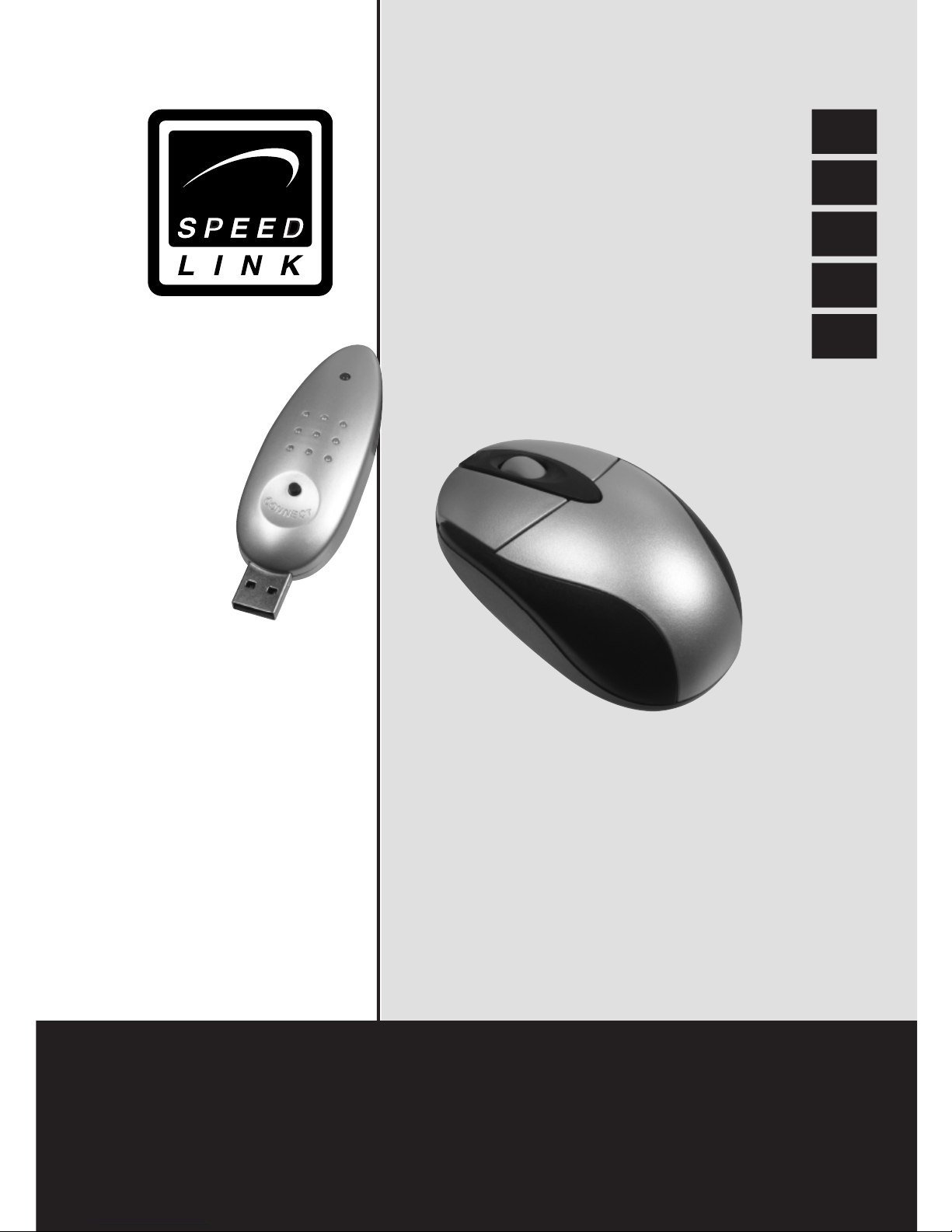
Bedienungsanleitung
User’s Guide
Mode d’emploi
Manual de uso
Manuale di istruzioni
D
GB
F
E
I
D
GB
F
E
I
SL-6184
RF Notebook Mouse
Wireless and Optical
Page 2

EG-Konformitätserklärung
Für das folgend bezeichnete Erzeugnis
SL-6184
(RF Notebook Mouse)
wird hiermit bestätigt, dass es den wesentlichen Schutzanfor-
derungen entspricht, die in der R&TTE – Richtlinie 1999/5/
EC festgelegt sind. Zur Beurteilung des Erzeugnisses hinsicht-
lich der Sicherheit von Einrichtung der Informationstechnik
wurden folgende Normen herangezogen:
EN 60950:2000
EN 300 220-3 V1.1.1:2000
EN 301 489-01 V1.2.1:2000
EN 301 489-03 V1.2.1:2000
Diese Erklärung wird verantwortlich für den Hersteller/
Importeur: Jöllenbeck GmbH
Kreuzberg 2, D- 27404 Weertzen
abgegeben durch:
Eisenblätter,Michael Geschäftsführer
(Name, Vorname) (Stellung im Betrieb des
Herstellers/Importeurs)
27404 Weertzen 18.12.03
(Ort) (Datum) (Rechtsgültige
Unterschrift)
Page 3

3
D
GB
F
E
I
Vielen Dank, dass Sie sich für die einzigartige
RF Notebook Mouse entschieden haben. Die RF
Notebook Mouse vereint kabellose Bewegungsfreiheit, Funktionalität und elegantes Design. Die
moderne digitale Funktechnik macht Schluss mit
dem Kabelgewirr.
Inhalt
• Maus
• Empfänger
• USB-Ladekabel
• USB-Kabel zum Anschluss des Empfängers
• USB zu PS/2 Adapter
Systemvoraussetzungen
• Windows 95/98/2000/ME/NT/XP
• USB oder PS/2-Anschluss
Hinweis: Bitte beachten Sie dass USB-Betrieb
nicht von Windows 95/NT unterstützt wird.
Inbetriebnahme
1. Schieben Sie den Schalter auf der Unterseite
der Maus in Position „On“.
Page 4

4
D
GB
F
E
I
2. Drücken Sie eine der Maustasten. Wenn der
optische Sensor auf der Mausunterseite
leuchtet, können Sie mit der Inbetriebnahme
fortfahren. Ist dies nicht der Fall, fahren Sie
wie folgt fort:
3. Schließen Sie den USB-Stecker des mit-
gelieferten USB-Ladekabels an Ihren PC an.
4. Schließen Sie das andere Ende des Lade-
kabels an die dafür vorgesehene Buchse an
der Vorderseite der Maus an. Entnehmen Sie
dafür ggf. zuerst die Gummiabdeckung der
Buchse.
5. Laden Sie die Maus bei der ersten Inbetrieb-
nahme ca. 14 Std. auf, danach nur bei
Bedarf.
Akkuhinweise:
Bewahren Sie Akkus außerhalb der Reichweite
von Kindern auf. Verwenden Sie nicht gleichzeitig
alte und neue Akkus oder verschiedene Sorten.
Befolgen Sie für den Umgang mit Akkus die Anweisungen des Herstellers.
Ersetzen Sie alte oder schwache Akkus immer
sofort.
Page 5

5
D
GB
F
E
I
Entsorgen und recyceln Sie verbrauchte Akkus
gemäß den örtlichen Bestimmungen.
Falls ein Akku ausläuft, entfernen Sie alle Akkus,
reinigen Sie das Akkufach gründlich mit einem
feuchten Papiertuch, oder befolgen Sie die Anweisungen des Herstellers zur Säuberung.
Anschluss der Maus
Anschluss über PS/2
1. Schalten Sie Ihren Computer aus.
2. Verbinden Sie den USB-PS/2-Adapter mit
dem USB Stecker des Empfängers
3. Schließen Sie den USB-PS/2-Adapter an den
entsprechenden PS/2-Anschluss Ihres Computers an, der mit einem Mauszeichen oder
einer grünen Farbmarkierung gekennzeichnet
ist.
4. Schalten Sie Ihren Computer wieder ein.
Hinweis: Die meisten Computer haben 2 PS/2Anschlüsse, für Maus und Tastatur. Es gibt aber
auch Computer, die nur einen einzigen PS/2Anschluss haben, der für beide Peripheriegeräte,
Maus und Tastatur, geeignet ist.
Page 6

6
D
GB
F
E
I
An diese Systeme können Sie nur eines dieser
beiden Geräte anschließen.
Anschluss über USB
1. Schließen Sie den USB-Anschlussstecker an
den entsprechenden USB-Anschluss Ihres
Computers an.
2. Die Plug&Play Funktion Ihres Systems wird
automatisch feststellen, dass ein neues Gerät
angeschlossen wurde. Das Betriebssystem
wird Sie gegebenenfalls auffordern die Windows Installations- CD einzulegen. Folgen Sie
den Anweisungen auf dem Bildschirm.
Hinweis: Bitte beachten Sie, dass USB-Betrieb
nicht von Windows 95/NT unterstützt wird.
Bei Bedarf ist es möglich das mitgelieferte USBVerlängerungskabel zu verwenden.
Einstellung RF-Kennung
Um Maus und Receiver zu synchronisieren,
müssen Sie vor Inbetriebnahme die RF-Kennung
durchführen:
1. Schieben Sie den Schalter auf der Unterseite
der Maus in Position „On“
Page 7
7
D
GB
F
E
I
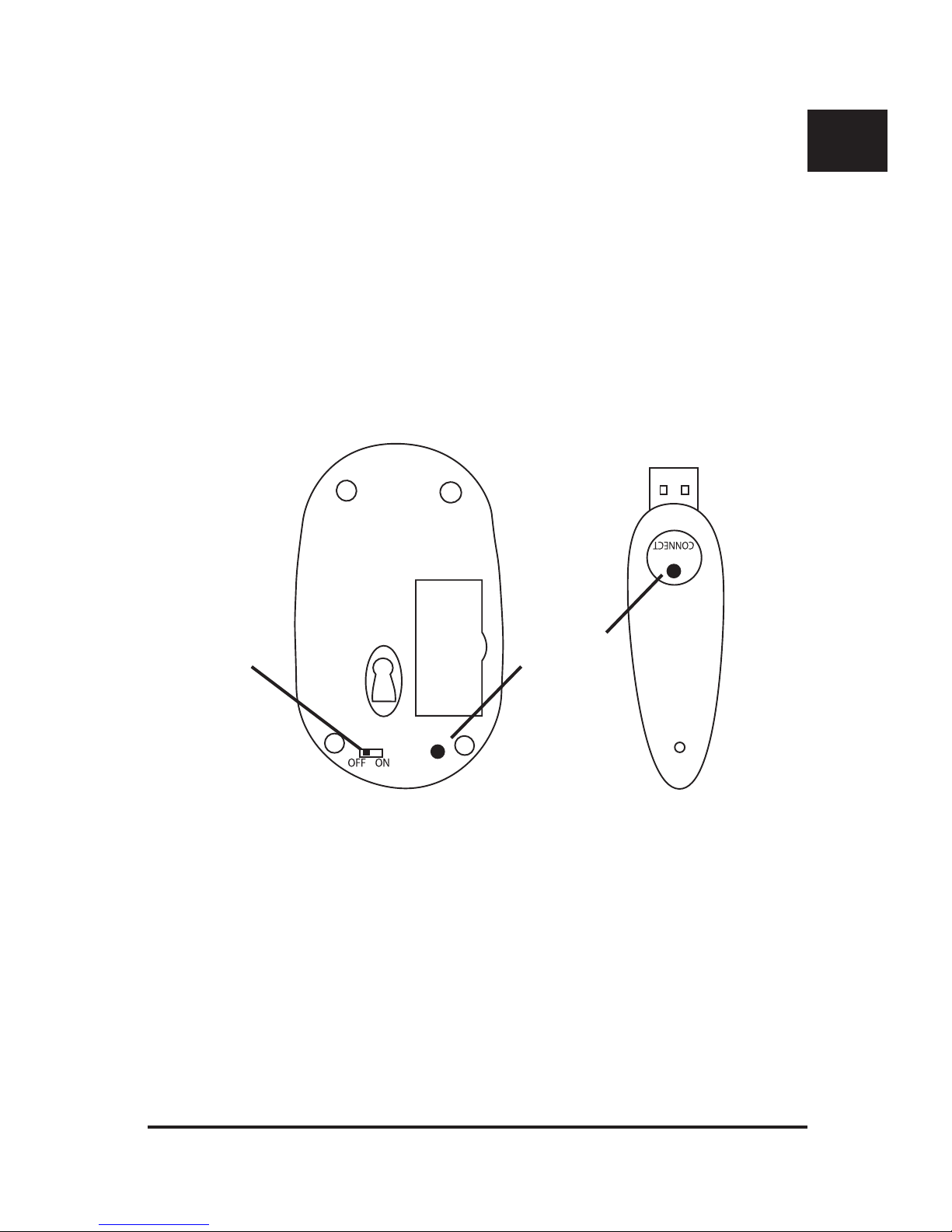
2. Drücken Sie den Knopf auf der Oberseite
des Empfängers und danach mit einem
spitzen Gegenstand (z.B. einem Stift) den
Knopf auf der Unterseite der Maus.
3. Die LED-Anzeige auf dem Empfänger leuchtet
dabei auf. Wenn Sie die Maus bewegen, wird
die LED blinken.
RF button
On/off switch
Page 8

8
D
GB
F
E
I
Software-Installation
unter Windows 95/98/ME/2000/NT/
XP
Eine Treiber-Installation ist nicht notwendig, da
die Maus auch ohne Treiber funktioniert. Um die
Tastenfunktion des Scroll-Rads nutzen zu können,
steht ein Treiber für Sie zum Download bereit:
http://www.speed-link.com.
Auaden der Maus
Wenn die LED an der linken Seite der Maus rot
aufblinkt, sollten Sie Ihren Akku neu auaden.
1. Schließen Sie den USB-Stecker des mit gelieferten USB-Ladekabels an Ihren PC an.
2. Schließen Sie das andere Ende des Ladekabels
an die dafür vorgesehene Buchse an der
Vorderseite der Maus an. (Entnehmen Sie
dafür ggf. zuerst die Gummiabdeckung.)
Hinweis: Während des Auadeprozesses leuchtet die LED an der linken Seite der Maus grün
auf. Sie leuchtet schwach grün, sobald die Maus
vollständig geladen ist.
Page 9

9
D
GB
F
E
I
Fehlersuche
Die Maus reagiert nicht
Bitte überprüfen Sie, ob Sie Maus und Empfänger synchronisiert haben. Befolgen Sie dazu die
Anweisungen im Kapitel „Einstellung RFKennung“. Überprüfen Sie, ob sich der Schalter
auf der Unterseite der Maus in Position „On“
bendet. Bendet sich der Schalter in Position
„Off“ ist die Maus ausgeschaltet, um so die Akkus
zu schonen.
Erkennungsprobleme mit PS/2-Zeigegeräten:
Ihr Mausanschluss muss unter Umständen noch
durch das SETUP-Menü (BIOS) Ihres Computers aktiviert werden. Bitte Überprüfen Sie die
Dokumentation Ihres Computers in Bezug auf das
SETUP-Menü.
Der Mauscursor bewegt sich nicht oder nur
ruckartig
Reinigen Sie den Optical Sensor der Maus mit
einem trockenen Wattestäbchen o.Ä.
Page 10

10
D
GB
F
E
I
Sicherheitshinweise
• Versuchen Sie nicht, das Gerät selbst zu
warten oder zu reparieren.
• Überlassen Sie jegliche Wartungsarbeiten
dem zuständigen Fachpersonal.
• Verwenden Sie das Gerät nicht in der Nähe
von Wasser (z.B. Waschbecken, Badewannen
oder Schwimmbecken), und halten Sie es von
Feuchtigkeit, tropfenden oder spritzenden
Flüssigkeiten sowie Regen fern.
Technische Daten
• Zwei-Tasten-Maus mit Tastenrad
• Reichweite: 1m
• Auösung: 800dpi
• Frequenz: 27 MHz
• Schnittstelle: USB und PS/2
• Kompatibel mit Windows 95/98/2000/ME/
NT/XP
• Ein-/Ausschalter
Page 11

11
D
GB
F
E
I
Garantie
Für dieses Produkt gewähren wir Ihnen eine
Garantie von zwei Jahren ab Kaufdatum auf Verarbeitung und alle eingebauten Teile.
Falls Sie Hilfe benötigen...
Bei technischen Problemen wenden Sie sich bitte
an unseren technischen Support. Die HotlineNummer nden Sie auf der Rückseite dieser
Bedienungsanleitung.
Page 12

12
D
GB
F
E
I
Thank you for choosing the unique RF Notebook
Mouse. The RF Notebook Mouse combines
wireless freedom of movement, functionality and
smart design. The modern digital wireless technology does away with tangled cables.
Contents
• Mouse
• Receiver
• USB charging cable
• USB cable for connecting the receiver
• USB to PS/2 adapter
System requirements
• Windows 95/98/2000/ME/NT/XP
• USB or PS2 port
Note: Please note that USB operation is not
supported by Windows 95/NT.
Setting up
1. Move the switch on the bottom of the mouse
to the „On“ position.
Page 13

13
D
GB
F
E
I
2. Press one of the mouse buttons. If the
optical sensor on the bottom of the mouse
lights, you can continue with installing the
mouse. If not, proceed as follows:
3. Connect the USB connector of the supplied
USB charging cable to your PC.
4. Connect the other end of the charging cable
to the socket provided on the front of the
mouse. (To do this, rst remove the rubber
cap on the socket.)
5. The rst time of charging takes approximately
14 hours, afterwards as required.
Notes on rechargeable batteries:
Keep batteries out of the reach of children.
Do not mix old and new batteries or batteries of
different types. Follow manufacturer‘s instructions on the use of batteries.
Always replace old or weak batteries as soon as
possible.
Recycle or dispose of used batteries in
accordance with local laws and recommendations. If a battery leaks, remove all
batteries, clean the battery compartment
Page 14

14
D
GB
F
E
I
thoroughly with a moist paper towel, or follow the
manufacturer’s instructions for cleaning.
Connecting the mouse
Connecting via PS2 port
1. Switch off your computer.
2. Connect the USB/PS2 adapter to the USB
connector of your device.
3. Connect the USB/PS2 adapter to the
corresponding PS2 port of your computer;
this is identied by a mouse symbol or
coloured green.
4. Switch the computer on again.
Note: most computers have more than one PS2
socket for connecting the mouse and the keyboard. However, some computers still only have
one socket, which can be used for either mouse
or keyboard. Such systems only allow connection
of one of the two devices.
Connecting via USB
1. Insert the USB connector in the appropriate
USB socket of your computer.
Page 15

15
D
GB
F
E
I
2. The plug&play function of your system will
automatically detect that a new device has
been connected. Windows may ask you to
insert the Windows Installation CD. Follow the
instructions on the screen.
Note: Windows 95/NT do not support USB
devices.
If necessary, you can use the supplied USB extension cable.
Establishing the RF detection
To synchronise the mouse and receiver, you have
to establish RF detection before you can use the
mouse:
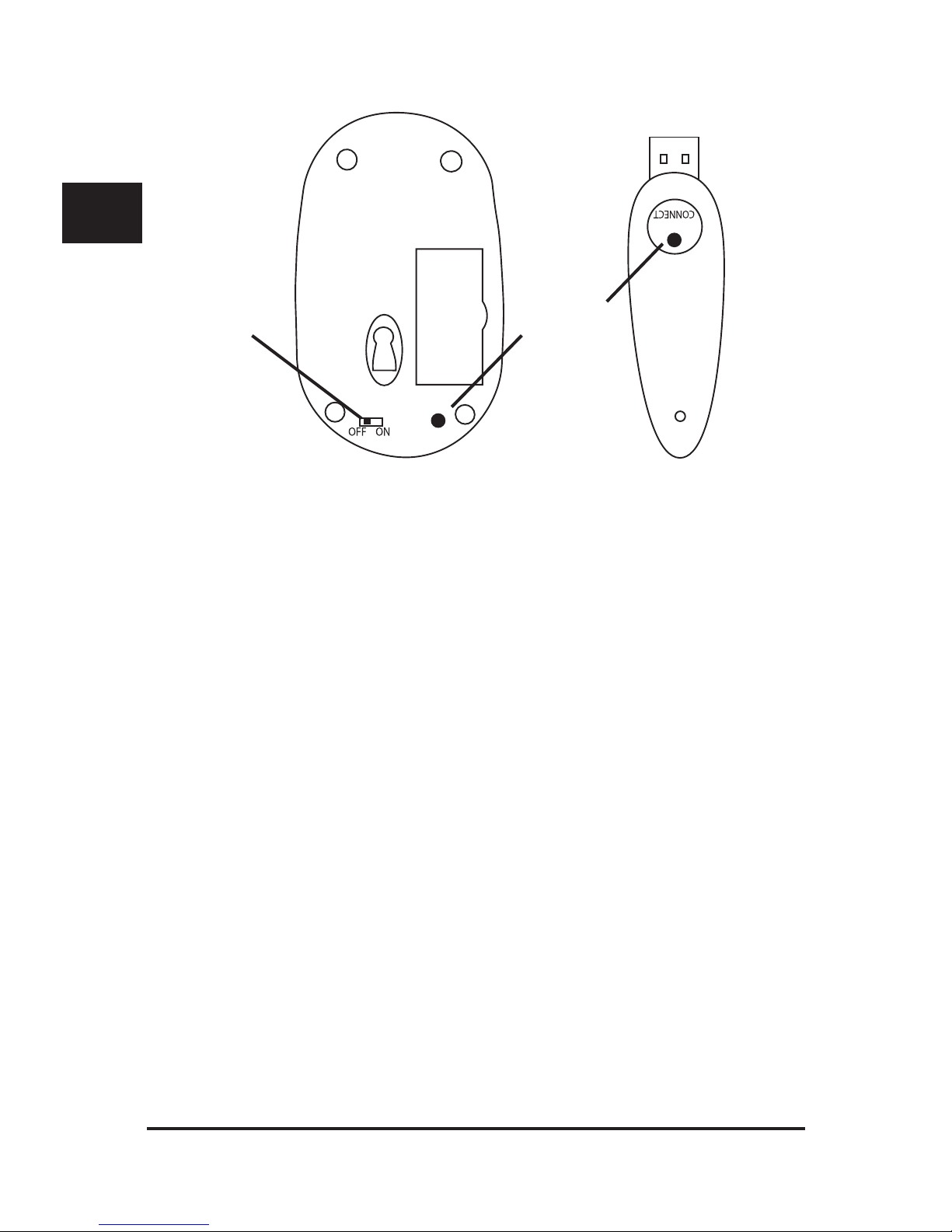
1. Move the switch on the bottom of the mouse
to the „On“ position.
2. Press the button on the top of the receiver
and then, with the help of the pointed object
(e.g. pen), the button on the bottom of your
mouse.
3. The LED display will light up when doing this.
The LED should ash when you move the
mouse.
Page 16
16
D
GB
F
E
I
Software installation
under Windows 95/98/ME/2000/NT/XP
The mouse will work without any driver. However,
to be able to use the button function of the scroll
wheel please download driver from our website:
http://www.speed-link.com.
Charging the mouse
When the LED on the left side of the mouse ashes red, the battery needs recharging.
1. Connect the connector of the supplied USB
charging cable to your PC.
RF button
On/off switch
Page 17

17
D
GB
F
E
I
2. Connect the other end of the charging cable
to the socket provided on the front of the
mouse.
Note: during charging, the LED on the left side of
the mouse is bright green. It becomes pale green
as soon as the mouse is fully charged
Troubleshooting
The mouse does not respond
Make sure the mouse and receiver have been
synchronised. To do this, follow the instructions
in the section „Establishing RF detection“.
Make sure the switch on the bottom of the
mouse is in the „On“ position. If the switch is in
the „Off“ position, the mouse is switched off to
preserve the batteries.
Detection problems with PS2 pointing devices:
Your mouse connection may also have to be
activated in the SETUP (BIOS) menu of your
computer.
Please refer to the computer’s documentation on
the SETUP menu.
Page 18

18
D
GB
F
E
I
The mouse cursor does not move or moves in
jerks
Clean the optical sensor with a dry cotton bud or
similar.
Safety Information
• Do not attempt to service or repair the device
yourself. Refer all servicing to qualied service
personnel.
• Do not use this apparatus near water
(for example, sinks, baths, swimming pools)
or expose it to rain, moisture, or dripping or
splashing liquids.
Technical data
• Two-button mouse with button wheel
• Range: 1 m
• Resolution: 800 dpi
• Frequency: 27 MHz
• Interface: USB and PS2
• Compatible with Windows 95/98/2000/
ME/NT/XP
• On/Off button
Page 19

19
D
GB
F
E
I
Guarantee
We guarantee this product in respect of workmanship and all built-in components for a period
of two years from the date of purchase.
If you need help...
In case of technical problems, please contact our
technical support. The hotline number can be
found on the back of this manual.
Page 20

20
D
GB
F
E
I
Merci d’avoir choisi la souris RF Notebook
Mouse. Cette souris sans l, unique en son
genre, allie mobilité, fonctionnalité et élégance.
La technique moderne de transmission radio
numérique met n aux enchevêtrements de ls.
Contenu
• Souris
• Récepteur
• Câble de chargement USB
• Câble USB de raccordement du récepteur
• Adaptateur USB vers PS/2
Conguration système requise
• Windows 95/98/2000/ME/NT/XP
• Prise USB ou PS/2
Remarque°: Nous attirons votre attention sur le
fait que le mode USB n’est pas supporté sous
Windows 95/NT.
Mise en service
1. Amenez l’interrupteur qui se trouve sous la
souris en position « On ».
Page 21

21
D
GB
F
E
I
2. Appuyez sur l’une des touches de la souris.
Si le capteur optique qui se trouve sous
la souris s’allume, vous pouvez poursuivre
l’installation. Dans le cas contraire, procédez
de la manière suivante :
3. Reliez la che USB du câble de chargement
fourni à votre ordinateur.
4. Branchez l’autre extrémité du câble de
chargement sur la prise prévue à cet effet
à l’avant de la souris. Pour cela, retirez tout
d’abord le cache en caoutchouc qui protège
la prise.
5. Chargez la souris environ 14 heures avant la
première mise en service ; ensuite, il sufra
de recharger la souris lorsque l’accu est vide.
Remarques relatives aux piles :
Conservez les piles hors de portée des enfants.
N’utilisez pas en même temps des piles usées
et neuves ou de différente sorte. Respectez les
consignes du fabricant concernant la manipulation des piles.
Dès que les piles sont usées, elles doivent être
remplacées.
Page 22

22
D
GB
F
E
I
Éliminez et recyclez les piles usées conformément aux directives locales.
Si une pile coule, retirez toutes les piles et
nettoyez bien le compartiment avec une feuille
d’essuie-tout humidiée ou respectez les consignes données par le fabricant.
Raccordement de la souris
Raccordement sur la prise PS/2
1. Éteignez votre ordinateur.
Reliez l’adaptateur USB-PS/2 à la che USB
du récepteur.
2. Puis raccordez l’adaptateur USB-PS/2 au
port PS/2 correspondant de votre ordinateur, reconnaissable à un symbole représentant une souris ou à une marque de couleur
verte.
3. Rallumez l’ordinateur.
Remarque : la plupart des ordinateurs ont deux
prises PS/2, l’une pour la souris, l’autre pour le
clavier. Toutefois, certains ordinateurs sont
équipés d’un seul port PS/2 permettant de
connecter indifféremment une souris ou un
clavier.
Page 23

23
D
GB
F
E
I
Vous ne pouvez alors raccorder qu’un seul des
deux périphériques.
Raccordement sur la prise USB
1. Raccordez la che USB sur la prise USB
correspondante de votre ordinateur.
2. La fonction Plug&Play de votre système
va détecter automatiquement qu’un nouveau
périphérique a été raccordé. Le système
d’exploitation vous demandera éventuellement
d’insérer le CD d’installation de Windows.
Suivez les instructions qui s’afchent à
l’écran.
Remarque : Nous attirons votre attention sur le
fait que le mode USB n’est pas supporté sous
Windows 95/NT.
En cas de besoin, il est possible d’utiliser le câble
de rallonge USB fourni.
Réglage de la reconnaissance RF
Pour synchroniser la souris et le récepteur, vous
devez procéder à la reconnaissance RF avant de
mettre en service la souris :
Page 24
24
D
GB
F
E
I
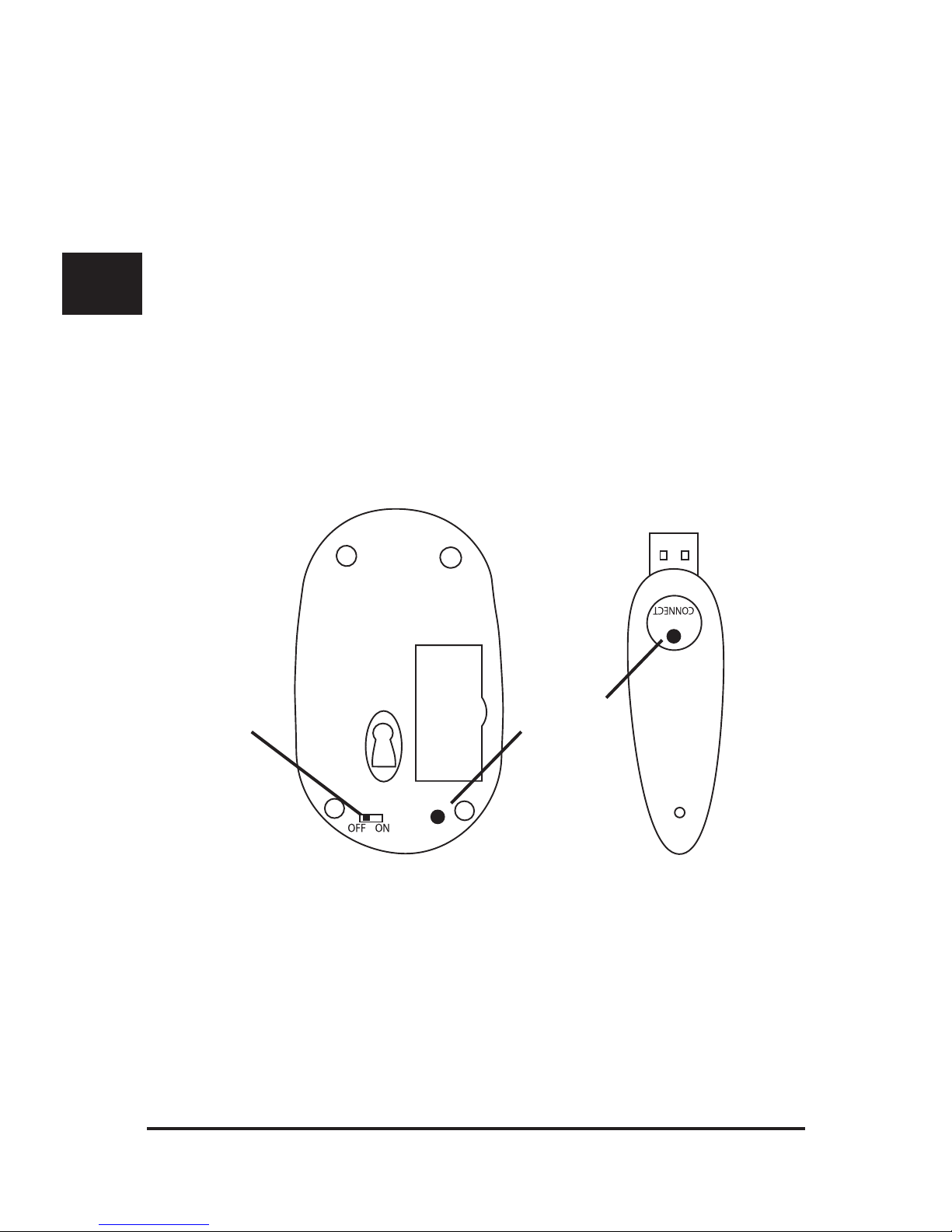
1. Amenez l’interrupteur qui se trouve sous la
souris en position « On ».
2. Appuyez sur le bouton qui se trouve sur le
récepteur, puis pressez le bouton situé sous
la souris avec un objet pointu (un stylo, par
exemple).
3. Le voyant du récepteur s’allume. Lorsque
vous bougez la souris, le voyant se met à
clignoter.
RF button
On/off switch
Page 25

25
D
GB
F
E
I
Installation du logiciel
sous Windows 95/98/ME/2000/NT/
XP
Pour pouvoir utiliser la souris, il n‘est pas
nécessaire d‘installer du logiciel. Néanmoins,
pour pouvoir utiliser la fonction de touche du bouton molette il faut télécharger le pilote pour cette
souris de notre site Web:
http://www.speed-link.com
Recharge de la souris
Lorsque le voyant rouge se met à clignoter sur la
gauche de la souris, cela signie qu’il faut recharger l’accu.
1. Reliez la che USB du câble de chargement
fourni à votre ordinateur.
2. Branchez l’autre extrémité du câble de
chargement sur la prise prévue à cet effet
à l’avant de la souris. Pour cela, retirez tout
d’abord le cache en caoutchouc.
Remarque : durant la charge, le voyant situé sur
la gauche de la souris passe au vert. Dès que la
souris est complètement rechargée, la lumière
verte faiblit.
Page 26

26
D
GB
F
E
I
En cas de problème
La souris ne réagit pas
Vériez que la souris et le récepteur sont
synchronisés. Suivez pour cela les instructions
qui se trouvent dans le chapitre « Réglage de la
reconnaissance RF ».
Vériez si l’interrupteur situé sous la souris
est en position « On ». Si l’interrupteur est sur
« Off », cela signie que la souris est éteinte pour
ne pas user les piles.
Problèmes de détection des périphériques
raccordés au port PS/2
Dans certains cas, il peut être nécessaire d’activer
dans le menu BIOS de l’ordinateur le port auquel
est raccordée la souris.
Pour cela, veuillez vous reporter à la description
du menu BIOS dans la documentation de votre
ordinateur.
Le curseur de la souris ne se déplace pas ou
seulement par à-coups.
Page 27

27
D
GB
F
E
I
Nettoyez le capteur optique avec un coton-tige sec
ou un objet similaire.
Consignes de sécurité
N’essayez pas de réparer vous-même l’appareil.
Conez tous les travaux de maintenance à un
technicien qualié.
N’utilisez pas l’appareil à proximité d’eau (par
exemple auprès d’un lavabo, d’une baignoire ou
d’une piscine) et gardez-le à l’abri de l’humidité
(éclaboussures, égouttement, pluie).
Caractéristiques techniques
• Souris à deux touches avec bouton molette
• Portée : 1 m
• Résolution : 800 ppp
• Fréquence : 27 MHz
• Interface : USB et PS/2
• Compatible avec Windows 95/98/2000/
ME/NT/XP
• Commutateur Marche/Arrêt
Page 28

28
D
GB
F
E
I
Garantie
Nous offrons sur ce produit une garantie de deux
ans à compter de la date d’achat couvrant les
défauts de fabrication et les composants.
Si vous avez besoin d’aide…
En cas de problèmes techniques, veuillez vous
adresser à notre service d’assistance technique.
Vous trouverez le numéro de téléphone au dos de
ce mode d’emploi.
Page 29

29
D
GB
F
E
I
Muchas gracias por haber adquirido nuestro RF
Notebook Mouse. Este Ratón óptico inalámbrico
se caracteriza por la libertad de movimientos,
funcionalidad y un elegante diseño. La moderna
tecnología digital de radiofrecuencia deja atrás
los líos de cables.
Contenido:
• Ratón
• Receptor
• Cable para carga UBS
• Cable USB para conexión al receptor
• Adaptador USB-PS/2
Requerimientos del sistema
• Windows 95/98/2000/ME/NT/XP
• Conexión USB o PS/2
Advertencia: Tenga en cuenta que Windows
95/NT no soporta el sistema USB.
Poner en marcha el ratón
1. Desplace el interruptor en la parte inferior
del ratón a la posición „On“.
Page 30

30
D
GB
F
E
I
2. Pulse uno de los botones del ratón. Cuando
se encienda el sensor óptico en la parte
inferior del ratón, puede continuar su conguración. Si no hubiese ninguna respuesta,
realice las siguientes operaciones:
3. Conecte el cable USB al puerto USB de su
ordenador.
4. Conecte el otro extremo del cable a la entrada prevista en la parte delantera del
ratón. Para ello retire primero el tapón de
goma del conector.
5. Cargue el ratón durante 14 horas al menos
en la primera carga, luego según lo necesite.
Indicaciones sobre el acumulador:
Guarde los acumuladores siempre fuera del
alcance de los niños. No utilice acumuladores
viejos junto con nuevos, ni tampoco tipos distintos. En lo que se reere al manejo de los acumuladores, siga las indicaciones dadas por el
fabricante.
Remplace de inmediato los acumuladores que
estén gastados o con poca carga por otros
nuevos.
Page 31

31
D
GB
F
E
I
Recoja y recicle los acumuladores usados en los
contenedores que su comunidad haya destinado
para la recogida.
Si una de las pilas se abre, saque todas ellas,
limpie bien el compartimento donde se colocan
con una toallita de papel o siga las instrucciones
del fabricante para una limpieza adecuada.
Conexión del ratón
Conexión a través del PS/2
1. Desconecte su ordenador.
2. Conecte el adaptador USB-PS/2 adjunto a la
conexión USB del repteur.
3. Conecte el adaptador USB-PS/2 al puerto
correspondiente PS/2 de su ordenador que
suele estar marcado con el símbolo de un
ratón o una marca de color verde.
4. Conecte su ordenador.
Advertencia: La mayoría de los ordenadores
tienen dos puertos de conexión PS/2, para
ratón y para teclado. No obstante, algunos
ordenadores sólo tienen un puerto para PS/2,
que vale para los dos periféricos, el ratón y el
Page 32

32
D
GB
F
E
I
teclado. En estos sistemas sólo puede conectar
uno de estos dos dispositivos.
Conexión a través del USB
1. Conecte el cable USB al puerto USB de su
ordenador.
2. La función plug & play de su equipo detecta
automáticamente que ha sido colocado un
nuevo dispositivo periférico. El sistema operativo puede que emita un aviso para que vuelva
colocar el CD que contiene la versión de
Windows con la que opera. Sigua las instrucciones que aparecen en pantalla.
Advertencia: Tenga en cuenta que Windows
95/NT no soporta el sistema USB.
En caso necesario puede hacer uso del cable
alargador USB que viene adjunto.
Ajuste para la detección RF
Para sincronizar el ratón y el receptor, hay que
realizar la detección RF antes de poner el dispositivo en funcionamiento
Page 33
33
D
GB
F
E
I
1. Desplace el interruptor en la parte inferior
del ratón a la posición „On“.
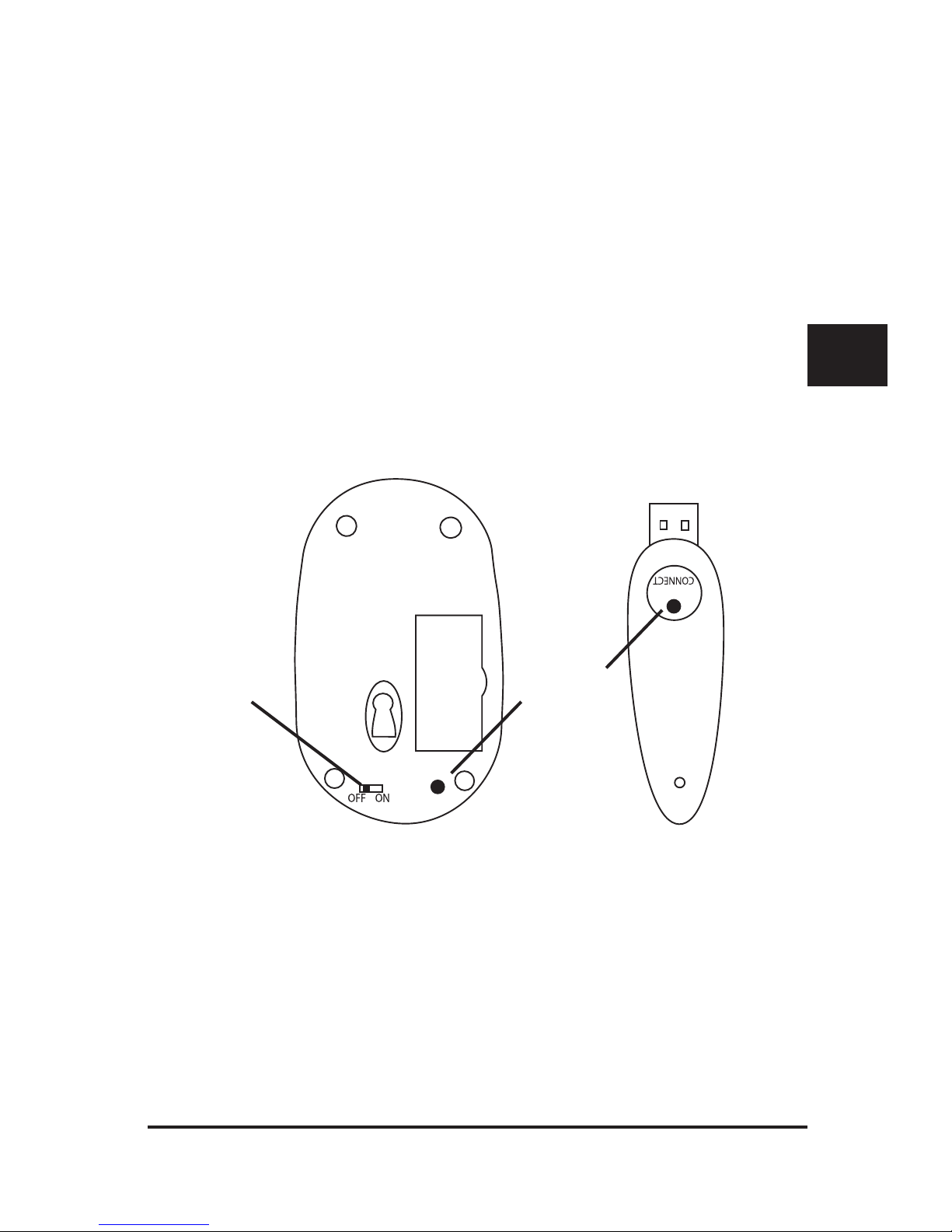
2. Pulse el botón que se encuentra en la parte
superior del receptor y a continuación el
botón que está debajo del ratón (p. ej. con un
objeto con punta).
3. El LED indicador del receptor se encenderá
entonces. Si mueve el ratón, el LED parpadea.
RF button
On/off switch
Page 34

34
D
GB
F
E
I
Instalación del software
Bajo Windows 95/98/ME/2000/NT/XP
No es necesario instalar software para poder
utilizar el ratón. Para poder utilizar la función de
botón rueda es posible bajar el controlador de
nuestra página web, en la dirección:
http://www.speed-link.com
Cargar el ratón
Si parpadea en rojo el LED del lado izquierdo
del ratón, es el momento de volver a cargar el
acumulador.
1. Conecte el cable USB al puerto USB de su
ordenador.
2. Conecte el otro extremo del cable a la entrada prevista en la parte delantera del
ratón. Para ello retire primero el tapón de
goma del conector.
Advertencia: Durante el proceso de carga el LED
del lado izquierdo del ratón se enciende en verde
y el color baja de intensidad cuando está totalmente cargado.
Page 35

35
D
GB
F
E
I
Solución de problemas
El ratón no responde
Compruebe si ha sincronizado el ratón y el
receptor. Siga las instrucciones que aparecen en
el capítulo „Ajustes, detección RF“
Compruebe si ha puesto el interruptor que está
debajo del ratón en la posición „On“. Si el interruptor está en la posición „Off“ el ratón está
desconectado para no gastar batería.
El ordenador no reconoce la indicación del
PS/2
Es posible que tenga que activarse primero la
conexión del ratón en el menú de la BIOS de su
ordenador.
Compruebe la documentación de su ordenador
en lo que se reere al menú de la BIOS.
El cursor del ratón no se mueve o sólo a tiro-
nes y saltos.
Limpie el sensor óptico con un bastoncillo de
algodón seco o producto similar.
Page 36

36
D
GB
F
E
I
Medidas de seguridad
• No intente en ningún caso reparar o man-
tener este sistema.
• Deje cualquier trabajo de mantenimiento en
manos de personal especializado.
• No utilice el aparato cerca del agua (p .ej.
lavabos, bañeras o piscinas) y manténgalo
alejado de la humedad, líquidos que salpiquen,
goteen o de la lluvia.
Datos técnicos:
• Ratón de dos botones y botón rueda
• Alcance: 1m
• Resolución: 800 ppp
• Frecuencia: 27 MHz
• Puertos: USB y PS/2
• Compatible con Windows 95/98/2000/
ME/NT/XP
• Interruptor enc./apag.
Page 37

37
D
GB
F
E
I
Garantía
Este producto tiene una garantía de dos años a
partir de la fecha de compra tanto para defectos
de fabricación como de sus componentes.
Si precisas ayuda...
En caso de surgir cualquier problema técnico,
acuda a los especialistas que le proporcionarán
todo tipo de soporte técnico. El número de nuestra línea Hotline, se encuentra al dorso de este
manual de instrucciones.
Page 38

38
D
GB
F
E
I
Congratulazioni per aver acquistato l’innovativo
RF Notebook Mouse. Il nostro RF Notebook
Mouse unisce alla libertà di movimento, grazie
alla tecnologia wireless e di trasmissione radio,
la funzionalità, nonché il design elegante di una
periferica strabiliante. La moderna tecnologia
digitale di trasmissione radio mette termine alla
fastidiosa confusione di cavi.
Contenuto dell’imballaggio
• un mouse
• un ricevitore RF
• un cavo USB per ricarica
• un cavo USB per collegamento al ricevitore
• USB per adattatore PS/2
Requisiti di sistema
• Windows 95/98/2000/ME/NT/XP
• Interfacce USB oppure PS/2
Messa in servizio
1. Spingere l’interruttore che si trova sulla parte
inferiore del mouse in posizione „On”.
Page 39

39
D
GB
F
E
I
2. Premete uno dei tasti del mouse. Se il
sensore ottico situato sotto il mouse si
accende, il mouse è pronto per l’uso. In caso
contrario, procedete come di seguito:
3. Collegate il connettore USB del cavo USB per
ricarica, trovato in dotazione, al Vostro
computer.
4. Collegate l’altra estremità del cavo per ricarica
al corrispettivo ingresso situato nella parte
frontale del mouse. Per far ciò, rimuovete
prima la protezione in gomma dell’ingresso.
5. Ricaricate il mouse durante la prima messa in
funzione per la durata di circa 14 ore,
dopodiché solo in caso di necessità.
Precauzioni riguardanti le batterie:
Conservate le batterie lontano dalla portata dei
bambini. Non utilizzate contemporaneamente
vecchie e nuove batterie o batterie di tipo
diverso. Utilizzando le batterie, atteneteVi alle
indicazioni e alle avvertenze della casa produttrice.
Cambiate sempre immediatamente le batterie
vecchie o a bassa potenza.
Page 40

40
D
GB
F
E
I
Portate le batterie usate presso gli appositi
centri di raccolta secondo le norme locali vigenti.
Nel caso in cui dovesse fuoriuscire del liquido
dalle batterie, rimuovete tutte le batterie dal loro
alloggiamento e pulite quest’ultimo con un pezzo
di carta umido o attenetevi alle indicazioni delle
casa produttrice delle batterie.
Installazione del mouse
Collegamento mediante l’interfaccia PS/2
1. Spegnete il Vostro computer.
2. Collegate l’adattatore USB – PS/2 al
connettore USB del Vostro ricevitore.
3. Collegate il connettore USB – PS/2 alla
corrispondente porta PS/2 del computer,
quest’ultima è contrassegnata con il simbolo
del mouse o con il colore verde.
4. Riaccendete il computer.
NOTA BENE: la maggior parte dei computer è
dotata di due interfacce PS/2, una prevista per
il mouse e l’altra per la tastiera. Esistono tuttavia
computer provvisti di una sola interfaccia PS/2,
adatta al collegamento di entrambe le periferiche
Page 41

41
D
GB
F
E
I
(mouse e tastiera).
A tali modelli di computer è possibile collegare
solamente una delle due periferiche.
Collegamento del mouse mediante l’interfaccia
USB
1. Collegate il connettore USB alla corrispettiva
interfaccia USB del Vostro computer.
2. La funzione Plug&Play del Vostro sistema
operativo rileverà automaticamente la presenza di una nuova periferica. Il sistema operativo Vi inviterà eventualmente ad inserire il CD
d’istallazione Windows. Seguite le indicazione
visualizzate sullo schermo.
NOTA BENE: RicordateVi che in caso di utilizzo
del mouse in ambiente Windows 95 / NT la modalità di collegamento mediante interfaccia USB
non sarà supportata.
In caso di necessità, sarà possibile utilizzare il
cavo USB di prolunga trovato in dotazione.
Page 42
42
D
GB
F
E
I
Impostazione del rilevamento RF
Per effettuare la sincronizzazione del mouse e del
receiver, eseguire l’identicazione RF prima della
messa in funzione:
1. Spingere l’interruttore che si trova sulla parte
inferiore del mouse in posizione „On”
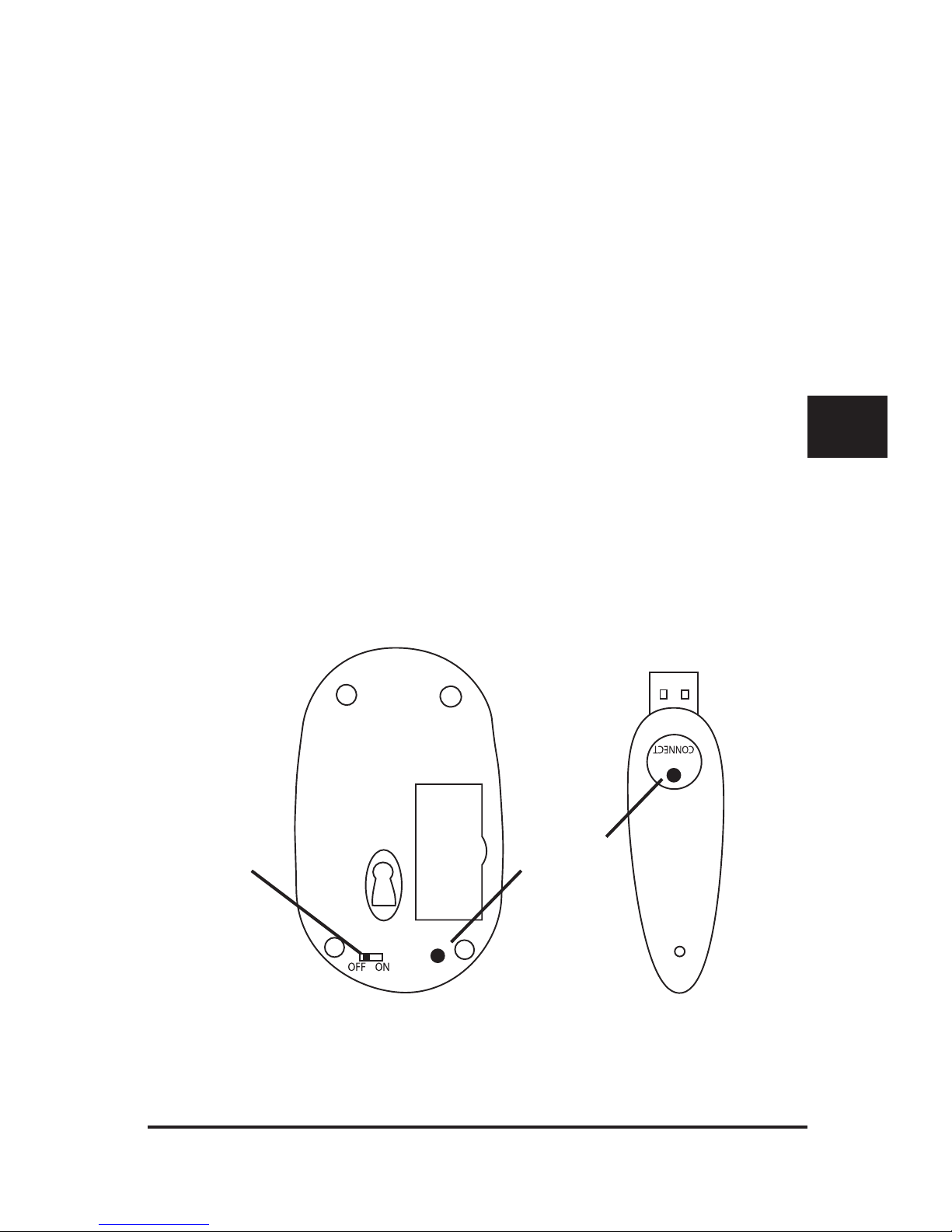
2. Premete il pulsante sul ricevitore e in
seguito premete il pulsante che si trova sotto
il mouse con l’aiuto di un oggetto appuntito
(per es. una penna).
3. L’indicatore LED del ricevitore si accenderà.
Muovendo il mouse, Il LED lampeggerà.
RF button
On/off switch
Page 43

43
D
GB
F
E
I
Installazione software
Per i sistemi operativi Windows 95/98/ME/
2000/NT/XP
Il mouse può venire utilizzata senza installare
driver.
NOTA BENE: al ne di poter utilizzare la funzione
tasto della rotella scroll del mouse, siete pregati
di scaricare il driver per il mouse dal nostro sito
Internet all’indirizzo
http://www.speed-link.com
Ricarica delle batterie del mouse
La batteria va ricaricata quando l‘indicatore LED
sul lato sinistro del mouse lampeggia in rosso.
1. Collegate il connettore USB del cavo USB per
ricarica, trovato in dotazione, al Vostro
computer.
2. Collegate l’altra estremità del cavo ricarica al
corrispettivo ingresso situato nella parte
frontale del mouse Per far ciò, rimuovete
prima la protezione in gomma dell’ingresso.
Page 44

44
D
GB
F
E
I
Avvertenza: durante la ricarica l‘indicatore LED
sul lato sinistro del mouse si accende in verde.
Diventerà verde chiaro quando il mouse sarà
completamente ricaricato.
Ricerca gusti
Il mouse non reagisce
Vericare se è stata effettuata la sincronizzazione
tra mouse e receiver. A questo scopo, seguire
le istruzioni contenute nel capitolo „Impostazione
identicazione RF“.
Vericare se l’interruttore che si trova sulla parte
inferiore del mouse è posizionato su „On”. Se
l’interruttore è posizionato su „Off” il mouse è
spento. In questo modo si evita di scaricare le
batterie.
Problemi di riconoscimento con indicatori PS/2
È possibile che il collegamento del mouse debba
ancora essere attivato tramite il menu
BIOS del vostro computer.
Si prega di vericare la documentazione del
vostro computer inerente al menu BIOS.
Page 45

45
D
GB
F
E
I
Il cursore del mouse non si muove o si muove
solo a scatti.
Pulire il sensore ottico con un bastoncino di cotone asciutto o con uno strumento simile.
Avvertenze di sicurezza
• Non provare a sottoporre da soli l’apparecchio
a manutenzione o a riparazione.
• Qualunque tipo di lavoro di manutenzione
deve essere svolto dal personale specializzato
competente.
• Non usare l’apparecchio nelle vicinanze di
acqua (ad es. lavandini, vasche da bagno o
piscine), e proteggerlo dall’umidità, da gocce
o spruzzi e dalla pioggia.
Speciche tecniche
• Mouse a due tasti con tasto rotella per lo
scrolling
• Copertura massima: 1 m
• Risoluzione: 800 dpi
• Gamma di frequenza: 27 MHz
• Interfaccia: USB o PS/2
Page 46

46
D
GB
F
E
I
• Compatibile con Windows 95/98/2000/
ME/NT/XP
• Interruttore on/off
Garanzia
Con questo prodotto vi offriamo una garanzia di
due anni a partire dalla data d’acquisto per la
lavorazione e per tutti i pezzi incorporati.
Se vi occorre aiuto...
In caso di problemi tecnici rivolgersi al nostro supporto tecnico. Il numero hotline si trova sul retro
delle istruzioni per l’uso.
Page 47
Declaration of Conformity
The following equipment:
SL-6184
(RF Notebook Mouse)
Is herewith conrmed to comply with the requirements set
out in the R&TTE Directive 1999/5/EC. For the evaluation
regarding the Directives, the following standards were applied:
EN 60950:2000
EN 300 220-3 V1.1.1:2000
EN 301 489-01 V1.2.1:2000
EN 301 489-03 V1.2.1:2000
The following manufacturer/importer is responsible for this:
Jöllenbeck GmbH
Kreuzberg 2, 27404 Weertzen, Germany
Person responsible for this declaration:
Eisenblätter, Michael Managing director
(Name, Surname) (Position/Title)
27404 Weertzen 18th,Dec. 03
(Place) (Date) (Legal Signature)
Page 48
SL-6184
 Loading...