

Page 1

Bedienungsanleitung
User‘s guide
Mode d‘emploi
Manual del usuario
Manuale dell‘utente
D
GB
F
E
I
SL-6182
RF Precision Mouse
Rechargeable
Page 2

D
GB
F
E
I
2
Einleitung
Vielen Dank für den Kauf der RF Precision Mouse! Mit dieser
kabellosen optischen Maus erhalten Sie zusätzliche Ordnung
auf Ihrem Schreibtisch und mehr Präzision bei der Zeigerbewegung. Die praktische Ladestation, die gleichzeitig als Empfänger fungiert, sorgt dafür, dass Sie Ihre Maus jederzeit auaden
können, so dass Sie immer funktionsbereit ist.
1. Produkteigenschaften
• Kabellose Fünf-Tasten-Maus (programmierbare seitliche
Tasten und Tastenrad)
• USB-Anschluss/ PS2-Adapter
• Empfänger/Ladestation
• Gummierte Tasten und Mausoberäche
• Optische Abtastung
2. Lieferumfang
• Fünf-Tasten-Maus
• Empfänger/Ladestation und AC/DC-Adapter
• Zwei NiMH-Akkus
• PS2-Adapter
• Software
• Bedienungsanleitung
3. Systemvoraussetzungen
• USB oder PS2-Anschluss
• Windows 95/98/2000/Me/NT/XP (Windows 95/NT
unterstützen keinen USB-Betrieb)
Page 3
D
GB
F
E
I
3
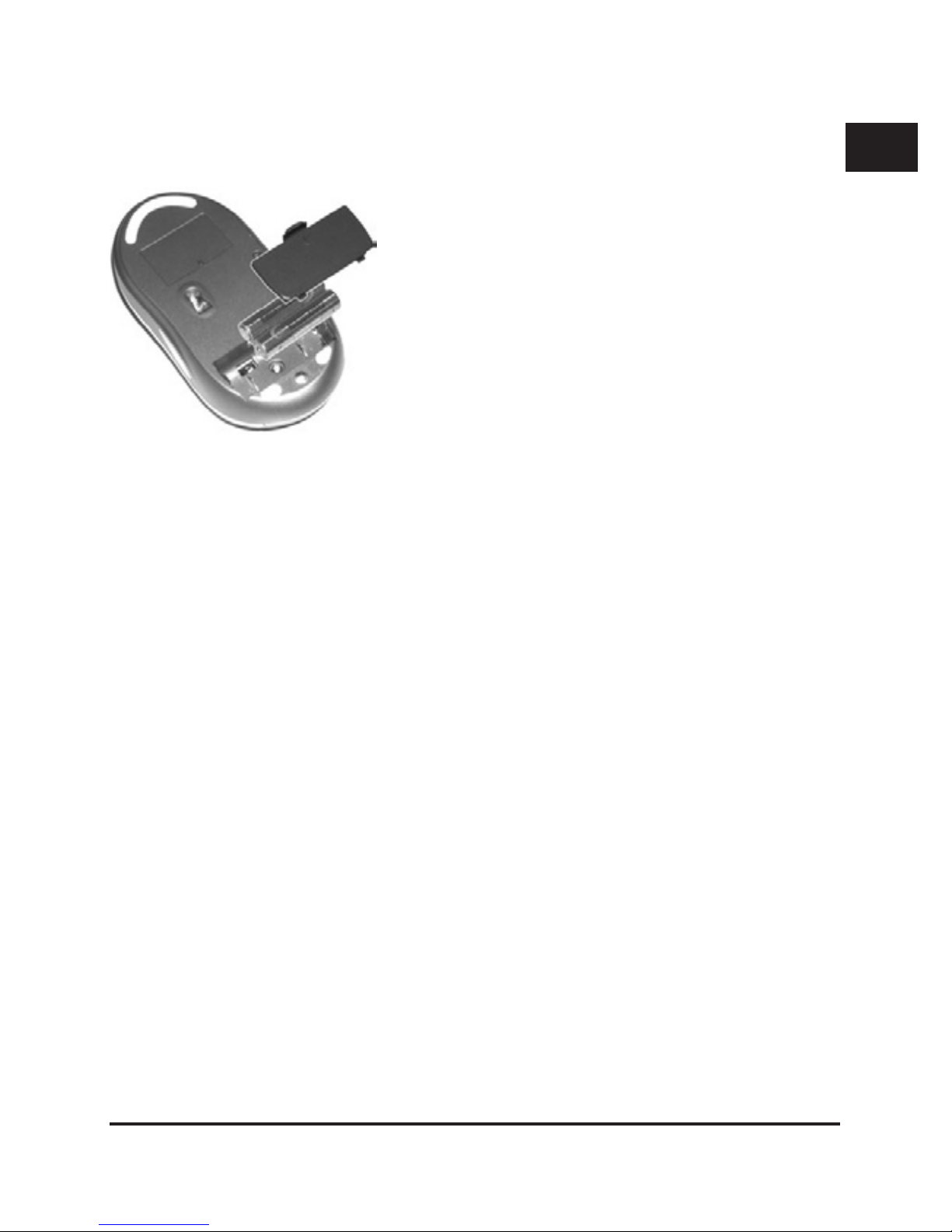
4. Einlegen der Akkus
Hinweis: Die LED-Anzeige auf der Unterseite der Maus
leuchtet auf, wenn die Akkus schwach werden. Setzen Sie Ihre
Maus dann in die Ladestation, um sie wieder aufzuladen.
4.1 Akkuhinweise:
• Bewahren Sie Akkus außerhalb der Reichweite von
Kindern auf.
• Verwenden Sie nicht gleichzeitig alte und neue Akkus oder
verschiedene Akkusorten. Befolgen Sie für den Umgang mit
Akkus die Anweisungen des Herstellers.
• Ersetzen Sie alte oder schwache Akkus immer sofort.
• Entsorgen und recyceln Sie verbrauchte Akkus gemäß den
örtlichen Bestimmungen.
5. Anschluss
5.1 Auaden der Maus
Vor Gebrauch, sollten Sie Ihre Maus etwa 14 Stunden aufladen. Schließen Sie bitte das Netzteil an der Rückseite des
Empfängers an und verbinden Sie es mit einer Steckdose.
Setzen Sie Ihre Maus in die Ladestation, um sie aufzuladen.
1. Entfernen Sie die Abdeckung des
Akkufachs auf der Unterseite der
Maus.
2. Legen Sie die beiden mitgelie ferten Akkus ein.
3. Befestigen Sie die Abdeckung des
Akkufachs.
Page 4

D
GB
F
E
I
4
5.2. Anschluss über PS/2
1. Schalten Sie Ihren Computer aus.
2. Verbinden Sie den beiliegenden PS/2-Adapter mit dem
USB-Anschluss des Empfängers. Schließen Sie den An schlussstecker nun an den entsprechenden PS/2- An schluss Ihres Computers an, der mit einem Mauszeichen
oder einer grünen Farbmarkierung gekennzeichnet ist.
3. Schalten Sie Ihren Computer ein.
4. Führen Sie nun die RF-Kennung durch (s. Punkt 6).
5.3 Anschluss über USB
1. Schließen Sie den USB- Anschlussstecker des Empfängers
an den entsprechenden USB-Anschluss Ihres Computers
an. Die Plug&Play-Funktion Ihres Systems wird automatisch
feststellen, dass ein neues Gerät angeschlossen wurde.
2. Das Betriebssystem wird Sie gegebenenfalls auffordern die
Windows Installations-CD einzulegen. Folgen Sie den An weisungen auf dem Bildschirm.
3. Führen Sie nun die RF-Kennung durch. (s. Punkt 6).
Hinweis:
1. Bitte beachten Sie, dass USB-Betrieb nicht von Windows
95/NT unterstützt wird.
2. Die Maus wird auch ohne Software-Installation funktions-
fähig sein, allerdings können die beiden seitlichen Tasten
und das Tastenrad erst nach Software-Installation mit
Funktionen belegt werden. Unter Windows 95 kann es sein,
dass das Scroll-Rad erst nach der Software-Installation
funktionsfähig ist.
Page 5
D
GB
F
E
I
5
6. Einstellung RF-Kennung
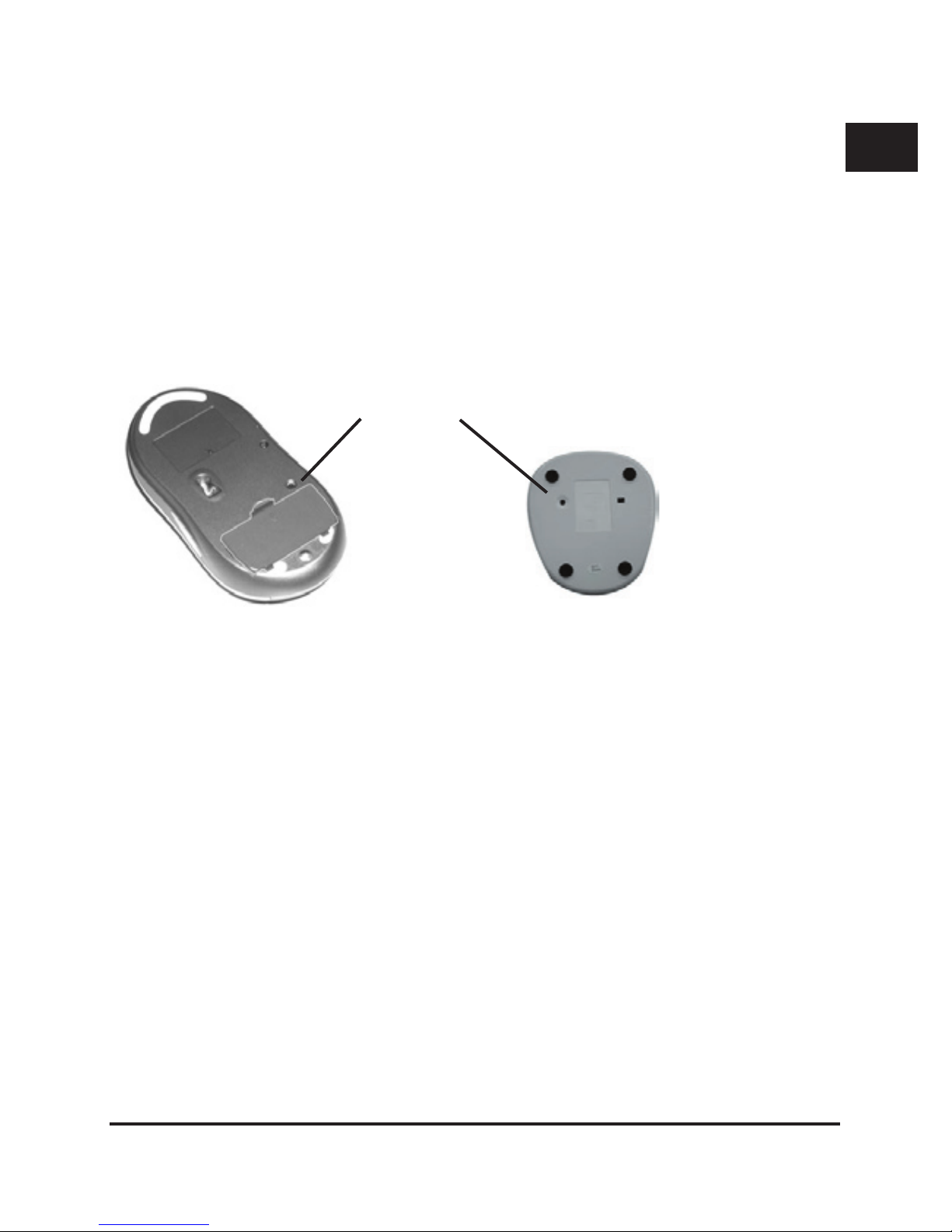
1. Drücken Sie mit einem spitzen Gegenstand (z.B. einem Stift)
den Knopf auf der Unterseite des Empfängers, die LED auf
der Vorderseite leuchtet rot auf.
2. Drücken Sie nun den Knopf auf der Unterseite der Maus.
(s. Abb.)
3. Die LED-Anzeige auf dem Empfänger erlischt. Wenn Sie die
Maus bewegen, wird die LED blinken.
Hinweis: Nach einem Akkuwechsel, muss die RF-Kennung
erneut durchgeführt werden.
7. Software-Installation
Unter Windows 95/98/Me/2000/XP/NT
Vergewissern Sie sich, dass kein anderer Maustreiber installiert oder gestartet wurde. Um einen solchen Treiber oder
ein solches Programm zu entfernen, verwenden Sie bitte das
Deinstallationsprogramm, das zu der bereits installierten Maus
gehört.
1. Legen Sie die mitgelieferte Software in das entsprechende
Laufwerk ein.
2. Klicken Sie auf „Start/Ausführen/Durchsuchen“ und wählen
das entsprechende Laufwerk aus.
RF-Taste
Page 6

D
GB
F
E
I
6
3. Machen Sie einen Doppelklick auf die Datei „setup“.
4. Folgen Sie dann den Anweisungen auf dem Bildschirm.
5. Nach Beendigung der Installation starten Sie Ihren PC
erneut.
6. Machen Sie dann einen Doppelklick auf das neue Maus-
Icon rechts unten in der Taskleiste, um Mauseigenschaften
einzustellen oder wählen Sie „Start/Programme/Tech/
Wheel Mouse 5.2“, um die Eigenschaften individuell anzu passen.
8. Einstellen der Mausfunktionen
1. Machen Sie einen Doppelklick auf das Maus-Icon rechts
unten in der Taskleiste.
2. In dem sich öffnenden Fenster können Sie über die Register-
karten „Rad“ oder „Taste“ Einstellungen bezüglich der Scroll Geschwindigkeit vornehmen oder die beiden seitlichen
Tasten und das Tastenrad mit einer Funktion belegen.
8.1 Zusätzliche Funktionen
1. Zoom-Funktion
Drücken Sie in einem geöffneten Dokument die Strg-Taste
auf Ihrer Tastatur und bewegen Sie gleichzeitig das Scroll Rad Ihrer Maus. Der Inhalt des Dokuments (z.B. Text) wird
ein-, oder ausgezoomt
2. Horizontales und vertikales Scrollen
Wählen Sie in den Menüeinstellungen der Maus „Taste“ und
wählen Sie für Taste 3 „Scroll-Funktion allgemein“.
Aktivieren Sie alle Kontrollkästchen und klicken Sie auf
„Übernehmen“.In einem geöffneten Dokument (z.B. Word)
können Sie nun durch einmaliges Drücken auf das Scroll Rad damit auf-und abscrollen und durch Bewegung der
Maus nach links und rechts scrollen.
Page 7

D
GB
F
E
I
7
Wenn Sie diese Funktion wieder abschalten wollen, klicken Sie
einfach erneut auf das Scroll-Rad.
9. Problembehebung
Probleme im Umgang mit dem Tastenrad.
Falls Ihre Maus mit einem Tastenrad ausgestattet ist und Sie
das Rad nicht zum Scrollen verwenden können, überprüfen Sie
folgende Einstellungen:
Vergewissern Sie sich, dass die Software ordnungsgemäß
installiert wurde.
Es kann unter Umständen auch sein, dass andere Anwendungen
mit Scroll-Funktion für die Maus diese Funktion stören. Entfernen
Sie diese Anwendungen bevor Sie die Software für diese Maus
installieren.
Der Mauscursor bewegt sich gar nicht oder nur ruckartig.
• Reinigen Sie den Optical Sensor mit einem trockenen Watte-
stäbchen oder Ähnlichem.
• Legen Sie Ihre Maus auf eine nicht spiegelnde Unterlage.
• Laden Sie den Akku auf.
Technische Daten
Modelnr. : SL-6182
Fünf-Tasten-Maus
Frequenz: 27 MHz
Reichweite: 3m
Auösung: 400dpi
Schnittstelle: USB und PS2 (Adapter beiliegend)
Sicherheitshinweise
• Versuchen Sie nicht, das Gerät selbst zu warten oder zu
reparieren.
• Überlassen Sie jegliche Wartungsarbeiten dem zuständigen
Fachpersonal.
Page 8

D
GB
F
E
I
8
• Verwenden Sie das Gerät nicht in der Nähe von Wasser
(z.B. Waschbecken, Badewannen oder Schwimmbecken),
und halten Sie es von Feuchtigkeit, tropfenden oder
spritzenden Flüssigkeiten sowie Regen fern.
Falls Sie Hilfe benötigen...
Bei technischen Problemen wenden Sie sich bitte an unseren
technischen Support. Die Hotline-Nummer nden Sie auf der
Rückseite dieser Bedienungsanleitung.
Garantie
Für dieses Produkt gewähren wir Ihnen eine Garantie von zwei
Jahren ab Kaufdatum auf Verarbeitung und alle eingebauten
Teile
R&TTE-Richtlinie
Das Gerät der Klasse 2 erfüllt die grundlegenden Anforderungen der R&TTE-Richtlinie (1999/5/EG).
Dieses Gerät wurde für die Verwendung in folgenden Ländern entwickelt: Österreich, Belgien, Schweiz, Deutschland,
Dänemark, Spanien, Frankreich, Finnland, Italien, Norwegen,
Niederlande, Schweden.
Page 9

D
GB
F
E
I
9
Introduction
Thank you for purchasing the RF Precision Mouse! This cordless optical mouse helps you keep your desk tidy and provides
greater precision with pointer movements. The practical charging cradle, which simultaneously acts as a receiver, allows you
to charge your mouse at any time to ensure that it is always
ready for use.
1. Product features
• Cordless ve-button mouse (programmable side buttons and
button wheel)
• USB connection / PS2 adapter
• Receiver / charger
• Rubberised buttons and mouse surface
• Optical scanning
2. Product includes
• Five-button mouse
• Receiver / charger and AC/DC adapter
• Two NiMH batteries
• PS2 adapter
• Software
• User manual
3. System requirements
• USB or PS2 port
• Windows 95/98/2000/Me/NT/XP (Windows 95/NT do
not support USB operation)
Page 10
D
GB
F
E
I
10
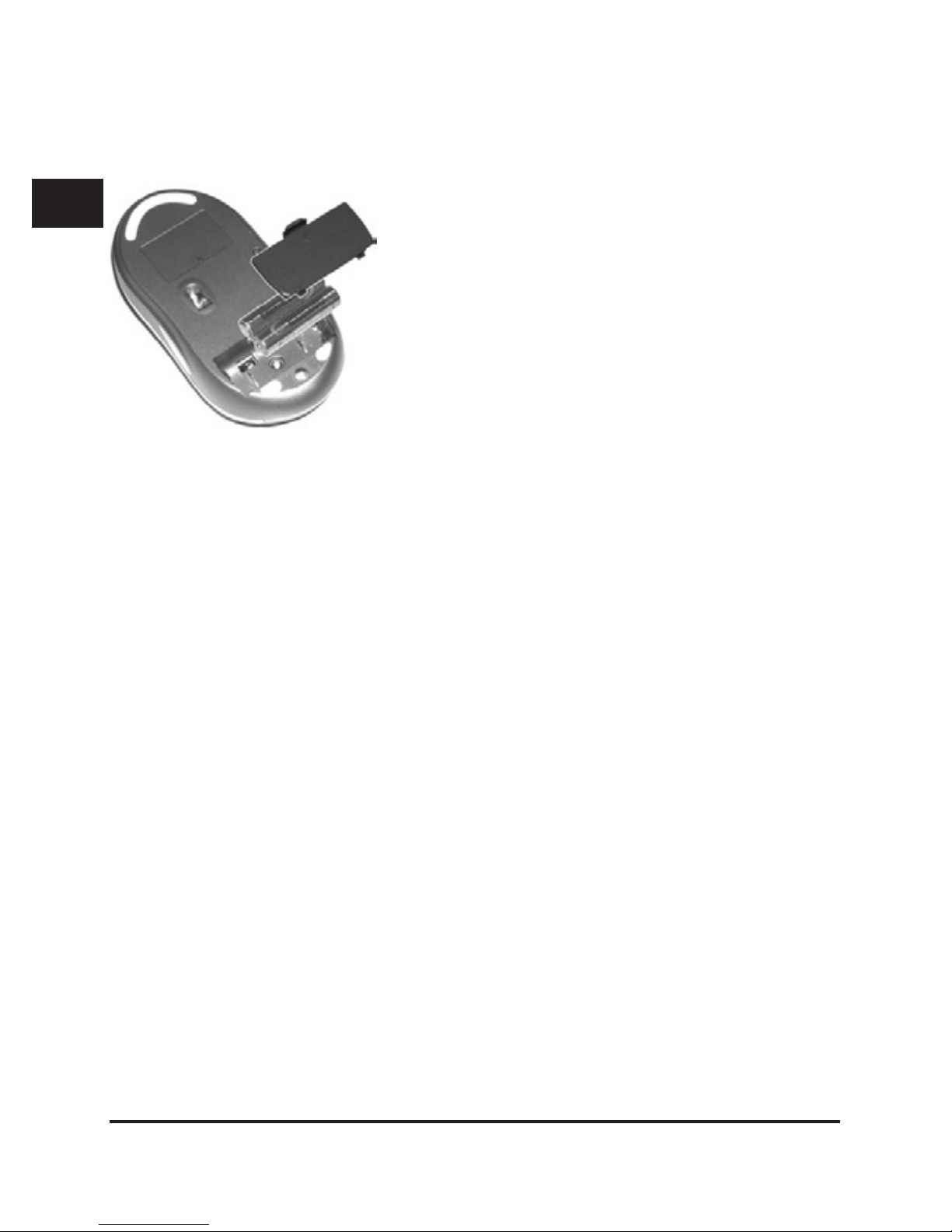
4. Inserting the batteries
Note: The LED indicator on the bottom of the mouse lights
when the batteries are getting weak. If that happens, place the
mouse in the charger to recharge the batteries.
4.1 Use of batteries:
• Keep batteries out of the reach of children.
• Never use old and new batteries together or different types
of battery. Follow the instructions of the battery manu facturer concerning the handling of batteries.
• Always replace old or weak batteries straight away.
• Dispose of and recycle used batteries in accordance with
local laws and recommendations.
5. Connecting the mouse
5.1 Charging the mouse
Before use, the mouse requires charging for around 14 hours.
Connect the mains adapter to the back of the receiver and
plug it into a power socket. Place your mouse in the charger to
charge it.
1. Remove the cover of the battery
compartment on the bottom of
the mouse.
2. Insert the two supplied rechar geable batteries.
3. Fit the cover of the battery com partment.
Page 11

D
GB
F
E
I
11
5.2. Connecting via PS/2
1. Switch off your computer.
2. Connect the supplied PS/2 adapter to the USB socket of
the receiver. Connect the plug to the appropriate PS/2 port
on your computer, which is identied either by a mouse
symbol or green colouration.
3. Switch on your computer.
4. Now establish the RF link (radio connection) (see point 6).
5.3 Connecting via USB
1. Connect the USB plug of the receiver to the appropriate
USB port on your computer. The plug&play function of your
system will automatically detect that a new device has been
connected.
2. The operating system may ask you to insert the Windows
installation CD. Follow the instructions on the screen.
3. Now establish the RF link (see point 6).
Note:
1. Please note that USB operation is not supported by
Windows 95/NT.
2. The mouse will also work without installing any software,
but the supplied software must be installed in order to
assign functions to the two side buttons and the button
wheel. Under Windows 95, the scroll wheel may not work
until the software is installed.
6. Establishing the RF link
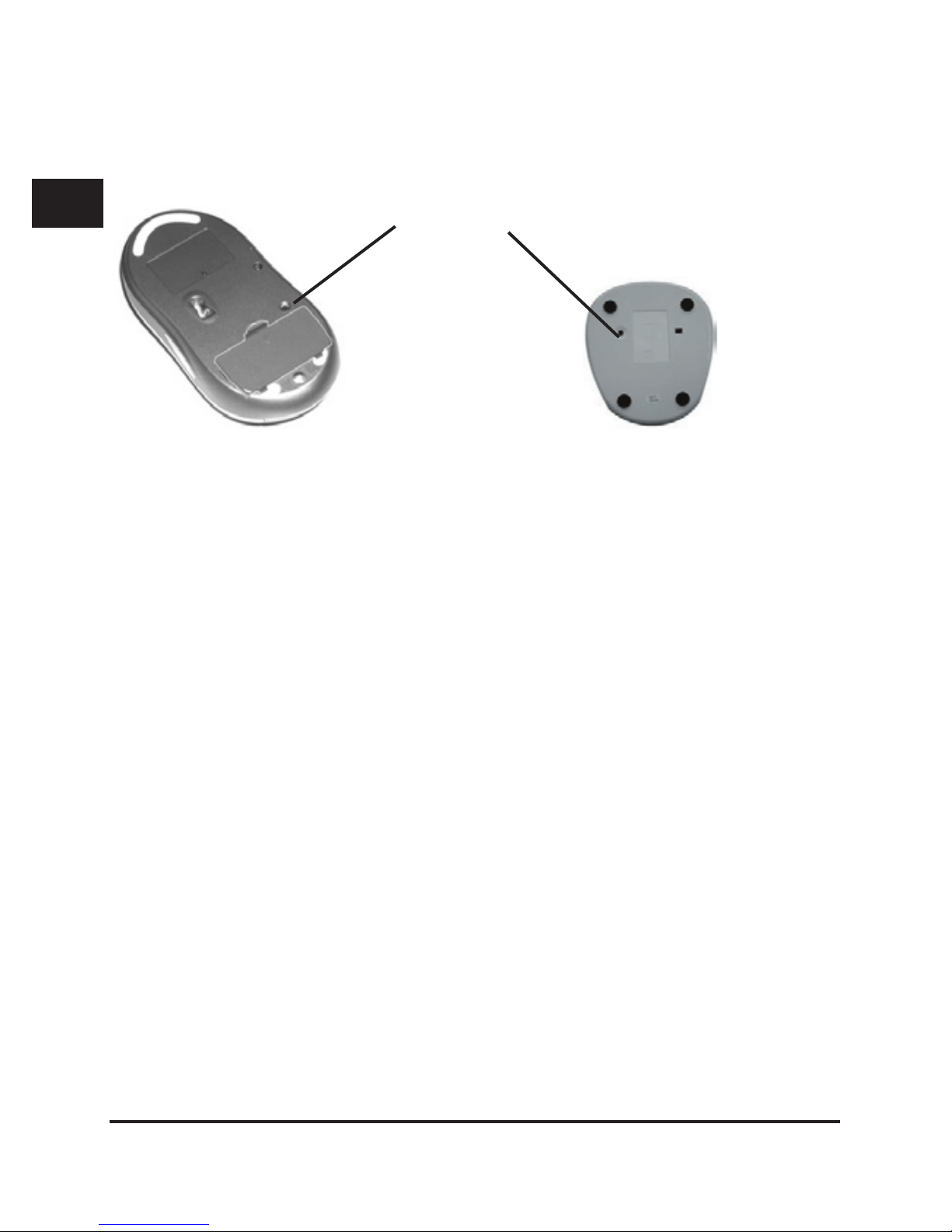
1. Press the button on the bottom of the receiver with a
pointed object (such as a pencil); the LED on the front will
light red.
2. Now press the button on the bottom of the mouse
(see illustration).
Page 12
D
GB
F
E
I
12
3. The LED on the receiver will go out. When you move the
mouse, the LED ashes.
Note: After changing the batteries, it is necessary to re-establish the RF link.
7. Software installation
Under Windows 95/98/Me/2000/XP/NT
Make sure no other mouse drivers are already installed or
are already running. To remove such drivers or software, use
the uninstall program belonging to the mouse that is already
installed.
1. Insert the supplied software into the respective drive.
2. Click on “Start/Run/Browse” and select the respective
drive.
3. Double click on the le “setup”.
4. Follow the instructions on the screen.
5. When installation is nished, restart your PC.
6. Double click on the new mouse icon at bottom right in the
taskbar to change the mouse properties or select “Start/
Programs/Tech/Wheel Mouse 5.2” to set the properties
as you wish.
RF button
Page 13

D
GB
F
E
I
13
8. Conguring the mouse functions
1. Double click on the new mouse icon at bottom right in the
taskbar.
2. In the window that opens, click on the “Wheel” or “Button”
tabs to change the settings for scroll speed or assign a
function to the two side buttons and the button wheel.
Additional functions
1. Zoom function
Press the Ctrl key on your keyboard in an open document
while moving the scroll wheel of your mouse.The contents
of the document (e.g. text) are zoomed in or out
2. Horizontal and vertical scrolling
Select “Wheel/button” in the menu settings of the mouse
and select “Universal Scroll” for button 3.
Activate the checkbox and click on “Accept”.
In an open document (e.g. Word), press the scroll wheel
once and you are then able to scroll up and down with the
scroll wheel or scroll left and right with sideways move ments of the mouse. When you want to switch this function
off again, simply press the scroll wheel again.
9. Troubleshooting
Problems concerning the button wheel.
If your mouse is equipped with a button wheel and you cannot use
the wheel for scrolling, check the following settings:
• Make sure the software was properly installed.
• Occasionally, other applications with scroll function for the
mouse can cause problems with this function. Remove these
applications before you install the software for this mouse.
The mouse cursor does not move or moves in jerks.
• Clean the optical sensor with a dry cotton bud or similar.
• Use your mouse on a non-reective surface.
Page 14

D
GB
F
E
I
14
• Charge the battery.
Technical data
Model no.: SL-6182
Five-button mouse
Frequency: 27 MHz
Range: 3m
Resolution: 400 dpi
Interface: USB and PS2 (adapter supplied)
Safety advice
• Do not attempt to service or repair the device yourself.
• Refer all servicing to qualied service personnel.
• Do not use the device in the vicinity of water (e.g. wash
basins, baths or swimming pools) and keep it away from
moisture, dripping or splashing liquids and rain.
If you need help...
In the event of technical problems, please contact our technical support. The hotline number can be found on the back of
this manual.
Guarantee
We guarantee this product in respect of workmanship and
all built-in components for a period of two years from date of
purchase.
R&TTE conformity
This product complies with the essential requirements of
European Union Directive 1999/5/EC. This product has been
developed for use in the following countries: Austria, Belgium,
Switzerland, Germany, Denmark, Spain, France, Finland, Italy,
Norway, The Netherlands, Sweden.
Page 15

D
GB
F
E
I
15
Introduction
Merci d’avoir choisi la souris RF Precision Mouse ! Cette souris
optique sans l met de l’ordre sur votre bureau et garantit
une grande précision dans les déplacements du curseur. La
base chargeur pratique, qui remplit également la fonction de
récepteur, vous permet de recharger à tout moment la souris
de manière à ce qu’elle soit toujours en état de marche.
1. Caractéristiques
• Souris cinq touches sans l (touches latérales et bouton
molette programmables)
• Connecteur USB/ adaptateur PS2
• Récepteur/base chargeur
• Touches et surface caoutchoutées
• Balayage optique
2. Éléments fournis
• Souris à cinq touches
• Récepteur/base chargeur et adaptateur AC/DC
• Deux piles NiMH
• Adaptateur PS2
• Logiciel
• Mode d’emploi
3. Conguration système requise
• Prise USB ou PS2
• Windows 95/98/2000/Me/NT/XP (mode USB im possible sous Windows 95/NT)
Page 16
D
GB
F
E
I
16
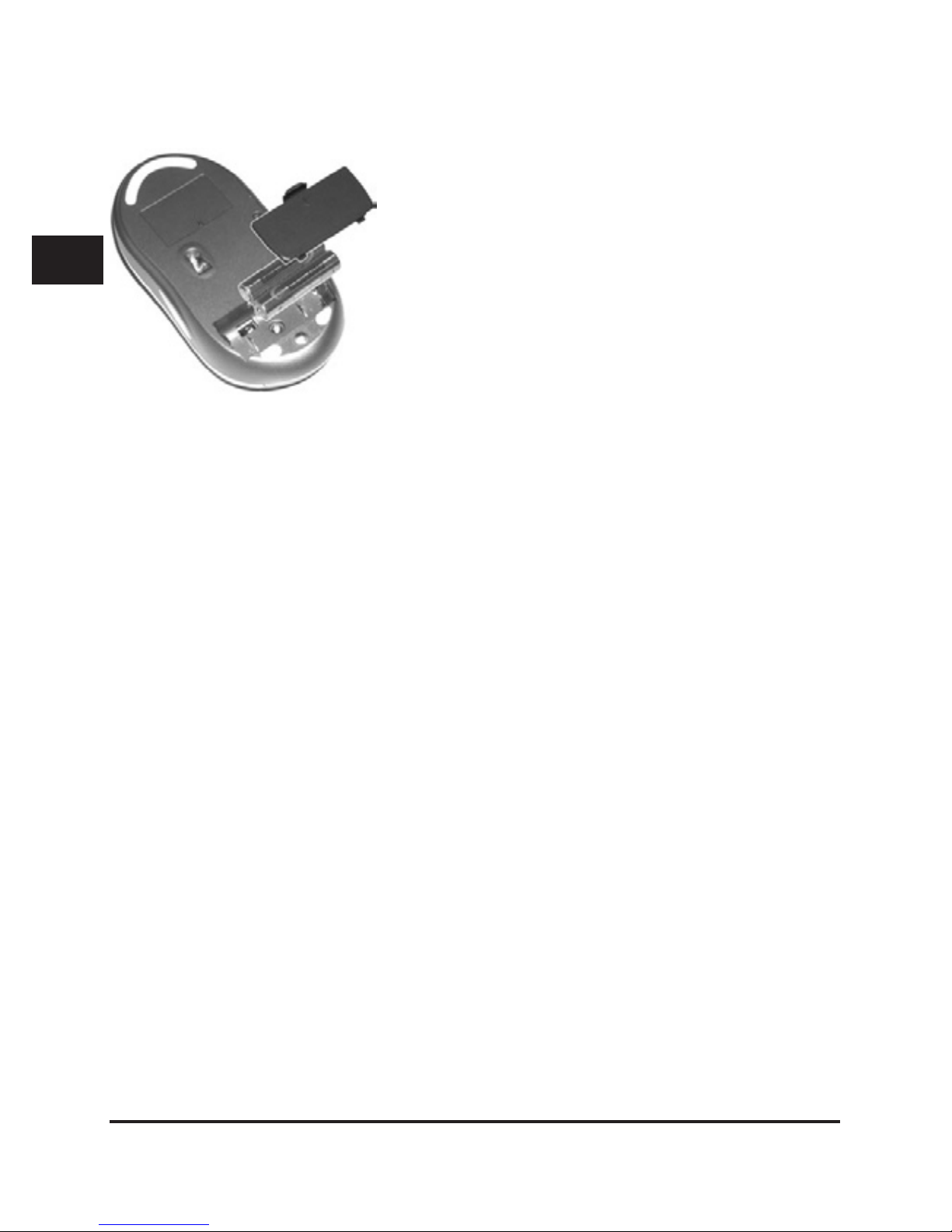
4. Insertion des piles
Remarque : lorsque les piles commencent à s’user, le témoin lumineux qui se trouve sous la souris s’allume. Placez alors la souris
dans son chargeur pour la recharger.
4.1 Remarques relatives aux piles
• Conservez les piles hors de portée des enfants.
• N’utilisez pas en même temps des piles usées et neuves ou
différentes sortes de piles. Respectez les consignes du
fabricant concernant la manipulation des piles.
• Dès que les piles sont usées, elles doivent être remplacées.
• Éliminez et recyclez les piles usées conformément aux
directives locales.
5. Raccordement
5.1 Rechargement de la souris
Avant d’utiliser la souris, il est recommandé de la charger
durant 14 heures environ.
Raccordez pour cela le bloc d’alimentation au dos du récepteur
et branchez-le sur une prise de courant. Placez la souris dans
son chargeur pour la recharger.
5.2 Raccordement sur la prise PS/2
1. Éteignez votre ordinateur.
1. Retirez le cache du compartiment
à piles sous la souris.
2. Insérez les deux piles fournies.
3. Remettez en place le cache du
compartiment à piles.
Page 17

D
GB
F
E
I
17
2. Reliez l’adaptateur PS/2 fourni au connecteur USB du
récepteur. Puis raccordez la che au port PS/2 souris de
votre ordinateur, reconnaissable à un symbole représentant
une souris ou à une marque de couleur verte.
3. Rallumez l’ordinateur.
4. Procédez à la reconnaissance RF pour la communication
par radio (voir point 6).
5.3 Raccordement sur la prise USB
1. Raccordez la che USB du récepteur sur la prise USB de
votre ordinateur. La fonction Plug & Play de votre système
va détecter automatiquement qu’un nouveau périphérique a
été raccordé.
2. Le système d’exploitation vous demandera éventuellement
d’insérer le CD d’installation de Windows. Suivez les
instructions qui s’afchent à l’écran.
3. Procédez à la reconnaissance RF. (voir point 6)
Remarque :
1. Nous attirons votre attention sur le fait que le mode USB
n’est pas supporté sous Windows 95/NT.
2. La souris fonctionne même sans installer le logiciel, mais
vous ne pourrez pas dans ce cas programmer les deux
touches latérales et le bouton molette. Sous Windows 95,
il est possible que la molette ne fonctionne pas tant que le
logiciel fourni n’a pas été installé.
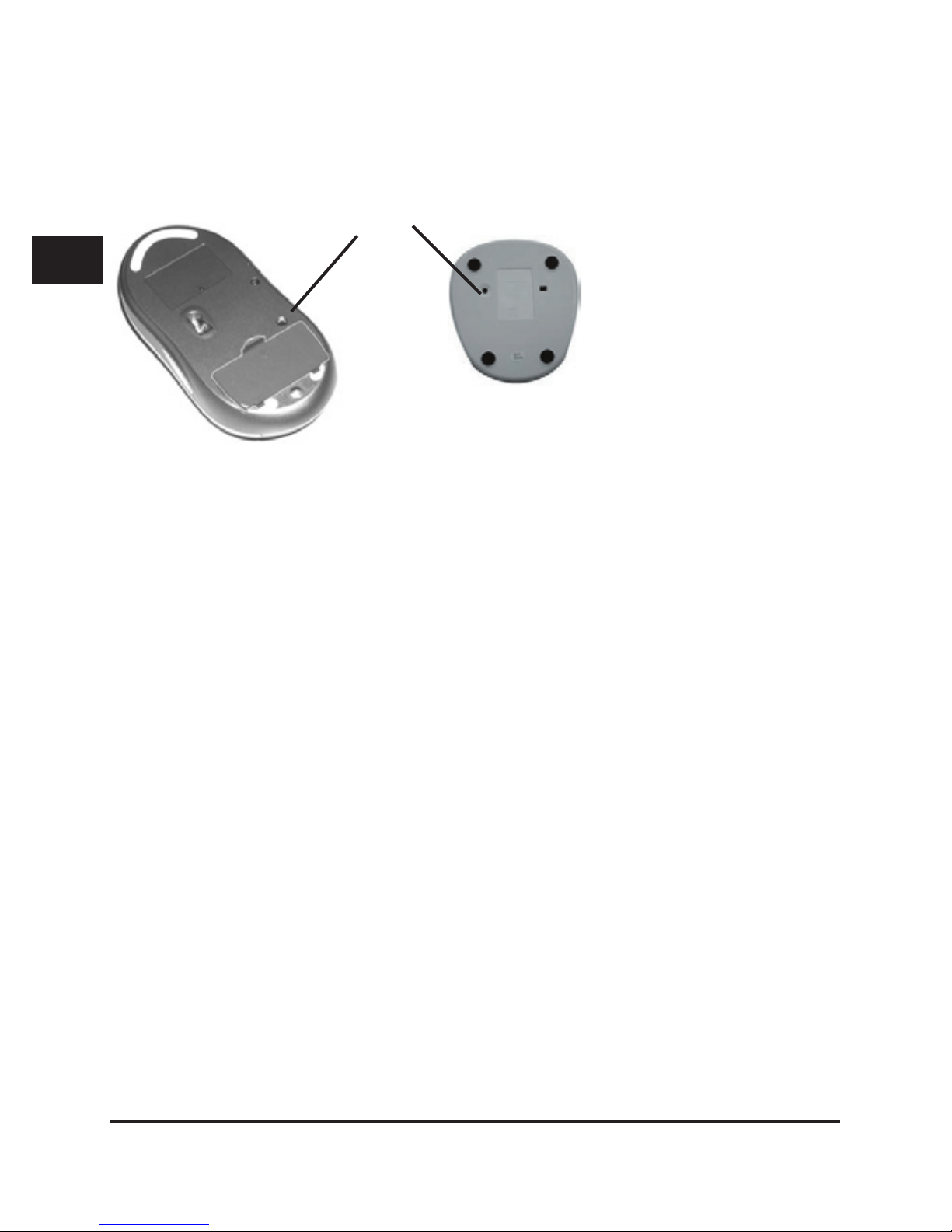
6. Réglage de la reconnaissance RF
1. Appuyez avec un objet pointu (par exemple un crayon) sur
le bouton situé sous le récepteur. Le voyant rouge à l’avant
du récepteur s’allume.
2. Appuyez ensuite sur le bouton qui se trouve sous la souris
(voir illustration).
Page 18
D
GB
F
E
I
18
3. L’afchage lumineux s’éteint sur le récepteur. Lorsque vous
bougez la souris, le voyant se met à clignoter.
Remarque : après avoir changé les piles, il est nécessaire de
reprendre le réglage de la reconnaissance RF.
7. Installation du logiciel
Sous Windows 95/98/Me/2000/XP/NT
Assurez-vous qu’aucun autre pilote de souris n’est installé ou n’a
été lancé sur votre système. Pour effacer un pilote ou un programme antérieur, veuillez utiliser le programme de désinstallation
fourni avec la souris installée précédemment.
1. Insérez le software dans le lecteur respectif.
2. Allez sur « Démarrer/Exécuter/Parcourir » et sélectionnez
le lecteur respectif.
3. Double-cliquez sur le chier « setup.exe ».
4. Suivez les instructions qui s’afchent à l’écran.
5. À la n de l’installation, redémarrez votre ordinateur.
6. Faites un double-clic sur la nouvelle icône de souris en bas
à droite dans la barre des tâches an de congurer
les réglages de la souris ou bien allez sur « Démarrer/
Programmes/Tech/Wheel Mouse 5.2 » pour ajuster les
réglages à votre convenance.
Bouton RF
Page 19

D
GB
F
E
I
19
8. Réglage des fonctions de la souris
1. Faites un double-clic sur l’icône de souris en bas à droite
dans la barre des tâches.
2. Une fenêtre s’ouvre alors à l’écran. Les onglets « Wheel »
et « Button » vous permettent de régler la vitesse de dé lement ou d’affecter des fonctions aux deux touches la térales et à la molette.
Fonctions supplémentaires
1. Fonction zoom
Lorsque vous vous trouvez dans un document, appuyez sur
la touche Ctrl (Strg) de votre clavier et bougez en même
temps la molette de la souris.
Le contenu du document (p. ex. texte) s’afche en grand ou
en petit.
2. Délement horizontal et vertical
Sélectionnez le réglage de la souris « Wheel/Button » et
choisissez pour la touche 3 l’option « Universal Scroll ».
Activez toutes les cases à cocher et cliquez sur « Accept »
(Appliquer).Lorsque vous vous trouvez dans un document
(p. ex. Word), vous pouvez faire déler l’image de haut en
bas en appuyant une fois sur la molette et de gauche à
droite en bougeant la souris. Pour désactiver cette fonction,
appuyez de nouveau sur la molette.
9. En cas de problème
Problèmes d’utilisation du bouton molette
Si votre souris est équipée d’un bouton molette et que vous ne
pouvez pas utiliser la molette pour faire déler les images à
l’écran, vériez les réglages suivants :
Assurez-vous que le logiciel a été convenablement installé.
Il arrive que cette fonction soit perturbée par certaines applications utilisant elles aussi l’option de délement. Effacez ces
Page 20

D
GB
F
E
I
20
applications avant d’installer le logiciel de la souris.
Le curseur de la souris ne se déplace pas ou seulement
par à-coups.
• Nettoyez le capteur optique avec un coton-tige sec ou un
objet similaire.
• Ne posez pas la souris sur un support rééchissant.
• Rechargez la pile.
Caractéristiques techniques
No modèle : SL-6182
Souris à cinq touches
Fréquence : 27 MHz
Portée : 3 m
Résolution : 400 ppp
Port : USB et PS2 (adaptateur fourni)
Consignes de sécurité
• N’essayez pas de réparer vous-même l’appareil.
• Adressez-vous à un technicien qualié pour tous les travaux
de maintenance.
• N’utilisez pas l’appareil à proximité d’eau (par exemple
auprès d’un lavabo, d’une baignoire ou d’une piscine) et
gardez-le à l’abri de l’humidité (éclaboussures, égouttement,
pluie).
Si vous avez besoin d’aide…
En cas de problèmes techniques, veuillez vous adresser à
notre service d’assistance technique. Vous trouverez le numéro de téléphone au dos de ce mode d’emploi.
Page 21

D
GB
F
E
I
21
Garantie
Nous offrons sur ce produit une garantie de deux ans à
compter de la date d’achat couvrant les défauts de fabrication
et les composants.
Déclaration de conformité (R&TTE)
Cet équipement est conforme aux principales caractéristiques
dénies dans l Directive européenne R&TTE 1999/5/CE.
Ce produit est conçu pour l’usage dans les pays suivants:
Autriche, Belgique, Suisse, Allemagne, Danemark, Espagne,
France, Finlande, Italie, Norvège, Pays-Bas, Suisse.
Page 22

D
GB
F
E
I
22
Introducción
Muchas gracias por la compra del ratón RF Precision Mouse.
Con este ratón óptico sin cable conseguirá mantener su mesa
de trabajo bien ordenada y alcanzar mayor precisión en los
movimientos del puntero. El práctico cargador, que cumple
también las funciones de receptor, está pensado para que su
ratón esté siempre dispuesto de modo que pueda utilizarlo en
cualquier momento.
1. Características del producto
• Ratón inalámbrico de cinco botones (botones laterales y
botón rueda programables)
• Conexión USB / adaptador PS2
• Receptor/cargador
• Botones y supercie del ratón en textura de goma
• Detección óptica
2. Componentes suministrados:
• Ratón de cinco botones
• Receptor/cargador y adaptador CA/CC
• Dos acumuladores NiMH
• Adaptador PS2
• Disquete del controlador
• Instrucciones de manejo
3. Requerimientos del sistema
• Conexión USB o PS2
• Windows 95/98/ME/2000/NT/XP (Windows 95 y NT
no soportan los puertos USB)
Page 23
D
GB
F
E
I
23
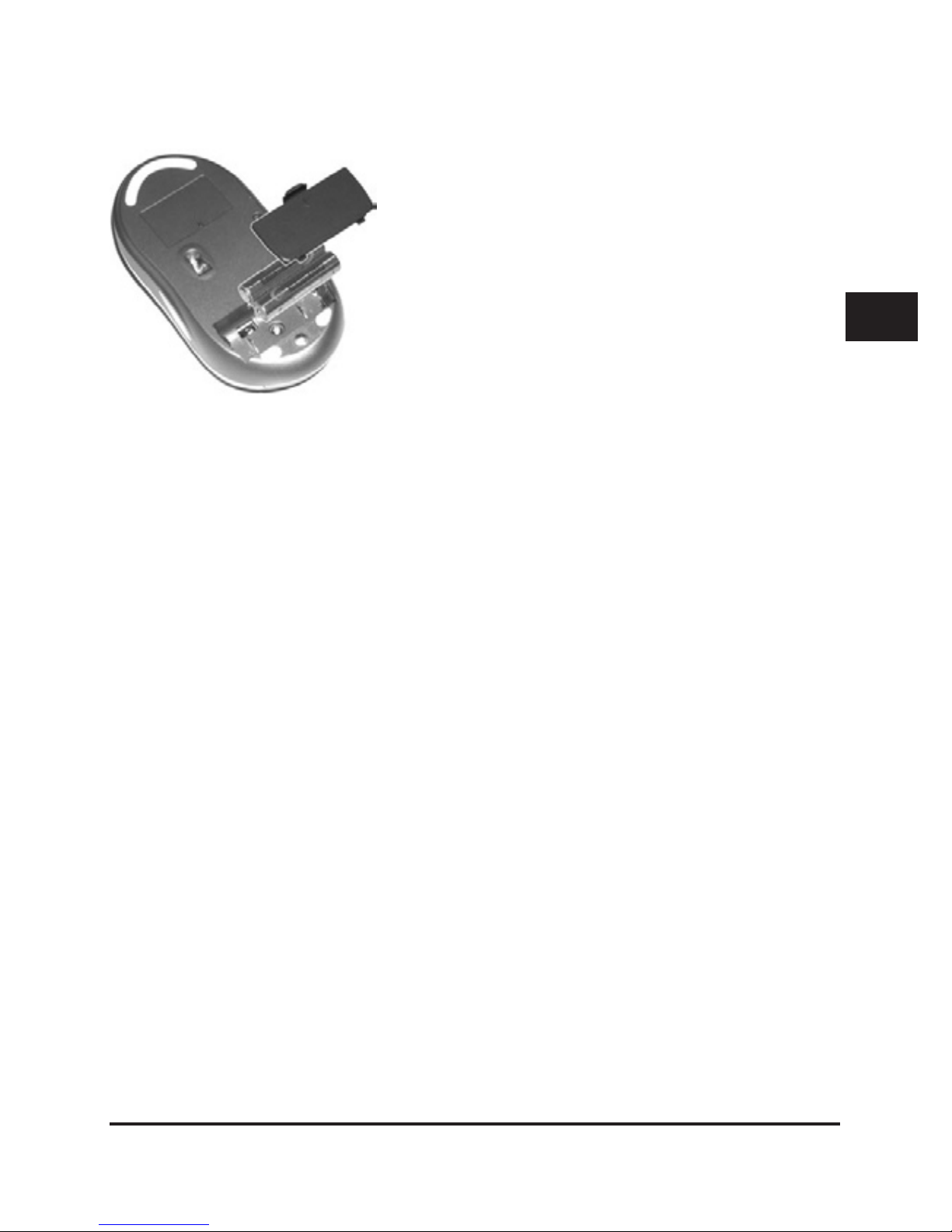
4. Cómo colocar los acumuladores
Advertencia: El indicador LED que está debajo del ratón se
encenderá cuando los acumuladores estén bajos. Coloque en
ese momento el ratón en el cargador para volverlo a recargar.
4.1 Advertencias en el manejo de acumuladores
• Guarde los acumuladores siempre fuera del alcance de
los niños.
• No utilice acumuladores viejos junto con nuevos, ni tampoco
tipos distintos. En lo que se reere al manejo de los
acumuladores, siga las indicaciones dadas por el fabricante.
• Remplace de inmediato los acumuladores que estén
gastados o con poca carga por otros nuevos.
• Recoja y recicle los acumuladores usados en los con-
tenedores que su comunidad haya destinado para su re cogida.
5. Conexión
5.1 Cargar el ratón
Antes de usarlo, debe cargar el ratón durante 14 horas.
Conecte la fuente de alimentación a la parte trasera del receptor y el otro extremo a una base de enchufe con electricidad.
1. Retire la tapa del compartimento
de acumuladores que está de bajo del ratón.
2. Coloque los dos acumuladores
suministrados.
3. Vuelva a cerrar la tapa del
compartimento.
Page 24

D
GB
F
E
I
24
Coloque en ese momento el ratón en el cargador para que se
vaya cargando.
5.2. Conexión a través del PS/2
1. Desconecte su ordenador.
2. Conecte el adaptador PS/2 adjunto al puerto USB
del receptor. Conecte el cable del receptor al puerto
correspondiente PS/2 de su ordenador que suele estar
marcado con el símbolo de un ratón o una marca de color
verde.
3. Conecte su ordenador.
4. Realice a continuación la prueba de detección de RF (ver
punto 6)
5.3 Conexión a través del USB
1. Conecte el cable USB al receptor o al puerto correspondiente
USB de su ordenador. La función plug & play de su equipo
detecta automáticamente que ha conectado un nuevo dis positivo.
2. El sistema operativo puede que emita un aviso para que vuelva
colocar el CD que contiene la versión de Windows con la que
opera. Sigua las instrucciones que aparecen en pantalla.
3. Realice a continuación la prueba de detección de RF.
(ver punto 6)
Advertencia:
1. Tenga en cuenta que Windows 95/NT no soportan el
sistema USB.
2. El ratón funciona también sin instalar ningún tipo de soft-
ware, no obstante si desea que los botones laterales y el
botón rueda asuman funciones programables, tendrá que
instalar el software que se adjunta. Bajo Windows 95
puede que el botón rueda funcione después de instalar el
software correspondiente.
Page 25
D
GB
F
E
I
25
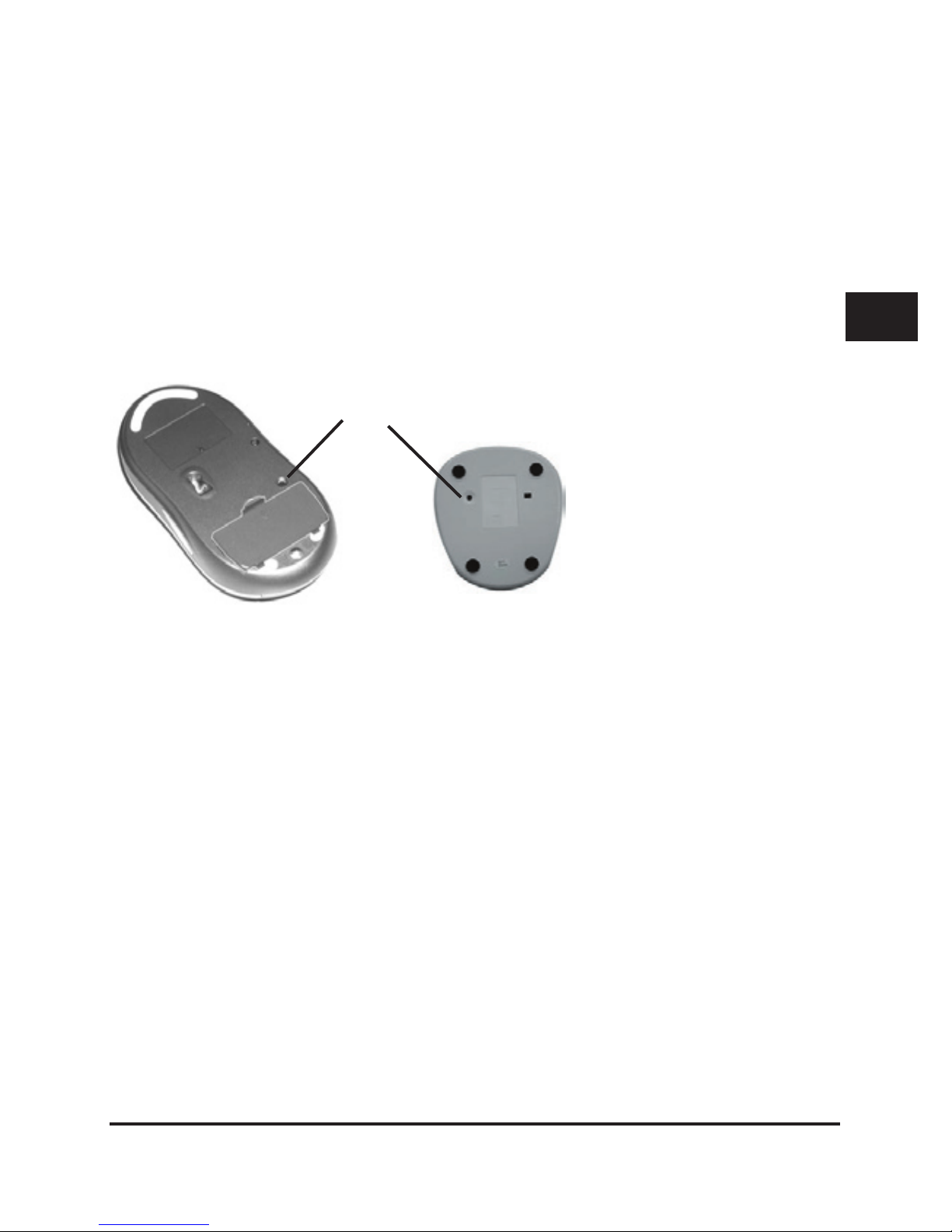
6. Ajuste para la detección de RF
1. Pulse el botón que se encuentra debajo del receptor con un
objeto con punta (p. ej. un lápiz). El LED que está delante
se enciende en rojo.
2. Pulse el botón que está debajo del ratón. (ver g.)
3. El LED indicador del receptor se apaga. Si mueve el ratón,
el LED parpadea.
Advertencia: Cuando realice un cambio de acumuladores, hay
que volver a repetir el proceso para detectar la radiofrecuencia (RF).
7. Instalación del software
Bajo Windows 95/98/ME/2000/XP/NT
Esté completamente seguro de que no tiene instalado o en funcionamiento otro controlador de ratón diferente. Para eliminar
otro controlador o un programa similar, utilice el programa
de desinstalación de su ordenador en el que encontrará el
software del ratón anterior.
1. Inserte el software suministrado en la unidad correspondiente
de su ordenador.
2. Haga clic en „Inicio/Ejecutar/Buscar“ que se abre y
seleccione la unidad correspondiente.
3. Haga doble clic en el archivo „setup“.
Botón RF
Page 26

D
GB
F
E
I
26
4. Siga las instrucciones que aparecen en pantalla.
5. Después de nalizar la instalación reinicie su ordenador.
6. Haga doble clic en el icono del nuevo ratón en la parte
inferior derecha de la barra de tareas para ajustas las
propiedades del ratón o seleccione „Inicio/Programas/
Tech/Wheel Mouse 5.2“ para congurar las diferentes
propiedades.
8. Ajuste de las funciones del ratón
1. Haga doble clic en el icono del ratón nuevo, parte inferior
derecha de la barra de tareas.
2. En la ventana que se abrirá podrá elegir en la tarjeta de
registro entre las características „Wheel/rueda“ para
adjudicar la velocidad del scroll, o bien asignar una función
a los botones laterales y al botón rueda.
8.1 Funciones adicionales
1. Función zoom
Pulse en un documento abierto la tecla Control de su tec lado y mueva al mismo tiempo el botón rueda de su ratón.
El contenido del documento (p. ej. texto) se amplía o dis minuye aplicando un zoom
2. Scroll horizontal y vertical
Seleccione en la conguración del menú del ratón „Wheel/
Button“ y elija para el botón 2 „Universal Scroll“.
Active todas las casillas de control y pulse después „Accept“
(acceptar).
En un documento abierto (p .ej. Word) con sólo pulsar
una vez el botón rueda, se sube y baja recorriendo el texto
y moviendo el ratón se desplaza a derecha e izquierda. Si
quiere desactivar esta función, vuelva a pulsar el botón
rueda.
Page 27

D
GB
F
E
I
27
9. Resolución de problemas
Problemas en el manejo del botón rueda.
Si su ratón dispone del botón rueda y ve que no puede utilizar este
elemento para recorrer un texto y desplazarse por la pantalla,
compruebe los siguientes ajustes en la conguración:
• Esté completamente seguro de que está bien instalado el
software.
• Podría ocurrir que otras aplicaciones que tienen la función
scroll diculten esta operación del ratón. Elimine estas
aplicaciones antes de proceder a la instalación del software de
su ratón.
El cursor del ratón no se mueve o sólo a tirones y saltos.
• Limpie el sensor óptico con un bastoncillo de algodón seco
o producto similar.
• Coloque el ratón sobre una supercie que sea opaca y no
se reeje.
• Recargue el acumulador.
Datos técnicos
Nº de modelo.: : SL-6182
Ratón de cinco botones
Frecuencia: 27 MHz
Alcance: 3m
Resolución: 400 ppp
Puertos: Conexión USB y PS2 (adaptador adjunto)
Medidas de seguridad
• No intente en ningún caso la reparación o mantenimiento
de este sistema.
• Deje cualquier trabajo de mantenimiento en manos de per-
sonal especializado.
Page 28

D
GB
F
E
I
28
• No utilice el aparato cerca del agua (p .ej. lavabos, bañeras
o piscinas) y manténgalo alejado de la humedad, líquidos que
salpiquen, goteen o de la lluvia.
Si precisa ayuda...
En caso de surgir cualquier problema técnico, acuda a los especialistas que le proporcionarán todo tipo de soporte técnico.
El número de nuestra línea Hotline, se encuentra al dorso de
estas instrucciones de manejo.
Garantía
Este producto tiene una garantía de dos años a partir de la
fecha de compra tanto para defectos de fabricación como de
sus componentes.
Declaración de conformidad (R&TTE)
Este equipo cumple con los requísitos principales de la Directiva 1999/5/CE de la UE, „Equipos de Terminales de Radio y
Telecomunicaciones“. Este producte está destinado para el uso
en las países siguientes:
Austria, Belgica, Suiza, Dinamarca, España, Finlandia, Italia,
Noruega, Países Bajos, Suecia, Francia, Alemania.
Page 29

D
GB
F
E
I
29
Introduzione
Congratulazioni per aver acquistato il nostro mouse Rechargeable Desktop Mouse! Grazie a questo mouse ottico cordless,
caratterizzato da un’alta precisione, nonché dai movimenti del
cursore più uidi, la Vostra scrivania sarà sgombra da fastidiosi li o cavi. Il pratico caricabatterie, che funge allo stesso
tempo da ricevitore, fa sì che possiate ricaricare il Vostro
mouse in qualsiasi momento, in modo tale che sia sempre
pronto all’uso.
1. Caratteristiche del prodotto
• Mouse cordless a cinque tasti (tasti laterali e rotella per lo
scrolling programmabili)
• Collegamento mediante interfaccia USB, adattatore PS/2
• Ricevitore / caricabatterie
• Tasti e superci del mouse gommati
• Scansione ottica
2. Si trovano in dotazione
• Un mouse a cinque tasti
• Un ricevitore / caricabatterie, nonché un adattatore di
corrente AC / DC
• Due batterie ricaricabili NiMH
• Un adattatore per interfaccia PS/2
• Un oppy con driver d’installazione
• Un manuale d’istruzioni
3. Requisiti di sistema
• Interfacce USB oppure PS/2
• Windows 95/98/ME/2000/NT/XP (Windows 95 e NT
non supportano la modalità USB)
Page 30
D
GB
F
E
I
30
4. Inserimento delle batterie
NOTA BENE: l’indicatore LED situato sotto il mouse si accende nel caso in cui le batterie abbiano poca potenza. Mettete
quindi il mouse nel caricabatterie per effettuare l’operazione di
ricarica.
4.1 Precauzioni relative alle batterie:
• Conservate le batterie lontano dalla portata dei bambini.
• Non utilizzate contemporaneamente vecchie e nuove
batterie o batterie di tipo diverso. Utilizzando le batterie,
atteneteVi alle indicazioni e alle avvertenze della casa pro duttrice.
• Cambiate sempre immediatamente le batterie vecchie o a
bassa potenza.
• Portate le batterie usate presso gli appositi centri di
raccolta secondo le norme locali vigenti.
5. Collegamento
5. 1 Ricarica delle batterie del mouse
Prima di utilizzare il mouse per la prima volta, effettuatene una
ricarica della durata di circa 14 ore.
Prima di effettuare l’operazione di ricarica del mouse, collegate
il cavo dell’alimentazione, in dotazione, al retro del ricevitore.
In seguito, allacciate il cavo dell’alimentazione alla presa di cor-
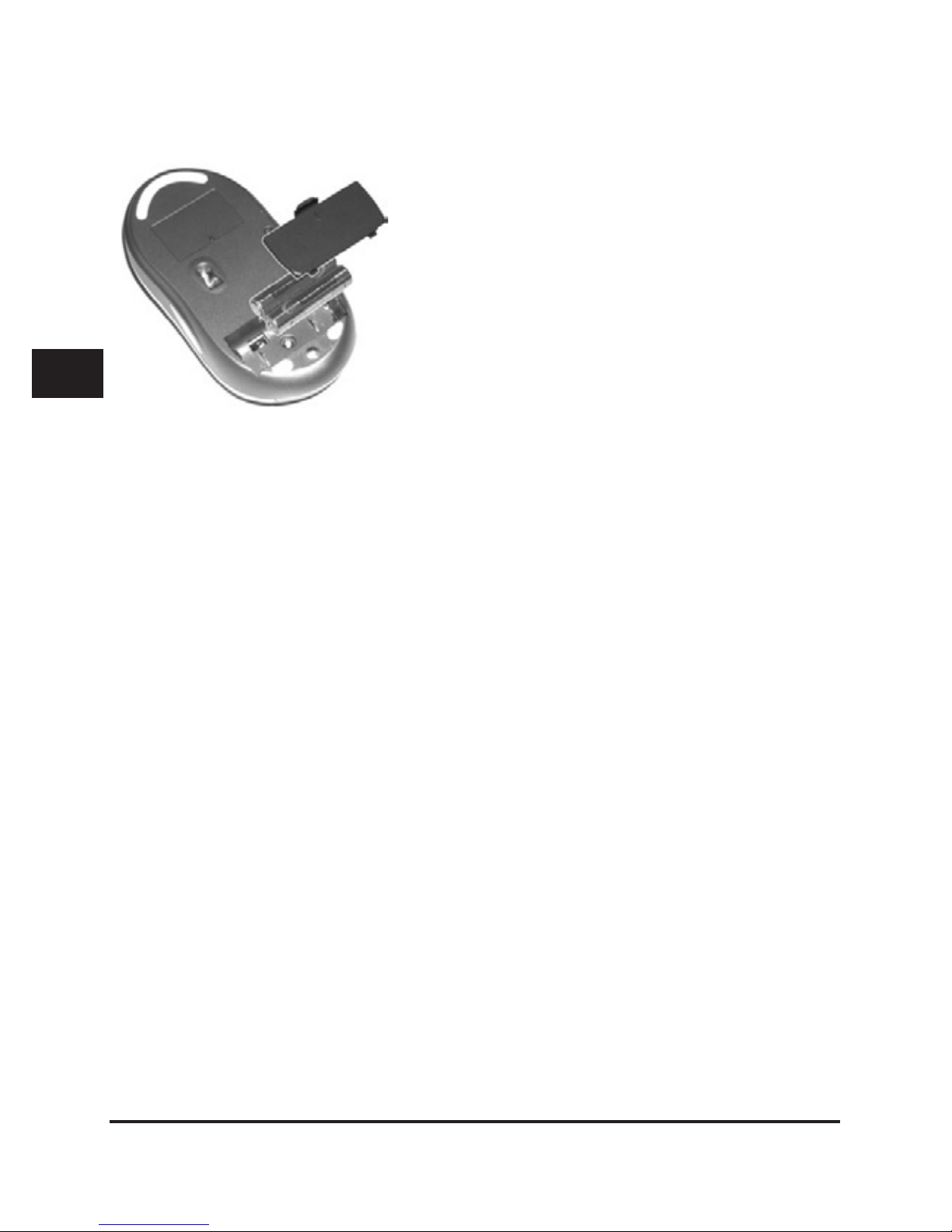
1. Rimuovete il coperchio dell’alloggia mento delle batterie situato sotto il
mouse.
2. Inserite le due batterie ricaricabili
trovate in dotazione
3. Richiudete con l’apposito coperchio
l’alloggiamento delle batterie.
Page 31

D
GB
F
E
I
31
rente. Mettete quindi il mouse nel caricabatterie per effettuare
l’operazione di ricarica.
5.2. Collegamento mediante l’interfaccia PS/2
1. Spegnete il computer.
2. Collegate l’adattatore PS/2 trovato in dotazione
all’interfaccia USB del ricevitore. Collegate quindi il
connettore alla relativa interfaccia PS/2 del Vostro com puter, contrassegnata generalmente in verde o con il sim bolo del mouse.
3. Riaccendete il computer.
4. Eseguite inne l’operazione di riconoscimento RF (vedi
paragrafo 6).
5.3 Collegamento mediante l’interfaccia USB
1. Collegate il connettore USB del ricevitore alla corrispettiva
porta USB del Vostro computer. La funzione Plug&Play del
Vostro sistema operativo riconoscerà automaticamente la
presenza di una nuova componente.
2. Eventualmente il sistema operativo Vi richiederà di inserire
il CD-ROM d’installazione Windows. Seguite le indicazione
visualizzate sullo schermo.
3. Eseguite inne il riconoscimento RF. (v. paragrafo 6)
NOTA BENE:
1. RicordateVi che in caso di utilizzo del mouse in ambiente
Windows 95 / NT la modalità di collegamento mediante
interfaccia USB non sarà supportata.
2. Il mouse è perfettamente funzionante anche senza aver
installato il relativo software; tuttavia, entrambi i tasti la terali e la rotella per lo scrolling saranno disattivati: solo
nel caso in cui si sia installato il software con il relativo
driver trovato in dotazione saranno funzionanti. In ambiente
Page 32
D
GB
F
E
I
32
Windows 95 può anche vericarsi il caso in cui la rotella
per lo scrolling funzioni solo dopo aver installato il software.
6. Impostazione del riconoscimento RF
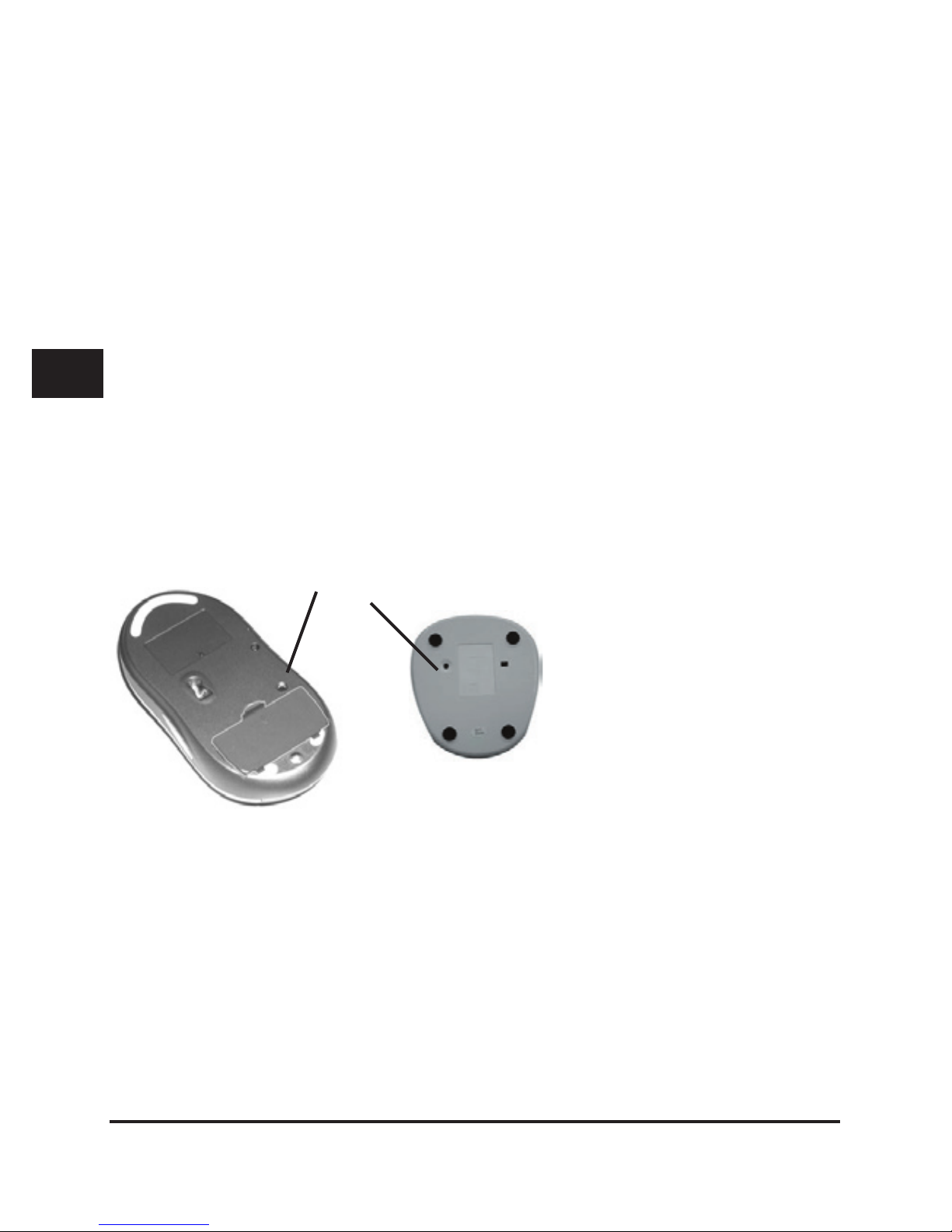
1. Premete il pulsante situato sotto il ricevitore con l’aiuto di
un oggetto appuntito (per es. una penna) n quando il LED
situato sul davanti del mouse non si illuminerà di colore
rosso.
2. Premete adesso il pulsante situato sotto il mouse. (v. ill.)
3. L’indicatore LED del ricevitore si spegnerà. Muovendo il
mouse, Il LED lampeggerà.
NOTA BENE: dopo ogni inserimento di nuove batterie ricaricabili, l’operazione di riconoscimento RF deve essere ripetuta.
7. Installazione software
Per i sistemi operativi Windows 95/98/Me/2000/XP/
NT
AccertateVi che non vi sia già installato un driver per mouse
o che quest’ultimo sia avviato. Per rimuovere eventualmente
il driver per mouse o un simile programma già presenti nel
sistema, utilizzate l’apposito programma di disinstallazione
appartenente al precedente mouse.
Pulsante RF
Page 33

D
GB
F
E
I
33
1. Inserite il software trovato in dotazione nell’apposita unità.
2. Cliccate quindi “Avvio / Esegui / Sfoglia” e selezionate
l’apposita unità.
3. Fate doppio clic sul le “setup”.
4. Seguite quindi le indicazione visualizzate sullo schermo.
5. Ad installazione ultimata, sarete pregati di riavviare il PC.
6. Una volta riavviato il computer, fate doppio clic sull’icona del
mouse in basso a destra sulla barra delle applicazioni per
congurare il mouse; in alternativa, cliccate su ”Avvio /
Programmi Tech / Wheel Mouse 5.2” per impostare il
mouse a seconda delle proprie esigenze.
8. Impostazione delle funzioni del mouse
1. Fate doppio clic sull’icona del mouse in basso a destra sulla
barra delle applicazioni.
2. Nella nestra che verrà in seguito visualizzata, potete im-
postare le funzione del mouse come per es. la velocità
di scrolling selezionando la voce “Wheel” o “Button” oppure
assegnare ad entrambi i tasti laterali e al tasto rotella una
determinata funzione.
Funzioni aggiuntive
1. Funzione zoom
Premete in un documento aperto il tasto Ctr. sulla Vostra
tastiera e muovete contemporaneamente la rotella scrolling
del mouse.
Il contenuto del documento (p. es. il testo) verrà ingrandito
o rimpicciolito
2. Scrolling orizzontale e verticale
Selezionate prima nelle proprietà del menù del mouse
“Wheel / Button” ed in seguito per il tasto 3 “Universal
Scroll“. Spuntate tutti i campi di controllo e cliccate su
“Apply” (“Applica”). Nel documento attivo (p. es. in Win-
Page 34

D
GB
F
E
I
34
Word) potete adesso mediante un’unica pressione della
rotella scrolling far scorrere il contenuto del documento
verso l’alto e il basso, nonché verso sinistra o destra muo vendo di conseguenza il mouse. Per disattivare questa
funzione basta semplicemente cliccare nuovamente sulla
rotella per lo scrolling.
9. Ricerca guasti
Problemi relativi alla rotella per lo scrolling.
Nel caso in cui il Vostro mouse fosse dotato di rotella per lo
scrolling e non desideriate non usufruire di tale funzione, controllate le seguenti impostazioni:
• AccertateVi che il software sia stato installato
correttamente.
• Può anche vericarsi il caso in cui altre applicazioni munite
di funzione scrolling per mouse entrino in conitto con tale
funzione. È necessario quindi rimuovere tali applicazioni
prima di passare all’installazione del software per il mouse.
Il cursore del mouse non si muove affatto o si muove a
scatti.
• Pulite il sensore ottico del mouse con un bastoncino asciutto
di cotone per le orecchie e con un oggetto simile.
• Non posizionate il mouse su un supporto riettente.
• Provvedete alla ricarica delle batterie.
Speciche tecniche
N°. del modello. : SL-6182
Mouse a cinque tasti
Frequenza: 27 MHz
Copertura massima: 3m
Risoluzione: 400dpi
Interfaccia: USB e PS/2 (adattatore PS/2 in dotazione)
Page 35

D
GB
F
E
I
35
Precauzioni per la sicurezza
• Non riparate il dispositivo e non effettuatene la manuten-
zione da soli.
• Per lavori di riparazione o manutenzione rivolgeteVi a perso-
nale competente specializzato.
• Non utilizzate il dispositivo in prossimità d’acqua (p.es. in
prossimità di lavandini, vasche da bagno o piscine) e
tenetelo lontano da luoghi umidi, da spruzzi o gocce
d’acqua, nonché dalla pioggia.
In caso di problemi technici..
Nel caso in cui dovessero vericarsi ulteriori problemi tecnici,
Vi preghiamo di contattare i nostri tecnici. A tale proposito,
troverete sul retro di questo manuale di istruzioni il numero del
servizio di assistenza tecnica.
Garanzia
Per questo prodotto concediamo una garanzia della durata di
due anni a partire dalla data di acquisto. La garanzia copre i
difetti di fabbricazione, nonché quelli derivanti dalle componenti
integrate.
Dichiarazione di conformità alla
Direttiva Europea R&TTE
Questa apparecchiatura è conforme ai requisiti essenziali della
Direttiva Europea R&TTE 1999/5/CE del Parlamento Europeo
per apparecchiature radio e terminali di telecomunicazione.
Questo dispositivo è omologato per l’uso nei seguenti paesi:
Francia,Belgio, Germania, Svizzera, Danimarca, Spagna, Finlandia, Italia, Paesi Bassi, Norvegia.
Page 36

EG-Konformitätserklärung
Für das folgend bezeichnete Erzeugnis
SL-6182
(RF Precision Mouse, rechargeable)
wird hiermit bestätigt, dass es den wesentlichen
Schutzanforderungen entspricht, die in der R&TTE
– Richtlinie 1999/5/EC Annex IV festgelegt sind.
Zur Beurteilung des Erzeugnisses hinsichtlich der
Sicherheit von Einrichtung der Informationstechnik
wurden folgende Normen herangezogen:
EN 55022:1998
EN 61000-3-2:1995+A1:1998+A2:1998+A14:2000
EN 6100-3-3:1995
EN 55024:1998
IEC 6100-4-2:1995+A2:2001,IEC61000-4-3:
1995,IEC61000-4-4:1995
IEC 61000-4-5:1995;IED 61000-4-6:1996;
IEC 61000-4-8:1993,IEC 61000-4-11:1994
Bodied number: 0336
Diese Erklärung wird verantwortlich für den Hersteller/
Importeur: Jöllenbeck GmbH
Kreuzberg 2, D- 27404 Weertzen
abgegeben durch:
Eisenblätter, Michael Geschäftsführer
(Name, Vorname) (Stellung im Betrieb des
Herstellers/Importeurs)
27404 Weertzen, 29. April 2003
(Ort) (Datum) (Rechtsgültige
Unterschrift)
Page 37

Declaration of Conformity
The following equipment:
SL-6182
(RF Precision Mouse, rechargeable)
Is herewith conrmed to complay with the requirements set
out in the R&TTE Directive 1999/5/EC Annex IV.
For the evaluation regarding the Directives, the
following standards were applied:
EN 55022:1998
EN 61000-3-2:1995+A1:1998+A2:1998+A14:2000
EN 6100-3-3:1995
EN 55024:1998
IEC 6100-4-2:1995+A2:2001,IEC61000-4-3:
1995,IEC61000-4-4:1995
IEC 61000-4-5:1995;IED 61000-4-6:1996;
IEC 61000-4-8:1993,IEC 61000-4-11:1994
Bodied number: 0336
The following manufacturer/importer is responsible for this:
Jöllenbeck GmbH
Kreuzberg 2,
D- 27404 Weertzen
Person responsible for this declaration:
Eisenblätter, Michael Managing Director
(Name, Surname) (Position/Title)
27404 Weertzen, April,29th. 2003
(Place) (Date) (Legal Signature)
Page 38

Page 39

Page 40
SL-6182
 Loading...