

Page 1
Mini lector de tarjetas universal 85-en-1
3
Manuel de l’utilisateur
Profitez des prestations avancées de ce
produit technologique que nous avons élaore
avec las garanties maximum.
FR
Joinsee 500
Series
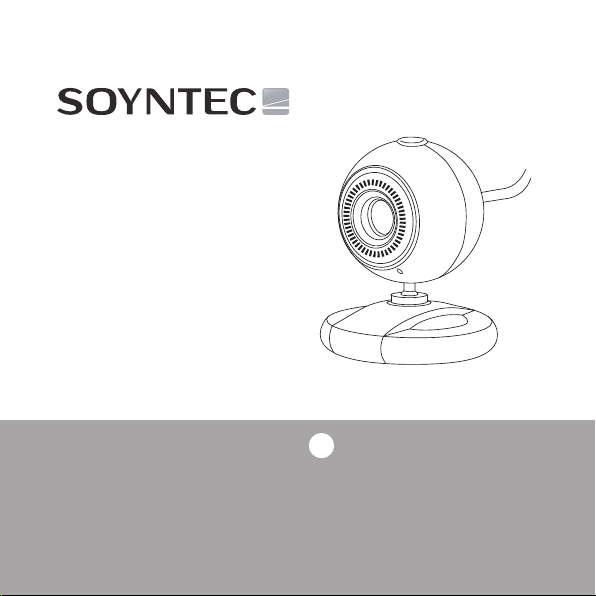
WebCam VGA
35
Page 2

36
Page 3

1. INTRODUCTION
Soyntec vous remercie pour l’achat de notre nouvelle génération de
Webcams Joinsee. Nous vous souhaitons que vous en profitiez.
Les Joinsee sont des Webcams qui travaillent moyennant une connexion
simple USB dans votre PC / portatif. Ce sont les Webcams idéal pour
vos vidéos conférences, en temps réel, puisque pour son usage il ne
faut aucun driver, puisque s’est un “PLUG et PLAY”.
Petite, confortable et facile de porter, avec une grande vitesse et une
résolution qui fera de vos communications les plus amusantes, colories
et sans barrières.
Maintenant bien, nous vous conseillons que vous lisiez le présent
manuel d’utilisateur pour jouir du produit d’une manière sûre et avec les
meilleures prestations.
2. SOIN ET ENTRETIEN
≥ Ne pas exposer votre Joinsee™ 500 aux secousses, à la poussière, à
la lumière directe du soleil, à l’humidité ou à des températures extrêmes.
≥ Ne pas utiliser de nettoyants abrasifs ou corrosifs.
37
Page 4

≥ Garder l’appareil propre et sans poussière via un vêtement doux et sec.
≥ Ne pas démonter l’appareil. Tout travail de réparation devant être fait
par du personnel qualifié par Energy Sistem Soyntec.
≥ Maintenir votre Joinsee™ 500 loin de l’eau ou de l’humidité, cela peux
endommager l’appareil.
≥ Evitez de regardé directement à la lumière du capteur dans la partie
inférieure de la souris.
3. CARACTÉRISTIQUES PRINCIPALES ET SPÉCIFICATIONS TECHNIQUES :
≥ Capteur de couleur d’Haute Résolution CMOS.
≥ Résolution : 350K Pixels (interpolés jusqu’à 5mega pixels).
≥ Format de Vidéo : 24bit couleur réelle.
≥ Interface : USB2.0, compatible avec USB1.1
≥ Recherche automatique de mouvement.
≥ Zoom digital.
≥ Vitesse de transmission:
640 x 480 8frames/seconde.
38
Page 5

2560 x 1920 8frames.
≥ Rang dynamique : 72db.
≥ Distance d’image : 5cm à l’infini.
≥ Compression d’image (Build-In).
≥ Bilan automatique de blancs.
≥ Une compensation automatique de couleur.
≥ Objectif avec réglage manuel.
≥ Snapshot manuel.
≥ Microphone intégré.
4. CONTENU DU PRODUIT
≥ Webcam.
≥ CD avec drivers et un logiciel.
≥ Manuel d’utilisateur.
39
Page 6
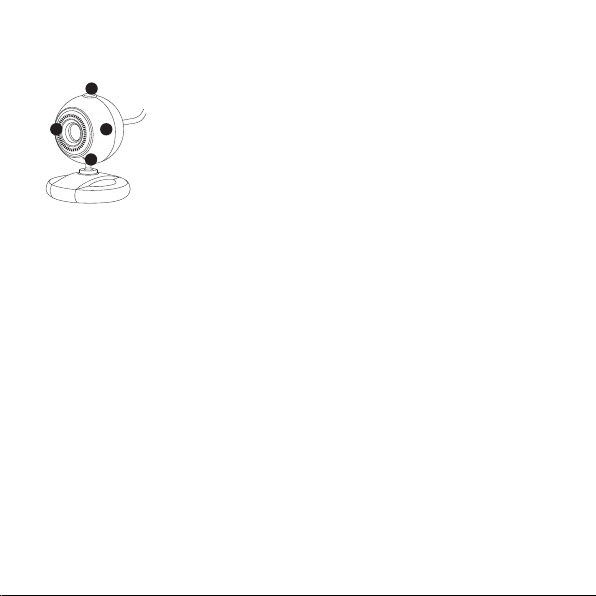
5. PRÉSENTATION DU PRODUIT
1
3
La figure suivante montre une vue de la Webcam
1. Bouton pour photographies.
42
2. Objective avec mise en point réglable manuellement.
3. LED indicateur de fonctionnement.
4. Tête mobile
6. INSTALLATION DU SOFTWARE
Vous devez tenir en compte que l’ordinateur doit avoir une connexion USB libre
pour pouvoir connecter la webcam.
Suivez les pas suivants pour installer la webcam :
1. Connectez les Webcams à votre PC / portatif et après qu’elle a été
détecté par votre équipe insérez le CD. Automatiquement apparaîtra un
écran comme le suivante :
40
Page 7
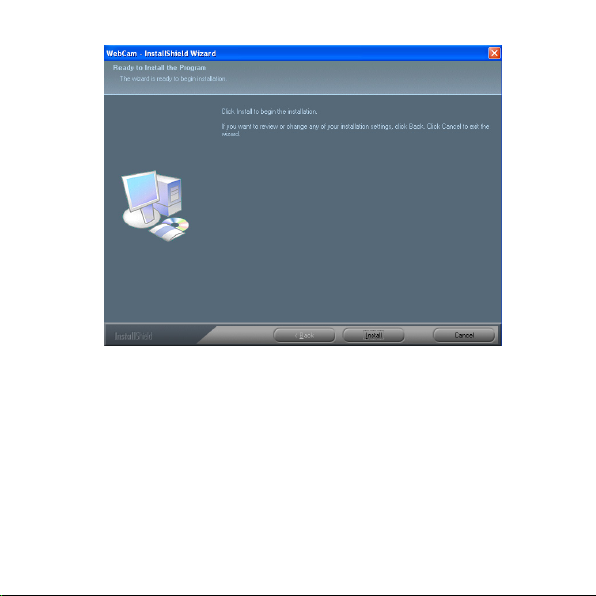
Clique sure “Installer”.
41
Page 8
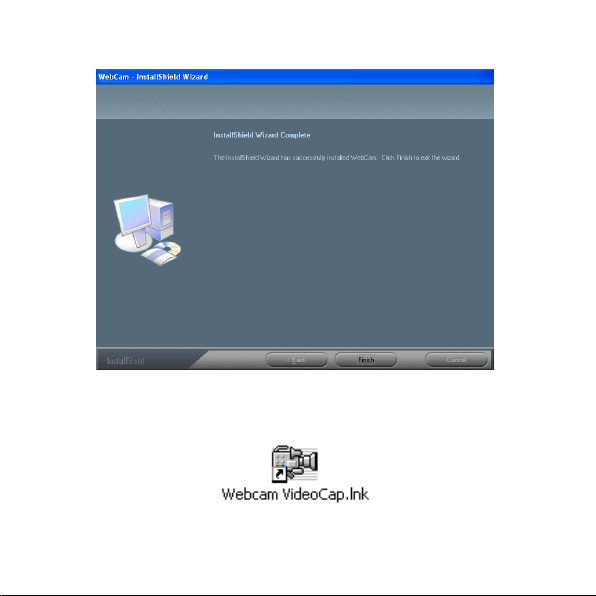
2. L’indication suivante apparaîtra:
Clique sure “Terminer”.
3. Automatiquement un accès direct se créera dans votre bureau, que
vous pouvez utiliser pour entrer directement dans l’application.
42
Page 9
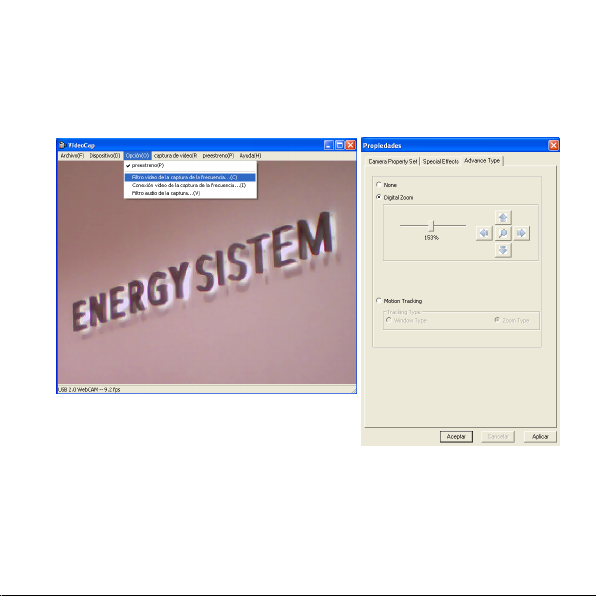
4. FONCTIONS:
1. ZOOM DIGITAL.
Ouvrez l’application, et dans la rubrique d’OPTIONS cliquez sure
FILTRE VIDÉO DE LA CAPTURE DE LA FRÉQUENCE.
Vous trouverez l’option ADVANCE TYPE; là vous pourrez activer le
ZOOM et l’adapter parfaitement à votre goût et utilité.
43
Page 10
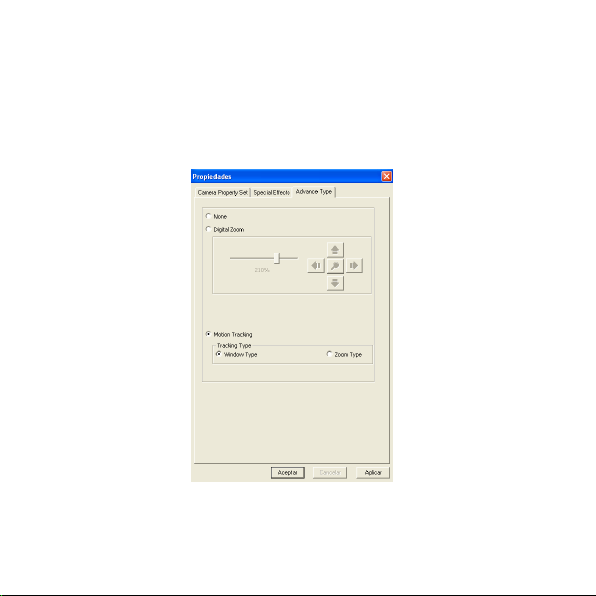
2. SUIVI AUTOMATIQUE DE MOUVEMENT.
Ouvrez l’application, et dans la rubrique d’OPTIONS cliquez sure
FILTRE UNE VIDÉO DE LA CAPTURE DE LA FRÉQUENCE vous
trouverez l’option ADVANCE TYPE; là vous pourrez activer le MOTION
TRACKING, vous pouvez sélectionner l’option qui vous plaît le plus
entre WINDOW TYPE et ZOOM TYPE.
44
Page 11
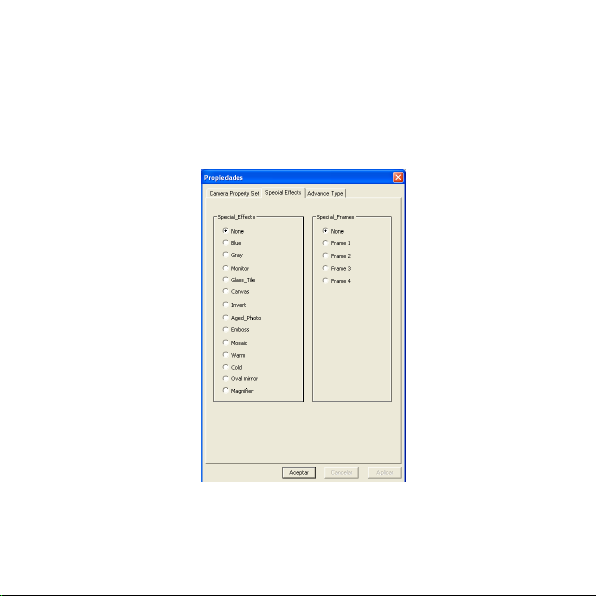
3. EFFETS SPÉCIAUX
Ouvrez l’application, et dans la rubrique d’OPTIONS cliquez sure
FILTRE UNE VIDÉO DE LA CAPTURE DE LA FRÉQUENCE vous
trouverez l’option SPECIAL EFFECTS là vous pourrez sélectionner
d’entre 17 différentes options.
45
Page 12
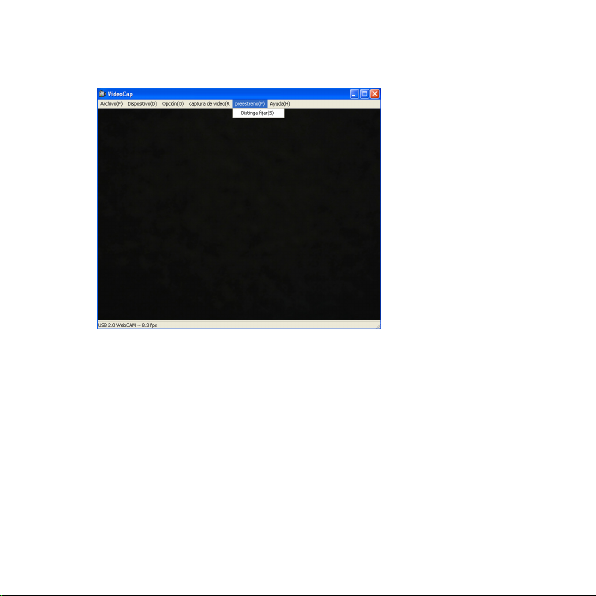
4. SÉLECTION DE LA DÉFINITION DE VIDÉO.
Ouvre l’application, cliquez sure AVANT-PREMIÈRE .
Et vous trouverez différentes options à choisir
2272*1704
2048*1536
1600*1200
1280*1024
1080*720
1024*768
800*600
640*480
320*240
46
Page 13
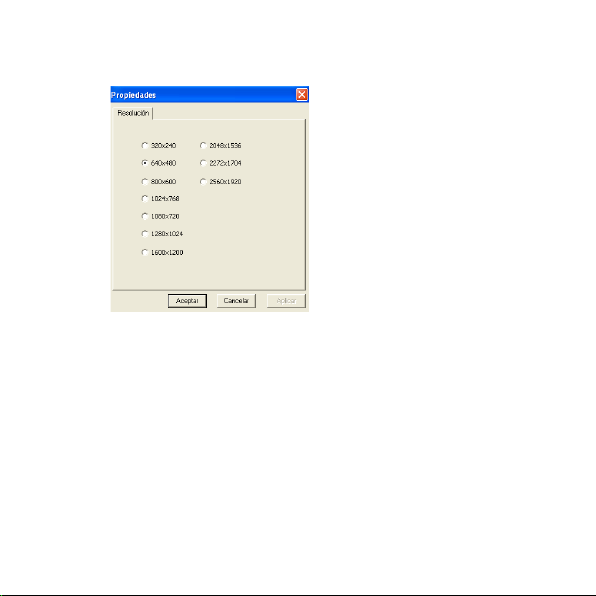
Par défaut s’applique la définition 640*480 640*480
La définition maximale est de 2560*1920.
47
Page 14
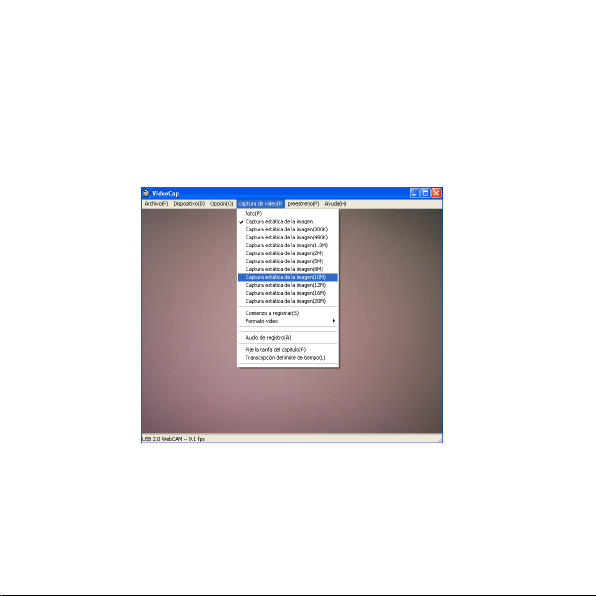
5. SÉLECTION DE LA DÉFINITION DE CAPTURE STATIQUE DE
L’IMAGE (PHOTO).
Ouvrez l’application, cliquez sure UNE CAPTURE DE VIDÉO et vous
trouverez différentes options à choisir. Vous pouvez choisir depuis
300K jusqu’à 20M. Pour l’utiliser sélectionnez simplement l’option et
faites un click sur PHOTO.
48
Page 15
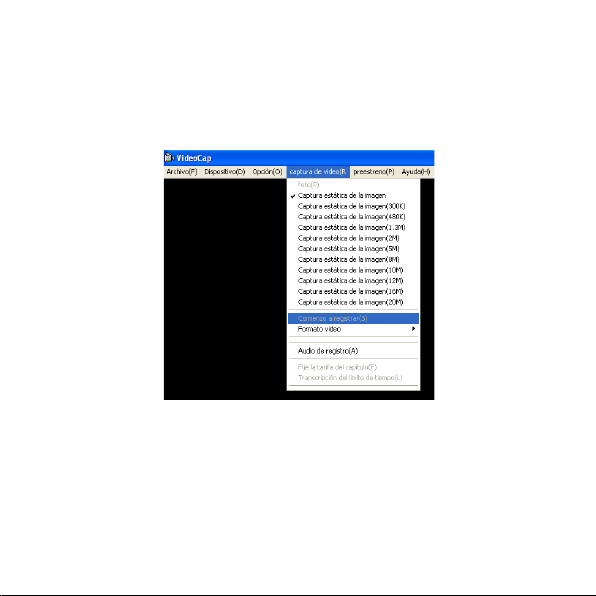
6. LA CAPTURE VIDÉO.
Ouvrez l’application, cliquez sur la capture vidéo et de trouver
la “Démarrer l’enregistrement”. En cliquant sur cette option
automatiquement commencer la capture vidéo. Pour mettre fin ou
arrêter la capture, cliquez à nouveau sur la même option “Arrêter enreg.”
7. IMPORTANT:
≥ Ne pas utiliser les doigts pour nettoyer la lentille de la webcam.
≥ Utiliser du coton ou flanelle pour le nettoyage de la lentille.
≥ Il n’est pas recommandé d’utiliser quand la température est très
chaude, très froide ou avec une excessive poussière.
49
Page 16

Para cualquier incidencia, consulta la sección de preguntas frecuentes (FAQ)
del producto en www.soyntec.com
Dirección de atención técnica: [email protected].
Teléfono de atención al cliente (en España): 902 294 294
Pour tout problème, consulter la rubrique des questions fréquences (FAQ) du
produit via notre site Internet : www.soyntec.com
Support technique email adresse: [email protected]
7. GARANTIE SPECIALE
Soyntec® garantie que votre produit a été conçu et fabriqué avec une
haute qualité, et vous assure d’une garantie de 36 mois.
Procédure pour la Garantie
Dirigez vous vers votre fournisseur et présentez votre facture d’achat
ou ticket de caisse. Pour plus d’information, visitez notre page internet:
www.soyntec.com
Spécifications sont sujettes à tout changement sans réserve
d’information.
© 2011 par Soyntec. Tous droits réservés.
50
Page 17
Marques Déposées
Toutes entreprises, marques et noms de produits sont déposés ou enregistrés par leurs entreprises respectives.
DÉCLARATION D’ACCORD
Nom du fournisseur: Energy Sistem Soyntec S. A.
Adresse: Pol. Ind. Finestrat C/ Calpe 1, 03509 Finestrat
Alicante - SPAIN
Tel: 902 388 388 Fax: 902 119 034 NIF: A53107488
Nous déclarons sous notre propre responsabilité l’exclusivité par accord du produit:
Soyntec® Souris Inpput™ R520
Produit fabriqué en: China
Concernant l’accord, avec la/les norme(s) ou autre(s) document(s)
d’information(s).
51
Page 18

Certificat CE EMC0607066, Daté du 20 Juillet 2006
En accord avec les dispositions de la Directive 93/68/CEE, du Parlement Européen et du Conseil du 22 Juillet 1993, transposé à la législation Espagnole au travers du décret 1950/1995, du 1er Déc
52
 Loading...