

Page 1
PlayStation®5 Digital Edition
Poradnik szybkiego uruchamiania
CFI-1116B
7034758
Page 2
Zaczynajmy!
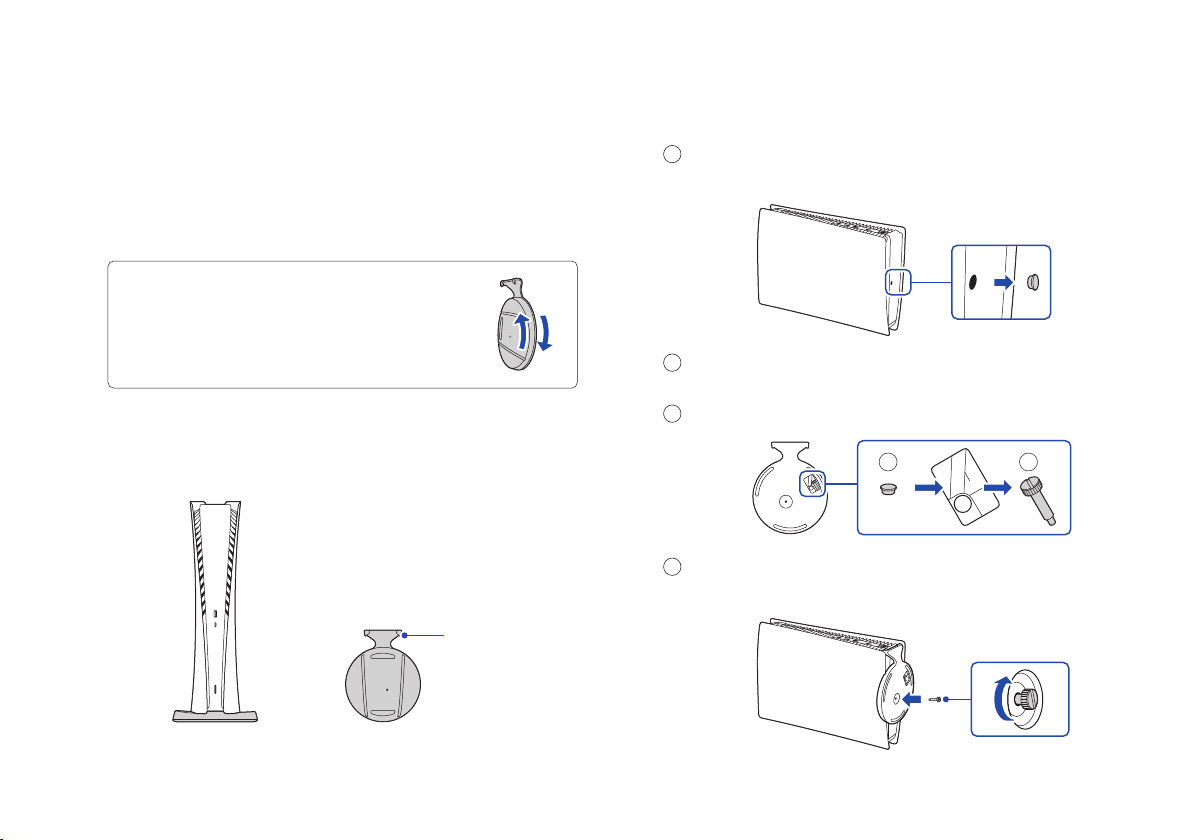
Przymocuj podstawę.
1
Podstawę należy zawsze przymocowywać do konsoli,
niezależnie od tego, czy znajduje się ona w pozycji
pionowej, czy poziomej.
Podczas mocowania podstawy należy umieścić konsolę
na płaskiej powierzchni.
Konieczne może być dostosowanie podstawy
do pozycji, w jakiej ustawiona będzie konsola.
Obróć górną i dolną część podstawy w przeciwnych
kierunkach. Obracaj, aż usłyszysz
charakterystyczne kliknięcie.
Pozycja pionowa
Z podstawą
1
Umieść konsolę tylną stroną do góry,
a następnie wyjmij zaślepkę otworu na śrubę.
2
Zamontuj zaślepkę otworu na śrubę do dolnej
części podstawy.
Wykręć śrubę z dolnej części podstawy.
3
Dolna część
podstawy
2
3
Przed przymocowaniem podstawy
do konsoli upewnij się, że zaczep
znajduje się w położeniu pokazanym
na poniższej ilustracji.
Zaczep
Przymocuj podstawę i ręcznie przykręć ją śrubą.
4
Śrubę można dokręcić przy użyciu monety.
2
Page 3
Zaczynajmy!
Pozycja pozioma
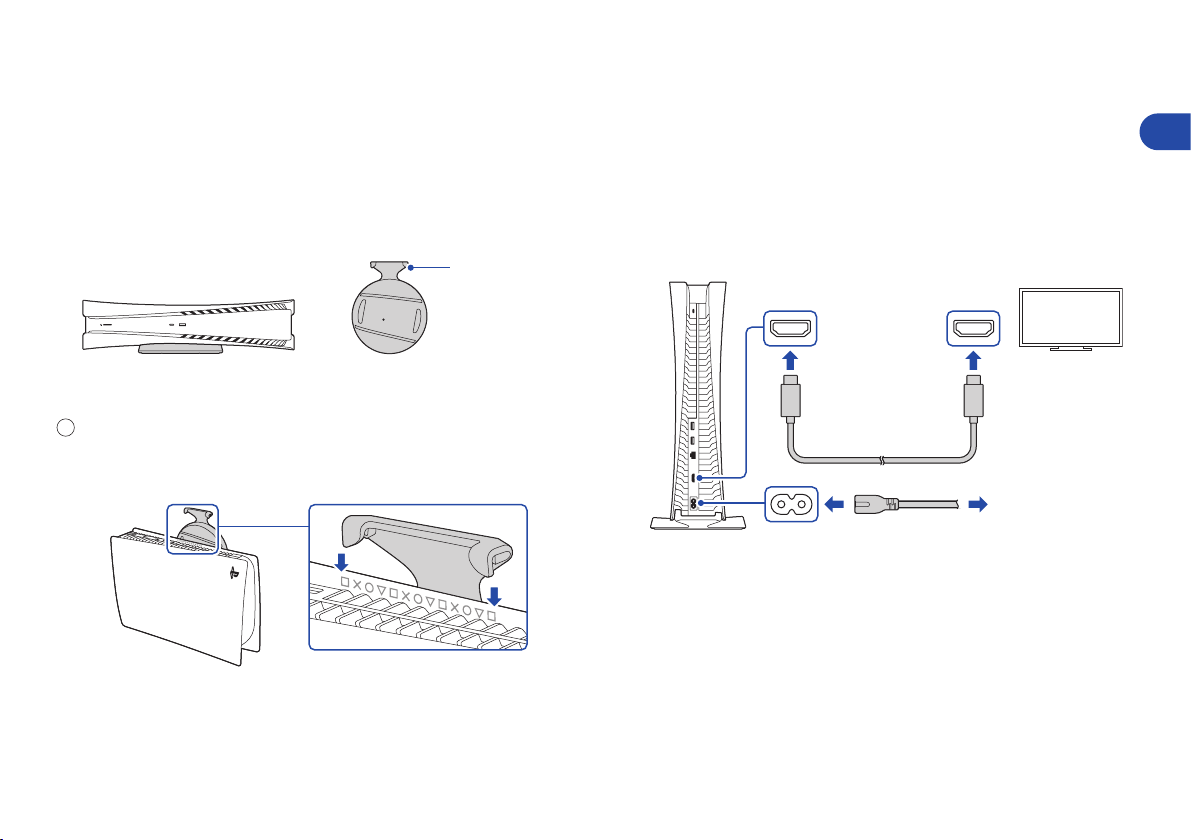
Przed przymocowaniem podstawy
do konsoli upewnij się, że zaczep
znajduje się w położeniu pokazanym
na poniższej ilustracji.
Z podstawą
1
Postaw konsolę tak, by jej tylna część była zwrócona
ku górze. Wyrównaj podstawę z zaznaczonym
obszarem na konsoli i mocno ją dociśnij.
Zaczep
Podłącz przewód HDMI i kabel
2
zasilania sieciowego.
Użyj przewodów dostarczonych wraz z konsolą.
Przed podłączeniem kabla zasilania sieciowego
do gniazdka podłącz pozostałe przewody.
Widok z tyłu
Port HDMI OUT
Przewód HDMI™
Złącze AC IN Kabel zasilania
sieciowego
Port HDMI IN
Do gniazdka
elektrycznego
PL
3
Page 4
Zaczynajmy!
Podłącz kabel sieciowy LAN.
3
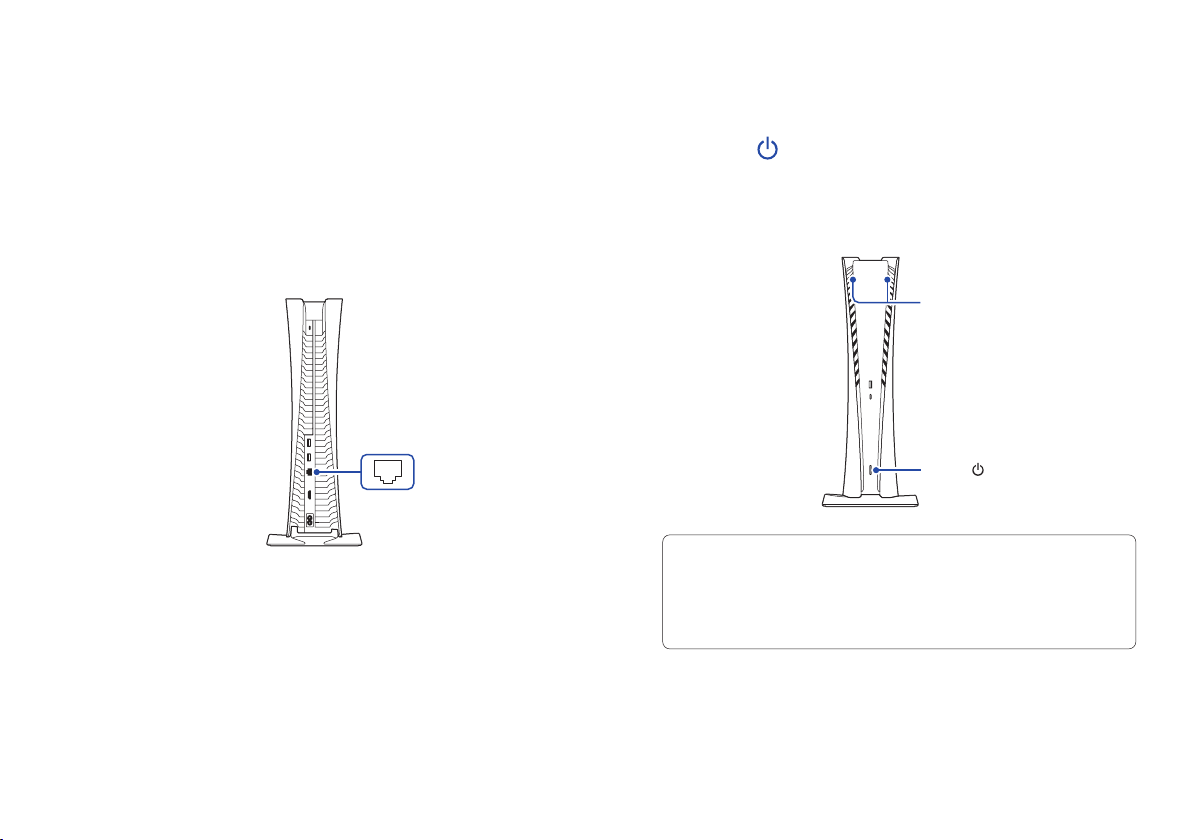
Jeśli chcesz łączyć się z Internetem przewodowo,
skorzystaj z kabla sieciowego LAN (nie znajduje się
w zestawie).
Jeśli korzystasz z sieci Wi-Fi®, nie podłączaj kabla
sieciowego LAN i przejdź do następnego kroku.
Widok z tyłu
Port LAN
Włącz telewizor i ustaw wejście na HDMI.
4
Włącz konsolę PlayStation®5, naciskając
5
przycisk
Wskaźnik zasilania zacznie migać na niebiesko,
a potem zaświeci stałym, białym światłem.
Jeśli po włączeniu nie będziesz używać konsoli przez 60 sekund,
włączy się czytnik ekranu. Tekst wyświetlany na ekranie oraz inne
ważne informacje będą odczytywane, by ułatwić korzystanie
z urządzenia.
Czytnik ekranu jest dostępny tylko w niektórych językach.
(zasilania).
Widok z przodu
Wskaźnik zasilania
Przycisk
(zasilania)
4
Page 5
Zaczynajmy!
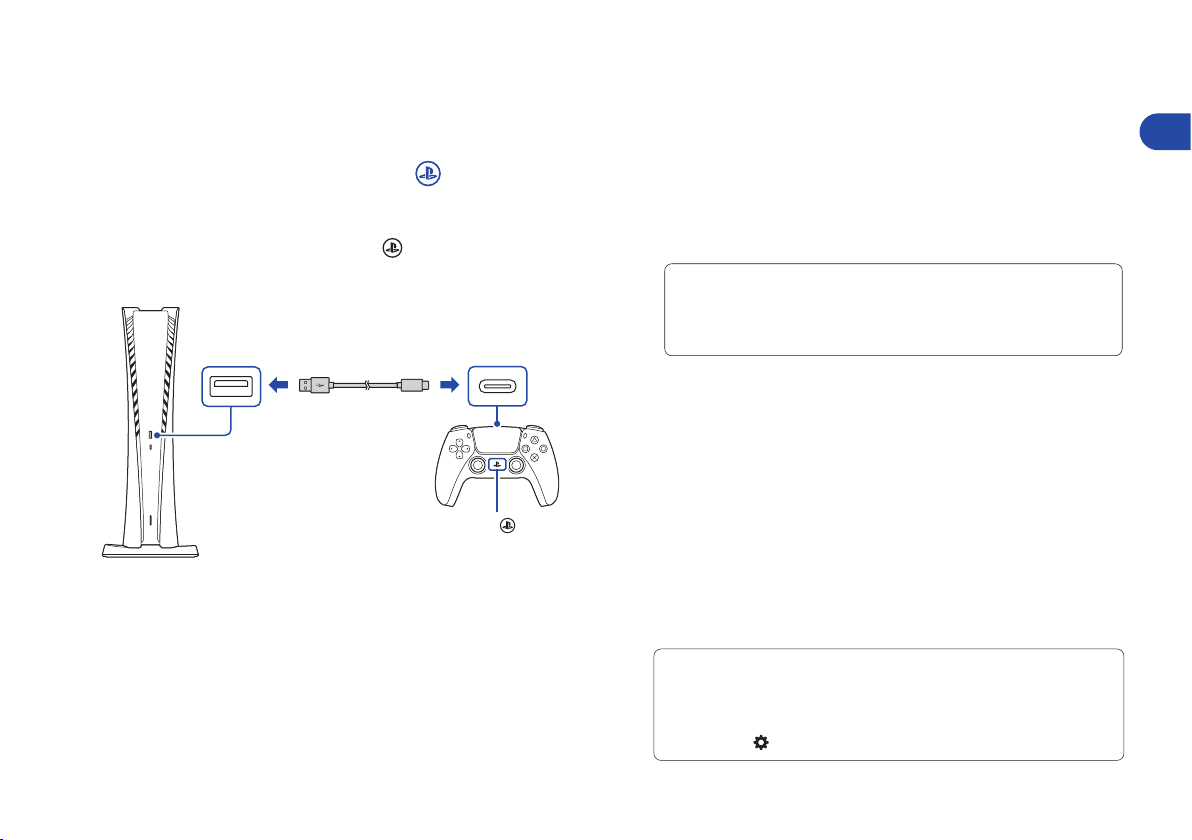
Podłącz kontroler bezprzewodowy
6
do konsoli za pomocą przewodu USB,
a następnie naciśnij przycisk
Aby sparować kontroler, podłącz go za pomocą
przewodu USB do portu USB w konsoli. Kontroler
włączy się po naciśnięciu przycisku
Widok z przodu
Port USB Type-A
Przewód USB
(PS).
(PS).
Port USB
Przycisk
(PS)
Dopasuj do własnych potrzeb.
7
To już prawie wszystko. Postępuj zgodnie z instrukcjami
wyświetlanymi na ekranie, aby
• Skonfigurować konsolę
Wybierz język, skonfiguruj ustawienia łącza internetowego
i oszczędzania energii.
Aby oszczędzać energię, gdy urządzenie jest wyłączone,
konsola w trybie spoczynku przestawia się na Niskie zużycie
energii. Patrz także „Przełączanie konsoli w tryb spoczynku”
(strona 12).
• Skonfigurować konto
Utwórz nowe konto lub zaloguj się na istniejące,
na przykład to utworzone na konsoli PlayStation®4.
Patrz także „Dla użytkowników PS4” (strona 6).
• Pobrać zawartość
Pobierz gry i aplikacje multimedialne kupione na PS5™.
Jeśli masz konsolę PS4™, możesz przenieść swoje dane
na konsolę PS5.
Konfiguracja zostanie zakończona, gdy na ekranie
pojawi się komunikat Witamy na konsoli PlayStation5.
Czy z Twojej konsoli PS5 będzie korzystać dziecko?
Patrz także „Kontrola rodzicielska” (strona 6).
• Wyświetlane opcje konfiguracji są dostosowane do Twoich
potrzeb na podstawie informacji o połączeniu z siecią
oraz koncie.
• Możesz zmienić dowolne ustawienie, wybierając pozycję
Ustawienia
na ekranie głównym.
PL
5
Page 6
Dla użytkowników PS4
Kontrola rodzicielska
Graj w niektóre gry na PS4 na konsoli PS5
Graj w obsługiwane gry PS4* na konsoli PS5.
* Niektóre funkcje dostępne na konsolę PS4 mogą być niedostępne
podczas gry na konsoli PS5. Należy zaktualizować oprogramowanie
systemu do najnowszej wersji. Wymagane jest połączenie z Internetem.
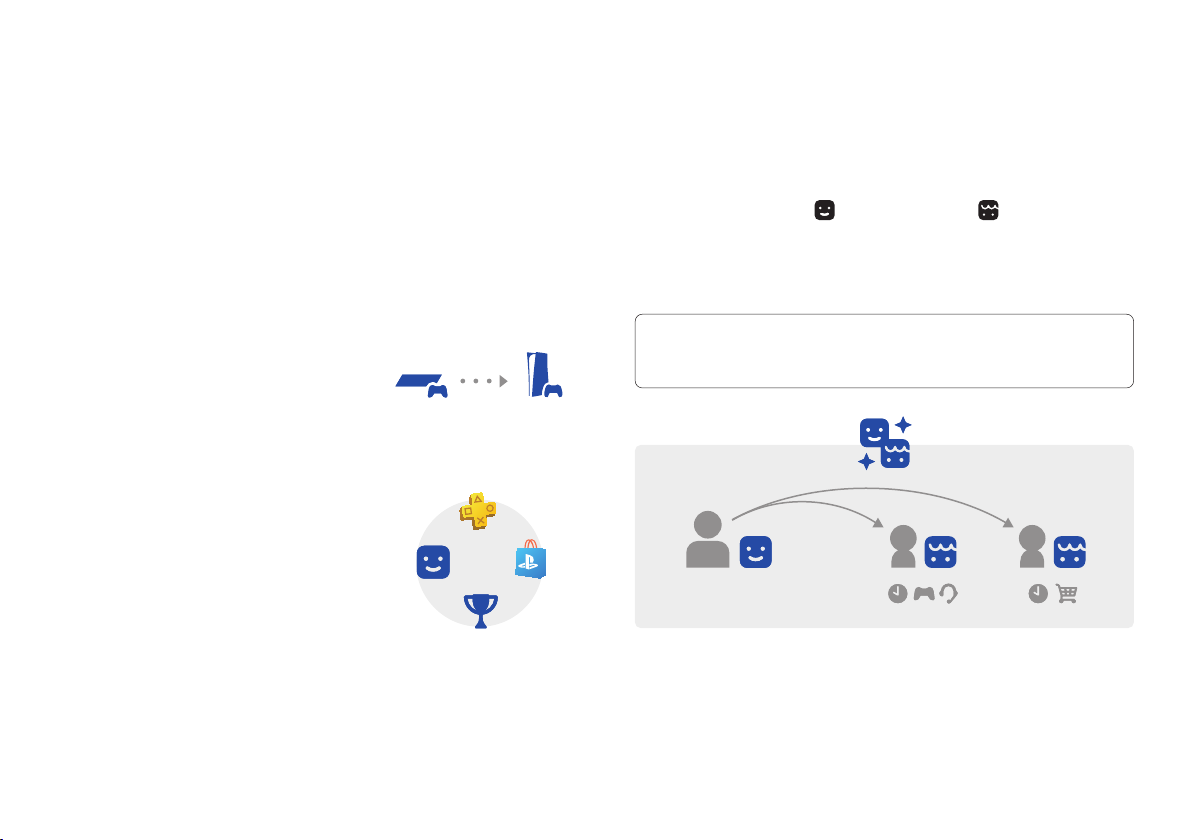
Prześlij dane z konsoli PS4 na PS5
Połącz konsole PS4 i PS5 z tą samą
siecią, aby przesłać zapisane dane
gier, informacje o użytkowniku
i pobrane treści.
Jeśli masz dysk USB, z którego
korzystasz do poszerzenia pamięci
masowej USB konsoli PS4, możesz
go użyć w tym samym celu
w przypadku konsoli PS5.
Używaj swojego konta
utworzonego na konsoli PS4
Nie ma potrzeby tworzenia nowego
konta dla konsoli PS5. Wystarczy,
że zalogujesz się na istniejące konto,
a historia gier, trofea, profil i zapisy
rozmów ze znajomymi zostaną
przeniesione na PS5.
Możesz specjalnie skonfigurować konsolę PS5, jeśli korzystają
z niej dzieci. Ustawienia kontroli rodzicielskiej pozwalają
ograniczyć dostęp dzieci do wybranych gier, czas i godziny
grania, korzystanie z czatu i nie tylko.
Każda osoba dorosła (
potrzebować oddzielnego konta. Po utworzeniu konta dla
dziecka jest ono automatycznie łączone z Twoim kontem,
tworząc rodzinę. Kontrolę rodzicielską możesz ustawić tylko
na kontach dzieci należących do Twojej rodziny.
Na konsoli PS5 możesz używać wcześniej utworzonego konta,
na przykład z konsoli PS4. Rodzina i ustawienia kontroli rodzicielskiej
zostaną przeniesione na konsolę PS5.
) i każde dziecko ( ) będzie
6
Page 7
Kontrola rodzicielska
Tworzenie konta dla dziecka
Możesz jednocześnie utworzyć konto dziecka i ustawić
kontrolę rodzicielską.
Naciśnij przycisk
Wybierz zdjęcie profilowe, a następnie naciśnij Przełącz
użytkownika. Na ekranie wyboru użytkownika naciśnij Dodaj
użytkownika, by utworzyć konto.
Sprawdzanie i dostosowywanie ustawień
kontroli rodzicielskiej
Zalecamy regularne sprawdzanie opcji kontroli rodzicielskiej
na koncie dziecka. Aby sprawdzić lub dostosować tę funkcję,
na ekranie głównym wybierz kolejno Ustawienia
i kontrola rodzicielska.
(PS), by wyświetlić centrum sterowania.
> Rodzina
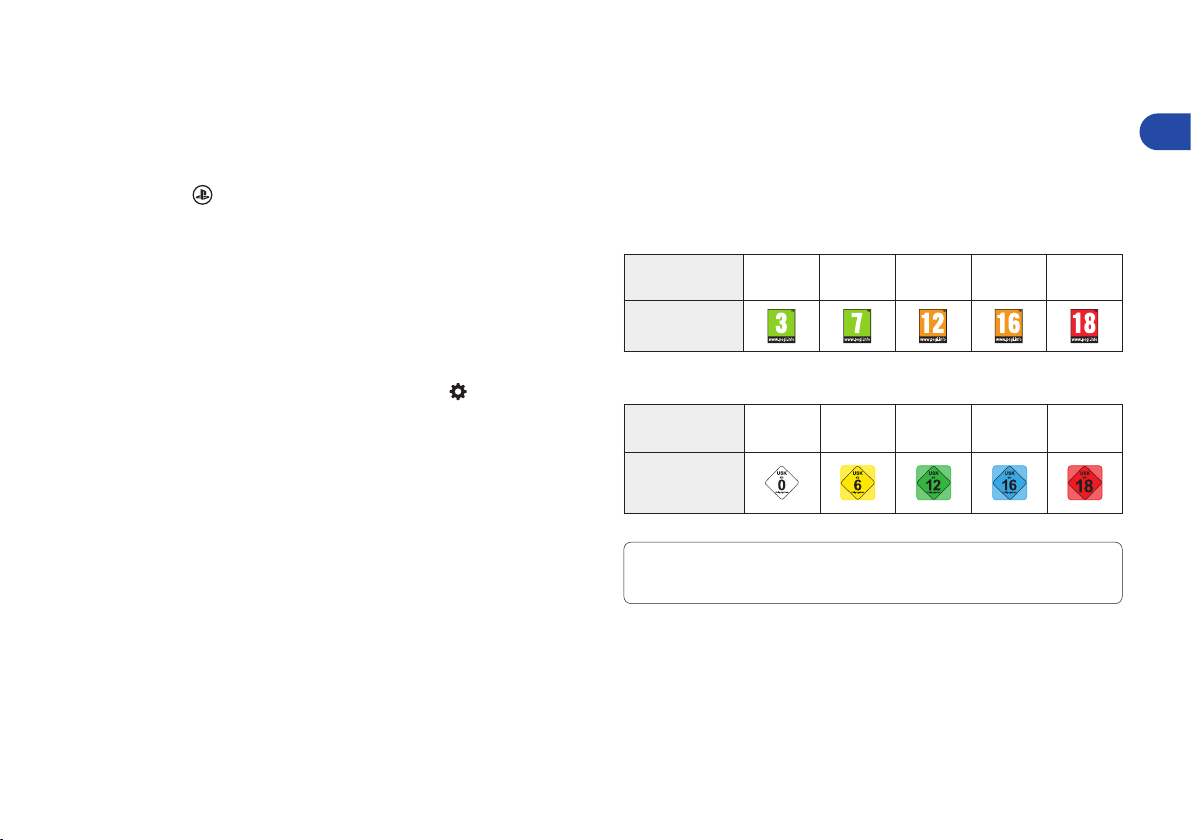
Ikony klasyfikacji gier
Przy każdej grze znajduje się ikona klasyfikacji, która pomoże
Ci określić, czy dany tytuł jest odpowiedni dla wieku
Twojego dziecka.
Europa, Afryka i Indie
Wiek gracza
Klasyfikacja
wiekowa gry
3 lat
i więcej
Niemcy
Wiek gracza
Klasyfikacja
wiekowa gry
Więcej informacji na temat funkcji kontroli rodzicielskiej i konfiguracji
znajdziesz w Podręczniku użytkownika (strona 13).
0 lat
więcej
7 lat
i więcej
6 lat
i więcej
12 lat
i więcej
12 lat
i więcej
16 lat
i więcej
16 lat
i więcej
18 lat
i więcej
18 lat
i więcej
PL
7
Page 8
Zawartość ekranu
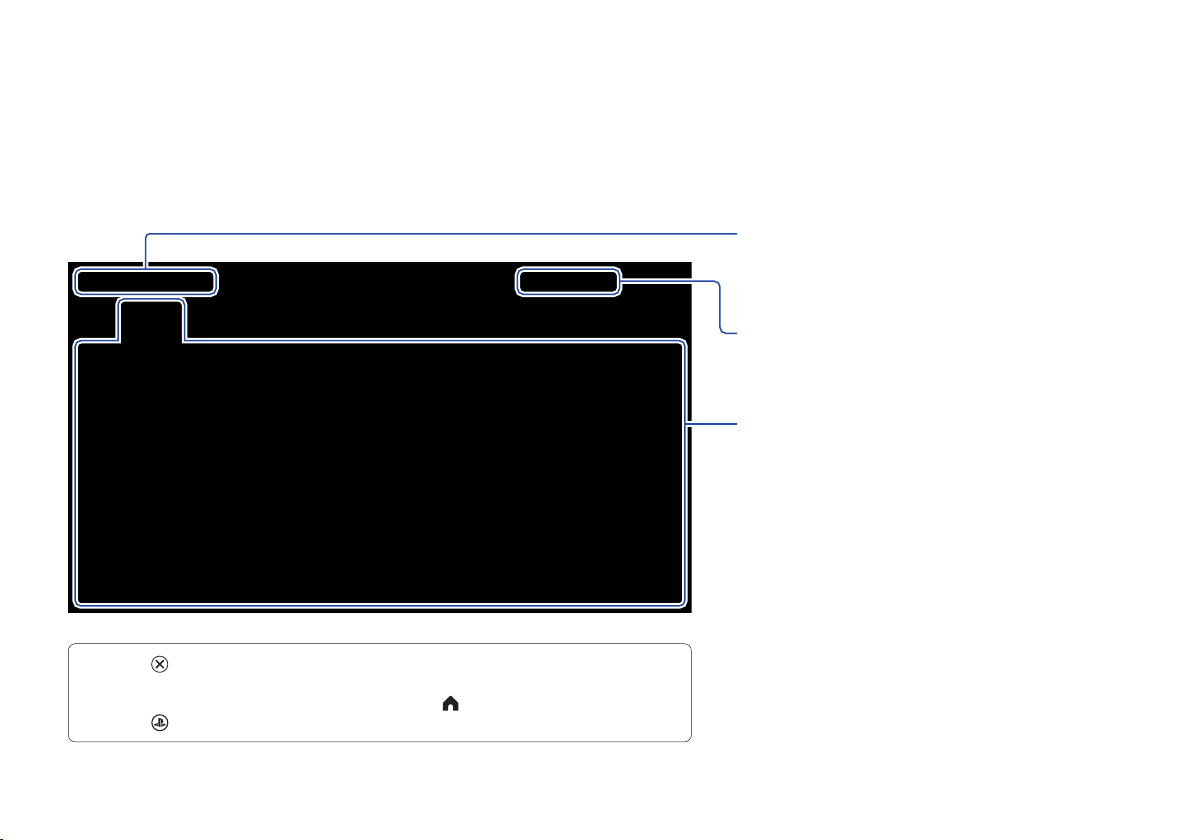
Ekran główny
Z poziomu ekranu głównego możesz uzyskać dostęp do dwóch typów zawartości: gier oraz multimediów.
Na ekranie głównym gier znajdziesz gry, PlayStation™Store i inne aplikacje związane z grami.
Na ekranie głównym multimediów znajdziesz muzykę, filmy i inne niezwiązane z grami aplikacje.
Przełączanie się pomiędzy
ekranami głównymi
Możesz przełączać się pomiędzy widokiem
gier a widokiem multimediów.
Tutaj możesz wyszukiwać informacje,
zmieniać ustawienia i edytować profil.
Centrum
Dowiedz się więcej o wybranej grze lub
aplikacji i znajdź powiązane informacje.
• Przycisk na konsoli PS5 służy do potwierdzania wybranych pozycji.
• Aby powrócić do ekranu głównego, gdy gra lub aplikacja jest uruchomiona,
wybierz w centrum sterowania opcję Ekran główny
przycisk (PS) na kontrolerze.
lub naciśnij i przytrzymaj
8
Page 9
Zawartość ekranu
Centrum sterowania
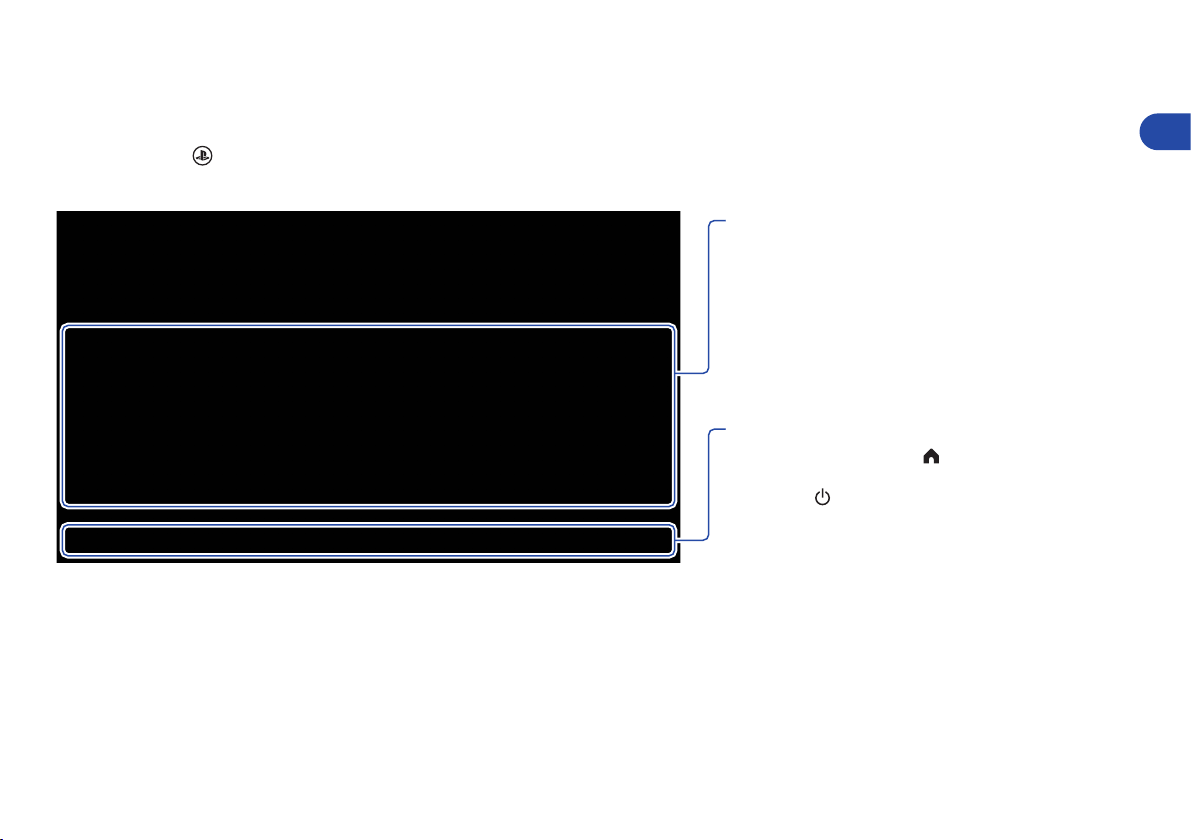
Naciśnij przycisk (PS), aby otworzyć centrum sterowania.
Dostęp do wielu funkcji można uzyskać bez wychodzenia z gry lub aplikacji.
Karty
Karty pokazują funkcje i czynności związane
z grami i aplikacjami, które są dostępne
w zależności od tego, co robisz w danym
momencie. Wybierz daną kartę, aby
dowiedzieć się więcej, lub przejdź
do następnej.
Sterowanie
Wybierz Ekran główny , aby wrócić
do ekranu głównego, a następnie wybierz
Zasilanie
W tym miejscu można korzystać także
z innych podstawowych funkcji.
Zyskaj szybki dostęp do funkcji i ustawień,
z których najczęściej korzystasz podczas
rozgrywki.
, aby wyłączyć konsolę PS5.
PL
9
Page 10
Zagrajmy
Korzystanie z kontrolera
Możesz zagrać w grę pobraną ze sklepu PlayStation Store .
Gdy gra zostanie pobrana i będzie gotowa do uruchomienia,
otrzymasz powiadomienie.
Wybierz grę z ekranu głównego gier.
• Aby móc kupować i pobierać gry, konieczne jest podłączenie
konsoli do Internetu i zalogowanie się na swoje konto.
• PlayStation™Network i PlayStation Store podlegają warunkom
korzystania, ograniczeniom krajowym i językowym. Użytkownicy
są odpowiedzialni za opłacanie dostępu do Internetu. Za niektóre
materiały i usługi pobierane są opłaty.
Użytkownicy muszą mieć ukończone 7 lat. Użytkownicy, którzy nie
ukończyli jeszcze 18 lat, muszą mieć zgodę rodziców. Zastosowanie
mogą mieć także dodatkowe ograniczenia wiekowe. Dostępność
usługi nie jest gwarantowana. Funkcje online niektórych gier mogą
zostać wycofane po uprzednim powiadomieniu –
playstation.com/gameservers. Zastosowanie mają pełne warunki
i zasady: warunki świadczenia usługi PSN dostępne na stronie
playstation.com/legal.
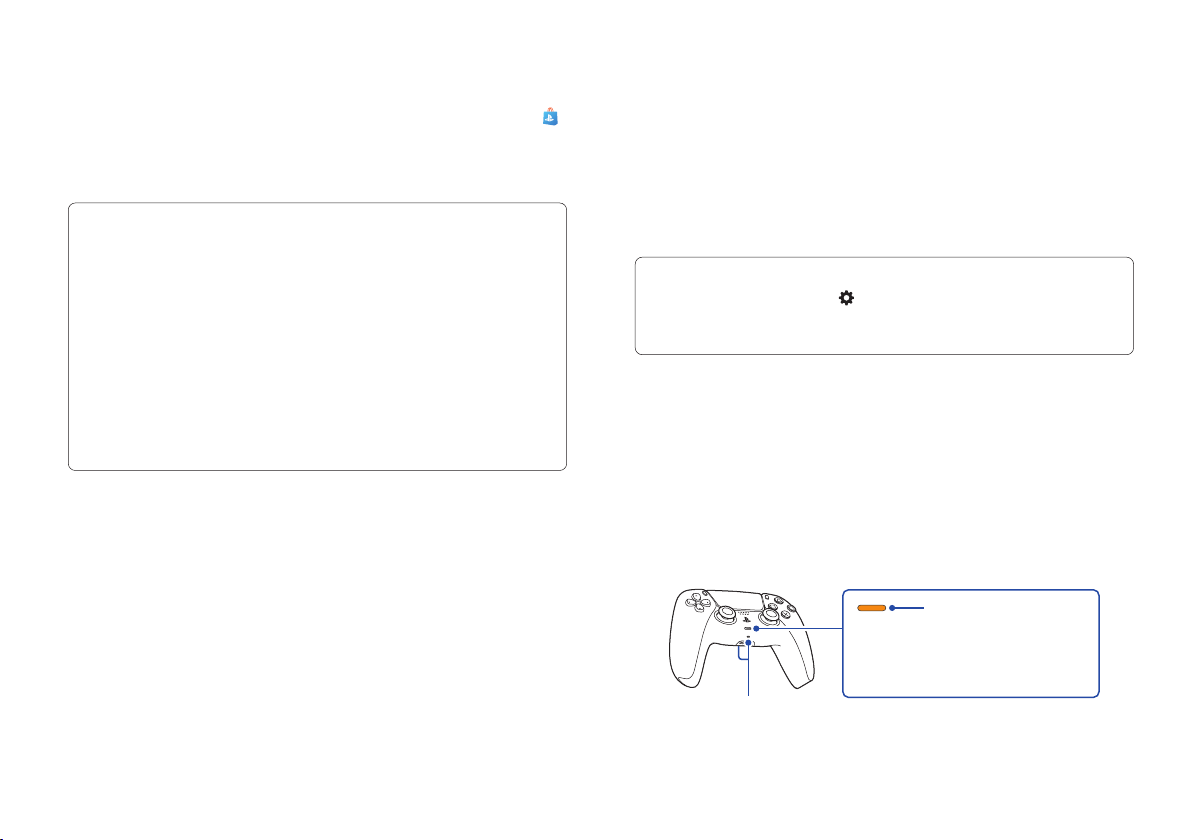
Ładowanie kontrolera
Gdy konsola PS5 jest włączona lub w trybie spoczynku,
podłącz do niej kontroler za pomocą przewodu USB.
Gdy konsola jest w trybie spoczynku, pasek świetlny
na kontrolerze będzie powoli migał na pomarańczowo.
Po zakończeniu ładowania pasek świetlny się wyłączy.
Aby naładować kontroler, gdy konsola jest w trybie spoczynku,
wybierz kolejno Ustawienia > System > Oszczędzanie energii
> Funkcje dostępne w trybie spoczynku > Zasilaj porty USB,
a następnie wybierz opcję inną niż Wył.
Wyciszanie mikrofonu
Każde naciśnięcie przycisku wyciszającego powoduje
przełączenie mikrofonu pomiędzy wyciszeniem (przycisk
świeci się) a brakiem wyciszenia (przycisk nie świeci się).
Naciśnij i przytrzymaj przycisk wyciszający, aby wyciszyć
mikrofon i wyłączyć dźwięk z głośników na kontrolerze
i telewizorze. Naciśnij przycisk wyciszający jeszcze raz,
aby powrócić do pierwotnego stanu.
Przycisk wyciszający
Świeci : mikrofon jest wyciszony
Nie świeci : mikrofon nie jest wyciszony
Miga : mikrofon i wyjście dźwięku
są wyciszone
Mikrofony
10
Page 11
Korzystanie z kontrolera
Korzystanie z wielu kontrolerów
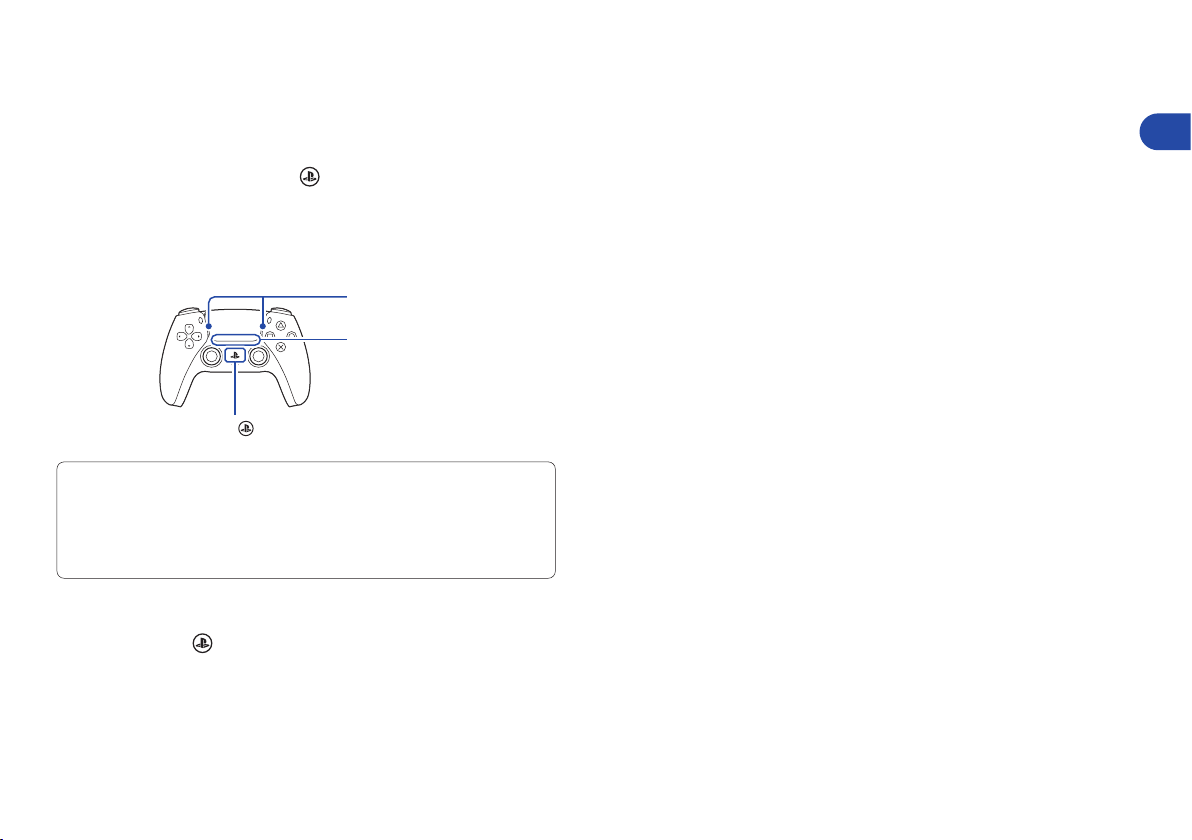
Jednocześnie można korzystać z maksymalnie czterech
kontrolerów. Naciśnij przycisk
(PS), aby przypisać numery
do kontrolerów. Kontrolki wskaźników gracza włączą się
odpowiednio. Numery są przypisane w kolejności od jedynki.
Numer danego kontrolera można określić na podstawie
liczby zapalonych kontrolek.
Pasek świetlny
Wskaźnik gracza
Przycisk
• Przy pierwszym użyciu kontrolera należy przejść przez procedurę
parowania (strona 5).
• Podczas gry w grę na PS4 pasek świetlny kontrolera świeci się na
niebiesko, czerwono, zielono lub różowo. Kolor zależy od kolejności
podłączenia kontrolera. Nie ma to związku ze wskaźnikiem gracza.
(PS)
Włączanie konsoli PS5 za pomocą kontrolera
Naciśnij przycisk (PS) na kontrolerze, który został już
sparowany, aby włączyć konsolę PS5.
PL
11
Page 12
Wyłączanie
Uwaga
Kabel zasilania sieciowego można odłączyć od gniazdka dopiero
gdy zgaśnie wskaźnik zasilania. Odłączenie kabla w chwili, gdy
wskaźnik zasilania świeci bądź miga, może skończyć się utratą
lub uszkodzeniem danych, a nawet uszkodzeniem konsoli.
Przełączanie konsoli w tryb spoczynku
Tryb oszczędzania energii konsoli PS5 jest nazywany trybem
spoczynku. Gdy zasilanie jest wyłączone, można wykonywać
takie czynności jak: ładowanie kontrolera za pomocą
portów USB w konsoli, automatyczne aktualizowanie
oprogramowania systemu i podtrzymywanie działania gry
lub aplikacji. Więcej informacji o przydatnych funkcjach
dostępnych w trybie spoczynku znajduje się w Podręczniku
użytkownika (strona 13).
Aby móc korzystać z niektórych funkcji, należy najpierw włączyć
je w ustawieniach. Wybierz kolejno Ustawienia > System
> Oszczędzanie energii > Funkcje dostępne w trybie spoczynku.
W centrum sterowania wybierz opcję Zasilanie , a następnie
Przejdź do trybu spoczynku. Wskaźnik zasilania zacznie
migać na biało, a potem zmieni kolor na pomarańczowy.
Aby wyjść z trybu spoczynku, naciśnij przycisk
(PS).
Całkowite wyłączenie zasilania konsoli
W centrum sterowania wybierz opcję Zasilanie ,
a następnie wybierz polecenie Wyłącz konsolę PS5.
Wskaźnik zasilania zacznie migać na biało, a następnie
konsola się wyłączy.
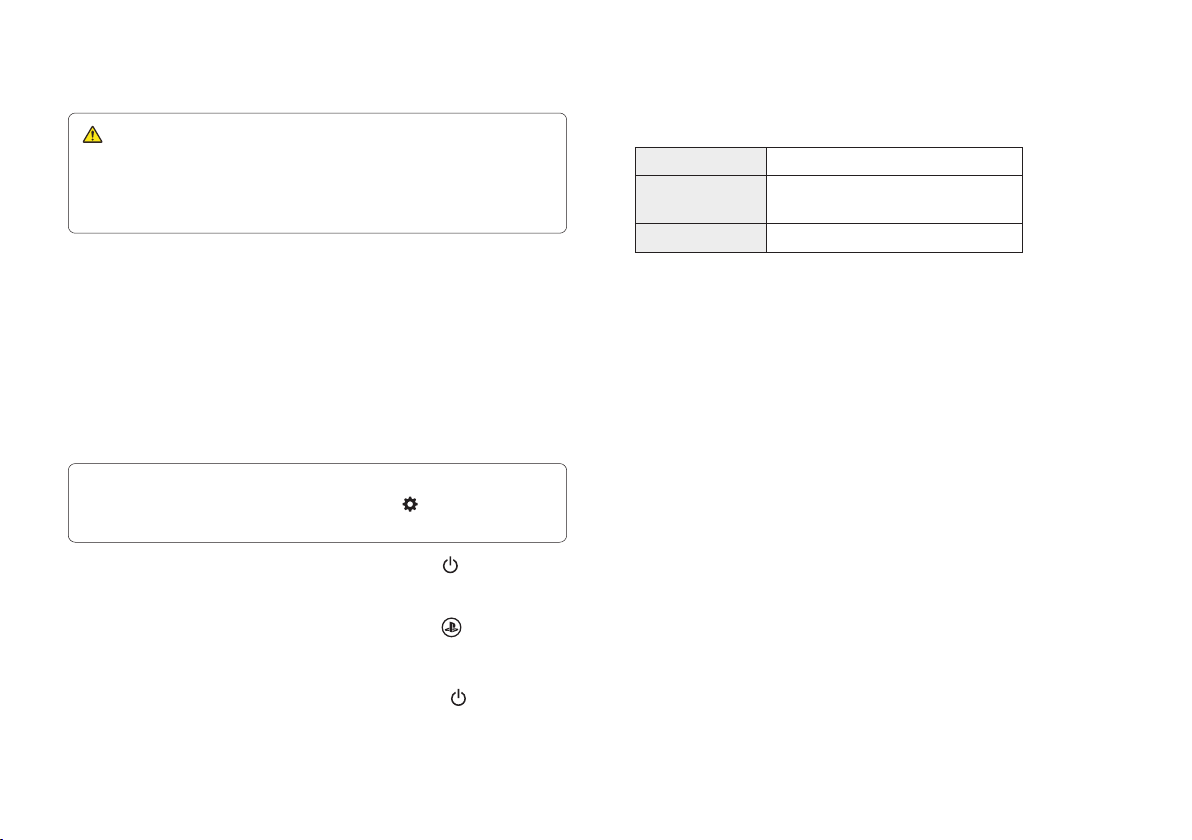
Wskaźnik zasilania
Świeci na biało Konsola jest włączona.
Świeci na
pomarańczowo
Nie świeci Konsola jest wyłączona.
Konsola jest w trybie spoczynku
12
Page 13
Więcej informacji
Przewodnik bezpieczeństwa
Przewodnik bezpieczeństwa zawiera wskazówki dotyczące
bezpiecznego używania konsoli PS5. W tym drukowanym
podręczniku znajdziesz także warunki ograniczonej gwarancji
produktu i dane techniczne. Pamiętaj, aby się z nim
zapoznać, zanim zaczniesz korzystać z konsoli.
Podręcznik użytkownika
Odkryj wszystkie możliwości swojej konsoli PS5. Naucz
się konfigurować ustawienia i korzystać z poszczególnych
funkcji. Na ekranie głównym konsoli PS5 wybierz kolejno
Ustawienia
> Podręcznik użytkownika, zdrowie
i bezpieczeństwo oraz pozostałe informacje
> Podręcznik użytkownika.
Strona internetowa obsługi klienta
Aby uzyskać pomoc techniczną online zawierającą
szczegółowe instrukcje dotyczące rozwiązywania problemów
i odpowiedzi na często zadawane pytania, odwiedź stronę
playstation.com/help.
„ ”, „PlayStation”, „ ”, „PS5”, „PS4” oraz „PlayStation Shapes Logo” to zastrzeżone
znaki towarowe lub znaki towarowe firmy Sony Interactive Entertainment Inc.
„SONY” oraz „ ” to zastrzeżone znaki towarowe lub znaki towarowe firmy
Sony Group Corporation.
The terms HDMI and HDMI High-Definition Multimedia Interface, and the HDMI Logo are
trademarks or registered trademarks of HDMI Licensing Administrator, Inc. in the United
States and other countries.
Wi-Fi® is a registered trademark of Wi-Fi Alliance®.
Projekt i parametry techniczne mogą ulec zmianie bez powiadomienia.
Informacje o funkcjach systemu oraz ilustracje w tym dokumencie mogą różnić się od
faktycznych, w zależności od używanej wersji oprogramowania systemowego. Ilustracje
i zrzuty ekranu użyte w tej instrukcji także mogą się różnić od rzeczywistego produktu.
Informacje zawarte w niniejszym poradniku mogą ulec zmianie bez powiadomienia.
PL
13
Page 14

© 2021 Sony Interactive Entertainment Europe Limited.
 Loading...