

Page 1

Witamy w przyszłości grania.
Poradnik szybkiego uruchamiania
Polski
CUH-7216B
7031664
Page 2
Zaczynajmy!
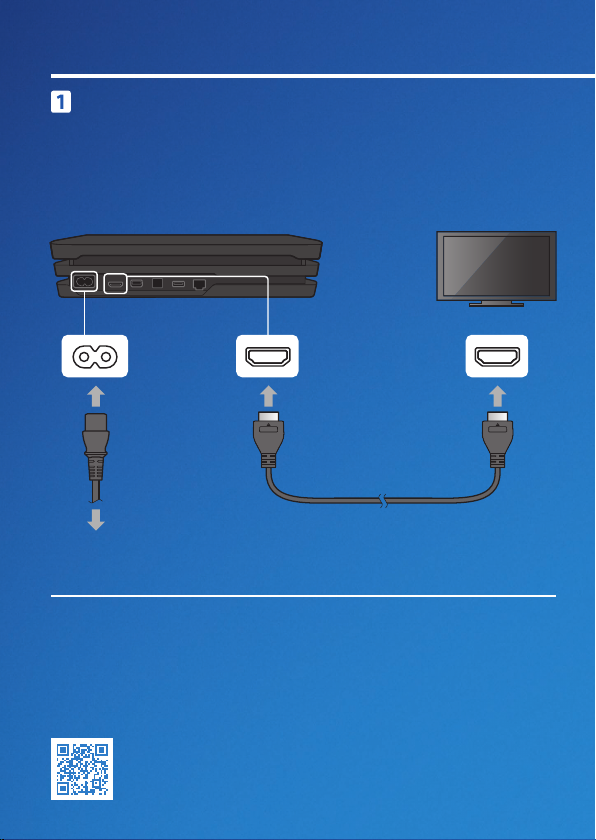
Podłączenie systemu do TV.
Przed podłączeniem kabla zasilania sieciowego do gniazdka,
połącz wszystkie elementy. Aby podłączyć, użyj dołączonego
przewodu HDMI.
Widok z tyłu
Złącze AC IN Port HDMI OUT Złącze wejściowe HDMI
Kabel zasilania
sieciowego
Przewód HDMI™
Do gniazdka elektrycznego
Dane zapisane w bieżącym systemie PlayStation®4 można przenieść do
nowego systemu PS4™. Jeżeli zamierzasz to zrobić, zalecamy wykonanie tej
czynności podczas początkowej konfiguracji nowego systemu.
później, dane zapisane w nowym systemie zostaną utracone.
dotyczące przenoszenia danych i informacje o rodzajach danych, które można
przenieść, znajdziesz w Podręczniku użytkownika. manuals.playstation.net/
pl/04.html
Jeśli zrobisz to
Instrukcje
2
Page 3
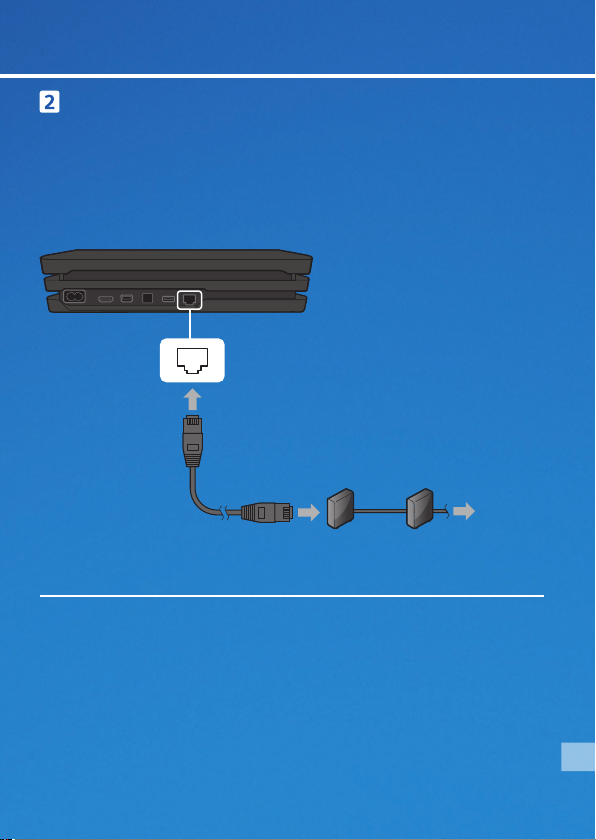
Połącz się z Internetem.
Aby uzyskać bardziej stabilne połączenie z siecią, najlepiej użyć
kabla sieciowego (do nabycia osobno).
Jeżeli wolisz połączenie bezprzewodowe (Wi-Fi), nie podłączaj
kabla sieciowego.
Widok z tyłu
Port LAN
Typ połączenia:
Router Urządzenie podłączone
Przewód sieci
(sprzedawany
Podłącz system PS4™ do Internetu, aby wykorzystać pełnię jego możliwości.
Dzięki temu będziesz mieć możliwość grania w gry online i kontaktowania się
ze znajomymi.
LAN
osobno)
*1
do Internetu, na przykład
modem
Do Internetu
PL
3
Page 4
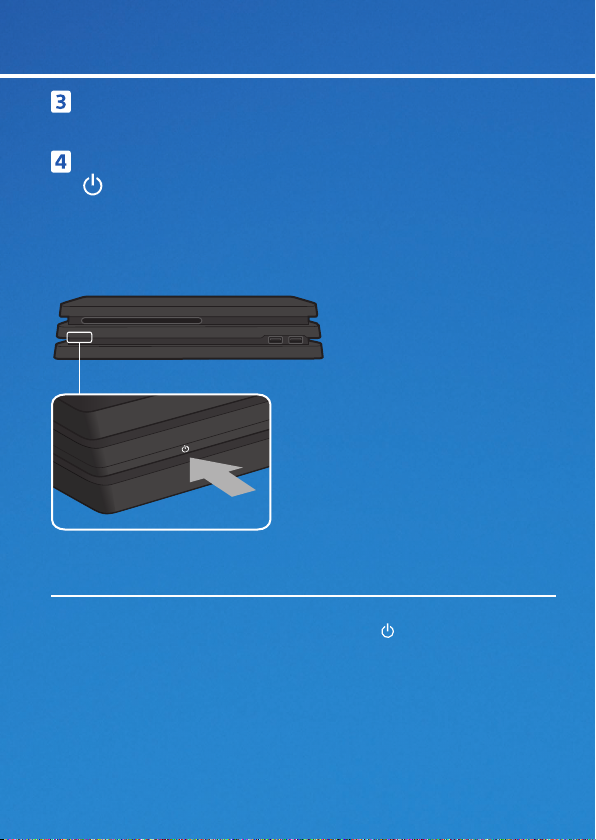
Włącz telewizor i ustaw wejście na HDMI.
Włącz system PS4™, naciskając przycisk
(zasilania).
Wskaźnik zasilania zacznie migać na niebiesko, a potem zaświeci
stałym, białym światłem.
Widok z przodu
Przycisk zasilania/wskaźnik zasilania
Jeżeli po tym, jak wskaźnik zasilania zaświeci się na biało, na telewizorze nie
pojawi się obraz, zrestartuj system. Naciśnij przycisk
7s, aby wyłączyć system, a następnie włącz go ponownie.
4
(zasilania) na co najmniej
Page 5
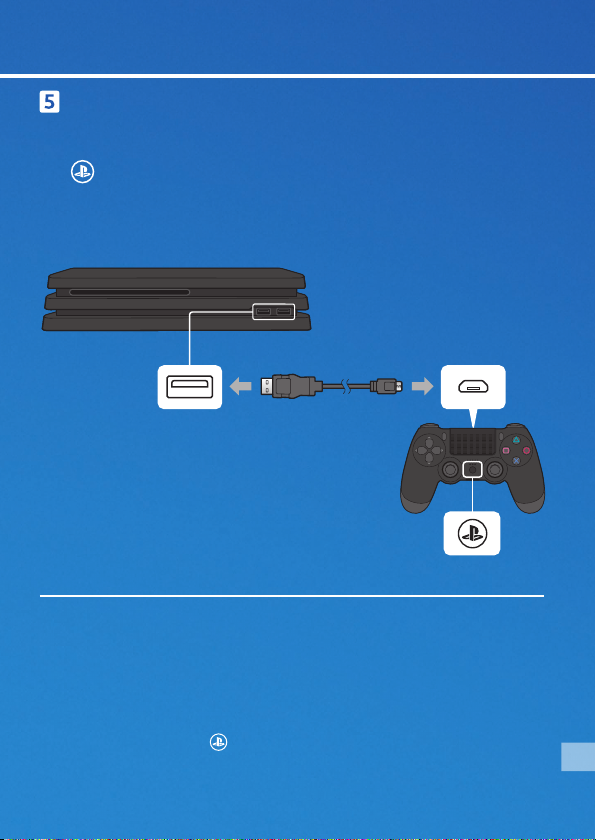
Podłącz kontroler bezprzewodowy
DUALSHOCK®4 do systemu za pomocą
przewodu USB, a następnie naciśnij przycisk
(PS).
Kontroler sparuje się z systemem i włączy się.
Widok z przodu
Port USB
Przewód USB
• Kontroler należy sparować przed pierwszym użyciem i w przypadku
podłączania go do innego systemu PS4™. Jeśli chcesz korzystać z co najmniej
dwóch kontrolerów, proces parowania należy przeprowadzić dla każdego
znich z osobna.
• Po zakończeniu parowania możesz odłączyć przewód USB i korzystać
zkontrolera bezprzewodowo.
• Jednocześnie można korzystać z maksymalnie czterech kontrolerów.
Ponaciśnięciu przycisku
wcześniej kolorze. Kontroler podłączany jako pierwszy jest niebieski, a kolejne
mają kolory czerwony, zielony i różowy.
(PS) pasek świetlny zaświeci się w wybranym
Port USB
Przycisk PS
PL
5
Page 6

Wybierz taki, jaki Ci odpowiada.
To już prawie wszystko. Dostosuj ustawienia połączenia z
Internetem zgodnie z instrukcjami wyświetlanymi na ekranie,
ustaw datę oraz godzinę i skonfiguruj pozostałe ustawienia.
Później na ekranie ustawień wybierz [Rozpocznij teraz].
Gdy skonfigurujesz połączenie z Internetem, będzie możliwe
automatyczne pobieranie aktualizacji oprogramowania systemu.
Przyszłe aktualizacje poprawią wydajność systemu i wzbogacą go
o nowe funkcje.
Czy z Twojego systemu PS4™ będzie korzystać jakieś dziecko?
Jeślitak, pamiętaj o zapoznaniu się z sekcją „Kontrola rodzicielska”.
Aby później zmienić pominięte ustawienia, wybierz (Ustawienia) na ekranie
funkcji.
6
Page 7
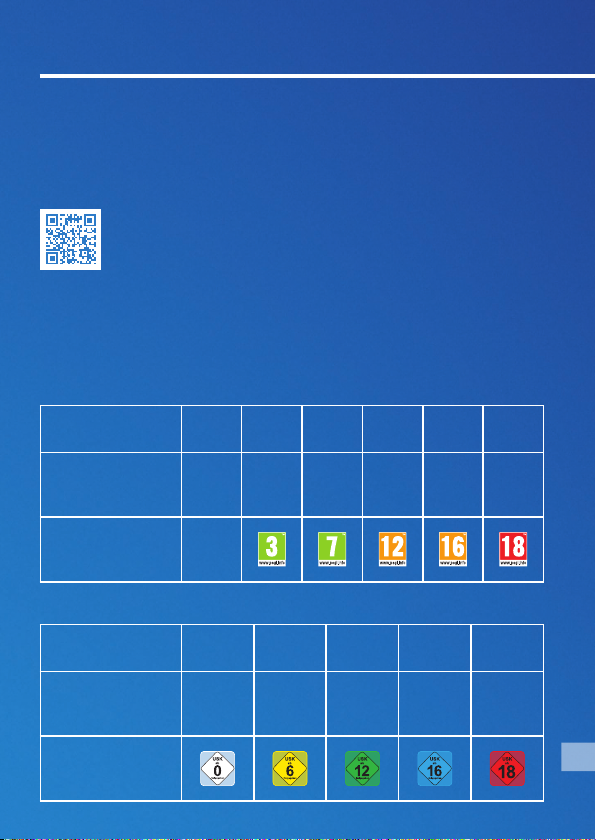
Kontrola rodzicielska
Jeśli systemu PS4™ używać będą dzieci, rodzice lub opiekunowie
mogą ograniczyć im dostęp do części zawartości lub funkcji oraz
ustalić limity długości gry.
Szczegółowe informacje o ograniczeniach i sposobie ich
wprowadzania znajdziesz w Podręczniku użytkownika.
manuals.playstation.net/pl/01.html
Ustawiając poziom kontroli rodzicielskiej zgodnie z poniższą tabelą,
możesz ograniczyć możliwość uruchamiania gier objętych
ograniczeniami wieku.
Europa, Afryka i Indie
Wiek gracza
Ustawienie kontroli
rodzicielskiej w
systemie PS4™
Najwyższe
wymagania
wiekowe dla gier
Niemcy
Wiek gracza
Ustawienie kontroli
rodzicielskiej w
systemie PS4™
Najwyższe
wymagania
wiekowe dla gier
Poniżej
3 lat
Poniżej 6
3-6 7-11 12-15 16-17
1 2 3 5 7 9
lat
1 3 5 7 9
6-11 12-15 16-17
18 lat lub
więcej
18 lat lub
więcej
PL
7
Page 8
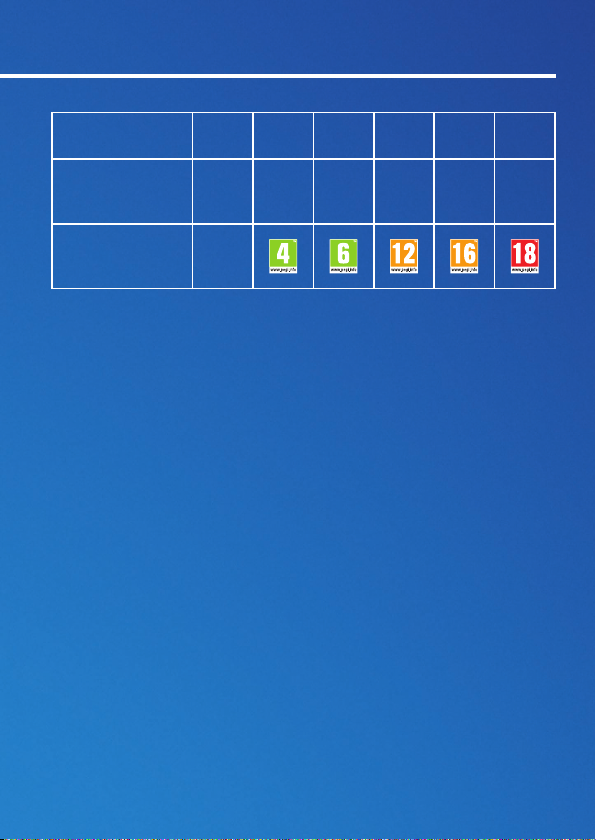
Portugalia
Wiek gracza
Ustawienie kontroli
rodzicielskiej w
systemie PS4™
Najwyższe
wymagania
wiekowe dla gier
Poniżej
4 lat
4-5 6-11 12-15 16-17
1 2 3 5 7 9
18 lat lub
więcej
8
Page 9
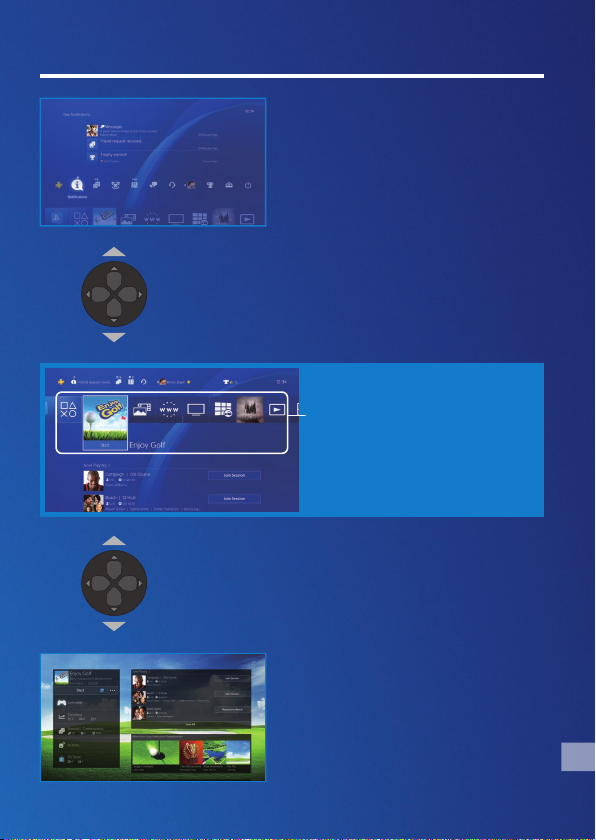
Rozejrzyj się
Przycisk „w górę”
Przycisk„w dół”
Przycisk „w górę”
Przycisk„w dół”
Ekran funkcji
Masz tu dostęp do funkcji systemu
PS4™, w tym powiadomień,
znajomych oraz ustawień.
Ekran główny
Obszar zawartości
Dostęp do gier i innych
materiałów.
Ekran informacji o
zawartości
Wyświetlane są najnowsze
informacje o wybranych
materiałach.
PL
9
Page 10
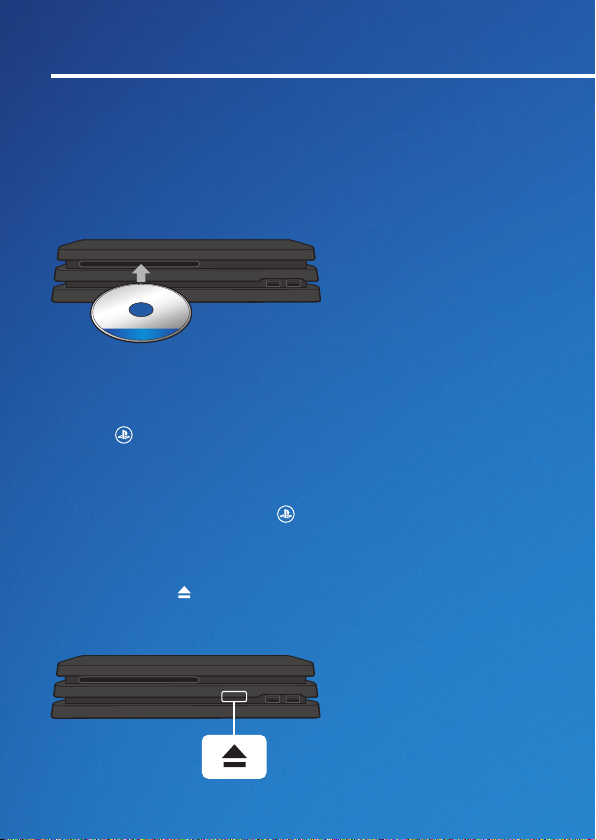
Zagrajmy
Rozpoczynanie gry
Włóż płytę. Aby zacząć grać, wybierz grę w obszarze zawartości.
Nie masz dysku z grą? Sprawdź PlayStation™Store, gdzie
znajdziesz gry do pobrania. Przejdź do opcji „Wpisywanie sie do
PlayStation™Network”.
Widok z przodu
Powrót z gry na ekran główny
Aby powrócić do ekranu głównego, nie przerywając gry, naciśnij
przycisk
Aby powrócić do gry, wybierz ją wobszarze zawartości.
Kończenie gry
Naciśnij i przytrzymaj przycisk (PS), a następnie wybierz opcję
[Zamknij aplikację] w wyświetlonym menu podręcznym.
Wysuń płytę
Naciśnij przycisk (wysuwanie).
Widok z przodu
(PS).
Przycisk wysuwania
10
Page 11
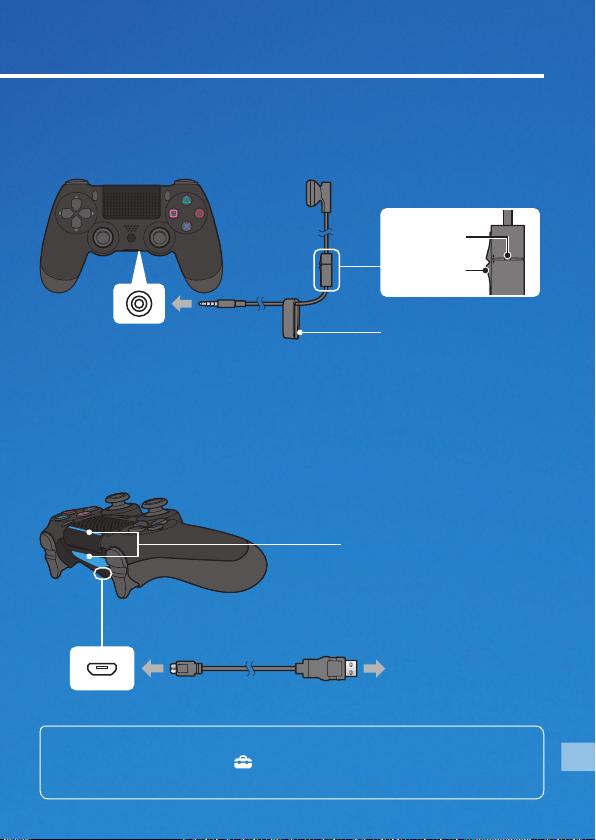
Podłączanie zestawu słuchawkowego mono
Aby w grach móc korzystać z czatu głosowego, podłącz zestaw
słuchawkowy mono do gniazda słuchawek stereo w kontrolerze.
Zestaw słuchawkowy mono
Mikrofon
Przełącznik
MIC
Gniazdo słuchawek stereo
Uchwyt
Ładowanie kontrolera
Podłącz kontroler do systemu PS4™ (może być włączony lub w
trybie spoczynku) za pomocą przewodu USB. Szczegółowe
informacje o trybie spoczynku znajdziesz w sekcji „Wyłączanie”.
Pasek świetlny
Port USB
Aby naładować kontroler, gdy system jest w trybie spoczynku, wybierz
opcję inną niż [Wył.] w sekcji
energii] > [Ustaw funkcje dostępne w trybie spoczynku] > [Zasilaj porty USB].
Przewód USB
Do systemu PS4™
(Ustawienia) > [Ustawienia oszczędzania
PL
11
Page 12
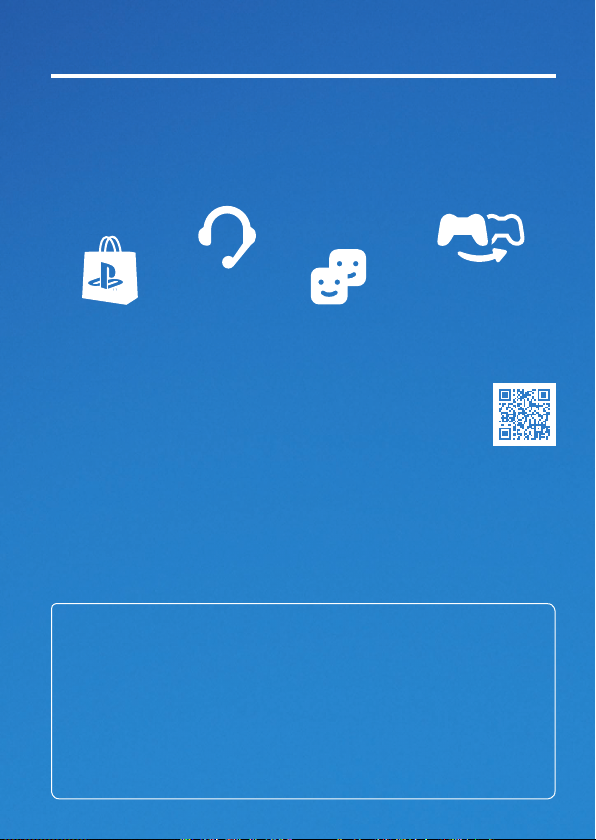
Wpisywanie się do PlayStation™Network
PlayStation™Network to usługa online, która otwiera nowe
możliwości zabawy z systemem PS4™. Wpisz się, aby pobierać gry
z PlayStation™Store, udostępniać rozgrywkę i używać wielu innych
funkcji oraz usług.
Czat
Pobierz gry Kontakt ze znajomymi
Udostępnij swoją
Aby zalogować się w PlayStation™Network, musisz mieć
konto Sony Entertainment Network. Szczegółowe
informacje na temat logowania można znaleźć w
Podręczniku użytkownika.
manuals.playstation.net/pl/03.html
PlayStation™Network, PlayStation™Store i PlayStation®Plus podlegają
warunkom korzystania oraz ograniczeniom krajowym i językowym.
Użytkownicy są odpowiedzialni za opłacanie dostępu do Internetu.
Zaniektóre materiały i/lub usługi pobierane są opłaty. Użytkownicy muszą
mieć ukończone 7 lat. Użytkownicy, którzy nie ukończyli jeszcze 18 lat,
muszą mieć zgodę rodziców. Zastosowanie mogą mieć także dodatkowe
ograniczenia wiekowe. Dostępność usługi nie jest gwarantowana.
Funkcje online niektórych gier mogą zostać wycofane po uprzednim
powiadomieniu — playstation.com/gameservers. Zastosowanie mają pełne
warunki: Warunki świadczenia usługi PSN, które można znaleźć na stronie
playstation.com/legal.
12
rozgrywkę
Page 13
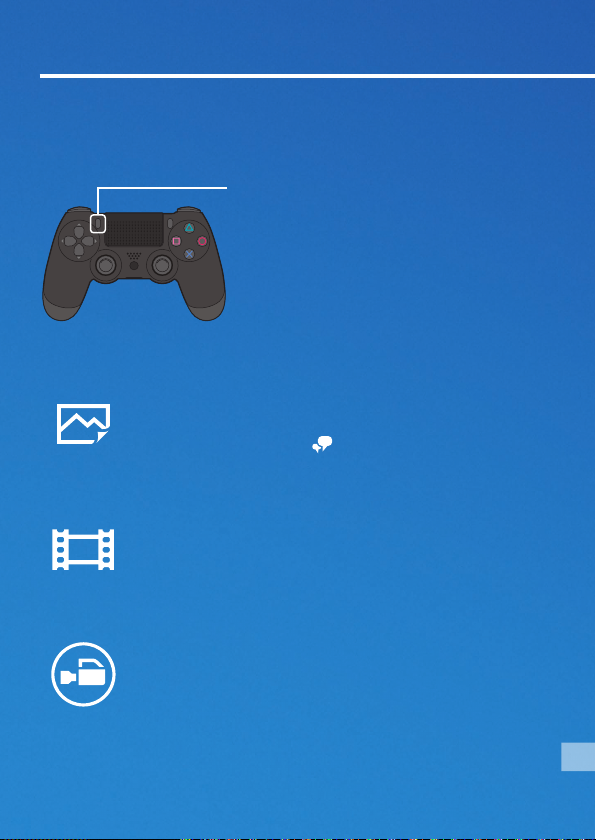
Dzielenie się wrażeniami z gry
Podziel się wrażeniami z gry online
Naciśnij przycisk SHARE i wybierz jedną z dostępnych opcji
dzielenia się wrażeniami z gry online.
Przycisk SHARE
Przesyłanie zrzutu ekranu
Możesz zapisać zrzut ekranu z gry i przesłać go
dosieci społecznościowych, z których korzystasz,
lub za pomocą funkcji
goznajomym.
Przesyłanie klipu wideo
System PS4™ zawsze nagrywa ostatnich 15minut
gry. Zapisaną rozgrywkę możesz przesłać do swoich
sieci społecznościowych jako klip wideo.
(Wiadomości) wysłać
Nadawanie przebiegu rozgrywki na żywo
Przebieg rozgrywki możesz nadawać na żywo
poprzez usługę przesyłania strumieniowego. W ten
sposób inni będą mogli śledzić Twoje dokonania.
PL
13
Page 14
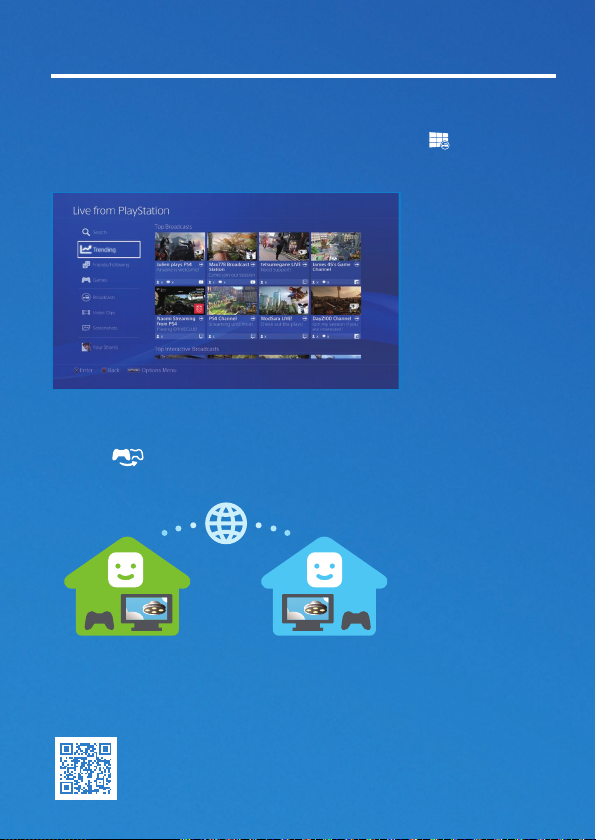
Wyświetlanie udostępnionej rozgrywki
Do wyświetlania transmisji, zrzutów ekranu i klipów wideo
udostępnionych przez innych graczy służy funkcja
zPlayStation).
(Na żywo
Wspólna gra
Funkcja (Share Play) pozwala udostępnić ekran gry innej
osobie i wspólnie z nią zagrać w tę samą grę.
*2
Szczegóły dotyczące funkcji udostępniania znajdują się w
Podręczniku użytkownika.
manuals.playstation.net/pl/02.html
14
Page 15
Uwaga
Kabel zasilania sieciowego można odłączyć od gniazdka dopiero, gdy zgaśnie
wskaźnik zasilania. Odłączenie kabla w chwili, gdy wskaźnik zasilania świeci
bądź miga, może skończyć się utratą lub uszkodzeniem danych, a nawet
uszkodzeniem samego systemu. Nie zapomnij o zapoznaniu się z sekcją
„Całkowite wyłączenie zasilania systemu”, która znajduje się poniżej.
Wyłączanie
Przełączanie systemu w tryb spoczynku
Po przełączeniu w tryb spoczynku system nadal pracuje, ale
zużywa mniej energii. System można skonfigurować tak, aby w
trybie spoczynku pobierał pliki i ładował kontroler.
Wybierz
kolejno [Opcje zasilania] > [Przejdź do trybu spoczynku]. Wskaźnik
zasilania zacznie migać na biało, a potem zmieni kolor na
pomarańczowy.
Aby wyjść z trybu spoczynku, naciśnij przycisk
(Zasilanie) na ekranie funkcji, a następnie wybierz
(PS).
Całkowite wyłączenie zasilania systemu
Wybierz opcję (Zasilanie) na ekranie funkcji, a następnie wybierz
polecenie [Wyłącz PS4]. Wskaźnik zasilania zacznie migać na biało,
a następnie zgaśnie.
Wskaźnik zasilania
Biały System jest włączony.
Pomarańczowy System jest w trybie spoczynku.
Zgaszony System jest wyłączony.
PL
15
Page 16
Więcej informacji
Podręcznik użytkownika
Odkryj wszystkie możliwości swojego systemu PS4™. Naucz się
konfigurować ustawienia i korzystać z poszczególnych funkcji.
Naekranie funkcji wybierz opcję (Ustawienia) > (Podręcznik
użytkownika/przydatne informacje)
Dostęp do Podręcznika użytkownika można także uzyskać poprzez
stronę: manuals.playstation.net/document/pl/ps4/
Do wyświetlenia Podręcznika użytkownika jest konieczne
posiadanie połączenia z Internetem.
Podręcznik bezpieczeństwa
Poznaj zasady bezpiecznego korzystania z systemu PS4™.
Tainstrukcja zawiera także dane specyfikacji. Pamiętaj, aby się
znią zapoznać, zanim zaczniesz korzystać z systemu.
*1
Wieloosobowy tryb online na PlayStation®4 wymaga posiadania płatnej subskrypcji
PlayStation®Plus. Subskrypcja PlayStation®Plus jest dostępna wyłącznie dla posiadaczy
konta Sony Entertainment Network mających dostęp do PlayStation™Store i szybkiego łącza
internetowego. Materiały i usługi dostępne w PlayStation®Plus różnią się w zależności od
wieku subskrybenta.
*2
Funkcja Share Play: nieograniczona liczba 60-minutowych sesji. Wymagane są: członkostwo
PlayStation®Plus, szybkie łącze internetowe (zalecana prędkość wysyłania 2 Mb/s), system
PS4™ i konto Sony Entertainment Network. Mają zastosowanie ograniczenia związane z krajem
zamieszkania, konkretną grą i inne. Szczegóły: playstation.com/shareplay.
„ ”, „PlayStation”, „ ”, „DUALSHOCK” oraz „ ” to zastrzeżone znaki towarowe lub
znaki towarowe firmy Sony Interactive Entertainment Inc.
„SONY”, „
Corporation.
The terms HDMI and HDMI High-Definition Multimedia Interface, and the HDMI Logo are trademarks or
registered trademarks of HDMI Licensing Administrator, Inc. in the United States and other countries.
Projekt i parametry techniczne mogą ulec zmianie bez powiadomienia.
Publikowane w tym dokumencie informacje o funkcjach systemu i ilustracje mogą odbiegać
od zawartości widocznej w twoim systemie w zależności od tego, jaka wersja oprogramowania
systemowego jest w nim używana. Ilustracje i zrzuty ekranu znajdujące się w tym podręczniku
mogą ponadto odbiegać od widoku rzeczywistego produktu.
Informacje zawarte w tej instrukcji mogą ulec zmianie bez wcześniejszego powiadomienia.
16
” i „Sony Entertainment Network” to zastrzeżone znaki towarowe firmy Sony
(Podręcznik użytkownika).
Page 17

© 2018 Sony Interactive Entertainment Europe Limited. All rights reserved.
 Loading...