

Page 1
Manuel d'aide: Appareil photo à objectif interchangeable ILCE-5000
Comment utiliser
Avant utilisation
Noms des pièces
Identification des pièces [1]
Identification des pièces Objectif E PZ 16–50 mm F3.5–5.6 OSS (fourni avec ILCE-
5000L/ILCE-5000Y) [2]
Identification des pièces Objectif E 55-210 mm F4.5-6.3 OSS (fourni avec ILCE-5000Y) [3]
Icônes et indicateurs
Liste des icônes sur l’écran [4]
Utilisation de la bandoulière
Utilisation de la bandoulière [5]
Guide intégré à l’appareil
À propos du [Guide intégr. à l'app.] [6]
Au sujet du conseil de prise de vue [7]
Vérification de la méthode d’utilisation
Vérification de la méthode d’utilisation
Utilisation de la molette de commande [8]
Page 2
Utilisation des éléments du MENU [9]
Utilisation du flash
Prise de vue
Prise de vue d’images fixes/de films
Prise d’images fixes [10]
Enregistrement de films [11]
Sélection d’un mode de prise de vue
Liste des modes de prise de vue [12]
Auto intelligent [13]
Automat. supérieur [14]
Reconnaissance de scène [15]
Les avantages de la prise de vue automatique [16]
Programme Auto [17]
Panor. par balayage
Sélection scène [19]
Priorité vitesse [20]
Priorité ouvert. [21]
Exposition manuelle [22]
BULB [23]
Film [24]
Utilisation des fonctions de prise de vue
Utilisation du zoom
Zoom [25]
Fonctions zoom du produit [26]
Réglage du zoom [27]
Facteur de zoom [28]
Page 3
Utilisation du flash
Mode Flash [30]
Correct.flash [31]
Sélection d'un mode d’affichage à l’écran
Changement d'affichage d’écran (Prise de vue) [32]
Bouton DISP [33]
Sélection de la taille d'image fixe/qualité d'image
Taille d'image (image fixe) [34]
Ratio d'aspect (image fixe) [35]
Qualité (image fixe) [36]
Panorama : taille [37]
Panorama : orient. [38]
Réglage de la mise au point
Mode mise au point [39]
Zone mise au point [40]
Verrouillage de la mise au point [41]
MaP manuelle [42]
Mise au point manuelle directe (DMF) [43]
Aide MF (image fixe) [44]
Loupe mise pt [45]
Tmps gross. m. au p. [46]
Niv. d'intensification [47]
Couleur d'intensific. [48]
Verrouillage AF [49]
Verrouillage AF (ON) [50]
Pré-AF (image fixe) [51]
Illuminateur AF (image fixe) [52]
Microréglage AF [53]
Page 4
AF activé [54]
Mesure de la distance exacte jusqu’au sujet [55]
Réglage de l'exposition
Correct. exposition [56]
Mode de mesure [57]
Verrouillage AE [58]
AEL avec obturat. (image fixe) [59]
Rayons diagon. [60]
Guide param. expos. [61]
Sélection de l'entraînement (prise de vue en continu/retardateur)
Entraînement [62]
Prise d. v. en continu [63]
Continu priorité Vit. [64]
Retardateur [65]
Retardateur (Cont.) [66]
Bracket continu [67]
Bracket simple [68]
Bracket.bal.B [69]
Bracket DRO [70]
Réalisation d'un autoportrait en observant l'écran
Retardat./autoportr. [71]
Sélection de la sensibilité ISO
ISO [72]
Correction de la luminosité ou du contraste
Opti Dyna (DRO) [73]
HDR auto [74]
Page 5

Réglage des tonalités de couleur
Bal. des blancs [75]
Capturer la couleur blanche de base en mode [Réglage personnel] [76]
Sélection d'un mode d'effet
Effet de photo [77]
Modes créatifs [78]
Enregistrement de films
Format fichier (film) [79]
Réglage d'enreg. (film) [80]
Enregistrem. audio [81]
Réduction bruit vent [82]
Obt. vit. lente aut. (film) [83]
Bouton MOVIE [84]
Personnalisation des fonctions de prise de vue pour une
utilisation pratique
Réglag. touche perso [85]
Fonction de la touche ? [86]
Fonction de la touche centrale [87]
Fonction de la touche gauche [88]
Fonction de la touche droite [89]
Fonction de la touche bas [90]
Réglage des autres fonctions de ce produit
Créativité photo [91]
Sourire/Dét. visage [92]
Effet peau douce (image fixe) [93]
Enregistrem. visage (Nouvel enregistrement) [94]
Enregistrem. visage (Modification de l'ordre) [95]
Page 6
Enregistrem. visage (Supprimer) [96]
Réd. yeux rouges [97]
Lecture des images panoramiques [117]
Cadrage automat. (image fixe) [98]
SteadyShot [99]
RB ISO élevée (image fixe) [100]
Espace colorim. (image fixe) [101]
Quadrillage [102]
Affichage instantané [103]
Affichage Live View [104]
Déc sans obj. [105]
Auto.sup. Extr. imag. [106]
Compens. dégradés [107]
Comp. aber. chrom. [108]
Compens. distorsion [109]
Visualisation
Visualisation d’images fixes
Visualisation d’images [110]
Zoom de lecture [111]
Index d'images [112]
Changement d'affichage d’écran (pendant la lecture) [113]
Suppression d’images
Suppression d'une image affichée [114]
Suppression de plusieurs images sélectionnées [115]
Lecture de films
Lecture de films [116]
Visualisation d’images panoramiques
Page 7
Impression
Spécifier impression [118]
Utilisation des fonctions de visualisation
Mode Visualisation [119]
Rotation d'affichage [120]
Diaporama [121]
Pivoter [122]
Protéger [123]
Lire image fixe 4K [124]
Visualisation d’images sur un téléviseur
Visualisation d’images sur un téléviseur HD [125]
Visualisation d’images sur un téléviseur compatible « BRAVIA » Sync [126]
Modification des réglages
Menu Réglage
Luminosité d'écran [127]
Réglages du volume [128]
Signal sonore [129]
Réglages téléchargt.(Eye-Fi) [130]
Menu mosaïque [131]
Confirm.effac. [132]
H. début écon. éner. [133]
Sélect. PAL/NTSC [134]
Mode Démo [135]
Résolution HDMI [136]
COMMANDE HDMI [137]
Connexion USB [138]
Page 8
Réglage USB LUN [139]
Langue [140]
Rég. date/heure [141]
Réglage zone [142]
Formater [143]
Nº de fichier [144]
Sélect. dossier REC [145]
Créat. d'un dossier [146]
Nom du dossier [147]
Récup. BD images [148]
Affich. info support [149]
Version [150]
Logo de certification (modèle commercialisé à l'étranger uniquement) [151]
Rétablir le réglage [152]
Utilisation des fonctions Wi-Fi
Connexion du produit à un smartphone
PlayMemories Mobile [153]
Connexion d’un smartphone Android à ce produit [154]
Connexion du produit à un iPhone ou iPad [155]
Appeler une application à l'aide de [Simple contact(NFC)] [156]
Commande du produit au moyen d'un smartphone
Comm. à distance num. incorporée [157]
Connexion par simple contact avec un smartphone Android équipé de la technologie NFC
(Commande à distance par simple contact NFC) [158]
Transfert d'images vers un smartphone
Env. vers smartphon. [159]
Envoi d’images à un smartphone Android (Partage par simple contact NFC) [160]
Page 9
Transfert d'images vers un ordinateur
Env. vers ordinateur [161]
Transfert d'images vers un téléviseur
Visionner sur TV [162]
Modification des réglages des fonctions Wi-Fi
Mode avion [163]
WPS Push [164]
Régl. point d'accès [165]
Éditer Nom Disposit. [166]
Affich. Adresse MAC [167]
Réinit. SSID/MdP [168]
Réinit. régl. Réseau [169]
Ajout de nouvelles applications au produit
PlayMemories Camera Apps
PlayMemories Camera Apps [170]
Environnement matériel et logiciel recommandé [171]
Installation des applications
Ouverture d’un compte de service [172]
Télécharger des applications [173]
Téléchargement d’applications directement sur le produit au moyen de la fonction Wi-Fi [174]
Démarrage des applications
Démarrer l’application téléchargée [175]
Gestion des applications
Désinstallation des applications [176]
Page 10

Changement de l’ordre des applications [177]
Confirmation des informations sur le compte de PlayMemories Camera Apps [178]
Visualisation sur un ordinateur
Environnement matériel et logiciel recommandé
Environnement matériel et logiciel recommandé [179]
Utilisation du logiciel
PlayMemories Home [180]
Installation de PlayMemories Home [181]
Logiciels pour ordinateurs Mac [182]
« Image Data Converter » [183]
Installation d’« Image Data Converter » [184]
Accès à « Mode d'emploi d'Image Data Converter » [185]
« Remote Camera Control » [186]
Installation de « Remote Camera Control » [187]
Accès à « Guide d'assistance de Remote Camera Control » [188]
Connexion du produit à un ordinateur
Connexion du produit à un ordinateur [189]
Importation d’images sur un ordinateur [190]
Déconnexion du produit de l’ordinateur [191]
Création d’un disque vidéo
Type de disque [192]
Sélection de la méthode de création de disque [193]
Création de disques via d’autres périphériques que l’ordinateur [194]
Création de disques Blu-ray [195]
Précautions/Le produit
Page 11
Précautions
Précautions [196]
À propos de la batterie interne rechargeable [197]
Remarques sur la batterie [198]
Charge de la batterie [199]
Carte mémoire [200]
Nettoyage du produit
Nettoyage [201]
Nettoyage du capteur d’image [202]
Nombre d’images fixes enregistrables et durée de film
enregistrable
Nombre d’images fixes [203]
Durée enregistrable pour les films [204]
Utilisation du produit à l'étranger
Adaptateur [205]
Systèmes couleur de télévision [206]
Autres informations
Adaptateur pour monture d’objectif [207]
LA-EA1 Adaptateur pour monture d’objectif [208]
LA-EA2 Adaptateur pour monture d’objectif [209]
LA-EA3 Adaptateur pour monture d’objectif [210]
LA-EA4 Adaptateur pour monture d’objectif [211]
Format AVCHD [212]
Licence [213]
Marques commerciales
Marques commerciales [214]
Page 12

Dépannage
Si vous avez des problèmes
Si vous avez des problèmes
Dépannage [215]
Dépannage
Batterie et alimentation
Impossible d’insérer la batterie dans le produit. [216]
Impossible de mettre le produit sous tension. [217]
Le produit se met brusquement hors tension. [218]
L’indicateur d’autonomie de la batterie affiche un niveau erroné. [219]
Le témoin de charge sur le produit clignote lorsque vous chargez la batterie. [220]
La batterie n’a pas été rechargée, même si le témoin de charge sur le produit est éteint.
[221]
La batterie ne se charge pas. [222]
Prise de vue d’images fixes/de films
Vous ne pouvez pas enregistrer d’images. [223]
L’enregistrement prend beaucoup de temps. [224]
L’image n’est pas nette. [225]
Le flash ne fonctionne pas. [226]
Des taches circulaires blanches et floues apparaissent sur les images prises au flash. [227]
La date et l’heure d’enregistrement ne sont pas affichées sur l’écran. [228]
L’horodatage est incorrect. [229]
La valeur d’ouverture et/ou la vitesse d’obturation clignotent.
Page 13
Les couleurs d’image ne sont pas correctes. [231]
Du bruit apparaît sur l’image lorsque vous regardez l’écran dans un endroit sombre. [232]
Les yeux du sujet sont rouges. [233]
Des points apparaissent et restent sur l’écran. [234]
Vous ne pouvez pas effectuer des prises de vue en rafale. [235]
L’image est blanchâtre (lumière parasite)./L’image présente des traînées lumineuses (image
fantôme). [236]
Les coins de l’image sont trop sombres. [237]
L’image est floue. [238]
L'écran LCD s'assombrit après une courte période. [239]
Le flash met longtemps à se recharger. [240]
Visualisation d’images
Impossible de lire les images. [241]
La date et l’heure ne s’affichent pas. [242]
Impossible d’effacer l’image. [243]
L’image a été effacée par erreur. [244]
Impossible d’ajouter une indication DPOF. [245]
Wi-Fi
Impossible de trouver le point d’accès sans fil auquel se connecter. [246]
[WPS Push] ne fonctionne pas. [247]
[Env. vers ordinateur] est annulé en cours. [248]
Vous ne pouvez pas envoyer de films à un smartphone. [249]
[Comm. à distance num. incorporée] ou [Env. vers smartphon.] est annulé en cours.
L’écran de prise de vue [Comm. à distance num. incorporée] ne s’affiche pas
correctement./La connexion entre ce produit et le smartphone est perdue.
Vous ne pouvez pas utiliser Connexion par simple contact (NFC). [252]
Ordinateurs
L’ordinateur ne reconnaît pas le produit. [253]
Impossible d’importer des images. [254]
Page 14

L’image et le son sont interrompus par du bruit lors de la visualisation d’un film sur un
ordinateur. [255]
Impossible de lire sur le produit les images exportées depuis un ordinateur. [256]
Cartes mémoire
Vous avez formaté la carte mémoire par erreur. [257]
Impression
Impossible d’imprimer les images. [258]
La couleur de l’image est étrange. [259]
Les images sont imprimées avec les deux bords coupés. [260]
Impossible d’imprimer des images avec la date. [261]
Divers
L’objectif est embué. [262]
Le produit chauffe lorsque vous l’utilisez longtemps. [263]
L’écran de réglage de l’horloge apparaît lorsque vous mettez le produit sous tension. [264]
Le nombre d’images enregistrables ne diminue pas ou diminue deux images à la fois. [265]
Le produit ne fonctionne pas correctement. [266]
« --E- » apparaît à l’écran. [267]
Messages
Messages
Messages d’avertissement [268]
Situations où ce produit rencontre quelques difficultés
Situations où ce produit rencontre quelques difficultés
Situations où ce produit rencontre quelques difficultés [269]
Page 15
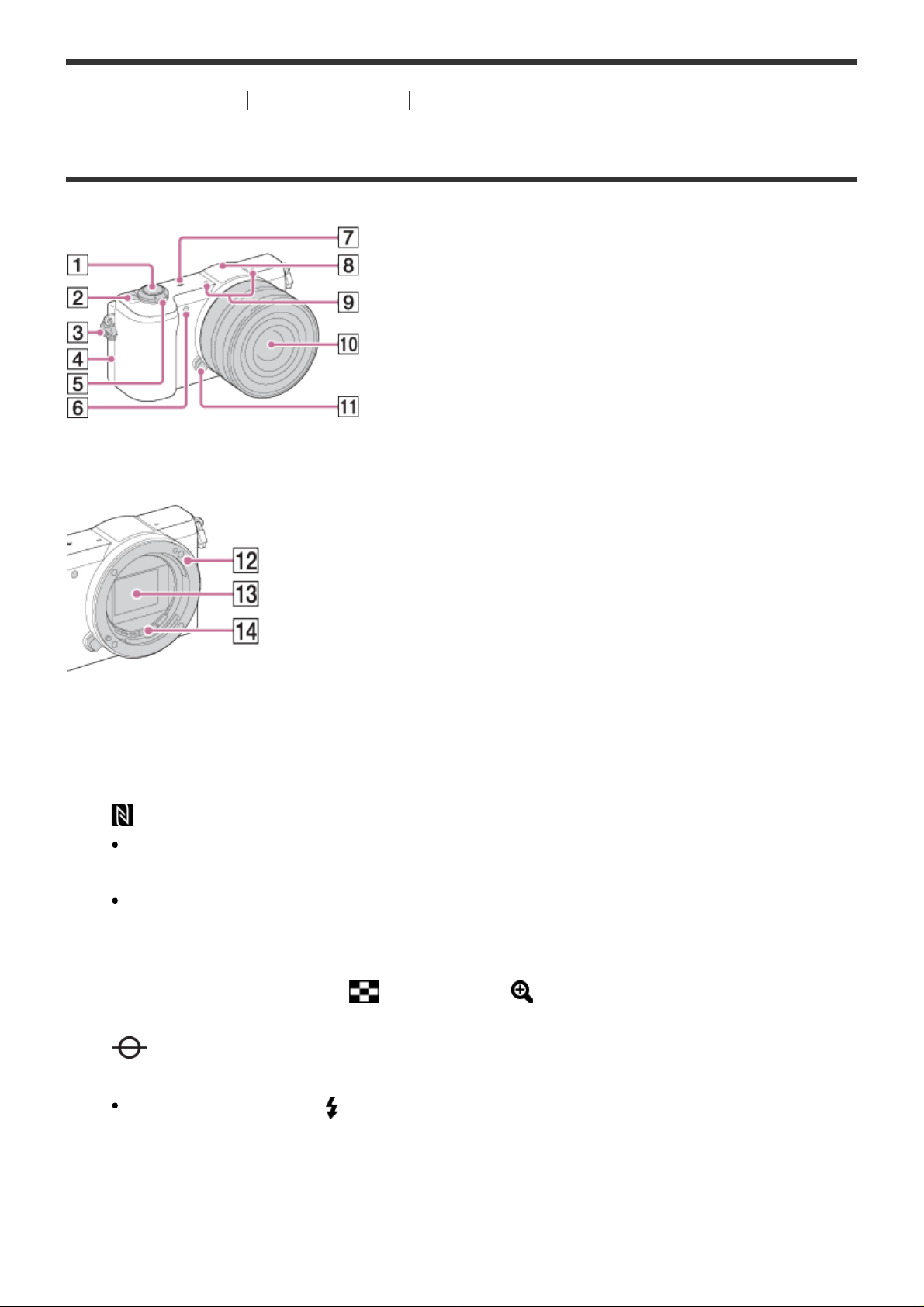
[1] Comment utiliser Avant utilisation Noms des pièces
Identification des pièces
Avec l’objectif retiré
1. Déclencheur
2. Interrupteur ON/OFF (alimentation)
3. Crochet pour bandoulière
4. (Repère N)
Ce repère indique le point de contact pour connecter ce produit et un smartphone
équipé de la technologie NFC.
NFC (Near Field Communication) est une norme internationale de technologie de
communication sans fil à courte portée.
5. Pour la prise de vue : Levier W/T (zoom)
Pour la visualisation : Levier (Index)/Levier (Zoom de lecture)
6. Illuminateur AF/Témoin de retardateur
7. Indicateur de position du capteur d’image
8. Flash
Appuyez sur le bouton (Déploiement du flash) pour utiliser le flash.
9. Micro*
10. Objectif
11. Bouton de déverrouillage de l’objectif
12. Monture
Page 16
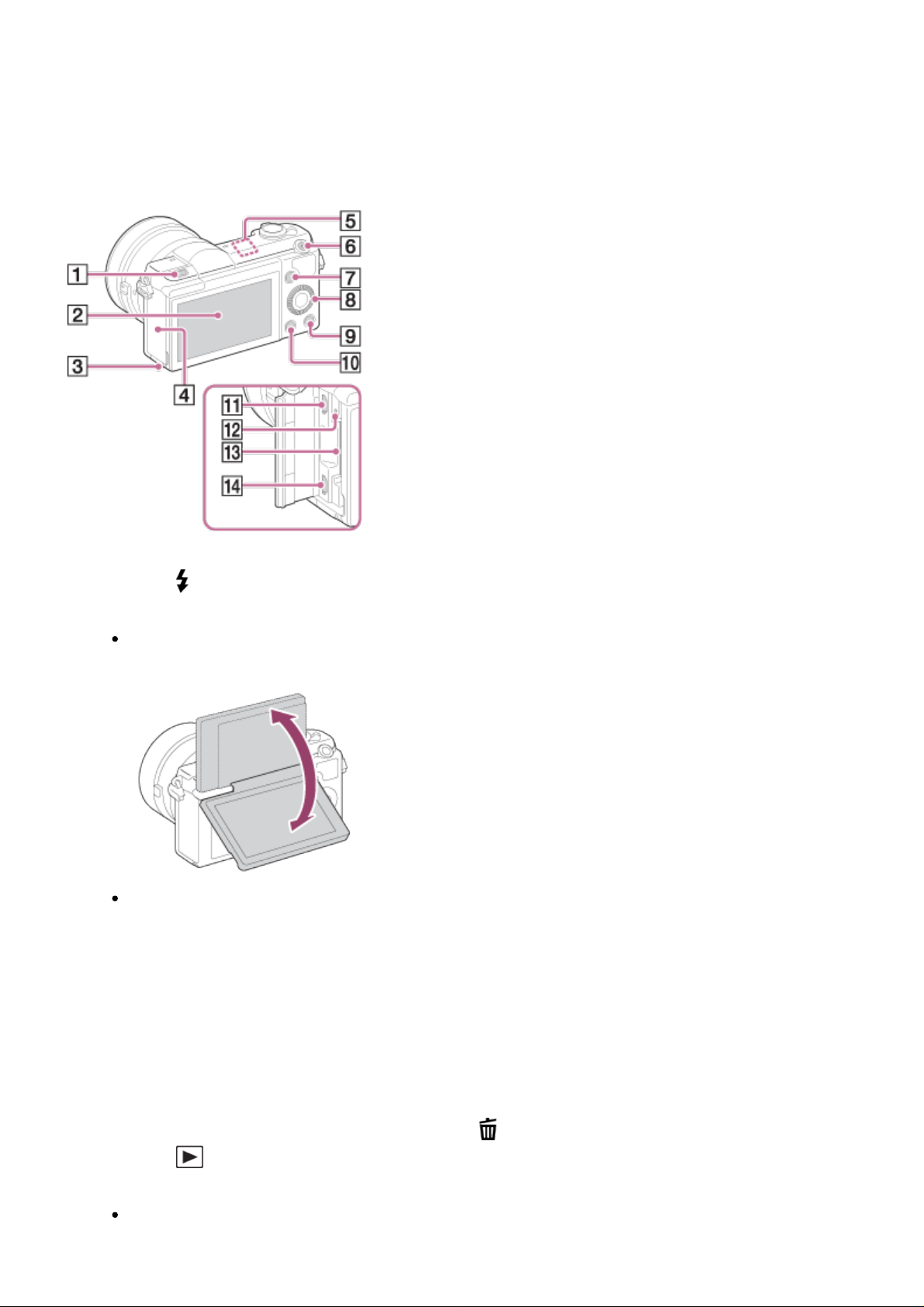
13. Capteur d’image**
14. Contacts de l’objectif**
*
Ne couvrez pas cette pièce pendant l’enregistrement de films.
**
Ne touchez pas directement cette pièce.
1. Bouton (Déploiement du flash)
2. Écran LCD
L’écran LCD peut être ajusté pour offrir un angle de vue adapté, et vous permettre
d’effectuer des prises de vue, quelle que soit votre position.
Selon le trépied utilisé, il se peut que vous ne parveniez pas à régler l’angle de l’écran
LCD. Dans ce cas, desserrez d’un tour la vis du trépied et réglez l’angle de l’écran LCD.
3. Témoin d’accès
4. Couvercle du compartiment carte mémoire/bornes
5. Capteur Wi-Fi (intégré)
6. Bouton MOVIE (Film)
7. Bouton MENU
8. Molette de commande
9. Bouton ? (Guide intégré à l’appareil)/Bouton (Supprimer)
10. Bouton (Lecture)
11. Multi/micro connecteur USB
Prend en charge les appareils compatibles micro-USB.
Page 17
12. Témoin de charge
13. Fente de carte mémoire
14. Micro prise HDMI
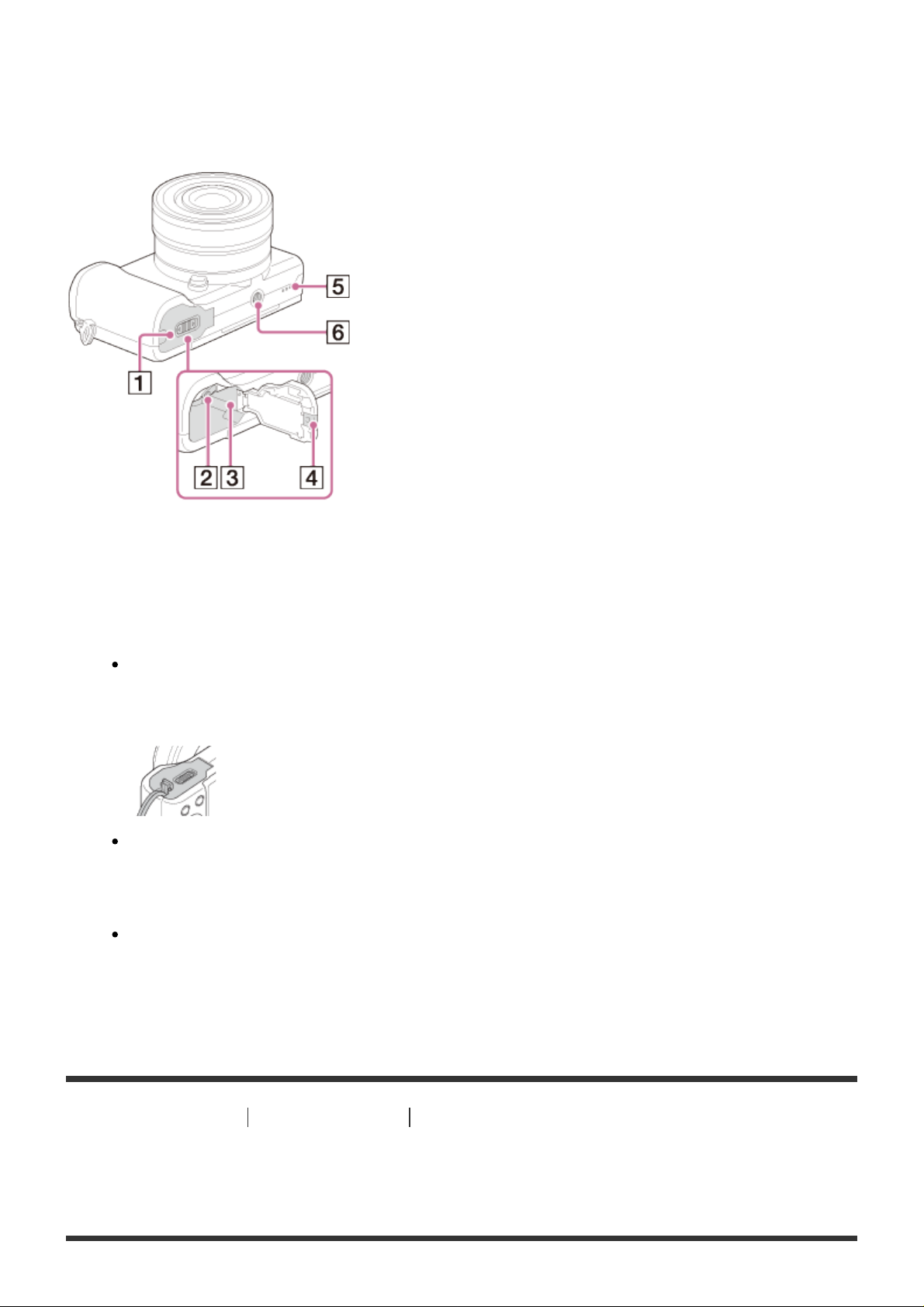
1. Couvercle du logement de la batterie
2. Levier d’éjection de la batterie
3. Fente d’insertion de la batterie
4. Couvercle de plaque de connexion
À utiliser lorsque vous utilisez un adaptateur secteur AC-PW20 (vendu séparément).
Insérez la plaque de connexion dans le compartiment de la batterie, puis faites passer
le cordon dans le couvercle de plaque de connexion comme illustré ci-dessous.
Assurez-vous que le cordon n’est pas pincé lorsque vous fermez le couvercle.
5. Haut-parleur
6. Écrou de pied
Utilisez un trépied avec une vis de fixation de longueur inférieure à 5,5 mm (7/32 po).
Sinon, vous ne pourrez pas fixer l'appareil fermement, et vous risquez de
l'endommager.
[2] Comment utiliser Avant utilisation Noms des pièces
Identification des pièces Objectif E PZ 16–50 mm F3.5–
5.6 OSS (fourni avec ILCE-5000L/ILCE-5000Y)
Page 18
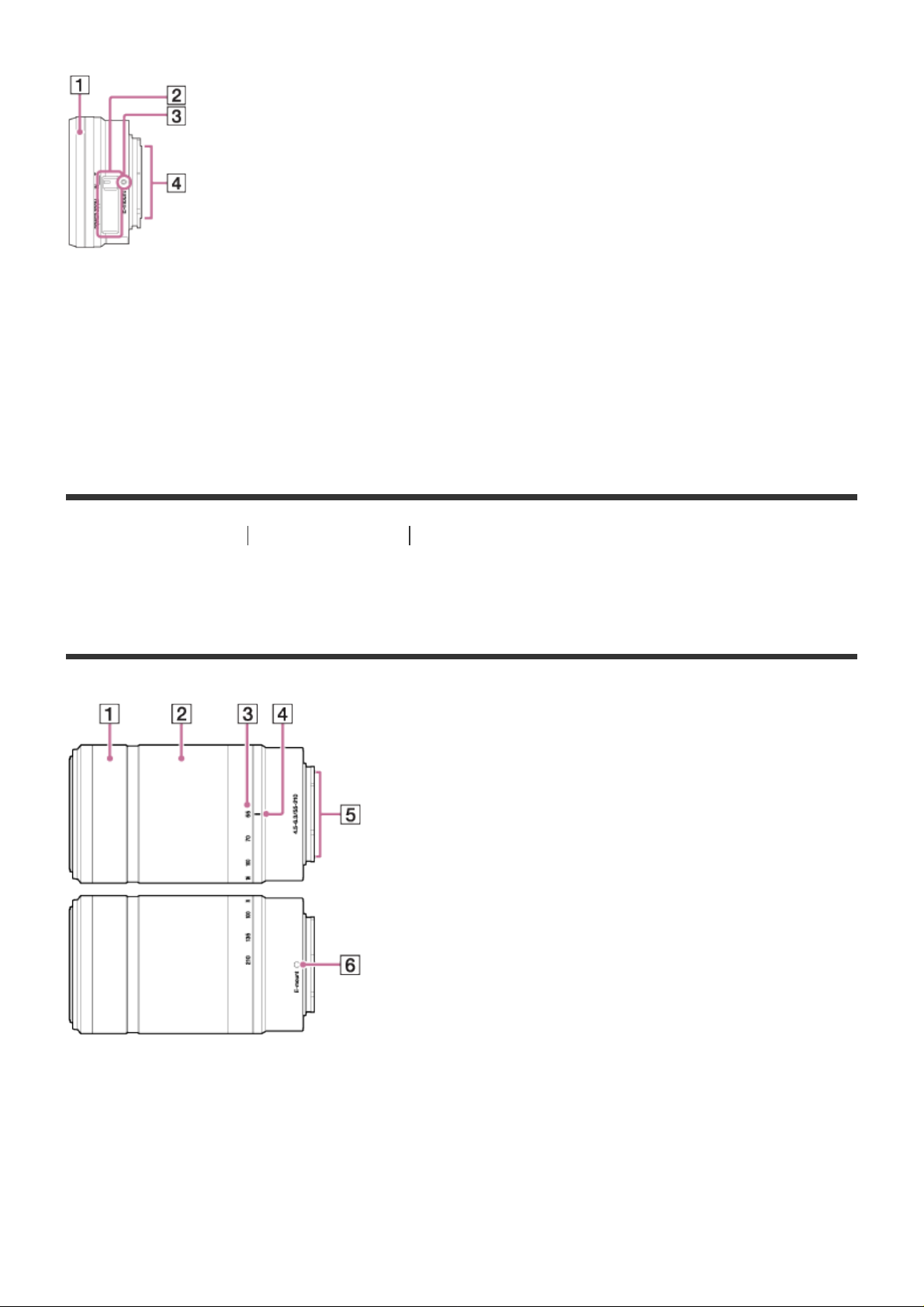
1. Bague de zoom/mise au point
2. Levier du zoom
3. Repère de montage
4. Contacts de l’objectif*
*
Ne touchez pas directement cette pièce.
[3] Comment utiliser Avant utilisation Noms des pièces
Identification des pièces Objectif E 55-210 mm F4.5-6.3
OSS (fourni avec ILCE-5000Y)
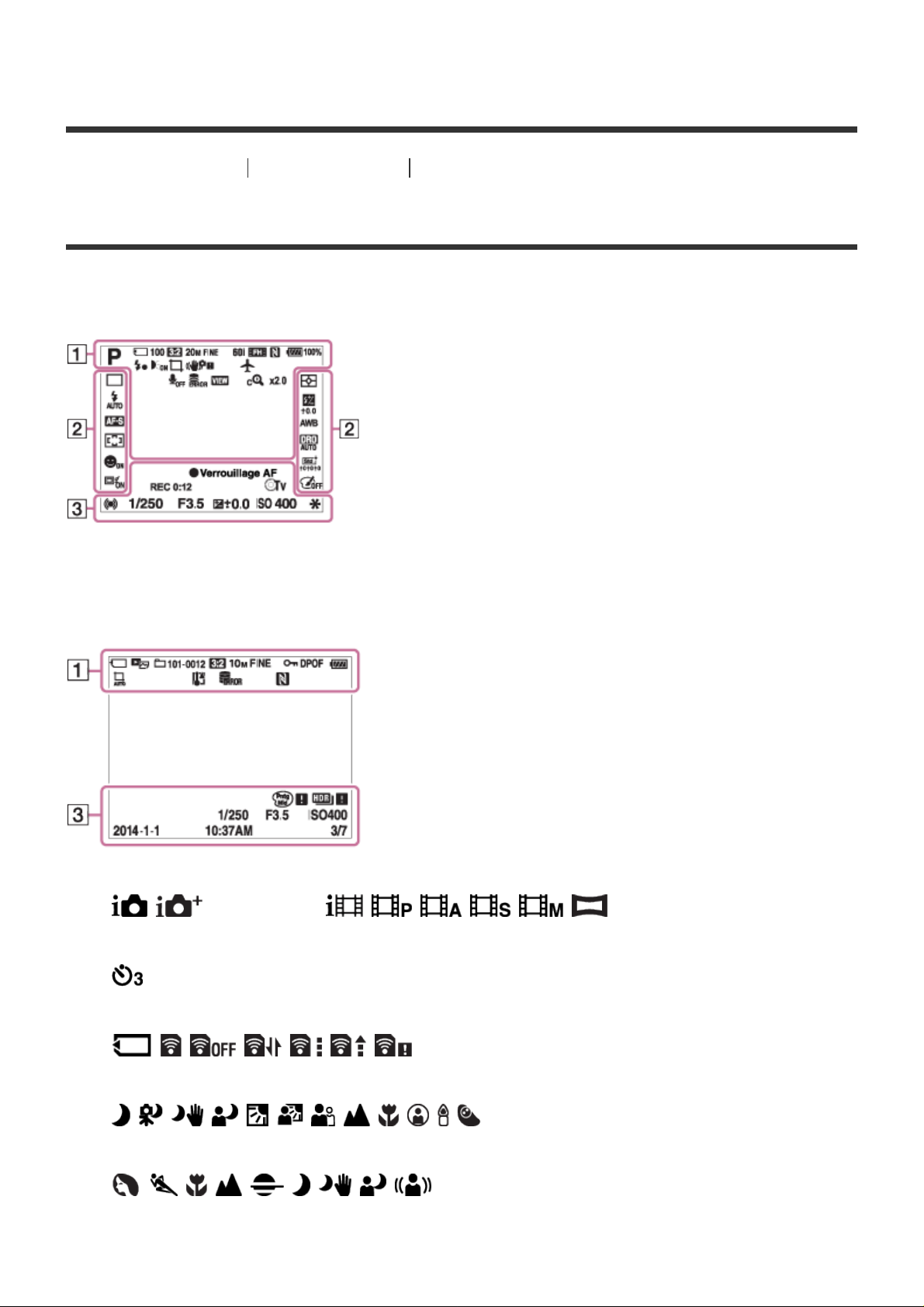
1. Bague de mise au point
2. Bague de zoom
3. Échelle de focale
4. Repère de focale
5. Contacts de l’objectif*
6. Repère de montage
Page 19
*
Ne touchez pas directement cette pièce.
[4] Comment utiliser Avant utilisation Icônes et indicateurs
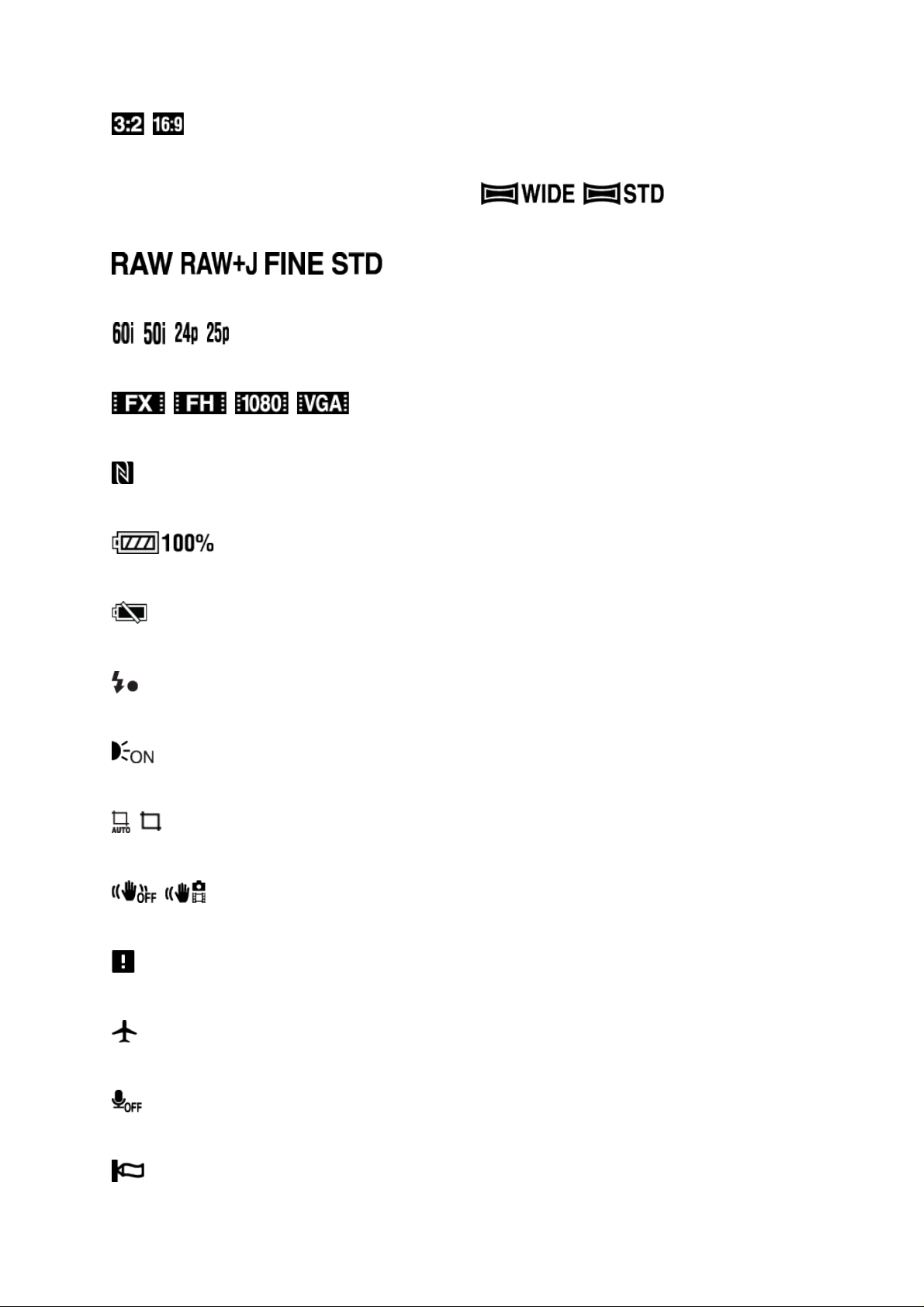
Liste des icônes sur l’écran
Liste des icônes de mode de prise de vue
Liste des icônes de mode de visualisation
1. P P* A S M
Mode de prise de vue
Retardateur autoportrait
Carte mémoire/État du téléchargement
Icônes Reconnaissance de scène
Sélection scène
Page 20
100
Nombre restant
Ratio d’aspect des images fixes
20M / 17M / 10M / 8.4M / 5.0M / 4.2M
Taille d’image des images fixes
Qualité d’image des images fixes
Cadence de prise de vue (films)
Réglages d’enregistrement de films
NFC est activé
Charge restante de la batterie
Avertissement de charge restante
Charge du flash en cours
Illuminateur AF
Cadrage automatique
SteadyShot
Avertissement flou de bougé
Mode avion
Enregistrement audio désactivé (films)
Réduction de bruit du vent
Page 21
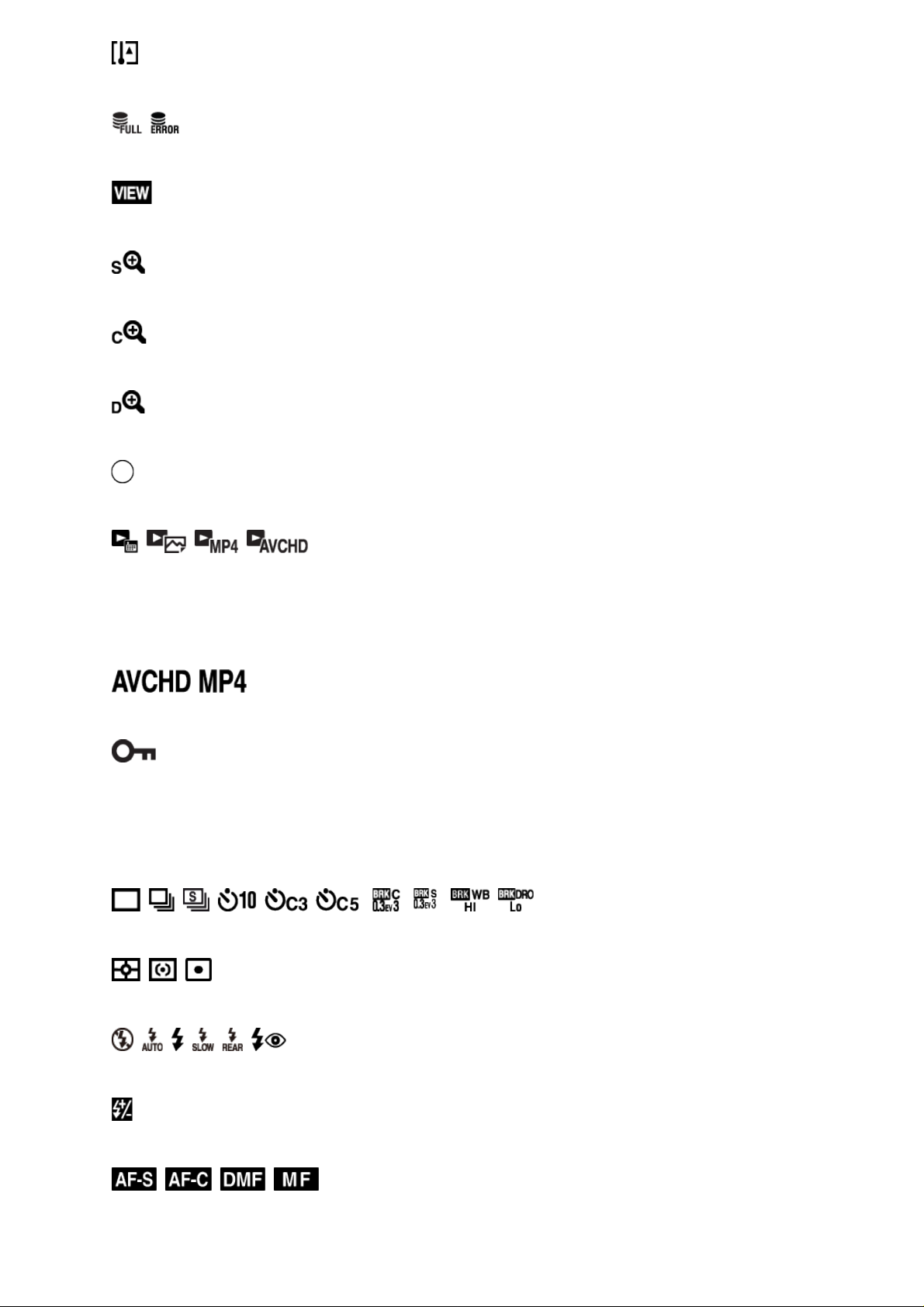
Avertissement de surchauffe
Fichier de base de données plein/Erreur du fichier de base de données
Définit. d'effet désac.
Zoom intelligent
Zoom "Clear Image"
Zoom numérique
Zone de mesure du spot
Mode de visualisation
100-0003
Numéro de dossier - numéro de fichier
Format d’enregistrement de films
Protéger
DPOF
Marque DPOF ajoutée
2.
Entraînement
Mode de mesure
Mode Flash/Atténuation des yeux rouges
±0.0
Correction de flash
Mode de mise au point
Page 22
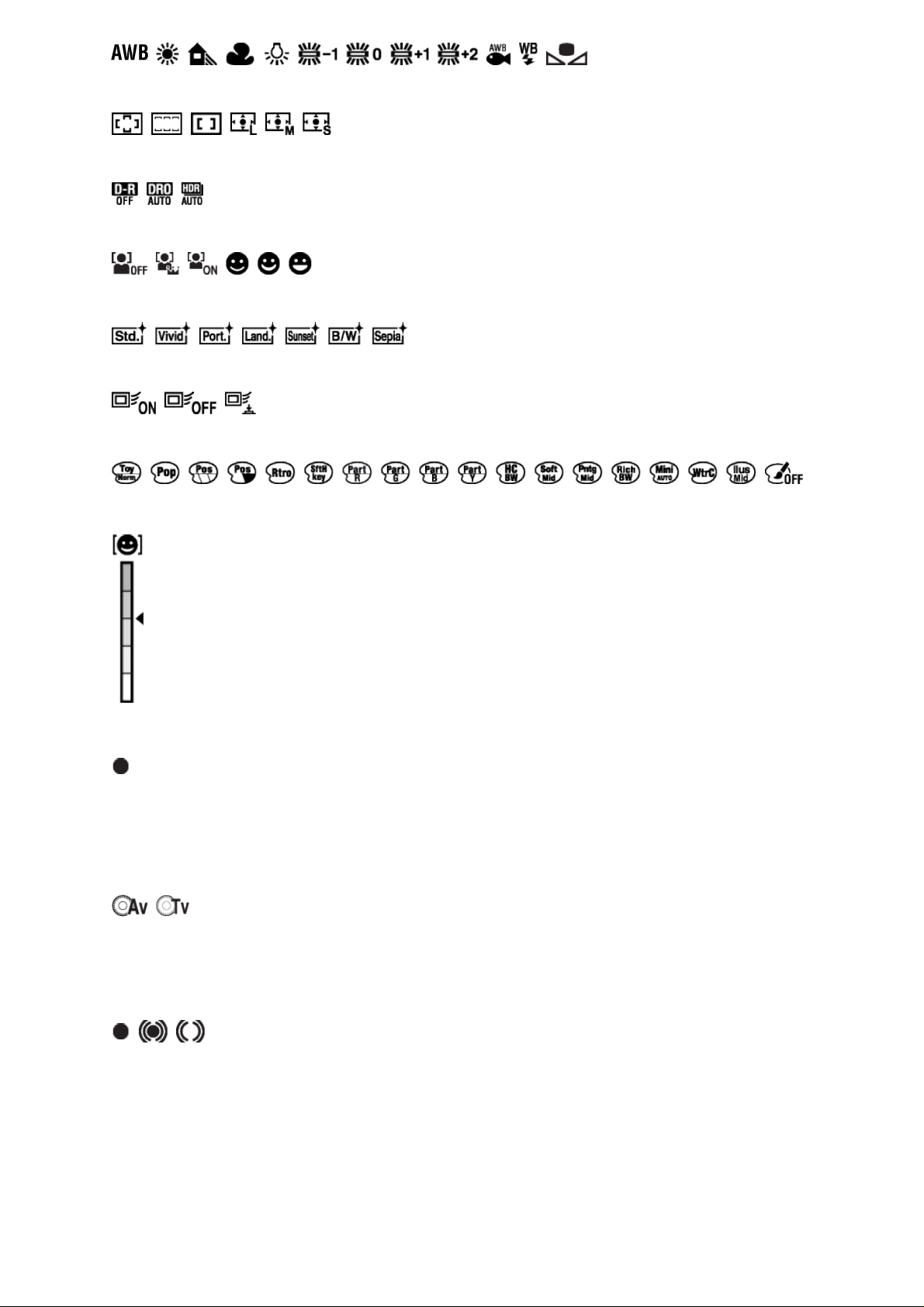
7500K A5 G5
Balance des blancs
Zone de mise au point
Opti Dyna/HDR auto
Sourire/Dét. visage
Modes créatifs
Verrouillage AF
Effet de photo
±0 ±0 ±0
Témoin de sensibilité de la détection de sourire
3. Verrouillage AF
Affichage du guide pour le Verrouillage AF
REC 0:12
Temps d’enregistrement du film (m : s)
Fonction de la molette de commande
Av : Ouverture
Tv : Vitesse d’obturation
Mise au point
1/250
Vitesse d’obturation
F3.5
Valeur d’ouverture
±0.0
Page 23
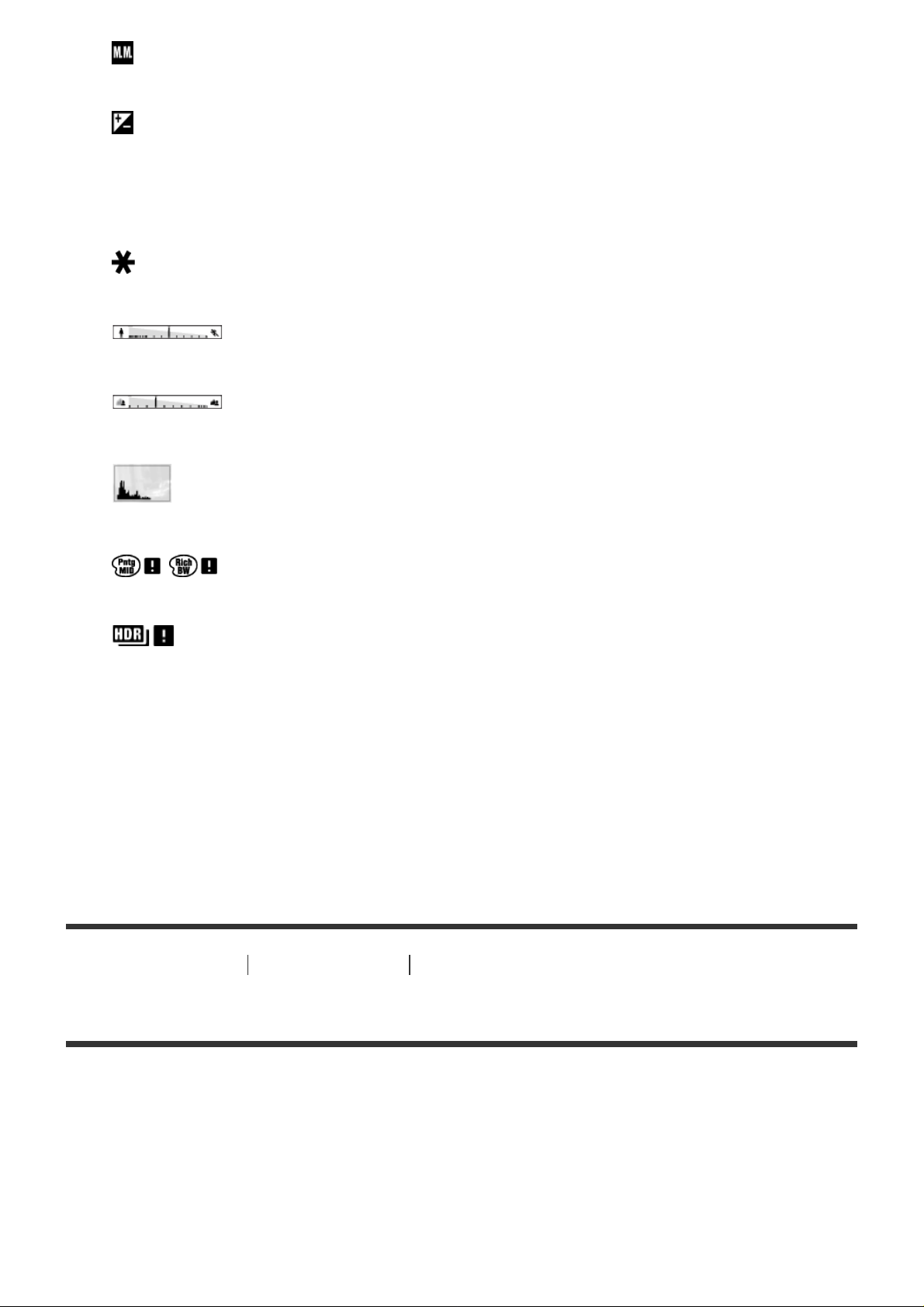
Mesure manuelle
±0.0
Correction d'exposition
ISO400
Sensibilité ISO
Verrouillage AE
Témoin de vitesse d’obturation
Témoin d’ouverture
Histogramme
Erreur liée à l’effet Photo
Avertissement relatif à l’image HDR automatique
2014-1-1
10:37AM
Date de l’enregistrement
3/7
Numéro de fichier/Nombre d’images disponibles dans le mode d’affichage sélectionné
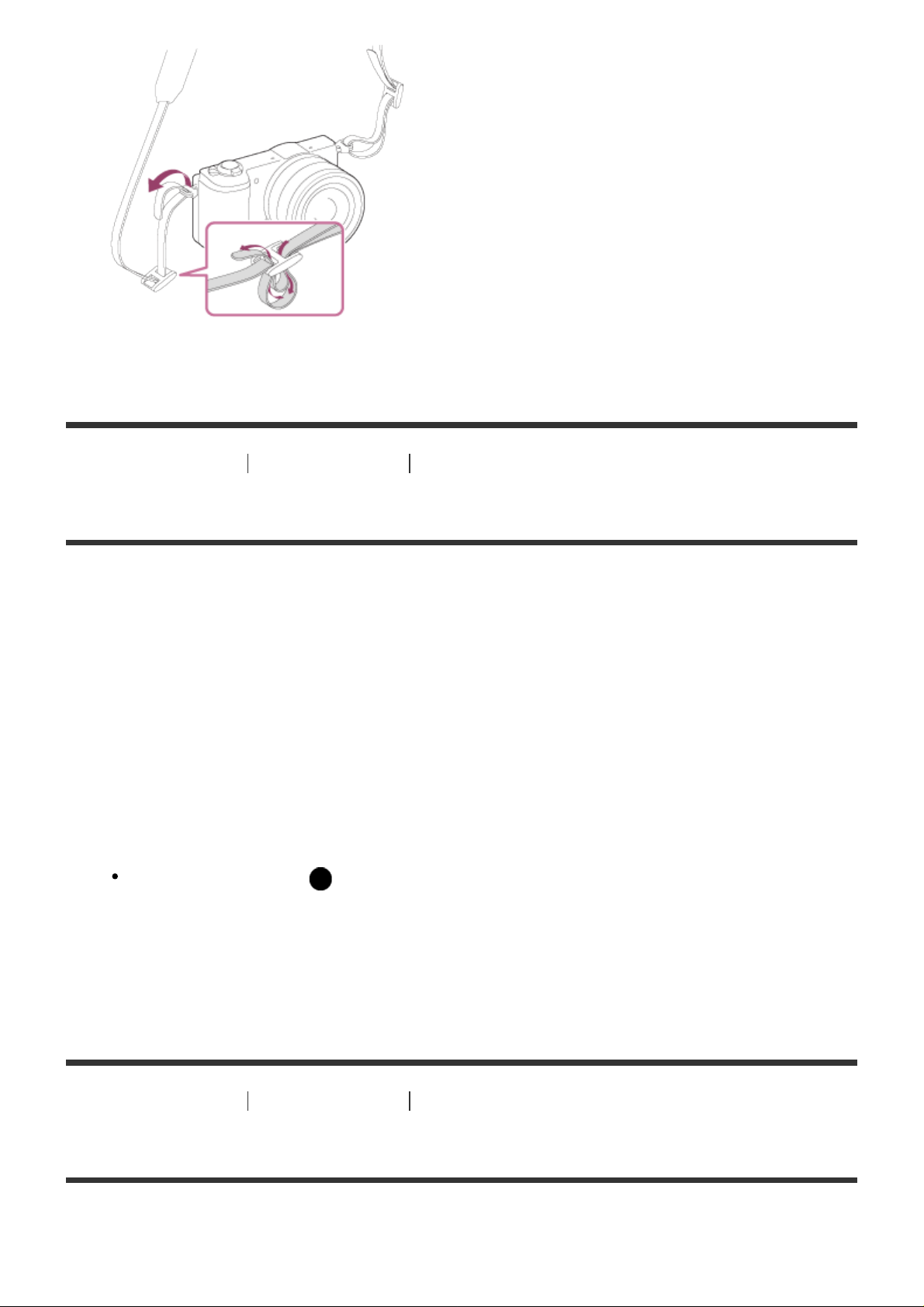
[5] Comment utiliser Avant utilisation Utilisation de la bandoulière
Utilisation de la bandoulière
Pour éviter de faire tomber le produit et de l’endommager, fixez la bandoulière.
1. Fixez les deux extrémités de la bandoulière.
Page 24
[6] Comment utiliser Avant utilisation Guide intégré à l’appareil
À propos du [Guide intégr. à l'app.]
Le [Guide intégr. à l'app.] affiche des descriptions des éléments du MENU et des réglages. Si
nécessaire, il indique pourquoi une fonction ne peut pas être réglée.
1. Appuyez sur le bouton MENU.
2. Sélectionnez le paramètre du MENU souhaité en appuyant sur le côté
haut/bas/gauche/droit de la molette de commande.
3. Appuyez sur le bouton ? (Guide intégr. à l'app.).
Le guide d’opérations pour l'élément de MENU que vous avez sélectionné à l’étape 2
s’affiche.
Si vous appuyez sur au centre de la molette de commande après avoir sélectionné
un élément affiché en gris, la raison pour laquelle l’élément ne peut pas être réglé
apparaît.
[7] Comment utiliser Avant utilisation Guide intégré à l’appareil
Au sujet du conseil de prise de vue
Affiche le conseil de prise de vue en fonction du mode de prise de vue sélectionné.
Page 25
1. Appuyez sur le bouton ? (Guide intégr. à l'app.) lorsque l'écran de prise de vue est affiché.
2. Appuyez sur le côté supérieur/inférieur de la molette de commande pour sélectionner le
conseil de prise de vue souhaité, puis appuyez sur au centre.
Le conseil de prise de vue s’affiche.
Vous pouvez faire défiler l'écran en appuyant sur le côté supérieur/inférieur de la
molette de commande.
Astuce
Pour afficher tous les conseils de prise de vue, sélectionnez MENU → (Réglages de
prise de vue) → [Conseils pr prise vue].
[8] Comment utiliser
d’utilisation
Vérification de la méthode d’utilisation Vérification de la méthode
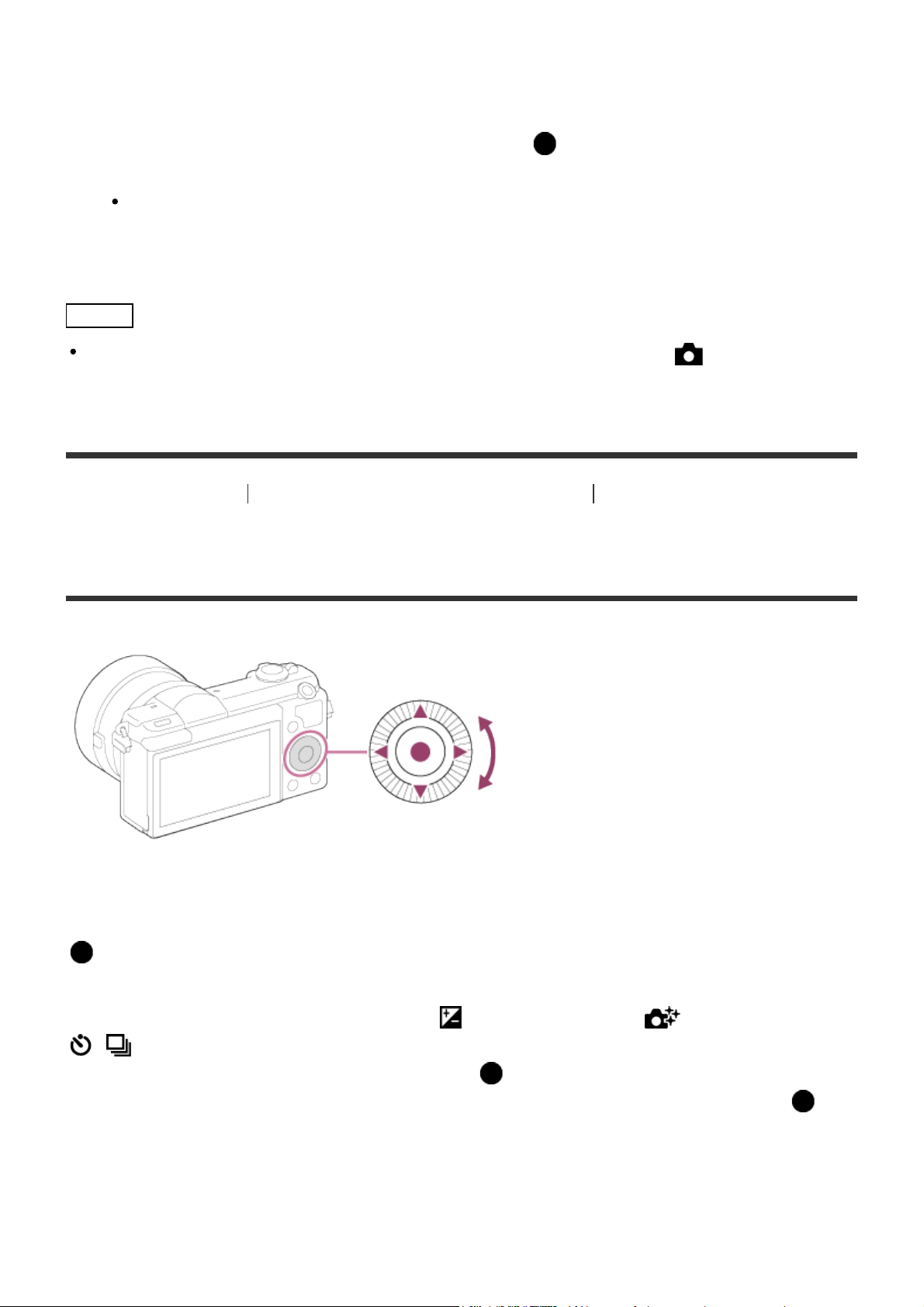
Utilisation de la molette de commande
Vous pouvez sélectionner les éléments de réglage en tournant la molette de commande, ou en
appuyant sur son côté supérieur/inférieur/droit/gauche. Validez votre sélection en appuyant sur
au centre de la molette de commande.
Les fonctions DISP (Réglage de l’affichage), (Correct. exposition), (Créativité photo),
/ (Entraînement) et ISO sont affectées au côté supérieur/gauche/droit de la molette de
commande. De plus, [Mode Pr. vue] est affecté à au centre. Vous pouvez affecter des
fonctions sélectionnées au côté gauche/droit/inférieur de la molette de commande ou à au
centre.
Pendant la lecture, vous pouvez afficher l'image suivante/précédente en appuyant sur le côté
droit/gauche de la molette de commande, ou en la faisant tourner.
Page 26
[9] Comment utiliser Vérification de la méthode d’utilisation Vérification de la méthode
d’utilisation
Utilisation des éléments du MENU
Dans cette partie, vous apprendrez comment modifier les réglages associés à toutes les
opérations de l'appareil et comment exécuter les fonctions de l'appareil, y compris la prise de
vue, la lecture et les méthodes d'utilisation.
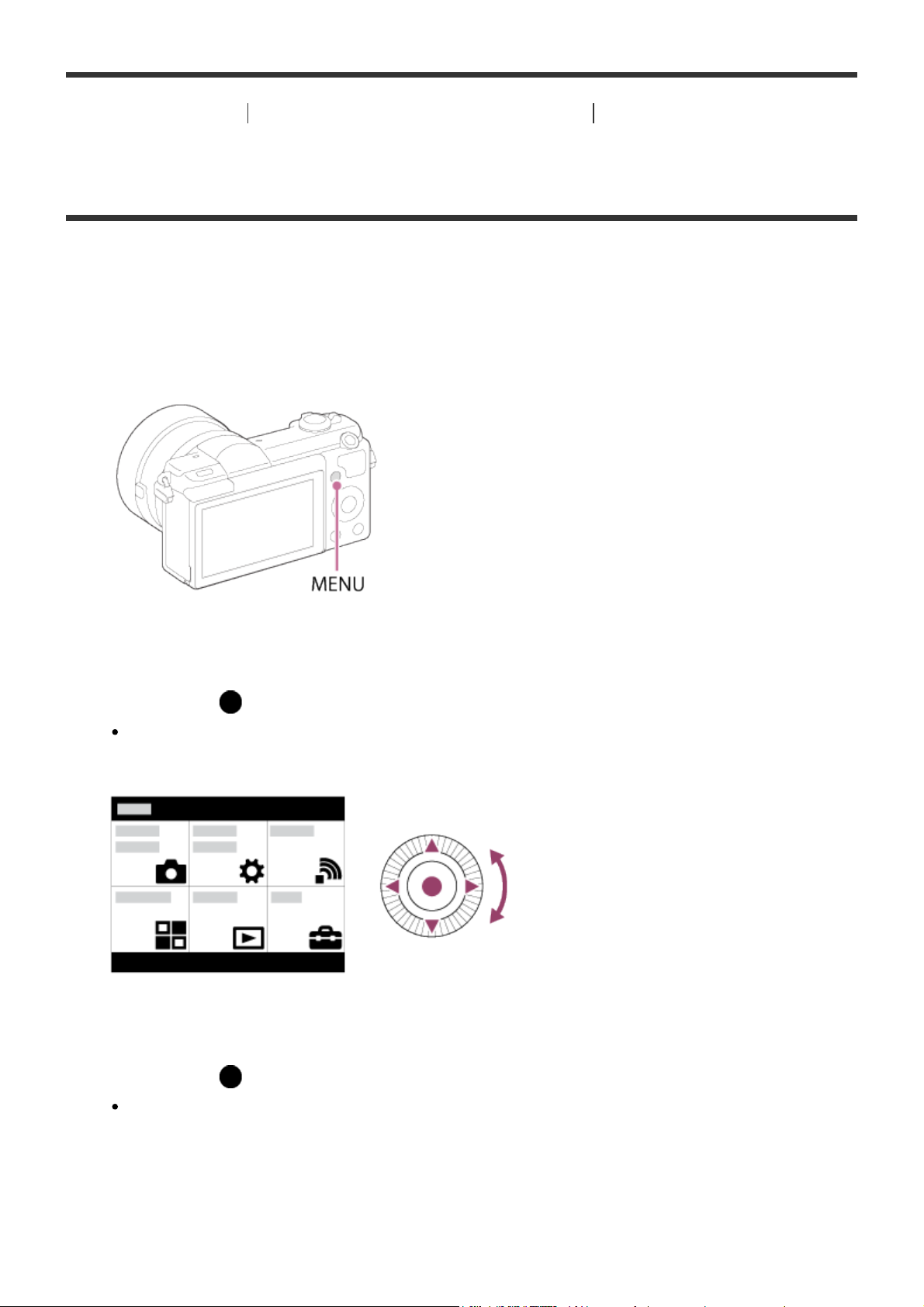
1. Appuyez sur le bouton MENU pour afficher l'écran du menu.
2. Sélectionnez l'élément de MENU souhaité en appuyant sur le côté
supérieur/inférieur/gauche/droit de la molette de commande ou en la faisant tourner, puis
appuyez sur au centre de la molette de commande.
L'affichage passe directement de l'étape 1 à l'étape 3 en fonction du réglage du [Menu
mosaïque].
3. Sélectionnez l'élément de réglage souhaité en appuyant sur le côté
supérieur/inférieur/gauche/droit de la molette de commande ou en la faisant tourner, puis
appuyez sur au centre de la molette de commande.
Sélectionnez une icône en haut de l'écran puis appuyez sur le côté gauche/droit de la
molette de commande pour atteindre un autre élément de MENU.
Page 27
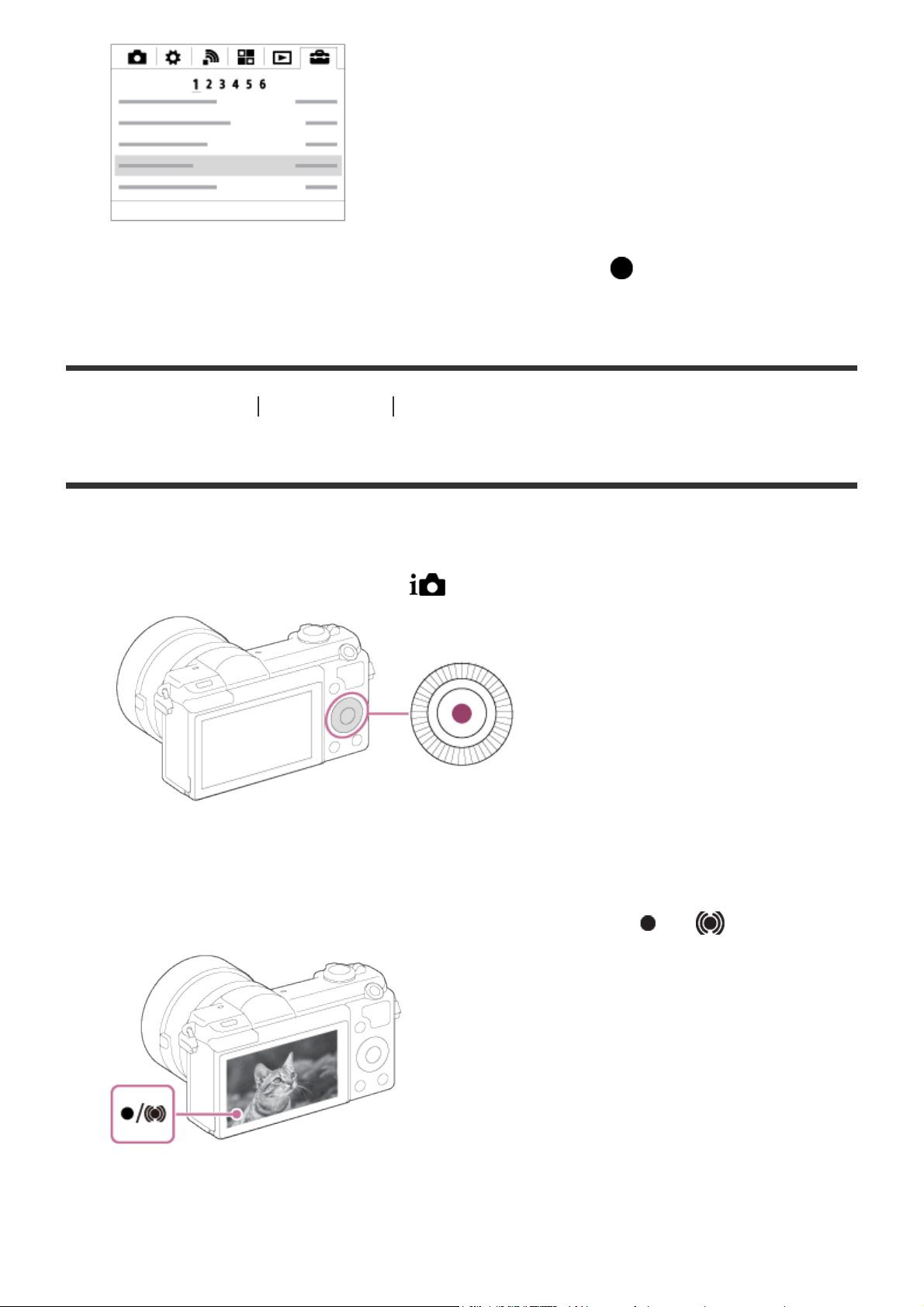
4. Sélectionnez la valeur de réglage désirée, puis appuyez sur pour valider.
[10] Comment utiliser Prise de vue Prise de vue d’images fixes/de films
Prise d’images fixes
Prend des images fixes.
1. Réglez le mode de prise de vue sur (Auto intelligent).
2. Ajustez l’angle de l’écran et tenez l’appareil photo.
3. Enfoncez le déclencheur à mi-course pour effectuer la mise au point.
Lorsque l’image est mise au point, un bip retentit et l’indicateur ( ou ) s’allume.
4. Enfoncez complètement le déclencheur.
Page 28
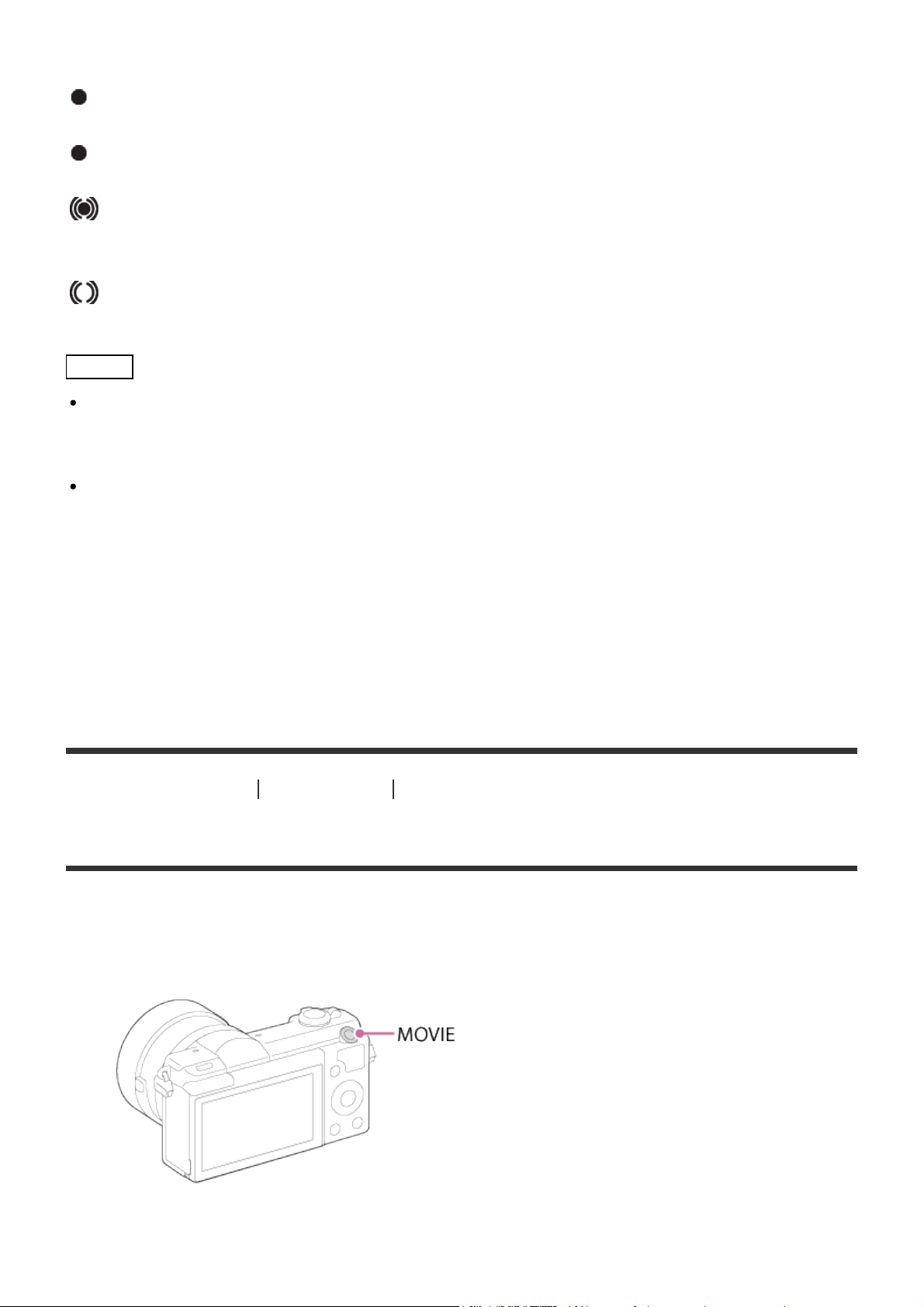
Témoin de mise au point
s'allume :
Image mise au point.
clignote :
Échec de la mise au point.
s'allume :
Image mise au point. La position de mise au point change pour s'adapter au mouvement du
sujet.
s'allume :
Mise au point en cours.
Astuce
Lorsque le produit ne parvient pas effectuer automatiquement la mise au point, le témoin de
mise au point clignote et le bip ne retentit pas. Recadrez l’image, ou changez le réglage de
mise au point.
La mise au point peut être difficile dans les situations suivantes :
Il fait sombre et le sujet est éloigné.
Le contraste entre le sujet et l’arrière-plan est faible.
Le sujet est photographié à travers une vitre.
Le sujet se déplace rapidement.
Présence de lumière réfléchie ou de surfaces brillantes.
Présence d'une lumière clignotante.
Le sujet est à contre-jour.
[11] Comment utiliser Prise de vue Prise de vue d’images fixes/de films
Enregistrement de films
Vous pouvez enregistrer des films en appuyant sur la touche MOVIE.
1. Appuyez sur la touche MOVIE pour commencer l’enregistrement.
Pour ajuster la vitesse d’obturation et la valeur d’ouverture sur les réglages souhaités,
réglez le mode de prise de vue sur (Film).
Page 29
2. Appuyez à nouveau sur la touche MOVIE pour arrêter l’enregistrement.
Note
Si vous utilisez une fonction comme le zoom lors de l'enregistrement d'un film, le bruit du
fonctionnement du produit est enregistré. Il se peut aussi que le son de fonctionnement de la
touche MOVIE soit enregistré lorsque vous appuyez sur la touche MOVIE pour arrêter
l’enregistrement.
Pour la durée d'enregistrement en continu de films, référez-vous à « Durée d’enregistrement
disponible pour les films ». Lorsque l’enregistrement d’un film est terminé, vous pouvez
redémarrer l’enregistrement en appuyant à nouveau sur la touche MOVIE. Selon la
température ambiante, il se peut que l’enregistrement s’arrête pour protéger le produit.
[12] Comment utiliser
Prise de vue Sélection d’un mode de prise de vue
Liste des modes de prise de vue
Vous pouvez sélectionner le mode de prise de vue de votre choix.
1. MENU → (Réglages de prise de vue) → [Mode Pr. vue] → réglage souhaité.
Fonctions disponibles
(Auto intelligent) :
Ce mode vous permet de prendre des images fixes, les réglages étant effectués
automatiquement.
(Automat. supérieur) :
Ce mode vous permet des prises de vue de meilleure qualité qu'en mode Auto intelligent.
P (Programme Auto) :
Ce mode vous permet d'effectuer une prise de vue avec réglage automatique de l’exposition
(vitesse d’obturation et valeur d’ouverture (valeur F)). Vous pouvez également sélectionner
divers réglages à l’aide du menu.
A (Priorité ouvert.) :
Vous permet de régler l'ouverture et d'effectuer la prise de vue par exemple lorsque vous
voulez estomper l'arrière-plan, etc.
S (Priorité vitesse) :
Ce mode vous permet de prendre des sujets se déplaçant rapidement, etc., en réglant
manuellement la vitesse d'obturation.
M (Exposition manuelle) :
Page 30
Permet de prendre des images fixes avec l’exposition souhaitée en ajustant la vitesse
d’obturation et la valeur d’ouverture.
(Film) :
Vous permet de modifier les réglages pour l’enregistrement de films.
(Panor. par balayage) :
Vous permet de photographier une image panoramique en faisant un assemblage composite
des images.
SCN (Sélection scène) :
Vous permet d'effectuer une prise de vue avec les réglages prédéfinis selon le sujet et la scène.
[13] Comment utiliser Prise de vue Sélection d’un mode de prise de vue
Auto intelligent
Le produit analyse le sujet et vous permet d’effectuer une prise de vue avec les réglages
appropriés.
1. MENU → (Réglages de prise de vue) → [Mode Pr. vue] →[Auto intelligent].
2. Dirigez l’appareil vers le sujet.
Lorsque l’appareil reconnaît la scène, l’icône de la scène reconnue s’affiche à l’écran.
3. Réglez la mise au point et effectuez la prise de vue.
Note
Le produit ne reconnaît pas la scène lorsque vous effectuez des prises de vue avec des
fonctions de zoom autres que le zoom optique.
Il se peut que le produit ne reconnaisse pas correctement les scènes dans certaines
conditions de prise de vue.
[14] Comment utiliser
Prise de vue Sélection d’un mode de prise de vue
Page 31
Automat. supérieur
Reconnaissance de scène
Le produit reconnaît et évalue automatiquement les conditions de prise de vue, et les réglages
appropriés sont automatiquement appliqués.
Il se peut que le produit effectue plusieurs prises de vue et crée une image composite, etc., en
utilisant plus de réglages de prise de vue qu'en mode Auto intelligent afin d'enregistrer des
images de qualité supérieure.
1. MENU → (Réglages de prise de vue) → [Mode Pr. vue] → [Automat. supérieur].
2. Dirigez l’appareil vers le sujet.
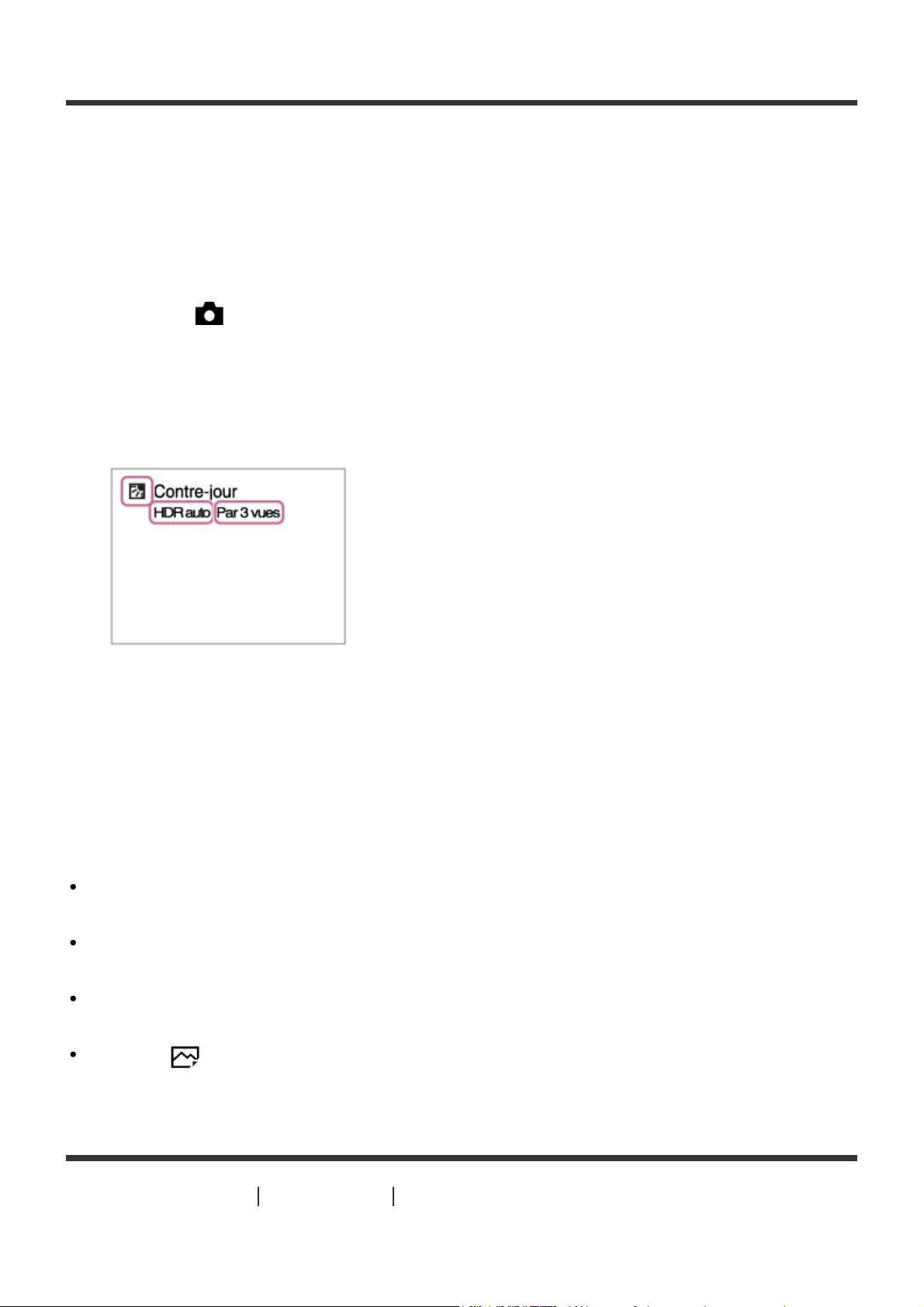
Lorsque l'appareil reconnaît une scène, l'icône de reconnaissance de scène apparaît à
l'écran. Le cas échéant, la fonction de prise de vue appropriée pour la scène reconnue et
le nombre de déclenchements de l’obturateur sont aussi affichés.
3. Réglez la mise au point et effectuez la prise de vue.
Lorsque l’appareil photo prend plusieurs photos, il choisit automatiquement l’image
appropriée et la sauvegarde. Vous pouvez également sauvegarder toutes les images en
réglant l’élément [Auto.sup. Extr. imag.].
Note
Lorsque le produit est utilisé pour créer des images composites, le processus
d'enregistrement prend plus de temps.
Le produit ne reconnaît pas la scène lorsque vous utilisez des fonctions de zoom autres que
le zoom optique.
Il se peut que le produit ne reconnaisse pas correctement une scène dans certaines
conditions de prise de vue.
Lorsque [ Qualité] est réglé sur [RAW] ou [RAW & JPEG], le produit ne peut pas créer
d'images composites.
[15] Comment utiliser
Prise de vue Sélection d’un mode de prise de vue
Page 32
La Reconnaissance de scène fonctionne en mode [Auto intelligent] et en mode [Automat.
supérieur].
Cette fonction permet au produit de reconnaître automatiquement les conditions de prise de vue
et de prendre l’image.
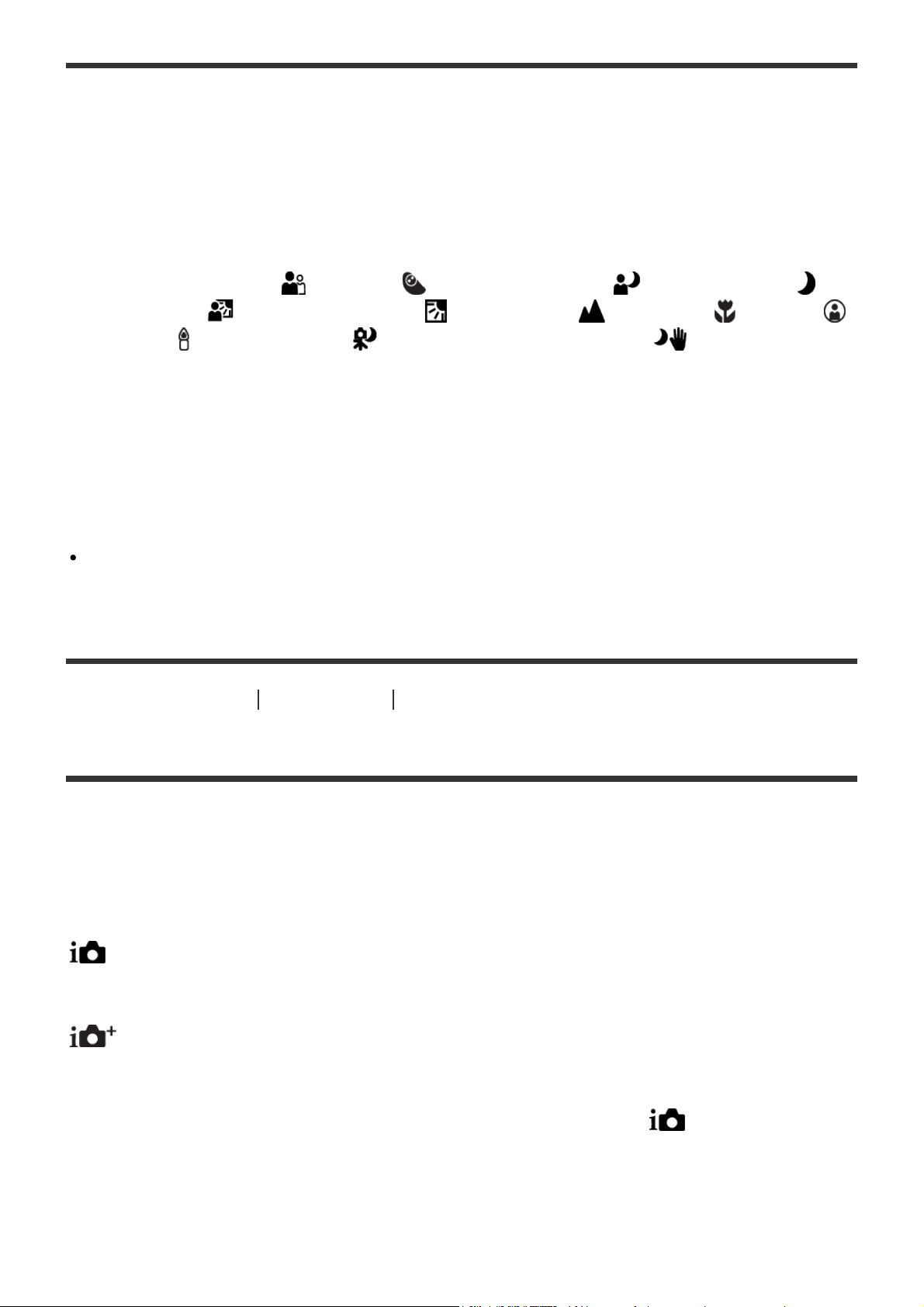
Reconnaissance de scène :
Icônes et guides tels que (Portrait), (Enfant en bas âge), (Portrait de nuit),
(Scène de nuit), (Portrait contre-jour), (Contre-jour), (Paysage), (Macro),
(Projecteur), (Faible éclairage), (Scène de nuit avec trépied) ou (Crép. sans
trépied) s'affichent.
Traitement d'image :
Prise d. v. en continu, Sync. lente, HDR auto, Sync. lum. jour, Vitesse lente, Crép. sans trépied
Note
Lorsque [Sourire/Dét. visage] est réglé sur [OFF], les scènes [Portrait], [Portrait contre-jour],
[Portrait de nuit] et [Enfant en bas âge] ne sont pas reconnues.
[16] Comment utiliser
Prise de vue Sélection d’un mode de prise de vue
Les avantages de la prise de vue automatique
En mode [Automat. supérieur], le produit effectue des prises de vue de meilleure qualité qu’en
mode [Auto intelligent] et peut combiner les images si nécessaire.
En mode [Programme Auto], vous pouvez régler différentes fonctions, telles que la balance des
blancs, la sensibilité ISO, etc.
(Auto intelligent):
Sélectionnez ce mode lorsque vous voulez que l’appareil reconnaisse automatiquement la
scène.
(Automat. supérieur) :
Sélectionnez ce mode pour photographier des scènes dans des circonstances difficiles, lorsqu’il
fait sombre ou que le sujet est en contre-jour par exemple. Sélectionnez ce mode si vous
souhaitez obtenir une image d’une qualité supérieure à celle du mode (Auto intelligent).
P (Programme Auto) :
Sélectionnez ce mode si vous souhaitez utiliser d’autres fonctions que le réglage de l’exposition
(vitesse d’obturation et ouverture).
Page 33

Note
En mode [Auto intelligent], il se peut que vous ne parveniez pas à effectuer une prise de vue
nette de scènes faiblement éclairées ou en contre-jour.
En mode [Automat. supérieur], le processus d'enregistrement prend plus de temps, car le
produit assemble plusieurs images.
[17] Comment utiliser
Prise de vue Sélection d’un mode de prise de vue
Programme Auto
Ce mode vous permet d’effectuer des prises de vue avec réglage automatique de l’exposition
(vitesse d’obturation et valeur d’ouverture).
Vous pouvez définir des fonctions de prise de vue comme [ISO].
1. MENU→ (Réglages de prise de vue) → [Mode Pr. vue] → [Programme Auto].
2. Définissez les fonctions de prise de vue sur les réglages désirés.
3. Effectuez la mise au point et prenez le sujet.
Décalage de programme
Vous pouvez modifier la combinaison vitesse d’obturation et ouverture (valeur F) en tournant la
molette de commande sans modifier l’exposition appropriée réglée par ce produit. Cette
fonction est disponible uniquement si vous n’utilisez pas le flash.
Le « P » affiché à l'écran se transforme en « P* » lorsque vous tournez la molette de
commande.
Pour annuler le décalage de programme, tournez la molette de commande pour revenir à
l'indication « P ».
Note
En fonction de la luminosité de l’environnement, il se peut que le décalage de programme ne
puisse pas être utilisé.
Réglez le mode de prise de vue sur un autre mode que « P » ou coupez l'alimentation pour
annuler le réglage effectué.
Lorsque la luminosité change, l’ouverture (valeur F) et la vitesse d’obturation changent aussi,
tout en maintenant la quantité de décalage.
[18] Comment utiliser
Prise de vue Sélection d’un mode de prise de vue
Page 34
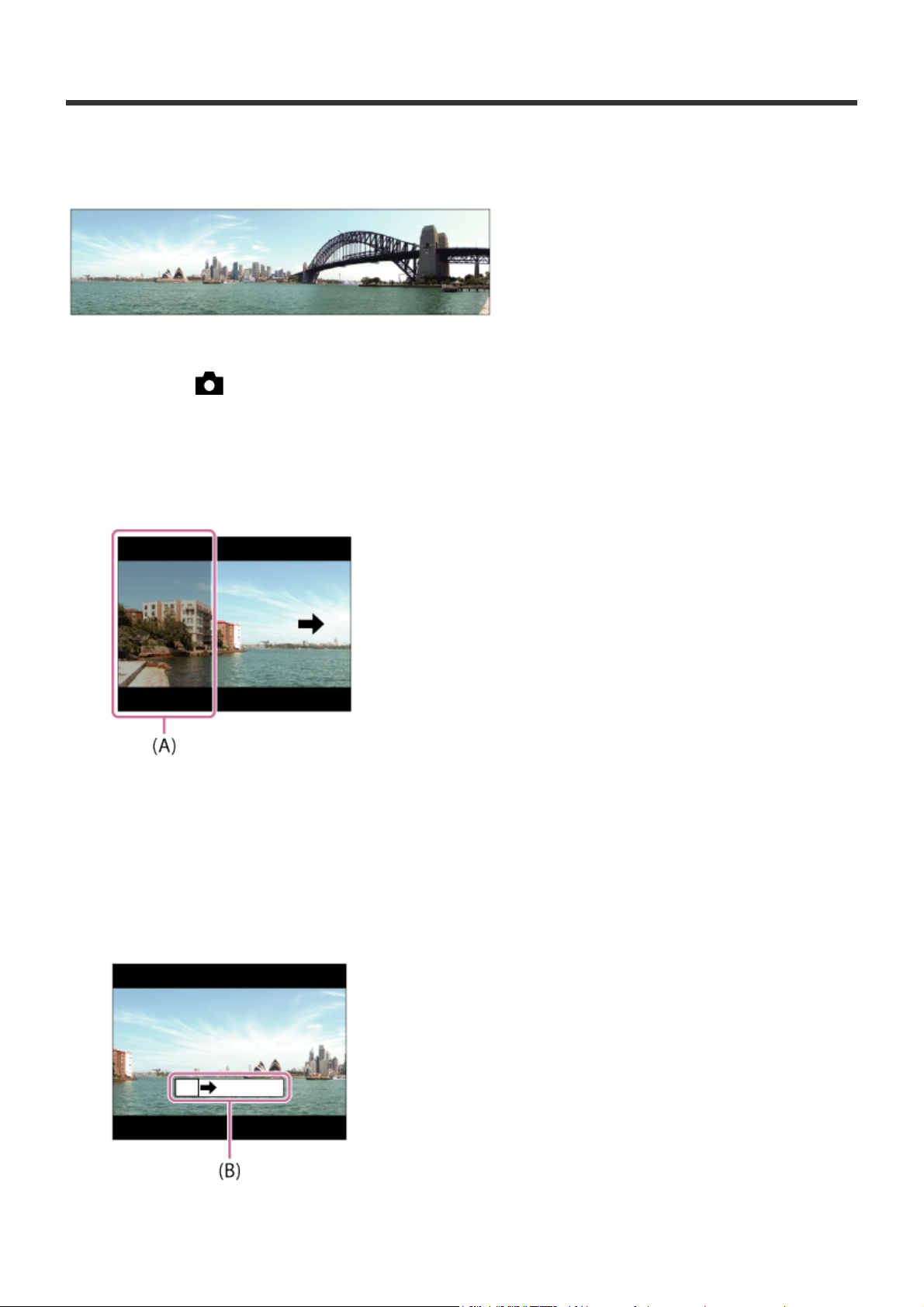
Panor. par balayage
(B) Barre de guidage
Ce mode vous permet de créer une image panoramique à partir de plusieurs images prises en
effectuant un balayage panoramique.
1. MENU → (Réglages de prise de vue) → [Mode Pr. vue] → [Panor. par balayage].
2. Dirigez l’appareil sur le sujet dont vous souhaitez régler la mise au point et la luminosité.
3. Tout en enfonçant le déclencheur à mi-course, pointez l’appareil vers une extrémité de la
composition panoramique souhaitée.
(A) Cette partie ne sera pas prise.
4. Enfoncez complètement le déclencheur.
5. Effectuez un balayage panoramique avec le produit en le faisant pivoter dans le sens de la
flèche affichée à l'écran, jusqu’à l’extrémité du guide.
Page 35
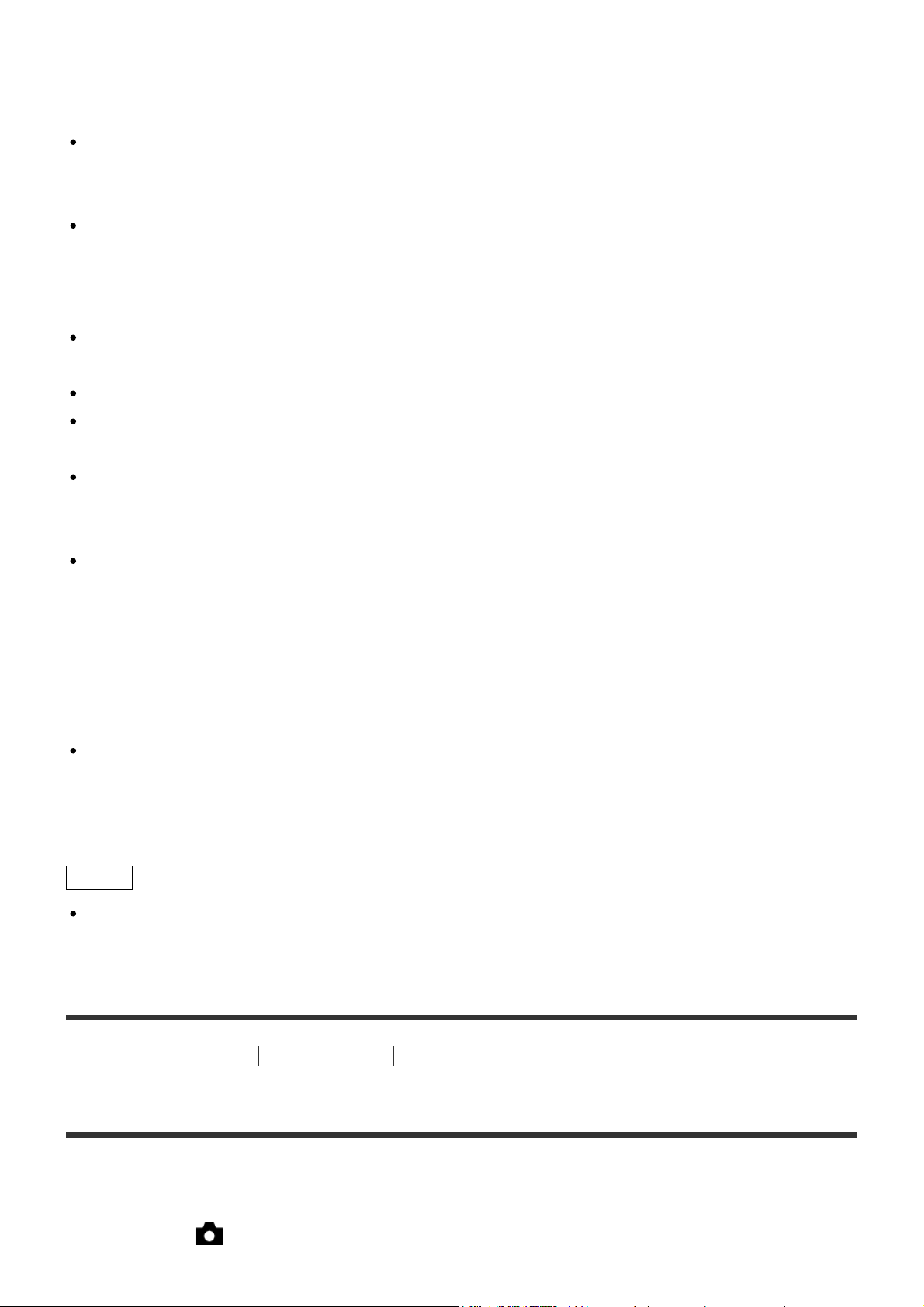
Note
Si vous ne pouvez pas effectuer le panoramique sur la totalité de l'angle de prise de vue
dans le temps imparti, une zone grise apparaît sur l’image composite. Si cela se produit,
déplacez plus rapidement le produit pour enregistrer une image panoramique complète.
Lorsque [Large] est sélectionné comme [Panorama : taille], vous risquez de ne pas pouvoir
effectuer le panoramique sur la totalité de l'angle de prise de vue dans le temps imparti. Si
cela se produit, recommencez la prise de vue après avoir réglé [Panorama : taille] sur
[Standard].
Comme il s'agit d'un assemblage d'images, il se peut que les jonctions ne soient pas
enregistrées avec fluidité dans certains cas.
Il se peut que les images soient floues dans les scènes sombres.
Sous une lumière scintillante, comme un éclairage fluorescent, il se peut que la luminosité et
la couleur de l’image assemblée ne soit pas totalement homogène.
Lorsque l’angle total de la prise de vue panoramique et l’angle de verrouillage AE/AF sont
très différents en luminosité et mise au point, la prise de vue risque d'échouer. Si cela se
produit, changez l’angle de verrouillage AE/AF et recommencez la prise de vue.
Les situations suivantes ne sont pas adaptées à la prise de vue Panorama par balayage :
Sujets en mouvement.
Sujets trop proches du produit.
Sujets présentant des motifs similaires continus, comme le ciel, une plage de sable ou une pelouse.
Sujets changeant continuellement, comme des vagues ou une cascade.
Sujets dont la luminosité est très différente de leur environnement, comme le soleil ou une ampoule
électrique.
Il est possible que la prise de vue Panorama par balayage s'interrompe dans les situations
suivantes :
Le balayage est trop rapide ou trop lent.
Le sujet est trop flou.
Astuce
Vous pouvez tourner la molette de commande sur l'écran de prise de vue pour sélectionner
le sens de prise de vue.
[19] Comment utiliser
Prise de vue Sélection d’un mode de prise de vue
Sélection scène
Ce mode vous permet d'effectuer une prise de vue avec les réglages prédéfinis selon la scène.
1. MENU → (Réglages de prise de vue) → [Mode Pr. vue]→[Sélection scène] → mode
Page 36
désiré.
Détails des éléments du menu
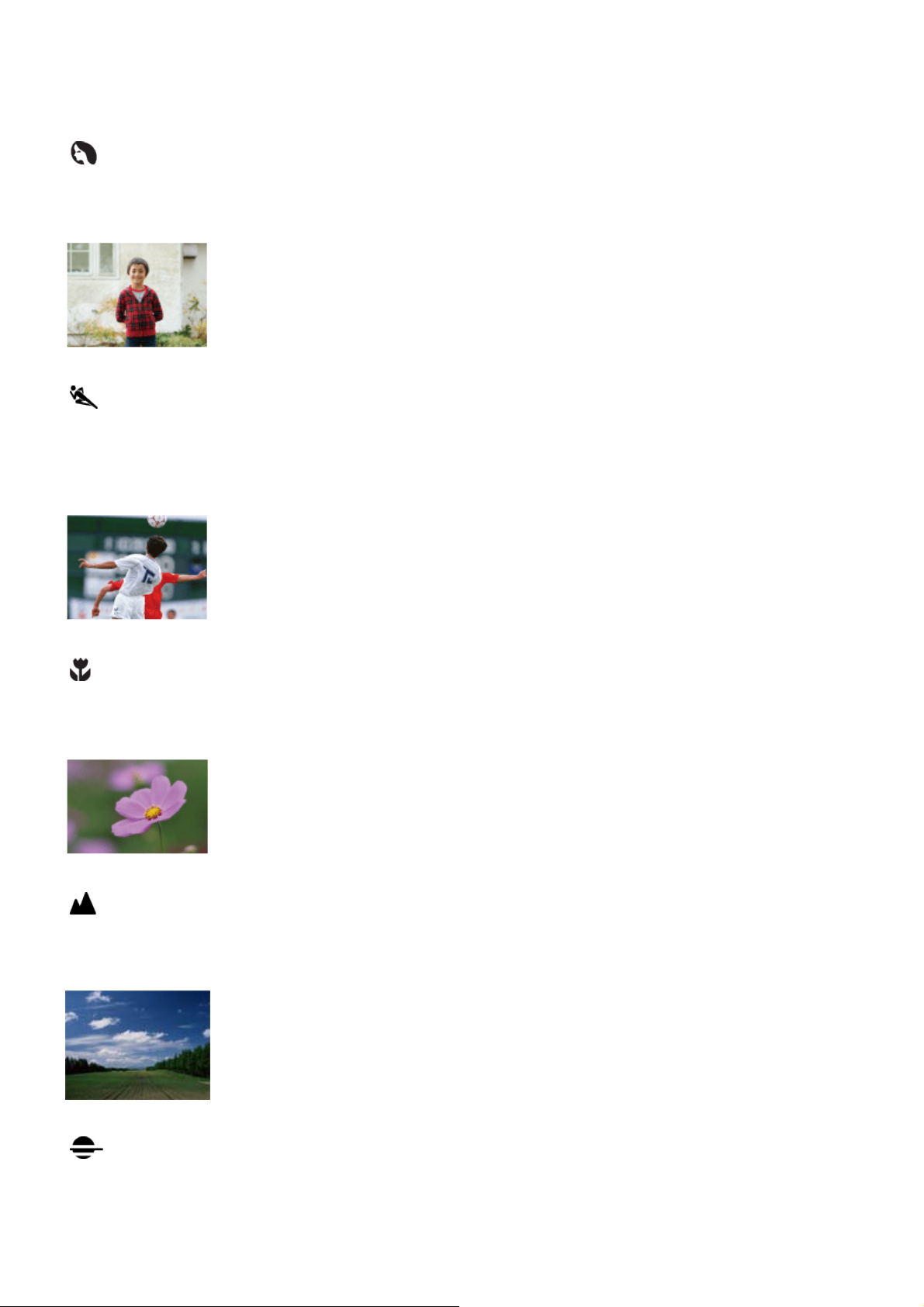
Portrait:
Estompe l’arrière-plan et augmente la netteté du sujet. Pour une douce accentuation des
teintes de peau.
Activités sportives:
Photographie un sujet en mouvement à une vitesse d’obturation élevée, pour que le sujet
semble immobile. Le produit prend des vues en continu tant que vous maintenez le déclencheur
enfoncé.
Macro:
Ce mode vous permet d’effectuer des gros plans de vos sujets (comme fleurs, insectes,
aliments ou petits objets).
Paysage:
Pour photographier un paysage net du premier au dernier plan, avec des couleurs éclatantes et
vives.
Crépuscule:
Restitue magnifiquement le rouge des couchers de soleil.
Page 37
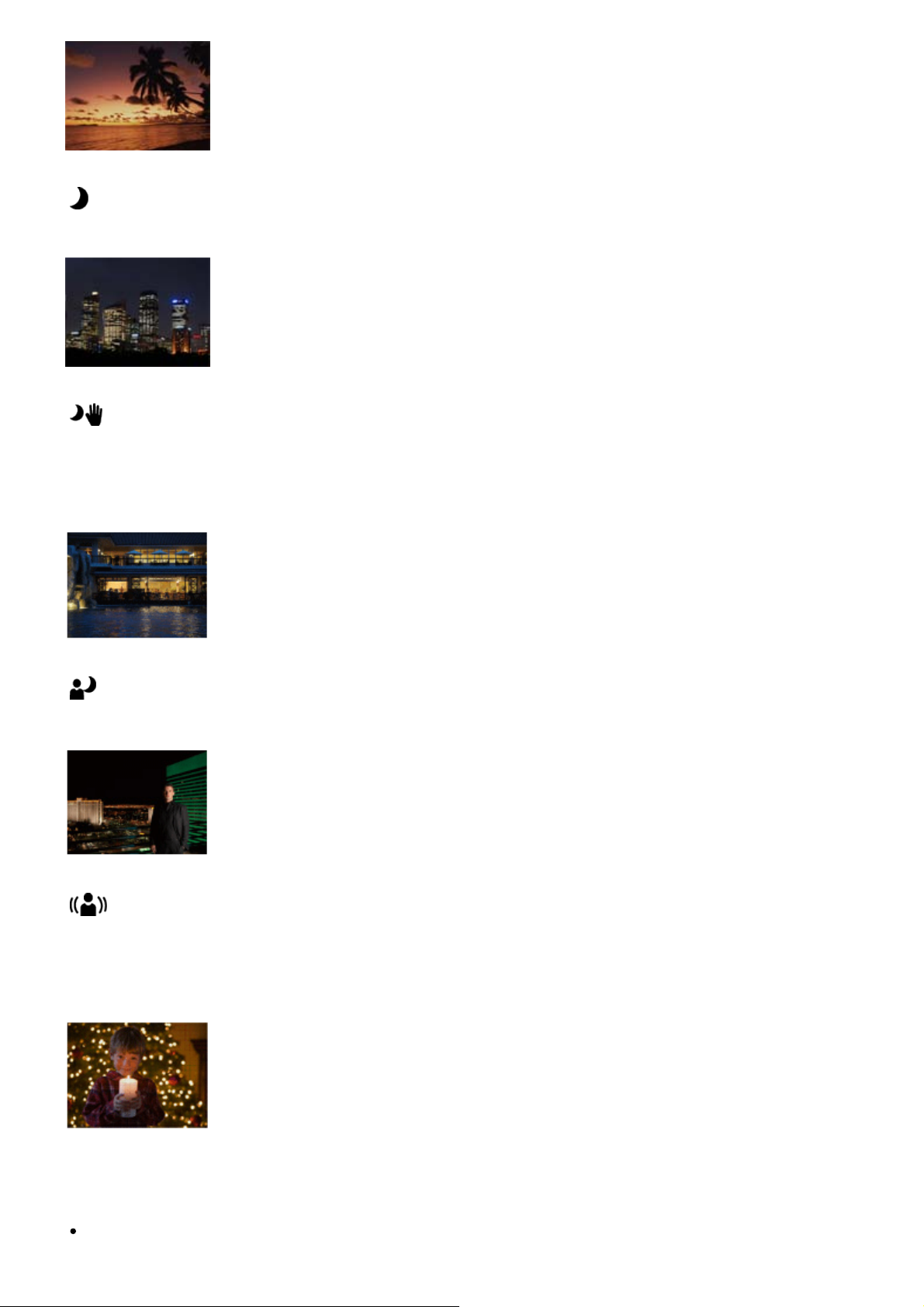
Scène de nuit:
Photographie des scènes nocturnes sans perdre l’ambiance sombre.
Crép. sans trépied:
Photographie à main levée des scènes nocturnes avec moins de bruit et de flou. Ce mode
effectue des prises de vue en rafale. Un traitement est ensuite appliqué à l’image pour en
atténuer le flou, les effets de bougé et le bruit.
Portrait de nuit:
Prend des portraits de nuit au flash.
Anti-flou de mvt:
Ce mode vous permet d’effectuer des prises de vue en intérieur sans recourir au flash, tout en
atténuant le phénomène de flou. Le produit prend plusieurs images en rafale, qu’il combine
ensuite pour obtenir l’image finale, atténuant ainsi le phénomène de flou et le bruit.
Note
En mode [Scène de nuit] et [Portrait de nuit], la vitesse d’obturation est plus faible, et
Page 38

l'utilisation d'un trépied est recommandée afin d'éviter que l'image ne soit floue.
En mode [Crép. sans trépied] ou [Anti-flou de mvt], l’obturateur clique 4 fois et une image est
enregistrée.
Si vous sélectionnez [Crép. sans trépied] ou [Anti-flou de mvt] avec [RAW] ou [RAW &
JPEG], la qualité d'image devient temporairement [Fine].
La réduction du flou est moins efficace, même en mode [Crép. sans trépied] ou [Anti-flou de
mvt] lors de la prise de vue des sujets suivants :
Sujets aux mouvements imprévus.
Sujets trop proches du produit.
Sujets présentant des motifs similaires continus, comme le ciel, une plage de sable ou une pelouse.
Sujets changeant continuellement, comme des vagues ou une cascade.
En mode [Crép. sans trépied] ou [Anti-flou de mvt], l’image peut être affectée par un bruit de
bloc lorsque vous utilisez une source de lumière scintillante, comme un éclairage fluorescent.
La distance minimale au sujet ne change pas, même si vous sélectionnez [Macro]. Pour la
plage de mise au point minimale, référez-vous à la distance minimale de l’objectif installé sur
le produit.
[20] Comment utiliser
Prise de vue Sélection d’un mode de prise de vue
Priorité vitesse
Vous pouvez rendre le mouvement d’un sujet de différentes façons, par exemple en choisissant
une vitesse d’obturation élevée pour exprimer l’instantanéité du mouvement. Vous pouvez
aussi obtenir un effet de traînée lumineuse en sélectionnant une vitesse d’obturation lente.Vous
pouvez changer de vitesse d’obturation pendant l’enregistrement de films.
1. MENU → (Réglages de prise de vue) → [Mode Pr. vue] → [Priorité vitesse].
2. Sélectionnez la valeur désirée en tournant la molette de commande.
3. Effectuez la mise au point et prenez le sujet.
L’ouverture est réglée automatiquement pour obtenir l’exposition adaptée.
Note
Si une exposition correcte n’est pas obtenue après le réglage, la valeur d’ouverture sur
l’écran de prise de vue clignote. Bien que vous puissiez prendre un cliché dans cette
situation, nous vous recommandons de réinitialiser.
Utilisez un trépied pour éviter le flou avec une vitesse d'obturation faible.
L’indicateur (avertissement SteadyShot) n’apparaît pas dans le mode de priorité à la
vitesse d’obturation.
Page 39
Lorsque la vitesse d’obturation est supérieure ou égale à 1 seconde(s), la réduction de bruit
après la prise de vue sera réalisée pendant un temps égal à la durée de l’ouverture de
Les valeurs F faibles (augmentation de l’ouverture) réduisent la plage de mise au point. Ce
l’obturateur. Toutefois, vous ne pouvez plus photographier tant que la réduction du bruit est
en cours.
La luminosité de l’image sur l’écran peut être différente de celle de l’image réelle en cours de
prise de vue.
Astuce
Une vitesse d’obturation élevée permet de figer des sujets en mouvement, comme un athlète
en train de courir, des voitures ou l’écume d’une vague. Une vitesse d’obturation faible
permet de capturer une image de traînée de mouvement du sujet, pour créer une image plus
naturelle et dynamique.
[21] Comment utiliser
Prise de vue Sélection d’un mode de prise de vue
Priorité ouvert.
Vous pouvez photographier en réglant l’ouverture et en modifiant la plage de mise au point, ou
en floutant l’arrière-plan.Il est possible de modifier la valeur d'ouverture pendant
l'enregistrement de films.
1. MENU → (Réglages de prise de vue) → [Mode Pr. vue] → [Priorité ouvert.].
2. Sélectionnez la valeur désirée en tournant la molette de commande.
Valeur F faible : La mise au point est effectuée sur le sujet, mais ce qui se trouve
devant et derrière lui est estompé.
Valeur F élevée : La mise au point s’effectue à la fois sur le sujet, l’avant-plan et
l’arrière-plan.
3. Effectuez la mise au point et prenez le sujet.
La vitesse d’obturation est réglée automatiquement pour obtenir l’exposition adaptée.
Note
Si une exposition correcte n’est pas obtenue après le réglage, la vitesse d’obturation sur
l’écran de prise de vue clignote. Bien que vous puissiez prendre un cliché dans cette
situation, nous vous recommandons de réinitialiser.
La luminosité de l’image sur l’écran peut être différente de celle de l’image réelle en cours de
prise de vue.
Astuce
Page 40

réglage vous permet d'obtenir un sujet très net et d’estomper ce qui se trouve devant et
derrière lui (la profondeur de champ diminue). Les valeurs F élevées (diminution de
l’ouverture) agrandissent la plage de mise au point. Ce réglage vous permet de capturer la
profondeur d’un paysage (la profondeur de champ augmente).
[22] Comment utiliser
Prise de vue Sélection d’un mode de prise de vue
Exposition manuelle
Vous pouvez prendre des clichés avec l’exposition désirée en réglant à la fois la vitesse
d’obturation et l’ouverture.Il est possible de modifier la vitesse d'obturation et la valeur
d'ouverture pendant l'enregistrement de films.
1. MENU → (Réglages de prise de vue) → [Mode Pr. vue] → [Exposition manuelle].
2. Appuyez sur le côté inférieur de la molette de commande pour sélectionner la vitesse
d’obturation ou la valeur d’ouverture, puis tournez la molette de commande pour
sélectionner une valeur.
Lorsque [ISO] est réglé sur une autre option que [ISO AUTO], utilisez MM (mesure
manuelle) pour vérifier la valeur d'exposition.
Vers + : Les images s’éclaircissent.
Vers − : Les images s’assombrissent.
0 : Exposition adéquate analysée par le produit
3. Effectuez la mise au point et prenez le sujet.
Note
Lorsque [ISO] est réglé sur [ISO AUTO], la sensibilité ISO change automatiquement pour
obtenir l’exposition appropriée en fonction de la vitesse d’obturation et de la valeur
d’ouverture que vous avez définies. Si la valeur d’ouverture et la vitesse d’obturation que
vous avez définies ne permettent pas d'obtenir l’exposition appropriée, l'indicateur de
sensibilité ISO clignote.
L'indicateur de mesure manuelle n'apparaît pas lorsque [ISO] est réglé sur [ISO AUTO].
Lorsque la quantité de lumière ambiante excède la plage de mesure manuelle, l'indicateur de
mesure manuelle clignote.
L'indicateur (avertissement SteadyShot) n’apparaît pas en mode d'exposition
manuelle.
La luminosité de l’image sur l’écran peut être différente de celle de l’image réelle en cours de
prise de vue.
Page 41
[23] Comment utiliser Prise de vue Sélection d’un mode de prise de vue
BULB
L'exposition longue vous permet de capturer une image de traînée du mouvement d'un sujet.
BULB est adapté pour capturer des traînes de lumière, comme les feux d'artifice.
1. MENU → (Réglages de prise de vue) → [Mode Pr. vue] → [Exposition manuelle].
2. Appuyez sur le côté inférieur de la molette de commande pour sélectionner la vitesse
d'obturation, puis tournez la molette dans le sens inverse des aiguilles d’une montre
jusqu’à ce que [BULB] s'affiche.
3. Enfoncez le déclencheur à mi-course pour effectuer la mise au point.
4. Maintenez le déclencheur enfoncé pendant la durée de la prise de vue.
Tant que vous appuyez sur le déclencheur, l’obturateur reste ouvert.
Note
Comme la vitesse d’obturation est ralentie, le risque de flou de bougé augmente : nous vous
recommandons donc d’utiliser un trépied.
Plus la durée d’exposition est élevée, plus le niveau de bruit sur l’image est important.
Après la prise de vue, une réduction de bruit est réalisée pendant un temps égal à la durée
d’ouverture de l’obturateur. Toutefois, vous ne pouvez plus photographier tant que la
réduction du bruit est en cours.
Vous ne pouvez pas régler la vitesse d’obturation sur [BULB] dans les situations suivantes :
Lorsque la fonction [Détec. de sourire] est activée.
Lorsque la fonction [HDR auto] est activée.
Lorsque [Effet de photo] est réglé sur [Peinture HDR] ou [Monochrome riche].
Lorsque la fonction [RB multi-photos] est activée.
Lorsque la fonction [Entraînement] est réglée sur [Prise d. v. en continu] , [Continu priorité Vit.] ou
[Retardateur (Cont.)].
Si vous utilisez les fonctions ci-dessus lorsque la vitesse d'obturation est réglée sur [BULB],
cette dernière est temporairement réglée sur 30 secondes.
Astuce
Les images prises en mode [BULB] ont tendance à être floues. Nous vous recommandons
d'utiliser un trépied ou une télécommande compatible avec un multiconnecteur et équipée
d'une fonction de verrouillage du déclencheur (vendue séparément).
Page 42
[24] Comment utiliser Prise de vue Sélection d’un mode de prise de vue
zoom de l'objectif pour agrandir les sujets.
Film
Vous pouvez régler la vitesse d’obturation et la valeur d’ouverture comme vous le souhaitez
pour l’enregistrement de films. Vous pouvez aussi vérifier l'angle de prise de vue avant
d'effectuer l'enregistrement.
1. MENU → (Réglages de prise de vue) → [Mode Pr. vue] → [Film].
2. Appuyez sur la touche MOVIE pour commencer l’enregistrement.
Appuyez à nouveau sur la touche MOVIE pour arrêter l’enregistrement.
Détails des éléments du menu
Programme Auto :
Ce mode vous permet d’effectuer l'enregistrement avec réglage automatique de l’exposition
(vitesse d’obturation et ouverture). Il vous laisse la possibilité de définir les autres réglages
manuellement.
Priorité ouvert. :
Vous permet d'effectuer l'enregistrement après avoir réglé manuellement la valeur d’ouverture.
Priorité vitesse :
Vous permet d'effectuer l'enregistrement après avoir réglé manuellement la vitesse
d’obturation.
Exposition manuelle :
Vous permet d'effectuer l'enregistrement après avoir réglé manuellement l’exposition (vitesse
d’obturation et ouverture).
[25] Comment utiliser Utilisation des fonctions de prise de vue Utilisation du zoom
Zoom
Vous pouvez agrandir les images avec le levier W/T (zoom) lors de la prise de vue.
1. Vous pouvez agrandir les images avec le levier W/T (zoom) lors de la prise de vue.
Faites glisser le levier W/T (zoom) vers le côté T pour effectuer un zoom avant et vers
le côté W pour effectuer un zoom arrière.
Lorsqu'un objectif zoom est installé, vous pouvez aussi effectuer un zoom en actionnant
cet objectif. Lorsqu'un objectif zoom motorisé est installé, faites glisser le levier de
Page 43
Astuce
Lorsque vous sélectionnez une option autre que [Zoom opt. uniqmnt] pour [Réglage du
zoom], vous pouvez excéder la plage de zoom du zoom optique pour agrandir des images.
[26] Comment utiliser
Utilisation des fonctions de prise de vue Utilisation du zoom
Fonctions zoom du produit
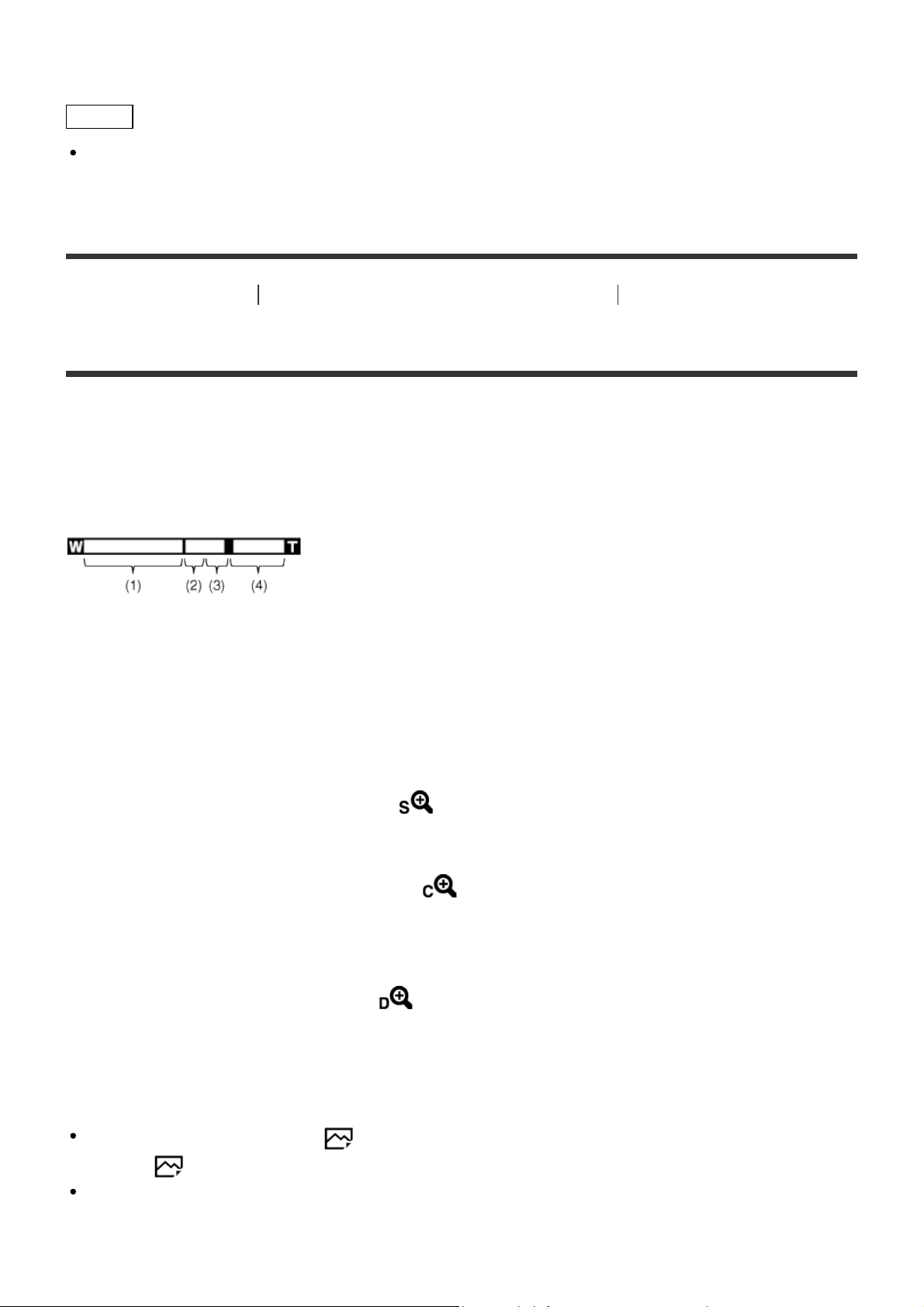
La fonction zoom de ce produit vous permet d’obtenir un grossissement accru grâce à
l’association de différentes fonctions de zoom. L’icône affichée sur l’écran change, selon la
fonction de zoom sélectionnée.
(1) Plage du zoom optique
Les images sont agrandies à l'intérieur de la plage de zoom d'un objectif.
Lorsqu'un objectif zoom motorisé est installé, la barre de zoom de la plage du zoom optique est
affichée.
Lorsqu'un objectif autre qu'un objectif zoom motorisé est installé, la barre de zoom de la plage
du zoom optique n'est pas affichée.
(2) Rapport du zoom intelligent ( )
Faites un zoom sur les images sans perdre la qualité d’origine en recadrant partiellement une
image (uniquement lorsque la taille d’image est [M] ou [S]).
(3) Rapport du zoom image claire ( )
Faites un zoom sur les images au moyen d’un traitement des images avec moins de
détérioration. Réglez [Réglage du zoom] sur [Activ:ZoomImgClair.] ou [Activé : Zoom num.]
d’abord.
(4) Plage du zoom numérique ( )
Vous pouvez agrandir les images grâce à un traitement d'image. Lorsque vous sélectionnez
[Activé : Zoom num.] pour [Réglage du zoom], vous pouvez utiliser cette fonction de zoom.
Note
Le réglage par défaut pour [ Taille d'image] est [L]. Pour utiliser le zoom intelligent,
réglez [ Taille d'image] sur [M] ou [S].
Les fonctions de zoom autres que le zoom optique ne sont pas disponibles lors de la prise
de vue dans les situations suivantes :
Page 44
[Panor. par balayage]
[Sourire/Dét. visage] est réglé sur [Détec. de sourire]
[
Vous ne pouvez pas utiliser la fonction de zoom intelligent avec les films.
Lorsque vous utilisez d'autres fonctions de zoom que le zoom optique, le réglage de [Zone
mise au point] est désactivé et le cadre de zone de mise au point est indiqué en pointillés.
L’autofocus fonctionne avec priorité sur la zone centrale et autour. De plus, [Mode de
mesure] est fixé sur [Multi].
Qualité] est réglé sur [RAW] ou [RAW & JPEG]
[27] Comment utiliser
Utilisation des fonctions de prise de vue Utilisation du zoom
Réglage du zoom
Vous pouvez sélectionner le réglage de zoom du produit.
1. MENU → (Réglages personnalis.) → [Réglage du zoom] → réglage souhaité.
Détails des éléments du menu
Zoom opt. uniqmnt :
Le zoom optique est activé. Vous pouvez utiliser la fonction de zoom intelligent si vous réglez [
Taille d'image] sur [M] ou [S].
Activ:ZoomImgClair. (réglage par défaut) :
Même si vous excédez la plage de zoom du zoom optique, le produit agrandit l'image à
l'intérieur de la plage dans laquelle la qualité d'image n'est pas détériorée de manière
significative.
Activé : Zoom num. :
Lorsque vous excédez la plage de zoom de [Zoom "Clear Image"], le produit agrandit les
images au facteur de grossissement le plus élevé. Cependant, la qualité de l'image est réduite.
Note
Sélectionnez [Zoom opt. uniqmnt] si vous souhaitez agrandir des images à l'intérieur de la
plage dans laquelle la qualité d'image n'est pas détériorée.
[28] Comment utiliser
Utilisation des fonctions de prise de vue Utilisation du zoom
Facteur de zoom
Le facteur de zoom utilisé en association avec le zoom de l'objectif varie en fonction de la taille
Page 45
d'image sélectionnée.
Lorsque [ Ratio d'aspect] est de [3:2]
[Réglage du zoom] : [Zoom opt. uniqmnt (Zoom intelligent)]
[ Taille d'image] : L -, M 1,4×, S 2×
[Réglage du zoom] : [Activ:ZoomImgClair.]
[ Taille d'image] : L 2×, M 2,8×, S 4×
[Réglage du zoom] : [Activé : Zoom num.]
[ Taille d'image] : L 4×, M 5,6×, S 8×
[29] Comment utiliser Utilisation des fonctions de prise de vue Utilisation du flash
Utilisation du flash
Dans un environnement sombre, utilisez le flash pour éclairer le sujet pendant la prise de vue et
éviter le flou de bougé. Lorsque vous photographiez avec le soleil face à vous, utilisez le flash
pour éclairer l’image du sujet à contre-jour.
1. Appuyez sur le bouton (Déploiement du flash) pour ouvrir le flash.
2. Enfoncez complètement le déclencheur.
Lorsque vous n'utilisez pas le flash
Lorsque vous n'utilisez pas le flash, faites-le rentrer dans le corps de l'appareil.
Note
Lorsque vous n'utilisez pas le flash, faites-le rentrer dans le corps de l'appareil.
Vous ne pouvez pas utiliser le flash lorsque vous enregistrez des films.
Page 46
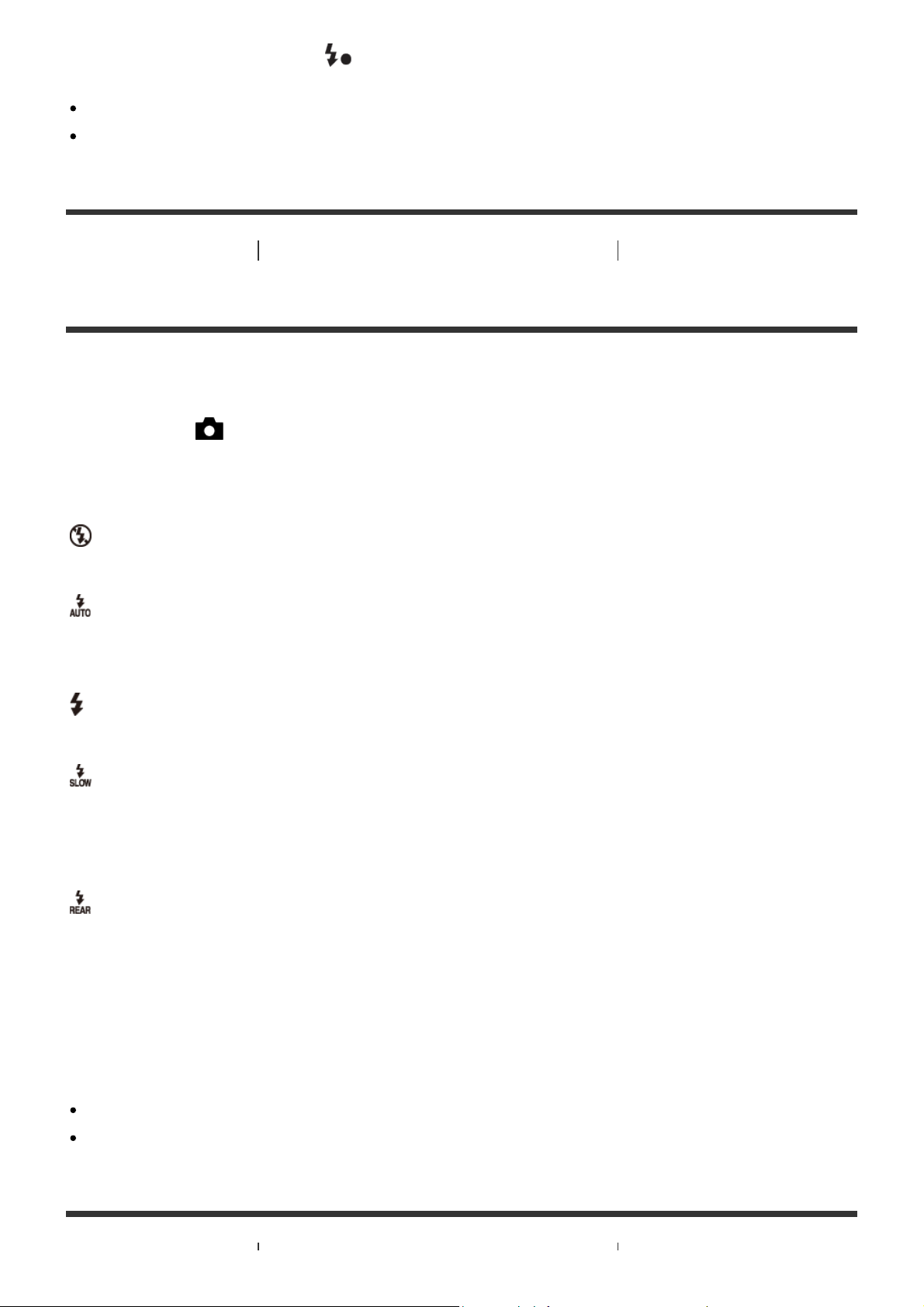
Pendant la charge du flash, clignote. Une fois la charge terminée, l'icône arrête de
clignoter et reste allumée.
La lumière du flash peut être bloquée par l’objectif.
Les coins de l’image enregistrée peuvent être sombres selon l’objectif.
[30] Comment utiliser
Utilisation des fonctions de prise de vue Utilisation du flash
Mode Flash
Vous pouvez régler le mode de flash utilisé.
1. MENU → (Réglages de prise de vue) → [Mode Flash] → réglage souhaité.
Détails des éléments du menu
Flash désactivé:
Le flash ne fonctionne pas.
Flash auto (réglage par défaut) :
Le flash se déclenche dans des environnements sombres ou si vous photographiez une source
de lumière vive.
Flash forcé:
Le flash se déclenche à chaque fois que vous appuyez sur le déclencheur.
Sync. lente:
Le flash se déclenche à chaque fois que vous appuyez sur le déclencheur. La prise de vue en
synchronisation lente permet de photographier une image claire à la fois du sujet et de l’arrièreplan, en ralentissant la vitesse d’obturation.
Sync. arrière:
Le flash se déclenche juste avant la fin du temps d’exposition à chaque fois que vous appuyez
sur le déclencheur. La synchronisation arrière vous permet de photographier une image
naturelle de la traînée de sujets en déplacement, comme une voiture qui roule ou une personne
en train de marcher.
Note
Le réglage par défaut dépend du mode de prise de vue.
Le mode de flash disponible dépend du mode de prise de vue.
Page 47
[31] Comment utiliser Utilisation des fonctions de prise de vue Utilisation du flash
Correct.flash
Ajuste l’intensité lumineuse du flash dans une plage comprise entre –2,0 EV à +2,0 EV.
La correction de flash modifie uniquement l’intensité lumineuse du flash. La compensation
d’exposition modifie l’intensité lumineuse du flash en même temps que la vitesse d’obturation et
l’ouverture.
1. MENU → (Réglages de prise de vue) → [Correct.flash] → réglage souhaité.
Si vous sélectionnez des valeurs plus élevées (côté +), l’intensité du flash augmente,
tandis que si vous sélectionnez des valeurs moins élevées (côté –), l’intensité du flash
diminue.
Note
Il se peut que l'augmentation du niveau du flash ne soit pas visible en raison de la quantité
limitée de lumière du flash disponible si le sujet est situé au-delà de la portée maximale du
flash. Si le sujet est très proche, il se peut que la réduction du niveau du flash ne soit pas
visible.
[32] Comment utiliser
d’affichage à l’écran
Utilisation des fonctions de prise de vue Sélection d'un mode
Changement d'affichage d’écran (Prise de vue)
Vous pouvez changer les contenus d'affichage à l'écran.
1. Appuyez sur la touche DISP (Réglage de l’affichage).
Chaque fois que vous appuyez sur la touche DISP, l’affichage des informations
d’enregistrement change comme suit :
Aff. graphique → Afficher ttes infos → Pas d'info affich → Histogramme → Aff. graphique
Aff. graphique
Page 48
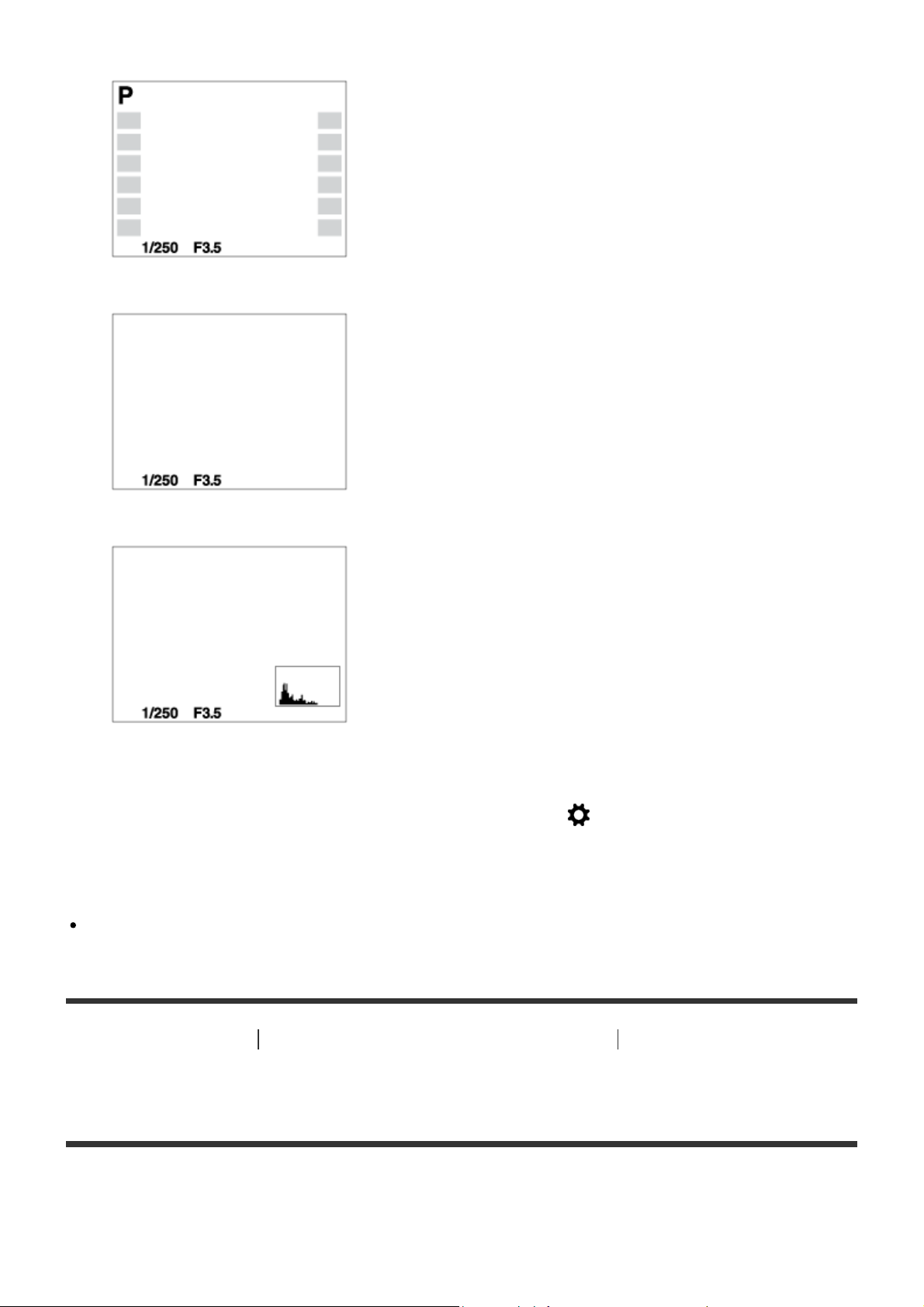
Afficher ttes infos
Pas d'info affich
Histogramme
Certains modes d'affichage ne sont pas disponibles dans les réglages par défaut.
Pour changer les modes d'affichage, appuyez sur MENU → (Réglages personnalis.) →
[Bouton DISP] et modifiez le réglage.
Note
L’histogramme ne s’affiche pas pendant la prise de vue panoramique.
[33] Comment utiliser
d’affichage à l’écran
Utilisation des fonctions de prise de vue Sélection d'un mode
Bouton DISP
Vous permet de choisir les modes d’affichage à l’écran qui peuvent être sélectionnés à l'aide de
DISP (Réglage d'affichage) en mode de prise de vue.
Page 49
1. MENU → (Réglages personnalis.) → [Bouton DISP] → réglage souhaité → [Entrer].
Les éléments marqués d’une sont disponibles.
Détails des éléments du menu
Aff. graphique:
Affiche les informations de prise de vue de base. Affiche la vitesse d’obturation et la valeur
d’ouverture sous forme de graphique.
Afficher ttes infos:
Affiche les informations d’enregistrement.
Pas d'info affich:
N’affiche pas les informations d’enregistrement.
Histogramme:
Affiche un graphique de distribution de luminance.
[34] Comment utiliser
d'image fixe/qualité d'image
Utilisation des fonctions de prise de vue Sélection de la taille
Taille d'image (image fixe)
Plus la taille d’image est grande, plus de détails sont reproduits lorsque l’image est imprimée
sur un papier grand format. Plus la taille d’image est petite, plus vous pouvez enregistrer
d’images.
1. MENU → (Réglages de prise de vue) → [ Taille d'image] → réglage souhaité.
Détails des éléments du menu
Taille d'image lorsque [ Ratio d'aspect] est 3:2
L: 20M 5456 × 3632 pixels
M: 10M 3872 × 2576 pixels
S: 5.0M 2736 × 1824 pixels
Taille d'image lorsque [ Ratio d'aspect] est 16:9
L: 17M 5456 × 3064 pixels
M: 8.4M 3872 × 2176 pixels
S: 4.2M 2736 × 1536 pixels
Note
Page 50
Lorsque [ Qualité] est réglé sur [RAW] ou [RAW & JPEG], la taille d’image des images
RAW correspond à [L].
[35] Comment utiliser
d'image fixe/qualité d'image
Utilisation des fonctions de prise de vue Sélection de la taille
Ratio d'aspect (image fixe)
Définit le ratio d’aspect des images fixes.
1. MENU → (Réglages de prise de vue) → [ Ratio d'aspect] → réglage souhaité.
Détails des éléments du menu
3:2 (réglage par défaut) :
Adapté aux impressions standard.
16:9 :
Pour visualisation sur un téléviseur haute définition.
[36] Comment utiliser Utilisation des fonctions de prise de vue Sélection de la taille
d'image fixe/qualité d'image
Qualité (image fixe)
Sélectionne le format de compression des images fixes.
1. MENU → (Réglages de prise de vue) → [ Qualité] → réglage souhaité.
Détails des éléments du menu
RAW :
Format de fichier : RAW (enregistre en utilisant le format de compression RAW.)
Aucun traitement numérique n'est réalisé pour ce format de fichier. Sélectionnez ce format pour
traiter des images sur un ordinateur, à des fins professionnelles.
La taille d'image est fixée au maximum. La taille d’image n’est pas indiquée sur l’écran.
RAW & JPEG :
Format de fichier : RAW (enregistre en utilisant le format de compression RAW.) + JPEG
Une image RAW et une image JPEG sont créées en même temps. Utilisez cette option si vous
Page 51
avez besoin de 2 fichiers d’image : un fichier JPEG pour la visualisation et un fichier RAW pour
l’édition.
Fine (réglage par défaut) :
Format de fichier : JPEG
L’image est compressée au format JPEG à l’enregistrement.
Standard :
Format de fichier : JPEG
L’image est compressée au format JPEG à l’enregistrement. Comme le taux de compression
de [Standard] est supérieur à celui de [Fine], la taille de fichier obtenue avec [Standard] est
inférieure à celle de [Fine]. Cela permet d’enregistrer un plus grand nombre de fichiers sur 1
carte mémoire au prix, toutefois, d’une diminution de qualité d’image.
Note
Si les images ne seront pas modifiées sur votre ordinateur, nous vous recommandons de les
enregistrer au format JPEG.
Vous ne pouvez pas ajouter d’indication DPOF (ordre d’impression) sur des images au
format RAW.
[37] Comment utiliser
d'image fixe/qualité d'image
Utilisation des fonctions de prise de vue Sélection de la taille
Panorama : taille
Sélectionne la taille d’image lors de la prise d’images panoramiques. La taille d'image varie en
fonction du réglage [Panorama : orient.].
1. MENU → (Réglages de prise de vue) → [Panorama : taille] → réglage souhaité.
Détails des éléments du menu
Lorsque [Panorama : orient.] est réglé sur [Haut] ou [Bas]
Standard : 3872×2160
Large : 5536×2160
Lorsque [Panorama : orient.] est réglé sur [Gauche] ou [Droite]
Standard : 8192×1856
Large : 12416×1856
[38] Comment utiliser Utilisation des fonctions de prise de vue Sélection de la taille
Page 52
d'image fixe/qualité d'image
Panorama : orient.
Sélectionne le sens de balayage lors de la prise de vue d’images panoramiques.
1. MENU → (Réglages de prise de vue) → [Panorama : orient.] → réglage souhaité.
Détails des éléments du menu
Droite (réglage par défaut) :
Balayage panoramique de la gauche vers la droite.
Gauche :
Balayage panoramique de la droite vers la gauche.
Haut :
Balayage panoramique du bas vers le haut.
Bas :
Balayage panoramique du haut vers le bas.
[39] Comment utiliser Utilisation des fonctions de prise de vue Réglage de la mise au
point
Mode mise au point
Sélectionne la méthode de mise au point adaptée au mouvement du sujet.
1. MENU → (Réglages de prise de vue) → [Mode mise au point] → réglage souhaité.
Détails des éléments du menu
(AF ponctuel) (réglage par défaut) :
Le produit verrouille la mise au point lorsque celle-ci est terminée. Utilisez [AF ponctuel] lorsque
le sujet est immobile.
(AF continu) :
Le produit continue la mise au point tant que vous maintenez le déclencheur enfoncé à micourse. Utilisez cette option lorsque le sujet est en mouvement.
(Direct MFocus) :
Vous permet d'associer mise au point manuelle et mise au point automatique.
(MaP manuelle) :
Règle la mise au point manuellement.
Note
Page 53
Si le sujet est trop proche, il se peut que de la poussière ou des marques de doigt sur
l’objectif apparaissent sur l’image. Essuyez l’objectif avec un chiffon doux, etc.
Une fois que vous avez changé de méthode de mise au point, la distance de mise au point
que vous aviez réglée est effacée.
Lorsque [Mode mise au point] est réglé sur [AF continu], le bip ne retentit pas lorsque la mise
au point est terminée.
[40] Comment utiliser
point
Utilisation des fonctions de prise de vue Réglage de la mise au
Zone mise au point
Sélectionne la zone de mise au point. Utilisez cette fonction lorsqu’il est difficile d’effectuer
correctement la mise au point en mode de mise au point automatique.
1. MENU → (Réglages de prise de vue) → [Zone mise au point] → réglage souhaité.
Détails des éléments du menu
Large:
Effectue automatiquement la mise au point sur un sujet sur toute la plage de l'image.
Lorsque vous enfoncez le déclencheur à mi-course en mode de prise de vue d’image fixe, un
cadre vert s’affiche autour de la zone mise au point.
Zone:
Sélectionnez une zone sur le moniteur sur laquelle vous souhaitez faire la mise au point. Une
zone est composée de neuf zones de mise au point, et le produit sélectionne automatiquement
la zone sur laquelle faire la mise au point.
Centre:
Effectue automatiquement la mise au point sur un sujet au centre de l'image. En utilisant la
fonction de verrouillage AF avec cette option, vous pouvez cadrer l’image comme vous le
voulez.
Spot flexible:
Vous permet de déplacer le cadre de la plage AF au point souhaité sur l’écran et de mettre au
point sur un sujet extrêmement petit dans une zone étroite.
Sur l’écran de prise de vue Spot ajustable, vous pouvez changer la taille du cadre du télémètre
AF en tournant la molette de commande.
Page 54
[41] Comment utiliser Utilisation des fonctions de prise de vue Réglage de la mise au
point
Verrouillage de la mise au point
Effectue des prises de vue avec la mise au point verrouillée sur le sujet souhaité en mode mise
au point automatique.
1. MENU → (Réglages de prise de vue) → [Mode mise au point] → [AF ponctuel].
2. Placez le sujet à l’intérieur de la zone AF et enfoncez le déclencheur à mi-course.
La mise au point est verrouillée.
3. Maintenez le déclencheur enfoncé à mi-course et replacez le sujet dans la position initiale
pour recomposer la photo.
4. Enfoncez le déclencheur à fond pour prendre la photo.
[42] Comment utiliser Utilisation des fonctions de prise de vue Réglage de la mise au
point
MaP manuelle
Lorsqu’il est difficile d’obtenir une mise au point correcte en mode autofocus, il est possible
d’ajuster manuellement la mise au point.
1. MENU → (Réglages de prise de vue) → [Mode mise au point] → [MaP manuelle].
2. Tournez la bague de mise au point pour effectuer une mise au point précise.
Lorsque vous tournez la bague de mise au point, la distance de mise au point s'affiche à
l'écran.
Page 55
[43] Comment utiliser Utilisation des fonctions de prise de vue Réglage de la mise au
point
Mise au point manuelle directe (DMF)
Vous pouvez réaliser des réglages fins manuellement une fois la mise au point verrouillée.
Vous pouvez rapidement faire la mise au point sur un sujet au lieu d'utiliser la mise au point
manuelle depuis le début. Ceci se révèle pratique pour la prise de vue macro, par exemple.
1. MENU → (Réglages de prise de vue) → [Mode mise au point] → [Direct MFocus].
2. Enfoncez le déclencheur jusqu’à mi-course pour effectuer la mise au point
automatiquement.
3. Maintenez le déclencheur enfoncé à mi-course et tournez la bague de mise au point pour
obtenir une image plus nette.
Lorsque vous tournez la bague de mise au point, la distance de mise au point s'affiche à
l'écran.
[44] Comment utiliser Utilisation des fonctions de prise de vue Réglage de la mise au
point
Aide MF (image fixe)
Agrandit automatiquement l’image à l’écran pour faciliter la mise au point manuelle. Fonctionne
pour les prises de vue en mode mise au point manuelle ou mise au point manuelle directe.
1. MENU → (Réglages personnalis.) → [ Aide MF] → [ON].
2. Tournez la bague de mise au point pour ajuster la mise au point.
Page 56
L’image sélectionnée est agrandie. Vous pouvez agrandir encore les images en appuyant
Réglez la durée pendant laquelle l'image est agrandie au moyen de la fonction [ Aide MF]
sur au centre de la molette de commande.
Note
Vous ne pouvez pas utiliser [ Aide MF] lors de l'enregistrement de films.
[45] Comment utiliser
point
Utilisation des fonctions de prise de vue Réglage de la mise au
Loupe mise pt
Vous pouvez vérifier la mise au point en agrandissant l’image avant la prise de vue.
1. MENU → (Réglages de prise de vue) → [Loupe mise pt].
2. Appuyez sur au centre de la molette de commande pour agrandir l'image et
sélectionnez la partie que vous souhaitez agrandir en appuyant sur le côté
supérieur/inférieur/droit/gauche de la molette de commande.
3. Vérifiez la mise au point.
4. Enfoncez complètement le déclencheur pour prendre la photo.
Astuce
Chaque fois que vous appuyez sur au centre, le facteur d’agrandissement change.
Pendant la mise au point manuelle, vous pouvez régler la netteté de l'image agrandie.
La fonction [Loupe mise pt] est désactivée lorsque vous enfoncez le déclencheur à micourse.
Vous pouvez enregistrer des images alors qu’une image est agrandie, mais le produit
enregistre une image plein affichage.
La fonction [Loupe mise pt] est désactivée après la prise de vue.
[46] Comment utiliser
point
Utilisation des fonctions de prise de vue Réglage de la mise au
Tmps gross. m. au p.
Page 57
ou [Loupe mise pt].
1. MENU → (Réglages personnalis.) → [Tmps gross. m. au p.] → réglage souhaité.
Détails des éléments du menu
2 sec. (réglage par défaut) :
Agrandit l’image pendant 2 secondes.
5 sec.:
Agrandit l’image pendant 5 secondes.
Aucune limite:
Agrandit les images jusqu'à ce que vous appuyiez sur le déclencheur.
[47] Comment utiliser
point
Utilisation des fonctions de prise de vue Réglage de la mise au
Niv. d'intensification
Renforce le contour des plages mises au point avec une couleur spécifique pour la prise de vue
en mode mise au point manuelle ou mise au point manuelle directe. Cette fonction vous permet
de confirmer facilement la mise au point.
1. MENU → (Réglages personnalis.) → [Niv. d'intensification] → réglage souhaité.
Détails des éléments du menu
Élevé:
Règle le niveau d’intensification sur élevé.
Moyen:
Règle le niveau d’intensification sur moyen.
Faible:
Règle le niveau d’intensification sur faible.
OFF (réglage par défaut) :
Fonction d’intensification désactivée.
Note
Comme le produit estime que les zones nettes sont mises au point, [Niv. d'intensification]
Page 58
varie selon le sujet et les situations de prise de vue.
Le contour des plages mises au point n’est pas renforcé lorsque le produit est raccordé avec
ON(Dém. p. déclen.)
un câble HDMI.
[48] Comment utiliser
point
Utilisation des fonctions de prise de vue Réglage de la mise au
Couleur d'intensific.
Définit la couleur utilisée pour la fonction d’intensification en mode mise au point manuelle ou
mise au point manuelle directe.
1. MENU → (Réglages personnalis.) → [Couleur d'intensific.] → réglage souhaité.
Détails des éléments du menu
Rouge :
Renforce les contours en rouge.
Jaune :
Renforce les contours en jaune.
Blanc (réglage par défaut) :
Renforce les contours en blanc.
[49] Comment utiliser Utilisation des fonctions de prise de vue Réglage de la mise au
point
Verrouillage AF
Permet de régler la fonction de suivi de mise au point sur un sujet.
1. MENU → (Réglages de prise de vue) → [Verrouillage AF] → réglage souhaité.
Détails des éléments du menu
OFF:
Ne suit pas le sujet sur lequel la mise au point doit être effectuée.
ON:
Suit le sujet sur lequel la mise au point doit être effectuée.
Page 59
:
Suit le sujet sur lequel la mise au point doit être effectuée lorsque le déclencheur est enfoncé à
mi-course.
Note
Vous pouvez régler [ON(Dém. p. déclen.)] seulement lorsque [AF continu] est sélectionné
pour [Mode mise au point].
[50] Comment utiliser
Utilisation des fonctions de prise de vue Réglage de la mise au
point
Verrouillage AF (ON)
Maintient automatiquement la mise au point sur un sujet en mouvement.
1. MENU → (Réglages de prise de vue) → [Verrouillage AF] → [ON].
2. Alignez le cadre cible sur le sujet à suivre et appuyez sur au centre.
Note
La fonction [Verrouillage AF] risque de ne pas fonctionner correctement dans les situations
suivantes :
Le sujet se déplace trop rapidement.
Le sujet est trop petit ou trop gros.
Le contraste entre le sujet et l’arrière-plan est faible.
Il fait sombre.
La luminosité ambiante change.
Astuce
Si vous perdez le sujet de vue, le produit peut le détecter et réactiver la fonction Verrouillage
AF lorsque le sujet réapparaît à l'écran.
Page 60
[51] Comment utiliser Utilisation des fonctions de prise de vue Réglage de la mise au
point
Pré-AF (image fixe)
Le produit met au point automatiquement avant que vous n'enfonciez le déclencheur à micourse.
1. MENU → (Réglages personnalis.) → [ Pré-AF] → réglage souhaité.
Détails des éléments du menu
ON (réglage par défaut) :
Met au point automatiquement avant que vous n'enfonciez le déclencheur à mi-course.
OFF:
Ne met pas au point avant que vous n'enfonciez le déclencheur à mi-course.
Note
[ Pré-AF] est disponible uniquement lorsqu'un objectif à monture E est installé.
[52] Comment utiliser
point
Utilisation des fonctions de prise de vue Réglage de la mise au
Illuminateur AF (image fixe)
L’illuminateur AF offre un éclairage d’appoint pour faciliter la mise au point sur le sujet dans des
endroits sombres. L’illuminateur AF rouge permet au produit d’effectuer facilement la mise au
point lorsque le déclencheur est enfoncé à mi-course, jusqu’à ce que la mise au point soit
verrouillée.
1. MENU → (Réglages de prise de vue) → [ Illuminateur AF] → réglage souhaité.
Détails des éléments du menu
Auto (réglage par défaut) :
L’illuminateur AF est activé.
OFF:
L’illuminateur AF est désactivé.
Page 61

Note
La mise au point s’effectue dès lors que la lumière de l’illuminateur AF atteint le sujet, même
si elle n’atteint pas le centre du sujet.
Vous ne pouvez pas utiliser [ Illuminateur AF] dans les situations suivantes :
En mode film
En mode [Panor. par balayage]
Lorsque [Mode mise au point] est réglé sur [AF continu].
Lorsque [Sélection scène] est réglé sur [Paysage], [Activités sportives] ou [Scène de nuit].
Lorsqu'un adaptateur pour monture d’objectif est installé
Lorsque [Zone mise au point] est réglé sur [Large] ou [Zone], le cadre du télémètre AF est
indiqué par une ligne pointillée.
L’illuminateur AF émet une lumière très vive. Bien qu’il n’y ait pas de risque pour la santé, ne
regardez pas directement de près dans l’illuminateur AF.
[53] Comment utiliser
Utilisation des fonctions de prise de vue Réglage de la mise au
point
Microréglage AF
Vous permet d’ajuster et d’enregistrer une position mise au point automatique pour chaque
objectif, lors de l’utilisation d’un objectif à monture A avec l’adaptateur pour monture d’objectif
LA-EA2 ou LA-EA4 (vendus séparément).
1. Sélectionnez MENU → (Réglages personnalis.) → [Microréglage AF].
2. Sélectionnez [Param. réglage AF] → [ON].
3. [quantité] → valeur désirée.
Vous pouvez sélectionner une valeur comprise entre –20 et +20. Sélectionnez une
valeur positive pour éloigner du produit la position mise au point automatiquement.
Sélectionnez une valeur négative pour rapprocher du produit la position mise au point
automatiquement.
Note
Nous vous recommandons de régler la position sous les conditions réelles de prise de vue.
Lorsque vous fixez un objectif pour lequel vous avez déjà enregistré une valeur, cette
dernière s’affiche à l’écran. [±0] apparaît pour les objectifs pour lesquels aucune valeur n’a
encore été enregistrée.
Si la valeur affichée est [−], cela signifie qu’un total de 30 objectifs a été enregistré et
qu’aucun nouvel objectif ne peut être enregistré. Pour enregistrer un nouvel objectif, fixez un
Page 62
objectif dont l’enregistrement peut être supprimé et réglez sa valeur sur [±0], ou réinitialisez
les valeurs de tous les objectifs avec [Effacer].
Utilisez [Microréglage AF] uniquement avec les objectifs Sony, Minolta et Konica-Minolta. Si
vous utilisez [Microréglage AF] avec des objectifs d’autres marques, la valeur enregistrée
pourrait être affectée. N'exécutez pas [Microréglage AF] avec un objectif non pris en charge.
Vous ne pouvez pas régler [Microréglage AF] individuellement pour un objectif Sony, Minolta
ou Konica-Minolta possédant les mêmes spécifications.
[54] Comment utiliser
point
Utilisation des fonctions de prise de vue Réglage de la mise au
AF activé
Vous pouvez effectuer la mise au point à l'aide de n'importe quelle touche au lieu d'enfoncer le
déclencheur à mi-course. Les réglages de [Mode mise au point] seront appliqués.
1. Sélectionnez la touche souhaitée et attribuez-lui la fonction [AF activé] au moyen de
MENU → (Réglages personnalis.) → [Réglag. touche perso].
2. Appuyez sur la touche à laquelle vous avez attribué la fonction [AF activé] pendant la prise
de vue avec mise au point automatique.
[55] Comment utiliser Utilisation des fonctions de prise de vue Réglage de la mise au
point
Mesure de la distance exacte jusqu’au sujet
L’indicateur indique l’emplacement du capteur d’image*. Lorsque vous mesurez la
distance exacte entre le produit et le sujet, référez-vous à la position de la ligne horizontale.
La distance entre la surface de contact de l’objectif et le capteur d’image est d’environ 18 mm
(23/32 po.).
*
Le capteur d’image est la pièce qui convertit la source lumineuse en signal numérique.
Page 63
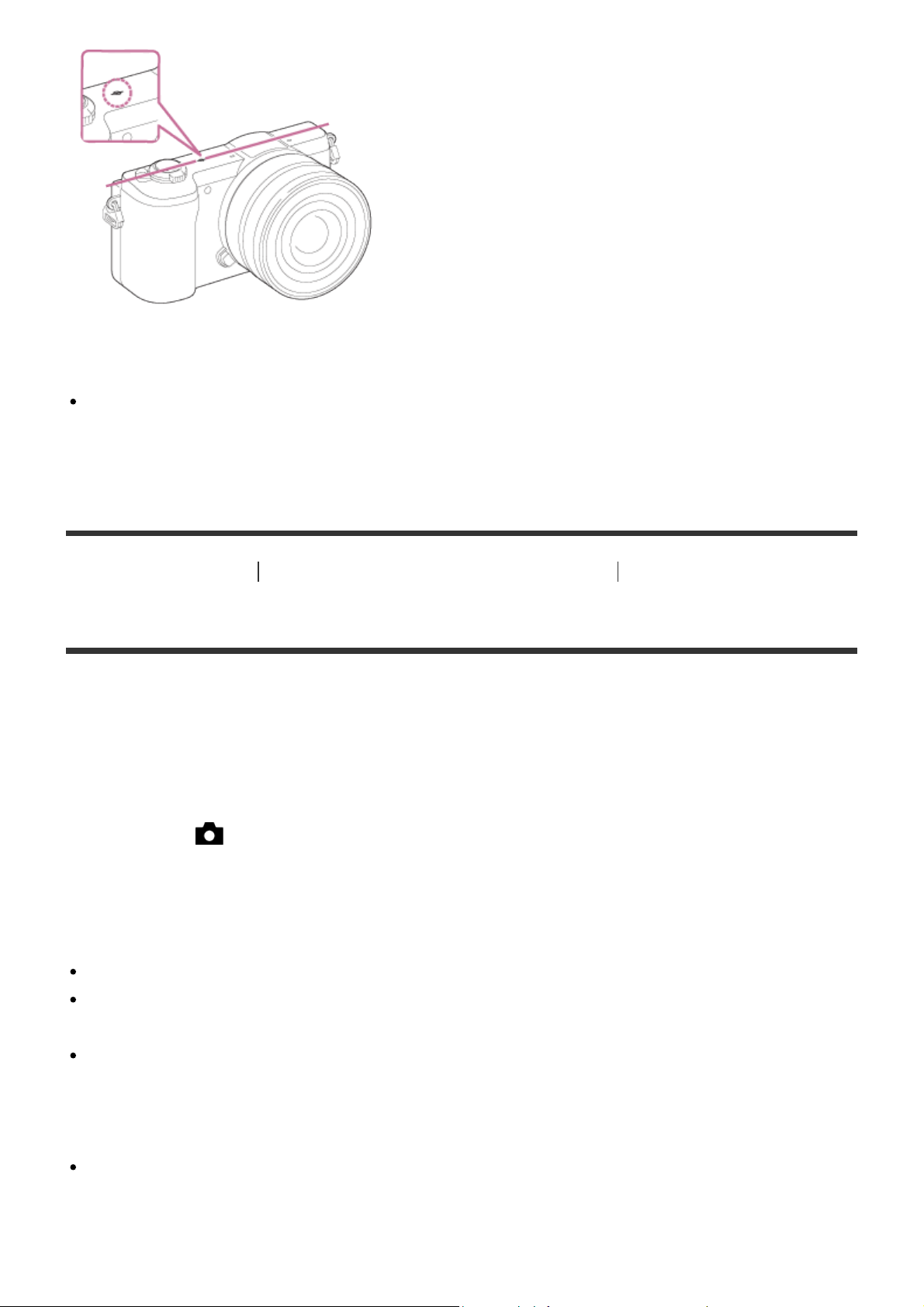
Note
Si la distance au sujet est inférieure à la distance de prise de vue minimale de l’objectif, la
mise au point ne sera pas vérifiée. Veillez à laisser assez de distance entre le sujet et le
produit.
[56] Comment utiliser
Utilisation des fonctions de prise de vue Réglage de l'exposition
Correct. exposition
En fonction de l’exposition définie par la fonction d’exposition automatique, vous pouvez
éclaircir ou assombrir l'image entière en modifiant le réglage de [Correct. exposition] vers le
côté plus ou le côté moins respectivement (correction de l'exposition). Normalement,
l'exposition est réglée automatiquement (exposition automatique).
1. MENU → (Réglages de prise de vue) → [Correct. exposition] → réglage souhaité.
Vous pouvez régler l’exposition dans la plage de –3,0 EV à +3,0 EV.
Note
Pour les films, vous pouvez régler l’exposition dans la plage de –2,0 EV à +2,0 EV.
Si vous prenez un sujet dans des conditions extrêmement lumineuses ou sombres, ou
lorsque vous utilisez le flash, il est possible que vous n'obteniez pas un effet satisfaisant.
L’image affichée à l’écran au moment de la prise de vue correspond seulement à des valeurs
comprises entre –2,0 EV et +2,0 EV. Si vous définissez une exposition hors de cette plage,
l'effet sur la luminosité de l’image n'apparaît pas à l’écran, mais sera répercuté sur l’image
enregistrée.
Lorsque vous utilisez [Exposition manuelle], vous pouvez corriger l'exposition uniquement si
[ISO] est réglé sur [ISO AUTO].
Page 64
[57] Comment utiliser Utilisation des fonctions de prise de vue Réglage de l'exposition
Mode de mesure
Sélectionne le mode de mesure qui détermine la partie de l'écran à mesurer pour déterminer
l’exposition.
1. MENU → (Réglages de prise de vue) → [Mode de mesure] → réglage souhaité.
Détails des éléments du menu
Multi (réglage par défaut) :
Mesure l’intensité lumineuse dans chaque zone après avoir divisé la surface totale en plusieurs
surfaces et détermine l’exposition appropriée de l’ensemble de l’écran (mesure Multi).
Centre :
Mesure la luminosité moyenne sur l’ensemble de l’écran, tout en mettant l’accent sur la zone
centrale de l’écran (mesure Pondération centrale).
Spot :
Mesure uniquement la zone centrale (mesure Spot). Cette fonction est utile lorsque le sujet est
à contre-jour, ou que le sujet et l’arrière-plan présentent un contraste important.
Note
[Multi] est sélectionné lorsque vous utilisez les fonctions suivantes :
[Auto intelligent]
[Automat. supérieur]
[Sélection scène]
Fonctions de zoom autres que le zoom optique
[58] Comment utiliser Utilisation des fonctions de prise de vue Réglage de l'exposition
Verrouillage AE
Lorsque le contraste entre le sujet et l'arrière-plan est élevé, par exemple lors d’une prise de
vue d’un sujet à contre-jour ou proche d'une fenêtre, mesurez la lumière en un point où le sujet
semble avoir la luminosité adaptée et verrouillez l'exposition avant la prise de vue. Pour réduire
la luminosité du sujet, mesurez la lumière en un point plus lumineux que le sujet et verrouillez
l’exposition de l’ensemble de l’image. Pour augmenter la luminosité du sujet, mesurez la
lumière en un point plus sombre que le sujet et verrouillez l’exposition de l’ensemble de l’image.
Page 65
1. MENU → (Réglages personnalis.) → [Réglag. touche perso], puis attribuez [App/Relâ
AEL] à la touche souhaitée.
2. Effectuez la mise au point sur le point où l'exposition a été réglée.
3. Appuyez sur le bouton auquel la fonction [App/Relâ AEL] est attribuée.
L’exposition est verrouillée, et le témoin (verrouillage AE) s’allume.
4. Faites la mise au point sur le sujet et enfoncez le déclencheur.
Pour annuler le verrouillage de l'exposition, appuyez sur le bouton auquel la fonction
[App/Relâ AEL] est attribuée.
Astuce
Si vous sélectionnez la fonction [Maintien AEL] dans [Réglag. touche perso], vous pouvez
verrouiller l'exposition tant que vous maintenez le bouton AEL enfoncé. La fonction [Maintien
AEL] ne peut pas être attribuée aux [Touche gauche], [Touche droite] et [Touche bas].
[59] Comment utiliser
Utilisation des fonctions de prise de vue Réglage de l'exposition
AEL avec obturat. (image fixe)
Active/désactive le verrouillage de l’exposition lorsque vous enfoncez le déclencheur à micourse.
1. MENU → (Réglages personnalis.) → [ AEL avec obturat.] → réglage souhaité.
Détails des éléments du menu
Auto (réglage par défaut) :
Fixe l'exposition une fois le réglage automatique de la mise au point effectué après que vous
avez enfoncé le déclencheur à mi-course lorsque [Mode mise au point] est réglé sur [AF
ponctuel].
ON :
Verrouille l’exposition lorsque vous enfoncez le déclencheur à mi-course.
OFF :
Ne verrouille pas l’exposition lorsque vous enfoncez le déclencheur à mi-course. Utilisez ce
mode si vous voulez ajuster la mise au point et l’exposition séparément.
Le produit continue d’ajuster l’exposition pendant la prise de vue en mode [Prise d. v. en
continu] ou [Continu priorité Vit.].
Page 66
Note
Lorsque [Mode mise au point] est réglé sur [AF continu] et [ AEL avec obturat.] est sur
[OFF] ou [Auto], l’ouverture se fera au moment où vous enfoncez à mi-course le
déclencheur. Si la luminosité echange brusquement pendant une prise de vue en rafale,
relâchez le déclencheur puis enfoncez-le de nouveau à mi-course.
Lorsque [App/Relâ AEL] est attribué à une touche avec [Réglag. touche perso], le
fonctionnement en utilisant cette touche aura priorité sur les réglages [ AEL avec
obturat.].
[60] Comment utiliser
Utilisation des fonctions de prise de vue Réglage de l'exposition
Rayons diagon.
Le motif zébré apparaît sur la portion d’une image si le niveau de luminosité dépasse l’IRE que
vous avez défini. Utilisez le motif zébré comme guide pour ajuster la luminosité.
1. MENU → (Réglages personnalis.) → [Rayons diagon.] → réglage souhaité.
Détails des éléments du menu
OFF (réglage par défaut) :
N'affiche pas le motif zébré.
70/75/80/85/90/95/100/100+ :
Règle le niveau de luminosité.
Note
Le motif zébré ne s’affiche pas pendant la connexion HDMI.
[61] Comment utiliser
Utilisation des fonctions de prise de vue Réglage de l'exposition
Guide param. expos.
Vous pouvez activer ou désactiver l’affichage d'un guide lorsque vous modifiez l'exposition.
1. MENU → (Réglages personnalis.) → [Guide param. expos.] → réglage souhaité.
Détails des éléments du menu
Page 67
OFF :
N'affiche pas le guide.
ON (réglage par défaut) :
Affiche le guide.
[62] Comment utiliser Utilisation des fonctions de prise de vue Sélection de
l'entraînement (prise de vue en continu/retardateur)
Entraînement
Vous pouvez définir le mode d’entraînement, par exemple la prise de vue en rafale ou avec
retardateur.
1. MENU → (Réglages de prise de vue) → [Entraînement] → réglage souhaité.
Détails des éléments du menu
Prise de vue unique (réglage par défaut) :
Prend une image fixe. Mode de prise de vue normal.
Prise d. v. en continu :
Effectue des prises de vue en rafale tant que vous maintenez le déclencheur enfoncé.
Continu priorité Vit. :
Effectue des prises de vue en rafale à haute vitesse tant que vous maintenez le déclencheur
enfoncé.
Retardateur :
Effectue une prise de vue après 10 ou 2 secondes.
Retardateur (Cont.) :
Effectue des prises de vue en rafale après 10 secondes.
Bracket continu :
Prend des images pendant que le déclencheur est enfoncé, chacune avec un degré de
luminosité différent.
Bracket simple :
Effectue le nombre de prises de vue spécifié, une par une et chacune avec un niveau de
luminosité différent.
Bracket.bal.B :
Permet de prendre trois photos en tout, chacune avec un degré de luminosité différent, en
fonction des paramètres définis pour la balance des blancs, la température des couleurs et le
filtre de couleurs.
Bracket DRO :
Permet de prendre trois photos en tout, chacune à un degré d’optimiseur de plage dynamique
différent.
Page 68
[63] Comment utiliser Utilisation des fonctions de prise de vue Sélection de
En mode [Continu priorité Vit.], la mise au point de la première image est déterminée lorsque
l'entraînement (prise de vue en continu/retardateur)
Prise d. v. en continu
Effectue des prises de vue en rafale tant que vous maintenez le déclencheur enfoncé.
1. MENU→ (Réglages de prise de vue) → [Entraînement] → [Prise d. v. en continu].
Astuce
Pour conserver la même mise au point et la même exposition pendant les rafales, modifiez
les réglages suivants.
L’exposition de la première image est réglée lorsque vous enfoncez le déclencheur à micourse. Le réglage de l'exposition de la première image est utilisé pour les prises de vues
suivantes.
Réglez [Mode mise au point] sur [AF continu].
Réglez [
[64] Comment utiliser Utilisation des fonctions de prise de vue Sélection de
l'entraînement (prise de vue en continu/retardateur)
AEL avec obturat.] sur [OFF] ou [Auto].
Continu priorité Vit.
Le produit poursuit les prises de vue tant que le déclencheur est enfoncé. Vous pouvez
photographier en rafale à une vitesse plus rapide qu'en mode [Prise d. v. en continu].
1. MENU→ (Réglages de prise de vue) → [Entraînement] → [Continu priorité Vit.].
Note
La vitesse de la prise de vue en rafale est estimée selon nos critères. La vitesse de la prise
de vue en rafale peut être plus lente selon les conditions de prise de vue (taille de l’image,
réglage ISO, RB ISO élevée ou réglage de [Compens. distorsion]).
Lors de prises de vue en rafale, chaque image est immédiatement affichée entre les prises.
Astuce
Page 69
vous enfoncez le déclencheur à mi-course, elle est ensuite verrouillée. Cependant, la valeur
d'exposition est ajustée pour chaque image. Pour conserver la même exposition pour les
prises de vues suivantes, modifiez les réglages suivants.
L’exposition de la première image est réglée lorsque vous enfoncez le déclencheur à micourse. Le réglage de l'exposition de la première image est utilisé pour les prises de vues
suivantes.
Réglez [ AEL avec obturat.] sur [Auto] ou [OFF].
[65] Comment utiliser Utilisation des fonctions de prise de vue Sélection de
l'entraînement (prise de vue en continu/retardateur)
Retardateur
Le produit effectue une prise de vue avec le retardateur réglé sur 10 secondes ou 2 secondes.
1. MENU → (Réglages de prise de vue) → [Entraînement] → [Retardateur].
2. Sélectionnez le mode souhaité en appuyant sur le côté droit/gauche de la molette de
commande.
Détails des éléments du menu
Retardateur : 10 sec. (réglage par défaut) :
Règle le retardateur sur 10 secondes.
Lorsque vous appuyez sur le déclencheur, le témoin du retardateur clignote et émet des bips
jusqu’au déclenchement de la prise de vue. Pour annuler le retardateur, appuyez de nouveau
sur le déclencheur.
Retardateur : 2 sec. :
Règle le retardateur sur 2 secondes. Ceci réduit le bougé de l’appareil provoqué par la pression
sur le déclencheur.
[66] Comment utiliser Utilisation des fonctions de prise de vue Sélection de
l'entraînement (prise de vue en continu/retardateur)
Retardateur (Cont.)
Effectue en rafale le nombre de prises de vue défini après un délai de 10 secondes. Vous
pouvez choisir la meilleure prise de vue à partir des photographies prises.
Page 70
1. MENU → (Réglages de prise de vue) → [Entraînement] → [Retardateur (Cont.)].
2. Sélectionnez le mode souhaité en appuyant sur le côté droit/gauche de la molette de
commande.
Détails des éléments du menu
Retardateur (Cont.) : 10 s 3 img (réglage par défaut) :
Effectue trois prises de vue successives 10 secondes après que vous avez appuyé sur le
déclencheur.
Lorsque vous appuyez sur le déclencheur, le témoin du retardateur clignote, un bip retentit et
l’obturateur déclenche au bout de 10 secondes.
Retardateur (Cont.) : 10 s 5 img :
Effectue cinq prises de vue successives 10 secondes après que vous avez appuyé sur le
déclencheur.
Lorsque vous appuyez sur le déclencheur, le témoin du retardateur clignote, un bip retentit et
l’obturateur déclenche au bout de 10 secondes.
[67] Comment utiliser Utilisation des fonctions de prise de vue Sélection de
l'entraînement (prise de vue en continu/retardateur)
Bracket continu
Prend plusieurs images tout en décalant automatiquement l’exposition de standard à plus
sombre, puis à plus claire. Maintenez le déclencheur enfoncé jusqu’à la fin de l’enregistrement
en bracketing.
Vous pouvez sélectionner une image qui correspond à vos attentes après l’enregistrement.
1. MENU → (Réglages de prise de vue) → [Entraînement] → [Bracket continu]
2. Sélectionnez le mode souhaité en appuyant sur le côté droit/gauche de la molette de
commande.
Détails des éléments du menu
Bracket continu : 3 images 0,3EV (réglage par défaut) :
Ce réglage prend trois images en rafale avec une valeur d’exposition décalée de plus ou moins
0,3 EV.
Bracket continu : 3 images 0,7EV:
Ce réglage prend trois images en rafale avec une valeur d’exposition décalée de plus ou moins
0,7 EV.
Page 71
Bracket continu : 3 images 1,0EV:
Ce réglage prend trois images en rafale avec une valeur d’exposition décalée de plus ou moins
1,0 EV.
Bracket continu : 3 images 2,0EV:
Ce réglage prend trois images en rafale avec une valeur d’exposition décalée de plus ou moins
2,0 EV.
Bracket continu : 3 images 3,0EV:
Ce réglage prend trois images en rafale avec une valeur d’exposition décalée de plus ou moins
3,0 EV.
Note
La dernière prise est montrée sur l’affichage instantané.
En mode [Exposition manuelle], l'exposition est décalée en ajustant la vitesse d'obturation.
Lorsque [ISO AUTO] est sélectionné en mode [Exposition manuelle], l'exposition est
modifiée en ajustant la valeur ISO. Si un autre réglage que [ISO AUTO] est sélectionné,
l'exposition est modifiée en ajustant la vitesse d'obturation.
Lorsque vous réglez l’exposition, elle est décalée à partir de la valeur corrigée.
Lorsque vous utilisez le flash, le produit exécute la prise de vue en bracketing avec flash,
laquelle modifie l’intensité lumineuse du flash même si [Bracket continu] est sélectionné.
Enfoncez le déclencheur pour chaque image.
[68] Comment utiliser
l'entraînement (prise de vue en continu/retardateur)
Utilisation des fonctions de prise de vue Sélection de
Bracket simple
Prend plusieurs images tout en décalant automatiquement l’exposition de standard à plus
sombre, puis à plus claire.
Enfoncez le déclencheur pour chaque image. Vous pouvez sélectionner une image qui
correspond à vos attentes après l’enregistrement.
1. MENU → (Réglages de prise de vue) → [Entraînement] → [Bracket simple].
2. Sélectionnez le mode souhaité en appuyant sur le côté droit/gauche de la molette de
commande.
Détails des éléments du menu
Bracket simple : 3 images 0,3EV (réglage par défaut) :
Ce réglage effectue trois prises de vue à la suite en décalant la valeur d'exposition de plus ou
Page 72
moins 0,3 EV.
Bracket simple : 3 images 0,7EV:
Ce réglage effectue trois prises de vue à la suite en décalant la valeur d'exposition de plus ou
moins 0,7 EV.
Bracket simple : 3 images 1,0EV:
Ce réglage effectue trois prises de vue à la suite en décalant la valeur d'exposition de plus ou
moins 1,0 EV.
Bracket simple : 3 images 2,0EV:
Ce réglage effectue trois prises de vue à la suite en décalant la valeur d'exposition de plus ou
moins 2,0 EV.
Bracket simple : 3 images 3,0EV:
Ce réglage effectue trois prises de vue à la suite en décalant la valeur d'exposition de plus ou
moins 3,0 EV.
Note
Lorsque [ISO AUTO] est sélectionné en mode [Exposition manuelle], l'exposition est
modifiée en ajustant la valeur ISO. Si un autre réglage que [ISO AUTO] est sélectionné,
l'exposition est modifiée en ajustant la vitesse d'obturation.
Lorsque vous réglez l’exposition, elle est décalée à partir de la valeur corrigée.
[69] Comment utiliser
l'entraînement (prise de vue en continu/retardateur)
Utilisation des fonctions de prise de vue Sélection de
Bracket.bal.B
Vous permet de prendre trois images avec différentes tonalités de couleur en fonction des
réglages de balance des blancs, de température des couleurs et du filtre couleur sélectionnés.
1. MENU → (Réglages de prise de vue) → [Entraînement] → [Bracket.bal.B].
2. Sélectionnez le mode souhaité en appuyant sur le côté droit/gauche de la molette de
commande.
Détails des éléments du menu
Bracket balance des blancs : Lo (réglage par défaut) :
Enregistre une série de trois images avec de faibles variations de la balance des blancs.
Bracket balance des blancs : Hi:
Page 73
Enregistre une série de trois images avec des variations importantes de la balance des blancs.
Note
La dernière prise est montrée sur l’affichage instantané.
[70] Comment utiliser
l'entraînement (prise de vue en continu/retardateur)
Utilisation des fonctions de prise de vue Sélection de
Bracket DRO
Vous pouvez enregistrer un total de trois images, chacune avec un réglage différent de
l'optimiseur de plage dynamique.
1. MENU → (Réglages de prise de vue) → [Entraînement] → [Bracket DRO].
2. Sélectionnez le mode souhaité en appuyant sur le côté droit/gauche de la molette de
commande.
Détails des éléments du menu
Bracket DRO : Lo (réglage par défaut) :
Enregistre une série de trois images avec de faibles variations du réglage de l'optimiseur de
plage dynamique.
Bracket DRO : Hi:
Enregistre une série de trois images avec des variations importantes du réglage de l'optimiseur
de plage dynamique.
Note
La dernière prise est montrée sur l’affichage instantané.
[71] Comment utiliser
autoportrait en observant l'écran
Utilisation des fonctions de prise de vue Réalisation d'un
Retardat./autoportr.
Vous pouvez modifier l'angle de l'écran LCD et effectuer des prises de vue en observant l'image
sur l'écran.
Page 74
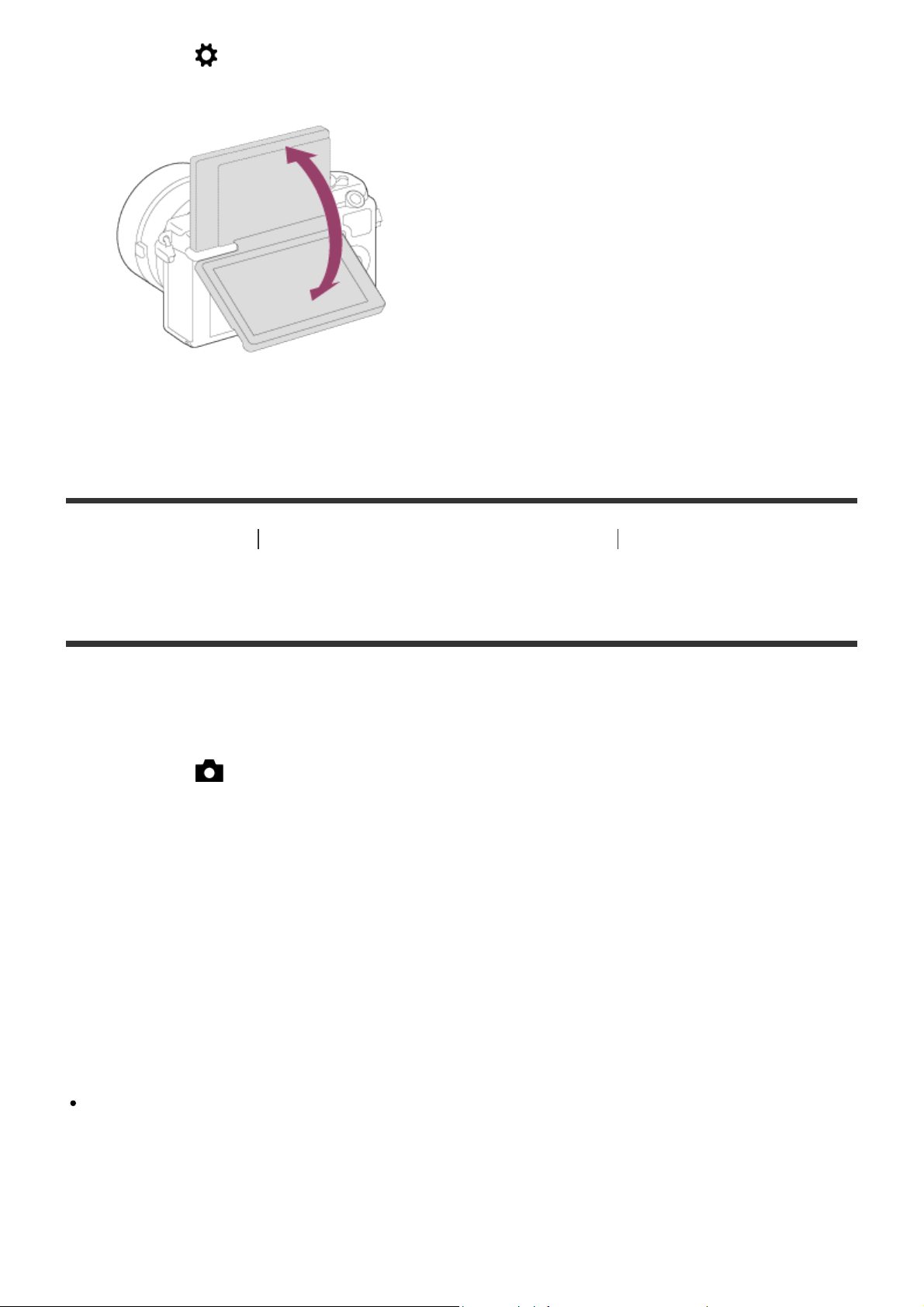
1. MENU → (Réglages personnalis.) → [Retardat./autoportr.] → [ON].
2. Inclinez l'écran LCD de 180° vers le haut et dirigez l'objectif vers vous.
Le retardateur est activé, et le produit effectue la prise de vue après un délai de trois secondes.
[72] Comment utiliser Utilisation des fonctions de prise de vue Sélection de la sensibilité
ISO
ISO
La sensibilité à la lumière est exprimée par le numéro ISO (indice de lumination recommandé).
Plus la valeur ISO est grande, plus la sensibilité est élevée.
1. MENU → (Réglages de prise de vue) → [ISO] → réglage souhaité.
Détails des éléments du menu
ISO AUTO (réglage par défaut) :
Règle automatiquement la sensibilité ISO.
100 / 125 / 160 / 200 / 250 / 320 / 400 / 500 / 640 / 800 / 1000 / 1250 / 1600 /
2000 / 2500 / 3200 / 4000 / 5000 / 6400 / 8000 / 10000 / 12800 / 16000 :
Vous pouvez réduire le flou de l’image dans des endroits sombres ou de sujets en mouvement
en augmentant la sensibilité ISO (sélectionnez une valeur plus élevée).
Note
[ISO AUTO] est sélectionné lorsque vous utilisez les fonctions suivantes :
[Auto intelligent]
[Automat. supérieur]
[Sélection scène]
[Panor. par balayage]
Page 75
Plus la valeur ISO est élevée, plus les images seront affectées par le bruit.
Lorsque vous filmez des films, les valeurs ISO comprises entre ISO 100 et ISO 6400 sont
[74] Comment utiliser Utilisation des fonctions de prise de vue Correction de la luminosité
disponibles. Si la valeur ISO est supérieure à 6400 ISO, le réglage est automatiquement
ramené à 6400 ISO. Une fois l'enregistrement de films terminé, la valeur ISO revient au
réglage initial.
[73] Comment utiliser
ou du contraste
Utilisation des fonctions de prise de vue Correction de la luminosité
Opti Dyna (DRO)
Le produit divise l’image en petites zones, ce qui lui permet d’analyser le contraste ombrelumière entre le sujet et l’arrière-plan. Il peut ainsi produire une image à la luminosité et la
gradation optimales.
1. MENU → (Réglages de prise de vue) → [Opti Dyn/HDR aut] → [Opti Dyna].
2. Sélectionnez le réglage souhaité en appuyant sur le côté gauche/droit de la molette de
commande.
Détails des éléments du menu
Optimiseur de Dynamique : Auto (réglage par défaut) :
Corrige automatiquement la luminosité.
Optimiseur de Dynamique : Lv1 ― Optimiseur de Dynamique : Lv5 :
Optimise la gradation d’une image enregistrée pour chaque zone divisée. Sélectionnez le
niveau d’optimisation de Lv1 (faible) à Lv5 (élevé).
Note
[Opti Dyn/HDR aut] est fixé sur [OFF] lorsque le mode de prise de vue est réglé sur [Panor.
par balayage], ou lorsque [Effet de photo] est utilisé.
[Opti Dyn/HDR aut] est fixé sur [OFF] lorsque [Crépuscule], [Scène de nuit], [Portrait de nuit],
[Crép. sans trépied] ou [Anti-flou de mvt] est sélectionné dans [Sélection scène]. Le réglage
est fixé sur [Optimiseur de Dynamique : Auto] lorsque d’autres modes sont sélectionnés dans
[Sélection scène].
Lorsque vous photographiez avec [Opti Dyna], l’image peut comporter du bruit. Sélectionnez
le niveau adapté en vérifiant l’image enregistrée, surtout si vous augmentez l’effet.
Page 76
ou du contraste
HDR auto
Élargit la plage (gradation) pour que vous puissiez enregistrer l'ensemble de l'image avec une
luminosité correcte, des parties claires aux parties sombres (HDR : High Dynamic Range). Une
image avec l’exposition adéquate et une image superposée sont enregistrées.
1. MENU → (Réglages de prise de vue) → [Opti Dyn/HDR aut] → [HDR auto].
2. Sélectionnez le réglage souhaité en appuyant sur le côté gauche/droit de la molette de
commande.
Détails des éléments du menu
HDR auto: Diff. d'exposition auto (réglage par défaut) :
Corrige automatiquement la différence d’exposition.
HDR auto : Diff. d'exposit. 1,0EV ― HDR auto : Diff. d'exposit. 6,0EV :
Règle la différence d’exposition, en fonction du contraste du sujet. Sélectionnez un niveau
optimal compris entre 1,0 EV (faible) et 6,0 EV (élevé).
Par exemple, si vous réglez la valeur d’exposition sur 2,0 EV, trois images seront composées
avec les niveaux d’exposition suivants : −1,0 EV, exposition optimale et +1,0 EV.
Note
[HDR auto] n'est pas disponible pour les images RAW.
Lorsque le mode de prise de vue est réglé sur [Auto intelligent], [Automat. supérieur], [Panor.
par balayage] ou [Sélection scène], vous ne pouvez pas sélectionner [HDR auto].
Vous ne pouvez pas commencer la prise de vue suivante avant que le processus de capture
de la prise de vue précédente ne soit terminé.
Selon la différence de luminance d’un sujet et les conditions de prise de vue, il est possible
que vous n’obteniez pas l’effet désiré.
Lorsque vous utilisez le flash, cette fonction a un effet limité.
Lorsque le contraste de la scène est faible, ou en cas de flou de bougé ou de flou du sujet, il
se peut que vous n’obteniez pas de bonnes images HDR. Si le produit détecte un problème,
s’affiche sur l’image enregistrée pour vous en informer. Reprenez la photo au
besoin, en portant attention au contraste ou au flou.
[75] Comment utiliser
couleur
Utilisation des fonctions de prise de vue Réglage des tonalités de
Bal. des blancs
Page 77
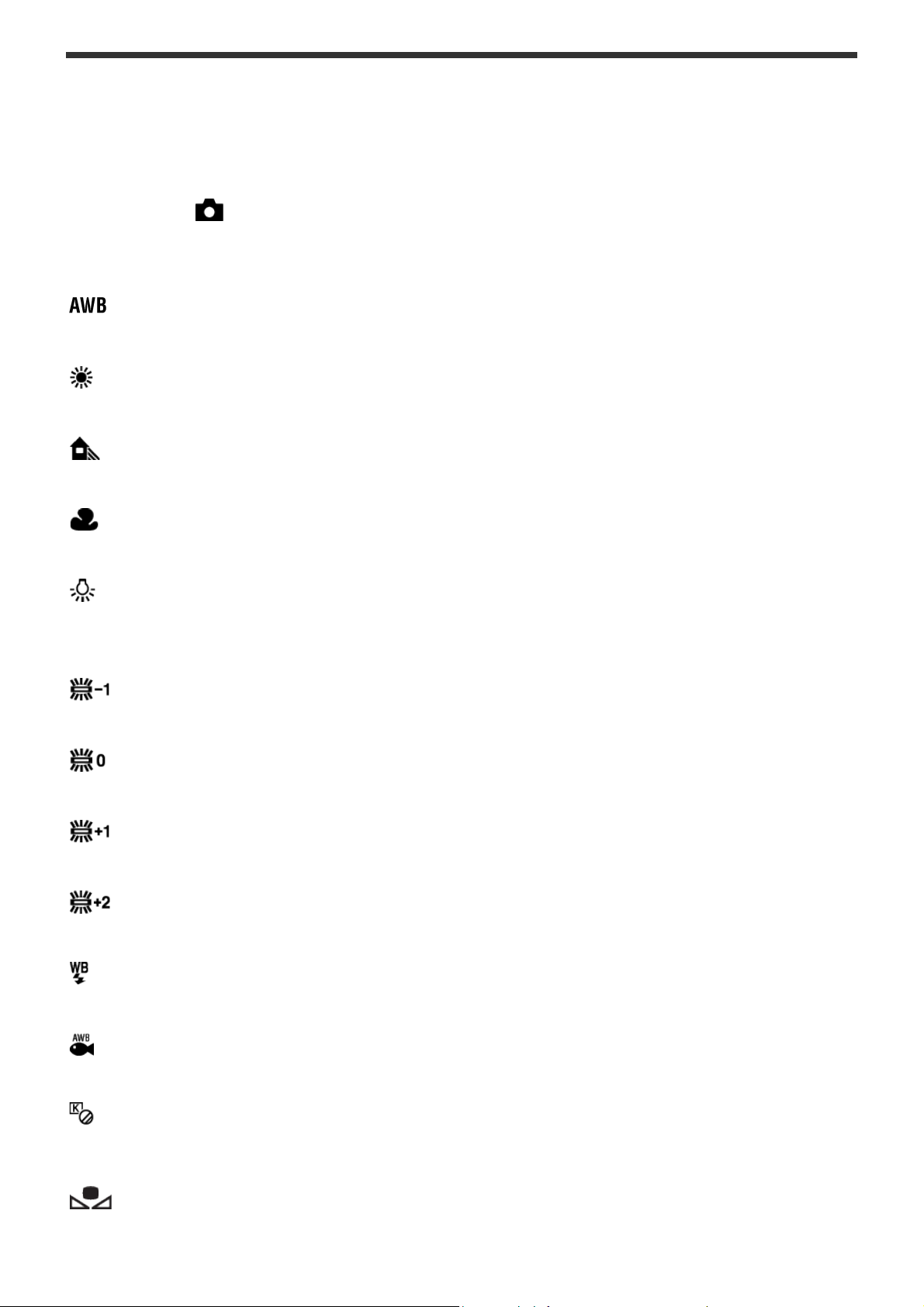
Ajuste les tonalités de couleur selon les conditions de lumière ambiante. Utilisez cette fonction
lorsque les tonalités de couleur de l'image ne ressortent pas comme vous l'aviez prévu, ou
lorsque vous souhaitez les modifier pour une raison artistique.
1. MENU → (Réglages de prise de vue) → [Bal. des blancs] → réglage souhaité.
Détails des éléments du menu
Auto (réglage par défaut) :
Le produit détecte automatiquement la source de lumière et ajuste les tonalités de couleur.
Lumière jour:
Les tonalités de couleur sont ajustées pour la lumière du jour.
Ombre:
Les tonalités de couleur sont ajustées pour l'ombre.
Nuageux:
La température de couleur est ajustée pour un ciel nuageux.
Incandescent:
La température de couleur est ajustée pour des lieux éclairés par des lampes incandescentes
ou des lumières vives, comme dans un studio de photographie.
Fluor. : Blanc chaud:
La température de couleur est ajustée pour un éclairage blanc fluorescent chaud.
Fluor. : Blanc froid:
La température de couleur est ajustée pour un éclairage blanc fluorescent.
Fluor. : Blanc neutre:
La température de couleur est ajustée pour un éclairage blanc fluorescent neutre.
Fluor. : Lumière jour:
La température de couleur est ajustée pour un éclairage fluorescent de type lumière du jour.
Flash:
La température de couleur est ajustée pour la lumière du flash.
Sous l'eau auto:
La température de couleur est ajustée pour des prises de vue sous-marines.
Temp./Filtre C. :
Règle les tonalités de couleur selon la source d’éclairage. Permet d'obtenir l’effet des filtres de
CC (Compensation des couleurs) pour la photographie.
Personnalisée :
Utilise le réglage de balance des blancs sauvegardé dans [Réglage personnel].
Page 78
Réglage personnel :
Mémorise la couleur blanche de base dans les conditions d'éclairage de la prise de vue.
Astuce
Vous pouvez appuyer sur le côté droit de la molette de commande pour afficher l'écran de
réglage précis et régler de façon précise la température de couleur si nécessaire.
Dans [Temp./Filtre C.], vous pouvez appuyer sur le côté droit pour afficher l'écran de réglage
de température de couleur et effectuer un réglage. Lorsque vous appuyez à nouveau sur le
bouton droit, l’écran des micro-réglages apparaît pour vous permettre d’effectuer des
réglages précis au besoin.
Note
[Bal. des blancs] est fixé sur [Auto] dans les situations suivantes :
[Auto intelligent]
[Automat. supérieur]
[Sélection scène]
[76] Comment utiliser Utilisation des fonctions de prise de vue Réglage des tonalités de
couleur
Capturer la couleur blanche de base en mode [Réglage
personnel]
Dans une scène où la lumière ambiante est composée de plusieurs types de sources
lumineuses, il est recommandé d’utiliser la balance des blancs personnalisée afin de restituer la
blancheur.
1. MENU → (Réglages de prise de vue) → [Bal. des blancs] → [Réglage personnel].
2. Tenez le produit de façon à ce que la zone blanche couvre complètement la zone AF
située au centre, puis appuyez sur au centre de la molette de commande.
Les valeurs étalonnées (Température de couleur et Filtre couleur) s’affichent et sont
enregistrées.
Note
Le message [Erreur de balance des blancs] indique que la valeur se trouve au-delà de la
plage escomptée, lorsque le flash est utilisé sur un sujet aux couleurs trop vives se trouvant
dans le cadre. Si vous enregistrez cette valeur, l’indicateur devient jaune sur
l’affichage des informations d’enregistrement. À ce stade, vous pouvez prendre des photos,
mais il est conseillé de régler à nouveau la balance des blancs pour obtenir une valeur plus
Page 79
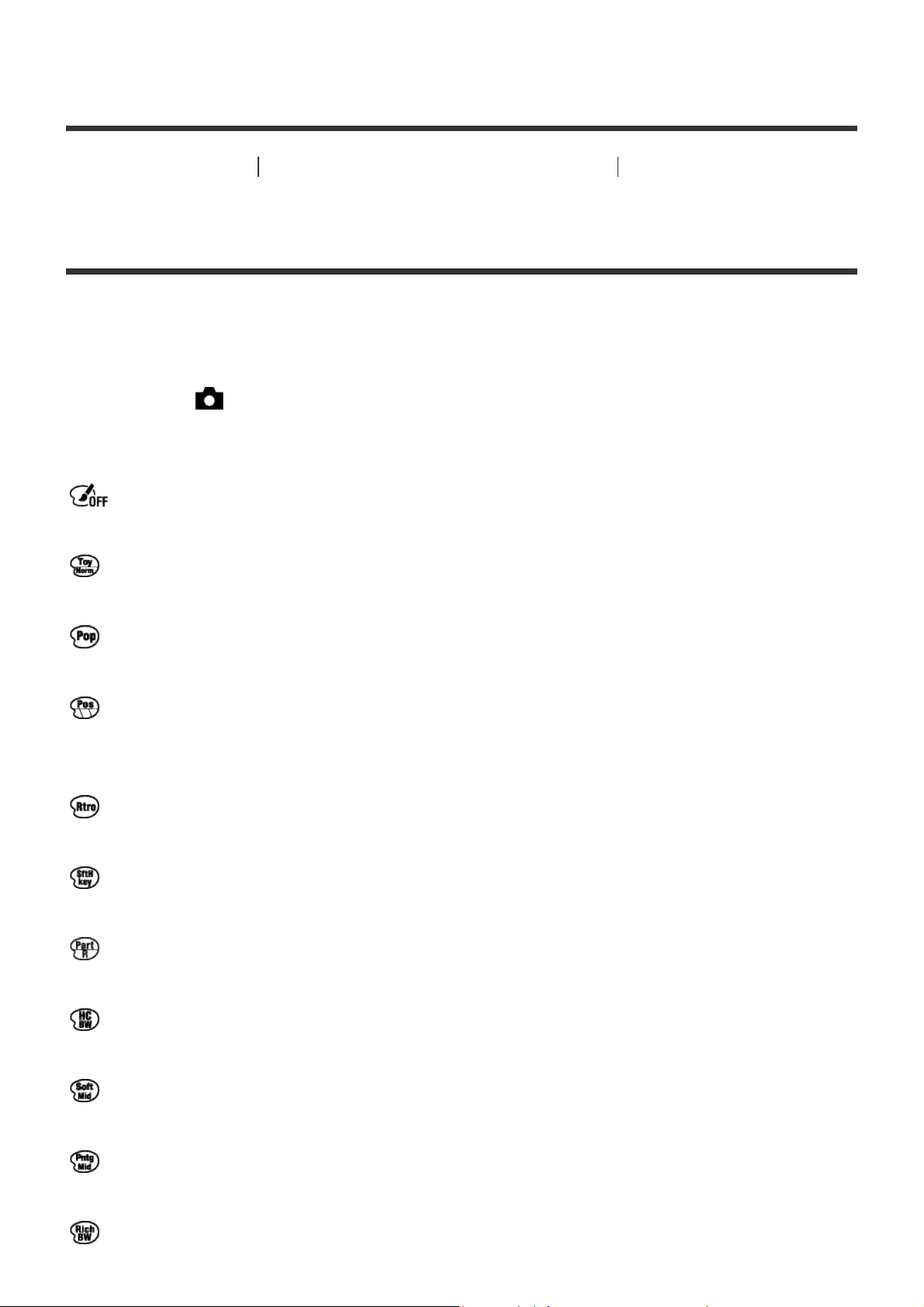
précise.
[77] Comment utiliser Utilisation des fonctions de prise de vue Sélection d'un mode
d'effet
Effet de photo
Sélectionnez le filtre d’effet désiré pour obtenir des images plus impressionnantes et plus
artistiques.
1. MENU → (Réglages de prise de vue) → [Effet de photo] → réglage souhaité.
Détails des éléments du menu
OFF (réglage par défaut) :
Désactive la fonction [Effet de photo].
Toy Camera:
Crée une image douce, avec des coins sombres et une netteté atténuée.
Couleur pop:
Crée une image éclatante en renforçant les tonalités de couleur.
Postérisation:
Crée un contraste élevé et un ressenti abstrait en renforçant fortement les couleurs primaires,
ou en utilisant le noir et blanc.
Photo rétro:
Crée le ressenti d’une image ancienne, avec des tons de couleur sépia et un contraste altéré.
Soft High-key:
Crée une image à l’ambiance indiquée : lumineuse, transparente, aérienne, tendre, douce.
Couleur partielle:
Crée une image qui conserve une couleur spécifique, mais convertit les autres en noir et blanc.
Monoc. contr. élevé:
Crée une image avec un contraste élevé en noir et blanc.
Flou artistique:
Crée une image remplie d’un effet d’éclairage doux.
Peinture HDR:
Crée le ressenti d’une peinture, en renforçant les couleurs et les détails.
Monochrome riche:
Page 80
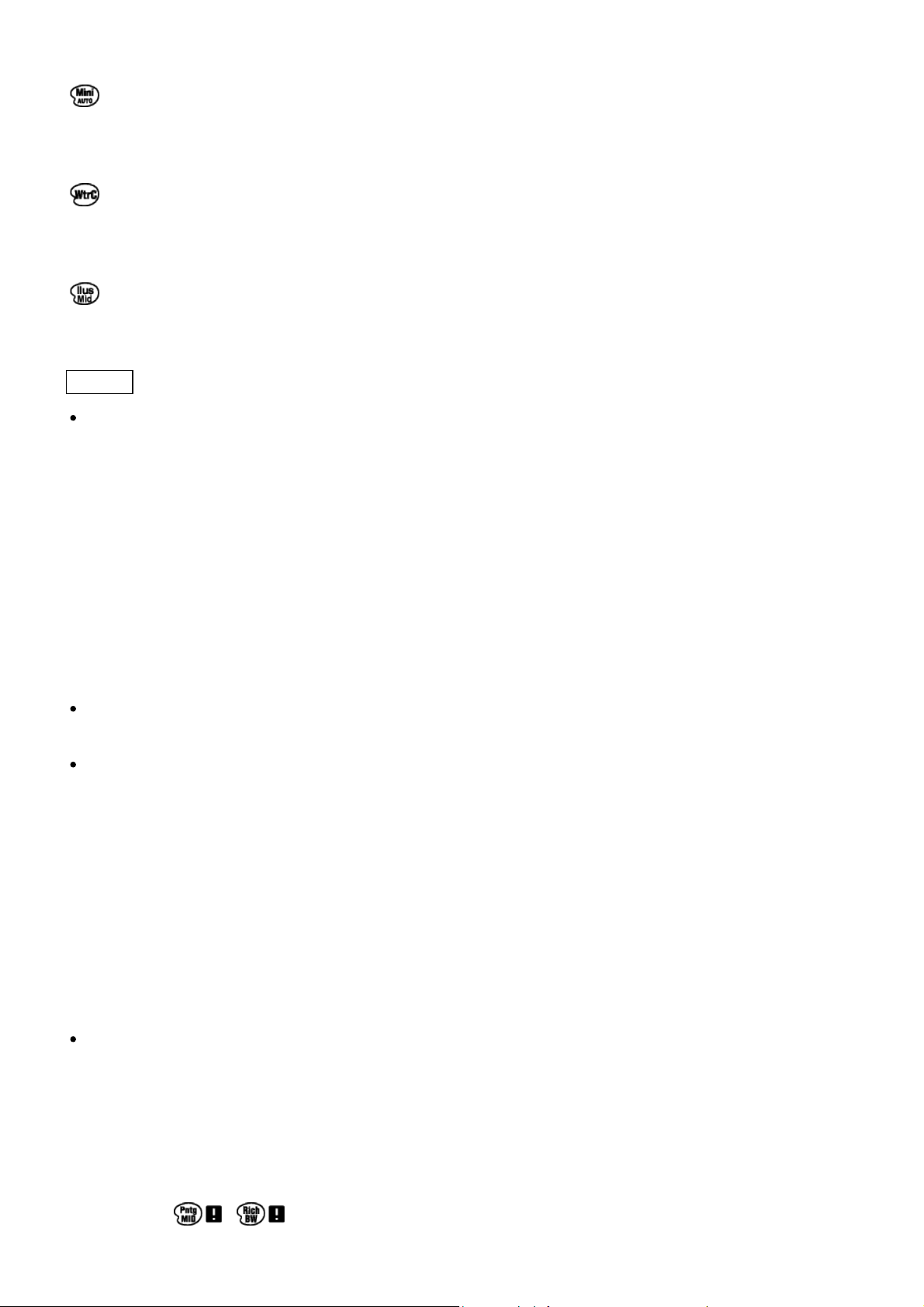
Crée une image en noir et blanc avec une gradation riche et la reproduction des détails.
modifiez la composition ou ajustez les réglages, faites attention au flou, et reprenez la photo.
Miniature:
Crée une image qui renforce de façon très nette le sujet en estompant considérablement
l’arrière-plan. On rencontre souvent cet effet dans des images de modèles miniatures.
Aquarelle:
Crée une image avec des effets de déteinte et de flou comme si elle avait été peinte à
l’aquarelle.
Illustration:
Crée une image semblable à une illustration en accentuant les contours.
Astuce
Vous pouvez procéder aux réglages détaillés pour les modes [Effet de photo] suivants avec
le côté gauche/droit de la molette de commande.
[Toy Camera]
[Postérisation]
[Couleur partielle]
[Flou artistique]
[Peinture HDR]
[Miniature]
[Illustration]
Note
Lorsque [Couleur partielle] est sélectionné, il est possible que les images ne conservent pas
la couleur sélectionnée, selon le sujet ou les conditions de prise de vue.
Vous ne pouvez pas vérifier les effets suivants sur l’écran de prise de vue, car le produit
traite l’image après la prise de vue. Par ailleurs, vous ne pouvez pas effectuer une autre
prise de vue avant la fin du traitement de l’image. Vous ne pouvez pas utiliser ces effets sur
les films.
[Flou artistique]
[Peinture HDR]
[Monochrome riche]
[Miniature]
[Aquarelle]
[Illustration]
Avec [Peinture HDR] et [Monochrome riche], l’obturateur est déclenché trois fois pour une
prise. Faites attention aux points suivants :
Utilisez cette fonction lorsque le sujet est immobile ou ne clignote pas.
Ne modifiez pas la composition avant la prise de vue.
Si le contraste de la scène est faible, si l’appareil bouge ou si le sujet est flou, vous risquez
de ne pas pouvoir obtenir des images HDR de bonne qualité. Si le produit détecte une telle
situation, / s’affiche sur l’image enregistrée pour vous en informer. Au besoin,
Page 81
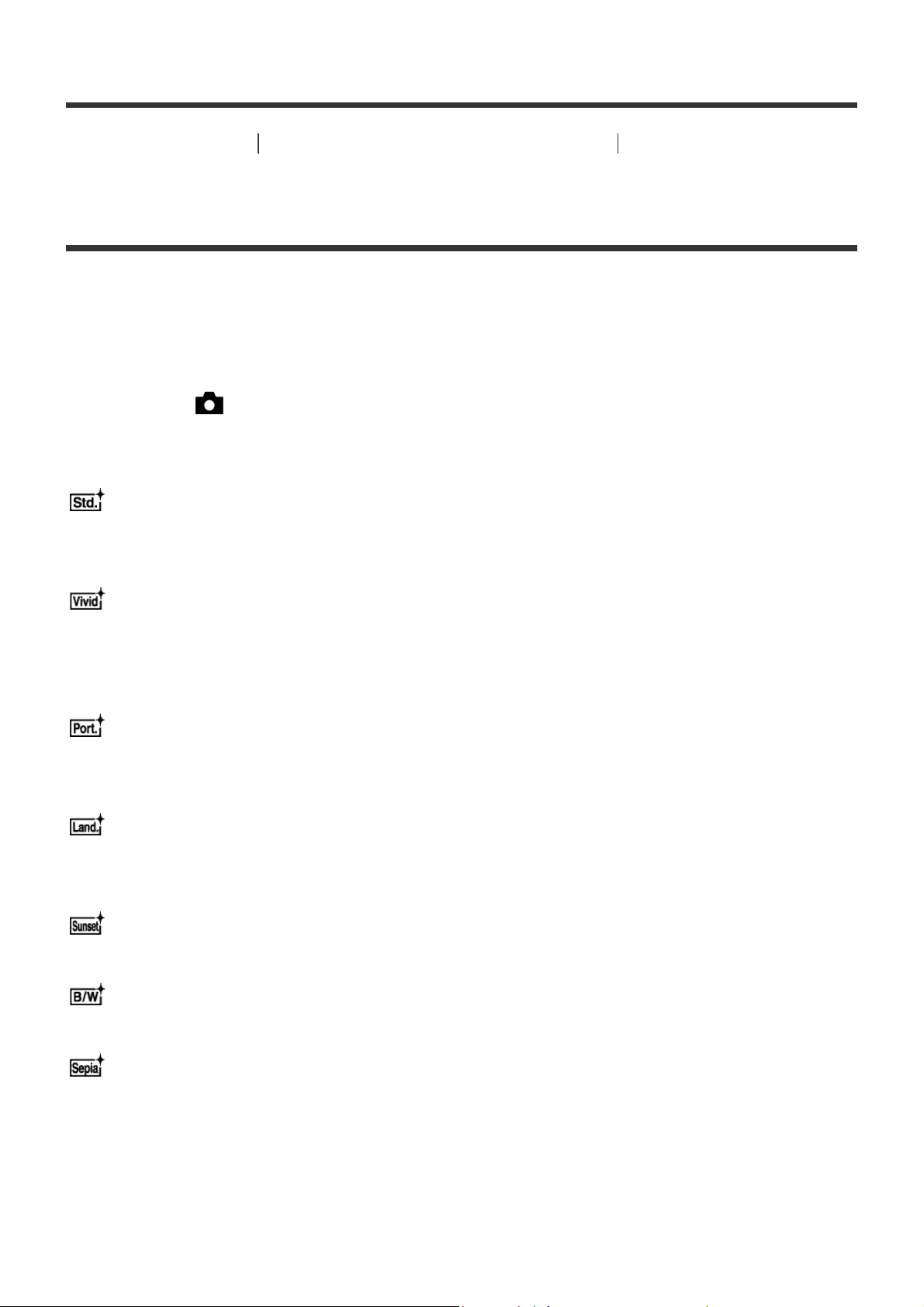
[78] Comment utiliser Utilisation des fonctions de prise de vue Sélection d'un mode
Sélectionnez un élément à régler en appuyant sur le côté droit/gauche de la molette de
d'effet
Modes créatifs
Vous permet de sélectionner le traitement d’image désiré. Vous pouvez ajuster l’exposition
(vitesse d’obturation et ouverture) à votre guise avec [Modes créatifs], à la différence de
[Sélection scène] où le produit ajuste l’exposition.
1. MENU → (Réglages de prise de vue) → [Modes créatifs] → réglage souhaité.
Détails des éléments du menu
Standard (réglage par défaut) :
Pour effectuer des prises de vue de différentes scènes avec une gradation riche et de belles
couleurs.
Eclatant:
La saturation et le contraste sont accentués pour effectuer des prises aux couleurs vives de
scènes et sujets très colorés, tels que des fleurs, la verdure du printemps, le ciel bleu ou
l’océan.
Portrait:
Pour effectuer des prises de vue des teintes de la peau dans des tons doux, idéal pour les
portraits.
Paysage:
La saturation, le contraste et la netteté sont intensifiés pour effectuer des prises de vue de
scènes nettes et vives. Les paysages lointains sont encore plus remarquables.
Crépuscule:
Pour effectuer des prises de vue du superbe rouge du soleil couchant.
Noir et blanc:
Pour effectuer des prises de vue en noir et blanc.
Sépia:
Pour effectuer des prises de vue en sépia.
Pour régler [Contraste], [Saturation] et [Netteté]
[Contraste], [Saturation] et [Netteté] peuvent être réglés pour chaque élément de [Modes
créatifs].
Page 82
commande, puis réglez la valeur au moyen du côté haut/bas de la molette de commande.
Contraste :
Plus la valeur sélectionnée est élevée, plus la différence entre l’ombre et la lumière est
accentuée, et plus l'effet sur l'image est important.
Saturation :
Plus la valeur sélectionnée est élevée, plus les couleurs sont vives. Lorsqu’une valeur basse
est sélectionnée, la couleur de l’image est limitée et sobre.
Netteté :
Permet de régler la netteté. Plus la valeur sélectionnée est élevée, plus les contours sont
accentués, et plus la valeur sélectionnée est basse, plus les contours sont atténués.
Note
[Standard] est sélectionné lorsque vous utilisez les fonctions suivantes :
[Auto intelligent]
[Automat. supérieur]
[Sélection scène]
[Effet de photo]
Lorsque [Modes créatifs] est réglé sur [Noir et blanc] ou [Sépia], [Saturation] ne peut pas être
ajusté.
[79] Comment utiliser
Utilisation des fonctions de prise de vue Enregistrement de films
Format fichier (film)
Sélectionne le format de fichier film.
1. MENU → (Réglages de prise de vue) → [ Format fichier] → réglage souhaité.
Détails des éléments du menu
AVCHD (réglage par défaut) :
Enregistre des films au format haute définition. Ce format de fichier convient à la lecture de films
sur un téléviseur haute définition.
Vous pouvez créer un disque Blu-ray, un disque d'enregistrement AVCHD ou un disque DVDVidéo avec le logiciel PlayMemories Home.
MP4 :
Enregistre des films au format mp4 (AVC). Ce format convient aux téléchargements sur
Internet, aux pièces jointes d'emails, etc.
Vous ne pouvez pas créer de disques au moyen du logiciel PlayMemories Home à partir de
films enregistrés avec [ Format fichier] réglé sur [MP4].
Page 83
[80] Comment utiliser Utilisation des fonctions de prise de vue Enregistrement de films
Réglage d'enreg. (film)
Sélectionne la taille d’image, la cadence de prise de vue et la qualité d’image pour
l’enregistrement de films. Plus le débit binaire est élevé, plus la qualité d’image est élevée.
1. MENU → (Réglages de prise de vue) → [ Réglage d'enreg.] → réglage souhaité.
Lorsque [ Format fichier] est réglé sur [AVCHD]
60i/50i : Les films sont enregistrés au format AVCHD, à environ 60 trames/seconde (pour les
dispositifs compatibles 1080 60i) ou 50 trames/seconde (pour les dispositifs compatibles
1080 50i), en mode entrelacé et avec audio Dolby Digital.
24p/25p : Les films sont enregistrés au format AVCHD, à environ 24 images/seconde (pour les
dispositifs compatibles 1080 60i) ou 25 images/seconde (pour les dispositifs compatibles
1080 50i), en mode progressif et avec audio Dolby Digital.
Lorsque [ Format fichier] est réglé sur [MP4]
Les films sont enregistrés au format MPEG-4, à environ 30 images/seconde (pour les
dispositifs compatibles 1080 60i) ou au format MP4, à environ 25 images/seconde (pour les
dispositifs compatibles 1080 50i), en mode progressif et avec audio AAC.
Détails des éléments du menu
Lorsque [ Format fichier] est réglé sur [AVCHD]
60i 24M(FX)* :
50i 24M(FX)** :
Enregistre des films avec une qualité d’image élevée au format 1920 × 1080 (60i/50i).
Débit binaire : 24 Mb/s maximum
60i 17M(FH) (réglage par défaut)* :
50i 17M(FH) (réglage par défaut)** :
Enregistre des films avec une qualité d’image standard de 1920 × 1080 (60i/50i).
Débit binaire : 17 Mb/s en moyenne
24p 24M(FX)* :
25p 24M(FX)** :
Enregistre des films avec une qualité d’image élevée au format 1920 × 1080 (24p/25p). Permet
de créer une ambiance cinéma.
Débit binaire : 24 Mb/s maximum
24p 17M(FH)* :
Page 84
25p 17M(FH)** :
Enregistre des films avec une qualité d’image standard au format 1920 × 1080 (24p/25p).
Permet de créer une ambiance cinéma.
Débit binaire : 17 Mb/s en moyenne
[ Format fichier] : [MP4]
1440×1080 12M (réglage par défaut) :
Enregistre des films au format 1440 × 1080.
Débit binaire : 12 Mb/s en moyenne
VGA 3M:
Enregistre des films au format VGA.
Débit binaire : 3 Mb/s en moyenne
* Dispositif compatible 1080 60i (NTSC)
** Dispositif compatible 1080 50i (PAL)
Note
Les films enregistrés en sélectionnant le réglage [60i 24M(FX)]/[50i 24M(FX)]/[24p
24M(FX)]/[25p 24M(FX)] dans [ Réglage d'enreg.] sont convertis par le logiciel
PlayMemories Home afin de créer un disque d’enregistrement AVCHD. La conversion peut
prendre un certain temps. Par ailleurs, les disques créés ne reproduisent pas la qualité
d’image d’origine. Si vous souhaitez conserver la qualité d’image d’origine, stockez vos films
sur un disque Blu-ray.
Si vous voulez lire des films au format 24p/25p sur un téléviseur, celui-ci doit être compatible
24p/25p. Si votre téléviseur n’est pas compatible avec le format 24p/25p, les films sont
restitués au format 60i/50i.
[81] Comment utiliser
Utilisation des fonctions de prise de vue Enregistrement de films
Enregistrem. audio
Active ou désactive l’enregistrement du son en mode Film.
1. MENU → (Réglages de prise de vue) → [Enregistrem. audio] → réglage souhaité.
Détails des éléments du menu
ON (réglage par défaut) :
L’enregistrement du son est activé (stéréo).
OFF :
L’enregistrement du son est désactivé.
Page 85
Note
Le son lié au fonctionnement de l’objectif et du produit sera également enregistré lorsque
vous sélectionnez [ON].
[82] Comment utiliser
Utilisation des fonctions de prise de vue Enregistrement de films
Réduction bruit vent
Active/désactive la réduction du bruit du vent pendant l’enregistrement de films.
1. MENU → (Réglages de prise de vue) → [Réduction bruit vent] → réglage souhaité.
Détails des éléments du menu
ON :
Réduction du bruit du vent activée.
OFF (réglage par défaut) :
Réduction du bruit du vent désactivée.
Note
Le réglage de cet élément sur [ON] lorsque le vent ne souffle pas assez fort peut entraîner
l'enregistrement de sons normaux à un volume sonore trop faible.
[83] Comment utiliser
Utilisation des fonctions de prise de vue Enregistrement de films
Obt. vit. lente aut. (film)
Active/désactive le réglage automatique de la vitesse d’obturation lorsque vous filmez un sujet
faiblement éclairé.
1. MENU → (Réglages de prise de vue) → [ Obt. vit. lente aut.] → réglage souhaité.
Détails des éléments du menu
ON (réglage par défaut) :
La fonction [ Obt. vit. lente aut.] est utilisée. La vitesse d’obturation diminue
automatiquement lorsque vous filmez dans un endroit sombre. Vous pouvez réduire le bruit
dans le film en utilisant une vitesse d’obturation lente lors de l’enregistrement dans un endroit
sombre.
Page 86
OFF :
Fonction [ Obt. vit. lente aut.] désactivée. Le film enregistré sera plus sombre que lorsque
[ON] est sélectionné, mais vous pouvez enregistrer des films avec des mouvements plus fluides
et un flou du sujet réduit.
Note
[ Obt. vit. lente aut.] ne fonctionne pas dans les situations suivantes :
Lorsque le mode de prise de vue [Film] est réglé sur [Priorité vitesse] ou [Exposition manuelle].
[84] Comment utiliser Utilisation des fonctions de prise de vue Enregistrement de films
Bouton MOVIE
Active/désactive le bouton MOVIE.
1. MENU → (Réglages personnalis.) → [Bouton MOVIE] → réglage souhaité.
Détails des éléments du menu
Toujours (réglage par défaut) :
Lance l’enregistrement de films lorsque vous appuyez sur la touche MOVIE dans n’importe quel
mode.
Mode Film uniquem. :
Lance l’enregistrement de films lorsque vous appuyez sur la touche MOVIE uniquement si le
mode de prise de vue est réglé sur le mode [Film].
[85] Comment utiliser Utilisation des fonctions de prise de vue Personnalisation des
fonctions de prise de vue pour une utilisation pratique
Réglag. touche perso
L'attribution de fonctions aux différentes touches vous permet d'accélérer les opérations en
appuyant sur la touche appropriée lorsque l’écran d’informations de prise de vue est affiché.
1. MENU → (Réglages personnalis.) → [Réglag. touche perso] → réglez la fonction sur
la touche souhaitée.
Note
Page 87
Certaines fonctions ne peuvent pas être attribuées à certaines touches.
[86] Comment utiliser
fonctions de prise de vue pour une utilisation pratique
Utilisation des fonctions de prise de vue Personnalisation des
Fonction de la touche ?
Une fois que vous avez attribué une fonction au bouton ? (point d'interrogation), vous pouvez
exécuter cette fonction simplement en appuyant sur le bouton ? (point d'interrogation) lorsque
l'écran d'informations de prise de vue est affiché.
1. MENU → (Réglages personnalis.) → [Réglag. touche perso] → [Bouton ] →
réglage souhaité.
Les fonctions pouvant être attribuées sont affichées sur l'écran de sélection d'éléments de
réglage du produit.
[87] Comment utiliser Utilisation des fonctions de prise de vue Personnalisation des
fonctions de prise de vue pour une utilisation pratique
Fonction de la touche centrale
Une fois qu’une fonction est attribuée au bouton central, pour exécuter cette fonction, il vous
suffit d’appuyer sur ce même bouton lorsque l’écran d’information de prise de vue apparaît.
1. MENU → (Réglages personnalis.) → [Réglag. touche perso] → [Touche centrale] →
réglage souhaité.
Les fonctions pouvant être attribuées sont affichées sur l'écran de sélection de l'élément de
réglage.
[88] Comment utiliser Utilisation des fonctions de prise de vue Personnalisation des
fonctions de prise de vue pour une utilisation pratique
Fonction de la touche gauche
Page 88
Une fois qu’une fonction est attribuée au bouton gauche, pour exécuter cette fonction, il vous
suffit d’appuyer sur ce même bouton lorsque l’écran d’information de prise de vue apparaît.
1. MENU → (Réglages personnalis.) → [Réglag. touche perso] → [Touche gauche] →
réglage souhaité.
Les fonctions pouvant être attribuées sont affichées sur l'écran de sélection de l'élément de
réglage.
[89] Comment utiliser Utilisation des fonctions de prise de vue Personnalisation des
fonctions de prise de vue pour une utilisation pratique
Fonction de la touche droite
Une fois qu’une fonction est attribuée au bouton droit, pour exécuter cette fonction, il vous suffit
d’appuyer sur ce même bouton lorsque l’écran d’information de prise de vue apparaît.
1. MENU → (Réglages personnalis.) → [Réglag. touche perso] → [Touche droite] →
réglage souhaité.
Les fonctions pouvant être attribuées sont affichées sur l'écran de sélection de l'élément de
réglage.
[90] Comment utiliser Utilisation des fonctions de prise de vue Personnalisation des
fonctions de prise de vue pour une utilisation pratique
Fonction de la touche bas
Une fois qu’une fonction est attribuée au bouton bas, pour exécuter cette fonction, il vous suffit
d’appuyer sur ce même bouton lorsque l’écran d’information de prise de vue apparaît.
1. MENU → (Réglages personnalis.) → [Réglag. touche perso] → [Touche bas] →
réglage souhaité.
Les fonctions pouvant être attribuées sont affichées sur l'écran de sélection de l'élément de
réglage.
Page 89
[91] Comment utiliser Utilisation des fonctions de prise de vue Réglage des autres
fonctions de ce produit
Créativité photo
Le mode [Créativité photo] vous permet d’utiliser l’appareil intuitivement à l’aide d’un affichage à
l'écran différent. Lorsque le mode de prise de vue est réglé sur (Auto intelligent) ou
(Automat. supérieur), vous pouvez changer facilement les réglages et effectuer des prises de
vue.
1. Réglez le mode de prise de vue sur (Auto intelligent) ou (Automat. supérieur).
2. Appuyez sur (Créativité photo) sur la molette de commande.
3. Sélectionnez l'élément à modifier à l'aide de la molette de commande.
(Luminosité) :
Ajuste la luminosité.
(Couleur) :
Ajuste la couleur.
(Eclat) :
Ajuste la vivacité.
(Effet de photo) :
Vous pouvez sélectionner l'effet désiré et effectuer des prises de vue avec la texture
spécifique correspondante.
4. Sélectionnez les réglages désirés.
Vous pouvez utiliser simultanément plusieurs réglages en répétant les étapes 3 et 4.
Pour restaurer les réglages par défaut, appuyez sur le bouton (Supprimer).
(Luminosité), (Couleur) et (Eclat) sont réglés sur [AUTO], et (Effet de photo)
est réglé sur .
5. Pour la prise d’images fixes : Appuyez sur le déclencheur.
Lors de l’enregistrement de films : Appuyez sur le bouton MOVIE pour démarrer
l’enregistrement.
Note
Lorsque vous enregistrez des films en utilisant la fonction [Créativité photo], vous ne pouvez
modifier aucun réglage pendant l'enregistrement.
Si vous faites passer le mode de prise de vue sur [Auto intelligent] ou [Automat. supérieur],
ou bien si vous mettez le produit hors tension, les réglages par défaut sont restaurés.
Page 90
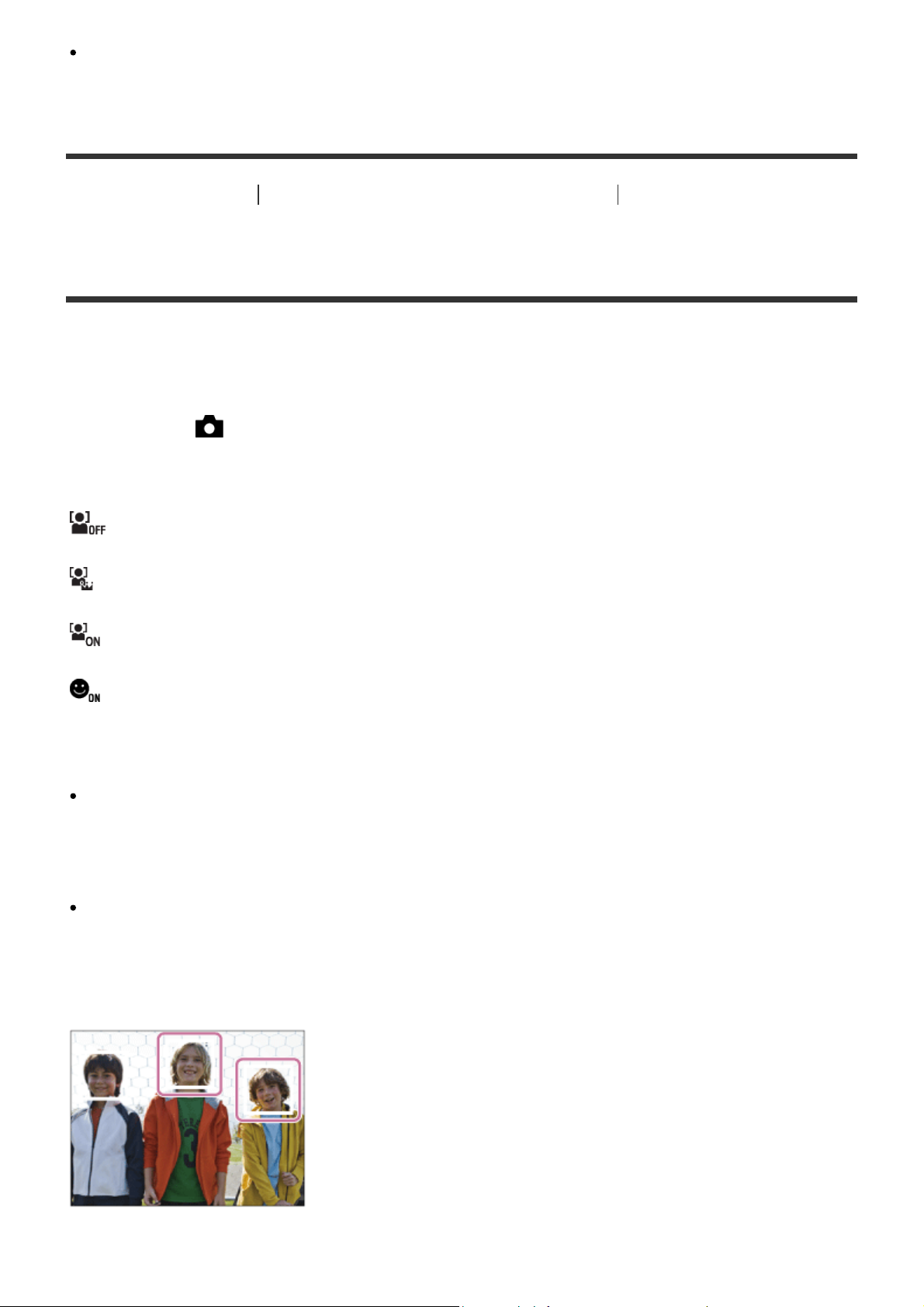
Lorsque le mode de prise de vue est réglé sur [Automat. supérieur] et que vous utilisez
[Créativité photo], le produit ne réalise pas le traitement de la superposition des images.
[92] Comment utiliser
fonctions de ce produit
Utilisation des fonctions de prise de vue Réglage des autres
Sourire/Dét. visage
Détecte le visage de vos sujets, règle la mise au point, l’exposition, les réglages du flash et
traite l’image automatiquement.
1. MENU → (Réglages de prise de vue) → [Sourire/Dét. visage] → réglage souhaité.
Détails des éléments du menu
OFF (réglage par défaut) :
La fonction [Détection de visage] est désactivée.
Activé (Visage enr.) :
Détecte en priorité le visage enregistré au moyen de [Enregistrem. visage].
ON :
Détecte un visage sans donner la priorité au visage enregistré.
Détec. de sourire :
Détecte et photographie automatiquement un sourire.
Cadre de détection de visage
Lorsque le produit détecte un visage, le cadre de détection de visage (gris) apparaît. Lorsque
le produit détermine que l’autofocus est activé, le cadre de détection de visage devient blanc.
Lorsque vous enfoncez le déclencheur à mi-course, le cadre de détection de visage devient
vert.
Si vous avez enregistré l'ordre de priorité des visages au moyen de [Enregistrem. visage], le
produit sélectionne automatiquement le visage au niveau de priorité le plus élevé, et le cadre
de détection de ce visage devient blanc. Les cadres de détection des autres visages
enregistrés deviennent pourpres.
Page 91
Conseils pour une capture plus efficace des sourires
Ne cachez pas les yeux avec une frange, et gardez les yeux mi-clos.
Veillez à ne pas obscurcir le visage avec un chapeau, un masque, des lunettes de soleil, etc.
Essayez d’orienter le visage face au produit et soyez le plus droit possible.
Faites un sourire franc avec la bouche entrouverte. Le sourire est plus facile à détecter
lorsque les dents sont visibles.
Si vous appuyez sur le déclencheur pendant l'utilisation de la Détection de sourire, le produit
effectue la prise de vue. Après la prise de vue, le produit repasse en mode Détection de
sourire.
Astuce
Avec [Sourire/Dét. visage] réglé sur [Détec. de sourire], vous pouvez sélectionner la
sensibilité de la détection de sourire entre [Activé : Léger sourire], [Activé : Sourire normal] et
[Activé : Grand sourire].
Note
Vous ne pouvez pas utiliser [Détection de visage] avec les fonctions suivantes :
Lorsque vous utilisez des fonctions de zoom autres que le zoom optique
Il est possible de détecter jusqu’à huit visages de sujet.
Dans certaines conditions, il se peut que le produit ne détecte aucun visage ou ne détecte
accidentellement d'autres objets en tant que visages.
Si le produit ne parvient pas à détecter un visage, réglez la sensibilité de la détection des
sourires.
[93] Comment utiliser
fonctions de ce produit
Utilisation des fonctions de prise de vue Réglage des autres
Effet peau douce (image fixe)
Permet de régler l’effet utilisé pour une prise de vue uniforme des teintes de peau avec la
fonction [Détection de visage].
1. MENU → (Réglages de prise de vue) → [ Effet peau douce] → réglage souhaité.
Détails des éléments du menu
OFF (réglage par défaut) :
La fonction [ Effet peau douce] est désactivée.
ON :
L’[ Effet peau douce] est utilisé.
Page 92

Astuce
Lorsque [ Effet peau douce] est réglé sur [ON], vous pouvez sélectionner le niveau de
l'effet.
[94] Comment utiliser
fonctions de ce produit
Utilisation des fonctions de prise de vue Réglage des autres
Enregistrem. visage (Nouvel enregistrement)
Si vous enregistrez des visages au préalable, le produit peut détecter le visage enregistré en
priorité lorsque [Détection de visage] est réglé sur [Activé (Visage enr.)].
1. MENU → (Réglages personnalis.) → [Enregistrem. visage] → [Nouvel
enregistrement].
2. Alignez le cadre de guidage avec le visage à enregistrer et appuyez sur le déclencheur.
3. À l’affichage du message de confirmation, sélectionnez [Entrer].
Note
Vous pouvez enregistrer jusqu’à huit visages.
Photographiez le visage de face, dans un endroit bien éclairé. Le visage peut ne pas être
enregistré correctement s’il est obscurci par un chapeau, un masque, des lunettes de soleil,
etc.
[95] Comment utiliser
fonctions de ce produit
Utilisation des fonctions de prise de vue Réglage des autres
Enregistrem. visage (Modification de l'ordre)
Lorsque plusieurs visages sont enregistrés comme prioritaires, la priorité est accordée au
premier visage enregistré. Vous pouvez changer cet ordre de priorité.
1. MENU → (Réglages personnalis.) → [Enregistrem. visage] → [Modification de l'ordre].
2. Sélectionnez le visage dont vous voulez changer l'ordre de priorité.
3. Sélectionnez la destination.
Page 93
[96] Comment utiliser Utilisation des fonctions de prise de vue Réglage des autres
fonctions de ce produit
Enregistrem. visage (Supprimer)
Supprime un visage enregistré.
1. MENU → (Réglages personnalis.) → [Enregistrem. visage] → [Supprimer].
Si vous sélectionnez [Suppr. tout], vous pouvez supprimer tous les visages enregistrés.
Note
Même si vous exécutez [Supprimer], les données du visage enregistré demeurent dans le
produit. Pour supprimer du produit les données des visages enregistrés, sélectionnez [Suppr.
tout].
[97] Comment utiliser
fonctions de ce produit
Utilisation des fonctions de prise de vue Réglage des autres
Réd. yeux rouges
Lorsque vous utilisez le flash, celui-ci se déclenche deux fois ou plus avant la prise de vue afin
d’atténuer le phénomène des yeux rouges.
1. MENU → (Réglages de prise de vue) → [Réd. yeux rouges] → réglage souhaité.
Détails des éléments du menu
ON :
Le flash se déclenche toujours pour réduire le phénomène des yeux rouges.
OFF (réglage par défaut) :
Atténuation des yeux rouges désactivée.
Note
Il se peut que l’atténuation des yeux rouges ne produise pas les effets désirés. Cela dépend
des conditions et des différentes individuelles, comme la distance au sujet, ou si celui-ci
regarde ou non le pré-flash.
Page 94
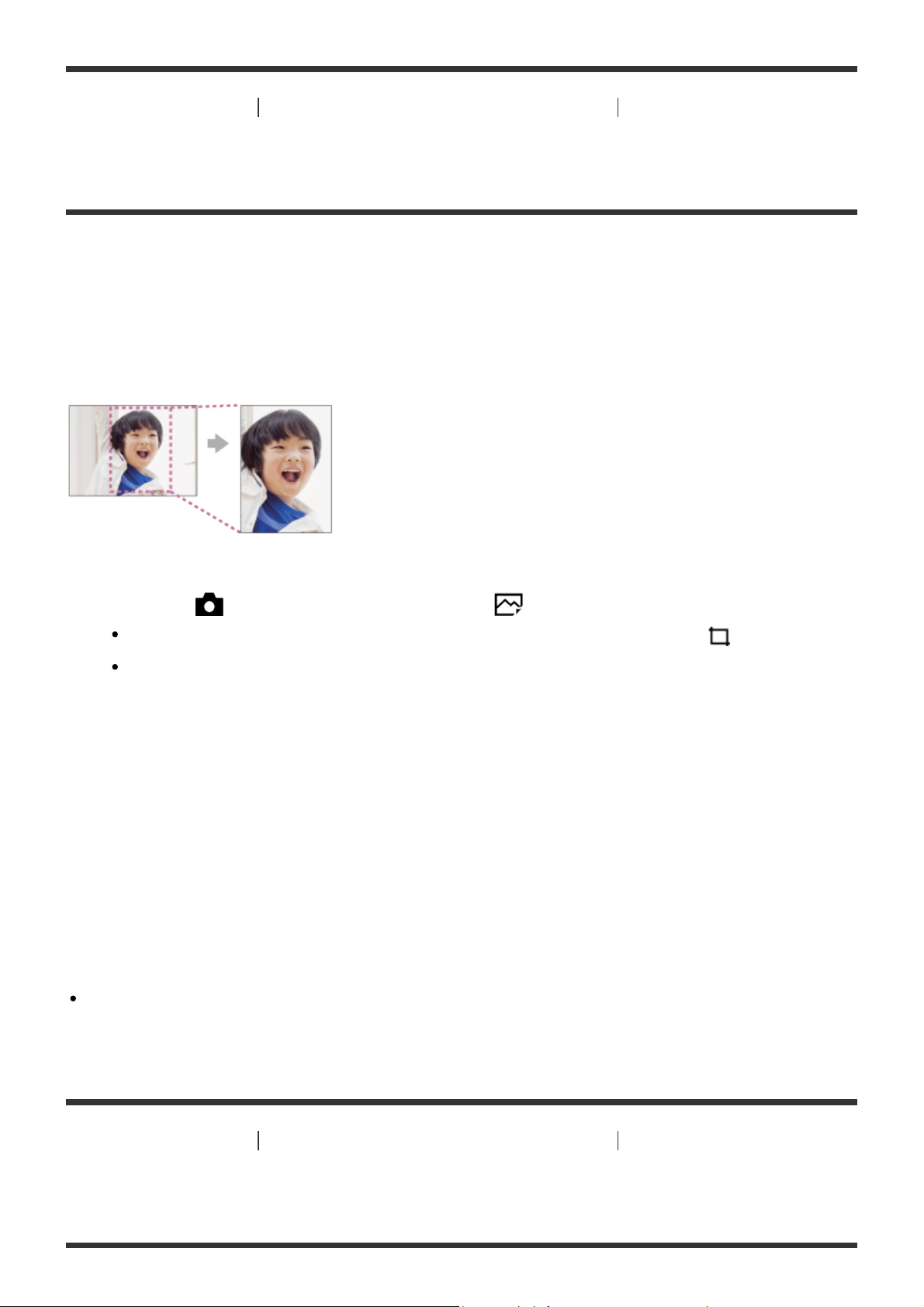
[98] Comment utiliser Utilisation des fonctions de prise de vue Réglage des autres
fonctions de ce produit
Cadrage automat. (image fixe)
Lorsque le produit détecte et photographie des visages, des sujets en gros plan (macro) ou des
sujets suivis par [Verrouillage AF], il recadre automatiquement l’image pour créer une
composition appropriée avant de l'enregistrer. L’image originale et l’image recadrée sont toutes
deux sauvegardées. L’image recadrée est enregistrée dans la même taille que l’image
d’origine.
1. MENU → (Réglages de prise de vue) → [ Cadrage automat.] → réglage souhaité.
Si le recadrage est activé en mode d'affichage Live View, le symbole s'affiche.
Après la prise, un cadre indiquant la zone recadrée apparaît sur l’écran Affichage
instantané.
Détails des éléments du menu
OFF:
Le recadrage est désactivé.
Auto (réglage par défaut) :
Les images sont automatiquement recadrées pour créer une composition appropriée.
Note
Selon les conditions de prise de vue, il se peut que l’image recadrée ne corresponde pas à la
meilleure composition possible.
[99] Comment utiliser
fonctions de ce produit
SteadyShot
Utilisation des fonctions de prise de vue Réglage des autres
Page 95
Permet d’activer ou non la fonction SteadyShot.
1. MENU → (Réglages de prise de vue) → [SteadyShot] → réglage souhaité.
Détails des éléments du menu
ON (réglage par défaut) :
La fonction [SteadyShot] est utilisée.
OFF :
Fonction [SteadyShot] désactivée.
Nous vous recommandons de régler l'appareil photo sur [OFF] lorsque vous utilisez un trépied.
Note
Vous ne pouvez pas utiliser [SteadyShot] avec un objectif à monture A (vendu séparément),
ou lorsque le nom de l'objectif installé ne comporte pas les lettres « OSS », par exemple «
E16 mm F2.8 ».
[100] Comment utiliser
fonctions de ce produit
Utilisation des fonctions de prise de vue Réglage des autres
RB ISO élevée (image fixe)
Lors des prises de vue à une sensibilité ISO élevée, le produit réduit le bruit, qui devient plus
perceptible lorsque la sensibilité augmente. Il se peut qu’un message s’affiche pendant le
traitement de réduction du bruit. Vous ne pourrez pas photographier d’autres images tant qu’il
ne disparaît pas.
1. MENU → (Réglages de prise de vue) → [ RB ISO élevée] → réglage souhaité.
Détails des éléments du menu
Normal (réglage par défaut) :
Active normalement la réduction de bruit à une valeur ISO élevée.
Faible:
Active modérément la réduction de bruit à une valeur ISO élevée. Sélectionnez cette option
pour donner la priorité au rythme de la prise de vue.
[101] Comment utiliser
Utilisation des fonctions de prise de vue Réglage des autres
Page 96

fonctions de ce produit
Espace colorim. (image fixe)
Le spectre de reproduction des couleurs, ou le système de représentation des couleurs dans
lequel les couleurs sont associées à des nombres est appelé « espace colorimétrique ». Vous
pouvez modifier l’espace colorimétrique selon la fonction de l’image.
1. MENU → (Réglages de prise de vue) → [ Espace colorim.] → réglage souhaité.
Détails des éléments du menu
sRVB (réglage par défaut) :
Il s'agit de l’espace colorimétrique standard de l’appareil photo numérique. Utilisez [sRVB] dans
les prises de vue normales, par exemple lorsque vous souhaitez imprimer des images sans
modifications.
AdobeRVB:
Cet espace colorimétrique possède une grande gamme de reproduction de couleurs. Adobe
RVB est efficace lorsqu’une grande partie du sujet est verte ou rouge vif. Le nom de fichier de
ces images commence par « _DSC ».
Note
[AdobeRVB] est destiné aux applications ou imprimantes prenant en charge la gestion des
couleurs et l’espace colorimétrique optionnel DCF2.0. Il se peut que les images ne soient pas
imprimées ou affichées dans les bonnes couleurs si vous utilisez une application ou une
imprimante ne prenant pas en charge Adobe RVB.
Lors de l’affichage sur le produit ou sur des périphériques non compatible Adobe RVB
d’images enregistrées avec [AdobeRVB], les images s’affichent avec une saturation faible.
[102] Comment utiliser
fonctions de ce produit
Utilisation des fonctions de prise de vue Réglage des autres
Quadrillage
Active/désactive l'affichage du quadrillage. Le quadrillage vous aide à ajuster la composition
des images.
1. MENU → (Réglages personnalis.) → [Quadrillage] → réglage souhaité.
Détails des éléments du menu
Page 97

Grille règle des tiers :
Positionnez les principaux sujets à proximité de l’une des lignes du quadrillage qui divise l’image
en trois pour une composition bien équilibrée.
Grille carrée :
Le quadrillage carré facilite la confirmation de l'horizontalité de votre composition. Parfait pour
déterminer la qualité de la composition lors de la prise de paysage, de gros plans ou d’images
en double.
Diag. + Grille carrée :
Placez un sujet sur la ligne diagonale pour exprimer la tonicité et la puissance.
OFF (réglage par défaut) :
Le quadrillage est désactivé.
[103] Comment utiliser Utilisation des fonctions de prise de vue Réglage des autres
fonctions de ce produit
Affichage instantané
Cette fonction vous permet d’afficher sur l’écran l’image que vous venez d’enregistrer. Vous
pouvez aussi régler le temps d’affichage pour l'affichage instantané.
1. MENU → (Réglages personnalis.) → [Affichage instantané] → réglage souhaité.
Détails des éléments du menu
10 sec./5 sec./2 sec. (réglage par défaut) :
Affiche l’image enregistrée sur l’écran juste après la prise de vue pendant la durée
sélectionnée. Si vous faites un agrandissement pendant l’affichage instantané, vous pouvez
vérifier cette image au moyen de l’échelle d’agrandissement.
OFF:
L'affichage instantané est désactivé.
Note
Lorsque le produit agrandit une image au moyen du traitement d'image, il se peut qu'il affiche
temporairement l'image originale avant agrandissement puis l'image agrandie.
Les réglages DISP (Réglage de l’affichage) sont appliqués pour l’affichage instantané.
[104] Comment utiliser
fonctions de ce produit
Utilisation des fonctions de prise de vue Réglage des autres
Page 98

Affichage Live View
Permet de régler l’affichage ou non des images modifiées avec des effets de correction de
l’exposition, de la balance des blancs, [Modes créatifs] ou [Effet de photo] sur l’écran.
1. MENU → (Réglages personnalis.) → [Affichage Live View] → réglage souhaité.
Détails des éléments du menu
Définit. d'effet activé (réglage par défaut) :
Affichage d’une image Live View proche de l’image obtenue en appliquant tous vos réglages.
Ce réglage est utile lorsque vous voulez effectuer des prises de vue tout en vérifiant les
résultats sur l'écran Live View.
Définit. d'effet désac. :
Affiche l’image Live View sans les effets de la correction d’exposition, de la balance des blancs,
de [Modes créatifs], ou d’[Effet de photo]. Lorsque vous utilisez ce réglage, vous pouvez
facilement vérifier la composition de l'image.
L'image Live View est toujours affichée avec la luminosité appropriée même en mode
[Exposition manuelle].
Note
Lorsque le mode de prise de vue est réglé sur [Auto intelligent], [Automat. supérieur], [Panor.
par balayage], [Film] ou [Sélection scène], [Affichage Live View] ne peut pas être réglé sur
[Définit. d'effet désac.].
Lorsque [Affichage Live View] est réglé sur [Définit. d'effet activé], il se peut que vous
rencontriez des difficultés pour vérifier la composition, étant donné que l’affichage Live View
peut sembler trop sombre ou trop clair. Le cas échéant, réglez [Affichage Live View] sur
[Définit. d'effet désac.]. Lorsque [Affichage Live View] est réglé sur [Définit. d'effet désac.], la
luminosité de l'image prise est différente de celle de l'image Live View affichée.
Astuce
Lorsque vous utilisez un flash d'un autre fabricant, par exemple un flash de studio, il se peut
que l'affichage Live View soit sombre pour certains réglages de vitesse d'obturation. Si
[Affichage Live View] est réglé sur [Définit. d'effet désac.], l’affichage Live View sera
lumineux pour vous permettre de vérifier facilement la composition.
[105] Comment utiliser
fonctions de ce produit
Déc sans obj.
Utilisation des fonctions de prise de vue Réglage des autres
Page 99

Active/désactive le déclenchement de l’obturateur lorsqu’aucun objectif n’est fixé.
1. MENU → (Réglages personnalis.) → [Déc sans obj.] → réglage souhaité.
Détails des éléments du menu
Activé:
L’obturateur se déclenche lorsqu’aucun objectif n’est fixé. Sélectionnez [Activé] si vous fixez le
produit sur un télescope astronomique, etc.
Désactivé (réglage par défaut) :
L’obturateur ne se déclenche pas lorsqu’aucun objectif n’est fixé.
Note
Il est impossible d’obtenir une mesure correcte lorsque vous utilisez des objectifs qui ne
disposent pas de contact d’objectif, comme l’objectif d’un télescope astronomique. Dans ce
cas, réglez l’exposition manuellement en la vérifiant sur l’image enregistrée.
[106] Comment utiliser
fonctions de ce produit
Utilisation des fonctions de prise de vue Réglage des autres
Auto.sup. Extr. imag.
Active/désactive la sauvegarde de toutes les images prises en rafale en mode [Automat.
Supérieur].
1. MENU → (Réglages personnalis.) → [Auto.sup. Extr. imag.] → réglage souhaité.
Détails des éléments du menu
Auto (réglage par défaut) :
Sauvegarde une image adéquate sélectionnée par le produit.
OFF:
Sauvegarde toutes les images.
Note
Même si vous réglez [Auto.sup. Extr. imag.] sur [OFF] avec [Crép. sans trépied] sélectionné
comme mode de Reconnaissance de scène, une image combinée est sauvegardée.
Lorsque la fonction [ Cadrage automat.] est activée, deux images sont sauvegardées
même si vous réglez [Auto.sup. Extr. imag.] sur [Auto].
Page 100
[107] Comment utiliser Utilisation des fonctions de prise de vue Réglage des autres
fonctions de ce produit
Compens. dégradés
Compense les coins sombres de l’écran causés par certaines caractéristiques d’objectif.
1. MENU → (Réglages personnalis.) → [Comp. de l'objectif] → [Compens. dégradés] →
réglage souhaité.
Détails des éléments du menu
Auto (réglage par défaut) :
Compense automatiquement les coins sombres de l’écran.
OFF :
Compensation des coins sombres désactivée.
Note
La fonction [Compens. dégradés] est disponible uniquement lorsque l’appareil est équipé
d’un objectif à monture E.
La quantité de lumière autour des bords peut ne pas être corrigée, selon le type d’objectif.
[108] Comment utiliser
fonctions de ce produit
Utilisation des fonctions de prise de vue Réglage des autres
Comp. aber. chrom.
Réduit la déviation colorimétrique dans les coins de l’écran provoquée par certaines
caractéristiques d’objectif.
1. MENU → (Réglages personnalis.) → [Comp. de l'objectif] → [Comp. aber. chrom.] →
réglage souhaité.
Détails des éléments du menu
Auto (réglage par défaut) :
Réduit automatiquement la déviation colorimétrique.
OFF :
Compensation de la déviation colorimétrique désactivée.
 Loading...