

Page 1
Przewodnik pomocniczy
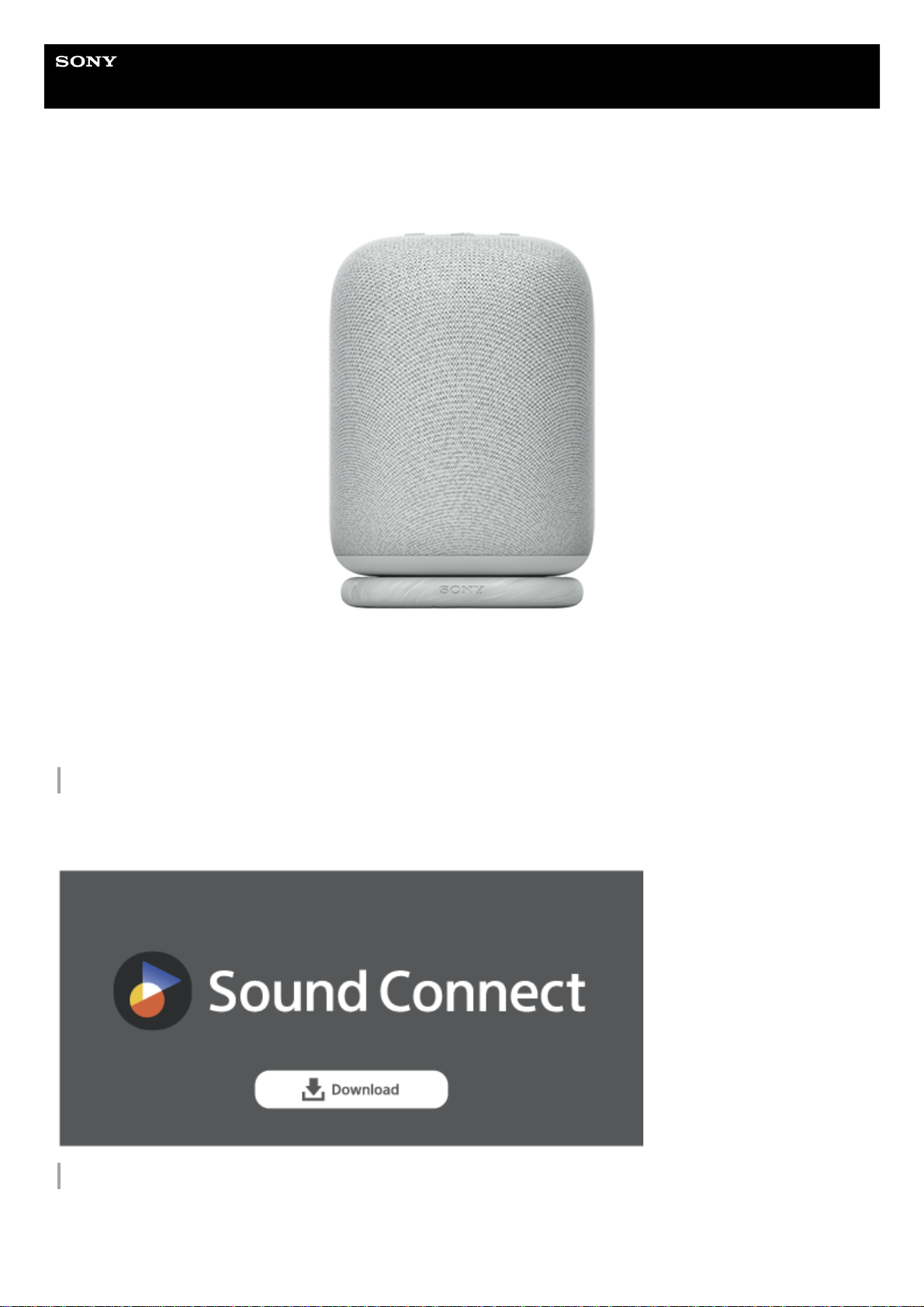
Głośnik bezprzewodowy
LinkBuds Speaker
Model: YY7863E
Projekt i dane techniczne mogą ulec zmianie bez powiadomienia.
Skrócona instrukcja obsługi
Podłącz aplikację, aby bawić się jeszcze lepiej i wygodniej korzystać z urządzenia
W urządzeniu dostępnych jest wiele przydatnych funkcji.
Pobierz aplikację „Sony | Sound Connect” i maksymalnie wykorzystaj możliwości swojego sprzętu.
Pierwsze kroki
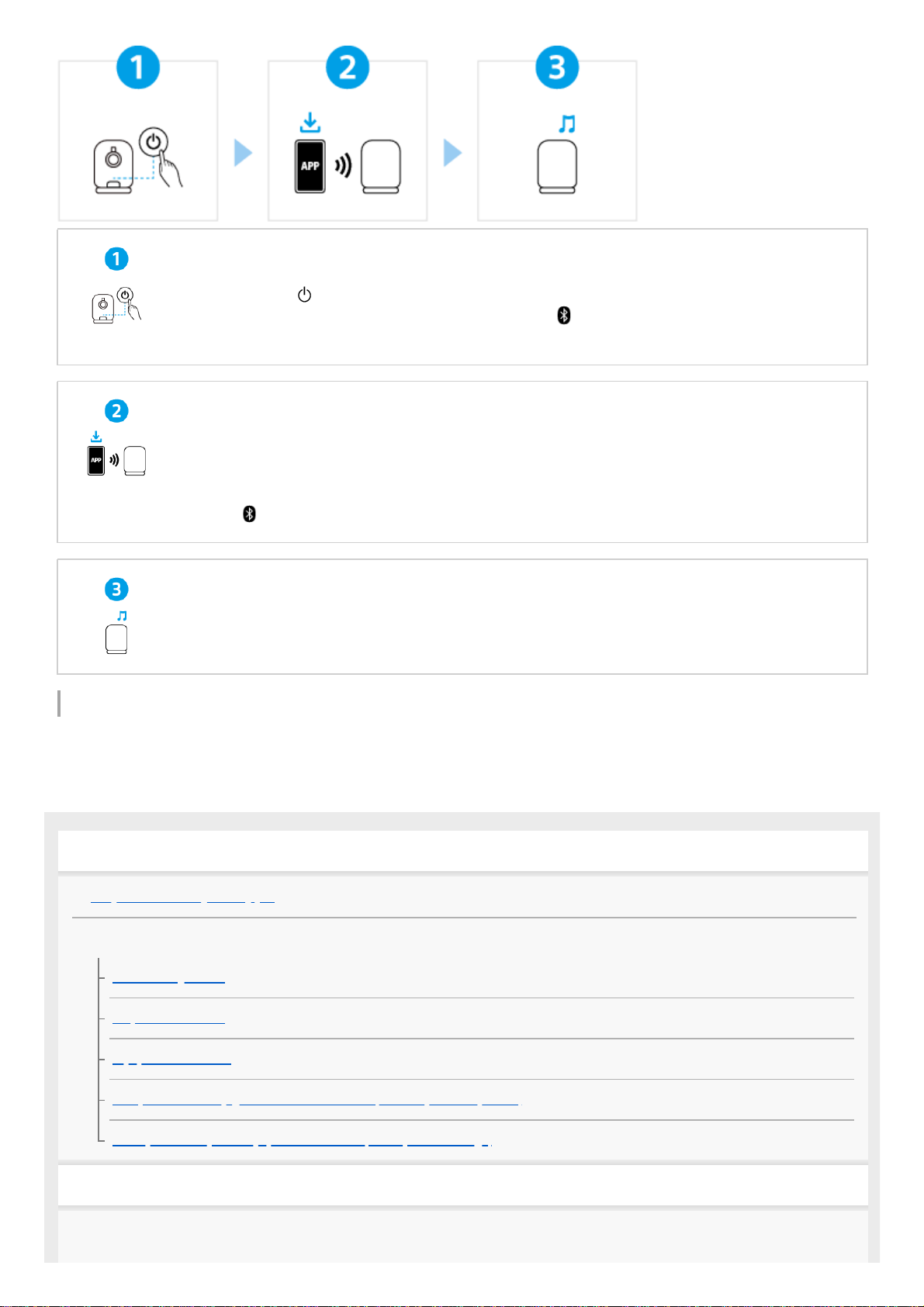
Po zakupie głośnika postępuj zgodnie z poniższą procedurą, aby odtwarzać muzykę.
1
Page 2
Powiązane informacje
Korzystanie z funkcji Quick Access
Korzystanie z nieprzerwanego odtwarzania z użyciem powiązanych słuchawek marki Sony (Auto Switch)
SRS-LS1
Włączenie zasilania
Naciśnij przycisk (zasilanie). Podczas pierwszego użycia głośnika po zakupie, głośnik
automatycznie przechodzi w tryb parowania, a wskaźnik (BLUETOOTH) zaczyna migać
podwójnie.
Podłączanie urządzeń BLUETOOTH
®
Postępuj zgodnie z poleceniami w pobranej aplikacji „Sony | Sound Connect”, aby nawiązać
połączenie BLUETOOTH między głośnikiem a smartfonem lub urządzeniem iPhone. Kiedy
połączenie BLUETOOTH zostanie nawiązane, usłyszysz z głośnika dźwięk powiadomienia, a
wskaźnik
(BLUETOOTH) przestanie migać i zacznie świecić światłem stałym.
Słuchanie muzyki
Rozpocznij odtwarzanie na urządzeniu BLUETOOTH.
Wprowadzenie
Części i elementy sterujące
Źródło zasilania/ładowanie
Ładowanie głośnika
Włączanie zasilania
Wyłączanie zasilania
Korzystanie z funkcji gotowości BLUETOOTH (automatyczne włączanie)
Funkcja Automatyczne wyłączanie zasilania (oszczędzania energii)
Wykonywanie połączeń
Urządzenie BLUETOOTH
2
Page 3
Sposób nawiązywania połączeń bezprzewodowych z urządzeniami BLUETOOTH
Łatwe łączenie z urządzeniami BLUETOOTH za pomocą aplikacji „Sony | Sound Connect” poprzez połączenie BLUETOOTH
Parowanie i łączenie z urządzeniami BLUETOOTH
Łączenie z komputerem przez połączenie BLUETOOTH (Windows®)
Łączenie z komputerem przez połączenie BLUETOOTH (Mac)
Połączenie wielopunktowe
Łączenie głośnika jednocześnie z 2 urządzeniami BLUETOOTH (połączenie wielopunktowe)
Słuchanie muzyki
Urządzenie BLUETOOTH
Słuchanie muzyki z urządzenia przez połączenie BLUETOOTH
Wybór jakości dla odtwarzania muzyki za pomocą połączenia BLUETOOTH (kodek)
Obsługiwane kodeki
Przerywanie połączenia BLUETOOTH (po użyciu)
Korzystanie z funkcji Quick Access
Korzystanie z nieprzerwanego odtwarzania z użyciem powiązanych słuchawek marki Sony (Auto Switch)
Funkcja Parowanie stereo
Bezprzewodowe słuchanie muzyki z 2 głośników (funkcja Parowanie stereo)
Wyłączanie funkcji Parowania stereo
Rozmowy telefoniczne
Rozmowy wideo na komputerze
Odbieranie połączenia
Wykonywanie połączenia telefonicznego
Korzystanie z aplikacji
Co można zrobić za pomocą aplikacji „Sony | Sound Connect”
Instalacja aplikacji „Sony | Sound Connect”
Uzyskiwanie dostępu do informacji dotyczących pomocy technicznej w aplikacji „Sony | Sound Connect”
Jak zapewnić korzystanie z najnowszego oprogramowania (w celu wygodnego użytkowania głośnika)
Co można zrobić za pomocą usług partnerskich
3
Page 4
5-060-906-31(1) Copyright 2024 Sony Corporation
Co można zrobić za pomocą usług partnerskich
Korzystanie z funkcji pomocy głosowej
Korzystanie z funkcji pomocy głosowej (aplikacja Google™)
Korzystanie z funkcji pomocy głosowej (Siri)
Informacje
Wskaźniki
Uwagi dotyczące użytkowania
Środki ostrożności
Uwagi na temat ładowania
Informacje na temat paska pierścieniowego głośnika
Uwagi na temat właściwości wodoodpornych
Jak dbać o głośnik
Bezprzewodowa technologia BLUETOOTH
Licencje
Znaki towarowe
Rozwiązywanie problemów
Rozwiązywanie problemów
Reset
Ponowne uruchamianie głośnika
Inicjalizacja głośnika
Dane techniczne
Dane techniczne
4
Page 5
Przewodnik pomocniczy
Głośnik bezprzewodowy
LinkBuds Speaker
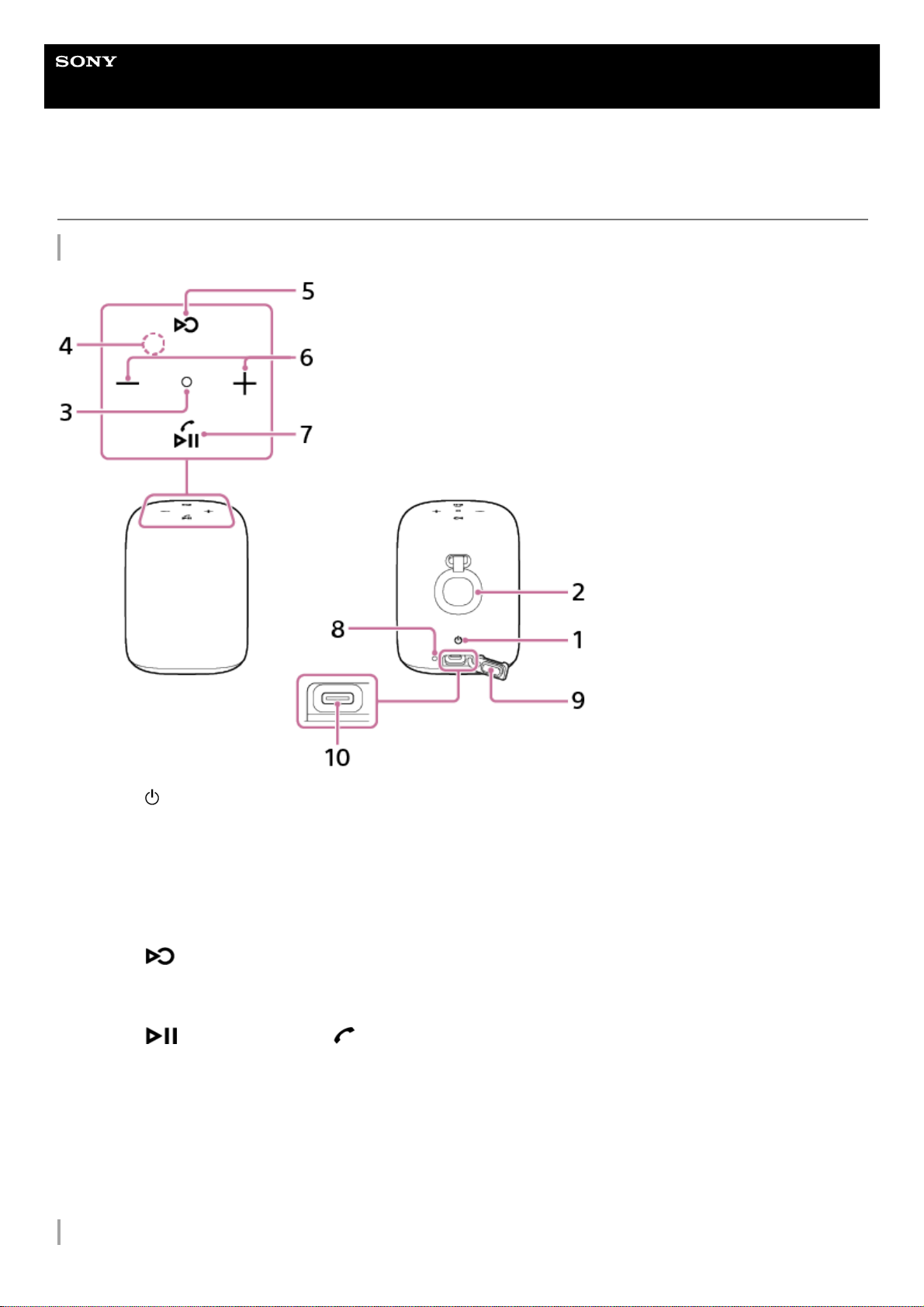
Części i elementy sterujące
Górna i tylna powierzchnia głośnika
Spód głośnika
Przycisk (zasilanie)1.
Pasek pierścieniowy2.
Wskaźnik stanu3.
Mikrofon4.
Przycisk (Quick Access)5.
Przyciski –/+ (głośność)6.
Przycisk (odtwarzanie)/przycisk (rozmowa)7.
Wskaźnik ładowania8.
Nakładka9.
Gniazdo wejściowe DC (USB Type-C®)
*
10.
To gniazdo nie jest zgodne z odtwarzaniem muzyki.
*
5
Page 6
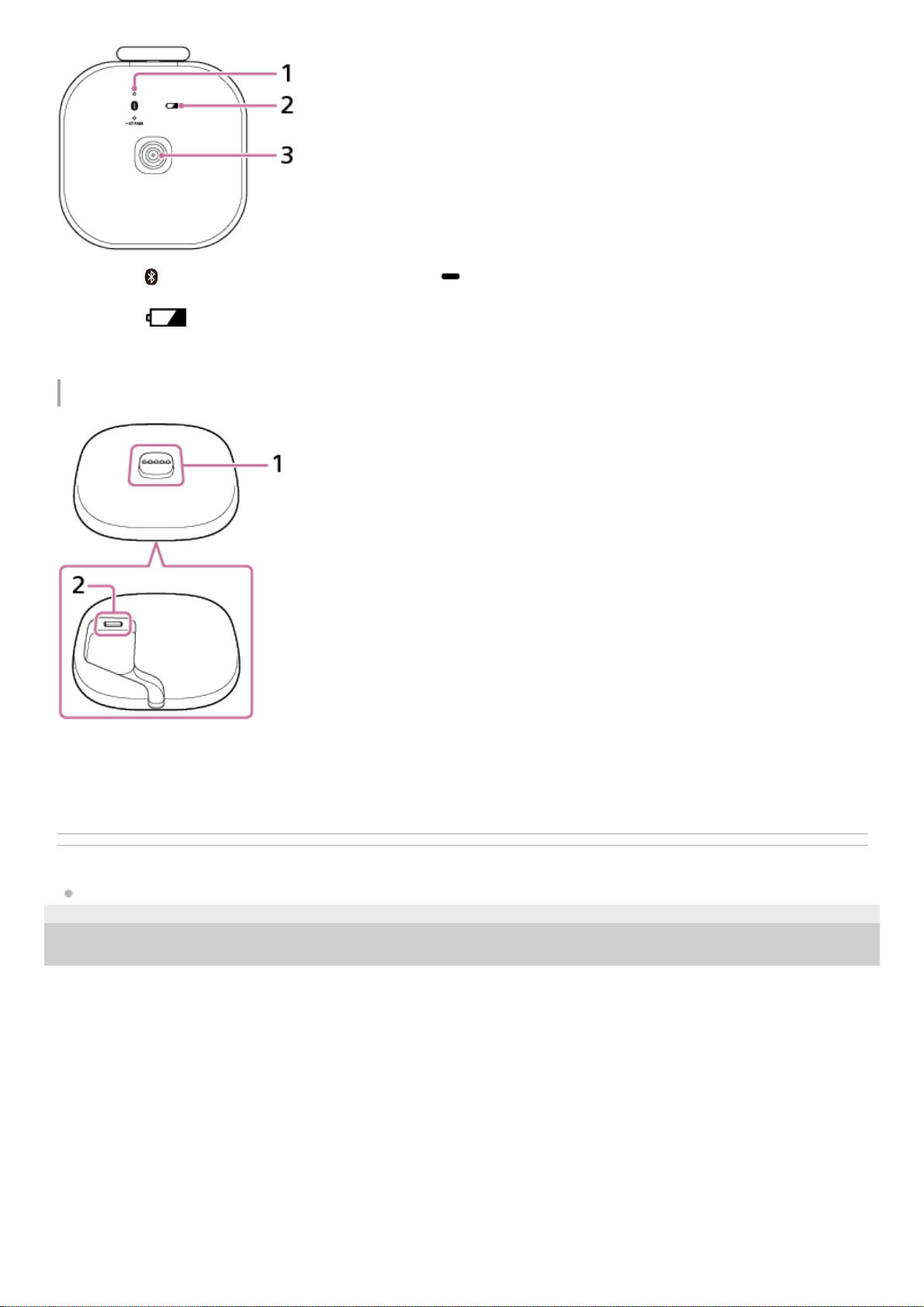
Górna i dolna powierzchnia stacji ładującej
Powiązany temat
Wskaźniki
5-060-906-31(1) Copyright 2024 Sony Corporation
Przycisk (BLUETOOTH) ze wskaźnikiem/przycisk ST PAIR (Parowanie stereo) ze wskaźnikiem1.
Przycisk (akumulator)2.
Złącze ładowania3.
Złącze ładowania1.
Gniazdo wejściowe DC (USB Type-C)2.
6
Page 7
Przewodnik pomocniczy
Głośnik bezprzewodowy
LinkBuds Speaker
Ładowanie głośnika
Głośnik może być zasilany z gniazdka sieciowego za pośrednictwem stacji ładującej, na której jest umieszczony, lub z
akumulatora wbudowanego w głośnik.
Używając głośnika po raz pierwszy, przed włączeniem głośnika należy ładować wbudowany akumulator dłużej niż 1
godzinę.
Jeśli wbudowany akumulator został wcześniej naładowany, można używać głośnika na samym akumulatorze.
Wskazówka
Dla ładowania wbudowanego akumulatora głośnika oprócz normalnego trybu ładowania dostępna jest opcja trybu Konserwacja
akumulatora. Tryb Konserwacja akumulatora ogranicza maksymalne ładowanie do około 90% pojemności i wydłuża żywotność
akumulatora. Czas odtwarzania dostępny w trybie Konserwacja akumulatora jest krótszy niż czas dostępny przy ładowaniu
wbudowanego akumulatora w normalnym trybie ładowania. W chwili zakupu głośnik nie jest ustawiony w trybie Konserwacji
akumulatora.
Możesz również włączyć/wyłączyć tryb Konserwacji akumulatora głośnika za pomocą aplikacji „Sony | Sound Connect”.
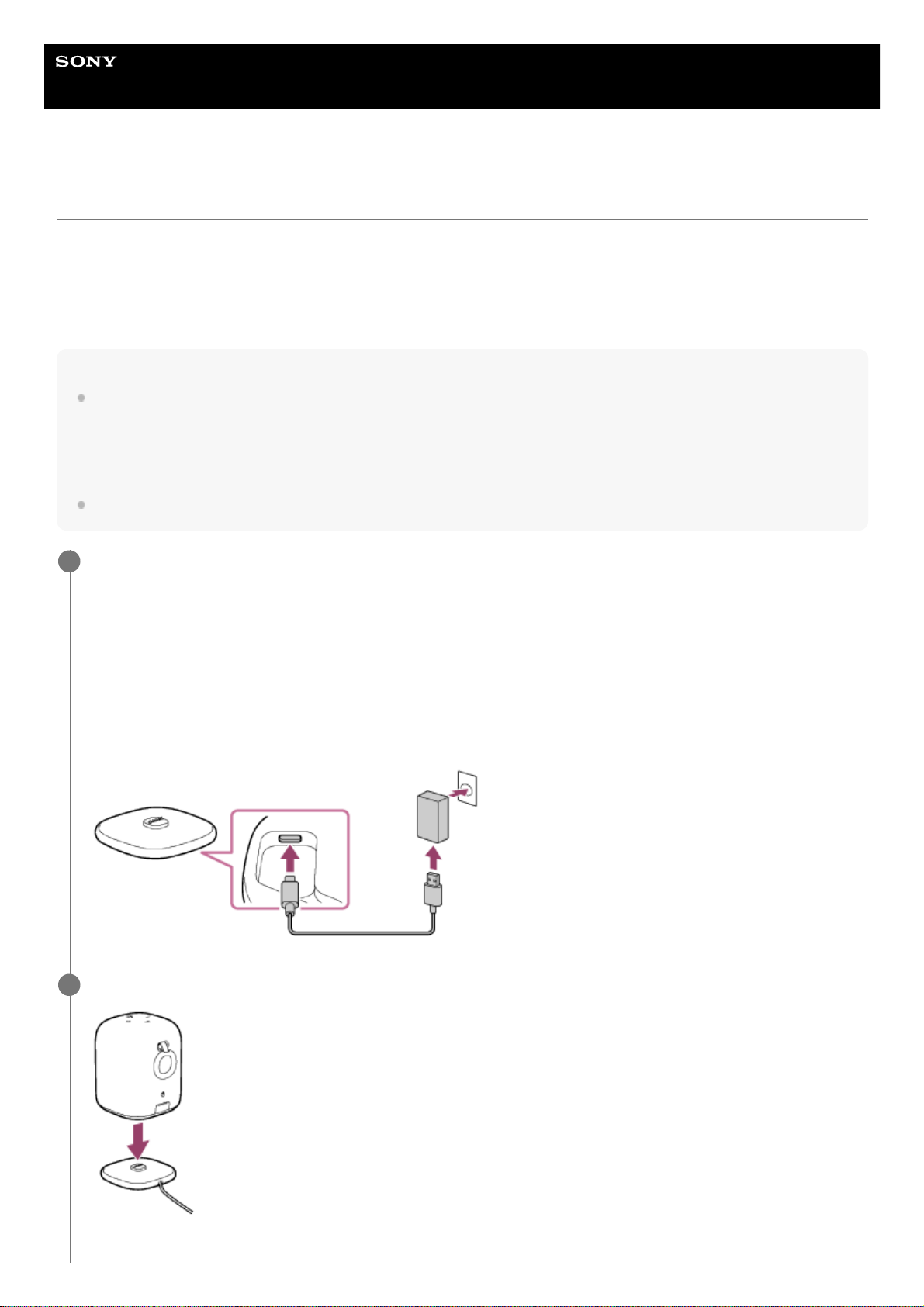
Podłączanie stacji ładującej do gniazdka ściennego.
Podłącz jeden koniec załączonego przewodu USB Type-C do gniazda wejściowego DC na stacji ładującej, a drugi
koniec do zasilacza sieciowego USB (dostępnego w sprzedaży), a następnie podłącz zasilacz sieciowy USB do
gniazda zasilania.
Głośnik obsługuje zasilacze sieciowe USB dostarczające natężenie wyjściowe 3,0 A lub 1,5 A. Używając zasilacza
sieciowego USB o natężeniu wyjściowym 3,0 A do ładowania akumulatora, należy używać przewodu USB Type-C
(zgodnego ze standardem USB) obsługującego natężenie wyjściowe 3,0 A. Załączony kabel USB obsługuje
natężenie wyjściowe do 1,5 A. Użycie innych urządzeń nie gwarantuje naładowania akumulatora. Czas ładowania
może się różnić, w zależności od temperatury otoczenia lub warunków użytkowania głośnika.
1
Umieść głośnik na stacji ładującej.
2
7
Page 8
Sprawdzanie stanu naładowania
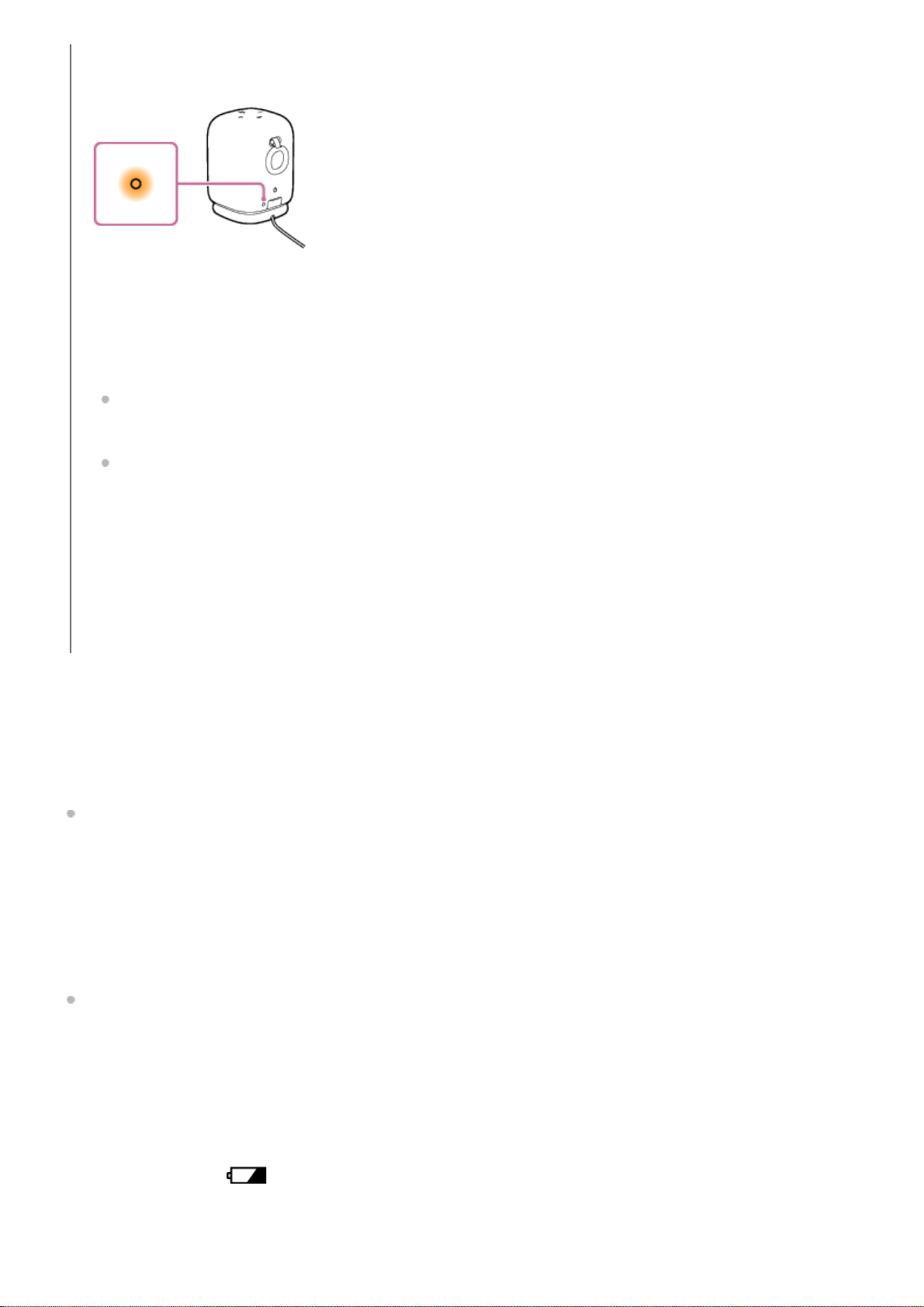
Jeśli wbudowany akumulator jest naładowany do pełna, gdy głośnik jest podłączony do gniazda zasilania za pomocą
zasilacza sieciowego USB (dostępnego w sprzedaży), wskaźnik ładowania zaczyna świecić na pomarańczowo i gaśnie
po około 1 minucie.
W przypadku korzystania ze smartfona Android™ z zainstalowanym systemem operacyjnym Android 8.1 lub
nowszym
Kiedy głośnik jest połączony ze smartfonem Android przez połączenie BLUETOOTH HFP (Hands-free Profile), dotknij
[Settings] - [Device connection] - [Bluetooth] na smartfonie. Pozostała moc akumulatora głośnika jest wyświetlana
razem z nazwą podłączonego urządzenia BLUETOOTH. Szczegółowe informacje można znaleźć w instrukcji obsługi
dołączonej do smartfona Android.
Pamiętaj, że pozostała moc akumulatora wyświetlana na smartfonie może się różnić od rzeczywistej pozostałej mocy
akumulatora głośnika. Potraktuj tę informację jako orientacyjną.
W przypadku korzystania z telefonów iPhone
Kiedy głośnik jest połączony z telefonem iPhone przez połączenie BLUETOOTH HFP (Hands-free Profile), pozostała
moc akumulatora głośnika jest wyświetlana na ekranie widgetów telefonu iPhone. Szczegółowe informacje można
znaleźć w instrukcji obsługi dołączonej do telefonu iPhone.
Pamiętaj, że pozostała moc akumulatora wyświetlana na telefonie iPhone może się różnić od rzeczywistej pozostałej
mocy akumulatora głośnika. Potraktuj tę informację jako orientacyjną.
Sprawdzanie poziomu naładowania wbudowanego akumulatora
Po naciśnięciu przycisku (akumulator) na spodzie głośnika, kiedy głośnik jest włączony, głośnik wyemituje
poniższe wskazówki głosowe, w zależności od pozostałego poziomu naładowania wbudowanego akumulatora.
81% - 100%: „Battery fully charged” (Akumulator naładowany do pełna)
Rozpocznie się ładowanie wbudowanego akumulatora głośnika. Podczas ładowania akumulatora wskaźnik
ładowania na głośniku świeci stale na pomarańczowo.
Szacowany czas ładowania różni się, w zależności od natężenia wyjściowego podłączonego zasilacza sieciowego
USB (dostępnego w sprzedaży). W zależności od typu i specyfikacji zasilacza sieciowego USB i kabla USB
ładowanie może potrwać dłużej niż podano poniżej. Czas ładowania może się różnić od podanego poniżej,
w zależności od temperatury otoczenia lub warunków użytkowania głośnika.
Poniższy czas podano tylko informacyjnie.
Jeśli używany jest dostępny w sprzedaży zasilacz sieciowy USB dostarczający natężenie wyjściowe wynoszące
1,5 A, ładowanie zostanie ukończone po około 5 godzinach* i wskaźnik ładowania zgaśnie.
W przypadku korzystania z dostępnego w sprzedaży zasilacza sieciowego USB upewnij się, czy może on
dostarczać prąd wyjściowy 1,5 A lub większy. Można również zastosować zasilacz sieciowy USB o natężeniu
wyjściowym 500 mA lub większym i poniżej 1,5 A, ale naładowanie może wówczas bardzo długo potrwać.
W przypadku korzystania z takiego zasilacza sieciowego USB zalecamy wyłączenie głośnika przed
rozpoczęciem ładowania akumulatora.
Użycie zasilacza sieciowego USB o natężeniu wyjściowym poniżej 500 mA nie gwarantuje naładowania
akumulatora.
Czas wymagany do całkowitego naładowania rozładowanego akumulatora (100%), gdy głośnik jest wyłączony.
*
8
Page 9

81% - 90% (tryb Konserwacji akumulatora): „Battery Care Mode, Fully Charged, Battery About 90%” (Tryb Konserwacji
akumulatora, naładowany do pełna, Akumulator około 90%)
61% - 80%: „Battery about 80%” (Akumulator około 80%)
41% - 60%: „Battery about 60%” (Akumulator około 60%)
21% - 40%: „Battery about 40%” (Akumulator około 40%)
1% - 20%: „Battery about 20%” (Akumulator około 20%)
Żywotność wbudowanego akumulatora (gdy tryb Konserwacja akumulatora nie jest włączony)
Podczas gdy połączenie BLUETOOTH jest nawiązane:
Około 25 godzin
Poziom głośności: 23
Około 6 godzin
Poziom głośności: 50 (MAKS.)
Czas wymagany do naładowania wbudowanego akumulatora (gdy tryb Konserwacja akumulatora
nie jest włączony)
Około 5 godzin
*1 *2
10 minut ładowania daje około 70 minut odtwarzania muzyki.
(Poziom głośności: 23)
Podana powyżej żywotność wbudowanego akumulatora jest mierzona przy użyciu naszego określonego źródła muzyki.
Rzeczywisty czas działania może się różnić od przedstawionego czasu, w zależności od głośności, odtwarzanych
utworów, temperatury otoczenia i warunków użytkowania.
Kiedy wbudowany akumulator jest bliski rozładowania
Jeśli usłyszysz wskazówkę głosową „Low Battery” (Niska moc akumulatora) i wskaźnik ładowania zacznie powoli migać,
wbudowany akumulator jest bliski rozładowania i należy go naładować. W tym stanie głośnik może się automatycznie
wyłączyć.
Kiedy pozostała moc akumulatora zmniejszy się do takiego poziomu, że głośnika nie można włączyć, usłyszysz
wskazówkę głosową (Battery is empty. (Akumulator jest rozładowany.)) i głośnik automatycznie się wyłączy. W takim
przypadku należy naładować głośnik.
Jeśli wskaźnik ładowania mignie 3 razy na pomarańczowo i głośnik wyłączy się po jego włączeniu, wbudowany
akumulator jest rozładowany i trzeba go naładować.
Wskazówka
Można również naładować wbudowany akumulator głośnika nieumieszczonego na stacji ładującej, podłączając kabel USB do
gniazda wejściowego DC głośnika i do gniazda zasilania.
Po odłączeniu kabla USB od głośnika po zakończeniu ładowania akumulatora należy koniecznie całkowicie założyć nakładkę.
Nakładka odgrywa bardzo ważną rolę w zachowaniu właściwości wodoodpornych.
Wbudowany akumulator głośnika można również naładować, podłączając głośnik do komputera wyposażonego w gniazdo
ładowania USB. Nie wszystkie komputery zostały jednak przetestowane pod tym kątem i uznane za zgodne z tą procedurą
i procedura ta nie dotyczy komputerów zbudowanych przez użytkownika.
Jeśli głośnik jest podłączony do gniazda zasilania za pomocą zasilacza sieciowego USB (dostępnego w sprzedaży) lub do
komputera wyposażonego w gniazdo ładowania USB, wbudowany akumulator głośnika może się ładować nawet, gdy z głośnika
odtwarzana jest muzyka. W zależności od sposobu użytkowania głośnika naładowanie do pełna może jednak długo potrwać.
Zalecamy wyłączenie głośnika przed rozpoczęciem ładowania akumulatora.
Czas wymagany do naładowania akumulatora za pośrednictwem zasilacza sieciowego USB podłączonego do gniazda zasilania i
umożliwiającego zasilanie o natężeniu wyjściowym 1,5 A.
*1
Czas wymagany do całkowitego naładowania rozładowanego akumulatora (100%), gdy głośnik jest wyłączony.
*2
9
Page 10
Uwaga
W zależności od typu lub specyfikacji zasilacza sieciowego USB, użycie głośnika z dużą głośnością może spowodować
zmniejszenie pozostałej mocy wbudowanego akumulatora lub wyłączenie głośnika, gdy głośnik jest podłączony do gniazda
zasilania przy użyciu zasilacza sieciowego USB. Nie oznacza to jednak usterki. W takim przypadku przed użyciem głośnika
należy wyłączyć głośnik i naładować akumulator do pełna.
Maksymalna moc wyjściowa głośnika może być niższa, jeśli wbudowany akumulator jest bliski rozładowania.
W bardzo zimnych lub bardzo gorących miejscach ładowanie zostanie przerwane ze względów bezpieczeństwa. Jeśli ładowanie
trwa bardzo długo, ładowanie głośnika zostaje przerwane. Aby rozwiązać ten problem, odłącz kabel USB i podłącz go ponownie
przy temperaturze roboczej wynoszącej pomiędzy 5 °C a 35 °C.
Nie należy ładować wbudowanego akumulatora głośnika w miejscach, gdzie może na niego pryskać woda. Załączone akcesoria i
gniazdo USB nie są wodoodporne.
Stacja ładująca nie jest wodoodporna. Przed umieszczeniem głośnika na stacji ładującej, dokładnie zetrzeć kropelki wody z
wszystkich powierzchni głośnika.
Nawet jeśli głośnik nie ma być używany przez dłuższy czas, wbudowany akumulator należy naładować do pełna co 6 miesięcy,
aby zachować jego wydajność.
Kiedy smartfon Android jest skonfigurowany tak, by do ustanowienia połączeń BLUETOOTH używać tylko profilu A2DP
(Advanced Audio Distribution Profile), pozostała moc akumulatora głośnika nie jest wyświetlana na smartfonie.
W momencie zakupu funkcja gotowości BLUETOOTH jest włączona.
Kiedy głośnik jest zasilany z wbudowanego akumulatora i funkcja gotowości BLUETOOTH jest włączona, energia akumulatora
jest zużywana szybciej niż w sytuacji, gdy funkcja gotowości BLUETOOTH jest wyłączona.
Kiedy wbudowany akumulator rozładuje się, zostaną przywrócone wartości domyślne niektórych ustawień Auto Play.
W takim przypadku skonfiguruj ustawienia Auto Play od nowa za pomocą aplikacji „Sony | Sound Connect”.
Powiązany temat
Włączanie zasilania
Korzystanie z funkcji gotowości BLUETOOTH (automatyczne włączanie)
Co można zrobić za pomocą aplikacji „Sony | Sound Connect”
Uwagi na temat ładowania
5-060-906-31(1) Copyright 2024 Sony Corporation
10
Page 11
Przewodnik pomocniczy
Głośnik bezprzewodowy
LinkBuds Speaker
Włączanie zasilania
Uwaga
Jeśli wskaźnik ładowania mignie 3 razy i głośnik wyłączy się po jego włączeniu, wbudowany akumulator jest rozładowany.
Naładuj wbudowany akumulator.
Kiedy usłyszysz wskazówkę głosową „Low Battery” (Niska moc akumulatora) i wskaźnik ładowania zacznie migać powoli,
wbudowany akumulator jest bliski rozładowania. W takim przypadku należy naładować głośnik.
Kiedy pozostała moc akumulatora zmniejszy się do takiego poziomu, że głośnika nie można włączyć, usłyszysz wskazówkę
głosową (Battery is empty. (Akumulator jest rozładowany.)) i głośnik automatycznie się wyłączy. W takim przypadku należy
naładować głośnik.
Powiązany temat
Ładowanie głośnika
Wyłączanie zasilania
5-060-906-31(1) Copyright 2024 Sony Corporation
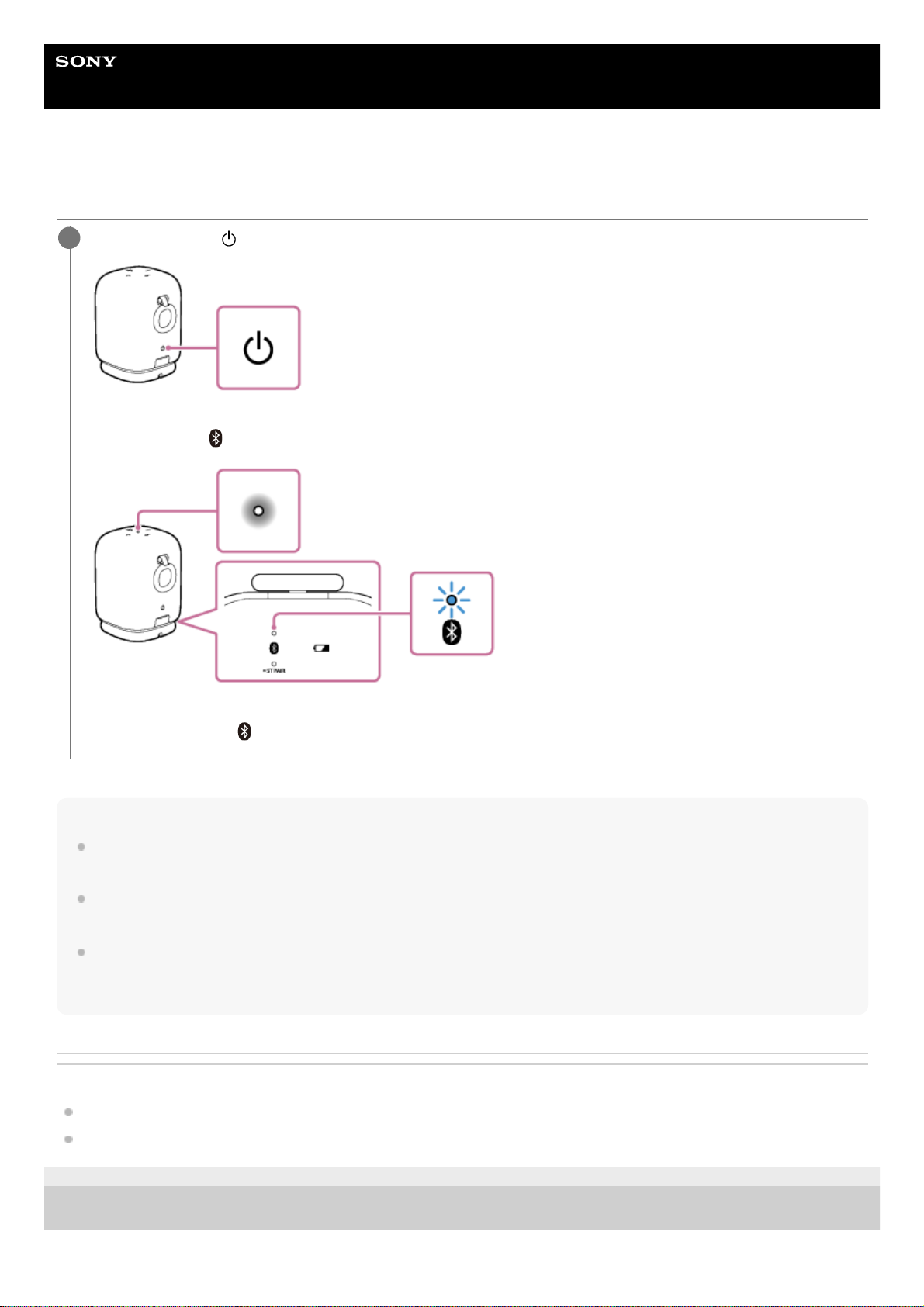
Naciśnij przycisk (zasilanie).
Usłyszysz dźwięk powiadomienia z głośnika, wskaźnik stanu na górnej powierzchni głośnika zacznie świecić na
biało, a wskaźnik (BLUETOOTH) na spodzie głośnika zacznie migać powoli na niebiesko.
Kiedy głośnik nie posiada informacji o parowaniu, na przykład podczas używania funkcji BLUETOOTH pierwszy raz
po zakupie, wskaźnik (BLUETOOTH) podwójnie miga na niebiesko raz za razem.
1
11
Page 12
Przewodnik pomocniczy
Głośnik bezprzewodowy
LinkBuds Speaker
Wyłączanie zasilania
Wskazówka
Kiedy funkcja gotowości BLUETOOTH jest włączona, wyłączenie głośnika spowoduje, że wskaźnik stanu głośnika będzie świecić
na czerwono*1, informując o aktywności funkcji gotowości BLUETOOTH*2.
Powiązany temat
Korzystanie z funkcji gotowości BLUETOOTH (automatyczne włączanie)
Funkcja Automatyczne wyłączanie zasilania (oszczędzania energii)
5-060-906-31(1) Copyright 2024 Sony Corporation
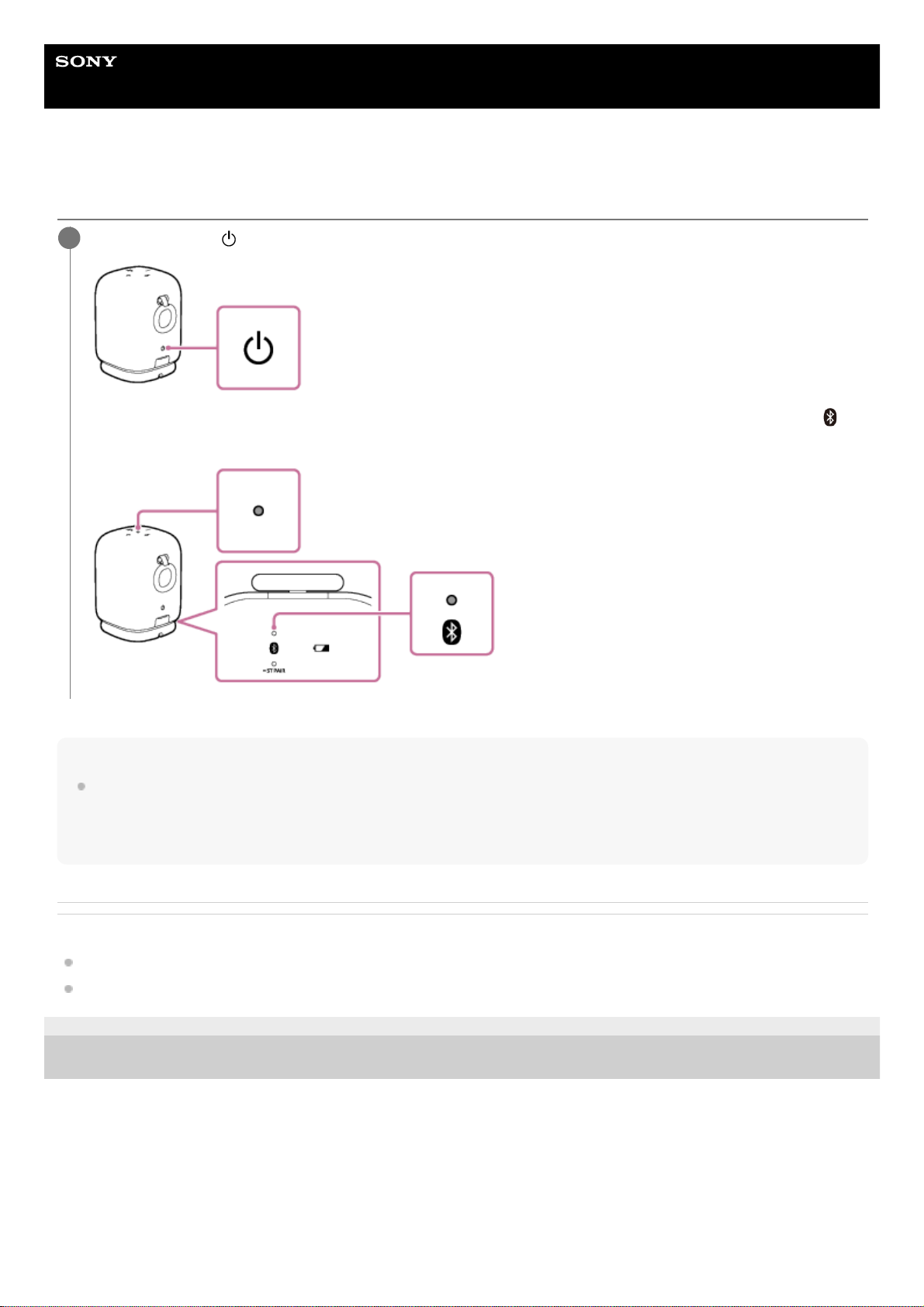
Naciśnij przycisk (zasilanie).
Usłyszysz dźwięk powiadomienia z głośnika, a wskaźnik stanu na górnej powierzchni głośnika oraz wskaźnik
(BLUETOOTH) na spodzie głośnika zgasną.
1
Kiedy włączona jest jedna z opcji Auto Play, wskaźnik stanu świeci na różowo.
*1
W momencie zakupu funkcja gotowości BLUETOOTH jest włączona.
*2
12
Page 13
Przewodnik pomocniczy
Głośnik bezprzewodowy
LinkBuds Speaker
Korzystanie z funkcji gotowości BLUETOOTH (automatyczne włączanie)
Kiedy funkcja gotowości BLUETOOTH jest włączona, głośnik włącza się automatycznie w momencie użycia urządzenia
BLUETOOTH i rozpoczyna się połączenie BLUETOOTH.
W momencie zakupu funkcja gotowości BLUETOOTH jest włączona.
Najpierw sparuj głośnik z urządzeniem BLUETOOTH. Jeśli na głośniku nie ma zapisanych informacji o parowaniu, na
przykład gdy głośnik jest używany pierwszy raz po zakupie, głośnik nie wejdzie w tryb gotowości BLUETOOTH.
Aby wyłączyć funkcję gotowości BLUETOOTH
W kroku 3 powyżej stuknij pole wyboru dla [Bluetooth Standby], aby odznaczyć pole wyboru w celu wyłączenia funkcji
gotowości BLUETOOTH.
Wskazówka
Kiedy funkcja gotowości BLUETOOTH jest włączona, wskaźnik stanu świeci na czerwono, gdy głośnik jest wyłączony.
Kiedy funkcja gotowości BLUETOOTH jest wyłączona, funkcje Auto Switch i Auto Play są niedostępne.
Uwaga
W momencie zakupu funkcja gotowości BLUETOOTH jest włączona.
Kiedy głośnik jest zasilany z wbudowanego akumulatora i funkcja gotowości BLUETOOTH jest włączona, energia akumulatora
jest zużywana szybciej niż w sytuacji, gdy funkcja gotowości BLUETOOTH jest wyłączona.
Powiązany temat
Ładowanie głośnika
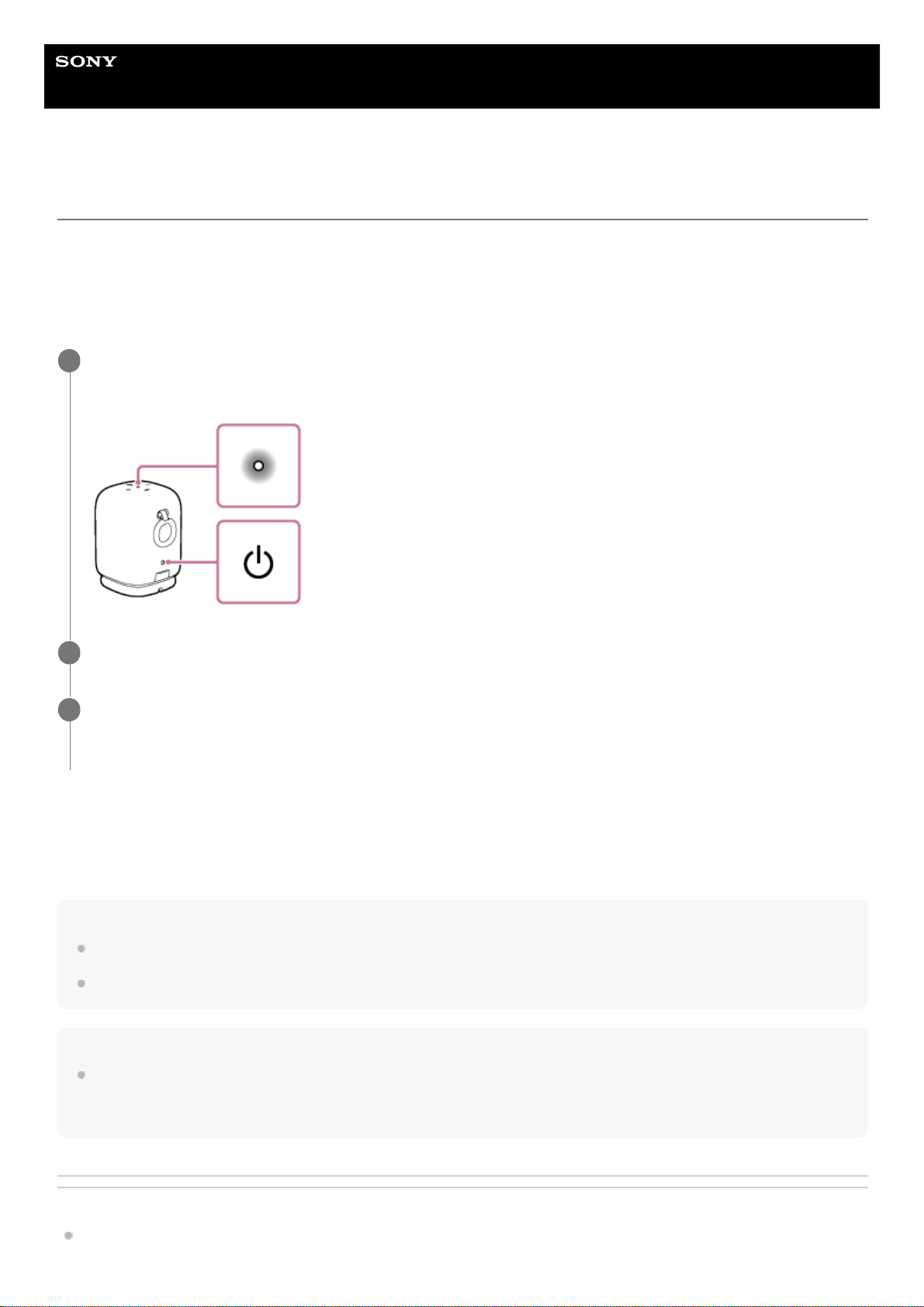
Włącz głośnik.
Wskaźnik stanu zacznie świecić na biało.
1
Uruchom aplikację „Sony | Sound Connect” na smartfonie.
2
Dopilnuj, aby pole wyboru [Bluetooth Standby] było wybrane.
Zaznaczone pole wyboru oznacza, że funkcja gotowości BLUETOOTH jest włączona.
3
13
Page 14

Włączanie zasilania
Wskaźniki
5-060-906-31(1) Copyright 2024 Sony Corporation
14
Page 15
Przewodnik pomocniczy
Głośnik bezprzewodowy
LinkBuds Speaker
Funkcja Automatyczne wyłączanie zasilania (oszczędzania energii)
W poniższych przypadkach głośnik automatycznie się wyłączy po 15 minutach, aby oszczędzać moc wbudowanego
akumulatora.
W momencie zakupu funkcja Automatyczne wyłączanie zasilania jest ustawiona na włączoną.
Głośnik nie wykonuje żadnych operacji.
Funkcja obsługi bez użycia rąk połączonego smartfona lub telefonu komórkowego jest ustawiona na wyłączoną,
a smartfon lub telefon komórkowy nie odtwarza muzyki (dźwięku) ani nie jest używany. Szczegółowe informacje
można znaleźć w instrukcji obsługi dołączonej do smartfona lub telefonu komórkowego.
Połączone urządzenie BLUETOOTH nie odtwarza muzyki (dźwięku) ani nie jest używane.
Wskazówka
Funkcję Automatyczne wyłączanie zasilania można włączyć lub wyłączyć za pomocą aplikacji „Sony | Sound Connect”.
Uwaga
Kiedy funkcja Automatyczne wyłączanie zasilania jest wyłączona, głośnik nie wyłączy się automatycznie, gdy nie będzie używany
lub gdy muzyka lub inne dźwięki nie będą odtwarzane przez jakiś czas, powodując większe zużycie energii.
Kiedy głośnik jest połączony ze smartfonem Android lub iPhone poprzez połączenie HFP (Hands-free Profile) BLUETOOTH,
funkcja Automatyczne wyłączanie zasilania jest wyłączona.
Po przełączeniu źródła sygnału wyjściowego audio do odtwarzania muzyki z głośnika na słuchawki za pomocą Auto Switch,
rozłączenie połączenia BLUETOOTH między głośnikiem a smartfonem spowoduje automatyczne wyłączenie głośnika, nawet gdy
funkcja Automatyczne wyłączanie zasilania jest wyłączona.
Włączanie/wyłączanie funkcji Automatyczne wyłączanie zasilania
Powiązany temat
Co można zrobić za pomocą aplikacji „Sony | Sound Connect”
5-060-906-31(1) Copyright 2024 Sony Corporation
Włącz głośnik.
1
Naciśnij i przytrzymaj przycisk – (głośność) i przycisk + (głośność) jednocześnie przez około 5 sekund.
Kiedy funkcja Automatyczne wyłączanie zasilania zostanie wyłączona, wskaźnik stanu mignie 3 razy na biało.
Kiedy funkcja Automatyczne wyłączanie zasilania zostanie włączona, wskaźnik stanu mignie dwa razy na biało.
2
15
Page 16
Przewodnik pomocniczy
Głośnik bezprzewodowy
LinkBuds Speaker
Sposób nawiązywania połączeń bezprzewodowych z urządzeniami BLUETOOTH
Możesz słuchać muzyki bezprzewodowo z głośnika i wykonywać połączenia telefoniczne bez użycia rąk za pomocą
funkcji BLUETOOTH urządzenia BLUETOOTH.
Parowanie
Parowanie to proces wymagany w celu wzajemnego zapisania informacji na urządzeniach BLUETOOTH, aby umożliwić
ich bezprzewodowe połączenie.
Aby sparować się z drugim lub kolejnym urządzeniem BLUETOOTH, wykonaj procedurę parowania dla każdego
urządzenia.
Sparuj głośnik z urządzeniem ręcznie.
Nawiązywanie połączenia ze sparowanym urządzeniem
Po jednym sparowaniu urządzenia nie jest konieczne jego ponowne parowanie. Nawiązuj połączenie z urządzeniami już
sparowanymi z głośnikiem, korzystając ze sposobów wymaganych przez każde z urządzeń.
Szczegółowe informacje na temat parowania i podłączania można znaleźć w poniższych punktach.
Powiązany temat
Łatwe łączenie z urządzeniami BLUETOOTH za pomocą aplikacji „Sony | Sound Connect” poprzez połączenie
BLUETOOTH
Parowanie i łączenie z urządzeniami BLUETOOTH
Łączenie z komputerem przez połączenie BLUETOOTH (Windows
®
)
Łączenie z komputerem przez połączenie BLUETOOTH (Mac)
5-060-906-31(1) Copyright 2024 Sony Corporation
16
Page 17
Przewodnik pomocniczy
Głośnik bezprzewodowy
LinkBuds Speaker
Łatwe łączenie z urządzeniami BLUETOOTH za pomocą aplikacji „Sony | Sound
Connect” poprzez połączenie BLUETOOTH
Uruchom aplikację „Sony | Sound Connect” na swoim smartfonie Android/iPhone, aby połączyć głośnik ze smartfonem
lub urządzeniem iPhone.
Wskazówka
W przypadku parowania drugiego lub kolejnego urządzenia, można przełączyć głośnik w tryb parowania za pomocą aplikacji
„Sony | Sound Connect”.
Uwaga
Połączenie z niektórymi smartfonami i urządzeniami iPhone może stać się niestabilne w przypadku łączenia z użyciem aplikacji
„Sony | Sound Connect”. W takim przypadku postępuj zgodnie z procedurami w „Parowanie i łączenie z urządzeniami
BLUETOOTH”, aby połączyć się z głośnikiem.
Powiązany temat
Sposób nawiązywania połączeń bezprzewodowych z urządzeniami BLUETOOTH
Parowanie i łączenie z urządzeniami BLUETOOTH
Łączenie z komputerem przez połączenie BLUETOOTH (Windows®)
Łączenie z komputerem przez połączenie BLUETOOTH (Mac)
Co można zrobić za pomocą aplikacji „Sony | Sound Connect”
Instalacja aplikacji „Sony | Sound Connect”
5-060-906-31(1) Copyright 2024 Sony Corporation
17
Page 18
Przewodnik pomocniczy
Głośnik bezprzewodowy
LinkBuds Speaker
Parowanie i łączenie z urządzeniami BLUETOOTH
Parowanie to proces wymagany w celu wzajemnego zapisania informacji na urządzeniach BLUETOOTH, aby umożliwić
ich bezprzewodowe połączenie.
Aby używać z głośnikiem z wielu urządzeń BLUETOOTH, wykonaj poniższą procedurę parowania dla każdego
urządzenia.
Informacje o parowaniu urządzeń BLUETOOTH są zapisane na głośniku, gdy głośnik jest wyłączony.
Przed użyciem głośnika wykonaj poniższe czynności:
Umieść urządzenie BLUETOOTH w odległości 1 m od głośnika.
Podłącz głośnik do gniazda zasilania za pomocą zasilacza sieciowego USB (dostępnego w sprzedaży). Lub naładuj
wbudowany akumulator do wystarczającego poziomu.
Aby nie dopuścić do nagłego wybuchu głośnego dźwięku, zmniejsz głośność urządzenia BLUETOOTH i głośnika lub
zatrzymaj odtwarzanie muzyki.
W zależności od urządzenia BLUETOOTH głośność urządzenia może być zsynchronizowana z głośnością głośnika,
kiedy rozpocznie się odtwarzanie muzyki po nawiązaniu połączenia BLUETOOTH między urządzeniami
BLUETOOTH a głośnikiem.
Przygotuj instrukcje obsługi załączone do urządzenia BLUETOOTH, aby móc z nich korzystać.
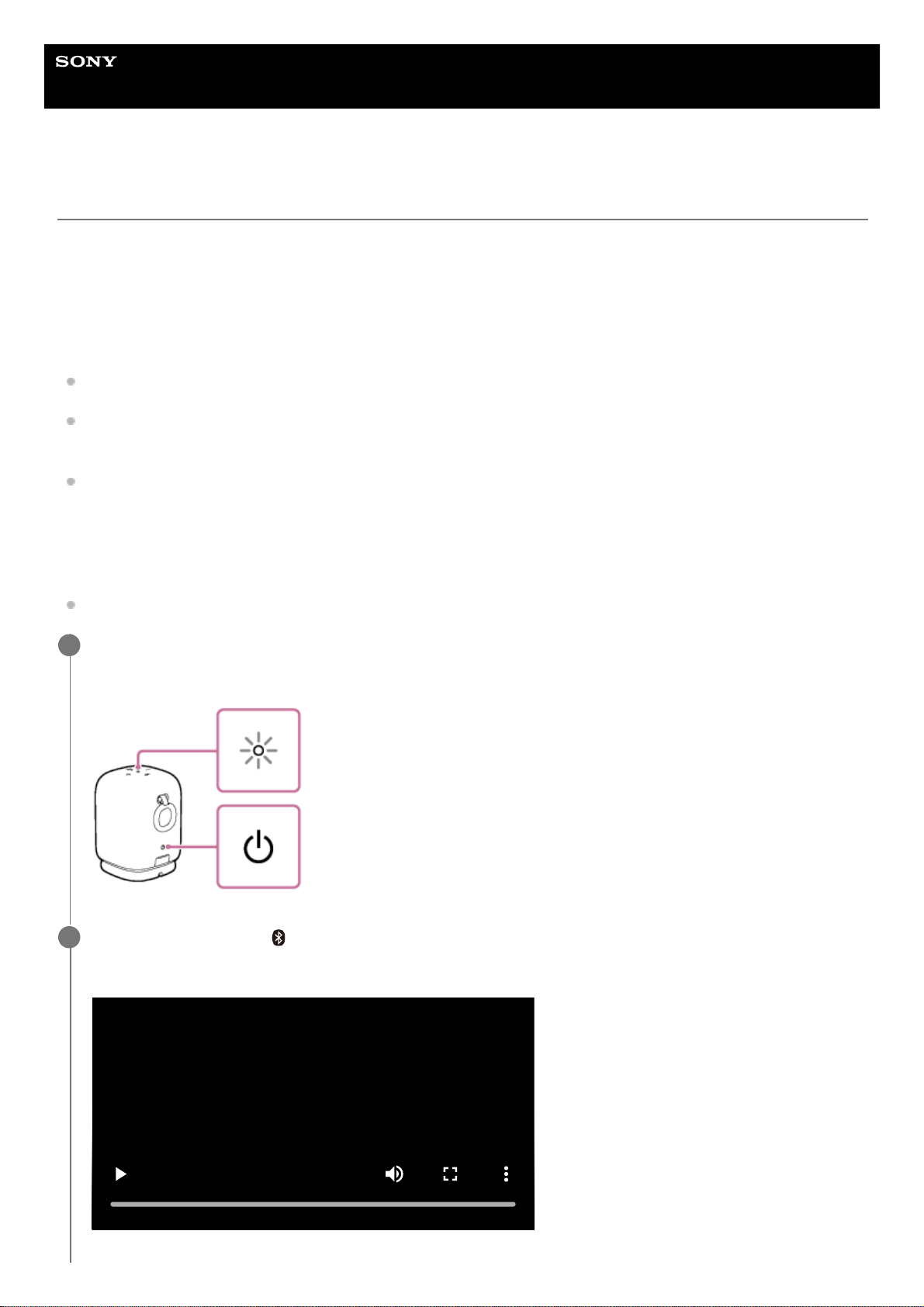
Włącz głośnik.
Usłyszysz dźwięk powiadomienia z głośnika, a wskaźnik stanu zacznie migać powoli na biało.
1
Sprawdź stan wskaźnika (BLUETOOTH).
Jeśli wskaźnik miga podwójnie
2
0:00 / 0:07
18
Page 19
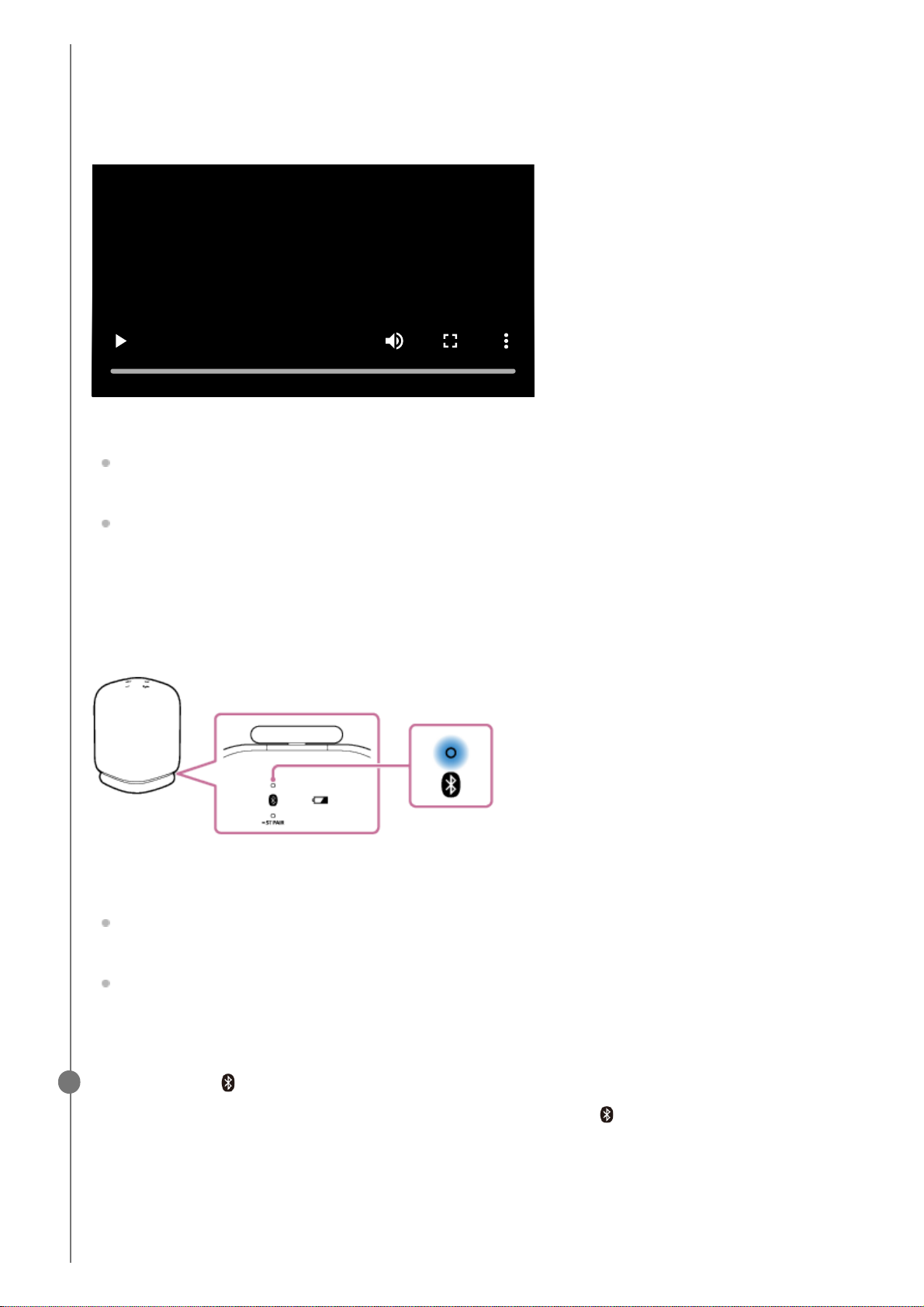
W przypadku parowania głośnika z urządzeniem BLUETOOTH po raz pierwszy po zakupie lub po wykonaniu
inicjalizacji głośnika (głośnik nie posiada żadnych informacji parowania), głośnik po włączeniu automatycznie
przejdzie do trybu parowania. Przejdź do kroku 4.
Jeśli wskaźnik miga powoli
Głośnik wyszukuje urządzenia BLUETOOTH.
Aby sparować głośnik z drugim lub kolejnym urządzeniem BLUETOOTH (kiedy głośnik posiada informacje
parowania innych urządzeń BLUETOOTH), przejdź do kroku 3.
Aby ponownie połączyć głośnik z jednym z urządzeń BLUETOOTH, które były wcześniej sparowane z
głośnikiem, przejdź do kroku 4.
Głośnik zostanie automatycznie połączony po włączeniu funkcji BLUETOOTH na urządzeniu BLUETOOTH.
W zależności od urządzenia BLUETOOTH głośnik może zostać ponownie połączony z urządzeniem zaraz po
włączeniu. Szczegółowe informacje można znaleźć w instrukcji obsługi dołączonej do urządzenia BLUETOOTH.
Jeśli wskaźnik świeci się
Głośnik został połączony z urządzeniem BLUETOOTH.
Aby połączyć się z innymi urządzeniami BLUETOOTH, wykonaj jedną z poniższych procedur.
Aby sparować głośnik z drugim lub kolejnym urządzeniem BLUETOOTH (kiedy głośnik posiada informacje
parowania innych urządzeń BLUETOOTH), przejdź do kroku 3.
Aby ponownie połączyć głośnik z jednym z urządzeń BLUETOOTH, które były wcześniej sparowane z
głośnikiem, przejdź do kroku 4. Głośnik zostanie automatycznie połączony po włączeniu funkcji BLUETOOTH
na urządzeniu BLUETOOTH.
0:00 / 0:07
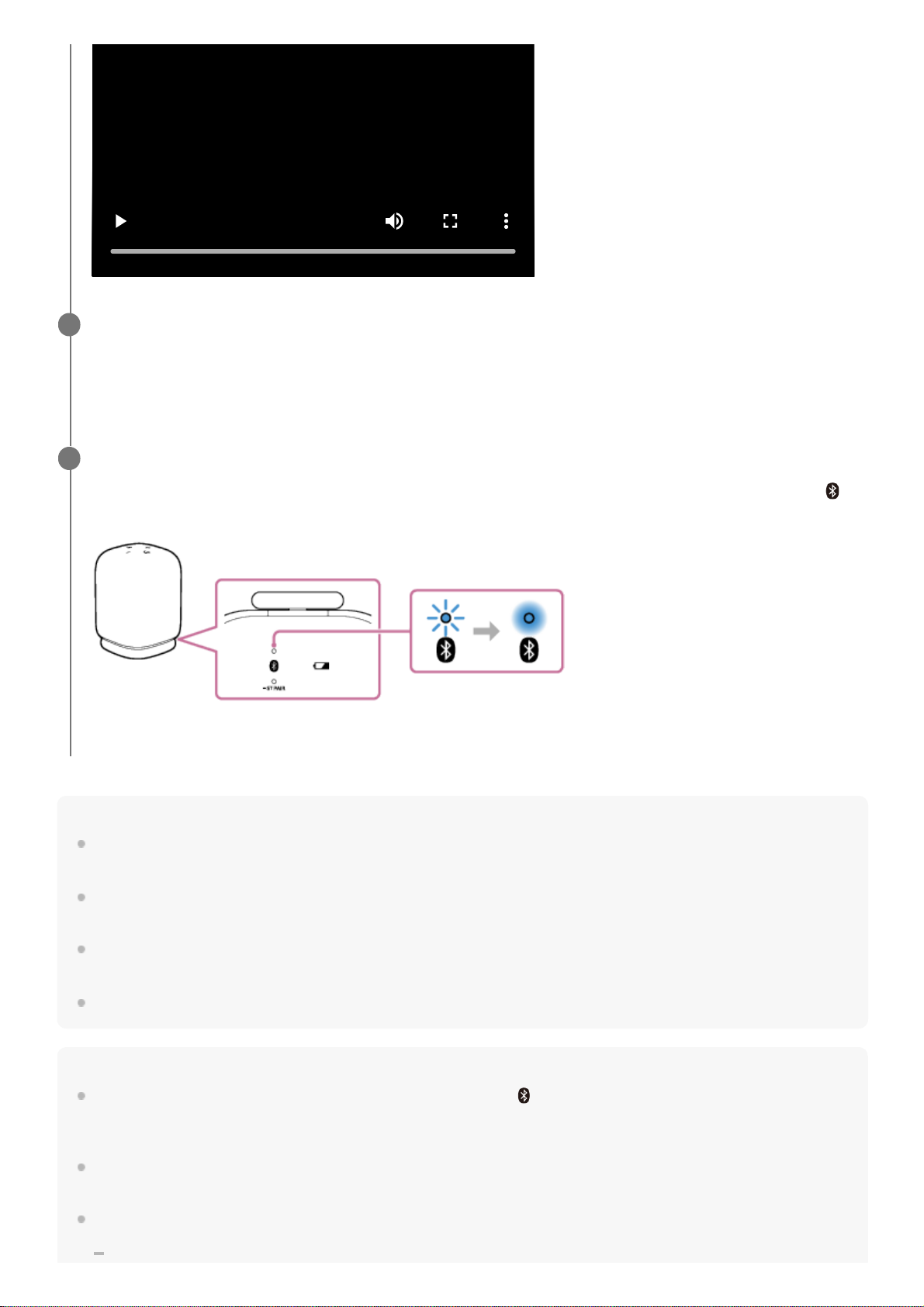
Naciśnij przycisk (BLUETOOTH).
Usłyszysz z głośnika wskazówkę głosową (Pairing (Parowanie)) i wskaźnik (BLUETOOTH) zacznie podwójnie
migać (tryb parowania).
3
19
Page 20
Wskazówka
Jeśli funkcja BLUETOOTH jest aktywna na urządzeniu BLUETOOTH, które zostało poprzednio połączone z głośnikiem, głośnik
zostanie po włączeniu ponownie połączony z tym urządzeniem.
Powyższe instrukcje na urządzeniu BLUETOOTH są podane jako przykład. Szczegółowe informacje można znaleźć w instrukcji
obsługi dołączonej do urządzenia BLUETOOTH.
Za pomocą aplikacji „Sony | Sound Connect” można m.in. nawiązywać/kończyć połączenia BLUETOOTH i usuwać parowanie
urządzeń BLUETOOTH.
Jednocześnie głośnik można połączyć z maksymalnie 2 urządzeniami BLUETOOTH. (Połączenie wielopunktowe)
Uwaga
Tryb parowania głośnika jest wyzwalany po około 5 minutach i wskaźnik (BLUETOOTH) powoli miga. Jeśli na głośniku nie ma
żadnych informacji o parowaniu, na przykład w ustawieniach fabrycznych, tryb parowania nie zostanie wyzwolony. Jeśli tryb
parowania zostanie zwolniony przed zakończeniem procesu, powtórz od kroku 3.
Hasło głośnika to „0000”. Jeśli ustalone jest hasło inne niż „0000” na urządzeniu BLUETOOTH, nie można wykonać parowania
z głośnikiem.
Po sparowaniu urządzeń BLUETOOTH nie trzeba parować ich ponownie, poza następującymi sytuacjami:
Informacje o parowaniu zostały skasowane po naprawie itp.
0:00 / 0:07
Wykonaj procedurę parowania na urządzeniu BLUETOOTH, aby wykryć głośnik.
Kiedy na wyświetlaczu urządzenia BLUETOOTH pojawi się lista wykrytych urządzeń, wybierz „LinkBuds Speaker”.
Jeśli na wyświetlaczu urządzenia BLUETOOTH wymagane jest hasło*, wpisz „0000”.
4
Hasło może być nazywane „kodem dostępu”, „kodem PIN”, „numerem PIN” lub „kluczem dostępu”.
*
Włącz połączenie BLUETOOTH z urządzenia BLUETOOTH.
Kiedy połączenie BLUETOOTH zostanie nawiązane, usłyszysz z głośnika dźwięk powiadomienia, a wskaźnik
(BLUETOOTH) przestanie migać i zacznie świecić stale.
Jeśli połączenie BLUETOOTH nie zostanie nawiązane, powtórz czynności od kroku 3.
5
20
Page 21
Głośnik został już sparowany z 8 urządzeniami i ma zostać sparowane kolejne urządzenie.
Głośnik można sparować z maksymalnie 8 urządzeniami. Kiedy parowane jest nowe urządzenie dodatkowo do 8 sparowanych
urządzeń, informacje o parowaniu najwcześniejszej połączonego przez BLUETOOTH urządzenia zostaną zastąpione przez
informacje o nowym urządzeniu.
Informacje o parowaniu z głośnikiem zostały skasowane z urządzenia BLUETOOTH.
Została wykonana inicjalizacja głośnika.
Wszystkie informacje o parowaniu zostaną skasowane. Po inicjalizacji głośnika może nie być możliwe połączenie go
z urządzeniem BLUETOOTH. W takim przypadku należy usunąć informacje o parowaniu głośnika na urządzeniu BLUETOOTH
i ponownie wykonać procedurę parowania.
Głośnik można sparować z wieloma urządzeniami, ale może on odtwarzać muzykę tylko z jednego sparowanego urządzenia.
Podczas korzystania z funkcji Parowanie stereo nie można korzystać z funkcji połączenia wielopunktowego.
Powiązany temat
Łączenie głośnika jednocześnie z 2 urządzeniami BLUETOOTH (połączenie wielopunktowe)
Słuchanie muzyki z urządzenia przez połączenie BLUETOOTH
Przerywanie połączenia BLUETOOTH (po użyciu)
5-060-906-31(1) Copyright 2024 Sony Corporation
21
Page 22
Przewodnik pomocniczy
Głośnik bezprzewodowy
LinkBuds Speaker
Łączenie z komputerem przez połączenie BLUETOOTH (Windows®)
Parowanie to proces wymagany w celu wzajemnego zapisania informacji na urządzeniach BLUETOOTH, aby umożliwić
ich bezprzewodowe połączenie.
Aby używać z głośnikiem z wielu urządzeń BLUETOOTH, wykonaj poniższą procedurę parowania dla każdego
urządzenia.
Informacje o parowaniu urządzeń BLUETOOTH są zapisane na głośniku, gdy głośnik jest wyłączony.
Obsługiwane systemy operacyjne
Windows 11, Windows 10
Przed rozpoczęciem wykonaj poniższe czynności.
Umieść komputer w odległości 1 m od głośnika.
Podłącz głośnik do gniazda zasilania za pomocą zasilacza sieciowego USB (dostępnego w sprzedaży). Lub naładuj
wbudowany akumulator do wystarczającego poziomu.
Przygotuj instrukcje obsługi załączone do komputera, aby móc z nich korzystać.
Aby nie dopuścić do nagłego wybuchu głośnego dźwięku, zmniejsz głośność komputera i głośnika lub wyłącz
odtwarzanie muzyki.
Ustaw głośnik komputera na włączony.
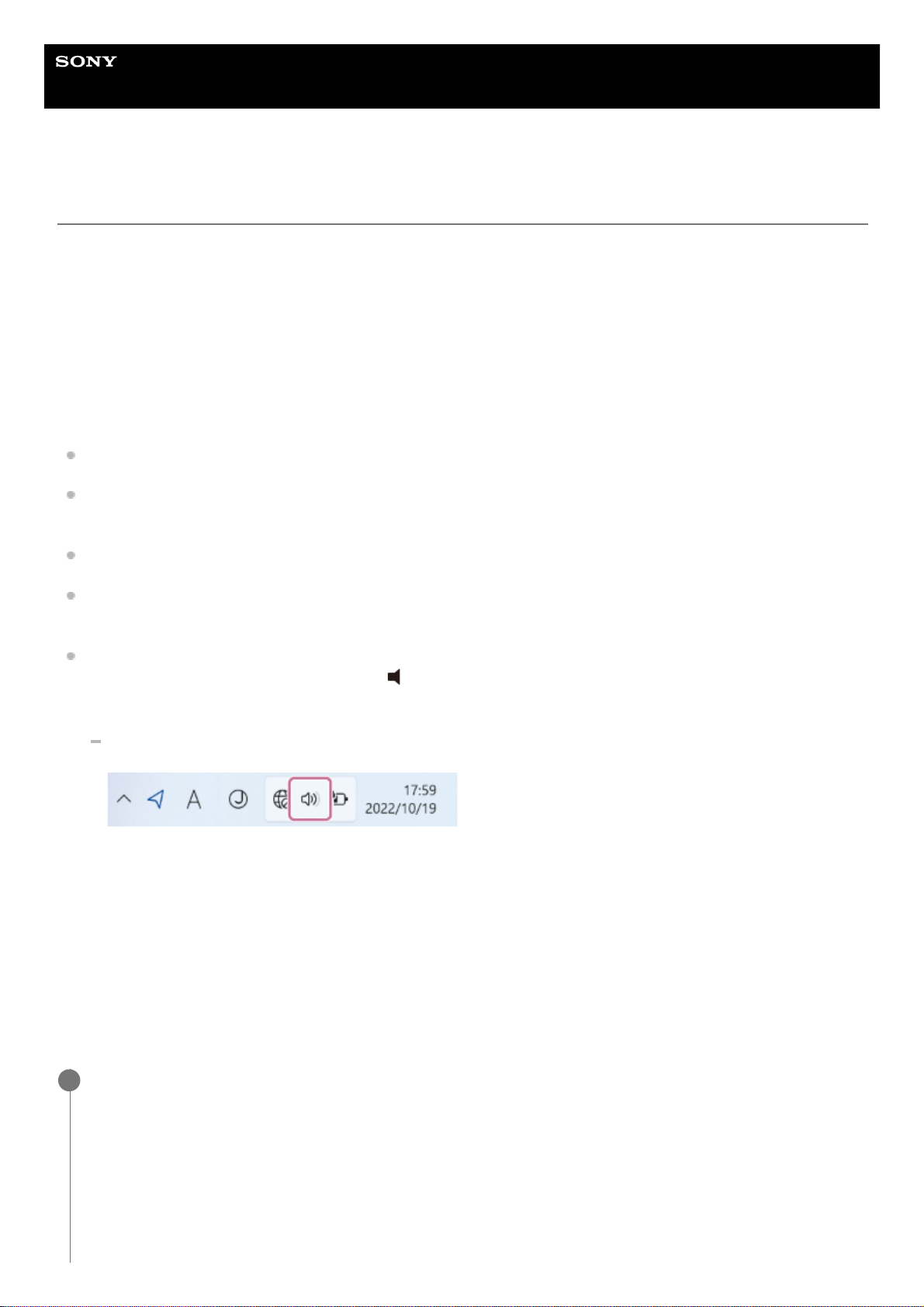
Jeśli głośnik komputera będzie ustawiony na (wyciszenie), dźwięk nie będzie wysyłany przez głośnik
BLUETOOTH.
Kiedy głośnik komputera jest ustawiony na włączony:
Funkcja Swift Pair może ułatwić parowanie. Aby korzystać z funkcji Swift Pair, włącz funkcję Swift Pair.
W systemie Windows 11
Kliknij przycisk [Start] - [Settings] - [Bluetooth & devices] - [Devices] - przełącznik [Show notifications to connect using
Swift Pair], aby włączyć funkcję Swift Pair.
W systemie Windows 10 (w wersji 1803 lub nowszej)
Kliknij przycisk [Start] - [Settings] - [Devices] - [Bluetooth & other devices], po czym wybierz pole wyboru dla [Show
notifications to connect using Swift Pair].
Włącz głośnik.
Usłyszysz dźwięk powiadomienia z głośnika, a wskaźnik stanu zacznie migać powoli na biało.
1
22
Page 23
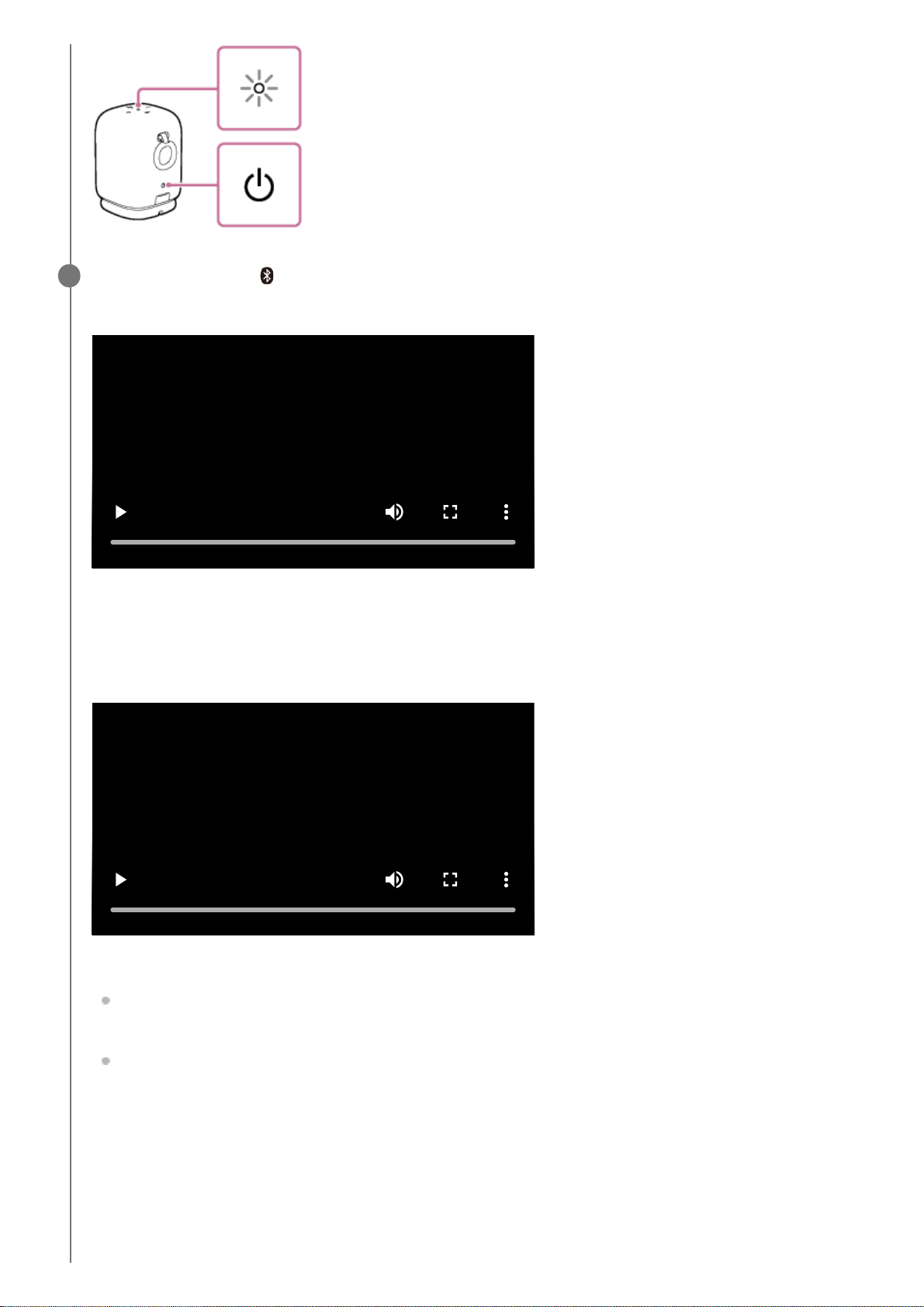
Sprawdź, czy wskaźnik (BLUETOOTH) jest aktywny.
Jeśli wskaźnik miga podwójnie
W przypadku parowania głośnika z urządzeniem BLUETOOTH po raz pierwszy po zakupie lub po wykonaniu
inicjalizacji głośnika (głośnik nie posiada żadnych informacji parowania), głośnik po włączeniu automatycznie
przejdzie do trybu parowania. Przejdź do kroku 4.
Jeśli wskaźnik miga powoli
Głośnik wyszukuje połączeń BLUETOOTH.
Aby sparować głośnik z drugim lub kolejnym urządzeniem BLUETOOTH (kiedy głośnik posiada informacje
parowania innych urządzeń BLUETOOTH), przejdź do kroku 3.
Aby ponownie połączyć głośnik z jednym z urządzeń BLUETOOTH, które były wcześniej sparowane z
głośnikiem, przejdź do kroku 7.
Głośnik zostanie automatycznie połączony z komputerem po prostu po włączeniu funkcji BLUETOOTH w
komputerze.
W zależności od urządzenia BLUETOOTH głośnik może zostać ponownie połączony z urządzeniem zaraz po
włączeniu. Szczegółowe informacje można znaleźć w instrukcji obsługi dołączonej do urządzenia BLUETOOTH.
Jeśli wskaźnik świeci się
2
0:00 / 0:07
0:00 / 0:07
23
Page 24
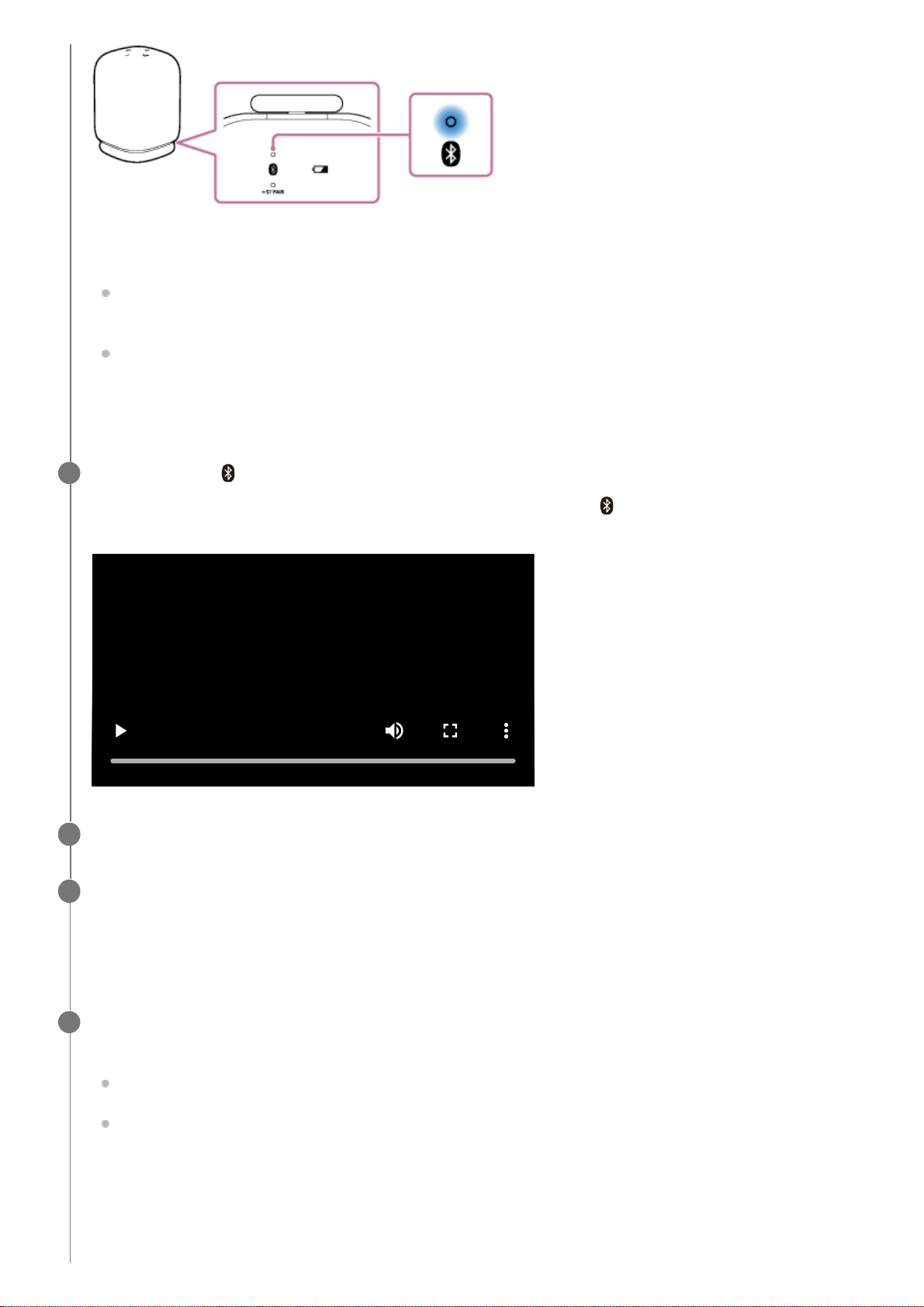
Głośnik został już połączony z jednym z urządzeń BLUETOOTH.
Aby połączyć głośnik z innym urządzeniem BLUETOOTH, wykonaj jedną z poniższych czynności:
Aby sparować głośnik z drugim lub kolejnym urządzeniem BLUETOOTH (kiedy głośnik posiada informacje
parowania innych urządzeń BLUETOOTH), przejdź do kroku 3.
Aby ponownie połączyć głośnik z jednym z urządzeń BLUETOOTH, które były wcześniej sparowane z
głośnikiem, przejdź do kroku 7.
Głośnik zostanie automatycznie połączony z komputerem po prostu po włączeniu funkcji BLUETOOTH w
komputerze.
Naciśnij przycisk (BLUETOOTH).
Usłyszysz z głośnika wskazówkę głosową (Pairing (Parowanie)) i wskaźnik (BLUETOOTH) zacznie podwójnie
migać (tryb parowania).
3
0:00 / 0:07
Wybudź komputer, jeśli komputer jest w stanie gotowości (uśpienia) lub w trybie hibernacji.
4
Aby korzystać z funkcji Swift Pair, postępuj zgodnie z poleceniami z wyskakującego menu, które pojawi się
na komputerze.
Po zakończeniu parowania połączenie BLUETOOTH zostanie nawiązane automatycznie. Przejdź do kroku 8.
Aby nawiązać połączenie BLUETOOTH bez korzystania z funkcji Swift Pair, przejdź do kroku 6.
5
Zarejestruj głośnik na komputerze.
W systemie Windows 11
Kliknij przycisk [Start], a następnie [Settings].
Kliknij [Bluetooth & devices].
6
24
Page 25
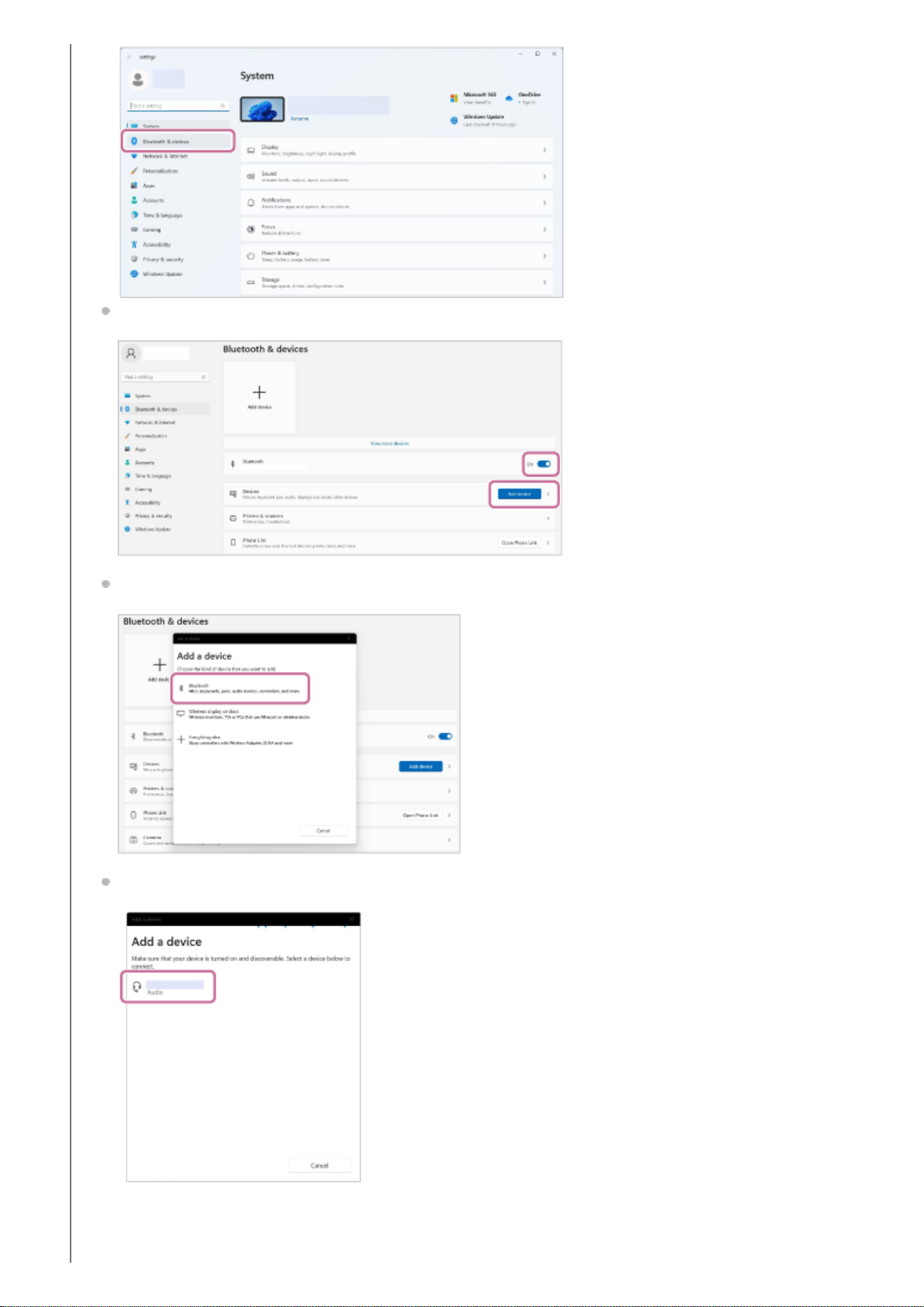
Kliknij przycisk [Bluetooth], aby włączyć funkcję BLUETOOTH, a następnie kliknij [Add device].
Kliknij [Bluetooth].
Wybierz [LinkBuds Speaker].
Jeśli wymagane jest hasło*, wpisz „0000”.
Jeśli nie pojawi się [LinkBuds Speaker], wykonaj operację ponownie od kroku 3.
Hasło może być nazywane „kodem dostępu”, „kodem PIN”, „numerem PIN” lub „kluczem dostępu”.
*
25
Page 26
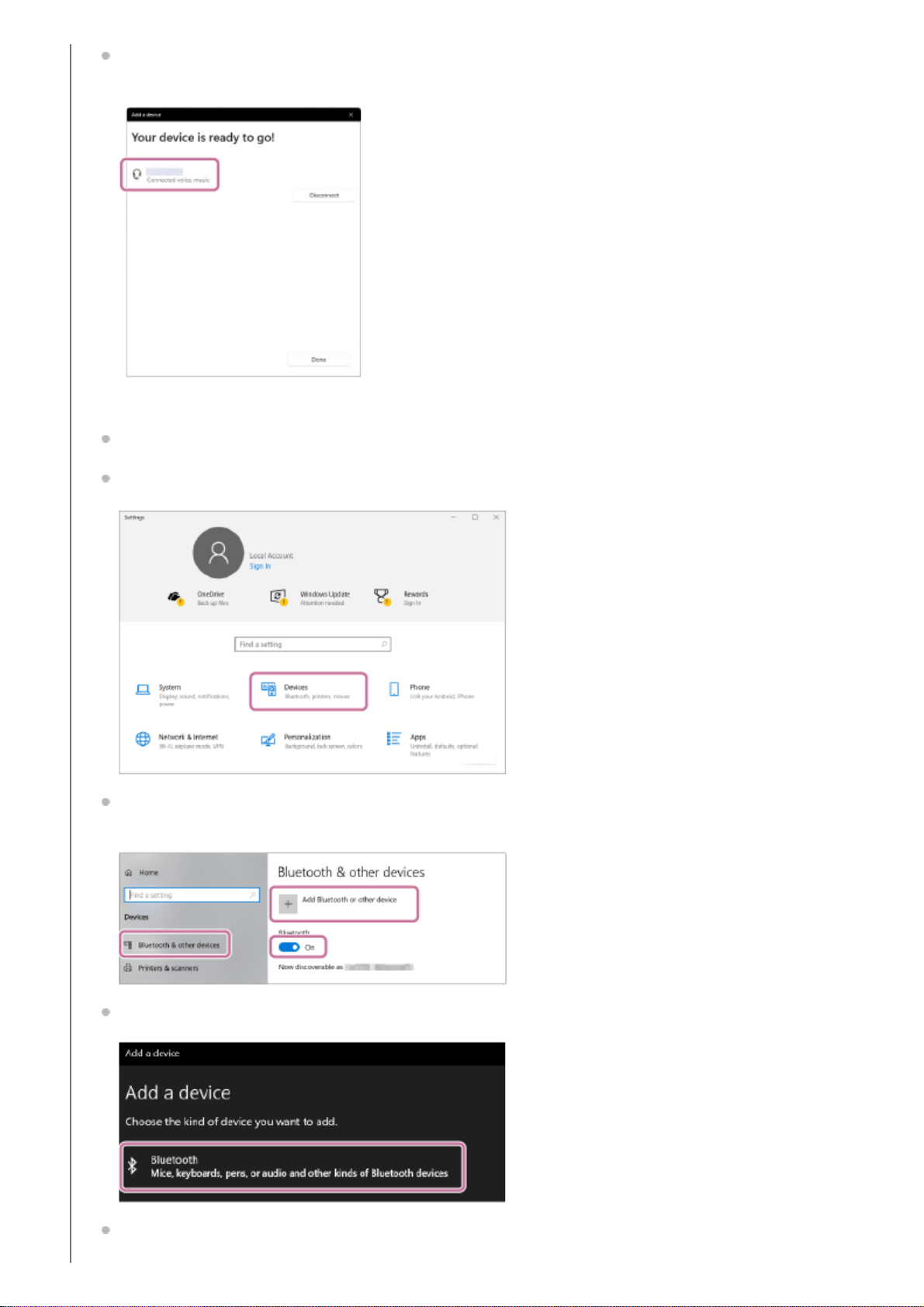
Po sparowaniu połączenie BLUETOOTH zostanie nawiązane automatycznie i na ekranie zostanie wyświetlone
[Connected music] lub [Connected voice, music]. Przejdź do kroku 8.
W systemie Windows 10
Kliknij przycisk [Start], a następnie [Settings].
Kliknij [Devices].
Kliknij zakładkę [Bluetooth & other devices], kliknij przycisk [Bluetooth], aby włączyć funkcję BLUETOOTH,
a następnie kliknij [Add Bluetooth or other device].
Kliknij [Bluetooth].
Wybierz [LinkBuds Speaker].
26
Page 27
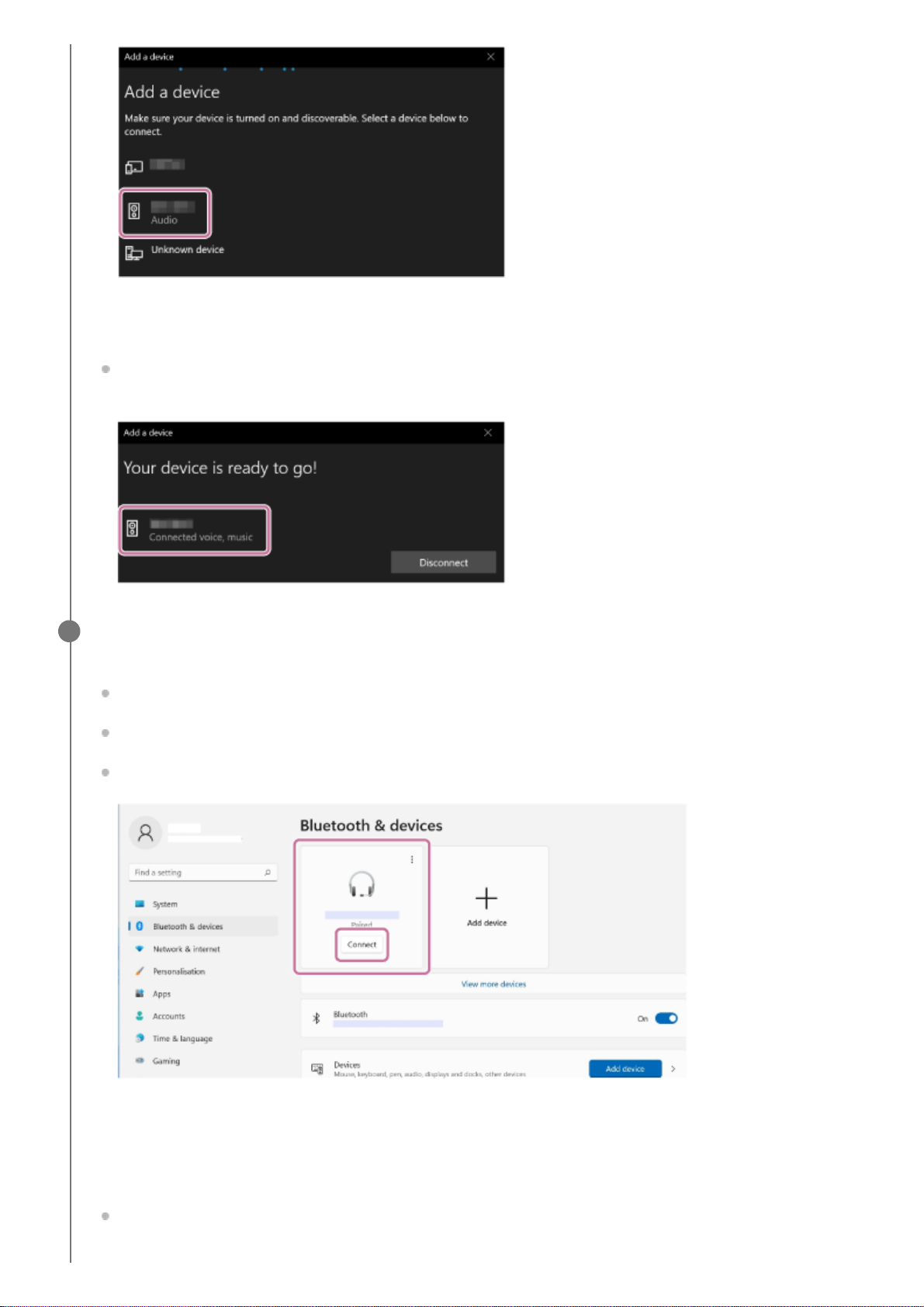
Jeśli wymagane jest hasło*, wpisz „0000”.
Jeśli nie pojawi się [LinkBuds Speaker], wykonaj operację ponownie od kroku 3.
Po sparowaniu połączenie BLUETOOTH zostanie nawiązane automatycznie i na ekranie zostanie wyświetlone
[Connected music] lub [Connected voice, music]. Przejdź do kroku 8.
Hasło może być nazywane „kodem dostępu”, „kodem PIN”, „numerem PIN” lub „kluczem dostępu”.
*
Wybierz głośnik na komputerze.
W systemie Windows 11
Kliknij przycisk [Start], a następnie [Settings].
Kliknij [Bluetooth & devices].
Wybierz [LinkBuds Speaker] i kliknij [Connect].
Ikona na ekranie może wyglądać inaczej niż w rzeczywistości.
Po nawiązaniu połączenia BLUETOOTH, na ekranie zostanie wyświetlone [Connected music] lub [Connected
voice, music]. Przejdź do kroku 8.
W systemie Windows 10
Kliknij przycisk [Start], a następnie [Settings].
7
27
Page 28
Wskazówka
Powyższe instrukcje na komputerze są podane jako przykład. Szczegółowe informacje można znaleźć w instrukcji obsługi
dołączonej do komputera. Nie wszystkie komputery zostały jednak przetestowane pod tym kątem i uznane za zgodne z powyższą
procedurą i procedura ta nie dotyczy komputerów zbudowanych przez użytkownika.
Za pomocą aplikacji „Sony | Sound Connect” można m.in. nawiązywać/kończyć połączenia BLUETOOTH i usuwać parowanie
urządzeń BLUETOOTH.
Jednocześnie głośnik można połączyć z maksymalnie 2 urządzeniami BLUETOOTH. (Połączenie wielopunktowe)
Uwaga
Tryb parowania głośnika jest wyzwalany po około 5 minutach i wskaźnik (BLUETOOTH) powoli miga. Jeśli na głośniku nie ma
żadnych informacji o parowaniu, na przykład w ustawieniach fabrycznych, tryb parowania nie zostanie wyzwolony. Jeśli tryb
parowania zostanie zwolniony przed zakończeniem procesu, powtórz od kroku 3.
Po sparowaniu urządzeń BLUETOOTH nie trzeba parować ich ponownie, poza następującymi sytuacjami:
Informacje o parowaniu zostały skasowane po naprawie itp.
Głośnik został już sparowany z 8 urządzeniami i ma zostać sparowane kolejne urządzenie.
Głośnik można sparować z maksymalnie 8 urządzeniami. Kiedy parowane jest nowe urządzenie dodatkowo do 8 sparowanych
urządzeń, informacje o parowaniu najwcześniejszej połączonego przez BLUETOOTH urządzenia zostaną zastąpione przez
Kliknij [Devices].
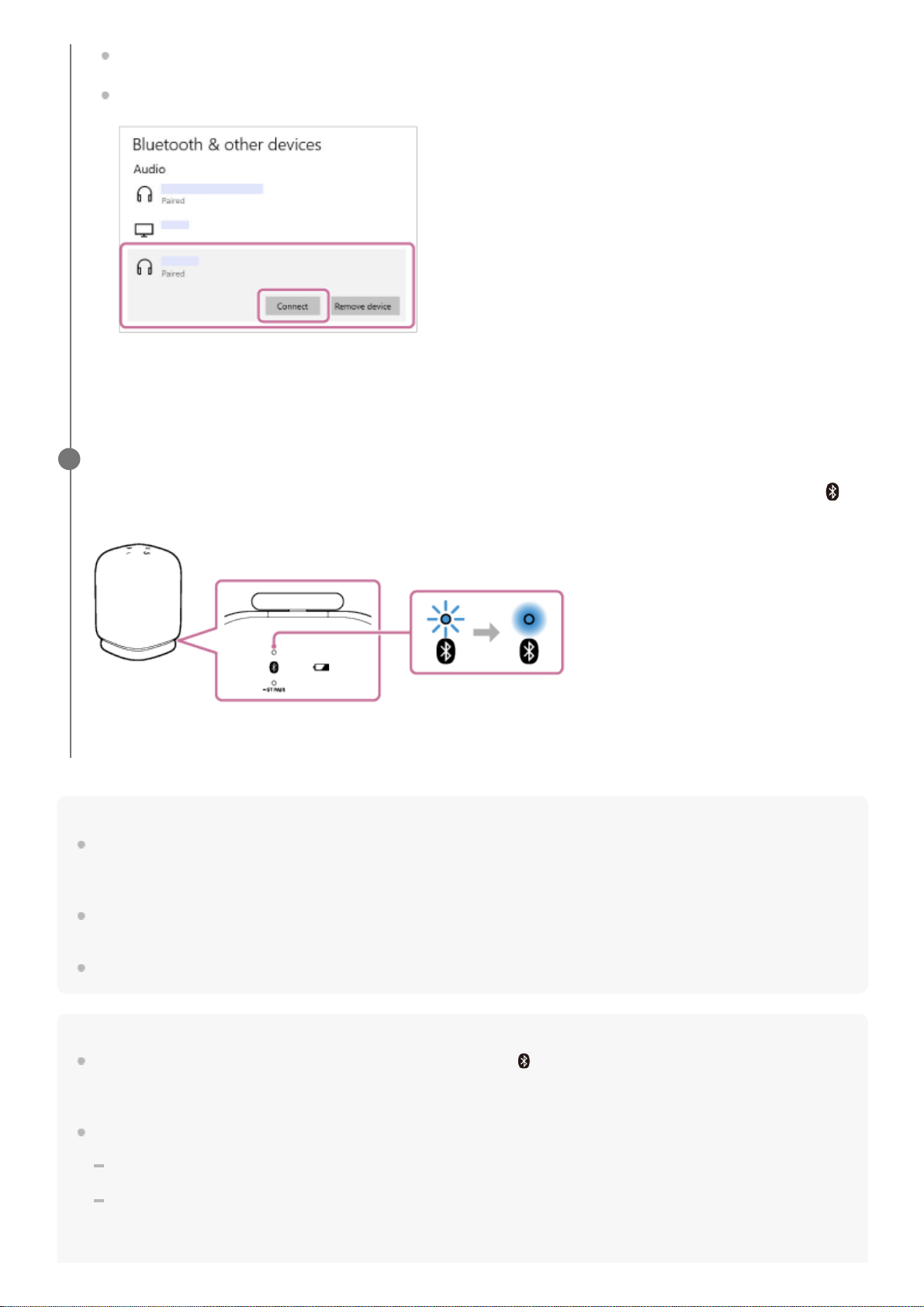
Wybierz [LinkBuds Speaker] pod [Audio] na karcie [Bluetooth & other devices], po czym kliknij [Connect].
Ikona na ekranie może wyglądać inaczej niż w rzeczywistości.
Po nawiązaniu połączenia BLUETOOTH, na ekranie zostanie wyświetlone [Connected music] lub [Connected
voice, music]. Przejdź do kroku 8.
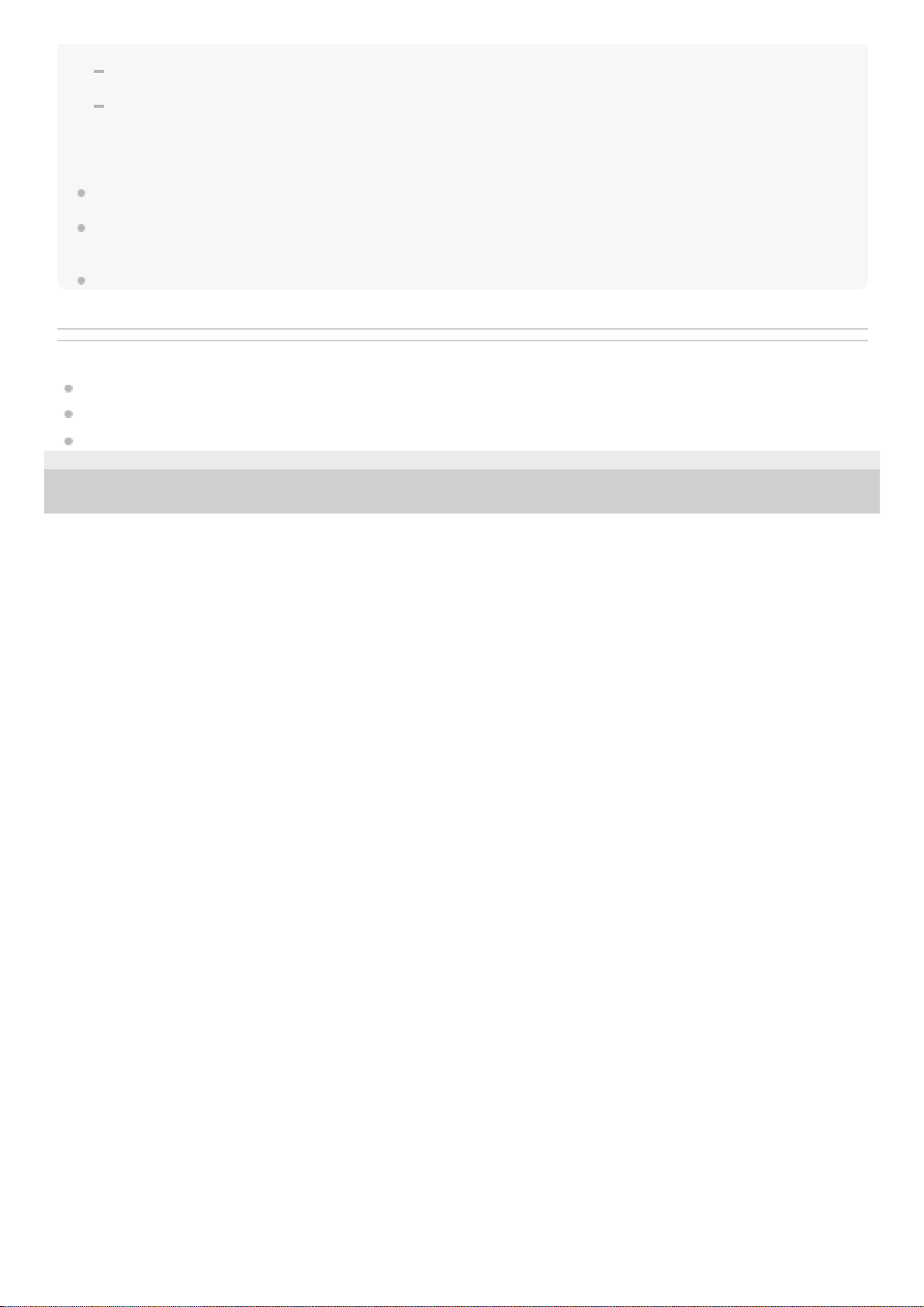
Postępuj zgodnie z instrukcjami na ekranie, aby nawiązać połączenie BLUETOOTH.
Kiedy połączenie BLUETOOTH zostanie nawiązane, usłyszysz z głośnika dźwięk powiadomienia, a wskaźnik
(BLUETOOTH) przestanie migać i zacznie świecić stale.
Jeśli próba połączenia się nie powiedzie, powtórz procedurę od kroku 3.
8
28
Page 29
informacje o nowym urządzeniu.
Informacje o parowaniu z głośnikiem zostały skasowane z urządzenia BLUETOOTH.
Została wykonana inicjalizacja głośnika.
Wszystkie informacje o parowaniu zostaną skasowane. Po inicjalizacji głośnika może nie być możliwe połączenie go
z komputerem. W takim przypadku należy usunąć informacje o parowaniu głośnika na komputerze i ponownie wykonać
procedurę parowania.
Głośnik można sparować z wieloma urządzeniami, ale może on odtwarzać muzykę tylko z jednego sparowanego urządzenia.
Hasło głośnika to „0000”. Jeśli ustalone jest hasło inne niż „0000” na urządzeniu BLUETOOTH, nie można wykonać parowania
z głośnikiem.
Podczas korzystania z funkcji Parowanie stereo nie można korzystać z funkcji połączenia wielopunktowego.
Powiązany temat
Łączenie głośnika jednocześnie z 2 urządzeniami BLUETOOTH (połączenie wielopunktowe)
Słuchanie muzyki z urządzenia przez połączenie BLUETOOTH
Przerywanie połączenia BLUETOOTH (po użyciu)
5-060-906-31(1) Copyright 2024 Sony Corporation
29
Page 30
Przewodnik pomocniczy
Głośnik bezprzewodowy
LinkBuds Speaker
Łączenie z komputerem przez połączenie BLUETOOTH (Mac)
Parowanie to proces wymagany w celu wzajemnego zapisania informacji na urządzeniach BLUETOOTH, aby umożliwić
ich bezprzewodowe połączenie.
Aby używać z głośnikiem z wielu urządzeń BLUETOOTH, wykonaj poniższą procedurę parowania dla każdego
urządzenia.
Informacje o parowaniu urządzeń BLUETOOTH są zapisane na głośniku, gdy głośnik jest wyłączony.
Obsługiwane systemy operacyjne
macOS Monterey (wersja 12.6)
Przed rozpoczęciem wykonaj poniższe czynności.
Umieść komputer w odległości 1 m od głośnika.
Podłącz głośnik do gniazda zasilania za pomocą zasilacza sieciowego USB (dostępnego w sprzedaży). Lub naładuj
wbudowany akumulator do wystarczającego poziomu.
Przygotuj instrukcje obsługi załączone do komputera, aby móc z nich korzystać.
Aby nie dopuścić do nagłego wybuchu głośnego dźwięku, zmniejsz głośność komputera i głośnika lub wyłącz
odtwarzanie muzyki.
Ustaw głośnik komputera na włączony.
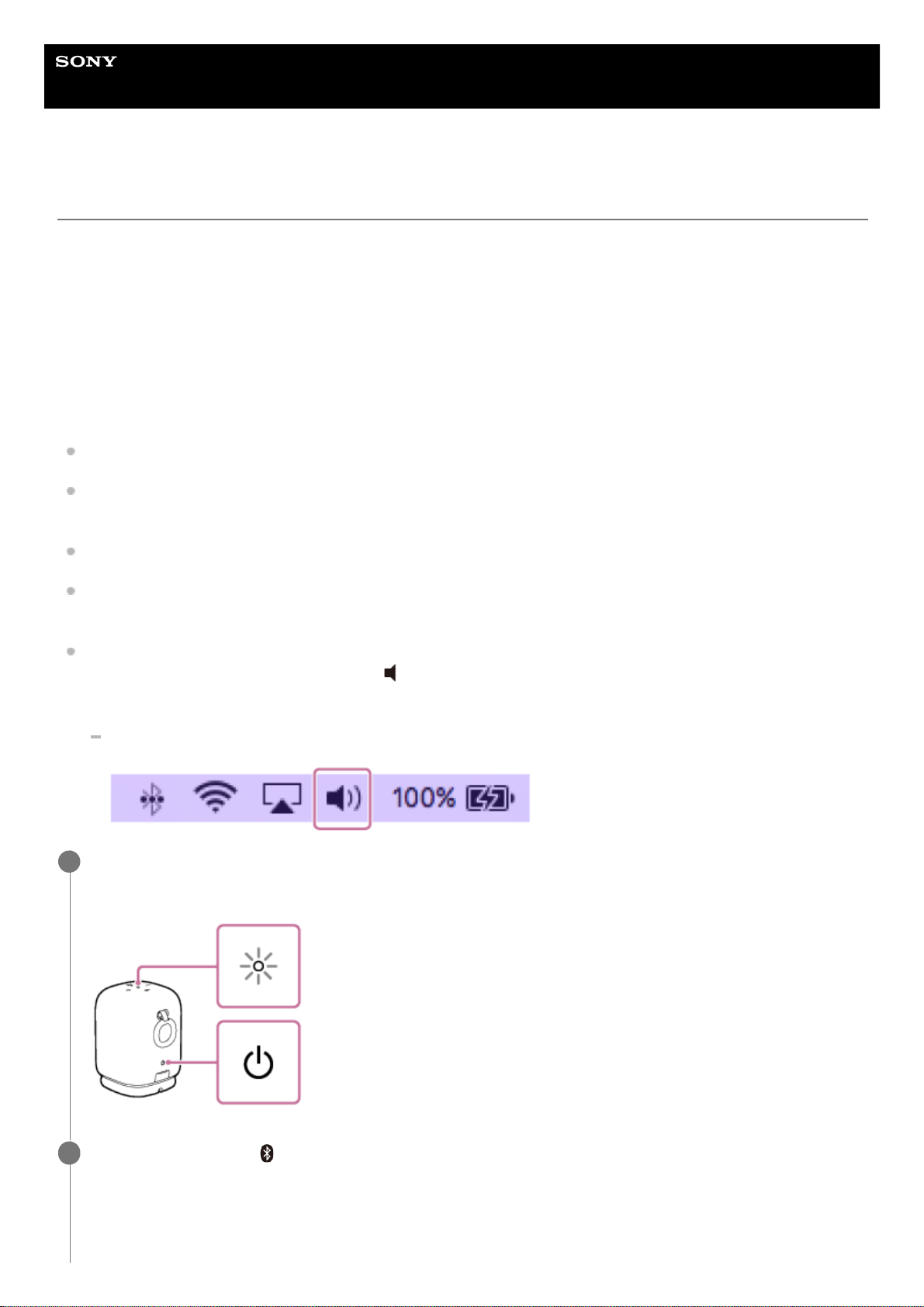
Jeśli głośnik komputera będzie ustawiony na (wyciszenie), dźwięk nie będzie wysyłany przez głośnik
BLUETOOTH.
Kiedy głośnik komputera jest ustawiony na włączony:
Włącz głośnik.
Usłyszysz dźwięk powiadomienia z głośnika, a wskaźnik stanu zacznie migać powoli na biało.
1
Sprawdź, czy wskaźnik (BLUETOOTH) jest aktywny.
Jeśli wskaźnik miga podwójnie
2
30
Page 31
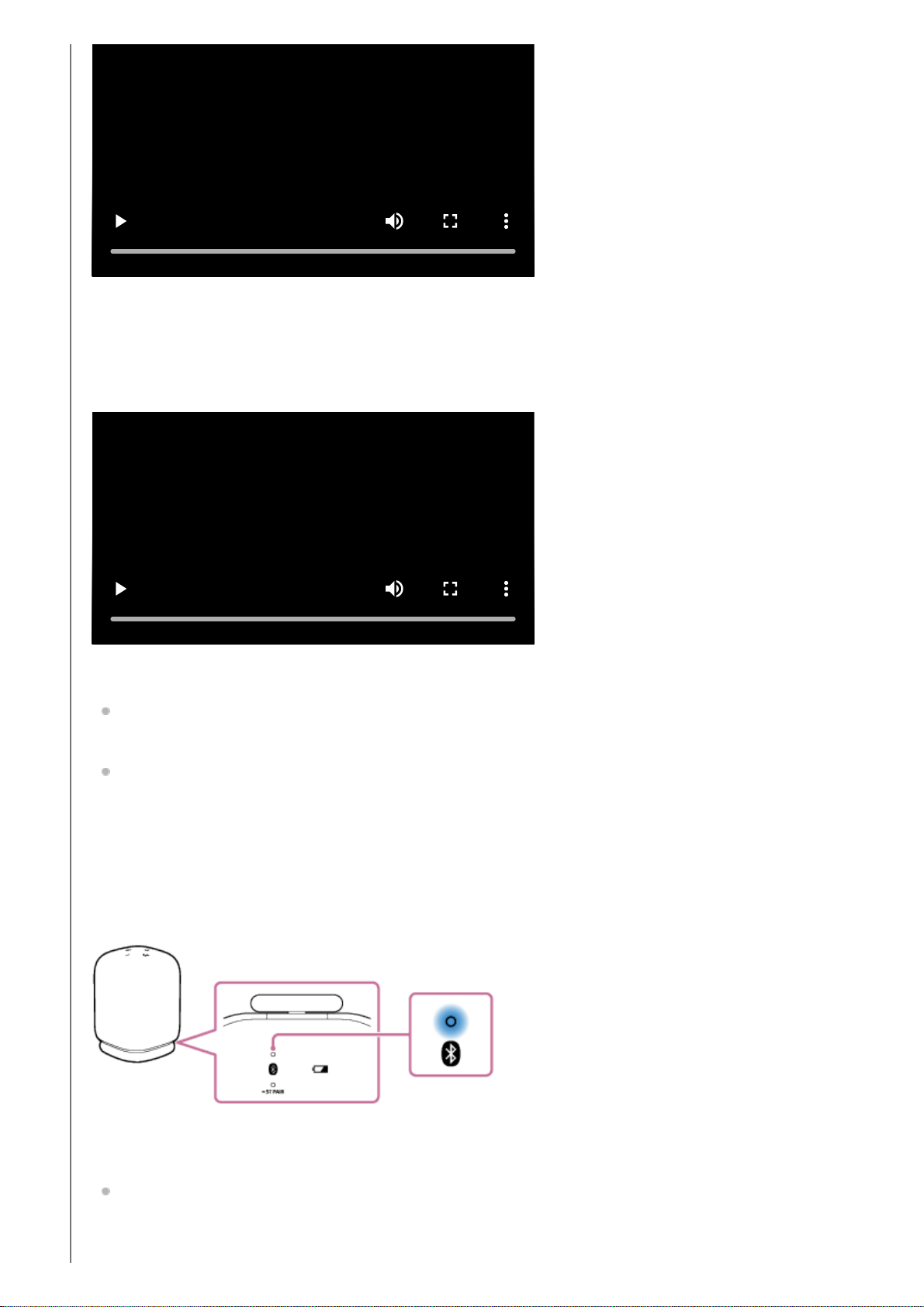
W przypadku parowania głośnika z urządzeniem BLUETOOTH po raz pierwszy po zakupie lub po wykonaniu
inicjalizacji głośnika (głośnik nie posiada żadnych informacji parowania), głośnik po włączeniu automatycznie
przejdzie do trybu parowania. Przejdź do kroku 4.
Jeśli wskaźnik miga powoli
Głośnik wyszukuje połączeń BLUETOOTH.
Aby sparować głośnik z drugim lub kolejnym urządzeniem BLUETOOTH (kiedy głośnik posiada informacje
parowania innych urządzeń BLUETOOTH), przejdź do kroku 3.
Aby ponownie połączyć głośnik z jednym z urządzeń BLUETOOTH, które były wcześniej sparowane z
głośnikiem, przejdź do kroku 4.
Głośnik zostanie automatycznie połączony z komputerem po prostu po włączeniu funkcji BLUETOOTH w
komputerze.
W zależności od urządzenia BLUETOOTH głośnik może zostać ponownie połączony z urządzeniem zaraz po
włączeniu. Szczegółowe informacje można znaleźć w instrukcji obsługi dołączonej do urządzenia BLUETOOTH.
Jeśli wskaźnik świeci się
Głośnik został już połączony z jednym z urządzeń BLUETOOTH.
Aby połączyć głośnik z innym urządzeniem BLUETOOTH, wykonaj jedną z poniższych czynności:
Aby sparować głośnik z drugim lub kolejnym urządzeniem BLUETOOTH (kiedy głośnik posiada informacje
parowania innych urządzeń BLUETOOTH), przejdź do kroku 3.
0:00 / 0:07
0:00 / 0:07
31
Page 32
Aby ponownie połączyć głośnik z jednym z urządzeń BLUETOOTH, które były wcześniej sparowane z
głośnikiem, przejdź do kroku 4.
Głośnik zostanie automatycznie połączony z komputerem po prostu po włączeniu funkcji BLUETOOTH w
komputerze.
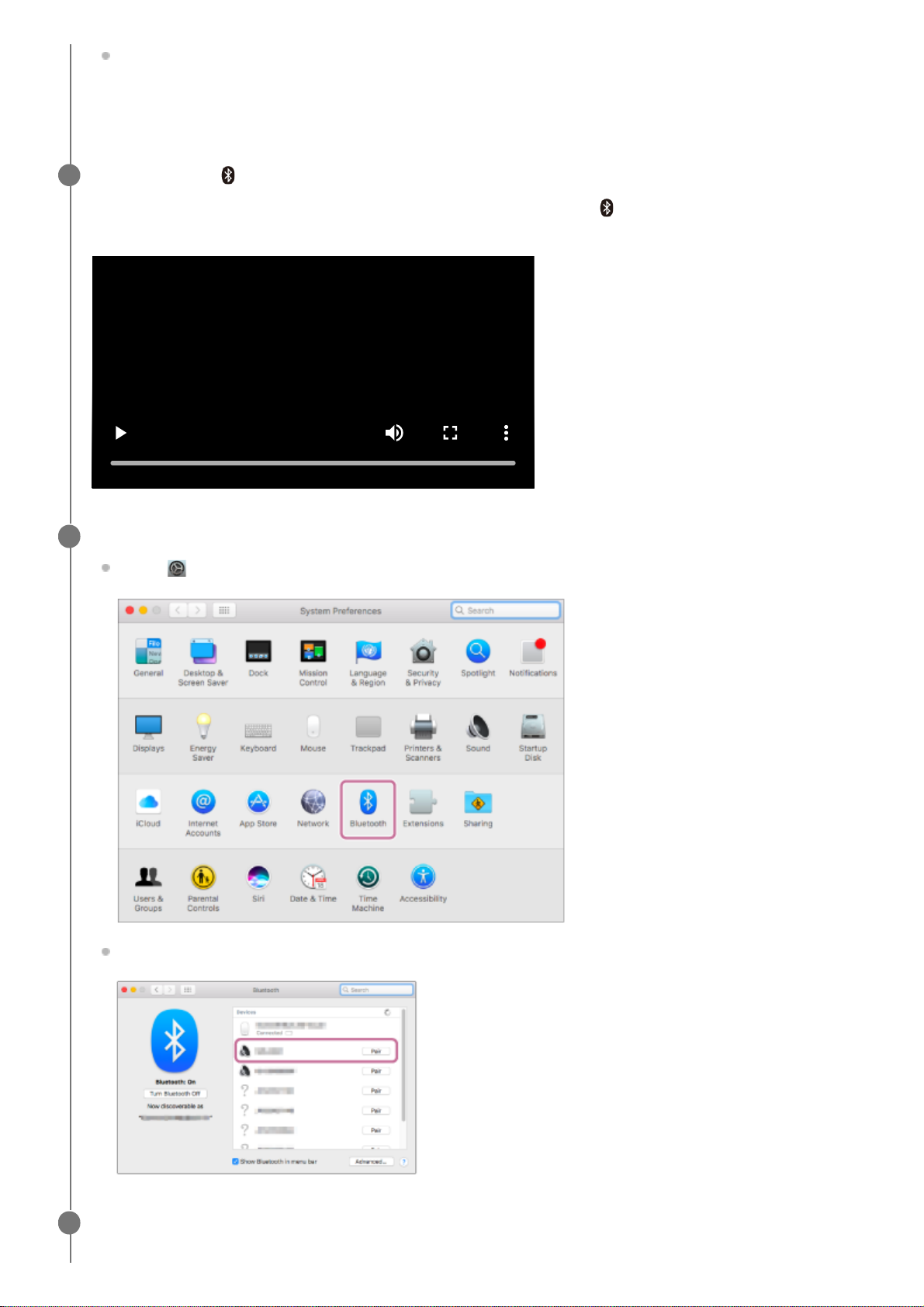
Naciśnij przycisk (BLUETOOTH).
Usłyszysz z głośnika wskazówkę głosową (Pairing (Parowanie)) i wskaźnik (BLUETOOTH) zacznie podwójnie
migać (tryb parowania).
3
0:00 / 0:07
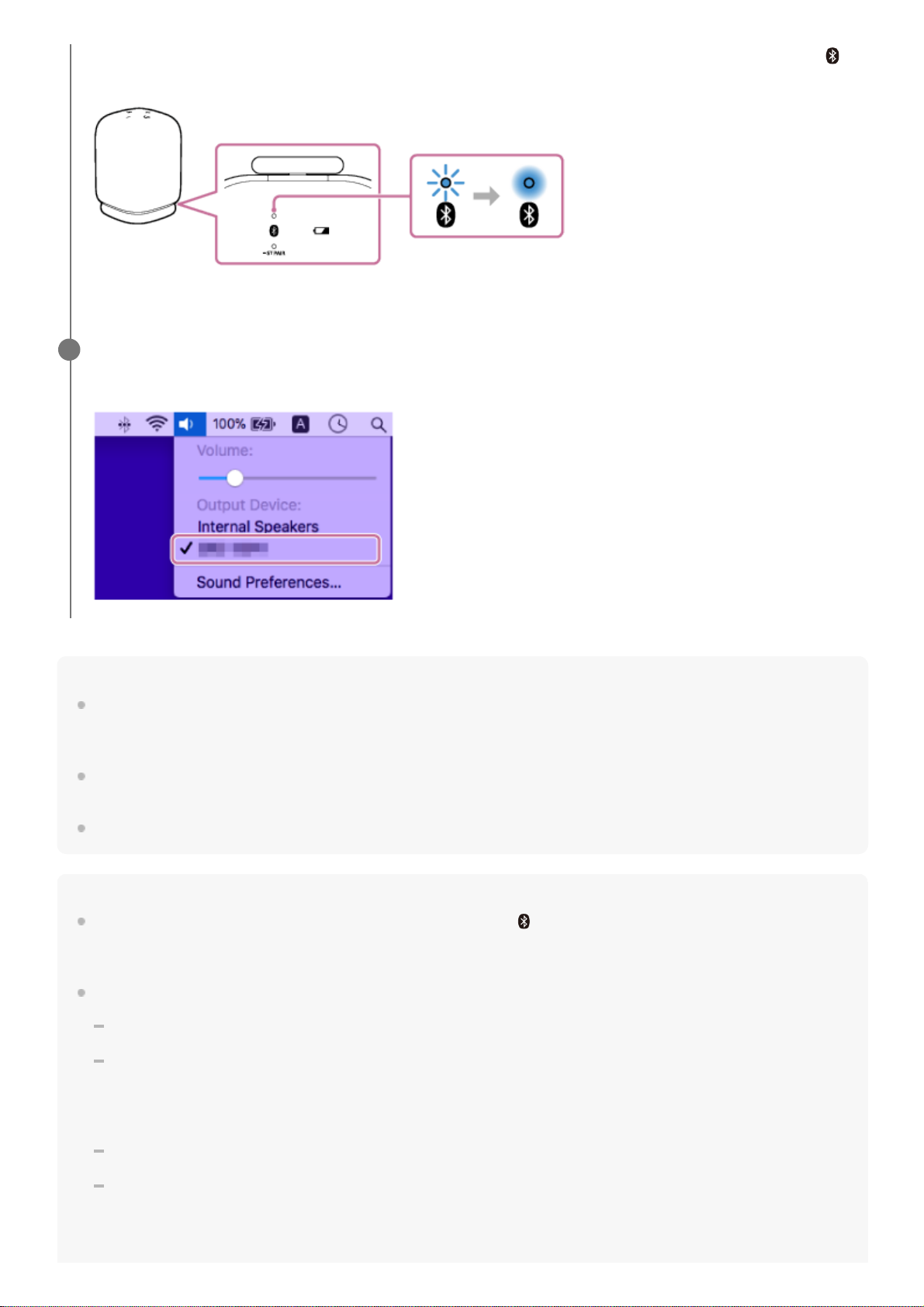
Znajdź głośnik na komputerze.
Kliknij [ (System Preferences)] - [Bluetooth] na pasku zadań w prawym dolnym rogu ekranu.
Wybierz [LinkBuds Speaker] na ekranie Bluetooth, po czym kliknij [Pair].
4
Postępuj zgodnie z instrukcjami na ekranie, aby nawiązać połączenie BLUETOOTH.
5
32
Page 33
Wskazówka
Powyższe instrukcje na komputerze są podane jako przykład. Szczegółowe informacje można znaleźć w instrukcji obsługi
dołączonej do komputera. Nie wszystkie komputery zostały jednak przetestowane pod tym kątem i uznane za zgodne z powyższą
procedurą i procedura ta nie dotyczy komputerów zbudowanych przez użytkownika.
Za pomocą aplikacji „Sony | Sound Connect” można m.in. nawiązywać/kończyć połączenia BLUETOOTH i usuwać parowanie
urządzeń BLUETOOTH.
Jednocześnie głośnik można połączyć z maksymalnie 2 urządzeniami BLUETOOTH. (Połączenie wielopunktowe)
Uwaga
Tryb parowania głośnika jest wyzwalany po około 5 minutach i wskaźnik (BLUETOOTH) powoli miga. Jeśli na głośniku nie ma
żadnych informacji o parowaniu, na przykład w ustawieniach fabrycznych, tryb parowania nie zostanie wyzwolony. Jeśli tryb
parowania zostanie zwolniony przed zakończeniem procesu, powtórz od kroku 3.
Po sparowaniu urządzeń BLUETOOTH nie trzeba parować ich ponownie, poza następującymi sytuacjami:
Informacje o parowaniu zostały skasowane po naprawie itp.
Głośnik został już sparowany z 8 urządzeniami i ma zostać sparowane kolejne urządzenie.
Głośnik można sparować z maksymalnie 8 urządzeniami. Kiedy parowane jest nowe urządzenie dodatkowo do 8 sparowanych
urządzeń, informacje o parowaniu najwcześniejszej połączonego przez BLUETOOTH urządzenia zostaną zastąpione przez
informacje o nowym urządzeniu.
Informacje o parowaniu z głośnikiem zostały skasowane z urządzenia BLUETOOTH.
Została wykonana inicjalizacja głośnika.
Wszystkie informacje o parowaniu zostaną skasowane. Po inicjalizacji głośnika może nie być możliwe połączenie go
z komputerem. W takim przypadku należy usunąć informacje o parowaniu głośnika na komputerze i ponownie wykonać
procedurę parowania.
Kiedy połączenie BLUETOOTH zostanie nawiązane, usłyszysz z głośnika dźwięk powiadomienia, a wskaźnik
(BLUETOOTH) przestanie migać i zacznie świecić stale.
Jeśli próba połączenia się nie powiedzie, powtórz procedurę od kroku 3.
Kliknij ikonę głośnika w prawym górnym rogu ekranu i wybierz [LinkBuds Speaker] z [Output Device].
Możesz słuchać muzyki itp. z komputera.
6
33
Page 34

Głośnik można sparować z wieloma urządzeniami, ale może on odtwarzać muzykę tylko z jednego sparowanego urządzenia.
Hasło głośnika to „0000”. Jeśli ustalone jest hasło inne niż „0000” na urządzeniu BLUETOOTH, nie można wykonać parowania
z głośnikiem.
Podczas korzystania z funkcji Parowanie stereo nie można korzystać z funkcji połączenia wielopunktowego.
Powiązany temat
Łączenie głośnika jednocześnie z 2 urządzeniami BLUETOOTH (połączenie wielopunktowe)
Słuchanie muzyki z urządzenia przez połączenie BLUETOOTH
Przerywanie połączenia BLUETOOTH (po użyciu)
5-060-906-31(1) Copyright 2024 Sony Corporation
34
Page 35
Przewodnik pomocniczy
Głośnik bezprzewodowy
LinkBuds Speaker
Łączenie głośnika jednocześnie z 2 urządzeniami BLUETOOTH (połączenie
wielopunktowe)
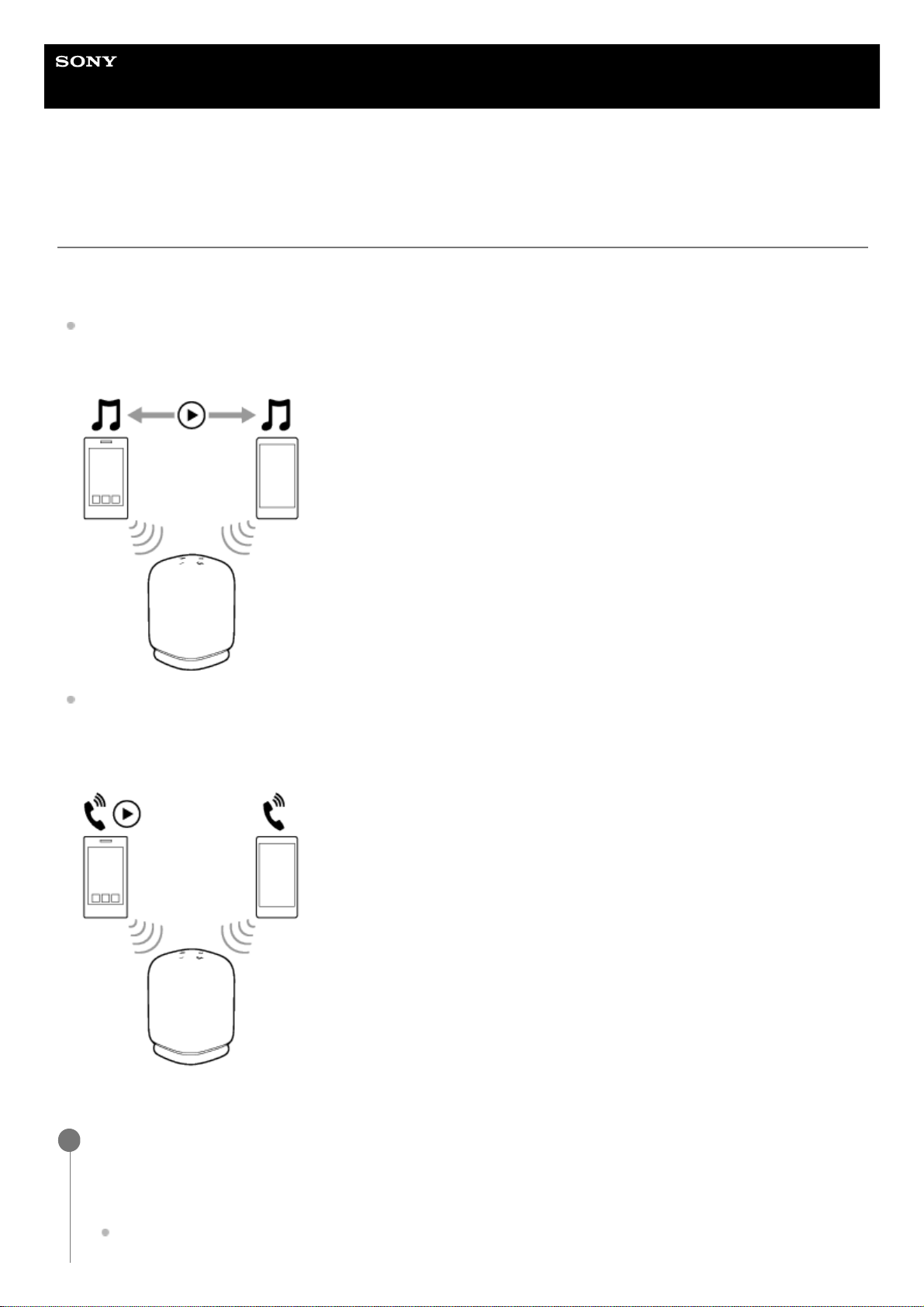
Kiedy głośnik jest połączony przez połączenia BLUETOOTH jednocześnie z 2 urządzeniami BLUETOOTH, można
wykonywać następujące operacje:
Zmiana źródła odtwarzania muzyki między 2 urządzeniami
Możesz przełączyć źródło odtwarzania muzyki z jednego urządzenia na drugie bez konieczności ponownego
nawiązywania połączenia BLUETOOTH.
Tryb gotowości dla połączenia przychodzącego na jeden z 2 smartfonów/telefonów iPhone
Możesz ustawić oba z 2 smartfonów/telefonów iPhone w trybie gotowości dla rozmowy przychodzącej podczas
słuchania muzyki odtwarzanej na jednym ze smartfonów/telefonów iPhone, i odbierać połączenie przychodzące na
jednym ze smartfonów/telefonów iPhone w momencie jego nadejścia.
Łączenie głośnika jednocześnie z 2 urządzeniami przez połączenia BLUETOOTH
Połącz głośnik z pierwszym urządzeniem BLUETOOTH.
Szczegółowe informacje na temat procedury połączenia BLUETOOTH - zobacz jeden z poniższych tematów
odpowiednio dla używanego urządzenia.
Łatwe łączenie z urządzeniami BLUETOOTH za pomocą aplikacji „Sony | Sound Connect” poprzez połączenie
BLUETOOTH
1
35
Page 36
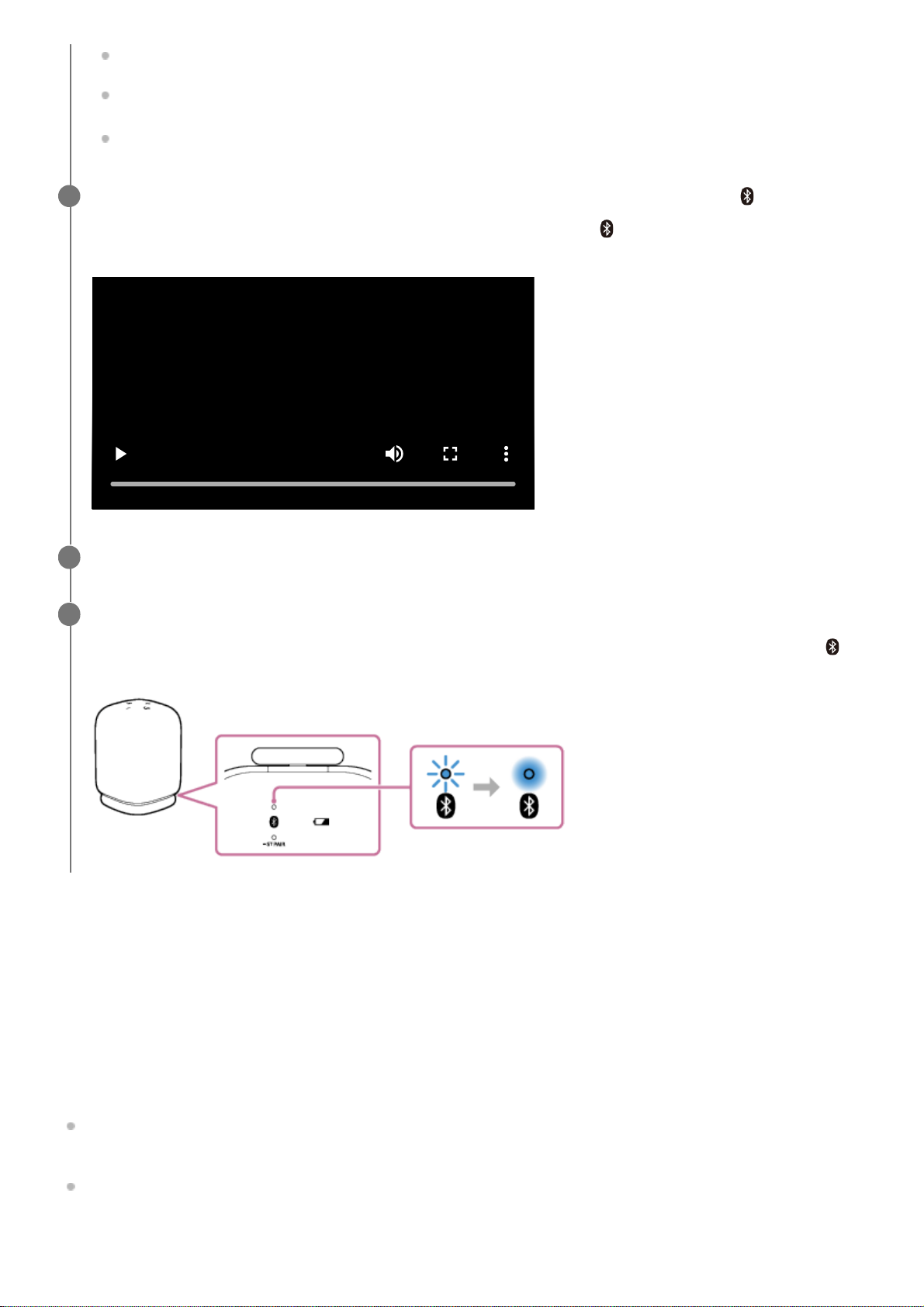
Zmiana urządzeń BLUETOOTH w połączeniu wielopunktowym
Utrzymując połączenie głośnika z 2 urządzeniami w połączeniu wielopunktowym, możesz spróbować połączyć kolejne
urządzenie przez połączenie BLUETOOTH.
Kiedy używasz głośnika i trzeciego urządzenia w celu nawiązania połączenia BLUETOOTH, połączenie BLUETOOTH
z jednym z 2 urządzeń używanych poprzednio do odtwarzania muzyki lub rozmowy telefonicznej zostanie zachowane,
a połączenie BLUETOOTH z drugim urządzeniem zostanie rozłączone. Następnie zostanie nawiązane połączenie
BLUETOOTH pomiędzy głośnikiem a trzecim urządzeniem.
Odtwarzanie muzyki, gdy głośnik jest połączony z 2 urządzeniami w połączeniu wielopunktowym
Kiedy używasz głośnika do odtwarzania muzyki, odtwarzanie muzyki rozpocznie się na tym urządzeniu w połączeniu
wielopunktowym, które było poprzednio używane do odtwarzania.
Aby odtwarzać muzykę na drugim urządzeniu w połączeniu wielopunktowym, użyj drugiego urządzenia, aby włączyć
odtwarzanie muzyki.
W zależności od sytuacji po włączeniu odtwarzania za pomocą drugiego urządzenia możesz nadal słyszeć z głośnika
muzykę odtwarzaną z tego samego (pierwszego) urządzenia. W takim przypadku wyłącz odtwarzanie na pierwszym
Parowanie i łączenie z urządzeniami BLUETOOTH
Łączenie z komputerem przez połączenie BLUETOOTH (Windows®)
Łączenie z komputerem przez połączenie BLUETOOTH (Mac)
Utrzymując połączenie głośnika z pierwszym urządzeniem BLUETOOTH, naciśnij przycisk (BLUETOOTH).
Usłyszysz z głośnika wskazówkę głosową (Pairing (Parowanie)) i wskaźnik (BLUETOOTH) zacznie podwójnie
migać (tryb parowania).
2
0:00 / 0:07
Wyszukaj głośnik na drugim urządzeniu BLUETOOTH.
3
Postępuj zgodnie z instrukcjami na ekranie, aby nawiązać połączenie BLUETOOTH.
Kiedy połączenie BLUETOOTH zostanie nawiązane, usłyszysz z głośnika dźwięk powiadomienia, a wskaźnik
(BLUETOOTH) przestanie migać i zacznie świecić stale.
4
36
Page 37
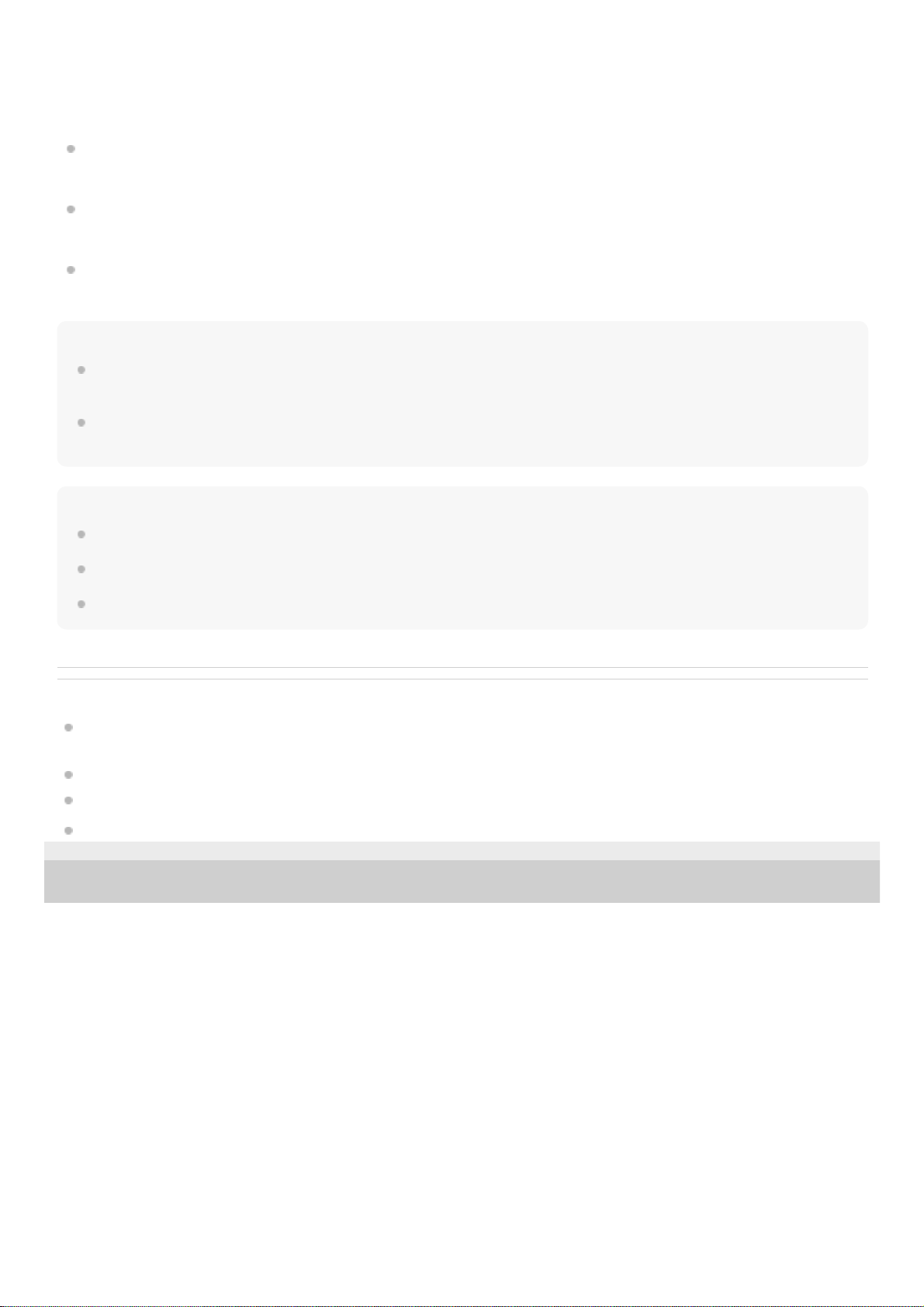
urządzeniu. Następnie możesz słuchać muzyki z drugiego urządzenia.
Odbieranie połączenia, gdy głośnik jest połączony z 2 smartfonami/telefonami iPhone w połączeniu
wielopunktowym
Połączenie głośnika z 2 smartfonami/telefonami iPhone w połączeniu wielopunktowym ustawia oba urządzenia
w trybie gotowości dla połączenia przychodzącego.
W chwili nadejścia połączenia przychodzącego na pierwsze urządzenie w połączeniu wielopunktowym dźwięk
dzwonka będzie emitowany przez głośnik.
Kiedy podczas odbywania pierwszej rozmowy telefonicznej przez głośnik nadejdzie inne połączenie przychodzące na
drugie urządzenie, dźwięk dzwonka będzie emitowany przez drugie urządzenie.
Po zakończeniu rozmowy na pierwszym urządzeniu usłyszysz dźwięk dzwonka na drugim urządzeniu przez głośnik.
Wskazówka
Jeśli funkcja BLUETOOTH jest aktywna na urządzeniu BLUETOOTH, które zostało poprzednio połączone z głośnikiem, głośnik
zostanie po włączeniu ponownie połączony z tym urządzeniem.
Za pomocą aplikacji „Sony | Sound Connect” można m.in. nawiązywać/kończyć połączenia BLUETOOTH i usuwać parowanie
urządzeń BLUETOOTH.
Uwaga
Podczas korzystania z funkcji Parowanie stereo nie można korzystać z funkcji połączenia wielopunktowego.
W zależności od urządzenia BLUETOOTH użycie funkcji połączenia wielopunktowego może być niemożliwe.
Nie można wyłączyć połączenia wielopunktowego.
Powiązany temat
Łatwe łączenie z urządzeniami BLUETOOTH za pomocą aplikacji „Sony | Sound Connect” poprzez połączenie
BLUETOOTH
Parowanie i łączenie z urządzeniami BLUETOOTH
Łączenie z komputerem przez połączenie BLUETOOTH (Windows®)
Łączenie z komputerem przez połączenie BLUETOOTH (Mac)
5-060-906-31(1) Copyright 2024 Sony Corporation
37
Page 38
Przewodnik pomocniczy
Głośnik bezprzewodowy
LinkBuds Speaker
Słuchanie muzyki z urządzenia przez połączenie BLUETOOTH
Można słuchać muzyki z urządzenia BLUETOOTH, obsługując je za pomocą głośnika przez połączenie BLUETOOTH,
jeśli obsługuje wymienione profile BLUETOOTH.
A2DP (Advanced Audio Distribution Profile)
Umożliwia bezprzewodowe słuchanie wysokiej jakości dźwięku.
AVRCP (Audio Video Remote Control Profile)
Umożliwia regulację głośności i obsługiwanie odtwarzania, pauzy lub przeskakiwania do początku
następnego/aktualnego utworu.
Operacje mogą się różnić w zależności od urządzenia BLUETOOTH. Zapoznaj się również z instrukcją obsługi
dołączoną do urządzenia BLUETOOTH.
Uwaga
Wcześniej należy upewnić się, że głośność na urządzeniu BLUETOOTH oraz głośniku jest ustawiona na średnim poziomie, aby
nie dopuścić do nagłego wyemitowania bardzo głośnego dźwięku z głośnika.
W zależności od urządzenia BLUETOOTH regulacja głośności głośnika może nie być możliwa na urządzeniu BLUETOOTH, gdy
odtwarzanie na urządzeniu zostało przerwane/zatrzymane.
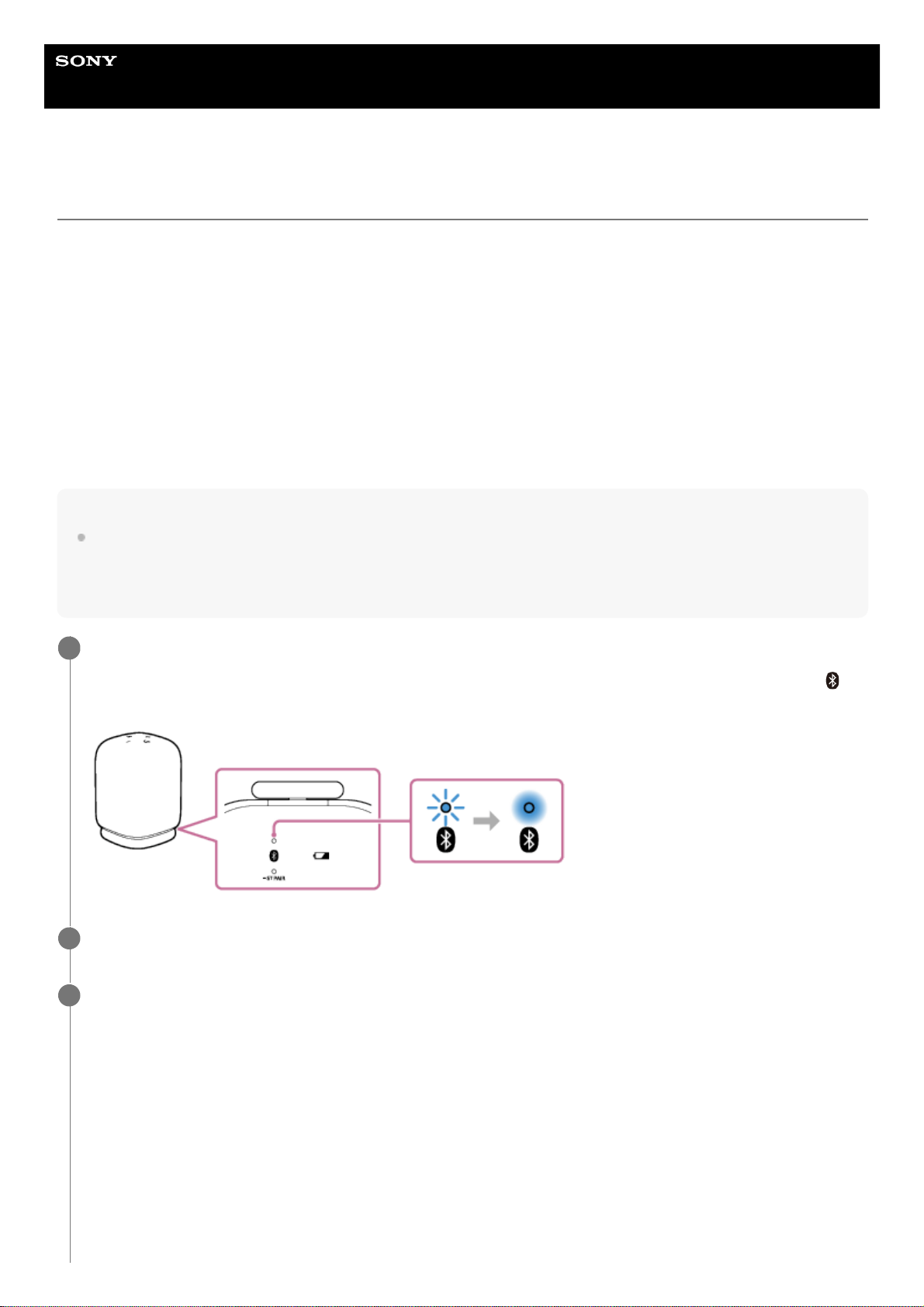
Połącz głośnik z urządzeniem BLUETOOTH.
Kiedy połączenie BLUETOOTH zostanie nawiązane, usłyszysz z głośnika dźwięk powiadomienia, a wskaźnik
(BLUETOOTH) przestanie migać i zacznie świecić stale.
1
Rozpocznij odtwarzanie na urządzeniu BLUETOOTH.
2
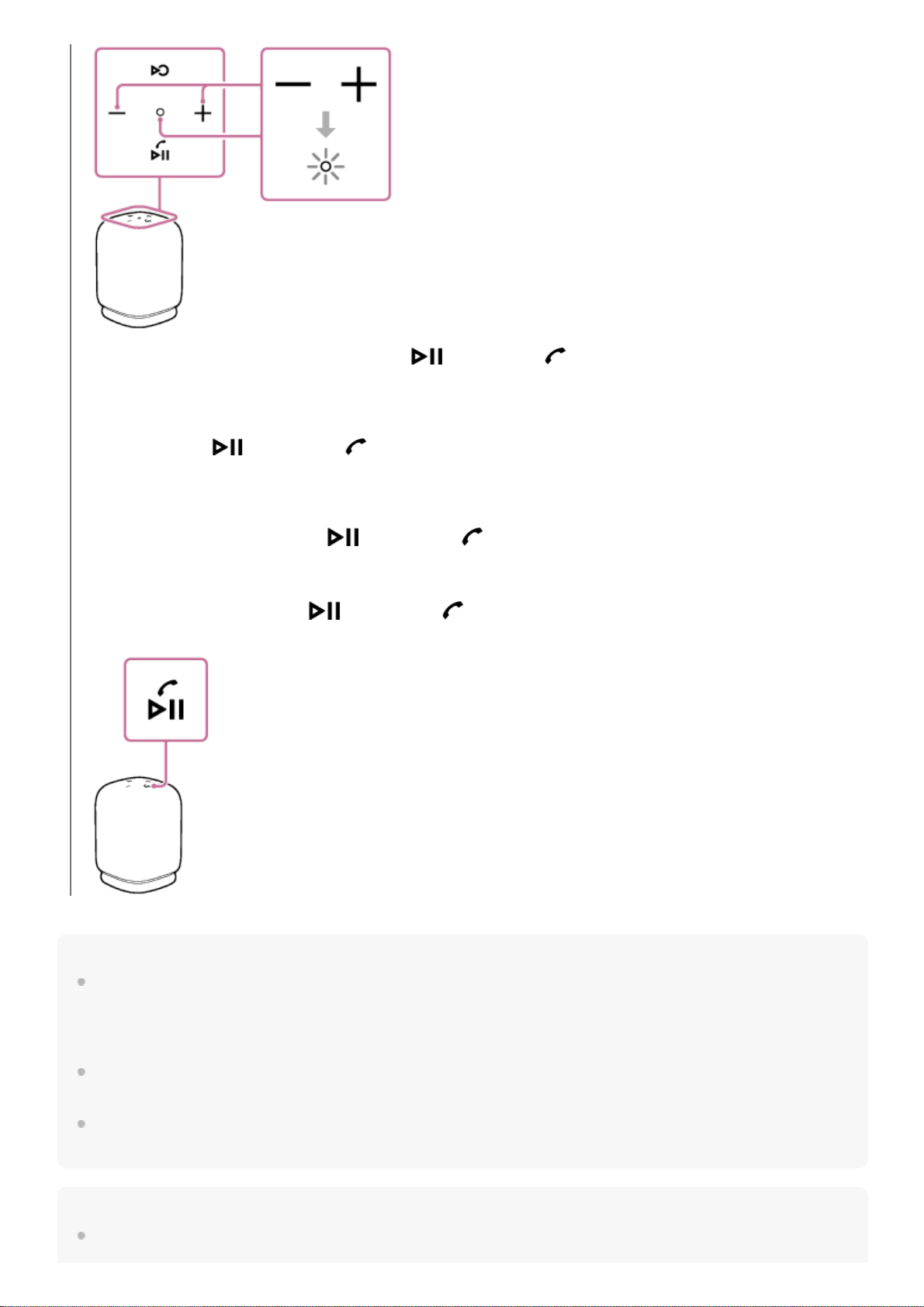
Ustaw głośność, naciskając przyciski –/+ (głośność) na głośniku lub za pomocą urządzenia BLUETOOTH.
Podczas naciskania przycisków –/+ (głośność) na głośniku lub regulowania głośności za pomocą urządzenia
BLUETOOTH wskaźnik stanu miga raz lub 3 razy.
W zależności od urządzenia BLUETOOTH wskaźnik stanu na głośniku może nie migać, nawet jeśli głośność
zostanie ustawiona na urządzeniu BLUETOOTH.
Naciśnij i przytrzymaj przyciski –/+ (głośność), aby szybko wyregulować.
3
38
Page 39
Wskazówka
Jeśli głośnik jest podłączony do gniazda zasilania za pomocą zasilacza sieciowego USB (dostępnego w sprzedaży), wbudowany
akumulator głośnika może się ładować nawet, gdy z głośnika odtwarzana jest muzyka. W zależności od typu lub specyfikacji
zasilacza sieciowego USB pełne naładowanie może jednak długo potrwać. Jeśli głośnik ma być używany podczas ładowania
akumulatora, zmniejsz głośność lub wyłącz głośnik i zaczekaj, aż akumulator naładuje się do pełna przed użyciem głośnika.
Głośnik obsługuje ochronę treści przy użyciu metody SCMS-T. Możesz słuchać przez głośnik muzyki (lub dźwięku) ze smartfona
lub telefonu komórkowego, który obsługuje metodę SCMS-T.
Kiedy ustawisz maksymalną lub minimalną głośność głośnika, usłyszysz dźwięk powiadomienia z głośnika i wskaźnik stanu
mignie 3 razy.
Uwaga
Jeśli warunki komunikacji są słabe, urządzenie BLUETOOTH może reagować na operacje głośnika nieprawidłowo.
Podczas odtwarzania można używać przycisku (odtwarzanie)/ (rozmowa), aby wykonywać poniższe
operacje.
Pauza
Naciśnij przycisk (odtwarzanie)/ (rozmowa) podczas odtwarzania, aby je wstrzymać. Naciśnij go ponownie,
aby anulować wstrzymanie.
Przejdź do początku następnego utworu
Naciśnij szybko dwa razy przycisk (odtwarzanie)/ (rozmowa) podczas odtwarzania.
Przejdź do początku bieżącego lub poprzedniego utworu
*
Naciśnij szybko 3 razy przycisk (odtwarzanie)/ (rozmowa) podczas odtwarzania.
Powyższe operacje różnią się zależnie od używanego urządzenia BLUETOOTH.
*
39
Page 40

W przypadku korzystania w miejscu o wysokiej temperaturze głośność może się zmniejszyć, aby chronić wbudowany akumulator.
Kiedy wbudowany akumulator się wyczerpuje, głośność maksymalna głośnika się zmniejsza.
W zależności od urządzenia BLUETOOTH może być konieczne wyregulowanie głośności lub zmiana ustawień dźwięku
wyjściowego na podłączonym urządzeniu.
W zależności od urządzenia BLUETOOTH połączonego z głośnikiem, środowiska komunikacji lub warunków użytkowania, mogą
występować szumy lub zakłócenia dźwięku.
Powiązany temat
Ładowanie głośnika
Przerywanie połączenia BLUETOOTH (po użyciu)
5-060-906-31(1) Copyright 2024 Sony Corporation
40
Page 41
Przewodnik pomocniczy
Głośnik bezprzewodowy
LinkBuds Speaker
Wybór jakości dla odtwarzania muzyki za pomocą połączenia BLUETOOTH (kodek)
Dla jakości połączenia BLUETOOTH na głośniku dostępne są opcje „Priorytet jakości dźwięku” i „Priorytet stabilności
połączenia”. Opcja „Priorytet jakości dźwięku” zapewnia zgodność nie tylko z trybem SBC, ale również z trybem AAC, w
celu uzyskania wysokiej jakości dźwięku podczas odtwarzania muzyki, natomiast opcja „Priorytet stabilności połączenia”
umożliwia odtwarzanie muzyki przy użyciu bardziej stabilnych połączeń BLUETOOTH. W momencie zakupu wybrana
jest opcja „Priorytet jakości dźwięku”.
Priorytet jakości dźwięku (ustawienie domyślne): Optymalny kodek wybierany jest automatycznie z opcji AAC i SBC.
Priorytet stabilności połączenia: Wybrana jest opcja SBC.
Wskazówka
Podczas korzystania z funkcji Parowanie stereo kodek automatycznie przełącza się na SBC.
Uwaga
Kiedy wybrana jest opcja „Priorytet jakości dźwięku”, mogą być słyszalne szumy lub zakłócenia dźwięku, w zależności od
urządzenia BLUETOOTH i warunków otoczenia. W takim przypadku zmień jakość połączenia BLUETOOTH na opcję „Priorytet
stabilności połączenia”.
Powiązany temat
Korzystanie z funkcji gotowości BLUETOOTH (automatyczne włączanie)
Obsługiwane kodeki
Co można zrobić za pomocą aplikacji „Sony | Sound Connect”
5-060-906-31(1) Copyright 2024 Sony Corporation
Włącz głośnik.
Wskaźnik stanu zacznie świecić na biało.
1
Uruchom aplikację „Sony | Sound Connect”.
2
Wybierz jeden z preferowanych kodeków z użyciem [Bluetooth Connection Quality]: [Prioritize Sound
Quality] lub [Prioritize Stable Connection].
3
41
Page 42
Przewodnik pomocniczy
Głośnik bezprzewodowy
LinkBuds Speaker
Obsługiwane kodeki
Kodek to algorytm kodowania dźwięku używany do bezprzewodowego przesyłania dźwięku poprzez połączenia
BLUETOOTH.
Głośnik obsługuje następujące 2 kodeki do odtwarzania muzyki poprzez połączenie A2DP: SBC i AAC.
SBC
Skrót od nazwy Subband Codec (kodek podpasmowy).
SBC to standardowa technologia kodowania dźwięku używana przez urządzenia BLUETOOTH.
AAC
Skrót od nazwy Advanced Audio Coding (zaawansowane kodowanie dźwięku).
AAC jest używany głównie przez produkty Apple, takie jak iPhone, które mogą zaoferować jakość dźwięku lepszą od
SBC.
Kiedy muzyka zakodowana przy użyciu jednego z powyższych kodeków jest przesyłana z podłączonego urządzenia,
głośnik automatycznie przełącza się na ten kodek i odtwarza muzykę w tym samym kodeku.
Jeśli podłączone urządzenie obsługuje kodek o jakości dźwięku wyższej niż SBC, może być konieczne wcześniejsze
ustawienie urządzenia, aby móc słuchać muzyki z pożądanym kodekiem spośród obsługiwanych kodeków.
Informacje dotyczące ustawienia kodeka można znaleźć w instrukcji obsługi dołączonej do urządzenia.
Powiązany temat
Wybór jakości dla odtwarzania muzyki za pomocą połączenia BLUETOOTH (kodek)
5-060-906-31(1) Copyright 2024 Sony Corporation
42
Page 43
Przewodnik pomocniczy
Głośnik bezprzewodowy
LinkBuds Speaker
Przerywanie połączenia BLUETOOTH (po użyciu)
Po zakończeniu odtwarzania muzyki z urządzenia BLUETOOTH wykonaj jedną z poniższych operacji, aby zakończyć
połączenie BLUETOOTH.
Kiedy połączenie BLUETOOTH zostanie rozłączone, usłyszysz z głośnika dźwięk powiadomienia.
Wyłącz funkcję BLUETOOTH na urządzeniu BLUETOOTH.
Szczegółowe informacje można znaleźć w instrukcji obsługi dołączonej do urządzenia.
Wyłącz urządzenie BLUETOOTH.
Wyłącz głośnik.
Wskazówka
Podczas korzystania z funkcji Parowania stereo wyłączenie jednego głośnika spowoduje automatyczne wyłączenie drugiego
głośnika. Połączenie BLUETOOTH między nimi zostanie przerwane.
Po zakończeniu odtwarzania muzyki połączenie BLUETOOTH może zostać przerwane automatycznie, w zależności od
urządzenia BLUETOOTH.
Powiązany temat
Wyłączanie zasilania
Funkcja Automatyczne wyłączanie zasilania (oszczędzania energii)
Co można zrobić za pomocą aplikacji „Sony | Sound Connect”
5-060-906-31(1) Copyright 2024 Sony Corporation
43
Page 44
Przewodnik pomocniczy
Głośnik bezprzewodowy
LinkBuds Speaker
Korzystanie z funkcji Quick Access
Dzięki Quick Access można odtwarzać materiały z aplikacji przypisanej do przycisku (Quick Access), po prostu
naciskając ten przycisk na głośniku.
Wskazówka
Korzystanie z Quick Access wymaga instalacji aplikacji powiązanych usług na smartfonie oraz połączenia internetowego. W
zależności od aplikacji wymagane może być również zalogowanie się w aplikacji.
Jeśli użyjesz przycisku (Quick Access) na głośniku bez przypisania do niego żadnej aplikacji, usłyszysz wskazówkę głosową
(The Quick Access is not set. Please open the Sound Connect and check the Quick Access settings. (Funkcja Quick Access nie
jest skonfigurowana. Otwórz Sound Connect i sprawdź ustawienia Quick Access.)) z głośnika.
Jeśli użyjesz przycisku na głośniku, gdy powiązania między Quick Access a usługami są wyłączone w aplikacji „Sony | Sound
Connect”, usłyszysz wskazówkę głosową (Launch the Sound Connect to activate Service Link. (Uruchom Sound Connect, aby
włączyć złącze serwisowe.)) z głośnika.
Jeśli naciśniesz przycisk (Quick Access) na głośniku, gdy aplikacje przypisane do tego przycisku nie działają, usłyszysz
wskazówkę głosową (App assigned to the Quick Access is not launched on the mobile device. (Aplikacja przypisana do Quick
Access nie jest uruchamiana na urządzeniu mobilnym.)) z głośnika.
Uwaga
W niektórych krajach i regionach z Quick Access można powiązać różne usługi.
5-060-906-31(1) Copyright 2024 Sony Corporation
Włącz głośnik.
Wskaźnik stanu zacznie świecić na biało.
1
Uruchom aplikację „Sony | Sound Connect” na smartfonie.
2
Przypisz aplikacje usług, aby powiązać je z użyciem (Settings) na ekranie [Quick Access].
Możesz przypisać aplikację innej usługi do czynności jednorazowego naciśnięcia przycisku (Quick Access)
oraz do czynności dwukrotnego naciśnięcia przycisku.
3
Uruchom dowolną z aplikacji przypisanych do przycisku (Quick Access).
4
Naciśnij przycisk (Quick Access) na głośniku.
Teraz możesz obsługiwać usługi z przypisanych aplikacji.
5
44
Page 45
Przewodnik pomocniczy
Głośnik bezprzewodowy
LinkBuds Speaker
Korzystanie z nieprzerwanego odtwarzania z użyciem powiązanych słuchawek marki
Sony (Auto Switch)
Możesz korzystać z bezprzewodowego odtwarzania i automatycznego przełączania źródła sygnału wyjściowego audio
pomiędzy słuchawkami zgodnymi z Auto Switch a głośnikiem bez potrzeby obsługiwania słuchawek lub głośnika.
Szczegółowe informacje dotyczące urządzeń zgodnych z Auto Switch znajdują się pod poniższym adresem strony
internetowej.
https://www.sony.net/asw_comp_hp
Przed użyciem Auto Switch upewnij się, że spełnione są poniższe warunki:
Aplikacja „Sony | Sound Connect” jest zainstalowana na smartfonie.
Wersje oprogramowania głośnika i słuchawek są najnowsze.
Włączona jest funkcja gotowości BLUETOOTH głośnika (domyślne ustawienie).
Włącz głośnik.
Wskaźnik stanu zacznie świecić na biało.
1
Uruchom aplikację „Sony | Sound Connect” na smartfonie.
Uruchom aplikację „Sony | Sound Connect” na smartfonie, a następnie postępuj zgodnie z poleceniami
wyświetlanymi na ekranie, aby nawiązać połączenie z głośnikiem. Po nawiązaniu połączenia głośnik zostanie
zarejestrowany w aplikacji „Sony | Sound Connect”.
2
Wyłącz głośnik.
Naciśnij przycisk (zasilanie) na głośniku, aby wyłączyć zasilanie.
3
Nawiąż połączenie między słuchawkami zgodnymi z Auto Switch a aplikacją „Sony | Sound Connect”, po
czym skonfiguruj ustawienia Auto Switch.
Możesz skonfigurować ustawienia Auto Switch tylko za pomocą ekranu ustawień słuchawek w aplikacji „Sony |
Sound Connect”.
Stuknij [System] - [Auto Switch] na smartfonie, a następnie postępuj zgodnie z poleceniami wyświetlanymi na
ekranie, aby nawiązać połączenie z użyciem [LinkBuds Speaker].
4
Rozpocznij odtwarzanie muzyki na smartfonie.
Rozpocznij odtwarzanie muzyki na smartfonie, na którym zainstalowana jest aplikacja „Sony | Sound Connect” i
skonfigurowane są ustawienia Auto Switch.
Założenie słuchawek podczas odtwarzania muzyki przez głośnik spowoduje automatyczne przełączeniu źródła
sygnału wyjściowego audio do odtwarzania muzyki na słuchawki.
Wyłączenie słuchawek* podczas odtwarzania muzyki przez słuchawki spowoduje automatyczne przełączeniu źródła
sygnału wyjściowego audio do odtwarzania muzyki na głośnik.
Jeśli nie dojdzie do oczekiwanego przełączenia źródła sygnału wyjściowego audio, spróbuj zmniejszyć odległość
między głośnikiem a słuchawkami.
5
45
Page 46

Aby wyregulować poziom głośności
Reguluj poziom głośności z użyciem słuchawek używanych do odtwarzania lub głośnika używanego do odtwarzania.
Ta regulacja nie zmienia ustawień poziomu głośności słuchawek, które nie są używane do odtwarzania lub głośnika,
który nie jest używany do odtwarzania.
Aby wyłączyć Auto Switch
Anuluj powiązanie z Auto Switch za pomocą ekranu ustawień słuchawek w aplikacji „Sony | Sound Connect”.
Przywrócenie ustawień domyślnych głośnika lub powiązanych słuchawek również usuwa powiązanie.
Wskazówka
Jeśli nie chcesz, aby źródło sygnału wyjściowego audio było przełączane automatycznie, z wyprzedzeniem wstrzymaj
odtwarzanie muzyki na smartfonie.
Uwaga
Jeśli jesteś w ruchu, może się zdarzyć, że głośnik nieoczekiwanie się włączy i zacznie odtwarzać muzykę. Przed wyjściem z
domu pamiętaj, aby anulować powiązanie z Auto Switch za pomocą ekranu ustawień słuchawek w aplikacji „Sony | Sound
Connect”.
Auto Switch nie działa w połączeniu z funkcją głośnomówiącą podłączonego smartfona.
Po przełączeniu źródła sygnału wyjściowego audio do odtwarzania muzyki z głośnika na słuchawki za pomocą Auto Switch,
rozłączenie połączenia BLUETOOTH między głośnikiem a smartfonem spowoduje automatyczne wyłączenie głośnika, nawet gdy
funkcja Automatyczne wyłączanie zasilania jest wyłączona.
5-060-906-31(1) Copyright 2024 Sony Corporation
Działanie słuchawek różni się w zależności od modelu słuchawek.
*
46
Page 47
Przewodnik pomocniczy
Głośnik bezprzewodowy
LinkBuds Speaker
Bezprzewodowe słuchanie muzyki z 2 głośników (funkcja Parowanie stereo)
Do korzystania z funkcji Parowanie stereo wymagane są 2 urządzenia pracujące w trybie LinkBuds Speaker. Dzięki
połączeniu 2 głośników przez połączenie BLUETOOTH możesz cieszyć się pełniejszym dźwiękiem.
2 głośniki podłączone przez połączenie BLUETOOTH odtwarzają dźwięk w stereo, gdzie jeden głośnik odtwarza dźwięk
z prawego kanału (po prawej stronie), a drugi odtwarza dźwięk z lewego kanału (po lewej stronie).
Przed użyciem głośnika upewnij się, że spełnione są poniższe warunki:
Zaktualizuj zainstalowane oprogramowanie do najnowszej wersji na każdym głośniku, który ma być podłączony dla
funkcji.
(Aby uzyskać szczegółowe informacje na temat procedury aktualizacji, patrz „Jak zapewnić korzystanie z
najnowszego oprogramowania (w celu wygodnego użytkowania głośnika)”.)
Podczas konfiguracji głośników do pracy z użyciem funkcji Parowanie stereo upewnij się, że 2 głośniki, które mają
być podłączone dla funkcji, znajdują się w odległości do 1 m od siebie. Zatrzymaj odtwarzanie muzyki, jeśli trwa
odtwarzanie.
Podczas odtwarzania muzyki dopilnuj, aby wszystkie urządzenia, które mają być podłączone w celu korzystania z tej
funkcji znajdowały się w odległości do 30 m w linii wzroku.
Maksymalny zasięg łączności może ulec zmniejszeniu w następujących sytuacjach:
Między głośnikiem a urządzeniem BLUETOOTH znajduje się przeszkoda, np. osoba, metal lub ściana.
W pobliżu głośnika jest używane bezprzewodowe urządzenie LAN.
W pobliżu głośnika jest używana kuchenka mikrofalowa.
W pobliżu głośnika jest używane urządzenie generujące promieniowanie elektromagnetyczne.
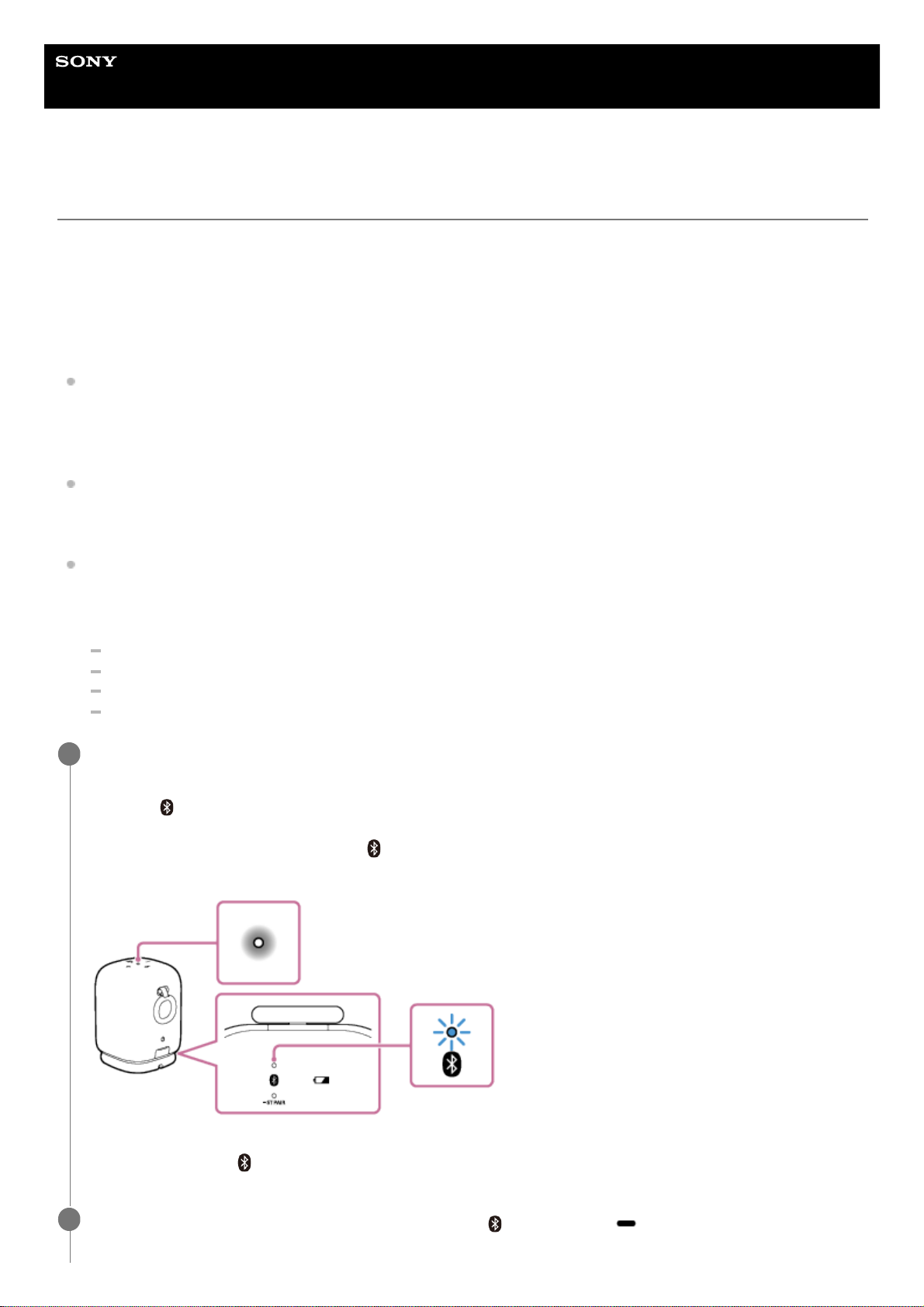
Umieść 2 głośniki w odległości 1 m od siebie i włącz oba głośniki.
Wskaźnik stanu zacznie świecić.
Wskaźnik (BLUETOOTH) powoli miga.
Jeśli w pobliżu znajduje się połączone wcześniej urządzenie BLUETOOTH, głośnik może być automatycznie
połączony z tym urządzeniem i wskaźnik (BLUETOOTH) może się świecić. W takim przypadku należy wyłączyć
funkcję BLUETOOTH na urządzeniu BLUETOOTH lub wyłączyć urządzenie BLUETOOTH.
Kiedy głośnik nie posiada informacji o parowaniu, na przykład podczas używania funkcji BLUETOOTH pierwszy raz
po zakupie, wskaźnik (BLUETOOTH) podwójnie miga na niebiesko raz za razem.
1
Na jednym z głośników* naciśnij i przytrzymaj przycisk (BLUETOOTH)/ ST PAIR (Parowanie stereo)
przez około 2 sekundy.
2
47
Page 48
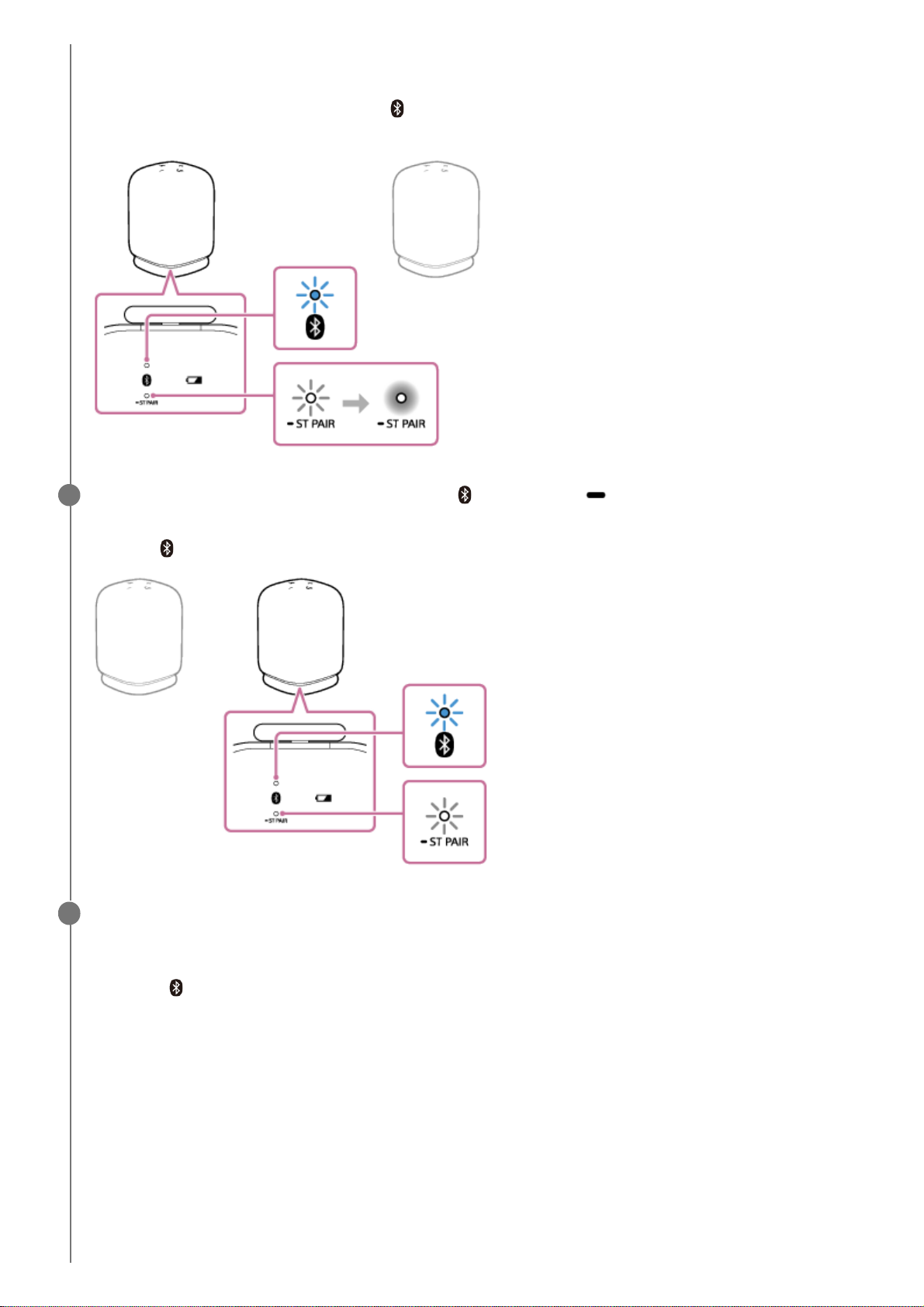
Usłyszysz dźwięk powiadomienia i wskaźnik (BLUETOOTH) oraz wskaźnik ST PAIR (Parowanie stereo) zaczną
migać. Po około 5 sekundach wskaźnik ST PAIR (Parowanie stereo) przestanie migać i będzie świecić stale.
Kiedy Auto Switch lub jedna z opcji Auto Play jest włączona na jednym z 2 głośników, zrób to na głośniku z włączoną funkcją.
*
Na drugim głośniku naciśnij i przytrzymaj przycisk (BLUETOOTH)/ ST PAIR (Parowanie stereo) przez
około 2 sekundy.
Wskaźnik (BLUETOOTH) oraz wskaźnik ST PAIR (Parowanie stereo) zaczną migać.
3
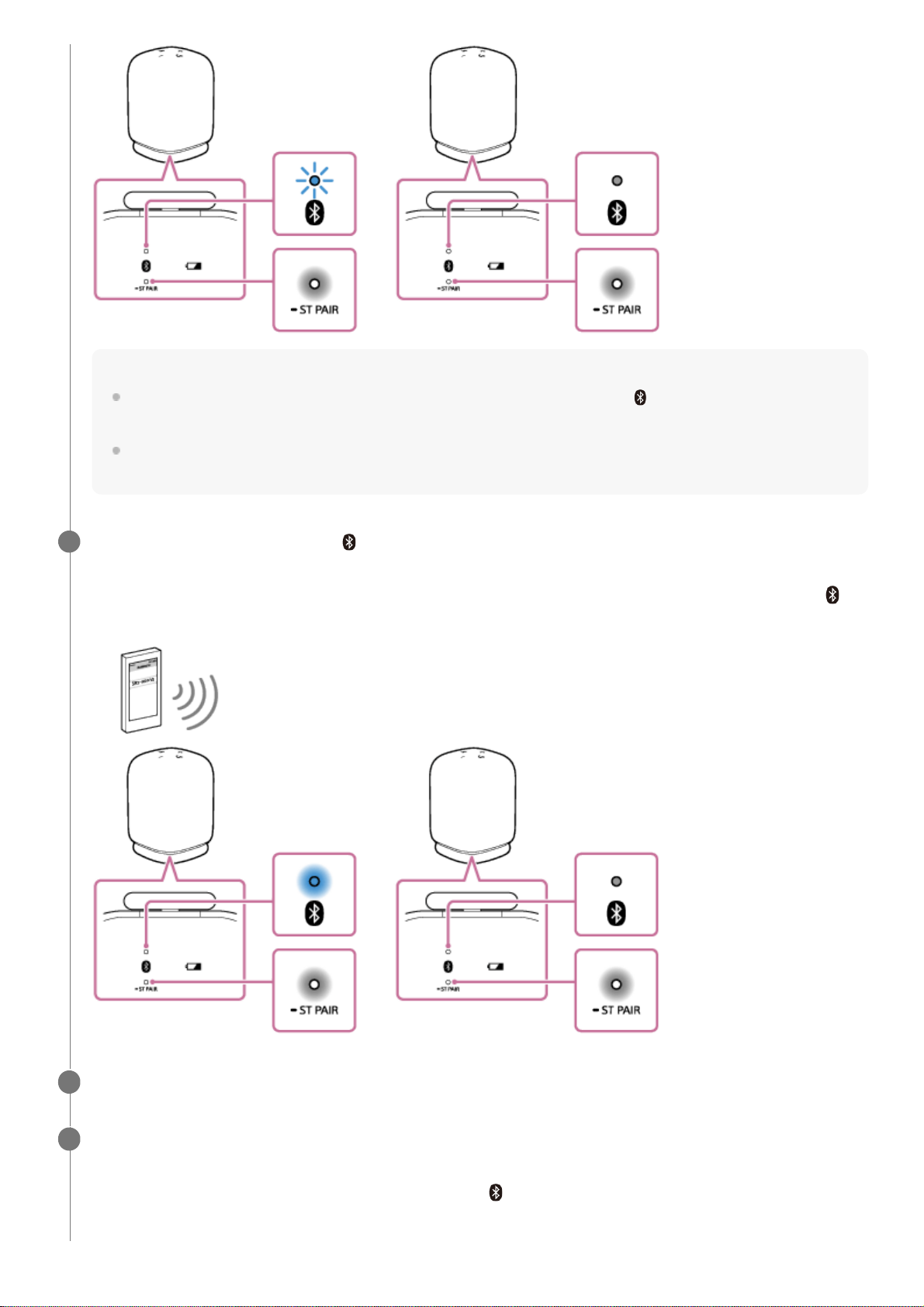
Sprawdź stan wskaźnika na każdym z 2 głośników.
Po połączeniu głośników w ramach funkcji Parowanie stereo usłyszysz z głośnika wskazówkę głosową (Left/Right
(Lewy/Prawy)), następnie wskaźniki ST PAIR (Parowanie stereo) na obu głośnikach będą się świecić stale,
a wskaźnik (BLUETOOTH) na drugim głośniku wyłączy się.
4
48
Page 49
Wskazówka
Kiedy 2 głośniki zostaną od razu połączone przez funkcję Parowanie stereo, wskaźnik (BLUETOOTH) i wskaźnik ST
PAIR (Parowanie stereo) mogą nie migać, a zamiast tego wskaźnik ST PAIR (Parowanie stereo) może się zaświecić.
Ustaw drugi głośnik w ciągu 1 minuty. Jeśli nie skonfigurujesz go w ciągu 1 minuty, ustawienie pierwszego głośnika zostanie
anulowane.
Użyj głośnika, na którym wskaźnik (BLUETOOTH) miga, aby nawiązać połączenie BLUETOOTH z
urządzeniem BLUETOOTH.
Kiedy połączenie BLUETOOTH zostanie nawiązane, usłyszysz z głośnika dźwięk powiadomienia, a wskaźnik
(BLUETOOTH) przestanie migać i zacznie świecić stale.
5
Rozpocznij odtwarzanie na urządzeniu BLUETOOTH i ustaw odpowiednią głośność.
6
Naciskaj przyciski –/+ (głośność) na jednym z głośników, aby wyregulować głośność.
Regulacja głośności jednego głośnika jest widoczna na drugim głośniku.
Dla odtwarzania stereo głośnik ze świecącym wskaźnikiem (BLUETOOTH) jest ustawiony na lewy kanał (lewa
strona).
7
49
Page 50
Wskazówka
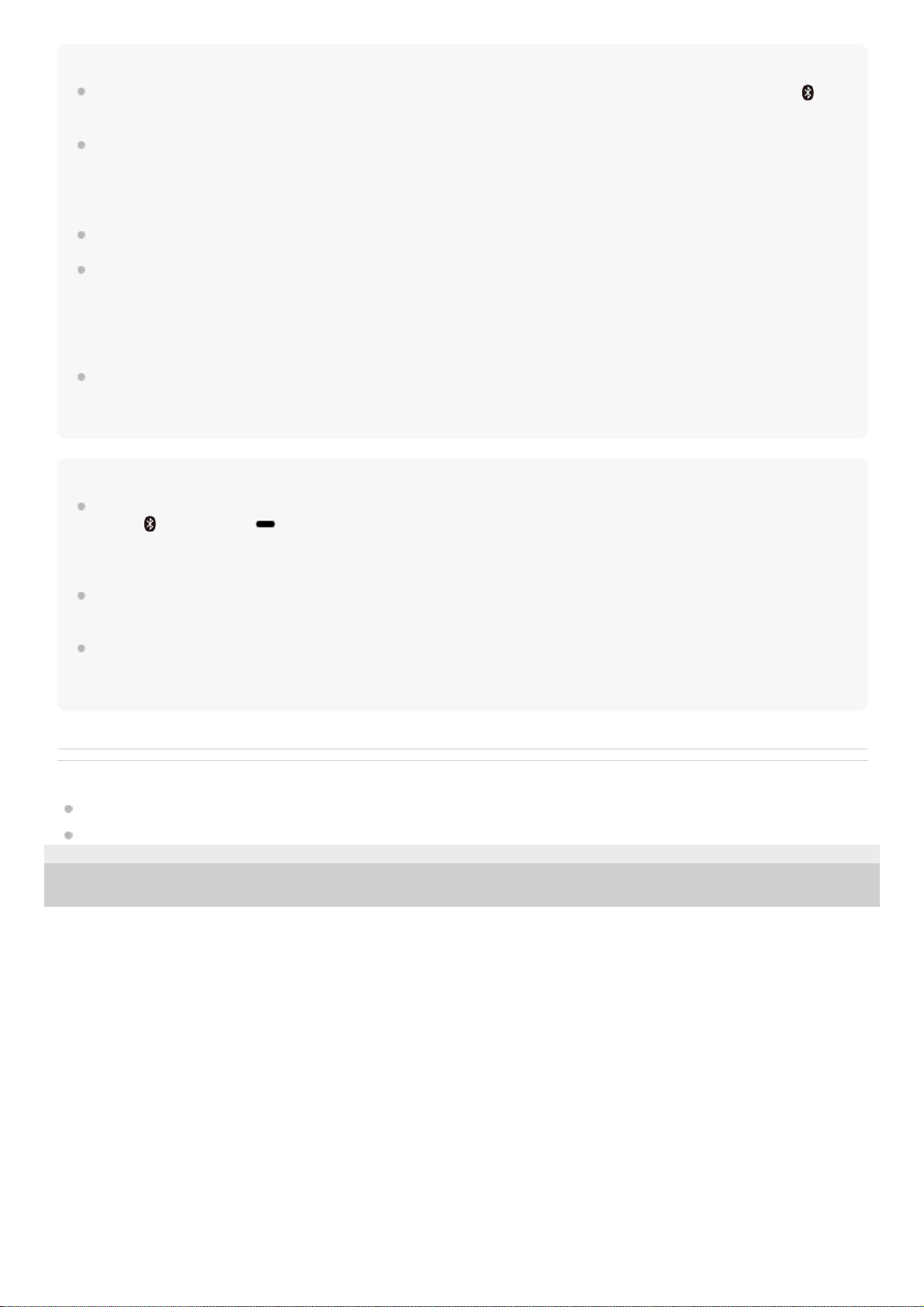
Podczas wykonywania lub odbierania połączeń telefonicznych należy używać tylko głośnika ze świecącym wskaźnikiem
(BLUETOOTH).
Jeśli jakieś inne urządzenia BLUETOOTH, takie jak myszka BLUETOOTH lub klawiatura BLUETOOTH, są połączone
z urządzeniem BLUETOOTH łączącym się z głośnikiem, dźwięk głośnika może być zniekształcony lub mogą być słyszalne
szumy. W takim przypadku należy przerwać połączenie BLUETOOTH między urządzeniem BLUETOOTH a pozostałymi
urządzeniami BLUETOOTH.
Podczas korzystania z funkcji Parowanie stereo kodek automatycznie przełącza się na SBC.
Wyłączenie głośników nie powoduje wyłączenia funkcji Parowanie stereo. Kiedy jeden z głośników zostanie ponownie włączony,
będzie próbował nawiązać połączenie dla funkcji Parowanie stereo. Aby użyć funkcji Parowanie stereo, włącz drugi głośnik
w ciągu 1 minuty. Jednakże, kiedy funkcja stanu gotowości BLUETOOTH jest włączona na obu głośnikach, włączenie jednego z
głośników automatycznie powoduje włączenie drugiego głośnika i nawiązanie połączenia dla funkcji Parowanie stereo między
głośnikami.
Jeśli usłyszysz z głośnika wskazówkę głosową (The Stereo Pair is not available. Please open the Sound Connect and update the
speaker software. (Parowanie stereo jest niedostępne. Otwórz Sound Connect i zaktualizuj oprogramowanie głośnika.)), wersja
oprogramowania głośnika jest stara i użycie funkcji Parowanie stereo jest niemożliwe. Zaktualizuj oprogramowanie.
Uwaga
Po zrestartowaniu lub inicjalizacji jednego z głośników, podczas gdy funkcja Parowanie stereo jest włączona, należy nacisnąć
przycisk (BLUETOOTH)/ ST PAIR (Parowanie stereo) na drugim głośniku, aby wyłączyć funkcję Parowanie stereo. Jeśli
będziesz kontynuować korzystanie z głośnika bez wyłączenia funkcji Parowanie stereo, wystąpi problem taki jak brak możliwości
nawiązania połączenia BLUETOOTH lub zakłócenia dźwięku.
Kiedy funkcja Parowanie stereo jest włączona, nie powiedzie się żadna próba uruchomienia drugiego głośnika wykonana z
użyciem podłączonego urządzenia BLUETOOTH.
Ustawienie głośnika jako drugiego głośnika za pomocą funkcji Parowanie stereo przywróci niektóre z ustawień Auto Play głośnika
do wartości domyślnych.
W takim przypadku skonfiguruj ustawienia Auto Play od nowa za pomocą aplikacji „Sony | Sound Connect”.
Powiązany temat
Co można zrobić za pomocą aplikacji „Sony | Sound Connect”
Jak zapewnić korzystanie z najnowszego oprogramowania (w celu wygodnego użytkowania głośnika)
5-060-906-31(1) Copyright 2024 Sony Corporation
50
Page 51
Przewodnik pomocniczy
Głośnik bezprzewodowy
LinkBuds Speaker
Wyłączanie funkcji Parowania stereo
Aby wyłączyć funkcję Parowanie stereo, wykonaj poniższą procedurę.
Wskazówka
Wyłączenie głośnika nie powoduje wyłączenia funkcji Parowanie stereo. Kiedy głośnik zostanie ponownie włączony, będzie
próbował nawiązać połączenie z funkcją Parowanie stereo. Aby użyć funkcji Parowanie stereo, włącz drugi głośnik w ciągu 1
minuty.
Powiązany temat
Bezprzewodowe słuchanie muzyki z 2 głośników (funkcja Parowanie stereo)
5-060-906-31(1) Copyright 2024 Sony Corporation
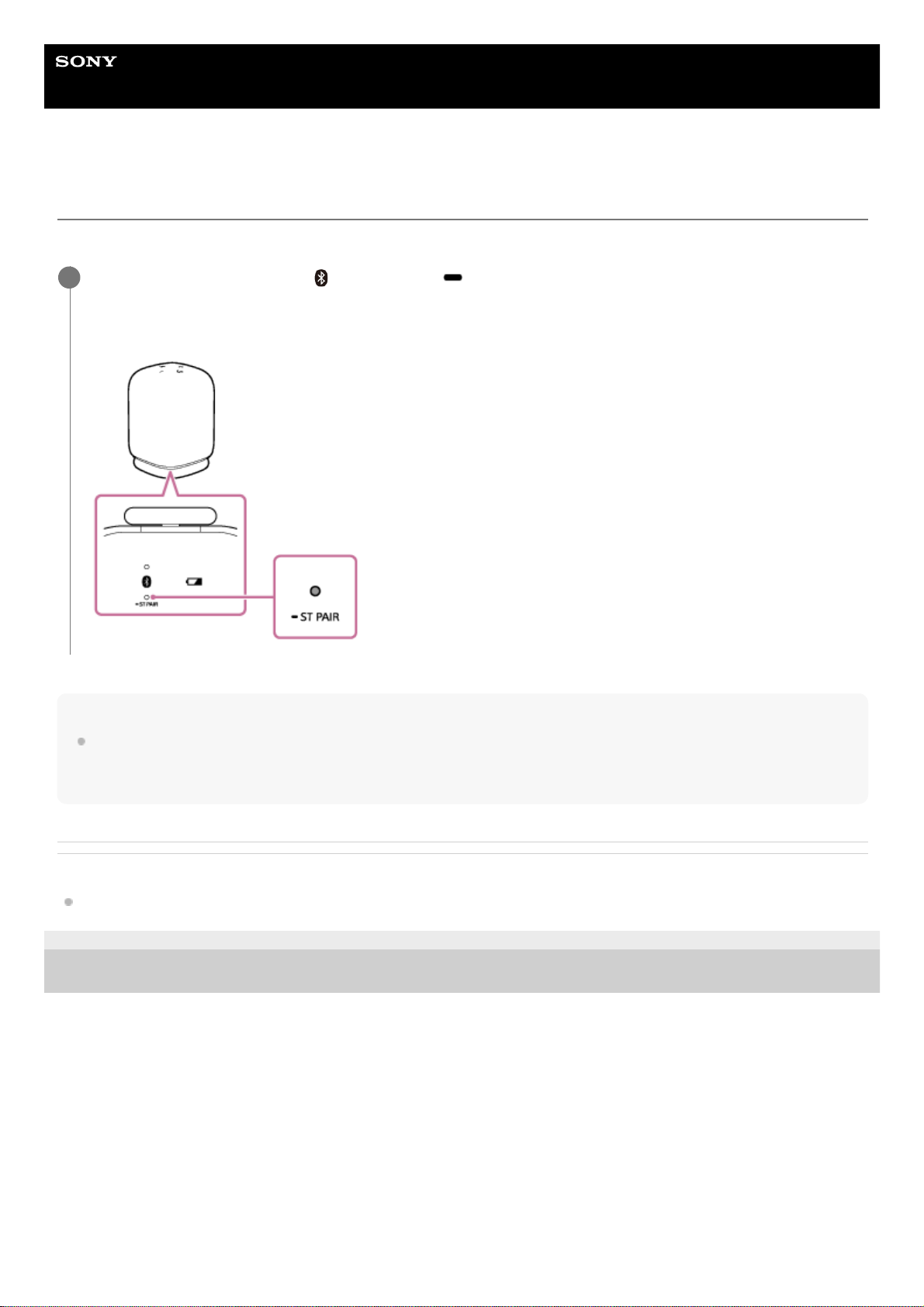
Naciśnij i przytrzymaj przycisk (BLUETOOTH)/ ST PAIR (Parowanie stereo) na jednym z głośników
przez około 2 sekundy, aż usłyszysz dźwięk powiadomienia.
Wskaźnik ST PAIR (Parowanie stereo) zgaśnie.
1
51
Page 52
Przewodnik pomocniczy
Głośnik bezprzewodowy
LinkBuds Speaker
Rozmowy wideo na komputerze
Podczas rozmowy wideo na komputerze możesz używać głośnika do bezprzewodowego rozmawiania przez telefon.
Wskazówka
Jeśli nie możesz zobaczyć ustawień aplikacji do rozmów wideo lub wybrać [Headset earphone (LinkBuds Speaker Hands-Free)]
lub [Headset microphone (LinkBuds Speaker Hands-Free)], profil BLUETOOTH do rozmów telefonicznych (połączenie
HFP/HSP), wybierz [Headset earphone (LinkBuds Speaker Hands-Free)] lub [Headset microphone (LinkBuds Speaker HandsFree)] dla ustawień na komputerze, po czym nawiąż połączenie. Szczegółowe informacje zawiera poniższa sekcja.
Łączenie z komputerem przez połączenie BLUETOOTH (Windows
®
)
Łączenie z komputerem przez połączenie BLUETOOTH (Mac)
Na komputerze Mac oba profile BLUETOOTH - do odtwarzania muzyki (A2DP) oraz do rozmawiania przez telefon (połączenie
HFP/HSP) - są używane do rozmów wideo i nie trzeba wybierać profilu.
Uwaga
Połącz głośnik z komputerem przez połączenie BLUETOOTH.
1
Uruchom aplikację do rozmów wideo na komputerze.
2
Sprawdź ustawienia*1 aplikacji do rozmów wideo.
Dla rozmów wideo na komputerze wybierz profil BLUETOOTH nie do odtwarzania muzyki (A2DP), ale do
rozmów telefonicznych (połączenie HFP/HSP). Kiedy wybrany jest profil BLUETOOTH do odtwarzania muzyki
(połączenie A2DP), rozmawianie przez telefon nie jest dostępne.
Dla ustawień głośnika wybierz [Headset earphone (LinkBuds Speaker Hands-Free)]*2, profil BLUETOOTH do
rozmów telefonicznych (połączenie HFP/HSP). ([Speakers (LinkBuds Speaker Stereo)]*2 to profil BLUETOOTH
do odtwarzania muzyki.)
Dla ustawień mikrofonu wybierz [Headset microphone (LinkBuds Speaker Hands-Free)]*2, profil BLUETOOTH
do rozmów telefonicznych (połączenie HFP/HSP).
W zależności od używanej aplikacji do rozmów wideo opcje [Headset earphone (LinkBuds Speaker HandsFree)]*2 lub [Headset microphone (LinkBuds Speaker Hands-Free)]*2, profil BLUETOOTH do rozmów
telefonicznych (połączenie HFP/HSP), lub [Speakers (LinkBuds Speaker Stereo)]*2, profil BLUETOOTH do
odtwarzania muzyki (połączenie A2DP), mogą nie być dostępne dla ustawień głośnika lub mikrofonu i może być
wyświetlane tylko [LinkBuds Speaker]. W takim przypadku wybierz [LinkBuds Speaker].
Aby poznać odpowiedzi na najczęściej zadawane pytania, odwiedź stronę wsparcia klienta.
3
W zależności od używanej aplikacji do rozmów wideo ta funkcja może nie być dostępna.
*1
Nazwy mogą się różnić w zależności od używanego komputera lub aplikacji do rozmów wideo.
*2
52
Page 53

Kiedy głośnik jest połączony z komputerem Mac i smartfonem w połączeniu wielopunktowym, aplikacja do rozmów wideo może
nie działać prawidłowo. W takim przypadku należy wyłączyć połączenie BLUETOOTH między głośnikiem a smartfonem.
Powiązany temat
Łączenie głośnika jednocześnie z 2 urządzeniami BLUETOOTH (połączenie wielopunktowe)
Przerywanie połączenia BLUETOOTH (po użyciu)
Rozwiązywanie problemów
5-060-906-31(1) Copyright 2024 Sony Corporation
53
Page 54
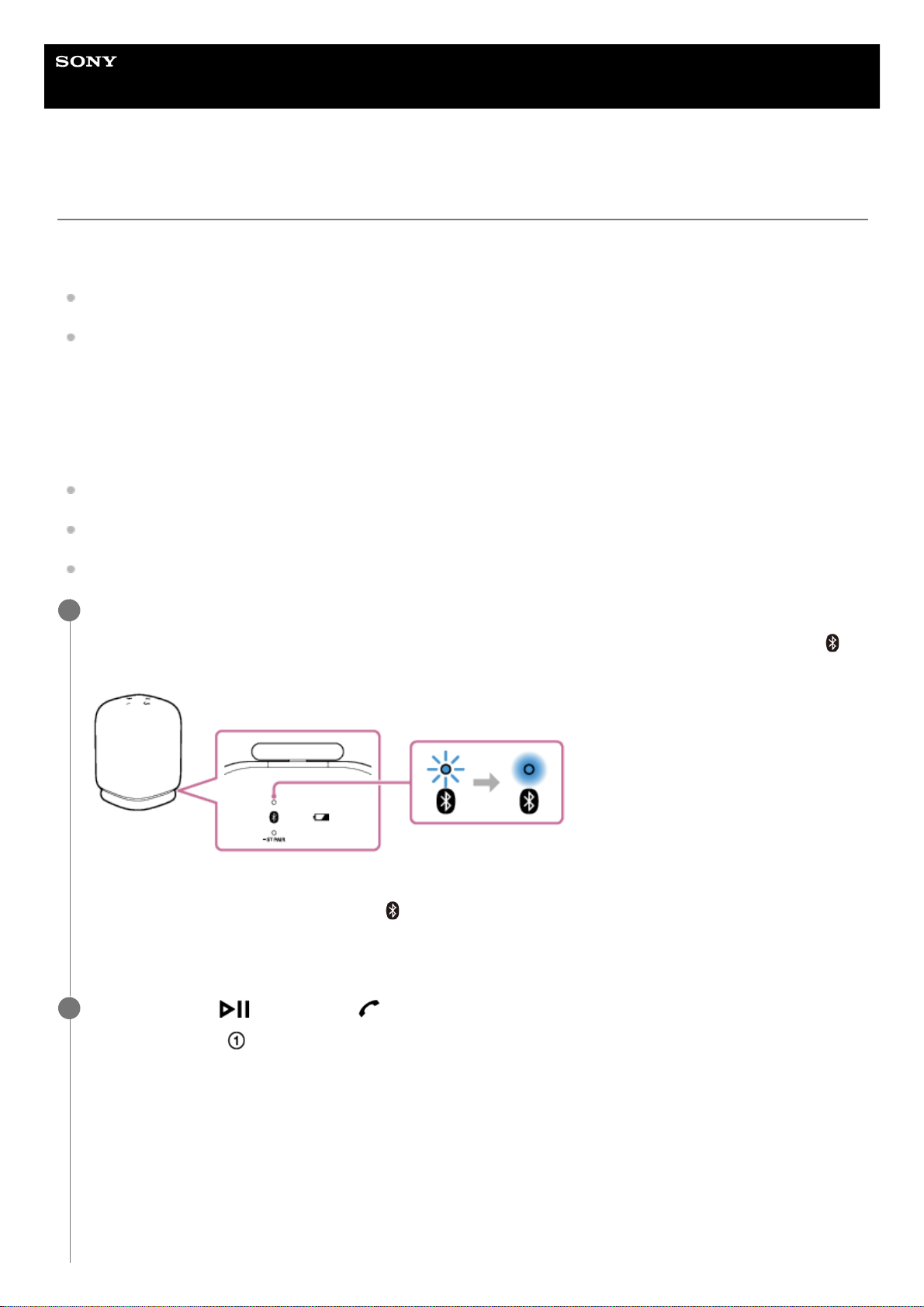
Przewodnik pomocniczy
Głośnik bezprzewodowy
LinkBuds Speaker
Odbieranie połączenia
Możesz wykonywać połączenia telefoniczne bez użycia rąk za pomocą smartfona lub telefonu komórkowego
obsługującego profil BLUETOOTH HFP (Hands-free Profile) lub HSP (Headset Profile) przez połączenie BLUETOOTH.
Jeżeli używany smartfon lub telefon komórkowy obsługuje protokół HFP i HSP, ustaw protokół HFP.
Sposób obsługi może zależeć od smartfona lub telefonu komórkowego. Patrz instrukcja obsługi dołączona do
smartfona lub telefonu komórkowego.
Dźwięki dzwonka
W chwili nadejścia połączenia odtwarzanie zostaje wstrzymane i głośnik emituje dźwięk dzwonka.
Dźwięk dzwonka różni się, w zależności od używanego smartfona lub telefonu komórkowego.
Dźwięk dzwonka ustawiony na głośniku
Dźwięk dzwonka ustawiony na smartfonie lub telefonie komórkowym
Dźwięk dzwonka ustawiony na smartfonie lub telefonie komórkowym tylko dla połączenia BLUETOOTH
Połącz głośnik ze smartfonem lub telefonem komórkowym.
Kiedy połączenie BLUETOOTH zostanie nawiązane, usłyszysz z głośnika dźwięk powiadomienia, a wskaźnik
(BLUETOOTH) przestanie migać i zacznie świecić stale.
Podczas korzystania z funkcji Parowanie stereo
Połącz się z głośnikiem, w którym wskaźnik (BLUETOOTH) miga na niebiesko. W poniższych krokach
i operacjach podczas rozmowy bez użycia rąk używaj głośnika, który jest połączony ze smartfonem lub telefonem
komórkowym.
1
Naciśnij przycisk (odtwarzanie)/ (rozmowa), kiedy usłyszysz rozmowę przychodzącą.
Mów do mikrofonu ( ) głośnika.
W chwili nadejścia połączenia odtwarzanie zostaje wstrzymane i głośnik emituje dźwięk dzwonka.
2
54
Page 55
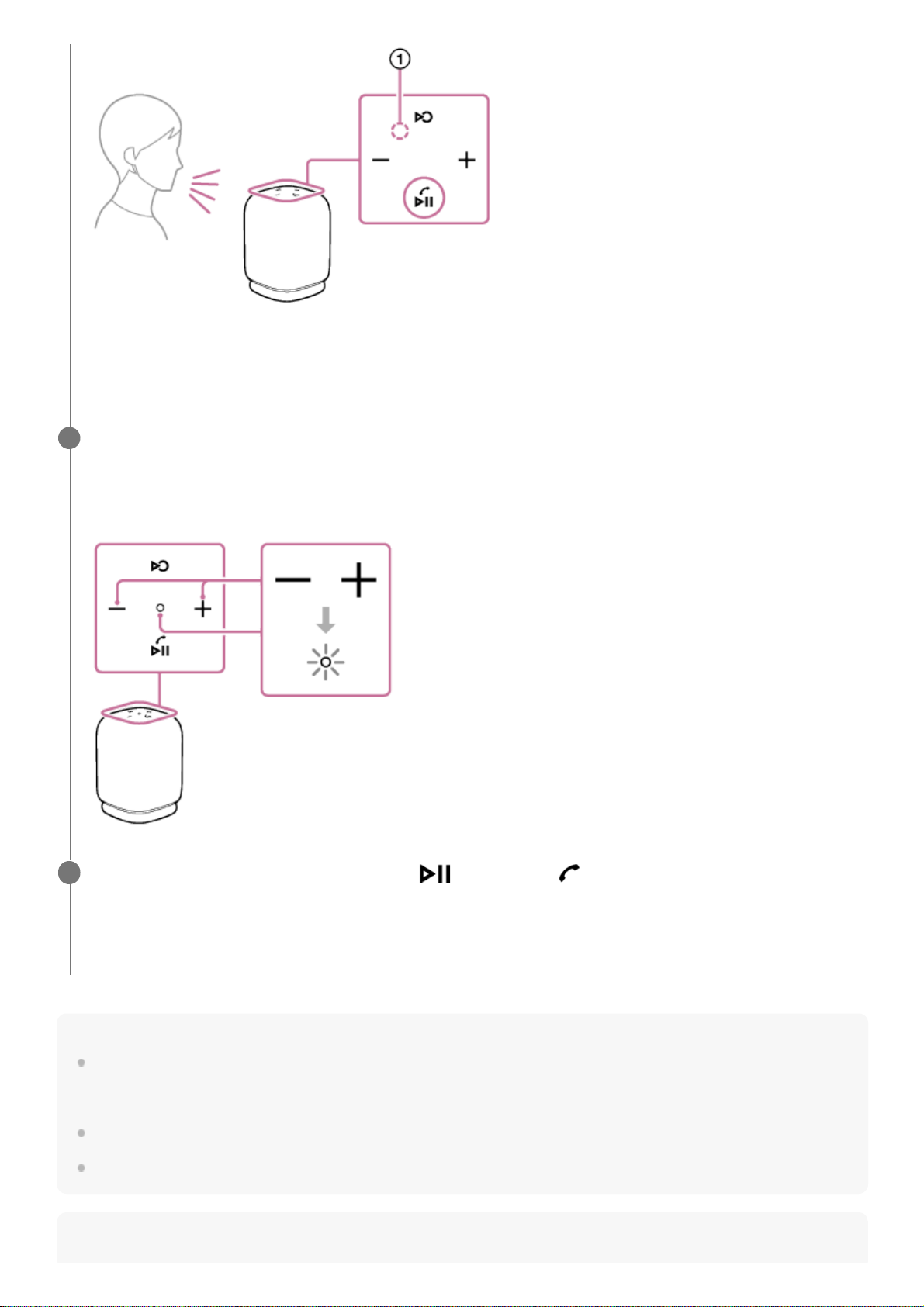
Wskazówka
Niektóre smartfony lub telefony komórkowe mają priorytet użycia zestawu słuchawkowego podczas odbierania rozmowy
przychodzącej. W przypadku połączenia HFP/HSP zmień urządzenie dzwoniące na głośnik za pomocą smartfona lub telefonu
komórkowego.
Jeśli dzwoniący cię nie słyszy lub słyszy twój głos bardzo słabo, przysuń się bliżej do głośnika i wtedy mów do mikrofonu.
Głośność odtwarzanej muzyki i połączenia telefonicznego jest ustawiona niezależnie w głośniku.
Uwaga
Jeśli przez głośnik nie słychać dźwięku dzwonka
Głośnik może nie być połączony ze smartfonem lub telefonem komórkowym z opcją HFP lub HSP. Sprawdź stan
połączenia na smartfonie lub telefonie komórkowym.
Kiedy telefon dzwoni lub rozmowa telefoniczna jest w toku, reguluj głośność za pomocą przycisków –/+
(głośność) na głośniku lub za pomocą smartfona lub telefonu komórkowego.
Podczas naciskania przycisków –/+ (głośność) na głośniku lub regulowania głośności za pomocą smartfona lub
telefonu komórkowego wskaźnik stanu miga jeden raz lub 3 razy.
3
Aby zakończyć połączenie, naciśnij przycisk (odtwarzanie)/ (rozmowa).
Jeśli przed wykonaniem połączenia słuchałeś muzyki, odtwarzanie zostanie wznowione po zakończeniu rozmowy.
W przypadku zakończenia rozmowy za pomocą smartfona lub telefonu komórkowego odtwarzanie również zostanie
wznowione po zakończeniu rozmowy, jeśli przed wykonaniem połączenia była włączona muzyka.
4
55
Page 56

Podczas korzystania z funkcji Parowanie stereo dźwięk połączenia telefonicznego jest wysyłany tylko z głośnika, w którym
wskaźnik (BLUETOOTH) świeci się na niebiesko.
W zależności od smartfona lub telefonu komórkowego odtwarzanie może nie zostać przerwane podczas odbierania rozmowy
przychodzącej.
Używaj smartfona lub telefonu komórkowego co najmniej 50 cm od głośnika. Jeśli głośnik i smartfon lub telefon komórkowy będą
za blisko, mogą być słyszalne szumy.
W zależności od modelu smartfona lub telefonu komórkowego, systemu operacyjnego lub zainstalowanych aplikacji, prawidłowe
korzystanie z niektórych funkcji dzwonienia bez użycia rąk może nie być możliwe.
Powiązany temat
Parowanie i łączenie z urządzeniami BLUETOOTH
Przerywanie połączenia BLUETOOTH (po użyciu)
Wykonywanie połączenia telefonicznego
5-060-906-31(1) Copyright 2024 Sony Corporation
56
Page 57
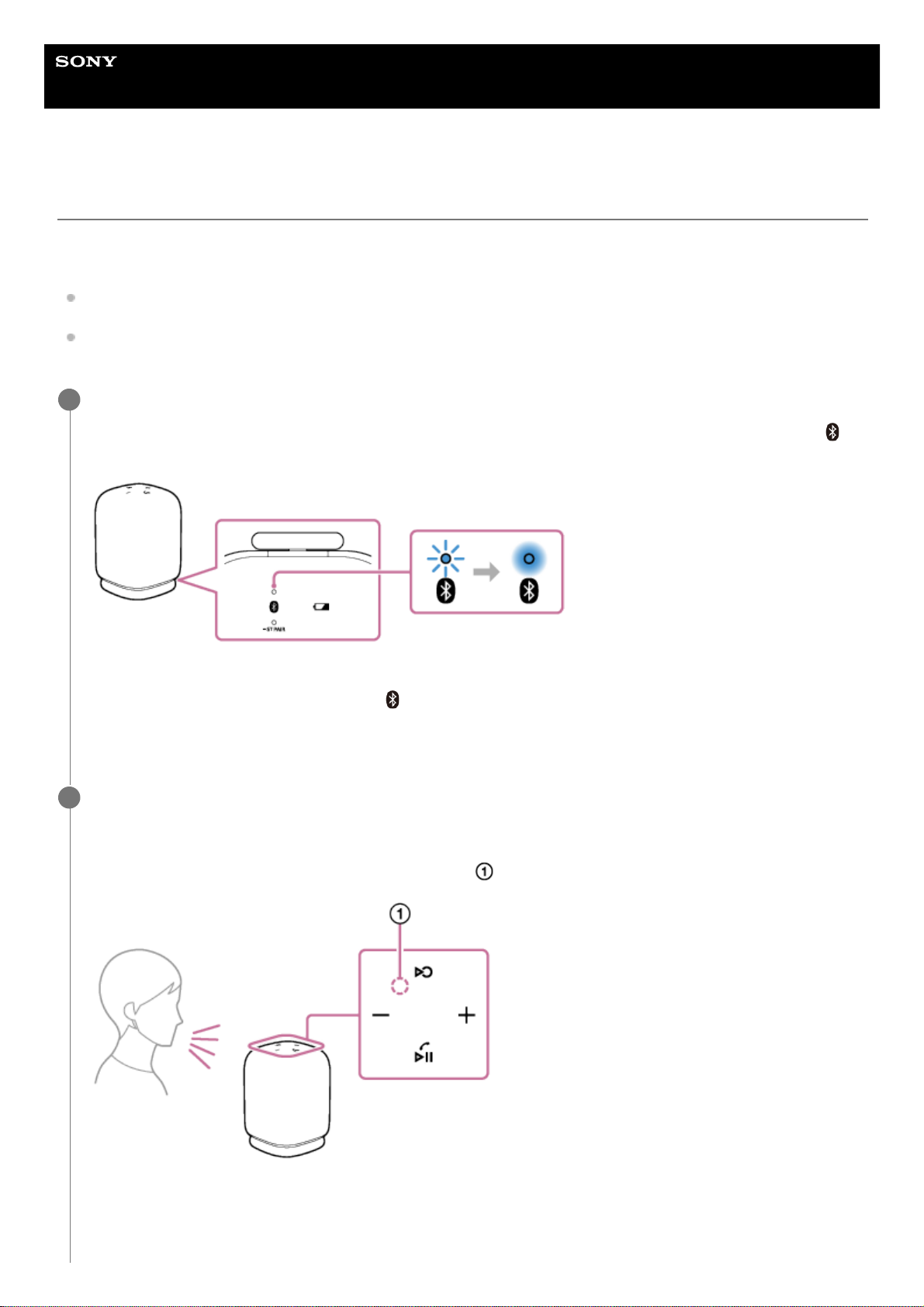
Przewodnik pomocniczy
Głośnik bezprzewodowy
LinkBuds Speaker
Wykonywanie połączenia telefonicznego
Możesz wykonywać połączenia telefoniczne bez użycia rąk za pomocą smartfona lub telefonu komórkowego
obsługującego profil BLUETOOTH HFP (Hands-free Profile) lub HSP (Headset Profile) przez połączenie BLUETOOTH.
Jeżeli używany smartfon lub telefon komórkowy obsługuje protokół HFP i HSP, ustaw protokół HFP.
Sposób obsługi może zależeć od smartfona lub telefonu komórkowego. Patrz instrukcja obsługi dołączona do
smartfona lub telefonu komórkowego.
Połącz głośnik ze smartfonem lub telefonem komórkowym.
Kiedy połączenie BLUETOOTH zostanie nawiązane, usłyszysz z głośnika dźwięk powiadomienia, a wskaźnik
(BLUETOOTH) przestanie migać i zacznie świecić stale.
Podczas korzystania z funkcji Parowanie stereo
Połącz się z głośnikiem, w którym wskaźnik (BLUETOOTH) miga na niebiesko. W poniższych krokach
i operacjach podczas rozmowy bez użycia rąk używaj głośnika, który jest połączony ze smartfonem lub telefonem
komórkowym.
1
Użyj smartfona lub telefonu komórkowego, aby wykonać połączenie telefoniczne.
Podczas wykonywania połączenia telefonicznego odtwarzanie zostaje zatrzymane i z głośnika słychać sygnał
wybierania numeru.
Kiedy odbiorca odbierze połączenie, mów do mikrofonu ( ) głośnika.
Jeśli przez głośnik nie słychać sygnału wybierania numeru
Głośnik może nie być połączony ze smartfonem lub telefonem komórkowym z opcją HFP lub HSP. Sprawdź stan
połączenia na smartfonie lub telefonie komórkowym.
2
57
Page 58
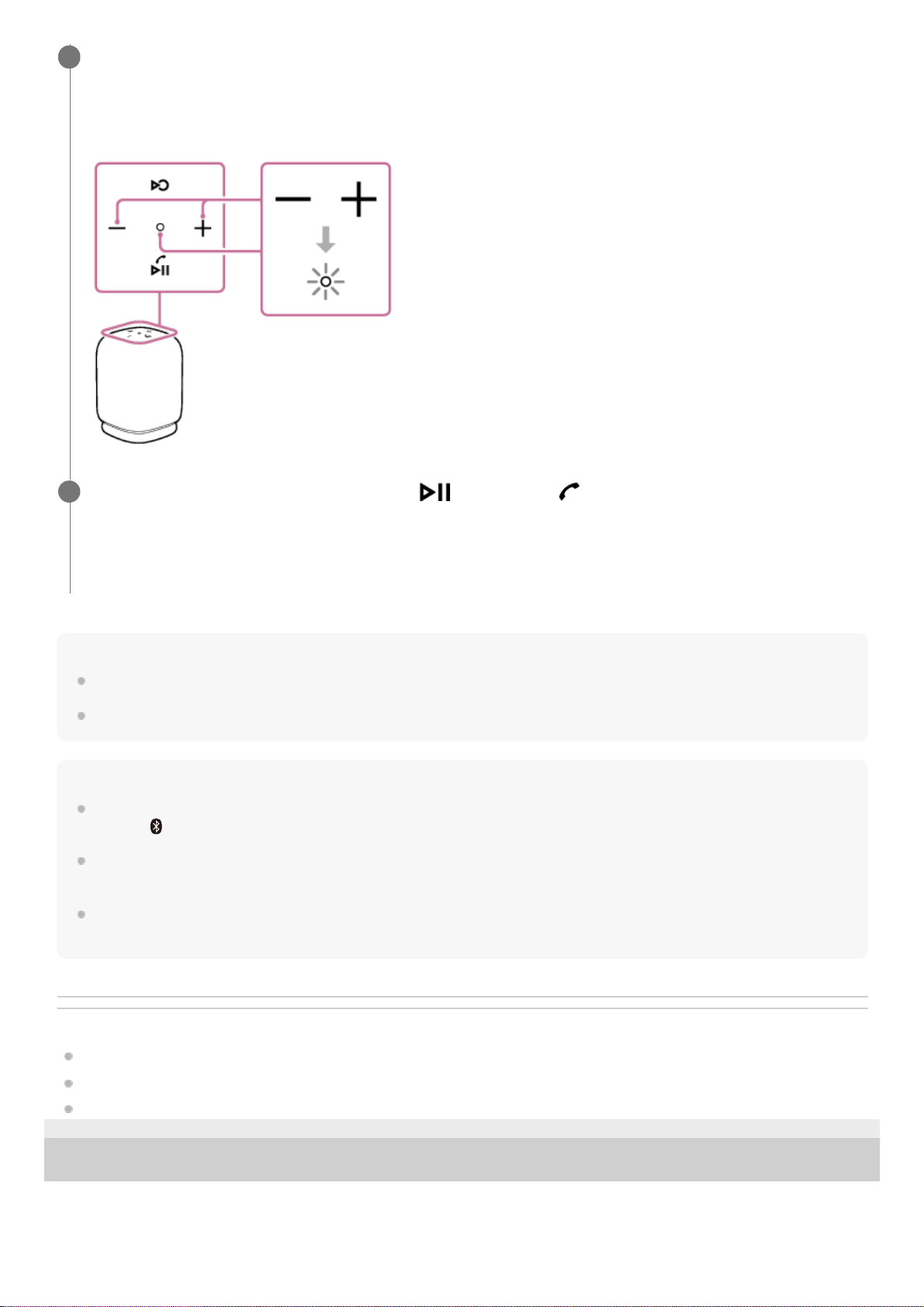
Wskazówka
Jeśli odbiorca cię nie słyszy lub słyszy twój głos bardzo słabo, przysuń się bliżej do głośnika i wtedy mów do mikrofonu.
Głośność odtwarzanej muzyki i połączenia telefonicznego jest ustawiona niezależnie w głośniku.
Uwaga
Podczas korzystania z funkcji Parowanie stereo dźwięk połączenia telefonicznego jest wysyłany tylko z głośnika, w którym
wskaźnik (BLUETOOTH) świeci się na niebiesko.
W zależności od smartfona lub telefonu komórkowego odtwarzanie może nie zostać wstrzymane podczas wykonywania rozmowy
telefonicznej.
Używaj smartfona lub telefonu komórkowego co najmniej 50 cm od głośnika. Jeśli głośnik i smartfon lub telefon komórkowy będą
za blisko, mogą być słyszalne szumy.
Powiązany temat
Parowanie i łączenie z urządzeniami BLUETOOTH
Przerywanie połączenia BLUETOOTH (po użyciu)
Odbieranie połączenia
5-060-906-31(1) Copyright 2024 Sony Corporation
Kiedy telefon dzwoni lub rozmowa telefoniczna jest w toku, reguluj głośność za pomocą przycisków –/+
(głośność) na głośniku lub za pomocą smartfona lub telefonu komórkowego.
Podczas naciskania przycisków –/+ (głośność) na głośniku lub regulowania głośności za pomocą smartfona lub
telefonu komórkowego wskaźnik stanu miga jeden raz lub 3 razy.
3
Aby zakończyć połączenie, naciśnij przycisk (odtwarzanie)/ (rozmowa).
Jeśli przed wykonaniem połączenia słuchałeś muzyki, odtwarzanie zostanie wznowione po zakończeniu rozmowy.
W przypadku zakończenia rozmowy za pomocą smartfona lub telefonu komórkowego odtwarzanie również zostanie
wznowione po zakończeniu rozmowy, jeśli przed wykonaniem połączenia była włączona muzyka.
4
58
Page 59

Przewodnik pomocniczy
Głośnik bezprzewodowy
LinkBuds Speaker
Co można zrobić za pomocą aplikacji „Sony | Sound Connect”
Kiedy smartfon, na którym zainstalowana jest aplikacja „Sony | Sound Connect”, oraz głośnik są połączone za pomocą
połączenia BLUETOOTH, można wykonywać czynności wymienione poniżej.
Czynności, które można wykonać na głośniku za pomocą aplikacji „Sony | Sound Connect”
Aktualizacja oprogramowania głośnika
Włączenie/wyłączenie dźwięku powiadomienia i wskazówek głosowych
Konfiguracja ustawień Quick Access
Włączenie/wyłączenie powiązania z usługami (Złącze serwisowe)
Wybór Jakość połączenia Bluetooth (Priorytet jakości dźwięku/Priorytet stabilności połączenia)
Wyłączanie głośnika
Włączanie/wyłączanie trybu Konserwacji akumulatora głośnika
Włączanie/wyłączanie funkcji Tryb gotowości Bluetooth
Konfiguracja ustawień funkcji Automatyczne wyłączanie zasilania
Zmiana urządzeń w połączeniu wielopunktowym
Wyświetlenie wersji oprogramowania głośnika
Wyświetlenie stanu połączenia BLUETOOTH między głośnikiem a smartfonem.
Wyświetlenie kodeku połączenia BLUETOOTH
Wyświetlenie stanu funkcji DSEE
Włączanie/wyłączanie funkcji DSEE
Wyświetlenie pozostałego poziomu naładowania akumulatora głośnika
Dostosowanie ustawień Korektora dźwięku
Rozpoczynanie/wstrzymywanie odtwarzania muzyki lub przeskakiwanie do początku
poprzedniego/bieżącego/następnego utworu
Regulacja głośności odtwarzania muzyki/połączenia telefonicznego
Nieprzerwane odtwarzanie z użyciem powiązanych słuchawek (Auto Switch)
Konfiguracja ustawień Auto Play
Łatwe parowanie
Wskazówka
59
Page 60
To, czym można sterować za pomocą aplikacji „Sony | Sound Connect”, różni się w zależności od podłączonego urządzenia.
Dane techniczne i projekt aplikacji podlegają zmianie bez uprzedzenia.
Powiązany temat
Instalacja aplikacji „Sony | Sound Connect”
Jak zapewnić korzystanie z najnowszego oprogramowania (w celu wygodnego użytkowania głośnika)
Wybór jakości dla odtwarzania muzyki za pomocą połączenia BLUETOOTH (kodek)
Korzystanie z funkcji Quick Access
Korzystanie z nieprzerwanego odtwarzania z użyciem powiązanych słuchawek marki Sony (Auto Switch)
Łączenie głośnika jednocześnie z 2 urządzeniami BLUETOOTH (połączenie wielopunktowe)
5-060-906-31(1) Copyright 2024 Sony Corporation
60
Page 61
Przewodnik pomocniczy
Głośnik bezprzewodowy
LinkBuds Speaker
Instalacja aplikacji „Sony | Sound Connect”
Powiązany temat
Co można zrobić za pomocą aplikacji „Sony | Sound Connect”
5-060-906-31(1) Copyright 2024 Sony Corporation
Pobierz aplikację „Sony | Sound Connect” ze sklepu Google Play lub App Store i zainstaluj ją na
smartfonie.
1
Po zakończeniu instalacji uruchom aplikację „Sony | Sound Connect”.
2
61
Page 62
Przewodnik pomocniczy
Głośnik bezprzewodowy
LinkBuds Speaker
Uzyskiwanie dostępu do informacji dotyczących pomocy technicznej w aplikacji
„Sony | Sound Connect”
Dostęp do najnowszych informacji dotyczących pomocy technicznej możesz uzyskać za pomocą aplikacji „Sony | Sound
Connect”.
5-060-906-31(1) Copyright 2024 Sony Corporation
Wybierz [Help] na ekranie aplikacji „Sony | Sound Connect”, aby otworzyć stronę pomocy technicznej.
1
Wybierz pożądaną pozycję.
2
62
Page 63
Przewodnik pomocniczy
Głośnik bezprzewodowy
LinkBuds Speaker
Jak zapewnić korzystanie z najnowszego oprogramowania (w celu wygodnego
użytkowania głośnika)
Zastosowanie najnowszej aktualizacji do oprogramowania głośnika za pomocą aplikacji „Sony | Sound Connect” pozwala
na korzystanie z nowych funkcji oraz rozwiązanie pewnych problemów.
Korzystaj z głośnika wyposażonego w najnowsze oprogramowanie głośnika, stosując najnowsze aktualizacje.
Aby uzyskać szczegółowe informacje na temat najnowszych aktualizacji oprogramowania głośnika i sposobu instalacji
aktualizacji, odwiedź witrynę pomocy technicznej i zapoznaj się z powiadomieniami oraz odpowiednimi informacjami.
Gdy [Download software automatically] jest włączone w aplikacji „Sony | Sound Connect”, aktualizacje są pobierane
automatycznie i przesyłane do głośnika.
Możesz również instalować aktualizacje oprogramowania głośnika, postępując z procedurą opisaną poniżej.
Uwaga
Jeśli do smartfona używanego do pobrania i przesłania aktualizacji do głośnika podłączone są inne urządzenia BLUETOOTH,
wszystkie te urządzenia BLUETOOTH muszą pozostawać wyłączone do czasu zakończenia procedury aktualizacji głośnika. Jeśli
urządzenia podłączone do głośnika są zgodne ze standardem Bluetooth Low Energy (co obejmuje również urządzenia do
noszenia i inteligentne zegarki), procedura aktualizacji oprogramowania głośnika może nie zakończyć się powodzeniem.
Jeśli zakończenie procedury aktualizacji głośnika nie powiedzie się, wykonaj poniższe czynności i spróbuj ponownie.
Zamknij wszystkie aplikacje na smartfonie z wyjątkiem aplikacji „Sony | Sound Connect”.
Naładuj akumulatory głośnika i smartfona do poziomu wystarczającego do przeprowadzenia procedury aktualizacji.
Umieść głośnik jak najbliżej smartfona używanego do pobrania i przesłania aktualizacji do głośnika.
Oddal smartfona od znajdujących się w pobliżu innych bezprzewodowych sieci LAN i/lub urządzeń BLUETOOTH na czas
aktualizacji.
Wyłącz tryb oszczędzania energii smartfona*. Gdy pracują w trybie oszczędzania energii, niektóre smartfony nie pozwalają na
ukończenie procedury aktualizacji w zależności od wersji systemu operacyjnego.
Aktualizacja oprogramowania głośnika przywraca wartości domyślne niektórych ustawień Auto Play.
W takim przypadku skonfiguruj ustawienia Auto Play od nowa za pomocą aplikacji „Sony | Sound Connect”.
Powiązany temat
Co można zrobić za pomocą aplikacji „Sony | Sound Connect”
Pobierz aktualizację z serwera na smartfon, na którym jest zainstalowana aplikacja „Sony | Sound
Connect”.
1
Prześlij aktualizację ze smartfona do głośnika.
2
Zaktualizuj oprogramowanie głośnika, postępując zgodnie z poleceniami na ekranie.
3
Nazwa trybu różni się w zależności od używanego smartfona.
*
63
Page 64

5-060-906-31(1) Copyright 2024 Sony Corporation
64
Page 65
Przewodnik pomocniczy
Głośnik bezprzewodowy
LinkBuds Speaker
Co można zrobić za pomocą usług partnerskich
Przeprowadzając konfigurację ustawień w aplikacji „Sony | Sound Connect”, można powiązać następujące usługi* z
głośnikiem i z nich korzystać.
Aby uzyskać szczegółowe informacje na temat najnowszych usług dostępnych do powiązania i sposobu korzystania z
powiązanych usług, skorzystaj z aplikacji „Sony | Sound Connect”.
Wskazówka
Usunięcie powiązania usług przywraca wartości domyślne niektórych ustawień Auto Play.
W takim przypadku skonfiguruj ustawienia Auto Play od nowa za pomocą aplikacji „Sony | Sound Connect”.
Uwaga
Usługi dostępne do powiązania są różne w niektórych krajach i regionach.
Dane techniczne usługi, którą można powiązać, podlegają zmianie bez uprzedzenia.
Konieczna jest instalacja powiązanej aplikacji.
Szczegółowe informacje o aplikacji Endel znajdują się pod poniższym adresem strony internetowej.
https://endel.io/
Szczegółowe informacje o aplikacji Złącze serwisowe znajdują się pod poniższym adresem strony internetowej.
sony.net/servicelink
Powiązany temat
Instalacja aplikacji „Sony | Sound Connect”
5-060-906-31(1) Copyright 2024 Sony Corporation
Powyżej znajduje się lista usług dostępnych do powiązania zgodnie ze stanem na październik 2024 roku.
*
Uruchom aplikację „Sony | Sound Connect”.
1
W aplikacji „Sony | Sound Connect” skonfiguruj ustawienia dla poszczególnych usług.
2
65
Page 66
Przewodnik pomocniczy
Głośnik bezprzewodowy
LinkBuds Speaker
Korzystanie z funkcji pomocy głosowej (aplikacja Google™)
Przy użyciu funkcji aplikacji Google dostępnej w smartfonach Android można obsługiwać smartfona Android, mówiąc do
mikrofonu głośnika.
Poniższe punkty objaśniają, jak używać aplikacji Google.
Uwaga
Aplikacji Google nie można aktywować poprzez wypowiedzenie do mikrofonu głośnika „OK Google”, nawet jeśli smartfon Android
ma włączone ustawienie [OK Google].
5-060-906-31(1) Copyright 2024 Sony Corporation
Wybierz aplikację Google dla [Assist App] w [Assist & Voice input].
W smartfonie Android wybierz [Settings] - [Apps & notifications] - [Advanced] - [Default apps] - [Assist & Voice input]
i wybierz aplikację Google dla [Assist App].
Powyższa operacja stanowi przykład. Szczegółowe informacje można znaleźć w instrukcji obsługi dołączonej do
smartfona Android.
Szczegółowe informacje na temat aplikacji Google można znaleźć w instrukcji obsługi smartfona lub na stronie
pomocy smartfona Android albo na stronie pomocy sklepu Google Play.
Uwaga
Może być wymagana najnowsza wersja aplikacji.
Aktywacja aplikacji Google z głośnika może nie być możliwa, zależnie od specyfikacji danego smartfona Android.
1
Połącz głośnik ze smartfonem Android przez połączenie BLUETOOTH.
2
Kiedy głośnik jest połączony ze smartfonem Android przez połączenie BLUETOOTH i smartfon Android jest
w trybie gotowości lub odtwarzania muzyki, naciśnij i przytrzymaj przycisk (odtwarzanie)/
(rozmowa) przez około 2 sekundy.
Aplikacja Google zostanie aktywowana i usłyszysz dźwięk włączenia.
3
Powiedz do mikrofonu głośnika, w czym ma Ci pomóc aplikacja Google.
Szczegółowe informacje na temat aplikacji Google, na przykład o aplikacjach współpracujących z aplikacją Google,
można znaleźć w instrukcji obsługi dołączonej do smartfona Android.
4
66
Page 67
Przewodnik pomocniczy
Głośnik bezprzewodowy
LinkBuds Speaker
Korzystanie z funkcji pomocy głosowej (Siri)
Używając funkcji Siri oferowanej na telefonie iPhone, można obsługiwać telefon iPhone, mówiąc do mikrofonu głośnika.
Poniższe punkty objaśniają, jak używać Siri.
Uwaga
Funkcji Siri nie można aktywować poprzez wypowiedzenie do mikrofonu głośnika „Hey Siri”, nawet jeśli iPhone ma włączone
ustawienie [Listen for “Hey Siri”].
5-060-906-31(1) Copyright 2024 Sony Corporation
Włącz Siri.
Na telefonie iPhone wybierz [Settings] - [Siri & Search] i włącz [Listen for “Hey Siri”].
Powyższa operacja stanowi przykład. Szczegółowe informacje można znaleźć w instrukcji obsługi dołączonej do
telefonu iPhone.
Szczegółowe informacje na temat Siri można znaleźć w instrukcji obsługi lub na stronie pomocy dla telefonu
iPhone.
1
Połącz głośnik z telefonem iPhone przez połączenie BLUETOOTH.
2
Kiedy głośnik jest połączony z telefonem iPhone za pomocą technologii BLUETOOTH, a iPhone jest
w trybie gotowości lub odtwarzania muzyki, naciśnij i przytrzymaj przycisk (odtwarzanie)/
(rozmowa) przez około 2 sekundy.
Siri zostanie aktywowane i usłyszysz dźwięk włączenia.
3
Powiedz do mikrofonu głośnika, w czym ma Ci pomóc Siri.
Szczegółowe informacje na temat funkcji Siri, na przykład o aplikacjach współpracujących z Siri, można znaleźć
w instrukcji obsługi dołączonej do telefonu iPhone.
4
67
Page 68
Przewodnik pomocniczy
Głośnik bezprzewodowy
LinkBuds Speaker
Wskaźniki
Wskaźnik stanu
Nie świeci się Głośnik jest wyłączony.
Świeci się (na biało) Głośnik jest włączony.
Świeci się (na
czerwono)
Głośnik jest wyłączony. Funkcja gotowości BLUETOOTH jest aktywna.
Świeci (na różowo)
Głośnik jest wyłączony. Zaplanowane jest włączenie dowolnej funkcji Auto Play i głośnik
pracuje w trybie gotowości BLUETOOTH.
Miga (na biało)
Każde naciśnięcie przycisku –/+ (głośność) powoduje jednokrotne mignięcie wskaźnika.
W przypadku naciskania przycisków –/+ (głośność), gdy głośność jest ustawiona na
najniższą (0) lub najwyższą wartość (50 dla odtwarzania muzyki/15 dla rozmów
telefonicznych), wskaźnik miga 3 razy.
Kiedy przycisk – (głośność) i przycisk + (głośność) zostaną naciśnięte i przytrzymane
jednocześnie przez około 5 sekund, a funkcja Automatyczne wyłączanie zasilania jest
wyłączona, wskaźnik mignie 3 razy.
Kiedy przycisk – (głośność) i przycisk + (głośność) zostaną naciśnięte i przytrzymane
jednocześnie przez około 5 sekund, a funkcja Automatyczne wyłączanie zasilania jest
włączona, wskaźnik mignie dwa razy.
Kiedy głośnik zostanie umieszczony na stacji ładującej i rozpocznie się ładowanie
akumulatora, wskaźnik mignie dwa razy.
Kiedy uruchomienie Quick Access nie powiedzie się lub gdy przycisk (Quick Access)
jest wyłączony, wskaźnik mignie 3 razy.
Kiedy użycie funkcji Parowanie stereo jest niemożliwe z powodu używania starej wersji
oprogramowania głośnika, usłyszysz wskazówkę głosową (The Stereo Pair is not
available. Please open the Sound Connect and update the speaker software. (Parowanie
stereo jest niedostępne. Otwórz Sound Connect i zaktualizuj oprogramowanie głośnika.)) i
wskaźnik mignie 3 razy. Zaktualizuj oprogramowanie głośnika.
Miga powoli (na
biało)
Głośnik czeka na nawiązanie połączenia BLUETOOTH.
Wskaźnik zacznie migać, gdy jedna z funkcji związanych z odtwarzaniem muzyki (Quick
Access, Auto Switch, Auto Play itp.) zostanie włączona i będzie migać do czasu
rozpoczęcia odtwarzania muzyki.
Trwa aktualizacja wbudowanego oprogramowania.
Miga powoli (na
pomarańczowo)
Wbudowany akumulator ma mniej niż 20% mocy i musi zostać naładowany.
68
Page 69
Wskaźnik ładowania (pomarańczowy)
Uwaga
Jeśli głośnik jest podłączony do gniazda zasilania za pomocą zasilacza sieciowego USB (dostępnego w sprzedaży), wbudowany
akumulator głośnika może się ładować nawet, gdy głośnik jest włączony.
W zależności od sposobu użytkowania głośnika pełne naładowanie może jednak długo potrwać. Zalecamy wyłączenie głośnika
przed rozpoczęciem ładowania akumulatora.
W zależności od typu lub specyfikacji zasilacza sieciowego USB, użycie głośnika z dużą głośnością może spowodować
zmniejszenie pozostałej mocy wbudowanego akumulatora lub wyłączenie głośnika, gdy głośnik jest podłączony do gniazda
zasilania przy użyciu zasilacza sieciowego USB. Nie oznacza to jednak usterki. W takim przypadku przed użyciem głośnika
należy wyłączyć głośnik i naładować akumulator do pełna.
Jeśli temperatura otoczenia jest bardzo niska lub wysoka, wbudowany akumulator przestanie się ładować ze względów
bezpieczeństwa. Może również przestać się ładować, jeśli ładowanie będzie trwało bardzo długo. W takim przypadku należy
zmniejszyć lub zwiększyć temperaturę do temperatury roboczej wynoszącej między 5 °C a 35 °C, odłączyć i ponownie podłączyć
kabel USB oraz ponownie naładować akumulator.
Wskaźnik (BLUETOOTH) (niebieski)
Miga podwójnie (na
pomarańczowo)
Wykryto nieprawidłowość w temperaturze wewnętrznej lub we wbudowanym akumulatorze.
Wyłącz głośnik, odłącz kabel USB, zaczekaj chwilę i ponownie uruchom głośnik. Szczegóły patrz „Uwagi na temat ładowania”.
Miga 3 razy (na
pomarańczowo) i
wyłącza się
Jeśli wskaźnik mignie 3 razy i głośnik wyłączy się po jego włączeniu, wbudowany akumulator
jest rozładowany i trzeba go naładować.
Nie świeci się Głośnik zakończył ładowanie.
Świeci się Głośnik jest ładowany.
Miga powoli Wbudowany akumulator ma mniej niż 20% mocy i musi zostać naładowany.
Miga dwa razy Głośnik znajduje się na stacji ładującej i rozpoczęło się ładowanie akumulatora.
Miga 3 razy i
wyłącza się
Jeśli wskaźnik ładowania mignie 3 razy i głośnik wyłączy się po jego włączeniu, wbudowany
akumulator jest rozładowany i trzeba go naładować.
Świeci się Głośnik jest połączony z urządzeniem BLUETOOTH.
Miga podwójnie
Głośnik przechodzi do trybu parowania.
0:00 / 0:07
69
Page 70
Wskaźnik ST PAIR (Parowanie stereo) (biały)
Powiązany temat
Części i elementy sterujące
Co można zrobić za pomocą aplikacji „Sony | Sound Connect”
5-060-906-31(1) Copyright 2024 Sony Corporation
Miga powoli
Głośnik czeka na nawiązanie połączenia BLUETOOTH.
0:00 / 0:07
Miga
powoli
Głośnik czeka na nawiązanie połączenia dla funkcji Parowanie stereo. Wskaźnik ST PAIR (Parowanie
stereo) miga, gdy połączenie z funkcją Parowanie stereo się nie powiedzie.
Świeci
się
W głośniku jest używana funkcja Parowanie stereo.
70
Page 71

Przewodnik pomocniczy
Głośnik bezprzewodowy
LinkBuds Speaker
Środki ostrożności
Bezpieczeństwo
Patrz Przewodnik dołączony do głośnika.
Tabliczka znamionowa i inne ważne informacje dotyczące bezpieczeństwa są umieszczone w następujących
miejscach:
spód głośnika
Miejsce użytkowania
Aby wyeliminować ryzyko awarii, nie należy umieszczać ani pozostawiać głośnika w następujących miejscach:
W miejscach narażonych na działanie wysokiej temperatury, na przykład na bezpośrednie działanie światła
słonecznego lub innego źródła światła, w pobliżu źródeł ciepła lub w saunie
Wewnątrz pojazdu z zamkniętymi oknami (szczególnie latem)
W miejscach narażonych na działanie gorącego powietrza, na przykład z suszarki do włosów
W miejscach bardzo zakurzonych
W miejscach narażonych na silne wibracje
Umieść głośnik na równej, płaskiej powierzchni. Głośnik umieszczony na pochyłej powierzchni może się przewrócić
lub spaść w wyniku własnych wibracji, powodując obrażenia, awarie lub zakłócenia działania.
W zależności od warunków, w jakich głośnik został umieszczony, może się on przewrócić lub spaść. Nie należy
zostawiać cennych przedmiotów w pobliżu głośnika.
Ten głośnik nie ma właściwości antymagnetycznych. Nie trzymać w pobliżu głośnika przedmiotów wrażliwych na
działanie pola magnetycznego (taśm, zegarków i kart kredytowych z kodowaniem magnetycznym itd.). Należy o tym
pamiętać również podczas przenoszenia głośnika.
Inne uwagi
W przypadku umieszczenia głośnika w bardzo zimnym lub gorącym środowisku przestanie on ładować akumulator ze
względów bezpieczeństwa. Gdy akumulator będzie się ładować przez dłuższy czas, głośnik może również zatrzymać
ładowanie akumulatora. W takim przypadku należy upewnić się, że temperatura otoczenia mieści się w zakresie
temperatury roboczej (5 °C - 35 °C), odłączyć i podłączyć przewód USB, a następnie ponownie naładować
akumulator.
Jeśli używasz tego głośnika przez dłuższy okres, temperatura tego głośnika może wzrosnąć, ale nie oznacza to
usterki.
Przy wysokiej temperaturze może dojść do przerwania ładowania lub zmniejszenia głośności, aby chronić
akumulator.
W zależności od urządzenia BLUETOOTH połączonego z głośnikiem, środowiska komunikacji lub warunków
użytkowania, mogą występować szumy lub zakłócenia dźwięku.
71
Page 72

Nawet jeśli głośnik nie ma być używany przez dłuższy czas, akumulator należy naładować do pełna co 6 miesięcy,
aby zachować jego wydajność.
W razie jakichkolwiek pytań lub problemów dotyczących głośnika, na które nie odpowiada niniejsza instrukcja, należy
skonsultować się z najbliższym sprzedawcą Sony.
5-060-906-31(1) Copyright 2024 Sony Corporation
72
Page 73
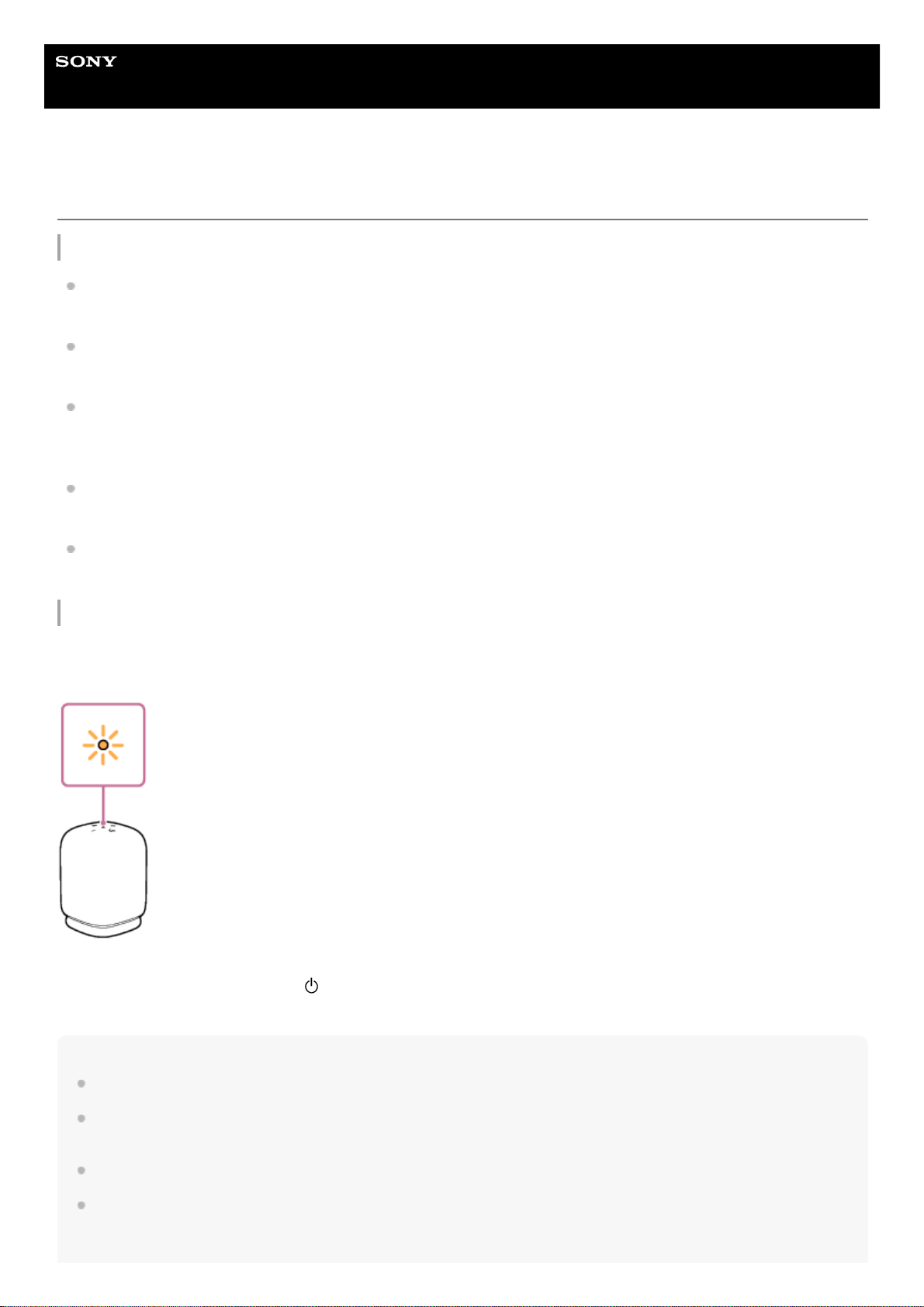
Przewodnik pomocniczy
Głośnik bezprzewodowy
LinkBuds Speaker
Uwagi na temat ładowania
Żywotność wbudowanego akumulatora litowo-jonowego
Nawet jeśli głośnik nie ma być używany przez dłuższy czas, wbudowany akumulator należy naładować do pełna co 6
miesięcy, aby zachować jego wydajność.
Jeśli głośnik nie jest używany przez dłuższy czas, naładowanie wbudowanego akumulatora do pełna może potrwać
dłużej niż zwykle.
Wbudowany akumulator ma ograniczoną żywotność. Wraz z upływem czasu i częstotliwością użytkowania
pojemność wbudowanego akumulatora powoli się zmniejsza. Jeśli trwałość wbudowanego akumulatora jest
znacząco krótsza pomimo pełnego naładowania, skontaktuj się z najbliższym sprzedawcą Sony.
Jeśli trwałość wbudowanego akumulatora jest znacząco krótsza, może to oznaczać, że wbudowany akumulator nie
nadaje się już do eksploatacji.
Żywotność wbudowanego akumulatora różni się w zależności od sposobu użytkowania, warunków otoczenia
i sposobu przechowywania.
Uwaga
Kiedy głośnik wykryje nieprawidłowość dotyczącą temperatury wewnętrznej lub wbudowanego akumulatora, wskaźnik
stanu (pomarańczowy) zacznie migać podwójnie.
Jeśli zostanie wykryta nieprawidłowość, odłącz kabel USB, zaczekaj chwilę, po czym uruchom głośnik ponownie
(naciskając i przytrzymując przycisk (zasilanie) przez około 10 sekund). Jeśli problem będzie się utrzymywał,
skontaktuj się z najbliższym sprzedawcą Sony.
Uwaga
Czas ładowania różni się w zależności od warunków użytkowania wbudowanego akumulatora.
Głośnik należy ładować w temperaturze otoczenia wynoszącej pomiędzy 5 °C a 35 °C. Pamiętaj, że temperatura
w pomieszczeniu może spaść nawet poniżej 5 °C, w zależności od pory roku, szczególnie zimą.
Głośnik nagrzewa się podczas ładowania. Nie jest to usterka.
Unikać gwałtownych zmian temperatury, bezpośredniego światła słonecznego, mgły, piasku, pyłu i wstrząsów mechanicznych.
Nie należy również zostawiać głośnika w samochodzie zaparkowanym na słońcu.
73
Page 74
Jeśli głośnik jest podłączony do gniazda zasilania za pomocą zasilacza sieciowego USB (dostępnego w sprzedaży), wbudowany
akumulator głośnika może się ładować nawet, gdy głośnik jest włączony. W zależności od sposobu użytkowania głośnika
naładowanie do pełna może jednak długo potrwać. Zalecamy wyłączenie głośnika przed rozpoczęciem ładowania akumulatora.
Wbudowany akumulator głośnika można również naładować, podłączając głośnik do komputera wyposażonego w gniazdo
ładowania USB. Nie wszystkie komputery zostały jednak przetestowane pod tym kątem i uznane za zgodne z tą procedurą
i procedura ta nie dotyczy komputerów zbudowanych przez użytkownika.
W bardzo zimnych lub bardzo gorących miejscach ładowanie zostanie przerwane ze względów bezpieczeństwa. Jeśli ładowanie
trwa bardzo długo, ładowanie głośnika zostaje przerwane. Aby rozwiązać ten problem, odłącz kabel USB od głośnika i podłącz go
ponownie przy temperaturze roboczej wynoszącej pomiędzy 5 °C a 35 °C.
Przy wysokiej temperaturze może dojść do przerwania ładowania lub zmniejszenia głośności, aby chronić akumulator.
Gwarancja skuteczności ładowania z koncentratora USB obowiązuje tylko w przypadku korzystania z koncentratora USB
z własnym zasilaniem, który posiada autoryzowane logo.
Kiedy głośnik jest połączony z komputerem, który nie jest podłączony do gniazda zasilania, głośnik zużywa energię z baterii
komputera. Nie pozostawiaj komputera z podłączonym głośnikiem na dłuższy czas, aby nie dopuścić do rozładowania baterii
komputera.
Powiązany temat
Ładowanie głośnika
Ponowne uruchamianie głośnika
5-060-906-31(1) Copyright 2024 Sony Corporation
74
Page 75
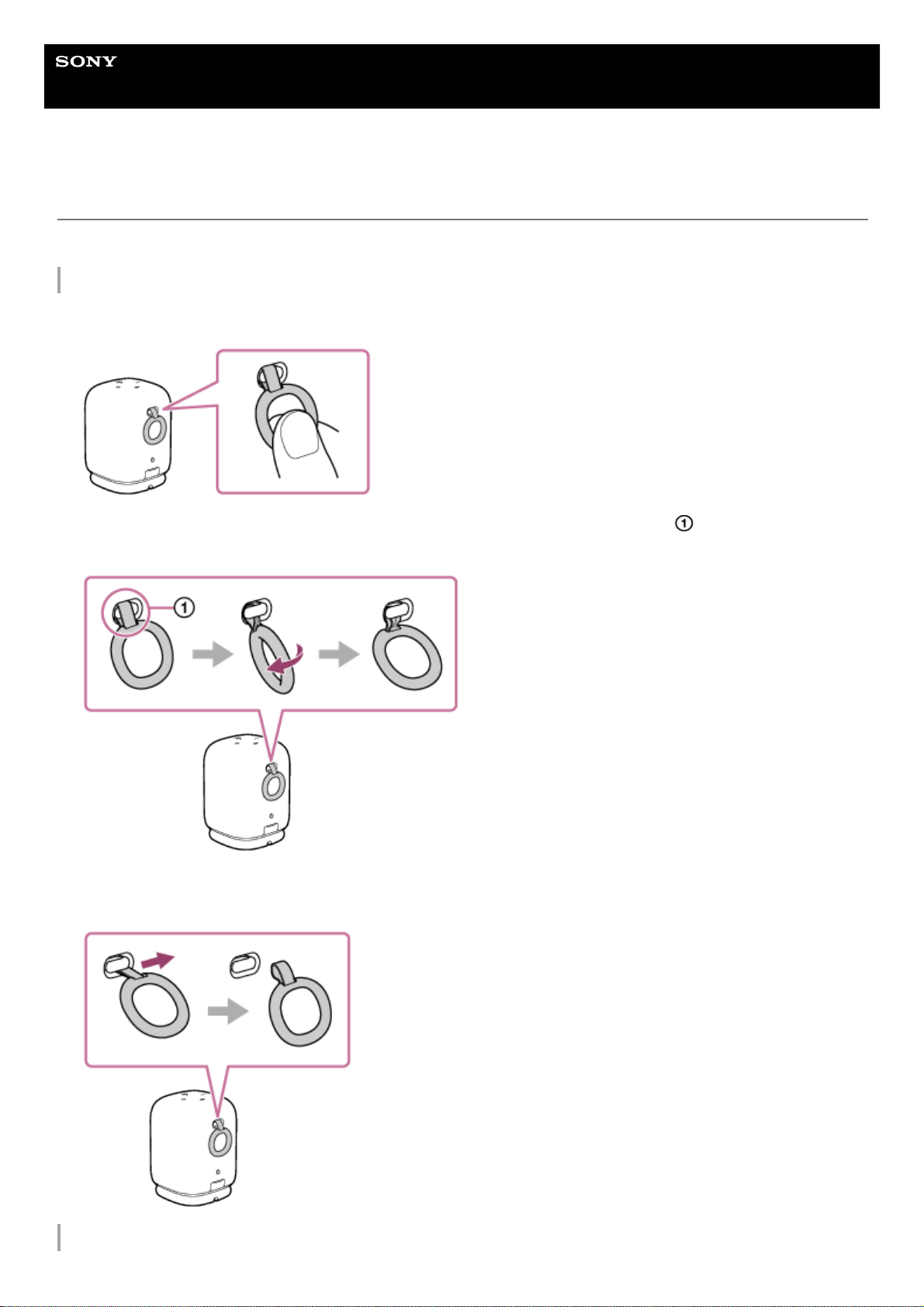
Przewodnik pomocniczy
Głośnik bezprzewodowy
LinkBuds Speaker
Informacje na temat paska pierścieniowego głośnika
Pasek pierścieniowy przymocowany do głośnika przydaje się podczas jego przenoszenia.
Demontaż paska pierścieniowego
Montaż paska pierścieniowego
Ściśnij pasek pierścieniowy palem wskazującym i kciukiem.1.
Obróć pasek pierścieniowy przeciwnie do wskazówek zegara, aby jego pętla mocująca ( ) prześlizgnęła się ponad
kołkiem paska i zsunęła na lewo i w dół od kołka.
2.
Pociągnij silnie pasek pierścieniowy w prawo, aby jego pętla mocująca przesunęła się pod kołkiem paska i zeszła z
kołka.
3.
75
Page 76
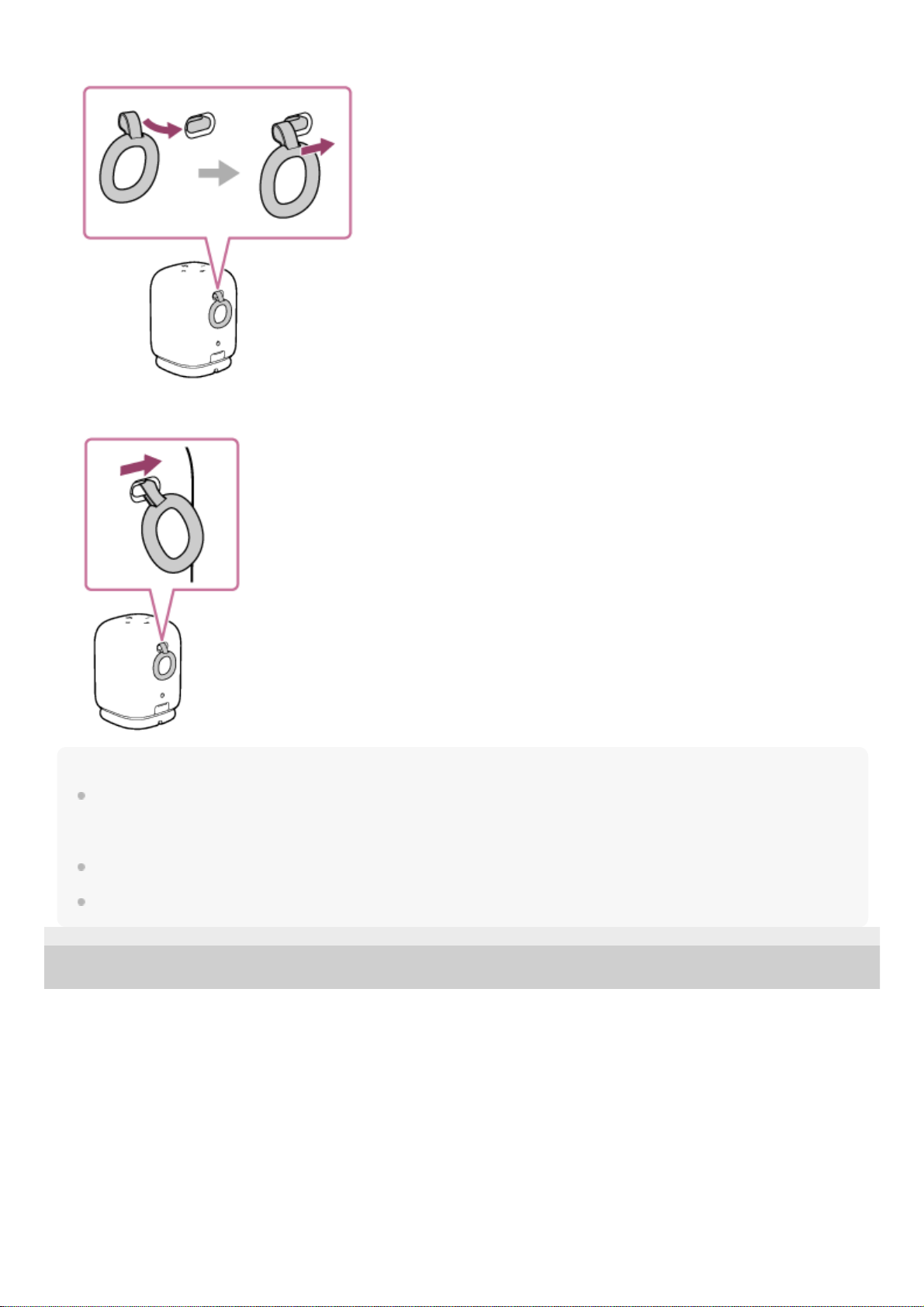
Uwaga
Pasek pierścieniowy jest przeznaczony do przenoszenia głośnika w pomieszczeniach. Nie ciągnij silnie za pasek pierścieniowy i
nie machaj gwałtownie głośnikiem, trzymając za pasek. W przeciwnym razie pasek pierścieniowy może odłączyć się od głośnika,
powodując upadek głośnika.
Nie używaj paska innego niż załączony pasek pierścieniowy.
Nie używaj załączonego paska pierścieniowego w połączeniu z przedmiotami innymi niż głośnik.
5-060-906-31(1) Copyright 2024 Sony Corporation
Włóż pętlę mocującą paska pierścieniowego w szczelinę na lewo od kołka paska i zaczep pętlę na kołku.1.
Pociągnij pasek pierścieniowy w prawo, aby zapewnić solidne zamocowanie jego pętli mocującej na kołku paska.2.
76
Page 77
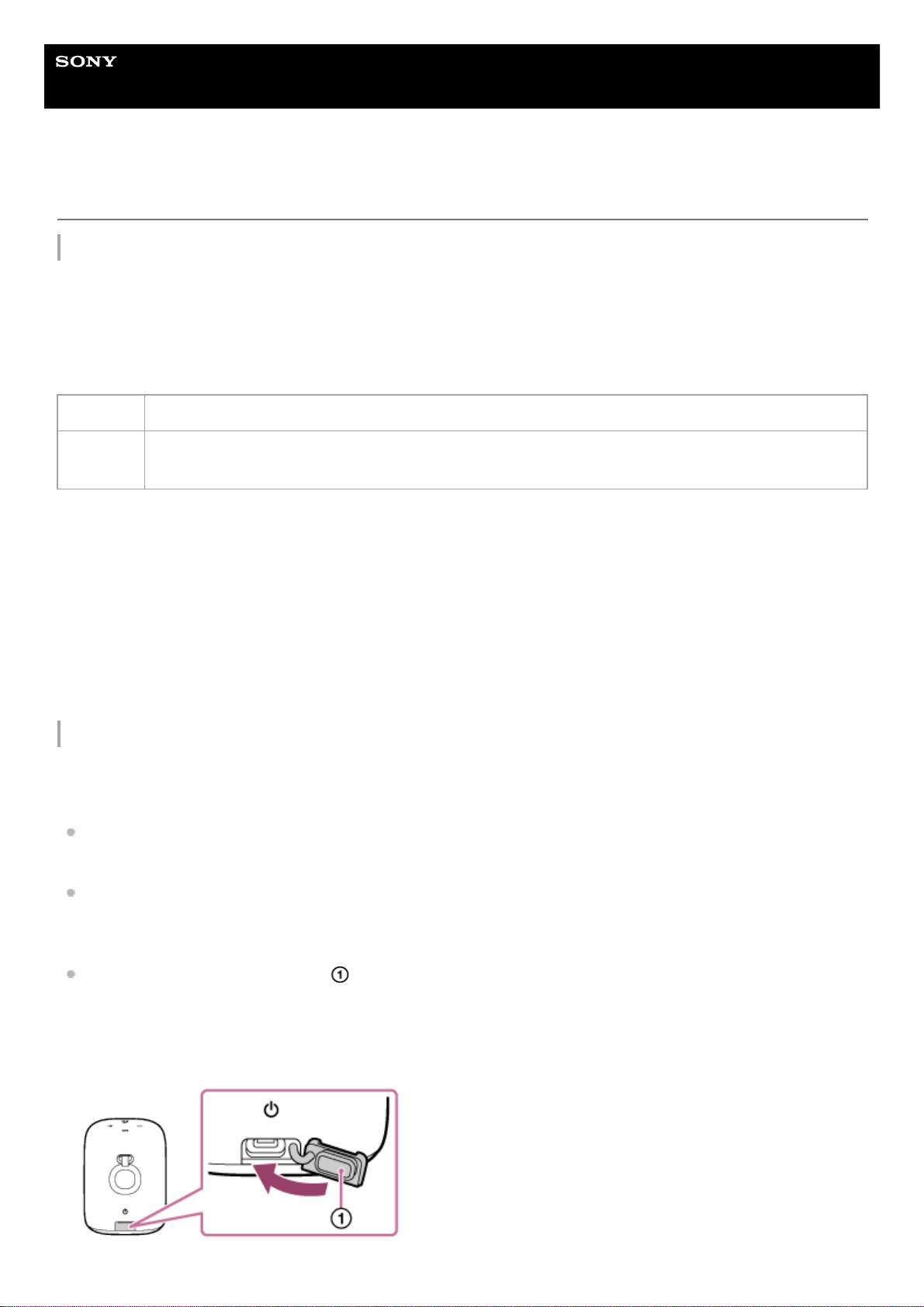
Przewodnik pomocniczy
Głośnik bezprzewodowy
LinkBuds Speaker
Uwagi na temat właściwości wodoodpornych
Informacje dotyczące właściwości wodoodpornych głośnika
Kiedy nakładka jest solidnie zamknięta, ten głośnik ma stopień odporności na wodę równy IPX4*1, co oznacza „ochronę
przed wnikaniem wody” zgodnie z definicją w normie IEC 60529 „Stopnie ochrony zapewnianej przez obudowy (Kod
IP)*2” dla urządzeń elektrycznych.
Ciecze, których dotyczą specyfikacje właściwości wodoodpornych
Wodoodporność głośnika została sprawdzona na podstawie naszych pomiarów w opisanych tutaj warunkach. Wszelkie
usterki wynikające z zanurzenia w wodzie lub wniknięcia pyłu spowodowane przez nieprawidłowe użytkowanie nie są
objęte gwarancją.
Aby utrzymać wodoodporność
Należy dokładnie zapoznać się ze środkami ostrożności wymienionymi poniżej, aby zapewnić prawidłowe użytkowanie
głośnika.
Głośnik nie jest odporny na ciśnienie wody. Nie umieszczać głośnika w wodzie ani bezpośrednio pod wodą płynącą z
kranu, aby nie dopuścić do awarii.
Nie polewać głośnika gorącą wodą ani nie kierować na niego strumienia gorącego powietrza z suszarki lub innego
urządzenia. Nie należy również umieszczać głośnika w miejscu narażonym na działanie wysokich temperatur, na
przykład w saunie lub w pobliżu źródła ciepła.
Ostrożnie obchodzić się z nakładką ( ). Nakładka odgrywa bardzo ważną rolę w zachowaniu właściwości
wodoodpornych. Podczas użytkowania głośnika nakładka musi być całkowicie zamknięta. Zamykając nakładkę
uważać, by do środka nie dostało się ciało obce. Jeśli nakładka nie będzie całkowicie zamknięta, właściwości
wodoodporne mogą nie być zachowane i może dojść do usterki głośnika, gdy do głośnika dostanie się woda lub
cząstki pyłu.
Dotyczą woda świeża, woda wodociągowa
Nie
dotyczą
płyny inne niż powyższe (woda mydlana, woda z detergentem lub płynem do kąpieli, szampon, woda
basenowa, woda z gorących źródeł, woda słona itd.)
Równoważność IPX4: Głośnik zachowuje swoje właściwości podczas opryskiwania wodą z każdego kierunku. Oznacza to, że wewnątrz głośnika
nie ma żadnego śladu wody po 10-minutowym teście z wodą w ilości 10 l/min, natryskiwaną z odległości od 300 mm do 500 mm w każdym
kierunku.
*1
Załączone akcesoria i złącze tego głośnika (USB) nie są wodoodporne. Aby zmniejszyć ryzyko pożaru lub porażenia prądem, nie należy narażać
głośnika na kontakt z wodą lub kroplami wody podczas korzystania ze złącza (USB).
*2
77
Page 78

5-060-906-31(1) Copyright 2024 Sony Corporation
78
Page 79
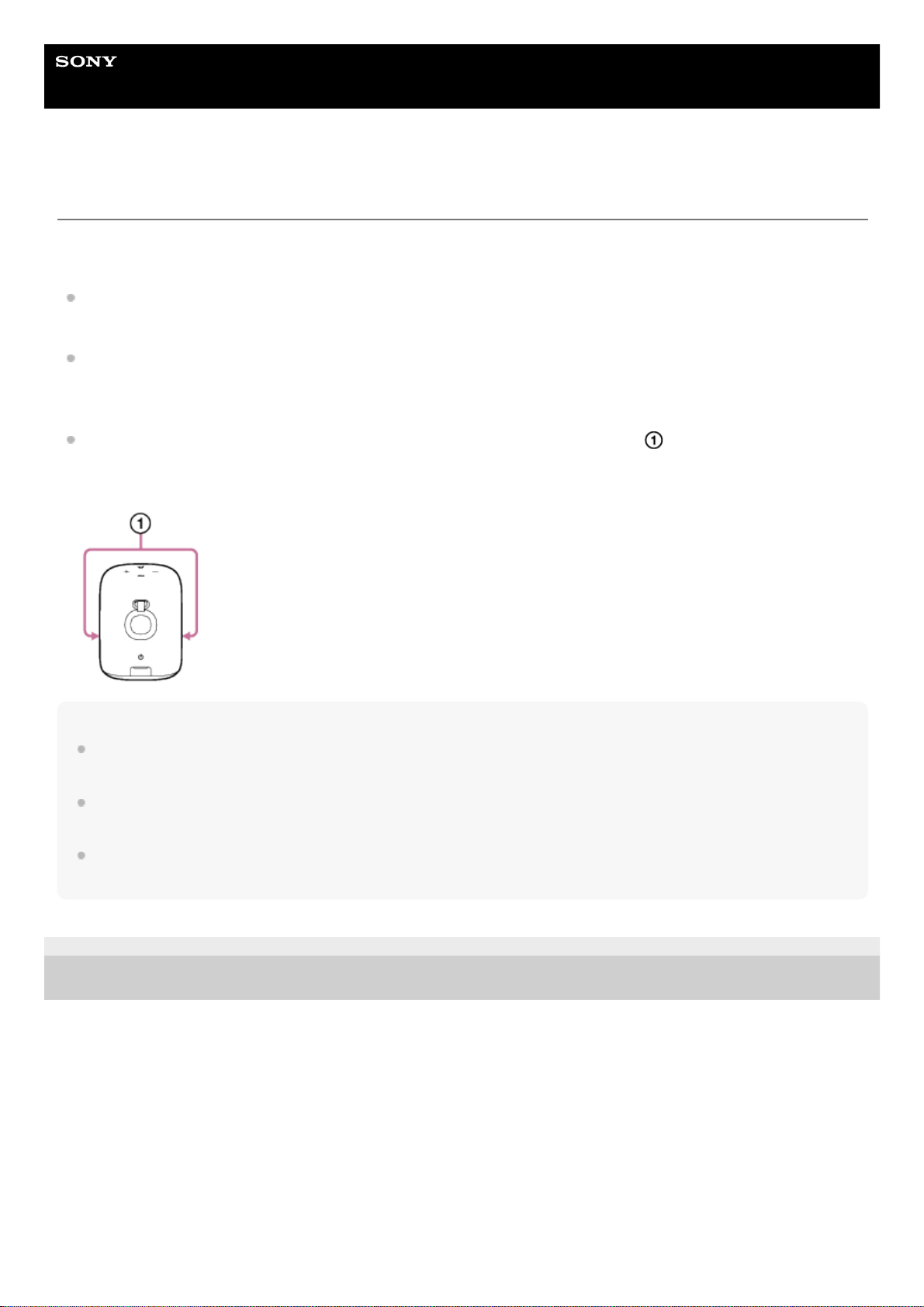
Przewodnik pomocniczy
Głośnik bezprzewodowy
LinkBuds Speaker
Jak dbać o głośnik
Mimo że część głośnika wykonana z materiału ma wykończenie hydrofobowe, głośnika będzie można używać wygodniej
i dłużej dzięki przestrzeganiu poniższej procedury konserwacji.
W przypadku zabrudzenia powierzchni przetrzeć ją miękką, suchą ściereczką lub ściereczką zwilżoną wodą lub letnią
wodą i dobrze wyciśniętą. W zależności od rodzaju zabrudzenia, jego usunięcie może nie być możliwe.
Pozostawienie mokrego głośnika spowoduje powstanie osadu z kamienia lub rozwój pleśni, prowadząc do
zabrudzenia głośnika. Po używaniu głośnika w mokrych warunkach zaleca się starcie kropelek wody z wszystkich
powierzchni głośnika i pozostawienie głośnika do wyschnięcia w dobrze wentylowanym miejscu.
Jakość dźwięku może się zmienić, gdy do sekcji głośnika lub pasywnego radiatora ( ) głośnika dostanie się woda.
Nie jest to usterka. Wytrzeć wilgoć na powierzchni i umieścić głośnik na suchej miękkiej szmatce, aby usunąć wodę
z wnętrza głośnika. Następnie wysuszyć głośnik w miejscu o dobrej wentylacji, gdzie nie gromadzi się wilgoć.
Uwaga
Jeśli powierzchnia głośnika ulegnie zabrudzeniu, nie używać do czyszczenia głośnika środków czyszczących, rozcieńczalnika,
benzyny, alkoholu itp., ponieważ mogą one wpłynąć na właściwości hydrofobowe materiałowej części głośnika.
O wycieraniu wilgoci po użyciu głośnika należy pamiętać szczególnie w zimniejszych regionach. Pozostawienie wilgoci na
powierzchni może spowodować zamarznięcie i usterkę głośnika.
Jeśli na materiałową lub inną część głośnika dostaną się ziarenka piasku itp., należy je ostrożnie usunąć. Nigdy nie używać do
czyszczenia głośnika odkurzacza itp. Może to spowodować uszkodzenie sekcji głośnika lub innej części głośnika.
5-060-906-31(1) Copyright 2024 Sony Corporation
79
Page 80

Przewodnik pomocniczy
Głośnik bezprzewodowy
LinkBuds Speaker
Bezprzewodowa technologia BLUETOOTH
Bezprzewodowa technologia BLUETOOTH to technologia umożliwiająca bezprzewodową komunikację na niewielkie
odległości między urządzeniami cyfrowymi, takimi jak smartfony i komputery.
Systemy komunikacji i profile BLUETOOTH
Profil BLUETOOTH to zestaw funkcji standaryzowanych dla każdej właściwości urządzeń BLUETOOTH. Głośnik
obsługuje następujący system komunikacji i profile standardu BLUETOOTH.
System komunikacji: Specyfikacja BLUETOOTH w wersji 5.2
Zgodny profil BLUETOOTH:
A2DP (Advanced Audio Distribution Profile): Umożliwia wysyłanie i odbiór treści muzycznej wysokiej jakości.
AVRCP (Audio Video Remote Control Profile): Umożliwia regulację głośności oraz operacje
odtwarzania/zatrzymywania muzyki lub przeskakiwania do początku następnego/bieżącego utworu.
HSP (Headset Profile)*: Umożliwia wykonywanie połączeń telefonicznych i operacji na smartfonie lub telefonie
komórkowym.
HFP (Hands-free Profile)*: Umożliwia wykonywanie połączeń bez użycia rąk i operacji na smartfonie lub telefonie
komórkowym.
Maksymalny zasięg łączności
Bezprzewodowej technologii BLUETOOTH można używać między nadajnikiem a urządzeniem znajdującym się w
odległości do około 30 m od głośnika.
Maksymalny zasięg łączności może ulec zmniejszeniu w następujących sytuacjach:
Między głośnikiem a urządzeniem BLUETOOTH znajduje się przeszkoda, np. osoba, metal lub ściana.
W pobliżu głośnika jest używane bezprzewodowe urządzenie LAN.
W pobliżu głośnika jest używana kuchenka mikrofalowa.
W pobliżu głośnika jest używane urządzenie generujące promieniowanie elektromagnetyczne.
Pasmo częstotliwości
Pasmo 2,4 GHz (2,400 0 GHz - 2,483 5 GHz)
Obsługiwana ochrona treści
SCMS-T
Zakres transmisji (A2DP)
20 Hz - 20 000 Hz (częstotliwość próbkowania 44,1 kHz)
Zakłócenia powodowane przez inne urządzenia
Ponieważ urządzenia BLUETOOTH i bezprzewodowa sieć LAN (IEEE802.11ax/b/g/n) używają ten samej częstotliwości
(2,4 GHz), mogą występować zakłócenia powodowane przez mikrofale powodujące spowolnienie prędkości komunikacji,
wystąpienie szumów lub nieprawidłowe połączenie, gdy głośnik znajduje się w pobliżu bezprzewodowego urządzenia
LAN.
Jeśli smartfon lub telefon komórkowy z funkcją BLUETOOTH obsługuje zarówno funkcję HFP, jak i HSP, użyj funkcji HFP (Hands-free Profile).
*
80
Page 81

Zakłócenia powodowane dla innych urządzeń
Mikrofale emitowane przez urządzenia BLUETOOTH mogą negatywnie wpływać na działanie elektronicznych urządzeń
medycznych. Wyłączaj ten głośnik i inne urządzenia BLUETOOTH w poniższych miejscach, ponieważ ich używanie
mogłoby spowodować wypadek:
w szpitalach, w pobliżu miejsc przeznaczonych dla kobiet w ciąży, osób starszych lub niepełnosprawnych w
pociągach, w miejscach, gdzie znajduje się łatwopalny gaz, w pobliżu automatycznych drzwi lub w pobliżu alarmów
przeciwpożarowych.
Uwaga
W zależności od środowiska sieciowego mogą występować zakłócenia w transmisji danych z dużą prędkością.
Aby móc używać funkcji BLUETOOTH, urządzenie BLUETOOTH, które ma być połączone, wymaga tego samego profilu, co
głośnik. Nawet jeśli istnieje taki sam profil, urządzenia mogą funkcjonować inaczej, w zależności od ich specyfikacji.
Z uwagi na charakterystykę bezprzewodowej technologii BLUETOOTH dźwięk odtwarzany na głośniku ma lekkie opóźnienie
w stosunku do dźwięku odtwarzanego na urządzeniu BLUETOOTH podczas rozmowy telefonicznej lub słuchania muzyki.
Głośnik obsługuje zabezpieczenia zgodne ze standardem BLUETOOTH, aby gwarantować bezpieczne połączenie, gdy używana
jest bezprzewodowa technologia BLUETOOTH, ale zabezpieczenie może nie być wystarczające, zależnie od ustawienia.
Zachowaj ostrożność podczas korzystania z komunikacji za pomocą bezprzewodowej technologii BLUETOOTH.
Nie ponosimy odpowiedzialności za wyciek informacji podczas komunikacji przez BLUETOOTH.
Urządzenie z funkcją BLUETOOTH musi być zgodne ze standardem BLUETOOTH określonym przez Bluetooth SIG, Inc. i musi
być uwierzytelnione. Nawet jeśli połączone urządzenie jest zgodne z powyższym standardem BLUETOOTH, niektóre urządzenia
mogą nie być połączone lub mogą nie działać prawidłowo, w zależności od funkcji lub specyfikacji urządzenia.
W zależności od urządzenia BLUETOOTH połączonego z głośnikiem, środowiska komunikacji lub warunków użytkowania, mogą
występować szumy lub zakłócenia dźwięku.
Urządzenie z wbudowanym radiem lub tunerem nie może być połączone z głośnikiem przez BLUETOOTH, ponieważ podczas
transmisji będą słyszalne szumy.
Umieść głośnik dalej od telewizora, radia lub tunera itp., ponieważ mogą one powodować występowanie szumów podczas
transmisji dźwięku.
5-060-906-31(1) Copyright 2024 Sony Corporation
81
Page 82

Przewodnik pomocniczy
Głośnik bezprzewodowy
LinkBuds Speaker
Licencje
Ten produkt zawiera oprogramowanie używane przez firmę Sony w ramach umowy licencyjnej z właścicielem praw
autorskich. Właściciel praw autorskich do oprogramowania zobowiązał nas do przedstawienia tej umowy klientom.
Odwiedź następujący adres URL i przeczytaj.
https://rd1.sony.net/help/speaker/sl/24/
Korzystanie ze znaku Made for Apple oznacza, że dane akcesorium zaprojektowano z przeznaczeniem dla
produktów Apple wyszczególnionych na oznaczeniu i uzyskało ono certyfikat producenta dotyczący zgodności z
normami Apple. Firma Apple nie ponosi odpowiedzialności za działanie tego urządzenia ani jego zgodność z
normami prawnymi czy normami bezpieczeństwa.
Usługi sieciowe, zawartość oraz (system operacyjny i) oprogramowanie tego produktu mogą podlegać indywidualnym
warunkom i mogą zostać zmienione, przerwane lub wyłączone w dowolnym momencie i mogą wymagać opłat,
rejestracji i podania informacji o karcie kredytowej.
5-060-906-31(1) Copyright 2024 Sony Corporation
82
Page 83

Przewodnik pomocniczy
Głośnik bezprzewodowy
LinkBuds Speaker
Znaki towarowe
Google, Android i Google Play to znaki towarowe firmy Google LLC.
Znak słowny Apple, logo Apple oraz znaki słowne iPhone, iPod, iPod touch, Mac, macOS i Siri są znakami
towarowymi firmy Apple Inc., zarejestrowanymi w Stanach Zjednoczonych oraz innych krajach i regionach.
App Store to znak usługowy firmy Apple Inc., zarejestrowany w Stanach Zjednoczonych oraz innych krajach i
regionach.
IOS jest znakiem towarowym lub zarejestrowanym znakiem towarowym firmy Cisco w Stanach Zjednoczonych i
innych krajach, używanym na podstawie licencji.
Znaki słowne Microsoft i Windows są znakami towarowymi lub zastrzeżonymi znakami towarowymi firmy Microsoft
Corporation, zarejestrowanymi w Stanach Zjednoczonych i/lub innych krajach.
Słowo i logotypy BLUETOOTH® to zastrzeżone znaki towarowe, których właścicielem jest firma Bluetooth SIG, Inc.
Firma Sony Group Corporation oraz jej spółki podległe korzystają ze wspomnianych znaków w ramach posiadanej
licencji.
USB Type-C® i USB-C® to zastrzeżone znaki towarowe USB Implementers Forum.
Wszystkie pozostałe znaki towarowe lub zastrzeżone znaki towarowe są znakami towarowymi lub zastrzeżonymi
znakami towarowymi odpowiednich właścicieli. W niniejszej instrukcji znaki ™ i ® nie są wymieniane.
5-060-906-31(1) Copyright 2024 Sony Corporation
83
Page 84
Przewodnik pomocniczy
Głośnik bezprzewodowy
LinkBuds Speaker
Rozwiązywanie problemów
Jeśli głośnik nie działa zgodnie z oczekiwaniami, spróbuj wykonać poniższe kroki, aby rozwiązać problem.
Powiązany temat
Ładowanie głośnika
Ponowne uruchamianie głośnika
Inicjalizacja głośnika
5-060-906-31(1) Copyright 2024 Sony Corporation
1. Naładuj głośnik.
2. Uruchom ponownie podłączane urządzenie, takie jak smartfon lub komputer.
3. Wejdź na stronę pomocy technicznej Sony z menu aplikacji „Sony | Sound Connect” i poszukaj przyczyny
oraz rozwiązania problemu albo zapoznaj się z witryną pomocy technicznej podaną poniżej.
https://www.sony.net/support/SRS-LS1/
4. Uruchom głośnik ponownie.
5. Wykonaj inicjalizację głośnika.
6. Jeśli problem będzie się utrzymywał, skontaktuj się z najbliższym sprzedawcą Sony.
84
Page 85
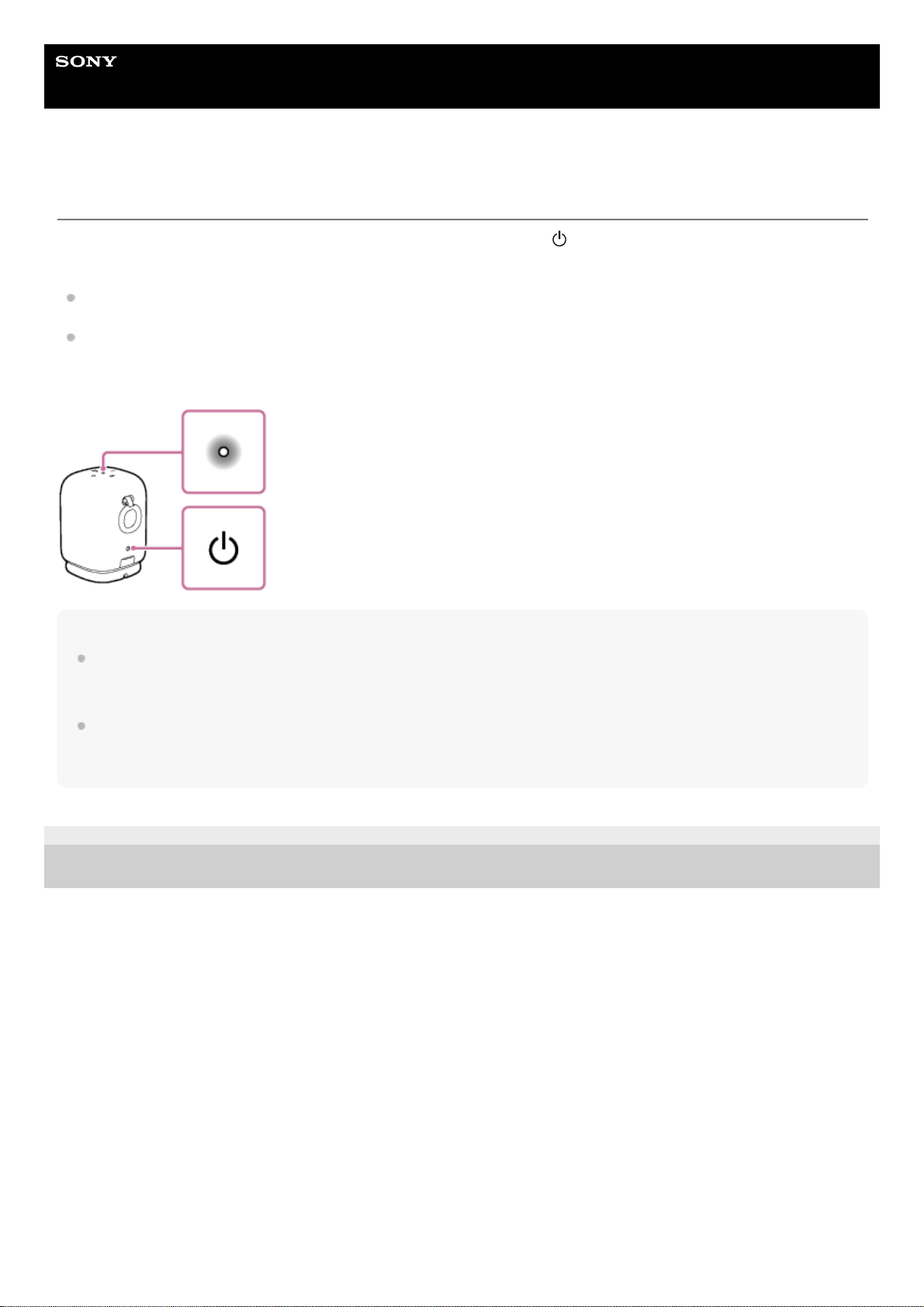
Przewodnik pomocniczy
Głośnik bezprzewodowy
LinkBuds Speaker
Ponowne uruchamianie głośnika
W poniższych lub podobnych przypadkach naciśnij i przytrzymaj przycisk (zasilanie) przez około 10 sekund, aby
ponownie uruchomić głośnik.
Nie można używać głośnika po jego włączeniu.
Nie można używać głośnika po rozwiązaniu problemów związanych z parowaniem.
Głośnik zostaje wyłączony podczas procesu restartu, a następnie ponownie włączony po zakończeniu procesu.
Uwaga
Ponowne uruchomienie głośnika nie usuwa informacji o parowaniu. Informacje o parowaniu są zapisane na głośniku, gdy głośnik
jest wyłączony. Po sparowaniu głośnika z nowym urządzeniem wyłącz głośnik i włącz go ponownie, po czym uruchom głośnik
ponownie.
Ponownie uruchomienie głośnika może zmienić ustawienia głośności, funkcji lub dźwięku głośnika lub spowodować przywrócenie
niektórych ustawień Auto Play do wartości domyślnych.
Aby od początku skonfigurować ustawienia Auto Play, użyj aplikacji „Sony | Sound Connect”.
5-060-906-31(1) Copyright 2024 Sony Corporation
85
Page 86
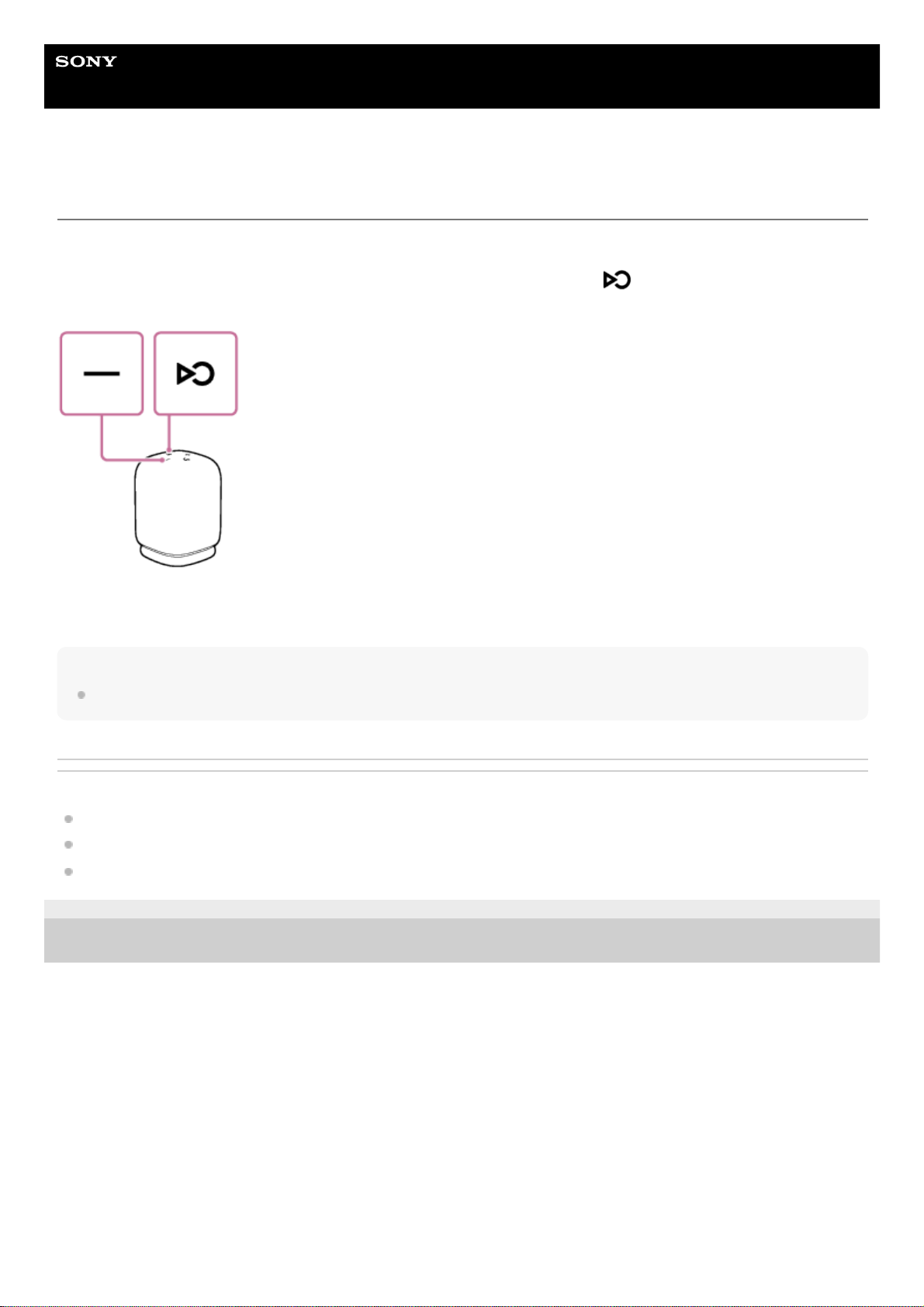
Przewodnik pomocniczy
Głośnik bezprzewodowy
LinkBuds Speaker
Inicjalizacja głośnika
Jeśli głośnik nie działa prawidłowo po ponownym uruchomieniu, należy wykonać inicjalizację głośnika, aby przywrócić
jego ustawienia domyślne.
Kiedy głośnik jest włączony, naciśnij i przytrzymaj przycisk – (głośność) i przycisk (Quick Access), aż głośnik się
wyłączy (5 sekund lub dłużej).
Została wykonana inicjalizacja głośnika. Ustawienia takie jak głośność zostaną przywrócone do ustawień domyślnych, a
wszystkie informacje o parowaniu zostaną skasowane.
Uwaga
Inicjalizacji głośnika nie można wykonać, kiedy zasilanie jest wyłączone.
Powiązany temat
Parowanie i łączenie z urządzeniami BLUETOOTH
Co można zrobić za pomocą aplikacji „Sony | Sound Connect”
Ponowne uruchamianie głośnika
5-060-906-31(1) Copyright 2024 Sony Corporation
86
Page 87

Przewodnik pomocniczy
Głośnik bezprzewodowy
LinkBuds Speaker
Dane techniczne
Głośnik bezprzewodowy (YY7863E)
Sekcja głośnika
Głośnik
Głośnik niskotonowy:
Ok. 48 mm × 56 mm (1)
Głośnik wysokotonowy:
Ok. 16 mm średnicy (1)
Typ obudowy
Model pasywnego radiatora
Sekcja BLUETOOTH
Pasmo częstotliwości
Pasmo 2,4 GHz (2,400 0 GHz - 2,483 5 GHz)
Sekcja mikrofonu
Type
Elektretowy kondensatorowy
Charakterystyka kierunkowa
Wszechkierunkowy
Efektywny zakres częstotliwości
100 Hz - 7 000 Hz
Informacje ogólne
Zużycie energii
*
Około 7,5 W (podczas ładowania wbudowanego akumulatora litowo-jonowego)
Przy włączonym trybie gotowości BLUETOOTH: 0,3 W lub mniej
Przy wyłączonym trybie gotowości BLUETOOTH: 0,3 W lub mniej
Temperatura robocza
5 °C - 35 °C
Wymiary (ok.) (szer./wys./gł.)
Głośnik bezprzewodowy:
84 mm × 110 mm × 90 mm
Głośnik bezprzewodowy ze stacją ładującą:
84 mm × 120 mm × 90 mm
Masa (ok.)
Głośnik bezprzewodowy:
Łącznie z elementami wystającymi i elementami sterującymi
Wraz z akumulatorem
87
Page 88

520 g
Głośnik bezprzewodowy ze stacją ładującą:
590 g
Wskazówka
Informacje o czasie wymaganym do naładowania wbudowanego akumulatora oraz żywotności wbudowanego akumulatora
podczas odtwarzania dźwięku przez urządzenie BLUETOOTH - patrz „Ładowanie głośnika”.
Zgodne modele iPhone/iPod
iPhone 15 Pro Max, iPhone 15 Pro, iPhone 15 Plus, iPhone 15, iPhone 14 Pro Max, iPhone 14 Pro, iPhone 14 Plus,
iPhone 14, iPhone SE (3. generacja), iPhone 13 Pro Max, iPhone 13 Pro, iPhone 13, iPhone 13 mini, iPhone 12 Pro
Max, iPhone 12 Pro, iPhone 12, iPhone 12 mini, iPhone SE (2. generacja), iPhone 11 Pro Max, iPhone 11 Pro, iPhone
11, iPhone XS Max, iPhone XS, iPhone XR, iPhone X, iPhone 8 Plus, iPhone 8, iPhone 7 Plus, iPhone 7, iPod touch (7.
generacja)
(Stan na listopad 2023)
Uwaga
Projekt i dane techniczne mogą ulec zmianie bez powiadomienia.
Zapoznaj się dokumentem „Przewodnik” dołączonym do produktu, który może zawierać szczegółowe informacje niepodane
powyżej.
5-060-906-31(1) Copyright 2024 Sony Corporation
Przy użyciu zasilacza sieciowego USB umożliwiającego zasilanie o natężeniu wyjściowym 1,5 A.
*
88
 Loading...