

Page 1
Guida
Smartphone
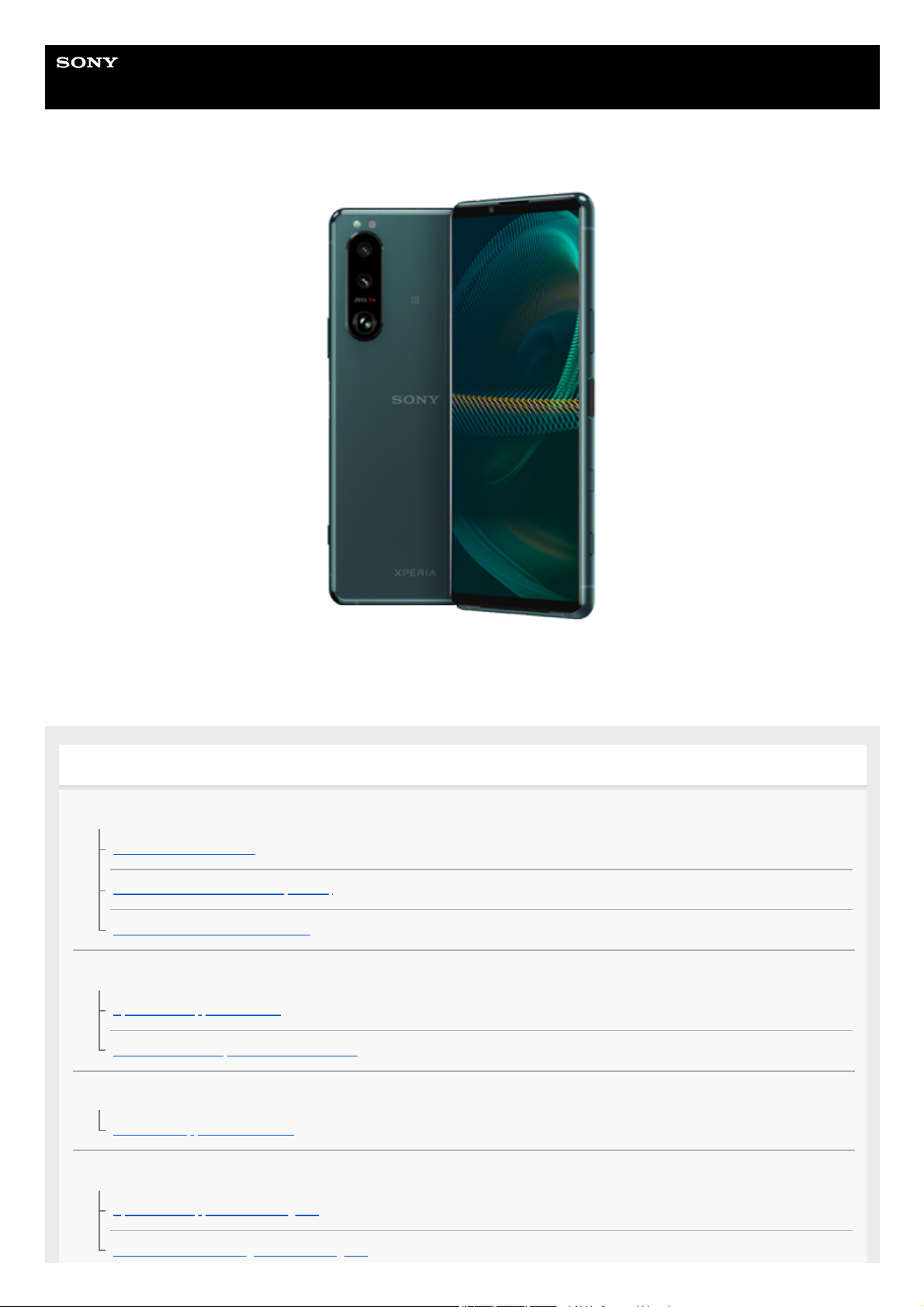
Xperia 5 III XQ-BQ52/XQ-BQ62/XQ-BQ72
Usare questo manuale se si incontrano dei problemi o si hanno delle domande sul dispositivo.
Funzioni di Xperia 5 III
Photo Pro (Photography Pro)
Panoramica di Photo Pro
Panoramica del modo BASIC (di base)
Panoramica dei modi AUTO/P/S/M
Cinema Pro (Cinematography Pro)
Apertura dell'app Cinema Pro
Combinazione di clip e visione di un filmato
Monitor esterno
Utilizzo dell'app Monitor esterno
Potenziatore gioco
Apertura dell'app Potenziatore gioco
Utilizzo di Potenziatore gioco durante il gioco
1
Page 2
Miglioramento del suono
Miglioramento dell'uscita audio con 360 Spatial Sound
Miglioramento dell'uscita audio con Dolby Atmos®
Aumento della qualità dei file musicali compressi (DSEE Ultimate)
Riduzione del rumore del vento durante la registrazione
Sensore laterale
Attivazione o disattivazione del Sensore laterale
Utilizzo di Sensore laterale
Impostazione di altre opzioni di Sensore laterale
Finestra pop-up
Uso del modo finestra pop-up
Modalità schermo diviso
Utilizzo della modalità schermo diviso
Vibrazione dinamica
Uso della Vibrazione Dinamica
Regolazione delle impostazioni di Vibrazione Dinamica
Display ambient
Impostazione di Display Ambient
Gestione smart call
Utilizzo di Gestione smart call
Introduzione
Informazioni su questa Guida
Panoramica
Inserimento di una scheda SIM e di una memory card
Montaggio - Dual SIM
Uso di un dispositivo dual SIM
Protezione dello schermo
Primo avvio del dispositivo
Impostazione di un account Google sul dispositivo
2
Page 3
Trasferimento di contenuti
Trasferimento di contenuti usando l'app Xperia Transfer 2 (da Android/iOS)
Sincronizzazione dei dati usando un account Google (da Android)
Trasferimento di contenuti usando un computer (da Android)
Trasferimento di contenuti usando una scheda SD (da Android)
Sicurezza del dispositivo
Operazioni per garantire la sicurezza del dispositivo
Come trovare il numero o i numeri IMEI del dispositivo
Ritrovare, bloccare o cancellare i contenuti di un dispositivo perduto
Conoscere le informazioni principali
Accensione o spegnimento dello schermo
Schermata Home
Regolazione del tempo di inattività prima dello spegnimento dello schermo
Controllo retroilluminazione intelligente
Modalità a una mano
Come acquisire una schermata
Registrazione dello schermo del dispositivo
Sveglia
Scansione dei codici QR
LED di notifica
Icone nella barra di stato
Barra di stato e riquadro di notifica
Icone di stato
Icone di notifica
Batteria e manutenzione
Ricarica del dispositivo
Gestione batteria e alimentazione
Ricarica batteria
Modalità STAMINA
3
Page 4
Gestione batteria e alimentazione
Controllo del consumo della batteria da parte delle applicazioni
Aggiornamento del dispositivo
Prima di aggiornare il dispositivo
Aggiornamento del dispositivo in modalità wireless
Aggiornamento del dispositivo tramite computer
Riavvio, ripristino e riparazione
Riavvio e ripristino del dispositivo
Ripristino del software del dispositivo tramite Xperia Companion
Ripristino delle applicazioni
Miglioramento delle prestazioni della memoria
Visualizzazione dello stato della memoria
Come liberare spazio nella memoria interna
Interruzione dell'esecuzione di applicazioni e servizi
Formattazione della memory card
Internet e reti
Connessione dati mobile
Aumento della potenza del segnale Wi-Fi
Controllo dell'utilizzo dati
Impostazioni di base
Menu Impostazioni
Volume, vibrazione e audio
Volume e vibrazione
Audio e toni
Impostazioni dello schermo
Aggiornamenti delle applicazioni
Utilizzo dei servizi di ubicazione
Data e ora
Photo Pro (Photography Pro)
4
Page 5
Modo BASIC (di base)
Panoramica del modo BASIC (di base)
Come scattare una foto o registrare un video
Visualizzazione di foto e video
Funzioni usate frequentemente nel modo BASIC (di base)
Selfie
Come scattare un selfie
Come scattare un selfie usando Otturatore mano
Impostazioni del modo BASIC (di base)
Colore e luminosità
Effetto Bokeh
Registrazione di video HDR
Registrazione di un video stabile
Uso di diverse modalità di scatto
Selezione di una modalità di acquisizione
Video in slow motion
Selfie ritratto
Panorama
Effetto creativo
Uso dei modi AUTO/P/S/M
Panoramica dei modi AUTO/P/S/M
Icone Impostazioni
Ripresa di immagini statiche
Selezione di un modo di ripresa
Scatto automatico (AUTO)
Programmazione automatica (P)
Priorità veloc. ridimensionamento (S)
Esposizione manuale (M)
Registrazione e richiamo delle impostazioni della fotocamera
Memoria impostazioni fotocamera
5
Page 6
Richiamo memoria (MR)
Selezione di un modo avanzamento (Scatto multiplo/Autoscatto)
Scatto multiplo
Autoscatto
Uso del flash
Riconoscimento della scena e della condizione
Ulteriori impostazioni della fotocamera
Impostazione della messa a fuoco toccando il mirino
AF sugli occhi/volto
Attenuazione del tono della pelle
Inseguimento di un oggetto
Impostazione di Modalità Transfer & Tagging add-on
Archivio dati
Geotagging
Griglia
Vari modi per usare il tasto Volume
Segnali audio
Musica
Trasferimento della musica da un computer al dispositivo
Ascolto della musica
Funzioni dell'app Musica
Connettività
Mirroring wireless dello schermo del dispositivo sulla TV
Collegamento del dispositivo agli accessori USB
NFC (Near Field Communication)
Utilizzo del dispositivo come portafoglio
Tecnologia wireless Bluetooth®
Attivazione o disattivazione della funzione Bluetooth
Assegnazione del nome del dispositivo
Associazione con un altro dispositivo Bluetooth
6
Page 7
F-521-100-21 Copyright 2021 Sony Corporation
Invio di elementi tramite tecnologia Bluetooth
Ricezione di elementi tramite tecnologia Bluetooth
App Supporto
Informazioni sull'app Supporto
Note sull'uso, accessibilità e informazioni legali
Accessibilità
Utilizzo del dispositivo in condizioni di umidità e polvere
Informazioni legali
Garanzia, SAR e informazioni d'uso
7
Page 8
Guida
Smartphone
Xperia 5 III XQ-BQ52/XQ-BQ62/XQ-BQ72
Panoramica di Photo Pro
Photo Pro ha due funzioni principali, il modo BASIC (di base ) e i modi AUTO/P/S/M. Il modo BASIC (di base) consente
di scattare foto e registrare video in modo simile alla normale fotocamera dello smartphone. Con i modi AUTO/P/S/M, è
possibile riprendere le immagini ideali come se si usasse una fotocamera professionale.
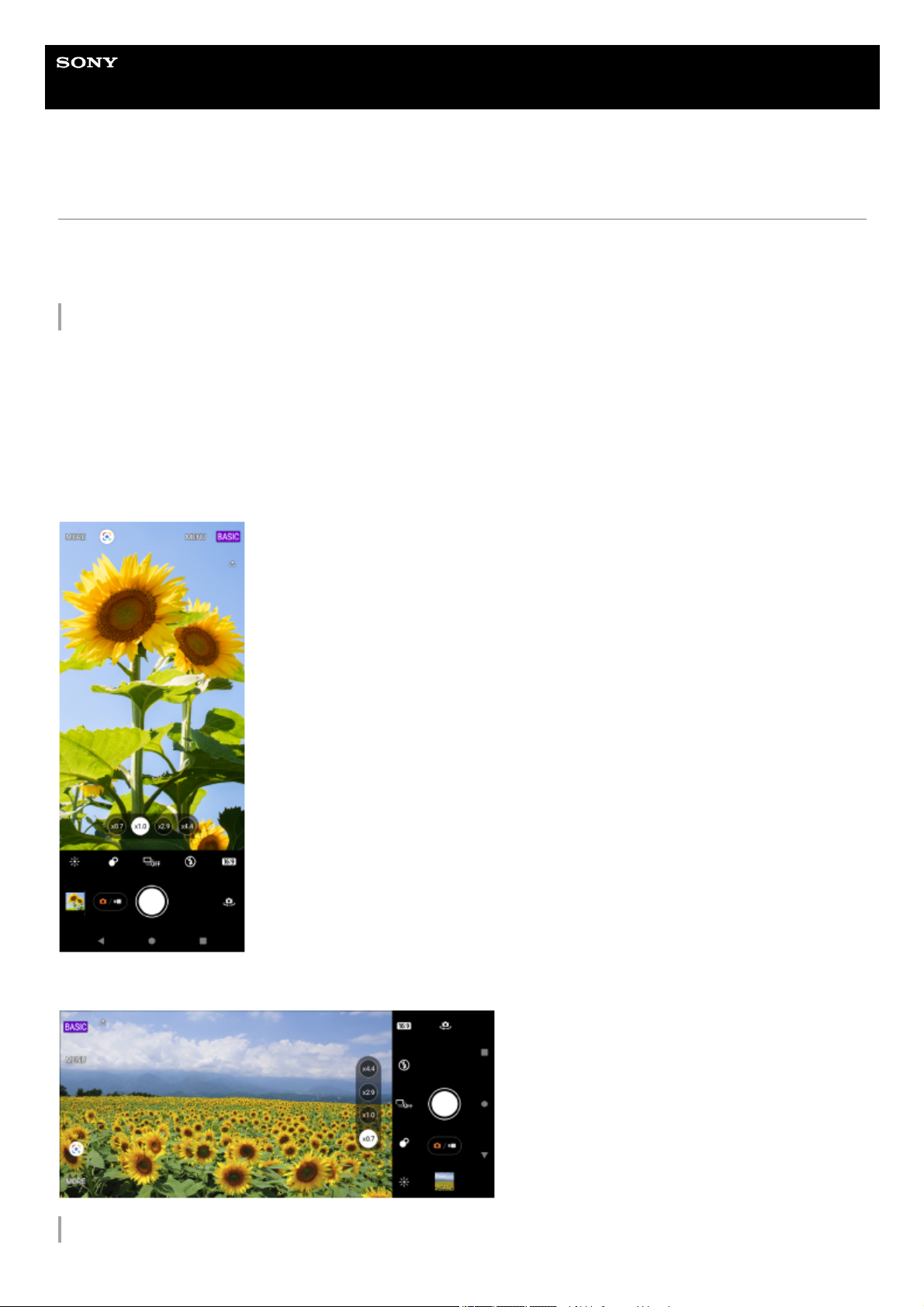
Modo BASIC (di base)
Sfruttando le funzionalità degli smartphone, è possibile scattare foto e registrare video facilmente sfiorando lo schermo.
È possibile cambiare gli obiettivi in modo uniforme dal supergrandangolo al teleobiettivo.
Oltre a scattare foto con le impostazioni regolate automaticamente dalla fotocamera secondo la scena e le condizioni, è
possibile anche usare il modo di scatto multiplo, l'effetto Bokeh, la regolazione di luminosità e colore e molto altro
ancora.
L'interfaccia cambia automaticamente, perciò è possibile usare la fotocamera sia verticalmente che orizzontalmente.
Stile verticale
Stile orizzontale
Modi AUTO/P/S/M
8
Page 9
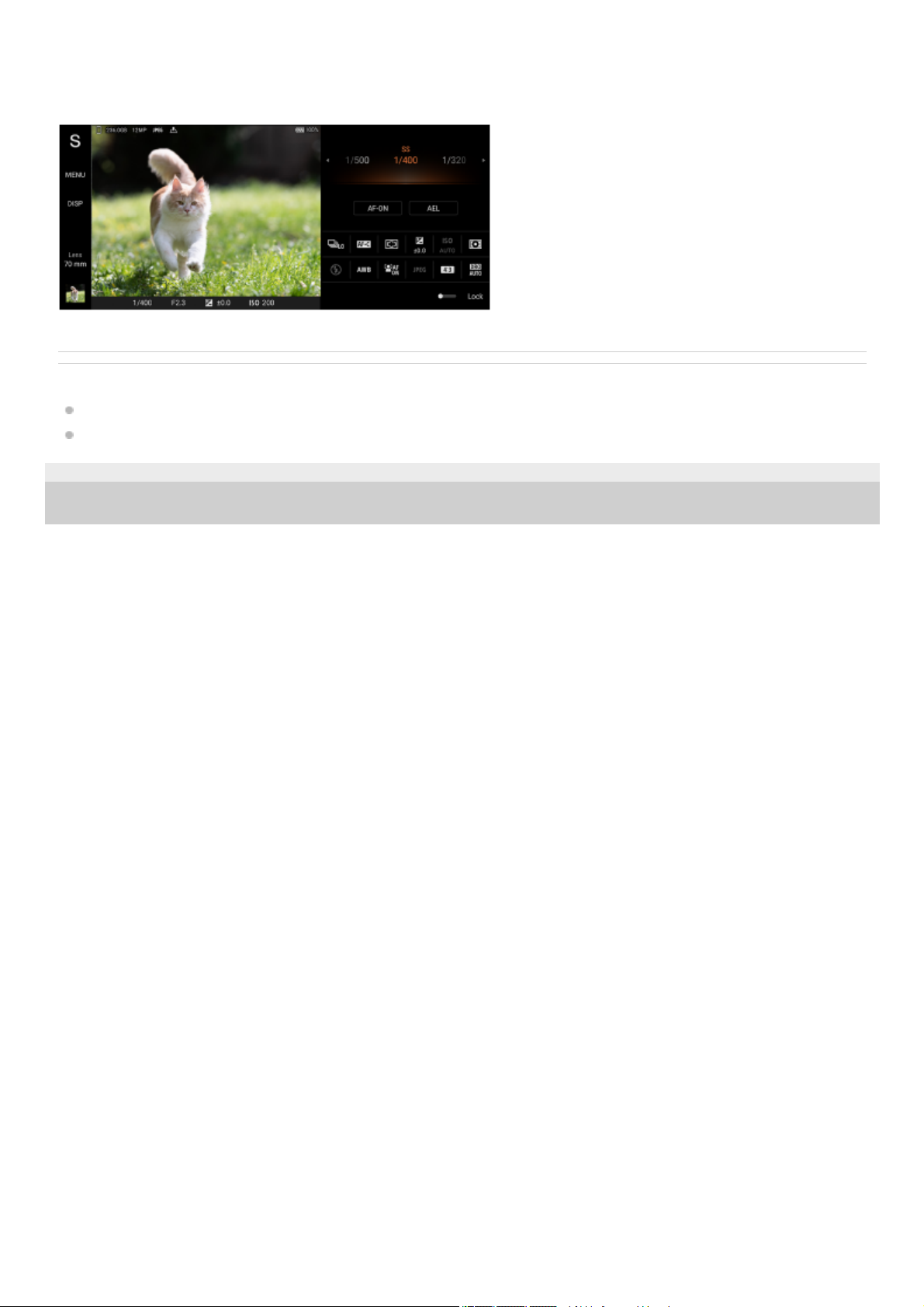
I modi AUTO/P/S/M dispongono di controlli che solitamente si trovano sulle fotocamere professionali. È possibile
selezionare le impostazioni automatiche o controllare manualmente l'ISO, la velocità dell'otturatore, il bilanciamento del
bianco e altro. È possibile anche visualizzare l'output in formato RAW.
Argomento correlato
Panoramica del modo BASIC (di base)
Panoramica dei modi AUTO/P/S/M
F-521-100-21 Copyright 2021 Sony Corporation
9
Page 10
Guida
Smartphone
Xperia 5 III XQ-BQ52/XQ-BQ62/XQ-BQ72
Panoramica del modo BASIC (di base)
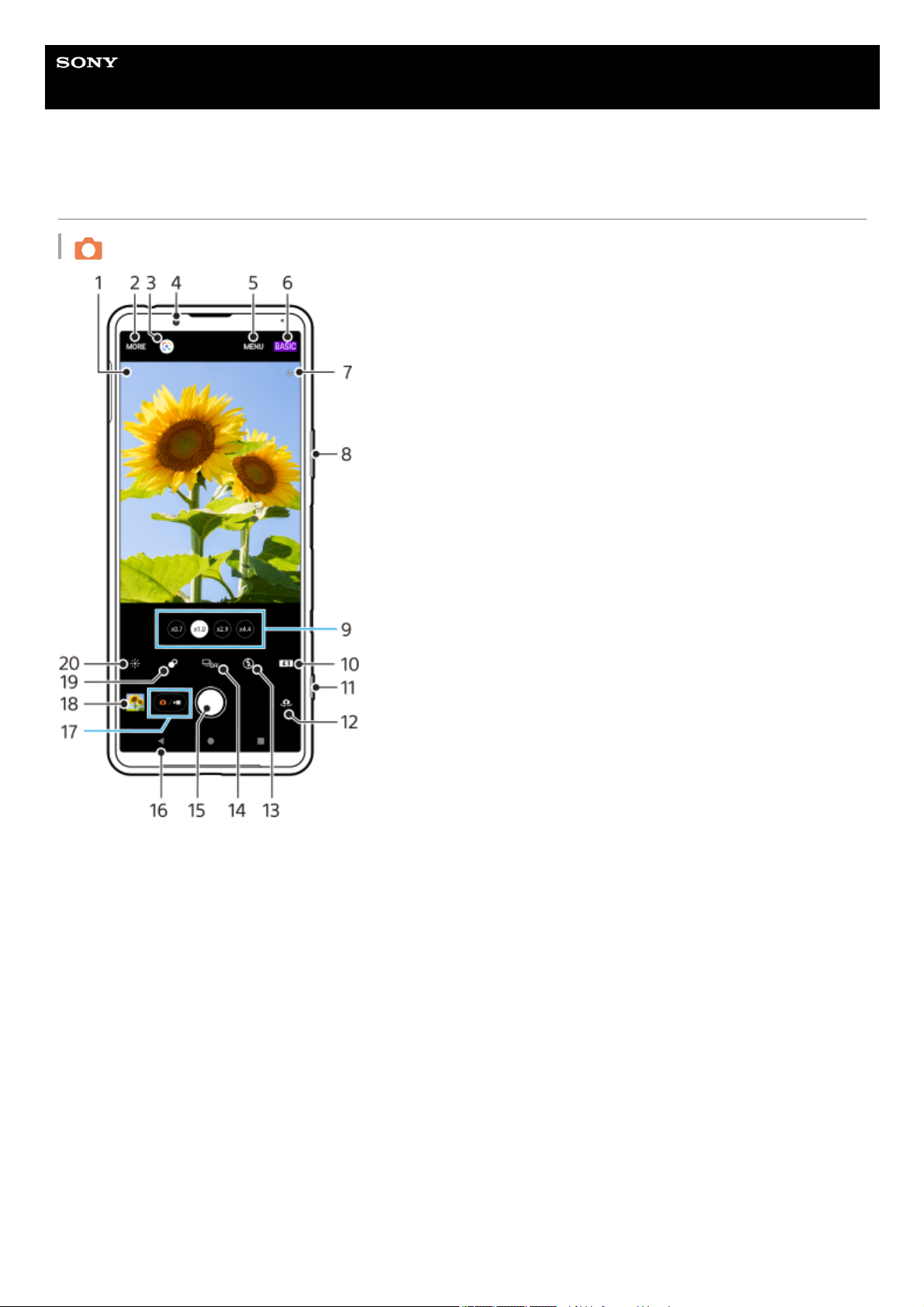
Modo foto
Icona di riconoscimento della scena e icona delle condizioni
Queste icone appaiono quando Photo Pro riconosce automaticamente una scena o una condizione.
1.
Selezionare una modalità di scatto2.
Google Lens3.
Obiettivo fotocamera anteriore4.
Menu delle impostazioni di Photo Pro5.
Cambiare il modo di ripresa6.
Stato del geotagging7.
Utilizzare il tasto Volume per ingrandire o ridurre8.
Sfiorare uno dei pulsanti di angolazione per cambiare obiettivo9.
Selezionare il rapporto d'aspetto10.
Utilizzare il tasto Fotocamera per avviare Photo Pro oppure scattare foto11.
Passare dalla fotocamera anteriore a quella principale12.
Selezionare un'impostazione del flash. Il colore dell'icona cambia quando il flash o la torcia si attivano.13.
Pulsante Modo avanzamento
Selezionare un'impostazione dell'autoscatto oppure il modo scatto singolo o scatto multiplo.
14.
Usare il pulsante di scatto per scattare foto15.
Tornare indietro o uscire da Photo Pro16.
Passare tra lo scatto di foto e la ripresa di video17.
Sfiorare l'anteprima per visualizzare, condividere oppure modificare foto18.
Sfiorare per regolare l'effetto bokeh19.
10
Page 11
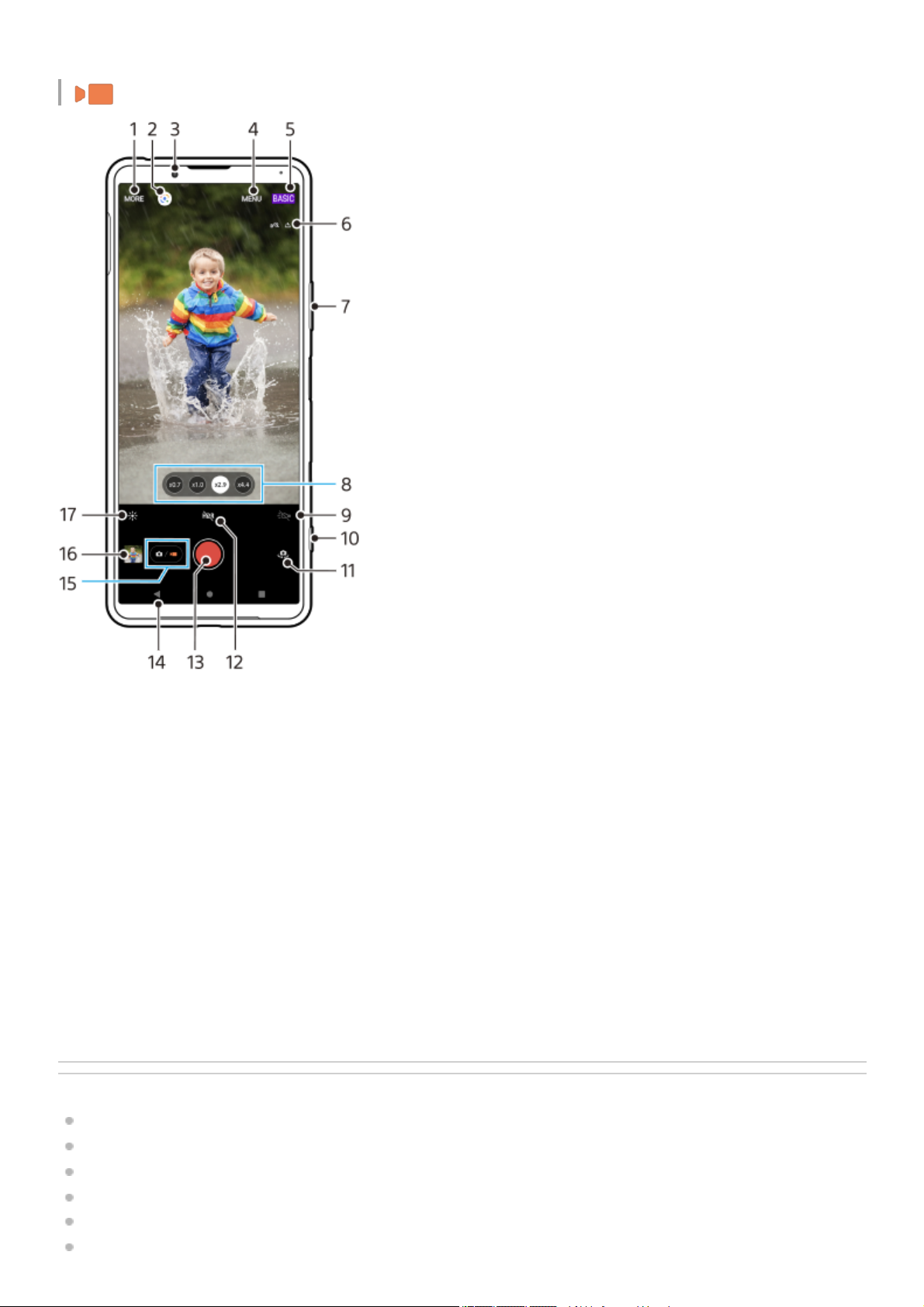
Modo video
Argomento correlato
Selezione di una modalità di acquisizione
Come scattare una foto o registrare un video
Geotagging
Funzioni usate frequentemente nel modo BASIC (di base)
Uso del flash
Scatto multiplo
Sfiorare per regolare il colore e la luminosità20.
Selezionare una modalità di scatto1.
Google Lens2.
Obiettivo fotocamera anteriore3.
Menu delle impostazioni di Photo Pro4.
Cambiare il modo di ripresa5.
Stato del geotagging6.
Utilizzare il tasto Volume per ingrandire o ridurre7.
Sfiorare uno dei pulsanti di angolazione per cambiare obiettivo8.
Sfiorare per attivare la torcia. Il colore dell'icona cambia quando la torcia è attivata.9.
Utilizzare il tasto Fotocamera per avviare Photo Pro oppure registrare video10.
Passare dalla fotocamera anteriore a quella principale11.
Sfiorare per abilitare HDR (High Dynamic Range)12.
Usare il pulsante di scatto per registrare video13.
Tornare indietro o uscire da Photo Pro14.
Passare tra lo scatto di foto e la ripresa di video15.
Sfiorare l'anteprima per visualizzare, condividere oppure modificare video16.
Sfiorare per regolare il colore e la luminosità17.
11
Page 12

Autoscatto
Visualizzazione di foto e video
Effetto Bokeh
Colore e luminosità
Registrazione di video HDR
Scansione dei codici QR
AF sugli occhi/volto
F-521-100-21 Copyright 2021 Sony Corporation
12
Page 13
Guida
Smartphone
Xperia 5 III XQ-BQ52/XQ-BQ62/XQ-BQ72
Panoramica dei modi AUTO/P/S/M
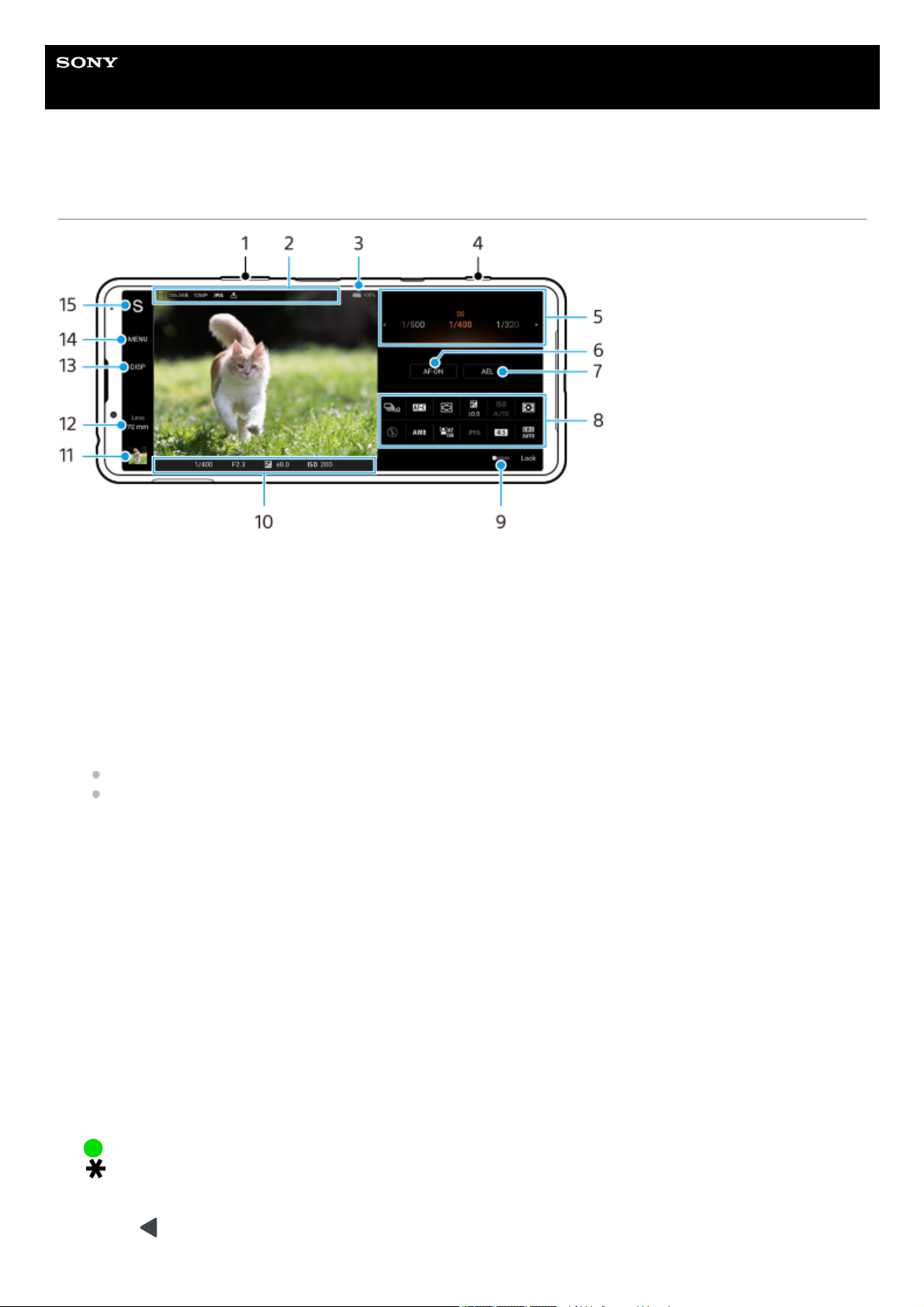
Utilizzare il tasto Volume per ingrandire o ridurre elementi.1.
Icona Archiviazione dati/Quantità di spazio libero/Dimensione dell'immagine/Formato file/Stato di geotagging
L'icona della scena o l'icona della condizione viene visualizzata anche quando è selezionata la modalità AUTO.
2.
Stato della batteria3.
Utilizzare il tasto Fotocamera per avviare Photo Pro oppure per riprendere immagini.4.
Manopola
Regolare il valore di esposizione quando è selezionato il modo Programmazione automatica (P).
Regolare la velocità dell'otturatore quando è selezionato il modo Priorità velocità otturatore (S) o il modo
Esposizione manuale (M).
5.
Sfiorare per bloccare la messa a fuoco.
Quando la messa a fuoco è bloccata, il pulsante diventa arancione. Sfiorare nuovamente il pulsante per sbloccare la
messa a fuoco.
6.
Sfiorare per bloccare l'esposizione.
Quando l'esposizione è bloccata, il pulsante diventa arancione. Sfiorare nuovamente il pulsante per sbloccare
l'esposizione.
7.
Icona Impostazioni
Sfiorare per regolare le impostazioni.
8.
Trascinare l'interruttore a destra per bloccare gli elementi sul lato sinistro del mirino e le icone di impostazione,
evitando operazioni accidentali.
9.
Indicatore di messa a fuoco/impostazioni dell'esposizione
(Icona Messa a fuoco automatica) indica che il soggetto è a fuoco.
(Icona Blocco AE) indica che l'esposizione è bloccata.
10.
Sfiorare l'anteprima per visualizzare, condividere oppure modificare foto.
Sfiorare
(Pulsante Indietro) per tornare alla schermata di standby di Photo Pro.
11.
13
Page 14
Argomento correlato
Icone Impostazioni
Ripresa di immagini statiche
Scatto automatico (AUTO)
Programmazione automatica (P)
Priorità veloc. ridimensionamento (S)
Esposizione manuale (M)
Memoria impostazioni fotocamera
Richiamo memoria (MR)
F-521-100-21 Copyright 2021 Sony Corporation
Sfiorare per cambiare obiettivo.
Per utilizzare lo zoom, sfiorare
(Icona Apri zoom), avvicinare o allontanare le dita sul mirino oppure utilizzare il
tasto Volume.
12.
Sfiorare per mostrare o nascondere le informazioni visualizzate nel mirino.
L'istogramma rappresenta graficamente la distribuzione della luminanza.
L'indicatore di livellamento permette di misurare l'angolazione del dispositivo e mantenere l'immagine orizzontale.
Quando il dispositivo rileva di essere livellato, l'indicatore di livellamento diventa verde.
13.
Sfiorare per regolare impostazioni più dettagliate.14.
Sfiorare per cambiare il modo di ripresa.
Per selezionare il modo di ripresa predefinito all'avvio di Photo Pro, sfiorare [MENU] > [Configurazione] > [Modo
ripresa all'avvio], quindi selezionare un'opzione.
15.
14
Page 15
Guida
Smartphone
Xperia 5 III XQ-BQ52/XQ-BQ62/XQ-BQ72
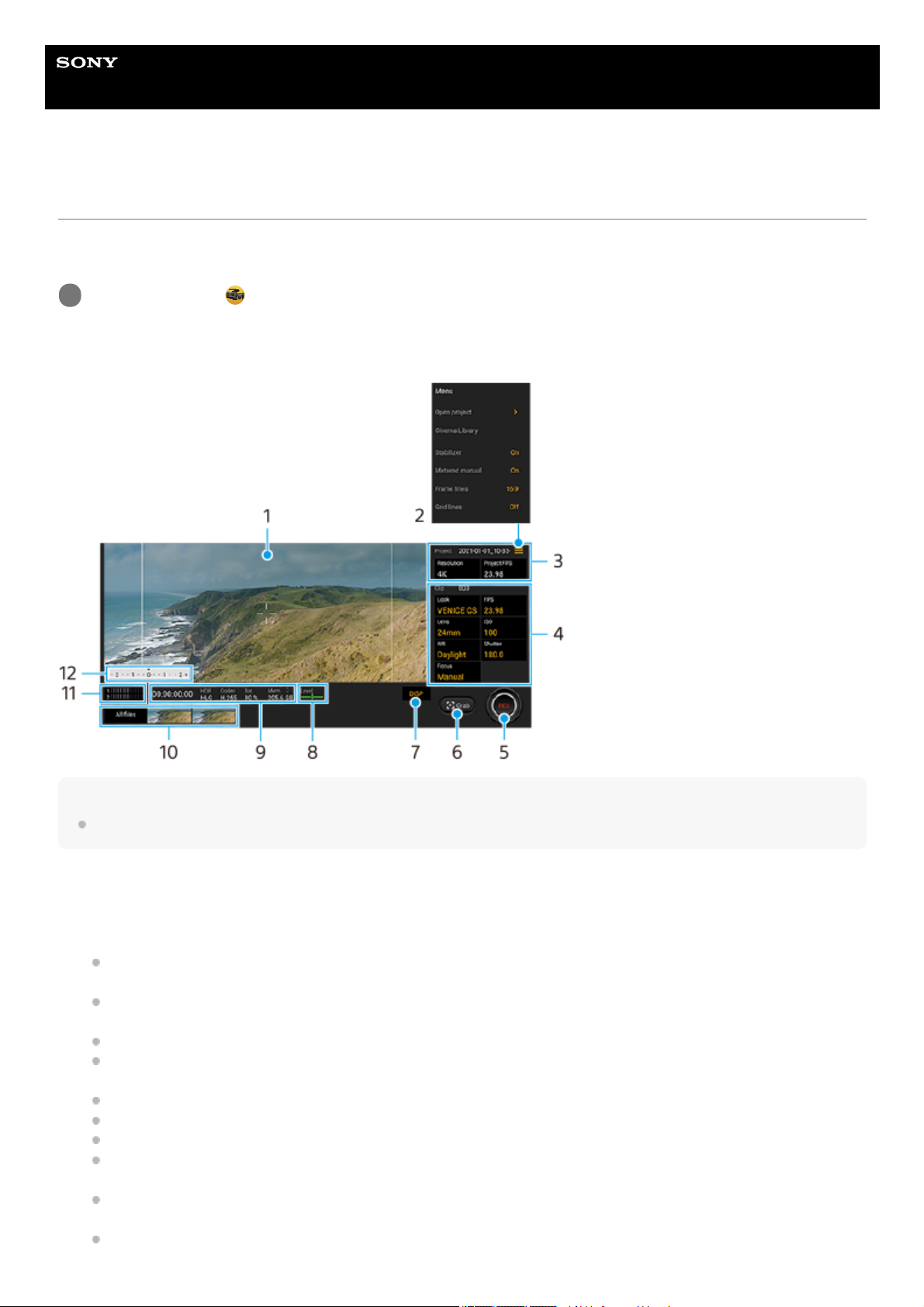
Apertura dell'app Cinema Pro
Cinema Pro è un'applicazione con tecnologia cinematografica digitale per fotocamere di Sony. È possibile creare i video
ideali configurando vari parametri e impostazioni di colore.
Schermata Home di Cinema Pro
Suggerimento
Sfiorare i parametri arancioni per cambiare le impostazioni.
Trovare e sfiorare
(Icona di Cinema Pro).
1
Mirino1.
icona Menu – Sfiorare per aprire il menu.
Sfiorare [Apri progetto] per aprire un progetto esistente oppure per creare un progetto nuovo. Quando si crea un
nuovo progetto, selezionare la memoria interna o una scheda SD come destinazione di salvataggio.
Sfiorare [Cinema Library] per avviare l'app Cinema Library. È possibile aprire un progetto esistente o guardare un
filmato creato.
Sfiorare [Stabilizz.] per attivare o disattivare la funzione di stabilizzazione.
Sfiorare [Misuraz. man.] per mostrare o nascondere Misuraz. man. Misuraz. man. viene visualizzata con un
indicatore di misurazione esposizione nel mirino.
Sfiorare ripetutamente [Linee inquadr.] per visualizzare e selezionare varie proporzioni.
Sfiorare [Griglia] per visualizzare e bilanciare la composizione.
Sfiorare [Livella] per attivare o disattivare l'indicatore di livellamento.
Sfiorare [Calibraz. Livella] per tarare lo standard per il piano orizzontale per correggere le deviazioni nella
direzione di inclinazione.
Sfiorare [Form. mem. rim.] per cambiare l'unità di visualizzazione della memoria rimanente, tra il tempo
registrabile rimanente e la capacità di memoria rimanente.
Sfiorare [Filtro per il vento intelligente] per ridurre il rumore del vento.
2.
15
Page 16

Sfiorare [Assegna tasto Fotocamera] per usare il tasto Fotocamera come un tasto REC o un tasto Cattura.
Quando è selezionato [Registra], è possibile avviare la registrazione premendo il tasto Fotocamera anche se è
aperta una finestra di dialogo di impostazione.
Sfiorare [Assegna tasti Volume] per utilizzare il tasto Volume come un tasto REC o per attivare il tasto Volume
per l'app Cinema Pro. Quando è selezionato [Registra], è possibile avviare la registrazione premendo il tasto
Volume anche se è aperta una finestra di dialogo di impostazione.
Sfiorare [Pos. puls. Reg.] per cambiare la posizione del tasto REC e del tasto Cattura.
Impostazioni di Progetto
Sfiorare un parametro arancione per regolare la risoluzione e la frequenza di fotogrammi dell'intero progetto o dei
videoclip. È possibile modificare le impostazioni del progetto prima di registrare il primo videoclip.
3.
Impostazioni di Clip – Parametri da regolare per ciascun videoclip.
Sfiorare [Look] per regolare l'atmosfera del videoclip.
Sfiorare [FPS] per regolare la frequenza di fotogrammi. Selezionare [120fps] per registrare un video al
rallentatore.
Sfiorare [Obiettivo] per selezionare un obiettivo.
Sfiorare [ISO] per regolare il valore ISO. Sfiorare [Auto] quando è arancione per regolare automaticamente il
valore ISO appropriato.
Sfiorare [BB] per regolare il bilanciamento del bianco. È possibile utilizzare gli slider per regolare il bilanciamento
del bianco. Sfiorare [Ripristina] per ripristinare i valori dello slider per l'impostazione selezionata.
Per regolare il bilanciamento del bianco in base a un'area bianca selezionata, selezionare [Personalizza], sfiorare
[Imposta], reggere il dispositivo in modo che l'area bianca copra completamente il riquadro al centro, quindi
sfiorare nuovamente [Imposta].
Se si seleziona [Auto], è possibile impostare se bloccare le impostazioni del bilanciamento del bianco.
Sfiorare [Otturatore] per regolare la velocità dell'otturatore. Sfiorare [Auto] quando è arancione per regolare
automaticamente la velocità dell'otturatore appropriata.
Sfiorare [Messa a fuoco] per regolare la messa a fuoco. Sfiorare [AF] o [MF] per cambiare la modalità di messa a
fuoco tra automatica e manuale. Quando la modalità di messa a fuoco è impostata su manuale, è possibile
regolare gli indicatori di messa a fuoco e la velocità di messa a fuoco sfiorando
(Icona Impostazioni). Quando
la modalità di messa a fuoco è impostata su automatica, è possibile specificare l'area di messa a fuoco sfiorando
il mirino.
4.
Sfiorare per avviare o interrompere la registrazione.5.
Sfiorare per acquisire il fotogramma corrente come immagine statica.6.
Sfiorare per nascondere o visualizzare le linee dell'inquadratura, le linee della griglia e Misuraz. man.7.
Indicatore di livellamento
L'indicatore di livellamento consente di misurare l'angolazione del dispositivo e mantenere l'immagine orizzontale.
Quando il dispositivo rileva di essere livellato, l'indicatore di livellamento diventa verde.
8.
Indicazioni sullo stato9.
Anteprima
Sfiorare un'anteprima per visualizzare un videoclip o un'immagine statica. Scorrere verso sinistra o destra per
vedere il videoclip o l'immagine statica precedenti o successivi.
Per tornare alla schermata Home di Cinema Pro, scorrere verso il basso sullo schermo oppure sfiorare
(Pulsante Indietro).
Sfiorare [Tutti i file] per visualizzare un videoclip o un'immagine statica che non è nella visualizzazione delle
anteprime. Mentre si guarda un videoclip o un'immagine statica, scorrere verso sinistra o destra per vedere quelli
precedenti o successivi.
Per tornare alla schermata precedente, scorrere verso il basso sullo schermo oppure sfiorare
(Pulsante
Indietro).
È possibile acquisire un'immagine statica dal video sfiorando
(Icona Modifica video) durante la riproduzione.
10.
Sfiorare per cambiare il livello audio.11.
16
Page 17

Argomento correlato
Combinazione di clip e visione di un filmato
F-521-100-21 Copyright 2021 Sony Corporation
Misuraz. man.
Misuraz. man. indica la sottoesposizione/sovraesposizione.
12.
17
Page 18
Guida
Smartphone
Xperia 5 III XQ-BQ52/XQ-BQ62/XQ-BQ72
Combinazione di clip e visione di un filmato
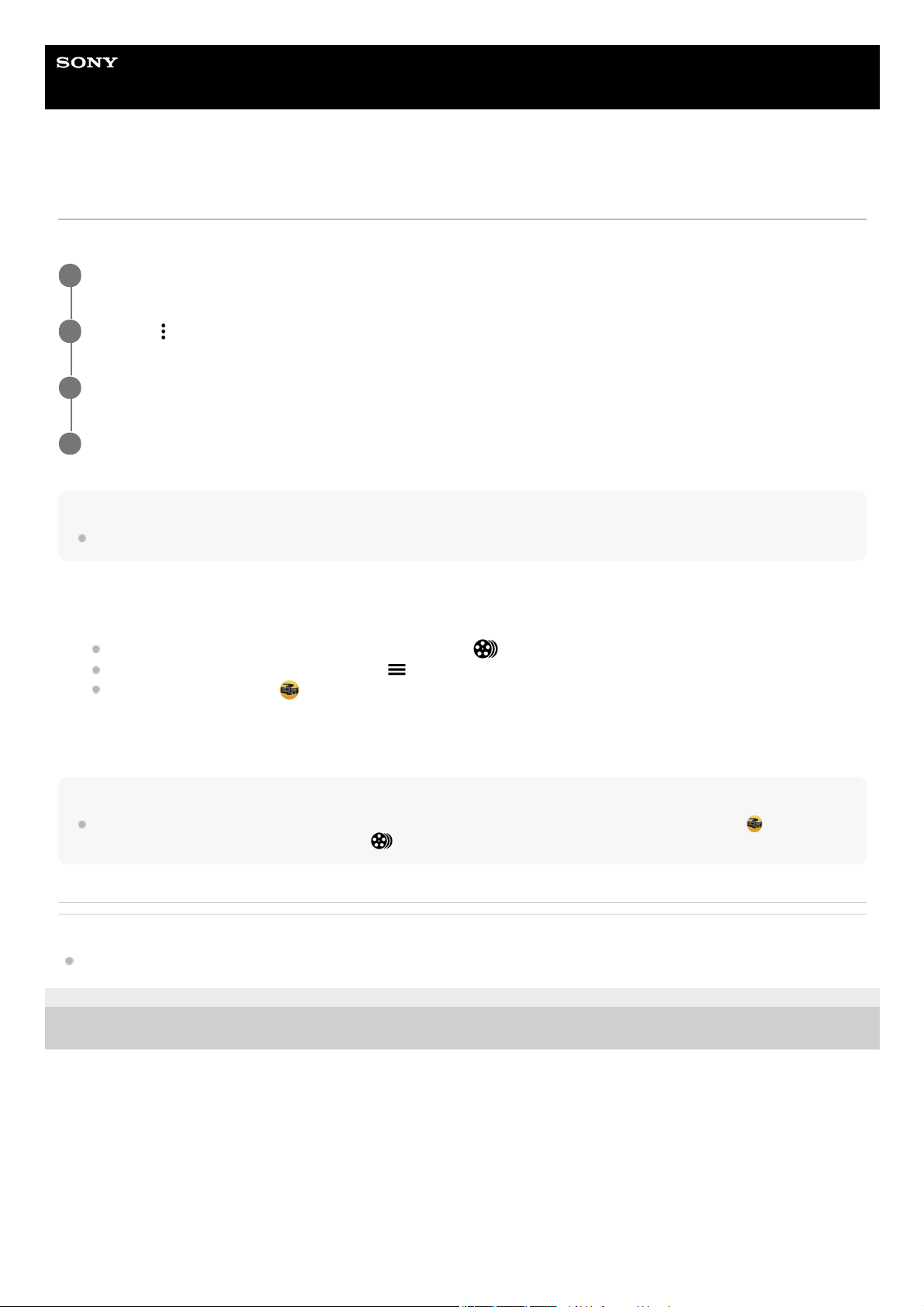
È possibile combinare i clip per creare un filmato e poi guardare il filmato usando Cinema Library.
Nota
Non è possibile combinare clip con frequenze di fotogrammi diverse.
Per guardare il filmato creato usando Cinema Library
Suggerimento
Sulla schermata Home è possibile creare un collegamento per l'app Cinema Library. Sfiorare e tenere premuto
(Icona di
Cinema Pro). Nel menu che si apre, trascinare
(Icona Cinema Library) nella posizione desiderata.
Argomento correlato
Apertura dell'app Cinema Pro
F-521-100-21 Copyright 2021 Sony Corporation
Durante l'uso dell'app Cinema Pro, sfiorare [Tutti i file] per visualizzare l’elenco di clip in un progetto.
1
Sfiorare
(Icona Altro) > [Crea video finale].
2
Sfiorare i video nell'ordine in cui si desidera combinarli.
3
Sfiorare [Crea].
4
Avviare l'app Cinema Library.
Quando si usa l'app Cinema Pro, sfiorare [Tutti i file] >
(Icona Cinema Library).
Quando si usa l'app Cinema Pro, sfiorare
(Icona Menu) > [Cinema Library].
Sfiorare e tenere premuto
(Icona di Cinema Pro), quindi sfiorare [Cinema Library] nel menu che si apre.
1.
Sfiorare [Video finali], quindi selezionare un filmato.
2.
18
Page 19
Guida
Smartphone
Xperia 5 III XQ-BQ52/XQ-BQ62/XQ-BQ72
Utilizzo dell'app Monitor esterno
Se ti colleghi a una fotocamera esterna, come quelle Sony Alpha o a un PC, l'app Monitor esterno può aiutarti nelle
situazioni seguenti:
Sfruttare l'ampio display ad alta definizione del tuo Xperia utilizzandolo come monitor della fotocamera o come
monitor secondario.
Garantire che il soggetto sia messo a fuoco avvicinando o allontanando le dita sullo schermo dello smartphone per
regolare lo zoom.
Individuare la luce migliore in diversi ambienti tramite la funzione Regolazione luminosità.
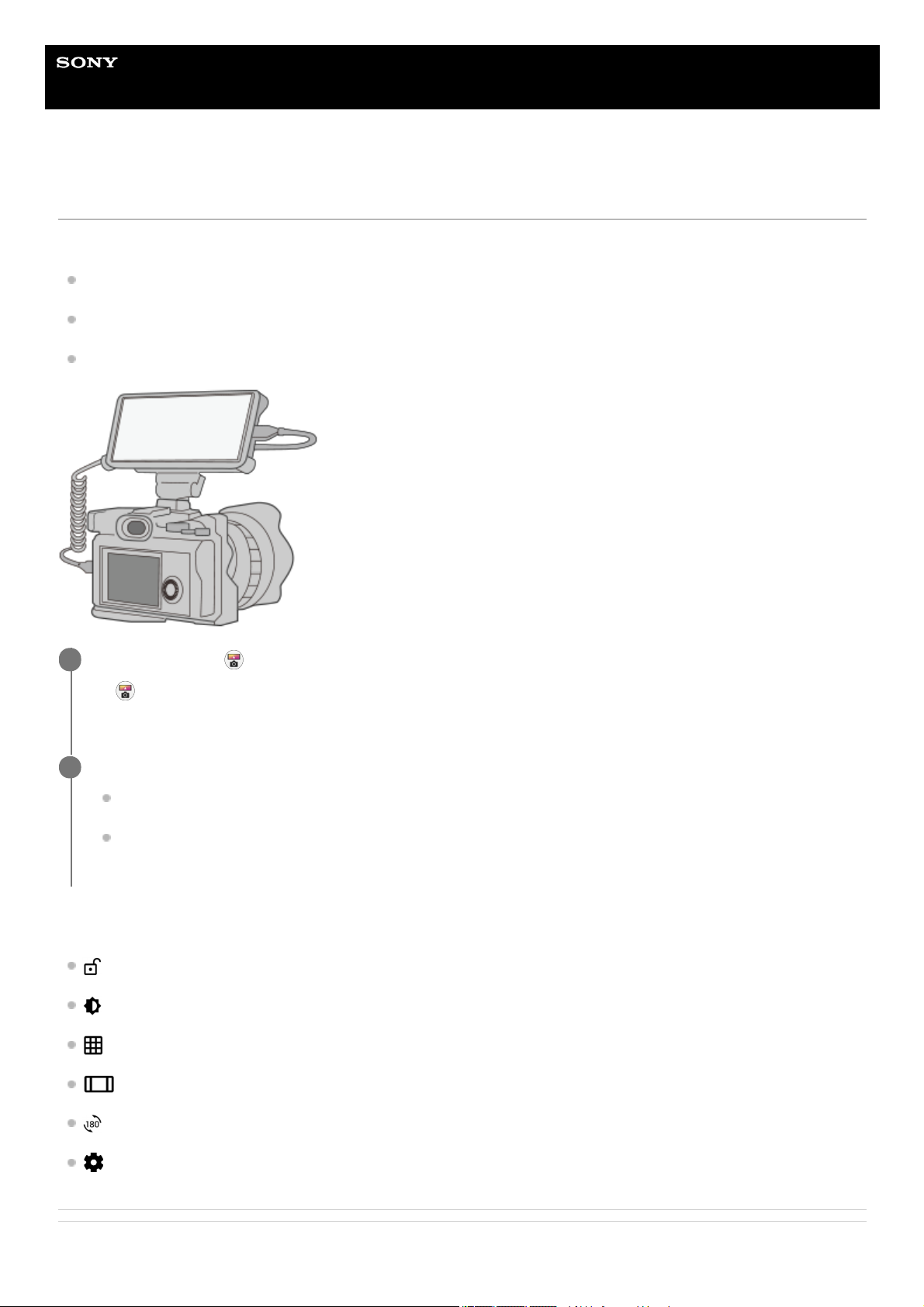
Panoramica di Monitor esterno
(Icona Blocco schermo): Sfiorare per bloccare lo schermo ed evitare operazioni accidentali.
(Icona Regolazione luminosità): Sfiorare per regolare il livello di luminosità con lo slider.
(Icona Linee griglia): Sfiorare per visualizzare e selezionare un tipo di linea della griglia.
(Icona Linee inquadratura): Sfiorare per visualizzare e selezionare varie proporzioni.
(Icona Rotazione): Sfiorare per ruotare lo schermo di 180 gradi.
(Icona Impostazioni): Sfiorare per regolare impostazioni più dettagliate.
Argomento correlato
Trovare e sfiorare
(Icona Monitor esterno) per avviare l'app Monitor esterno.
Se
(Icona Monitor esterno) non è nel cassetto app, trovare e sfiorare [Impostazioni] > [Connettività dispositivo] >
[Preferenze di connessione], quindi sfiorare l'interruttore [Monitor esterno].
1
Collegare un dispositivo video.
Collegare a Xperia un dispositivo video che supporti l'uscita USB Video Class (UVC) tramite un cavo USB
Type-C.
Collegare a Xperia un dispositivo video che supporti l'uscita HDMI usando un cavo HDMI insieme a un
adattatore di conversione HDMI-UVC.
2
19
Page 20

Menu Impostazioni
Panoramica
F-521-100-21 Copyright 2021 Sony Corporation
20
Page 21
Guida
Smartphone
Xperia 5 III XQ-BQ52/XQ-BQ62/XQ-BQ72
Apertura dell'app Potenziatore gioco
L'app Potenziatore gioco rende il gioco molto più comodo con varie funzioni. Nel corso di un gioco, è possibile
migliorare la qualità del suono del microfono durante le conversazioni vocali usando delle cuffie in base al proprio tipo di
microfono; regolare i colori, gli effetti di visualizzazione del contenuto visualizzato, i suoni e molto altro.
I giochi scaricati vengono memorizzati automaticamente nell'app Potenziatore gioco e il menu di Potenziatore gioco
consente di avviare rapidamente i giochi.
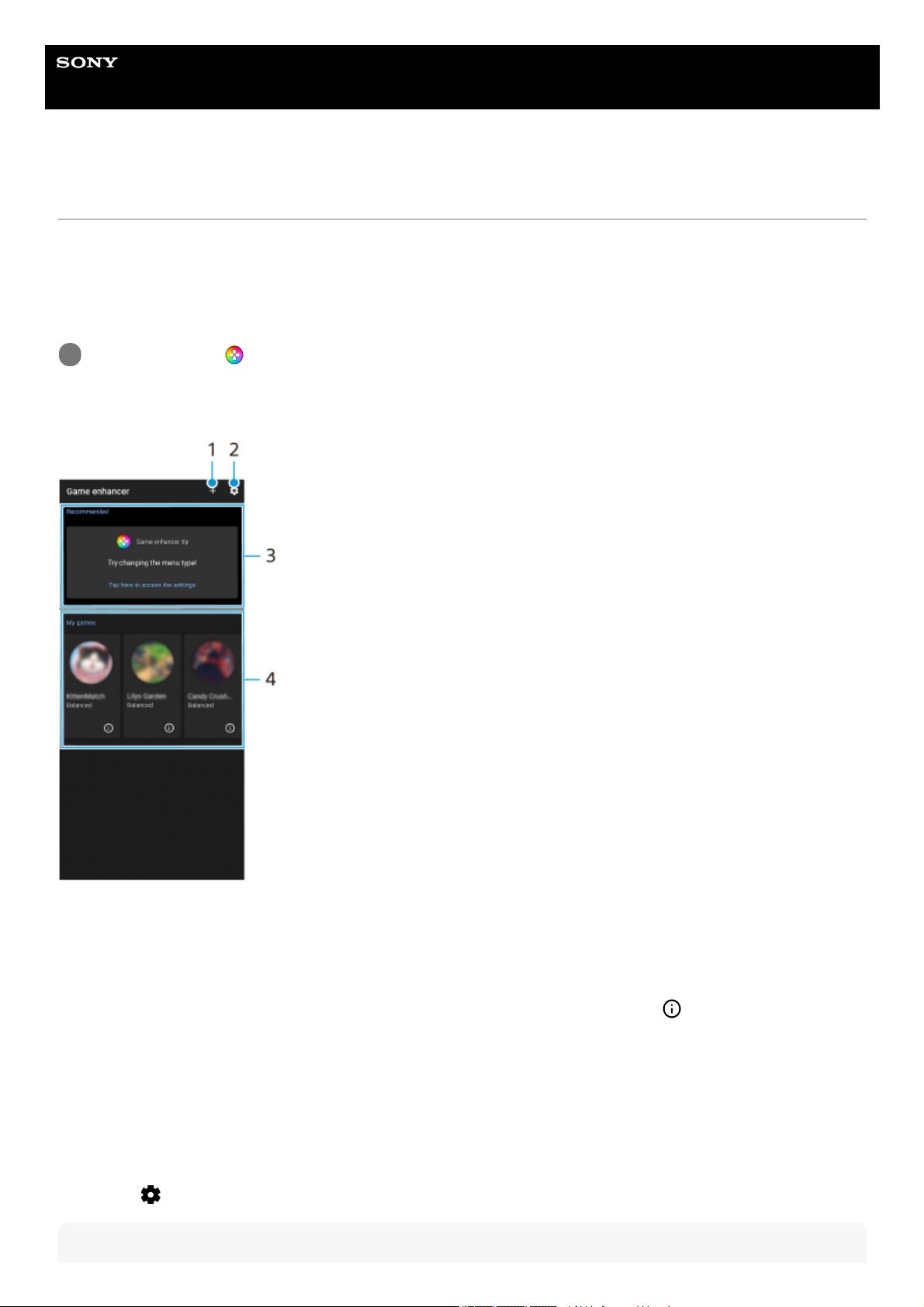
Panoramica della schermata
Per memorizzare le icone dei giochi
È possibile memorizzare e gestire tutti gli avvi dei giochi insieme nella schermata dell'app Potenziatore gioco. Le icone di
gioco memorizzate nella schermata dell'app Potenziatore gioco vengono nascoste dalla schermata Home e dal cassetto
app.
Suggerimento
Trovare e sfiorare
(Icona Potenziatore gioco).
1
Aggiunta manuale di nuovi giochi.1.
Impostazioni Potenziatore gioco2.
Consigliate – Viene visualizzata un'introduzione alle funzioni di Potenziatore gioco e ai giochi consigliati.3.
Avvio dei giochi
I giochi scaricati vengono elencati automaticamente. Sfiorare l'icona di un gioco per avviarlo.
Per visualizzare una schermata o un video ripresi dall'app Potenziatore gioco, sfiorare
(Icona Profilo di gioco).
4.
Sfiorare
(Icona Impostazioni Potenziatore gioco), quindi sfiorare l'interruttore [Archivia icone giochi] per abilitare
la funzione.
1.
21
Page 22
Se non è possibile memorizzare le icone dei giochi, assicurarsi di non aver cambiato la schermata Home da [Home di Xperia] e
che
(Icona Potenziatore gioco) si trovi nella schermata Home.
Argomento correlato
Utilizzo di Potenziatore gioco durante il gioco
F-521-100-21 Copyright 2021 Sony Corporation
22
Page 23
Guida
Smartphone
Xperia 5 III XQ-BQ52/XQ-BQ62/XQ-BQ72
Utilizzo di Potenziatore gioco durante il gioco
È possibile personalizzare varie impostazioni durante il gioco.
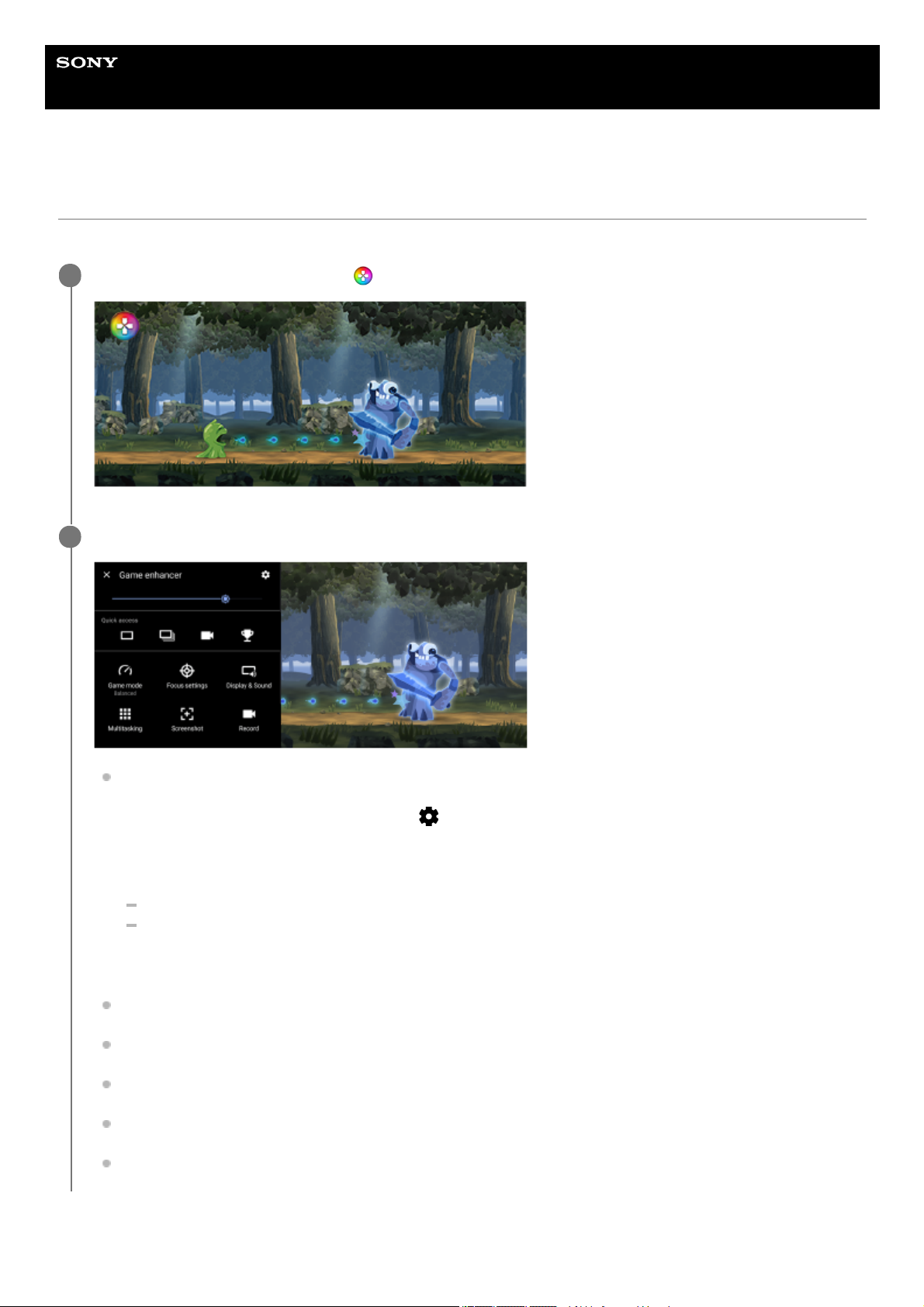
Per cambiare il tipo di menu
Mentre si gioca una partita, sfiorare
(Icona mobile di Potenziatore gioco).
1
Nel menu che si apre, sfiorare e configurare le impostazioni desiderate.
[Modalità di gioco]: Selezionare un'opzione per ottimizzare il dispositivo per il gioco tra [Prestazioni preferite],
[Bilanciato], [Durata della batteria preferita] e [Personalizzazione].
Se si seleziona [Personalizzazione], sfiorare
(Icona Impostazioni) per personalizzare le impostazioni.
Sfiorare [Anteprima] per personalizzare le impostazioni quando si provano i comandi di gioco effettivi. È anche
possibile trascinare e spostare la finestra di impostazione nella posizione desiderata.
È anche possibile configurare le seguenti voci.
[Ottimizza la superf. di tocco]: Limitare l'area di tocco nella modalità orizzontale.
[Controllo della carica di H.S.]: Limitare la riduzione delle prestazioni e il deterioramento della batteria
causati dal surriscaldamento del dispositivo durante la carica. Mentre l'app Potenziatore gioco è in
esecuzione, la batteria non si carica se [Controllo della carica di H.S.] è attivo.
[Impostazioni di ottimizzazione]: È possibile concentrarsi sul gioco bloccando le notifiche, le chiamate in arrivo,
il tasto Fotocamera e altre impostazioni che potrebbero compromettere l'esperienza di gioco.
[Visualizzazione e audio]: Regolare i colori, gli effetti di visualizzazione dei contenuti visualizzati e i suoni nel
corso di un gioco.
[Multitasking]: Visualizzare un sito Web o utilizzare altre app. È possibile cercare informazioni sulla strategia nel
corso di un gioco.
[Screenshot]: Acquisire una schermata. È anche possibile acquisire una serie di schermate in sequenza per
catturare un momento decisivo in un gioco.
[Registra]: Registrare e condividere il gioco, il proprio viso e i propri commenti.
2
23
Page 24
Il tipo di menu può essere cambiato tra (Barra a discesa) e (Icona mobile di Potenziatore gioco).
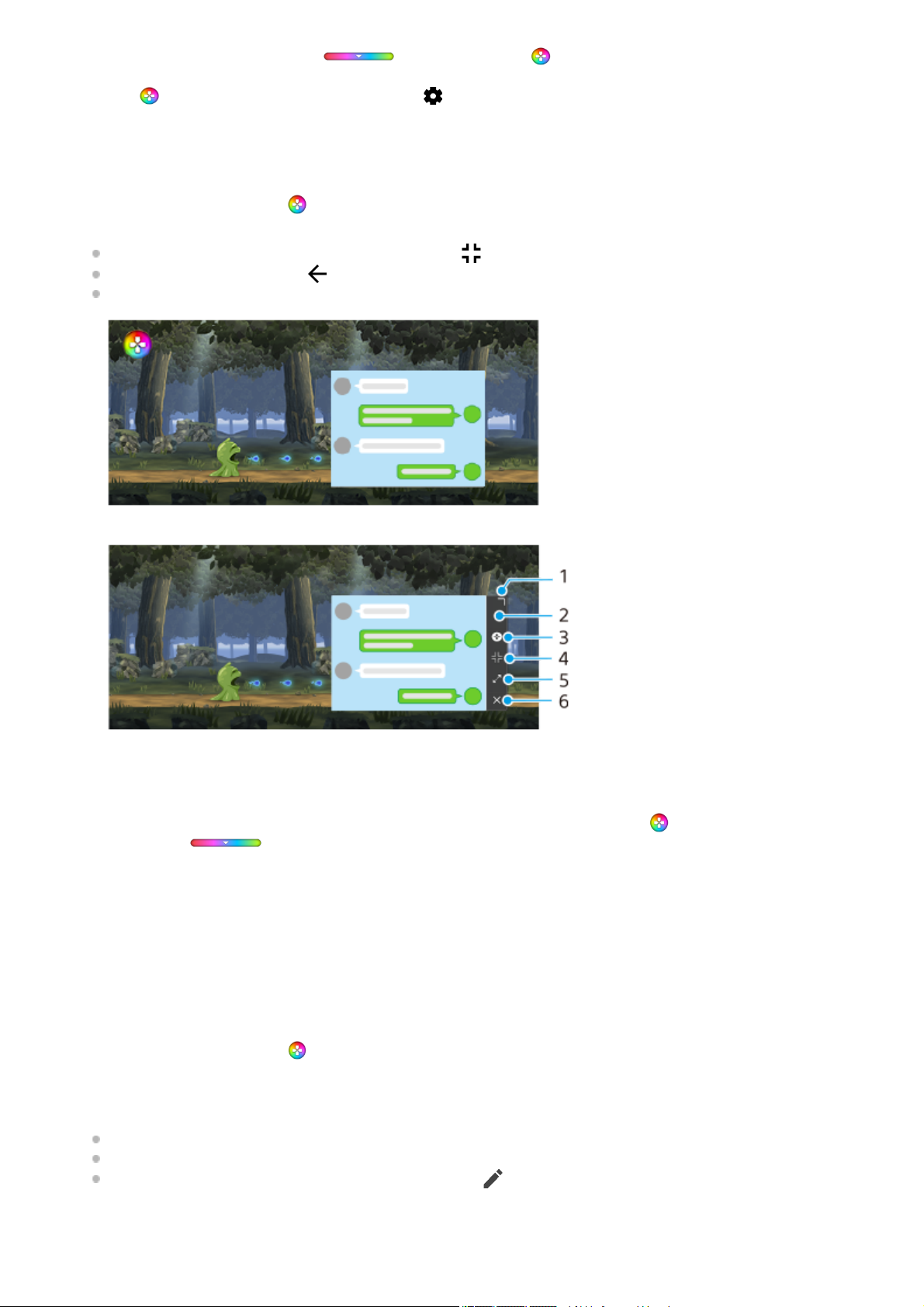
Per visualizzare un sito Web o utilizzare altre app nel corso di un gioco
Per regolare i colori del contenuto visualizzato
È possibile preselezionare fino a 4 impostazioni ciascuna per [Impostazioni qualità immagine]. Selezionando una
preimpostazione in base alla situazione di gioco, è possibile applicare le impostazioni appropriate.
Sfiorare
(Icona mobile di Potenziatore gioco) > (Icona Impostazioni Potenziatore gioco) > [Tipo di menu],
quindi selezionare un'opzione.
1.
Nel corso di un gioco, sfiorare
(Icona mobile di Potenziatore gioco) > [Multitasking].1.
Sfiorare [WEB], [YouTube] o [App].
Per ridurre a icona la finestra [Multitasking], sfiorare
(Pulsante Riduci a icona).
Per tornare al menu, sfiorare
(Pulsante Indietro).
Quando si seleziona un'app in [App], l'app si apre nella finestra pop-up.
Sfiorare la finestra pop-up per visualizzare le icone operative.
2.
Trascinare per ridimensionare la finestra.1.
Trascinare per spostare la finestra.2.
Visualizzare il menu Potenziatore gioco.3.
Sfiorare per ridurre a icona la finestra. Per riaprire la finestra pop-up, sfiorare
(Icona mobile di Potenziatore
gioco) o
(Barra a discesa).
4.
Sfiorare per ingrandire la finestra.5.
Sfiorare per chiudere la finestra.6.
Nel corso di un gioco, sfiorare
(Icona mobile di Potenziatore gioco) > [Visualizzazione e audio].1.
Sfiorare [Impostazioni qualità immagine].2.
Sfiorare < o > in alto al centro della schermata del menu per selezionare la preimpostazione da impostare, quindi
impostare le opzioni.
[Modalità immagine] e [Aumento L-γ]: Sfiorare per selezionare un'opzione.
[Bilanciamento del bianco]: Trascinare lo slider per impostare il valore.
Per modificare il nome di una preimpostazione, sfiorare
(Icona Modifica) (massimo 4 caratteri).
3.
24
Page 25
Per regolare il suono usando l’equalizzatore audio
È possibile preselezionare fino a 4 impostazioni ciascuna per [Equalizzatore audio]. Selezionando una preimpostazione
in base alla situazione di gioco, è possibile applicare le impostazioni appropriate.
Per migliorare la qualità del suono del microfono durante le conversazioni vocali
Gli altri utenti udiranno la propria voce in modo più chiaro durante le conversazioni vocali. Regolare l'impostazione in
base al tipo di microfono. Questa funzione può essere utilizzata solo quando si collegano delle cuffie al jack audio da 3,5
mm del dispositivo.
Suggerimento
Nel menu con
(Pulsante Mostra dettagli) nella parte superiore destra dello schermo, sfiorare (Pulsante Mostra dettagli)
per visualizzare le descrizioni delle impostazioni.
È possibile trascinare e spostare
(Icona mobile di Potenziatore gioco) nella posizione desiderata, come il bordo dello
schermo.
La modalità STAMINA è disattivata durante l'uso dell'app Potenziatore gioco. Se si desidera dare la priorità alla durata della
batteria, impostare [Modalità di gioco] su [Durata della batteria preferita].
Argomento correlato
Apertura dell'app Potenziatore gioco
Modalità STAMINA
F-521-100-21 Copyright 2021 Sony Corporation
Nel corso di un gioco, sfiorare
(Icona mobile di Potenziatore gioco) > [Visualizzazione e audio].1.
Sfiorare l’interruttore [Equalizzatore audio] per abilitare l’impostazione.2.
Sfiorare < o > in alto al centro della schermata del menu per selezionare la preimpostazione da impostare, quindi
regolare il valore per ciascuna frequenza.
Per modificare il nome di una preimpostazione, sfiorare
(Icona Modifica) (massimo 4 caratteri).
I valori possono essere regolati solo quando l’interruttore [Equalizzatore audio] è attivato.
3.
Nel corso di un gioco, sfiorare
(Icona mobile di Potenziatore gioco) > [Visualizzazione e audio].1.
In [Ottimizzazione del microfono V.C.] selezionare un'opzione.2.
25
Page 26
Guida
Smartphone
Xperia 5 III XQ-BQ52/XQ-BQ62/XQ-BQ72
Miglioramento dell'uscita audio con 360 Spatial Sound
L'uso di 360 Spatial Sound rende la riproduzione di tutte le sorgenti sonore stereo, inclusi i servizi di streaming, simile a
un audio spaziale. Si consiglia di usare le cuffie per ascoltare al meglio gli effetti prodotti da questa funzione.
Nota
La funzione è efficace solo quando si usa un'app compatibile con 360 Spatial Sound.
Se sono attivati sia 360 Spatial Sound che Dolby Atmos, a seconda dell'app in uso potrebbe essere operativa solo una delle
funzioni. Quando si usa un'app musicale, 360 Spatial Sound ha la priorità.
A seconda del contenuto, la qualità del suono della sorgente sonora originale potrebbe avere la priorità sugli effetti prodotti da
360 Spatial Sound.
Argomento correlato
Menu Impostazioni
F-521-100-21 Copyright 2021 Sony Corporation
Trovare e sfiorare [Impostazioni] > [Audio] > [Impostazioni audio].
1
Sfiorare l'interruttore [360 Spatial Sound] per abilitare la funzione.
2
Sfiorare [360 Spatial Sound] per ulteriori opzioni.
3
26
Page 27
Guida
Smartphone
Xperia 5 III XQ-BQ52/XQ-BQ62/XQ-BQ72
Miglioramento dell'uscita audio con Dolby Atmos®
L'uso di Dolby Atmos rende il suono riprodotto più realistico e tridimensionale.
Nota
Per ascoltare audio ad alta risoluzione nella sua qualità originale, disattivare la funzione Dolby Atmos.
Se è attivo DSEE Ultimate o 360 Spatial Sound mentre è attivo anche Dolby Atmos, solo una delle funzioni è operativa, a
seconda dell'app in uso. Quando si usa un'app musicale, DSEE Ultimate o 360 Spatial Sound ha la priorità.
Argomento correlato
Menu Impostazioni
F-521-100-21 Copyright 2021 Sony Corporation
Trovare e sfiorare [Impostazioni] > [Audio] > [Impostazioni audio].
1
Abilitare la funzione Dolby Atmos sfiorando l'interruttore.
2
Sfiorare [Dolby Atmos] per ulteriori opzioni.
3
27
Page 28
Guida
Smartphone
Xperia 5 III XQ-BQ52/XQ-BQ62/XQ-BQ72
Aumento della qualità dei file musicali compressi (DSEE Ultimate)
La funzione DSEE Ultimate migliora la qualità della musica compressa con precisione usando la tecnologia IA.
Nota
Se DSEE Ultimate e Dolby Atmos sono entrambi attivati, a seconda dell'app in uso potrebbe essere operativa solo una delle
funzioni. Quando si usa un'app musicale, DSEE Ultimate ha la priorità.
Argomento correlato
Menu Impostazioni
F-521-100-21 Copyright 2021 Sony Corporation
Trovare e sfiorare [Impostazioni] > [Audio] > [Impostazioni audio].
1
Abilitare la funzione DSEE Ultimate sfiorando l'interruttore.
2
28
Page 29
Guida
Smartphone
Xperia 5 III XQ-BQ52/XQ-BQ62/XQ-BQ72
Riduzione del rumore del vento durante la registrazione
È possibile rimuovere il rumore prodotto dal vento che colpisce il microfono quando si registra senza perdere la qualità
audio originale.
Argomento correlato
Menu Impostazioni
Come scattare una foto o registrare un video
F-521-100-21 Copyright 2021 Sony Corporation
Trovare e sfiorare [Impostazioni] > [Audio] > [Impostazioni audio] > [Filtro per il vento intelligente].
1
Sfiorare l'interruttore per abilitare la funzione.
2
29
Page 30
Guida
Smartphone
Xperia 5 III XQ-BQ52/XQ-BQ62/XQ-BQ72
Attivazione o disattivazione del Sensore laterale
Argomento correlato
Menu Impostazioni
Utilizzo di Sensore laterale
Impostazione di altre opzioni di Sensore laterale
F-521-100-21 Copyright 2021 Sony Corporation
Trovare e sfiorare [Impostazioni] > [Display] > [Avanzate].
1
Sfiorare [Sensore laterale].
2
Sfiorare l'interruttore per abilitare o disabilitare questa funzione.
3
30
Page 31
Guida
Smartphone
Xperia 5 III XQ-BQ52/XQ-BQ62/XQ-BQ72
Utilizzo di Sensore laterale
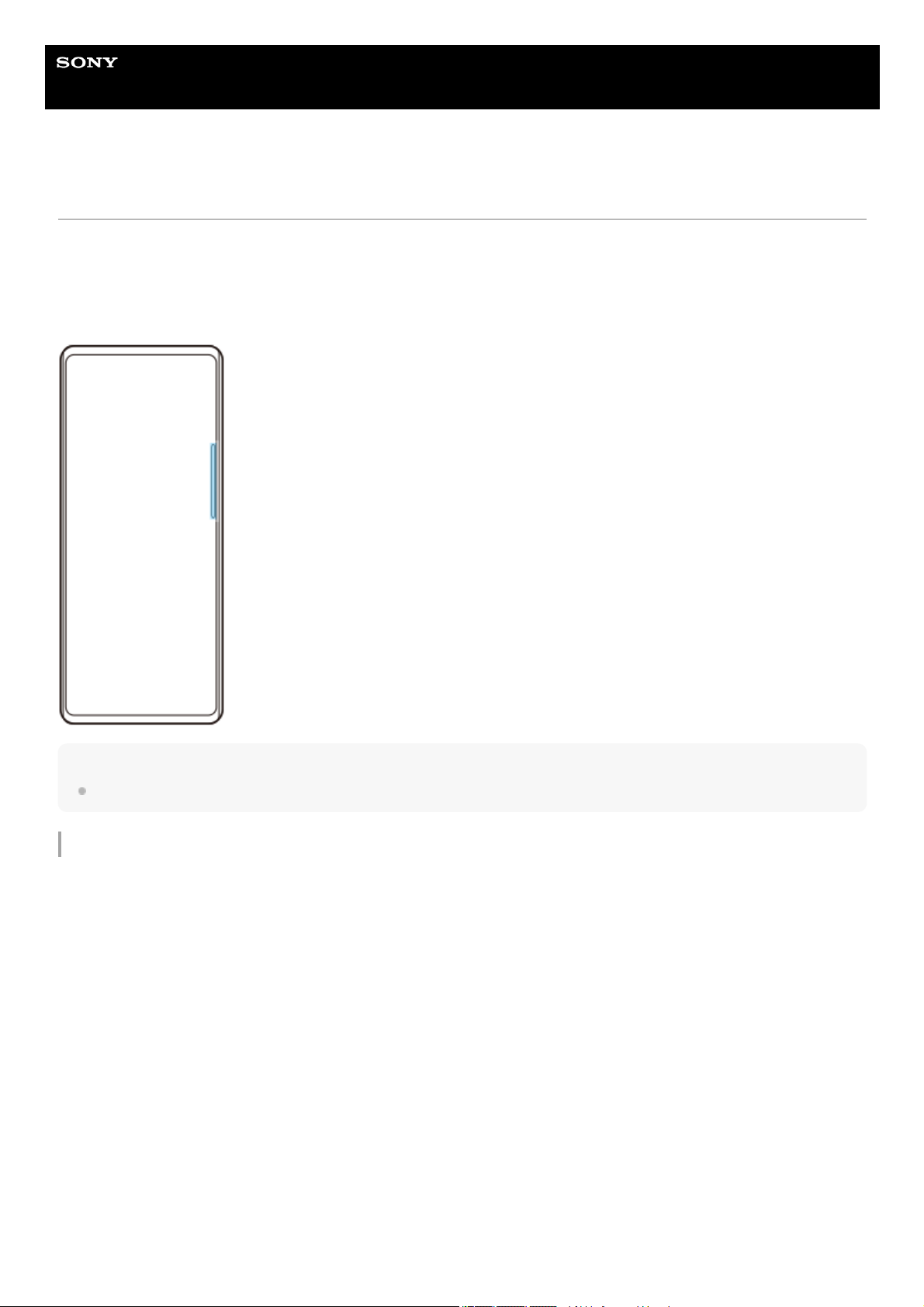
È possibile sfiorare la barra Sensore laterale sul bordo dello schermo oppure farla scorrere con una mano per utilizzare il
dispositivo in modo più facile. È possibile visualizzare il Menu Sensore laterale come scelta rapida per le applicazioni e
le impostazioni, oppure il menu A più finestre per selezionare due applicazioni in modalità schermo diviso. È anche
possibile tornare alla schermata precedente scorrendo verso il basso lungo la barra Sensore laterale sul bordo dello
schermo. Assicurarsi di sfiorare o far scorrere il dito all'interno della barra Sensore laterale.
Nota
Il sensore laterale potrebbe non essere disponibile a seconda delle app e delle funzioni in uso.
Personalizzazione della barra Sensore laterale
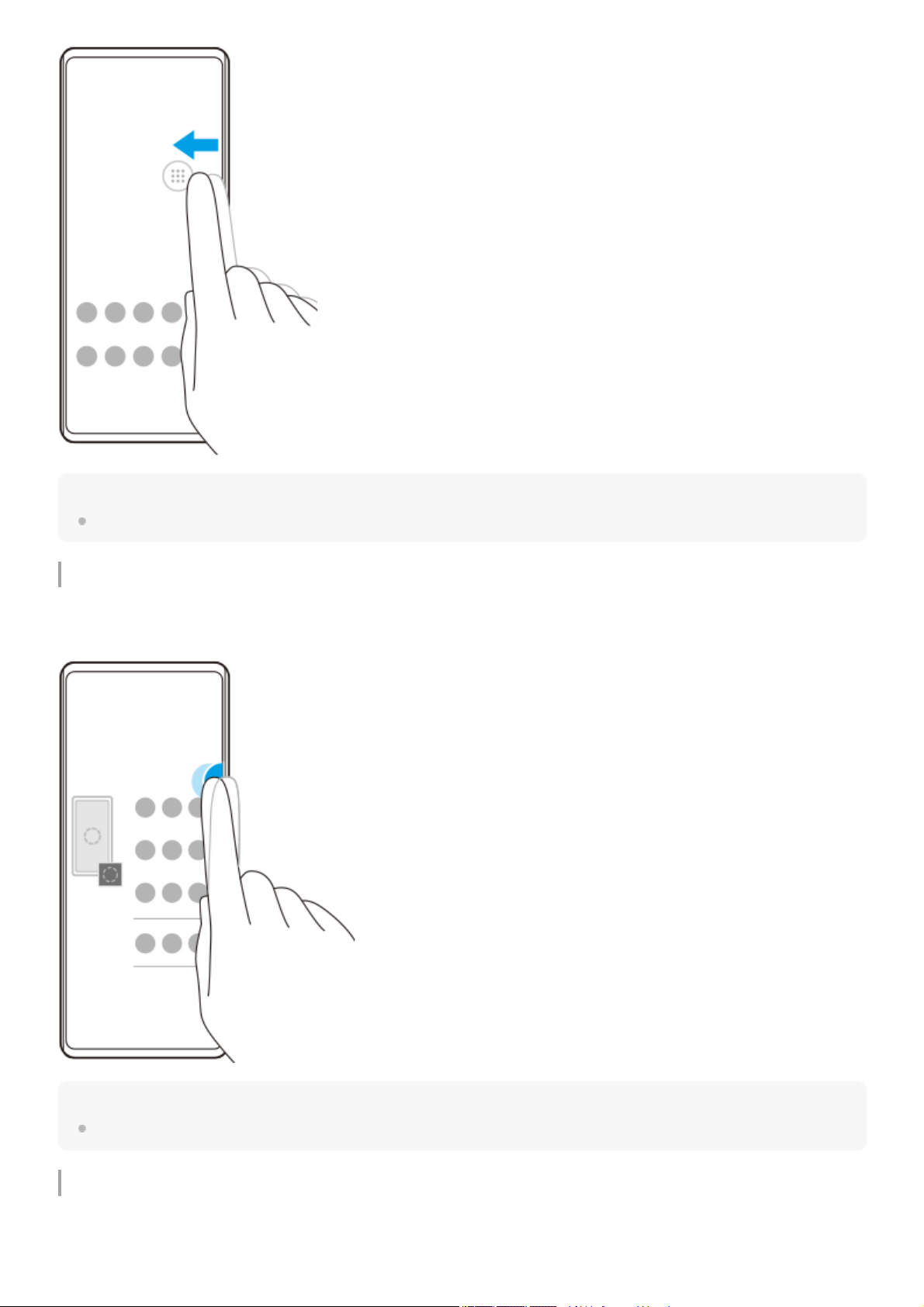
Per spostare verso l'alto o verso il basso la barra Sensore laterale, toccare e tenere premuta la barra Sensore laterale,
quindi trascinarla verso l'alto o verso il basso.
Per posizionare la posizione di tocco in un punto qualsiasi dello schermo, toccare e tenere premuta la barra Sensore
laterale, quindi trascinarla verso il centro dello schermo. La forma della barra Sensore laterale diventa un cerchio ed è
possibile trascinarla e spostarla in un punto qualsiasi dello schermo.
31
Page 32
Suggerimento
Per riportare la barra Sensore laterale alla forma originale, trascinare il cerchio verso il bordo dello schermo.
Visualizzazione del Menu Sensore laterale
Per attivare il menu Sensore laterale, sfiorare due volte la barra Sensore laterale o il cerchio. Seguire le istruzioni
visualizzate sullo schermo per selezionare un'app. È inoltre possibile avviare un'app in una finestra pop-up.
Suggerimento
Per uscire dal Menu Sensore laterale, sfiorare due volte la barra Sensore laterale oppure sfiorare un'area vuota dello schermo.
Visualizzazione del menu a più finestre
Far scorrere verso l'alto la barra Sensore laterale o il cerchio per visualizzare il menu a più finestre. Seguire le istruzioni
visualizzate sullo schermo per aggiungere app allo schermo diviso.
32
Page 33
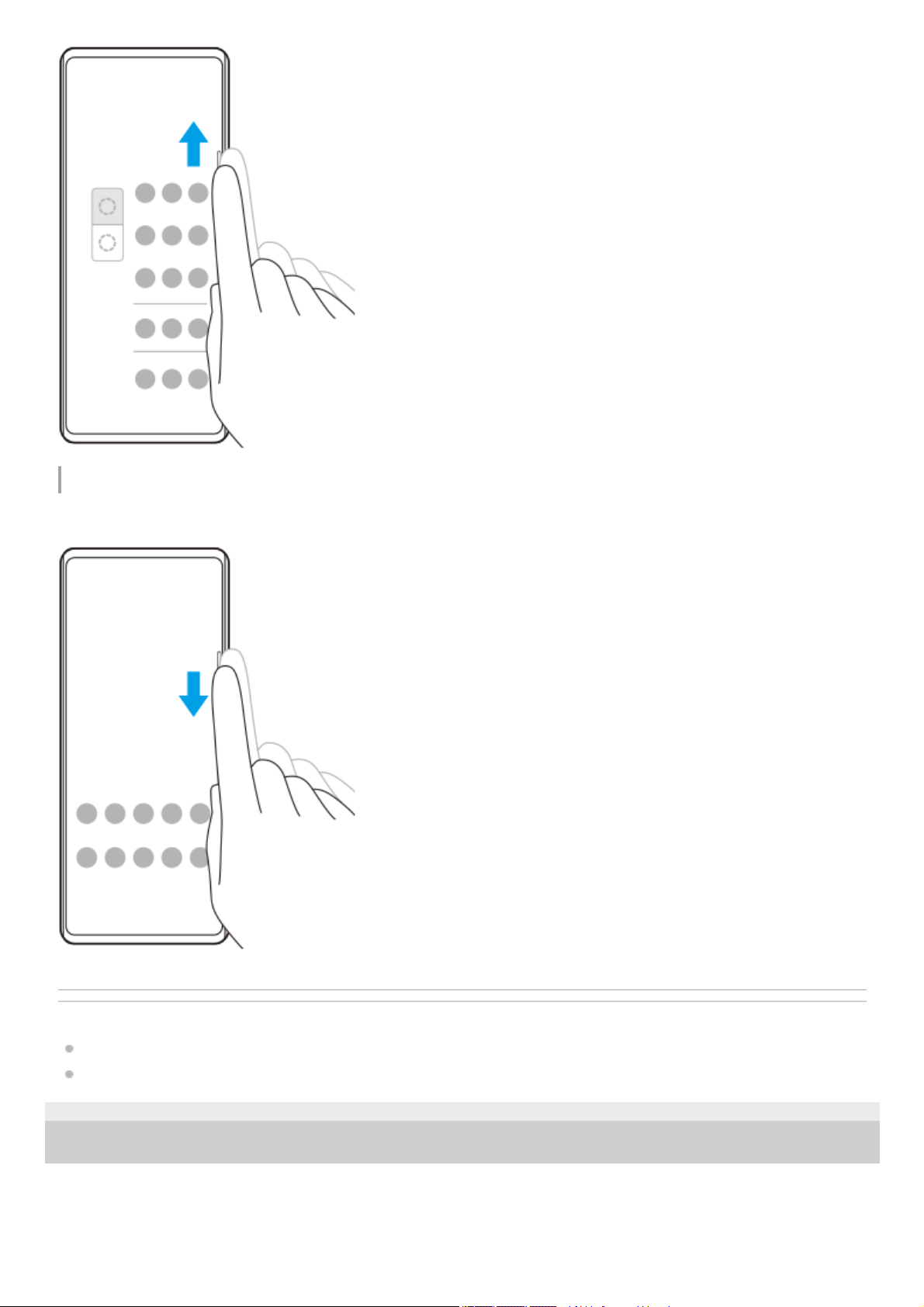
Ritorno alla schermata precedente utilizzando la barra Sensore laterale
Far scorrere verso il basso la barra Sensore laterale o il cerchio per tornare alla schermata precedente.
Argomento correlato
Attivazione o disattivazione del Sensore laterale
Impostazione di altre opzioni di Sensore laterale
F-521-100-21 Copyright 2021 Sony Corporation
33
Page 34
Guida
Smartphone
Xperia 5 III XQ-BQ52/XQ-BQ62/XQ-BQ72
Impostazione di altre opzioni di Sensore laterale
È possibile configurare il comportamento del Sensore laterale, personalizzare il menu e così via.
Per esempio, per il Sensore laterale sono disponibili le seguenti opzioni.
Se visualizzare la barra Sensore laterale su uno o entrambi i lati dello schermo
Le azioni sullo schermo per le gesture
Argomento correlato
Menu Impostazioni
Attivazione o disattivazione del Sensore laterale
Utilizzo di Sensore laterale
F-521-100-21 Copyright 2021 Sony Corporation
Trovare e sfiorare [Impostazioni] > [Display] > [Avanzate].
1
Sfiorare [Sensore laterale].
2
Sfiorare l'interruttore per abilitare la funzione.
3
Per modificare altre opzioni del Sensore laterale, seguire le istruzioni visualizzate nella parte inferiore dello
schermo.
4
34
Page 35
Guida
Smartphone
Xperia 5 III XQ-BQ52/XQ-BQ62/XQ-BQ72
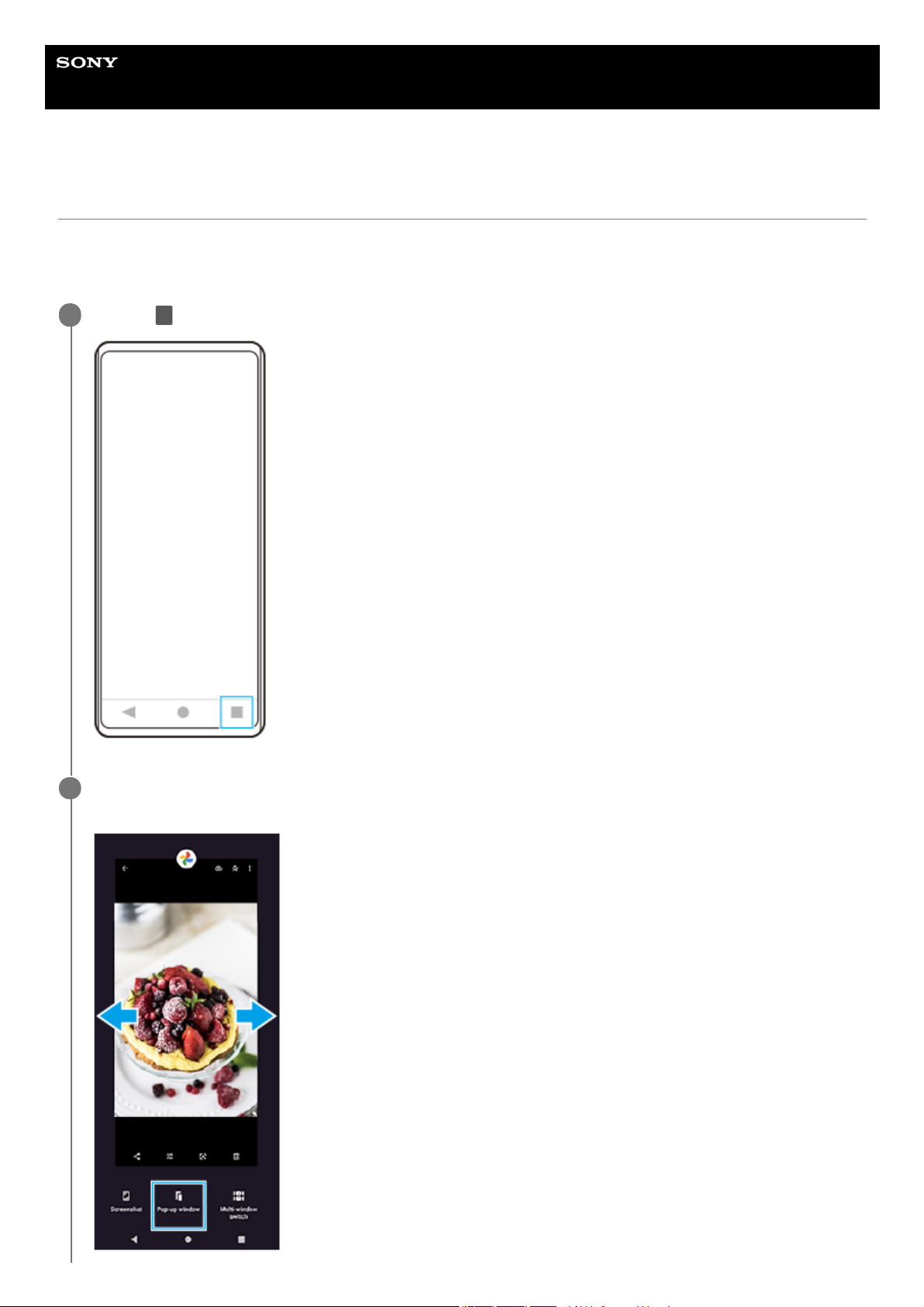
Uso del modo finestra pop-up
È possibile visualizzare un'altra app in una piccola finestra sovrapposta a un'app in esecuzione in modalità a schermo
intero. È inoltre possibile visualizzare una terza app nella finestra pop-up durante la visualizzazione di due app nel modo
schermo diviso.
Sfiorare
(Pulsante Panoramica) nella barra di navigazione.
1
Scorrere verso sinistra o verso destra per selezionare l'app da visualizzare in una finestra piccola, quindi
sfiorare [Finestra pop-up].
2
35
Page 36
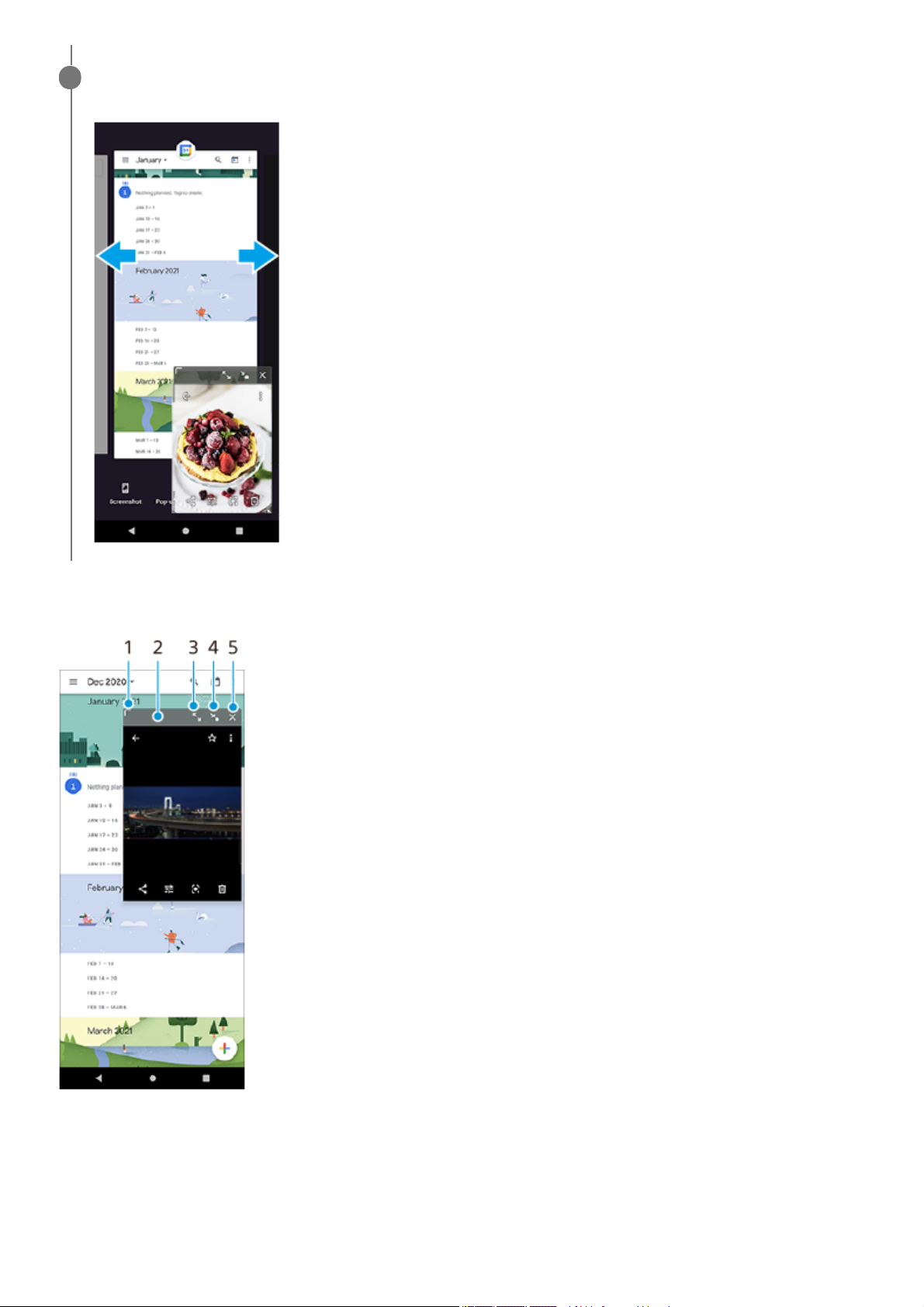
Panoramica della finestra pop-up
Scorrere verso sinistra o verso destra per selezionare l'app da visualizzare a schermo intero, quindi
sfiorarla.
3
Trascinare per ridimensionare la finestra.1.
Trascinare per spostare la finestra.2.
Sfiorare per ingrandire la finestra.3.
Sfiorare per ridurre a icona la finestra.4.
Sfiorare per chiudere la finestra.5.
36
Page 37

Nota
Non tutte le app supportano il modo finestra pop-up.
Il modo finestra pop-up potrebbe non essere disponibile a seconda della funzione o dell'app in uso, come ad esempio quando si
utilizza Photo Pro.
F-521-100-21 Copyright 2021 Sony Corporation
37
Page 38
Guida
Smartphone
Xperia 5 III XQ-BQ52/XQ-BQ62/XQ-BQ72
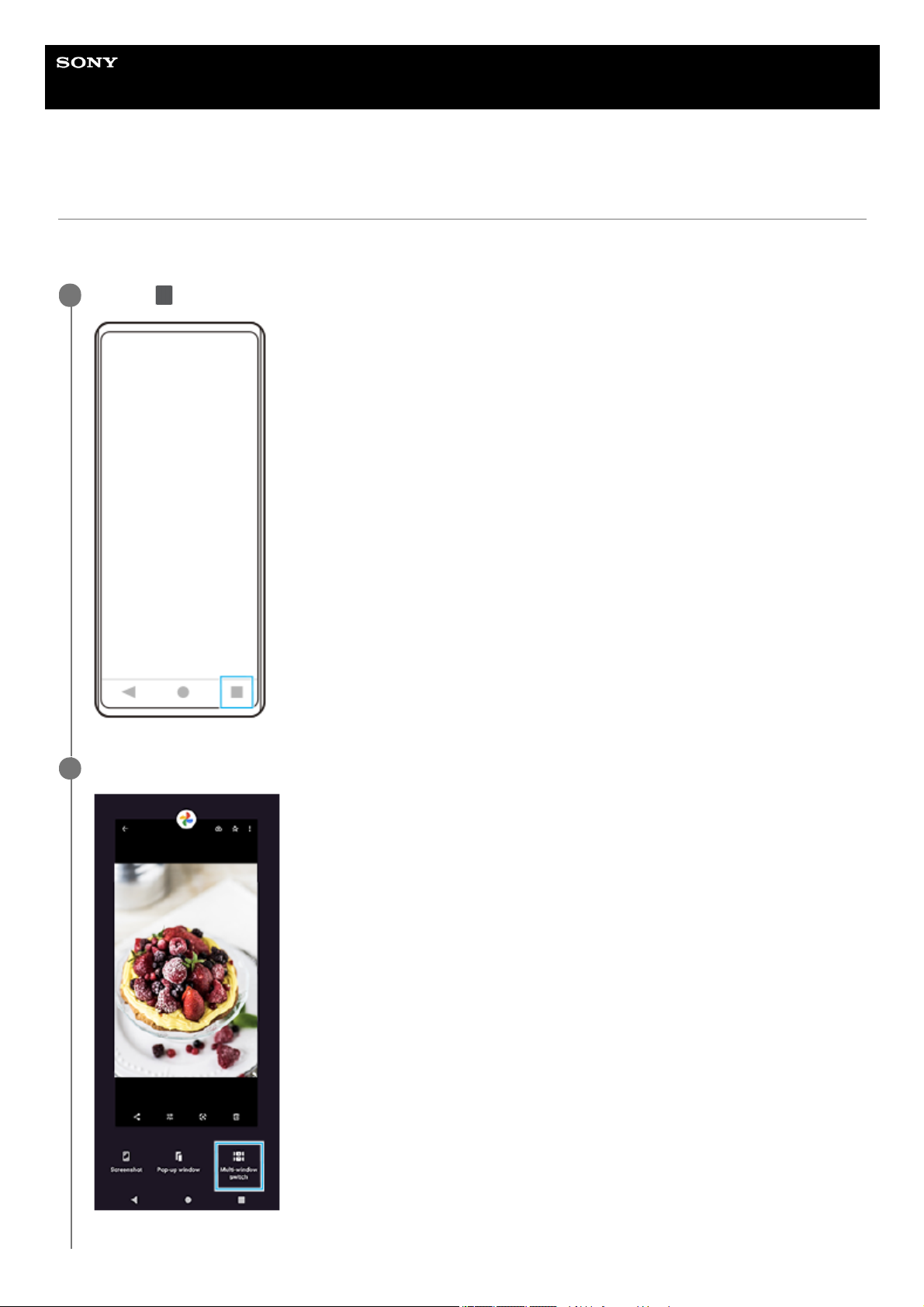
Utilizzo della modalità schermo diviso
Il modo Schermo diviso consente di visualizzare due applicazioni contemporaneamente, come ad esempio se si
desidera visualizzare contemporaneamente le proprie foto e il calendario.
Sfiorare
(Pulsante Panoramica) nella barra di navigazione.
1
Sfiorare [Passaggio a più finestre].
2
38
Page 39
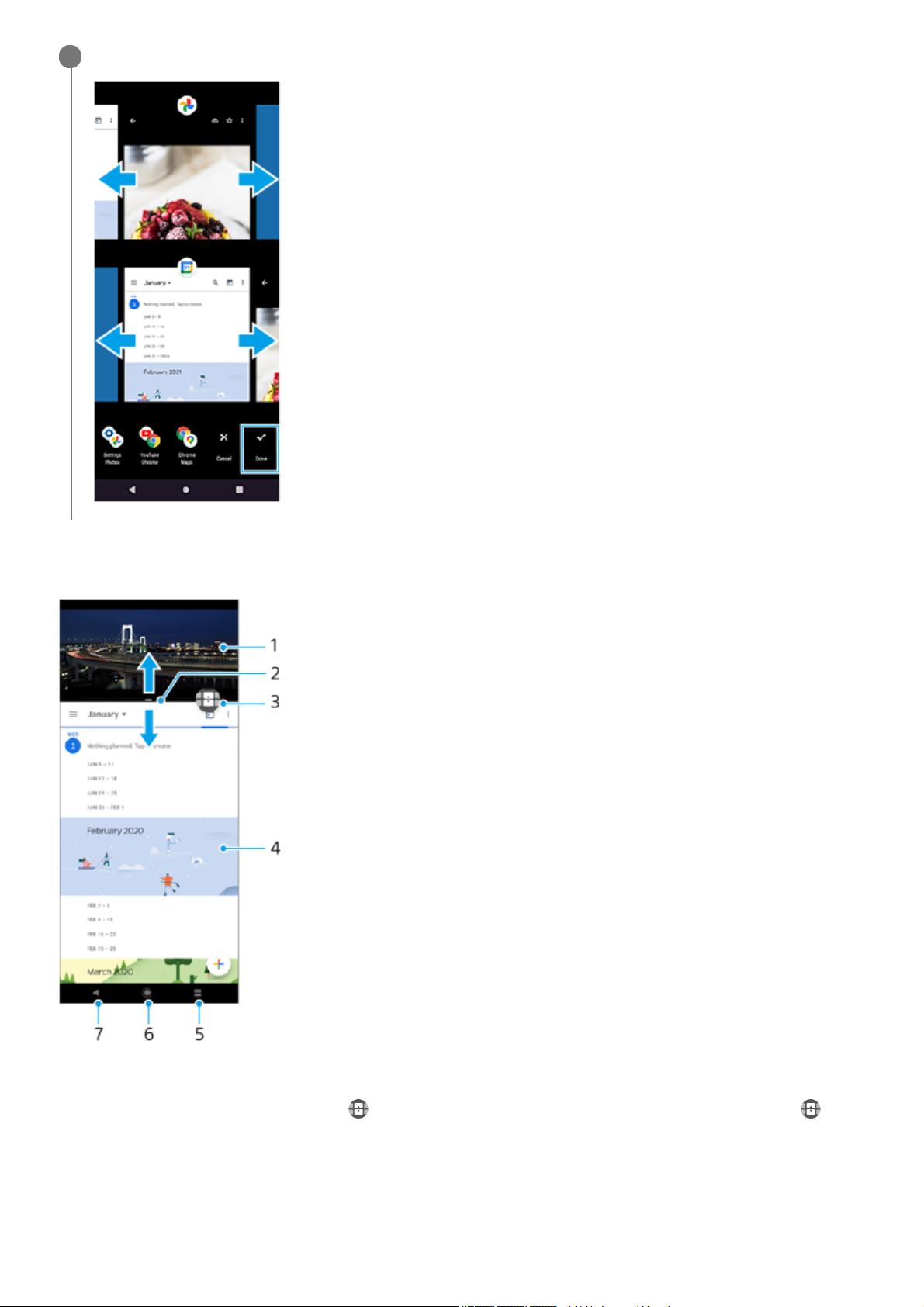
Panoramica dello schermo diviso
Scorrere a sinistra o a destra per selezionare le app desiderate, quindi sfiorare [Fatto].
3
Applicazione 11.
Bordo dello schermo diviso: consente di ridimensionare le finestre trascinandole2.
Icona Passaggio a più finestre: sfiorare
(Icona Passaggio a più finestre) per selezionare le applicazioni.
(Icona Passaggio a più finestre) appare quando si trascina il bordo dello schermo diviso.
3.
Applicazione 24.
Pulsante Panoramica: selezionare un'applicazione utilizzata di recente per la finestra inferiore5.
Pulsante Home: torna alla schermata Home6.
Pulsante Indietro: consente di tornare alla schermata precedente all'interno di un'applicazione o di chiudere
l'applicazione
7.
39
Page 40

Nota
Non tutte le applicazioni supportano la modalità schermo diviso.
Per ridimensionare le finestre dello schermo diviso
Per uscire dalla modalità schermo diviso
F-521-100-21 Copyright 2021 Sony Corporation
Trascinare il bordo dello schermo diviso al centro.1.
Trascinare il bordo dello schermo diviso verso la parte superiore o inferiore dello schermo.1.
40
Page 41
Guida
Smartphone
Xperia 5 III XQ-BQ52/XQ-BQ62/XQ-BQ72
Uso della Vibrazione Dinamica
La funzione Vibrazione Dinamica migliora l'esperienza multimediale aggiungendo una vibrazione sincronizzata durante
la visione di video o l'ascolto di musica sul dispositivo. Per ulteriori informazioni su questa funzione, andare a
[Impostazioni] > [Audio] > [Vibrazione Dinamica].
Non c'è alcuna vibrazione nei seguenti casi:
Il volume dei contenuti multimediali è in modalità silenziosa.
Lo schermo è spento.
Nota
Vibrazione Dinamica non funziona con tutte le app multimediali.
Argomento correlato
Menu Impostazioni
Regolazione delle impostazioni di Vibrazione Dinamica
F-521-100-21 Copyright 2021 Sony Corporation
Trovare e sfiorare [Impostazioni] > [Audio] > [Vibrazione Dinamica].
1
Sfiorare l'interruttore per abilitare la funzione.
2
41
Page 42
Guida
Smartphone
Xperia 5 III XQ-BQ52/XQ-BQ62/XQ-BQ72
Regolazione delle impostazioni di Vibrazione Dinamica
Regolazione del livello di vibrazione durante la riproduzione di contenuti usando un'app
multimediale
Regolazione della sincronizzazione della vibrazione con l'audio dei dispositivi wireless
Argomento correlato
Menu Impostazioni
Uso della Vibrazione Dinamica
F-521-100-21 Copyright 2021 Sony Corporation
Aprire l'app multimediale desiderata, come ad esempio l'app Musica.1.
Avviare la riproduzione dei contenuti multimediali.2.
Premere il tasto Volume per aprire l'apposito riquadro.3.
Trascinare lo slider di Vibrazione Dinamica per impostare il livello preferito per questa app.
L'impostazione Vibrazione Dinamica viene salvata per la volta successiva che si utilizzerà questa app.
4.
Trovare e sfiorare [Impostazioni] > [Audio] > [Vibrazione Dinamica].1.
Regolare lo slider [Sincronizzazione], quindi sfiorare [TEST] per confermare la sincronizzazione regolata.2.
42
Page 43
Guida
Smartphone
Xperia 5 III XQ-BQ52/XQ-BQ62/XQ-BQ72
Impostazione di Display Ambient
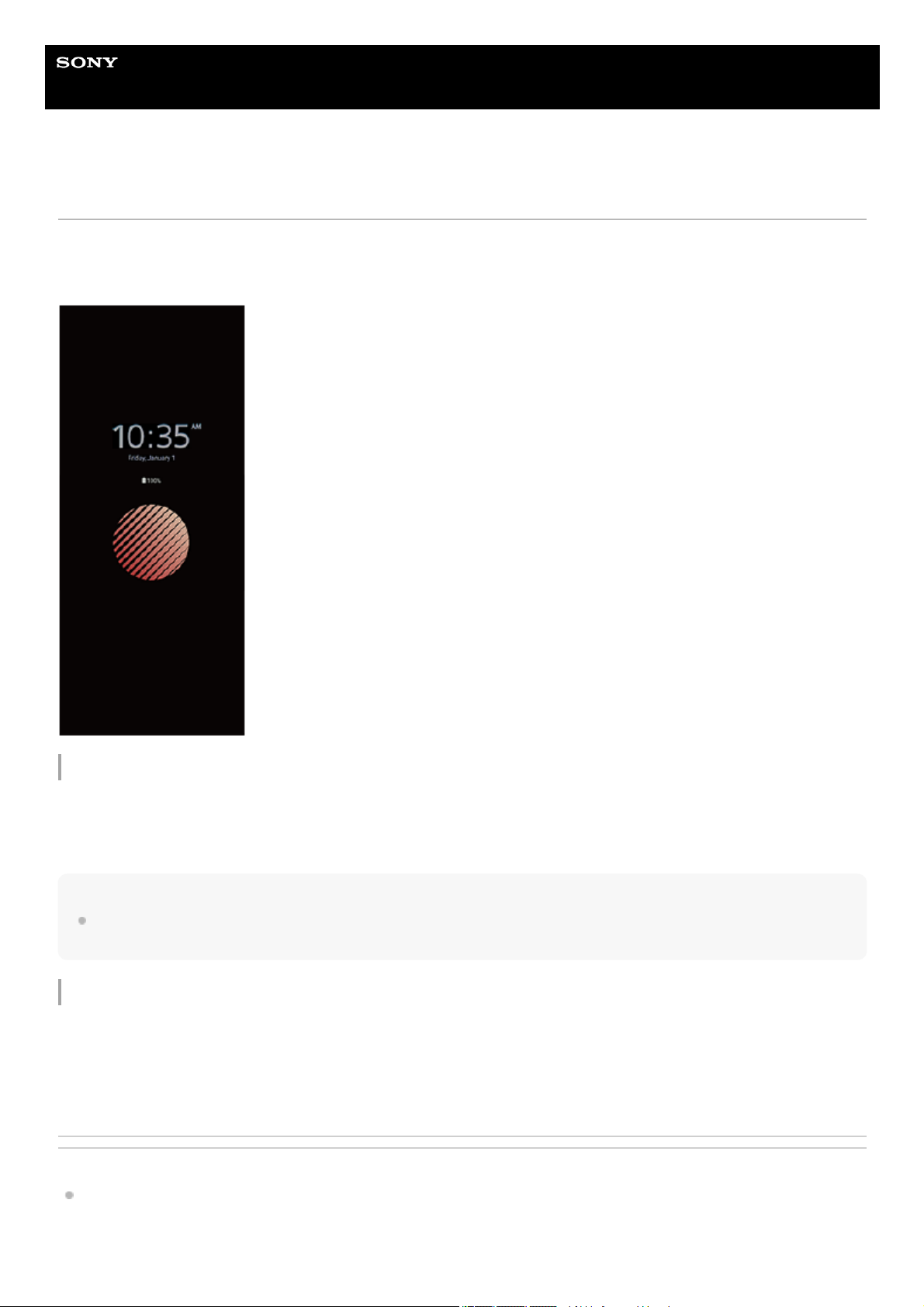
Il Display ambient consente di visualizzare sullo schermo informazioni quali ora, notifiche o informazioni sulla musica in
riproduzione quando lo schermo è disattivato. Il Display ambient può anche visualizzare copertine di album durante la
riproduzione di musica.
Regolazione delle impostazioni di Display Ambient
Suggerimento
L'impostazione predefinita è [Attivazione intelligente], che attiva il Display Ambient quando necessario, ad esempio quando si
cammina con il dispositivo in mano, oppure quando si estrae il dispositivo da una tasca o una borsa.
Visualizzazione di un'immagine sul Display Ambient
Argomento correlato
Menu Impostazioni
Sfiorare [Impostazioni] > [Aspetto] > [Display ambient (Sempre visualizzati)].1.
Sfiorare [Quando mostrare Display ambient], quindi selezionare l'impostazione desiderata.2.
Chiudere il menu di impostazione.
L'impostazione viene salvata.
3.
Sfiorare [Impostazioni] > [Aspetto] > [Display ambient (Sempre visualizzati)].1.
Sfiorare [Adesivo], quindi selezionare l'adesivo o la foto desiderati.2.
Chiudere il menu di impostazione.
L'impostazione viene salvata.
3.
43
Page 44

F-521-100-21 Copyright 2021 Sony Corporation
44
Page 45
Guida
Smartphone
Xperia 5 III XQ-BQ52/XQ-BQ62/XQ-BQ72
Utilizzo di Gestione smart call
È possibile gestire le chiamate in arrivo senza toccare lo schermo attivando la funzione Gestione smart call. Una volta
attivata, è possibile gestire le chiamate nel modo seguente:
Risposta: avvicinare il dispositivo all'orecchio.
Rifiuto: agitare il dispositivo.
Disattivazione della suoneria: posare il dispositivo con lo schermo verso il basso.
Argomento correlato
Menu Impostazioni
F-521-100-21 Copyright 2021 Sony Corporation
Trovare e sfiorare [Impostazioni] > [Sistema] > [Gesti] > [Gestione smart call].
1
Sfiorare l'interruttore per abilitare o disabilitare questa funzione.
2
45
Page 46
Guida
Smartphone
Xperia 5 III XQ-BQ52/XQ-BQ62/XQ-BQ72
Informazioni su questa Guida
Il presente documento è la Guida di Xperia 5 III per la versione software Android 11. Per visualizzare la versione del
software installata nel dispositivo, accedere al menu Impostazioni.
Per informazioni sulle funzioni e impostazioni comuni di Android (come ad esempio le impostazioni di base, le
impostazioni Wi-Fi, le impostazioni della schermata Home, il trasferimento di contenuti, la navigazione del cassetto app,
le notifiche di Android e altre funzioni dell'applicazione Google), fare riferimento a support.google.com/android/.
Nota
È possibile che le funzioni comprese negli aggiornamenti del sistema e delle applicazioni siano diverse rispetto a quanto descritto
in questa Guida. La versione di Android potrebbe non essere interessata dall'aggiornamento.
Per verificare la versione corrente del software e il numero di modello
Trovare e sfiorare [Impostazioni] > [Informazioni sul telefono]. La versione corrente del software viene visualizzata in
[Numero build]. Il numero di modello corrente viene visualizzato in [Modello].
Limitazioni ai servizi e alle funzioni
Alcuni servizi e funzioni descritti in questa Guida potrebbero non essere supportati in tutti i paesi o regioni, da tutte le reti
o da tutti i provider di servizi. Il numero di emergenza internazionale GSM può essere sempre utilizzato in tutti i paesi, da
tutte le reti e da tutti i provider di servizi, purché il dispositivo sia collegato alla rete mobile. Contattare il gestore di rete o
il provider di servizi per determinare la disponibilità di ogni specifico dispositivo o funzionalità e se vengono applicati
costi aggiuntivi di accesso o di utilizzo.
L'utilizzo di alcune funzioni e applicazioni descritte in questa Guida può richiedere l'accesso a Internet. È possibile
incorrere in costi aggiuntivi per la connessione, quando si accede a Internet dal dispositivo. Per ulteriori informazioni,
contattare il provider di servizi wireless.
Argomento correlato
Prima di aggiornare il dispositivo
Aggiornamento del dispositivo in modalità wireless
Aggiornamento del dispositivo tramite computer
Menu Impostazioni
F-521-100-21 Copyright 2021 Sony Corporation
46
Page 47
Guida
Smartphone
Xperia 5 III XQ-BQ52/XQ-BQ62/XQ-BQ72
Panoramica
47
Page 48
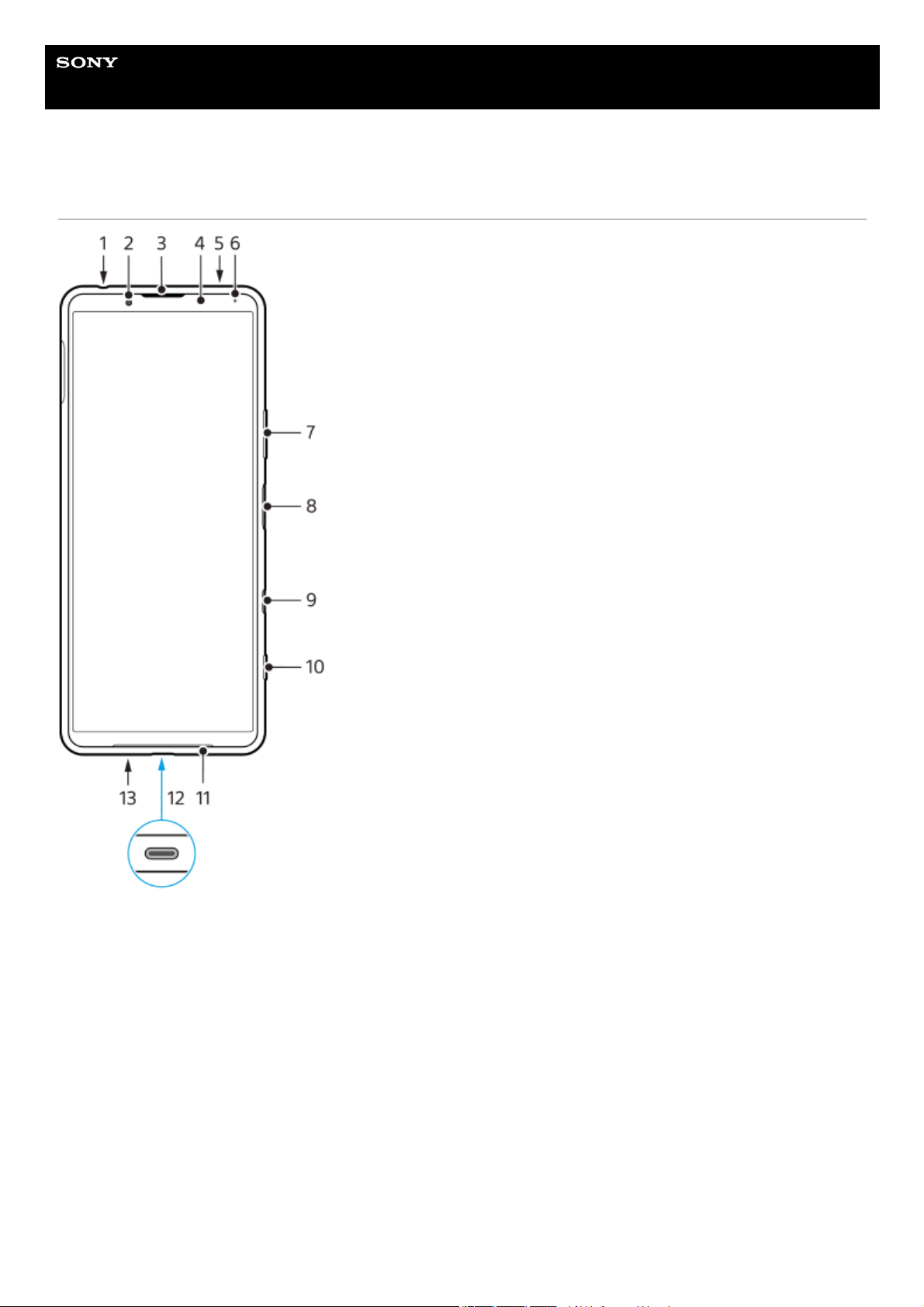
Jack auricolare1.
Fotocamera anteriore2.
Altoparlante auricolare/secondo altoparlante3.
Sensore prossimità/di luce4.
Secondo microfono5.
LED di ricarica/notifica6.
Tasto volume/zoom7.
Tasto di accensione/sensore impronta digitale8.
Tasto Assistente Google
Nota
La funzione del tasto Assistente Google varia in alcuni paesi/regioni.
9.
Tasto Fotocamera10.
Altoparlante principale11.
Porta USB/caricabatterie
È possibile visualizzare lo schermo del dispositivo su un televisore o su un altro display di grandi dimensioni usando
un cavo USB Type-C.
È possibile anche accedere a Internet tramite un cavo LAN usando un adattatore USB-LAN disponibile in
commercio.
Nota
Quando si collega il dispositivo a un televisore o ad un altro display di grandi dimensioni usando un cavo USB Type-C, il
cavo deve essere compatibile con lo standard della porta del display. Tenere presente che alcune funzioni o contenuti del
dispositivo Xperia potrebbero non essere visualizzabili sul televisore o sul display.
Alcuni adattatori USB-LAN potrebbero non funzionare correttamente.
12.
Microfono principale13.
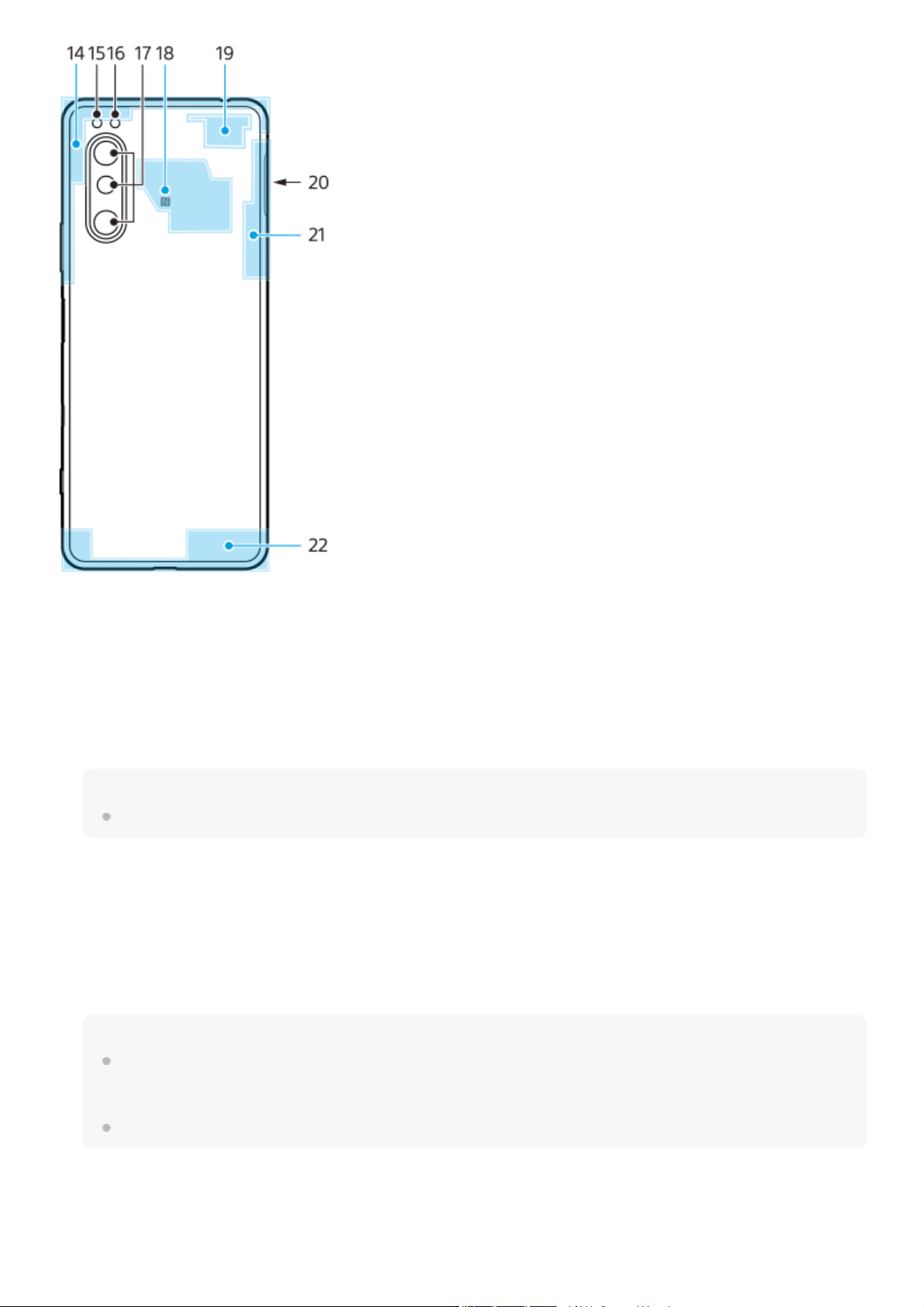
Antenna cellulare14.
LED flash15.
Sensore RGBC IR16.
48
Page 49

F-521-100-21 Copyright 2021 Sony Corporation
Fotocamera principale17.
Area di rilevamento NFC18.
Antenna cellulare/Wi-Fi19.
Slot della scheda nano SIM/memory card20.
Antenna Wi-Fi/Bluetooth/GPS21.
Antenna cellulare22.
49
Page 50
Guida
Smartphone
Xperia 5 III XQ-BQ52/XQ-BQ62/XQ-BQ72
Montaggio - Dual SIM
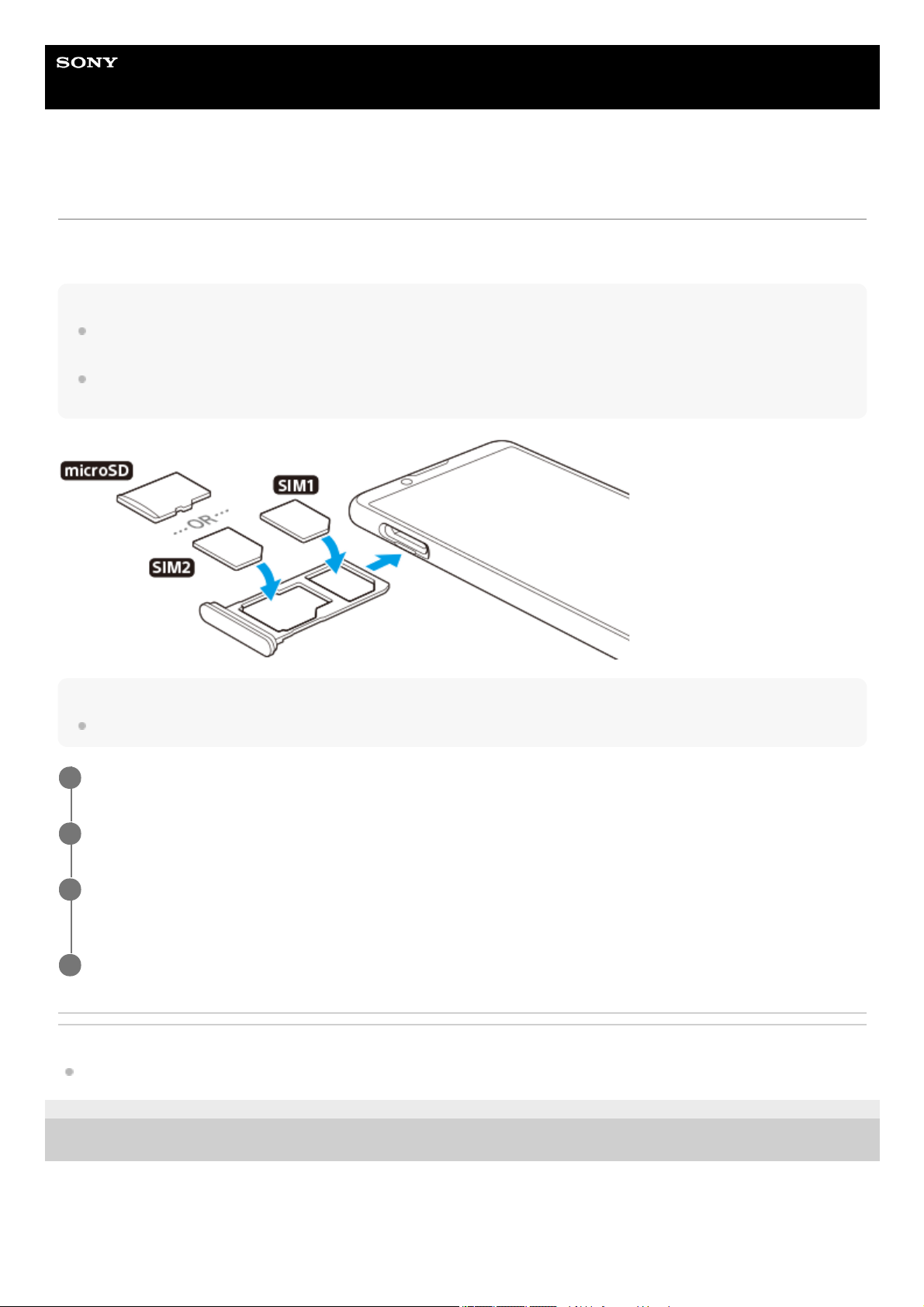
Il dispositivo supporta soltanto schede nano SIM. I dispositivi con dual SIM supportano l'utilizzo di due schede nano SIM
oppure di una scheda nano SIM e di una memory card.
Nota
Per evitare la perdita di dati, assicurarsi di spegnere il dispositivo prima di estrarre il vano per rimuovere la scheda (o le schede)
nano SIM o la memory card dal dispositivo.
Anche se si inseriscono due schede SIM che supportano il 5G, è possibile utilizzare il 5G soltanto con la scheda SIM impostata
per il traffico dati. Non è possibile usare il 5G su due schede SIM contemporaneamente.
Nota
Non tagliare la scheda SIM, in quanto ciò potrebbe danneggiare il dispositivo.
Argomento correlato
Come trovare il numero o i numeri IMEI del dispositivo
F-521-100-21 Copyright 2021 Sony Corporation
Estrarre il supporto della scheda SIM.
1
Posizionare saldamente la scheda SIM principale nella posizione di SIM1.
2
Posizionare saldamente la seconda scheda SIM (SIM2) oppure la memory card nel supporto rispettando
l'orientamento corretto.
3
Inserire delicatamente il supporto della scheda SIM nello slot, finché non si posiziona adeguatamente.
4
50
Page 51
Guida
Smartphone
Xperia 5 III XQ-BQ52/XQ-BQ62/XQ-BQ72
Uso di un dispositivo dual SIM
Un dispositivo dual SIM consente di eseguire le seguenti operazioni:
Ricevere le comunicazioni in arrivo da entrambe le schede SIM.
Selezionare il numero da cui inviare le comunicazioni in uscita, oppure avere l'opzione di selezionare una scheda
SIM ogni volta che si effettua una chiamata.
Inoltrare le chiamate ricevute dalla SIM 1 alla scheda SIM 2 quando la scheda SIM 1 non è raggiungibile e viceversa.
Questa funzione viene chiamata Raggiungibilità SIM doppia. È necessario abilitarla manualmente.
Prima di utilizzare più schede SIM, è necessario abilitarle e selezionare quella che gestirà il traffico dati.
Suggerimento
Un dispositivo dual SIM funziona con una o due schede SIM inserite.
Attivazione o disattivazione dell'utilizzo di due schede SIM
Rinomina di una scheda SIM
Selezione della scheda SIM che gestisce il traffico dati
Impostazione della scheda SIM predefinita per effettuare le chiamate
Abilitazione della funzione Raggiungibilità SIM doppia
Nota
La funzione Raggiungibilità SIM doppia potrebbe non essere disponibile a seconda della combinazione di operatori di rete
fornitori delle schede SIM.
Trovare e sfiorare [Impostazioni] > [Rete e Internet] > [Rete mobile].1.
Selezionare una scheda SIM.2.
Sfiorare l'interruttore [Utilizza SIM] per abilitare o disabilitare la scheda SIM.3.
Sfiorare
(Pulsante Indietro) per impostare l'altra scheda SIM.4.
Trovare e sfiorare [Impostazioni] > [Rete e Internet] > [Rete mobile].1.
Selezionare una scheda SIM.2.
Sfiorare
(Icona Modifica) accanto al nome della scheda SIM, quindi immettere un nuovo nome.3.
Sfiorare [Salva].4.
Trovare e sfiorare [Impostazioni] > [Rete e Internet] > [Rete mobile].1.
Selezionare una scheda SIM.2.
Sfiorare [Preferenza dati].3.
Selezionare la scheda SIM da utilizzare per il traffico dati.4.
Trovare e sfiorare [Impostazioni] > [Rete e Internet] > [Rete mobile].1.
Selezionare una scheda SIM.2.
Sfiorare [Preferenza per le chiamate].3.
Avviare l'app Telefono.1.
Sfiorare
(Icona Altro) > [Impostazioni] > [Account di chiamata] > [Raggiungibilità SIM doppia].2.
Sfiorare l'interruttore per abilitare la funzione.3.
Seguire le istruzioni visualizzate sullo schermo per completare la procedura.4.
51
Page 52
Suggerimento
Se si imposta una scheda SIM per le chiamate e l'altra scheda SIM per la comunicazione dati, si potrebbe non essere in grado di
accedere a Internet mentre si parla al telefono. In tal caso, attivare l'interruttore [Dati durante le chiamate] della scheda SIM per
le chiamate. A questo punto la comunicazione dati è disponibile anche durante le chiamate.
Se la funzione Raggiungibilità SIM doppia non funziona dopo averla abilitata, verificare di aver inserito correttamente i numeri di
telefono di ogni scheda SIM. In alcuni casi, i numeri sono rilevati automaticamente durante la configurazione. Altrimenti, ne viene
richiesta l'immissione manuale.
Argomento correlato
Menu Impostazioni
F-521-100-21 Copyright 2021 Sony Corporation
52
Page 53
Guida
Smartphone
Xperia 5 III XQ-BQ52/XQ-BQ62/XQ-BQ72
Protezione dello schermo
Nota
Prima di utilizzare il dispositivo, rimuovere tutte le pellicole di protezione per abilitare la funzionalità completa.
Le coperture e le protezioni per lo schermo aiutano a evitare che si danneggi. Si consiglia di utilizzare soltanto coperture
dello schermo realizzate appositamente per il dispositivo Xperia. L'utilizzo di accessori per la protezione dello schermo di
terze parti potrebbe impedire il corretto funzionamento del dispositivo coprendo sensori, obiettivi, altoparlanti o microfoni,
e può invalidare la garanzia del dispositivo.
F-521-100-21 Copyright 2021 Sony Corporation
53
Page 54
Guida
Smartphone
Xperia 5 III XQ-BQ52/XQ-BQ62/XQ-BQ72
Primo avvio del dispositivo
Si consiglia di caricare la batteria per almeno 30 minuti prima di avviare il dispositivo per la prima volta. Mentre la
batteria si sta caricando, è comunque possibile utilizzare il dispositivo.
Al primo avvio del dispositivo, viene visualizzata una guida alla configurazione che consente di regolare le impostazioni
di base, personalizzare il dispositivo e accedere ad alcuni account, come ad esempio, quello Google.
Per spegnere il dispositivo
Nota
Lo spegnimento del dispositivo potrebbe richiedere del tempo.
Argomento correlato
Ricarica del dispositivo
F-521-100-21 Copyright 2021 Sony Corporation
Tenere premuto a lungo il tasto di accensione finché il dispositivo non vibra.
1
Tenere premuto a lungo il tasto di accensione fino all'apertura del menu delle opzioni.1.
Sfiorare [Spegni].2.
54
Page 55
Guida
Smartphone
Xperia 5 III XQ-BQ52/XQ-BQ62/XQ-BQ72
Impostazione di un account Google sul dispositivo
Il dispositivo di Sony funziona con la piattaforma Android sviluppata da Google. Al momento dell'acquisto del dispositivo,
è possibile usufruire di una serie di applicazioni e servizi Google, ad esempio Gmail, Google Maps, YouTube e
l'applicazione Google Play. Per ottenere il massimo da questi servizi, è necessario disporre di un account Google. Ad
esempio, un account Google permette di effettuare le operazioni seguenti:
Scaricare e installare applicazioni da Google Play.
Sincronizzare e-mail, contatti e il calendario utilizzando Gmail.
È possibile eseguire il backup, il ripristino e il trasferimento dei dati da un altro dispositivo a quello in uso.
Chattare con gli amici utilizzando l'applicazione Google Duo.
Sincronizzare la cronologia delle esplorazioni e i segnalibri utilizzando il browser Web Chrome.
Identificarsi come utenti autorizzati, in seguito a un ripristino del software con Xperia Companion.
Trovare, bloccare o cancellare in remoto i dati di un dispositivo perso o rubato utilizzando i servizi Trova il mio
dispositivo.
Per ulteriori informazioni, visitare support.google.com/.
Argomento correlato
Menu Impostazioni
F-521-100-21 Copyright 2021 Sony Corporation
Trovare e sfiorare [Impostazioni] > [Account] > [Aggiungi account] > [Google].
1
Seguire le istruzioni visualizzate sullo schermo per creare un account Google oppure eseguire l'accesso,
se si dispone già di un account.
2
55
Page 56
Guida
Smartphone
Xperia 5 III XQ-BQ52/XQ-BQ62/XQ-BQ72
Trasferimento di contenuti usando l'app Xperia Transfer 2 (da Android/iOS)
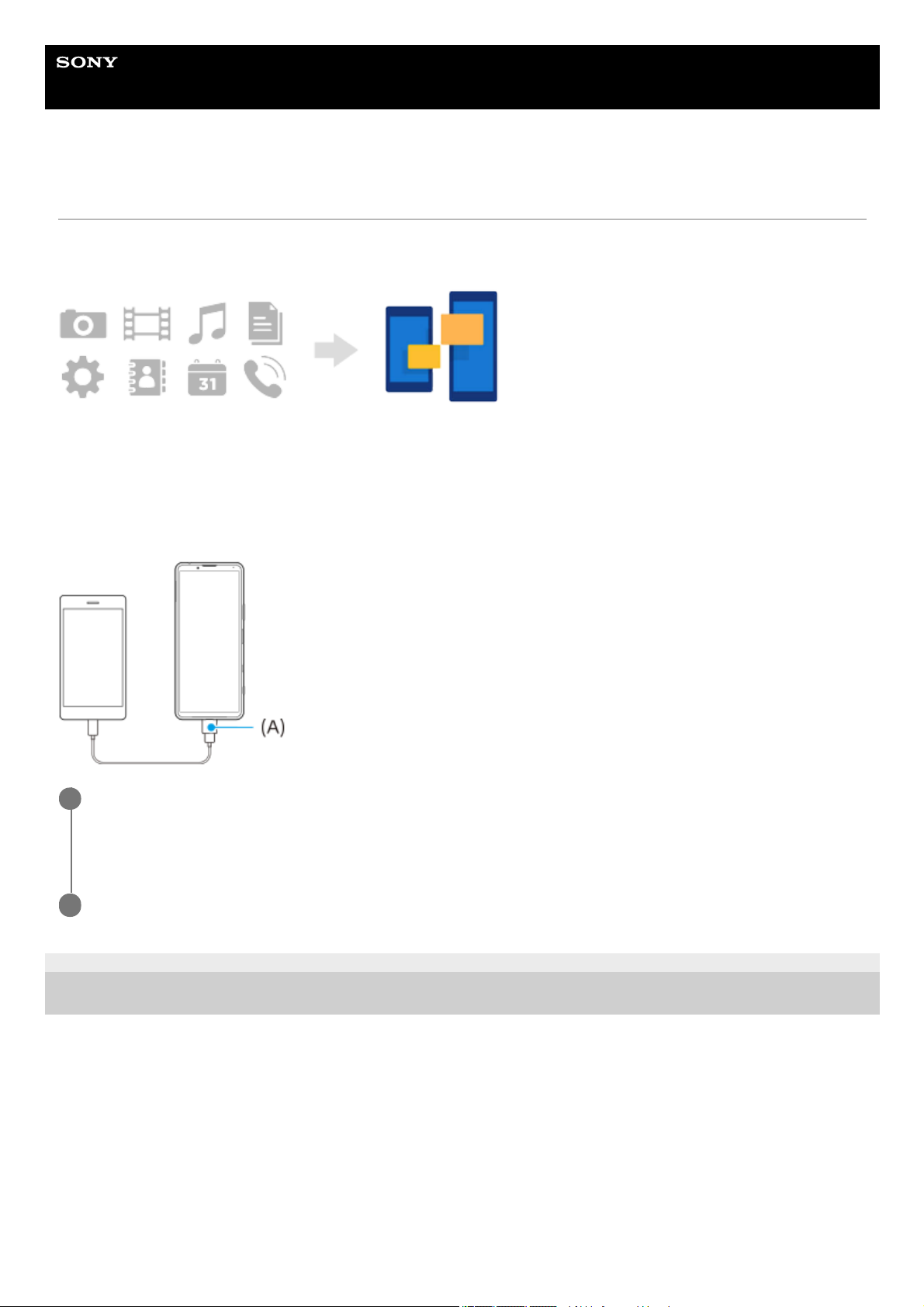
È possibile trasferire dati, ad esempio musica, foto, video, file documento, contatti, impostazioni del dispositivo, orari,
cronologia delle chiamate, SMS/MMS e altro ancora utilizzando l'app Xperia Transfer 2.
È possibile trasferire contenuti collegando il proprio dispositivo (dispositivo di destinazione del trasferimento) a un altro
dispositivo (dispositivo di origine del trasferimento) con un cavo USB. Per trasferire contenuti da un dispositivo iOS,
usare un adattatore USB OTG insieme al cavo USB. È inoltre possibile collegare i dispositivi tramite una connessione
Wi-Fi.
(A): Adattatore USB OTG (usare un adattatore USB OTG per trasferire contenuti da un dispositivo iOS.)
F-521-100-21 Copyright 2021 Sony Corporation
Sul dispositivo (dispositivo di destinazione del trasferimento), aprire l'app Xperia Transfer 2.
Per trasferire contenuti da un dispositivo Android OS, scaricare e aprire l'app Xperia Transfer 2 sull'altro dispositivo
(dispositivo di origine del trasferimento).
1
Seguire le istruzioni visualizzate sullo schermo per collegare e trasferire contenuti.
2
56
Page 57
Guida
Smartphone
Xperia 5 III XQ-BQ52/XQ-BQ62/XQ-BQ72
Sincronizzazione dei dati usando un account Google (da Android)
È possibile trasferire i dati sincronizzando con un account Google.
Per trasferire contenuti da un altro dispositivo Android (dispositivo di origine del trasferimento) al proprio dispositivo
(dispositivo di destinazione del trasferimento), accedere prima all'account Google sull'altro dispositivo ed eseguire il
backup dei dati. Impostare quindi lo stesso account Google sul proprio dispositivo e trasferire i contenuti sincronizzando i
dati. Sono disponibili diversi modi per sincronizzare i dati, a seconda del tipo di contenuti di cui si desidera eseguire il
backup e la sincronizzazione.
Per ulteriori informazioni, visitare support.google.com/android/ o consultare la guida dell'app.
La capacità di archiviazione di Google Drive può variare in base al proprio piano di abbonamento. Trovare le
informazioni sulla capacità di Google Drive sfiorando
(Icona Menu) > [Archiviazione].
Gmail, calendario e contatti
Immagini (foto) e video
È possibile trasferire foto e video eseguendone il backup da un altro dispositivo utilizzando Google Foto.
App, impostazioni, cronologia delle chiamate e SMS/MMS
È possibile trasferire app, impostazioni e cronologia delle chiamate eseguendone automaticamente il backup su Google
Drive da un altro dispositivo.
Trovare e sfiorare [Impostazioni] > [Account].1.
Se non si è ancora impostato un account Google, sfiorare [Aggiungi account], quindi seguire le istruzioni visualizzate
sullo schermo per aggiungere un account.
2.
Sfiorare l'interruttore [Sincronizza automaticamente dati app] per abilitare la funzione.
Viene eseguito il backup automatico di Gmail, calendario e contatti.
3.
Sull'altro dispositivo (dispositivo di origine del trasferimento), eseguire il backup di foto e video sul server Google
usando Google Foto, quindi attivare le impostazioni di sincronizzazione.
1.
Sul proprio dispositivo (dispositivo di destinazione del trasferimento), accedere con lo stesso account Google
utilizzato sull'altro dispositivo.
2.
Avviare l'app Google Foto.
È possibile visualizzare e modificare le foto e i video di cui è stato effettuato il backup dall'altro dispositivo.
Per salvare i file nella memoria interna del dispositivo, è possibile scaricarli.
3.
57
Page 58
Suggerimento
Per eseguire il backup automatico dei dati delle app, delle impostazioni del dispositivo e della cronologia delle chiamate dal
dispositivo, trovare e sfiorare [Impostazioni] > [Sistema] > [Backup], quindi sfiorare l'interruttore di backup.
Musica e altri file documento
Musica e altri file documento vengono trasferiti eseguendone manualmente il backup su Google Drive dall'altro
dispositivo.
Suggerimento
Per eseguire il backup di musica e altri file documento dal proprio dispositivo, toccare e tenere premuto il file di cui eseguire il
backup, quindi sfiorare
(Icona Condividi) per salvarlo su Google Drive.
Argomento correlato
Menu Impostazioni
Impostazione di un account Google sul dispositivo
F-521-100-21 Copyright 2021 Sony Corporation
Sull'altro dispositivo (dispositivo di origine del trasferimento), attivare l'impostazione di backup dal menu delle
impostazioni di Google Drive.
1.
Quando si accende il proprio dispositivo (dispositivo di destinazione del trasferimento) per la prima volta, accedere
con lo stesso account Google utilizzato sull'altro dispositivo, quindi selezionare i dati e gli oggetti di backup da
ripristinare.
2.
Sull'altro dispositivo (dispositivo di origine del trasferimento), avviare l'app Musica o l'app File.1.
Selezionare un file da caricare in Google Drive, quindi salvarlo su Google Drive utilizzando la funzione Condividi.2.
Sul proprio dispositivo (dispositivo di destinazione del trasferimento), accedere con lo stesso account Google
utilizzato sull'altro dispositivo.
3.
Avviare l'app Google Drive.
I file di cui è stato eseguito il backup dall'altro dispositivo verranno visualizzati o scaricati.
4.
58
Page 59
Guida
Smartphone
Xperia 5 III XQ-BQ52/XQ-BQ62/XQ-BQ72
Trasferimento di contenuti usando un computer (da Android)
È possibile trasferire una grande quantità di dati sul proprio dispositivo (dispositivo di destinazione del trasferimento) da
un altro dispositivo Android (dispositivo di origine del trasferimento) usando un computer.
Nota
Utilizzare sempre un cavo USB compatibile con lo specifico modello Xperia in uso e verificare che sia completamente asciutto.
F-521-100-21 Copyright 2021 Sony Corporation
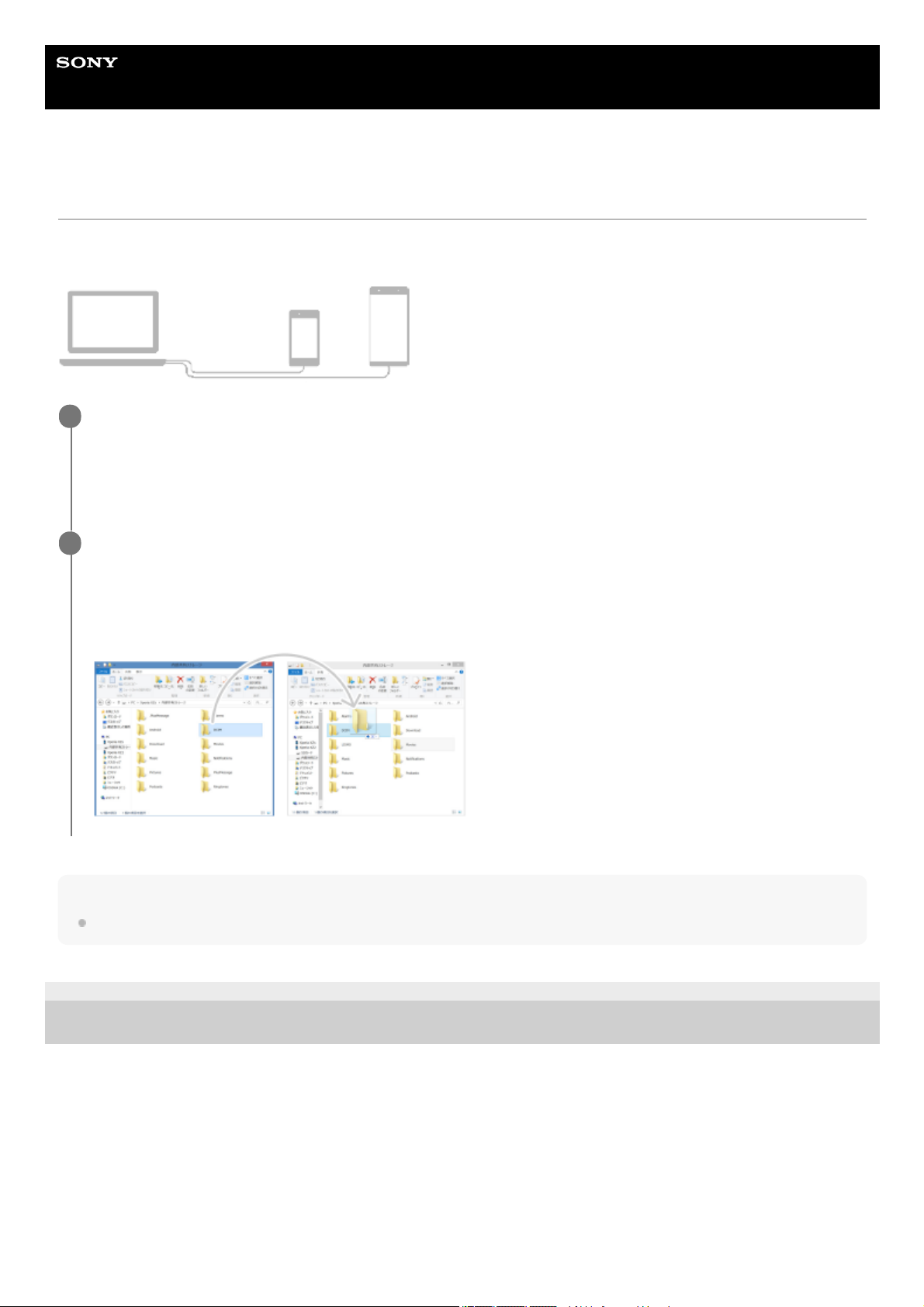
Collegare sia il proprio dispositivo (dispositivo di destinazione del trasferimento) che l'altro dispositivo
(dispositivo di origine del trasferimento) a un computer usando un cavo USB.
Sul proprio dispositivo, trascinare la barra di stato verso il basso, sfiorare la notifica di impostazione del
collegamento USB, quindi sfiorare [Tocca per altre opzioni.] > [Trasferimento di file].
1
Sul computer, selezionare i file da trasferire dall'altro dispositivo, quindi copiare e incollare oppure
trascinare i file in una posizione del proprio dispositivo.
Quando si copiano i file dall'altro dispositivo al proprio, accertarsi che i nomi delle cartelle siano uguali su entrambi i
dispositivi.
2
59
Page 60
Guida
Smartphone
Xperia 5 III XQ-BQ52/XQ-BQ62/XQ-BQ72
Trasferimento di contenuti usando una scheda SD (da Android)
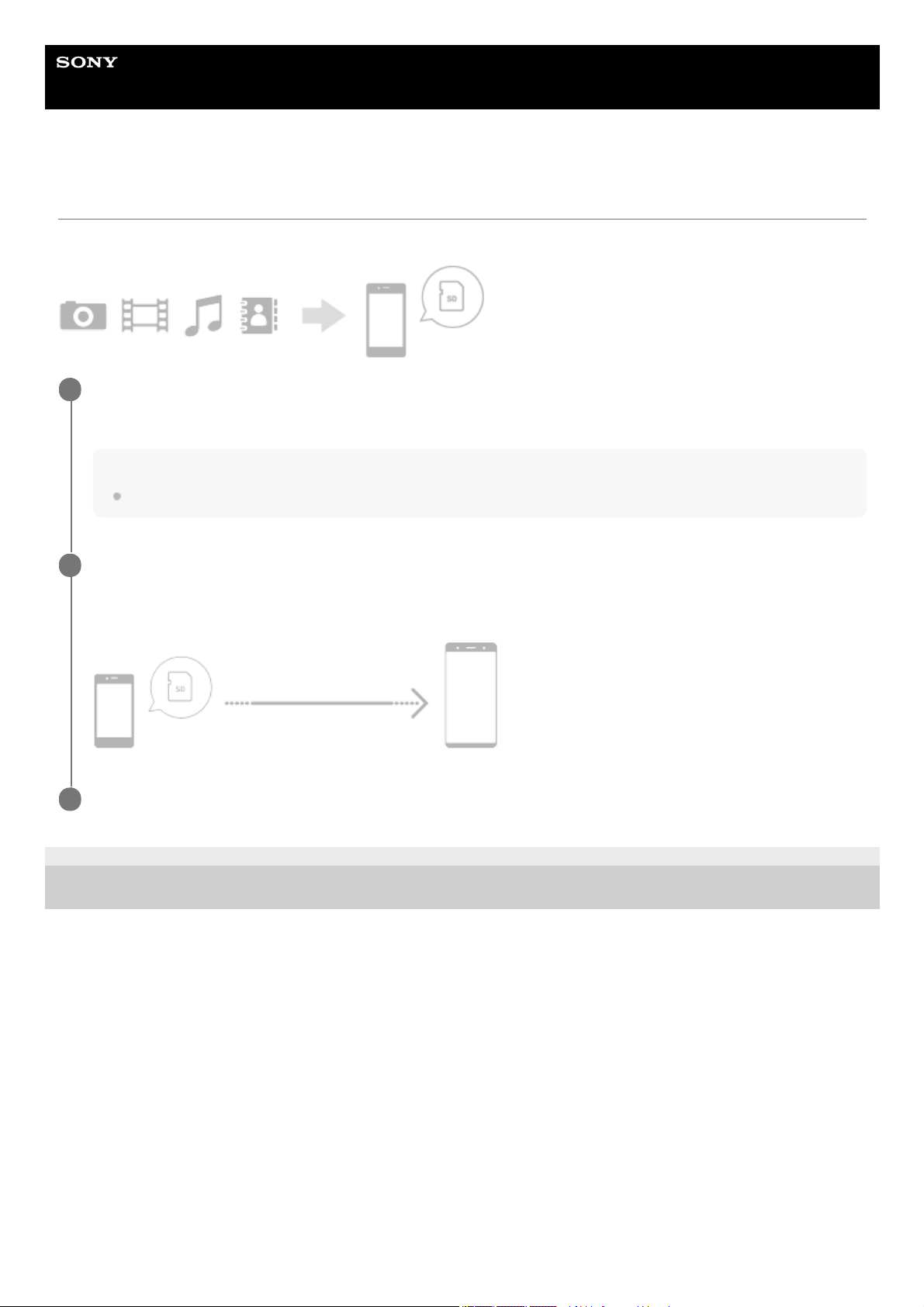
È possibile trasferire foto, video, musica e altri file documento da un altro dispositivo Android utilizzando una scheda SD.
F-521-100-21 Copyright 2021 Sony Corporation
Sull'altro dispositivo (dispositivo di origine del trasferimento), copiare i dati da trasferire su una scheda SD
usando la funzione Archiviazione nel menu Impostazioni o nell'app File.
Per copiare i contatti in una scheda SD, avviare l'app Contatti, quindi esportare i contatti nella scheda SD.
Nota
Verificare anticipatamente che la scheda SD possa essere utilizzata sia sul proprio dispositivo che sull'altro.
1
Inserire la scheda SD in cui sono stati copiati i dati nel proprio dispositivo (dispositivo di destinazione del
trasferimento), quindi trasferire i dati nella memoria interna del dispositivo.
Per copiare i contatti dalla scheda SD, avviare l'app Contatti, quindi importarli.
2
Controllare i dati trasferiti utilizzando l'app appropriata.
3
60
Page 61
Guida
Smartphone
Xperia 5 III XQ-BQ52/XQ-BQ62/XQ-BQ72
Operazioni per garantire la sicurezza del dispositivo
Il dispositivo è dotato di opzioni di sicurezza, da attivare in caso di smarrimento o furto.
Sono disponibili molti modi per proteggere il dispositivo, come elencato di seguito. Trovare e sfiorare [Impostazioni],
quindi cercare le impostazioni nella parte superiore dello schermo.
Blocco schermo
Gestione impronte digitali
Blocco della scheda SIM
È possibile registrare le impronte digitali da utilizzare come metodo di sicurezza per lo sblocco del dispositivo o
l'autenticazione degli acquisti. Trovare e sfiorare [Impostazioni] > [Sicurezza] > [Gestione impronte digitali], quindi
seguire le istruzioni visualizzate sullo schermo.
Per ulteriori informazioni, visitare support.google.com/android/.
Nota
Quando si utilizza un'opzione di sicurezza per proteggere il dispositivo, è importante ricordare i dettagli forniti durante la
configurazione.
Argomento correlato
Menu Impostazioni
F-521-100-21 Copyright 2021 Sony Corporation
61
Page 62
Guida
Smartphone
Xperia 5 III XQ-BQ52/XQ-BQ62/XQ-BQ72
Come trovare il numero o i numeri IMEI del dispositivo
Il dispositivo dispone di uno o due numeri identificativi univoci, denominati numero IMEI o ID prodotto. Si consiglia di
copiare e conservare questo numero. Potrebbe essere necessario in caso di furto del dispositivo oppure per contattare il
supporto.
Visualizzazione dei propri numeri IMEI utilizzando il tastierino
Visualizzazione dei propri numeri IMEI sul supporto
F-521-100-21 Copyright 2021 Sony Corporation
Trovare e sfiorare
(Icona Telefono).1.
Sfiorare
(Icona Tastierino).2.
Immettere *#06# col tastierino. I numeri IMEI vengono visualizzati automaticamente.3.
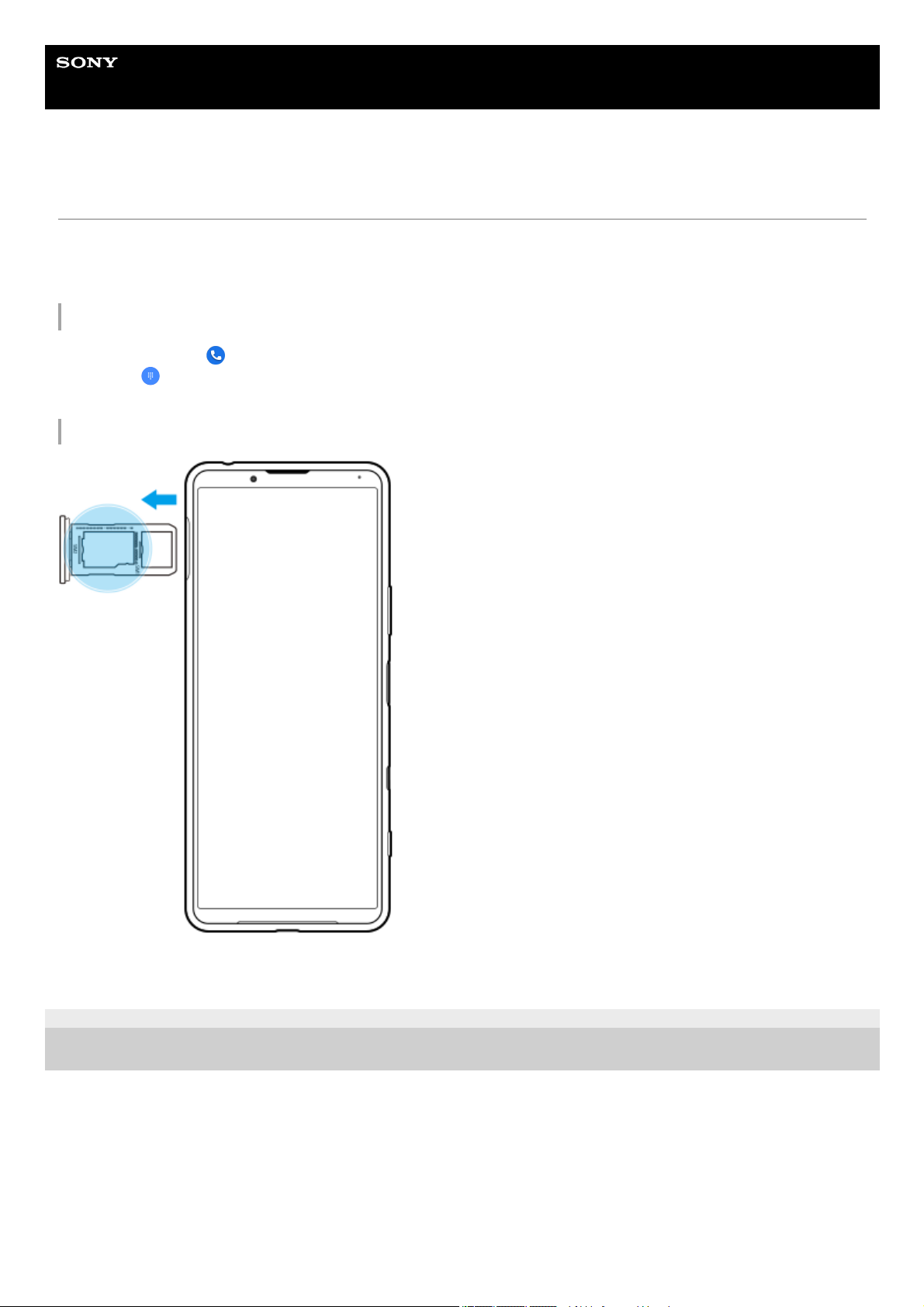
Estrarre il supporto della scheda SIM. Il numero o i numeri IMEI sono visualizzati sul retro del supporto.1.
62
Page 63
Guida
Smartphone
Xperia 5 III XQ-BQ52/XQ-BQ62/XQ-BQ72
Ritrovare, bloccare o cancellare i contenuti di un dispositivo perduto
Google offre un servizio web di geolocalizzazione e sicurezza denominato "Trova il mio dispositivo". Dopo aver effettuato
l'accesso a un account Google, "Trova il mio dispositivo" è attivato per impostazione predefinita. In caso di smarrimento
del dispositivo, è possibile utilizzare "Trova il mio dispositivo" per trovare il dispositivo, bloccarlo o cancellarne i
contenuti.
Per ulteriori informazioni, visitare support.google.com/android/.
F-521-100-21 Copyright 2021 Sony Corporation
63
Page 64
Guida
Smartphone
Xperia 5 III XQ-BQ52/XQ-BQ62/XQ-BQ72
Accensione o spegnimento dello schermo
Quando lo schermo è spento, è possibile bloccare o sbloccare il dispositivo a seconda dell'impostazione di blocco
schermo.
La funzione Display ambient consente di visualizzare informazioni quali l'ora e le notifiche senza premere il tasto di
accensione.
Suggerimento
Se Display ambient è impostato su [Attivazione intelligente] o [Mostra quando il dispositivo è sollevato], lo schermo viene attivato
automaticamente quando si afferra il dispositivo.
Argomento correlato
Impostazione di Display Ambient
F-521-100-21 Copyright 2021 Sony Corporation
Premere brevemente il tasto di accensione.
1
64
Page 65
Guida
Smartphone
Xperia 5 III XQ-BQ52/XQ-BQ62/XQ-BQ72
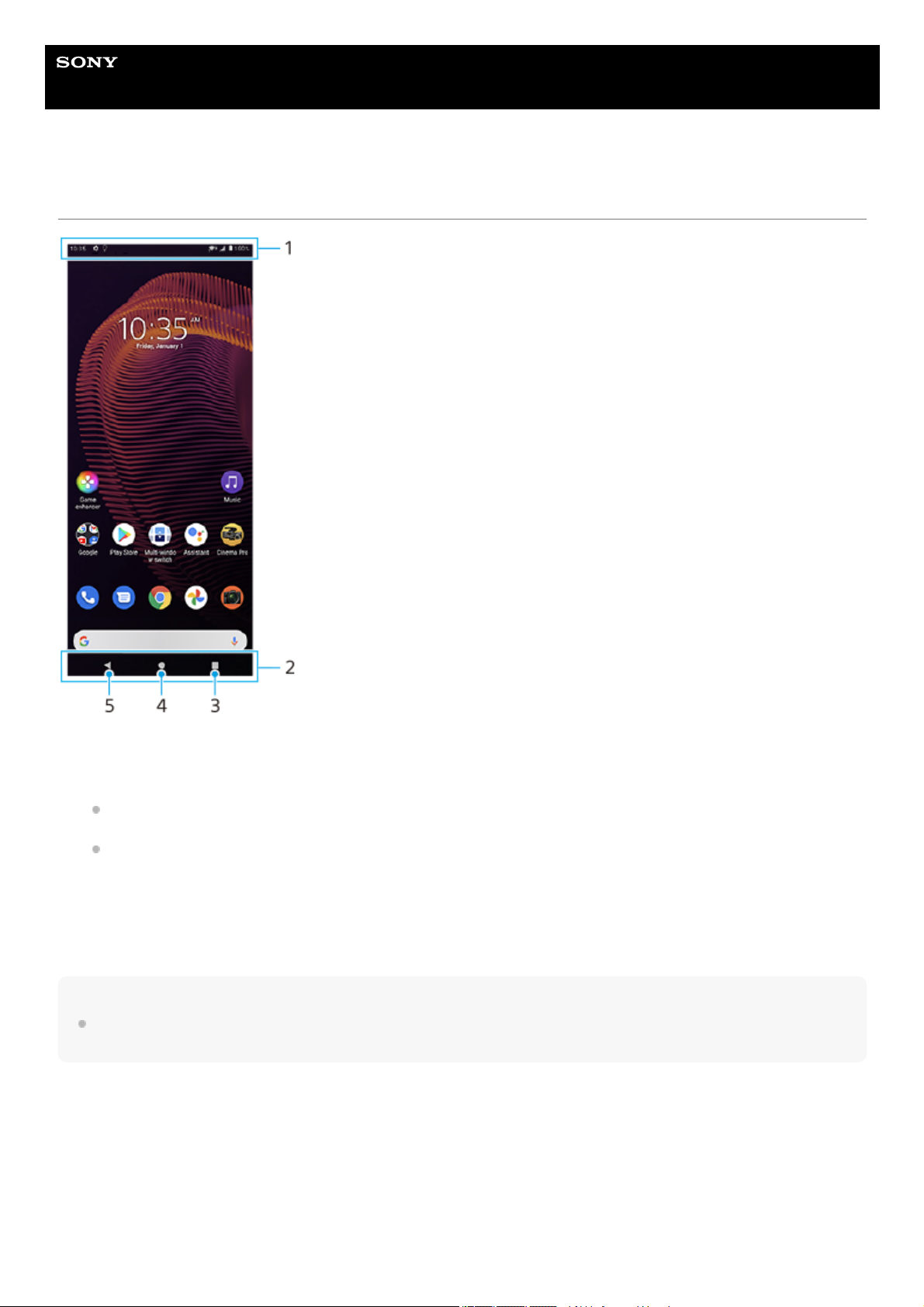
Schermata Home
Suggerimento
Quando i 3 pulsanti Home, Indietro e Panoramica non vengono visualizzati nella parte inferiore dello schermo, trovare e sfiorare
[Impostazioni] > [Sistema] > [Gesti] > [Navigazione del sistema] > [Navigazione con tre pulsanti].
Per aprire il riquadro Impostazioni rapide
Barra di stato1.
Barra di navigazione2.
Pulsante Panoramica: sfiorare per trovare tutte le app aperte.
Per aprire un'altra app, sfiorare il pulsante Panoramica, scorrere verso sinistra o verso destra per selezionare
l'app da aprire, quindi sfiorare l'app.
Per chiudere un'app, sfiorare il pulsante Panoramica, scorrere verso sinistra o verso destra per selezionare l'app
da chiudere, quindi scorrere verso l'alto nell'app.
3.
Pulsante Home: sfiorare per uscire da un'app e tornare alla schermata Home.4.
Pulsante Indietro: sfiorare per tornare alla schermata precedente all'interno di un'app o chiudere l'app.5.
Scorrere due volte verso il basso dalla parte superiore dello schermo.1.
65
Page 66
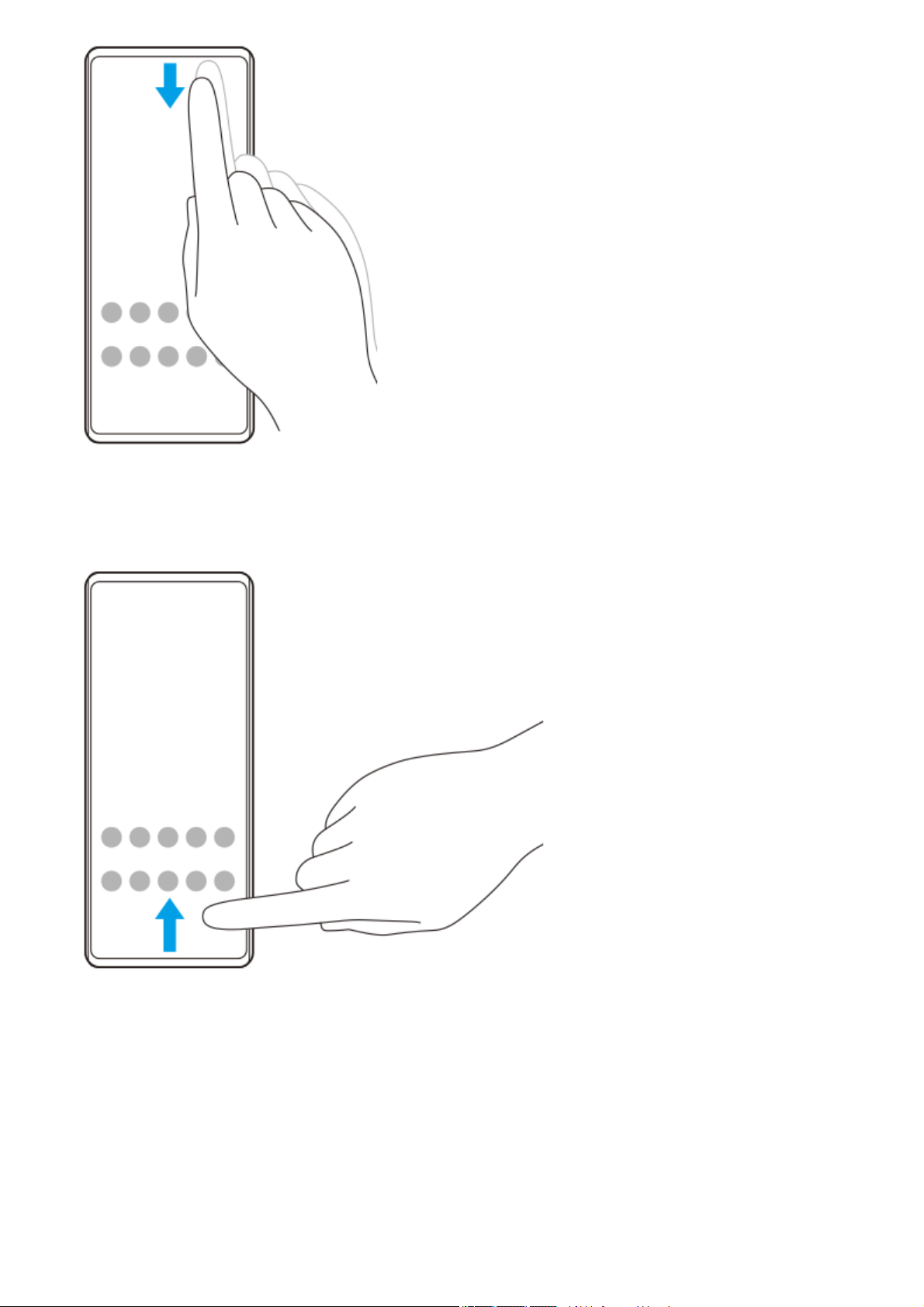
Per visualizzare tutte le app nel cassetto app e aprire un'app
Per modificare lo sfondo
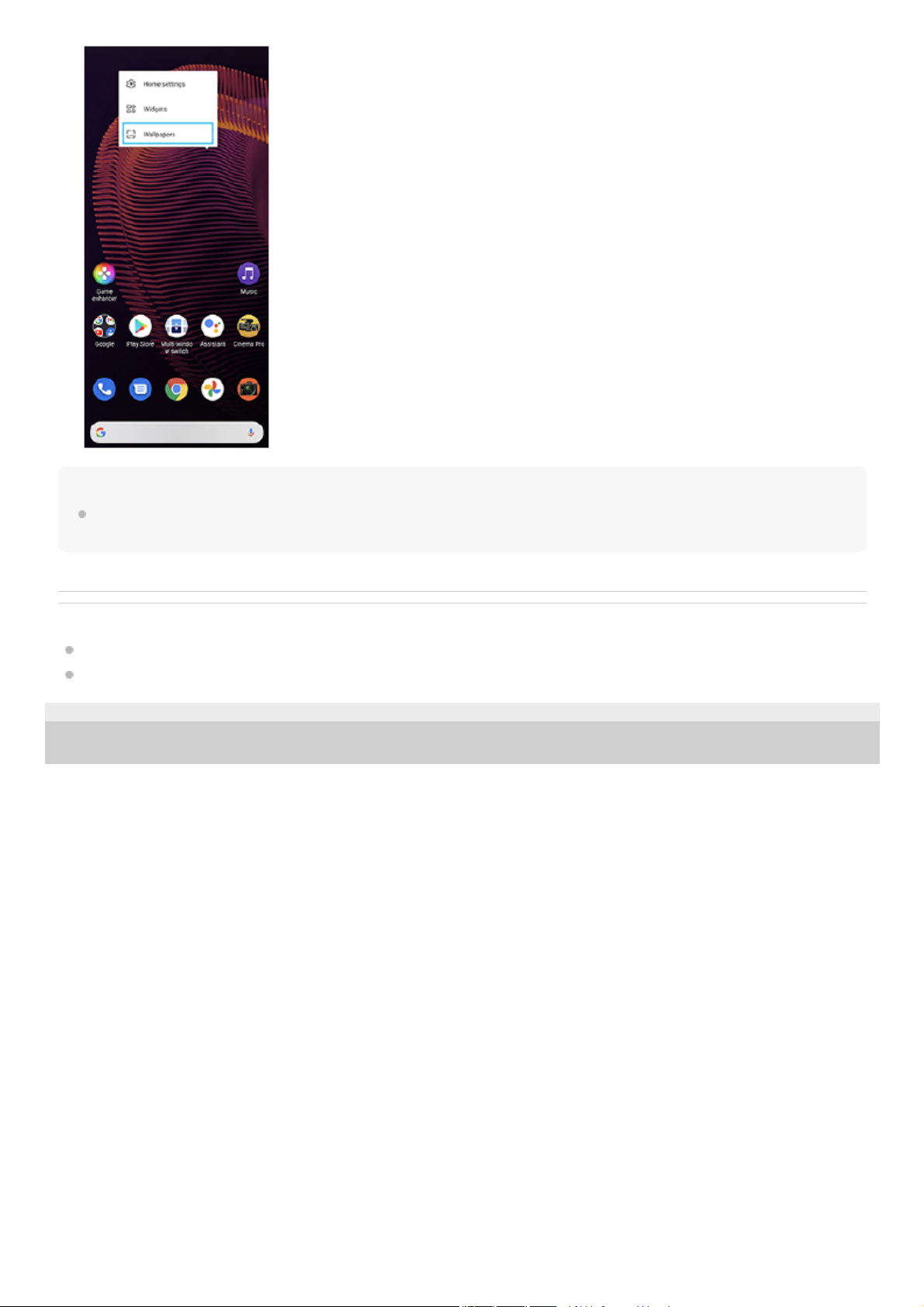
È possibile modificare lo sfondo usando un'immagine preselezionata o una foto preferita.
Scorrere verso l'alto dalla parte inferiore dello schermo per aprire il cassetto app.1.
Sfiorare l'app da aprire.2.
Toccare e tenere premuta un'area vuota nella schermata Home, quindi sfiorare [Sfondi].1.
66
Page 67
Suggerimento
Per aggiungere un widget alla schermata Home, toccare e tenere premuta un'area vuota nella schermata Home, quindi sfiorare
[Widget].
Argomento correlato
Menu Impostazioni
Impostazioni dello schermo
F-521-100-21 Copyright 2021 Sony Corporation
67
Page 68
Guida
Smartphone
Xperia 5 III XQ-BQ52/XQ-BQ62/XQ-BQ72
Regolazione del tempo di inattività prima dello spegnimento dello schermo
Quando il dispositivo è acceso ma lasciato inattivo per un certo periodo di tempo, lo schermo riduce la propria luminosità
e si spegne per risparmiare la carica della batteria. È possibile modificare il tempo per il quale lo schermo resta attivo
prima di spegnersi.
Argomento correlato
Menu Impostazioni
F-521-100-21 Copyright 2021 Sony Corporation
Trovare e sfiorare [Impostazioni] > [Display] > [Sospensione].
1
Selezionare un'opzione.
2
68
Page 69
Guida
Smartphone
Xperia 5 III XQ-BQ52/XQ-BQ62/XQ-BQ72
Controllo retroilluminazione intelligente
Il controllo retroilluminazione intelligente mantiene lo schermo acceso finché si tiene in mano il dispositivo. Una volta
posato il dispositivo, lo schermo si spegne in base all'impostazione di sospensione.
Argomento correlato
Menu Impostazioni
Regolazione del tempo di inattività prima dello spegnimento dello schermo
F-521-100-21 Copyright 2021 Sony Corporation
Trovare e sfiorare [Impostazioni] > [Display] > [Avanzate] > [Controllo retroilluminazione intelligente].
1
Sfiorare l'interruttore per abilitare o disabilitare questa funzione.
2
69
Page 70
Guida
Smartphone
Xperia 5 III XQ-BQ52/XQ-BQ62/XQ-BQ72
Modalità a una mano
Abilitare la Modalità a una mano per regolare le dimensioni di visualizzazione e poter digitare più facilmente con una
mano.
Per regolare la posizione dello schermo
Per spostare lo schermo verso sinistra o verso destra: sfiorare rispettivamente
(Icona Freccia sinistra) o
(Icona Freccia destra).
Per spostare lo schermo verso l'alto o verso il basso: trascinare le righe orizzontali sul bordo dello schermo
ridimensionato.
Per ridimensionare lo schermo: trascinare
(Icona Ridimensiona schermo) sul bordo dello schermo
ridimensionato.
Suggerimento
È possibile ridurre lo schermo usando il menu Sensore laterale.
Argomento correlato
Menu Impostazioni
Utilizzo di Sensore laterale
F-521-100-21 Copyright 2021 Sony Corporation
Trovare e sfiorare [Impostazioni] > [Display] > [Avanzate] > [Modalità a una mano].
1
Sfiorare l'interruttore [Modalità a una mano] per abilitare o disabilitare la funzione.
2
Per ridurre lo schermo, sfiorare due volte
(Pulsante Home).
Per uscire da Modalità a una mano, sfiorare nuovamente due volte
(Pulsante Home) oppure sfiorare un'area
vuota dello schermo.
3
70
Page 71
Guida
Smartphone
Xperia 5 III XQ-BQ52/XQ-BQ62/XQ-BQ72
Come acquisire una schermata
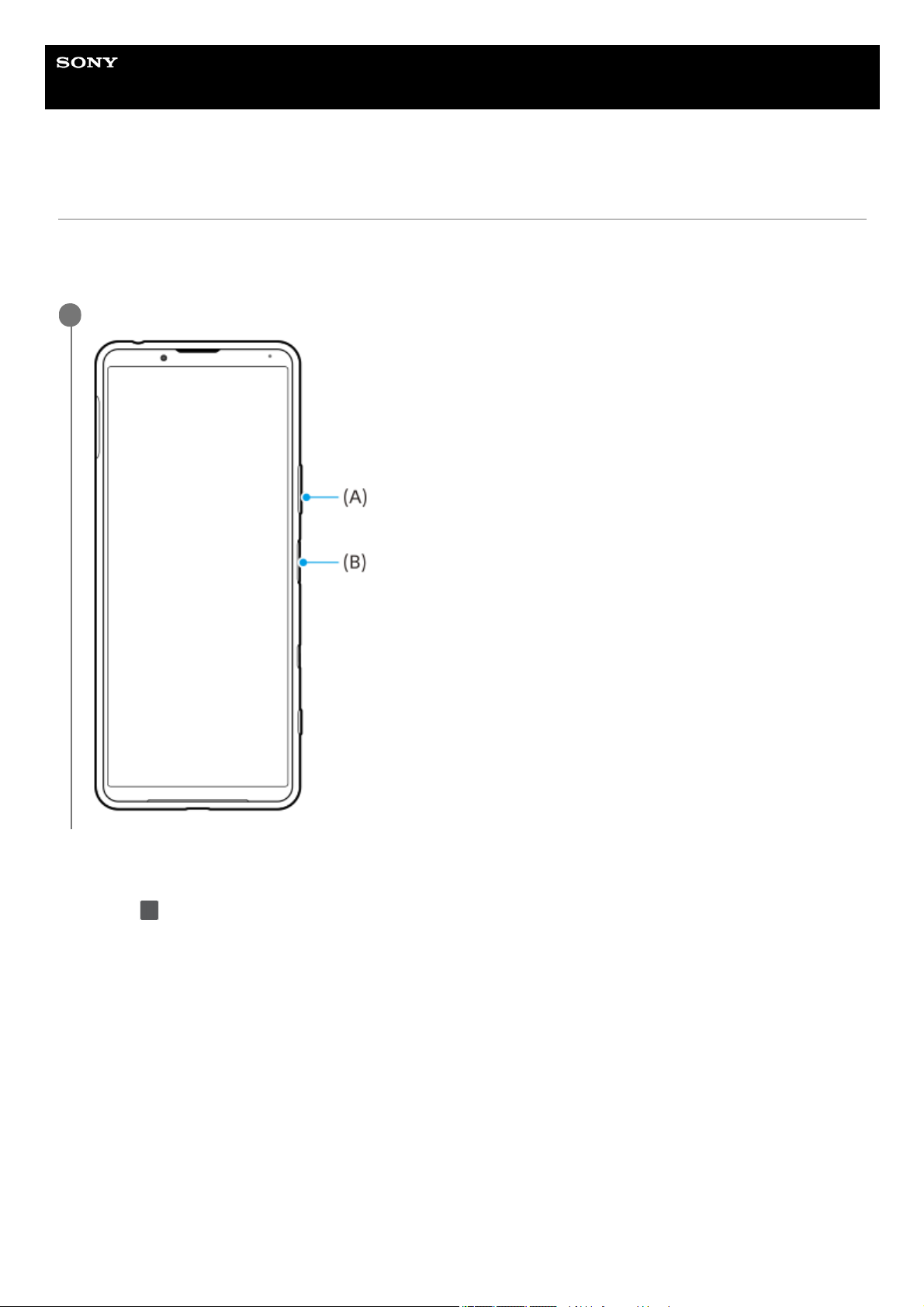
È possibile scattare un'immagine fissa di qualsiasi schermo sul dispositivo come una schermata. Dopo aver acquisito
una schermata, è possibile visualizzare, modificare e condividere l'immagine. Le schermate acquisite vengono salvate
automaticamente nella memoria interna del dispositivo.
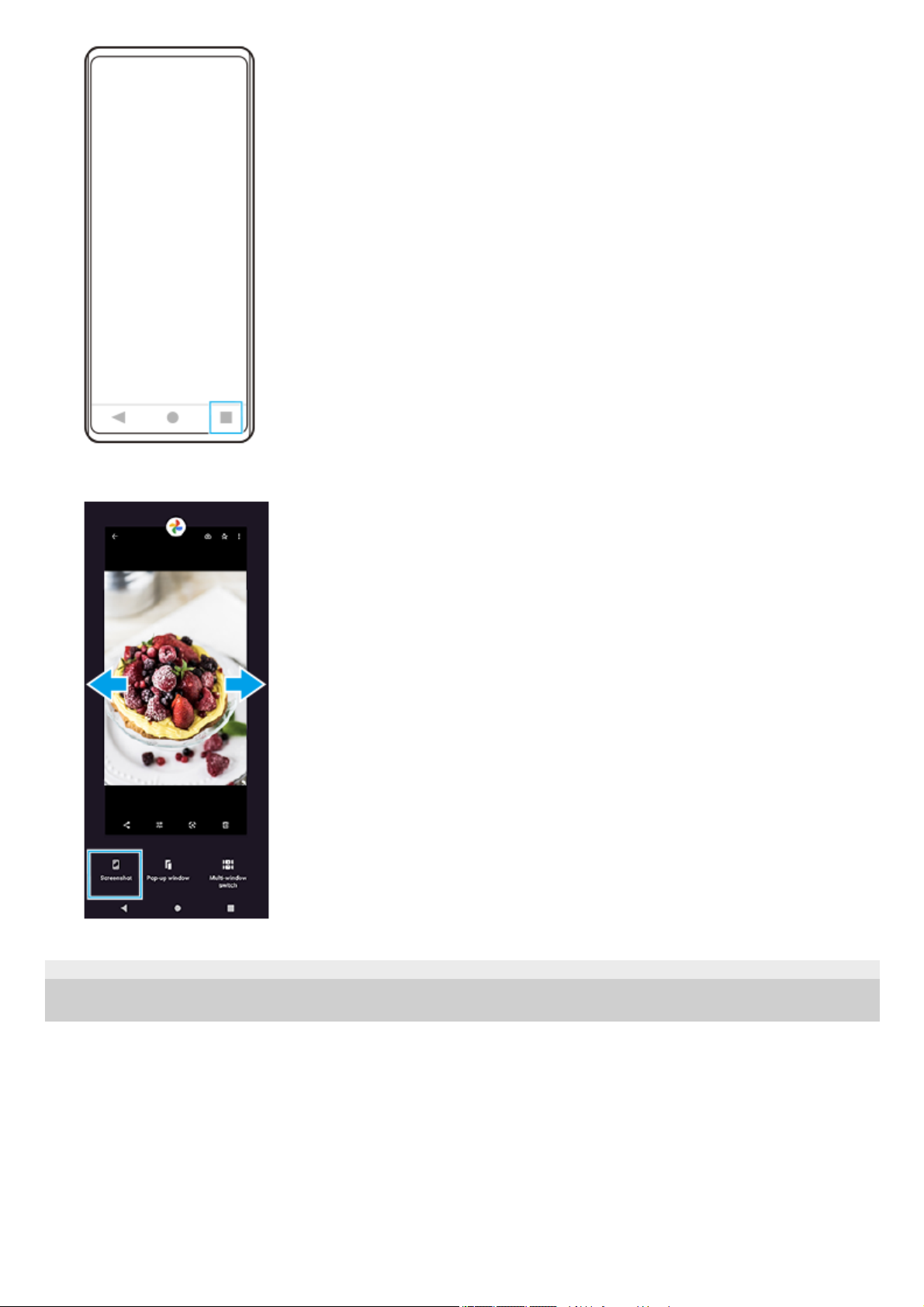
Per acquisire una schermata di un'app utilizzata di recente
Tenere premuti contemporaneamente il tasto per abbassare il volume (A) e il tasto di accensione (B).
1
Sfiorare
(Pulsante Panoramica) nella barra di navigazione.1.
71
Page 72
F-521-100-21 Copyright 2021 Sony Corporation
Scorrere a sinistra o a destra per selezionare l'app di cui acquisire una schermata, quindi sfiorare [Screenshot].2.
72
Page 73
Guida
Smartphone
Xperia 5 III XQ-BQ52/XQ-BQ62/XQ-BQ72
Registrazione dello schermo del dispositivo
È possibile registrare un video dello schermo del dispositivo. I video registrati vengono salvati automaticamente nella
memoria interna del dispositivo.
Nota
Registrazione schermo e le funzioni simili fornite da altre app non possono essere usate contemporaneamente alla funzione
[Screenshot] o alla funzione [Registra] dell'app Potenziatore gioco.
A seconda del design dell'applicazione, potrebbe non essere possibile registrare lo schermo del dispositivo.
Argomento correlato
Schermata Home
F-521-100-21 Copyright 2021 Sony Corporation
Scorrere due volte verso il basso dalla parte superiore dello schermo per aprire il riquadro Impostazioni
rapide.
1
Scorrere a sinistra o a destra per trovare
(Icona Registrazione dello schermo), quindi sfiorare l'icona.
Se non è possibile trovare l'icona nel riquadro Impostazioni rapide, sfiorare
(Icona Modifica), quindi trascinare e
rilasciare
(Icona Registrazione dello schermo) nella parte superiore dello schermo.
2
Seguire le istruzioni visualizzate sullo schermo per avviare la registrazione dello schermo.
Per interrompere la registrazione, trascinare verso il basso la barra di stato per aprire il riquadro di notifica, quindi
sfiorare la notifica di Registrazione schermo.
3
73
Page 74
Guida
Smartphone
Xperia 5 III XQ-BQ52/XQ-BQ62/XQ-BQ72
Sveglia
È possibile impostare una o più sveglie e utilizzare qualsiasi file audio salvato sul dispositivo come suoneria della
sveglia. La sveglia non suona se il dispositivo è spento.
Suggerimento
Per aggiungere un widget di orologio alla schermata Home, toccare e tenere premuta un'area vuota nella schermata Home,
sfiorare [Widget], quindi toccare e tenere premuto l'orologio desiderato.
Argomento correlato
Data e ora
F-521-100-21 Copyright 2021 Sony Corporation
Trovare e sfiorare [Orologio] > [Sveglia].
1
Sfiorare
(Icona Aggiungi elemento).
2
Selezionare il valore desiderato.
3
Sfiorare [OK].
4
74
Page 75
Guida
Smartphone
Xperia 5 III XQ-BQ52/XQ-BQ62/XQ-BQ72
Scansione dei codici QR
È possibile eseguire la scansione dei codici QR usando Photo Pro.
Per attivare la funzione [Lettore QR Code]
Argomento correlato
Come scattare una foto o registrare un video
F-521-100-21 Copyright 2021 Sony Corporation
Trovare e sfiorare
(Icona Photo Pro), quindi cambiare il modo di ripresa in [BASIC] (di base).
1
Puntare la fotocamera sul codice QR, quindi sfiorare la notifica visualizzata.
2
Trovare e sfiorare
(Icona Photo Pro), quindi cambiare il modo di ripresa in [BASIC] (di base).1.
Sfiorare [MENU].2.
Sfiorare l'interruttore [Lettore QR Code] per abilitare la funzione.3.
Chiudere il menu.
L'impostazione viene salvata.
4.
75
Page 76
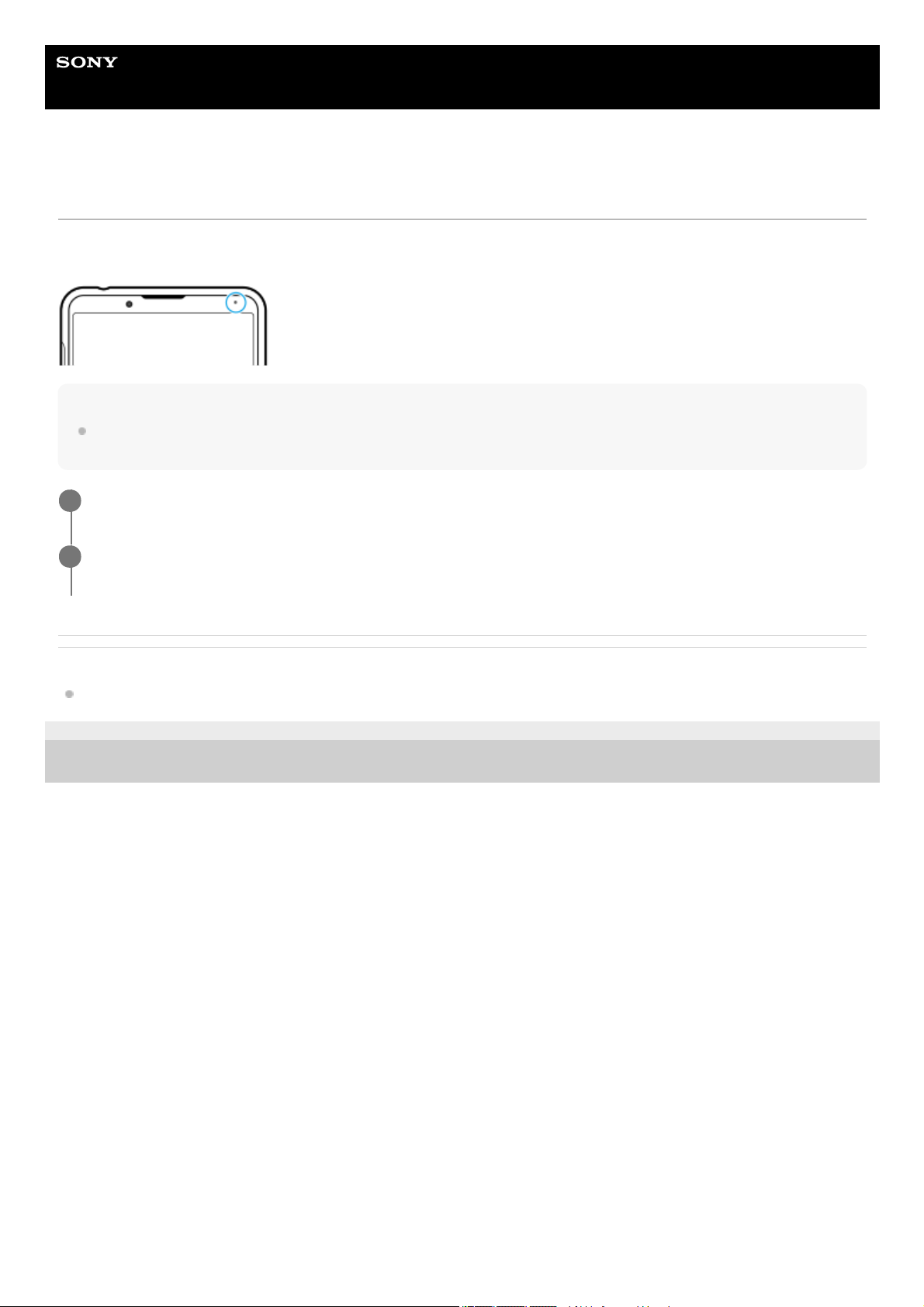
Guida
Smartphone
Xperia 5 III XQ-BQ52/XQ-BQ62/XQ-BQ72
LED di notifica
Il LED di notifica informa sullo stato della batteria e su alcuni altri eventi. Il LED di notifica viene attivato per impostazione
predefinita, ma può essere disattivato manualmente.
Nota
Quando il LED di notifica viene disattivato, esso si illumina o lampeggia solo in presenza di un avvertimento sullo stato della
batteria, ad esempio quando il livello della batteria scende al di sotto del 15%.
Argomento correlato
Menu Impostazioni
F-521-100-21 Copyright 2021 Sony Corporation
Trovare e sfiorare [Impostazioni] > [App e notifiche] > [Configura le notifiche].
1
Sfiorare l'interruttore [Usa il LED per mostrare le notifiche in arrivo] per abilitare o disabilitare la funzione.
Si potrebbe trovare la voce in [Avanzate].
2
76
Page 77
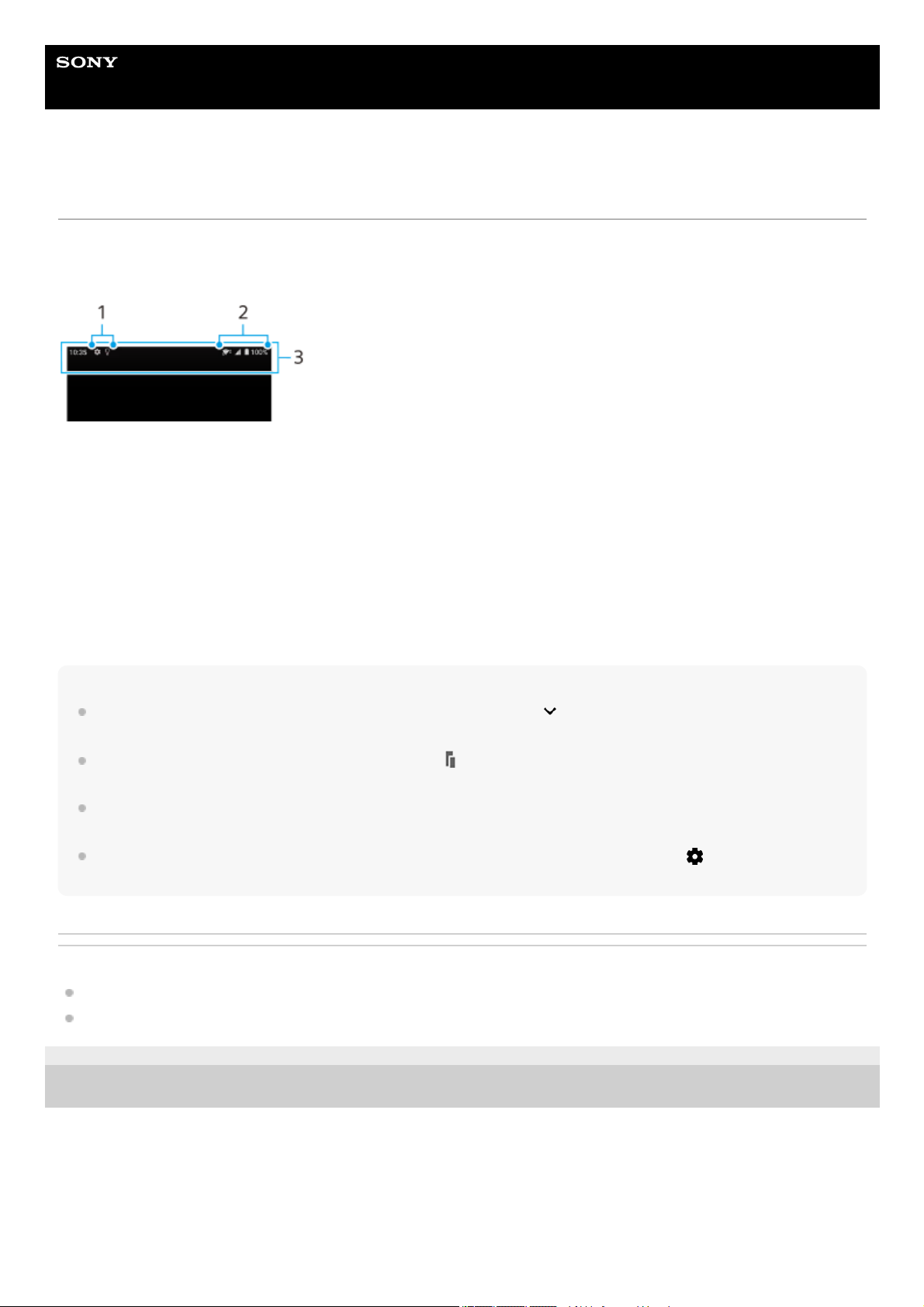
Guida
Smartphone
Xperia 5 III XQ-BQ52/XQ-BQ62/XQ-BQ72
Barra di stato e riquadro di notifica
Le icone di notifica e le icone di stato vengono visualizzate nella barra di stato nella parte superiore dello schermo. Le
icone di notifica informano su eventi, quali nuovi messaggi. Le icone di stato informano sugli stati, come la condizione
della batteria e la potenza del segnale delle connessioni di rete mobile o Wi-Fi.
Per visualizzare i contenuti delle notifiche
Quando si apre il riquadro di notifica, è possibile visualizzare il contenuto delle icone di notifica visualizzate.
Suggerimento
Per espandere e visualizzare maggiori informazioni su una notifica, sfiorare
(Icona freccia giù). Non tutte le notifiche sono
espandibili.
Per aprire l'app nella finestra pop-up dalla notifica, sfiorare
(Icona Finestra pop-up). Non tutte le app possono essere aperte
nella finestra pop-up.
Per ignorare una notifica dal riquadro di notifica, scorrere la notifica a sinistra o a destra. Alcune notifiche non possono essere
ignorate.
Per modificare le impostazioni di notifica, trascinare una notifica a sinistra o a destra per far apparire
(Icona Impostazioni),
quindi sfiorarla oppure toccare e tenere premuta la notifica.
Argomento correlato
Icone di notifica
Icone di stato
F-521-100-21 Copyright 2021 Sony Corporation
Icone di notifica1.
Icone di stato2.
Barra di stato3.
Trascinare verso il basso la barra di stato per aprire il riquadro di notifica.1.
77
Page 78
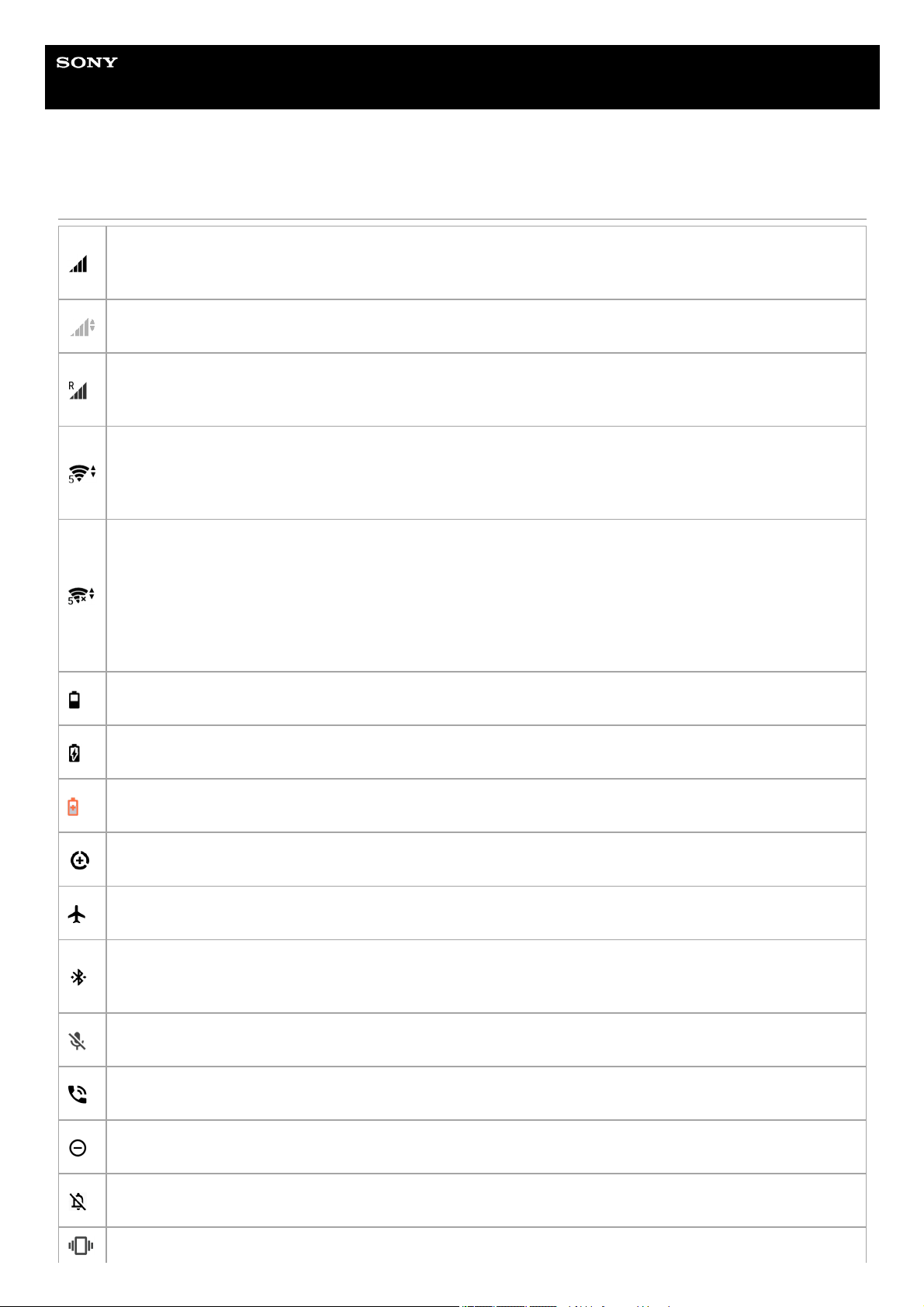
Guida
Smartphone
Xperia 5 III XQ-BQ52/XQ-BQ62/XQ-BQ72
Icone di stato
(Icona Potenza del segnale)
La modalità di rete mobile viene visualizzata anche quando si inviano e si scaricano dati usando il traffico dati.
(Icona Nessun segnale)
(Icona Roaming dati)
È in uso il roaming internazionale.
(Icona Segnale Wi-Fi)
È attiva una connessione Wi-Fi ed è in corso la trasmissione dei dati.
Il numero visualizzato a sinistra dell'icona varia a seconda dello standard Wi-Fi della connessione corrente.
(Icona Errore connessione Wi-Fi)
Una connessione Wi-Fi è abilitata, ma non è disponibile la connessione a Internet.
Questa icona viene visualizzata anche quando si cerca di connettersi a una rete captive portal. Una volta
eseguito correttamente l'accesso, il segno a forma di croce scompare.
Se nell'area in cui ci si trova Google è bloccato, il segno a forma di croce può apparire anche quando il
dispositivo è collegato a una rete ed è disponibile una connessione Internet Wi-Fi funzionante.
(Icona Stato della batteria)
(Icona di carica della batteria)
(Icona Modalità STAMINA)
(Icona Risparmio dati)
(Icona della modalità aereo)
(Icona Bluetooth)
Il dispositivo è connesso a un dispositivo compatibile con Bluetooth.
(Icona di disattivazione del microfono)
(Icona Vivavoce)
(Icona Non disturbare)
(Icona di disattivazione audio)
(Icona Vibrazione)
78
Page 79
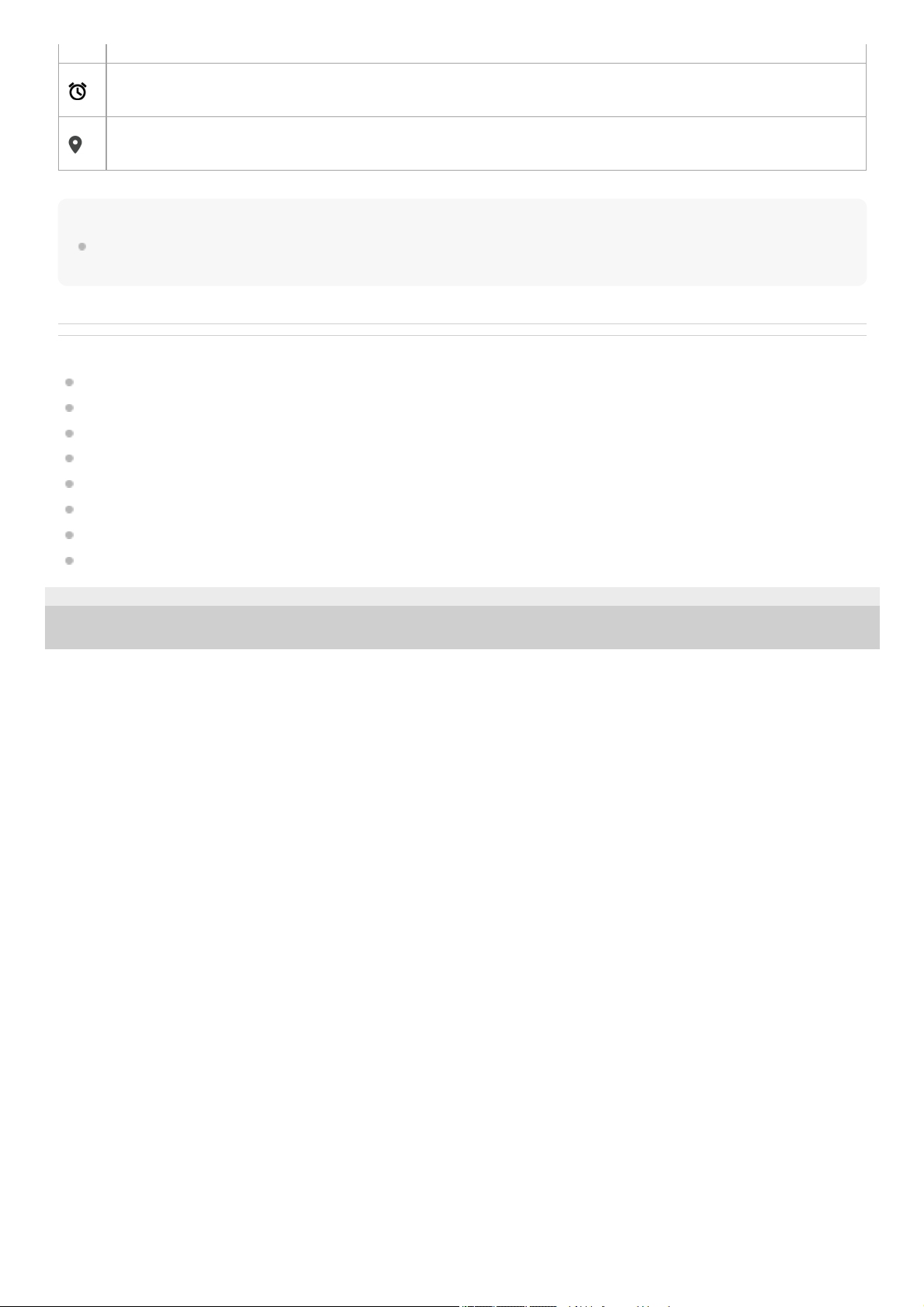
Nota
È possibile che in questo elenco non includa tutte le icone visualizzate sul dispositivo. L'elenco ha il solo scopo di riferimento ed
è possibile che siano apportate modifiche senza preavviso.
Argomento correlato
Ricarica del dispositivo
Modalità STAMINA
Controllo dell'utilizzo dati
Attivazione o disattivazione della funzione Bluetooth
Volume e vibrazione
Sveglia
Utilizzo dei servizi di ubicazione
Icone di notifica
F-521-100-21 Copyright 2021 Sony Corporation
(Icona Sveglia)
(Icona GPS)
79
Page 80
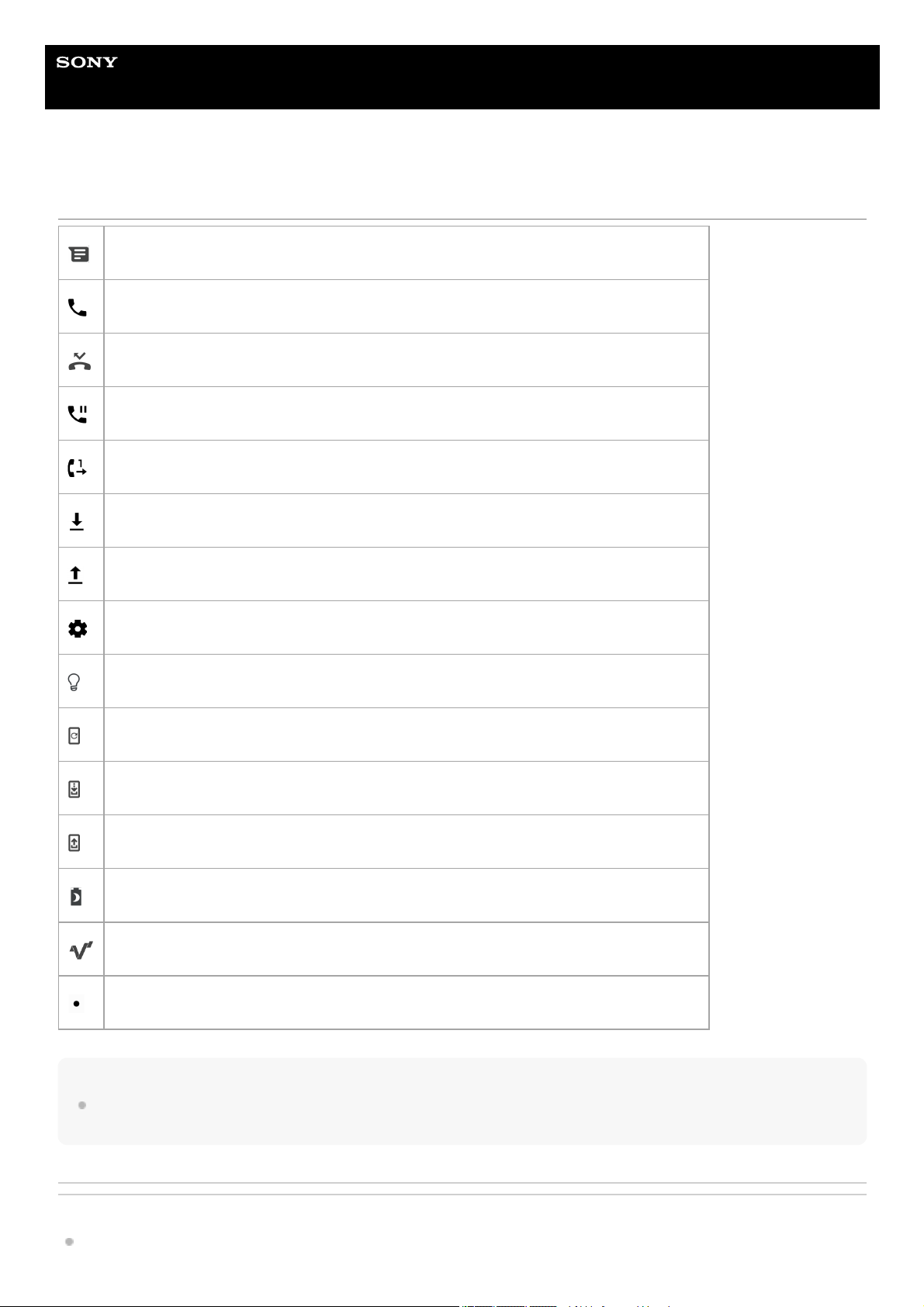
Guida
Smartphone
Xperia 5 III XQ-BQ52/XQ-BQ62/XQ-BQ72
Icone di notifica
Nota
È possibile che in questo elenco non includa tutte le icone visualizzate sul dispositivo. L'elenco ha il solo scopo di riferimento ed
è possibile che siano apportate modifiche senza preavviso.
Argomento correlato
Ricarica batteria
(Icona Nuovo SMS)
(Icona Chiamata in corso)
(Icona Chiamata persa)
(Icona Chiamata in attesa)
(Icona Inoltro di chiamata) Inoltro chiamate attivo
(Icona di download dei dati)
(Icona di caricamento dei dati)
(Icona Configurazione software) È disponibile una configurazione di base del dispositivo
(Icona Installa software più recente) È disponibile un aggiornamento del software
(Icona Aggiornamento di sistema) Sono disponibili aggiornamenti di sistema
(Icona di download degli aggiornamenti di sistema)
(Icona di installazione dell’aggiornamento di sistema scaricato)
(Icona Ricarica batteria)
(Icona Vibrazione dinamica)
(Icona Altre notifiche) Altre notifiche non visualizzate
80
Page 81

Uso della Vibrazione Dinamica
Icone di stato
F-521-100-21 Copyright 2021 Sony Corporation
81
Page 82
Guida
Smartphone
Xperia 5 III XQ-BQ52/XQ-BQ62/XQ-BQ72
Ricarica del dispositivo
È possibile caricare il dispositivo da una presa a muro o da un computer. Mentre la batteria si sta caricando, è
comunque possibile utilizzare il dispositivo.
Se la batteria è scarica, potrebbero essere necessari fino a 10 minuti prima che il dispositivo inizi a caricarsi. Durante
questo periodo di tempo, lo schermo potrebbe restare completamente scuro, senza mostrare l'icona di ricarica. La carica
completa di una batteria completamente scarica può richiedere un paio d'ore. La velocità di ricarica potrebbe essere
influenzata dalla temperatura ambientale.
Utilizzare sempre il caricabatterie originale Sony e un cavo USB inteso per lo specifico modello Xperia, in quanto altri tipi
di caricabatteria potrebbero aumentare il tempo di ricarica, non caricare affatto o potrebbero anche danneggiare il
dispositivo.
Nota
Il dispositivo è dotato di una batteria ricaricabile integrata che può essere sostituta soltanto presso un centro riparazioni
autorizzato Sony. Non provare mai ad aprire o smontare il dispositivo autonomamente. Questa operazione può causare danni
che invalidano la garanzia.
Suggerimento
Il dispositivo si carica più rapidamente se viene collegato a una presa a parete piuttosto che al computer. Mentre la batteria si sta
caricando, è comunque possibile utilizzare il dispositivo.
82
Page 83
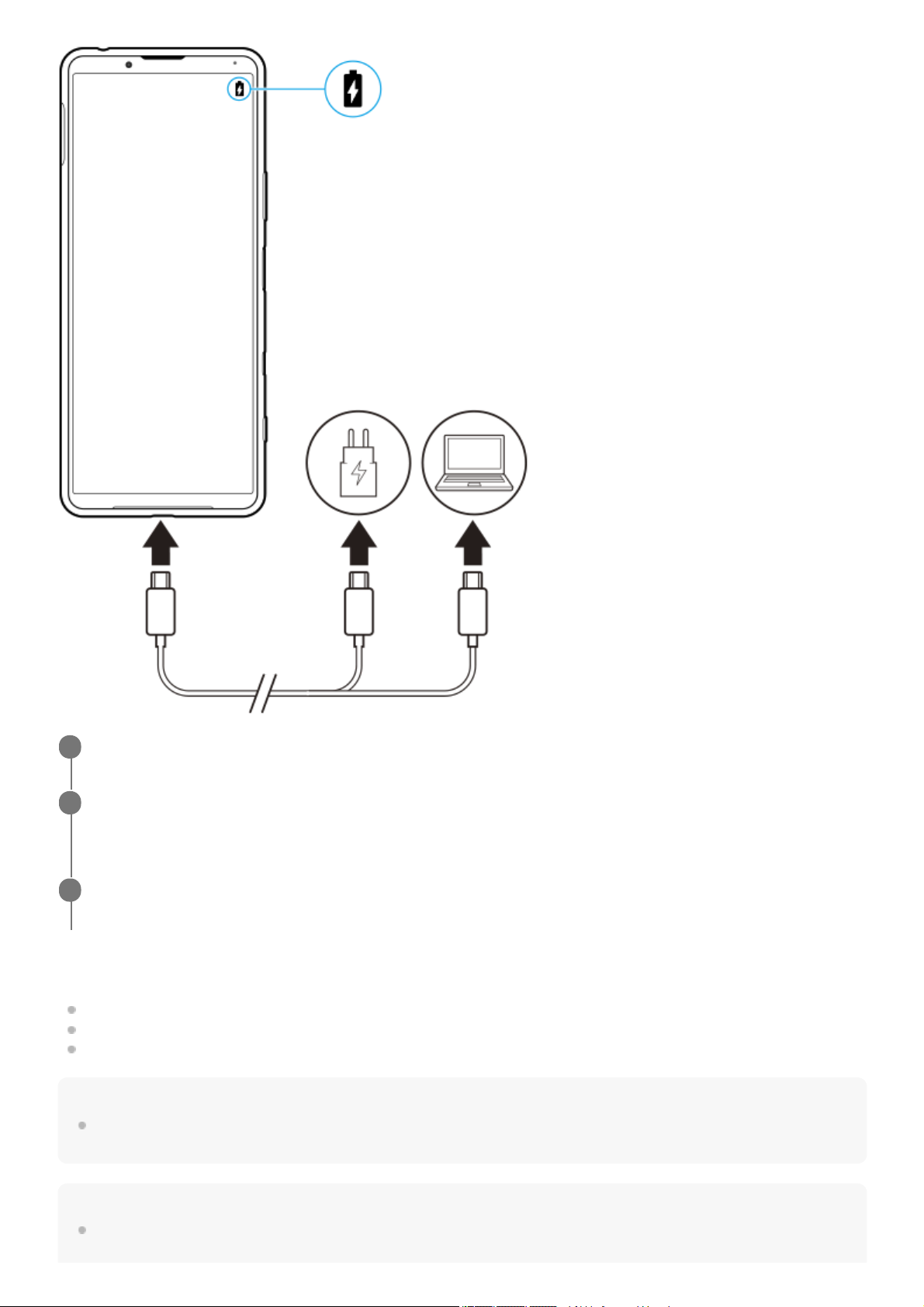
Stato del LED di notifica della batteria
Verde: La batteria è in carica e il livello è superiore al 90%.
Arancione: La batteria è in carica e il livello è compreso tra il 15% e il 90%.
Rosso: La batteria è in carica e il livello è inferiore al 15%.
Nota
È importante utilizzare il cavo USB fornito con il dispositivo, dal momento che altri tipi di cavi USB potrebbero danneggiare il
dispositivo.
Suggerimento
Se la batteria è completamente scarica, potrebbero trascorrere fino a 10 minuti prima che il LED notifica si illumini e venga
visualizzata l'icona di carica.
Collegare un'estremità del cavo USB al caricabatterie o alla porta USB del computer.
1
Collegare l'altra estremità del cavo alla porta USB del dispositivo.
Il LED notifica si illumina quando inizia la ricarica.
2
Quando il dispositivo è completamente carico, scollegare il cavo dal dispositivo tirandolo verso l'esterno.
Accertarsi di non piegare il connettore.
3
83
Page 84

Argomento correlato
Gestione batteria e alimentazione
F-521-100-21 Copyright 2021 Sony Corporation
84
Page 85
Guida
Smartphone
Xperia 5 III XQ-BQ52/XQ-BQ62/XQ-BQ72
Ricarica batteria
Ricarica batteria aumenta la durata della batteria. Questa funzione rileva le abitudini di ricarica ed esegue una stima
dell'inizio e della fine del periodo di ricarica regolare. Il dispositivo si carica a una velocità regolare finché non viene
caricato al 90%, quindi il livello di carica viene controllato in modo che la batteria raggiunga il 100% di carica subito
prima di scollegare il caricabatterie. È possibile personalizzare manualmente le ore di inizio e di fine del periodo di
ricarica. Per una maggiore durata della batteria, è anche possibile stabilire un limite di carica in modo che la batteria si
carichi sempre soltanto fino all'80% o 90%.
Nota
Ricarica batteria non controlla la velocità di ricarica finché non rileva un ciclo di ricarica regolare di almeno 4 ore per vari giorni.
Suggerimento
I modelli appresi in merito al ciclo di ricarica regolare vengono salvati da Ricarica batteria. Anche se la funzione viene disabilitata,
una volta riabilitata adotterà i modelli appresi.
Argomento correlato
Menu Impostazioni
F-521-100-21 Copyright 2021 Sony Corporation
Trovare e sfiorare [Impostazioni] > [Batteria] > [Ricarica batteria].
1
Sfiorare l'interruttore per abilitare o disabilitare Ricarica batteria.
2
Seguire le istruzioni visualizzate sullo schermo, quindi selezionare un'opzione.
[Automatico] è selezionato per impostazione predefinita.
3
85
Page 86
Guida
Smartphone
Xperia 5 III XQ-BQ52/XQ-BQ62/XQ-BQ72
Modalità STAMINA
La Modalità STAMINA prolunga il tempo prima che sia necessario ricaricare la batteria disabilitando alcune funzioni del
dispositivo. Quando si attiva la Modalità STAMINA, il display passa alla modalità Tema scuro.
In base al livello STAMINA, molte funzioni verranno limitate o disabilitate per ridurre il consumo di batteria. Sono incluse
prestazioni di rendering, luminosità dello schermo, miglioramento dell'immagine e GPS mentre lo schermo è spento. La
sincronizzazione dei dati delle app in background o lo streaming potrebbero venire disabilitati per alcune applicazioni.
È possibile attivare o disattivare la modalità STAMINA automaticamente in base al livello della batteria. Seguire le
istruzioni visualizzate sullo schermo per le impostazioni dettagliate.
Suggerimento
È possibile escludere le applicazioni dall'ottimizzazione della Modalità STAMINA nel menu Funzione di risparmio energetico.
Argomento correlato
Menu Impostazioni
F-521-100-21 Copyright 2021 Sony Corporation
Trovare e sfiorare [Impostazioni] > [Batteria] > [Modalità STAMINA].
1
Sfiorare [Attiva ora].
2
86
Page 87
Guida
Smartphone
Xperia 5 III XQ-BQ52/XQ-BQ62/XQ-BQ72
Gestione batteria e alimentazione
Il dispositivo dispone di una batteria integrata. Per utilizzarla al meglio, tenere traccia dell'energia consumata da funzioni
e applicazioni.
È possibile anche utilizzare Ricarica batteria per aumentare la durata della batteria. La funzione di risparmio energetico
è attivata per impostazione predefinita per evitare che le applicazioni consumino la carica della batteria in background.
Se non si desidera che un'applicazione sia interessata, è possibile escluderla nel menu della funzione di risparmio
energetico. Ciò non coinvolge chiamate e SMS.
Nota
Gli aggiornamenti di sistema possono modificare le funzioni di risparmio energetico sul dispositivo.
Suggerimenti di utilizzo generali per migliorare le prestazioni della batteria
I seguenti suggerimenti aiuteranno a migliorare le prestazioni della batteria:
Ridurre il livello di luminosità dello schermo.
Disattivare Bluetooth, Wi-Fi e i servizi di ubicazione quando queste funzioni non servono.
Spegnere il dispositivo o utilizzare la modalità aereo se ci si trova in un'area senza copertura di rete o con copertura
ridotta. In caso contrario, il dispositivo scansiona ripetutamente le reti disponibili e questo consuma la batteria.
Utilizzare una rete Wi-Fi anziché il roaming quando si è all'estero. Il roaming scansiona la propria rete nazionale e
comporta un maggiore consumo della batteria, poiché il dispositivo deve trasmettere a una potenza di uscita
superiore.
Cambiare le impostazioni di sincronizzazione per e-mail, calendario e contatti.
Verificare le applicazioni che comportano un elevato consumo della batteria e tenere presenti i suggerimenti sul
risparmio energetico forniti dal dispositivo per queste applicazioni.
Cambiare il livello di notifica per un'applicazione.
Disattivare l'autorizzazione alla condivisione dell'ubicazione per un'applicazione.
Disinstallare le applicazioni che non si utilizzano.
Utilizzare un dispositivo vivavoce originale di Sony per ascoltare la musica. I dispositivi vivavoce consumano meno
batteria degli altoparlanti del dispositivo.
Riavviare il dispositivo di tanto in tanto.
Per esaminare il consumo di batteria
Argomento correlato
Ricarica del dispositivo
Controllo del consumo della batteria da parte delle applicazioni
Ricarica batteria
Impostazioni dello schermo
Attivazione o disattivazione della funzione Bluetooth
Utilizzo dei servizi di ubicazione
Riavvio e ripristino del dispositivo
Menu Impostazioni
Trovare e sfiorare [Impostazioni] > [Batteria] per visualizzare la percentuale e la durata rimanente stimata della
batteria.
1.
Sfiorare
(Icona Altro) > [Utilizzo batteria] per visualizzare l'elenco delle applicazioni e funzioni che hanno
consumato l'energia della batteria.
2.
87
Page 88

F-521-100-21 Copyright 2021 Sony Corporation
88
Page 89
Guida
Smartphone
Xperia 5 III XQ-BQ52/XQ-BQ62/XQ-BQ72
Controllo del consumo della batteria da parte delle applicazioni
È possibile controllare il consumo della batteria da parte delle applicazioni e modificare le impostazioni, se necessario.
Argomento correlato
Menu Impostazioni
F-521-100-21 Copyright 2021 Sony Corporation
Trovare e sfiorare [Impostazioni] > [App e notifiche].
1
Selezionare un'applicazione e verificare il suo consumo di batteria in [Batteria].
Si potrebbe trovare la voce in [Avanzate].
2
89
Page 90
Guida
Smartphone
Xperia 5 III XQ-BQ52/XQ-BQ62/XQ-BQ72
Prima di aggiornare il dispositivo
È opportuno aggiornare il software del dispositivo per ottenere funzionalità, miglioramenti, correzioni dei bug più recenti
e assicurare così prestazioni ottimali. Quando è disponibile un aggiornamento software, nella barra di stato appare
(Icona Aggiornamento di sistema). Inoltre, è possibile verificare manualmente la disponibilità di nuovi aggiornamenti.
Il modo più semplice per installare un aggiornamento software è quello di ricorrere alla modalità wireless, dal dispositivo.
Tuttavia, alcuni aggiornamenti non possono essere scaricati in wireless. In tal caso, è possibile usare Xperia
Companion. Visitare il sito Web del supporto clienti di Sony e cercare Xperia Companion per scaricarlo, installarlo e
verificarne i requisiti di sistema.
Prima di eseguire l'aggiornamento del dispositivo, tenere presente quanto segue:
Accertare che la capacità di archiviazione sia sufficiente.
Gli aggiornamenti di sistema e delle applicazioni possono presentare le funzioni nel dispositivo in modo diverso da
quello descritto nella presente Guida. La versione Android potrebbe non essere interessata dopo l'aggiornamento.
Per verificare la disponibilità di un nuovo software
Argomento correlato
Aggiornamento del dispositivo in modalità wireless
Aggiornamento del dispositivo tramite computer
Menu Impostazioni
F-521-100-21 Copyright 2021 Sony Corporation
Trovare e sfiorare [Impostazioni] > [Sistema] > [Avanzate] > [Aggiornamento software].1.
90
Page 91
Guida
Smartphone
Xperia 5 III XQ-BQ52/XQ-BQ62/XQ-BQ72
Aggiornamento del dispositivo in modalità wireless
Utilizzare l'applicazione di aggiornamento software per aggiornare il dispositivo in modalità wireless. Gli aggiornamenti
che è possibile scaricare tramite una rete mobile dipendono dal gestore di rete. Si consiglia di utilizzare una rete Wi-Fi
invece della rete mobile per scaricare il nuovo software, in questo modo da evitare i costi del traffico dati.
Per configurare il download automatico degli aggiornamenti di sistema
Per abilitare o disabilitare gli aggiornamenti automatici delle applicazioni
Argomento correlato
Prima di aggiornare il dispositivo
Menu Impostazioni
Aggiornamento del dispositivo tramite computer
F-521-100-21 Copyright 2021 Sony Corporation
Trovare e sfiorare [Impostazioni] > [Sistema] > [Avanzate] > [Aggiornamento software].
1
Seguire le istruzioni visualizzate sullo schermo.
2
Trovare e sfiorare [Impostazioni] > [Sistema] > [Avanzate] > [Aggiornamento software].1.
Sfiorare
(Icona Altro) > [Impostazioni] > [Sistema di aggiornamento automatico].2.
Selezionare l'opzione preferita.3.
Trovare e sfiorare [Impostazioni] > [Sistema] > [Avanzate] > [Aggiornamento software].1.
Sfiorare
(Icona Altro) > [Impostazioni] > [Aggiorna automaticamente le app].2.
Selezionare l'opzione preferita.3.
91
Page 92
Guida
Smartphone
Xperia 5 III XQ-BQ52/XQ-BQ62/XQ-BQ72
Aggiornamento del dispositivo tramite computer
Nota
Se Xperia Companion non è installato nel computer, visitare il sito Web del supporto clienti di Sony e cercare Xperia Companion
per installarlo.
Argomento correlato
Prima di aggiornare il dispositivo
Aggiornamento del dispositivo in modalità wireless
F-521-100-21 Copyright 2021 Sony Corporation
Collegare il dispositivo al computer tramite un cavo USB.
1
Trascinare la barra di stato verso il basso, quindi sfiorare la notifica di impostazione del collegamento USB.
2
Sfiorare [Tocca per altre opzioni.], quindi sfiorare [Trasferimento di file].
3
Computer: Aprire Xperia Companion, se non si avvia automaticamente.
Verificare che il computer possa accedere a Internet.
Se è disponibile un nuovo aggiornamento del software, appare una finestra pop-up.
4
Seguire le istruzioni visualizzate sullo schermo per aggiornare il software.
5
92
Page 93
Guida
Smartphone
Xperia 5 III XQ-BQ52/XQ-BQ62/XQ-BQ72
Riavvio e ripristino del dispositivo
È possibile forzare il riavvio del dispositivo oppure arrestarlo quando si blocca o non si riavvia normalmente. Le
impostazioni o i dati personali non vengono eliminati.
È inoltre possibile ripristinare le impostazioni di fabbrica originali del dispositivo. Questa procedura è talvolta necessaria
se il dispositivo smette di funzionare correttamente, ma tenere presente che per prima cosa è necessario eseguire il
backup dei dati, poiché il ripristino del dispositivo eliminerà tutti i dati dal dispositivo.
Se il dispositivo non si accende o si desidera eseguire il ripristino del software, è possibile utilizzare Xperia Companion
per riparare il dispositivo. Per ulteriori informazioni sul download e sull'uso di Xperia Companion, cercare Xperia
Companion nel sito Web del supporto clienti di Sony.
Riavvio del dispositivo
Nota
Il dispositivo potrebbe non riavviarsi se il livello della batteria è basso. Collegare il dispositivo a un caricabatterie e provare a
riavviarlo.
Come forzare il riavvio o l'arresto del dispositivo
Suggerimento
Se il dispositivo non si accende, forzando il riavvio del dispositivo si potrebbe risolvere il problema.
Ripristino dei dati di fabbrica
Nota
Per evitare danni permanenti al dispositivo, non interrompere la procedura di ripristino dei dati di fabbrica.
Eseguire il backup dei dati salvati nella memoria interna del dispositivo. Il ripristino cancellerà tutti i dati dal dispositivo.
Suggerimento
Quando si esegue un ripristino dei dati di fabbrica, non viene ripristinata una versione software precedente di Android.
Tenere premuto a lungo il tasto di accensione.1.
Nel menu che viene visualizzato, sfiorare [Riavvia].
Il dispositivo si riavvia automaticamente.
2.
Tenere premuti a lungo contemporaneamente il tasto di accensione e quello di aumento del volume finché il
dispositivo non vibra.
1.
A seconda dell'operazione da eseguire, forzare l'arresto o riavviare il dispositivo, procedere nel modo seguente.
Per forzare il riavvio del dispositivo: A questo punto, rilasciare i tasti. Il dispositivo si riavvia.
Per forzare l'arresto del dispositivo: Continuare a premere i tasti. Dopo qualche secondo, il dispositivo vibra per
tre volte e si spegne.
2.
Trovare e sfiorare [Impostazioni] > [Sistema] > [Avanzate] > [Opzioni di reimpostazione].1.
Sfiorare [Cancella tutti i dati (ripristino dati fabbrica)] > [Cancella tutti i dati].2.
Se viene richiesto, tracciare la sequenza di sblocco dello schermo oppure inserire la password di sblocco dello
schermo o il codice PIN per continuare.
3.
Per confermare, sfiorare [Cancella tutti i dati].4.
93
Page 94

Argomento correlato
Ripristino del software del dispositivo tramite Xperia Companion
Menu Impostazioni
F-521-100-21 Copyright 2021 Sony Corporation
94
Page 95
Guida
Smartphone
Xperia 5 III XQ-BQ52/XQ-BQ62/XQ-BQ72
Ripristino del software del dispositivo tramite Xperia Companion
È possibile utilizzare Xperia Companion per riparare il software del dispositivo. Se si dimentica la password, il PIN o la
sequenza di sblocco dello schermo, è possibile utilizzare la funzione di riparazione del dispositivo in Xperia Companion
per cancellare il livello di sicurezza. È necessario fornire le credenziali di accesso dell'account Google per eseguire
questa operazione. Eseguendo la funzione di riparazione del dispositivo, si installa nuovamente il software nel
dispositivo e potrebbe verificarsi la perdita di dati personali durante il processo.
Se il dispositivo sembra bloccato, si riavvia ripetutamente o non si avvia dopo l'aggiornamento del software Xperia, dopo
aver eseguito la riparazione del software oppure dopo il ripristino dei dati di fabbrica, provare a forzare l'arresto del
dispositivo, quindi riaccenderlo. Se il problema persiste, forzare l'arresto del dispositivo, quindi eseguire la riparazione
del software.
Nota
Prima di eseguire un ripristino del software, accertarsi di ricordare la password e il nome utente del proprio account Google. A
seconda delle proprie impostazioni sulla sicurezza, potrebbe essere necessario immetterle per riavviare il dispositivo dopo aver
effettuato il ripristino del software.
Argomento correlato
Riavvio e ripristino del dispositivo
F-521-100-21 Copyright 2021 Sony Corporation
Assicurarsi che Xperia Companion sia installato nel computer.
1
Aprire il software Xperia Companion sul computer e fare clic su [Ripristino del software] nella schermata
principale.
2
Seguire le istruzioni visualizzate sullo schermo per reinstallare il software e completare la riparazione.
3
95
Page 96
Guida
Smartphone
Xperia 5 III XQ-BQ52/XQ-BQ62/XQ-BQ72
Ripristino delle applicazioni
Se un'applicazione smette di rispondere o crea problemi al dispositivo, è possibile ripristinarla o cancellarne i dati. Il
ripristino delle preferenze delle applicazioni non comporta la cancellazione dei dati delle applicazioni presenti sul
dispositivo.
Per cancellare i dati delle applicazioni
Per cancellare la cache delle applicazioni
Per cancellare l'impostazione predefinita di un'applicazione
Nota
L'opzione per cancellare i dati dell'applicazione, la cache o l'impostazione predefinita dell'applicazione non è disponibile per tutte
le applicazioni o per tutti i servizi.
Argomento correlato
Menu Impostazioni
F-521-100-21 Copyright 2021 Sony Corporation
Trovare e sfiorare [Impostazioni] > [App e notifiche].
1
Sfiorare il numero delle app per vedere tutte le app.
2
Sfiorare
(Icona Altro) > [Reimposta preferenze app] > [Reimposta app].
3
Trovare e sfiorare [Impostazioni] > [App e notifiche].1.
Selezionare un'applicazione o un servizio, quindi sfiorare [Spazio di archiviazione e cache] > [Cancella spazio di
archiviazione] > [OK].
2.
Trovare e sfiorare [Impostazioni] > [App e notifiche].1.
Selezionare un'applicazione o un servizio, quindi sfiorare [Spazio di archiviazione e cache] > [Svuota cache].2.
Trovare e sfiorare [Impostazioni] > [App e notifiche].1.
Selezionare un'applicazione o un servizio, quindi sfiorare [Avanzate] > [Apri per impost. predef.] > [Cancella
predefinite].
2.
96
Page 97
Guida
Smartphone
Xperia 5 III XQ-BQ52/XQ-BQ62/XQ-BQ72
Visualizzazione dello stato della memoria
La memoria interna archivia i contenuti scaricati o trasferiti insieme a impostazioni e dati personali, e tende a riempirsi
come risultato dell'utilizzo normale. Se le prestazioni del dispositivo sembrano rallentate oppure se le applicazioni si
arrestano improvvisamente, tenere presente quanto segue:
Chiudere le applicazioni in esecuzione che non vengono utilizzate.
Disinstallare tutte le applicazioni scaricate che non vengono utilizzate.
Trasferire foto, video e musica dalla memoria interna a una scheda di memoria rimovibile o al servizio Google.
Nota
È possibile acquistare una memory card separatamente.
Se il dispositivo non riesce a leggere i contenuti presenti sulla memory card, potrebbe essere necessario formattarla. Tenere
presente che la formattazione della memory card ne elimina tutti i contenuti.
Per visualizzare lo stato della memoria
Argomento correlato
Come liberare spazio nella memoria interna
Formattazione della memory card
Interruzione dell'esecuzione di applicazioni e servizi
Menu Impostazioni
F-521-100-21 Copyright 2021 Sony Corporation
Trovare e sfiorare [Impostazioni] > [Spazio di archiviazione].1.
97
Page 98
Guida
Smartphone
Xperia 5 III XQ-BQ52/XQ-BQ62/XQ-BQ72
Come liberare spazio nella memoria interna
Se il dispositivo inizia a diventare più lento o le applicazioni si chiudono in modo improvviso, liberare spazio nella
memoria interna potrebbe risolvere il problema. Eliminare i file e disinstallare le app che non si utilizzano per liberare
spazio.
Argomento correlato
Menu Impostazioni
Visualizzazione dello stato della memoria
F-521-100-21 Copyright 2021 Sony Corporation
Trovare e sfiorare [Impostazioni] > [Spazio di archiviazione].
1
Sfiorare [Gestisci archiviazione].
Se è stata inserita una memory card, selezionare [Memoria condivisa interna] > [Gestisci archiviazione].
2
Selezionare la scheda Sfoglia.
3
Eliminare cartelle o file oppure disinstallare app.
Per eliminare cartelle o file, selezionare la cartella di archiviazione interna, selezionare una cartella o un file da
eliminare, sfiorare
(Icona Altro) e quindi eliminare l'elemento.
Per disinstallare app, selezionare la cartella delle app, sfiorare
(Icona Altro) di un'app che non si utilizza,
quindi disinstallarla.
4
98
Page 99
Guida
Smartphone
Xperia 5 III XQ-BQ52/XQ-BQ62/XQ-BQ72
Interruzione dell'esecuzione di applicazioni e servizi
Se le prestazioni del dispositivo o delle app non sono ottimali, provare a interrompere l'esecuzione di app e servizi.
Argomento correlato
Menu Impostazioni
Visualizzazione dello stato della memoria
F-521-100-21 Copyright 2021 Sony Corporation
Trovare e sfiorare [Impostazioni] > [App e notifiche].
1
Selezionare un'applicazione o un servizio, quindi sfiorare [Forza interruzione] > [OK].
2
99
Page 100
Guida
Smartphone
Xperia 5 III XQ-BQ52/XQ-BQ62/XQ-BQ72
Formattazione della memory card
Se il dispositivo non riesce a leggere i contenuti sulla memory card, formattare la memory card sul dispositivo.
Nota
Quando si esegue la formattazione, tutti i contenuti della memory card vengono cancellati. Verificare di aver effettuato i backup di
tutti i dati che si desidera salvare. Prima del backup, è possibile copiare i contenuti nel computer.
Argomento correlato
Menu Impostazioni
F-521-100-21 Copyright 2021 Sony Corporation
Trovare e sfiorare [Impostazioni] > [Spazio di archiviazione] > [Scheda SD].
Selezionare un'app, se richiesto.
1
Sfiorare
(Icona Altro) > [Impostazioni memoria] > [Formatta], quindi eseguire la formattazione nella
successiva finestra di dialogo di conferma.
2
100
 Loading...