

Page 1
Hilfe
Smartphone
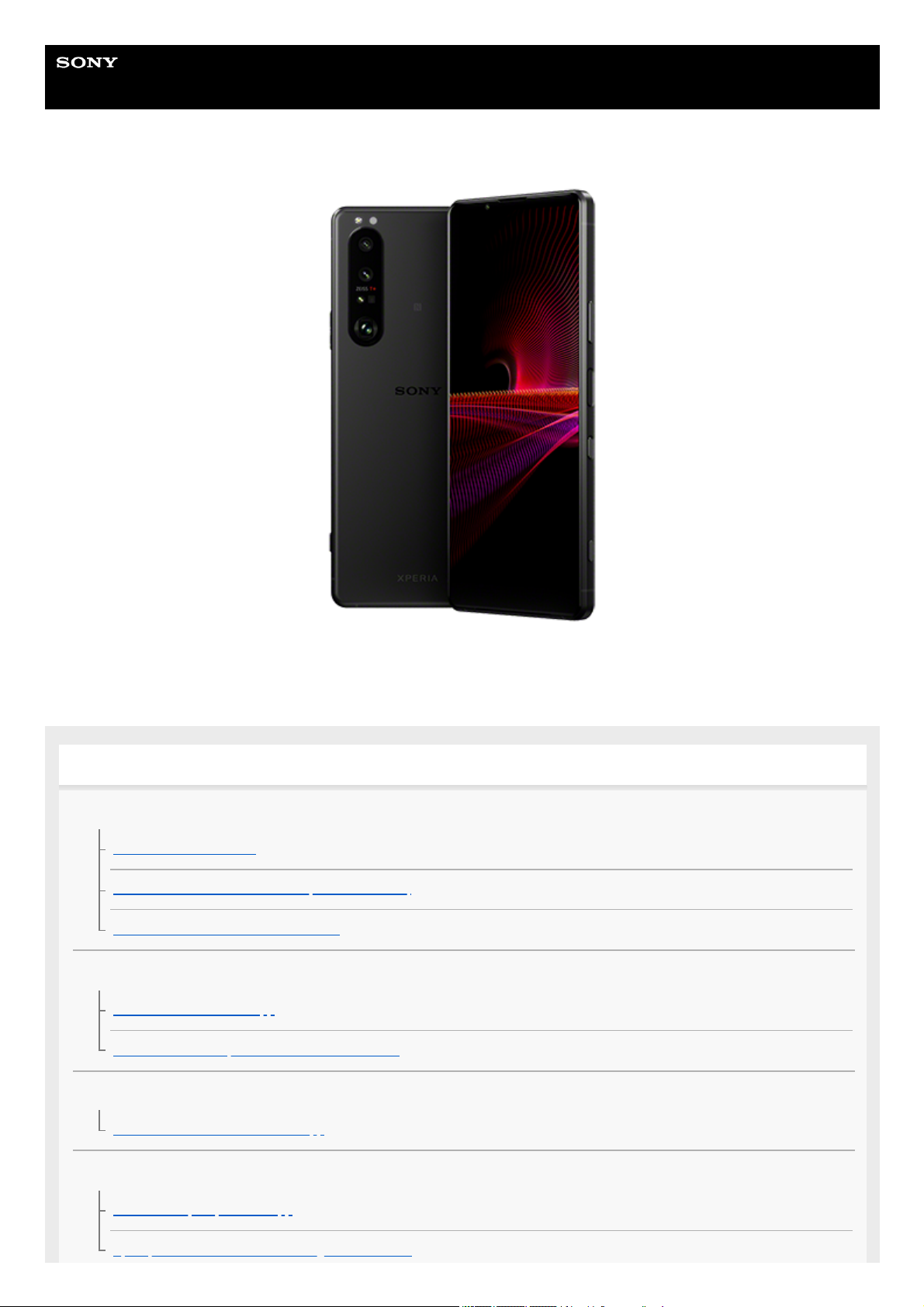
Xperia 1 III XQ-BC52/XQ-BC62/XQ-BC72
Benutzen Sie diese Anleitung, falls Sie auf Probleme stoßen oder Fragen zu Ihrem Gerät haben.
Xperia 1 III-Funktionen
Photo Pro (Photography Pro)
Entdecken Sie Photo Pro
Überblick über den Modus BASIC (Grundfunktionen)
Überblick über den Modus AUTO/P/S/M
Cinema Pro (Cinematography Pro)
Starten der Cinema Pro-App
Kombinieren von Clips und Betrachten eines Films
Externer Monitor
Verwenden der Externer Monitor-App
Spieloptimierer
Starten der Spieloptimierer-App
Spieloptimierer während der Wiedergabe verwenden
1
Page 2
Sound verbessern
Verbessern der Soundausgabe mit 360 Spatial Sound
Verbessern der Soundausgabe mit Dolby Atmos®
Verbessern der Tonqualität von komprimierten Musikdateien (DSEE Ultimate)
Reduzieren von Windgeräuschen beim Aufnehmen
Seitensensor
Ein- oder Ausschalten von Side Sense
Side Sense verwenden
Einstellen anderer Optionen für Side Sense
Kabelloses Laden
Aufladen Ihres Geräts mit einem kabellosen Ladegerät
Popup-Fenster
Verwendung des Popup-Fenster-Modus
Modus „Bildschirm teilen“
Verwenden des Modus „Geteilter Bildschirm“
Dynamische Vibration
Verwendung der dynamischen Vibration
Anpassen der Einstellungen für Dynamische Vibration
Inaktivitätsdisplay
Inaktivitätsdisplay einrichten
Intelligente Anrufverwaltung
Intelligente Anrufverwaltung verwenden
Erste Schritte
Info zu dieser Hilfe
Überblick
Einsetzen von SIM-Karte und Speicherkarte
Karte einstecken – Dual-SIM
Verwendung eines Dual-SIM-Geräts
Displayschutz
Erstmaliges Einschalten Ihres Geräts
2
Page 3
Einrichten eines Google-Kontos auf Ihrem Gerät
Übertragen von Inhalten
Übertragen von Inhalten mit der App „Xperia Transfer 2“ (von Android/iOS)
Synchronisieren von Daten über ein Google-Konto (von Android)
Übertragen von Inhalten mit einem Computer (von Android)
Übertragen von Inhalten mit einer SD-Karte (von Android)
Gerätesicherheit
Maßnahmen zum Schutz Ihres Geräts
Finden der IMEI-Nummer(n) Ihres Geräts
Suchen, Sperren oder Löschen eines verloren gegangenen Geräts
Erlernen der Grundlagen
Ein- oder Ausschalten des Bildschirms
Startbildschirm
Einstellen der Zeit bis zum Ausschalten des Bildschirms
Intelligente Hintergrundbeleuchtung
Einhändiger Modus
Aufnehmen eines Screenshots
Aufnehmen des Gerätebildschirms
Alarm
Scannen von QR-Codes
Benachrichtigungsleuchte
Symbole in der Statusleiste
Statusleiste und Benachrichtigungsfeld
Statussymbole
Benachrichtigungssymbole
Akku und Wartung
Laden Ihres Geräts
Akku und Energieoptionen
Batteriepflege
3
Page 4
STAMINA-Modus
Akku und Energieoptionen
Überprüfen des Akkuverbrauchs von Anwendungen
Aktualisieren Ihres Geräts
Bevor Sie Ihr Gerät aktualisieren
Drahtloses Aktualisieren Ihres Geräts
Aktualisieren Ihres Geräts mit einem Computer
Neustart, Zurücksetzen und Reparieren
Neustarten und Zurücksetzen Ihres Gerätes
Reparieren der Gerätesoftware mit Xperia Companion
Zurücksetzen von Anwendungen
Verbessern der Speicherleistung
Anzeigen des Speicherstatus
Freigeben von Speicherplatz im internen Speicher
Beenden von Anwendungen und Diensten
Formatieren der Speicherkarte
Internet und Netzwerke
Mobile Datenverbindung
Verbessern der WLAN-Signalstärke
Kontrollieren der Datennutzung
Grundlegende Einstellungen
Menü Einstellungen
Lautstärke, Vibration und Ton
Lautstärke und Vibration
Klänge und Töne
Bildschirmeinstellungen
Updates für Anwendungen
Verwenden von Ortungsdiensten
Datum und Uhrzeit
4
Page 5
Photo Pro (Photography Pro)
Modus BASIC (Grundfunktionen)
Überblick über den Modus BASIC (Grundfunktionen)
Aufnehmen eines Fotos oder eines Videos
Anzeigen von Fotos und Videos
Häufig benutzte Funktionen im Modus BASIC (Grundfunktionen)
Selfies
Aufnehmen eines Selfies
Aufnehmen eines Selfies mit dem Handverschluss
Einstellungen im Modus BASIC (Grundfunktionen)
Farbe und Helligkeit
Bokeh-Effekt
HDR-Videoaufnahme
Aufnehmen eines Videos mit Videostabilisation
Verwenden von verschiedenen Aufnahmemodi
Auswählen des Aufnahmemodus
Videos in Zeitlupe
Porträt-Selfie
Panorama
Kreativer Effekt
Verwendung der Modi AUTO/P/S/M
Überblick über den Modus AUTO/P/S/M
Einstellungen-Symbol
Aufnehmen von Standbildern
Auswählen eines Aufnahmemodus
Automatik (AUTO)
Programmautomatik (P)
Priorität der Verschlusszeit (S)
Manuelle Belichtung (M)
Registrieren und Aufrufen von Kameraeinstellungen
5
Page 6
Kameraeinstellungsspeicher
Speicherabruf (MR)
Auswählen eines Bildfolgemodus (Serienaufnahme/Selbstauslöser)
Serienaufnahme
Selbstauslöser
Verwenden des Blitzes
Szenen- und Bedingungserkennung
Zusätzliche Kameraeinstellungen
Einstellen des Fokus durch Berühren des Suchers
Gesichts/Augen-AF
Weichzeichnen des Hauttons
Verfolgen eines Objekts
„Transfer & Tagging add-on“-Modus einrichten
Datenspeicher
Georeferenzierung
Gitterlinien
Verschiedene Methoden für die Verwendung der Lautstärketaste
Audiosignale
Musik
Übertragen von Musik von einem Computer auf Ihr Gerät
Hören von Musik
Funktionen der Musik-App
Verbindungen
Kabelloses Spiegeln des Bildschirms Ihres Gerätes auf einem Fernsehgerät
Anschließen des USB-Zubehörs an Ihr Gerät
NFC (Near Field Communication)
Verwenden Ihres Geräts als Brieftasche
Bluetooth®-Funktechnologie
Ein- und Ausschalten der Bluetooth-Funktion
Benennen Ihres Geräts
6
Page 7
F-405-100-51 Copyright 2021 Sony Corporation
Kopplung mit einem anderen Bluetooth-Gerät
Senden von Objekten mit Hilfe der Bluetooth-Technologie
Empfangen von Objekten per Bluetooth-Technologie
Support-App
Info zur Support-App
Hinweise zur Verwendung, Eingabehilfen und rechtliche Informationen
Eingabehilfen
Nutzung des Geräts in feuchten und staubigen Umgebungen
Rechtliche Informationen
Garantie, SAR und Nutzungsrichtlinien
7
Page 8
Hilfe
Smartphone
Xperia 1 III XQ-BC52/XQ-BC62/XQ-BC72
Entdecken Sie Photo Pro
Photo Pro verfügt über zwei Hauptfunktionen: den Modus BASIC (Grundfunktionen) und die Modi AUTO/P/S/M. Mit dem
Modus BASIC (Grundfunktionen) können Sie bequem Fotos und Videos auf eine Weise aufnehmen, die einer normalen
Smartphone-Kamera ähnlich ist. Mit den Modi AUTO/P/S/M können Sie Ihre idealen Bilder wie mit einer professionellen
Kamera fotografieren.
Modus BASIC (Grundfunktionen)
Unter Ausnutzung der Bedienbarkeit von Smartphones können Sie durch Antippen des Bildschirms ganz einfach Fotos
und Videos aufnehmen. Objektive können reibungslos von Superweitwinkel auf Tele umgeschaltet werden.
Neben der Aufnahme von Fotos mit automatischen Einstellungen, die von der Kamera entsprechend der Szene und den
Bedingungen angepasst werden, können Sie auch den Serienaufnahmemodus, den Bokeh-Effekt, Helligkeit und
Farbeinstellung verwenden und mehr.
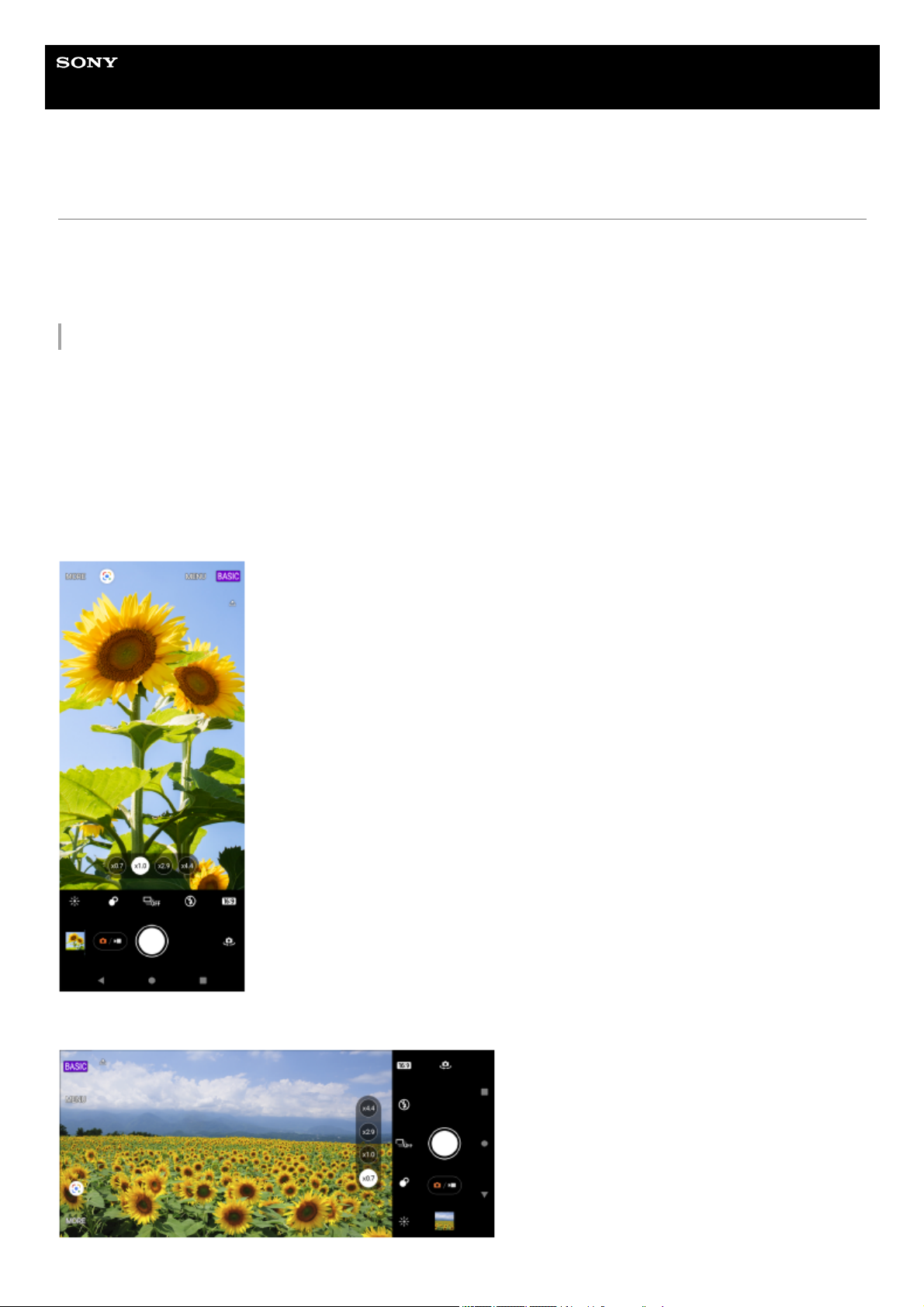
Die Benutzeroberfläche wird automatisch umgeschaltet, so dass Sie die Kamera sowohl vertikal als auch horizontal
benutzen können.
Vertikaler Stil
Horizontaler Stil
8
Page 9
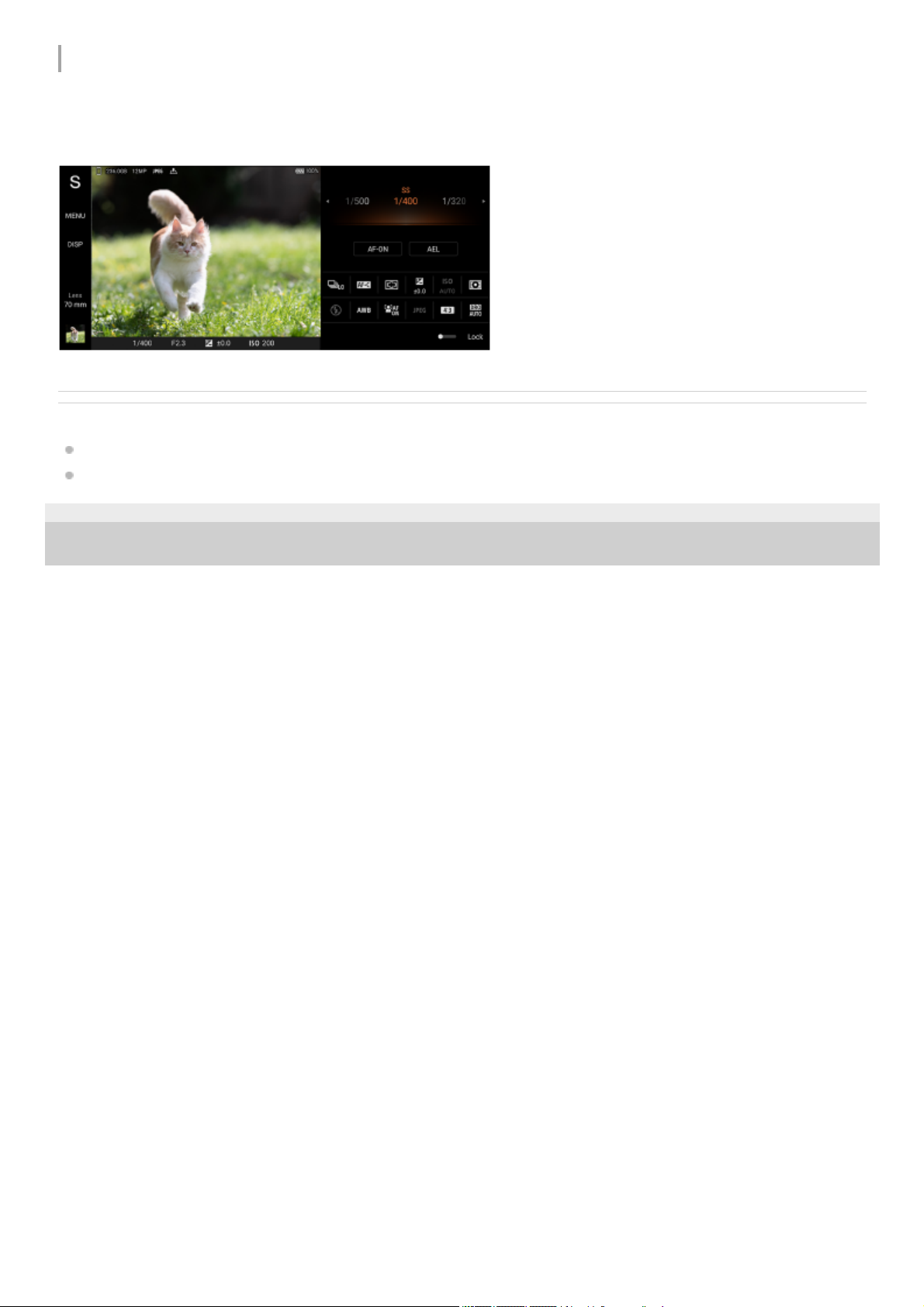
Modi AUTO/P/S/M
Die Modi AUTO/P/S/M verfügen über Bedienelemente, die normalerweise auf professionellen Kameras zu finden sind.
Sie können automatische Einstellungen wählen oder ISO, Verschlusszeit, Weißabgleich und mehr manuell steuern.
Bilddaten können auch im RAW-Format ausgegeben werden.
Verwandtes Thema
Überblick über den Modus BASIC (Grundfunktionen)
Überblick über den Modus AUTO/P/S/M
F-405-100-51 Copyright 2021 Sony Corporation
9
Page 10
Hilfe
Smartphone
Xperia 1 III XQ-BC52/XQ-BC62/XQ-BC72
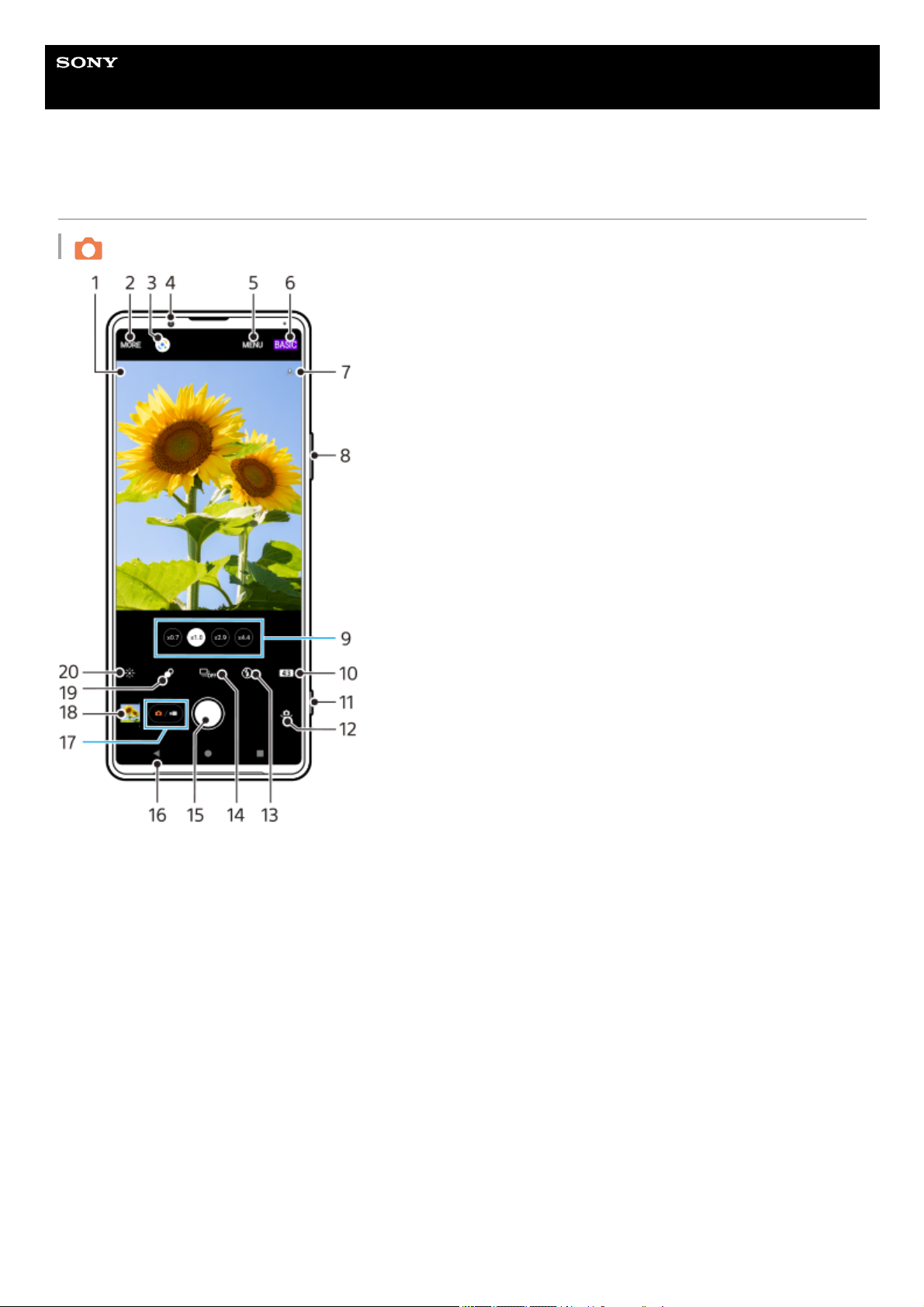
Überblick über den Modus BASIC (Grundfunktionen)
Fotomodus
Szenenerkennungssymbol und Bedingungssymbol
Diese Symbole erscheinen, wenn Photo Pro eine Szene oder Bedingung automatisch erkennt.
1.
Wählen Sie einen Aufnahmemodus aus2.
Google Lens3.
Frontkameraobjektiv4.
Menü Photo Pro-Einstellungen5.
Umschalten des Aufnahmemodus6.
Georeferenzierung-Status7.
Verwenden Sie die Lautstärketasten, um ein- oder auszuzoomen8.
Tippen Sie zum Wechseln der Objektive auf eine der Winkel-Schaltflächen9.
Wählen Sie ein Seitenverhältnis10.
Verwenden Sie den Auslöser, um Photo Pro zu starten oder Fotos aufzunehmen11.
Wechseln zwischen Front- und Hauptkamera12.
Wählen Sie eine Blitzeinstellung. Die Farbe des Symbols ändert sich, wenn der Blitz oder die Taschenlampe aktiviert
wird.
13.
Taste Bildfolgemodus
Wählen Sie eine Selbstauslöser-Einstellung oder den Modus Einzelaufnahme oder Serienaufnahme.
14.
Verwenden Sie die Verschlusstaste, um Fotos aufzunehmen15.
Zurückgehen oder Photo Pro beenden16.
Wechseln zwischen Foto- und Videoaufnahme17.
Tippen Sie auf das Miniaturbild, um Fotos anzuzeigen, freizugeben oder zu bearbeiten18.
10
Page 11
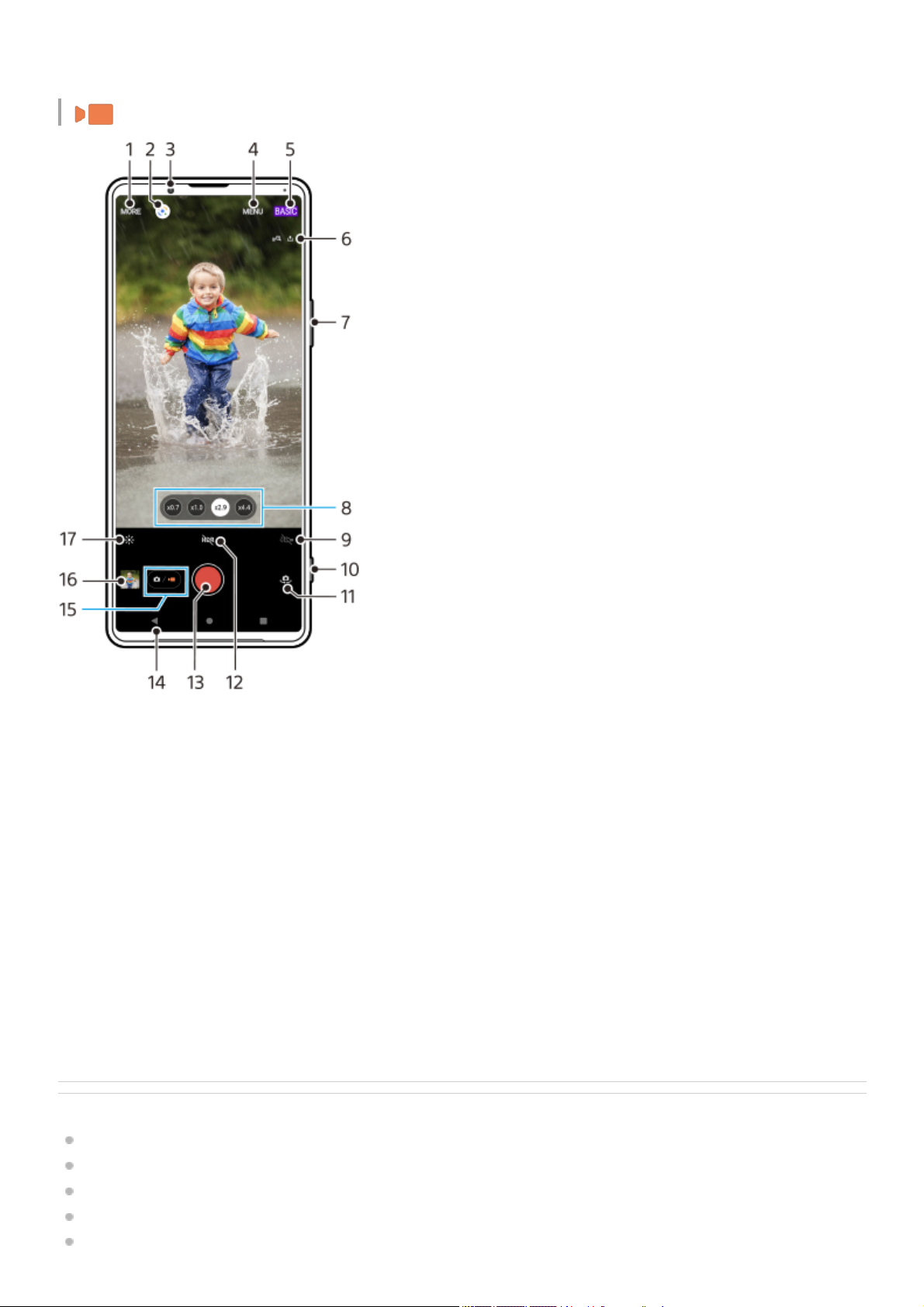
Videomodus
Verwandtes Thema
Auswählen des Aufnahmemodus
Aufnehmen eines Fotos oder eines Videos
Georeferenzierung
Häufig benutzte Funktionen im Modus BASIC (Grundfunktionen)
Verwenden des Blitzes
Tippen, um den Bokeh-Effekt einzustellen19.
Tippen, um Farbe und Helligkeit einzustellen20.
Wählen Sie einen Aufnahmemodus aus1.
Google Lens2.
Frontkameraobjektiv3.
Menü Photo Pro-Einstellungen4.
Umschalten des Aufnahmemodus5.
Georeferenzierung-Status6.
Verwenden Sie die Lautstärketasten, um ein- oder auszuzoomen7.
Tippen Sie zum Wechseln der Objektive auf eine der Winkel-Schaltflächen8.
Tippen Sie hier, um das Blitzlicht zu aktivieren. Die Farbe des Symbols ändert sich, wenn das Blitzlicht aktiviert wird.9.
Verwenden Sie den Auslöser, um Photo Pro zu starten oder Videos aufzunehmen10.
Wechseln zwischen Front- und Hauptkamera11.
Tippen Sie hier, um HDR (High Dynamic Range) zu aktivieren12.
Verwenden Sie die Verschlusstaste, um Videos aufzunehmen13.
Zurückgehen oder Photo Pro beenden14.
Wechseln zwischen Foto- und Videoaufnahme15.
Tippen Sie auf das Miniaturbild, um Videos anzuzeigen, freizugeben oder zu bearbeiten16.
Tippen, um Farbe und Helligkeit einzustellen17.
11
Page 12

Serienaufnahme
Selbstauslöser
Anzeigen von Fotos und Videos
Bokeh-Effekt
Farbe und Helligkeit
HDR-Videoaufnahme
Scannen von QR-Codes
Gesichts/Augen-AF
F-405-100-51 Copyright 2021 Sony Corporation
12
Page 13
Hilfe
Smartphone
Xperia 1 III XQ-BC52/XQ-BC62/XQ-BC72
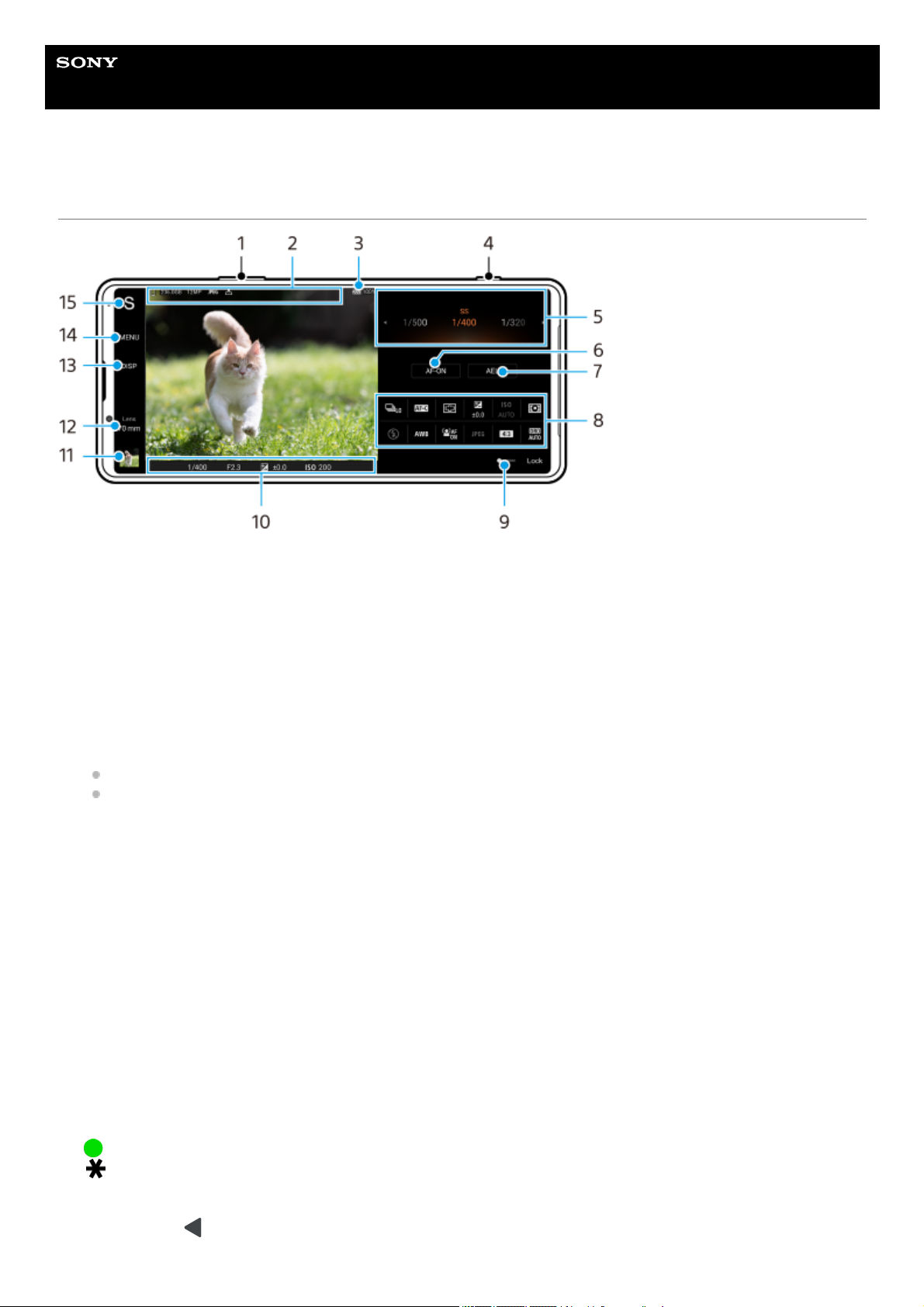
Überblick über den Modus AUTO/P/S/M
Verwenden Sie die Lautstärketasten, um zu vergrößern bzw. zu verkleinern.1.
Datenspeicher-Symbol/Menge an freiem Platz/Bildgröße/Dateiformat/Georeferenzierungsstatus
Das Szenensymbol oder das Bedingungssymbol wird ebenfalls angezeigt, wenn der AUTO-Modus ausgewählt ist.
2.
Akkustatus3.
Verwenden Sie den Auslöser, um Photo Pro zu starten oder Bilder aufzunehmen.4.
Moduswahlrad
Stellen Sie den Belichtungswert ein, wenn der Programmautomatik-Modus (P) gewählt ist.
Stellen Sie die Verschlusszeit ein, wenn der Verschlusszeitpriorität-Modus (S) oder Manuelle Belichtung (M)
gewählt ist.
5.
Tippen Sie hier, um den Fokus zu fixieren.
Die Schaltfläche wird orange, wenn der Fokus fixiert ist. Tippen Sie erneut auf die Schaltfläche, um den Fokus
wieder freizugeben.
6.
Tippen Sie hier, um die Belichtung zu fixieren.
Die Schaltfläche wird orange, wenn die Belichtung fixiert ist. Tippen Sie erneut auf die Schaltfläche, um die
Belichtung wieder freizugeben.
7.
Einstellungssymbole
Tippen Sie hier, um die Einstellungen anzupassen.
8.
Ziehen Sie den Schalter nach rechts, um die Elemente auf der linken Seite des Suchers und die Einstellungssymbole
zu sperren und versehentliche Operationen zu verhindern.
9.
Fokusanzeige/Belichtungseinstellungen
(Autofokus-Symbol) zeigt an, dass das Motiv scharf ist.
(AE-Lock-Symbol) zeigt an, dass die Belichtung fixiert ist.
10.
Tippen Sie auf das Miniaturbild, um Fotos anzuzeigen, freizugeben oder zu bearbeiten.
Tippen Sie auf
(Zurück-Schaltfläche), um zum Standby-Bildschirm von Photo Pro zurückzukehren.
11.
13
Page 14
Verwandtes Thema
Einstellungen-Symbol
Aufnehmen von Standbildern
Automatik (AUTO)
Programmautomatik (P)
Priorität der Verschlusszeit (S)
Manuelle Belichtung (M)
Kameraeinstellungsspeicher
Speicherabruf (MR)
F-405-100-51 Copyright 2021 Sony Corporation
Tippen Sie hier, um Objektive zu wechseln.
Um den Zoom zu verwenden, tippen Sie auf
(Symbol für Zoom-Wahlrad öffnen) und drücken Sie den Bereich im
Sucher mit zwei Fingern zusammen bzw. ziehen Sie ihn auseinander, oder verwenden Sie die Lautstärketaste.
12.
Tippen Sie hier, um die im Sucher angezeigten Informationen anzuzeigen bzw. zu verbergen.
Das Histogramm repräsentiert die Leuchtdichteverteilung grafisch.
Mit der Level-Anzeige können Sie den Winkel des Gerätes messen und das Bild horizontal halten. Wenn Ihr Gerät
die horizontale Ausrichtung erkennt, wird die Level-Anzeige grün.
13.
Tippen Sie hier, um detailliertere Einstellungen vorzunehmen.14.
Tippen Sie hier, um den Aufnahmemodus umzuschalten.
Um beim Starten von Photo Pro den Standardaufnahmemodus auszuwählen, tippen Sie auf [MENU] > [Setup] >
[Aufnahmemodus beim Start], und wählen Sie dann eine Option aus.
15.
14
Page 15
Hilfe
Smartphone
Xperia 1 III XQ-BC52/XQ-BC62/XQ-BC72
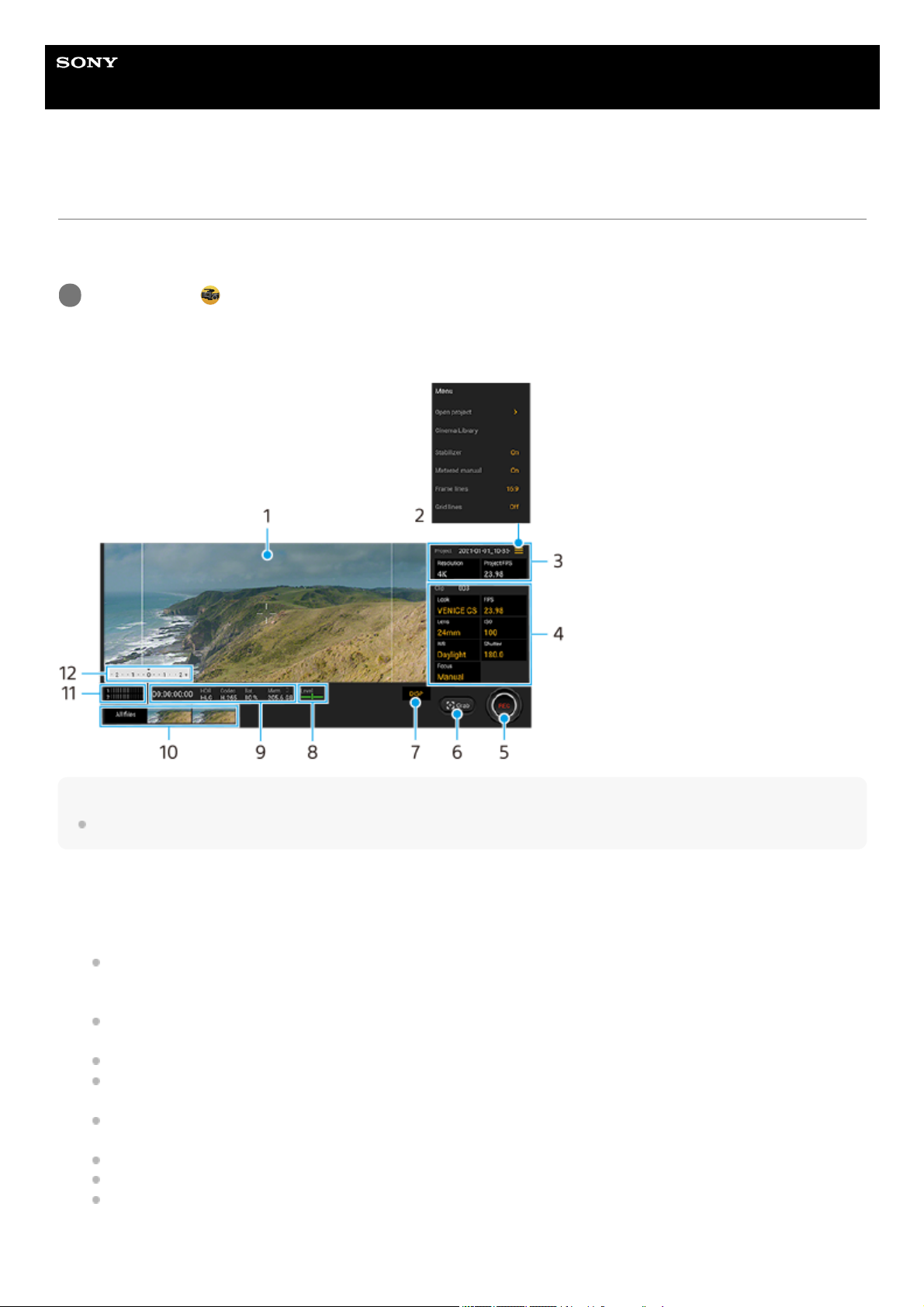
Starten der Cinema Pro-App
Cinema Pro ist eine Anwendung, die auf der Kameratechnologie Digital Motion Picture von Sony basiert. Sie können
ideale Videos erstellen, indem Sie verschiedene Parameter und Farbeinstellungen konfigurieren.
Cinema Pro-Startbildschirm
Tipp
Tippen Sie auf die orangefarbenen Parameter, um die Einstellungen zu ändern.
Tippen Sie auf
(Symbol für Cinema pro).
1
Sucher1.
Menü-Symbol – Tippen Sie darauf, um das Menü zu öffnen.
Tippen Sie auf [Projekt öffnen], um ein vorhandenes Projekt zu öffnen oder ein neues Projekt zu erstellen. Wenn
Sie ein neues Projekt erstellen, wählen Sie den internen Speicher oder eine SD-Karte als Ziel der Speicherung
aus.
Tippen Sie auf [Cinema Library], um die Cinema Library-App zu starten. Sie können ein bestehendes Projekt
öffnen oder einen erstellten Film anschauen.
Tippen Sie auf [Stabilisat.], um die Stabilisator-Funktion ein- bzw. auszuschalten.
Tippen Sie auf [Messwerthilfe], um die Messwerthilfe anzuzeigen bzw. zu verbergen. Die Messwerthilfe wird mit
einer Messanzeige im Sucher angezeigt.
Tippen Sie wiederholt auf [Rahmenlinien], um die verschiedenen Seitenverhältnisse anzuzeigen und
auszuwählen.
Tippen Sie auf [Gitterlinien], um die Bildkomposition anzuzeigen und auszurichten.
Tippen Sie auf [Level], um die Level-Anzeige ein- oder auszuschalten.
Tippen Sie auf [Levelkalibrier.], um den Standard für die horizontale Ebene zu kalibrieren und dadurch
Abweichungen in Neigungsrichtung zu korrigieren.
2.
15
Page 16

Tippen Sie auf [Format verbleib. Speicher], um das Gerät zum Anzeigen des verbleibenden Speichers zwischen
der verbleibenden Aufnahmezeit und der verbleibenden Speicherkapazität umzuschalten.
Tippen Sie auf [Intelligenter Windfilter], um Windgeräusche zu reduzieren.
Tippen Sie auf [Auslöser zuweisen], um den Auslöser als REC- oder Shot-Taste zu verwenden. Wenn
[Aufnehmen] ausgewählt ist, können Sie die Aufnahme starten, indem Sie den Auslöser drücken, selbst wenn ein
Einstellungsdialogfeld geöffnet ist.
Tippen Sie auf [Lautstärketaste zuweisen], um die Lautstärketaste als REC-Taste zu verwenden oder für die
Cinema Pro-App zu aktivieren. Wenn [Aufnehmen] ausgewählt ist, können Sie die Aufnahme starten, indem Sie
die Lautstärketaste drücken, selbst wenn ein Einstellungsdialogfeld geöffnet ist.
Tippen Sie auf [Posit. Rec-Taste], um die Position der Schaltfläche REC und der Schaltfläche Shot zu ändern.
Projekt-Einstellungen
Tippen Sie auf einen orangefarbenen Parameter, um die Auflösung und die Bildfrequenz des gesamten Projekts oder
der Videoclips einzustellen. Die Projekteinstellungen können nur vor der Aufnahme des ersten Videoclips geändert
werden.
3.
Clip-Einstellungen – Parameter zur Einstellung der einzelnen Videoclips.
Tippen Sie auf [Stil], um das Ambiente des Videoclips einzustellen.
Tippen Sie auf [FPS], um die Bildfrequenz einzustellen. Wählen Sie [120fps], um ein Video in Zeitlupe
aufzunehmen.
Tippen Sie auf [Objektiv], um ein Objektiv auszuwählen.
Tippen Sie auf [ISO], um den ISO-Wert anzupassen. Tippen Sie auf [Auto], wenn das Symbol orange ist, um den
korrekten ISO-Wert automatisch einzustellen.
Tippen Sie auf [WB], um den Weißabgleich anzupassen. Sie können die Schieber zum Einstellen des
Weißabgleichs verwenden. Tippen Sie auf [Zurücks.], um die Schieberwerte für die ausgewählte Einstellung
zurückzusetzen.
Um den Weißabgleich entsprechend einem ausgewählten Weißbereich einzustellen, wählen Sie
[Benutzerdefiniert], tippen Sie auf [Festlegen], halten Sie das Gerät so, dass der Weißbereich den Rahmen in der
Mitte vollständig bedeckt, und tippen Sie dann erneut auf [Festlegen].
Wenn Sie [Auto] wählen, können Sie festlegen, ob die Einstellungen für den Weißabgleich fixiert werden sollen.
Tippen Sie auf [Verschluss], um die Verschlusszeit anzupassen. Tippen Sie auf [Auto], wenn das Symbol orange
ist, um die korrekte Verschlusszeit automatisch einzustellen.
Tippen Sie auf [Fokus], um den Fokus einzustellen. Tippen Sie auf [AF] oder [MF], um den Fokusmodus auf
automatisch bzw. manuell umzuschalten. Wenn der Fokusmodus auf manuell eingestellt ist, können Sie die
Fokusmarkierungen und die Geschwindigkeit des Fokusziehens durch Tippen auf
(Einstellungen-Symbol)
einstellen. Wenn der Fokusmodus auf automatisch eingestellt ist, können Sie den Fokusbereich durch Tippen auf
den Sucher angeben.
4.
Tippen, um die Aufnahme zu starten oder zu stoppen.5.
Tippen, um das aktuelle Einzelbild als Standbild zu erfassen.6.
Tippen, um Rahmenlinien, Gitterlinien und Messwerthilfe zu verbergen bzw. anzuzeigen.7.
Level-Anzeige
Mit der Level-Anzeige können Sie den Winkel des Geräts messen und das Bild horizontal halten. Wenn Ihr Gerät die
horizontale Ausrichtung erkennt, wird die Level-Anzeige grün.
8.
Statusanzeigen9.
Miniaturbild
Tippen Sie auf das entsprechende Miniaturbild, um einen Videoclip oder ein Standbild anzuzeigen. Wischen Sie
nach links oder rechts, um den vorherigen oder nächsten Videoclip bzw. das vorherige oder nächste Standbild
anzuzeigen.
Um zum Cinema Pro-Startbildschirm zurückzukehren, wischen Sie auf dem Bildschirm nach unten oder tippen
Sie auf
(Zurück-Schaltfläche).
Tippen Sie auf [Alle Dateien], um einen Videoclip oder ein Standbild anzuzeigen, der/das nicht als Miniaturbild
angezeigt wird. Wischen Sie während der Wiedergabe eines Videoclips oder Standbilds nach links oder rechts,
um den vorherigen oder nächsten Videoclip bzw. das vorherige oder nächste Standbild anzuzeigen.
10.
16
Page 17
Verwandtes Thema
Kombinieren von Clips und Betrachten eines Films
F-405-100-51 Copyright 2021 Sony Corporation
Um zum vorherigen Bildschirm zurückzukehren, wischen Sie auf dem Bildschirm nach unten oder tippen Sie auf
(Zurück-Schaltfläche).
Sie können ein Standbild aus dem Video aufnehmen, indem Sie beim Abspielen auf
(Symbol für Video
bearbeiten) tippen.
Tippen Sie hier, um den Lautstärkepegel zu ändern.11.
Messwerthilfe
Die Messwerthilfe zeigt Unterbelichtung/Überbelichtung an.
12.
17
Page 18
Hilfe
Smartphone
Xperia 1 III XQ-BC52/XQ-BC62/XQ-BC72
Kombinieren von Clips und Betrachten eines Films
Sie können Clips kombinieren, um einen Film zu erstellen, und dann den Film mit der Cinema Library anschauen.
Hinweis
Clips mit unterschiedlicher Bildfrequenz können nicht kombiniert werden.
So sehen Sie den erstellten Film mit der Cinema Library an
Tipp
Sie können auf dem Startbildschirm eine Verknüpfung für die Cinema Library-App erstellen. Berühren und halten Sie
(Symbol
für Cinema pro). In dem sich öffnenden Menü ziehen Sie
(Symbol für Cinema Library) an die gewünschte Position.
Verwandtes Thema
Starten der Cinema Pro-App
F-405-100-51 Copyright 2021 Sony Corporation
Während Sie die Cinema Pro-App nutzen, tippen Sie auf [Alle Dateien], um eine Liste von Clips in einem
Projekt anzuzeigen.
1
Tippen Sie auf
(Symbol für Weitere) > [Film fertigstellen].
2
Tippen Sie auf die Clips in der Reihenfolge, in der Sie diese kombinieren möchten.
3
Tippen Sie auf [Erstellen].
4
Starten Sie die Cinema Library-App.
Wenn Sie die Cinema Pro-App verwenden, tippen Sie auf [Alle Dateien] >
(Symbol für Cinema Library).
Wenn Sie die Cinema Pro-App verwenden, tippen Sie auf
(Menü-Symbol) > [Cinema Library].
Berühren und halten Sie
(Symbol für Cinema pro) und tippen Sie dann in dem sich öffnenden Menü auf
[Cinema Library].
1.
Tippen Sie auf [Fertiggestellte Filme], und wählen Sie dann einen Film aus.
2.
18
Page 19
Hilfe
Smartphone
Xperia 1 III XQ-BC52/XQ-BC62/XQ-BC72
Verwenden der Externer Monitor-App
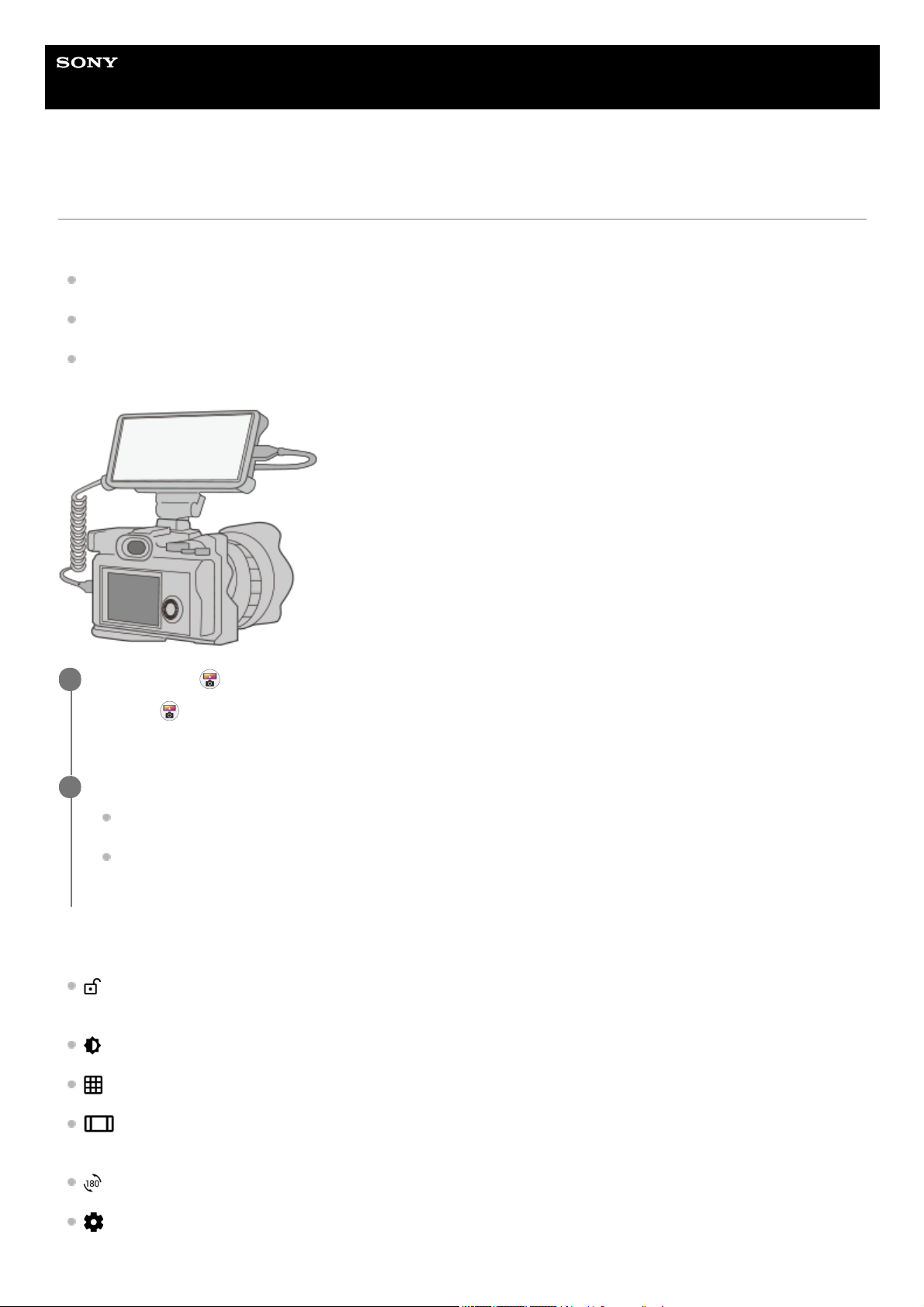
Durch die Verbindung mit einer externen Kamera, z. B. einer Sony Alpha-Kamera oder einem PC, steht Ihnen mit der
App „External Monitor“ Folgendes zur Verfügung:
Nutzen Sie das hochauflösende Display Ihres Xperia Geräts, indem Sie es als Kamera- oder Zweitmonitor
verwenden.
Stellen Sie den Fokus ein, indem Sie die Finger auf dem Smartphone-Display zum Vergrößern oder Verkleinern
auseinanderziehen oder zusammendrücken.
Stellen Sie mit der Funktion zur Helligkeitsanpassung in unterschiedlichen Aufnahmeumgebungen die jeweils beste
Beleuchtung ein.
Externer Monitor im Überblick
(Symbol für Bildschirmsperre): Tippen Sie hier, um den Bildschirm zu sperren und dadurch das versehentliche
Auslösen von Funktionen zu verhindern.
(Symbol für Helligkeitseinstellung): Tippen Sie hier, um die Helligkeitsstufe mit dem Schieber einzustellen.
(Symbol für Gitterlinie): Tippen Sie hier, um einen Gitterlinientyp anzuzeigen und auszuwählen.
(Symbol für Rahmenlinie): Tippen Sie hier, um die verschiedenen Seitenverhältnisse anzuzeigen und
auszuwählen.
(Drehen-Symbol): Tippen Sie hier, um den Bildschirm um 180 Grad zu drehen.
(Einstellungen-Symbol): Tippen Sie hier, um detailliertere Einstellungen vorzunehmen.
Tippen Sie auf
(Symbol für externen Monitor), um die Externer Monitor-App zu starten.
Falls sich
(Symbol für externen Monitor) nicht im App-Drawer befindet, tippen Sie auf [Einstellungen] >
[Geräteverbindung] > [Verbindungseinstellungen] und dann auf den Schalter [Externer Monitor].
1
Stellen Sie die Verbindung zu einem Videogerät her.
Verbinden Sie Ihr Xperia über ein USB Type-C-Kabel mit einem Videogerät, das die USB Video Class (UVC)Ausgabe unterstützt.
Verbinden Sie Ihr Xperia-Gerät über ein HDMI-Kabel und einen HDMI-UVC-Umwandlungsadapter mit einem
Videogerät, das HDMI-Ausgabe unterstützt.
2
19
Page 20

Verwandtes Thema
Menü Einstellungen
Überblick
F-405-100-51 Copyright 2021 Sony Corporation
20
Page 21
Hilfe
Smartphone
Xperia 1 III XQ-BC52/XQ-BC62/XQ-BC72
Starten der Spieloptimierer-App
Die Spieloptimierer-App macht das Spielen mit ihren verschiedenen Funktionen wesentlich bequemer. Während eines
Spiels können Sie beim Voice-Chat die Tonqualität des Mikrofons je nach Mikrofontyp mit einem Headset verbessern,
die Farben, die Anzeigeeffekte der angezeigten Inhalte und den Ton anpassen und vieles mehr.
Die heruntergeladenen Spiele werden automatisch in der Spieloptimierer-App gespeichert, und Sie können die Spiele
schnell über das Menü Spieloptimierer starten.
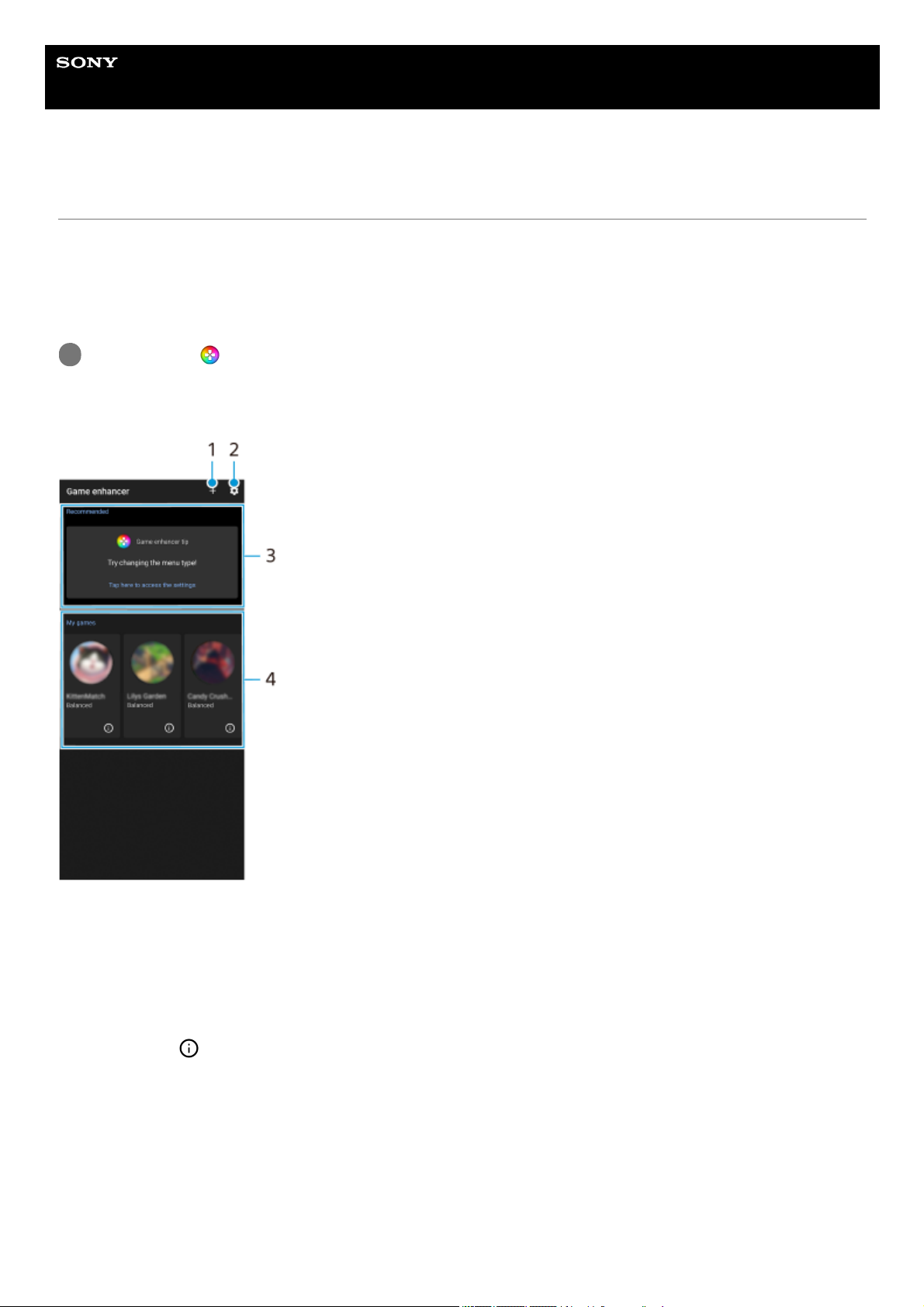
Bildschirmüberblick
So speichern Sie Spielsymbole
Sie können alle Game Launcher zusammen auf dem Bildschirm der App „Spieloptimierer“ speichern und verwalten. Die
Spielsymbole, die Sie auf dem Bildschirm der App „Spieloptimierer“ speichern, werden auf dem Startbildschirm und im
App-Drawer ausgeblendet.
Tippen Sie auf
(Symbol für Spieloptimierer).
1
Neue Spiele manuell hinzufügen.1.
Spieloptimierer-Einstellungen2.
Empfohlen – Eine Einführung in die Spieloptimierer-Funktionen und empfohlene Spiele werden angezeigt.3.
Game Launcher
Die heruntergeladenen Spiele werden automatisch aufgelistet. Tippen Sie auf das Symbol des gewünschten Spiels,
um das Spiel zu starten.
Um einen Screenshot oder ein Video anzuzeigen, der/das von der App „Spieloptimierer“ aufgenommen wurde,
tippen Sie auf
(Spielprofil-Symbol).
4.
21
Page 22
Tipp
Falls Spielsymbole nicht gespeichert werden können, vergewissern Sie sich, dass Sie den Startbildschirm nicht von [Xperia
Home] gewechselt haben, und dass sich
(Symbol für Spieloptimierer) auf dem Startbildschirm befindet.
Verwandtes Thema
Spieloptimierer während der Wiedergabe verwenden
F-405-100-51 Copyright 2021 Sony Corporation
Tippen Sie auf
(Symbol für Spieloptimierer-Einstellungen) und dann auf den Schalter [Spielsymbole speichern],
um die Funktion zu aktivieren.
1.
22
Page 23
Hilfe
Smartphone
Xperia 1 III XQ-BC52/XQ-BC62/XQ-BC72
Spieloptimierer während der Wiedergabe verwenden
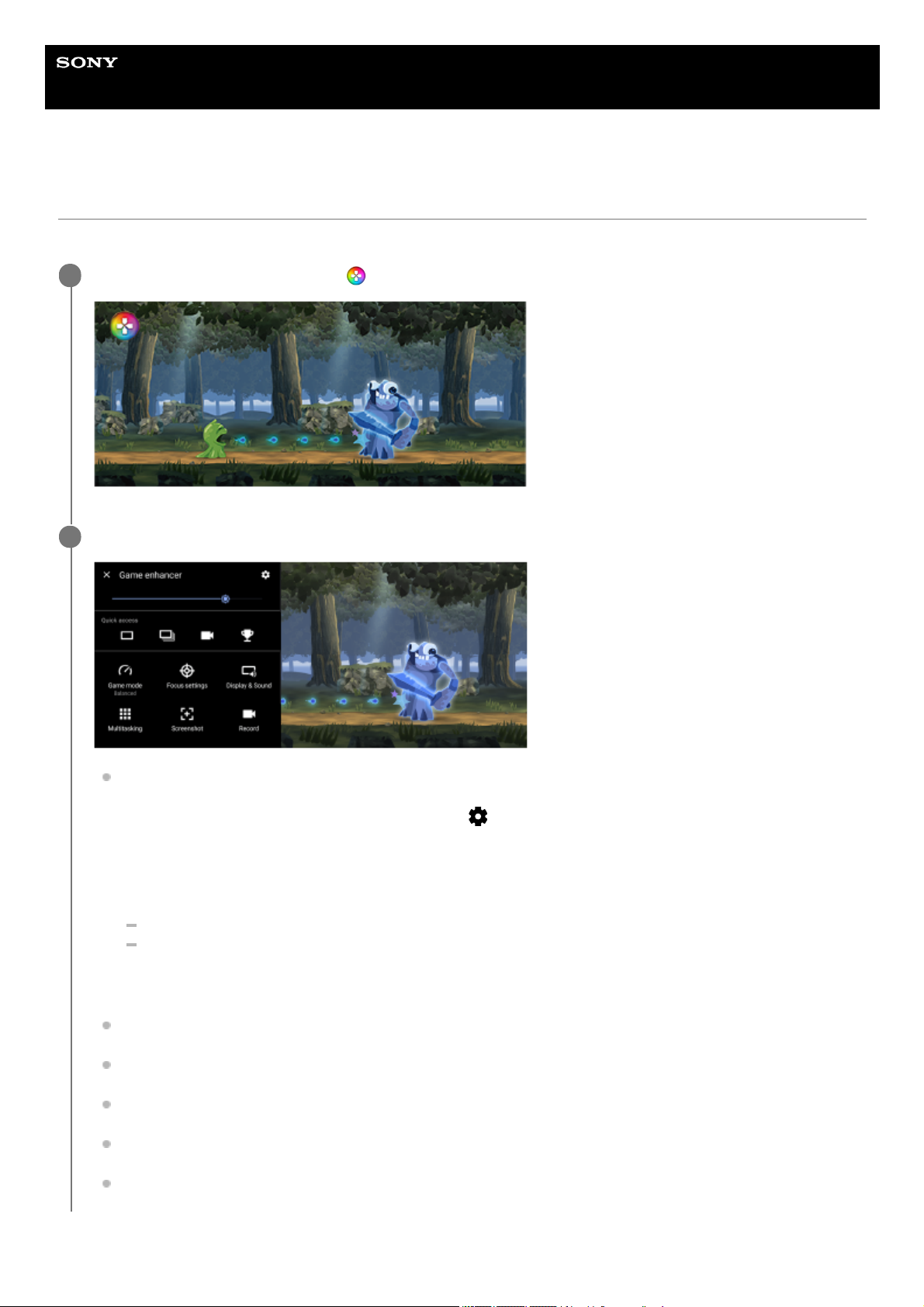
Während der Wiedergabe eines Spiels können Sie verschiedene Einstellungen anpassen.
Tippen Sie während des Spiels auf
(Schwebendes Spieloptimierer-Symbol).
1
Tippen Sie in dem sich öffnenden Menü auf die gewünschten Einstellungen und konfigurieren Sie sie.
[Spielmodus]: Wählen Sie zur Optimierung Ihres Geräts für Spiele eine der Optionen unter [Leistung bevorzugt],
[Ausgeglichen], [Akkulaufzeit bevorzugt] oder [Benutzerdefiniert] aus.
Wenn Sie [Benutzerdefiniert] wählen, tippen Sie auf
(Einstellungen-Symbol), um die Einstellungen
anzupassen. Tippen Sie auf [Vorschau], um die Einstellungen anzupassen, während Sie die aktuellen GamingBedienelemente testen. Sie können das Einstellungsfenster auch an die gewünschte Position ziehen und
verschieben.
Sie können auch die folgenden Posten einstellen.
[Berührungsbereich optimier.]: Schränkt den Berührungsbereich im Querformat-Modus ein.
[H.S.-Leistungssteuerung]: Begrenzt Leistungsminderungen und Abnutzung des Akkus, die durch
Überhitzung des Geräts während des Ladevorgangs verursacht werden. Während die App „Spieloptimierer“
läuft, wird der Akku nicht geladen, wenn [H.S.-Leistungssteuerung] eingeschaltet ist.
[Fokussiereinstellungen]: Um sich auf Ihr Spiel zu konzentrieren, können Sie hier alle Benachrichtigungen,
eingehende Anrufe, den Auslöser und andere Einstellungen blockieren, die den Spielablauf stören könnten.
[Display und Sound]: Während des Spiels können Sie die Farben, die Anzeigeeffekte der angezeigten Inhalte
und die Sounds einstellen.
[Multitasking]: Zeigen Sie eine Website an, oder verwenden Sie andere Apps. Hier können Sie während eines
Spiels nach Strategieinformationen suchen.
[Screenshot]: Hier können Sie einen Screenshot aufnehmen. Sie können auch eine Serie von Screenshots
aufnehmen und einen entscheidenden Moment im Spiel erfassen.
[Aufnehmen]: Hier können Sie Ihr Spiel, Ihr Gesicht und Ihren Kommentar aufnehmen und teilen.
2
23
Page 24
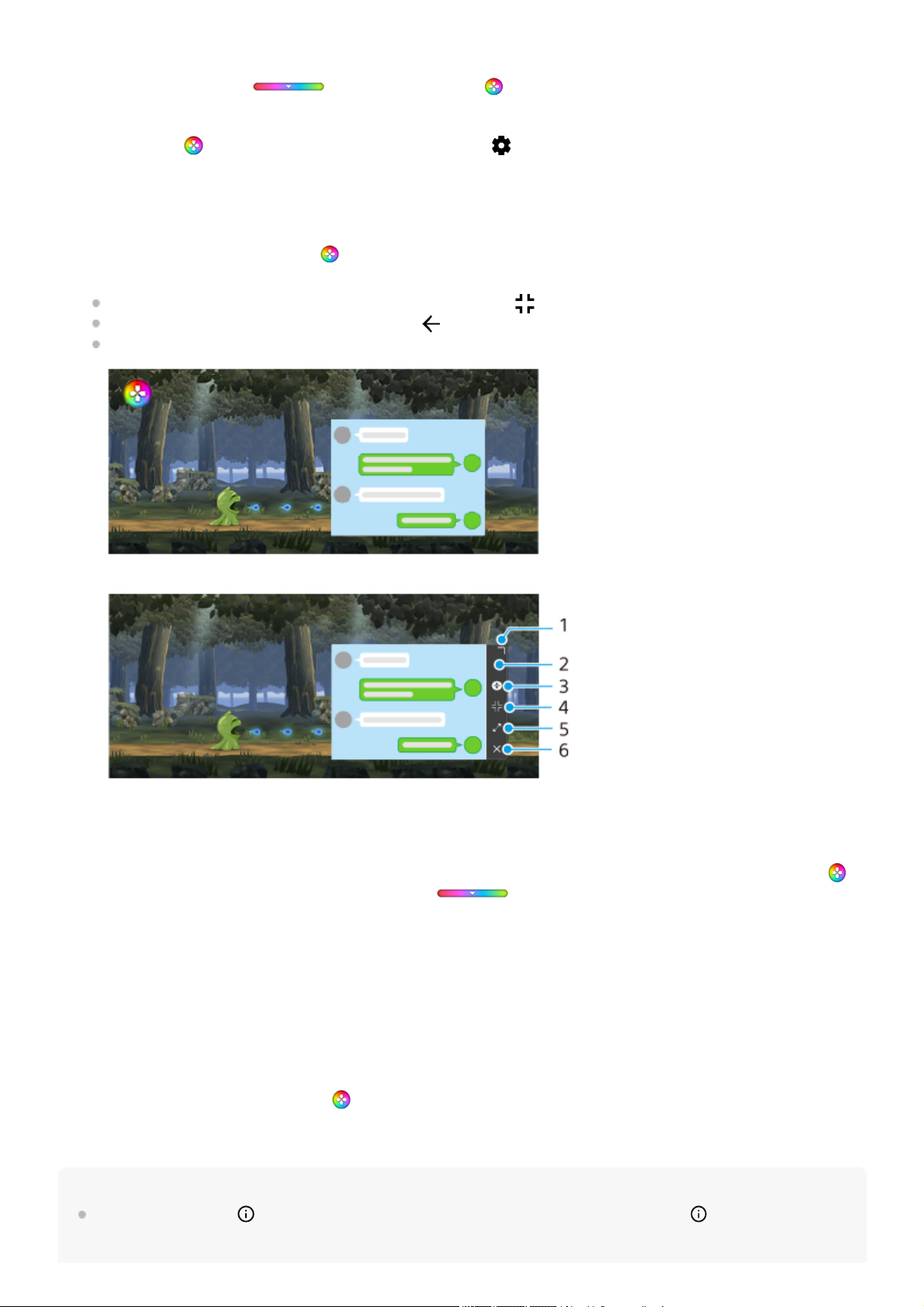
So schalten Sie den Menütyp um
Der Menütyp kann zwischen
(Pull-down-Leiste) und (Schwebendes Spieloptimierer-Symbol)
umgeschaltet werden.
So zeigen Sie eine Website an oder verwenden andere Apps während der Wiedergabe eines Spiels
So verbessern Sie die Tonqualität des Mikrofons beim Voice-Chat
Die andere Partei hört Ihre Stimme während des Voice-Chats klarer. Passen Sie die Einstellung an Ihren Mikrofontyp an.
Diese Funktion ist nur dann wirksam, wenn ein Headset an die 3,5-mm-Audiobuchse Ihres Gerätes angeschlossen ist.
Tipp
Tippen Sie im Menü mit
(Taste „Details anzeigen“) im oberen rechten Bereich des Bildschirms auf (Taste „Details
anzeigen“), um Beschreibungen der Einstellungen anzuzeigen.
Tippen Sie auf
(Schwebendes Spieloptimierer-Symbol) > (Symbol für Spieloptimierer-Einstellungen) >
[Menütyp], und wählen Sie dann eine Option aus.
1.
Tippen Sie während des Spiels auf
(Schwebendes Spieloptimierer-Symbol) > [Multitasking].1.
Tippen Sie auf [Internet], [YouTube] oder [Apps].
Um das Fenster [Multitasking] zu minimieren, tippen Sie auf
(Taste „Minimieren“).
Um zum Menü zurückzugehen, tippen Sie auf
(Zurück-Schaltfläche).
Wenn Sie eine App unter [Apps] auswählen, wird die App im Popup-Fenster geöffnet.
Tippen Sie auf das Popup-Fenster, um die Betriebssymbole anzuzeigen.
2.
Ziehen Sie dieses Element, um die Größe des Fensters zu ändern.1.
Ziehen Sie dieses Element, um das Fenster zu verschieben.2.
Zeigen Sie das Menü „Spieloptimierer“ an.3.
Tippen Sie hier, um das Fenster zu minimieren. Um das Popup-Fenster erneut zu öffnen, tippen Sie auf
(Schwebendes Spieloptimierer-Symbol) oder (Pull-down-Leiste).
4.
Tippen Sie hier, um das Fenster zu maximieren.5.
Tippen Sie hier, um das Fenster zu schließen.6.
Tippen Sie während eines Spiels auf
(Schwebendes Spieloptimierer-Symbol) > [Display und Sound].1.
Wählen Sie unter [V.C.-Mikrofon optimieren] eine Option aus.2.
24
Page 25
Bis zu 4 Einstellungen können jeweils für [Einstellungen zur Bildqualität] und [Audio-Equalizer] voreingestellt werden. Wenn Sie
eine Voreinstellung entsprechend Ihrer Spielsituation auswählen, können Sie die entsprechenden Einstellungen anwenden. Um
Voreinstellungen vorzunehmen oder eine Voreinstellung für [Audio-Equalizer] auszuwählen, tippen Sie auf den Schalter [AudioEqualizer], um die Einstellung zu aktivieren. Um den Namen einer Voreinstellung zu ändern, tippen Sie auf
(Bearbeiten-
Symbol) (maximal 4 Zeichen).
Sie können
(Schwebendes Spieloptimierer-Symbol) ziehen und an die gewünschte Position verschieben, z. B. an den
Bildschirmrand.
Der STAMINA-Modus ist deaktiviert, während Sie die Spieloptimierer-App verwenden. Wenn die Akkulebensdauer Priorität haben
soll, stellen Sie [Spielmodus] auf [Akkulaufzeit bevorzugt].
Verwandtes Thema
Starten der Spieloptimierer-App
STAMINA-Modus
F-405-100-51 Copyright 2021 Sony Corporation
25
Page 26
Hilfe
Smartphone
Xperia 1 III XQ-BC52/XQ-BC62/XQ-BC72
Verbessern der Soundausgabe mit 360 Spatial Sound
Die Verwendung von 360 Spatial Sound lässt die Wiedergabe aller Stereo-Tonquellen, einschließlich StreamingDiensten, wie räumliches Audio klingen. Es wird empfohlen, einen Kopfhörer zu verwenden, um die von dieser Funktion
erzeugten Effekte zu genießen.
Hinweis
Die Funktion ist nur wirksam, wenn Sie eine App verwenden, die mit 360 Spatial Sound kompatibel ist.
Wenn sowohl der 360 Spatial Sound als auch Dolby Atmos aktiviert ist, ist je nach verwendeter App eventuell nur eine der
Funktionen wirksam. Wenn Sie eine musikbezogene App verwenden, hat 360 Spatial Sound Vorrang.
Die Klangqualität der Original-Tonquelle hat je nach dem Inhalt eventuell Vorrang vor den von 360 Spatial Sound erzeugten
Effekten.
Verwandtes Thema
Menü Einstellungen
F-405-100-51 Copyright 2021 Sony Corporation
Tippen Sie auf [Einstellungen] > [Töne] > [Audio-Einstellungen].
1
Tippen Sie auf den Schalter [360 Spatial Sound], um die Funktion zu aktivieren.
2
Tippen Sie auf [360 Spatial Sound], um weitere Optionen anzuzeigen.
3
26
Page 27
Hilfe
Smartphone
Xperia 1 III XQ-BC52/XQ-BC62/XQ-BC72
Verbessern der Soundausgabe mit Dolby Atmos®
Durch Verwendung von Dolby Atmos wird die Wiedergabe des Tons realistischer und dreidimensional.
Hinweis
Um in den Genuss der ursprünglichen Qualität von High-Resolution Audio zu kommen, schalten Sie die Funktion Dolby Atmos
aus.
Wenn DSEE Ultimate oder 360 Spatial Sound eingeschaltet wird, während Dolby Atmos ebenfalls eingeschaltet ist, ist je nach
der verwendeten App möglicherweise nur eine der Funktionen effektiv. Wenn Sie eine musikbezogene App verwenden, hat
DSEE Ultimate oder 360 Spatial Sound Priorität.
Verwandtes Thema
Menü Einstellungen
F-405-100-51 Copyright 2021 Sony Corporation
Tippen Sie auf [Einstellungen] > [Töne] > [Audio-Einstellungen].
1
Aktivieren Sie die Funktion Dolby Atmos, indem Sie auf den Schalter tippen.
2
Tippen Sie auf [Dolby Atmos], um weitere Optionen anzuzeigen.
3
27
Page 28
Hilfe
Smartphone
Xperia 1 III XQ-BC52/XQ-BC62/XQ-BC72
Verbessern der Tonqualität von komprimierten Musikdateien (DSEE Ultimate)
Die DSEE Ultimate-Funktion verbessert mit KI-Technologie gezielt die Qualität Ihrer komprimierten Musikdateien.
Hinweis
Wenn beide Funktionen DSEE Ultimate und Dolby Atmosaktiviert sind, ist je nach verwendeter App nur eine der Funktionen
wirksam. Wenn Sie eine musikbezogene App verwenden, hat DSEE Ultimate Vorrang.
Verwandtes Thema
Menü Einstellungen
F-405-100-51 Copyright 2021 Sony Corporation
Tippen Sie auf [Einstellungen] > [Töne] > [Audio-Einstellungen].
1
Aktivieren Sie die Funktion DSEE Ultimate, indem Sie auf den Schalter tippen.
2
28
Page 29
Hilfe
Smartphone
Xperia 1 III XQ-BC52/XQ-BC62/XQ-BC72
Reduzieren von Windgeräuschen beim Aufnehmen
Sie können beim Aufnehmen die Geräusche entfernen, die beim Auftreffen von Wind auf das Mikrofon entstehen, ohne
Verluste bei der ursprünglichen Tonqualität in Kauf zu nehmen.
Verwandtes Thema
Menü Einstellungen
Aufnehmen eines Fotos oder eines Videos
F-405-100-51 Copyright 2021 Sony Corporation
Tippen Sie auf [Einstellungen] > [Töne] > [Audio-Einstellungen] > [Intelligenter Windfilter].
1
Tippen Sie auf den Schalter, um die Funktion zu aktivieren.
2
29
Page 30
Hilfe
Smartphone
Xperia 1 III XQ-BC52/XQ-BC62/XQ-BC72
Ein- oder Ausschalten von Side Sense
Verwandtes Thema
Menü Einstellungen
Side Sense verwenden
Einstellen anderer Optionen für Side Sense
F-405-100-51 Copyright 2021 Sony Corporation
Tippen Sie auf [Einstellungen] > [Display] > [Erweitert].
1
Tippen Sie auf [Side Sense].
2
Tippen Sie auf den Schalter, um die Funktion zu aktivieren oder zu deaktivieren.
3
30
Page 31
Hilfe
Smartphone
Xperia 1 III XQ-BC52/XQ-BC62/XQ-BC72
Side Sense verwenden
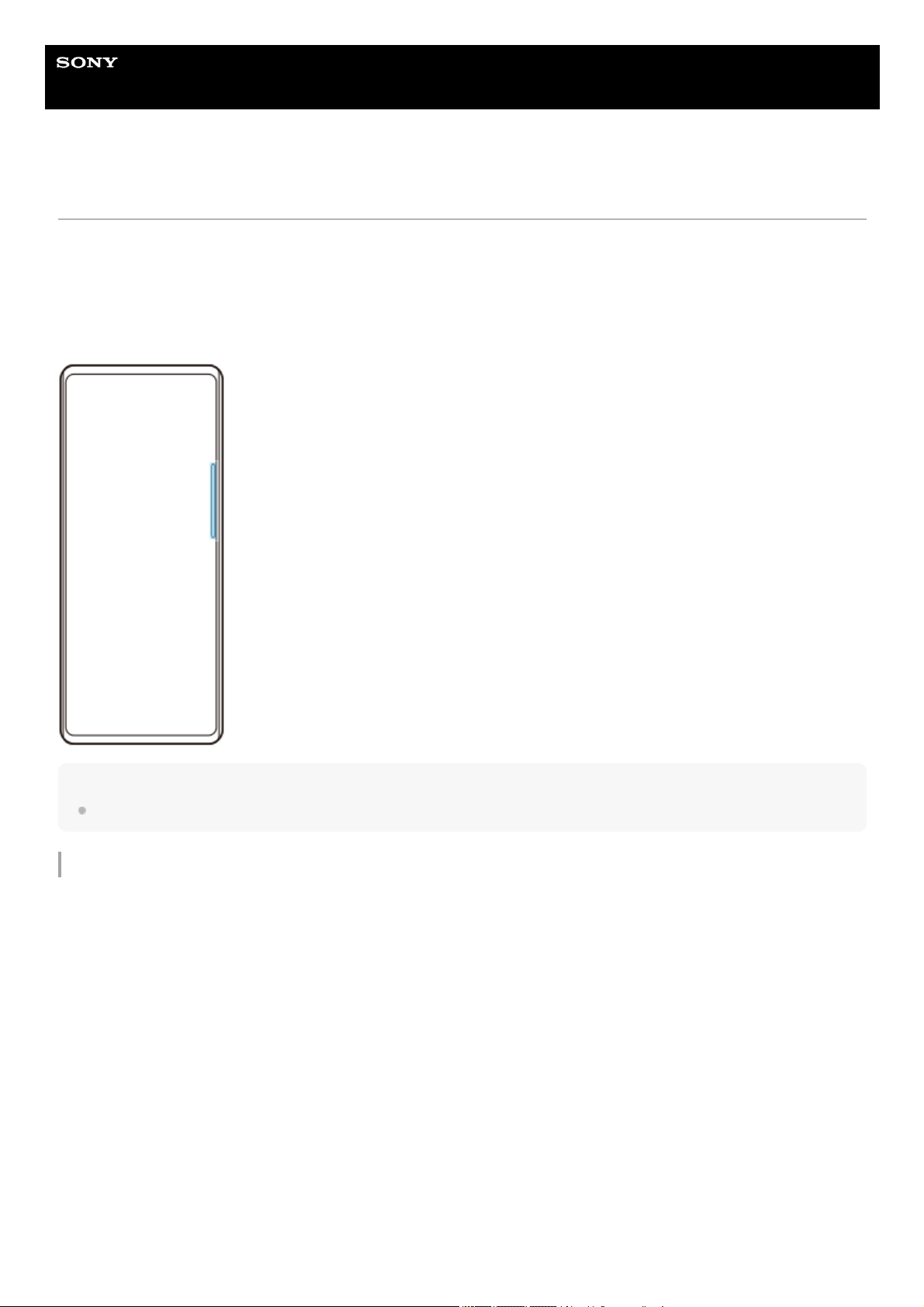
Sie können auf die Side Sense-Leiste am Bildschirmrand tippen oder sie mit einer Hand verschieben, um Ihr Gerät
einfacher zu bedienen. Sie können das Side Sense-Menü mit Verknüpfungen zu Anwendungen und Einstellungen
anzeigen, oder Sie können das Multi-Fenster-Menü anzeigen, um zwei Anwendungen im Modus „Geteilter Bildschirm“
auszuwählen. Sie können auch zum vorherigen Bildschirm zurückkehren, indem Sie den Finger über die Side SenseLeiste am Bildschirmrand nach unten schieben. Achten Sie darauf, dass Sie innerhalb der Side Sense-Leiste tippen oder
Ihren Finger verschieben.
Hinweis
Je nach den Apps und den Funktionen, die Sie verwenden, ist Side Sense eventuell nicht verfügbar.
Anpassen der Side Sense-Leiste
Um die Side Sense-Leiste nach oben oder unten zu verschieben, berühren und halten Sie die Side Sense-Leiste, und
ziehen Sie diese dann nach oben oder unten.
Um die Berührungsposition an einer beliebigen Stelle auf dem Bildschirm zu platzieren, berühren und halten Sie die Side
Sense-Leiste und ziehen Sie sie dann zur Mitte des Bildschirms. Die Form der Side Sense-Leiste ändert sich zu einem
Kreis. Sie können sie an eine beliebige Stelle auf dem Bildschirm ziehen und dort ablegen.
31
Page 32
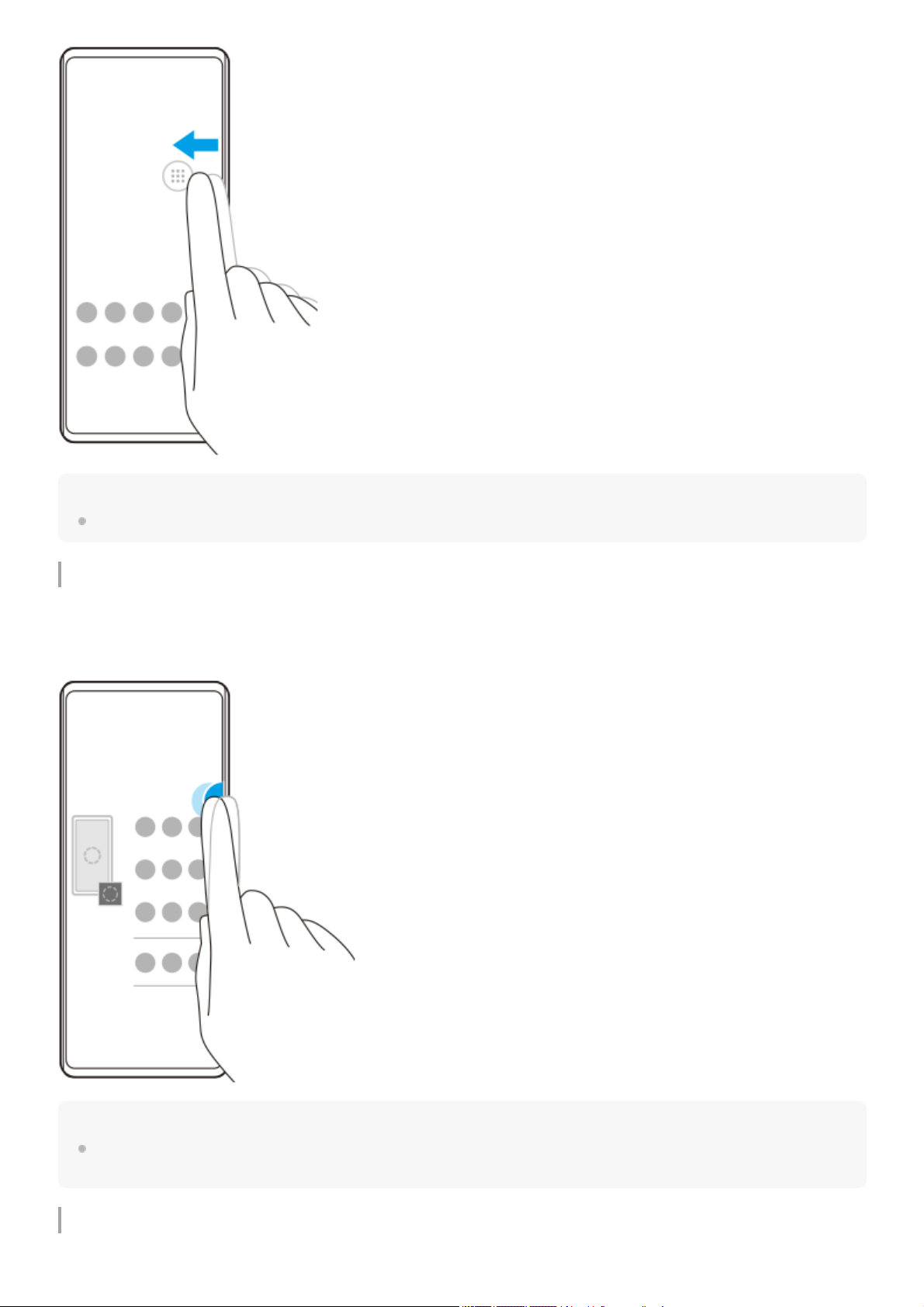
Tipp
Um die Side Sense-Leiste in ihre ursprüngliche Form zurückzusetzen, ziehen Sie den Kreis zum Rand des Bildschirms zurück.
Side Sense-Menü anzeigen
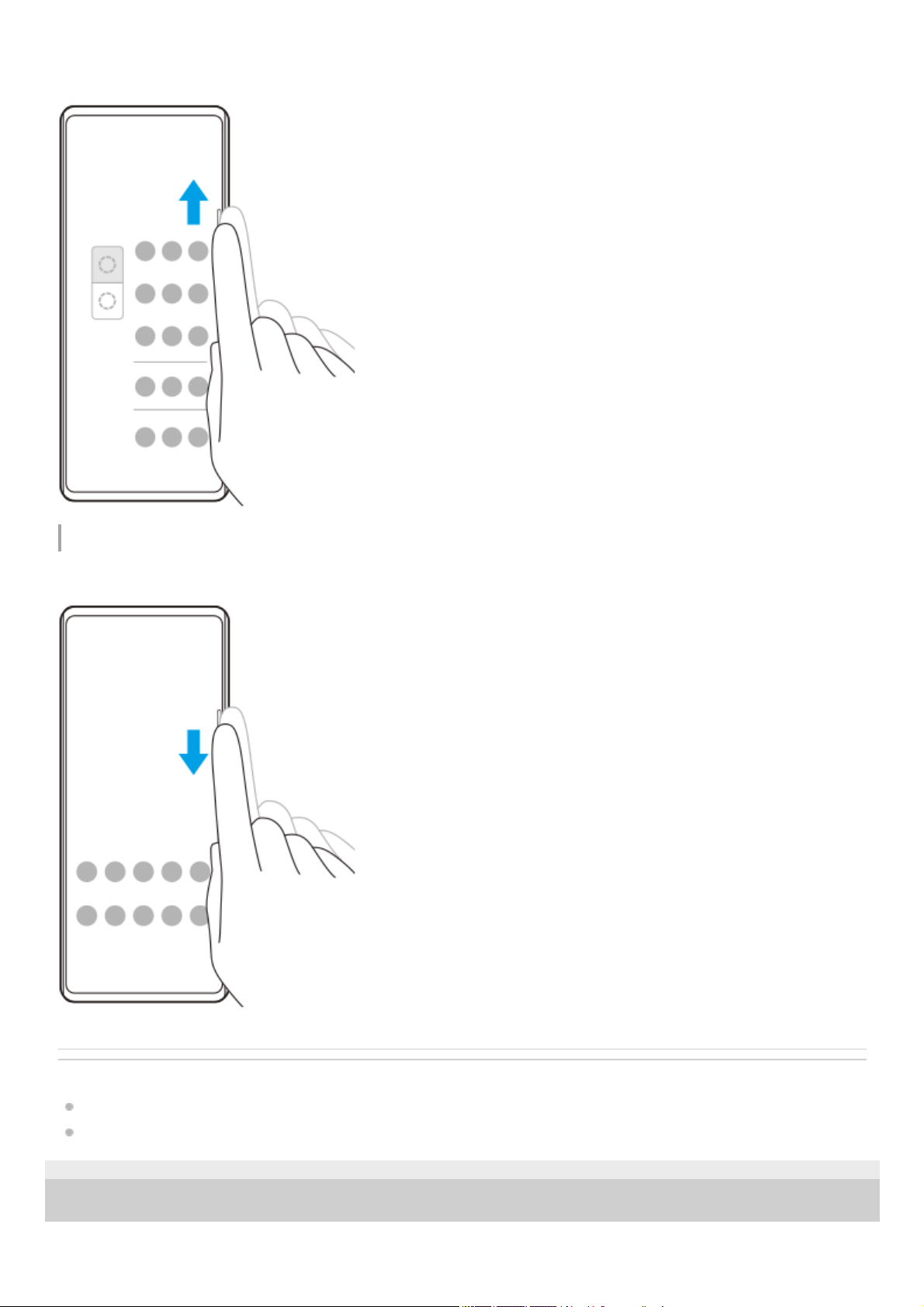
Um das Side Sense-Menü zu aktivieren, doppeltippen Sie auf die Side Sense-Leiste oder den Kreis. Befolgen Sie die
Anweisungen auf dem Bildschirm, um eine App auszuwählen. Sie können eine App auch in einem Popup-Fenster
starten.
Tipp
Um das Side Sense-Menü zu beenden, doppeltippen Sie auf die Side Sense-Leiste oder tippen Sie auf einen leeren Bereich des
Bildschirms.
Anzeigen des Multi-Fenster-Menüs
32
Page 33
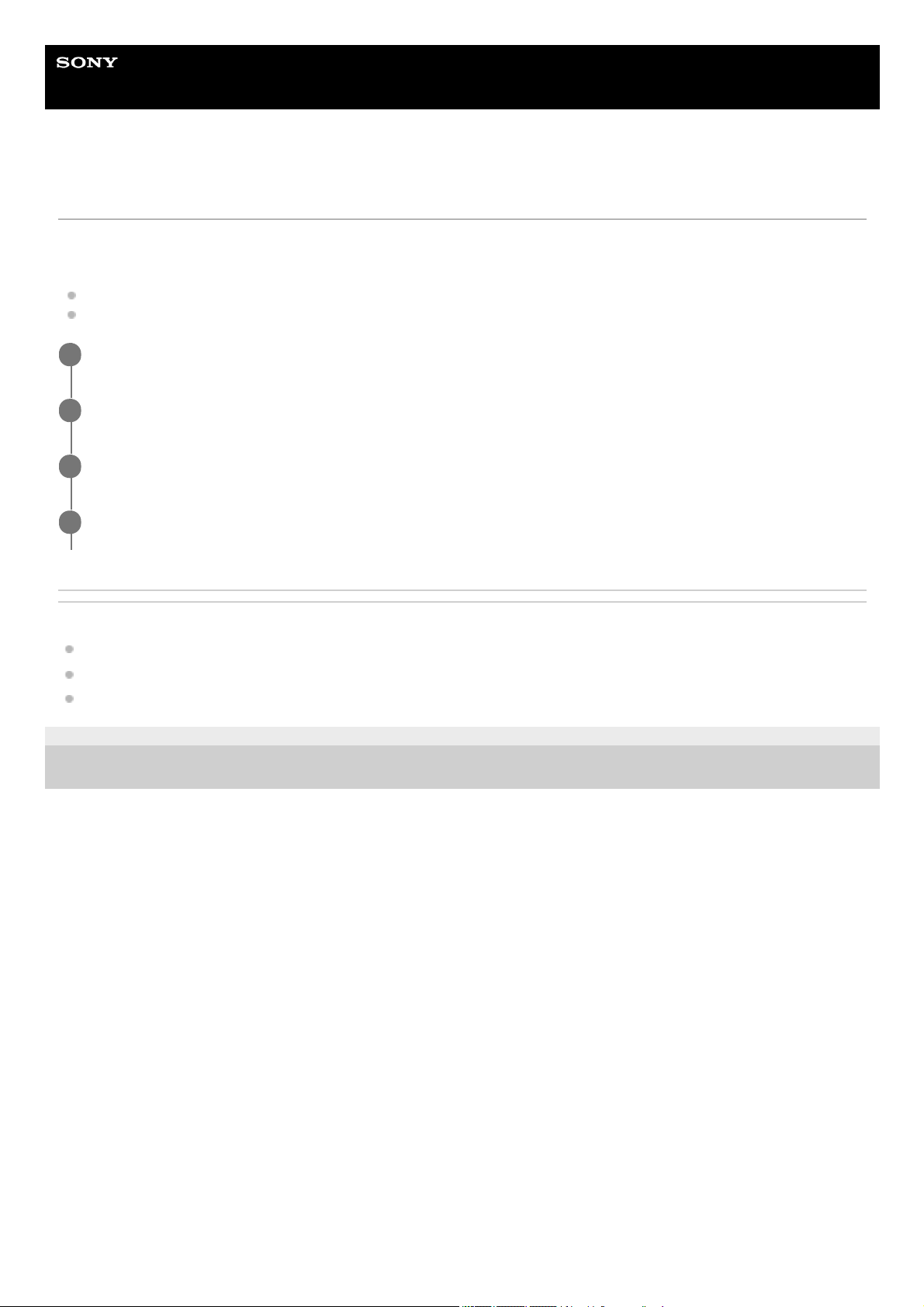
Schieben Sie die Side Sense-Leiste oder den Kreis nach oben, um das Multi-Fenster-Menü anzuzeigen. Befolgen Sie
die Anweisungen auf dem Bildschirm, um Apps zu einem Teilbildschirm hinzuzufügen.
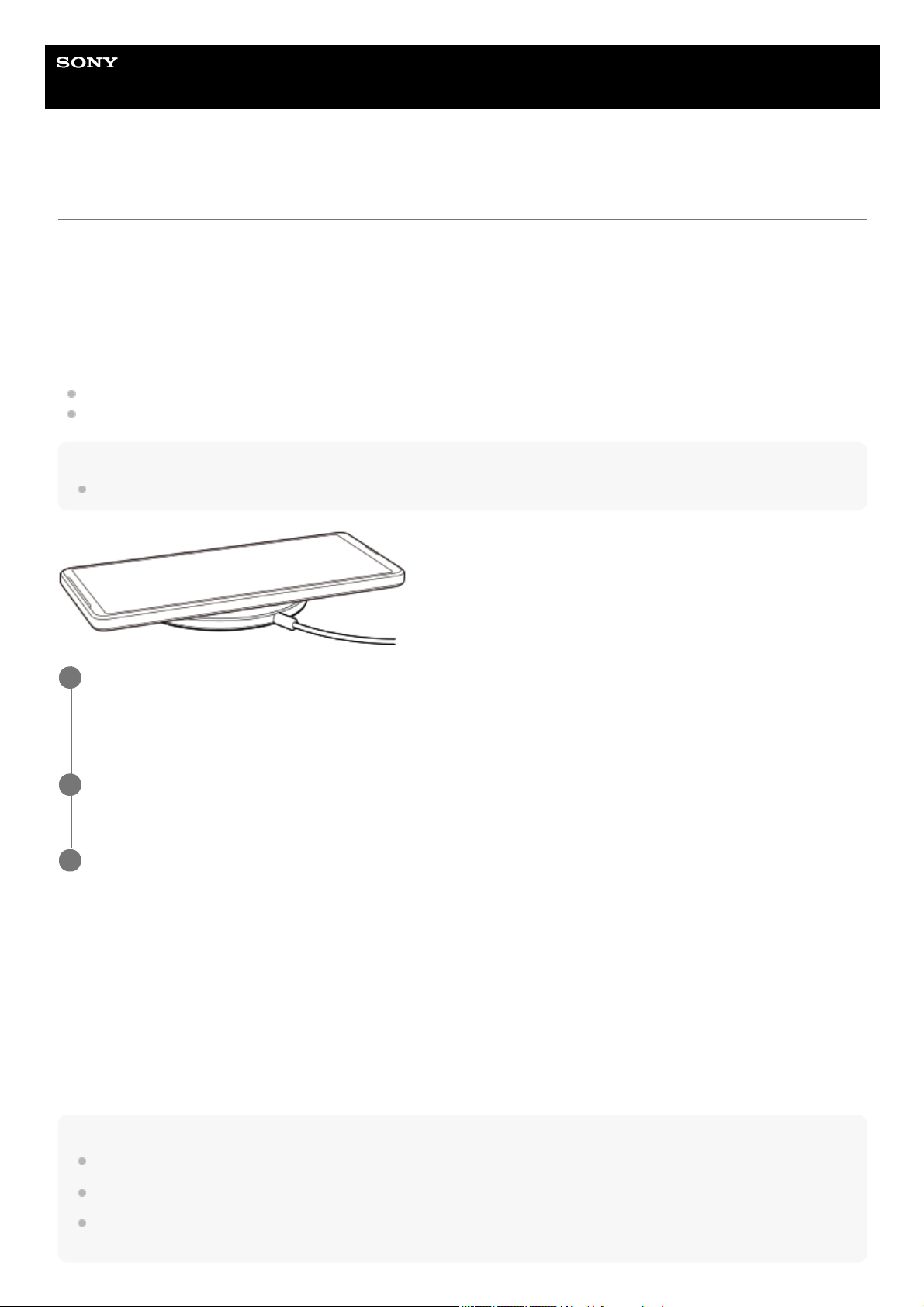
Zurückkehren zum vorherigen Bildschirm mithilfe der Side Sense-Leiste
Schieben Sie die Side Sense-Leiste oder den Kreis nach unten, um zum vorherigen Bildschirm zurückzukehren.
Verwandtes Thema
Ein- oder Ausschalten von Side Sense
Einstellen anderer Optionen für Side Sense
F-405-100-51 Copyright 2021 Sony Corporation
33
Page 34
Hilfe
Smartphone
Xperia 1 III XQ-BC52/XQ-BC62/XQ-BC72
Einstellen anderer Optionen für Side Sense
Sie können konfigurieren, wie sich die Funktion Side Sense verhält oder das Menü anpassen usw.
Für Side Sense sind z. B. die folgenden Optionen verfügbar:
Ob die Side Sense-Leiste auf einer oder beiden Seiten des Bildschirms angezeigt werden soll
Die Bildschirmaktionen für Gesten
Verwandtes Thema
Menü Einstellungen
Ein- oder Ausschalten von Side Sense
Side Sense verwenden
F-405-100-51 Copyright 2021 Sony Corporation
Tippen Sie auf [Einstellungen] > [Display] > [Erweitert].
1
Tippen Sie auf [Side Sense].
2
Tippen Sie auf den Schalter, um die Funktion zu aktivieren.
3
Um weitere Side Sense-Optionen zu bearbeiten, befolgen Sie die Anweisungen auf dem Bildschirm im
unteren Teil des Displays.
4
34
Page 35
Hilfe
Smartphone
Xperia 1 III XQ-BC52/XQ-BC62/XQ-BC72
Aufladen Ihres Geräts mit einem kabellosen Ladegerät
Sie können ein Qi-zertifiziertes kabelloses Ladegerät erwerben, um Ihr Gerät kabellos zu laden.
Wenn Sie Ihr Gerät während des Ladevorgangs verwenden, kann sich die Ladegeschwindigkeit verlangsamen oder das
Laden wird zum Schutz des Akkus ganz angehalten. Bei Nutzung einiger Anwendungen während des Ladevorgangs
kann der Ladevorgang deaktiviert oder die Ladefunktion beeinträchtigt werden. Wenn Sie beispielsweise die Kamera
während des kabellosen Ladens verwenden, kann dies zu statischem Rauschen auf dem Bild führen.
Entfernen Sie bei Verwendung der kabellosen Ladefunktion unbedingt alle Display- und Telefon-Cover.
Beachten Sie Folgendes:
Legen Sie keine Metallteile zwischen das Gerät und das Ladegerät, da die Gefahr von Hitzeschäden besteht.
Legen Sie keine Kreditkarten auf das Ladegerät, da diese entmagnetisiert oder beschädigt werden können.
Hinweis
Wenn Ihr Gerät falsch auf das kabellose Ladegerät gelegt wird, verlängert sich die Ladezeit erheblich.
So laden Sie ein weiteres Gerät kabellos über den Akku Ihres Gerätes auf ("Akku teilen"-Funktion)
Hinweis
Trennen Sie alle Geräte vom USB-Anschluss Ihres Geräts, bevor Sie die "Akku teilen"-Funktion benutzen.
Die "Akku teilen"-Funktion kann nicht verwendet werden, während Ihr Gerät kabellos geladen wird.
Die Akkuladung kann auf ein Gerät übertragen werden, das Qi unterstützt. Die Fähigkeit, die Akkuladung auf alle Geräte, die Qi
unterstützen, zu übertragen, kann jedoch nicht garantiert werden.
Platzieren Sie Ihr Gerät gemäß den entsprechenden Anweisungen auf dem kabellosen Ladegerät.
Die Spule für kabelloses Laden auf der Rückseite Ihres Geräts muss mit dem Ladegerät in Kontakt sein, damit das
Laden funktioniert.
1
Wenn der Ladevorgang beginnt, leuchtet die Benachrichtigungsleuchte auf und das Ladesymbol erscheint
auf dem Bildschirm.
2
Entfernen Sie das Gerät vom kabellosen Ladegerät, wenn es vollständig aufgeladen ist.
3
Tippen Sie auf [Einstellungen] > [Akku] > ["Akku teilen"-Funktion].1.
Tippen Sie auf den Schalter, um die Funktion zu aktivieren.
Ein Symbol zeigt an, wo das andere Gerät auf der Rückseite Ihres Gerätes platziert werden soll.
Um die Freigabe des Akkus gemäß der verbleibenden Akkuladung oder Akku-Freigabezeit zu stoppen, tippen Sie
auf [Verbleibendes Akkulimit] oder [Ladezeitlimit], und wählen Sie dann eine Option aus.
2.
Platzieren Sie das andere Gerät auf der Rückseite Ihres Gerätes, und richten Sie es auf das Symbol aus.3.
35
Page 36

Verwandtes Thema
Überblick
Menü Einstellungen
F-405-100-51 Copyright 2021 Sony Corporation
36
Page 37
Hilfe
Smartphone
Xperia 1 III XQ-BC52/XQ-BC62/XQ-BC72
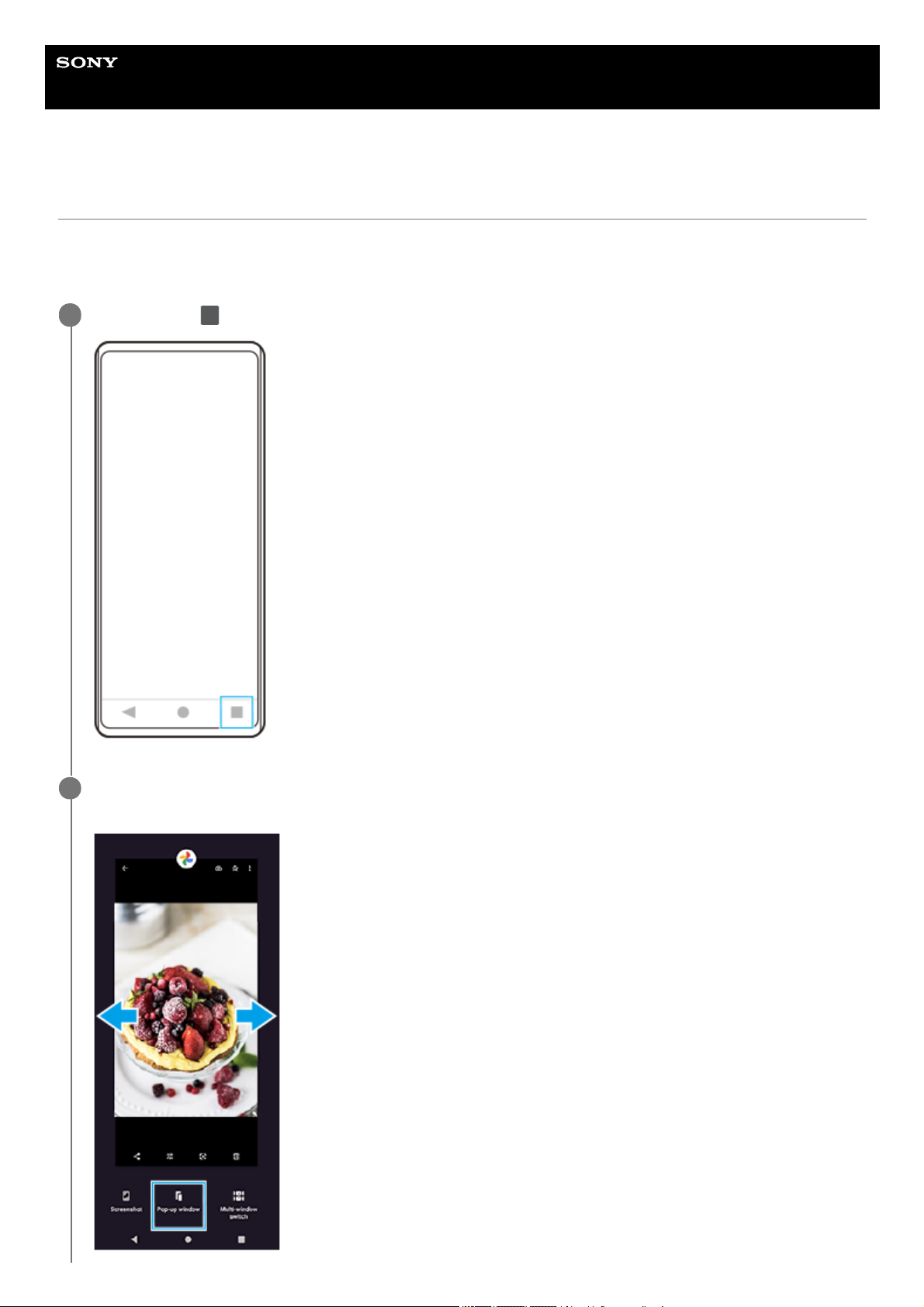
Verwendung des Popup-Fenster-Modus
Sie können eine andere App in einem kleinen Fenster anzeigen, das auf einer App, die im Vollbildmodus ausgeführt
wird, überlagert ist. Sie können auch eine dritte Anwendung im Popup-Fenster anzeigen, während Sie zwei Apps im
Modus „Geteilter Bildschirm“ anzeigen.
Tippen Sie auf
(Taste „Übersicht“) in der Navigationsleiste.
1
Wischen Sie nach links oder rechts, um die App auszuwählen, die Sie in einem kleinen Fenster anzeigen
möchten, und tippen Sie dann auf [Popup-Fenster].
2
37
Page 38
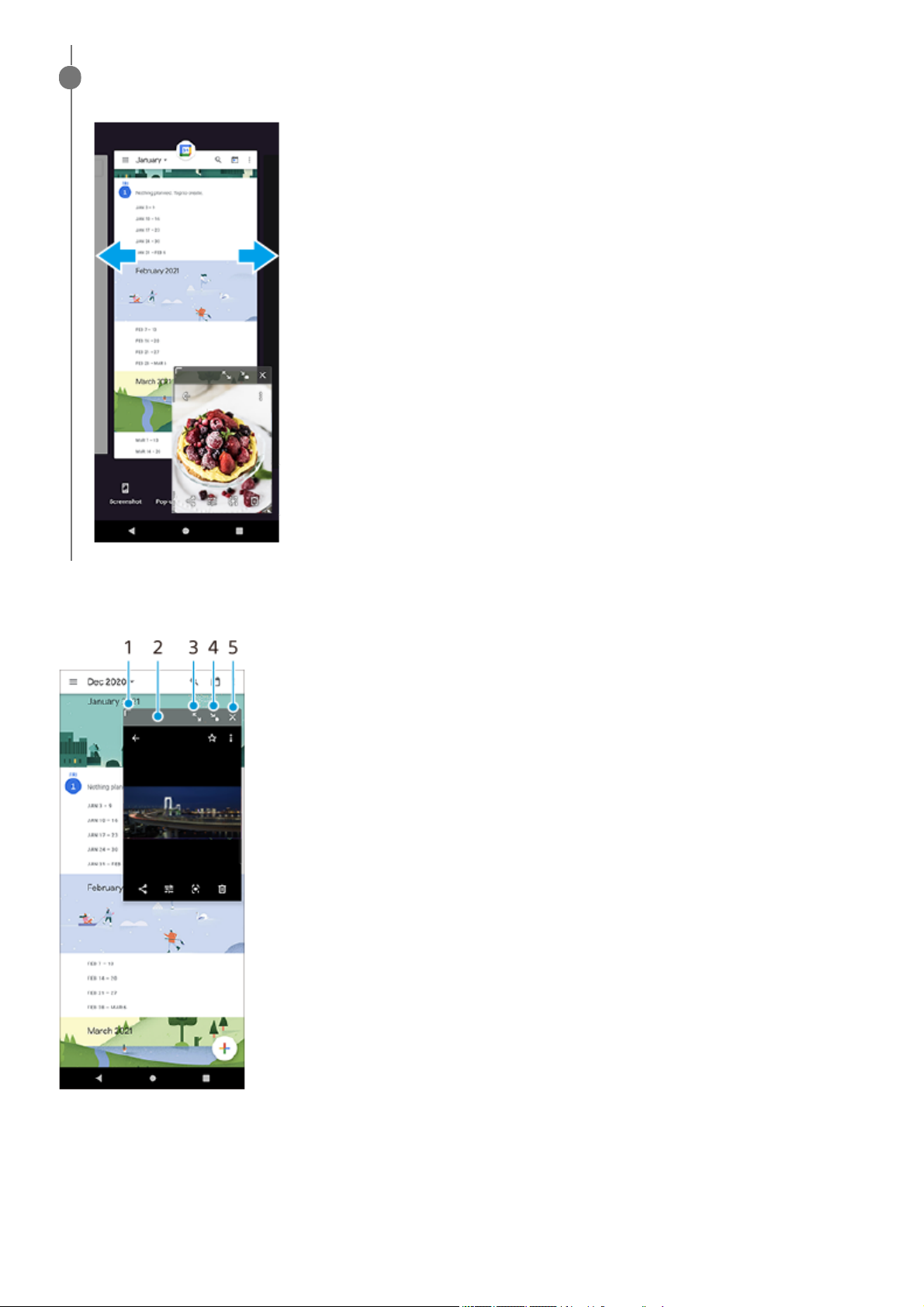
Popup-Fenster im Überblick
Wischen Sie nach links oder rechts, um die App auszuwählen, die Im Vollbildmodus angezeigt werden soll,
und tippen Sie dann darauf.
3
Ziehen Sie dieses Element, um die Größe des Fensters zu ändern.1.
Ziehen Sie dieses Element, um das Fenster zu verschieben.2.
Tippen Sie hier, um das Fenster zu maximieren.3.
Tippen Sie hier, um das Fenster zu minimieren.4.
Tippen Sie hier, um das Fenster zu schließen.5.
38
Page 39

Hinweis
Nicht alle Apps unterstützen den Popup-Fenster-Modus.
Je nach der Funktion oder App, die Sie verwenden, ist der Popup-Fenster-Modus eventuell nicht verfügbar, z. B. bei Verwendung
von Photo Pro.
F-405-100-51 Copyright 2021 Sony Corporation
39
Page 40
Hilfe
Smartphone
Xperia 1 III XQ-BC52/XQ-BC62/XQ-BC72
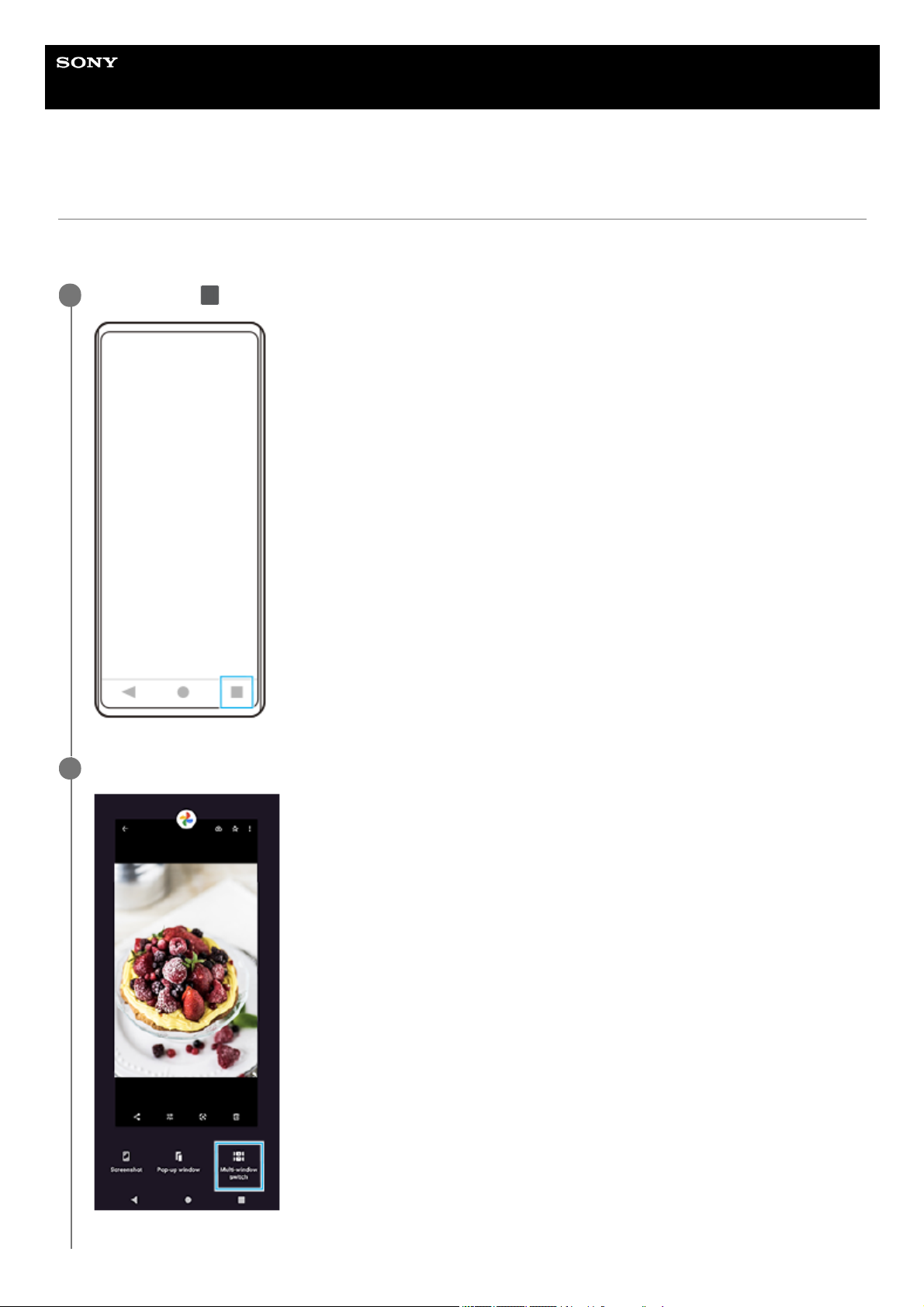
Verwenden des Modus „Geteilter Bildschirm“
Der Modus „Geteilter Bildschirm“ ermöglicht es Ihnen, zwei Anwendungen gleichzeitig anzuzeigen, z. B. wenn Sie Ihre
Fotos und den Kalender gleichzeitig anzeigen möchten.
Tippen Sie auf
(Taste „Übersicht“) in der Navigationsleiste.
1
Tippen Sie auf [Multi-Fenster-Wechsel].
2
40
Page 41
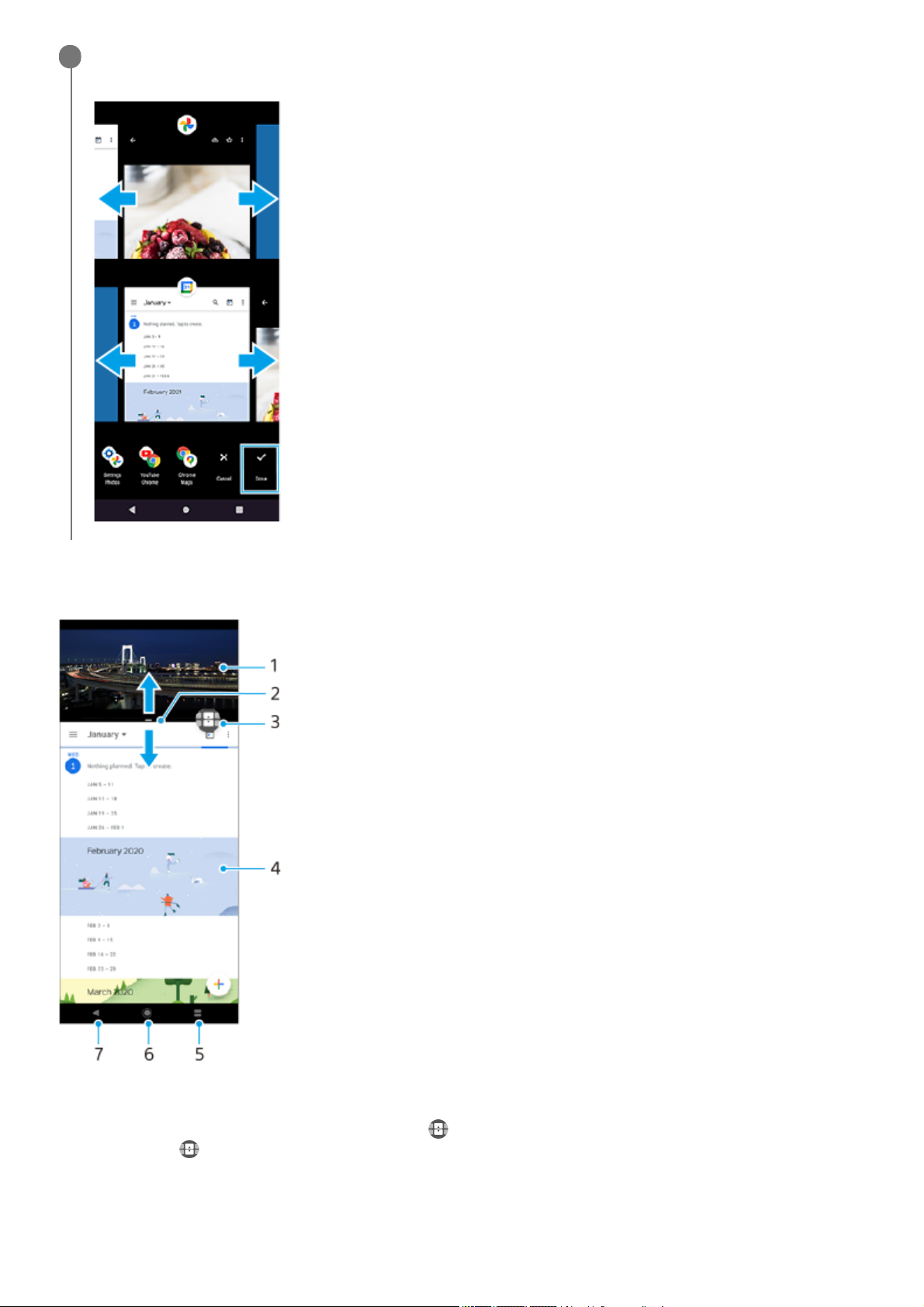
„Bildschirm teilen“ im Überblick
Wischen Sie nach links oder rechts, um die gewünschten Apps auszuwählen, und tippen Sie dann auf
[Fertig].
3
Anwendung 11.
Rahmen des geteilten Bildschirms – ziehen, um die Größe der Fenster zu ändern2.
Symbol für Multi-Fenster-Wechsel – Tippen Sie auf
(Symbol für Multi-Fenster-Wechsel), um Anwendungen
auszuwählen.
(Symbol für Multi-Fenster-Wechsel) wird angezeigt, wenn Sie den Rand des geteilten Bildschirms
ziehen.
3.
Anwendung 24.
Übersichtstaste – Wählen Sie eine kürzlich verwendete Anwendung für das untere Fenster aus5.
Startbildschirm-Schaltfläche – zum Startbildschirm zurückkehren6.
41
Page 42

Hinweis
Nicht alle Anwendungen unterstützen den Modus „Bildschirm teilen“.
So ändern Sie die Größe des Fensters „Bildschirm teilen“
So beenden Sie den Modus „Bildschirm teilen“
F-405-100-51 Copyright 2021 Sony Corporation
Zurück-Schaltfläche – zum vorherigen Bildschirm innerhalb einer Anwendung zurückkehren oder die Anwendung
schließen
7.
Ziehen Sie den Rand des geteilten Bildschirms in die Mitte.1.
Ziehen Sie den Rand des geteilten Bildschirms zum oberen oder unteren Rand des Displays.1.
42
Page 43
Hilfe
Smartphone
Xperia 1 III XQ-BC52/XQ-BC62/XQ-BC72
Verwendung der dynamischen Vibration
Die Funktion Dynamische Vibration verbessert Ihr Medienerlebnis, indem sie synchronisierte Vibrationen hinzufügt,
wenn Sie Videos ansehen oder Musik auf Ihrem Gerät hören. Weitere Informationen zu dieser Funktion finden Sie unter
[Einstellungen] > [Töne] > [Dynamische Vibration].
In den folgenden Fällen erfolgt keine Vibration:
Die Medienlautstärke ist stumm geschaltet.
Der Bildschirm ist ausgeschaltet.
Das Gerät wird kabellos geladen.
Hinweis
Dynamische Vibration funktioniert nicht bei allen Medien-Apps.
Verwandtes Thema
Menü Einstellungen
Anpassen der Einstellungen für Dynamische Vibration
F-405-100-51 Copyright 2021 Sony Corporation
Tippen Sie auf [Einstellungen] > [Töne] > [Dynamische Vibration].
1
Tippen Sie auf den Schalter, um die Funktion zu aktivieren.
2
43
Page 44
Hilfe
Smartphone
Xperia 1 III XQ-BC52/XQ-BC62/XQ-BC72
Anpassen der Einstellungen für Dynamische Vibration
Einstellen der Vibrationsstufe während der Wiedergabe von Inhalten mit einer Medien-App
Einstellen des Vibrationszeitpunkts auf den Ton von drahtlosen Geräten
Verwandtes Thema
Menü Einstellungen
Verwendung der dynamischen Vibration
F-405-100-51 Copyright 2021 Sony Corporation
Öffnen Sie die gewünschte Medien-App, z. B. die Musik-App.1.
Starten Sie die Wiedergabe der Medieninhalte.2.
Drücken Sie die Lautstärketaste, um das Lautstärkefeld zu öffnen.3.
Ziehen Sie den Schieber neben Dynamische Vibration, um die gewünschte Stufe für diese App einzustellen.
Die Einstellung Dynamische Vibration wird für das nächste Mal gespeichert, wenn Sie diese App verwenden.
4.
Tippen Sie auf [Einstellungen] > [Töne] > [Dynamische Vibration].1.
Stellen Sie den Schieberegler [Synchronisierung] ein, und tippen Sie dann auf [TEST], um den eingestellten
Zeitpunkt zu bestätigen.
2.
44
Page 45
Hilfe
Smartphone
Xperia 1 III XQ-BC52/XQ-BC62/XQ-BC72
Inaktivitätsdisplay einrichten
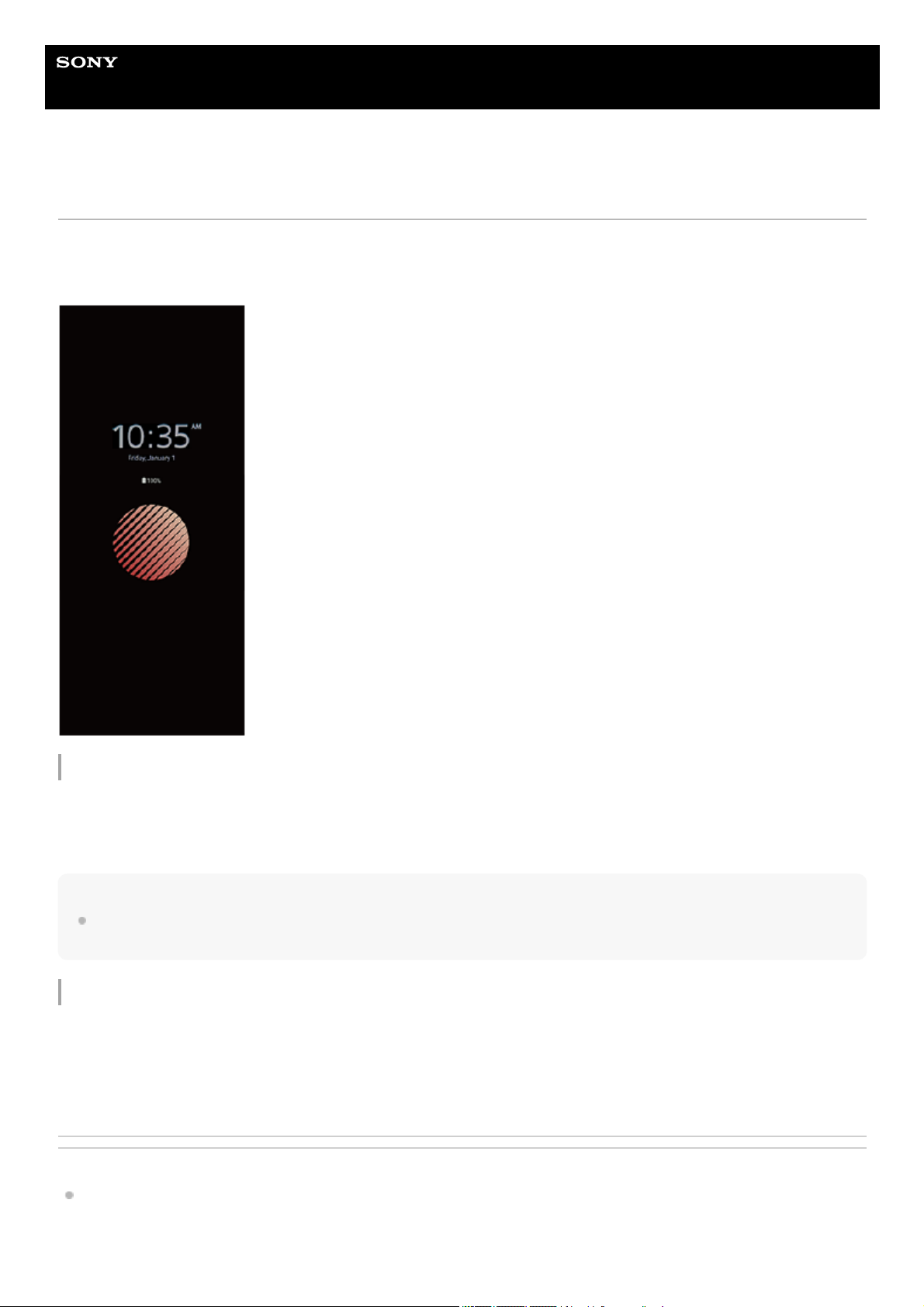
Auf dem Inaktivitätsdisplay können Sie Informationen wie Uhrzeit, Benachrichtigungen oder wiedergegebene Musik
anzeigen, wenn das Display deaktiviert ist. Auf dem Inaktivitätsdisplay können Sie beim Abspielen von Musik auch die
Cover anzeigen.
Anpassen der Inaktivitätsdisplay-Einstellungen
Tipp
Die Standardeinstellung ist [Intelligente Aktivierung]. Mit dieser Einstellung wird bei Bedarf das Inaktivitätsdisplay aktiviert, z. B.
wenn Sie das Gerät beim Gehen in der Hand halten oder es aus der Hosentasche oder Handtasche nehmen.
Anzeigen eines Bildes auf dem Inaktivitätsdisplay
Verwandtes Thema
Menü Einstellungen
Tippen Sie auf [Einstellungen] > [Darstellung] > [Inaktivitätsdisplay (Immer aktiviert)].1.
Tippen Sie auf [Anzeige des Inaktivitätsdisplays] und wählen Sie dann die gewünschte Einstellung aus.2.
Schließen Sie das Einstellungsmenü.
Die Einstellung wird gespeichert.
3.
Tippen Sie auf [Einstellungen] > [Darstellung] > [Inaktivitätsdisplay (Immer aktiviert)].1.
Tippen Sie auf [Sticker] und wählen Sie dann den gewünschten Sticker oder das gewünschte Foto aus.2.
Schließen Sie das Einstellungsmenü.
Die Einstellung wird gespeichert.
3.
45
Page 46

F-405-100-51 Copyright 2021 Sony Corporation
46
Page 47
Hilfe
Smartphone
Xperia 1 III XQ-BC52/XQ-BC62/XQ-BC72
Intelligente Anrufverwaltung verwenden
Durch Aktivieren der intelligenten Anrufverwaltung können Sie eingehende Anrufe handhaben, ohne den Bildschirm zu
berühren. Nach der Aktivierung können Sie Aufrufe wie folgt handhaben:
Annehmen: Bewegen Sie das Gerät an Ihr Ohr.
Ablehnen: Schütteln Sie das Gerät.
Rufton abschalten: Halten Sie das Gerät mit dem Display nach unten.
Verwandtes Thema
Menü Einstellungen
F-405-100-51 Copyright 2021 Sony Corporation
Tippen Sie auf [Einstellungen] > [System] > [Gesten und Bewegungen] > [Intelligente Anrufverwaltung].
1
Tippen Sie auf den Schalter, um die Funktion zu aktivieren oder zu deaktivieren.
2
47
Page 48
Hilfe
Smartphone
Xperia 1 III XQ-BC52/XQ-BC62/XQ-BC72
Info zu dieser Hilfe
Dies ist die Android 11-Hilfe für die Softwareversion Xperia 1 III. Wenn Sie nicht genau wissen, welche Softwareversion
auf Ihrem Gerät ausgeführt wird, sehen Sie im Menü „Einstellungen“ nach.
Informationen zu gängigen Android-Funktionen und -Einstellungen (wie z. B. grundlegende Android-Einstellungen,
WLAN-Einstellungen, Startbildschirm-Einstellungen, Übertragung von Inhalten, Navigation im App-Drawer,
Benachrichtigungen und andere Funktionen von Google-Anwendungen) finden Sie unter support.google.com/android/.
Hinweis
Aufgrund von System- und Anwendungsupdates können die Funktionen auf Ihrem Gerät anders dargestellt werden als in dieser
Hilfe beschrieben. Die Android-Version ist von einem Update möglicherweise nicht betroffen.
So ermitteln Sie die aktuelle Softwareversion und Modellnummer Ihres Geräts
Tippen Sie auf [Einstellungen] > [Über das Telefon]. Die aktuelle Softwareversion wird unter [Build-Nummer] angezeigt.
Die aktuelle Modellnummer wird unter [Modell] angezeigt.
Dienste- und Funktionsbeschränkungen
Einige der in dieser Hilfe beschriebenen Dienste und Funktionen werden nicht in allen Ländern oder Regionen oder von
allen Netzen oder Dienstanbietern unterstützt. Die internationale GSM-Notrufnummer kann immer in allen Ländern,
Regionen, Netzen und über alle Dienstanbieter genutzt werden, sofern das Gerät mit dem Mobilfunknetz verbunden ist.
Setzen Sie sich mit dem Netzbetreiber oder Dienstanbieter in Verbindung, um Informationen zur Verfügbarkeit
bestimmter Dienste und Funktionen und zu ggf. anfallenden Zugriffs- oder Nutzungsgebühren zu erhalten.
Für die Nutzung einiger Funktionen und Anwendungen, die in dieser Anleitung beschrieben werden, ist unter Umständen
eine Internetverbindung erforderlich. Wenn Sie mit Ihrem Gerät eine Internetverbindung herstellen, fallen möglicherweise
Datenverbindungsgebühren an. Weitere Informationen erhalten Sie bei Ihrem Mobilfunkanbieter.
Verwandtes Thema
Bevor Sie Ihr Gerät aktualisieren
Drahtloses Aktualisieren Ihres Geräts
Aktualisieren Ihres Geräts mit einem Computer
Menü Einstellungen
F-405-100-51 Copyright 2021 Sony Corporation
48
Page 49
Hilfe
Smartphone
Xperia 1 III XQ-BC52/XQ-BC62/XQ-BC72
Überblick
49
Page 50
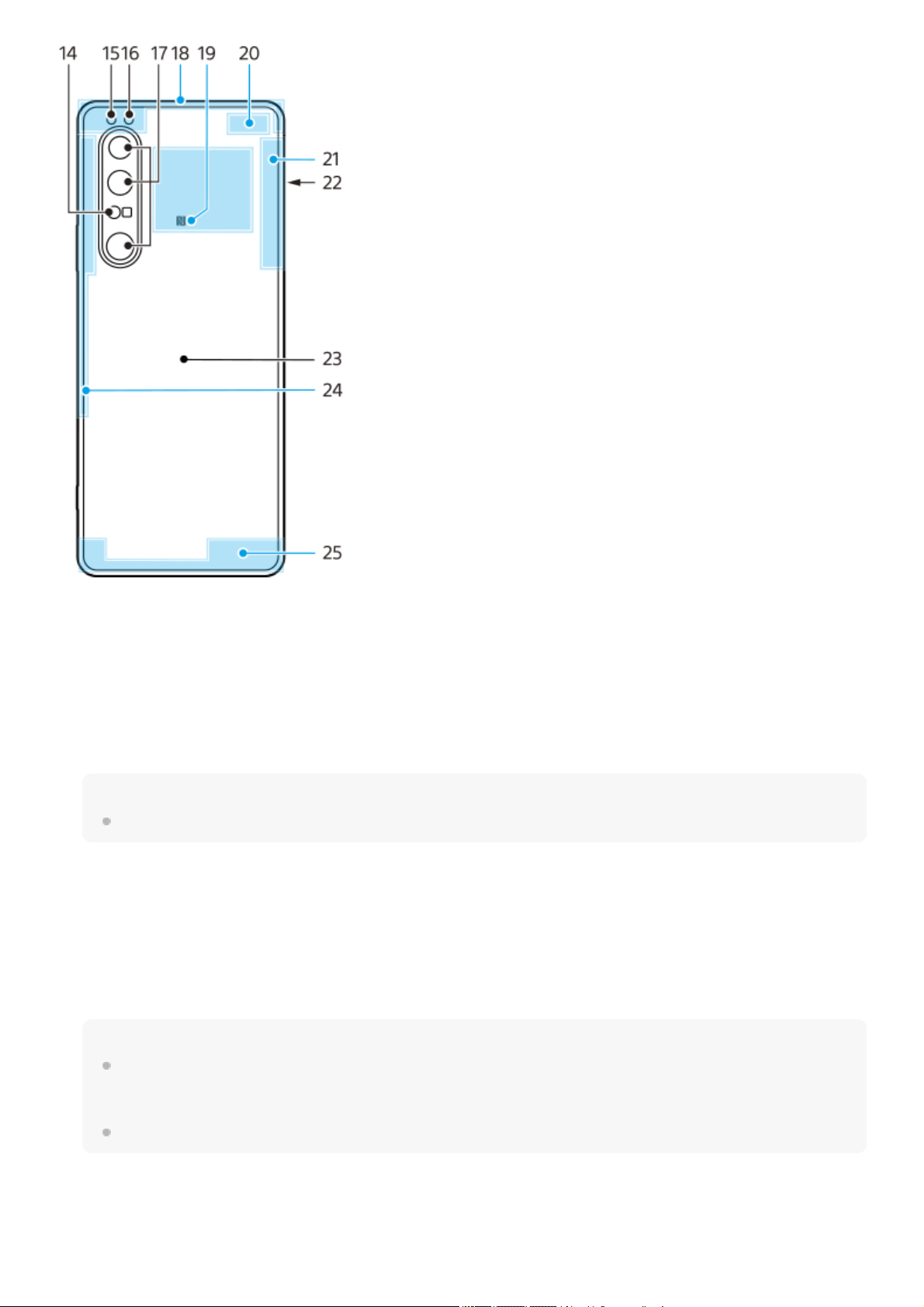
Headset-Anschluss1.
Frontkamera2.
Hörmuschel/Zweiter Lautsprecher3.
Abstands-/Lichtsensor4.
Zweites Mikrofon5.
Lade-/Benachrichtigungsleuchte6.
Lautstärke-/Zoomtaste7.
Ein/Aus-Taste/Fingerabdrucksensor8.
Google Assistant-Taste
Hinweis
Die Funktion der Google Assistant-Taste ist in einigen Ländern/Regionen unterschiedlich.
9.
Auslöser10.
Hauptlautsprecher11.
USB-Anschluss/Ladegerät
Sie können das Display Ihres Geräts mithilfe eines USB Type-C-Kabels auf einem TV-Gerät oder einem anderen
großen Anzeigegerät anzeigen.
Sie können auch über ein LAN-Kabel auf das Internet zugreifen, indem Sie einen im Handel erhältlichen USB-LANAdapter verwenden.
Hinweis
Wenn Sie Ihr Gerät mit einem USB Type-C-Kabel an ein Fernsehgerät oder ein anderes großes Anzeigegerät anschließen,
muss das Kabel mit dem DisplayPort-Standard kompatibel sein. Beachten Sie, dass manche Funktionen oder Inhalte auf
Ihrem Xperia-Gerät möglicherweise nicht auf dem Fernsehgerät oder dem Anzeigegerät wiedergegeben werden können.
Manche USB-LAN-Adapter funktionieren möglicherweise nicht einwandfrei.
12.
Hauptmikrofon13.
Laser-AF-Sensor14.
LED-Blitz15.
RGBC-IR-Sensor16.
50
Page 51

F-405-100-51 Copyright 2021 Sony Corporation
Hauptkamera17.
Mobilfunkantenne18.
NFC-Erkennungsbereich19.
Mobilfunk/WLAN Antenne20.
WLAN/Bluetooth/GPS-Antenne21.
Nano-SIM-/Speicherkarteneinschub22.
Kabellose Ladespule23.
Mobilfunkantenne24.
Mobilfunkantenne25.
51
Page 52
Hilfe
Smartphone
Xperia 1 III XQ-BC52/XQ-BC62/XQ-BC72
Karte einstecken – Dual-SIM
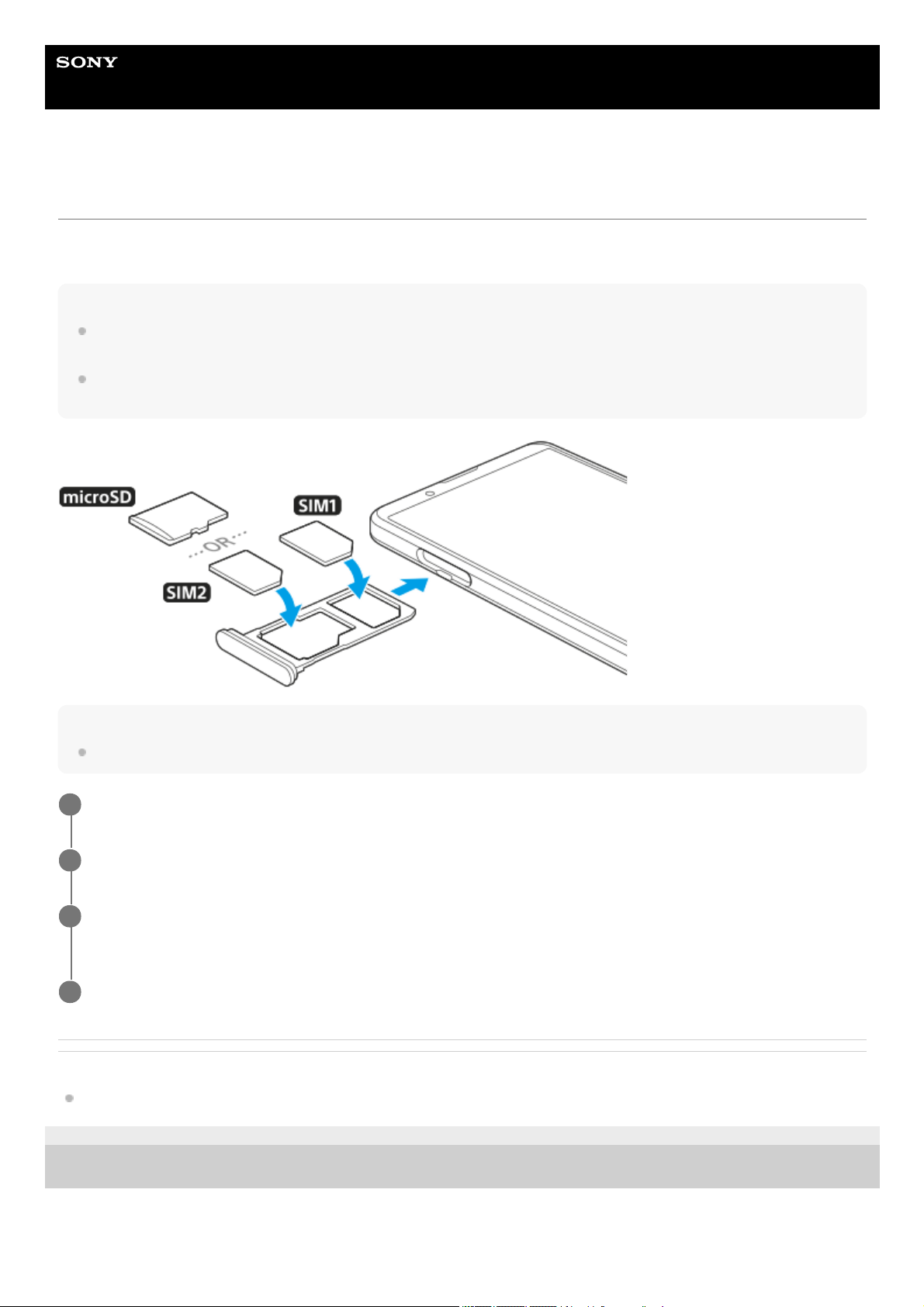
Ihr Gerät unterstützt nur Nano-SIM-Karten. Dual-SIM-Geräte unterstützen die Verwendung von zwei Nano-SIM-Karten
oder von einer Nano-SIM-Karte und einer Speicherkarte.
Hinweis
Zur Verhinderung eines Datenverlusts stellen Sie sicher, dass Sie Ihr Gerät abgeschaltet haben, bevor Sie die Halterung
herausziehen, um die Nano-SIM-Karte(n) bzw. die Speicherkarte aus dem Gerät zu entfernen.
Selbst wenn Sie zwei SIM-Karten einsetzen, die 5G unterstützen, können Sie 5G nur auf der für die Datenübertragung
eingestellten SIM-Karte verwenden. Es ist nicht möglich, 5G auf zwei SIM-Karten gleichzeitig zu nutzen.
Hinweis
Schneiden Sie Ihre SIM-Karte nicht zurecht, da dadurch Ihr Gerät beschädigt werden könnte.
Verwandtes Thema
Finden der IMEI-Nummer(n) Ihres Geräts
F-405-100-51 Copyright 2021 Sony Corporation
Ziehen Sie die Halterung der SIM-Karte heraus.
1
Stecken Sie die Haupt-SIM-Karte fest in die Position für SIM1.
2
Stecken Sie die zweite SIM-Karte (SIM2) oder die Speicherkarte fest in die Halterung. Achten Sie dabei auf
die korrekte Ausrichtung.
3
Drücken Sie die SIM-Kartenhalterung vorsichtig wieder zurück in den Einschub, bis sie einrastet.
4
52
Page 53
Hilfe
Smartphone
Xperia 1 III XQ-BC52/XQ-BC62/XQ-BC72
Verwendung eines Dual-SIM-Geräts
Mit einem Dual-SIM-Gerät können Sie:
Die eingehende Kommunikation über beide SIM-Karten empfangen.
Die Nummer auswählen, von der ausgehende Kommunikation gesendet werden soll, oder bei jedem Anruf die
gewünschte SIM-Karte auswählen.
Anrufe, die über SIM 1 empfangen werden, an SIM 2 weiterleiten, wenn SIM 1 nicht erreichbar ist, und umgekehrt.
Diese Funktion wird als Dual-SIM-Erreichbarkeit bezeichnet. Sie müssen sie manuell aktivieren.
Bevor Sie mehrere SIM-Karten nutzen können, müssen Sie diese aktivieren und eine SIM-Karte für die
Datenübertragung auswählen.
Tipp
Ein Dual-SIM-Gerät funktioniert mit einer oder zwei eingelegten SIM-Karten.
Aktivieren oder Deaktivieren der Verwendung von zwei SIM-Karten
Umbenennen einer SIM-Karte
Auswählen der SIM-Karte für die Datenübertragung
Einstellen der Standard-SIM-Karte für abgehende Anrufe
Aktivieren der Funktion „Dual-SIM-Erreichbarkeit“
Hinweis
Tippen Sie auf [Einstellungen] > [Netzwerk & Internet] > [Mobilfunknetz].1.
Wählen Sie eine SIM-Karte aus.2.
Tippen Sie auf den Schalter [SIM verwenden], um die SIM-Karte zu aktivieren oder zu deaktivieren.3.
Tippen Sie auf
(Zurück-Schaltfläche), um die andere SIM-Karte einzurichten.4.
Tippen Sie auf [Einstellungen] > [Netzwerk & Internet] > [Mobilfunknetz].1.
Wählen Sie eine SIM-Karte aus.2.
Tippen Sie auf
(Bearbeiten-Symbol) neben dem Namen der SIM-Karte, und geben Sie dann einen neuen Namen
ein.
3.
Tippen Sie auf [Speichern].4.
Tippen Sie auf [Einstellungen] > [Netzwerk & Internet] > [Mobilfunknetz].1.
Wählen Sie eine SIM-Karte aus.2.
Tippen Sie auf [Datenvoreinstellung].3.
Wählen Sie die SIM-Karte, die Sie für Datenübertragungen verwenden möchten.4.
Tippen Sie auf [Einstellungen] > [Netzwerk & Internet] > [Mobilfunknetz].1.
Wählen Sie eine SIM-Karte aus.2.
Tippen Sie auf [Anrufeinstellung].3.
Starten Sie die Telefon-App.1.
Tippen Sie auf
(Symbol für Weitere) > [Einstellungen] > [Anrufkonten] > [Dual-SIM-Erreichbarkeit].2.
Tippen Sie auf den Schalter, um die Funktion zu aktivieren.3.
Folgen Sie den Anweisungen auf dem Bildschirm, um den Vorgang abzuschließen.4.
53
Page 54
Die Funktion Dual-SIM-Erreichbarkeit ist abhängig von der Kombination der Netzbetreiber, die die SIM-Karten zur Verfügung
gestellt haben, möglicherweise nicht verfügbar.
Tipp
Wenn Sie eine SIM-Karte für Anrufe und eine andere SIM-Karte für die Datenübertragung einrichten, können Sie möglicherweise
nicht auf das Internet zugreifen, während Sie telefonieren. Aktivieren Sie in diesem Fall den Schalter [Daten während Anrufen]
der SIM-Karte für Anrufe. Sie können nun auch während der Anrufe Daten übertragen.
Wenn die Funktion „Dual-SIM-Erreichbarkeit“ nach dem Aktivieren nicht wirksam ist, überprüfen Sie, ob Sie die Rufnummern für
jede SIM-Karte korrekt eingegeben haben. In einigen Fällen werden die Nummern automatisch während der Einrichtung erkannt.
Wenn nicht, werden Sie dazu aufgefordert, Sie manuell einzugeben.
Verwandtes Thema
Menü Einstellungen
F-405-100-51 Copyright 2021 Sony Corporation
54
Page 55
Hilfe
Smartphone
Xperia 1 III XQ-BC52/XQ-BC62/XQ-BC72
Displayschutz
Hinweis
Entfernen Sie vor der Verwendung des Geräts alle Schutzfolien, um die volle Funktionsfähigkeit zu gewährleisten.
Displayabdeckungen und -schutzfolien können dazu beitragen, Ihr Gerät vor Beschädigungen zu schützen. Wir
empfehlen Ihnen, nur speziell für Ihr Xperia-Gerät bestimmte Displayabdeckungen zu verwenden. Wenn Sie
Displayschutzzubehör von Drittanbietern verwenden, funktioniert Ihr Gerät möglicherweise nicht mehr richtig, da
Sensoren, Objektive, Lautsprecher oder Mikrofone abgedeckt werden können. Außerdem erlischt dadurch ggf. die
Garantie.
F-405-100-51 Copyright 2021 Sony Corporation
55
Page 56
Hilfe
Smartphone
Xperia 1 III XQ-BC52/XQ-BC62/XQ-BC72
Erstmaliges Einschalten Ihres Geräts
Es empfiehlt sich, den Akku mindestens 30 Minuten lang zu laden, bevor Sie Ihr Gerät zum ersten Mal einschalten. Sie
können das Gerät auch während des Ladevorgangs verwenden.
Wenn Sie das Gerät zum ersten Mal einschalten, hilft ein Setup-Assistent bei der Konfiguration grundlegender
Einstellungen, der Personalisierung des Geräts und der Anmeldung bei Ihren Konten, z. B. Ihrem Google-Konto.
So schalten Sie das Gerät aus
Hinweis
Es kann einige Momente dauern, bis das Gerät ausgeschaltet wird.
Verwandtes Thema
Laden Ihres Geräts
F-405-100-51 Copyright 2021 Sony Corporation
Halten Sie die Ein/Aus-Taste so lange gedrückt, bis das Gerät vibriert.
1
Halten Sie die Ein/Aus-Taste so lange gedrückt, bis das Menü „Optionen“ geöffnet wird.1.
Tippen Sie auf [Ausschalten].2.
56
Page 57
Hilfe
Smartphone
Xperia 1 III XQ-BC52/XQ-BC62/XQ-BC72
Einrichten eines Google-Kontos auf Ihrem Gerät
Ihr Gerät von Sony wird mit Android, dem von Google entwickelten Betriebssystem, ausgeführt. Beim Erwerb des Geräts
sind bereits verschiedene Google-Anwendungen und -Dienste auf dem Gerät vorinstalliert, z. B. Gmail, Google Maps,
YouTube und die Anwendung Google Play. Damit Sie diese Dienste optimal nutzen können, benötigen Sie ein GoogleKonto. Mit einem Google-Konto können Sie beispielsweise Folgendes tun:
Laden Sie Anwendungen bei Google Play herunter und installieren Sie sie.
E-Mails, Kontaktdaten und den Kalender über Gmail synchronisieren.
Sie können Ihre Daten von einem anderen Gerät auf Ihrem neuen Gerät sichern, wiederherstellen und dahin
übertragen.
Mithilfe der Anwendung Google Duo mit Freunden chatten.
Ihren Browserverlauf und Ihre Lesezeichen mithilfe des Browsers Chrome synchronisieren.
Sich nach einer Softwarereparatur über Xperia Companion als autorisierter Benutzer identifizieren.
Mithilfe der Dienste „Mein Gerät finden“ können Sie ein verloren gegangenes oder gestohlenes Gerät suchen,
sperren oder löschen.
Weitere Informationen finden Sie unter support.google.com/.
Verwandtes Thema
Menü Einstellungen
F-405-100-51 Copyright 2021 Sony Corporation
Tippen Sie auf [Einstellungen] > [Konten] > [Konto hinzufügen] > [Google].
1
Folgen Sie den Anweisungen auf dem Bildschirm, um ein Google-Konto zu erstellen, oder melden Sie sich
an, wenn Sie bereits ein Konto besitzen.
2
57
Page 58
Hilfe
Smartphone
Xperia 1 III XQ-BC52/XQ-BC62/XQ-BC72
Übertragen von Inhalten mit der App „Xperia Transfer 2“ (von Android/iOS)
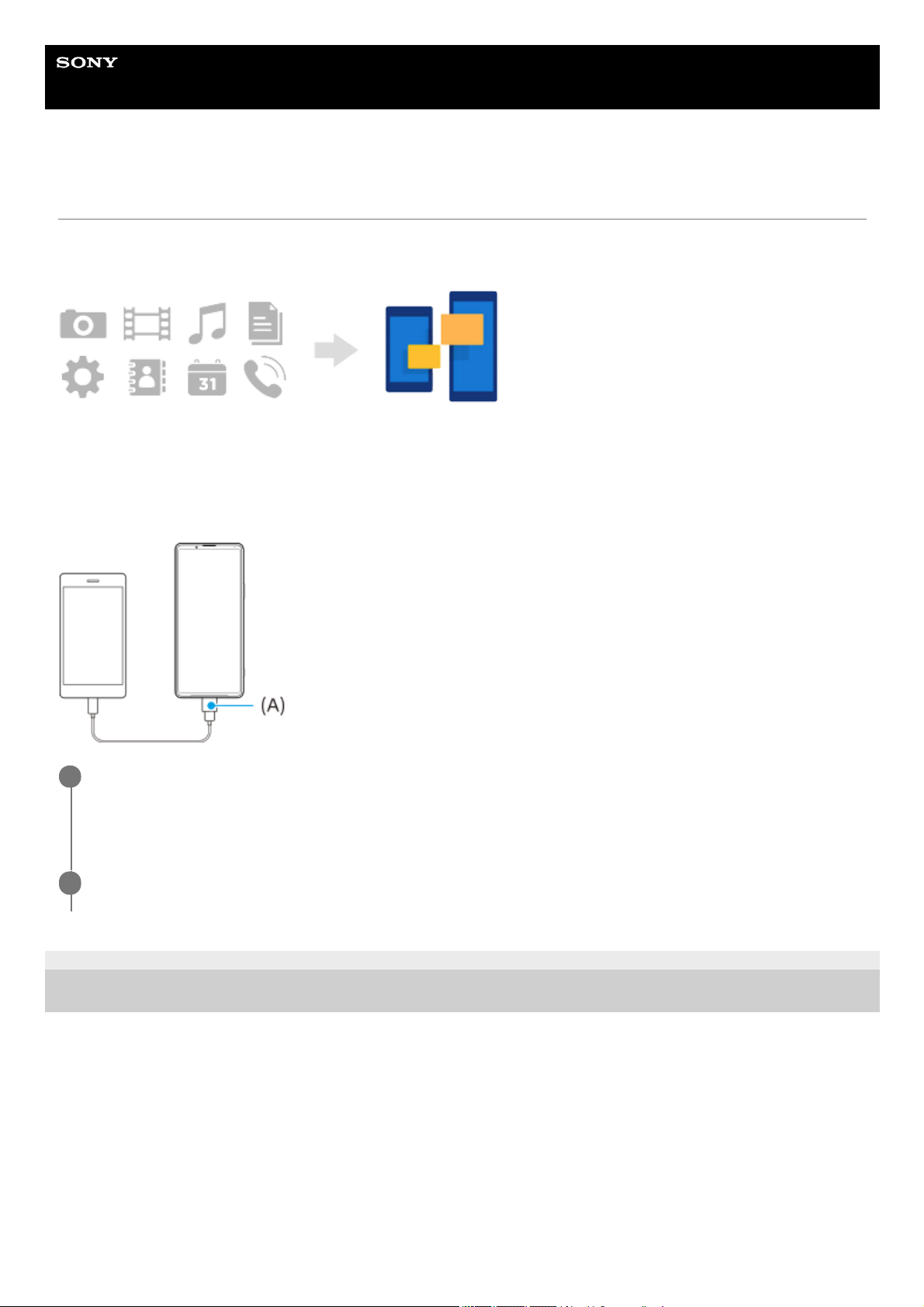
Mit der App „Xperia Transfer 2“ können Sie Daten wie Musik, Fotos, Videos, Dokumentdateien, Kontakte,
Geräteeinstellungen, Terminpläne, Anrufliste, SMS/MMS und mehr übertragen.
Sie können Inhalte übertragen, indem Sie Ihr Gerät (Übertragungszielgerät) über ein USB-Kabel mit einem anderen
Gerät (Übertragungsquellengerät) verbinden. Um Inhalte von einem iOS-Gerät zu übertragen, verwenden Sie einen
USB-OTG-Adapter zusammen mit dem USB-Kabel. Sie können Geräte auch über WLAN verbinden.
(A): USB-OTG-Adapter (Verwenden Sie einen USB-OTG-Adapter zum Übertragen von Inhalten von einem iOS-Gerät.)
F-405-100-51 Copyright 2021 Sony Corporation
Öffnen Sie auf Ihrem Gerät (Übertragungszielgerät) die App „Xperia Transfer 2“.
Um Inhalte von einem Gerät mit Android-Betriebssystem zu übertragen, laden Sie die App „Xperia Transfer 2“ auf
das andere Gerät herunter und öffnen Sie sie auf dem anderen Gerät (Übertragungsquellengerät).
1
Befolgen Sie die Anweisungen auf dem Bildschirm, um die Verbindung herzustellen und Inhalte zu
übertragen.
2
58
Page 59
Hilfe
Smartphone
Xperia 1 III XQ-BC52/XQ-BC62/XQ-BC72
Synchronisieren von Daten über ein Google-Konto (von Android)
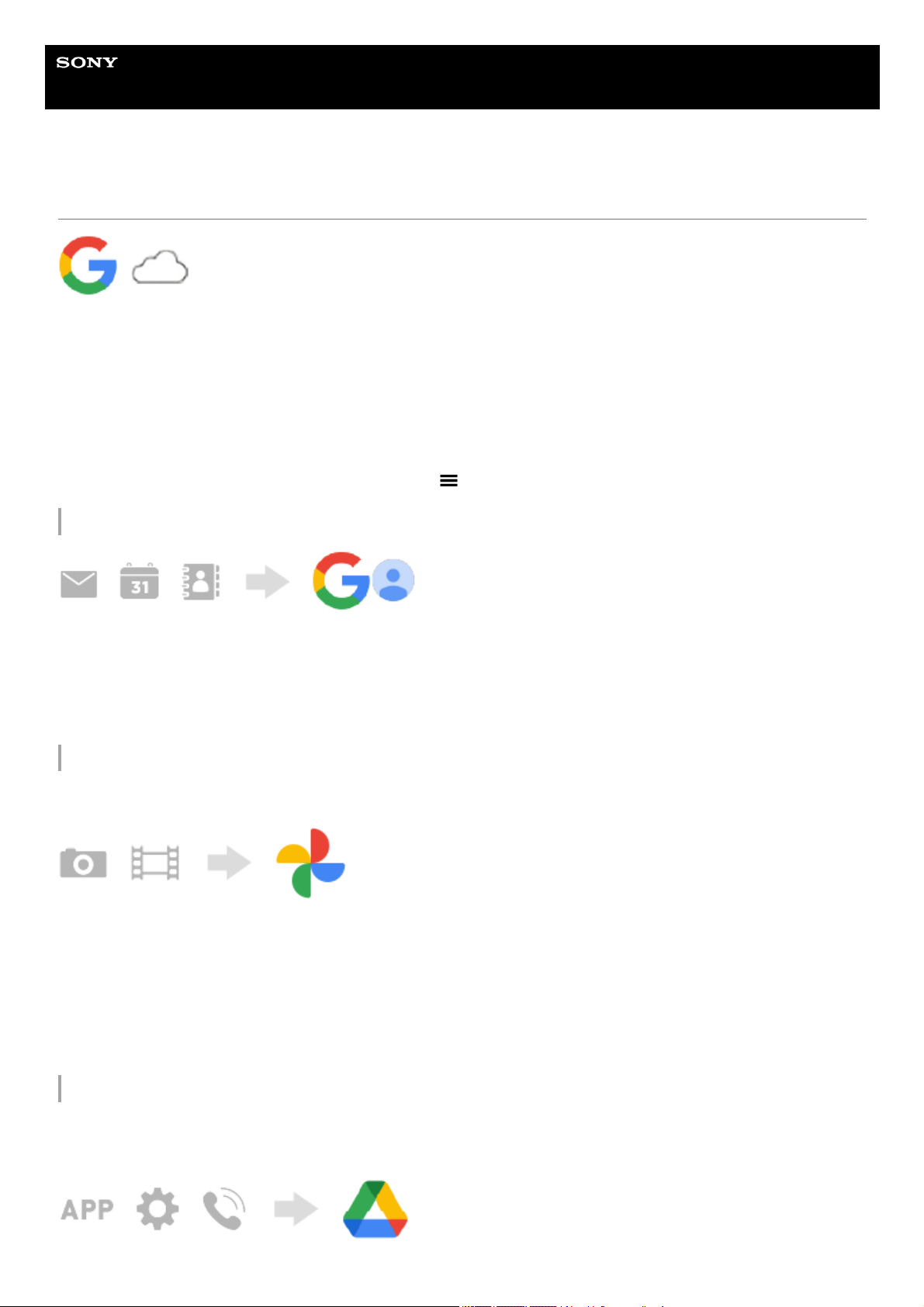
Sie können Daten durch Synchronisieren über ein Google-Konto übertragen.
Um Inhalte von einem anderen Android-Gerät (Übertragungsquellengerät) auf Ihr Gerät zu übertragen
(Übertragungszielgerät), melden Sie sich zunächst auf dem anderen Gerät bei dem Google-Konto an, und sichern Sie
Ihre Daten. Richten Sie dann dasselbe Google-Konto auf Ihrem Gerät ein, und übertragen Sie Inhalte durch
Synchronisieren der Daten. Es gibt verschiedene Möglichkeiten zum Synchronisieren von Daten je nach Art der Inhalte,
die Sie sichern und synchronisieren möchten.
Weitere Informationen finden Sie unter support.google.com/android/ oder in der Hilfe der App.
Die Speicherkapazität von Google Drive kann je nach Ihrem Abonnementplan unterschiedlich sein. Suchen Sie die
Kapazitätsinformationen für Google Drive, indem Sie auf
(Menü-Symbol) [Speicher] tippen.
Gmail, Kalender und Kontakte
Bilder (Fotos) und Videos
Sie können Fotos und Videos übertragen, indem Sie sie von einem anderen Gerät mit Google Fotos sichern.
Apps, Einstellungen, Anrufhistorie und SMS/MMS
Sie können Apps, Einstellungen und die Anrufhistorie übertragen, indem Sie sie automatisch von einem anderen Gerät
auf Google Drive sichern.
Tippen Sie auf [Einstellungen] > [Konten].1.
Wenn noch kein Google-Konto eingerichtet ist, tippen Sie auf [Konto hinzufügen], und befolgen Sie dann die
Anweisungen auf dem Bildschirm, um ein Konto hinzuzufügen.
2.
Tippen Sie auf den Schalter [App-Daten automatisch synchronisieren], um die Funktion zu aktivieren.
Ihre Gmails, Kalender und Kontakte werden automatisch gesichert.
3.
Sichern Sie Fotos und Videos auf dem anderen Gerät (Übertragungsquellengerät) mit Google Fotos auf dem
Google-Server, und aktivieren Sie dann die Synchronisierungseinstellungen.
1.
Melden Sie sich auf Ihrem Gerät (Übertragungszielgerät) mit demselben Google-Konto an, das Sie auf dem anderen
Gerät verwenden.
2.
Starten Sie die App „Google Fotos“.
Die von dem anderen Gerät gesicherten Fotos und Videos können angezeigt und bearbeitet werden.
Wenn Sie Dateien im internen Speicher Ihres Geräts speichern möchten, können Sie diese herunterladen.
3.
59
Page 60
Tipp
Um App-Daten, Geräteeinstellungen und die Anrufhistorie von Ihrem Gerät automatisch zu sichern, tippen Sie auf [Einstellungen]
> [System] > [Sicherung] und dann auf den Sicherungsschalter.
Musik und andere Dokumentdateien
Musik- und andere Dokumentdateien werden übertragen, indem sie manuell von dem anderen Gerät auf Google Drive
gesichert werden.
Tipp
Um Musik und andere Dokumentdateien von Ihrem Gerät zu sichern, berühren und halten Sie die zu sichernde Datei, und tippen
Sie dann auf
(Freigeben-Symbol), um sie in Google Drive zu speichern.
Verwandtes Thema
Menü Einstellungen
Einrichten eines Google-Kontos auf Ihrem Gerät
F-405-100-51 Copyright 2021 Sony Corporation
Aktivieren Sie auf dem anderen Gerät (Übertragungsquellengerät) die Sicherungseinstellung über das Menü
„Einstellungen“ in Google Drive.
1.
Wenn Sie Ihr Gerät (Übertragungszielgerät) zum ersten Mal aktivieren, melden Sie sich mit demselben Google-Konto
an, das Sie auf dem anderen Gerät verwenden, und wählen Sie dann die Sicherungsdaten und Objekte aus, die
wiederhergestellt werden sollen.
2.
Starten Sie auf dem anderen Gerät (Übertragungsquellengerät) die Musik-App oder Datei-App.1.
Wählen Sie die Datei, die Sie nach Google Drive hochladen wollen, aus, und speichern Sie sie mit der
Freigabefunktion in Google Drive.
2.
Melden Sie sich auf Ihrem Gerät (Übertragungszielgerät) mit demselben Google-Konto an, das Sie auf dem anderen
Gerät verwenden.
3.
Starten Sie die App „Google Drive“.
Die von dem anderen Gerät gesicherten Dateien werden angezeigt oder heruntergeladen.
4.
60
Page 61
Hilfe
Smartphone
Xperia 1 III XQ-BC52/XQ-BC62/XQ-BC72
Übertragen von Inhalten mit einem Computer (von Android)
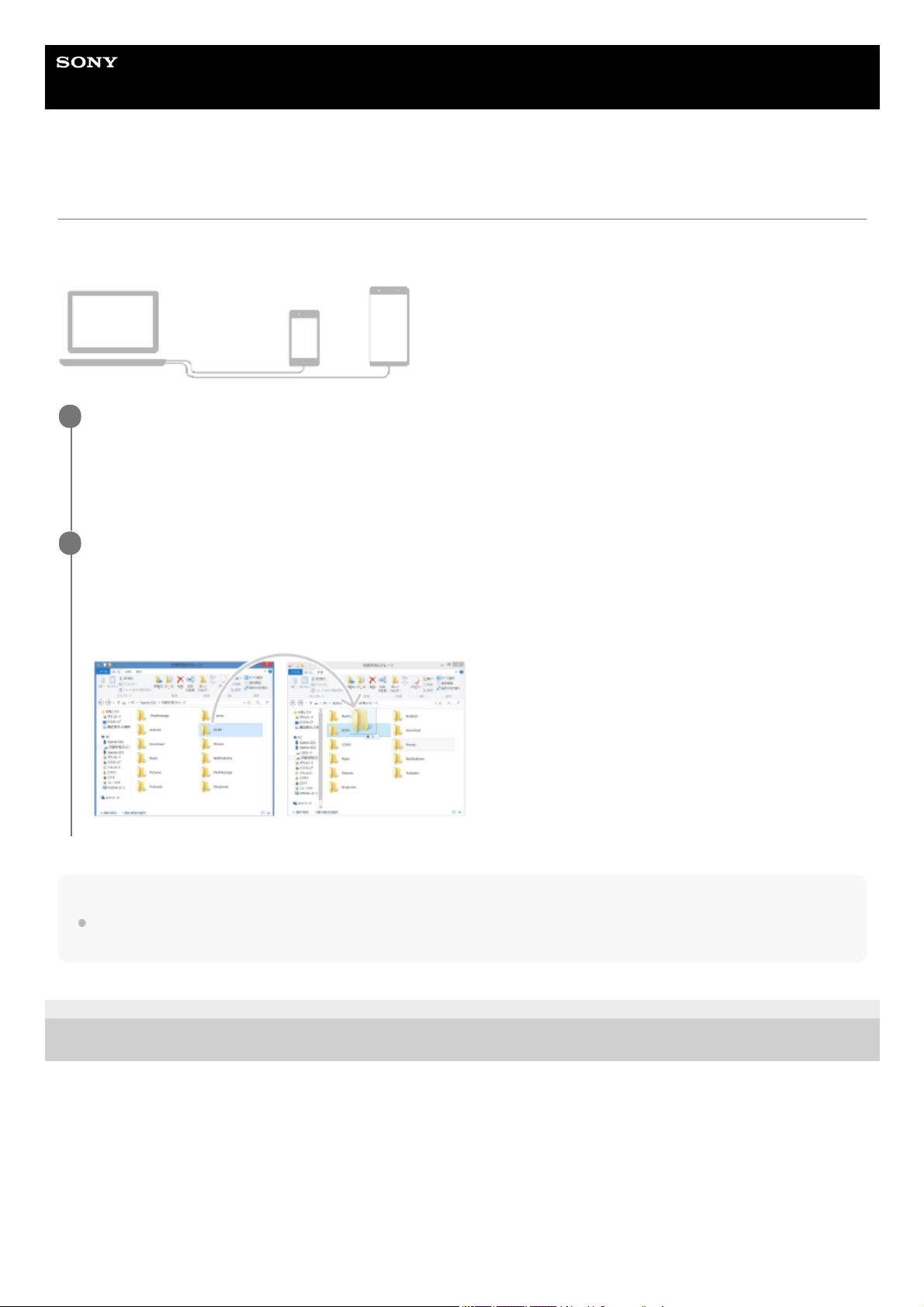
Sie können eine große Datenmenge von einem anderen Android-Gerät (Übertragungsquellengerät) mithilfe eines
Computers auf Ihr Gerät (Übertragungszielgerät) übertragen.
Hinweis
Verwenden Sie immer das für das jeweilige Xperia-Modell vorgesehene USB-Kabel und achten Sie darauf, dass dieses
vollkommen trocken ist.
F-405-100-51 Copyright 2021 Sony Corporation
Verbinden Sie sowohl Ihr Gerät (Übertragungszielgerät) als auch das andere Gerät
(Übertragungsquellengerät) über ein USB-Kabel mit einem Computer.
Ziehen Sie auf Ihrem Gerät die Statusleiste nach unten, tippen Sie auf die Benachrichtigung zur Einstellung der
USB-Verbindung und dann auf [Für weitere Optionen tippen.] > [Dateiübertragung].
1
Wählen Sie auf dem Computer aus, welche Dateien von dem anderen Gerät übertragen werden sollen, und
kopieren Sie dann die Dateien durch Ziehen und Ablegen an einen Ort auf Ihrem Gerät.
Wenn Sie Dateien von dem anderen Gerät auf Ihr Gerät kopieren, vergewissern Sie sich, dass die Ordnernamen
auf beiden Geräten identisch sind.
2
61
Page 62
Hilfe
Smartphone
Xperia 1 III XQ-BC52/XQ-BC62/XQ-BC72
Übertragen von Inhalten mit einer SD-Karte (von Android)
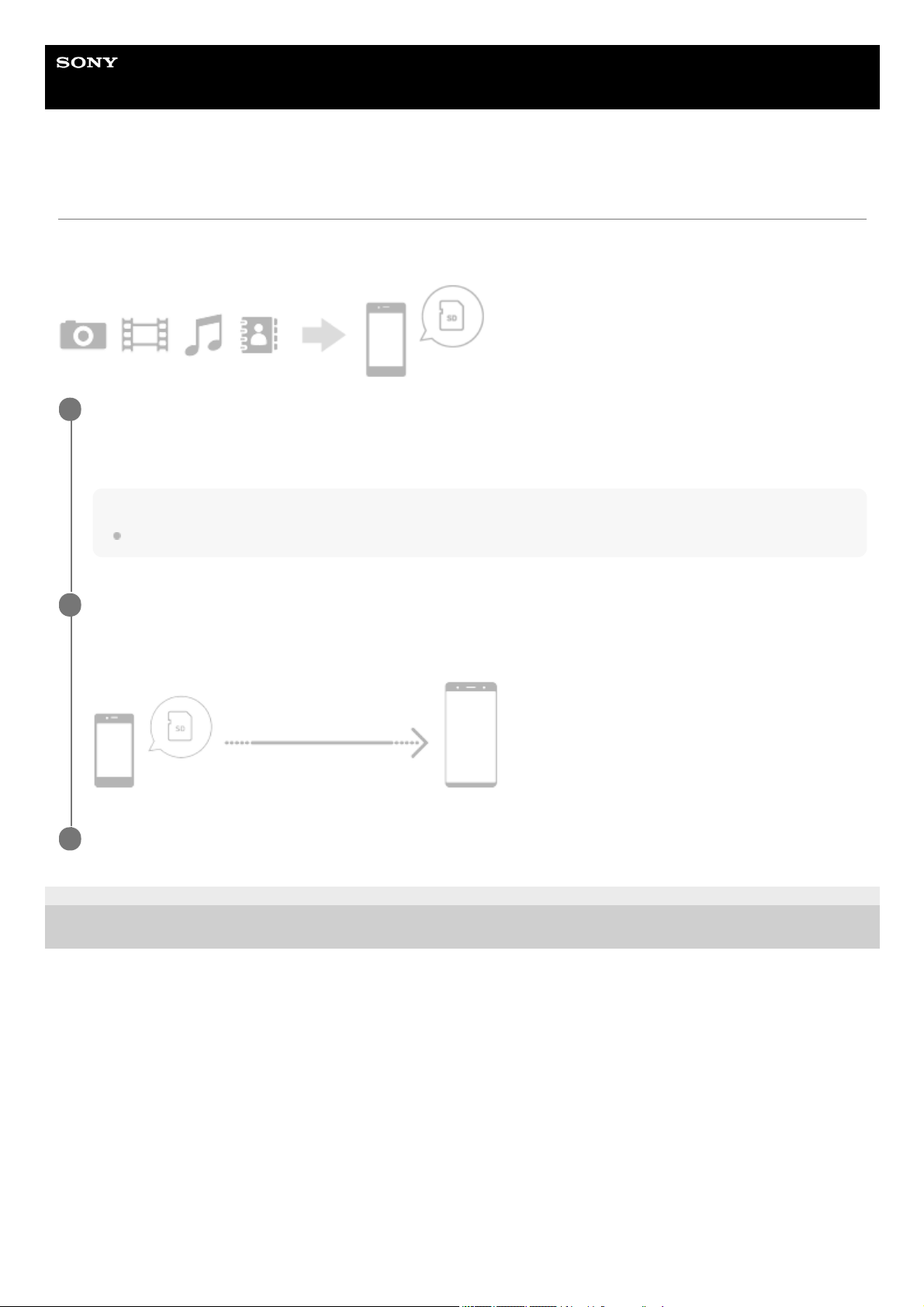
Sie können Fotos, Videos, Musik und andere Dokumentdateien von einem anderen Android-Gerät mithilfe einer SDKarte übertragen.
F-405-100-51 Copyright 2021 Sony Corporation
Kopieren Sie auf dem anderen Gerät (Übertragungsquellengerät) die Daten, die Sie mithilfe der
Speicherfunktion im Einstellungen-Menü oder in der Dateien-App auf eine SD-Karte übertragen möchten.
Um Kontakte auf eine SD-Karte zu kopieren, starten Sie die Kontakte-App, und exportieren Sie dann die
Kontaktdaten auf die SD-Karte.
Hinweis
Überprüfen Sie im Voraus, ob die SD-Karte sowohl auf Ihrem Gerät als auch dem anderen Gerät verwendet werden kann.
1
Setzen Sie die SD-Karte, auf die Sie die Daten kopiert haben, in Ihr Gerät (Übertragungszielgerät) ein, und
übertragen Sie dann die Daten in den internen Speicher Ihres Gerätes.
Um Kontakte von der SD-Karte zu kopieren, starten Sie die Kontakte-App, und importieren Sie sie dann.
2
Überprüfen Sie die übertragenen Daten mithilfe der entsprechenden App.
3
62
Page 63
Hilfe
Smartphone
Xperia 1 III XQ-BC52/XQ-BC62/XQ-BC72
Maßnahmen zum Schutz Ihres Geräts
Ihr Gerät umfasst Sicherheitsoptionen, die Sie unbedingt nutzen sollten, falls Sie das Gerät verlieren oder es Ihnen
gestohlen wird.
Es gibt verschiedene Möglichkeiten, Ihr Gerät zu schützen, die unten aufgeführt sind. Tippen Sie auf [Einstellungen] und
suchen Sie dann nach den Einstellungen am oberen Rand des Bildschirms.
Displaysperre
Fingerabdruckmanager
SIM-Kartensperre
Sie können Fingerabdrücke registrieren, die als Sicherheitsmethode zum Entsperren Ihres Geräts oder für die
Authentifizierung bei Einkäufen verwendet werden. Tippen Sie auf [Einstellungen] > [Sicherheit] >
[Fingerabdruckmanager] und befolgen Sie dann die Anweisungen auf dem Bildschirm.
Weitere Informationen finden Sie unter support.google.com/android/.
Hinweis
Wenn Sie eine Sicherheitsoption zum Schutz Ihres Geräts verwenden, müssen Sie sich unbedingt die bei der Einrichtung
angegebenen Daten merken.
Verwandtes Thema
Menü Einstellungen
F-405-100-51 Copyright 2021 Sony Corporation
63
Page 64
Hilfe
Smartphone
Xperia 1 III XQ-BC52/XQ-BC62/XQ-BC72
Finden der IMEI-Nummer(n) Ihres Geräts
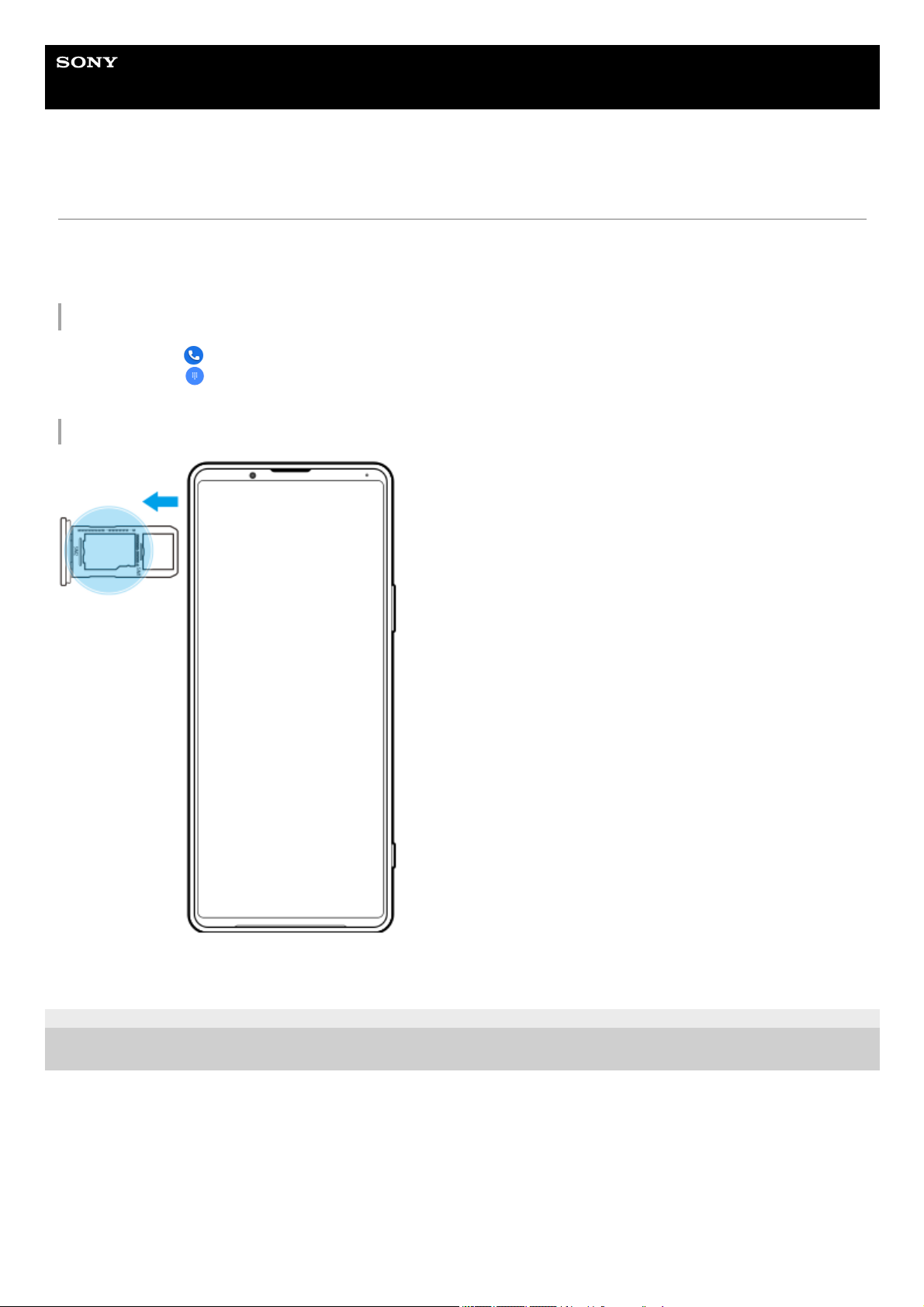
Ihr Gerät besitzt eine oder zwei eindeutige Identifikationsnummern, die IMEI oder Produkt-ID genannt werden. Sie
sollten diese Nummer notieren und aufbewahren. Sie benötigen sie möglicherweise, falls Ihr Gerät gestohlen wird oder
wenn Sie den Support kontaktieren.
Anzeigen Ihrer IMEI-Nummer(n) über die Wähltastatur
Ablesen der IMEI-Nummer(n) auf der Halterung
F-405-100-51 Copyright 2021 Sony Corporation
Tippen Sie auf
(Telefon-Symbol).1.
Tippen Sie auf
(Wähltastatur-Symbol).2.
Geben Sie auf der Wähltastatur *#06# ein. Die IMEI Nummern werden automatisch angezeigt.3.
Ziehen Sie die Halterung der SIM-Karte heraus. Die IMEI-Nummer(n) wird (werden) auf der Halterung angezeigt.1.
64
Page 65
Hilfe
Smartphone
Xperia 1 III XQ-BC52/XQ-BC62/XQ-BC72
Suchen, Sperren oder Löschen eines verloren gegangenen Geräts
Google bietet einen Standort- und Sicherheits-Webdienst mit der Bezeichnung „Mein Gerät finden“ an. Nachdem Sie
sich bei einem Google-Konto angemeldet haben, wird „Mein Gerät finden“ standardmäßig aktiviert. Wenn Sie Ihr Gerät
verlieren, können Sie „Mein Gerät finden“ verwenden, um es zu suchen, zu sperren oder zu löschen.
Weitere Informationen finden Sie unter support.google.com/android/.
F-405-100-51 Copyright 2021 Sony Corporation
65
Page 66
Hilfe
Smartphone
Xperia 1 III XQ-BC52/XQ-BC62/XQ-BC72
Ein- oder Ausschalten des Bildschirms
Wenn der Bildschirm ausgeschaltet ist, kann das Gerät je nach Einstellung der Bildschirmsperre gesperrt oder entsperrt
werden.
Die Funktion „Inaktivitätsdisplay“ ermöglicht es Ihnen, Informationen wie Uhrzeit und Benachrichtigungen anzuzeigen,
ohne die Ein/Aus-Taste zu drücken.
Tipp
Wenn das Inaktivitätsdisplay auf [Intelligente Aktivierung] oder [Anzeigen, wenn Gerät angehoben wird] eingestellt ist, wird der
Bildschirm automatisch eingeschaltet, wenn Sie Ihr Gerät in die Hand nehmen.
Verwandtes Thema
Inaktivitätsdisplay einrichten
F-405-100-51 Copyright 2021 Sony Corporation
Drücken Sie kurz auf die Ein/Aus-Taste.
1
66
Page 67
Hilfe
Smartphone
Xperia 1 III XQ-BC52/XQ-BC62/XQ-BC72
Startbildschirm
Tipp
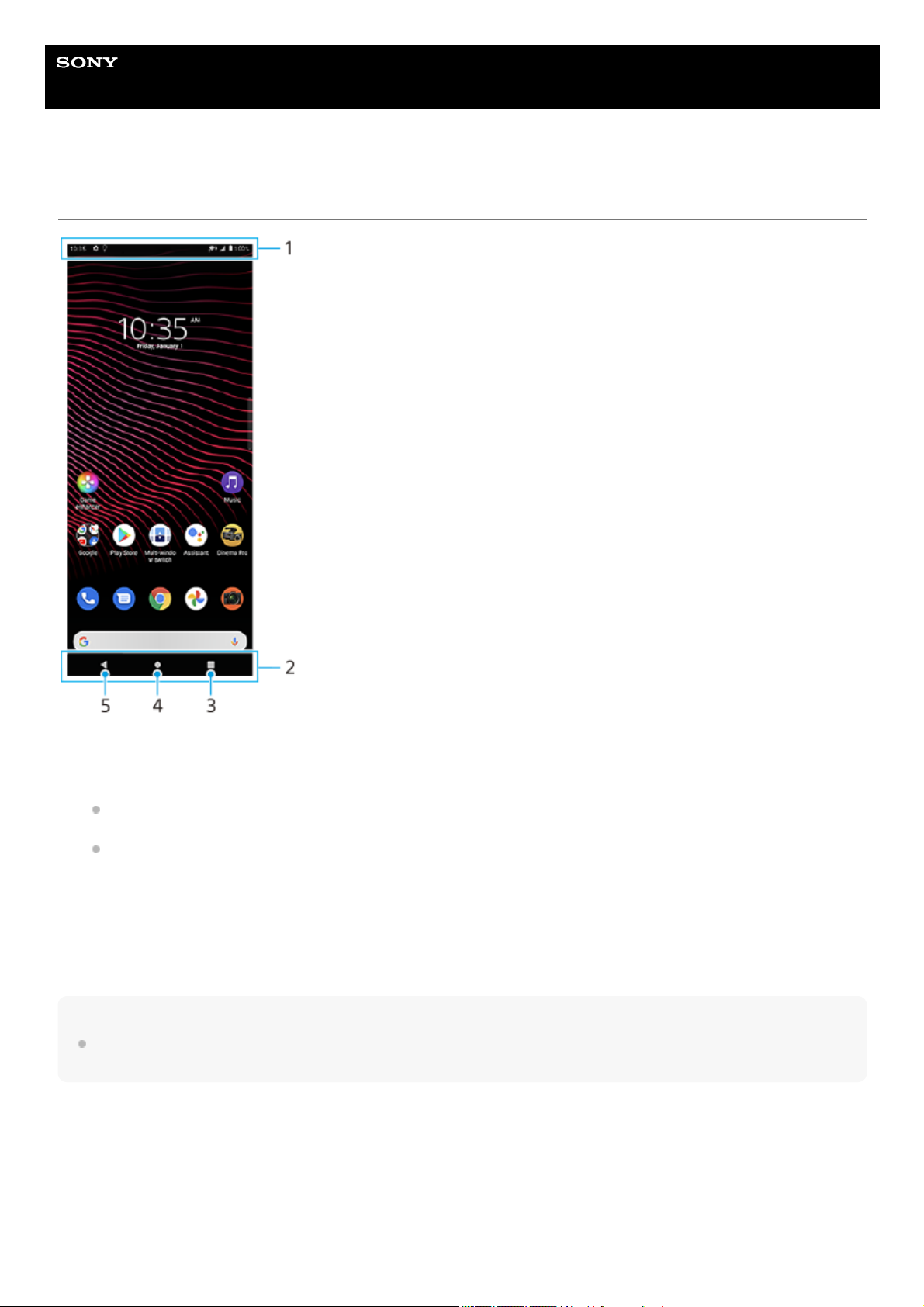
Wenn die 3 Tasten für Startbildschirm, Zurück und Übersicht nicht am unteren Bildschirmrand angezeigt werden, tippen Sie auf
[Einstellungen] > [System] > [Gesten und Bewegungen] > [Systemsteuerung] > [Bedienung über 3 Schaltflächen].
So öffnen Sie das Fenster „Schnelleinstellungen“
Statusleiste1.
Navigationsleiste2.
Übersichtstaste – Tippen, um alle offenen Apps zu suchen.
Um eine andere App zu öffnen, tippen Sie auf die Übersichtstaste, wischen Sie nach links oder rechts, um die
App auszuwählen, die Sie öffnen möchten, und tippen Sie dann auf die App.
Um eine App zu schließen, tippen Sie auf die Übersichtstaste, wischen Sie nach links oder rechts, um die App
auszuwählen, die Sie schließen möchten, und wischen Sie dann in der App nach oben.
3.
Startseitentaste - Tippen Sie hier, um eine App zu beenden und zum Startbildschirm zurückzukehren.4.
Zurück-Taste - Tippen Sie hier, um zum vorherigen Bildschirm innerhalb einer App zurückzukehren oder die App zu
schließen.
5.
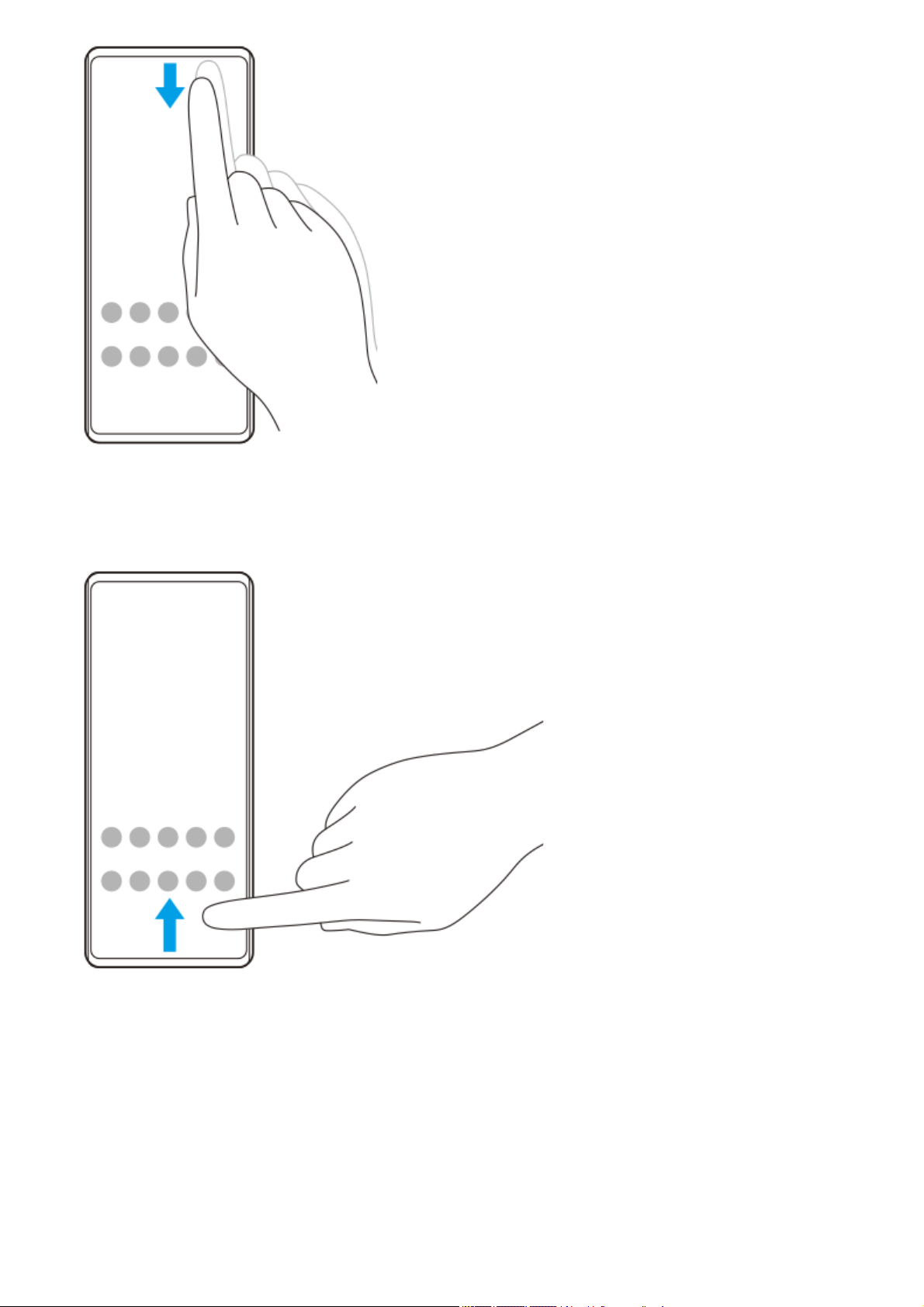
Wischen Sie vom oberen Bildschirmrand zweimal nach unten.1.
67
Page 68
So zeigen Sie alle Apps im App-Drawer an und öffnen eine App
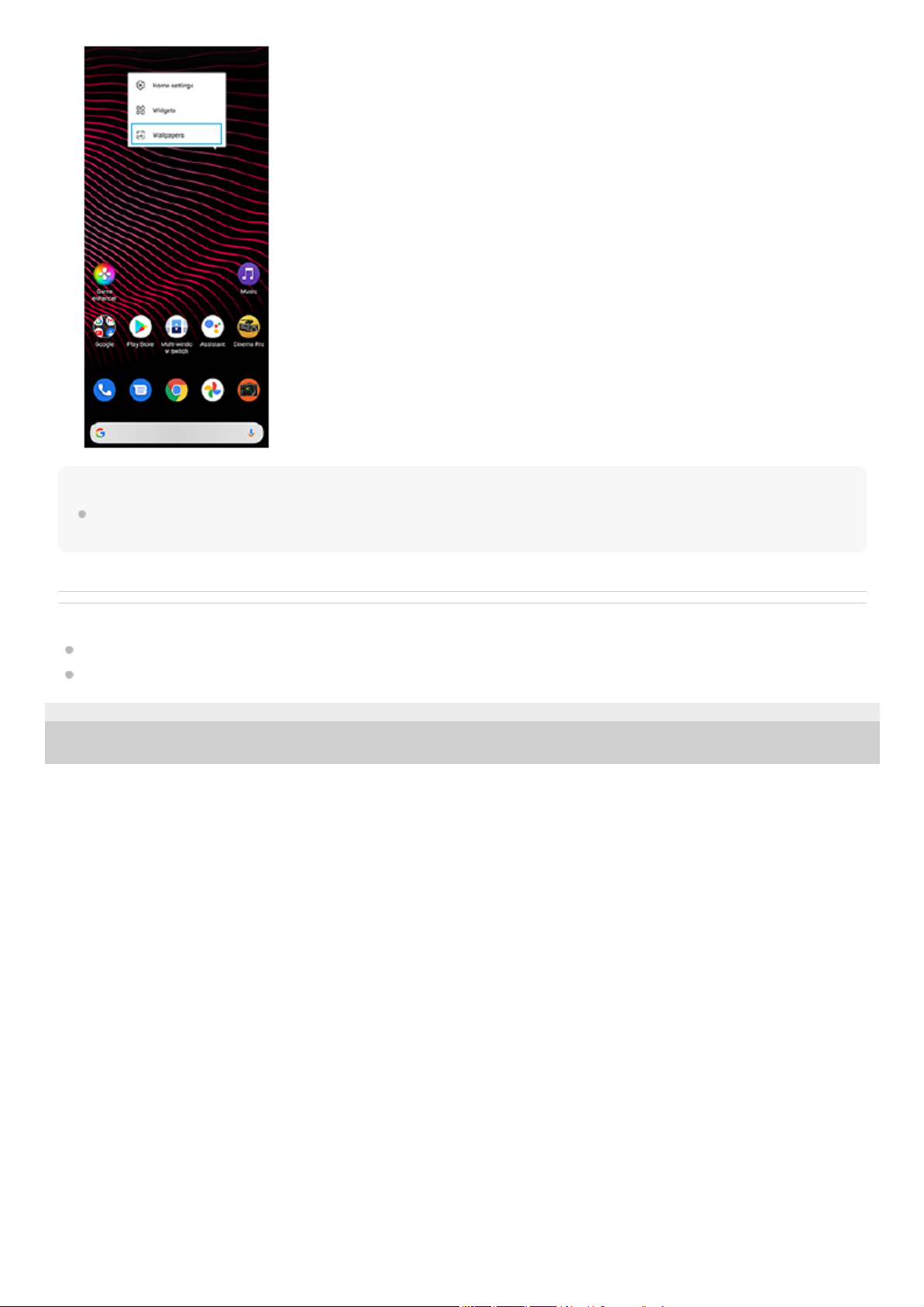
So ändern Sie den Hintergrund
Sie können Ihr Hintergrundbild in ein voreingestelltes Bild oder Ihr Lieblingsfoto ändern.
Wischen Sie vom unteren Bildschirmrand nach oben, um den App-Drawer zu öffnen.1.
Tippen Sie auf die App, die Sie öffnen möchten.2.
Berühren und halten Sie einen leeren Bereich auf dem Bildschirm, und tippen Sie dann auf [Hintergründe].1.
68
Page 69
Tipp
Um ein Widget zum Startbildschirm hinzuzufügen, berühren und halten Sie einen leeren Bereich auf dem Startbildschirm, und
tippen Sie dann auf [Widgets].
Verwandtes Thema
Menü Einstellungen
Bildschirmeinstellungen
F-405-100-51 Copyright 2021 Sony Corporation
69
Page 70
Hilfe
Smartphone
Xperia 1 III XQ-BC52/XQ-BC62/XQ-BC72
Einstellen der Zeit bis zum Ausschalten des Bildschirms
Wenn das Gerät eingeschaltet, aber für eine bestimmte Zeit inaktiv ist, wird der Bildschirm zum Energiesparen
abgeblendet und ausgeschaltet. Sie können ändern, wie lange der Bildschirm aktiv bleibt, bevor er sich ausschaltet.
Verwandtes Thema
Menü Einstellungen
F-405-100-51 Copyright 2021 Sony Corporation
Tippen Sie auf [Einstellungen] > [Display] > [Ruhezustand].
1
Wählen Sie eine Option.
2
70
Page 71
Hilfe
Smartphone
Xperia 1 III XQ-BC52/XQ-BC62/XQ-BC72
Intelligente Hintergrundbeleuchtung
Mit der intelligenten Hintergrundbeleuchtung bleibt der Bildschirm eingeschaltet, solange das Gerät in der Hand gehalten
wird. Wenn Sie das Gerät ablegen, schaltet sich der Bildschirm entsprechend der gewählten Ruhezustandseinstellung
aus.
Verwandtes Thema
Menü Einstellungen
Einstellen der Zeit bis zum Ausschalten des Bildschirms
F-405-100-51 Copyright 2021 Sony Corporation
Tippen Sie auf [Einstellungen] > [Display] > [Erweitert] > [Hintergrundbeleuchtung].
1
Tippen Sie auf den Schalter, um die Funktion zu aktivieren oder zu deaktivieren.
2
71
Page 72
Hilfe
Smartphone
Xperia 1 III XQ-BC52/XQ-BC62/XQ-BC72
Einhändiger Modus
Aktivieren Sie Einhändiger Modus, um die Anzeigegröße einzustellen, damit Sie leichter mit einer Hand tippen können.
So passen Sie die Bildschirmposition an
Bildschirm nach links oder rechts verschieben: Tippen Sie entsprechend auf
(Linker-Pfeil-Symbol) oder
(Rechter-Pfeil-Symbol).
Bildschirm nach oben oder unten verschieben: Ziehen Sie die horizontalen Streifen am Rand des angepassten
Bildschirms.
Größe des Bildschirms ändern: Ziehen Sie
(Symbol für Bildschirmgröße ändern) am Rand des angepassten
Bildschirms.
Tipp
Sie können den Bildschirm mithilfe des Side Sense-Menüs verkleinern.
Verwandtes Thema
Menü Einstellungen
Side Sense verwenden
F-405-100-51 Copyright 2021 Sony Corporation
Tippen Sie auf [Einstellungen] > [Display] > [Erweitert] > [Einhändiger Modus].
1
Tippen Sie auf den Schalter [Einhändiger Modus], um die Funktion zu aktivieren oder zu deaktivieren.
2
Tippen Sie zweimal auf
(Startbildschirm-Schaltfläche), um den Bildschirm zu verkleinern.
Um Einhändiger Modus zu beenden, tippen Sie erneut zweimal auf
(Startbildschirm-Schaltfläche) oder tippen
Sie auf einen leeren Bereich des Bildschirms.
3
72
Page 73
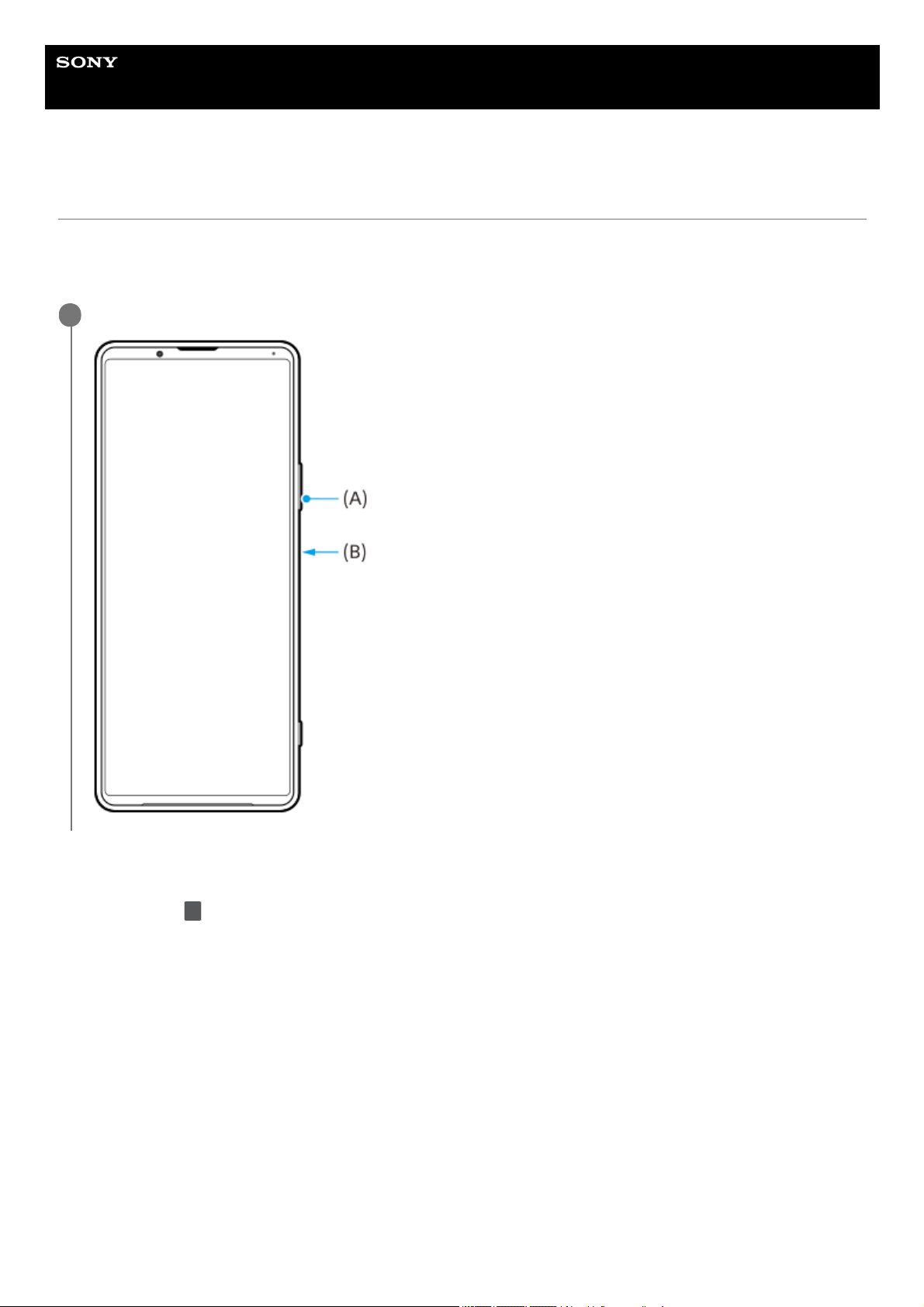
Hilfe
Smartphone
Xperia 1 III XQ-BC52/XQ-BC62/XQ-BC72
Aufnehmen eines Screenshots
Sie können von jedem Bildschirm auf Ihrem Gerät ein Standbild als Screenshot aufnehmen. Nachdem Sie einen
Screenshot aufgenommen haben, können Sie das Bild anzeigen, bearbeiten und freigeben. Die aufgenommenen
Screenshots werden automatisch im internen Speicher des Geräts abgelegt.
So nehmen Sie einen Screenshot einer kürzlich verwendeten App auf
Drücken Sie gleichzeitig und lange auf die Lautstärke-Verringerungstaste (A) und die Ein/Aus-Taste (B).
1
Tippen Sie auf
(Taste „Übersicht“) in der Navigationsleiste.1.
73
Page 74
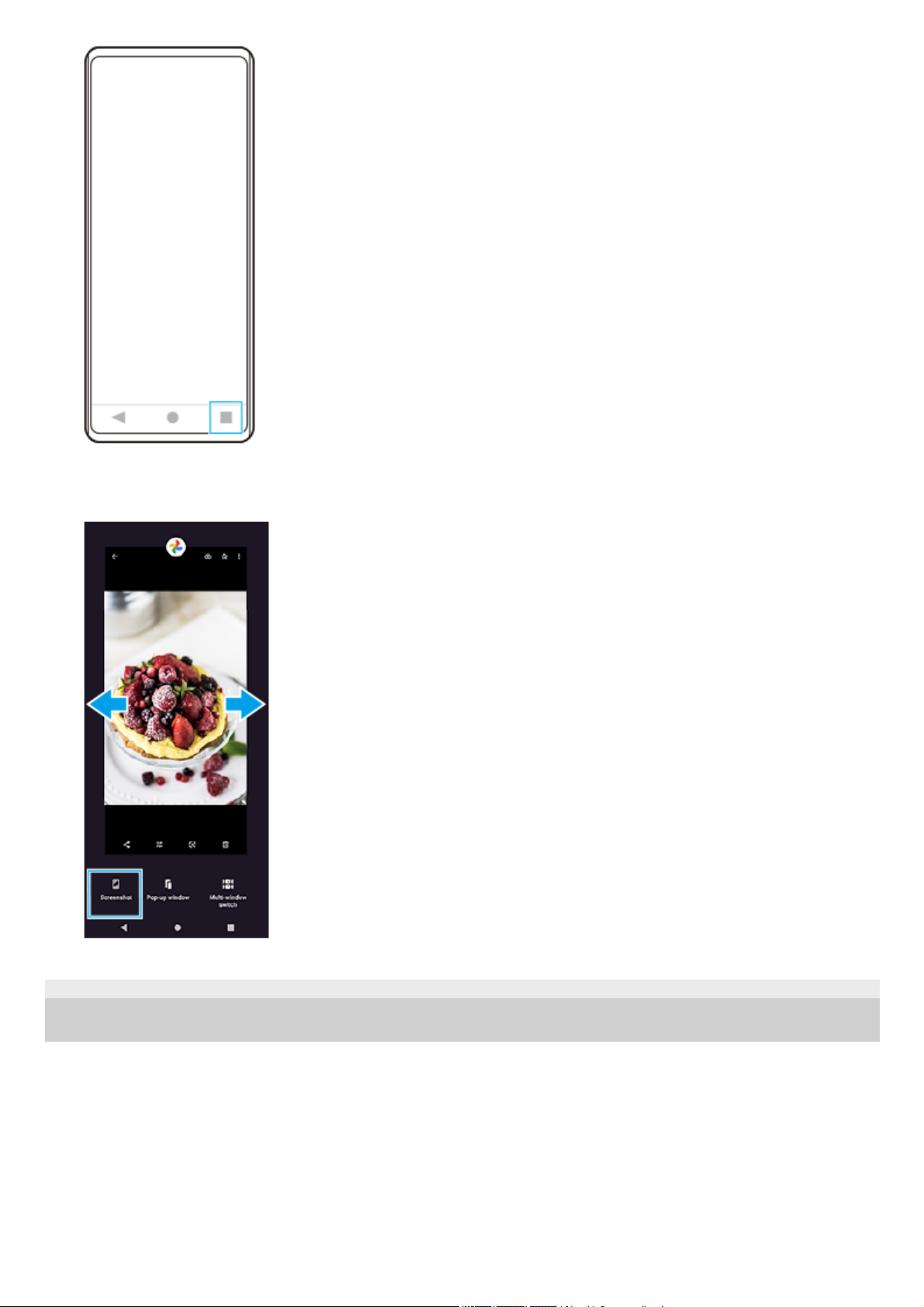
F-405-100-51 Copyright 2021 Sony Corporation
Wischen Sie nach links oder rechts, um die App auszuwählen, von der Sie einen Screenshot aufnehmen möchten,
und tippen Sie dann auf [Screenshot].
2.
74
Page 75
Hilfe
Smartphone
Xperia 1 III XQ-BC52/XQ-BC62/XQ-BC72
Aufnehmen des Gerätebildschirms
Sie können ein Video von dem Bildschirm Ihres Gerätes aufnehmen. Aufgenommene Videos werden automatisch im
internen Speicher Ihres Gerätes gespeichert.
Hinweis
Dieser Bildschirm-Recorder und ähnliche Funktionen, die von anderen Apps bereitgestellt werden, können nicht gleichzeitig mit
der Funktion [Screenshot] oder [Aufnehmen] der App „Spieloptimierer“ verwendet werden.
Je nach dem Design der App ist es eventuell nicht möglich, den Gerätebildschirm aufzuzeichnen.
Verwandtes Thema
Startbildschirm
F-405-100-51 Copyright 2021 Sony Corporation
Wischen Sie vom oberen Bildschirmrand aus zweimal nach unten, um das Fenster „Schnelleinstellungen“
zu öffnen.
1
Wischen Sie nach links oder rechts, um
(Symbol für Bildschirmaufzeichnung) zu suchen, und tippen Sie
dann darauf.
Wenn Sie das Symbol im Fenster mit den Schnelleinstellungen nicht finden, tippen Sie auf
(Bearbeiten-
Symbol), ziehen Sie dann das Symbol
(Symbol für Bildschirmaufzeichnung) in den oberen Bereich des
Bildschirms und legen Sie es dort ab.
2
Befolgen Sie die Anweisungen auf dem Bildschirm, um die Aufnahme des Bildschirms zu starten.
Um die Aufnahme zu beenden, ziehen Sie die Statusleiste nach unten, um das Benachrichtigungsfeld zu öffnen,
und tippen Sie dann auf die Benachrichtigung des Bildschirm-Recorders.
3
75
Page 76
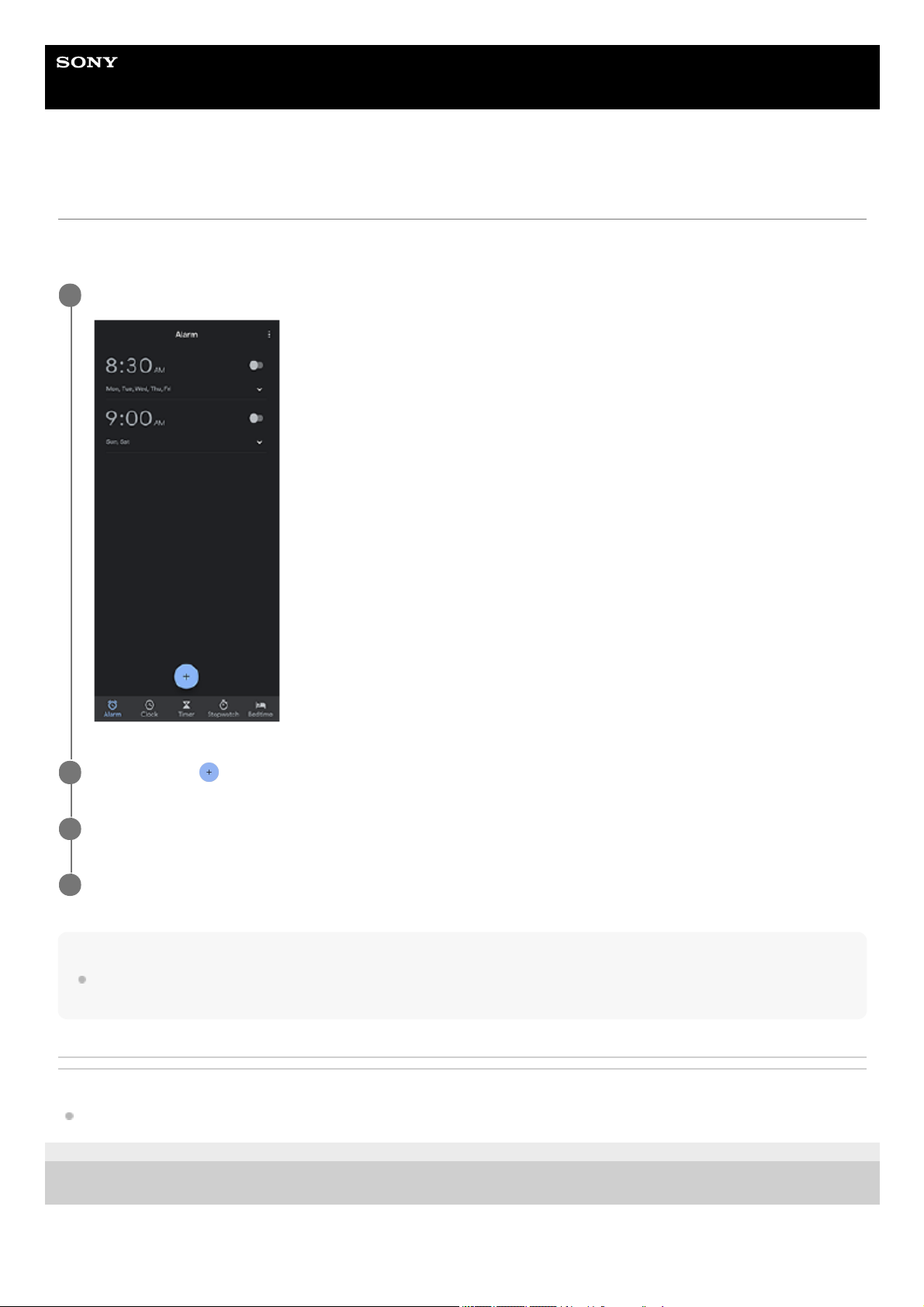
Hilfe
Smartphone
Xperia 1 III XQ-BC52/XQ-BC62/XQ-BC72
Alarm
Sie können einen oder mehrere Wecker einstellen und eine beliebige auf Ihrem Gerät gespeicherte Audiodatei als
Alarmsignal verwenden. Der Wecker ertönt nicht, wenn Ihr Gerät ausgeschaltet ist.
Tipp
Um ein Uhr-Widget zum Startbildschirm hinzuzufügen, berühren und halten Sie einen leeren Bereich auf dem Startbildschirm,
tippen Sie auf [Widgets], und berühren und halten Sie dann die gewünschte Uhr.
Verwandtes Thema
Datum und Uhrzeit
F-405-100-51 Copyright 2021 Sony Corporation
Tippen Sie auf [Uhr] > [Wecker].
1
Tippen Sie auf
(Symbol für Objekt hinzufügen).
2
Wählen Sie die gewünschte Uhrzeit.
3
Tippen Sie auf [OK].
4
76
Page 77
Hilfe
Smartphone
Xperia 1 III XQ-BC52/XQ-BC62/XQ-BC72
Scannen von QR-Codes
Sie können QR-Codes mit Photo Pro scannen.
Um die Funktion [QR Code-Scanner] einzuschalten
Verwandtes Thema
Aufnehmen eines Fotos oder eines Videos
F-405-100-51 Copyright 2021 Sony Corporation
Tippen Sie auf
(Symbol für Photo Pro), und schalten Sie dann den Aufnahmemodus auf [BASIC]
(Grundfunktionen) um.
1
Richten Sie die Kamera auf den QR-Code, und tippen Sie dann auf die angezeigte Benachrichtigung.
2
Tippen Sie auf
(Symbol für Photo Pro), und schalten Sie dann den Aufnahmemodus auf [BASIC]
(Grundfunktionen) um.
1.
Tippen Sie auf [MENU].2.
Tippen Sie auf den Schalter [QR Code-Scanner], um die Funktion zu aktivieren.3.
Schließen Sie das Menü.
Die Einstellung wird gespeichert.
4.
77
Page 78
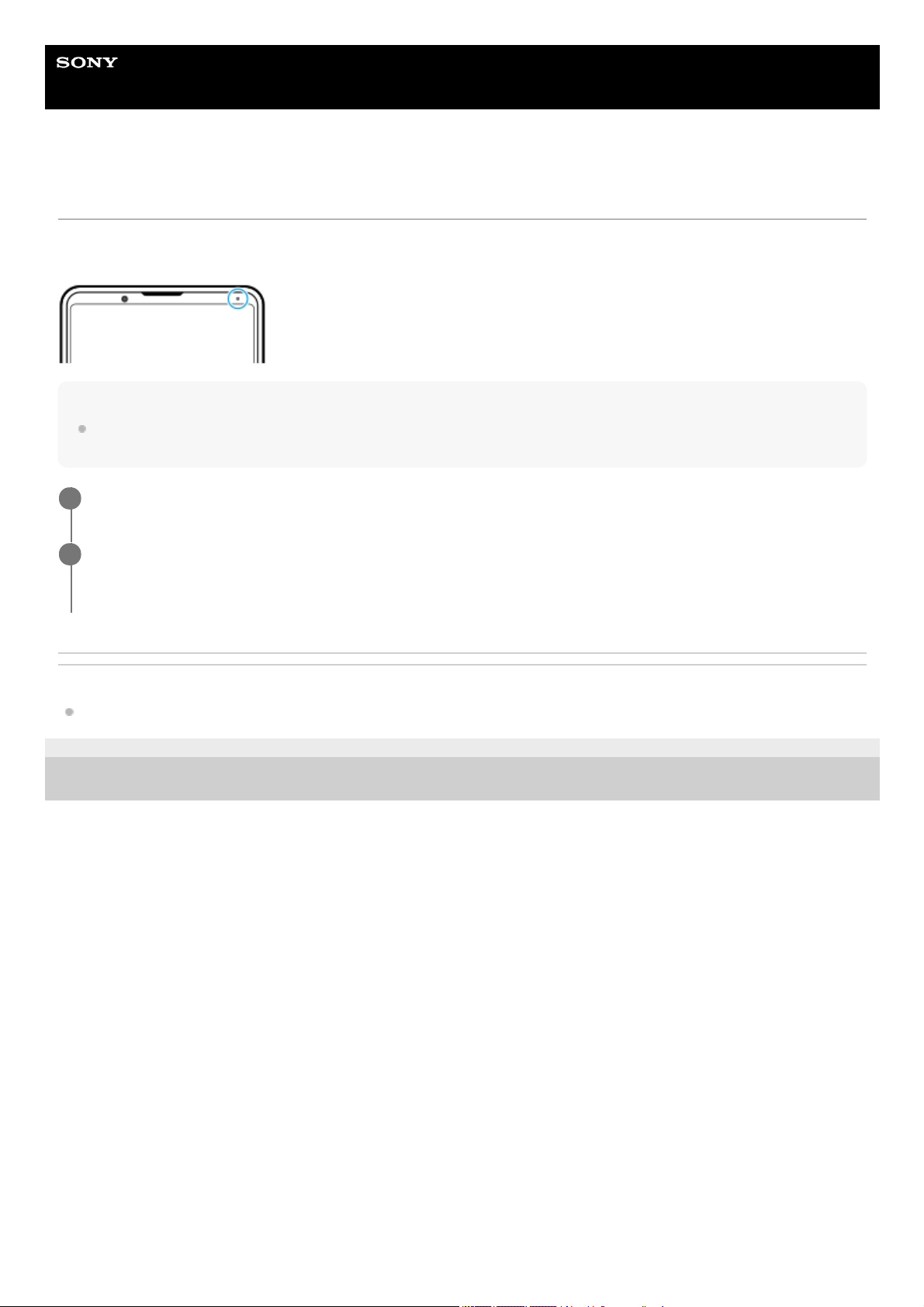
Hilfe
Smartphone
Xperia 1 III XQ-BC52/XQ-BC62/XQ-BC72
Benachrichtigungsleuchte
Anhand der Benachrichtigungsleuchte werden Sie über den Akkustatus und einige andere Ereignisse informiert. Die
Benachrichtigungsleuchte ist standardmäßig aktiviert, kann aber manuell deaktiviert werden.
Hinweis
Wenn die Benachrichtigungsleuchte deaktiviert ist, leuchtet oder blinkt sie nur bei einer Akkustatus-Warnung, z. B. wenn der
Akkustand unter 15 Prozent fällt.
Verwandtes Thema
Menü Einstellungen
F-405-100-51 Copyright 2021 Sony Corporation
Tippen Sie auf [Einstellungen] > [Apps & Benachrichtigungen] > [Benachrichtigungen konfigurieren].
1
Tippen Sie auf den Schalter [LED-Licht bei eingehender Benachrichtigung], um die Funktion zu aktivieren
oder zu deaktivieren.
Möglicherweise finden Sie das Element unter [Erweitert].
2
78
Page 79
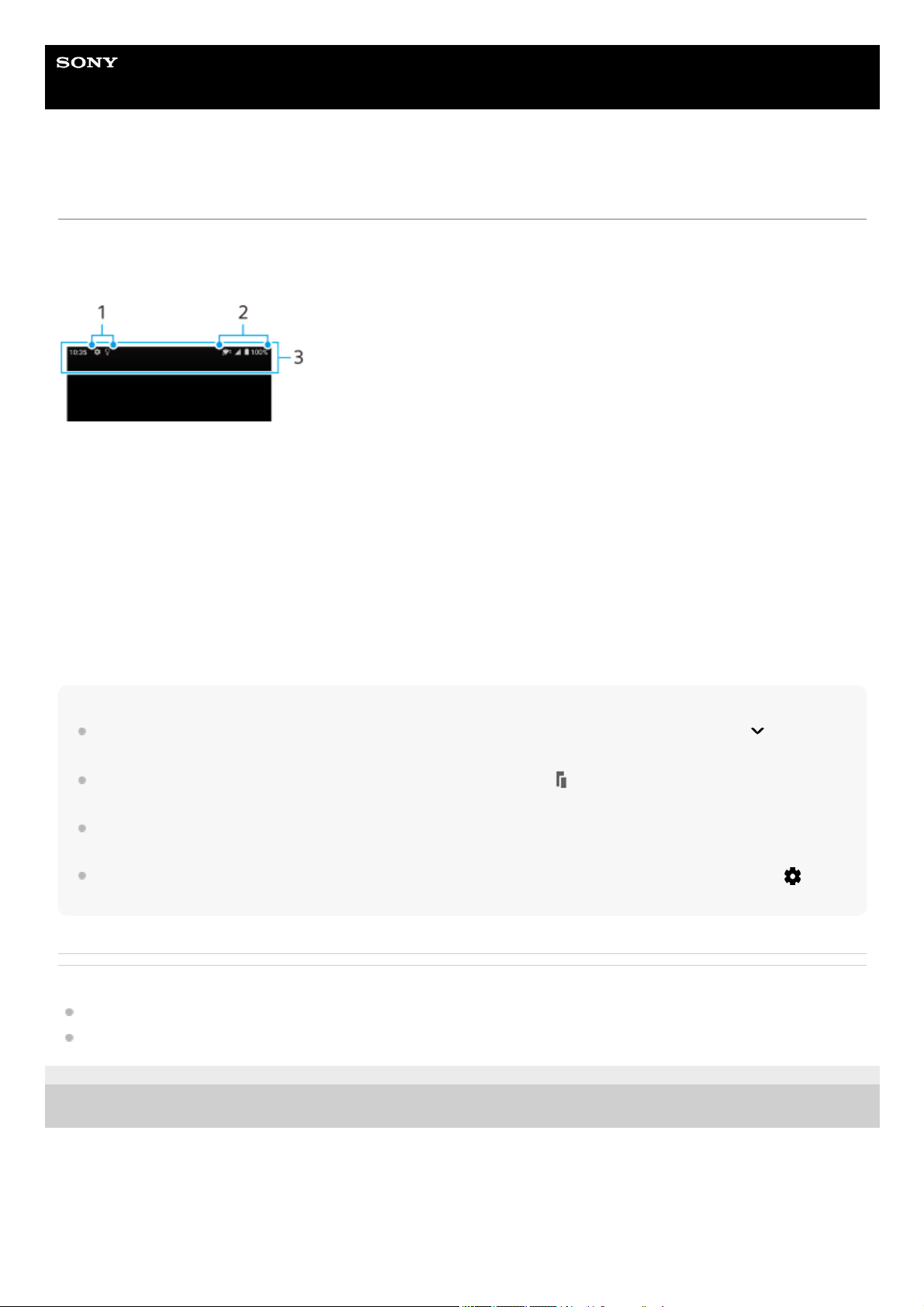
Hilfe
Smartphone
Xperia 1 III XQ-BC52/XQ-BC62/XQ-BC72
Statusleiste und Benachrichtigungsfeld
Benachrichtigungssymbole und Statussymbole werden in der Statusleiste oben auf dem Bildschirm angezeigt.
Benachrichtigungssymbole informieren Sie über Ereignisse, wie z. B. neue Nachrichten. Statussymbole informieren Sie
über Status, wie z. B. den Zustand des Akkus und die Signalstärke von Mobilfunk- oder WLAN-Netzwerkverbindungen.
So zeigen Sie Benachrichtigungsinhalte an
Wenn Sie das Benachrichtigungsfeld öffnen, können Sie den Inhalt der angezeigten Benachrichtigungssymbole
anzeigen.
Tipp
Um sie zu erweitern und weitere Informationen über eine Benachrichtigung anzeigen zu können, tippen Sie auf
(Abwärtspfeil-
Symbol). Nicht alle Benachrichtigungen sind erweiterbar.
Um die App im Popup-Fenster der Benachrichtigung zu öffnen, tippen Sie auf
(Symbol für Popup-Fenster). Nicht alle Apps
können im Popup-Fenster geöffnet werden.
Um eine Benachrichtigung aus dem Benachrichtigungsfeld zu entfernen, wischen Sie die Benachrichtigung nach links oder
rechts. Nicht alle Benachrichtigungen können geschlossen werden.
Um die Benachrichtigungseinstellungen zu ändern, ziehen Sie eine Benachrichtigung nach links oder rechts, so dass
(Einstellungen-Symbol) erscheint, und tippen Sie dann darauf, oder berühren und halten Sie die Benachrichtigung.
Verwandtes Thema
Benachrichtigungssymbole
Statussymbole
F-405-100-51 Copyright 2021 Sony Corporation
Benachrichtigungssymbole1.
Statussymbole2.
Statusleiste3.
Ziehen Sie die Statusleiste nach unten, um auf das Benachrichtigungsfeld zuzugreifen.1.
79
Page 80
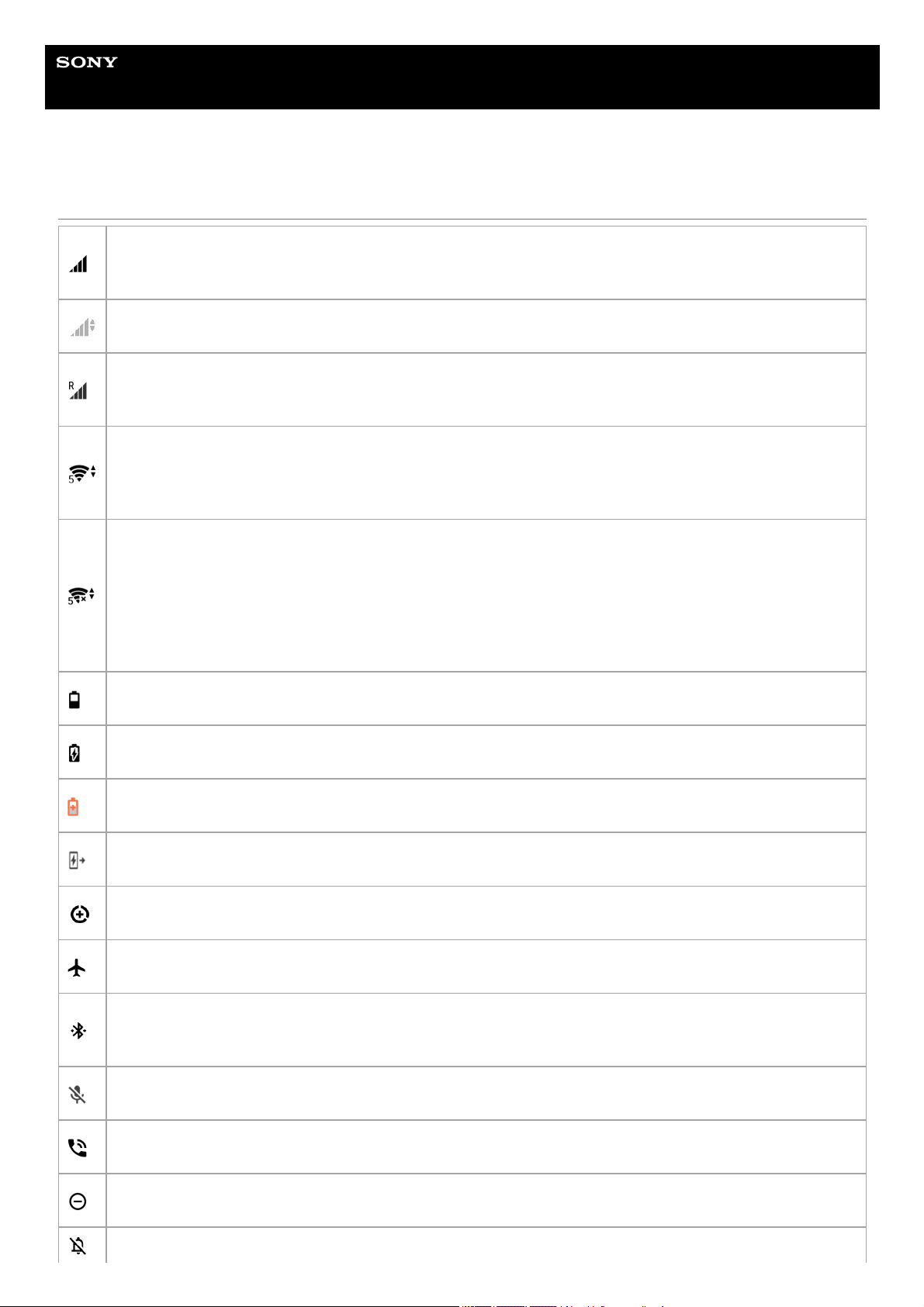
Hilfe
Smartphone
Xperia 1 III XQ-BC52/XQ-BC62/XQ-BC72
Statussymbole
(Signalstärke-Symbol)
Der Mobilfunkmodus wird auch beim Senden und Herunterladen von mobilen Daten angezeigt.
(Symbol für kein Signal)
(Symbol für Daten-Roaming)
Internationales Roaming ist in Gebrauch.
(Symbol für WLAN-Signal)
Eine WLAN-Verbindung wurde aktiviert und es werden Daten übertragen.
Die links neben dem Symbol angezeigte Zahl variiert je nach WLAN-Standard der aktuellen Verbindung.
(Symbol für WLAN-Verbindungsfehler)
Eine WLAN-Verbindung wurde aktiviert, es besteht allerdings keine Internetverbindung.
Dieses Symbol wird ebenfalls angezeigt, wenn Sie versuchen, sich mit einem Captive-Portal-Netzwerk zu
verbinden. Nach erfolgreicher Anmeldung wird das Kreuz nicht mehr angezeigt.
Wenn Google in Ihrem Gebiet blockiert ist, wird das Kreuz ggf. selbst dann angezeigt, wenn das Gerät mit
einem Netzwerk verbunden und eine funktionierende WLAN-Internetverbindung vorhanden ist.
(Akkustatus-Symbol)
(Symbol für Akku laden)
(Symbol für STAMINA-Modus)
(Symbol für Akkufreigabe)
(Symbol für „Datenverbrauch reduzieren“)
(Symbol für Flugmodus)
(Bluetooth-Symbol)
Ihr Gerät ist mit einem Bluetooth-kompatiblen Gerät verbunden.
(Symbol für Mikrofon stummschalten)
(Freisprecheinrichtung-Symbol)
(Symbol für „Bitte nicht stören“)
(Symbol für Stummschalten)
80
Page 81
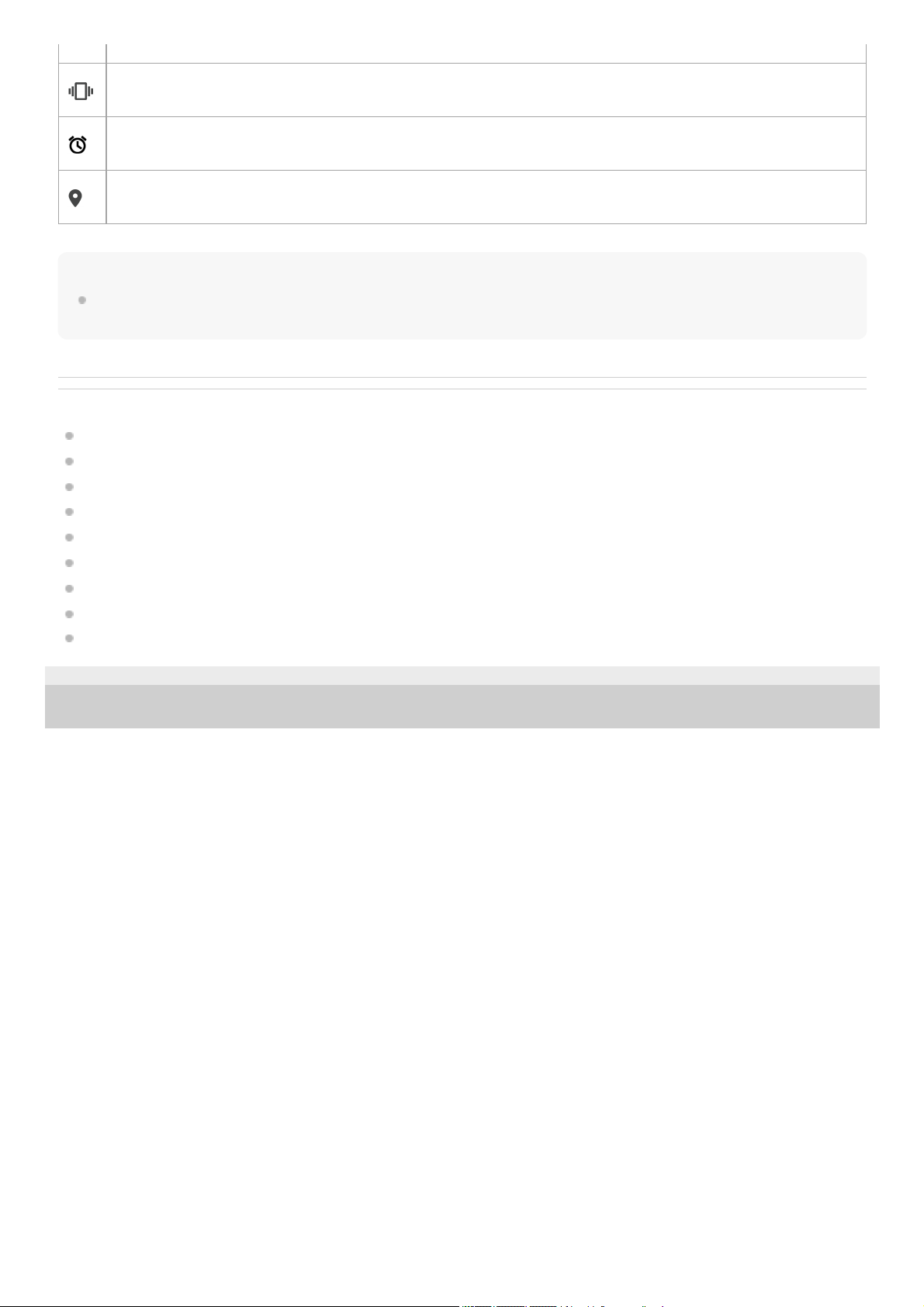
Hinweis
Hier sind nicht alle Symbole, die unter Umständen auf Ihrem Gerät angezeigt werden, aufgeführt. Diese Liste dient lediglich
Referenzzwecken. Änderungen sind ohne vorherige Ankündigung möglich.
Verwandtes Thema
Laden Ihres Geräts
STAMINA-Modus
Aufladen Ihres Geräts mit einem kabellosen Ladegerät
Kontrollieren der Datennutzung
Ein- und Ausschalten der Bluetooth-Funktion
Lautstärke und Vibration
Alarm
Verwenden von Ortungsdiensten
Benachrichtigungssymbole
F-405-100-51 Copyright 2021 Sony Corporation
(Vibrieren-Symbol)
(Wecker-Symbol)
(GPS-Symbol)
81
Page 82
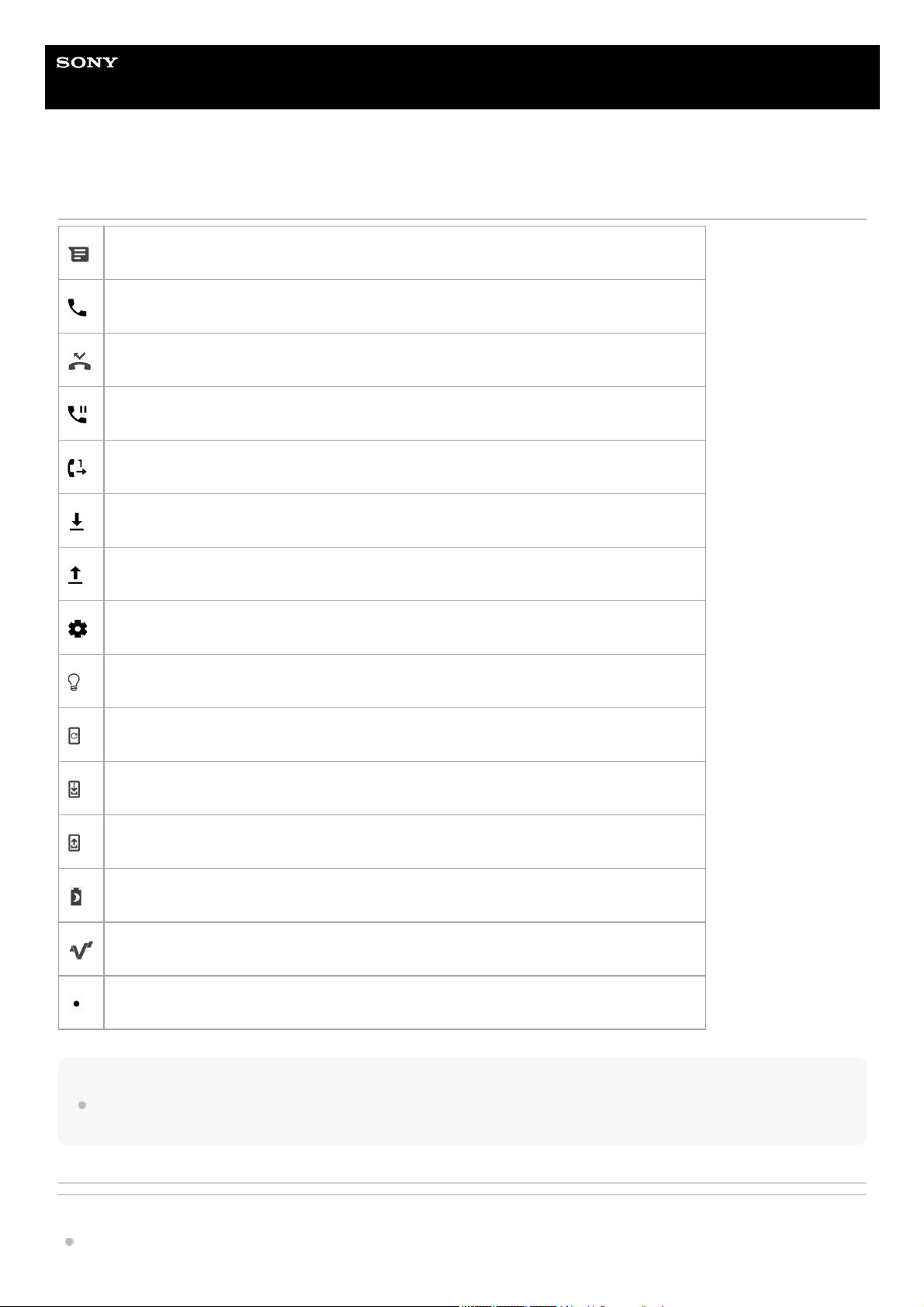
Hilfe
Smartphone
Xperia 1 III XQ-BC52/XQ-BC62/XQ-BC72
Benachrichtigungssymbole
Hinweis
Hier sind nicht alle Symbole, die unter Umständen auf Ihrem Gerät angezeigt werden, aufgeführt. Diese Liste dient lediglich
Referenzzwecken. Änderungen sind ohne vorherige Ankündigung möglich.
Verwandtes Thema
Batteriepflege
(Symbol für neue SMS)
(Symbol für Aktiver Anruf)
(Symbol für unbeantworteter Anruf)
(Symbol für Gehaltener Anruf)
(Symbol für Anrufweiterleitung) Anrufweiterleitung aktiviert
(Symbol für Daten werden heruntergeladen)
(Symbol für Daten werden hochgeladen)
(Softwaresetup-Symbol) Grundlegendes Setup des Geräts verfügbar
(Symbol für Aktuelle Software installieren) Softwareupdate verfügbar
(Systemupdate-Symbol) Systemupdates verfügbar
(Symbol für Systemupdates werden heruntergeladen)
(Symbol für Heruntergeladenes Systemupdate wird installiert)
(Symbol für Batteriepflege)
(Symbol für dynamische Vibration)
(Symbol für Weitere Benachrichtigungen) Weitere nicht angezeigte Benachrichtigungen
82
Page 83

Verwendung der dynamischen Vibration
Statussymbole
F-405-100-51 Copyright 2021 Sony Corporation
83
Page 84
Hilfe
Smartphone
Xperia 1 III XQ-BC52/XQ-BC62/XQ-BC72
Laden Ihres Geräts
Sie können das Gerät über eine Steckdose oder einen Computer aufladen. Sie können das Gerät auch während des
Ladevorgangs verwenden.
Wenn der Akku entladen ist, kann es bis zu 10 Minuten dauern, bis das Gerät auf das Aufladen reagiert.
Währenddessen bleibt der Bildschirm möglicherweise komplett schwarz und zeigt kein Ladesymbol an. Es kann einige
Stunden dauern, bis ein vollkommen entladener Akku wieder vollständig aufgeladen ist. Die Ladegeschwindigkeit kann
durch die Umgebungstemperatur beeinflusst werden.
Verwenden Sie immer das Original-Ladegerät von Sony und ein USB-Kabel, das für Ihr spezifisches Xperia-Modell
bestimmt ist, da andere Ladegeräte die Ladezeit verlängern, überhaupt nicht laden oder sogar Ihr Gerät beschädigen
können.
Hinweis
Das Gerät verfügt über einen integrierten Akku, der nur von einem von Sony autorisierten Reparaturcenter ausgetauscht werden
darf. Versuchen Sie nicht, das Gerät zu öffnen oder es selbst auseinanderzunehmen. Dadurch könnte das Gerät beschädigt
werden, wodurch Ihre Garantie automatisch erlischt.
Tipp
Über ein Ladegerät, dass an einer Steckdose angeschlossen ist, wird Ihr Gerät schneller geladen als beim Aufladen über den
Computer. Sie können das Gerät auch während des Ladevorgangs verwenden.
84
Page 85
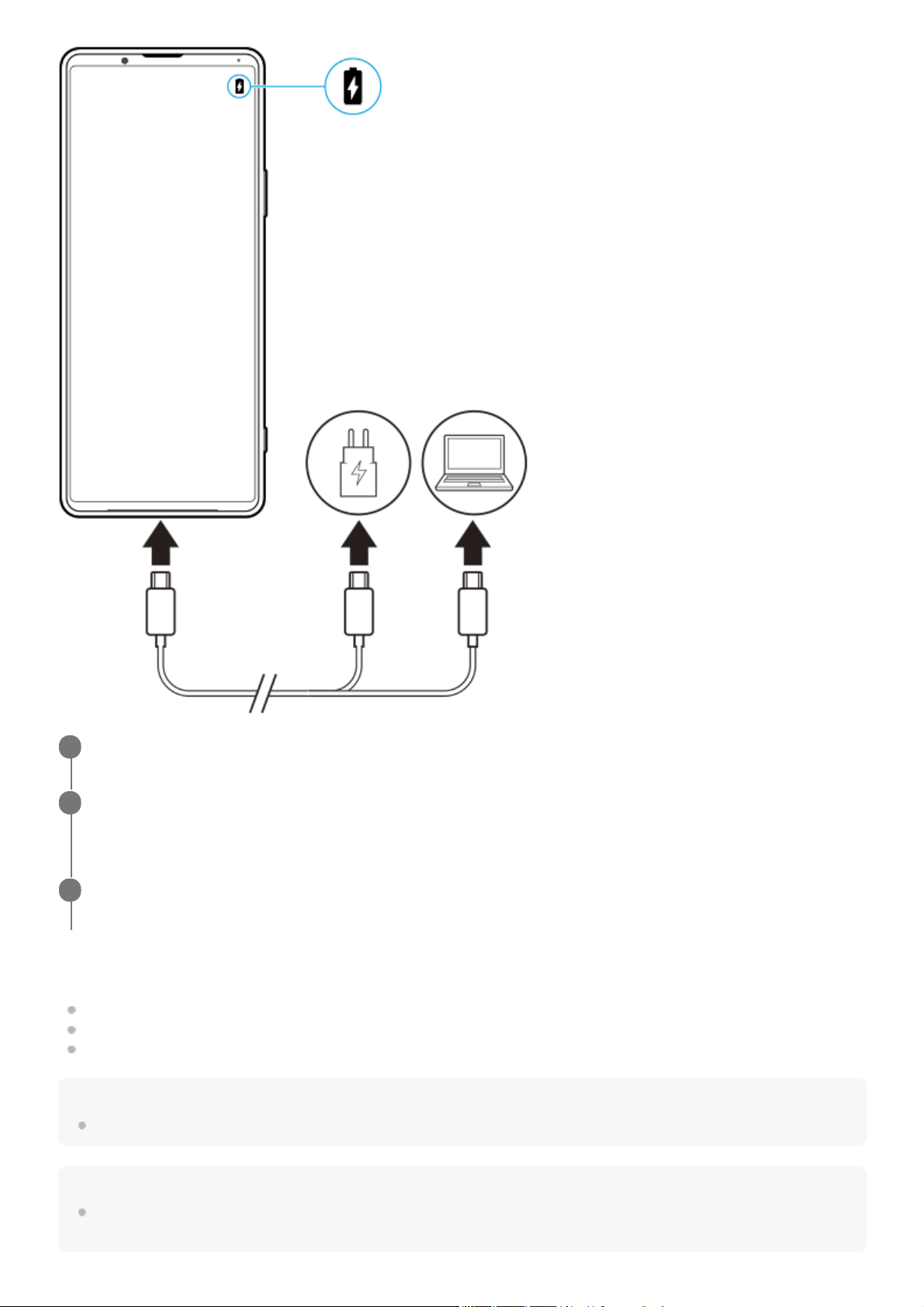
Benachrichtigungsleuchte zum Akkuladestand
Grün: Akku wird gerade geladen; der Akkuladestand beträgt mehr als 90 %
Orange: Akku wird gerade geladen; der Akkuladestand beträgt zwischen 15–90 %
Rot: Akku wird gerade geladen; der Akkuladestand beträgt weniger als 15 %
Hinweis
Es ist wichtig, das mit dem Gerät mitgelieferte USB-Kabel zu verwenden, da andere USB-Kabel Ihr Gerät beschädigen können.
Tipp
Wenn der Akku vollständig entladen ist, kann es bis zu 10 Minuten dauern, bevor die Benachrichtigungsleuchte aufleuchtet und
das Ladesymbol angezeigt wird.
Verbinden Sie ein Ende des Kabels mit dem Ladegerät (oder dem USB-Anschluss eines Computers).
1
Verbinden Sie das andere Ende des Kabels mit dem USB-Anschluss Ihres Geräts.
Die Benachrichtigungsleuchte leuchtet auf, wenn der Ladevorgang beginnt.
2
Ziehen Sie das Kabel vom Gerät geradlinig ab, wenn der Akku vollständig geladen ist.
Achten Sie dabei darauf, den Stecker nicht zu verbiegen.
3
85
Page 86

Verwandtes Thema
Akku und Energieoptionen
F-405-100-51 Copyright 2021 Sony Corporation
86
Page 87
Hilfe
Smartphone
Xperia 1 III XQ-BC52/XQ-BC62/XQ-BC72
Batteriepflege
Die Batteriepflege erhöht die Lebensdauer des Akkus. Diese Funktion erkennt Ihre Ladegewohnheiten und schätzt die
Anfangs- und Endzeiten der üblichen Ladezeit. Ihr Gerät lädt mit normaler Geschwindigkeit auf, bis es zu 90 %
aufgeladen ist, und dann wird die Ladegeschwindigkeit so gesteuert, dass der Akku 100 % erreicht, kurz bevor Sie das
Ladegerät trennen. Sie können die Start- und Endzeit des Ladezeitraums manuell anpassen. Um eine bessere AkkuNutzungsdauer zu erhalten, können Sie auch eine Ladebegrenzung einstellen, so dass der Akku immer nur bis auf 80 %
oder 90 % auflädt.
Hinweis
Die Batteriepflege steuert die Ladegeschwindigkeit erst, wenn sie einen regelmäßigen Ladezyklus von mindestens 4 Stunden
über einen Zeitraum von mehreren Tagen erkennen konnte.
Tipp
Erkannte Muster des regelmäßigen Ladezyklus werden von der Batteriepflege gespeichert. Auch wenn die Funktion deaktiviert
wurde, übernimmt sie die erkannten Muster, wenn sie wieder aktiviert wird.
Verwandtes Thema
Menü Einstellungen
F-405-100-51 Copyright 2021 Sony Corporation
Tippen Sie auf [Einstellungen] > [Akku] > [Batteriepflege].
1
Tippen Sie auf den Schalter, um Batteriepflege zu aktivieren oder zu deaktivieren.
2
Befolgen Sie die Anweisungen auf dem Bildschirm, und wählen Sie dann eine Option aus.
[Auto] ist standardmäßig ausgewählt.
3
87
Page 88
Hilfe
Smartphone
Xperia 1 III XQ-BC52/XQ-BC62/XQ-BC72
STAMINA-Modus
Durch den STAMINA-Modus verlängert sich der Zeitraum, bis der Akku aufgeladen werden muss, da einige Funktionen
des Geräts deaktiviert werden. Wenn Sie den STAMINA-Modus einschalten, wechselt die Anzeige zum Modus Dunkles
Design.
Abhängig vom STAMINA-Level werden verschiedene Funktionen eingeschränkt oder deaktiviert, um den Akkuverbrauch
zu reduzieren. Dazu gehören Rendering-Leistung, Bildschirmhelligkeit, Bildoptimierung und GPS (während der
Bildschirm ausgeschaltet ist). Bei manchen Anwendungen kann die Synchronisierung von Daten in der
Hintergrundanwendung oder das Streaming deaktiviert werden.
Sie können den STAMINA-Modus so einstellen, dass er entsprechend dem Akkustand automatisch ein- oder
ausgeschaltet wird. Für die detaillierten Einstellungen folgen Sie den Anweisungen auf dem Bildschirm.
Tipp
Sie können Anwendungen von der Optimierung durch den STAMINA-Modus im Menü Energiesparfunktion ausschließen.
Verwandtes Thema
Menü Einstellungen
F-405-100-51 Copyright 2021 Sony Corporation
Tippen Sie auf [Einstellungen] > [Akku] > [STAMINA-Modus].
1
Tippen Sie auf [Jetzt aktivieren].
2
88
Page 89
Hilfe
Smartphone
Xperia 1 III XQ-BC52/XQ-BC62/XQ-BC72
Akku und Energieoptionen
Ihr Gerät verfügt über einen integrierten Akku. Um ihn optimal zu nutzen, können Sie verfolgen, wie viel Strom
unterschiedliche Anwendungen und Funktionen verbrauchen.
Sie können die Batteriepflege auch verwenden, um die Laufzeit des Akkus zu erhöhen. Die Energiesparfunktion ist
standardmäßig aktiviert, um zu verhindern, dass Anwendungen im Hintergrund Batteriestrom verbrauchen. Wenn eine
bestimmte Anwendung nicht beeinträchtigt werden soll, können Sie diese im Menü der Energiesparfunktion davon
ausnehmen. Anrufe und SMS sind davon nicht betroffen.
Hinweis
Durch Systemupdates können die auf Ihrem Gerät verfügbaren Energiesparfunktionen geändert werden.
Allgemeine Tipps zur Verbesserung der Akkuleistung
Mit den folgenden Tipps können Sie die Leistung des Akkus verbessern:
Stellen Sie die Bildschirmhelligkeit niedriger ein.
Deaktivieren Sie Bluetooth, WLAN und Ortungsdienste, wenn Sie diese Funktionen nicht benötigen.
Schalten Sie das Gerät aus, oder aktivieren Sie den Flugmodus, wenn Sie sich in einem Gebiet ohne oder mit
geringer Netzabdeckung befinden. Andernfalls sucht Ihr Gerät wiederholt nach verfügbaren Netzwerken, wodurch
Strom verbraucht wird.
Verwenden Sie im Ausland statt Roaming ein WLAN-Netzwerk. Die Roaming-Funktion sucht nach Ihrem
Heimnetzwerk und beansprucht den Akku zusätzlich, da das Gerät mit einer höheren Ausgangsleistung übertragen
muss.
Ändern Sie die Synchronisierungseinstellungen für E-Mails, Kalender und Kontakte.
Prüfen Sie die Apps, die einen hohen Akkuverbrauch haben, und berücksichtigen Sie die auf Ihrem Gerät für diese
Apps bereitgestellten Energiespartipps.
Ändern Sie die Benachrichtigungsebene für eine App.
Deaktivieren Sie die Standortfreigabe-Berechtigung für eine App.
Deinstallieren Sie Apps, die Sie nicht benutzen.
Nutzen Sie zum Musikhören ein Originalfreisprechgerät von Sony. Freisprechgeräte haben einen geringeren
Akkuverbrauch als die Lautsprecher Ihres Geräts.
Starten Sie Ihr Gerät hin und wieder neu.
So überprüfen Sie den Akkuverbrauch
Verwandtes Thema
Laden Ihres Geräts
Überprüfen des Akkuverbrauchs von Anwendungen
Batteriepflege
Bildschirmeinstellungen
Ein- und Ausschalten der Bluetooth-Funktion
Verwenden von Ortungsdiensten
Neustarten und Zurücksetzen Ihres Gerätes
Tippen Sie auf [Einstellungen] > [Akku], um den ungefähr verbleibenden prozentualen Akkuladestand und die
Akkulaufzeit anzuzeigen.
1.
Tippen Sie auf
(Symbol für Weitere) > [Akkunutzung], um eine Liste der Apps und Funktionen anzuzeigen, die
Akkustrom verbraucht haben.
2.
89
Page 90

Menü Einstellungen
F-405-100-51 Copyright 2021 Sony Corporation
90
Page 91
Hilfe
Smartphone
Xperia 1 III XQ-BC52/XQ-BC62/XQ-BC72
Überprüfen des Akkuverbrauchs von Anwendungen
Sie können den Akkuverbrauch für Anwendungen überprüfen und bei Bedarf die Einstellungen ändern.
Verwandtes Thema
Menü Einstellungen
F-405-100-51 Copyright 2021 Sony Corporation
Tippen Sie auf [Einstellungen] > [Apps & Benachrichtigungen].
1
Wählen Sie eine Anwendung aus und überprüfen Sie ihren Akkuverbrauch unter [Akku].
Möglicherweise finden Sie das Element unter [Erweitert].
2
91
Page 92
Hilfe
Smartphone
Xperia 1 III XQ-BC52/XQ-BC62/XQ-BC72
Bevor Sie Ihr Gerät aktualisieren
Damit Ihnen die neuesten Funktionen und Verbesserungen zur Verfügung stehen und das Gerät Ihnen dank
Fehlerbehebungen optimale Leistung bietet, sollten Sie die Gerätesoftware aktualisieren. Wenn ein Softwareupdate
verfügbar ist, wird
(Systemupdate-Symbol) in der Statusleiste angezeigt. Sie können auch manuell nach neuen
Updates suchen.
Am einfachsten lässt sich ein Softwareupdate drahtlos über Ihr Gerät installieren. Einige Updates können allerdings nicht
über eine Drahtlosverbindung heruntergeladen werden. Sie müssen in dem Fall die Software „Xperia Companion“ auf
einem PC oder Apple Mac-Computer verwenden, um Ihr Gerät zu aktualisieren.
Bevor Sie Ihr Gerät aktualisieren, sollten Sie Folgendes beachten:
Vergewissern Sie sich, dass Sie über ausreichend Speicherkapazität verfügen.
Aufgrund von System- und Anwendungsupdates können die Funktionen auf Ihrem Gerät anders dargestellt werden
als in dieser Hilfe beschrieben. Die Android-Version wird von einem Update möglicherweise nicht betroffen.
So prüfen Sie, ob neue Software verfügbar ist
Verwandtes Thema
Drahtloses Aktualisieren Ihres Geräts
Aktualisieren Ihres Geräts mit einem Computer
Menü Einstellungen
F-405-100-51 Copyright 2021 Sony Corporation
Tippen Sie auf [Einstellungen] > [System] > [Erweitert] > [Softwareupdate].1.
92
Page 93
Hilfe
Smartphone
Xperia 1 III XQ-BC52/XQ-BC62/XQ-BC72
Drahtloses Aktualisieren Ihres Geräts
Verwenden Sie die Anwendung zur Softwareaktualisierung, um Ihr Gerät drahtlos zu aktualisieren. Die Aktualisierungen,
die Sie über ein Mobilfunknetz herunterladen können, hängen von Ihrem Netzbetreiber ab. Es empfiehlt sich, neue
Software über ein WLAN-Netzwerk anstelle eines Mobilfunknetzes herunterzuladen, um Gebühren für die
Datenübertragung zu vermeiden.
So richten Sie den automatischen Download von Systemupdates ein
So aktivieren oder deaktivieren Sie automatische Updates für alle Anwendungen
Verwandtes Thema
Bevor Sie Ihr Gerät aktualisieren
Menü Einstellungen
Aktualisieren Ihres Geräts mit einem Computer
F-405-100-51 Copyright 2021 Sony Corporation
Tippen Sie auf [Einstellungen] > [System] > [Erweitert] > [Softwareupdate].
1
Folgen Sie den Anweisungen auf dem Bildschirm.
2
Tippen Sie auf [Einstellungen] > [System] > [Erweitert] > [Softwareupdate].1.
Tippen Sie auf
(Symbol für Weitere) > [Einstellungen] > [System automatisch aktualisieren].2.
Wählen Sie die gewünschte Option.3.
Tippen Sie auf [Einstellungen] > [System] > [Erweitert] > [Softwareupdate].1.
Tippen Sie auf
(Symbol für Weitere) > [Einstellungen] > [Apps automatisch aktualisieren].2.
Wählen Sie die gewünschte Option.3.
93
Page 94
Hilfe
Smartphone
Xperia 1 III XQ-BC52/XQ-BC62/XQ-BC72
Aktualisieren Ihres Geräts mit einem Computer
Hinweis
Wenn die Software Xperia Companion nicht auf dem entsprechenden Computer installiert ist, suchen Sie auf der Website des
Sony-Kundensupports nach Xperia Companion und laden Sie sich die Software herunter.
Verwandtes Thema
Bevor Sie Ihr Gerät aktualisieren
Drahtloses Aktualisieren Ihres Geräts
F-405-100-51 Copyright 2021 Sony Corporation
Verbinden Sie das Gerät über ein USB-Kabel mit dem Computer.
1
Ziehen Sie die Statusleiste nach unten und tippen Sie dann auf die Benachrichtigung zur Einstellung der
USB-Verbindung.
2
Tippen Sie auf [Für weitere Optionen tippen.] und anschließend auf [Dateiübertragung].
3
Computer: Öffnen Sie Xperia Companion, wenn die Anwendung nicht automatisch gestartet wird.
Vergewissern Sie sich, dass der Computer auf das Internet zugreifen kann.
Wenn ein neues Softwareupdate erkannt wird, erscheint ein Popup-Fenster.
4
Folgen Sie den Anweisungen auf dem Bildschirm, um die entsprechenden Softwareupdates auszuführen.
5
94
Page 95
Hilfe
Smartphone
Xperia 1 III XQ-BC52/XQ-BC62/XQ-BC72
Neustarten und Zurücksetzen Ihres Gerätes
Sie können den Neustart oder das Abschalten des Geräts erzwingen, wenn es nicht mehr reagiert oder nicht normal neu
startet. Es gehen dadurch keine Einstellungen oder persönlichen Daten verloren.
Sie können Ihr Gerät auch auf die Werkseinstellungen zurücksetzen. Dieses Verfahren ist manchmal erforderlich, wenn
Ihr Gerät nicht mehr ordnungsgemäß funktioniert. Beachten Sie jedoch, dass Sie Ihre Daten zunächst sichern sollten, da
durch das Zurücksetzen des Geräts alle Daten auf Ihrem Gerät gelöscht werden.
Wenn sich Ihr Gerät nicht einschalten lässt oder Sie die Software Ihres Geräts zurücksetzen möchten, können Sie
Xperia Companion verwenden, um Ihr Gerät zu reparieren. Weitere Informationen zum Herunterladen und Verwenden
von Xperia Companion finden Sie auf der Website des Sony-Kundensupports unter Xperia Companion.
Neustart Ihres Geräts
Hinweis
Bei niedrigem Akkustand startet das Gerät möglicherweise nicht neu. Schließen Sie Ihr Gerät an ein Ladegerät an und
versuchen Sie dann erneut einen Neustart.
Erzwingen eines Neustarts oder Herunterfahrens des Geräts
Tipp
Wenn sich Ihr Gerät nicht einschaltet, kann das Problem möglicherweise durch Erzwingen eines Neustarts des Geräts gelöst
werden.
Zurücksetzen auf den Werkszustand
Hinweis
Um eine dauerhafte Beschädigung Ihres Geräts zu vermeiden, unterbrechen Sie das Zurücksetzen auf Werkseinstellungen nicht.
Sichern Sie alle Daten, die im internen Speicher Ihres Geräts abgelegt sind. Durch das Zurücksetzen werden alle Daten von
Ihrem Gerät gelöscht.
Tipp
Halten Sie die Ein/Aus-Taste gedrückt.1.
Tippen Sie in dem sich öffnenden Menü auf [Neustart].
Das Gerät wird automatisch neu gestartet.
2.
Halten Sie die Ein/Aus-Taste und die Lautstärketaste (Lautstärke erhöhen) gleichzeitig lange gedrückt, bis Ihr Gerät
einmal vibriert.
1.
Je nachdem, ob Sie den Neustart und das Herunterfahren des Geräts erzwingen möchten, befolgen Sie eine der
beiden nachstehenden Anweisungen.
Sie möchten den Neustart des Geräts erzwingen: Lassen Sie die Tasten jetzt los. Das Gerät startet neu.
Sie möchten das Herunterfahren des Geräts erzwingen: Halten Sie die Tasten weiterhin gedrückt. Nach ein paar
weiteren Sekunden vibriert das Gerät drei Mal und schaltet sich dann aus.
2.
Tippen Sie auf [Einstellungen] > [System] > [Erweitert] > [Optionen zum Zurücksetzen].1.
Tippen Sie auf [Alle Daten löschen (Werkseinstellungen)] > [Alle Daten löschen].2.
Geben Sie ggf. Ihr Entsperrmuster, Ihr Kennwort zum Entsperren des Bildschirms oder Ihre PIN ein, um fortzufahren.3.
Tippen Sie zur Bestätigung auf [Alle Daten löschen].4.
95
Page 96

Ihr Gerät wird nicht auf eine frühere Softwareversion von Android heruntergestuft, wenn Sie es auf die Werkseinstellungen
zurücksetzen.
Verwandtes Thema
Reparieren der Gerätesoftware mit Xperia Companion
Menü Einstellungen
F-405-100-51 Copyright 2021 Sony Corporation
96
Page 97
Hilfe
Smartphone
Xperia 1 III XQ-BC52/XQ-BC62/XQ-BC72
Reparieren der Gerätesoftware mit Xperia Companion
Mit Xperia Companion können Sie die Software Ihres Geräts reparieren. Wenn Sie Ihr Kennwort, Ihre PIN oder das
Muster zum Entsperren des Bildschirms vergessen, können Sie die Funktion zur Gerätereparatur in Xperia Companion
verwenden, um diese Sicherheitsstufe zu löschen. Dabei müssen Sie die Anmeldedaten für Ihr Google-Konto angeben.
Wenn Sie die Reparaturfunktion durchführen, wird die Software auf Ihrem Gerät neu installiert. Bei diesem Vorgang
können ggf. persönliche Daten verloren gehen.
Wenn Ihr Gerät nach einer Aktualisierung der Xperia-Software, einer Softwarereparatur oder einem Zurücksetzen auf die
Werkseinstellungen nicht mehr reagiert, permanent neu startet oder gar nicht startet, versuchen Sie ein Herunterfahren
zu erzwingen und das Gerät dann neu zu starten. Sollte das Problem weiterhin bestehen, erzwingen Sie ein
Herunterfahren und führen Sie dann eine Softwarereparatur durch.
Hinweis
Vergewissern Sie sich vor der Durchführung einer Softwarereparatur, dass Sie den Benutzernamen und das Kennwort für Ihr
Google-Konto parat haben. Je nach Ihren Sicherheitseinstellungen müssen Sie diese eingeben, wenn Sie Ihr Gerät nach einer
Softwarereparatur neu starten.
Verwandtes Thema
Neustarten und Zurücksetzen Ihres Gerätes
F-405-100-51 Copyright 2021 Sony Corporation
Xperia Companion muss auf dem Computer installiert sein.
1
Öffnen Sie die Software Xperia Companion auf dem Computer und klicken Sie auf dem Hauptbildschirm auf
[Softwarereparatur].
2
Folgen Sie den Anweisungen auf dem Bildschirm, um die Software neu zu installieren und die Reparatur
abzuschließen.
3
97
Page 98
Hilfe
Smartphone
Xperia 1 III XQ-BC52/XQ-BC62/XQ-BC72
Zurücksetzen von Anwendungen
Wenn Ihre Anwendung nicht mehr reagiert oder Probleme mit dem Gerät verursacht, können Sie eine Anwendung
zurücksetzen oder Anwendungsdaten löschen. Durch das Zurücksetzen von Anwendungsvoreinstellungen werden keine
Anwendungsdaten von Ihrem Gerät gelöscht.
So löschen Sie Anwendungsdaten
So löschen Sie den Cache einer Anwendung
So löschen Sie die Standardeinstellung für eine Anwendung
Hinweis
Die Option zum Löschen von Anwendungsdaten, Cache oder Standardeinstellungen ist nicht für alle Anwendungen oder Dienste
verfügbar.
Verwandtes Thema
Menü Einstellungen
F-405-100-51 Copyright 2021 Sony Corporation
Tippen Sie auf [Einstellungen] > [Apps & Benachrichtigungen].
1
Tippen Sie auf die Anzahl der Apps, um alle Apps anzuzeigen.
2
Tippen Sie auf
(Symbol für Weitere) > [App-Einstellungen zurücksetzen] > [Apps zurücksetzen].
3
Tippen Sie auf [Einstellungen] > [Apps & Benachrichtigungen].1.
Wählen Sie eine Anwendung oder einen Dienst aus und tippen Sie dann auf [Speicher und Cache] > [Speicherinhalt
löschen] > [OK].
2.
Tippen Sie auf [Einstellungen] > [Apps & Benachrichtigungen].1.
Wählen Sie eine Anwendung oder einen Dienst aus und tippen Sie dann auf [Speicher und Cache] > [Cache leeren].2.
Tippen Sie auf [Einstellungen] > [Apps & Benachrichtigungen].1.
Wählen Sie eine Anwendung oder einen Dienst aus und tippen Sie dann auf [Erweitert] > [Standardmäßig öffnen] >
[Aktionen auf Standard zurücksetzen].
2.
98
Page 99
Hilfe
Smartphone
Xperia 1 III XQ-BC52/XQ-BC62/XQ-BC72
Anzeigen des Speicherstatus
Im internen Speicher werden heruntergeladene oder übertragene Inhalte sowie persönliche Einstellungen und Daten
abgelegt. Der Speicher füllt sich bei normalem Gebrauch. Wenn das Gerät langsamer wird oder Anwendungen plötzlich
geschlossen werden, sollten Sie folgende Maßnahmen in Erwägung ziehen:
Schließen Sie laufende Anwendungen, die Sie gerade nicht benutzen.
Deinstallieren Sie heruntergeladene Anwendungen, die Sie nicht verwenden.
Übertragen Sie Fotos, Videos und Musik vom internen Speicher auf die Wechselspeicherkarte oder zum GoogleDienst.
Hinweis
Eine Speicherkarte können Sie separat erwerben.
Wenn das Gerät keine Inhalte auf der Speicherkarte lesen kann, müssen Sie die Karte möglicherweise formatieren. Beachten
Sie, dass alle Daten auf der Speicherkarte beim Formatieren gelöscht werden.
So zeigen Sie den Speicherstatus an
Verwandtes Thema
Freigeben von Speicherplatz im internen Speicher
Formatieren der Speicherkarte
Beenden von Anwendungen und Diensten
Menü Einstellungen
F-405-100-51 Copyright 2021 Sony Corporation
Tippen Sie auf [Einstellungen] > [Speicher].1.
99
Page 100
Hilfe
Smartphone
Xperia 1 III XQ-BC52/XQ-BC62/XQ-BC72
Freigeben von Speicherplatz im internen Speicher
Wenn sich das Gerät verlangsamt oder Anwendungen plötzlich beendet werden, kann das Problem möglicherweise
durch Freigeben von Speicherplatz im internen Speicher behoben werden. Um Speicherplatz freizugeben, löschen Sie
Dateien und deinstallieren Sie Apps, die Sie nicht verwenden.
Verwandtes Thema
Menü Einstellungen
Anzeigen des Speicherstatus
F-405-100-51 Copyright 2021 Sony Corporation
Tippen Sie auf [Einstellungen] > [Speicher].
1
Tippen Sie auf [Speicher verwalten].
Wenn sich eine Speicherkarte im Gerät befindet, wählen Sie [Interner gemeinsamer Speicher] > [Speicher
verwalten].
2
Wählen Sie die Registerkarte „Durchsuchen“.
3
Löschen Sie Ordner oder Dateien oder deinstallieren Sie Apps.
Wählen Sie zum Löschen von Ordnern oder Dateien den internen Speicherordner aus, wählen Sie den
Ordner/die Datei aus, die gelöscht werden soll, tippen Sie auf
(Symbol für Weitere) und löschen Sie ihn/sie
dann.
Um Apps zu deinstallieren, wählen Sie den Apps-Ordner aus, tippen Sie für eine App, die Sie nicht verwenden,
auf
(Symbol für Weitere), und deinstallieren Sie sie dann.
4
100
 Loading...