

Page 1

Guía del usuario
Xperia
SGP771
™
Z4 Tablet
Page 2

Contenido
Introducción................................................................................... 7
Acerca de esta guía del usuario...........................................................7
Descripción general.............................................................................7
Montaje...............................................................................................8
Protección de la pantalla...................................................................10
Encendido del dispositivo por primera vez.........................................10
¿Por qué se necesita una cuenta de Google™?................................11
Seguridad del dispositivo.............................................................12
Garantizar la protección del dispositivo............................................. 12
Bloqueo de pantalla.......................................................................... 12
Desbloqueo automático del dispositivo............................................. 14
Protección de la tarjeta SIM.............................................................. 18
Cómo encontrar el número de identificación del dispositivo...............19
Búsqueda de un dispositivo perdido ................................................ 19
Conocimiento de los aspectos básicos....................................... 22
Uso de la pantalla táctil..................................................................... 22
Bloqueo y desbloqueo de la pantalla.................................................23
Pantalla de inicio............................................................................... 23
Navegación por las aplicaciones....................................................... 25
Pantalla Aplicación............................................................................ 26
Pequeñas aplicaciones......................................................................28
Widgets............................................................................................ 29
Accesos directos y carpetas............................................................. 30
Fondo y temas..................................................................................30
Realizar una captura de pantalla........................................................31
Grabación de la pantalla....................................................................31
Notificaciones................................................................................... 32
Iconos de la barra de estado.............................................................34
Descripción general de las aplicaciones............................................ 36
Batería y mantenimiento.............................................................. 39
Carga del dispositivo.........................................................................39
Administración de la energía y la batería............................................40
Actualización del dispositivo..............................................................41
Mantenimiento con un ordenador......................................................42
Almacenamiento y memoria.............................................................. 43
Copia de seguridad y restauración del contenido del dispositivo....... 45
Descarga de aplicaciones............................................................49
Bajada de aplicaciones de Google Play™......................................... 49
Descarga de aplicaciones de otros orígenes..................................... 49
2
Page 3

Internet y redes............................................................................ 50
Navegación por la web......................................................................50
Ajustes de Internet y MMS ............................................................... 50
Wi-Fi................................................................................................. 51
Uso compartido de la conexión de datos móviles............................. 53
Uso compartido de Internet con Xperia Link™.................................. 54
Control del uso de datos...................................................................55
Selección de una red móvil............................................................... 56
Redes privadas virtuales (VPN)..........................................................57
Sincronizar datos en el dispositivo.............................................. 58
Sincronización con las cuentas en línea.............................................58
Sincronización con Microsoft® Exchange ActiveSync® ................... 58
Ajustes básicos............................................................................ 60
Acceso a los ajustes......................................................................... 60
Ajustes de volumen...........................................................................60
Modo No molestar............................................................................ 61
Ajustes de pantalla............................................................................62
Ajustes de aplicaciones.....................................................................64
Restablecer las aplicaciones............................................................. 65
Salvapantallas................................................................................... 66
Ajustes de idioma..............................................................................67
Fecha y hora..................................................................................... 67
X-Reality™ for mobile........................................................................67
Modo supernítido..............................................................................68
Cancelación de ruidos.......................................................................68
Cuentas de usuario múltiples............................................................ 68
Escritura de texto......................................................................... 71
Teclado en pantalla........................................................................... 71
Introducir texto mediante entrada de voz.......................................... 72
Edición de texto................................................................................ 72
Personalización del teclado en pantalla............................................. 73
Llamada........................................................................................75
Realizar llamadas.............................................................................. 75
Recepción de llamadas.....................................................................76
Llamadas en curso............................................................................78
Uso del registro de llamadas............................................................. 78
Desvío de llamadas........................................................................... 79
Restricción de llamadas.................................................................... 79
Llamadas múltiples........................................................................... 80
Llamadas de conferencia.................................................................. 81
Buzón de voz....................................................................................81
Llamadas de emergencia.................................................................. 82
3
Page 4

Contactos.....................................................................................83
Búsqueda y visualización de contactos............................................. 83
Adición y edición de contactos..........................................................83
Transferencia de contactos............................................................... 85
Cómo agregar información de contacto médica y de emergencia..... 86
Favoritos........................................................................................... 86
Enviar información de contacto......................................................... 87
Cómo evitar las entradas duplicadas en la aplicación Contactos.......87
Copia de seguridad de los contactos................................................ 88
Mensajería y chat......................................................................... 89
Lectura y envío de mensajes............................................................. 89
Organización de los mensajes...........................................................90
Llamada desde Mensajería................................................................91
Ajustes de mensajería....................................................................... 91
Mensajería instantánea y chat de vídeo............................................. 91
Correo electrónico........................................................................92
Configuración del correo electrónico................................................. 92
Envío y recepción de mensajes de correo electrónico........................92
Organización de los mensajes de correo electrónico......................... 93
Ajustes de la cuenta de correo electrónico........................................ 94
Gmail™.............................................................................................95
Música y radio FM........................................................................96
Transferencia de música al dispositivo...............................................96
Escuchar música...............................................................................96
Menú Música.................................................................................... 98
Listas de reproducción......................................................................98
Uso compartido de música............................................................... 99
Mejora del sonido..............................................................................99
Reconocimiento de música con TrackID™........................................ 99
Cómo escuchar la radio.................................................................. 101
Emisoras de radio favoritas............................................................. 102
Ajustes de sonido de radio..............................................................102
Cámara.......................................................................................103
Captura de fotos y grabación de vídeos.......................................... 103
Ajustes generales de la cámara.......................................................104
Ajustes de la cámara de fotos......................................................... 109
Ajustes de la cámara de vídeo.........................................................112
Fotos y vídeos en Álbum............................................................114
Visualización de fotos y vídeos........................................................ 114
Uso compartido y administración de fotos y vídeos.........................115
Edición de fotos con la aplicación Editor fotográfico........................116
Edición de vídeo con la aplicación Editor de vídeo...........................117
4
Page 5

Ocultar fotos y vídeos......................................................................117
Menú de la pantalla de inicio de Álbum........................................... 118
Visualización de las fotos en un mapa............................................. 118
Vídeos........................................................................................ 120
La aplicación Vídeo......................................................................... 120
Transferencia de contenido de vídeo al dispositivo.......................... 121
Administración de contenido de vídeo.............................................121
Movie Creator................................................................................. 122
Conectividad.............................................................................. 123
Duplicación de la pantalla de su dispositivo en un televisor
mediante un cable...........................................................................123
Duplicación de la pantalla del dispositivo de manera inalámbrica.....123
Uso compartido del contenido con otros dispositivos DLNA
Certified™.......................................................................................124
Conectar el dispositivo a accesorios USB....................................... 127
Conexión del dispositivo a un controlador inalámbrico
DUALSHOCK™ 4........................................................................... 127
NFC................................................................................................ 127
tecnología inalámbrica Bluetooth®..................................................129
Aplicaciones y características inteligentes que ahorran tiempo132
Descripción general de Smart Connect........................................... 132
Administración de accesorios..........................................................133
Uso de la aplicación News Suite..................................................... 133
Google Search y Now..................................................................... 134
Uso del dispositivo como cartera.................................................... 134
Viaje y mapas............................................................................. 135
Uso de los servicios de localización.................................................135
Google Maps™ y navegación......................................................... 135
Uso del tráfico de datos al viajar......................................................135
Modo Avión.....................................................................................136
Reloj y calendario.......................................................................137
Calendario.......................................................................................137
Alarma y reloj.................................................................................. 138
Accesibilidad..............................................................................141
Gesto de aumento.......................................................................... 141
Tamaño de fuente........................................................................... 141
Tamaño de la pantalla..................................................................... 141
Corrección del color........................................................................141
TalkBack......................................................................................... 142
Audio mono.................................................................................... 142
Modo TTY (teletipo).........................................................................142
Acceso con conmutador.................................................................143
5
Page 6

Asistencia e información legal....................................................144
Aplicación de asistencia.................................................................. 144
Ayuda en los menús y las aplicaciones............................................144
Ejecución de pruebas de diagnóstico en el dispositivo.................... 144
Reinicio, restablecimiento y reparación............................................144
Ayúdenos a mejorar nuestro software............................................. 146
Garantía, SAR y directrices de uso..................................................146
Reciclar el dispositivo......................................................................146
Información legal.............................................................................146
6
Page 7
Introducción
Acerca de esta guía del usuario
Esta es la guía del usuario Xperia™ Z4 Tablet para la versión de software Android™
7.0. Si no está seguro de cuál es la versión de software que utiliza su dispositivo, puede
comprobarla en el menú Ajustes.
Las actualizaciones del sistema y de las aplicaciones pueden mostrar las características del
dispositivo de forma diferente a la descrita en esta guía del usuario. Es posible que la versión
Android™ no se vea afectada por una actualización. Para obtener más información acerca de
las actualizaciones de software; consulte
Para comprobar la versión de software actual de su dispositivo
1
En la Pantalla de inicio, puntee .
2
Busque y puntee Ajustes > Información del tablet.
Para encontrar el número de modelo y el nombre de su dispositivo
1
En la Pantalla de inicio, puntee
2
Busque y puntee .
Verá el número de modelo y el nombre del dispositivo.
Limitaciones de servicios y características
Es posible que algunos de los servicios y características que se describen en esta guía
del usuario no se encuentren disponibles en todos los países o regiones, ni sean
compatibles con todas las redes o los operadores de red. El número de emergencia
internacional GSM siempre se puede usar en todos los países, regiones, redes y por
todos los proveedores de servicios, siempre que el dispositivo esté conectado a la red
móvil. Póngase en contacto con su operador de red o proveedor de servicios para
averiguar la disponibilidad de características o servicios específicos y cuándo es
necesario aplicar cuotas adicionales de acceso o de uso.
El uso de determinadas características y aplicaciones descritas en esta guía puede
requerir acceso a Internet. Si se conecta a Internet desde su dispositivo, se pueden
aplicar tarifas por tráfico de datos. Póngase en contacto con su proveedor de servicios
inalámbricos para obtener más información.
Actualización del dispositivo
.
en la página 41.
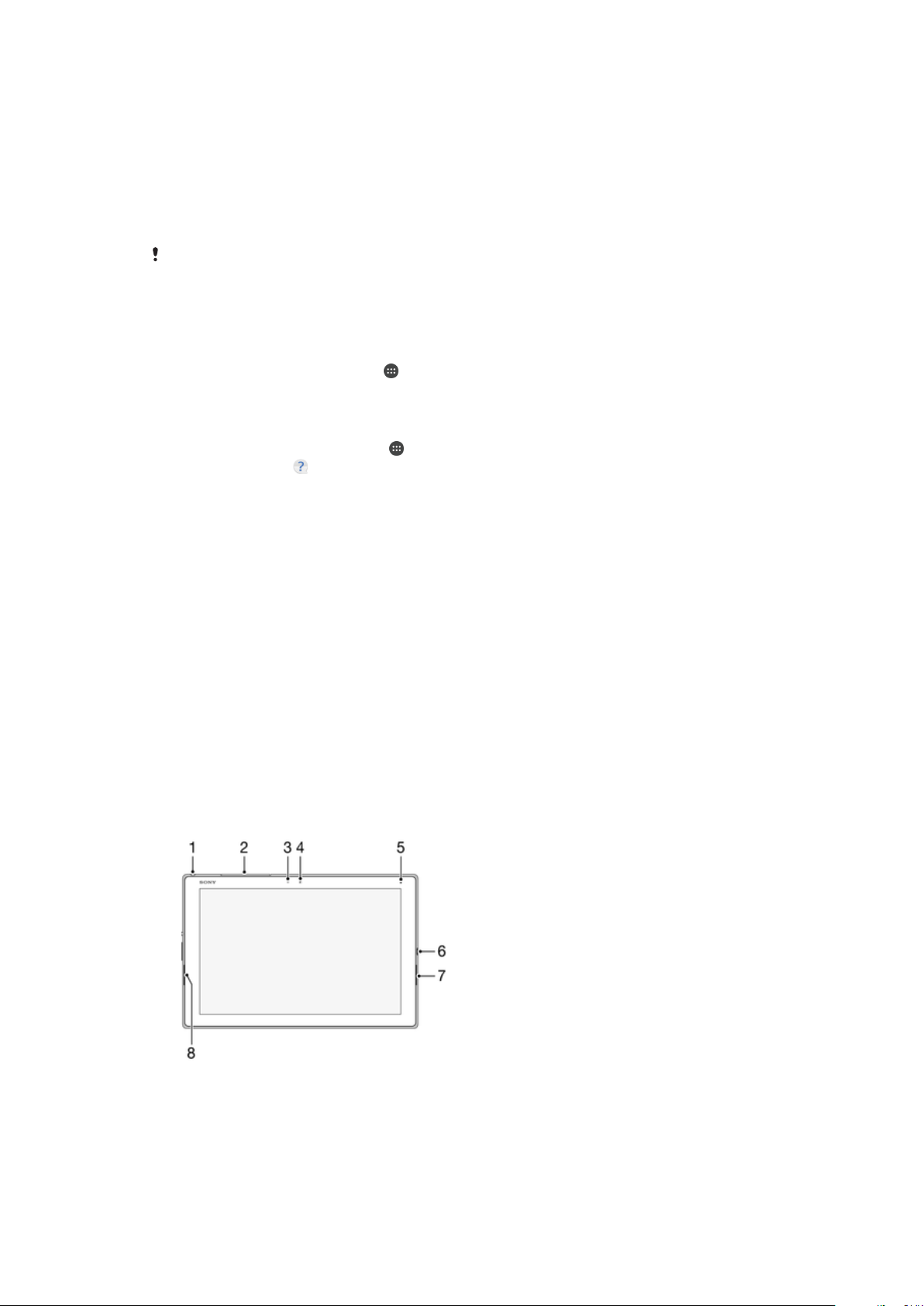
Descripción general
7
Esta es una versión para Internet de esta publicación. © Imprimir sólo para uso privado.
Page 8

1. Toma de auriculares*
2. Ranura de la tarjeta de memoria y nano
SIM
3. Sensor de luz
4. Lente de la cámara frontal
5. Luz de carga/notificación
6. Puerto para USB/cargador
7. Altavoz
8. Altavoz
9. Antena GPS
10. Micrófono
11. Área de antena Wi-Fi secundaria
12. Área de antena Bluetooth/Wi-Fi
principal
13. Cámara principal
14. Área de detección NFC™
15. Tecla de encendido
16. Tecla de volumen/zoom
Montaje
La pantalla lleva una lámina protectora de plástico pegada. Debe retirar esta lámina
antes de utilizar la pantalla táctil. De lo contrario, es posible que no funcione
correctamente.
Para insertar la tarjeta nano SIM
Si inserta una tarjeta nano SIM mientras el dispositivo está encendido, este se reinicia
automáticamente.
8
Esta es una versión para Internet de esta publicación. © Imprimir sólo para uso privado.
Page 9

1
Abra la tapa de las ranuras para la tarjeta nano SIM y para la tarjeta de memoria.
2
Presione el soporte de la tarjeta nano SIM hacia dentro y después suéltelo
inmediatamente para que se deslice hacia fuera.
3
Coloque la tarjeta nano SIM en el soporte.
4
Vuelva a empujar el soporte de la tarjeta nano SIM en la ranura de la tarjeta hasta
que oiga un sonido.
5
Vuelva a colocar la tapa de las ranuras de la tarjeta nano SIM y de la tarjeta de
memoria.
Si se inserta la tarjeta nano SIM en el dispositivo sin el soporte para tarjeta nano SIM, podría
dañarse la tarjeta nano SIM o el dispositivo. La garantía de Sony Mobile no cubre los daños
causados por tal acción, por lo que Sony Mobile no se hará responsable de estos.
Para quitar la tarjeta nano SIM
1
Abra la tapa de las ranuras para tarjetas nano SIM y tarjetas de memoria.
2
Pulse el soporte de la tarjeta nano SIM hacia dentro y después suéltelo
rápidamente de su ranura.
3
Quite la tarjeta nano SIM.
4
Vuelva a empujar el soporte de la tarjeta nano SIM en la ranura de la tarjeta hasta
que oiga un sonido.
5
Vuelva a colocar la tapa de las ranuras de la tarjeta nano SIM y de la tarjeta de
memoria.
Para insertar una tarjeta de memoria
9
Esta es una versión para Internet de esta publicación. © Imprimir sólo para uso privado.
Page 10

1
Abra la tapa de las ranuras para la tarjeta nano SIM y para la tarjeta de memoria.
2
Coloque la tarjeta de memoria en su ranura correspondiente y, a continuación,
introduzca completamente la tarjeta en la ranura hasta que se oiga un sonido.
3
Vuelva a colocar la tapa de las ranuras de la tarjeta nano SIM y de la tarjeta de
memoria.
Cómo extraer la tarjeta de memoria
1
Apague el dispositivo y retire la tapa de las ranuras para tarjetas nano SIM y
tarjetas de memoria.
2
Presione la tarjeta de memoria hacia dentro y suéltela rápidamente.
3
Vuelva a colocar la tapa.
Protección de la pantalla
Antes de utilizar el dispositivo, extraiga el plástico protector transparente. Para ello, tire de la
pestaña que sobresale.
Se recomienda proteger el dispositivo con un protector de pantalla de la marca Sony
diseñado para el modelo Xperia™ específico. El uso de accesorios protectores de
pantalla de otras marcas puede cubrir sensores, altavoces o micrófonos, lo que evitará
que el dispositivo funcione correctamente. También puede anular la garantía del
dispositivo.
Encendido del dispositivo por primera vez
Se recomienda que cargue la batería durante al menos 30 minutos antes de poner en
marcha el dispositivo por primera vez. Puede seguir usando su dispositivo incluso
cuando se está cargando. Consulte
Carga del dispositivo
La primera vez que se enciende el dispositivo, se abre un asistente de configuración
para ayudarle a configurar los ajustes básicos, personalizar el dispositivo e iniciar sesión
en algunas cuentas, por ejemplo, su cuenta de Google™.
Para encender el dispositivo
Asegúrese de cargar la batería durante al menos 30 minutos antes de encender el dispositivo
por primera vez.
1
Mantenga pulsada la tecla de encendido hasta que vibre el dispositivo.
2
Introduzca el PIN de la tarjeta SIM, en caso de que se le solicite, y puntee
3
Espere un momento a que se inicie el dispositivo.
en la página 39.
.
Su operador de red es el responsable de suministrar el PIN de su tarjeta SIM, aunque puede
cambiarlo posteriormente desde el menú Ajustes. Si se equivoca al introducir el PIN de la
tarjeta SIM y desea corregirlo, puntee .
10
Esta es una versión para Internet de esta publicación. © Imprimir sólo para uso privado.
Page 11

Para apagar el dispositivo
1
Mantenga el toque en la tecla de encendido hasta que se abra el menú de
opciones.
2
En el menú de opciones, puntee Apagar.
El dispositivo puede tardar algunos segundos en apagarse.
¿Por qué se necesita una cuenta de Google™?
Su dispositivo Xperia™ de Sony se ejecuta en la plataforma Android™ desarrollada por
Google™. Cuando adquiere su dispositivo, este se presenta con una serie de
aplicaciones y servicios de Google™, como Gmail™, Google Maps™, YouTube™ y la
aplicación Play Store™, que le ofrece acceso a la tienda en línea Google Play™ para
descargar aplicaciones Android™. Para sacar el máximo partido a estos servicios, se
necesita una cuenta de Google™. Por ejemplo, necesitará obligatoriamente una cuenta
de Google™ si desea:
•
Descargar e instalar aplicaciones de Google Play™.
•
Sincronizar el correo electrónico, los contactos y el calendario mediante Gmail™.
•
Chatear con sus amigos mediante la aplicación Hangouts™.
•
Sincronizar el historial de navegación y los marcadores mediante el navegador web
Google Chrome™.
•
Identificarse como usuario autorizado tras una reparación de software mediante Xperia™
Companion.
•
Buscar, bloquear o borrar de forma remota un dispositivo perdido o robado, a través de
my Xperia™ o los servicios del Administrador de dispositivos Android™.
Para obtener más información acerca de Android™ y Google™, visite
http://support.google.com
.
Es fundamental que recuerde el nombre de usuario y la contraseña de su cuenta de Google™.
Por razones de seguridad, en ciertas ocasiones puede que tenga que identificarse a través de
su cuenta de Google™. Si no proporciona el nombre de usuario y la contraseña de su cuenta
de Google™, su dispositivo se bloqueará. Asimismo, si dispone de más de una cuenta de
Google™, asegúrese de introducir la información de la cuenta correcta.
Para configurar una cuenta de Google™ en el dispositivo
1
En la Pantalla de inicio, puntee .
2
Busque y puntee
Ajustes
>
Sincronización de la cuenta
>
Añadir cuenta
>
Google.
3
Siga las instrucciones del asistente de registro para crear una cuenta de Google™
o inicie sesión si ya dispone de una cuenta.
También puede crear una cuenta Google utilizando el asistente de
el dispositivo por primera vez, o crearla posteriormente en línea a través de
www.google.com/accounts
.
configuración cuando inicia
Para eliminar una cuenta de Google™
1
En la Pantalla de inicio, puntee .
2
Puntee Ajustes > Cuentas y sincronización > Google.
3
Seleccione la cuenta de Google™ que desea eliminar.
4
Puntee
5
Puntee Suprimir cuenta de nuevo para confirmar.
Si elimina su cuenta de Google™, cualquier característica de seguridad que esté vinculada a
dicha cuenta ya no estará disponible.
> Suprimir cuenta.
11
Esta es una versión para Internet de esta publicación. © Imprimir sólo para uso privado.
Page 12

Seguridad del dispositivo
Garantizar la protección del dispositivo
El dispositivo incluye varias opciones de seguridad, cuyo uso se recomienda en caso de
pérdida o robo.
Estas opciones son las siguientes:
•
Establezca un bloqueo de pantalla seguro en el dispositivo por medio de PIN,
contraseña o patrón para impedir que otra persona acceda al dispositivo o lo reinicie.
•
Añada una cuenta de Google™ para impedir que otras personas utilicen el dispositivo si
se lo roban o se eliminan los datos del mismo.
•
Active Protección por my Xperia o el servicio web del Administrador de dispositivos
Android™. Al utilizar uno de estos servicios, podrá ubicar, bloquear o borrar de forma
remota un dispositivo perdido.
Verificación de la propiedad del dispositivo
Determinadas características de protección requieren que desbloquee la pantalla con su
PIN, contraseña, patrón, o bien que introduzca la información de su cuenta de
Google™. A continuación se muestran ejemplos de las características de protección y
algunas de las credenciales necesarias:
Protección de
restablecimiento a
datos de fábrica
Protección por my
Xperia
Debe desbloquear la pantalla antes de poder realizar un
restablecimiento a datos de fábrica.
Si restablece el dispositivo de forma remota mediante este servicio,
deberá introducir el nombre de usuario y la contraseña de la cuenta
de Google™ asociada al dispositivo. El dispositivo debe conectarse
a Internet para poder completar el proceso de configuración. En
caso contrario, no podrá utilizar el dispositivo después del
restablecimiento.
Administrador de
dispositivos Android™
Si restablece el dispositivo de forma remota mediante este servicio,
deberá introducir el nombre de usuario y la contraseña de una
cuenta de Google™. El dispositivo debe conectarse a Internet para
poder completar el proceso de configuración. En caso contrario, no
podrá utilizar el dispositivo después del restablecimiento.
Reparación de
software
Si utiliza el software Xperia™ Companion para realizar una
reparación de software, se le pedirá que introduzca el nombre de
usuario y la contraseña de la cuenta de Google™ cuando inicie el
dispositivo después de finalizar la reparación.
Para el Administrador de dispositivos Android™, es necesario introducir la información de una
cuenta de Google™. Puede ser cualquier cuenta Google™ que haya configurado en el
dispositivo como propietario. Si no puede proporcionar la información de cuenta relevante
durante el proceso de configuración, no podrá usar el dispositivo de ninguna forma.
Bloqueo de pantalla
La funcionalidad de huellas dactilares no está disponible en el mercado de EE. UU.
Hay varias opciones de bloqueo de pantalla disponibles. A continuación se muestra el
nivel de seguridad de cada tipo de bloqueo, en orden creciente de protección:
•
Pasar el dedo: sin protección, pero tendrá un acceso rápido a la pantalla de inicio.
•
Patrón: dibuje un patrón sencillo con el dedo para desbloquear el dispositivo.
•
PIN: introduzca un PIN numérico de al menos cuatro dígitos para desbloquear el
dispositivo.
•
Contraseña: introduzca una contraseña alfanumérica para desbloquear el dispositivo.
12
Esta es una versión para Internet de esta publicación. © Imprimir sólo para uso privado.
Page 13

Es muy importante que recuerde su patrón de desbloqueo de pantalla, el PIN o la
contraseña. Si olvida esta información, quizá no sea posible restaurar datos importantes
como los contactos y los mensajes. Si ha configurado una cuenta de Microsoft®
Exchange ActiveSync® (EAS) en su dispositivo Xperia™, es posible que la configuración
de seguridad de EAS limite el tipo de pantalla de bloqueo a solo PIN o contraseña. Esto
se produce cuando el administrador de red especifica un tipo de pantalla de bloqueo
para todas las cuentas de EAS por motivos de seguridad empresariales. Póngase en
contacto con el administrador de red de su empresa u organización para obtener
información sobre las políticas de seguridad de red implementadas para los dispositivos
móviles. La funcionalidad de huellas dactilares no está disponible en el mercado de EE.
UU.
Para ver más ajustes para cada tipo de bloqueo de pantalla, puntee junto a Bloqueo de
pantalla.
Para cambiar el tipo de bloqueo de pantalla
1
En la Pantalla de inicio, puntee
2
Busque y puntee Ajustes > Bloqueo de pantalla y seguridad > Bloqueo de
.
pantalla.
3
Siga las instrucciones del dispositivo.
Para crear un patrón de bloqueo de pantalla
1
En la Pantalla de inicio, puntee
2
Busque y puntee Ajustes > Bloqueo de pantalla y seguridad > Bloqueo de
pantalla
3
Siga las instrucciones del dispositivo.
>
Patrón
.
.
Si introduce cinco veces seguidas un patrón de desbloqueo incorrecto, deberá esperar 30
segundos para volver a intentarlo de nuevo.
Para cambiar el patrón de bloqueo de pantalla
1
En la Pantalla de inicio, puntee .
2
Busque y puntee
Ajustes
>
Bloqueo de pantalla y seguridad
>
Bloqueo de
pantalla.
3
Dibuje el patrón de desbloqueo de la pantalla.
4
Puntee Patrón y siga las instrucciones del dispositivo.
Cómo crear un PIN de bloqueo de pantalla
1
En la Pantalla de inicio, puntee .
2
Busque y puntee
Ajustes
>
Bloqueo de pantalla y seguridad
>
Bloqueo de
pantalla > PIN.
3
Introduzca un PIN numérico y puntee
4
Introduzca el PIN de nuevo, confírmelo y después puntee Aceptar.
Continuar
.
Para crear una contraseña de bloqueo de pantalla
1
En la Pantalla de inicio, puntee
2
Busque y puntee Ajustes > Bloqueo de pantalla y seguridad > Bloqueo de
.
pantalla > Contraseña.
3
Siga las instrucciones del dispositivo.
Cómo activar la función de desbloqueo mediante deslizamiento del dedo
1
En la Pantalla de inicio, puntee .
2
Busque y puntee Ajustes > Bloqueo de pantalla y seguridad > Bloqueo de
pantalla.
3
Dibuje el patrón de desbloqueo de la pantalla o introduzca el PIN o la contraseña
en función del tipo de bloqueo de pantalla que esté habilitado.
4
Puntee Pasar el dedo y, a continuación, puntee SÍ, SUPRIMIR.
13
Esta es una versión para Internet de esta publicación. © Imprimir sólo para uso privado.
Page 14

Desbloqueo automático del dispositivo
Es posible que la característica Smart Lock no esté disponible en todos los mercados, países
o regiones.
La función Smart Lock facilita el desbloqueo del dispositivo, ya que permite definir el
desbloqueo automático en situaciones concretas. Por ejemplo, puede mantener el
dispositivo desbloqueado mientras esté conectado a un dispositivo Bluetooth® o
mientras lo lleve encima.
Puede establecer que Smart Lock mantenga el dispositivo desbloqueado con los
siguientes ajustes:
•
Cara de confianza: Desbloquee el teléfono mediante el reconocimiento de su rostro.
•
Voz de confianza: Configure el reconocimiento de voz para realizar búsquedas en
cualquier pantalla.
•
Dispositivos de confianza: Mantenga el dispositivo desbloqueado cuando haya un
dispositivo Bluetooth® o NFC de confianza conectado.
•
Lugares de confianza: Mantenga el dispositivo desbloqueado cuando se encuentre en
una ubicación de confianza.
•
Detección de cuerpo: Mantenga el dispositivo desbloqueado cuando lo lleve encima.
Deberá desbloquear el dispositivo de forma manual cuando no lo utilice durante cuatro
horas y después de reiniciarlo.
La característica Smart Lock la desarrolla Google™; las funciones concretas pueden cambiar
con el tiempo debido a las actualizaciones realizadas por Google™.
Para habilitar Smart Lock
1
Establezca un patrón, un PIN o una contraseña como bloqueo de pantalla si no lo
ha hecho ya anteriormente.
2
En la
Pantalla de inicio
3
Busque y puntee Ajustes > Bloqueo de pantalla y seguridad > Agentes de
confianza
4
Puntee el control deslizante Smart Lock (Google) para habilitar la función.
5
Puntee la flecha de retroceso ubicada junto a
6
Busque y puntee Smart Lock.
7
Introduzca el patrón, el PIN o la contraseña. Debe introducir estas credenciales
.
cada vez que desee cambiar los ajustes de Smart Lock.
8
Seleccione una opción de Smart Lock.
, puntee
.
Agentes de confianza
.
Para configurar un rostro de confianza
1
En la
Pantalla de inicio
2
Busque y puntee Ajustes > Bloqueo de pantalla y seguridad > Smart Lock >
Cara de confianza
3
Puntee CONFIGURAR > SIGUIENTE y siga las instrucciones del dispositivo.
, puntee .
.
Cómo configurar una voz de confianza
1
En la Pantalla de inicio, puntee
2
Busque y puntee Ajustes > Bloqueo de pantalla y seguridad > Smart Lock > Voz
.
de confianza.
3
Siga las instrucciones del dispositivo.
Mantener el dispositivo desbloqueado cuando lo lleva encima
Con la característica de detección de cuerpo, puede hacer que su dispositivo se
mantenga desbloqueado mientras lo lleve en la mano, en el bolsillo o en un bolso. El
acelerómetro del dispositivo lo mantiene desbloqueado cuando detecta que está en
movimiento. El dispositivo se bloquea cuando el acelerómetro detecta que se ha dejado
el dispositivo en algún lugar.
Cuando utilice la función de detección de cuerpo, debe tener en cuenta lo siguiente:
•
Cada vez que deje el dispositivo en otro lugar y este detecte que ya no lo lleva encima,
se bloqueará de forma automática.
14
Esta es una versión para Internet de esta publicación. © Imprimir sólo para uso privado.
Page 15

•
El dispositivo puede tardar hasta un minuto en bloquearse.
•
Cuando suba a un coche, autobús, tren u otro medio de transporte terrestre, el
dispositivo puede tardar entre 5 y 10 minutos en bloquearse.
•
Tenga en cuenta que, si sube a un avión o un barco (u otro vehículo no terrestre), puede
que el dispositivo no se bloquee de forma automática, por lo que debe asegurarse de
bloquearlo manualmente si es necesario.
•
Cuando vuelva a coger el dispositivo o salga de un vehículo, desbloquéelo una vez y se
mantendrá desbloqueado mientras lo lleve encima.
La característica de detección de cuerpo no puede distinguir los cuerpos. Si le da el
dispositivo a alguien cuando está desbloqueado por la detección de cuerpo, puede que el
dispositivo se mantenga desbloqueado para el otro usuario. Tenga en cuenta que la detección
de cuerpo como función de seguridad es menos útil que un patrón, un PIN o una contraseña.
Cómo habilitar o deshabilitar la detección de cuerpo
1
En la Pantalla de inicio, puntee
2
Busque y puntee Ajustes > Bloqueo de pantalla y seguridad > Smart Lock >
.
Detección de cuerpo.
3
Puntee el control deslizante para habilitar la función y, después, puntee
CONTINUAR. Para deshabilitar la función, puntee el control deslizante junto a Sí.
Conexión a dispositivos de confianza
Puede designar un dispositivo conectado como dispositivo de confianza y mantener su
Xperia™ desbloqueado mientras esté conectado. Si tiene un dispositivo al que se
conecta con asiduidad mediante Bluetooth® o NFC, por ejemplo un sistema multimedia
o un medidor de actividad, lo puede añadir como dispositivo de confianza y evitar el
paso de seguridad de desbloquear la pantalla para ahorrar tiempo. Esta función es
adecuada si se encuentra normalmente en un lugar relativamente seguro cuando utiliza
estos dispositivos. En algunos casos, es posible que tenga que desbloquear
manualmente su dispositivo antes de conectar un dispositivo de confianza.
No se recomienda añadir como dispositivos de
forma continua a su dispositivo como, por ejemplo, los teclados o las fundas Bluetooth®.
En el momento en que el dispositivo de confianza se apaga o sale del radio de cobertura, la
pantalla de su dispositivo se bloquea y se requiere un PIN, un patrón o una contraseña para
desbloquearla.
confianza aquellos que estén conectados de
Cómo añadir un dispositivo Bluetooth® de confianza
1
Asegúrese de que su dispositivo esté asociado y conectado al dispositivo
Bluetooth® que desea añadir como dispositivo de confianza.
2
Busque y puntee Ajustes > Bloqueo de pantalla y seguridad > Smart Lock.
3
En el menú de Smart Lock, puntee
Dispositivos de confianza
>
AÑADIR
DISPOSITIVO DE CONFIANZA > Bluetooth.
4
Puntee el nombre de un dispositivo para seleccionarlo en la lista de dispositivos
conectados y asociados y, después, puntee SÍ, AÑADIR.
5
En función de la seguridad de su conexión, puede que deba desbloquear de
forma manual su dispositivo para que el dispositivo de confianza pueda
mantenerlo desbloqueado.
Para suprimir un dispositivo Bluetooth® de confianza
1
En la Pantalla de inicio, puntee
2
Busque y puntee Ajustes > Bloqueo de pantalla y seguridad > Smart Lock >
.
Dispositivos de confianza.
3
Puntee el dispositivo que desee suprimir.
4
Puntee Extraer dispositivo de confianza.
15
Esta es una versión para Internet de esta publicación. © Imprimir sólo para uso privado.
Page 16

Cómo añadir un dispositivo NFC de confianza
1
Asegúrese de que su dispositivo esté asociado y conectado al dispositivo
Bluetooth® que desea añadir como dispositivo de confianza.
2
Busque y puntee Ajustes > Bloqueo de pantalla y seguridad > Smart Lock.
3
Puntee Dispositivos de confianza > AÑADIR DISPOSITIVO DE CONFIANZA >
NFC.
4
Siga las instrucciones que aparecen en la pantalla.
Confirmar la seguridad cuando se utilizan dispositivos de confianza
Los distintos dispositivos Bluetooth® admiten estándares y funciones de seguridad
Bluetooth® diferentes. Existe la posibilidad de que alguien mantenga su dispositivo
Xperia™ desbloqueado imitando su conexión Bluetooth®, aunque el dispositivo de
confianza ya no esté en las cercanías. Su dispositivo no siempre puede determinar si la
conexión está protegida de alguien que intente imitarla.
Si su dispositivo no puede determinar si la conexión es segura, recibirá una notificación
en el dispositivo Xperia™ y es posible que deba desbloquearlo de forma manual para
que el dispositivo de confianza lo mantenga desbloqueado.
El radio de conectividad Bluetooth® puede variar en función de factores como el modelo del
dispositivo, el dispositivo Bluetooth® conectado y el entorno. En función de estos factores,
las conexiones Bluetooth® pueden funcionar a una distancia de hasta 100 metros.
Conexión a lugares de confianza
Si la característica de lugares de confianza está configurada, la seguridad por bloqueo
de pantalla del dispositivo Xperia™ se deshabilita cuando se encuentra en una ubicación
de confianza designada. Para que esta característica funcione, debe contar con una
conexión a Internet (preferiblemente por Wi-Fi) y permitir que el dispositivo utilice su
ubicación actual.
Para configurar lugares de confianza, en primer lugar asegúrese de que esté activado el
modo de ubicación de alta precisión o el de ahorro de energía en el dispositivo antes de
añadir la ubicación del hogar o ubicaciones personalizadas.
Las dimensiones exactas de un lugar de
muros físicos de su hogar u otra área que haya añadido como lugares de confianza. Esta
característica puede mantener el dispositivo desbloqueado en un radio de hasta 80 metros.
Además, tenga en cuenta que las señales de ubicación se pueden duplicar o manipular.
Alguien con acceso a equipo especializado podría desbloquear el dispositivo.
confianza son estimadas, y pueden sobresalir los
Cómo añadir la ubicación del hogar
1
En la Pantalla de inicio, puntee .
2
Busque y puntee
Ajustes
>
Ubicación
y, a continuación, puntee el control
deslizante para habilitar los servicios de localización.
3
Puntee Modo y, a continuación, seleccione modo de localización Gran precisión
o Ahorro de batería.
4
En la Pantalla de inicio, puntee
5
Busque y puntee Ajustes > Bloqueo de pantalla y seguridad > Smart Lock >
.
Lugares de confianza > Inicio.
6
Para introducir la ubicación deseada, escriba la dirección en la barra de
búsqueda. El dispositivo buscará la ubicación introducida.
16
Esta es una versión para Internet de esta publicación. © Imprimir sólo para uso privado.
Page 17

Para editar la ubicación del hogar
1
En la Pantalla de inicio, puntee .
2
Busque y puntee Ajustes > Ubicación y, a continuación, puntee el control
deslizante para habilitar los servicios de localización.
3
Puntee Modo y, a continuación, seleccione modo de localización Gran precisión
o Ahorro de batería.
4
En la Pantalla de inicio, puntee .
5
Busque y puntee Ajustes > Bloqueo de pantalla y seguridad > Smart Lock >
Lugares de confianza.
6
Seleccione la ubicación de su hogar.
7
Puntee Editar.
8
En la barra de búsqueda, introduzca la localización que desee utilizar como
ubicación del hogar.
Si otras residencias comparten su dirección postal, puede añadir la ubicación real de su
hogar como lugar personalizado dentro del complejo de edificios.
Cómo suprimir la ubicación del hogar
1
En la Pantalla de inicio, puntee .
2
Busque y puntee Ajustes > Bloqueo de pantalla y seguridad > Smart Lock >
Lugares de confianza > Inicio.
3
Puntee Editar > .
Uso de ubicaciones personalizadas
Puede añadir cualquier ubicación como lugar personalizado de confianza, en el que su
dispositivo se mantendrá desbloqueado.
Cómo añadir un lugar personalizado
1
En la Pantalla de inicio, puntee .
2
Busque y puntee
Ajustes
>
Ubicación
y, a continuación, puntee el control
deslizante para habilitar los servicios de localización.
3
Puntee
y, a continuación, seleccione modo de localización
Modo
Gran precisión
o Ahorro de batería.
4
En la
Pantalla de inicio
5
Busque y puntee Ajustes > Bloqueo de pantalla y seguridad > Smart Lock >
Lugares de confianza
6
Puntee Añadir lugar de confianza.
7
Para utilizar su ubicación actual como lugar personalizado, puntee
, puntee .
.
Seleccionar
esta ubicación.
8
Además, para introducir otra ubicación, puntee y escriba la dirección. El
dispositivo buscará la ubicación introducida. Para utilizar la dirección sugerida,
puntee la dirección.
9
Para ajustar la ubicación exacta, puntee la flecha de retroceso situada junto a la
dirección, arrastre el marcador de ubicación al lugar deseado y, a continuación,
puntee Seleccionar esta ubicación.
17
Esta es una versión para Internet de esta publicación. © Imprimir sólo para uso privado.
Page 18

Cómo editar un lugar personalizado
1
En la Pantalla de inicio, puntee .
2
Busque y puntee Ajustes > Ubicación y, a continuación, puntee el control
deslizante para habilitar los servicios de localización.
3
Puntee Modo y, a continuación, seleccione modo de localización Gran precisión
o Ahorro de batería.
4
En la Pantalla de inicio, puntee .
5
Busque y puntee Ajustes > Bloqueo de pantalla y seguridad > Smart Lock >
Lugares de confianza.
6
Seleccione el lugar que desee editar.
7
Puntee Editar dirección.
8
Para introducir otra ubicación, puntee
buscará la ubicación introducida. Para utilizar la dirección sugerida, puntee la
dirección.
9
Para ajustar la ubicación exacta, puntee la flecha de retroceso situada junto a la
dirección, arrastre el marcador de ubicación al lugar deseado y, a continuación,
puntee Seleccionar esta ubicación.
Para suprimir un lugar personalizado
1
En la Pantalla de inicio, puntee
2
Busque y puntee Ajustes > Ubicación y, a continuación, puntee el control
deslizante para habilitar los servicios de localización.
3
Puntee
o Ahorro de batería.
4
En la
Pantalla de inicio
5
Busque y puntee Ajustes > Bloqueo de pantalla y seguridad > Smart Lock >
Lugares de confianza
6
Seleccione el lugar que desee suprimir.
7
Puntee
y, a continuación, seleccione modo de localización
Modo
, puntee .
.
Eliminar
.
y escriba la dirección. El dispositivo
.
Gran precisión
Protección de la tarjeta SIM
Puede bloquear y desbloquear cada tarjeta SIM que utilice en su dispositivo con un PIN
(número de identificación personal). Cuando una tarjeta SIM está bloqueada, la
suscripción asociada a la tarjeta estará protegida contra el uso indebido, lo que significa
que tendrá que introducir el número PIN cada vez que inicie el dispositivo.
Si introduce el PIN incorrecto demasiadas veces, se bloqueará la tarjeta SIM. A
continuación, deberá introducir su PUK (clave de desbloqueo personal) y, a
continuación, un PIN nuevo. El operador de red le suministrará los códigos PIN y PUK.
Para configurar o eliminar un bloqueo de la tarjeta SIM
1
En la pantalla de inicio, puntee
2
Busque y puntee Ajustes > Bloqueo de pantalla y seguridad > Configurar
bloqueo de la tarjeta SIM.
3
Puntee el deslizador Bloquear tarjeta SIM para habilitar o deshabilitar el bloqueo
de la tarjeta SIM.
4
Introduzca el PIN de la tarjeta SIM y puntee Aceptar. El bloqueo de la tarjeta SIM
ya está activo y se le pedirá que introduzca el código PIN cada vez que se reinicie
el dispositivo.
Para cambiar el PIN de la tarjeta SIM
1
En la Pantalla de inicio, puntee .
2
Busque y puntee Ajustes > Bloqueo de pantalla y seguridad > Configurar
bloqueo de la tarjeta SIM.
3
Puntee Cambiar PIN de SIM.
4
Introduzca el PIN anterior de la SIM y puntee Aceptar.
5
Introduzca el nuevo PIN de la SIM y puntee Aceptar.
6
Vuelva a introducir el nuevo PIN de la SIM y puntee Aceptar.
.
18
Esta es una versión para Internet de esta publicación. © Imprimir sólo para uso privado.
Page 19
Cómo desbloquear una tarjeta SIM bloqueada mediante el código PUK
1
Introduzca el código PUK y puntee .
2
Introduzca un nuevo código PIN y puntee .
3
Vuelva a introducir el nuevo código PIN y puntee .
Si introduce un código PUK incorrecto demasiadas veces, tendrá que ponerse en contacto
con el operador de red para que le facilite otra tarjeta SIM.
Cómo encontrar el número de identificación del dispositivo
Su dispositivo tiene un número de identificación exclusivo. Este número se denomina
IMEI (identidad de equipo móvil internacional). Debe guardar una copia de este número.
Puede necesitarlo, por ejemplo, cuando acceda al servicio de atención al cliente
Xperia™ Care para registrar el dispositivo. Además, en caso de robo del dispositivo, su
proveedor de red puede usar este número para impedir que el dispositivo utilice la red
de su país o región.
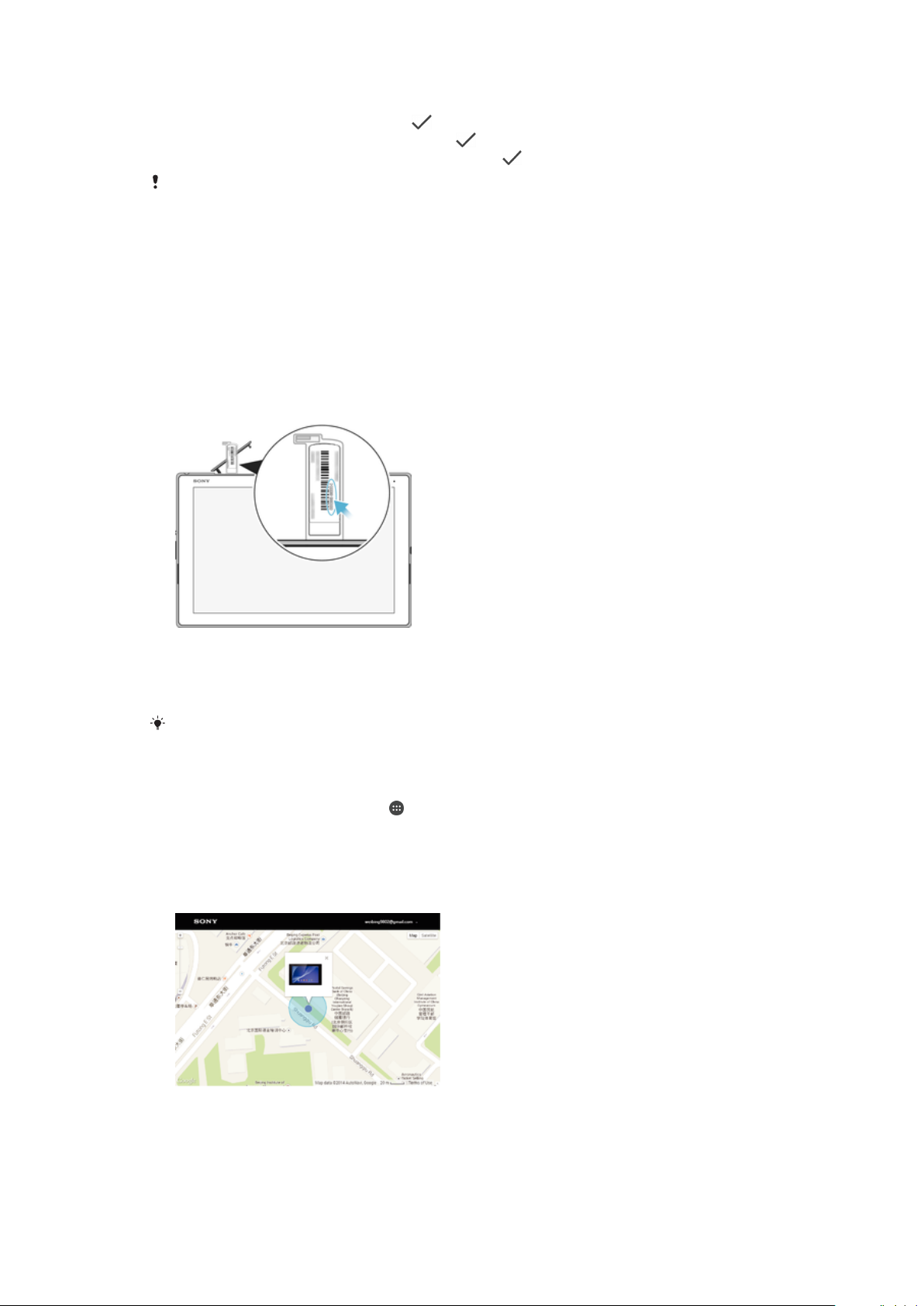
Cómo ver el número IMEI en la bandeja de la etiqueta
1
Abra la tapa de la ranura de la tarjeta nano SIM y de la tarjeta de memoria.
2
Retire la bandeja de la tarjeta SIM y de la tarjeta de memoria Coloque una uña u
otro objeto con la punta fina y alargada sobre el extremo de la tira de la etiqueta y,
a continuación, extraiga la tira. El número IMEI se muestra en la tira.
Para ver el número IMEI, también puede abrir el marcador telefónico del dispositivo e
introducir *#06#.
Cómo ver el número IMEI mediante los ajustes del dispositivo
1
En la
Pantalla de inicio
2
Busque y puntee Ajustes > Información del tablet > Estado > Información del
.
IMEI
, puntee .
Búsqueda de un dispositivo perdido
Si tiene una cuenta de Google™, el servicio web "Protección por my Xperia" puede
ayudarle a localizar y a proteger su dispositivo si alguna vez lo pierde. Si ha activado este
servicio en el dispositivo, puede:
•
Localizar su dispositivo en un mapa.
19
Esta es una versión para Internet de esta publicación. © Imprimir sólo para uso privado.
Page 20

•
Activar una alerta que suene incluso aunque el dispositivo se encuentre en el modo No
molestar.
•
Bloquear remotamente el dispositivo y hacer que muestre la información de contacto a
todo el que lo encuentre.
•
Como último recurso, borrar de forma remota las memorias interna y externa del
dispositivo.
Si ha borrado la memoria interna del dispositivo mediante el servicio web "Protección por my
Xperia", deberá iniciar sesión en una cuenta de Google™ sincronizada anteriormente en este
dispositivo la próxima vez que lo encienda.
Puede que el servicio "Protección por my Xperia" no se encuentre disponible en todos los
países y regiones.
Cómo activar Protección por my Xperia
1
Asegúrese de que tiene una conexión de datos activa y habilite los servicios de
localización del dispositivo.
2
En la Pantalla de inicio, puntee
3
Busque y puntee Ajustes > Bloqueo de pantalla y seguridad > Protección por
.
my Xperia > ACTIVAR.
4
Marque la casilla para aceptar los términos y las condiciones del servicio y, a
continuación, puntee ACEPTAR.
5
Si se le solicita, inicie sesión en su cuenta de Google™ o cree una nueva si no
dispone de una.
6
Para comprobar que el servicio Protección por my Xperia puede localizar su
dispositivo, vaya a
myxperia.sonymobile.com
e inicie sesión con la cuenta
Google™ que esté utilizando en el dispositivo.
Si está compartiendo un dispositivo con varios usuarios, tenga en cuenta que el servicio
Protección por my Xperia solo está disponible para el usuario que ha iniciado sesión como
propietario.
Búsqueda de un dispositivo perdido mediante el Administrador de
dispositivos Android™
Google™ ofrece un servicio web de seguridad y localización denominado Administrador
de dispositivos Android™. Puede utilizarlo de forma simultánea o alternativa al servicio
Protección por my Xperia. Si pierde su dispositivo, puede utilizar el Administrador de
dispositivos Android™ para:
•
Buscar y mostrar la ubicación del dispositivo.
•
Hacer sonar o bloquear el dispositivo, borrar todo el contenido o añadir un número de
teléfono a la pantalla de bloqueo.
Para obtener información adicional sobre el Administrador de dispositivos Android™,
vaya a
El Administrador de dispositivos Android™ no funciona si el dispositivo está apagado o no
tiene conexión a Internet. Puede que el servicio del Administrador de dispositivos Android™
no esté disponible en todos los países y regiones.
www.support.google.com
.
20
Esta es una versión para Internet de esta publicación. © Imprimir sólo para uso privado.
Page 21

Para activar Android™ Device Manager
1
Si comparte un dispositivo con varios usuarios, asegúrese de estar registrado
como el propietario.
2
Asegúrese de que tiene una conexión de datos activa y de que los servicios de
localización están habilitados.
3
En la Pantalla de inicio, puntee .
4
Busque y puntee Ajustes > Google > Seguridad.
5
Puntee los controles deslizantes junto a Localizar este dispositivo de forma
remota y Permitir bloqueo y borrado de forma remota para habilitar ambas
funciones.
6
Si se le solicita, puntee Activar este administrador de dispositivos para aceptar
los términos y condiciones.
7
Para verificar que Android™ Device Manager puede localizar su dispositivo tras
activar el servicio, vaya a
www.android.com/devicemanager
e inicie sesión con su
cuenta de Google™.
También puede activar Android™ Device Manager en Bloqueo de pantalla y seguridad bajo
Administradores de dispositivos.
21
Esta es una versión para Internet de esta publicación. © Imprimir sólo para uso privado.
Page 22
Conocimiento de los aspectos básicos
Uso de la pantalla táctil
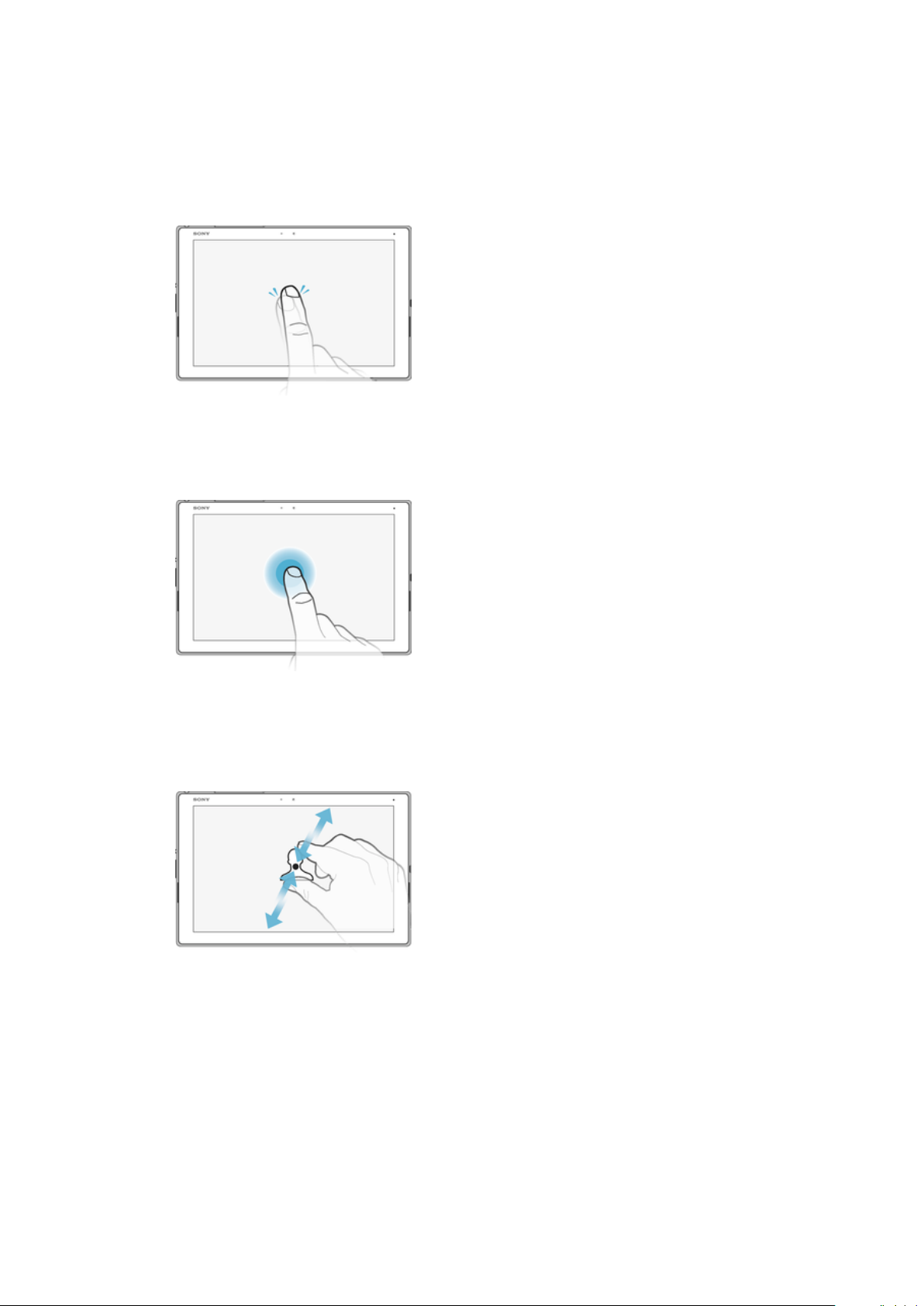
Punteo
•
Abra y seleccione un elemento.
•
Marque o desmarque una casilla de verificación u opción.
•
Introduzca el texto mediante el teclado en pantalla.
Mantenimiento del toque
•
Mover un elemento.
•
Activar el menú específico de un elemento.
•
Activar el modo de selección, por ejemplo, para seleccionar varios elementos de una
lista.
Pellizco y separación
•
Amplíe o reduzca las páginas web, fotos y mapas o cuando esté sacando fotos o
grabando vídeos.
22
Esta es una versión para Internet de esta publicación. © Imprimir sólo para uso privado.
Page 23

Deslizamiento
•
Desplazarse hacia arriba o hacia abajo por una lista.
•
Desplazarse hacia la izquierda o hacia la derecha, por ejemplo, entre los paneles de la
pantalla de inicio.
Toque rápido
•
Desplazamiento rápido, por ejemplo, por una lista o una página web. Puede detener el
desplazamiento punteando la pantalla.
Bloqueo y desbloqueo de la pantalla
Cuando no utilice el dispositivo durante un periodo determinado de tiempo, la pantalla se
oscurecerá para ahorrar energía y se bloqueará de forma automática. El bloqueo de
pantalla evita que se realicen acciones no deseadas en la pantalla táctil cuando no esté
utilizando el móvil. Cuando compra el dispositivo, ya está activado el bloqueo de pantalla
básico. Esto significa que tiene que pasar el dedo hacia arriba por la pantalla para
desbloquearla. Posteriormente, puede cambiar los ajustes de seguridad y añadir otros
tipos de bloqueos. Consulte
Para activar la pantalla
•
Pulse brevemente la tecla de encendido .
Para bloquear la pantalla
•
Pulse brevemente la tecla de encendido mientras la pantalla está activa.
Bloqueo de pantalla
en la página 12.
Pantalla de inicio
La pantalla de inicio es el punto de partida para usar su dispositivo. Es similar al
escritorio de la pantalla de un ordenador. La pantalla de inicio puede tener hasta siete
paneles, que se extienden más allá del ancho normal de la pantalla. El número de
paneles de la pantalla de inicio se representa mediante una serie de puntos situados en
la parte inferior de la misma. El punto resaltado muestra el panel que se está
visualizando en ese momento.
23
Esta es una versión para Internet de esta publicación. © Imprimir sólo para uso privado.
Page 24

1 Puntos: representan el número de paneles de la pantalla de inicio.
Para ir a la pantalla de inicio
•
Pulse .
Para examinar la pantalla de inicio
Paneles de la pantalla de inicio
Puede añadir nuevos paneles (hasta un máximo de veinte) y eliminarlos de su pantalla de
inicio. Además, puede establecer el panel que está utilizando como el panel principal de
la pantalla de inicio.
Cómo establecer un panel como el panel principal de la pantalla de inicio
1
Mantenga el toque en cualquier zona de la pantalla de inicio.
2
Deslice hacia la izquierda o la derecha para buscar el panel que desee establecer
como panel principal de la pantalla de inicio y, a continuación, puntee
en la
esquina superior izquierda de la pantalla.
Cuando Google Search y Now está habilitado, el panel situado más a la izquierda está
reservado para este servicio y no se puede cambiar el panel principal de la página de inicio.
Consulte
Google Search y Now
en la página 134 para obtener más información.
Cómo añadir un panel a la pantalla de inicio
1
Mantenga el toque en cualquier área de la pantalla de inicio hasta que vibre el
dispositivo.
2
Deslice los paneles totalmente a la derecha o izquierda y, a continuación, puntee
.
Cuando Google Search y Now está habilitado, el panel situado más a la izquierda está
reservado para este servicio y no se pueden añadir más paneles a la izquierda. Consulte
Google Search y Now
en la página 134 para obtener más información.
Para eliminar un panel de la pantalla de inicio
1
Mantenga pulsada una zona vacía de la pantalla de inicio hasta que vibre el
dispositivo.
2
Desplácese hacia la izquierda o la derecha para buscar el panel que desee
eliminar y, a continuación, puntee en la esquina superior derecha del panel.
24
Esta es una versión para Internet de esta publicación. © Imprimir sólo para uso privado.
Page 25

Ajustes de la pantalla de inicio
Puede usar el acceso directo Ajustes para establecer algunos ajustes básicos de la
pantalla de inicio. Por ejemplo, puede ajustar el tamaño de los iconos en la pantalla de
inicio.
Para deshabilitar o desinstalar una aplicación de la pantalla de inicio
Al deshabilitar una aplicación preinstalada, se eliminan todos los datos, pero la aplicación se
puede volver a habilitar en Ajustes > Aplicaciones. Solo las aplicaciones bajadas pueden
desinstalarse por completo.
1
Mantenga pulsada cualquier área de la pantalla de inicio hasta que vibre el
dispositivo.
2
Deslice el dedo hacia la izquierda o la derecha para navegar por los paneles.
Todas las aplicaciones que se pueden deshabilitar o desinstalar aparecen
indicadas mediante
3
Puntee la aplicación pertinente y, a continuación, puntee Deshabilitar si la
aplicación venía preinstalada en el dispositivo o bien Aceptar si la aplicación se ha
bajado y le gustaría desinstalarla.
Para ajustar el tamaño de los iconos en la pantalla de inicio
1
Mantenga pulsada un área vacía de la pantalla de inicio hasta que vibre el
dispositivo y, a continuación, puntee Ajustes.
2
Puntee
Tamaño del icono
.
y, a continuación, seleccione una opción.
Navegación por las aplicaciones
Puede navegar entre las aplicaciones usando las teclas de dirección y la ventana de
aplicaciones utilizadas recientemente, que le permite alternar fácilmente entre todas las
aplicaciones últimamente usadas. Las teclas de navegación son la tecla Atrás, la tecla
de inicio y la tecla de aplicaciones recientes. También puede abrir dos aplicaciones en la
pantalla a la vez con el modo de pantalla dividida, si la aplicación admite la función de
varias ventanas. Algunas aplicaciones se cierran cuando pulsa la tecla de inicio
salir, mientras que otras se ponen en pausa o continúan ejecutándose en segundo
plano. Si una aplicación se pone en pausa o se ejecuta en segundo plano, puede
continuar donde lo dejó la próxima vez que abra la aplicación.
1 Pequeñas aplicaciones: abrir la ventana de pequeñas aplicaciones
2 Cerrar todo: cerrar todas las aplicaciones utilizadas recientemente
para
3 Ventana de aplicaciones utilizadas recientemente: abrir una aplicación utilizada recientemente
4 Tecla de aplicaciones recientes: abrir la ventana de aplicaciones utilizadas recientemente
5 Tecla de inicio: salir de una aplicación y volver a la pantalla de inicio
6 Tecla Atrás: volver a la pantalla anterior dentro de una aplicación o cerrar la aplicación
Para abrir la ventana de aplicaciones utilizadas recientemente
•
Pulse .
25
Esta es una versión para Internet de esta publicación. © Imprimir sólo para uso privado.
Page 26

Para cambiar rápidamente entre las aplicaciones que ha utilizado recientemente
•
Pulse rápidamente dos veces.
Para cerrar todas las aplicaciones utilizadas recientemente
•
Puntee y después puntee BORRAR TODO.
Para abrir un menú de una aplicación
•
Mientras utiliza la aplicación, puntee .
No todas las aplicaciones tienen un menú.
Modo de pantalla dividida
El modo de pantalla dividida permite ver dos aplicaciones a la vez, por ejemplo, si quiere
ver la bandeja de entrada del correo electrónico y un explorador web al mismo tiempo.
1 Aplicación 1
2 Borde de la pantalla dividida: arrastrar para cambiar el tamaño de las ventanas
3 Aplicación 2
4 Tecla de pantalla dividida: seleccionar una aplicación utilizada recientemente
5 Tecla de inicio: volver a la pantalla de inicio
6 Tecla Atrás: volver a la pantalla anterior dentro de una aplicación o cerrar la aplicación
No todas las aplicaciones admiten el modo de pantalla dividida
Cómo usar el modo de pantalla dividida
1
Asegúrese de que las dos aplicaciones que quiere usar en el modo de pantalla
dividida están abiertas y ejecutándose en segundo plano.
2
Abra la aplicación que desea usar en el modo de pantalla dividida y, a
continuación, mantenga el punteo en . La aplicación deseada se asignará a la
primera parte de la pantalla dividida.
3
Seleccione la segunda aplicación en la lista de miniaturas.
4
Si desea cambiar el tamaño de las ventanas de la pantalla dividida, arrastre el
borde de la pantalla dividida al centro.
5
Para salir del modo de pantalla dividida, mantenga el punteo en
mientras se
muestran las ventanas de la pantalla dividida.
Pantalla Aplicación
La pantalla Aplicación, que puede abrirse desde la pantalla de inicio, contiene las
aplicaciones que vienen preinstaladas es su dispositivo, así como las aplicaciones que
haya descargado.
26
Esta es una versión para Internet de esta publicación. © Imprimir sólo para uso privado.
Page 27

Para ver todas las aplicaciones de la pantalla Aplicación
1
En la pantalla de inicio, puntee
2
Deslice rápidamente el dedo hacia la izquierda o la derecha en la pantalla
.
Aplicación.
Para habilitar o deshabilitar los listados de aplicaciones recomendadas
La primera vez que acceda a la pantalla de aplicaciones aparecerá la opción para
habilitar o deshabilitar los listados de aplicaciones recomendadas. También puede
habilitar o deshabilitar esta función mediante los pasos indicados a continuación:
1
Mantenga el toque en una zona vacía de la pantalla de inicio hasta que vibre el
dispositivo y, a continuación, puntee
2
Puntee el control deslizante Recomendaciones de aplicaciones.
.
Para abrir una aplicación desde la pantalla de aplicaciones
•
Cuando la pantalla de aplicaciones esté abierta, deslice rápidamente el dedo
hacia la izquierda o la derecha para buscar la aplicación y, a continuación, puntee
la aplicación.
Para buscar una aplicación en la pantalla de aplicaciones
1
Cuando se abra la pantalla de aplicaciones, puntee Buscar aplicaciones o
simplemente deslice el dedo hacia abajo por la pantalla de aplicaciones o la
pantalla de inicio.
2
Introduzca el nombre de la aplicación que desea buscar.
Para ordenar las aplicaciones en la pantalla de aplicaciones
1
Cuando se abra la pantalla de aplicaciones, puntee
2
Puntee Ordenar aplicaciones y, a continuación, seleccione una opción.
.
Para añadir un acceso directo a una aplicación en la pantalla de inicio
1
En la pantalla de aplicaciones, mantenga pulsado el icono de una aplicación hasta
que la pantalla vibre y, a continuación, arrastre el icono hasta la parte superior de
la pantalla. Se abrirá la pantalla de inicio.
2
Arrastre el icono hasta la ubicación deseada de la pantalla de inicio y, a
continuación, suéltelo.
Para mover una aplicación de la pantalla de aplicaciones
1
Cuando se abra la pantalla de aplicaciones, puntee .
2
Asegúrese de que la función Orden propio esté seleccionada en Ordenar
aplicaciones.
3
Mantenga pulsada la aplicación hasta que el teléfono vibre. A continuación,
arrástrela a la nueva ubicación.
Para deshabilitar o desinstalar una aplicación de la pantalla de aplicaciones
Al deshabilitar una aplicación preinstalada, se eliminan todos los datos, pero la aplicación se
puede volver a habilitar en Ajustes > Aplicaciones. Solo las aplicaciones bajadas pueden
desinstalarse por completo.
27
Esta es una versión para Internet de esta publicación. © Imprimir sólo para uso privado.
Page 28

1
Mantenga el toque en cualquier área de la pantalla de aplicaciones hasta que el
dispositivo vibre. Todas las aplicaciones que se pueden deshabilitar o desinstalar
aparecen indicadas mediante .
2
Puntee la aplicación pertinente y, a continuación, puntee INHABILITAR si la
aplicación venía preinstalada en el dispositivo o bien Aceptar si la aplicación se ha
bajado y le gustaría desinstalarla.
Pequeñas aplicaciones
Las pequeñas aplicaciones son aplicaciones en miniatura que se ejecutan en la parte
superior de las otras aplicaciones de la misma pantalla, para permitir la multitarea. Por
ejemplo, se puede tener una página web abierta mostrando los tipos de cambio de
divisa y luego abrir la pequeña aplicación Calculadora en la parte superior para hacer
cálculos. Puede abrir la ventana de pequeñas aplicaciones en la pantalla de aplicaciones
utilizadas recientemente. Para bajar más pequeñas aplicaciones, vaya a Google Play™.
Cómo abrir una pequeña aplicación
1
Para abrir la pantalla de aplicaciones utilizadas recientemente, puntee .
2
Puntee PEQUEÑAS APLICACIONES.
3
Puntee la pequeña aplicación que desee abrir.
Puede abrir varias pequeñas aplicaciones al mismo tiempo.
Cómo cerrar una pequeña aplicación
•
Puntee en la ventana de la pequeña aplicación.
Cómo bajar una pequeña aplicación
1
Para abrir la pantalla de aplicaciones utilizadas recientemente, puntee .
2
Puntee PEQUEÑAS APLICACIONES.
3
Puntee
4
Puntee .
5
Busque la pequeña aplicación que desee bajar y, a continuación, siga las
.
instrucciones para bajarla y completar la instalación.
Para mover una pequeña aplicación
•
Cuando la pequeña aplicación esté abierta, toque y mantenga pulsada la esquina
superior izquierda de la pequeña aplicación y arrástrela a la ubicación deseada.
Cómo minimizar una pequeña aplicación
•
Cuando se abre la pequeña aplicación, mantenga el toque en la esquina superior
izquierda de la pequeña aplicación y arrástrela al borde derecho o a la parte
inferior de la pantalla.
Algunas pequeñas aplicaciones se pueden minimizar si puntea el icono
.
Cómo quitar una pequeña aplicación
1
Puntee
2
Busque y puntee PEQUEÑAS APLICACIONES.
3
Puntee
4
Puntee Desinstalar pequeña aplicación y, después, elija la pequeña aplicación
.
.
que quiere quitar.
5
Puntee Aceptar.
28
Esta es una versión para Internet de esta publicación. © Imprimir sólo para uso privado.
Page 29
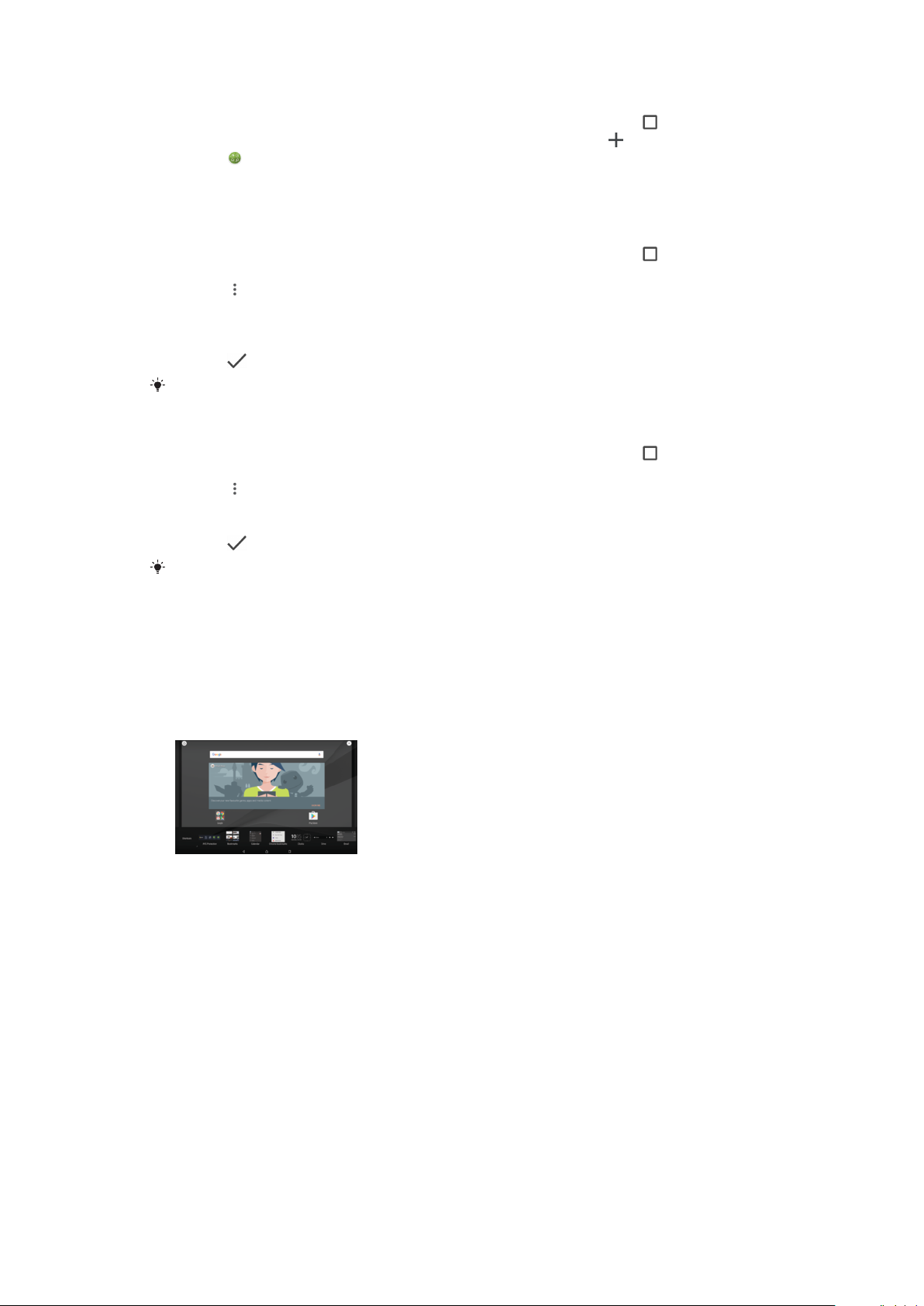
Cómo añadir un widget como una pequeña aplicación
1
Para abrir la pantalla de aplicaciones utilizadas recientemente, puntee .
2
Puntee PEQUEÑAS APLICACIONES y, a continuación, puntee .
3
Puntee .
4
Seleccione un widget.
5
Escriba un nombre para el widget, si lo desea, y puntee Aceptar.
Cómo cambiar el nombre de un widget
1
Para abrir la pantalla de aplicaciones utilizadas recientemente, puntee .
2
Puntee PEQUEÑAS APLICACIONES.
3
Puntee
4
Puntee Cambiar el nombre de widget y, a continuación, seleccione el widget
.
cuyo nombre desea cambiar.
5
Introduzca el nombre y, a continuación, puntee Aceptar.
6
Puntee
No se puede cambiar el nombre de todos los widgets.
.
Cómo eliminar un widget
1
Para abrir la pantalla de aplicaciones utilizadas recientemente, puntee
2
Puntee PEQUEÑAS APLICACIONES.
3
Puntee .
4
Puntee
5
Puntee el icono del widget que desea eliminar y, a continuación, puntee Aceptar.
6
Puntee
Eliminar widget
.
.
.
Hay widgets que no se pueden eliminar.
Widgets
Los widgets son pequeñas aplicaciones que puede utilizar directamente en su pantalla
de inicio. También funcionan como accesos directos. Por ejemplo, el widget Tiempo
permite ver información meteorológica básica directamente en su pantalla de inicio. No
obstante, cuando puntea el widget, se abre la aplicación completa Tiempo. Puede
descargar widgets adicionales desde Google Play™.
Para añadir un widget a la pantalla de inicio
1
Toque y mantenga pulsada un área vacía en la Pantalla de inicio y, a
continuación, puntee Widgets.
2
Busque y puntee el widget que desea añadir.
Para cambiar el tamaño de un widget
1
Mantenga pulsado un widget hasta que el dispositivo vibre. A continuación,
suéltelo. Si es posible cambiar el tamaño del widget, por ejemplo el widget de
Calendario, aparece un cuadro resaltado y puntos de redimensionamiento.
2
Arrastre los puntos hacia dentro o hacia fuera para reducir o ampliar el widget.
3
Para confirmar el nuevo tamaño del widget, puntee en cualquier lugar en la
Pantalla de inicio.
Para mover un widget
•
Mantenga pulsado el widget hasta que el teléfono vibre. A continuación, arrástrelo
a la nueva ubicación.
29
Esta es una versión para Internet de esta publicación. © Imprimir sólo para uso privado.
Page 30
Para quitar un widget
•
Mantenga pulsado el widget hasta que el teléfono vibre. A continuación, arrástrelo
a Quitar de la pantalla de inicio.
Accesos directos y carpetas
Utilice los accesos directos y las carpetas para administrar sus aplicaciones y mantener
ordenada su pantalla de inicio.
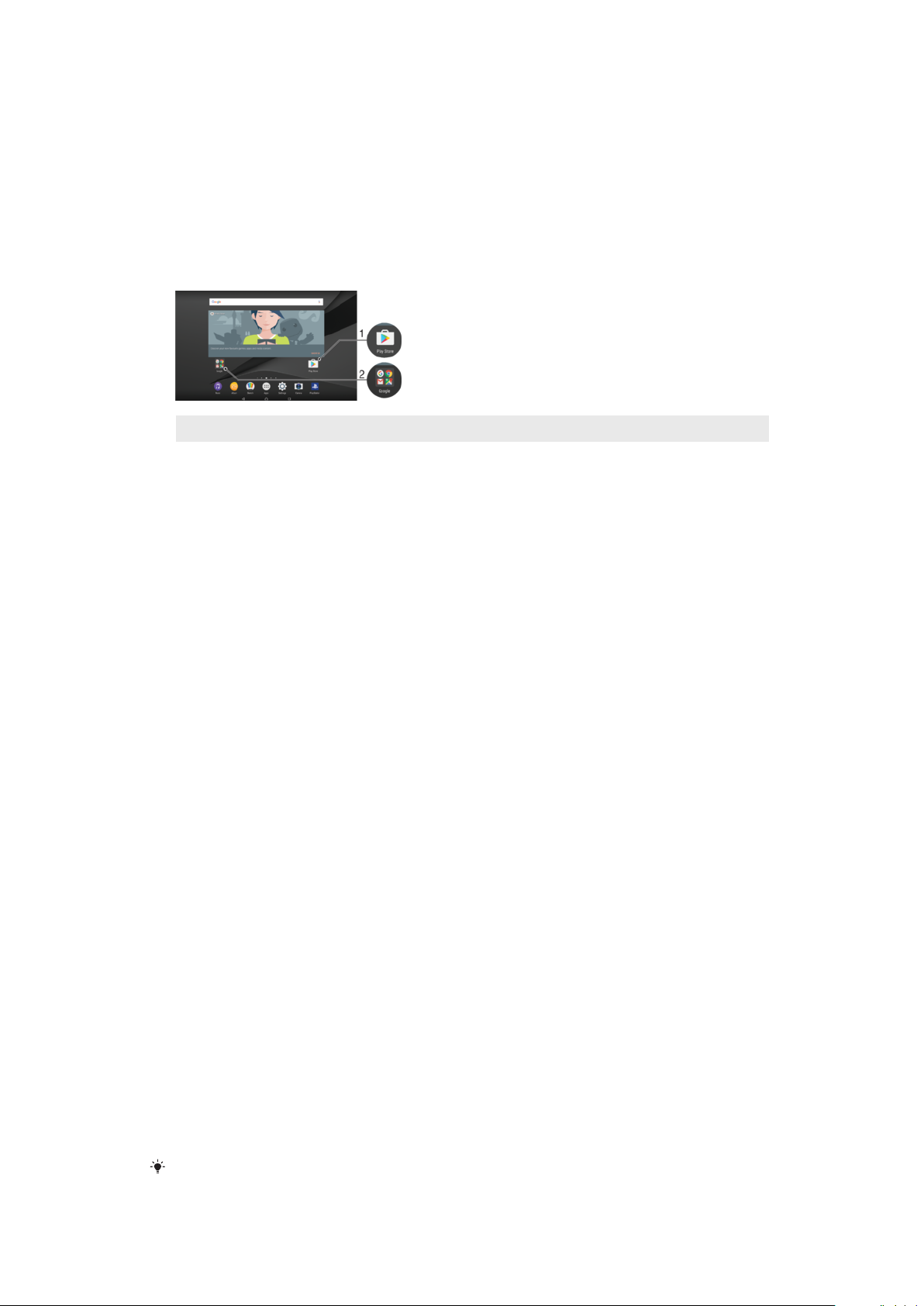
Descripción general de accesos directos y carpetas
1 Acceder a una aplicación utilizando un acceso directo
2 Acceder a una carpeta que contiene aplicaciones
Para añadir un acceso directo a una aplicación en la pantalla de inicio
1
Mantenga pulsada un área vacía de la
2
En el menú de personalización, puntee Widgets > Accesos directos.
3
Desplácese por la lista y seleccione una aplicación. La aplicación seleccionada se
añade a la Pantalla de inicio.
Pantalla de inicio
.
Para mover un elemento en la pantalla de inicio
•
Mantenga pulsado el elemento hasta que el dispositivo vibre. A continuación,
arrástrelo a la nueva ubicación.
Para quitar un elemento de la pantalla de inicio
•
Mantenga pulsado el elemento hasta que el dispositivo vibre. A continuación,
arrástrelo a Quitar de la pantalla de inicio en la parte superior de la pantalla.
Para crear una carpeta a la pantalla de inicio
•
Mantenga pulsado un icono de aplicación o un acceso directo hasta que vibre el
dispositivo, y arrastre y suelte el icono encima de otro icono de aplicación o
escritorio.
Para añadir elementos a una carpeta a la pantalla de inicio
•
Mantenga pulsado un elemento hasta que el dispositivo vibre. A continuación,
arrastre el elemento a la carpeta.
Para crear una carpeta a la pantalla de inicio
1
Puntee la carpeta para abrirla.
2
Puntee la barra de título de la carpeta para abrir el campo Nombre de carpeta.
3
Introduzca el nuevo nombre para la carpeta y puntee Listo.
Fondo y temas
Puede adaptar la pantalla de inicio a su propio estilo mediante temas y fondos.
Para cambiar el fondo de la pantalla Inicio
1
Toque y mantenga pulsada un área vacía en la Pantalla de inicio.
2
Puntee Fondos y seleccione una opción.
También puede cambiar el salvapantallas de la pantalla de bloqueo o establecer la misma
imagen tanto para la pantalla de inicio como para la pantalla de bloqueo. Siga los pasos
30
Esta es una versión para Internet de esta publicación. © Imprimir sólo para uso privado.
Page 31

descritos anteriormente y después puntee Álbum. Puntee la imagen deseada y elija una
opción.
Cómo establecer un tema
1
Mantenga el toque en un área vacía de la Pantalla de inicio.
2
Puntee Temas.
3
Elija una opción:
•
Para usar un tema existente, seleccione uno y puntee APLICAR TEMA.
•
Para bajar un nuevo tema, puntee OBTENER MÁS TEMAS.
Al cambiar un tema, el fondo de algunas aplicaciones también cambia.
Realizar una captura de pantalla
Es posible adquirir imágenes de cualquier pantalla de su dispositivo como una captura
de pantalla. Las capturas de pantalla se guardan automáticamente en el Álbum.
Cómo sacar una captura de pantalla
1
Mantenga el toque en la tecla de encendido hasta que aparezca el menú de
opciones.
2
Puntee
También puede sacar una captura de pantalla manteniendo pulsada la tecla de encendido y la
tecla de bajar volumen al mismo tiempo.
.
Cómo ver sus capturas de pantalla
1
Puntee dos veces la barra de estado para mostrar el panel Notificaciones.
2
Puntee la captura de pantalla.
También puede ver las capturas de pantalla en la aplicación Álbum.
Grabación de la pantalla
Puede utilizar la función de grabación de pantalla para capturar vídeos de lo que está
sucediendo en la pantalla del dispositivo. Esta característica es útil, por ejemplo, cuando
desea crear tutoriales o grabar vídeos de un juego en el dispositivo. Los videoclips
grabados se guardan automáticamente en el Álbum.
Descripción general de la ventana de grabación de pantalla
1 Minimizar/restaurar la ventana de grabación de pantallas
2 Grabar la pantalla
3 Grabar la pantalla cuando la cámara frontal está activada
4 Grabar la pantalla con o sin audio
5 Acceder a los ajustes de grabación de pantalla
6 Cerrar la ventana de grabación de pantalla
31
Esta es una versión para Internet de esta publicación. © Imprimir sólo para uso privado.
Page 32

Para grabar la pantalla
1
Mantenga pulsada la tecla de encendido hasta que aparezca el menú de
opciones.
2
Puntee .
3
Cuando se abra la ventana de grabación de la pantalla, puntee
. Se inicia la
función de grabación de pantalla y se muestra un botón temporizador.
4
Para detener la grabación, puntee el botón temporizador y, a continuación,
puntee
.
Grabar la pantalla cuando la cámara frontal está activada
1
Cuando se abra la ventana de grabación, puntee . Se abre una ventana que
muestra el visor de la cámara frontal.
2
Para empezar a grabar la pantalla y el vídeo capturado por la cámara frontal,
puntee
3
Para detener la grabación, puntee el botón del temporizador y, a continuación,
puntee
4
Para cerrar la ventana del visor de la cámara frontal, puntee
.
.
.
Cómo ver las últimas grabaciones de pantalla
1
Puntee dos veces la barra de estado para mostrar el panel Notificaciones.
2
Toque la ventana de grabación de pantalla.
También puede ver las grabaciones de pantalla en la aplicación Álbum.
Notificaciones
Las notificaciones le informan de eventos como nuevos mensajes y notificaciones del
calendario, así como actividades en curso como bajadas de archivos. Las notificaciones
aparecen en los lugares siguientes:
•
La barra de estado
•
El panel de notificaciones
•
La pantalla de bloqueo
Para abrir o cerrar el panel de notificaciones
1
Para abrir el panel de notificaciones, arrastre hacia abajo la barra de estado o
simplemente puntee dos veces sobre ella.
2
Para cerrar el panel de notificaciones, arrastre o deslice el panel hacia arriba.
Después de abrir el panel de
arrastrando hacia abajo la barra de estado con dos dedos.
Para adoptar medidas sobre una notificación en el panel de notificaciones
•
Puntee la notificación.
notificaciones, puede acceder al panel de Ajustes rápidos
Puede responder directamente al chat o a mensajes de correo electrónico en el panel de
notificaciones. Para cambiar los ajustes de las notificaciones, solo tiene que pasar el dedo
hacia izquierda o derecha en la notificación y después puntear .
Cómo cerrar una notificación del panel Notificaciones
•
Pase el dedo a la izquierda o a la derecha por la notificación.
No todas las
notificaciones pueden descartarse.
32
Esta es una versión para Internet de esta publicación. © Imprimir sólo para uso privado.
Page 33

Para expandir una notificación en el panel de notificaciones
•
Solo tiene que puntear para expandir y ver más información sobre la notificación
sin abrir la aplicación.
No todas las notificaciones se pueden expandir.
Para eliminar todas las notificaciones del panel de notificaciones
•
Puntee BORRAR TODO.
Para adoptar medidas sobre una notificación desde la pantalla de bloqueo
•
Puntee dos veces en la notificación.
Cómo descartar una notificación de la pantalla de bloqueo
•
Pase el dedo a la izquierda o a la derecha por la notificación.
Para expandir una notificación en la pantalla de bloqueo
•
Arrastre la notificación hacia abajo.
No todas las notificaciones se pueden expandir.
Administración de notificaciones en la pantalla de bloqueo
Mostrar todas las
notificaciones
Ocultar
notificaciones de
carácter sensible
No mostrar
notificaciones
Reciba todas las notificaciones en la pantalla de bloqueo. Cuando este ajuste está
activado, tenga en cuenta que todo el contenido (como el contenido de mensajes de
correo electrónico y chat entrantes) estará visible en la pantalla de bloqueo a no ser
que designe las aplicaciones pertinentes como Ocultar contenido confidencial en el
menú de ajustes de Notificaciones de aplicaciones.
Debe configurar un PIN, contraseña o patrón como pantalla de bloqueo para que este
ajuste esté disponible. Contenidos ocultos se muestra en la pantalla de bloqueo
cuando llegan notificaciones confidenciales. Por ejemplo, recibirá una notificación de
un mensaje de correo electrónico o chat entrante, pero el contenido no estará visible
en la pantalla de bloqueo.
No recibirá ninguna notificación en la pantalla de bloqueo.
Para seleccionar qué notificaciones se mostrarán en la pantalla de bloqueo
1
En la
Pantalla de inicio
2
Busque y puntee Ajustes > Notificaciones.
3
Puntee y, a continuación, puntee
4
Seleccione una opción.
Puede conservar las
descartarlas. Para habilitar esta función, puntee el control deslizante de Mantener notific. en
pant. bloqueo.
, puntee .
En la pantalla de bloqueo
notificaciones en la pantalla de bloqueo hasta que pase el dedo para
.
Establecimiento del nivel de notificación para una aplicación
Bloquear todo
Sonidos y vibraciones
desactivados
Solo interrupciones de
prioridad
No recibir notificaciones de la aplicación seleccionada.
Recibir notificaciones, pero sin sonido, vibración o vista preliminar.
Recibir notificaciones de esta aplicación incluso cuando el modo No
molestar esté establecido en Permitir únicamente interrupciones
prioritarias.
33
Esta es una versión para Internet de esta publicación. © Imprimir sólo para uso privado.
Page 34

Para establecer el nivel de notificación para una aplicación
1
En la Pantalla de inicio, puntee .
2
Busque y puntee Ajustes > Notificaciones.
3
Seleccione la aplicación deseada.
4
Puntee los controles deslizantes para configurar los ajustes de notificación según
desee.
Luz de notificación
La luz de notificación le informa del estado de la batería y de otros eventos. Por ejemplo,
una luz blanca parpadeante significa que hay un nuevo mensaje o una llamada perdida.
La luz de notificación está habilitada de forma predeterminada, pero se puede
deshabilitar manualmente.
Cuando la luz de notificación está deshabilitada, solo se ilumina cuando haya una advertencia
del estado de la batería, por ejemplo, cuando el nivel de la batería es inferior al 15 por ciento.
Para habilitar o deshabilitar la luz de notificación
1
En la pantalla de inicio, puntee .
2
Busque y puntee
3
Puntee el control deslizante junto a Luz de notificación para habilitar o deshabilitar
la función.
Ajustes
>
Notificaciones
>
.
Iconos de la barra de estado
Iconos de estado
Sin tarjeta SIM.
Intensidad de la señal.
Sin señal.
Itinerancia.
Enviando y bajando datos LTE.
Enviando y bajando datos GPRS.
Enviando y bajando datos EDGE.
Enviando y bajando datos 3G.
Enviando y descargando datos HSPA+.
Los datos móviles están deshabilitados.
Hay una conexión Wi-Fi habilitada y se están transmitiendo datos.
34
Esta es una versión para Internet de esta publicación. © Imprimir sólo para uso privado.
Page 35

Hay una conexión Wi-Fi habilitada, pero no hay conexión a Internet.
Este icono también aparece cuando intenta conectarse a una red Wi-Fi segura.
Una vez que se ha conectado correctamente, el signo de exclamación
desaparece.
Si Google™ está bloqueado en su zona, puede que el signo de exclamación
aparezca incluso cuando el dispositivo esté conectado a una red Wi-Fi y haya
una conexión activa a Internet.
Estado de la batería
La batería se está cargando.
Modo avión activado.
Función Bluetooth® activada.
Micrófono silenciado.
Altavoz conectado.
Modo No molestar activado.
Modo vibración.
Alarma configurada.
GPS activado.
Sincronización en curso.
Problema de inicio de sesión/sincronización.
En función de su proveedor de servicios, red o región, puede que las funciones o servicios
representados por algunos de los iconos de la lista no estén disponibles.
Para administrar los iconos de la barra de estado
1
En la pantalla de inicio, puntee .
2
Busque y puntee Ajustes > Pantalla > Iconos del sistema.
3
Active las casillas de verificación de los iconos del sistema que desee que
aparezcan en la barra de estado.
Iconos de notificación
Nuevo mensaje de texto/multimedia
Llamada en curso
Llamada perdida
Llamada en espera
Desvío de llamadas activado
Nuevo mensaje de buzón de voz
Nuevo mensaje de correo electrónico
Bajando datos
Subiendo datos
Datos móviles deshabilitados
Realización de configuración básica del dispositivo
Actualización de software disponible
35
Esta es una versión para Internet de esta publicación. © Imprimir sólo para uso privado.
Page 36

Actualizaciones del sistema disponibles
Bajando actualizaciones del sistema
Puntear para instalar las actualizaciones del sistema bajadas
Modo STAMINA activado
La eliminación del ruido está activada.
Captura de pantalla realizada
Nuevo mensaje de chat de Hangouts™
Chatear por vídeo con amigos con la aplicación Hangouts™
Se está ejecutando una pequeña aplicación
Canción en reproducción
La radio está funcionando
El dispositivo está conectado a un ordenador mediante un cable USB
El almacenamiento interno está al 75 %. Puntee para transferir datos a una
tarjeta de memoria.
Advertencia
Más notificaciones (no mostradas)
Es posible que no aparezcan todos los iconos enumerados aquí. Estos iconos sirven solo de
referencia y es posible que se realicen cambios sin previo aviso.
Para impedir que una aplicación envíe notificaciones
1
En la pantalla de inicio, puntee .
2
Busque y puntee Ajustes > Notificaciones.
3
Seleccione una aplicación.
4
Puntee el control deslizante Bloquear todo.
Descripción general de las aplicaciones
Es posible que algunas aplicaciones no se incluyan en el dispositivo o que no sean
compatibles con todas las redes o proveedores de servicios en todas las zonas.
Utilice la aplicación Álbum para administrar, ver sus fotos y vídeos, y editarlos.
Proteja su dispositivo frente a virus, malware, spyware, intentos de suplantación
de identidad (phishing) y ataques por Internet.
Utilice la aplicación Calculadora para realizar cálculos básicos.
Utilice la aplicación Calendario para realizar un seguimiento de los eventos y
gestionar sus citas.
Utilice la Cámara para sacar fotos y grabar videoclips.
Utilice el navegador web Chrome para desplazarse y ver páginas web,
administrar favoritos, texto e imágenes.
Utilice la aplicación Reloj para ajustar diferentes tipos de alarmas y
temporizadores.
Utilice la aplicación Contactos para administrar números de teléfono, direcciones
de correo electrónico y otra información relacionada con sus contactos.
36
Esta es una versión para Internet de esta publicación. © Imprimir sólo para uso privado.
Page 37

Acceda a sus aplicaciones, documentos e imágenes bajados.
Guarde sus documentos y archivos para acceder fácilmente a ellos desde
cualquier dispositivo, compartirlos con sus amigos y colaborar con colegas.
Utilice la aplicación de correo electrónico para enviar y recibir mensajes de
correo electrónico a través de cuentas personales y cuentas de trabajo.
Use la aplicación de Facebook™ para participar en redes sociales con amigos,
familia y colegas en todo el mundo.
Busque y escuche emisoras de radio FM.
Use la aplicación Gmail™ para leer, escribir y organizar mensajes de correo
electrónico.
Busque información en su dispositivo y en la Web.
Utilice la aplicación Hangouts™ para chatear con sus amigos en línea.
Disfrute de música, películas, aplicaciones y juegos en su dispositivo, y obtenga
acceso exclusivo a contenido disponible solo con los dispositivos Xperia™.
Vea su ubicación actual, encuentre otras ubicaciones y planifique rutas con
Google Maps™.
Utilice la aplicación Mensajes para enviar y recibir mensajes de texto y
multimedia.
Utilice la aplicación Música para organizar y reproducir música y libros de audio.
Vea noticias en News Suite.
Realice llamadas telefónicas marcando manualmente el número o utilizando la
función de marcación inteligente.
Organice y busque sus fotos y vídeos y explórelos.
Use la aplicación Movies & TV de Google Play para ver películas y programas de
televisión comprados o alquilados en Google Play.
Descubra y reproduzca miles de canciones con la aplicación Music de Google
Play.
Acceda a la aplicación Play Store™ para encontrar aplicaciones y comprarlas o
bajarlas gratis.
Permanezca conectado a sus amigos jugadores y los juegos que más le gustan,
compre en la PlayStation®Store y mucho más.
Optimice los ajustes para adaptarlos a sus necesidades.
Transmita música, desplácese por las colecciones de sus amigos o por las
discografías de los artistas o cree su propia emisora de radio.
Utilice la aplicación de asistencia para acceder a la asistencia de usuario
directamente en el dispositivo. Por ejemplo, puede acceder a la Guía del usuario,
información de solución de problemas y consejos y trucos.
Identifique pistas de música que estén sonando cerca de usted y obtenga
información del intérprete y el álbum, entre otros datos.
Utilice la aplicación Vídeo para reproducir vídeos en su dispositivo y compartir
vídeos con sus amigos.
Busque cualquier contenido en la Web con su voz.
Utilice la aplicación What’s New para descubrir nuevos juegos, aplicaciones y
contenido multimedia.
37
Esta es una versión para Internet de esta publicación. © Imprimir sólo para uso privado.
Page 38

Utilice YouTube™ para ver vídeos de usuarios de todo el mundo y compartir los
suyos propios.
38
Esta es una versión para Internet de esta publicación. © Imprimir sólo para uso privado.
Page 39

Batería y mantenimiento
Carga del dispositivo
ChargerUtilice siempre un cargador y un cable USB originales de Sony específicos para su
modelo Xperia™ concreto. Es posible que otros cargadores y cables aumenten el tiempo de
carga, no finalicen la carga o incluso dañen el dispositivo. Asegúrese de que todos los puertos
y conectores USB están completamente secos antes de conectar el cable USB.
Un cargador para toma de pared cargará el dispositivo más rápidamente que mediante
el ordenador. Todavía puede usar su dispositivo incluso cuando se está cargando.
Si la batería se ha descargado por completo, es posible que transcurran hasta 30
minutos antes de que el dispositivo responda a la carga. Durante este periodo, la
pantalla puede permanecer completamente en negro sin mostrar el icono de carga. Si
está totalmente descargada, puede que la batería tarde hasta cuatro horas en cargarse
por completo.
El dispositivo cuenta con una batería incluida y recargable que solo debe sustituirse en un
centro de reparación de Sony autorizado. Nunca debe intentar abrir o desmontar el dispositivo
usted mismo. Si lo hace, puede provocar daños e invalidar la garantía.
Para cargar el dispositivo
1
Enchufe el cargador a una toma eléctrica.
2
Conecte un extremo del cable USB al cargador (o al puerto USB de un
ordenador).
3
Conecte el otro extremo del cable al puerto micro USB de su dispositivo, con el
símbolo de USB hacia arriba. La luz de notificación se enciende cuando comienza
la carga.
4
Una vez que el teléfono se haya cargado por completo, desconecte el cable de su
dispositivo en línea recta. Asegúrese de no doblar el conector.
Utilice solo el cargador que se suministra con el dispositivo u otro cargador Sony diseñado
para cargar el dispositivo.
Si la batería está completamente descargada, pueden pasar unos minutos antes de que la luz
de notificación se encienda y que el icono de carga aparezca.
Estado de la luz de notificación de batería
Verde La batería se está cargando y el nivel de carga es superior al 90%.
Naranja La batería se está cargando y el nivel de carga es inferior al 90 %.
Rojo La batería se está cargando y el nivel de carga es inferior al 15 %.
39
Esta es una versión para Internet de esta publicación. © Imprimir sólo para uso privado.
Page 40

Administración de la energía y la batería
Su dispositivo tiene una batería incorporada. Para aprovecharla al máximo, realice un
seguimiento del consumo de energía de las diferentes aplicaciones y funciones. Las
funciones de ahorro de energía en segundo plano están activadas de manera
predeterminada para ayudarle a reducir el consumo de batería, y tiene a su disposición
otros modos de ahorro de energía que le ayudarán a reducir más el consumo de batería
cuando sea necesario.
Las funciones de ahorro de energía reducen la prioridad de determinadas funciones del
dispositivo que no son esenciales, como el mayor rendimiento de las imágenes,
actividades de red como servicios de localización, sincronización de aplicaciones y
búsqueda de Wi-Fi en segundo plano. Si no desea que una aplicación se vea afectada,
puede establecerla como excepción en el menú Optimización de batería. Esto no afecta
a las llamadas telefónicas ni a los SMS.
Las actualizaciones del sistema pueden cambiar las funciones de ahorro de energía
disponibles en el dispositivo.
Para ver el consumo de batería, el tiempo estimado y consejos de ahorro de energía
1
En la Pantalla de inicio, puntee .
2
Busque y puntee Ajustes > Batería. Aparece información general sobre el
porcentaje de uso de la batería y una estimación de la duración de la batería
restante.
3
Puntee
funciones que han consumido batería desde el último ciclo de carga. Puntee un
elemento para obtener información sobre cómo reducir su consumo de batería.
MOSTRAR USO DE BATERÍA
para ver una lista de los servicios y
Para ver el consumo de batería por aplicaciones
1
En la
Pantalla de inicio
2
Busque y puntee Ajustes > Aplicaciones.
3
Seleccione una aplicación y compruebe el consumo de batería en
batería.
Trucos generales de uso para mejorar el rendimiento de la batería
Los consejos siguientes pueden ayudarle a aumentar el rendimiento de la batería:
•
Reduzca el nivel de brillo de la pantalla: consulte
página 62.
•
Desactive Bluetooth®, Wi-Fi y los servicios de localización cuando no los
necesite.
•
Apague el dispositivo o use el modo avión si se encuentra en un área sin
cobertura de red o con cobertura baja. De otro modo, su dispositivo buscará
repetidamente las redes disponibles, lo que consume energía.
•
Use una red Wi-Fi en lugar de la itinerancia cuando no esté en su país. La
itinerancia está examinando su red local y exige mucho más a la batería, ya que el
dispositivo debe transmitir con una mayor potencia de salida; consulte
página 51.
•
Cambie los ajustes de sincronización para el correo electrónico, calendario y
contactos, consulte
•
Detecte las aplicaciones con mayor consumo de batería y siga los consejos para
ahorrar batería proporcionados en su dispositivo para esas aplicaciones.
•
Cambie el nivel de notificación para una aplicación, consulte
página 32.
•
Desactive el permiso para compartir la ubicación para una aplicación, consulte
Ajustes de aplicaciones
•
Desinstale las aplicaciones que no utilice, consulte
página 26.
•
Utilice un dispositivo de manos libres original de Sony para escuchar música. Los
dispositivos de manos libres consumen menos batería que los altavoces del
dispositivo.
•
Reinicie el dispositivo de vez en cuando.
, puntee .
Ajustes de pantalla
Sincronización con las cuentas en línea
Notificaciones
en la página 64.
Pantalla Aplicación
Uso de la
en la
Wi-Fi
en la página 58.
en la
en la
en la
40
Esta es una versión para Internet de esta publicación. © Imprimir sólo para uso privado.
Page 41

Cómo añadir una excepción a las características de ahorro de energía para
aplicaciones
1
En la Pantalla de inicio, puntee .
2
Busque y puntee Ajustes > Batería.
3
Puntee y seleccione Optimización de batería. Aparecerá una lista de
aplicaciones que no están optimizadas.
4
Para añadir o eliminar aplicaciones de esta lista, puntee APLICACIONES > y
seleccione una aplicación (o anule su selección) en la lista para editar los ajustes
de optimización.
5
La lista de aplicaciones que no están optimizadas se actualizará según los ajustes
seleccionados.
También puede configurar Optimización de batería en Ajustes > Aplicaciones > > Acceso
especial.
Modos de ahorro de energía
Hay varios modos de ahorro de energía que puede utilizar si desea que la batería dure
más tiempo.
Modo
STAMINA
Dependiendo del nivel de STAMINA, se restringirán o deshabilitarán distintas características
para reducir el consumo de batería. Entre ellas se incluyen el rendimiento de la representación,
la animación y el brillo de la pantalla, la mejora de la imagen, la sincronización de los datos de
la aplicación en segundo plano, la vibración (excepto para las llamadas entrantes), la
transmisión por secuencias y GPS (mientras la pantalla está apagada). Aparece en la barra
de estado.
Para desactivar o desactivar el modo STAMINA
1
En la Pantalla de inicio, puntee .
2
Busque y puntee
3
Puntee Modo STAMINA y, a continuación, puntee el control deslizante para
Ajustes
>
Batería
.
activar o desactivar la función. Cuando el modo STAMINA está activado, puede
seleccionar opciones adicionales: por ejemplo, puede ajustar el porcentaje de
inicio automático en función de sus preferencias.
En el menú Optimización de batería puede establecer aplicaciones como excepciones para
que no las optimice el modo STAMINA.
Actualización del dispositivo
Debe actualizar el software del dispositivo para obtener la funcionalidad y las mejoras
más recientes, así como la corrección de errores para garantizar un rendimiento óptimo.
Cuando esté disponible una actualización de software,
estado. También puede comprobar manualmente si existen nuevas actualizaciones, o
bien programar una.
La forma más fácil de instalar una actualización de software es de manera inalámbrica
desde el dispositivo. Sin embargo, algunas actualizaciones no están disponibles para la
bajada inalámbrica. En estos casos, necesita utilizar el software Xperia™ Companion en
un PC o en un ordenador Apple ® Mac® para actualizar el dispositivo.
Antes de actualizar el dispositivo, tenga en cuenta lo siguiente:
•
Antes de intentar realizar una actualización, asegúrese de que dispone de suficiente
capacidad de almacenamiento.
•
Si utiliza el dispositivo con varios usuarios, debe iniciar sesión como propietario, es decir,
como usuario principal, para actualizar el dispositivo.
•
Las actualizaciones del sistema y de las aplicaciones pueden mostrar las características
del dispositivo de forma diferente a la descrita en esta guía del usuario. Es posible que la
versión Android no se vea afectada por una actualización.
Para obtener más información sobre las actualizaciones de software, vaya a
support.sonymobile.com/software/
.
aparecerá en la barra de
http://
41
Esta es una versión para Internet de esta publicación. © Imprimir sólo para uso privado.
Page 42

Comprobar si existe software nuevo
1
Si usa un dispositivo con varios usuarios, asegúrese de iniciar sesión como el
propietario.
2
En la Pantalla de inicio, puntee .
3
Busque y puntee Ajustes > Información del tablet > Actualización de software.
Si no existe software nuevo disponible, es posible que no disponga de suficiente espacio libre
en la memoria del dispositivo. Si el dispositivo Xperia™ cuenta con menos de 500 MB
disponibles en la memoria interna, no recibirá información sobre software nuevo. En este caso,
recibirá una advertencia en el panel de notificaciones: «El espacio de almacenamiento se está
agotando. Es posible que no funcionen algunas funciones del sistema.» Si recibe esta
notificación, será necesario liberar espacio en la memoria interna para poder recibir
notificaciones sobre software nuevo disponible.
Actualización del dispositivo de forma inalámbrica
Utilice la aplicación Actualización de software para realizar una actualización inalámbrica
del software de su dispositivo. Las actualizaciones que puede bajar mediante la red
móvil dependen del operador. Con el fin de evitar gastos por tráfico de datos, se
recomienda usar una red Wi-Fi en lugar de una red móvil para bajar nuevo software.
Cómo bajar e instalar una actualización del sistema
1
Si comparte un dispositivo con varios usuarios, asegúrese de haber iniciado
sesión como propietario.
2
En la
Pantalla de inicio
3
Busque y puntee Ajustes > Información del tablet > Actualización de software.
4
Si hay una actualización del sistema disponible, puntee
, puntee
el dispositivo.
5
Cuando haya finalizado la bajada, puntee
aparecen en pantalla para completar la instalación.
.
para bajarla en
Continuar
Descargar
y siga las instrucciones que
Después de puntear
dispositivo.
Continuar, puede programar cuándo desea que se actualice el
Cómo configurar la instalación automática
1
En la
Pantalla de inicio
2
Busque y puntee Ajustes > Información del tablet > Actualización de software.
3
Puntee , después puntee
, puntee .
Ajustes
y, a continuación, seleccione una opción.
Cómo actualizar el dispositivo mediante un ordenador
1
Conecte el dispositivo al ordenador mediante un cable USB.
2
Asegúrese de que la pantalla del dispositivo esté desbloqueada y de que el modo
de conexión USB esté establecido en
3
Abra Xperia™ Companion, si no se ha iniciado automáticamente.
4
Compruebe que el ordenador que tiene acceso a Internet.
5
Ordenador: Si se detecta una nueva actualización de software, aparecerá una
Transferir archivos
.
ventana emergente. Siga las instrucciones que aparecen en la pantalla para llevar
a cabo las actualizaciones de software correspondientes.
Si el software Xperia™ Companion no está instalado en el ordenador, conecte el dispositivo al
ordenador y siga las instrucciones que aparecen en pantalla. Asegúrese de utilizar el cable
USB que se incluye con el dispositivo y de que esté correctamente conectado al dispositivo y
al ordenador.
Mantenimiento con un ordenador
Xperia™ Companion
Xperia™ Companion es un servicio de software que incorpora una serie de herramientas
y aplicaciones que podrá utilizar cuando conecte el dispositivo a un ordenador. Xperia™
Companion le permite realizar lo siguiente:
42
Esta es una versión para Internet de esta publicación. © Imprimir sólo para uso privado.
Page 43

•
Actualizar o reparar el software del dispositivo.
•
Transferir contenido desde el dispositivo antiguo mediante Xperia™ Transfer.
•
Restaurar o crear una copia de seguridad del contenido o en un ordenador.
•
Sincronizar contenido multimedia (fotos, vídeos, música y listas de reproducción) entre el
dispositivo y el ordenador.
•
Examinar los archivos del dispositivo.
Para utilizar Xperia™ Companion, necesitará un ordenador conectado a Internet con uno
de los siguientes sistemas operativos:
•
Microsoft® Windows® 7 o posterior
•
Mac OS® X 10.11 o posterior
Obtenga más información y baje Xperia™ Companion para Windows en
http://support.sonymobile.com/tools/xperia-companion/ o Xperia™ Companion para
Mac en http://support.sonymobile.com/tools/xperia-companion-mac/.
Administración de archivos con un ordenador
Utilice una conexión de cable USB entre su ordenador con Windows® y su dispositivo
para transferir y administrar fácilmente sus archivos.
Una vez que los dispositivos estén conectados, puede optar por cargar el dispositivo,
transferir archivos o utilizarlo para la salida MIDI. El ordenador detectará el dispositivo
cuando seleccione el modo de conexión Transferir archivos. El modo de conexión
predeterminado se establece en Cargar este dispositivo.
Con Xperia™ Companion puede acceder al sistema de archivos del dispositivo: Si no
tiene instalado Xperia™ Companion, se le pedirá que lo instale cuando conecte el
dispositivo en el ordenador.
Utilice siempre un cable USB
que esté completamente seco.
específico para su modelo Xperia™ concreto y asegúrese de
Modo de conexión USB
Puede utilizar Transferir archivos para gestionar archivos y actualizar el software del
dispositivo. Este modo USB se utiliza con los ordenadores Microsoft® Windows®. La
carga está habilitada de forma predeterminada.
A través del modo Utilizar dispositivo como MIDI, el dispositivo puede funcionar como
salida MIDI para aplicaciones de instrumentos musicales.
Para cambiar el modo de conexión USB
1
Conecte un conector USB al dispositivo.
2
Arrastre hacia abajo la barra de estado y, a continuación, puntee Cargar este
dispositivo
3
Puntee Transferir archivos o Utilizar dispositivo como MIDI como desee.
.
Almacenamiento y memoria
Su dispositivo tiene diferentes tipos de almacenamiento y de memoria.
•
El almacenamiento interno es de aproximadamente 32 GB y permite guardar contenido
descargado o transferido junto con ajustes personales y datos. Algunos ejemplos de
datos guardados en el almacenamiento interno son alarma, volumen, ajustes de idioma,
mensajes de correo electrónico, marcadores, eventos de calendario, fotos, vídeos y
música.
•
Puede utilizar una tarjeta de memoria extraíble con una capacidad de hasta 128 GB para
obtener más espacio de almacenamiento. Los archivos multimedia y algunas
aplicaciones, junto con los datos asociados, pueden transferirse a este tipo de memoria
para liberar espacio en el almacenamiento interno. Algunas aplicaciones como, por
ejemplo, la cámara pueden guardar los datos directamente en una tarjeta de memoria.
43
Esta es una versión para Internet de esta publicación. © Imprimir sólo para uso privado.
Page 44

•
La memoria dinámica (RAM) es de aproximadamente 3 GB y no se puede utilizar para
almacenamiento. La RAM se utiliza para gestionar las aplicaciones en ejecución y el
sistema operativo.
Es probable que la tarjeta de memoria deba adquirirse por separado.
Para obtener más información sobre el uso de la memoria en los dispositivos Android,
descargue el documento técnico correspondiente a su dispositivo en
support/
.
www.sonymobile.com/
Mejora del rendimiento de la memoria
La memoria del dispositivo suele agotarse como resultado del uso normal. Si el
dispositivo comienza a ralentizarse o las aplicaciones de repente se apagan, debería
considerar lo siguiente:
•
Siempre intente tener más 500 MB de almacenamiento interno disponible.
•
Cierre las aplicaciones que no utilice.
•
Borre la memoria caché para todas las aplicaciones.
•
Desinstalar las aplicaciones descargadas que no utilice.
•
Mueva algunas aplicaciones a la tarjeta de memoria si el espacio de almacenamiento
interno está lleno.
•
Transfiera las fotos, vídeos y música de la memoria interna a la tarjeta de memoria.
•
Si el dispositivo no puede leer el contenido de la tarjeta de memoria, es posible que
tenga que formatearla. Tenga en cuenta que todo el contenido de la tarjeta se borra
cuando la formatea.
Si está utilizando un dispositivo con varios usuarios, debe iniciar sesión como propietario, es
decir, como usuario principal, para poder realizar ciertas acciones, como transferir datos a la
tarjeta de memoria o formatearla.
Ver el estado de la memoria
1
En la Pantalla de inicio, puntee .
2
Busque y puntee
Ajustes
>
Almacenamiento y memoria
.
Para ver la cantidad de RAM libre y usada
1
En la
Pantalla de inicio
2
Busque y puntee Ajustes > Almacenamiento y memoria.
3
Puntee y, a continuación, puntee
, puntee .
Avanzada
>
Memoria
.
Cómo borrar la memoria caché de todas las aplicaciones
1
En la
Pantalla de inicio
2
Busque y puntee Ajustes > Almacenamiento y memoria.
3
Puntee
Almacen. interno compartido
, puntee
.
y, a continuación, busque y puntee
en caché > Aceptar.
4
Si hay insertada una tarjeta de memoria, puntee Almacenamiento > Almacen.
interno compartido.
Al borrar la memoria caché, no se pierden información importante ni ajustes.
Para transferir archivos multimedia a la tarjeta de memoria
1
Asegúrese de que hay una tarjeta de memoria insertada en el dispositivo.
2
En la Pantalla de inicio, puntee
3
Busque y puntee Ajustes > Almacenamiento y memoria > Transferir datos.
4
Marque los archivos que desea transferir a la tarjeta de memoria.
5
Puntee Transferir.
.
Datos
Para detener la ejecución de aplicaciones y servicios
1
En la Pantalla de inicio, puntee .
2
Busque y puntee Ajustes > Aplicaciones.
3
Seleccione una aplicación o servicio y, a continuación, puntee FORZAR
DETENCIÓN > Aceptar.
44
Esta es una versión para Internet de esta publicación. © Imprimir sólo para uso privado.
Page 45

Para formatear la tarjeta de memoria
1
En la Pantalla de inicio, puntee .
2
Busque y puntee Ajustes > Almacenamiento y memoria.
3
Puntee , después, puntee Avanzada > Almacenamiento > Tarjeta SD > y, a
continuación, puntee Ajustes de almacenamiento > Formatear > Borrar y
formatear.
Todo el contenido de la tarjeta de memoria se borra cuando la formatea. Asegúrese de haber
realizado copias de seguridad de todos los datos que desee guardar antes de formatear la
tarjeta de memoria. Para realizar una copia de seguridad del contenido, puede copiarlo en su
equipo. Para obtener más información, consulte
en la página 43.
Administración de archivos con un ordenador
Copia de seguridad y restauración del contenido del dispositivo
Por lo general, no debe guardar las fotos, vídeos y demás contenido personal
exclusivamente en la memoria interna del dispositivo. Si su dispositivo se daña, lo pierde
o se lo roban, resultará imposible recuperar los datos almacenados en la memoria
interna. Se recomienda utilizar el software Xperia™ Companion para realizar copias de
seguridad con el fin de guardar sus datos de forma segura en un dispositivo externo.
Este método es especialmente recomendable si va a actualizar el software del
dispositivo a una versión de Android más reciente.
Se recomienda usar la aplicación Copia de seguridad y restauración de Xperia™ para
copiar los datos antes de realizar un restablecimiento a la configuración de fábrica. Con
esta aplicación, puede realizar copias de seguridad de los siguientes tipos de datos en
una cuenta en línea, una tarjeta SD o un dispositivo de almacenamiento USB externo
que haya conectado al dispositivo mediante un adaptador host USB:
Con la aplicación de copia de seguridad y restauración de Google, puede realizar una
copia de seguridad de los datos en un servidor de Google.
Copia de seguridad de datos en un ordenador
Utilice el software Xperia™ Companion para realizar una copia de seguridad de los datos
del dispositivo en un PC o un ordenador Apple® Mac®. Puede realizar una copia de
seguridad de los siguientes tipos de datos:
•
Registros de llamadas
•
Mensajes de texto
•
Calendario
•
Ajustes
•
Archivos multimedia (música y vídeos)
•
Fotos e imágenes
Para realizar una copia de seguridad de los datos usando un ordenador
1
Desbloquee la pantalla del dispositivo y conéctelo al ordenador mediante un cable
USB.
2
Abra el software Xperia™ Companion en el ordenador, si no se ha iniciado
automáticamente. Tras unos momentos, el ordenador detecta el dispositivo.
Asegúrese de seleccionar el modo Transferir archivos en el dispositivo.
3
Haga clic en Copia de seguridad en la pantalla principal de Xperia™ Companion.
4
Siga las instrucciones que aparecen en la pantalla para realizar la copia de
seguridad de los datos de su dispositivo.
Si no tiene instalado Xperia™ Companion, se le pedirá que lo instale cuando conecte el
dispositivo en el ordenador.
45
Esta es una versión para Internet de esta publicación. © Imprimir sólo para uso privado.
Page 46

Para restaurar los datos mediante un ordenador
1
Desbloquee la pantalla del dispositivo y conéctelo al ordenador mediante un cable
USB.
2
Abra el software Xperia™ Companion en el ordenador, si no se ha iniciado
automáticamente. Tras unos momentos, el ordenador detecta el dispositivo.
Asegúrese de seleccionar el modo Transferir archivos en el dispositivo.
3
Haga clic en Restaurar en la pantalla principal de Xperia™ Companion.
4
Seleccione un archivo de copia de seguridad de los registros de copias de
seguridad, haga clic en Siguiente y siga las instrucciones en pantalla para
restaurar los datos en el dispositivo.
Si no tiene instalado Xperia™ Companion, se le pedirá que lo instale cuando conecte el
dispositivo en el ordenador.
Copia de seguridad de los datos con la aplicación Copia de seguridad y
restauración de Xperia™
Con la aplicación Copia de seguridad y restauración de Xperia™ puede realizar una
copia de seguridad en línea o local de los datos. Puede hacerlo manualmente o activar la
función de copia de seguridad automática para guardar datos periódicamente.
Se recomienda usar la aplicación Copia de seguridad y restauración de Xperia™ para
copiar los datos antes de realizar un restablecimiento a la configuración de fábrica. Con
esta aplicación puede realizar copias de seguridad de los siguientes tipos de datos en
una cuenta en línea, una tarjeta SD o un dispositivo de almacenamiento USB externo
que haya conectado al dispositivo mediante un adaptador host USB:
•
Contactos
•
Conversaciones
•
Registro de llamadas
•
Calendario
•
Cuentas de correo electrónico
•
Cuentas Wi-Fi
•
Ajustes del dispositivo
•
Aplicaciones
•
Diseño de la pantalla de inicio de Xperia™
Cómo configurar la función de copia de seguridad automática
1
Si va a realizar una copia de seguridad del contenido en un dispositivo de
almacenamiento USB, asegúrese de que dicho dispositivo esté conectado a su
dispositivo mediante un adaptador USB. Si va a realizar una copia de seguridad
en una tarjeta SD, asegúrese de que esta esté instalada correctamente en el
dispositivo. Si está realizando una copia de seguridad del contenido en una
cuenta en línea, asegúrese de haber iniciado sesión en la cuenta de Google™.
2
En la
Pantalla de inicio
3
Busque y puntee Ajustes > Copia seguridad y restablecer.
4
En Copia de seguridad y restaurar de Xperia™, puntee Copia seguridad
automática.
5
Para habilitar la función de copia de seguridad automática, puntee el conmutador
de activado y desactivado.
6
Seleccione dónde desea guardar los archivos de copia de seguridad.
7
Si lo desea, seleccione la frecuencia de realización de las copias de seguridad,
cuándo se va a realizar la copia de seguridad y los datos de los que desea realizar
una copia de seguridad. En caso contrario, la copia de seguridad se realizará
según los ajustes predeterminados.
8
Para guardar la configuración, puntee .
, puntee
.
46
Esta es una versión para Internet de esta publicación. © Imprimir sólo para uso privado.
Page 47

Cómo realizar una copia de seguridad del contenido manualmente
1
Si va a realizar una copia de seguridad del contenido en un dispositivo de
almacenamiento USB, asegúrese de que dicho dispositivo esté conectado a su
dispositivo mediante un adaptador USB. Si va a realizar una copia de seguridad
en una tarjeta SD, asegúrese de que esta esté insertada correctamente en el
dispositivo. Si está realizando una copia de seguridad del contenido en una
cuenta en línea, asegúrese de haber iniciado sesión en la cuenta de Google™.
2
En la Pantalla de inicio, puntee .
3
Busque y puntee Ajustes > Copia seguridad y restablecer.
4
En Copia de seguridad y restaurar de Xperia™, puntee Más.
5
Puntee Copia de seguridad manual y seleccione un destino de copia de
seguridad y los datos de los que desea realizar la copia de seguridad.
6
Puntee Copia de seguridad.
7
Cuando haya finalizado la copia de seguridad de los datos, puntee Finalizar.
Para editar un archivo de copia de seguridad
1
En la Pantalla de inicio, puntee
2
Busque y puntee Ajustes > Copia seguridad y restablecer.
3
En Copia de seguridad y restaurar de Xperia™, puntee Más.
4
Puntee Editar archivo copia seg. y, a continuación, seleccione un origen de copia
.
de seguridad y los tipos de datos que desee eliminar.
5
Puntee Eliminar datos.
6
Puntee
7
Cuando se hayan eliminado los datos, puntee Finalizar.
Aceptar
para confirmar.
Para restaurar una copia de seguridad del contenido
1
Si está restaurando el contenido de un dispositivo de almacenamiento USB,
asegúrese de que dicho dispositivo esté conectado al dispositivo mediante el
adaptador USB. Si está restaurando el contenido de una tarjeta SD, asegúrese de
que dicha tarjeta esté instalada correctamente en el dispositivo. Si está
restaurando contenido a partir del servicio Copia de seguridad y restauración,
asegúrese de haber iniciado sesión en la cuenta de Google™.
2
En la Pantalla de inicio, puntee
3
Busque y puntee
4
En Copia de seguridad y restaurar de Xperia™, puntee Restaurar datos y, a
Ajustes
>
.
Copia seguridad y restablecer
.
continuación, seleccione un origen de restauración y los datos que desee
restaurar.
5
Puntee
6
Cuando se haya restaurado el contenido, puntee Finalizar.
Recuerde que todos los cambios que realice en los datos y ajustes después de crear una
copia de seguridad (como las nuevas aplicaciones que instale), se eliminan durante un
procedimiento de restauración.
Restaurar datos
.
Copia de seguridad de datos con la aplicación de copia de seguridad y
restauración de Google
Mediante la aplicación de copia de seguridad y restauración de Google, puede realizar
una copia de seguridad de los datos en un servidor de Google. También puede activar la
función de restauración automática para restablecer los datos y los ajustes de la
aplicación al instalarla de nuevo.
Esta aplicación le permite realizar una copia de los siguientes tipos de datos:
•
Aplicaciones
•
Marcadores
•
Redes Wi-Fi
•
Otros ajustes
47
Esta es una versión para Internet de esta publicación. © Imprimir sólo para uso privado.
Page 48

Para hacer una copia de seguridad de los datos en una cuenta de Google™
1
En la Pantalla de inicio, puntee .
2
Busque y puntee Ajustes > Copia seguridad y restablecer.
3
En Copia de seguridad y restaurar de Google™, puntee Hacer copia de
seguridad de mis datos y, a continuación, puntee el deslizador.
Para habilitar o deshabilitar la restauración automática al volver a instalar una
aplicación
1
En la Pantalla de inicio, puntee
2
Busque y puntee Ajustes > Copia seguridad y restablecer.
3
Bajo Copia de seguridad y restaurar de Google™, puntee el deslizador
.
Restauración automática.
48
Esta es una versión para Internet de esta publicación. © Imprimir sólo para uso privado.
Page 49

Descarga de aplicaciones
Bajada de aplicaciones de Google Play™
Google Play™ es la tienda en línea oficial en línea de Google para bajar aplicaciones,
juegos, música, películas y libros. Incluye aplicaciones gratuitas y de pago. Antes de
empezar a bajar de Google Play™, asegúrese de que tiene una conexión a Internet
activa, preferiblemente por Wi-Fi a fin de limitar las tarifas por tráfico de datos.
Para usar Google Play™, debe tener una cuenta de Google™. Es posible que Google Play™
no se encuentre disponible en todos los países ni en todas las regiones.
Para descargar una aplicación de Google Play™
1
En la Pantalla de inicio, puntee .
2
Busque y puntee Play Store.
3
Busque el elemento que desea descargar. Para ello, explore las categorías o
utilice la función de búsqueda.
4
Puntee el elemento para ver los detalles y siga las instrucciones para completar la
instalación.
Puede que algunas aplicaciones necesiten acceder a datos, ajustes y varias funciones de su
dispositivo para funcionar correctamente. Instale y otorgue permisos exclusivamente a las
aplicaciones en las que confíe. Para ver los permisos otorgados a una aplicación descargada y
cambiar su estado, puntee la aplicación en Ajustes > Aplicaciones.
Descarga de aplicaciones de otros orígenes
Cuando su dispositivo esté configurado para permitir la descarga de orígenes diferentes
a Google Play™, podrá descargar aplicaciones directamente de otros sitios web
siguiendo las instrucciones de descarga correspondientes.
Si instala aplicaciones de origen desconocido o poco
dañado. Descargue aplicaciones solo de orígenes fiables. Si tiene alguna duda o pregunta,
póngase en contacto con el proveedor de la aplicación.
Si está utilizando un dispositivo con varios usuarios, solo el propietario, es decir, el usuario
principal, puede permitir las descargas desde otros orígenes distintos a Google Play™. Los
cambios realizados por el propietario afectarán al resto de los usuarios.
Para habilitar o deshabilitar la bajada de aplicaciones de otros orígenes
1
En la
Pantalla de inicio
2
Busque y puntee Ajustes > Bloqueo de pantalla y seguridad.
3
Puntee el deslizador
4
Puntee Aceptar.
Puede que algunas aplicaciones necesiten acceder a datos, ajustes y varias funciones de su
dispositivo para funcionar correctamente. Instale y otorgue permisos exclusivamente a las
aplicaciones en las que confíe. Para ver los permisos otorgados a una aplicación descargada y
cambiar su estado, puntee la aplicación en Ajustes > Aplicaciones.
, puntee .
Orígenes desconocidos
fiable, su dispositivo podría resultar
.
49
Esta es una versión para Internet de esta publicación. © Imprimir sólo para uso privado.
Page 50

Internet y redes
Navegación por la web
El navegador web Google Chrome™ para dispositivos Android™ viene preinstalado en
la mayoría de los mercados. Entre en
el enlace "Chrome para móviles" para obtener información más detallada acerca de
cómo usar este navegador web.
Cómo navegar por Internet
1
En la Pantalla de inicio, puntee
2
Busque y puntee
3
Si es la primera vez que utiliza Google Chrome™, seleccione iniciar sesión en una
cuenta de Google™ o navegue con Google Chrome™ de forma anónima.
4
Introduzca un término de búsqueda o una dirección web en el campo de
búsqueda o dirección y, a continuación, puntee
.
http://support.google.com/chrome
.
en el teclado.
Ajustes de Internet y MMS
Para enviar mensajes multimedia o acceder a Internet cuando no hay ninguna red Wi-Fi
disponible, debe tener una conexión de datos móviles que funcione con los ajustes
correctos de MMS e Internet. Aquí tiene algunos consejos:
•
Los ajustes de Internet y MMS para la mayoría de redes móviles y operadores ya están
instalados en el dispositivo. Así, puede empezar a utilizar Internet y a enviar mensajes
multimedia directamente.
•
También es posible bajar estos ajustes mediante Wi-Fi.
•
Puede añadir, cambiar o eliminar manualmente los ajustes de Internet y MMS de su
dispositivo en cualquier momento. Si cambia o elimina un ajuste de Internet o MMS por
error, vuelva a bajar los ajustes de Internet y MMS.
•
Si no puede acceder a Internet por una red móvil o si la mensajería multimedia no
funciona, incluso aunque los ajustes de Internet y MMS se hayan bajado correctamente
en el dispositivo, consulte los consejos de solución de problemas del dispositivo en
www.sonymobile.com/support/
datos móviles y MMS.
•
Si se ha activado el modo STAMINA para ahorrar energía, todo el tráfico de datos
móviles se pone en pausa cuando se apaga la pantalla. Si esto causara problemas de
conexión, no ponga en pausa algunas aplicaciones y servicios, o desactive el modo
STAMINA temporalmente.
•
Si utiliza un dispositivo con varios usuarios, solamente el propietario, es decir, el usuario
principal, podrá bajar los ajustes de mensajería e Internet en el menú Ajustes, aunque los
ajustes bajados se aplicarán a todos los usuarios.
para conocer los problemas de cobertura de la red,
y haga clic en
Cómo bajar los ajustes de Internet y MMS
1
En la Pantalla de inicio, puntee
2
Busque y puntee Ajustes > Más > Ajustes de Internet.
3
Puntee ACEPTAR. Cuando los ajustes se han bajado correctamente, aparece
en la barra de estado y el tráfico de los datos móviles se activa de manera
automática.
Si los ajustes no se pueden bajar en el dispositivo, compruebe la intensidad de la señal de la
red móvil o las conexiones de red Wi-Fi. Sitúese en un lugar abierto libre de obstáculos o
cerca de una ventana e inténtelo de nuevo.
Esta es una versión para Internet de esta publicación. © Imprimir sólo para uso privado.
.
50
Page 51

Cómo añadir ajustes de Internet y MMS
1
En la Pantalla de inicio, puntee .
2
Busque y puntee Ajustes > Más > Redes móviles.
3
Puntee Nombres de punto de acceso > .
4
Puntee Nombre, introduzca el nombre que desee y, a continuación, puntee
Aceptar.
5
Puntee APN, introduzca el nombre del punto de acceso y, a continuación, puntee
Aceptar.
6
Introduzca el resto de información requerida. Si no sabe qué información se
requiere, comuníquese con su operador de red para obtener más detalles.
7
Cuando haya terminado, puntee
y después GUARDAR.
Cómo ver los ajustes de MMS e Internet bajados
1
En la Pantalla de inicio, puntee
2
Busque y puntee Ajustes > Más > Redes móviles.
3
Puntee Nombres de punto de acceso.
4
Para ver más detalles, puntee alguno de los elementos disponibles.
.
Wi-Fi
Utilice Wi-Fi para navegar por Internet, bajar aplicaciones o enviar y recibir correos
electrónicos. Una vez que se haya conectado a una red Wi-Fi, su dispositivo la recordará
y se conectará automáticamente a ella la próxima vez que se encuentre dentro de su
alcance.
Algunas redes Wi-Fi requieren que inicie sesión en una página web antes de tener
acceso. Póngase en contacto con el administrador de la red Wi-Fi en cuestión para
obtener más información.
Las redes Wi-Fi disponibles pueden estar abiertas o protegidas:
•
En las redes abiertas, se muestra el icono
•
En las redes protegidas, se muestra el icono
junto al nombre de la red Wi-Fi.
junto al nombre de la red Wi-Fi.
Algunas redes Wi-Fi no se muestran en la lista de redes disponibles porque no transmiten su
nombre de red (SSID). Si sabe el nombre de la red, puede añadirlo manualmente a su lista de
redes Wi-Fi disponibles.
Para activar y desactivar la función Wi-Fi
1
En la Pantalla de inicio, puntee .
2
Busque y puntee
3
Puntee el control deslizante para habilitar o deshabilitar Wi-Fi.
Puede tardar unos segundos en habilitarse Wi-Fi.
Ajustes
>
Wi-Fi
.
Cómo conectarse a una red Wi-Fi
1
En la Pantalla de inicio, puntee .
2
Busque y puntee Ajustes > Wi-Fi.
3
Puntee el control deslizante para habilitar Wi-Fi. Se mostrarán todas las redes WiFi que estén disponibles.
4
Puntee una red Wi-Fi para conectarse a ella. En el caso de las redes protegidas,
introduzca la contraseña correspondiente. En la barra de estado se mostrará
cuando esté conectado.
Para buscar las nuevas redes disponibles, puntee
no puede conectarse a una red Wi-Fi correctamente, consulte los consejos de solución de
problemas correspondientes para el dispositivo en
y, a continuación, puntee Actualizar. Si
www.sonymobile.com/support/
.
51
Esta es una versión para Internet de esta publicación. © Imprimir sólo para uso privado.
Page 52

Cómo añadir una red Wi-Fi manualmente
1
En la Pantalla de inicio, puntee .
2
Busque y puntee Ajustes > Wi-Fi.
3
Desplácese hacia abajo y puntee al final de los elementos mostrados.
4
Especifique la información de Nombre de red (SSID).
5
Para seleccionar un tipo de seguridad, puntee el campo Seguridad.
6
Introduzca una contraseña, si así se le solicita.
7
Para editar algunas opciones avanzadas, como la configuración proxy e IP, puntee
Opciones avanzadas y, a continuación, modifique las opciones como desee.
8
Puntee GUARDAR.
Póngase en contacto con el administrador de su red Wi-Fi para obtener el SSID y la
contraseña de red.
Aumento de la intensidad de la señal Wi-Fi
Hay varias cosas que puede hacer para mejorar la recepción Wi-Fi:
•
Acerque el dispositivo al punto de acceso Wi-Fi.
•
Aleje el punto de acceso Wi-Fi de posibles obstáculos o interferencias.
•
No cubra la zona de la antena Wi-Fi de su dispositivo (el área resaltada de la ilustración).
Ajustes de Wi-Fi
Cuando esté conectado a una red Wi-Fi o cuando haya redes Wi-Fi disponibles en las
inmediaciones, podrá ver el estado de dichas redes. También puede habilitar el
dispositivo para que le notifique cuando detecte una red Wi-Fi abierta.
Para habilitar o deshabilitar las notificaciones de red Wi-Fi
1
Active Wi-Fi si aún no está activado.
2
En la Pantalla de inicio, puntee
3
Busque y puntee
4
Puntee y después puntee el control deslizante Notificación de red.
Para ver información detallada sobre una red Wi-Fi a la que esté conectado
1
En la Pantalla de inicio, puntee .
2
Busque y puntee Ajustes > Wi-Fi.
3
Puntee la red Wi-Fi a la que esté conectado actualmente. Se mostrará
información detallada de la red.
Para añadir una política de suspensión de Wi-Fi
1
En la Pantalla de inicio, puntee
2
Busque y puntee Ajustes > Wi-Fi.
3
Puntee y, a continuación, puntee Wi-Fi activa en modo suspensión.
4
Seleccione una opción.
Para encontrar la dirección MAC del dispositivo
1
En la Pantalla de inicio, puntee
2
Busque y puntee Ajustes > Wi-Fi.
3
Puntee . La Dirección MAC aparecerá en la lista.
Ajustes
>
Wi-Fi
.
.
.
.
52
Esta es una versión para Internet de esta publicación. © Imprimir sólo para uso privado.
Page 53

WPS
WPS (Wi-Fi Protected Setup™) es un estándar de red inalámbrica que le ayuda a
establecer conexiones de red inalámbricas seguras. WPS le facilita la configuración del
cifrado Wi-Fi Protected Access® (WPA) para proteger su red. También puede agregar
nuevos dispositivos a una red existente sin introducir contraseñas largas.
Utilice uno de los métodos siguientes para habilitar WPS:
•
Método de botón pulsador: simplemente pulse un botón en un dispositivo que admita
WPS, por ejemplo, un router.
•
Método PIN: su dispositivo crea un PIN (Número de Identificación Personal) aleatorio,
que debe introducir en el dispositivo que admita WPS.
Para conectarse a una red Wi-Fi usando un botón WPS
1
En la Pantalla de inicio, puntee
2
Busque y puntee Ajustes > Wi-Fi.
3
Active Wi-Fi si aún no está activado.
4
Puntee
pulse el botón WPS en el dispositivo con WPS.
Para conectarse a una red Wi-Fi usando un PIN de WPS
1
En la Pantalla de inicio, puntee .
2
Busque y puntee Ajustes > Wi-Fi.
3
Active Wi-Fi si aún no está activado.
4
Puntee >
5
En el dispositivo con WPS, introduzca el PIN que se muestra en su dispositivo.
y, después, puntee Más características > Botón WPS; a continuación,
Más características
.
>
Entrada de PIN WPS
.
Uso compartido de la conexión de datos móviles
Puede compartir su conexión de datos móviles con otros dispositivos en varias formas:
•
Uso compartido de Internet mediante USB: comparta su conexión de datos móviles con
un ordenador mediante un cable USB.
•
Uso compartido de Internet mediante Bluetooth®: comparta su conexión de datos
móviles con hasta cuatro dispositivos mediante Bluetooth®.
•
Punto de conexión portátil: comparta su conexión de datos móviles simultáneamente
con hasta 10 dispositivos mediante Wi-Fi, incluidos dispositivos que admiten la
tecnología WPS.
Cómo compartir su conexión de datos con un cable USB
1
Conecte el dispositivo a un ordenador con el cable USB que se incluye con el
dispositivo.
2
En la Pantalla de inicio, puntee
3
Busque y puntee
4
Puntee el control deslizante Vinculación de USB y puntee Aceptar si se le pide.
se mostrará en la barra de estado cuando esté conectado.
5
Para dejar de compartir su conexión de datos, puntee el control deslizante
Vinculación de USB o desconecte el cable USB.
No puede compartir la conexión de datos y la tarjeta SD de su dispositivo a través de un cable
USB al mismo tiempo.
Ajustes
>
.
>
Más
Uso comp. Internet y punto conex. port.
.
53
Esta es una versión para Internet de esta publicación. © Imprimir sólo para uso privado.
Page 54

Cómo compartir su conexión de datos móviles con otro dispositivo Bluetooth®
1
Asegúrese de que su dispositivo y el otro dispositivo Bluetooth® están asociados
y de que el tráfico de datos está activado en su dispositivo.
2
Dispositivo: En la Pantalla de inicio, puntee .
3
Busque y puntee Ajustes > Más > Uso comp. Internet y punto conex. port. y
después puntee el control deslizante Vinculación Bluetooth para habilitar la
función.
4
Dispositivo Bluetooth®: Configure el dispositivo para que obtenga la conexión de
red mediante Bluetooth®. Si el dispositivo es un ordenador, consulte las
instrucciones correspondientes para completar la configuración. Si el dispositivo
ejecuta el sistema operativo Android™, puntee el icono de ajustes junto al nombre
del dispositivo con el que está asociado en Ajustes > Bluetooth > Dispositivos
asociados y, a continuación, marque la casilla Acceso a Internet.
5
Dispositivo: Espere a que aparezca el símbolo
en la barra de estado. Cuando
aparezca, la configuración se habrá completado.
6
Para deshabilitar la función, vuelva a puntear el control deslizante de Vinculación
Bluetooth.
La función Vinculación Bluetooth se desactiva cada vez que apaga el dispositivo o desactiva la
función Bluetooth®.
Cómo utilizar el dispositivo como punto de conexión Wi-Fi portátil
1
En la Pantalla de inicio, puntee .
2
Busque y puntee
3
Puntee Ajustes del punto de conexión portátil > Configurar área de conexión.
4
Especifique la información de
5
Para seleccionar un tipo de seguridad, puntee el campo Seguridad. Introduzca
Ajustes
>
>
Más
Uso comp. Internet y punto conex. port.
Nombre de red (SSID)
.
.
una contraseña, si así se le solicita.
6
Puntee GUARDAR.
7
Puntee
y, a continuación, puntee el control deslizante
Punto de conexión
portátil para habilitar la función.
8
Si se le solicita, puntee
Aceptar
para confirmar.
aparece en la barra de estado
cuando el punto de conexión Wi-Fi portátil está activo.
Para que un dispositivo WPS pueda utilizar su conexión de datos móviles
1
Asegúrese de que el dispositivo está funcionando como un punto de conexión
portátil.
2
En la Pantalla de inicio, puntee
3
Busque y puntee
Ajustes
>
.
>
Más
Uso comp. Internet y punto conex. port.
Ajustes del punto de conexión portátil.
4
En
Configurar área de conexión
, asegúrese de que el punto de conexión portátil
está protegido por una contraseña.
5
Habilite
6
Puntee Botón WPS y siga las instrucciones correspondientes. Además, puntee
, si estabas deshabilitada.
Visible
> Entrada de PIN WPS y, después, introduzca el PIN que aparece en el
dispositivo que admite WPS.
Cómo cambiar el nombre o proteger el área de conexión móvil
1
En la Pantalla de inicio, puntee .
2
Busque y puntee Ajustes > Más > Uso comp. Internet y punto conex. port..
3
Puntee Ajustes del punto de conexión portátil > Configurar área de conexión.
4
Especifique la información de Nombre de red (SSID).
5
Para seleccionar un tipo de seguridad, puntee el campo Seguridad.
6
Introduzca una contraseña, si así se le solicita.
7
Puntee GUARDAR.
Uso compartido de Internet con Xperia Link™
>
Si tiene un dispositivo Xperia™, puede compartir su conexión a Internet con otro
dispositivo Xperia™. De esta manera, podrá conectar su dispositivo a Internet sin
54
Esta es una versión para Internet de esta publicación. © Imprimir sólo para uso privado.
Page 55

necesidad de usar su propia tarjeta SIM o conexión de datos. Esta característica es útil
cuando está fuera y su tablet no dispone de una conexión móvil o Wi-Fi. Antes de utilizar
el uso compartido de Internet con Xperia Link™, asegúrese de que la aplicación Xperia
Link™ está instalada y configurada en ambos dispositivos. Además, su dispositivo
Xperia™ deberá tener una cámara con enfoque automático.
La aplicación Xperia Link™ solo es compatible con dispositivos Xperia™ que ejecuten el
software Android™ versión 4.0 o superior. Si la aplicación Xperia Link™ no está preinstalada
en su dispositivo Xperia™, puede bajarla en Google Play™.
Cómo conectar sus dispositivos Xperia™ con un QR Code™
1
Asegúrese de que la función Bluetooth está activada en los dispositivos Xperia™ y
que los dispositivos tienen una conexión a Internet activa.
2
Tablet: En la Pantalla de inicio, puntee
> Xperia Link > Añadir dispositivo y
siga las instrucciones para completar la configuración. Se muestra un QR Code™
en la pantalla.
3
En el otro dispositivo: En la Pantalla de inicio, puntee > Xperia Link > Añadir
dispositivo > Buscar.
4
Sostenga el dispositivo sobre el QR Code™ en la pantalla hasta que el QR
Code™ completo se vea en el visor del dispositivo.
5
El dispositivo explora automáticamente el QR Code™ y se conecta al tablet una
vez reconocido el QR Code™.
6
Para confirmar la conexión, puntee Aceptar.
Cómo conectar su tablet a un dispositivo Xperia™ con NFC
1
Asegúrese de que las funciones NFC y Android Beam están activadas en los
dispositivos Xperia™ y que tiene una conexión a Internet activa.
2
Tablet: En la Pantalla de inicio, puntee
> Xperia Link > Añadir dispositivo y
siga las instrucciones para completar la configuración. Cuando haya finalizado la
configuración, se muestra un QR Code™ en la pantalla. Puede ignorar este
código.
3
En el otro dispositivo: En la Pantalla de inicio, puntee > Xperia Link > Añadir
dispositivo
4
Coloque las partes traseras de los dispositivos juntas de manera que las áreas de
.
detección NFC de ambos dispositivos entren en contacto.
5
Cuando aparezca Toque la pantalla para transferir., toque la pantalla de uno de
los dispositivos.
6
Para confirmar la conexión, puntee Aceptar.
Control del uso de datos
Puede mantener un registro de la cantidad de datos transferidos hacia y desde su
dispositivo mediante datos móviles o conexión Wi-Fi durante un plazo concreto. Por
ejemplo, puede consultar la cantidad de datos utilizados por las aplicaciones
individuales. Para conocer los datos transferidos a través de su conexión de datos móvil,
también puede configurar advertencias y límites de uso de datos para evitar cargos
adicionales.
Si está utilizando un dispositivo con varios usuarios, solo el propietario, es decir, el usuario
principal, puede establecer los ajustes de uso de datos. El ajuste del uso de datos puede
ayudarle a tener un mayor control sobre el uso de datos, pero no permite garantizar la
prevención de tarifas adicionales.
Cómo ayudar a reducir el uso de datos
1
En la Pantalla de inicio, puntee .
2
Busque y puntee Ajustes > Uso de datos > Economizador de datos.
3
Puntee el control deslizante para habilitar o deshabilitar la función.
55
Esta es una versión para Internet de esta publicación. © Imprimir sólo para uso privado.
Page 56

Cómo activar o desactivar el tráfico de datos
1
En la Pantalla de inicio, puntee .
2
Busque y puntee Ajustes > Uso de datos.
3
Puntee el control deslizante Datos móviles para activar o desactivar el tráfico de
datos.
Al desactivar el tráfico de datos, el dispositivo aún puede establecer conexiones de Wi-Fi y
Bluetooth®.
Cómo establecer una advertencia de uso de datos
1
Asegúrese de que el tráfico de datos móviles esté activado.
2
En la Pantalla de inicio, puntee
3
Busque y puntee Ajustes > Uso de datos > Ciclo de facturación.
4
Para establecer el nivel de advertencia, puntee Advertencia de datos, escriba el
.
límite de datos deseado y puntee ESTABLECER. La notificación de advertencia
se recibe cuando la cantidad de tráfico de datos alcanza el nivel establecido.
Cómo establecer un límite de datos móviles
1
Asegúrese de que el tráfico de datos móviles esté activado.
2
En la Pantalla de inicio, puntee
3
Busque y puntee Ajustes > Uso de datos.
4
Puntee el control deslizante junto a Establecer límite de datos.
Una vez que el uso de datos móviles alcance el límite establecido, el tráfico de datos móviles
en el dispositivo se apagará automáticamente.
.
Para controlar el uso de datos de las aplicaciones individuales
1
En la
Pantalla de inicio
2
Busque y puntee Ajustes > Aplicaciones.
3
Puntee la aplicación que desee controlar y, a continuación, puntee
El rendimiento de las aplicaciones individuales puede verse afectado si cambia los ajustes de
uso de datos correspondientes.
, puntee .
Uso de datos
Para comprobar su uso de datos
1
En la
Pantalla de inicio
2
Busque y puntee Ajustes > Uso de datos.
3
Busque y puntee
, puntee .
Uso de datos móviles
para consultar la cantidad de datos
transferidos mediante la conexión de datos móviles.
4
Para consultar la cantidad de datos transferidos mediante Wi-Fi, puntee la
pestaña Uso de datos Wi-Fi.
Selección de una red móvil
El dispositivo pasa de una red móvil a otra automáticamente en función de la
disponibilidad de las mismas en distintos lugares. También puede configurar
manualmente el dispositivo para que acceda a un tipo de red móvil específico , por
ejemplo WCDMA o GSM.
En la barra de estado aparecen diferentes iconos dependiendo del tipo o el modo de la
red a la que está conectado. Consulte
Iconos de estado
aspecto tienen los diferentes iconos de estado.
en la página 34 para ver qué
.
Para seleccionar un modo de red
1
En la Pantalla de inicio, puntee .
2
Busque y puntee Ajustes > Más > Redes móviles.
3
Puntee Tipo de red preferida y, a continuación, seleccione un modo de red.
56
Esta es una versión para Internet de esta publicación. © Imprimir sólo para uso privado.
Page 57

Para seleccionar otra red manualmente
1
En la Pantalla de inicio, puntee .
2
Busque y puntee Ajustes > Más > Redes móviles > Operadores de red.
3
Puntee Modo de búsqueda y, a continuación, seleccione Manual.
4
Seleccione una red.
Si selecciona una red manualmente, el dispositivo no buscará otras redes, incluso si se aleja
del alcance de la red que haya seleccionado manualmente.
Para activar la selección automática de red
1
En la Pantalla de inicio, puntee .
2
Busque y puntee Ajustes > Más > Redes móviles > Operadores de red.
3
Puntee Modo de búsqueda y, a continuación, seleccione Automático.
Redes privadas virtuales (VPN)
Use su dispositivo para conectarse a redes privadas virtuales (VPN), que le permiten
acceder a recursos de redes locales protegidas desde redes públicas. Por ejemplo, las
empresas y las instituciones educativas suelen usar conexiones VPN para proporcionar a
sus usuarios acceso a intranets y a otros servicios internos mientras están fuera de la
red interna, como cuando están de viaje.
Las conexiones VPN se pueden configurar de muchas maneras, dependiendo de la red.
Algunas redes pueden requerir que transfiera e instale un certificado de seguridad en su
dispositivo. Para obtener información detallada sobre cómo configurar una conexión a
su red privada virtual, póngase en contacto con el administrador de red de su empresa u
organización.
Si está empleando un dispositivo con varios usuarios, podría tener que sesión como
propietario, es decir, como usuario primario, para establecer los ajustes para VPN.
Cómo añadir una red privada virtual
1
En la
Pantalla de inicio
2
Busque y puntee Ajustes > Más > VPN.
3
Puntee .
4
Seleccione el tipo de red privada virtual (VPN) que desea añadir.
5
Introduzca los ajustes de VPN.
6
Puntee GUARDAR.
, puntee .
Para conectarse a una red privada virtual
1
En la Pantalla de inicio, puntee
2
Busque y puntee
3
En la lista de redes disponibles, puntee la VPN a la que desea conectarse.
4
Especifique la información necesaria.
5
Puntee Conectar.
Ajustes
>
Más
>
.
VPN
.
Para desconectarse de una VPN
1
Puntee dos veces la barra de estado para abrir el panel Notificaciones.
2
Puntee la notificación de la conexión VPN para desactivarla.
57
Esta es una versión para Internet de esta publicación. © Imprimir sólo para uso privado.
Page 58

Sincronizar datos en el dispositivo.
Sincronización con las cuentas en línea
Sincronice su dispositivo con los contactos, el correo electrónico, los eventos del
calendario y otra información de las cuentas en línea; por ejemplo, las cuentas de correo
electrónico como, por ejemplo, Gmail™ y Exchange ActiveSync, Facebook™ y Flickr™.
Puede sincronizar los datos automáticamente para dichas cuentas activando la función
de autosincronización, o bien, puede sincronizar cada cuenta de forma manual.
Para configurar una cuenta en línea para sincronización
1
En la Pantalla de inicio, puntee
2
Puntee Ajustes > Cuentas y sincronización > Añadir cuenta y, a continuación,
seleccione la cuenta que desee añadir.
3
Siga las instrucciones para crear una cuenta o iniciar sesión en una.
Para sincronizar manualmente con una cuenta en línea
1
En la Pantalla de inicio, puntee
2
Puntee el nombre de la cuenta con la que desea sincronizar. Aparece una lista de
elementos que pueden sincronizarse con la cuenta.
3
Puntee el control deslizante situado junto al elemento que desea sincronizar.
Cómo eliminar una cuenta en línea
1
En la Pantalla de inicio, puntee > Ajustes > Cuentas y sincronización.
2
Seleccione el tipo de cuenta y después puntee la cuenta que desea quitar.
3
Puntee y, a continuación, puntee Suprimir cuenta.
4
Puntee
SUPRIMIR CUENTA
.
> Ajustes > Cuentas y sincronización.
de nuevo para confirmar.
Sincronización con Microsoft® Exchange ActiveSync
Si su empresa utiliza una cuenta de Microsoft Exchange ActiveSync, puede acceder a
sus mensajes de correo electrónico, citas del calendario y contactos de empresa
directamente en su dispositivo. Tras la configuración, puede buscar la información en las
aplicaciones Correo electrón.Calendario y Contactos.
Si ha
configurado una cuenta de Microsoft® Exchange ActiveSync® (EAS) en su dispositivo
Xperia™, es posible que la configuración de seguridad de EAS limite el tipo de pantalla de
bloqueo a solo PIN o contraseña. Esto se produce cuando el administrador de red especifica
un tipo de pantalla de bloqueo para todas las cuentas de EAS por motivos de seguridad
empresariales. Póngase en contacto con el administrador de red de su empresa u
organización para obtener información sobre las políticas de seguridad de red implementadas
para los dispositivos móviles. La funcionalidad de huellas dactilares no está disponible en el
mercado de EE. UU.
®
58
Esta es una versión para Internet de esta publicación. © Imprimir sólo para uso privado.
Page 59

Cómo configurar una cuenta de EAS para sincronización
1
En la Pantalla de inicio, puntee .
2
Puntee Ajustes > Cuentas y sincronización > Añadir cuenta > Exchange
ActiveSync.
3
Introduzca su dirección de correo electrónico de empresa y la contraseña
correspondiente.
4
Puntee SIGUIENTE. Si se produce un error, introduzca los datos del dominio y el
servidor de su cuenta manualmente y, a continuación, puntee SIGUIENTE.
5
Puntee Aceptar para permitir que el servidor de la empresa controle su
dispositivo.
6
Seleccione un método y un intervalo de sincronización, y los datos que desee
sincronizar con el dispositivo.
7
Puntee SIGUIENTE y, a continuación, seleccione el modo en que se recibirá una
notificación al recibir correo nuevo.
8
Puntee SIGUIENTE. introduzca el nombre de la cuenta corporativa y, a
continuación, puntee Finalizar configuración.
9
Si se le solicita, active el administrador del dispositivo para permitir que el servidor
corporativo establezca determinadas reglas de seguridad en el dispositivo como,
por ejemplo, la desactivación de la grabación de voz y el uso del cifrado de
almacenamiento.
Para cambiar los ajustes de una cuenta de EAS
1
En la Pantalla de inicio, puntee
2
Busque y puntee
3
Puntee Ajustes, seleccione una cuenta EAS y, a continuación, cambie los ajustes
Correo electrónico
.
y, a continuación, puntee
.
de la cuenta de EAS como desee.
Para establecer un intervalo de sincronización para una cuenta de EAS
1
En la pantalla Pantalla de inicio, puntee .
2
Puntee Correo electrónico y, a continuación, puntee
3
Puntee
4
Puntee Frecuencia comprobación > Frecuencia comprobación y seleccione una
Ajustes
y seleccione una cuenta EAS.
.
opción de intervalo.
Para eliminar una cuenta de EAS
1
En la
Pantalla de inicio
2
Puntee Exchange ActiveSync y, a continuación, seleccione la cuenta de EAS que
, puntee >
Ajustes
>
Cuentas y sincronización
desea eliminar.
3
Puntee y, a continuación, puntee SUPRIMIR CUENTA.
4
Puntee
SUPRIMIR CUENTA
de nuevo para confirmar.
.
59
Esta es una versión para Internet de esta publicación. © Imprimir sólo para uso privado.
Page 60

Ajustes básicos
Acceso a los ajustes
Visualice y cambie los ajustes de su dispositivo desde el menú Ajustes. El menú Ajustes
es accesible desde la pantalla Aplicaciones y desde el panel de Ajustes rápidos.
Para abrir el menú de ajustes del dispositivo desde la pantalla de aplicaciones
1
En la Pantalla de inicio, puntee
2
Busque y puntee Ajustes.
Para ver información acerca del dispositivo
1
En la Pantalla de inicio, puntee
2
Busque y puntee Ajustes > Información del tablet.
Para activar la pantalla mediante el modo "Puntear para activar"
1
En la Pantalla de inicio, puntee Ajustes > Pantalla y, a continuación, puntee el
control deslizante Puntee para activar para habilitar la función.
2
Con la pantalla en modo reposo, puntee dos veces sobre ella para activarla.
Asegúrese de puntear el centro de la pantalla.
La función tarda unos segundos en activarse.
Para abrir o cerrar el panel de ajustes rápidos
•
Para abrir el panel de ajustes rápidos, arrastre hacia abajo la barra de estado.
.
.
Para abrir el panel de ajustes rápidos, arrastre hacia abajo la barra de estado con dos dedos.
Para seleccionar los ajustes que se muestran en el panel de ajustes rápidos
1
Con dos dedos, arrastre la barra de estado hacia abajo y, a continuación, puntee
Editar.
2
En la sección situada en la parte inferior de la pantalla, mantenga el toque en el
icono del ajuste rápido que desee añadir y, a continuación, arrástrelo y suéltelo en
la parte superior de la pantalla.
Cómo reorganizar el panel de ajustes rápidos
1
Arrastre la barra de estado hacia abajo y, a continuación, puntee
2
Mantenga el toque en un icono y arrástrelo al lugar deseado.
Editar
.
Ajustes de volumen
Puede ajustar el volumen del tono de las llamadas entrantes y de las notificaciones, así
como de la música y de la reproducción de vídeo.
Para ajustar el volumen del tono de llamada con la tecla de volumen
•
Pulse la tecla de volumen hacia arriba o hacia abajo.
Para ajustar el volumen de reproducción de archivos multimedia con la tecla de
volumen
•
Cuando esté reproduciendo música o viendo un vídeo, pulse la tecla de volumen
hacia arriba o hacia abajo.
Para activar el modo de vibración
•
Pulse la tecla de volumen hasta que aparezca
Esta es una versión para Internet de esta publicación. © Imprimir sólo para uso privado.
.
60
Page 61

Para ajustar los niveles de volumen
1
En la Pantalla de inicio, puntee .
2
Busque y puntee Ajustes > Sonido.
3
Arrastre el control deslizante de volumen a la posición deseada.
También puede presionar la tecla de volumen hacia arriba o hacia abajo y, a continuación,
puntear para ajustar los niveles de volumen del tono de llamada, la reproducción
multimedia o la alarma por separado.
Para establecer el dispositivo para que vibre con las llamadas entrantes
1
En la Pantalla de inicio, puntee .
2
Busque y puntee Ajustes > Sonido.
3
Puntee el control deslizante Vibrar también en llamadas para habilitar la función.
Para establecer un tono de llamada
1
En la Pantalla de inicio, puntee
2
Busque y puntee Ajustes > Sonido > Tono de llamada del móvil.
3
Seleccione una opción de la lista o puntee
.
y seleccione un archivo de música
almacenado en su dispositivo.
4
Para confirmar, puntee Listo.
Para seleccionar un sonido de notificación
1
En la Pantalla de inicio, puntee
2
Busque y puntee
3
Seleccione una opción de la lista o puntee y seleccione un archivo de música
Ajustes
>
Sonido
.
>
Sonido de la notificación
.
almacenado en su dispositivo.
4
Para confirmar, puntee Listo.
Algunas aplicaciones cuentan con sonidos de
en los ajustes de la aplicación.
notificación específicos que puede seleccionar
Para habilitar los tonos táctiles
1
En la Pantalla de inicio, puntee .
2
Busque y puntee
3
Puntee los controles deslizantes para habilitar o deshabilitar según desee los
Ajustes
>
Sonido
>
Otros sonidos
.
diferentes tonos táctiles.
Modo No molestar
Puede establecer el dispositivo en modo No molestar y seleccionar el tiempo que el
dispositivo permanecerá en dicho modo de forma manual. También puede preestablecer
cuándo el dispositivo activará el modo No molestar de forma automática.
Para activar el modo No molestar
1
Con dos dedos, arrastre la barra de estado hacia abajo del todo para acceder al
panel de ajustes rápidos.
2
Busque y puntee
3
Seleccione una opción y, a continuación, puntee Listo.
Para cambiar rápidamente entre los modos No molestar, Vibración y Sonido
1
Pulse la tecla de volumen hacia arriba o hacia abajo hasta que aparezca , o
.
2
Puntee o para cambiar rápidamente entre los modos Vibración y Sonido.
Para activar el modo No molestar, pulse la tecla de bajar volumen estando en el
modo Vibración.
.
61
Esta es una versión para Internet de esta publicación. © Imprimir sólo para uso privado.
Page 62

Para programar los intervalos de tiempo del modo No molestar
1
En la Pantalla de inicio, puntee .
2
Busque y puntee Ajustes > Sonido > No molestar > Reglas automáticas.
3
Seleccione la hora o el evento para los que programar el modo No molestar o
añada una nueva regla.
4
Introduzca el nombre que desee para la regla y, a continuación, puntee Aceptar.
5
Busque y puntee Días para activar las casillas de verificación de los días
correspondientes; a continuación, puntee Listo.
6
Para ajustar la hora de inicio, puntee Hora de inicio y seleccione un valor;
después, puntee Aceptar.
7
Para ajustar la hora de finalización, puntee Hora de finalización y seleccione un
valor; después, puntee Aceptar. El dispositivo permanecerá en el modo No
molestar durante el intervalo de tiempo seleccionado.
Configuración de excepciones en el modo No molestar
Puede seleccionar qué tipos de notificaciones sonarán en el modo No molestar, así
como filtrar excepciones en función de quién origine las notificaciones. Los tipos de
excepciones más comunes incluyen los siguientes:
•
Eventos y recordatorios
•
Llamadas
•
Alarmas
Para asociar excepciones a tipos de contactos específicos
1
En la pantalla de inicio, puntee
2
Busque y puntee Ajustes > Sonido > No molestar > Permitido solo en prioridad.
3
Puntee
4
Seleccione una opción.
Llamadas
o
Mensajes
.
.
Ajustes de pantalla
Para ajustar manualmente el brillo de la pantalla independientemente de las
condiciones de iluminación
1
En la pantalla de inicio, puntee .
2
Busque y puntee Ajustes > Pantalla y, a continuación, puntee el deslizador Brillo
automático
3
Puntee Nivel de brillo.
4
Arrastre el control deslizante para ajustar el brillo.
Si se reduce el nivel de brillo, la batería durará más tiempo.
Cómo habilitar la vibración al tocar
1
En la pantalla de inicio, puntee .
2
Busque y puntee Ajustes > Sonido > Otros sonidos.
3
Arrastre el control deslizante ubicado junto a Vibrar al puntear a la posición de
activado. El teléfono vibrará ahora cuando puntee las teclas del software.
Para ajustar el tiempo de espera antes de que se apague la pantalla
1
En la Pantalla de inicio, puntee
2
Busque y puntee Ajustes > Pantalla > Modo de suspensión.
3
Seleccione una opción.
Para apagar la pantalla rápidamente, pulse la tecla de encendido
para deshabilitar esta función, si no está ya deshabilitada.
.
durante poco tiempo.
Para ajustar el tamaño de fuente
1
En la pantalla de inicio, puntee
2
Busque y puntee Ajustes > Pantalla > Tamaño de fuente.
3
Seleccione la opción que prefiera.
Esta es una versión para Internet de esta publicación. © Imprimir sólo para uso privado.
.
62
Page 63

Para ajustar el tamaño de la pantalla
1
En la pantalla de inicio, puntee .
2
Busque y puntee Ajustes > Pantalla > Tamaño de la pantalla.
3
Arrastre el control deslizante para seleccionar la opción preferida.
Para ajustar el balance de blancos de la pantalla
1
En la Pantalla de inicio, puntee .
2
Busque y puntee Ajustes > Pantalla > Balance Blanco.
3
Arrastre los controles deslizantes hasta las posiciones deseadas para ajustar el
balance de blancos.
Para establecer el balance de blancos en los valores predeterminados, puntee > Valores
predeterminados.
Control inteligente de la luz de fondo
El control inteligente de la luz de fondo mantiene activada la pantalla mientras sostiene el
dispositivo en la mano. Una vez que deja el dispositivo, la pantalla se desactiva de
acuerdo con el ajuste de reposo.
Para habilitar o deshabilitar la función de control inteligente de la luz de fondo
1
En la Pantalla de inicio, puntee
2
Busque y puntee Ajustes > Pantalla > Control retroiluminación inteligente.
3
Puntee el deslizador para habilitar o deshabilitar la función.
.
Selección de la tapa
Ajuste el brillo de la pantalla o desactive la pantalla en función de la tapa que esté
usando.
La tapa no se vende con el móvil. Debe comprar este accesorio por separado.
Para seleccionar el tipo de cubierta
1
En la Pantalla de inicio, puntee .
2
Busque y puntee
3
Seleccione una opción.
Ajustes
>
Pantalla
>
Selección de funda
.
Anclado de la pantalla
Utilice el anclado de la pantalla para establecer que el dispositivo muestre solo la pantalla
en una aplicación específica. Por ejemplo, si está jugando y accidentalmente toca la
tecla de navegación de inicio, la característica de anclado de la pantalla impide que la
pantalla de la aplicación del juego activa se minimice. También puede usar esta
característica cuando presta el dispositivo a otra persona para hacerles más difícil
acceder a más de una pantalla o aplicación. Por ejemplo, puede prestar el móvil a otra
persona para que haga una llamada telefónica y anclar la pantalla a la aplicación
Teléfono para que la persona no pueda utilizar fácilmente otras aplicaciones, como la de
mensajes o el correo electrónico.
El anclado de la pantalla no es una característica de seguridad y no impide que otros usuarios
desanclen la pantalla y accedan al dispositivo. Para proteger los datos, debería configurar el
dispositivo para que solicite un PIN, una contraseña o un patrón de bloqueo de pantalla antes
de que otra persona pueda desanclar la pantalla.
63
Esta es una versión para Internet de esta publicación. © Imprimir sólo para uso privado.
Page 64

Para activar el anclado de pantalla
1
En Pantalla de inicio, puntee .
2
Busque y puntee Ajustes > Bloqueo de pantalla y seguridad > Anclaje de
pantalla.
3
Arrastre el control deslizante hacia la derecha.
4
Si no ha configurado un patrón, un PIN o una contraseña para el bloqueo de la
pantalla del dispositivo, arrastre el control deslizante situado junto a Bloquear
dispositivo al desactivar hacia la derecha y seleccione una opción. Si ya tiene un
bloqueo de pantalla habilitado, arrastre el control deslizante para activar la opción
de seguridad correspondiente después de activar el anclado de pantalla.
No es obligatorio contar con un patrón, un PIN o una contraseña para utilizar el anclado de
pantalla.
Cómo anclar una pantalla
1
Asegúrese de que el anclado de la pantalla está activado en el dispositivo.
2
Abra una aplicación y vaya a la pantalla que desea anclar.
3
Puntee
4
Para que aparezca el icono de anclado de pantalla , pase el dedo hacia arriba.
5
Puntee
6
En la ventana que aparece, puntee Lo tengo.
.
.
Para desanclar una pantalla
•
En la pantalla anclada, mantenga el toque en
hasta que la pantalla se desancle.
Si seleccionó una opción de seguridad cuando activó la función de anclado, tendrá que
introducir su patrón, PIN o contraseña para desbloquear el dispositivo antes de que la
pantalla se pueda desanclar.
Ajustes de aplicaciones
Algunas aplicaciones solicitarán permisos una vez que empiece a utilizarlas. Puede
otorgar o denegar permisos de forma individual para cada aplicación, bien desde el
menú de ajustes o desde el mensaje de confirmación de permisos. Los permisos
necesarios varían en función del diseño de la aplicación.
Otorgar o denegar permisos
Puede elegir otorgar o denegar los permisos cuando se muestra el mensaje. Si ha
utilizado otra versión de Android con anterioridad, los permisos necesarios ya se habrán
otorgado a la mayor parte de las aplicaciones.
Otorgar un permiso
1
Para otorgar un permiso, puntee Permitir.
2
Cuando el mensaje de confirmación aparezca por segunda vez, podrá elegir la
opción No volver a preguntar si así lo desea.
3
También aparecerá un mensaje que explica por qué la aplicación requiere los
permisos y para qué los utilizará específicamente. Para descartar este mensaje,
puntee Aceptar.
Denegar un permiso
•
Para denegar un permiso, puntee Rechazar cuando se muestre el mensaje.
Algunas aplicaciones se pueden utilizar incluso si ha denegado los permisos.
Permisos críticos
Ciertos permisos son obligatorios para que las aplicaciones funcionen según lo
esperado. En dichos casos, aparecerá un mensaje a modo informativo.
64
Esta es una versión para Internet de esta publicación. © Imprimir sólo para uso privado.
Page 65

Para configurar aplicaciones
1
En la Pantalla de inicio, puntee .
2
Busque y puntee Ajustes > Aplicaciones > .
3
Seleccione una opción de configuración, como por ejemplo Permisos
aplicaciones y, a continuación, seleccione la aplicación que desea configurar.
Otorgar permisos críticos
1
Para otorgar un permiso, puntee Continuar > INFO. DE APLIC. > Permisos.
2
Busque el permiso crítico que necesita.
3
Arrastre el control deslizante hacia la derecha.
También puede administrar los permisos en Ajustes > Aplicaciones. Puntee una aplicación y
modifique los permisos tal y como desee.
Permiso o denegación de actualizaciones automáticas de aplicaciones
Si la función de actualización automática está habilitada, sus aplicaciones se actualizarán
sin que usted reciba ninguna pregunta, por lo que es posible que no se dé cuenta de
que se están bajando grandes volúmenes de datos. Para evitar costes de transferencia
de datos que pueden ser altos, deshabilite las actualizaciones automáticas o habilite las
actualizaciones automáticas solo a través de una conexión Wi-Fi. Debe deshabilitar la
función de actualización automática en la aplicación Play Store™ y en la aplicación
What's New (si está disponible) para evitar la actualización automática de aplicaciones.
Para habilitar o deshabilitar las actualizaciones automáticas en todas las aplicaciones
de Play Store
1
En la Pantalla de inicio, puntee
2
Puntee y, a continuación, puntee
aplicaciones.
3
Seleccione la opción que prefiera.
y, a continuación, busque y puntee .
Ajustes
>
Actualización automática de
Para habilitar o deshabilitar las actualizaciones automáticas en todas las aplicaciones
de What’s New
1
En la Pantalla de inicio, puntee y, a continuación, busque y puntee .
2
Puntee y, a continuación, puntee
aplicaciones.
3
Seleccione la opción que prefiera.
Ajustes
>
Actualización automática de
Enlace de aplicaciones
El dispositivo puede determinar la aplicación predeterminada para abrir un determinado
enlace de red. Esto significa que, si el enlace está configurado, no tendrá que
seleccionar una aplicación cada vez que desee abrir un enlace. Puede modificar la
aplicación predeterminada en cualquier momento.
Administrar enlaces de aplicaciones desde el menú de ajustes
1
En la Pantalla de inicio, puntee
2
Busque y puntee Ajustes > Aplicaciones.
3
Puntee y busque Enlaces de apertura.
4
Seleccione la aplicación para la que desea establecer los enlaces compatibles.
5
Establezca las propiedades de Enlaces de apertura en la opción Abrir en esta
aplicación.
.
Restablecer las aplicaciones
Puede restablecer una aplicación o borrar los datos de la misma si deja de responder o
provoca problemas en el dispositivo.
65
Esta es una versión para Internet de esta publicación. © Imprimir sólo para uso privado.
Page 66

Para restablecer las preferencias de aplicaciones
1
En la Pantalla de inicio, puntee .
2
Busque y puntee Ajustes > Aplicaciones.
3
Puntee y, a continuación, puntee Restablecer preferencias.
El restablecimiento de las preferencias de aplicaciones no elimina datos de aplicaciones del
dispositivo.
Borrar los datos de una aplicación
1
En la Pantalla de inicio, puntee .
2
Busque y puntee Ajustes > Aplicaciones.
3
Seleccione una aplicación o servicio y, a continuación, puntee Almacenamiento >
BORRAR DATOS.
Cuando borra los datos de una aplicación, los datos de la aplicación seleccionada se borran
del dispositivo de forma permanente. La opción de borrar los datos de una aplicación no está
disponible para todas las aplicaciones o servicios.
Borrar la memoria caché de una aplicación
1
En la Pantalla de inicio, puntee
2
Busque y puntee Ajustes > Aplicaciones.
3
Seleccione una aplicación o servicio y, a continuación, puntee Almacenamiento >
.
BORRAR CACHÉ.
La opción de borrar la caché de una aplicación no está disponible para todas las aplicaciones
o servicios.
Borrar los ajustes predeterminados de una aplicación
1
En la Pantalla de inicio, puntee .
2
Busque y puntee
3
Seleccione una aplicación o servicio y, a continuación, puntee Abrir de forma
predeterminada
La opción de borrar los ajustes predeterminados de una aplicación no está disponible para
todas las aplicaciones o servicios.
Ajustes
>
>
Aplicaciones
.
BORRAR VALORES PREDETERM.
.
Salvapantallas
Configure un salvapantallas interactivo que muestre colores, fotos o presentaciones de
forma automática cuando el dispositivo se encuentra colocado en la base o cargando y
la pantalla está inactiva.
En un dispositivo utilizado por varios usuarios, cada uno de ellos puede
Salvapantallas de forma independiente.
Para habilitar o deshabilitar el salvapantallas
1
En la Pantalla de inicio, puntee .
2
Busque y puntee Ajustes > Pantalla > Salvapantallas.
3
Puntee el control deslizante para habilitar o deshabilitar la función.
Cómo seleccionar contenido para el salvapantallas
1
En la Pantalla de inicio, puntee .
2
Busque y puntee Ajustes > Pantalla > Salvapantallas.
3
Puntee el control deslizante para habilitar la función.
4
Seleccione qué debe mostrar el salvapantallas.
configurar
66
Esta es una versión para Internet de esta publicación. © Imprimir sólo para uso privado.
Page 67

Para iniciar el salvapantallas manualmente
1
En la Pantalla de inicio, puntee .
2
Busque y puntee Ajustes > Pantalla > Salvapantallas.
3
Puntee el control deslizante para habilitar la función.
4
Para activar el salvapantallas de forma inmediata, puntee y después puntee
Iniciar ahora.
Ajustes de idioma
Puede seleccionar un idioma predeterminado para su dispositivo y volver a cambiarlo
posteriormente. Además, puede cambiar el idioma de escritura para la entrada de texto.
Consulte
Cómo cambiar el idioma
1
En la Pantalla de inicio, puntee
2
Busque y puntee Ajustes > Idiomas e introducción de texto > Idiomas.
3
Para cambiar el idioma, arrastre y suelte el idioma deseado en la parte superior de
la lista. Si el idioma deseado no aparece en la lista, puntee
4
Puntee Aceptar.
Si selecciona un idioma equivocado y no puede leer el texto de los menús, busque y puntee el
icono . A continuación, seleccione la entrada junto a y, después, la primera entrada en
el menú que se abre. Ahora puede seleccionar el idioma que desee.
Personalización del teclado en pantalla
.
en la página 73.
para añadirlo.
Fecha y hora
Puede modificar la fecha y la hora de su dispositivo.
Para establecer manualmente la fecha
1
En la
Pantalla de inicio
2
Busque y puntee Ajustes > Fecha y hora.
3
Deshabilite la función
4
Puntee Establecer fecha.
5
Para establecer la fecha que desee, deslice el dedo hacia la izquierda o hacia la
derecha, o bien utilice las flechas.
6
Puntee
Para establecer manualmente la hora
1
En la
2
Busque y puntee Ajustes > Fecha y hora.
3
Deshabilite la función
4
Puntee Establecer hora.
5
Seleccione los valores relevantes para la hora y los minutos.
6
Puntee Aceptar.
Para establecer la zona horaria
1
En la Pantalla de inicio, puntee .
2
Busque y puntee Ajustes > Fecha y hora.
3
Deshabilite la función Zona horaria automática punteando el deslizador.
4
Puntee Seleccionar zona horaria.
5
Seleccione una opción.
Aceptar
Pantalla de inicio
.
, puntee .
Fecha y hora automáticas
, puntee .
Fecha y hora automáticas
punteando el deslizador.
punteando el deslizador.
X-Reality™ for mobile
La tecnología X-Reality™ for mobile de Sony mejora la calidad de visualización de fotos y
vídeos después de realizarlos, proporcionando imágenes más claras, nítidas y naturales.
X-Reality™ for mobile se activa de forma predeterminada, pero lo puede desactivar si
desea reducir el consumo de batería.
67
Esta es una versión para Internet de esta publicación. © Imprimir sólo para uso privado.
Page 68

Para activar X-Reality™ para móvil
1
En la Pantalla de inicio, puntee .
2
Busque y puntee Ajustes > Pantalla > Mejora de imagen.
3
Puntee el botón radio X-Reality for mobile si no está seleccionado.
Modo supernítido
El modo supernítido mejora el brillo y la saturación del color de las fotos y vídeos cuando
los ve en el dispositivo.
Para activar el modo supernítido
1
En la Pantalla de inicio, puntee .
2
Busque y puntee Ajustes > Pantalla > Mejora de imagen.
3
Puntee el botón radio Modo súper vívido si no está seleccionado.
Cancelación de ruidos
Su dispositivo admite auriculares con cancelación de ruidos. El uso de auriculares con
cancelación de ruidos con su dispositivo permite obtener una calidad de audio mucho
mejor cuando, por ejemplo, escucha música en un entorno ruidoso, como un autobús,
un tren o un avión. También puede utilizar esta característica para crear un entorno
silencioso si está estudiando, trabajando o leyendo.
Para garantizar un rendimiento óptimo, se recomienda el uso de auriculares con cancelación
de ruidos de la marca Sony.
Cómo usar unos auriculares con eliminación del ruido
1
Conecte los auriculares con eliminación del ruido a su dispositivo.
2
En la
Pantalla de inicio
accesorios > Supresión de ruido y, a continuación, habilite la función Supresión
de ruido
3
Puntee Tipo de auricular/auriculares y seleccione el tipo de auriculares.
4
Si desea habilitar
vídeo o cuando la pantalla esté activa, puntee el control deslizante Modo ahorro
de energía
5
Si desea habilitar Supresión de ruido durante el tiempo que esté conectando el
auricular, puntee el control deslizante
Puede que cuando compre su dispositivo no vengan incluidos unos auriculares con
eliminación del ruido.
También puede habilitar la función Supresión de ruido a través del panel Notificación cuando
el dispositivo tenga conectados unos auriculares con eliminación del ruido.
Para ajustar la configuración al entorno de ruido
1
Asegúrese de que su dispositivo tenga conectados unos auriculares de
eliminación del ruido.
2
En la Pantalla de inicio, puntee .
3
Busque y puntee Ajustes > Sonido > Ajustes de accesorios > Supresión de
ruido > Entorno de ruido.
4
Seleccione el tipo de entorno de ruido correspondiente y, a continuación, puntee
Aceptar.
punteando el control deslizante.
para habilitarla.
, busque y puntee
Supresión de ruido
>
Ajustes
solo durante la reproducción de música o
Modo ahorro de energía
>
Sonido
>
Ajustes de
para deshabilitarla.
Cuentas de usuario múltiples
Su dispositivo admite cuentas de usuario múltiples, por lo tanto, en el dispositivo pueden
iniciar sesión individualmente diferentes usuarios y utilizarlo. Las cuentas de usuario
múltiples van bien en aquellas situaciones en las que comparte el dispositivo con otras
personas o presta el dispositivo a otra persona para que lo use durante un rato. El
usuario que establece el dispositivo por primera vez se convierte en el propietario del
68
Esta es una versión para Internet de esta publicación. © Imprimir sólo para uso privado.
Page 69

dispositivo. Solo el propietario puede administrar las cuentas de otros usuarios. Además
de la cuenta del propietario, hay dos tipos de cuentas diferentes:
•
Usuario regular: El tipo de cuenta es adecuado para alguien que utiliza su dispositivo de
manera regular.
•
Usuario invitado: Active la opción de cuenta de invitado para alguien que desea utilizar el
dispositivo de manera temporal.
Algunas características solo están disponibles para el propietario. Por ejemplo, solo el
propietario puede permitir descargas desde otras fuentes distintas de Google Play™.
Acerca de la cuenta de usuario regular
Al añadir cuentas de usuario regular, puede permitir a distintos usuarios tener diferentes
pantallas de inicio, fondos y ajustes generales. También pueden obtener acceso
independiente a las aplicaciones y al almacenamiento de memoria para archivos como
música y fotos. También puede agregar hasta siete cuentas de usuario regulares en el
dispositivo.
Para añadir una cuenta de usuario regular
1
Asegúrese de haber iniciado sesión como propietario, es decir, el usuario que
configuró el dispositivo por primera vez.
2
En la pantalla de inicio, puntee
3
Busque y puntee Ajustes > Usuarios > Añadir usuario.
4
Puntee
Aceptar
>
CONFIGURAR
que representa el usuario que se acaba de añadir en la esquina superior derecha.
5
Desbloquee la pantalla, por ejemplo, deslizando el dedo o introduciendo el PIN.
6
Siga las instrucciones que se muestran en pantalla para completar el
procedimiento.
.
. La pantalla se bloquea y se muestra un icono
También puede añadir una cuenta de usuario regular en la barra de estado de cualquier
pantalla. Solo tiene que arrastrar hacia abajo la barra de estado con dos dedos, puntear el
icono de usuario y después puntear Añadir usuario.
Para eliminar una cuenta de usuario regular del dispositivo
1
Asegúrese de haber iniciado sesión como propietario.
2
En la Pantalla de inicio, puntee .
3
Busque y puntee
4
Puntee junto al nombre del usuario que desee eliminar y, a continuación,
puntee
Eliminar usuario
Ajustes
>
Usuarios
>
Eliminar
.
.
Acerca de la cuenta de usuario invitado
Si alguien desea utilizar su dispositivo temporalmente, puede habilitar una cuenta de
invitado para este usuario. En el modo de invitado, el dispositivo se inicia como un
sistema recientemente instalado, únicamente con las aplicaciones preinstaladas. Cuando
el invitado termina de usar el dispositivo, puede borrar la sesión para que el siguiente
usuario invitado comience una sesión totalmente nueva. La cuenta de usuario invitado
está preinstalada y no se puede eliminar.
Para configurar la cuenta de usuario invitado
1
Asegúrese de haber iniciado sesión como propietario, es decir, el usuario que
configuró el dispositivo por primera vez.
2
En la pantalla de inicio, puntee
3
Busque y puntee Ajustes > Usuarios > Invitado.
4
Siga las instrucciones que se muestran en pantalla para completar el
procedimiento.
.
También puede
pantalla. Solo tiene que arrastrar hacia abajo la barra de estado con dos dedos, puntear el
icono de usuario y después puntear Añadir invitado.
configurar una cuenta de usuario invitado en la barra de estado de cualquier
69
Esta es una versión para Internet de esta publicación. © Imprimir sólo para uso privado.
Page 70

Para borrar los datos de la sesión de invitado
1
Asegúrese de haber iniciado sesión como usuario invitado.
2
En la pantalla de inicio, puntee .
3
Busque y puntee Ajustes > Usuarios.
4
Busque y puntee Eliminar invitado.
5
Puntee Quitar.
También puede borrar la sesión de invitado en la barra de estado de cualquier pantalla. Solo
tiene que arrastrar hacia abajo la barra de estado con dos dedos, puntear el icono de usuario
y después puntear Eliminar invitado.
Cambio entre varias cuentas de usuario
Para cambiar entre varias cuentas de usuario
1
Para ver la lista de usuarios, arrastre hacia abajo la barra de estado con dos
dedos y después puntee el icono del usuario situado en la parte superior derecha
de la pantalla.
2
Puntee el icono que representa la cuenta de usuario a la que desea cambiar.
3
Si se ha establecido una contraseña para la cuenta, introduzca esta contraseña
para iniciar sesión. En caso contrario, solo desbloquee la pantalla.
Cuando cambie a la cuenta de invitado, puntee Volver a iniciar si desea borrar la sesión
anterior o puntee Sí, continuar para continuar la sesión anterior.
Ajustes para varias cuentas de usuarios
Hay tres tipos de ajustes diferentes en los dispositivos con varios usuarios:
•
Hay ajustes que puede cambiar cualquier usuario y, sin embargo, afectan a todos ellos.
Por ejemplo, los ajustes de idioma, Wi-Fi, modo avión, NFC y Bluetooth®.
•
Hay ajustes que solo afectan a una cuenta de usuario individual. Entre ellos se incluyen
la sincronización de datos automática, el bloqueo de pantalla, la adición de varias
cuentas y el fondo.
•
Hay ajustes que solo los puede ver el propietario y, sin embargo, afectan a todos los
usuarios; por ejemplo, los ajustes VPN.
70
Esta es una versión para Internet de esta publicación. © Imprimir sólo para uso privado.
Page 71

Escritura de texto
Teclado en pantalla
Puede escribir texto con el teclado en pantalla tipo QWERTY punteando cada letra
individualmente, o puede utilizar la función Deslizar para escribir y deslizar el dedo de
letra en letra para formar palabras. Si prefiere utilizar una versión móvil y más pequeña
del teclado en pantalla, puede activar el teclado para pulgares o el miniteclado.
Puede seleccionar hasta tres idiomas para la escritura de texto. La característica de
detección de idioma inteligente detecta el idioma que está utilizando y predice las
palabras de dicho idioma mientras va escribiendo.
1 Elimine el carácter anterior al cursor.
2 Introduzca un salto de línea o confirme la entrada de texto.
3
Alterne entre minúsculas , mayúsculas y bloqueo de mayúsculas . En algunos idiomas, esta tecla
se utiliza para acceder a caracteres adicionales del idioma en cuestión.
4 Cambie al teclado móvil para pulgares o al miniteclado.
5 Introduzca un espacio.
6 Personalice el teclado. Esta tecla desaparece después de personalizar el teclado.
7
Muestre los números y los símbolos. Para ver más símbolos, puntee .
Para mostrar el teclado en pantalla e introducir texto
•
Puntee un campo de entrada de texto.
Para utilizar el teclado en pantalla con orientación horizontal
•
Cuando aparece el teclado en pantalla, gire el dispositivo hacia un lado.
Puede que tenga que realizar algunos ajustes en ciertas aplicaciones para activar la
orientación horizontal.
Para escribir texto carácter a carácter
1
Para introducir un carácter visible en el teclado, puntee el carácter.
2
Para introducir la variante de un carácter, mantenga pulsado un carácter del
teclado para obtener una lista de las opciones disponibles y, a continuación,
selecciónela en la lista. Por ejemplo, para escribir "é", mantenga pulsada la letra
"e" hasta que aparezcan otras opciones y, mientras mantiene el dedo en el
teclado, arrastre y seleccione "é".
Para introducir un punto
•
Después de introducir una palabra, puntee dos veces la barra de espacio.
71
Esta es una versión para Internet de esta publicación. © Imprimir sólo para uso privado.
Page 72

Para introducir texto con la función de escritura con gestos
1
Cuando aparezca el teclado en pantalla, deslice el dedo de letra a letra para
escribir la palabra que desee.
2
Después de que haya introducido una palabra, levante su dedo. Se sugiere una
palabra en función de las letras que haya escrito.
3
Si la palabra deseada no aparece, punte para ver otras opciones y seleccione
en consecuencia. Si la opción deseada no aparece, borre la palabra completa e
introdúzcala de nuevo, o escriba la palabra pulsando cada letra individualmente.
Cómo habilitar o deshabilitar la escritura con gestos
1
Una vez que aparezca el teclado en pantalla, puntee .
2
Puntee
3
Puntee el control deslizante Deslizar para escribir.
Para utilizar el teclado para una mano
1
Abra el teclado en pantalla en modo vertical y, a continuación, puntee
2
Puntee y, a continuación, Teclado de una mano.
3
Para mover el teclado para una mano hacia la izquierda o hacia la derecha de la
pantalla, puntee
Para volver a usar el teclado en pantalla completa, puntee .
y, a continuación, puntee Ajustes del teclado.
o según corresponda.
Introducir texto mediante entrada de voz
.
Al introducir texto, puede utilizar la función de entrada de voz en lugar de escribir
palabras. Simplemente diga las palabras que desea introducir. La entrada de voz es una
tecnología experimental de Google™, y está disponible para varias regiones e idiomas.
Cómo habilitar la entrada de voz
1
Una vez que aparezca el teclado en pantalla, puntee
2
Puntee
3
Puntee el control deslizante
función está habilitada, aparece en el teclado.
Para introducir texto mediante entrada de voz
1
Abra el teclado en pantalla y asegúrese de que esté habilitada la característica de
entrada de voz..
2
Puntee . Cuando aparezca , hable para introducir texto.
3
Cuando haya terminado, puntee
4
Edite el texto de forma manual si lo cree necesario.
y, a continuación, puntee Ajustes del teclado.
Tecla de escritura por voz de Google™
otra vez. Aparecerá el texto sugerido.
.
. Cuando la
Edición de texto
Puede seleccionar, cortar, copiar y pegar texto mientras escribe. También puede acceder
a las opciones de edición punteando dos veces el texto introducido. Las opciones de
edición se activan a través de un barra de aplicaciones.
Barra de edición de texto
Después de seleccionar el texto punteando dos veces sobre una palabra, aparecerá una
barra de edición con varios botones:
• Cortar
• Copiar
• Pegar
• Compartir
• Seleccionar todo
• Asistencia
La opción
Pegar solo aparece si tiene texto guardado en el portapapeles.
72
Esta es una versión para Internet de esta publicación. © Imprimir sólo para uso privado.
Page 73

Para seleccionar texto
1
Introduzca texto y puntee dos veces el texto. La palabra que toque se resaltará
con pestañas a ambos lados.
2
Arrastre las pestañas hacia la derecha o la izquierda para seleccionar más texto.
Editar texto
1
Cuando introduzca texto, puntee dos veces el texto introducido para que
aparezca la barra de aplicaciones.
2
Seleccione el texto que desee editar y, a continuación, utilice la barra de
aplicaciones para realizar los cambios deseados.
Para usar la lupa
•
Cuando introduzca texto, mantenga pulsado el campo de texto para ver el texto
ampliado y para colocar el cursor en lugar deseado dentro del campo de texto.
Personalización del teclado en pantalla
Cuando esté escribiendo un texto con el teclado en pantalla, puede acceder a los
ajustes del teclado y otros ajustes de entrada de texto que le ayudarán, por ejemplo, a
configurar las opciones de idiomas de escritura y la predicción y corrección de texto.
Puede obtener sugerencias de palabras para un idioma a la vez desactivando la
característica de detección de idioma inteligente.
El teclado puede utilizar texto que haya escrito en los mensajes y otras aplicaciones para
aprender su estilo de escritura. Hay también una guía de personalización que le indicará
los ajustes más básicos para que pueda comenzar rápidamente. Puede elegir usar otros
teclados y cambiar entre teclados. Por ejemplo, puede seleccionar el teclado chino de
Xperia™ o el teclado japonés de Xperia™.
Para acceder a los ajustes del teclado en pantalla
1
Cuando esté escribiendo texto con el teclado en pantalla, puntee
2
Puntee y, a continuación, puntee
Ajustes del teclado
y cambie los ajustes tal y
.
como desee.
3
Para añadir un idioma de escritura para la entrada de texto, puntee
Idiomas de
escritura y marque las casillas de verificación correspondientes.
4
Puntee
Aceptar
para confirmar.
Para cambiar los ajustes de la sugerencia de palabras
1
Cuando esté escribiendo texto con el teclado en pantalla, puntee .
2
Puntee
3
Seleccione una opción.
y, a continuación, Ajustes del teclado > Sugerencias de palabras.
Cómo seleccionar un teclado diferente
1
Cuando introduce texto con el teclado en pantalla, puntee en la parte inferior
derecha de la pantalla.
2
Seleccione una opción.
Cómo cambiar el idioma de escritura mediante el teclado en pantalla
Esta característica solo está disponible si ha añadido más de un idioma de entrada y la
característica de detección de idioma inteligente está desactivada, o si entre los idiomas que
ha seleccionado hay idiomas no latinos.
•
Cuando introduce texto mediante el teclado en pantalla, puntee el icono del
idioma de escritura entre los idiomas de escritura seleccionados. Por ejemplo,
puntee
hasta que aparezca el idioma de escritura deseado.
Para utilizar su estilo de escritura
1
Cuando esté escribiendo texto con el teclado en pantalla, puntee
2
Puntee y, a continuación, puntee Ajustes del teclado > Utilizar mi estilo de
.
escritura y seleccione un origen.
73
Esta es una versión para Internet de esta publicación. © Imprimir sólo para uso privado.
Page 74

Cómo habilitar o deshabilitar la detección de idioma inteligente
La detección de idioma inteligente solo está disponible para idiomas latinos.
1
Una vez que aparezca el teclado en pantalla, puntee .
2
Puntee y, a continuación, puntee Ajustes del teclado.
3
Puntee Idiomas de escritura y marque las casillas de los idiomas que desee
utilizar.
4
Puntee el control deslizante Detección de idioma inteligente.
Para seleccionar una variante de diseño de teclado
Puede que no estén disponibles las variantes de diseño pensadas para el teclado en pantalla
en todos los idiomas de escritura. Puede seleccionar varios diseños de teclado para cada
idioma de escritura.
1
Cuando esté escribiendo texto con el teclado en pantalla, puntee .
2
Puntee
3
Puntee Idiomas de escritura y después puntee junto a un idioma de escritura.
4
Seleccione una variante de diseño de teclado.
5
Puntee Aceptar para confirmar.
y, a continuación, puntee Ajustes del teclado.
74
Esta es una versión para Internet de esta publicación. © Imprimir sólo para uso privado.
Page 75

Llamada
Realizar llamadas
Para realizar una llamada, puede marcar manualmente un número de teléfono
punteando un número guardado en la lista de contactos o punteando un número de
teléfono en el registro de llamadas. También puede utilizar la función de marcación
inteligente para buscar rápidamente números en su lista de contactos y el registro de
llamadas introduciendo parte de un número de contacto o un nombre y seleccionando
una de las sugerencias que aparecen. Para realizar una videollamada, puede utilizar la
aplicación Hangouts™ de mensajería instantánea y chat de vídeo en su dispositivo.
1 Ver más opciones
2 Eliminar número
3 Teclado de marcación
4 Botón de llamada
Para abrir el teclado de marcado
1
En la Pantalla de inicio, puntee .
2
Busque y puntee .
3
Si el teclado de marcado no se abre, puntee
Cómo marcar un número de teléfono
1
En la Pantalla de inicio, puntee .
2
Busque y puntee .
3
Si se muestra el registro de llamadas, puntee
marcado.
4
Introduzca el número de teléfono y puntee .
Para eliminar un número introducido por error, puntee
Para realizar llamadas usando la marcación inteligente
1
En la Pantalla de inicio, puntee .
2
Busque y puntee Teléfono. Se muestra el registro de llamadas.
3
Puntee para mostrar el teclado de marcado.
4
Utilice el teclado de marcación para introducir las letras o los números que
correspondan al contacto al que desee llamar. A medida que introduce cada letra
o número, aparece una lista de posibles correspondencias.
5
Puntee el contacto al que desee llamar.
.
para mostrar el teclado de
.
Para realizar una llamada internacional
1
En la Pantalla de inicio, puntee .
2
Busque y puntee Teléfono. Se muestra el registro de llamadas.
3
Puntee
4
Mantenga el toque en 0 hasta que aparezca el signo "+".
5
Introduzca el código de país, el código de área (sin el primer 0) y el número de
teléfono y, a continuación, puntee
para mostrar el teclado de marcado.
.
75
Esta es una versión para Internet de esta publicación. © Imprimir sólo para uso privado.
Page 76

Para añadir un número de marcación directa a la pantalla de inicio
1
Mantenga el toque sobre una zona vacía de la Pantalla de inicio.
2
En el menú de personalización, puntee Widgets > Accesos directos.
3
Desplácese por la lista de aplicaciones y seleccione Acceso telefónico directo.
4
Seleccione el contacto y el número que desea usar como número de marcación
directa.
Cómo mostrar u ocultar el número de móvil
Puede elegir entre mostrar u ocultar su número de móvil en el dispositivo de los
destinatarios de la llamada.
Para mostrar u ocultar su número de móvil
1
En la Pantalla de inicio, puntee .
2
Busque y puntee Ajustes > Llamada > Ajustes adicionales > ID de llamada.
Recepción de llamadas
Si recibe una llamada entrante cuando el dispositivo esté en modo de reposo o la
pantalla esté bloqueada, la aplicación del teléfono se abrirá en formato de pantalla
completa. Si recibe una llamada entrante cuando la pantalla esté activa, la llamada
entrante se mostrará como una notificación en una ventana flotante minimizada situada
en la parte superior de la pantalla que esté abierta. Cuando aparece este tipo de
notificación, podrá elegir si desea contestar la llamada y abrir la pantalla de aplicaciones
del teléfono, o bien rechazar la llamada y continuar en la pantalla actual.
Para responder a una llamada entrante cuando la pantalla está inactiva
•
Arrastre
hacia la derecha.
Contestar una llamada entrante cuando la pantalla esté activa
•
En la notificación que aparece en la parte superior de la pantalla, puntee
RESPONDER
En lugar de contestar la llamada, para acceder a la pantalla principal de aplicaciones del
teléfono, puntee la parte superior de la ventana de la notificación. De esta forma, dispondrá
de más opciones para gestionar la llamada. Por ejemplo, puede decidir si desea rechazar la
llamada con un mensaje o desviar la llamada al contestador.
.
Para rechazar una llamada entrante cuando la pantalla está inactiva
•
Arrastre hacia la izquierda.
Cómo rechazar una llamada entrante cuando la pantalla esté activa
•
Cuando se reciba una llamada, en la notificación que aparece en la parte superior
de la pantalla, puntee RECHAZAR.
En lugar de rechazar la llamada, para acceder a la pantalla principal de aplicaciones del móvil,
puntee la parte superior de la ventana de la notificación. De esta forma, dispondrá de más
opciones para gestionar la llamada. Por ejemplo, puede optar por rechazar la llamada con un
mensaje o desviar la llamada al contestador.
Para silenciar el tono de llamada de una llamada entrante
•
Cuando reciba la llamada, pulse la tecla de volumen.
Uso del contestador automático
Puede utilizar la aplicación de contestador automático de su dispositivo para responder
a las llamadas cuando se encuentre ocupado o tenga una llamada perdida. Puede
habilitar la función de contestador automático y determinar el número de segundos que
se debe esperar antes de que la llamada se conteste automáticamente. También puede
enrutar las llamadas manualmente al contestador automático cuando esté demasiado
76
Esta es una versión para Internet de esta publicación. © Imprimir sólo para uso privado.
Page 77

ocupado para responderlas. Además, puede acceder a los mensajes dejados en el
contestador automático directamente desde su dispositivo.
Antes de usar el contestador automático, debe grabar un mensaje de bienvenida.
Para grabar un mensaje de bienvenida para el contestador automático
1
En la Pantalla de inicio, puntee .
2
Busque y puntee Ajustes > Llamada > Contestador automático de Xperia™ >
Saludos.
3
Puntee Grabar nuevo saludo y siga las instrucciones en pantalla.
Cómo habilitar o deshabilitar la respuesta automática
1
En la Pantalla de inicio, puntee
2
Busque y puntee Ajustes > Llamada > Contestador automático de Xperia™.
3
Puntee el control deslizante Contestador.
.
Para establecer un tiempo de demora para el contestador automático
1
En la Pantalla de inicio, puntee
2
Busque y puntee Ajustes > Llamada > Contestador automático de Xperia™.
3
Puntee Responder después de.
4
Desplácese hacia arriba o hacia abajo para ajustar el tiempo.
5
Puntee Terminado.
.
Cómo desviar una llamada entrante a un contestador automático
•
Cuando entre una llamada, puntee OPCIONES DE RESPUESTA y, a
continuación, seleccione
Rechazar con contestador
.
Cuando entre una llamada, también puede esperar hasta que transcurra el retardo para que el
contestador recoja automáticamente la llamada.
Para escuchar los mensajes del contestador automático
1
En la Pantalla de inicio, puntee .
2
Busque y puntee Ajustes > Llamada > Contestador automático de Xperia™ >
Mensajes
3
Seleccione el mensaje de voz que desea escuchar.
Otra manera de escuchar los mensajes del contestador automático es directamente desde el
registro de llamadas punteando .
.
Rechazo de una llamada con un mensaje de texto
Puede rechazar una llamada con un mensaje de texto. Cuando rechace una llamada con
un mensaje, el mensaje se enviará automáticamente al emisor de la llamada y se
guardará en la conversación de Mensajería con el contacto.
Puede seleccionar un número de mensajes predefinidos disponibles en su dispositivo o
puede crear un nuevo mensaje. También puede crear sus propios mensajes
personalizados editando los predefinidos.
Cómo rechazar una llamada con un mensaje de texto cuando la pantalla está inactiva
1
Cuando llegue una llamada entrante, puntee OPCIONES DE RESPUESTA.
2
Seleccione un mensaje predefinido o puntee Escribir nuevo mensaje.
Cómo rechazar una llamada con un mensaje de texto cuando la pantalla está activa
1
Cuando reciba una llamada, puntee la ventana de notificación en la que aparece
el número de teléfono o el nombre del contacto.
2
Puntee OPCIONES DE RESPUESTA.
3
Seleccione un mensaje predefinido o puntee Escribir nuevo mensaje.
77
Esta es una versión para Internet de esta publicación. © Imprimir sólo para uso privado.
Page 78

Cómo rechazar una segunda llamada con un mensaje de texto
1
Cuando escuche varios pitidos durante una llamada, puntee OPCIONES DE
RESPUESTA.
2
Seleccione un mensaje predefinido o puntee Escribir nuevo mensaje.
Cómo modificar el mensaje de texto utilizado para rechazar una llamada
1
En la Pantalla de inicio, puntee .
2
Busque y puntee Ajustes > Llamada > Rechazar llamadas con mensaje.
3
Puntee el mensaje que desea editar y efectúe los cambios necesarios.
4
Puntee Aceptar.
Llamadas en curso
1 Cambiar el sonido a unos auriculares Bluetooth
2 Silenciar el micrófono durante una llamada
3 Introducir números durante una llamada
4 Poner la llamada actual en espera o recuperar la llamada en espera
5 Añadir una nueva llamada
6 Finalizar una llamada
Su dispositivo no tiene un altavoz para el oído. Utilice el altavoz o conecte un auricular
durante una llamada.
Cambiar el volumen durante una llamada
•
Pulse la tecla de volumen hacia arriba o hacia abajo.
Uso del registro de llamadas
En el registro de llamadas puede ver las llamadas perdidas , recibidas y realizadas
.
Para abrir el registro de llamadas
1
En la Pantalla de inicio, puntee .
2
Busque y puntee .
Para ver las llamadas perdidas
1
Cuando tenga una llamada perdida, aparecerá en la barra de estado. Arrastre
la barra de estado hacia abajo.
2
Puntee Llamada perdida.
78
Esta es una versión para Internet de esta publicación. © Imprimir sólo para uso privado.
Page 79

Cómo llamar a un número desde el registro de llamadas
1
En la Pantalla de inicio, puntee .
2
Busque y puntee . Se muestra el registro de llamadas.
3
Para llamar directamente a un número desde el registro de llamadas, puntee
debajo del número. Para editar un número antes de realizar la llamada, mantenga
el toque en el número y, a continuación, puntee Editar número antes de llamar.
Para añadir un número del registro de llamadas a los contactos
1
En la Pantalla de inicio, puntee .
2
Busque y puntee
3
Puntee un número mostrado en el registro de llamadas y, a continuación,
seleccione Crear contacto nuevo o Añadir a un contacto.
4
Edite los detalles de contacto y, a continuación, puntee GUARDAR.
Para ver las opciones del registro de llamadas
1
En Pantalla de inicio, puntee
2
Busque y puntee Teléfono. Se muestra el registro de llamadas.
3
Puntee .
También puede acceder a los ajustes de llamadas generales mediante las instrucciones
anteriores.
.
.
Desvío de llamadas
Puede dirigir las llamadas a otro destinatario, por ejemplo, a otro número telefónico, otro
dispositivo o un contestador automático.
Para desviar llamadas
1
En la Pantalla de inicio, puntee .
2
Busque y puntee Ajustes > Llamada.
3
Puntee
4
Introduzca el número al que desee desviar las llamadas y, a continuación, puntee
Activar
Para desactivar el desvío de llamadas
1
En la Pantalla de inicio, puntee
2
Busque y puntee Ajustes > Llamada > Desvío de llamadas.
3
Seleccione una opción y puntee
Desvío de llamadas
.
y seleccione una opción.
.
Desactivar
.
Restricción de llamadas
Puede bloquear todas las categorías de llamadas entrantes y salientes o solo algunas de
ellas. Si ha recibido un código PIN2 de su proveedor de servicios, podrá utilizar una lista
de números de marcación fija (FDN) para restringir las llamadas salientes. Si su
suscripción incluye un servicio de buzón de voz, puede enviar todas las llamadas
entrantes de un contacto específico directamente al buzón de voz. Si desea bloquear un
determinado número, visite Google Play™ y descargue aplicaciones que admitan esta
función.
No se admite FDN por todos los operadores de red. Póngase en contacto con su operador de
red para comprobar si su tarjeta SIM o servicio de red admite esta característica.
79
Esta es una versión para Internet de esta publicación. © Imprimir sólo para uso privado.
Page 80

Para bloquear las llamadas entrantes o salientes
1
En la Pantalla de inicio, puntee .
2
Busque y puntee Ajustes > Llamada.
3
Puntee Restricción de llamadas y, a continuación, seleccione una opción.
4
Introduzca la contraseña y puntee Activar.
Al configurar el bloqueo de llamadas por primera vez, deberá introducir una contraseña para
activar la función. Deberá utilizar esta misma contraseña más tarde, si desea editar los ajustes
del bloqueo de llamadas.
Para habilitar o deshabilitar la marcación fija
1
En la Pantalla de inicio, puntee
2
Busque y puntee Ajustes > Llamada > Números de marcación fija.
3
Puntee Activar marcación fija o Desactivar marcación fija.
4
Introduzca su PIN2 y puntee Aceptar.
.
Para acceder a la lista de destinatarios de llamadas aceptados
1
En la Pantalla de inicio, puntee
2
Busque y puntee Ajustes > Llamada > Números de marcación fija > Números
.
de marcación fija.
Para cambiar el PIN2 de la tarjeta SIM
1
En la Pantalla de inicio, puntee
2
Busque y puntee
3
Puntee Números de marcación fija > Cambiar PIN2.
4
Introduzca el PIN2 anterior de la SIM y puntee
5
Introduzca el PIN2 de la SIM y puntee Aceptar.
6
Confirme el nuevo PIN2 y puntee
Ajustes
>
.
Llamada
Aceptar
.
Aceptar
.
.
Para enviar llamadas entrantes desde un contacto específico directamente al buzón
de voz
1
En la Pantalla de inicio, puntee .
2
Busque y puntee .
3
Seleccione el contacto para el que desea que todas las llamadas entrantes se
dirijan automáticamente al buzón de voz.
4
Puntee
5
Active la casilla de verificación situada junto a
6
Puntee GUARDAR.
> .
Todas llamadas buzón voz
.
Llamadas múltiples
Si ha activado la llamada en espera, puede gestionar múltiples llamadas al mismo
tiempo. Cuando haya activado esta función, oirá un pitido si recibe otra llamada.
Los datos móviles no están disponibles durante las llamadas. Las aplicaciones como el correo
electrónico, Internet y redes sociales funcionarán si se conecta a una red Wi-Fi.
Para activar o desactivar las llamadas en espera
1
En la Pantalla de inicio, puntee .
2
Busque y puntee Ajustes > Llamada > Ajustes adicionales.
3
Para activar o desactivar las llamadas en espera, puntee Llamada en espera.
Para responder a otra llamada y poner en espera la llamada en curso
1
Cuando escuche varios pitidos durante una llamada, arrastre hacia la derecha.
2
Puntee Retener llamada.
Para rechazar una segunda llamada
•
Cuando escuche varios pitidos repetidos durante una llamada, arrastre hacia la
izquierda.
80
Esta es una versión para Internet de esta publicación. © Imprimir sólo para uso privado.
Page 81

Para realizar una segunda llamada
1
Durante una llamada, puntee . Se muestra el registro de llamadas.
2
Puntee para mostrar el teclado de marcado.
3
Introduzca el número del destinatario y puntee . Se pone en espera la primera
llamada.
Para alternar entre varias llamadas
•
Para cambiar a otra llamada y poner la llamada actual en espera, puntee En
espera.
Llamadas de conferencia
Con una llamada múltiple o de conferencia, puede mantener conversaciones
simultáneas con dos o más personas.
Para obtener detalles sobre el número de participantes que puede agregar a una
audioconferencia, póngase en contacto con su operador de red.
Cómo realizar una llamada de conferencia
1
Durante una llamada, puntee . Aparece el registro de llamadas.
2
Para mostrar el teclado, puntee
3
Marque el número del segundo participante y puntee
pone en espera temporalmente.
4
Para añadir al segundo participante a la llamada e iniciar la conferencia, puntee .
5
Para añadir más participantes a la llamada, repita los pasos pertinentes descritos
anteriormente.
.
. El primer participante se
Para mantener una conversación privada con un participante de una llamada de
conferencia
1
Durante una llamada de conferencia, puntee
2
Puntee el botón separado del participante con quien desea mantener una
conversación privada.
3
Para finalizar la conversación privada y volver a la llamada de conferencia, puntee
.
Para eliminar un participante de una llamada de conferencia
1
Durante una llamada de conferencia, puntee
2
Puntee junto al participante que desee eliminar.
Para finalizar una llamada de conferencia
•
Durante la llamada de conferencia, puntee .
Administrar conferencia
Administrar conferencia
.
.
Buzón de voz
Si su suscripción incluye un servicio de buzón de voz, las personas que llamen pueden
dejar un mensaje de voz cuando no pueda contestar una llamada. Su número del
servicio de buzón de voz se almacena generalmente en la tarjeta SIM. En caso contrario,
puede obtener el número de su proveedor de servicios e introducirlo manualmente.
Para introducir su número de buzón de voz
1
En la Pantalla de inicio, puntee
2
Busque y puntee Ajustes > Llamada > Buzón de voz > Configuración de buzón
de voz > Número de buzón de voz.
3
Introduzca su número de buzón de voz.
4
Puntee Aceptar.
.
81
Esta es una versión para Internet de esta publicación. © Imprimir sólo para uso privado.
Page 82

Para llamar al servicio de buzón de voz
1
Abra el teclado de marcado.
2
Mantenga pulsado 1 hasta que se marque el número del buzón de voz.
La primera vez que llame al número de su buzón de voz, es muy probable que el sistema de
buzón de voz de su operador de red le pida que configure su buzón. Por ejemplo, es probable
que le pida que grabe un saludo y establezca una contraseña.
Llamadas de emergencia
El dispositivo admite los números de emergencia internacionales, por ejemplo, 112 o
911. Normalmente, estos números se usan para realizar llamadas de emergencia en
cualquier país, con o sin tarjeta SIM insertada en el aparato, si se encuentra dentro de la
cobertura de una red.
Para realizar una llamada de emergencia
1
Abra el teclado de marcado.
2
Introduzca el número de emergencia y puntee
Podrá realizar llamadas de emergencia aunque no se haya insertado una tarjeta SIM o se
hayan bloqueado las llamadas salientes.
Para realizar una llamada de emergencia cuando la tarjeta SIM está bloqueada
1
Puntee EMERGENCIA.
2
Introduzca el número de emergencias y puntee .
.
Cómo realizar una llamada de emergencia cuando la pantalla esté bloqueada
1
Si el tipo de bloqueo de pantalla activo es
Pasar el dedo
, pase el dedo hacia la
izquierda o hacia arriba y puntee , después puntee para que aparezca el
teclado de marcado; a continuación, introduzca el número de emergencia y, por
último, puntee
2
Si la pantalla está bloqueada con un patrón, un PIN o una contraseña, pase el
.
dedo hacia arriba y puntee EMERGENCIA; a continuación, escriba el número de
emergencia y puntee
.
82
Esta es una versión para Internet de esta publicación. © Imprimir sólo para uso privado.
Page 83

Contactos
Búsqueda y visualización de contactos
1 Pestañas Favoritos y Todos los contactos
2 Buscar contactos
3 Editar y ver la información de médica y de emergencia
4 Ver más opciones
5 Ver detalles de contactos
6 Usar el control deslizante para saltar a los contactos que empiecen por la letra seleccionada
7 Añadir un contacto
Cómo buscar un contacto
1
En la
Pantalla de inicio
2
Puntee e introduzca un número de teléfono, nombre o cualquier otra
información en el campo
, puntee y, a continuación, puntee .
Buscar contactos
. La lista de resultados se filtra a
medida que introduce cada carácter.
Para seleccionar los contactos que se muestran en la aplicación de contactos
1
En la Pantalla de inicio, puntee
2
Pulse y, a continuación, puntee
3
En la lista que aparece, seleccione la opción deseada. Si ha sincronizado los
y, a continuación, puntee .
Seleccionar grupos/cuentas
.
contactos con una cuenta de sincronización, esta cuenta se muestra en la lista.
4
Para ampliar más la lista de opciones, puntee Seleccionar grupos, seleccione la
lista desplegable adecuada y marque o anule la marca de las casillas que desee.
5
Cuando haya terminado, puntee Aceptar.
Adición y edición de contactos
Cómo añadir un contacto
1
En la Pantalla de inicio, puntee
2
Puntee .
3
Si ha sincronizado sus contactos con una o varias cuentas y está añadiendo un
contacto por primera vez, debe seleccionar la cuenta a la que desea añadir dicho
contacto. O bien, puntee Contacto de tableta si solo desea usar y guardar este
contacto en el dispositivo.
4
Introduzca o seleccione la información que desee para el contacto.
5
Cuando haya terminado, puntee GUARDAR.
y, a continuación, puntee .
Cuando haya guardado un contacto en una cuenta, dicha cuenta se mostrará como la
predeterminada para guardar la próxima vez que añada un contacto. Si desea cambiar la
83
Esta es una versión para Internet de esta publicación. © Imprimir sólo para uso privado.
Page 84

cuenta en la que se guarda el contacto, debe crear este de nuevo y guardarlo en la cuenta
correcta.
Si añade un signo + y el prefijo internacional antes del número de teléfono de un contacto, no
tendrá que volver a editar el número cuando vaya a realizar llamadas desde el extranjero.
Para editar un contacto
1
En la Pantalla de inicio, puntee
2
Puntee el contacto que desee editar y, a continuación, puntee .
3
Edite la información que desee.
4
Cuando haya terminado, puntee GUARDAR.
Algunos servicios de sincronización no permiten editar la información de los contactos.
y, a continuación, puntee .
Para añadir una imagen a un contacto
1
En la Pantalla de inicio, puntee
2
Puntee el contacto que desee editar y, a continuación, puntee .
3
Puntee
y después seleccione un método para añadir la imagen del contacto y
y, a continuación, puntee .
modifíquela si lo desea.
4
Cuando haya añadido la imagen, puntee GUARDAR.
También puede añadir una imagen a un contacto desde la aplicación Álbum. Si desea añadir
una imagen guardada en una cuenta en línea, debe bajarla antes.
Cómo personalizar el tono de llamada de un contacto
1
En la
Pantalla de inicio
2
Puntee el contacto que desee editar y, a continuación, puntee .
3
Puntee
4
Seleccione una opción de la lista o puntee para seleccionar un archivo de
>
Establecer tono de llamada
música guardado en su dispositivo y, a continuación, puntee
5
Puntee GUARDAR.
, puntee y, a continuación, puntee .
.
LISTO
.
Para enviar todas las llamadas al buzón de voz de un contacto
1
En la Pantalla de inicio, puntee
2
Puntee el contacto que desee editar y, a continuación, puntee .
3
Puntee y, a continuación, marque la casilla de verificación Todas llamadas
buzón voz
4
Cuando haya terminado, puntee GUARDAR.
.
y, a continuación, puntee .
Para bloquear un número de teléfono
1
En la Pantalla de inicio, puntee y, a continuación, puntee .
2
Puntee y, a continuación, puntee
3
Puntee Añadir un número e introduzca el número de teléfono del que desee
Bloqueo de números
.
bloquear las llamadas y textos.
4
Puntee BLOQUEAR.
Para eliminar contactos
1
En la Pantalla de inicio, puntee y, a continuación, puntee .
2
Mantenga pulsado el contacto que desee eliminar.
3
Para eliminar varios contactos, o todos, marque las casillas de verificación que se
encuentran junto los contactos que quiere eliminar.
4
Puntee y, a continuación, puntee Eliminar contacto.
5
Puntee ELIMINAR para confirmar.
Para editar su información de contacto
1
En la Pantalla de inicio, puntee y, a continuación, puntee .
2
Puntee YO y, a continuación, puntee .
3
Introduzca los nuevos datos o realice las modificaciones que desee.
4
Cuando haya terminado, puntee GUARDAR.
84
Esta es una versión para Internet de esta publicación. © Imprimir sólo para uso privado.
Page 85

Para crear un nuevo contacto a partir de un mensaje de texto
1
En la Pantalla de inicio, puntee y, a continuación, busque y puntee .
2
Puntee el icono situado junto al número de teléfono y, a continuación, puntee
GUARDAR.
3
Seleccione un contacto existente o puntee Crear nuevo contacto.
4
Edite la información del contacto y puntee GUARDAR.
Transferencia de contactos
Hay varias formas de transferir contactos al nuevo dispositivo. Puede sincronizar los
contactos desde una cuenta en línea o importarlos directamente desde otro dispositivo.
Transferencia de contactos mediante una cuenta en línea
Si sincroniza los contactos de su antiguo dispositivo o su ordenador con una cuenta en
línea, por ejemplo, Google Sync™ o Microsoft® Exchange ActiveSync®, puede transferir
sus contactos al nuevo dispositivo usando dicha cuenta.
Para sincronizar sus contactos del nuevo dispositivo con una cuenta de
sincronización
1
En la Pantalla de inicio, puntee
2
Puntee y, a continuación, puntee Administrar cuentas.
3
Seleccione la cuenta con la que desee sincronizar sus contactos y, a
continuación, puntee >
Sincronizar ahora
y, a continuación, puntee .
.
Tiene que haber iniciado sesión en la cuenta de sincronización correspondiente antes de
poder sincronizar sus contactos con ella.
Otros métodos de transferencia de contactos
Hay muchas otras formas de transferir contactos desde su antiguo dispositivo al nuevo.
Por ejemplo, puede copiar los contactos a la tarjeta de memoria, utilizar la tecnología
Bluetooth® o guardarlos en una tarjeta SIM Para obtener más información específica
acerca de cómo transferir los contactos desde un dispositivo antiguo, consulte la Guía
del usuario correspondiente.
Para importar contactos desde una tarjeta de memoria
1
En la
Pantalla de inicio
2
Pulse y, a continuación, puntee Importar/exportar > Importar de tarjeta SD o
almacenamiento interno (archivo .vcf)
3
Seleccione el lugar en el que desea almacenar sus contactos.
4
Puntee
5
Seleccione los archivos que desee importar punteándolos.
Tarjeta SD
Para importar contactos usando la tecnología Bluetooth
1
Asegúrese de que la función Bluetooth® esté activada y el dispositivo esté
configurado como visible.
2
Cuando se le notifique que hay un archivo entrante en su dispositivo, arrastre la
barra de estado hacia abajo y puntee la notificación para aceptar la transferencia
del archivo.
3
Puntee Aceptar para iniciar la transferencia del archivo.
4
Arrastre la barra de estado hacia abajo. Cuando se complete la transferencia,
puntee la notificación.
5
Puntee el archivo recibido y seleccione dónde desea guardar sus contactos.
, puntee y, a continuación, puntee .
.
.
®
Para importar los contactos de una tarjeta SIM
Al transferir los contactos hacia o desde una tarjeta SIM, algunos contactos pueden estar
duplicados en el destino. Para más información sobre cómo resolver esto, consulte
evitar las entradas duplicadas en la aplicación Contactos
en la página 87.
Cómo
85
Esta es una versión para Internet de esta publicación. © Imprimir sólo para uso privado.
Page 86

1
En la Pantalla de inicio, puntee y, a continuación, puntee .
2
Puntee y, a continuación, puntee Importar/exportar > Importar de tarjeta SIM.
3
Seleccione el lugar en el que desea almacenar sus contactos.
4
Seleccione los contactos que desee importar. Para importar un contacto,
búsquelo y puntéelo. Para importar todos los contactos, puntee y después
puntee Importar todos.
Cómo agregar información de contacto médica y de emergencia
Puede agregar y editar la información de emergencia en la aplicación Contactos. Puede
introducir detalles médicos, como alergias y la medicación que utiliza, además de
información de familiares y amigos con los que se pueda contactar en caso de
emergencia. Tras la configuración, puede acceder a la información de emergencia desde
la pantalla de bloqueo de seguridad. Esto significa que aunque la pantalla esté
bloqueada, por ejemplo, mediante un número PIN, un patrón o una contraseña, el
personal de emergencia podrá recuperar la información correspondiente.
1 Volver a la pantalla Contactos principal
2 Información médica y personal y pestaña de contactos de emergencia
3 Ver más opciones
4 Información médica y personal
Para introducir su información médica
1
En la Pantalla de inicio, puntee y, a continuación, puntee .
2
Puntee .
3
Edite la información que desee.
Para añadir un contacto de emergencia nuevo
1
En la Pantalla de inicio, puntee
2
Puntee y, a continuación, puntee
3
Puntee el contacto que desee usar como contacto de emergencia.
El contacto de emergencia debe tener al menos un número de teléfono al que el personal de
emergencia pueda llamar. Si su dispositivo está bloqueado por un bloqueo de pantalla de
seguridad, el personal de emergencia solo podrá ver el número de teléfono del contacto de
emergencia, aunque se haya introducido otra información en la aplicación Contactos.
y, a continuación, puntee .
CONTACTOS
>
Añadir contacto
.
Favoritos
Los contactos que se marquen como favoritos aparecen en la pestaña de favoritos en la
aplicación Contactos, junto con sus contactos a los que se llama con más frecuencia o
"contactos principales". De esta forma se obtiene un acceso más rápido a estos
contactos.
Para marcar o anular la selección de un contacto como favorito
1
En la Pantalla de inicio, puntee
2
Puntee el contacto que desee añadir a sus favoritos o eliminar de los mismos.
3
Puntee .
, y, a continuación, puntee .
86
Esta es una versión para Internet de esta publicación. © Imprimir sólo para uso privado.
Page 87

Para ver sus contactos favoritos
1
En la Pantalla de inicio, puntee y, a continuación, puntee .
2
Puntee Favoritos.
Enviar información de contacto
Para enviar su tarjeta de visita
1
En la Pantalla de inicio, puntee
2
Puntee YO.
3
Puntee
4
Seleccione un método de transferencia disponible y siga las instrucciones en
pantalla.
Para enviar un contacto
1
En la Pantalla de inicio, puntee
2
Puntee el contacto cuyos detalles desee enviar.
3
Puntee
4
Seleccione un método de transferencia disponible y siga las instrucciones en
pantalla.
Para enviar varios contactos de una vez
1
En la
2
Mantenga pulsado el contacto y después marque o anule la marca de las casillas
junto a los contactos que desea compartir.
3
Puntee y, a continuación, puntee Compartir.
4
Seleccione un método de transferencia disponible y siga las instrucciones en
pantalla.
y, a continuación, puntee Compartir.
y, a continuación, puntee Compartir.
Pantalla de inicio
, puntee
y, a continuación, puntee .
y, a continuación, puntee .
y, a continuación, puntee .
Para enviar todos los contactos
1
En la Pantalla de inicio, puntee y, a continuación, puntee .
2
Pulse y, a continuación, puntee
contactos para empezar a exportar todos los contactos.
3
Arrastre la barra de estado hacia abajo. Cuando se complete la exportación,
puntee la notificación.
4
Seleccione un método de transferencia disponible y siga las instrucciones de la
pantalla.
Importar/exportar
>
Compartir todos los
Cómo evitar las entradas duplicadas en la aplicación Contactos
Si sincroniza sus contactos con una nueva cuenta o importa la información de contacto
de otra forma, es posible que acabe teniendo contactos duplicados en Contactos. En
este caso, puede vincular estos contactos duplicados para crear un solo contacto. Y si
vincula contactos por error, puede desvincularlos de nuevo más adelante.
Para vincular contactos
1
En la Pantalla de inicio, puntee
2
Mantenga pulsado el contacto que desee asociar a otro.
3
Marque la casilla de verificación que se encuentra junto al contacto que desea
asociar.
4
Puntee y, a continuación, puntee Vincular. La información del primer contacto
se incorpora al segundo contacto y, en la lista de contactos, los contactos
vinculados se muestran como uno solo.
5
Puntee Vincular para confirmar.
y, a continuación, puntee .
87
Esta es una versión para Internet de esta publicación. © Imprimir sólo para uso privado.
Page 88

Para separar contactos vinculados
1
En la Pantalla de inicio, puntee y, a continuación, puntee .
2
Puntee el contacto vinculado que desee editar y, a continuación, puntee .
3
Puntee y, a continuación, puntee Desvincular.
4
Puntee Desvincular para confirmar.
Copia de seguridad de los contactos
Puede utilizar almacenamiento interno, una tarjeta de memoria o una SIM para realizar
copias de seguridad de sus contactos. Consulte
página 85 para obtener más información sobre la restauración de contactos en el
dispositivo.
Para exportar todos los contactos a la tarjeta de memoria
1
En la Pantalla de inicio, puntee
2
Pulse
y, a continuación, puntee Importar/exportar > Exportar a tarjeta SD o
y, a continuación, puntee .
almacenamiento interno (archivo .vcf).
3
Puntee > Tarjeta SD.
4
Puntee GUARDAR.
Para exportar contactos a la tarjeta SIM
Cuando exporte los contactos a la tarjeta SIM, es posible que no se importe toda la
información. Esto se debe a que las tarjetas SIM tienen una memoria limitada.
Transferencia de contactos
en la
1
En la
Pantalla de inicio
2
Puntee > Importar/exportar.
3
Puntee
4
Puntee Aceptar.
Exportar a tarjeta SIM
, puntee
y, a continuación, puntee .
.
Para exportar todos los contactos al almacenamiento interno
1
En la Pantalla de inicio, puntee
2
Pulse y, a continuación, puntee
y, a continuación, puntee .
Importar/exportar
>
Exportar a tarjeta SD o
almacenamiento interno (archivo .vcf).
3
Puntee >
4
Puntee y, a continuación, puntee el número de modelo del dispositivo junto a
Mostrar almacenamiento interno
.
.
5
Seleccione una carpeta de destino o puntee GUARDAR.
88
Esta es una versión para Internet de esta publicación. © Imprimir sólo para uso privado.
Page 89

Mensajería y chat
Lectura y envío de mensajes
La aplicación Mensajes muestra sus mensajes como conversaciones, lo que significa
que todos los mensajes enviados y recibidos de una persona en particular están
agrupados. Para enviar mensajes multimedia, debe tener los ajustes de MMS correctos
en su dispositivo. Consulte
La cantidad de caracteres que puede enviar en un solo mensaje depende del operador y del
idioma que usa. El tamaño máximo de un mensaje multimedia, que incluye el tamaño de los
archivos de medios añadidos, también depende del operador. Póngase en contacto con su
operador de red para obtener más información.
Ajustes de Internet y MMS
en la página 50.
1 Volver a la lista de conversaciones
2 Llamar al remitente de un mensaje
3 Ver más opciones
4 Mensajes enviados y recibidos
5 Enviar un mensaje finalizado
6 Añadir archivos adjuntos
Para crear y enviar un mensaje
1
En la Pantalla de inicio, puntee y, a continuación, busque y puntee .
2
Puntee .
3
Introduzca el nombre o el número de teléfono del destinatario, o cualquier otra
información que haya guardado sobre él y selecciónelo en la lista que aparece. Si
el destinatario no está registrado en la lista de contactos, introduzca su número
manualmente.
4
Si desea enviar un mensaje de grupo, repita el procedimiento descrito para añadir
más destinatarios.
5
Puntee Escribir mensaje e introduzca el texto del mensaje.
6
Si desea añadir un elemento adjunto, puntee y seleccione una opción.
7
Puntee
Si sale de un mensaje antes de enviarlo, el mensaje se guardará como borrador. La
conversación se etiqueta con la palabra Borrador.
para enviar el mensaje.
Para leer un mensaje recibido
1
En la Pantalla de inicio, puntee y, a continuación, busque y puntee .
2
Puntee la conversación que desee.
3
Si el mensaje aún no se ha descargado, puntéelo.
Todos los mensajes recibidos se guardan de forma predeterminada en la memoria del
dispositivo.
89
Esta es una versión para Internet de esta publicación. © Imprimir sólo para uso privado.
Page 90

Para responder a un mensaje
1
En la Pantalla de inicio, puntee y, a continuación, busque y puntee .
2
Puntee la conversación que contenga el mensaje.
3
Introduzca su respuesta y puntee .
Para reenviar un mensaje
1
En la Pantalla de inicio, puntee y, a continuación, busque y puntee .
2
Puntee la conversación que contiene el mensaje que desea reenviar.
3
Mantenga pulsado el mensaje que desea enviar y, a continuación, puntee
Reenviar mensaje.
4
Introduzca el nombre o el número de teléfono del destinatario, o cualquier otra
información que haya guardado sobre él y selecciónelo en la lista que aparece. Si
el destinatario no está registrado en la lista de contactos, introduzca su número
manualmente.
5
Edite el mensaje, si es necesario, y puntee
Para guardar un archivo incluido en un mensaje recibido
1
En la Pantalla de inicio, puntee
2
Si el mensaje aún no se ha descargado, puntéelo.
3
Mantenga pulsado el archivo que desee guardar y, a continuación, seleccione la
opción deseada.
y, a continuación, busque y puntee .
.
Organización de los mensajes
Cómo eliminar un mensaje
1
En la Pantalla de inicio, puntee
2
Puntee la conversación que contiene el mensaje que desea eliminar.
3
Mantenga el toque en el mensaje que desee eliminar y, a continuación, puntee
Eliminar mensaje
Cómo eliminar conversaciones
1
En la Pantalla de inicio, puntee y, a continuación, busque y puntee .
2
Puntee y, a continuación, puntee Eliminar conversaciones.
3
Marque la casillas de verificación de las conversaciones que desee eliminar y, a
continuación, puntee > ELIMINAR.
Para marcar un mensaje
1
En la Pantalla de inicio, puntee
2
Puntee la conversación que desee abrir.
3
Mantenga el toque en el mensaje que desee destacar y, a continuación, puntee
Añadir estrella
4
Para volver a poner el mensaje como no destacado, mantenga el toque en el
mensaje destacado y después puntee Eliminar estrella.
Para ver los mensajes marcados
1
En la Pantalla de inicio, puntee y, a continuación, busque y puntee .
2
Puntee
3
Todos los mensajes marcados aparecen en una lista.
y, a continuación, puntee Mensajes destacados.
>
.
ELIMINAR
y, a continuación, busque y puntee .
.
y, a continuación, busque y puntee .
Para buscar mensajes
1
En la Pantalla de inicio, puntee y, a continuación, busque y puntee .
2
Puntee .
3
Introduzca las palabras clave de búsqueda. Los resultados de la búsqueda se
mostrarán en forma de lista.
90
Esta es una versión para Internet de esta publicación. © Imprimir sólo para uso privado.
Page 91

Llamada desde Mensajería
Para llamar al remitente de un mensaje
1
En la Pantalla de inicio, puntee y, a continuación, busque y puntee .
2
Puntee una conversación y, a continuación, puntee
Para guardar el número de un remitente como contacto
1
En la Pantalla de inicio, puntee
2
Puntee el icono situado junto al número de teléfono y, a continuación, puntee
GUARDAR.
3
Seleccione un contacto existente o puntee Crear nuevo contacto.
4
Edite la información del contacto y puntee GUARDAR.
y, a continuación, busque y puntee .
.
Ajustes de mensajería
Para cambiar sus ajustes de notificación de mensajes
1
En la Pantalla de inicio, puntee
2
Puntee y, a continuación, puntee Ajustes.
3
Para establecer un sonido de notificación, puntee Sonido de notificación y, a
continuación, seleccione una opción o puntee y seleccione un archivo de
música guardado en el dispositivo.
4
Para confirmar, puntee Listo.
5
Para configurar los ajustes de notificación adicional, puntee los controles
deslizantes.
y, a continuación, busque y puntee .
Para habilitar o deshabilitar los informes de entrega de los mensajes salientes
1
En la Pantalla de inicio, puntee y, a continuación, busque y puntee .
2
Puntee y, a continuación, puntee
3
Puntee el deslizador Informe de entrega para habilitar o deshabilitar la función.
Una vez que estén habilitados los informes de entrega, aparecerá una marca de comprobación
en los mensajes que se hayan enviado con éxito.
Ajustes
.
Mensajería instantánea y chat de vídeo
Puede utilizar la aplicación de mensajería instantánea y chat de vídeo Google
Hangouts™ en su dispositivo para chatear con amigos que también usen esta
aplicación en ordenadores y dispositivos Android™, entre otros. Puede convertir
cualquier conversación en una videollamada con varios participantes y, además, puede
enviar mensajes a amigos, aunque estén desconectados. También puede ver y
compartir fotos fácilmente.
Hangouts™ requiere acceso a Internet y una cuenta de Google™. Visite http://
support.google.com/hangouts y haga clic en el enlace "Hangouts en su dispositivo
Android" para obtener más información detallada sobre cómo utilizar esta aplicación.
La función de videollamada solo funciona en dispositivos que tengan una cámara frontal.
Para usar la aplicación Hangouts™
1
En Pantalla de inicio puntee .
2
Busque la opción Hangouts y puntéela.
91
Esta es una versión para Internet de esta publicación. © Imprimir sólo para uso privado.
Page 92

Correo electrónico
Configuración del correo electrónico
Utilice la aplicación de correo electrónico de su dispositivo para enviar y recibir mensajes
a través de sus cuentas de correo electrónico. Puede tener una o varias cuentas de
correo electrónico al mismo tiempo, incluidas las cuentas de correo corporativo de
Microsoft Exchange ActiveSync.
Para configurar una cuenta de correo electrónico
1
En la Pantalla de inicio, puntee
2
Busque y puntee Correo electrón..
3
Siga las instrucciones que aparecen en la pantalla para completar la
configuración.
En algunos servicios de correo electrónico, es posible que tenga que ponerse en contacto con
su proveedor para obtener información sobre los ajustes detallados de la cuenta de correo
electrónico.
Cómo añadir una cuenta de correo electrónico adicional
1
En la Pantalla de inicio, puntee .
2
Busque y puntee
3
Puntee y, a continuación, puntee Ajustes > Añadir cuenta.
4
Siga las instrucciones que aparecen en la pantalla. Si los ajustes de la cuenta de
Correo electrón.
correo electrónico no se pueden bajar automáticamente, realice la configuración
manualmente.
5
Cuando haya terminado, puntee SIGUIENTE.
.
.
Envío y recepción de mensajes de correo electrónico
1 Ver el menú y una lista de todas las cuentas de correo electrónico y carpetas
2 Ordenar los mensajes de correo electrónico
3 Buscar mensajes de correo electrónico
4 Acceder a los ajustes y a las opciones
5 Escribir un mensaje de correo electrónico
6 Ver una lista de mensajes de correo electrónico
Para descargar nuevos mensajes de correo electrónico
•
Con la bandeja de entrada del correo electrónico abierta, deslice hacia abajo la
lista de mensajes.
Antes de intentar descargar nuevos mensajes de correo electrónico, asegúrese de contar con
una conexión de datos activa. Para obtener más información acerca cómo garantizar una
conexión de datos correcta, consulte
Ajustes de Internet y MMS
en la página 50.
92
Esta es una versión para Internet de esta publicación. © Imprimir sólo para uso privado.
Page 93

Para leer sus mensajes de correo electrónico
1
En la Pantalla de inicio, puntee .
2
Busque y puntee Correo electrónico.
3
Si tiene varias cuentas de correo electrónico, puntee y seleccione la cuenta que
desee consultar. Si desea consultar todas sus cuentas de correo electrónico al
mismo tiempo, puntee y, a continuación, puntee Bandeja combinada.
4
En la bandeja de entrada de correo electrónico, desplácese hacia arriba o hacia
abajo y puntee el mensaje que desee leer.
Cómo crear y enviar un mensaje de correo electrónico
1
En la Pantalla de inicio, puntee
electrónico.
2
Si tiene varias cuentas de correo electrónico, puntee y seleccione la cuenta
desde la que desea enviar el mensaje de correo electrónico.
3
Puntee y escriba el nombre o la dirección de correo electrónico del destinatario;
a continuación, seleccione uno o varios destinatarios en la lista desplegable.
4
Introduzca el asunto y el texto del mensaje, y puntee
Para responder a un mensaje de email
1
En el buzón de entrada de correo electrónico, busque y puntee el mensaje que
desee responder y, a continuación, puntee Responder o Responder a todos.
2
Escriba su respuesta y puntee
Para reenviar un mensaje de correo electrónico
1
En su buzón de entrada de correo electrónico, busque y puntee el mensaje que
desee reenviar y, a continuación, puntee
2
Introduzca la dirección de correo electrónico o el nombre del destinatario y
después seleccione uno o varios destinatarios en la lista desplegable.
3
Escriba el texto del mensaje y, a continuación, puntee .
y, a continuación, busque y puntee Correo
.
.
Reenviar
.
Cómo guardar o ver un elemento adjunto de un mensaje de correo electrónico
1
Busque y puntee el mensaje de correo electrónico que contenga el archivo
adjunto que desea ver. Los correos electrónicos con elementos adjuntos se
identifican mediante
2
Cuando se abra el mensaje de correo electrónico, busque el archivo adjunto en el
cuerpo del correo electrónico y puntee GUARDAR o VER junto a este.
Para guardar la dirección de correo electrónico de un remitente en sus contactos
1
Busque y puntee un mensaje que desee en el buzón de entrada de correo
electrónico.
2
Puntee el nombre del remitente y, a continuación, puntee Añadir a contactos y
Aceptar
3
Seleccione un contacto existente o puntee Crear nuevo contacto.
4
Si lo desea, edite la información del contacto y, a continuación, puntee
GUARDAR.
.
.
Organización de los mensajes de correo electrónico
Cómo ordenar sus mensajes de correo electrónico
1
En la Pantalla de inicio, puntee
2
Busque y puntee Correo electrónico.
3
Si tiene varias cuentas de correo electrónico, puntee
contiene el correo electrónico que desea ordenar. Si desea ordenar el correo
electrónico de todas sus cuentas al mismo tiempo, puntee
puntee Bandeja combinada.
4
Puntee y, a continuación, seleccione una opción de ordenación.
.
y seleccione la cuenta que
y, a continuación,
93
Esta es una versión para Internet de esta publicación. © Imprimir sólo para uso privado.
Page 94

Para buscar mensajes de correo electrónico
1
En la Pantalla de inicio, puntee y, a continuación, busque y puntee Correo
electrónico.
2
Si tiene varias cuentas de correo electrónico, puntee y seleccione la cuenta en
cuya bandeja de entrada desea realizar una búsqueda. Si desea buscar en todas
sus cuentas de correo electrónico al mismo tiempo, puntee y, después, puntee
Bandeja combinada.
3
Puntee
4
Introduzca el texto de búsqueda y, a continuación, puntee en el teclado.
5
El resultado de la búsqueda aparecerá en una lista ordenada por fecha. Puntee el
mensaje de correo electrónico que desee abrir.
Para ver todas las carpetas de una cuenta de correo electrónico
1
En la Pantalla de inicio, puntee
electrónico.
2
Puntee y, a continuación, seleccione la cuenta que desea comprobar.
3
En esta cuenta, seleccione Todas las carpetas.
Para eliminar mensajes de correo electrónico
1
Puntee y mantenga el toque en el mensaje que desee eliminar hasta que vibre el
dispositivo.
2
Marque las casillas de verificación de los mensajes que desee eliminar.
3
Puntee
También puede desplazar un mensaje hacia la derecha para eliminarlo.
.
y, a continuación, busque y puntee Correo
Para enviar un mensaje de correo electrónico a otra carpeta
1
En la bandeja de entrada del correo electrónico, mueva el mensaje que desee
mover a la izquierda.
2
Puntee
y, a continuación, seleccione una carpeta.
Mover
Ajustes de la cuenta de correo electrónico
Cómo quitar una cuenta de correo electrónico del dispositivo
1
En la
Pantalla de inicio
2
Busque y puntee Correo electrón..
3
Puntee y, a continuación, puntee
4
Seleccione la cuenta que desea quitar.
5
Puntee
Cómo cambiar la frecuencia de comprobación del buzón de entrada
1
En la Pantalla de inicio, puntee .
2
Busque y puntee Correo electrón..
3
Puntee y, a continuación, puntee Ajustes.
4
Seleccione la cuenta deseada.
5
Puntee Frecuencia comprobación > Frecuencia de comprobación y seleccione
una opción.
Eliminar cuenta
, puntee .
>
Aceptar
Ajustes
.
.
94
Esta es una versión para Internet de esta publicación. © Imprimir sólo para uso privado.
Page 95

Cómo establecer una respuesta automática de "Temporalmente ausente" en una
cuenta de Exchange ActiveSync
1
En la Pantalla de inicio, puntee y, a continuación, busque y puntee Correo
electrón..
2
Puntee y, a continuación, puntee Ajustes.
3
Seleccione la cuenta EAS (Exchange ActiveSync) en la que desee establecer una
respuesta automática de "Temporalmente ausente".
4
Puntee Fuera de la oficina.
5
Puntee el control deslizante para habilitar la función.
6
Si es necesario, active la casilla de verificación Establecer intervalo de tiempo y
ajuste el intervalo de tiempo para la respuesta automática.
7
Introduzca el mensaje de "Temporalmente ausente" en el cuerpo del mensaje.
8
Puntee Aceptar para confirmar.
Gmail™
Si dispone de una cuenta de Google™, puede utilizar la aplicación Gmail™ para leer y
escribir mensajes de correo electrónico.
1 Ver una lista de todas las cuentas de Gmail y carpetas
2 Buscar mensajes de correo electrónico
3 Archivar un mensaje de correo electrónico
4 Eliminar un mensaje de correo electrónico
5 Marcar un mensaje de correo electrónico como no leído
6 Mover un mensaje de correo electrónico a una carpeta
7 Acceder a los ajustes y a las opciones
8 Ver una lista de mensajes de correo electrónico
9 Escribir un mensaje de correo electrónico
Para obtener más información acerca de Gmail™
•
Cuando la aplicación Gmail esté abierta, puntee y, a continuación, busque y
puntee Ayuda y opiniones.
95
Esta es una versión para Internet de esta publicación. © Imprimir sólo para uso privado.
Page 96

Música y radio FM
Transferencia de música al dispositivo
Hay diferentes formas de transferir música de un ordenador al dispositivo:
•
Puede transferir archivos de música entre su dispositivo y un ordenador mediante el
cable USB que se suministra. Una vez conectados, seleccione Transferir archivos en el
dispositivo y después simplemente copie y pegue o arrastre y suelte los archivos
haciendo uso del ordenador. Consulte
en la página 43.
•
También puede utilizar el software Xperia™ Companion para transferir archivos
multimedia entre el ordenador y el dispositivo. Obtenga más información y descargue
Xperia™ Companion para Windows
enhttp://support.sonymobile.com/tools/xperia-companion/ o Xperia™ Companion para
Mac en http://support.sonymobile.com/tools/xperia-companion-mac/.
Es posible que la aplicación Música no sea compatible con todos los formatos de archivo de
música. Para obtener más información sobre los formatos de archivo admitidos y el uso de
archivos multimedia (audio, imagen y vídeo), descargue el documento técnico correspondiente
a su dispositivo en
www.sonymobile.com/support/
Escuchar música
Utilice la aplicación Música para escuchar su música y libros de audio favoritos.
Administración de archivos con un ordenador
.
1 Minimizar el reproductor de pantalla completa
2 Buscar todas las canciones almacenadas en el dispositivo
3 Comprobar la cola de reproducción actual
4 Ver las opciones de menú
5 Carátula (si se encuentra disponible)
6 Añadir o quitar una canción como favorita
7 Añadir una canción a una lista de reproducción
8 Tiempo transcurrido de la canción actual
9 Indicador de progreso: arrastrar el indicador o puntear a lo largo de la línea para avanzar o rebobinar
rápidamente
10 Duración total de la canción actual
11 Repetir todas las canciones de la cola de reproducción actual
12 Puntear para ir a la canción siguiente de la cola de reproducción, mantener toque para avanzar en la
canción actual
13 Reproducir o poner en pausa una canción
14 Puntear para ir a la canción anterior de la cola de reproducción, mantener toque para rebobinar la
canción actual
15 Reproducir de forma aleatoria las canciones de la cola de reproducción actual
96
Esta es una versión para Internet de esta publicación. © Imprimir sólo para uso privado.
Page 97

Pantalla de inicio de Música
1
Puntee en la esquina superior izquierda para abrir el menú Música.
2 Desplácese hacia arriba o hacia abajo para visualizar el contenido
3 Reproduzca una canción con la aplicación Música.
4 Reproduzca todas las canciones en modo aleatorio.
5 Regrese a la pantalla del reproductor de música.
Cómo reproducir una canción con la aplicación Música
1
En la Pantalla de inicio, puntee
2
Puntee .
3
Seleccione una categoría de música
4
Puntee una canción para reproducirla.
No puede reproducir elementos que se encuentren protegidos por copyright. Asegúrese de
que tiene los derechos necesarios para el contenido que desea usar.
y, a continuación, busque y puntee .
Para encontrar información relacionada con las canciones en línea
•
Mientras se reproduce una canción en la aplicación Música, puntee la carátula y, a
continuación, puntee
Los recursos en línea relacionados con la canción pueden ser vídeos de YouTube™, letras de
canciones e información de artistas en Wikipedia.
Más sobre esta opción
.
Para editar la información de la música y bajar carátulas
1
En la aplicación Música, puntee la caratula y, a continuación, puntee
Editar info.
de música.
2
Edite la información como desee.
3
Para establecer o bajar carátulas, puntee
y, a continuación, seleccione una
opción.
4
Cuando haya terminado, puntee GUARDAR.
En el menú Música, en Ajustes, también puede establecer que las carátulas se bajen
automáticamente.
Para ajustar el volumen del audio
•
Pulse la tecla de volumen hacia arriba o hacia abajo.
Para minimizar la aplicación Música
•
Cuando se esté reproduciendo una canción, puntee para ir a la Pantalla de
inicio. La aplicación Música seguirá funcionando en segundo plano.
Para abrir la aplicación Música cuando se reproduce en segundo plano
•
Mientras se reproduce una pista en segundo plano, arrastre la barra de estado
hacia abajo y puntee la aplicación Música.
•
En la Pantalla de inicio, puntee
y, a continuación, busque y puntee .
97
Esta es una versión para Internet de esta publicación. © Imprimir sólo para uso privado.
Page 98

Menú Música
El menú Música le ofrece una descripción general de todas las canciones de su
dispositivo. Desde aquí, puede administrar sus álbumes y listas de reproducción.
1 Volver a la página de inicio de Música
2 Comprobar la cola de reproducción actual
3 Examinar todas las listas de reproducción
4 Examinar todos los intérpretes
5 Examinar todos los álbumes
6 Examinar todas las canciones
7 Examinar todos los géneros
8 Examinar todas las carpetas
9 Reproducir un archivo de música compartido en otro dispositivo
10 Ver en Podcast todos los archivos a los que se ha suscrito o que ha bajado
11 Abrir el menú de ajustes de la aplicación Música
12 Abrir el menú de asistencia de la aplicación Música
Para abrir el menú Música
1
En la
2
Puntee .
Pantalla de inicio
, puntee y, a continuación, busque y puntee .
Para volver la página de inicio de Música
•
Cuando el menú Música esté abierto, puntee Inicio o simplemente en la pantalla
en el lado derecho del menú.
Para eliminar una canción
1
En el menú Música, busque la canción que desee eliminar.
2
Mantenga pulsado el título de la canción y, a continuación, puntee Eliminar de
almacenamiento
3
Puntee ELIMINAR para confirmar.
No es posible eliminar una canción que se está reproduciendo.
en la lista que aparece.
Listas de reproducción
En la pantalla de inicio de Música, puede crear sus propias listas de reproducción a partir
de la música almacenada en su dispositivo.
Para crear sus propias listas de reproducción
1
En la pantalla de inicio de Música, mantener toque en el nombre del álbum o la
canción que desee añadir a una lista de reproducción
2
En el menú que aparezca, puntee Añadir a lista de reproducción > Nueva lista
reproducción.
3
Introduzca el nombre de la lista de reproducción y puntee Aceptar.
También puede abrir el menú de la pantalla de inicio de Música, puntear
después puntear para crear una nueva lista de reproducción.
Listas reproducción y
98
Esta es una versión para Internet de esta publicación. © Imprimir sólo para uso privado.
Page 99

Para reproducir sus propias listas de reproducción
1
Abra el menú Música y, a continuación, puntee Listas reproducción.
2
En Listas reproducción, seleccione la lista de reproducción que desee abrir.
3
Si desea reproducir todas las canciones, puntee cualquier canción o Reproducir
aleatoriamente.
Para añadir canciones a una lista de reproducción
1
Abra la pantalla de inicio de Música y, a continuación, busque la canción o álbum
que desee añadir a una lista de reproducción.
2
Mantenga pulsada la canción o el título del álbum y, a continuación, puntee
Añadir a lista de reproducción.
3
Puntee el nombre de la lista de reproducción a la que desea añadir el álbum o la
canción. El álbum o la pista se añade a la lista de reproducción.
Cómo suprimir una canción de una lista de reproducción
1
En una lista de reproducción, mantenga el toque en el título de la canción que
desee quitar.
2
Puntee Quitar de lista de reproducción.
Para eliminar una lista de reproducción
1
Abra el menú Música y, a continuación, puntee Listas reproducción.
2
Mantenga pulsada la lista de reproducción que desee eliminar.
3
Puntee
4
Puntee ELIMINAR para confirmar.
Eliminar de almacenamiento
.
No se pueden eliminar listas de reproducción inteligentes.
Uso compartido de música
Para compartir una canción
1
Abra la pantalla de inicio de Música y, a continuación, busque la canción o álbum
que desee compartir.
2
Mantenga pulsado el título de la canción y, a continuación, puntee
3
Seleccione una aplicación de la lista y siga las instrucciones en pantalla.
También puede compartir álbumes y listas de reproducción de esta forma.
Compartir
Mejora del sonido
Cómo mejorar la calidad del sonido con el ecualizador
1
Abra el menú Música y, a continuación, puntee
Efectos de sonido > Ecualizador.
2
Para ajustar el sonido manualmente, arrastre los botones de banda de frecuencia
hacia arriba o hacia abajo. Para elegir una disposición de presintonías puntee
para seleccionar una disposición y, a continuación, puntee Aceptar para
confirmar.
Para activar la característica de sonido envolvente
1
Abra el menú Música y, a continuación, puntee Ajustes > Ajustes de audio >
Efectos de sonido > Sonido envolvente (VPT).
2
Deslice rápidamente el dedo hacia la izquierda o la derecha para seleccionar un
ajuste y puntee Aceptar para confirmar.
Ajustes
>
Ajustes de audio
.
>
Reconocimiento de música con TrackID™
Utilice el servicio de reconocimiento de música TrackID™ para identificar una canción
que escuche en las proximidades. Grabe una breve muestra de la canción y obtendrá la
99
Esta es una versión para Internet de esta publicación. © Imprimir sólo para uso privado.
Page 100

información del intérprete, el título y el álbum en unos segundos. Puede adquirir las
canciones que haya identificado con TrackID™ y ver las listas de éxitos de TrackID™
para saber qué buscan los usuarios de TrackID™ en todo el mundo. Para obtener los
mejores resultados, utilice TrackID™ en entornos sin ruido.
1
Puntear para abrir el menú de la pantalla de inicio de TrackID™
2 Ver el historial de búsquedas anteriores
3 Explorar las pistas preferidas, las listas de reproducción populares, nuevas canciones y mucho más
4 Averiguar lo que están reproduciendo otras personas
5 Buscar información sobre pistas, álbumes y artistas
6 Identificar la canción que está escuchando
Es posible que la aplicación TrackID™ y algunas de las características del servicio TrackID™
no se encuentren disponibles en todos los países o regiones, ni sean compatibles con todas
las redes o los operadores de red. TrackID™ se puede conectar a servicios de streaming de
música disponibles en su país.
Para identificar música con la tecnología TrackID™
1
En la Pantalla de inicio, puntee .
2
Busque y puntee
TrackID™
y, a continuación, acerque el dispositivo a la fuente
de la música.
3
Puntee . Si el servicio TrackID™ reconoce la canción, los resultados aparecerán
en la pantalla.
Para volver a la pantalla de inicio de
TrackID™, puntee .
Para ver la información del intérprete en una canción
1
Cuando la aplicación
TrackID™
reconoce una canción, el resultado se muestra
en la pantalla de inicio de TrackID™.
2
Desplácese hasta el resultado que desee ver y después puntéelo para abrirlo.
Para eliminar una canción del historial de pistas
1
En la aplicación TrackID™, busque la canción que desee eliminar.
2
Mantenga el toque en la pantalla para que aparezca .
3
Puntee
.
Cómo utilizar TrackID™ LIVE
Puede utilizar TrackID™ LIVE para ver pistas EN DIRECTO en tiempo real de todo el
mundo.
•
Abra la aplicación TrackID™ y, a continuación, puntee la pestaña EN DIRECTO.
modificar la velocidad con la que desea acceder a las localizaciones, además de
Puede
silenciar o no las previsualizaciones de las canciones.
100
Esta es una versión para Internet de esta publicación. © Imprimir sólo para uso privado.
 Loading...