

Page 1

Пайдаланушы нұсқаулығы
Xperia
SGP521
™
Z2 Tablet
Page 2

Мазмұны
Бастау........................................................................................... 7
Осы пайдаланушы нұсқаулығы туралы................................................................ 7
Шолу..........................................................................................................................7
Құрастыру................................................................................................................ 8
Экран қорғанысы................................................................................................... 10
Құрылғыны бірінші рет іске қосу..........................................................................10
Маған Google™ есептік жазбасы не үшін қажет?............................................... 11
Құрылғы қауіпсіздігі.................................................................12
Құрылғыңыз қорғалғанына көз жеткізу..............................................................12
Экран құлпы........................................................................................................... 12
Құрылғының құлпын автоматты түрде ашу.......................................................14
SIM картасын қорғау..............................................................................................18
Құрылғының идентификациялық нөмірін табу.................................................. 18
Жоғалған құрылғыны табу ..................................................................................19
Негіздерді үйрену..................................................................... 21
Сенсорлы экранды пайдалану..............................................................................21
Экранды құлыптау және құлыпты ашу............................................................... 22
Негізгі экран............................................................................................................ 23
Қолданбалар экраны............................................................................................. 24
Жылжу бағдарламалары.......................................................................................24
Виджеттер...............................................................................................................25
Төте жолдар және қалталар.................................................................................26
Фон және тақырыптар...........................................................................................26
Скриншот түсіру..................................................................................................... 27
Хабарландырулар..................................................................................................27
Күй тақтасындағы белгішелер............................................................................. 29
Қолданбаға жалпы шолу.......................................................................................31
Батарея және техникалық қызмет көрсету.......................... 33
Құрылғыны зарядтау............................................................................................ 33
Батарея мен қуатты басқару................................................................................ 33
Құрылғыны жаңарту............................................................................................. 35
Компьютерді пайдаланып техникалық қызмет көрсету..................................... 37
Қойма және жад.....................................................................................................37
Мазмұнның қосалқы көшірмесін жасау және қалпына келтіру........................ 39
Қолданбаларды жүктеп алу....................................................43
Google Play™ сайтынан қолданбаларды жүктеу................................................ 43
Қолданбаларды басқа көздерден жүктеу........................................................... 43
Интернет және желілер............................................................44
Интернетте шолу....................................................................................................44
2
Page 3

Интернет және MMS параметрлері ..................................................................... 44
Wi-Fi.........................................................................................................................45
Мобильді деректер байланысымен бөлісу.......................................................... 47
Xperia Link™ көмегімен кіру нүктесі ретінде пайдалану.....................................49
Деректерді пайдалануды басқару........................................................................ 49
Ұялы желілерді таңдау......................................................................................... 50
VPN желілері...........................................................................................................51
Құрылғыдағы деректерді синхрондау..................................52
Онлайн есептік жазбаларымен синхрондау.........................................................52
Microsoft® Exchange ActiveSync® қызметімен синхрондау................................ 52
Негізгі параметрлер..................................................................54
Кіру параметрлері.................................................................................................. 54
Дыбыс деңгейі параметрлері................................................................................54
Кедергі жасамау режимінің параметрлері........................................................... 55
Экран параметрлері...............................................................................................56
Қолданба параметрлері........................................................................................ 58
Қолданбаларды бастапқы күйіне келтіру............................................................59
Арман...................................................................................................................... 60
Тіл параметрлері....................................................................................................60
Күн және уақыт......................................................................................................60
X-Reality™ for mobile.............................................................................................. 61
Өте ашық режим....................................................................................................61
Дыбысты ұлғайту...................................................................................................61
Шуды басу...............................................................................................................62
Бірнеше пайдаланушы тіркелгілері.......................................................................62
Мәтін теру...................................................................................65
Экрандық пернетақта............................................................................................ 65
Ауызша енгізу көмегімен мәтін енгізу.................................................................. 66
Мәтін түзету........................................................................................................... 66
Экрандық пернетақтаны пайдалану.....................................................................67
Қоңырау соғу.............................................................................69
Қоңырау соғу......................................................................................................... 69
Қоңырау қабылдау................................................................................................70
Ағымдағы қоңыраулар......................................................................................... 72
Қоңыраулар журналын қолдану...........................................................................72
Қоңырау бағытын өзгерту....................................................................................73
Қоңырауларға тыйым салу...................................................................................73
Бірнеше қоңыраулар............................................................................................. 74
Конференция байланыстары................................................................................ 75
Дауыс поштасы...................................................................................................... 75
Жедел қоңыраулар................................................................................................75
3
Page 4

Контактілер................................................................................ 77
Контактілерді тасымалдау.....................................................................................77
Контактілерді іздеу және көру.............................................................................. 78
Контактілерді қосу және өңдеу............................................................................ 79
Таңдаулылар мен топтар......................................................................................80
Контакт ақпаратын жіберу.....................................................................................80
Контактілер қолданбасында қайталанатын жазбаларды болдырмау.............. 81
Контактілердің сақтық көшірмесін жасау............................................................ 81
Хабар алмасу және әңгімелесу.............................................. 82
Хабарларды оқу және жіберу............................................................................... 82
Хабарларды ұйымдастыру................................................................................... 83
Хабарлама жіберушіге қоңырау соғу...................................................................84
Хабар алмасу параметрлері..................................................................................84
Лездік хабар алмасу және бейне чат................................................................... 84
Электрондық пошта................................................................. 85
Электрондық поштаны орнату..............................................................................85
Хабарлар жіберу және алу....................................................................................85
Электрондық пошта хабарларын ұйымдастыру................................................. 86
Электрондық пошта жазбасының параметрлері................................................ 87
Gmail™.................................................................................................................... 87
Музыка........................................................................................89
Құрылғыға музыка тасымалдау...........................................................................89
Музыка тыңдау.......................................................................................................89
Музыка негізгі экранының мәзірі.......................................................................... 91
Ойнату тізімдері......................................................................................................91
Музыкамен бөлісу..................................................................................................92
Дыбысты жақсарту.................................................................................................92
TrackID™ көмегімен музыканы анықтау..............................................................92
FM радиосы............................................................................... 94
Радио тыңдау.........................................................................................................94
Таңдаулы радио арналар......................................................................................95
Дыбыс параметр/і...................................................................................................95
Камера........................................................................................ 96
Суретке түсіру және бейне жазу...........................................................................96
Беттерді табу..........................................................................................................97
Жымиған жүздерді түсіру үшін Smile Shutter™ технологиясын пайдалану..... 97
Фотосуреттерге географиялық орындарды қосу................................................ 98
Жалпы камера параметрлері................................................................................98
Фотокамера параметрлері...................................................................................101
Бейнекамера параметрлері.................................................................................105
Альбомдағы фотосуреттер мен бейнелер.........................108
Фотосуреттер мен бейнелерді көру....................................................................108
4
Page 5

Фотосуреттермен, бейнелермен бөлісу және оларды басқару.......................109
Фотосуреттерді өңдеу қолданбасын пайдаланып суреттерді өңдеу............. 110
Бейне өңдегіш қолданбасымен бейнелерді өңдеу.......................................... 111
Фотосуреттер мен бейнелерді жасыру...............................................................112
Альбом негізгі экранының мәзірі........................................................................ 112
Картадан фотосуреттерді көру........................................................................... 113
Бейнежазбалар........................................................................115
Бейне қолданбасында бейнелер көру............................................................... 115
Бейне мазмұнды құрылғыға тасымалдау.........................................................116
Бейне мазмұнды басқару....................................................................................116
Movie Creator.........................................................................................................116
Байланыс мүмкіндігі.............................................................. 118
Кабель арқылы теледидарда құрылғының экран көшірмесін жасаңыз........ 118
Құрылғының экран көшірмесін сымсыз көрсету..............................................118
DLNA Certified™ құрылғыларымен мазмұн ортақтастыру.............................. 119
Құрылғыны USB аксессуарларына жалғау.......................................................122
Құрылғыны DUALSHOCK™ сериялы сымсыз контроллеріне қосу................ 123
NFC........................................................................................................................123
Bluetooth® сымсыз технологиясы.......................................................................125
Уақытыңызды үнемдейтін Smart бағдарламалары мен
мүмкіндіктері........................................................................... 128
Керек-жарақтарды басқару және Smart Connect™ бағдарламасымен
орнату....................................................................................................................128
Құрылғыңызды фитнес құралы ретінде ANT+™ технологиясымен бірге
пайдалану............................................................................................................. 130
Құрылғыны әмиян ретінде қолдану.................................................................. 130
Саяхат және карталар............................................................131
Орынды анықтау қызметтерін пайдалану......................................................... 131
Google Maps™ and шарлау................................................................................. 131
Саяхат кезінде деректер тасымалын пайдалану.............................................. 132
Құрылғыны автокөліктің ақпараттық және ойын-сауық жүйесімен бірге
пайдалану............................................................................................................. 132
Ұшақ режимі.........................................................................................................133
Күнтізбе және оятар............................................................... 134
Күнтізбе.................................................................................................................134
Сағат..................................................................................................................... 135
Қолжетімділік...........................................................................138
Ұлғайту қимылдары............................................................................................138
Үлкен мәтін.......................................................................................................... 138
Түсті түзету...........................................................................................................138
TalkBack.................................................................................................................138
5
Page 6

Қолдау және құқықтық ақпарат............................................140
«Қолдау» қолданбасы.........................................................................................140
Xperia™ Кеңестері............................................................................................... 140
Мәзірлер мен қолданбалардағы анықтама...................................................... 140
Құрылғыда диагностикалық тексерулерді іске қосу.........................................140
Қайта іске қосу, қалпына келтіру және жөндеу................................................ 141
Бағдарламалық құралымызды жақсартуға көмектесіңіз................................142
Кепілдік, МСК және пайдалану туралы нұсқаулар........................................... 143
Құрылғыны қайта өңдеу.................................................................................... 143
Құқықтық ақпарат............................................................................................... 143
6
Page 7

Бастау
Осы пайдаланушы нұсқаулығы туралы
Бұл Xperia™ Z2 TabletAndroid™ 6.0 бағдарламалық құрал нұсқасына арналған
пайдалану нұсқаулығы. Құрылғыңызда бағдарламалық құралдың қай нұсқасы орнатылғанын
білмесеңіз, оны «Параметрлер» мәзірі арқылы тексеруге болады.
Жүйе және қолданба жаңартулары құрылғыдағы мүмкіндіктерді осы пайдаланушы
нұсқаулығында сипатталғаннан басқаша жолмен көрсетуі мүмкін. Жаңартуда Android™
нұсқасына әсер етілмеуі мүмкін. Бағдарламалық құрал жаңартулары туралы қосымша
ақпарат алу үшін Құрылғыны жаңарту бөлімін 35 бетінде қараңыз.
Құрылғының ағымдағы бағдарламалық құрал нұсқасын тексеру
1
Негізгі экран экранынан белгішесін түртіңіз.
2
Параметрлер > Планшет туралы > Android™ нұсқасы опциясын тауып
түртіңіз.
Құрылғының үлгі нөмірін және атауын табу үшін
1
Негізгі экран ішінде
2
белгішесін тауып, түртіңіз.
Құрылғының үлгі нөмірі мен атауы көрсетіледі.
Қызметтер мен мүмкіндіктер шектеулері
Осы пайдаланушы нұсқаулығында сипатталған кейбір қызметтерге және мүмкіндіктерге кейбір
елдерде немесе аймақтарда, я болмаса, кейбір желілерде немесе қызмет көрсетушілерде қолдау
көрсетілмейді. GSM халықаралық жедел қызмет нөмірін құрылғы мобильді желіге қосулы болса,
әрқашан барлық елдерде, аймақтарда және барлық қызмет көрсетушілерде пайдалануға
болады. Нақты бір қызметтің немесе функцияның қол жетімділігі туралы және қатынас немесе
пайдалану үшін қосымша ақы төлеу туралы ақпарат алу үшін желі операторына немесе қызмет
көрсетушіге хабарласыңыз.
Осы нұсқаулықта сипатталған белгілі бір мүмкіндіктер мен қолданбаларды пайдалану интернетке
қосылуды қажет етуі мүмкін. Интернетке құрылғыдан қосылғанда деректер байланысының
берілуін бастау мүмкін. Қосымша ақпарат алу үшін сымсыз желі қызмет көрсетушісіне
хабарласыңыз.
белгішесін түртіңіз.
Шолу
1 Алдыңғы камера
2 Жарық сенсоры
3 Зарядтау/ескерту жарығы
4 A динамигі
7
Бұл – жарияланымның Интернеттегі нұсқасы. © Тек жеке мақсатта пайдалану үшін басып шығарыңыз.
Page 8

5 B динамигі
6 Дыбыс деңгейі/масштабтау пернесі
7 Қуат пернесі
8 Микрофон
9 Инфрақызыл сенсор
10 Зарядтағыш/USB портының қақпағы
11 Жад картасы/Micro SIM картасы ұясының қақпағы
12 Wi-Fi/GPS/Bluetooth антеннасының аумағы
13 Негізгі камера
14 NFC™ анықтау аумағы
15 Гарнитура ұяшығы
16 Зарядтау док-станциясының жалғағышы
Құрастыру
Экранға пластиктен жасалған қорғаныс пленка жабыстырылады. Сенсорлы экранды пайдаланбас
бұрын осы пленканы алып тастау керек. Әйтпесе, сенсорлы экран тиісті түрде қызмет етпеуі
мүмкін.
micro SIM картасын салу үшін
Құрылғы қосулы кезде micro SIM картасын салсаңыз, құрылғы автоматты түрде қайта іске
қосылады.
8
Бұл – жарияланымның Интернеттегі нұсқасы. © Тек жеке мақсатта пайдалану үшін басып шығарыңыз.
Page 9

1
micro SIM картасы ұясының қақпағы мен құрылғы арасындағы саңылауға тырнағыңызды
кіргізіп, қақпақты ажыратыңыз.
2
Тырнақпен micro SIM картасының ұстағышын шығарып алыңыз.
3
micro SIM картасының ұстағышына micro SIM картасының алтын түсті түйіспелерін
жоғары қаратып салыңыз.
4
micro SIM картасы ұстағышын қайтадан құрылғыға салыңыз.
5
micro SIM картасы ұясының қақпағын қайта бекітіңіз.
SIM карта ұстағышы жоқ құрылғыға micro SIM картасын салу micro SIM картаңызды
немесе құрылғыңызды зақымдауы мүмкін және Sony Mobile компаниясы дұрыс емес
пайдалану нәтижесінде туындаған кез келген зақымдарға кепілдік бермейді және жауапты
болмайды.
Micro SIM картасын шешіп алу
1
Micro SIM картасы ұясының қақпағын алыңыз.
2
Micro SIM карта ұстағышын шығарып алыңыз.
3
Micro SIM картасын шешіп алыңыз.
4
Micro SIM картасының ұстағышын қайтадан ұясына салыңыз.
5
Micro SIM картасы ұясының қақпағын орнына бекітіңіз.
9
Бұл – жарияланымның Интернеттегі нұсқасы. © Тек жеке мақсатта пайдалану үшін басып шығарыңыз.
Page 10
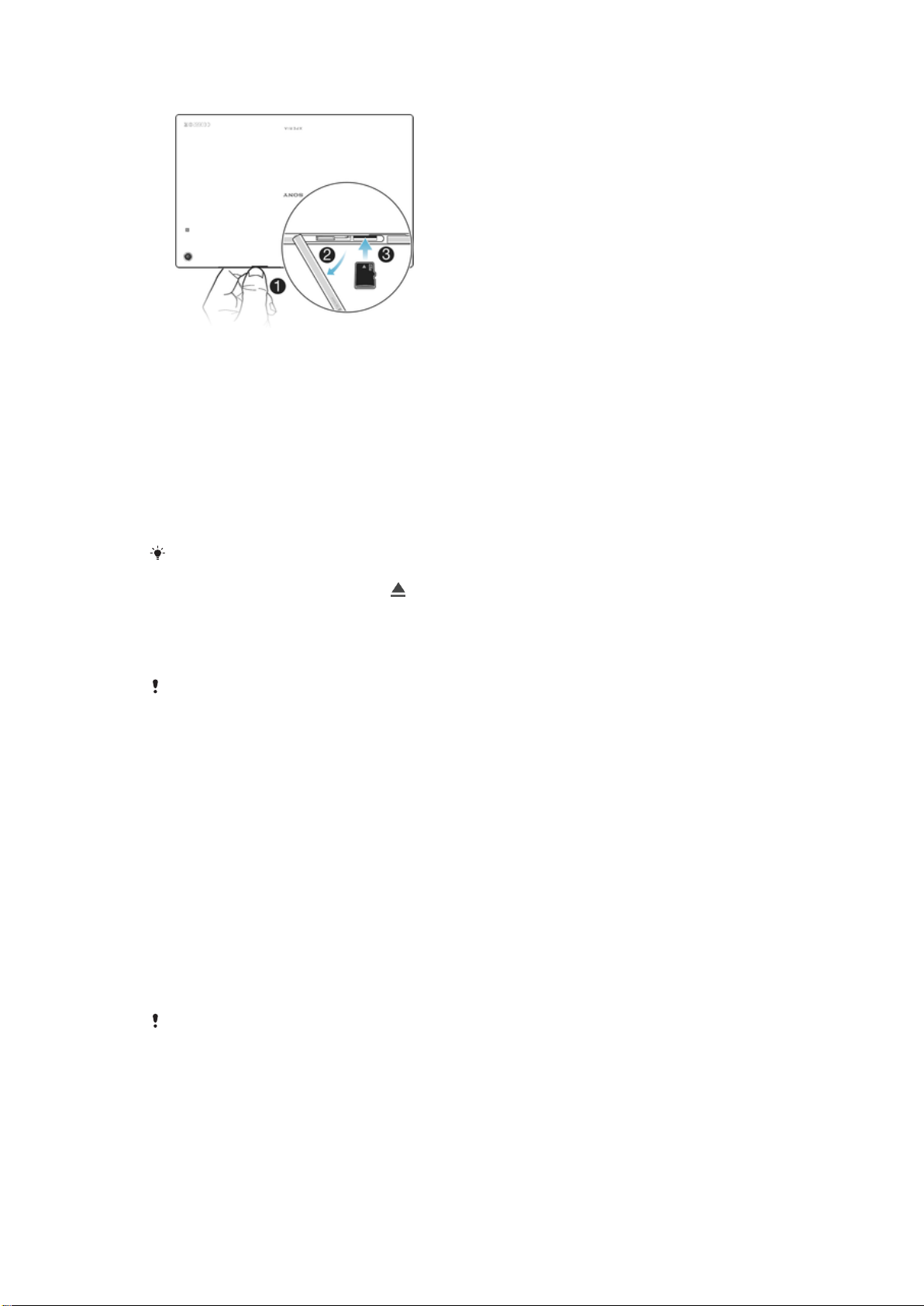
Жад картасын салу
1
Жад картасы ұясының қақпағы мен құрылғының жоғарғы жағы арасындағы саңылауға
тырнағыңызды кіргізіп, қақпақты шешіп алыңыз.
2
Жад картасын алтын түсті контактілер жағын төмен қаратып, жад картасының ұясына
салыңыз, одан кейін «тық» еткен дыбыс естігенше соңына дейін ұя ішіне итеріңіз.
3
Жад картасы қақпағын қайта бекіту.
Жад картасын алу үшін
1
Құрылғыны өшіріп, жад картасы ұясының қақпағын ажыратыңыз.
2
Жад картасын ішіне қарай басып, одан кейін дереу шығарып алыңыз.
3
Жад картасын толығымен сыртқа қарай сүйреп, шығарып алыңыз.
4
Қақпақты қайта бекітіңіз.
1-қадамда құрылғыны өшірмей жад картасын алуға да болады. Бұл әдісті пайдалану үшін
алдымен жад картасын ажырату керек. Параметрлер > Қойма тармағын түртіңіз, содан
кейін Сақтау картасы жанында
нұсқаулардың қалғанын орындаңыз.
белгішесін түртіңіз, содан кейін жоғарыдағы
Экран қорғанысы
Құрылғыны пайдаланбас бұрын, мөлдір үлдірді шығып тұрған бөлігінен тартып, алып
тастаңыз.
Құрылғыны сіздің Xperia™ моделіңізге арналған Sony маркалы экран жабынымен немесе
қорғағышымен қорғау ұсынылады. Үшінші тарапты экранды қорғау керек-жарақтарын пайдалану
сенсорларды, объективтерді, динамиктерді немесе микрофондарды жауып, құрылғының дұрыс
жұмыс істеуіне кедергі жасауы және кепілдіктің күшін жоюы мүмкін.
Құрылғыны бірінші рет іске қосу
Құрылғыңызды бірінші рет қоспас бұрын кем дегенде 30 минут зарядтауға кеңес беріледі.
Құрылғы зарядталып тұрғанда, оны пайдалана беруге болады. Зарядтау туралы қосымша
ақпаратты Құрылғыны зарядтау бөлімінде 33 бетінде қараңыз.
Құрылғыны алғаш рет іске қосқанда реттеу нұсқаулығы негізгі параметрлерді
конфигурациялауға, құрылғыны жекелендіруге және есептік жазбаалрға (мысалы, Google™
есептік жазбасына) кіруге көмектеседі.
Құрылғыны қосу
Құрылғыны алғаш рет қоспас бұрын ол кем дегенде 30 минут зарядталуын қамтамасыз
етіңіз.
10
Бұл – жарияланымның Интернеттегі нұсқасы. © Тек жеке мақсатта пайдалану үшін басып шығарыңыз.
Page 11

1
Құрылғы дірілдегенше
2
Сұралғанда SIM картасының PIN кодын енгізіп, түймесін түртіңіз.
3
Құрылғы іске қосылуын біраз күтіңіз.
SIM картасының PIN кодын алғашқыда желі операторы береді, бірақ оны кейін
Параметрлер мәзірінен өзгертуге болады. Егер SIM картаның PIN кодын енгізіп жатқанда
кеткен қатені түзету үшін түймесін басыңыз.
қуат түймесін басып, ұстап тұрыңыз.
Құрылғыны өшіру
1
Опциялар мәзірі ашылғанша
2
Опциялар мәзірінде Өшіру түймесін түртіңіз.
Құрылғының өшуі біраз уақыт алуы мүмкін.
қуат түймесін түртіп ұстап тұрыңыз.
Маған Google™ есептік жазбасы не үшін қажет?
Sony шығарған Xperia™ құрылғыңыз Google™ компаниясының Android™ платформасында
жұмыс істейді. Құрылғыны сатып алған кезде, оған бірқатар Google™ қолданбалары мен
қызметтері орнатылып тұрады, мысалы, Gmail™, Google Maps™, YouTube™ және Android™
қолданбаларын жүктеп алуға арналған Google Play™ онлайн дүкеніне кіруге мүмкіндік беретін
Play Store™ қолданбасы. Осы қызметтердің мүмкіндіктерін барынша пайдалану үшін сізге
Google™ есептік жазбасы қажет. Мысалы, Google™ есептік жазбасы төмендегілерге үшін талап
етіледі:
•
Google Play™ дүкенінен қолданбалар жүктеп, оларды орнату.
•
Электрондық поштаны, контактілерді және күнтізбені Gmail™ қолданбасымен қадамдастыру.
•
Hangouts™ қолданбасы арқылы достармен әңгімелесу.
•
Google Chrome™ веб браузері арқылы сайттарды қарау тарихы мен бетбелгілерді қадамдастыру.
•
Xperia™ Companion қолданбасымен бағдарламалық құралды жөндегеннен кейін рұқсатыңыз бар
пайдаланушы екеніңізді дәлелдеңіз.
•
my Xperia™ немесе Android™ Device Manager қызметтері арқылы жоғалған я ұрланған
құрылғыны қашықтан табу, құлыптау немесе тазалау.
Android™ және Google™ туралы қосымша ақпарат алу үшін, http://support.google.com сайтына
өтіңіз.
Google™ есептік жазбаңыздың пайдаланушы аты мен кілтсөзін есіңізде сақтау өте
маңызды. Кейбір жағдайларда, қауіпсіздікке қатысты себептерге байланысты өзіңізді
Google™ есептік жазбаңызбен айқындауыңыз қажет болуы мүмкін. Мұндай жағдайларда
Google™ пайдаланушы атыңыз бен кілтсөзіңізді енгізе алмасаңыз, құрылғы құлыпталады.
Сондай-ақ сізде бірнеше Google™ есептік жазбасы болса, тиісті есептік жазбаның
мәліметтерін енгізуді ұмытпаңыз.
Құрылғыңызға Google™ тіркелгісін орнату
1
Негізгі экран мәзірінен
2
Параметрлер > Есептік жазбалар > Есептік жазба қосу > Google тармағын
белгішесін түртіңіз.
тауып, түртіңіз.
3
Google™ тіркелгісін орнату үшін тіркеу шеберін қараңыз немесе тіркелгі болса жүйеге
кіріңіз.
Құрылғыны бірінші рет іске қосқан кезде орнату шеберінен де кіруге немесе Google™
тіркелгісінен жасауға болады. Немесе онлайн өтіп www.google.com/accounts бетінде
тіркелгі жасауыңызға болады.
11
Бұл – жарияланымның Интернеттегі нұсқасы. © Тек жеке мақсатта пайдалану үшін басып шығарыңыз.
Page 12

Құрылғы қауіпсіздігі
Құрылғыңыз қорғалғанына көз жеткізу
Басқа адамдарға құрылғыңызды рұқсатсыз қолдануға жол бермеуге болады. Мысалы,
құрылғыңыз жоғалып кетсе, ұрланса немесе оның деректері өшірілсе, құрылғыны сіздің
Google™ есептік жазбаңыз немесе экран құлпы туралы ақпараты бар адамға ғана қолдана
алады. Құрылғыңыз қорғалған екенін тексеру үшін қорғалған экран құлпын орнату және
Google™ есептік жазбасын құрылғыға қосу маңызды. Экран құлпы туралы ақпаратты және
Google™ есептік жазбасының мәліметтерін есте сақтау өте маңызды. Құрылғы қорғалғанына
көз жеткізу үшін, мына шараларды қолдануға болады:
•
Біреудің құрылғыңызды ысыруын болдырмау үшін құрылғыда қорғалған экран құлпын, яғни,
PIN кодын, кілтсөзді немесе өрнек экран құлпын орнатыңыз. Қосымша ақпаратты Экран құлпы
бөлімінде, 12 бетінде қараңыз.
•
Құрылғы ұрланған және/немесе оның деректері өшірілген кезде, басқа адамдарға құрылғыны
қолдануға жол бермеу үшін, Google™ есептік жазбасын қосыңыз. Қосымша ақпаратты Маған
Google™ есептік жазбасы не үшін қажет? бөлімінде, 11 бетінде қараңыз.
•
«Protection by my Xperia» немесе Android™ Device Manager веб қызметін іске қосыңыз. Осы
қызметтердің біреуін пайдаланып жоғалған құрылғыны қашықтан табуға, құлыптауға немесе
пішімдеуге болады. Қосымша ақпаратты Жоғалған құрылғыны табубөлімінде, 19 бетінде
қараңыз.
Құрылғыға иелікті тексеру
Белгілі бір қорғау мүмкіндіктері PIN кодымен, құпия сөзбен, өрнекпен экран құлпын ашуды
немесе Google™ есептік жазбасының ақпаратын енгізуді қажет етеді. Төменде қорғау
мүмкіндіктерінің мысалдары мен кейбір қажетті тіркелгі деректері берілген:
Зауыттық
параметрлерді қалпына
келтіруден қорғау
my Xperia қорғауы
Зауыттық параметрлерді қалпына келтіруге рұқсат алу үшін алдымен
экран құлпын ашуыңыз керек.
Осы қызметті пайдаланып құрылғыңызды қашықтан қалпына келтірсеңіз,
қызметпен байланысты Google™ есептік жазбасының пайдаланушы аты
мен құпия сөзін енгізу керек. Орнату процесін орындау үшін құрылғы
интернетке қосылып тұруы керек. Әйтпесе, қалпына келтіргеннен кейін
құрылғыны пайдалана алмайсыз.
Android™ құрылғы
менеджері
Осы қызмет арқылы құрылғыңызды қашықтан қалпына келтірсеңіз,
Google™ есептік жазбасының пайдаланушы аты мен құпия сөзін енгізуіңіз
қажет. Орнату процесін орындау үшін құрылғы интернетке қосылып тұруы
керек. Әйтпесе, қалпына келтіргеннен кейін құрылғыны пайдалана
алмайсыз.
Бағдарламалық
құралды жөндеу
Бағдарламалық құралды жөндеу үшін Xperia™ Companion
бағдарламалық құралын қолдансаңыз, жөндеу аяқталғаннан кейін
құрылғыны қосқан кезде сізден Google™ есептік жазбаңыздың
пайдаланушы аты мен құпия сөзін енгізу сұралады.
Android™ Device Manager үшін Google™ есептік жазбасынан ақпаратты енгізу қажет. Бұл
құрылғыда сіз ие ретінде реттеген кез келген Google™ есептік жазбасы болуы мүмкін.
Параметрлерді орнату процесі барысында тиісті есептік жазба ақпаратын бере
алмасаңыз, құрылғыны мүлдем қолдана алмайтын боласыз.
Экран құлпы
Экран құлпын ашудың бірнеше жолы бар. Әрбір құлыптау түрінің қауіпсіздік деңгейі төменде ең
әлсізден ең күштісіне қарай келтірілген:
•
Айналдыру – қорғамайды, бірақ Негізгі экранға жылдам қол жеткізесіз.
•
Өрнек – құрылғының құлпын ашу үшін саусағыңызбен қарапайым өрнек сызыңыз.
•
PIN – құрылғының құлпын ашу үшін кем дегенде төрт саннан тұратын PIN кодын енгізіңіз.
12
Бұл – жарияланымның Интернеттегі нұсқасы. © Тек жеке мақсатта пайдалану үшін басып шығарыңыз.
Page 13

•
Кілтсөз – құрылғының құлпын ашу үшін әріптер мен сандардан тұратын кілтсөзді енгізіңіз.
Экран құлпын ашу үлгісін, PIN кодын немесе кілтсөзді есте сақтау өте маңызды. Бұл
ақпаратты ұмытсаңыз, контактілер және хабарлар сияқты маңызды деректерді қалпына
келтіру мүмкін болмайды.
Экранды құлыптау өрнегін жасау үшін
1
Негізгі экранда
2
Параметрлер > Қауіпсіздік > Экран құлпы > Өрнек тармағын тауып, түртіңіз.
3
Құрылғыдағы нұсқауларды орындаңыз.
Құрылғы құлпын ашуға тырысқанда құлыптау өрнегі қатарынан бес рет қабылданбаса,
әрекетті қайталау мүмкін болуы үшін 30 секунд бойы күту керек.
түртіңіз.
Экранды құлыптау түрін өзгерту
1
Басты экраннан
2
Параметрлер > Қауіпсіздік > Экран құлпы тармағын тауып түртіңіз.
3
Құрылғыдағы нұсқауларды орындаңыз және басқа экранды құлыптау түрін таңдаңыз.
басыңыз.
Экранды құлыптау өрнегін өзгерту
1
Негізгі экран мәзірінен
2
Параметрлер > Қауіпсіздік > Экран құлпы тармағын тауып түртіңіз.
3
Экран құлпын ашу үлгісін салыңыз.
4
Өрнек түймесін басып, құрылғыдағы нұсқауларды орындаңыз.
басыңыз.
Экран құлпының PIN кодын жасау
1
Негізгі экран мәзірінен
2
Параметрлер > Қауіпсіздік > Экран құлпы > Құрия PIN тармағын тауып,
белгішесін түртіңіз.
түртіңіз.
3
Нөмірі бар PIN кодын енгізіп, Жалғастыру түймесін түртіңіз.
4
PIN кодын қайта енгізіп, растаңыз, содан кейін OK түймесін түртіңіз.
5
Құрылғыдағы нұсқауларды орындаңыз.
Экранды құлыптау құпиясөзін жасау
1
Негізгі экран мәзірінен
2
Параметрлер > Қауіпсіздік > Экран құлпы > Кілтсөз тармағын тауып, түртіңіз.
3
Құпиясөз енгізіп, Жалғастыру түймесін басыңыз.
4
Құпиясөзді қайта енгізіп, растаңыз, содан кейін OK түймесін түртіңіз.
5
Құрылғыдағы нұсқауларды орындаңыз.
белгішесін түртіңіз.
Жанап өту құлпын ашу функциясын іске қосу
1
Негізгі экран мәзірінен
2
Параметрлер > Қауіпсіздік > Экран құлпы тармағын тауып, түртіңіз.
3
Экранда құлпын ашу үлгісін салыңыз немесе осы экранды құлыптаудың бірі қосылған
белгішесін түртіңіз.
босла, PIN кодты немесе құпия сөзді енгізіңіз.
4
Жанап өту түймесін түртіңіз.
Ұмытылған экран құлпын қалпына келтіру
Экран құлпы PIN кодын, құпия сөзін немесе өрнегін ұмытсаңыз, «Protection by my Xperia»
қызметін пайдаланып оны қалпына келтіре алуыңыз мүмкін. «Protection by my Xperia» қызметін
пайдаланып экран құлпын қалпына келтіруді орындағаннан кейін құрылғыда ешбір мазмұн
жоғалмайды.
«Protection by my Xperia» қызметін белсендіру үшін Жоғалған құрылғыны табу бетінде 19
бөлімін қараңыз.
13
Бұл – жарияланымның Интернеттегі нұсқасы. © Тек жеке мақсатта пайдалану үшін басып шығарыңыз.
Page 14

«Protection by my Xperia» қызметін пайдаланып экран құлпын қалпына келтіру
үшін
1
Google™ есептік жазбасының пайдаланушы атын және құпия сөзін білетініңізді және қ
ұрылғыңызда «Protection by my Xperia» қызметін белсендіргеніңізді тексеріңіз.
2
Кез келген интернетке қосылған құрылғыны пайдаланып myxperia.sonymobile.com сайтына
өтіңіз.
3
Құрылғыда ретеген Google™ есептік жазбасын пайдаланып кіріңіз.
4
Құрылғыларыңыз тармағында құрылғы суретін басыңыз.
5
Ағымдағы экран құлпын жаңа PIN кодымен ауыстыру үшін Құлыптау немесе PIN2
кодын өзгерту пәрменін таңдаңыз.
6
«Protection by my Xperia» қамтамасыз еткен экрандағы нұсқауларды орындаңыз.
Қауіпсіздік параметрлеріне байланысты экран құлпын қалпына келтіруден кейін құрылғы
құлыпталуы мүмкін. Құрылғыны пайдалану үшін Google™ есептік жазбасының
пайдаланушы аты мен құпия сөзін енгізу керек.
Құрылғының құлпын автоматты түрде ашу
Smart Lock мүмкіндігі барлық дүкенде, елде немесе аймақта болмауы мүмкін.
Smart Lock мүмкіндігі құрылғыны белгілі бір жағдайларда автоматты түрде құлпын ашуды
орнатуға мүмкіндік беру арқылы оның құлпын ашуға мүмкіндік береді. Құрылғыны құлпы
ашылған күйде қалдыруға болады, мысалы, ол Bluetooth® құрылғысына қосылғанда немесе оны
өзіңізбен бірге алып жүргенде.
Келесі параметрлерді пайдалана отырып, Smart Lock мүмкіндігін құрылғыны құлыпсыз ұстауға
орната аласыз:
•
Сенімді бет: Қарау арқылы телефон құлпын ашыңыз.
•
Сенімді дауыс: Кез келген экранда іздеу үшін дауысты тануды реттеңіз.
•
Сенімді құрылғылар: Сенімді Bluetooth® немесе NFC құрылғысы қосылған кезде
құрылғыны құлыпсыз ұстаңыз.
•
Сенімді орындар: Сенімді орында болғанда құрылғыны құлыпсыз ұстаңыз.
•
Өзіңмен бірге болғанын анықтау: Құрылғыны өзіңізбен бірге тасымалдаған кезде
құрылғыны құлыпсыз ұстаңыз.
Құрылғыны 4 сағат пайдаланбағанда және оны қайта іске қосқанда, құрылғының құлпын
қолмен ашу керек.
Smart Lock мүмкіндігін Google™ компаниясы жасаған және Google™ компаниясының
жаңартуларына байланысты уақыт өте дәл функционалдылығы өзгеруі мүмкін.
Smart Lock қосу
1
Экранды құлыптау үшін ашу үлгісін, PIN кодын не құпиясөзін орнатқаныңызды тексеріңіз.
2
Негізгі экран мәзірінен
3
Параметрлер > Қауіпсіздік > Сенімді агенттер тармағын тауып, түртіңіз.
4
Smart Lock (Google) жанындағы слайдерді оң жаққа қарай сырғытыңыз.
5
Сенімді агенттер жанында артқы көрсеткіні түртіңіз.
6
Smart Lock параметрін тауып, түртіңіз.
7
Үлгіні, PIN кодын не құпиясөзді енгізіңіз. Smart Lock параметрлерін өзгерту үшін кез
белгішесін түртіңіз.
келген уақытта осы экран құлпын енгізу қажет.
8
Smart Lock түрін таңдаңыз.
Құрылғыны құлыпсыз ұстау уақытын орнату
Келесі параметрлерді пайдалана отырып, Smart Lock мүмкіндігін құрылғыны құлыпсыз ұстауға
орната аласыз:
•
Сенімді құрылғылар – Сенімді Bluetooth® құрылғысы қосылған кезде құрылғыны
құлыпсыз ұстаңыз.
•
Сенімді орындар – Сенімді орында болғанда, құрылғыны құлыпсыз ұстаңыз.
•
Өзіңмен бірге болғанын анықтау – Құрылғыны өзіңізбен бірге тасымалдаған кезде
құрылғыны құлыпсыз ұстаңыз.
•
Сенімді бет —Қарау арқылы телефон құлпын ашыңыз.
•
Сенімді дауыс — Кез келген экранда іздеу үшін дауысты тануды реттеңіз.
14
Бұл – жарияланымның Интернеттегі нұсқасы. © Тек жеке мақсатта пайдалану үшін басып шығарыңыз.
Page 15

Құрылғыны 4 сағат пайдаланбағанда және оны қайта іске қосқанда, құрылғының құлпын
қолмен ашу керек.
Сенімді Bluetooth® құрылғыларына қосылу
Қосылған Bluetooth® құрылғысын сенімді құрылғы ретінде тағайындап, Xperia™ құрылғысын
оған қосулы кезде құлыпсыз ұстауға болады. Сізде тұрақты түрде қосылатын Bluetooth®
құрылғылары, мысалы, көлік дауыс зорайтқышы немесе үй ойын-сауық жүйесі, Bluetooth®
сағаты немесе фитнесс қадағалаушысы болса, оларды сенімді құрылғылар ретінде қосуға және
уақыт үнемдеу үшін құлыптау экранының қосымша қауіпсіздігін айналып өтуге болады. Бұл
мүмкіндік сіз осы құрылғыларды пайдаланған кезде әдетте салыстырмалы түрде қауіпсіз жерде
болатын жағдайда жарамды. Кей жағдайларда сенімді құрылғыны қоспас бұрын қолмен
құрылғының құлпын ашу қажет болуы мүмкін.
Bluetooth® пернетақталары не кейстері сияқты сенімді құрылғыларға тұрақты түрде
құрылғыларды қосуға кеңес берілмейді.
Сенімді Bluetooth® құрылғысы өшкенде немесе ауқымнан шыққанда, экран құлыпталады
және оның құлпын ашу үшін PIN коды, өрнек не құпиясөз қажет болады.
Сенімді Bluetooth® құрылғысын қосу үшін
1
Құрылғы байланыстырылғанына және сенімді құрылғы ретінде қосқыңыз келетін
Bluetooth® құрылғысына қосылғанына көз жеткізіңіз.
2
Параметрлер > Қауіпсіздік > Smart Lock > Сенімді құрылғы қосу >
Bluetooth тармағын тауып, түртіңіз.
3
Қосылған құрылғылардың тізімінен таңдау үшін құрылғы атын түртіңіз. Бұл тізімде тек
жұптастырылған құрылғылар шығады.
4
Қосылым қауіпсіздігіне байланысты сенімді құрылғы құлпын ашпас бұрын құрылғының
құлпын қолмен ашу қажет болуы мүмкін.
Сенімді Bluetooth® құрылғысын жою
1
Негізгі экран мәзірінен
2
Параметрлер > Қауіпсіздік > Smart Lock > Сенімді құрылғылар тармағын
тауып, түртіңіз.
3
Жою қажет құрылғыны түртіңіз.
4
Сенімді құрылғыны жою түймесін түртіңіз.
белгішесін түртіңіз.
Сенімді құрылғыларды пайдалану кезінде қауіпсіз екеніңізді тексеру
Түрлі Bluetooth® құрылғылары түрлі Bluetooth® стандарттары мен қауіпсіздік мүмкіндіктерін
қолдайды. Сенімді құрылғы бұдан әрі жаныңызда болмаса да, әлдекім Bluetooth® байланысын
имитациялай отырып, Xperia™ құрылғысын құлыпсыз ұстауы ықтимал. Құрылғы әлдекім
байланысты имитациялауы әрекетінің болмауын үнемі анықтай алмайды.
Құрылғы сіздің қауіпсіз қосылымды пайдаланып жатқаныңызды анықтай алмайтын кезде,
Xperia™ құрылғысында хабарландыру аласыз және сенімді құрылғы оның құлпын ашпас бұрын
қолмен құлпын ашу қажет болуы мүмкін.
Bluetooth® байланыс ауқымы құрылғының үлгісі, қосылған Bluetooth® құрылғысы және ортаңыз
сияқты факторларға байланысты әртүрлі болуы мүмкін. Осы факторларға байланысты
Bluetooth® байланыстары 100 метрге дейін қашықтықта жұмыс істей алады. Егер Xperia™ сенімді
құрылғы жанында болғанда оны әлдекім алса, ол сенімді құрылғы Xperia™ құрылғысының
құлпын ашқан жағдайда оған кіре алуы мүмкін.
Сенімді орындарға қосылу
Сенімді орындар мүмкіндігі реттелген кезде Xperia™ құрылғысындағы құлыптау экраны
қауіпсіздігі сіз белгіленген сенімді орында болғанда өшеді. Бұл мүмкіндік жұмыс істеуі үшін
интернет байланысы (мүмкіндігінше Wi-Fi арқылы) болып, құрылғыға ағымдағы орынды
пайдалануға рұқсат берілуі керек.
15
Бұл – жарияланымның Интернеттегі нұсқасы. © Тек жеке мақсатта пайдалану үшін басып шығарыңыз.
Page 16

Сенімді орындарды орнату үшін алдымен үй не пайдаланушылық орындарды қоспас бұрын
жоғары дәлдік орны режимі не батарея зарядын үнемдеу орны режимі құрылғыда қосулы екеніне
көз жеткізіңіз.
Сенімді орынның дәл өлшемдері шамаланған болып табылады және сенімді орындар
ретінде қосылған үйдегі не басқа орындардағы физикалық қабырғалар арқылы өтуі
мүмкін. Бұл мүмкіндік құрылғыны 80 метрге дейін радиуспен құлыпсыз ұстай алады.
Сондай-ақ, орын сигналдарын қайта шығару не басқаруға мүмкін екенін ескеріңіз. Арнайы
жабдыққа қатынасы бар әлдекім құрылғының құлпын ашқан болуы мүмкін.
Үй орнын қосу үшін
1
Орынды анықтау режимі қосулы екенін және Жоғары дәлдік не Батареяны
үнемдеу параметрін пайдаланатыныңызды тексеріңіз.
2
Негізгі экран ішінде тармағын түртіңіз.
3
Параметрлер > Қауіпсіздік > Smart Lock > Сенімді орындар > Негізгі
экран тармағын тауып, түртіңіз.
4
Осы орынды қосу пәрменін түртіңіз.
Үй орнын өңдеу
1
Орын режимі қосулы екенін және Жоғары дәлдік не Батареяны үнемдеу
параметрін пайдаланатыныңызды тексеріңіз.
2
Негізгі экран мәзірінен
3
Параметрлер > Қауіпсіздік > Smart Lock > Сенімді орындар тармағын
белгішесін түртіңіз.
тауып, түртіңіз.
4
Үй орнын таңдаңыз.
5
Өңдеу түймесін түртіңіз.
6
Іздеу жолағында үй орны ретінде пайдаланғыңыз келетін орынды енгізіңіз.
Егер үйіңіздің бір мекенжайда бірнеше ғимараты болса, қосқыңыз келетін сенімді орын
нақты мекенжайдан өзгеше болуы мүмкін. Жақсырақ орын дәлдігімен қамтамасыз ету
үшін ғимарат кешеніндегі үйдің нақты орнын реттелмелі орын ретінде қосуға болады.
Негізгі орынды жою
1
Орын режимі қосулы екенін және Жоғары дәлдік не Батареяны үнемдеу
параметрін пайдаланатыныңызды тексеріңіз.
2
Негізгі экран мәзірінен белгішесін түртіңіз.
3
Параметрлер > Қауіпсіздік > Smart Lock >Сенімді орындар > Негізгі
экран тармағын тауып, түртіңіз.
4
Осы орынды өшіру түймесін түртіңіз.
Арнайы орындарды пайдалану
Құрылғы құлыптан шыққан күйде қала алатын арнайы орындарда сенімді ретінде кез келген
орынды қосуға болады.
Пайдаланушылық орын қосу
1
Орын режимі қосулы екенін және Жоғары дәлдік не Батареяны үнемдеу
параметрін пайдаланатыныңызды тексеріңіз.
2
Негізгі экран мәзірінен
3
Параметрлер > Қауіпсіздік > Smart Lock > Сенімді орындар тармағын
тауып, түртіңіз.
4
Сенімді орын қосу түймесін түртіңіз.
5
Ағымдағы орынды сенімді орын ретінде пайдалану үшін, Осы орынды таңдау
түртіңіз.
6
Сол сияқты басқа орынды енгізу үшін ұлғайту шынысы белгішесін түртіп, мекенжайды
теріңіз. Құрылғы енгізілген орынды іздейді. Ұсынылатын мекенжайды пайдалану үшін
мекенжайды түртіңіз.
7
Орынды реттеу үшін мекенжайдың жанындағы артқа көрсеткісін түртіп, орналасу бекітуін
қажетті орынға апарып, Осы орынды таңдау түртіңіз.
белгішесін түртіңіз.
16
Бұл – жарияланымның Интернеттегі нұсқасы. © Тек жеке мақсатта пайдалану үшін басып шығарыңыз.
Page 17

Пайдаланушылық орынды өңдеу
1
Орын режимі қосулы екенін және Жоғары дәлдік не Батареяны үнемдеу
параметрін пайдаланатыныңызды тексеріңіз.
2
Негізгі экран мәзірінен белгішесін түртіңіз.
3
Параметрлер > Қауіпсіздік > Smart Lock > Сенімді орындар тармағын
тауып, түртіңіз.
4
Өңдегіңіз келетін орынды таңдаңыз.
5
Мекенжайды өңдеу түймесін түртіңіз.
6
Басқа орынды енгізу үшін ұлғайту шынысы белгішесін түртіп, мекенжайды теріңіз.
Құрылғы енгізілген орынды іздейді. Ұсынылатын мекенжайды пайдалану үшін
мекенжайды түртіңіз.
7
Орынды реттеу үшін мекенжайдың жанындағы артқа көрсеткісін түртіп, орналасу бекітуін
қажетті орынға апарып, Осы орынды таңдау түртіңіз.
Арнайы орынды жою
1
Орын режимі қосулы екенін және Жоғары дәлдік не Батареяны үнемдеу
параметрін пайдаланатыныңызды тексеріңіз.
2
Негізгі экран мәзірінен
3
Параметрлер > Қауіпсіздік > Smart Lock > Сенімді орындар тармағын
белгішесін түртіңіз.
тауып, түртіңіз.
4
Жою қажет орынды таңдаңыз.
5
Жою түймесін түртіңіз.
Құрылғыны тасымалдау кезінде оны құлыпсыз ұстау
Денеден табу мүмкіндігін пайдалана отырып, мысалы, құрылғыны қолыңызбен, қалтаңызда не
сөмкеңізде тасымалдағанда құрылғыны құлыпсыз ұстауыңызға болады. Құрылғыдағы
акселерометр құрылғының тасымалданып келе жатқанын сезгенде, оны құлыпсыз ұстайды.
Акселерометр құрылғының қойылғанын сезгенде, құрылғы құлыпталады.
Денеден табу мүмкіндігі кімнің денесі қосылғанын анықтай алмайды. Егер Денеден табу
мүмкіндігі көмегімен құлпы ашылған құрылғыны басқа біреуге берсеңіз, құрылғы басқа
пайдаланушы үшін құлыпсыз қалуы мүмкін. Денеден табу қауіпсіздік мүмкіндігі ретінде
үлгіден, PIN кодынан не құпиясөзден әлсізірек екенін жадыңыздан шығармаңыз.
Өзіңмен бірге болғанын анықтау функциясын қосу үшін
1
Негізгі экран ішінде
2
Параметрлер > Қауіпсіздік > Smart Lock > Өзіңмен бірге болғанын
белгішесін түртіңіз.
анықтау тармағын тауып, түртіңіз.
3
Жүгірткіні On (Қосулы) күйіне сүйреңіз, содан кейін Жалғастыру пәрменін түртіңіз.
Денеден табу мүмкіндігін пайдалану
Денеден табу мүмкіндігін пайдаланғанда келесі жағдайларды ескеруіңіз қажет:
•
Құрылғы денеңізде екенін анықтағанда оны блоктан шығарғаннан кейін блоктан шыққан күйде
қалады.
•
Құрылғыны әрбір қойғанда және ол денеңізде емес екенін анықтағанда құрылғы автоматты
түрде құлыпталады.
•
Құрылғыны қойғанда, мысалы, оны үстелге қойсаңыз, құрылғы блокталуға дейін бір минут
шамасында кідіре алады.
•
Автокөлікке, автобусқа немесе басқа жерде жүретін көліктерге кіргенде құрылғы құлыптауға
дейін 5 және 10 минут аралығында кідірте алады.
•
Ұшаққа немесе кемеге (немесе басқа жерде жүрмейтін көліктер) кіргенде құрылғы автоматты
түрде құлыпталмауы мүмкін, сондықтан қажет болса, оны қолмен қолыптаңыз.
•
Құрылғыны қайта көтергенде немесе көліктен шыққанда оны жай ғана құлыптан шығарсаңыз,
ол сізде болғанша құлыптан шыққан күйде сақталады.
Өзіңмен бірге болғанын анықтау функциясын өшіру үшін
1
Негізгі экран ішінде
2
Параметрлер > Қауіпсіздік > Smart Lock > Өзіңмен бірге болғанын
белгішесін түртіңіз.
анықтау тармағын тауып, түртіңіз.
3
Жүгірткіні Off (Өшірулі) күйіне сүйреңіз.
17
Бұл – жарияланымның Интернеттегі нұсқасы. © Тек жеке мақсатта пайдалану үшін басып шығарыңыз.
Page 18

SIM картасын қорғау
Құрылғыда пайдаланатын әр SIM картасын PIN кодымен құлыптауға және құлпын ашуға
болады. SIM картасы құлыпталған кезде картаға байланыстырылған жазылым дұрыс
пайдаланбаудан қорғалады, яғни құрылғыны әр іске қосқан кезде PIN кодын енгізіп отыруыңыз
қажет.
PIN кодын рұқсат етілген ең көп әрекеттен көп мәрте қате енгізсеңіз, SIM картаңыз құлыпталып
қалады. Одан кейін PUK (Жеке құлып ашу кілті) кодын және жаңа PIN кодын енгізу керек. PIN
және PUK кодтарын желі операторы береді.
SIM карта құлпын орнату үшін
1
Негізгі экранда
2
Параметрлер > Қауіпсіздік > SIM картасын құлыптау реттеу тармағын
тауып, түртіңіз.
3
SIM карт-н құлыптау жанындағы жүгірткіні On (Қосулы) күйіне сүйреңіз.
4
SIM картасының PIN кодын енгізіңіз де, OK түймесін түртіңіз. SIM карта құлпы енді
белсенді және сізден құрылғыны қайта қосқан сайын осы құлыпты енгізу сұралады.
SIM карта құлпын жою үшін
1
Негізгі экранда
2
Параметрлер > Қауіпсіздік > SIM картасын құлыптау реттеу тармағын
тауып, түртіңіз.
3
SIM карт-н құлыптау жанындағы жүгірткіні Off (Өшірулі) күйіне сүйреңіз.
4
SIM картасының PIN кодын енгізіңіз де, OK түймесін түртіңіз.
белгішесін түртіңіз.
белгішесін түртіңіз.
SIM картасының жеке идентификациялық кодын өзгерту үшін
1
Негізгі экран мәзірінен
2
Параметрлер > Қауіпсіздік > SIM картасын құлыптау реттеу тармағын
тауып, түртіңіз.
3
SIM PIN кодын өзгерту түймесін түртіңіз.
4
Ескі SIM картасының жеке идентификациялық кодын енгізіңіз де, OK түймесін түртіңіз.
5
Жаңа SIM картасының жеке идентификациялық кодын енгізіңіз де, OK түймесін түртіңіз.
6
Жаңа SIM картасының PIN кодын қайта теріңіз де, OK түймесін түртіңіз.
PUK коды арқылы блокталған SIM картасын құлыптан ашу
1
PUK кодын енгізіп,
2
Жаңа PIN кодын енгізіп, түймесін түртіңіз.
3
Жаңа PIN кодын қайтадан енгізіп,
Қате PUK кодын бірнеше мәрте енгізсеңіз, жаңа SIM картасын алу үшін желі операторына
хабарласуыңыз қажет.
түймесін түртіңіз.
түймесін басыңыз.
түймесін түртіңіз.
Құрылғының идентификациялық нөмірін табу
Құрылғыда бірегей идентификация (идентификациялау) нөмірі бар. Құрылғыда бұл нөмір IMEI
(Халықаралық тасымалы құрылғы идентификациясы) деп аталады. Осы нөмірдің көшірмесін
сақтауыңыз керек. Мысалы, Xperia™ Care қолдау қызметіне кіргенде қажет болуы мүмкін және
құрылғыны тіркеу үшін қажет. Сондай-ақ, егер құрылғы ұрланса, кейбір желі жеткізушілері
құрылғыны елдегі желіге кіру мүмкіндігін тоқтату үшін осы нөмірді пайдалана алады.
18
Бұл – жарияланымның Интернеттегі нұсқасы. © Тек жеке мақсатта пайдалану үшін басып шығарыңыз.
Page 19

IMEI нөміріңізді көру
Құрылғы параметрлері арқылы IMEI нөмірін көру
1
Негізгі экран мәзірінен белгішесін түртіңіз.
2
Параметрлер > Планшет туралы > Күйі > IMEI ақпараты тармағын тауып,
түртіңіз.
Сондай-ақ, IMEI нөмірін көру үшін құрылғыда телефонның нөмір терушісін ашып, *#06#
нөмірін теруге болады.
Жоғалған құрылғыны табу
Google™ есептік жазбаңыз болса, my Xperia веб-қызметі құрылғыңызды табуға және жоғалған
жағдайда қорғауға көмек көрсетеді. Келесі әрекеттерді орындай аласыз:
•
Құрылғыңызды картадан табыңыз.
•
Құрылғы дыбыссыз режимде болса да, сигналды ойнатыңыз.
•
Құрылғыны қашықтан құлыптап, құрылғыңыздың тауып алған адамдарға байланыс
ақпаратыңызды көрсетуін реттеңіз.
•
Соңғы шара ретінде құрылғының ішкі және сыртқы жадтарын қашықтан өшіріңіз.
«my Xperia» қызметі барлық елдерде/аймақтарда бола бермеуі мүмкін.
«my Xperia» қызметін іске қосу
1
Негізгі экран мәзірінен белгішесін түртіңіз.
2
Параметрлер > Қауіпсіздік > my Xperia арқылы қорғау > Белсендіру
тармағын тауып, түртіңіз.
3
Ұяшыққа белгі қойыңыз да, Қабылдау түймесін басыңыз.
4
Егер сұралса, Sony Entertainment Network тіркелгісіне кіріңіз немесе ол болмаса, жаңасын
жасаңыз.
5
Егер бұл функция қосылмаған болса, орындарды анықтау қызметтерін қосыңыз.
«my Xperia» қызметі құрылғыңызды таба алатынын растау үшін
сайтына өтіп, құрылғыңызға орнатылған сол Google™ тіркелгісі немесе Sony Entertainment
Network тіркелгісі арқылы кіріңіз.
Бірнеше пайдаланушысы бар құрылғыда «my Xperia» қызметін тек иесі пайдалана алады.
myxperia.sonymobile.com
Android™ Device Manager көмегімен жоғалған құрылғыны табу
Google™ компаниясы Android™ Device Manager деп аталатын құрылғы орнын анықтау және
қауіпсіздік веб қызметін ұсынады. Оны my Xperia арқылы қорғау қызметімен бірге немесе оған
19
Бұл – жарияланымның Интернеттегі нұсқасы. © Тек жеке мақсатта пайдалану үшін басып шығарыңыз.
Page 20

балама ретінде пайдалануға болады. Құрылғыңыз жоғалса, Android™ Device Manager қызметін
мына мақсаттармен пайдалануға болады:
•
Құрылғыңыз тұрған жерді табу және көрсету.
•
Құрылғыны шылдырлату немесе құлыптау, оның ішіндегі барлық нәрсені өшіру немесе
құлыптау экранына телефон нөмірін қосу.
Android™ Device Manager туралы қосымша ақпарат алу үшін www.support.google.com бетіне
өтіңіз.
Android™ Device Manager қызметі құрылғыңыз өшіп тұрса немесе интернетке қосылмаған
болса, жұмыс істемейді. Android™ Device Manager қызметі барлық елдерде немесе
аймақтарда жұмыс істемеуі мүмкін.
Android™ Device Manager қызметін іске қосу үшін
1
Құрылғыны бірнеше пайдаланушы қолданып жүрсе, жүйеге ие ретінде кіруді ұмытпаңыз.
2
Белсенді деректер байланысы бар екеніне және орынды анықтау қызметтері қосылғанына
көз жеткізіңіз.
3
Негізгі экран ішінде
4
Параметрлер > Google > Қауіпсіздік тармағын тауып, түртіңіз.
5
Осы құрылғыны қашықтан табу және Қашықтан құлыптауға және
белгішесін түртіңіз.
деректерін өшіруге рұқсат беру жанындағы жүгірткілерді On (Қосулы) күйіне
сүйреңіз.
6
Сұралса, Белсендіру пәрменін түрту арқылы шарттар мен талаптарға келісіңіз.
7
Қызметті іске қосқаннан кейін Android™ Device Manager құрылғыңызды таба алатынын
тексеру үшін www.android.com/devicemanager бетіне өтіп, Google™ есептік жазбаңызбен
кіріңіз.
20
Бұл – жарияланымның Интернеттегі нұсқасы. © Тек жеке мақсатта пайдалану үшін басып шығарыңыз.
Page 21
Негіздерді үйрену
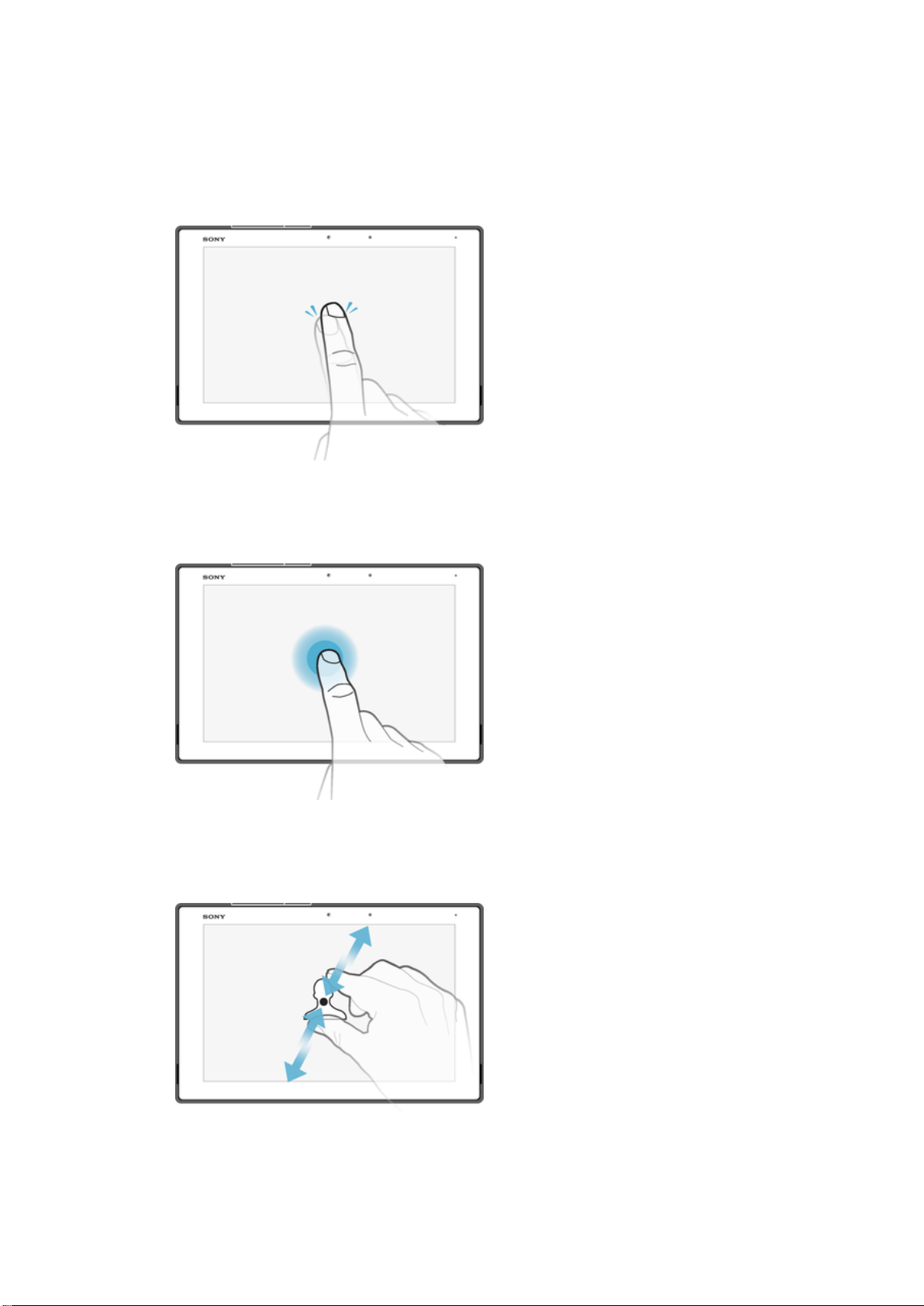
Сенсорлы экранды пайдалану
Түрту
•
Элментті ашыңыз не таңдаңыз.
•
Құсбелгі ұяшығын не опцияны таңдаңыз не таңдауын алыңыз.
•
Мәтінді экрандық пернетақтаны пайдалып енгізіңіз.
Түрту және ұстап тұру
•
Элементті жылжытыңыз.
•
Арнайы элемент мәзірін іске қосыңыз.
•
Мысалы тізім ішінен бірнеше элементті таңдау үшін таңдау режимін іске қосыңыз.
Кішірейту және ұлғайту
•
Веб беттерді, фотосуреттер мен карталарды және фотосуреттер мен бейнелерге түсіргенде
кішірейту немесе ұлғайту.
21
Бұл – жарияланымның Интернеттегі нұсқасы. © Тек жеке мақсатта пайдалану үшін басып шығарыңыз.
Page 22

Жанап өту
•
Тізім ішінде жоғары не төмен айналдырыңыз.
•
Негізгі экран тақталары ішінде солға не оңға айналдырыңыз.
•
Қосымша опцияларды алу үшін солға немесе оңға жанап өтіңіз.
Сипап өту
•
Мысалы, тізім не веб-бет ішінде жылдам айналдырыңыз. Айналдыруды экранды түрту арқылы
тоқтатуға болады.
Экранды құлыптау және құлыпты ашу
Құрылғы қосылып тұрып белгілі бір уақыт ішінде қолданылмаса, батареяны үнемдеу үшін экран
өшіп, автоматты түрде құлыпталады. Бұл құлып телефонды пайдаланбаған кезде сенсорлық
экранда қажетсіз әрекеттердің орындалуына жол бермейді. Құрылғыны сатып алған кезде негізгі
экранды айналдыру құлпы орнатылып тұрады. Бұл құлыптан ашу үшін экранда жоғары қарай
жанап өту керектігін білдіреді. Қауіпсіздік параметрлерін кейінірек өзгертіп, басқа құлыптау
түрлерін қоса аласыз. Экран құлпы бетіндегі 12 бөлімін қараңыз.
Экранды іске қосу үшін
•
Қуат түймесін аздап басыңыз.
Экранды құлыптау
•
Экран қосулы тұрғанда қуат түймесін
жылдам басыңыз.
22
Бұл – жарияланымның Интернеттегі нұсқасы. © Тек жеке мақсатта пайдалану үшін басып шығарыңыз.
Page 23

Негізгі экран
Негізгі экран құрылғыңызды пайдалану үшін бастапқы жер болып табылады. Ол компьютер
экранындағы жұмыс үстелі сияқты. Негізгі экранның жеті тақтасы болуы мүмкін, олар әдеттегі
экранның көрсетілетін енінен кең. Негізгі экран тақталарының саны Негізгі экранның төменгі
жағындағы нүктелер қатарымен көрсетіледі. Бөлектелген нүкте ағымдағы тақтаны көрсетеді.
Негізгі экранға өту үшін
•
пернесін басыңыз.
Негізгі экранда іздеу
Басты экран тақталары
Басты экранға жаңа тақталар қосуға (ең көбі жетеуін) және бұрынғы тақталарды жоюға болады.
Сондай-ақ, басты экрандағы негізгі тақта ретінде пайдаланылатын тақтаны орнатуға болады.
Тақтаны негізгі экранның негізгі тақтасы ретінде орнату үшін
1
Құрылғы дірілдегенше негізгі экранның кез келген жерін түртіп, ұстап тұрыңыз.
2
Негізгі экранның басты тақтасы ретінде орнату керек тақтаны іздеу үшін солға не оңға
шертіңіз, содан кейін жоғарғы сол жақ бұрышта
Негізгі экранға тақта қосу
1
Негізгі экран бос аумағын түртіп ұстап тұрыңыз.
2
Тақталарға шолу жасау үшін, оң жаққа немесе сол жаққа барлық бетін сипаңыз, одан
кейін
Негізгі экраннан тақтаны жою
1
Негізгі экранда құрылғы дірілдегенше кез келген аумақты түртіп тұрыңыз.
2
Жоб қажет тақтаға өту үшін солға немесе оңға жанап өтіңіз, содан соң тақтаның оң жақ
жоғарғы бұрышындағы
түймесін басыңыз.
түймесін түртіңіз.
белгішесін түртіңіз.
Негізгі экран параметрлері
Негізгі экранда кейбір негізгі параметрлерді реттеу үшін Негізгі экран параметрлері төте
жолын пайдаланыңыз. Мысалы, Негізгі экранды айналдыру және белгішелердің өлшемін реттеу
үшін орнатуыңызға болады.
Негізгі экранды автоматты түрде айналуға реттеу үшін
1
Негізгі экранда бос аумақты түртіп, ұстап тұрыңыз, содан кейін Параметрлер тармағын
түртіңіз.
2
Авто бұру жанындағы жүгірткіні On (Қосулы) күйіне сүйреңіз.
23
Бұл – жарияланымның Интернеттегі нұсқасы. © Тек жеке мақсатта пайдалану үшін басып шығарыңыз.
Page 24

Негізгі экранда белгішелердің өлшемін реттеу
1
Негізгі экранда бос аумақты түртіп ұстап тұрыңыз, содан кейін Негізгі экран
параметрлері түймесін түртіңіз.
2
Белгіше өлшемі түймесін түртіп, опцияны таңдаңыз.
Қолданбалар экраны
Басты экраннан ашылған Қолданбалар экранында құрылғыңызда алдын ала орнатылатын және
өзіңіз жүктеп алған қолданбалар сақталады.
Қолданбалар экранындағы барлық қолданбаларды көру
1
Негізгі экраннан белгішесін түртіңіз.
2
Қолданбалар экранында сол не оң жаққа қарай сипап өтіңіз.
Қолданбалар терезесінен қолданбаны ашу
•
Қолданбаны табу үшін сол не оң жаққа сипап өтіңіз де, керекті қолданбаны түртіңіз.
Қолданбаны қолданбалар экранында іздеу үшін
1
Қолданбалар экраны ашылғанда Бағдарламаларды іздеу пәрменін түртіңіз.
2
Іздегіңіз келетін қолданба атауын енгізіңіз.
Қолданба экранындағы қолданбаларды реттеу
1
Қолданба экраны ашылғанда,
2
Қолданбаларды сұрыптау түймесін түртіп, опцияны таңдаңыз.
Негізгі экранға қолданба төте жолын қосу
1
Қолданбалар экранында қолданба белгішесін таңдалғанша түртіп ұстап тұрыңыз, одан
кейін белгішені экранның жоғарғы жағына сүйреңіз. Негізгі экран ашылады.
2
Белгішені Негізгі экрандағы қажетті жерге сүйреп, одан кейін саусағыңызды алыңыз.
Бағдарламалар экранындағы бағдарламаны жылжыту
1
Қолданба экраны ашылғанда,
2
Жеке рет параметрі Қолданбаларды сұрыптау бөлімінде таңдалғанын
тексеріңіз.
3
Қолданбаны таңдалғанша түртіп тұрып, жаңа орын ішіне сүйреп апарыңыз.
Қолданбаны қолданбалар экранынан жою үшін
1
Құрылғы дірілдегенше қолданбалар экранының кез келген жерін түртіп, ұстап тұрыңыз.
Сол кезде жоюға болатын барлық қолданбалар
2
Жойылатын қолданбаны таңдап, содан кейін Жою пәрменін түртіңіз.
түймесін түртіңіз.
түймесін түртіңіз.
белгішесімен көрсетіледі.
Жылжу бағдарламалары
Жылжу кілттері, таңдаулылар жолағы және соңғы пайдаланылған барлық бағдарламаларды
оңай ауыстыруға мүмкіндік беретін соңғы пайдаланылған бағдарламалар терезесі арқылы
бағдарламалар арасында жылжуға болады. Жылжу пернелері – Негізгі, Соңғы қоңыраулар және
Артқа пернелері. Шығу үшін Негізгі пернені
басқалары уақытша тоқтатылады немесе фондық режимде жұмыс істеуді жалғастырады. Егер
бағдарлама тоқтатылған не фондық режимде қосулы болса, бағдарламаны келесі ашқанда
жұмысты тоқтаған жерден жалғастыруға болады.
басқанда кейбір бағдарламалар жабылады,
24
Бұл – жарияланымның Интернеттегі нұсқасы. © Тек жеке мақсатта пайдалану үшін басып шығарыңыз.
Page 25

1 Соңғы ашылған бағдарламалар терезесі – соңғы пайдаланылған бағдарламаны ашу
2 Таңдаулылар жолағы – бағдарламалар немесе виджеттерді ашу үшін таңбашасын пайдаланыңыз
3 Соңғы қоңыраулар пернесі – соңғы ашылған бағдарламалар терезесін және таңдаулылар жолағын ашу
4 Негізгі экран пернесі – қолданбадан шығу және негізгі экранға қайту
5 Артқа пернесі – қолданба ішіндегі алдыңғы экранға қайту не қолданбаны жабу
Соңғы пайдаланылған қолданбалар терезесін ашу
•
басыңыз.
Жақында пайдаланылған барлық қолданбаларды жабу
•
түймесін түртіңіз, одан кейін опциясын түртіңіз.
Қолданбадағы мәзірді ашу үшін
•
Қолданбаны пайдаланып жатқанда
Мәзір барлық қолданбаларды болмайды.
пернесін басыңыз.
Виджеттер
Виджеттер – тікелей негізгі экранда пайдалануға болатын шағын қолданбалар. Сондай-ақ, олар
төте жолдар функциясын атқарады. Мысалы, «Ауа райы» виджеті ауа райы туралы негізгі
ақпаратты тікелей негізгі экраннан көруге мүмкіндік береді. Виджетті түрткенде толық «Ауа райы»
қолданбасы ашылады. Google Play™ ішінен қосымша виджеттерді жүктеуге болады.
Негізгі экранға виджет қосу
1
Негізгі экран экранында бос жерді түртіп, ұстап тұрыңыз, одан кейін Виджеттер
түймесін түртіңіз.
2
Қосқыңыз келетін виджетті тауып, оны түртіңіз.
Виджет өлшемін өзгерту
1
Виджетті түртіп, ол үлкейгенше ұстап тұрыңыз, одан кейін виджетті босатыңыз. Виджет
өлшемін өзгерту мүмкін болса, мысалы Күнтізбе виджетін, бөлектелген жақтау мен
өлшемін өзгерту нүктелері пайда болады.
2
Виджетті кішірейту немесе үлкейту үшін нүктелерді ішке немесе сыртқа қарай сүйреңіз.
3
Виджеттің жаңа өлшемін растау үшін Негізгі экран экранының кез келген жерін түртіңіз.
Виджетті жылжыту
•
Виджетті түртіп, ол үлкейгенше ұстап тұрыңыз, одан кейін қолданбаны басқа жерге
сүйреңіз.
Виджетті жою
•
Виджетті түртіп, ол таңдалғанша ұстап тұрыңыз, одан кейін элементті Негізгі
экраннан жою ішіне сүйреңіз.
25
Бұл – жарияланымның Интернеттегі нұсқасы. © Тек жеке мақсатта пайдалану үшін басып шығарыңыз.
Page 26

Төте жолдар және қалталар
Қолданбаларды басқару және негізгі экранды ретте ұстау үшін төте жолдар мен қалталарды
пайдаланыңыз.
1 Төте жол көмегімен қолданбаны ашу
2 Ішінде қолданбалар бар қалтаны ашу
Негізгі экранға қолданба төте жолын қосу
1
Негізгі экран экранында бос жерді түртіп, ұстап тұрыңыз.
2
Реттеу мәзірінде Виджеттер > Қолданбалар опциясын түртіңіз.
3
Қолданбалар тізімінде жылжып, бір қолданбаны таңдаңыз. Таңдалған қолданба Негізгі
экран экранына қосылады.
3-қадамда
таңдауға да болады. Төте жол қосу үшін осы әдісті пайдалансаңыз, кейбір бар
қолданбалар төте жолға арнайы функцияларды қосуға мүмкіндік береді.
Виджеттер > Төте жолдар түймесін түртіп, бар тізімнен бір қолданбаны
Негізгі экранда элементті жылжыту
•
Элементті түртіп, ол таңдалғанша ұстап тұрыңыз, одан кейін элементті басқа жерге
сүйреңіз.
Негізгі экраннан элементті жою
•
Элементті таңдалғанша түртіп тұрып, элементті экранның жоғарғы жағындағы Негізгі
экраннан жою қалтаға сүйреңіз.
Негізгі экранда қалта жасау
•
Қолданба белгішесін немесе төте жолды түртіп, ол таңдалғанша ұстап тұрыңыз, одан
кейін оны басқа қолданба белгішесінің немесе төте жолдың үстіне қойыңыз.
Негізгі экрандағы қалтаға элементтер қосу
•
Элементті түртіп, ол таңдалғанша ұстап тұрыңыз, одан кейін элементті қалтаға сүйреңіз.
Негізгі экранда қалта атын өзгерту
1
Қалтаны ашу үшін түртіңіз.
2
Қалта атауы жолағын көрсету үшін қалтаның атау жолағын түртіңіз.
3
Жаңа қалта атауын енгізіп, Орындалды түймесін түртіңіз.
Фон және тақырыптар
Фон суреттерін and тақырыптарды пайдаланып негізгі экранды жеке стиліңізге бейімдей аласыз.
Негізгі экран фон суретін өзгерту
1
Негізгі экран бос аумақты басып тұрыңыз.
2
Фон суреттері түртіп, опцияны таңдаңыз.
26
Бұл – жарияланымның Интернеттегі нұсқасы. © Тек жеке мақсатта пайдалану үшін басып шығарыңыз.
Page 27
Тақырып орнату
1
Негізгі экран бос аумағын басып тұрыңыз.
2
Тақырыптар түймешігін түртіңіз.
3
Параметрді таңдап, құрылғыдағы нұсқауларды орындаңыз.
Тақырыпты өзгерткенде, кейбір қолданбаларда фон да өзгереді.
Скриншот түсіру
Құрылғыдағы кез келген экранның фотосуреттерін скриншот ретінде түсіруге болады. Түсірілген
скриншоттар автоматты түрде Альбом ішіне сақталады.
Скриншот жасау
1
Көмекші терезесі ашылғанға дейін, қуат түймешгіні басып, ұстап тұрыңыз.
2
түймесін түртіңіз.
Бір уақытта қуат түймесін және дыбыс қаттылғы түймесін басып, ұстап тұру арқылы
скриншотты жасауға болады. Скриншот жасалған соң, пернелерді жіберуге болады.
Скриншотты көру үшін
•
Күй жолағын төмен қарай сүйреп, көргіңіз келген скриншотты түртіңіз.
Сондай-ақ, скриншоттарды «Альбом» қолданбасында көруге болады.
Хабарландырулар
Хабарландырулар жаңа хабарлар, күнтізбе хабарландырулары және ағымдағы файл жүктеулері
сияқты әрекеттер туралы хабарлайды. Хабарландырулар мына орындарда шығады:
•
Күй жолағы
•
Хабарландыру панелі
•
Құлыптау экраны
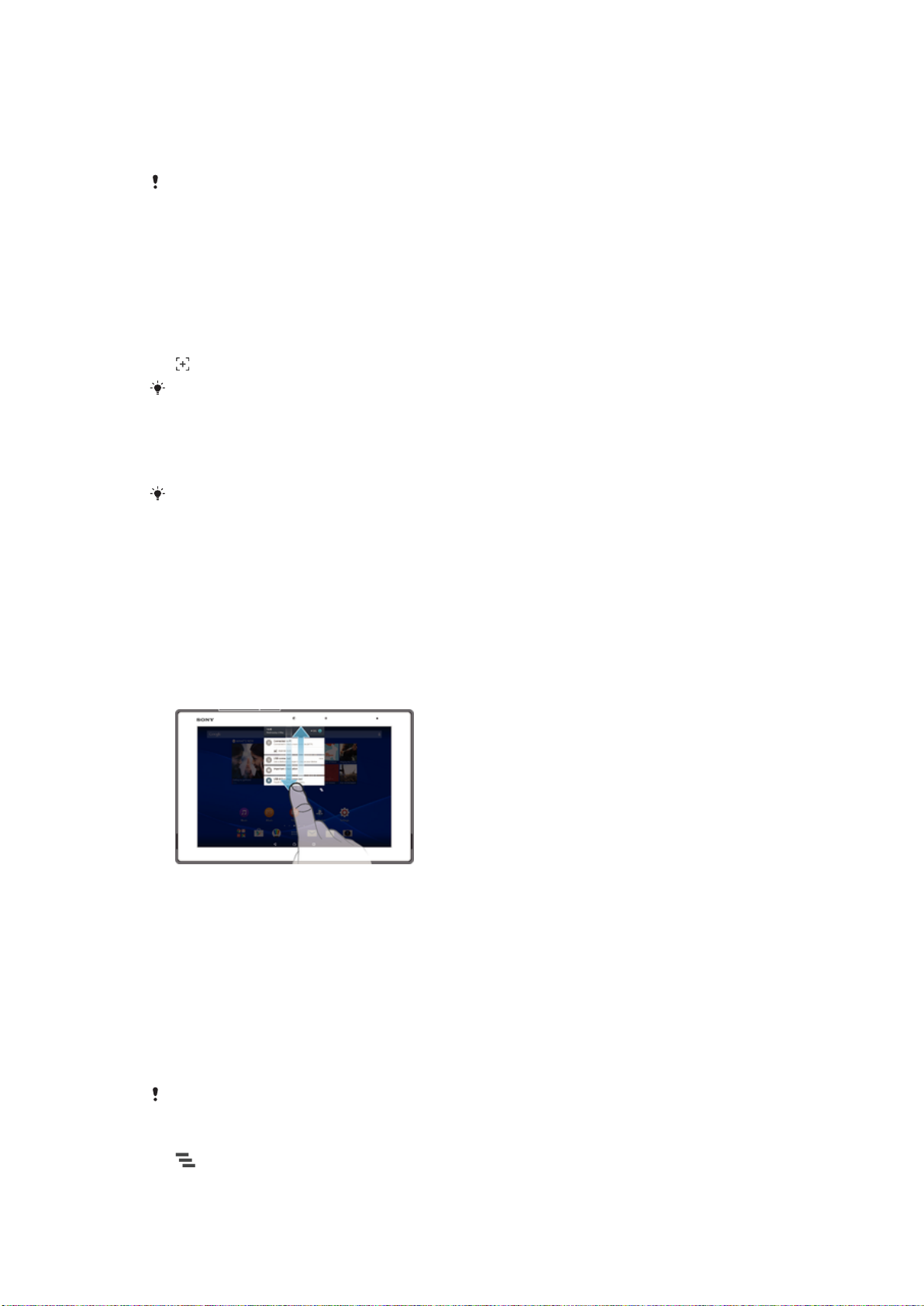
Ескерту тақтасын ашу не жабу
1
Ескертулер тақтасын ашу үшін күй жолағын төмен қарай сүйреңіз.
2
Ескертулер тақтасын жабу үшін тақтаны жоғары қарай сүйреңіз.
Хабарландыру панеліндегі хабарландыруда әрекет ету
•
Хабарландыруды түртіңіз.
Ескертулер панелінен бүкіл ескертуді алып тастау
•
Ескертуге саусақты қойып, солға немесе оңға жанап өтіңіз.
Хабарландыру панелінде хабарландыруды ұлғайту
•
Хабарландыруды төмен сүйреңіз.
Барлық хабарландыру ұлғайтылмайды.
Хабарландырулар панелінен хабарландырулардың барлығын тазалау үшін
•
белгішесін түртіңіз.
27
Бұл – жарияланымның Интернеттегі нұсқасы. © Тек жеке мақсатта пайдалану үшін басып шығарыңыз.
Page 28

Құлыптау экранынан хабарландыруда әрекет ету
•
Хабарландыруды екі рет түртіңіз.
Құлыптау экранынан хабарландыруды алып тастау
•
Хабарландыруға саусағыңызды қойып, солға не оңға түртіңіз.
Құлыптаулы экранда хабарландыруды ұлғайту
•
Хабарландыруды төмен сүйреңіз.
Барлық хабарландыру ұлғайтылмайды.
Құлыптаулы экранда хабарландыруларды басқару
Құрылғыны құлыптаулы экранда тек таңдалған хабарландырулар көрсетілетіндей етіп
реттеуіңізге болады. Барлық хабарландыруды және олардың мазмұнын қолжетімді етуіңізге,
барлық хабарландырулардың немесе ерекше қолданбалардың құпия мазмұнын жасыруыңызға
немесе ешқандай хабарландыруларды көрсетілмейтіндей етуіңізге болады.
Құлыптау экранында көрсетілетін хабарландыру таңдау
1
Негізгі экран мәзірінен
2
Параметрлер > Дыбыс және хабарландыру > Құрылғы бекітілгенде
белгішесін түртіңіз.
тармағын тауып, түртіңіз.
3
Опцияны таңдаңыз.
Құлыптау экранындағы хабарландыру көрсету опциялары
Бүкіл хабарландыру
мазмұнын көрсету
Құпия хабарландыру
мазмұнын жасыру
Хабарландыруларды мүлде
көрсетпеу
Құлыптау экранында барлық хабарландыруды көру Бұл параметр қосулы болған
кезде, барлық контент (кіріс электрондық хаттар мен чаттардың контентін қоса)
құлыптау экранында қатысты қолданбаларды Қолданба хабар-лары
параметр мәзірінде Маңызды мазмұнды жасыру ретінде белгілегенге
дейін көрсетіледі.
Параметр қол жетімді болуы үшін экран құлпы сияқты орнатылған PIN, құпиясөз
немесе өрнек болуы керек. Мазмұн жасырылған құпия хабарландырулар
келкен кезде құлыптау экранында көрсетіледі. Мысалы, кіріс электрондық хат
немесе чат хабарландыруын аласыз, бірақ контент құлыптау экранында
көрінбейді.
Құлыптау экранында ешқандай хабарландырулар алмайсыз.
Қолданбаның хабарландыру деңгейін орнату
Жеке қолданбаларға әр түрлі хабарландыру жұмыс істеу күйлерін орнатуыңызға болады.
Мысалы, барлық электрондық пошта хабарландыруын блоктауыңызға, Facebook™
хабарландыруларының басымдығын белгілеуге және хабарландырулардың мазмұнын
құлыптаулы экранда көрінбейтін етуіңізге болады.
Қолданбаның хабарландыру деңгейін орнату
1
Негізгі экран мәзірінен
2
Параметрлер > Дыбыс және хабарландыру > Қолданба хабар-лары
тармағын тауып, түртіңіз.
3
Кіріс жәшігін тексеру жиілігі өзгертілетін есептік жазбаны таңдаңыз.
4
Қатысты слайдерді оң жаққа қарай сырғытыңыз.
белгішесін түртіңіз.
Белгілі бір қолданбаларға арналған ескерту деңгейлері мен
опциялары
Барлығына тыйым салу
Басым деп есептеу
Бұл – жарияланымның Интернеттегі нұсқасы. © Тек жеке мақсатта пайдалану үшін басып шығарыңыз.
Таңдалған қолданбаның ескертулерін ешқашан көрсетпеу.
Кедергі жасамау режимі Басым кедергілер ғана режиміне қойылғанда, таңдалған
қолданбаның ескертулерін алу.
28
Page 29
Қысқаша көрсетуге рұқсат
ету
Таңдалған қолданбаға ескертулерді ағымдағы экрандағы көрініске сәл уақытқа
сырғытып шығару арқылы ерекшелендіруге рұқсат беру.
Хабарландыру шамы
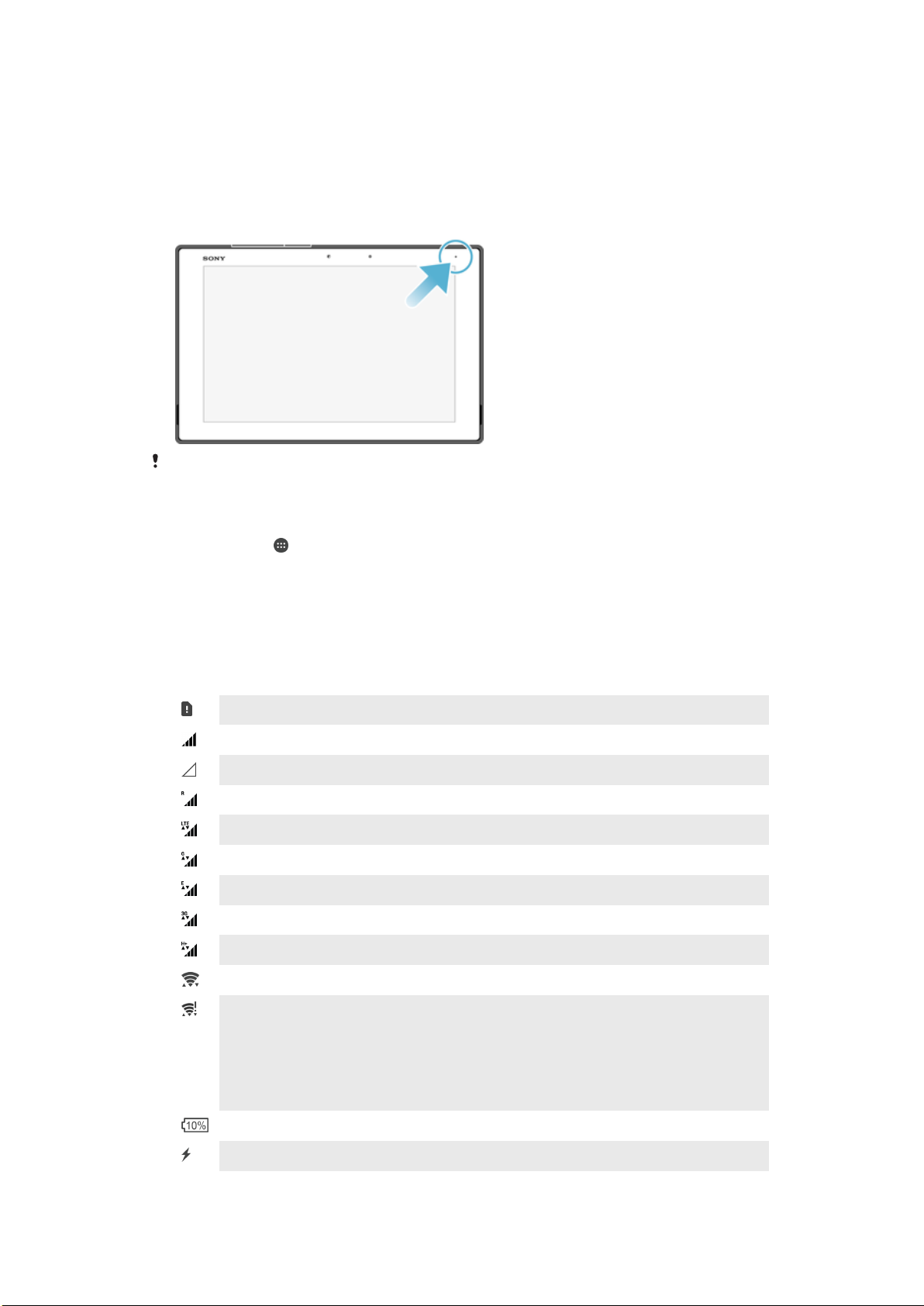
Хабарландыру шамы батарея күйі және кейбір басқа оқиғалар туралы хабарлайды. Мысалы,
жыпылықтаған ақ шам жаңа хабарды немесе қабылданбаған қоңырауды білдіреді.
Хабарландыру шамы әдепкісінше қосылған, бірақ қолмен ажыратылады.
Хабарландыру шамы өшірілген кезде, ол тек батарея күйі ескертуі болғанда жанады,
мысалы, батарея деңгейі 15 пайыздан төмен болғанда.
Хабарландыру жарығын қосу
1
Негізгі экраннан
2
Параметрлер > Дыбыс және хабарландыру параметрін тауып, түртіңіз.
3
Ескерту жарығы жанындағы слайдерді оң жаққа қарай сырғытыңыз.
белгішесін түртіңіз.
Күй тақтасындағы белгішелер
Күй белгішелері
SIM картасы жо
Сигнал күші
Сигнал жоқ
Роуминг
LTE деректерін жіберу және жүктеу
GPRS деректерін жіберу және жүктеу
EDGE деректерін жіберу және жүктеу
3G деректерін жіберу және жүктеу
Мобильді деректерді жіберу және жүктеу
Wi-Fi байланысы қосылған және деректер тасымалданып жатыр
Wi-Fi байланысы қосылған, бірақ интернет байланысы жоқ.
Сондай-ақ бұл белгіше қорғалған Wi-Fi желісіне қосылуға тырысқанда көрсетіледі. Сәтті
кіргеннен кейін леп белгісі жоғалады.
Google™ қызметтеріне сіздің аумақта тыйым салынған болса, құрылғы Wi-Fi желісіне
қосылып, интернет байланысы жұмыс істеп тұрғанда да деп белгісі көрсетілуі мүмкін.
қ
Батарея күйі
Батарея зарядталып жатыр
29
Бұл – жарияланымның Интернеттегі нұсқасы. © Тек жеке мақсатта пайдалану үшін басып шығарыңыз.
Page 30

Ұшақ режимі іске қосылған
Bluetooth® функциясы іске қосылған
Микрофон дыбысы өшірілген
Спикерфон қосулы
«Мазаламау» режимі
Діріл режимі
Оятар орнатылған
GPS іске қосылған
Синхрондау орындалуда
Кіруге немесе синхрондауға қатысты мәселе
Қызмет көрсетушісіне, желіге және/немесе аймаққа байланысты осы тізімдегі кейбір
белгішелер арқылы көрсетілетін функциялар немесе қызметтер қол жетімді болмайды.
Күй тақтасы белгішелерін басқару
1
Home screen мәзірінен
2
Параметрлер > Дисплей > Жүйелік белгішелер тармағын тауып, түртіңіз.
3
Күй тақтасында көрсетілуі қажет жүйе белгішелерінің ұяшығына белгі қойыңыз.
белгішесін түртіңіз.
Хабарландыру белгішелері
Жа
ңа мәтіндік хабар немесе мультимедиалық хабар
Өткізіп алған қоңырау
Күтудегі қоңырау
Қоңырау бағытын өзгерту мүмкіндігі қосылған
Жаңа дауыстық пошта хабары
Жаңа электрондық хабар
Деректер жүктелуде
Деректер кері жүктелуде
Мобильді деректер өшірілген
Құрылғыны негізгі реттеуді орындау
Бағдарламалық құрал жаңартуы қол жетімді
Жүйелік жаңартулар қол жетімді
Жүйелік жаңартулар жүктелуде
Жүктелген жүйелік жаңартуларды орнату үшін түртіңіз
STAMINA режимі іске қосылған
Шуды азайту қосулы
Скриншот түсірілді
Жаңа New Hangouts™ чат хабары келді
Hangouts™ қолданбасы арқылы достармен бейне чатпен сөйлесіңіз
Келе жатқан күнтізбе оқиғасы
30
Бұл – жарияланымның Интернеттегі нұсқасы. © Тек жеке мақсатта пайдалану үшін басып шығарыңыз.
Page 31

Шағын қолданба іске қосулы
Smart Connect іске қосылған
Ән ойнатылуда
Радио ойнатылуда
Құрылғы компьютерге USB кабелі арқылы қосылған
Ішкі жад 75%-ға толы. Деректерді жад картасына тасымалдау үшін түртіңіз
Ескерту
Қосымша (көрсетілмеген) хабарландырулар
Мұнда құрылғыда көрсетілуі мүмкін белгішелердің барлығы тізілмеген. Бұл белгішелер тек
анықтама ретінде берілген және өзгертулер ескертусіз жасалынуы мүмкін.
Қолданбаға ескерту жіберуге тыйым салу
1
Негізгі экранда белгішесін түртіңіз.
2
Параметрлер > Дыбыс және хабарландыру > Қолданба хабар-лары
тармағын тауып, түртіңіз.
3
Қолданбаны таңдаңыз.
4
Барлығына тыйым салу жанындағы слайдерді оң жаққа сүйреңіз.
Қолданбаға жалпы шолу
Ә
р түрлі дабылдарды орнату үшін «Сағат» қолданбасын пайдаланыңыз.
Веб-беттерді шарлау және көру, бетбелгілерді, мәтін мен кескіндерді басқару үшін веббраузерді пайдаланыңыз.
Есептеулерді орындау үшін «Калькулятор» қолданбасын пайдаланыңыз.
Оқиғаларды бақылап отыру және кездесулерді басқару үшін «Күнтізбе» қолданбасын
пайдаланыңыз.
Фотосуреттер түсіру және бейнеклиптер жазу үшін «Камера» қолданбасын
пайдаланыңыз.
Телефон нөмірлерін, электрондық пошта мекенжайларын және контактілерге қатысты
басқа ақпаратты басқару үшін «Контактілер» қолданбасын пайдаланыңыз.
Браузердің жүктеулер тарихына кіру үшін «Жүктеулер» қолданбасын пайдаланыңыз.
Жеке және корпоративтік есептік жазбалар арқылы электрондық хабарлар жіберу және
алу үшін «Электрондық пошта» қолданбасын пайдаланыңыз.
Дүние жүзіндегі достармен, отбасы мүшелерімен және әріптестермен әлеуметтік
желілер арқылы байланысу үшін Facebook™ қолданбасын пайдаланыңыз.
FM радиостанцияларын іздеп, тыңдау үшін «FM радиосы» қолданбасын пайдаланыңыз.
Фотосуреттерді және бейнелерді көру, өңдеу және бөлісу үшін «Альбом» қолданбасын
пайдаланыңыз.
Электрондық пошта хабарларын оқу, жазу және ұйымдастыру үшін Gmail™
қолданбасын пайдаланыңыз.
Құрылғыда және интернетте іздеу үшін Google қолданбасын пайдаланыңыз.
Ағымдағы орынды көру, басқа орындар мен жерлерді табу, әрі бағдарларды есептеу
үшін Google Maps қолданбасын пайдаланыңыз.
31
Бұл – жарияланымның Интернеттегі нұсқасы. © Тек жеке мақсатта пайдалану үшін басып шығарыңыз.
Page 32

Құрылғыға арналған тегін және ақылы қолданбаларды жүктеу үшін Play Store™
қолданбасын пайдаланыңыз.
Мәтіндік хабарлар мен мультимедиалық хабарларды жіберу және алу үшін «Хабар
алмасу» қолданбасын пайдаланыңыз.
Бейнелерді құрылғыда ойнату және мазмұнды достарыңызбен бөлісу үшін «Бейне»
қолданбасын пайдаланыңыз.
Музыка, дыбыстық кітаптар мен подкасттарды ұйымдастыру және ойнату үшін «Музыка»
қолданбасын пайдаланыңыз.
Жаңалықтарды оқу және ауа райы болжамын қарау үшін «Жаңалықтар мен ауа райы»
қолданбасын пайдаланыңыз.
Нөмірді қолмен теру немесе зерделі теру функциясын пайдалану арқылы қоңыраулар
шалу үшін «Телефон» қолданбасын пайдаланыңыз.
Телефон параметрлерін теңшеу үшін «Параметрлер» қолданбасын пайдаланыңыз.
Достармен желіде сөйлесу үшін Hangouts™ қолданбасын пайдаланыңыз.
Айналада ойнатылып жатқанын естіген музыка жолдарын анықтап, орындаушы, альбом
және басқа ақпаратты алу үшін TrackID™ қолданбасын пайдаланыңыз.
Дүние жүзіндегі бейнелерді ортақ пайдалану және көру үшін YouTube™ қолданбасын
пайдаланыңыз.
Құрылғыдағы контактілер, мәтіндік хабарлар, бетбелгілер, күнтізбе деректері және т.б.
сияқты контенттің қосалқы көшірмесін жасау немесе қалпына келтіру үшін «Қосалқы
көшірме жасау және қалпына келтіру» қолданбасын пайдаланыңыз.
Керек-жарақ қосылған немесе ажыратылған кезде құрылғыда не болатынын орнату
үшін Smart Connect™ қолданбасын пайдаланыңыз.
Xperia™ Movie Creator бар фотосуреттер мен бейнелерден ұзақтығы шамамен 30 секунд
қысқа бейнелерді автоматты түрде жасайды. Қолданба фильм жасау үшін уақыт
шкаласын автоматты түрде анықтайды.
Күнделікті өмір туралы оқиғаларды автоматты түрде журналға тіркеу үшін Lifelog
қолданбасын пайдаланыңыз. Мысалы, оларға қол жеткізу немесе арнайы мезеттердің
бетбелгісін жасау арқылы мақсаттарды орнатуға және ілгерілеуді қадағалауға болады.
Құрылғыда пайдаланушы қолдауына кіру үшін «Қолдау» қолданбасын пайдаланыңыз.
Мысалы, пайдаланушы нұсқаулығына, ақауларды жою ақпаратына және кеңестер мен
амалдарға қатынасуға болады.
Кейбір қолданбаларға кейбір аумақтарда кейбір желілер және/немесе қызмет
провайдерлері қолдау көрсетпейді немесе оларды тізбейді.
32
Бұл – жарияланымның Интернеттегі нұсқасы. © Тек жеке мақсатта пайдалану үшін басып шығарыңыз.
Page 33

Батарея және техникалық қызмет көрсету
Құрылғыны зарядтау
Әрқашан нақты Xperia™ үлгісіне арналған түпнұсқалық Sony зарядтағышын және USB
кабелін пайдаланыңыз. Басқа зарядтағыштар және кабельдер зарядтау уақытын
арттыруы, мүлде зарядтамауы немесе тіпті құрылғыны зақымдауы мүмкін. USB кабелін
қосу алдында USB порттары және коннекторлар толығымен құрғақ екенін тексеріңіз.
Розеткалық зарядтағыш құрылғыны компьютер арқылы зарядтаудан тезірек зарядтайды.
Зарядталып тұрғанда құрылғыны пайдалана беруге болады.
Батарея таусылған болса, құрылғының зарядтауға жауап беруіне 30 минутқа дейін кетуі мүмкін.
Бұл уақытта экран толығымен күңгірт болып, зарядтау белгішесін көрсетпеуі мүмкін. Сондай-ақ,
толығымен таусылған батареяның толығымен зарядталуына 4 сағатқа дейін кетуі мүмкін екенін
ескеріңіз.
Құрылғыңызда тек өкілетті Sony жөндеу орталығы ауыстыра алатын ендірілген, қайта
зарядталатын батарея бар. Құрылғыны өз бетіңізбен ашуға немесе бөлшектеуге әрекет
жасамауыңыз қажет. Бұлай істеу зақымға әкелуі және кепілдігіңізді жоюы мүмкін.
Құрылғыны зарядтау
1
Құрылғы зарядтағышын розеткаға қосыңыз.
2
USB кабелінің бір шетін зарядтағышқа (немесе компьютердегі USB портқа) қосыңыз.
3
Кабельдің екінші соңын құрылғыдағы микро USB портына, USB таңбасының бетін
жоғары қаратып қосыңыз. Зарядтау басталғанда ескерту жарығы жанады.
4
Құрылғы толығымен зарядталғанда, тігінен сыртқа қарай тартып, кабельді телефоннан
ажыратыңыз. Жалғау орнын майыстырып алмаңыз.
Батарея заряды толығымен таусылған болса, ескерту жарығы жанып, зарядтау белгішесі
көрсетілгенше бірнеше минут өтуі мүмкін.
Батарея ескерту жарығының күйі
Жасыл
Қызыл Батарея зарядталып жатыр және батарея зарядының деңгейі 15%-дан төмен
Қызғылт сары Батарея зарядталып жатыр және батарея зарядының деңгейі 90%-дан төмен
Батарея зарядталуда және батарея зарядының деңгейі 90%-дан жоғары
Батарея мен қуатты басқару
Құрылғы ендірілген батареямен жабдықталған. Оны барынша пайдалану үшін әр түрлі
қолданбалар мен мүмкіндіктер тұтынатын қуатты бақылаңыз. Батареяны тұтынуды азайту үшін
фондық қуатты үнемдеу мүмкіндіктері әдепкі бойынша іске қосылады және қажет кезде,
батареяны тұтынуды одан әрі азайту үшін қосымша қуатты үнемдеу режимдері қолжетімді.
33
Бұл – жарияланымның Интернеттегі нұсқасы. © Тек жеке мақсатта пайдалану үшін басып шығарыңыз.
Page 34

Қуатты үнемдеу мүмкіндіктері жоғарырақ деңгейлі кескін өнімділігі, орынды анықтау қызметтері,
қолданбаны синхрондау және фондық Wi-Fi желілерін іздеу сияқты белгілі бір маңызды емес
құрылғы функцияларының басымдылығын төмендетеді. Қолданбаға әсер етілуін қаламасаңыз,
оны «Батареяны оңтайландыру» мәзірінен шығаруға болады. Қоңыраулар мен SMS хабар
алмасуына әсер етілмейді.
Жүйелік жаңартулар құрылғыда қолжетімді қуатты үнемдеу мүмкіндіктерін өзгертуі мүмкін.
Батареяны тұтынуды, болжалды уақытты және қуатты үнемдеу туралы
кеңестерді көру үшін
1
Негізгі экран ішінде
2
Параметрлер > Батарея тармағын тауып, түртіңіз. Батарея пайызын және
белгішесін түртіңіз.
болжанған батарея мерзімін көрсететін шолу пайда болады.
3
Соңғы зарядтау циклынан бері батарея қуатын тұтынған мүмкіндіктер мен қызметтердің
тізімін көру үшін БАТАРЕЯНЫ ПАЙД. КӨР. пәрменін түртіңіз. Батареяны тұтынуын
азайту әдісі туралы ақпаратты алу үшін элементті түртіңіз.
Қолданбалардың батареяны тұтынуын көру үшін
1
Негізгі экран ішінде
2
Параметрлер > Қолданбалар тармағын тауып, түртіңіз.
3
Қолданбаны таңдап, Батарея пайдалану тармағында ол қанша батарея зарядын
белгішесін түртіңіз.
қолданатынын қараңыз.
Батарея өнімділігін жақсарту үшін пайдалану туралы жалпы кеңестер
Келесі кеңестер батареяның өнімділігін жақсартуға көмектесуі мүмкін:
•
Экран жарықтығының деңгейін төмендету, Экран параметрлері бөлімін 56 бетінде
қараңыз.
•
Bluetooth®, Wi-Fi функцияларын және орынды анықтау қызметтерін қажет етпеген кезде
өшіріп қойыңыз.
•
Желі ауқымы жоқ немесе төмен аумақта болсаңыз, құрылғыны өшіріңіз немесе ұшақ
режимін пайдаланыңыз. Әйтпесе, құрылғы қол жетімді желілерді қайта-қайта іздеп, оған
қуат жұмсайды.
•
Шетелде болғанда роуминг орнына Wi-Fi желісін пайдаланыңыз. Роуминг үй желісін
іздеуде және батареяға қосымша талаптар қояды, өйткені құрылғы жоғарырақ шығыс
қуатымен тасымалдауы керек, Wi-Fi бөлімін 45 бетінде қараңыз.
•
Электрондық пошта, күнтізбе және контактілер үшін синхрондау параметрлерін өзгерту,
Онлайн есептік жазбаларымен синхрондау бөлімін 52 бетінде қараңыз.
•
Батареяны көп тұтынатын қолданбаларды тексеріңіз және осы қолданбалар үшін
құрылғыңызда берілген батареяны үнемдеу туралы кеңестерді қарастырыңыз.
•
Қолданба үшін хабарландыру деңгейін өзгерту, Хабарландырулар бөлімін 27 бетінде
қараңыз.
•
Қолданба үшін орынды ортақтастыру рұқсатын өшіру, Қолданба параметрлері
бөлімін 58 бетінде қараңыз.
•
Пайдаланып жатпаған қолданбаларды жойыңыз, Қолданбалар экраны бөлімін 24
бетінде қараңыз.
•
Музыка тыңдау үшін түпнұсқалық Sony™ хэндсфри құрылғысын пайдаланыңыз.
Хэндсфри құрылғылары құрылғының динамиктерінен азырақ батареяны тұтынады.
•
Құрылғыңызды кейде қайта іске қосып тұрыңыз.
Батареяны оңтайландыру
Батареяны оңтайландыру — құрылғыны немесе белгілі бір қолданбаларды пайдаланып
жатпағанда батареяны тұтынуды азайту арқылы батареяның қызмет көрсету мерзімін
жақсартатын қуатты және ыңғайлы кірістірілген режим.
Бұған құрылғыны ұзақ уақыт бойы пайдаланбағанда орынды анықтау қызметтері, фонда
синхрондау және Wi-Fi желілерін іздеу сияқты батарея зарядын кетіретін желілік әрекеттерді
уақытша тоқтату арқылы жетуге болады.
Қоңыраулар мен SMS хабар алмасуына әсер етілмейді.
Батареяны оңтайландыруды өшіру мүмкін емес, бірақ белгілі бір қолданбаларды
оңтайландырудан шығаруға болады.
34
Бұл – жарияланымның Интернеттегі нұсқасы. © Тек жеке мақсатта пайдалану үшін басып шығарыңыз.
Page 35

Кейбір қолданбаларды батареяны оңтайландырудан алып тастау үшін
1
Негізгі экран ішінде белгішесін түртіңіз.
2
Параметрлер > Батарея тармағын тауып, түртіңіз.
3
белгішесін түртіп, Батареяны оңтайландыру параметрін таңдаңыз.
Оңтайландырылмайтын қолданбалар тізімін көресіз.
4
Осы тізімге қолданбаларды қосу немесе жою үшін Қолданбалар тармағын түртіп,
оңтайландыру параметрлері өңделетін қолданбаны тізімнен таңдаңыз немесе таңдауды
алыңыз.
5
Оңтайландырылмайтын қолданбалар тізімі параметрлеріңізге сай жаңартылады.
Сондай-ақ, Батареяны оңтайландыру режимін Қолданбалар мәзірінен белгішесін
түрту арқылы конфигурациялауға болады.
Қуат үнемдеу режимдері
Егер батареяны пайдалану уақытын ұзартқыңыз келсе, қол жетімді бірнеше қуат үнемдеу режимі
бар:
STAMINA
режимі
STAMINA деңгейіне байланысты батареяны тұтынуды азайту үшін әр түрлі мүмкіндіктер шектеледі
немесе өшіріледі. Бұлар бейнелеу өнімділігін, анимацияны және экран жарықтығын, кескінді
жақсартуды, фондық қолданба деректерін синхрондауды, дірілді (кіріс қоңыраулар үшін дірілді
қоспағанда), ағынмен алуды және GPS (экран өшірулі кезде) функциясын қамтиды. appears in
the status bar.
STAMINA режимін іске қосу немесе өшіру үшін
1
Негізгі экран ішінде
2
Параметрлер > Батарея тармағын тауып, түртіңіз.
3
STAMINA режимі тармағын түртіңіз және функцияны іске қосу немесе өшіру үшін
белгішесін түртіңіз.
слайдерді түртіңіз. STAMINA режимі іске қосылған болса, қосымша опцияларды таңдауға
болады, мысалы, автоматты түрде іске қосу пайызын қалауыңызға сай реттей аласыз.
«Батареяны оңтайландыру» мәзірінде қолданбаларды STAMINA режимінің
оңтайландыруынан шығаруға болады.
Ultra STAMINA режимін іске қосу үшін
1
Негізгі экран ішінде белгішесін түртіңіз.
2
Параметрлер > Батарея тармағын тауып, түртіңіз.
3
Ultra STAMINA режимі тармағын түртіңіз де, Белсендіру пәрменін түртіңіз.
4
Іске қосу үшін растаңыз.
Қолданбаларды Ultra STAMINA режимі арқылы оңтайландырудан шығару мүмкін емес.
Ultra STAMINA режимін өшіру үшін
1
Хабарландыру панеліне қол жеткізу үшін күй жолағын төмен қарай сүйреңіз.
2
Ultra STAMINA режимін өшіру пәрменін түртіңіз.
3
ОК пәрменін түртіңіз.
Ultra STAMINA режимін өшіру құрылғыны қайта іске қосады.
Құрылғыны жаңарту
Соңғы функцияларға, жақсартуларға және ақаулардың түзетілуіне қол жеткізіп, оңтайлы
өнімділікті қамтамасыз ету үшін құрылғыңыздағы бағдарламалық құралды жаңартуыңыз керек.
Бағдарламалық құрал жаңартуы қол жетімді кезде
Сондай-ақ, жаңа жаңартулардың бар-жоғын қолмен тексеруге немесе жаңартуды жоспарлауға
болады.
Бағдарламалық құрал жаңартуын орнатудың ең оңай жолы — ол құрылғыдан сымсыз түрде
жасау. Дегенмен кейбір жаңартуларды сымсыз жүктей алмайсыз. Содан кейін, құрылғыны
жаңарту үшін компьютерде немесе Apple® Mac® компьютерінде Xperia™ Companion
бағдарламалық құралын пайдалану керек.
Құрылғыны жаңарту алдында келесілерді ескеріңіз:
Бұл – жарияланымның Интернеттегі нұсқасы. © Тек жеке мақсатта пайдалану үшін басып шығарыңыз.
белгішесі күй жолағында пайда болады.
35
Page 36

•
Жаңартуға әрекет жасамас бұрын, жеткілікті сақтау сыйымдылығы бар екеніне көз жеткізіңіз.
•
Бірнеше пайдаланушысы бар құрылғы қолдансаңыз, құрылғыны жаңарту үшін құрылғының
иесі, яғни негізгі пайдаланушысы ретінде жүйеге кіруіңіз керек.
•
Жүйе және қолданба жаңартулары құрылғыдағы мүмкіндіктерді осы пайдаланушы
нұсқаулығында сипатталғаннан басқаша жолмен көрсетуі мүмкін. Жаңартудан кейін Android™
нұсқасына әсер етілмеуі мүмкін.
Бағдарламалық құрал жаңартулары туралы қосымша ақпарат алу үшін http://
support.sonymobile.com/software/ сілтемесіне өтіңіз.
Жаңа бағдарламалық құралдың бар-жоғын тексеру
1
Құрылғыны бірнеше пайдаланушы қолданып жүрсе, жүйеге ие ретінде кіруді ұмытпаңыз.
2
Негізгі экран экранынан
3
Параметрлер > Планшет туралы > Бағд. құралды жаңарту опциясын тауып
белгішесін түртіңіз.
түртіңіз.
Жаңа бағдарламалық құрал табылмаса, құрылғыда жеткілікті бос орын болмауы мүмкін.
Xperia™ құрылғысының ішкі жадында (құрылғы жадында) 500 Мбайттан аз бос орын
қалса, сізге жаңа бағдарламалық құрал туралы ақпарат берілмейді. Сақтау орны
жеткіліксіз болғанын ескерту үшін, Хабарландыру панелінде мына ескерту көрсетіледі:
Сақтау орны таусылуға жақын. Кейбір жүйе функциялары жұмыс істемеуі мүмкін. Осындай
ескерту көрсеңіз, жаңа бағдарламалық құрал туралы ескерту түсуі үшін алдымен ішкі
жадты (құрылғы жадын) біраз босату керек болады.
Құрылғыны сымсыз жаңарту
Құрылғыны сымсыз жаңарту үшін Update Center қолданбасын пайдаланыңыз. Ол қолданба
жаңартулары мен жүйе жаңартуларының екеуін де өңдейді, сонымен қатар құрылғыңыз үшін
әзірленген жаңа қолданбаларды жүктеуге көмектесе алады. Мобильді желі арқылы
жаңартуларды жүктеу мүмкіндігі операторға байланысты болады. Деректер тасымалы ақыларын
болдырмау үшін жаңа бағдарламалық құралды жүктеу үшін мобильді желінің орнына Wi-Fi
желісін пайдалану ұсынылады.
Жүйелік жаңартуды жүктеу және орнату
1
Құрылғыны бірнеше пайдаланушы қолданып жүрсе, жүйеге ие ретінде кіруді ұмытпаңыз.
2
Негізгі экран экранынан
3
Параметрлер > Планшет туралы > Бағд. құралды жаңарту опциясын тауып
белгішесін түртіңіз.
түртіңіз.
4
Жүйелік жаңарту бар болса, Жүктеу түймесін басып, оны құрылғыға жүктеп алыңыз.
5
Жүктеп болғаннан кейін орнатуды аяқтау үшін Орнату түймесін түртіңіз де, экрандағы
нұсқауларды орындаңыз.
Автоматты түрде орнатуды реттеу үшін
1
Негізгі экран ішінде
2
Параметрлер > Планшет туралы > Бағд. құралды жаңарту тармағын тауып,
белгішесін түртіңіз.
түртіңіз.
3
белгішесін түртіңіз, содан кейін Параметрлер тармағын түртіп, бір опцияны
таңдаңыз.
Компьютерді пайдаланып құрылғыны жаңарту үшін
1
Құрылғыны компьютерге USB кабелімен жалғаңыз.
2
Құрылғы құлпы ашық екенін және құрылғыдағы USB байланысы режимі Файлдарды
тасымалдау (MTP) деп орнатылғанын тексеріңіз.
3
Автоматты түрде іске қосылмаса, Xperia™ Companion қолданбасын ашыңыз.
4
Компьютер интернетке қол жеткізе алатынын тексеріңіз.
5
Компьютер: Жаңа бағдарламалық құралды жаңарту анықталса, қалқымалы терезе
көрсетіледі. Тиісті бағдарламалық құрал жаңартуларын іске қосу үшін экрандағы
нұсқауларды орындаңыз.
Қатысты компьютерде Xperia™ Companion бағдарламалық құралы орнатылмаған болса,
құрылғыңызды компьютерге жалғап, экрандағы орнату туралы нұсқауларды орындаңыз.
Құрылғымен бірге келген USB кабелін пайдаланып жатқаныңызды және ол құрылғы мен
компьютерге тиісті түрде жалғанғанын тексеріңіз.
36
Бұл – жарияланымның Интернеттегі нұсқасы. © Тек жеке мақсатта пайдалану үшін басып шығарыңыз.
Page 37

Компьютерді пайдаланып техникалық қызмет көрсету
Xperia™ Companion
Xperia™ Companion — құрылғыны компьютерге жалғаған кезде қолдануға болатын құралдар мен
қолданбалар жинағын қамтамасыз ететін бағдарламалық құрал қызметі. Xperia™ Companion
бағдарламалық құралымен мына әрекеттерді орындауға болады:
•
Құрылғының бағдарламалық құралын жаңарту немесе жөндеу.
•
Xperia™ Transfer қолданбасын пайдаланып ескі құрылғыдан мазмұнды тасымалдау.
•
Компьютерде мазмұнның қосалқы көшірмесін жасау және қалпына келтіру.
•
Мультимедиа мазмұнын, мысалы, фотосуреттерді, бейнелерді, музыканы және ойнату тізімдерін
құрылғы мен компьютер арасында синхрондау.
•
Құрылғыдағы файлдарды шолу.
Xperia™ Companion бағдарламалық құралын пайдалану үшін келесі операциялық жүйелердің
біреуі іске қосылған, интернетке қосылған компьютер қажет:
•
Microsoft® Windows® 7 немесе одан кейінгі нұсқа
•
Mac OS® X 10.11 немесе одан кейінгі нұсқа
Қосымша мәліметтер алу және download Xperia™ Companion for Windows қолданбасын
http://support.sonymobile.com/tools/xperia-companion/ бетінде немесе Xperia™ Companion for Mac
қолданбасын http://support.sonymobile.com/tools/xperia-companion-mac/ бетінде жүктеу.
Файлдарды компьютермен басқару
Файлдарды тасымалдау және басқару үшін Windows® компьютері мен құрылғы арасында USB
кабель байланысын пайдаланыңыз.
Екі құрылғы қосылғанда, құрылғыны зарядтауды, файлдарды тасымалдауды, оны қуат көзі
ретінде пайдалануды немесе оны MIDI кірісі үшін пайдалануды таңдай аласыз. Файлдарды
тасымалдау (MTP) байланыс режимін таңдағанда компьютер құрылғыңызды анықтайды.
Әдепкі байланыс режимі Тек зарядтау деп орнатылады.
Xperia™ Companion арқылы құрылғының файлдық жүйесіне қол жеткізуге болады. Xperia™
Companion орнатылмаған болса, құрылғыңызды компьютерге қосқанда оны орнату сұралады.
Әрқашан нақты Xperia™ үлгіңізге арналған USB кабелін пайдаланыңыз және оның
толығымен құрғақ екенін тексеріңіз.
USB байланысы режимі
Файлдарды басқару және құрылғының бағдарламалық құралын жаңарту үшін Файлдарды
тасымалдау (MTP) байланыс режимін пайдалануға болады. Бұл USB режимі Microsoft
Windows® компьютерлерімен пайдаланылады. Зарядтау әдепкі бойынша қосулы болады.
MIDI режимін пайдаланғанда құрылғыңыз музыкалық құрал қолданбалары үшін MIDI кірісі
ретінде жұмыс істейді.
USB байланыс режимін өзгерту үшін
1
Құрылғыға USB жалғағышын қосыңыз.
2
Хабарландыру панеліне қол жеткізу үшін күй жолағын төмен қарай сүйреңіз.
3
Хабарландыру ағымдағы түзету режимін, Осы құрылғы USB арқылы
зарядталуда немесе USB for file transfer көрсетеді.
4
Хабарландыруды түртіңіз, содан кейін қажетті байланыс режимін түртіңіз.
Қойма және жад
Құрылғыда бірнеше түрлі қойма және жад опциясы бар.
•
Ішкі жад шамамен 12 ГБ және жүктелген немесе тасымалданған мазмұнды жеке параметрлермен
және деректермен бірге сақтауға пайдаланылады. Ішкі жадта сақталған деректердің кейбір
мысалдары: дабыл, дыбыс деңгейі және тіл параметрлері, электрондық хабарлар, күнтізбе
оқиғалары, фотосуреттер, бейнелер және музыка.
®
37
Бұл – жарияланымның Интернеттегі нұсқасы. © Тек жеке мақсатта пайдалану үшін басып шығарыңыз.
Page 38

•
Қосымша бос орын алу үшін сақтау сыйымдылығы 128 ГБ-қа дейін жойылатын жад картасын
пайдалануға болады. Ішкі жадты босату үшін мультимедиа файлдарын, сонымен бірге, олардың
байланысты деректерін жадтың осы түріне жылжытуға болады. Кейбір қолданбалар, мысалы,
«Камера» қолданбасы деректерді тікелей жад картасына сақтай алады.
•
Динамикалық жад (ЖЖҚ) шамамен 3 ГБ және сақтау үшін пайдаланылмайды. ЖЖҚ іске
қосылған қолданбалар мен операциялық жүйені өңдеу үшін пайдаланылады.
Жад картасын бөлек сатып алу қажет болуы мүмкін.
www.sonymobile.com/support/ бөліміндегі құрылғыңызға арналған ресми құжаттарды
жүктеу арқылы Android құрылғыларында жадты пайдалану туралы толығырақ оқыңыз.
Жад өнімділігін жақсарту
Құрылғыдағы жад қалыпты пайдаланудың нәтижесінде толып қалуы мүмкін. Құрылғы
жылдамдығы төмендей бастаса немесе бағдарламалар кенет жабылып қалса, келесі әрекеттерді
орындаңыз:
•
Әрқашан қол жетімді тегін ішкі сақтау құралының 100 Мбайт өлшемінен көбірек болады.
•
Пайдаланып жатпаған іске қосылған бағдарламаларды жауып шығыңыз.
•
Барлық бағдарламалардың кэш жадын тазалаңыз.
•
Пайдаланбайтын жүктелген бағдарламаларды жойыңыз.
•
Егер ішкі жад толы болса, бағдарламаларды жад картасына жылжытыңыз.
•
Фотосуреттерді, бейнелерді және музыканы ішкі жадтан жад картасына тасымалдаңыз.
•
Құрылғыңыз жад картасындағы мазмұнды оқи алмаса, картаны пішімдеуіңіз қажет болуы мүмкін.
Картаны пішімдеген кезде ондағы барлық мазмұн жойылатынын ескеріңіз.
Бірнеше пайдаланушысы бар құрылғы пайдалансаңыз, деректерді жад картасына
тасымалдау және жад картасын пішімдеу сияқты белгілі бір әрекеттерді орындау үшін
құрылғының иесі, яғни негізгі пайдаланушысы ретінде жүйеге кіруіңіз керек.
Жад күйін көру
1
Негізгі экран мәзірінен
2
Параметрлер > Қойма опцияларын тауып түртіңіз.
басыңыз.
Бос және қолданыстағы жедел жад мөлшерін көру
1
Негізгі экран экранынан
2
Параметрлер > Бағдарламалар опциясын тауып түртіңіз.
опциясын түртіңіз.
Барлық қолданбалардың кэш жадын өшіру
1
Негізгі экран экранынан
2
Параметрлер > Қойма опциясын тауып түртіңіз.
3
Ішкі жад > Кэштелген деректер > OK тармағын түртіңіз.
Кэш жадын өшірген кезде ешқандай маңызды ақпарат немесе параметрлер жоғалмайды.
опциясын түртіңіз.
Медиа файлдарын жад картасына тасымалдау
1
Құрылғыда жад картасы бар екенін тексеріңіз.
2
Негізгі экран мәзірінен белгішесін басыңыз.
3
Параметрлер > Қойма > Деректерді SD картаға тасы-дау тармағын тауып
түртіңіз.
4
Жад картасына тасымалдау қажет файл түрлерін белгілеңіз.
5
Тасымалдау түймесін түртіңіз.
Қолданбаларды жад картасына жылжыту
1
Негізгі экран экранынан
2
Параметрлер > Бағдарламалар опциясын тауып түртіңіз.
3
Жылжытылатын қолданбаны таңдаңыз, одан кейін Қойма опциясын түртіңіз де,
опциясын түртіңіз.
Қолданылған жад ішінен Өзгерту > SD картасы > Жылжыту тармағын түртіңіз.
Кейбір қолданбаларды жад картасына жылжыту мүмкін емес.
38
Бұл – жарияланымның Интернеттегі нұсқасы. © Тек жеке мақсатта пайдалану үшін басып шығарыңыз.
Page 39

Қолданбалар мен қызметтерді тоқтату
1
Негізгі экран экранынан опциясын түртіңіз.
2
Параметрлер > Бағдарламалар опциясын тауып түртіңіз.
3
Қолданбаны немесе қызметті таңдаңыз, одан кейін КҮШПЕН ТОҚТАТУ > OK
белгішесін түртіңіз.
Жад картасын пішімдеу
1
Негізгі экран мәзірінен белгішесін түртіңіз.
2
Параметрлер > Қойма > SD картаны өшіру тармағын тауып, түртіңіз.
3
Растау үшін SD картаны өшіру > Барлығын өшіру түймесін басыңыз.
Жад картасын пішімдеген кезде ондағы барлық мазмұн жойылады. Жад картасын
пішімдеуден бұрын сақтағыңыз келетін барлық деректердің қосалқы көшірмелері
жасалғанын тексеріңіз. Мазмұнның қосалқы көшірмесін жасау үшін оны компьютеріңізге
көшіре аласыз. Қосымша ақпарат алу үшін Файлдарды компьютермен басқару
бетіндегі 37 бөлімін қараңыз.
Мазмұнның қосалқы көшірмесін жасау және қалпына келтіру
Әдетте, фотосуреттерді, бейнелерді және басқа жеке мазмұнды тек құрылғының ішкі жадында
сақтамау керек. Құрылғыңыз зақымдалса, жоғалса немесе ұрланса, оның ішкі жадында
сақталған деректерді қалпына келтіру мүмкін емес болуы мүмкін. Xperia™ Companion
бағдарламалық құралымен қосалқы көшірме жасаған жөн, осылайша деректер сыртқы
құрылғыға қауіпсіз түрде сақталады. Бұл әдіс әсіресе құрылғының бағдарламалық құралын
жаңарақ Android нұсқасына жаңартқанда ұсынылады.
«Xperia™ қосалқы көшірме жасау және қалпына келтіру» қолданбасын зауыттық деректерді
қалпына келтірудің алдында деректердің қосалқы көшірмесін жасау үшін ұсынылады. Осы
қолданбамен онлайн есептік жазбаға, USB хост адаптері арқылы құрылғыға қосылған SD
картасына немесе сыртқы USB сақтау құрылғысына деректердің қосалқы көшірмесін жасауға
болады:
«Google қосалқы көшірме жасау және қалпына келтіру» қолданбасы арқылы деректердің
қосалқы көшірмесін Google серверіне жасауға болады.
Деректердің қосалқы көшірмесін компьютерде жасау
Xperia™ Companion бағдарламалық құралын құрылғыдағы деректердің қосалқы көшірмесін
компьютерде немесе Apple® Mac® компьютерінде жасау үшін пайдаланыңыз. Келесі деректер
түрлерінің қосалқы көшірмесін жасауға болады:
•
Контактілер және қоңыраулар журналдары
•
Мәтіндік хабарлар
•
Күнтізбе
•
Параметрлер және бетбелгілер
•
Музыка мен бейнелер сияқты мультимедиалық файлдар
•
Фотосуреттер мен кескіндер
Компьютер көмегімен деректердің қосалқы көшірмесін жасау үшін
1
Құрылғы экранының құлпын ашып, USB кабелін пайдаланып компьютерге қосыңыз.
2
Автоматты түрде іске қосылмаса, компьютерде Xperia™ Companion бағдарламалық
құралын ашыңыз. Бірнеше сәттен кейін компьютер құрылғыны анықтайды. Құрылғыда
Файлдарды тасымалдау (MTP) режимін таңдаңыз.
3
Xperia™ Companion негізгі экранында Қосалқы көшірме жасау пәрменін басыңыз.
4
Құрылғыдағы деректердің қосалқы көшірмесін жасау үшін экрандағы нұсқауларды
орындаңыз.
Xperia™ Companion орнатылмаған болса, құрылғыңызды компьютерге қосқанда оны
орнату сұралады.
39
Бұл – жарияланымның Интернеттегі нұсқасы. © Тек жеке мақсатта пайдалану үшін басып шығарыңыз.
Page 40

Компьютер көмегімен деректерді қалпына келтіру үшін
1
Құрылғы экранының құлпын ашып, USB кабелін пайдаланып компьютерге қосыңыз.
2
Автоматты түрде іске қосылмаса, компьютерде Xperia™ Companion бағдарламалық
құралын ашыңыз. Бірнеше сәттен кейін компьютер құрылғыны анықтайды. Құрылғыда
Файлдарды тасымалдау (MTP) режимін таңдаңыз.
3
Xperia™ Companion бағдарламалық құралының негізгі экранында Қалпына келтіру
пәрменін басыңыз.
4
Қосалқы көшірмелер жазбаларынан қосалқы көшірме файлын таңдаңыз, содан кейін
Келесі пәрменін басыңыз да, экрандағы нұсқауларды орындаңыз.
Xperia™ Companion орнатылмаған болса, құрылғыңызды компьютерге қосқанда оны
орнату сұралады.
«Xperia™ сақтық көшірме жасау және қалпына келтіру» қолданбасы
арқылы деректердің сақтық көшірмесін жасау
«Xperia™ сақтық көшірме жасау және қалпына келтіру» қолданбасы арқылы онлайн сақтық
көшірмені немесе деректердің жергілікті сақтық көшірмесін жасауға болады. Мысалы, деректерді
мерзімді түрде сақтау үшін деректердің сақтық көшірмесін қолмен жасауға болады немесе
автоматты сақтық көшірме жасау функциясын қосуға болады.
«Xperia™ сақтық көшірме жасау және қалпына келтіру» қолданбасын зауыттық деректерді
қалпына келтірудің алдында деректердің сақтық көшірмесін жасау үшін ұсынылады. Осы
қолданбамен онлайн есептік жазбаға, USB хост адаптері арқылы құрылғыға қосылған SD
картасына немесе сыртқы USB сақтау құрылғысына келесі деректер түрлерінің сақтық
көшірмесін жасауға болады:
•
Бетбелгілер
•
Контактілер мен қоңырау журналы
•
Сөйлесулер
•
Күнтізбе деректері
•
Электрондық пошта есептік жазбалары
•
Wi-Fi желілері
•
Құрылғы параметрлері
•
Қолданбалар
•
Xperia™ негізгі экранының орналасуы
Мазмұнның қосалқы көшірмесін «Xperia қосалқы көшірме жасау және қалпына
келтіру» қызметінің онлайн есептік жазбасына жасау үшін
1
Негізгі экран ішінде
2
Параметрлер > Сақ. көш. және қалп. кел. тармағын тауып, түртіңіз.
3
Қосалқы көшірмені автоматты түрде жасау функциясын қосу үшін Авто-ты сақ.
көшірме параметрін түртіңіз де, қосу-өшіру қосқышын түртіңіз.
4
Қосалқы көшірмені қолмен жасау функциясын қосу үшін Қосымша > Қол. қос. көш.
жас. тармағын түртіңіз.
5
Автоматты түрде қосалқы көшірме жасау функциясы қосылған болса, Жадты таңдау
астында Онлайн есептік жазба опциясын түртіңіз.
6
Сұралса, тиісті шарттарды оқыңыз және келіссеңіз, Мен келісемін пәрменін түртіңіз,
осдан кейін Google™ есептік жазбасына кіру үшін экрандық нұсқауларды орындаңыз.
7
Қосалқы көшірмені қолмен жасау функциясы қосулы болса, Файлдарды сақтау
орны астында Жадты таңдау > Онлайн есептік жазба тармағы түртіңіз.
8
Қосалқы көшірмесі жасалатын деректерді таңдаңыз.
9
Қосалқы көшірмені қолмен жасау функциясы қосулы болса, Қосалқы көшірме
жасау түймесін түртіңіз.
белгішесін түртіңіз.
40
Бұл – жарияланымның Интернеттегі нұсқасы. © Тек жеке мақсатта пайдалану үшін басып шығарыңыз.
Page 41

Автоматты түрде сақтық көшірме жасау функциясын орнату
1
USB сақтау құрылғысына контенттің сақтық көшірмесін жасасаңыз, сақтау
құрылғысының құрылғыға сәйкес кабель арқылы жалғанғанын тексеріңіз. Сақтық
көшірмені SD картасына сақтайтын болсаңыз, SD картасы құрылғыға дұрыс салынғанын
тексеріңіз.
2
Негізгі экран мәзірінен белгішесін түртіңіз.
3
Қосалқы көшірме жасау және қалпына келтіру параметрін тауып, түртіңіз.
4
Автоматты түрде қосалқы көшірме жасау функциясын қосу үшін Авто-ты сақ.
көшірме жанындағы слайдерді оңға қарай сүйреңіз.
5
Авто-ты сақ. көшірме түймесін қайта түртіп, сақтық көшірме жасау жиілігін, сақтық
көшірме файлдарын және сақтық көшірме жасалатын деректердің түрін таңдаңыз.
6
Параметрлерді сақтау үшін
белгішесін түртіңіз.
Контенттің сақтық көшірмесін қолмен жасау
1
USB сақтау құрылғысына контенттің сақтық көшірмесін жасасаңыз, сақтау
құрылғысының құрылғыға сәйкес кабель арқылы жалғанғанын тексеріңіз. SD картасына
сақтық көшірме жасасаңыз, SD картасы құрылғыға дұрыс енгізілгенін тексеріңіз.
2
Негізгі экран мәзірінен
3
Қосалқы көшірме жасау және қалпына келтіру параметрін тауып, түртіңіз.
4
Қол. қос. көш. жас. түймесін түртіп, сақтық көшірменің орны мен сақтық көшірмесін
белгішесін түртіңіз.
жасау қажет деректер түрін таңдаңыз.
5
Backup түймесін түртіңіз.
6
Деректердің сақтық көшірмесі жасалғаннан кейін Аяқтау түймесін түртіңіз.
Қосалқы көшірме файлын өңдеу үшін
1
Негізгі экран ішінде
2
Параметрлер > Сақ. көш. және қалп. кел. тармағын тауып, түртіңіз.
3
Xperia™ қос. көшірме жасау және қалпына келт. астында Қосымша
белгішесін түртіңіз.
тармағын түртіңіз.
4
Қосалқы көш. фай. өң. пәрменін түртіңіз, содан кейін қосалқы көшірме жасау көзін
және жойылатын деректер түрлерін таңдаңыз.
5
Деректерді жою пәрменін түртіңіз.
6
Растау үшін OK пәрменін түртіңіз.
7
Деректер жойылғаннан кейін Аяқтау пәрменін түртіңіз.
Сақтық көшірмесі жасалған контентті қалпына келтіру
1
Егер контентті USB сақтау құрылғысынан қалпына келтірсеңіз, сақтау құрылғысының
құрылғыға сәйкес USB адаптер кабелі арқылы жалғанғанын тексеріңіз. Егер контентті SD
картасынан қалпына келтірсеңіз, SD картасының құрылғыға дұрыс салынғанын
тексеріңіз.
2
Негізгі экран мәзірінен
3
Қосалқы көшірме жасау және қалпына келтіру параметрін тауып, түртіңіз.
4
Деректерді қал-на келтіру белгішесін түртіңіз, одан кейін қалпына келтіру көзін
белгішесін түртіңіз.
және қалпына келтірілетін деректер түрлерін таңдаңыз.
5
Деректерді қал-на келтіру түймесін түртіңіз.
6
Контент қалпына келгеннен кейін Аяқтау белгішесін түртіңіз.
Сақтық көшірме жасағаннан кейін деректер мен параметрлерге жасалған өзгерістер,
сондай-ақ жүктеген қандай да бір бағдарламалар қалпына келтіру барысында
жойылатынын есте сақтаңыз.
Google қосалқы көшірме жасау және қалпына келтіру қолданбасы
арқылы деректердің қосалқы көшірмесін жасау
«Google қосалқы көшірме жасау және қалпына келтіру» қолданбасы арқылы деректердің
қосалқы көшірмесін Google серверіне жасауға болады. Сондай-ақ, қолданбаны қайта орнатқанда
қолданба деректері мен параметрлерін қалпына келтіру үшін автоматты қалпына келтіру
функциясын қосуға болады.
Осы қолданбамен келесі дерек түрлерінің қосалқы көшірмесін жасауға болады:
•
Қолданбалар
41
Бұл – жарияланымның Интернеттегі нұсқасы. © Тек жеке мақсатта пайдалану үшін басып шығарыңыз.
Page 42

•
Бетбелгілер
•
Wi-Fi желілері
•
Басқа параметрлер
Деректердің қосалқы көшірмесін Google™ есептік жазбасында жасау үшін
1
Негізгі экран ішінде белгішесін түртіңіз.
2
Параметрлер > Сақ. көш. және қалп. кел. тармағын тауып, түртіңіз.
3
Google™ қос. көшірме жасау және қалпына келт. астында Деректердің
қосалқы көшірмесін жасау пәрменін түртіңіз, содан кейін слайдерді түртіңіз.
Қолданбаны қайта орнатқанда автоматты түрде қалпына келтіруді қосу немесе
өшіру үшін
1
Негізгі экран ішінде
2
Параметрлер > Сақ. көш. және қалп. кел. тармағын тауып, түртіңіз.
3
Google™ қос. көшірме жасау және қалпына келт. тармағында Авто. түрде
белгішесін түртіңіз.
қалп. келтіру слайдерін түртіңіз.
42
Бұл – жарияланымның Интернеттегі нұсқасы. © Тек жеке мақсатта пайдалану үшін басып шығарыңыз.
Page 43

Қолданбаларды жүктеп алу
Google Play™ сайтынан қолданбаларды жүктеу
Google Play™ – қолданбаларды, ойындарды, музыканы, фильмдерді және кітаптарды жүктеуге
арналған Google компаниясының онлайн дүкені. Оның ішінде тегін және ақылы қолданбалар да
бар. Google Play™ торабынан жүктеп алуды бастамай тұрып, жұмыс істейтін Интернет
байланысының болуын (деректер трафигі үшін алымды азайту үшін Wi-Fi болғаны жөн)
қамтамасыз етіңіз.
Google Play™ дүкенін пайдалану үшін сізде Google ™ есептік жазбасы болуы керек.
Google Play™ дүкенін барлық елдерде немесе аймақтарда қолдану мүмкін бола бермейді.
Google Play™ дүкенінен қолданба жүктеу
1
Негізгі экран экранынан опциясын түртіңіз.
2
Play Store опциясын тауып түртіңіз.
3
Санаттарды қарау немесе іздеу функциясын пайдалану бойынша жүктегіңіз келетін
элементті табыңыз.
4
Элементтің толық мәліметін көру үшін оны түртіңіз және орнатуды аяқтау үшін
нұсқауларды орындаңыз.
Дұрыс жұмыс істеу үшін кейбір қолданбаларға құрылғыдағы деректерге, параметрлерге
және әр түрлі функцияларға қол жеткізу керек болуы мүмкін. Тек сенетін қолданбаларды
жүктеп, оларға рұқсат беріңіз. Жүктелген қолданбаға берілген рұқсаттарды көру және
олардың күйін өзгерту үшін, Параметрлер > Бағдарламалар ішінде қолданбаны түртіңіз.
Қолданбаларды басқа көздерден жүктеу
Құрылғыңызда Google Play™ сайтынан басқа көздерден жүктеуге рұқсат ету параметрі
таңдалған болса, бағдарламаларды тиісті жүктеу нұсқауларын орындау арқылы тікелей басқа
веб-сайттардан жүктеуге болады.
Белгісіз немесе сенімсіз жерден алынған бағдарламаларды орнату құрылғыны зақымдауы
мүмкін. Қолданбаларды тек сенімді көздерден жүктеңіз. Сұрақтар мен мәселелер
туындаса, қолданба жеткізушісіне хабарласыңыз.
Бірнеше пайдаланушысы бар құрылғы пайдалансаңыз, тек оның иесі, яғни негізгі
пайдаланушысы, жүктеулерді Google Play™ қызметінен басқа көздерден ала алады.
Құрылғы иесі жасаған өзгертулер барлық басқа пайдаланушыларға әсер етеді.
Қолданбаларды басқа көздерден жүктеуге рұқсат беру
1
Негізгі экран экранынан опциясын түртіңіз.
2
Параметрлер > Қауіпсіздік опциясын тауып түртіңіз.
3
Белгісіз дерек көздері жанындағы слайдерді оң жаққа сүйреңіз.
4
OK белгішесін түртіңіз.
Дұрыс жұмыс істеу үшін кейбір қолданбаларға құрылғыдағы деректерге, параметрлерге
және әр түрлі функцияларға қол жеткізу керек болуы мүмкін. Тек сенетін қолданбаларды
жүктеп, оларға рұқсат беріңіз. Жүктелген қолданбаға берілген рұқсаттарды көру және
олардың күйін өзгерту үшін, Параметрлер > Бағдарламалар ішінде қолданбаны түртіңіз.
43
Бұл – жарияланымның Интернеттегі нұсқасы. © Тек жеке мақсатта пайдалану үшін басып шығарыңыз.
Page 44

Интернет және желілер
Интернетте шолу
Көптеген нарықтарда Android™ құрылғылары үшін Google Chrome™ веб-браузері алдын ала
орнатылады. Веб-браузерді пайдалану жолы туралы толық ақпаратты алу үшін, http://
support.google.com/chrome торабына өтіп, «Chrome for Mobile» (Ұялы телефонға арналған
Chrome) сілтемесін басыңыз.
Google Chrome™ браузерімен іздеу
1
Негізгі экран мәзірінен белгішесін басыңыз.
2
параметрін тауып түртіңіз.
3
Егер Google Chrome™ браузерін бірінші рет пайдаланып жатсаңыз, Google™ есептік
жазбасына кіру немесе Google Chrome™ браузерімен анонимді шолуды таңдаңыз.
4
Іздеу және мекенжай өрісіне іздеу сөзін не веб-мекенжайын енгізіңіз де, пернетақтадағы
Өту пернесін түртіңіз.
Интернет және MMS параметрлері
Wi-Fi желісі қол жетімді болмағанда мультимедиалық хабарларды жіберу немесе интернетке кіру
үшін дұрыс интернет және MMS (Мультимедиалық хабар алмасу қызметі) параметрлері бар
мобильді деректер қосылымы болуы қажет. Мұнда біраз кеңестер берілген:
•
Мобильді желілердің және операторлардың көпшілігі үшін интернет және MMS параметрлері
құрылғыда алдын ала орнатылған. Содан кейін интернетті пайдалануды және мультимедиалық
хабарларды жіберуді бірден бастауға болады.
•
Бұл параметрлерді Wi-Fi арқылы жүктеуге болады.
•
Құрылғыдағы интернет және MMS параметрлерін кез келген уақытта қолмен қосуға, өзгертуге
немесе жоюға болады. Интернет немесе MMS параметрлерін байқамай өзгертіп немесе жойып
алсаңыз, Интернет және MMS параметрлерін қайтадан жүктеңіз.
•
Интернет және MMS параметрлері құрылғыңызға сәтті жүктелген болса да, интернетке мобильді
желі арқылы кіре алмасаңыз немесе мультимедиалық хабар алмасу жұмыс істемейтін болса,
желінің қызмет көрсету аясын, мобильді байланыс деректерін және MMS ақауларын
құрылғыңызға арналған ақауларды жою туралы кеңестерді www.sonymobile.com/support/
сайтынан қараңыз.
•
Қуатты үнемдеу үшін STAMINA режимінің «Батарея уақыты таңдаулы» параметрі іске қосылған
болса, экран өшірілген кезде барлық мобильді деректер тасымалы кідіртіледі. Бұл байланыс
мәселелерін туғызатын болса, кейбір қолданбалар мен қызметтерді кідіртуден шығарыңыз
немесе STAMINA режимін уақытша ажыратып көріңіз.
•
Құрылғыны бірнеше пайдаланушымен бөліссеңіз, тек иесі, яғни, негізгі пайдаланушы
«Параметрлер» мәзірінен интернет және хабар алмасу параметрлерін жүктей алады, бірақ
жүктелген параметрлер барлық пайдаланушыларға қолданылады.
Интернет және MMS параметрлерін жүктеу
1
Негізгі экран экранынан
2
Параметрлер > Көбірек > Интернет параметрлері тармағын тауып, түртіңіз.
3
Қабылдау белгішесін түртіңіз. Параметрлер жүктелгеннен кейін күй жолағында
пайда болып, мобильді деректер тасымалы автоматты түрде қосылады.
Егер параметрлер құрылғыңызға жүктелмесе, мобильді желіңіздің сигнал күшін тексеріңіз.
Кедергі жоқ ашық жерге барып немесе терезеге жақындап, әрекетті қайталаңыз.
Бұл – жарияланымның Интернеттегі нұсқасы. © Тек жеке мақсатта пайдалану үшін басып шығарыңыз.
түртіңіз.
44
Page 45

Интернет және MMS параметрлерін қосу үшін
1
Негізгі экран ішінде белгішесін түртіңіз.
2
Параметрлер > Көбірек > Ұялы желілер тармағын тауып, түртіңіз.
3
Кіру нүктелерінің атаулары > тармағын түртіңіз.
4
Аты өрісін түртіп, қажетті атты енгізіңіз, содан кейін OK пәрменін түртіңіз.
5
Қатынас нүктесі өрісін түртіп, кіру нүктесінің атауын енігзіңіз, содан кейін OK
пәрменін түртіңіз.
6
Барлық басқа қажетті ақпаратты енгізіңіз. Егер қандай ақпарат қажет екенін білмесеңіз,
қосымша мәліметтер алу үшін желі операторына хабарласыңыз.
7
Аяқтағанда
пернесін басыңыз, содан кейін САҚТАУ пәрменін түртіңіз.
Жүктелген интернет және MMS параметрлерін көру үшін
1
Негізгі экран ішінде
2
Параметрлер > Көбірек > Ұялы желілер тармағын тауып, түртіңіз.
3
Кіру нүктелерінің атаулары тармағын түртіңіз.
4
Қосымша мәліметтерді көру үшін қол жетімді элементтердің кез келгенін түртіңіз.
белгішесін түртіңіз.
Wi-Fi
Интернетті шарлау, қолданбаларды жүктеу немесе электрондық хабарларды жіберу немесе алу
үшін Wi-Fi желісін пайдаланыңыз. Wi-Fi желісіне қосылғаннан кейін құрылғы желіні есте сақтайды
және келесіде қосылу ауқымында болғанда құрылғыны автоматты түрде қосады.
Кейбір Wi-Fi желілері қосылу мүмкін болуы үшін веб-бетке кіруді талап етеді. Қосымша ақпарат
алу үшін тиісті Wi-Fi желі әкімшісіне хабарласыңыз.
Қолжетімді Wi-Fi желілері ашық немесе қорғалған болуы мүмкін:
•
Ашық желілер Wi-Fi желі атауының жанында
•
Қорғалған желілер Wi-Fi желі атауының жанында белгішесі арқылы көрсетіледі.
белгішесі арқылы көрсетіледі.
Кейбір Wi-Fi желілері өз атауларын жария етпейтіндіктен (SSID) қол жетімді желілер
тізімінде көрінбейді. Желі атауын білсеңіз, оны қол жетімді Wi-Fi желілерінің тізіміне
қолмен қосуға болады.
Wi-Fi функциясын қосу немесе өшіру үшін
1
Негізгі экран ішінде
2
Параметрлер > Wi-Fi тармағын тауып, түртіңіз.
3
Wi-Fi функциясын қосу немесе өшіру үшін слайдерді түртіңіз.
Wi-Fi қосылғанша бірнеше секунд кетуі мүмкін.
белгішесін түртіңіз.
Wi-Fi желісіне қосылу үшін
1
Негізгі экран ішінде белгішесін түртіңіз.
2
Параметрлер > Wi-Fi тармағын тауып, түртіңіз.
3
Wi-Fi функциясын қосу үшін слайдерді түртіңіз. Барлық қолжетімді Wi-Fi желілері
көрсетіледі.
4
Қосылу үшін Wi-Fi желісін түртіңіз. Қорғалған желілер үшін тиісті кілтсөзді енгізіңіз.
Қосылғаннан кейін күй жолағында
Жаңа қолжетімді желілерді іздеу үшін
түртіңіз. Егер Wi-Fi желісіне сәтті қосыла алмасаңыз, www.sonymobile.com/support/
ішіндегі құрылғыға арналған ақауларды жоюға қатысты кеңестерді қараңыз.
көрсетіледі.
белгішесін түртіңіз, содан кейін Жаңарту пәрменін
45
Бұл – жарияланымның Интернеттегі нұсқасы. © Тек жеке мақсатта пайдалану үшін басып шығарыңыз.
Page 46

Wi-Fi желісін қолмен қосу үшін
1
Негізгі экран ішінде белгішесін түртіңіз.
2
Параметрлер > Wi-Fi тармағын тауып, түртіңіз.
3
> Желіні қосу тармағын түртіңіз.
4
Желі атауы (SSID) ақпаратын енгізіңіз.
5
Қауіпсіздік түрін таңдау үшін Қауіпсіздік өрісін түртіңіз.
6
Қажет болса, кілтсөзді енгізіңіз.
7
Прокси және IP параметрлері сияқты кеңейтілген опцияларды өңдеу үшін Кеңейтілген
опциялар тармағын түртіп, опцияларды қажетінше өңдеңіз.
8
Сақтау түймесін түртіңіз.
Желілік SSID атауы мен кілтсөзді алу үшін Wi-Fi желісінің әкімшісімен хабарласыңыз.
Wi-Fi сигнал күшін арттыру
Wi-Fi сигналын қабылдауды жақсарту үшін орындауға болатын бірнеше әрекет бар:
•
Құрылғыны Wi-Fi кіру нүктесіне жақындатыңыз.
•
Wi-Fi кіру нүктесін кез келген ықтимал бөгеттерден немесе кедергілерден алыстатыңыз.
•
Құрылғының Wi-Fi антенна аумағын (суреттегі бөлектелген аумақ) жаппаңыз.
Wi-Fi параметрлері
Wi-Fi желісіне қосулы кезде немесе маңайда Wi-Fi желілері қол жетімді кезде осы желілердің
күйін көруге болады. Сондай-ақ, құрылғыда ашық Wi-Fi желісі анықталған сайын хабарлау
мүмкіндігін қосуға болады.
Wi-Fi желі хабарландыруларын қосу үшін
1
Егер әлі қосылмаған болса, Wi-Fi функциясын қосыңыз.
2
Негізгі экран ішінде
3
Параметрлер > Wi-Fi тармағын тауып, түртіңіз.
4
> Кеңейтілген тармағын түртіңіз.
5
Желі хабарландыруы жанындағы слайдерді оңға қарай сүйреңіз.
Қосылған Wi-Fi желісі туралы толық ақпаратты көру үшін
1
Негізгі экран ішінде
2
Параметрлер > Wi-Fi тармағын тауып, түртіңіз.
3
Қазіргі уақытта қосылған Wi-Fi желісін түртіңіз. Желі туралы толық ақпарат көрсетіледі.
Wi-Fi ұйқы саясатын қосу үшін
1
Негізгі экран ішінде
2
Параметрлер > Wi-Fi тармағын тауып, түртіңіз.
3
белгішесін түртіңіз, содан кейін Кеңейтілген > Ұйқы режимінде Wi-Fi қосулы
тармағын түртіңіз.
4
Опцияны таңдаңыз.
белгішесін түртіңіз.
белгішесін түртіңіз.
белгішесін түртіңіз.
Құрылғының MAC мекенжайын табу үшін
1
Негізгі экран ішінде
2
Параметрлер > Wi-Fi тармағын тауып, түртіңіз.
3
белгішесін түртіңіз. MAC мекенжайы тізімде көрсетіледі.
Бұл – жарияланымның Интернеттегі нұсқасы. © Тек жеке мақсатта пайдалану үшін басып шығарыңыз.
белгішесін түртіңіз.
46
Page 47

WPS
WPS (Wi-Fi Protected Setup™) — қауіпсіз сымсыз желі байланыстарын орнатуға көмектесетін
сымсыз желімен байланысу стандарты. Егер сымсыз байланыс қауіпсіздігі жөнінде жалпы
біліміңіз болса, WPS функциясы желіңізді қорғау үшін Wi-Fi Protected Access® (WPA)
шифрланымын реттеуді жеңілдетеді. Сондай-ақ, ұзын кілтсөздерді енгізусіз бар желіге жаңа
құрылғыларды қосуға болады.
WPS қосу үшін мына әдістердің бірін пайдаланыңыз:
•
Түймені басу әдісі — WPS қолдайтын құрылғыдан, мысалы, маршрутизатордан жай ғана түймені
басыңыз.
•
PIN әдісі — құрылғы кездейсоқ PIN (Жеке идентификациялық нөмір) кодын жасайды, оны WPS
қолдайтын құрылғыда енгізу керек.
WPS түймесі арқылы Wi-Fi желісіне қосылу үшін
1
Негізгі экран ішінде
2
Параметрлер > Wi-Fi тармағын тауып, түртіңіз.
3
Егер әлі қосылмаған болса, Wi-Fi функциясын қосыңыз.
4
белгішесін түртіңіз, содан кейін Параметрлер > WPS басу түймесі тармағын
түртіңіз, содан кейін WPS қолдайтын құрылғыда WPS түймесін басыңыз.
WPS PIN арқылы Wi-Fi желісіне қосылу үшін
1
Негізгі экран ішінде белгішесін түртіңіз.
2
Параметрлер > Wi-Fi тармағын тауып, түртіңіз.
3
Егер әлі қосылмаған болса, Wi-Fi функциясын қосыңыз.
4
>Параметрлер >WPS PIN кодын енгізу тармағын түртіңіз.
5
WPS қолдайтын құрылғыда көрсетілген PIN кодын енгізіңіз.
белгішесін түртіңіз.
Мобильді деректер байланысымен бөлісу
Мобильді деректер байланысын басқа құрылғылармен бірнеше әдіспен ортақ пайдалануға
болады:
•
USB-байланыстыру – USB кабелі арқылы телефонның мобильді деректер байланысын бір
компьютермен ортақ пайдалануға болады.
•
Bluetooth® байланыстыру – Bluetooth® арқылы басқа бес құрылғыға дейін мобильді деректер
қосылымын ортақ пайдалану.
•
Тасымалданатын Wi-Fi жылдам нүктесі – мобильді деректер қосылымын 8 құрылғыға дейін,
соның ішінде WPS технологиясын қолдайтын құрылғылармен ортақ пайдалану.
Құрылғының деректер байланысын USB кабелі арқылы бөлісу
1
Құрылғы бүкіл USB кабелі байланыстарын өшіріңіз.
2
Құрылғы бірге берілген USB кабелін пайдаланып, оны компьютерге қосыңыз.
3
Негізгі экран мәзірінен
4
Параметрлер > Көбірек > Кіру нүк. рет. пайд. және портат. хотспот
тармағын тауып, түртіңіз.
5
USB кіру нүктесі ретінде пайд. жанындағы слайдерді оңға сырғытыңыз, содан
кейін сұралса, OK түймесін түртіңіз. Қосылған кезде күй жолағында көрсетіледі.
6
Мобильді деректер байланысын бөлісуді тоқтату үшін USB кіру нүктесі ретінде
пайд. жанындағы слайдерді сол жаққа сырғытыңыз немесе USB кабелін ажыратыңыз.
Құрылғының деректер байланысын және SD картаны USB кабелі арқылы бір уақытта
бөлісу мүмкін емес.
белгішесін түртіңіз.
47
Бұл – жарияланымның Интернеттегі нұсқасы. © Тек жеке мақсатта пайдалану үшін басып шығарыңыз.
Page 48

Мобильді деректер байланысын басқа Bluetooth® құрылғысымен ортақтастыру
1
Құрылғыңыз бен Bluetooth® құрылғысы бір-біріне байланыстырылғанына және
құрылғыда мобильді деректер тасымалы қосылғанына көз жеткізіңіз.
2
Сіздің құрылғыңыз: Негізгі экран экранынан опциясын түртіңіз.
3
Параметрлер > Көбірек > Кіру нүк. рет. пайд. және портат. хотспот
белгішесін тауып түртіп, одан кейін Bluetooth байластырылуда жанындағы
слайдерді оң жаққа сүйреңіз.
4
Bluetooth® құрылғысы: Құрылғы параметрлерін желілік байланысын Bluetooth®
арқылы алатын етіп орнатыңыз. Құрылғы компьютер болса, параметрлерді орнатуды
аяқтау үшін тиісті нұсқауларды қараңыз. Құрылғы Android™ операциялық жүйесімен
жұмыс істейтін болса, Параметрлер > Bluetooth > Жұптастырылған
құрылғылар ішінен байланыстырылған құрылғы атауының жанындағы параметрлер
белгішесін түртіңіз, одан кейін Интернетке қатынасу құсбелгісін қойыңыз.
5
Сіздің құрылғыңыз: Күй жолағында
белгішесі пайда болғанша күтіңіз. Ол пайда
болған кезде, параметрлерді орнату аяқталады.
6
Мобильді деректер байланысын ортақтастыруды тоқтату үшін Bluetooth
байластырылуда жанындағы слайдерді сол жаққа сүйреңіз.
Bluetooth байластырылуда функциясы құрылғыны немесе Bluetooth® функциясын
өшірген сайын өшеді.
Байланыстыру және мобильді деректер тасымалын қосу туралы қосымша ақпарат алу
үшін, Құрылғыны басқа Bluetooth® құрылғысымен байланыстыру бөлімін 126-беттен
және Виртуалды жеке желіні қосу бөлімін 51-беттен қараңыз.
Құрылғыны портативті Wi-Fi хотспоты ретінде пайдалану үшін
1
Негізгі экран ішінде
2
Параметрлер > Көбірек > Кіру нүк. рет. пайд. және портат. хотспот
белгішесін түртіңіз.
тармағын тауып, түртіңіз.
3
Портативті хотспоттың параметрлері > Wi-Fi ыстық нүктесін
конфигурациялау тармағын түртіңіз.
4
Желі атауы (SSID) ақпаратын енгізіңіз.
5
Қауіпсіздік түрін таңдау үшін Қауіпсіздік өрісін түртіңіз. Қажет болса, кілтсөзді енгізіңіз.
6
Сақтау түймесін түртіңіз.
7
пернесін түртіп, Портативті хотспот жанындағы слайдерді оңға қарай сүйреңіз.
8
Егер сұралса, растау үшін OK түймесін түртіңіз. Портативті Wi-Fi хотспоты қосулы болған
кезде күй жолағында пайда болады.
9
Wi-Fi арқылы деректер байланысын ортақтастыруды тоқтату үшін Портативті
хотспот жанындағы слайдерді солға қарай сүйреңіз.
Мобильді деректер қосылымын пайдалану үшін WPS қолдайтын құрылғыға
рұқсат беру
1
Құрылғы тасымалданатын Wi-Fi жылдам нүкте ретінде жұмыс істейтініне көз жеткізіңіз.
2
Негізгі экран мәзірінен
3
Параметрлер > Көбірек > Кіру нүк. рет. пайд. және портат. хотспот >
белгішесін басыңыз.
Портативті хотспоттың параметрлері тармағын тауып басыңыз.
4
Құрылғыларды табатын ұясына белгі қойылғанына көз жеткізіңіз.
5
Wi-Fi ыстық нүктесін конфигурациялау астынан тасымалданатын жылдам
нүктесі құпиясөзбен қорғалғанын тексеріңіз.
6
WPS басу түймесі түймесін түртіп, сәйкес нұсқауларды орындаңыз. Сол сияқты
WPS PIN кодын енгізу тармағын түртіп, WPS қолдайтын құрылғыда шығатын PIN
кодын енгізіңіз.
48
>
Бұл – жарияланымның Интернеттегі нұсқасы. © Тек жеке мақсатта пайдалану үшін басып шығарыңыз.
Page 49

Портативті хотспотты қайта атау немесе қорғау үшін
1
Негізгі экран ішінде белгішесін түртіңіз.
2
Параметрлер > Көбірек > Кіру нүк. рет. пайд. және портат. хотспот
тармағын тауып, түртіңіз.
3
Портативті хотспоттың параметрлері > Wi-Fi ыстық нүктесін
конфигурациялау тармағын түртіңіз.
4
Желі үшін Желі атауы (SSID) енгізіңіз.
5
Қауіпсіздік түрін таңдау үшін Қауіпсіздік өрісін түртіңіз.
6
Қажет болса, кілтсөзді енгізіңіз.
7
Сақтау пәрменін түртіңіз.
Xperia Link™ көмегімен кіру нүктесі ретінде пайдалану
Сізде Xperia™ құрылғысы болса, сіз интернет байланысын екінші Xperia™ құрылғысымен
ортақтастыра аласыз. Осылайша, құрылғыңыз жеке SIM картасы және деректер байланысы
болмастан интернетке қосыла алады. Бұл мүмкіндік сапарда болсаңыз және құрылғыңызда/
планшетіңізде мобильді немесе Wi-Fi байланысы болмаса немесе ол оларды қолдамаса пайдалы
болады. Xperia Link™ көмегімен кіру нүктесі ретінде пайдалану мүмкіндігін пайдаланбас бұрын,
Xperia Link™ қолданбасы екі құрылғыда да орнатылғанына және оның параметрлері
орнатылғанына көз жеткізіңіз. Сондай-ақ Xperia™ құрылғысында автофокус функциясы бар
камера болуы тиіс.
Xperia Link™ қолданбасын тек Android™ 4.0 немесе одан кейінгі бағдарламалық құрал
нұсқаларымен жұмыс істейтін Xperia™ құрылғылары ғана қолдайды. Xperia™
құрылғысында Xperia Link™ қолданбасы алдын ала орнатылмаған болса, оны Google
Play™ дүкенінен жүктеуге болады.
Xperia™ құрылғыларын QR Code™ арқылы байланыстыру үшін
1
Xperia™ құрылғыларының екеуінде де Bluetooth функциясы іске қосылғанын және
құрылғыларда белсенді интернет байланысы бар екенін тексеріңіз.
2
Планшет: Негізгі экран экранынан
түртіңіз, содан кейін орнатуды аяқтау үшін нұсқауларды орындаңыз. QR Code™ экранда
көрсетіледі.
3
Екінші құрылғы: Негізгі экран экранынан > Xperia Link > Құрылғы қосу >
Іздеу тармағын түртіңіз.
4
QR Сode™ құрылғының көрсеткіш тетігінде толығымен көрінгенше құрылғыны QR
Сode™ үстінде ұстап тұрыңыз.
5
Құрылғыңыз QR Сode™ белгісін автоматты түрде сканерлейді де, QR Сode™ танылған
кезде планшетке қосылады.
6
Байланысты растау үшін OK түймесін түртіңіз.
NFC көмегімен планшетті Xperia™ құрылғысына қосу үшін
1
NFC және Android Beam функцияларының Xperia™ құрылғыларының екеуінде де іске
қосылғанын және интернет байланысы бар екенін тексеріңіз.
2
Планшет: Негізгі экран экранынан
түртіңіз, содан кейін орнатуды аяқтау үшін нұсқауларды орындаңыз. Орнату аяқталған
соң, QR Code™ экранда көрсетіледі. Бұл кодты елемеуге болады.
3
Екінші құрылғы: Негізгі экран экранында
тармағын түртіңіз.
4
Құрылғыларды артқы жақтарын бір біріне қаратып, әр құрылғының NFC анықтау
аумақтары бір біріне тиіп тұратындай ұстаңыз.
5
Тасымалдау үшін экранды түртіңіз көрсетілгенде құрылғылардыңы біреуінің
экранын түртіңіз.
6
Байланысты растау үшін OK түймесін түртіңіз.
> Xperia Link > Құрылғы қосу тармағын
> Xperia Link > Құрылғы қосу тармағын
> Xperia Link > Құрылғы қосу
Деректерді пайдалануды басқару
Белгілі мерзім ішінде құрылғыдан немесе оған мобильді деректер немесе Wi-Fi байланысы
арқылы тасымалданған деректер мөлшерін бақылауға және басқаруға болады. Мысалы,
жекелеген қолданбалар пайдаланатын деректер мөлшерін көруге болады. Сондай-ақ, қосымша
49
Бұл – жарияланымның Интернеттегі нұсқасы. © Тек жеке мақсатта пайдалану үшін басып шығарыңыз.
Page 50

ақы төлемеу үшін мобильді деректер байланысы арқылы тасымалданатын деректерге деректерді
пайдалану ескертулері мен шектерін орнатуға болады.
Бірнеше пайдаланушысы бар құрылғыны пайдаланып жатсаңыз, тек оның иесі, яғни негізгі
пайдаланушы, деректерді пайдалану параметрлерін реттей алады. Деректерді пайдалану
параметрлерін реттеу деректерді пайдалануды көбірек басқаруға көмектеседі, бірақ
қосымша ақы алынудан сақтауға кепілдік бермейді.
Деректер тасымалын қосу немесе өшіру
1
Негізгі экран экранынан белгішесін түртіңіз.
2
Параметрлер > Деректердің пайдаланылуы опциясын тауып түртіңіз.
3
Деректер тасымалын қосу не өшіру үшін Моб-ді дер-р тас. жанындағы слайдерді
сүйреңіз.
Деректер тасымалы өшірілген болса да, құрылғы Wi-Fi, NFC және Bluetooth®
байланыстарын орната алады.
Деректерді пайдалану ескертуін орнату
1
Мобильді деректер тасымалы қосылғанын тексеріңіз.
2
Негізгі экран мәзірінен
3
Параметрлер > Деректердің пайдаланылуы параметрін тауып, түртіңіз.
4
Ескерту деңгейін орнату үшін ескерту сызығын қажетті мәнге сүйреңіз. Деректер
белгішесін түртіңіз.
тасымалының мөлшері орнатқан деңгейге жеткенде ескерту беріледі.
Мобильді деректерді пайдалану шегін орнату
1
Мобильді деректер тасымалы қосылғанын тексеріңіз.
2
Негізгі экран мәзірінен
3
Параметрлер > Деректердің пайдаланылуы параметрін тауып, түртіңіз.
4
Ұялы деректер шегін орнату жанындағы слайдерді оң жаққа қарай сырғытып, OK
белгішесін түртіңіз.
түймесін түртіңіз.
5
Мобильді деректерді пайдалану шегін орнату үшін деректерді шектеу сызығын қажетті
мәнге сүйреңіз.
Мобильді деректерді пайдалану мөлшері орнатылған шекке жеткенде құрылғыда
мобильді деректер тасымалы автоматты түрде өшіріледі.
Қолданбалардың жеке пайдаланатын деректер мөлшерін басқару
1
Негізгі экран мәзірінен
2
Параметрлер > Деректердің пайдаланылуы параметрін тауып, түртіңіз.
3
Басқарғыңыз келетін қолданбаны түртіңіз, содан кейін Қолданбаның фон. дер.
белгішесін түртіңіз.
шектеу жанындағы слайдерді оңға қарай сырғытып, OK түймесін басыңыз.
4
Қолданбаның одан басқа арнайы параметрлеріне (бар болса) қол жеткізу үшін
Қолданба параметрлері түймесін түртіп, қажетті өзгертулерді енгізіңіз.
Қатысты деректерді пайдалану параметрлерінің өзгертілуі кейбір қолданбалардың
өнімділігіне кері әсер етуі мүмкін.
Деректер пайдалану мөлшерін тексеру үшін
1
Негізгі экран ішінде
2
Параметрлер > Деректердің пайдаланылуы тармағын тауып, түртіңіз.
3
белгішесін, содан кейін Wi-Fi көрсету тармағын түртіңіз.
4
Wi-Fi арқылы тасымалданған деректер мөлшері туралы ақпаратты көру үшін Wi-Fi
белгішесін түртіңіз.
қойындысын түртіңіз.
5
Мобильді деректер байланысы арқылы тасымалданған деректер мөлшері туралы
ақпаратты көру үшін Ұялы желі қойындысын түртіңіз.
Ұялы желілерді таңдау
Сіз түрған жерде қай ұялы желі бар болғанына байланысты құрылғы ұялы желілер арасында
автоматты түрде ауысады. Оған қоса, құрылғыны WCDMA немесе GSM сияқты белгілі бір ұялы
желі режимін қолдануға қолмен орнатуға болады.
50
Бұл – жарияланымның Интернеттегі нұсқасы. © Тек жеке мақсатта пайдалану үшін басып шығарыңыз.
Page 51

Қосылған желісінің түріне немесе режиміне байланысты күй жолағында әр түрлі күй белгішелері
көрсетіледі. Әр түрлі күй белгішелерін көру үшін Күй белгішелері бөлімін 29-беттен қараңыз.
Желі режимін таңдау
1
Негізгі экран мәзірінен түймесін түртіңіз.
2
Параметрлер > Көбірек > Ұялы желілер тармағын тауып, түртіңіз.
3
Таңдаулы желі түрі опциясын түртіп, желі режимін таңдаңыз.
Басқа желіні қолмен таңдау
1
Негізгі экран мәзірінен
2
Параметрлер > Көбірек > Ұялы желілер > Желі операторлары тармағын
белгішесін түртіңіз.
тауып, түртіңіз.
3
Іздеу режимі түймесін түртіп, Қолмен белгішесін таңдаңыз.
4
Желіні таңдаңыз.
Егер желіні қолмен таңдасаңыз, құрылғыңыз қолмен таңдалған желінің ауқымынан шығып
кеткен жағдайда да басқа желіні іздемейді.
Желіні автоматты таңдауды іске қосу
1
Негізгі экран мәзірінен
2
Параметрлер > Көбірек > Ұялы желілер > Желі операторлары тармағын
белгішесін түртіңіз.
тауып, түртіңіз.
3
Іздеу режимі түймесін түртіп, Автоматты белгішесін таңдаңыз.
VPN желілері
VPN желілеріне қосылу үшін құрылғыны пайдаланыңыз. Бұл жалпыға ортақ желіге қосылғанда
қауіпсіз жергілікті желі ішінде ресурстарға қол жеткізуге мүмкіндік береді. Мысалы, VPN
қосылымдарды әдетте корпорациялар мен білім беру ұйымдары ішкі желіден тыс болғанда,
мысалы, саяхатта болғанда, интражелілерге және басқа ішкі қызметтерге кіруді қажет ететін
пайдаланушылар үшін қолданады.
VPN қосылымдарын желіге байланысты бірнеше жолмен орнатуға болады. Кейбір желілер
құрылғыға қауіпсіздік куәлігін тасымалдауды және орнатуды қажет етуі мүмкін. VPN желісін
орнату әдісі туралы егжей-тегжейлі ақпарат алу үшін компанияның немесе ұйымның желілік
әкімшісіне хабарласыңыз.
Виртуалды жеке желіні қосу
1
Негізгі экран мәзірінен
2
Параметрлер > Көбірек > VPN тармағын тауып түртіңіз.
3
түймесін түртіңіз.
4
Қосу керек VPN түрін таңдаңыз.
5
VPN параметрлерін енгізіңіз.
6
Сақтау түймесін түртіңіз.
Виртуалды жеке желіге қосылу
1
Негізгі экран бетінен
2
Параметрлер > Көбірек > VPN тармағын тауып түртіңіз.
3
Қол жетімді желілердің тізімінде қосылу керек VPN желісін түртіңіз.
4
Қажетті ақпаратты енгізіңіз.
5
Қосылу тармағын түртіңіз.
параметрін түртіңіз.
белгішесін түртіңіз.
VPN желісінен ажырату үшін
1
Күй жолағын төмен қарай сүйреңіз.
2
Өшіру үшін VPN байланысы туралы ескертуді түртіңіз.
Бұл – жарияланымның Интернеттегі нұсқасы. © Тек жеке мақсатта пайдалану үшін басып шығарыңыз.
51
Page 52

Құрылғыдағы деректерді синхрондау
Онлайн есептік жазбаларымен синхрондау
Құрылғыны контактілер, электрондық пошта, күнтізбе оқиғалары мен онлайн есептік
жазбалардың басқа ақпаратымен (мысалы, Gmail™, Exchange ActiveSync, Facebook™, Flickr™
және Twitter™) синхрондаңыз. Автоматты синхрондау функциясын іске қосу арқылы осындай
есептік жазбалар үшін деректерді автоматты түрде синхрондауға болады. Не болмаса әрбір
есептік жазбаны қолмен синхрондауға болады.
Синхрондау үшін онлайн тіркелгіні орнату
1
Негізгі экран мәзірінен
2
Параметрлер > Есептік жазбалар > Есептік жазба қосу тармағын түртіп,
қосқыңыз келетін тіркелгіні таңдаңыз.
3
Тіркелгі жасау үшін нұсқауларды орындаңыз немесе тіркелгі бұрыннан болса, жүйеге
кіріңіз.
Онлайн есептік жазбамен қолмен қадамдастыру
1
Негізгі экран экранынан
2
Есептік жазбалар ішінен қадамдастырылатын есептік жазбаның атауын түртіңіз.
Есептік жазбамен қадамдастыруға болатын заттардың тізімі көрсетіледі.
3
Қадамдастырылатын заттарды таңдаңыз.
белгішесін түртіңіз.
> Параметрлер > Есептік жазбалар опциясын түртіңіз.
Онлайн есептік жазбаны жою
1
Негізгі экран экранынан
2
Есептік жазбалар ішінен жойылатын есептік жазбаның атауын түртіңіз.
3
түймесін, одан кейін Есептік жазбаны жою түймесін түртіңіз.
4
Растау үшін Есептік жазбаны жою түймесін қайтадан түртіңіз.
> Параметрлер > Есептік жазбалар опциясын түртіңіз.
Microsoft® Exchange ActiveSync® қызметімен синхрондау
Компанияңыз Microsoft Exchange ActiveSync есептік жазбасын пайдаланатын болса, корпоративтік
эл. пошта хабарларын, күнтізбе тағайындауларын және контактілерді тікелей құрылғыдан ашуға
болады. Орнатудан кейін ақпаратты Электрондық пошта, Күнтізбе және Контактілер
қолданбаларынан таба аласыз.
Синхрондау үшін EAS тіркелгісін орнату
1
Қолжетімді домен мен сервер мәліметтері (корпоративтік желі әкімшісі ұсынған) бар екенін
тексеріңіз.
2
Негізгі экран мәзірінен
3
Параметрлер > Есептік жазбалар > Есептік жазба қосу > Exchange
ActiveSync тармақтарын түртіңіз.
4
Корпоративтік электрондық пошта мекенжайы мен кілт сөзді енгізіңіз.
5
Келесі түймесін түртіңіз. Құрылғы тіркелгі туралы ақпаратты ала бастайды. Егер қате
пайда болса, есептік жазбаңыздың домені мен сервер мәліметтерін қолмен енгізіп,
Келесі түймесін түртіңіз.
6
Құрылғыны басқару үшін корпоративтік серверге рұқсат беру үшін OK түймесін түртіңіз.
7
Контактілер мен күнтізбе жазбалары сияқты құрылғымен синхрондау қажет деректерді
таңдаңыз.
8
Қажет болса, телефондағы кейбір қауіпсіздік мүмкіндіктерін басқаруға корпоративтік
серверіне мүмкіндік беру үшін құрылғы әкімшісін іске қосыңыз. Мысалы, корпоративтік
серверге кілтсөз ережелерін орнатуға және жадты шифрлауға рұқсат беріңіз.
9
Орнату аяқталған кезде корпоративтік тіркелгінің атауын енгізіңіз.
белгішесін түртіңіз.
Компьютерде EAS тіркелгісінің жүйеге кіру құпиясөзін өзгерткен кезде құрылғыдағы EAS
тіркелгісіне қайта кіру қажет болады.
52
Бұл – жарияланымның Интернеттегі нұсқасы. © Тек жеке мақсатта пайдалану үшін басып шығарыңыз.
Page 53

EAS есептік жазбасының параметрлерін өзгерту
1
Негізгі экран мәзірінен белгішесін басыңыз.
2
Электрондық пошта түймесін түртіңіз, содан соң түймесін түртіңіз.
3
Параметрлер түймесін түртіп, EAS есептік жазбасын таңдаңыз, содан соң EAS есептік
жазбасын қажетінше өзгертіңіз.
EAS есептік жазбасына арналған қадамдастыру аралығын орнату
1
Негізгі экран экранынан белгішесін түртіңіз.
2
Электрондық пошта түймесін, одан кейін
3
Параметрлер тармағын түртіп, EAS есептік жазбасын таңдаңыз.
4
Жиілікті тексеру > Жиілікті тексеру тармағын түртіп, аралық опцияны таңдаңыз.
түймесін түртіңіз.
EAS тіркелгісін жою
1
Негізгі экран экранынан,
2
Есептік жазбалар бөлімінің астындағы Exchange ActiveSync түймені түртіңіз,
> Параметрлер > Есептік жазбалар тармағын түртіңіз.
содан соң жою қажет EAS тіркелгісін таңдаңыз.
3
түймесін, содан кейін Есептік жазбаны жою түймесін түртіңіз.
4
Растау үшін Есептік жазбаны жою түймесін қайтадан түртіңіз.
53
Бұл – жарияланымның Интернеттегі нұсқасы. © Тек жеке мақсатта пайдалану үшін басып шығарыңыз.
Page 54

Негізгі параметрлер
Кіру параметрлері
Параметрлер мәзірінен құрылғы параметрлерін көріңіз және өзгертіңіз. Параметрлер мәзіріне
Бағдарлама экранынан және Жылдам параметрлер тақтасынан кіруге болады.
Қолданбалар экранынан құрылғы параметрлерінің мәзірін ашу
1
Негізгі экран мәзірінен параметрін түртіңіз.
2
Параметрлер түймесін түртіңіз.
Құрылғы туралы ақпаратты көру
1
Негізгі экран мәзірінен
2
Параметрлер > Планшет туралы параметрін тауып түртіңіз.
Ояту үшін түрту режимі көмегімен экранды іске қосу
1
Ояту үшін түрту режимі қосылғанына көз жеткізіңіз. Оны қосу үшін Параметрлер >
Дисплей түртіп, Ояту үшін түртіңіз жанындағы слайдерді оңға қарай сүйреңіз.
2
Экранды екі рет түртіңіз.
«Жылдам параметрлер» панелін ашу немесе жабу үшін
•
«Жылдам параметрлер» панелін ашу үшін күй жолағын төмен қарай сүйреңіз.
Шамды қосу үшін
1
Екі саусақ арқылы күй жолағын төмен қарай сүйреңіз.
2
белгішесін түртіңіз.
белгішесін басыңыз.
«Жылдам параметрлер» панелінде көрсетілетін параметрді таңдау
1
Екі саусақ арқылы күй тақтасын төмен сүйреңіз де, түймесін түртіңіз.
2
Экранның жоғарғы жағындағы тақтада қосылатын жылдам параметрдің белгішесін түртіп
ұстап тұрыңыз, содан соң оны экранның төменгі бөлігіне апарыңыз.
«Жылдам параметрлер» панелін қайта реттеу үшін
1
Күй жолағын төмен сүйреңіз де, Өңдеу пәрменін түртіңіз.
2
Белгішені түртіп, ұстап тұрып, содан кейін қажет орынға жылжытыңыз.
Дыбыс деңгейі параметрлері
Кіріс қоңыраулар мен ескертулер дыбысының деңгейін, сонымен қатар музыка мен бейне ойнату
деңгейін реттеуіңізге болады.
Дыбыс деңгейін реттеу пернесімен қоңырау үні дыбысын реттеу
•
Дыбыс деңгейін реттеу пернесін жоғары не төмен басыңыз.
Дыбыс деңгейін реттеу пернесімен медиа ойнату дыбысын реттеу үшін
•
Музыка ойнату немесе бейне көру кезінде экран құлыптаулы болса да, дыбыс деңгейін
реттеу пернесін жоғары немесе төмен басыңыз.
Діріл режимін қосу
•
Күй тақтасында
түймесін басыңыз.
белгішесі пайда болғанда дыбыс деңгейін түсіру немесе көтеру
54
Бұл – жарияланымның Интернеттегі нұсқасы. © Тек жеке мақсатта пайдалану үшін басып шығарыңыз.
Page 55

Дыбыс деңгейлерін реттеу
1
Негізгі экран мәзірінен белгішесін түртіңіз.
2
Параметрлер > Дыбыс және хабарландыру параметрін тауып, түртіңіз.
3
Дыбыс слайдерлерін қажетті орынға сүйреңіз.
Рингтонды, медиа ойнатуды не дабылдың дыбыс деңгейлерін жеке реттеу үшін дыбыс
деңгейі пернесін жоғары не төмен басып,
түймесін түртіңіз.
Құрылғыны кіріс қоңыраулар келгенде дірілдеуге орнату
1
Негізгі экран мәзірінен белгішесін түртіңіз.
2
Параметрлер > Дыбыс және хабарландыру параметрін тауып, түртіңіз.
3
Сондай-ақ, қоңыраулар үшін дірілдету жанындағы слайдерді оң жаққа қарай
сырғытыңыз.
Қоңырау үнін орнату үшін
1
Негізгі экран ішінде
2
Параметрлер > Дыбыс және хабарландыру > Телеф-ң қоңырау үні
белгішесін түртіңіз.
тармағын тауып, түртіңіз.
3
Тізімнен опцияны таңдаңыз немесе
пернесін түртіңіз және құрылғыға сақталған
музыка файлын таңдаңыз.
4
Растау үшін Орындалды пәрменін түртіңіз.
Хабарландыру дыбысын таңдау үшін
1
Негізгі экран ішінде
2
Параметрлер > Дыбыс және хабарландыру > Хабарландыру дыбысы
белгішесін түртіңіз.
тармағын тауып, түртіңіз.
3
Тізімнен опцияны таңдаңыз немесе пернесін түртіңіз және құрылғыға сақталған
музыка файлын таңдаңыз.
4
Растау үшін Орындалды пәрменін түртіңіз.
Кейбір қолданбалардың жеке хабарландыру дыбыстары болады, оларды қолданба
параметрлерінен таңдай аласыз.
Түрту дыбыстарын қосу
1
Негізгі экран мәзірінен
2
Параметрлер > Дыбыс және хабарландыру > Басқа дыбыстар тармағын
белгішесін түртіңіз.
тауып, түртіңіз.
3
Теру тақтасының үндері және Түрту дыбыстары жанындағы слайдерді оң
жаққа қарай сырғытыңыз.
Кедергі жасамау режимінің параметрлері
Құрылғыңызды қолмен Кедергі жасамау режиміне орнатуға және құрылғы Кедергі жасамау
режимінде болатын мерзімді белгілеуге болады. Сондай-ақ құрылғыңыз Кедергі жасамау
режиміне автоматты түрде орнатылатын кезді алдын ала орнатуға болады.
Уақыт шектеуі жоқ
Бір сағат бойы
«Мазаламау» режимін іске қосу
•
Дыбыс деңгейін реттеу пернесін
Мазаламау/Дірілдеу/Дыбыс режимі арасында жылдам ауысу үшін
1
Дыбыс деңгейін реттеу пернесін
басыңыз.
2
Діріл/дыбыс режимдері арасында жылдам ауысу
«Мазаламау» режимін іске қосу үшін діріл режимінде дыбыс деңгейін реттеу пернесін
төмен басыңыз.
Дыбысты қолмен қайта қосқанша құрылғыны дыбыссыз күйде ұстау.
Құрылғыны бір сағат дыбыссыз күйде ұстау. Мерзімді реттеу үшін қосу және алу белгілерін
түртуге болады.
көрсетілгенше төмен басыңыз.
, немесе көрсетілгенше төмен немесе жоғары
, немесе белгішесін түртіңіз.
55
Бұл – жарияланымның Интернеттегі нұсқасы. © Тек жеке мақсатта пайдалану үшін басып шығарыңыз.
Page 56

«Мазаламау» режимінің уақыт аралықтарын жоспарлау үшін
1
Негізгі экран ішінде белгішесін түртіңіз.
2
Параметрлер > Дыбыс және хабарландыру > Мазаламау> Автоматты
ережелер тармағын тауып, түртіңіз.
3
«Мазаламау» режимін жоспарлау үшін уақытты немесе оқиғаны таңдаңыз, я болмаса,
жаңа ережені қосыңыз.
4
Ереженің қалаған атауын енгізіңіз, содан кейін OK түймесін түртіңіз
5
Күндер опциясын тауып, түртіңіз, содан кейін қатысты күндердің ұяшықтарына құсбелгі
қойып, Орындалды түймесін түртіңіз.
6
Бастау уақытын реттеу үшін Басталу уақыты опциясын түртіп, мәнді таңдаңыз, содан
кейін OK түймесін түртіңіз.
7
Аяқтау уақытын орнату үшін Аяқталу уақыты опциясын түртіп, мәнді таңдаңыз,
содан кейін OK түймесін түртіңіз. Таңдалған уақыт аралығында құрылғы «Мазаламау»
режимінде қалады.
Дыбыссыз режим үшін параметр ерекшеліктері
Дыбыссыз режимде қандай хабарландырудың дыбысы шығуына рұқсат етілетінін таңдап,
хабарландыруды кімнің жіберетіні негізінде ерекшеліктерді сүзгіден өткізуіңізге болады.
Ерекшеліктердің жалпы түрлері:
•
Оқиғалар мен еске салғыштар
•
Қоңыраулар
•
Хабарлар
•
Дабылдар
«Мазаламау» режимінде ерекше жағдайларға рұқсат беру үшін
1
Негізгі экранда
2
Параметрлер > Дыбыс және хабарландыру > Мазаламау > «Тек басым»
реж. рұқ. ет-ді тармағын тауып, түртіңіз.
3
Қажет опция жанындағы жүгірткіні сүйреңіз.
Ерекше жағдайларды белгілі бір контакт түрлерімен байланыстыру үшін
1
Негізгі экранда
2
Параметрлер > Дыбыс және хабарландыру > Мазаламау > «Тек басым»
реж. рұқ. ет-ді тармағын тауып, түртіңіз.
3
Қоңыраулар немесе Хабарлар тармағын түртіңіз.
4
Опцияны таңдаңыз.
белгішесін түртіңіз.
белгішесін түртіңіз.
Экран параметрлері
Экран ашықтығын реттеу
1
Негізгі экраннан
2
Параметрлер > Дисплей > Жарықтық деңгейі тармағын тауып, түртіңіз.
3
Ашықтықты реттеу үшін жүгіргіні сүйреңіз.
Ашықтық деңгейін төмендету батарея өнімділігін арттырады.
Түрткенде дірілдетуді қосу үшін
1
Негізгі экранда
2
Параметрлер > Дыбыс және хабарландыру > Басқа дыбыстар тармағын
тауып, түртіңіз.
3
Түрткенде дірілдеу жанындағы жүгірткіні On (Қосулы) күйіне сүйреңіз. Енді таңдау
пернелерін түрткенде телефон дірілдейді.
түймесін түртіңіз.
белгішесін түртіңіз.
56
Бұл – жарияланымның Интернеттегі нұсқасы. © Тек жеке мақсатта пайдалану үшін басып шығарыңыз.
Page 57

Экран сөнгенге дейін күту уақытын реттеу үшін
1
Негізгі экран бетінен белгішесін түртіңіз.
2
Параметрлер > Дисплей > Ұйқы тармағын тауып түртіңіз.
3
Опцияны таңдаңыз.
Экранды жылдам сөндіру үшін қуат түймесін жылдам басыңыз
.
Смарт көмескі жарығын басқару
Смарт көмескі жарығын басқару мүмкіндігі экран қолыңызда болғанда экранды қосулы күйде
сақтайды. Құрылғыны қойғаннан кейін, экран ұйқы параметріне байланысты өшеді.
Smart көмескі жарығын басқару функциясын қосу
1
Негізгі экраннан
2
Параметрлер > Дисплей > Смарт артқы жарығын басқару тармағын тауып,
белгішесін түртіңіз.
түртіңіз.
3
Слайдерді оң жаққа қарай сырғытыңыз.
Экран бекіту
Құрылғыңызды арнайы қолданбаның экрандық суретін көрсету үшін орнату үшін экран бекітуді
пайдаланыңыз. Мысалы, егер ойын ойнап жатсаңыз және байқаусызда Негізгі шарлау түймесін
түртіп кетсеңіз, экран бекіту мүмкіндігі белсенді ойын экранының кішірейтілуінің алдын алады.
Сонымен қатар бүл мүмкіндікті құрылғыңызды басқа адамға берген кезде олардың бірнеше
қолданбаға кіруін қиындату үшін пайдалануыңызға болады. Мысалы, құрылғыны біреуге суретке
түсіруге беріп, сол адам «Электрондық пошта» сияқты қолданбаларды оңай пайдаланбайтындай
етіп, экранды Камера қолданбасына бекітуіңізге болады.
Экран бекіту қауіпсіздік мүмкіндігі емес және басқа пайдаланушыларды экранды
бекітпеуден және құрылғыға кіруден толық қорғамайды. Біреу экранды ашпастан бұрын
деректерді қорғау үшін құрылғыңызды экран құлыптау PIN кодын, құпиясөз немесе өрнек
сұрайтындай етіп реттеуіңіз керек.
Экран бекітуді қосу
1
Негізгі экран мәзірінен белгішесін түртіңіз.
2
Параметрлер > Қауіпсіздік > Экранды бекіту тармағын тауып, түртіңіз.
3
Жүгірткіні оң жаққа қарай сырғытыңыз.
4
Егер құрылғыда ашу үлгісімен, PIN кодымен не құпиясөзбен экранды құлыптауды
орнатпасаңыз, жүгірткіні Босатқанда құрылғыны бекіту жанында оңға қарай
жылжытып, опцияны таңдаңыз. Егер экран құлпы әлдеқашан қосылған болса, экран
бекітуді іске қосқаннан кейін сәйкес қауіпсіздік опциясын іске қосу үшін жүгірткіні
жылжытыңыз.
Үлгі, PIN не құпиясөз экран бекіту жұмыс істеуі үшін міндетті емес.
Экранды бекіту
1
Құрылғыңызда экранды бекіту қосылғанын тексеріңіз.
2
Қолданбаны ашып, бекіткіңіз келетін экранға өтіңіз.
3
түймесін түртіңіз.
4
экранды бекіту белгішесін көрсету үшін жоғары сырғытыңыз.
5
түймесін түртіңіз.
6
Пайда болатын ашылмалы терезеде Түсіндім түймесін түртіңіз.
Экранды бекітпеу
1
Бекітілген экранда бір уақытта
2
Екі түймені жіберіңіз.
Экранды бекіту функциясын іске қосқанда қауіпсіздік опциясын таңдасаңыз, экранның
бекітілуі алынбастан бұрын құрылғының құлпын ашу үшін өрнекті, PIN кодты немесе
құпиясөзді енгізу қажет.
және түймесін түртіп, ұстап тұрыңыз.
57
Бұл – жарияланымның Интернеттегі нұсқасы. © Тек жеке мақсатта пайдалану үшін басып шығарыңыз.
Page 58

Қолданба параметрлері
Қолдана бастаған кезде кейбір қолданбалар сізден рұқсат сұрайды. Параметрлер мәзірінен
немесе Рұқсатты растау терезесінен әрбір қолданбаға рұқсаттарды жеке-жеке беруге немесе
бермеуге болады. Рұқсат талаптары қолданбаның дизайнына байланысты.
Рұқсаттарды беру немесе бермеу
Терезе көрсетілген кезде рұқсаттарды беруді немесе бермеуді таңдауға болады. Бұрын басқа
Android нұсқасын қолданған болсаңыз, қолданбалардың көбіне қажетті рұқсаттар берілген
болады.
Рұқсат беру
1
Рұқсат беру үшін Always allow түймесін түртіңіз.
2
Растау терезесі екінші рет көрсетілген кезде, қажет болса, Қайтадан сұрамау
опциясын таңдауға болады.
3
Терезеде қолданбаға рұқсаттар не үшін қажет және оларды нақты не үшін
қолданылатыны түсіндіріледі. Осы терезені жабу үшін OK түймесін түртіңіз.
Рұқсат бермеу
•
Рұқсат бермеу үшін терезе көрсетілген кезде Қабылдамау белгішесін түртіңіз.
Кейбір қолданбаларды рұқсаттарды бермесеңіз де қолдануға болады.
Қатерлі рұқсаттар
Кейбір рұқсаттар қолданбалардың тиісті түрде жұмыс істеуі үшін міндетті түрде қажет. Мұндай
жағдайларда терезе көрсетіліп, сізге ол туралы хабарланады.
Қолданбаларды конфигурациялау
1
Негізгі экран экранынан
2
Параметрлер > Бағдарламалар > тармағын тауып, түртіңіз.
3
Конфигурация опциясын, мысалы, Қолданба рұқсаттары таңдаңыз, одан кейін
конфигурациялағыңыз келетін қолданбаны таңдаңыз.
Қатерлі рұқсаттарды беру
1
Рұқсат беру үшін Жалғастыру > ҚОЛ. АҚПАРАТЫ > Рұқсаттар түймесін түртіңіз.
2
Қажетті қатерлі рұқсатты табыңыз.
3
Слайдерді оң жаққа сүйреңіз.
Рұқсаттарды
түртіп, рұқсаттарды қажетті түрде өзгертіңіз.
Параметрлер > Қолданбалар ішінен де басқаруға болады. Қолданбаны
опциясын түртіңіз.
Қолданбаны автоматты түрде жаңартуларға рұқсат ету немесе
тыйым салу
Автоматты жаңарту мүмкіндігі қосылған болса, қолданбалар сізден сұрамай жаңартылады,
осылайша деректердің үлкен көлемдері жүктеліп жатқанын білмеуіңіз мүмкін. Ықтимал жоғары
деректерді тасымалдау шығындарын болдырмау үшін автоматты жаңартуларды өшіруге немесе
тек Wi-Fi байланысы арқылы автоматты жаңартуларды қосуға болады. Қолданбалар автоматты
түрде жаңартылмауы үшін Play Store™ қолданбасында да, What's New қолданбасында да
(қолжетімді болса) автоматты түрде жаңарту мүмкіндігін өшіру керек.
Play Store ішіндегі барлық қолданбалар үшін автоматты түрде жаңартуларды қосу
немесе өшіру үшін
1
Негізгі экран ішінде
2
белгішесін түртіңіз, содан кейін Параметрлер > Қолданбаларды автоматты
түрде жаңарту тармағын түртіңіз.
3
Қажетті опцияны таңдаңыз.
белгішесін түртіңіз, содан кейін белгішесін тауып, түртіңіз.
58
Бұл – жарияланымның Интернеттегі нұсқасы. © Тек жеке мақсатта пайдалану үшін басып шығарыңыз.
Page 59

What’s New ішіндегі барлық қолданбалар үшін автоматты түрде жаңартуларды
қосу немесе өшіру үшін
1
Негізгі экран ішінде белгішесін түртіңіз, содан кейін белгішесін тауып, түртіңіз.
2
белгішесін түртіңіз, содан кейін Параметрлер > Қолданбаларды автоматты
түрде жаңарту тармағын түртіңіз.
3
Қажетті опцияны таңдаңыз.
Қолданбаларды байланыстыру
Құрылғы белгілі бір веб сілтемесін өңдейтін әдепкі қолданбаны анықтай алады. Яғни, сілтеме
орнатылған болса, сілтемені ашқан сайын қолданбаны таңдаудың қажеті болмайды. Әдепкі
қолданбаны кез келген уақытта өзгертуге болады.
Қолданба сілтемелерін Параметрлер мәзірінен басқару
1
Негізгі экран экранынан
2
Параметрлер > Қолданбалар опциясын тауып түртіңіз.
3
опциясын түртіп, Қолданба сілтемелері опциясын табыңыз.
4
Қолдау көрсетілетін сілтемелері орнатылатын қолданбаны таңдаңыз.
5
Қолданба сілтемелері сипатын Осы қолданбада ашу опциясына орнатыңыз.
опциясын түртіңіз.
Қолданбаларды бастапқы күйіне келтіру
Егер қолданба жауап беруді тоқтатса немесе құрылғымен мәселелер туындатса, қолданбаны
бастапқы күйіне келтіруге немесе оны тазалауға болады.
Қолданба реттеулерін ысыру
1
Негізгі экран мәзірінен
2
Параметрлер > Бағдарламалар параметрін тауып, түртіңіз.
3
түймесін, содан кейін Қолд. парам-рін қал. кел. белгішесін түртіңіз.
Қолданба реттеулерін ысыру құрылғыдан ешқандай қолданба деректерін жоймайды.
белгішесін түртіңіз.
Қолданба деректерін өшіру
1
Негізгі экран экранынан
2
Параметрлер > Бағдарламалар опциясын тауып түртіңіз.
3
Қолданбаны немесе қызметті таңдаңыз, одан кейін Қойма > ДЕРЕКТЕРДІ ТАЗАРТУ
опциясын түртіңіз.
белгішесін түртіңіз.
Қолданба деректерін өшірген кезде таңдалған қолданбаның деректері құрылғыдан
біржола жойылады. Қолданба деректерін өшіру опциясы барлық қолданбаларда немесе
қызметтерде бола бермейді.
Қолданба кэшын өшіру
1
Негізгі экран экранынан
2
Параметрлер > Бағдарламалар опциясын тауып түртіңіз.
3
Қолданбаны немесе қызметті таңдаңыз, одан кейін Қойма > КЭШ ЖАДЫН
опциясын түртіңіз.
ТАЗАРТУ белгішесін түртіңіз.
Қолданба кэшын өшіру опциясы барлық қолданбаларда немесе қызметтерде бола
бермейді.
Қолданбаның әдепкі параметрін өшіру
1
Негізгі экран экранынан опциясын түртіңіз.
2
Параметрлер > Бағдарламалар опциясын тауып түртіңіз.
3
Қолданбаны немесе қызметті таңдаңыз, одан кейін Әдепкі бойынша ашу >
ӘДЕПКІ МӘНДЕРДІ ТАЗАРТУ белгішесін түртіңіз.
Қолданбаның әдепкі параметрін өшіру опциясы барлық қолданбаларда немесе
қызметтерде бола бермейді.
59
Бұл – жарияланымның Интернеттегі нұсқасы. © Тек жеке мақсатта пайдалану үшін басып шығарыңыз.
Page 60

Арман
Daydream — құрылғы бекітілген немесе зарядталу барысында (экран күту режимінде) түстерді,
фотосуреттерді немесе слайд-шоуды автоматты көрсететін интерактивті экран қорғауышы.
Құрылғыны бірнеше пайдаланушы пайдаланғанда әрбір пайдаланушыда жеке Daydream
параметрлері болады.
Daydream экран қорғаушысын іске қосу
1
Негізгі экраннан түймесін түртіңіз.
2
Параметрлер > Дисплей > Daydream тармағын тауып, түртіңіз.
3
Слайдерді оң жаққа қарай сырғытыңыз.
Daydream экран қорғаушысының контентін таңдау
1
Негізгі экраннан
2
Параметрлер > Дисплей > Daydream тармағын тауып, түртіңіз.
3
Слайдерді оң жаққа қарай сырғытыңыз.
4
Экран қорғаушысы іске қосылғанда көрсетілетін элементті таңдаңыз.
Daydream экран қорғаушысын іске қосылғанда орнату
1
Негізгі экраннан
2
Параметрлер > Дисплей > Daydream тармағын тауып, түртіңіз.
3
Слайдерді оң жаққа қарай сырғытыңыз.
4
Daydream экран қорғаушысын дереу іске қосу үшін
түймесін түртіңіз.
5
Автоматты іске қосылу опцияларын орнату үшін , содан кейін Daydream режимінде
түймесін түртіп, опцияны таңдаңыз.
түймесін түртіңіз.
белгішесін түртіңіз.
түймесін, содан кейін Іске қосу
Тіл параметрлері
Құрылғы үшін әдепкі тілді таңдауға және кез келген уақытта оны қайта өзгертуге болады.
Сондай-ақ, мәтінді енгізу үшін жазу тілін өзгертуге болады. Экрандық пернетақтаны
пайдалану бетіндегі 67 бөлімін қараңыз.
Тілді өзгерту
1
Негізгі экран бетінен опциясын түртіңіз.
2
Параметрлер > Тіл және теру > Тіл опциясын тауып түртіңіз.
3
Опцияны таңдаңыз.
4
OK белгішесін түртіңіз.
Егер қате тіл таңдалып, мәзір мәтінін оқи алмасаңыз,
Одан кейін белгішесінің жанындағы мәтінді және ашылатын мәзірдегі бірінші жазбаны
таңдаңыз. Одан кейін қажетті тілді таңдауға болады.
белгішесін тауып, оны түртіңіз.
Күн және уақыт
Құрылғыдағы уақыт пен күнді өзгертуге болады.
Күнді қолмен орнату
1
Негізгі экран мәзірінен
2
Параметрлер > Күні және уақыты параметрін тауып, түртіңіз.
3
Автоматты күн мен уақыт жанындағы слайдерді сол жаққа сырғытыңыз.
4
Күнді орнату түймесін түртіңіз.
5
Қалаған күнді орнату үшін жоғары не төмен жылжытыңыз.
6
OK түймесін түртіңіз.
түймесін түртіңіз.
60
Бұл – жарияланымның Интернеттегі нұсқасы. © Тек жеке мақсатта пайдалану үшін басып шығарыңыз.
Page 61

Уақытты қолмен орнату
1
Негізгі экран мәзірінен белгішесін түртіңіз.
2
Параметрлер > Күні және уақыты параметрін тауып, түртіңіз.
3
Автоматты күн мен уақыт жанындағы слайдерді сол жаққа сырғытыңыз.
4
Уақытты орнату түймесін түртіңіз.
5
Сағат пен минутқа қатысты мәндерді таңдаңыз.
6
OK түймесін түртіңіз.
Уақыт белдеуін орнату
1
Негізгі экран мәзірінен
2
Параметрлер > Күні және уақыты параметрін тауып, түртіңіз.
3
Автоматты уақыт белдеуі жанындағы слайдерді сол жаққа сырғытыңыз.
4
Уақыт белдеуін таңдау түймесін түртіңіз.
5
Опцияны таңдаңыз.
белгішесін түртіңіз.
X-Reality™ for mobile
Sony компаниясының X-Reality™ for mobile технологиясы фотосуреттер мен бейнелерді көру
сапасын жақсартып, анығырақ және табиғилау кескіндерді береді. «X-Reality™ for mobile» әдепкі
мәні бойынша қосылған, бірақ батарея тұтынылуын төмендету үшін оны өшіруге болады.
«X-Reality™ for mobile» мүмкіндігін қосу
1
Негізгі экранда
2
Параметрлер > Дисплей > Кескінді жақсарту опциясын тауып түртіңіз.
3
Әлі таңдалмаған болса, X-Reality for mobile радио түймесін түртіңіз.
белгішесін түртіңіз.
Өте ашық режим
Өте ашық режим құрылғыда фотосуреттер мен бейнелерді қараған кезде түстің ашықтығы мен
қанықтығын арттырады.
Аса жанды режимді қосу
1
Негізгі экранда
2
Параметрлер > Дисплей > Кескінді жақсарту опциясын тауып түртіңіз.
3
Әлі таңдалмаған болса, Супер жарқын режим радио түймесін түртіңіз.
белгішесін түртіңіз.
Дыбысты ұлғайту
Эквалайзер және көлемді дыбыс сияқты жеке дыбыс параметрлерін қолмен қосып, құрылғының
дыбысын жақсартуға болады. Сондай-ақ, Динамикалық қалыптағышты қосып, әуендер немесе
бейнелердің дыбыс деңгейінің айырмашылығын азайтуға болады.
Шығатын дыбысты қолмен жақсарту
1
Негізгі экраннан
2
Параметрлер > Дыбыс және хабарландыру > Аудио параметрлері
тармағын тауып, түртіңіз.
3
ClearAudio+ жанындағы слайдерді оң жаққа қарай сырғытыңыз.
белгішесін түртіңіз.
61
Бұл – жарияланымның Интернеттегі нұсқасы. © Тек жеке мақсатта пайдалану үшін басып шығарыңыз.
Page 62

Дыбыс параметрлерін қолмен реттеу
1
Басты экраннан түймесін түртіңіз.
2
Параметрлер > Дыбыс және хабарландыру > Аудио параметрлері
тармағын тауып, түртіңіз.
3
ClearAudio+ жанындағы слайдерді сол жаққа сырғытыңыз.
4
Дыбыс әсерлері түймесін түртіңіз.
5
Жиілік ауқымдарының түймелерін жоғары немесе төмен қарай сүйреу арқылы дыбыс
параметрлерін реттеңіз.
Дыбыс шығысы параметрлерін қолмен реттеу әрекеті дауыстық байланыс
қолданбаларына ешқандай әсер етпейді. Мысалы, дауыстық қоңыраудың дыбыс сапасы
өзгермейді.
Динамикалық реттеуші арқылы айырмашылықтардың көлемін кішірейту
1
Басты экраннан
2
Параметрлер > Дыбыс және хабарландыру > Аудио параметрлері
түймесін түртіңіз.
тармағын тауып, түртіңіз.
3
Динамикалық қалыптандырғыш жанындағы слайдерді оң жаққа қарай
сырғытыңыз.
Шуды басу
Құрылғыңыз шуды басатын гарнитураларды қолдайды. Құрылғыңызбен шуды басатын
гарнитура қолдансаңыз, автобус, пойыз немесе ұшақ сияқты шулы ортада, мысалы музыка
тыңдағанда аудио сапасы айтарлықтай жоғарырақ болады. Сондай-ақ бұл мүмкіндікті сабақ оқу,
жұмыс істеу немесе оқу үшін тыныш орта жасау үшін қолдануға болады.
Оңтайлы өнімділікті қамтамасыз ету үшін Sony компаниясының шуды басатын
гарнитураларын қолданған жөн.
Шуды азайту гарнитурасын пайдалану
1
Шуды азайту гарнитурасын құрылғыға қосыңыз.
2
Негізгі экраннан
> Параметрлер > Дыбыс және хабарландыру > Керек-
жарақ параметрлері > Шуды болдырмау түймелерін түртіңіз, одан кейін
Шуды болдырмау жанындағы слайдерді оң жаққа сүйреңіз.
3
Шуды болдырмау мүмкіндігі тек музыка не бейне ойнатылған кезде немесе экран
белсенді болғанда ғана қосылып тұруын қаласаңыз, Қуатты үнемдеу режимі
жанындағы слайдерді сырғытыңыз.
4
Гарнитура қосылған кезде Шуды болдырмау қосылуын қаласаңыз, Қуатты
үнемдеу режимі жанындағы слайдерді сырғытыңыз.
Сатып алған кезде шуды басу гарнитурасы құрылғымен бірге берілмеуі мүмкін.
Параметрлерді шу ортасына реттеу
1
Шуды азайту гарнитурасы құрылғыға қосылғанын тексеріңіз.
2
Негізгі экраннан
3
Параметрлер > Дыбыс және хабарландыру > Керек-жарақ
белгішесін түртіңіз.
параметрлері >Шуды болдырмау > Шулы орта тармағын тауып, түртіңіз.
4
Тиісті шулы орта түрін таңдап, OK түймесін түртіңіз.
Бірнеше пайдаланушы тіркелгілері
Құрылғы бірнеше пайдаланушының тіркелгілерін қолдайды, сөйтіп әр түрлі пайдаланушылар
құрылғыға бөлек кіріп, оны қолданады. Бірнеше пайдаланушы тіркелгілері сол құрылғыны басқа
адамдармен бөліскен немесе біреуге жалға берген жағдайларда жақсы жұмыс істейді. Құрылғы
параметрлерін алғашқы болып орнатқан пайдаланушы құрылғының иесі болады. Басқа
пайдаланушылардың тіркелгілерін тек ие басқара алады. Ие тіркелгісінен басқа, тіркелгілердің екі
түрі бар:
•
Кәдімгі пайдаланушы: Бұл тіркелгі түрі құрылғыңызды қалыпты түрде пайдаланатын адамға
сәйкес болады.
62
Бұл – жарияланымның Интернеттегі нұсқасы. © Тек жеке мақсатта пайдалану үшін басып шығарыңыз.
Page 63

•
Қонақ пайдаланушы: Құрылғыңызды уақытша пайдаланғысы келетін адамға қонақ тіркелгісі
опциясын қосады.
Кейбір мүмкіндіктерді құрылғы иесіне ғана қол жетімді. Мысалы, тек қана ие Google Play™
сайтынан басқа көздерден жүктеп алуларға рұқсат бере алады.
Кәдімгі пайдаланушы тіркелгісі туралы
Кәдімгі пайдаланушы тіркелгілерін қосу арқылы пайдаланушыларда әр түрлі басты экрандардың,
тұсқағаздардың және жалпы параметрлердің болуына рұқсат бересіз. Олар сонымен қатар
қолданбаларға және музыка мен фотосуреттер сияқты файлдарға арналған жад орнына жеке кіру
мүмкіндігін алады. Құрылғыға үш қалыпты пайдаланушы тіркелгісіне дейін қосуыңызға болады.
Кәдімгі пайдаланушы тіркелгісі
1
Құрылғы иесі, яғни құрылғы параметрлерін алғаш рет орнатқан кездегі пайдаланушы
ретінде жүйеге кіргеніңізді тексеріңіз.
2
Home screen мәзірінен
3
Параметрлер > Пайдаланушылар > Пайдаланушы қосу тармағын тауып,
түртіңіз.
4
OK түймесін түртіңіз. Жаңа тіркелгі жасалды.
5
ОРНАТУ түймесін түртіңіз. Экран құлыпталады және жоғарғы оң жақ бұрышта жаңа
қосылған пайдаланушыны көрсететін белгіше шығады.
6
Жоғары сипау арқылы экранның құлпын ашыңыз.
7
Тіркелгіні пайдаланушыға орнату үшін экрандық нұсқауларды орындаңыз.
Жаңа тіркелгіні пайдаланатын адам тіркелгіні орнатқысы келгенімен, бірақ берілген сәтте
қолжетімді болмаған жағдайда 5-қадамдағы ҚАЗІР ЕМЕС бөлімін түртуіңізге болады.
Пайдаланушы дайын болғанда, олар Пайдаланушылар тармағын Параметрлер
астынан түртіп, Жаңа пайдаланушы түрінде шығатын жаңа тіркелгіні көре аласыз. Жай
ғана тіркелгіні түртіп, оны орнатуды аяқтау үшін нұсқауларды орындаңыз.
белгішесін түртіңіз.
Сонымен қатар, кез келген экрандағы күй жолағынан кәдімгі пайдаланушы тіркелгісін
қосуыңызға болады. Екі саусағыңызбен күй жолағын төмен жылжытып, пайдаланушы
белгішесін түртіп, Пайдаланушы қосу түймесін түртіңіз.
Кәдімгі пайдаланушыға телефон қоңырауларын соғуға және SMS пайдалануға
рұқсат беру
1
Құрылғы иесі ретінде жүйеге кіргеніңізге көз жеткізіңіз.
2
Негізгі экраннан
3
Параметрлер > Пайдаланушылар параметрін тауып, түртіңіз.
4
Қатысты пайдаланушың жанындағы
белгішесін түртіңіз.
суретін түртіңіз, содан кейін Телефон қоң-
рын және SMS қосу жанындағы слайдерді оңға қарай сырғытыңыз.
Құрылғыдан кәдімгі пайдаланушы тіркелгісін жою үшін
1
Құрылғы иесі ретінде жүйеге кіргеніңізге көз жеткізіңіз.
2
Негізгі экран мәзірінен
3
Параметрлер > Пайдаланушылар тармағын тауып, түртіңіз.
4
Жойғыңыз келетін пайдаланушы жанындағы
белгішесін түртіңіз.
түймесін түртіңіз. содан кейін
Пайдаланушыны жою > Жою тармағын түртіңіз.
Қонақ пайдаланушы тіркелгісі туралы
Егер құрылғыңызды біреу уақытша пайдаланғысы келсе, бұл пайдаланушыға қонақ тіркелгісін
қосуыңызға болады. Қонақ режимінде құрылғы жұмысын алдын ала орнатылған қолданбалары
бар жаңа орнатылған жүйе сияқты бастайды. Қонақ құрылғыңызды пайдалануды аяқтаған
кезде, келесі қонақ жаңадан бастайтындай етіп сеансты тазалауыңызға болады. Қонақ
пайдаланушы тіркелгісі алдын ала орнатылады және жойылмайды.
63
Бұл – жарияланымның Интернеттегі нұсқасы. © Тек жеке мақсатта пайдалану үшін басып шығарыңыз.
Page 64

Қонақ пайдаланушы есептік жазбасын іске қосу
1
Құрылғы иесі, яғни құрылғы параметрлерін алғаш рет орнатқан кездегі пайдаланушы
ретінде жүйеге кіргеніңізді тексеріңіз.
2
Негізгі экран мәзірінен белгішесін түртіңіз.
3
Параметрлер > Пайдаланушылар > Қонақ тармағын тауып, түртіңіз.
Сонымен қатар, кез келген экрандағы күй жолағынан қонақ пайдаланушы есептік
жазбасын іске қосуға болады. Екі саусағыңызбен күй жолағын төмен жылжытып,
пайдаланушы белгішесін түртіп, Қонақ қосу түймесін түртіңіз.
Қонақ пайдаланушыға қоңырау соғуға рұқсат беру
1
Құрылғы иесі ретінде жүйеге кіргеніңізге көз жеткізіңіз.
2
Негізгі экраннан
3
Параметрлер > Пайдаланушылар параметрін тауып, түртіңіз.
4
Қонақ суретінің жанын түртіңіз, содан кейін Телефон қоңырауларын қосу
белгішесін түртіңіз.
жанындағы слайдерді оңға қарай сырғытыңыз.
Қонақ сеансы деректерін тазалау
1
Қонақ тіркелгісі ретінде жүйеге кіргеніңізге көз жеткізіңіз.
2
Home screen мәзірінен
3
Параметрлер > Пайдаланушылар параметрін тауып, түртіңіз.
4
Қонақты жою параметрін тауып, түртіңіз.
5
Жою түймесін түртіңіз.
Қонақ тіркелгісіне тіркеулі болғанда кез келген экраннан қонақ сессиясын жоя аласыз. Екі
саусағыңызбен күй жолағын төмен жылжытып, пайдаланушы белгішесін түртіп, Қонақты
жою түймесін түртіңіз.
белгішесін түртіңіз.
Бірнеше пайдаланушы тіркелгілері арасында ауыстырып қосу
Бірнеше пайдаланушы тіркелгілері арасында ауыстырып қосу
1
Пайдаланушылар тізімін көру үшін саусақтарыңызбен күй жолағын төмен сырғытыңыз,
содан кейін экранның жоғарғы оң жағындағы пайдаланушы белгішесін түртіңіз.
2
Ауыстырып қосқыңыз келетін пайдаланушы тіркелгісін көрсететін белгішені түртіңіз.
Пайдаланушы тіркелгісіне арналған құлыптау экраны пайда болады.
Қонақ пайдаланушыға ауыстырып қосқан кезде алдыңғы сеансты тазалығыңыз келсе,
Қайта бастау түймесін түртіңіз немесе оны жалғастырғыңыз келсе, Иә, жалғастыру
түймесін түртіңіз.
Әрбір пайдаланушы өзінің құлыптау экранын орната алады. Экран құлпы бетіндегі 12
бөлімін қараңыз.
Бірнеше пайдаланушы есептік жазбаларының параметрлері
Бірнеше пайдаланушысы бар құрылғылардағы параметрлердің үш түрі бар:
•
Кез келген пайдаланушы өзгерте алатын және барлық пайдаланушыға әсер ететін параметрлер.
Мысалдар тілді қамтиды, Wi-Fi, Ұшақ режимі, NFC және Bluetooth®.
•
Жеке пайдаланушы есептік жазбасына әсер ететін параметрлер. Мысалдар автоматты деректер
синхрондауын, құлыптау экранын, қосылған әр түрлі тіркелгілерді және тұсқағаздарды қамтиды.
•
Тек иесіне көрінетін және барлық пайдаланушыларға әсер ететін параметрлер, мысалы VPN
параметрлері.
64
Бұл – жарияланымның Интернеттегі нұсқасы. © Тек жеке мақсатта пайдалану үшін басып шығарыңыз.
Page 65

Мәтін теру
Экрандық пернетақта
Мәтінді теру үшін экрандағы QWERTY пернетақтасының әр әрпін жеке түртуге немесе қимылмен
енгізу мүмкіндігін пайдалануға және сөз құру үшін саусақтарыңызды бір әріптен екінші әріпке
сырғытуға болады. Егер экрандық пернетақтаның кішірек немесе жылжытуға болатын нұсқасын
пайдалануды қаласаңыз, саусақ пернетақтасын немесе шағын пернетақтаны іске қосуға болады.
Мәтінді енгізу үшін ең көбі үш тілді таңдауға болады. Зерделі тілді анықтау мүмкіндігі
пайдаланып жатқан тілді анықтайды және теру кезінде сол тілдегі сөздерді болжайды.
1 Жүгіргі алдындағы таңбаны жою.
2 Жаңа жолды кірістіру немесе мәтіндік енгізуді растау.
3
Төменгі регистр , жоғарғы регистр және барлығы үлкен әріптер арасында ауысу. Кейбір тілдерде бұл
перне тілдегі қосымша таңбаларға қол жеткізу үшін пайдаланылады.
4 Жылжытуға болатын басбармақ пернетақтасына немесе шағын пернетақтаға ауысу.
5 Бос орын енгізу.
6 Пернетақтаны жекелендіру. Пернетақта жекелендірілгеннен кейін бұл перне кетеді.
7
Сандар мен таңбаларды көрсету. Қосымша таңбаларды шығару үшін белгішесін түртіңіз.
Мәтін енгізу үшін экрандық пернетақтаны көрсету
•
Мәтін енгізетін өрісті түртіңіз.
Таңба бойынша мәтін таңбаларын енгізу
1
Пернетақтадағы таңбаны енгізу үшін оны түртіңіз.
2
Әріптің нұсқасын енгізу үшін әдеттегі пернетақта әрпін түртіп, басып тұрып, бар
опциялардың тізімін алып, тізімнен таңдаңыз. Мысалы, "й" әрпін енгізу үшін, басқа
опциялар пайда болғанша "e" әрпін түртіп ұстап тұрыңыз, одан кейін саусағыңызды
пернетақтада басып ұстап тұрып "й" әрпіне сүйреп оны таңдаңыз.
Кезеңді енгізу
•
Сөзді енгізгеннен кейін бос орынды екі рет түртіңіз.
Толық пернетақта мен кішірек пернетақта арасында ауысу
1
Экрандық пернетақта арқылы мәтінді енгізген кезде
, немесе белгішесін
түртіңіз.
2
Пернетақта таңдаңыз.
Кіші пернетақтаны қалауыңызша жылжыту үшін
түймесін түртіп тұрып, сүйреңіз.
65
Бұл – жарияланымның Интернеттегі нұсқасы. © Тек жеке мақсатта пайдалану үшін басып шығарыңыз.
Page 66

Қимылмен енгізу параметрлерін өзгерту
1
Экрандық пернетақта ашылғанда, түймесін түртіңіз.
2
түймесін, содан кейін Пернетақта параметрлері белгішесін түртіңіз.
3
Қимылмен енгізу функциясы қосу немесе өшіру үшін, жүгіргіні Қимылмен енгізу
параметрінің жанындағы қосу немесе өшіру қалпына сүйреп апарыңыз.
Қимылмен енгізу функциясын пайдаланып мәтін енгізу
1
Экрандық пернетақта көрсетілген кезде, жазғыңыз келетін сөзді тұтас жазып шығу үшін
саусағыңызды әріптен әріпке сырғытыңыз.
2
Сөзді енгізіп болғаннан кейін саусағыңызды алыңыз. Енгізілген әріптерге негізделе
отырып бір сөз ұсынылады.
3
Қажетті сөз көрсетілмесе, басқа опцияларды көру үшін
таңдаңыз. Қажетті опция көрсетілмесе, сөзді толығымен өшіріп, оны қайтадан тұтас жазу
шығу немесе әрбір әріп бөлек түрту арқылы енгізіңіз.
түймесін түртіңіз де, тиістісін
Ауызша енгізу көмегімен мәтін енгізу
Мәтін енгізген кезде сөздерді терудің орнына ауызша енгізу функциясын пайдалануға болады.
Енгізгіңіз келетін сөздерді дауыстап айтсаңыз болғаны. Ауызша енгізу – Google™ компаниясының
тәжрибелік технологиясы және ол бірнеше тілдер мен аймақтарда қолданылады.
Дауыспен енгізуді қосу
1
Экрандық пернетақта ашылғанда,
2
түймесін, содан кейін Пернетақта параметрлері белгішесін түртіңіз.
3
Google™ дауысты теру кілті жанындағы слайдерді оң жаққа қарай сырғытыңыз.
4
белгішесін түртіп, параметрлерді сақтаңыз. Экран пернетақтасында енді микрофон
белгішесі
пайда болады.
түймесін түртіңіз.
Дауыспен енгізу арқылы мәтінді енгізу
1
Экрандағы пернетақтаны ашыңыз.
2
түймесін түртіңіз. параметрі пайда болған кезде мәтін енгізу үшін сөйлеңіз.
3
Теріп болғаннан кейін түймесін қайта басыңыз. Ұсынылған мәтін көрсетіледі.
4
Қажет болса, мәтінді қолмен өңдеңіз.
Пернетақтаны көрсетіп, мәтінді қолмен енгізу үшін
түймесін басыңыз.
Мәтін түзету
Жазған кезде мәтінді таңдауға, қиып алуға, көшіруге және қоюға болады. Енгізілген мәтінді екі
рет түрту арқылы түзету опцияларына қол жеткізуге болады. Одан кейін түзету опциялары
қолданбалар жолағында көрінеді.
Қолданбалар жолағы
Таңдалған мәтінмен келесі әрекеттерді орындауға болады:
• Қиып алу
• Көшіру
• Қою
• Ортақтастыру
• Бәрін таңдау
Қою
опциясы аралық сақтағышқа мәтін сақталған болса ғана пайда болады.
Мәтін таңдау
1
Мәтін енгізіп, одан кейін мәтінді екі рет түртіңіз. Түрткен сөз екі жағынан белгілермен
бөлектеледі.
2
Қосымша мәтін таңдау үшін белгілерді солға немесе оңға қарай сүйреңіз.
66
Бұл – жарияланымның Интернеттегі нұсқасы. © Тек жеке мақсатта пайдалану үшін басып шығарыңыз.
Page 67

Мәтінді түзету
1
Мәтін енгізіп, одан кейін қолданбалар жолағы пайда болуы үшін мәтін жолағын екі рет
түртіңіз.
2
Түзетілетін мәтінді таңдап, одан кейін қажетті өзгертулерді енгізу үшін қолданбалар
жолағын пайдаланыңыз.
Үлкейткішті пайдалану
•
Мәтін енгізген кезде мәтінді үлкейтіп көру үшін мәтін жолағын түртіп ұстап тұрыңыз да,
курсорды мәтін жолағы ішінде қалаған жерге қойыңыз.
Экрандық пернетақтаны пайдалану
Экран пернетақтасы арқылы мәтін енгізген кезде, мысалы жазу тілдерінің, мәтінді болжау және
түзету опцияларын орнатуға көмектесетін пернетақта мен басқа мәтін енгізу параметрлерін
ашуға болады. Smart тіл анықтау мүмкіндігін ажырату арқылы бір уақытта тілге сөз ұсыныстарын
аласыз.
Жазу мәнеріңізді үйрену үшін пернетақта хабар алмасу және басқа қолданбаларда енгізген
мәтініңізді қолдануы мүмкін. Сондай-ақ жылдам қолдана бастауыңыз үшін ең негізгі
параметрлерді көрсетіп шығатын Жеке түрде реттеу нұсқаулығы бар. Басқа пернетақталарды
пайдалануды және пернетақталарды ауыстырып қосуды таңдауыңызға болады. Мысалы,
Xperia™ қытай тілі пернетақтасын немесе Xperia™ жапон тілі пернетақтасын таңдауыңызға
болады.
Экран пернетақтасының параметрлеріне кіру
1
Экрандық пернетақта арқылы мәтінді енгізген кезде
2
белгішесін, одан кейін Пернетақта параметрлері опциясын түртіп, параметрлерді
қажетті түрде өзгертіңіз.
3
Мәтіндік енгізу үшін жазу тілін қосу керек болса, Жазу тілдері опциясын түртіп, тиісті
құсбелгілерді қойыңыз.
4
Растау үшін OK түймесін түртіңіз.
белгішесін түртіңіз.
Сөз ұсыну параметрлерін өзгерту
1
Экрандық пернетақта арқылы мәтінді енгізген кезде
2
түймесін түртіңіз, содан соң Пернетақта параметрлері > Сөз ұсыныстары
белгішесін түртіңіз.
түймесін түртіңіз.
3
Опцияны таңдаңыз.
Пернетақтаны таңдау
1
Экрандық пернетақта арқылы мәтінді енгізген кезде экранның төменгі оң жағындағы
түймесін түртіңіз.
2
Опцияны таңдаңыз.
Қосымша пернетақта опцияларын қосу үшін
слайдерлерді оңға қарай сырғытыңыз.
Қос. перн-талар түймесін түртіп, қатысты
Экрандық пернетақтаны пайдаланып жазу тілін өзгерту
Бұл мүмкіндік бірнеше енгізу тілін қосқанда және Smart тіл анықтау мүмкіндігін
ажыратқанда немесе таңдалған тілдер латын тілі болмаған кезде ғана қолданылады.
•
Экрандық пернетақтаны пайдаланып мәтін енгізген кезде таңдалған жазу тілдері
арасында ауысу үшін жазу тілі белгішесін түртіңіз. Мысалы, қалаған жазу тілі шыққанша
түймесін түртіңіз.
Зерделі тілді анықтау параметрін өзгерту үшін
Зерделі тілді анықтауды пайдалану үшін
болуы керек. Сондай-ақ, тек латын әліпбиі пайдаланылатын тілдерге қолдау көрсетілетінін
ескеріңіз.
Жазу тілдері тармағында бірнеше тіл таңдалған
67
Бұл – жарияланымның Интернеттегі нұсқасы. © Тек жеке мақсатта пайдалану үшін басып шығарыңыз.
Page 68

1
Экрандық пернетақта ашылғанда түймесін түртіңіз.
2
түймесін, содан кейін Пернетақта параметрлері тармағын түртіңіз.
3
Зерделі тілді анықтау функциясын қосу немесе өшіру үшін жүгіргіні Смарт тілді
анықтау параметрінің жанындағы қосу немесе өшіру күйіне сүйреңіз.
Менің жазу мәнерімді пайдалану параметрлерін өзгерту
1
Экрандық пернетақта арқылы мәтінді енгізген кезде белгішесін түртіңіз.
2
түймесін түртіп, одан кейін Пернетақта параметрлері > Менің жазу
мәнерімді пайдалану белгішесін түртіңіз де, бір опцияны таңдаңыз.
Пернетақтаның орналасу нұсқасын таңдау
Пернетақтаға арналған орналасудың нұсқаулары экрандық барлық енгізу тілдерінде
қолжетімді бола бермейді. Әр жазу тіліне әр түрлі орналсуды таңдауыңызға болады.
1
Экрандық пернетақта арқылы мәтінді енгізген кезде белгішесін түртіңіз.
2
түймесін, содан кейін Пернетақта параметрлері белгішесін түртіңіз.
3
Жазу тілдері түймесін, жазу тілінің жанындағы
4
Пернетақтаның орналасу нұсқасын таңдаңыз.
5
Растау үшін OK түймесін түртіңіз.
түймесін түртіңіз.
68
Бұл – жарияланымның Интернеттегі нұсқасы. © Тек жеке мақсатта пайдалану үшін басып шығарыңыз.
Page 69

Қоңырау соғу
Қоңырау соғу
Телефон нөмірін қолмен теру арқылы сақталған контактілер тізімінде сақталған нөмірді түрту
арқылы немесе қоңыраулар журналы көрінісінде телефон нөмірін түрту арқылы қоңырау
шалуыңызға болады. Контакт нөмірінің немесе атының бір бөлігін енгізіп, шығатын
ұсыныстардан таңдау арқылы контактілер тізімдері мен қоңырау журналдарынан нөмірлерді
жылдам табу үшін интеллектуалды теру функциясын пайдалана аласыз. Бейне қоңырауын соғу
үшін құрылғыдағы Hangouts™ жылдам хабар алмасу мен бейне чат бағдарламасын пайдалануға
болады. Лездік хабар алмасу және бейне чат бөлімін 84 бетінен қараңыз.
1
2 Нөмірді жою
3 Нөмір теру тақтасы
4 Қоңырау түймесі
Нөмір теру тақтасын ашу
1
Негізгі экран мәзірінен
2
параметрін тауып, түртіңіз.
3
Егер нөмір теру тақтасы ашылмаса,
Телефон нөмірін теру
1
Нөмір теру тақтасын ашыңыз.
2
Телефон нөмірін енгізіп,
Қате енгізілген нөмірді жою үшін
Интеллектуалды нөмір теру функциясы арқылы қоңырау шалу
1
Нөмір теру тақтасын ашыңыз.
2
Қоңырау шалынатын контактіге сәйкес келетін әріптерді немесе сандарды енгізіңіз. Әр
әріпті немесе санды тергенде мүмкін сәйкестік тізімі көрсетіледі.
3
Қоңырау шалғыңыз келетін контактіні түртіңіз.
Халықаралық қоңырау шалу
1
Нөмір теру тақтасын ашыңыз.
2
0 санын «+» таңбасы шыққанға дейін түртіп, ұстап тұрыңыз.
3
Ел кодын, аймақ кодын (алғашқы нөлдерсіз) және телефон нөмірін енгізіңіз, содан кейін
түймесін түртіңіз.
Қосымша параметрлерді көру
белгішесін түртіңіз.
түймесін түртіңіз.
түймесін түртіңіз.
түймесін түртіңіз.
69
Бұл – жарияланымның Интернеттегі нұсқасы. © Тек жеке мақсатта пайдалану үшін басып шығарыңыз.
Page 70

Негізгі экранға тікелей теру нөмірін қосу үшін
1
Негізгі экран экранында бос аумақты түртіп ұстап тұрыңыз.
2
Теңшеу мәзірінде Виджеттер > Төте жолдар тармағын түртіңіз.
3
Қолданбалар тізімін айналдырып, Тікелей теру қолданбасын таңдаңыз.
4
Тікелей теру нөмірі ретінде қолданылатын контактіні және нөмірді таңдаңыз.
Телефон нөміріңізді көрсету немесе жасыру
Қоңырау соққан кезде қоңырауды қабылдаушылардың құрылғыларында телефон нөміріңізді
көрсету немесе жасыру мүмкіндігін таңдауға болады.
Телефон нөмірін көрсету немесе жасыру
1
Негізгі экран мәзірінен
2
Параметрлер > Қоңырау > Қосымша параметрлер > Шалушы
түймесін түртіңіз.
идентификаторы тармағын тауып, түртіңіз.
Қоңырау қабылдау
Құрылғы ұйқы режимінде болғанда немесе экран құлып болғанда кіріс қоңырау қабылдасаңыз,
телефон қолданбасы толық экран форматында ашылады. Экран белсенді болғанда кіріс қоңырау
қабылдасаңыз, кіріс қоңырау қалқымалы хабарландыру, яғни экранда ашық тұрған кез келген
нәрсенің бетінде, кішірейтілген терезеде көрсетіледі. Мұндай хабарландыру келген кезде
қоңырауға жауап беруді таңдап, телефон қолданбасы экранын ашуыңызға немесе қоңыраудан
бас тартып, ағымдағы экранда қалуыңызға болады.
Экран белсенді болған кезде кіріс қоңырауға жауап беру
•
жолағын оңға қарай сүйреңіз.
Экран белсенді болған кезде кіріс қоңырауға жауап беру
•
Экранның жоғарғы жағында шығатын қалқымалы хабарландыруда ЖАУАП БЕРУ
түймесін басыңыз.
Қоңырауға жауап берудің орнына, қалқыма хабарлау терезесінің жоғарғы жағында түрту
арқылы негізгі телефон бағдарламасы экранына өтуге болады. Бұл әдіс арқылы
қоңырауды басқаратын бірнеше опциялар аласыз. Мысалы, қоңыраудан хабар арқылы
бас тартасыз немесе қоңырауды жауап беру құрылғысына бағыттайсыз.
Экран белсенді болған кезде кіріс қоңырауды қабылдамау
•
жолағын оңға қарай сүйреңіз.
Экран белсенді болған кезде кіріс қоңырауды қабылдамау үшін
•
Экранның жоғарғы жағында көрсетілетін ескерту хабарландыруда ҚАБЫЛ-МАУ
пәрменін түртіңіз.
Жоғарғы жақтағы ескерту терезесінің жоғарғы жағын түрту арқылы қоңырауды
қабылдамау орнына негізгі телефон қолданбасының экранына өтуге болады. Осы
әдіспен қоңырауды басқарудың қосымша опцияларын қолдана аласыз. Мысалы,
қоңыраудан .
Кіріс қоңырауының дыбысын өшіру
•
Қоңырау алған кезде дыбыс деңгейін реттеу пернесін басыңыз.
Жауап беру машинасын пайдалану
Бос емес немесе қоңырауды жіберген кезде қоңырауларға жауап беру үшін құрылғыда жауап
беру машинасы бағдарламасын пайдалануға болады. Автоматты жауап беру функциясын қосып,
қоңырауға автоматты түрде жауап берудің алдында күту уақытын анықтауға болады. Сондай-ақ,
қоңырауларға жауап беру үшін бос емес кезде олардың жауап беру машинасына қолмен
бағыттауға болады. Жауап беру машинасында қалдырған хабарларға құрылғыдан кіруге болады.
Жауап беру машинасын пайдаланудың алдында сәлемдесу хабарын жазу қажет.
70
Бұл – жарияланымның Интернеттегі нұсқасы. © Тек жеке мақсатта пайдалану үшін басып шығарыңыз.
Page 71

Жауап беру машинасына сәлемдесу хабарын жазу
1
Негізгі экран мәзірінен белгішесін түртіңіз.
2
Параметрлер > Қоңырау > Xperia™ автожауапбергіші > Сәлемдесулер
тармағын тауып, түртіңіз.
3
Жаңа сәлемдесуді жазу түймесін түртіп, экрандық нұсқауларды орындаңыз.
Автоматты түрде жауап беру қызметін қосу
1
Негізгі экран мәзірінен белгішесін түртіңіз.
2
Параметрлер > Қоңырау > Xperia™ автожауапбергіші тармағын тауып,
түртіңіз.
3
Автожауапбергіш жанындағы слайдерді оң жаққа қарай сырғытыңыз.
Қоңыраулардың автоматты түрде жауап берудің уақыт кідірісін орнатпасаңыз, әдепкі мән
пайдаланылады.
Автоматты түрде жауап берудің уақыт кідірісін орнату
1
Негізгі экран мәзірінен
2
Параметрлер > Қоңырау > Xperia™ автожауапбергіші тармағын тауып,
белгішесін түртіңіз.
түртіңіз.
3
Жауап беру кідірісі түймесін түртіңіз.
4
Жоғары және төмен жылжыту арқылы уақытты реттеңіз.
5
Дайын түймесін түртіңіз.
Кіріс қоңырауын жауап беру машинасына бағытын өзгерту
•
Кіріс қоңырауы келгенде, Жауап опциялары белгішесін жоғары қарай сүйреп,
Автожауапбергішпен қабылдамау параметрін таңдаңыз.
Қоңырау келген кезде, алдын ала орнату уақыты өткенге дейін қоңырауға жауап беру
машинасы қоңырауды автоматты түрде таңдағанға дейін күтуіңізге болады.
Жауап беру машинасындағы хабарларды тыңдау
1
Негізгі экран мәзірінен
2
Параметрлер > Қоңырау > Xperia™ автожауапбергіші > Хабарлар
белгішесін түртіңіз.
тармағын тауып, түртіңіз.
3
Тыңдағыңыз келетін дауыс хабарын таңдаңыз.
Сондай-ақ, жауап беру машинасының хабарларын қоңырау журналынан
түрту арқылы тыңдауға болады.
түймесін
Қоңырауды мәтіндік хабар жіберіп қабылдамау
Хабарды мәтіндік хабар жіберіп қабылдамауға болады. Мұндай хабар жіберіп, қоңырауды
қабылдамаған кезде, хабар шалушыға автоматты түрде жіберіліп, контактімен «Хабар алмасу»
сұхбатында сақталады.
Құрылғыда қолжетімді алдын ала анықталған хабарлардың арасынан таңдауға немесе жаңа
хабар жасауға болады. Сондай-ақ, алдын ала анықталған хабарды өзгерту арқылы өзіңіздің
жекелендірілген хабарларыңызды жасауға болады.
Экран белсенді емес кезде қоңырауды мәтіндік хабармен қабылдамау үшін
1
Кіріс қоңырау келгенде Жауап опциялары тармағын түртіңіз.
2
Алдын ала анықталған хабарды таңдаңыз немесе Жаңа хабар жазу пәрменін
түртіңіз.
Екінші қоңырауды мәтін хабарын жіберіп қабылдамау
1
Қоңырау кезінде қайталанған қысқа дыбыс естісеңіз, Хабар жіберіп қабылдамау
белгішесін жоғары қарай сүйреңіз.
2
Алдын ала анықталған хабарды таңдаңыз немесе
түймесін түртіп, жаңа хабар
жазыңыз.
71
Бұл – жарияланымның Интернеттегі нұсқасы. © Тек жеке мақсатта пайдалану үшін басып шығарыңыз.
Page 72

Қоңырауды қабылдамау үшін қолданылатын мәтіндік хабарды өңдеу
1
Негізгі экран мәзірінен белгішесін басыңыз.
2
Параметрлер > Қоңырау > Қоңырауды хабар жіберіп қабылдамау
тармағын тауып түртіңіз.
3
Түзетілетін хабарды түртіп, қажетті өзгерістерді енгізіңіз.
4
OK түймесін түртіңіз.
Ағымдағы қоңыраулар
1 Қоңырауды аяқтау
2 Екінші рет қоңырау шалу
3 Ағымдағы қоңырауды ұстап тұру немесе күтудегі қоңырауды қалпына келтіру
4 Қоңырау барысында нөмірлерді енгізу
5 Қоңырау барысында микрофонның дыбысын өшіру
6 Қоңырау барысында динамикті қосу
Қоңырау барысында дыбыс деңгейін өзгерту
•
Дыбыс деңгейін реттеу пернесін жоғары не төмен басыңыз.
Экранды қоңырау барысында іске қосу үшін
•
түймесін жылдам басыңыз.
Қоңыраулар журналын қолдану
Қоңыраулар журналынан қабылданбаған қоңырауларды , қабылданған қоңырауларды
және терілген қоңырауларды көруге болады.
Қоңыраулар журналын ашу
1
Негізгі экран мәзірінен
2
параметрін тауып, түртіңіз.
3
Егер қоңыраулар журналы ашылмаса,
белгішесін түртіңіз.
түймесін түртіңіз.
Қабылданбаған қоңырауларды көру үшін
1
When you have missed a call,
жай-күй жолағында пайда болады. Күй жолағын төмен
сүйреңіз.
2
Қабылданбаған қоңырау түймесін түртіңіз.
Қоңырау журналындағы нөмірге қоңырау соғу
•
Нөмірді түртіңіз.
Қоңырау алдында нөмірді түзету үшін оны қоңырау журналында түртіп ұстап тұрыңыз,
содан кейін Қоң-у соғу алд. нөм. өңдеу түймесін түртіңіз.
72
Бұл – жарияланымның Интернеттегі нұсқасы. © Тек жеке мақсатта пайдалану үшін басып шығарыңыз.
Page 73

Контактілерге қоңырау журналынан нөмір қосу
1
Қоңырау журналында көрсетілетін нөмірді түртіп ұстап тұрып, Контактілерге қосу
түймесін түртіңіз.
2
Нөмір қосқыңыз келетін контактіні таңдаңыз немесе Жаңа контакт жасау түймесін
түртіңіз.
3
Контакт туралы ақпаратты түзетіп, САҚТАУ түймесін түртіңіз.
Қоңыраулар журналы опцияларын көру
•
Қоңыраулар журналы ашық болғанда
Сонымен қатар жоғарыдағы нұсқау арқылы жалпы қоңырау параметрлеріне кіруге
болады.
түймесін түртіңіз.
Қоңырау бағытын өзгерту
Қоңырауларды әр түрлі алушыларға бағыттауыңызға болады, мысалы, басұа телефон нөміріне,
басқа құрылғыға немесе жауап беру қызметіне.
Қоңыраулардың бағытын өзгерту
1
Негізгі экран мәзірінен
2
Параметрлер > Қоңырау параметрін тауып, түртіңіз.
3
Қоңырауды басқа нөмірге бағыттау түймесін түртіп, опцияны таңдаңыз.
4
Қоңырауларды бағыттағыңыз келетін нөмірді енгізіңіз, содан соң Қосу түймесін түртіңіз.
Қоңырау бағытын өзгертуді өшіру
1
Негізгі экран мәзірінен
2
Параметрлер > Қоңырау > Қоңырауды басқа нөмірге бағыттау тармағын
тауып, түртіңіз.
3
Опцияны таңдаңыз да, Өшіру түймесін түртіңіз.
белгішесін түртіңіз.
белгішесін түртіңіз.
Қоңырауларға тыйым салу
Кіріс және шығыс қоңыраулардың барлық немесе белгілі бір санаттарына тыйым салуға болады.
Егер қызмет көрсетушіден PIN2 кодын алған болсаңыз, шығыс қоңырауларын шектеу үшін
бекітілген терілетін нөмірлер (FDN) тізімін пайдалана аласыз. Егер жазылымыңыз дауыстық
электрондық поштаны қамтитын болса, белгілі бір контактіден барлық кіріс қоңырауларды тікелей
дауыстық электрондық поштаға жіберуіңізге болады. Белгілі бір нөмірді блоктау қажет болса,
Google Play™ дүкеніне кіріп, осындай функциясы бар бағдарламаларды жүктеп алуыңызға
болады.
FDN қызметіне барлық желі операторлары қолдау көрсетпейді. SIM картаңыз немесе желі
қызметіңіз осы мүмкіндікті қолдауын тексеру үшін желі операторыңызға хабарласыңыз.
Кіріс немесе шығыс қоңырауларды блоктау
1
Негізгі экран мәзірінен белгішесін түртіңіз.
2
Параметрлер > Қоңырау параметрін тауып, түртіңіз.
3
Қоңырауларға тыйым салу түймесін түртіп, опцияны таңдаңыз.
4
Құпиясөзді енгізіп, Қосу түймесін түртіңіз.
Қоңырауды блоктауды алғаш рет орнатқан кезде қоңырауды блоктау функциясын іске қосу
үшін құпиясөзді енгізу керек. Қоңырауды блоктау параметрлерін түзету керек болса, дәл
осы құпиясөзді қолдану қажет.
Бекітілген нөмір теруді қосу немесе өшіру
1
Негізгі экран мәзірінен
2
Параметрлер > Қоңырау > Бекітілген теру нөмірлері тармағын тауып,
түртіңіз.
3
Бекітілген теруді іске қосу немесе Бекітілген теруді өшіру түймесін түртіңіз.
4
PIN2 кодын енгізіп, OK түймесін түртіңіз.
белгішесін түртіңіз.
73
Бұл – жарияланымның Интернеттегі нұсқасы. © Тек жеке мақсатта пайдалану үшін басып шығарыңыз.
Page 74

Қабылданған қоңырау алушыларының тізіміне кіру
1
Негізгі экран мәзірінен белгішесін басыңыз.
2
Параметрлер > Қоңырау > Бекітілген теру нөмірлері > Бекітілген теру
нөмірлері тармағын тауып, басыңыз.
SIM картасының жеке идентификациялық кодын 2 өзгерту үшін
1
Негізгі экран мәзірінен түймесін түртіңіз.
2
Параметрлер > Қоңырау параметрін тауып, түртіңіз.
3
Бекітілген теру нөмірлері > PIN2 кодын өзгерту тармағын түртіңіз.
4
Ескі SIM картасының жеке идентификациялық кодын 2 енгізіңіз де, OK түймесін түртіңіз.
5
Жаңа SIM картасының PIN2 кодын енгізіп, OK түймесін түртіңіз.
6
Жаңа PIN2 кодын растап, OK түймесін түртіңіз.
Белгілі бір контактіден кіріс қоңырауларды тікелей дауыстық поштаға жіберу
1
Негізгі экран мәзірінен
2
параметрін тауып, түртіңіз.
3
Барлық кіріс қоңырауларын автоматты түрде дауыстық поштаға жібергіңіз келетін
контактіні таңдаңыз.
4
> тармағын түртіңіз.
5
Барл. қоң-лар дау. поштаға ұяшығының жанына белгі қойыңыз.
6
САҚТАУ түймесін түртіңіз.
белгішесін түртіңіз.
Бірнеше қоңыраулар
Егер қоңырау күту функциясы іске қосылған болса, бір мезгілде бірнеше қоңырауларды өңдеуге
болады. Бұл функция іске қосылған болса, басқа қоңырау келген кезде дыбыстық сигнал
беріледі.
Қоңырау күтуді іске қосу немесе өшіру үшін
1
Негізгі экран мәзірінен
2
Параметрлер > Қоңырау > Қосымша параметрлер тармағын тауып, түртіңіз.
3
Қоңырау күтуді іске қосу немесе өшіру үшін Қоңырау күтілуде тармағын күтіңіз.
Екінші қоңырауға жауап беру және ағымдағы байланысты күтуге қою үшін
•
Қоңырау кезінде қайталанатын қысқа дыбыс естісеңіз,
сүйреңіз.
Екінші қоңырауды қабылдамау
•
Қоңырау кезінде қайталанған қысқа дыбыс естісеңіз,
Екінші рет қоқырау шалу
1
Қоңырау кезінде
2
Теру тақтасын көрсету үшін
3
Алушының нөмірін теріңіз және түймесін түртіңіз. Бірінші қоңырау ұстап тұрылады.
Үшінші қоңырауға жауап беру және ағымдағы байланысты аяқтау
•
Үшінші қоңырау түскен кезде Ағымдағы қоңырауды аяқтап, жауап беру
түймесін түртіңіз.
белгішесін түртіңіз.
пернесін оң жаққа қарай
пернесін сол жаққа сүйреңіз.
түймесін түртіңіз. Қоңырау журналы көрсетіледі.
түймесін басыңыз.
Үшінші қоңырауды қабылдамау
•
Үшінші қоңырау түскен кезде Кіріс қоң-ды қаб-мау түймесін түртіңіз.
Бірнеше қоңыраулар арасында ауысу
•
Басқа қоңырауға ауыстыру үшін және ағымдағы қоңырауды ұстап тұру үшін Осы
қоңырауға ауысу түймесін түртіңіз.
74
Бұл – жарияланымның Интернеттегі нұсқасы. © Тек жеке мақсатта пайдалану үшін басып шығарыңыз.
Page 75

Конференция байланыстары
Конференция немесе көп тарапты қоңыраумен екі не одан көп адаммен бірігіп сөйлесуге болады.
Конференция байланысына қосуға болатын қатысушылар саны туралы мәлімет алу үшін
желі операторына хабарласыңыз.
Конференция қоңырауын жасау
1
Қоңырау кезінде
2
Теру тақтасын көрсету үшін түртіңіз.
3
Екінші қатысушының нөмірін теріп, түймесін түртіңіз. Бірінші қатысушы қоңырауды
ұстап тұруға уақытша қойылады.
4
Қоңырауға екінші қатысушыны қосып, конференцияны бастау үшін
5
Тағы қатысушылар қосу үшін жоғарыда сипатталған тиісті қадамдарды қайталаңыз.
Конференция байланысы қатысушысымен жеке сөйлесу
1
Ағымдағы конференция байланысы кезінде Конференцияны басқару түймесін
түртіңіз.
2
Жеке сөйлесу қажет қатысушының телефон нөмірін түртіңіз.
3
Жеке сөйлесуді аяқтау және конференция байланысына оралу үшін
Конференция қоңырауынан қатысушыны шығару үшін
1
Ағымдағы конференция қоңырауы кезінде Конференцияны басқару пәрменін
түртіңіз.
2
Шығару қажет қатысушының қасындағы белгішесін түртіңіз.
түймесін түртіңіз. Қоңыраулар журналы көрсетіледі.
түймесін түртіңіз.
түймесін түртіңіз.
Конференция байланысын аяқтау үшін
•
Қоңырау барысында
түймесін түртіңіз.
Дауыс поштасы
Егер жазылым дауыстық пошта қызметін қамтыса, қоңырау шалушылар қоңырауларға жауап
бере алмағаныңызда, сізге дауыстық хабарлар қалдыра алады. Дауыстық пошта қызметінің
нөмірі әдетте SIM картада сақталады. Олай болмаса, нөмірді желі операторынан алып, қолмен
енгізуге болады.
Дауыстық пошта нөмірін енгізу
1
Негізгі экран мәзірінен
2
Параметрлер > Қоңырау > Дауыс поштасы >Дауыстық пошта
параметрлері > Дауыстық пошта нөмірі тармағын тауып, түртіңіз.
3
Дауыстық пошта нөмірін енгізіңіз.
4
OK түймесін түртіңіз.
Дауыстық пошта қызметіне қоңырау соғу
1
Нөмір теру тақтасын ашыңыз.
2
Дауыстық поштасын тергенге дейін 1 басып тұрыңыз.
Дауыстық пошта нөміріне қоңырау шалғанда, желі операторының дауыстық пошта жүйесі
әдетте дауыстық поштаны орнатуды сұрайды. Мысалы, сәлемдеме жазып, құпиясөз
орнату сұралуы мүмкін.
түймесін түртіңіз.
Жедел қоңыраулар
Құрылғыңыз халықаралық жедел қызмет нөмірлерін қолдайды, мысалы, 112 немесе 911.
Әдетте, егер желі ауқымында болсаңыз, SIM картасын салып немесе салмай-ақ, кез келген елде
жедел қоңырау шалу үшін осы нөмірлерді пайдалана аласыз.
75
Бұл – жарияланымның Интернеттегі нұсқасы. © Тек жеке мақсатта пайдалану үшін басып шығарыңыз.
Page 76

Шұғыл қоңырау шалу
1
Нөмір теру тақтасын ашыңыз.
2
Шұғыл қоңырау шалу нөмірін енгізіп, түймесін түртіңіз.
SIM карталары салынбаса да немесе барлық шығыс қоңыраулар блокталған кезде шұғыл
қоңырау шалуыңызға болады.
SIM картасы құлыптаулы болғанда жедел қоңырау соғу
1
Жылдам қоң. шалу түймесін түртіңіз.
2
Жедел қоңырау нөмірін енгізіп,
түймесін түртіңіз.
Құрылғы құлыптаулы болғанда жедел қоңырау соғу үшін
1
Экранды іске қосу үшін қуат пернесін
2
Солға немесе жоғары айналдырып, «Төтенше жағдай» белгішесін түртіңіз.
3
Жедел қоңырау нөмірін енгізіп, түймесін түртіңіз.
қысқа уақыт бойы басыңыз.
76
Бұл – жарияланымның Интернеттегі нұсқасы. © Тек жеке мақсатта пайдалану үшін басып шығарыңыз.
Page 77

Контактілер
Контактілерді тасымалдау
Контактілерді жаңа құрылғыға тасымалдаудың бірнеше жолы бар. Контактілерді онлайн есептік
жазбадан синхрондауға немесе контактілерді тікелей басқа құрылғылардан импорттауға болады.
Компьютер арқылы контактілерді тасымалдау
Xperia™ Transfer — ескі құрылғыдан контактілерді жинап алып, жаңа құрылғыға тасымалдауға
көмектесетін қолданба. Xperia™ Companion бағдарламалық құралы ішінде қол жеткізуге болатын
Xperia™ Transfer қолданбасы iOS/iCloud және Android™ жүйелерімен жұмыс істейтін мобильді
құрылғыларды қолдайды. iOS құрылғысынан ауысып жатқан болсаңыз, App Matching мүмкіндігі
iOS қолданбаларының Android баламаларын ұсынады.
Xperia™ Transfer қолданбасын пайдалану үшін мыналар қажет:
•
Интернетке қосылған компьютер.
•
Жаңа Android™ құрылғыңыз.
•
Жаңа Android™ құрылғысының USB кабелі.
•
Ескі құрылғыңыз.
•
Ескі құрылғыңыздың USB кабелі.
Ескі құрылғыңыз керек болмауы мүмкін. iOS құрылғылары үшін тікелей iCloud жүйесіне
қосылуға немесе жергілікті қосалқы көшірмені қолдануға болады. Бұрынғы Sony
құрылғылары үшін жергілікті қосалқы көшірмелерді қолдануға болады.
Контактілерді жаңа құрылғыға тасымалдау үшін
1
Бағдарламалық құрал әлі орнатылмаған болса Xperia™ Companion for Windows
бағдарламалық құралын http://support.sonymobile.com/tools/xperia-companion/ бетінде
немесе Xperia™ Companion for Mac бағдарламалық құралын
http://support.sonymobile.com/tools/xperia-companion-mac/ бетінде іздеп, жүктеңіз.
2
Құрылғыны компьютерге USB кабелімен жалғаңыз.
3
Сәтті орнатудан кейін автоматты түрде іске қосылмаса, Xperia™ Companion
бағдарламалық құралын ашыңыз, содан кейін Xperia™ Transfer тармағын басыңыз және
контактілерді тасымалдау үшін тиісті нұсқауларды орындаңыз.
Онлайн тіркелгісін пайдаланып контактілерді тасымалдау
Ескі құрылғы немесе компьютердегі контактілерді онлайн тіркелгісімен синхрондасаңыз, мысалы,
Google Sync™, Facebook™ немесе Microsoft® Exchange ActiveSync®, контактілерді сол тіркелгіні
пайдаланып жаңа құрылғыға тасымалдауыңыға болады.
Синхрондау есептік жазбасын пайдаланып контактілерді жаңа құрылғымен
синхрондау
1
Негізгі экран экранынан
2
түймесін, кейін Параметрлер > Есептік жазбалар және қадамдастыру
түймесін түртіңіз.
3
Контактілерді синхрондау керек есептік жазбаны таңдаңыз да, > Қазір синхрондау
түймесін түртіңіз.
Контактілерді синхрондау мүмкін болуы үшін, тиісті синхрондау есептік жазбасын кіру
керек.
түймесін түртіп, түймесін түртіңіз.
Контактілерді тасымалдаудың басқа әдістері
Ескі құрылғыдан жаңа құрылғыға контактілерді тасымалдаудың басқа бірнеше әдісі бар.
Мысалы, контактілерді жад картасына көшіруге, Bluetooth® технологиясын пайдалануға немесе
контактілерді SIM картасына сақтауға болады. Ескі құрылғыдан контактілерді тасымалдау туралы
нақтырақ ақпарат алу үшін тиісті пайдаланушы нұсқаулығын қараңыз.
77
Бұл – жарияланымның Интернеттегі нұсқасы. © Тек жеке мақсатта пайдалану үшін басып шығарыңыз.
Page 78

Жад картасынан контактілерді импорттау
1
Негізгі экран экранынан, белгішесін, одан кейін белгішесін түртіңіз.
2
белгішесін басып, Контактілерді импорттау > Сақтау картасы тармағын
түртіңіз.
3
Контактілер сақталатын жерді таңдау.
4
Импортталатын файлдарды таңдап, OK түймесін түртіңіз.
Контактілерді Bluetooth® технологиясын пайдаланып импорттау
1
Bluetooth® функциясы қосылғанын және құрылғы көрінетіндей орнатылғанын тексеріңіз.
2
Құрылғыға кіріс файл туралы ескертілгенде, күй тақтасын төмен қарай сүйреңіз де,файл
тасымалдауын қабылдау үшін ескертуді түртіңіз.
3
Файлды тасымалдауды бастау үшін Қабылдау түймесін түртіңіз.
4
Күй тақтасын төмен сүйреңіз. Тасымалды аяқтағаннан кейін, ескертуді түртіңіз
5
Алынған файлды түртіңіз және контактілерді сақтайтын орында таңдаңыз.
SIM картасынан контактілерді импорттау
Контактілерді SIM картасы арқылы тасымалдағанда ақпарат жоғалуы не бірнеше контакт
жазбасы жасалуы мүмкін.
1
Негізгі экран экранынан түймесін түртіп, түймесін түртіңіз.
2
түймесін түртіп, кейін Контактілерді импорттау> SIM карта тармағын таңдаңыз.
3
Контактілерді сақтайтын орынды таңдаңыз.
4
Жеке бір контактіні импорттау үшін контактіні тауып, оны түртіңіз. Барлық контактілерді
импорттау үшін Барлығын импорттау түймесін түртіңіз.
Контактілерді іздеу және көру
1 Контактілерді іздеу
2 Қосымша параметрлерді көру
3 «Контактілер», «Таңдаулылар» және «Топтар» қойындылары
4 Медициналық және төтенше жағдай байланыс ақпаратын өңдеу және көру
5 Контакт мәліметтерін көру
6 Таңдалған әріппен басталатын контактілерге өту
7 Контакт қосу
Контактіні іздеу
1
Негізгі экран экранындағы
2
түймесін басып, Контакт-і іздеу өрісіне телефон нөмірін, атын немесе басқа да
ақпаратты енгізіңіз. Нәтижелер тізімі әр таңбаны енгізген сайын сүзіліп отырады.
түймесін басыңыз, кейін түймесін басыңыз.
78
Бұл – жарияланымның Интернеттегі нұсқасы. © Тек жеке мақсатта пайдалану үшін басып шығарыңыз.
Page 79

Контактілер қолданбасында қай контактілерді көрсетуді таңдау
1
Негізгі экран экранынан, белгішесін, одан кейін белгішесін түртіңіз.
2
пернесін басып, Сүзгі опциясын түртіңіз.
3
Көрсетілетін тізімде қажетті опцияларды белгілеңіз немесе белгілерін алыңыз.
Контактілерді қадамдастыру есептік жазбасымен қадамдастырған болсаңыз, сол есептік
жазба тізімде көрсетіледі. Опциялар тізімін әрі қарай кеңейту үшін есептік жазбаны
түртіңіз.
Контактілерді қосу және өңдеу
Контактіні қосу
1
Негізгі экран экранынан
2
түймесін түртіңіз.
3
Контактілер бір не бірнеше тіркелгімен синхрондалған болса және контактіні бірінше рет
қосқанда қажетті тіркелгіні таңдау керек. Не болмаса контактіні құрылғы ішінде пайдалану
және сақтау керек болса, Сақтық көшірме жоқ түймесін түртіңіз.
4
Контакт үшін қажетті ақпаратты енгізіңіз немесе таңдаңыз.
5
Аяқтаған соң САҚТАУ түймесін түртіңіз.
3-қадамда синхрондау тіркелгісін таңдағаннан кейін, сол жазба контактіні келесі рет
қосқанда әдепкі болып ұсынылады. Контактіні белгілі бір тіркелгіге сақтаған кезде,
келесіде контактіні қосуды сақтау үшін осы тіркелгі әдепкі тіркелгі ретінде көрсетіледі. Егер
белгілі бір тіркелгіге сақталған контакті болса және оны өзгерту қажет болса, жаңа
контактіні жасап, оны сақтау үшін басқа тіркелгіні таңдау қажет.
түймесін түртіп, түймесін түртіңіз.
Контактінің телефон нөмірінің алдында қосу белгісін және елдің кодын қоссаңыз, нөмірді
басқа елдерден қоңырау соққанда қайта өңдеудің қажеті жоқ.
Контактіні өңдеу
1
Негізгі экран экранынан түймесін түртіп, түймесін түртіңіз.
2
Өңделетін контактіні түртіңіз, содан соң
3
Қажет ақпаратты өңдеңіз.
4
Аяқтаған соң САҚТАУ түймесін түртіңіз.
Кейбір синхрондау қызметтері контакт мәліметтерін өңдеуге мүмкіндік бермейді.
түймесін түртіңіз.
Суретті контактімен байланыстыру
1
Негізгі экран экранынан
2
Өңделетін контактіні түртіңіз, содан соң түймесін түртіңіз.
3
түртіңіз, одан кейін контакт суретін қосу және қалауыңызша өңдеу әдісін таңдаңыз.
4
Суретті қосқаннан кейін САҚТАУ түймесін түртіңіз.
Сондай-ақ,
тіркелгіге сақталған суретті қосу қажет болса, алдымен суретті жүктеу қажет.
Альбом қолданбасынан суретті контактқа тікелей қосыңыз. Егер онлайн
түймесін түртіп, түймесін түртіңіз.
Контактінің қоңырау үнін жекелендіру
1
Негізгі экран экранынан,
2
Өңделетін контактіні, одан кейін түймесін түртіңіз.
3
> Рингтон орнату белгішесін түртіңіз.
4
Тізімнен бір опцияны таңдаңыз немесе құрылғыға сақталған музыка файлын таңдау үшін
белгішесін, одан кейін белгішесін түртіңіз.
түймесін түртіңіз, одан кейін Дайын түймесін түртіңіз.
5
САҚТАУ белгішесін түртіңіз.
Контактілерді жою
1
Негізгі экран экранынан
2
Жойғыңыз келетін контактіні түртіп, ұстап тұрыңыз.
3
Барлық контактілерді жою үшін, ашылмалы мәзірді ашып төмен көрсеткісін түртіңіз, содан
түймесін түртіп, түймесін түртіңіз.
кейін Бәрін белгілеу түймесін таңдаңыз.
4
түймесін, содан кейін Жою түймесін түртіңіз.
79
Бұл – жарияланымның Интернеттегі нұсқасы. © Тек жеке мақсатта пайдалану үшін басып шығарыңыз.
Page 80

Өзіңіз туралы байланыс мәліметтерін өңдеу үшін
1
Негізгі экран экранынан түймесін түртіп, түймесін түртіңіз.
2
Мен түймесін, содан кейін белгішесін түртіңіз.
3
Жаңа ақпаратты енгізіңіз немесе қажетті өзгертулерді жасаңыз.
4
Аяқтаған соң САҚТАУ түймесін түртіңіз.
Мәтіндік хабардан жаңа контакт жасау
1
Негізгі экран экранынан түймесін түртіңіз, содан соң түймесін тауып, түртіңіз.
2
Телефон нөмірінің жанындағы белгішені түртіп, Сақтау түймесін басыңыз.
3
Бұрыннан бар контактіні таңдаңыз не Жаңа контакт жасау түймесін түртіңіз.
4
Контакт туралы ақпаратты өзгертіп, САҚТАУ түймесін түртіңіз.
Таңдаулылар мен топтар
Контактілерге «Контактілер» бағдарламасынан жылдам кіру үшін олардың таңдаулылар ретінде
белгілеуге болады. Сондай-ақ, «Контактілер» бағдарламасынан контактілердің тобына жылдам
кіру үшін контактілерді топтарға тағайындауға болады.
Контактіні таңдаулы ретінде белгілеу немесе белгіні алу үшін
1
Негізгі экран экранынан,
2
Қосқыңыз келген немесе таңдаулылардан алып тастағыңыз келген контактіні түртіңіз.
3
түртіңіз.
Таңдаулы контактілерді қарау
1
Негізгі экран экранынан, белгішесін түртіңіз
2
Таңдаулылар түймесін түртіңіз.
белгішесін, одан кейін белгішесін түртіңіз.
, содан кейін белгішесін түртіңіз.
Контактіні топқа тағайындау
1
Контактілер қолданбасында топқа тағайындалатын контактіні түртіңіз.
2
опциясын түртіп, одан кейін Топтар бөлімінің дәл астындағы жолақты түртіңіз.
3
Контактіні тағайындайтын топтардың құсбелгілерін қойыңыз.
4
САҚТАУ түймесін түртіңіз.
Контакт ақпаратын жіберу
Бизнес картасын жіберу
1
Негізгі экран экранынан
2
Мен түймесін түртіңіз.
3
түймесін, содан кейін Ортақтастыру түймесін түртіңіз.
4
Қолжетімді тасымалдау әдісін таңдап, экрандағы нұсқауларды орындаңыз.
Контакт жіберу
1
Негізгі экран экранынан
2
Деректерін жібергіңіз келетін контактіні түртіңіз.
3
түймесін, содан кейін Ортақтастыру түймесін түртіңіз.
4
Қолжетімді тасымалдау әдісін таңдап, экрандағы нұсқауларды орындаңыз.
Бірнеше контактіні бірден жіберу үшін
1
Негізгі экран экранынан,
2
пернесін басып, Бірнеше белгілеу опциясын түртіңіз.
3
Жіберілетін контактілерді белгілеңіз немесе барлық контактілерді жібергіңіз келсе,
барлығын таңдаңыз.
4
түймесін түртіңіз де, пайдалануға болатын тасымалдау әдісін таңдап, экрандағы
нұсқауларды орындаңыз.
түймесін түртіп, түймесін түртіңіз.
түймесін түртіп, түймесін түртіңіз.
белгішесін, одан кейін белгішесін түртіңіз.
80
Бұл – жарияланымның Интернеттегі нұсқасы. © Тек жеке мақсатта пайдалану үшін басып шығарыңыз.
Page 81

Контактілер қолданбасында қайталанатын жазбаларды болдырмау
Контактілерді жаңа есептік жазбамен қадамдастырсаңыз немесе контакті ақпаратын басқа
жолдармен импорттасаңыз, Контактілер қолданбасында қайталанатын жазбаларға тап болуыңыз
мүмкін. Бұл орын алса, қайталанатын жазбаларды біріктіріп бір жазба жасауға болады. Ал
жазбаларды қателесіп біріктіріп қойсаңыз, кейін оларды қайтадан бөлуге болады.
Контактілерді байланыстыру
1
Негізгі экран экранынан түймесін түртіп, түймесін түртіңіз.
2
Басқа контактімен байланыстырғыңыз келетін контактіні түртіңіз.
3
белгішесін басып, Контакт қосу тармағын түртіңіз.
4
Бірінші контактімен ақпаратын біріктіргіңіз келетін контактіні түртіңіз, одан кейін растау
үшін OK түймесін түртіңіз. Бірінші контактінің ақпараты екінші контактімен біріктіріледі, ал
байланыстырылған контактілер Контактілер тізімінде бір контакт ретінде көрсетіледі.
Байланыстырылған контактілерді бөлу
1
Негізгі экран экранынан,
2
Өңдегіңіз келетін байланыстырылған контактіні, одан кейін түймесін түртіңіз.
3
Контактіні ажырату > Ажырату белгішесін түртіңіз.
белгішесін, одан кейін белгішесін түртіңіз.
Контактілердің сақтық көшірмесін жасау
Контактілердің сақтық көшірмесін жасау үшін жад картасын, SIM картаны не USB сақтау
құрылғысын пайдалануға болады. Контактілерді құрылғыға қалпына келтіру әдісі туралы
қосымша ақпарат алу үшін Контактілерді тасымалдау бетіндегі 77 бетін қараңыз.
Барлық контактілерді жад картасына экспорттау
1
Негізгі экран экранынан,
2
белгішесін басып, Контактілерді экспорттау > Сақтау картасы тармағын
түртіңіз.
3
OK тармағын түртіңіз.
Контактілерді SIM картаға экспорттау
Контактілерді SIM картасына экспорттаған кезде барлық ақпарат экспортталмауы мүмкін.
Бұл SIM карталарының жад шектеулеріне байланысты.
1
Негізгі экран экранынан түймесін түртіп, түймесін түртіңіз.
2
түймесін басып, Контактілерді экспорттау > SIM карта тармағын түртіңіз.
3
Экспортталатын контактілерді белгілеңіз немесе барлық контактілерді экспорттағыңыз
келсе, Бәрін белгілеу түймесін түртіңіз.
4
Экспорттау түймесін түртіңіз.
5
Контактілерді SIM картасындағы контактілерге қосқыңыз келсе, Контактілерді қосу
опциясын таңдаңыз немесе немесе SIM картасындағы контактілерді алмастырғыңыз
келсе, Барл. контакт-і ауыстыру опциясын таңдаңыз.
Барлық контактілерді USB сақтау құрылғысына экспорттау
Осы әдісті пайдаланып контактілерді экспорттағанда алдымен құрылғыны USB сақтау
құрылғысына жалғауыңыз керек, мысалы, USB хостt адаптері кабелі арқылы флеш
дискісіне немесе сыртқы қатты дискіге. Құрылғыны USB сақтау құрылғысына жалғау
туралы толық ақапарат алу үшін Құрылғыны USB аксессуарларына жалғау бетіндегі 122
бөлімін қараңыз.
белгішесін, одан кейін белгішесін түртіңіз.
1
Негізгі экран экранынан түймесін түртіп, түймесін түртіңіз.
2
түймесін түртіңіз, содан соң Контактілерді экспорттау > USB жады түймесін
түртіңіз.
3
OK түймесін түртіңіз.
81
Бұл – жарияланымның Интернеттегі нұсқасы. © Тек жеке мақсатта пайдалану үшін басып шығарыңыз.
Page 82

Хабар алмасу және әңгімелесу
Хабарларды оқу және жіберу
Хабар алмасу қолданбасы хабарларды сөйлесулер түрінде көрсетеді, яғни белгілі бір адамға
жіберілген және одан алынған хабарлар бірге топтастырылады.
Бір хабарда жіберуге болатын таңбалар саны операторға және пайдаланатын тілге
байланысты өзгеріп отырады. Қосылған мультимедиалық файлдардың өлшемін қамтитын
мультимедиалық хабардың ең үлкен өлшемі де операторға байланысты. Қосымша
ақпарат алу үшін желі операторына хабарласыңыз.
1 Сөйлесу тізіміне қайту
2 Хабар жіберушіге қоңырау шалу
3 Қосымша параметрлерді көру
4 Жіберілген және алынған хабарлар
5 Дайын хабар жіберу
6 Мәтін енгізу өрісі
7 Тіркемелер қосу
Хабар жасау және жіберу үшін
1
Негізгі экран ішінде
2
белгішесін түртіңіз.
3
Алушының атын немесе телефон нөмірін немесе алушы туралы сақталған басқа контакт
түртіңіз, содан кейін белгішесін тауып, түртіңіз.
ақпаратын енгізіп, көрінген тізімнен таңдаңыз. Егер алушы контакт ретінде тізімде жоқ
болса, алушының нөмірін қолмен енгізіңіз.
4
Топтық хабар жібергіңіз келсе, қосымша алушылар қосу үшін жоғарыда сипатталған
процедураны қайталаңыз.
5
Хабар жазу пәрменін түртіп, хабар мәтінін енгізіңіз.
6
Егер тіркеме қосқыңыз келсе, тиісті тіркеме опциясын таңдаңыз.
7
Хабар жіберу үшін
Хабардан жібермей тұрып шықсаңыз, ол жоба жазба ретінде сақталады. Сөйлесуге
жазба: деген тег қосылады.
белгішесін түртіңіз.
Жоба
Алынған хабарды оқу
1
Негізгі экран экранында, белгішесін, одан кейін тармағын тауып түртіңіз.
2
Қажетті сөйлесуді түртіңіз.
3
Егер хабар әлі жүктелмеген болса, хабарды түртіп ұстап тұрыңыз, одан кейін Хабарды
жүктеу түймесін түртіңіз.
Барлық алынған хабарлар әдепкі параметрі бойынша құрылғы жадына сақталады.
82
Бұл – жарияланымның Интернеттегі нұсқасы. © Тек жеке мақсатта пайдалану үшін басып шығарыңыз.
Page 83

Хабарға жауап беру
1
Негізгі экран экранынан түймесін түртіңіз, содан соң түймесін тауып, түртіңіз.
2
Хабары бар сөйлесуді түртіңіз.
3
Жауабыңызды енгізіп, түймесін түртіңіз.
Хабардың бағытын өзгерту
1
Негізгі экран экранынан белгішесін түртіңіз. .
2
Қайта жібергіңіз келетін хабарды қамтитын сөйлесуді басыңыз.
3
Қайта жібергіңіз келетін хабарды ұстап тұрып, Хабарды қайта жіберу түймесін
түртіңіз.
4
Алушының атын немесе телефон нөмірін немесе алушы туралы сақталған басқа контакт
ақпаратын енгізіп, пайда болатын тізімнен таңдаңыз. Егер алушы контакт ретінде тізімде
жоқ болса, алушының нөмірін қолмен енгізіңіз.
5
Қажет болса, хабарды өңдеңіз де,
Алынған хабар ішінде қамтылған файлды сақтау үшін
1
Негізгі экран экранында,
2
Ашқыңыз келетін сөйлесуді түртіңіз.
3
Егер хабар әлі жүктелмеген болса, хабарды түртіп ұстап тұрыңыз, одан кейін Хабарды
жүктеу пернесін түртіңіз.
4
Сақталатын файлды түртіп ұстап тұрыңыз, одан кейін қажетті опцияны таңдаңыз.
белгішесін, одан кейін тармағын тауып түртіңіз.
түймесін басыңыз.
Хабарларды ұйымдастыру
Хабарды жою үшін
1
Негізгі экран экранынан түртіңіз, содан соң тауып, түртіңіз.
2
Жойғыңыз келетін хабарды қамтитын сөйлесуді түртіңіз.
3
Жойғыңыз келетін хабарламаны түртіп, ұстап тұрып, Хабарды жою > Жою опциясын
түртіңіз.
Сөйлесулерді жою үшін
1
Негізгі экран экранынан
2
түймесін түртіңіз, содан соң Сөйлесулерді жою түймесін түртіңіз.
3
Жойғыңыз келетін сөйлесулерге белгі қойыңыз да, > Жою тармағын басыңыз.
Хабарға жұлдызша қою
1
Негізгі экран экранынан
2
Ашқыңыз келетін сөйлесуді түртіңіз.
3
Жұлдызша қойғыңыз келетін хабарды түртіп ұстап тұрып, Жұлдызды қосу түймесін
түртіңіз.
4
Хабардан жұлдызшаны алып тастау үшін жұлдызша қойылған хабарды түртіп ұстап
тұрыңыз, содан кейін Жұлдызды жою түймесін түртіңіз.
Жұлдызшамен белгіленген хабарларды көру
1
Негізгі экран экранында,
2
түймесін, одан кейін Жұлд-н белгі-н хабарлар түймесін түртіңіз.
3
Жұлдызшамен белгіленген барлық хабарлар бір тізімде көрсетіледі.
түймесін басыңыз, содан соң тауып, түймесін түртіңіз.
түймесін түртіңіз, содан соң түймесін тауып, түртіңіз.
белгішесін, одан кейін тармағын тауып түртіңіз.
Хабарларды іздеу
1
Негізгі экран экранында,
2
түймесін, одан кейін Іздеу түймесін түртіңіз.
3
Іздеу сөздерін енгізіңіз. Іздеу нәтижелері тізімде көрінеді.
Бұл – жарияланымның Интернеттегі нұсқасы. © Тек жеке мақсатта пайдалану үшін басып шығарыңыз.
белгішесін, одан кейін тармағын тауып түртіңіз.
83
Page 84

Хабарлама жіберушіге қоңырау соғу
Хабар жіберушіге қоңырау соғу
1
Негізгі экран экранынан түймесін түртіңіз, содан соң түймесін тауып, түртіңіз.
2
Сөйлесуді түртіңіз, , түймесін түртіңіз.
Жіберушінің нөмірін контактіге сақтау
1
Негізгі экран экранынан түймесін түртіңіз, содан соң түймесін тауып, түртіңіз.
2
Телефон нөмірінің жанындағы белгішені түртіп, Сақтау түймесін басыңыз.
3
Бұрыннан бар контактіні таңдаңыз не Жаңа контакт жасау түймесін түртіңіз.
4
Контакт туралы ақпаратты өзгертіп, Сақтау түймесін түртіңіз.
Хабар алмасу параметрлері
Хабар туралы хабарландыру параметрлерін өзгерту үшін
1
Негізгі экран экранында
2
белгішесін түртіңіз, содан кейін Параметрлер тармағын түртіңіз.
3
Хабарландыру дыбысын орнату үшін Ескерту дыбысы параметрін түртіңіз, содан
кейін опцияны таңдаңыз немесе белгішесін түртіп, құрылғыға сақталған музыка
файлын таңдаңыз.
4
Растау үшін Дайын пәрменін түртіңіз.
5
Басқа хабарландыру параметрлері үшін сәйкес жүгірткілерді оңға не солға сүйреңіз.
Шығыс хабарлар үшін жеткізу есебі функциясын қосу немесе өшіру
1
Негізгі экран экранынан
2
түймесін, содан кейін Параметрлер белгішесін түртіңіз.
3
Жеткізу туралы есеп жанындағы слайдерді оңға немесе солға сырғытыңыз.
белгішесін түртіңіз, содан кейін белгішесін тауып, түртіңіз.
түймесін түртіңіз, содан соң түймесін тауып, түртіңіз.
Жеткізу есебі функциясы қосылғаннан кейін сәтті жеткізілген хабарларда белгі көрсетіледі.
Лездік хабар алмасу және бейне чат
Компьютерлерде, Android™ құрылғыларында және басқа құрылғыларда қолданбаны
пайдаланатын достармен Google Hangouts™ лездік хабар алмасу және бейне чат қолданбасын
құрылғыда пайдалануға болады. Бірнеше досыңызбен жүріп жатқан кез келген әңгімелесуді
бейне қоңырауға ауыстыруға және желіге қосылмаған болса да оларға хабар жіберуге болады.
Сондай-ақ фотосуреттерді оңай көруге және бөлісуге болады.
Hangouts™ үшін интернетке қосылу мүмкіндігі және Google™ есептік жазбасы қажет. Осы
қолданбаны пайдалану жолы туралы егжей-тегжейлі ақпарат алу үшін http://support.google.com/
hangouts бетіне өтіп, «Android құрылғыңыздағы Hangouts» сілтемесін басыңыз.
Бейне қоңырау функциясы тек алдыңғы камерасы бар құрылғыларда жұмыс істейді.
Hangouts™ қолданбасын пайдалану
1
Негізгі экран экранынан
2
Hangouts опциясын тауып түртіңіз.
.
84
Бұл – жарияланымның Интернеттегі нұсқасы. © Тек жеке мақсатта пайдалану үшін басып шығарыңыз.
Page 85

Электрондық пошта
Электрондық поштаны орнату
Электрондық пошта жазбалары арқылы электрондық хабарлар жіберу және алу үшін,
құрылғыдағы эл.пошта қолданбасын пайдаланыңыз. Бір уақытты бір не бірнеше эл. пошта
жазбасын пайдалануға болады, соның ішінде корпоративтік Microsoft Exchange ActiveSync
жазбалары.
Электрондық поштаның есептік жазбасын орнату
1
Негізгі экран мәзірінен параметрін түртіңіз.
2
Электрондық пошта параметрін тауып түртіңіз.
3
Параметрлерді орнатуды аяқтау үшін экранда көрсетілетін нұсқауларды орындаңыз.
Кейбір электрондық пошта қызметтері үшін электрондық пошта есептік жазбасының
толық параметрлері бойынша мәліметті электрондық пошта қызмет көрсетушісінен алу
керек болуы мүмкін.
Қосымша электрондық пошта есептік жазбасын қосу
1
Негізгі экран экранында
2
Электрондық пошта опциясын тауып түртіңіз.
3
түймесін, одан кейін Параметрлер > Есептік жазба қосу түймесін түртіңіз.
4
Электрондық пошта мекенжайы мен кілтсөзді енгізіңіз де, Келесі түртіңіз. Электрондық
пошта есептік жазбасының параметрлері автоматты түрде жүктелмесе, орнатуды қолмен
аяқтаңыз.
5
Аяқтаған кезде Келесі тармағын түртіңіз.
түртіңіз.
Хабарлар жіберу және алу
1 Барлық электрондық пошта есептік жазбалары мен соңғы қалталарының тізімін көріңіз
2 Электрондық пошта хабарларын сұрыптау
3 Электрондық хабарларды іздеу
4 Кіру параметрлері
5 Электрондық хабар жазу
6 Электрондық хабарлар тізімі
Жаңа электрондық хабарларды жүктеп алу
•
Электрондық пошта кіріс жәшігі ашық болғанда хабарлар тізіміне төмен сырғытыңыз.
Жаңа электрондық пошта хабарларын жүктеп көрудің алдында деректер байланысы бар
екенін тексеріңіз. Сәтті деректер байланыстарын қамтамасыз ету үшін Интернет және
MMS параметрлері бетіндегі 44 бөлімін қараңыз.
85
Бұл – жарияланымның Интернеттегі нұсқасы. © Тек жеке мақсатта пайдалану үшін басып шығарыңыз.
Page 86

Электрондық хабарларды оқу үшін
1
Негізгі экран ішінде түртіңіз.
2
Электрондық пошта қолданбасын тауып, түртіңіз.
3
Бірнеше электрондық пошта есептік жазбасын пайдаланып жатсаңыз, белгішесін түртіп,
тексерілетін есептік жазбаны түртіңіз. Барлық электрондық пошта есептік жазбаларын бір
уақытта тексергіңіз келсе, белгішесін түртіңіз, содан кейін Біріктірілген кіріс
жәшігі тармағын түртіңіз.
4
Электрондық пошта кіріс жәшігінде оқығыңыз келетін электрондық хабарды жоғары не
төмен айналдырыңыз да, түртіңіз.
Электрондық хат жасау және жіберу
1
Негізгі экран экранынан
тауып, түртіңіз.
2
Егер бірнеше электрондық хат тіркелгісін пайдаланып жатсаңыз, экранның сол жақ жиегін
оңға сырғытыңыз және электрондық хат жібергіңіз келетін тіркелгіні таңдаңыз.
3
түймесін түртіңіз, содан кейін алушы атын немесе электрондық пошта мекенжайын
теріңіз немесе ашылмалы тізімнен бір немесе бірнеше алушыны таңдаңыз.
4
Электрондық хаттың тақырыбын және хабар мәтінін енгізіп,
Электрондық хатқа жауап беру
1
Электрондық пошта кіріс жәшігінде жауап бергіңіз келетін хабарды тауып түртіңіз, одан
кейін Жауап беру немесе Барлығына жауап беру түймесін түртіңіз.
2
Жауапты енгізіп,
Электрондық хаттың бағытын өзгерту
1
Электрондық пошта кіріс жәшігінде бағытын өзгерткіңіз келетін хабарды тауып түртіңіз,
одан кейін Қайта жіберу түймесін түртіңіз.
2
Алушының атын немесе электрондық пошта мекенжайын теріңіз, содан кейін ашылмалы
тізімнен бір немесе бірнеше алушыны таңдаңыз.
3
Хабар мәтінін енгізіңіз де,
түймесін түртіңіз, содан соң Электрондық пошта түймесін
түймесін түртіңіз.
түймесін түртіңіз.
белгішесін түртіңіз.
Электрондық хат қосымшасын көру
1
Көргіңіз келетін қосымшаны қамтитын электрондық хатты тауып, оны түртіңіз.
Қосымшалары бар электрондық хаттар
2
Электрондық хат ашылғаннан кейін Жүктеу белгішесін түртіңіз. Қосымша жүктеле
бастайды.
3
Қосымша жүктеліп болғаннан кейін Көру түймесін басыңыз.
Жіберушінің электрондық пошта мекенжайын контактілерге сақтау үшін
1
Электрондық пошта кіріс жәшігінде хабарды тауып, түртіңіз.
2
Жіберушінің атын түртіңіз, Контактілерге қосу пәрменін түртіңіз, содан кейін OK
түймесін түртіңіз.
3
Бар контактіні таңдаңыз немесе Жаңа контакт жасау пәрменін түртіңіз.
4
Қажет болса, контакт туралы ақпаратты өңдеңіз, содан кейін Сақтау пәрменін түртіңіз.
белгішесімен көрсетіледі.
Электрондық пошта хабарларын ұйымдастыру
Электрондық хабарларды сұрыптау үшін
1
Негізгі экран ішінде
2
Электрондық пошта қолданбасын тауып, түртіңіз.
3
Бірнеше электрондық пошта есептік жазбасын пайдаланып жатсаңыз,
түртіңіз және сұрыптау керек кіріс жәшік бар есептік жазбаны таңдаңыз. Барлық
электрондық пошта есептік жазбаларын бір уақытта сұрыптағыңыз келсе, белгішесін
түртіңіз, содан кейін Біріктірілген кіріс жәшігі тармағын түртіңіз.
4
түртіңіз, содан кейін Іріктеу пәрменін түртіңіз.
5
Сұрыптау опциясын таңдаңыз.
түртіңіз.
белгішесін
86
Бұл – жарияланымның Интернеттегі нұсқасы. © Тек жеке мақсатта пайдалану үшін басып шығарыңыз.
Page 87

Электрондық хабарларды іздеу үшін
1
Негізгі экран экранында белгішесін түртіңіз, содан кейін Электрондық пошта
қолданбасын тауып, түртіңіз.
2
Бірнеше электрондық пошта есептік жазбасын пайдаланып жатсаңыз, белгішесін
түртіңіз және іздеу керек есептік жазбаны таңдаңыз. Барлық электрондық пошта есептік
жазбаларын бір уақытта іздегіңіз келсе, белгішесін түртіңіз, содан кейін Біріктірілген
кіріс жәшігі тармағын түртіңіз.
3
белгішесін түртіңіз.
4
Іздеу мәтінін енгізіңіз, содан кейін пернетақтада белгішесін түртіңіз.
5
Іздеу нәтижелері күні бойынша сұрыпталған тізімде көрсетіледі. Ашқыңыз келетін
электрондық хабарды түртіңіз.
Бір электрондық пошта тіркелгісінің барлық қалтасын қарау
1
Негізгі экран экранынан, белгішесін түртіңіз
тауып, түртіңіз.
2
Экранның сол жиегін оңға сүйреңіз, содан кейін тексергіңіз келетін тіркелгіні таңдаңыз.
3
Тексергіңіз келетін тіркелгінің астынан Барлық қалталар түймесін таңдаңыз.
Электрондық хатты жою
•
Электрондық пошта кіріс жәшігінде жойылатын хатты оңға қарай жанап өтіңіз.
Электрондық хатты басқа қалтаға жылжыту
1
Электрондық пошта кіріс жәшігінде жылжытылатын хатты солға қарай жанап өтіңіз.
2
Жылжыту белгішесін түртіп, қалтаны таңдаңыз.
, кейін Электрондық пошта түймесін
Электрондық пошта жазбасының параметрлері
Құрылғыдан электрондық пошта есептік жазбасын жою
1
Негізгі экран бетінен
2
Электрондық пошта опциясын тауып түртіңіз.
3
пернесін басып, Параметрлер опциясын түртіңіз.
4
Алып тастағыңыз келген есептік жазбаны таңдаңыз.
5
Есептік жазбаны жою > OK белгішесін түртіңіз.
Кіріс жәшігін тексеру жиілігін өзгерту
1
Негізгі экран экранынан
2
Электрондық пошта опциясын тауып түртіңіз.
3
түймесін, одан кейін Параметрлер түймесін түртіңіз.
4
Кіріс жәшігін тексеру жиілігі өзгертілетін есептік жазбаны таңдаңыз.
5
Жиілікті тексеру > Тексеру жиілігі тармағын түртіп, бір опцияны таңдаңыз.
Exchange Active Sync есепт³к жазбасында «Кеңседе емес» автожауабын орнату
1
Негізгі экран экранынан
түймесін түртіңіз.
2
белгішесін басып, Параметрлер тармағын түртіңіз.
3
«Кеңседе емес» автожауабын орнатқыңыз келетін EAS (Exchange Active Sync) есептік
жазбасын таңдаңыз.
4
Кеңседе жоқ түймесін түртіңіз.
5
Функцияны іске қосу үшін Кеңседе жоқ жанындағы слайдерді солға жылжытыңыз.
6
Қажет болса, Уақыт аралығын орнату құсбелг³с³н белг³леп, автожауап үø³í óàқыт
аралығын орнатыңûç.
7
«Êåңседе емес» хабарын нег³зг³ мәò³í æîëàғûíà åíã³ç³ң³ç.
8
Растау үшін OK түймесін түртіңіз.
белгішесін түртіңіз.
белгішесін түртіңіз.
түймесін басыңыз, содан соң тауып, Электрондық пошта
Gmail™
Сізде Google™ тіркелгісі болса, электрондық хаттарды оқу және жазу үшін «Gmail™»
қолданбасын қолдануыңызға болады.
87
Бұл – жарияланымның Интернеттегі нұсқасы. © Тек жеке мақсатта пайдалану үшін басып шығарыңыз.
Page 88

1 Барлық Gmail тіркелгілері мен қалталардың тізімін көру
2 Электрондық хабарларды іздеу
3 Электрондық пошта хабарын мұрағаттау
4 Электрондық пошта хабарын жою
5 Электрондық пошта хабарын оқылмаған деп белгілеу
6 Электрондық пошта хабарын қалтаға жылжыту
7 Кіру параметрлері
8 Электрондық хабарлар тізімі
9 Электрондық хабар жазу
Gmail™ қызметі туралы қосымша мәлімет
•
Gmail қолданбасы ашық болғанда экранның сол жиегін оң жаққа қарай сүйреңіз де,
Анықтама тауып, түртіңіз.
88
Бұл – жарияланымның Интернеттегі нұсқасы. © Тек жеке мақсатта пайдалану үшін басып шығарыңыз.
Page 89

Музыка
Құрылғыға музыка тасымалдау
Компьютерден құрылғыға музыка тасымалдаудың әр түрлі жолдары бар:
•
Музыкалық файлдарды құрылғы мен компьютер арасында қамтамасыз етілген USB кабелін
пайдаланып тасымалдауға болады. Қосылудан кейін құрылғыңызда Файлдарды
тасымалдау (MTP) пәрменін таңдаңыз, содан кейін компьютерді пайдаланып жай
файлдарды көшіріп, қойыңыз немесе сүйреп апарып тастаңыз. Файлдарды компьютермен
басқару бетіндегі 37 бөлімін қараңыз.
•
Xperia™ Companion бағдарламалық құралын компьютер мен құрылғы арасында мультимедиа
файлдарын тасымалдау үшін қолдануға болады. Xperia™ Companion for Windows туралы
http://support.sonymobile.com/tools/xperia-companion/ бетінде қосымша мәліметтер алыңыз және
жүктеңіз немесе Xperia™ Companion for Mac туралы
http://support.sonymobile.com/tools/xperia-companion-mac/ бетінде қосымша мәліметтер алыңыз
және жүктеңіз.
Музыка қолданбасы музыка файлдарының кейбір пішімдерін қолдамауы мүмкін. Қолдау
көрсетілетін файл пішімдері мен мультимедиа (аудио, кескін мен бейне) файлдарын
пайдалану туралы қосымша ақпарат алу үшін құрылғыңыз үшін www.sonymobile.com/
support/ бетінен ресми құжаттарды жүктеңіз.
Музыка тыңдау
Таңдаулы музыка мен аудио кітаптарды тыңдау үшін Музыка қолданбасын пайдаланыңыз.
1 Музыка негізгі экранына өту
2 Құрылғыға сақталған барлық әуендерді іздеу
3 Ағымдағы ойнату кезегін көруге арналған
4 Альбом суреті (бар болса)
5 Орындалу көрсеткіші – жылдам алға айналдыру және кері айналдыру үшін көрсеткішті сүйреңіз немесе сызық
бойын түртіңіз
6 Ағымдағы әуеннің өткен уақыты
7 Ағымдағы әуеннің жалпы ұзындығы
8 Ағымдағы ойнату кезегіндегі барлық әуендерді қайталау
9 Ойнату кезегіндегі келесі әуенге өту үшін түртіңіз
Ағымдағы әуен ішінде алға айналдыру үшін түртіп ұстап тұрыңыз.
10 Әуенді ойнату немесе кідірту
11 Ойнату кезегіндегі алдыңғы әуенге өту үшін түртіңіз
Ағымдағы әуен ішінде артқа айналдыру үшін түртіп ұстап тұрыңыз.
12 Ағымдағы ойнату кезегіндегі әуендерді араластыру
89
Бұл – жарияланымның Интернеттегі нұсқасы. © Тек жеке мақсатта пайдалану үшін басып шығарыңыз.
Page 90

Музыканың негізгі экраны
1 Музыка негізгі экранының мәзірін ашу үшін экранның сол жақ шетін оңға қарай сүйреңіз
2 Мазмұнды көру үшін жоғары не төмен жылжу
3 Музыка қолданбасымен әуен ойнату
4 Музыка ойнатқышының экранына оралу
5 Барлық әуендерді аралас режимде ойнату
Әнді Музыка қолданбасы арқылы ойнату
1
Негізгі экран экранынан
2
Экранның сол жақ шетін оңға қарай сүйреңіз.
3
Музыка санатын таңдаңыз.
4
Ойнату үшін әнді түртіңіз.
Авторлық құқықтармен қорғалған элементтерді ойната алмауыңыз мүмкін. Ортақ
пайдалану қажет материалға құқықтарыңыз бар екенін тексеріңіз.
түймесін түртіңіз, содан соң түймесін тауып, түртіңіз.
Әнге қатысты ақпаратты желіден табу
•
Ән Музыка қолданбасында ойнатылып жатқан кезде Альбом тармағын түртіп, Осы
туралы қосымша тармағын түртіңіз.
Әнге қатысты онлай ресурстарға YouTube™ бейнелері, ән сөздері және Уикипедиядағы
орындаушы ақпараты кіреді.
Музыка ақпаратын өңдеу және альбом суретін жүктеу үшін
1
«Музыка» қолданбасында «Альбом» суретін түртіңіз, содан кейін Музыка ақп-тын
өңдеу пәрменін түртіңіз.
2
Ақпаратты қалағаныңызша өңдеңіз.
3
Альбом суретін орнату немесе жүктеу үшін
пәрменін түртіңіз, содан кейін опцияны
таңдаңыз.
4
Аяқтағанда САҚТАУ пәрменін түртіңіз.
Сондай-ақ «Музыка» мәзірінің «Параметрлер» тармағында альбом суретінің автоматты
түрде жүктелуін реттеуге болады.
Аудио дыбыс деңгейін реттеу үшін
•
Дыбыс деңгейін реттеу пернесін басыңыз.
«Музыка» қолданбасын қайыру үшін
•
Ән ойнатылып жатқанда Негізгі экран экранына өту үшін
пернесін түртіңіз. «Музыка»
қолданбасы фонда жұмыс істей береді.
Музыка қолданбасы фонда ойнатылып жатқанда оны ашу
1
Әуен фонда ойнатылып тұрғанда,
белгішесін түртіп, жақында пайдаланылған
қолданбалар терезесін ашыңыз.
2
Музыка қолданбасын түртіңіз.
90
Бұл – жарияланымның Интернеттегі нұсқасы. © Тек жеке мақсатта пайдалану үшін басып шығарыңыз.
Page 91

Музыка негізгі экранының мәзірі
Музыка негізгі экранының мәзірі құрылғыдағы барлық әуендерге шолу жасайды. Осы жерден
альбомдар мен ойнату тізімдерін басқаруға болады.
1 Музыканың негізгі экранына оралу
2 Ағымдағы ойнату кезегін көруге арналған
3 Барлық орындаушыларды қарау
4 Барлық альбомдарды қарау
5 Барлық әуендерді қарау
6 Музыка кітапханасын қарау және орындаушы, альбом немесе әуен атауы бойынша сүзу
7 Барлық ойнату тізімдерін қарау
8 Басқа құрылғыда ортақтастырылған музыка файлын ойнату
9 Подкаст қолданбасындағы барлық жазылған не жүктелген файлдарды көру
10 Музыка қолданбасының параметрлер мәзірін ашу
11 Музыка қолданбасының қолдау мәзірін ашу
Музыка негізгі экраны мәзірін ашу
1
Негізгі экран экранынан түймесін түртіңіз, содан соң түймесін тауып, түртіңіз.
2
Экранның сол жақ шетін оңға қарай сүйреңіз.
Музыка негізгі экранына оралу
•
Музыка негізгі экраны мәзірін ашқан кезде Негізгі экран түймесін түртіңіз.
•
Музыка негізгі экраны мәзірін ашқан кезде мәзірдің оң жағындағы экранды басыңыз.
Әнді жою
1
Музыка негізгі экраны мәзірінен жою керек әнді іздеп табыңыз.
2
Әуеннің атауын түртіп ұстап тұрыңыз, одан кейін пайда болатын тізімде Жою белгішесін
түртіңіз.
3
Растау үшін Жою түймесін қайтадан түртіңіз.
Ойнату тізімдері
Музыка негізгі экранында құрылғыда сақталған әндерді қосу арқылы жеке ойнату тізімдерін
жасуға болады.
Жеке ойнату тізімдерін жасау
1
Музыка негізгі экранынан ойнату тізіміне қосу қажет альбом немесе ән атауын түртіп ұстап
тұрыңыз.
2
Ашылған мәзірдің Ойнату тізіміне қосу > Жаңа ойнату тізімін жасау
тармағын таңдаңыз.
3
Ойнату тізімінің атауын енгізіп, OK түймесін түртіңіз.
Жаңа ойнату тізімі жасау үшін альбом суретін, содан кейін
тармағын таңдауға болады.
Ойнату тізіміне қосу
91
Бұл – жарияланымның Интернеттегі нұсқасы. © Тек жеке мақсатта пайдалану үшін басып шығарыңыз.
Page 92

Ойнату тізімдеріңізді ойнату
1
Музыка негізгі экраны мәзірін ашып, Ойнату тізімдері түймесін түртіңіз.
2
Ойнату тізімдері бөлімінің астында ашу қажет ойнату тізімін таңдаңыз.
3
Барлық әндерді ойнатқыңыз келсе, Араластыру түймесін басыңыз.
Ойнату тізімдеріне әндерді қосу
1
Музыка негізгі экранынан ойнату тізіміне қосу қажет әнді немесе альбомды іздеңіз.
2
Ән немесе альбом атауын басып тұрыңыз, одан кейін Ойнату тізіміне қосу түймесін
түртіңіз.
3
Альбомды не әнді қосу керек ойнату тізімінің атын түртіңіз. Альбом не ән енді ойнату
тізіміне қосылды.
Ойнату тізімінен әуенді жою
1
Ойнату тізімінде, жойғыңыз келетін әуеннің атауын түртіп тұрыңыз.
2
Ойнату тізімінен жою түймесін түртіңіз.
Жад картасына немесе құрылғының ішкі жадына сақтаған әнді жою мүмкін болмауы
мүмкін.
Ойнату тізімін жою
1
Музыка негізгі экраны мәзірін ашып, Ойнату тізімдері түймесін түртіңіз.
2
Жойылатын ойнату тізімін түртіп ұстап тұрыңыз.
3
Жою түймесін түртіңіз.
4
Растау үшін Жою түймесін қайтадан түртіңіз.
Смарт ойнату тізімдерін жою мүмкін емес.
Музыкамен бөлісу
Әнмен бөлісу
1
Музыка негізгі экранынан ойнату тізіміне бөлісу қажет әнді немесе альбомды іздеңіз.
2
Ән атауын түртіп, ұстап тұрыңыз, одан кейін Share түймесін түртіңіз.
3
Тізімнен бір қолданбаны таңдап, экрандағы нұсқауларды орындаңыз.
Сондай-ақ, дәл осы тәсілмен альбомдарды және ойнату тізімдерін бөлісуге болады.
Дыбысты жақсарту
Эквалайзер көмегімен дыбыс сапасын жақсарту үшін
1
Музыка негізгі экраны мәзірін ашыңыз да, Параметрлер > Аудио параметрлері >
Дыбыс әсерлері > Эквалайзер тармағын түртіңіз.
2
Дыбысты қолмен реттеу үшін жиілік ауқымдарының түймелерін жоғары немесе төмен
қарай сүйреңіз. Дыбысты автоматты түрде реттеу үшін
таңдаңыз.
Көлемді дыбыс мүмкіндігін қосу
1
Музыка негізгі экран мәзірін ашып, Параметрлер > Аудио параметрлері >
Дыбыс әсерлері > Көлемді дыбыс (VPT) тармағын түртіңіз.
2
Параметрді таңдау үшін солға немесе оңға қарай жанап өтіңіз, одан кейін растау үшін
OK белгішесін түртіңіз.
белгішесін түртіп, бір мәнерді
TrackID™ көмегімен музыканы анықтау
Айналаңызда ойнатылып жатқанын естіген әнді анықтау үшін TrackID™ музыканы анықтау
қызметін пайдаланыңыз. Әннің шағын ғана бөлігін жазып алыңыз, сонда оның орындаушысын,
тақырыбы мен альбомын бірнеше секундтан кейін аласыз. TrackID™ анықтаған әндерді сатып
алуға және дүние жүзіндегі TrackID™ пайдаланушылары не іздейтінін көру үшін TrackID™
92
Бұл – жарияланымның Интернеттегі нұсқасы. © Тек жеке мақсатта пайдалану үшін басып шығарыңыз.
Page 93

чарттарын көруге болады. Ең жақсы нәтижелерге қол жеткізу үшін TrackID™ қолданбасын тыныш
жерде пайдаланыңыз.
1 Жолдарды, альбомдарды және орындаушыларды іздеу
2 Онлайн TrackID™ профилін жасау
3 Ағымдағы музыка чарттарын көру
4 TrackID™ опцияларын көру
5 Бұрынғы іздеулер тарихын көру
6 Басқалар нені бақылап жатқанын көру
7 Тыңдап жатқан музыканы анықтау
TrackID™ қолданбасына және TrackID™ қызметіне кейбір елдерде/аймақтарда немесе
кейбір желілерде және/немесе қызмет көрсетушілерде қолдау көрсетілмейді. TrackID™
қолданбасын еліңізде қол жетімді музыканы ағынмен алу қызметтеріне қосуға болады.
TrackID™ технологиясын пайдаланып музыканы анықтау
1
Негізгі экран мәзірінен
2
TrackID™ бағдарламасын ашып түртіңіз де, құрылғыңызды музыка көзіне бағыттап
түймесін түртіңіз.
ұстаңыз.
3
түймесін түртіңіз. Егер TrackID™ қызметі әнді таныса, нәтижелер экранда пайда
болады.
TrackID™
бастау экранына оралу үшін
түймесін түртіңіз.
Әннің орындаушысы туралы ақпаратын көру
1
TrackID™ қолданбасы әуенді танығaн соң, нәтиже TrackID™ басты экранда көрсетіледі.
2
Қаралатын нәтижеге жылжып, оны ашу үшін түртіңіз.
Әнді жолдар журналынан жою
1
TrackID™ қолданбасын ашыңыз, одан кейін жойылатын әнге шолу жасаңыз.
2
түймесін көрсету үшін экранды түртіп, ұстап тұрыңыз.
3
түймесін түртіңіз.
TrackID™ LIVE функциясын пайдалану үшін
TrackID™ LIVE функциясын дүние жүзіндегі нақты уақыттағы LIVE бақылауларын көру үшін
пайдалануға болады. TrackID™ LIVE функциясын іске қосудың екі жолы бар:
•
TrackID™ негізгі экранында картаны түртіңіз.
•
Я болмаса,
пернесін басыңыз да, TrackID™ LIVE тармағын түртіңіз.
Бақылауларды алу жылдамдығын өзгертуге және әнді алдын ала қараулардың дыбысын
өшіруге немесе қоуға болады.
93
Бұл – жарияланымның Интернеттегі нұсқасы. © Тек жеке мақсатта пайдалану үшін басып шығарыңыз.
Page 94

FM радиосы
Радио тыңдау
Құрылғыдағы FM радиосы кез келген FM радиосы сияқты жұмыс істейді. Мысалы, FM
радиостанцияларын іздеуге, тыңдауға және оларды таңдаулылар ретінде сақтауға болады.
Радионы пайдалану алдында құрылғыға сымды гарнитураны немесе құлақаспаптарды жалғау
керек. Өйткені гарнитура немесе құлақаспаптар антенна ретінде қызмет етеді. Осы құралдардың
бірі қосылғаннан кейін, қажет болған жағдайда, дыбысты динамикке ауыстыруыңызға болады.
1 Арнаны таңдаулы етіп сақтау немесе алып тастау
2 Реттелген жиілік
3 Таңдаулылар тізімі
4 TrackID™ музыканы тану қолданбасын іске қосу
5 Радионы қосу/өшіру түймесі
6 Мәзір опцияларын көру
7 Жиілік диапазоны – арналарды ауыстыру үшін солға немесе оңға сүйреңіз.
8 Арнаны іздеу үшін жиілік диапазонында жоғары жылжу
9 Реттеу дискісі
10 Сақталған таңдаулы арна
11 Арнаны іздеу үшін жиілік диапазонында төмен жылжу
FM радио арнасын тыңдау
1
Құрылғыға сымды гарнитура немесе құлақаспап қосыңыз.
2
Негізгі экран мәзірінен
3
FM радиосы параметрін тауып түртіңіз. Жиілілік ауқымында жылжытқанда қол
түртіңіз.
жетімді арналар шығады.
FM радиосын іске қосқан кезде, бар арналар автоматты түрде шығады. Егер арнада RDS
ақпараты бар болса, ол арнаны тыңдауды бастағаннан кейін бірнеше секунд көрінеді.
Радио арналар арасында ауысу
•
Жиілік жолағын солға не оңға қарай сүйреңіз
Радио арналарды жаңадан іздеуді бастау үшін
1
Радио ашылғанда,
2
Арналарды іздеу түртіңіз. Радио жиілік ауқымын толығымен қарап шығады және
белгішесін басыңыз.
барлық қол жетімді арналар шығады.
Радио дыбысын динамикке ауыстыру
1
Радио ашылғанда,
2
Спикерфонмен ой-ту белгішесін түртіңіз.
Дыбысты сым арқылы жалғанған гарнитура немесе құлақтық арқылы қайтадан шығару
белгішесін басып, Құлақтықтарда ойнату опциясын түртіңіз.
үшін
белгішесін басыңыз.
94
Бұл – жарияланымның Интернеттегі нұсқасы. © Тек жеке мақсатта пайдалану үшін басып шығарыңыз.
Page 95

TrackID™ көмегімен FM радиосындағы әуенді анықтау
1
Өлең құрылғының FM радиосында ойнап тұрған кезде түймесін түртіңіз.
2
TrackID™ қолданбасы әуенді талдап жатқан кезде орындалу көрсеткіші көрінеді. Сәтті
болса, сізге нәтижедегі жол немесе ықтимал жолдар тізімі беріледі.
3
FM радиосына оралу үшін түймесін басыңыз.
TrackID™ қолданбасына және TrackID™ қызметіне барлық елдерде/аймақтарда немесе
барлық аумақтардағы барлық желілерде және/немесе қызмет көрсетушілерде қолдау
көрсетілмейді.
Таңдаулы радио арналар
Арнаны таңдаулы етіп сақтау
1
Радио қосылған кезде таңдаулы етіп сақтағыңыз келетін арнаға өтіңіз.
2
белгішесін түртіңіз.
3
Арна үшін бір атау енгізіп, түсті таңдаңыз, одан Сақтау түймесін басыңыз.
Таңдаулы радио арнасын тыңдау
1
түймесін түртіңіз.
2
Опцияны таңдаңыз.
Таңдаулы болған арнаны алып тастау
1
Радио ашық болғанда алып тастағыңыз келген арнаға жылжыңыз.
2
түймесін, одан кейін Жою түймесін түртіңіз.
Дыбыс параметр/і
Моно және стерео дыбыс режимдерін ауыстырып қосу
1
Радио ашылғанда, белгішесін басыңыз.
2
Стерео дыбысын қосу белгішесін түртіңіз.
3
Радионы қайтадан моно дыбыс режимінде тыңдау үшін
дау-ты күш-у опциясын түртіңіз.
Радио аймағын таңдау
1
Радио ашылғанда,
2
Радио аймағын орнату белгішесін түртіңіз.
3
Опцияны таңдаңыз.
белгішесін басыңыз.
түймесін басып, Монот-ды
95
Бұл – жарияланымның Интернеттегі нұсқасы. © Тек жеке мақсатта пайдалану үшін басып шығарыңыз.
Page 96

Камера
Суретке түсіру және бейне жазу
1 Ұлғайту немесе кішірейту
2 Алдыңғы және негізгі камераларды ауыстырып қосу
3 Алдыңғы камера
4 Негізгі камера экраны
5 Фотосуреттер мен бейнелерді көру
6 Фотосурет түсіру немесе бейне жазу
7 Түсіру режимінің параметрлерін реттеу
8 Бір қадам артқа қайту немесе камерадан шығу
9 Түсіру режимін таңдау
Құлыптау экранынан фотосуретке түсіру
1
Экранды іске қосу үшін қуат түймесін қысқа уақыт басыңыз.
2
Камераны іске қосу үшін
камера белгішесін түртіп ұстап тұрыңыз, содан кейін оны
солға қарай сырғытыңыз.
3
Камера ашылғаннан кейін
түймесін түртіңіз.
Экранды түрту арқылы фотосуретке түсіру үшін
1
Камераны іске қосыңыз.
2
белгішесін түртіңіз.
3
Түртіп түсіру жүгірткісін оңға сүйреңіз.
4
Камераны нысанға бағыттаңыз.
5
Фотосурет түсіру үшін экранда камера фокусталуы керек кез келген аумақты түртіңіз.
Экрандағы камера түймесін түрту арқылы фотосурет түсіру
1
Камераны іске қосыңыз.
2
Камераны нысанға бағыттаңыз.
3
Экрандағы камера түймесін
түртіңіз. Сурет саусағыңызды жібергенде түсіріледі.
Алдыңғы камерамен автопортрет түсіру
1
Камераны іске қосыңыз.
2
белгішесін түртіңіз.
3
Суретке түсіру үшін экрандағы камера түймесін түртіңіз. Сурет саусағыңызды
жібергенде түсіріледі.
Масштабтау функциясын пайдалану
•
Камера ашық кезде дыбыс деңгейін реттеу пернесін жоғары не төмен басыңыз.
•
Камера ашық кезде камера экранға екі саусақпен тиіп, оларды біріктіріңіз не айырыңыз.
96
Бұл – жарияланымның Интернеттегі нұсқасы. © Тек жеке мақсатта пайдалану үшін басып шығарыңыз.
Page 97

Бейне жазу үшін
1
Камераны іске қосыңыз.
2
Егер бейне режимі таңдалмаған болса, белгішесін таңдау үшін экранды
айналдырыңыз.
3
Камераны нысанға бағыттаңыз.
4
Жазуды бастау үшін белгішесін түртіңіз.
5
Бейнені жазу барысында кідірту үшін белгішесін түртіңіз. Жазуды жалғастыру үшін
белгішесін түртіңіз.
6
Жазуды тоқтату үшін белгішесін түртіңіз.
Бейнені жазу барысында фотосурет түсіру
•
Бейнені жазу барысында фотосурет түсіру үшін
саусағыңызды жібергенде түсіріледі.
Фотосуреттер мен бейнелерді көру
1
Камераны іске қосып, фотосуретті не бейнені ашу үшін нобайды түртіңіз.
2
Фотосуреттер мен бейнелерді көру үшін солға не оңға жанап өтіңіз.
Түсірілген фотосуретті не жазылған бейнені жою
1
Жойғыңыз келетін фотосуретке не бейнеге өтіңіз.
2
түймесін көрсету үшін экранды түртіңіз.
3
түймесін түртіңіз.
4
Растау үшін Жою түймесін түртіңіз.
белгішесін түртіңіз. Фотосурет
Беттерді табу
Камера беттерді автоматты түрде табады және оларды жақтаулармен көрсетеді. Түсті жақтау
фокустау үшін қай бет таңдалғанын көрсетеді. Фокус камераға ең жақын тұрған бетке
орнатылады. Сондай-ақ, қай бет фокуста болуын таңдау үшін жақтаулардың бірін түртуге
болады.
Беттерді табу функциясын қосу
1
Қолмен түсіру режимін таңдау үшін, экранды айналдырыңыз.
2
белгішесін түртіңіз.
3
Фокус режимі > Беттерді табу опциясын тауып түртіңіз.
Беттерді табу функциясын пайдалану арқылы суретке түсіру
1
Камера ашық тұрғанда және Беттерді табу тармағы орнатылғанда, камераны
субъектіге бағыттаңыз. Ең көбі бес бет анықталады және әр бет жақтаумен қоршалады.
2
Фокусқа алатын жақтауды түртіңіз. Фокусты камера автоматты түрде алу керек болса,
түртпеңіз.
3
Түсті жақтау қай бет фокуста екенін көрсетеді. Сурет түсіру үшін экранды түртіңіз.
Жымиған жүздерді түсіру үшін Smile Shutter™
технологиясын пайдалану
Бетті жымиған кезде суретке түсіріп алу үшін Smile Shutter™ технологиясын пайдаланыңыз.
Камера бес бетке дейін бетті анықтап, жымиюды анықтау және авто фокус үшін бір бетті
таңдайды. Таңдалған бет жымиған кезде камера автоматты түрде суретке түсіреді.
Smile Shutter™ функциясын қосу
1
Камераны іске қосыңыз.
2
белгішесін түртіңіз.
3
Smile Shutter түймесін тауып түртіп, жымию деңгейін таңдаңыз.
97
Бұл – жарияланымның Интернеттегі нұсқасы. © Тек жеке мақсатта пайдалану үшін басып шығарыңыз.
Page 98

Smile Shutter™ функциясын пайдалана отырып фотосурет түсіру
1
Камера ашық тұрғанда және Smile Shutter™ функциясы қосулы болғанда, камераны
нысанға бағыттаңыз. Камера фокусталатын бетті таңдайды.
2
Таңдалған бет түрлі-түсті жақтау ішінде көрсетіледі және фотосурет автоматты түрде
түсіріледі.
3
Егер жымию анықталмаса, қолмен сурет түсіру үшін экранды түртіңіз.
Фотосуреттерге географиялық орындарды қосу
Түсіргенде фотосуреттерге шамамен алынған географиялық орынды қосу үшін «Орынды сақтау»
функциясын қосыңыз. Географиялық орын сымсыз желілер және/немесе GPS технологиясы
арқылы анықталады.
Камера экранында
табылмады. көрінгенде «Орынды сақтау» қосулы, осылайша фотосуретке географиялық
орынды қосуға болады. Осы екі таңбаның ешқайсысы көрінбесе, «Орынды сақтау» өшірілген.
Геотегтерді қосу үшін
1
Негізгі экран ішінде
2
Параметрлер > Орын тармағын түртіңіз.
3
Қосу-өшіру қосқышын түртіңіз.
4
Камераны іске қосыңыз.
5
белгішесін түртіңіз.
6
Қосымша > Сақтау орны тармағын түртіңіз. Жүгірткіні оң жаққа сүйреңіз.
көрінгенде «Орынды сақтау» қосулы, бірақ географиялық орын
белгішесін түртіңіз.
Жалпы камера параметрлері
Түсіру режимі параметрлеріне шолу
Автоматты реттеу
Параметрлерді кез келген көрініске сәйкес келетіндей оңтайландырыңыз.
Қолмен
Камера параметрлерін қолмен реттеу.
Фондық дефокустау
Негізгі нысанды салыстырмалы түрде анығырақ етіп көрсету үшін фотосуреттердің фонын бұлыңғырлатыңыз.
Толықтырылған шындық әсері
Виртуалды көріністер мен кейіпкерлер бар фотосуреттер немесе бейнелер түсіру.
Шығармашыл әсер
Фотосуреттерге немесе бейнелерге әсерлер қолдану.
Timeshift burst
Кескіндер қатарынан ең жақсы фотосуретті табыңыз.
Панорамалық шолу
Кең бұрышты және панорамалық фотосуреттер түсіру.
Суреттегі бет
Алдыңғы және артқы камераларды бір уақытта қолданып, фотосуреттер түсіру.
Бірнеше камера
Бір көріністі бірнеше бұрыштан бір экранда жазу.
Sound Photo
Фон дыбысы бар фотосуреттер түсіру.
ТШ-пен көңіл көтеру
Камераның көріністапқышында виртуалды нысандармен ойнап, фотосуреттерді немесе бейнелерді өңдеңіз.
Түсіру режимдерін ауыстырып қосу
1
Камераны іске қосыңыз.
2
Экранды қажетті түсіру режиміне айналдырыңыз.
Бұл – жарияланымның Интернеттегі нұсқасы. © Тек жеке мақсатта пайдалану үшін басып шығарыңыз.
98
Page 99

Үздік автоматты
Үздік авто режимі фотосуреттер түсіру кезіндегі жағдайларды анықтап, ең жақсы фотосуреттерді
түсіру үшін параметрлерді автоматты түрде реттейді.
Қолмен орындау режимі
Фотосуреттер мен бейнелерді түсіретін камера параметрлерін қолмен реттеу қажет кезде
«Қолмен орындау» режимін пайдаланыңыз.
Толықтырылған шындық әсері
Фотосуреттерге немесе бейнелерге ТШ (толықтырылған шындық) әсерлерін қолданып, оларды
қызықты етуге болады. Камераны қолданған кезде бұл параметр 3D көріністерді фотосуреттерге
немесе бейнелерге енгізуге болады. Қажетті көріністі таңдап, көрсеткіш тетікте оның орнын
реттесеңіз болғаны.
Әсер жасау
Фотосуреттерге немесе бейнелерге әр түрлі әсерлерді қолдануға болады. Мысалы,
фотосуреттерді ескі етіп көрсету үшін «Ностальгиялық» әсерді немесе күлкілі сурет үшін «Эскиз»
әсерді қосуға болады.
Sweep Panorama
Басып сипап өтсеңіз болғаны, көлденең немесе тік бағыттан кең бұрышты және панорамалық
фотосуреттер түсіруге болады.
Панорамалық фотосурет түсіру
1
Камераны іске қосыңыз.
2
Экранды айналдырып
3
Түсіру бағытын таңдау үшін белгішесін түртіңіз.
4
Экранды түртіп, камераны экранда көрсетілген жылжу бағытымен ақырындап әрі
бірқалыпты жылжытыңыз.
тармағына өтіңіз де, белгішесін таңдаңыз.
Timeshift burst
Фотокамера 61 фотосуреттен тұратын кадрды екі секунд ішінде түсіруге мүмкіндік береді,
сонымен қатар экрандағы камера түймесін түрткеніңізге дейін басталады. Сондықтан, кері
оралып, нақты суретті табуға болады.
Timeshift топтап түсіру мүмкіндігін пайдалану үшін
1
Камераны іске қосыңыз.
2
Экранды айналдырып
3
Фотосуреттер түсіріңіз. Түсірілген фотосуреттер пиктограммалық көріністе көрсетіледі.
4
Пиктограммаларды айналдырып, сақтау қажет фотосуретті таңдаңыз, содан кейін
белгішесін түртіңіз.
белгішесіне өтіңіз, содан кейін белгішесін таңдаңыз.
Фондық фокустан шығару режимі
Фотокамераның бұлыңғыр фон әсерін пайдаланып, заттардың фонмен салыстырғанда
әлдеқайда анық және жарқын көрінуін қамтамасыз етіңіз. Фондық фокустан шығару режимінде
фотокамера екі сурет түсіріп, фонды анықтайды, содан соң затты анық және сандық SLR
камерасымен суретке түсіру сияқты фокуста сақтап, фонды бұлыңғырлатады.
Бұлыңғырлатудың үш түрінің ішінен таңдап, бұлыңғырлық деңгейін алдын ала көру
дисплейінде реттей аласыз.
Бетті қосу
Алдыңғы және негізгі камераларды бір уақытта қосып, нысанмен бірге өзіңізді суретке түсіру
үшін «Бетті қосу» режимін пайдалануға болады.
99
Бұл – жарияланымның Интернеттегі нұсқасы. © Тек жеке мақсатта пайдалану үшін басып шығарыңыз.
Page 100

Бірнеше камера режимі
Бірнеше камера режимі екі жақтан және екі құрылғыдан алынған суретті қосатын фотосурет
жасауға мүмкіндік береді. Құрылғыныңыздың камера сурет іздегішінде екі сурет көресіз – біреуі
камераңыздан және екіншісін қосылған Xperia™ құрылғысынан немесе NFC және Wi-Fi Direct™
технологиясын қолдайтын Sony камерасынан. Содан кейін, суретке түсіру алдында, көрініс
іздегіште көрсетілген кескінді өңдеуге болады.
Сондықтан сіз, мысалы, концерттік алаңда болсаңыз және бір жақтан топтың көрінісі және екінші
жақта жұрттың көрінісін біріктіретін фотосуретті алғыңыз келсе, жақсырақ әсерді алу үшін
Бірнеше камера режимін пайдалануға болады.
Бірнеше камера режимін NFC арқылы реттеуге болады, ол Wi-Fi Direct™ технологиясы арқылы
жұптасқан екі құрылғыны іске қосады.
Мультикамера режимін қолдану
1
Қосылатын құрылғыларда NFC функциясын қосыңыз.
2
Құрылғыңызда камераны іске қосыңыз.
3
Экранды айналдырып
4
Екі құрылғының экрандарында белгішесін түртіңіз.
5
Құрылғылардың NFC анықтау аумақтарын бір-біріне тигізіңіз. Сол кезде екі құрылғы Wi-Fi
Direct™ технологиясы көмегімен жалғануы керек.
6
Құрылғылар жалғанғаннан кейін, құрылғыңыздың көрсеткіш тетігінде екі кескін пайда
болады: бірі сіздің камераңыздың көрсеткіш тетігінің, ал екіншісі жалғанған құрылғының
көрсеткіш тетігінің кескіні.
7
Көрсеткіш тетігіңіздегі кескіндерді өңдеу үшін,
8
Кескіндерді қалауыңызша өңдеңіз. Мысалы, кескінді түртіп ұстап тұрып, көрсеткіш
тетіктің басқа жағына сүйреп, реттерін өзгертуге болады.
9
Өңдеп болып, соңғы біріктірілген кескінді түсіруге дайын болған кезде Орындалды >
түймесін түртіңіз.
тармағына өтіңіз де, белгішесін таңдаңыз.
белгішесін түртіңіз.
Камера қолданбаларын жүктеу
Google Play™ дүкенінен немесе басқа басқа көздерден тегін немесе ақылы камера
қолданбаларын жүктеуге болады. Жүктеуді бастамай тұрып, жұмыс істейтін интернет байланысы
бар екенін тексеріңіз, деректер тасымалы ақыларын шектеу үшін бұл Wi-Fi арқылы болғаны жөн.
Камера қолданбаларын жүктеу
1
Камера қолданбасын ашыңыз.
2
Экранды айналдырып
3
Жүктелетін қолданбаны таңдаңыз да, нұсқауларды орындай отырып, орнатуды аяқтаңыз.
тармағына өтіңіз де, белгішесін түртіңіз.
Жылдам іске қосу
Экран құлыптаулы болғанда камераны іске қосу үшін «Жылдам іске қосу» параметрлерін
пайдаланыңыз.
Тек қосу
Ішке қарай сырғытқанда , басты бейнекамера ұйқы режимінен іске қосылады.
Қосу және түсіру
Ішке қарай сырғытқанда , камера ұйқы режимінен іске қосылып, фотосурет түсіріледі.
Қосу және бейне жазу
Ішке қарай сырғытқанда , бейнекамера ұйқы режимінен іске қосылып, жазуды бастайды.
Өшірулі
Сақтау орны
Түсіргенде фотосуреттерге географиялық орын (геотег) туралы ақпарат қосыңыз.
100
Бұл – жарияланымның Интернеттегі нұсқасы. © Тек жеке мақсатта пайдалану үшін басып шығарыңыз.
 Loading...