

Page 1

Obsah
Sony Ericsson W910i
Začínáme ............................ 5
Sestavení ........................................ 5
Zapnutí telefonu .............................. 5
Nápověda v telefonu ...................... 6
Nabíjení baterie ............................... 7
Přehled telefonu ............................. 8
Přehled nabídek ........................... 10
Procházení nabídek ..................... 12
Správce souborů ......................... 13
Jazyk telefonu .............................. 15
Zadávání textu .............................. 15
Volání ................................ 17
Uskutečňování a přijímání hovorů ...... 17
Kontakty ........................................ 19
Seznam volání .............................. 23
Rychlé vytáčení ............................. 23
Hlasová schránka ......................... 23
Ovládání telefonu hlasem ............ 24
Přesměrování hovorů .................... 26
Obsluha více než jednoho hovoru ..... 26
Zobrazení vlastních čísel .............. 27
Povolené hovory .......................... 27
This is the Internet version of the User's guide. © Print only for private use.
Omezené vytáčení ........................ 28
Pevné vytáčení ............................. 28
Doba a cena hovoru ..................... 29
Ukázání nebo skrytí vlastního
telefonního čísla ............................ 29
Přijetí hovoru otevřením telefonu ....... 29
Zprávy .............................. 30
Zprávy SMS .................................. 30
Zprávy MMS ................................. 31
Možnosti zpráv ............................. 32
Šablony ......................................... 33
Hlasové zprávy ............................. 33
E-mail ........................................... 33
Přátelé ........................................... 35
Informace z oblasti
nebo informace buňky .................. 37
Práce s obrázky ............... 38
Fotoaparát a videokamera ........... 38
Používání fotoaparátu ................... 38
Ikony a nastavení fotoaparátu ...... 39
Zkratky pro použití fotoaparátu .... 39
Přenos fotografií ........................... 39
Tisk z fotoaparátu ......................... 40
1Obsah
Page 2

Obrázky ........................................ 40
Funkce PhotoDJ™ a VideoDJ™ ...... 41
Schémata ...................................... 42
Zábava ............................. 43
Stereofonní přenosná
souprava handsfree ...................... 43
Přehrávač Walkman® ................... 43
Přehrávač videozáznamů .............. 44
Přenos hudby z počítače .............. 47
Služba TrackID™ .......................... 48
Rádio ........................................... 48
Funkce PlayNow™ ....................... 49
Vyzvánění a melodie ..................... 49
Funkce MusicDJ™ ....................... 50
Záznam zvuku ............................... 51
Hry ................................................ 51
Aplikace ........................................ 52
Možnosti připojení ............ 53
Nastavení ..................................... 53
Název telefonu .............................. 53
Používání Internetu ....................... 53
Webové kanály ............................. 55
Bezdrátová technologie
Bluetooth™ .................................. 55
Použití kabelu USB ....................... 57
Synchronizace ............................. 59
Aktualizační služba ...................... 61
Další funkce ..................... 62
Budíky ........................................... 62
Kalendář ........................................ 63
Úkoly ............................................. 64
Časovač, stopky a kalkulačka ...... 65
Pamět’ kódů ................................. 65
Profily ............................................ 66
Čas a datum ................................. 67
Zámky ........................................... 67
Odstraňování potíží ......... 69
Nejčastější dotazy ......................... 69
Chybové zprávy ............................ 71
Důležité informace ........... 72
Bezpečné a efektivní použití.......... 74
Licenční smlouva pro
koncového uživatele ..................... 79
Omezená záruka ........................... 79
FCC Statement ............................. 82
Declaration of Conformity ............. 82
Rejstřík ............................. 83
2 Obsah
This is the Internet version of the User's guide. © Print only for private use.
Page 3

Sony Ericsson W910i
UMTS 2100 GSM 900/1800/1900
Tuto uživatelskou příručku vydala společnost
Sony Ericsson Mobile Communications AB nebo
její místní dceřiná společnost bez jakékoli záruky.
Zlepšení a změny této uživatelské příručky z důvodu
tiskových chyb, nepřesností v aktuálních informacích
nebo zdokonalení programů a vybavení mohou být
zpracovány pouze společnos tí Sony Ericsson Mobile
Communications AB, a to kdykoli a bez upozornění.
Tyto změny budou zahrnuty v nových vydáních této
uživatelské příručky.
Všechna práva vyhrazena.
©Sony Ericsson Mobile Communications AB, 2007
Číslo publikace: 1202-1402.2
Upozornění:
Některé služby zmíněné v této uživatelské příručce
nejsou podporovány všemi sítěmi. Tato informace
se týká také mezinárodního tísňového čísla sítě
GSM, čísla 112.
V případě pochybností o dostupnosti určité služby
kontaktujte provozovatele sítě nebo poskytovatele
služeb.
Před použitím mobilního telefonu si přečtěte kapi toly
Bezpečné a efektivní použití a Omezená záruka.
Tento mobilní telefon je vybaven funkcemi
umožňujícími stahovat, ukládat a předávat
dodatečný obsah, například vyzvánění. Použití
takového obsahu může být omezeno nebo
zakázáno právy třetích stran, včetně, avšak
nejen, omezení vyplývajícího ze zákonů o ochraně
autorských práv. Za dodatečný obsah stažený do
vašeho telefonu nebo předaný dál nesete plnou
zodpovědnost vy, nikoli společnost Sony Ericsson.
Před použitím dodatečného obsahu prosím ověřte,
že obsah je řádně licencován nebo jinak povolen pro
dané použití. Společnost Sony Ericsson nezaručuje
přesnost, spolehlivost nebo kvalitu žádného
dodatečného obsahu nebo jiného obsahu třetí
strany. Za žádných okolností nebude společnost
Sony Ericsson odpovědná za nevhodné použití
dodatečného obsahu nebo jiného obsahu třetí
strany.
Bluetooth™ je ochranná známka nebo registrovaná
ochranná známka společnosti Bluetooth SIG Inc.
Logo mramorové kuličky, SensMe, PlayNow, MusicDJ,
PhotoDJ, TrackID a VideoDJ jsou ochranné známky
nebo registrované ochranné známky společnosti
Sony Ericsson Mobile Communications AB.
Služba TrackID™ je založená na technologii
Gracenote Mobile MusicID™. Gracenote a
Gracenote Mobile MusicID jsou ochranné známky
nebo registrované ochranné známky společnosti
Gracenote, Inc.
Sony, název a logo WALKMAN, Memory Stick
Micro™ a M2™ jsou ochranné známky nebo
registrované ochranné známky společnosti
Sony Corporation.
Ericsson je ochranná známka nebo registrovaná
ochranná známka společnosti Telefonaktiebolaget
LM Ericsson.
Adobe Photoshop Album Starter Edition je ochranná
známka nebo registrovaná ochranná známka
společnosti Adobe Systems Incorporated v USA
nebo jiných zemích.
Microsoft, Windows, Outlook, Exchange Server
a Vista jsou registrované ochranné známky nebo
ochranné známky společnosti Microsoft
Corporation v USA nebo jiných zemích.
Textový vstup T9™ je ochranná známka nebo
registrovaná ochranná známka společnosti
Tegic Communications. Textový vstup T9™ je
známka licencovaná v rámci jednoho nebo více
následujících patentů: patenty USA č. 5 818 437,
5 953 541, 5 187 480, 5 945 928 a 6 011 554;
kanadský patent č. 1 331 057; patent Spojeného
království č. 2238414B; standardní patent správní
oblasti Hongkong č. HK0940329; patent Republiky
Singapur č. 51383; evropský patent č. 0 842 463
(96927260.8) DE/DK, FI, FR, IT, NL, PT, ES, SE, GB;
a další zažádané patenty v různých zemích světa.
This is the Internet version of the User's guide. © Print only for private use.
3
Page 4
Java a všechny ochranné známky a loga Java jsou
ochranné známky nebo registrované ochranné
známky společnosti Sun Microsystems, Inc. v USA
a jiných zemích.
Licenční smlouva pro koncového uživatele softwaru
Sun™ Java™ J2ME™.
Omezení: Tento software obsahuje důvěrné
autorské informace společnosti Sun. Společnost
Sun a její licenční partneři vlastní všechny kopie
softwaru. Zákazník nesmí měnit, dekompilovat,
převádět ze strojového kódu, dešifrovat ani jinak
zpětně analyzovat tento software. Tento software
nesmí být půjčován, předáván ani dále licencován
jako celek ani jako část.
Předpisy pro vývoz: Na tento software včetně
technických dat se vztahují zákony Spojených států
pro kontrolu vývozu včetně nařízení U.S. Export
Administration Act (správní nařízení o vývozu
z USA) a souvisejících předpisů a mohou se na
něj vztahovat předpisy o vývozu nebo dovozu
v jiných zemích. Zákazník souhlasí, že bude přísně
dodržovat všechny tyto předpisy, a uvědomuje
si svoji povinnost opatřit si licence pro vývoz,
opětovný vývoz nebo dovoz tohoto softwaru.
Tento software nelze stáhnout ani jinak vyvézt nebo
opět vyvézt (i) do následujících zemí nebo státním
příslušníkům či obyvatelům těchto zemí: Kuba, Irák,
Írán, Severní Korea, Libye, Súdán, Sýrie (tento
seznam může být příležitostně měněn) nebo jiných
zemí, na které je uvaleno embargo pro vývoz zboží
z USA; nebo (ii) osobám a státům na seznamu SDN
(Specially Designated Nations) Ministerstva financí
USA nebo na seznamu Table of Denial Orders
Ministerstva obchodu USA.
Omezení práv: Na používání, kopírování nebo
zpřístupnění státní správou USA se vztahují omezení
uvedená v doložkách Rights in Technical Data and
Computer Software v příslušných dodatcích DFARS
252.227-7013(c) (1) (ii) a FAR 52.227-19(c) (2).
Názvy ostatních produktů a společností uvedených
v této příručce mohou být ochranné známky jejich
příslušných vlastníků.
Všechna další zde výslovně neuvedená práva jsou
vyhrazena.
Všechny obrázky jsou určeny pouze pro ilustraci
a nemusí zcela přesně odpovídat skutečnému
telefonu.
Symboly pokynů
V této uživatelské příručce se používají
následující symboly.
Poznámka
Tip
Varování
Služba nebo funkce je závislá
na síti nebo vašem předplatném.
Další informace si vyžádejte od
provozovatele sítě.
> K procházení a výběru použijte
funkční nebo navigační tlačítko.
Viz část Procházení nabídek na
straně 12.
4
This is the Internet version of the User's guide. © Print only for private use.
Page 5
Začínáme
Sestavení
Dříve než začnete používat telefon,
musíte vložit kartu SIM a nabít baterii.
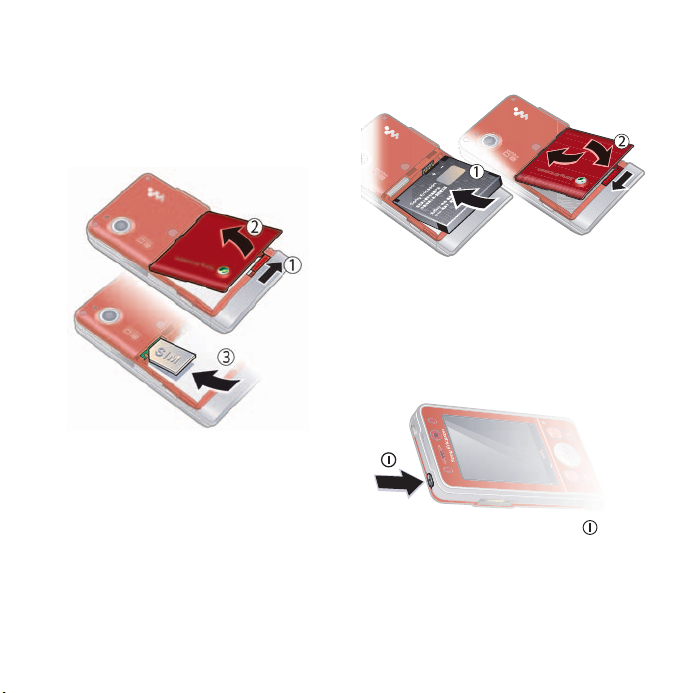
Vložení karty SIM
1 Odemkněte kryt baterie.
2 Sejměte kryt baterie.
3 Zasuňte kartu SIM do držáku tak, aby
pozlacené kontakty směřovaly dolů.
Vložení baterie
1 Vložte baterii tak, aby štítek směřoval
dolů a konektory proti sobě.
2 Zasuňte kryt baterie zpět na místo
a zamkněte jej.
Zapnutí telefonu
Zapnutí telefonu
1 Stiskněte a přidržte tlačítko .
2 Vyberte režim:
• Normál. režim – k dispozici
jsou všechny funkce telefonu.
• Režim Letadlo – k dispozici jsou
jen některé funkce.
This is the Internet version of the User's guide. © Print only for private use.
5Začínáme
Page 6
3 Budete-li k tomu vyzváni, zadejte kód
PIN karty SIM, a vyberte možnost OK.
4 Vyberte jazyk.
5 Chcete-li během stahování nastavení
použit průvodce nastavením, vyberte
Pokrač. > Ano.
Chcete-li při zadávání kódu PIN opravit
chybu, stiskněte tlačítko .
Karta SIM
Karta SIM (Subscriber Identity Module –
modul identity předplatitele), kterou jste
obdrželi od provozovatele sítě, obsahuje
informace o vašem předplatném. Před
vložením nebo vyjmutím karty SIM vždy
vypněte telefon a odpojte nabíječku.
Před vyjmutím karty SIM z telefonu na
ní můžete uložit své kontakty. Viz část
Kopírování jmen a čísel na kartu SIM
na straně 20.
Kód PIN
K aktivaci služeb v telefonu můžete
potřebovat kód PIN (Personal
Identification Number – osobní
identifikační číslo). Kód PIN vám
poskytne provozovatel sítě.
Každá zadaná číslice kódu PIN
bude zobrazena jako hvězdička (*).
To neplatí, začíná-li kód PIN stejnými
číslicemi jako tísňové číslo, například
číslo 112 nebo 911. Tísňové číslo
je během zadávaní viditelné a lze
jej vytočit bez zadání kódu PIN.
Je-li kód PIN zadán třikrát po sobě
nesprávně, karta SIM se zablokuje.
Viz část Zámek karty SIM na straně 67.
Režim Letadlo
Je-li vybrána možnost Režim Letadlo,
jsou vypnuty vysílače i přijímače
sít’ového signálu a rádiového vysílání,
aby nedocházelo k rušení citlivých
zařízení.
V režimu Letadlo lze používat funkci
Bluetooth™.
Úvodní obrazovka
Úvodní obrazovka se zobrazí při
zapnutí telefonu. Viz část
Používání
obrázků na straně 41.
Pohotovostní režim
Po zapnutí telefonu a zadání kódu
PIN se zobrazí název provozovatele
sítě. Toto zobrazení se nazývá
pohotovostní režim.
Nápověda v telefonu
V telefonu je k dispozici nápověda
ainformace. Viz část Procházení
nabídek na straně 12.
6 Začínáme
This is the Internet version of the User's guide. © Print only for private use.
Page 7
Použití průvodce nastavením
1 V pohotovostním režimu vyberte
Nabíd. > Nastavení >karta Všeobecné
> Průvodce nastavením.
2 Vyberte požadovanou možnost.
Zobrazení informací o funkcích
• Přejděte na funkci a je-li k dispozici
možnost Inform., vyberte ji. V některých
případech je možnost Inform. zobrazena
v nabídce Možnosti.
Zobrazení prohlídky telefonu
• V pohotovostním režimu vyberte
Nabíd. > Zábava > Prohlídka.
Zobrazení informací o stavu
• V pohotovostním režimu stiskněte
tlačítko pro zvýšení hlasitosti.
Nabíjení baterie
Baterie nového telefonu je částečně
nabitá.
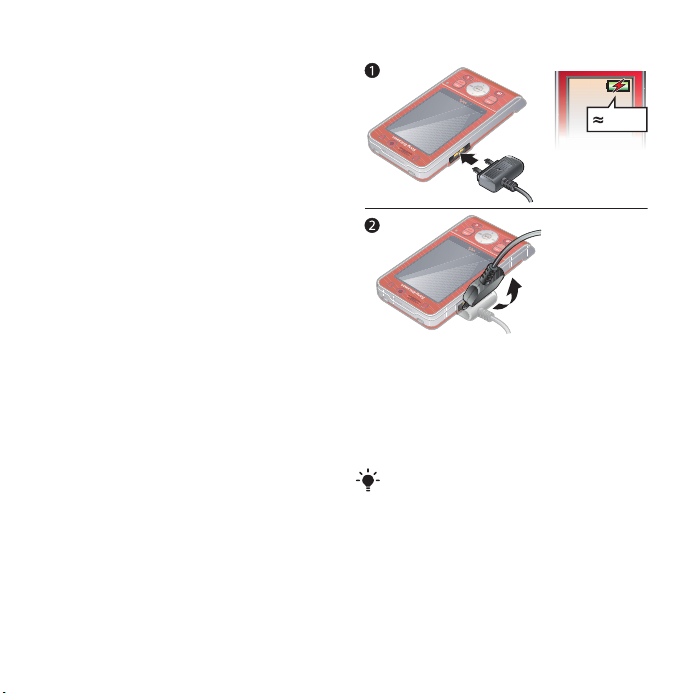
Nabíjení baterie
2,5 hod.
1 Připojte nabíječku k telefonu. Úplné
nabití baterie trvá přibližně 2,5 hodiny.
Stisknutím libovolného tlačítka aktivujte
obrazovku.
2 Vytažením konektoru nahoru odpojte
nabíječku.
Během nabíjení lze telefon používat.
Baterii lze nabíjet kdykoliv a delší nebo
kratší dobu než 2,5 hodiny. Nabíjení lze
přerušit bez rizika poškození baterie.
This is the Internet version of the User's guide. © Print only for private use.
7Začínáme
Page 8
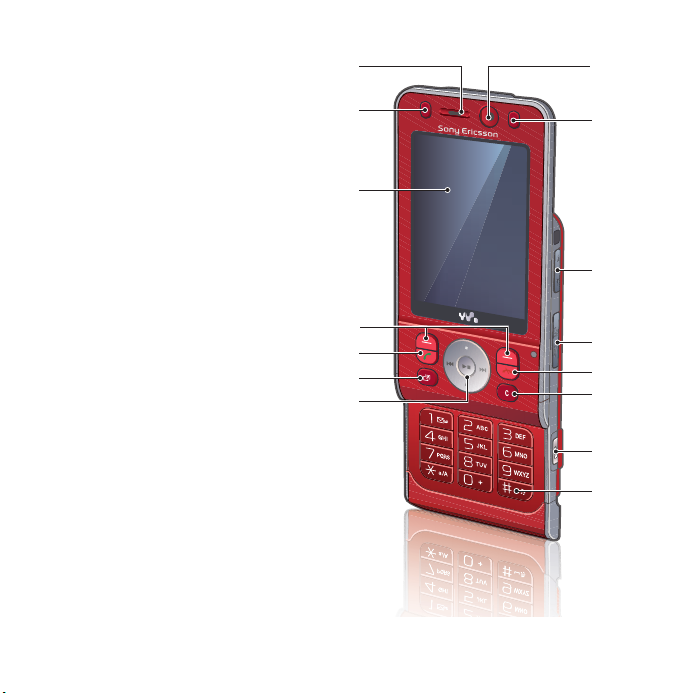
Přehled telefonu
18
9
10
11
12
13
14
15
4
7
2
3
5
6
1 Reproduktor
2 Herní tlačítko A
3 Obrazovka
4 Funkční tlačítka
5 Tlačítko pro volání
6 Tlačítko nabídky činností
7 Navigační tlačítko, ovládání
přehrávače Walkman®
8 Videokamera
9 Herní tlačítko B
10 Tlačítka ovládání hlasitosti
a digitálního přiblížení/vzdálení
11 Čtečka pamět’ové karty
12 Tlačítko pro ukončení hovoru
13 Tlačítko C (mazání)
14 Tlačítko fotoaparátu
15 Tlačítko tichého režimu
8 Začínáme
This is the Internet version of the User's guide. © Print only for private use.
Page 9
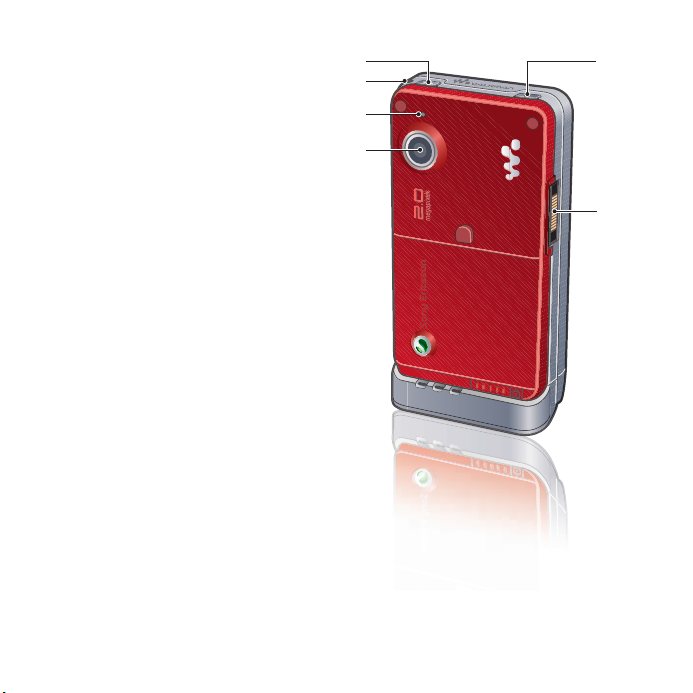
16 Tlačítko Walkman®
17 Otvor pro řemínek
18 Indikátor nahrávání
videozáznamu
19 Objektiv fotoaparátu
20 Tlačítko pro zapnutí/vypnutí
telefonu
21 Konektor pro připojení
nabíječky, soupravy
handsfree a kabelu USB
16
17
18
19
20
21
This is the Internet version of the User's guide. © Print only for private use.
9Začínáme
Page 10
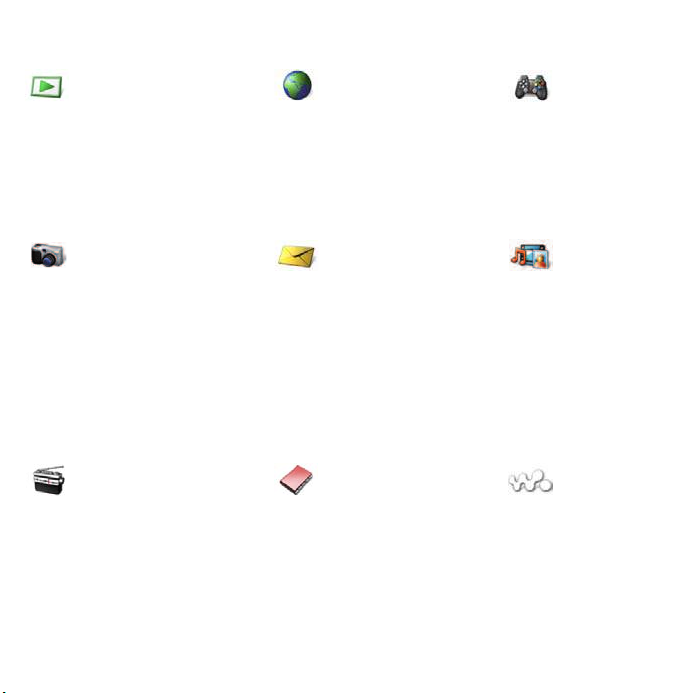
Přehled nabídek
PlayNow™* Internet* Zábava
Služby online*
Hry
TrackID™
VideoDJ™
PhotoDJ™
MusicDJ™
Dálkové ovládání
Záznam zvuku
Prohlídka
Fotoaparát Zprávy Média
Napsat novou
Doručené zprávy
E-mail
Webové kanály
Koncepty
Zprávy k odeslání
Odeslané zprávy
Uložené zprávy
Přátelé*
Volat hlas. schr.
Šablony
Práce se zprávami
Nastavení
Rádio Kontakty WALKMAN
Můj stav
Nový kontakt
10 Začínáme
This is the Internet version of the User's guide. © Print only for private use.
Page 11
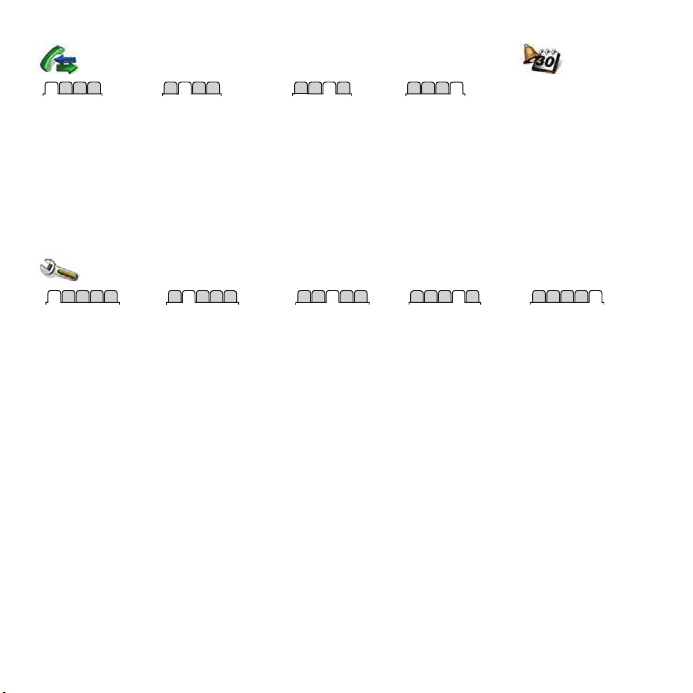
Hovory** Organizátor
Správce souborů**
Všechny hovory Přijaté hovory Odchozí hovory Zmeškané hovory
Budíky
Aplikace
Videohovor
Kalendář
Úkoly
Poznámky
Synchronizace
Časovač
Stopky
Kalkulačka
Pamět’ kódů
Nastavení**
Všeobecné
Profily
Čas a datum
Jazyk
Aktualizační služba
Ovládání hlasem
Nové události
Zkratky
Režim Letadlo
Zabezpečení
Průvodce
nastavením
Zjednodušení
ovlád.*
Stav telefonu
Obnovení nastavení
* Některé nabídky závisí na síti, jejím provozovateli a předplatném.
** Mezi kartami a dílčími nabídkami lze procházet pomocí navigačního tlačítka. Další informace naleznete v části
Procházení nabídek na straně 12.
Zvuky a upozornění
Hlasitost vyzvánění
Vyzvánění
Tichý režim
Zesilující vyzvánění
Vibrační upozornění
Upozornění na zpr.
Zvuk tlačítka
Displej
Tapeta
Schémata
Úvodní obrazovka
Spořič obrazovky
Velikost hodin
Jas
Upravit názvy
linek*
Hovory
Rychlé vytáčení
Chytré hledání
Přesměrování
Přepnout na linku 2*
Ovládání hovorů
Sdílení videa*
Doba a cena
hovoru*
Zobrazit / skrýt číslo
Handsfree
Přijímat otevřením
Připojení*
Bluetooth
USB
Název telefonu
Sdílení v síti
Synchronizace
Správa zařízení
Mobilní sítě
Nastavení Internetu
Nast. datového toku
Nastavení zpráv*
Příslušenství
This is the Internet version of the User's guide. © Print only for private use.
11Začínáme
Page 12
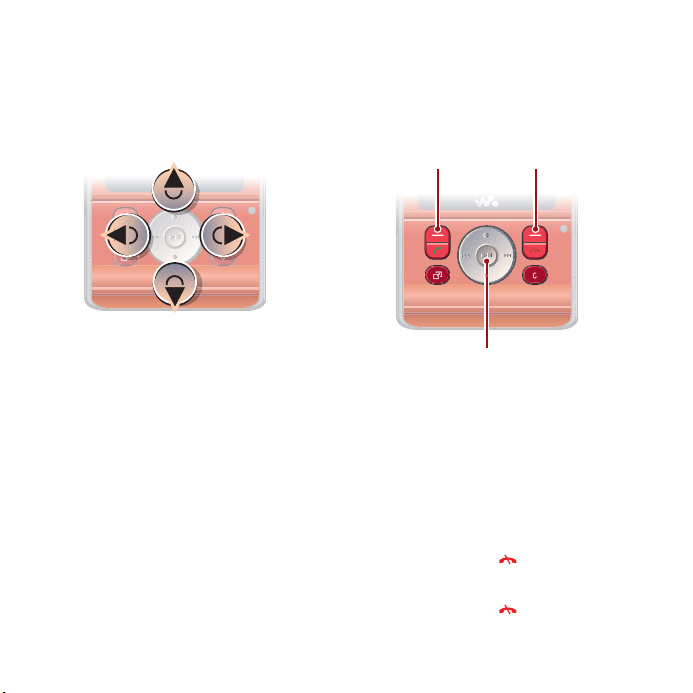
Procházení nabídek
Položky hlavní nabídky jsou zobrazeny
jako ikony. Některé dílčí nabídky
obsahují karty.
Procházení nabídek telefonu
1 V pohotovostním režimu vyberte
možnost Nabíd.
2 K procházení nabídek směrem nahoru,
dolů, vlevo a vpravo použijte navigační
tlačítko.
Výběr funkcí na obrazovce
• Stisknutím levého, středního nebo
pravého funkčního tlačítka vyberete
funkci zobrazenou ve spodní části
obrazovky.
Funkční tlačítka
Střední navigační tlačítko
Zobrazení možností pro položku
• Chcete-li například upravit položku,
vyberte Možnosti.
Procházení karet
• K procházení karet použijte navigační
tlačítko vlevo nebo vpravo.
Návrat do pohotovostního režimu
• Stiskněte tlačítko .
Ukončení funkce
• Stiskněte tlačítko .
12 Začínáme
This is the Internet version of the User's guide. © Print only for private use.
Page 13
Procházení médií
1 V pohotovostním režimu vyberte
možnost Média.
2 K procházení nabídek použijte
navigační tlačítko.
3 Vyberte položku ze seznamu.
Odstranění položek
• Stisknutím tlačítka odstraníte
položky, jako jsou čísla, písmena,
obrázky a zvuky.
Zkratky
Pomocí klávesových zkratek můžete
přejít přímo k určité nabídce. Číslování
nabídek začíná od horní levé ikony
a pokračuje doprava a potom po
řádcích dolů.
Přechod přímo do hlavní nabídky
• V pohotovostním režimu vyberte
Nabíd. a stiskněte –, ,
nebo .
Použití zkratek pro navigační tlačítko
• Chcete-li přejít přímo k určité funkci,
v pohotovostním režimu stiskněte
, , nebo .
Úprava zkratky pro navigační tlačítko
1 V pohotovostním režimu vyberte
Nabíd. > Nastavení >karta Všeobecné
> Zkratky.
2 Přejděte na požadovanou možnost
a vyberte možnost Upravit.
3 Přejděte na možnost nabídky a vyberte
možnost Zkratka.
Nabídka činností
Nabídka činnosti poskytuje rychlý
přístup k některým funkcím.
Otevření nabídky činností
• Stiskněte tlačítko .
Karty nabídky činností
• Nové události – zmeškané hovory
anové zprávy.
• Spuštěné aplik. – aplikace, které
jsou spuštěny v pozadí.
• Vlastní zkratky – sem přidejte své
oblíbené funkce, ke kterým chcete
mít rychlý přístup.
• Internet – rychlý přístup k Internetu.
Správce souborů
Pomocí správce souborů můžete
pracovat se soubory uloženými v paměti
telefonu nebo na pamět’ové kartě.
Pamět’ovou kartu můžete zakoupit
samostatně.
Pamět’ová karta
Tento telefon podporuje pamět’ové
karty Memory Stick Micro™ (M2™),
pomocí kterých lze rozšířit místo pro
ukládání dat v telefonu. Lze ji také
použít jako přenosnou pamět’ovou
kartu pro jiná kompatibilní zařízení.
This is the Internet version of the User's guide. © Print only for private use.
13Začínáme
Page 14
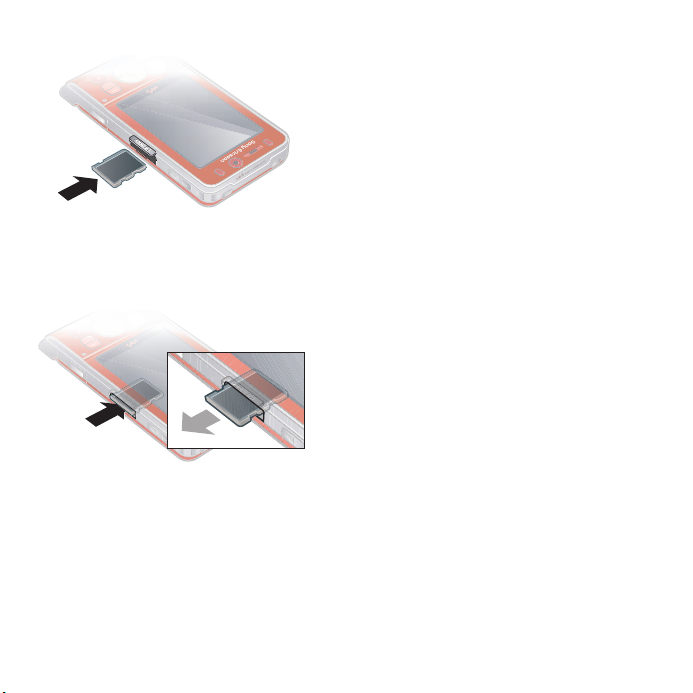
Vložení pamět’ové karty
Práce se soubory
Soubory můžete přesouvat a kopírovat
mezi telefonem, počítačem a pamět’ovou
kartou. Soubory se ukládají nejprve na
pamět’ovou kartu a teprve při nedostatku
místa do paměti telefonu. Soubory, které
se nepodařilo rozeznat, se ukládají do
složky
Jiné
.
Můžete vytvořit dílčí složky, do kterých
• Otevřete kryt a vložte pamět’ovou
kartu tak, aby pozlacené kontakty
směřovaly dolů.
Vyjmutí pamět’ové karty
budou soubory přesouvány nebo
kopírovány. Ve všech složkách kromě
složek Hry a Aplikace můžete vybrat
více než jeden soubor nebo všechny
soubory najednou.
Dojde-li k zaplnění paměti, můžete
uvolnit místo odstraněním některých
souborů.
Karty správce souborů
Správce souborů je rozdělen na
tři karty. Zobrazené ikony označují
místo uložení souborů.
• Chcete-li vyjmout pamět’ovou kartu,
otevřete kryt a uvolněte kartu zatlačením
na její hranu.
Zobrazení možností pamět’ové karty
1 V pohotovostním režimu vyberte
• Všechny soubory – celý obsah
paměti telefonu a pamět’ové karty.
•
V telefonu
– celý obsah paměti
telefonu.
• Na pamět’ové kartě – celý obsah
pamět’ové karty.
Nabíd. > Organizátor > Správce
souborů >karta Na pamět’ové kartě.
2 Vyberte Možnosti.
14 Začínáme
This is the Internet version of the User's guide. © Print only for private use.
Page 15
Zobrazení informací o souborech
1 V pohotovostním režimu vyberte
Nabíd. > Organizátor > Správce
souborů.
2 Přejděte na soubor a vyberte Možnosti
> Informace.
Použití souboru ze správce souborů
1 V pohotovostním režimu vyberte
Nabíd. > Organizátor > Správce
souborů.
2 Přejděte na soubor a vyberte Možnosti
> Správa souboru > Přesunout.
3 Vyberte požadovanou možnost.
Výběr více než jednoho souboru
ve složce
1 V pohotovostním režimu vyberte
Nabíd. > Organizátor > Správce
souborů.
2 Přejděte na složku a vyberte možnost
Otevřít.
3 Vyberte Možnosti > Označit > Označit
více.
4 Přejděte na každý soubor, který
chcete označit, a vyberte možnost
Označit.
Odstranění souboru ze správce
souborů
1 V pohotovostním režimu vyberte
Nabíd. > Organizátor > Správce
souborů.
2
Najděte soubor a stiskněte tlačítko .
Jazyk telefonu
Můžete vybrat jazyk, který bude použit
v telefonu.
Změna jazyka telefonu
1 V pohotovostním režimu vyberte
Nabíd. > Nastavení >karta Všeobecné
> Jazyk > Jazyk telefonu.
2 Vyberte požadovanou možnost.
Zadávání textu
K zadávání textu můžete použít běžný
textový vstup multitap nebo textový
vstup T9™ . Metoda textového
vstupu T9 používá vestavěný slovník.
Změna způsobu zadávání textu
• Při zadávání textu stiskněte a přidržte
tlačítko .
Přepínání velkých a malých písmen
• V režimu zadávání textu stiskněte
tlačítko .
Zadávání čísel
• V režimu zadávání textu stiskněte
a přidržte některé z tlačítek – .
Zadávání teček a čárek
• V režimu zadávání textu stiskněte
tlačítko .
This is the Internet version of the User's guide. © Print only for private use.
15Začínáme
Page 16
Zadání textu pomocí textového
vstupu T9™
1 V pohotovostním režimu vyberte
například Nabíd. > Zprávy > Napsat
novou > Zpráva SMS.
2 Pokud není zobrazena ikona
, stisknutím a přidržením tlačítka
přepněte na textový vstup T9.
3 Pro každé písmeno, které chcete
zadat, stačí stisknout tlačítko pouze
jednou, i když požadované písmeno
není prvním písmenem na tlačítku.
Chcete-li například napsat slovo
„Jane“, stiskněte tlačítka , ,
, . Dříve než se podíváte
na návrhy, napište celé slovo.
4 Stisknutím tlačítka nebo zobrazíte
návrhy.
5 Návrh přijmete stisknutím tlačítka .
Zadávání textu pomocí běžného
textového vstupu multitap
1 V pohotovostním režimu vyberte
například Nabíd. > Zprávy > Napsat
novou > Zpráva SMS.
2
Pokud je zobrazena ikona , stisknutím
a přidržením tlačítka přepněte na
běžný textový vstup multitap.
3 Opakovaně stiskněte příslušné tlačítko
– , až se zobrazí požadované
písmeno.
4 Když je slovo napsáno, stisknutím
tlačítka přidejte mezeru.
Přidávání slov do vestavěného
slovníku
1 Když zadáváte text pomocí textového
vstupu T9™, vyberte Možnosti > Napsat
slovo.
2 Napište slovo pomocí běžného
textového vstupu multitap a vyberte
možnost Vložit.
16 Začínáme
This is the Internet version of the User's guide. © Print only for private use.
Page 17
Volání
Uskutečňování a přijímání hovorů
Telefon musí být zapnutý a musí
být v dosahu sítě.
Uskutečnění hovoru
1 V pohotovostním režimu zadejte
telefonní číslo (případně také s
mezinárodním směrovým číslem
země a směrovým číslem oblasti).
2 Stiskněte tlačítko .
Viz část Videohovor na straně 18.
Vytáčet lze čísla z kontaktů a čísla
ze seznamu volání. Viz část Kontakty
na straně 19 a část Seznam volání
na straně 23. Telefonovat lze také
vyslovením hlasových příkazů. Viz část
Ovládání telefonu hlasem na straně 24.
Ukončení hovoru
• Stiskněte tlačítko .
Mezinárodní hovory
1 V pohotovostním režimu stiskněte
tlačítko a držte ho stisknuté,
dokud se nezobrazí znak +.
2 Zadejte směrové číslo země, směrové
číslo oblasti (bez úvodní nuly) a telefonní
číslo.
3 Stiskněte tlačítko
.
Opakované vytočení čísla
• Když se zobrazí otázka Opakovat?,
vyberte možnost Ano.
Během čekání není nutné držet telefon
u ucha. Když je hovor spojen, ozve se
hlasitý zvukový signál.
Přijetí hovoru
• Otevřete telefon.
Funkci přijetí hovoru otevřením telefonu
(Přijímat otevřením) lze vypnout nebo
zapnout. Viz část Přijetí hovoru
otevřením telefonu na straně 29.
Odmítnutí hovoru
• Stiskněte tlačítko .
Změna hlasitosti reproduktoru
sluchátka během hovoru
• Stiskněte tlačítko pro zvýšení nebo
snížení hlasitosti.
Vypnutí mikrofonu během hovoru
1 Stiskněte a přidržte tlačítko .
2 Chcete-li mikrofon opět zapnout,
stiskněte a přidržte tlačítko .
Zapnutí hlasitého reproduktoru
během hovoru
• Vyberte ZapRep.
Během používání hlasitého reproduktoru
nepřikládejte telefon k uchu. Mohlo by
dojít k poškození vašeho sluchu.
This is the Internet version of the User's guide. © Print only for private use.
17Volání
Page 18

Zobrazení zmeškaných hovorů
v pohotovostním režimu
• Stiskněte tlačítko , přejděte na
kartu Nové události a vyberte číslo.
• Stisknutím tlačítka otevřete seznam
volání.
Sítě
V závislosti na dostupnosti jednotlivých
sítí telefon automaticky přepíná mezi
sítěmi GSM a 3G (UMTS). Někteří
provozovatelé sítí umožňují ruční
přepínání sítí.
Ruční přepnutí sítí
1 V pohotovostním režimu vyberte
Nabíd. > Nastavení >karta Připojení
> Mobilní sítě > Sítě GSM/3G.
2 Vyberte požadovanou možnost.
Tísňová volání
Tento telefon podporuje mezinárodní
tísňová čísla, např. 112 a 911. Tato
čísla lze běžně použít pro tísňová volání
v libovolné zemi, a to s vloženou kartou
SIM nebo bez ní, pokud je telefon
v dosahu sítě 3G (UMTS) nebo GSM.
V některých zemích se mohou používat
jiná tísňová čísla. Z tohoto důvodu může
provozovatel sítě na kartu SIM uložit další
místní tísňová čísla.
Uskutečnění tísňového volání
• V pohotovostním režimu zadejte
číslo 112 (mezinárodní tísňové číslo)
a stiskněte tlačítko .
Zobrazení místních tísňových čísel
1 V pohotovostním režimu vyberte
Nabíd. > Kontakty.
2 Přejděte na možnost Nový kontakt
avyberte Možnosti > Speciální čísla
> Tísňová čísla
Videohovor
Během videohovoru se zobrazuje
na obrazovce druhý účastník.
Oba účastníci musí mít předplatné,
které podporuje službu 3G (UMTS),
a musíte být v dosahu sítě 3G (UMTS).
Dostupnost služby 3G (UMTS) je
signalizována zobrazením ikony .
Uskutečnění videohovoru
1 V pohotovostním režimu zadejte
telefonní číslo (případně také
s mezinárodním směrovým číslem
země a směrovým číslem oblasti).
2 Vyberte Možnosti > Videohovor.
Přiblížení nebo vzdálení obrazu
odchozího videohovoru
• Stiskněte tlačítko nebo .
Zobrazení možností videohovoru
• Během hovoru vyberte Možnosti.
18 Volání
This is the Internet version of the User's guide. © Print only for private use.
Page 19
Kontakty
V nabídce Kontakty můžete uchovávat
jména, telefonní čísla a osobní
informace. Tyto informace lze uložit
v paměti telefonu nebo na kartě SIM.
Výchozí kontakty
Můžete zvolit, které kontaktní informace
budou zobrazeny jako výchozí. Jsouli jako výchozí kontakty nastaveny
Kontakty v tel., budou se v kontaktech
zobrazovat všechny informace uložené
vnabídce Kontakty. Jsou-li jako výchozí
kontakty nastaveny Kontakty na SIM,
budou se v kontaktech zobrazovat
jména a čísla uložená na kartě SIM.
Výběr výchozích kontaktů
1 V pohotovostním režimu vyberte
Nabíd. > Kontakty.
2 Přejděte na možnost Nový kontakt
avyberte Možnosti > Upřesnit
> Výchozí kontakty.
3 Vyberte požadovanou možnost.
Kontakty v telefonu
Kontakty v telefonu mohou obsahovat
jména, telefonní čísla a osobní informace.
Tyto kontakty se ukládají do paměti
telefonu.
Přidání kontaktu do telefonu
1 V pohotovostním režimu vyberte
Nabíd. > Kontakty.
2 Přejděte na možnost Nový kontakt
a vyberte možnost Přidat.
3 Zadejte jméno a vyberte možnost OK.
4 Zadejte číslo a vyberte možnost OK.
5 Vyberte typ čísla.
6 Projděte karty a vyberte pole, do
kterých chcete zadat informace.
7 Vyberte Uložit.
Volání kontaktů
Volání na kontakt v telefonu
1 V pohotovostním režimu vyberte
Nabíd. > Kontakty.
2 Přejděte na kontakt a stiskněte
tlačítko .
Chcete-li přejít přímo na určitý kontakt,
v pohotovostním režimu stiskněte
a přidržte některé z tlačítek – .
Volání kontaktu na kartě SIM
z kontaktů v telefonu
1 V pohotovostním režimu vyberte
Nabíd. > Kontakty.
2 Přejděte na možnost Nový kontakt
avyberte Možnosti > Kontakty na SIM.
3 Přejděte na kontakt a stiskněte
tlačítko .
This is the Internet version of the User's guide. © Print only for private use.
19Volání
Page 20
Volání pomocí chytrého hledání
1 V pohotovostním režimu stiskněte
jedno z tlačítek – a zadejte
jméno nebo telefonní číslo kontaktu.
Všechny záznamy, které vyhovují
zadané řadě číslic nebo písmen,
budou zobrazeny v seznamu.
2 Přejděte na kontakt nebo telefonní
číslo a stiskněte tlačítko .
Zapnutí nebo vypnutí chytrého
hledání
1 V pohotovostním režimu vyberte
Nabíd. > Nastavení >karta Hovory
> Chytré hledání.
2 Vyberte požadovanou možnost.
Úprava kontaktů
Přidání informací ke kontaktu
v telefonu
1 V pohotovostním režimu vyberte
Nabíd. > Kontakty.
2 Přejděte na kontakt a vyberte Možnosti
> Upravit kontakt.
3 Projděte karty a vyberte možnost
Přidat.
4 Vyberte požadovanou možnost a
potom položku, kterou chcete přidat.
5 Vyberte možnost Uložit.
Je-li součástí vašeho předplatného
služba identifikace volajícího čísla (CLI),
můžete kontaktům přiřadit individuální
vyzvánění.
Kopírování jmen a čísel na kartu SIM
1 V pohotovostním režimu vyberte
Nabíd. > Kontakty.
2 Přejděte na možnost Nový kontakt
avyberte Možnosti > Upřesnit
> Kopírovat na SIM.
3 Vyberte požadovanou možnost.
Automatické ukládání jmen a čísel
na kartu SIM
1 V pohotovostním režimu vyberte
Nabíd. > Kontakty.
2 Přejděte na možnost Nový kontakt
avyberte Možnosti > Upřesnit
> Aut. uložení na SIM.
3 Vyberte požadovanou možnost.
Ukládání kontaktů na pamět’ovou kartu
1 V pohotovostním režimu vyberte
Nabíd. > Kontakty.
2 Přejděte na možnost Nový kontakt
avyberte Možnosti > Upřesnit
> Záloh. na pam. kartu.
Kontakty na kartě SIM
Kontakty na kartě SIM mohou obsahovat
pouze jména a čísla. Tyto kontakty se
ukládají na kartu SIM.
Přidání kontaktu na kartu SIM
1 V pohotovostním režimu vyberte
Nabíd. > Kontakty.
2 Přejděte na možnost Nový kontakt
a vyberte možnost Přidat.
20 Volání
This is the Internet version of the User's guide. © Print only for private use.
Page 21

3 Zadejte jméno a vyberte možnost OK.
4 Zadejte číslo a vyberte možnost OK.
5 Vyberte typ čísla a máte-li k dispozici
další informace, zadejte je.
6 Vyberte Uložit.
Při kopírování všech kontaktů z telefonu
na kartu SIM budou všechny existující
informace na kartě SIM nahrazeny.
Volání na kontakt na kartě SIM
1 V pohotovostním režimu vyberte
Nabíd. > Kontakty.
2 Přejděte na kontakt a stiskněte
tlačítko .
Kopírování jmen a čísel do kontaktů
v telefonu
1 V pohotovostním režimu vyberte
Nabíd. > Kontakty.
2 Přejděte na možnost Nový kontakt
avyberte Možnosti > Upřesnit
> Kopírovat ze SIM.
3 Vyberte požadovanou možnost.
Odstraňování kontaktů
Odstranění kontaktu
1 V pohotovostním režimu vyberte
Nabíd. > Kontakty.
2 Přejděte na kontakt a stiskněte
tlačítko .
Odstranění všech kontaktů v telefonu
1 V pohotovostním režimu vyberte
Nabíd. > Kontakty.
2 Přejděte na možnost Nový kontakt
avyberte Možnosti > Upřesnit
> Odstr. vš. kontakty.
Odesílání kontaktů
Odeslání kontaktu
1 V pohotovostním režimu vyberte
Nabíd. > Kontakty.
2 Přejděte na kontakt a vyberte
Možnosti > Odeslat kontakt.
3 Vyberte metodu přenosu.
Zkontrolujte, zda přijímající zařízení
podporuje zvolenou metodu přenosu.
Řazení kontaktů
Výběr kritéria pro řazení kontaktů
1 V pohotovostním režimu vyberte
Nabíd.
> Kontakty.
2 Přejděte na možnost Nový kontakt
avyberte Možnosti > Upřesnit
> Způsob řazení.
3 Vyberte požadovanou možnost.
Využití paměti
Počet kontaktů, které lze uložit do
telefonu nebo na kartu SIM, závisí
na dostupné paměti.
This is the Internet version of the User's guide. © Print only for private use.
21Volání
Page 22

Zobrazení využití paměti
1 V pohotovostním režimu vyberte
Nabíd. > Kontakty.
2 Přejděte na možnost Nový kontakt
a vyberte Možnosti > Upřesnit > Využití
paměti.
Synchronizace kontaktů
Kontakty lze synchronizovat
prostřednictvím serveru Microsoft®
Exchange Server® (aplikace Microsoft®
Outlook®). Další informace naleznete
v části Synchronizace na straně 59.
Informace o vlastníkovi telefonu
Do telefonu můžete zadat informace
o sobě a můžete například odeslat
svou vizitku.
Přidání vlastní vizitky
1 V pohotovostním režimu vyberte
Nabíd. > Kontakty.
2 Přejděte na možnost Můj stav
a vyberte možnost Otevřít.
3 Přejděte na Přidat > Vytvořit novou.
4 Projděte karty a vyberte pole, do
kterých chcete zadat informace.
5 Zadejte informaci a vyberte možnost
Uložit.
Chcete-li zadat symbol, vyberte
Možnosti > Přidat symbol > Vložit.
Odeslání vlastní vizitky
1 V pohotovostním režimu vyberte
Nabíd. > Kontakty.
2 Přejděte na možnost Můj stav
a vyberte možnost Otevřít.
3 Přejděte na možnost Moje kontakt.
inf. a vyberte možnost Odeslat.
4 Vyberte metodu přenosu.
Zkontrolujte, zda přijímající zařízení
podporuje zvolenou metodu přenosu.
Skupiny
Z telefonních čísel a e-mailových
adres v nabídce Kontakty v tel., na
které chcete odesílat zprávy, můžete
vytvořit skupinu
. Viz část Zprávy na
straně 30. Skupiny (s telefonními
čísly) můžete také použít při vytváření
seznamů povolených volajících. Viz
část Povolené hovory na straně 27.
Vytvoření skupiny čísel
a e-mailových adres
1 V pohotovostním režimu vyberte
Nabíd. > Kontakty.
2 Přejděte na možnost Nový kontakt
a vyberte možnost Možnosti > Skupiny.
3 Přejděte na možnost Nová skupina
a vyberte možnost Přidat.
4 Zadejte název skupiny a vyberte
možnost Pokrač.
5 Přejděte na možnost Nová položka
a vyberte možnost Přidat.
22 Volání
This is the Internet version of the User's guide. © Print only for private use.
Page 23
6 Přejděte na každé telefonní číslo
nebo e-mailovou adresu kontaktu,
které chcete označit, a vyberte
možnost Označit.
7 Vyberte Pokrač. > Hotovo.
Seznam volání
Seznam volání zobrazuje informace
o posledních hovorech.
Volání na číslo ze seznamu volání
1 V pohotovostním režimu stiskněte
tlačítko a přejděte na požadovanou
kartu.
2 Přejděte na jméno nebo číslo
a stiskněte tlačítko .
Přidání čísla ze seznamu volání
do kontaktů
1 V pohotovostním režimu stiskněte
tlačítko a přejděte na požadovanou
kartu.
2 Přejděte na číslo a vyberte možnost
Uložit.
3 Chcete-li vytvořit nový kontakt, vyberte
možnost Nový kontakt. Chcete-li číslo
přidat k existujícímu kontaktu, vyberte
kontakt.
Vymazání seznamu volání
1 V pohotovostním režimu stiskněte
tlačítko .
2 Přejděte na kartu Všechny hovory
avyberte Možnosti > Odstranit vše.
Rychlé vytáčení
Rychlé vytáčení umožňuje vybrat devět
kontaktů, které lze vytáčet rychleji.
Tyto kontakty lze uložit na pozice 1–9.
Přidání kontaktů mezi čísla pro rychlé
vytáčení
1 V pohotovostním režimu vyberte
Nabíd. > Kontakty.
2 Přejděte na Nový kontakt a vyberte
Možnosti > Rychlé vytáčení.
3 Vyhledejte číslo pozice a vyberte
možnost Přidat.
4 Vyberte kontakt.
Rychlé vytáčení
• V pohotovostním režimu zadejte
číslo pozice a stiskněte tlačítko .
Hlasová schránka
Zahrnuje-li vaše předplatné použití
hlasové schránky, může volající
v případě, že nemůžete hovor
přijmout, zanechat hlasovou zprávu.
Zadání čísla hlasové schránky
1 V pohotovostním režimu vyberte
Nabíd. > Zprávy > Nastavení > Číslo
hlas. schránky.
2 Zadejte číslo a vyberte možnost OK.
Volání hlasové schránky
• V pohotovostním režimu stiskněte
apřidržte tlačítko .
This is the Internet version of the User's guide. © Print only for private use.
23Volání
Page 24

Ovládání telefonu hlasem
Pokud vytvoříte hlasové příkazy, můžete:
• Vytáčet hlasovým příkazem, tj.
zavolat nějakou osobu vyslovením
jména osoby.
• Aktivovat vytáčení pomocí hlasových
příkazů vyslovením tzv. aktivačního
příkazu.
• Přijmout nebo odmítnout hovor
hlasovým příkazem, je-li telefon
připojen k soupravě handsfree.
Nahrání hlasového příkazu pro
vytáčení pomocí hlasových příkazů
1 V pohotovostním režimu vyberte
Nabíd. > Nastavení >karta Všeobecné
> Ovládání hlasem > Vytáčení hlasem
> Aktivovat.
2 Vyberte Ano > Nový hlasový příkaz
a vyberte kontakt. Máte-li pro kontakt
uloženo více než jedno číslo, vyberte
číslo, ke kterému chcete přidat
hlasový příkaz.
3 Nahrajte hlasový příkaz, jako je např.
„mobil Honza“.
4 Postupujte podle zobrazených
pokynů. Počkejte na tón a vyslovte
příkaz, který chcete nahrát. Hlasový
příkaz se zopakuje.
5 Pokud jste se záznamem spokojeni,
vyberte možnost Ano
případě vyberte možnost
kroky 3 a 4.
. V opačném
Ne a zopakujte
Hlasové příkazy se ukládají pouze do
paměti telefonu. Nelze je použít v jiném
telefonu.
Oprava nahrávky hlasového příkazu
1 V pohotovostním režimu vyberte
Nabíd. > Nastavení >karta Všeobecné
> Ovládání hlasem > Vytáčení hlasem
> Upravit názvy.
2 Přejděte na příkaz a vyberte Možnosti
> Nahradit hlas. př.
3 Počkejte na tón a řekněte příkaz.
Vytáčení pomocí hlasových příkazů
Když vám zavolá kontakt, pro který
jste nahráli název kontaktu, uslyšíte
nahraný název tohoto kontaktu.
Vytáčení pomocí hlasových příkazů
1 V pohotovostním režimu stiskněte
a přidržte tlačítko ovládání hlasitosti.
2 Počkejte, až se ozve tón, a vyslovte
nahrané jméno, např. „mobil Honza“.
Telefon přehraje jméno a potom
hovor spojí.
Uskutečnění hovoru pomocí
soupravy handsfree
• V pohotovostním režimu stiskněte
tlačítko soupravy handsfree.
Aktivační příkaz
Aktivační příkaz je hlasový příkaz,
pomocí kterého můžete aktivovat
vytáčení pomocí hlasových příkazů
bez toho, abyste museli stisknout
24 Volání
This is the Internet version of the User's guide. © Print only for private use.
Page 25

jakékoliv tlačítko. Chcete-li použít
aktivační příkaz, musí být k telefonu
připojena souprava handsfree.
Jako aktivační příkaz zvolte dlouhé
neobvyklé slovo nebo slovní spojení,
které lze snadno rozeznat od běžné
řeči na pozadí. Tuto funkci nepodporují
soupravy handsfree s funkcí Bluetooth.
Aktivace a nahrání aktivačního příkazu
1 V pohotovostním režimu vyberte
Nabíd. > Nastavení >karta Všeobecné
> Ovládání hlasem > Aktivační příkaz
> Aktivovat.
2 Postupujte podle zobrazených pokynů
a vyberte možnost Pokrač. Počkejte
na tón a řekněte aktivační příkaz.
3 Chcete-li příkaz přijmout, vyberte
možnost Ano. Chcete-li nahrát nový
záznam, vyberte možnost Ne.
4 Postupujte podle zobrazených pokynů
a vyberte možnost Pokrač.
5 Vyberte, kde se má aktivační příkaz
aktivovat.
Uskutečnění hovoru pomocí
aktivačního příkazu
1 V pohotovostním režimu zkontrolujte,
zda je zobrazena ikona .
2 Řekněte aktivační příkaz.
3 Počkejte na tón a řekněte hlasový
příkaz.
Přijímání hovorů hlasovými příkazy
Používáte-li soupravu handsfree,
můžete přijímat nebo odmítat příchozí
hovory pomocí hlasu.
Aktivace přijímání hovorů hlasovými
příkazy a nahrání příkazů pro
přijímání hovorů
1 V pohotovostním režimu vyberte
Nabíd. > Nastavení >karta Všeobecné
> Ovládání hlasem > Přijímání hlasem
> Aktivovat.
2 Postupujte podle zobrazených pokynů
a vyberte možnost Pokrač. Počkejte
na tón a vyslovte příkaz „Přijmout“
nebo jiné slovo pro tento účel.
3 Chcete-li příkaz přijmout, vyberte
možnost Ano. Chcete-li nahrát nový
záznam, vyberte možnost Ne.
4 Postupujte podle zobrazených pokynů
a vyberte možnost Pokrač. Počkejte
na tón a řekněte příkaz „Obsazeno“
nebo jiné slovo pro tento účel.
5 Chcete-li příkaz přijmout, vyberte
možnost Ano. Chcete-li nahrát nový
záznam, vyberte možnost Ne.
6 Postupujte podle zobrazených pokynů
a vyberte možnost Pokrač.
7 Vyberte, kde se má přijímání hovorů
hlasovými příkazy aktivovat.
This is the Internet version of the User's guide. © Print only for private use.
25Volání
Page 26
Přijetí hovoru hlasovým příkazem
• Řekněte příkaz „Přijmout“.
Odmítnutí hovoru hlasovým příkazem
• Řekněte příkaz „Obsazeno“.
Přesměrování hovorů
Příchozí hovory můžete přesměrovat,
například na záznamník.
Když je aktivována funkce Omezení
hovorů, nejsou dostupné některé
možnosti přesměrování hovorů. Viz
část Omezené vytáčení na straně 28.
Přesměrování hovorů
1 V pohotovostním režimu vyberte
Nabíd. > Nastavení >karta Hovory
> Přesměrování.
2 Vyberte typ hovoru a možnost
přesměrování.
3 Vyberte Aktivovat.
4 Zadejte číslo, na které chcete
přesměrovat hovory, a vyberte
možnost OK.
Obsluha více než jednoho
hovoru
Signalizace čekajícího hovoru
Pokud je aktivována signalizace
čekajícího hovoru, ozve se tón,
pokud máte během hovoru druhý
příchozí hovor.
Aktivace signalizace čekajícího
hovoru
• V pohotovostním režimu vyberte
Nabíd. > Nastavení >karta Hovory
> Ovládání hovorů > Čekající hovor
> Aktivovat.
Uskutečnění druhého hovoru
1 Během hovoru vyberte Možnosti
> Podržet. Probíhající hovoru bude
podržen.
2 Zadejte číslo, na které chcete volat,
avyberte Možnosti > Další hovor.
Přijetí druhého hovoru
• Během hovoru stiskněte tlačítko .
Probíhající hovoru bude podržen.
Odmítnutí druhého hovoru
• Během hovoru stiskněte tlačítko
a pokračujte v probíhajícím hovoru.
Ukončení probíhajícího hovoru
a přijetí druhého hovoru
• Během hovoru vyberte Nahradit akt.
hov.
Obsluha dvou hlasových hovorů
Můžete mít najednou více probíhajících
a podržených hovorů.
Přepnutí mezi dvěma hovory
• Během hovoru stiskněte tlačítko .
Sloučení dvou hovorů
• Během hovoru vyberte Možnosti
> Sloučit hovory.
26 Volání
This is the Internet version of the User's guide. © Print only for private use.
Page 27
Spojení dvou hovorů
•
Během hovoru vyberte
hovory
. Odpojíte se od obou hovorů.
Ukončení probíhajícího hovoru
a návrat k podrženému hovoru
• Nejprve stiskněte tlačítko a potom
tlačítko .
Konferenční hovory
V konferenčním hovoru můžete hovořit
až s pěti účastníky.
Přidání nového účastníka
1 Během hovoru vyberte Možnosti
> Podržet. Sloučené hovory budou
podrženy.
2 Vyberte Možnosti > Další hovor.
3 Zadejte číslo, na které chcete volat,
a stiskněte tlačítko .
4 Vyberte Možnosti > Sloučit hovory
a přidejte nového účastníka.
5 Opakováním tohoto postupu přidáte
další účastníky.
Uvolnění účastníka
1 Vyberte Možnosti > Uvolnit účastníka
2 Vyberte účastníka, kterého chcete
uvolnit.
Soukromá konverzace
1 Během hovoru vyberte Možnosti
> Hovořit s účast. a vyberte účastníka,
se kterým chcete hovořit.
Možnosti >Spojit
2 Chcete-li pokračovat v konferenčním
hovoru, vyberte Možnosti > Sloučit
hovory.
Zobrazení vlastních čísel
Svoje vlastní telefonní čísla můžete
zobrazit, přidat a upravit.
Zobrazení vlastních telefonních čísel
1 V pohotovostním režimu vyberte
Nabíd. > Kontakty.
2 Přejděte na možnost Nový kontakt
avyberte Možnosti > Speciální čísla
> Moje čísla.
3 Vyberte požadovanou možnost.
Povolené hovory
Pomocí této funkce můžete určit, aby
byly přijímány pouze hovory z určitých
telefonních čísel.
Přidání čísel do seznamu povolených
volajících
1 V pohotovostním režimu vyberte
Nabíd. > Nastavení >karta Hovory
> Ovládání hovorů > Povolené hovory
> Pouze ze seznamu.
2 Přejděte na možnost Nová položka
a vyberte možnost Přidat.
3 Vyberte kontakt nebo vyberte možnost
Skupiny.
Viz část Skupiny na straně 22.
This is the Internet version of the User's guide. © Print only for private use.
27Volání
Page 28

Povolení všech hovorů
• V pohotovostním režimu vyberte
Nabíd. > Nastavení >karta Hovory
> Ovládání hovorů > Povolené hovory
> Všichni volající.
Omezené vytáčení
Můžete omezit odchozí a příchozí
hovory. Při této operaci je vyžadováno
heslo poskytovatele služeb.
Pokud přesměrujete příchozí hovory,
nebudou dostupné některé možnosti
pro omezení hovorů.
Možnosti omezení hovorů
Standardní možnosti:
• Všechny odchozí – všechny odchozí
hovory.
• Odchozí mezinár. – všechny odchozí
mezinárodní hovory.
• Odch. mezin. cizí sít’ – všechny
odchozí mezinárodní hovory, kromě
hovorů do vlastní země.
• Všechny příchozí – všechny příchozí
hovory.
• Příchozí v cizí síti – všechny příchozí
hovory, když jste v zahraničí.
Aktivace omezení hovorů
1 V pohotovostním režimu vyberte
Nabíd. > Nastavení >karta Hovory
> Ovládání hovorů > Omezení hovorů.
2 Vyberte požadovanou možnost.
3 Vyberte Aktivovat.
4 Zadejte heslo a vyberte možnost OK.
Pevné vytáčení
Funkce pevného vytáčení umožňuje
volat pouze na určitá čísla uložená
na kartě SIM. Tato čísla pro pevné
vytáčení jsou chráněna kódem PIN2.
Můžete uložit jen části čísel. Např.
uložení sekvence 0123456 umožňuje
volat na všechna telefonní čísla
začínající touto sekvencí 0123456.
Když je aktivováno pevné vytáčení,
nemůžete zobrazit ani spravovat žádná
telefonní čísla uložená na kartě. Můžete
však volat na mezinárodní tísňové číslo 112.
Použití pevného vytáčení
1 V pohotovostním režimu vyberte
Nabíd. > Kontakty.
2 Přejděte na možnost Nový kontakt
avyberte Možnosti > Speciální čísla
> Pevné vytáčení > Aktivovat.
28 Volání
This is the Internet version of the User's guide. © Print only for private use.
Page 29

3 Zadejte kód PIN2 a vyberte
možnost OK.
4 Zadaný údaj potvrďte dalším
stisknutím tlačítka OK.
Uložení čísla pro pevné vytáčení
1 V pohotovostním režimu vyberte
Nabíd. > Kontakty.
2 Přejděte na možnost Nový kontakt
avyberte Možnosti > Speciální čísla
> Pevné vytáčení > Pevná čísla
> Nové číslo.
3 Zadejte informaci a vyberte
možnost Uložit.
Doba a cena hovoru
Během hovoru se na obrazovce
zobrazuje doba hovoru. Můžete
zobrazit dobu posledního hovoru,
dobu všech odchozích hovorů
a celkovou dobu hovorů.
Zobrazení doby hovoru
• V pohotovostním režimu vyberte
Nabíd. > Nastavení >karta Hovory
> Doba a cena hovoru > Měřiče hovoru.
Ukázání nebo skrytí vlastního telefonního čísla
Při volání můžete ukázat (zpřístupnit
v síti) nebo skrýt svoje telefonní číslo.
Skrytí vlastního telefonního čísla
1 V pohotovostním režimu vyberte
Nabíd. > Nastavení >karta Hovory
> Zobrazit / skrýt číslo
2 Vyberte Skrýt číslo.
Přijetí hovoru otevřením telefonu
Telefon lze nastavit tak, aby přijal
hovor, když otevřete telefon.
Zapnutí přijímání hovorů otevřením
telefonu
1 V pohotovostním režimu vyberte
Nabíd. > Nastavení >karta Hovory
> Přijímat otevřením.
2 Vyberte Zapnuto.
This is the Internet version of the User's guide. © Print only for private use.
29Volání
Page 30

Zprávy
Přijímání a ukládání zpráv
Na novou zprávu budete upozorněni.
Zprávy se automaticky ukládají do
paměti telefonu. Když je pamět’
telefonu zaplněna, můžete odstranit
některé zprávy nebo je uložit na
pamět’ovou kartu nebo na kartu SIM.
Uložení zprávy na pamět’ovou kartu
• V pohotovostním režimu vyberte
Nabíd. > Zprávy > Nastavení
> Všeobecné > Místo uložení
> Pamět’ová karta.
Uložení zprávy na kartu SIM
1 V pohotovostním režimu vyberte
Nabíd. > Zprávy a vyberte složku.
2 Přejděte na zprávu a vyberte Možnosti
> Uložit zprávu.
Zobrazení zprávy ze složky
doručených zpráv
1 V pohotovostním režimu vyberte
Nabíd. > Zprávy > Doručené zprávy.
2 Přejděte na zprávu a vyberte možnost
Zobrazit.
Odstranění zprávy
1 V pohotovostním režimu vyberte
Nabíd. > Zprávy a vyberte složku.
2 Přejděte na zprávu a stiskněte
tlačítko .
Zprávy SMS
Zprávy SMS mohou obsahovat
jednoduché obrázky, zvukové efekty,
animace a melodie.
Příprava na použití zpráv
Musíte mít číslo střediska služeb. Toto
číslo vám poskytne poskytovatel služeb
a obvykle je uloženo na kartě SIM.
Pokud číslo střediska služeb není na
kartě SIM uloženo, musíte jej zadat sami.
Zadání čísla střediska služeb
1 V pohotovostním režimu vyberte
Nabíd. > Zprávy > Nastavení > Zprávy
SMS a přejděte na možnost Středisko
služeb. Pokud je číslo uloženo na kartě
SIM, zobrazí se.
2 Pokud se nezobrazí žádné číslo,
vyberte možnost Upravit.
3 Přejděte na možnost Nové středisko
služ. a vyberte možnost Přidat.
4 Zadejte číslo včetně znaku mezinárodní
předvolby + a směrového čísla země.
5 Vyberte Uložit.
Napsání a odeslání zprávy SMS
1 V pohotovostním režimu vyberte
Nabíd. > Zprávy > Napsat novou
> Zprávy SMS.
2 Napište zprávu a vyberte Pokrač.
> Hledat kontakt.
3 Vyberte příjemce a potom vyberte
možnost Odeslat.
30 Zprávy
This is the Internet version of the User's guide. © Print only for private use.
Page 31

Pokud pošlete zprávu SMS skupině,
budou vám účtovány zprávy pro každého
jednotlivého člena. Viz část Skupiny na
straně 22.
Kopírování a vkládání textu
ve zprávě SMS
1 Během psaní zprávy vyberte Možnosti
> Kopírovat a vložit.
2 Vyberte možnost Kopírovat vše nebo
Označit a kopír. Přejděte na text ve
zprávě a označte jej.
3 Vyberte Možnosti > Kopírovat a vložit
> Vložit.
Přidání položky do zprávy SMS
1 Během psaní zprávy vyberte Možnosti
> Přidat položku.
2 Vyberte možnost a potom položku.
Převod zprávy SMS na zprávu MMS
1 Během psaní zprávy vyberte Možnosti
> Na zprávu MMS.
2 Pokračujte ve vytváření zprávy MMS.
Viz část Zprávy MMS na straně 31.
Volání na číslo ve zprávě SMS
• Když je zobrazena zpráva, přejděte na
telefonní číslo a stiskněte tlačítko
.
Zapnutí dlouhých zpráv
1 V pohotovostním režimu vyberte
Nabíd. > Zprávy > Nastavení > Zprávy
SMS.
2 Vyberte Max. délka zprávy > Max.
dostupné.
Zprávy MMS
Zprávy MMS mohou obsahovat text,
obrázky, snímky prezentace, zvukové
záznamy, videozáznamy, podpisy
a přílohy. Zprávy MMS lze odesílat
do mobilního telefonu nebo na
e-mailovou adresu.
Příprava na použití zpráv MMS
Musíte nastavit profil připojení k
Internetu a adresu serveru zpráv.
Pokud není vytvořen profil připojení k
Internetu nebo zadána adresa serveru
zpráv, můžete všechna nastavení
získat automaticky od provozovatele
sítě nebo na webové stránce
www.sonyericsson.com/support.
Výběr profilu MMS
1 V pohotovostním režimu vyberte
Nabíd. > Zprávy > Nastavení > Zpráva
MMS > Profil MMS.
2 Vyberte profil.
Nastavení adresy serveru zpráv
1 V pohotovostním režimu vyberte
Nabíd. > Zprávy > Nastavení > Zpráva
MMS.
2 Přejděte na možnost Profil MMS
a vyberte možnost Upravit.
3 Vyberte Možnosti > Upravit.
4 Přejděte na možnost Server zpráv
a vyberte možnost Upravit.
5 Zadejte adresu a vyberte možnost
OK > Uložit.
This is the Internet version of the User's guide. © Print only for private use.
31Zprávy
Page 32

Vytvoření a odeslání zprávy MMS
1 V pohotovostním režimu vyberte
Nabíd. > Zprávy > Napsat novou
> Zpráva MMS.
2 Zadejte text. Chcete-li přidat položky
do zprávy, stiskněte tlačítko a
pomocí tlačítka vyberte položku.
3 Vyberte Pokrač. > Hledat kontakt.
4 Vyberte příjemce a potom vyberte
možnost Odeslat.
Přijímání zpráv MMS
Můžete vybrat způsob stahování
zpráv MMS ze serveru. Standardní
možnosti pro stahování zpráv MMS
jsou následující:
• Vždy – automatické stažení.
• Dotázat v cizí síti – stažení na
požádání, pokud nejste v domácí
síti.
• Ne v cizí síti – stažení, pokud nejste
vdomácí síti.
• Vždy dotazovat – zobrazí se otázka,
zda chcete zprávu stáhnout.
• Vypnuto – nové zprávy se zobrazí
ve složce Doručené zprávy.
Nastavení automatického stahování
1 V pohotovostním režimu vyberte
Nabíd. > Zprávy > Nastavení > Zpráva
MMS > Automatické stažení.
2 Vyberte požadovanou možnost.
Uložení položky ve zprávě MMS
• Když je zobrazena zpráva MMS,
vyberte Možnosti > Uložit položky
avybertepoložku.
Možnosti zpráv
Můžete nastavit standardní možnosti
pro všechny zprávy nebo vybrat
nastavení vždy při odesílání zprávy.
Nastavení možností zprávy SMS
1 V pohotovostním režimu vyberte
Nabíd. > Zprávy > Nastavení > Zprávy
SMS.
2 Přejděte na požadovanou možnost
a vyberte možnost Upravit.
Nastavení možností zprávy MMS
1 V pohotovostním režimu vyberte
Nabíd. > Zprávy > Nastavení > Zpráva
MMS.
2 Přejděte na požadovanou možnost
a vyberte možnost Upravit.
Nastavení možností pro konkrétní
zprávu
1 Když je zpráva připravena a když
je vybrán příjemce, vyberte Možnosti
> Upřesnit.
2 Přejděte na požadovanou možnost
a vyberte možnost Upravit.
32 Zprávy
This is the Internet version of the User's guide. © Print only for private use.
Page 33
Šablony
Pokud ve zprávě často používáte
stejná slovní spojení a obrázky,
můžete zprávu uložit jako šablonu.
Přidání šablony zprávy SMS
1 V pohotovostním režimu vyberte
Nabíd. > Zprávy > Šablony > Nová
šablona > Te xt .
2 Vložte text nebo vyberte Možnosti
a přidejte položky. Vyberte OK.
3 Zadejte název a vyberte možnost OK.
Použití šablony zprávy SMS
1 V pohotovostním režimu vyberte
Nabíd. > Zprávy > Šablony.
2 Přejděte na šablonu a vyberte
možnost Použít.
3 Když je zpráva připravena, vyberte
Pokrač. > Hledat kontakt.
4 Vyberte příjemce a potom vyberte
možnost Odeslat.
Přidání šablony zprávy SMS
1 V pohotovostním režimu vyberte
Nabíd. > Zprávy > Šablony > Nová
šablona > Zpráva MMS.
2 Zadejte text. Chcete-li přidat položky
do zprávy, stiskněte tlačítko a
pomocí tlačítka vyberte položku.
3 Vyberte možnost Uložit, zadejte název
a vyberte možnost OK.
Uložení zprávy jako šablony
1 V pohotovostním režimu vyberte
Nabíd. > Zprávy > Doručené zprávy.
2 Přejděte na zprávu a vyberte Možnosti
> Uložit jako šabl.
Hlasové zprávy
Pomocí telefonu můžete odesílat
a přijímat zvukové záznamy, které
můžete použít jako hlasové zprávy.
Předplatné odesílatele a příjemce musí
podporovat zprávy MMS.
Nahrání a odeslání hlasové zprávy
1 V pohotovostním režimu vyberte
Nabíd. > Zprávy > Napsat novou
> Hlasová zpráva.
2 Napište odpověď a vyberte Zastavit
> Odeslat > Hledat kontakt.
3 Vyberte příjemce a potom vyberte
možnost Odeslat.
V telefonu můžete používat standardní
funkce e-mailu a stejnou e-mailovou
adresu jako v počítači.
Příprava na použití e-mailu
Pomocí průvodce nastavením můžete
zkontrolovat, zda jsou pro váš
e-mailový účet k dispozici nastavení,
This is the Internet version of the User's guide. © Print only for private use.
33Zprávy
Page 34

nebo můžete nastavení zadat
ručně. Nastavení můžete
získat také z webové stránky
www.sonyericsson.com/support.
Vytvoření e-mailového účtu
1 V pohotovostním režimu vyberte
Nabíd. > Zprávy > E-mail > Účty.
2 Přejděte na možnost Nový účet
a vyberte možnost Přidat.
Zadáváte-li nastavení ručně, můžete
požádat poskytovatele e-mailových
služeb o další informace. Poskytovatel
e-mailových služeb může být
společnost, která vám poskytla vaši
e-mailovou adresu.
Napsání a odeslání e-mailové zprávy
1 V pohotovostním režimu vyberte
Nabíd. > Zprávy > E-mail > Napsat
novou.
2 Vyberte Přidat > Zadat e-mail. adresu.
Zadejte e-mailovou adresu a vyberte
možnost OK.
3 Chcete-li zadat další příjemce,
vyberte možnost Upravit. Přejděte
na požadovanou možnost a vyberte
Přidat > Zadat e-mail. adresu. Zadejte
e-mailovou adresu a vyberte možnost
OK. Nakonec vyberte možnost Hotovo.
4 Přejděte na možnost Předmět:. Vyberte
možnost Upravit a zadejte předmět
zprávy. Vyberte OK.
5 Přejděte na možnost Te x t: . Vyberte
možnost Upravit a zadejte text zprávy.
Vyberte OK.
6 Přejděte na možnost Přílohy:. Vyberte
možnost Přidat a vyberte soubor, který
chcete připojit ke zprávě.
7 Vyberte Pokrač. > Odeslat.
Přijetí a přečtení e-mailových zpráv
1 V pohotovostním režimu vyberte
Nabíd. > Zprávy > E-mail >
Doručené
zprávy > Možnosti > Odesl./přij.
2 Přejděte na zprávu a vyberte možnost
Zobrazit.
Uložení e-mailové zprávy
1 V pohotovostním režimu vyberte
Nabíd. > Zprávy > E-mail > Doručené
zprávy.
2 Přejděte na zprávu a vyberte Možnosti
> Uložit zprávu.
Odeslání odpovědi na e-mailovou
zprávu
1 V pohotovostním režimu vyberte
Nabíd. > Zprávy > E-mail > Doručené
zprávy.
2 Přejděte na zprávu a vyberte Možnosti
> Odpověď.
34 Zprávy
This is the Internet version of the User's guide. © Print only for private use.
Page 35

3 Napište odpověď a vyberte
možnost OK.
4 Vyberte Pokračovat > Odeslat.
Zobrazení přílohy e-mailové zprávy
• Když je zobrazena zpráva, vyberte
Možnosti > Přílohy > Zobrazit.
Uložení přílohy e-mailové zprávy
• Když je zobrazena zpráva, vyberte
Možnosti > Přílohy > Zobrazit > Uložit.
Synchronizace e-mailů
E-maily lze synchronizovat
prostřednictvím serveru Microsoft
Exchange (aplikace Microsoft®
Outlook®). Další informace naleznete
v části Synchronizace na straně 59.
Aktivní e-mailový účet
Pokud máte několik e-mailových účtů,
můžete jeden z nich vybrat jako aktivní.
Změna aktivního e-mailového účtu
1 V pohotovostním režimu vyberte
Nabíd. > Zprávy > E-mail > Účty.
2 Vyberte účet.
Odstranění e-mailu (protokol POP3)
1 V pohotovostním režimu vyberte
Nabíd. > Zprávy > E-mail > Doručené
zprávy.
2 Přejděte na zprávu a vyberte Možnosti
> Označit k odstr.
Označené e-maily budou odstraněny
při příštím připojení k serveru.
Odstranění e-mailu (protokol IMAP4)
1 V pohotovostním režimu vyberte
Nabíd. > Zprávy > E-mail > Doručené
zprávy.
2 Přejděte na zprávu a vyberte Možnosti
> Označit k odstr.
3 Vyberte Možnosti > Vymazat doruč.
Označené e-mailové zprávy budou
odstraněny z telefonu i ze serveru.
Upozorňování na e-maily
E-mailový server může do telefonu
odesílat upozornění na nové e-mailové
zprávy.
Zapnutí upozorňování na nové
e-maily
• V pohotovostním režimu vyberte
Nabíd. > Zprávy > E-mail > Nastavení
> Upoz. na e-maily.
Přátelé
Připojením a přihlášením k serveru
služby Přátelé můžete komunikovat
online se svými přáteli pomocí zpráv
chat.
This is the Internet version of the User's guide. © Print only for private use.
35Zprávy
Page 36

Příprava na použití služby Přátelé
Pokud v telefonu nejsou žádná
nastavení, je třeba zadat nastavení
serveru. Poskytovatel služeb
vám může poskytnout standardní
nastavení, jako je:
• uživatelské jméno,
• heslo,
• adresu serveru,
• profil připojení k Internetu.
Zadání nastavení serveru služby
Přátelé
1 V pohotovostním režimu vyberte
Nabíd. > Zprávy > Přátelé > Nastavit.
2 Přejděte na nastavení a vyberte
možnost Přidat.
Přihlášení k serveru služby Přátelé
• V pohotovostním režimu vyberte
Nabíd. > Zprávy > Přátelé > Přihlásit se.
Odhlášení ze serveru služby Přátelé
• Vyberte Možnosti > Odhlásit se.
Přidání kontaktu pro konverzaci chat
1 V pohotovostním režimu vyberte
Nabíd. > Zprávy > Přátelé >karta
Kontakty.
2 Vyberte Možnosti > Přidat kontakt.
Odeslání zprávy chat
1 V pohotovostním režimu vyberte
Nabíd. > Zprávy > Přátelé >karta
Kontakty.
2 Přejděte na kontakt a vyberte možnost
Chat.
3 Napište odpověď a vyberte možnost
Odeslat.
Stav
Svým kontaktům můžete ukázat
svůj stav, například Št’astný nebo
Zaneprázdněn. Svůj stav můžete
ukázat také všem uživatelům na
serveru služby Přátelé.
Zobrazení vlastního stavu
1
V pohotovostním režimu vyberte
Nabíd. > Zprávy > Přátelé > Možnosti
> Nastavení > Zobrazit můj stav.
2 Vyberte požadovanou možnost.
Změna vlastního stavu
1 V pohotovostním režimu vyberte
Nabíd. > Zprávy > Přátelé >karta
Vlastní stav.
2 Upravte informaci.
36 Zprávy
This is the Internet version of the User's guide. © Print only for private use.
Page 37

Skupina chat
Skupinu chat může vytvořit poskytovatel
služeb nebo některý z uživatelů služby
Přátelé nebo ji můžete vytvořit sami.
Skupiny chat můžete uložit uložením
pozvání ke konverzaci nebo vyhledáním
konkrétní skupiny chat.
Vytvoření skupiny chat
1 V pohotovostním režimu vyberte
Nabíd. > Zprávy > Přátelé >karta
Skupiny chat.
2 Vyberte Možnosti > Přidat skup. chat
> Nová skupina chat.
3 Vyberte kontakty, které chcete pozvat,
a vyberte možnost Pokrač.
4 Zadejte stručný text pozvání a vyberte
Pokrač. > Odeslat.
Přidání skupiny chat
1 V pohotovostním režimu vyberte
Nabíd. > Zprávy > Přátelé >karta
Skupiny chat > Možnosti > Přidat skup.
chat.
2 Vyberte požadovanou možnost.
Historie konverzace mezi odhlášením
a přihlášením se ukládá, abyste se
mohli vrátit ke zprávám z předchozích
konverzací.
Uložení konverzace
1 V pohotovostním režimu vyberte
Nabíd. > Zprávy > Přátelé >karta
Konverzace.
2 Přejděte na konverzaci a vyberte
Možnosti > Upřesnit > Uložit
konverzaci.
Zobrazení uložené konverzace
1 V pohotovostním režimu vyberte
Nabíd. > Zprávy > Přátelé >karta
Konverzace.
2 Vyberte
Možnosti > Uložené konverz.
Informace z oblasti nebo informace buňky
Informace z oblasti nebo informace
buňky jsou zprávy SMS, například
zprávy o dopravní situaci, které jsou
rozesílány předplatitelům v určité
oblasti sítě.
Zapnutí příjmu informací z oblasti
1 V pohotovostním režimu vyberte
Nabíd. > Zprávy > Nastavení
> Inform. z oblasti.
2 Přejděte na možnost Příjem
avyberteUpravit > Zapnuto.
This is the Internet version of the User's guide. © Print only for private use.
37Zprávy
Page 38
Práce s obrázky
Fotoaparát a videokamera
Pomocí telefonu můžete pořizovat
fotografie a nahrávat videozáznamy,
které můžete zobrazit, uložit nebo
odeslat.
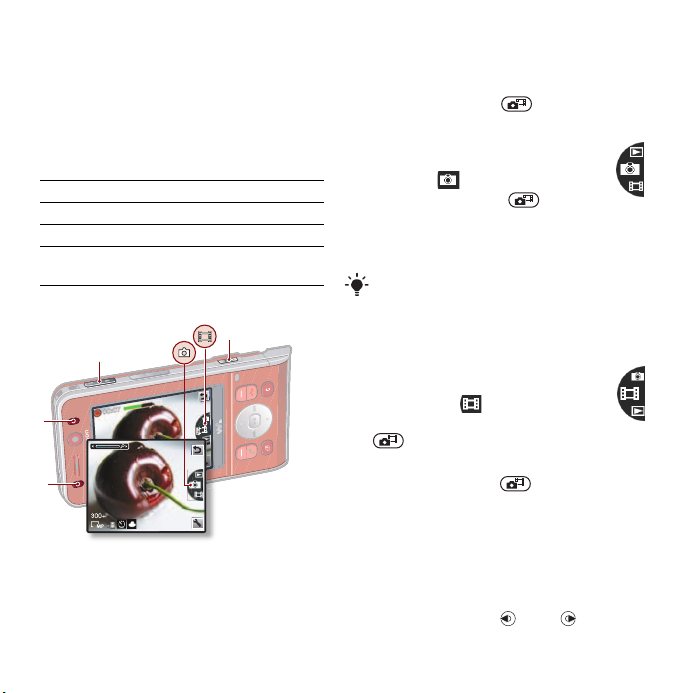
1Tlačítko A
2Tlačítko B
3 Přiblížení nebo oddálení
4 Pořízení snímku nebo nahrání
videozáznamu
4
3
2
1
Používání fotoaparátu
Aktivace fotoaparátu
• V pohotovostním režimu stiskněte
a přidržte tlačítko .
Pořízení snímku
1 Aktivujte fotoaparát a pomocí
navigačního tlačítka přejděte na
možnost .
2 Stisknutím tlačítka pořiďte
snímek.
3 Obrázek bude automaticky uložen
na pamět’ovou kartu.
Nenahrávejte, je-li na pozadí snímaného
předmětu silný zdroj světla. Rozmazání
obrázku lze předejít použitím stativu
nebo samospouště.
Nahrání videozáznamu
1 Aktivujte fotoaparát a pomocí
navigačního tlačítka přejděte
na možnost .
2 Úplným stisknutím tlačítka
spust’te nahrávání.
Ukončení prohlížení
1 Stiskněte tlačítko .
2 Videozáznam bude automaticky
uložen na pamět’ovou kartu.
Přiblížení nebo vzdálení obrazu
• Stiskněte tlačítko pro zvýšení nebo
snížení hlasitosti.
Nastavení jasu
• Stiskněte tlačítko nebo .
38 Práce s obrázky
This is the Internet version of the User's guide. © Print only for private use.
Page 39
Prohlížení fotografií a videozáznamů
1 Aktivujte fotoaparát a pomocí
navigačního tlačítka přejděte
na možnost .
2
Přejděte na požadovanou položku.
3 Videozáznam přehrajete stisknutím
středního navigačního tlačítka.
Ikony a nastavení fotoaparátu
Ikony na obrazovce informují o aktuálním
nastavení. Další nastavení fotoaparátu
jsou k dispozici v nabídce
Změna nastavení
• Aktivujte fotoaparát a vyberte
možnost .
Zobrazení informací o nastavení
• Přejděte na nastavení a vyberte
možnost .
Nastavení
.
Zkratky pro použití fotoaparátu
Tlačítko Zkratka
Tlačítko A Noční režim
Tlačítko B Fotoaparát: Režim snímání
Videokamera: Velikost
videozáznamu
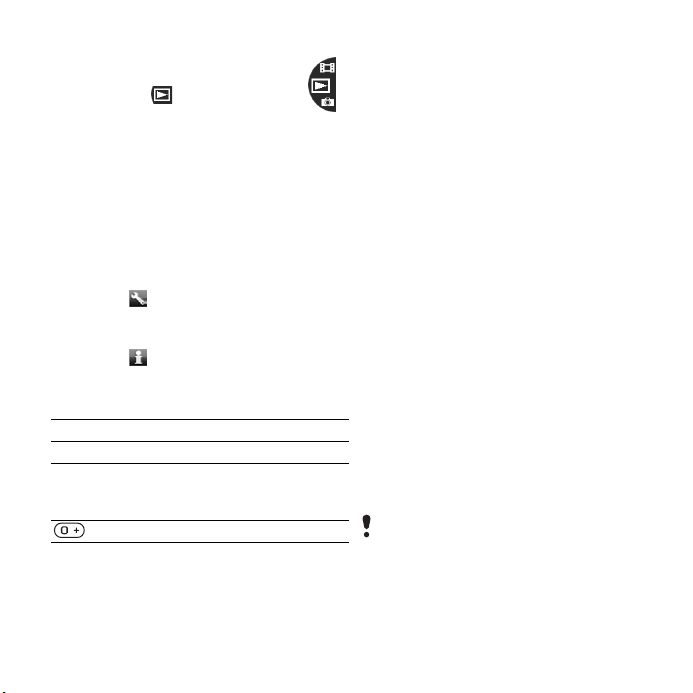
Přehled tlačítek fotoaparátu
Přenos fotografií
Přenos do počítače a z počítače
Pomocí bezdrátové technologie
Bluetooth™ a kabelu USB můžete
přenášet obrázky a videozáznamy
mezi počítačem a telefonem.
Další informace naleznete v části
Bezdrátová technologie Bluetooth™
na straně 55 a v části Použití kabelu
USB na straně 57.
Po instalaci aplikace Adobe™
Photoshop™ Album Starter Edition
nebo aplikace Sony Ericsson
Media Manager můžete obrázky a
videozáznamy zobrazit, upravit nebo
uspořádat. Tyto aplikace se nacházejí
na disku CD, který jste obdrželi
společně s telefonem, a můžete je
také stáhnout na webové stránce
www.sonyericsson.com/support.
Blog s obrázky
Blog s obrázky je osobní webová
stránka. Pokud tuto službu podporuje
vaše předplatné, můžete své obrázky
odeslat do blogu.
Použití webových služeb může vyžadovat
zvláštní licenční ujednání s poskytovatelem
služeb. Na tuto službu se mohou vztahovat
další pravidla a poplatky. Poraďte se
s poskytovatelem služeb.
This is the Internet version of the User's guide. © Print only for private use.
39Práce s obrázky
Page 40

Odeslání fotografií do blogu
1 V pohotovostním režimu vyberte
Média a přejděte na Fotografie
> Fotoalbum.
2 Přejděte na měsíc a obrázek. Vyberte
Zobraz.
3
Vyberte
Možnosti >Odeslat >Do blogu
4 Zadejte název a text.
5 Vyberte OK > Uveřejnit.
Návštěva adresy blogu některého
zkontaktů
1 V pohotovostním režimu vyberte
Nabíd. > Kontakty.
2 Přejděte na kontakt a vyberte webovou
adresu.
3 Vyberte Navigace.
Odeslání obrázku nebo
videozáznamu
1 V pohotovostním režimu vyberte
možnost Média.
2 Přejděte na položku a vyberte
Možnosti > Odeslat.
3 Vyberte metodu přenosu.
Zkontrolujte, zda přijímající zařízení
podporuje zvolenou metodu přenosu.
Přijetí obrázku nebo videozáznamu
• Postupujte podle zobrazených
pokynů.
Tisk z fotoaparátu
Obrázky z fotoaparátu můžete vytisknout
na kompatibilní tiskárně připojené
k telefonu pomocí kabelu USB.
Tisknout můžete také prostřednictvím
tiskárny kompatibilní s technologií
.
Bluetooth.
Tisk obrázků z fotoaparátu pomocí
kabelu USB
1 V pohotovostním režimu vyberte
Média a přejděte na Fotografie
> Fotoalbum.
2 Přejděte na měsíc a obrázek.
3 Vyberte Možnosti > Tisk.
4 Vyberte požadovanou možnost.
5 Připojte k telefonu kabel USB.
6 Připojte kabel USB k tiskárně.
7 Počkejte na odezvu telefonu
a vyberte možnost OK.
8 Je-li to nutné, zadejte nastavení
tiskárny, a vyberte možnost Tisk.
Dojde-li k chybě tiskárny, odpojte
a znovu připojte kabel USB.
Obrázky
Obrázky můžete zobrazit, přidat,
upravit nebo odstranit pomocí
nabídky Média.
40 Práce s obrázky
This is the Internet version of the User's guide. © Print only for private use.
Page 41

Používání obrázků
Obrázek můžete přidat ke kontaktu,
použít jej jako úvodní obrazovku
telefonu, jako tapetu pohotovostního
režimu nebo jako spořič obrazovky.
Použití obrázků
1 V pohotovostním režimu vyberte
Média a přejděte na Fotografie
> Fotoalbum.
2 Přejděte na měsíc a obrázek. Vyberte
Zobraz.
3 Vyberte Možnosti > Použít jako.
4 Vyberte požadovanou možnost.
Zobrazení obrázků pomocí prezentace
1 V pohotovostním režimu vyberte
Média a přejděte na Fotografie
> Fotoalbum.
2 Přejděte na měsíc a obrázek. Vyberte
Zobraz.
3 Vyberte Možnosti > Prezentace.
4 Vyberte náladu.
Označování fotografií
Fotografie můžete uspořádat
do kategorií pomocí značek.
Označení obrázků
1 V pohotovostním režimu vyberte Média
a přejděte na Fotografie > Fotoalbum.
2 Přejděte na měsíc a obrázek. Vyberte
Zobraz.
3 Stiskněte tlačítko a přejděte
na značku.
4 Stiskněte prostřední navigační
tlačítko.
5 Pomocí tlačítka nebo přejděte
na každý obrázek, který chcete
označit, a stiskněte střední navigační
tlačítko.
Vytvoření nové značky pro fotografii
1 V pohotovostním režimu vyberte
Média a přejděte na Fotografie
> Fotoalbum.
2 Přejděte na měsíc a obrázek. Vyberte
Zobraz.
3 Stiskněte tlačítko a vyberte
Možnosti > Nová značka.
4
Zadejte název a vyberte možnost OK.
5 Vyberte ikonu.
6 Stisknutím středního navigačního
tlačítka označte obrázek.
Funkce PhotoDJ™ a VideoDJ™
Pomocí těchto funkcí můžete upravit
obrázky a videozáznamy.
Úprava a uložení obrázku
1 V pohotovostním režimu vyberte
Média a přejděte na Fotografie
> Fotoalbum.
2 Přejděte na měsíc a obrázek. Vyberte
Zobraz.
This is the Internet version of the User's guide. © Print only for private use.
41Práce s obrázky
Page 42

3 Vyberte Možnosti > Použít PhotoDJ™.
4 Upravte obrázek.
5 Vyberte Možnosti > Uložit.
Úpravy a uložení videozáznamu
1 V pohotovostním režimu vyberte
Nabíd. > Organizátor > Správce
souborů > Videozáznamy.
2 Přejděte na videozáznam a vyberte
Možnosti > VideoDJ™.
3 Upravte videozáznam.
4 Vyberte Možnosti > Uložit.
Oříznutí videozáznamu
1 V pohotovostním režimu vyberte
Nabíd. > Organizátor > Správce
souborů > Videozáznamy.
2 Přejděte na videozáznam a vyberte
Možnosti > VideoDJ™ > Upravit
> Oříznout.
3 Pomocí možnosti Nastavit nastavte
počátek a vyberte možnost Začátek.
4 Pomocí možnosti Nastavit nastavte
konec a vyberte možnost Konec.
5 Vyberte Oříznout > Možnosti > Uložit.
Schémata
Pomocí nastavení, jako jsou barvy
a tapeta, můžete změnit vzhled
obrazovky. Můžete také vytvářet
nová schémata a stahovat je. Další
informace naleznete na webové stránce
www.sonyericsson.com/support.
Nastavení schématu
1 V pohotovostním režimu vyberte
Nabíd. > Organizátor > Správce
souborů.
2 Přejděte na Schémata a Otevřít.
3 Přejděte na schéma a vyberte
možnost Nastav.
42 Práce s obrázky
This is the Internet version of the User's guide. © Print only for private use.
Page 43
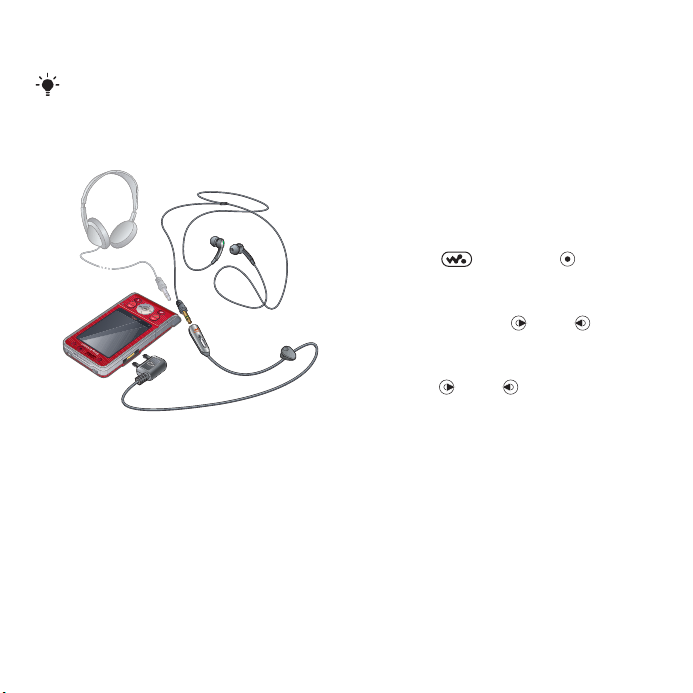
Zábava
Informace o procházení médií naleznete
v části Procházení nabídek na straně 12.
Stereofonní přenosná souprava handsfree
Použití soupravy handsfree
• Připojte přenosnou soupravu handsfree.
Přehrávání hudby se zastaví, když máte
příchozí hovor, a pokračuje po skončení
hovoru.
Přehrávač Walkman®
Přehrávání hudby
1 V pohotovostním režimu vyberte Média
a přejděte na Hudba.
2 Přejděte na název a vyberte možnost
Přehrát.
Zastavení přehrávání hudby
• Stiskněte prostřední navigační tlačítko.
Pokračování v přehrávání hudby
• V pohotovostním režimu stiskněte
tlačítko a stiskněte .
Rychlý přesun dopředu nebo dozadu
• Během přehrávání hudby stiskněte
a přidržte tlačítko nebo .
Přesun mezi skladbami
• Během přehrávání hudby stiskněte
tlačítko nebo .
Ovládání zatřesením
Zatřesením s telefonem můžete přejít
na jinou skladbu nebo promíchat
skladby v seznamu skladeb.
This is the Internet version of the User's guide. © Print only for private use.
43Zábava
Page 44
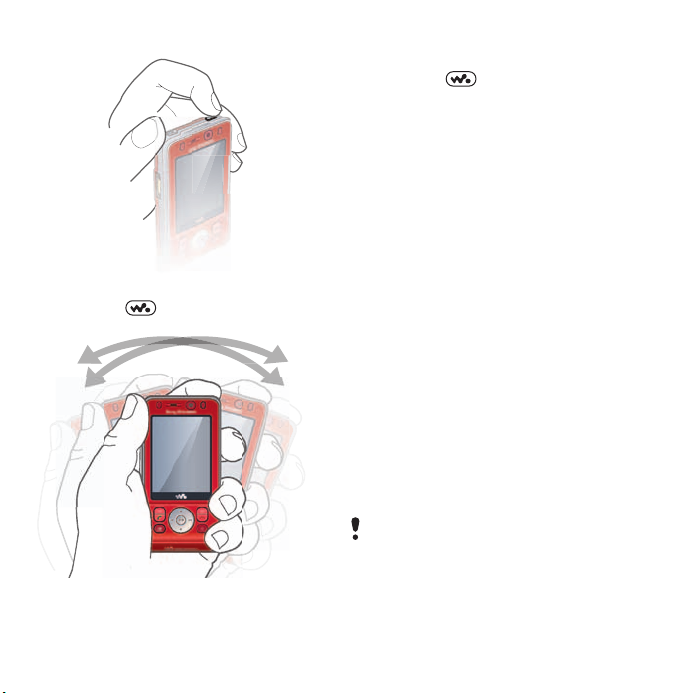
Přepnutí skladby
Promíchání skladeb
1 Během poslechu hudby stiskěte
apřidržte .
2 Zatřeste telefonem. Pořadí skladeb
v seznamu skladeb bude promícháno.
Přehrávač videozáznamů
Přehrávání videozáznamů
1 V pohotovostním režimu vyberte
Média a přejděte na možnost Video.
2 Přejděte na název a vyberte možnost
Přehrát.
1 Během poslechu hudby stiskěte
apřidržte
2 Nakloňte telefon doprava, chcete-li
přejít na další skladbu, nebo doleva,
chcete-li přejít na předchozí skladbu.
44 Zábava
This is the Internet version of the User's guide. © Print only for private use.
Zastavení přehrávání videozáznamů
• Stiskněte prostřední navigační tlačítko.
Pokračování v přehrávání
videozáznamů
• Stiskněte prostřední navigační tlačítko.
Odeslání hudby
1 V pohotovostním režimu vyberte
možnost Média a přejděte na možnost
Hudba.
2 Přejděte na název a vyberte Možnosti
> Odeslat.
3 Vyberte metodu přenosu.
Zkontrolujte, zda přijímající zařízení
podporuje zvolenou metodu přenosu.
Přijetí hudby
• Postupujte podle zobrazených
pokynů.
Page 45

Ovládání přehrávače hudby
a videozáznamů
Změna hlasitosti
• Použijte tlačítko pro zvýšení nebo
snížení hlasitosti.
Návrat do nabídky přehrávače
• Vyberte Zpět.
Návrat do přehrávače
• Vyberte Možnosti > Pokračovat.
Opuštění nabídky přehrávače
• Stiskněte a přidržte tlačítko .
Procházení souborů
Hudební soubory a videosoubory
jsou ukládány a kategorizovány.
• Interpreti – seznam skladeb
přenesených pomocí aplikace
Media Manager.
• Alba – seznam skladeb v telefonu
a na pamět’ové kartě seřazených
podle alba.
• Skladby – seznam všech hudebních
skladeb v telefonu a na pamět’ové
kartě.
• Knihy zvuků – seznam knih zvuků,
které byly přeneseny z počítače.
• Kan. podcast – seznam všech
kanálů podcast, které byly
přeneseny z počítače.
• Seznamy skl. – zde můžete vytvořit
vlastní seznamy skladeb.
• SensMe™ – seznam všech dostupných
skladeb seřazených podle nálady.
• Žánr – seznam hudebních žánrů.
• Rok – seznam skladeb v telefonu
a na pamět’ové kartě seřazených
podle roku.
• Video – seznam všech videozáznamů
v telefonu nebo na pamět’ové kartě.
Seznamy skladeb
Můžete vytvářet seznamy skladeb,
pomocí kterých můžete uspořádat
soubory. Soubory můžete seřadit
podle interpreta nebo názvu.
Soubory lze přidat do více než
jednoho seznamu skladeb.
Odstraněním seznamu skladeb
nebo souboru ze seznamu skladeb
neodstraníte soubor z paměti, ale
pouze odkaz na tento soubor.
Vytvoření seznamu skladeb
1 V pohotovostním režimu vyberte Média
a přejděte na Hudba > Seznamy skl.
2 Přejděte na možnost Nový sezn.
skladeb a vyberte možnost Přidat.
3 Zadejte název a vyberte možnost
4 Přejděte na skladbu a vyberte možnost
Označit.
5 Výběrem možnosti Přidat přidejte
skladbu do seznamu skladeb.
OK.
This is the Internet version of the User's guide. © Print only for private use.
45Zábava
Page 46
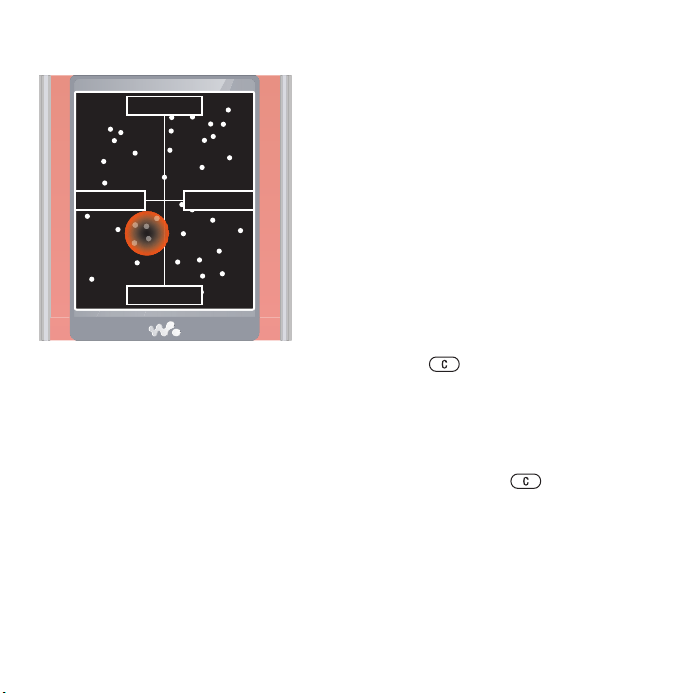
Vytvoření seznamu skladeb podle
nálady
Rychlé
Smutné
Št’astné
Pomalé
1 V pohotovostním režimu vyberte
možnost Média.
2 Přejděte na možnost Hudba
> SensMe™ a vyberte možnost Otevřít.
3 Pomocí navigačního tlačítka přehrajte
ukázky různých skladeb.
4 Pomocí možnosti Přidat zvolte oblast
skladeb.
5 Pomocí možnosti Vytvořit zobrazte
seznam skladeb v přehrávači
Walkman®.
6 Vyberte Možnosti > Uložit sezn. sklad.
Přidání souborů do seznamu skladeb
1 V pohotovostním režimu vyberte
Média a přejděte na Hudba
> Seznamy skl.
2 Vyberte seznam skladeb.
3 Vyberte Pridat skladby.
4 Přejděte na skladbu a vyberte
možnost Označit.
5 Výběrem možnosti Přidat přidejte
skladbu do seznamu skladeb.
Odstranění skladeb ze seznamu
skladeb
1 V pohotovostním režimu vyberte
Média a přejděte na Hudba > Seznamy
sklad.
2 Vyberte seznam skladeb.
3 Přejděte na skladbu a stiskněte
tlačítko .
Odstranění seznamu skladeb
1 V pohotovostním režimu vyberte
Média a přejděte na Hudba > Seznamy
sklad.
2 Přejděte na seznam skladeb
a stiskněte tlačítko .
Zobrazení informací o skladbě
• Přejděte na skladbu a vyberte
Možnosti > Informace.
46 Zábava
This is the Internet version of the User's guide. © Print only for private use.
Page 47

Přenos hudby z počítače
Pomocí aplikace Sony Ericsson Media
Manager, která je součástí disku CD,
který jste obdrželi společně s telefonem,
můžete přenášet hudbu z disků CD
či z počítače nebo hudbu zakoupenou
do paměti telefonu nebo na pamět’ovou
kartu.
Aplikace Sony Ericsson Media Manager
je také k dispozici ke stažení na webové
stránce www.sonyericsson.com/support.
Příprava na použití aplikace Media
Manager
Chcete-li v počítači používat aplikaci
Media Manager, musíte mít jeden
z těchto operačních systémů:
• Windows® Vista® (32bitové a
64bitové verze: Ultimate, Enterprise,
Business, Home Premium, Home
Basic)
• Windows® XP (Professional nebo
Home)
Instalace aplikace Media Manager
1 Zapněte počítač a vložte disk CD.
Disk CD se automaticky spustí
a otevře se okno instalace.
2 Vyberte jazyk a klepněte na tlačítko OK.
3 Klepněte na položku Install
Sony Ericsson Media Manager
(Instalovat aplikaci Sony Ericsson Media
Manager) a postupujte podle pokynů.
Použití aplikace Media Manager
1 Připojte telefon k počítači pomocí
kabelu USB dodaného společně
s telefonem.
2 Počítač: Start/Programs/
Sony Ericsson/Media Manager.
3 Telefon: Vyberte Velkokap. přenos.
Telefon se v tomto režimu vypne a
znovu se zapne při odpojení kabelu
USB.
Během přenosu souborů neodpojujte
kabel USB z telefonu ani z počítače,
protože by mohlo dojít k poškození
pamět’ové karty nebo paměti telefonu.
4 Chcete-li provést bezpečné odpojení
kabelu USB v režimu velkokapacitního
přenosu, klepněte v aplikaci Průzkumník
systému Windows pravým tlačítkem
na ikonu vyměnitelného disku a vyberte
možnost Vysunout. Viz část Použití
kabelu USB na straně 57.
Podrobnosti o přenosu hudby naleznete
v nápovědě aplikace Media Manager.
Klepněte na tlačítko v pravém
horním rohu okna aplikace Media
Manager.
Hudba a videozáznamy online
Stahováním datových toků z Internetu
můžete přehrávat video a hudbu.
Pokud v telefonu ještě nejsou
potřebná nastavení
, přečtěte si
část Nastavení na straně 53. Další
This is the Internet version of the User's guide. © Print only for private use.
47Zábava
Page 48

informace získáte od provozovatele
sítě nebo na webové stránce
www.sonyericsson.com/support.
Výběr datového účtu pro přehrávání
datového toku
1 V pohotovostním režimu vyberte
Nabíd. > Nastavení >karta Připojení
> Nast. datového toku.
Vyberte datový účet, který chcete použít.
2
Přehrávání datového toku hudby
avidea
1 V pohotovostním režimu vyberte
Nabíd. > Internet.
2 Vyberte Možnosti > Navigace
> Záložky.
3 Vyberte odkaz na datový tok.
Služba TrackID™
TrackID™ je bezplatná služba pro
rozpoznávání hudby. Pomůže vám
vyhledat názvy písní, jména interpretů
a názvy alb.
Vyhledání informací o skladbě
• Když slyšíte skladbu z hlasitého
reproduktoru, v pohotovostním
režimu vyberte Nabíd. > Zábava
> Tr ac kI D™ .
• Když hraje rádio, vyberte Možnosti
> Tr ac kI D™ .
Rádio
Nepoužívejte telefon jako rádio na místech,
kde to je zakázáno.
Poslech rádia
1 Připojte k telefonu soupravu handsfree.
2 V pohotovostním režimu vyberte
Nabíd. > Rádio.
Změna hlasitosti
• Když hraje rádio, stiskněte tlačítko
pro zvýšení nebo snížení hlasitosti.
Automatické vyhledání rozhlasových
stanic
• Když hraje rádio, vyberte možnost
Hledat.
Ruční vyhledání rozhlasových stanic
• Když hraje rádio, stiskněte tlačítko
nebo .
Přepínání mezi předvolbami
rozhlasových stanic
• Když hraje rádio, stiskněte tlačítko
nebo .
Ukládání rozhlasových stanic
Je možné uložit až 20 předvoleb stanic.
Uložení rozhlasových stanic
• Po nalezení rozhlasové stanice
vyberte Možnosti > Uložit.
48 Zábava
This is the Internet version of the User's guide. © Print only for private use.
Page 49
Výběr rozhlasových stanic
1 V pohotovostním režimu vyberte
Nabíd. > Rádio > Možnosti > Rozhlas.
stanice.
2 Vyberte rozhlasovou stanici.
Uložení rozhlasových stanic
na pozice 1 až 10
• Po nalezení rozhlasové stanice
stiskněte a přidržte tlačítko – .
Výběr rozhlasových stanic uložených
na pozicích 1 až 10
• Když hraje rádio, stiskněte některé
ztlačítek – .
Funkce PlayNow™
Tato funkce umožňuje přehrát hudbu
před jejím zakoupením a stažením do
telefonu.
V některých zemích tato služba není
dostupná. V některých zemích lze zakoupit
hudbu od některých světoznámých
hudebních interpretů.
Příprava na použití funkce PlayNow™
V telefonu musí být požadovaná
nastavení. Viz část Nastavení
straně 53.
Poslech hudby pomocí funkce
PlayNow™
1 V pohotovostním režimu vyberte
Nabíd. > PlayNow™.
2 Vyberte hudbu ze seznamu.
na
Stahování ze seznamu PlayNow™
Při výběru hudebního souboru ke
stažení a uložení se zobrazí cena.
Po přijetí nákupu bude zatížen váš
telefonní účet nebo předplacená karta.
Stažení hudebního souboru
Pokud jste si poslechli ukázku
hudebního souboru, můžete
souhlasit s podmínkami použití.
1 Výběrem možnosti Ano stáhněte
soubor.
2 Bude odeslána zpráva SMS potvrzující
platbu a příslušný soubor se zpřístupní
ke stažení.
Vyzvánění a melodie
Nastavení vyzvánění
1 V pohotovostním režimu vyberte
Nabíd. > Nastavení >karta Zvuky
aupozornění > Vyzvánění.
2 Najděte a vyberte vyzvánění.
Nastavení hlasitosti vyzvánění
1 V pohotovostním režimu vyberte
Nabíd. > Nastavení >karta Zvuky
aupozornění > Hlasitost vyzvánění.
2 Stisknutím tlačítka nebo změňte
hlasitost.
3 Vyberte Uložit.
This is the Internet version of the User's guide. © Print only for private use.
49Zábava
Page 50
Vypnutí vyzvánění
• V pohotovostním režimu stiskněte
a přidržte tlačítko .
Nastavení bude mít vliv na všechny
signály kromě budíku.
Nastavení vibračního upozornění
1 V pohotovostním režimu vyberte
Nabíd. > Nastavení >karta Zvuky
aupozornění > Vibrační upozornění.
2 Vyberte požadovanou možnost.
Odeslání vyzvánění
1 V pohotovostním režimu vyberte
Nabíd. > Organizátor > Správce
souborů.
2 Přejděte na možnost Hudba
a vyberte možnost Otevřít.
3 Přejděte na vyzvánění a vyberte
Možnosti > Odeslat.
4 Vyberte metodu přenosu.
Zkontrolujte, zda přijímající zařízení
podporuje zvolenou metodu přenosu.
Přijetí vyzvánění
• Postupujte podle zobrazených pokynů.
Není dovoleno vyměňovat materiál
chráněný autorskými právy. Chráněný
soubor je označen ikonou .
Funkce MusicDJ™
Pomocí této funkce můžete skládat
a upravovat vlastní melodie, které
můžete použít jako vyzvánění. Melodie
se skládá ze čtyř druhů stop – Bubny,
Basové tóny, Akordy a Hudební motivy.
Stopa obsahuje řadu hudebních bloků.
Bloky se skládají s předem připravených
zvuků s různými charakteristikami.
Bloky jsou seskupeny do částí Úvod,
Sloka, Refrén, a Závěr. Melodii vytvoříte
přidáváním hudebních bloků ke stopám.
Vytvoření melodie
1 V pohotovostním režimu vyberte
Nabíd. > Zábava > MusicDJ™.
2 Vyberte, zda chcete bloky Vložit, Kopír.
nebo Vložit.
3 Pomocí tlačítek , , nebo lze
procházet mezi bloky.
4 Vyberte Možnosti > Uložit melodii.
Odeslání melodie
1 V pohotovostním režimu vyberte
Nabíd. > Organizátor > Správce
souborů.
2 Přejděte na možnost Hudba a vyberte
možnost Otevřít.
3 Přejděte na melodii a vyberte Možnosti
> Odeslat.
4 Vyberte metodu přenosu.
50 Zábava
This is the Internet version of the User's guide. © Print only for private use.
Page 51
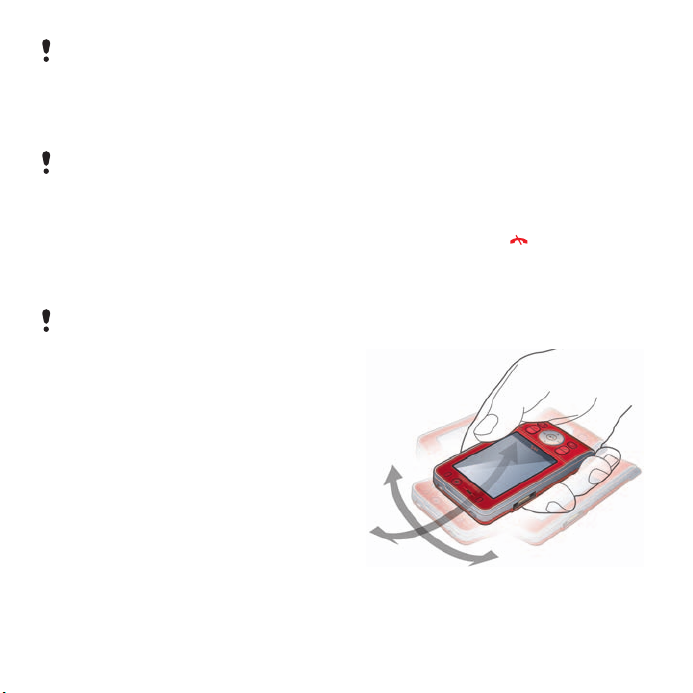
Zkontrolujte, zda přijímající zařízení
podporuje zvolenou metodu přenosu.
Přijetí melodie
• Postupujte podle zobrazených
pokynů.
Ve zprávě SMS nelze odeslat polyfonní
melodii ani soubor MP3.
Záznam zvuku
Pomocí této funkce můžete nahrát
hlasovou poznámku nebo hovor.
Zaznamenané zvuky lze také nastavit
jako vyzvánění.
Zákony některých zemí nebo států
požadují, aby byla nahrávaná osoba
na tuto skutečnost upozorněna.
Nahrání zvuku
• V pohotovostním režimu vyberte
Nabíd. > Zábava > Záznam zvuku.
Poslech nahrávky
1 V pohotovostním režimu vyberte
Nabíd. > Organizátor > Správce
souborů.
2 Přejděte na možnost Hudba
a vyberte možnost Otevřít.
3 Přejděte na nahrávku a vyberte
možnost Přehr.
Hry
Telefon obsahuje několik her. Další hry
si můžete stáhnout. Pro většinu her je
k dispozici nápověda.
Spuštění hry
1 V pohotovostním režimu vyberte
Nabíd. > Zábava > Hry.
2 Vyberte hru.
Ukončení hry
• Stiskněte tlačítko .
Ovládání her
Tlačítka na telefonu lze použít pro
ovládání různých funkcí her. Některé hry
lze ovládat nakloněním celého telefonu
doleva, doprava, nahoru nebo dolů.
This is the Internet version of the User's guide. © Print only for private use.
51Zábava
Page 52

Aplikace
Pomocí telefonu můžete stahovat
a spouštět aplikace Java. Můžete také
zobrazit informace nebo nastavit různé
oprávnění aplikací.
Příprava na použití aplikací Java™
Pokud v telefonu ještě nejsou potřebná
nastavení, přečtěte si část Nastavení na
straně 53.
Výběr aplikace Java
1 V pohotovostním režimu vyberte
Nabíd. > Organizátor > Aplikace.
2 Vyberte aplikaci.
Zobrazení informací o aplikaci Java
1 V pohotovostním režimu vyberte
Nabíd. > Organizátor > Aplikace.
2 Přejděte na požadovanou aplikaci
a vyberte Možnosti > Informace.
Nastavení oprávnění pro aplikace Java
1 V pohotovostním režimu vyberte
Nabíd. > Organizátor > Aplikace.
2 Přejděte na požadovanou aplikaci
a vyberte Možnosti > Oprávnění.
3 Nastavte oprávnění.
Velikost obrazovky aplikace Java
Některé aplikace Java jsou navrženy
pro určitou velikost obrazovky. Další
informace získáte od dodavatele
aplikace.
Nastavení velikosti obrazovky
pro aplikaci Java
1 V pohotovostním režimu vyberte
Nabíd. > Organizátor > Aplikace.
2 Přejděte na požadovanou aplikaci
avyberte Možnosti > Obrazovka.
3 Vyberte požadovanou možnost.
Profily připojení k Internetu
pro aplikace Java
Některé aplikace Java se potřebují
připojovat k Internetu, aby z něj mohly
získávat informace. Většina aplikací
Java používá stejná nastavení pro
Internet jako webový prohlížeč.
52 Zábava
This is the Internet version of the User's guide. © Print only for private use.
Page 53

Možnosti připojení
Nastavení
Před synchronizací pomocí internetové
služby a použitím Internetu, funkce
PlayNow™, služby Přátelé, aplikací
Java, zpráv MMS, e-mailu a blogu
z obrázky budete v telefonu potřebovat
nastavení.
Pokud tato nastavení ještě
nejsou zadána, můžete je stáhnout
pomocí průvodce nastavením
nebo na webové stránce
www.sonyericsson.com/support.
Stažení nastavení pomocí průvodce
nastavením
1 V pohotovostním režimu vyberte
Nabíd. > Nastavení >karta Všeobecné
> Průvodce nastavením > Stažení
nastavení.
2 Postupujte podle zobrazených pokynů.
Další informace získáte od provozovatele
sítě nebo poskytovatele služeb.
Stažení nastavení prostřednictvím
počítače
1 Přejděte na webovou stránku
www.sonyericsson.com/support.
2 Postupujte podle pokynů na obrazovce.
Název telefonu
Pro telefon můžete určit název, pod
kterým se bude zobrazovat v jiných
zařízeních.
Zadání názvu telefonu
1 V pohotovostním režimu vyberte
Nabíd. > Nastavení >karta Připojení
> Název telefonu.
2 Zadejte název telefonu a vyberte
možnost OK.
Používání Internetu
Pomocí Internetu můžete používat
služby online.
Spuštění prohlížeče
1 V pohotovostním režimu vyberte
Nabíd. > Internet.
2 Vyberte Možnosti > Navigace.
3 Vyberte požadovanou možnost.
Ukončení prohlížeče
• Během prohlížení Internetu vyberte
Možnosti > Ukončit prohlížeč.
Uskutečnění hovoru během prohlížení
• Během prohlížení Internetu stiskněte
tlačítko .
Uložení položky z webové stránky
1 Během prohlížení Internetu vyberte
položku.
2 Vyberte Možnosti > Nástroje a uložte
položku.
This is the Internet version of the User's guide. © Print only for private use.
53Možnosti připojení
Page 54
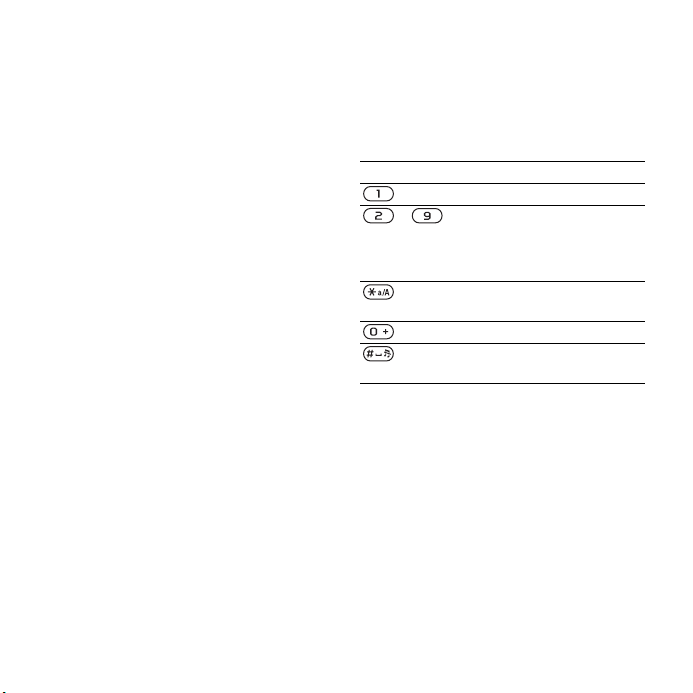
Nalezení textu na webové stránce
1 Během prohlížení Internetu vyberte
Možnosti > Nástroje > Najít na stránce.
2 Zadejte text a stiskněte tlačítko Najít.
Odeslání odkazu
1 Během prohlížení Internetu vyberte
Možnosti > Nástroje > Odeslat odkaz.
2 Vyberte požadovanou možnost.
Používání záložek
Můžete vytvořit a upravit záložky,
které slouží jako rychlé odkazy
na vaše oblíbené webové stránky.
Vytvoření záložky
1 Během prohlížení Internetu vyberte
Možnosti > Nástroje > Přidat záložku.
2 Zadejte název a adresu. Vyberte Uložit.
Výběr záložky
1 V pohotovostním režimu vyberte
Nabíd. > Internet.
2 Vyberte Možnosti > Navigace
> Záložky.
3 Přejděte na záložku a vyberte možnost
Navigace.
Klávesové zkratky pro použití Internetu
Pomocí klávesových zkratek můžete
přejít přímo k určité funkci prohlížeče
Internetu.
Výběr klávesových zkratek pro
použití Internetu
1 V pohotovostním režimu vyberte
Nabíd. > Internet.
2 Vyberte Možnosti > Upřesnit > Režim
klávesnice > Zkratky.
Tlačítko Zkratka
Záložky
- Zadání textu v poli Zadat
Certifikáty a zabezpečení Internetu
Tento telefon podporuje zabezpečené
prohlížení. Některé internetové služby,
například bankovní služby, vyžadují
v telefonu přítomnost certifikátů.
Certifikáty mohou již být uloženy
v zakoupeném telefonu nebo lze
stáhnout nové certifikáty.
Zobrazení certifikátů v telefonu
• V pohotovostním režimu vyberte
Nabíd. > Nastavení >karta Všeobecné
> Zabezpečení > Certifikáty.
adresu, Prohledat web
nebo hledání v seznamu
Záložky.
Celá obrazovka, Na šířku
nebo Normální zobraz.
Přiblížit / vzdálit
Posunutí a lupa
vypnutá funkce
(když je
Smart-Fit
).
54 Možnosti připojení
This is the Internet version of the User's guide. © Print only for private use.
Page 55

Webové kanály
Často aktualizovaný obsah, jako
jsou kanály podcast nebo denní
zpravodajství, můžete přijímat
pomocí webových kanálů. Kanály
lze přidat ze stránek, které jsou
označeny ikonou .
Přidání nových kanálů z webové stránky
• Když je zobrazena stránka Internetu,
která obsahuje webové kanály,
vyberte Možnosti > Webové kanály.
Vytvoření nového webového kanálu
1 V pohotovostním režimu vyberte
Nabíd. > Zprávy > Webové kanály
> Možnosti > Nový inform. kanál.
2 Zadejte adresu a vyberte možnost
Navigace.
Nastavení možností pro webové
kanály
1 V pohotovostním režimu vyberte
Nabíd. > Zprávy > Webové kanály.
2 Přejděte na webový kanál a vyberte
Možnosti.
3 Vyberte požadovanou možnost.
Bezdrátová technologie Bluetooth™
Funkce Bluetooth umožňuje bezdrátové
připojení k jiným zařízením Bluetooth.
Můžete například:
• připojit se k zařízením handsfree,
• současně se připojit k několika
zařízením,
• připojit se k počítačům a získat
přístup na Internet,
• vyměňovat položky a hrát hry pro
více hráčů.
Při komunikaci prostřednictvím technologie
Bluetooth doporučujeme udržovat
vzdálenost do 10 metrů (33 stop), bez
výskytu pevných předmětů mezi zařízeními.
Příprava na použití bezdrátové
technologie Bluetooth
Chcete-li komunikovat s jinými
zařízeními, musíte funkci Bluetooth
zapnout. Musíte také spárovat telefon
s jinými zařízeními Bluetooth.
Zapnutí funkce Bluetooth
• V pohotovostním režimu vyberte
Nabíd. > Nastavení >karta Připojení
> Bluetooth > Zapnout.
Zkontrolujte, zda má zařízení, které
chcete spárovat s telefonem, zapnutou
funkci Bluetooth a zda je nastaveno jako
viditelné.
This is the Internet version of the User's guide. © Print only for private use.
55Možnosti připojení
Page 56

Spárování telefonu se zařízením
1 V pohotovostním režimu vyberte
Nabíd. > Nastavení >karta Připojení
> Bluetooth > Moje zařízení.
2 Přejděte na možnost Nové zařízení
a výběrem možnosti Přidat proveďte
vyhledání dostupných zařízení.
3 Vyberte zařízení.
4 Pokud k tomu budete vyzváni,
zadejte přístupový kód.
Povolení připojení k telefonu
1 V pohotovostním režimu vyberte
Nabíd. > Nastavení >karta Připojení
> Bluetooth > Moje zařízení.
2 Vyberte zařízení ze seznamu.
3 Vyberte Možnosti > Povolit připojení.
První spárování telefonu se
soupravou Bluetooth
1 V pohotovostním režimu vyberte
Nabíd. > Nastavení >karta Připojení
> Bluetooth > Handsfree.
2 Vyberte Ano.
3 Pokud k tomu budete vyzváni, zadejte
přístupový kód.
Spárování telefonu s více než jednou
soupravou handsfree s funkcí Bluetooth
1 V pohotovostním režimu vyberte
Nabíd. > Nastavení >karta Připojení
> Bluetooth > Handsfree > Moje
handsfree > Nové handsfree.
2 Přejděte na zařízení a vyberte
možnost Přidat.
56 Možnosti připojení
This is the Internet version of the User's guide. © Print only for private use.
Šetření energie
Pomocí funkce šetření energie můžete
šetřit energii baterie. Telefon bude
možné připojit pouze k jednomu zařízení
Bluetooth. Chcete-li telefon připojit k
více než jednomu zařízení Bluetooth
současně, musíte tuto funkci vypnout.
Zapnutí šetření energie
• V pohotovostním režimu vyberte
Nabíd. > Nastavení >karta Připojení
> Bluetooth > Šetření energie
> Zapnuto.
Přijetí položky
1 V pohotovostním režimu vyberte
Nabíd. > Nastavení >karta Připojení
> Bluetooth > Zapnout.
2 Po přijetí položky postupujte podle
zobrazených pokynů.
Přepnutí zvuku mezi telefonem
a soupravou Bluetooth
Pomocí tlačítka na telefonu nebo
tlačítka na soupravě handsfree
můžete přepnout zvuk mezi telefonem
a soupravou handsfree Bluetooth.
Page 57

Přepnutí zvuku
1 V pohotovostním režimu vyberte
Nabíd. > Nastavení >karta Připojení
> Bluetooth > Handsfree > Příchozí
hovor.
2 Vyberte požadovanou možnost.
Možnost V telefonu přepne zvuk
do telefonu. Možnost V handsfree
přepne zvuk do soupravy handsfree.
Přepnutí zvuku během hovoru
1 Během hovoru vyberte Zvuk > Přenést
zvuk.
2 Vyberte položku ze seznamu.
Přenos souborů
Soubory můžete synchronizovat
pomocí bezdrátové technologie
Bluetooth.
Viz část Synchronizace
pomocí počítače na straně 59.
Použití kabelu USB
Pomocí kabelu USB můžete připojit
telefon k počítači, abyste mohli
přenášet soubory v režimu Velkokap.
přenos nebo v režimu Přenos médií.
Pomocí režimu Režim telefonu můžete
také synchronizovat data, přenášet
soubory a používat telefon jako
modem. Další informace naleznete
v části Začínáme na webové stránce
www.sonyericsson.com/support.
Příprava na použití kabelu USB
Chcete-li přenášet soubory pomocí
kabelu USB, musíte mít některý z těchto
operačních systémů:
• Windows® 2000
•
Windows XP (Professional nebo Home)
• Windows Vista (32bitové a 64bitové
verze: Ultimate, Enterprise, Business,
Home Premium, Home Basic)
Režimy Přenos médií
a Velkokapacitní přenos
Pomocí Průzkumníka systému
Microsoft Windows můžete myší
přesouvat soubory mezi telefonem
nebo pamět’ovou kartou a počítačem.
Používejte pouze kabel USB podporovaný
telefonem. Během přenosu souborů
neodpojujte kabel USB z telefonu
ani z počítače, protože by mohlo dojít
k poškození paměti telefonu nebo
pamět’ové karty.
This is the Internet version of the User's guide. © Print only for private use.
57Možnosti připojení
Page 58
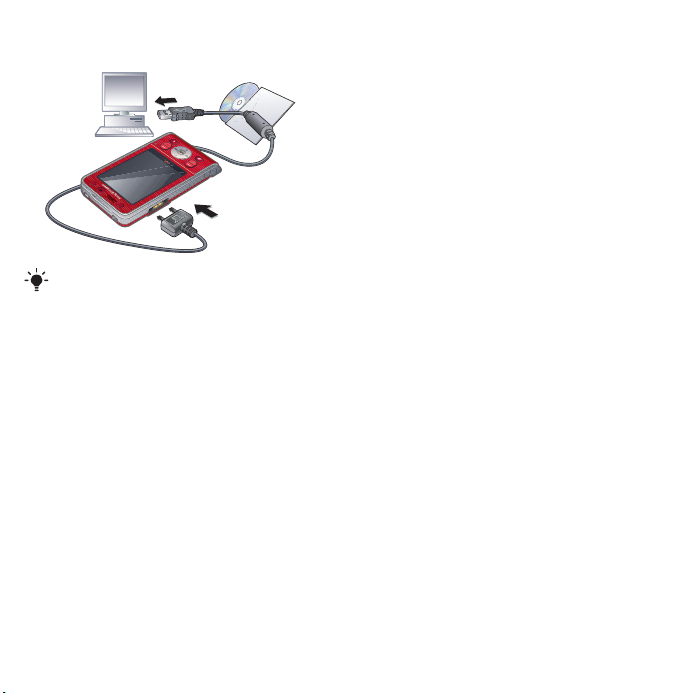
Použití režimu Přenos médií a režimu
Velkokapacitní přenos
Dříve než začnete přenášet soubory,
musíte do počítače nainstalovat software
Sony Ericsson PC Suite. Viz část Instalace
softwaru Sony Ericsson PC Suite
na straně 59.
1 Připojte kabel USB k telefonu
akpočítači.
2 Telefon: Vyberte Velkokap. přenos
> Nabíd. > Nastavení >karta Připojení
> USB > Režim USB > Velkoka p.
přenos. Telefon se v tomto režimu
vypne a znovu se zapne při odpojení
kabelu USB.
3 Telefon: Vyberete-li možnost Přenos
médií, zůstane telefon během přenosu
souborů zapnutý.
4 Počítač: Počkejte, než se pamět’
telefonu a pamět’ová karta objeví
jako externí disk v Průzkumníkovi
systému Windows.
5 Myší přesuňte vybrané soubory
mezi telefonem a počítačem.
Bezpečné odpojení kabelu USB
1 Pravým tlačítkem myši klepněte
na ikonu vyměnitelného disku
v Průzkumníkovi systému Windows.
2 Vyberte možnost Vysunout.
3 Odpojte kabel USB, když se na
telefonu zobrazí následující zpráva:
Relace velkokapacitního přenosu je
ukončena. Nyní můžete bezpečně
odpojit kabel USB.
Režim telefonu
Před synchronizací nebo použitím
telefonu jako modemu musíte do
počítače nainstalovat software
Sony Ericsson PC Suite. Viz část
Instalace softwaru Sony Ericsson
PC Suite na straně 59.
Použití režimu telefonu
1 Počítač: Spust’te software PC
Suite vnabídce Start/Programy/
Sony Ericsson/PC Suite.
2 Připojte kabel USB k telefonu
a k počítači.
58 Možnosti připojení
This is the Internet version of the User's guide. © Print only for private use.
Page 59

3 Telefon: Vyberte Režim telefonu
> Nabíd. > Nastavení >karta Připojení
> USB > Režim USB > Režim telefonu.
4 Počítač: Když se zobrazí informace,
že software Sony Ericsson PC Suite
nalezl telefon, můžete začít používat
aplikace v režimu telefonu.
Po instalaci softwaru Sony Ericsson PC
Suite do počítače naleznete podrobnosti
o použití v nápovědě softwaru.
Synchronizace
Pomocí kabelu USB nebo bezdrátové
technologie Bluetooth můžete
synchronizovat telefonní kontakty,
události, záložky, úkoly a poznámky
s počítačovými programy, jako je
Microsoft Outlook. Pomocí
standardu SyncML nebo serveru
Microsoft® Exchange a aplikace
Exchange ActiveSync můžete také
synchronizovat telefon s internetovou
službou. Další informace naleznete
v části Začínáme na webové stránce
www.sonyericsson.com/support.
Používejte v telefonu pouze jeden
ze způsobů synchronizace najednou.
Synchronizace pomocí počítače
Před synchronizací musíte nainstalovat
software
Sony Ericsson PC Suite
z disku CD, který jste obdrželi s
telefonem. Součástí softwaru jsou
informace nápovědy. Software si
můžete také stáhnout na webové stránce
www.sonyericsson.com/support
.
Chcete-li v počítači používat software
PC Suite, musíte mít jeden z těchto
operačních systémů:
• Windows XP (Professional nebo
Home)
• Windows Vista (32bitové a 64bitové
verze: Ultimate, Enterprise, Business,
Home Premium, Home Basic)
Instalace softwaru Sony Ericsson
PC Suite
1 Zapněte počítač a vložte disk CD. Disk
CD se automaticky spustí a otevře se
okno instalace.
2 Vyberte jazyk a klepněte na tlačítko OK.
3 Klepněte na položku Install
Sony Ericsson PC Suite (Instalovat
software Sony Ericsson PC Suite)
a postupujte podle pokynů na
obrazovce.
This is the Internet version of the User's guide. © Print only for private use.
59Možnosti připojení
Page 60

Synchronizace prostřednictvím
internetové služby
Telefon můžete synchronizovat online
pomocí internetové služby. Pokud
v telefonu ještě nejsou nastavení pro
Internet, přečtěte si část Nastavení
na straně 53.
Příprava na spuštění synchronizace
Musíte zadat nastavení pro
synchronizaci podle standardu SyncML
a zaregistrovat si synchronizační
účet online u poskytovatele služeb.
Požadovaná nastavení jsou následující:
• Adresa serveru – adresa URL
serveru.
• Název databáze – databáze pro
synchronizaci.
Zadání nastavení pro synchronizaci
pomocí standardu SyncML
1 V pohotovostním režimu vyberte
Nabíd. > Organizátor > Synchronizace.
2 Přejděte na možnost Nový účet
a vyberte Přidat > SyncML.
3 Zadejte název nového účtu a vyberte
možnost Pokrač.
4 Vyberte Adresa serveru. Zadejte
požadované informace a vyberte
možnost OK.
5 Je-li to vyžadováno, zadejte
Uživatelské jméno a Heslo.
6 Přejděte na kartu Aplikace aoznačte
aplikace, které chcete synchronizovat.
7 Vyberte možnost Název databáze
a zadejte požadované informace.
8 Přejděte na kartu Upřesnit a zadejte
další nastavení pro synchronizaci.
9 Vyberte Uložit.
Odstranění účtu
1 V pohotovostním režimu vyberte
Nabíd. > Organizátor > Synchronizace.
2 Přejděte na účet a vyberte Možnosti
> Odstranit.
Spuštění synchronizace
1 V pohotovostním režimu vyberte
Nabíd. > Organizátor >
Synchronizace.
2 Přejděte na účet a vyberte Spustit.
Synchronizace pomocí serveru
Microsoft® Exchange
V telefonu můžete prostřednictvím
serveru Microsoft® Exchange
používat a synchronizovat podnikové
sdílené informace, jako jsou e-maily,
kontakty a položky kalendáře.
Další informace o nastavení
synchronizace získáte od správce sítě.
60 Možnosti připojení
This is the Internet version of the User's guide. © Print only for private use.
Page 61

Příprava na spuštění synchronizace
Před přístupem k serveru Microsoft
Exchange musíte zadat nastavení
pro aplikaci Exchange ActiveSync.
Požadovaná nastavení jsou následující:
• Adresa serveru – adresa URL serveru.
• Doména – doména serveru.
• Uživatelské jméno – uživatelské
jméno k účtu.
• Heslo – heslo k účtu.
Zadání nastavení pro aplikaci
Exchange ActiveSync
1 V pohotovostním režimu vyberte
Nabíd. > Organizátor > Synchronizace.
2 Přejděte na Nový účet a vyberte Přidat
> ActiveSync.
3 Zadejte název nového účtu a vyberte
možnost Pokrač.
4 Zadejte požadovaná nastavení.
5 Projděte karty a zadejte další
nastavení.
6 Vyberte Uložit.
Spuštění synchronizace
1 V pohotovostním režimu vyberte
Nabíd. > Organizátor > Synchronizace.
2 Přejděte na účet a vyberte možnost
Spustit.
Aktualizační služba
Pomocí aktualizační služby můžete
aktualizovat telefon nejnovějším
softwarem. Během aktualizace
nebudou ztraceny vaše osobní
informace ani informace v telefonu.
Jsou dva způsoby aktualizace
telefonu:
• vzdušnou cestou prostřednictvím
telefonu,
• prostřednictvím dodaného kabelu
USB a počítače připojeného
k Internetu.
Aktualizační služba vyžaduje datový
přístup, jako je GPRS, 3G nebo HSDPA.
Příprava na použití aktualizační služby
Pokud v telefonu ještě nejsou
nastavení, přečtěte si část Nastavení
na straně 53.
Zobrazení aktuální verze softwaru
v telefonu
1 V pohotovostním režimu vyberte
Nabíd. > Nastavení >karta Všeobecné
> Aktualizační služba.
2 Vyberte Verze softwaru.
This is the Internet version of the User's guide. © Print only for private use.
61Možnosti připojení
Page 62

Použití aktualizační služby pomocí
telefonu
1 V pohotovostním režimu vyberte
Nabíd. > Nastavení >karta Všeobecné
> Aktualizační služba.
2 Vyberte možnost Vyhledat aktualizaci
a postupujte podle zobrazených
pokynů.
Použití aktualizační služby pomocí
kabelu USB
1 Přejděte na webovou stránku
www.sonyericsson.com/support nebo
klepněte na položku Aktualizační
služba Sony Ericsson v softwaru PC
Suite, je-li v počítači nainstalován. Viz
část Instalace softwaru Sony Ericsson
PC Suite na straně 59.
2 Vyberte oblast a zemi.
3 Postupujte podle pokynů na
obrazovce.
Nastavení připomínání aktualizační
služby
1 V pohotovostním režimu vyberte
Nabíd. > Nastavení >karta Všeobecné
> Aktualizační služba > Nastavení
> Připomenutí.
2 Vyberte požadovanou možnost.
Další funkce
Budíky
Jako signál budíku můžete nastavit
zvuk nebo rádio. Signál budíku se
ozve i tehdy, když je telefon vypnutý.
Spuštěný budík lze umlčet na dobu
9 minut nebo vypnout.
Nastavení budíku
1 V pohotovostním režimu vyberte
Nabíd. > Organizátor > Budíky.
2 Přejděte na budík a vyberte možnost
Upravit.
3 Přejděte na možnost Čas: a vyberte
možnost Upravit.
4 Zadejte čas a vyberte OK > Uložit.
Nastavení opakovaného budíku
1 V pohotovostním režimu vyberte
Nabíd.=> Organizátor > Budíky.
2 Přejděte na budík a vyberte možnost
Upravit.
3 Přejděte na možnost Opakování:
a vyberte možnost Upravit.
4 Přejděte na den a vyberte možnost
Označit.
5 Chcete-li vybrat jiný den, přejděte
na den a vyberte možnost Označit.
6 Vyberte Hotovo > Uložit.
62 Další funkce
This is the Internet version of the User's guide. © Print only for private use.
Page 63

Nastavení signálu budíku
1 V pohotovostním režimu vyberte
Nabíd. > Organizátor > Budíky.
2 Přejděte na budík a vyberte možnost
Upravit.
3 Přejděte na možnost Upozornění
budíku: a vyberte možnost Upravit.
4 Najděte a vyberte signál budíku.
Vyberte Uložit.
Umlčení budíku
• Když je budík spuštěn, stiskněte
libovolné tlačítko.
• Chcete-li, aby se budík později znovu
spustil, vyberte možnost Odložit.
Vypnutí budíku
• Když je budík spuštěn, vyberte
možnost Vyp.
Zrušení budíku
1 V pohotovostním režimu vyberte
Nabíd. > Organizátor > Budíky.
2 Přejděte na budík a vyberte
možnost Vyp.
Budík v tichém režimu
Budík lze nastavit tak, aby se nespouštěl,
když je telefon v tichém režimu.
Nastavení chování budíku v tichém
režimu
1 V pohotovostním režimu vyberte
Nabíd. > Organizátor > Budíky.
2 Přejděte na budík a vyberte možnost
Upravit.
This is the Internet version of the User's guide. © Print only for private use.
3 Přejděte na kartu .
4 Přejděte na možnost Tichý režim
a vyberte možnost Upravit.
5 Vyberte požadovanou možnost.
Kalendář
Kalendář lze synchronizovat s
kalendářem v počítači, s kalendářem
na webu nebo se serverem Microsoft®
Exchange (aplikací Microsoft®
Outlook®). Další informace naleznete
včásti Synchronizace na straně 59.
Nastavení výchozího zobrazení
1 V pohotovostním režimu vyberte
Nabíd. > Organizátor > Kalendář.
2 Vyberte Možnosti > Upřesnit > Výchozí
zobrazení.
3 Vyberte požadovanou možnost.
Události
Můžete přidat nové události nebo
opakovaně použít existující události.
Přidání události
1 V pohotovostním režimu vyberte
Nabíd. > Organizátor > Kalendář.
2 Vyberte datum.
3 Přejděte na možnost Nová událost
a vyberte možnost Přidat.
4 Zadejte informace a potvrďte každou
položku.
5 Vyberte možnost Uložit.
63Další funkce
Page 64

Zobrazení události
1 V pohotovostním režimu vyberte
Nabíd. > Organizátor > Kalendář.
2 Vyberte datum.
3 Přejděte na událost a vyberte možnost
Zobraz.
Úprava události
1 V pohotovostním režimu vyberte
Nabíd. > Organizátor > Kalendář.
2 Vyberte datum.
3 Přejděte na událost a vyberte možnost
Zobraz.
4 Vyberte Možnosti > Upravit.
5 Upravte událost a potvrďte každou
položku.
6 Vyberte Uložit.
Odeslání události
1 V pohotovostním režimu vyberte
Nabíd. > Organizátor > Kalendář.
2 Vyberte datum.
3 Přejděte na událost a vyberte Možnosti
> Odeslat.
4 Vyberte metodu přenosu.
Zkontrolujte, zda přijímající zařízení
podporuje zvolenou metodu přenosu.
Zobrazení kalendářního týdne
1 V pohotovostním režimu vyberte
Nabíd. > Organizátor > Kalendář.
2 Vyberte datum.
3 Vyberte Možnosti > Zobrazit týden.
Nastavení doby spuštění připomenutí
1 V pohotovostním režimu vyberte
Nabíd. > Organizátor > Kalendář.
2 Vyberte datum.
3 Vyberte Možnosti > Upřesnit
> Připomenutí.
4
Vyberte požadovanou možnost.
Možnost připomenutí nastavená
v kalendáři má vliv na možnost
připomenutí nastavenou v úkolech.
Úkoly
Můžete přidat nové úkoly nebo
opakovaně použít existující úkoly.
Přidání úkolu
1 V pohotovostním režimu vyberte
Nabíd. > Organizátor > Úkoly.
2 Vyberte možnost Nový úkol a vyberte
> Přidat.
3 Vyberte požadovanou možnost.
4 Zadejte podrobnosti a potvrďte
každou položku.
Zobrazení úkolu
1 V pohotovostním režimu vyberte
Nabíd. > Organizátor > Úkoly.
2 Přejděte na úkol a vyberte možnost
Zobraz.
64 Další funkce
This is the Internet version of the User's guide. © Print only for private use.
Page 65

Opakované použití existujícího úkolu
1 V pohotovostním režimu vyberte
Nabíd. > Organizátor > Úkoly.
2 Přejděte na úkol a vyberte možnost
Zobraz.
3 Vyberte Možnosti > Upravit.
4 Upravte úkol a vyberte možnost
Pokrač.
5 Zvolte, zda chcete nastavit
připomenutí.
Odeslání úkolu
1 V pohotovostním režimu vyberte
Nabíd. > Organizátor > Úkoly.
2 Přejděte na úkol a vyberte Možnosti
> Odeslat.
3 Vyberte metodu přenosu.
Zkontrolujte, zda přijímající zařízení
podporuje zvolenou metodu přenosu.
Nastavení doby spuštění připomenutí
1 V pohotovostním režimu vyberte
Nabíd. > Organizátor > Úkoly.
2 Přejděte na úkol a vyberte Možnosti
> Připomenutí.
3 Vyberte požadovanou možnost.
Možnost připomenutí nastavená
v úkolech má vliv na možnost
připomenutí nastavenou v kalendáři.
Časovač, stopky a kalkulačka
Použití časovače
1 V pohotovostním režimu vyberte
Nabíd. > Organizátor > Časovač.
2 Zadejte hodiny, minuty a sekundy.
3 Vyberte Spustit.
Použití stopek
1 V pohotovostním režimu vyberte
Nabíd. > Organizátor > Stopky
> Spustit.
2 Chcete-li zobrazit nový mezičas,
vyberte možnost Mezičas.
Použití kalkulačky
1 V pohotovostním režimu vyberte
Nabíd. > Organizátor > Kalkulačka.
2 Pomocí tlačítek a vyberte
symbol ÷ x – + . % =.
Pamět’ kódů
Do paměti kódů můžete uložit
bezpečnostní kódy, například kódy
kreditních karet. Musíte nastavit
přístupový kód pro otevření paměti
kódů.
Kontrolní slovo
Kontrolní slovo potvrzuje, že jste
zadali správný přístupový kód. Je-li
přístupový kód správný, zobrazí se
This is the Internet version of the User's guide. © Print only for private use.
65Další funkce
Page 66

správné kódy. Je-li zadaný přístupový
kód nesprávný, zobrazí se nesprávné
kontrolní slovo a také nesprávné kódy.
První otevření paměti kódů
1 V pohotovostním režimu vyberte
Nabíd. > Organizátor > Pamět’ kódů.
2 Postupujte podle zobrazených pokynů
a vyberte možnost Pokrač.
3 Zadejte přístupový kód a vyberte
možnost Pokrač.
4 Potvrďte přístupový kód a vyberte
možnost Pokrač.
5 Zadejte kontrolní slovo a vyberte
možnost Hotovo.
Přidání kódu
1 V pohotovostním režimu vyberte
Nabíd. > Organizátor > Pamět’ kódů.
2 Zadejte přístupový kód a vyberte
možnost Pokrač.
3 Přejděte na možnost Nový kód
a vyberte možnost Přidat.
4 Zadejte název, který chcete přiřadit
kódu, a vyberte možnost Pokrač.
5 Zadejte kód a vyberte možnost
Hotovo.
Změna přístupového kódu
1 V pohotovostním režimu vyberte
Nabíd. > Organizátor > Pamět’ kódů.
2 Zadejte přístupový kód a vyberte
Možnosti.
3 Vyberte Možnosti > Změnit příst. kód.
4 Znovu zadejte nový přístupový kód
a vyberte možnost Pokrač.
5 Zadejte kontrolní slovo a vyberte
možnost Hotovo.
Zapomněli jste svůj přístupový kód?
Pokud přístupový kód zapomenete,
musíte vymazat pamět’ kódů. To
znamená, že budou odstraněny
všechny položky v paměti kódů. Při
příštím vstupu do paměti kódu musíte
pokračovat postupem pro první
otevření paměti kódů. Viz část První
otevření paměti kódů
Vymazání paměti kódů
1 V pohotovostním režimu vyberte
Nabíd. > Organizátor > Pamět’ kódů.
2 Zadejte libovolný přístupový kód, který
otevře pamět’ kódů. Kontrolní slovo a
kódy, které se zobrazí, nejsou správné.
3 Vyberte Možnosti > Vymazat.
4 Zobrazí se otázka Vymazat pamět’
kódů?
5 Vyberte Ano.
na straně 66.
Profily
Výběr profilu
1 V pohotovostním režimu vyberte
Nabíd. > Nastavení >karta Všeobecné
> Profily.
2 Vyberte profil.
66 Další funkce
This is the Internet version of the User's guide. © Print only for private use.
Page 67

Zobrazení a úpravy profilu
1 V pohotovostním režimu vyberte
Nabíd. > Nastavení >karta Všeobecné
> Profily.
2 Přejděte na profil a vyberte Možnosti
> Zobrazit/upravit.
Normální profil nelze přejmenovat.
Obnovení výchozích nastavení všech
profilů
1 V pohotovostním režimu vyberte
Nabíd. > Nastavení >karta Všeobecné
> Profily.
2 Vyberte Možnosti > Obnovit profily.
Čas a datum
Nastavení času
1 V pohotovostním režimu vyberte
Nabíd. > Nastavení >karta Všeobecné
> Čas a datum > Čas.
2 Zadejte čas a vyberte možnost Uložit.
Nastavení data
1 V pohotovostním režimu vyberte
Nabíd. > Nastavení >karta Všeobecné
> Čas a datum > Datum.
2 Zadejte datum a vyberte možnost
Uložit.
This is the Internet version of the User's guide. © Print only for private use.
Nastavení časového pásma
1 V pohotovostním režimu vyberte
Nabíd. > Nastavení >karta Všeobecné
> Čas a datum > Vlastní časové pásmo.
2 Zvolte vaše časové pásmo výběrem
města.
Pokud vyberete město, funkce Vlastní
časové pásmo aktualizuje čas také při
přechodu na letní čas.
Zámky
Zámek karty SIM
Tento zámek chrání pouze vaše
předplatné. Telefon bude fungovat
s novou kartou SIM. Je-li tento
zámek zapnutý, musíte zadat kód PIN
(Personal Identity Number – osobní
identifikační číslo).
Zadáte-li kód PIN chybně třikrát po
sobě, karta SIM se zablokuje. Budete
muset zadat kód PUK (Personal
Unblocking Key – osobní odblokovací
kód). Kódy PIN a PUK poskytuje
provozovatel sítě.
Odblokování karty SIM
1 Pokud se zobrazí zpráva Kód PIN
blokován, zadejte kód PUK a vyberte
možnost OK.
2 Zadejte nový čtyřmístný až osmimístný
číselný kód PIN a vyberte možnost OK.
3 Znovu zadejte nový kód PIN a vyberte
možnost OK.
67Další funkce
Page 68

Úprava kódu PIN
1 V pohotovostním režimu vyberte
Nabíd. > Nastavení >karta Všeobecné
> Zabezpečení > Zámky > Ochrana
karty SIM > Změnit kód PIN.
2 Zadejte kód PIN a vyberte možnost OK.
3 Zadejte nový čtyřmístný až osmimístný
číselný kód PIN a vyberte možnost OK.
4 Znovu zadejte nový kód PIN a vyberte
možnost OK.
Zobrazí-li se zpráva Kódy nesouhlasí.,
byl chybně zadán nový kód PIN.
Zobrazí-li se zpráva Chybný kód PIN
následovaná zprávou Původní kód PIN:,
byl chybně zadán původní kód PIN.
Aktivace zámku karty SIM
1 V pohotovostním režimu vyberte
Nabíd. > Nastavení
>karta Všeobecné
> Zabezpečení > Zámky > Ochrana
karty SIM > Ochrana.
2 Vyberte požadovanou možnost.
3 Zadejte kód PIN a vyberte možnost OK.
Zámek telefonu
Pomocí zámku telefonu můžete zabránit
zneužití telefonu. Kód zámku telefonu
(standardně 0000) lze změnit na libovolný
čtyř až osmimístný osobní číselný kód.
Je důležité, abyste si zapamatovali nový
kód. Pokud jej zapomenete, musíte
telefon doručit místnímu prodejci
výrobků značky Sony Ericsson.
Aktivace zámku telefonu
1 V pohotovostním režimu vyberte
Nabíd. > Nastavení >karta Všeobecné
> Zabezpečení > Zámky > Ochrana
telefonu > Ochrana.
2 Vyberte požadovanou možnost.
3 Zadejte kód zámku telefonu a vyberte
možnost OK.
Odemknutí telefonu
• Zadejte kód a vyberte možnost OK.
Změna kódu zámku telefonu
1 V pohotovostním režimu vyberte
Nabíd. > Nastavení >karta Všeobecné
> Zabezpečení > Zámky > Ochrana
telefonu > Změnit kód.
2 Zadejte původní kód a vyberte
možnost OK.
3 Zadejte nový kód a vyberte
možnost OK.
4 Znovu zadejte kód a vyberte
možnost OK.
68 Další funkce
This is the Internet version of the User's guide. © Print only for private use.
Page 69
Zámek klávesnice
Aktivací tohoto zámku můžete předejít
náhodnému vytočení čísla. Příchozí
hovory můžete přijímat bez odemknutí
klávesnice.
Můžete také volat na mezinárodní tísňové
číslo 112.
Aktivace automatického zámku
klávesnice
1 V pohotovostním režimu vyberte
Nabíd. > Nastavení
> Zabezpečení > Aut. zámek kláv.
2 Vyberte požadovanou možnost.
Ruční odemknutí klávesnice
• V pohotovostním režimu stiskněte
libovolné tlačítko a vyberte
Odemk. > OK.
Číslo IMEI
Poznamenejte si číslo IMEI
(International Mobile Equipment
Identity) vašeho telefonu. Můžete
ho potřebovat v případě odcizení
telefonu.
Zobrazení čísla IMEI
• V pohotovostním režimu stiskněte
, , , , .
>karta Všeobecné
Odstraňování potíží
Některé problémy vyžadují
kontaktování provozovatele sítě.
Další podporu získáte na webu
www.sonyericsson.com/support.
Nejčastější dotazy
Mám potíže s kapacitou paměti nebo
telefon pracuje pomalu.
Restartujte telefon každý den. Uvolní
se tím pamět’. Můžete také použít
funkci Obnovení nastavení.
Obnovení nastavení telefonu
Pokud vyberete možnost Obnovit
nastavení, budou odstraněny změny
nastavení.
Pokud vyberete možnost
vše
, budou kromě změn nastavení
odstraněny také veškeré kontakty,
zprávy, osobní data a obsah, který byl do
telefonu stažen, přijat nebo byl upraven.
Obnovení výchozích nastavení
1 V pohotovostním režimu vyberte
Nabíd. > Nastavení >karta Všeobecné
> Obnovení nastavení.
2 Vyberte požadovanou možnost.
3 Postupujte podle zobrazených pokynů.
Obnovit
This is the Internet version of the User's guide. © Print only for private use.
69Odstraňování potíží
Page 70

Baterii telefonu nelze nabít nebo
je kapacita baterie nízká.
Nabíječka není řádně připojena nebo
baterie nemá dostatečný kontakt.
Vyjměte baterii a vyčistěte konektory.
Baterie je vyčerpaná a měla by být
vyměněna. Viz část Nabíjení baterie
na straně 7.
Při zahájení nabíjení telefonu
se nezobrazí ikona nabíjení.
Při nabíjení může trvat několik minut, než
se na obrazovce zobrazí ikona baterie.
Některé možnosti nabídky
se zobrazují šedou barvou.
Služba není aktivována. Obrat’te
se na provozovatele sítě.
V telefonu nelze používat zprávy SMS.
Chybí nastavení nebo jsou nesprávná.
Obrat’te se na provozovatele sítě a
zjistěte správné nastavení střediska
zpráv SMS. Viz část Zprávy SMS na
straně 30.
V telefonu nelze používat zprávy
MMS.
Vaše předplatné nezahrnuje přenos dat.
Chybí nastavení nebo jsou nesprávná.
Obrat’te se na provozovatele sítě.
Viz část Nápověda v telefonu na straně
6 nebo přejděte na webovou stránku
www.sonyericsson.com/support a
objednejte si nastavení podle pokynů
na obrazovce
. Viz část Nastavení na
straně 53.
Jak lze zapnout a vypnout textový
vstup T9 během psaní?
Při zadávání textu stiskněte a přidržte
tlačítko . Když je aktivován
textový vstup T9, je v horní části
obrazovky zobrazena ikona .
Jak lze změnit jazyk telefonu?
1 V pohotovostním režimu vyberte
Nabíd. > Nastavení >karta Všeobecné
> Jazyk > Jazyk telefonu.
2 Vyberte požadovanou možnost.
Nelze používat Internet.
Vaše předplatné nezahrnuje přenos
dat. Chybí nastavení pro Internet
nebo jsou nesprávná. Obrat’te se
na provozovatele sítě.
Viz část Nápověda v telefonu na straně
6 nebo přejděte na webovou stránku
www.sonyericsson.com/support a
objednejte si nastavení pro Internet
podle pokynů na obrazovce. Viz část
Nastavení na straně 53.
70 Odstraňování potíží
This is the Internet version of the User's guide. © Print only for private use.
Page 71

Telefon nemůže zjistit jiná zařízení
prostřednictvím bezdrátové
technologie Bluetooth.
Funkce Bluetooth není zapnuta.
Zkontrolujte, zda je telefon nastaven
jako viditelný. Viz část Přijetí položky
na straně 56.
Při použití kabelu USB nelze provést
synchronizaci nebo přenos dat mezi
telefonem a počítačem.
Kabel nebo software dodaný s
telefonem nebyl řádně instalován.
Přejděte na webovou stránku
www.sonyericsson.com/support a
přečtěte si příručky Začínáme, které
obsahují podrobné pokyny pro
instalaci a návody pro odstraňování
potíží.
Chybové zprávy
Vložte kartu SIM.
V telefonu není vložena karta SIM
nebo je vložena špatně.
Viz část Nabíjení baterie na straně 7.
Konektory karty SIM potřebují vyčistit.
Je-li karta poškozena, obrat’te se na
provozovatele sítě.
Vložte správnou kartu SIM.
Telefon je nastaven tak, že může
pracovat jen s určitými kartami SIM.
Zkontrolujte, zda používáte kartu SIM
od vašeho provozovatele sítě.
Chybný kód PIN/Chybný kód PIN2
Kód PIN nebo PIN2 byl zadán
nesprávně.
Zadejte správný kód PIN nebo PIN2 a
vyberte možnost Ano. Viz část Vložení
karty SIM na straně 5.
Kód PIN blokován/Kód PIN2 blokován
Kód PIN nebo kód PIN2 byl zadán
třikrát po sobě nesprávně.
Postup odblokování naleznete v části
Zámek karty SIM na straně 67.
Kódy nesouhlasí.
Zadané kódy nejsou stejné. Chceteli změnit bezpečnostní kód, například
kód PIN, musíte nový kód potvrdit.
Viz část Zámek karty SIM na straně 67.
Žádný signál sítě
Telefon je v režimu Letadlo. Viz část
Režim Letadlo na straně 6.
This is the Internet version of the User's guide. © Print only for private use.
71Odstraňování potíží
Page 72

Telefon nepřijímá žádný sít’ový signál
nebo je přijatý signál příliš slabý.
Obrat’te se na provozovatele sítě
a ověřte, zda je v místě, kde se
nacházíte, dostatečné pokrytí sítě.
Karta SIM nepracuje správně. Vložte
kartu SIM do jiného telefonu. Pokud
tento postup odstraní problém, je
pravděpodobnou příčinou problému
telefon. Kontaktujte nejbližší servis
společnosti Sony Ericsson.
Pouze tísňová volání
Jste v dosahu sítě, ale nemáte
povoleno ji používat. V případě tísně
někteří provozovatelé sítě umožňují
volat na mezinárodní tísňové číslo 112.
Viz část Tísňová volání na straně 18.
Kód PUK je blokován. Obrat’te se na
provozovatele sítě.
Osobní odblokovací kód (PUK) byl
desetkrát zadán nesprávně.
Pouze nabíjení, cizí baterie
Baterie, kterou používáte, není
schválena společností Sony Ericsson.
Viz část Baterie na straně 75.
Důležité informace
Web pro zákazníky společnosti
Sony Ericsson
Na webové stránce
naleznete část technické podpory se snadným
přístupem k nápovědě a tipům. Jsou zde nejnovější
aktualizace softwaru a tipy k efektivnějšímu používání
výrobku.
Servis a podpora
Od této chvíle budete mít přístup k souboru
exkluzivních servisních výhod, např.:
• Globální a místní weby poskytující podporu.
• Globální sít’ informačních linek.
• Rozsáhlá sít’ servisních partnerů společnosti
Sony Ericsson.
• Záruční doba. Další informace o podmínkách
záruky naleznete v této uživatelské příručce.
Na webu www.sonyericsson.com ve zvolené
jazykové verzi oddílu technické podpory naleznete
nejnovější nástroje technické podpory a informace,
jako jsou aktualizace softwaru, databáze znalostí
a v případě potřeby i pomoc s nastavením telefonu
a další způsoby pomoci.
Další informace o provozovatelem poskytovaných
službách a funkcích získáte od provozovatele
příslušné sítě.
Můžete také kontaktovat některou z našich
informačních linek. Telefonní číslo nejbližší informační
linky naleznete v následujícím seznamu. Pokud v
seznamu není uvedena vaše země nebo oblast,
obrat’te se na místního prodejce. (Následující telefonní
čísla byla aktuální v době tisku. Nejnovější aktualizace
naleznete na webu www.sonyericsson.com.
www.sonyericsson.com/support
72 Důležité informace
This is the Internet version of the User's guide. © Print only for private use.
Page 73

Pokud by došlo k situaci, kdy výrobek vyžaduje
servis, obrat’te se na prodejce, u kterého jste
výrobek zakoupili, nebo na některého z našich
servisních partnerů. Uchovejte původní doklad
o koupi, který je vyžadován při prokázání nároku
na záruku.
Během hovoru s informační linkou vám bude účtován
poplatek podle místních sazeb, včetně místních daní.
To se netýká volání na bezplatná čísla.
Země Telefonní číslo E-mailová adresa
Argentina 800-333-7427 [email protected]
Austrálie 1-300 650 050 [email protected]
Rakousko 0810 200245 [email protected]
Belgie 02-7451611 [email protected]
Brazílie 4001-0444 [email protected]
Kanada 1-866-766-9374 [email protected]
Střední Afrika +27 112589023 [email protected]
Chile 123-0020-0656 [email protected]
Čína 4008100000 [email protected]
Kolumbie 18009122135 [email protected]
Chorvatsko 062 000 000 [email protected]
Česká republika 844 550 055 [email protected]
Dánko 33 31 28 28 [email protected]
Finsko 09-299 2000 [email protected]
Francie 0 825 383 383 [email protected]
Německo 0180 534 2020 [email protected]
Řecko 801-11-810-810
Indonésie 021-2701388 [email protected]
Irsko 1850 545 888 [email protected]
Itálie 06 48895206 [email protected]
Litva 8 700 55030 [email protected]
Malajsie 1-800-889900 [email protected]
210-89 91 919
(z mobilního telefonu) [email protected]
(při volání ze sítě
GSM zadejte kód
standardní účastnické volby) [email protected]
This is the Internet version of the User's guide. © Print only for private use.
73Důležité informace
Page 74

Mexiko 01 800 000 4722 [email protected]
Nizozemí 0900 899 8318 [email protected]
Nový Zéland 0800-100150 [email protected]
Norsko 815 00 840 [email protected]
Pákistán 111 22 55 73
Filipíny 02-6351860 [email protected]
Polsko 0 (předvolba) 22 6916200 [email protected]
Portugalsko 808 204 466 [email protected]
Rumunsko (+4021) 401 0401 [email protected]
Rusko 8(495) 787 0986 [email protected]
Singapur 67440733 [email protected]
Slovensko 02-5443 6443 [email protected]
Jižní Afrika 0861 632222 [email protected]
Španělsko 902 180 576 [email protected]
Švédsko 013-24 45 00 [email protected]
Švýcarsko 0848 824 040 [email protected]
Tchaj-wan 02-25625511 [email protected]
Thajsko 02-2483030 [email protected]
Turecko 0212 47 37 777 [email protected]
Ukrajina (+380) 44 590 1515 [email protected]
Spojené arabské emiráty 43 919880 [email protected]
Spojené království 08705 23 7237 [email protected]
USA 1-866-766-9374 [email protected]
Venezuela 0-800-100-2250 [email protected]
Bezpečné a efektivní použití
Před použitím mobilního telefonu si
prosím pročtěte tyto pokyny.
Tyto pokyny jsou zde pro vaši
bezpečnost. Dodržujte je prosím.
Pokud byl telefon vystaven některým
z níže uvedených podmínek nebo
pokud máte pochyby o jeho správné funkci,
nenabíjejte ani nepoužívejte telefon, dokud
Mimo hlavní město Karáčí:
(92-21) 111 22 55 73 [email protected]
je nezkontroluje certifikovaný servisní partner. Jinak
by hrozilo, že výrobek nebude fungovat správně,
a případně by mohl ohrozit i vaše zdraví.
Doporučení pro bezpečné použití
výrobku (mobilní telefon, baterie,
nabíječka a další příslušenství)
• S výrobkem vždy zacházejte opatrně a uchovávejte
jej na čistém a bezprašném místě.
• Upozornění: Baterie může při vhození do ohně
explodovat.
74 Důležité informace
This is the Internet version of the User's guide. © Print only for private use.
Page 75
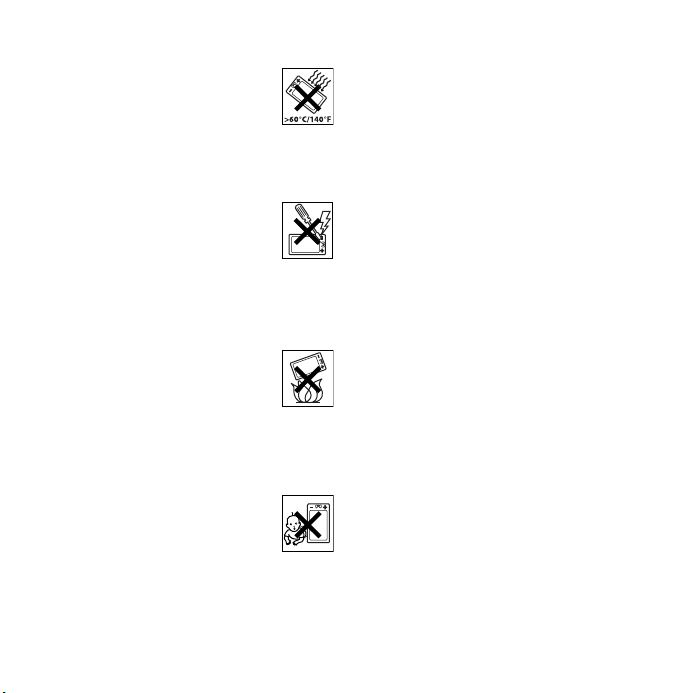
• Nevystavujte výrobek působení kapaliny
nebo vlhkosti.
• Nevystavujte výrobek vlivu velmi
vysokých nebo velmi nízkých teplot.
Baterii nevystavujte teplotě nad +60
°C (+140 °F).
• Nevystavujte výrobek otevřenému
plameni nebo zapáleným tabákovým
výrobkům.
• Nedovolte, aby výrobek spadl na zem, neházejte
jím ani se nepokoušejte jej ohýbat.
• Výrobek nebarvěte.
• Nepokoušejte se výrobek rozebírat
či upravovat. Servis by měli provádět
pouze osoby s oprávněním
společnosti Sony Ericsson.
• Nepoužívejte výrobek v blízkosti
lékařských zařízení, aniž si vyžádáte
svolení ošetřujícího lékaře nebo
oprávněného zdravotnického personálu.
• Výrobek nepoužívejte v letadle nebo jeho
blízkosti ani v oblastech, kde je přikázáno
vypnout obousměrné vysílačky.
• Nepoužívejte výrobek v prostorech
s potenciálně výbušným prostředím.
• Nepokládejte výrobek do prostoru
nad bezpečnostním vzduchovým
polštářem (airbagem) v automobilu
ani do tohoto prostoru neinstalujte
bezdrátové zařízení.
• Pozor: Prasklý nebo zlomený displej můžete
mít ostré hrany nebo úlomky, které mohou
být nebezpečné na dotek.
DĚTI
UCHOVEJTE MIMO DOSAH DĚTÍ.
NEDOVOLTE DĚTEM, ABY SI HRÁLY
S MOBILNÍM TELEFONEM NEBO
PŘÍSLUŠENSTVÍM. MOHOU PORANIT
SEBE NEBO JINÉ OSOBY. MOHOU
TAKÉ NÁHODNĚ TELEFON NEBO PŘÍSLUŠENSTVÍ
POŠKODIT. MOBILNÍ TELEFON OBSAHUJE MALÉ
SOUČÁSTI, KTERÉ BY SE MOHLY ODDĚLIT A DĚTI
BY SE JIMI MOHLY UDUSIT.
Napájení (nabíječka)
Sít’ový adaptér (napájecí zdroj) připojujte pouze
ke stanoveným elektrickým zdrojům podle
vyznačených údajů. Kabel umístěte tak, aby
nemohlo dojít k jeho poškození nebo namáhání.
Riziko úrazu elektrickým proudem omezíte tak,
že před čištěním odpojíte přístroj od přívodu
elektrické energie. Sít’ový adaptér nelze používat
venku nebo ve vlhkých prostorech. Nikdy neměňte
kabel nebo konektor. Pokud konektor neodpovídá
zásuvce, nechejte si nainstalovat správnou zásuvku
odborníkem.
Používejte pouze originální nabíječky značky
Sony Ericsson, které jsou navrženy pro tento
mobilní telefon. Jiné nabíječky nemusí splňovat
stejné bezpečnostní a výkonové standardy.
Baterie
Před prvním použitím mobilního telefonu se
doporučuje baterii plně dobít. Nová nebo delší
dobu nepoužívaná baterie může mít během
několika prvních cyklů nabíjení sníženou kapacitu.
Baterie se má nabíjet pouze při teplotě v rozmezí
od +5 °C do +45 °C (od +41 °F do +113 °F).
Používejte pouze originální baterie značky
Sony Ericsson, které jsou navrženy pro tento
mobilní telefon. Používání jiných baterií a nabíječek
může být nebezpečné.
Doba pro hovory a pohotovostní režim je závislá
na různých podmínkách, jako jsou síla signálu,
provozní teplota, způsoby používání aplikací,
vybrané funkce a hlasové nebo datové přenosy
při používání mobilního telefonu.
Před vyjmutím baterie vypněte mobilní telefon.
Nevkládejte baterii do úst. V případě požití může
být elektrolyt baterie jedovatý. Nedopust’te, aby se
kovové kontakty baterie dotýkaly jiných kovových
předmětů. Mohlo by dojít ke zkratování a poškození
baterie. Baterii používejte pouze k určenému účelu.
This is the Internet version of the User's guide. © Print only for private use.
75Důležité informace
Page 76

Osobní a zdravotnické přístroje
Mobilní telefony mohou ovlivnit funkci
kardiostimulátorů a jiných implantovaných
přístrojů. Neumist’ujte mobilní telefon do blízkosti
kardiostimulátoru, například do náprsní kapsy.
Během používání mobilního telefonu přikládejte
telefon k uchu na opačné straně těla, než je
kardiostimulátor. Pokud zachováte minimální
vzdálenost 15 cm (6 palců) mezi telefonem a
kardiostimulátorem, je riziko rušení minimální.
Máte-li jakékoli podezření na rušení, okamžitě
vypněte telefon. Další informace si vyžádejte
od svého kardiologa.
Používáte-li jiné zdravotnické přístroje, poraďte
se prosím se svým lékařem a s výrobcem přístroje.
Řízení vozidla
Seznamte se s místními zákony a předpisy, které
omezují používání mobilních telefonů při řízení
nebo vyžadují, aby řidič použil soupravu handsfree.
Doporučujeme vám používat pouze soupravy
handsfree značky Sony Ericsson určené pro tento
výrobek.
Upozorňujeme, že kvůli možnému rušení
elektronických zařízení někteří výrobci motorových
vozidel zakazují používání mobilních telefonů
v jejich vozidlech, pokud ve vozidle není se
soupravou handsfree nainstalována také vnější
anténa.
Vždy se plně věnujte řízení. Pokud to podmínky
vyžadují, opust’te před telefonováním silnici.
Tísňová volání
Mobilní telefon pracuje s rádiovými signály, které
nemohou zaručit spojení za všech okolností. Proto
byste se při důležité komunikaci (např. v naléhavých
zdravotních případech) nikdy neměli spoléhat pouze
na mobilní telefony.
Tísňové hovory nemusí fungovat všude, ve
všech mobilních sítích a při používání některých
sít’ových služeb nebo funkcí telefonu. Informujte
se u provozovatele sítě.
Anténa
Tento telefon je vybaven vestavěnou anténou.
Použití jiného anténového vybavení, pro které
společnost Sony Ericsson výslovně neuvádí, že
je určené pro tento model, může poškodit mobilní
telefon, snížit výkon a zvýšit úrovně SAR nad
povolené limity (viz níže).
Efektivní používání telefonu
Držte telefon jako sluchátko kteréhokoli jiného
telefonu. Nezakrývejte během používání horní
část telefonu, protože to může ovlivnit kvalitu
hovoru a způsobit, že telefon bude pracovat
s vyšší spotřebou energie, než je nutné. Tím
se zkrátí doba pro hovory a pohotovostní doba.
Působení rádiových vln a úrovně
měrné míry pohlcení (SAR)
Mobilní telefon je rádiový vysílač a přijímač. Když
je telefon zapnutý, vysílá energii na rádiové frekvenci
(označovanou též rádiové vlny či pole rádiových vln).
Vládní orgány některých zemí přijaly jednotné
mezinárodní bezpečnostní směrnice vytvořené
vědeckými organizacemi, např. ICNIRP (Mezinárodní
komise pro ochranu před neionizujícím zářením) nebo
IEEE (Institut inženýrů elektrotechniky a elektroniky), po
opakovaném a důkladném ověření vědeckých studií.
Tyto směrnice uvádějí povolené úrovně působení
rádiových vln pro populaci. Úrovně obsahují bezpečné
hodnoty pro všechny osoby bez ohledu na věk a
zdravotní stav a zohledňují možnéodchylky měření.
Jednotka SAR (měrná míra pohlcení) je jednotkou
množství rádiové energie, kterou lidské tělo
absorbuje při použití mobilního telefonu. Hodnota
SAR je nejvyšší ověřená hodnota v laboratorních
podmínkách. Ve skutečnosti může být úroveň
SAR při použití mobilního telefonu mnohem nižší.
Mobilní telefon je totiž navržen tak, aby ke
komunikaci se sítí potřeboval minimum energie.
Odlišnosti v hodnotách SAR ve směrnicích
o působení rádiové energie neznamenají odlišnosti
v bezpečných hodnotách. Mezi jednotlivými
76 Důležité informace
This is the Internet version of the User's guide. © Print only for private use.
Page 77

mobilními telefony existují rozdíly v úrovních SAR.
Všechny modely mobilních telefonů Sony Ericsson
jsou však zkonstruovány tak, aby splňovaly
směrnice o působení energie rádiových vln.
V případě telefonů prodávaných v USA musí
být před uvolněním telefonu do prodejní sítě
otestováno a doloženo komisi FCC (Federal
Communications Commission), že vysílání telefonu
nepřesahuje povolený limit zajišt’ující zdravotní
nezávadnost působení rádiových vln. Testy jsou
prováděny v pozicích a umístěních (to znamená
u ucha, při nošení na těle) podle požadavků FCC
pro každý model. Pro provoz při nošení na těle byl
tento telefon testován a splňuje kritéria FCC pro
působení rádiových vln, pokud je přístroj umístěn
minimálně 15 mm od těla a v blízkosti nejsou
žádné kovové součásti, nebo pokud je použit s
originálním příslušenstvím Sony Ericsson určeným
pro tento telefon a nošeným na těle. Při použití
jiných příslušenství nemusí být zajištěno splnění
podmínek FCC pro působení rádiových vln.
Informace o úrovních SAR pro tento mobilní telefon
jsou obsaženy na samostatném letáku, který je
součástí materiálů dodaných s tímto mobilním
telefonem. Tyto informace lze získat společně s dalšími
informacemi o působení rádiových vln a úrovních SAR
na webu:
www.sonyericsson.com/health
Usnadnění používání pro uživatele
se zvláštními potřebami
V případě telefonů prodávaných v USA lze s tímto
mobilním telefonem Sony Ericsson použít terminál
TTY (při použití potřebného příslušenství).
Informace o řešeních pro usnadnění používání
pro jedince se zvláštními potřebami získáte od
střediska Sony Ericsson Special Needs Center na
čísle 877 878 1996 (volání z terminálu TTY) nebo
877 207 2056 (hlasové volání) nebo na webu
střediska Sony Ericsson Special Needs Center
na webové stránce www.sonyericsson-snc.com.
.
Likvidace použitých
elektrických a
elektronických zařízení
Tento symbol znamená, že se všemi
elektrickými a elektronickými zařízeními,
které jsou součástí tohoto výrobku, nesmí být
nakládáno jako s odpadem z domácnosti. Místo
toho by měl být předán na příslušné sběrné místo
za účelem recyklace elektrických a elektronických
zařízení. Zajistíte-li správnou likvidaci výrobku,
pomůžete zamezit případným negativním následkům
pro životní prostředí a lidské zdraví, které by mohly
vzniknout, pokud by se s výrobkem nevhodně
zacházelo jako s odpadem. Recyklace materiálů
napomáhá uchovávat přírodní zdroje. Chcete-li získat
podrobnější informace o recyklaci tohoto výrobku,
obrat’te se na obecní úřad, komunální služby nebo
obchod, ve kterém jste výrobek zakoupili.
Likvidace baterie
Seznamte se s místními předpisy
pro likvidaci baterií nebo zavolejte
na informační linku společnosti
Sony Ericsson.
Baterie nesmí být vyhozena do
komunálního odpadu. Je-li to možné,
odevzdejte ji v zařízení pro likvidaci baterií.
Pamět’ová karta
Tento výrobek je dodáván jako celek s vyměnitelnou
pamět’ovou kartou. Karta je všeobecně kompatibilní se
zakoupeným telefonem, ale nemusí být kompatibilní s
jinými zařízeními nebo schopnostmi jejich pamět’ových
karet. Před zakoupením nebo použitím jiných zařízení
zkontrolujte jejich kompatibilitu.
Pamět’ová karta je před dodáním zformátovaná.
Chcete-li pamět’ovou kartu přeformátovat, použijte
kompatibilní zařízení. Při formátovaní pamět’ové
karty v počítači nepoužívejte standardní formát
operačního systému. Podrobnosti naleznete
v pokynech pro použití zařízení nebo je získáte
od podpory pro zákazníky.
This is the Internet version of the User's guide. © Print only for private use.
77Důležité informace
Page 78

UPOZORNĚNÍ:
Pokud použité zařízení vyžaduje adaptér, který
se zasunuje do telefonu nebo do jiného zařízení,
nevkládejte kartu přímo bez požadovaného
adaptéru.
Preventivní opatření pro používání
pamět’ové karty
• Nevystavujte pamět’ovou kartu působení vlhkosti.
• Nedotýkejte se kontaktů rukou ani jakýmkoliv
kovovým předmětem.
• Pamět’ovou kartu nevystavujte úderům, neohýbejte
ji ani s ní neházejte.
• Nepokoušejte se pamět’ovou kartu rozebírat či
upravovat.
• Pamět’ovou kartu nepoužívejte ani neskladujte
ve vlhkém nebo korozivním prostředí nebo v příliš
horkém prostředí, jako například v uzavřeném
automobilu v létě, na přímém slunečním světle
nebo v blízkosti radiátoru apod.
• Netiskněte ani neohýbejte konec adaptéru
pamět’ové karty nadměrnou silou.
• Nedovolte, aby se do vstupního portu jakéhokoliv
adaptéru pamě˙ové karty dostaly nečistoty, prach
nebo cizí tělesa.
• Zkontrolujte, zda je pamět’ová karta vložena
správně.
• Vložte pamět’ovou kartu do požadovaného
adaptéru pro pamět’ovou kartu tak hluboko, jak
je to možné. Pamět’ová karta nemusí pracovat
správně, pokud není zcela zasunuta.
• Doporučujeme vytvořit záložní kopii důležitých
dat. Společnost Sony Ericsson nebude odpovědná
za ztrátu nebo poškození obsahu uloženého na
pamět’ové kartě.
• Zaznamenaná data se mohou poškodit nebo ztratit
při vyjímání pamět’ové karty nebo adaptéru pamět’ové
karty, při vypnutí napájení během formátování, čtení
nebo zápisu dat nebo při používání pamět’ové karty
v místech, kde by byla vystavena působení statické
elektřiny nebo silných elektrických polí.
Ochrana osobních informací
Abyste ochránili svoje soukromí a zabránili třetím
stranám v přístupu k informacím, před prodejem
nebo likvidací produktu smažte všechna osobní
data. Osobní data odstraníte tím, že obnovíte
nastavení telefonu a vyberete pamět’ovou
kartu. ODSTRANĚNÍ INFORMACÍ Z PAMĚTI
TELEFONU NEZNAMENÁ, ŽE TYTO INFORMACE
NEMŮŽE OBNOVIT NÁSLEDUJÍCÍ UŽIVATEL.
SPOLEČNOST SONY ERICSSON NEPOSKYTUJE
ŽÁDNOU ZÁRUKU OHLEDNĚ PŘÍSTUPU K VAŠIM
INFORMACÍM NÁSLEDUJÍCÍM UŽIVATELEM A
NEPŘEBÍRÁ ŽÁDNOU ZODPOVĚDNOST ZA
NÁSLEDNÉ PROZRAZENÍ TĚCHTO INFORMACÍ
ANI V PŘÍPADĚ, ŽE BYLO PROVEDENO
OBNOVENÍ NASTAVENÍ. Pokud se obáváte
takového možného prozrazení, ponechte si
zařízení nebo zajistěte jeho trvalou likvidaci.
Příslušenství
Společnost Sony Ericsson doporučuje používat
originální příslušenství značky Sony Ericsson. Jen
tak lze zaručit bezpečné a efektivní použití výrobků
této značky. Použití příslušenství od jiných výrobců
může mít za následek snížení výkonu nebo vznik
zdravotního nebo bezpečnostního rizika.
UPOZORNĚNÍ NA NASTAVENÍ
HLASITOSTI:
Používáte-li zvukové příslušenství od jiného výrobce,
nastavujte hlasitost zvuku opatrně. Vyhnete se
úrovním hlasitosti, které by mohly poškodit váš
sluch. Společnost Sony Ericsson neprovádí
testování použití zvukového příslušenství od
jiných výrobců s tímto telefonem. Společnost
Sony Ericsson doporučuje používat pouze
originální zvukové příslušenství značky
Sony Ericsson.
78 Důležité informace
This is the Internet version of the User's guide. © Print only for private use.
Page 79

Licenční smlouva pro koncového uživatele
Toto bezdrátové zařízení včetně (bez omezení)
libovolných médií dodaných se zařízením (dále jen
„zařízení“) obsahuje software, který je vlastnictvím
společnosti Sony Ericsson Mobile Communications
AB a jejích dceřiných společností (dále jen
„společnost Sony Ericsson“) a jejích dodavatelů
a poskytovatelů licence (dále jen „software“).
Jako uživateli tohoto zařízení vám společnost
Sony Ericsson uděluje nevýhradní, nepřenosnou
a nepřevoditelnou licenci na používání tohoto
softwaru výlučně ve spojení s tímto zařízením,
ve kterém je nainstalován a se kterým je dodáván.
Žádná část tohoto prohlášení nesmí být považována
za prodej softwaru uživateli tohoto zařízení.
Není dovoleno rozmnožovat, upravovat, šířit,
zpětně analyzovat, dekompilovat nebo jinak
pozměňovat zdrojový kód softwaru nebo jakékoliv
součásti softwaru, ani používat jiné prostředky
na jeho analýzu. Aby se předešlo pochybnostem,
máte za všech okolností oprávnění přenést
všechna svá práva a povinnosti související se
softwarem na třetí osobu, výlučně společně
se zařízením, se kterým jste software obdrželi,
za předpokladu, že tato třetí osoba písemně
vyjádří souhlas s těmito zásadami.
Tato licence je vám udělena na dobu životnosti
tohoto zařízení. Tuto licenci můžete ukončit
písemným převodem svých práv souvisejících
se zařízením, se kterým jste software obdrželi,
na třetí osobu. V případe nedodržení kterékoliv
podmínky v této licenci bude licence s okamžitou
platností ukončena.
Společnost Sony Ericsson a její dodavatelé a
poskytovatelé licence jsou výlučnými, výhradními
a trvalými vlastníky všech práv, nároků a zájmů
souvisejících se softwarem. V rozsahu, ve kterém
tento software obsahuje materiál nebo kód třetí
strany, bude mít tato třetí strana společně se
společností Sony Ericsson nárok na příjem plnění
z těchto podmínek.
Platnost, výklad a plnění této licence se řídí zákony
Švédska. Uvedené podmínky budou uplatněny
v maximálním rozsahu umožněném příslušnými
zákonnými právy spotřebitele.
Omezená záruka
Společnost Sony Ericsson Mobile Communications
AB, SE-221 88 Lund, Sweden, (Sony Ericsson)
nebo její místní dceřiná společnost poskytuje
tuto omezenou záruku na tento mobilní telefon,
originální příslušenství dodané s tímto mobilním
telefonem a/nebo na tento mobilní počítačový
výrobek (dále jen „výrobek“).
Bude-li tento výrobek vyžadovat záruční servis,
vrat’te jej prodejci, u kterého jste výrobek koupili,
nebo se obrat’te na informační linku společnosti
Sony Ericsson (za místní telefonní poplatky) nebo
navštivte web www.sonyericsson.com, kde získáte
další informace.
Naše záruka
V souladu s podmínkami této omezené záruky
společnost Sony Ericsson zaručuje, že tento výrobek
bude v době původní koupě bez vad konstrukce,
materiálu a provedení. Tato omezená záruka platí po
dobu dvou (2) let od data původní koupě pro mobilní
telefon a po dobu jednoho (1) roku od data původní
koupě pro veškeré originální příslušenství (jako je
baterie, nabíječka či souprava handsfree) dodané
s tímto mobilním telefonem.
Náš postup
Dojde-li v záruční době k poruše tohoto výrobku
při běžném používání a údržbě z důvodu vady
konstrukce, materiálu nebo výroby, autorizovaní
prodejci výrobků značky Sony Ericsson nebo
servisní partneři v zemi nebo regionu*, kde byl
výrobek zakoupen, jej v souladu se zde uvedenými
podmínkami podle vlastního uvážení opraví nebo
vymění.
This is the Internet version of the User's guide. © Print only for private use.
79Důležité informace
Page 80

Společnost Sony Ericsson a její servisní partneři
si vyhrazují právo požadovat manipulační poplatky,
pokud vrácený výrobek neodpovídá záručním
podmínkám uvedeným níže.
Upozorňujeme, že při opravě nebo výměně výrobku
Sony Ericsson mohou být ztracena některá osobní
nastavení, stažené soubory a jiné informace. V
současnosti mohou platné zákony, jiné předpisy nebo
technická omezení bránit společnosti Sony Ericsson v
zálohování některých stažených souborů. Společnost
Sony Ericsson neponese odpovědnost za jakékoliv
ztracené informace jakéhokoliv druhu a v případě
takové ztráty nemáte nárok na finanční náhradu. Před
odevzdáním výrobku Sony Ericsson k opravě nebo
výměně byste měli zálohovat všechny své informace
uložené ve výrobku Sony Ericsson.
Podmínky
1 Tato omezená záruka bude platná pouze v případě,
že s výrobkem určeným k opravě nebo výměně bude
předložen původní doklad o koupi tohoto výrobku
s uvedením data koupě a výrobního čísla** vydaný
původnímu kupujícímu autorizovaným prodejcem
výrobků Sony Ericsson. Společnost Sony Ericsson
si vyhrazuje právo odmítnout záruční opravu, pokud
byly informace po původním nákupu u prodejce
odstraněny nebo změněny.
2 Pokud společnost Sony Ericsson opraví nebo
vymění výrobek, bude se na provedenou opravu
nebo vyměněný výrobek vztahovat záruka po
zbývající dobu původní záruky, nebo devadesát
(90) dnů od opravy nebo výměny, podle toho,
které období je delší. Oprava nebo výměna může
být realizována pomocí upravených jednotek s
ekvivalentní funkcí. Vyměněné díly nebo součásti
se stanou majetkem společnosti Sony Ericsson.
3 Tato záruka se nevztahuje na žádné vady výrobku
způsobené normálním opotřebením, nesprávným
používáním včetně, avšak nikoliv výlučně, použití
jiným než normálním a běžným způsobem v
souladu s pokyny společnosti Sony Ericsson pro
použití a údržbu výrobku. Záruka se nevztahuje ani
na vady způsobené nehodou, úpravou nebo
přizpůsobením softwaru nebo hardwaru, vyšší
mocí a vlivem kapaliny.
Nabíjecí baterii lze nabít a vybít více než stokrát.
Může však dojít k opotřebení, což není závada.
Pokud se doba hovoru a doba pohotovostního
režimu výrazně zkracuje, je třeba baterii vyměnit.
Doporučujeme vám používat pouze baterie a
nabíječky schválené společností Sony Ericsson.
Jednotlivé telefony se od sebe mohou nepatrně lišit
jasem a barvou displeje. Na displeji mohou být malé
světlé nebo tmavé tečky. Tyto tečky se nazývají
vadné pixely, vyskytují se při vadě jednotlivých bodů
displeje a nelze je odstranit. Dva vadné pixely jsou
považovány za přijatelné.
Telefony se mohou od sebe lišit nepatrnými
odchylkami vzhledu obrázků z fotoaparátu. Tato
skutečnost není neobvyklá a není považována
za vadu modulu fotoaparátu.
4 Protože mobilní sít’ový systém, který bude tento
výrobek používat, provozuje společnost nezávislá
na společnosti Sony Ericsson, nebude společnost
Sony Ericsson odpovědná za provoz, dostupnost,
pokrytí, služby a dosah sít’ového systému.
5 Tato záruka se nevztahuje na poruchy výrobku
způsobené instalací, úpravami či opravami
nebo otevřením výrobku osobou bez oprávnění
společnosti Sony Ericsson.
6 Tato záruka se nevztahuje na poruchy výrobku
způsobené použitím příslušenství nebo jiných
periferních zařízení, která nejsou originálním
příslušenstvím značky Sony Ericsson navrženým
pro tento výrobek.
Společnost Sony Ericsson odmítá veškeré záruky,
výslovně uvedené i odvozené, za chyby způsobené
výrobkem jako následek působení virů, trojských koňů,
spyware a jiného nebezpečného softwaru. Společnost
Sony Ericsson důrazně doporučuje pro lepší ochranu
nainstalovat do výrobku i jakýchkoli připojených
periferních zařízení odpovídající dostupný antivirový
software a pravidelně jej aktualizovat. Ani takový
80 Důležité informace
This is the Internet version of the User's guide. © Print only for private use.
Page 81

software však nikdy nemůže poskytnout plnou
ochranu výrobku a jeho periferních zařízení a
společnost Sony Ericsson odmítá veškeré záruky,
výslovně uvedené i odvozené, za selhání funkce
takého antivirového softwaru.
7 Neodborné porušení kterékoli z plomb na výrobku
povede ke zrušení záruky.
8
NEEXISTUJÍ ŽÁDNÉ JINÉ PÍSEMNÉ ANI ÚSTNÍ
ZÁRUKY NEŽ TATO TIŠTĚNÁ OMEZENÁ ZÁRUKA.
VEŠKERÉ VYPLÝVAJÍCÍ ZÁRUKY VČETNĚ, ALE BEZ
OMEZENÍ NA VYPLÝVAJÍCÍ ZÁRUKY PRODEJNOSTI
NEBO VHODNOSTI PRO KONKRÉTNÍ ÚČEL, JSOU
OMEZENÉ NA DOBU TRVÁNÍ TÉTO OMEZENÉ
ZÁRUKY. SPOLEČNOST SONY ERICSSON ANI
JEJÍ LICENČNÍ PARTNEŘI NEBUDOU ZA ŽÁDNÝCH
OKOLNOSTÍ ODPOVĚDNI ZA NÁHODNÁ NEBO
NÁSLEDNÁ POŠKOZENÍ JAKÉHOKOLI DRUHU
VČETNĚ ZTRÁTY ZISKU NEBO ÚJMY V OBCHODNÍ
ČINNOSTI, AVŠAK BEZ OMEZENÍ NA TYTO
UVEDENÉ PŘÍPADY. ZODPOVĚDNOST ZA TAKOVÁ
POŠKOZENÍ LZE V PLNÉM ROZSAHU ZE ZÁKONA
ODMÍTNOUT.
Některé země nebo státy nepovolují výjimky
nebo omezení náhodného nebo následného
poškození nebo omezení délky trvání vyplývající
záruky, takže výše uvedená omezení nebo výjimky
se vás nemusejí týkat.
Tato záruka nemá vliv na vlastníkova zákonná práva
vyplývající z platných zákonů ani na zákazníkova
práva vůči prodejci plynoucí z nákupu a prodeje.
* ZEMĚPISNÝ ROZSAH TÉTO
ZÁRUKY
Pokud jste výrobek zakoupili v zemi, která je členem
Evropského hospodářského prostoru (EEA, European
Economic Area), nebo ve Švýcarsku či v Turecku a
tento výrobek byl určen k prodeji v EEA, Švýcarsku
nebo Turecku, může být na výrobek poskytnut servis
v libovolné zemi EEA, ve Švýcarsku či v Turecku,
za záručních podmínek platných v zemi, kde žádáte
servis výrobku, za předpokladu, že v této zemi
autorizovaný prodejce společnosti Sony Ericsson
prodává identický výrobek. Chcete-li zjistit, zda se
váš výrobek prodává v určité zemi, zavolejte prosím
místní informační linku společnosti Sony Ericsson.
Může se stát, že některé servisní úkony nelze provést
jinde než v zemi původního nákupu, například proto,
že výrobek obsahuje vnitřní nebo vnější části, které
se liší od modelů prodávaných v jiných zemích. Dále
upozorňujeme, že v určitých případech není možná
oprava výrobků se zámkem SIM.
** V některých zemích a regionech mohou být
požadovány další informace (například platná
záruční karta).
This is the Internet version of the User's guide. © Print only for private use.
81Důležité informace
Page 82
FCC Statement
This device complies with Part 15 of
the FCC rules. Operation is subject
to the following two conditions:
(1) This device may not cause
harmful interference, and
(2) This device must accept any interference
received, including interference that may cause
undesired operation.
Declaration of Conformity
We, Sony Ericsson Mobile Communications AB=of
Nya Vattentornet
SE-221 88 Lund, Sweden
declare under our sole responsibility that our
product
Sony Ericsson type AAD-3052021-BV
and in combination with our accessories, to which
this declaration relates is in conformity with the
appropriate standards 3GPP TS 51.010-1,
EN 301908-1, EN 301489-7, EN 301489-24,
EN 300328, EN 301489-17 and EN 60950,
following the provisions of, Radio Equipment and
Telecommunication Terminal Equipment directive
99/5/EC with requirements covering EMC directive
89/336/EEC, and Low Voltage directive
73/23/EEC.
Lund, May 2007
Shoji Nemoto,
Head of Product Business Group GSM/UMTS
Výrobek splňuje požadavky směrnice R&TTE
(99/5/EC).
82 Důležité informace
This is the Internet version of the User's guide. © Print only for private use.
Page 83

Rejstřík
A
aktivační příkaz .................................... 24
aktualizační služba ............................... 61
aplikace ................................................ 52
automatické opakované vytáčení ........ 17
F
fotoaparát
nastavení ...................................... 39
funkční tlačítka ..................................... 12
H
B
baterie
nabíjení ........................................... 7
použití a údržba ............................ 75
vložení ............................................ 5
bezpečné použití .................................. 74
Bluetooth™, bezdrátová technologie ... 55
budíky ................................................... 62
Č
čas ........................................................ 67
časovač ................................................ 65
časové pásmo ...................................... 67
D
datum ................................................... 67
declaration of conformity ..................... 82
dílčí nabídky ......................................... 12
doba hovoru ......................................... 29
handsfree ....................................... 24, 43
technologie Bluetooth .................. 56
hlasitost
reproduktor sluchátka .................. 17
vyzvánění ..................................... 49
hlasová schránka ................................. 23
hlasové zprávy ..................................... 33
hovory
mezinárodní .................................. 17
nahrávání ...................................... 51
obsluha dvou hovorů ................... 26
podržení ....................................... 26
povolené ...................................... 27
přijetí a odmítnutí ......................... 17
tísňové .......................................... 18
uskutečnění a přijetí ..................... 17
video ............................................ 18
hry ........................................................ 51
E
e-mail ................................................... 33
This is the Internet version of the User's guide. © Print only for private use.
83Rejstřík
Page 84

I
IMEI ...................................................... 69
individuální vyzvánění volajícího .......... 20
Internet
nastavení ...................................... 53
zabezpečení a certifikáty ............. 54
záložky ......................................... 54
J
Java™ .................................................. 52
jazyk ..................................................... 15
K
kalendář ..........................................63–64
kalkulačka ............................................ 65
karta SIM
kopírování na kartu a z karty .....20, 21
zámek a odblokování ................... 67
konferenční hovory .............................. 27
kontakty
přidání kontaktů do telefonu ........ 19
skupiny ......................................... 22
synchronizace .............................. 59
výchozí kontakty .......................... 19
M
Media Manager .....................................47
metoda přenosu
technologie Bluetooth ...................55
USB ...............................................57
mikrofon ................................................17
MMS, viz zprávy MMS
MusicDJ™ ............................................50
N
nabídka činností ....................................13
nabídky .................................................12
nápověda ................................................6
nastavení
Internet ..........................................53
Java™ ...........................................52
název telefonu .......................................53
O
obnovení nastavení telefonu .................69
obrázky .................................................40
úpravy ...........................................41
odblokování karty SIM ..........................67
odeslání
hudba ............................................44
melodie a vyzvánění ......................50
obrázky .........................................40
události a úkoly .............................64
vizitky ............................................22
84 Rejstřík
This is the Internet version of the User's guide. © Print only for private use.
Page 85

omezená záruka ................................... 79
ovládání telefonu hlasem ..................... 24
ovládání zatřesením ............................. 43
označování fotografií ............................ 41
P
pamě˙ kódů .......................................... 65
pamě˙ová karta ..................................... 13
pevné vytáčení ..................................... 28
PhotoDJ™ ............................................ 41
PIN
odblokování .................................... 6
změna ........................................... 68
PlayNow™ ............................................ 49
pohotovostní režim ................................. 6
profily ............................................. 66–67
procházení nabídek .............................. 12
Přátelé .................................................. 35
přehled nabídek ................................... 10
přehrávač videozáznamů ..................... 44
přehrávač Walkman® .......................... 43
přenos
fotografie ...................................... 39
hudba ........................................... 47
soubory ........................................ 57
zvuk .............................................. 56
přesměrování hovorů ........................... 26
přiblížení/vzdálení ................................. 38
přijímání hovorů hlasovými příkazy ...... 25
PUK .................................................. 6, 67
R
rychlé vytáčení ..................................... 23
S
SensMe™ ............................................. 46
sestavení ................................................ 5
seznam volání ...................................... 23
seznamy skladeb ............................45–46
schémata .........................................42–50
skrytí čísla ............................................ 29
skupiny ................................................. 22
SMS viz zprávy SMS
SOS, viz tísňová čísla
správce souborů .................................. 13
stopky .................................................. 65
synchronizace .................................59–61
Š
šablony ................................................. 33
T
telefonní čísla ve zprávě ....................... 31
textový vstup T9™ ............................... 16
tísňová čísla ......................................... 18
tlačítka .................................................... 8
This is the Internet version of the User's guide. © Print only for private use.
85Rejstřík
Page 86

U
události ................................................ 63
úkoly ................................................64–65
upozorňování na e-maily ...................... 35
úvodní obrazovka ................................... 6
V
videokamera ........................................ 38
vizitky ................................................... 22
vlastní čísla ........................................... 27
využití paměti ....................................... 21
vyzvánění ........................................49–50
W
webové kanály ..................................... 55
Z
zadávání textu ...................................... 15
zámek
karta SIM ...................................... 67
klávesnice .................................... 69
telefon .......................................... 68
zámek klávesnice ................................. 69
zapnutí nebo vypnutí
Bluetooth ......................................55
zámek pro ochranu karty SIM .......68
zámek telefonu ..............................68
záznam zvuku .......................................51
záznamník .............................................23
zkratky ...................................................13
zprávy
e-mail ............................................33
hlasové ..........................................33
informace z oblasti
nebo informace buňky ..................37
MMS .............................................31
SMS ..............................................30
zprávy MMS ..........................................31
zprávy SMS ...........................................30
86 Rejstřík
This is the Internet version of the User's guide. © Print only for private use.
 Loading...