

Page 1
VPL-PX32
4-088-242-11(1)
Data Pr ojector
Operating Instructions
Mode d’emploi
Manual de instrucciones
GB
FR
ES
VPL-PX32
2002 Sony Corporation
Page 2
WARNING
LASER RADIATION
DO NOT STARE INTO BEAM
CLASS 2 LASER PRODUCT
RAYONNEMENT LASER
NE PAS REGARDER DANS LE FAISCEAU
APPAREIL A LASER DE CLASSE 2
LASER–STRAHLING,
NICHT IN DEN STRAHL BLICKEN
LASER KLASSE 2
MAX OUTPUT : 1mW EN60825-1
WAVE LENGTH : 645nm /A11:1996
LASER RADIATION
DO NOT STARE INTO BEAM
WAVE LENGTH:645nm
MAX OUTPUT:1mW
CLASS II LASER PRODUCT
COMPLIES WITH DHHS 21 CFR
SUBCHAPTER J
SONY CORPORATION
6-7-35 KITASHINAGAWA
SHINAGAWA-KU,TOKYO,JAPAN
A
MANUFACTURED;
CAUTION
To prevent fire or shock hazard, do not
expose the unit to rain or moisture.
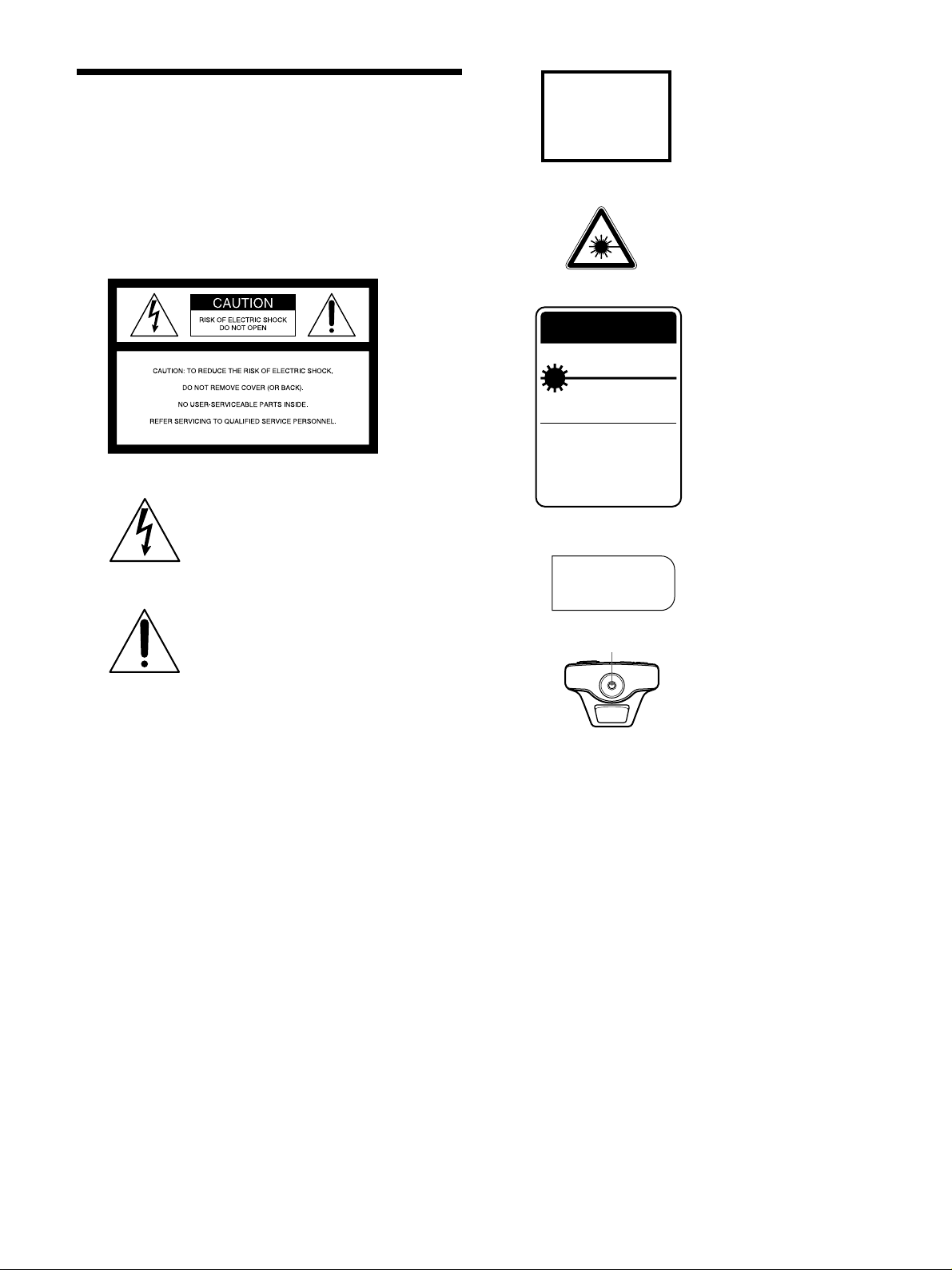
This label is located on
the rear of the Remote
Commander.
To avoid electrical shock, do not open the
cabinet. Refer servicing to qualified
personnel only.
This symbol is intended to alert the
user to the presence of uninsulated
“dangerous voltage” within the
product’s enclosure that may be of
sufficient magnitude to constitute a risk
of electric shock to persons.
This symbol is intended to alert the
user to the presence of important
operating and maintenance (servicing)
instructions in the literature
accompanying the appliance.
This label is located on
the side of the Remote
Commander.
This label is located on the
rear of the Remote
Commander.
AVOID EXPOSURELASER RADIATION IS
EMITTED FROM THIS
APERTURE.
This label is located on the
rear of the Remote
Commander.
Laser light shines out of this window.
For the customers in the USA
This equipment has been tested and found to comply with
the limits for a Class A digital device, pursuant to Part 15 of
the FCC Rules. These limits are designed to provide
reasonable protection against harmful interference when the
equipment is operated in a commercial environment. This
equipment generates, uses, and can radiate radio frequency
energy and, if not installed and used in accordance with the
instruction manual, may cause harmful interference to radio
communications. Operation of this equipment in a
residential area is likely to cause harmful interference in
which case the user will be required to correct the
interference at his own expense.
You are cautioned that any changes or modifications not
expressly approved in this manual could void your authority
to operate this equipment.
2 (GB)
Caution
use of controls or adjustments or performance of
procedures other than those specified herein may result in
hazardous radiation exposure.
Notes
• Do not aim the laser at people or not look into the laser
transmitter.
• When the Remote Commander causes malfunction,
consult with qualified Sony personnel. We change the
Remote Commander as new one according to the
guarantee.
Page 3
For the customers in Canada
This Class A digital apparatus complies with Canadian
ICES-003.
For the customers in the United Kingdom
WARNING
THIS APPARATUS MUST BE EARTHED
IMPORTANT
The wires in this mains lead are coloured in accordance with
the following code:
Green-and-Yellow: Earth
Blue: Neutral
Brown: Live
As the colours of the wires in the mains lead of this
apparatus may not correspond with the coloured markings
identifying the terminals in your plug proceed as follows:
The wire which is coloured green-and-yellow must be
connected to the terminal in the plug which is marked by the
letter E or by the safety earth symbol I or coloured green
or green-and-yellow.
The wire which is coloured blue must be connected to the
terminal which is marked with the letter N or coloured black.
The wire which is coloured brown must be connected to the
terminal which is marked with the letter L or coloured red.
Voor de klanten in Nederland
Gooi de batterij niet weg maar lever
deze in als klein chemisch afval (KCA).
The socket-outlet should be installed near the equipment
and be easily accessible.
Warning on power connection
Use a proper power cord for your local power supply.
The United States, Continental UK, Ireland, Japan
Canada Europe Australia, New Zealand
Plug type VM0233 290B YP-12A COX-07 —
Female end VM0089 386A YC-13B COX-02 VM0310B YC-13
Cord type SJT SJT H05VV-F H05VV-F N13237/CO-228 VCTF
Rated Voltage & Current 10A/125V 10A/125V 10A/250V 10A/250V 10A/250V 7A/125V
Safety approval UL/CSA UL/CSA VDE VDE VDE DENAN
.........................................................................................................................................................................................................
1)
YP332
1) Use the correct plug for your country.
3 (GB)
Page 4

4 (GB)
Page 5
Table of Contents
Overview
Setting up and projecting
Precautions ............................................................... 7 (GB)
Features..................................................................... 8 (GB)
Location and Function of Controls......................... 9 (GB)
Front/Left Side ......................................................... 9 (GB)
Rear/Right Side/Bottom........................................... 9 (GB)
Control panel.......................................................... 11 (GB)
Connector panel ..................................................... 12 (GB)
Remote Commander .............................................. 13 (GB)
Installing the Projector........................................... 14 (GB)
Connecting.............................................................. 15 (GB)
Connecting with a Computer ................................. 15 (GB)
GB
English
Connecting with a VCR/15k RGB/Component
Equipment......................................................... 18 (GB)
Selecting the Menu Language............................... 19 (GB)
Projecting ................................................................ 19 (GB)
Effective tools for your presentation ..................... 21 (GB)
Adjustments and settings using the menu
Using the MENU...................................................... 22 (GB)
The PICTURE CTRL Menu ..................................... 22 (GB)
The INPUT SETTING Menu .................................... 24 (GB)
The SET SETTING Menu ........................................ 26 (GB)
The INSTALL SETTING Menu ................................ 27 (GB)
Installation
Installation Examples............................................. 28 (GB)
Floor Installation.................................................... 28 (GB)
Ceiling Installation................................................. 29 (GB)
Notes for Installation.............................................. 30 (GB)
Unsuitable Installation ........................................... 30 (GB)
Unsuitable Conditions for Use............................... 30 (GB)
5 (GB)
Page 6

Maintenance
Other
Maintenance............................................................ 32 (GB)
Replacing the Lamp ............................................... 32 (GB)
Cleaning the Air Filter ........................................... 33 (GB)
Troubleshooting ..................................................... 34 (GB)
Specifications ......................................................... 36 (GB)
Index ........................................................................ 42 (GB)
6 (GB)
Page 7

Precautions
Precautions
On safety
•Check that the operating voltage of your unit is
identical with the voltage of your local power
supply.
•Should any liquid or solid object fall into the cabinet,
unplug the unit and have it checked by qualified
personnel before operating it further.
•Unplug the unit from the wall outlet if it is not to be
used for several days.
•To disconnect the cord, pull it out by the plug. Never
pull the cord itself.
•The wall outlet should be near the unit and easily
accessible.
•The unit is not disconnected to the AC power source
(mains) as long as it is connected to the wall outlet,
even if the unit itself has been turned off.
•Do not look into the lens while the lamp is on.
•Do not aim the laser at people or not look into the
laser transmitter.
•Do not place your hand or objects near the
ventilation holes — the air coming out is hot.
•Be careful not to catch your fingers by the adjuster
when you lift up the projector. Do not push hard on
the top of the projector with the adjuster out.
On preventing internal heat build-up
After you turn off the power with the I / 1 key on the
Remote Commander or on the control panel, do not
disconnect the unit from the wall outlet while the
cooling fan is still running.
Caution
The projector is equipped with ventilation holes
(intake) on the bottom and ventilation holes (exhaust)
on rear. Do not block or place anything near these
holes, or internal heat build-up may occur, causing
picture degradation or damage to the projector.
On cleaning
•To keep the cabinet looking new, periodically clean
it with a soft cloth. Stubborn stains may be removed
with a cloth lightly dampened with a mild detergent
solution. Never use strong solvents, such as thinner,
benzene, or abrasive cleansers, since these will
damage the cabinet.
•Avoid touching the lens. To remove dust on the lens,
use a soft dry cloth. Do not use a damp cloth,
detergent solution, or thinner.
•Clean the filter at regular intervals every 300 hours.
On repacking
Overview
On illumination
•To obtain the best picture, the front of the screen
should not be exposed to direct lighting or sunlight.
•Ceiling-mounted spot lighting is recommended. Use
a cover over fluorescent lamps to avoid lowering the
contrast ratio.
•Cover any windows that face the screen with opaque
draperies.
•It is desirable to install the projector in a room where
floor and walls are not of light-reflecting material. If
the floor and walls are of reflecting material, it is
recommended that the carpet and wall paper be
changed to a dark color.
•Save the original shipping carton and packing
material; they will come in handy if you ever have to
ship your unit. For maximum protection, repack your
unit as it was originally packed at the factory.
On data projector
The data projector is manufactured using highprecision technology. You may, however, see tiny
black points and/or bright points (red, blue, or green)
that continuously appear on the data projector. This is
a normal result of the manufacturing process and does
not indicate a malfunction.
7 (GB)
Page 8

Features
Features
High brightness, high picture quality
•High brightness
The high aperture ratio LCD panel with a microlens
and the 200 W UHP lamp allow high brightness
(light output 3000 ANSI lumen) and excellent
uniformity on the picture.
•High resolution
By adopting three 1.3-inch, approximately 790,000pixels XGA panels, this projector can project sharp
picture with the resolutions of 1024 × 768 pixels for
RGB input and 750 horizontal TV lines for video
input.
•High picture performance
This projector utilizes 3D Digital Gamma correction
for good picture uniformity. And the internal RGB
enhancer provides sharper RGB images.
Easy presentation
•Remote Commander with mouse control and
laser pointer functions
With the built-in mouse receiver, you can operate a
computer with the Remote Commander. For
presentations, you can use the laser pointer built into
the Remote Commander.
•Digital ZOOM and HELP keys on the Remote
Commander
The Digital ZOOM allows you to enhance your
presentation by zooming in on the image.
The HELP key will be helpful if you encounter a
problem during operation.
•High portability
This projector is compact-7.2kg (15lb 14oz),
portable size. With such a feature, a carrying handle
contributes to a convenient carrying, and you can
carry it everywhere you want.
Multi scan compatibility
Simple setup
•Sony original high performance APA (Auto Pixel
Alignment) function
You can get the clearest picture automatically by
simply pressing the APA key when the signal is
input from a computer.
•Simple setup with external equipment
This projector has 43 kinds of preset data for input
signals. You can get a suitable picture by connecting
an equipment with supplied cable and pressing the
APA key.
•USB, Digital RGB and 5BNC connectors
USB equipment (e.g., USB mouse) allows you to
expand your system. The Digital RGB connector
allows you to connect the projector to a Digital RGB
equipment. The 5BNC input connector allows you to
connect the projector to a workstation output highresolution signals and to connect the projector to a
computer from a long distance.
•Scan converter built-in
This projector has a built-in scan converter which
converts the input signal within 1024 × 768 pixels.
•Accept various input signals
This projector accepts video signals of the
composite, S video, and component as well as the
15k RGB, VGA
1)
, SVGA1), XGA1) and SXGA
1)
signals, which all can be displayed.
•Compatible with six color systems
NTSC
3.58, PAL, SECAM, NTSC 4.43
2)
, PAL-M or
PAL-N color system can be selected automatically or
manually.
Other functions
Plug & Play
This projector complies with DDC1 and DDC2B.
(DDC1 and DDC2B are the Display Data Channel
TM)3)
(DDC
When connecting a DDC1 host system, the projector
synchronizes with V.CLK that follows the VESA
standard and outputs EDID (Extended Display
Identification Data) to the data line.
When connecting a DDC2B host system, the projector
automatically switches to the appropriate
communication mode.
standard in the VESA standard.)
.........................................................................................................................................................................................................
1) VGA, SVGA, XGA and SXGA are registered trademarks of the International Business Machines Corporation, U.S.A.
2) NTSC4.43 is the color system used when playing back a video recorded on NTSC on an NTSC4.43 system VCR.
3) DDCTM is a registered trademark of the Video Electronics Standard Association.
8 (GB)
Page 9
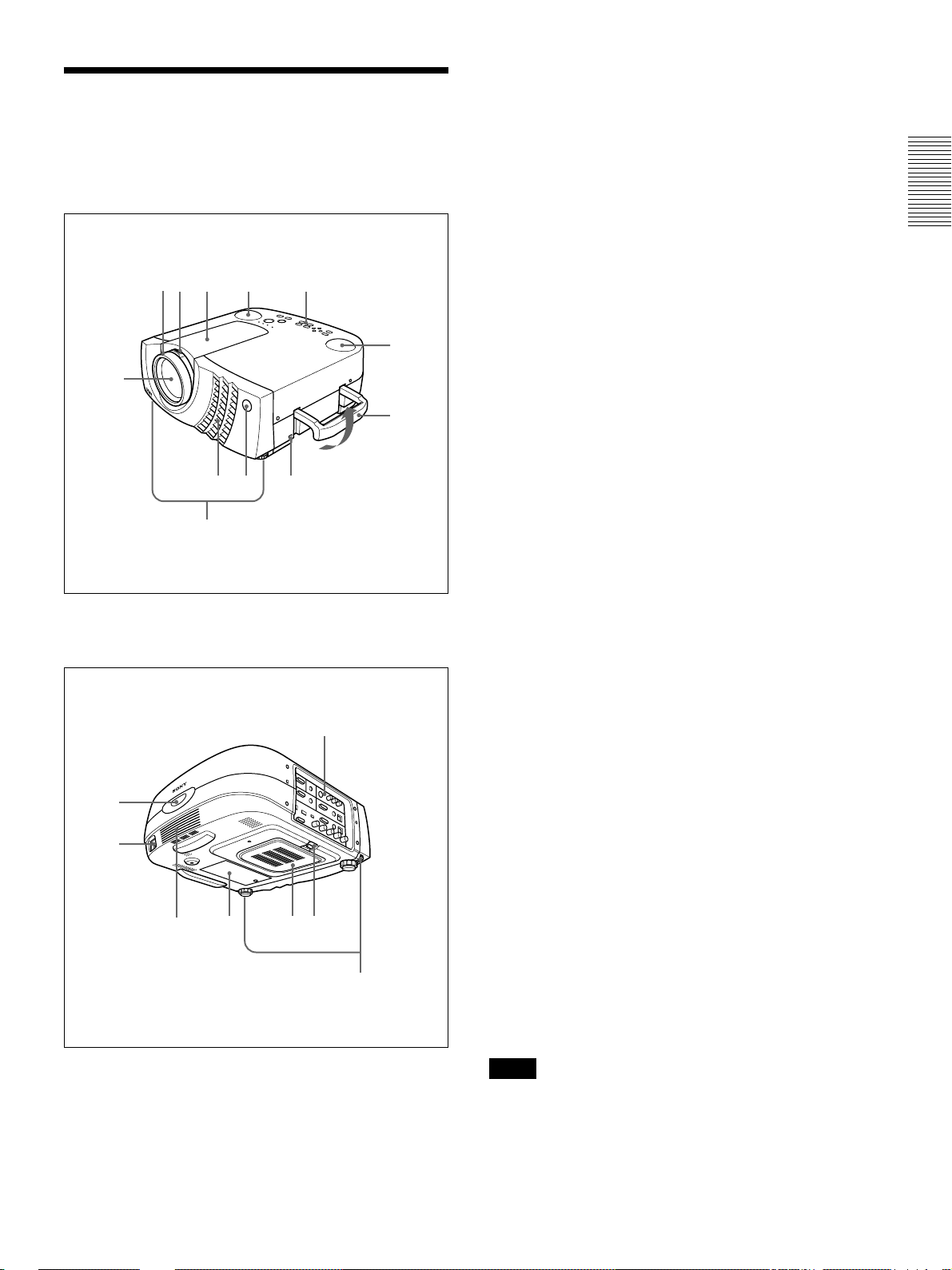
Location and Function of
Location and Function of Controls
1 Zoom ring
Adjusts the size of the picture.
Controls
Front/Left Side
1qa
2
qs 0
3
6
45 7
9
8
2 Focus ring
Adjusts the picture focus.
3 Lens
Open the lens cap before projection.
4 Ventilation holes (exhaust)
5 Front remote control detector (SIRCS receiver)
6 Adjuster
When a picture is projected on the out of the screen,
adjust the picture using this adjuster.
For details on how to use the adjusters, see “How to use
the adjuster” on page 10 (GB).
7 Security lock
Connects to an optional security cable (made by
Kensington)
8 Carrying handle
Pull up the handle from the projector for carrying.
1)
.
Home page address:
http://www.kensington.com/
Rear/Right Side/Bottom
qd
qf
qg
qh
qj
qk
w;
ql
9 Left speaker
0 Control panel
For details, see “Control panel” on page 11 (GB).
qa Right speaker
qs Lens hood
qd Rear remote control detector (SIRCS receiver)
qf AC IN socket
Connects the supplied AC power cord.
qg Rear speaker
qh Lamp cover
qj Ventilation holes (intake)/air filter cover
Notes
•Do not place anything near the ventilation holes as it
may cause internal heat build-up.
•Do not place your hand or objects near the
ventilation holes — the air coming out is hot.
.........................................................................................................................................................................................................
1) Kensington and MicroSaver are registered trademarks of Kensington Technology Group.
9 (GB)
Page 10
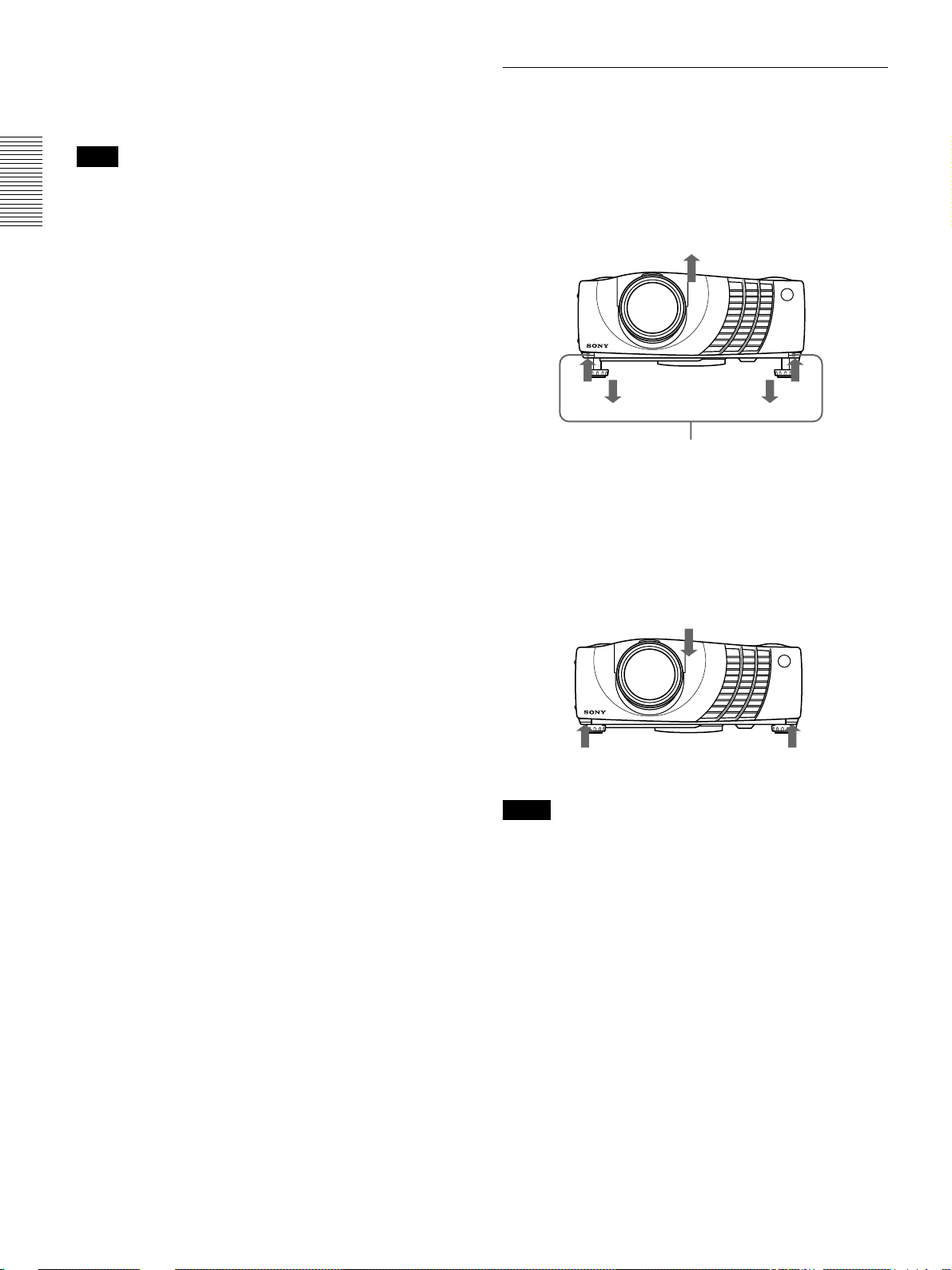
Location and Function of Controls
qk Air filter cover button
Used to remove the air filter cover.
For details, see “Cleaning the Air Filter” on page 33 (GB).
Note
Clean the air filter every 300 hours to ensure
optimal performance.
ql Adjuster buttons
w; Connector panel
For details, see page 12 (GB).
How to use the adjuster
To adjust the height
Adjust the height of the projector as follows:
1 Lift the projector and press the adjuster buttons.
The adjusters will extend from the projector.
Adjuster buttons
2 While pressing the buttons, lower the projector.
Then, release the buttons.
The adjusters will lock, then the height of the
projector will be fixed. For fine adjustment, turn
the adjusters to the right and the left.
10 (GB)
Notes
•Be careful not to let the projector down on your
fingers.
•Do not push hard on the top of the projector with the
adjusters out.
Page 11
Location and Function of Controls
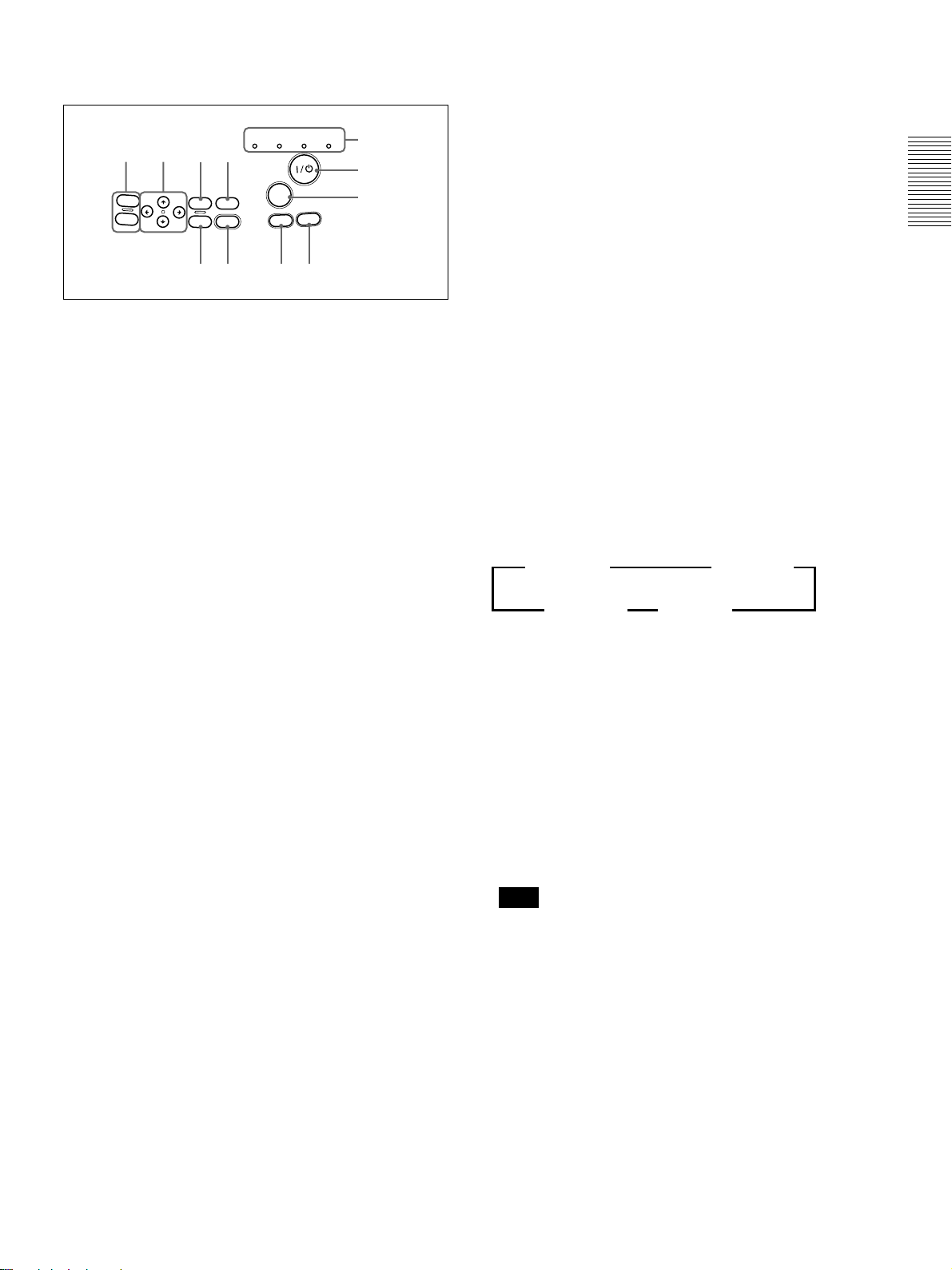
Control panel
LAMP/
TEMP/
POWER
COVER
FAN
1234
VOL +
VOL -
MENU
E
HELP
NT
RESET
E
R
INP
A
1 VOL +/– keys
Adjust the volume of the built-in speakers and output
level of the AUDIO jack.
+ : Increases the volume.
– : Decreases the volume.
2 Arrow keys (M/m/</,)
Used to select the menu or to make various adjustments.
3 MENU key
Displays the on-screen menu. Press again to clear the
menu.
4 HELP key
If you need help information during an operation, press
this key to display help messages. The Help menu lists
error recoveries depending on problem type.
5 Indicators
LAMP/COVER: Lights up or flashes under the
following conditions:
• Lights up when the lamp has reached the end of
its life or becomes a high temperature.
• Flashes when the lamp cover or air filter cover
is not secured firmly.
TEMP (Temperature)/FAN: Lights up or flashes
under the following conditions:
• Lights up when temperature inside the projector
becomes unusually high.
• Flashes when the fan is broken.
ON/
SAVING
STANDBY
5
6
T
U
IG
L
A
P
7
T
H
890qa
• Lights in green when the power is turned on.
• Flashes in green while the cooling fan runs after
I / 1
turning off the power with the
key. The
fan runs for about 120 seconds after turning off
the power.
The ON/STANDBY indicator flashes quickly
for the first 40 seconds.
During this time, you cannot turn the power
back on with the
For details on the LAMP/COVER and the TEMP/FAN
indicators, see page 35 (GB).
I / 1
key.
6 I / 1 (on / standby) key
Turns on and off the projector when the projector is in
the standby mode. The ON/STANDBY indicator
lights in green when the power is turned on.
When turning off the power, press the I /
1
key
twice following the message on the screen, or press
and hold the key for about one second.
For details on steps for turning off the power, see “To turn
off the power” on page 21 (GB).
7 INPUT key
Selects the input signal. Each time you press the key,
the input signal switches as follows:
B INPUT-A B INPUT-B
S-VIDEO b VIDEO b
The audio signals are common to the VIDEO and
S-VIDEO.
8 LIGHT key
If you press this key while the power is on, the keys
on the control panel will be displayed in orange.
Press this key to turn off the light.
9 APA (Auto Pixel Alignment) key
Adjusts a picture to be projected clearest
automatically while a signal from the computer is
input. Adjust the shift (up/down and left/right) at the
same time automatically.
POWER SAVING: Lights up when the projector is
in the power saving mode. When POWER
SAVING in the SET SETTING menu is set to
ON, the projector goes into the power saving
mode if no signal is input for 10 minutes.
Although the lamp goes out, the cooling fan
keeps running. In the power saving mode, any
key does not function for the first 40 seconds.
The power saving mode is canceled when a signal
is input or any key is pressed.
ON/STANDBY: Lights up or flashes under the
following conditions:
• Lights in red when the AC power cord is
plugged into the wall outlet. Once in the
standby mode, you can turn on the projector
with the
I / 1
key.
Note
Press the APA key when the full image is displayed
on the screen. If there are black edges around the
image, the APA function will not function properly
and the image may extend beyond the screen.
q; RESET key
Resets the value of an item back to its factory preset
value. This key functions when the menu or a setting
item is displayed on the screen.
qa ENTER key
Enters the settings of items in the menu system.
11 (GB)
Page 12
Location and Function of Controls
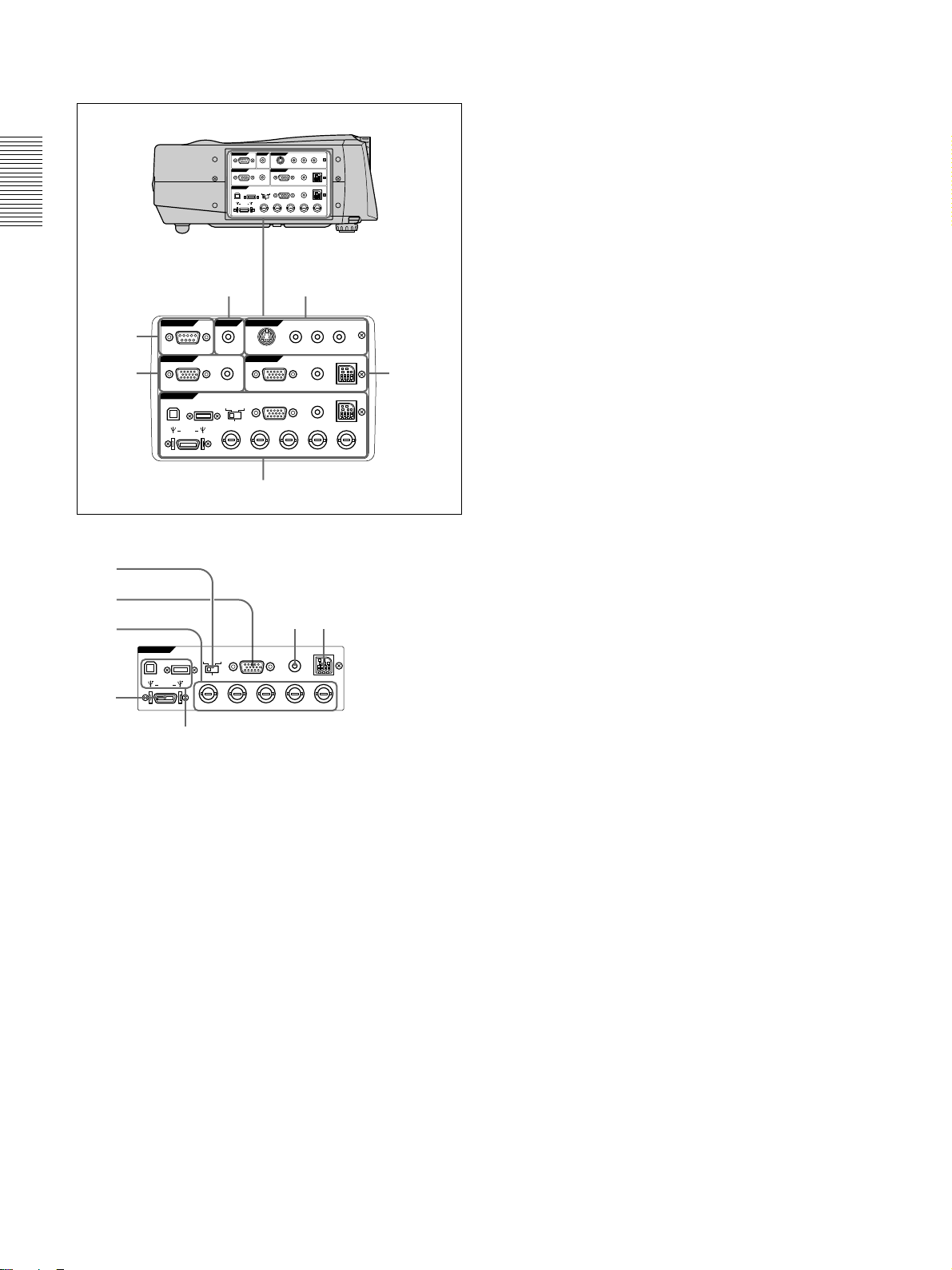
Connector panel
Right side
VIDEO IN
CONTROL S
REMOTE
RS-232C
PLUG IN POWER
OUTPUT
MONITOR
INPUT A
DIGITAL
USB
DIGITAL RGB
R/R-Y/PRB/B-Y/PBSYNC/HD VDG/Y
VIDEO IN
RS-232C
MONITOR
USB
DIGITAL RGB
CONTROL S
IN
PLUG IN POWER
DIGITAL
RGB RGB
5BNC
R/R-Y/P
INPUT B
R
S VIDEO VIDEO AUDIO
REMOTE
5
OUTPUT
6
INPUT A
1
1 INPUT A connectors
1
2
3
4
INPUT A
DIGITAL RGB
DIGITAL
RGB RGB
5BNC
USB
R/R-Y/P
R
B/B-Y/PBSYNC/HD VDG/Y
5
1DIGITAL RGB/5BNC/RGB switch: Selects
DIGITAL RGB, 5BNC or RGB on INPUT A
connectors. Select the appropriate position
depending on the input signal.
DIGITAL RGB: Signal input from DIGITAL
RGB connector.
5BNC: Signal input from the 5BNC connector.
RGB: Signal input from the RGB connector.
2RGB input connector (HD D-sub 15-pin,
female): Connects to the monitor output on a
computer using the supplied cable. This
connector only accepts signals from a computer.
35BNC input connectors (R/R-Y/P
B, SYNC/HD, VD connectors) (BNC type):
Y/P
Connect to a high-resolution computer or VCR
where signals are transmitted long distances; for
example, when the projector has been hung from
the ceiling.
According to the connected equipment, computer,
component (R-Y/Y/B-Y), HDTV or DTV (DTV
GBR, DTV YP
BPR) signal is selected.
IN
RGB RGB
5BNC
S VIDEO VIDEO AUDIO
INPUT B
B/B-Y/PBSYNC/HD VDG/Y
L
R
(MONO)
MOUUSEAUDIOAUDIO RGB
MOUUSEAUDIORGB
34
L
(MONO)
76
MOUSEAUDIORGB
R
MOUSEAUDIOAUDIO RGB
MOUSEAUDIORGB
2
R, G/Y, B/B-
4DIGITAL RGB input connector (DFP 20-pin,
TMDS): Connects to a digital RGB output
connector on external equipment.
5USB connector: Connects your computer or
USB equipment.
A plug: (Right, for downstream, 4-pin):
Connects to USB
B plug: (Left, for upstream, 4-pin):
equipment
.
Connects to
a computer. If you connect the projector and a
computer, the projector automatically assumes
that a USB mouse is connected; this allows you
to control the mouse from the Remote
Commander.
6MOUSE (13-pin) connector: Connects to the
mouse port on a computer to control the mouse
function using the supplied mouse cable.
7AUDIO (stereo mini-jack) jack: Connects to the
audio output on a computer.
2 INPUT B connectors
Connect to external equipment such as a computer.
You can control the mouse signal with the Remote
Commander.
RGB input (HD D-sub 15-pin, female): Connects
to the monitor output on a computer using the
supplied cable. This connector only accepts
signals from a computer.
AUDIO (stereo mini-jack): Connects to the audio
output on a computer.
MOUSE (13-pin): Connects to the mouse port on a
computer to control the mouse function using the
supplied mouse cable.
3 VIDEO IN jacks
Connect to external video equipment such as a VCR.
S VIDEO (mini DIN 4-pin):
Connects to the S video
output (Y/C video output) on video equipment.
VIDEO (phono type): Connects to the composite
video output.
AUDIO input L (MONO)/R (phono type): Connect
to the audio output of equipment. For stereo
equipment, use both the L and R jacks; for monaural
equipment, use the L (MONO) jack only.
The audio signals are common to the VIDEO and
S VIDEO.
4 CONTROL S IN/PLUG IN POWER (DC 5V
output) jack
Connects to the control S out jacks of the Sony equipment.
Connects to the CONTROL S OUT jack on the supplied
Remote Commander when using it as a wired Remote
Commander. In this case, you do not need to install the
batteries in the Remote Commander, since the power is
supplied from this jack.
5 RS-232C connector (D-sub 9-pin, female)
Connects to a computer to operate the projector from
the computer.
12 (GB)
Page 13
Location and Function of Controls
6 OUTPUT connectors
MONITOR (HD D-sub 15-pin, female): Connects
to the video input connector on the monitor.
Outputs signals from the selected channel in the
INPUT A (RGB or 5BNC) or INPUT B (RGB)
connector. This connector does not output any
signals from the DIGITAL RGB connector.
AUDIO (phono type): Connects to external active
speakers.
The volume of the speakers can be controlled by the
VOLUME +/– keys on the Remote Commander or
the VOL +/– keys on the control panel.
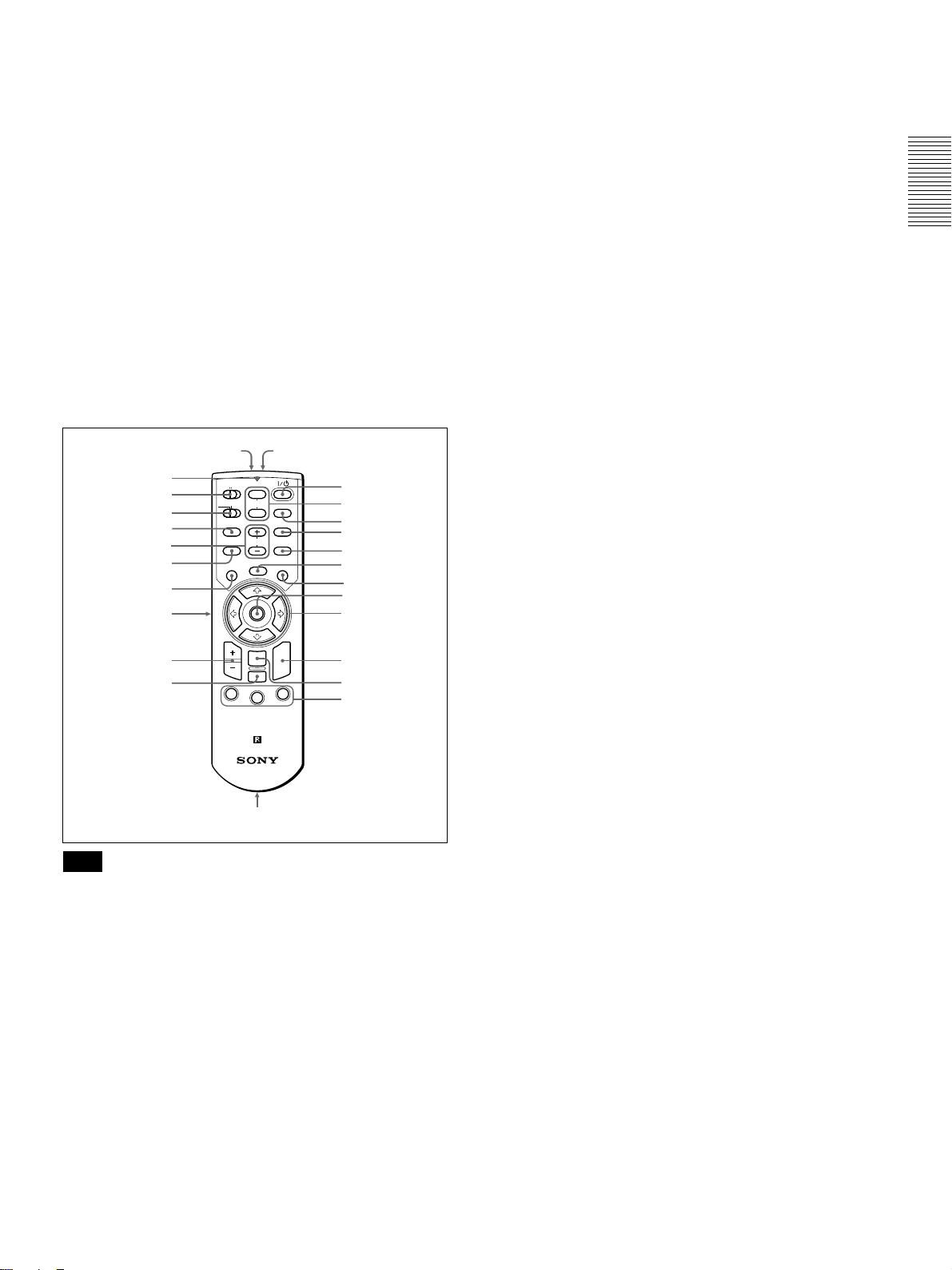
Remote Commander
The keys which have the same names as on the
control panel function identically.
wh
wg
wf
wd
ws
wa
w;
ql
qk
qj
qh
qg
Note
There may be no LENS key in your Remote Commander.
Moreover, the position of the HELP key and the FREEZE
key on your Remote Commander may differ.
Notes on laser beam
•Do not look into the laser transmitter.
•Do not aim the laser at people.
I / 1
1
2 MUTING keys
Cut off the picture and sound.
key
PIC: Cuts off the picture. Press again to restore the
picture.
AUDIO: Cuts off the sound from speakers and
AUDIO jack. Press again or press the VOLUME
+ key to restore the sound.
COMMAND
OFF
PJ NETWORK
LENS
APA
MENU/
TAB
D ZOOM
1
ON
MUTING
VOLUME
FREEZE
ENTER
RESET/
ESCAPE
FUNCTION
RM-PJM15
PROJECTOR
qd,qf
AUDIO
PIC
2
INPUT
D KEYSTONE
HELP
LASER
R
CLICK
3
1
2
3
4
5
6
7
8
9
q;
qa
qs
3 INPUT key
4 D KEYSTONE key
Corrects the trapezoidal distortion caused by the
projection angle. Use the arrow keys (M/m/</,) to
display the image as a rectangle.
5 HELP key
If you need help information during an operation,
press this key to display help messages.
6 FREEZE key
This key does not work in the unit.
7 Laser transmitter
8 Joy stick
Functions as a mouse of a computer connected to the
unit.
9 Arrow keys (M/m/</,)
0 R CLICK key
Functions as a right button on a mouse of a computer
connected to the unit.
qa ENTER key
qs FUNCTION 1/2/3 keys
This key does not work in the unit.
qd Strap holder
Attaches the supplied strap.
qf CONTROL S OUT jack (stereo minijack)
Connects to the CONTROL S IN jack on the projector
with the connecting cable (not supplied) when using
the Remote Commander as a wired one. In this case,
you do not need to install the batteries since the power
is supplied via the CONTROL S IN jack on the
projector.
qg RESET/ESCAPE key
Functions as a RESET key.
qh D ZOOM +/– key
Enlarges the image at a desired location on the screen.
+: Pressing the + key once displays the icon. This
icon indicates the point you want to enlarge. Use
an arrow key (M/m/</,) to move the icon to
the point to be enlarged. Press the + key
repeatedly until the image is enlarged to your
requirements.
–: Pressing the – key reduces an image that has been
enlarged with the D ZOOM + key.
qj L CLICK key
Functions as a left button on a mouse of a computer
connected to the unit.
13 (GB)
Page 14
Location and Function of Controls / Installing the Projector
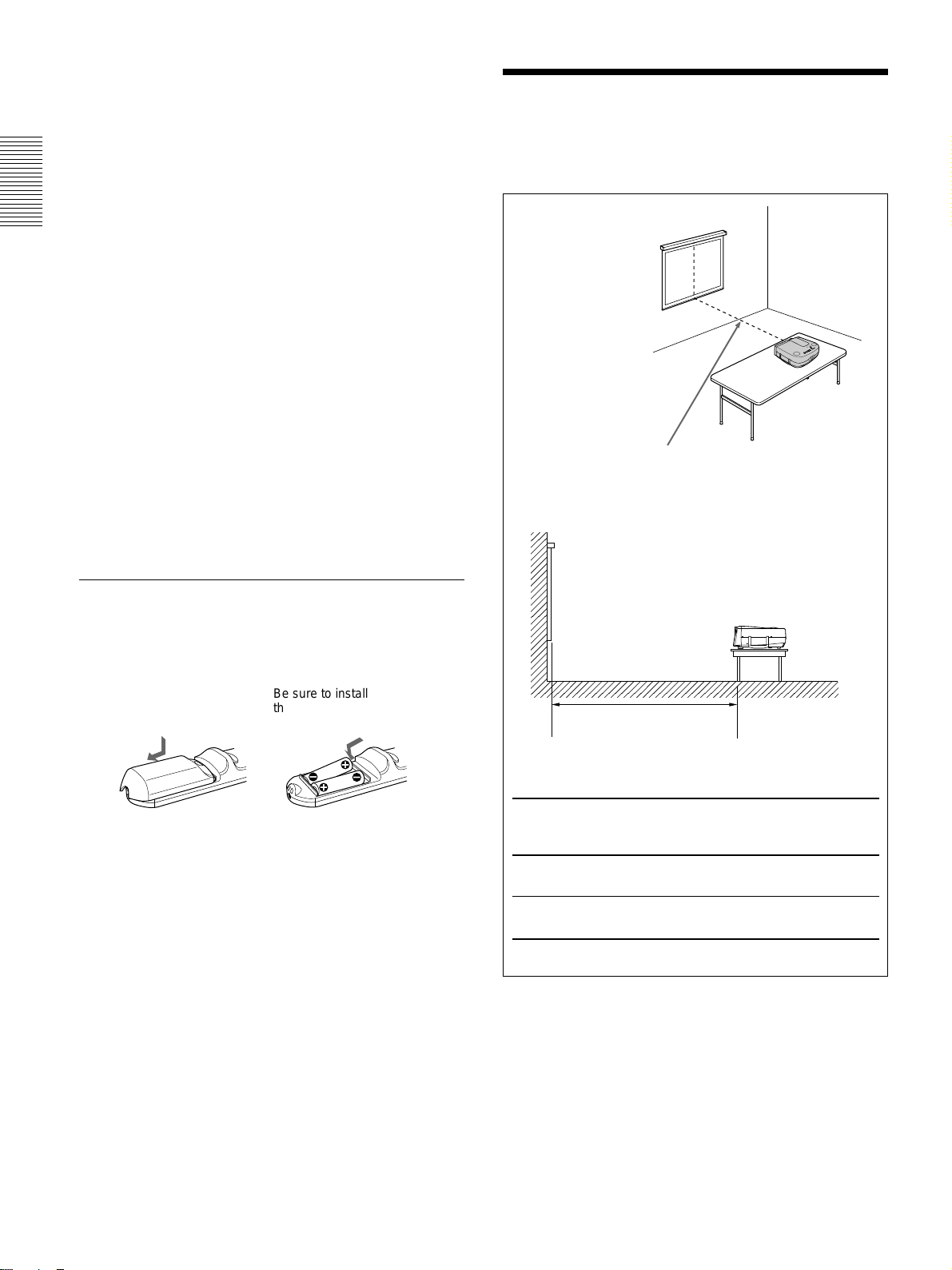
qk MENU/TAB key
Functions as a MENU key.
ql APA (Auto Pixel Alignment) key
w; VOLUME +/– keys
wa LEMS key
This key does not work in the unit.
ws PJ/NETWORK (Projector/Network) selector
switch
Set this switch to PJ always.
wd COMMAND ON/OFF switch
When this switch is set to OFF, no key on the Remote
Commander function. This saves the battery power.
wf Transmission indicator
Lights up when you press a key on the Remote
Commander.
This indicator does not light up when you use the laser
pointer.
wg Infrared transmitter
wh LASER key
Emits laser beam from the laser transmitter when you
press this key.
Installing the Projector
This section describes the installation arrangements
for installing the projector.
Horizontal center
of the screen
The distance between the lens and the screen varies
depending on the size of the screen. Use the following table
as a guide.
Battery installation
1 Push and slide to open the lid, then install the two
size AA (R6) batteries (supplied) with the correct
polarity.
Slide while
pressing down
on the lid.
Be sure to install
the battery from
the # side.
2 Replace the lid.
Notes on batteries
•Make sure that the battery orientation is correct when
inserting batteries.
•Do not mix an old battery with a new one, or
different types of batteries.
•If you will not use the Remote Commander for a
long time, remove the batteries to avoid damage
from battery leakage. If batteries have leaked,
remove them, wipe the battery compartment dry and
replace the batteries with new ones.
Distance between the screen
and the center of the lens
Unit: m (feet)
Screen
size 40 60 80 100 120 150 200 300
(inches)
Minimum 1.5 2.3 3.1 3.9 4.6 5.8 7.8 11.7
Distance (4.9) (7.5) (10.0) (12.6) (15.2) (19.1) (25.5) (38.4)
Maximum 1.8 2.8 3.7 4.7 5.7 7.1 9.5 14.3
Distance (6.0) (9.1) (12.3) (15.4) (18.6) (23.3) (31.2) (46.9)
Notes on Remote Commander operation
•Make sure that there is nothing to obstruct the
infrared beam between the Remote Commander and
the remote control detector on the projector.
•The operation range is limited. The shorter the
distance between the Remote Commander and the
projector is, the wider the angle within which the
commander can control the projector.
14 (GB)
Page 15
Connecting
Connecting
Connecting with a Computer
This section describes how to connect the projector to
a computer.
You can control the projector from your computer by
using USB equipment. For details, see “Using USB
equipment (e.g., USB mouse)”.
Also refer to the instruction manual of equipment to
be connected.
Notes
•This unit accepts the VGA, SVGA, XGA or SXGA
signals. However, we recommend you to set the
output signal of your computer to the XGA.
•If you set your computer, such as a notebook type
IBM PC/AT
the display of your computer and the external
monitor, the picture of the external monitor may not
appear properly. In such cases, set the output mode
of your computer to output the signal to only the
external monitor.
For details, refer to the operating instructions supplied
with your computer.
•The RGB input connectors of the INPUT A/B and
DIGITAL RGB connector of the INPUT A comply
with the VESA DDC2B. If your computer or
graphics board is compatible with DDC, turn on the
power of the equipment as follows:
1 Connect the projector to the computer with the HD
D-sub 15-pin cable.
2 Turn on the power of the projector.
3 Boot up the computer.
1)
compatible, to output the signal to both
When making connections, be sure to:
•turn off all equipment before making any
connections.
•use the proper cables for each connection.
•insert the plugs of the cables properly; plugs that are
not fully inserted often generate noise. When pulling
out a cable, be sure to pull it out from the plug, not
the cable itself.
Notes
•Connect all the connecting cables to the INPUT A
connector when you input a signal from the INPUT
A connector.
Connect all the cables to the INPUT B connector
when you input a signal from the INPUT B
connector as well.
•Supplied mouse cables may not work properly
according to your computer.
Setting up and projecting
.........................................................................................................................................................................................................
1) IBM and PC/AT are a trademark and a registered trademark of International Business Machines Corporation, U.S.A.
15 (GB)
Page 16
Connecting
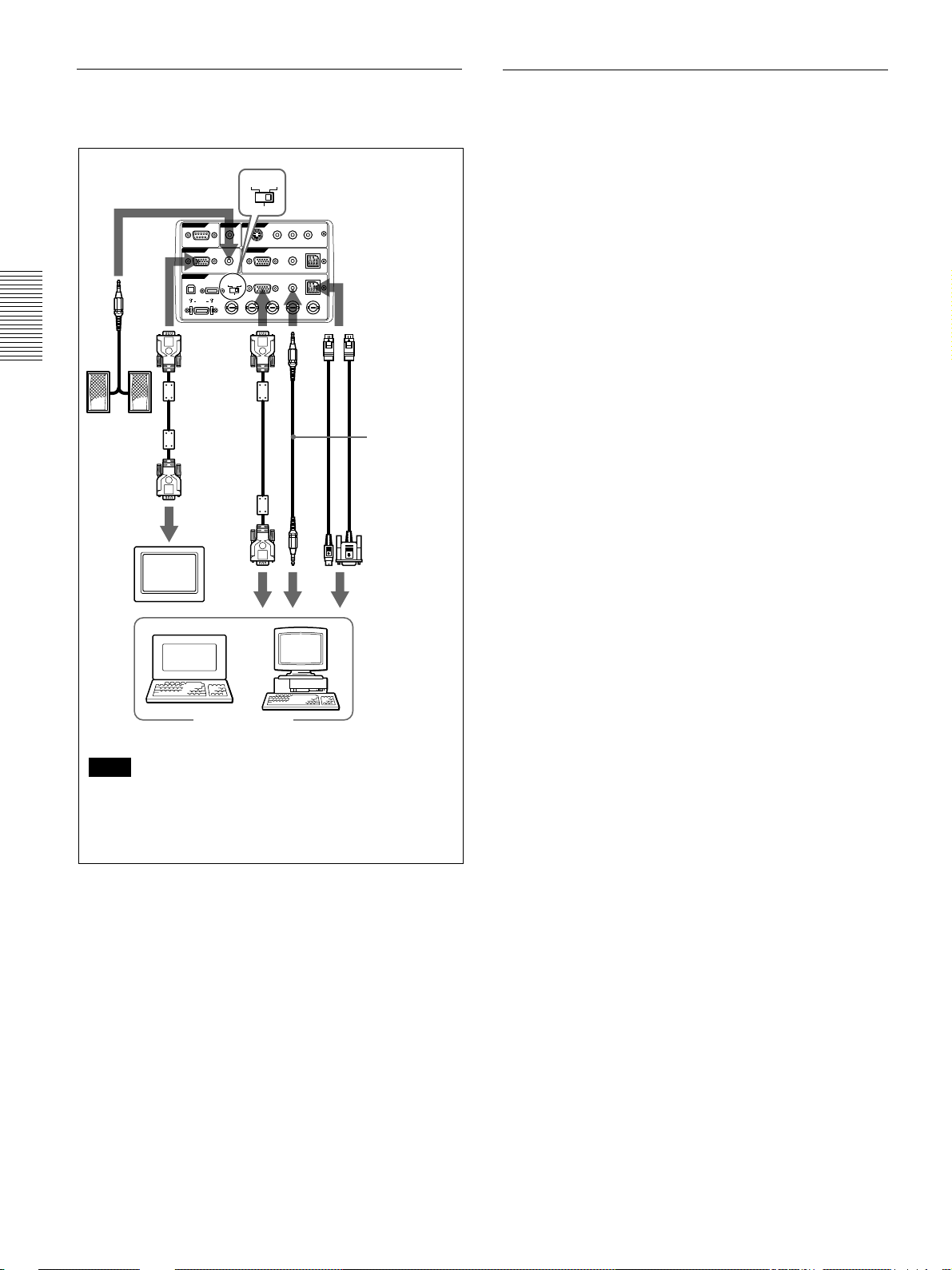
When connecting with an IBM PC/AT
compatible computer
DIGITAL
CONTROL S
IN
PLUG IN POWER
DIGITAL
RGB RGB
5BNC
R/R-Y/PR B/B-Y/PB SYNC/HD VDG/Y
RGB RGB
5BNC
VIDEO IN
S VIDEO VIDEO AUDIO
INPUT B
L
R
(MONO)
MOUSEAUDIOAUDIO RGB
MOUSEAUDIORGB
to INPUT A
or INPUT B
Mouse cable
SIC-S21
(for serial)(not
supplied)/
S22 (for PS/2)
(supplied)
Stereo audio
connecting
cable (not
supplied)*
* Use a no-resistance
connecting cable.
Speaker
Monitor
cable
SMF-410
(not
supplied)
Right side
REMOTE
RS-232C
OUTPUT
MONITOR
INPUT A
DIGITAL RGB
HD D-sub
15-pin
cable
(supplied)
USB
When connecting with a Macintosh
1)
computer
To connect a Macintosh computer equipped with
video output connector of a type having two rows of
pins, use a commercially available plug adaptor. In
this case, however, you can not control the mouse of
the computer by the Remote Commander.
Monitor
to
monitor
out
to
audio
out
to serial
port or
to mouse
port
Computer
Note
Set the DIGITAL RGB/5BNC/RGB switch to RGB
(right) when you connect the computer to the
INPUT A connector.
.........................................................................................................................................................................................................
1) Macintosh is a registered trademark of Apple Computer, Inc.
16 (GB)
Page 17
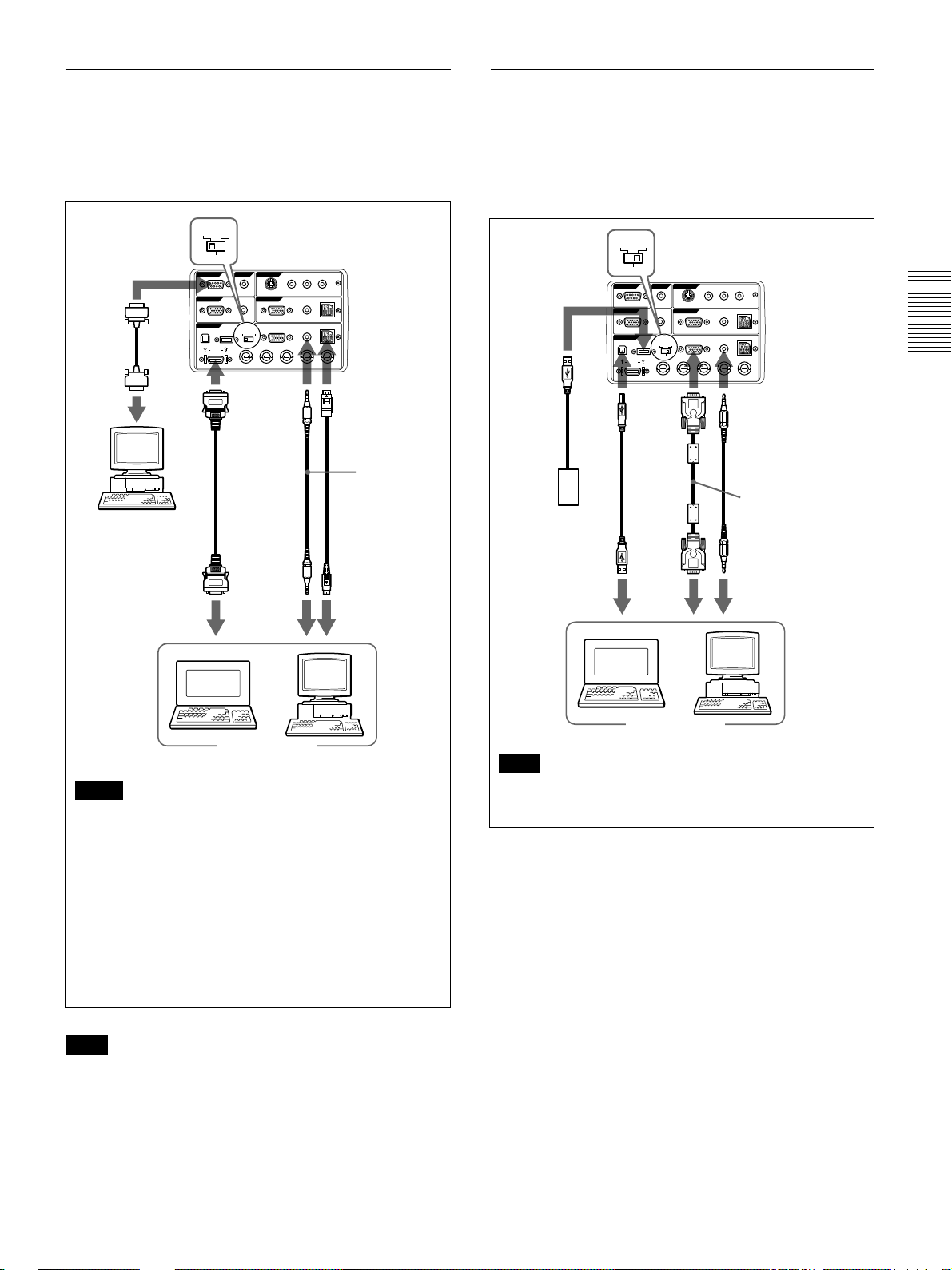
Connecting
Using the DIGITAL RGB (TMDS)
connector
Connect the computer to the DIGITAL RGB (TMDS)
connector on the connector panel.
DIGITAL
Right side
Remote
cable
to
RS-232C
port
Computer
RGB RGB
5BNC
CONTROL S
REMOTE
RS-232C
PLUG IN POWER
OUTPUT
MONITOR
INPUT A
DIGITAL
RGB RGB
USB
DIGITAL RGB
R/R-Y/PR B/B-Y/PB SYNC/HD VDG/Y
Digital signal
cable
SMF-D102
(not supplied)
or
SMF-D110
(not supplied)
VIDEO IN
IN
S VIDEO VIDEO AUDIO
INPUT B
5BNC
L
R
(MONO)
MOUSEAUDIOAUDIO RGB
MOUSEAUDIORGB
Mouse cable
Stereo audio
connecting
cable (not
supplied)*
* Use a no-resistance
connecting cable.
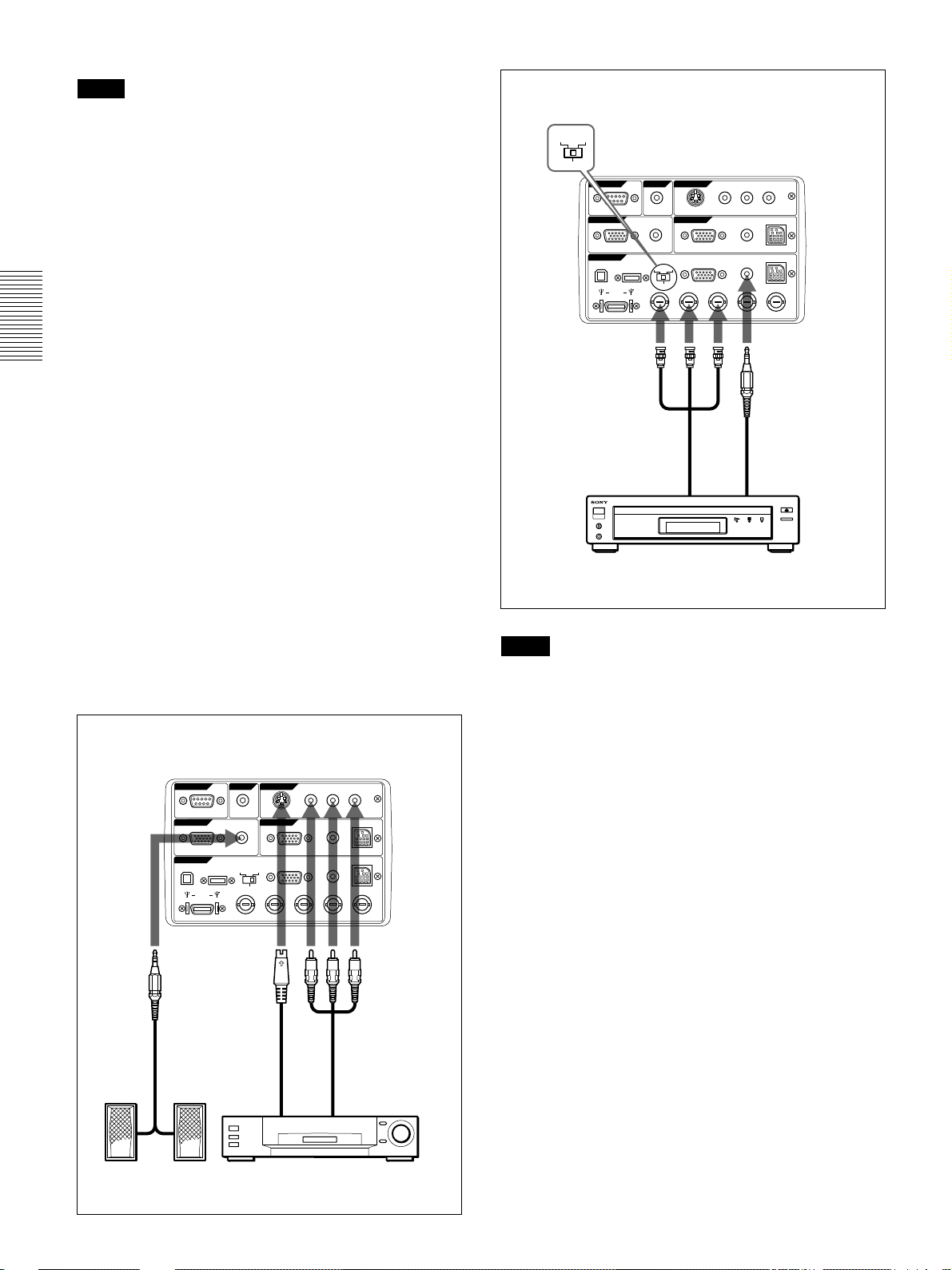
Using USB equipment (e.g., USB mouse)
Connect the USB equipment to the USB connector on
the connector panel.
You can connect your computer to the projector via
the RGB connector, 5BNC connector or DIGITAL
RGB connector. (The example below uses the RGB
connector.)
DIGITAL
RGB RGB
Right side
Other USB
equipment
USB
cable A
type-B
type
(supplied)
5BNC
REMOTE
RS-232C
OUTPUT
MONITOR
INPUT A
DIGITAL RGB
VIDEO IN
CONTROL S
IN
S VIDEO VIDEO AUDIO
PLUG IN POWER
INPUT B
DIGITAL
RGB RGB
5BNC
USB
R/R-Y/PRB/B-Y/PBSYNC/HD VDG/Y
L
R
(MONO)
MOUSEAUDIOAUDIO RGB
MOUSEAUDIORGB
Stereo audio
connecting cable
(not supplied)*
* Use a no-resistance
connecting cable.
HD D-sub
15-pin
cable
(supplied)
to
monitor
out
to audio
out
to digital
RGB out
to audio
out
to mouse
port
to USB
port
Computer
Computer
Note
Notes
•Use the proper mouse cable for your computer.
Set the DIGITAL RGB/5BNC/RGB switch to the
suitable position depending on the connection.
•You can use a USB mouse. For details, see
“Using USB equipment (e.g., USB mouse)”.
•Set the DIGITAL RGB/5BNC/RGB switch to
DIGITAL RGB (left).
•To connect digital RGB equipment, use the digital
signal cable (SMF-D102 or SMF-D110) (not
supplied). Do not use other cables — noise may
appear on the image.
On the USB function
When connecting the projector to a computer by
using the USB cable for the first time, the computer
recognizes the following devices automatically.
1 USB hub (general use)
2 USB human interface device (wireless mouse
function)
3 USB human interface device (projector control
function)
Note
The computer also recognizes the device connected
to the downstream connector on the projector.
If you use the DIGITAL RGB (TMDS) connector, the
MONITOR connector will not output image signals.
Recommended operating environment
When you use the USB function, connect your
computer as illustrated above. The USB function can
be used on a computer loaded with Windows
1)
98,
Windows 98 SE or Windows 2000 preinstall models.
.........................................................................................................................................................................................................
1) Windows is registered trademark of Microsoft Corporation (U.S.A. and other countries).
17 (GB)
Page 18
Connecting / Selecting the Menu Language
Notes
•As the projector recognizes the USB mouse when the
computer is connected to the USB connector, do not
connect anything to the MOUSE connector.
•Your computer may not start correctly when
connected to the projector via the USB cable. In this
case, disconnect the USB cable, restart the computer,
then connect the computer to the projector using the
USB cable.
•This projector is not guaranteed for suspend, standby
mode. When you use the projector in suspend,
standby mode, disconnect the projector from the
USB port on the computer.
•Operations are not guaranteed for all the
recommended computer environments.
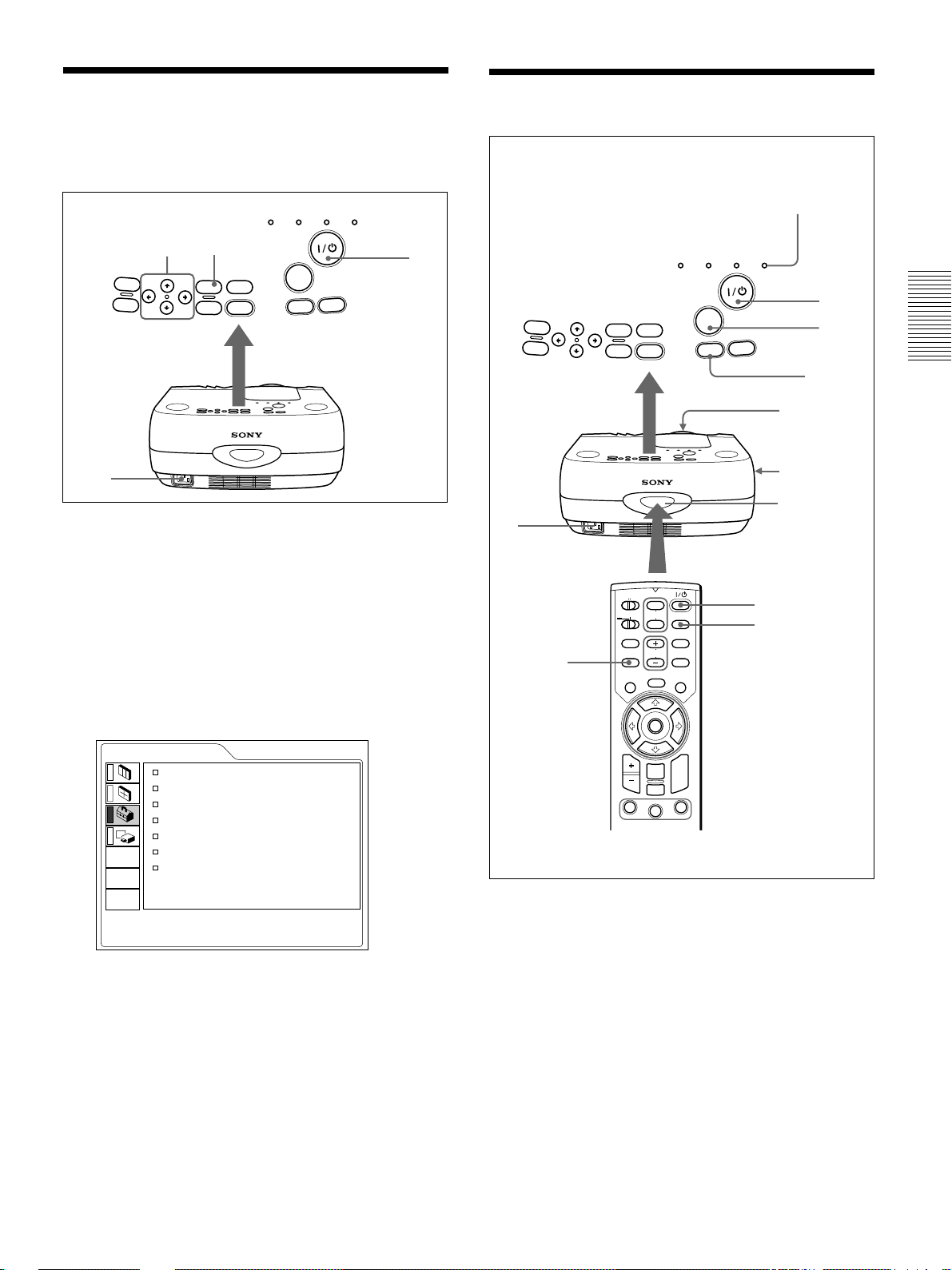
Connecting with a VCR/15k RGB/
Component Equipment
This section describes how to connect the projector
with a VCR, external active speakers, and 15k RGB/
component equipment.
Also refer to the instruction manuals of the equipment
to be connected.
DIGITAL
RGB RGB
5BNC
REMOTE
OUTPUT
INPUT A
BNC Cable
(not supplied)
Right side
RS-232C
MONITOR
USB
DIGITAL RGB
to RGB/
component
output
CONTROL S
IN
PLUG IN POWER
DIGITAL
RGB RGB
5BNC
R/R-Y/PR B/B-Y/PB SYNC/HD VDG/Y
VIDEO IN
S VIDEO VIDEO AUDIO
INPUT B
L
R
(MONO)
MOUSEAUDIOAUDIO RGB
MOUSEAUDIORGB
Stereo audio
connecting cable
(not supplied)
to
audio
output
When making connections, be sure to:
•turn off all equipment before making any
connections.
•use the proper cables for each connection.
•insert the plugs of the cables properly; plugs that are
not fully inserted often generate noise. When pulling
out a cable, be sure to pull it out from the plug, not
the cable itself.
Right side
VIDEO IN
REMOTE
OUTPUT
INPUT A
CONTROL S
RS-232C
MONITOR
DIGITAL RGB
IN
PLUG IN POWER
DIGITAL
RGB RGB
USB
R/R-Y/P
S-Video cable
(not supplied)
S VIDEO VIDEO AUDIO
INPUT B
5BNC
R
B/B-Y/PBSYNC/HD VDG/Y
L
R
(MONO)
MOUSEAUDIOAUDIO RGB
MOUSEAUDIORGB
Audio/video
cable
(not supplied)
15k RGB/Component equipment
Notes
•Set the aspect ratio using ASPECT in the INPUT
SETTING menu according to the input signal.
•To connect a 15k RGB/Component equipment,
select the COMPUTER/COMPONENT/DTV
BPR/DTV GBR in the INPUT-A in the SET
YP
SETTING menu according to the input signal.
•Use the composite sync signal when you input the
external sync signal from 15k RGB/component
equipment.
Connecting to a HDTV 1035/60i
Since the screen ratio of a high definition image is
16:9 and 576 lines are displayed in the vertical
direction, the image displayed is not a highdefinition image.
Active speakers
18 (GB)
to S video
output
to audio/video
outputs
VCR
Page 19
Projecting
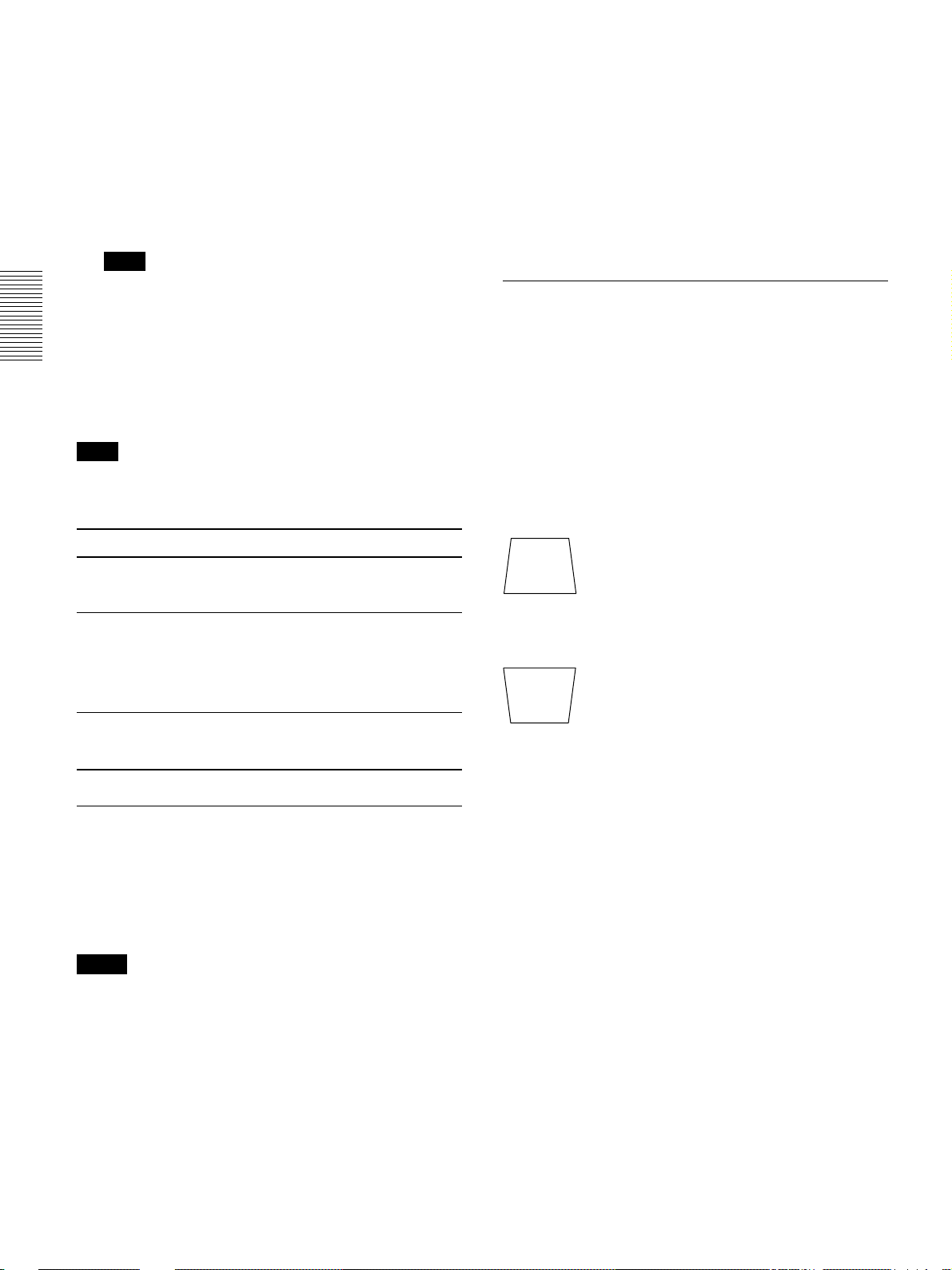
Selecting the Menu Language
You can select the language for displaying in the
menu and other on screen displays. The factory setting
is ENGLISH.
LAMP/
TEMP/
POWER
COVER
FAN
4, 5, 6 3
VOL +
VOL -
MENU
E
N
HELP
T
RESET
E
R
INPUT
APA
1
1 Plug the AC power cord into the wall outlet.
2 Press the I /
1
key to turn on the power.
SAVING
L
ON/
STANDBY
2
T
H
IG
Projecting
VOL +
VOL -
1
MENU
E
N
T
E
R
HELP
RESET
LAMP/
COVER
TEMP/
FAN
INPUT
APA
ON/STANDBY
indicator
POWER
ON/
SAVING
STANDBY
T
H
IG
L
APA key
(Front)
4
5
Rear
remote
control
detector
2
3
3 Press the MENU key.
The menu display appears.
4 Select the icon of SET SETTING Menu, the third
one, with the M or m key, then press the , or
ENTER key.
The SET SETTING Menu appears.
SET SETTING
STATUS: ON
INPUT-A: COMPUTER
AUTO INPUT SEL:
LANGUAGE: ENGLISH
SPEAKER: ON
POWER SAVING:
SIRCS RECEIVER:
OFF
OFF
FRONT&REAR
INPUT-A
5 Select LANGUAGE with the M or m key, then
press the , or ENTER key.
6 Select the language desired with the M or m key,
then press the < or ENTER key.
COMMAND
ON
OFF
APA key
PJ NETWORK
LENS
APA
MENU/
TAB
D ZOOM
1
PIC
MUTING
AUDIO
VOLUME
FREEZE
ENTER
RESET/
ESCAPE
2
FUNCTION
RM-PJM15
PROJECTOR
INPUT
D KEYSTONE
HELP
LASER
R
CLICK
3
2
3
1 After all equipment is connected completely, plug
the AC power cord into the wall outlet.
The ON/STANDBY indicator lights in red and the
projector goes into the standby mode.
2 Press the I /
1
key.
The menu changes into the selected language .
To clear the menu display
Press the MENU key.
The menu display disappears automatically if no key
is pressed for one minute.
The ON/STANDBY indicator lights in green.
3 Turn on equipment connected to the projector.
Press the INPUT key to select the input source.
INPUT-A:Selects audio and video signals input
from the INPUT A connector.
19 (GB)
Page 20
Projecting
INPUT-B: Selects audio and video signals input
from the INPUT B connector.
VIDEO: Selects audio and video signals input
from the AUDIO/VIDEO (VIDEO IN)
jacks.
S-VIDEO:Selects audio and video signals input
from the AUDIO/S VIDEO (VIDEO
IN) jacks.
Note
The AUDIO (VIDEO IN) jacks are used as audio
outputs of both VIDEO and S-VIDEO.
4 Turn the zoom ring to adjust the size of the
picture.
5 Turn the focus ring to adjust the focus.
Note
Looking into the lens when projecting may cause
injury to your eyes.
To Press
•“ADJUSTING” appears on the screen. Press the
APA key again during the adjustment to restore the
original screen.
•“Complete!” appears on the screen when the picture
is adjusted properly. The picture may not be adjusted
properly depending on the kinds of input signals.
•Adjust the items in the INPUT SETTING menu
when you adjust the picture manually.
For details, see page 24 (GB).
To correct the trapezoid
When the projecting image is a trapezoid, change the
projector’s position/height by moving the adjuster.
For details on “How to use the adjuster”, see page 10
(GB).
If the image is still a trapezoid, correct it in DIGIT
KEYSTONE in the INSTALL SETTING menu.
When the base edge is longer than the upper
edge as shown in the figure below:
Adjust the volume
Cut off the sound the AUDIO MUTING key on the Remote
Cut off the picture
the VOL +/– keys on the control panel or
the VOLUME +/– keys on the Remoter
Commander.
Commander. To restore the sound, press
the AUDIO MUTING key again or press
the VOL + key on the control panel or the
VOLUME + key on the Remote
Commander.
the PIC MUTING key on the Remote
Commander. To restore the picture, press the
PIC MUTING key again.
To get the clearest picture
You can get the suitable picture when a signal from
the computer is input. Press the APA key.
The picture is automatically adjusted to be projected
clearest.
Notes
•Adjust the signal when the still picture is displayed
on the screen.
•Press the APA key when the full image is displayed
on the screen. If there are black edges around the
image, the APA function will not function properly
and the image may extend beyond the screen.
•If you switch the input signal or re-connect a
computer, press the APA key again to get the
suitable picture.
Set the value to negative.
When the upper edge is longer than the base
edge as shown in the figure below:
Set the value to positive.
For details on “DIGIT KEYSTONE”, see page 27 (GB).
20 (GB)
Page 21
Projecting
To turn off the power
1 Press the I /
“Power OFF?” appears on the screen.
Note
The message will disappear if you press any key
except the I /
key for five seconds.
2 Press the I /
The ON/STANDBY indicator flashes in green and
the fan continues to run for about 120 seconds to
reduce the internal heat. Also, the ON/STANDBY
indicator flashes quickly for the first 40 seconds.
During this time, you will not be able to turn the
power back on with the I /
1
key.
1
key, or if you do not press any
1
key.
1
key.
3 Unplug the AC power cord from the wall outlet
after the fan stops running and the ON/STANDBY
indicator lights in red.
Effective tools for your presentation
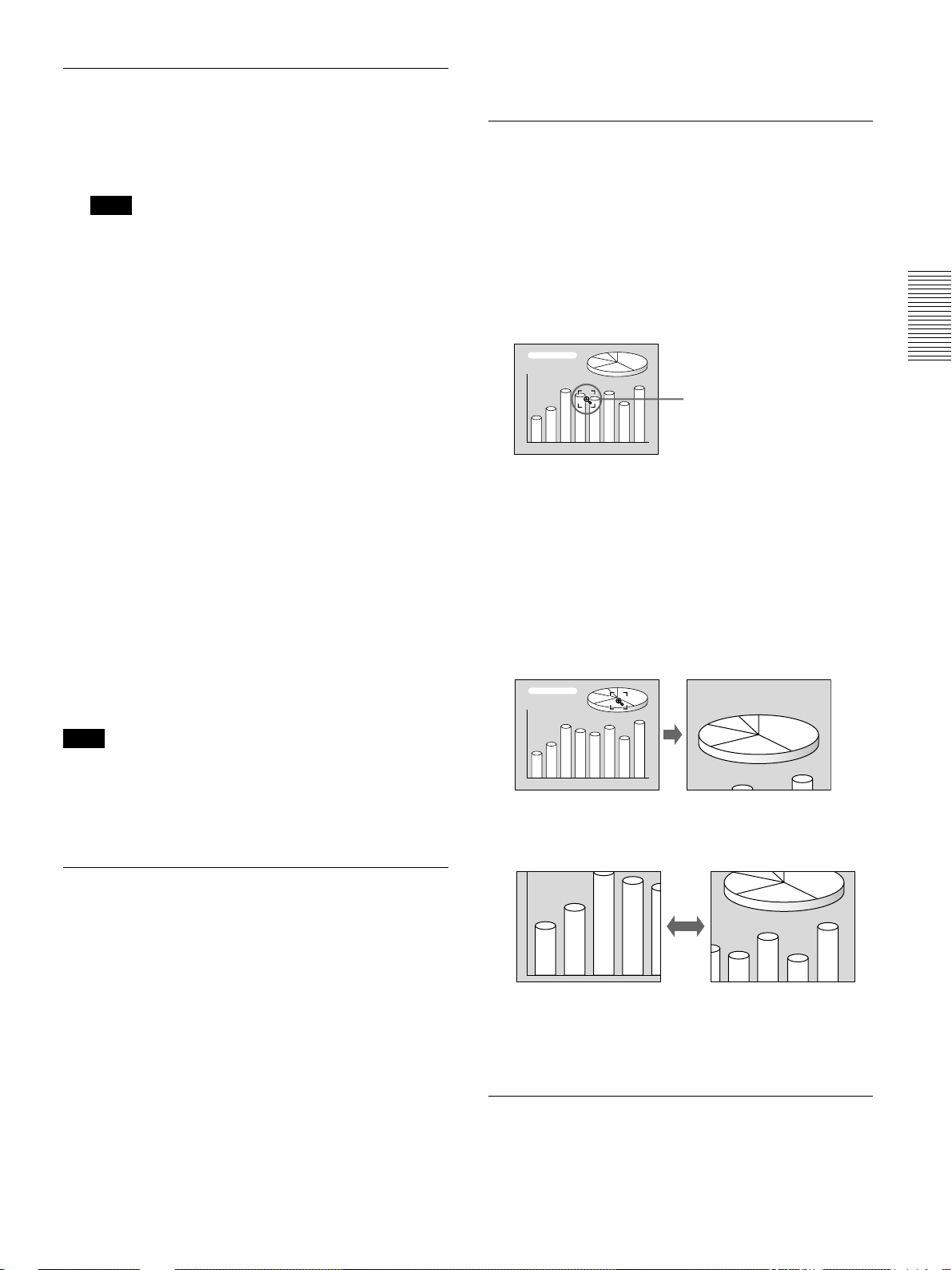
To enlarge the image (Digital Zoom
function)
You can select a point in the image to enlarge.
1 Press the D ZOOM + key on the Remote
Commander.
The Digital Zoom icon appears at the center of the
image.
Digital Zoom icon
2 Move the icon to the point on the image you want
to enlarge. Use the arrow keys (M/m/</,) to
move the icon.
When you cannot confirm the on-screen
message
When you cannot confirm the on-screen message in a
certain condition, you can turn off the power by
1
holding the I /
Note
Do not unplug the AC power cord while the
fan is still running; otherwise, the fan will
stop although the internal heat is still high,
leading to breakdown of the projector.
key for about one second.
About the air filter cleaning
Clean the air filter every 300 hours to ensure
optimal performance.
3 Press the D ZOOM + key again.
The image where the icon is located is enlarged.
By pressing the + key repeatedly, the image size
increases. (ratio of enlargement: max. 4 times)
Use the arrow keys(M/m/</,) to scroll the
enlarged image.
To return the image back to its original size
Press the D ZOOM – key on the Remote Commander.
To use the Laser Pointer function
Press the LASER key on the Remote Commander.
The laser pointer appears. The pointer is helpful in
indicating a particular point on the screen.
21 (GB)
Page 22
Using the MENU / The PICTURE CTRL Menu
Using the MENU
The projector is equipped with an on-screen menu for
making various adjustments and settings.
To select the language used in the menu, see page
26 (GB).
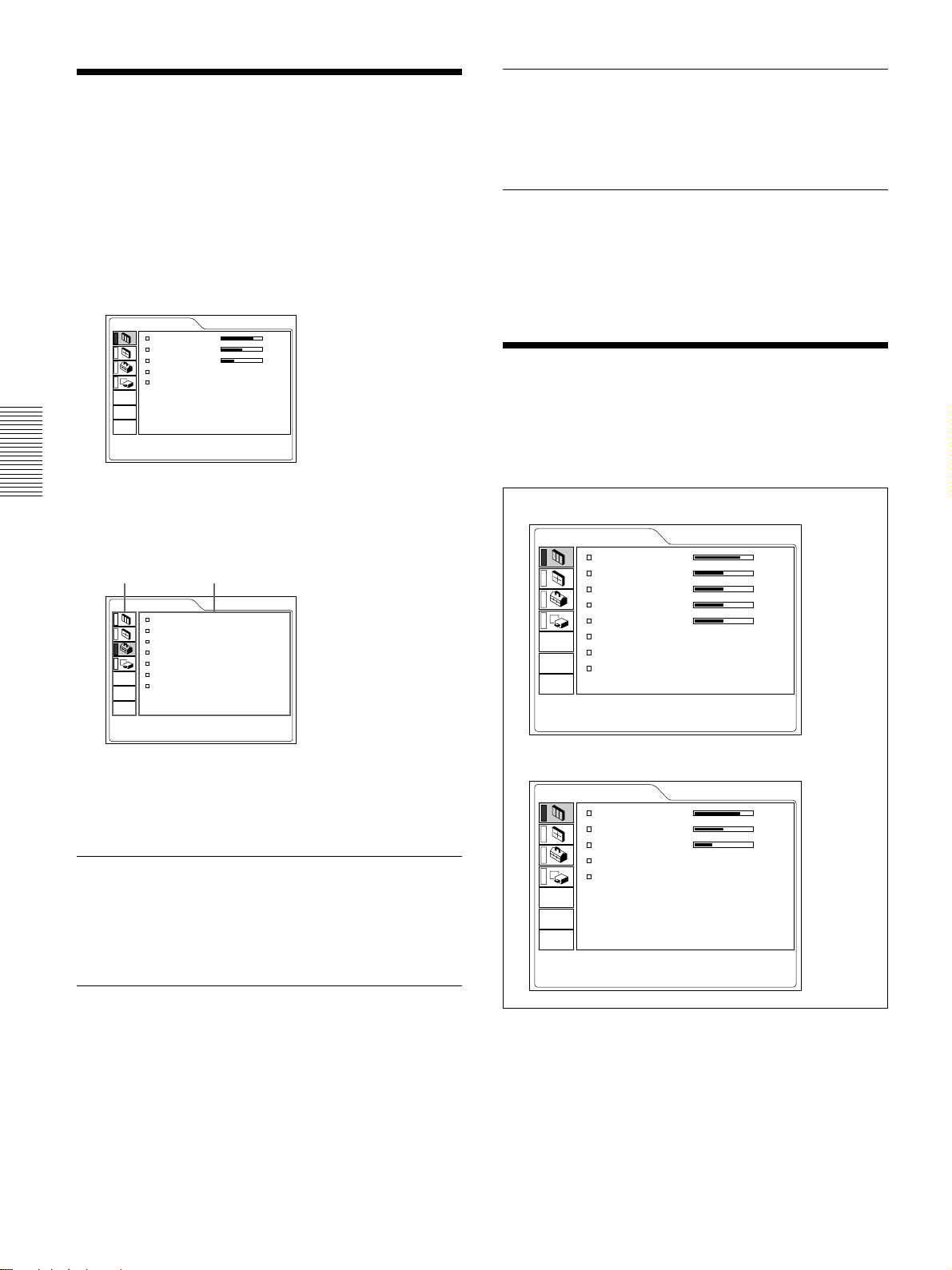
1 Press the MENU key.
The menu display appears.
The bar on the icon of the currently selected menu
is highlighted in yellow.
About the memory of the settings
The settings are automatically stored in the projector
memory.
When no signal is input
When there is no input signal, “NO INPUT–Cannot
adjust this item.” appears on the screen, and each item
cannot be adjusted.
PICTURE CTRL
CONTRAST: 80
BRIGHT: 50
RGB ENHANCER:
GAMMA MODE:
COLOR TEMP: LOW
30
GRAPHICS
INPUT-A
2 Use the M or m key to select a menu, then press
the , or ENTER key.
The selected menu appears.
Menus Setting items
SET SETTING
STATUS: ON
INPUT-A: COMPUTER
AUTO INPUT SEL:
LANGUAGE: ENGLISH
SPEAKER: ON
POWER SAVING:
SIRCS RECEIVER:
OFF
OFF
FRONT&REAR
INPUT-A
3 Make setting or adjustment on an item.
For details on setting individual items, see the relevant
menu pages.
To clear the menu display
Press the MENU key.
The menu display disappears automatically if no key
is pressed for one minute.
The PICTURE CTRL Menu
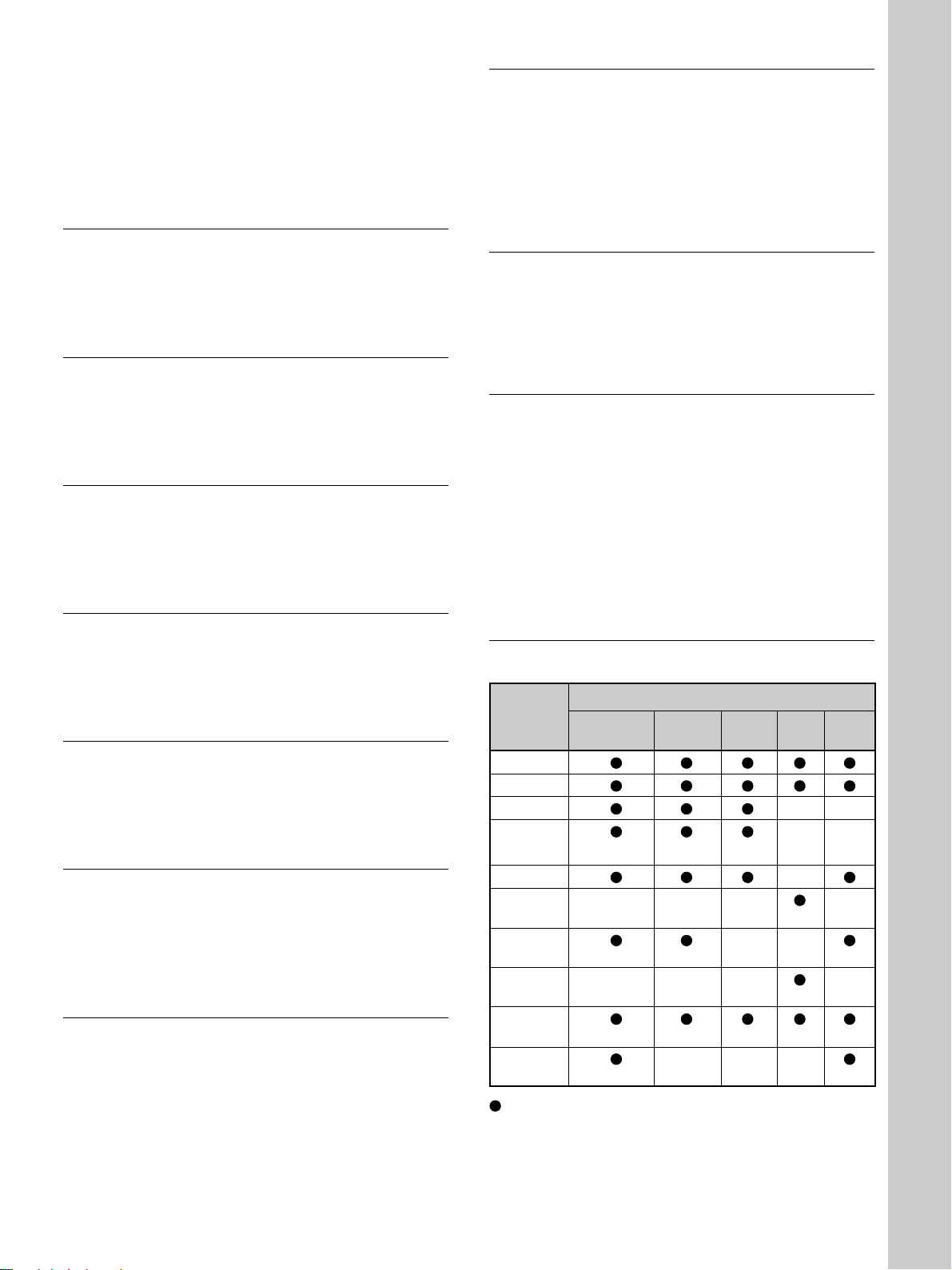
The PICTURE CTRL (control) menu is used for
adjusting the picture.
Unadjustable items depending on the input signal are
not displayed in the menu.
When the video signal is input
PICTURE CTRL
CONTRAST: 80
BRIGHT: 50
COLOR: 50
HUE: 50
SHARP: 50
D.PICTURE: ON
COLOR TEMP: LOW
COLOR SYS: AUTO
When the RGB signal is input
PICTURE CTRL
CONTRAST: 80
BRIGHT: 50
RGB ENHANCER:
GAMMA MODE:
COLOR TEMP: LOW
30
GRAPHICS
VIDEO
INPUT-A
To reset items that have been adjusted
Press the RESET key.
“Complete!” appears on the screen and the settings
appearing on the screen will be reset to their factory
preset values.
Items which can be reset are:
•“CONTRAST”, “BRIGHT”, “COLOR”, “HUE”,
“SHARP” and “RGB ENHANCER” in the
PICTURE CTRL menu.
•“DOT PHASE”, “SIZE H” and “SHIFT” in the
INPUT SETTING menu.
22 (GB)
Operation
1. Select an item
Use the M or m key to select the item, then press the
, or ENTER key.
2. Adjust an item
• When changing the adjustment level:
To increase the number, press the M or , key.
Page 23
The PICTURE CTRL Menu
To decrease the number, press the m or < key.
Press the ENTER key to restore the original screen.
• When changing the setting:
Press the M or m key to change the setting.
Press the ENTER or < key to restore the original
screen.
CONTRAST
Adjusts the picture contrast.
The higher the setting, the greater the contrast.
The lower the setting, the lower the contrast.
BRIGHT
Adjusts the picture brightness.
The higher the setting, the brighter the picture.
The lower the setting, the darker the picture.
COLOR
Adjusts color intensity.
The higher the setting, the greater the intensity.
The lower the setting, the lower the intensity.
GAMMA MODE
Selects a gamma correction curve.
GRAPHICS: Improves the reproduction of half
tones. Photos can be reproduced in natural tones.
TEXT: Contrasts black and white. Suitable for
images that contain lots of text.
COLOR TEMP
Adjusts the color temperature.
HIGH: Makes the white color bluish.
LOW: Makes the white color reddish.
COLOR SYS (System)
Selects the color system of the input signal.
AUTO: Automatically selects one of the following
signals: NTSC
PAL-M/N: Automatically selects one of the
following signals: PAL-M/PAL-N, NTSC
Normally, set to AUTO.
If the picture is distorted or colorless, select the color
system according to the input signal.
3.58, PAL, SECAM, NTSC4.43.
3.58.
Adjustments and settings using the menu
HUE
Adjusts color tones.
The higher the setting, the picture becomes greenish.
The lower the setting, the picture becomes purplish.
SHARP
Adjusts the picture sharpness.
The higher the setting, the sharper the picture.
The lower the setting, the softer the picture.
RGB ENHANCER
Adjusts the picture sharpness when the RGB signals
are input.
The higher the setting, the sharper the picture.
The lower the setting, the softer the picture.
D. (Dynamic) PICTURE
Emphasizes the black color.
ON: Emphasizes the black color to produce a bolder
“dynamic” picture.
OFF: Reproduces the dark portions of the picture
accurately, in accordance with the source signal.
.........................................................................................................................................................................................................
Input signals and adjustable/setting items
Item Input signal
Video or Compo- HDTV RGB1)B&W
S video (Y/C) nent
CONTRAST
BRIGHT
COLOR ––
HUE
SHARP –
RGB
ENHANCER
D. PICTURE
GAMMA – – – –
MODE
COLOR
TEMP
COLOR
SYS
: Adjustable/can be set
– : Not adjustable/can not be set
(NTSC3.58/
4.43 only)
––– –
––
(15k 60/50 only)
–––
––
1) The RGB signals of a computer
23 (GB)
Page 24
The INPUT SETTING Menu
The INPUT SETTING Menu
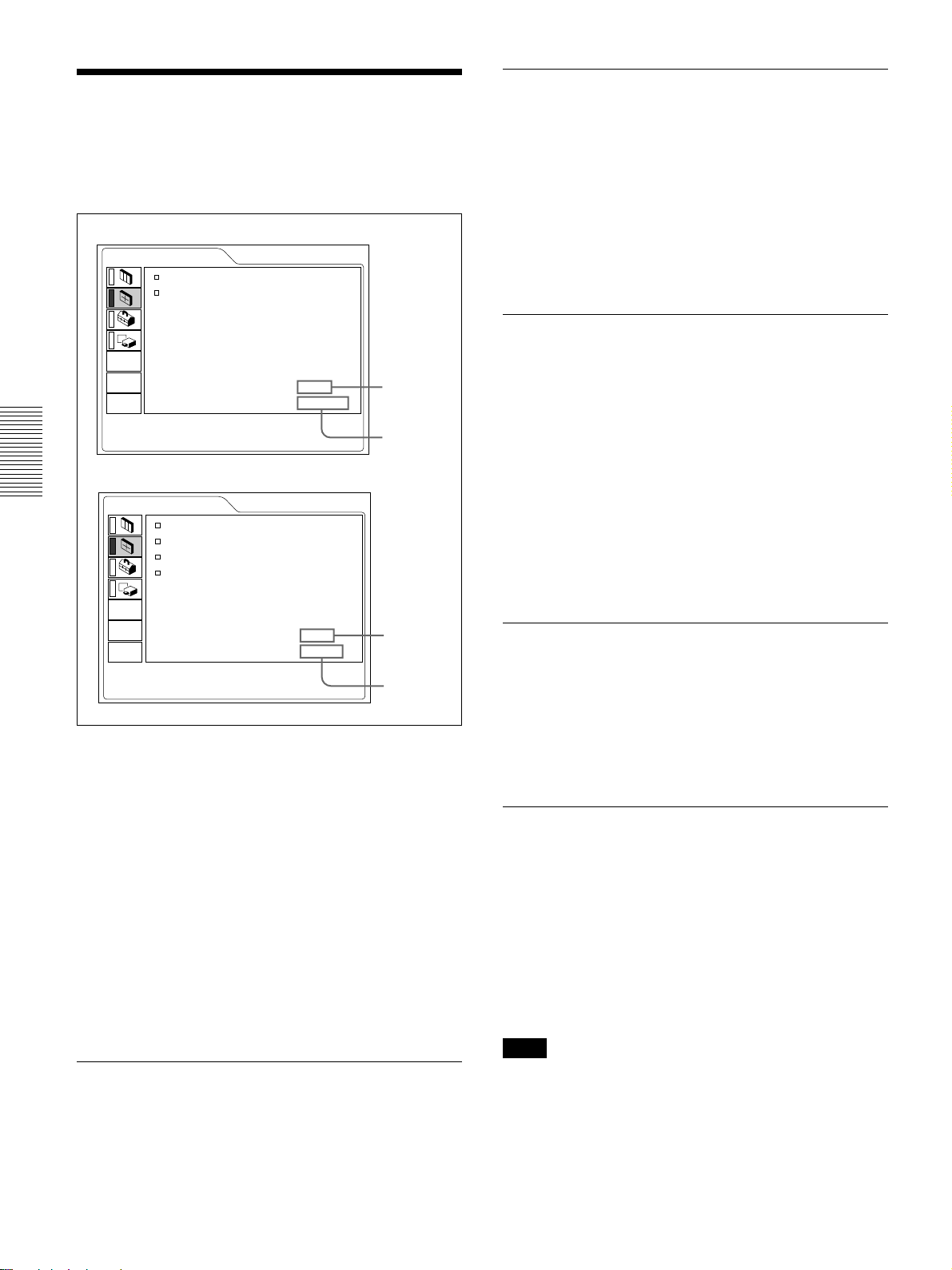
The INPUT SETTING menu is used to adjust the
input signal.
Unadjustable items depending on the input signal are
not displayed in the menu.
When the video signal is input
INPUT SETTING
ASPECT: 16:9
SHIFT H: 200 V: 30
VIDEO
SIZE H
Adjusts the horizontal size of picture input from the
INPUT A/B connector.
The higher the setting, the larger the horizontal size of
the picture.
The lower the setting, the smaller the horizontal size
of the picture. Adjust the setting according to the dots
of the input signal. For details on the suitable value
for the preset signals, see page 25 (GB).
SHIFT
When the RGB signal is input
INPUT SETTING
DOT PHASE: 0
SIZE H: 1056
SHIFT H: 200 V: 30
SCAN CONV: ON
NO.01
VIDEO/60
INPUT-A
NO.17
800x600
Memory No.
Signal type
Memory No.
Signal type
Operation
1. Select an item
Use the M or m key to select the item, then press the
, or ENTER key.
2. Adjust an item
• When changing the adjustment level:
To increase the number, press the M or , key.
To decrease the number, press the m or < key.
Press the ENTER key to restore the original screen.
• When changing the setting:
Press the M or m key to change the setting.
Press the ENTER or < key to restore the original
screen.
Adjusts the position of the picture input from the
INPUT A/B connectors or VIDEO IN jacks.
H adjusts the horizontal position of the picture.
V adjusts the vertical position of the picture.
As the setting for H increases, the picture moves to
the right, and as the setting decreases, the picture
moves to the left.
As the setting for V increases, the picture moves up,
and as the setting decreases, the picture moves down.
Use the < or the , key to adjust the horizontal
position and the M and m key for the vertical position.
ASPECT
Sets the aspect ratio of the picture.
When inputting 16:9 (squeezed) signal from
equipment such as a DVD player, set to 16:9.
4:3 : When the picture with ratio 4:3 is input.
16:9 : When the picture with ratio 16:9 (squeezed) is
input.
SCAN CONV (Scan converter)
Converts the signal to display the picture according to
the screen size.
ON: Displays the picture according to the screen
size. The picture will lose some clarity.
OFF: Displays the picture while matching one pixel
of input picture element to that of the LCD. The
picture will be clear but the picture size will be
smaller.
DOT PHASE
Adjusts the dot phase of the LCD panel and the signal
input from the INPUT A/B connector. Adjust the
picture further for finer picture after the picture is
adjusted with pressing the APA key.
Adjust the picture to where it looks clearest.
24 (GB)
Note
When the XGA or SXGA signal is input, this item
will not be displayed.
Page 25
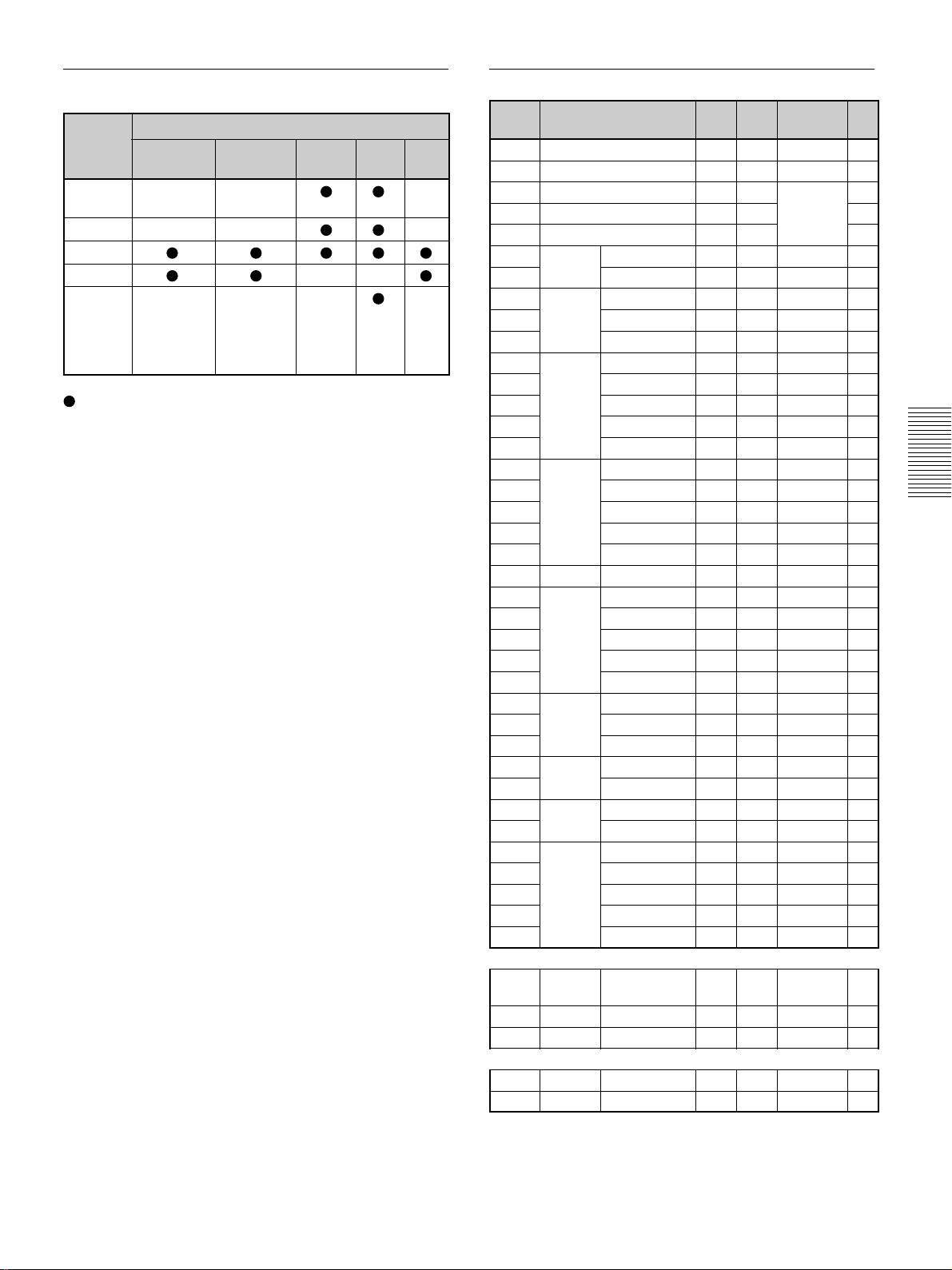
The INPUT SETTING Menu
Input signals and adjustable/setting items
Item Input signal
Video or 15k RGB/
S video (Y/C) Component
DOT –– –
PHASE
SIZE H –– –
SHIFT
ASPECT ––
SCAN ––– –
CONV
: Adjustable/can be set
– : Not adjustable/can not be set
About the preset memory No.
This projector has 43 kinds of preset data for input
signals (the preset memory). The memory number of
the current input signal and the signal type are
displayed when the preset signal is input. This
projector automatically detects the signal type. When
the signal is registered to the preset memory, a
suitable picture is displayed on the screen according to
the signal type. You can adjust the picture through the
INPUT SETTING menu.
This projector also has 20 kinds of user memories for
each INPUT-A/B. When an unpreset signal is input
for the first time, memory number is displayed as 0. If
the input signal is adjusted in the INPUT SETTING
menu, the setting via INPUT-A/B is stored. When
more than 20 user memories are registered for each
INPUT-A/B, the newest memory is automatically
stored over the oldest one.
HDTV RGB1)B&W
(lower
than
SVGA
only)
Preset signals
Memory Preset signal
No.
1 Video 60 Hz
2 Video 50 Hz
3
15k RGB/Component 60 Hz 15.734 59.940
4
15k RGB/Component 50 Hz 15.625 50.000 or
5
HDTV 33.750 60.000
6
640 × 350
7
8
640 × 400
9
10
11
640 × 480
12
13
14
15
16
800 × 600
17
18
19
20
21
832 × 624
22
1024 × 768
23
24
25
26
27
1152 × 864 SXGA VESA 70 Hz
28
29
30
1152 × 900
31
32
1280 × 960 SXGA VESA 60 Hz
33
34
1280 × 1024 SXGA VESA 43 Hz
35
36
37
38
VGA mode 1
VGA VESA2) 85 Hz
PC-98013) Normal
VGA mode 2
VGA VESA 85 Hz
VGA mode 3
Macintosh 13”
VGA VESA 72 Hz
VGA VESA 75 Hz
VGA VESA 85 Hz
SVGA VESA 56 Hz
SVGA VESA 60 Hz
SVGA VESA 72 Hz
SVGA VESA 75 Hz
SVGA VESA 85 Hz
Macintosh 16”
XGA VESA 43 Hz
XGA VESA 60 Hz
XGA VESA 70 Hz
XGA VESA 75 Hz
XGA VESA 85 Hz
SXGA VESA 75 Hz
SXGA VESA 85 Hz
Sunmicro LO 61.795 65.960 H-neg V-neg 1504
Sunmicro HI 71.713 76.047
SXGA VESA 75 Hz
SGI-5
SXGA VESA 60 Hz
SXGA VESA 75 Hz
SXGA VESA 85 Hz
fH fV Sync
(kHz) (Hz)
15.734 59.940 H-neg V-neg
15.625 50.000 H-neg V-neg
S on G/Y
Composite sync
31.469 70.086 H-pos V-neg 800
37.861 85.080 H-pos V-neg 832
24.823 56.416 H-neg V-neg 848
31.469 70.086 H-neg V-pos 800
37.861 85.080 H-neg V-pos 832
31.469 59.940 H-neg V-neg 800
35.000 66.667 H-neg V-neg 864
37.861 72.809 H-neg V-neg 832
37.500 75.000 H-neg V-neg 840
43.269 85.008 H-neg V-neg 832
35.156 56.250 H-pos V-pos 1024
37.879 60.317 H-pos V-pos 1056
48.077 72.188 H-pos V-pos 1040
46.875 75.000 H-pos V-pos 1056
53.674 85.061 H-pos V-pos 1048
49.724 74.550 H-neg V-neg 1152
35.524 43.479 H-pos V-pos 1264
48.363 60.004 H-neg V-neg 1344
56.476 69.955 H-neg V-neg 1328
60.023 75.029 H-pos V-pos 1312
68.677 84.997 H-pos V-pos 1376
63.995 70.016 H-pos V-pos 1472
67.500 75.000 H-pos V-pos 1600
77.487 85.057 H-pos V-pos 1568
Composite sync
60.000 60.000 H-pos V-pos 1800
75.000 75.000 H-pos V-pos 1728
46.433 43.436 H-pos V-pos 1696
53.316 50.062 S on G 1680
63.974 60.013 H-pos V-pos 1696
79.976 75.025 H-pos V-pos 1688
91.146 85.024 H-pos V-pos 1728
SIZE
H
1472
43
PC Component
480/60P
44
575/50P 575/50P
45
1080/50I 1080/50I
47
720/60P 720/60P
48
720/50P 720/50P
480/60P ( ) 31.470 60.000 S on G
D
ouble frequency
NTSC
D
ouble frequency
( ) 31.250 50.000 S on G
PAL
28.130 50.000
45.000 60.000
37.500 50.000
.........................................................................................................................................................................................................
1) The RGB signals of a computer
2) VESA is a registered trademark of Video Electronics Standard Association.
3) PC-98 is a registered trademark of NEC Corporation.
25 (GB)
Page 26
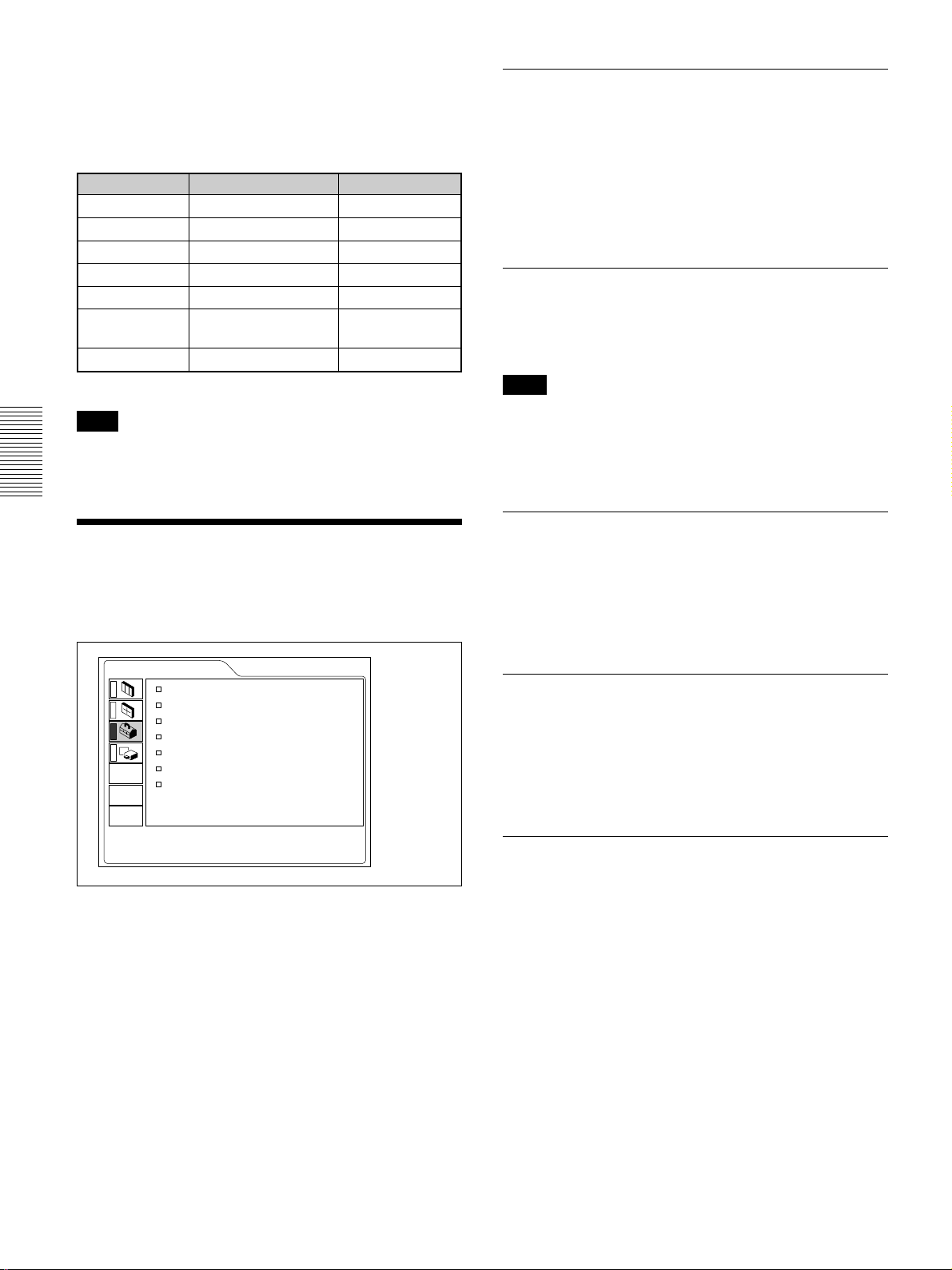
The INPUT SETTING Menu / The SET SETTING Menu
Since the data is recalled from the preset memory
about the following signals, you can use these preset
data by adjusting SIZE H. Make fine adjustment by
adjusting SHIFT.
Signal Memory No. SIZE H
Super Mac-2 23 1312
SGI-1 23 1320
Macintosh 19” 25 1328
Macintosh 21” 28 1456
Sony News 36 1708
PC-9821 36 1600
1280 × 1024
WS Sunmicro 37 1664
Note
When the aspect ratio of input signal is other than 4:3,
a part of the screen is displayed in black.
The SET SETTING Menu
The SET SETTING menu is used for changing the
settings of the projector.
STATUS (on-screen display)
Sets up the on-screen display.
ON: Shows all of the on-screen displays.
OFF: Turns off the on-screen displays except for the
menus, a message when turning off the power,
and warning messages.
For details on the warning messages, see page 35 (GB).
INPUT-A
Selects the computer, component, DTV YPBPR or
DTV GBR signal input from the 5BNC connector.
Note
If the setting is not correct, “Please check INPUT-A
setting.” appears on the screen and the color of the
picture becomes strange or the picture is not
displayed.
AUTO INPUT SEL
When set to ON, the projector detects input signals in
the following order: INPUT-A/INPUT-B/VIDEO/SVIDEO. It indicates the input channel when the power
is turned on or the INPUT key is pressed.
SET SETTING
STATUS: ON
INPUT-A: COMPUTER
AUTO INPUT SEL:
LANGUAGE: ENGLISH
SPEAKER: ON
POWER SAVING:
SIRCS RECEIVER:
OFF
OFF
FRONT&REAR
INPUT-A
Operation
1. Select an item
Use the M or m key to select the item, then press the
, or ENTER key.
2. Change the setting
Press the M or m key to change the setting.
To restore the original screen, press the ENTER or
<
key.
LANGUAGE
Selects the language used in the menu and on-screen
displays.
Available languages are: English, French, German,
Italian, Spanish, Japanese and Chinese.
SPEAKER
Set to OFF to cut off the sound of the internal
speakers. When set to OFF, “SPEAKER OFF”
appears on the screen when you turn on the power.
26 (GB)
Page 27
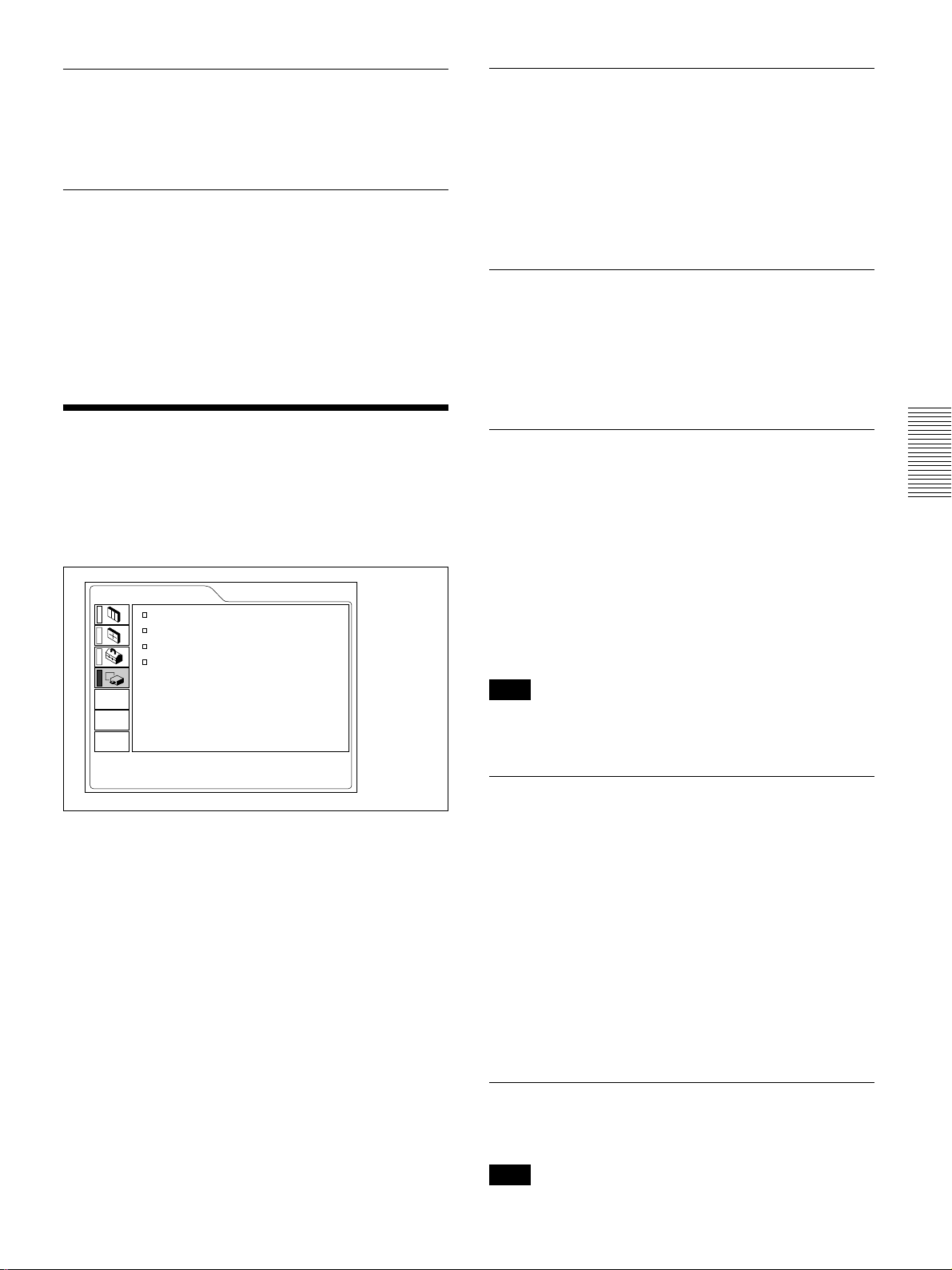
The SET SETTING Menu/The INSTALL SETTING Menu
POWER SAVING
When set to ON, the projector goes into the power
saving mode if no signal is input for 10 minutes.
SIRCS RECEIVER
Selects the remote control detectors (SIRCS receiver)
on the front and rear of the projector.
FRONT & REAR: Activates both the front and rear
detectors.
FRONT: Activates the front detector only.
REAR: Activates the rear detector only.
The INSTALL SETTING
Menu
The INSTALL SETTING menu is used for changing
the settings of the projector.
INSTALL SETTING
KEYSTONE MEM:
DIGIT KEYSTONE:
INSTALLATION:
LAMP MODE: STANDARD
ON
0
CEILING-FRONT
INPUT-A
KEYSTONE MEM
ON: DIGIT KEYSTONE setting is stored.
The data is retrieved when the projector power is
turned on. The setting will remain the same every
time.
OFF: DIGIT KEYSTONE is reset to 0 when the
power is turned on next time.
DIGIT KEYSTONE
Corrects the trapezoid caused by the projection angle.
If the base edge is longer, set a negative value; if the
upper edge is longer, set a positive value to square the
image.
INSTALLATION
Sets to reverse the picture horizontally or vertically.
FLOOR-FRONT: The picture is not reversed.
CEILING-FRONT: The picture is reversed
horizontally and vertically.
FLOOR-REAR: The picture is reversed
horizontally.
CEILING-REAR: The picture is reversed
vertically.
LAMP TIMER: 234h
Operation
1. Select an item
Use the M or m key to select the item, then press the
, or ENTER key.
2. Adjust an item
• When changing the adjustment level:
To increase the number, press the M or , key.
To decrease the number, press the m or < key.
Press the ENTER key to restore the original screen.
• When changing the setting:
Press the M or m key to change the setting.
Press the ENTER or < key to restore the original
screen.
Note
In case of using a mirror, be careful of installation
since the picture may be reversed.
LAMP MODE
Sets the lamp brightness in the projection.
STANDARD: Illuminates with normal brightness.
LOW: Reduces fan noise and power consumption.
Compared with the STANDARD setting, the
brightness of an image projecting under the LOW
setting will be low.
If the LAMP MODE is set to LOW, the next time the
power is turned on, the lamp will use the
STANDARD setting for the first minute, and then go
to LOW.
LAMP TIMER
Indicates how long the lamp has been turned on.
Note
This only displays the time. You cannot alter the
display.
27 (GB)
Page 28
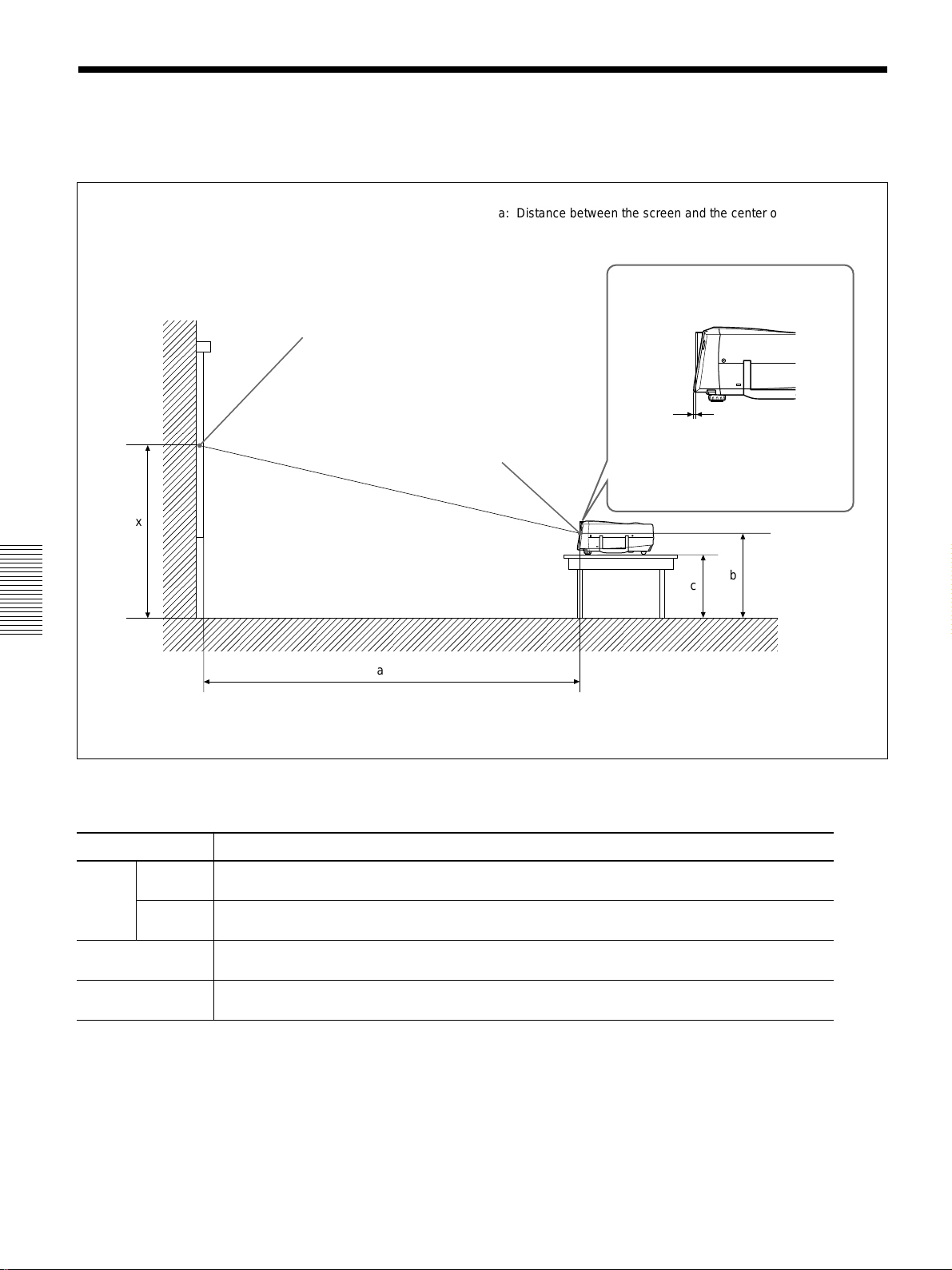
Installation Examples
Installation Examples
Floor Installation
Wall
Center of the screen
a: Distance between the screen and the center of the lens
b: Distance from the floor to the center of the lens
c: Distance from the floor to the foot of the projector
x: Free
Distance from the front of
the cabinet and the center
of the lens
Center of the lens
x
a
Screen size (inches) 40 60 80 100 120 150 180 200 250 300
Minimum
a
Maximum
b
c
1490 2280 3060 3850 4630 5810 6990 7770 9740 11700
(58 3/4) (89 7/8) (120 1/2) (151 5/8) (182 3/8) (228 7/8) (275 1/4) (306) (383 5/8) (460 3/4)
1820 2780 3740 4700 5660 7100 8540 9500 11900 14300
(71 3/4) (109 1/2) (147 3/8) (185 1/8) (222 7/8) (279 5/8) (336 3/8) (374 1/8) (468 5/8) (563 1/8)
x–305 x–457 x–610 x–762 x–914 x–1143 x–1372 x–1524 x–1905 x–2286
(12) (18) (24) (30) (36) (45) (54) (60) (75 1/8) (90 1/8)
x–394 x–546 x–699 x–851 x–1003 x–1232 x–1461 x–1613 x–1994 x–2375
(15 5/8) (21 5/8) (27 5/8) (33 5/8) (39 5/8) (48 5/8) (57 5/8) (63 5/8) (78 5/8) (93 5/8)
Standard lens: 10 mm (13/32 inches)
b
c
Unit: mm (inches)
Floor
To calculate the installation measurement (unit: mm)
SS: screen size diagonal (inches)
a (minimum) = {(SS × 50.18/1.3102) – 75.10104} × 1.025
a (maximum) = {(SS × 64.518746/1.3102) – 107.8977} × 0.975
b = x – (SS/1.3102 × 9.984)
c = x – (SS/1.3102 × 9.984 + 89)
28 (GB)
Page 29
Installation Examples
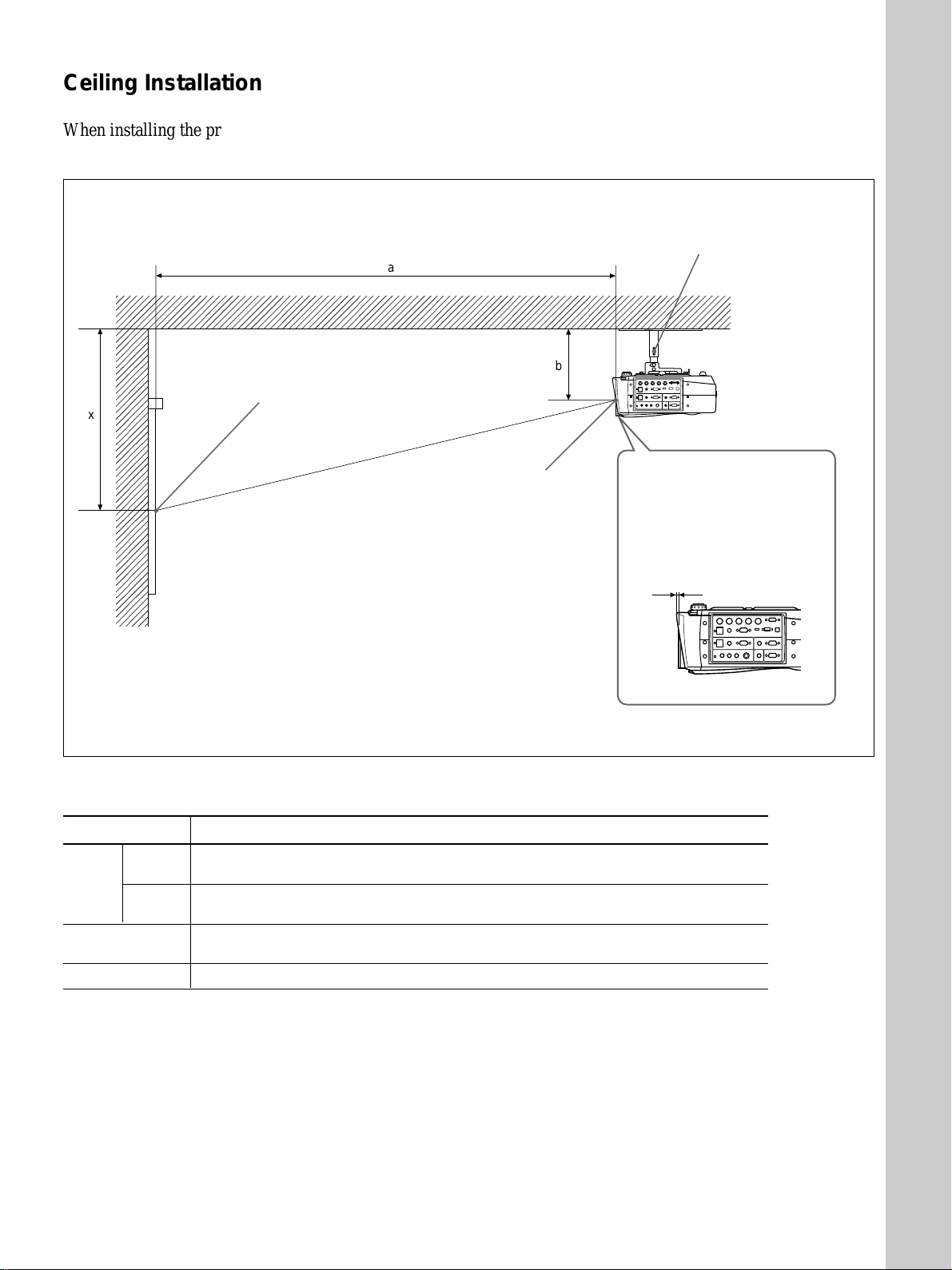
Ceiling Installation
When installing the projector on the ceiling, use the
PSS-610 Projector Suspension Support.
a: Distance between the screen and the center of the lens
b: Distance between the ceiling and the center of the lens
x: Distance between the ceiling and the center of the screen
a
Center of the screen
x
For ceiling installation, consult with qualified Sony
personnel.
PSS-610 Projector Suspension Support
(not supplied)
Ceiling
b
Center of the lens
Distance from the front of
the cabinet and the center
of the lens
Installation
Standard lens:
10 mm (13/32 inches)
Wall
Unit: mm (inches)
Screen size (inches) 80 100 120 150 180 200 250 300
Minimum
a
Maximum
x
b
3060 3850 4630 5810 6990 7770 9740 11700
(120 1/2) (151 5/8) (182 3/8) (228 7/8) (275 1/4) (306) (383 5/8) (460 3/4)
3740 4700 5660 7100 8540 9500 11900 14300
(147 3/8) (185 1/8) (222 7/8) (279 5/8) (336 3/8) (374 1/8) (468 5/8) (563 1/8)
b+610 b+762 b+914 b+1143 b+1372 b+1524 b+1905 b+2286
(24) (30) (36) (45) (54) (60) (75 1/8) (90 1/8)
231/256/281/331/356/381 mm (9 1/8/10 1/8/11 1/8/13 1/8/14 1/8/15 inches) adjustable when using PSS-610
To calculate the installation measurement (unit: mm)
SS: screen size diagonal (inches)
a (minimum) = {(SS × 50.18/1.3102) – 75.10104} × 1.025
a (maximum) = {(SS × 64.518746/1.3102) – 107.8977} × 0.975
x = b + (SS/1.3102 × 9.984)
29 (GB)
Page 30
Notes for Installation
Notes for Installation
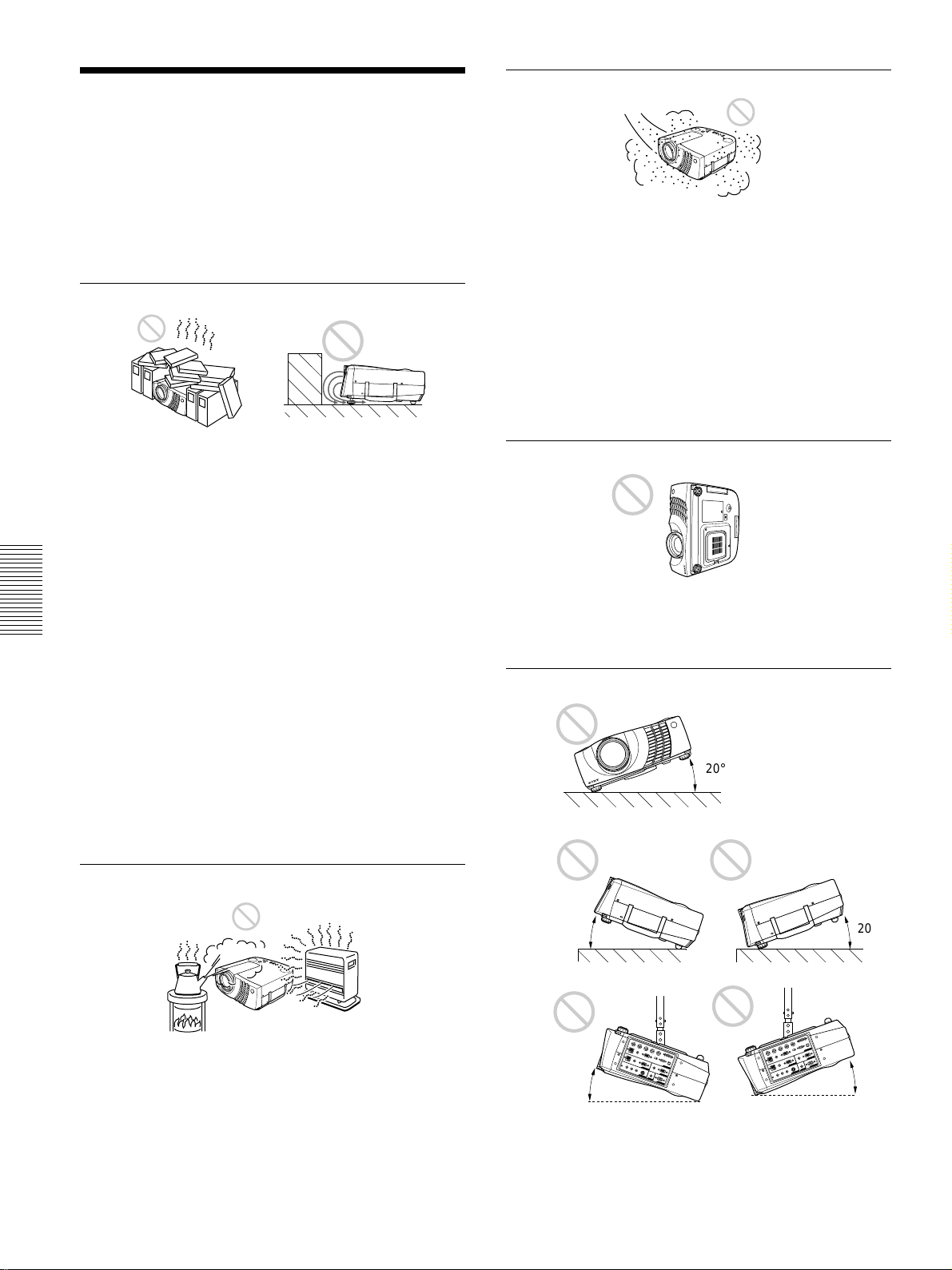
Unsuitable Installation
Do not install the projector in the following situations.
These installations may cause malfunction or damage
to the projector.
Poorly ventilated
•Allow adequate air circulation to prevent internal
heat build-up. Do not place the unit on surfaces
(rugs, blankets, etc.) or near materials (curtains,
draperies) that may block the ventilation holes.
When the internal heat builds up due to the block-up,
the temperature sensor will function with the
message “High temp.! Lamp off in 1 min.” The
power will be turned off automatically after one
minute.
•Leave space of more than 30 cm (11
around the unit.
•Be careful that the ventilation holes may inhale
tininess such as a piece of paper.
•If you put something in front of the front ventilation
holes, the exhaust may be inhaled into the projector
through the ventilation holes at the bottom, causing
the internal temperature to rise, which activates the
protection circuit. Install the projector so that the
exhaust is not blocked.
7
/8 inches)
Very dusty
Avoid installing the unit in a location where there is a
lot of dust; otherwise, the air filter will be obstructed.
The dust blocking the air through the filter may cause
raising the internal heat of the projector. Clean it up
periodically.
Unsuitable Conditions for Use
Do not do any of the following.
Toppling of the unit
Avoid using as the unit topples over on its side. It may
cause malfunction.
Tilting front/rear and right/left
20°
Highly heated and humid
•Avoid installing the unit in a location where the
temperature or humidity is very high, or temperature
is very low.
•To avoid moisture condensation, do not install the
unit in a location where the temperature may rise
rapidly.
30 (GB)
20°
20°
Avoid using as the unit tilts more than 20 degrees. Do
not install the unit other than on the floor or ceiling.
These installation may cause malfunction.
20°
20°
Page 31
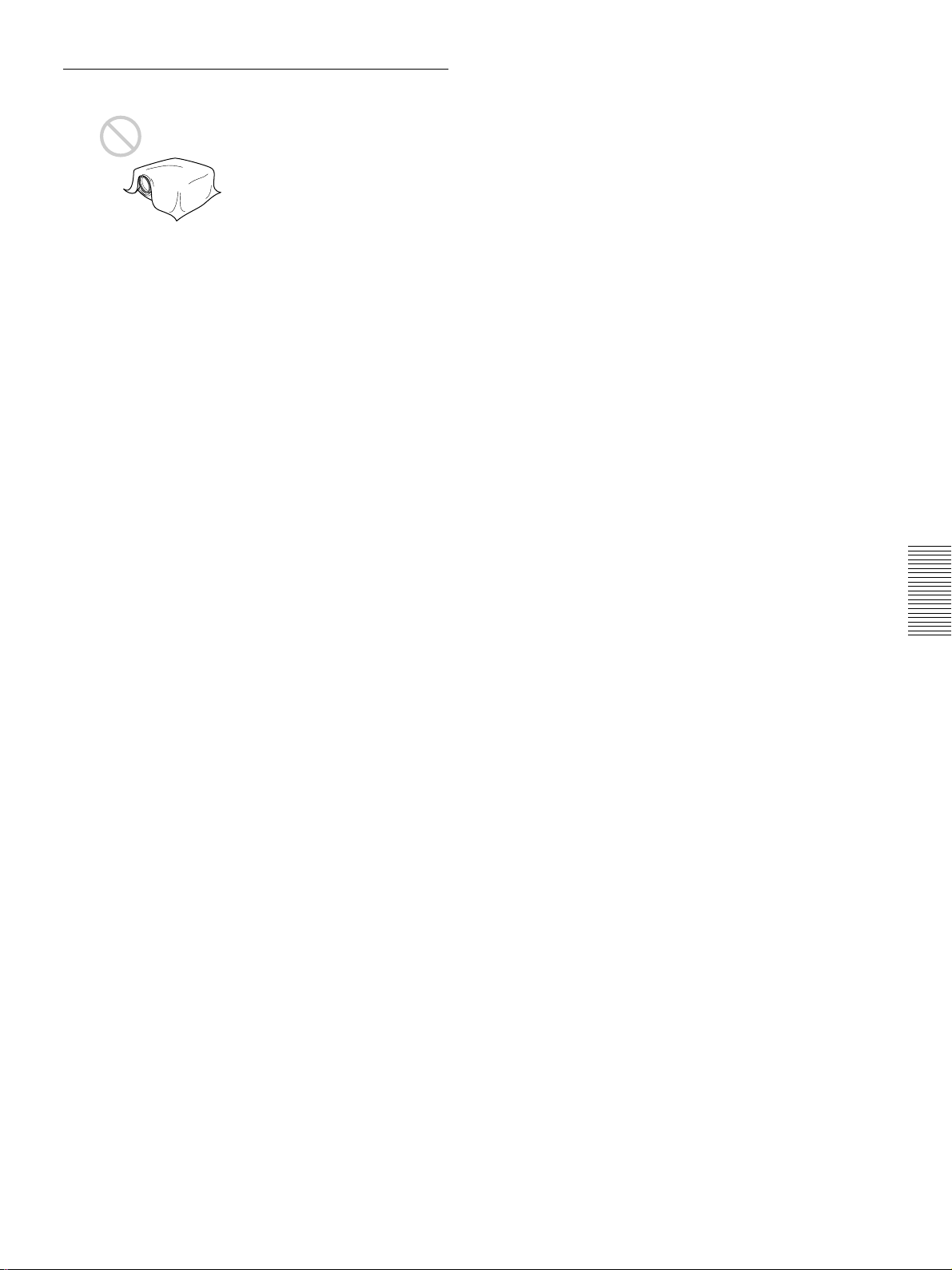
Blocking the ventilation holes
Avoid using something to cover over the ventilation
holes; otherwise, the internal heat may build up.
Notes for Installation
31 (GB)
Page 32
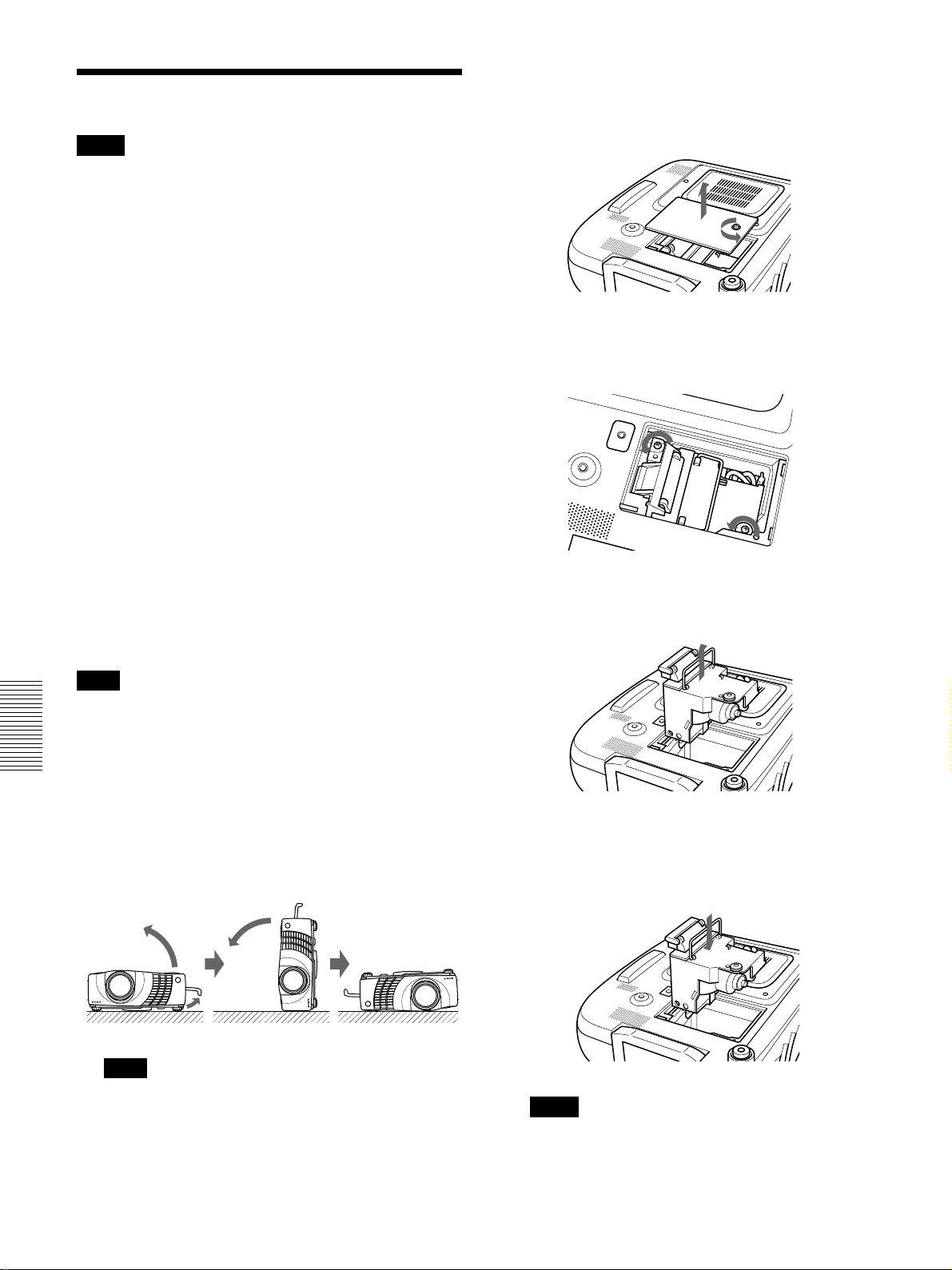
Maintenance
Maintenance
Notes
•If the lamp breaks, consult with qualified Sony
personnel.
•Pull out the lamp unit by holding the handle. If you
touch the lamp unit, you may be burned or injured.
•When removing the lamp unit, make sure it remains
horizontal, then pull straight up. Do not tilt the lamp
unit. If you pull out the lamp unit while tilted and if
the lamp breaks, the pieces may scatter, causing
injury.
Replacing the Lamp
When it is time to replace the lamp, replace the lamp
promptly with a new LMP-P201 Projector Lamp.
The lamp reaches the end of its life after about 1500
hours for the STANDARD setting, or about 3000
hours for the LOW setting in the LAMP MODE.
When it is time to change the lamp, a message which
says, “Please replace the LAMP.” will be displayed.
2 Open the lamp cover by loosening one screw with
the Philips screwdriver (supplied with the LMPP201 Projector Lamp).
3 Loosen two screws on the lamp unit with the
Philips screwdriver.
When replacing the lamp after using the
projector
Turn off the projector, then unplug the power cord.
Wait for at least an hour for the lamp to cool.
Note
The lamp becomes a high temperature after turning
off the projector with the I / 1 key. If you touch the
lamp, you may scald your finger. When you replace
the lamp, wait for at least an hour for the lamp to cool.
1 Place a protective sheet (cloth) beneath the
projector.
Hold the projector handle and turn the projector
toward the control panel as shown below.
4 While holding the handle and keeping the lamp
unit horizontal, pull straight up.
5 Insert the new lamp all the way in until it is
securely in place. Tighten the screws. Fold down
the handle.
Note
When replacing the lamp, be sure it is on a flat
and stable surface.
32 (GB)
Notes
•Be careful not to touch the glass surface of the
lamp.
•The power will not turn on if the lamp is not
secured properly.
Page 33
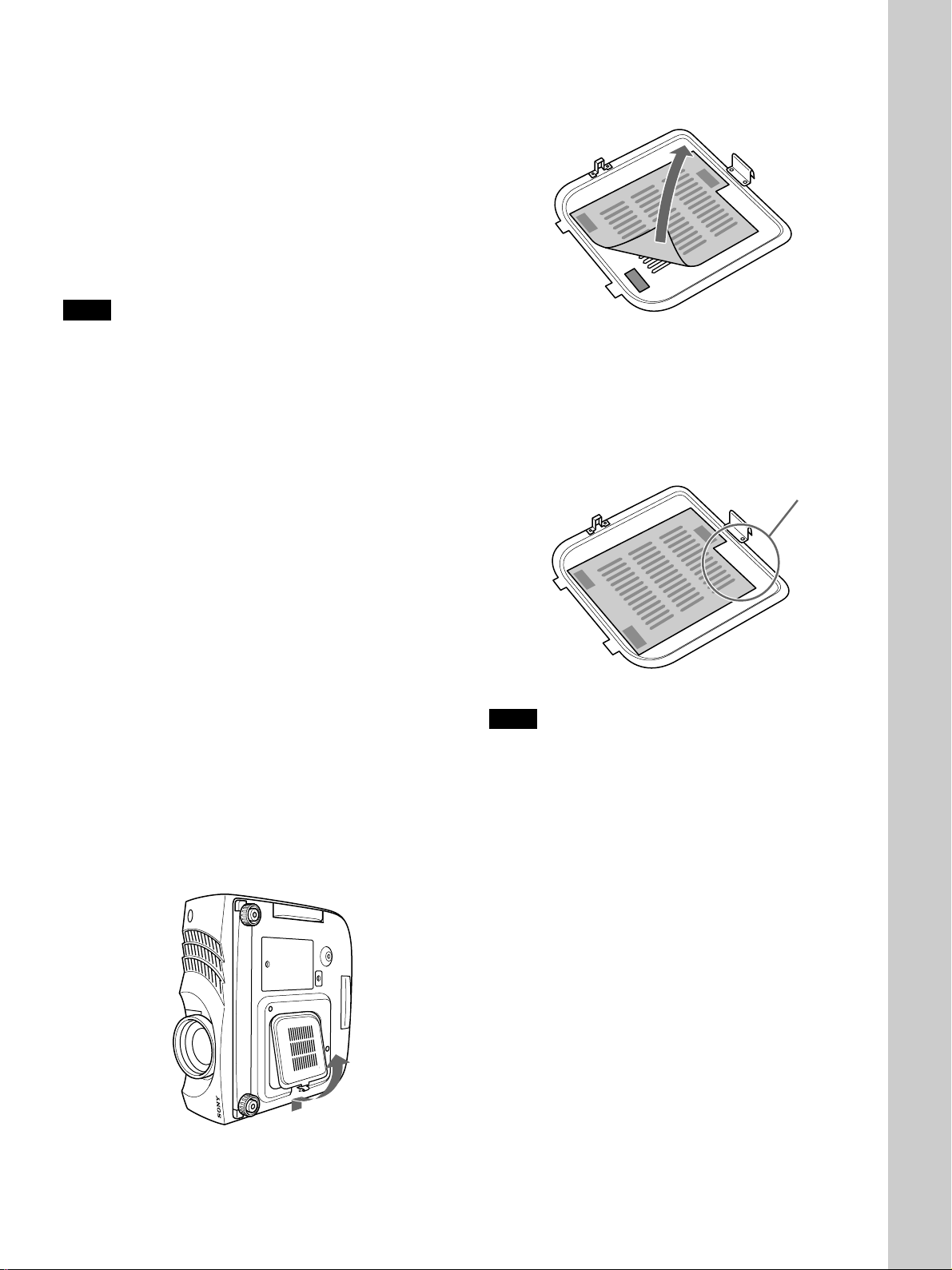
Maintenance
6 Close the lamp cover and tighten the screw.
7 Turn the projector back over.
8 Connect the power cord and turn the projector to
the standby mode.
9 Press the following keys on the control panel in
the following order for less than in five seconds
each: RESET, <, ,, ENTER.
Notes
•Be sure to use the LMP-P201 Projector Lamp for
replacement. If you use lamps other than LMP-P201,
the projector may cause a malfunction.
•Be sure to turn off the projector and unplug the
power cord before replacing the lamp.
•Do not put your hands into the lamp replacement
spot, or not fall any liquid or object into it to avoid
electrical shock or fire.
Disposal of used projector lamp
As the materials used in this lamp are similar to those
of a fluorescent lamp, you should dispose of a used
projector lamp in the same way as a fluorescent lamp.
3 Peel off the air filter. (The air filter is secured
with Velcro tape (3).)
4 Remove the dust from the filter with a vacuum
cleaner.
5 Install the air filter as shown in the figure. Install
the air filter cover on the projector.
Notch
Maintenance
Cleaning the Air Filter
The air filter should be cleaned every 300 hours.
When it becomes difficult to remove the dust from the
filter, replace the filter with a new one.
To clean the air filter, follow the steps below:
1 Turn off the power and unplug the power cord.
2 Remove the air filter cover while holding down
the air filter cover button on the filter cover.
Notes
•Just placing the air filter on the Velcro tapes will not
lock the air filter in place. When installing the air
filter, place it on the air filter cover and attach by
pressing down hard on the three Velcro tapes. Make
sure that the air filter is not bent.
•Set the air filter correctly (straight) in the air filter
cover. If the air filter is not straight, the filter may
malfunction.
•If the air filter is excessively dirty, wash it with a
mild detergent solution and dry it in a shaded place.
If the dust cannot be removed, replace the air filter
with the supplied new one.
•The air filter has front and back sides. Make sure
you install the air filter in the right direction. Check
the notch on the filter as shown in the figure above
and install properly.
•Be sure to attach the air filter cover firmly; the power
will not be turned on if it is not closed securely.
33 (GB)
Page 34
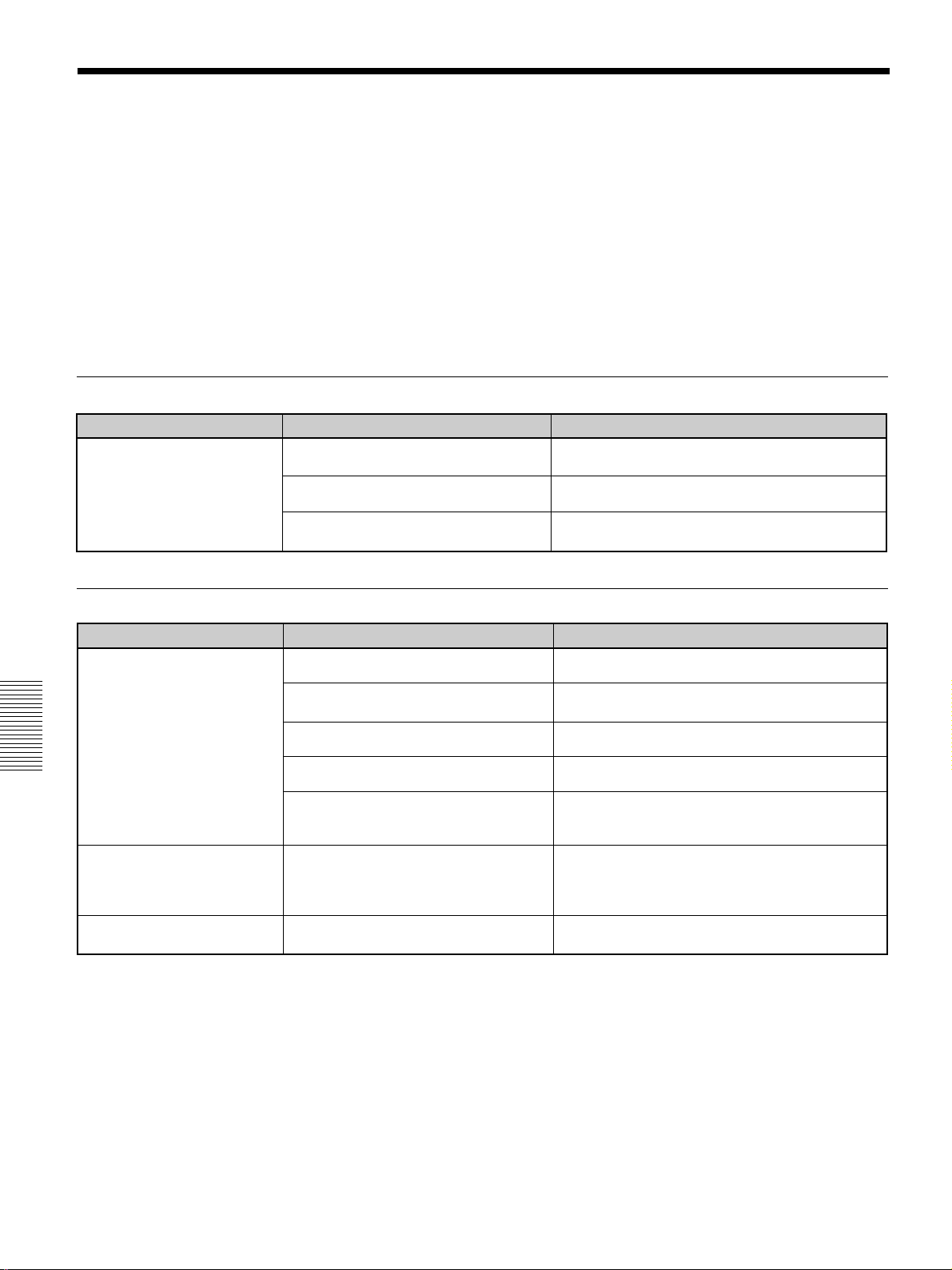
Troubleshooting
Troubleshooting
If you encounter a problem during operation, press the HELP key to display the help messages.
You can get these kinds of help messages:
•Image: A menu is not displayed. Colors are not correct.
•Sound: Sound is not output correctly.
•Other: The indicator lights up/flashes.
If you still have a problem after consulting the help messages, please check the following. If the problem persists,
contact your Sony dealer.
Power
Symptom
The power is not turned on.
Cause
The power has been turned off and on
with the I / 1 key at a short interval.
The lamp cover is detached.
The air filter cover is detached. Close the air filter cover securely
Image
Symptom
No picture.
The picture is noisy. Noise may appear on the background
On-screen display does not
appear.
Cause
Cable is disconnected or not connected
properly.
Input selection is incorrect. Select the input source correctly using the INPUT
The picture is cut off. Press the PIC MUTING key to release the muting
The computer signal is not set to output
to external monitor.
The computer signal is set to output to
both the LCD of the computer and
external monitor.
depending on the combination of the
numbers of dot input from the connector
and numbers of pixel on the LCD panel.
STATUS in the SET SETTING menu has
been set to OFF.
Remedy
Wait for about 120 seconds before turning on the
(see page 21 (GB))
power
Close the lamp cover securely
32 (GB))
33 (GB))
Remedy
Check that the proper connections have been
made
key
function
Set the computer signal to output to external
monitor
Set the computer signal to output only to external
monitor
Change the desktop pattern on the connected
computer.
Set STATUS in the SET SETTING menu to ON
(see page 26 (GB))
.
.
(see pages 15 (GB) to 18 (GB))
(see page 19 (GB))
(see page 20 (GB))
(see page 15 (GB))
(see page 15 (GB))
.
(see page
(see page
.
.
.
.
.
.
34 (GB)
Page 35
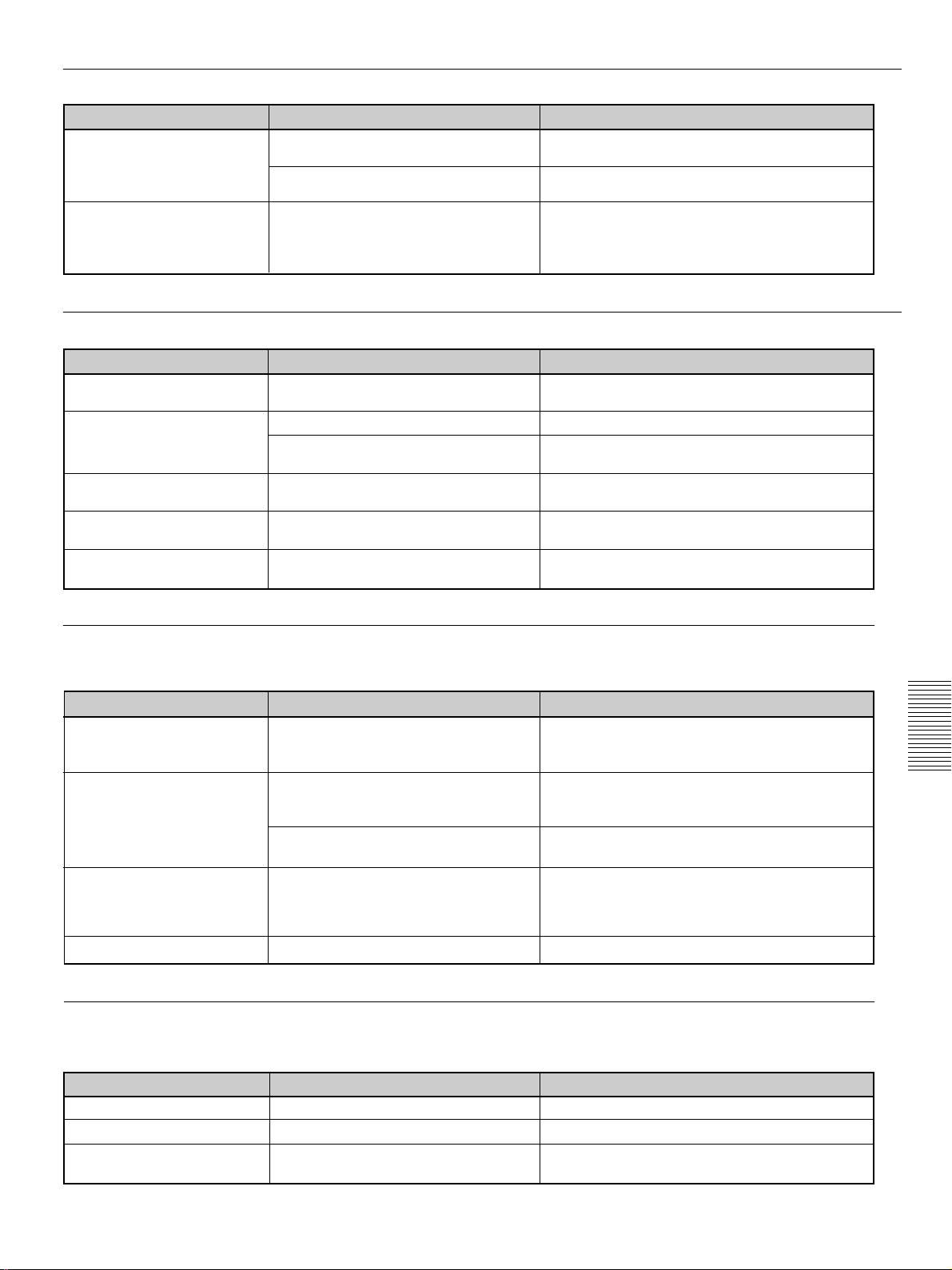
Sound
Troubleshooting
Symptom
No Sound.
When inputting sound through
AUDIO jack, sound comes
through one channel only.
Others
Symptom
The LAMP/COVER indicator
flashes.
The LAMP/COVER indicator
lights up.
The TEMP/FAN indicator
flashes.
The TEMP/FAN indicator
lights up.
Both LAMP/COVER and
TEMP/FAN indicators light up.
Cause
Cable is disconnected or not connected
properly.
The sound is cut off. Press the AUDIO MUTING key to release the
Monaural sound is being input through
the AUDIO jack.
Cause
The lamp cover or the air filter cover is
detached.
The lamp has reached the end of its life.
The lamp becomes a high temperature. Wait for 120 seconds to cool down the lamp and
The fan is broken.
The internal temperature is unusually
high.
The electric system failed.
Remedy
Check that the proper connections have been
made
(see pages 15 (GB) to 18 (GB))
muting function
Input stereo sound.
Remedy
Attach the cover securely
(see page 20 (GB))
(see pages 32 (GB) and
.
.
33 (GB)).
Replace the lamp
turn on the power again
Consult with qualified Sony personnel.
Check to see if nothing is blocking the ventilation
holes.
Consult with qualified Sony personnel.
(see page 32 (GB)).
(see page 21 (GB))
.
Warning messages
Use the list below to check the meaning of the messages displayed on the screen.
Message
High temp.!
Lamp off in 1 min.
Frequency is out of range!
Please check INPUT-A
setting.
Please replace the LAMP. It is time to replace the lamp. Please replace the lamp.
Meaning Remedy
Internal temperature is too high. Turn off the power.
Check to see if nothing is blocking the ventilation
holes.
This input signal cannot be projected as
the frequency is out of the acceptable
range of the projector.
The resolution setting of the output
signal of a computer is too high.
You have input RGB signal from the
computer when INPUT-A in the SET
SETTING menu is set to COMPONENT,
DTV YP
BPR or DTV GBR.
Input a signal that is within the range of the
frequency.
Set the setting of output to the XGA
(GB)).
Set INPUT-A correctly
Caution messages
Use the list below to check the meaning of the messages displayed on the screen.
Message
NO INPUT No input signal Check connections
Not applicable!
SPEAKER OFF
Meaning Remedy
You have pressed the wrong key.
SPEAKER in the SET SETTING menu
has been set to OFF.
Press the appropriate key.
Set SPEAKER to ON if necessary
.
(GB))
(see page 15 (GB) to 18 (GB))
(see page 15
(see page 26 (GB))
(see page 26
.
.
35 (GB)
Page 36
Specifications
Speaker Wide frequency range 3 speakers
Specifications
Optical characteristics
Projection system 3 LCD panels, 1 lens, projection
system,
Woofer: 65 mm (2
diameter, max. 3 W
Tweeter: 45 mm (1
diameter, max. 1 W × 2
5
/8 inches)
3
/16 inches)
(stereo)
system
LCD panel 1.3-inch TFT SONY LCD panel
with micro-lens array,
Input/Output
2,359,296 pixels
(1024 × 768 pixels × 3)
Lens Approx. 1.3 times zoom lens
f 50.8 to 64.0 mm/F 1.7 to 2.0
Lamp 200 W UHP
Projection picture size
Range: 40 to 300 inches (diagonal
measure)
Light output ANSI lumen
1)
3000 lm
Throwing distance 40-inch: 1490 to 1820 mm
3
(58
/4 to 71 3/4 inches)
60-inch: 2280 to 2780 mm
7
(89
/8 to 109 1/2 inches)
80-inch: 3060 to 3740 mm
1
(120
/2 to 147 3/8 inches)
100-inch: 3850 to 4700 mm
5
(151
/8 to 185 1/8 inches)
120-inch: 4630 to 5660 mm
3
(182
/8 to 222 7/8 inches)
150-inch: 5810 to 7100 mm
7
(228
/8 to 279 5/8 inches)
180-inch: 6990 to 8540 mm
1
(275
/4 to 336 3/8 inches)
200-inch: 7770 to 9500 mm
(306 to 374
1
/8 inches)
250-inch: 9740 to 11900 mm
5
(383
/8 to 468 5/8 inches)
300-inch: 11700 to 14300 mm
3
(460
/4 to 563 1/8 inches)
Video/audio input VIDEO: phono type
Composite video: 1 Vp-p ±2 dB
sync negative (75 ohms
terminated)
S VIDEO: Y/C mini DIN 4-pin
type (male)
Y (luminance): 1 Vp-p ±2 dB
sync negative (75 ohms
terminated)
C (chrominance): burst
0.286 Vp-p ±2 dB (NTSC)
(75 ohms terminated),
burst 0.3 Vp-p ±2 dB (PAL)
(75 ohms terminated)
AUDIO: Phono type × 2
500 mVrms, impedance more
than 47 kilohms
INPUT A HD D-sub15-pin (female)/ 5BNC
(female)/ Digital Interface
Switched
Analog RGB:HD D-sub15-pin
(female)
R: 0.7 Vp-p ±2 dB (75 ohms
terminated)
G: 0.7 Vp-p ±2 dB (75 ohms
terminated)
G with sync: 1 Vp-p ±2 dB sync
negative (75 ohms terminated)
Electrical characteristics
Color system NTSC3.58/PAL/SECAM/NTSC4.43/
PAL-M/PAL-N system,
switched automatically/manually
Resolution 750 horizontal TV lines (Video
input)
1024 × 768 pixels (RGB input)
Acceptable computer signals
fH: 19 to 95 kHz
fV: 50 to 92 Hz (up to SXGA)
Acceptable video signals
15 kHz RGB/Component 50/60Hz,
Progressive component 50/60Hz,
DTV (480/60P, 575/50P, 720/
60P, 720/50P, 1080/60I, 1080/
50I), Composite video, Y/C
.........................................................................................................................................................................................................
video
B: 0.7 Vp-p ±2 dB (75 ohms
terminated)
SYNC/HD:
Composite sync input: 1-5 Vp-p
high impedance, positive/
negative
Horizontal sync input: 1-5 Vp-p
high impedance, positive/
negative
VD:
Vertical sync input: 1-5 Vp-p
high impedance, positive/
negative
Analog RGB/component: 5BNC
(female)
R/R-Y: 0.7 Vp-p ±2 dB (75
ohms terminated)
1) ANSI lumen is a measuring method of American National Standard IT 7.228.
36 (GB)
Page 37

Specifications
G: 0.7 Vp-p ±2 dB (75 ohms
terminated)
G with sync/Y: 1 Vp-p ±2 dB
sync negative (75 ohms
terminated)
B/B-Y: 0.7 Vp-p ±2 dB (75
ohms terminated)
SYNC/HD:
Composite sync input: 1-5 Vp-p
high impedance, positive/
negative
Horizontal sync input: 1-5 Vp-p
high impedance, positive/
negative
VD:
Vertical sync input: 1-5 Vp-p
high impedance, positive/
negative
DIGITAL RGB: DFP 20-pin
(TMDS)
USB HUB: Up (B type: female)
× 1, Down (A type: female) × 1
MOUSE (output): 13-pin (female)
(For details, see “Pin assignment” on
page 38 (GB).)
AUDIO: Stereo minijack
500 mVrms, impedance more
than 47 kilohms
INPUT B Analog RGB: HD D-sub15-pin
(female)
R: 0.7 Vp-p ±2 dB (75 ohms
terminated)
G: 0.7 Vp-p ±2 dB (75 ohms
terminated)
G with sync: 1 Vp-p ±2 dB sync
negative (75 ohms terminated)
B: 0.7 Vp-p ±2 dB (75 ohms
terminated)
SYNC/HD:
Composite sync input: 1-5 Vp-p
high impedance, positive/
negative
Horizontal sync input: 1-5 Vp-p
high impedance, positive/
negative
VD:
Vertical sync input: 1-5 Vp-p
high impedance, positive/
negative
MOUSE (output): 13-pin (female)
(For details, see “Pin assignment” on
page 38 (GB).)
AUDIO: Stereo minijack
500 mVrms, impedance more
than 47 kilohms
OUTPUT MONITOR OUT: HD D-sub
15-pin (female)
R/R-Y,G/Y,B/B-Y: Gain
Unity,75ohms
SYNC/HD,VD: 4Vp-p (open),
1Vp-p (75ohms)
* DIGITAL RGB signal is not
output from MONITOR OUT
terminal.
AUDIO OUT (variable out):
Stereo minijack
max. 1 Vrms, When an input
signal is 500 mVrms, impedance
less than 5 kilohms
REMOTE RS-232C: D-sub 9-pin (female)
CONTROL S IN/PLUG IN POWER
Stereo minijack 5Vp-p, plug in
power, DC5V
Safety regulations: UL1950, cUL1950, DHHS
(Laser), DNHW (Laser), FCC
Class A, IC Class A,
EN60 950 (NEMKO), CE, C-
Tick, EN60 825-1 (Laser), VCCI
class B, JEITA
Laser beam
Laser type Class 2
Wavelength 645 nm
Output 1 mW
General
Dimensions 339 × 142 × 335 mm (13 3/8 × 5 5/8
× 13 1/4 inches) (w/h/d)
Mass Approx. 7.2 kg (15 lb 14 oz)
Power requirements
AC 100 to 240 V, 50/60 Hz
Power consumption
Max. 290 W (Standby mode:
5 W)
Heat dissipation 989.6 BTU
Operating temperature
0°C to 40°C (32°F to 104°F)
Operating humidity
35% to 85% (no condensation)
Storage temperature
–20°C to 60°C (–4°F to 140°F)
Storage humidity 10% to 90%
Supplied accessories
Remote Commander (1)
Size AA (R6) batteries (2)
HD D-sub 15-pin Cable (1)
(1-791-992-11)
(Continued)
Other
37 (GB)
Page 38
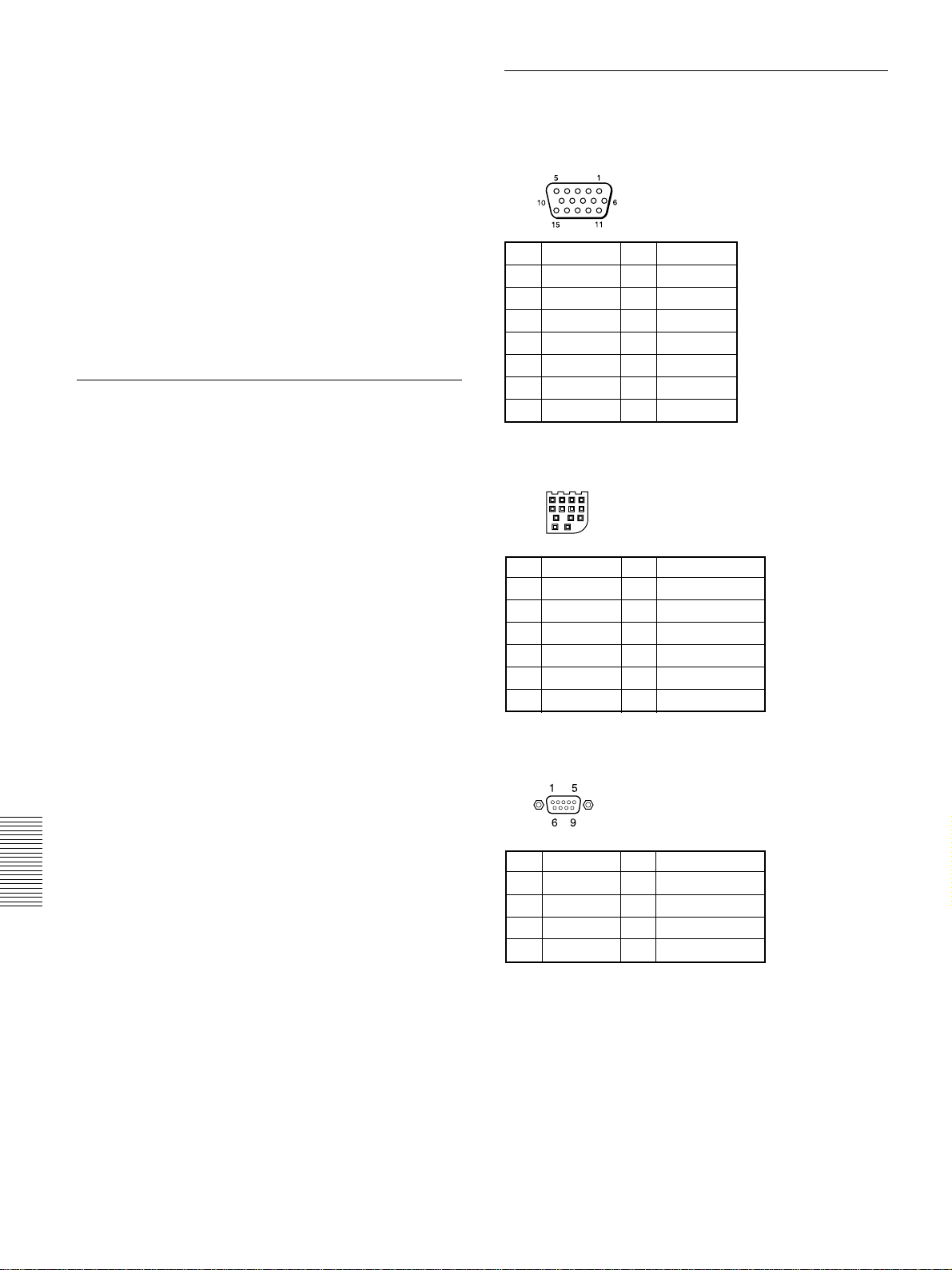
Specifications
Mouse Cable
SIC-S22 (for PS/2) (2 m) (1)
(1-783-501-11)
USB Cable A type – B type (2 m)
(1) (1-790-081-11)
Lens Cap (1)
AC power cord (1)
Air filter (for replacement) (1)
Operating Instructions (1)
Installation Manual for Dealers (1)
Warranty Booklet (1)
Design and specifications are subject to change
without notice.
Optional accessories
Projector Lamp LMP-P201 (for replacement)
Projector Suspension Support PSS-610
Carrying Case VLC-600
Monitor Cable
SMF-400 (HD D-sub 15-pin (male) y 5 × BNC
(male))
SMF-410 (HD D-sub 15-pin (male) y HD D-sub
15-pin (male))
Signal cable
SMF-402 (HD D-sub 15-pin (male) y 3 × phono
type (male))
Signal Interface Cable
SIC-10 (5 × BNC (male) y 5 × BNC (male))
Digital Signal Cable
SMF-D102 (DFP 20-pin y DFP 20-pin)
SMF-D110 (DFP 20-pin y DFP 20-pin)
Mouse Cable
SIC-S21 (for Serial)
SIC-S22 (for PS/2)
Projection Lens
Long Focus Zoom Lens VPLL-ZM101
Short Focus Zoom Lens VPLL-ZM31
Fixed Short Focus Lens VPLL-FM21
Some of the items may not be available in some areas. For
details, please consult your nearest Sony office.
1)
(2 m)
(2 m)
Pin assignment
RGB input connector (HD D-sub 15-pin,
female)
1 R 9 N.C.
2 G 10 GND
3 B 11 GND
4 N.C. 12 DDC/SDA
5 GND 13 HD/C.Sync
6 GND (R) 14 VD
7 GND (G) 15 DDC/SCL
8 GND (B)
MOUSE connector (13-pin, female)
1013
69
35
12
1 RTS 8 R
2 GND 9 98/AT/TXD
3 XA 10 +5V/DTR
4 XB 11 CLOCK
5 YA 12 DATA
6 YB 13 RXD
7 L/PS
RS-232C connector (D-sub 9-pin, female)
1 DCD 6 DSR
2 RX DA 7 RTS
3 TX DA 8 CTS
4 DTR 9 RI
5 GND
.........................................................................................................................................................................................................
1) VLC-600 may not be available in some areas. For details, please consult your nearest Sony office.
38 (GB)
Page 39
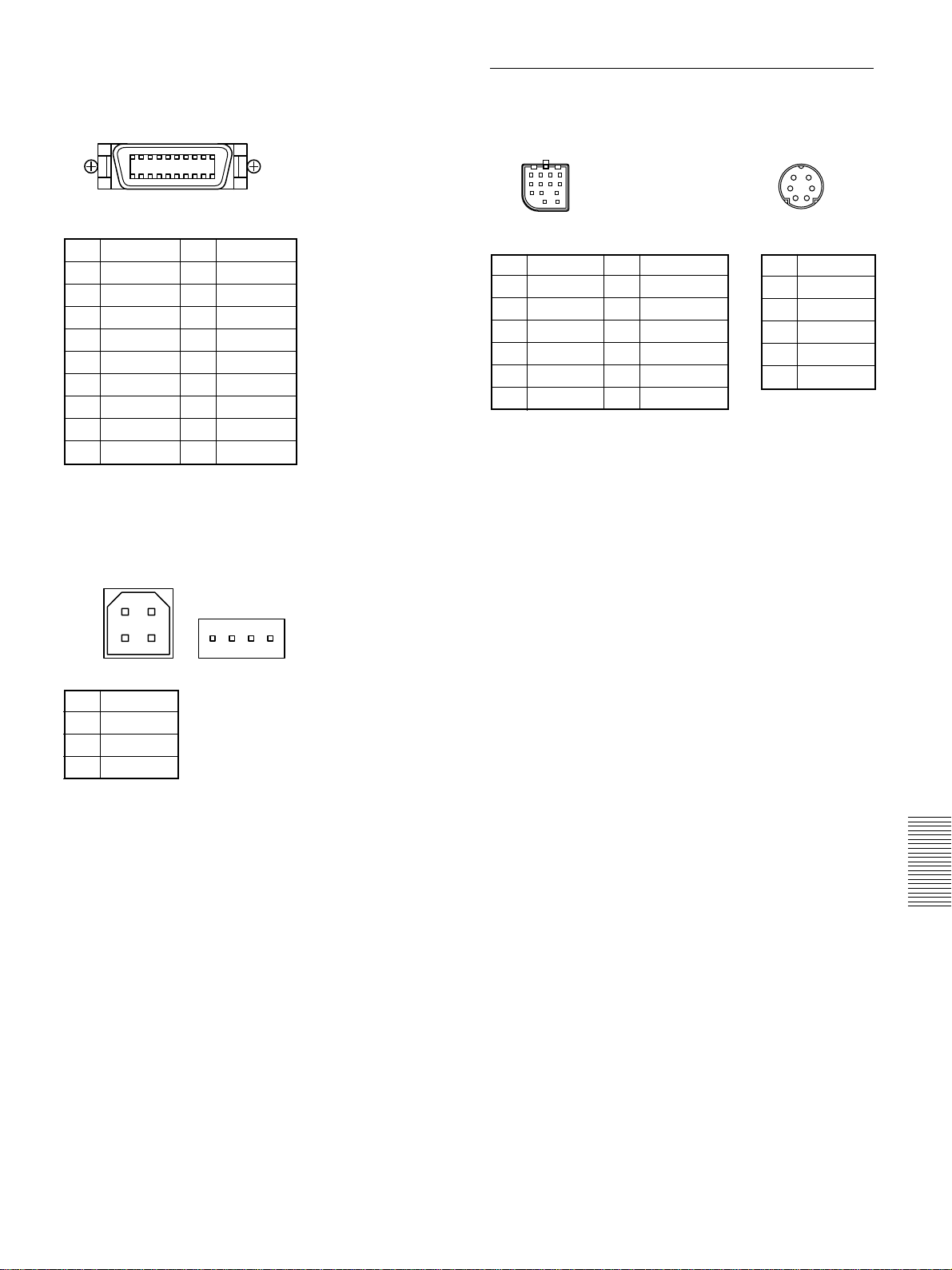
Specifications
DIGITAL RGB input connector (DFP 20-pin,
female)
110
1120
1 TX0– 11 TXC–
2 TX0+ 12 TXC+
3
TX0 SHIELD13TXC SHIELD
4
TX2 SHIELD14TX1 SHIELD
5 TX2– 15 TX1–
6 TX2+ 16 TX1+
7 DDC/SCL 17 NC
8 DDC/SDA 18 SENSE
9 NC 19 +5V DC
10 NC 20 GND
USB connector
Mouse cable pin assignment
SIC-S22
13-pin
1310
96
53
21
1 RTS 8 R
2 GND 9 98/AT/TXD
3 XA 10 +5V/DTR
4 XB 11 CLOCK
5 YA 12 DATA
6 YB 13 RXD
7 L/PS
mini DIN 6-pin
56
3
4
12
1 DATA
2NC
3 GND
4 +5V
5 CLOCK
6NC
Plug B
(female)
2
3
1 +5V
2D–
3D+
4 GND
Plug A
1
14
4
39 (GB)
Page 40
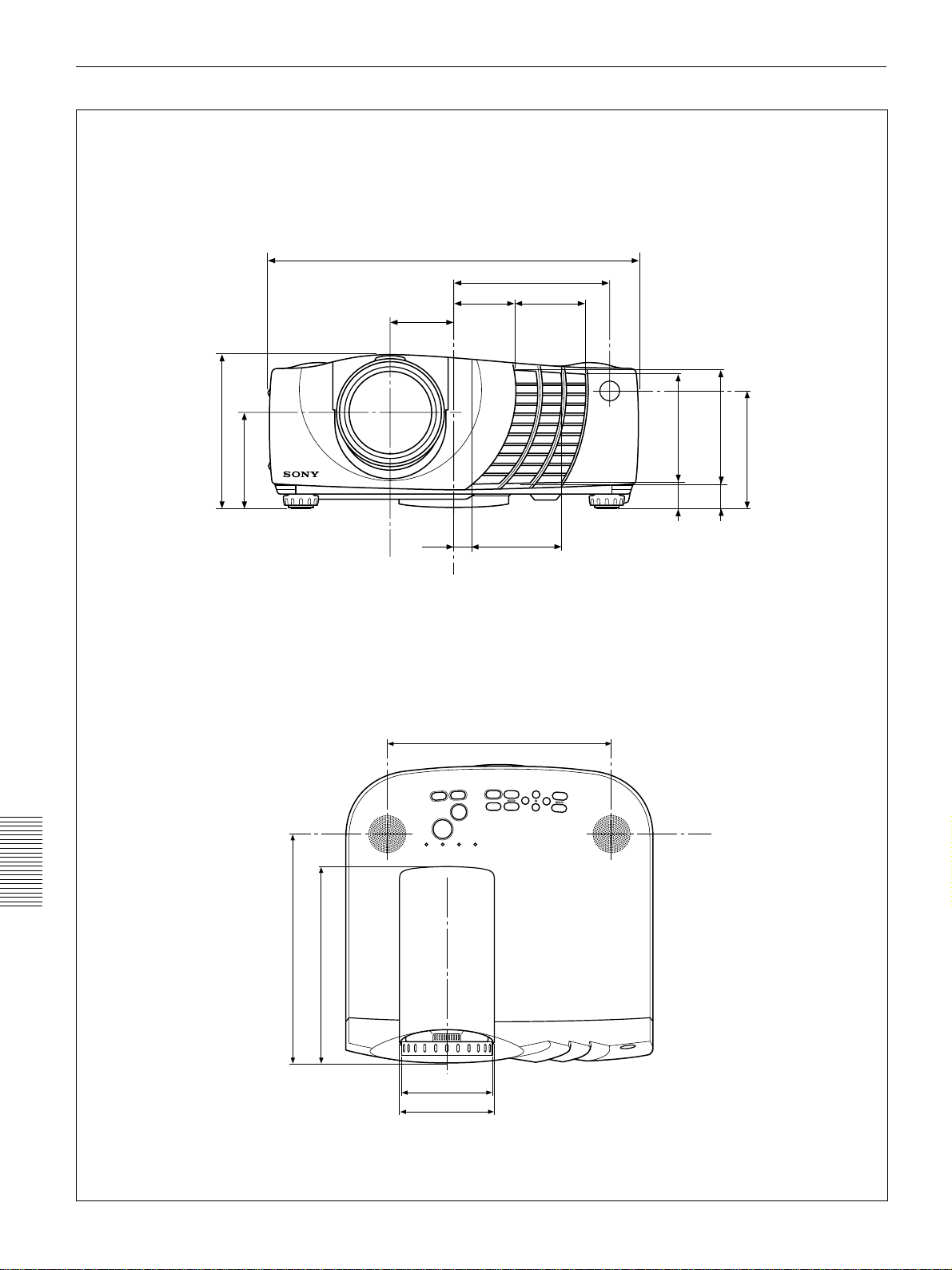
Specifications
Dimensions
Front
)
8
/
5
)
2
/
1
142.6 (5
89 (3
339 (13 11/32)
9
58 (2
/32)
5
55 (2
/32) 64.3 (2 9/16)
142 (5
19
/32)
)
)
16
32
/
/
3
106.2 (4
)
8
/
7
(
22.4
)
16
/
5
109.4 (4
31
100.7 (3
)
32
/
31
24.5
(
Top
)
8
/
1
257 (10
Center of the lens
)
32
/
21
220 (8
21
/32)
16.6(
Center of the unit
82 (3
248 (9 3/4)
7
/32)
40 (GB)
99 (3 29/32)
105 (4 1/8)
Unit: mm (inches)
Page 41
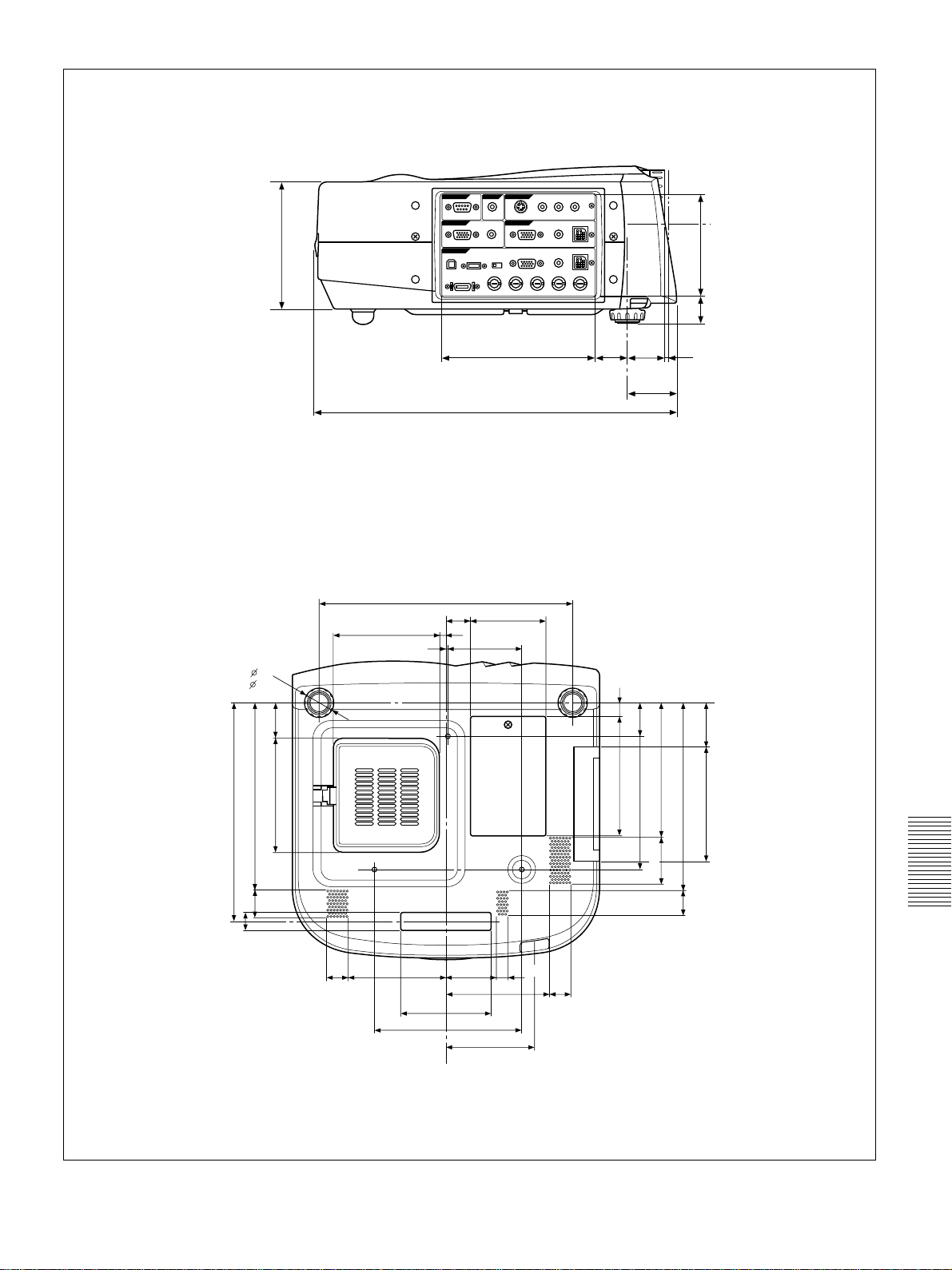
Side
Specifications
)
32
/
19
)
4
/
3
Bottom
11
)
16
/
(9
246
32
( 1 1/4)
)
32
/
9
(8
210.4
)
32
/
5
(1
29
)
32
/
25
(
20
116.8 (4
)
16
/
9
(1
40
)
32
/
1
(5
128
23
(29/32)
117.2
108.8
(4 5/8)
1.8
(4 9/32)
(1/16)
279
(10 31/32)
26.5
100
163
335.5 (13 7/32)
(1 1/32)
82.5
7.2
(9/32)
81.5
(3 7/32)
5
54.5 (2
/32)
113.5
(4 15/32)
(3 15/16)
(6 13/32)
96 (3
146 (5
(3 1/4)
14
25
/32)
(9/16)
95 (3
)
16
/
15
23.8
28.4
3
/4)
(1 1/8)
35.4
(1 13/32)
0 – 2.1 (0 – 3/32)
(
45.4
(1 25/32)
)
)
32
2
/
/
1
21
(1
(
38.4
23
(29/32)
16.8
)
32
/
9
(5
134
)
16
/
15
(5
150.8
(6)
152.3
)
32
/
3
(2
53
)
32
/
1
2
)
16
/
5
(8
127(5) 51.5 (
211.2
)
32
/
5
29
(1
Center of the unit
Unit: mm (inches)
41 (GB)
Page 42
Index
Index
A
Adjuster 10 (GB)
Adjusting
memory of the settings 22 (GB)
the picture 22 (GB)
the picture size/shift 24 (GB)
Air filter 33 (GB)
APA function 11 (GB), 20 (GB)
ASPECT 24 (GB)
AUTO INPUT SEL 26 (GB)
B
Battery
installation 14 (GB)
notes 14 (GB)
BRIGHT 23 (GB)
C
Carrying handle 9 (GB)
COLOR 23 (GB)
COLOR SYS (System) 23 (GB)
COLOR TEMP 23 (GB)
Condensation 30 (GB)
Connections
component equipment 18 (GB)
computer 15 (GB)
VCR 18 (GB)
CONTRAST 23 (GB)
Cut off
the picture 20 (GB)
the sound 20 (GB)
D, E, F
DIGIT KEYSTONE 27 (GB)
DIGITAL RGB input connector 12 (GB)
pin assignment 39 (GB)
DIGITAL RGB/5BNC/RGB switch
12 (GB)
Dimensions 40 (GB)
D. (Dynamic) PICTURE 23 (GB)
DOT PHASE 24 (GB)
5BNC input connectors 12 (GB)
G
GAMMA MODE 23 (GB)
H
HUE 23 (GB)
I, J, K
INPUT-A 26 (GB)
INPUT SETTING menu 24 (GB)
INSTALL SETTING menu 27 (GB)
INSTALLATION 27 (GB)
Installation examples 28 (GB)
on a ceiling 29 (GB)
on a floor 28 (GB)
KEYSTONE MEM 27 (GB)
L
LAMP MODE 27 (GB)
Lamp replacement 32 (GB)
LAMP TIMER 27 (GB)
LANGUAGE 26 (GB)
Location and function of controls
connector panel 12 (GB)
control panel 11 (GB)
front/left side 9 (GB)
rear/right side/bottom 9 (GB)
Remote Commander 13 (GB)
M, N
Menu
clearing the menu display 22 (GB)
INPUT SETTING menu 24 (GB)
INSTALL SETTING menu 27 (GB)
PICTURE CTRL menu 22 (GB)
SET SETTING menu 26 (GB)
using the menu 22 (GB)
Messages
cautions 35 (GB)
warnings 35 (GB)
Mouse cable
connection 16 (GB)
pin assignment 39 (GB)
Mouse connector 12 (GB)
pin assignment 38 (GB)
Notes for installation 30 (GB)
unsuitable conditions for use 30 (GB)
unsuitable installation 30 (GB)
O
Optional accessories 38 (GB)
P, Q
PICTURE CTRL menu 22 (GB)
Pin assignment 38 (GB)
Power
turn off 21 (GB)
turn on 19 (GB)
POWER SAVING 11 (GB), 27 (GB)
Precautions 7 (GB)
Projecting 19 (GB)
PSS-610 Projector Suspension Support
29 (GB)
R
Remote Commander
battery installation 14 (GB)
D ZOOM key 13 (GB), 21 (GB)
FUNCTION key 13 (GB)
HELP key 14 (GB)
laser pointer function 13 (GB), 21 (GB)
location and function of controls
13 (GB)
Remote control detector
front 9 (GB)
rear 9 (GB)
setting 27 (GB)
Reset
resettable items 22 (GB)
resetting the item 22 (GB)
RGB ENHANCER 23 (GB)
RGB input connector 12 (GB)
pin assignment 38 (GB)
RS-232C connector 12 (GB)
pin assingment 38 (GB)
S
SCAN CONV (Scan converter) 24 (GB)
Screen size 14 (GB), 25 (GB), 36 (GB)
SET SETTING menu 26 (GB)
SHARP 23 (GB)
SHIFT 24 (GB)
SIRCS RECEIVER 9 (GB), 27 (GB)
SIZE H 24 (GB)
SPEAKER 26 (GB)
Specifications 36 (GB)
STATUS (on-screen display) 26 (GB)
Supplied accessories 37 (GB)
T, U
Troubleshooting 34 (GB)
USB connector 12 (GB)
pin assignment 39 (GB)
V, W, X, Y, Z
Ventilation holes
exhaust 9 (GB)
intake 9 (GB)
42 (GB)
Page 43

43 (GB)
Page 44
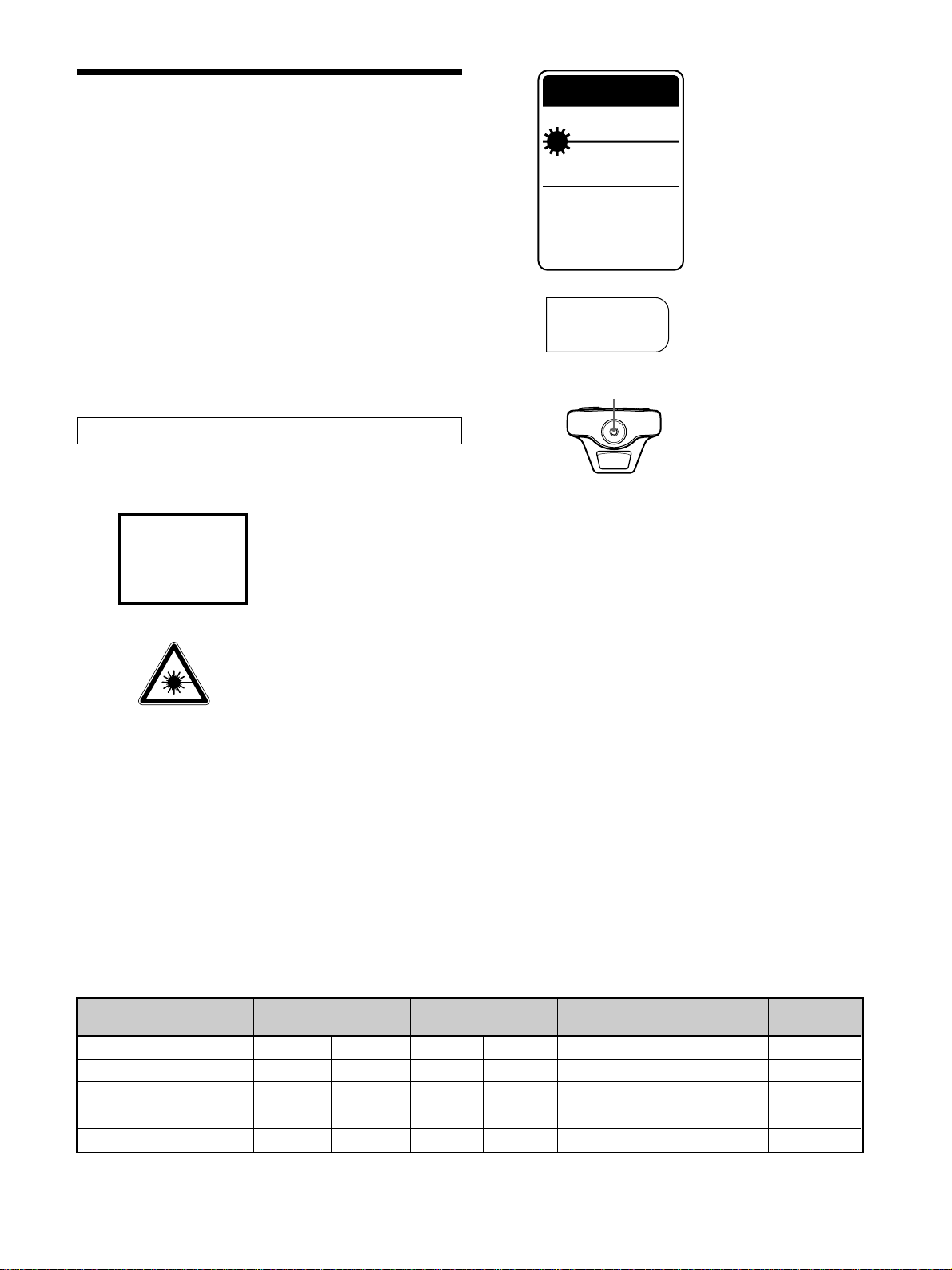
AVERTISSEMENT
LASER RADIATION
DO NOT STARE INTO BEAM
WAVE LENGTH:645nm
MAX OUTPUT:1mW
CLASS II LASER PRODUCT
COMPLIES WITH DHHS 21 CFR
SUBCHAPTER J
SONY CORPORATION
6-7-35 KITASHINAGAWA
SHINAGAWA-KU,TOKYO,JAPAN
A
MANUFACTURED;
CAUTION
Pour éviter tout risque d’incendie ou
d’électrocution, ne pas exposer cet appareil à
la pluie ou à l’humidité.
Pour prévenir tout risque d’électrocution, ne
pas ouvrir le boîtier. Confier l’entretien de cet
appareil exclusivement à un personnel
qualifié.
Pour les utilisateurs au Canada
Cet appareil numérique de la classe A est conforme à la
norme NMB-003 du Canada.
La prise doit être près de l’appareil et facile d’accès.
Cette étiquette est apposée
au dos de la télécommande.
AVOID EXPOSURELASER RADIATION IS
EMITTED FROM THIS
APERTURE.
Cette étiquette est apposée
au dos de la télécommande.
Le rayon laser est émis par cette fenêtre.
LASER RADIATION
DO NOT STARE INTO BEAM
CLASS 2 LASER PRODUCT
RAYONNEMENT LASER
NE PAS REGARDER DANS LE FAISCEAU
APPAREIL A LASER DE CLASSE 2
LASER–STRAHLING,
NICHT IN DEN STRAHL BLICKEN
LASER KLASSE 2
MAX OUTPUT : 1mW EN60825-1
WAVE LENGTH : 645nm /A11:1996
Cette étiquette est
apposée au dos de la
télécommande.
Attention
L’utilisation de commandes ou de réglages, ou l’exécution
de procédures autres que celles spécifiées peut entraîner
une exposition dangereuse à des radiations.
Remarques
• N’orientez pas le laser en direction de personnes et ne
Cette étiquette est
apposée sur le côté de la
télécommande.
regardez pas dans l’émetteur laser.
• En cas de problème avec la télécommande, adressezvous à un personnel Sony qualifié. Nous remplaçons la
télécommande par une neuve conformément aux termes
de la garantie.
Avertissement sur la connexion électrique
Utilisez un cordon d’alimentation approprié à votre tension secteur locale.
Type de fiche VM0233 290B YP-12A COX-07 —
Extrémité femelle VM0089 386A YC-13B COX-02 VM0310B YC-13
Type de cordon SJT SJT H05VV-F H05VV-F N13237/CO-228 VCTF
Tension et courant nominaux
Agréation de sécurité UL/CSA UL/CSA VDE VDE VDE DENAN
.........................................................................................................................................................................................................
1) Utilisez la fiche correcte pour votre pays.
2 (FR)
Etats-Unis, Europe Royaume-Uni, Irlande, Japon
Canada continentale Australie, Nouvelle-Zélande
1)
YP332
10A/125V 10A/125V 10A/250V 10A/250V 10A/250V 7A/125V
Page 45
Table des matières
Présentation
Installation et projection
Précautions ................................................................ 5 (FR)
Caractéristiques ........................................................ 6 (FR)
Emplacement et fonction des commandes............. 7 (FR)
Avant/Côté gauche.................................................... 7 (FR)
Arrière/Côté droit/Dessous ....................................... 7 (FR)
Panneau de commande.............................................. 8 (FR)
Panneau des connecteurs ........................................ 10 (FR)
Télécommande........................................................ 11 (FR)
Installation du projecteur........................................ 13 (FR)
Raccordement.......................................................... 13 (FR)
Raccordement à un ordinateur ................................ 13 (FR)
Raccordement à un magnétoscope/système à signal RVB
15k/à composants............................................... 16 (FR)
FR
Français
Sélection de la langue d’affichage des menus ..... 17 (FR)
Projection ................................................................. 17 (FR)
Outils nécessaires pour votre présentation.............. 19 (FR)
Ajustements et réglages à l’aide du menu
Utilisation du MENU ................................................20 (FR)
Le menu CTRL IMAGE ............................................ 20 (FR)
Le menu REGL ENTREE .........................................22 (FR)
Le menu REGLAGE ................................................. 25 (FR)
Le menu REGL. INSTAL..........................................26 (FR)
Installation
Exemples d’installation........................................... 27 (FR)
Installation au sol .................................................... 27 (FR)
Installation au plafond ............................................ 28 (FR)
Remarques concernant l’installation..................... 29 (FR)
Installation déconseillée.......................................... 29 (FR)
Conditions d’utilisation déconseillées .................... 29 (FR)
3 (FR)
Page 46

Entretien
Divers
Entretien ...................................................................31 (FR)
Remplacement de la lampe ..................................... 31 (FR)
Nettoyage du filtre à air .......................................... 32 (FR)
Dépannage ............................................................... 33 (FR)
Spécifications .......................................................... 35 (FR)
Index ......................................................................... 41 (FR)
4 (FR)
Page 47

Précautions
Précautions
Sécurité
•Vérifiez si la tension de service de votre appareil est
identique à la tension secteur locale.
•Si des liquides ou des solides venaient à tomber dans
le châssis, débranchez l’appareil et faites-le vérifier
par le personnel qualifié avant de le remettre en
service.
•Débranchez l’appareil de la prise murale si vous
prévoyez de ne pas l’utiliser pendant plusieurs jours.
•Pour débrancher le câble, saisissez-le par la fiche. Ne
tirez jamais sur le câble proprement dit.
•La prise d’alimentation doit se trouver à proximité de
l’appareil et être aisément accessible.
•L’appareil n’est pas déconnecté de la source
d’alimentation (secteur) aussi longtemps qu’il reste
branché sur la prise murale, même si l’appareil
proprement dit a été mis hors tension.
•Ne regardez pas vers l’objectif lorsque la lampe est
allumée.
•N’orientez pas le laser vers des personnes et ne
regardez pas vers le transmetteur laser.
•Ne placez pas la main ou d’autres objets à proximité
des orifices de ventilation — l’air expulsé est
brûlant.
•Veillez à ne pas vous coincer les doigts dans le
support réglable lorsque vous soulevez le projecteur.
Ne poussez pas trop fort sur le dessus du projecteur
lorsque le support réglable est abaissé.
Prévention de la surchauffe interne
Après avoir mis l’appareil hors tension au moyen de
1
la touche I /
commande, ne débranchez pas l’appareil de la prise
secteur tant que le ventilateur de refroidissement
continue à tourner.
Attention
Le projecteur est équipé d’orifices de ventilation
(prise d’air) sur le dessous et d’orifices de ventilation
(sortie d’air) à l’arrière. N’obstruez pas ces orifices et
ne placez rien à proximité, car vous risqueriez de
provoquer une surchauffe interne pouvant entraîner
une altération de l’image ou des dommages au
projecteur.
de la télécommande ou du panneau de
Entretien
•Pour conserver au châssis l’éclat du neuf, nettoyez-le
régulièrement à l’aide d’un chiffon doux. Les taches
tenaces s’éliminent en frottant avec un chiffon doux
légèrement imprégné d’une solution détergente
neutre. N’utilisez en aucun cas des solvants puissants
tels que du diluant ou de la benzine ni de nettoyants
abrasifs qui risqueraient d’altérer le fini du châssis.
•Ne touchez pas l’objectif. Pour éliminer la poussière
de l’objectif, utilisez un chiffon doux et sec.
N’utilisez pas de chiffon humide, de solution
détergente ni de diluant.
•Nettoyez le filtre à air à intervalles réguliers (toutes
les 300 heures).
Présentation
Eclairage
•Pour obtenir la meilleure qualité d’image possible,
l’avant de l’écran ne doit pas être directement exposé
à la source d’éclairage ni au rayonnement solaire.
•Nous préconisons un éclairage au moyen de spots
fixés au plafond. Placez un écran sur les lampes
fluorescentes de façon à éviter une altération du
niveau de contraste.
•Occultez les fenêtres qui font face à l’écran au
moyen de draperies opaques.
•Il est préférable d’installer le projecteur dans une
pièce où le sol et les murs ne sont pas revêtus d’un
matériau réfléchissant la lumière. Si le sol et les murs
réfléchissent la lumière, nous vous conseillons de
remplacer le revêtement du sol et des murs par une
couleur sombre.
Remballage
•Conservez le carton d’emballage et les matériaux de
conditionnement d’origine, car ils constituent une
protection idéale en vue du transport de l’appareil.
Pour une protection maximale, remballez votre
appareil comme il a été emballé à l’origine en usine.
Sur le projecteur de données
Le projecteur de données est fabriqué selon une
technologie de haute précision. Il se peut cependant
que de petits points noirs et/ou des points lumineux
(rouge, bleu ou vert) apparaissent continuellement sur
le projecteur de données. Il s’agit d’un résultat
normal du processus de fabrication qui n’indique pas
un dysfonctionnement.
5 (FR)
Page 48

Caractéristiques
Caractéristiques
Luminosité élevée, haute qualité d’image
•Luminosité élevée
Le panneau LCD de rapport d’ouverture élevé, doté
de micro-lentilles, et la lampe 200 W UHP vous
permettent une luminosité élevée (flux lumineux
3000 lumen ANSI) ainsi qu’une excellente
uniformité de l’image.
•Haute ré solution
En adoptant trois panneaux de 1,3 pouce et d’environ
790.000 pixels XGA, ce projecteur est capable de
projeter une image claire avec des résolutions de
1024 × 768 pixels en entrée RVB et de 750 lignes
TV horizontales en entrée vidéo.
•Haute qualité d’image
Ce projecteur recourt à la correction gamma 3D
numérique pour garantir une bonne uniformité de
l’image. Et l’amplificateur RVB interne assure des
images RVB plus nettes.
Installation simplifiée
•Fonction APA (alignement automatique des
pixels) à hautes performances Sony originale
Vous pouvez obtenir automatiquement l’image la
plus claire en appuyant simplement sur la touche
APA lorsque le signal est entré depuis un ordinateur.
•Installation simplifiée avec un appareil externe
Ce projecteur comporte 43 types de données
présélectionnées pour les signaux d’entrée. Vous
pouvez projeter une image adéquate en raccordant un
appareil au moyen du câble fourni et en appuyant sur
la touche APA.
•Connecteurs USB, Digital RGB et 5BNC
Une sortie USB (p.ex., souris USB) vous permet
d’étendre votre système. Le connecteur RVB
numérique vous permet de raccorder le projecteur à
un appareil RVB numérique. Le connecteur d’entrée
5BNC vous permet de raccorder le projecteur à une
station de travail émettant des signaux haute
résolution et de brancher le projecteur à un
ordinateur lointain.
Présentation simplifiée
•Télécommande avec fonction de commande de
souris et pointeur laser
Grâce au récepteur de souris intégré, vous pouvez
contrôler un ordinateur à l’aide de la télécommande.
Pour des présentations, vous pouvez utiliser le
pointeur laser intégré dans la télécommande.
•Touches Digital ZOOM et HELP de la
télécommande
Le zoom numérique vous permet d’améliorer la
présentation en agrandissant l’image.
La touche HELP sera utile si vous rencontrez un
problème en cours d’utilisation.
•Facilité d’emport
Ce projecteur de 7,2 kg (15 lb 14 oz) se présente
sous un format portable. Grâce à sa poignée de
transport très pratique, vous pouvez l’emmener
partout avec vous.
Compatibilité multi-scan
•Convertisseur d’écran intégré
Ce projecteur est doté d’un convertisseur à balayage
intégré qui convertit le signal d’entrée en 1024 × 768
pixels.
•Accepte différents signaux d’entrée
Ce projecteur accepte les signaux vidéo composite, S
vidéo et composant ainsi que les signaux RVB
15k,VGA
1)
, SVGA1), XGA1) et SXGA1) qui peuvent
tous être affichés.
•Compatible avec six systèmes couleur
Les systèmes couleur NTSC
NTSC
2)
4.43
, PAL-M et PAL-N peuvent être
3.58, PAL, SECAM,
sélectionnés automatiquement ou manuellement.
Autres fonctions
Plug & Play
Ce projecteur satisfait aux normes DDC1 et DDC2B.
(DDC1 et DDC2B sont les normes Display Data
Channel (DDC
Lorsque vous connectez un serveur DDC1, le
projecteur se synchronise sur le signal V.CLK
conforme à la norme VESA et sort les données EDID
(Extended Display Identification Data) vers la ligne
de données.
Lorsque vous connectez un serveur DDC2B, le
projecteur commute automatiquement le mode de
communication approprié.
TM)3)
de VESA.)
.........................................................................................................................................................................................................
1) VGA, SVGA, XGA et SXGA sont des marques commerciales déposées d’International Business Machines Corporation,
U.S.A.
2) NTSC4.43 est le système couleur utilisé pour la reproduction d’enregistrements vidéo réalisés sur NTSC d’un magnétoscope
avec système NTSC 4,43.
3) DDCTM est une marque commerciale déposée de Video Electronics Standard Association.
6 (FR)
Page 49
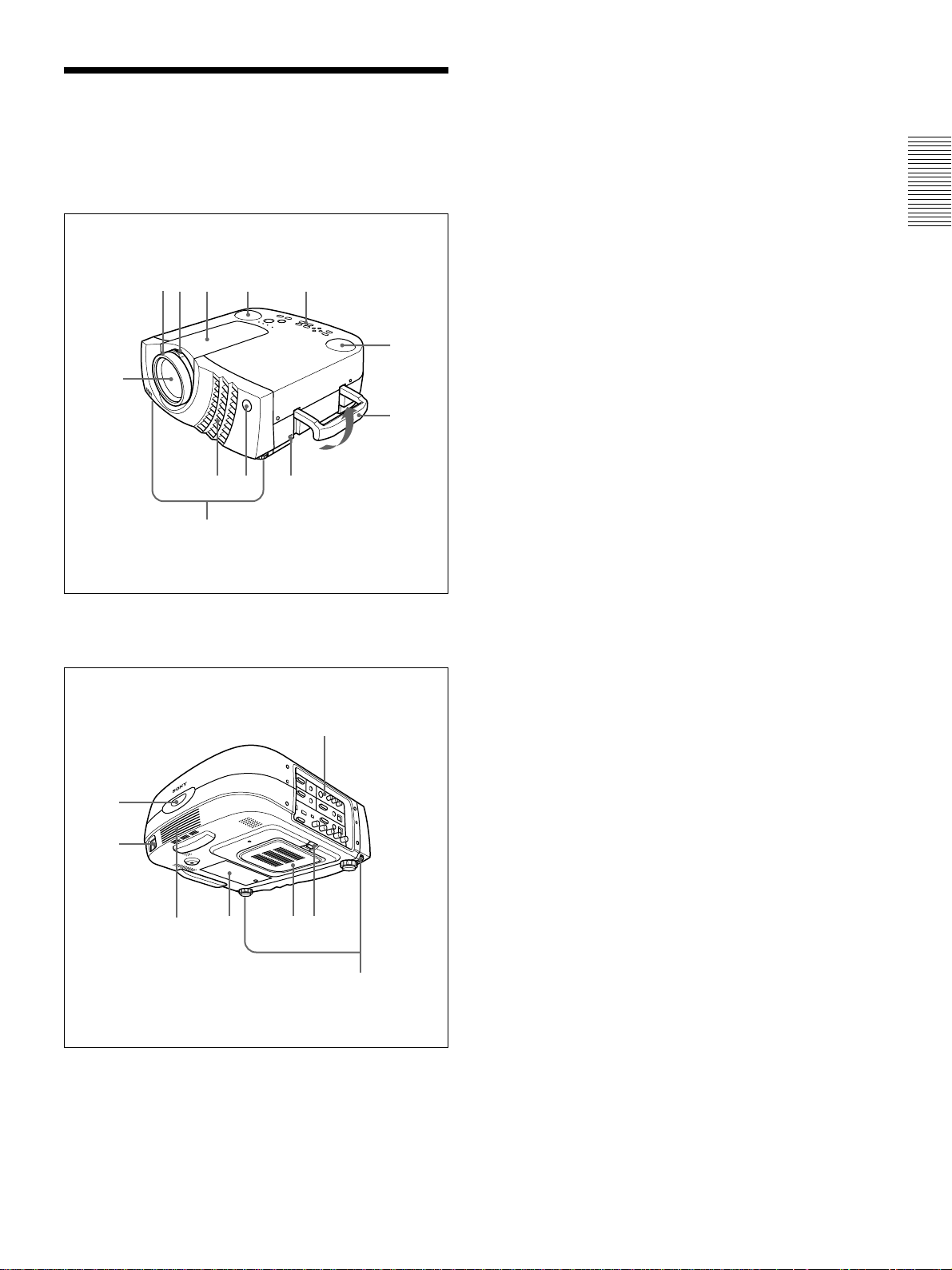
Emplacement et fonction
Emplacement et fonction des commandes
1 Bague de zoom
Ajuste la taille de l’image.
des commandes
Avant/Côté gauche
1qa
2
qs 0
3
45 7
6
9
8
2 Bague de mise au point
Ajuste la mise au point de l’image.
3 Objectif
Ouvrez le volet de l’objectif avant la projection.
4 Orifices de ventilation (sortie d’air)
5 Capteur de télécommande frontal (récepteur
SIRCS)
6 Support réglable
Lorsqu’une image est projetée en-dehors de l’écran,
ajustez l’image à l’aide de ce support réglable.
Pour plus de détails sur l’utilisation du support réglable,
voir “Utilisation du support réglable” à la page 8 (FR).
7 Serrure de sécurité
Branchez-y un câble de sécurité en option (fabriqué
par Kensington)
Adresse page d’accueil:
http://www.kensington.com/
1)
.
Arrière/Côté droit/Dessous
w;
qd
qf
qg
qh
qj
qk
8 Poignée de transport
Relevez la poignée pour transporter le projecteur.
9 Haut-parleur gauche
0 Panneau de commande
Pour plus de détails, voir “Panneau de commande” à la
page 8 (FR).
qa Haut-parleur droit
qs Capot de l’objectif
qd Capteur de télécommande arrière (récepteur
SIRCS)
qf Prise AC IN
Branchez-y le câble d’alimentation fourni.
ql
qg Haut-parleur arrière
qh Couvercle de la lampe
.........................................................................................................................................................................................................
1) Kensington et MicroSaver sont des marques déposées de Kensington Technology Group.
7 (FR)
Page 50
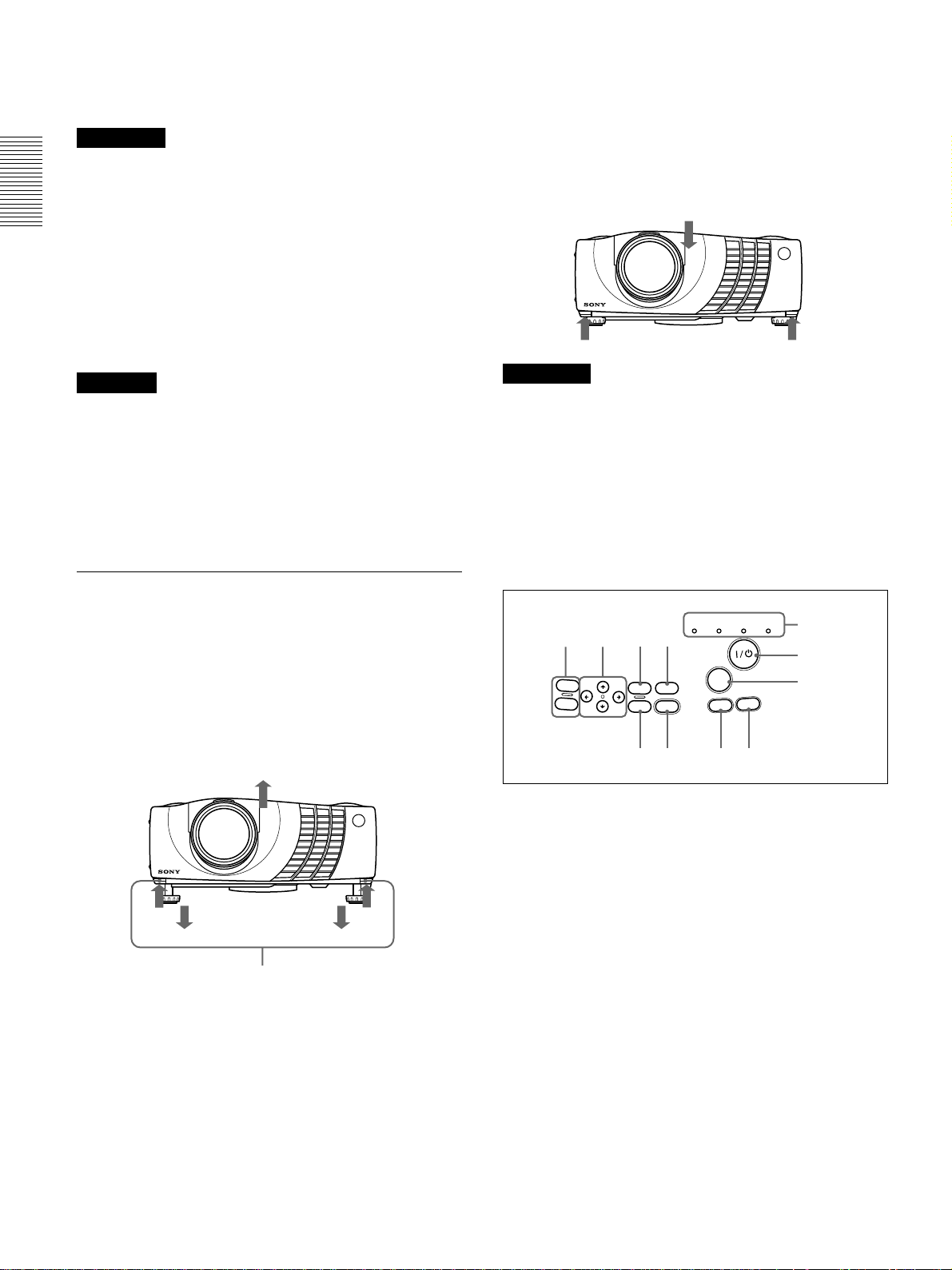
Emplacement et fonction des commandes
qj Orifices de ventilation (prise d’air)/couvercle du
filtre à air
Remarques
•Ne placez rien à proximité des orifices de ventilation
sous peine de provoquer une surchauffe interne.
•Ne placez pas la main ou d’autres objets à proximité
des orifices de ventilation — l’air expulsé est
brûlant.
qk Bouton du couvercle du filtre à air
Sert à la dépose du couvercle du filtre à air.
Pour plus de détails, voir “Nettoyage du filtre à air” à la
page 32 (FR).
Remarque
Nettoyez le filtre à air toutes les 300 heures afin
d’assurer des performances optimales.
ql Boutons des molettes de réglage
w; Panneau des connecteurs
Pour plus de détails, voir page 10 (FR).
2 Tout en appuyant sur les boutons, abaissez le
projecteur. Ensuite, relâchez les boutons.
Les molettes de réglages se bloquent, fixant ainsi
la hauteur du projecteur. Pour un réglage fin,
tournez les dispositifs de réglage vers la droite et
vers la gauche.
Remarques
•Veillez à ne pas laisser retomber le projecteur sur
vos doigts.
•Ne poussez pas trop fort sur le dessus du projecteur
lorsque les molettes de réglage sont abaissées.
Utilisation du support réglable
Pour régler la hauteur
Ajustez la hauteur du projecteur comme suit:
1 Soulevez le projecteur et appuyez sur les boutons
du dispositif de réglage.
Les dispositifs de réglage sortiront du projecteur.
Boutons des molettes de réglage
Panneau de commande
LAMP/
TEMP/
POWER
COVER
FAN
1234
P
V
O
L
+
V
O
L
-
MENU
E
HELP
N
T
RESET
E
R
IN
A
1 Touches VOL +/–
Règlent le volume des haut-parleurs intégrés et du
niveau de sortie de la prise AUDIO.
+ : Augmente le volume.
– : Diminue le volume.
2 Touches fléchées (M/m/</,)
Servent à sélectionner le menu ou à effectuer
différents réglages.
3 Touche MENU
Affiche le menu. Appuyez de nouveau sur la touche
pour désactiver le menu.
ON/
SAVING
STANDBY
5
6
T
U
IG
L
PA
7
T
H
890qa
8 (FR)
4 Touche HELP
Si vous avez besoin d’informations d’aide en cours
d’utilisation, appuyez sur cette touche pour afficher
les messages d’aide. Le menu d’aide affiche une liste
des solutions aux problèmes, en fonction du type de
problème rencontré.
Page 51
Emplacement et fonction des commandes
5 Indicateurs
LAMP/COVER: S’allume ou clignote dans les
conditions suivantes :
• S’allume lorsque la lampe a atteint la fin de sa
durée de vie utile ou une température élevée.
• Clignote lorsque le couvercle de la lampe ou le
couvercle du filtre à air n’est pas correctement
fixé.
TEMP (Température)/FAN: S’allume ou clignote
dans les conditions suivantes :
• S’allume lorsque la température intérieure du
projecteur devient anormalement élevée.
• Clignote lorsque le ventilateur est défectueux.
POWER SAVING: S’allume lorsque le projecteur
est en mode d’économie d’énergie. Lorsque
MODE ECO dans le menu REGLAGE est réglé
sur ON, le projecteur passe en mode d’économie
d’énergie si aucun signal n’est entré pendant 10
minutes. Bien que le témoin s’éteigne, le
ventilateur de refroidissement continue de
tourner. En mode d’économie d’énergie, aucune
des touches ne fonctionne pendant les 40
premières secondes. Le mode d’économie
d’énergie est désactivé dès qu’un signal est entré
ou qu’une touche est actionnée.
ON/STANDBY: S’allume ou clignote dans les
conditions suivantes :
• S’allume en rouge lorsque le câble
d’alimentation secteur est branché sur la prise
murale. Dès que le projecteur est en mode de
veille, vous pouvez activer le projecteur à l’aide
I / 1
de la touche
.
• S’allume en vert lorsque le projecteur est sous
tension.
• Clignote en vert tant que le ventilateur de
refroidissement tourne après la mise hors
tension du projecteur à l’aide de la touche
I / 1
Le ventilateur tourne pendant environ 120
secondes après la mise hors tension.
L’indicateur ON/STANDBY clignote
rapidement pendant les 40 premières secondes.
Pendant cette durée, vous ne pouvez pas
remettre le projecteur sous tension à l’aide de la
I / 1
touche
Pour plus de détails sur les indicateurs LAMP/COVER et
TEMP/FAN, voir page 34 (FR).
.
6 Touche I / 1 (marche / veille)
Met le projecteur sous et hors tension lorsqu’il se
trouve en mode de veille. L’indicateur ON/
STANDBY s’allume en vert lorsque le projecteur est
sous tension.
Pour mettre le projecteur hors tension, appuyez
I / 1
deux fois sur la touche
en fonction du message
affiché à l’écran ou maintenez la touche enfoncée
pendant environ une seconde.
Pour plus de détails sur la procédure de mise hors tension,
voir “Pour mettre le projecteur hors tension” à la page 19
(FR).
7 Touche INPUT
Sélectionne le signal d’entrée. Chaque fois que vous
appuyez sur cette touche, le signal d’entrée est
commuté de la façon suivante:
B ENT. A B ENT. B
S-VIDEO b VIDEO b
Les signaux audio sont communs à VIDEO et à SVIDEO.
8 Touche LIGHT
Si vous appuyez sur cette touche alors que le
projecteur est sous tension, les touches du panneau de
commande s’affichent en orange. Appuyez sur cette
touche pour désactiver l’éclairage.
9 Touche APA (alignement automatique des
pixels)
Ajuste automatiquement l’image à projeter d’un signal
entré depuis l’ordinateur pour qu’elle soit la plus
claire possible . Ajuste automatiquement le décalage
(haut/bas et gauche/droite) en même temps.
Remarque
Appuyez sur la touche APA lorsque l’image est
.
affichée à l’écran dans son intégralité. S’il y a des
bords noirs autour de l’image, la fonction APA ne
sera pas opérante correctement et il se peut que
l’image dépasse les bords de l’écran.
q; Touche RESET
Restaure la valeur de réglage par défaut d’un
paramètre. Cette touche est opérante lorsque le menu
ou un paramètre de réglage est affiché à l’écran.
qa Touche ENTER
Confirme le réglage des paramètres dans le menu
système.
9 (FR)
Page 52
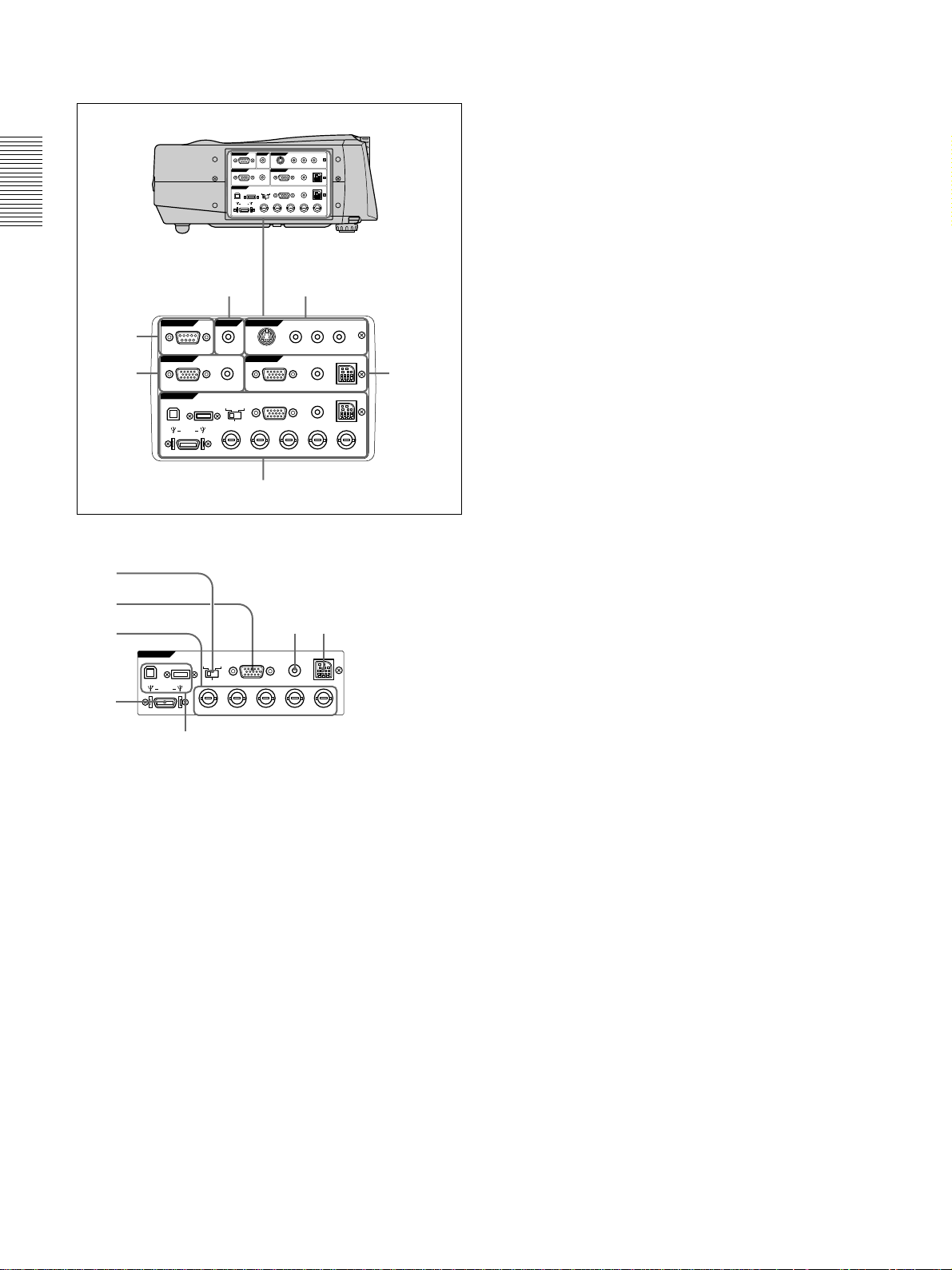
Emplacement et fonction des commandes
Panneau des connecteurs
Côté droit
VIDEO IN
CONTROL S
REMOTE
RS-232C
PLUG IN POWER
OUTPUT
MONITOR
INPUT A
DIGITAL
USB
DIGITAL RGB
R/R-Y/PRB/B-Y/PBSYNC/HD VDG/Y
VIDEO IN
RS-232C
MONITOR
USB
DIGITAL RGB
CONTROL S
IN
PLUG IN POWER
DIGITAL
RGB RGB
5BNC
R/R-Y/P
INPUT B
R
S VIDEO VIDEO AUDIO
REMOTE
5
OUTPUT
6
INPUT A
1
1 Connecteurs INPUT A
1
2
3
4
INPUT A
DIGITAL RGB
DIGITAL
RGB RGB
5BNC
USB
R/R-Y/P
R
B/B-Y/PBSYNC/HD VDG/Y
5
1Commutateur DIGITAL RGB/5BNC/RGB :
Sélectionne DIGITAL RGB, 5BNC ou RGB des
connecteurs INPUT A. Sélectionnez la position
appropriée en fonction du signal d’entrée.
DIGITAL RGB: Signal entré via le connecteur
DIGITAL RGB.
5BNC: Signal entré via le connecteur 5BNC.
RGB: Signal entré via le connecteur RGB.
2Connecteur d’entrée RGB (HD D-sub à 15
broches, femelle): Raccordez-le à la sortie
moniteur d’un ordinateur à l’aide du câble fourni.
Ce connecteur accepte uniquement les signaux
d’un ordinateur.
3Connecteurs d’entrée 5BNC (connecteurs R/R-
R, G/Y, B/B-Y/PB, SYNC/HD, VD) (type
Y/P
BNC):
Raccordez-les à un ordinateur ou à un
magnétoscope à haute résolution lorsque les
signaux sont transmis sur de longues distances;
par exemple, si le projecteur a été installé au
plafond.
Vous pouvez sélectionner un signal pour
IN
RGB RGB
5BNC
S VIDEO VIDEO AUDIO
INPUT B
B/B-Y/PBSYNC/HD VDG/Y
L
R
(MONO)
MOUUSEAUDIOAUDIO RGB
MOUUSEAUDIORGB
34
L
(MONO)
76
MOUSEAUDIORGB
R
MOUSEAUDIOAUDIO RGB
MOUSEAUDIORGB
2
l’appareil raccordé. En fonction de l’appareil
raccordé, le signal d’ordinateur, composant (R-Y/
Y/B-Y), HDTV ou DTV (DTV GBR, DTV
BPR) est sélectionné.
YP
4Connecteur d’entrée DIGITAL RGB (DFP à
20 broches, TMDS): Se raccorde à un connecteur
de sortie RVB numérique d’un appareil externe.
5Connecteur USB: Raccordez-le à votre
ordinateur ou à un appareil USB.
Fiche A : (droite, en aval, 4 broches): Se
branche à un appareil USB.
Fiche B : (gauche, en amont, 4 broches):
Raccordez-la à un ordinateur. Si vous
raccordez le projecteur à un ordinateur, le
projecteur assume automatiquement qu’une
souris USB est connectée ; cela vous permet
de contrôler la souris au départ de la
télécommande.
6Connecteur MOUSE (13 broches): Raccordez-
le au port de souris d’un ordinateur pour
commander la fonction de souris à l’aide du câble
de souris fourni.
7Prise AUDIO (miniprise stéréo): Raccordez-le à
la sortie audio d’un ordinateur.
2 Connecteurs INPUT B
Raccordez-les à un appareil externe comme un
ordinateur. Vous pouvez commander le signal de la
souris à l’aide de la télécommande.
Entrée RGB (HD D-sub à 15 broches, femelle):
Raccordez-la à la sortie moniteur d’un ordinateur
à l’aide du câble fourni. Ce connecteur accepte
uniquement les signaux d’un ordinateur.
AUDIO (miniprise stéréo): Raccordez-la à la sortie
audio d’un ordinateur.
MOUSE (13 broches): Raccordez-le au port de
souris d’un ordinateur pour commander la
fonction de souris à l’aide du câble de souris
fourni.
3 Prises VIDEO IN
Raccordez-les à un appareil vidéo externe comme un
magnétoscope.
S VIDEO (mini DIN à 4 broches): Raccordez-le à
la sortie vidéo S (sortie vidéo Y/C) d’un appareil
vidéo.
VIDEO (type phono): Raccordez-le à la sortie
vidéo composite.
Entrée AUDIO L (MONO)/R (type phono):
Raccordez-les à la sortie audio d’un appareil
externe. Dans le cas d’un appareil stéréo, utilisez
à la fois la prise L et la prise R; dans le cas d’un
appareil monaural, utilisez uniquement la prise L
(MONO).
Les signaux audio sont communs à VIDEO et à S
VIDEO.
10 (FR)
Page 53
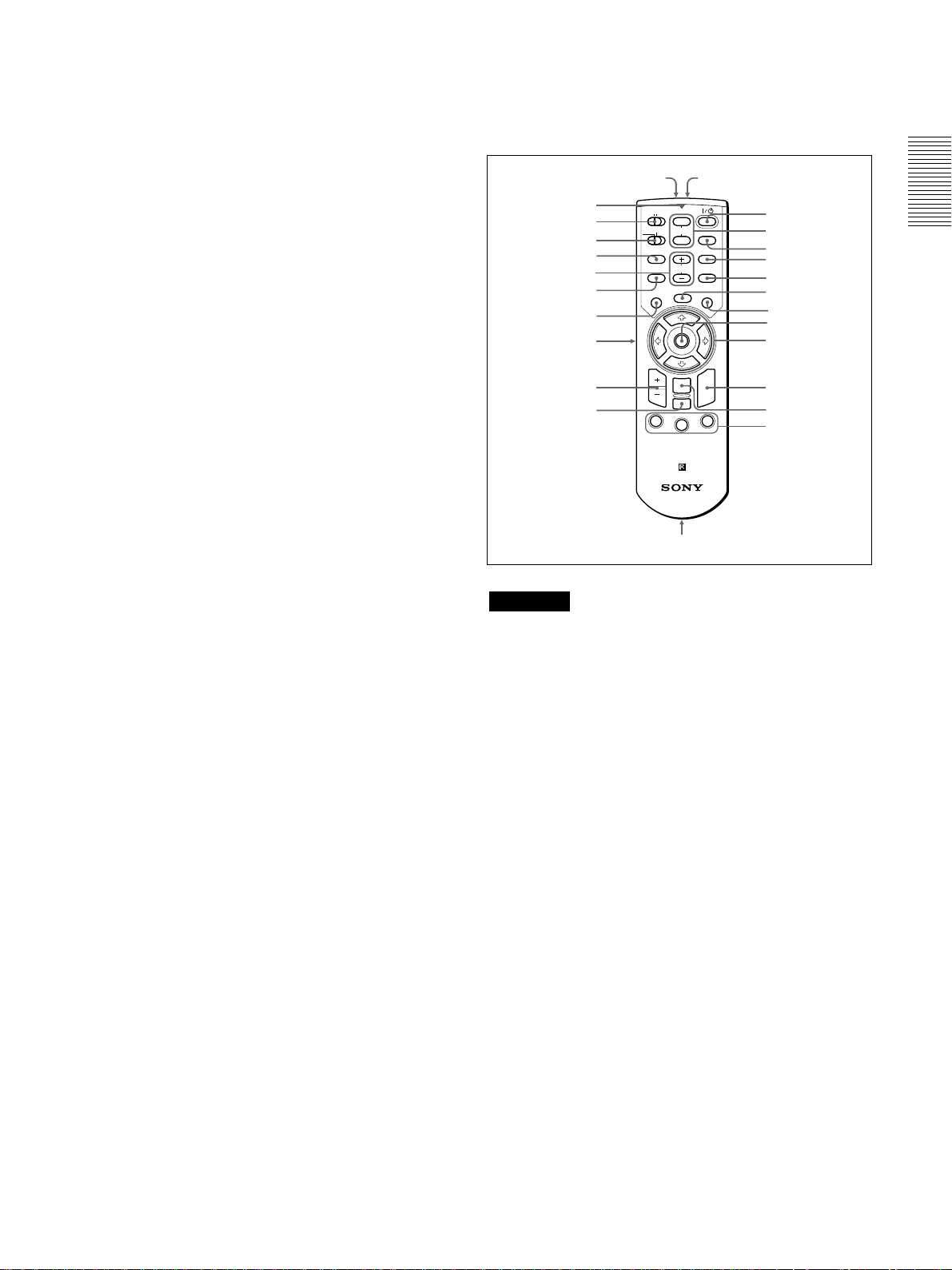
Emplacement et fonction des commandes
4 Prise CONTROL S IN/PLUG IN POWER
(sortie 5 V CC) :
Se branche aux prises CONTROL S OUT de
l’appareil Sony.
Se branche à la prise CONTROL S OUT de la
télécommande fournie lorsqu’elle est utilisée comme
télécommande câblée. Dans ce cas, vous n’avez pas
besoin d’installer les piles de la télécommande étant
donné que l’alimentation est fournie par cette prise.
5 Connecteur RS-232C (D-sub à 9 broches,
femelle):
Raccordez-le à un ordinateur pour commander le
projecteur au départ d’un ordinateur.
6 Connecteurs OUTPUT
MONITOR (HD D-sub à 15 broches, femelle):
Se branche à l’entrée vidéo du moniteur. Sort les
signaux du canal sélectionné dans la zone de
connecteurs INPUT A (RGB ou 5BNC) ou
INPUT B (RGB). Ce connecteur ne sort aucun
signal provenant du connecteur DIGITAL RGB.
AUDIO (type phono): Raccordez-le à des haut-
parleurs actifs externes.
Le volume des haut-parleurs peut être réglé à
l’aide des touches VOLUME +/– de la
télécommande ou des touches VOL +/– du
panneau de commande.
Télécommande
Les touches portant le même nom que sur le panneau
de commande remplissent la même fonction.
wg
wh
wf
wd
ws
wa
w;
ql
qk
qj
qh
qg
Remarque
Il se peut que votre télécommande ne possède pas de
touche LENS. Par ailleurs, la position des touches
HELP et FREEZE peut être différente.
COMMAND
OFF
PJ NETWORK
LENS
APA
MENU/
TAB
D ZOOM
1
ON
MUTING
AUDIO
VOLUME
FREEZE
ENTER
RESET/
ESCAPE
FUNCTION
RM-PJM15
PROJECTOR
qd,qf
PIC
2
INPUT
D KEYSTONE
HELP
LASER
R
CLICK
3
1
2
3
4
5
6
7
8
9
q;
qa
qs
Remarques sur le faisceau laser
•Ne regardez pas vers le transmetteur laser.
•Ne dirigez pas le faisceau laser vers des
personnes.
1 Touche
I / 1
2 Touches MUTING
Coupent le son et l’image.
PIC: Coupe l’image. Appuyez de nouveau sur la
touche pour restaurer l’image.
AUDIO: Coupe le son diffusé via les haut-parleurs
et la prise AUDIO. Appuyez de nouveau ou
appuyez sur la touche VOLUME + pour rétablir
le son.
3 Touche INPUT
4 Touche D KEYSTONE
Corrige la distorsion trapézoïdale de l’image
provoquée par l’angle de projection. Utilisez les
touches fléchées (M/m/</,) pour afficher l’image
sous forme rectangulaire.
5 Touche HELP
Si vous avez besoin d’informations d’aide pendant
l’utilisation, appuyez sur cette touche pour afficher les
messages d’aide.
11 (FR)
Page 54
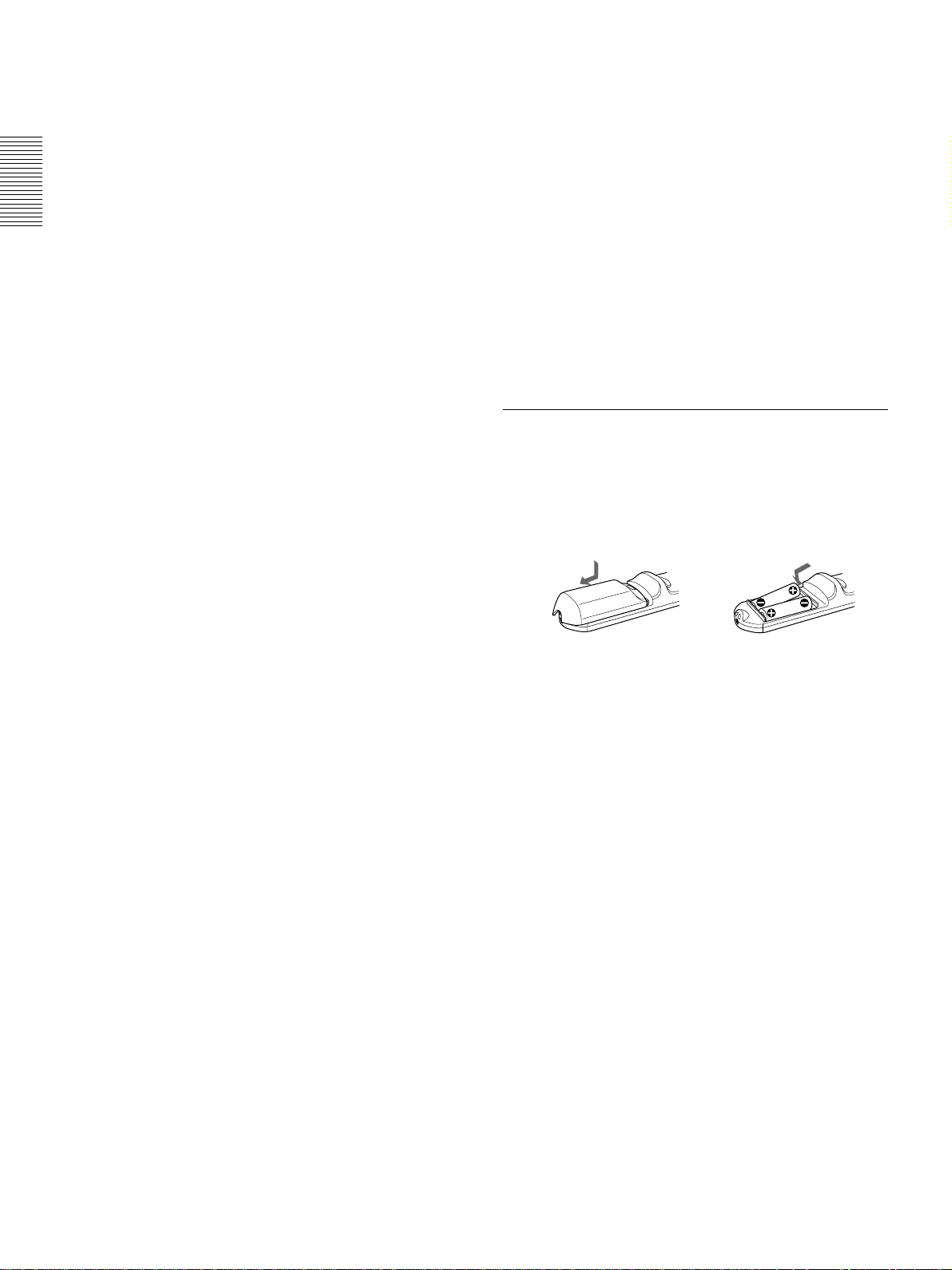
Emplacement et fonction des commandes
6 Touche FREEZE
Cette touche est inopérante sur l’appareil.
7 Touche LASER
Une pression sur cette touche commande l’émission
du faisceau laser par le transmetteur laser.
8 Manette de commande
Fonctionne comme la souris d’un ordinateur raccordé
à l’appareil.
9 Touches fléchées (M/m/</,)
0 Touche R CLICK
Fonctionne comme le bouton droit d’une souris
d’ordinateur connecté à l’appareil.
qa Touche ENTER
qs Touches FUNCTION 1/2/3
Cette touche est inopérante sur l’appareil.
qd Dragonne
Attachez la dragonne fournie à ce crochet.
qf Prise CONTROL S OUT (miniprise stéréo)
Raccordez-la à la prise CONTROL S IN du projecteur
à l’aide d’un câble de connexion (non fourni) lorsque
vous utilisez la télécommande comme une commande
filaire. Dans ce cas, vous ne devez pas installer de
piles dans la télécommande puisque son alimentation
est assurée via la prise CONTROL S IN du projecteur.
ws Sélecteur PJ/NETWORK (Projecteur/Réseau)
Réglez toujours ce sélecteur sur PJ.
wd Commutateur COMMAND ON/OFF
Lorsque ce commutateur est réglé sur OFF, aucune
touche de la télécommande ne fonctionne. Cela
permet d’économiser les piles.
wf Indicateur de transmission
S’allume lorsque vous appuyez sur une touche de la
télécommande.
Cet indicateur ne s’allume pas lorsque vous utilisez le
pointeur laser.
wg Transmetteur infrarouge
wh Transmetteur laser
Installation des piles
1 Appuyez sur le couvercle et faites-le glisser pour
l’ouvrir, puis installez les deux piles AA (R6)
(fournies) en en respectant la polarité.
Faites glisser en
appuyant sur le
couvercle.
Installez les piles
en commençant
par la borne #.
qg Touche RESET/ESCAPE
Fonctionne comme la touche RESET.
qh Touche D ZOOM +/–
Agrandit l’image à l’endroit souhaité de l’écran.
+: Une pression unique sur la touche + affiche
l’icône. Cette icône indique l’endroit que vous
voulez agrandir. Utilisez une flèche de direction
(M/m/</,) pour déplacer l’icône vers l’endroit
à agrandir. Appuyez plusieurs fois sur la touche +
jusqu’à ce que l’image soit agrandie selon vos
exigences.
–: Une pression sur la touche – réduit une image qui
a été agrandie au moyen de la touche D ZOOM +.
qj Touche L CLICK
Fonctionne comme le bouton gauche d’une souris
d’ordinateur connecté à l’appareil.
qk Touche MENU/TAB
Fonctionne comme la touche MENU.
Touche APA (alignement automatique des pixels)
ql
w; Touches VOLUME +/–
wa Touche LENS
Cette touche est inopérante sur l’appareil.
2 Refermez le couvercle.
Remarques sur les piles
•Veillez à orienter les piles dans le bon sens lorsque
vous les installez dans la télécommande.
•N’utilisez pas en même temps des piles neuves et des
piles usagées, ni des piles de types différents.
•Si vous prévoyez de ne pas utiliser la télécommande
pendant une période prolongée, retirez-en les piles de
façon à éviter tout dommage causé par une fuite des
piles. Si une pile a fuit, retirez les piles, nettoyez le
compartiment à piles et remplacez les piles.
Remarques sur le fonctionnement de la
télécommande
•Veillez à ce qu’aucun obstacle entre la
télécommande et le projecteur n’entrave le faisceau
infrarouge entre la télécommande et le capteur de
télécommande du projecteur.
•La portée de commande est limitée. Plus la distance
entre la télécommande et le projecteur est courte,
plus le champ dans lequel la télécommande peut
commander le projecteur est large.
12 (FR)
Page 55
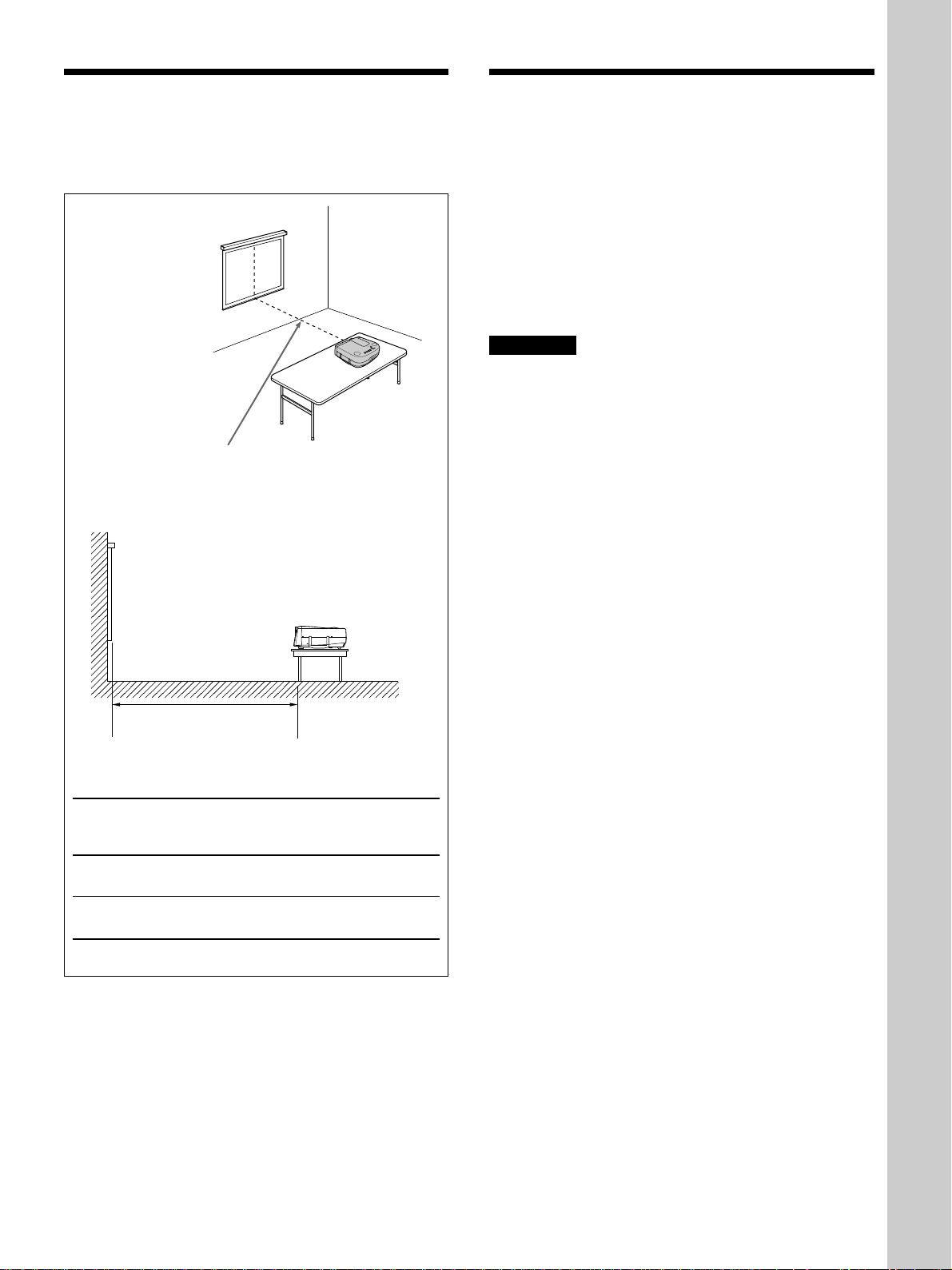
Installation du projecteur / Raccordement
Installation du projecteur
Cette section décrit les configurations d’installation du
projecteur.
Centre horizontal
de l’écran
La distance entre l’objectif et l’écran varie suivant la taille de
l’écran. Utilisez le tableau suivant comme guide de référence.
Distance entre l’écran et le
centre de l’objectif
Unité: m (pieds)
Taille
de l’écran 40 60 80 100 120 150 200 300
(pouces)
Raccordement
Raccordement à un ordinateur
Cette section vous explique comment raccorder le
projecteur à un ordinateur.
Vous pouvez contrôler le projecteur de votre
ordinateur à l’aide d’appareil USB. Pour plus de
détails, reportez-vous à “Utilisation d’un appareil
USB (p.ex., souris USB)”.
Reportez-vous également au mode d’emploi de
l’appareil à raccorder.
Remarques
•Cet appareil accepte les signaux VGA, SVGA, XGA
et SXGA. Toutefois, nous vous recommandons de
choisir XGA comme signal de sortie de votre
ordinateur.
•Si vous réglez votre ordinateur, tel qu’un portable
IBM PC/AT
fois vers l’écran de votre ordinateur et le moniteur
externe, il se peut que l’image n’apparaisse pas
correctement sur le moniteur externe. En pareil cas,
réglez le mode de sortie de votre ordinateur pour
sortir le signal vers le moniteur externe uniquement.
Pour plus de détails, reportez-vous au mode d’emploi
fourni avec votre ordinateur.
•Les connecteurs d’entrée RGB du connecteur INPUT
A/B et DIGITAL RGB de INPUT A satisfont à la
norme VESA DDC2B. Si votre ordinateur ou votre
carte graphique est compatible avec DDC, mettez le
système sous tension comme suit:
1 Raccordez le projecteur à l’ordinateur à l’aide
du câble HD D-sub à 15 broches.
2 Mettez le projecteur sous tension.
3 Initialisez l’ordinateur.
1)
compatible, pour sortir le signal à la
Installation et projection
Distance 1,5 2,3 3,1 3,9 4,6 5,8 7,8 11,7
minimale (4,9) (7,5) (10,0) (12,6) (15,2) (19,1) (25,5) (38,4)
Distance 1,8 2,8 3,7 4,7 5,7 7,1 9,5 14,3
maximale (6,0) (9,1) (12,3) (15,4) (18,6) (23,3) (31,2) (46,9)
.........................................................................................................................................................................................................
1) IBM et PC/AT sont une marque de commerce et une marque de commerce déposée par International Business Machines
Corporation aux Etats-Unis.
13 (FR)
Page 56
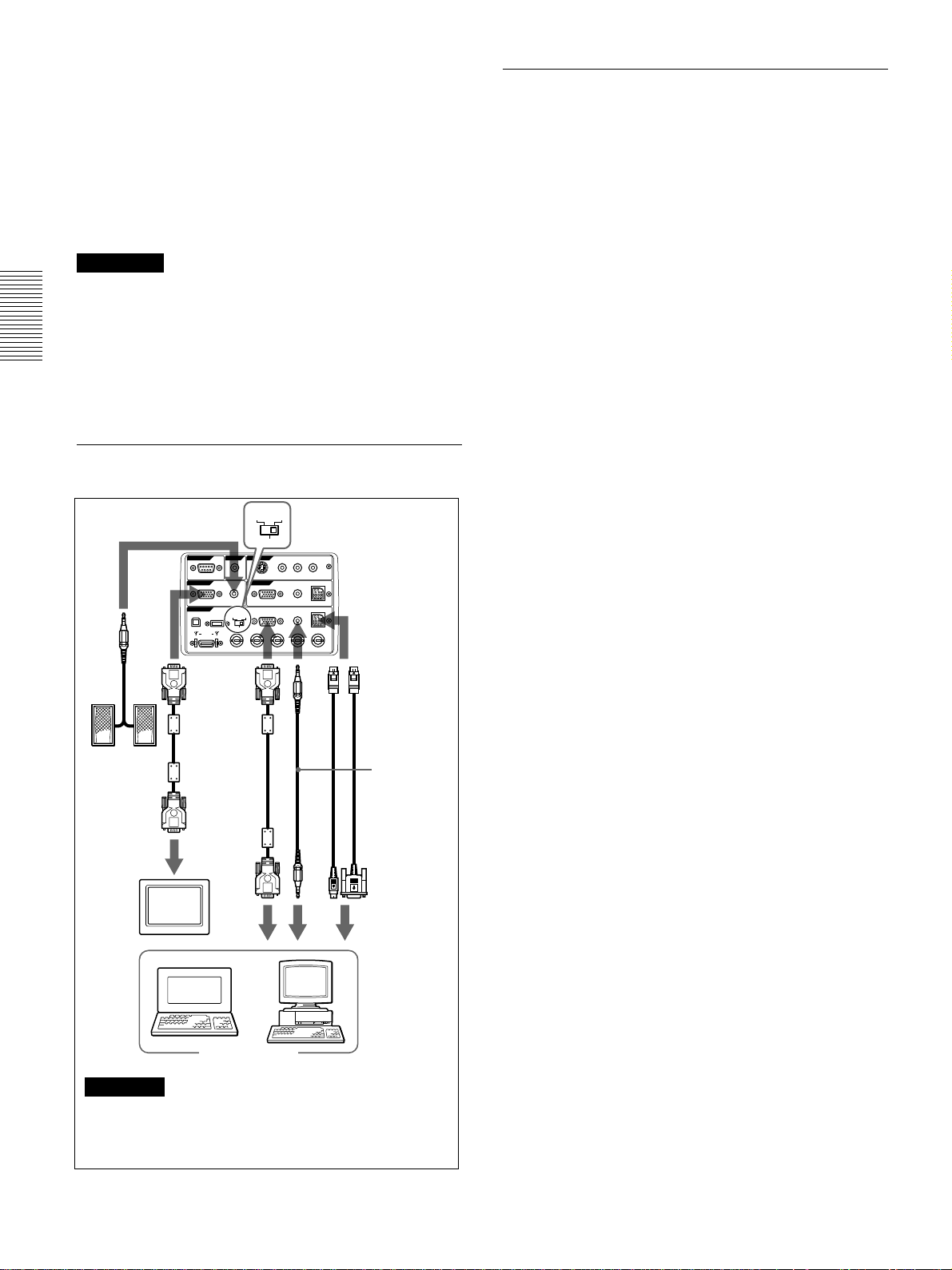
Raccordement
Lors de l’établissement des connexions :
•mettez tous les appareils hors tension avant tout
raccordement.
•utilisez les câbles appropriés pour chaque
raccordement.
•branchez correctement les fiches des câbles; des
fiches incomplètement enfichées génèrent souvent
des parasites. Pour débrancher un câble, saisissez-le
par la fiche; ne tirez pas sur le câble proprement dit.
Remarques
•Raccordez tous les câbles de connexion aux
connecteurs INPUT A lorsque vous introduisez un
signal via les connecteurs INPUT A.
Raccordez tous les câbles aux connecteurs INPUT B
lorsque vous introduisez un signal via les
connecteurs INPUT B.
•Le câble de souris fourni peut ne pas fonctionner
correctement en fonction de votre ordinateur.
Raccordement à un ordinateur IBM PC/AT
compatible
DIGITAL
Côté droit
REMOTE
RS-232C
OUTPUT
MONITOR
INPUT A
DIGITAL RGB
RGB RGB
5BNC
VIDEO IN
CONTROL S
IN
S VIDEO VIDEO AUDIO
PLUG IN POWER
INPUT B
DIGITAL
RGB RGB
5BNC
USB
R/R-Y/PR B/B-Y/PB SYNC/HD VDG/Y
L
R
(MONO)
MOUSEAUDIOAUDIO RGB
MOUSEAUDIORGB
vers INPUT
A ou
INPUT B
Raccordement à un ordinateur
Macintosh
Pour raccorder un ordinateur Macintosh équipé d’un
connecteur de sortie vidéo de type à deux rangées de
broches, utilisez un adaptateur de fiche du commerce.
Vous ne pouvez toutefois pas commander la souris de
l’ordinateur à l’aide de la télécommande.
1)
Câble de souris
SIC-S21 (sériel)
(non fourni) /
S22 (pour PS/2)
(fourni)
Câble de
connexion
audio stéréo
(non fourni)*
*Utilisez un câble
Haut-parleur
Câble du
moniteur
SMF-410
(non fourni)
Câble HD
D-sub à
15
broches
(fourni)
de connexion
sans résistance.
vers
la
sortie
audio
vers le
port sériel
ou le port
Moniteur
vers la
sortie
moniteur
de souris
Ordinateur
Remarque
Réglez le commutateur DIGITAL RGB/5BNC/
RGB sur RGB (droite) si vous raccordez
l’ordinateur à un connecteur INPUT A.
.........................................................................................................................................................................................................
1) Macintosh est une marque commerciale déposée d’Apple Computer, Inc.
14 (FR)
Page 57
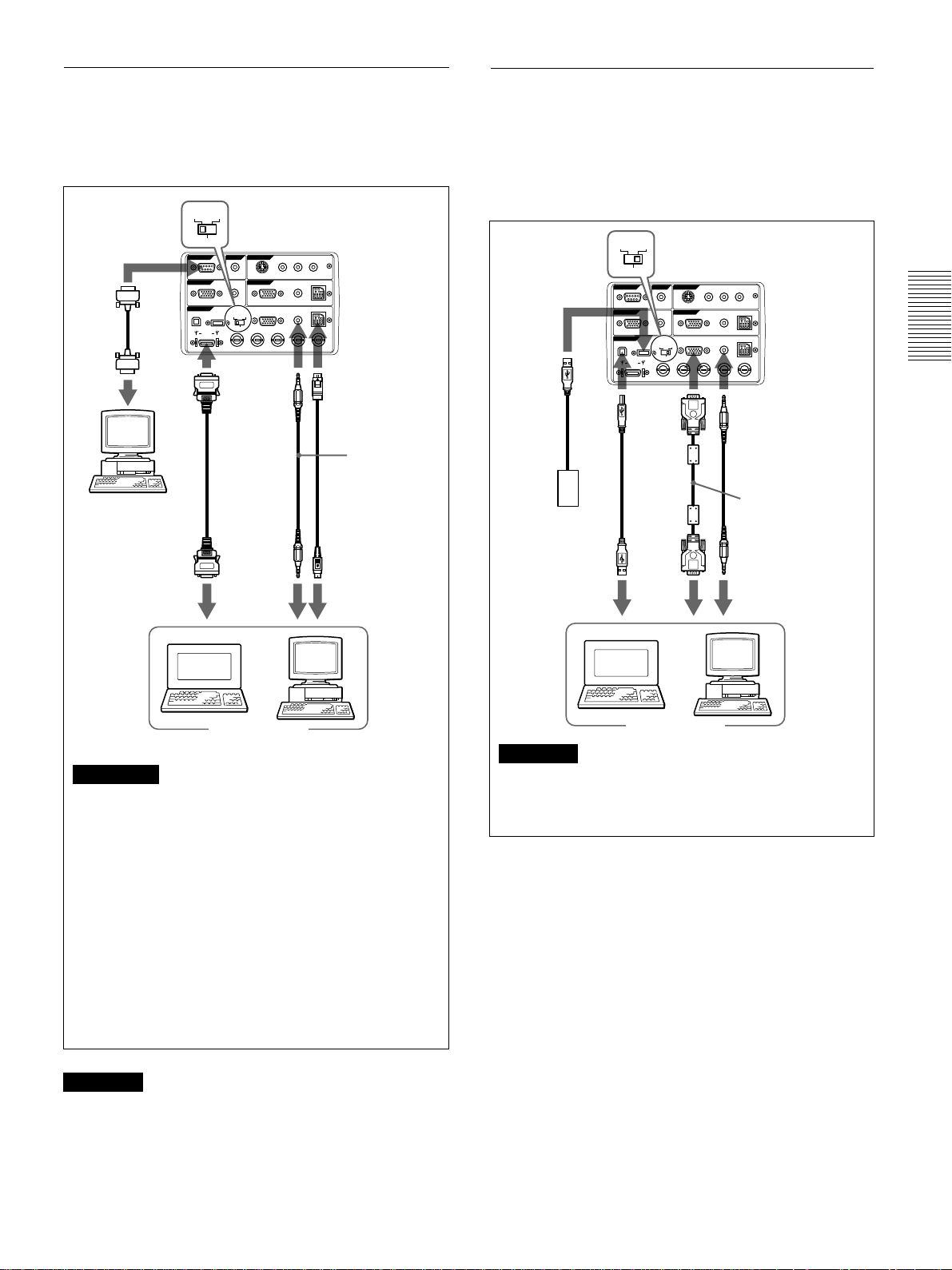
Raccordement
Utilisation du connecteur DIGITAL RGB
(TMDS)
Raccordez l’ordinateur au connecteur DIGITAL RGB
(TMDS) sur le panneau des connecteurs.
DIGITAL
Côté droit
Câble de
télécommande
vers le
port RS232C
Ordinateur
RGB RGB
5BNC
REMOTE
RS-232C
OUTPUT
MONITOR
INPUT A
USB
DIGITAL RGB
VIDEO IN
CONTROL S
IN
S VIDEO VIDEO AUDIO
PLUG IN POWER
INPUT B
DIGITAL
RGB RGB
5BNC
R/R-Y/PR B/B-Y/PB SYNC/HD VDG/Y
Câble de
signal
numérique
SMF-D102
(non fourni)
or
SMF-D110
(non fourni)
L
R
(MONO)
MOUSEAUDIOAUDIO RGB
MOUSEAUDIORGB
Câble de souris
Câble de
connexion
audio stéréo
(non fourni)*
*Utilisez un câble de
connexion sans
résistance.
Utilisation d’un appareil USB (p.ex., souris USB)
Raccordez l’appareil USB au connecteur USB du
panneau du connecteur.
Vous pouvez raccorder votre ordinateur au projecteur
via le connecteur RGB, le connecteur 5BNC ou le
connecteur DIGITAL RGB. (L’exemple ci-dessous
utilise le connecteur RGB.)
DIGITAL
RGB RGB
Côté droit
Autre
appareil USB
Câble
USB
type A type B
(fourni)
5BNC
REMOTE
RS-232C
OUTPUT
MONITOR
INPUT A
DIGITAL RGB
VIDEO IN
CONTROL S
IN
S VIDEO VIDEO AUDIO
PLUG IN POWER
INPUT B
DIGITAL
RGB RGB
5BNC
USB
R/R-Y/PRB/B-Y/PBSYNC/HD VDG/Y
L
R
(MONO)
MOUSEAUDIOAUDIO RGB
MOUSEAUDIORGB
Câble de connexion
audio stéréo
(non fourni)*
*Utilisez un câble de
connexion sans
résistance.
Câble HD D-sub à
15 broches (fourni)
vers la
sortie
RGB
vers la
sortie
audio
Ordinateur
vers le
port de
souris
vers le
port
USB
vers la
sortie
moniteur
Ordinateur
vers la
sortie
audio
Remarque
Remarques
•Utilisez le câble de souris adéquat pour votre
ordinateur.
Mettez le commutateur DIGITAL RGB/5BNC/
RGB sur la position appropriée en fonction de la
connexion.
•Vous pouvez utiliser une souris USB. Pour plus de
détails, voir “Utilisation d’un appareil USB (p. ex.,
souris USB)”.
•Réglez le commutateur DIGITAL RGB/5BNC/
RGB sur DIGITAL RGB (gauche).
•Pour raccorder un appareil numérique RVB,
utilisez le câble de signal numérique (SMF-D102
ou SMF-D110) (non fourni). N’utilisez pas d’autres
câbles – des parasites risquent d’apparaître sur
l’image.
À propos de la fonction USB
Lors du premier raccordement du projecteur à un
ordinateur à l’aide du câble USB, l’ordinateur
reconnaît automatiquement les périphériques suivants.
1 Hub USB (utilisation générique)
2 Périphérique d’interface utilisateur USB (fonction
de souris sans fil)
3 Périphérique d’interface utilisateur USB (fonction
de commande de projecteur)
L’ordinateur reconnaît également le périphérique
raccordé au connecteur en aval du projecteur.
Remarque
Si vous utilisez le connecteur DIGITAL RGB
(TMDS), le connecteur MONITOR ne sort pas les
signaux d’image.
.........................................................................................................................................................................................................
Système d’exploitation recommandé
Si vous utilisez la fonction USB, raccordez votre
ordinateur comme illustré ci-dessus.
La fonction USB peut être utilisée sur un ordinateur
sur lequel Windows
1)
98, Windows 98 SE ou
Windows 2000 a été préinstallé.
1) Windows est une marque commerciale déposée de Microsoft Corporation (aux Etats-Unis et dans d’autres pays).
15 (FR)
Page 58
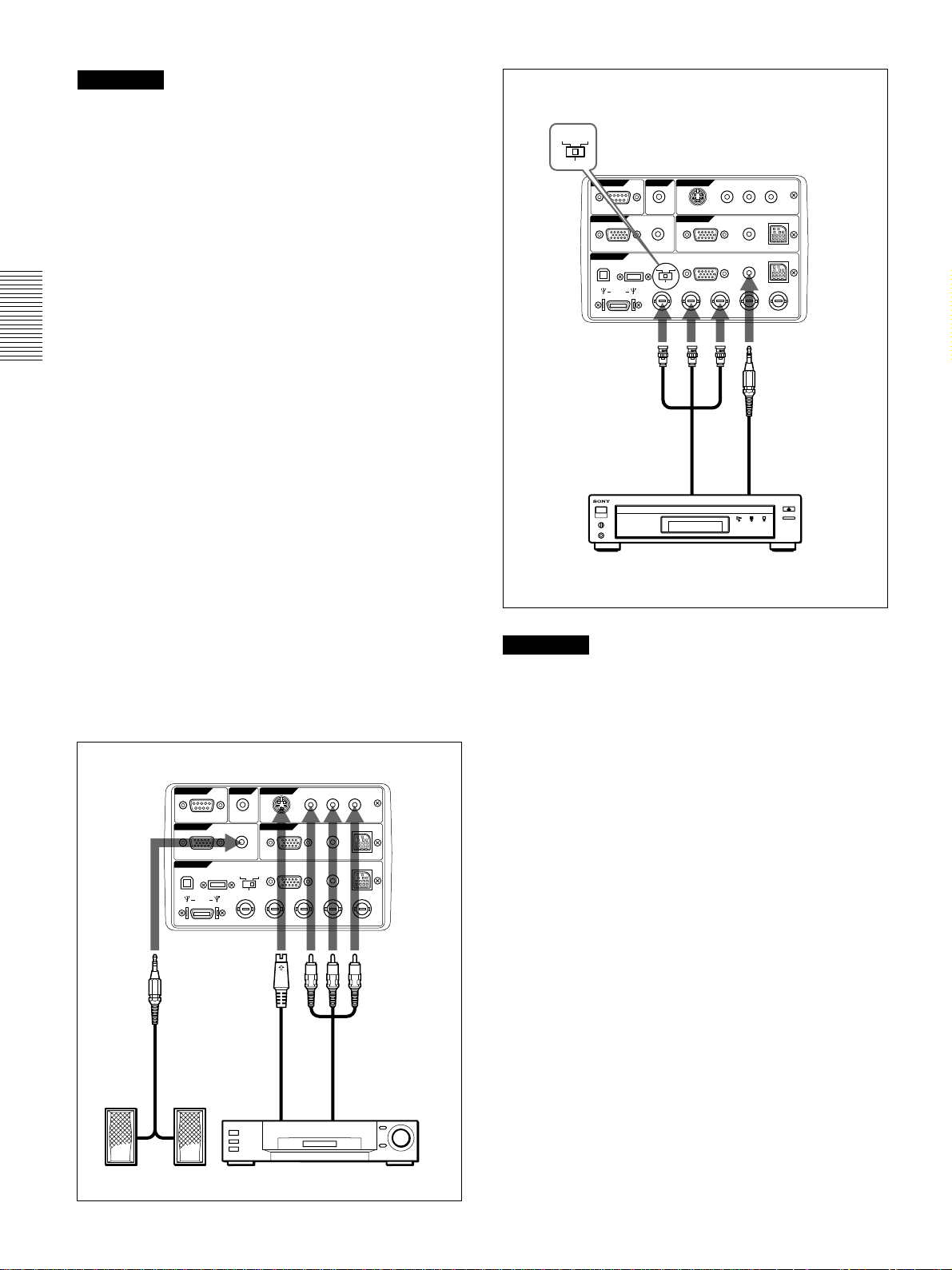
Raccordement
Remarques
•Étant donné que le projecteur reconnaît la souris
USB lorsque l’ordinateur est raccordé au connecteur
USB, ne raccordez rien au connecteur MOUSE.
•Il se peut que votre ordinateur ne démarre pas
correctement lorsqu’il est raccordé au projecteur via
le câble USB. Dans ce cas, déconnectez le câble
USB, redémarrez l’ordinateur, puis raccordez
l’ordinateur au projecteur en utilisant le câble USB.
•Ce projecteur ne garantit pas le mode de veille.
Lorsque vous utilisez le projecteur en mode de
veille, déconnectez le projecteur du port USB de
l’ordinateur.
•Le fonctionnement n’est pas garanti pour tous les
systèmes d’exploitation recommandés.
Raccordement à un magnétoscope/
système à signal RVB 15k/à composants
Cette section décrit comment raccorder le projecteur à
un magnétoscope, à des haut-parleurs actifs externes
ou à un système à signal RVB 15k/à composants.
Reportez-vous également au mode d’emploi de
l’appareil à raccorder.
DIGITAL
RGB RGB
5BNC
Câble BNC
(non fourni)
Côté droit
REMOTE
RS-232C
OUTPUT
MONITOR
INPUT A
USB
DIGITAL RGB
vers la
sortie RVB/
composant
CONTROL S
IN
PLUG IN POWER
DIGITAL
RGB RGB
5BNC
R/R-Y/PR B/B-Y/PB SYNC/HD VDG/Y
VIDEO IN
S VIDEO VIDEO AUDIO
INPUT B
L
R
(MONO)
MOUSEAUDIOAUDIO RGB
MOUSEAUDIORGB
Câble de
connexion
audio stéréo
(non fourni)
vers la
sortie
audio
Lors de l’établissement des connexions :
•mettez tous les appareils hors tension avant tout
raccordement.
•utilisez les câbles appropriés pour chaque
raccordement.
•branchez correctement les fiches des câbles; des
fiches incomplètement enfichées génèrent souvent
des parasites. Pour débrancher un câble, saisissez-le
par la fiche; ne tirez pas sur le câble proprement dit.
Côté droit
VIDEO IN
RS-232C
MONITOR
USB
DIGITAL RGB
Câble Svidéo
(non fourni)
CONTROL S
IN
PLUG IN POWER
DIGITAL
RGB RGB
5BNC
R/R-Y/P
vers la
sortie
S-vidéo
S VIDEO VIDEO AUDIO
INPUT B
R
B/B-Y/PBSYNC/HD VDG/Y
L
R
(MONO)
MOUSEAUDIOAUDIO RGB
MOUSEAUDIORGB
Câble audio/
vidéo
(non fourni)
vers les sorties
audio/vidéo
REMOTE
OUTPUT
INPUT A
Système à signal RVB 15k/à composant
Remarques
•Réglez le format d’image à l’aide du paramètre
FORMAT du menu REGL ENTREE en fonction du
signal d’entrée.
•Pour raccorder un appareil 15k RVB/Composante,
sélectionnez ORDINATEU/COMPOSANT/DTV
BPR/DTV GBR dans ENT. A dans le menu
YP
REGLAGE en fonction du signal d’entrée.
•Utilisez le signal de synchronisation composite
lorsque vous introduisez le signal de synchronisation
externe du système RVB 15k/composant.
Raccordement d’un HDTV 1035/60i
Comme le rapport d’écran d’une image à haute
définition est de 16:9e et que 576 lignes sont
affichées dans le sens vertical, l’image affichée n’est
pas une image à haute définition.
Haut-parleurs actifs
16 (FR)
Magnétoscope
Page 59
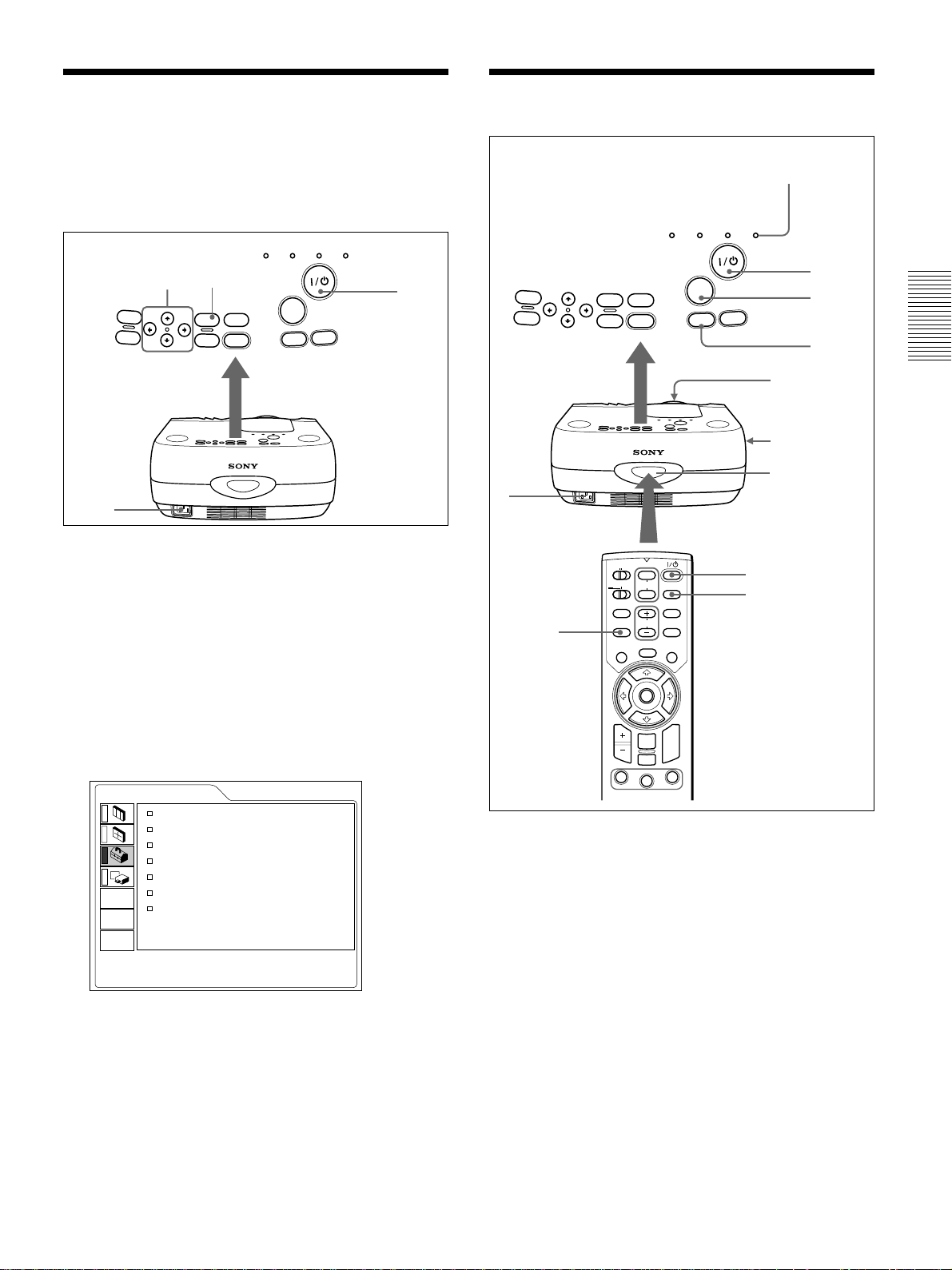
Sélection de la langue d’affichage des menus / Projection
Sélection de la langue
d’affichage des menus
Vous pouvez sélectionner la langue d’affichage des
menus et des autres indications. Le réglage par défaut
est ENGLISH.
LAMP/
TEMP/
POWER
COVER
FAN
4, 5, 6 3
PUT
V
O
L +
V
O
L
-
M
E
ENTER
HELP
N
U
RESET
IN
APA
1
1 Introduisez la fiche secteur dans la prise murale.
2 Appuyez sur la touche I /
sous tension.
1
pour mettre l’appareil
3 Appuyez sur la touche MENU.
Le menu s’affiche à l’écran.
SAVING
LIGHT
ON/
STANDBY
2
Projection
VOL +
VOL -
1
Touche
APA
MENU
E
N
T
E
COMMAND
OFF
PJ NETWORK
LENS
MENU/
HELP
RESET
R
ON
APA
TAB
PIC
MUTING
AUDIO
VOLUME
FREEZE
LAMP/
COVER
INPUT
D KEYSTONE
HELP
LASER
TEMP/
FAN
INPUT
APA
POWER
SAVING
L
STANDBY
T
H
IG
Indicateur ON/
STANDBY
ON/
(Avant)
4
5
Capteur de
télécommande
arrière
2
3
2
3
Touche
APA
4 Sélectionnez l’icône du menu SET SETTING, la
troisième, à l’aide de la touche M ou m, puis
appuyez sur la touche , ou ENTER.
Le menu SET SETTING apparaît.
SET SETTING
STATUS: ON
INPUT-A: COMPUTER
AUTO INPUT SEL:
LANGUAGE: ENGLISH
SPEAKER: ON
POWER SAVING:
SIRCS RECEIVER:
OFF
OFF
FRONT&REAR
INPUT-A
5 Sélectionnez LANGUAGE à l’aide de la touche M
ou m, puis appuyez sur la touche , ou ENTER.
6 Sélectionnez la langue voulue à l’aide de la touche
M ou m et appuyez ensuite sur la touche < ou
ENTER.
Le menu s’affiche dans la langue sélectionnée.
ENTER
R
CLICK
RESET/
ESCAPE
D ZOOM
1
2
FUNCTION
RM-PJM15
PROJECTOR
3
1 Lorsque tous les appareils ont été correctement
raccordés, branchez le câble d’alimentation sur
une prise murale (secteur).
L’indicateur ON/STANDBY s’allume en rouge et
le projecteur passe en mode de veille.
2 Appuyez sur la touche I /
1
.
L’indicateur ON/STANDBY s’allume en vert.
3 Allumez l’appareil raccordé au projecteur.
Appuyez sur la touche INPUT pour sélectionner la
source d’entrée.
Pour faire disparaître le menu
Appuyez la touche MENU.
L’affichage du menu disparaît automatiquement si
aucune touche n’est activée pendant une minute.
17 (FR)
Page 60
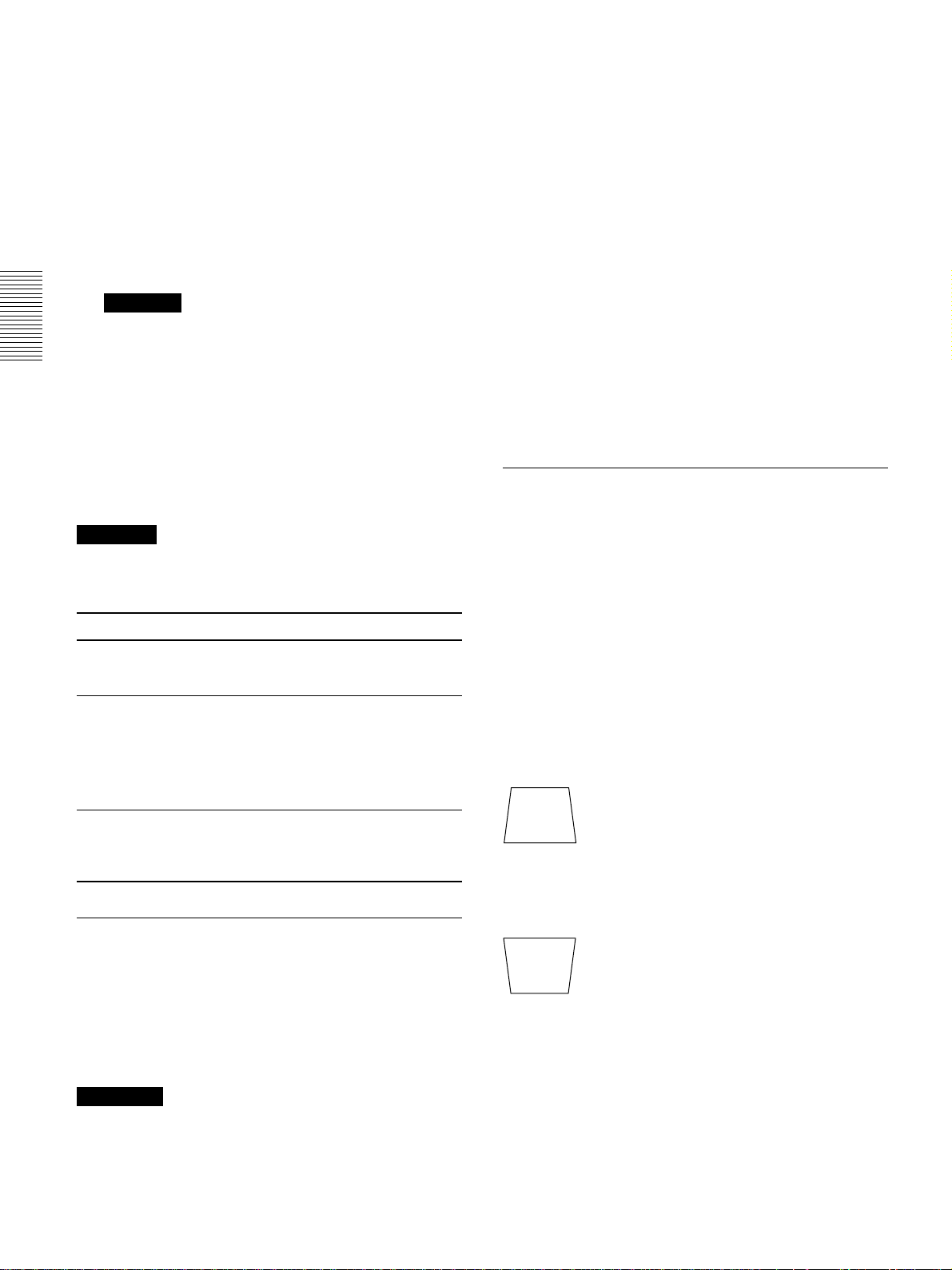
Projection
ENT. A: Sélectionne les signaux audio et vidéo
entrés via le connecteur INPUT A.
ENT. B: Sélectionne les signaux audio et vidéo
entrés via le connecteur INPUT B.
VIDEO: Sélectionne les signaux audio et vidéo
entrés via les prises AUDIO/VIDEO
(VIDEO IN).
S-VIDEO:Sélectionne les signaux audio et vidéo
entrés via les prises AUDIO/S VIDEO
(VIDEO IN).
Remarque
Les prises AUDIO des connecteurs VIDEO IN
sont utilisées comme sortie audio de VIDEO et SVIDEO.
4 Tournez la bague de zoom pour ajuster la taille de
l’image.
5 Tournez la bague de mise au point pour régler la
netteté de l’image.
Remarque
Ne regardez pas vers l’objectif en cours de projection
car vous risquez sinon de vous blesser les yeux.
Pour Appuyez sur
Régler le volume les touches VOL +/– du panneau de
commande ou les touches VOLUME +/–
de la télécommande.
Couper le son la touche AUDIO MUTING de la
télécommande. Pour restaurer le son,
appuyez sur de nouveau sur la touche
AUDIO MUTING ou appuyez sur la
touche VOL + du panneau de commande
ou la touche VOLUME + de la
télécommande.
•Appuyez sur la touche APA lorsque l’image est
affichée intégralement à l’écran. S’il y a des bords
noirs autour de l’image, la fonction APA ne sera pas
opérante correctement et l’image risque de déborder
de l’écran.
•Si vous commutez le signal d’entrée ou si vous
reconnectez un ordinateur, appuyez de nouveau sur
la touche APA pour obtenir l’image adéquate.
•“REGLAGE” apparaît sur l’écran. Appuyez de
nouveau sur la touche APA durant le réglage pour
restaurer l’écran original.
•“Effectué!” apparaît sur l’écran lorsque l’image est
correctement réglée. Suivant le type de signal
d’entrée, il se peut que l’image ne soit pas
correctement réglée.
•Réglez les paramètres du menu REGL ENTREE
lorsque vous réglez l’image manuellement.
Pour plus de détails, voir page 22 (FR).
Pour régler le trapèze
Lorsque l’image projetée est un trapèze, modifiez la
position/hauteur du projecteur en déplaçant les
dispositifs de réglage.
Pour plus de détails sur la façon d’utiliser les dispositifs de
réglage, voir page 8 (FR).
Si l’image présente toujours une forme trapézoïdale,
corrigez-la dans TRAPEZE NUMER du menu REGL.
INSTAL.
Lorsque le bord de base est plus long que le
bord supérieur, comme le montre l’illustration
ci-dessous:
Couper l’image la touche PIC MUTING de la
télécommande. Pour restaurer l’image,
appuyez de nouveau sur la touche PIC
MUTING.
Pour obtenir l’image la plus claire
Vous pouvez ajuster la phase des points lorsqu’un
signal est entré depuis l’ordinateur. Appuyez sur la
touche APA.
L’image projetée est réglée automatiquement pour
être la plus claire possible.
Remarques
•Ajustez le signal lorsque l’image fixe est affichée sur
l’écran.
18 (FR)
Mettez la valeur sur négatif.
Lorsque le bord supérieur est plus long que
le bord de base, comme le montre
l’illustration ci-dessous:
Mettez la valeur sur positif.
Pour plus de détails sur “TRAPEZE NUMER”, voir page
26 (FR).
Page 61
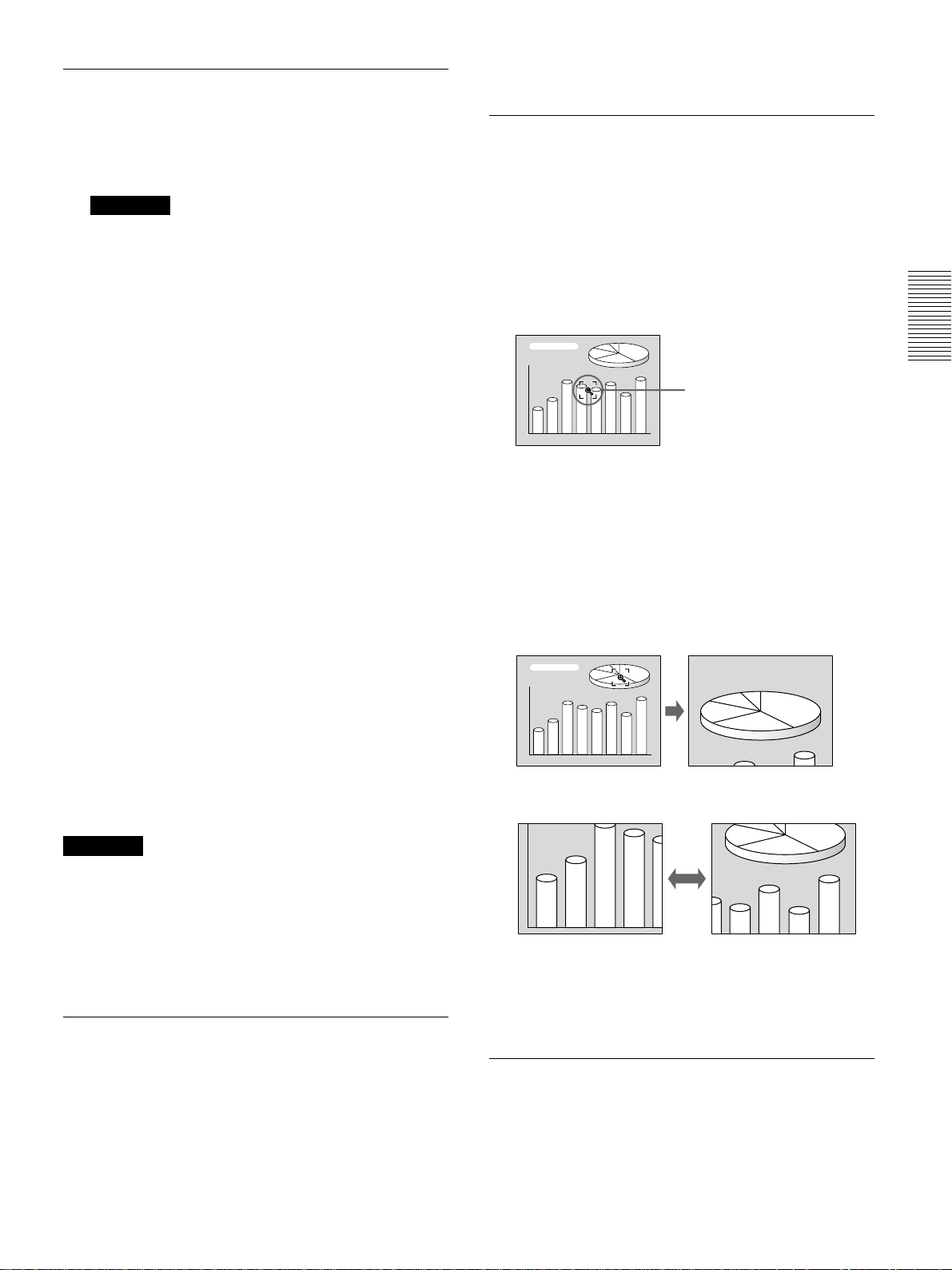
Projection
Pour mettre le projecteur hors tension
1 Appuyez sur la touche I /
“METTRE HORS TENSION?” apparaît à l’écran.
Remarque
Le message disparaît si vous appuyez sur une
touche quelconque à l’exception de la touche
1
, ou si vous n’appuyez sur aucune touche
I /
pendant cinq secondes.
2 Appuyez sur la touche I /
L’indicateur ON/STANDBY clignote en vert et le
ventilateur de refroidissement continue de tourner
pendant environ 120 secondes pour réduire la
chaleur interne. L’indicateur ON/STANDBY
clignote rapidement pendant les 40 premières
secondes. Pendant cette durée, vous ne pouvez pas
remettre le projecteur sous tension à l’aide de la
1
touche I /
.
1
1
.
.
Outils nécessaires pour votre présentation
Pour agrandir l’image (fonction de zoom
numérique)
Vous pouvez sélectionner un point de l’image à
agrandir.
1 Appuyez sur la touche D ZOOM + de la
télécommande.
L’icône de zoom numérique apparaît au centre de
l’image.
Icône de zoom numérique
2 Déplacez l’icône vers le point de l’image que vous
désirez agrandir. Utilisez les touches fléchées (M/
m/</,) pour déplacer l’icône.
3 Débranchez le câble d’alimentation de la prise
murale après que le ventilateur s’est arrêté de
tourner et l’indicateur ON/STANDBY s’allume en
rouge.
Si vous ne pouvez pas confirmer le message
à l’écran
Lorsque vous ne pouvez pas confirmer le message sur
écran dans certaines conditions, vous pouvez éteindre
1
l’appareil en appuyant sur la touche I /
environ une seconde.
Remarque
Ne débranchez pas le câble d’alimentation
pendant que le ventilateur tourne, faute de
quoi le ventilateur cessera de tourner même
si la température interne est toujours élevée,
ce qui peut entraîner une panne du
projecteur.
Sur le nettoyage du filtre à air
pendant
3 Appuyez de nouveau sur la touche D ZOOM +.
L’image où se trouve l’icône est agrandie.
En appuyant plusieurs fois sur la touche +, la taille
de l’image augmente. (taux d’agrandissement:
max. 4 fois)
Utilisez les touches fléchées (M/m/</,) pour
faire défiler les images agrandies.
Pour ramener l’image à ses dimensions
d’origine
Appuyez sur la touche D ZOOM – de la
télécommande.
Nettoyez le filtre à air toutes les 300 heures afin
d’assurer des performances optimales.
Pour utiliser la fonction de pointeur laser
Appuyez sur la touche LASER de la télécommande.
Le pointeur laser apparaît. Le pointeur est utile pour
indiquer un point particulier sur l’écran.
19 (FR)
Page 62
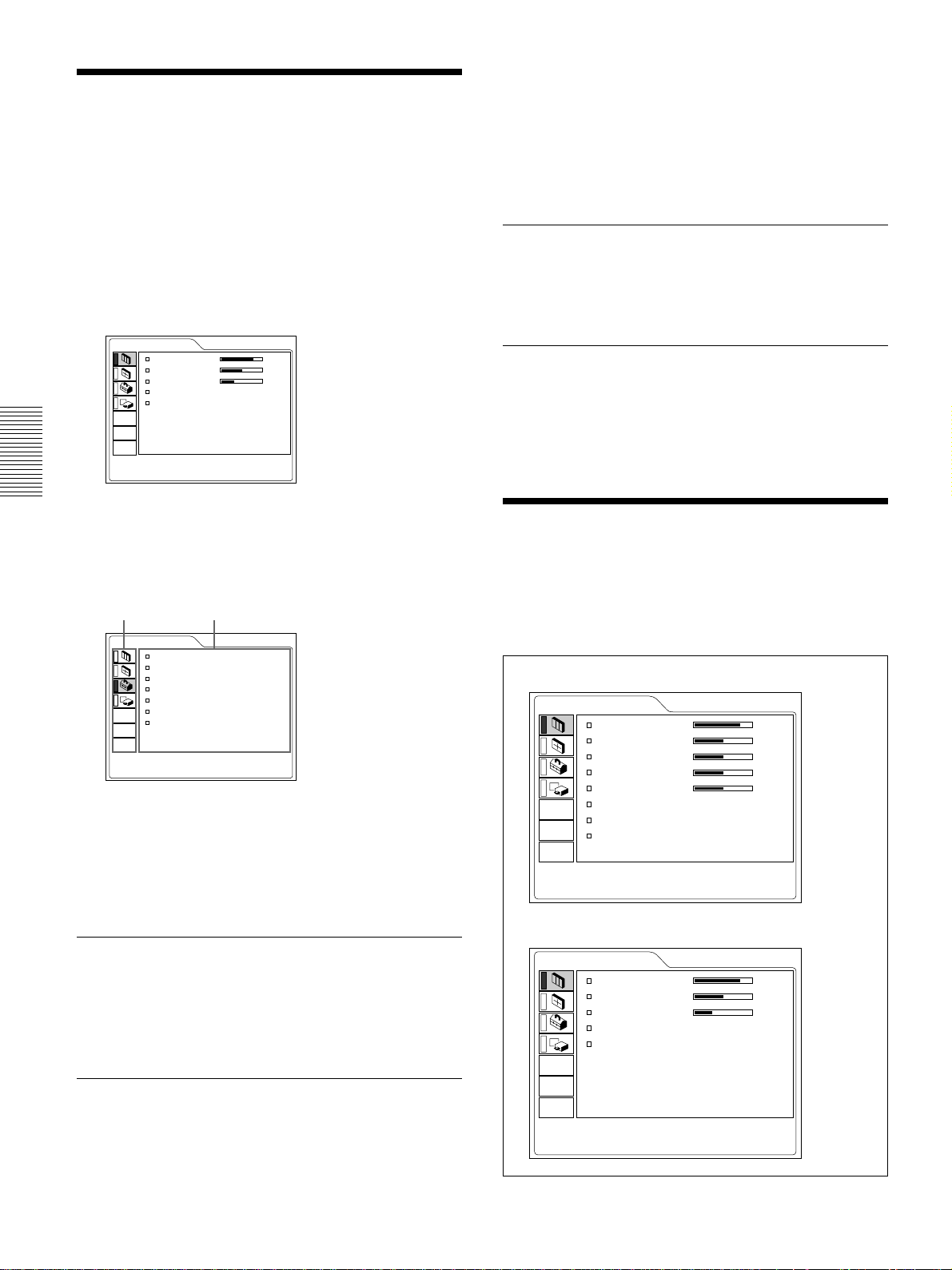
Utilisation du MENU / Le menu CTRL IMAGE
Utilisation du MENU
Ce projecteur est doté d’une fonction d’écran de menu
permettant de réaliser différents ajustements et
réglages.
Pour sélectionner la langue d’affichage du menu,
voir page 25 (FR).
Les paramètres pouvant être réinitialisés sont :
•“CONTRASTE”, “LUMIERE”, “COULEUR”,
“TEINTE”, “NETTETE” et “OPTIMISEUR RVB”
du menu CTRL IMAGE.
•“PHASE”, “AMPL H” et “DEPL.” dans le menu
REGL ENTREE.
1 Appuyez sur la touche MENU.
L’écran de menu apparaît.
La barre de l’icône du menu actuellement
sélectionné est mis en évidence en jaune.
CTRL IMAGE
CONTRASTE: 80
LUMIERE: 50
OPTIMISEUR RVB:
MODE GAMMA:
TEMP COULEU:
30
GRAPH
BAS
ENT.A
2 Utilisez la touche M ou m pour sélectionner un
menu et appuyez ensuite sur la touche , ou
ENTER.
Le menu sélectionné apparaît.
Menus Paramètres de réglage
REGLAGE
ETAT : ON
ENT.A: ORDINATEU
RECH ENT. AUTO:
LANGAGE: FRANCAIS
H.P.: ON
MODE ECO:
RECEPTEUR SIRCS:
OFF
OFF
AVANT&ARRIERE
ENT.A
3 Procédez au réglage ou à l’ajustement d’un
paramètre.
Pour plus de détails sur le réglage des différents
paramètres, reportez-vous aux pages de menu
correspondantes.
A propos de la mémoire des réglages
Les réglages sont automatiquement enregistrés dans la
mémoire du projecteur.
Si aucun signal n’est entré
Lorsqu’il n’y a pas de signal d’entrée, le message
“PAS D’ENTREE-Reglage impossible.” apparaît à
l’écran et aucun paramètre ne peut être ajusté.
Le menu CTRL IMAGE
Le menu CTRL (contrôle) IMAGE sert à régler
l’image.
Les paramètres non réglables suivant le signal
d’entrée ne sont pas affichés dans le menu.
Lorsqu’un signal vidéo est entré
CTRL IMAGE
CONTRASTE: 80
LUMIERE: 50
COULEUR: 50
TEINTE: 50
NETTETE: 50
IMAGE D.: ON
TEMP COULEU:
STANDARD: AUTO
BAS
VIDEO
Pour désactiver l’écran de menu
Appuyez sur la touche MENU.
L’écran de menu disparaît automatiquement si vous
n’appuyez sur aucune touche pendant une minute.
Pour restaurer des paramètres modifiés
Appuyez sur la touche RESET.
Le message “Effectué!” (terminé) apparaît sur l’écran
et les réglages affichés sont restaurés à leur valeur par
défaut.
20 (FR)
Lorsqu’un signal RVB est entré
CTRL IMAGE
CONTRASTE: 80
LUMIERE: 50
OPTIMISEUR RVB:
MODE GAMMA:
TEMP COULEU:
30
GRAPH
BAS
ENT.A
Page 63

Le menu CTRL IMAGE
Opération
1. Sélectionnez un paramètre
Utilisez la touche M ou m pour sélectionner un menu
et appuyez ensuite sur la touche , ou ENTER.
2. Ajustez le paramètre
• Pour changer le niveau de réglage :
Pour augmenter la valeur, appuyez sur la touche M
ou ,.
Pour diminuer la valeur, appuyez sur la touche m ou
<.
Appuyer sur la touche ENTER pour revenir à
l’écran de départ.
• Pour modifier le réglage :
Appuyez sur la touche M ou m pour changer la
valeur de réglage.
Appuyez sur la touche ENTER ou < pour revenir à
l’écran de départ.
CONTRASTE
Ajuste le contraste de l’image.
Plus la valeur de réglage est élevée, plus le contraste
est important.
Plus la valeur de réglage est faible, plus le contraste
est faible.
NETTETE
Ajuste la netteté de l’image.
Plus la valeur de réglage est élevée, plus l’image est
nette.
Plus la valeur de réglage est faible, plus les contours
de l’image sont adoucis.
OPTIMISEUR RVB
Ajuste la netteté de l’image lorsque des signaux RVB
sont entrés.
Plus la valeur de réglage est élevée, plus l’image est
nette.
Plus la valeur de réglage est faible, plus les contours
de l’image sont adoucis.
IMAGE D. (dynamique)
Renforce la couleur noire.
ON: Renforce le noir pour produire une image plus
“dynamique”.
OFF: Restitue fidèlement les zones noires de
l’image conformément au signal source.
MODE GAMMA
Ajustements et réglages à l’aide du menu
LUMIERE
Ajuste la luminosité de l’image.
Plus la valeur de réglage est élevée, plus l’image est
lumineuse.
Plus la valeur de réglage est faible, plus l’image est
foncée.
COULEUR
Ajuste l’intensité des couleurs.
Plus la valeur de réglage est élevée, plus les couleurs
sont intenses.
Plus la valeur de réglage est faible, plus l’intensité des
couleurs est faible.
TEINTE
Ajuste la teinte des couleurs.
Plus la valeur de réglage est élevée, plus l’image
prend une teinte verdâtre.
Plus la valeur de réglage est faible, plus l’image prend
une teinte rougeâtre.
Sélectionne une courbe de correction gamma.
GRAPH: Améliore la reproduction des demi-teintes.
Les photos peuvent être reproduites avec des
teintes naturelles.
TEXTE: Contraste le noir et le blanc.Idéal pour les
images qui contiennent énormément de texte.
TEMP COULEU
Réglage de la température des couleurs.
HAUT: Rend les blancs plus bleuâtres.
BAS: Rend les blancs plus rougeâtres.
21 (FR)
Page 64
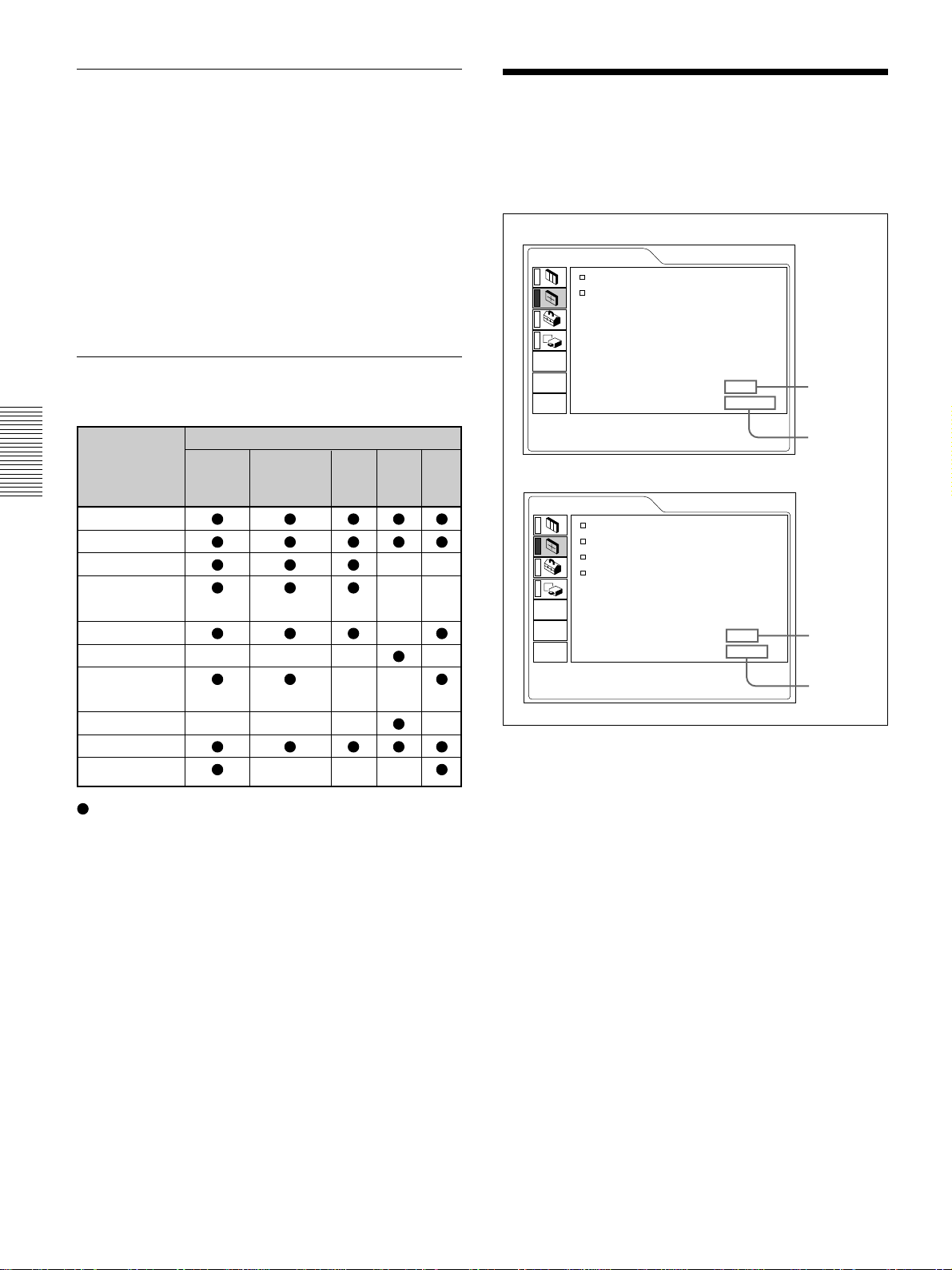
Le menu CTRL IMAGE / Le menu REGL ENTREE
STANDARD (Système couleur)
Sélectionne le système couleur du signal d’entrée.
AUTO: Sélectionne automatiquement l’un des
signaux suivants: NTSC
4.43.
NTSC
PAL-M/N: Sélectionne automatiquement l’un des
signaux suivants: PAL-M/PAL-N, NTSC
En principe, réglez-le sur AUTO.
Si l’image présente des distorsions ou n’a pas de
couleurs, sélectionnez le système couleur en fonction
du signal d’entrée.
3.58, PAL, SECAM,
3.58.
Le menu REGL ENTREE
Le menu REGL ENTREE sert au réglage du signal
d’entrée.
Les paramètres non réglables suivant le signal
d’entrée ne sont pas affichés dans le menu.
Lorsqu’un signal vidéo est entré
REGL ENTREE
FORMAT: 16:9
DEPL. H: 200 V: 30
VIDEO
Signaux d’entrée et paramètres de
réglage/ajustables
Paramètre Signal d’entrée
Vidéo ou Composant HDTV RVB1)N&B
S vidéo
(Y/C)
CONTRASTE
LUMIERE
COULEUR ––
TEINTE ––
NETTETE –
OPTIMISEUR RVB
IMAGE D.
MODE GAMMA
TEMP COULEU
STANDARD –––
: Ajustable/peut être réglé
– : Non ajustable/ne peut être réglé
(NTSC3.58/
4.43 uniquement)
––– –
(15k 60/50
uniquement)
––– –
––
Lorsqu’un signal RVB est entré
REGL ENTREE
PHASE: 0
AMPL H: 1056
DEPL. H: 200 V: 30
CONV FREQ: ON
NO.01
VIDEO/60
ENT.A
NO.17
800x600
N° de
mémoire
Type de
signal
N° de
mémoire
Type de
signal
Opération
1. Sélectionnez un paramètre
Utilisez la touche M ou m pour sélectionner un
paramètre et appuyez ensuite sur la touche , ou
ENTER.
2. Ajustez le paramètre
• Pour changer le niveau de réglage :
Pour augmenter la valeur, appuyez sur la touche M
ou ,.
Pour diminuer la valeur, appuyez sur la touche m ou
<.
Appuyez sur la touche ENTER pour revenir à
l’écran de départ.
• Pour modifier le réglage :
Appuyez sur la touche M ou m pour changer la
valeur de réglage.
Appuyez sur la touche ENTER ou < pour revenir à
l’écran de départ.
.........................................................................................................................................................................................................
1) Les signaux RVB d’un ordinateur
22 (FR)
Page 65
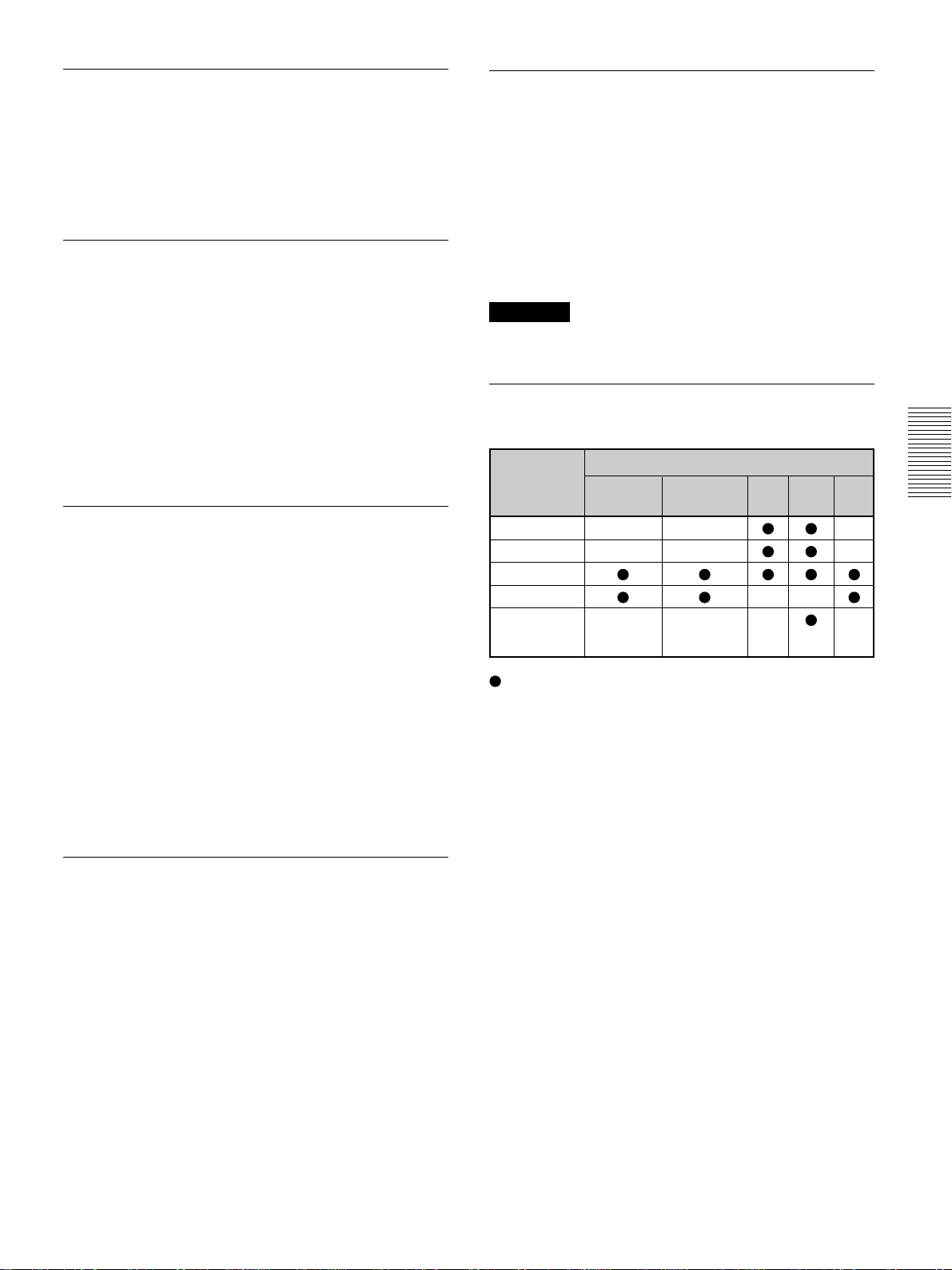
Le menu REGL ENTREE
PHASE
CONV FREQ (convertisseur de balayage)
Réglage de la phase des points du panneau LCD et du
signal entré via le connecteur INPUT A/B. Ajuste
l’image encore plus finement après qu’elle a été réglée
en appuyant sur la touche APA.
Ajuste l’image pour qu’elle apparaisse plus nette.
Convertit le signal pour afficher l’image en fonction
de la taille de l’écran.
ON: Affiche l’image en fonction de la taille de
l’écran. L’image perd cependant un peu de clarté.
OFF: Affiche l’image en faisant correspondre un
pixel d’élément d’image entré à un pixel de
AMPL H
l’écran LCD. L’image affichée est claire, mais
d’une taille inférieure.
Réglage de la taille horizontale de l’image entrée via
les connecteurs INPUT A/B.
Plus la valeur de réglage est élevée, plus la taille
horizontale de l’image est grande.
Remarque
Lorsqu’un signal XGA ou SXGA est entré, ce
paramètre n’est pas affiché.
Plus la valeur de réglage est basse, plus la taille
horizontale de l’image est faible. Ajuste le réglage en
fonction des points du signal d’entrée. Pour plus de
Signaux d’entrée et paramètres de
réglage/ajustables
détails sur la valeur adéquate pour les signaux
présélectionnés, voir page 24 (FR).
DEPL.
Ajuste la position de l’image entrée par les
connecteurs INPUT A/B ou les prises VIDEO IN.
H règle la position horizontale de l’image.
V règle la position verticale de l’image.
Plus la valeur de H augmente, plus l’image se déplace
Paramètre Signal d’entrée
Vidéo ou S RVB 15k/à
vidéo (Y/C)
PHASE –– –
AMPL H –– –
DEPL.
FORMAT ––
CONV FREQ ––– –
composantes
HDTV
RVB1)N&B
(inférieur à
SVGA
uniquement)
vers la droite, et plus elle diminue, plus l’image se
déplace vers la gauche.
Plus la valeur de V augmente, plus l’image se déplace
vers le haut, et plus elle diminue, plus l’image se
déplace vers le bas.
Utilisez les touches < et , pour ajuster la position
horizontale et les touches M et m pour la position
verticale.
: Ajustable/peut être réglé
– : Non ajustable/ne peut être réglé
Apropos du n° de mémoire présélectionné
Ce projecteur est doté de 43 types de données
présélectionnées pour les signaux d’entrée (la
mémoire de présélection). Le numéro de mémoire du
signal d’entrée en cours et le type de signal sont
affichés lorsque le signal de présélection est entré. Ce
FORMAT
Réglage du format de l’image.
Si vous entrez un signal 16:9 (comprimé) au départ
d’un appareil comme un lecteur DVD, sélectionnez
16:9.
4:3 : Lorsqu’une image de rapport d’écran 4:3 est
entrée.
16:9 : Lorsqu’une image de rapport d’écran 16:9
(comprimé) est entrée.
projecteur détecte automatiquement le type du signal.
Lorsque le signal est enregistré dans la mémoire de
présélection, une image adéquate s’affiche à l’écran
en fonction du type de signal. Vous pouvez ajuster
l’image à l’aide du menu REGL ENTREE.
Ce projecteur est également doté de 20 types de
mémoires utilisateur pour chaque ENT. A/B.
Lorsqu’un signal non présélectionné est entré pour la
première fois, le numéro de mémoire s’affiche comme
étant 0. Si le signal d’entrée est ajusté dans le menu
REGL ENTREE, le réglage du signal entré via ENT.
A/B est enregistré. Lorsque plus de 20 mémoires
utilisateur ont été enregistrées pour chaque ENT. A/B,
la mémoire la plus récente remplace automatiquement
la plus ancienne.
.........................................................................................................................................................................................................
1) Les signaux RVB d’un ordinateur
23 (FR)
Page 66
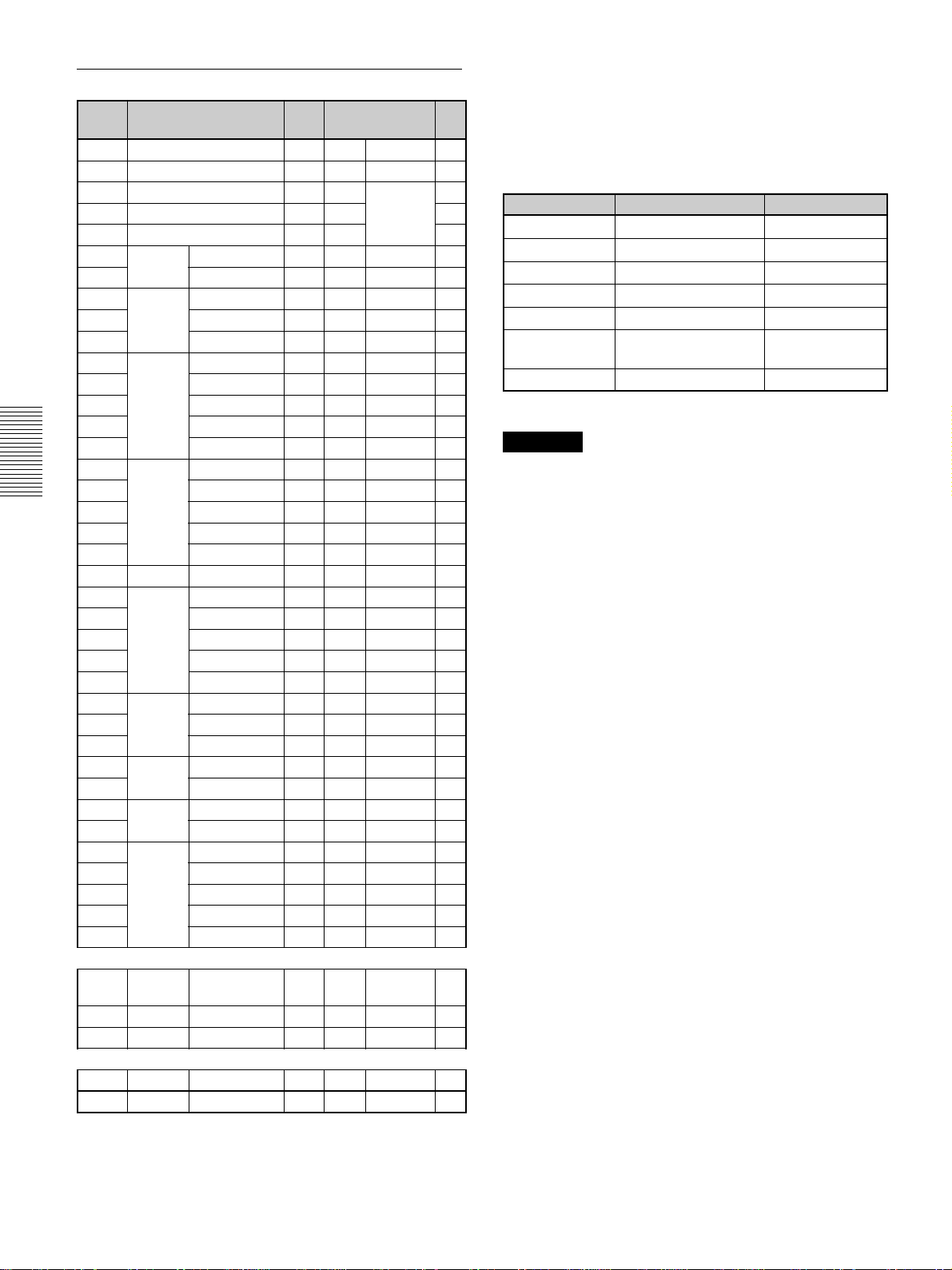
Le menu REGL ENTREE
Signaux présélectionnés
N° de Signal présélectionné
mémoire
1 Vidéo 60 Hz
2 Vidéo 50 Hz
3
4
5
6
7
8
9
10
11
12
13
14
15
16
17
18
19
20
21
22
23
24
25
26
27
28
29
30
31
32
33
34
35
36
37
38
RVB 15k/à composantes 60 Hz
RVB 15k/à composantes 50 Hz
HDTV 33,750 60,000
640 × 350
640 × 400
640 × 480
800 × 600
832 × 624
1024 × 768
1152 × 864 SXGA VESA 70 Hz
1152 × 900
1280 × 960 SXGA VESA 60 Hz
1280 × 1024 SXGA VESA 43 Hz
VGA mode 1
VGA VESA1) 85 Hz
PC-98012) Normal
VGA mode 2
VGA VESA 85 Hz
VGA mode 3
Macintosh 13”
VGA VESA 72 Hz
VGA VESA 75 Hz
VGA VESA 85 Hz
SVGA VESA 56 Hz
SVGA VESA 60 Hz
SVGA VESA 72 Hz
SVGA VESA 75 Hz
SVGA VESA 85 Hz
Macintosh 16”
XGA VESA 43 Hz
XGA VESA 60 Hz
XGA VESA 70 Hz
XGA VESA 75 Hz
XGA VESA 85 Hz
SXGA VESA 75 Hz
SXGA VESA 85 Hz
Sunmicro LO 61,795 65,960 H-nég V-nég 1504
Sunmicro HI 71,713 76,047
SXGA VESA 75 Hz
SGI-5
SXGA VESA 60 Hz
SXGA VESA 75 Hz
SXGA VESA 85 Hz
fH fV Sync
(kHz) (Hz)
15,734 59,940 H-nég V-nég
15,625 50,000 H-nég V-nég
15,734 59,940
15,625 50,000 ou
31,469 70,086 H-pos V-nég 800
37,861 85,080 H-pos V-nég 832
24,823 56,416 H-nég V-nég 848
31,469 70,086 H-nég V-pos 800
37,861 85,080 H-nég V-pos 832
31,469 59,940 H-nég V-nég 800
35,000 66,667 H-nég V-nég 864
37,861 72,809 H-nég V-nég 832
37,500 75,000 H-nég V-nég 840
43,269 85,008 H-nég V-nég 832
35,156 56,250 H-pos V-pos 1024
37,879 60,317 H-pos V-pos 1056
48,077 72,188 H-pos V-pos 1040
46,875 75,000 H-pos V-pos 1056
53,674 85,061 H-pos V-pos 1048
49,724 74,550 H-nég V-nég 1152
35,524 43,479 H-pos V-pos 1264
48,363 60,004 H-nég V-nég 1344
56,476 69,955 H-nég V-nég 1328
60,023 75,029 H-pos V-pos 1312
68,677 84,997 H-pos V-pos 1376
63,995 70,016 H-pos V-pos 1472
67,500 75,000 H-pos V-pos 1600
77,487 85,057 H-pos V-pos 1568
60,000 60,000 H-pos V-pos 1800
75,000 75,000 H-pos V-pos 1728
46,433 43,436 H-pos V-pos 1696
53,316 50,062 S sur V 1680
63,974 60,013 H-pos V-pos 1696
79,976 75,025 H-pos V-pos 1688
91,146 85,024 H-pos V-pos 1728
AMPL
H
S sur V/Y
Sync composite
Sync composite
1472
Comme les données les données sont rappelées depuis
la mémoire de présélection pour les signaux suivants,
vous pouvez utiliser ces données présélectionnées en
ajustant AMPL H. Effectuez le réglage fin en ajustant
DEPL.
Signal N° de mémoire AMPL H
Super Mac-2 23 1312
SGI-1 23 1320
Macintosh 19” 25 1328
Macintosh 21” 28 1456
Sony News 36 1708
PC-9821 36 1600
1280 × 1024
WS Sunmicro 37 1664
Remarque
Lorsque le rapport d’écran du signal d’entrée est
différent de 4:3, une partie de l’écran s’affiche en
noir.
43
44
45
47
48
PC Composant
480/60P
575/50P 575/50P
1080/50I 1080/50I
720/60P 720/60P
720/50P 720/50P
480/60P ( )31,470 60,000 S sur V
( ) 31,250 50,000 S sur V
Double
fréquence NTSC
Double
fréquence PAL
28,130 50,000
45,000 60,000
37,500 50,000
.........................................................................................................................................................................................................
1) VESA est une marque de fabrique déposée de Video Electronics Standard Association.
2) PC-98 est une marque de fabrique déposée de NEC Corporation.
24 (FR)
Page 67
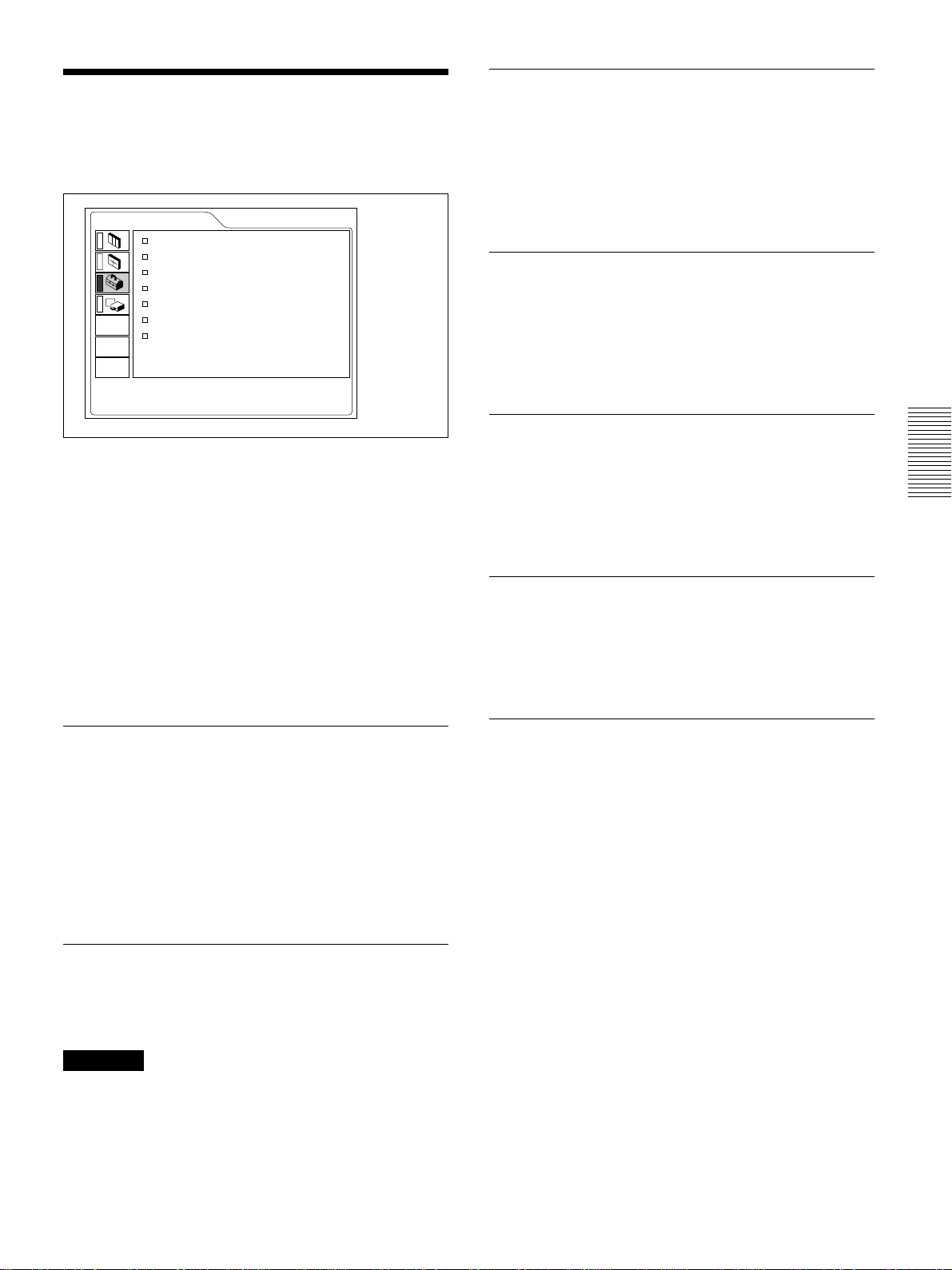
Le menu REGLAGE
Le menu REGLAGE sert à modifier les réglages du
projecteur.
REGLAGE
ETAT: ON
ENT.A: ORDINATEU
RECH ENT. AUTO:
LANGAGE: FRANCAIS
H.P.: ON
MODE ECO:
RECEPTEUR SIRCS:
OFF
OFF
AVANT&ARRIERE
ENT.A
Le menu REGLAGE
RECH ENT. AUTO
Lorsqu’il est réglé sur ON, le projecteur détecte les
signaux d’entrée dans l’ordre suivant: ENT. A/ENT.
B/VIDEO/S-VIDEO. Il indique le canal d’entrée
lorsqu’il est sous tension ou lorsque la touche INPUT
est enfoncée.
LANGAGE
Sélectionne la langue d’affichage du menu système et
des écrans de menu.
Les langues disponibles sont : anglais, français,
allemand, italien, espagnol, japonais et chinois.
H.P.
Opération
1. Sélectionnez un paramètre
Utilisez la touche M ou m pour sélectionner un
paramètre et appuyez ensuite sur la touche , ou
ENTER.
2. Changez le réglage
Appuyez sur la touche M ou m pour changer la valeur
de réglage.
Pour revenir à l’écran original, appuyez sur la touche
ENTER ou <.
ETAT (affichage sur écran)
Règle l’affichage sur écran.
ON: Affichage de tous les écrans de menu.
OFF: Désactive les affichages à l’exception des
menus, du message d’indication de mise hors
tension et des messages d’avertissement.
Pour plus de détails sur les messages d’avertissement, voir
page 34 (FR).
Réglez-le sur OFF pour couper le son des hautparleurs internes. Lorsque vous sélectionnez OFF,
l’indication “H.P. OFF” apparaît à l’écran lorsque
vous mettez le projecteur sous tension.
MODE ECO
Lorsque vous sélectionnez ON, le projecteur passe en
mode d’économie d’énergie si aucun signal n’est entré
pendant 10 minutes.
RECEPTEUR SIRCS
Sélectionne les capteurs de télécommande (récepteur
SIRCS) à l’avant et à l’arrière du projecteur.
AVANT & ARRIERE: Active les capteurs avant et
arrière.
AVANT : Active uniquement le capteur avant.
ARRIERE : Active uniquement le capteur arrière.
ENT. A
Sélectionne le signal d’ordinateur, composant, DTV
BPR ou DTV GBR entré via le connecteur 5BNC.
YP
Remarque
Si le réglage n’est pas correct, l’indication “Vérifiez
reglage ENT. A.” apparaît à l’écran et les couleurs de
l’image deviennent anormales ou l’image ne s’affiche
pas.
25 (FR)
Page 68
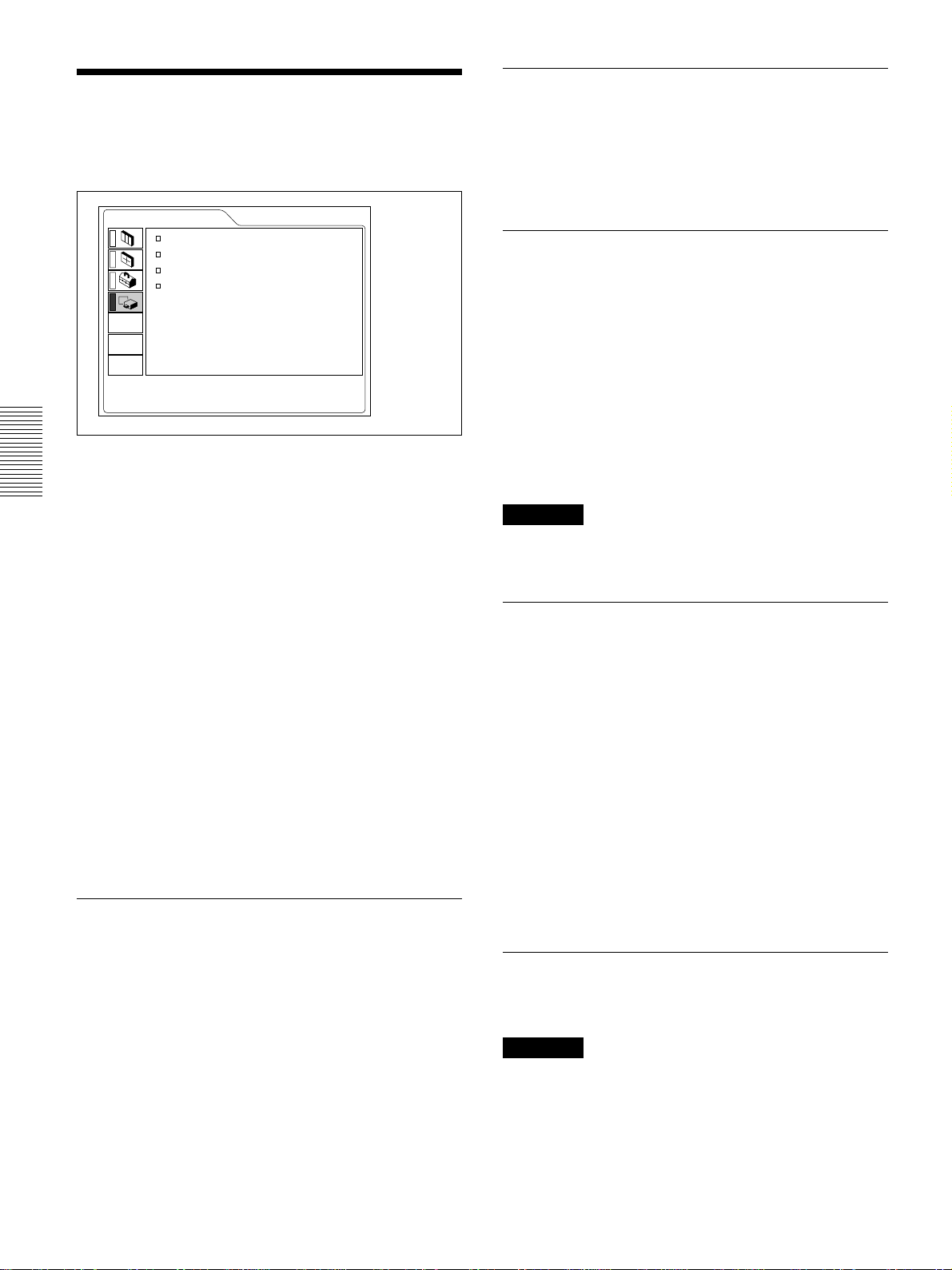
Le menu REGL. INSTAL.
Le menu REGL. INSTAL.
Le menu REGL. INSTAL. sert à modifier les réglages
du projecteur.
TRAPEZE NUMER
Corrige le trapèze provoqué par l’angle de projection.
Si le bord de base est trop long, choisissez une valeur
négative; si le bord supérieur est trop long, choisissez
une valeur positive pour rendre l’image carrée.
REGL. INSTAL.
MEMOIRE TRAPEZ:
TRAPEZE NUMER:
INSTALLATION:
MODE LAMPE:
DUREE LAMPE
ON
0
PLAF.-FRONT.
STANDARD
: 234h
ENT.A
Opération
1. Sélectionnez un paramètre
Utilisez la touche M ou m pour sélectionner un
paramètre et appuyez ensuite sur la touche , ou
ENTER.
2. Ajustez le paramètre
• Pour changer le niveau de réglage :
Pour augmenter la valeur, appuyez sur la touche M
ou ,.
Pour diminuer la valeur, appuyez sur la touche m ou
<.
Appuyez sur la touche ENTER pour revenir à
l’écran de départ.
INSTALLATION
Sélectionne l’inversion horizontale ou verticale de
l’image.
SOL-FRONTALE: L’image n’est pas inversée.
PLAF.-FRONT.: L’image est inversée
horizontalement et verticalement.
SOL-RETRO: L’image est inversée
horizontalement.
PLAFOND-RETRO: L’image est inversée
verticalement.
Remarque
En cas d’utilisation d’un miroir, veillez aux conditions
d’installation puisque l’image peut être inversée.
MODE LAMPE
Règle la luminosité de la lampe en cours de
projection.
STANDARD: Claire avec une luminosité normale.
BAS: Réduit le bruit du ventilateur et la
consommation électrique.
• Pour modifier le réglage :
Appuyez sur la touche M ou m pour changer le
réglage.
Appuyez sur la touche ENTER ou < pour revenir à
l’écran de départ.
MEMOIRE TRAPEZ
ON: Le réglage TRAPEZE NUMER est conservé.
Les données sont récupérées lorsque le projecteur
est mis sous tension. Le réglage restera chaque
fois le même.
OFF: TRAPEZE NUMER est remis sur 0 lorsque le
projecteur est mis sous tension la fois suivante.
Comparativement au réglage STANDARD, la
luminosité d’une image projetée avec le réglage BAS
sera faible.
Si MODE LAMPE est réglée sur BAS, la prochaine
fois que le système sera mis sous tension, la lampe
fonctionnera suivant le réglage STANDARD pendant
la première minute, et passera ensuite sur BAS.
DUREE LAMPE
Indique la durée d’activation de la lampe.
Remarque
Seule la durée s’affiche. Vous ne pouvez pas changer
l’affichage.
26 (FR)
Page 69
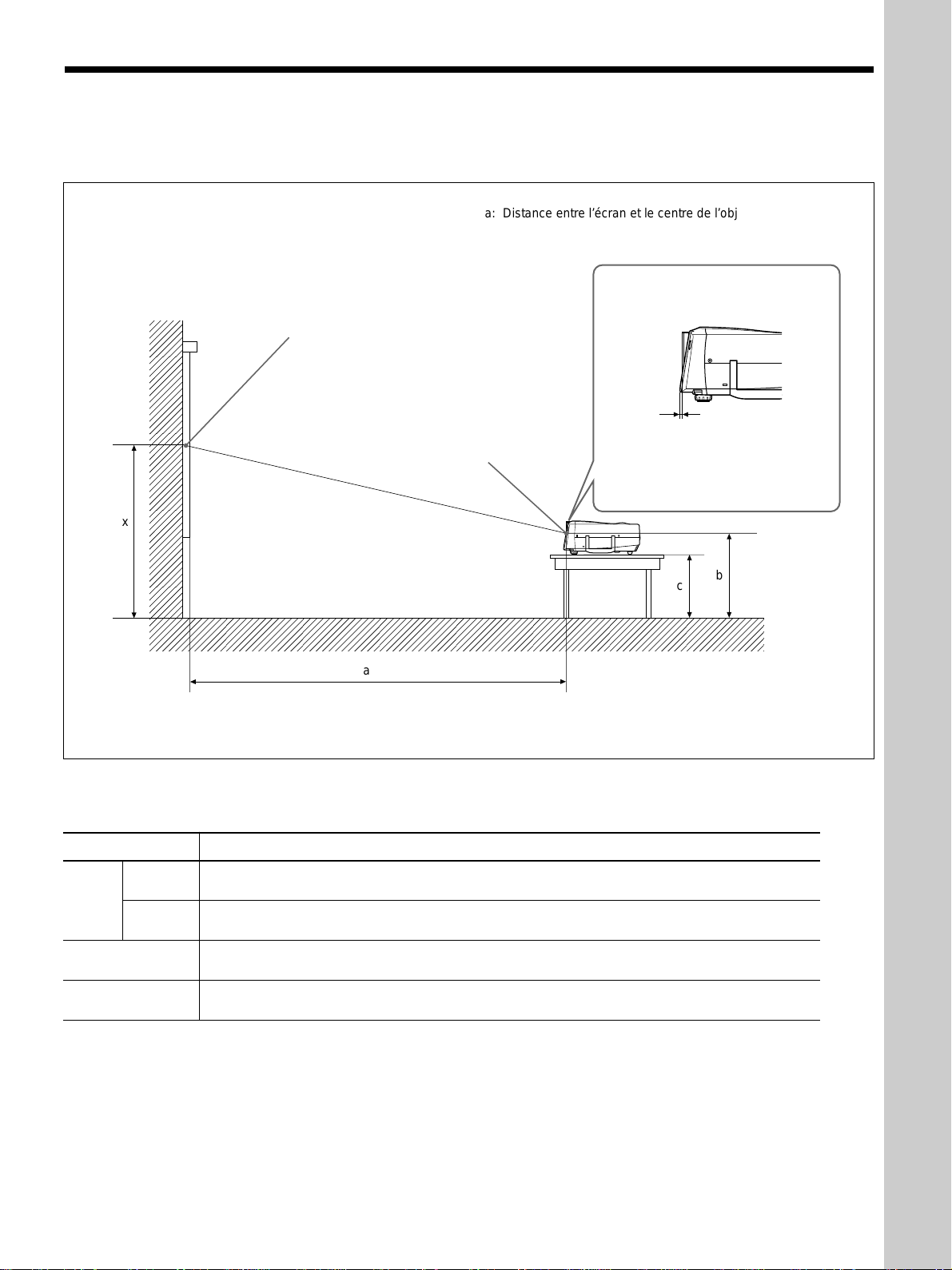
Exemples d’installation
Installation au sol
Mur
Centre de l’écran
Exemples d’installation
Installation
a: Distance entre l’écran et le centre de l’objectif
b: Distance du sol au centre de l’objectif
c: Distance du sol au pied du projecteur
x: Libre
Distance entre l’avant du
projecteur et le centre de
l’objectif.
x
Taille de l’écran (pouces)
Minimum
a
Maximum
b
c
Centre de l’objectif
a
40 60 80 100 120 150 180 200 250 300
1490 2280 3060 3850 4630 5810 6990 7770 9740 11700
(58 3/4) (89 7/8) (120 1/2) (151 5/8) (182 3/8) (228 7/8) (275 1/4) (306) (383 5/8) (460 3/4)
1820 2780 3740 4700 5660 7100 8540 9500 11900 14300
(71 3/4) (109 1/2) (147 3/8) (185 1/8) (222 7/8) (279 5/8) (336 3/8) (374 1/8) (468 5/8) (563 1/8)
x–305 x–457 x–610 x–762 x–914 x–1143 x–1372 x–1524 x–1905 x–2286
(12) (18) (24) (30) (36) (45) (54) (60) (75 1/8) (90 1/8)
x–394 x–546 x–699 x–851 x–1003 x–1232 x–1461 x–1613 x–1994 x–2375
(15 5/8) (21 5/8) (27 5/8) (33 5/8) (39 5/8) (48 5/8) (57 5/8) (63 5/8) (78 5/8) (93 5/8)
Objectif standard: 10 mm (13/32 pouces)
b
c
Unité: mm (pouces)
Sol
Pour calculer les distances d’installation (unité: mm)
SS: diagonale de l’écran (pouces)
a (minimum) = {(SS × 50,18/1,3102) – 75,10104} × 1,025
a (maximum) = {(SS × 64,518746/1,3102) – 107,8977} × 0,975
b = x – (SS/1,3102 × 9,984)
c = x – (SS/1,3102 × 9,984 + 89)
27 (FR)
Page 70
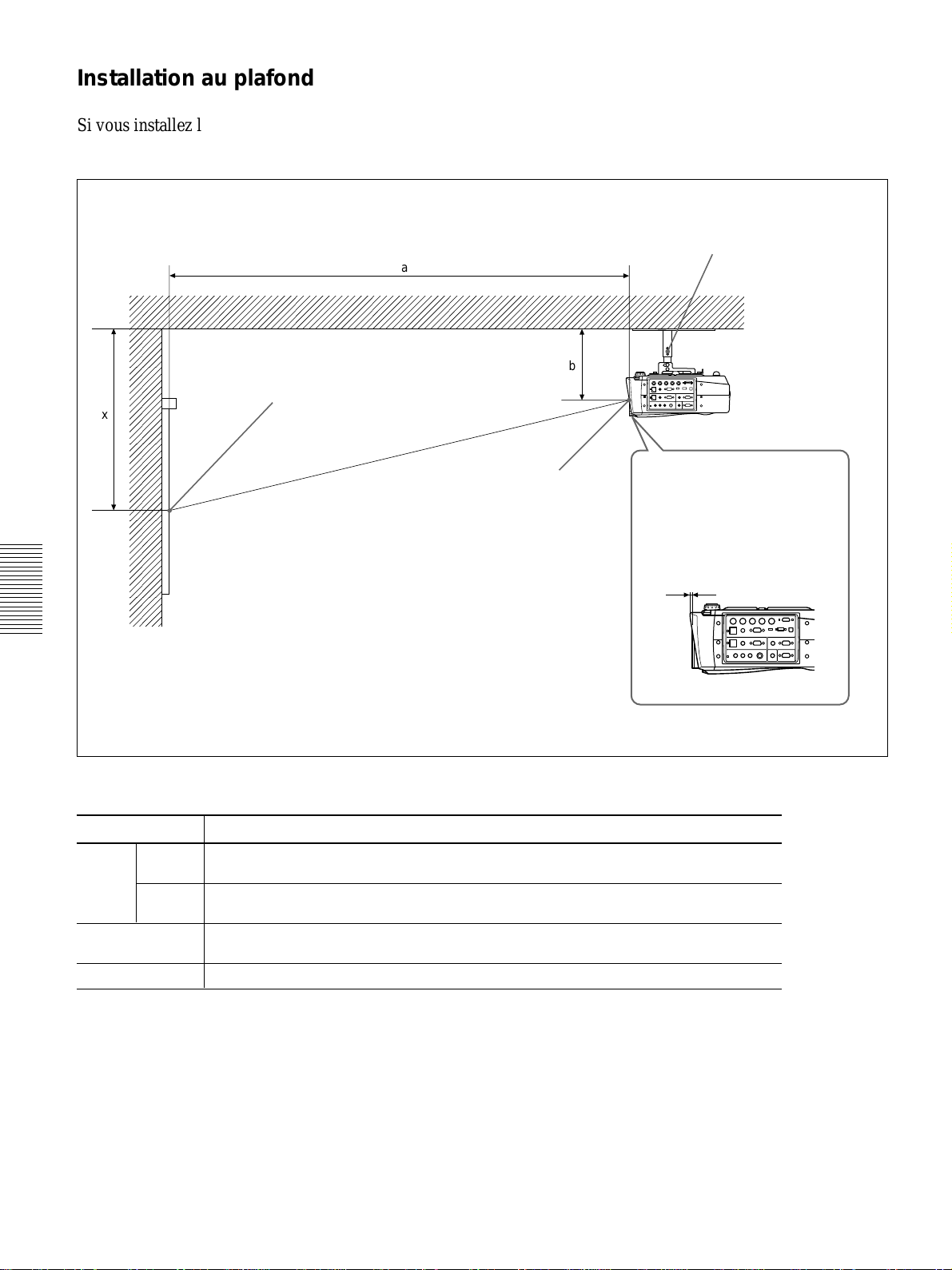
Exemples d’installation
Installation au plafond
Si vous installez le projecteur au plafond, utilisez le
support de suspension pour projecteur PSS-610.
a: Distance entre l’écran et le centre de l’objectif
b: Distance entre le plafond et le centre de l’objectif
x: Distance entre le plafond et le centre de l’écran
a
Centre de l’écran
x
Pour une installation au plafond, adressez-vous à un
personnel Sony qualifié.
Support de suspension pour projecteur
PSS-610 (non fourni)
Plafond
b
Centre de l’objectif
Distance entre l’avant du
projecteur et le centre de
l’objectif.
Objectif standard: 10 mm
(13/32 pouces)
Mur
Taille de l’écran (pouces)
Minimum
a
Maximum
x
b
80 100 120 150 180 200 250 300
3060 3850 4630 5810 6990 7770 9740 11700
(120 1/2) (151 5/8) (182 3/8) (228 7/8) (275 1/4) (306) (383 5/8) (460 3/4)
3740 4700 5660 7100 8540 9500 11900 14300
(147 3/8) (185 1/8) (222 7/8) (279 5/8) (336 3/8) (374 1/8) (468 5/8) (563 1/8)
b+610 b+762 b+914 b+1143 b+1372 b+1524 b+1905 b+2286
(24) (30) (36) (45) (54) (60) (75 1/8) (90 1/8)
231/256/281/331/356/381 mm (9 1/8/10 1/8/11 1/8/13 1/8/14 1/8/15
Pour calculer les distances d’installation (unité: mm)
SS: diagonale de l’écran (pouces)
a (minimum) = {(SS × 50,18/1,3102) – 75,10104} × 1,025
a (maximum) = {(SS × 64,518746/1,3102) – 107,8977} × 0,975
x = b + (SS/1,3102 × 9,984)
Uité: mm (pouces)
pouces) réglable si vous utilisez un
PSS-610
28 (FR)
Page 71
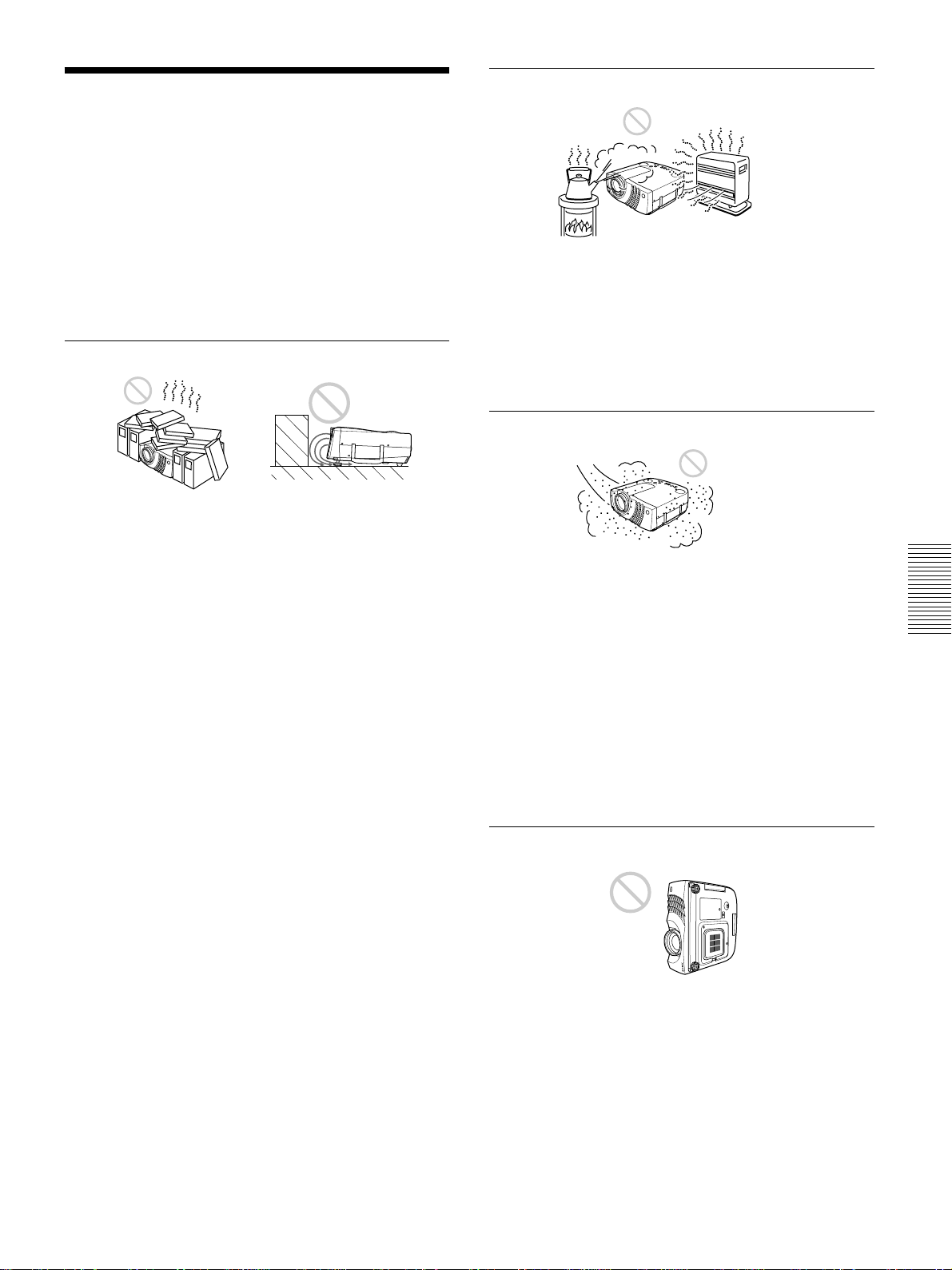
Remarques concernant
l’installation
Installation déconseillée
N’installez pas le projecteur dans les conditions
suivantes. Ces installations peuvent entraîner un
dysfonctionnement ou causer des dommages au
projecteur.
Manque de ventilation
Remarques concernant l’installation
Exposition à la chaleur et à l’humidité
•N’installez pas l’appareil dans un endroit où la
température et l’humidité sont très élevées ou dans
un endroit très froid.
•Pour éviter la condensation d’humidité, n’installez
pas l’appareil dans un endroit où la température peut
augmenter rapidement.
Endroit poussiéreux
•Assurez une circulation d’air adéquate afin d’éviter
toute surchauffe interne. Ne placez pas l’appareil sur
des surfaces textiles (tapis, couvertures, etc.) ni à
proximité de tissus (rideaux, draperies) qui risquent
d’obstruer les orifices de ventilation. Si la
température se intérieure augmente à la suite d’une
obstruction des orifices de ventilation, le capteur de
température se déclenche et le message “Surchauffe!
Lampe OFF 1 min.” s’affiche. Le projecteur se met
alors automatiquement hors tension après une
minute.
•Laissez un espace libre de plus de 30 cm (11
pouces) autour du projecteur.
•Veillez à ce que les orifices de ventilation n’aspirent
pas de particules telles que des morceaux de papier.
•Si vous placez quelque chose devant les orifices de
ventilation avant, l’air expulsé du projecteur risque
d’être aspiré par les orifices de ventilation situés sur
le dessous, provoquant ainsi une élévation de la
température interne et une activation du circuit de
protection. Installez le projecteur de façon à ne pas
entraver la sortie d’air.
7
/8
N’installez pas l’appareil dans un endroit très
poussiéreux, faute de quoi le filtre à air va s’obstruer.
La poussière obstruant le passage de l’air dans le filtre
peut entraîner une augmentation de la température
intérieure du projecteur. Nettoyez-le régulièrement.
Conditions d’utilisation
déconseillées
N’effectuez aucune des opérations suivantes.
N’installez pas le projecteur sur son flanc.
Ne faites pas fonctionner l’appareil lorsqu’il se trouve
sur son flanc. Cette position peut entraîner un
dysfonctionnement.
29 (FR)
Page 72
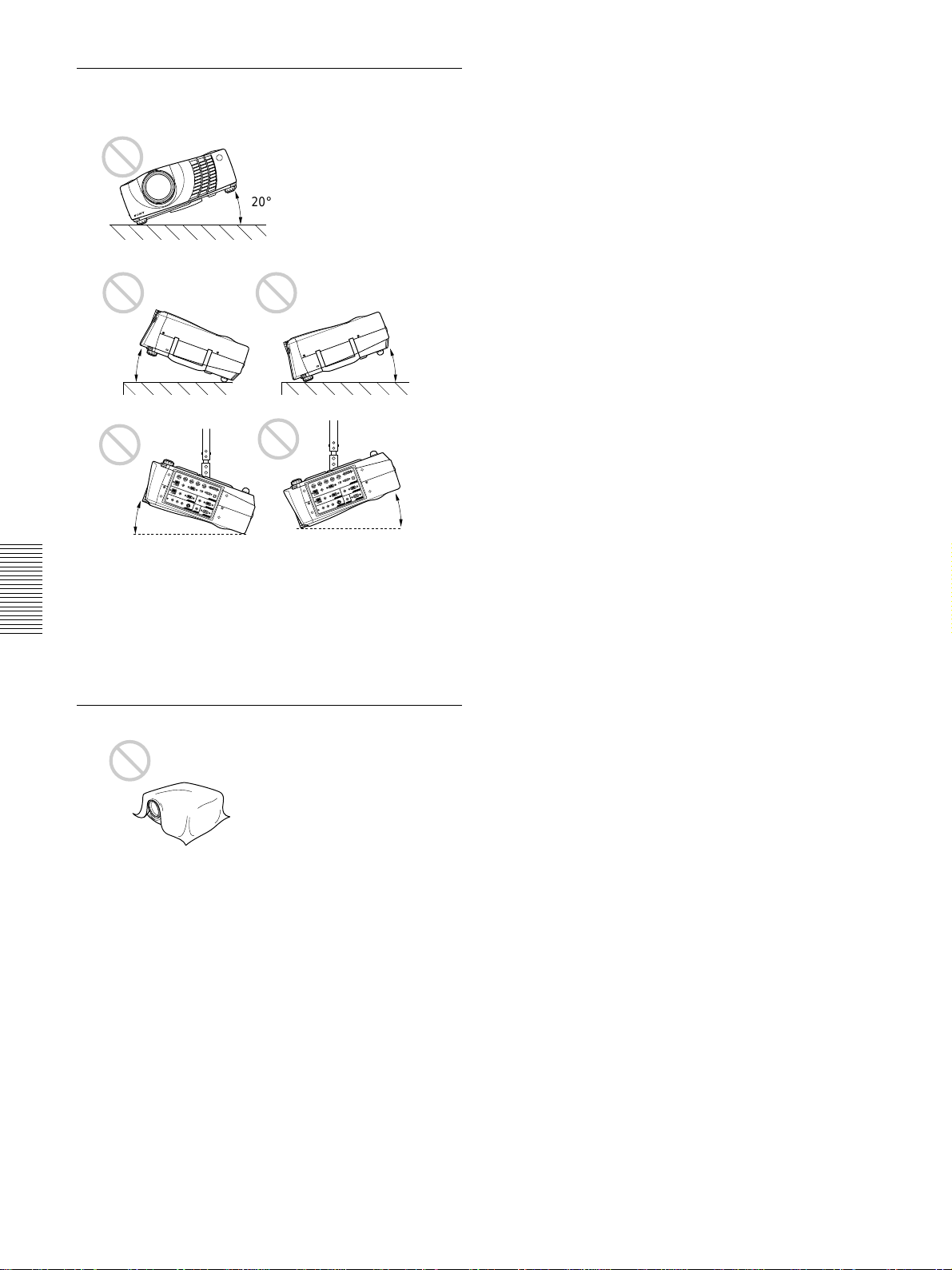
Remarques concernant l’installation
Inclinaison vers l’avant/l’arrière et la
droite/la gauche
20°
20°
20°
20°
20°
Ne faites pas fonctionner l’appareil lorsqu’il est
incliné de plus de 20 degrés. N’installez pas l’appareil
ailleurs que sur le sol ou au plafond. Ces positions
d’installation peuvent provoquer un
dysfonctionnement.
N’obstruez pas les orifices de ventilation
Ne recouvrez pas les orifices de ventilation du
projecteur, faute de quoi une surchauffe interne risque
de se produire.
30 (FR)
Page 73
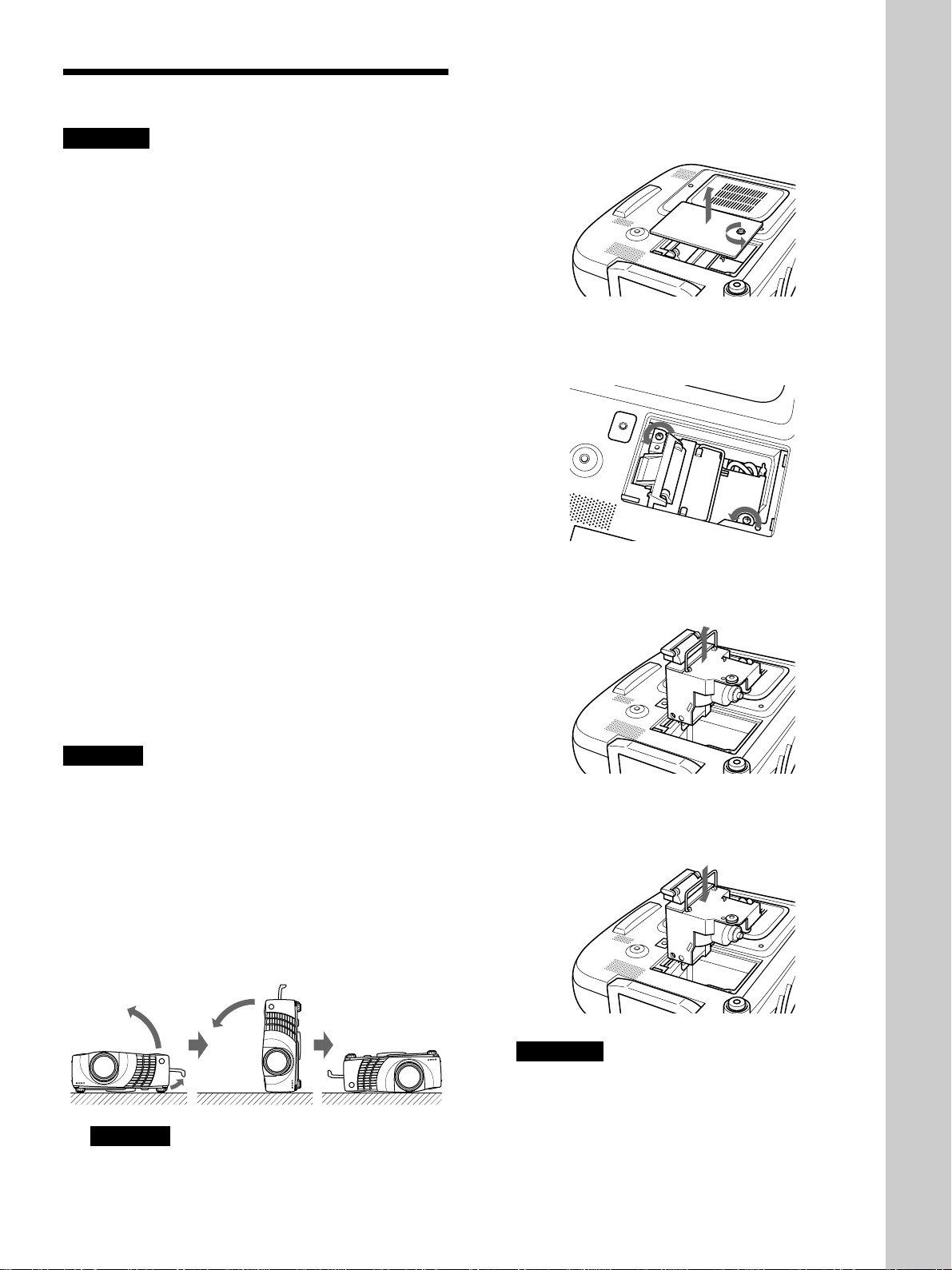
Entretien
Entretien
Remarques
•Si la lampe se brise, consultez le personnel Sony
qualifié.
•Extrayez la lampe par la poignée. Si vous touchez le
module de lampe, vous risquez de vous brûler ou de
vous blesser .
•Pour retirer le module de lampe, maintenez-le bien à
l’horizontale et tirez perpendiculairement. N’inclinez
pas le module de lampe. Si vous extrayez le module
de lampe en l’inclinant et si la lampe se brise, il se
peut que vous vous blessiez avec les éclats.
Remplacement de la lampe
Lorsqu’il est temps de remplacer la lampe, ne tardez
pas à la remplacer par une lampe pour projecteur
LMP-P201.
La lampe atteint la fin de sa durée de vie utile au bout
d’environ 1500 heures sur le réglage STANDARD ou
d’environ 3000 heures sur le réglage BAS du MODE
LAMPE.
Lorsque le moment est venu de remplacer la lampe, le
message “Remplacer la lampe.” s’affiche.
2 Ouvrez le couvercle de la lampe en desserrant une
vis à l’aide du tournevis Philips (fourni avec la
lampe pour projecteur LMP-P201).
3 Desserrez deux vis du module de lampe avec le
tournevis Philips.
4 Tout en maintenant la poignée et en gardant la
lampe à l’horizontale, tirez perpendiculairement.
Entretien
Remplacement de la lampe après avoir utilisé
le projecteur
Mettez le projecteur hors tension et débranchez
ensuite le câble d’alimentation.
Attendez au moins une heure que la lampe ait refroidi.
Remarque
La lampe est encore brûlante après que vous avez mis
le projecteur hors tension à l’aide de la touche I / 1.
Si vous touchez la lampe, vous risquez de vous brûler
les doigts. Lorsque vous voulez remplacer la lampe,
attendez au moins une heure qu’elle ait refroidi.
1 Placez une feuille de protection (chiffon) sous le
projecteur. Saisissez le projecteur par la poignée et
tournez le projecteur vers le panneau de
commande comme illustré ci-dessous.
Remarque
Pour remplacer la lampe, placez le projecteur sur
une surface plane et stable.
0
5 Insérez la nouvelle lampe jusqu’à ce qu’elle se
mette en place. Serrez les vis. Repliez la poignée.
Remarques
•Ne touchez pas la surface en verre de la lampe.
•Le projecteur ne se met pas sous tension tant que
la lampe n’est pas correctement fixée.
31 (FR)
Page 74
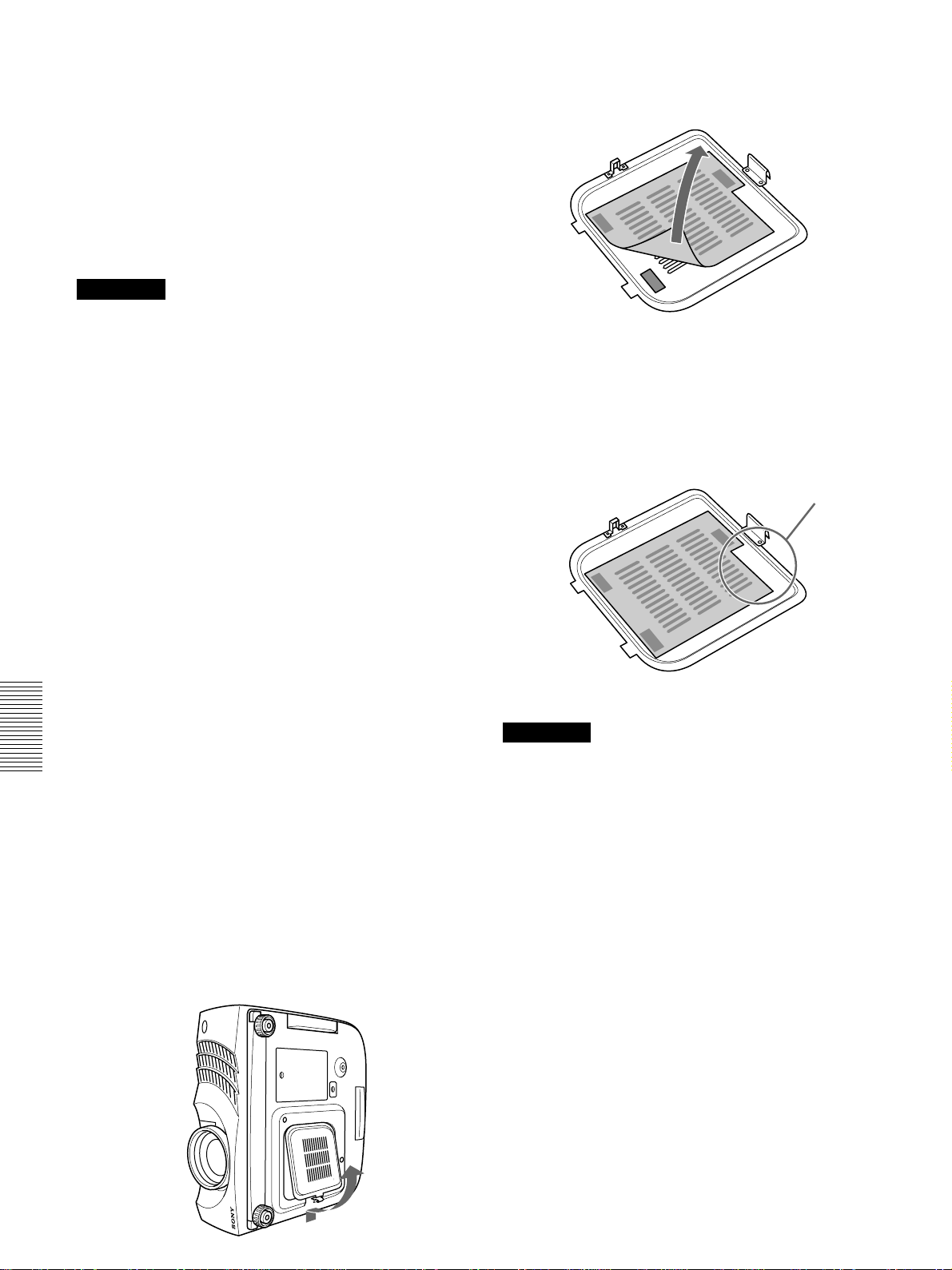
Entretien
6 Refermez le couvercle de la lampe et serrez la vis.
7 Remettez le projecteur à l’endroit.
8 Branchez le câble d’alimentation et activez le
projecteur en mode de veille.
9 Appuyez, dans l’ordre, sur les touches suivantes
du panneau de commande pendant moins de cinq
secondes : RESET, <, ,, ENTER.
Remarques
•Utilisez une lampe pour projecteur LMP-P201 pour
le remplacement. Si vous utilisez une autre lampe
qu’une LMP-P201, le projecteur risque de présenter
un dysfonctionnement.
•N’oubliez pas de mettre le projecteur hors tension et
de débrancher le câble d’alimentation avant de
remplacer la lampe.
•N’introduisez pas les doigts dans le logement du
module de lampe et veillez à ce qu’aucun objet ou
liquide ne pénètre à l’intérieur afin d’éviter tout
risque d’incendie ou de décharge électrique.
3 Décollez le filtre à air. (Le filtre à air est fixé au
moyen d’une bande Velcro (3).)
4 Dépoussiérez le filtre à air au moyen d’un
aspirateur.
5 Installez le filtre à air comme illustré dans la
figure. Installez le couvercle du filtre à air sur le
projecteur.
Encoche
Elimination de la lampe pour projecteur
usagée
Etant donné que les matériaux utilisés dans cette
lampe sont similaires à ceux d’une lampe
fluorescente, vous devez éliminer les lampes pour
projecteur usagées de la même manière que les lampes
fluorescentes.
Nettoyage du filtre à air
Le filtre à air doit être nettoyé toutes les 300
heures. Quand il devient difficile d’éliminer la
poussière du filtre, remplacez le filtre.
Pour nettoyer le filtre à air, appliquez la procédure
suivante :
1 Mettez le projecteur hors tension et débranchez le
câble d’alimentation.
2 Otez le couvercle du filtre à air tout en maintenant
enfoncé le bouton du couvercle de filtre à air sur
le couvercle du filtre à air.
Remarques
•En plaçant simplement le filtre à air sur les bandes
velcro, le filtre à air ne sera pas verrouillé en place.
Lors de la mise en place du filtre à air, placez-le sur
le couvercle du filtre à air, fixez-le en appuyant
fermement sur les bandes velcro. Assurez-vous que
le filtre à air n’est pas plié.
•Placez correctement le filtre à air (tendu) dans le
couvercle du filtre à air. Si le filtre n’est pas tendu, il
risque de ne pas fonctionner correctement.
•Si le filtre à air est excessivement souillé, lavez-le
avec une solution détergente neutre et séchez-le à
l’ombre. S’il n’est pas possible d’éliminer la
poussière du filtre à air, remplacez-le par le filtre de
réserve fourni.
•Le filtre à air comporte un côté avant et un côté
arrière. Veillez à installez le filtre à air dans le bon
sens. Vérifiez l’encoche sur le filtre comme illustré
dans le schéma ci-dessus et installez-le correctement.
•Montez correctement le couvercle du filtre à air, car
le projecteur ne se mettra pas sous tension si le
couvercle n’est pas correctement fixé.
32 (FR)
Page 75
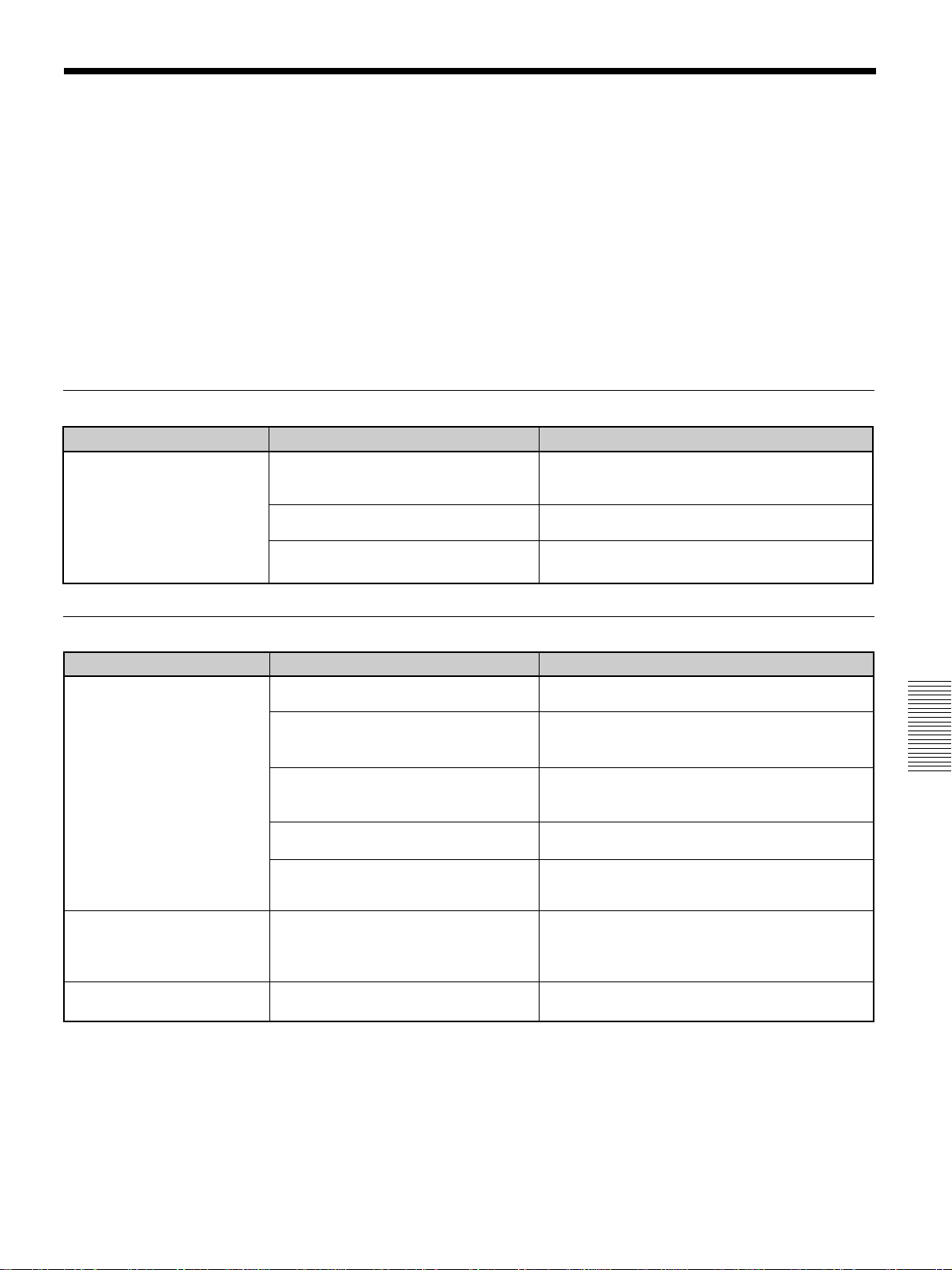
Dépannage
Dépannage
Si vous rencontrez un problème en cours d’utilisation, appuyez sur la touche HELP pour afficher les messages
d’aide.
Vous pouvez obtenir les messages d’aide suivants :
•Image: Un menu ne s’affiche pas. Les couleurs ne sont pas correctes.
•Son : Le son n’est pas correctement diffusé.
•Autre : L’indicateur s’allume/clignote.
Si vous avez toujours des problèmes après avoir consulté les messages d’aide, parcourez les instructions cidessous. Si le problème persiste, prenez contact avec votre revendeur Sony.
Alimentation
Symptôme
Le projecteur ne se met pas
sous tension.
Image
Symptôme
Pas d’image
L’image comporte des
parasites.
Les écrans de menu ne
s’affichent pas.
Cause
Le projecteur a été mis hors et sous
tension à bref intervalle à l’aide de la
touche I / 1.
Le couvercle de la lampe est mal fixé.
Le couvercle du filtre à air s’est enlevé.
Cause
Le câble est mal branché ou débranché.
La sélection d’entrée est incorrecte.
L’image a été coupé.
Le signal de l’ordinateur n’est pas
transmis vers le moniteur externe.
Le signal de l’ordinateur est à la fois
transmis vers l’écran LCD de
l’ordinateur et le moniteur externe.
Il se peut que du bruit apparaisse en
fonction de la combinaison du nombre
de points entré par le connecteur et du
nombre de pixels sur le panneau LCD.
Le paramètre ETAT est réglé sur OFF
dans le menu REGLAGE.
Remède
Attendez environ 120 secondes avant de mettre le
projecteur sous tension
Refermez correctement le couvercle de la lampe
(voir page 31 (FR))
Refermez correctement le couvercle du filtre à air
(voir page 32 (FR)).
Remède
Vérifiez si les raccordements ont correctement été
effectués
Sélectionnez correctement la source d’entrée à
l’aide de la touche INPUT
(FR)).
Appuyez sur la touche PIC MUTING pour
désactiver la fonction de suppression
(FR)).
Transmettez le signal de l’ordinateur vers le
moniteur externe
Transmettez le signal de l’ordinateur uniquement
vers le moniteur externe
Changez le papier peint du bureau sur l’ordinateur
connecté.
Réglez ETAT sur ON dans le menu REGLAGE
(voir page 25 (FR)).
(voir pages 13 (FR) à 16 (FR)).
(voir page 19 (FR))
.
(voir pages 17 et 18
(voir page 13 (FR)).
(voir page 13 (FR)).
.
(voir page 18
33 (FR)
Page 76
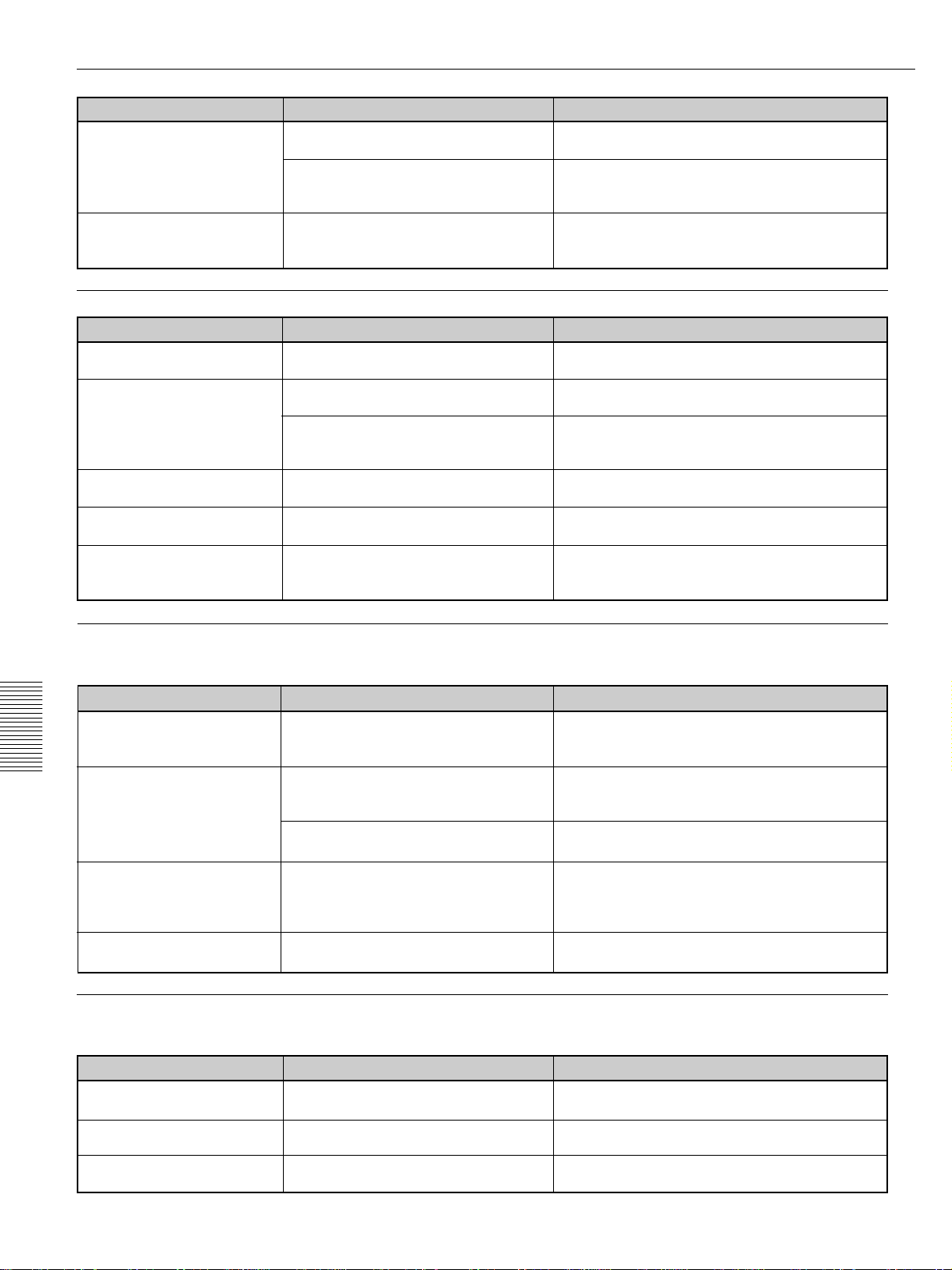
Dépannage
Son
Symptôme
Pas de son
Lors de l’entrée de son par la
prise AUDIO, le son ne passe
que par un canal uniquement.
Divers
Symptôme
L’indicateur LAMP/COVER
clignote.
L’indicateur LAMP/COVER
s’allume.
L’indicateur TEMP/FAN
clignote.
L’indicateur TEMP/FAN
s’allume.
Les indicateurs LAMP/
COVER et TEMP/FAN
s’allument.
Cause
Le câble est mal branché ou débranché.
Le son a été coupé.
Le son monaural entre par la prise
AUDIO.
Cause
Le couvercle de la lampe ou le couvercle
du filtre à air est mal fixé.
La lampe a atteint la fin de sa durée de
vie utile.
La lampe a atteint une température
élevée.
Le ventilateur est défectueux.
La température intérieure est
anormalement élevée.
Défaillance du circuit électrique.
Remède
Vérifiez si les raccordements ont correctement été
effectués
Appuyez sur la touche AUDIO MUTING pour
désactiver la fonction de suppression
(voir pages 13 (FR) à 16 (FR)).
(voir page 18
(FR)).
Entrez un son stéréo.
Remède
Fixez correctement le couvercle
(voir pages 31
(FR) et 32 (FR)).
Remplacez la lampe
Attendez 120 secondes que la lampe ait refroidi et
remettez le projecteur sous tension
(voir page 31 (FR)).
(voir page 19
(FR)).
Consultez le personnel qualifié Sony.
Vérifiez si les orifices de ventilation ne sont pas
obstrués.
Consultez le personnel qualifié Sony.
Messages d’avertissement
Consultez la liste ci-dessous pour connaître la signification des messages affichés à l’écran.
Message
Surchauffe!
Lampe OFF 1 min.
Fréquence est hors limites!
Vérifiez reglage ENT. A.
Remplacer la lampe.
Signification Remède
La température interne est excessive.
Ce signal d’entrée ne peut être projeté
car la fréquence est en-dehors de la
plage compatible avec ce projecteur.
Le réglage de la définition du signal de
sortie de l’ordinateur est trop élevé.
Vous avez entré un signal RVB depuis
l’ordinateur alors que ENT. A dans le menu
REGLAGE est réglé sur COMPOSANT,
BPR
DTV YP
Le moment est venu de remplacer la
lampe.
ou DTV GBR.
Mettez le projecteur hors tension.
Vérifiez si les orifices de ventilation ne sont pas
obstrués.
Entrez un signal dans la plage de fréquences
compatible avec ce projecteur.
Réglez la sortie sur XGA
Réglez correctement ENT. A
Remplacez la lampe.
Messages de mise en garde
Consultez la liste ci-dessous pour connaître la signification des messages affichés à l’écran.
Message
PAS D’ENTREE
Non applicable!
H.P. OFF
Signification Remède
Pas de signal d’entrée
Vérifiez les connexions
(FR)).
Vous avez appuyé sur une touche
incorrecte.
Le paramètre H.P. est réglé sur OFF
dans le menu REGLAGE.
Appuyez sur la touche appropriée.
Réglez H.P. sur ON, si nécessaire
(FR))
.
(voir pages 13 (FR) à 16
(voir page 13 (FR)).
(voir page 25 (FR)).
(voir page 25
34 (FR)
Page 77

Spécifications
Haut-parleur Système à 3 haut-parleurs à large
Spécifications
Caractéristiques optiques
Système de projection
bande de fréquence,
5
Graves : 65 mm (2
/8 pouces) de
diamètre, max. 3 W
3
Aigus : 45 mm (1
/16 pouces) de
diamètre, max. 1 W × 2 (stéréo)
Système de projection à 3
panneaux LCD, 1 objectif
Panneau LCD Panneau LCD TFT Sony 1,3
pouces à microlentille,
2.359.296 pixels
(1024 × 768 pixels × 3)
Objectif Zoom 1,3× approx.
f 50,8 à 64,0 mm/F 1,7 to 2,0
Lampe 200 W UHP
Dimensions de l’image projetée
Plage : 40 à 300 pouces (mesurés
en diagonale)
Rendement lumineux
1)
ANSI lumen
3000 lm
Distance de projection
40 pouces: 1490 à 1820 mm
3
/4 à 71 3/4 pouces)
(58
60 pouces: 2280 à 2780 mm
80 pouces: 3060 à 3740 mm
7
/8 à 109 1/2 pouces)
(89
1
/2 à 147 3/8 pouces)
(120
100 pouces: 3850 à 4700 mm
5
/8 à 185 1/8 pouces)
(151
120 pouces: 4630 à 5660 mm
150 pouces: 5810 à 7100 mm
3
/8 à 222 7/8 pouces)
(182
7
/8 à 279 5/8 pouces)
(228
180 pouces: 6990 à 8540 mm
1
/4 à 336 3/8 pouces)
(275
200 pouces: 7770 à 9500 mm
(306 à 374
250 pouces: 9740 à 11900 mm
(383
1
/8 pouces)
5
/8 à 468 5/8 pouces)
300 pouces: 11700 à 14300 mm
3
/4 à 563 1/8 pouces)
(460
Caractéristiques électriques
Système couleur Système NTSC3.58/PAL/SECAM/
4.43/PAL-M/PAL-N, à
NTSC
commutation automatique/
manuelle
Résolution 750 lignes TV horizontales (entrée
vidéo)
1024 × 768 pixels (entrée RVB)
Signaux d’ordinateur acceptables
fH : 19 à 95 kHz
fV : 50 à 92 Hz (jusqu’à SXGA)
Signaux vidéo acceptables
15 kHz RVB/Composante 50/60
Hz, Composante progressive 50/
60 Hz, DTV (480/60P, 575/50P,
720/60P, 720/50P, 1080/60I,
1080/50I), Vidéo composite, Y/
.........................................................................................................................................................................................................
C vidéo)
Entrées/sorties
Entrée audio/vidéo
VIDEO: type phono
Vidéo composite : 1 Vp-p ±2 dB
sync négative (terminaison à 75
ohms)
S VIDEO: Y/C miniconnecteur
DIN à 4 broches (mâle)
Y (luminance): 1 Vp-p ±2 dB
sync négative (terminaison à 75
ohms)
C (chrominance): salve
0,286 Vp-p ±2 dB (NTSC)
(terminaison à 75 ohms),
salve 0,3 Vp-p ±2 dB (PAL)
(terminaison à 75 ohms)
AUDIO: Type phono × 2
500 mVrms, impédance plus de
47 kilohms
INPUT A HD D-sub à 15 broches (femelle)/
5BNC (femelle)/ Interface
numérique commutée
RVB analogique :HD D-sub à 15
broches (femelle)
R: 0,7 Vp-p ±2 dB (terminaison
à 75 ohms)
V : 0,7 Vp-p ±2 dB (terminaison
à 75 ohms)
V avec sync: 1 Vp-p ±2 dB sync
négative (terminaison à 75 ohms)
B: 0,7 Vp-p ±2 dB (terminaison
à 75 ohms)
SYNC/HD:
Entrée sync composite : 1-5
Vp-p haute impédance, positive/
négative
Entrée sync horizontale : 1-5
Vp-p haute impédance, positive/
négative
VD:
Entrée sync verticale : 1-5 Vp-p
haute impédance, positive/
négative
RVB analogique/composante:
5BNC (femelle)
R/R-Y: 0,7 Vp-p ±2 dB
(terminaison à 75 ohms)
(suite page suivante)
Divers
1) ANSI lumen est une méthode de mesure de American National Standard IT 7.228.
35 (FR)
Page 78

Spécifications
V : 0,7 Vp-p ±2 dB (terminaison
à 75 ohms)
V avec sync/Y: 1 Vp-p (2 dB
sync négative (terminaison à 75
ohms)
B/B-Y: 0,7 Vp-p ±2 dB
(terminaison à 75 ohms)
SYNC/HD:
Entrée sync composite : 1-5
Vp-p haute impédance, positive/
négative
Entrée sync horizontale : 1-5
Vp-p haute impédance, positive/
négative
VD:
Entrée sync verticale : 1-5 Vp-p
haute impédance, positive/
négative
DIGITAL RGB: DFP à 20 broches
(TMDS)
USB HUB: Amont (type B:
femelle)×1, Aval (type A:
femelle)×1
MOUSE (sortie): 13 broches
(femelle)
(Pour plus de détails, voir
“Assignation des broches” à la page
37 (FR).)
AUDIO: Miniprise stéréo
500 mVrms, impédance plus de
47 kilohms
INPUT B RVB analogique: HD D-sub à 15
broches (femelle)
R: 0,7 Vp-p ±2 dB (terminaison
à 75 ohms)
V : 0,7 Vp-p ±2 dB (terminaison
à 75 ohms)
V avec sync: 1 Vp-p ±2 dB sync
négative (terminaison à 75 ohms)
B: 0,7 Vp-p ±2 dB (terminaison
à 75 ohms)
SYNC/HD:
Entrée sync composite :
1-5 Vp-p haute impédance,
positive/négative
Entrée sync horizontale :
1-5 Vp-p haute impédance,
positive/négative
VD:
Entrée sync verticale : 1-5 Vp-p
haute impédance, positive/
négative
MOUSE (sortie): 13 broches
(femelle)
(Pour plus de détails, voir
“Assignation des broches” à la page
37 (FR).)
AUDIO: Miniprise stéréo
500 mVrms, impédance plus de
47 kilohms
36 (FR)
OUTPUT MONITOR OUT: HD D-sub à 15
broches (femelle)
R/R-Y,G/Y,B/B-Y: Unité de gain,
75 ohms
SYNC/HD,VD: 4Vp-p (ouvert),
1Vp-p (75 ohms)
* Les signaux DIGITAL RGB ne
sont pas sortis via la borne
MONITOR OUT.
AUDIO OUT (sortie variable):
Miniprise stéréo
max. 1 Vrms, avec un signal
d’entrée de 500 mVrms,
impédance inférieure à 5 kilohms
REMOTE RS-232C: D-sub à 9 broches
(femelle)
CONTROL S IN/PLUG IN POWER
Miniprise stéréo 5Vp-p, auto-
alimenté, 5 V CC
Réglementation de sécurité:
UL1950, cUL1950, DHHS
(Laser), DNHW (Laser), FCC
Classe A, IC Classe A,
EN60 950 (NEMKO), CE, C-
Tick, EN60 825-1 (Laser), VCCI
Classe B, JEITA
Faisceau laser
Type de laser Classe 2
Longueur d’onde 645 nm
Puissance de sortie1 mW
Caractéristiques générales
Dimensions 339 × 142 × 335 mm (13 3/8 ×
Masse Approx. 7,2 kg (15 lb 14 oz)
Puissance de raccordement
Consommation électrique
Dissipation de la chaleur
Température de service
Humidité de service
Température de stockage
Humidité de stockage
Accessoires fournis
5
5
/8 × 13 1/4 pouces) (l/h/p)
100 à 240 V CA, 50/60 Hz
Max. 290 W (mode de veille:
5 W)
989,6 BTU
0 à 40 °C (32 à 104 °F)
35 à 85 % (sans condensation)
–20 à 60 °C (–4 à 140 °F)
10 à 90 %
Télécommande (1)
Piles AA (R6) (2)
Câble HD D-sub à 15 broches (1)
(1-791-992-11)
Page 79
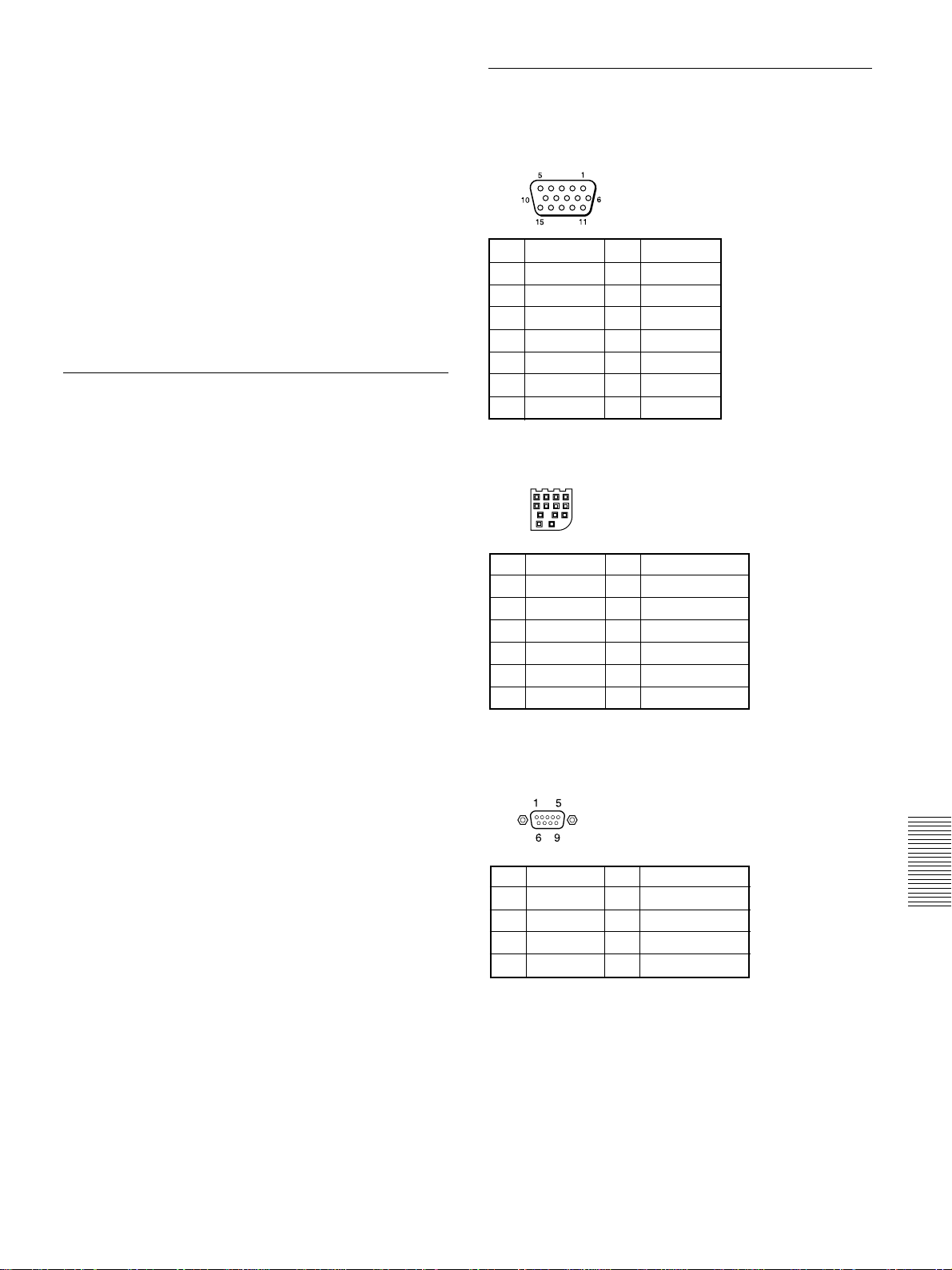
Spécifications
Câble de souris
SIC-S22 (PS/2) (2 m) (1)
(1-783-501-11)
Câble USB type A – type B (2 m)
(1) (1-790-081-11)
Bouchon d’objectif (1)
Câble d’alimentation (1)
Filtre à air (de réserve) (1)
Mode d’emploi (1)
Manuel d’installation destiné aux
revendeurs (1)
Livret de garantie (1)
La conception et les spécifications sont sujettes à
modifications sans préavis.
Accessoires en option
Lampe pour projecteur LMP-P201 (de réserve)
Support de suspension pour projecteur PSS-610
Etui de transport VLC-600
Câble de moniteur
SMF-400 (HD D-sub à 15 broches (mâle) y 5 ×
BNC (mâle))
SMF-410 (HD D-sub à 15 broches (mâle) y HD
D-sub à 15 broches (mâle))
Câble de signal
SMF-402 (HD D-sub à 15 broches (mâle) y 3 ×
type phono (mâle))
Câble d’interface signal
SIC-10 (5 × BNC (mâle) y 5 × BNC (mâle))
Câble de signal numérique
SMF-D102 (DFP à 20 broches y DFP à 20
broches)
SMF-D110 (DFP à 20 broches y DFP à 20
broches)
Câble de souris
SIC-S21 (sériel)
SIC-S22 (PS/2)
(2 m)
(2 m)
Objectif de projection
Zoom à focale longue VPLL-ZM101
Zoom à focale courte VPLL-ZM31
Objectif à focale courte fixe VPLL-FM21
Il est possible que certains de ces accessoires ne soient pas
disponibles dans certaines zones géographiques. Pour plus
de détails, veuillez consulter votre revendeur Sony.
1)
Assignation des broches
Connecteur d’entrée RGB (HD D-sub à 15
broches, femelle)
1 R 9 N.C.
2 G 10 GND
3 B 11 GND
4 N.C. 12 DDC/SDA
5 GND 13 HD/C.Sync
6 GND (R) 14 VD
7 GND (G) 15 DDC/SCL
8 GND (B)
Connecteur MOUSE (13 broches, femelle)
1013
69
35
12
1 RTS 8 R
2 GND 9 98/AT/TXD
3 XA 10 +5V/DTR
4 XB 11 CLOCK
5 YA 12 DATA
6 YB 13 RXD
7 L/PS
Connecteur RS-232C (D-sub à 9 broches,
femelle)
1 DCD 6 DSR
2 RX DA 7 RTS
3 TX DA 8 CTS
4 DTR 9 RI
5 GND
.........................................................................................................................................................................................................
1) Il se peut que les VLC-600 ne soient pas disponibles dans certaines régions. Pour plus de détails, veuillez vous adresser à
un service après-vente Sony dans votre région.
37 (FR)
Page 80
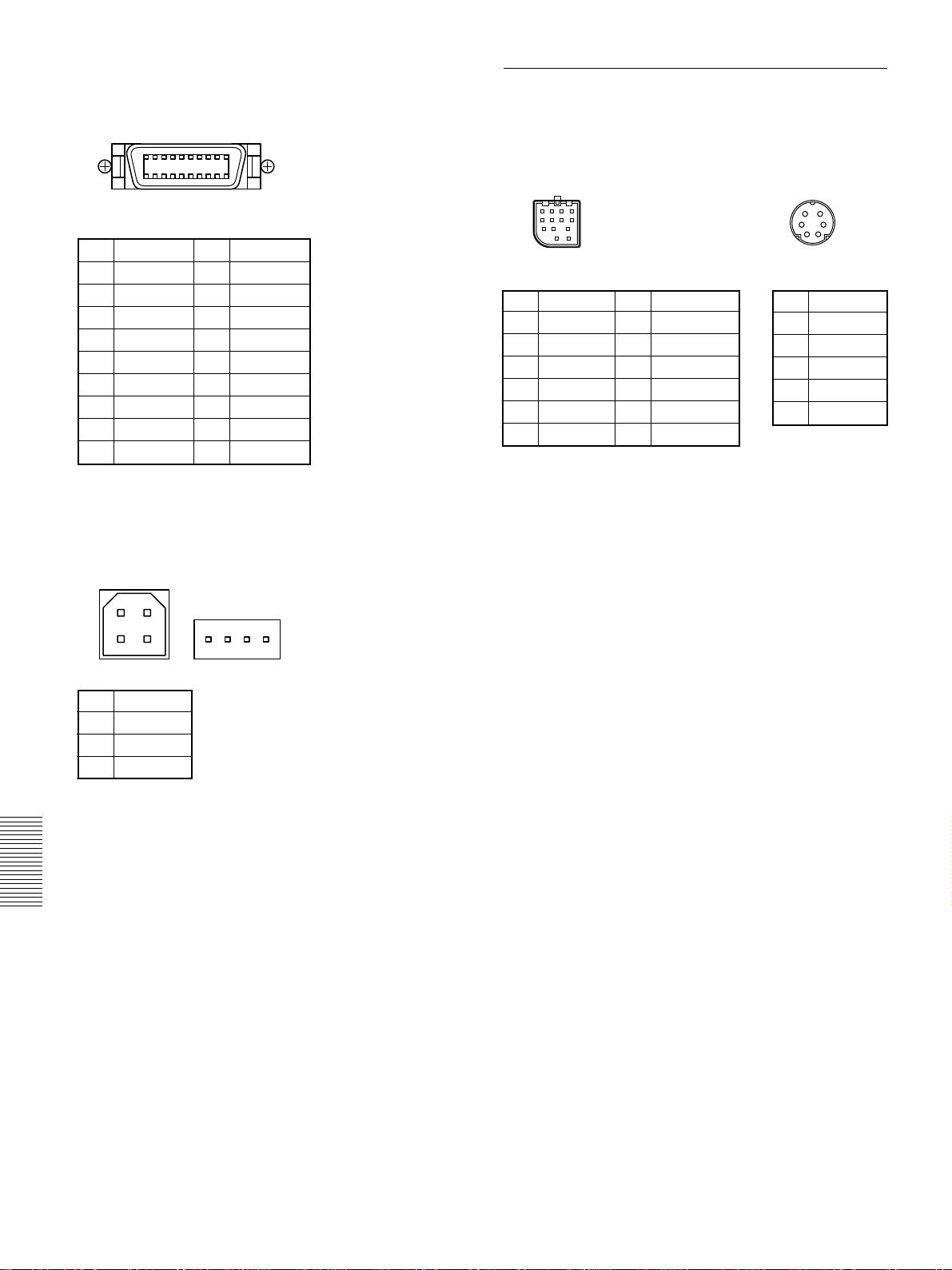
Spécifications
Connecteur d’entrée DIGITAL RGB (DFP à 20
broches, femelle)
110
1120
1 TX0– 11 TXC–
2 TX0+ 12 TXC+
3
TX0 SHIELD
4
TX2 SHIELD
13
TXC SHIELD
14
TX1 SHIELD
5 TX2– 15 TX1–
6 TX2+ 16 TX1+
7 DDC/SCL 17 NC
8 DDC/SDA 18 SENSE
9 NC 19 +5V DC
10 NC 20 GND
Connecteur USB
Assignation des broches du câble de
souris
SIC-S22
13 broches
1310
96
53
21
1 RTS 8 R
2 GND 9 98/AT/TXD
3 XA 10 +5V/DTR
4 XB 11 CLOCK
5 YA 12 DATA
6 YB 13 RXD
7 L/PS
mini DIN à 6 broches
56
3
12
1 DATA
2NC
3 GND
4 +5V
5 CLOCK
6NC
4
Fiche B
(femelle)
2
3
1
4
1 +5V
2D–
3D+
4 GND
Fiche A
14
38 (FR)
Page 81
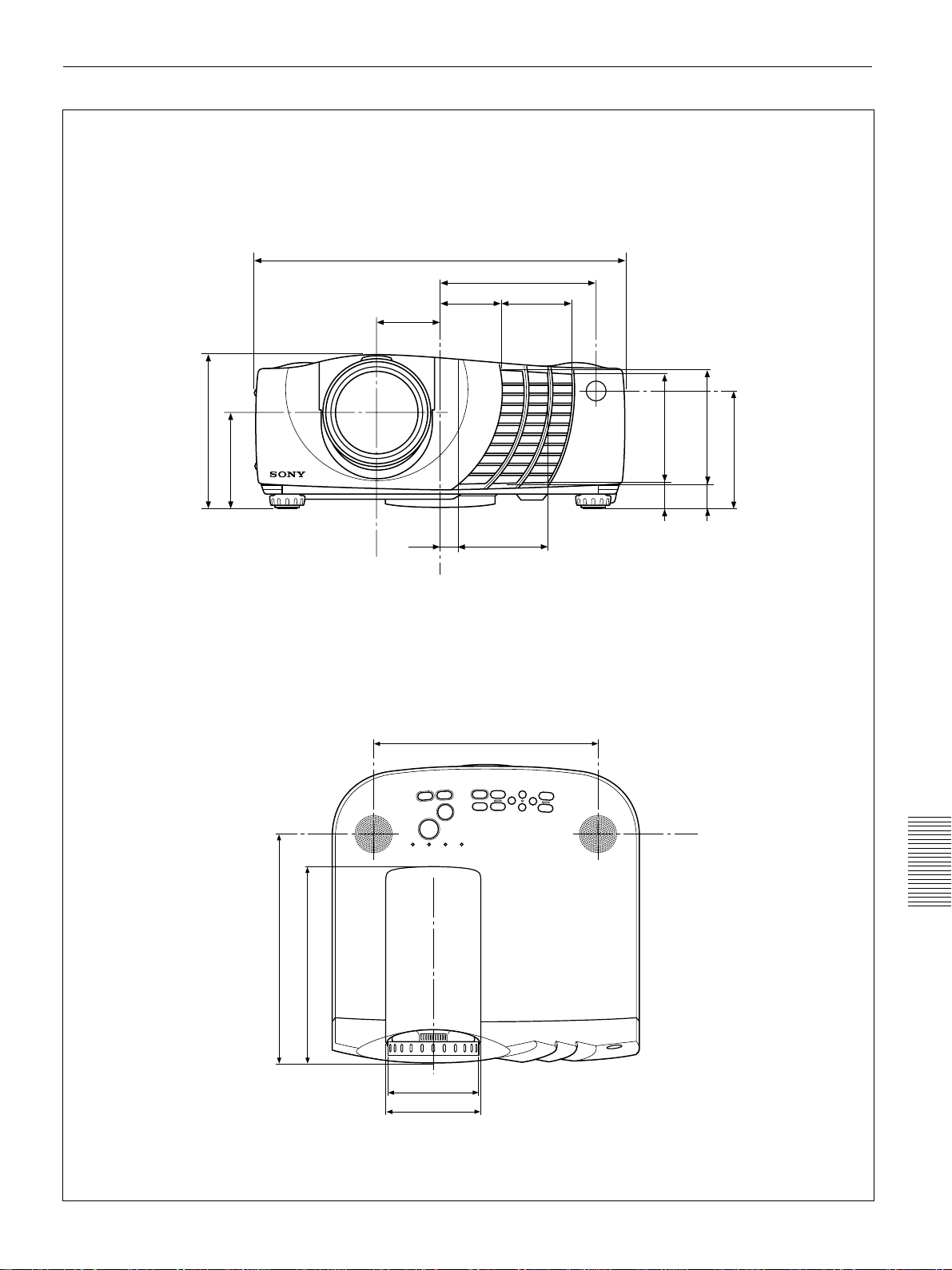
Dimensions
Avant
)
8
/
5
)
2
/
1
142,6 (5
89 (3
339 (13 11/32)
58 (2
Spécifications
19
142 (5
5
55 (2
9
/32)
/32) 64,3 (2 9/16)
/32)
)
32
/
31
100,7 (3
)
32
/
31
24,5
(
)
16
/
3
106,2 (4
)
8
/
7
(
22,4
)
16
/
5
109,4 (4
Dessus
)
8
/
1
257 (10
Centre de l’objectif
)
32
/
21
220 (8
21
/32)
16,6(
Centre de l’appareil
248 (9 3/4)
82 (3
7
/32)
99 (3 29/32)
105 (4 1/8)
Unité: mm (pouces)
39 (FR)
Page 82
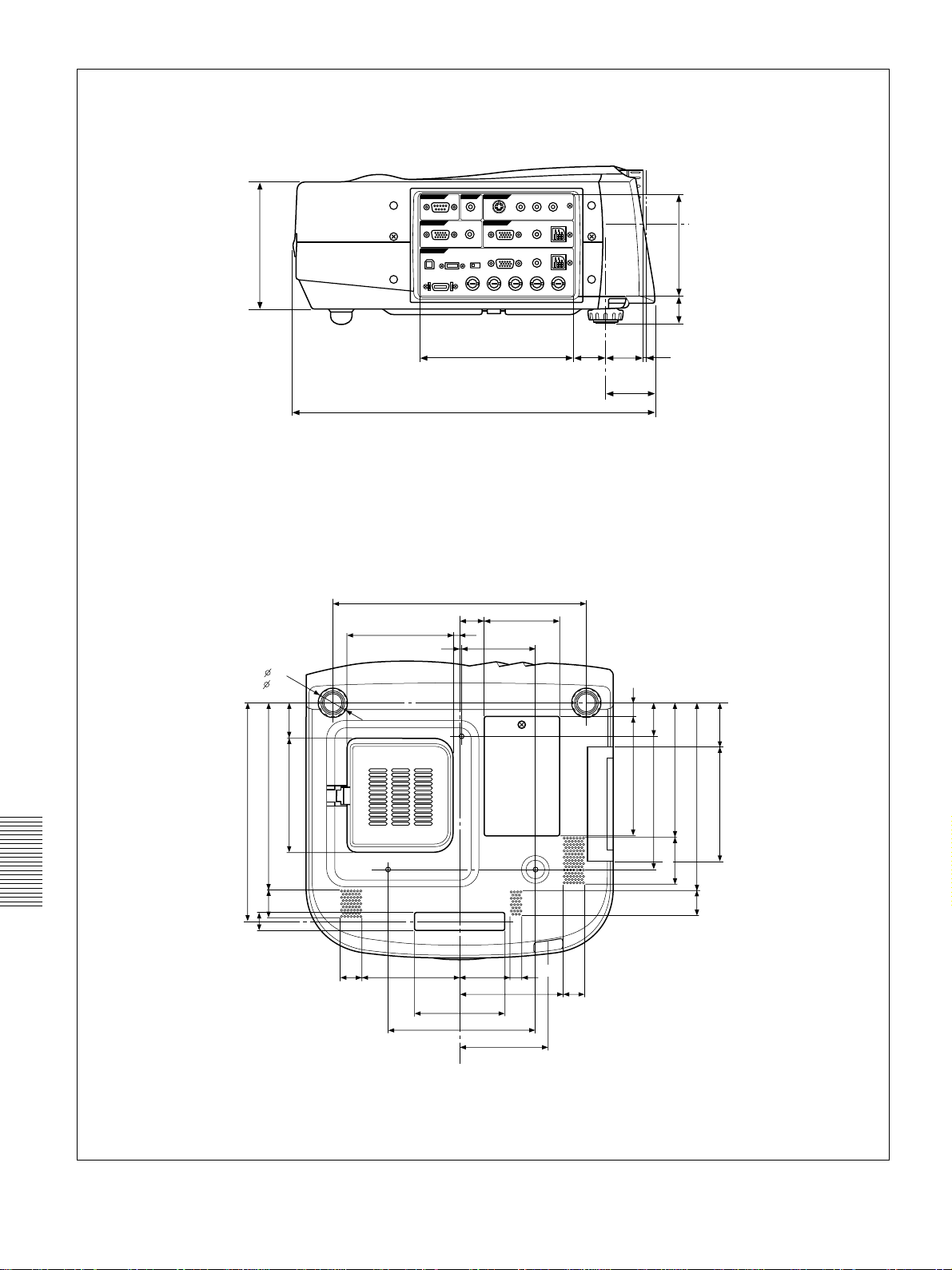
Spécifications
Côté
)
32
/
19
)
4
/
3
Bas
116,8 (4
( 1 1/4)
)
16
/
11
(9
246
25
)
32
/
9
(8
210,4
)
32
/
5
(1
29
)
32
/
(
20
95 (3
)
16
/
15
23,8
(
146 (5
28,4
3
/4)
(1 1/8)
35,4
(1 13/32)
0 – 2,1 (0 – 3/32)
45,4
(1 25/32)
335,5 (13 7/32)
279
(10 31/32)
26,5
(1 1/32)
82,5
117,2
(4 5/8)
1,8
7,2
(1/16)
32
)
16
/
9
(1
40
)
32
/
1
(5
128
23
(29/32)
108,8
(4 9/32)
100
163
54,5 (2
(3 15/16)
(6 13/32)
(9/32)
81,5
113,5
(3 7/32)
5
/32)
96 (3
(3 1/4)
(4 15/32)
25
/32)
14
(9/16)
23
(29/32)
)
32
/
21
(
16,8
)
32
/
9
(5
134
)
2
/
1
(1
38,4
)
16
/
15
(5
150,8
(6)
152,3
)
32
/
3
(2
53
29
)
/
5
(8
211,2
)
32
/
5
(1
)
32
/
1
2
16
127(5) 51,5 (
40 (FR)
Centre de l’appareil
Unité: mm (pouces)
Page 83
Index
Index
A, B
Accessoires en option 37 (FR)
Accessoires fournis 36 (FR)
Alimentation
mise hors tension 19 (FR)
mise sous tension 17 (FR)
AMPL H 23 (FR)
Assignation des broches 37 (FR)
C
Câble de souris
assignation des broches 38 (FR)
raccordement 14 (FR)
Capteur de télécommande
arrière 7 (FR)
avant 7 (FR)
réglage 25 (FR)
Commutateur DIGITAL RGB/5BNC/RGB
10 (FR)
Condensation 29 (FR)
Connecteur d’entrée 5BNC 10 (FR)
Connecteur d’entrée DIGITAL RGB 10
(FR)
assignation des broches 38 (FR)
Connecteur d’entrée RGB 10 (FR)
assignation des broches 37 (FR)
Connecteur MOUSE 10 (FR)
assignation des broches 37 (FR)
Connecteur RS-232C 11 (FR)
assignation des broches 37 (FR)
Connecteur USB 10 (FR)
assignation des broches 38 (FR)
CONTRASTE 21 (FR)
CONV FREQ (convertisseur de balayage)
23 (FR)
COULEUR 21 (FR)
Coupure
de l’image 18 (FR)
du son 18 (FR)
D
Dépannage 33 (FR)
DEPL. 23 (FR)
Dimensions 39 (FR)
DUREE LAMPE 26 (FR)
E
Emplacement et fonction des commandes
arrière/côté droit/dessous 7 (FR)
avant/côté gauche 7 (FR)
panneau de commande 8 (FR)
panneau des connecteurs 10 (FR)
Télécommande 11 (FR)
ENT. A 25 (FR)
ETAT (affichage sur écran) 25 (FR)
Exemples d’installation 27 (FR)
au plafond 28 (FR)
au sol 27 (FR)
F, G
Filtre à air 32 (FR)
Fonction APA 9 (FR), 18 (FR)
FORMAT 23 (FR)
Formats d’écran 13 (FR), 24 (FR), 35
(FR)
H
H.P. 25 (FR)
I, J, K
IMAGE D. (dynamique) 21 (FR)
INSTALLATION 26 (FR)
L
LANGAGE 25 (FR)
LUMIERE 21 (FR)
M
MEMOIRE TRAPEZ 26 (FR)
Menu
désactivation de l’affichage du menu 20
(FR)
Menu CTRL IMAGE 20 (FR)
Menu REGLAGE 25 (FR)
Menu REGL ENTREE 22 (FR)
Menu REGL. INSTAL. 26 (FR)
utilisation du menu 20 (FR)
Menu CTRL IMAGE 20 (FR)
Menu REGLAGE 25 (FR)
Menu REGL ENTREE 22 (FR)
Menu REGL. INSTAL. 26 (FR)
Messages
avertissement 34 (FR)
mise en garde 34 (FR)
MODE ECO 9 (FR), 25 (FR)
MODE GAMMA 21 (FR)
MODE LAMPE 26 (FR)
Molettes de réglage 8 (FR)
N
NETTETE 21 (FR)
O
OPTIMISEUR RVB 21 (FR)
Orifices de ventilation
prise d’air 8 (FR)
sortie d’air 7 (FR)
P, Q
PHASE 23 (FR)
Piles
installation 12 (FR)
remarques 12 (FR)
Poignée de transport 7 (FR)
Précautions 5 (FR)
Projection 17 (FR)
R
Raccordement
magnétoscope 16 (FR)
ordinateur 13 (FR)
système à composante 16 (FR)
RECEPTEUR SIRCS 7 (FR), 25 (FR)
RECH ENT. AUTO 25 (FR)
Réglage
image 20 (FR)
mémoire de réglages 20 (FR)
taille/déplacement image 23 (FR)
Réinitialisation
paramètres réglables 20 (FR)
réinitialisation d’un paramètre 20 (FR)
Remarques concernant l’installation
29 (FR)
conditions d’utilisation déconseillées
29 (FR)
installation déconseillée 29 (FR)
Remplacement de la lampe 31 (FR)
S
Spécifications 35 (FR)
STANDARD 22 (FR)
Support de suspension pour projecteur
PSS-610 28 (FR)
T, U, V, W, X, Y, Z
TEINTE 21 (FR)
Télécommande
emplacement et fonction des
commandes 11 (FR)
fonction de pointeur laser 11 (FR), 19
(FR)
installation des piles 12 (FR)
touche D ZOOM 12 (F)
touche FUNCTION 12 (FR)
touche HELP 12 (FR)
TEMP COULEU 21 (FR)
TRAPEZE NUMER 26 (FR)
41 (FR)
Page 84
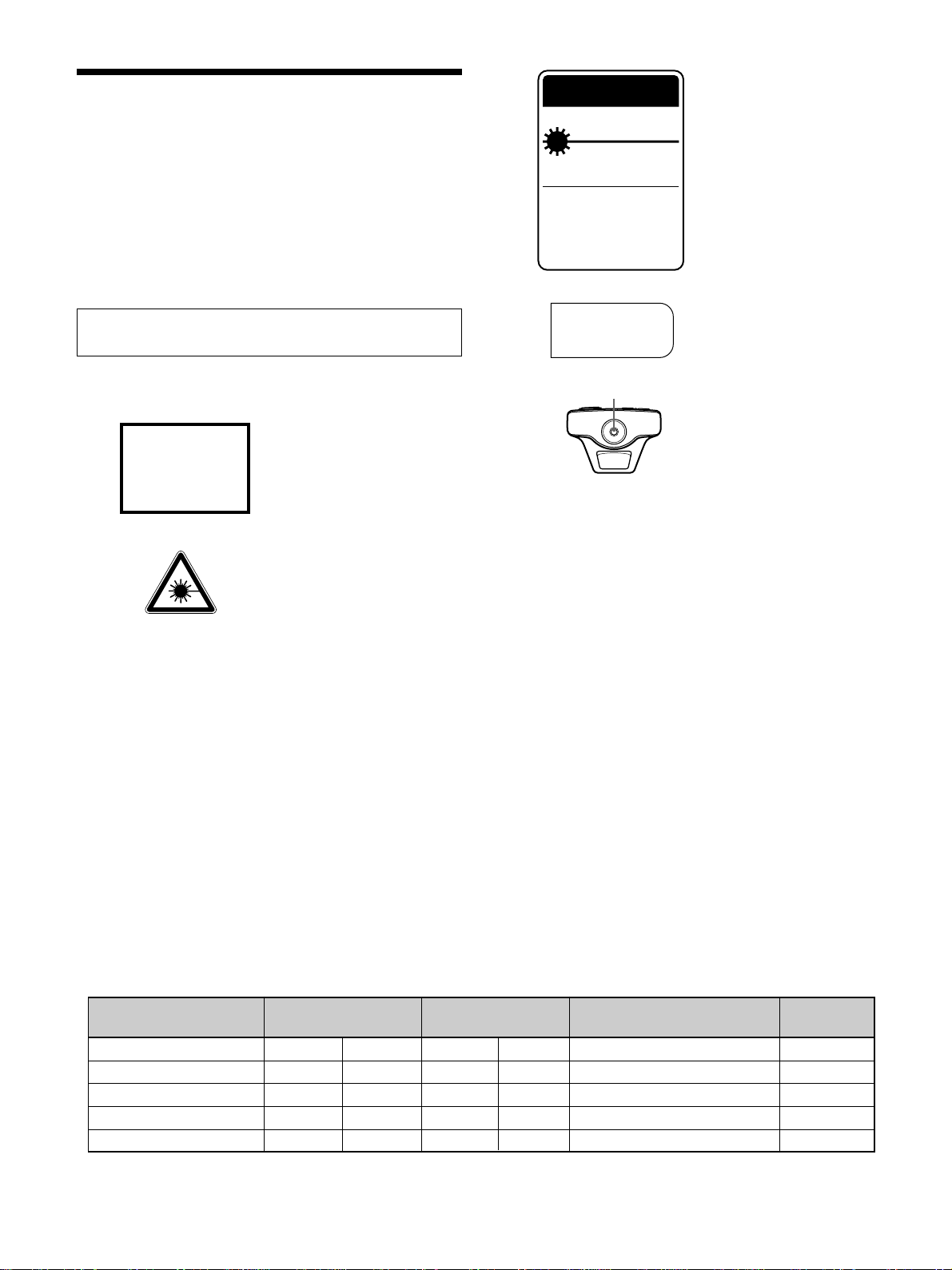
ADVERTENCIA
LASER RADIATION
DO NOT STARE INTO BEAM
WAVE LENGTH:645nm
MAX OUTPUT:1mW
CLASS II LASER PRODUCT
COMPLIES WITH DHHS 21 CFR
SUBCHAPTER J
SONY CORPORATION
6-7-35 KITASHINAGAWA
SHINAGAWA-KU,TOKYO,JAPAN
A
MANUFACTURED;
CAUTION
Para evitar el riesgo de incendios o
electrocución, no exponga la unidad a la
lluvia ni a la humedad.
Para evitar descargas eléctricas, no abra el
aparato. Solicite asistencia técnica
únicamente a personal especializado.
Esta etiqueta se encuentra
en la parte posterior del
mando a distancia.
La toma mural debe estar instalada cerca del equipo y
debe accederse a ésta con facilidad.
LASER RADIATION
DO NOT STARE INTO BEAM
CLASS 2 LASER PRODUCT
RAYONNEMENT LASER
NE PAS REGARDER DANS LE FAISCEAU
APPAREIL A LASER DE CLASSE 2
LASER–STRAHLING,
NICHT IN DEN STRAHL BLICKEN
LASER KLASSE 2
MAX OUTPUT : 1mW EN60825-1
WAVE LENGTH : 645nm /A11:1996
Esta etiqueta se
encuentra en la parte
posterior del mando a
distancia.
Esta etiqueta se
encuentra en el lateral del
mando a distancia.
AVOID EXPOSURELASER RADIATION IS
EMITTED FROM THIS
APERTURE.
Esta etiqueta se encuentra
en la parte posterior del
mando a distancia.
El haz láser se emite a través de esta ventana.
Notas
• No oriente el láser hacia personas ni mire hacia el
transmisor de láser.
• Si el mando a distancia causa fallos de funcionamiento,
consulte con personal especializado Sony. Dicho mando
se sustituirá por otro nuevo en función de la garantía.
Advertencia sobre la conexión de alimentación
Utilice un cable de alimentación apropiado para el suministro de alimentación local.
Tipo de enchufe VM0233 290B YP-12A COX-07 —
Extremo hembra VM0089 386A YC-13B COX-02 VM0310B YC-13
Tipo de cable SJT SJT H05VV-F H05VV-F N13237/CO-228 VCTF
Corriente y tensión nominal
Homologación de seguridad
.........................................................................................................................................................................................................
1) Utilice el enchufe apropiado para su país.
2 (ES)
Estados Unidos, Europa Reino Unido, Irlanda, Japón
Canadá continental Australia, Nueva Zelanda
1)
YP332
10A/125V 10A/125V 10A/250V 10A/250V 10A/250V 7A/125V
UL/CSA UL/CSA VDE VDE VDE DENAN
Page 85
Índice
Descripción general
Instalación y proyección
Precauciones .............................................................5 (ES)
Características...........................................................6 (ES)
Ubicación y función de los controles......................7 (ES)
Parte frontal/izquierda............................................... 7 (ES)
Parte posterior/derecha/inferior ................................ 7 (ES)
Panel de control ........................................................ 9 (ES)
Panel de conectores................................................. 10 (ES)
Mando a distancia ................................................... 11 (ES)
Instalación del proyector ........................................ 13 (ES)
Conexión ..................................................................13 (ES)
Conexión con un ordenador .................................... 13 (ES)
Conexión con una videograbadora/equipo 15k RGB/
componente........................................................ 16 (ES)
Selección del idioma del menú .............................. 17 (ES)
Proyección ...............................................................17 (ES)
Herramientas efectivas para la presentación........... 19 (ES)
Realización de ajustes mediante el menú
Uso del MENU .......................................................... 20 (ES)
Menú CTRL IMAGEN ...............................................20 (ES)
Menú AJUS ENTRAD............................................... 22 (ES)
Menú AJUSTE .......................................................... 24 (ES)
Menú AJUSTE INST.................................................25 (ES)
Instalación
Ejemplos de instalación.......................................... 26 (ES)
Instalación en el suelo............................................. 26 (ES)
Instalación en el techo............................................. 27 (ES)
ES
Español
Notas para la instalación ........................................28 (ES)
Instalación inadecuada ............................................ 28 (ES)
Condiciones de uso inadecuadas............................. 28 (ES)
3 (ES)
Page 86

Mantenimiento
Otros
Mantenimiento .........................................................30 (ES)
Sustitución de la lámpara ........................................ 30 (ES)
Limpieza del filtro de aire....................................... 31 (ES)
Solución de problemas ........................................... 32 (ES)
Especificaciones ..................................................... 34 (ES)
Índice alfabético ...................................................... 40 (ES)
4 (ES)
Page 87

Precauciones
Precauciones
Seguridad
•Compruebe que la tensión de funcionamiento de la
unidad coincide con la tensión de suministro
eléctrico local.
•Si se derrama líquido dentro de la unidad o se
introduce un objeto sólido en la misma, desenchúfela
y haga que sea revisada por personal especializado
antes de volver a utilizarla.
•Desenchufe la unidad de la toma mural si no va a
utilizarla durante varios días.
•Para desconectar el cable, tire del enchufe, nunca del
propio cable.
•La toma de corriente debe encontrarse cerca de la
unidad y ser de fácil acceso.
•La unidad no se desconectará de la fuente de
alimentación de CA (toma de corriente) mientras
esté conectada a la toma mural, aunque la haya
apagado.
•No mire al objetivo mientras la lámpara está
encendida.
•No oriente el láser hacia personas ni mire hacia el
transmisor láser.
•No sitúe la mano ni objetos cerca de los orificios de
ventilación, ya que el aire que sale está caliente.
•Tenga cuidado de no pillarse los dedos con el
ajustador cuando levante el proyector. No ejerza
excesiva presión sobre la parte superior del proyector
con el ajustador fuera.
Prevención del recalentamiento interno
Después de desactivar la alimentación con la tecla
1
del mando a distancia o del panel de control, no
I /
desconecte la unidad de la toma de corriente mientras
el ventilador de enfriamiento se encuentra en
funcionamiento.
Precaución
El proyector dispone de orificios de ventilación de
aspiración en la parte inferior y de exhaustación en la
parte posterior. No bloquee estos orificios ni coloque
nada junto a ellos, ya que puede producirse
recalentamiento interno, causando el deterioro de
imagen o daños al proyector.
Limpieza
•Para mantener el exterior como nuevo, límpielo
periódicamente con un paño suave. Las manchas
persistentes pueden eliminarse con un paño
ligeramente humedecido con una solución detergente
poco concentrada. No utilice nunca disolventes
concentrados, como diluyentes, bencina o
limpiadores abrasivos, ya que dañan el acabado.
•Evite tocar el objetivo. Para eliminar el polvo de
éste, emplee un paño seco y suave. No utilice un
paño húmedo, soluciones detergentes ni diluyentes.
•Limpie el filtro cada 300 horas.
Embalaje
Descripción general
Iluminación
•Para obtener la mejor calidad posible de imagen, la
parte frontal de la pantalla no debe exponerse a la luz
solar ni a iluminaciones directas.
•Se recomienda instalar una lámpara proyectora en el
techo. Cubra las lámparas fluorescentes para evitar la
disminución de la relación de contraste.
•Cubra con telas opacas las ventanas que estén
orientadas hacia la pantalla.
•Es preferible instalar el proyector en una sala cuyo
suelo y paredes no se compongan de materiales que
reflejen la luz. Si el suelo y las paredes reflejan la
luz, se recomienda cambiar el color de la moqueta y
del papel pintado de la pared por otro oscuro.
•Conserve la caja y materiales originales de embalaje,
ya que le resultarán útiles cuando vaya a transportar
la unidad. Para obtener la máxima protección,
embale la unidad tal como la recibió de fábrica.
Proyector de datos
El proyector de datos está fabricado con tecnología de
alta precisión. No obstante, es posible que aparezcan
continuamente pequeños puntos negros y/o brillantes
(rojos, azules o verdes) en dicho proyector. Se trata
de un resultado normal del proceso de fabricación y
no indica ningún fallo de funcionamiento.
5 (ES)
Page 88

Características
Características
Alto brillo y alta calidad de imagen
•Alto brillo
El panel LCD de alta relación de apertura con
microlente y la lámpara UHP de 200 W permiten
obtener un alto brillo (salida de luz de 3000 ANSI
lumen) y una excelente uniformidad en la imagen.
•Alta resolución
Mediante la adopción de tres paneles XGA de 1,3
pulgadas y aproximadamente 790.000 píxeles, este
proyector puede proyectar imágenes nítidas con
resolución de 1024 × 768 píxeles para entrada RGB
y 750 líneas de TV horizontales para entrada de
vídeo.
•Alto rendimiento de imagen
Este proyector utiliza el método de corrección
Gamma Digital 3D que permite obtener una óptima
uniformidad de imagen. Igualmente, el potenciador
RGB interno proporciona imágenes RGB más
nítidas.
Fácil instalación
•Función APA (Alineación automática de píxeles)
de alto rendimiento exclusiva de Sony
Es posible obtener la imagen más nítida posible
pulsando la tecla APA al introducir la señal desde un
ordenador.
•Fácil instalación con equipos externos
Este proyector dispone de 44 tipos de datos
predeterminados de señales de entrada. Es posible
obtener una imagen adecuada conectando un equipo
con el cable suministrado y pulsando la tecla APA.
•Conectores USB, Digital RGB y 5BNC
Los equipos USB (p.ej., un ratón USB) permiten
ampliar el sistema. El conector RGB digital permite
conectar el proyector a un equipo RGB digital. El
conector de entrada 5BNC permite conectar el
proyector a una estación de trabajo de señales de
salida de alta resolución y a un ordenador a larga
distancia.
Fácil presentación
•Mando a distancia con funciones de control de
ratón y puntero láser
Con el receptor incorporado de ratón, es posible
emplear un ordenador con el mando a distancia. Para
presentaciones, puede utilizar el puntero láser
incorporado en el mando a distancia.
•Teclas Digital ZOOM y HELP del mando a
distancia
El ZOOM digital permite mejorar las presentaciones
aplicando el zoom hacia una panorámica de detalle
sobre la imagen.
La tecla HELP resulta útil cuando se produce algún
problema durante la operación.
•Alta portabilidad
Este proyector es portátil (7,2 kg, tamaño de
portátil). Con esta característica, el asa de transporte
contribuye a que resulte más cómodo transportar la
unidad donde desee.
Compatibilidad con exploración múltiple
•Convertidor de exploración incorporado
Este proyector dispone de un convertidor de
exploración incorporado que convierte la señal de
entrada a un valor dentro de 1024 × 768 píxeles.
•Admisión de distintas señales de entrada
Este proyector acepta señales de vídeo compuestas,
de vídeo S y de componente, así como señales de
15k RGB, VGA
1)
, SVGA1), XGA1) y SXGA1), todas
las cuales pueden visualizarse.
•Compatible con seis sistemas de color
Es posible seleccionar automática o manualmente el
sistema de color NTSC 3.58, PAL, SECAM,
NTSC
2)
4.43
, PAL-M o PAL-N.
Otras funciones
Plug & Play
Este proyector cumple con DDC1 y DDC2B. (DDC1
y DDC2B representan la norma Canal de datos de
visualización (DDC
Al conectar un sistema central DDC1, el proyector se
sincroniza con V.CLK, que cumple con la norma
VESA, y envía EDID (Datos extendidos de
identificación de la pantalla) a la línea de datos.
Al conectar un sistema central DDC2B, el proyector
activa automáticamente el modo de comunicación
correcto.
TM)3)
de VESA.)
.........................................................................................................................................................................................................
1) VGA, SVGA, XGA y SXGA son marcas comerciales registradas de International Business Machines Corporation,
EE.UU.
2) NTSC4.43 es el sistema de color utilizado al reproducir vídeos grabados en NTSC en videograbadoras del sistema NTSC4.43.
3) DDCTM es una marca comercial registrada de Video Electronics Standard Association.
6 (ES)
Page 89
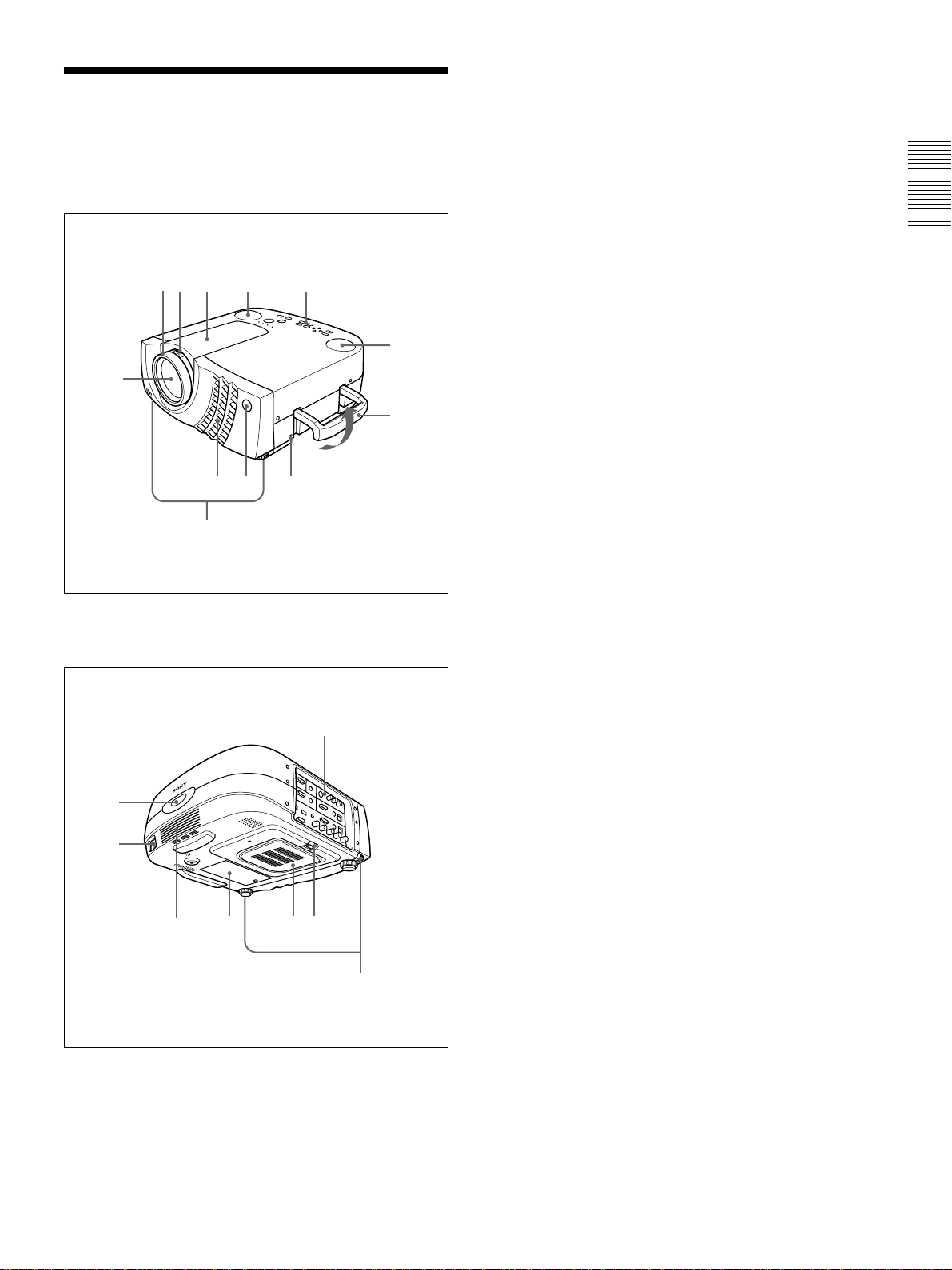
Ubicación y función de
Ubicación y función de los controles
1 Anillo de zoom
Ajusta el tamaño de la imagen.
los controles
Parte frontal/izquierda
1qa
2
qs 0
3
45 7
6
Parte posterior/derecha/inferior
9
8
2 Anillo de enfoque
Ajusta el enfoque de la imagen.
3 Objetivo
Abra la tapa del objetivo antes de proyectar.
4 Orificios de ventilación (exhaustación)
5 Detector frontal de mando a distancia (receptor
SIRCS)
6 Ajustador
Si alguna imagen se proyecta fuera de la pantalla,
ajuste dicha imagen utilizando este ajustador.
Para obtener más información sobre cómo utilizar los
ajustadores, consulte “Cómo utilizar el ajustador” en la
página 8 (ES).
7 Bloqueo de seguridad
Se conecta a un cable opcional de seguridad
(fabricado por Kensington)
El bloqueo de seguridad corresponde al sistema
de seguridad “MicroSaver
Si necesita más información, póngase en contacto
con
Dirección en Internet:
http://www.kensington.com/
1)
.
®1)
” de Kensington.
w;
qd
qf
qg
.........................................................................................................................................................................................................
qh
qj
qk
ql
8 Asa de transporte
Tire del asa del proyector hacia arriba para
transportarlo.
9 Altavoz izquierdo
0 Panel de control
Para obtener más información, consulte “Panel de
control” en la página 9 (ES).
qa Altavoz derecho
qs Cubierta del objetivo
qd Detector posterior de mando a distancia
(receptor SIRCS)
qf Clavija AC IN
Conecta el cable de alimentación de CA suministrado.
qg Altavoz posterior
1) Kensington y MicroSaver son marcas comerciales registradas de Kensington Technology Group.
7 (ES)
Page 90
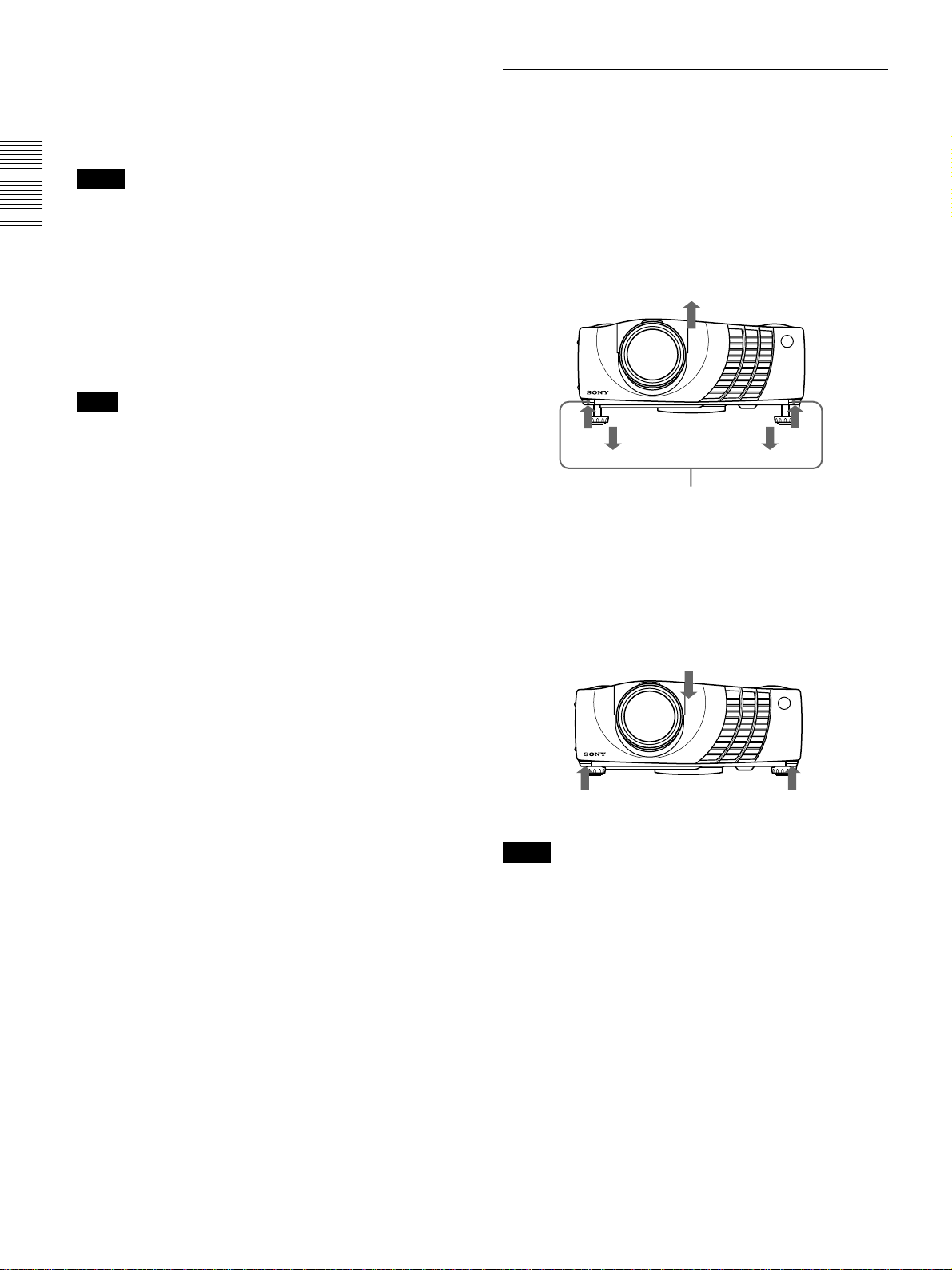
Ubicación y función de los controles
qh Cubierta de la lámpara
qj Orificios de ventilación (aspiración)/cubierta
del filtro de aire
Notas
•No sitúe nada junto a los orificios de ventilación, ya
que puede producirse recalentamiento interno.
•No sitúe la mano ni objetos cerca de los orificios de
ventilación, ya que el aire sale caliente.
qk Botón de la cubierta del filtro de aire
Se emplea para extraer la cubierta del filtro de aire.
Para obtener más información, consulte “Limpieza del
filtro de aire” en la página 31 (ES).
Nota
Limpie el filtro de aire cada 300 horas para
garantizar un nivel de rendimiento óptimo.
ql Botones del ajustador
w; Panel de conectores
Para más información, consulte la página 10 (ES).
Cómo utilizar el ajustador
Para ajustar la altura
Ajuste la altura del proyector de la siguiente forma:
1 Levante el proyector y pulse los botones del
ajustador.
Los ajustadores se extenderán a partir del
proyector.
Botones del ajustador
2 Mientras pulsa los botones, baje el proyector. A
continuación, deje de pulsar los botones.
Los ajustadores se bloquearán, por lo que la altura
del proyector se fijará. Para ajustar con precisión,
gire los ajustadores a la derecha y la izquierda.
8 (ES)
Notas
•Tenga cuidado para que el proyector no se caiga
sobre sus dedos.
•No ejerza una presión excesiva sobre la parte
superior del proyector mientras los ajustadores se
encuentran fuera.
Page 91
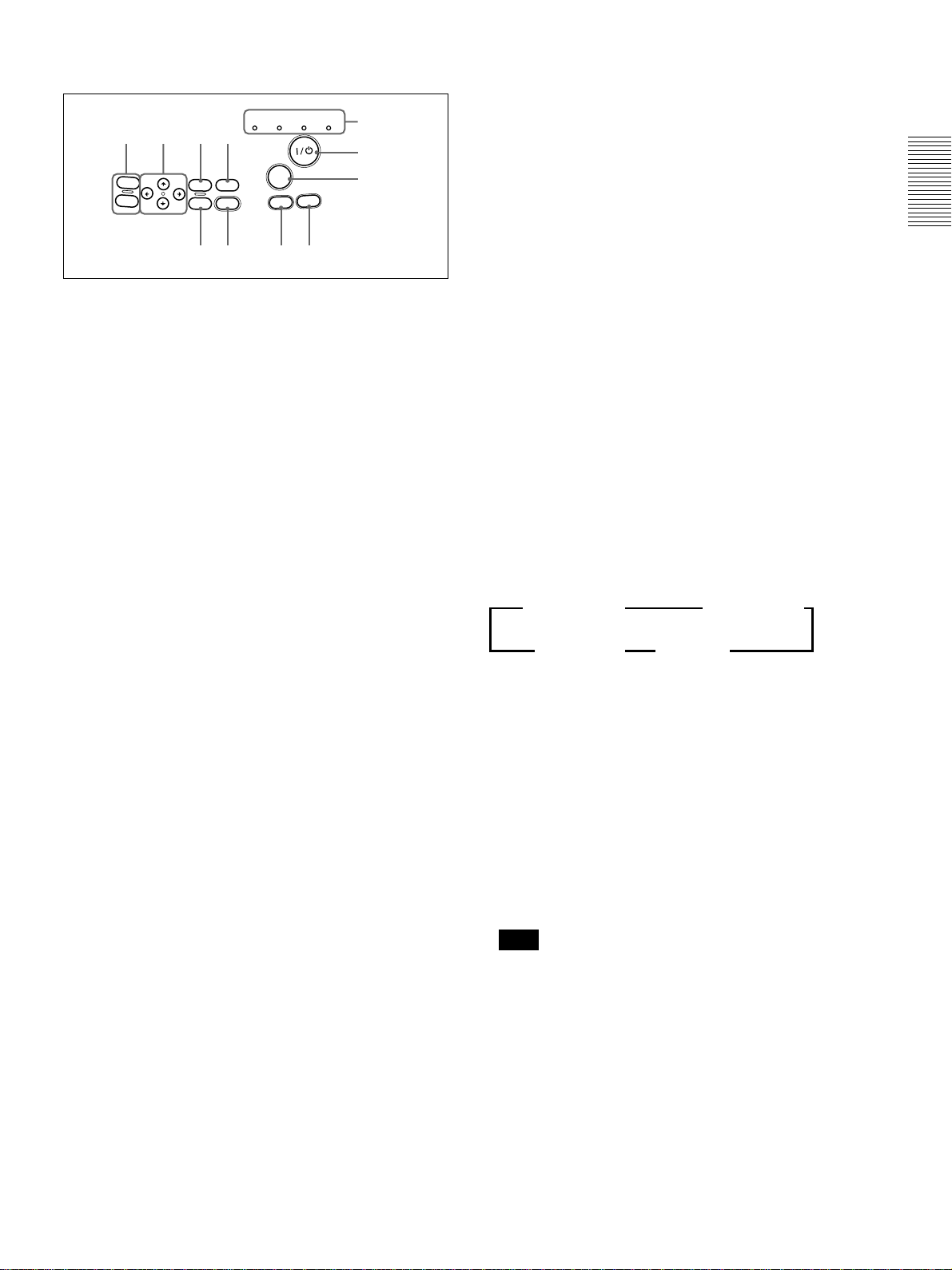
Ubicación y función de los controles
Panel de control
LAMP/
TEMP/
POWER
COVER
FAN
1234
V
O
L
+
V
O
L
-
MENU
E
HELP
N
T
RESET
E
R
IN
A
1 Teclas VOL +/–
Ajustan el volumen de los altavoces incorporados y el
nivel de salida de la toma AUDIO.
+ : Aumenta el volumen.
– : Disminuye el volumen.
2 Teclas de flecha (M/m/</,)
Se emplean para seleccionar el menú o para realizar
distintos ajustes.
3 Tecla MENU
Muestra el menú en pantalla. Vuelva a pulsarla para
que el menú desaparezca.
4 Tecla HELP
Si necesita información de ayuda durante las
operaciones, pulse esta tecla para que aparezcan
mensajes de ayuda. El menú de ayuda enumera
recuperaciones de error según el tipo de problema.
5 Indicadores
LAMP/COVER: Se ilumina o parpadea en las
siguientes situaciones:
• Se ilumina si la lámpara ha llegado al final de
su duración o si su temperatura es alta.
• Parpadea si la cubierta de la lámpara o la del
filtro de aire no está firmemente cerrada.
TEMP (Temperatura)/FAN: Se ilumina o parpadea
en las siguientes situaciones:
• Se ilumina si la temperatura del interior del
proyector es anormalmente alta.
• Parpadea si el ventilador está roto.
POWER SAVING: Se ilumina cuando el proyector
se encuentra en el modo de ahorro de energía. Si
AHORRO ENERGIA se ajusta en SI en el menú
AJUSTE, el proyector entrará en el modo de
ahorro de energía si no se introduce ninguna señal
durante 10 minutos. Aunque la lámpara se
apague, el ventilador de enfriamiento continúa
funcionando. En el modo de ahorro de energía, no
funciona ninguna tecla durante los primeros 40
segundos. Dicho modo se cancela al recibirse una
señal o al pulsar cualquier tecla.
ON/STANDBY: Se ilumina o parpadea en las
siguientes situaciones:
• Se ilumina en color rojo cuando el cable de
alimentación de CA se enchufa en la toma
mural. Una vez en el modo de espera, podrá
encender el proyector con la tecla
• Se ilumina en color verde al activar la
alimentación.
ON/
SAVING
STANDBY
5
6
T
U
P
IG
L
A
P
7
T
H
890qa
I / 1
.
• Parpadea en color verde mientras funciona el
ventilador de enfriamiento después de
I / 1
desactivar la alimentación con la tecla
. El
ventilador funciona durante unos 120 segundos
después de desactivar la alimentación.
El indicador ON/STANDBY parpadea
rápidamente durante los primeros 40 segundos.
Durante este espacio de tiempo, no es posible
volver a activar la alimentación con la tecla
1
.
Para obtener información detallada sobre los indicadores
LAMP/COVER y TEMP/FAN, consulte la página 33 (ES).
I /
6 Tecla I / 1 (encendido / espera)
Enciende y apaga el proyector cuando éste se
encuentra en modo de espera. El indicador ON/
STANDBY se ilumina en color verde al activar la
alimentación.
Para desactivar la alimentación, pulse la tecla I /
1
dos veces siguiendo el mensaje en pantalla, o pulse
y mantenga pulsada la tecla durante un segundo
aproximadamente.
Para obtener información detallada sobre los pasos para
desactivar la alimentación, consulte “Para desactivar la
alimentación” en la página 19 (ES).
7 Tecla INPUT
Selecciona la señal de entrada. Cada vez que pulse la
tecla, la señal de entrada cambiará de la siguiente forma:
B ENTRAD A B ENTRAD B
S-VIDEO b VIDEO b
Las señales de sonido son comunes a VIDEO y a SVIDEO.
8 Tecla LIGHT
Si pulsa esta tecla mientras la alimentación se encuentra
activada, las teclas del panel de control se iluminarán en
color naranja. Pulse esta tecla para desactivar la luz.
9 Tecla APA (Alineación automática de píxeles)
Ajusta automáticamente la imagen para que se
proyecte de la forma más nítida posible mientras se
introduce una señal desde el ordenador. También
ajusta automáticamente el desplazamiento (arriba/
abajo e izquierda/derecha) al mismo tiempo.
Nota
Pulse la tecla APA cuando aparezca la imagen
completa en pantalla. Si hay bordes negros alrededor
de la imagen, la función APA no se activará
adecuadamente y la imagen puede extenderse más
allá de la pantalla.
q; Tecla RESET
Restaura el valor definido de fábrica de un elemento.
Esta tecla funciona cuando el menú o un elemento de
ajuste se muestra en pantalla.
qa Tecla ENTER
Introduce los ajustes de los elementos en el sistema de
menús.
9 (ES)
Page 92
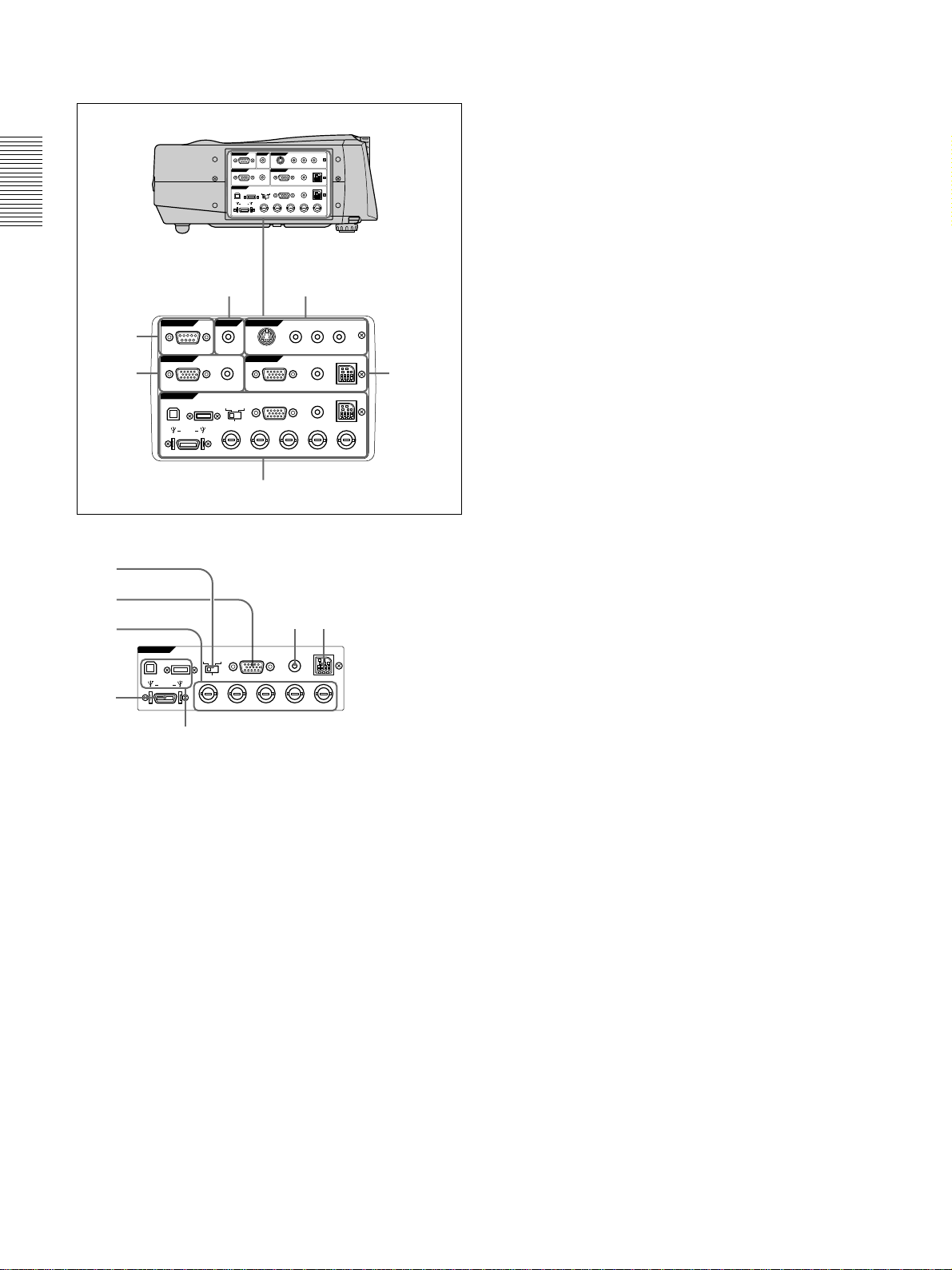
Ubicación y función de los controles
Panel de conectores
Lado derecho
VIDEO IN
CONTROL S
REMOTE
IN
S VIDEO VIDEO AUDIO
RS-232C
PLUG IN POWER
OUTPUT
INPUT B
MONITOR
INPUT A
DIGITAL
RGB RGB
5BNC
USB
DIGITAL RGB
R/R-Y/PRB/B-Y/PBSYNC/HD VDG/Y
VIDEO IN
RS-232C
MONITOR
USB
DIGITAL RGB
CONTROL S
IN
PLUG IN POWER
DIGITAL
RGB RGB
5BNC
R/R-Y/P
INPUT B
R
S VIDEO VIDEO AUDIO
B/B-Y/PBSYNC/HD VDG/Y
1
REMOTE
5
OUTPUT
6
INPUT A
Según el equipo conectado, se seleccionará la
señal de ordenador, de componente (R-Y/Y/B-Y),
HDTV o DTV (DTV GBR, DTV YP
BPR).
4Conector de entrada DIGITAL RGB (DFP de
L
R
(MONO)
MOUUSEAUDIOAUDIO RGB
MOUUSEAUDIORGB
20 pines, TMDS): Se conecta a un conector de
salida RGB digital de un equipo externo.
5Conector USB: Se conecta al ordenador o a un
dispositivo USB.
Enchufe A: (Derecha, para flujo de entrada, 4
pines): Se conecta a un equipo USB.
34
Enchufe B: (Izquierda, para flujo de salida, 4
pines): Se conecta a un ordenador. Si conecta
(MONO)
L
R
MOUSEAUDIOAUDIO RGB
2
el proyector y un ordenador, el proyector
presupone que hay un ratón USB conectado;
ello permite controlar el ratón mediante el
mando a distancia.
6Conector MOUSE (13 pines): Se conecta al
MOUSEAUDIORGB
puerto de ratón de un ordenador para controlar la
función de ratón mediante el cable de ratón
suministrado.
7Toma AUDIO (minitoma estéreo): Se conecta a
la salida de audio de un ordenador.
1 Conectores INPUT A
1
2
3
4
INPUT A
USB
DIGITAL RGB
DIGITAL
RGB RGB
R/R-Y/P
5BNC
R
76
MOUSEAUDIORGB
B/B-Y/PBSYNC/HD VDG/Y
5
1Interruptor DIGITAL RGB/5BNC/RGB:
Selecciona DIGITAL RGB, 5BNC o RGB en los
conectores INPUT A. Seleccione la posición
apropiada en función de la señal de entrada.
DIGITAL RGB: La señal se introduce desde el
conector DIGITAL RGB.
5BNC: La señal se introduce desde el conector
5BNC.
RGB: La señal se introduce desde el conector
RGB.
2Conector de entrada de RGB (HD D-sub de 15
pines, hembra): Conéctelo a la salida de monitor
de un ordenador mediante el cable suministrado.
Este conector sólo acepta señales procedentes de
un ordenador.
3Conectores de entrada 5BNC (conectores R/R-
R, G/Y, B/B-Y/PB, SYNC/HD, VD) (tipo
Y/P
BNC):
Conéctelos a un ordenador o una videograbadora
de alta resolución donde las señales se transmitan
a gran distancia; por ejemplo, si el proyector se
ha colgado en el techo.
2 Conectores INPUT B
Se conectan a un equipo externo, como un ordenador.
Es posible controlar la señal de ratón con el mando a
distancia.
Entrada de RGB (HD D-sub de 15 pines,
hembra): Se conecta a la salida de monitor de un
ordenador mediante el cable suministrado. Este
conector sólo acepta señales procedentes de un
ordenador.
AUDIO (minitoma estéreo): Se conecta a la salida
de audio de un ordenador.
MOUSE (13 pines): Se conecta al puerto de ratón
de un ordenador para controlar la función de
ratón mediante el cable de ratón suministrado.
3 Tomas VIDEO IN
Se conectan a equipos de vídeo externos, como una
videograbadora.
S VIDEO (mini DIN de 4 pines): Se conecta a la
salida de vídeo S (salida de vídeo Y/C) de un
equipo de vídeo.
VIDEO (tipo fonográfico): Se conecta a la salida de
vídeo compuesta.
L (MONO)/R de entrada de AUDIO (tipo
fonográfico): Se conectan a la salida de audio del
equipo. Para equipos estéreo, utilice las tomas L y
R; para equipos monofónicos, utilice la toma L
(MONO) solamente.
Las señales de sonido son comunes a VIDEO y a
S VIDEO.
10 (ES)
Page 93
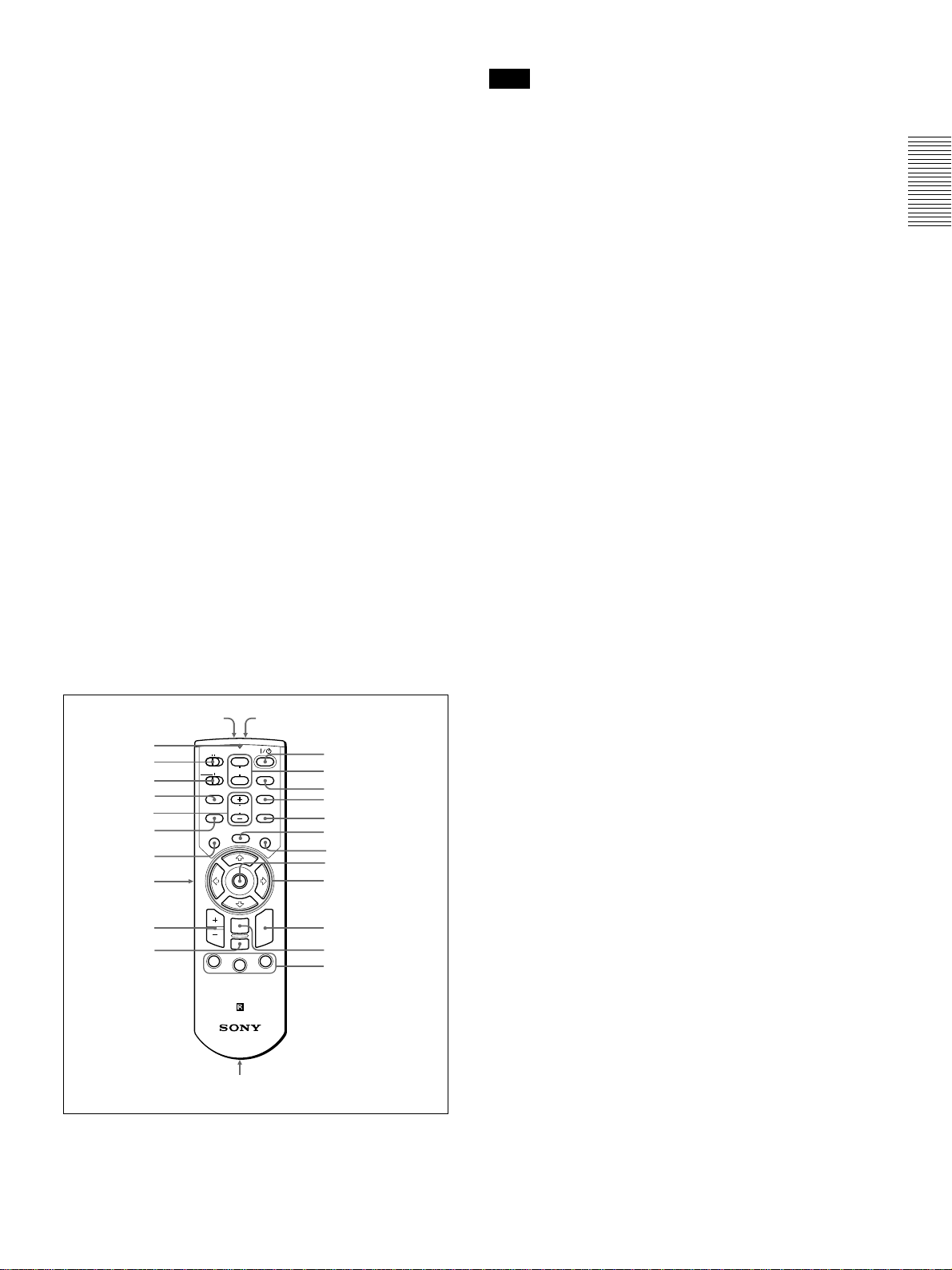
Ubicación y función de los controles
4 Toma CONTROL S IN/PLUG IN POWER
(salida de CC de 5V)
Se conecta a las tomas de salida de control S del
equipo Sony.
Se conecta a la toma CONTROL S OUT del mando a
distancia suministrado cuando se emplea con cable.
En este caso, no es preciso instalar las pilas en dicho
mando, ya que esta toma suministra la alimentación.
5 Conector RS-232C (D-sub de 9 pines, hembra)
Se conecta a un ordenador para controlar el proyector
desde dicho ordenador.
6 Conectores OUTPUT
MONITOR (HD D-sub de 15 pines, hembra): Se
conecta a la entrada de vídeo del monitor. Envía
las señales del canal seleccionado al conector
INPUT A (RGB o 5BNC) o INPUT B (RGB).
Este conector no envía señales a través del
conector DIGITAL RGB.
AUDIO (tipo fonográfico): Se conecta a los
altavoces externos activos.
El volumen de los altavoces puede controlarse
con las teclas VOLUME +/– del mando a
distancia o las teclas VOL +/– del panel de
control.
Mando a distancia
Las teclas con los mismos nombres que las del panel
de control tienen un funcionamiento idéntico.
Nota
Es posible que el mando a distancia no disponga de
una tecla LENS. Además, puede que la posición de las
teclas HELP y FREEZE sea diferente.
Notas sobre el haz láser
•No mire al transmisor láser.
•No oriente el láser hacia personas.
1 Tecla
2 Teclas MUTING
Desactivan la imagen y el sonido.
PIC: Desactiva la imagen. Vuelva a pulsarla para
AUDIO: Desactiva el sonido de los altavoces y de la
3 Tecla INPUT
4 Tecla D KEYSTONE
Corrige la distorsión trapezoidal causada por el ángulo
de proyección. Utilice las teclas de flecha (M/m/</
,) para mostrar la imagen como un rectángulo.
5 Tecla HELP
Si necesita información de ayuda durante las
operaciones, pulse esta tecla para que aparezcan
mensajes de ayuda.
6 Tecla FREEZE
Esta tecla no funciona en la unidad.
I / 1
recuperar la imagen.
toma AUDIO. Vuelva a pulsarla o pulse la tecla
VOLUME + para recuperar el sonido.
7 Transmisor láser
8 Mando universal
Funciona como el ratón de un ordenador conectado a
la unidad.
9 Teclas de flecha (M/m/</,)
0 Tecla R CLICK
Funciona como el botón derecho de un ratón de un
ordenador conectado a la unidad.
qa Tecla ENTER
Funciona como una tecla MENU.
qs Teclas FUNCTION 1/2
Esta tecla no funciona en la unidad.
wf
wd
ws
wa
w;
ql
qk
qj
qh
qg
wg
COMMAND
OFF
PJ NETWORK
LENS
APA
MENU/
TAB
D ZOOM
1
ON
PIC
MUTING
AUDIO
VOLUME
FREEZE
ENTER
RESET/
ESCAPE
2
FUNCTION
RM-PJM15
PROJECTOR
wh
INPUT
D KEYSTONE
HELP
LASER
R
CLICK
3
1
2
3
4
5
6
7
8
9
q;
qa
qs
qd Compartimiento para el asa
Permite fijar el asa suministrada.
qd,qf
qf Toma CONTROL S OUT (minitoma estéreo)
Se conecta a la toma CONTROL S IN del proyector
mediante el cable de conexión (no suministrado) al
utilizar el mando a distancia con cable. En este caso,
no es necesario instalar las pilas, ya que el mando se
alimenta a través de la toma CONTROL S IN del
.........................................................................................................................................................................................................
proyector.
1) Macintosh es una marca registrada de Apple Computer, Inc.
11 (ES)
Page 94
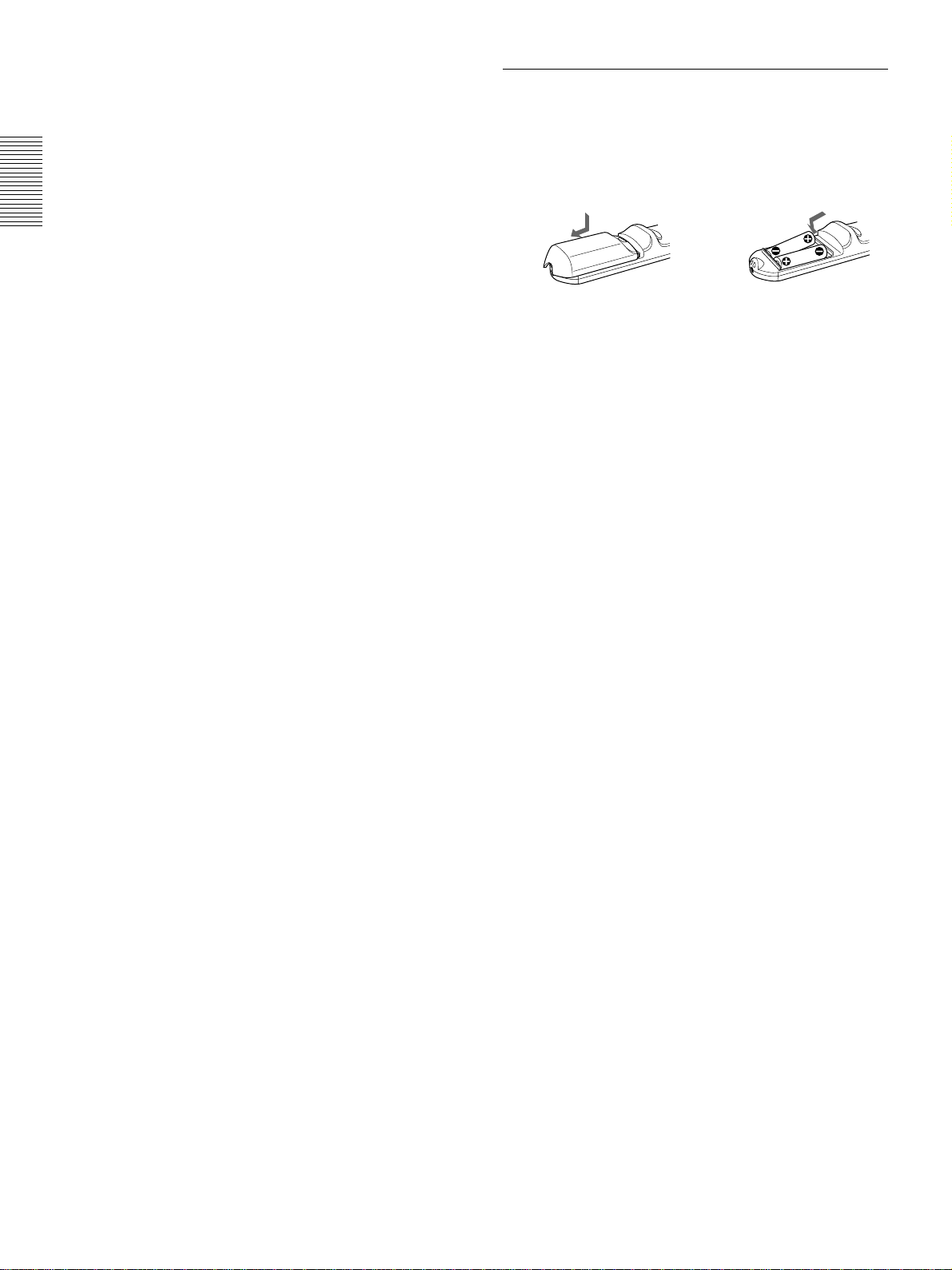
Ubicación y función de los controles
qg Tecla RESET
Funciona como una tecla RESET.
qh Tecla D ZOOM +/–
Aumenta la imagen hasta la ubicación en pantalla que
se desee.
+: El icono aparece al pulsar la tecla + una vez. Este
icono indica el punto que se desea aumentar.
Utilice una tecla de flecha (M/m/</,) para
desplazar el icono hasta el punto que va a
aumentar. Pulse la tecla + varias veces hasta que
la imagen quede aumentada según sus
preferencias.
–: Al pulsar la tecla – se reduce la imagen aumentada
con la tecla D ZOOM +.
qj Tecla L CLICK
Funciona como el botón izquierdo de un ratón de un
ordenador conectado a la unidad.
qk Tecla MENU
ql Tecla APA (Alineación automática de píxeles)
w; Teclas VOLUME +/–
wa Tecla LENS
Esta tecla no funciona en la unidad.
ws Interruptor de selección PJ/NETWORK
(Proyector/red)
Ajuste siempre este interruptor en PJ.
wd Interruptor COMMAND ON/OFF
Si ajusta este interruptor en OFF, no funcionará
ninguna tecla del mando a distancia. De esta forma, se
ahorra la energía de las pilas.
wf Indicador de transmisión
Se ilumina al pulsar alguna tecla del mando a
distancia.
Este indicador no se ilumina al utilizar el puntero
láser.
Instalación de las pilas
1 Empuje y deslice la tapa para abrirla y, a
continuación, instale dos pilas tamaño AA (R6)
(suministradas) con la polaridad correcta.
Deslice la tapa
mientras la presiona.
Asegúrese de
instalar la pila desde
el lado #.
2 Vuelva a colocar la tapa.
Notas sobre las pilas
•Asegúrese de que la orientación de las pilas es
correcta al insertarlas.
•No mezcle pilas usadas con nuevas, ni diferentes
tipos de pilas.
•Si no va a utilizar el mando a distancia durante
mucho tiempo, extraiga las pilas para evitar daños
por fugas. Si se producen fugas, extraiga las pilas,
seque el compartimiento de éstas y sustituya las pilas
por otras nuevas.
Notas sobre el funcionamiento del mando a
distancia
•Compruebe que no haya nada que obstruya el haz de
rayos infrarrojos entre el mando a distancia y el
detector de control remoto del proyector.
•El margen de operación está limitado. Cuanto menor
sea la distancia entre el mando a distancia y el
proyector, mayor será el ángulo de control del
mando a distancia sobre el proyector.
wg Transmisor de rayos infrarrojos
wh Tecla LASER
Emite el haz láser del transmisor al pulsar esta tecla.
12 (ES)
Page 95
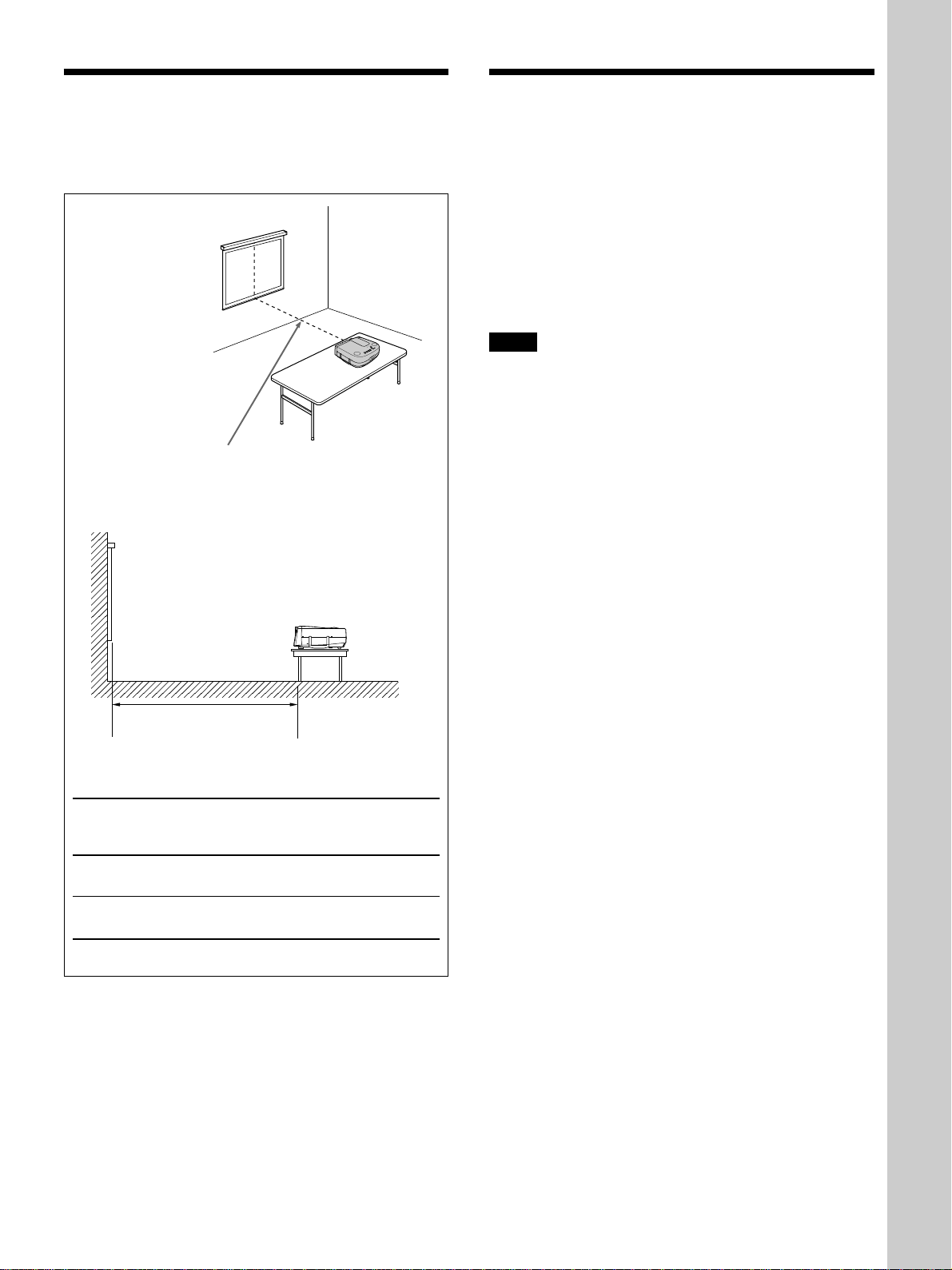
Instalación del proyector / Conexión
Instalación del proyector
En esta sección se describen las diferentes maneras de
instalar el proyector.
Centro horizontal
de la pantalla
La distancia entre el objetivo y la pantalla varía en función del
tamaño de ésta. Emplee la siguiente tabla como referencia.
Distancia entre la pantalla y el
centro del objetivo
Conexión
Conexión con un ordenador
En esta sección se describe cómo conectar el
proyector con un ordenador.
Es posible controlar el proyector mediante el
ordenador utilizando un equipo USB. Para más
información, consulte “Empleo de un equipo USB (p.
ej., un ratón USB)”.
Consulte también el manual de instrucciones del
equipo que vaya a conectar.
Notas
•Esta unidad acepta señales VGA, SVGA, XGA o
SXGA. No obstante, se recomienda ajustar la señal
de salida del ordenador en XGA.
•Si ajusta el ordenador, como uno portátil tipo IBM
PC/AT
pantalla del ordenador y al monitor externo, la
imagen del monitor externo puede no aparecer
correctamente. En tal caso, ajuste el modo de salida
del ordenador para que envíe la señal sólo al monitor
externo.
Para obtener más información, consulte el manual de
instrucciones suministrado con el ordenador.
•Los conectores de entrada RGB de INPUT A/B y el
conector DIGITAL RGB de INPUT A cumplen con
VESA DDC2B. Si el ordenador o la tarjeta gráfica
es compatible con DDC, active la alimentación del
equipo de la siguiente forma:
1)
compatible, para que envíe la señal a la
1 Conecte el proyector al ordenador con el cable
HD D-sub de 15 pines.
2 Active la alimentación del proyector.
3 Arranque el ordenador.
Instalación y proyección
Unidad: m (pies)
Tamaño de
la pantalla 40 60 80 100 120 150 200 300
(pulgadas)
Distancia 1,5 2,3 3,1 3,9 4,6 5,8 7,8 11,7
mínima (4,9) (7,5) (10,0) (12,6) (15,2) (19,1) (25,5) (38,4)
Distancia 1,8 2,8 3,7 4,7 5,7 7,1 9,5 14,3
máxima (6,0) (9,1) (12,3) (15,4) (18,6) (23,3) (31,2) (46,9)
.........................................................................................................................................................................................................
1) IBM y PC/AT son una marca comercial y una marca comercial registrada de International Business Machines Corporation,
EE.UU.
13 (ES)
Page 96
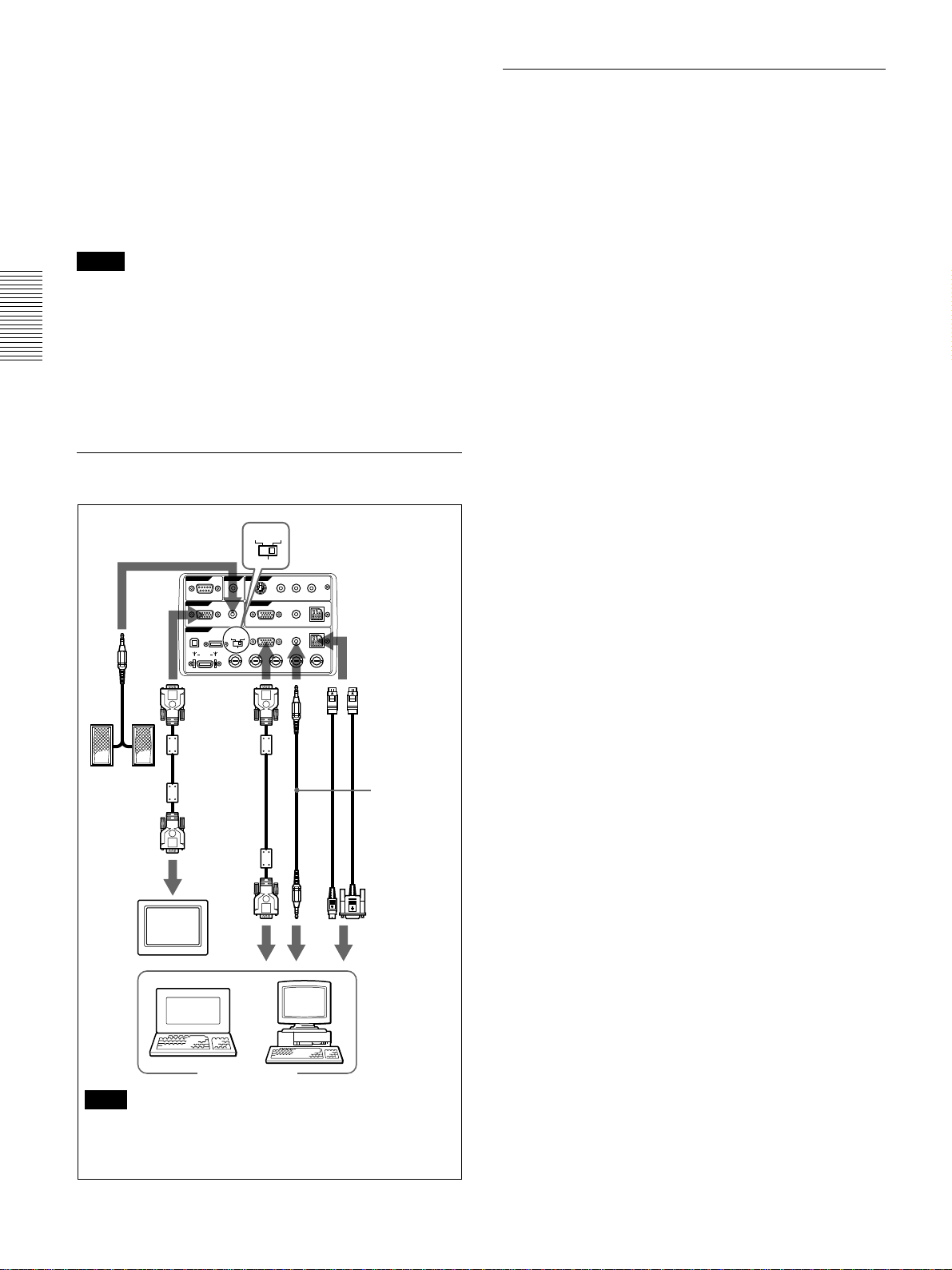
Conexión
Al realizar conexiones, asegúrese de:
•apagar todos los equipos antes de realizar cualquier
conexión.
•utilizar los cables adecuados para cada conexión.
insertar los enchufes de los cables correctamente. Si no
•
inserta los enchufes por completo, puede producirse
ruido. Para desconectar un cable, asegúrese de tirar del
enchufe, nunca del propio cable.
Notas
•Conecte todos los cables de conexión al conector
INPUT A al introducir una señal desde el conector
INPUT A.
Conecte todos los cables al conector INPUT B al
introducir una señal desde el conector INPUT B.
•El posible que los cables de ratón suministrados no
funcionen correctamente según el tipo de ordenador.
Si se conecta con un ordenador IBM PC/
AT compatible
DIGITAL
CONTROL S
IN
PLUG IN POWER
DIGITAL
RGB RGB
5BNC
R/R-Y/PR B/B-Y/PB SYNC/HD VDG/Y
a salida
de
monitor
RGB RGB
5BNC
VIDEO IN
S VIDEO VIDEO AUDIO
INPUT B
L
(MONO)
R
MOUSEAUDIOAUDIO RGB
MOUSEAUDIORGB
a
salida
de
audio
a INPUT A
o INPUT B
Cable de ratón
SIC-S21 (para
puerto serie) (no
suministrado)/
S22 (para PS/2)
(suministrado)
Cable de
conexión de
audio
estéreo (no
suministrado)*
*Utilice un cable
de conexioón
sin resistencia.
a puerto
serie o
puerto de
ratón
Altavoz
Cable de
monitor
SMF-410
(no
suministrado)
Monitor
Lado derecho
REMOTE
RS-232C
OUTPUT
MONITOR
INPUT A
USB
DIGITAL RGB
Cable HD
D-sub de
15 pines
(suministrado)
Si se conecta con un ordenador
Macintosh
Para conectar un ordenador Macintosh, cuyo conector
de salida de vídeo tiene dos filas de terminales, es
necesario utilizar un adaptador de venta comercial.
No obstante, no podrá controlar el ratón del ordenador
mediante el mando a distancia.
1)
Ordenador
Nota
Ajuste el interruptor DIGITAL RGB/5BNC/RGB
en RGB (a la derecha) al conectar el ordenador al
conector INPUT A.
.........................................................................................................................................................................................................
1) Macintosh es una marca registrada de Apple Computer, Inc.
14 (ES)
Page 97
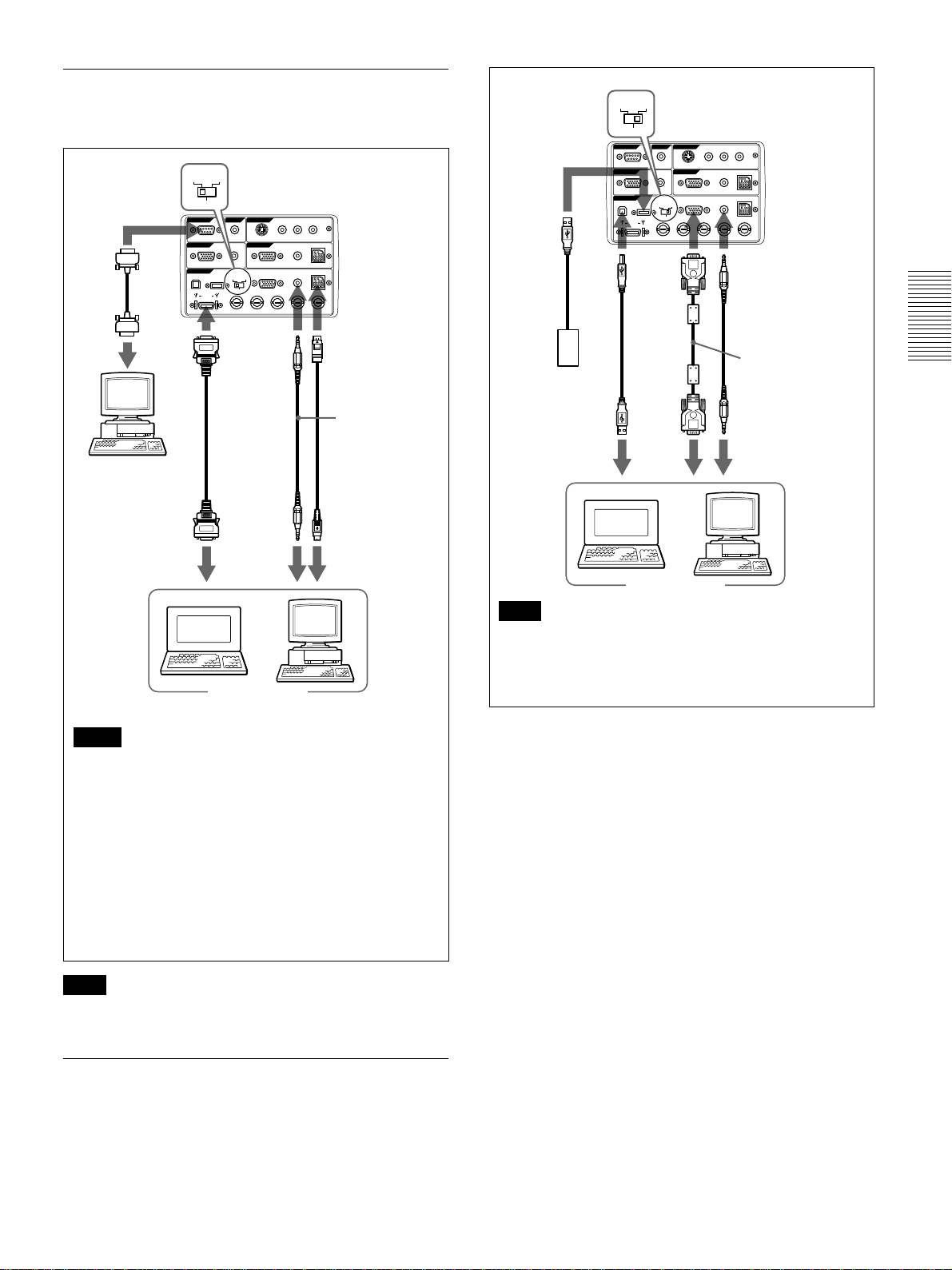
Conexión
Uso del conector DIGITAL RGB (TMDS)
Conecte el ordenador al conector DIGITAL RGB
(TMDS) del panel de conectores.
DIGITAL
Lado derecho
Cable de
control
remoto
a puerto
RS-232C
Ordenador
RGB RGB
5BNC
CONTROL S
REMOTE
IN
RS-232C
PLUG IN POWER
OUTPUT
MONITOR
INPUT A
DIGITAL
RGB RGB
5BNC
USB
DIGITAL RGB
R/R-Y/PR B/B-Y/PB SYNC/HD VDG/Y
Cable de señales
digitales
SMF-D102 (no
suministrado)
o bien
SMF-D110 (no
suministrado)
VIDEO IN
S VIDEO VIDEO AUDIO
INPUT B
L
R
(MONO)
MOUSEAUDIOAUDIO RGB
MOUSEAUDIORGB
Cable de ratón
Cable de conexión
de audio estéreo
(no suministrado)*
*Utilice un cable de
conexioón sin
resistencia.
Lado derecho
USB
cable
A tipo-B
tipo
(suministrado)
Otro equipo
USB
a puerto
USB
DIGITAL
RGB RGB
5BNC
REMOTE
RS-232C
OUTPUT
MONITOR
INPUT A
USB
DIGITAL RGB
CONTROL S
IN
PLUG IN POWER
DIGITAL
RGB RGB
5BNC
R/R-Y/PRB/B-Y/PBSYNC/HD VDG/Y
a salida
de
monitor
VIDEO IN
S VIDEO VIDEO AUDIO
INPUT B
L
R
(MONO)
MOUSEAUDIOAUDIO RGB
MOUSEAUDIORGB
Cable de conexión de
audio estéreo
(no suministrado)*
*Utilice un cable de
conexioón sin
resistencia.
Cable HD D-sub
de 15 pines
(suministrado)
a salida
de audio
a salida
de RGB
digital
a salida
de audio
a puerto
de ratón
Ordenador
Nota
Ajuste el interruptor DIGITAL RGB/5BNC/RGB
en la posición adecuada de acuerdo con la
conexión.
Ordenador
Notas
•Utilice el cable de ratón adecuado para el
ordenador.
•Es posible utilizar un ratón USB. Para obtener
más información, consulte “Empleo de un equipo
USB (p. ej., un ratón USB)”.
•Ajuste el interruptor DIGITAL RGB/5BNC/RGB
en DIGITAL RGB (a la izquierda).
•Para conectar un equipo RGB digital, utilice el
cable de señales digitales (SMF-D102 o SMFD110) (no suministrado). No utilice otro tipo de
cables, ya que puede aparecer ruido en la imagen.
Sobre la función USB
Al conectar por primera vez el proyector a un
ordenador mediante el cable USB, dicho ordenador
reconocerá automáticamente los siguientes
dispositivos.
1 Hub USB (uso general)
2 Dispositivo de interfaz USB (función de ratón
inalámbrico)
3 Dispositivo de interfaz USB (función de control
de proyector)
El ordenador también reconoce el dispositivo
Nota
Si utiliza el conector DIGITAL RGB (TMDS), el
conector MONITOR no enviará señales de imagen.
Empleo de un equipo USB (p. ej., un ratón USB)
Conecte el equipo USB al conector USB del panel de
conectores.
Es posible conectar el ordenador al proyector a través
del conector RGB, el conector 5BNC o el conector
conectado al conector de flujo de entrada del
proyector.
Entorno operativo recomendado
Si utiliza la función USB, conecte el ordenador como
muestra la anterior ilustración.
La función USB puede utilizarse en un ordenador que
1)
disponga del modelo preinstalado de Windows
98,
Windows 98 SE o Windows 2000.
DIGITAL RGB (en el siguiente ejemplo se emplea el
conector RGB).
.........................................................................................................................................................................................................
1) Windows es una marca registrada de Microsoft Corporation (en EE.UU. y otros países).
15 (ES)
Page 98
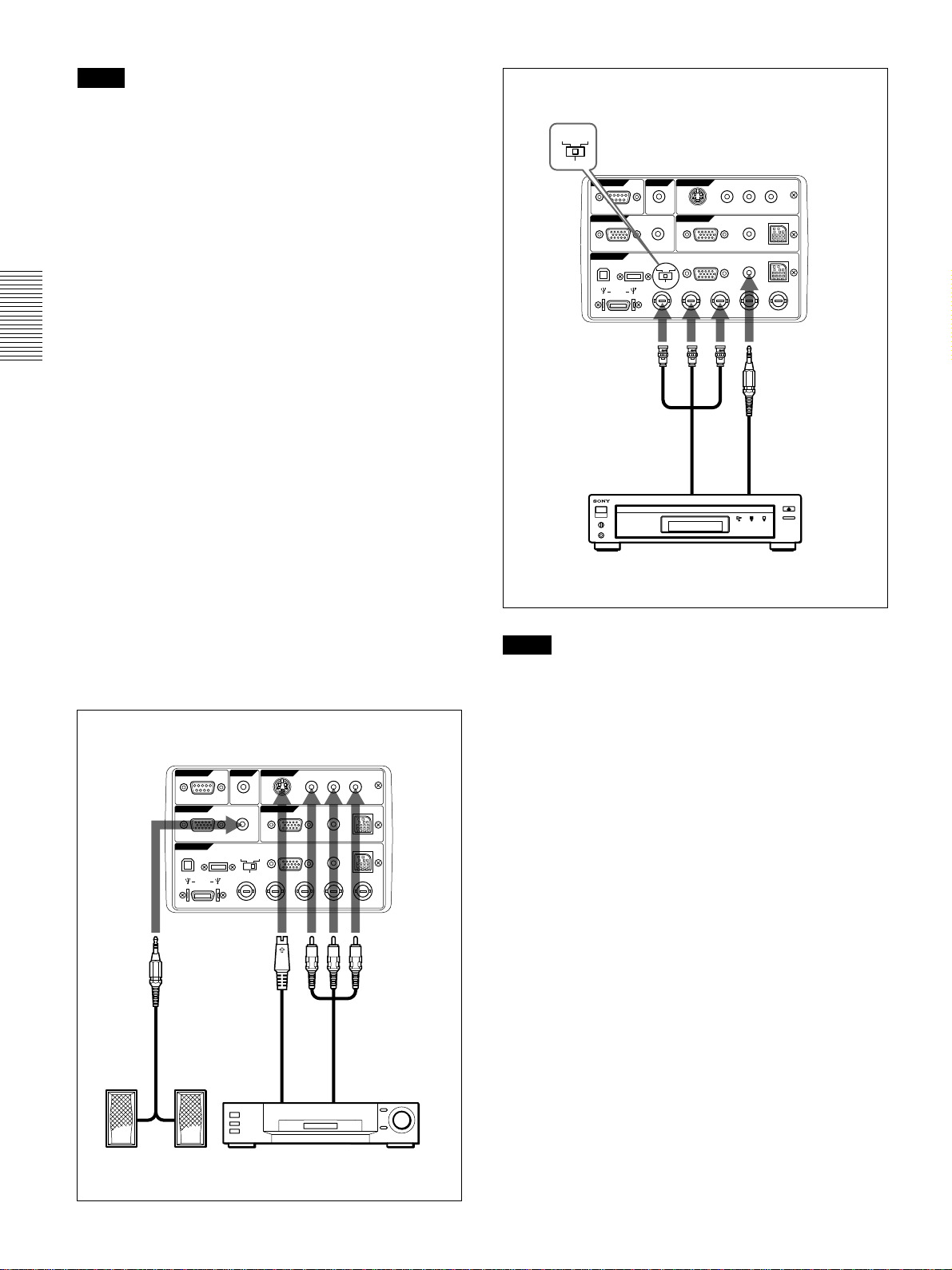
Conexión
Notas
•Puesto que el proyector reconoce el ratón USB
cuando el ordenador está conectado al conector USB,
no conecte nada al conector MOUSE.
•El ordenador puede no iniciarse correctamente
cuando esté conectado al proyector mediante el cable
USB. En este caso, desconecte el cable USB, reinicie
el ordenador y, a continuación, conecte éste al
proyector con el cable USB.
•No se garantiza el funcionamiento de este proyector
en el modo de reposo, espera.
Cuando utilice el proyector en el modo de reposo,
espera, desconéctelo del puerto USB del ordenador.
•No se garantizan las operaciones con todos los
entornos informáticos recomendados.
Conexión con una videograbadora/
equipo 15k RGB/componente
En esta sección se describe cómo conectar el
proyector con una videograbadora, altavoces activos
externos y equipos de 15k RGB/componente.
Consulte también el manual de instrucciones del
equipo que vaya a conectar.
Lado
derecho
DIGITAL
RGB RGB
5BNC
REMOTE
RS-232C
OUTPUT
MONITOR
INPUT A
USB
DIGITAL RGB
Cable BNC (no
suministrado)
a salida
RGB/
componente
CONTROL S
IN
PLUG IN POWER
DIGITAL
RGB RGB
5BNC
R/R-Y/PR B/B-Y/PB SYNC/HD VDG/Y
VIDEO IN
S VIDEO VIDEO AUDIO
INPUT B
L
R
(MONO)
MOUSEAUDIOAUDIO RGB
MOUSEAUDIORGB
Cable de
conexión de
audio
estéreo
(no
suministrado)
a
salida de
audio
Al realizar conexiones, asegúrese de:
•apagar todos los equipos antes de realizar cualquier
conexión.
•utilizar cables adecuados para cada conexión.
•insertar los enchufes de los cables correctamente. Si
no inserta los enchufes por completo, puede
producirse ruido. Para desconectar un cable,
asegúrese de tirar del enchufe, no del propio cable.
Lado derecho
VIDEO IN
REMOTE
OUTPUT
INPUT A
CONTROL S
RS-232C
PLUG IN POWER
MONITOR
DIGITAL
USB
DIGITAL RGB
R/R-Y/P
Cable de
vídeo S (no
suministrado)
IN
S VIDEO VIDEO AUDIO
INPUT B
RGB RGB
5BNC
R
L
R
(MONO)
MOUSEAUDIOAUDIO RGB
MOUSEAUDIORGB
B/B-Y/PBSYNC/HD VDG/Y
Cable de
audio/vídeo (no
suministrado)
Equipo 15k RGB/componente
Notas
•Ajuste la relación de aspecto mediante ASPECTO en
el menú AJUS ENTRAD en función de la señal de
entrada.
•Para conectar un equipo de 15k RGB/componente,
seleccione ORDENADOR/COMPONENTE/DTV
BPR/DTV GBR en ENTRAD A del menú
YP
AJUSTE de acuerdo con la señal de entrada.
•Utilice la señal de sincronización compuesta al
introducir la señal de sincronización externa del
equipo de 15k RGB/componente.
Conexión de un dispositivo de alta definición
1035/60i
Puesto que la relación de pantalla de una imagen de
alta definición es de 16:9 y se visualizan 576 líneas
en la dirección vertical, la imagen mostrada no es de
alta definición.
Altavoces activos
16 (ES)
a salida de
vídeo S
a salidas de
audio/vídeo
Videograbadora
Page 99
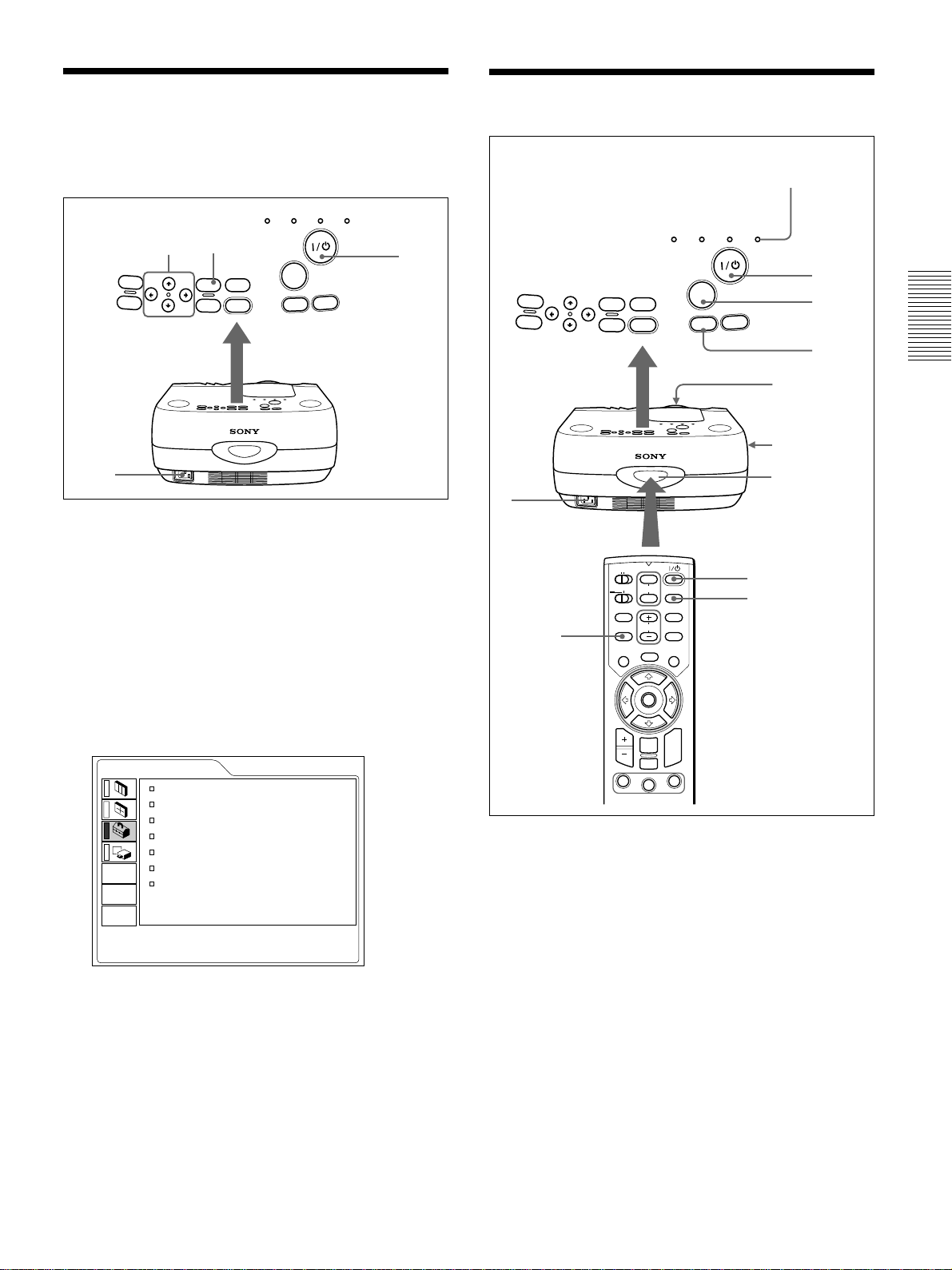
Selección del idioma del menú / Proyección
Selección del idioma del menú
Es posible seleccionar el idioma que va a utilizarse
para el menú y otras indicaciones en pantalla. El
ajuste de fábrica es ENGLISH.
LAMP/
TEMP/
POWER
COVER
FAN
4, 5, 6 3
V
O
L
+
V
O
L
-
M
EN
ENTER
HELP
U
RESET
INPUT
APA
1
1 Enchufe el cable de alimentación de CA en la
toma mural.
2 Pulse la tecla I /
1
para activar la alimentación.
3 Pulse la tecla MENU.
Aparecerá el menú.
4 Seleccione el icono del menú SET SETTING (el
tercero) mediante la tecla M o m, a continuación,
pulse la tecla , o ENTER.
SAVING
LIGHT
ON/
STANDBY
2
Proyección
VOL +
VOL -
1
Tecla
APA
MENU
E
N
T
E
R
COMMAND
OFF
PJ NETWORK
LENS
APA
MENU/
TAB
ON
HELP
RESET
MUTING
VOLUME
PIC
AUDIO
FREEZE
LAMP/
COVER
INPUT
D KEYSTONE
HELP
LASER
TEMP/
FAN
INPUT
APA
POWER
SAVING
LIG
T
H
Indicador ON/
STANDBY
ON/
STANDBY
4
5
Detector
posterior de
mando a
distancia
2
3
2
3
Tecla
APA
(Parte frontal)
Aparecerá el menú SET SETTING.
SET SETTING
STATUS: ON
INPUT-A: COMPUTER
AUTO INPUT SEL:
LANGUAGE: ENGLISH
SPEAKER: ON
POWER SAVING:
SIRCS RECEIVER:
OFF
OFF
FRONT&REAR
INPUT-A
5 Seleccione LANGUAGE con la tecla M o m y, a
continuación, pulse la tecla , o ENTER.
6 Seleccione el idioma que desee con la tecla M o m
y, a continuación, pulse la tecla < o ENTER.
El menú aparecerá en el idioma seleccionado.
Para que desaparezca el menú
Pulse la tecla MENU.
El menú desaparecerá automáticamente si no pulsa
ninguna tecla durante un minuto.
ENTER
R
CLICK
RESET/
ESCAPE
D ZOOM
1
2
FUNCTION
RM-PJM15
PROJECTOR
3
1 Una vez conectados todos los equipos por
completo, enchufe el cable de alimentación de CA
en la toma mural.
El indicador ON/STANDBY se ilumina en color
rojo y el proyector entra en el modo de espera.
2 Pulse la tecla I /
1
.
El indicador ON/STANDBY se ilumina en color
verde.
3 Encienda el equipo conectado al proyector. Pulse
la tecla INPUT para seleccionar la fuente de
entrada.
17 (ES)
Page 100
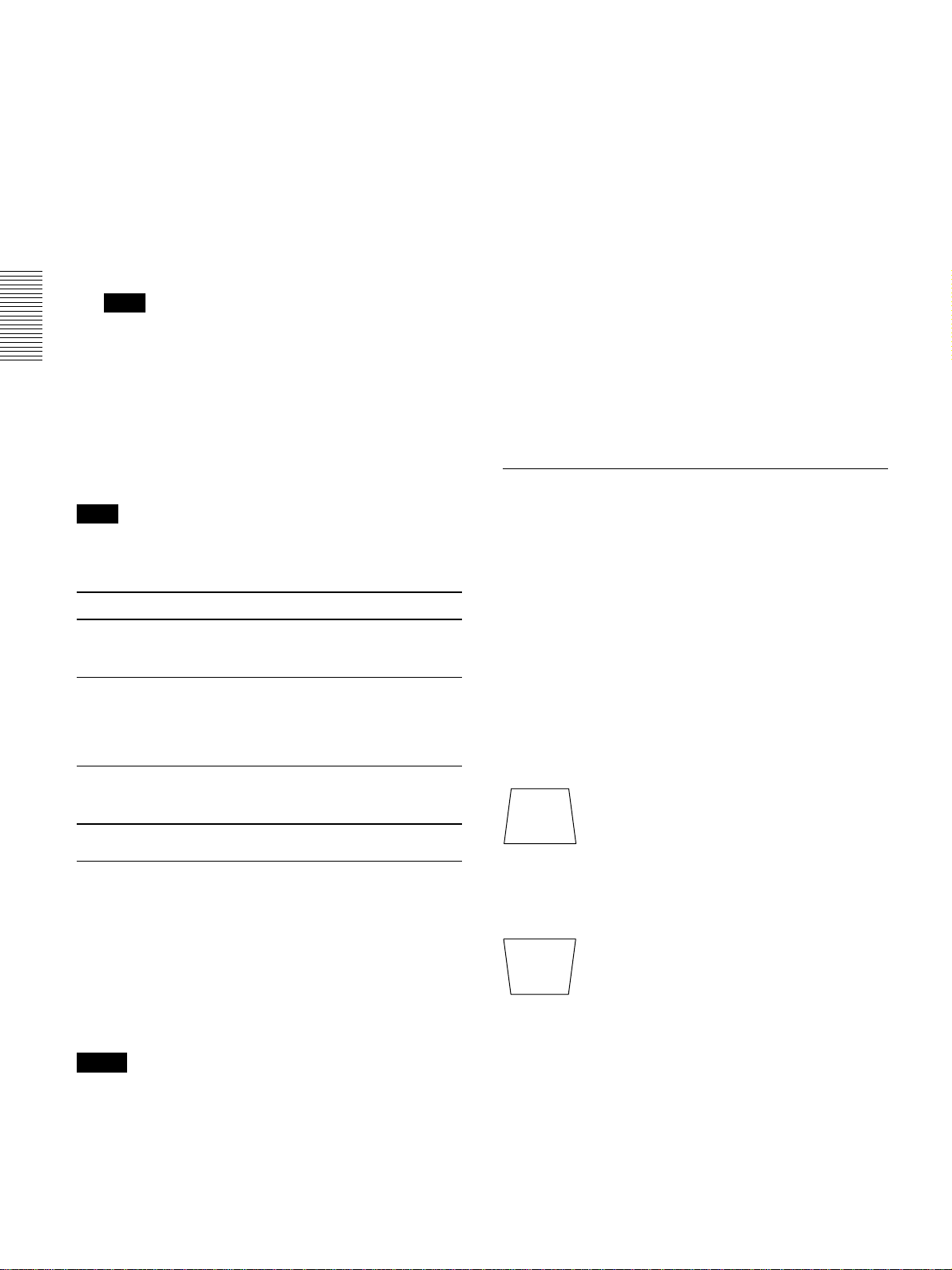
Proyección
ENTRAD A: Selecciona señales de audio y vídeo
del conector INPUT A.
ENTRAD B: Selecciona señales de audio y vídeo
del conector INPUT B.
VIDEO: selecciona señales de audio y vídeo
introducidas desde las tomas
AUDIO/VIDEO (VIDEO IN).
S-VIDEO: Selecciona señales de audio y vídeo
introducidas desde las tomas
AUDIO/S VIDEO (VIDEO IN).
Nota
Las tomas AUDIO de los conectores VIDEO IN
se utilizan como salidas de audio de VIDEO y SVIDEO.
4 Gire el anillo de zoom para ajustar el tamaño de la
imagen.
5 Gire el anillo de enfoque para ajustar el enfoque.
Nota
Si mira al objetivo mientras proyecta, puede dañarse
los ojos.
Para Pulse
Ajustar el volumen las teclas VOL +/– del panel de control o
las teclas VOLUME +/– del mando a
distancia.
Desactivar el sonido la tecla AUDIO MUTING del mando a
distancia. Para recuperar el sonido, vuelva
a pulsar la tecla AUDIO MUTING o pulse
la tecla VOL + del panel de control o la
tecla VOLUME + del mando a distancia.
Desactivar la imagen la tecla PIC MUTING del mando a
distancia. Para recuperar la imagen, vuelva
a pulsar la tecla PIC MUTING.
•Pulse la tecla APA cuando aparezca la imagen
completa en pantalla. Si hay bordes negros alrededor
de la imagen, la función APA no se activará
adecuadamente y la imagen puede extenderse más
allá de la pantalla.
•Si cambia la señal de entrada o vuelve a conectar un
ordenador, vuelva a pulsar la tecla APA para obtener
la imagen apropiada.
•La pantalla muestra “AJUSTANDO”. Vuelva a
pulsar la tecla APA durante el ajuste para recuperar
la pantalla original.
•La pantalla muestra “Completado!” cuando la
imagen se ha ajustado adecuadamente. Es posible
que la imagen no se ajuste apropiadamente en
función de los tipos de señales de entrada.
•Ajuste los elementos en el menú AJUS ENTRAD
cuando ajuste la imagen manualmente.
Para más información, consulte la página 22 (ES).
Para corregir la distorsión trapezoidal
Si la imagen proyectada presenta distorsión
trapezoidal, cambie la posición/altura del proyector
moviendo el ajustador.
Para más información sobre “Cómo utilizar el ajustador”,
consulte la página 8 (ES).
Si la imagen sigue apareciendo con distorsión
trapezoidal, corríjala en DIST TRAP DIG en el menú
AJUSTE INST.
Si la longitud del borde inferior es mayor que
la del superior como se muestra en la
siguiente figura:
Para obtener imágenes con la mayor
nitidez posible
Es posible obtener imágenes con la calidad adecuada
al introducirse una señal desde el ordenador. Pulse la
tecla APA.
La imagen se ajusta automáticamente para proyectarse
con nitidez.
Notas
•Ajuste la señal cuando se muestra una imagen fija en
pantalla.
18 (ES)
Ajuste el valor en negativo.
Si la longitud del borde superior es mayor
que la del inferior como se muestra en la
siguiente figura:
Ajuste el valor en positivo.
Para más información sobre “DIST TRAP DIG”, consulte
la página 25 (ES).
 Loading...