

Page 1
S
ony Corporation
Printed in Japan
VPL-HW20/HW20A
© 2010 Sony Corporation
4-208-637-21 (1)
Video Projector
Mode d’emploi
Manual de instrucciones
Bedienungsanleitung
Istruzioni per l’uso
FR
ES
DE
IT
Video Projector VPL-HW20/HW20A
Page 2

AVERTISSEMENT
Afin de réduire les risques d’incendie
ou d’électrocution, ne pas exposer
cet appareil à la pluie ou à l’humidité.
Afin d’écarter tout risque
d’électrocution, garder le coffret
fermé. Ne confier l’entretien de
l’appareil qu’à un personnel qualifié.
CET APPAREIL DOIT ÊTRE RELIÉ À
LA TERRE.
Pour les clients au Canada
AVERTISSEMENT
L’utilisation de l’appareil avec une tension
autre que 120 V peut nécessiter l’utilisation
d’un autre cordon d’alimentation ou d’une
autre prise ou les deux à la fois. Pour réduire
le risque d’incendie et d’électrocution,
confiez toute réparation à un personnel
qualifié.
Pour les clients au Canada (pour
VPL-HW20)
Cet appareil numérique de la classe B est
conforme à la norme NMB-003 du Canada.
Pour les clients en Europe
Le fabricant de ce produit est Sony
Corporation, 1-7-1 Konan, Minato-ku,
Tokyo, 108-0075 Japon.
Le représentant autorisé pour EMC et la
sécurité des produits est Sony Deutschland
GmbH, Hedelfinger Strasse 61, 70327
Stuttgart, Allemagne. Pour toute question
concernant le service ou la garantie, veuillez
consulter les adresses indiquées dans les
documents de service ou de garantie séparés.
FR
2
Page 3

Table des matières
Précautions .........................................5
Emplacement des
commandes
Face avant/droite ................................6
Face arrière/inférieure ........................7
Télécommande ...................................8
Connexions et préparatifs
Déballage ...........................................9
Étape 1 : Installation du
projecteur .........................................11
Avant d’installer le projecteur .... 11
Positionnement du projecteur et
d’un écran ...................................13
Étape 2 : Réglage de la position de
l’image .............................................17
Étape 3 : Raccordement du
projecteur .........................................22
Connexion à un magnétoscope ...22
Raccordement à un ordinateur ....25
Étape 4 : Sélection de la langue de
menu ...............................................26
Projection
Projection de l’image sur l’écran ..... 28
Mise hors tension ....................... 29
Utilisation d’un appareil compatible
BRAVIA Sync avec la télécommande
du projecteur .................................... 30
Sélection du mode d’écran large ..... 33
Sélection du mode d’affichage de
l’image ............................................. 35
Réglage de la qualité d’image ......... 36
Sélection pour régler directement
l’option de menu désirée ............ 36
Sélection des options de menu de
réglage désirées dans l’ordre ...... 37
Réglage de l’image avec la fonction
Real Color Processing ..................... 38
Utilisation des menus
Commande par les menus ................ 40
Menu Image ..................................... 44
Menu Image avancée ....................... 48
Menu Écran ..................................... 49
Menu Réglage .................................. 51
Menu Fonction ................................. 53
Menu Installation ............................. 55
Menu Informations .......................... 57
Numéros de mémoire de
présélection ................................ 58
FR
FR
3
Page 4

Divers
Commande HDMI ...........................59
x.v.Color ..........................................60
Dépannage .......................................61
Indicateurs d’avertissement ........64
Listes de messages .....................65
Remplacement de la lampe et du filtre à
air et nettoyage des orifices de
ventilation (prise d’air) ....................66
Nettoyage du filtre à air ...................69
Position du cache-objectif ................70
Le nettoyage et l’écran du
projecteur .........................................70
Spécifications ...................................71
Signaux préprogrammés .............73
Signaux d’entrée et options
réglables/paramétrables ..............76
Installation au plafond .....................78
Index ...............................................82
Informations de marque de
commerce
PS3 » est une marque déposée de Sony
«
Computer Entertainment Inc.
HDMI, le logo HDMI et High-Definition
Multimedia Interface sont des marques de
commerce ou des marques de commerce
déposées de HDMI Licensing LLC.
« Blu-ray Disc » est une marque de
commerce.
...........................................................................
Le commande HDMI est une fonction de
contrôle mutuel norme HDMI qui utilise une
spécification HDMI CEC (Consumer
Electronics Control).
Ce projecteur prend en charge DeepColor,
x.v.Color, LipSync et les signaux d’entrée
d’ordinateur conformes aux normes HDMI. Il
prend également en charge le protocole HDCP.
FR
4
Page 5

Précautions
Sécurité
• S’assurer que la tension de service de votre
projecteur est identique à la tension locale.
• Si du liquide ou un objet quelconque
venait à pénétrer dans le boîtier,
débrancher le projecteur et le faire vérifier
par un technicien qualifié avant la remise
en service.
• Débrancher le projecteur de la prise
murale en cas de non-utilisation pendant
plusieurs jours.
• Pour débrancher le cordon, le tirer par la
fiche. Ne jamais tirer sur le cordon luimême.
• La prise murale doit se trouver à proximité
du projecteur et être facile d’accès.
• Le projecteur n’est pas déconnecté de la
source d’alimentation tant qu’il reste
branché à la prise murale, même s’il a été
mis hors tension.
• Ne pas regarder dans l’objectif lorsque la
lampe est allumée.
• Ne pas placer la main ou des objets à
proximité des orifices de ventilation. L’air
expulsé est brûlant.
Remballage
Conserver le carton d’emballage original et
le matériel d’emballage ; ils seront très utiles
si l’on doit un jour expédier l’appareil. Pour
assurer une protection maximale, remballer
l’appareil tel qu’il avait été emballé en usine.
Prévenir l’accumulation de chaleur
interne
Après avoir mis l’appareil hors tension au
moyen de l’interrupteur I/1 (marche/veille),
ne pas le débrancher de la prise murale tant
que le ventilateur de refroidissement tourne.
Mise en garde
Le projecteur est doté d’orifices de
ventilation (prise d’air et sortie d’air). Ne
pas obstruer ces orifices et ne rien placer à
proximité car ceci risquerait de provoquer
une surchauffe interne pouvant entraîner une
altération de l’image ou un endommagement
du projecteur.
FR
5
Page 6
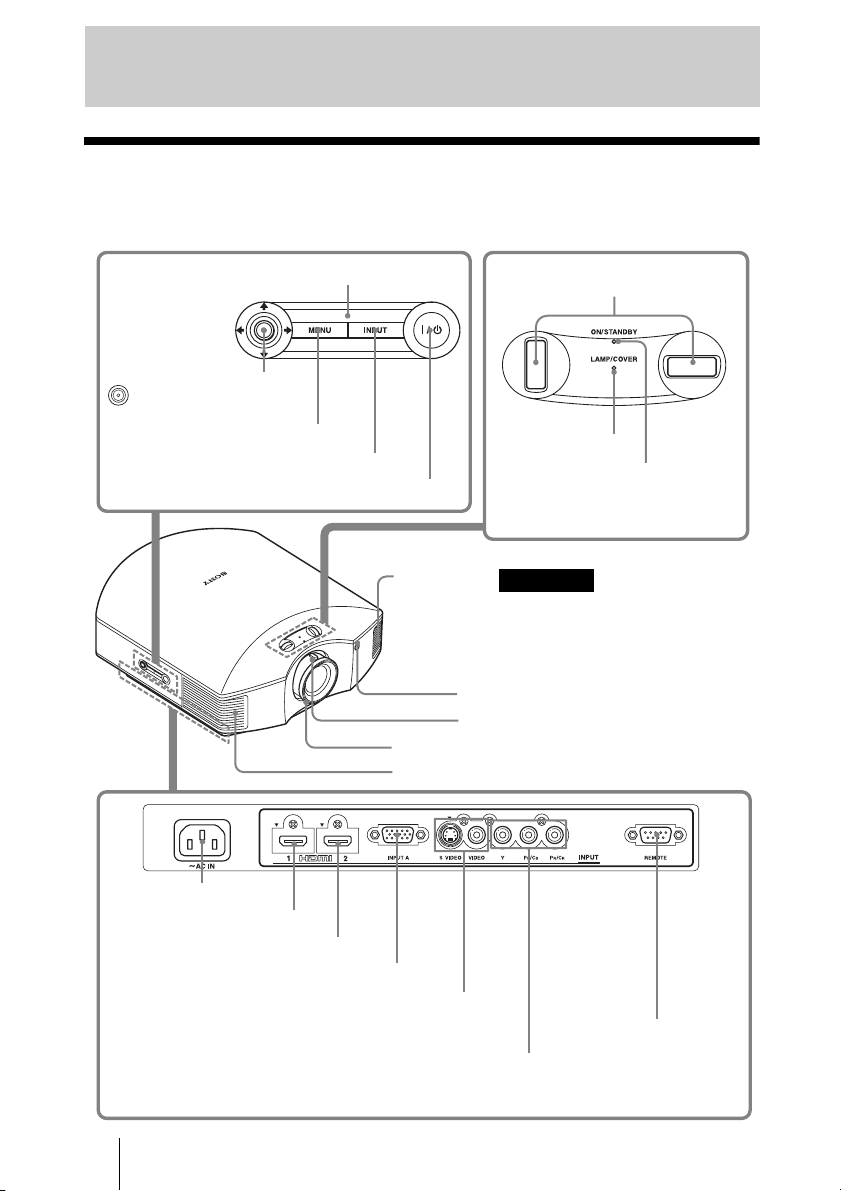
Emplacement des commandes
Face avant/droite
Pour commander le projecteur, on peut utiliser les boutons du panneau de commande qui
portent le même nom que ceux de la télécommande.
Panneau de commande
Boutons M/m/</, (flèche)/
(entrée) (1 page 40)
Boutons de déplacement de
l’objectif (1 page 18)
Bouton MENU (1 page 40)
Bouton INPUT (1 page 28)
Interrupteur
Douille
Connecteur HDMI 1 (1 page 22)
Connecteur S VIDEO INPUT (mini-DIN 4 broches)/
connecteur VIDEO INPUT (type CINCH) (1 page 24)
?/1 (marche/veille) (1 page 18)
- AC IN
Connecteur HDMI 2 (1 page 22)
Connecteur INPUT A (1 page 25)
Connecteur Y P
B/CB PR/CR (type CINCH) (1 page 22)
Orifices de
ventilation
(sortie d’air)
(1 page 12)
Molette de mise au point (1 page 20)
Orifices de ventilation (sortie d’air) (1 page 12)
Indicateur LAMP/
COVER
(1 page 64)
Remarque
Lorsque l’indicateur ON/STANDBY
s’allume en orange, le mode
économique est activé. (1 page 52)
Capteur de télécommande
Commande de zoom (1 page 20)
Connecteur REMOTE
Connecte à un ordinateur, etc.
pour la commande à distance
Indicateur
ON/STANDBY
(1 page 17)
FR
6
Page 7

Face arrière/inférieure
Emplacement des commandes
Orifices de ventilation
(prise d’air) (1 page 12)
Orifices de ventilation
(prise d’air) (1 page 12)
Orifices de ventilation
(prise d’air) (1 page 12)
Orifices de ventilation
(prise d’air) (1 page 12)
Couvercle de la lampe
(1 page 67)
Supports réglables
(1 page 21)
Support à filtre
(1 page 68)
Orifices de ventilation
(prise d’air) (1 page 12)
Orifice de fixation du
support de suspension de
projecteur (1 page 78)
FR
7
Page 8
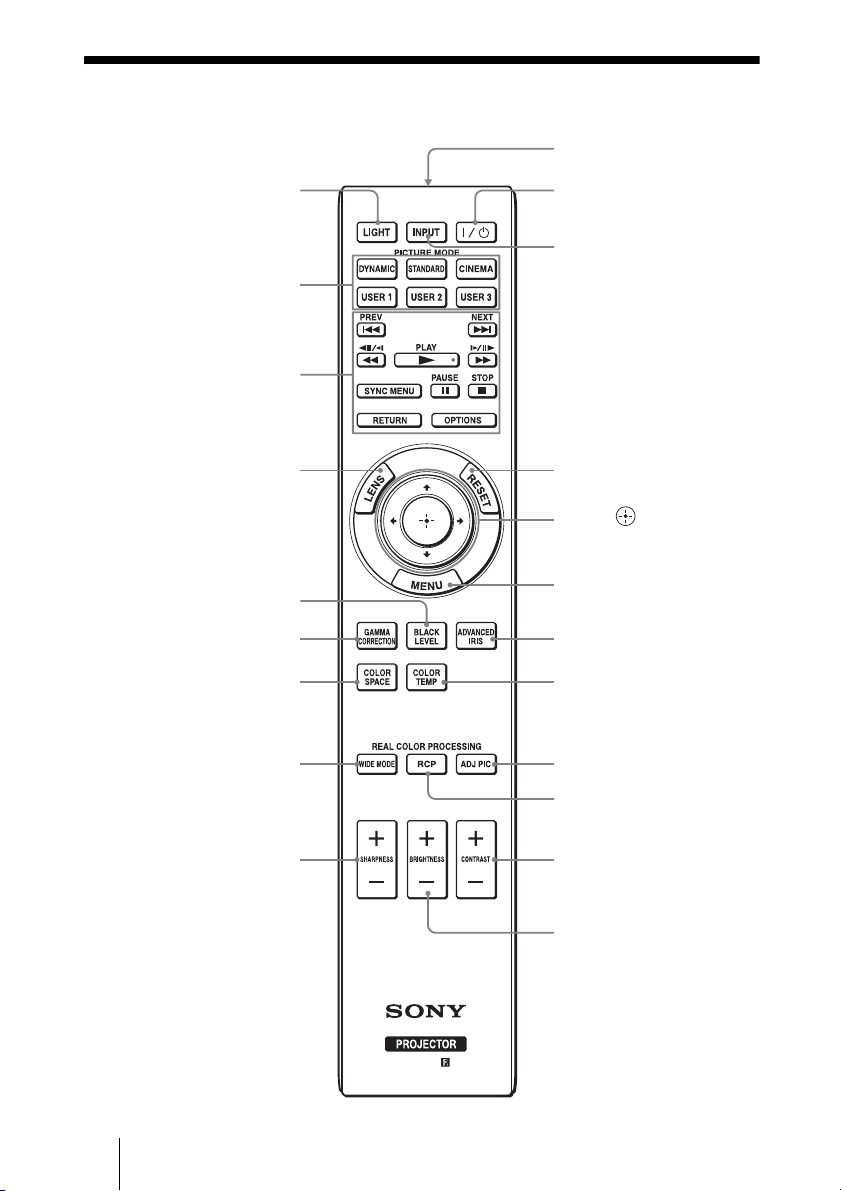
Télécommande
Bouton LIGHT
Illumine les boutons sur la
télécommande.
Boutons PICTURE MODE
(1 page 35)
Boutons pour commander
l’appareil compatible
BRAVIA Sync (1 page 30)
Émetteur infrarouge
Interrupteur
Veille) (1 page 18)
Bouton INPUT
(1 page 28)
?/1 (Marche/
Bouton LENS (1 page 18)
Bouton BLACK LEVEL
(1 page 36)
Bouton GAMMA
CORRECTION (1 page 36)
Bouton COLOR SPACE
(1 page 36)
Bouton WIDE MODE
(1 page 33)
Bouton SHARPNESS +/–
(1 page 46)
Bouton RESET
(1 page 40)
Boutons M/m/</,
(flèche)/ (entrée)
(1 page 40)
Bouton MENU
(1 page 40)
Bouton ADVANCED IRIS
(1 page 36)
Bouton COLOR TEMP
(1 page 36)
Bouton ADJ PIC
(Ajuster l’image) (1 page 37)
Bouton RCP
(Real Color Processing)
(1 page 38)
Bouton CONTRAST +/–
(1 page 45)
Bouton BRIGHTNESS +/–
(1 page 45)
FR
8
Page 9
Connexions et préparatifs
Cette section décrit comment installer le projecteur et l’écran, comment connecter
l’appareil à partir duquel on désire projeter l’image, etc.
Déballage
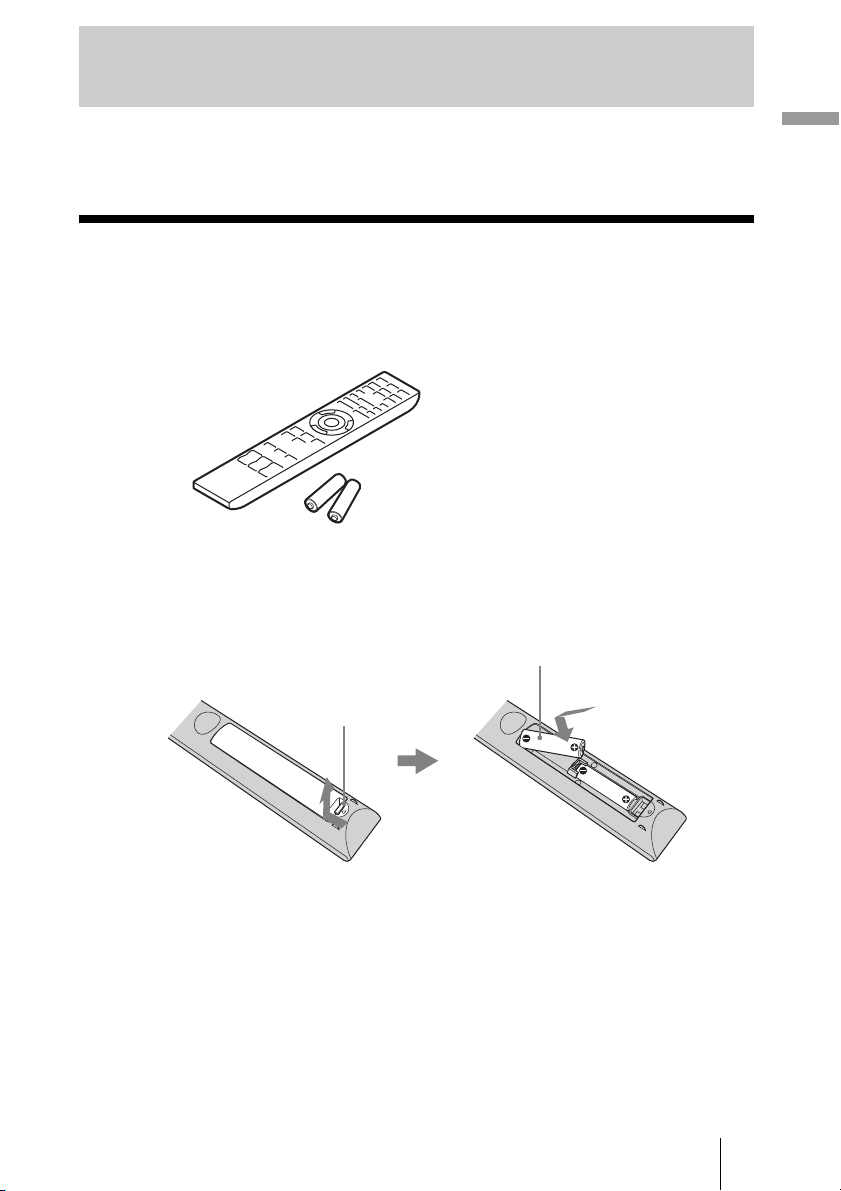
Vérifier l’emballage pour s’assurer qu’il contient les éléments suivants :
• Télécommande (1) et piles de format
AA (R6) manganèse (2)
Insertion des piles dans la télécommande
Insérer les piles par le côté E en premier, tel qu’indiqué sur l’illustration.
Il y a risque de court-circuit et de surchauffe si les piles sont insérées par
la force ou avec les pôles inversés.
Pousser et faire
glisser pour ouvrir.
• Cordon d’alimentation secteur (1)
• Cache-objectif (1)
Le cache-objectif est fixé sur l’objectif
au moment de l’achat du projecteur.
Retirer le cache-objectif avant d’utiliser
le projecteur.
• Mode d’emploi (ce manuel)
Connexions et préparatifs
ATTENTION
Il y a danger d’explosion s’il y a remplacement incorrect de la batterie. Remplacer
uniquement avec une batterie du même type ou d’un type équivalent recommandé par le
constructeur.
Lorsque vous mettez la batterie au rebut, vous devez respecter la législation en vigueur
dans le pays ou la région où vous vous trouvez.
Mise en place des piles
Deux piles de format AA (R6) sont fournies pour la télécommande. Pour éviter tout risqué
d’explosion, utilisez des piles de format AA (R6) au manganèse ou des piles alcalines.
9
FR
Page 10

Précautions à prendre pour la manipulation de la télécommande
• Manipuler la télécommande avec soin. Prendre garde de l’échapper, de marcher dessus
ou d’y verser tout liquide.
• Ne pas placer la télécommande près d’une source de chaleur, directement sous les
rayons du soleil ou dans une pièce humide.
FR
10
Page 11
Étape 1 : Installation du projecteur
Le projecteur affiche la sortie des images à
partir d’un magnétoscope ou d’un autre
appareil.
Le déplacement d’objectif vous permet
d’avoir accès à de plus grandes options pour
positionner le projecteur et visualiser les
images plus facilement.
Avant d’installer le projecteur
Installation déconseillée
Ne pas placer le projecteur dans les
positions suivantes, ce qui risquerait de
provoquer un dysfonctionnement ou
d’endommager l’appareil.
Mauvaise ventilation
Laissez un dégagement de plus de 30 cm
7
/8 pouces) autour de l’appareil.
(11
Endroits chauds et humides
Endroits directement exposés au
souffle froid ou chaud d’un
climatiseur
L’installation du projecteur dans de tels
endroits pourrait provoquer un
dysfonctionnement sous l’effet de la
condensation d’humidité ou de l’élévation
de température.
Proximité d’un détecteur de chaleur
ou de fumée
Il pourrait en résulter un dysfonctionnement
du capteur.
Endroits très poussiéreux ou
enfumés
Connexions et préparatifs
Installer dans un endroit loin des
murs
Afin de maintenir les performances et
la fiabilité du projecteur, laisser au
moins 30 cm (11
projecteur et les murs.
7
/8 pouces) entre le
11
FR
Page 12
30 cm
7
(11
/8pouces)
(11
30 cm
7
/8pouces)
30 cm
(117/8pouces)
30 cm
7
(11
/8pouces)
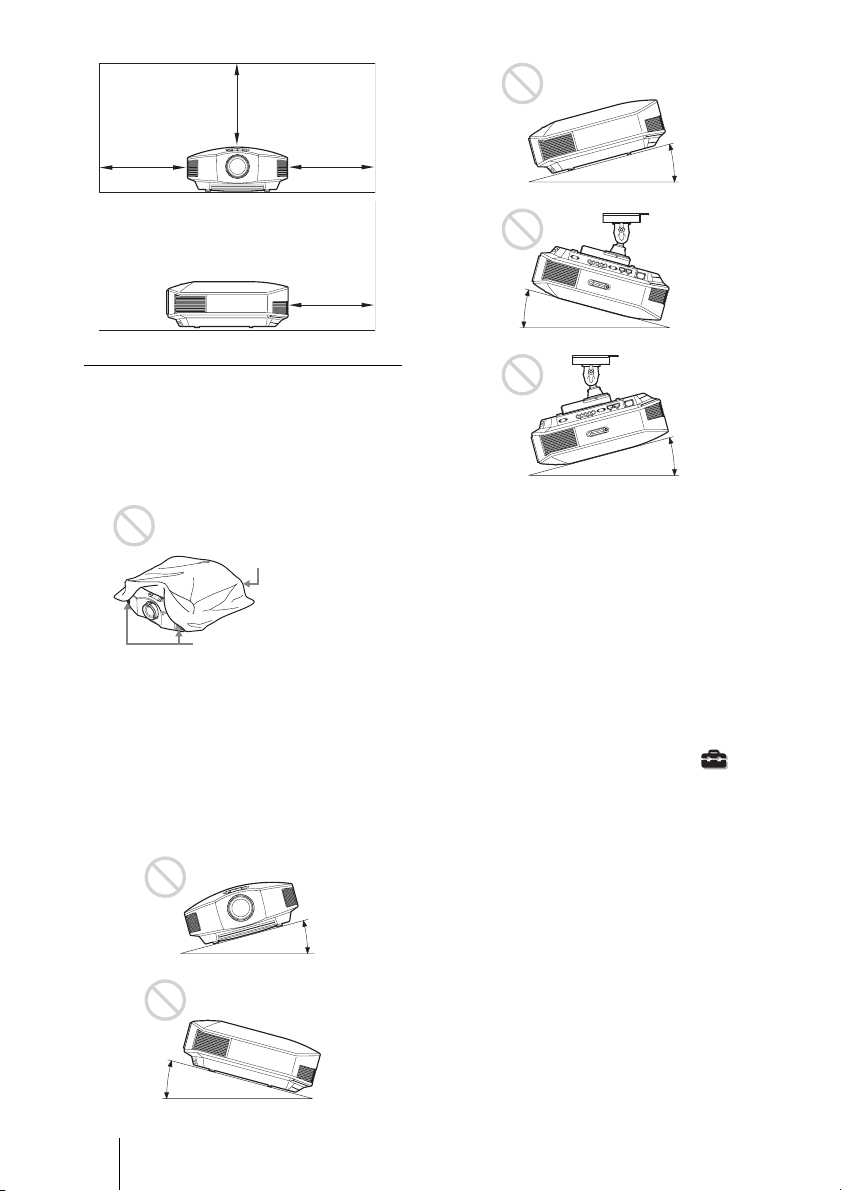
Utilisation inadéquate
Éviter ce qui suit pendant l’utilisation du
projecteur.
Bloquer les orifices de ventilation
(prise ou sortie d’air)
Orifices de ventilation
(prise d’air)
Orifices de ventilation
(sortie d’air)
Conseil
Pour plus d’informations sur l’emplacement
des orifices de ventilation (prise d’air et
sortie d’air), voir « Emplacement des
commandes » (1 page 6).
Inclinaison vers l’avant/arrière et vers
la gauche/droite
15° ou plus
15° ou plus
15° ou plus
Éviter d’incliner le projecteur sur un angle
supérieur à 15 degrés pour l’utilisation.
Ne pas installer le projecteur ailleurs que sur
une surface de niveau ou au plafond.
L’installation du projecteur dans un tel
emplacement peut affecter l’uniformité des
couleurs ou réduire la fiabilité des effets de
la lampe.
Lors de l’installation de l’appareil en
altitude
Lorsque vous utilisez le projecteur à une
altitude de 1 500 m ou plus, réglez le « Régl.
refroidssmnt » dans le menu Réglage sur
«Haut» (1 page 51). Si vous n’activez pas ce
mode lors d’une utilisation à haute altitude,
ceci pourra affecter le projecteur (diminution
de la fiabilité de certaines pièces, par exemple).
15° ou plus
FR
12
15° ou plus
AVERTISSEMENT
Lors de l’installation de l’appareil, incorporer
un dispositif de coupure dans le câblage fixe ou
brancher la fiche d’alimentation dans une prise
murale facilement accessible proche de
l’appareil. En cas de problème lors du
fonctionnement de l’appareil, enclencher le
dispositif de coupure d’alimentation ou
débrancher la fiche d’alimentation.
Page 13

Positionnement du projecteur et d’un écran
La distance qui doit séparer le projecteur de l’écran lors de l’installation varie suivant la
taille de l’écran ou selon que vous utilisez ou non les fonctions de déplacement de
l’objectif.
1 Déterminer la position d’installation du projecteur et de l’écran.
Vous pouvez obtenir une bonne qualité d’image en plaçant le projecteur avec le centre
de l’objectif à l’intérieur de la zone indiquée en gris dans l’illustration.
Utiliser les valeurs L, x et y dans le tableau de la page 14 ou 15 comme guide.
Écran
*
**
* Position d’installation si le déplacement d’objectif n’est pas utilisé (x = 0, y = 0)
** Exemple de position d’installation si le déplacement d’objectif est utilisé (x, y)
Connexions et préparatifs
L: distance entre l’écran et l’extrémité avant de l’objectif du projecteur
x: distance horizontale entre le centre de l’écran et le centre de l’objectif du projecteur
y: distance verticale entre le centre de l’écran et le centre de l’objectif du projecteur
Pour installer le projecteur au plafond, voir « Installation au plafond ».
(1 page 78)
Pour plus d’informations sur la fonction de déplacement de l’objectif, voir « Étape 2 :
Réglage de la position de l’image ». (1 page 17)
13
FR
Page 14
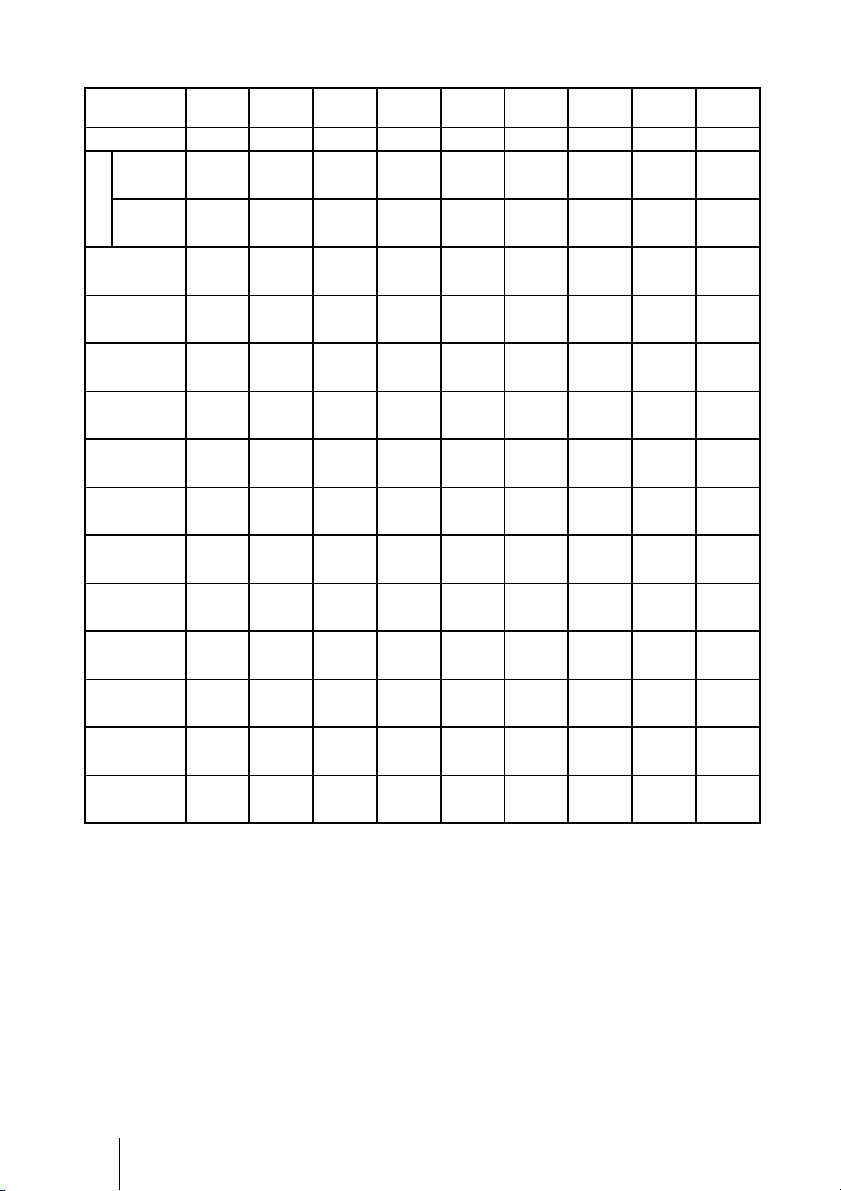
Lors de l’utilisation d’un écran à rapport de format 16:9
Taille d’écran
SS (pouces)
40 60 80 100 120 150 200 250 300
(mm) 1016 1524 2032 2540 3048 3810 5080 6350 7620
minimum 1201 1825 2448 3072 3695 4631 6189 7748 9307
L
(47 3/8) (71 7/8) (96 1/2) (121) (145 1/2) (182 3/8) (243 3/4) (305 1/8) (366 1/2)
maximum 1840 2782 3723 4664 5605 7017 9371 11724 14077
(72 1/2) (109 5/8) (146 5/8) (183 5/8) (220 3/4) (276 3/8) (369) (461 5/8) (554 1/4)
x 000000000
(0) (0) (0) (0) (0) (0) (0) (0) (0)
y 324 486 648 809 971 1214 1619 2024 2428
7
(12
/8) (19 1/4)(25 5/8) (31 7/8) (38 1/4) (47 7/8)(63 3/4) (79 3/4) (95 5/8)
x 44 66 89 111 133 166 221 277 332
3
(1
/4) (2 5/8) (3 5/8) (4 3/8)(5 1/4) (6 5/8) (8 3/4) (11) (13 1/8)
y 259 389 518 648 777 971 1295 1619 1943
1
(10
/4) (15 3/8)(20 1/2) (25 5/8) (30 5/8) (38 1/4) (51) (63 3/4) (76 1/2)
x 89 133 177 221 266 332 443 553 664
5
(3
/8) (5 1/4) (7) (8 3/4) (10 1/2) (13 1/8)(17 1/2) (21 7/8) (26 1/4)
y 194 291 389 486 583 728 971 1214 1457
3
(7
/4) (11 1/2)(15 3/8) (19 1/4) (23) (28 3/4)(38 1/4) (47 7/8) (57 3/8)
x 133 199 266 332 398 498 664 830 996
1
(5
/4) (7 7/8)(10 1/2) (13 1/8) (15 3/4) (19 5/8)(26 1/4) (32 3/4) (39 1/4)
y 130 194 259 324 389 486 648 809 971
1
(5
/8) (7 3/4)(10 1/4) (12 7/8) (15 3/8) (19 1/4)(25 5/8) (31 7/8) (38 1/4)
x 177 266 354 443 531 664 886 1107 1328
(7) (10
1
/2) (14) (17 1/2) (21) (26 1/4) (35) (43 5/8) (52 3/8)
y 65 97 130 162 194 243 324 405 486
5
(2
/8) (3 7/8) (5 1/8) (6 1/2)(7 3/4) (9 5/8)(12 7/8) (16) (19 1/4)
x 221 332 443 553 664 830 1107 1384 1660
3
(8
/4) (13 1/8)(17 1/2) (21 7/8) (26 1/4) (32 3/4)(43 5/8) (54 1/2) (65 3/8)
y 000000000
(0) (0) (0) (0) (0) (0) (0) (0) (0)
Pour calculer les positions d’installation
7
L (minimum) = 31,1781 (1
L (maximum) = 47,0644 (1
/32) × SS – 46,1543(1 13/16)
27
/32) × SS – 42,3308 (1 21/32)
y = –1,463 × x (mm ou pouce) + 8,0942 (
5
/16) × SS
Unité : mm (pouces)
FR
14
Page 15
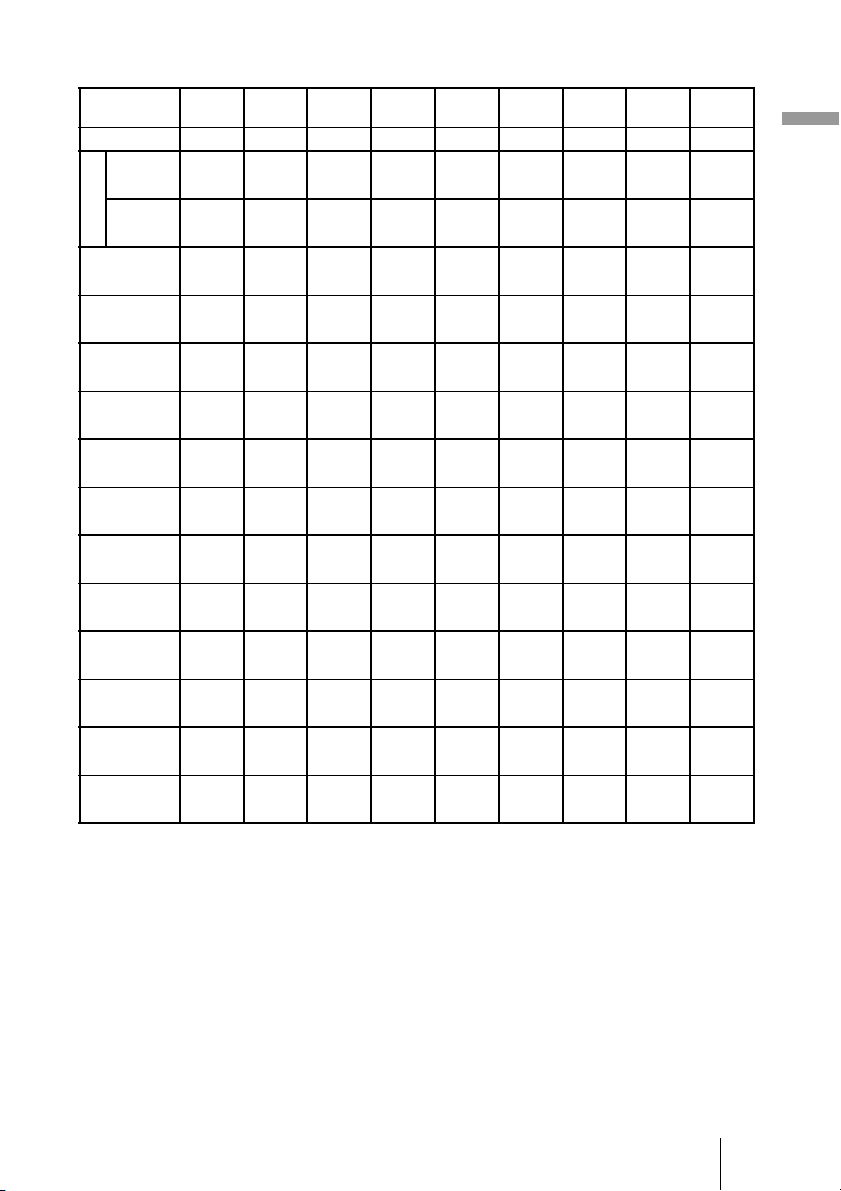
Lors de l’utilisation d’un écran à rapport de format 4:3
Taille d’écran
SS (pouces)
40 60 80 100 120 150 200 250 300
(mm) 1016 1524 2032 2540 3048 3810 5080 6350 7620
minimum 1480 2243 3006 3770 4533 5677 7585 9493 11401
L
(58 3/8) (88 3/8) (118 3/8) (148 1/2) (178 1/2) (223 5/8) (298 5/8) (373 3/4) (448 7/8)
maximum 2262 3414 4566 5718 6870 8598 11478 14357 17237
(89 1/8) (134 1/2) (179 7/8) (225 1/8) (270 1/2) (338 5/8) (452) (565 1/4) (678 5/8)
x 000000000
(0) (0) (0) (0) (0) (0) (0) (0) (0)
y 396 594 792 991 1189 1486 1981 2477 2972
5
(15
/8) (23 1/2) (31 1/4)(39 1/8) (46 7/8) (58 5/8) (78) (97 5/8)
x 54 81 108 135 163 203 271 339 406
1
(2
/4) (3 1/4)(4 3/8) (5 3/8) (6 1/2) (8) (10 3/4)(13 3/8) (16)
y 317 475 634 792 951 1189 1585 1981 2377
1
(12
/2) (18 3/4) (25) (31 1/4) (37 1/2) (46 7/8) (62 1/2) (78) (93 5/8)
x 108 163 217 271 325 406 542 677 813
3
(4
/8) (6 1/2)(8 5/8)(10 3/4) (12 7/8) (16) (21 3/8)(26 3/4) (32 1/8)
y 238 357 475 594 713 892 1189 1486 1783
3
(9
/8) (14 1/8) (18 3/4)(23 1/2) (28 1/8) (35 1/8) (46 7/8)(58 5/8) (70 1/4)
x 163 244 325 406 488 610 813 1016 1219
1
(6
/2) (9 5/8) (12 7/8) (16) (19 1/4) (24 1/8) (32 1/8) (40) (48)
y 158 238 317 396 475 594 792 991 1189
1
(6
/4) (9 3/8) (12 1/2)(15 5/8) (18 3/4) (23 1/2) (31 1/4)(39 1/8) (46 7/8)
x 217 325 433 542 650 813 1084 1355 1626
5
(8
/8) (12 7/8) (17 1/8)(21 3/8) (25 5/8) (32 1/8) (42 3/4)(53 3/8) (64 1/8)
y 79 119 158 198 238 297 396 495 594
1
(3
/8) (4 3/4)(6 1/4) (7 7/8) (9 3/8) (11 3/4) (15 5/8)(19 1/2) (23 1/2)
x 271 406 542 677 813 1016 1355 1693 2032
3
(10
/4) (16) (21 3/8)(26 3/4) (32 1/8) (40) (53 3/8)(66 3/4) (80)
y 000000000
(0) (0) (0) (0) (0) (0) (0) (0) (0)
Pour calculer les positions d’installation
1
L (minimum) = 38,1569 (1
L (maximum) = 57,5992 (2
/2) × SS – 46,1543 (1 13/16)
9
/32) × SS – 42,3308 (1 21/32)
y = –1,463 × x (mm ou pouce) + 9,9060 (
3
/8) × SS
Unit: mm (pouces)
Connexions et préparatifs
(117 1/8)
15
FR
Page 16

2 Placer le projecteur de sorte que l’objectif soit parallèle à l’écran.
Vue du haut
Écran
3 Projeter une image sur l’écran et régler l’image de sorte qu’elle s’adapte
à la taille de l’écran. (1 page 17)
Remarque
Lorsqu’un écran à surface inégale est utilisé, des bandes peuvent parfois apparaître sur l’écran
suivant la distance qui sépare l’écran du projecteur ou suivant l’agrandissement effectué avec le
zoom. Ceci n’est pas un dysfonctionnement du projecteur.
FR
16
Page 17
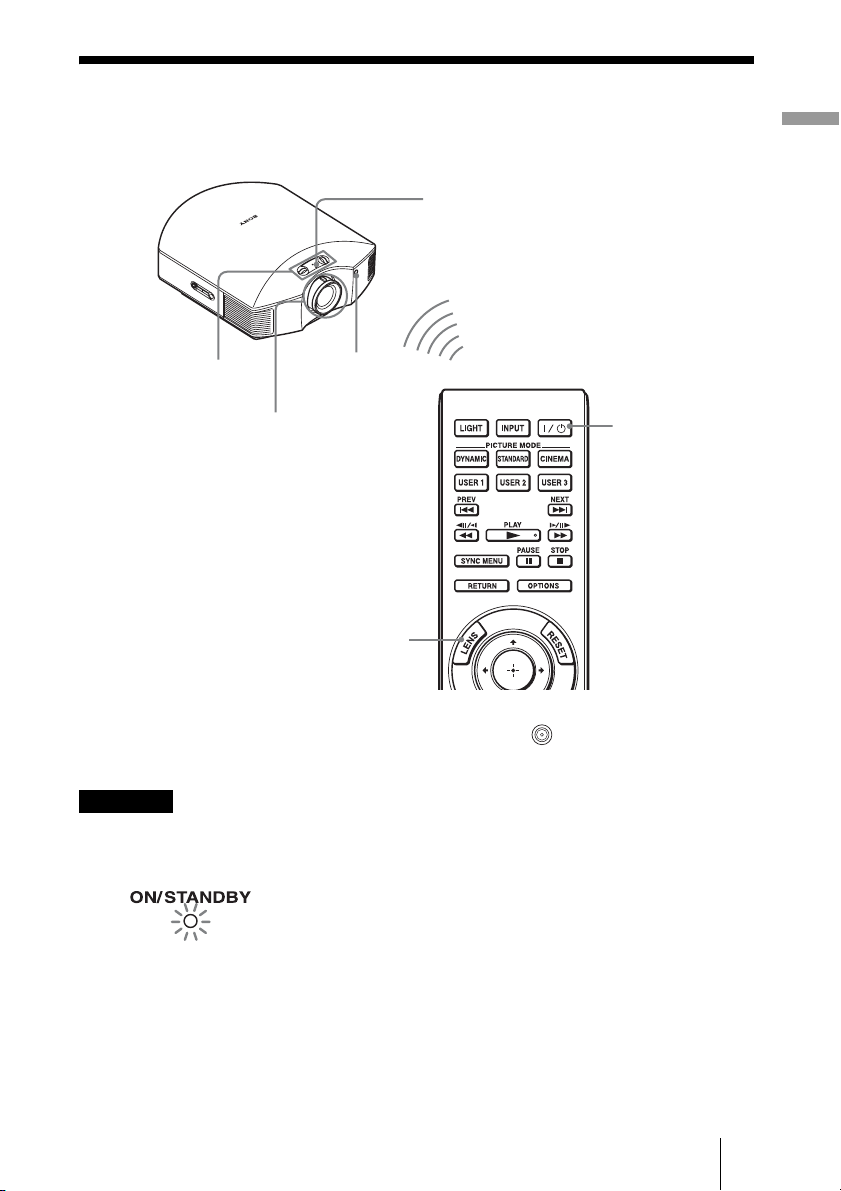
Étape 2 : Réglage de la position de l’image
Projeter une image sur l’écran puis régler la position de l’image.
Indicateur ON/STANDBY
1
4 Boutons de déplacement
de l’objectif
Capteur de
télécommande
5, 6
Commande de zoom,
Molette de mise au point
3 Bouton LENS
Conseil
Les boutons
latéral du projecteur s’utilisent de la même façon que ceux de la télécommande.
?/1 (marche/veille), INPUT, MENU, et M/m/</,/ (manche à balai) du panneau
2
Interrupteur
?/1 (marche/
veille)
Connexions et préparatifs
Remarque
Suivant l’emplacement d’installation du projecteur, il se peut que la télécommande ne soit pas
utilisable. Le cas échéant, pointer la télécommande vers l’écran plutôt que vers le projecteur.
1 Après avoir branché le cordon
S’allume en rouge.
d’alimentation au projecteur,
brancher le cordon
d’alimentation secteur à une
prise murale.
L’indicateur ON/STANDBY s’allume
en rouge et le projecteur est mis en
veille.
17
FR
Page 18

Clignote en vert
pendant un
moment (quelques
dizaines de
secondes) puis
s’allume en vert.
2 Appuyer sur l’interrupteur ?/1
(marche/veille)
projecteur sous tension.
L’indicateur ON/STANDBY clignote
en vert, puis demeure allumé en vert.
Lorsque l’indicateur lumineux
ON/STANDBY clignote,
« Démarrage... » s’affiche sur l’écran.
pour mettre le
3 Afficher un signal test pour
effectuer les réglages.
Appuyer sur le bouton LENS de la
télécommande pour afficher le signal
test.
Conseil
Le signal de text est affiché pendant
une minute.
Appuyer sur le bouton pour
supprimer l’affichage du signal de test
avant la minute.
4 Activer les deux boutons de
déplacement de l’objectif pour
régler la position de l’image.
Pour régler la
position verticale
Pour régler la position horizontale
FR
18
Page 19
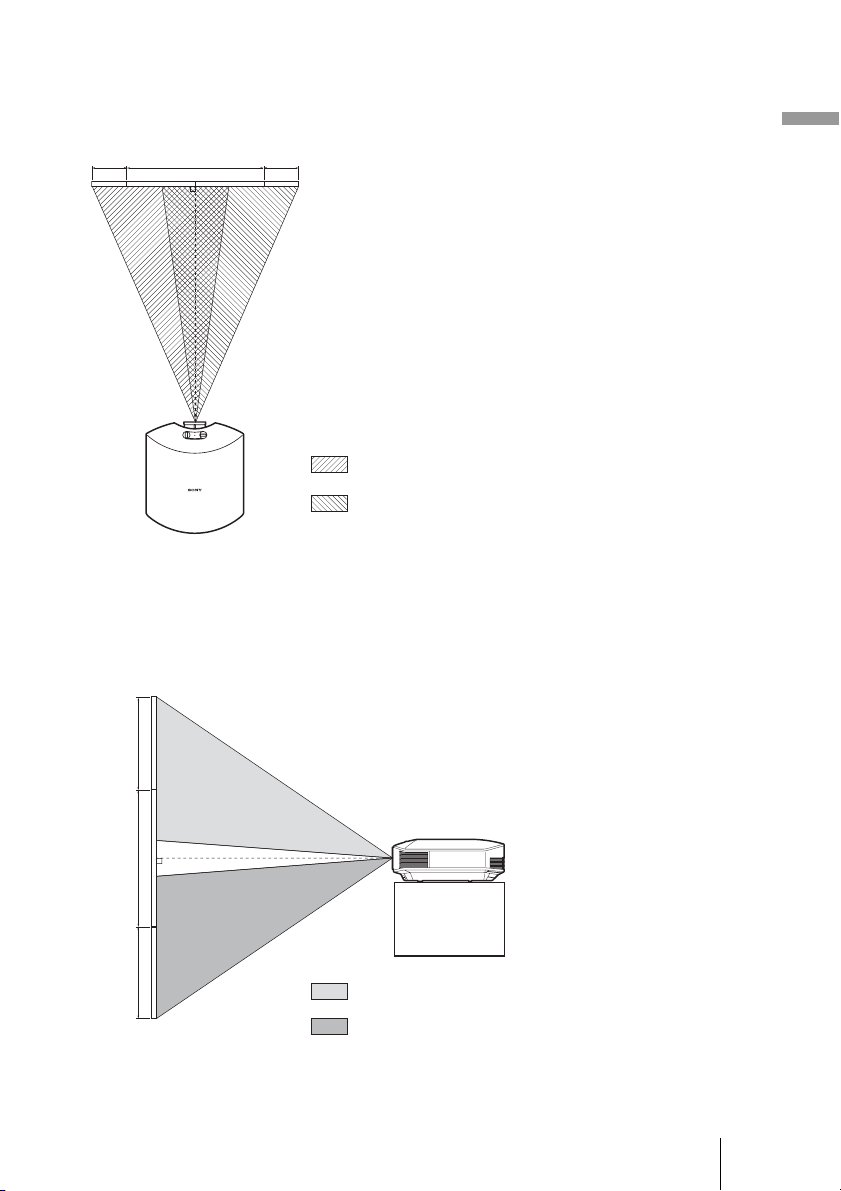
Pour régler la position horizontale
Tourner le bouton de déplacement de l’objectif vers la droite ou la gauche.
L’image projetée sur l’écran se décale vers la droite ou la gauche sur 25 % maximum de
la largeur d’écran en partant du centre de l’objectif.
25% 1 largeur d’écran 25%
Vue du haut
: Position de l’image une fois celle-ci décalée au
maximum sur la gauche
: Position de l’image une fois celle-ci décalée au
maximum sur la droite
Pour régler la position verticale
Tourner le bouton de déplacement de l’objectif vers le haut ou le bas.
L’image projetée sur l’écran se décale vers le haut ou le bas sur 65 % maximum de la
hauteur d’écran en partant du centre de l’objectif.
Vue de côté
Connexions et préparatifs
65%
1
hauteur
d’écran
65%
: Position de l’image une fois celle-ci décalée au maximum
vers le haut
: Position de l’image une fois celle-ci décalée au maximum
vers le bas
19
FR
Page 20
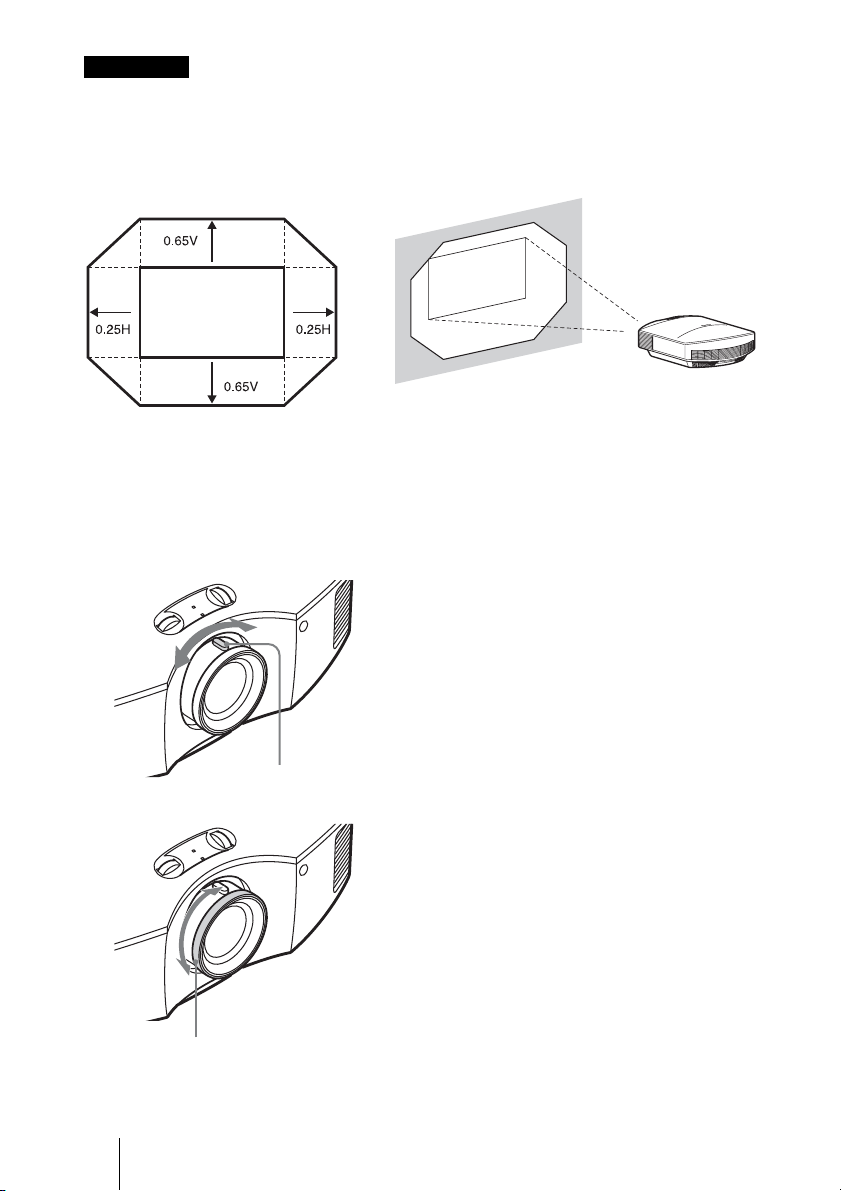
Remarques
• La plage de déplacement de l’image projetée sur l’écran ne peut être réglée que dans la zone
octogonale illustrée ci-dessous. Dans cette connexion, voir également « Positionnement du
projecteur et d’un écran » (1 page 13).
Plage de déplacement
de l’image projetée
Image projetée
H : Largeur de l’image projetée
V : Hauteur de l’image projetée
• Lorsque vous utilisez en même temps les fonctions de déplacement horizontal et vertical de
l’objectif, la distance sur laquelle l’image projetée sur l’écran se déplace varie suivant la plage sur
laquelle le déplacement d’objectif est ajusté. Pour plus de détails, voir le tableau de la page 14
ou 15.
5 Régler la taille de l’image avec la
commande de zoom.
Commande de zoom
6 Régler la mise au point avec la
molette prévue à cet effet.
Molette de mise au point
FR
20
Page 21
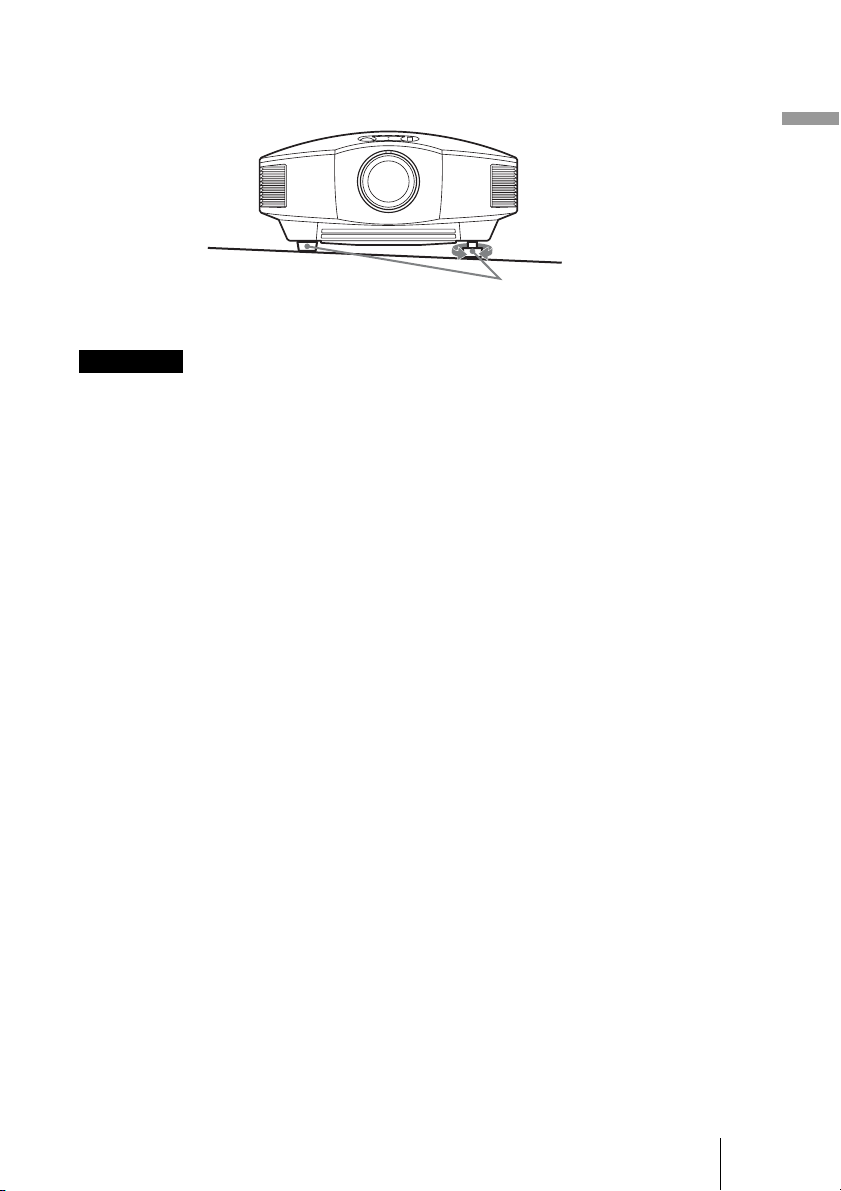
Pour régler l’inclinaison par rapport à la surface d’installation
Si le projecteur est installé sur une surface inégale, utiliser les supports réglables pour
garder le projecteur de niveau.
Tourner pour régler.
Supports réglables
Remarques
• Le fait de pointer le projecteur avec une inclinaison trop élevée ou trop basse résulte en une
distorsion trapézoïdale de l’image projetée.
• Prendre garde de se coincer les doigts en tournant les supports réglables.
Connexions et préparatifs
21
FR
Page 22
Étape 3 : Raccordement du projecteur
Lors de l’exécution des raccordements, il faut procéder comme suit :
• Mettre tous les appareils hors tension avant tout raccordement.
• Utilisez les câbles appropriés pour chaque raccordement.
• Insérer correctement les fiches de câble ; la mauvaise connexion des fiches peut
entraîner un dysfonctionnement ou une piètre qualité d’image. Débrancher les câbles en
les tenant par leur fiche. Ne pas tirer sur le câble lui-même.
• Se reporter au mode d’emploi de l’appareil à connecter.
Connexion à un magnétoscope
Pour raccorder à un appareil avec des connecteurs de sortie
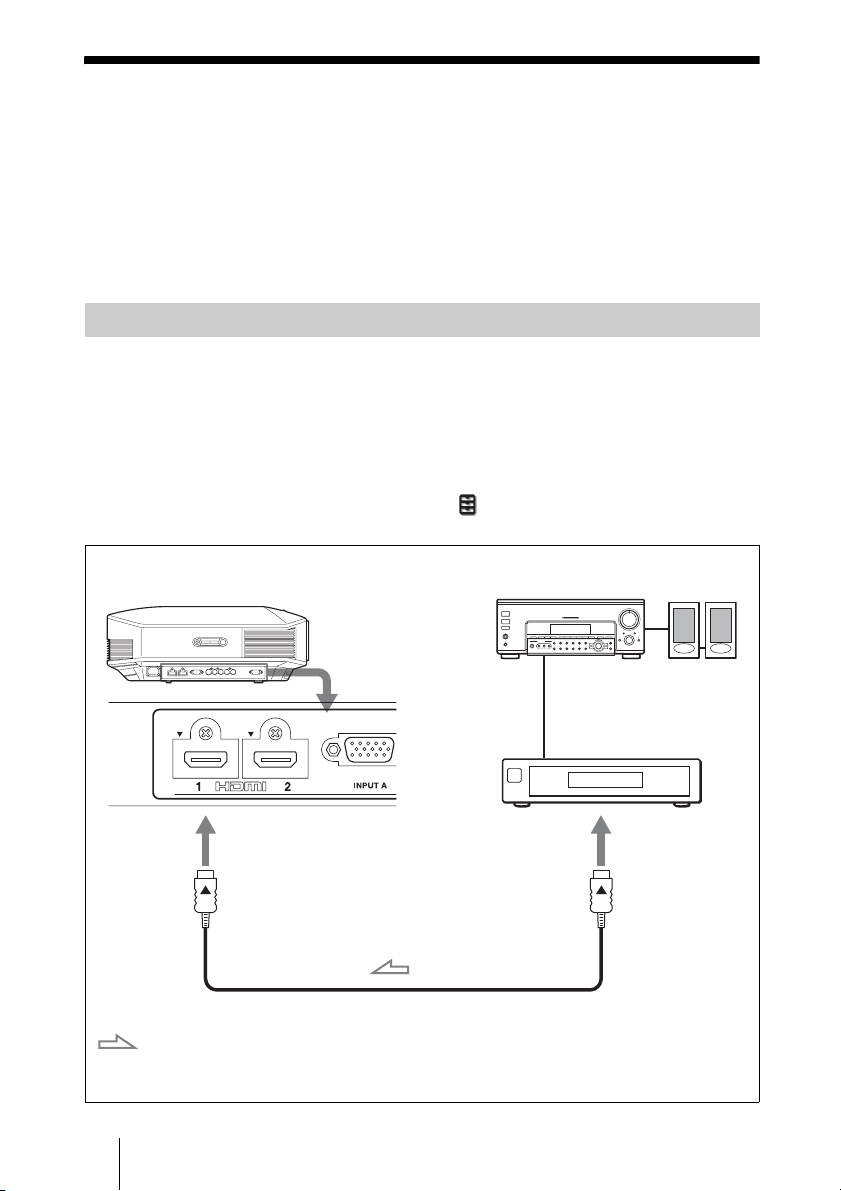
HDMI
Vous pouvez bénéficier d’une meilleure qualité d’image en connectant un lecteur/
enregistreur DVD ou Blu-ray Disc, ou PS3
du projecteur. De plus, si votre appareil est compatible contrôle HDMI, vous pouvez
commander le projecteur en synchronisation avec l’appareil compatible contrôle HDMI.
Pour plus d’informations, voir le menu Fonction (1 page 53) et « Commande
HDMI » (1 page 59).
®
équipé d’une sortie HDMI à l’entrée HDMI
Côté droit du projecteur
: Flux du signal vidéo
FR
22
Amplificateur AV
Appareil avec des
connecteurs de sortie HDMI
Câble HDMI (non fourni)
Lorsque vous utilisez un câble HDMI en option,
assurez-vous qu’il a obtenu le logo HDMI.
Haut-parleurs
vers la sortie HDMI
Page 23
Remarques
• Lorsque vous raccordez un câble HDMI au projecteur, assurez-vous que la marque V sur la partie
supérieure de l’entrée HDMI du projecteur et la marque
v sur le connecteur du câble sont placées
sur la même position.
• Si l’image d’un appareil raccordé au projecteur avec un câble HDMI n’est pas claire, vérifiez les
paramètres de l’appareil raccordé.
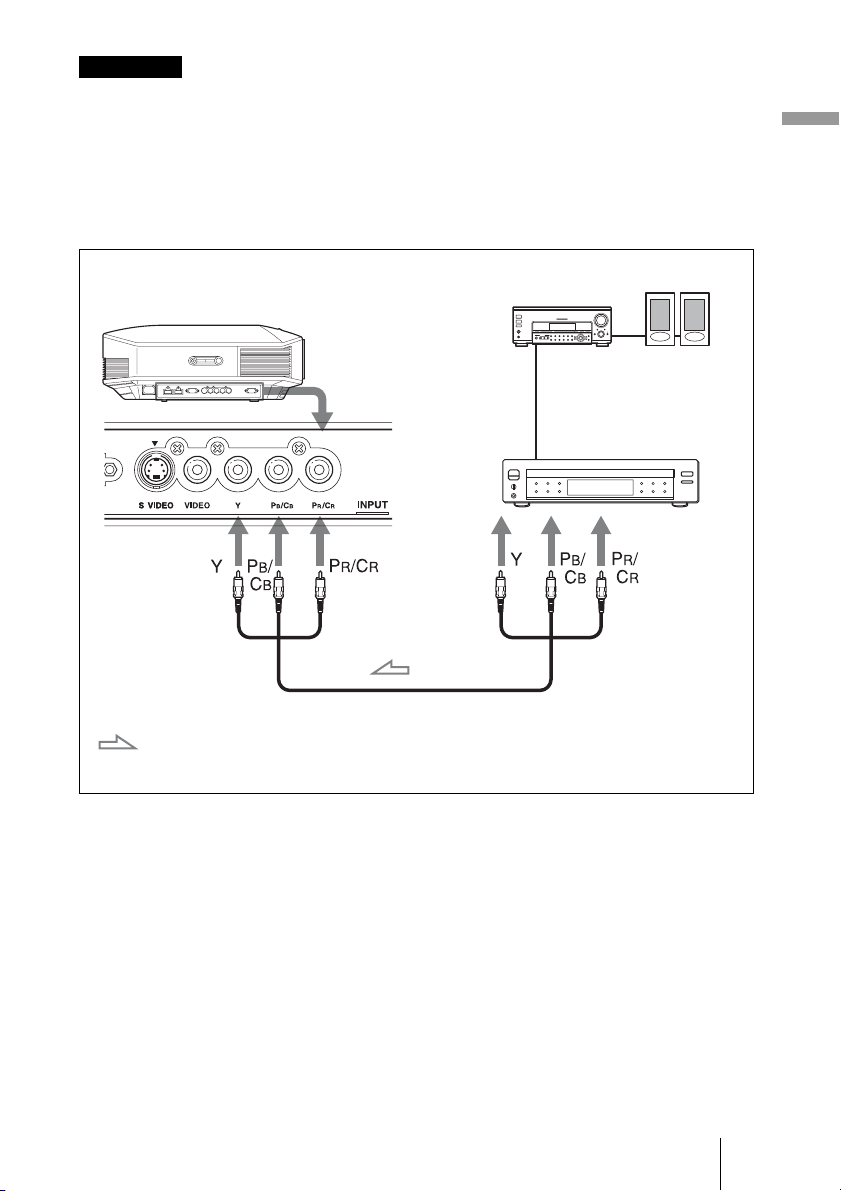
Pour raccorder à un appareil avec des connecteurs de sortie vidéo de
composant
Connexions et préparatifs
Côté droit du projecteur
: Flux du signal vidéo
Amplificateur AV
Appareil avec des
connecteurs de sortie
vidéo de composant
Câble vidéo à composantes (non fourni)
Haut-parleurs
23
FR
Page 24
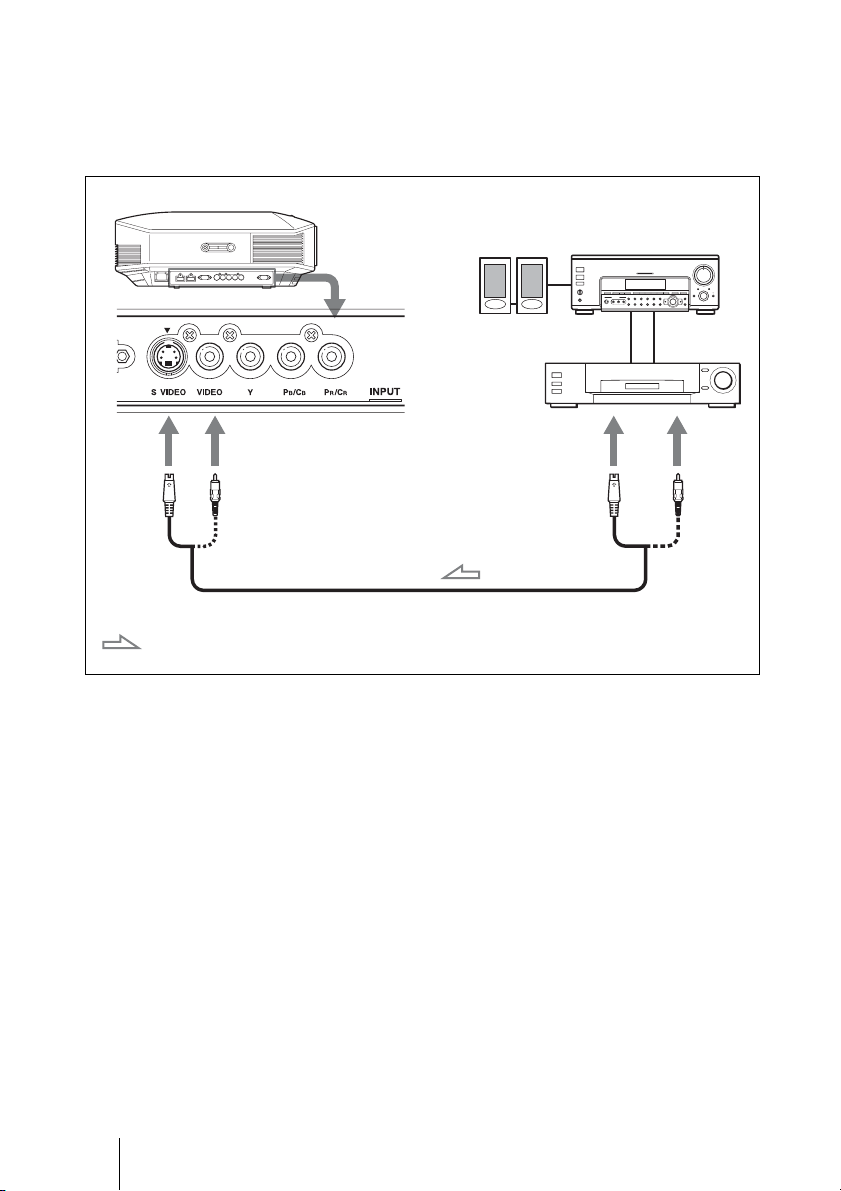
Pour connecter un magnétoscope équipé d’un connecteur S-vidéo
ou vidéo
Vous pouvez raccorder un lecteur/enregistreur DVD non équipé de connecteurs vidéo à
composantes, un enregistreur vidéo à disque dur, un magnétoscope ou un lecteur de disque
laser.
Côté droit du projecteur
Haut-parleurs
Appareil vidéo
vers la sortie
S-Vidéo ou
vidéo
Câble S-Vidéo ou Vidéo (non fourni)
: Flux du signal vidéo
Amplificateur AV
Conseil
Si vous ne savez pas à quel connecteur vous devez connecter le câble, entre S VIDEO INPUT
(connecteur d’entrée S-Vidéo) et VIDEO INPUT (connecteur d’entrée vidéo), le raccorder à
S VIDEO pour obtenir une meilleure qualité d’image.
Si l’appareil à raccorder n’a pas de connecteur S-Vidéo, connecter le câble à la sortie vidéo.
FR
24
Page 25
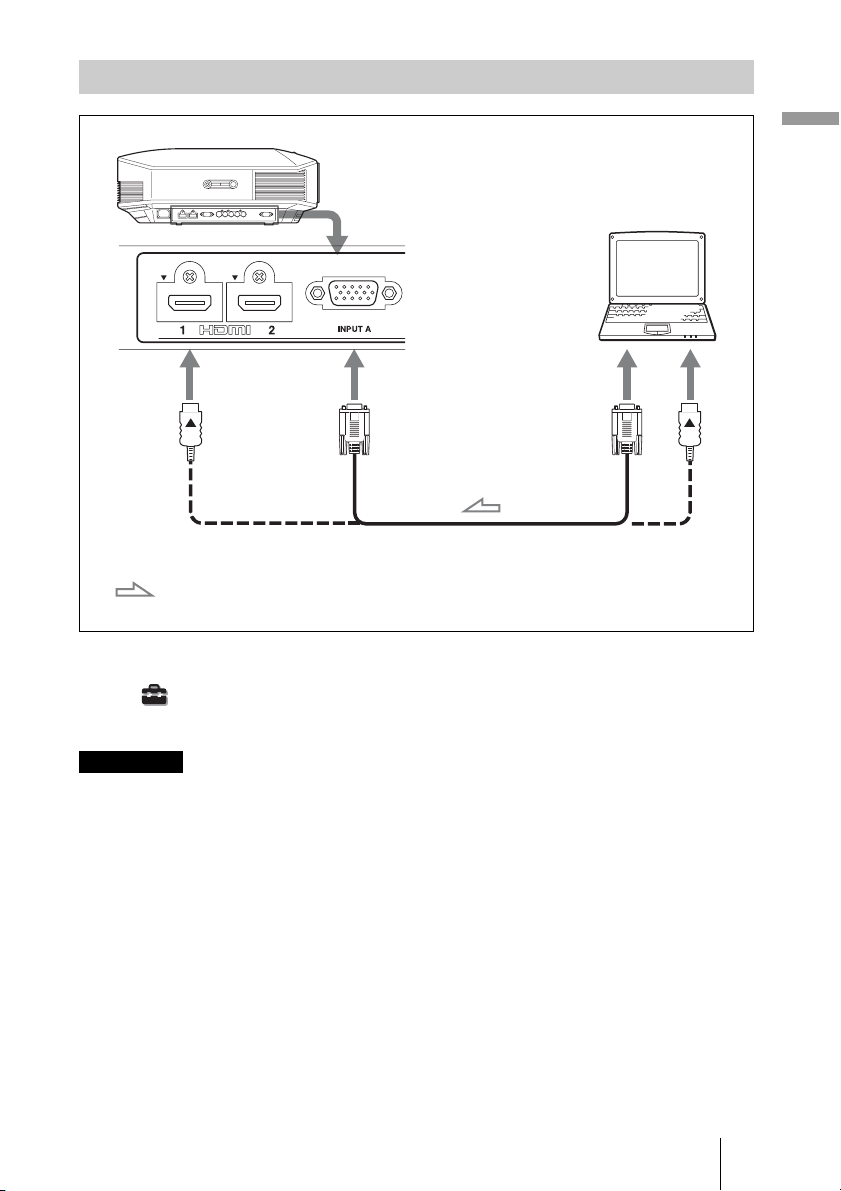
Raccordement à un ordinateur
Côté droit du projecteur
Ordinateur
vers sortie
moniteur
Câble HD avec broches Dsub-15 (non fourni) ou câble HDMI (non fourni)
: Flux du signal vidéo
Lorsque vous utilisez un câble HDMI en option,
assurez-vous qu’il a obtenu le logo HDMI.
Conseil
Lors du raccordement d’un câble HD-Dsub à 15 broches, régler l’option « Sél sign entr A » du menu
Réglage sur « Auto » ou « Ordinateur ». Si le signal d’entrée n’apparaît pas correctement,
régler l’option sur « Ordinateur ». (1pages 52, 65)
Connexions et préparatifs
Remarques
• Lorsque vous raccordez un câble HDMI, assurez-vous que la marque
l’entrée HDMI du projecteur et la marque
v sur le connecteur du câble sont placées sur la même
V sur la partie supérieure de
position.
• Si vous réglez votre ordinateur, un portable par exemple, pour qu’il émette le signal à la fois sur
son propre écran et sur cet appareil, il se peut que l’image n’apparaisse pas correctement sur
l’appareil. Paramétrer l’ordinateur pour qu’il n’envoie le signal qu’au moniteur externe. Pour plus
d’informations, consulter le mode d’emploi de votre ordinateur. Consulter le fabricant de
l’ordinateur pour son paramétrage.
• Si l’image d’un appareil raccordé au projecteur avec un câble HDMI n’est pas claire, vérifiez les
paramètres de l’appareil raccordé.
25
FR
Page 26
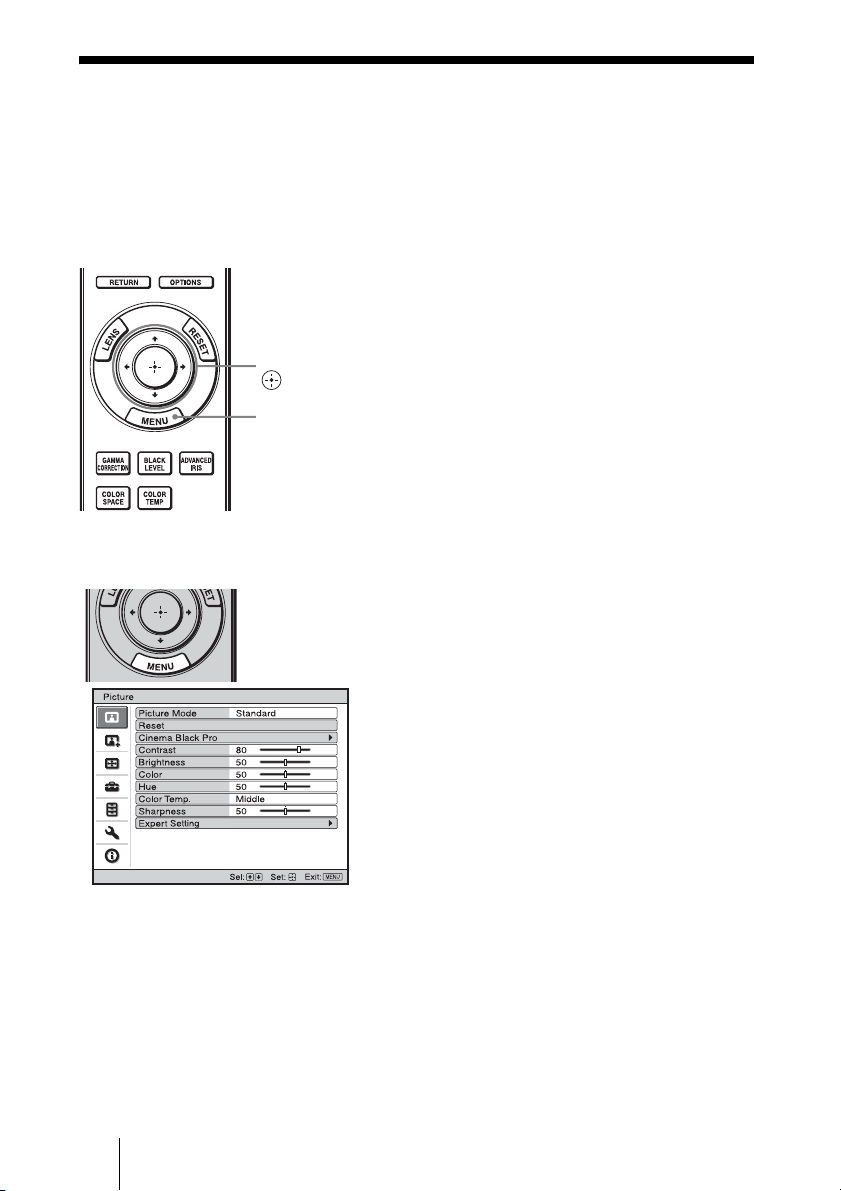
Étape 4 : Sélection de la langue de menu
Vous pouvez sélectionner l’une des 16 langues d’affichage du menu et d’autres affichages
à l’écran. Le réglage en usine par défaut est l’anglais. Pour changer la langue actuelle du
menu, choisissez la langue désirée grâce à l’écran de menu.
2,3,4
Boutons
M/m/</, (flèche)/
(entrée)
1
Bouton MENU
1 Appuyer sur MENU.
Le menu apparaît.
FR
26
Page 27
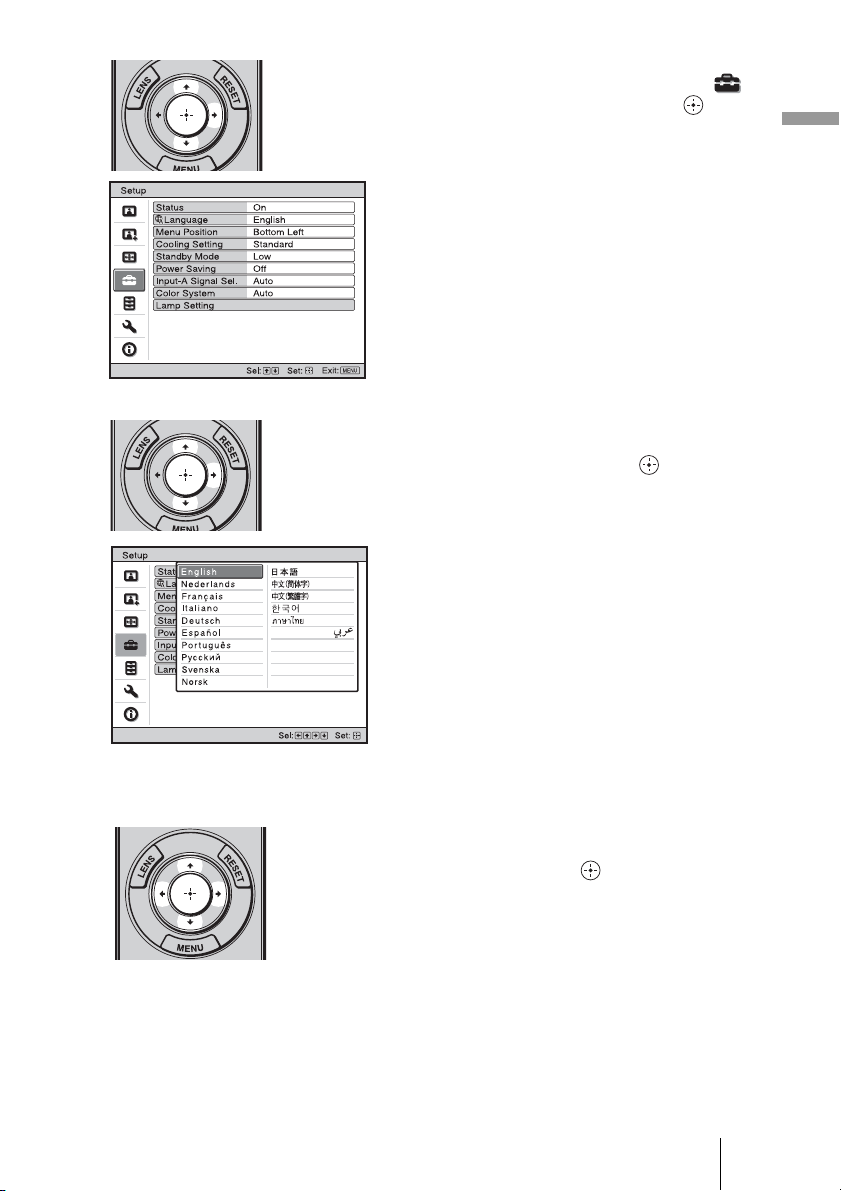
2 Appuyer sur M/m pour
sélectionner le menu Setup ,
puis appuyer sur , ou .
Les options de réglage du menu
sélectionné apparaissent.
3 Appuyer sur M/m pour
sélectionner « Language », puis
appuyer sur , ou .
Connexions et préparatifs
4 Appuyer sur M/m/</, pour
sélectionner une langue, puis
appuyer sur .
La langue du menu devient celle que
vous avez sélectionnée.
Pour faire disparaître le menu
Appuyer sur MENU.
27
FR
Page 28
Projection
e
Cette section décrit comment utiliser le projecteur pour afficher l’image depuis l’appareil
raccordé au projecteur. Elle décrit aussi comment régler la qualité de l’image suivant vos
préférences.
Projection de l’image sur l’écran
1 Mettre sous tension le
projecteur et le périphérique
raccordé au projecteur.
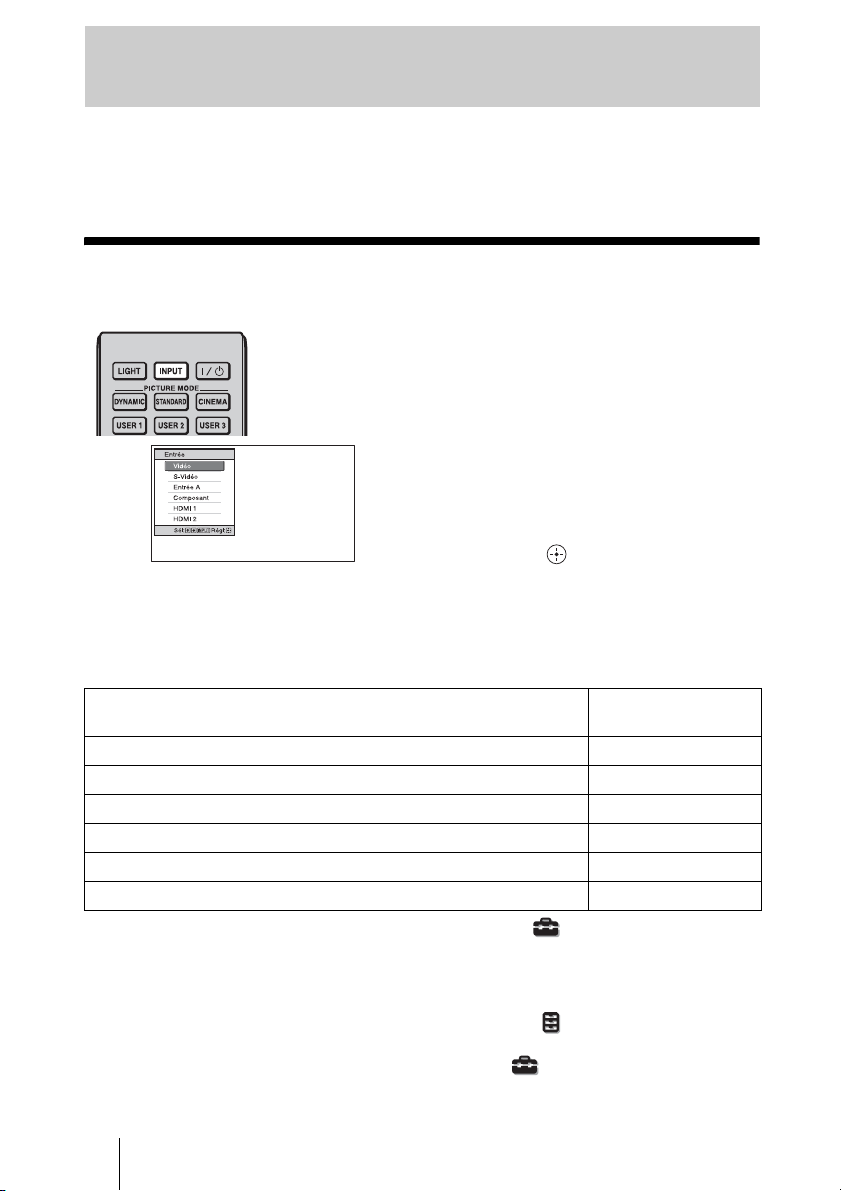
2 Appuyer sur INPUT pou afficher
la palette d’entrée sur l’écran.
3 Sélectionner le périphérique à
partir duquel vous voulez
afficher les images.
Appuyer plusieurs fois sur INPUT ou
sur M/m/ (entrée) pour sélectionner
Exemple : Pour afficher l’imag
de l’appareil vidéo
raccordé au
connecteur
VIDEO INPUT.
le périphérique à utiliser pour la
projection.
Pour afficher l’image depuis Appuyer sur INPUT
l’appareil vidéo raccordé au connecteur VIDEO INPUT Vidéo
l’appareil vidéo raccordé au connecteur S VIDEO INPUT S-Vidéo
l’appareil RVB/à composantes raccordé au connecteur INPUT A Entrée A*
l’appareil vidéo à composantes raccordé au connecteur Y P
l’appareil raccordé au connecteur HDMI 1 HDMI 1
l’appareil raccordé au connecteur HDMI 2 HDMI 2
* Régler le paramètre « Sél sign entr A » dans le menu Réglage en fonction de l’entrée de
signal. Si vous la réglez sur « Auto » et ne pouvez pas afficher l’image correctement, sélectionner
un signal adéquat qui correspond au signal d’entrée. (1pages 52, 57)
Conseils
• Si « Rech.ent.auto. » est réglé sur « On » dans le menu Fonction , seules les bornes d’entrée
aux signaux actifs sont affichées dans la palette d’entrée.
• Lorsque « État » est réglé sur « Off » dans le menu Réglage , la palette d’entrée n’apparaît
pas. Appuyez sur le bouton INPUT pour commuter en séquence entre les bornes d’entrée.
FR
28
B/CB PR/CR Composant
pour afficher
Page 29
• Si « Commande HDMI » est réglé sur « On » dans le menu Fonction , le canal d’entrée aux
signaux actifs s’affiche automatiquement, en synchronisation avec le fonctionnement de l’appareil
raccordé à l’entrée HDMI 1 ou HDMI 2 du projecteur. (Uniquement si l’appareil raccordé est
compatible avec « Commande HDMI » (commande pour HDMI).)
Remarques sur l’entrée du signal HDMI
Le projecteur règle comme suit la plage dynamique RGB de l’appareil raccordé par câble HDMI,
pour qu’elle s’adapte à la norme HDMI et que l’image s’affiche avec une qualité optimale.
Lors de l’entrée d’un signal vidéo : Limitée (16-235)
Lors de l’entrée d’un signal d’ordinateur : Complète (0-255)
Lors de l’entrée d’un signal autre que ceux de la norme HDMI, les symptômes suivants
peuvent se présenter.
• Lors de l’entrée d’un signal vidéo, la gradation colorimétrique de la zone sombre ou de
la zone claire peut perdre en clarté, ou le texte peut s’estomper. Le cas échéant, permutez
la plage dynamique RGB de l’appareil raccordé sur Limitée (16-235). Si ce réglage n’est
pas disponible, réglez « Lumière
», « Contraste » ou « Netteté » dans le menu Image
du projecteur. (1 page 45).
* Lors de l’entrée d’un signal d’ordinateur, le texte peut s’estomper. Le cas échéant, réglez
« Netteté » dans le menu Image . (1 page 46) (* 1 920 × 1 080 ou 1 280 × 720 signaux)
Mise hors tension
1 Appuyer sur l’interrupteur ?/1 (marche/veille).
Le message « METTRE HORS TENSION? » apparaît sur l’écran.
Projection
2 Appuyez une nouvelle fois sur l’interrupteur ?/1 (marche/veille) avant
que le message ne disparaisse.
L’indicateur ON/STANDBY clignote en vert et le ventilateur continue à tourner pour
abaisser la température interne. D’abord, l’indicateur ON/STANDBY clignote
rapidement et à ce moment il n’est pas possible d’allumer l’indicateur ON/STANDBY
avec l’interrupteur
Remarque
Ne jamais débrancher le cordon d’alimentation lorsque l’indicateur clignote.
Le ventilateur s’arrête et l’indicateur ON/STANDBY passe du clignotant en vert au
allumé rouge.
L’alimentation s’arrête complètement et vous pouvez débrancher le cordon
d’alimentation.
Vous pouvez mettre le projecteur hors tension en maintenant enfoncé l’interrupteur
(marche/veille) pendant environ 1 seconde, plutôt qu’en suivant les étapes ci-dessus.
?/1 (marche/veille).
?/1
29
FR
Page 30

Utilisation d’un appareil compatible BRAVIA Sync
avec la télécommande du projecteur
Appareil compatible
HDMI 1
HDMI 2
En utilisant la télécommande du projecteur, il est possible de commander directement
l’appareil compatible BRAVIA Sync raccordé aux connecteurs INPUT HDMI 1 et HDMI
2 du projecteur. Seul l’appareil raccordé actuellement visualisé peut être commandé.
Pour commander l’appareil compatible BRAVIA Sync, le réglage Commande HDMI du
projecteur et de l’appareil raccordé doivent tous deux être réglés. (1 page 53)
Opérations comme la lecture
ou l’arrêt
Appuyer sur ., m, N, >, M, X,
x pendant la visualisation d’images.
Il est possible d’effectuer des opérations de
base comme la lecture ou l’arrêt pour
l’appareil raccordé actuellement visualisé.
Boutons
disponibles
pour
commander
l’appareil
compatible
BRAVIA
Sync
Affichage et utilisation du
menu de l’appareil raccordé
actuellement visualisé
Appuyer sur SYNC MENU pendant la
visualisation d’images.
Le menu d’utilisation de l’appareil raccordé
actuellement visualisé s’affiche.
Sélectionner l’option de menu à utiliser avec
/m/</,/ ou RETURN.
M
BRAVIA Sync
Remarque
Il n’est pas possible de commander un appareil
compatible BRAVIA Sync avec la
télécommande du projecteur pendant que le
menu du projecteur est affiché.
FR
30
Page 31
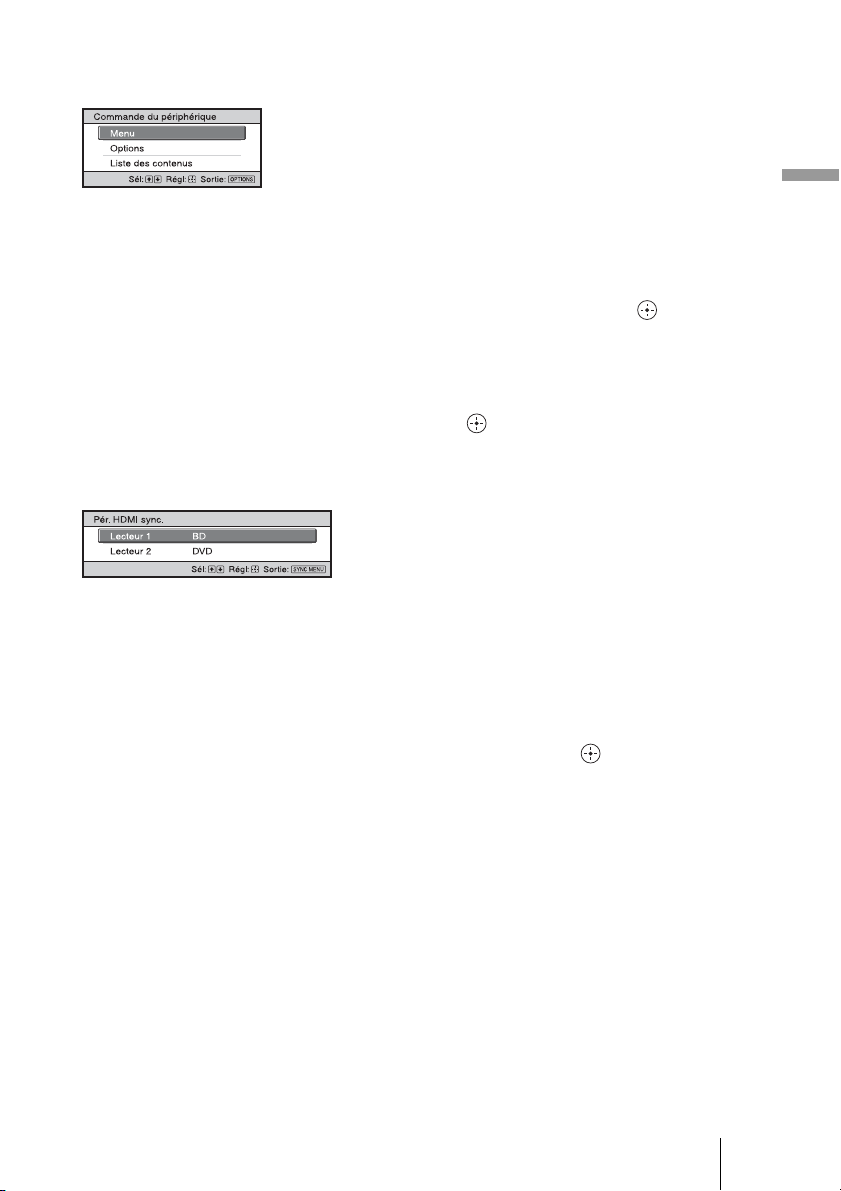
Utilisation du bouton
OPTIONS pour la commande
1 Appuyer sur OPTIONS pendant
la visualisation d’images
provenant de l’appareil
compatible BRAVIA Sync
raccordé.
L’écran Commande de périphérique
s’affiche.
2 Sélectionner l’option de menu
désirée avec M/m/ .
L’écran de l’option de menu
sélectionnée s’affiche.
Passer par le menu ou sélectionner une
option de menu avec M/m/</,/
.
Commutation du réglage de
l’entrée sur l’appareil
compatible BRAVIA Sync
1 Appuyer sur SYNC MENU
pendant la visualisation
d’images provenant d’un
appareil raccordé qui n’est pas
compatible BRAVIA Sync.
L’écran Périphériques HDMI sync.
s’affiche.
2 Sélectionner le nom de
l’appareil à utiliser avec M/m et
appuyer sur .
L’appareil sélectionné se met sous
tension et le réglage de l’entrée du
projecteur passe à la borne de l’appareil
sélectionné.
*1
Seuls les appareils compatibles
Commande HDMI raccordés aux
connecteurs INPUT HDMI 1 et HDMI 2
s’affichent. Des appareils raccordés ne
s’affichent pas lorsqu’ils sont raccordés
aux connecteurs d’entrée composantes,
etc. du projecteur. Et les appareils
raccordés ne s’affichent pas s’ils ne sont
pas compatibles Commande HDMI. Un
amplificateur AV ne s’affiche pas non
plus.
*2
La mise sous tension de certains
appareils peut prendre quelques minutes.
*1
*2
Projection
31
FR
Page 32

Remarques
• Seul un appareil raccordé compatible avec BRAVIA Sync peut être utilisé avec la télécommande
du projecteur.
• Les fonctions qu’il est possible de commander diffèrent selon l’appareil.
• Se reporter au mode d’emploi de chaque appareil pour les fonctions qu’il est possible de
commander.
FR
32
Page 33
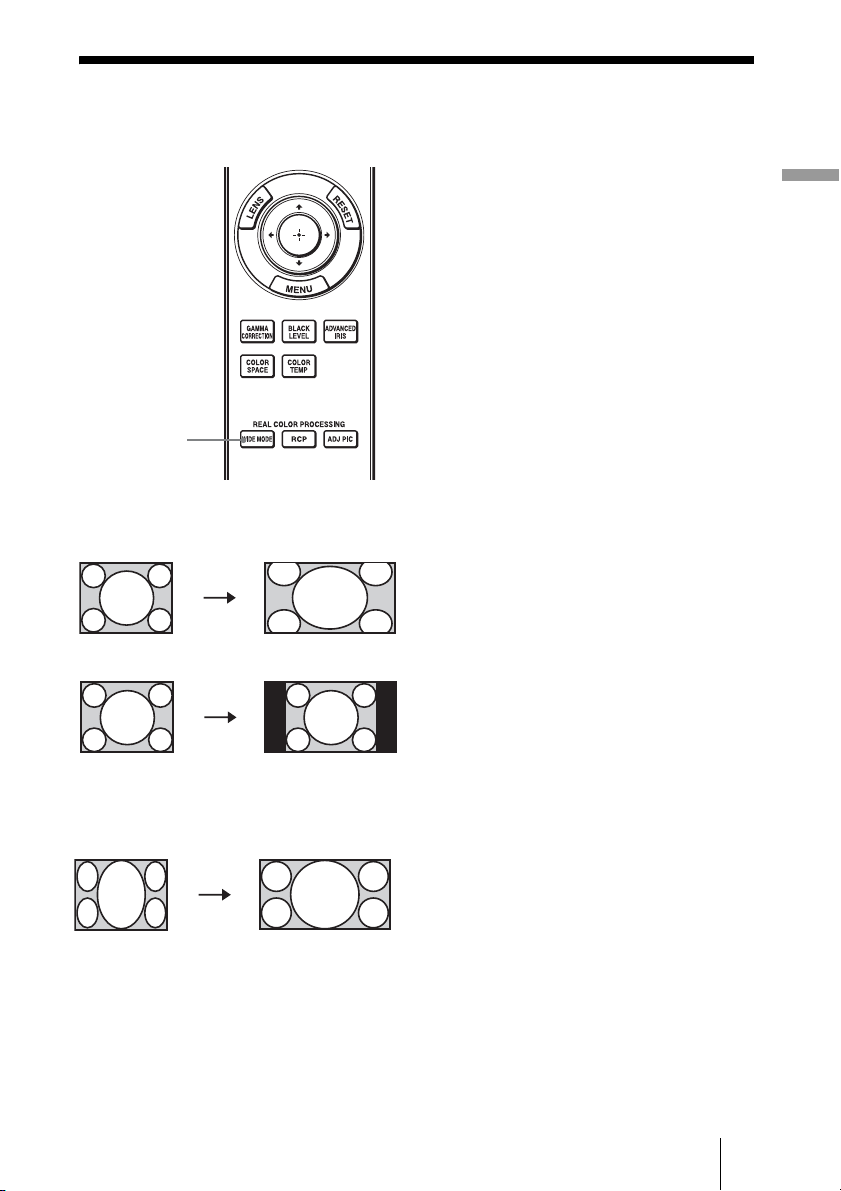
Sélection du mode d’écran large
Divers modes d’écran large sont disponibles, suivant le type de signal vidéo reçu.
Appuyer sur WIDE MODE.
À chaque pression sur le bouton, vous
pouvez sélectionner le réglage « Mode
large ».
Vous pouvez aussi les sélectionner au
moyen du menu. (1 page 49)
Bouton WIDE
MODE
Projection
Image originale
Réduite
Lorsque le Mode
Large est utilisé
Zoom large (Lorsqu’un signal
vidéo est entré)
Une image à rapport de format 4:3 est
agrandie naturellement pour tenir tout
l’écran. Les portions en haut et en bas de
l’écran sont légèrement tronquées.
Normal (Lorsqu’un signal
vidéo est entré)
Une image à rapport de format 4:3 est
affichée au centre de l’écran et agrandie
pour remplir tout l’écran à la verticale.
Plein (Lorsqu’un signal vidéo
est entré)
Une image réduite au format 4:3 est
affichée avec son rapport de format
original. Lorsqu’une image à rapport de
format 4:3 est affichée, elle est agrandie à
l’horizontale pour remplir l’écran 16:9.
Conseil
Réduite : Une image dont le rapport de format
initial est 16:9 est enregistrée avec une
compression horizontale pour obtenir une
image 4:3.
33
FR
Page 34
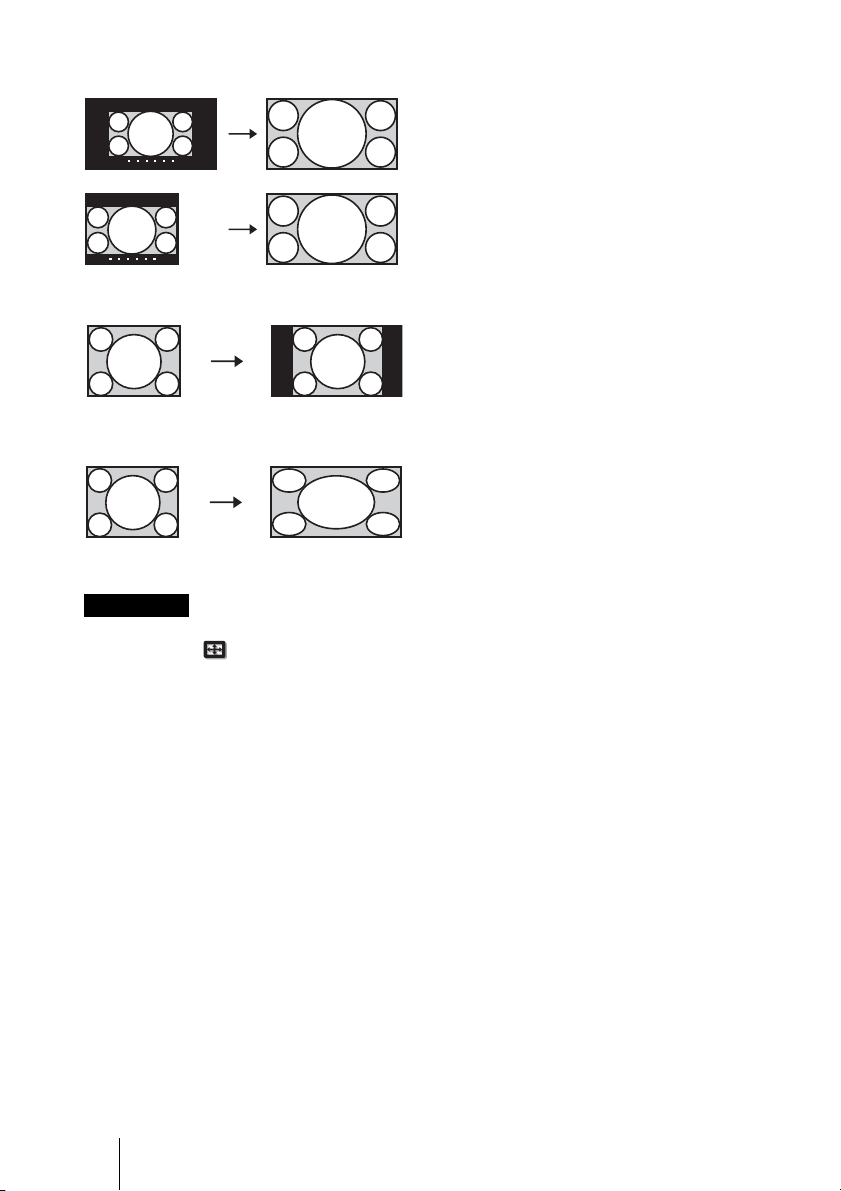
Image en format panoramique
avec panneaux latéraux.
Image en format panoramique
Zoom
Une image à rapport de format 16:9 est
agrandie avec le même rapport à la verticale et
à l’horizontale pour remplir l’écran. Utilisez ce
mode pour afficher une image en format
panoramique ou une image en format
panoramique avec panneaux latéraux.
Si les sous-titres d’un film, etc., sont cachés et
ne sont pas visibles, ajustez l’écran à l’aide des
options « Taille verticale » et « Centrer V »
pour afficher les sous-titres. (1 page 50)
Plein 1 (Lorsqu’un signal
d’ordinateur est entrant)
Affiche une image sur la totalité de l’écran
sans modifier le rapport hauteur/largeur
de l’image originale.
Plein 2 (Lorsqu’un signal
d’ordinateur est entrant)
Affiche l’image sur la totalité de l’écran.
Remarques
• Vous pouvez régler la position verticale de l’image avec « Centrer V » et « Taille verticale » dans
le menu Écran uniquement lorsque « Zoom » est sélectionné. (1 page 50)
• Lorsque le rapport de format du signal de l’ordinateur est de 16:9 ou plus large, le réglage « Mode
large » est fixé sur « Plein 1 ».
Remarques sur la sélection du mode d’écran large
Le projecteur est équipé d’un MODE LARGE. Lorsque vous réglez les paramètres sur
MODE LARGE, faites attention et respectez la procédure ci-dessous.
• Sélectionner le mode d’écran large en tenant compte du fait que la modification du
rapport de format de l’image originale résultera en une image d’apparence différente.
• Noter qu’en cas d’utilisation du projecteur à des fins lucratives ou pour une projection
publique, la modification de l’image originale par la sélection d’un mode large peut
porter atteinte aux droits des auteurs ou producteurs qui sont protégés légalement.
FR
34
Page 35
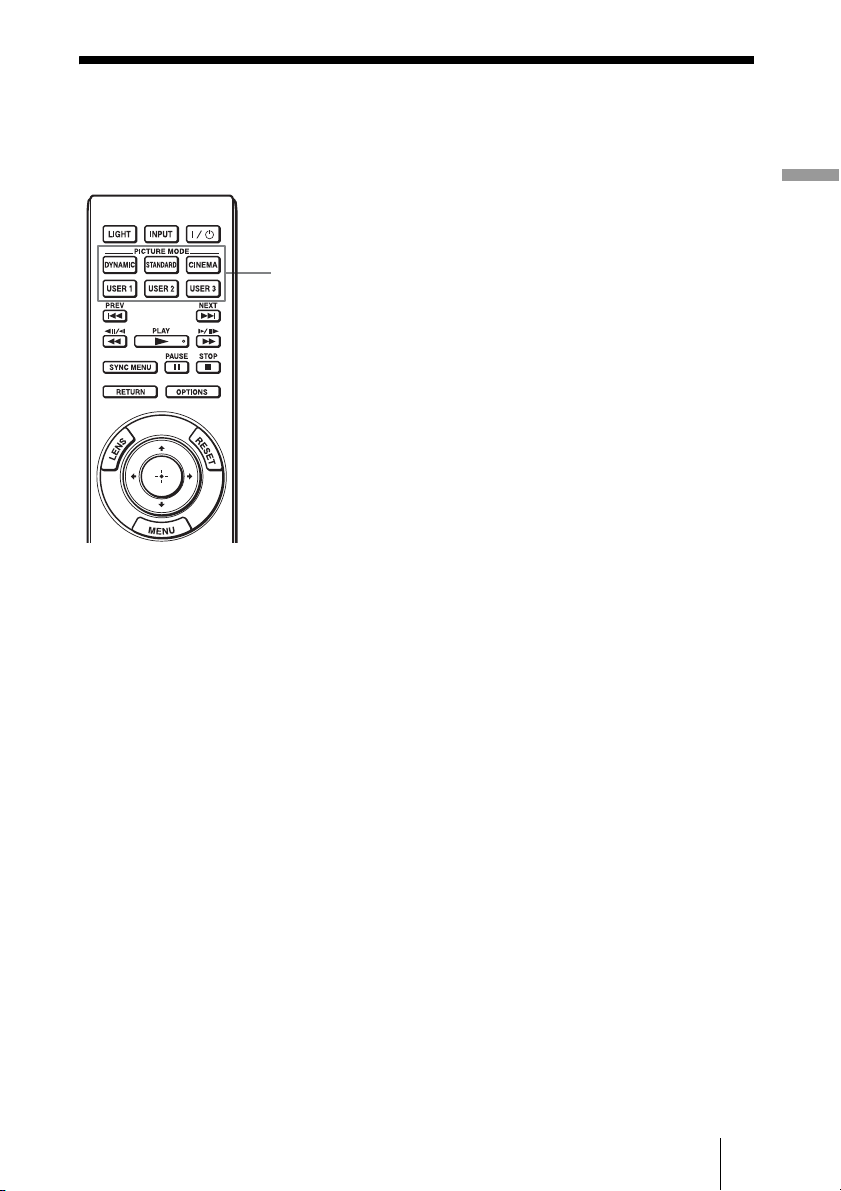
Sélection du mode d’affichage de l’image
Vous pouvez sélectionner le mode d’affichage de l’image qui convient le mieux au type
de programme ou aux conditions de la pièce.
Appuyer sur l’un des boutons
PICTURE MODE (DYNAMIC,
STANDARD, CINEMA, USER 1,
Boutons
PICTURE MODE
DYNAMIC
STANDARD
CINEMA
USER 1
USER 2
USER 3
USER 2 et USER 3).
DYNAMIC
Projeter des images lumineuses avec une
qualité vive et nette.
STANDARD
Idéal pour la projection de programmes
TV, concerts et autres images vidéo.
CINEMA
Qualité d’image adéquate pour regarder
les films.
USER 1, USER 2 et USER 3
Vous pouvez régler la qualité de l’image
en fonction de vos préférences et
enregistrer les paramètres dans la
mémoire sélectionnée du projecteur.
Appuyer sur l’un des boutons USER 1,
USER 2 ou USER 3, puis régler l’image
au moyen des boutons de la
télécommande ou des menus
(1 pages 36, 44). Les paramètres sont
enregistrés en mémoire et vous pouvez
voir l’image avec la qualité d’image
réglée en appuyant sur le bouton.
Projection
35
FR
Page 36
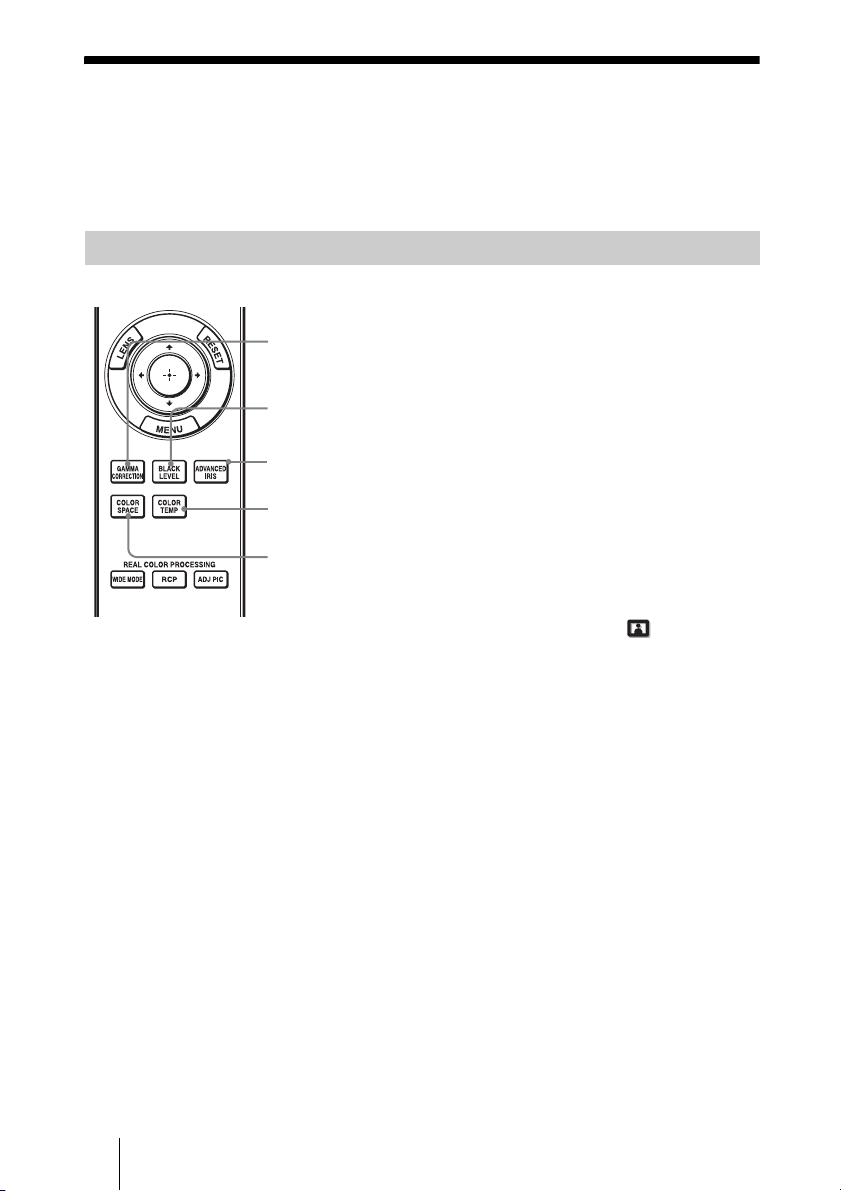
Réglage de la qualité d’image
Vous pouvez régler facilement la qualité d’image en fonction de vos préférences en
sélectionnant les options de réglage avec la télécommande. Les données réglées peuvent
être mises en mémoire dans chacun des modes d’image.
Sélection pour régler directement l’option de menu désirée
Les options de menu suivantes
Bouton GAMMA
CORRECTION
Bouton BLACK
LEVEL
peuvent être réglées en utilisant les
boutons de la télécommande.
«Correct. Gamma»
« Niveau du noir »
Bouton
ADVANCED IRIS
Bouton COLOR
TEMP
Bouton COLOR
SPACE
« Diaphrag. avancé »
« Temp. couleur »
« Esp. couleur »
Appuyer plusieurs fois sur les boutons suivants
de l’option de menu désirée pour régler la
qualité d’image en fonction des goûts. Pour
plus d’informations sur chaque option de
menu, voir le menu Image .(1 page 44)
FR
36
Page 37
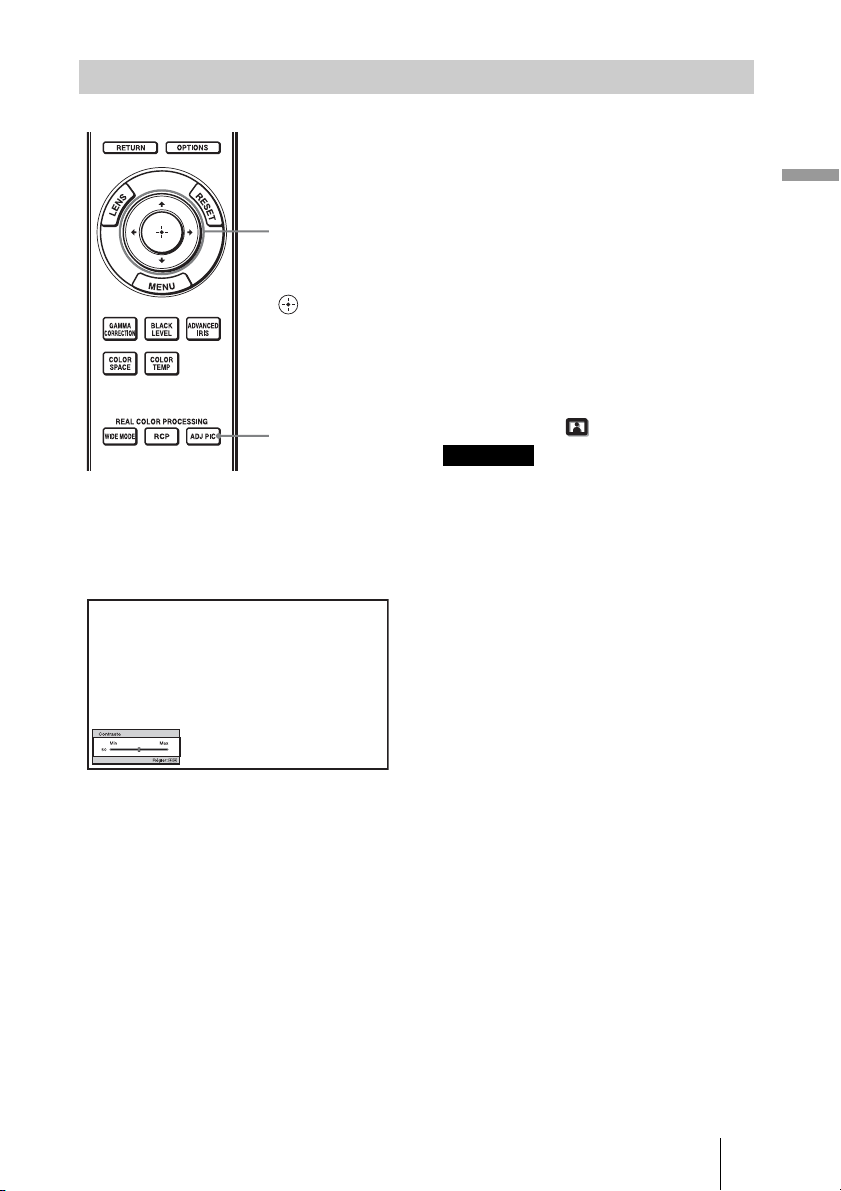
Sélection des options de menu de réglage désirées dans l’ordre
1 Appuyez sur ADJ PIC.
À chaque pression sur le bouton, les
fenêtres de réglage suivantes
s’affichent dans l’ordre.
2
Boutons
M/m/</,
(flèche)/
(entrée)
« Diaphrag. avancé », « Commande
lampe », « Contraste », « Lumière »,
« Couleur », « Teinte », « Temp.
couleur », « Netteté », « NR »,
« MPEG NR », « Mode Film »,
« Niveau du noir »,
« Correct. Gamma », « x.v.Color »,
« Esp. couleur ».
Pour de plus détails concernant
chaque réglage, reportez-vous au
1
Bouton
ADJ PIC
menu Image . (1 page 44)
Remarque
Pour certains types de signaux d’entrée,
certaines fenêtres de réglage ne peuvent pas
s’afficher. Pour plus d’informations, voir
« Signaux d’entrée et options réglables/
paramétrables » (1 page 76).
2 Configurer ou régler une option
M/m/</,.
Pour changer la valeur d’un
paramètre
Pour augmenter la valeur, appuyer sur
M/,.
Pour réduire la valeur, appuyer sur
m/<.
Exemple : Pour régler le contraste
Pour sélectionner une option
Appuyer sur M/m pour changer le
réglage.
Projection
37
FR
Page 38
Réglage de l’image avec la fonction Real
Color Processing
La fonction Real Color Processing (RCP) permet de régler la couleur et la teinte pour
chacune des cibles de l’image projetée, spécifiées séparément. Cela vous permet d’obtenir
une image plus adaptée à vos préférences.
Conseil
Geler l’image de la source vidéo lorsque l’on règle l’image avec la fonction Real Color Processing.
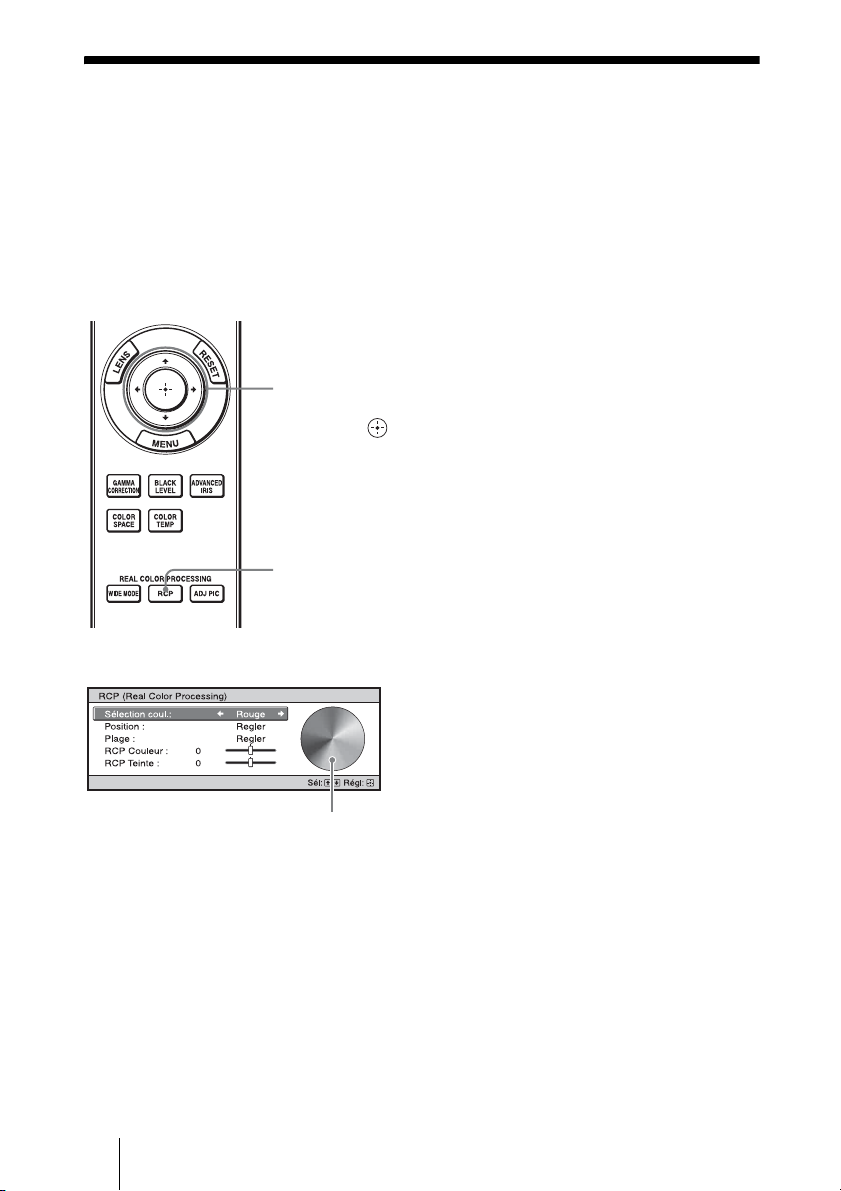
1 Appuyer sur RCP sur la
télécommande.
2, 3, 4, 5
Boutons M/m/</
, (flèche) /
(entrée)
1
Bouton RCP
(Real Color
Processing)
Palette de référence
2 Appuyer sur M/m pour
sélectionner « Utilisateur 1 »,
«Utilisateur2» ou
« Utilisateur 3 », puis appuyer sur
,.
La fenêtre RCP (Real Color
Processing) apparaît.
3 Sélectionner la couleur cible
que l’on désire régler.
Répéter les étapes 1 et 2 décrites
ci-dessous pour spécifier la couleur
cible.
1 Appuyer sur
« Sélection coul. », puis appuyer
</, pour sélectionner la
sur
couleur à régler parmi « Rouge »,
«Jaune», «Vert», «Cyan»,
«Bleu» et «Magenta».
Seules les parties qui
correspondent à la couleur
spécifiée seront colorées, les
autres parties s’affichant en noir et
blanc. La palette de référence de la
fenêtre RCP affiche aussi les
couleurs réglables. Sélectionnez
l’élément de réglage désiré pour
ajuster la couleur de l’image
projetée en utilisant la palette de
référence comme guide.
M/m pour sélectionner
FR
38
Page 39
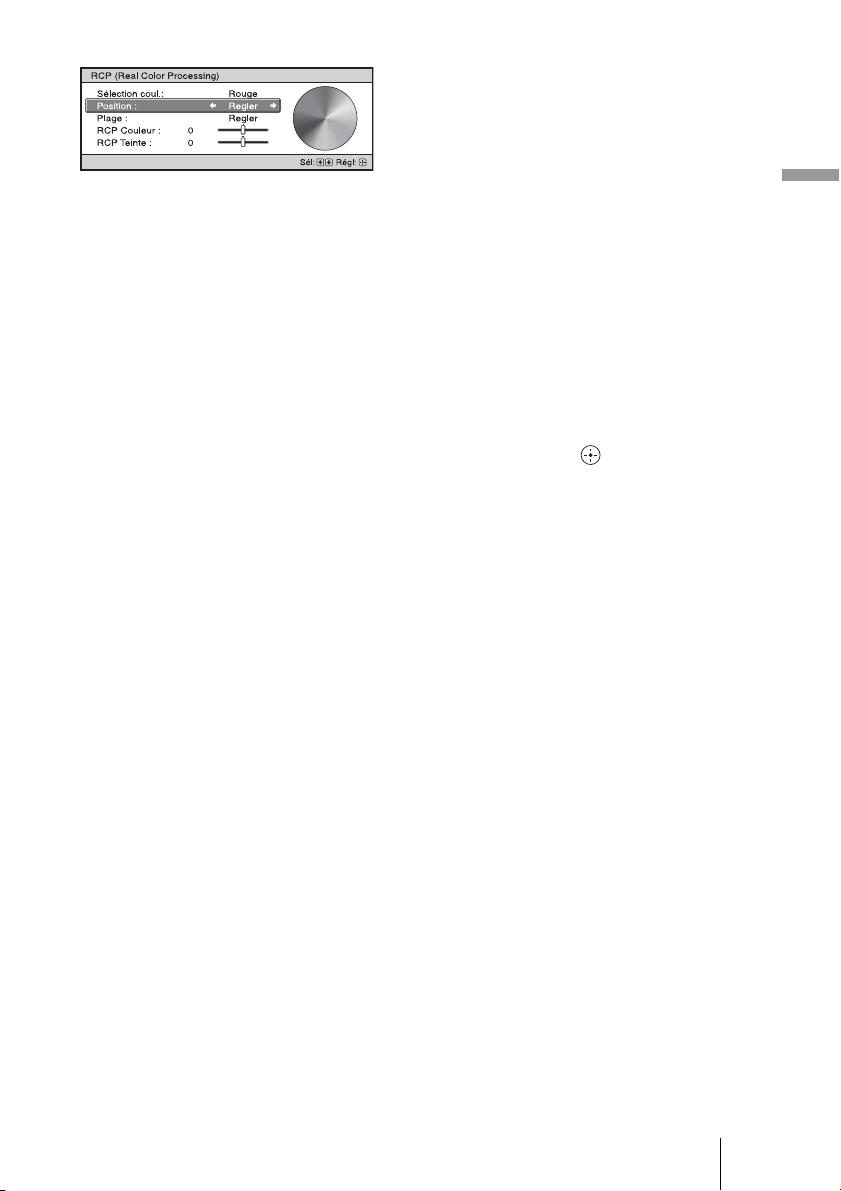
2 Appuyer sur M/m pour
sélectionner « Position » ou
« Plage » et spécifier de façon plus
précise la position de couleur et la
plage de couleur que vous désirez
régler au moyen de
</,.
4 Régler la couleur des parties
spécifiées.
Appuyer sur
« RCP Couleur » ou « RCP Teinte »,
puis régler la couleur ou la teinte des
parties sélectionnées à l’étape 3 selon
vos préférences au moyen de
tout en regardant l’image projetée.
L’image revient à sa couleur normale
pendant le réglage.
M/m pour sélectionner
</,
5 Une fois le réglage achevé,
appuyer sur .
L’affichage RCP disparaît, puis les
instructions à l’écran de l’étape 2
apparaissent. L’affichage d’origine
réapparaît quelques secondes plus
tard.
Conseil
Certaines limites s’appliquent à la sélection de
la position et de la plage.
Projection
39
FR
Page 40
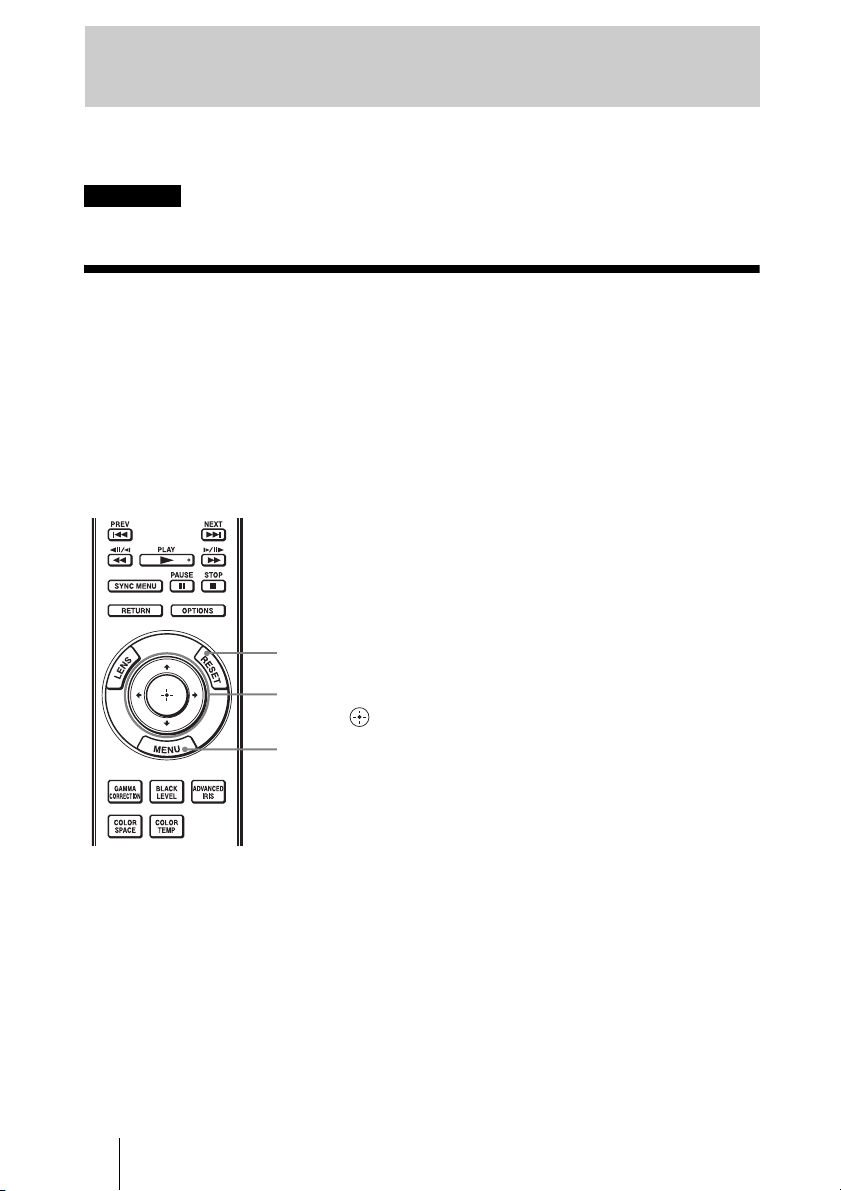
Utilisation des menus
Cette section décrit comment effectuer les divers réglages et paramétrages au moyen des
menus.
Remarque
Les écrans de menu utilisés pour les descriptions peuvent être différents de l’écran de menu réel.
Commande par les menus
Le projecteur est doté d’un menu sur écran permettant d’effectuer divers réglages et
paramétrages. Certaines des options réglables/paramétrables s’affichent sur un menu
local, un menu de paramétrage ou un menu de réglage sans menu principal, ou sur la
fenêtre de menu suivante. Si vous sélectionnez un nom d’option suivi d’une flèche (
fenêtre de menu suivante avec options de paramétrage apparaît.
Pour changer la langue des menus sur écran, voir « Étape 4 : Sélection de la langue de
menu ». (1 page 26)
Bouton RESET
2, 3, 4
Boutons M/m/</,
(flèche) /
(entrée)
1
Bouton MENU
B), la
FR
40
Page 41
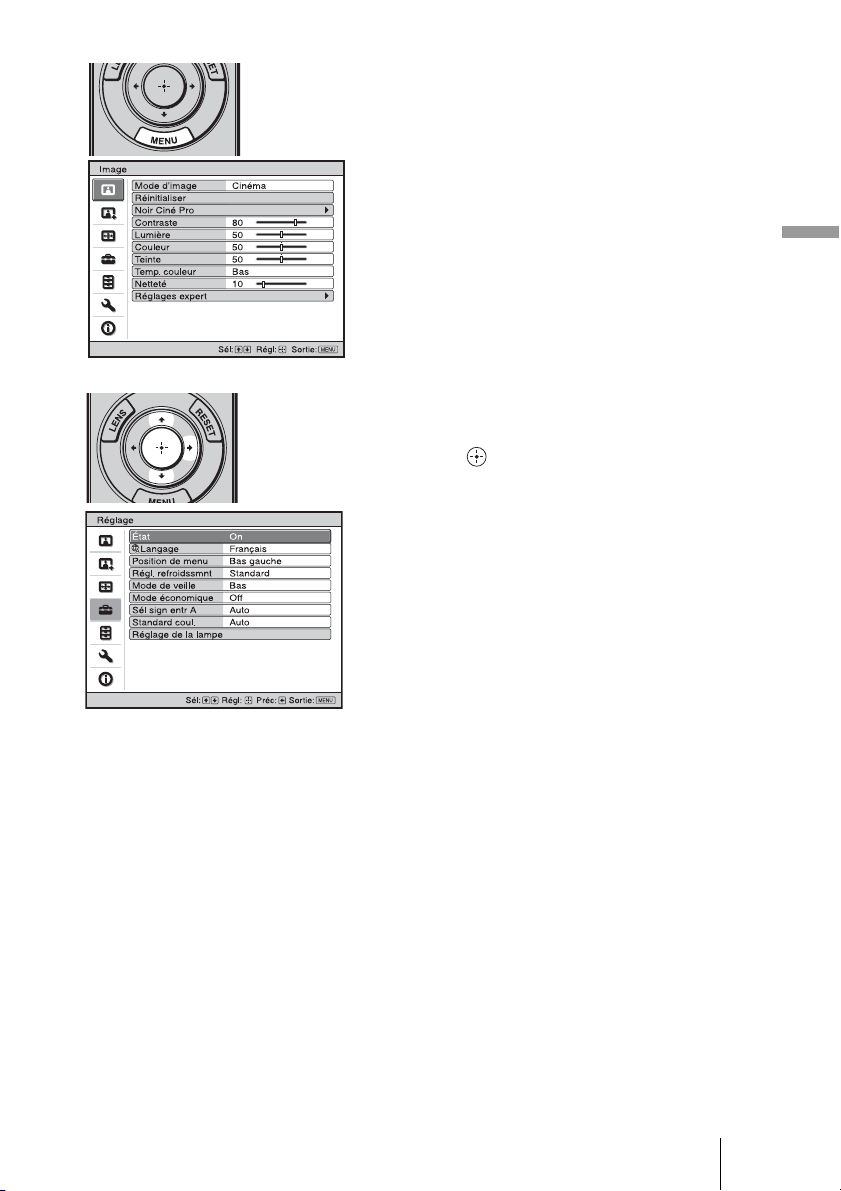
1 Appuyer sur MENU.
La fenêtre de menu apparaît.
2 Appuyer sur M/m pour
sélectionner une option de
menu, puis appuyer sur , ou
.
Les options qui peuvent être
paramétrées ou réglées au moyen du
menu sélectionné apparaissent.
L’option actuellement sélectionnée est
affichée en blanc.
Utilisation des menus
41
FR
Page 42
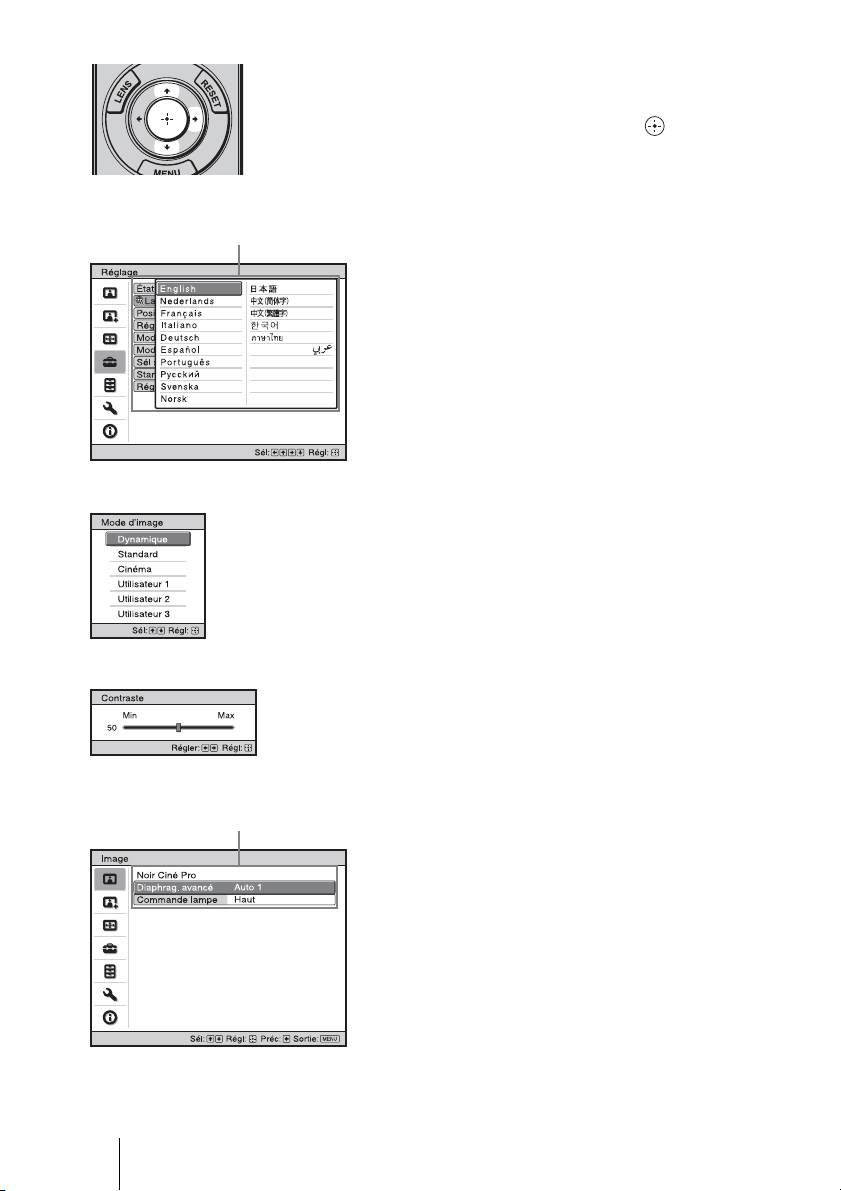
Menu local
Paramètres
Menu de paramétrage
3 Appuyer sur M/m pour
sélectionner l’option à
configurer ou régler, puis
appuyer sur , ou .
Les paramètres s’affichent sur un
menu local, un menu de paramétrage,
un menu de réglage ou sur la fenêtre
de menu suivante.
Menu de réglage
Fenêtre de menu suivante
Paramètres
FR
42
Page 43
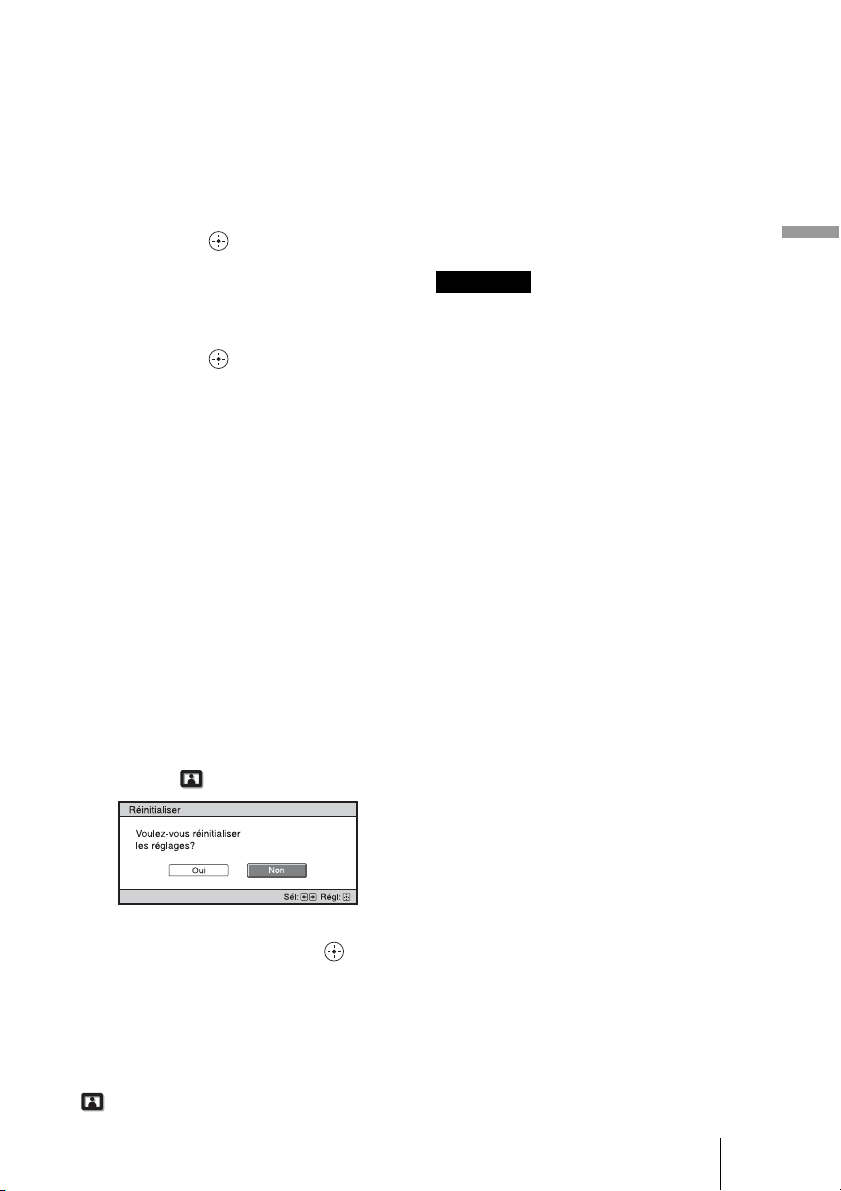
4 Régler le paramètre ou
sélectionner une option.
Pour changer la valeur d’un
paramètre
Pour augmenter la valeur, appuyer sur
M/,.
Pour réduire la valeur, appuyer sur m/
<.
Appuyer sur pour rétablir l’écran
initial.
Pour sélectionner une option
Appuyer sur M/m pour changer le
réglage.
Appuyer sur pour rétablir l’écran
initial.
Vous pouvez restaurer l’écran du
menu d’orgine avec < en fonction de
l’option sélectionnée.
Options non réglables
Les options réglables diffèrent suivant les
signaux d’entrée. Les options non
réglables ou non paramètrables
n’apparaissent pas dans le menu.
(1 page 76)
Pour faire disparaître le menu
Appuyer sur MENU.
Pour réinitialiser les
paramètres modifiés
Sélectionnez un paramètre sur l’écran
Menu, et affichez le menu local, le menu
de paramétrage et le menu de réglage.
Appuyez sur la touche RESET de la
télécommande pour réinitialiser les
paramètres sélectionnés à leurs valeurs
d’usine.
Remarque
Le bouton RESET de la télécommande n’est
disponible que lorsque le menu de réglage ou le
menu de paramétrage est sélectionné.
Utilisation des menus
Pour réinitialiser l’image
modifiée
Sélectionnez « Réinitialiser » à partir du
menu Image .
Quand l’écran se réaffiche, sélectionner
« Oui » avec < et appuyer sur .
Tous les réglages suivants retournent à
leurs valeurs d’usine :
Les paramètres « Noir Ciné Pro »,
« Contraste », « Lumière », « Couleur »,
« Teinte », « Temp. couleur », « Netteté »
et « Réglages expert » sur le menu Image
43
FR
Page 44
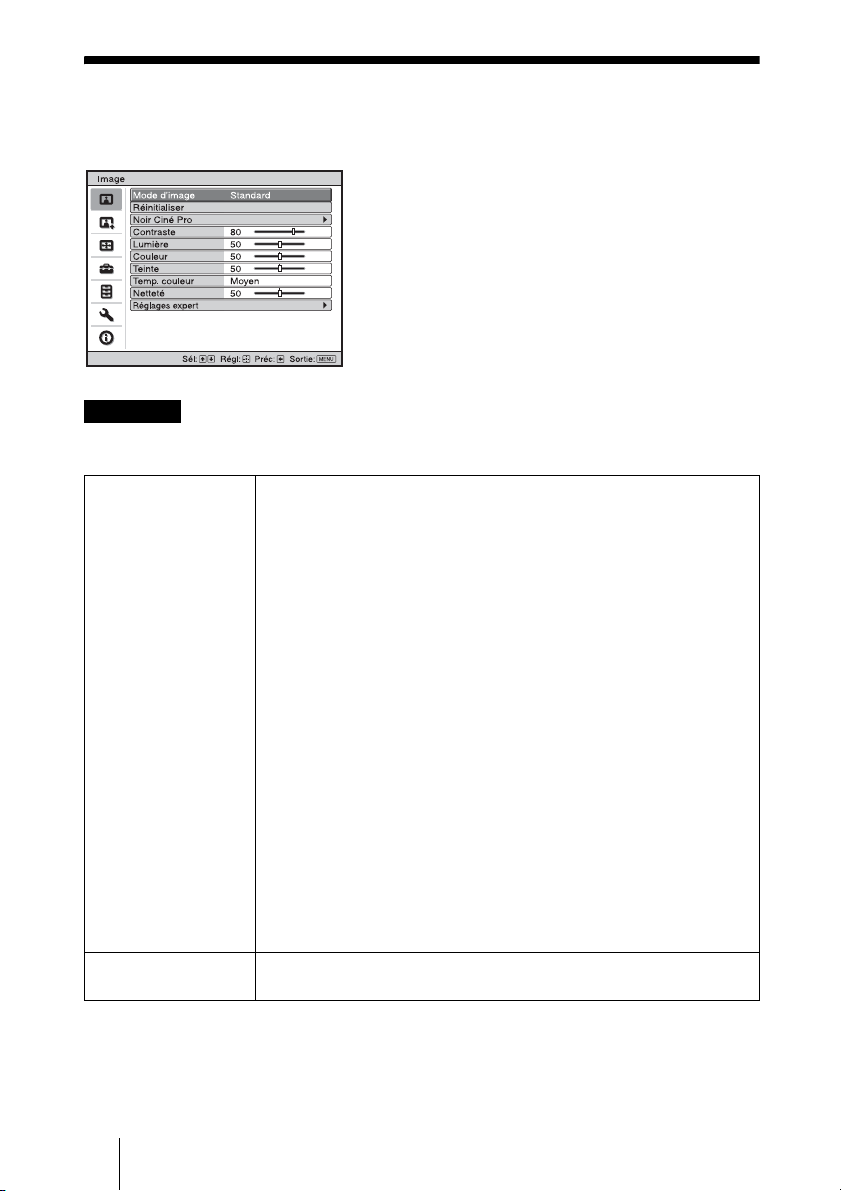
Menu Image
Le menu Image sert à régler l’image.
Remarque
Suivant les types de signal d’entrée, il se peut que cette option ne soit pas disponible. Pour
plus de détails, voir « Signaux d’entrée et options réglables/paramétrables » (
Mode d’image Vous pouvez sélectionner le mode de visualisation de l’image qui
convient le mieux au type d’image ou d’environnement.
Dynamique : Projeter des images lumineuses avec une qualité vive et
nette.
Standard : Idéal pour la projection de programmes TV, concerts et
autres images vidéo.
Cinéma : Qualité d’image adéquate pour regarder les films.
Utilisateur 1, Utilisateur 2, Utilisateur 3 : Vous pouvez régler la
qualité de l’image selon votre goût et enregistrer les paramètres.
Une fois les paramètres enregistrés, vous pouvez visualiser l’image
avec la qualité d’image définie en appuyant sur le bouton PICTURE
MODE sur la télécommande.
Pour enregistrer les paramètres
1 Sélectionnez Utilisateur 1, Utilisateur 2, ou Utilisateur 3.
2 Réglez les éléments souhaités dans les menus.
Conseil
Vous pouvez aussi mettre les réglages en mémoire si la qualité d’image
est ajustée dans « Dynamique », « Standard » ou « Cinéma ». Pour
revenir aux paramètres de réglage en usine, appuyez sur « Réinitialiser »
dans le menu.
Les réglages par défaut d’usine sont les suivants.
Utilisateur 1 : Même réglage que « Dynamique ».
Utilisateur 2 : Même réglage que « Standard ».
Utilisateur 3 : Même réglage que « Cinéma ».
Réinitialiser Remet tous les réglages de mode d'image actuellement sélectionnés à
leurs valeurs préréglées par défaut. (1 page 43)
1 page 76).
FR
44
Page 45
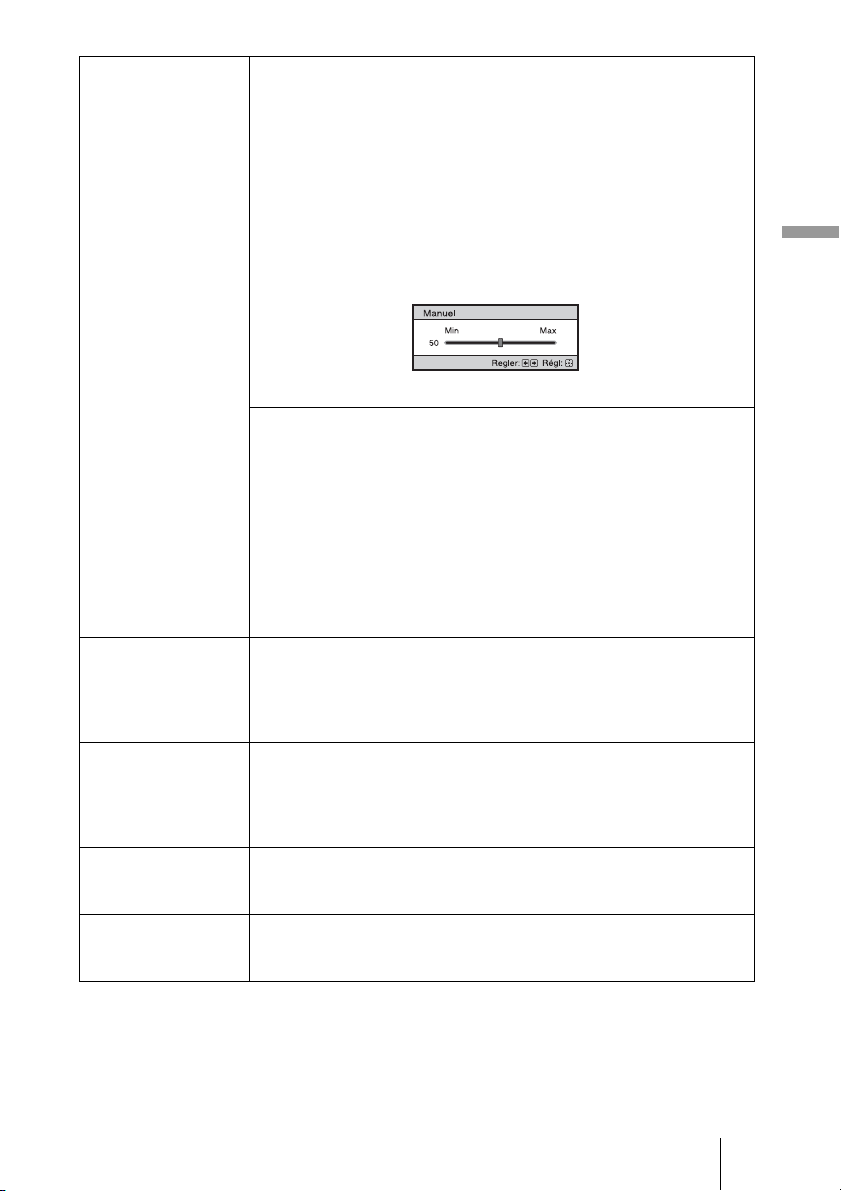
Noir Ciné Pro Diaphrag. avancé
Change la fonction du diaphragme pendant la projection.
Auto 1: Passe automatiquement à un diaphragme optimum en fonction
d’une scène projetée. C’est le contraste de la scène qui est le plus mis
en valeur.
Auto 2 : Un iris optimal devient plus petit que lorsqu
«Auto1». Le contraste de la scène se réduit.
Sensibilité: Si le mode «Auto1» ou «Auto2» est sélectionné, les
options « Recommander », « Rapide » ou « Lent » peuvent être
choisies grâce au mode Sensibilité en fonction de la vitesse de réponse
souhaitée.
Manuel : Règle manuellement le diaphragme (fixe).
Off : Désactive la fonction diaphragme (ouverture).
Commande lampe
Change la puissance de la lampe pendant la projection.
Haut : Augmente la clarté de la lampe et projète des images plus
lumineuses.
Bas : Diminue la clarté de la lampe et accentue les noirs en minimisant
la clarté.
Conseil
Lorsque vous passez de « Bas » à « Haut », le nombre de tours du
ventilateur augmente et le ventilateur fait légèrement plus de bruit.
Lorsque vous passez à « Bas » la consommation d’énergie est réduite
augmentant ainsi la durée de vie de la lampe.
Contraste Règle le contraste.
Les valeurs élevées augmentent la netteté dans les images et les valeurs
inférieures la diminuent.
Vous pouvez effectuer des ajustements en appuyant sur la touche
CONTRAST+/– de la télécommande.
Lumière Règle la luminosité de l’image.
Plus la valeur est élevée, plus l’image est lumineuse. Plus la valeur est
basse, plus l’image est sombre.
Vous pouvez effectuer des ajustements en appuyant sur la touche
BRIGHTNESS+/– de la télécommande.
Couleur Règle la densité de couleur.
Plus la valeur est élevée, plus l’intensité est grande. Plus la valeur est
basse, plus l’intensité est petite.
Teinte Règle la tonalité de couleur.
Plus la valeur est élevée, plus les tons d’image sont verdâtres. Plus la
valeur est basse, plus l’image devient rougeâtre.
’il est réglé sur
Utilisation des menus
45
FR
Page 46
Temp. couleur Permet de régler la température de couleur.
Netteté Rend les contours de l’image plus nets ou réduit les parasites.
Réglages expert NR (Réduction du bruit)
Haut : Equivalent à une température de couleur de 11000 K.
Donne aux couleurs blanches une teinte bleue.
Moyen : Equivalent à une température de couleur de 8 000 K.
Donne une teinte neutre, entre « Haut » et « Bas ».
Bas : Equivalent à une température de couleur de 6 500 K.
Donne aux couleurs blanches une teinte rouge.
Personnalisé 1, Personnalisé 2, Personnalisé 3, Personnalisé 4 : Vou s
permet de régler, valider et enregistrer en mémoire votre température
de couleur favorite.
Les réglages par défaut d’usine sont les suivants.
Personnalisé 1 : Même réglage que la température de couleur « Haut ».
Personnalisé 2 : Même réglage que la température de couleur
«Moyen».
Personnalisé 3 : Même réglage que la température de couleur « Bas ».
Personnalisé 4 : Réglage favorisant la clarté.
Plus la valeur est élevée, plus l’image est nette. Plus la valeur est basse,
plus l’image est douce, ce qui réduit les parasites. Vous pouvez effectuer
des réglages en appuyant sur SHARPNESS+/– de la télécommande.
Réduit le flou ou les parasites de l’image.
En temps normal, sélectionner « Off ».
Si l’image est floue ou comporte des parasites, sélectionner une option
parmi « Bas », « Moyen » et « Haut » suivant la source du signal d’entrée.
MPEG NR (MPEG réduction du bruit)
Réduit le bruit de bloc et le bruit mineur (bruit
particulièrement sur les signaux numériques.
Réd.bruit bloc : Réduit le bruit numérique qui apparaît sous forme de
mosaïque.
Réd.eff. Gibbs : Réduit le bruit numérique qui apparaît près des
contours de l’image.
Mode film
D’après la source film que vous avez sélectionnée, crée un paramètre
de lecture.
Auto : Reproduit un signal vidéo de format 2-3 ou 2-2 Pull-Down, tel
que celui des sources de film, avec un mouvement d’image fluide.
Lorsqu’un signal vidéo de format autre que 2-3 ou 2-2 Pull-Down est
entrant, l’image est lue en format progressif.
Off : Lit l’image en format progressif sans détecter automatiquement les
signaux vidéo.
Niveau du noir (Régler)
Donne une image vive, dynamique avec des noirs atténués.
Régler l’option en fonction de la source du signal d’entrée.
Haut : Augmente l’emphase de la couleur noire.
Bas : Réduit l’emphase de la couleur noire.
Off : Annule cette fonction.
«
mosquito »), tout
FR
46
Page 47
Correct. Gamma
Règle les caractéristiques de transfert de la tonalité d’image.
Sélectionner la tonalité favorite parmi les 6 options.
Gamma 1:Clair Donne une image plus claire sur la totalité.
Gamma 2
Off
Gamma 3:Foncé Donne une image plus sombre sur la totalité.
Gamma 4:Donne une image don le contraste est légèrement accentué.
Cette option est idéale pour le mode d’image cinéma.
Gamma 5:Donne une image avec un contraste plus accentué qu’avec
Gamma 4. Cette option est idéale pour le mode d’image
dynamique.
Gamma 6:Eclaircit les zones sombres de l’image et élargit l’expression
de gradation.
x.v.Color
Régler cette option lors de la visualisation d’un signal vidéo
x.v.Color.
Régler cette option sur « On » lors du raccordement du projecteur à un
appareil prenant en charge x.v.Color et de la visualisation d’un signal
vidéo x.v.Color.
Pour plus d’informations sur x.v.Color, voir « x.v.Color » (1 page 60).
Esp. couleur
Vous pouvez convertir le type de reproduction de la plage de
couleurs.
Normal : Gamme de couleur conforme aux normes sRGB.
Large : Reproduit des tonalités de couleur plus naturelles dans une vaste
plage de reproduction de couleurs, comparé à « Normal ».
Utilisation des menus
47
FR
Page 48
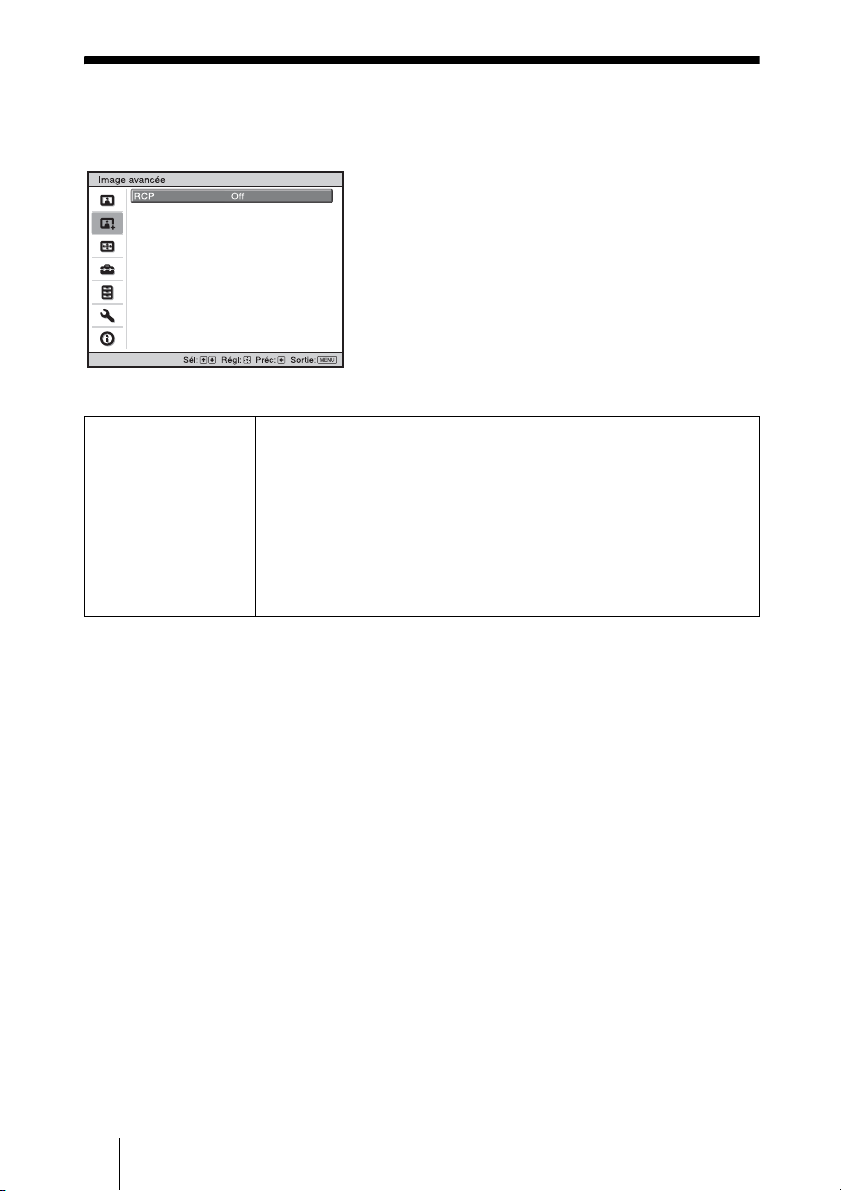
Menu Image avancée
Le menu Image avancée est utilisé pour régler davantage l’image.
RCP (Real Color
Processing)
Vous pouvez régler la couleur et la teinte séparément pour chaque
partie sélectionnée de l’image.
Utilisateur 1, Utilisateur 2, Utilisateur 3: Vous pouvez régler l’image
au moyen de la fonction Real Color Processing et enregistrer les
paramètres en mémoire. Une fois les paramètres enregistrés en
mémoire, vous pouvez voir l’image avec la qualité d’image réglée.
Off : Annule cette fonction.
Pour plus d’informations, voir « Réglage de l’image avec la fonction
Real Color Processing ». (1 page 38)
FR
48
Page 49
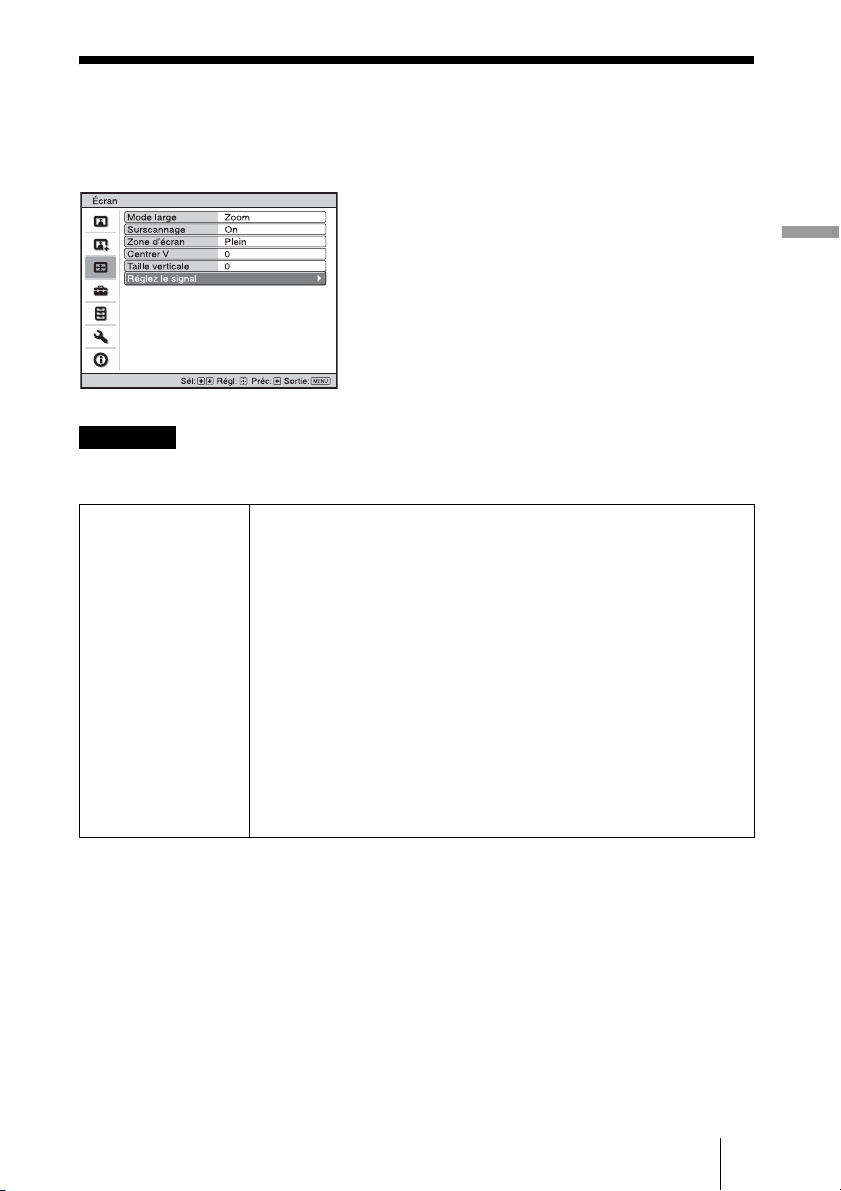
Menu Écran
Le menu Écran permet de régler le signal d’entrée. Vous pouvez régler la taille de l’image,
sélectionner le mode d’écran large, etc.
.
Remarque
Suivant les types de signal d’entrée, il se peut que cette option ne soit pas disponible. Pour plus de
détails, voir « Signaux d’entrée et options réglables/paramétrables » (1 page 76).
Utilisation des menus
Mode large (signal
vidéo)
Vous pouvez spécifier le rapport de format de l’image à afficher
pour le signal d’entrée actuel. (1 page 33) Cette option n’est
disponible que lorsqu’un signal vidéo (préréglages de mémoire No 1
à 14) (1 page 73) est reçu.
Zoom large : Une image à rapport de format 4:3 est agrandie
naturellement pour tenir tout l’écran. Les portions en haut et en bas de
l’écran sont légèrement tronquées.
Normal : Une image à rapport de format 4:3 est affichée au centre de
l’écran et agrandie pour remplir tout l’écran à la verticale.
Plein : Une image réduite au format 4:3 est affichée avec son rapport de
format original. Lorsqu’une image à rapport de format 4:3 est
affichée, elle est agrandie à l’horizontale pour remplir l’écran 16:9.
Zoom : Une image à rapport de format 16:9 est agrandie avec le même
rapport à la verticale et à l’horizontale pour remplir l’écran. Les
portions supérieure et inférieure sont rognées.
Vous pouvez changer les réglages en appuyant sur WIDE MODE sur la
télécommande.
49
FR
Page 50
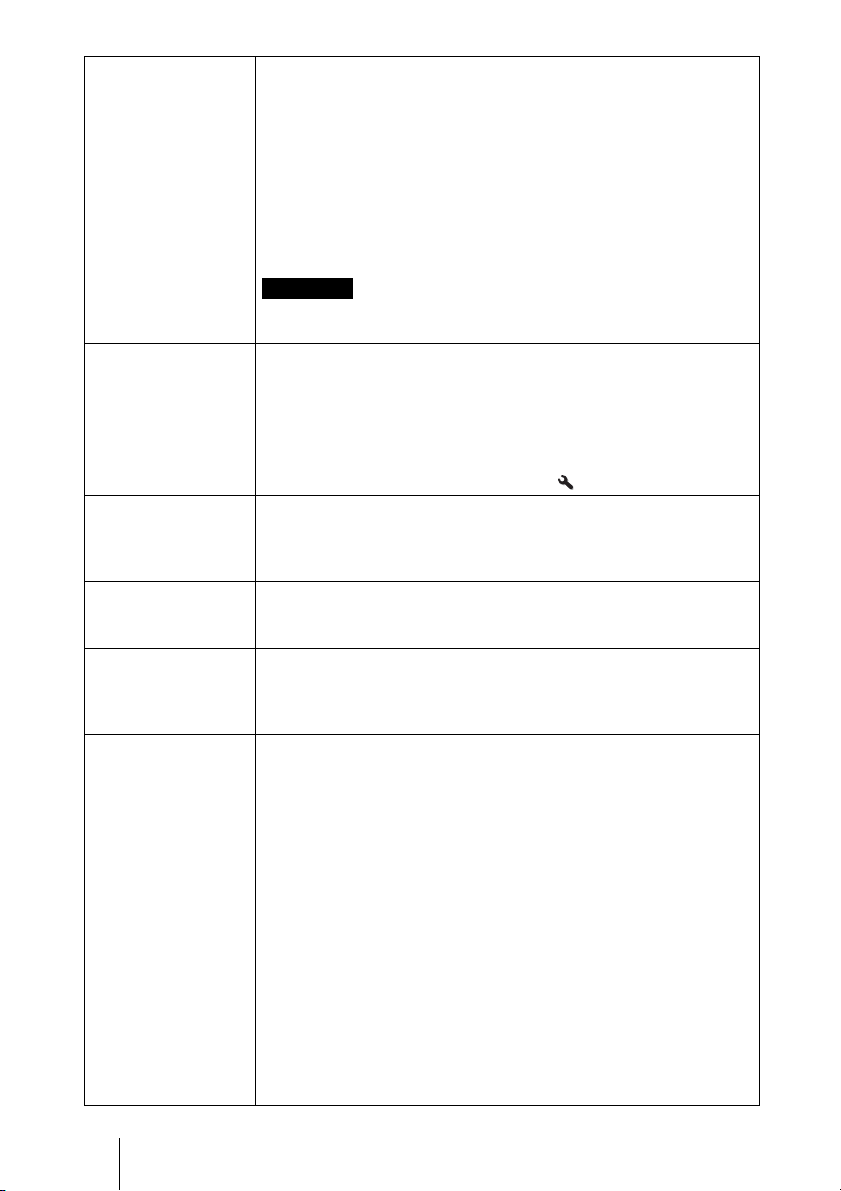
Mode large (signal
d’ordinateur)
Vous pouvez définir le rapport hauteur/largeur de l’image à afficher
pour le signal d’entrée actuel. (1 page 34) Cette option n’est activée
que lorsqu’il y a un signal d’ordinateur entrant.
Plein 1 : Affiche une image sur la totalité de l’écran sans modifier le
rapport hauteur/largeur de l’image originale.
Plein 2 : Affiche l’image sur la totalité de l’écran.
Zoom : Une image est agrandie avec le même rapport à la verticale et à
l’horizontale pour remplir l’écran. Les portions supérieure et
inférieure sont rognées.
Vous pouvez changer les réglages en appuyant sur WIDE MODE sur la
télécommande.
Remarque
Lorsque le rapport de format du signal d’entrée est de 16:9 ou plus large,
le réglage est fixé sur « Plein 1 ».
Surscannage Cache les contours de l’image.
On : Cache les contours de l’image reçue. Sélectionner ce réglage si des
parasites apparaissent sur les bords de l’image.
Off : Projette toute l’image reçue.
Conseil
Pour afficher la zone affichable dans les quatre directions de l’écran, se
reporter à « Blanc » dans le menu Installation . (1 page 55)
Zone d’écran Sélectionne la taille de l’image lorsqu’une image Hi-Vision est
surbalayée.
Plein : Agrandit l’image pour qu’elle occupe tout l’écran.
Directe : N’agrandit pas l’image pour qu’elle occupe tout l’écran.
Centrer V Règle l’image entière en se déplaçant verticalement sur l’écran.
L’écran se déplace vers le haut au fur et à mesure de l’augmentation du
chiffre sélectionné ; lorsque ce chiffre décroît, il se déplace vers le bas.
Taille verticale Réduit ou agrandit l’image verticalement.
L’écran s’agrandit à mesure que le paramètre augmente, et se réduit à
mesure que le paramètre baisse. Si le sous-titre d’un film, etc., n’est pas
visible, utilisez conjointement avec « Centrer V ».
Réglez le signal Vous pouvez régler le signal d’entrée.
APA : Règle automatiquement « Phase », « Pas » et « Déplacement »
sur une position adaptée au signal d’image pour les images d’un
ordinateur.
Phase : Règle la phase des points et la phase du signal d’ordinateur pour
les images d’un ordinateur. Règle l’image jusqu’à ce qu’elle
apparaisse la plus claire possible.
Pas : Règle la taille horizontale de l’image provenant d’un ordinateur.
Plus le numéro augmente, plus l’image devient large, et plus le
numéro diminue, plus elle devient étroite. Réglez le paramètre de
façon à ce qu’il corresponde au nombre de points du signal d’entrée.
Déplacement : Règle la position de l’image.
H : Lorsque le paramètre de l’option H (Horizontal) augmente,
l’image se déplace vers la droite ; lorsqu’il diminue, l’image se
déplace vers la gauche. Utilisez < / , pour régler la position
horizontale.
V : Lorsque le paramètre de l’option V (Vertical) augmente, l’image se
déplace vers le haut ; lorsqu’il diminue, l’image se déplace vers le
bas. Utilisez M / m pour régler la position verticale.
FR
50
Page 51
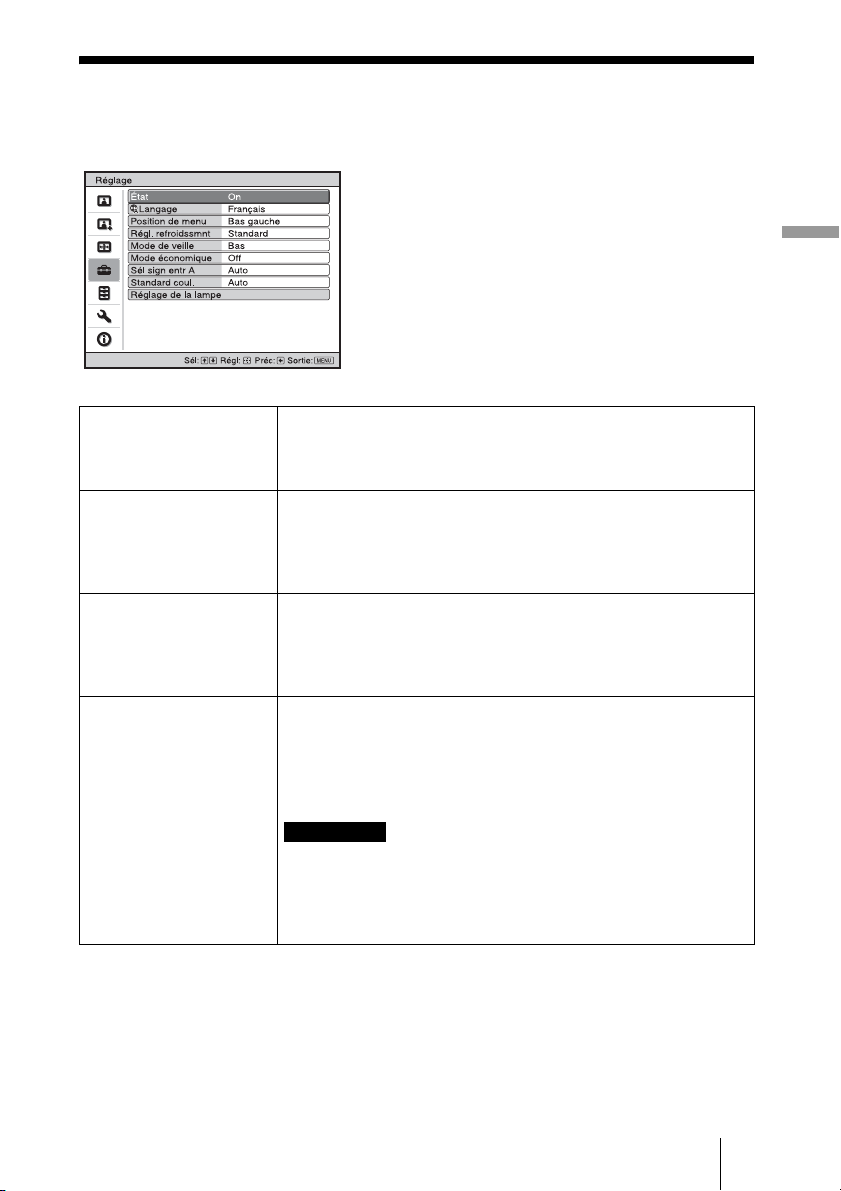
Menu Réglage
Le menu Réglage sert à modifier les réglages d’usine, etc.
Utilisation des menus
État Spécifie l’activation ou non de l’affichage sur écran.
Langage Sélectionne la langue des menus et de l’affichage sur écran.
Position de menu Il est possible de modifier la position d’affichage du menu sur
Régl. refroidissmnt Utilisez cet élément lorsque vous faites fonctionner le projecteur
Régler cette option sur « Off » pour désactiver l’affichage sur écran,
à l’exception de certains menus, du message de mise hors tension et
des messages d’avertissement.
Les langues disponibles sont les suivantes : anglais, néerlandais,
français, italien, allemand, espagnol, portugais, russe, suédois,
norvégien, japonais, chinois (chinois simplifié), chinois (chinois
traditionnel), coréen, thaïlandais et arabe.
l’écran supérieur.
Bas gauche : Affiche le menu sur la partie gauche inférieure de
l’écran.
Centre : Affiche le menu au centre de l’écran.
à haute altitude.
Haut : Utilisez ce paramètre lorsque vous faites fonctionner le
projecteur à une altitude de 1 500 m ou plus.
Standard : Utilisez ce paramètre lorsque vous faites fonctionner le
projecteur à altitude normale.
Remarques
• Le réglage par défaut d’usine est « Bas ».
• Lorsque cet élément est défini sur « Haut », le ventilateur fait
légèrement plus de bruit puisque le nombre de tours du ventilateur
augmente.
• N’utilisez pas le projecteur à une altitude de 2 700 mètres ou plus.
51
FR
Page 52
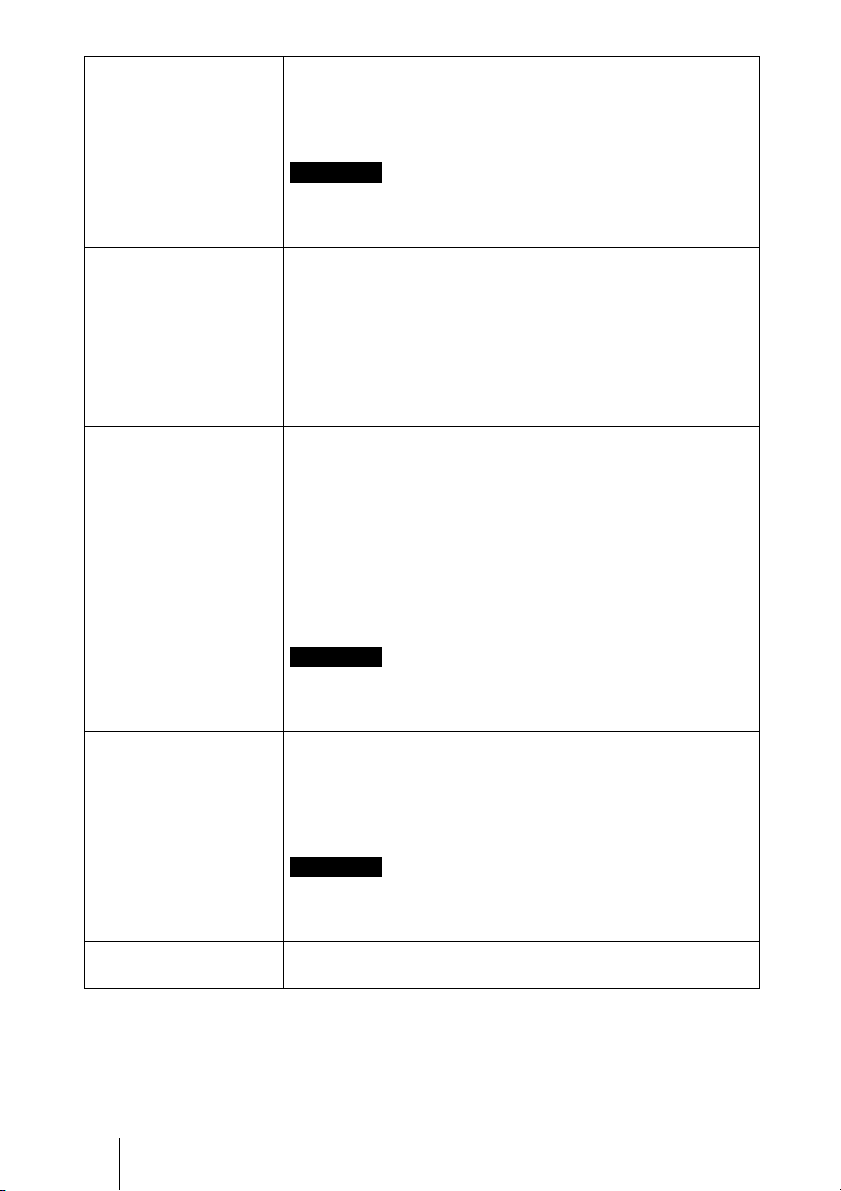
Mode de veille Réduit la consommation d’énergie durant la veille.
Lorsqu’elle est réglée sur « Standard », la consommation de courant
est en veille par défaut.
Lorsque cette option est réglée sur « Bas », la consommation de
l’appareil est réduite en mode de veille.
Remarque
Lorsque cette option est réglée sur « Bas », la fonction « Marche
auto PJ » est désactivée (la fonction est réglée sur « Off » et
n’apparaît pas dans le menu). (1 page 53)
Mode économique Définit le mode économique.
Lorsque cette option est définie sur « On », activée, le projecteur
passe en mode économique s’il ne reçoit aucun signal pendant
10 minutes. A ce moment-là, l’indicateur lumineux ON/STANDBY
deviendra orange, et puis l’écran s’assombrit. En mode d’économie
d’énergie, ledit mode est annulé si un signal est reçu ou que vous
appuyez sur une touche du projecteur ou de la télécommande. Si
vous ne voulez pas mettre le projecteur en mode économique,
sélectionnez « Off », désactivé.
Sél sign entr A Sélectionne le type d’entrée de signal depuis l’appareil raccordé
au connecteur INPUT A.
Sélectionne le type d’entrée de signal depuis l’appareil en
sélectionnant « Entrée A » avec le bouton INPUT.
Auto : Sélectionne automatiquement le type de signal d’entrée.
Ordinateur : Reçoit le signal d’un ordinateur.
Vidéo GBR : Reçoit le signal d’une console de jeu vidéo pour
téléviseur ou d’une émission HDTV.
Composant : Fournit le signal du composant à partir d’un lecteur/
enregistreur DVD ou Blu-ray Disc, d’un syntoniseur numérique,
etc.
Remarque
Si le signal d’entrée ne s’affiche pas correctement lorsque cette
option est réglée sur « Auto », sélectionner l’option conformément
au signal d’entrée.
Standard coul. Sélectionne le standard couleur du signal d’entrée.
Auto : Sélectionne automatiquement le standard couleur du signal
d’entrée parmi NTSC
3.58, PAL, SECAM, NTSC4.43, PAL-M,
PAL-N et PAL60.
«NTSC3.58» – «PAL-N» : Vous permet de régler manuellement
le standard couleur sur la valeur désirée.
Remarque
En temps normal, régler cette option sur « Auto ». Si l’image est
déformée ou terne, sélectionner le standard couleur correspondant
au signal d’entrée.
Réglage de la lampe Lorsque vous remplacez les lampes, définissez le paramètre de
lampe voulu.
(1 page 68)
FR
52
Page 53
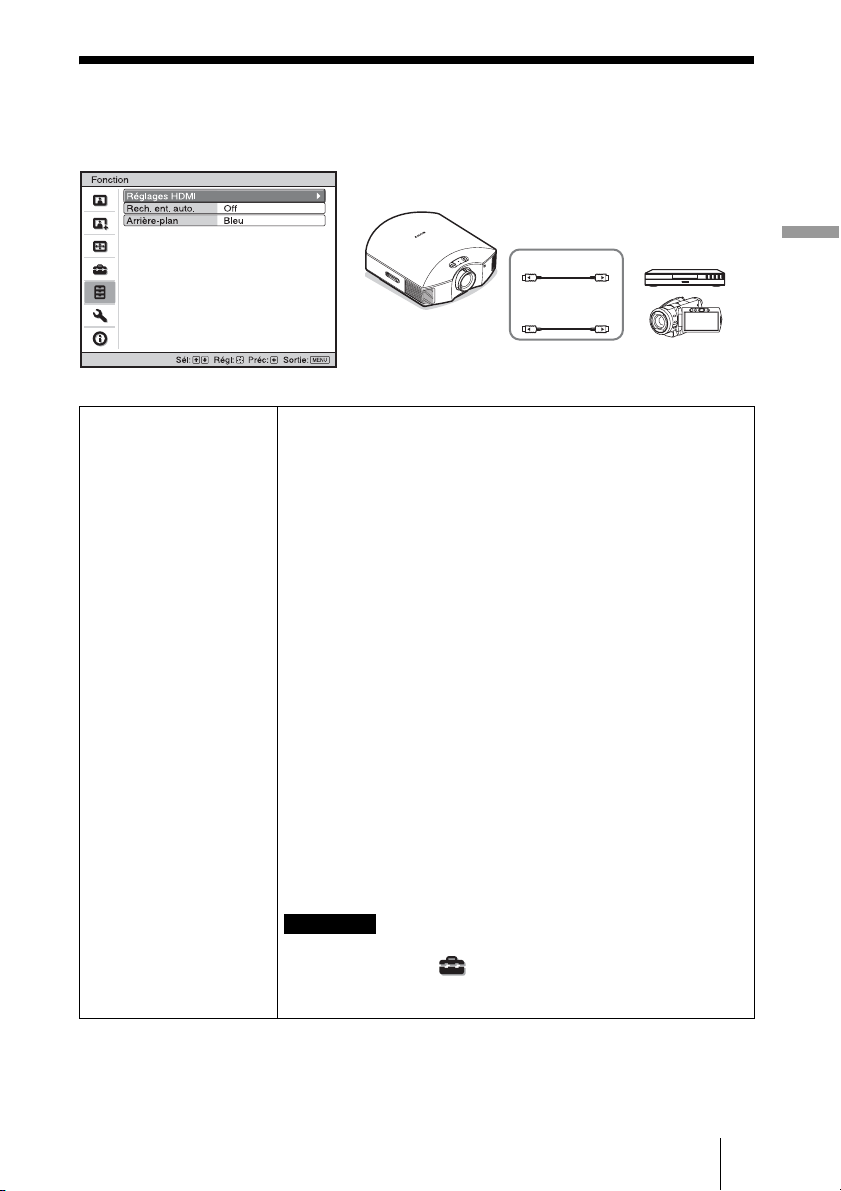
Menu Fonction
Le menu Fonction sert à changer les paramètres des diverses fonctions du projecteur.
HDMI 1
HDMI 2
Réglages HDMI Il est possible de modifier les paramètres de la fonction
Commande HDMI.
Commande HDMI : Sélectionne la fonction d’activation ou non de
la fonction Commande HDMI lorsque les connecteurs HDMI 1 et
HDMI 2 sont raccordés à un appareil compatible Commande
HDMI.
Lors d’un réglage sur « On », les options suivantes sont
disponibles.
• Le fonctionnement du projecteur et celui de l’appareil
compatible Commande HDMI raccordé se synchronisent.
• Le réglage Commande HDMI d’un appareil Sony
(amplificateur AV, vidéo, etc.) qui est compatible avec
« Commande HDMI - Réglage facile »* est aussi effectif.
Le réglage par défaut d’usine est « On ».
Arr. auto pér. : Spécifie la mise hors tension ou non de l’appareil
compatible Commande HDMI raccordé lorsque le projecteur est
mis hors tension.
Lors d’un réglage sur « On », l’appareil se synchronise et se met
hors tension lorsque le projecteur est mis hors tension.
Le réglage par défaut d’usine est « On ».
Marche auto PJ : Sélectionner si la mise sous tension du projecteur
est liée à la commande pour le périphérique compatible HDMI.
Lors d’un réglage sur « On », le projecteur se met
automatiquement sous tension lorsque l’appareil raccordé est mis
sous tension ou lorsque des opérations, la lecture par exemple,
sont effectuées.
Remarque
Pour activer cette fonction, régler le « Mode de veille » (1 page 52)
dans le menu Réglage sur « Standard » et « Marche auto PJ »
sur « On ». Pour les détails, se reporter à « Commande HDMI » (1
page 59).
Utilisation des menus
53
FR
Page 54
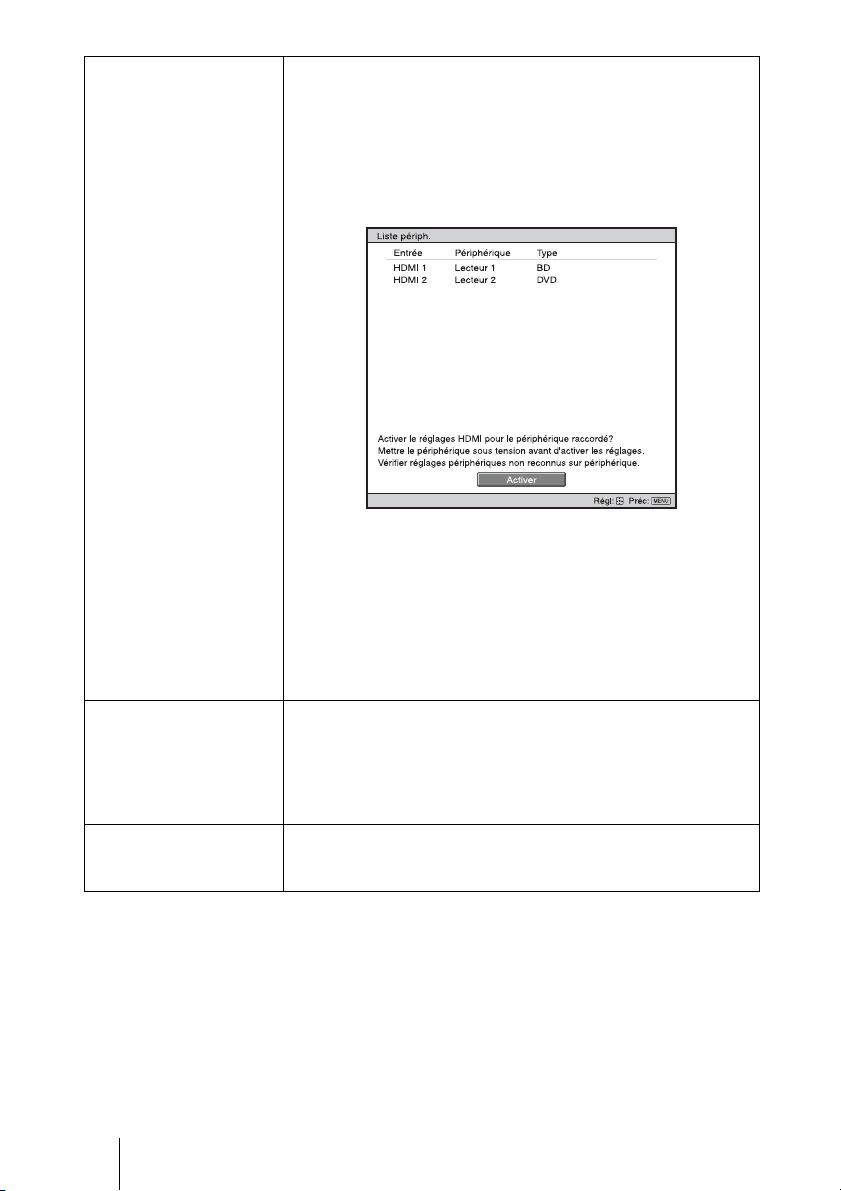
Réglages HDMI Liste périph. : Liste de tous les appareils compatibles Commande
Rech. ent. auto. Cache les bornes d’entrée n’ayant pas de signal d’entrée.
Arrière-plan Sélectionne la couleur d’arrière-plan de l’écran lorsque aucun
HDMI raccordés au projecteur.
Tous les appareils indiqués (sauf un amplificateur AV) peuvent
être sélectionnés avec SYNC MENU de la télécommande du
projecteur. Lorsque « Activer » est sélectionné, le réglage
Commande HDMI d’un appareil Sony (amplificateur AV, vidéo,
etc.) qui est compatible avec « Commande HDMI - Réglage
facile »* est aussi effectif.
* « Commande HDMI - Réglage facile » est une fonction qui rend
aussi effectif le réglage Commande HDMI d’un appareil raccordé
à l’entrée HDMI du projecteur lorsque le réglage Commande
HDMI du projecteur est effectif. Cette fonction n’est disponible
qu’entre des appareils Sony compatibles et il se peut que certains
appareils ne soient pas compatibles.
Bien que certains appareils autres que Sony peuvent être
compatibles, nous ne garantissons pas le fonctionnement avec ces
appareils.
Lorsqu’ils sont réglés sur « On », les bornes sans signaux d’entrée
n’apparaissent pas sur l’écran d’affichage de la borne d’entrée qui
apparaît lorsque vous appuyez sur INPUT.
Pour afficher toutes les bornes d’entrée, le régler sur « Off ». (1
page 28)
signal n’est reçu.
Vous pouvez régler la couleur d’arrière-plan dans « Noir » ou « Bleu ».
FR
54
Page 55
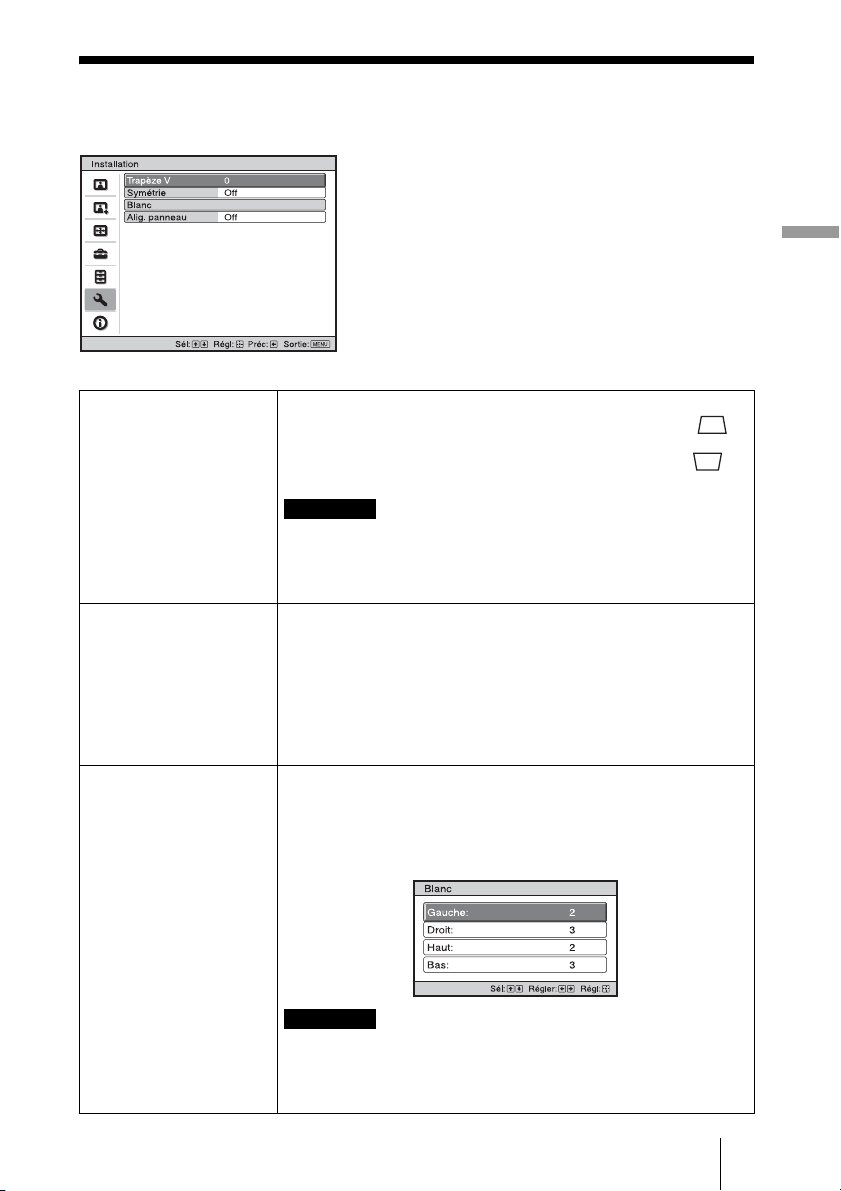
Menu Installation
Le menu Installation sert à changer les paramètres d’installation.
Utilisation des menus
Trapèze V Corrige la distorsion trapézoïdale verticale de l’image.
Symétrie Fait pivoter horizontalement et/ou verticalement l’image sur
Blanc Cette option vous permet de régler la zone affichable dans le
Lorsque la base du trapèze est plus longue que le sommet ( ) :
Spécifie une valeur inférieure (sens –).
Lorsque le sommet du trapèze est plus long que la base ( ) :
Spécifie une valeur supérieure (sens +).
Remarque
Suivant la position d’image réglée avec la fonction de déplacement
d’objectif, le rapport de format de l’image peut être différent du
rapport initial, ou de la distorsion d’image peut survenir avec le
réglage Trapèze V.
l’écran.
Off : L’image ne pivote pas.
HV : Fait pivoter l’image horizontalement et verticalement.
H : Fait pivoter l’image horizontalement.
V : Fait pivoter l’image verticalement.
Utiliser cette option pour l’installation en vue de la projection arrière
ou pour l’installation au plafond.
périmètre des quatre directions de l’écran.
Sélectionner le bord à rgler en accentuant, Gauche, droite, haut ou
bas à l’aide des boutons M / m.
Régler la quantité de vide à l’aide des boutons < / ,.
Remarque
Lorsque les valeurs de Blanc et du Trapèze V sont ajustées en même
temps, le Blanc ne peut pas être ajusté correctement. En cas
d’utilisation de la fonction de Blanc, s’assurer de régler le paramètre
du Trapèze V sur « 0 ».
55
FR
Page 56
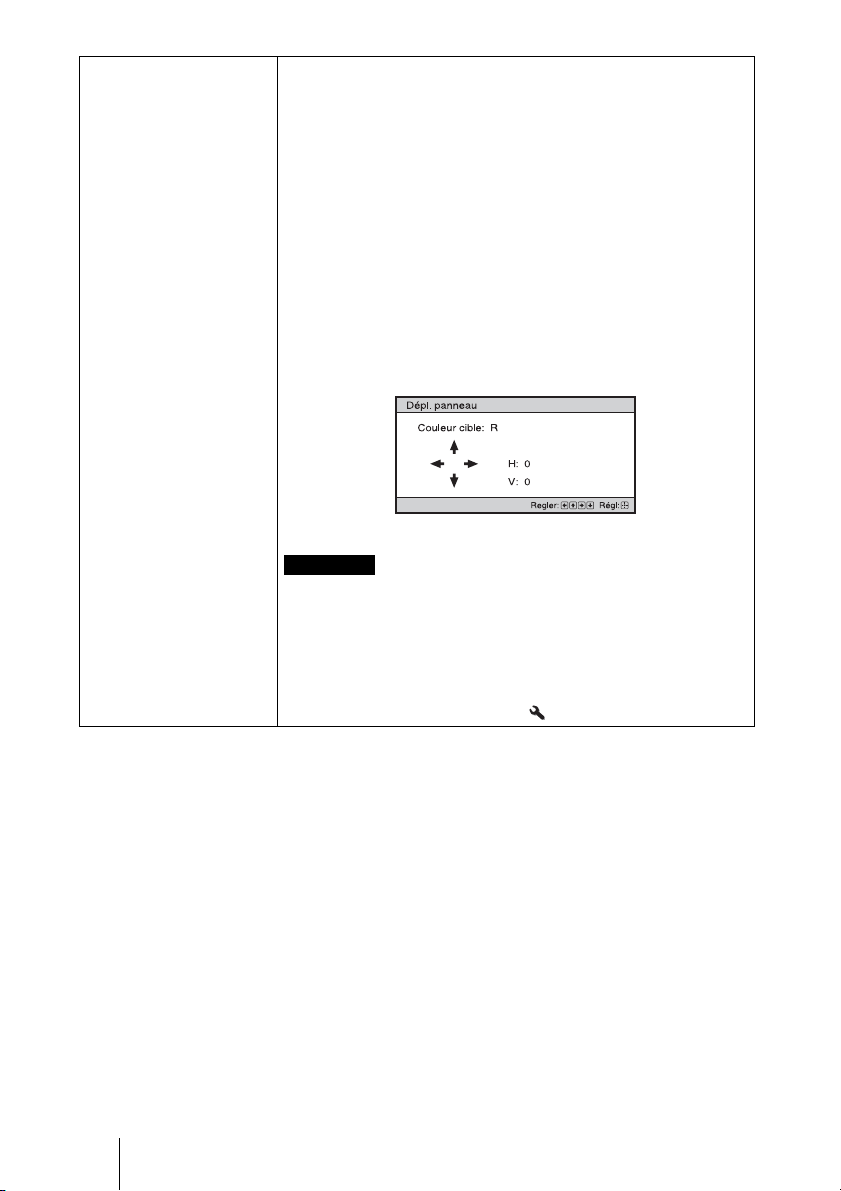
Alig. panneau Permet de sélectionner les écarts de couleur des caractères ou de
l’image.
Lorsque « On » est réglé, il est possible de définir et de régler les
paramètres Couleur cible et Couleur écran.
Couleur cible : Définit la couleur désirée pour régler les écarts de
couleur. Sélectionner « R » (Rouge) ou « B » (Bleu) pour
effectuer des réglages basés sur « G » (Vert) .
Couleur écran : Sélectionner « R/G » (Rouge et Vert) ou « R/G/B »
(blanc, toutes les couleurs) lorsque Couleur cible est « R »
(Rouge). Ne sélectionner « B/G » (Bleu et Vert) ou « R/G/B »
(blanc, toutes les couleurs) que lorsque Couleur cible est « B »
(Bleu).
Régler : Définir les paramètres du sens horizontal (H) avec les
boutons < / , et du sens vertical (V) avec les boutons M / m
sur l’écran Régler décalage. Les couleurs sélectionnées dans
« Couleur cible » peuvent être réglées dans chaque sens avec les
boutons < / ,, M / m.
Réinitialiser : Ramène aux réglages d’usine.
Remarque
Selon les réglages effectués ci-dessus, cela peut réduire le nombre
de pixels de l’affichage. Les couleurs peuvent aussi devenir
irrégulières ou la résolution peut changer.
Conseil
Si des couleurs apparaissent au bord de l’écran après avoir effectué
les réglages ci-dessus, ajuster la zone de l’image à afficher avec
« Blanc » dans le menu Installation . (1 page 55)
FR
56
Page 57
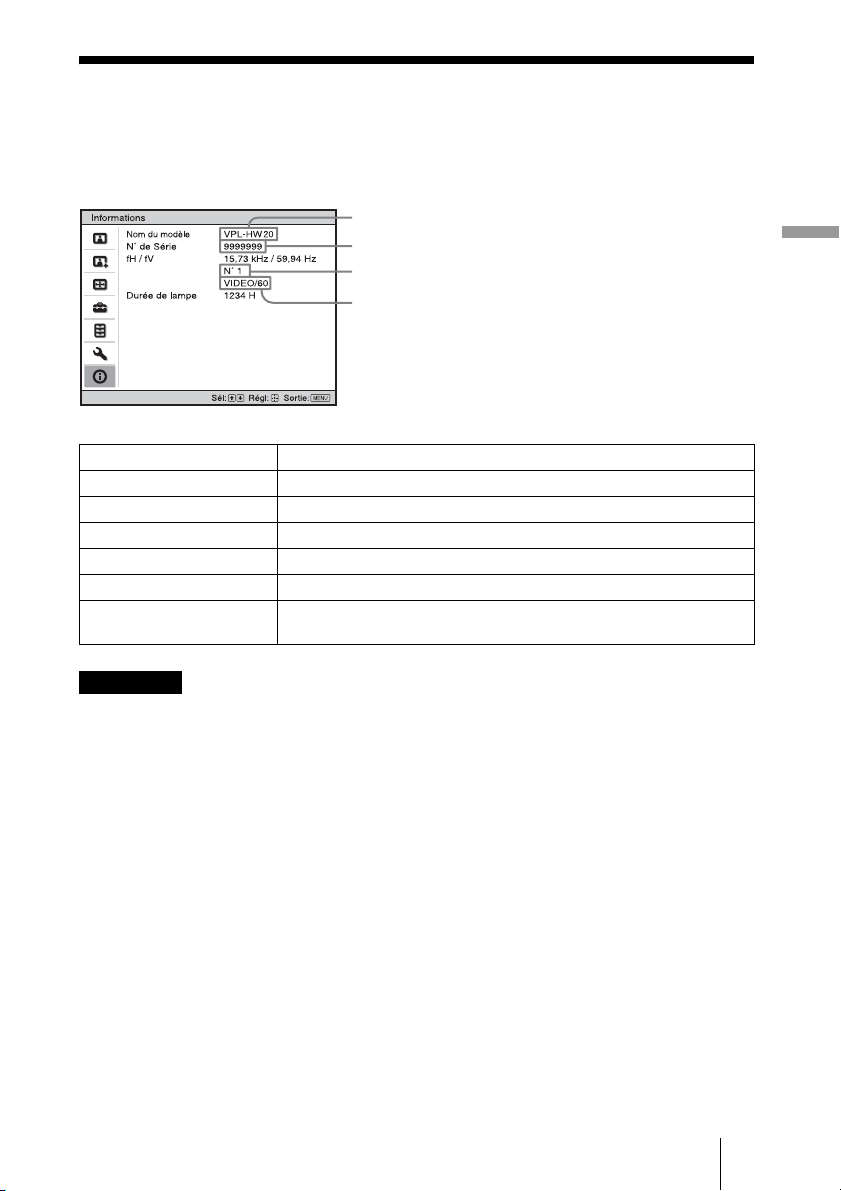
Menu Informations
Le menu Informations affiche la désignation de modèle, le numéro de série, les fréquences
horizontale et verticale du signal d’entrée et le nombres d’heures cumulées d’utilisation
de la lampe.
Nom du modèle : VPL-HW20
N° de Série
N° de mémoire
Type de signal
Nom du modèle Affiche le nom du modèle (VPL-HW20).
N° de Série Affiche le numéro de série.
fH (fréquence horizontale) Affiche la fréquence horizontale du signal d’entrée.
fV (fréquence verticale) Affiche la fréquence verticale du signal d’entrée.
N° de mémoire Affiche le numéro de mémoire préréglé du signal d’entrée.
Type de signal Affiche le type de signal d’entrée.
Durée de lampe Indique la durée pendant laquelle la lampe a été allumée (temps total
d’utilisation).
Utilisation des menus
Remarques
• Les options fH (fréquence horizontale) et fV (fréquence verticale) peuvent ne pas être affichées
selon le signal d’entrée utilisé sur le projecteur.
• Les affichages énumérés ci-dessus ne sont pas modifiables.
57
FR
Page 58
Numéros de mémoire de présélection
Ce projecteur comporte 38 types de données préprogrammées pour des signaux d’entrée
(mémoire de présélection). Lorsque le projecteur reçoit un signal préprogrammé, il le
détecte automatiquement et rappelle les données correspondantes depuis la mémoire de
présélection pour permettre d’obtenir l’image optimale. Le numéro de mémoire et le type
de signal s’affichent dans le menu Informations .
Vous pouvez également régler les données préprogrammées avec le menu Écran .
Ce projecteur contient par ailleurs 20 mémoires utilisateur différentes outre celles
prédéfinies utilisées pour les signaux d’entrée analogiques depuis l’ordinateur. Vous
pouvez enregistrer des signaux d’entrée qui n’ont pas été prédéfinis sur ces mémoires
utilisateur.
Lorsque le projecteur reçoit pour la première fois un signal qui n’a pas été préprogrammé,
le numéro de mémoire 0 s’affiche. Si vous réglez alors les données pour ce signal à l’aide
du menu Écran , ces réglages sont mémorisés dans le projecteur. Si plus de 20
mémoires utilisateur sont enregistrées, la nouvelle mémoire écrase toujours la plus
ancienne.
Voir le tableau à la page 73 pour savoir si le signal est enregistré sur la mémoire préréglée.
Remarque
Lorsque le rapport de format du signal d’entrée ne correspond pas à la taille de l’écran, une partie de
l’écran s’affiche en noir.
FR
58
Page 59

Divers
Cette section décrit d’autres fonctions, comment régler les problèmes, remplacer la lampe
et le filtre à air, etc.
Configuration de la
Commande HDMI
Qu’est-ce que la commande
HDMI ?
La commande HDMI est une fonction de
contrôle mutuel norme HDMI qui utilise une
spécification HDMI CEC (Consumer
Electronics Control). En raccordant une
diversité d’appareils compatibles
Commande HDMI, tels qu’un lecteur Bluray Disc à disque dur, un lecteur/enregistreur
DVD, un amplificateur AV, etc. à un
téléviseur compatible Commande HDMI ou
un projecteur avec un câble HDMI,
l’appareil raccordé se synchronise avec le
téléviseur ou le projecteur lorsque celui-ci
est utilisé.
Utilisation de la fonction
Commande HDMI
• Raccorder et attribuer correctement les
paramètres de chaque appareil.
• Ne pas couper l’alimentation principale de
l’appareil.
• Définir le réglage d’entrée du projecteur
sur l’entrée HDMI à laquelle l’appareil est
raccordé.
• Vérifier si l’image de l’appareil apparaît
correctement sur le projecteur.
Raccordement d’un appareil
compatible contrôle HDMI
Utiliser un câble HDMI pour raccorder le
projecteur et l’appareil compatible
Commande HDMI. Utiliser un câble qui
porte le logo HDMI.
commande HDMI
S’assurer de définir les raccordements
appropriés pour le projecteur et l’appareil
compatible contrôle HDMI qui y est
raccordé. Voir page 53 pour les paramètres
du projecteur. Pour les paramètres de
l’appareil compatible contrôle HDMI
raccordé au projecteur, consulter le mode
d’emploi. Lorsqu’un appareil qui est
compatible avec
Réglage facile »
HDMI du projecteur, si le réglage de la
fonction Commande HDMI du projecteur
est activé, le réglage de la fonction
Commande HDMI de l’appareil raccordé est
aussi activé.
« Commande HDMI -
est raccordé à l’entrée
Ce qu’il est possible de faire
avec la commande HDMI
• Les opérations de base (lecture, arrêt,
opérations de menu, etc.) de l’appareil
raccordé sont disponibles en utilisant la
télécommande du projecteur.
• En mettant sous tension l’appareil
raccordé ou en effectuant la lecture, le
projecteur se met sous tension et le réglage
de l’entrée passe automatiquement à la
borne de l’appareil raccordé.
• En mettant le projecteur hors tension,
l’appareil raccordé se met aussi
automatiquement hors tension.
• En sélectionnant l’appareil raccordé au
projecteur à utiliser avec le bouton SYNC
MENU de la télécommande du projecteur,
l’appareil sélectionné se met sous tension
et l’entrée passe automatiquement à la
borne de l’appareil raccordé.
• En changeant le réglage de langue du
projecteur, le réglage de langue de
l’appareil raccordé passe aussi
automatiquement à la même langue.
Divers
59
FR
Page 60

Remarques
• Les fonctions de Commande HDMI
disponibles diffèrent en fonction de
l’appareil. Se reporter au mode d’emploi de
chaque appareil.
• Une certaine synchronisation peut être
disponible avec un appareil d’autre marque
ayant des fonctions similaires, mais elle n’est
pas garantie.
x.v.Color
• « x.v.Color » est le nom promotionnel
donné aux produits capables de produire
un vaste espace de couleurs sur la base des
spécifications xvYCC ; « x.v.Color » est
une marque de Sony Corporation.
• xvYCC est une norme internationale
appliquée aux spécifications techniques de
l’espace colorimétrique à gamme étendue
pour signaux vidéo. La gamme de couleurs
de xvYCC est plus étendue que la gamme
sRGB couramment utilisée sur les
systèmes de télévision.
FR
60
Page 61
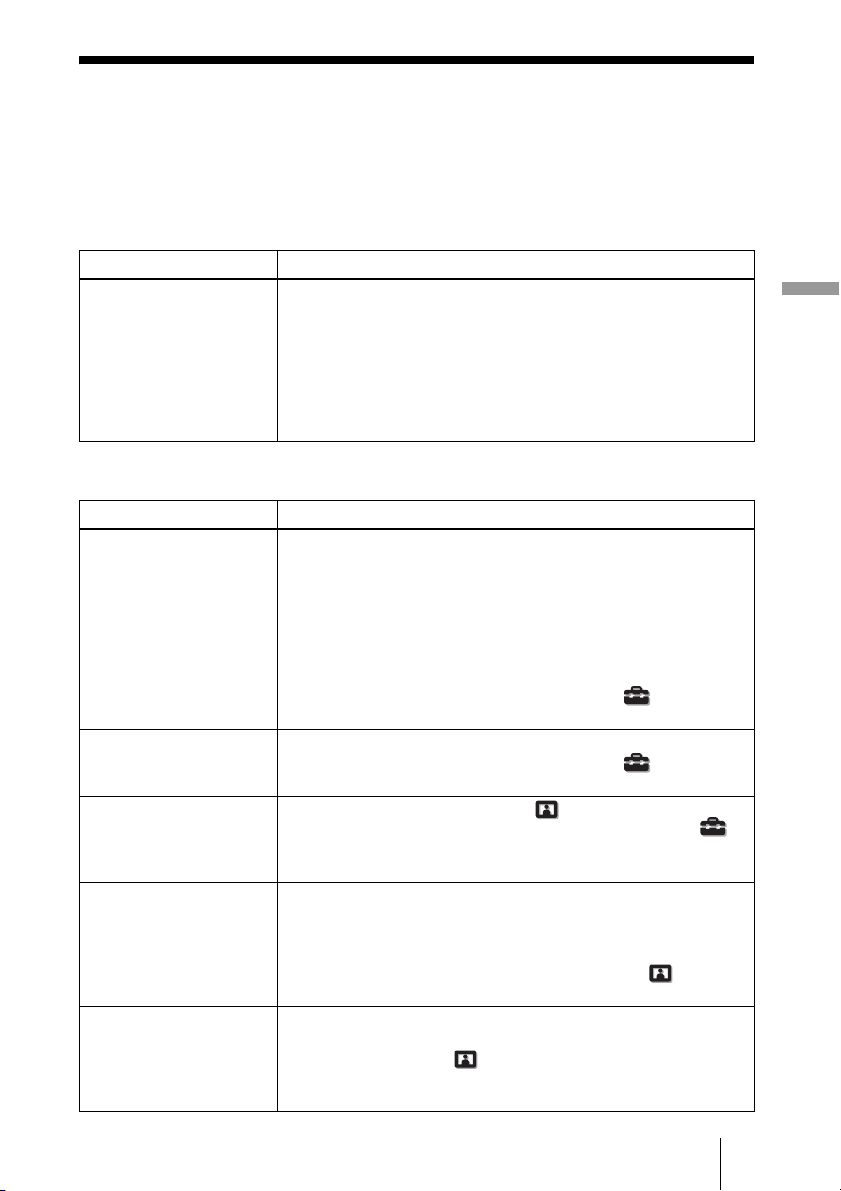
Dépannage
Si le projecteur ne fonctionne pas correctement, essayer d’en déterminer la cause et
remédier au problème comme il est indiqué ci-dessous. Si le problème persiste, consulter
le service après-vente Sony.
Alimentation
Symptôme Cause et remède
Le projecteur ne se met pas
sous tension.
Image
Symptôme Cause et remède
Pas d’image. c Vérifier que les raccordements sont corrects. (1 page 22)
La couleur de l’image est
étrange pour le connecteur
INPUT A.
La couleur de l’image est
étrange pour le connecteur
VIDEO INPUT ou
S VIDEO INPUT.
La zone claire de l’image
peut perdre en clarté ou le
texte peut s’estomper.
(Lors de l’entrée d’un
signal vidéo HDMI)
Le texte peut s’estomper
lors du raccordement à un
ordinateur. (Lors de
l’entrée d’un signal
d’ordinateur)
c Il se peut que l’appareil ne s’allume pas si vous l’éteignez avec
le commutateur
peu après.
Mettez l’appareil sous tension au bout d’1 minute.
c Fermez bien le couvercle de la lampe, puis vissez-le solidement.
(1 page 67)
c Bien fermer le support à filtre. (1 page 68)
c Vérifier les indicateurs d’avertissement. (1 page 64)
c Sélectionner la source d’entrée correctement au moyen du
bouton INPUT. (1 page 28)
c Régler le signal d’ordinateur sur la sortie depuis un moniteur
externe.
c Régler le signal d’ordinateur sur la sortie seulement vers un
moniteur externe.
c Sélectionner « Ordinateur », « Composant » ou « Vidéo GBR »
pour « Sél sign entr A » sur le menu Réglage en fonction
du signal d’entrée. (1 page 52)
c Sélectionner « Ordinateur », « Composant » ou « Vidéo GBR »
pour « Sél sign entr A » sur le menu Réglage en fonction
du signal d’entrée. (1 page 52)
c Réglez l’image du menu Image . (1 page 44)
c Placer le paramètre « Standard coul. » du menu Réglage
sur le standard couleur du signal d’entrée. (1 page 52)
c Ce symptôme peut se présenter lors de l’entrée d’un signal autre
que ceux de la norme HDMI. (1 page 29) Permutez la plage
dynamique RGB de l’appareil raccordé sur Limitée (16-235). Si
ce réglage n’est pas disponible, réglez « Lumière »,
« Contraste » ou « Netteté » dans le menu Image du
projecteur. (1 page 45)
c Ce symptôme peut se présenter lors de l’entrée d’un signal autre
que ceux de la norme HDMI. (1 page 29) Réglez « Netteté »
dans le menu Image . (1 page 46)
?/1 (marche/veille) et essayez de le rallumer
Divers
61
FR
Page 62
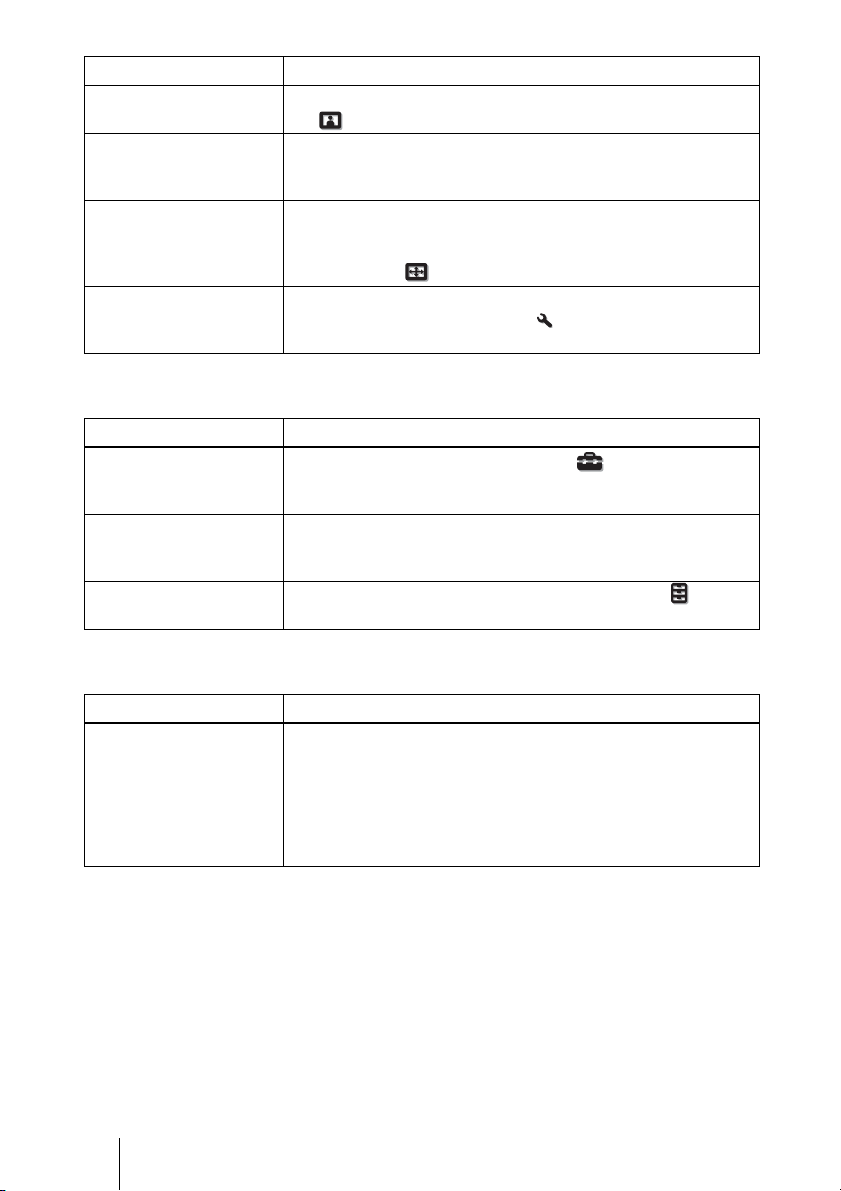
Symptôme Cause et remède
L’image est trop sombre. c Réglez correctement le contraste ou la lumière du menu Image
L’image n’est pas nette. c Régler la mise au point. (1 page 20)
L’image tremblote. c Pour les images d’un ordinateur, activer « APA » et régler le
La couleur des caractères
ou de l’image n’est pas
appropriée.
. (1 page 45)
c De la condensation s’est formée sur l’objectif. Laisser le
projecteur sous tension pendant environ 2 heures.
signal d’entrée actuel.
c Régler correctement « Phase » pour « Réglez le signal » dans le
menu Écran . (1 page 50)
c Sélectionner le calage des couleurs désiré dans « Alig.
panneau » du menu Installation (1 page 56).
Affichage sur écran
Symptôme Cause et remède
L’affichage sur écran
n’apparaît pas.
Le nom du modèle ne
disparaît pas de l’écran.
Les bornes d’entrée
n’apparaissent pas.
c Placer « État » dans le menu Réglage sur « On ».
(1 page 51)
c S’assurer que l’indicateur ON/STANDBY s’allume en vert.
c Le mode d’affichage du projecteur peut être défini au moment
de l’achat. Informez-vous auprès de votre revendeur local ou du
personnel agréé de Sony.
c Régler « Rech. Ent. Auto. » dans le menu Fonction sur
« Off ». (1 page 54)
Télécommande
Symptôme Cause et remède
La télécommande ne
fonctionne pas.
FR
62
c Les piles sont peut-être faibles. Les remplacer par des neuves.
(1 page 9)
c Insérer les piles avec les pôles dans le bon sens. (1 page 9)
c S’il y a une lumière fluorescente près du capteur de
télécommande, le projecteur risque de mal fonctionner.
c Confirmer la position du détecteur de télécommande sur le
projecteur. (1 page 6)
Page 63
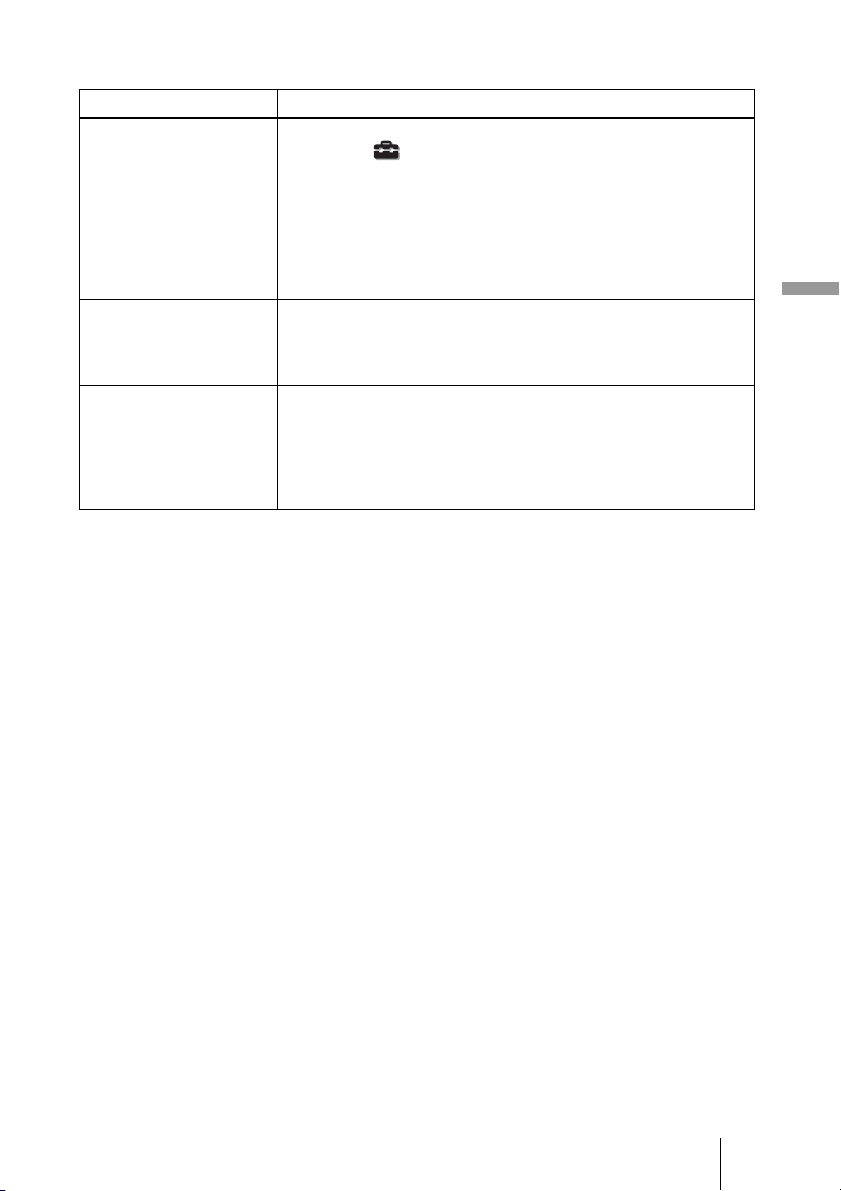
Autres
Symptôme Cause et remède
Le ventilateur est bruyant. c Vérifier le réglage de « Régl. refroidssmnt » dans le menu
L’image demeure sur
l’écran. (rémanence)
Le projecteur et le
périphérique raccordé sont
mis sous/hors tension,
effectuent la lecture et
fonctionnent en même
temps.
Réglage . (1 page 51)
c S’assurer que la température de la pièce n’est pas trop élevée.
c Vérifier les conditions d’installation. (1 page 11)
Le nombre de tours du ventilateur augmente, qui assure le
maintien de la fiabilité des composants du projecteur dans une
salle où la température est plus élevée que la normale. Le
ventilateur fait légèrement plus de bruit. La température
normale est à 25°C environ.
c Lorsqu’une image fixe à contraste élevé demeure affichée
longtemps, il peut y avoir de la rémanence sur l’écran. Cette
situation n’est que temporaire. La rémanence sera éliminée si
l’appareil est laissé hors tension pendant un certain temps.
c « Commande HDMI », « Arr. Auto pér » et « Marche auto PJ »
sont réglés sur « On ». Les régler sur « Off ».
Pour les détails, se reporter à « Réglages HDMI » (1 page 53).
Divers
63
FR
Page 64
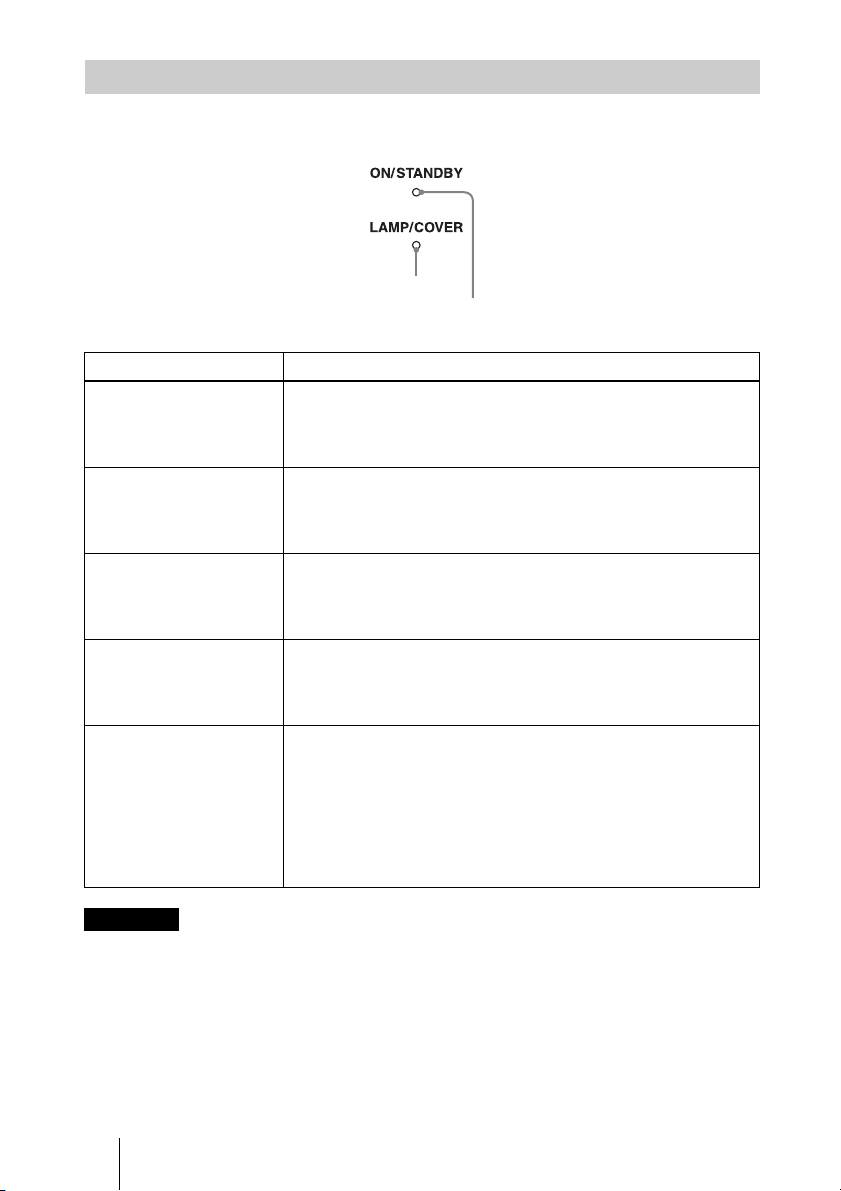
Indicateurs d’avertissement
L’indicateur ON/STANDBY ou LAMP/COVER s’allume ou clignote en cas de problème
quelconque sur le projecteur.
Indicateur LAMP/COVER
Indicateur ON/STANDBY
Symptôme Cause et remède
LAMP/COVER clignote
en rouge. (Un taux de
répétition de 2
clignotements)
LAMP/COVER clignote
en rouge. (Un taux de
répétition de 3
clignotements)
ON/STANDBY clignote en
rouge. (Un taux de
répétition de 4
clignotements)
ON/STANDBY clignote en
rouge. (Un taux de
répétition de 2
clignotements)
ON/STANDBY clignote en
rouge. (Un taux de
répétition de 6
clignotements)
c Fermez bien le couvercle de la lampe, puis vissez-le solidement.
(1 page 67)
c Fermez bien le support du filtre.
c La lampe a atteint la fin de sa durée de service. Remplacer la
lampe. (1 page 66)
c La lampe a atteint une température élevée. Attendre que la
lampese refroidisse puis remettre le projecteur sous tension.
c Le ventilateur est défectueux. Consulter le service après-vente
Sony.
c La température à l’intérieur du projecteur est anormalement
élevée. S’assurer que rien ne bouche les orifices de ventilation et
que le projecteur n’est pas utilisé à haute altitude.
c Appuyer sur le commutateur
projecteur sous tension. S’il ne se met pas sous tension,
débrancher le cordon d’alimentation secteur, puis confirmer que
l’indicateur ON/STANDBY est éteint. Rebrancher le cordon
d’alimentation secteur après environ 10 secondes et remettre le
projecteur sous tension. Si les indicateurs s’allument toujours,
cela signifie que le problème vient de la source d’alimentation.
Consultez le service après-vente Sony.
(1 page 68)
?/1 (marche/veille) pour mettre le
Remarque
Lorsqu’un indicateur d’avertissement autre que celui ci-dessus commence à clignoter et que le
symptôme persiste même après avoir effectué les opérations ci-dessus, consulter un personnel Sony
qualifié.
FR
64
Page 65
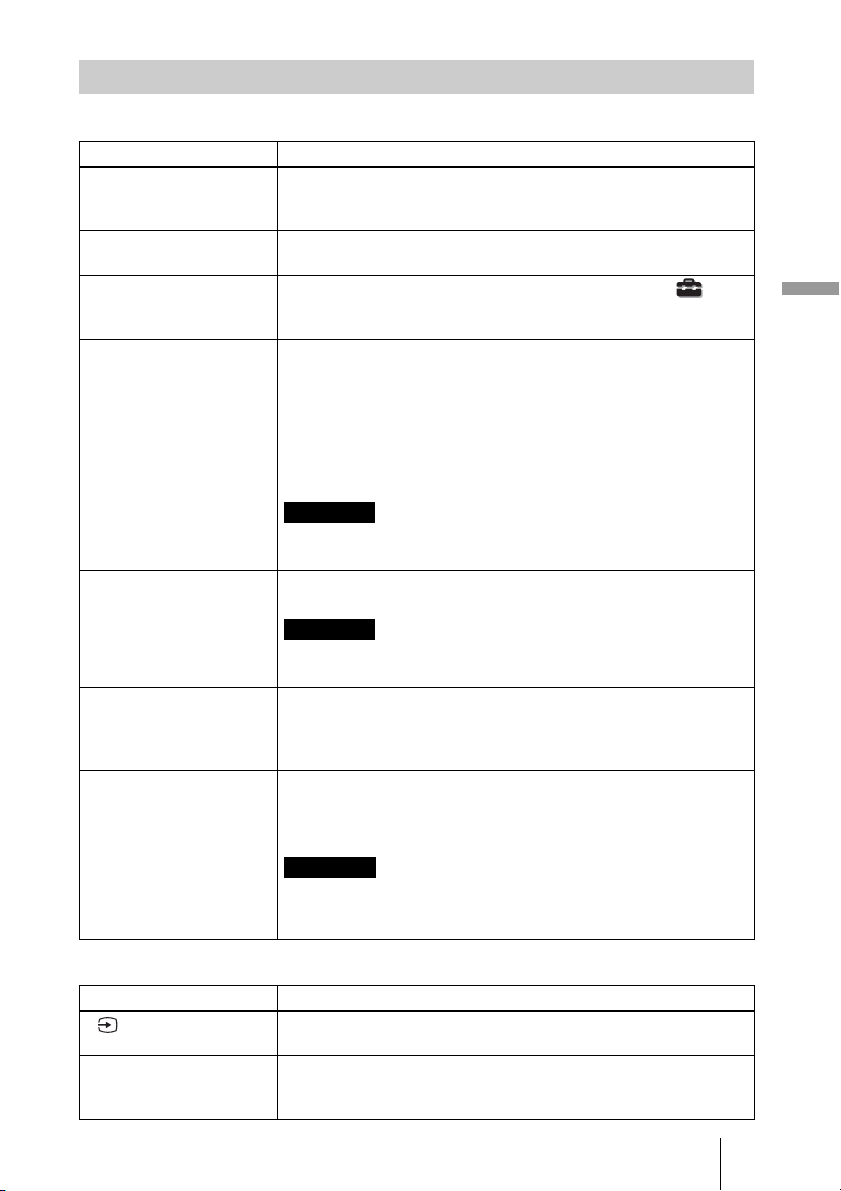
Listes de messages
Messages d’avertissement
Message Cause et remède
Surchauffe! Lampe OFF 1
min.
Fréquence est hors limites! c Fréquence hors plage. Le signal d’entrée doit être dans la plage
Vérifiez régl. de Sél. Sign
entr A.
Remplacer la lampe/filtre. c Le moment est venu de remplacer la lampe. Remplacer la
Nettoyer le filtre. c Il est temps de nettoyer le filtre à air. Nettoyer le filtre à air.
Nettoyer le filtre.
Avez-vous fini? Oui Non
Température du projecteur
trop élevée. Régl.
refroidssmnt sur « Elevé »
si le si projecteur est utilisé
à haute altitude.
c Mettre le projecteur hors tension.
c S’assurer que rien ne bouche les orifices de ventilation.
(1 page 12)
de fréquence prise en charge par le projecteur. (1 page 73)
c Régler l’option « Sél sign entr A » du menu Réglage sur
« Ordinateur » lorsqu’un signal RVB est reçu d’un ordinateur.
(1 page 52)
lampe. (1 page 66)
c Remplacer aussi le filtre à air. Recommencez le nettoyage des
Orifices de ventilation (prise d’air). (1 page 66)
Si le message apparaît toujours après le remplacement de la
lampe et du filtre, cela signifie que la procédure de
remplacement de la lampe n’est pas terminée. Vérifier la
procédure de remplacement de la lampe. (1 page 66)
Remarque
Pour effacer ce message, appuyez une fois sur n’importe quel bouton
de la télécommande ou du panneau de commande du projecteur.
(1 page 69)
Remarque
Pour effacer ce message, appuyez une fois sur n’importe quel bouton
de la télécommande ou du panneau de commande du projecteur.
c Il est temps de nettoyer le filtre à air. Nettoyer le filtre à air.
(1 page 69)
c Si le filtre à air est nettoyé, sélectionner « Oui ». Si le filtre à air
n’est pas nettoyé, sélectionner « Non ».
c Assurez-vous que les Orifices de ventilation de l’appareil ne
sont pas couverts. (1 page 12)
c Lorsque vous utilisez le projecteur à haute altitude, définissez le
Réglage du refroidissement sur « Haut ». (1 page 51)
Remarque
Lorsque la température interne du projecteur reste élevée, le Réglage
du refroidissement passe sur « Haut » en 1 minute, et la vitesse du
ventilateur augmente.
Divers
Messages de mise en garde
Message Cause et remède
c Aucun signal n’est reçu dans l’entrée sélectionnée. Vérifier les
x
Non applicable! c Appuyer sur le bon bouton.
connexions. (1 page 22)
c Le fonctionnement normalement activé par le bouton est
actuellement interdit.
65
FR
Page 66
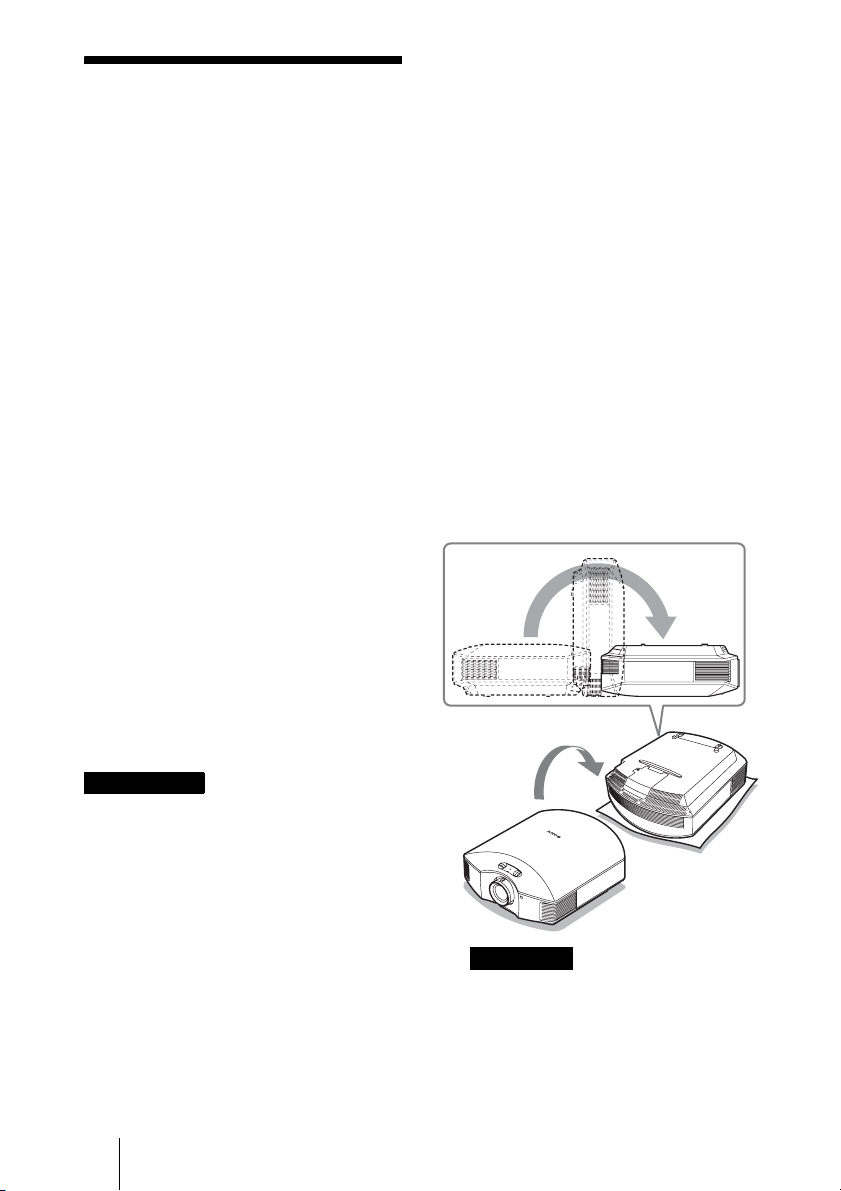
Remplacement de la
lampe et du filtre à air
et nettoyage des
orifices de ventilation
(prise d’air)
Voici les outils dont vous avez besoin pour
commencer :
• Lampe pour projecteur LMP-H201 (en
option)
• Un tournevis cruciforme standard
• Un chiffon (pour protéger des éraflures)
La durée de service de la lampe utilisée
comme source de lumière est limitée.
Lorsque la lampe faiblit, la balance des
couleurs de l’image devient bizarre, ou bien
« Remplacer la lampe/filtre. » apparaît sur
l’écran et la lampe est peut-être épuisée.
Remplacer la lampe par une neuve (non
fournie) sans tarder.
Utilisez une lampe pour projecteur LMPH201 comme lampe de rechange.
Un filtre à air est fourni avec la lampe pour
projecteur LMP-H201. Lorsque l’on
remplace la lampe, il est également temps de
remplacer le filtre à air.
Il faut toujours remplacer le filtre à air par un
neuf lorsque l’on remplace la lampe.
Nettoyer également les orifices de
ventilation (prise d’air).
lampe alors qu’elle est inclinée et si elle se
casse, des morceaux peuvent s’éparpiller et
entraîner des blessures.
• Lors du retrait du filtre à air, procéder
prudemment pour éviter que de la
poussière ne pénètre dans le projecteur.
• Remplacer le filtre à air est crucial pour
maintenir la bonne performance du
projecteur ou pour empêcher son
dysfonctionnement. Lorsqu’un message
d’avertissement pour remplacer le filtre à
air apparaît, remplacer aussitôt celui-ci.
1 Mettez le projecteur hors tension
et débrancher le cordon
d’alimentation.
2 Lorsque vous disposez le
projecteur sur une surface plane
comme un bureau, etc., mettez un
chiffon sous l’appareil pour éviter
de rayer la surface. Retournez le
projecteur tel qu’illustré, puis
placez-le sur le chiffon.
Mise en garde
• La lampe reste chaude après la mise hors
tension du projecteur avec l’interrupteur
?/1 (marche/veille). Ne pas la toucher car
vous pourriez vous brûler les doigts. Avant
de remplacer la lampe, attendre au moins
1 heure pour lui permettre de se refroidir.
• Ne pas toucher la surface de l’objectif. Si on
l’a touché, essuyer les empreintes digitales
avec un chiffon doux.
• Prêter une attention spéciale au
remplacement de la lampe lorsque le
projecteur est installé au plafond.
• Lorsque vous retirez la lampe, assurez-vous
qu’elle reste en position horizontale, puis
soulevez-la directement vers le haut.
N’inclinez pas la lampe. Si vous retirez la
FR
66
Remarques
• Lorsque la lampe se casse, des morceaux
peuvent s’éparpiller si vous ne retournez
pas le projecteur. Ceci peut entraîner des
blessures.
• S’assurer que le projecteur est posé sur
une surface stable.
Page 67
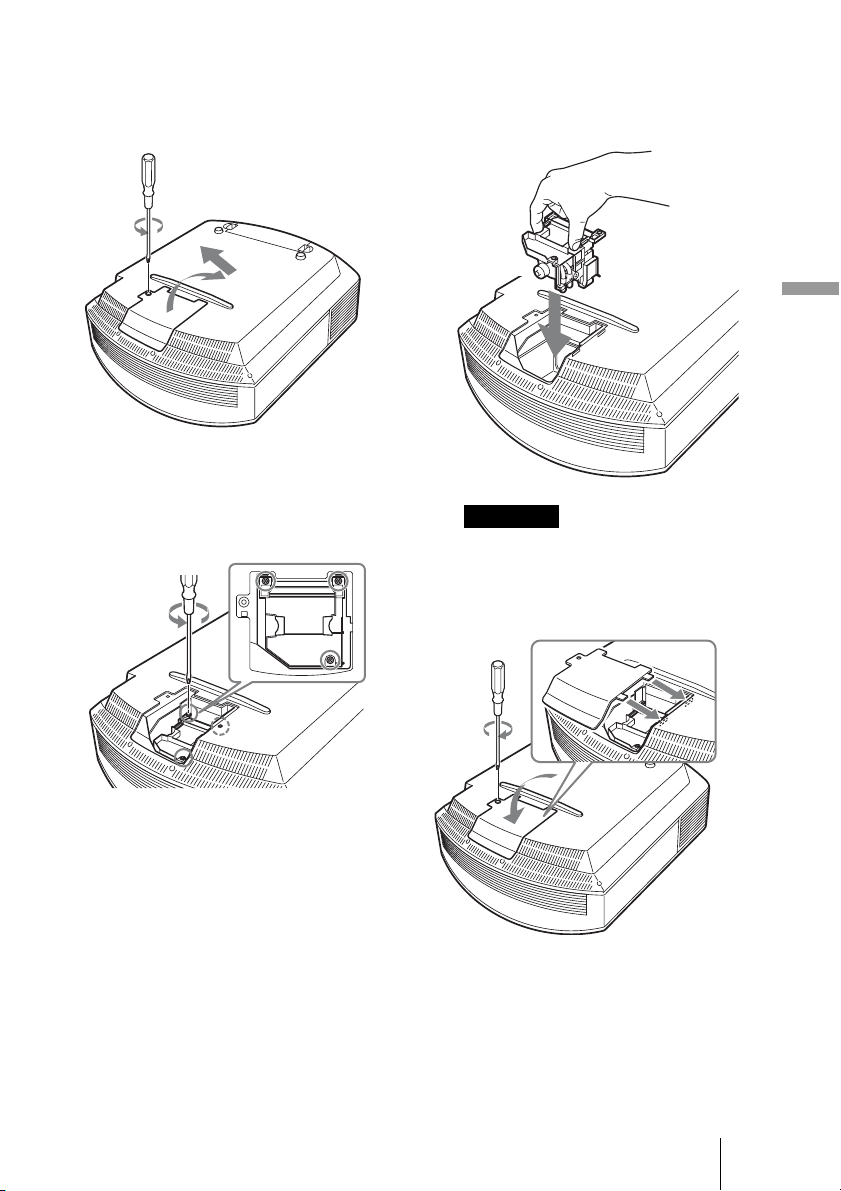
3 Desserrez la vis du couvercle de
lampe avec un tournevis
cruciforme, puis ouvriez le
couvercle de lampe.
4 Dévissez les 3 vis de la lampe à
l’aide du tournevis cruciforme.
Maintenez la poignée vers le haut,
et retirez la lampe.
5 Tenir la poignée de la nouvelle
lampe avec la main, puis pousser
celle-ci à l’intérieur entièrement
avant de resserrer les 3 vis.
Divers
Remarque
Prendre garde de toucher le bloc optique à
l’intérieur du projecteur.
6 Fermez le couvercle de la lampe,
puis vissez-le solidement.
67
FR
Page 68
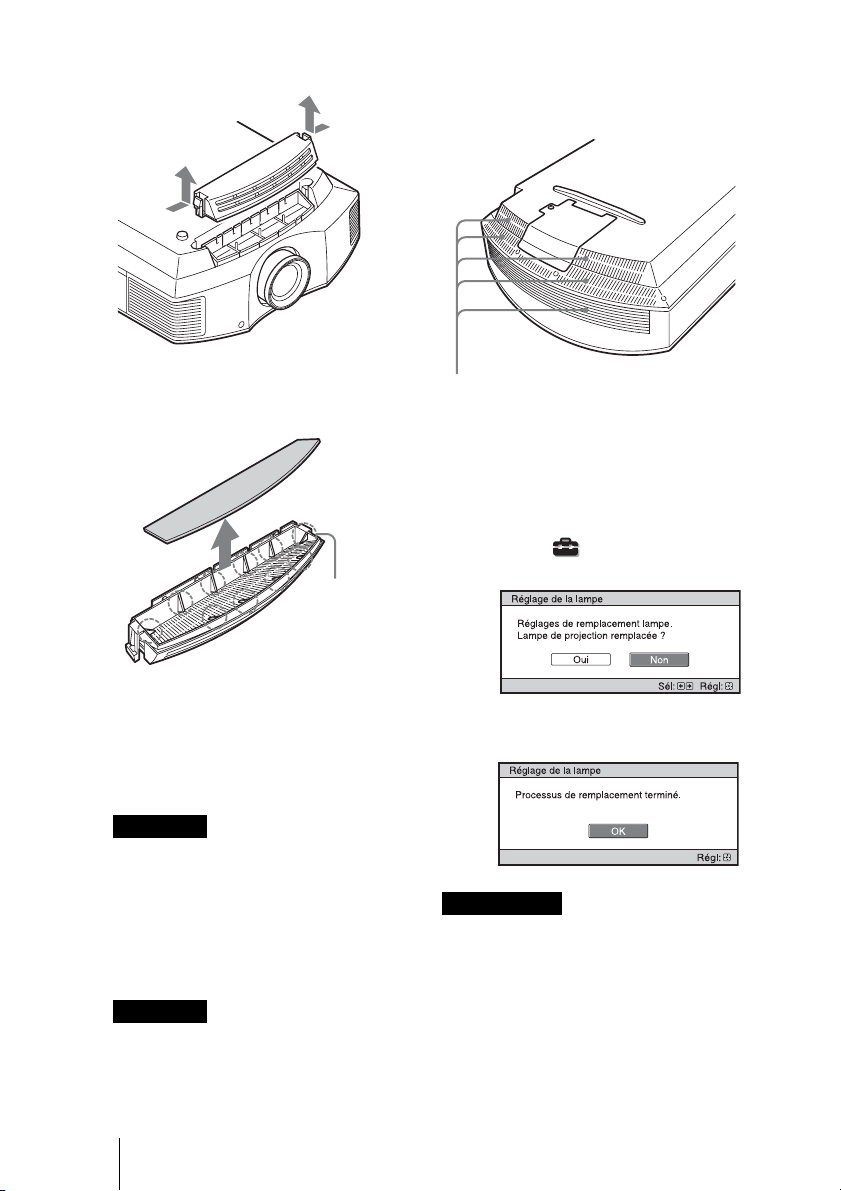
7 Retirez le support à filtre.
11 Dépoussiérez les orifices de
ventilation (aspiration) à l’aide
d’un chiffon.
8 Retirez le filtre à air.
Griffes
9 Fixez le nouveau filtre à air de
façon à ce qu’il entre dans
chacune des griffes (10 positions)
du support du filtre.
Remarque
Fixer le filtre à air en l’alignant à la forme
du support du filtre.
Ne pas toucher le ventilateur après avoir
retiré le filtre à air installé au fond du
projecteur.
10 Fixer le support à filtre.
Remarque
Le projecteur ne se mettra sous tension que
si le support à filtre est bien fermé.
Orifices de Ventilation (prise d’air)
12 Remettez le projecteur dans sa
position normale.
13 Mettre le projecteur sous tension,
puis sélectionner l’élément de
réglage désiré dans le menu
Réglage . L’écran du menu
ci-dessous s’affiche.
14 Sélectionnez « Oui ».
Mise en garde
Ne pas introduire les doigts dans la fente de
remplacement de la lampe et veiller à ce
qu’aucun liquide ou objet ne tombe à
l’intérieur de la fente pour éviter tout risque
d’électrocution ou d’incendie.
FR
68
Page 69
Remarques
• Il faut utiliser une lampe pour projecteur
LMP-H201 pour le remplacement. Si une
lampe autre que LMP-H201 est utilisée, le
projecteur risque de malfonctionner.
• Assurez-vous de mettre le projecteur hors
tension et de débrancher le cordon
d’alimentation avant de remplacer la lampe,
puis vérifiez que la lampe ON/STANDBY a
déjà été éteinte.
• Le projecteur ne se mettra sous tension que si
la lampe est bien mise en place.
• Le projecteur ne se mettra sous tension que si
le couvercle supérieur et le couvercle de
lampe est bien fermés.
• Pour annuler un message affiché à l’écran,
appuyez soit sur le bouton de la
télécommande, soit sur celui du panneau de
contrôle du projecteur.
Remarque
La lampe contient du mercure. La
règlementation en matière de mise au rebut
pour les tubes fluorescents dépend de votre
lieu de résidence. Respectez la politique
d’élimination des déchets de votre région.
Mettre à disposition de la lampe
usagée
Pour les clients aux États-Unis
La lampe dans ce produit contient du
mercure. La disposition de ces matériaux
peut être réglementée suite à des
considérations environnementales. Pour
obtenir des informations de disposition ou
de recyclage, veuillez communiquer avec
vos autorités locales ou la
Telecommunications Industry Association
(www.eiae.org).
Nettoyage du filtre à
air
Lorsque « Nettoyer le filtre. » apparaît sur
l’écran, vous devez nettoyer le filtre à air.
Le filtre à air doit être nettoyé toutes les 1 500
heures. Cette fréquence dépend de
l’environnement et de la manière dont le
projecteur est utilisé. La fréquence de
nettoyage approximative est de 1 500 heures.
Après avoir nettoyé le filtre à air avec une
solution désinfectante, séchez-le dans un
endroit à l’abri de la lumière.
Remarques
• Lorsque vous nettoyez le filtre à air, assurezvous de ne pas l’endommager.
Pour plus de détails sur comment fixer et
enlever le filtre à air, reportez-vous à la
rubrique « Remplacement de la lampe et du
filtre à air et nettoyage des orifices de
ventilation (prise d’air) » Etapes 7 à 10.
(1 page 68)
• Lors du retrait du filtre à air, procéder
prudemment pour éviter que de la poussière
ne pénètre dans le projecteur.
• Nettoyer le filtre à air est crucial pour
maintenir la bonne performance du
projecteur ou pour empêcher son
dysfonctionnement. Lorsqu’un message
d’avertissement pour nettoyer le filtre à air
apparaît, nettoyer aussitôt celui-ci.
Divers
69
FR
Page 70
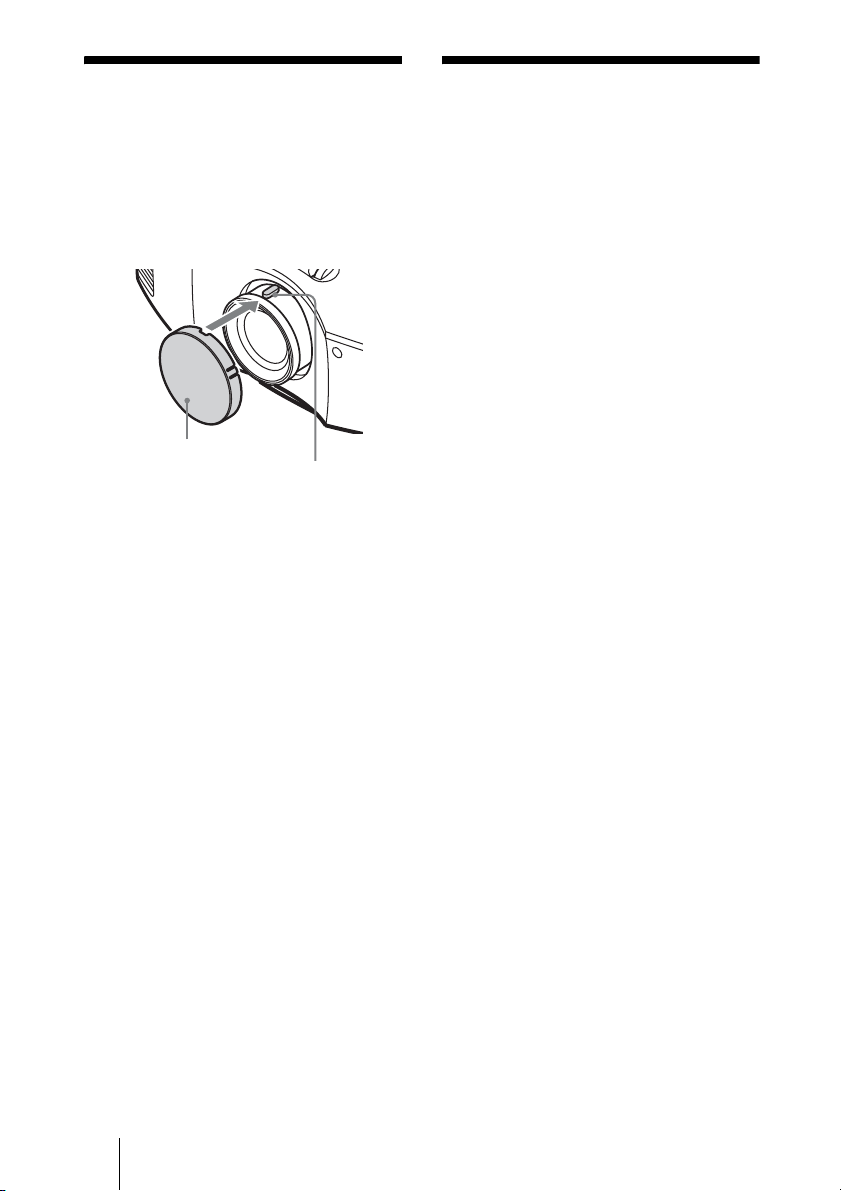
Position du cacheobjectif
Le nettoyage et
l’écran du projecteur
Pour poser le cache-objectif sur l’objectif,
placez la partie concave du cache-objectif de
sorte qu’elle s’adapte à la commande de
zoom, tel qu’indiqué sur l’illustration.
Cache-objectif
Commande de zoom
Nettoyage de l’objectif
La surface de l’objectif a reçu un traitement
spécial pour réduire la réflexion de la lumière.
Comme une maintenance inadéquate peut
affecter le bon fonctionnement du projecteur,
il faut respecter les points suivants :
• Essuyer délicatement l’objectif avec un
chiffon doux, tel qu’un chiffon de
nettoyage ou un chiffon à vitres.
• Pour essuyer les taches tenaces, utiliser un
chiffon doux, tel qu’un chiffon de
nettoyage ou un chiffon à vitres,
légèrement trempé dans l’eau.
• Ne jamais utiliser de solvant tel qu’alcool,
benzène ou diluant, de détergent acide,
alcalin ou abrasif, ni de chiffon traité
chimiquement, car ces produits
endommageraient la surface de l’objectif.
Nettoyage du boîtier
• Pour retirer la poussière qui recouvre le
boîtier, l’essuyer délicatement avec un
chiffon doux. Pour les poussières tenaces,
passer un linge doux légèrement trempé
dans une solution de détergent doux dilué
dans l’eau.
• N’utiliser aucun type de tissu abrasif, de
nettoyant alcalin ou acide, de poudre à
récurer ou de solvant volatile tel qu’alcool,
benzène, diluant ou insecticide.
• La surface de l’écran et le matériau du
boîtier risqueraient d’être endommagés en
cas d’utilisation de tels produits ou de
contact prolongé avec des objets en
caoutchouc ou en vinyle.
Points noirs et points lumineux (en
rouge, bleu ou vert) sur l’écran
Le projecteur est fabriqué à l’aide d’une
technologie de haute précision.
Il se peut toutefois que des petits points noirs
et/ou des petits points lumineux (en rouge,
bleu ou vert) apparaissent en permanence
sur le projecteur.
Cela est un résultat normal du processus de
fabrication et n’indique aucun
dysfonctionnement.
FR
70
Page 71

Spécifications
Système
Système de projection
Panneau LCD
Objectif Objectif à zoom 1,6 × (manuel)
Lampe Lampe sous ultra haute pression
Taille de l’image de projection
Standard couleur
Signaux vidéo pris en charge
Signaux d’ordinateur compatibles
Panneau SXRD, 1 objectif,
système de projection
Panneau SXRD 0,61 pouce
(15,4 mm)
à 6 220 800 pixels
(2 073 600 pixels × 3)
f=18,5 mm à 29,6 mm
F2,50 à F3,40
200 W
40 pouces à 300 pouces (1 016 mm
à 7 620 mm) (en diagonale)
Système NTSC
NTSC
3.58/PAL/SECAM/
4.43/PAL-M/PAL-N/PAL60,
à commutation automatique/
manuelle (le système PAL60 ne
commute pas manuellement)
15 kHz RGB/composantes
50/60 Hz, à composantes
progressives 50/60 Hz, 480/60i,
576/50i, 480/60p, 576/50p, 720/
60p, 720/50p, 1080/60i, 1080/50i,
1080/24PsF (48i), 1080/60p
(entrée HDMI uniquement), 1080/
50p (entrée HDMI uniquement),
1080/24p (entrée HDMI
uniquement), vidéo composite,
vidéo Y/C
fH : 19 kHz à 72 kHz
fV : 48 Hz à 92 Hz
Résolution maximale
1 920 × 1 080
(entrée HDMI uniquement)
Pour plus d’informations, voir
« Signaux préprogrammés ».
(1 page 73)
Entrée
Entrée vidéo
B/CB PR/CR
Y P
HDMI
INPUT A
REMOTE
VIDEO : type CINCH
Vidéo composite : 1 Vc-c ±2 dB
de sync négative (terminaison
75 ohms)
S VIDEO : Y/C type mini-DIN
4 broches
Y (luminance) : 1 Vc-c ±2 dB de sync
négative (terminaison 75 ohms)
C (chrominance) : salve 0,286 Vcc ±2 dB (NTSC)
(terminaison 75 ohms), ou salve
0,3 Vc-c ±2 dB (PAL)
(terminaison 75 ohms)
Composant : type CINCH
Y avec Sync : 1 Vc-c ±2 dB de
sync négative (terminaison
75 ohms)
B/CB : 0,7 Vc-c ±2 dB
P
(terminaison 75 ohms)
R/ CR : 0,7 Vc-c ±2 dB
P
(terminaison 75 ohms)
RGB numérique/Y C
B (PB) CR (PR)
HD D-sub 15 broches
RGB/composantes analogique :
R (PR) : 0,7 Vc-c ±2 dB
R/C
(terminaison 75 ohms)
G : 0,7 Vc-c ±2 dB
(terminaison 75 ohms)
G avec sync/Y : 1 Vc-c ±2 dB de
sync négative (terminaison
75 ohms)
B (PB) : 0,7 Vc-c ±2 dB
B/C
(terminaison 75 ohms)
SYNC/HD : Entrée composite
sync : niveau TTL, positif/
négatif
Entrée sync horizontale : niveau
TTL, positif/négatif
VD : Entrée sync verticale : niveau
TTL, positif/négatif
RS-232C : D-sub 9 broches (femelle)
Divers
71
FR
Page 72

Généralités
Dimensions
Poids 10 kg (22 lb 1 oz) environ
Alimentation
Consommation électrique
Température de fonctionnement
Humidité de fonctionnement
Température de stockage
Humidité de stockage
407,4 mm × 179,2 mm × 463,9 mm
1
/8 × 71/8 × 183/8 pouces)
(16
(l/h/p)
100 V à 240 V CA, 3,0 A à 1,3 A,
50/60 Hz
300 W max.
Mode de veille : 8 W
Mode Standby (bas) : 0,5 W
5°C à 35°C (41°F à 95°F)
35 à 85 % (sans condensation)
–20 °C à +60 °C (–4 °F à +140 °F)
10 à 90 %
Accessoires fournis
Télécommande RM-PJVW70 (1)
Piles de format AA (R6)
manganèse (2)
Cordon d’alimentation secteur (1)
Cache-objectif (1)
Mode d’emploi (1)
La conception et les spécifications sont
susceptibles d’être modifiées sans préavis.
Accessoires en option
Lampe pour projecteur LMP-H201 (pour
Support de suspension de projecteur PSS-H10
FR
72
remplacement)
Page 73
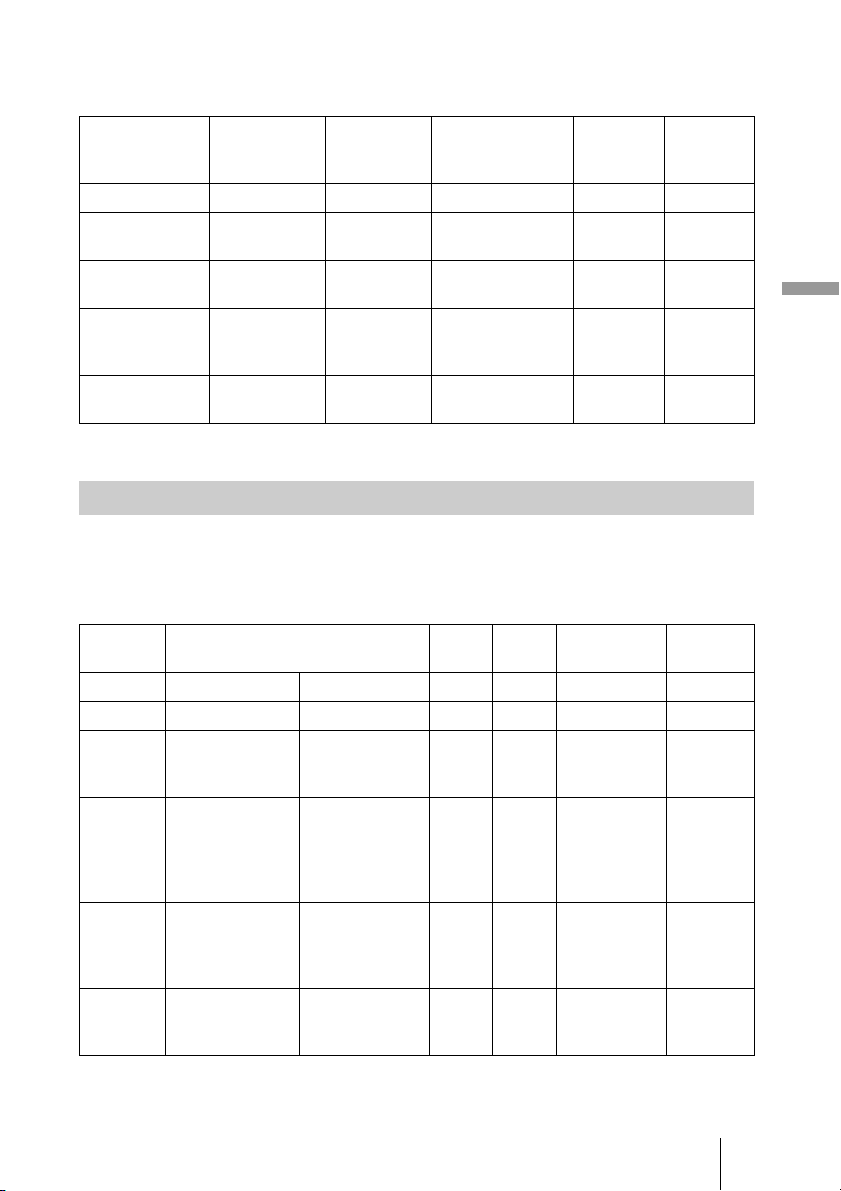
Avertissement pour le raccordement secteur
Utiliser un cordon d’alimentation adapté à la source d’alimentation locale.
États-Unis,
Canada
Type de fiche YP-3 YP-12A * YP-359 VM0722
Extrémité
femelle
Type de cordon SVT H05VV-F CEE (13) 53 rd
Tension et
intensité
nominales
Approbation de
sécurité
* Utiliser une fiche assignée conforme aux réglementations locales et aux spécifications.
YC-13 YC-13D VM0303B YC-13 VM0724
10A/125V 10A/250V 10A/250V 12A/125V 10A/250V
UL/CSA VDE VDE
Europe
continentale
Royaume-Uni,
Irlande, Australie,
Nouvelle Zélande
(OC)
Japon Chine
VCTF 227 IEC
DENANHO
53(RVV)
CCC
Signaux préprogrammés
Le tableau suivant indique les signaux et formats vidéo pour lesquels la projection est
possible avec ce projecteur.
Lorsqu’un signal autre que le signal prédéfini indiqué ci-dessous est reçu, il se peut que
l’image ne s’affiche pas correctement.
N° de
mémoire
1 VIDEO/60 60 Hz 15,734 59,940 –
2 VIDEO/50 50 Hz 15,625 50,000 –
3 480/60i 480/60i
4 576/50i 576/50i
5 480/60p 480/60p
6 576/50p 576/50p
Signal préprogrammé
(résolution)
(720 × 480i)
(720 × 576i)
(NTSC
progressif)
(720 × 480p)
(PAL progressif)
(720 × 576p)
fH
(kHz)
15,734 59,940 Sync sur G/Y
15,625 50,000 Sync sur G/Y
31,470 60,000 Sync sur G/Y
31,250 50,000 Sync sur G/Y
fV
(Hz)
Sync
ou sync
composite
ou sync
composite/
vidéo
composite
Amplification
H
–
–
–
–
–
–
Divers
73
FR
Page 74
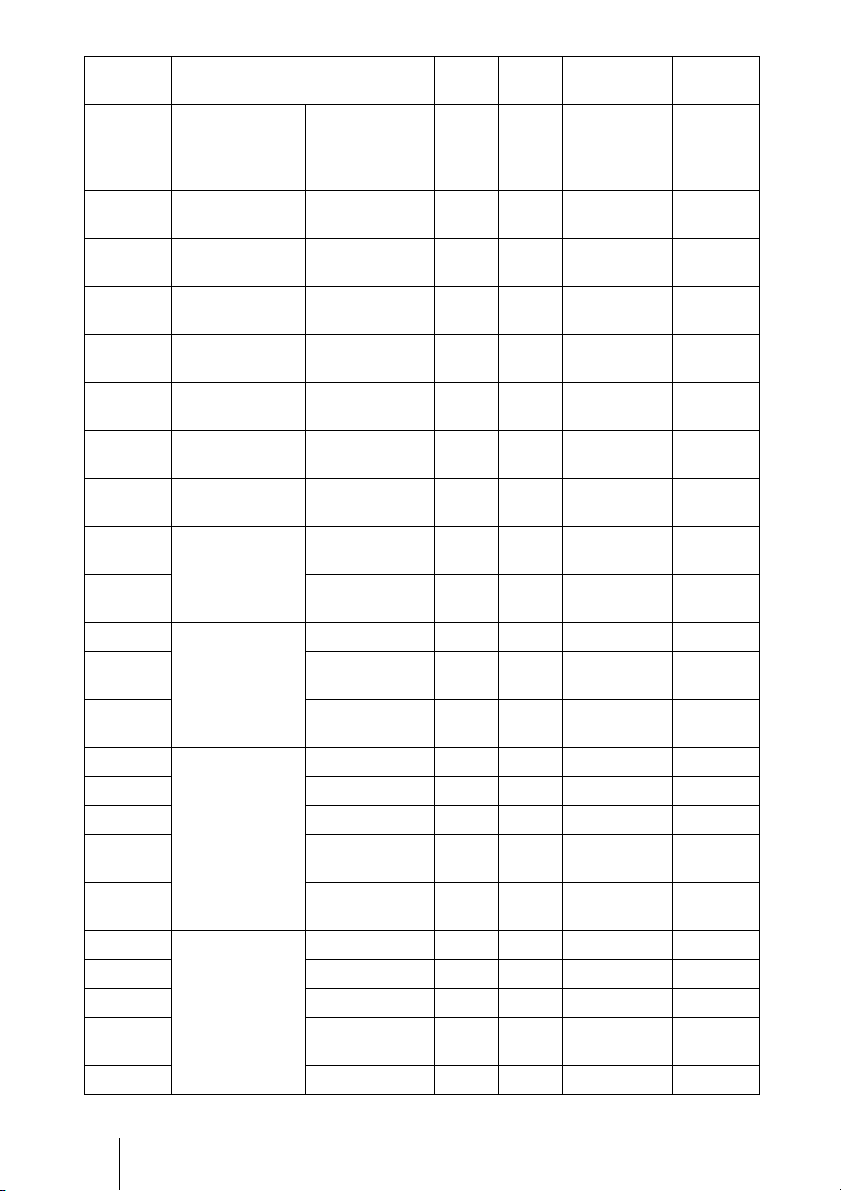
N° de
mémoire
7 1080/60i 1035/60i
8 1080/50i 1080/50i
9 1080/24PsF (48i) 1080/24PsF (48i)
10 720/60p 720/60p
11 720/50p 720/50p
12 1080/60p 1080/60p
13 1080/50p 1080/50p
14 1080/24p 1080/24p
21 640 × 350 VGA-1
22 VESA 85
23 640 × 400 NEC PC98 24,823 56,416 H-nég, V-nég
24 VGA-2 (TEXT)
25 VESA 85
26 640 × 480 VESA 60 31,469 59,940 H-nég, V-nég
27 Mac 13 35,000 66,667 H-nég, V-nég
28 VESA 72 37,861 72,809 H-nég, V-nég
29 VESA 75
30 VESA 85
31 800 × 600 VESA 56 35,156 56,250 H-pos, V-pos
32 VESA 60 37,879 60,317 H-pos, V-pos
33 VESA 72 48,077 72,188 H-pos, V-pos
34 VESA 75
35 VESA 85 53,674 85,061 H-pos, V-pos
Signal préprogrammé
(résolution)
(1920 × 1035i)
1080/60i
(1920 × 1080i)
(1920 × 1080i)
(1920 × 1080i)
(1280 × 720p)
(1280 × 720p)
(1920 × 1080p)
(1920 × 1080p)
(1920 × 1080p)
(VGA350)
(VGA350)
/VESA 70
(VGA400)
(IBM M3)
(IBM M4)
(IBM M5)
fH
(kHz)
33,750 60,000 Sync sur G/Y
28,130 50,000 Sync sur G/Y
27,000 48,000 Sync sur G/Y
45,000 60,000 Sync sur G/Y
37,500 50,000 Sync sur G/Y
67,500 60,000 –
56,260 50,000 –
26,973 23,976 –
31,469 70,086 H-pos, V-nég
37,861 85,080 H-pos, V-nég
31,469 70,086 H-nég, V-pos
37,861 85,080 H-nég, V-pos
37,500 75,000 H-nég, V-nég
43,269 85,008 H-nég, V-nég
46,875 75,000 H-pos, V-pos
fV
(Hz)
Sync
Amplification
H
–
–
–
–
–
–
–
–
800
832
848
800
832
800
864
832
840
832
1024
1056
1040
1056
1048
FR
74
Page 75
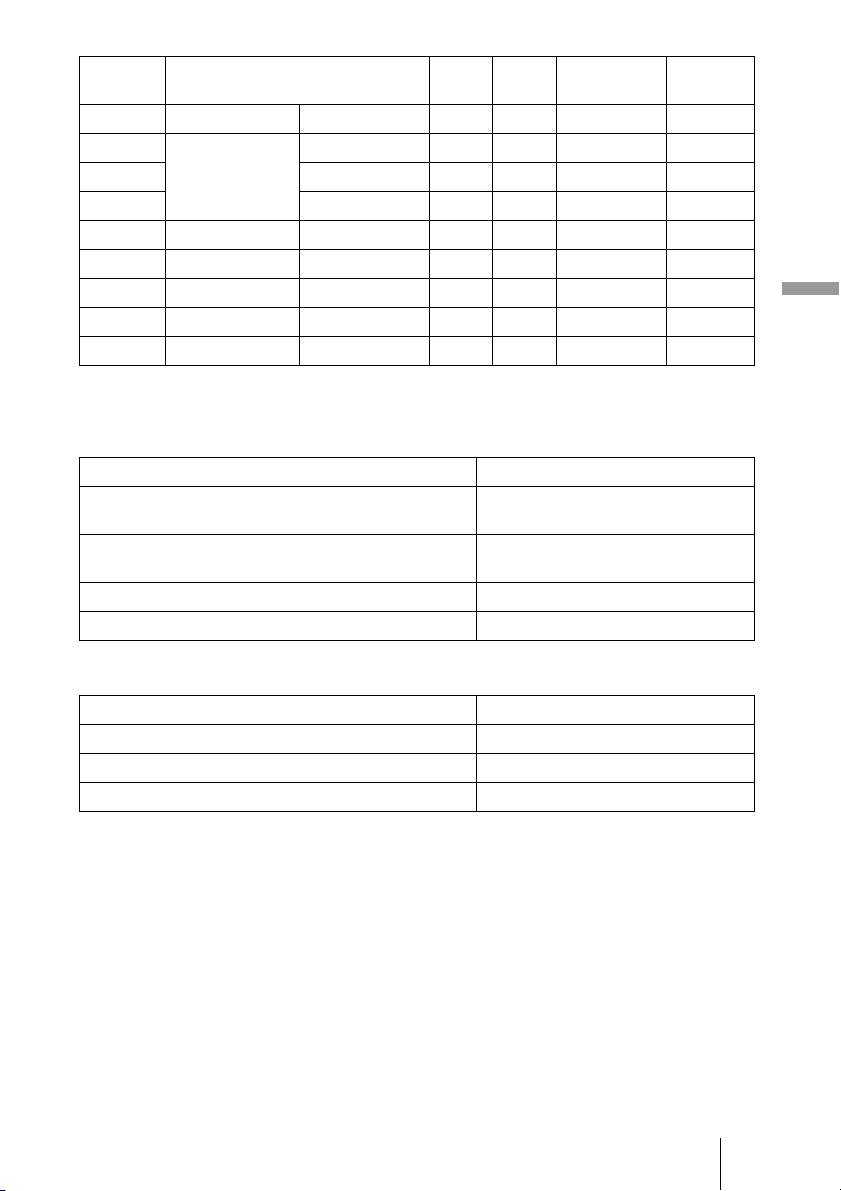
N° de
mémoire
Signal préprogrammé
(résolution)
fH
(kHz)
fV
(Hz)
Sync
36 832 × 624 Mac 16 49,724 74,550 H-nég, V-nég
37 1024 × 768 VESA 60 48,363 60,004 H-nég, V-nég
38 VESA 70 56,476 70,069 H-nég, V-nég
39 VESA 75 60,023 75,029 H-pos, V-pos
45 1280 × 960 VESA 60 60,000 60,000 H-pos, V-pos
47 1280 × 1024 VESA 60 63,974 60,013 H-pos, V-pos
50 1400 × 1050 SXGA + 65,317 59,978 H-nég, V-pos
55 1280 × 768 1280 × 768/60 47,776 59,870 H-nég, V-pos
56 1280 × 720 1280 × 720/60 44,772 59,855 H-nég, V-pos
Numéros de mémoire préréglée pour chaque signal d’entrée
Signal analogique
Signal Numéro de mémoire préréglée
Signal vidéo (connecteurs VIDEO INPUT et
S VIDEO INPUT)
Signal à composantes (connecteurs INPUT A et Y P
R/CR )
P
Signal vidéo GBR (connecteur INPUT A) 3 à 11
Signal d’ordinateur (connecteur INPUT A) 21 à 39, 55 à 56
B/CB
1, 2
3 à 11
Amplification
H
1152
1344
1328
1312
1800
1696
1864
1664
1664
Divers
Signal numérique
Signal Numéro de mémoire préréglée
Signal à composantes (connecteurs HDMI 1, 2) 3 à 8, 10 à 14
Signal vidéo GBR (connecteurs HDMI 1, 2) 3 à 8, 10 à 14
Signal d’ordinateur (connecteurs HDMI 1, 2) 10 à 13*, 26, 32, 36, 37, 45, 47, 50, 55
* Il est possible que certains signaux numériques entrés depuis un ordinateur s’affichent comme
numéro de mémoire préréglée de signal à composantes ou vidéo GBR.
75
FR
Page 76
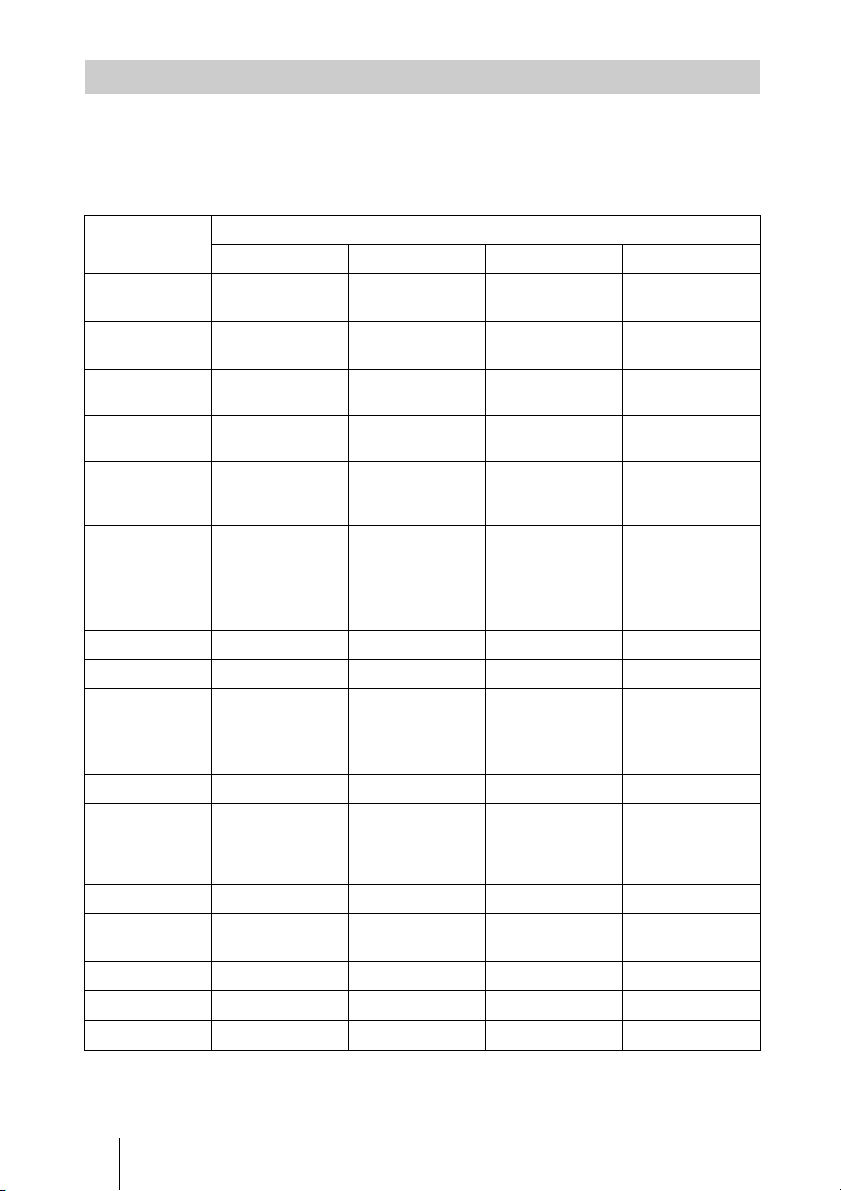
Signaux d’entrée et options réglables/paramétrables
Les options des menus qu’il est possible de régler diffèrent suivant le signal d’entrée. Elles
sont indiquées dans les tableaux suivants.
Les options non réglables n’apparaissent pas dans le menu.
Menu Image
Option Signal d’entrée
Signal Vidéo Signal Composant Signal Vidéo GBR Signal Ordinateur
Diaphrag.
avancé
Commande
lampe
Contraste zzzz
Lumière zzzz
zzzz
zzzz
Couleur
Tei nt e z
Temp. couleur
Netteté zzz –
NR zz
MPEG NR zzzz
Mode de film
1
Niveau du noir
Correct.
Gamma
x.v.Color zz ––
Esp. couleur
RCP
*
1
*
z
(sauf pour noir et
blanc)
(NTSC
3.58
/
4.43
NTSC
uniquement, sauf
pour noir et blanc)
zzzz
zz
zzz –
zzzz
zzzz
zzzz
zz –
zz –
(numéros de
mémoire préréglée
3, 4, 7, 8, 9)
z
(numéros de
mémoire préréglée
3, 4, 7, 8, 9)
z
(numéros de
mémoire préréglée
3, 4, 7, 8, 9)
(numéros de
mémoire préréglée
3, 4, 7, 8, 9)
–
–
z : Peut être réglé
– : Ne peut pas être réglé
FR
76
Page 77
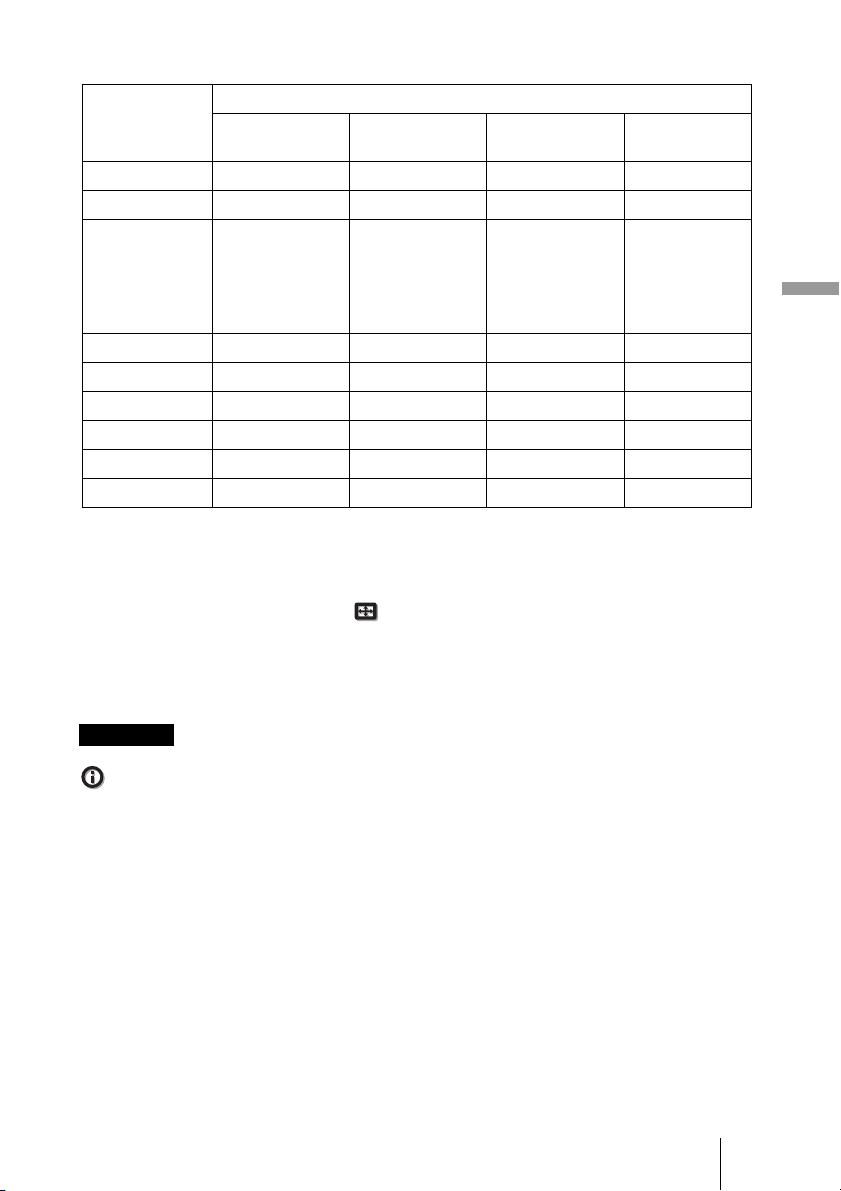
Menu Ecran
Option Signal d’entrée
Signal Vidéo Signal
Composant
Mode large zzzz *
Surscannage – zz–
Zone d’écran *
2
– z
(numéros de
mémoire
préréglée 7, 8, 9,
12, 13, 14
uniquement)
Centrer V *
4
Taille verticale *
4
zzzz
zzz–
APA –––z *
Phase –––z *
Pas –––z *
Déplacement – z *
z : Peut être réglé
– : Ne peut pas être réglé
1
*
: Cette option n’est réglable que lorsque « x.v.Color » est réglé sur « Off ».
2
*
: Ce réglage n’est possible que lorsque « Surscannage » est réglé sur « On » et que « Mode large »
est réglé sur « Plein » dans le menu d’écran.
3
*
: Si le signal d’entrée provient d’un ordinateur, le réglage n’est pas possible lorsque le rapport de
format est 16:9 ou plus large (fixé sur « Plein 1 »).
4
*
: Cette option n’est réglable que lorsque « Zoom » est sélectionné en « Mode large ».
5
*
: Cette option n’est réglable que pour un signal analogique.
Signal Vidéo GBR Signal
z
(numéros de
mémoire
préréglée 7, 8, 9,
12, 13, 14
uniquement)
5
z *
5
Ordinateur
3
–
5
5
5
z
Divers
Remarque
Lors de la connexion d’un câble HDMI, etc., vérifier le type du signal dans le menu Informations
(1 page 57) et Signal numérique (1 page 75), puis vérifier les options réglables.
77
FR
Page 78
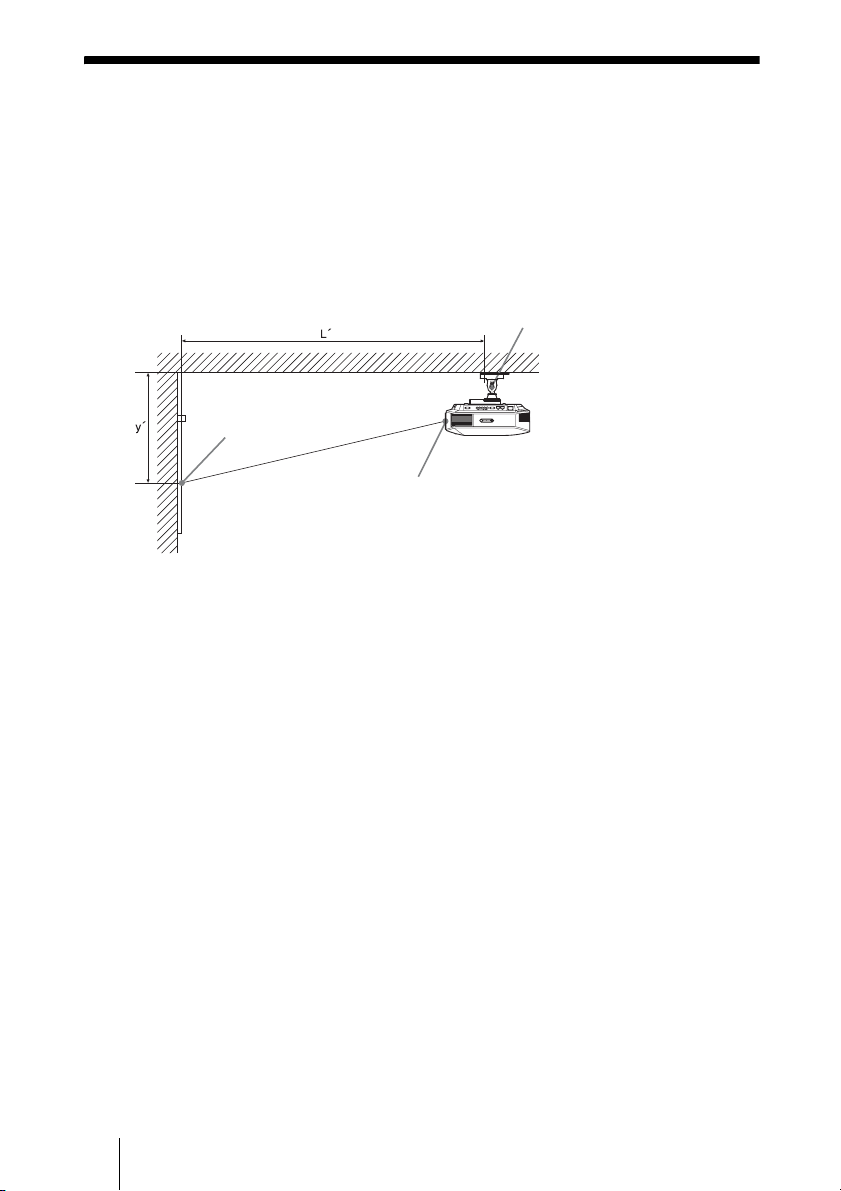
Installation au plafond
Utiliser le support de suspension de projecteur PSS-H10 pour installer le projecteur au plafond.
Les distances de projection pour une installation au plafond sont indiquées ci-dessous.
L’ : Distance entre l’écran et l’orifice d’installation du côté plafond de
l’unité de montage au plafond (côté avant)
y’ : Distance du plafond au centre de l’écran pour que l’image ne soit
pas coupée ni bloquée
Support de suspension de projecteur
PSS-H10 (non fourni)
Plafond
Centre de l’écran
Centre de l’objectif
FR
78
Page 79
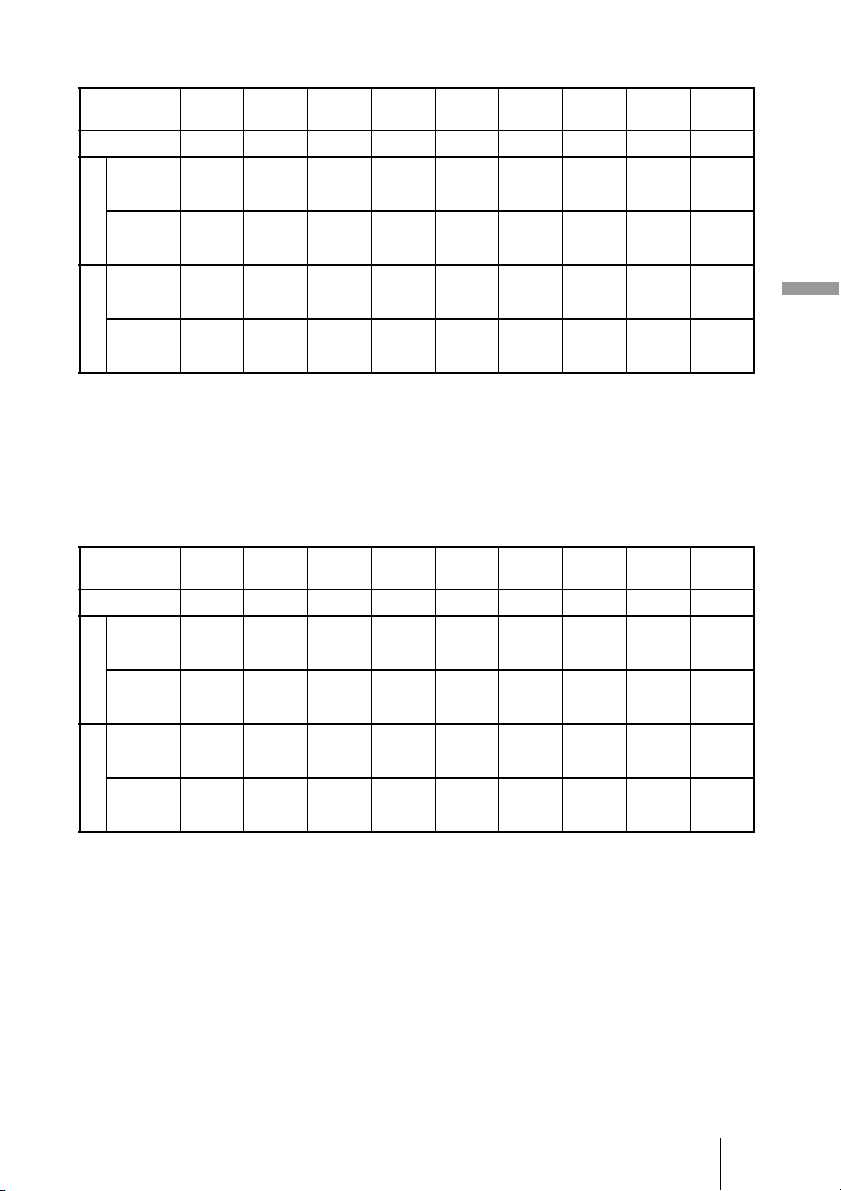
Lors de l’utilisation d’un écran à rapport de format 16:9
Taille d’écran
SS (pouces)
40 60 80 100 120 150 200 250 300
(mm) 1016 1524 2032 2540 3048 3810 5080 6350 7620
(minimum) 1385 2008 2632 3256 3879 4814 6373 7932 9491
17
/32)(79 1/16) (103 5/8) (128 5/32)
L’
(maximum) 2013 2955 3896 4837 5779 7190 9544 11897 14250
(54
(79
9
/32)
(116 5/16) (153 3/8)
(190 7/16)
(152 23/32) (189 17/32)
(227 1/2) (283 3/32)
(250 29/32)
(312 9/32)
(373 21/32)
(375 3/4) (468 3/8) (561 1/32)
(minimum) 249 374 498 623 747 934 1245 1557 1868
7
/8)(14 3/4)(19 5/8)(24 5/8)(29 1/2)(36 7/8)(49 1/8)(61 3/8)(73 5/8)
y’
(maximum) 592 754 916 1078 1240 1483 1887 2292 2697
(9
3
/8)(29 3/4)(36 1/8)(42 1/2)(48 7/8)(58 1/2)(74 3/8)(90 1/4) (106 1/4)
(23
Unité : mm (pouces)
Pour calculer les positions d’installation
L’ (minimum) = 31,1781 (1
L’ (maximum) = 47,0644 (1
y’ (minimum) = 6,2263 (
y’ (maximum) = 8,0942 (
7
/32) × SS + 137,7 (5
27
/32) × SS + 130,8 (5 5/32)
1
/4) × SS
5
/16) × SS + 268,5 (10 9/16)
13
/32)
Lors de l’utilisation d’un écran à rapport de format 4:3
Taille d’écran
SS (pouces)
(mm) 1016 1524 2032 2540 3048 3810 5080 6350 7620
(minimum) 1664 2427 3190 3953 4717 5861 7769 9677 11585
L’
(maximum) 2435 3587 4739 5891 7043 8771 11651 14531 17411
(minimum) 305 457 610 762 914 1143 1524 1905 2286
y’
(maximum) 665 863 1061 1259 1457 1754 2250 2745 3240
Pour calculer les positions d’installation
L’ (minimum) = 38,1569 (1
L’ (maximum) = 57,5992 (2
y’ (minimum) = 7,62 (
y’ (maximum) = 9,906 (
40 60 80 100 120 150 200 250 300
1
(65
/2) (95 9/16)
27
/32) (141 7/32) (186 9/16)
(95
1
/8)(18)(24 1/8) (30) (36) (45) (60) (75) (90)
(12
1
(26
/4)(34)(41 7/8)(49 5/8)(57 3/8)(69 1/8)(88 5/8) (108 1/8) (127 5/8)
(125 19/32) (155 21/32) (185 11/16)
(231 29/32)
(277 9/32) (345 5/16)
(230 3/4) (305 7/8)
(458 11/16)
(380 31/32)
(572 1/16)
Unité : mm (pouces)
1
/2) × SS + 137,7 (5
9
/32) × SS + 130,8 (5 5/32)
5
/16) × SS
3
/8) × SS + 268,5 (10 9/16)
13
/32)
(456 3/32)
(685 15/32)
Divers
79
FR
Page 80
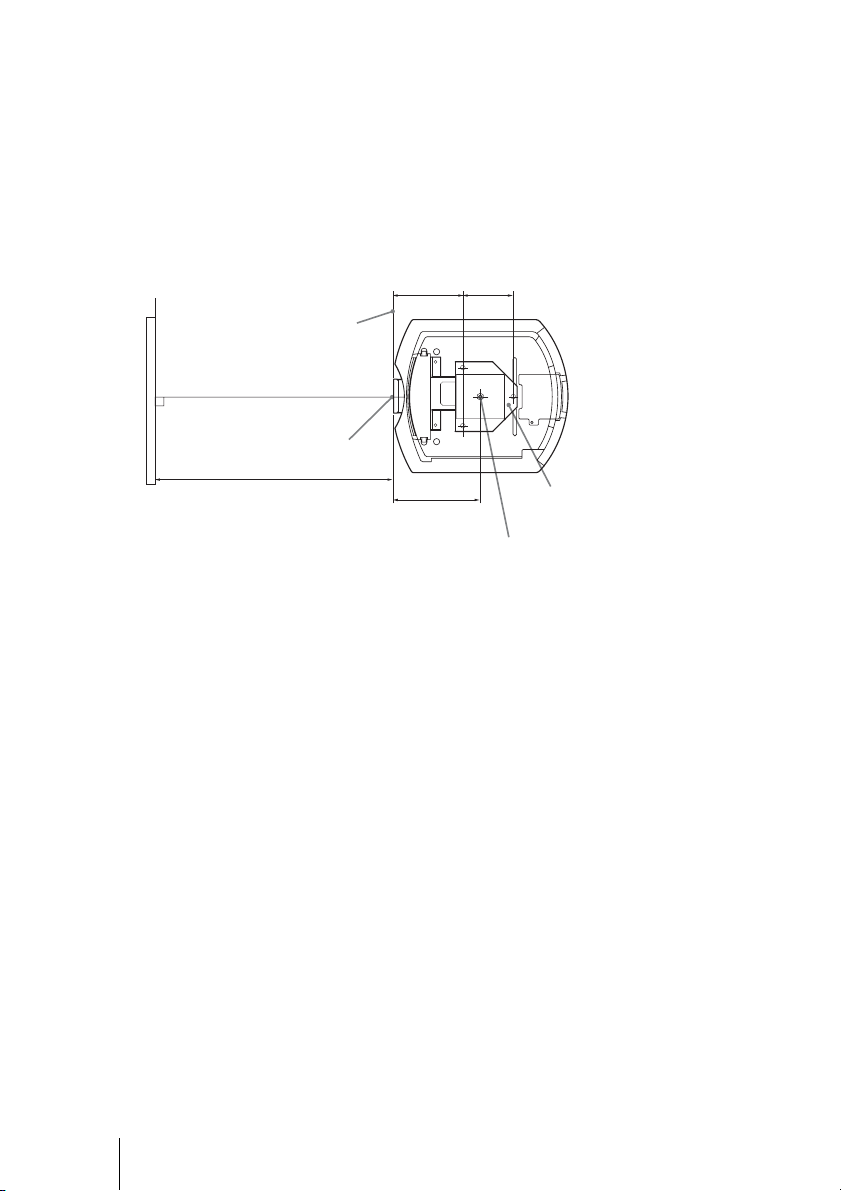
Fixation du support de suspension de projecteur PSS-H10
Pour plus d’informations sur l’installation au plafond, se reporter au manuel d’installation
pour revendeurs du PSS-H10. Il faut s’informer auprès du personnel qualifié de Sony pour
l’installation.
Les mesures d’installation sont indiquées ci-dessous pour l’installation du projecteur au
plafond avec le PSS-H10.
Vue du haut
Installer le projecteur de sorte que le centre de l’objectif soit parallèle au centre de l’écran.
Avant du boîtier
Centre de l’objectif
Distance entre l’écran et le
centre de l’objectif
182,8 (7 1/4)
Centre de la tige de soutien (Le centre
de la tige de soutien est différent du
centre du projecteur.)
227,8 (9)
130 (5 1/8)
Pièce de montage au
plafond supérieure
FR
80
Page 81
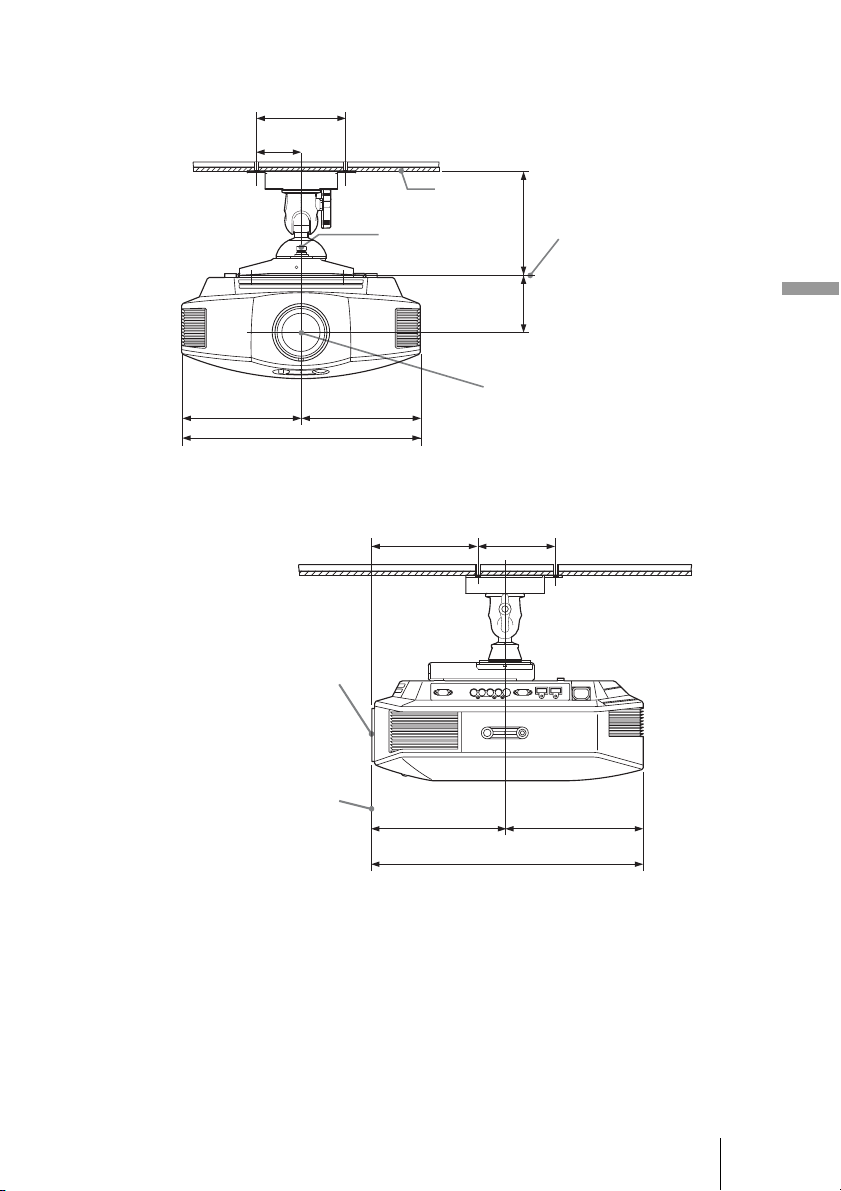
Vue frontale
150 (6)
75 (3)
Plafond
Centre de la tige de
soutien
175 (7)
La face inférieure de
la pièce de montage
3
93,5 (3
/4)
Divers
Vue de côté
1
203,7 (8
/8) 203,7 (8 1/8)
407,4 (16
Centre de l’objectif
Avant du boîtier
Centre de l’objectif
1
/8)
182,8 (7 1/4) 130 (5 1/8)
3
227,8 (9) 236,1 (9
3
463,9 (18
/8)
/8)
81
FR
Page 82

Index
A
Accessoires fournis ...................................9
Alignement panneau ...............................56
APA .........................................................50
Arrière-plan .............................................54
B
Blanc .......................................................55
C
Commande HDMI ..................................53
Commande lampe ...................................45
Contraste .................................................45
Correct. Gamma ......................................47
D
Dépannage ...............................................61
Diaphrag. avancé .....................................45
Durée de lampe .......................................57
E
Emplacement des commandes
Face arrière/inférieure ...........................7
Face avant/droite ...................................6
Esp. couleur .............................................47
État ..........................................................51
F
fH ..........................................................57
fV ..........................................................57
H
HDMI ......................................................22
I
Installation au plafond .............................78
L
Langage ...................................................51
Lumière ...................................................45
M
Mémoire de présélection ......................... 58
Menu
Ecran ....................................................49
Fonction ...............................................53
Image ...................................................44
Image avancée .....................................48
Informations .........................................57
Installation ...........................................55
Réglage ................................................51
Messages
Avertissement ......................................65
Mise en garde .......................................65
Mode d’image
CINEMA ..............................................35
Cinéma .................................................44
DYNAMIC ..........................................35
Dynamique ...........................................44
STANDARD ........................................35
Standard ...............................................44
USER ...................................................35
Utilisateur ............................................44
Mode de veille .........................................52
Mode large
Normal .................................................49
Plein .....................................................49
Plein 1 ..................................................50
Plein 2 ..................................................50
Zoom ....................................................50
Zoom large ...........................................49
MPEG NR ...............................................46
N
Netteté ......................................................46
Niveau du noir .........................................46
Noir Ciné Pro ...........................................45
NR ...........................................................46
P
Précautions ................................................5
R
Raccordement
Appareil vidéo .....................................23
Ordinateur ............................................25
RCP ..........................................................48
Rech. ent. auto. ........................................54
Réglage
position de l’image ..............................17
qualité d’image ....................................36
Réglage du refroidissement .....................51
Réglage expert .........................................46
FR
82
Page 83
Réglez le signal
APA .....................................................50
Déplacement ........................................50
Pas ......................................................50
Phase ....................................................50
Réinitialiser
paramètres pouvant être
réinitialisés ...................................43
réinitialisation des options ...................43
S
Sél sign entr A .........................................52
Sélection de la langue de menu ...............26
Signaux préprogrammé ...........................73
Spécifications ..........................................71
Standard coul. ..........................................52
Support réglable ......................................21
Surscannage .............................................50
Symétrie ..................................................55
T
Teinte .......................................................45
Télécommande
emplacement des commandes ...............8
insertion des piles ..................................9
Temp. couleur ..........................................46
Trapèze V ................................................55
Divers
W
WIDE MODE ..........................................33
X
x.v.Color ............................................47, 60
Z
Zone d’écran ............................................50
83
FR
Page 84

ADVERTENCIA
Para reducir el riesgo de
electrocución, no exponga este
aparato a la lluvia ni a la humedad.
Para evitar descargas eléctricas, no
abra el aparato. Solicite asistencia
técnica únicamente a personal
especializado.
ESTE APARATO DEBE
CONECTARSE A TIERRA.
Para los clientes de Europa
El fabricante de este producto es Sony
Corporation, con dirección en 1-7-1 Konan,
Minato-ku, Tokio, 108-0075 Japón.
El Representante autorizado para EMC y
seguridad del producto es Sony Deutschland
GmbH, Hedelfinger Strasse 61, 70327
Stuttgart, Alemania. Para asuntos
relacionados con el servicio y la garantía,
consulte las direcciones entregadas por
separado para los documentos de servicio o
garantía.
ES
2
Page 85

Contenido
Precauciones .......................................5
Ubicación de los controles
Lado frontal/derecho ..........................6
Parte posterior/inferior .......................7
Mando a distancia ..............................8
Conexiones y preparativos
Desembalaje .......................................9
Paso 1: Instalación del proyector .....11
Antes de configurar el
proyector .....................................11
Colocación del proyector y de
una pantalla .................................13
Paso 2: Ajuste de la posición de la
imagen ..............................................17
Paso 3: Conexión del proyector .......22
Conexión a una
videograbadora ...........................22
Conexión a un ordenador ...........25
Paso 4: Selección del idioma del
menú ...............................................26
Proyección
Proyección de la imagen en la
pantalla ............................................ 28
Apagado de la alimentación ....... 29
Manejo de equipos compatibles con
BRAVIA Sync con el mando a
distancia del proyector ..................... 30
Selección del modo de pantalla
ancha ............................................... 33
Selección del modo de visualización
de la imagen ..................................... 35
Ajuste de la calidad de imagen ........ 36
Selección para ajustar
directamente el elemento de menú
deseado ....................................... 36
Selección de los elementos de
menú de ajuste deseados por orden
......................................... 37
Ajuste de la imagen usando procesado
de color real ..................................... 38
Uso de los menús
Funcionamiento mediante los menús
............................................... 40
Menú Imagen ................................... 44
Menú Imagen avanzada ................... 48
Menú Pantalla .................................. 49
Menú Configuración ........................ 52
Menú Función .................................. 54
Menú Instalación ............................. 56
Menú Información ........................... 58
Acerca del n° de memoria
preestablecida ............................. 59
ES
ES
3
Page 86

Otros
Acerca del Control por HDMI ......... 60
Acerca de x.v.Color .........................61
Solución de problemas .....................62
Indicadores de aviso ...................65
Listas de mensajes ...................... 66
Sustitución de la lámpara y del filtro
de aire, y limpieza de los orificios de
ventilación (aspiración) ....................68
Limpieza del filtro de aire ................ 71
Colocación de la tapa del objetivo ... 71
La limpieza y la pantalla del
proyector ..........................................72
Especificaciones ...............................73
Señales predefinidas ...................75
Señales de entrada y elementos
ajustables/de ajuste ..................... 78
Instalación en el techo ......................80
Índice ...............................................84
Informatión sobre marcas
comerciales
“PS3” es una marca registrada de Sony
Computer Entertainment Inc.
HDMI, el logotipo HDMI y High-Definition
Multimedia Interface son marcas comerciales o
marcas comerciales registradas de HDMI
Licensing LLC.
“Blu-ray Disc” es una marca comercial.
...........................................................................
Control por HDMI es una función de control
mutuo estándar HDMI que utiliza una
especificación HDMI CEC (Consumer
Electronics Control, Control de productos
electrónicos de consumo).
Este proyector es compatible con los estándares
HDMI DeepColor, x.v.Color, LipSync y señal
de entrada de ordenador. También es
compatible con HDCP.
ES
4
Page 87

Precauciones
Seguridad
• Compruebe que la tensión de
funcionamiento de la unidad sea la misma
que la del suministro eléctrico local.
• Si se introduce algún objeto sólido o
líquido en la unidad, desenchúfela y haga
que sea revisada por personal
especializado antes de volver a utilizarla.
• Desenchufe la unidad de la toma mural
cuando no vaya a utilizarla durante varios
días.
• Para desconectar el cable, tire del enchufe.
Nunca tire del propio cable.
• La toma mural debe encontrarse cerca de
la unidad y ser de fácil acceso.
• La unidad no estará desconectada de la
fuente de alimentación de CA mientras
esté conectada a la toma mural, aunque
haya apagado la unidad.
• No mire al objetivo mientras la lámpara
esté encendida.
• No coloque la mano ni ningún objeto cerca
de los orificios de ventilación. El aire que
sale es caliente.
Embalaje
Guarde la caja y los materiales de embalaje
originales, ya que resultarán útiles cuando
tenga que embalar la unidad. Para obtener
una máxima protección, vuelva a embalar la
unidad como se embaló originalmente en
fábrica.
Prevención del calentamiento
interno
Después de apagar la alimentación con el
interruptor I/1 (encendido/espera), no
desconecte la unidad de la toma mural
mientras el ventilador de refrigeración esté
en funcionamiento.
Precaución
El proyector está equipado con orificios de
ventilación de aspiración y de escape. No
bloquee dichos orificios ni coloque nada
cerca de ellos, ya que si lo hace puede
producirse un recalentamiento interno,
causando el deterioro de la imagen o daños
al proyector.
ES
5
Page 88
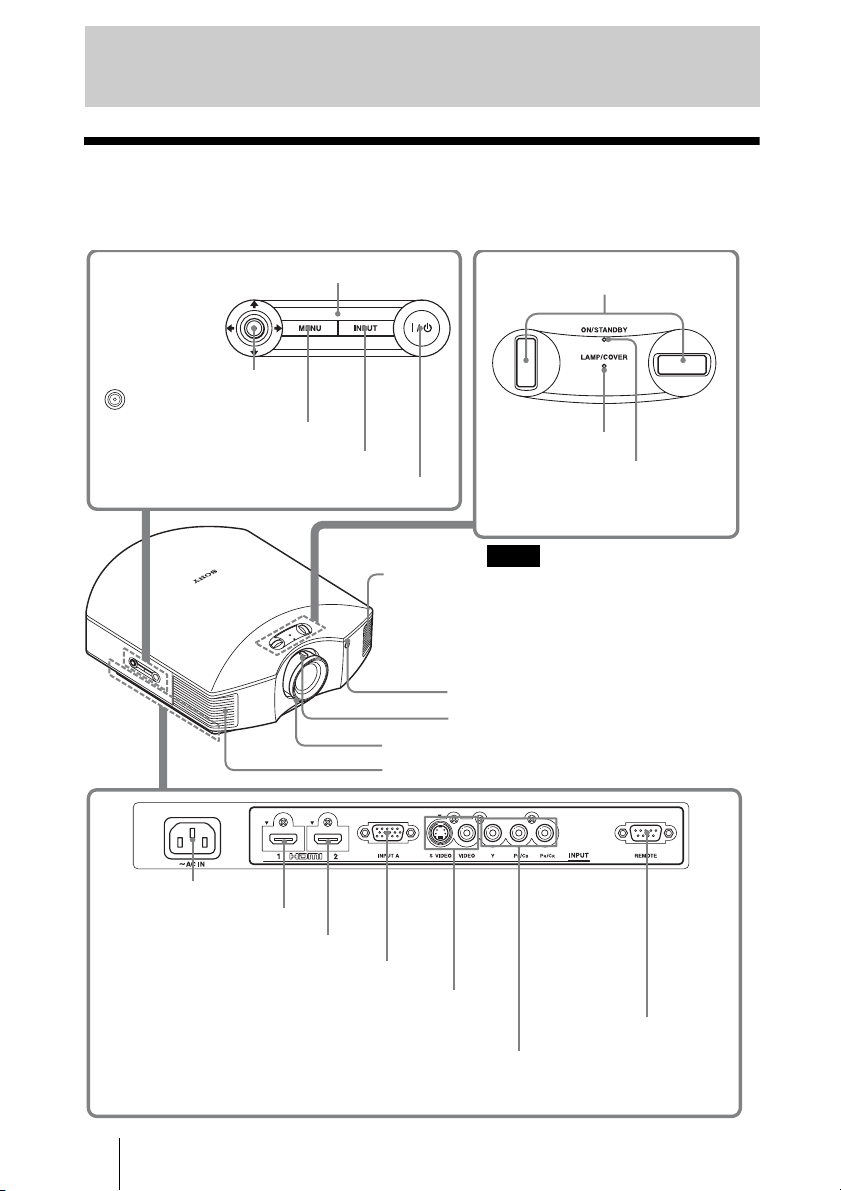
Ubicación de los controles
Lado frontal/derecho
Para utilizar el proyector puede utilizar los botones del panel de control con los mismos
nombres que los del mando a distancia.
Panel de control
Botones M/m/</, (flecha)/
(entrar) (1 página 40)
Botón MENU (1 página 40)
Botón INPUT (1 página 28)
Interruptor
?/1 (encendido/espera) (1 página 18)
Diales del desplazamiento del
objetivo (1 página 18)
Indicador
LAMP/COVER
(1 página 65)
Indicador ON/STANDBY
(1 página 17)
Orificios de
ventilación
(escape)
(1 página 12)
Anillo de enfoque (1 página 20)
Orificios de ventilación (escape) (1 página 12)
Nota
Mientras el indicador ON/STANDBY
se ilumina en naranja, el modo de
ahorro de energía está activo.
(1 página 53)
Detector del mando a distancia
Palanca del zoom (1 página 20)
Zócalo - AC IN
Conector HDMI 1 (1 página 22)
Conector HDMI 2 (1 página 22)
Conector INPUT A (1 página 25)
Conector S VIDEO INPUT (mini DIN de 4 contactos)/
Conector VIDEO INPUT (tipo fonográfico) (1 página 24)
Conector Y P
ES
6
B/CB PR/CR (tipo fonográfico) (1 página 22)
Conector REMOTE
Se conecta a un
ordenador, etc. para
el control remoto
Page 89
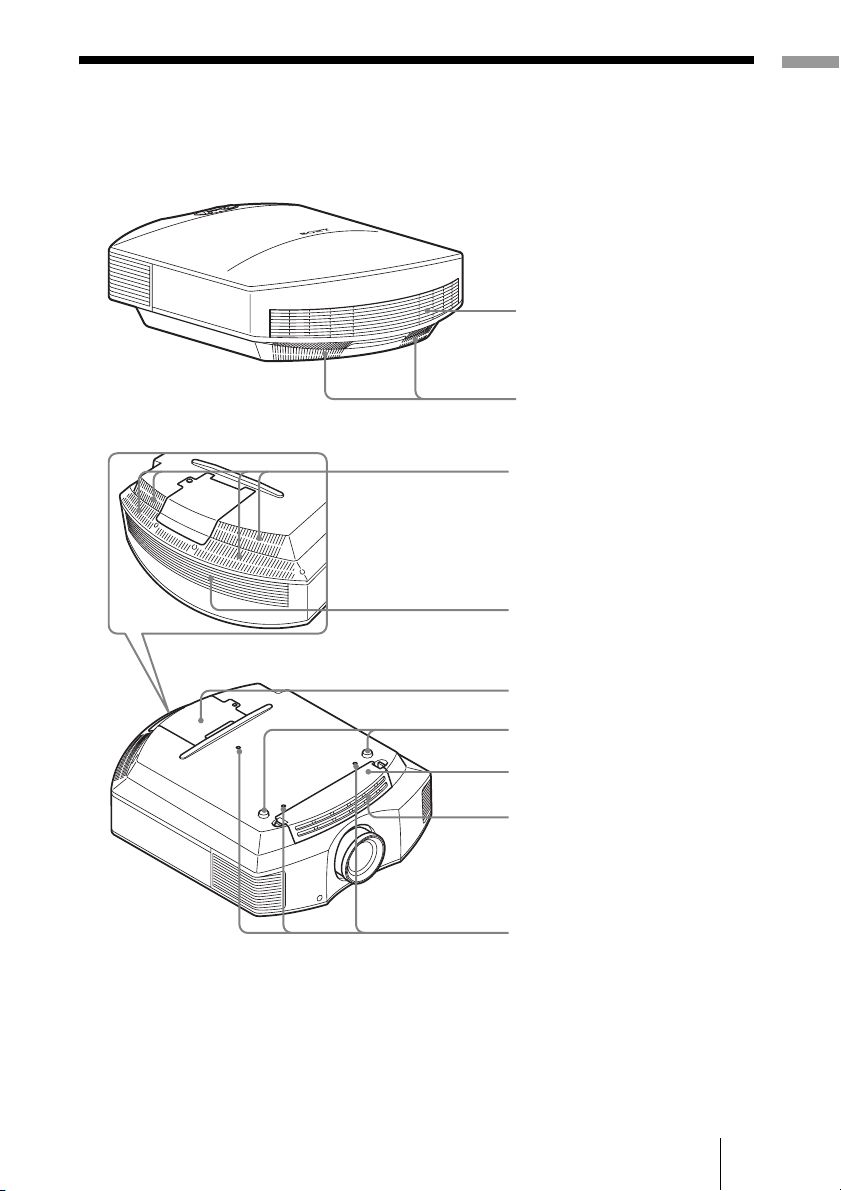
Parte posterior/inferior
Ubicación de los controles
Orificios de ventilación
(aspiración) (1 página 12)
Orificios de ventilación
(aspiración) (1 página 12)
Orificios de ventilación
(aspiración) (1 página 12)
Orificios de ventilación
(aspiración) (1 página 12)
Cubierta de la lámpara
(1 página 69)
Ajustadores (1 página 21)
Soporte de filtro (1 página 70)
Orificios de ventilación
(aspiración) (1 página 12)
Orificios de montaje del
soporte de suspensión del
proyector (1 página 80)
ES
7
Page 90
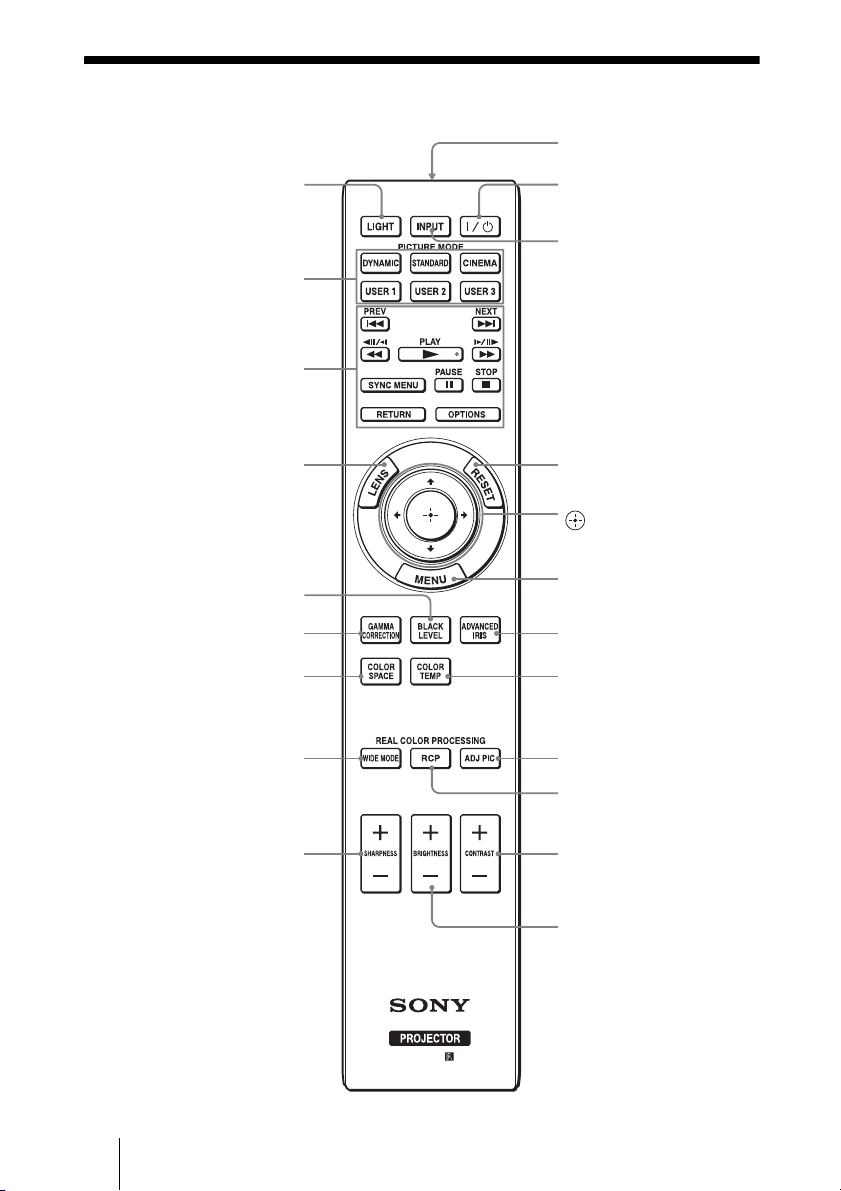
Mando a distancia
Botón LIGHT
Ilumina los botones del
mando a distancia.
Botónes PICTURE MODE
(1 página 35)
Botones para manejar
equipos compatibles con
BRAVIA Sync
(1 página 30)
Transmisor de infrarrojos
Interruptor
(Encendido/espera)
(1 página 18)
Botón INPUT
(1 página 28)
?/1
Botón LENS
(1 página 18)
Botón BLACK LEVEL
(1 página 36)
Botón GAMMA CORRECTION
(1 página 36)
Botón COLOR SPACE
(1 página 36)
Botón WIDE MODE
(1 página 33)
Botón SHARPNESS +/–
(1 página 46)
Botón RESET
(1 página 40)
Botónes M/m/</, (flecha)/
(entrar)(1 página 40)
Botón MENU
(1 página 40)
Botón ADVANCED IRIS
(1 página 36)
Botón COLOR TEMP
(1 página 36)
Botón ADJ PIC (Ajustar
imagen) (1 página 37)
Botón RCP (Procesado de
color real) (1 página 38)
Botón CONTRAST +/–
(1 página 45)
Botón BRIGHTNESS +/–
(1 página 45)
ES
8
Page 91
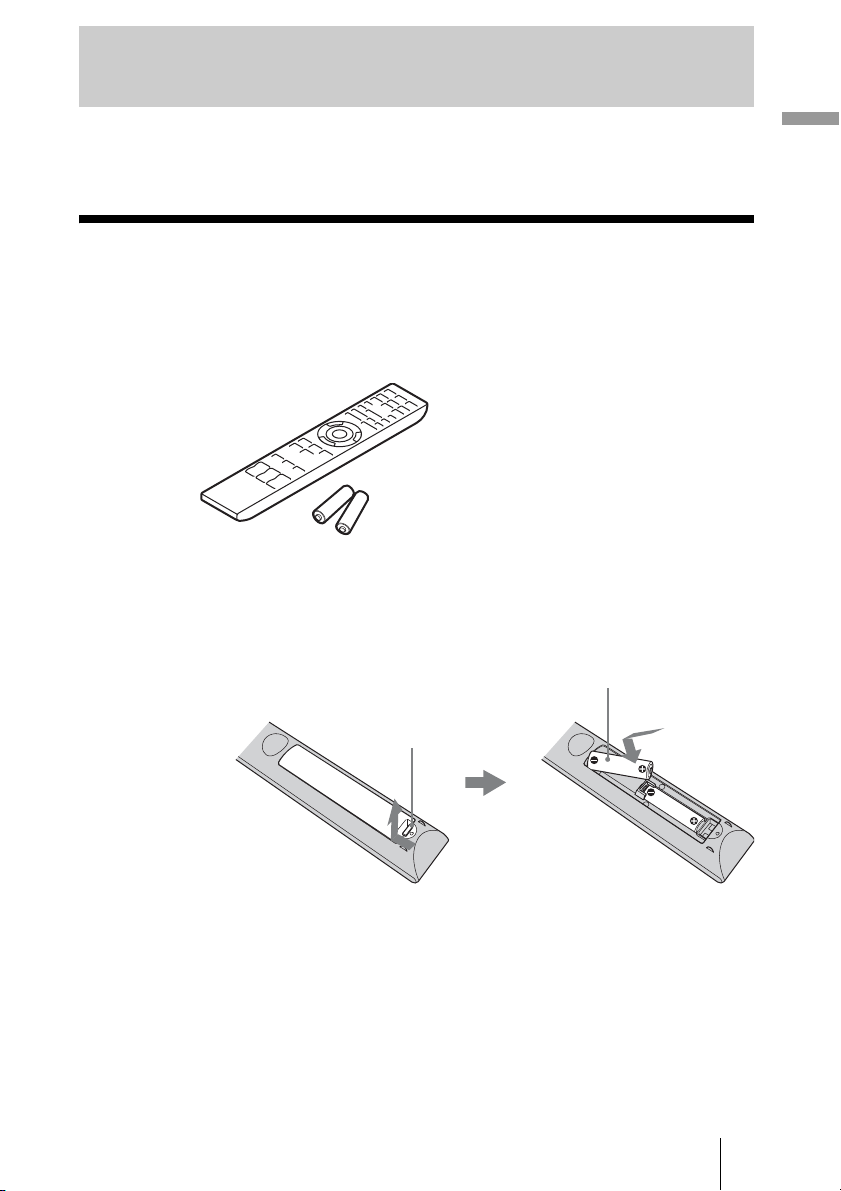
Conexiones y preparativos
En esta sección se describe cómo instalar el proyector y la pantalla, cómo conectar el
equipo desde el cual desea proyectar la imagen, etc.
Desembalaje
Compruebe que la caja contenga los siguientes elementos:
• Mando a distancia (1) y pilas tamaño
AA (R6) manganeso (2)
Introducción de las pilas en el mando a distancia
Introduzca las pilas comenzando por el lado E, como se
muestra en la ilustración.
Si las introduce forzándolas o con las polaridades
invertidas, podría provocar un cortocircuito y generar calor.
• Cable de alimentación de CA (1)
• Tapa del objetivo (1)
Al comprar el proyector, la tapa del
objetivo está montada sobre el mismo.
Quite esta tapa del objetivo al usar el
proyector.
• Manual de instrucciones (este manual)
Conexiones y preparativos
Empuje y deslice para abrir.
PRECAUCIÓN
Peligro de explosión si se sustituye la batería por una del tipo incorrecto. Reemplace la batería
solamente por otra del mismo tipo o de un tipo equivalente recomendado por el fabricante.
Cuando deseche la batería, debe cumplir con las leyes de la zona o del país.
Colocación de las pilas
Se suministran dos pilas de tamaño AA (R6) para el mando a distancia.
Para evitar el riesgo de explosión, utilice pilas alcalinas o de manganeso de tamaño AA
(R6).
9
ES
Page 92

Precauciones para la manipulación del mando a distancia
• Manipule con cuidado el mando a distancia. No lo deje caer, ni lo pise, ni derrame
ningún líquido sobre él.
• No ponga el mando a distancia cerca de fuentes de calor, bajo la luz directa del sol ni en
lugares húmedos.
ES
10
Page 93
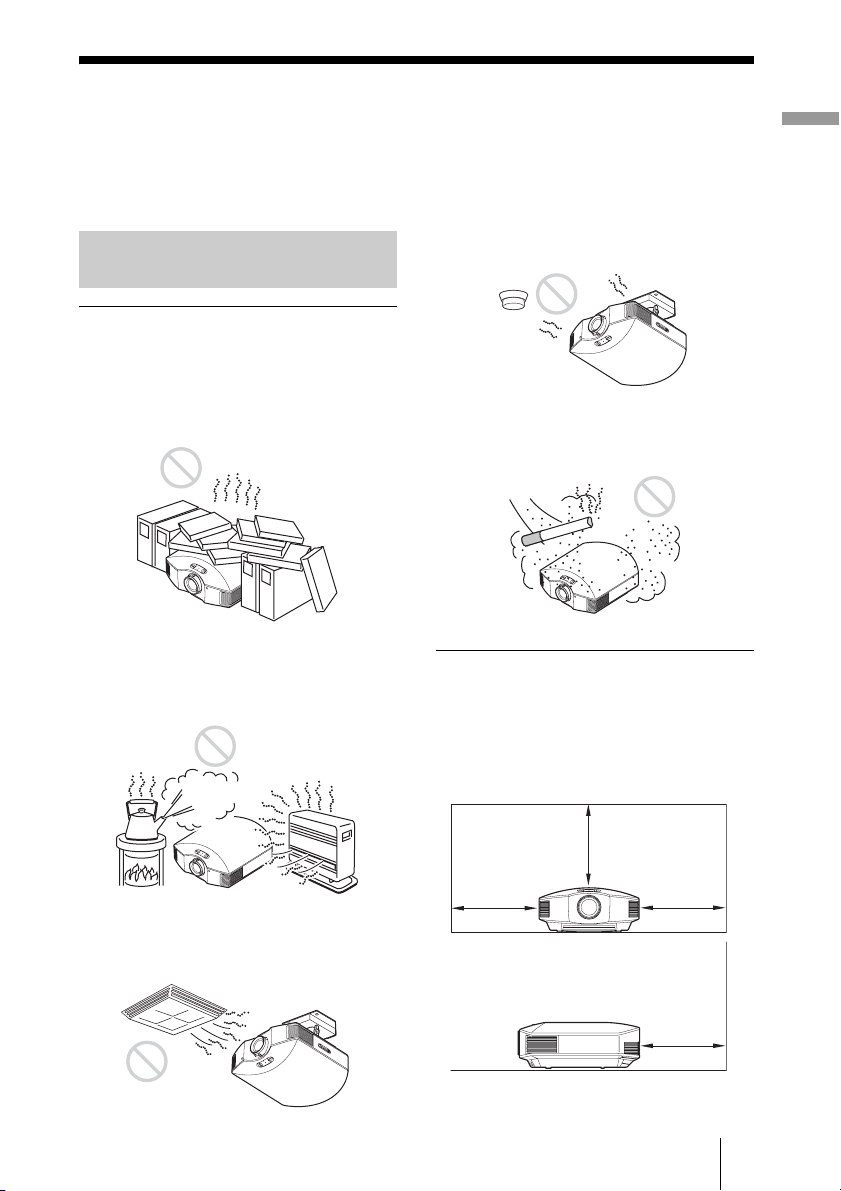
Paso 1: Instalación del proyector
El proyector muestra imágenes procedentes
de una videograbadora o de otro dispositivo.
El desplazamiento del objetivo amplía las
opciones disponibles para colocar el
proyector y ver las imágenes fácilmente.
Antes de configurar el
proyector
Instalación inadecuada
No ponga el proyector en las siguientes
situaciones, en las que puede sufrir daños
o averías.
Ubicaciones escasamente ventiladas
Deje un espacio superior a 30 cm (11 7/8
pulgadas) alrededor de la unidad.
Lugares cálidos y húmedos
Si instala el proyector en una ubicación de
estas características, la unidad puede
averiarse debido a la condensación de
humedad o al aumento de temperatura.
Cerca de un sensor de calor o de
humo
Puede producirse una avería del sensor.
Lugares con mucho polvo o humo
excesivo
Instálelo en una ubicación alejada
de las paredes
Para mantener el rendimiento y la
fiabilidad del proyector, deje al
7
menos 30 cm (11
/8 pulgadas) entre
el proyector y las paredes.
Conexiones y preparativos
Lugares expuestos a un flujo directo
de aire frío o caliente procedente de
un aparato de climatización
30 cm
(117/8pulgadas)
30 cm
7
(11
/8 pulgadas)
30 cm
(117/8pulgadas)
30 cm
(117/8pulgadas
)
11
ES
Page 94
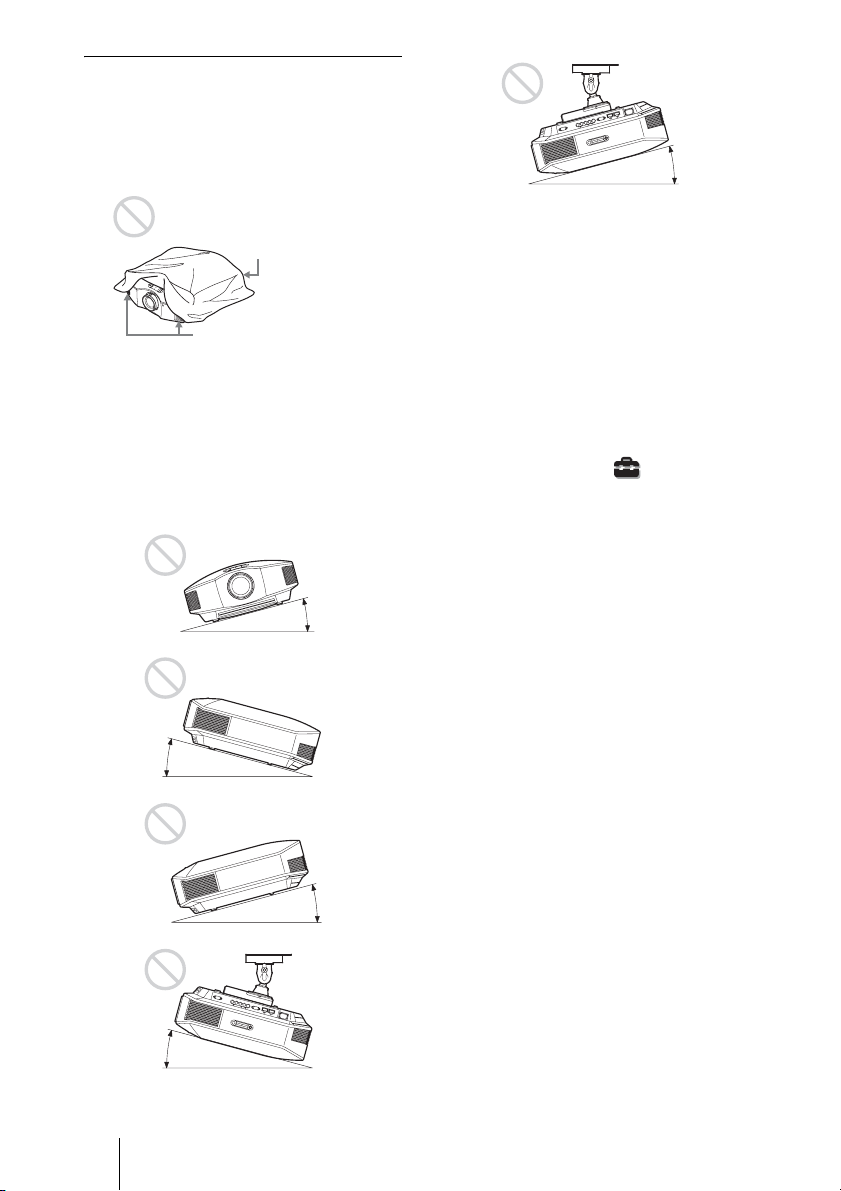
Uso inadecuado
No haga lo siguiente mientras usa el
proyector.
Bloqueo de los orificios de
ventilación (aspiración y escape)
Orificios de
ventilación
(aspiración)
Orificios de
ventilación (escape)
Sugerencia
Para obtener información detallada sobre la
ubicación de los orificios de ventilación
(aspiración y escape), consulte “Ubicación
de los controles” (1 página 6).
Inclinación adelante/atrás e
izquierda/derecha
15° o más
15° o más
Evite usar el proyector inclinado con un
ángulo de más de 15 grados.
No instale el proyector en un lugar que no
sea una superficie horizontal o el techo. La
instalación del proyector en tal ubicación
puede provocar irregularidades en la
uniformidad del color, o reducir la fiabilidad
de los efectos de la lámpara.
Instalación de la unidad a grandes
altitudes
Si utiliza el proyector a altitudes de 1.500 m o
más, ajuste la opción “Config. refrigeración”
del menú Configuración en “Alto”
(1 página 52). Si no se establece este modo
cuando se utiliza el proyector a altitudes
elevadas pueden producirse efectos adversos,
tales como la reducción de la fiabilidad de
determinados componentes.
15° o más
15° o más
ES
12
15° o más
ADVERTENCIA
Al instalar la unidad, incluya un dispositivo de
desconexión fácilmente accesible en el
cableado fijo, o conecte el enchufe de
alimentación a una toma de corriente
fácilmente accesible cerca de la unidad. Si se
produce una anomalía durante el
funcionamiento de la unidad, accione el
dispositivo de desconexión para desactivar la
alimentación o desconecte el enchufe de
alimentación.
Page 95
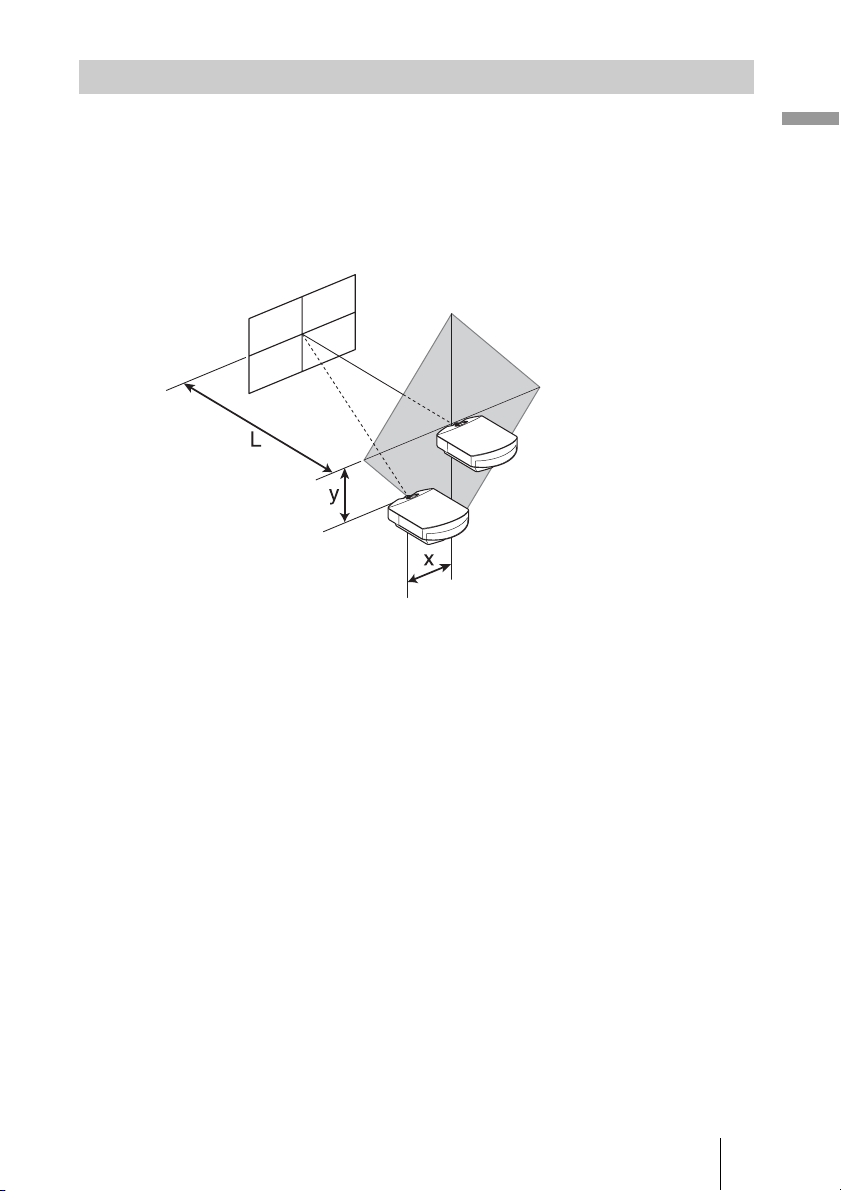
Colocación del proyector y de una pantalla
La distancia de instalación entre el proyector y la pantalla varía en función del tamaño de
ésta, y de si se utilizan o no las funciones de desplazamiento del objetivo.
1 Determine la posición de instalación del proyector y la pantalla.
Para obtener imágenes de buena calidad, coloque el proyector de modo que el centro
del objetivo esté dentro del área indicada en gris en la ilustración.
Utilice los valores L, x e y de la tabla de la página 14 o 15 como guía.
Pantalla
*
**
* Posición de instalación sin utilizar desplazamiento del objetivo (x = 0, y = 0)
** Ejemplo de posición de instalación usando el desplazamiento del objetivo (x, y)
Conexiones y preparativos
L: Distancia entre la pantalla y el extremo frontal del objetivo del proyector.
x: Distancia horizontal entre el centro de la pantalla y el centro del objetivo del
proyector.
y: Distancia vertical entre el centro de la pantalla y el centro del objetivo del
proyector.
Para instalar el proyector en el techo, consulte “Instalación en el techo”.
(1 página 80)
Para ver información detallada sobre la función de desplazamiento del objetivo,
consulte “Paso 2: Ajuste de la posición de la imagen”. (1 página 17)
13
ES
Page 96
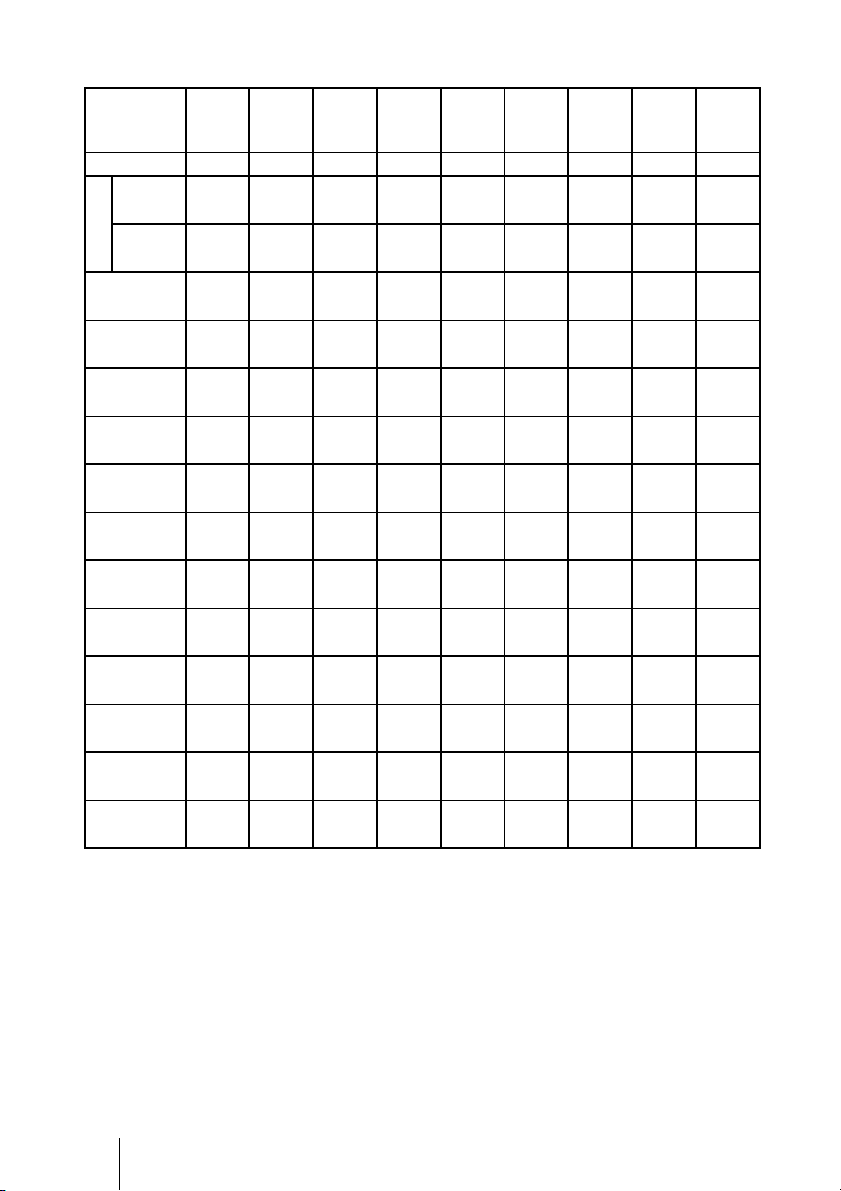
Uso del tamaño de pantalla de relación de aspecto 16:9
Tamaño de la
pantalla SS
40 60 80 100 120 150 200 250 300
(pulgadas)
(mm) 1016 1524 2032 2540 3048 3810 5080 6350 7620
mínimo 1201 1825 2448 3072 3695 4631 6189 7748 9307
L
(47 3/8) (71 7/8) (96 1/2) (121) (145 1/2) (182 3/8) (243 3/4) (305 1/8) (366 1/2)
máximo 1840 2782 3723 4664 5605 7017 9371 11724 14077
(72 1/2) (109 5/8) (146 5/8) (183 5/8) (220 3/4) (276 3/8) (369) (461 5/8) (554 1/4)
x 000000000
(0) (0) (0) (0) (0) (0) (0) (0) (0)
y 324 486 648 809 971 1214 1619 2024 2428
7
(12
/8) (19 1/4)(25 5/8) (31 7/8) (38 1/4) (47 7/8)(63 3/4) (79 3/4) (95 5/8)
x 44 66 89 111 133 166 221 277 332
3
(1
/4) (2 5/8) (3 5/8) (4 3/8)(5 1/4) (6 5/8) (8 3/4) (11) (13 1/8)
y 259 389 518 648 777 971 1295 1619 1943
1
(10
/4) (15 3/8)(20 1/2) (25 5/8) (30 5/8) (38 1/4) (51) (63 3/4) (76 1/2)
x 89 133 177 221 266 332 443 553 664
5
(3
/8) (5 1/4) (7) (8 3/4) (10 1/2) (13 1/8)(17 1/2) (21 7/8) (26 1/4)
y 194 291 389 486 583 728 971 1214 1457
3
(7
/4) (11 1/2)(15 3/8) (19 1/4) (23) (28 3/4)(38 1/4) (47 7/8) (57 3/8)
x 133 199 266 332 398 498 664 830 996
1
(5
/4) (7 7/8)(10 1/2) (13 1/8) (15 3/4) (19 5/8)(26 1/4) (32 3/4) (39 1/4)
y 130 194 259 324 389 486 648 809 971
1
(5
/8) (7 3/4)(10 1/4) (12 7/8) (15 3/8) (19 1/4)(25 5/8) (31 7/8) (38 1/4)
x 177 266 354 443 531 664 886 1107 1328
(7) (10
1
/2) (14) (17 1/2) (21) (26 1/4) (35) (43 5/8) (52 3/8)
y 65 97 130 162 194 243 324 405 486
5
(2
/8) (3 7/8) (5 1/8) (6 1/2)(7 3/4) (9 5/8)(12 7/8) (16) (19 1/4)
x 221 332 443 553 664 830 1107 1384 1660
3
(8
/4) (13 1/8)(17 1/2) (21 7/8) (26 1/4) (32 3/4)(43 5/8) (54 1/2) (65 3/8)
y 000000000
(0) (0) (0) (0) (0) (0) (0) (0) (0)
Unidad: mm (pulgadas)
Para calcular las posiciones de instalación
L (mínimo) = 31,1781 (1
L (máximo) = 47,0644 (1
y = –1,463 × x (mm o pulgada) + 8,0942 (
7
/32) × SS – 46,1543 (1 13/16)
27
/32) × SS – 42,3308 (1 21/32)
5
/16) × SS
ES
14
Page 97
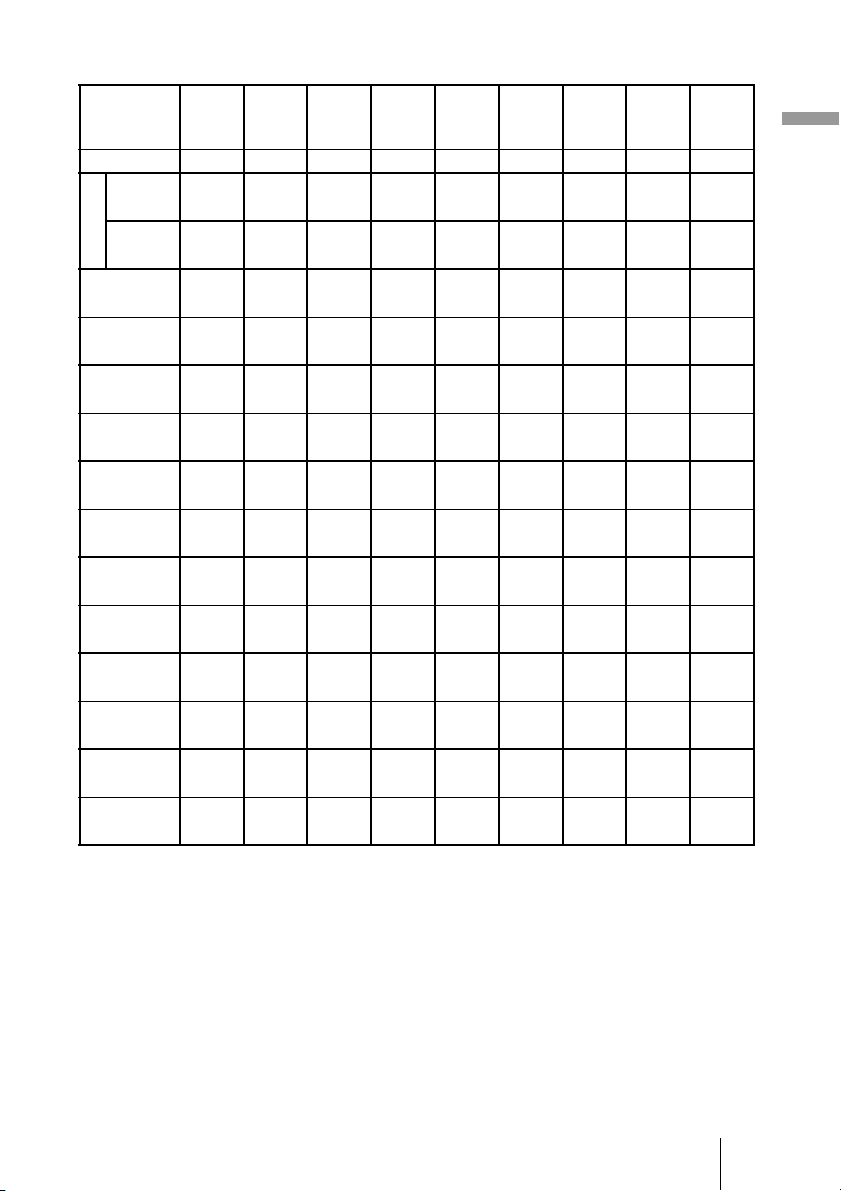
Uso del tamaño de pantalla de relación de aspecto 4:3
Tamaño de la
pantalla SS
40 60 80 100 120 150 200 250 300
(pulgadas)
(mm) 1016 1524 2032 2540 3048 3810 5080 6350 7620
mínimo 1480 2243 3006 3770 4533 5677 7585 9493 11401
L
(58 3/8) (88 3/8) (118 3/8) (148 1/2) (178 1/2) (223 5/8) (298 5/8) (373 3/4) (448 7/8)
máximo 2262 3414 4566 5718 6870 8598 11478 14357 17237
(89 1/8) (134 1/2) (179 7/8) (225 1/8) (270 1/2) (338 5/8) (452) (565 1/4) (678 5/8)
x 000000000
(0) (0) (0) (0) (0) (0) (0) (0) (0)
y 396 594 792 991 1189 1486 1981 2477 2972
5
(15
/8) (23 1/2) (31 1/4)(39 1/8) (46 7/8) (58 5/8) (78) (97 5/8)
x 54 81 108 135 163 203 271 339 406
1
(2
/4) (3 1/4)(4 3/8) (5 3/8) (6 1/2) (8) (10 3/4)(13 3/8) (16)
y 317 475 634 792 951 1189 1585 1981 2377
1
(12
/2) (18 3/4) (25) (31 1/4) (37 1/2) (46 7/8) (62 1/2) (78) (93 5/8)
x 108 163 217 271 325 406 542 677 813
3
(4
/8) (6 1/2)(8 5/8)(10 3/4) (12 7/8) (16) (21 3/8)(26 3/4) (32 1/8)
y 238 357 475 594 713 892 1189 1486 1783
3
(9
/8) (14 1/8) (18 3/4)(23 1/2) (28 1/8) (35 1/8) (46 7/8)(58 5/8) (70 1/4)
x 163 244 325 406 488 610 813 1016 1219
1
(6
/2) (9 5/8) (12 7/8) (16) (19 1/4) (24 1/8) (32 1/8) (40) (48)
y 158 238 317 396 475 594 792 991 1189
1
(6
/4) (9 3/8) (12 1/2)(15 5/8) (18 3/4) (23 1/2) (31 1/4)(39 1/8) (46 7/8)
x 217 325 433 542 650 813 1084 1355 1626
5
(8
/8) (12 7/8) (17 1/8)(21 3/8) (25 5/8) (32 1/8) (42 3/4)(53 3/8) (64 1/8)
y 79 119 158 198 238 297 396 495 594
1
(3
/8) (4 3/4)(6 1/4) (7 7/8) (9 3/8) (11 3/4) (15 5/8)(19 1/2) (23 1/2)
x 271 406 542 677 813 1016 1355 1693 2032
3
(10
/4) (16) (21 3/8)(26 3/4) (32 1/8) (40) (53 3/8)(66 3/4) (80)
y 000000000
(0) (0) (0) (0) (0) (0) (0) (0) (0)
Unidad: mm (pulgadas)
Para calcular las posiciones de instalación
L (mínimo) = 38,1569 (1
L (máximo) = 57,5992 (2
y = –1,463 × x (mm o pulgada) + 9,9060 (
1
/2) × SS – 46,1543 (1 13/16)
9
/32) × SS – 42,3308 (1 21/32)
3
/8) × SS
Conexiones y preparativos
(117 1/8)
15
ES
Page 98
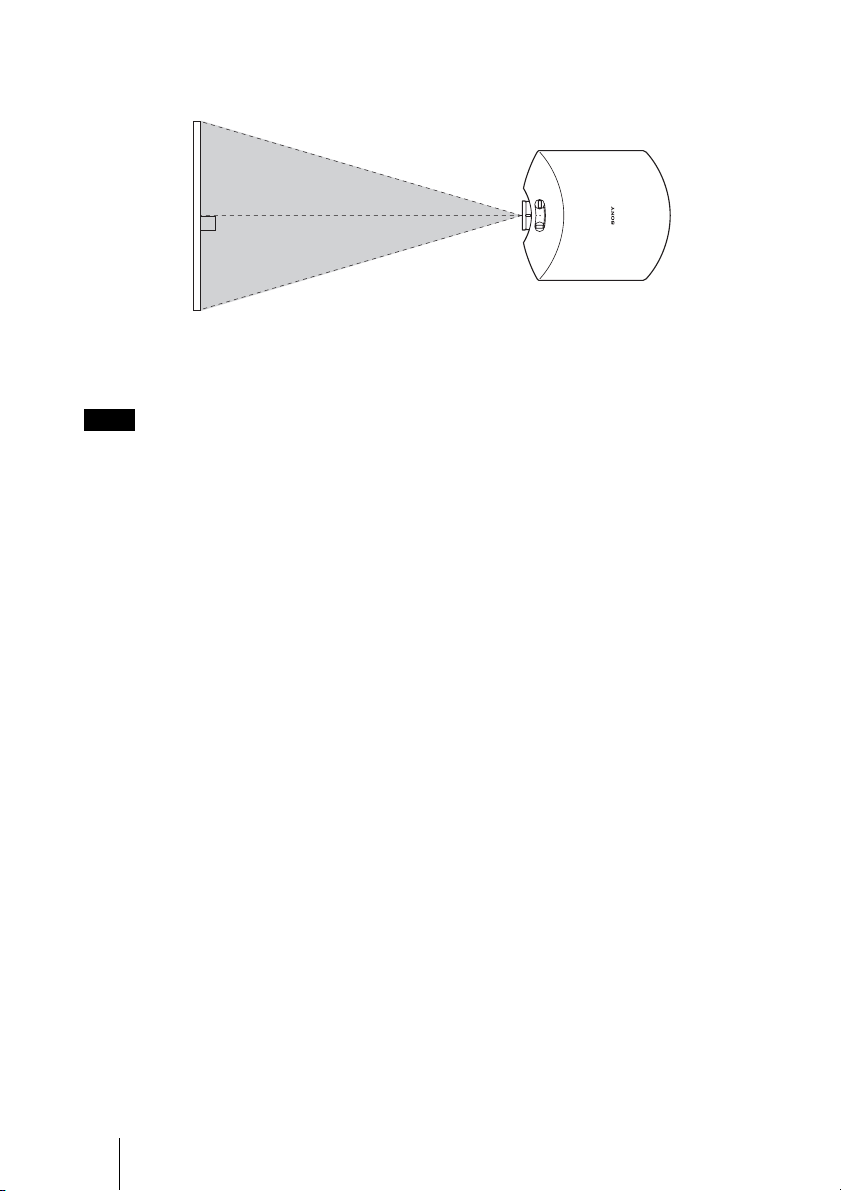
2 Coloque el proyector de modo que el objetivo esté paralelo a la pantalla.
Vista superior
Pantalla
3 Proyecte una imagen en la pantalla y ajuste la imagen de modo que se
ajuste a la pantalla. (1 página 17)
Nota
Cuando utilice una pantalla de superficie irregular, en raras ocasiones aparecerán patrones de bandas
en la pantalla, dependiendo de la distancia entre la pantalla y el proyector y de la ampliación del
zoom. Esto no significa una avería del proyector.
ES
16
Page 99
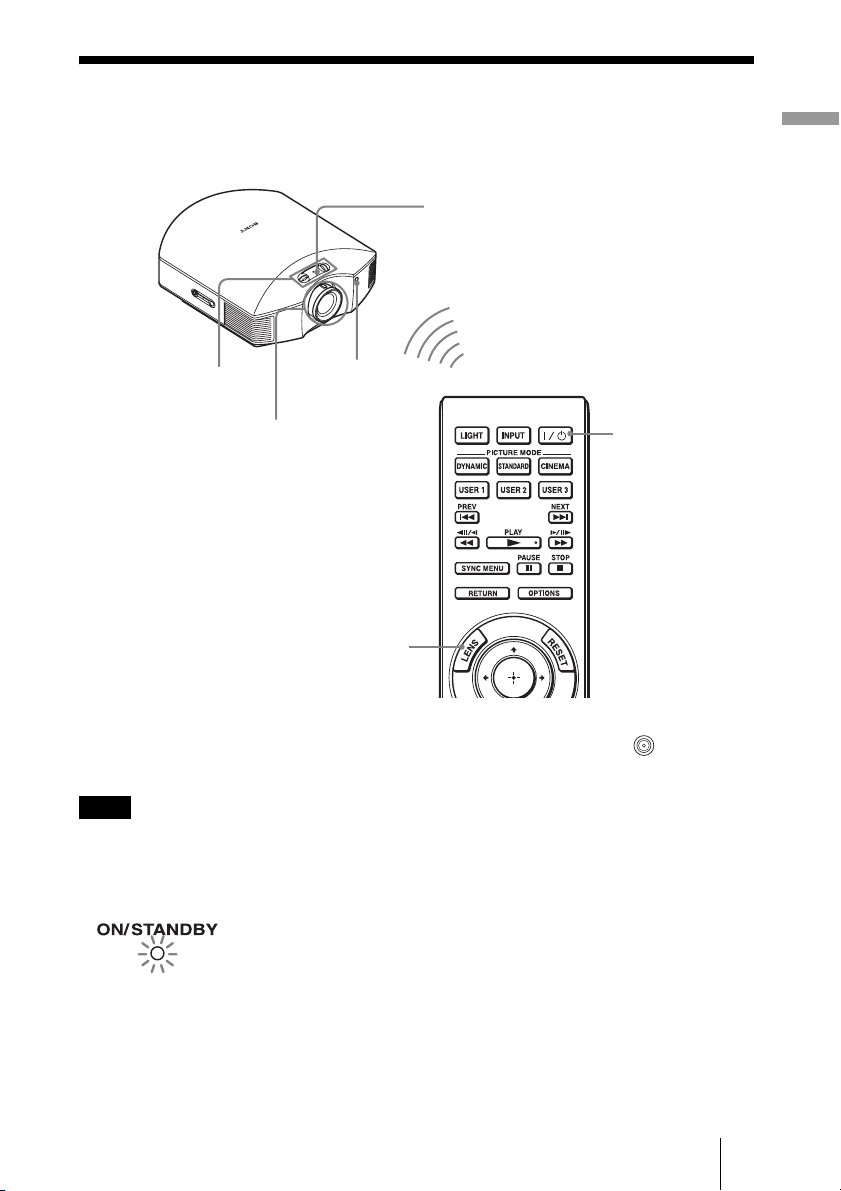
Paso 2: Ajuste de la posición de la imagen
Proyecte una imagen en la pantalla y, a continuación, ajuste la posición de la imagen.
Indicador ON/STANDBY
1
4
Diales del
desplazamiento del
objetivo
Detector de
control remoto
5, 6
Palanca del zoom,
Anillo de enfoque
2
Interruptor
(Encendido/
espera)
3 Botón LENS
Conexiones y preparativos
?/1
Sugerencia
Los botones
panel lateral del proyector funcionan igual que los del mando a distancia.
Nota
Según la ubicación en la que se haya instalado el proyector, es posible que no pueda controlarlo con
el mando a distancia. En ese caso, apunte el mando a distancia a la pantalla, en lugar de al proyector.
?/1 (encendido/espera), INPUT, MENU y los botones M/m/</,/ (joystick) del
1 Después de conectar el cable de
CA al proyector, enchufe el
Se ilumina en rojo.
cable de CA en una toma mural.
El indicador ON/STANDBY se
iluminará en rojo y el proyector
entrará en el modo de espera.
17
ES
Page 100
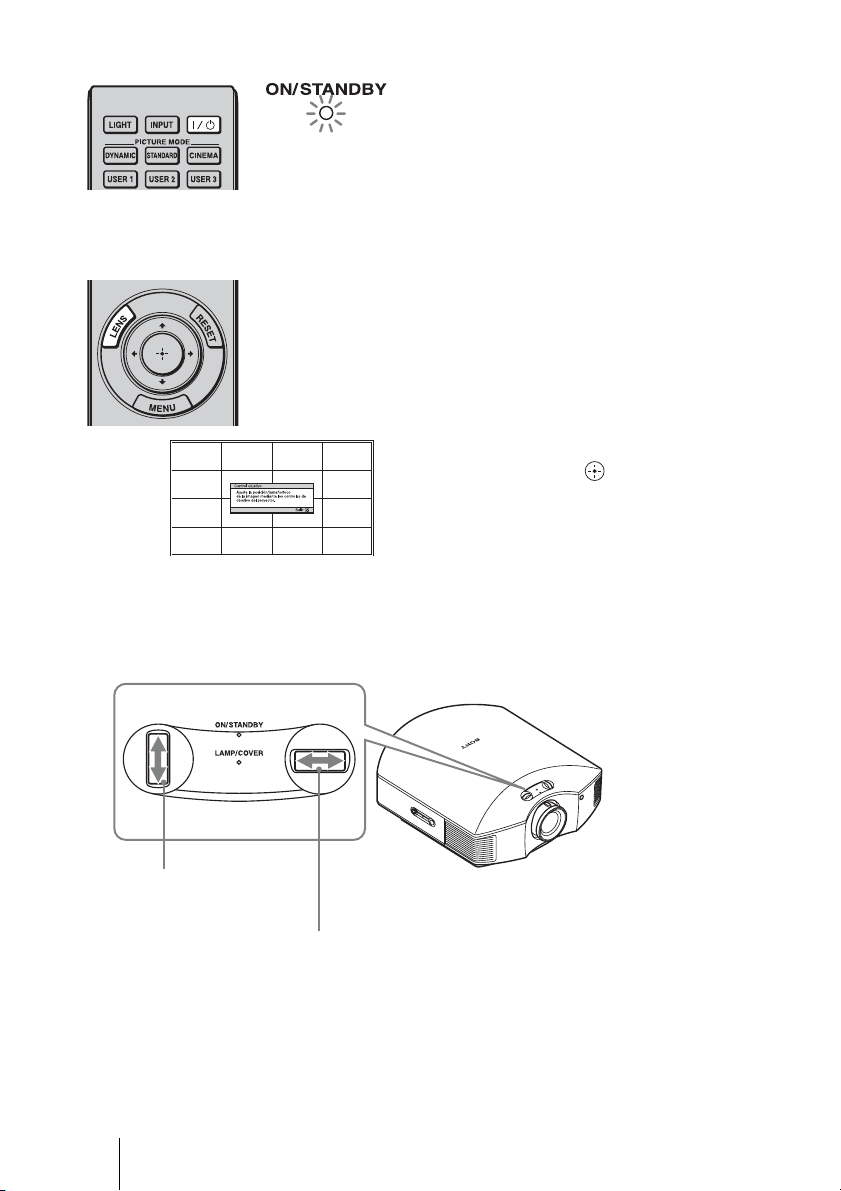
Parpadea en verde
unos momentos
(décimas de
segundo) y, a
continuación, se
ilumina en verde.
2 Pulse el interruptor ?/1
(encendido/espera) para
encender el proyector.
El indicador ON/STANDBY
parpadea en verde y, a continuación,
se ilumina en verde.
Cuando parpadee el indicador ON/
STANDBY, aparecerá “Iniciando...”
en la pantalla.
3 Visualice una señal de prueba
para poder realizar los ajustes.
Pulse el botón LENS del mando a
distancia para visualizar la señal de
prueba.
Sugerencia
La señal de prueba se muestra durante
1 minuto.
Pulse el botón para eliminar la
visualización de la señal de prueba
antes.
4 Mueva ambos diales del
desplazamiento del objetivo
para ajustar la posición de la
imagen.
ES
18
Para ajustar la
posición vertical
Para ajustar la posición horizontal
 Loading...