

Page 1
Data
Projector
4-471-526-01 (1)
簡易説明書 JP
Quick Reference Manual __ GB
VPL-DX146/DX126
VPL-DW126
お買い上げいただきありがとうございます。
電気製品は安全のための注意事項を守らないと、
火災や人身事故になることがあります。
この簡易説明書と付属の CD-ROM に入っている取扱説明書をよくお
読みのうえ、製品を安全にお使いください。お読みになったあとは、
いつでも見られるところに必ず保管してください。
© 2013 Sony Corporation
Guide de référence rapide_ FR
Manual de referencia rápida
Kurzreferenz _____________ DE
Guida rapida all’uso_______ IT
______________ CS
__ ES
Page 2
安全のために
ソニー製品は安全に充分配慮して設計されています。
しかし、電気製品は、まちがった使いかたをすると、
火災や感電などにより死亡や大けがなど人身事故に
つながることがあり、危険です。
事故を防ぐために次のことを必ずお守りください。
安全のための注意事項を守る
注意事項をよくお読みください。
定期点検をする
5 年に 1 度は、内部の点検を、ソニーの相談窓口にご
相談ください(有料)。
故障したら使用を中止する
すぐに、ソニーの相談窓口にご連絡ください。
万一、異常が起きたら
・ 煙が出たら
・ 異常な音、においがしたら
・ 内部に水、異物が入ったら
・ 製品を落としたりキャビネットを破損したときは
警告表示の意味
この説明書および製品で
は、次のような表示をして
います。表示の内容をよく
理解してから本文をお読み
ください。
この表示の注意事項を守ら
ないと、火災や感電などに
より死亡や大けがなど人身
事故につながることがあり
ます。
この表示の注意事項を守
らないと、感電やその他
の事故によりけがをした
り周辺の物品に損害を与
えることがあります。
注意を促す記号
m
1 電源を切る。
2 電源コードや接続コードを抜く。
3 ソニーの相談窓口に連絡する。
JP
2
安全のために
行為を禁止する記号
行為を指示する記号
Page 3
警告
下記の注意事項を守らない
火災や感電により、
と、
死亡や大けがにつながる
ことがあります。
電源コードを傷つけない
電源コードを傷つけると、火災や感
電の原因となることがあります。
・ 設置時に、製品と壁やラック
(棚)などの間に、はさみ込ん
だりしない。
・ 電源コードを加工したり、傷つ
けたりしない。
・ 重いものをのせたり、引っ張っ
たりしない。
・ 熱器具に近づけたり、加熱した
りしない。
・ 電源コードを抜くときは、必ず
プラグを持って抜く。
万一、電源コードが傷んだら、ソ
ニーの相談窓口に交換をご相談く
ださい。
付属の電源コード、接続ケーブルを使う
付属の電源コード、接続ケーブルを
使わないと、感電や故障の原因とな
ることがあります。
容量の低い電源延長コードを使用しない
容量の低い延長コードを使うと、
ショートしたり火災や感電の原因
となることがあります。
安全アースを接続する
アース接続は必ず電源プラグを電
源につなぐ前に行ってください。ま
た、アース接続をはずす場合は必ず
電源プラグを電源から切り離して
から行ってください。
お手入れの際は、電源を切って電源プラグ
を抜く
電源を接続したままお手入れをす
ると、感電の原因となることがあり
ます。
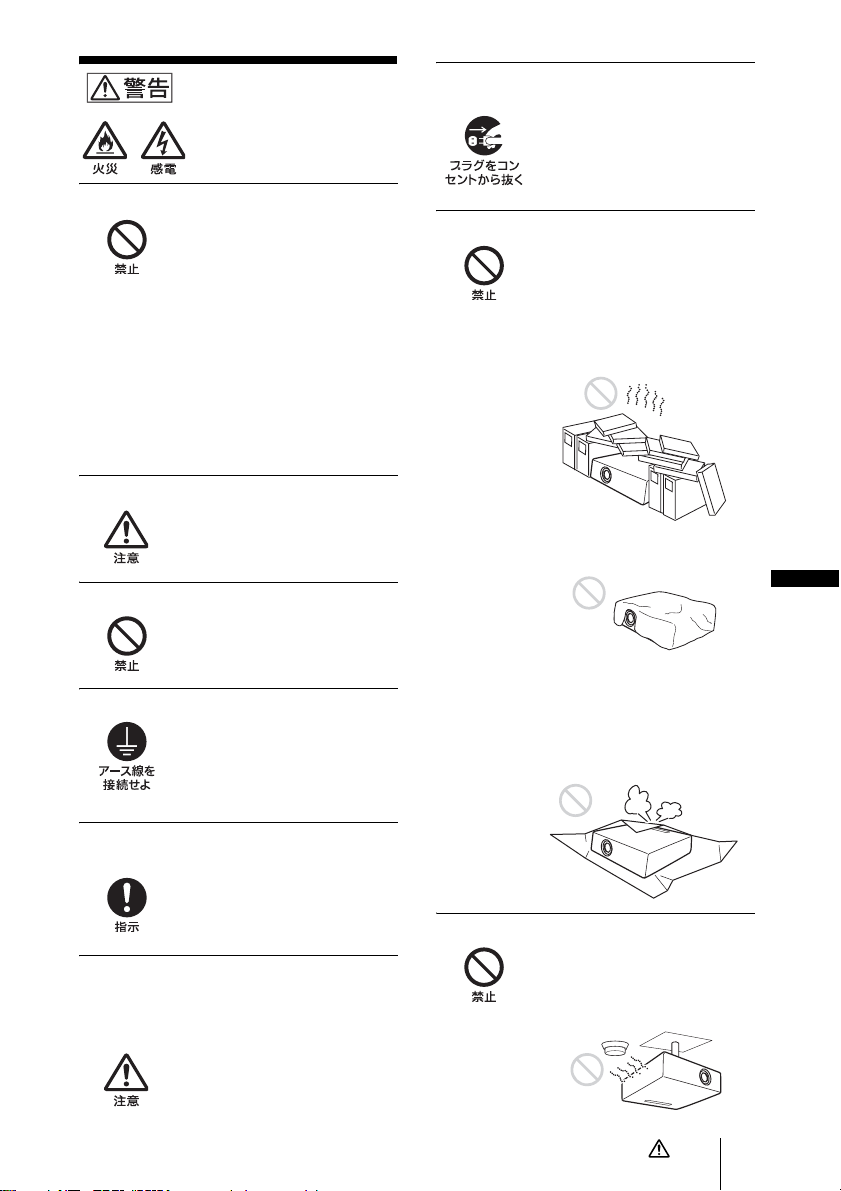
排気口、吸気口をふさがない
排気口、吸気口をふさぐと内部に熱
がこもり、火災や故障の原因となる
ことがあります。充分に通気ができ
るように以下の項目をお守りくだ
さい。
・ 周辺の壁や物から離して設置し
てください(8 ページ)。
・ 吸排気口をふさぐような覆いや
カバーをしない。
JP
・ 出荷時に包装されているシー
ト、柔らかい布地、書類、毛足
の長いじゅうたん、小さい紙な
どの上に設置しない。吸い上げ
られて、吸気口がふさがれま
す。
電源プラグおよびコネクターは突きあたる
まで差し込む
まっすぐに突きあたるまで差し込
まないと、火災や感電の原因となり
ます。
電源コードのアース端子からはずした絶縁
キャップなどの小さな部品は、幼児が飲み
込む恐れがあるので、手の届かないところ
に保管する
万一誤って飲みこんだときは、窒息
する恐れがありますのでただちに
医師にご相談ください。
熱感知器や煙感知器のそばに設置しない
熱感知器や煙感知器のそばに設置
すると、排気の熱などにより、感知
器が誤動作するなど、思わぬ事故の
原因となることがあります。
警告
JP
3
Page 4
床置き、または天吊り金具を使った天井吊
り以外の設置をしない
それ以外の設置をすると火災や大
けがの原因となることがあります。
長時間の外出、旅行の時は、電源プラグを
抜く
安全のため、必ず電源プラグをコン
セントから抜いてください。
天井への取り付け、移動は絶対に自分でや
らない
天井への取り付けは必ずソニーの
相談窓口にご相談ください(有料)。
天井の強度不足、取り付け方法が不
充分のときは落下し、大けがの原因
となります。
指定された部品を使用する
指定以外の部品を使用すると、火災
や感電および故障や事故の原因と
なります。ランプ、電池、フィルター
は指定されたものを使用してくだ
さい。
内部に水や異物を入れない
水や異物が入ると火災や感電の原
因となることがあります。
万一、水や異物が入ったときは、す
ぐに電源を切り、電源コードや接続
ケーブルを抜いて、ソニーの相談窓
口にご相談ください。
落下を防止する
天吊りの場合、必ず天吊り用金具を
天井にワイヤーなどを用いて落下
防止策を施してください。その施工
は、専門の設置業者に依頼してくだ
さい。
ランプ交換はランプが充分に冷えてから行
う
電源を切った直後はランプが高温
になっており、さわるとやけどの原
因となることがあります。ランプ交
換の際は、電源を切ってから1時間
以上たって、充分にランプが冷えて
から行ってください。
ランプ収納部に金属類や燃えやすい異物を
入れない
ランプを取りはずした後のランプ
の収納部に金属類や燃えやすい物
などの異物を入れないでください。
火災や感電の原因となります。ま
た、やけどの危険がありますので手
を入れないでください。
内部を開けない
内部には電圧の高い部分があり、
キャビネットや裏ぶたを開けたり
改造したりすると、火災や感電の原
因となることがあります。内部の調
整や設定、点検、修理はソニーの相
談窓口にご相談ください。
レンズをのぞかない
投写中にプロジェクターのレンズ
をのぞくと光が目に入り、悪影響を
与えることがあります。
幼児の手の届かない場所に置く
本体の高温部でやけどしたりする
場合があります。お子様がさわらな
いようにご注意願います。
天吊した時、本体にぶら下がらない
本機や部品が破壊、落下して、けが
の原因となります。また、重いもの
などをぶら下げないでください。
心臓ペースメーカーの装着部位から 22cm
以上離して使用する(USB ワイヤレス
LANモジュール(同梱)使用時)
電波によりペースメーカーの動作
に影響を与える恐れがあります。
病院などの医療機関内、医療用電気機器の
近くではワイヤレス機能を使用しない
(USBワイヤレス LANモジュール(同梱)
使用時)
ワイヤレス機能の使用を中止して
ください。電波が影響を及ぼし、医
療用電気機器の誤動作による事故
の原因となるおそれがあります。
JP
4
警告
Page 5

注意
下記の注意を守らないと、
けがをしたり周辺の物品
に損害を与えることがあり
ます。
不安定な場所に設置しない
ぐらついた台の上、あるいは傾いた
ところに設置すると、倒れたり落ち
たりしてけがの原因となることが
あります。また、設置・取り付け場所
の強度を充分にお確かめください。
水のある場所に置かない
水が入ったり、濡れたり、風呂場な
どで使うと、火災や感電の原因とな
ります。雨天や降雪中の窓際でのご
使用や、海岸、水辺でのご使用は特
にご注意ください。
製品の上にものを載せない
製品の上にものを載せると、故障や
事故の原因となります。特に、水が
入ったものをおくと内部に水が入
り、火災や感電の原因となることが
あります。
湿気やほこり、油煙、湯気の多い場所や虫
の入りやすい場所、直射日光が当たる場所、
熱器具の近くに置かない
火災や感電の原因となることがあ
ります。
スプレー缶などの発火物や燃えやすいもの
を排気口やレンズの前に置かない
火災の原因となることがあります。
本機を立てて置かない
保管や、一時的に立てておくと倒れ
て思わぬ事故の原因になり危険で
す。
設置の際、本機と設置部分での指挟みに注
意する
設置する際、本機と設置部分で指を
挟まないように慎重に取り扱って
ください。
前脚部(調整可)調整時に指を挟まない
前脚部の調整は慎重に行ってくだ
さい。前脚部に指を挟み、けがの原
因となることがあります。
盗難防止用バーを運搬や設置目的で使用し
ない
盗難防止用バーを使って持ち上げ
たり、吊下げなどの設置に使用した
りすると、落下してけがや故障の原
因となることがあります。
電源コード / 接続ケーブルに足をひっかけ
ない
電源コードや接続ケーブルに足を
ひっかけると、プロジェクターが倒
れたり落ちたりしてけがの原因と
なることがあります。
ぬれた手で電源プラグにさわらない
ぬれた手で電源プラグの抜き差し
をすると、感電の原因となることが
あります。
落雷のおそれがあるときは、電源プラグに
触れない
感電の原因となります。
注意
JP
5
Page 6
定期的に内部の掃除を依頼する
長い間掃除をしないと内部にほこ
りがたまり、火災や感電の原因とな
ることがあります。5年に 1度は、
内部の掃除をお買い上げ店または
ソニーの相談窓口にご依頼くださ
い(有料)。
特に、湿気の多くなる梅雨の前に掃
除をすると、より効果的です。
運搬・移動は慎重に行う
・ 床置きのプロジェクターを移動
させるとき、本体と設置面との
間に指を挟まないようにご注意
ください。
・ キャビネットのカバーを開けた
まま、電源を切らずに移動させ
ないでください。感電の原因と
なることがあります。
エアーフィルターカバーをつかんで持たな
い
本機をエアーフィルターカバー部
分をつかんで持ち上げると、不意に
エアーフィルターカバーが外れて
本機が落下し、けがや故障の原因と
なることがあります。
本機を運搬するときには落下に注意する
本機を持ち運ぶときは落下にご注
意ください。落下するとプロジェク
ターが壊れたり、ケガの原因となり
ます。
前脚部(調整可)を運搬や吊り下げ目的で
使用しない
前脚部を運搬用の取っ手代わりに
使用したり、吊り下げなどの設置に
使用したりすると、本機が落下して
けがや故障の原因となることがあ
ります。
天吊り状態でランプまたはフィルターを取
りはずす際は周りに人がいないことを確認
してから取りはずす
天吊りのままランプまたはフィル
ターを取りはずす際は落下に注意
しないと思わぬ事故の原因となり
ます。
定期的にエアーフィルターを掃除する
掃除を怠るとフィルターにごみが
たまり、内部に熱がこもって火災の
原因となることがあります。
排気口付近に手やものを近付けない
排気口付近に手を近づけたり、変形
しやすいものを置くとやけどや変
形の原因になります。
投写中にレンズのすぐ前で光を遮らない
遮光した物に熱による変形などの
影響を与えることがあります。
投写を一時的に中断するときには、
リモコンを使って映像消去機能を
お使いください。
レンズが破損したときは、すぐに修理を依
頼する
万一レンズを破損させてしまうと、
プロジェクター内部にガラス片が
飛散する可能性があります。修理は
お買い上げ店またはソニーの相談
窓口にご相談ください。
キャビネットのカバー類はしっかり固定す
る
天吊りの場合、カバー類が固定され
ていないと落下して、けがの原因と
なることがあります。
排気口をのぞかない
光が目に入り、悪影響を与えること
があります。
万一ランプが破裂した場合、ガラス
片が飛散する可能性があり、けがの
原因となることがあります。
十分に冷えた状態でキャリングケースに入
れる
電源を切った直後に本機をキャリ
ングケースに入れると熱がこもる
ため、キャビネットの温度が上が
り、次に本機を取り出す際にやけど
の原因となります。
本機をキャリングケースに収納す
るときは、クーリングが終了し、
ファンが止まってから十分に冷え
た状態で収納してください。
JP
6
注意
Page 7
ランプが破裂したときはすぐに交換を依頼
する
ランプが破裂した際には、プロジェ
クター内部やランプハウス内にガ
ラス片が飛散している可能性があ
ります。ソニーの相談窓口にランプ
の交換と内部の点検を依頼してく
ださい。また、排気口よりガスや粉
じんが出たりすることがあります。
ガスには水銀が含まれていますの
で、万が一吸い込んだり、目に入っ
たりした場合は、けがの原因となる
ことがあります。
ランプを傾けて持たない
ランプを傾けて持つと、ランプの破
損時にランプの破片が飛び、けがの
原因となることがありますので、水
平に持ってください。
運搬するときは USB機器(USBメモリー
など)をはずして移動する
本機を運搬するときは必ず USB機
器(USBメモリーなど)を取りはず
して移動してください。取り付けた
ままで移動すると、USB機器や本機
に損害を与える原因となることが
あります。
梱包用のレンズ保護キャップを付けたまま
投写しない
投写する前に必ずレンズキャップ
をはずしてください。レンズキャッ
プを付けたまま投写すると、熱によ
りキャップが溶け出す場合があり
ます。
エアーフィルターをはずしたまま使用しな
い
内部にゴミがたまり、故障の原因と
なります。
本製品を使用中に他の機器の電波障害など
が発生した場合は、ワイヤレス機能を使用
しない(USBワイヤレスLANモジュール
(同梱)使用時)
ワイヤレス機能の使用を中止して
ください。
電波が影響を及ぼし、誤動作による
事故の原因となるおそれがありま
す。
使用済みランプを廃棄する場合
本機のランプの中には水銀が含ま
れています。
ソニーにてランプの回収をご希望
の場合は、業務用商品相談窓口まで
ご相談ください。
なお、お客様ご自身でランプを廃棄
される際は、地域の産業廃棄物の廃
棄ルールに従ってください。
特約店様へ
天井への取り付けは、細心の注意を払う
天井への取り付けが不完全な場合、
落下する可能性があります。また、
取り付け時には手をすべらせてプ
ロジェクターを落下させ、けがをす
ることのないようご注意ください。
低い天井に天吊りしない
頭などをぶつけてけがをすること
があります。
注意
JP
7
Page 8
電池についての安全上のご
使用上のご注意
注意
ここでは、本機のリモートコマンダーで使用可能
な(コイン型)リチウム電池についての注意事項
を記載しています。
・ 乳幼児の手の届かないところに置く。
・ 電池は充電しない。
・ 火の中に入れたり、加熱・分解・改造をしな
い。
・ 電池の(+)と(−)を正しく入れる。
・ 電池の液が目に入ったときは、失明の原因とな
るので、こすらずにすぐに水道水などのきれい
な水で充分に洗ったあと、医師の治療を受け
る。
・ 電池の液をなめた場合には、すぐにうがいをし
て医師に相談する。
・ ショートの原因となるので、金属製のネックレ
ス、ヘアピンなどと一緒に持ち運んだり、保管
したりしない。
・ 電池に液もれや異臭があるときは、すぐに火気
から遠ざける。
・ 電池に直接はんだ付けをしない。
・ 電池を保管する場合および破棄する場合は、
テープなどで端子(金属部分)を絶縁する。
・ 皮膚に障害を起こすおそれがあるので、テープ
などで貼り付けない。
設置について
・ 図のように、周辺の壁や物から離して設置して
ください。
10cm 以上
30cm
以上
・ 左右に 15度以上傾けて使用しないでください。
15°
・ 床置きおよび天吊り以外の設置でお使いになる
と、色むらやランプ寿命の劣化などの問題が起
こることがありますので避けてください。
・ 温度や湿度が非常に高い場所や温度が著しく低
い場所での使用は避けてください。
30cm
以上
15°
・ 電池を落下させたり、強い衝撃を与えたり、変
形させたりしない。
・ 直射日光の強いところや炎天下の車内などの高
温・多湿の場所で使用、放置、保管しない。
・ 電池を水で濡らさない。
・ ショートさせないように機器に取り付ける。
JP
8
電池についての安全上のご注意 / 使用上のご注意
・ 空調の冷暖気が直接当たる場所での使用は避け
てください。結露や異常温度上昇により、故障
の原因となることがあります。
・ 熱感知器や煙感知器のそばでの使用は避けてく
ださい。感知器が誤動作する原因となることが
あります。
Page 9
・ ほこりの多い場所、たばこなどの煙が入る場所
での使用は避けてください。この様な場所で使
用するとエアーフィルターがつまりやすくなっ
たり、故障や破損の原因となったりします。
・ 海抜 1500m以上でのご使用に際しては、設置設
定メニューの高地モードを「入」にしてくださ
い。誤った設定のままで使用すると、部品の信
頼性などに影響を与える恐れがあります。
・ 設置する角度に応じて設置設定メニューの設定
角度を正しく設定してください。誤った設定の
ままで使用すると、部品の信頼性などに影響を
与える恐れがあります。
レンズ、外装のお手入れ
・ 必ず電源コードを抜いてから行ってください。
・ 布にゴミが付着したまま強く拭いた場合、傷が
付くことがあります。
・ 殺虫剤のような揮発性のものをかけたり、ゴム
やビニール製品に長時間接触させると、変質し
たり、塗装がはげたりすることがあります。
・ レンズを素手で触らないでください。
・ レンズ面のお手入れのしかた:
メガネ拭きなどの柔らかい布で軽く拭いてくだ
さい。汚れがひどいときは、水を少し含ませて
拭きとってください。アルコールやベンジン、
シンナー、酸性洗浄液、アルカリ性洗浄液、研
磨剤入洗浄剤、化学ぞうきんなどは絶対に使用
しないでください。
・ 外装のお手入れのしかた:
柔らかい布で軽く拭いてください。汚れがひど
いときは、水で薄めた中性洗剤に柔らかい布を
浸し、固くしぼってから汚れを拭き取り、乾い
た布でから拭きしてください。アルコールやベ
ンジン、シンナーなどは使用しないでくださ
い。
液晶プロジェクターについて
液晶プロジェクターは非常に精密度の高い技術で
作られていますが、黒い点が現われたり、赤と青、
緑の点が消えなかったりすることがあります。ま
た、すじ状の色むらや明るさのむらが見える場合
もあります。これらは、プロジェクターの構造に
よるもので、故障ではありません。また、複数台
の液晶プロジェクターを並べてスクリーンへ投写
する場合、プロジェクターごとに色合いのバラン
スが異なるため、同一機種の組み合わせであって
もそれぞれ色合いの違いが目立つ場合があります。
結露について
プロジェクターを設置している室内の急激な温度
変化および、寒いところから急に暖かい場所へ持
ち込んだときなどは結露を引き起こすことがあり
ます。結露は故障の原因となりますので、冷暖房
の温度調節にはご注意ください。結露が起きたと
きは、プロジェクターの電源を入れたまま約 2 時
間放置した後でお使いください。
発熱について
使用中、使用直後にキャビネットの温度が上がる
ことがありますが、故障ではありません。
スクリーンについて
平坦なスクリーンを使ってください。
ファンの音について
プロジェクターの内部には温度上昇を防ぐために
ファンが取り付けられており、電源を入れると多
少の音が生じます。これらは、プロジェクターの
構造によるもので、故障ではありません。しかし、
異常音が発生した場合にはお買い上げ店またはソ
ニーの相談窓口にご相談ください。
ランプについて
部屋の照明について
美しく見やすい画像にするために、直射日光や室内
灯などで直接スクリーンを照らさないでください。
プロジェクターの光源には、内部圧力の高い水銀
ランプを使用しています。高圧水銀ランプには、
次のような特性があります。
・ 使用時間の経過によってランプの明るさが低下
します。
・ 衝撃やキズ、使用時間の経過による劣化などに
より大きな音をともなって破裂したり、不点灯
状態となって寿命が尽きたりすることがありま
す。
・ 個体差や使用条件によって、寿命に大きなバラ
ツキがあります。指定の時間内であっても破
裂、または不点灯状態になることがあります。
使用上のご注意
9
JP
Page 10
・ 交換時期を越えると、破裂の可能性が高くなり
ます。
ランプ交換のメッセージが表示されたときに
は、ランプが正常に点灯している場合でも速や
かに新しいランプと交換してください。
持ち運びについて
本機は精密機器です。本機を持ち運びするときは、
衝撃を与えたり、落としたりしないでください。破
損の原因となります。
この装置は、クラス B 情報技術装置です。この
装置は、家庭環境で使用することを目的としてい
ますが、この装置がラジオやテレビジョン受信機
に近接して使用されると、受信障害を引き起こす
ことがあります。
取扱説明書に従って正しい取り扱いをして下さい。
本機は「高調波電流規格 JISC61000-3-2適合品」
です。
警告
設置の際には、容易にアクセスできる固定配線内
に専用遮断装置を設けるか、使用中に、容易に抜
き差しできる、機器に近いコンセントに電源プラ
グを接続してください。
万一、異常が起きた際には、専用遮断装置を切る
か、電源プラグを抜いてください。
注意
ネットワークコネクターの接続について
安全のために、周辺機器を接続する際は、過大電
圧を持つ可能性があるコネクターをこの端子に接
続しないでください。
重要
機器の名称と電気定格は、底面に表示されています。
警告
アースの接続は、必ず電源プラグを電源コンセン
トへ接続する前に行ってください。
アースの接続を外す場合は、必ず電源プラグを電
源コンセントから抜いてから行ってください。
注意
付属の電源コードは本機の専用品です。
他の機器には使用できません。
VCCI-B
JP
10
使用上のご注意
Page 11
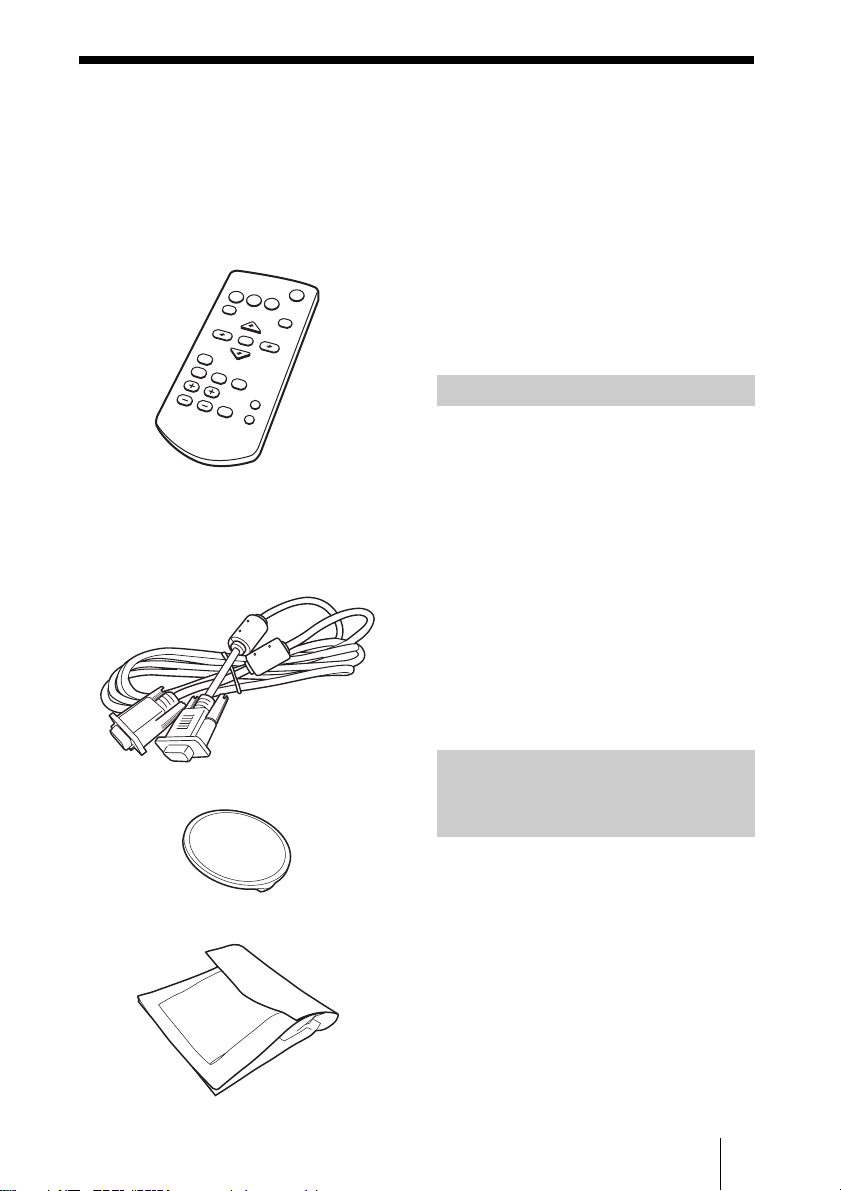
付属品を確かめる
リモコン(RM-PJ8)(1 個)
リチウム電池CR2025(1 個)
リモコンに装着されています。使用
する前に透明のフィルムを引き抜い
てください。
電源コード(1 本)
ミニD-sub15ピンケーブル(1.8m)
(1 本)
(1-838-938-11/Sony)
簡易説明書(本書)(1 部)
保証書(1 部)
取扱説明書(CD-ROM)(1 枚)
ProjectorStationforNetwork
Presentation アプリケーション
(CD-ROM)(1 枚)
USBワイヤレス LANモジュール
IFU-WLM3(1 個)
CD-ROM 取扱説明書の見かた
CD-ROM を、コンピューターの CDROM ドライブにセットしてください。
しばらくすると自動的に選択画面が表
示されます。自動的に表示されない場
合は、CD-ROM 内の「index.html」を
手動で開いてください。
CD-ROM に収録されている取扱説明書
などをご覧いただくには、コンピュー
ターにソフトウェア AdobeAcrobat
Reader5.0 以上がインストールされて
いる必要があります。
レンズキャップ(1 個)
キャリングケース(1 個)
ProjectorStationfor
NetworkPresentation をイン
ストールする
1 起動中のアプリケーションを全て
終了する。
2 付属の CD-ROMをパソコンの
CD-ROMドライブに挿入する。
3 CD-ROM内の .exe ファイルを
クリックする。
ユーザーアカウント制御が表示され
付属品を確かめる
11
JP
Page 12
る場合には、「許可」あるいは「は
い」をクリックしてください。
4 ウィザードの指示に従ってアプリ
ケーションソフトウェアをインス
トールする。
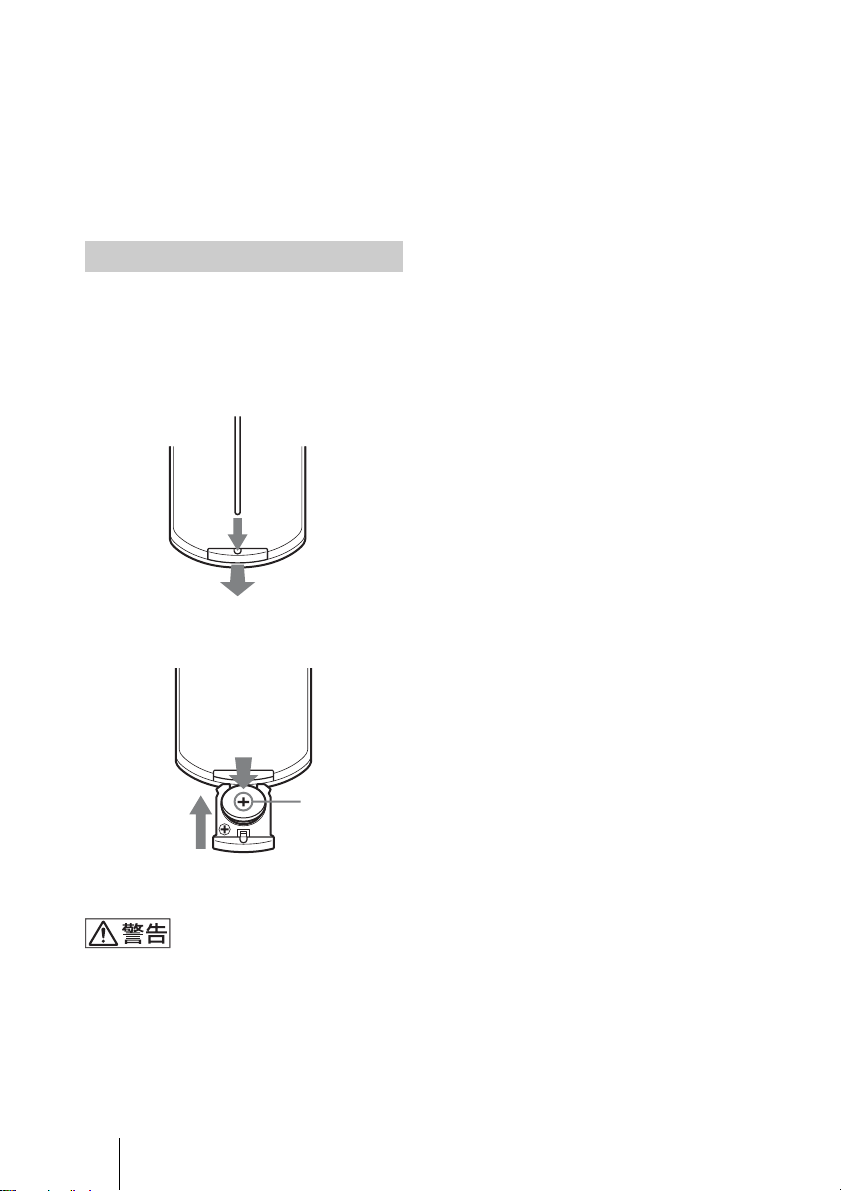
リモコンに電池を入れる
1 リチウム電池入れを引き出す。
図のように細い棒を差し込みなが
ら、電池カバーを手前に引いてくだ
さい。
2 リチウム電池をはめ込む。
危険があります。
必ず指定の電池に交換してください。
使用済みの電池は、国または地域の法令
に従って処理してください。
電池の使用について
リモコン(RM-PJ8)には、リチウム電池
CR2025が 1個必要です。破裂の原因とな
りますので、リチウム電池 CR2025以外
は使わないでください。
3 (プラス)
面を上に
3 リチウム電池入れを差し込む。
電池については、「電池についての安全
上のご注意」をよくお読みください。
注意
指定以外の電池に交換すると、破裂する
JP
12
付属品を確かめる
Page 13
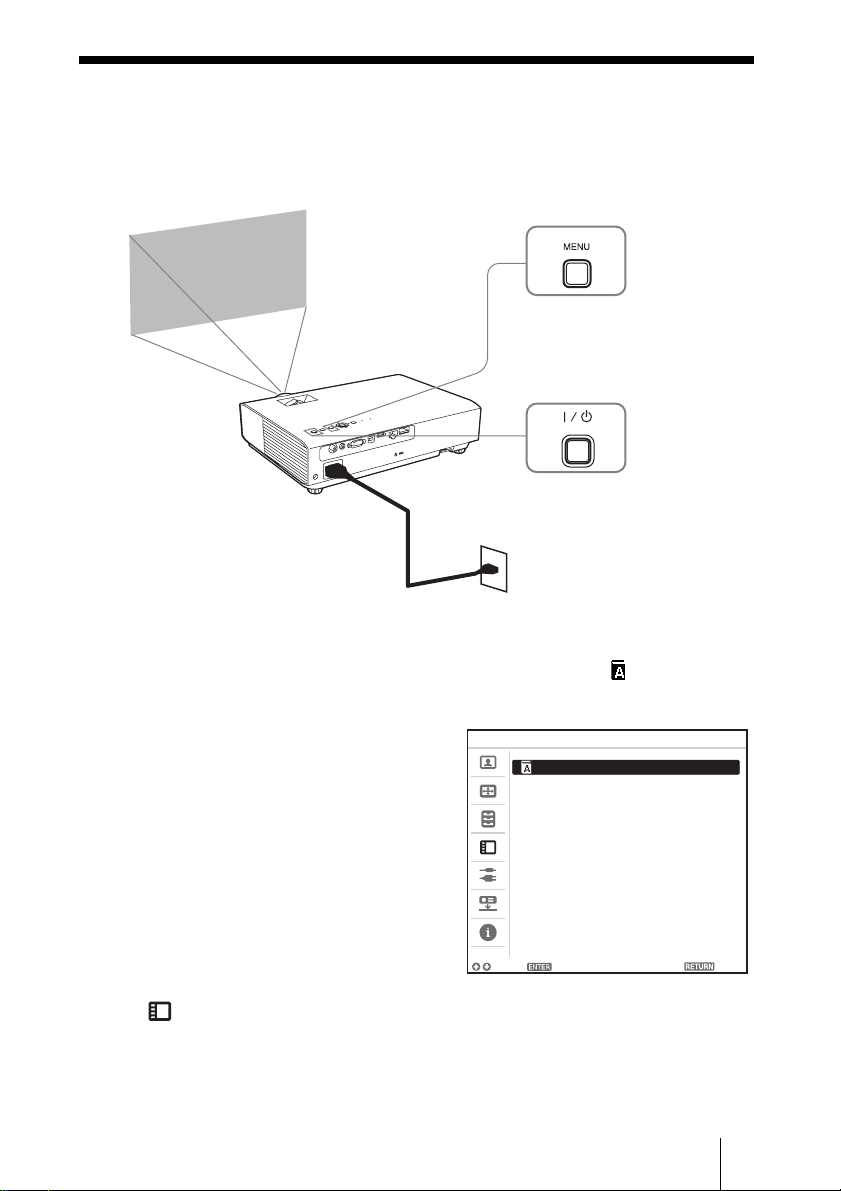
メニューの表示言語を切り替える
お買い上げ時は、メニュー画面やメッセージの表示言語が英語に設定されていま
す。以下の手順で変更してください。
3
2
1
1 電源コードをコンセントに差し込
む。
2 ?/1 ボタンを押して、電源を入れ
る。
3 MENU ボタンを押して、メ
ニュー画面を表示する。
見えにくい場合は、画面のフォーカ
ス、サイズ、位置を調整してくださ
い(18 ページ)。
4 表示言語を切り替える。
1 V または v を押して、Operation
( 操作設定)を選び、
ENTER ボタンを押す。
2 V または v を押して、
「Language」( 表示言語)を
選び、ENTER ボタンを押す。
Operation
Language English
Status OnStatus OnStatus
Security Lock Off
Control Key Lock Off
Sel Set Back
3 V/v/B/b を押して、表示言語を
選び、ENTER ボタンを押す。
5 MENU ボタンを押し、メニュー
画面を消す。
メニューの表示言語を切り替える
13
JP
Page 14
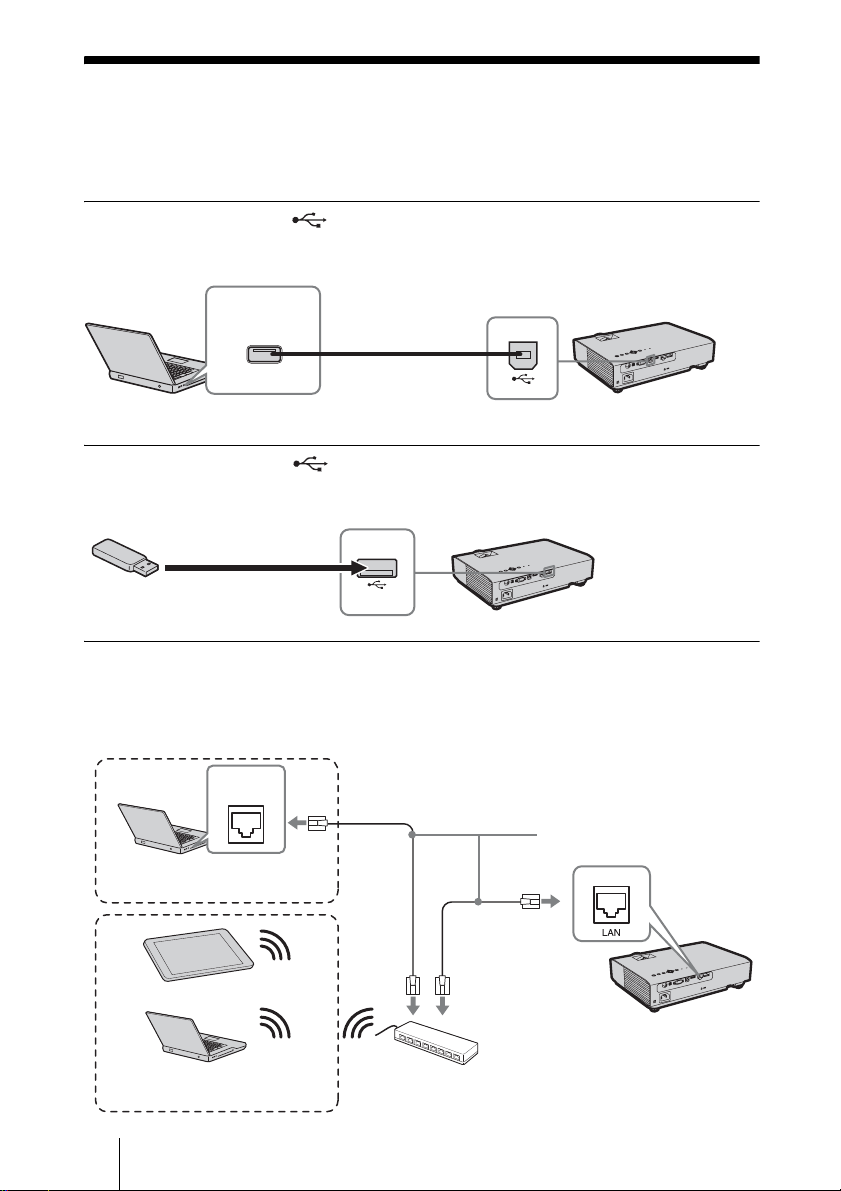
接続のしかた
RGB 出力端子や HDMI 出力端子付きの外部機器と接続することができます。それ
以外にも以下の方法での接続が可能です。
USB端子(タイプB)( )
USB端子付きのコンピューターと接続します。(「USB経由で映像を投写する」)
USB 端子
(タイプA)
コンピューター
USBA-Bケーブル
(別売 )
USB端子(タイプA)( )
USB メモリーと接続します。(「USBMediaViewer機能を利用する」)
USB メモリー(別売)
LAN 端子(LAN)
ハブやルーターを経由して、コンピューター、タブレット端末、スマートフォンと
接続します。(「ネットワーク経由でのプレゼンテーション機能」)
LAN 端子
LAN ケーブル(ストレート)
(別売)
コンピューター
有線の場合
タブレット端末/スマートフォン
コンピューター
無線の場合
JP
14
接続のしかた
ハブまたはルーター(無線)など
Page 15
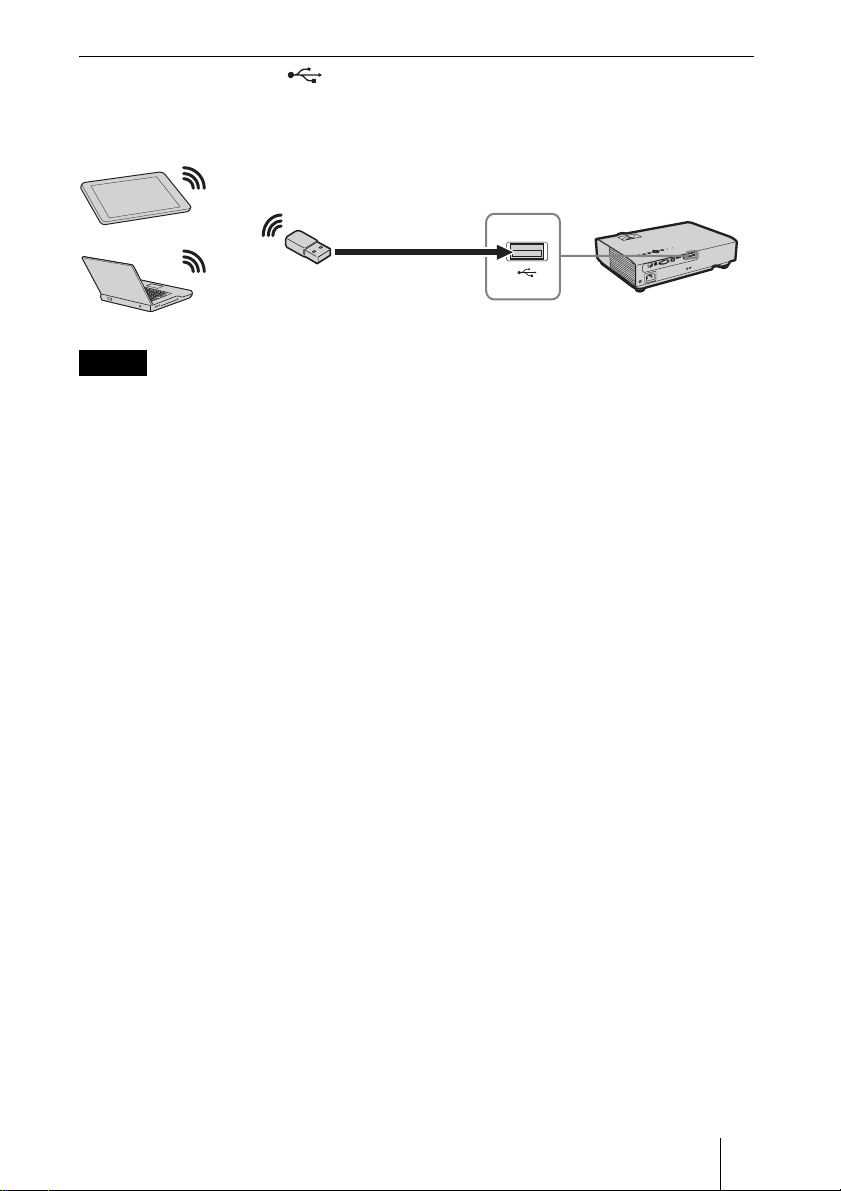
USB 端子 ( タイプ A)( )
USB ワイヤレス LAN モジュール IFU-WLM3(付属)と接続します。(「ネットワー
ク経由でのプレゼンテーション機能」)
タブレット端末/スマートフォン
USB ワイヤレス LAN モ
ジュール IFU-WLM3(付属)
コンピューター
ご注意
・ 指定以外の USB ワイヤレス LAN モジュールは動作しません。
・ USB ワイヤレス LAN モジュールを抜き差しする場合には必ずプロジェクターがスタ
ンバイ状態(スタンバイモード:「低」)、または電源コードを抜いた状態で行ってくだ
さい。
・ タブレット端末/スマートフォンが USBワイヤレス LANモジュール IFU-WLM3(付
属)経由でプロジェクターに無線接続する場合、プロジェクターの「無線 LAN 設定」
の「アクセスポイント設定」は「手動」にしてください。
・「手動」の工場出荷時の設定は以下のとおりです。
SSID:VPL+有線 LAN の MAC アドレス
セキュリティー方式:WEP(64bit)
パスワード:sony1
接続のしかた
15
JP
Page 16
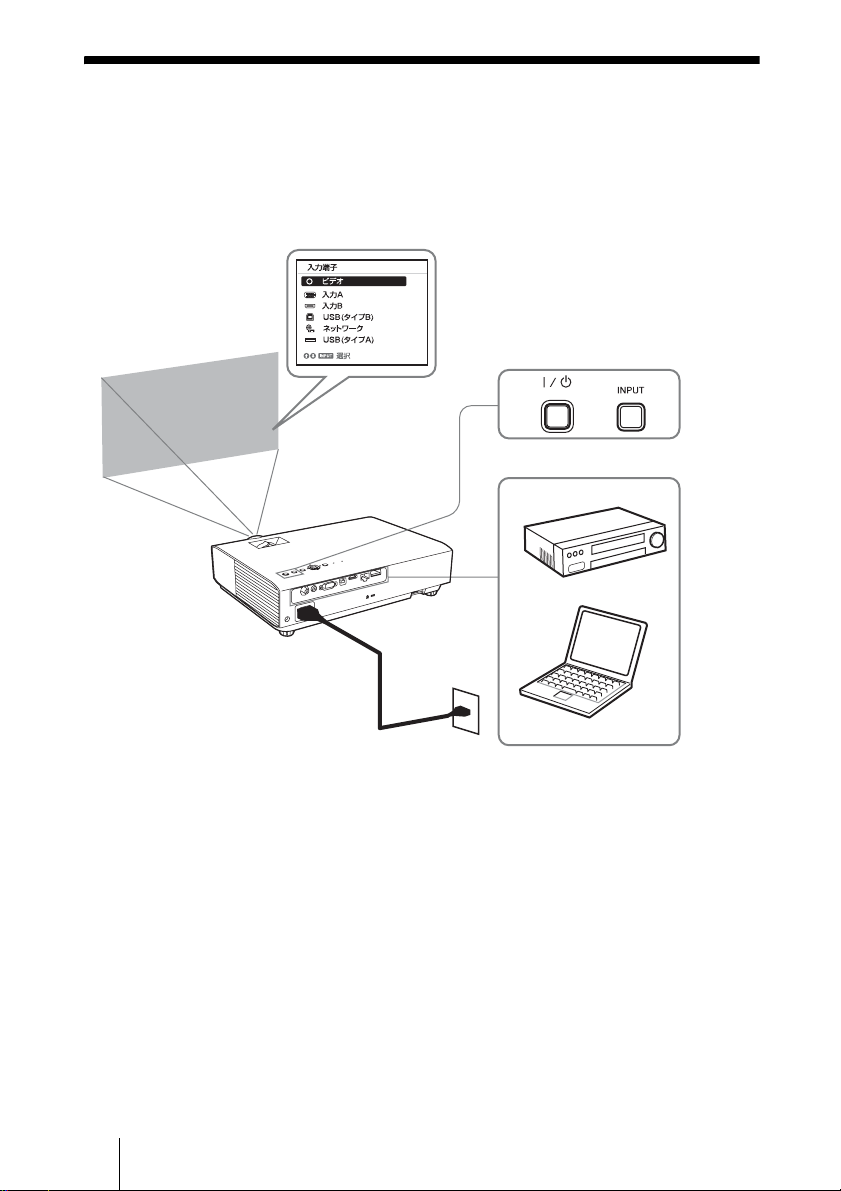
映像を投写する
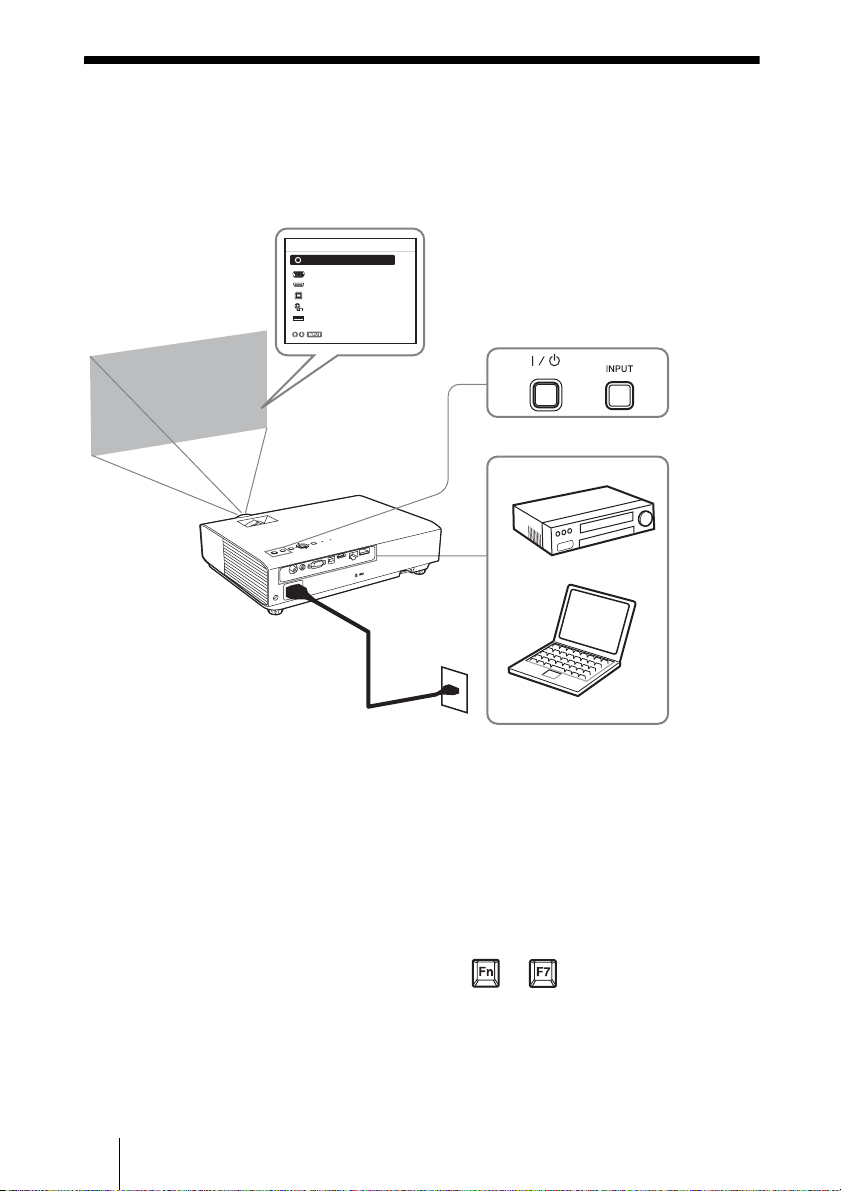
プロジェクター(本機)は、スクリーンまでの距離(投写距離)によって投写され
る映像の大きさが変わります。スクリーンサイズに合うように本機を設置してくだ
さい。投写距離と投写される映像の大きさについて詳しくは、「投写距離」をご覧
ください。
本体
1
1 電源コードをコンセントに差し込
む。
2 再生する機器と接続する。
3 ?/1 ボタンを押して、電源を入れ
る。
4
2
電源コンセント
5 投写する映像を選ぶ。
本機の INPUTボタンを押すと、ス
クリーンに入力切換パレットが表示
されます。INPUTボタンをくり返
し押すか、または V/vボタンを押
し、投写する映像を選びます。
3
ビデオ機器
コンピューター
5
6
4 再生する機器の電源を入れる。
JP
16
映像を投写する
Page 17
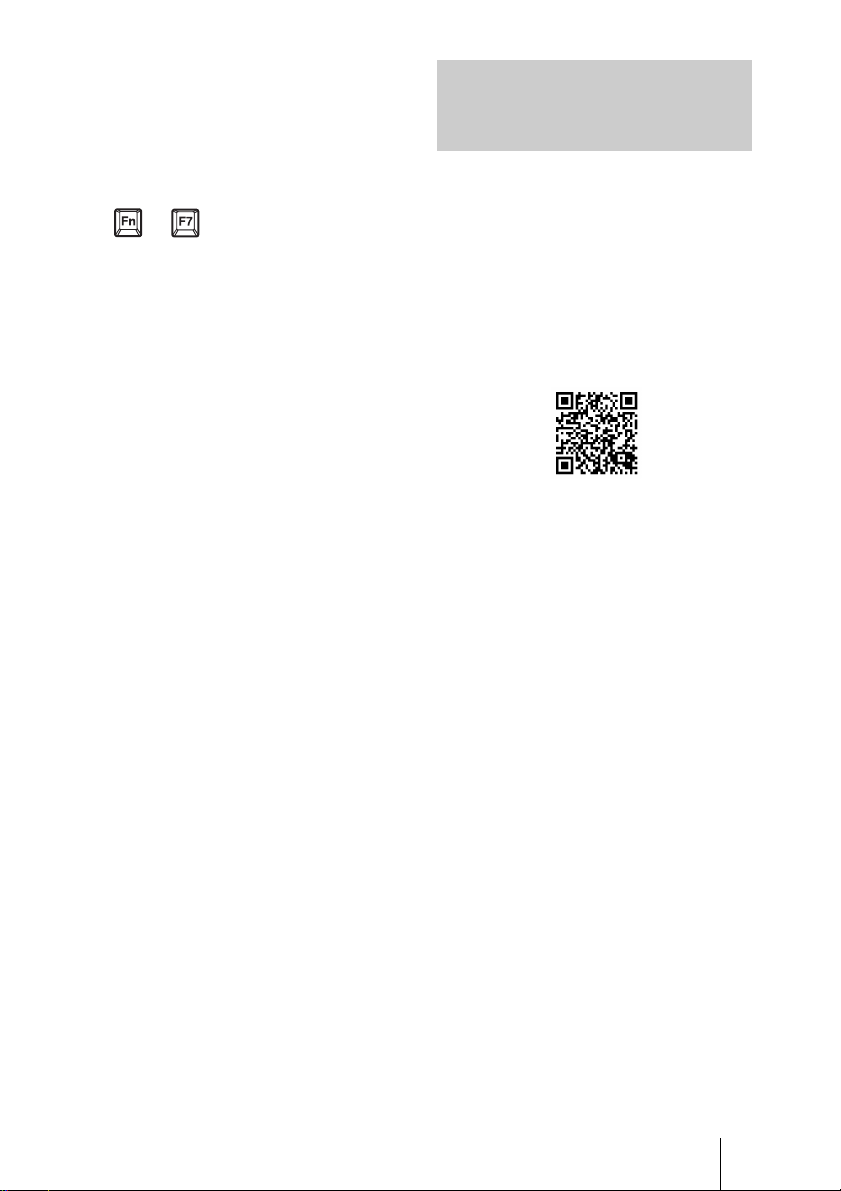
6 コンピューター側で画面の出力先
を外部ディスプレイに変更する。
出力先の切り換えは、コンピュー
ターによって異なります。
(例)
+
USBメモリー内の写真を投写する
場合は、「USBMediaViewer機能」
をご確認ください。USB経由で映
像を投写する場合は、「USB経由で
の映像の投写」をご確認ください。
ネットワーク経由でのプレゼンテー
ション機能を利用して映像を投写す
る場合は、「ネットワーク経由での
プレゼンテーション機能」をご確認
ください。これらの内容は取扱説明
書(CD-ROM)に記載しています。
7 画面のフォーカス、サイズ、位置
を調整する(18 ページ)。
タブレット端末/スマートフォン
から画像やファイルを送信して表
示する
専用のアプリケーションを使用するこ
とで、タブレット端末/スマートフォ
ンに保存した JPEG 画像や PDF ファイ
ルなどのワイヤレス投写ができます *
アプリケーションのダウンロード *
詳しい使用方法は、以下の URL を参照
してください。
http://PWPresenter.pixelworks.com
*1: アプリケーションの使用には、以下
のうちいずれかが必要です。
・ 無線接続が可能なネットワークに接
続されている(14 ページ)。
・ USB ワイヤレス LAN モジュール
IFU-WLM3(付属)をプロジェク
ターに接続してネットワークに無線
接続する(15 ページ)。
*2:インターネットへのアクセス手段に
よりデータ通信料が発生する場合が
あります。
1
2
や
。
映像を投写する
17
JP
Page 18

映像を調整する
画面のフォーカス
(フォーカス)
フォーカス
リング
画面のサイズ
(ズーム)
ズームリング
画面の位置
脚調整ボタ
ン
前脚部(調
整可)
後脚部(調整可)
JP
18
映像を投写する
Page 19

脚調整ボタン / 後脚部(調整可)による微調整
脚調整ボタンおよび後脚部(調整可)を使ってプロジェクターの傾きをかえること
により投写される画面の位置を調整します。
1 脚調整ボタンを押しながらプロジェ
クターを持ち上げ、角度を調整しま
す。
プロジェクターの角度を調整した
2
ら、脚調整ボタンを離し、前脚部
(調整可)をロックします。
3 後脚部(調整可)を左右に回すこと
によって、高さを微調整することが
できます。
ご注意
・ 前脚部(調整可)を調整するときは、手をはさまないようにしてください。
・ 前脚部(調整可)を出した状態で、本機を上から強く押さえないでください。
・ 調整範囲以上に後脚部(調整可)を無理に回さないでください。破損のおそれがあり
ます。
映像を投写する
19
JP
Page 20
投写画面の縦横比を変更する
リモコンの ASPECT ボタンを押すと投写画面の縦横比が切り換わります。メニュ
ーの画面モードのアスペクトからも設定できます。
台形になった画面を補正する(キーストーン補正)
通常は、自動的にオートキーストーン補正機能が働き、補正されますが、スクリー
ンが傾いていたりすると、正常に動作しない場合があります。その場合は、手動で
キーストーン補正を行ってください。
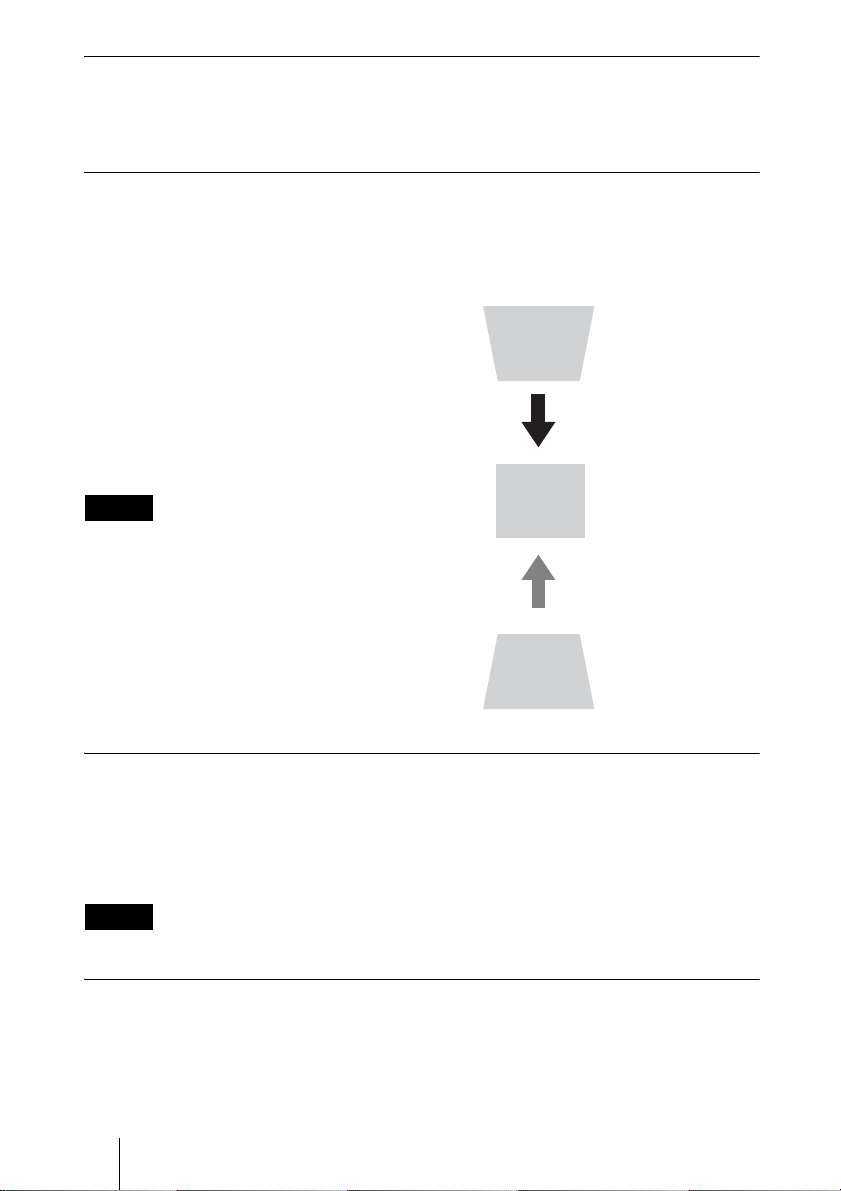
1 リモコンの KEYSTONE ボタンもし
くは設置設定の V キーストーンを選
び、調整メニューを表示する。
2 V/v/B/b で数値を調整する。数値が
プラス方向に大きくなると画面の上
側の幅が小さくなり、マイナス方向
に大きくなると画面の下側の幅が小
さくなります。
ご注意
キーストーン補正は電子的な補正のため、
画像が劣化する場合があります。
数値をプラス方向
に大きくする
数値をマイナス方向
に大きくする
パターンを表示する
リモコンの PATTERNボタンを押すと、投写画面上に調整用パターンまたは格子パ
ターンを表示することができます。繰り返し PATTERNボタンを押すと、元の画面
に戻ります。格子パターンは、パソコンを使用せずにホワイトボードや黒板に文字
や図形を描く際も、補助線として利用します。
ご注意
USB(タイプ A)、USB(タイプ B)、ネットワーク入力選択時は使用できません。
コンピューター信号入力時に投写画面のフェーズ、ピッチ、シフトを自動調整
する(オートピクセルアライメント(APA))
リモコンの APA ボタンを押します。調整中にもう一度押すと、調整が取り消され
ます。画面モードからも実行できます。機能設定のスマート APA で「入」を選ぶ
と、信号が入力されると自動的に APA を実行します。
JP
20
映像を投写する
Page 21
電源を切る
1 本体またはリモコンの ?/1 ボタンを押す。
シャットダウンが開始され、電源がオフされます。メッセージ表示中の 10 秒以
内に ?/1 ボタンをもう一度押すとすぐに電源がオンの状態に復帰します。
2 電源コードを抜く。
確認メッセージを出さずに電源を切るには
本体の ?/1 ボタンを数秒間押し続けてください。
ECO ゲージ
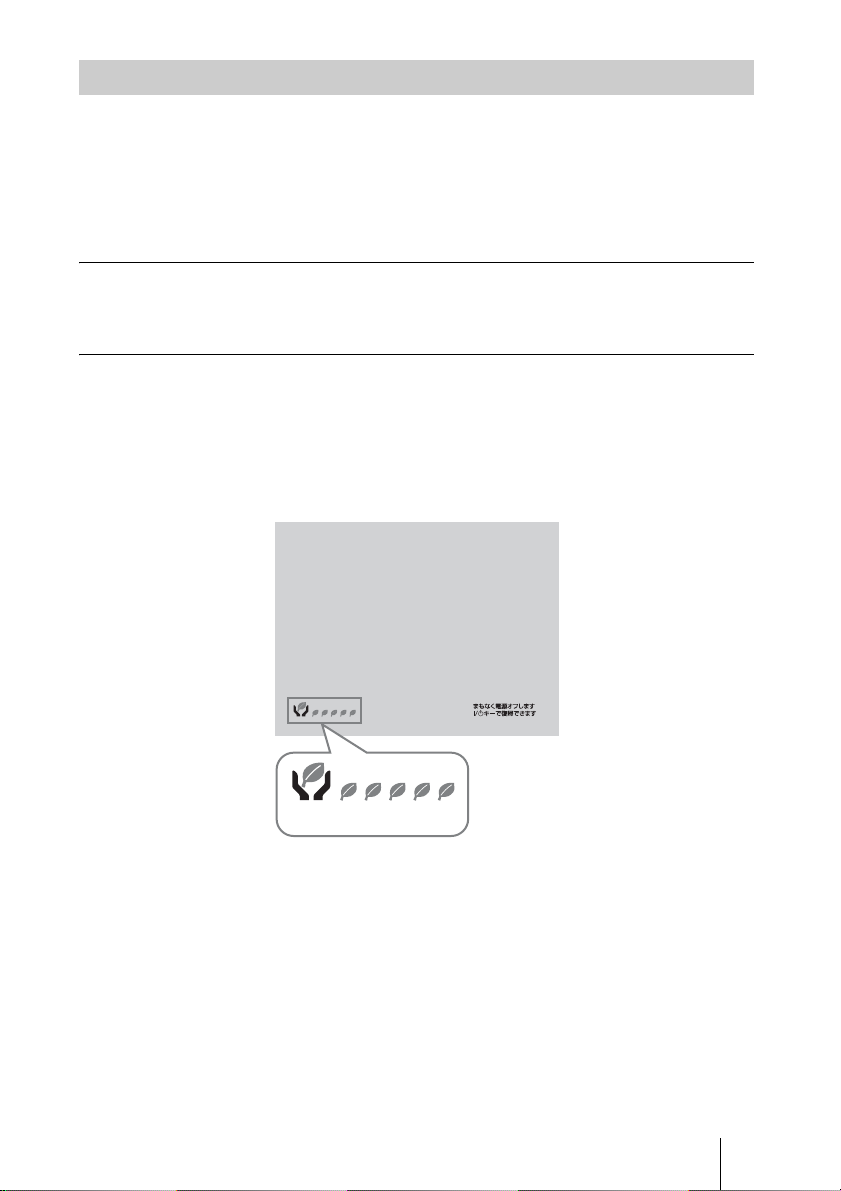
本機の ECO機能が効果的に活用されたかを表す指標です。(ECO 機能については、
「ECO モードボタン」、「省エネ設定」をご覧ください。)ECO 機能の設定により省
電力が達成された度合いによって、シャットダウン時に葉マークの枚数で表示され
ます。
ECO ゲージ
映像を投写する
21
JP
Page 22
インジケーターの見かた
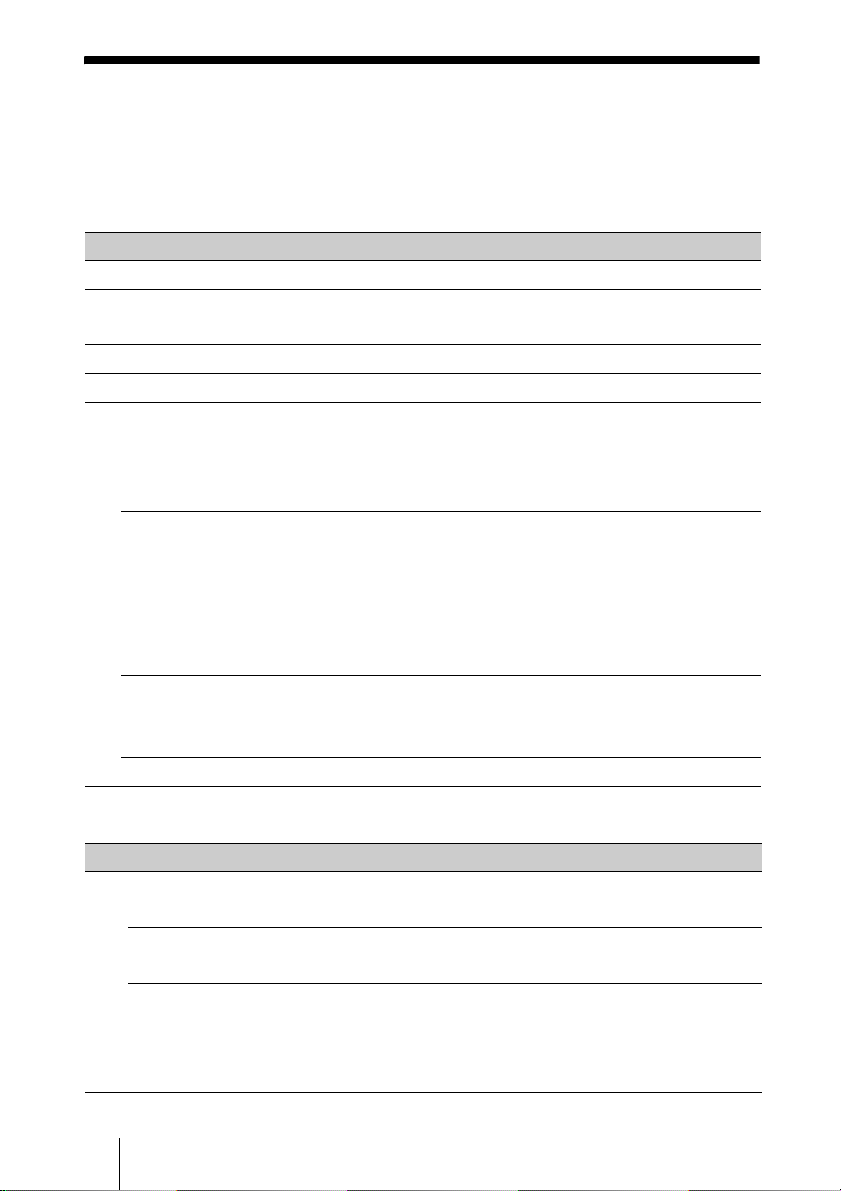
インジケーターの点灯により、本機の状態や異常の発生を確認することができま
す。異常が発生している場合は、表にしたがい対処してください。
ON / STANDBY インジケーター
状況 意味/対処のしかた
赤色に点灯 スタンバイ状態です。
緑色に点滅 本体に電源が入り、操作可能になるまでの間、または電源
を切ったあと、冷却している状態です。
緑色に点灯 電源が入っている状態です。
オレンジ色に点灯 無信号時設定(ランプオフ)状態です。
赤色に点滅 異常な状態です。点滅回数により症状が異なります。以下
の内容に従って対処してください。また、以下の対処を
行っても症状が再発する場合は、ソニーの相談窓口にご相
談ください。
2 回点滅 内部温度が高温になっています。以下を確認してくださ
い。
・ 排気口、吸気口が壁や物などでふさがれていないか。
・ エアーフィルターがつまっていないか(
・ 設置設定メニューの設置角度が正しく設定されている
か。
6 回点滅 電源コードを抜き、ON / STANDBY インジケーターが
消えるのを確認してから、もう一度電源コードをコンセン
トに差し込み、電源を入れてください。
その他の点滅回数 ソニーの相談窓口にご相談ください。
25 ページ)。
LAMP/COVER インジケーター
状況 意味/対処のしかた
赤色に点滅 点滅回数により症状が異なります。以下の内容にした
がって対処してください。
2 回点滅 ランプカバーが確実に取り付けられていません(23 ペー
ジ)。
3 回点滅 ランプが高温になっています。電源を切り、ランプが冷
えてからもう一度電源を入れてください。
症状が再発する場合は、ランプの消耗が考えられます。
新しいランプに交換してください(23 ページ)。
JP
22
インジケーターの見かた
Page 23
ランプを交換する
投写画面にメッセージが表示された場合は、新しいランプに交換してください。
交換ランプは、プロジェクターランプ LMP-D213(別売)をお使いください。
1 電源を切り、電源コードを抜く。
・ 電源を切った直後はランプが高温に
なっているため、触れるとやけどの
原因となります。ランプを充分に冷
やすため、本機の電源を切ったあと
1時間以上たってからランプを交換
してください。
・ ランプをはずしたあとのランプ収納
部に、金属類や燃えやすい物などの
異物を入れないでください。火災や
感電の原因となります。また、やけ
どの危険がありますので手を入れな
いでください。
・ ランプが破損している場合は、ご自
分でランプ交換を行わず、ソニーの
相談窓口にご相談ください。
・ ランプを取り出すときは、必ず指定
された場所を持ち、ランプを傾けず
に水平にしたまま取り出してくださ
い。指定された場所以外の部分に触
れるとけがややけどの原因となるこ
とがあります。また、ランプを傾け
ると、万一ランプが破損している場
合に破片が飛び出し、けがの原因と
なることがあります。
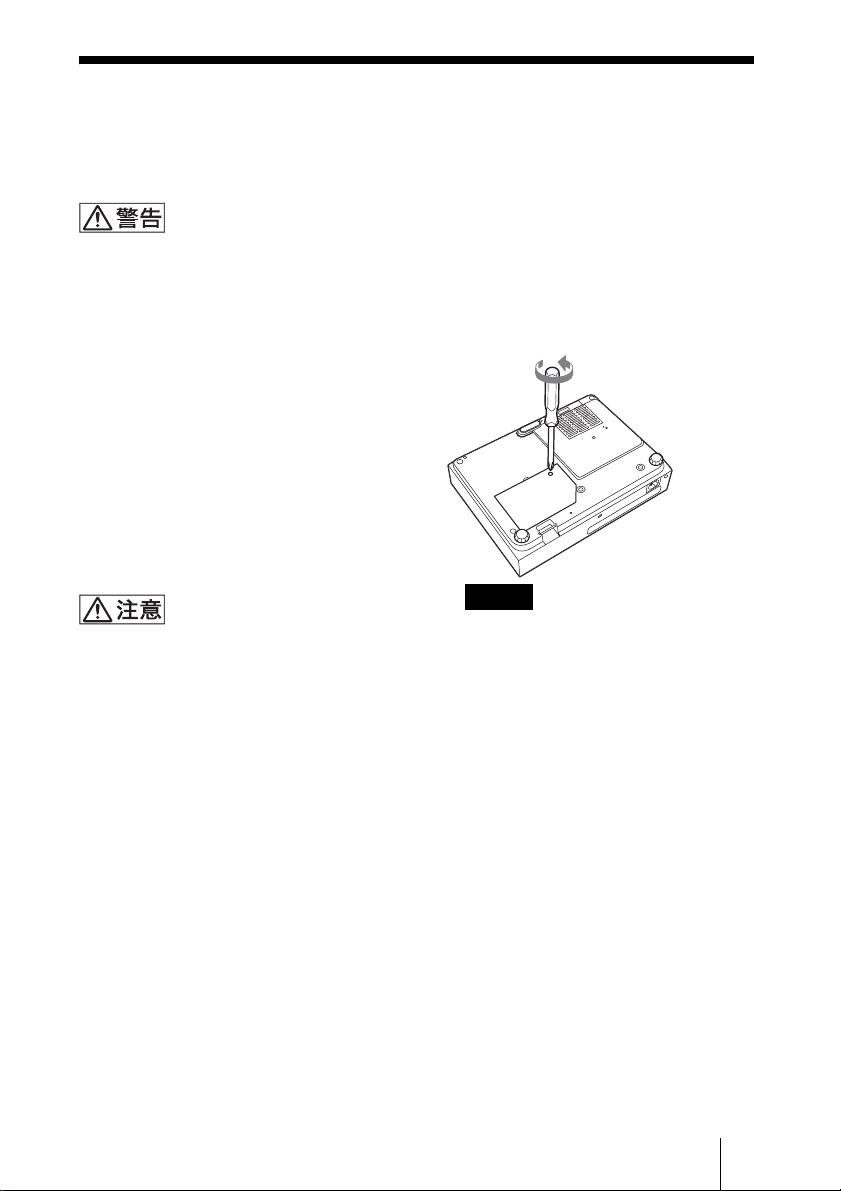
2 ランプが十分冷えてから、ランプ
カバーのネジ(1 本)をゆるめ、
ランプカバーを開く。
ご注意
安全のため、他のネジは絶対にはずさ
ないでください。
ランプを交換する
23
JP
Page 24
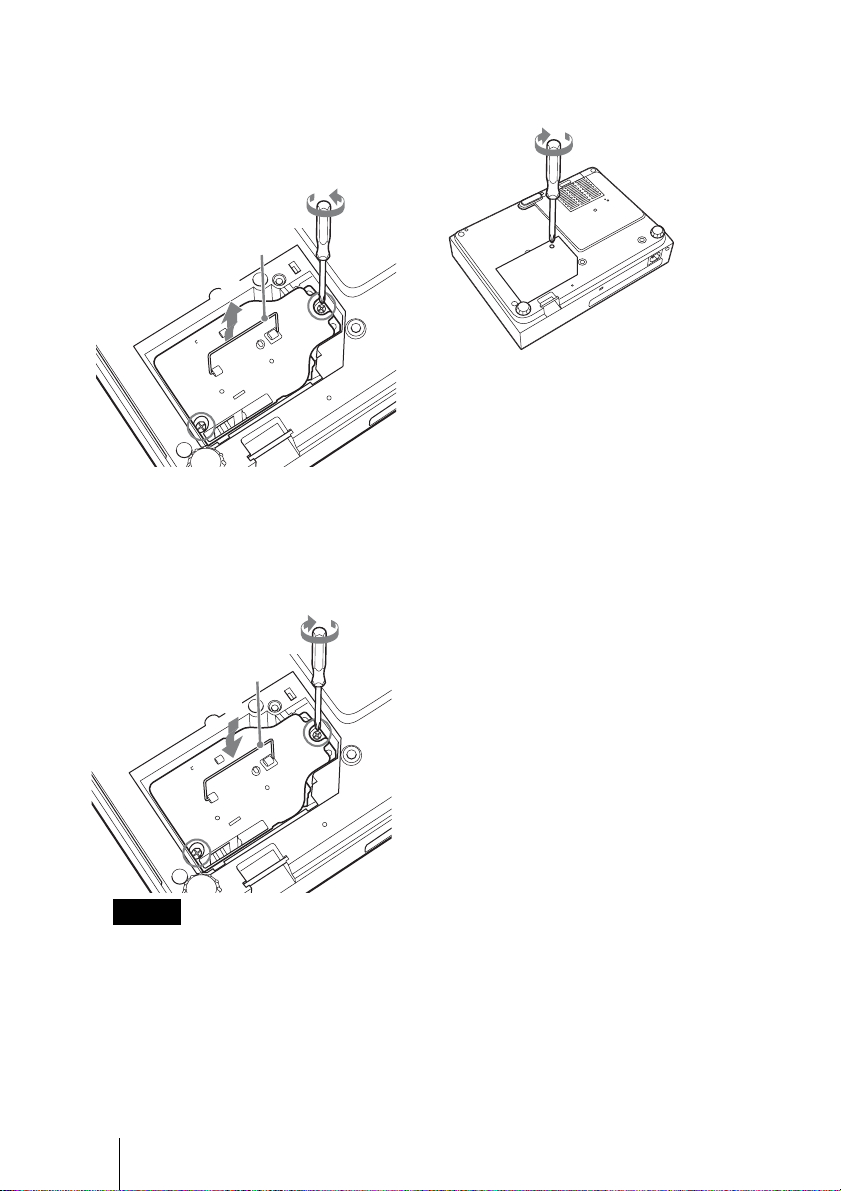
3 ランプのネジ (2本 )をゆるめ
(a)、取り出し用ハンドルを起こ
し(b)ハンドルを持ってランプ
を引き出す(c)。
ハンドルを起こす
3
5 ランプカバーを閉じ、ネジ
(1 本)を締める。
2
1
1
4 新しいランプを確実に奥まで押し
込み(a)、ネジ(2本)を締め
(b)、取り出し用ハンドルを倒し
て元に戻す(c)。
ハンドルを倒す
1
3
2
2
6 電源コードを電源コンセントに差
し込み、電源を入れる。
7 ランプタイマーの初期化を行う。
次回の交換時期をお知らせするため
に、ランプタイマーを初期化しま
す。機能設定メニューから「ランプ
タイマー初期化」を選び、ENTER
ボタンを押すとメッセージが表示さ
れます。「はい」を選ぶとランプタ
イマーを初期化します。
ご注意
・ ランプのガラス面および導線部には
触れないようご注意ください。
・ ハンドルはしっかりと押し込み、確
実に固定させてください。
・ ランプが確実に装着されていない
と、電源が入りません。
JP
24
ランプを交換する
Page 25
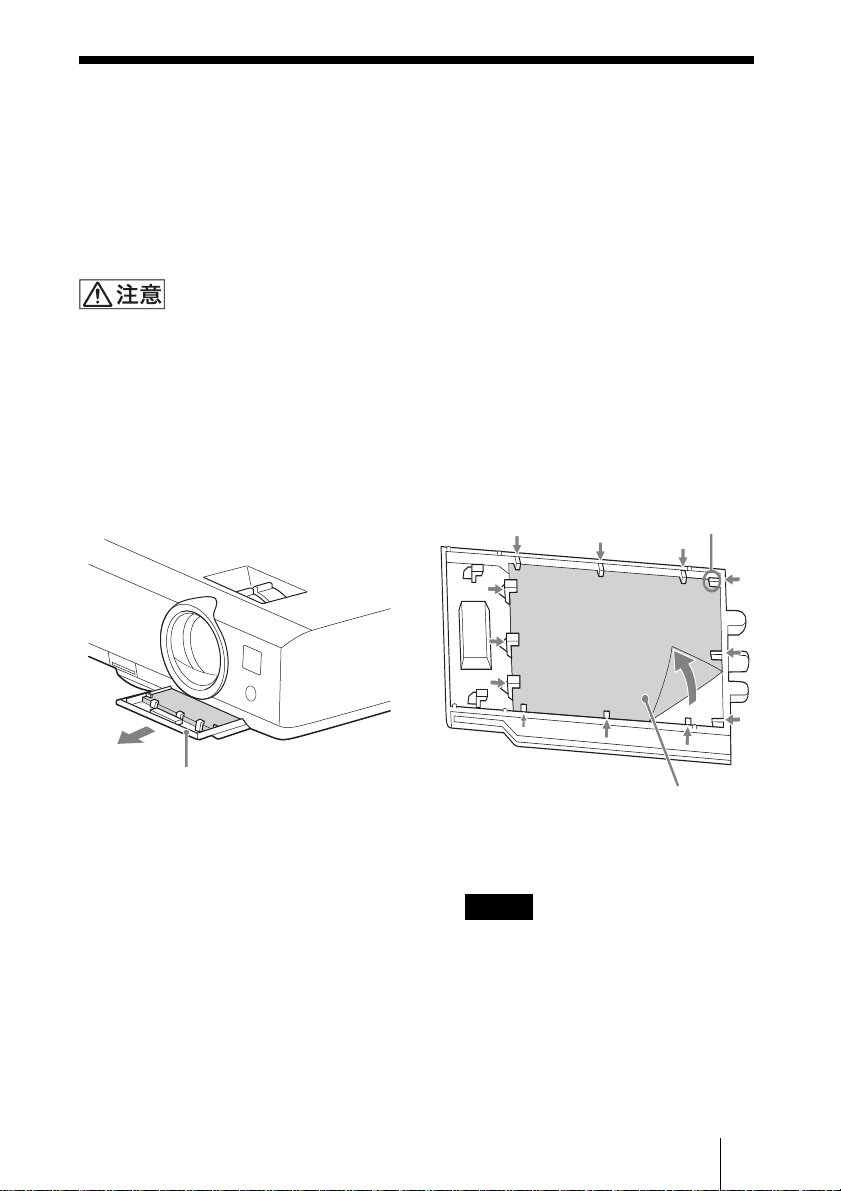
エアーフィルターを掃除する
投写画面に表示されるメッセージにエアーフィルター掃除のお知らせが表示された
場合は、エアーフィルターを掃除してください。
エアーフィルターを掃除しても汚れが落ちないときは、新しいエアーフィルターに
交換してください。新しいエアーフィルターについては、お買い上げ店またはソ
ニーの相談窓口にご依頼ください。
エアーフィルターの掃除を怠ると、ゴミがたまり、内部に熱がこもって、故障・火災の
原因となることがあります。
1 電源を切り、電源コードをコンセ
ントから抜く。
2 エアーフィルターカバーを引き出
して取り出す。
エアーフィルターカバー
3 掃除機でエアーフィルターを掃除
する。
エアーフィルターを引き出して取り
外し、掃除機で掃除してください。
つめ
エアーフィルター
4 エアーフィルターカバーを元に戻
す。
ご注意
目の粗い面が本機底面に向くようにエ
アーフィルターを戻し、フィルターを
元の位置に差し込んでください。
エアーフィルターを掃除する
25
JP
Page 26

WARNING
To reduce the risk of fire or electric
shock, do not expose this apparatus
to rain or moisture.
To avoid electrical shock, do not
open the cabinet. Refer servicing to
qualified personnel only.
WARNING
THIS APPARATUS MUST BE
EARTHED.
WARNING
When installing the unit, incorporate a
readily accessible disconnect device in the
fixed wiring, or connect the power plug to an
easily accessible socket-outlet near the unit.
If a fault should occur during operation of
the unit, operate the disconnect device to
switch the power supply off, or disconnect
the power plug.
CAUTION
About the LAN connector
For safety, do not connect the connector for
peripheral device wiring that might have
excessive voltage to this port.
WARNING: THIS WARNING IS
APPLICABLE FOR USA ONLY.
If used in USA, use the UL LISTED power
cord specified below.
DO NOT USE ANY OTHER POWER
CORD.
Plug Cap Parallel blade with ground pin
Cord Type SJT, three 16 or 18 AWG
Length Minimum 1.5 m (4 ft. 11 in.), Less
Rating Minimum 10 A, 125 V
Using this unit at a voltage other than 120V
may require the use of a different line cord or
attachment plug, or both. To reduce the risk
of fire or electric shock, refer servicing to
qualified service personnel.
GB
2
(NEMA 5-15P Configuration)
wires
than 4.5 m (14 ft. 9 in.)
WARNING
WARNING: THIS WARNING IS
APPLICABLE FOR OTHER
COUNTRIES.
1 Use the approved Power Cord (3-core
mains lead) / Appliance Connector / Plug
with earthing-contacts that conforms to
the safety regulations of each country if
applicable.
2 Use the Power Cord (3-core mains lead) /
Appliance Connector / Plug conforming
to the proper ratings (Voltage, Ampere).
If you have questions on the use of the above
Power Cord / Appliance Connector / Plug,
please consult a qualified service personnel.
IMPORTANT
The nameplate is located on the bottom.
For kundene i Norge
Dette utstyret kan kobles til et ITstrømfordelingssystem.
For the customers in the U.S.A.
This equipment has been tested and found to
comply with the limits for a Class B digital
device, pursuant to Part 15 of the FCC
Rules. These limits are designed to provide
reasonable protection against harmful
interference in a residential installation. This
equipment generates, uses, and can radiate
radio frequency energy and, if not installed
and used in accordance with the instructions,
may cause harmful interference to radio
communications. However, there is no
guarantee that interference will not occur in
a particular installation. If this equipment
does cause harmful interference to radio or
television reception, which can be
determined by turning the equipment off and
on, the user is encouraged to try to correct
the interference by one or more of the
following measures:
– Reorient or relocate the receiving
antenna.
– Increase the separation between the
equipment and receiver.
– Connect the equipment into an outlet on
a circuit different from that to which the
receiver is connected.
– Consult the dealer or an experienced
radio/TV technician for help.
If you have any questions about this product,
you may call; Sony Customer Information
Service Center 1-800-222-7669 or
http://www.sony.com/
Page 27
Declaration of Conformity
Trade Name : SONY
Model : VPL-DX146
VPL-DX126
VPL-DW126
Responsible party : Sony Electronics Inc.
Address : 16530 Via Esprillo,
San Diego, CA
92127 U.S.A.
Telephone Number: 858-942-2230
This device complies with part 15 of the
FCC Rules. Operation is subject to the
following two conditions: (1) this device
may not cause harmful interference, and
(2) this device must accept any
interference received, including
interference that may cause undesired
operation.
You are cautioned that any changes or
modifications not expressly approved in this
manual could void your authority to operate
this equipment.
All interface cables used to connect
peripherals must be shielded in order to
comply with the limits for a digital device
pursuant to Subpart B of Part 15 of FCC
Rules.
This device complies with Part 15 of the
FCC Rules. Operation is subject to the
following two conditions: (1) this device
may not cause harmful interference, and (2)
this device must accept any interference
received, including interference that may
cause undesired operation.
For the customers in Canada
CAN ICES-3 (B)/NMB-3(B)
For the customers in Europe
This product has been manufactured by or
on behalf of Sony Corporation, 1-7-1 Konan
Minato-ku Tokyo, 108-0075 Japan.
Inquiries related to product compliance
based on European Union legislation shall
be addressed to the authorized
representative, Sony Deutschland GmbH,
Hedelfinger Strasse 61, 70327 Stuttgart,
Germany. For any service or guarantee
matters, please refer to the addresses
provided in the separate service or guarantee
documents.
For the customers in Taiwan only
For the State of California, USA only
Perchlorate Material - special handling may
apply, See www.dtsc.ca.gov/hazardouswaste/
perchlorate
Perchlorate Material : Lithium battery
contains perchlorate.
For the Customers in Brazil only
DESCARTE DE PILHAS E BATERIAS
Após o uso, as pilhas e/ou
baterias deverão ser
entregues ao
estabelecimento comercial
ou rede de assistência
técnica autorizada.
Pilhas e Baterias não recarregáveis
Atenção:
Verifique as instruções de uso do aparelho
certificando-se de que as polaridades (+) e
(-) estão no sentido indicado. As pilhas
poderão vazar ou explodir se as polaridades
forem invertidas, expostas ao fogo,
desmontadas ou recarregadas.
Evite misturar com pilhas de outro tipo ou
com pilhas usadas, transportá-las ou
armazená-las soltas, pois aumenta o risco de
vazamento.
Retire as pilhas caso o aparelho não esteja
sendo utilizado, para evitar possíveis danos
na eventualidade de ocorrer vazamento.
As pilhas devem ser armazenadas em local
seco e ventilado.
No caso de vazamento da pilha, evite o
contato com a mesma. Lave qualquer parte
do corpo afetado com água abundante.
Ocorrendo irritação, procure auxílio médico.
Não remova o invólucro da pilha.
Mantenha fora do alcance das crianças. Em
caso de ingestão procure auxílio médico
imediatamente.
GB
WARNING
GB
3
Page 28

Інформація для споживачів в Україні.
Обладнання відповідає вимогам:
– Технічного регламенту обмеження
використання деяких небезпечних
речовин в електричному та
електронному обладнанні
(постанова КМУ від 03/12/2008
№ 1057).
GB
WARNING
4
Page 29
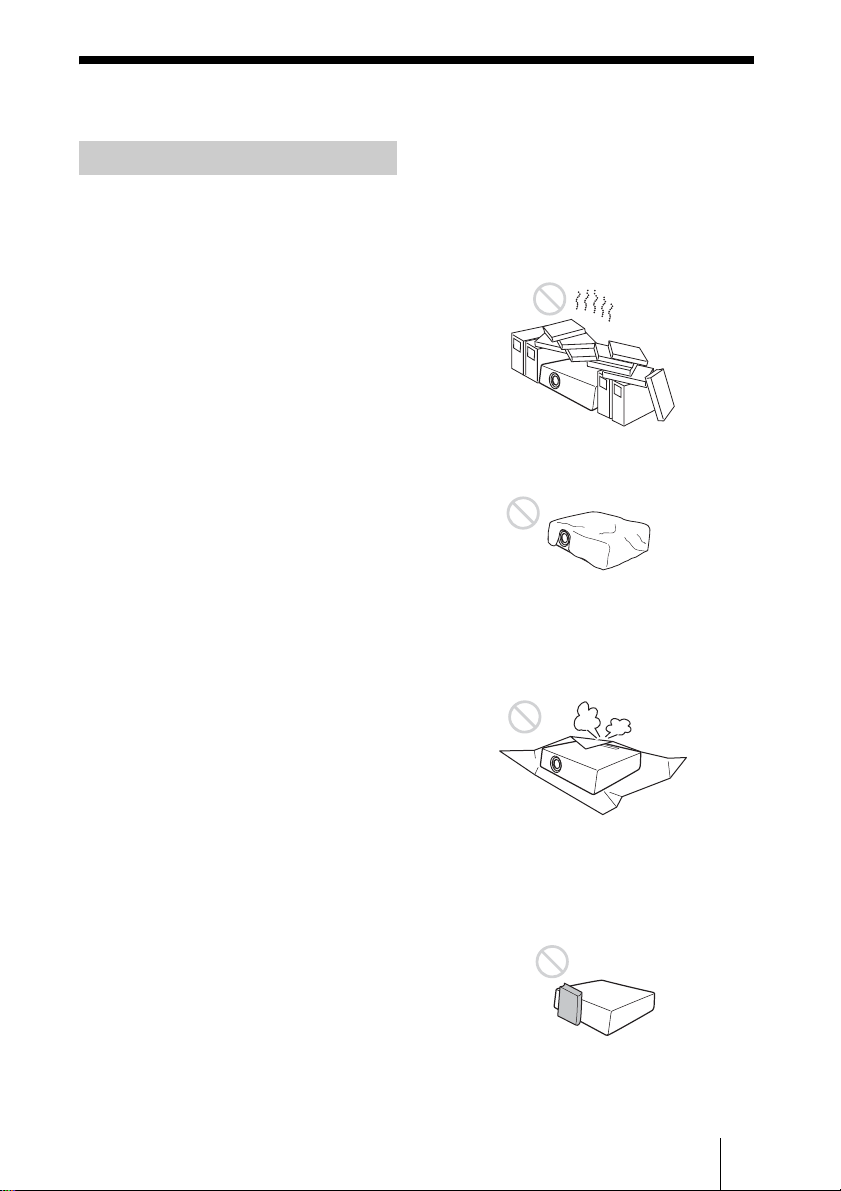
Precautions
On safety
• Check that the operating voltage of your
unit is identical with the voltage of your
local power supply. If voltage adaptation
is required, consult with qualified Sony
personnel.
• Should any liquid or solid object fall into
the cabinet, unplug the unit and have it
checked by qualified Sony personnel
before operating it further.
• Unplug the unit from the wall outlet if it is
not to be used for several days.
• To disconnect the cord, pull it out by the
plug. Never pull the cord itself.
• The wall outlet should be near the unit and
easily accessible.
• The unit is not disconnected from the AC
power source (mains) as long as it is
connected to the wall outlet, even if the
unit itself has been turned off.
• Do not look into the lens while the lamp is
on.
• Do not place your hand or objects near the
ventilation holes — the air coming out is
hot.
• Be careful not to catch your fingers by the
front foot when you adjust the height of
the unit. Do not push hard on the top of the
unit with the front foot out.
• Avoid using an extension cord with a low
voltage limited since it may cause the
short-circuit and physical incidents.
• Do not catch your finger between the unit
and surface of the floor when moving the
projector installed on the floor.
• Do not carry the projector with the cabinet
on and with its cover open.
• Do not install the unit in a location near
heat sources such as radiators or air ducts,
or in a place subject to direct sunlight,
excessive dust or humidity, mechanical
vibration or shock.
• Never mount the projector on the ceiling
or move it by yourself. Be sure to consult
with qualified Sony personnel (charged).
• If the ventilation holes are blocked,
internal heat builds up, and it may cause a
fire or damage the unit. To allow adequate
air circulation and prevent internal heat
build-up, follow the items below:
• Leave space around the unit (page 6).
• Avoid using something to cover the
ventilation holes (exhaust/intake).
• Do not place the unit on surfaces such as
an original packing sheet, soft cloth,
papers, rugs, or scraps of paper. The
ventilation holes may take in such
materials.
• Do not place any object just in front of the
lens that may block the light during
projection. Heat from the light may
damage the object. Use the picture muting
function to cut off the picture.
Precautions
GB
5
Page 30
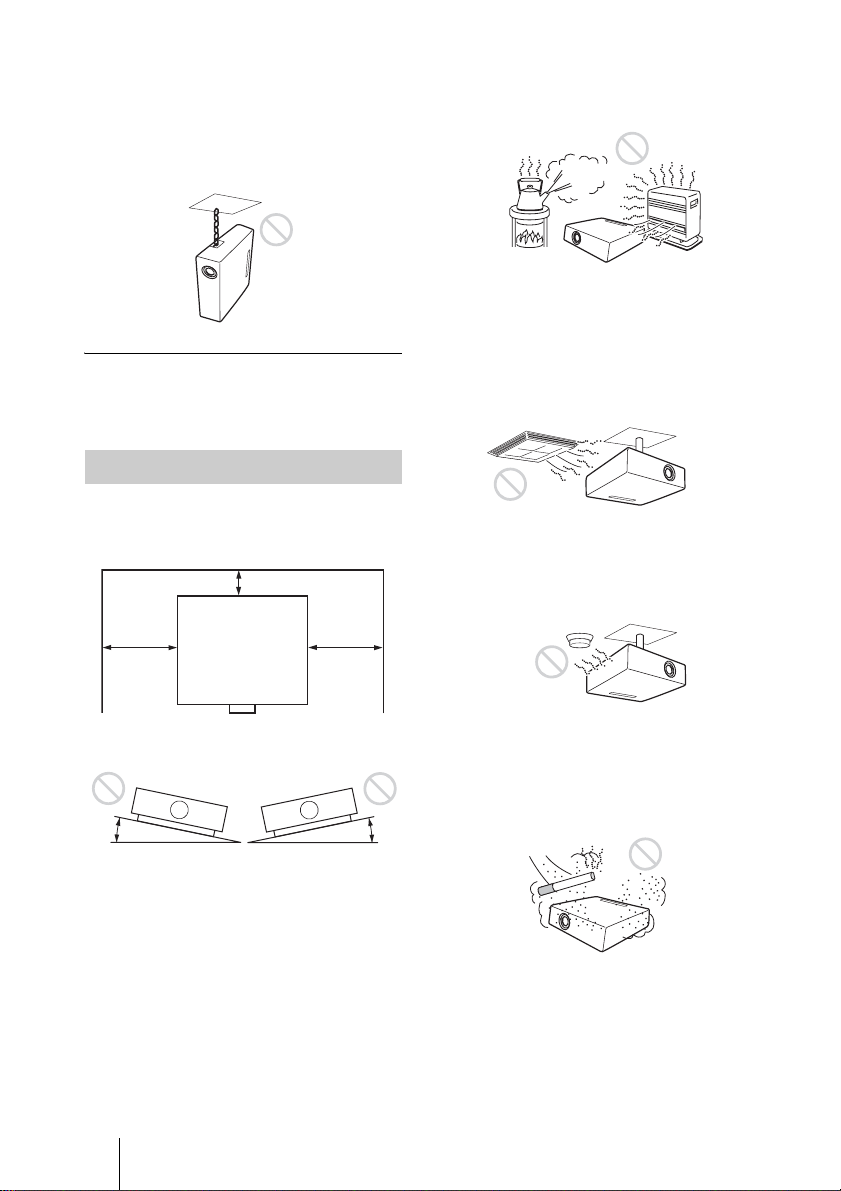
• Do not use the Security bar for the purpose
of preventing theft for transporting or
installing the unit. If you lift the unit by the
Security bar or hang the unit by this bar, it
may cause the unit to fall and be damaged,
and may result in personal injury.
For dealers
• Be sure to secure the cabinet cover firmly
when installing to the ceiling firmly.
On Installation
• When installing the unit, leave space
between any walls, etc. and the unit as
illustrated.
More than 10 cm
(4 inches)
More than
30 cm
11 7/8
(
inches)
More than
30 cm
7
/8
(11
inches)
• Avoid using the unit in a location where
the temperature or humidity is very high,
or temperature is very low.
• Avoid installing the unit in a location
subject to direct cool or warm air from an
air-conditioner. Installing in such a
location may cause malfunction of the unit
due to moisture condensation or rise in
temperature.
• Avoid installing the unit in a location near
a heat or smoke sensor. Installing in such a
location may cause malfunction of the
sensor.
• Avoid using if the unit is tilted more than
15 degrees horizontally.
15°
GB
6 Precautions
• Avoid installing the unit in a very dusty or
extremely smoky environment.
Otherwise, the air filter will become
obstructed, and this may cause a
malfunction of the unit or damage it.
15°
Page 31

• When using the unit at an altitude of 1,500
m or higher, set “High Altitude Mode” to
“On” in the Installation menu. Failing to
set this mode when using the unit at high
altitudes could have adverse effects, such
as reducing the reliability of certain
components.
On cleaning the lens and the
cabinet
• Be sure to disconnect the AC power cord
from the AC outlet before cleaning.
• If you rub on the unit with a stained cloth,
the cabinet may be scratched.
• If the unit is exposed to volatile materials
such as insecticide, or the unit is in contact
with a rubber or vinyl resin product for a
long period of time, the unit may
deteriorate or the coating may come off.
• Do not touch the lens with bare hands.
• On cleaning the lens surface:
Wipe the lens gently-with a soft cloth,
such as a glass cleaning cloth. Stubborn
stains may be removed with a soft cloth
lightly dampened with water. Never use
solvent such as alcohol, benzene or
thinner, or acid, alkaline or abrasive
detergent, or a chemical cleaning cloth.
• On cleaning the cabinet:
Clean the cabinet gently with a soft cloth.
Stubborn stains may be removed with a
soft cloth lightly dampened with mild
detergent solution and wrung, followed by
wiping with a soft dry cloth. Never use
solvent such as alcohol, benzene or
thinner, or acid, alkaline or abrasive
detergent, or a chemical cleaning cloth.
On Illumination
To obtain the best picture, the front of the
screen should not be exposed to direct
lighting or sunlight.
On LCD Projector
The LCD projector is manufactured using
high-precision technology. You may,
however, see tiny black points and/or bright
points (red, blue, or green) that continuously
appear on the LCD projector. This is a
normal result of the manufacturing process
and does not indicate a malfunction. Also,
when you use multiple LCD projectors to
project onto a screen, even if they are of the
same model, the color reproduction among
projectors may vary, since color balance
may be set differently from one projector to
the next.
On Condensation
If the room temperature where the projector
is installed changes rapidly, or if the
projector is moved suddenly from a cold to a
warm place, condensation in the projector
may occur. As the condensation may cause
malfunction, be careful in adjusting
temperature settings of the air conditioner. If
condensation occurs, leave the projector
turned on for about two hours before use.
On Heat Dissipation
The temperature of the projector’s cabinet
may increase during or immediately after
use; however, this is not a malfunction.
On Screen
When using a screen with an uneven surface,
stripes pattern may rarely appear on the
screen depending on the distance between
the screen and the unit or the zooming
magnifications. This is not a malfunction of
the unit.
Precautions
GB
7
Page 32

On Fan
Since the projector is equipped with a fan
inside to prevent internal temperature from
rising, there may be some noise. This is a
normal result of the manufacturing process
and does not indicate a malfunction. If,
however, in a case of abnormal noise,
consult with qualified Sony personnel.
On Lamp
The lamp used as a light source contains
mercury that has high internal pressure. A
high-pressure mercury lamp has the
following characteristics:
• Brightness of the lamp will be lowered as
the elapse of time used.
• The lamp may break with a loud noise as a
result of shock, damage, or deterioration
caused by the elapse of time. The lamp
may become unlit and may burn out.
• The lamp life varies with individual
differences or usage conditions of each
lamp. Therefore, it may break or will not
light even before the specified
replacement time.
• It may possibly break after the
replacement time has elapsed. Replace the
lamp with a new one as soon as possible if
a message displayed on the projected
image, even if the lamp normally lights.
For carrying
This unit is precision equipment. When
carrying the unit, do not subject the unit to
shocks, or fall. It may damage the unit.
GB
8 Precautions
Page 33
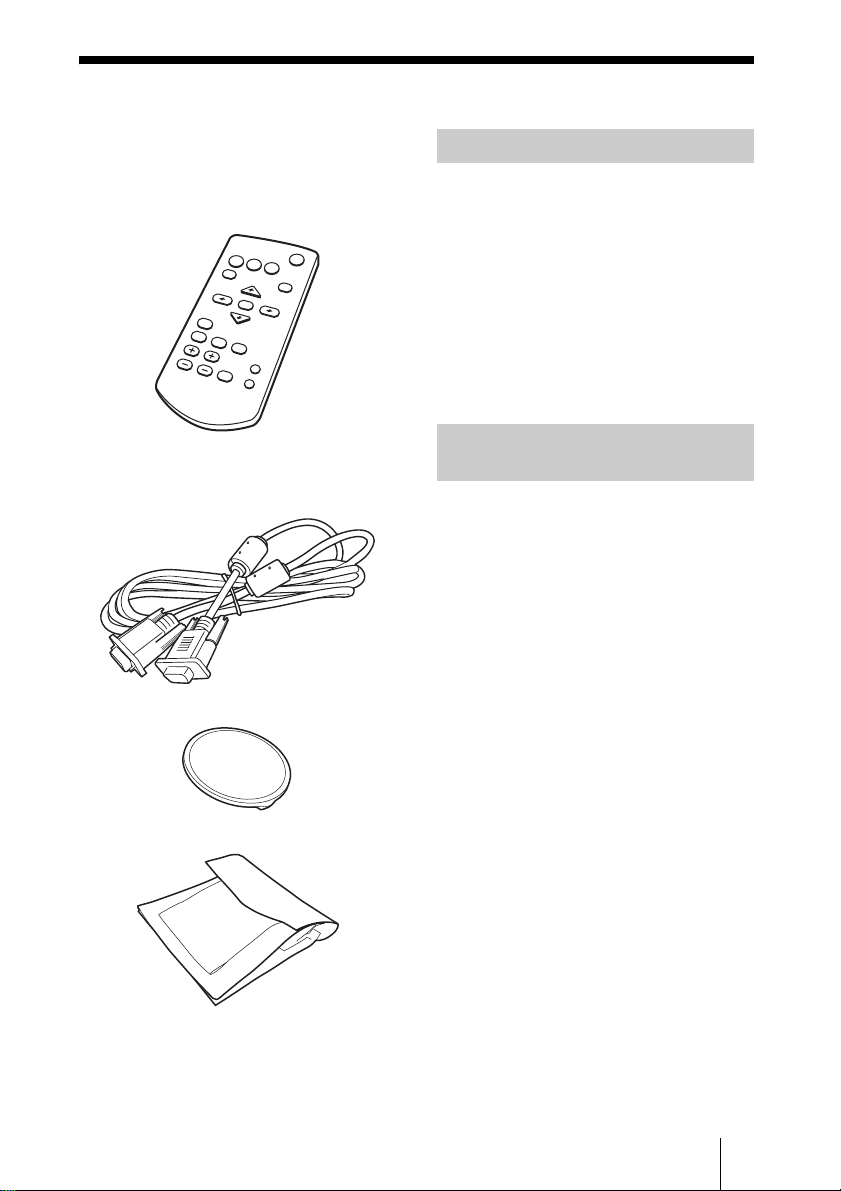
Checking the Supplied Accessories
RM-PJ8 Remote Commander (1)
Lithium battery (CR2025) (1)
The battery is already installed. Before
using the remote commander, remove the
insulation film.
AC power cord (1)
Mini D-sub 15 pin cable (1.8 m) (1) (1-838938-11/Sony)
Lens cap (1)
Using the CD-ROM Manuals
Insert the supplied CD-ROM into the
CD-ROM drive of your computer, and the
CD-ROM will start automatically in a few
moments. Select the Operating Instructions
you want to read. If the CD-ROM does not
start automatically, open the “index.html”
file on the CD-ROM.
You must have Adobe Acrobat Reader 5.0
or higher installed in your computer to read
the Operating Instructions stored on the
CD-ROM.
Installing Projector Station
for Network Presentation
1 Close all running applications.
2 Insert the supplied CD-ROM into the
CD-ROM drive of the computer.
3 Open the CD-ROM and double-click
the .exe file.
When the message “User Account
Control” is displayed, click “Allow” or
“Yes.”
Carrying case (1)
Quick Reference Manual (this manual) (1)
Operating Instructions (CD-ROM) (1)
Projector Station for Network Presentation
application (CD-ROM) (1)
USB wireless LAN module IFU-WLM3 (1)
4 Follow the on-screen instructions to
install the software.
Checking the Supplied Accessories
GB
9
Page 34
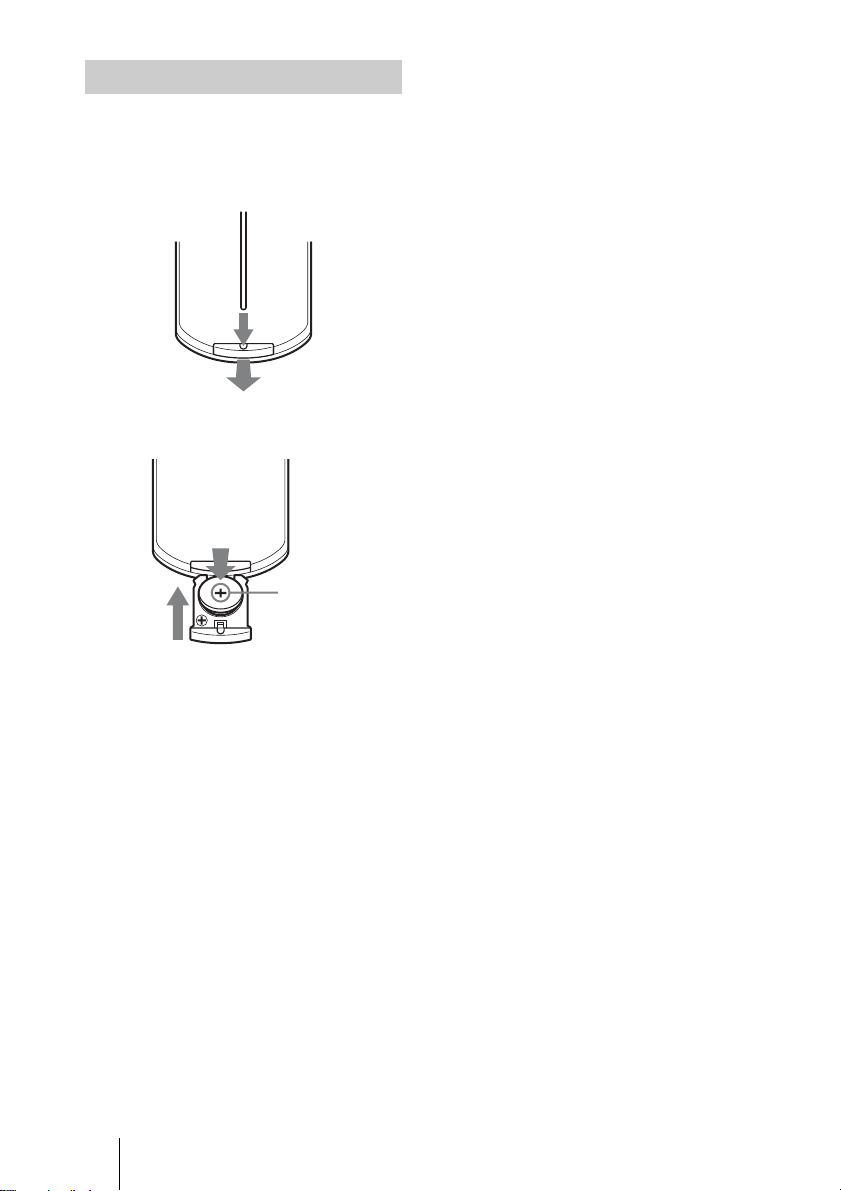
Installing Batteries
1 Pull out the lithium battery
compartment.
Pull out the battery compartment with a
stick as shown in the illustration.
2 Insert a lithium battery.
With the 3 (plus)
side facing up.
3 Close the lithium battery
compartment.
CAUTION
Danger of explosion if battery is incorrectly
replaced.
Replace only with the same or equivalent
type recommended by the manufacturer.
When you dispose of the battery, you must
obey the law in the relative area or country.
Installing batteries
One lithium battery (CR2025) is supplied
for the RM-PJ8 Remote Commander. To
avoid risk of explosion, use a lithium battery
(CR2025).
GB
10 Checking the Supplied Accessories
Page 35
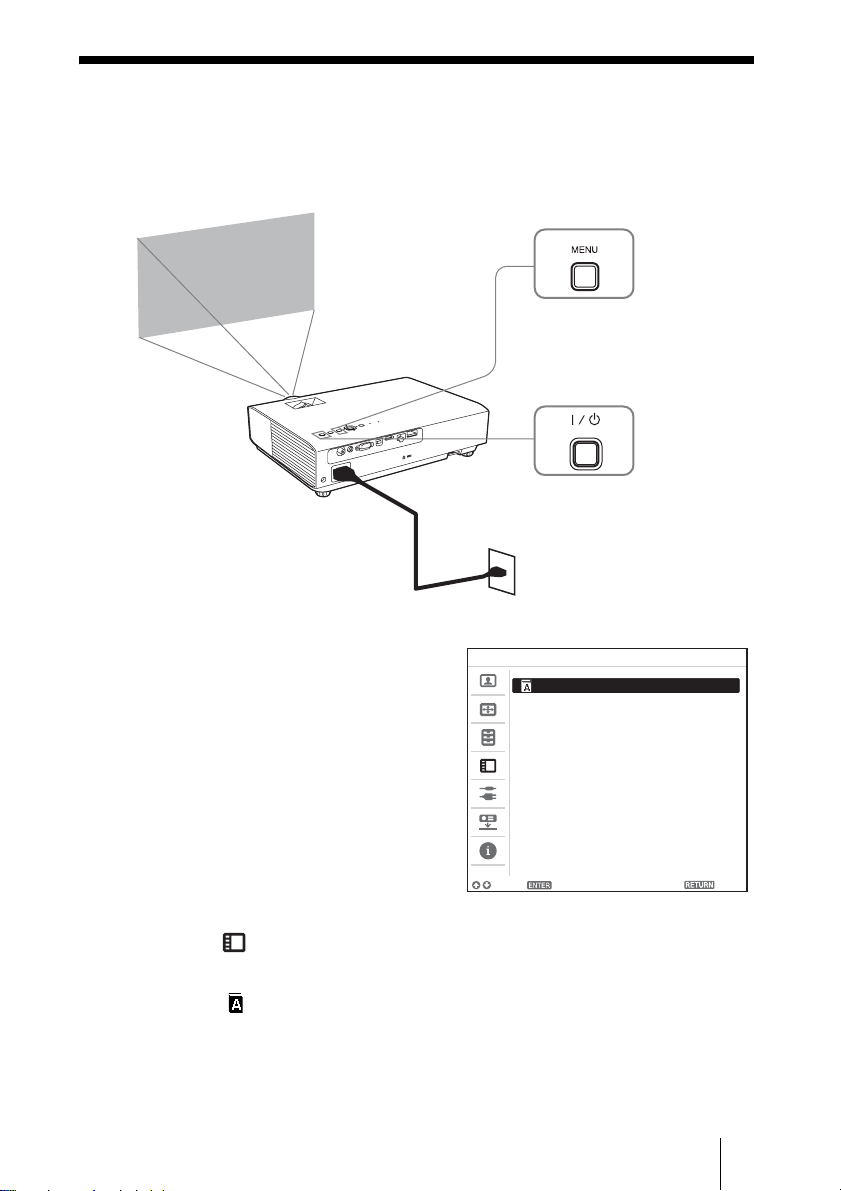
Selecting the Menu Language
The factory setting for the language for displaying menus, messages, etc. is English.
To change the on-screen language, proceed as follows:
3
2
1
1 Plug in the AC power cord into a wall
outlet.
2 Turn on the projector.
Press the ?/1 key.
3 Press the MENU key to display the
menu.
If the display cannot be properly seen,
adjust the focus, size, and position of the
projected image
(page 16).
4 Select the menu language.
1
Press the V or v key to select the
Operation ( ) menu then press
the ENTER key.
2 Press the V or v key to select
“Language ( )” then press the
ENTER key.
Operation
Language English
Status OnStatus OnStatus
Security Lock Off
Control Key Lock Off
Sel Set Back
3 Press the V/v/B/b key to select a
language, then press the ENTER
key.
5 Press the MENU key to turn off the
menu screen.
Selecting the Menu Language
11
GB
Page 36
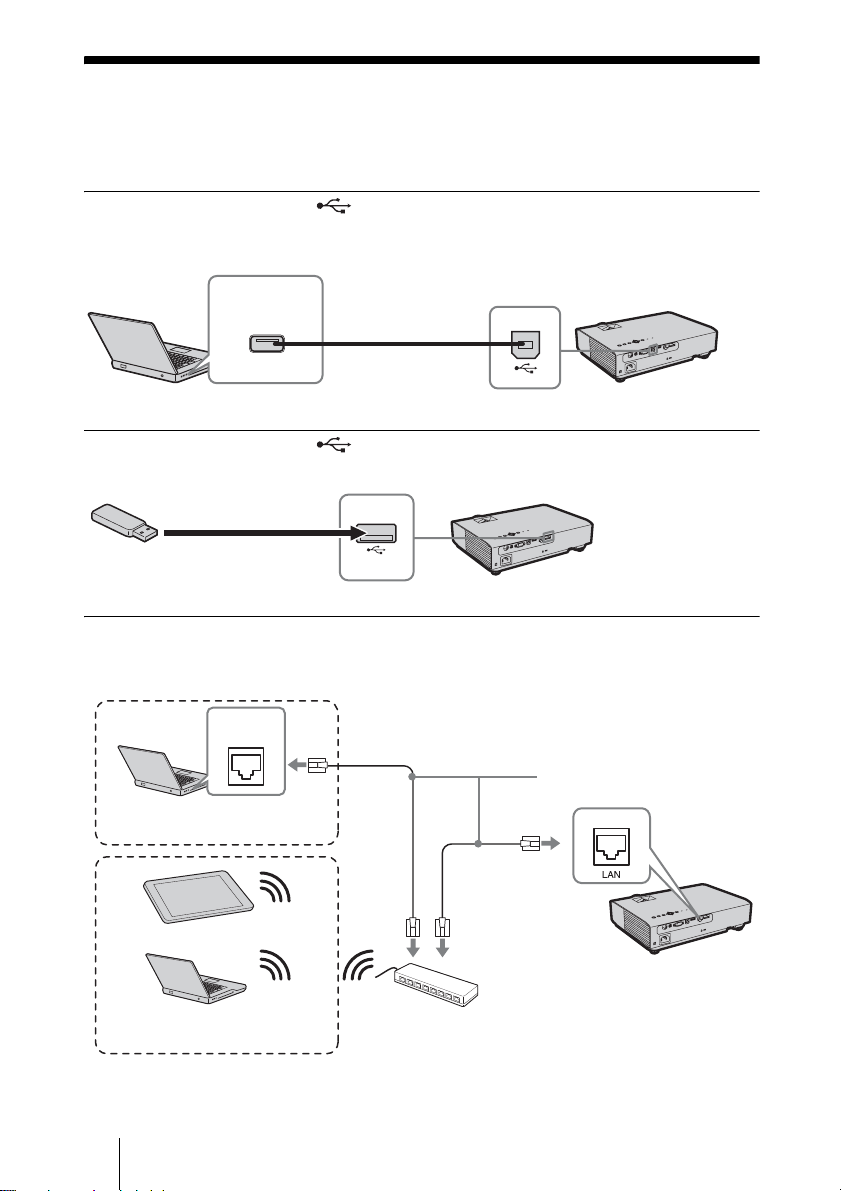
Connecting the Projector
You can connect the projector to external devices with an RGB or HDMI output connector. In
addition, you can use the following methods to connect the projector to external devices:
USB connector (Type B) ( )
For connecting to a computer with a USB connector (“Projecting an Image using USB
Connection”).
USB connector
(Type A)
Computer
USB A-B cable (not
supplied)
USB connector (Type A) ( )
For connecting a USB memory device (“Using USB Media Viewer”).
USB memory device
(not supplied)
LAN connector
For connecting to a computer, tablet PC, or smartphone via a hub or router (“Presentation
Function via Network”).
LAN
connector
LAN cable (straight type)
Computer
Wired connection
(not supplied)
Tablet PC/Smartphone
Computer
Wireless connection
GB
12 Connecting the Projector
Hub, router (wireless), etc.
Page 37
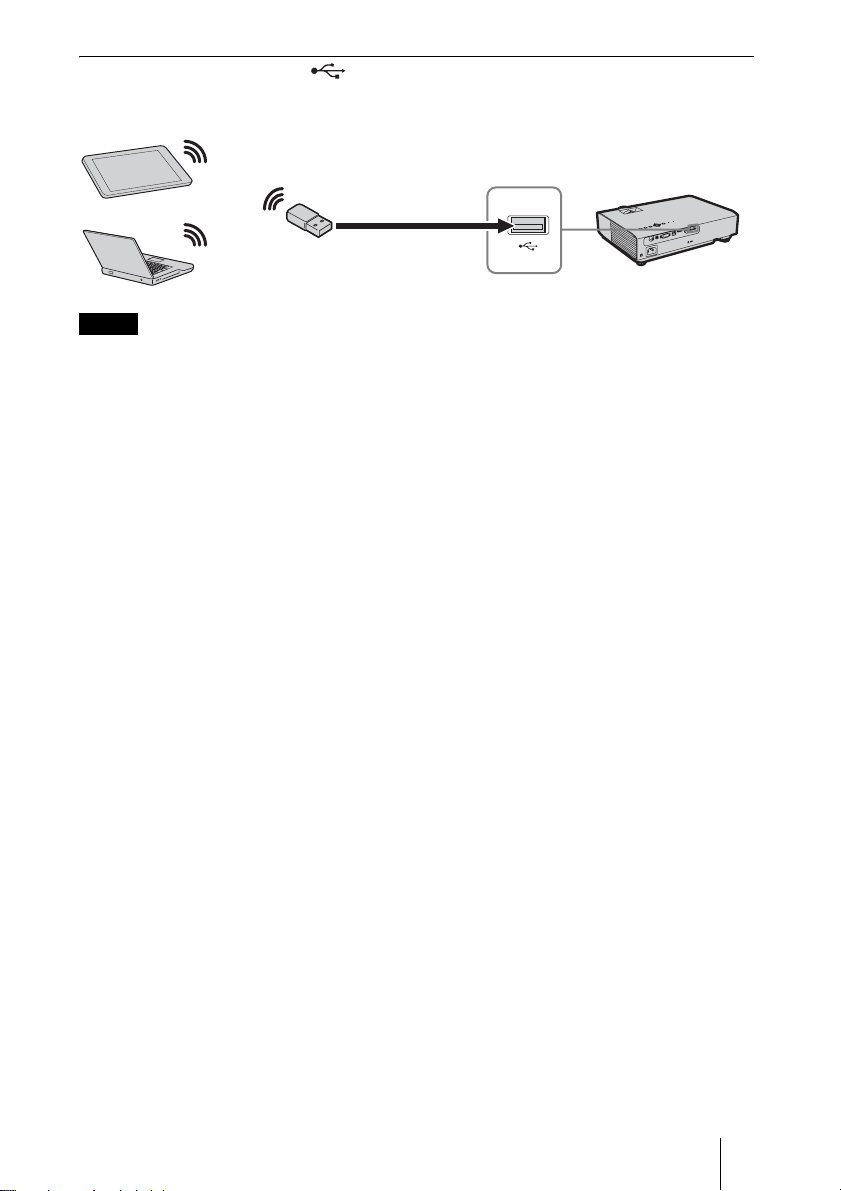
USB connector (Type A) ( )
For connecting a USB wireless LAN module IFU-WLM3 (supplied) (“Presentation Function
via Network”).
Tablet PC/Smartphone
USB wireless LAN module
IFU-WLM3 (supplied)
Computer
Notes
• Undesignated USB wireless LAN modules do not work.
• When connecting/disconnecting the USB wireless LAN module, make sure that the projector is in
Standby mode (Standby Mode: “Low”), or the AC power cord is unplugged from the wall outlet.
• When wirelessly connecting a tablet PC/smartphone to the projector via USB wireless LAN
Module IFU-WLM3 (supplied), set “Access Point Setup” to “Manual” in the projector’s “WLAN
Settings”.
• The factory default settings for “Manual” are as follows.
SSID: VPL + MAC address for LAN
Security Method: WEP(64bit)
Password: sony1
Connecting the Projector
13
GB
Page 38
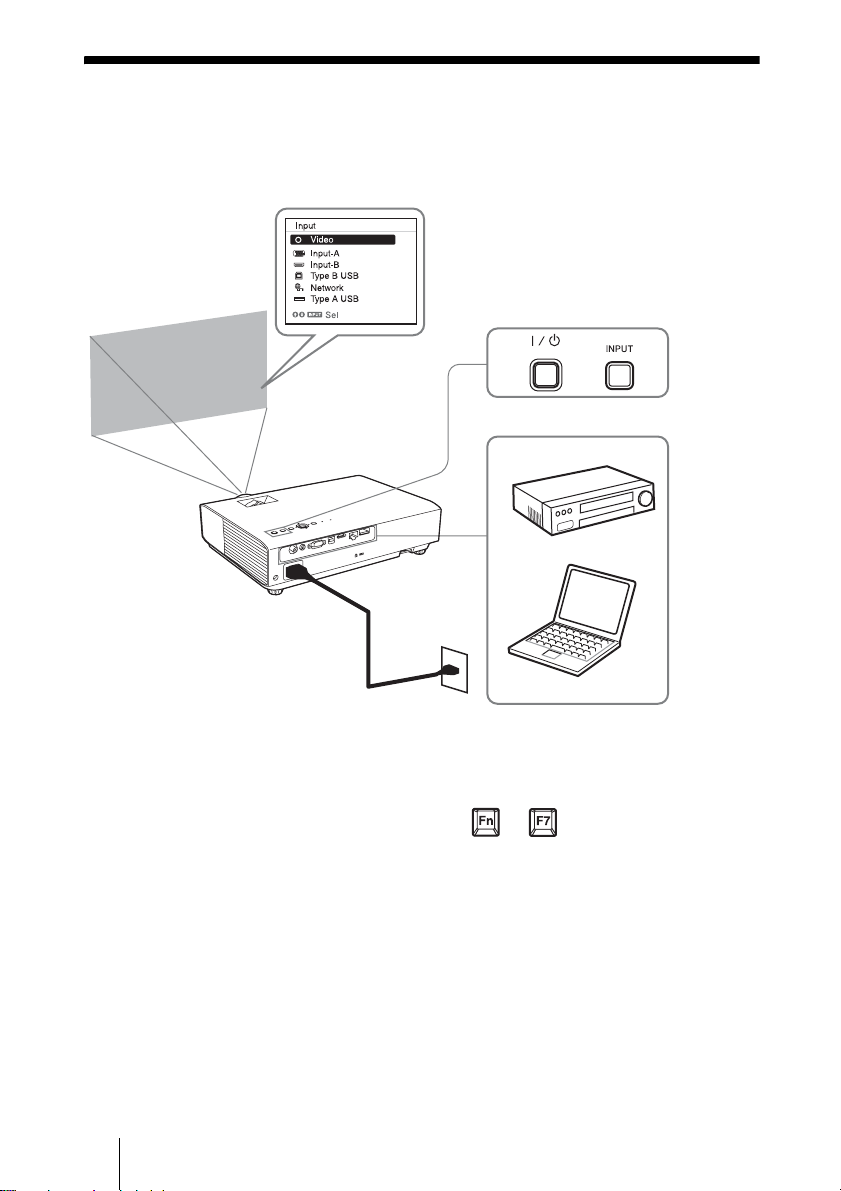
Projecting an Image
The size of a projected image depends on the distance between the projector and screen. Install
the projector so that the projected image fits the screen size. For details on projection distances
and projected image sizes, see
“Projection Distance.”
Projector
1
1 Plug the AC power cord into the wall
outlet.
2 Connect all equipment to the
projector.
3 Press the ?/1 key to turn on the unit.
4 Turn on the connected equipment.
5 Select the input source.
Press the INPUT key on the projector to
display the menu for switching input
signal on the screen. Press the INPUT
key repeatedly, or press the
select an image to be projected.
V/v key to
6 When projecting a computer image,
switch your computer’s output to
external display.
3
5
4
2
Video equipment
Wall outlet
Computer
The method to switch the output varies
depending on the type of computer.
(Example)
+
To project image files stored in a USB
memory device, see “USB Media
Viewer”. To project an image using USB
Connection, see “Projecting an Image
using USB Connection”. To use
Presentation Function via Network, see
“Presentation Function via Network”.
For instructions regarding the above,
refer to the Operating Instructions
(CD-ROM).
6
7 Adjust the focus, size and position of
the projected image (page 16).
GB
14 Projecting an Image
Page 39
Displaying Images or Files
Sent from a Tablet PC/
Smartphone
You can project JPEG images, PDF files, etc.
stored in a tablet PC/smartphone wirelessly
by using a specific application.
For downloading*2 or detailed method of
using the application, access the following
URL.
http://PWPresenter.pixelworks.com
*1: To use the application, one of the following
conditions is required.
• Connected to network where wireless
connection can be established (page 12).
• Connected to a w ireless network via USB
wireless LAN module IFU-WLM3
(supplied) that is connected to the
projector (page 13).
*2: Depending on your Internet connection, a
data communication fee for downloading
the application may apply.
*1
Projecting an Image
15
GB
Page 40
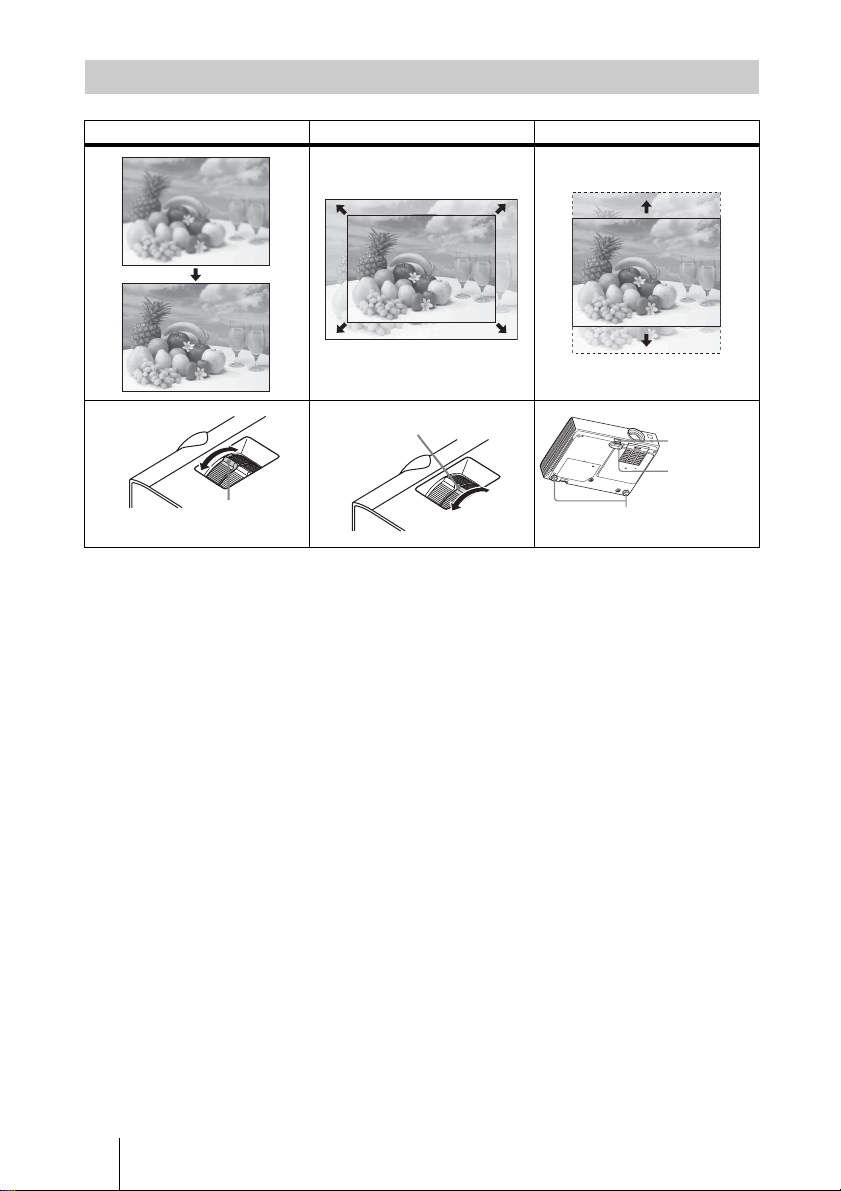
Adjusting the Projected image
Focus Size (Zoom) Position
Focus ring
Zoom ring
Foot adjust
button
Front foot
(adjustable)
Rear feet (adjustable)
GB
16 Projecting an Image
Page 41
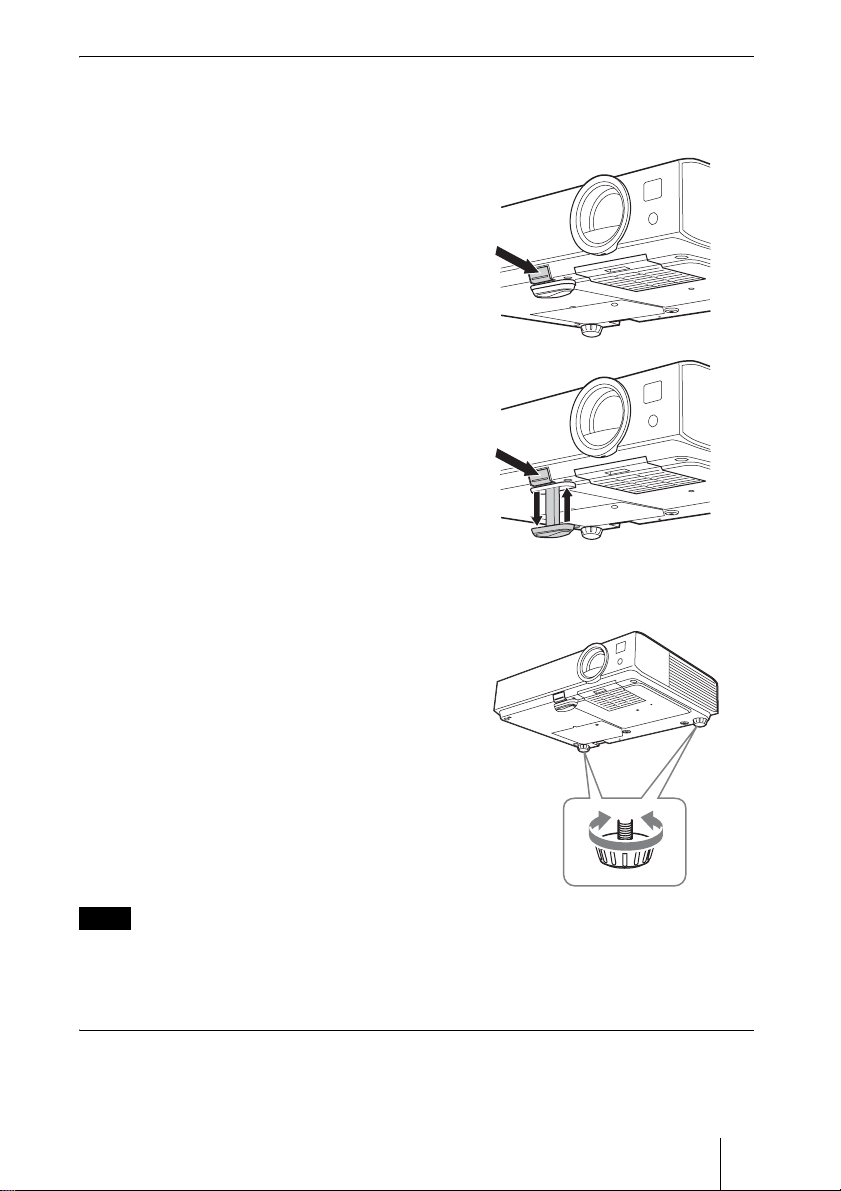
Adjusting the tilt of the projector with the foot adjust button/rear feet
(adjustable)
By changing the tilt of the projector with the foot adjust button/rear feet (adjustable), you can
adjust the position of the projected image.
1 Press and hold the foot adjust button,
then lift up the front of the projector to
adjust the angle.
2
When the desired angle is achieved,
release the foot adjust button to lock the
position.
3 Set the angle of the projector precisely
by turning the rear feet (adjustable).
Notes
• Be careful not to let the projector down on your fingers.
• Do not push hard on the top of the projector with the front foot (adjustable) extended.
• Do not forcedly turn the rear feet (adjustable) more than they should be adjusted. Doing so may
break them.
Changing the aspect ratio of the projected image
Press the ASPECT key on the remote commander to change the aspect ratio of the projected
image. You can also change the setting in Aspect of the Screen menu.
Projecting an Image
17
GB
Page 42
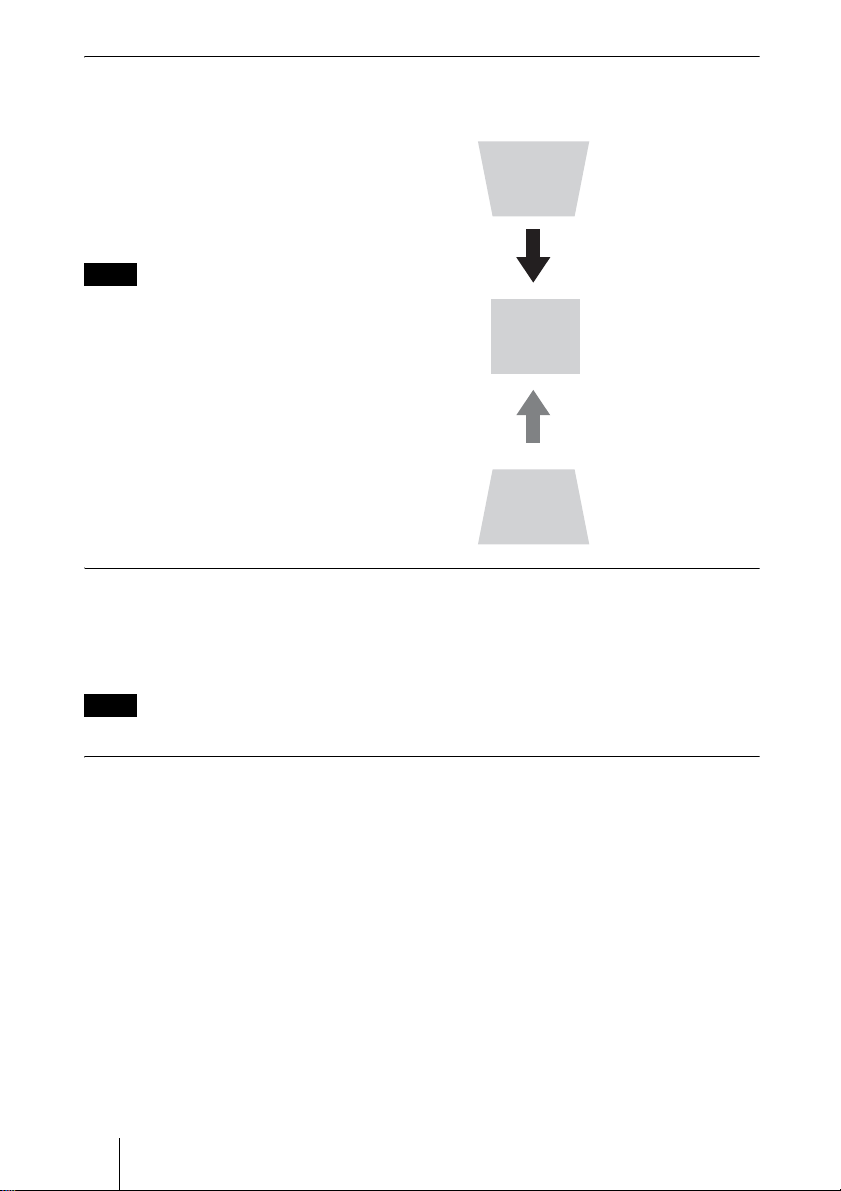
Correcting trapezoidal distortion of the projected image (Keystone feature)
Keystone feature may not work automatically when the screen is tilted. In this case, set
keystone manually.
1 Press the KEYSTONE key on the remote
commander or select V Keystone in the
Installation menu.
2 Use the V/v/B/b the keys to set the value.
The higher the value, the narrower the top
of the projected image. The lower the
value, the narrower the bottom.
Note
Since the Keystone adjustment is an electronic
correction, the image may be deteriorated.
Increase the number
towards plus
Increase the number
towards minus
Displaying a pattern
You can display a pattern for adjusting the projected image or a grid pattern with the PATTERN
key on the remote commander. Press the PATTERN key again to restore the previous image.
You can use a grid pattern as a guide to write text or to draw lines and shapes on the whiteboard
or blackboard without using a computer.
Note
You cannot use this key when “Type A USB”, “Type B USB” or “Network” is selected as the input.
Automatically adjusts Phase, Pitch and Shift of projected image while a
signal is input from a computer (APA (Auto Pixel Alignment))
Press the APA key on the remote commander. Press again to cancel adjusting during the setting.
You can also set APA in the Screen Menu. If Smart APA in the Function menu is set to “On”,
executes APA automatically when a signal is input.
GB
18 Projecting an Image
Page 43
Turning Off the Power
1 Press the ?/1 key on the unit or the remote commander.
The projector starts shutdown and turns off. If you press the ?/1 key within 10 seconds of
the message being displayed, shutdown is canceled.
2 Unplug the AC power cord from the wall outlet.
To turn off without displaying confirmation message
Press and hold the ?/1 key on the unit for a few seconds.
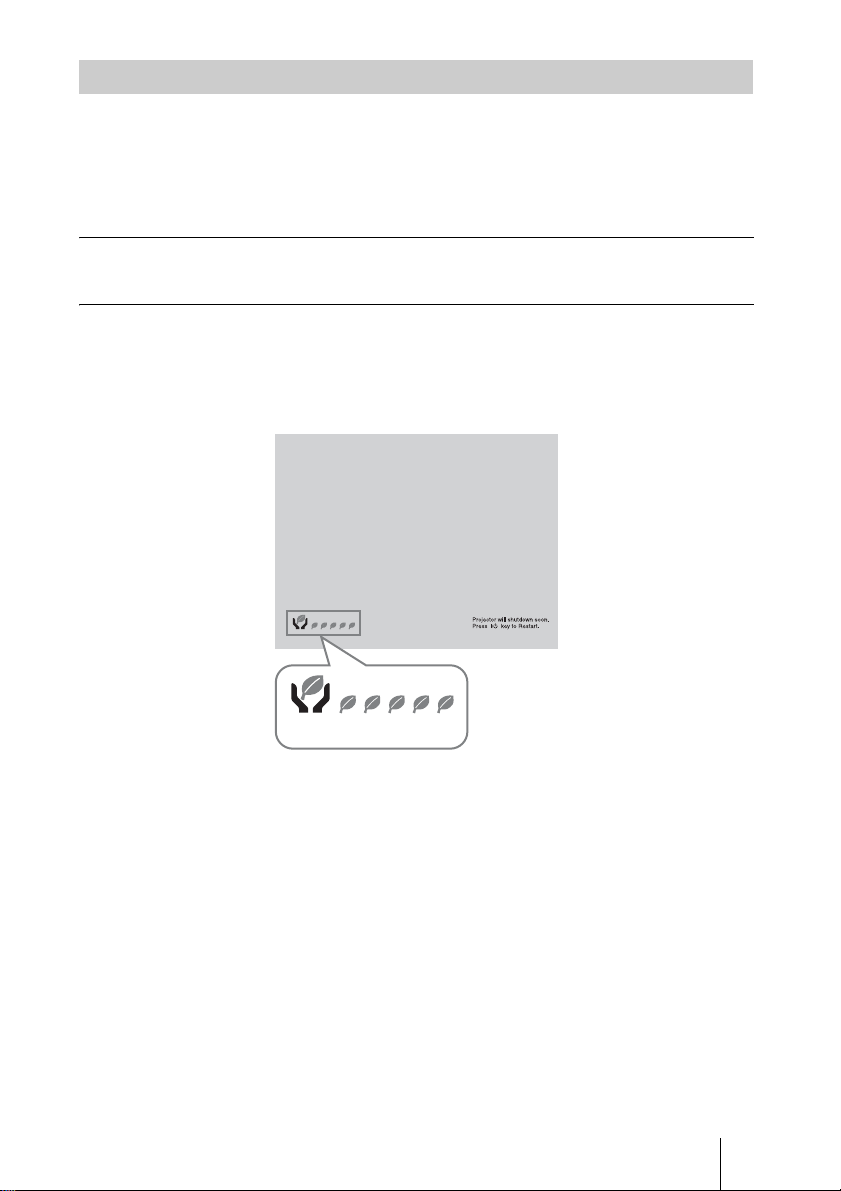
ECO gauge
This gauge indicates the current effectiveness of the projector’s ECO function.
(For details on the ECO function, see “ECO MODE key” and “ECO.”)
The leaf icons are displayed when the projector is shut down. The number of displayed icons
varies according to how much energy is saved as a result of using the ECO function.
ECO gauge
Projecting an Image
19
GB
Page 44
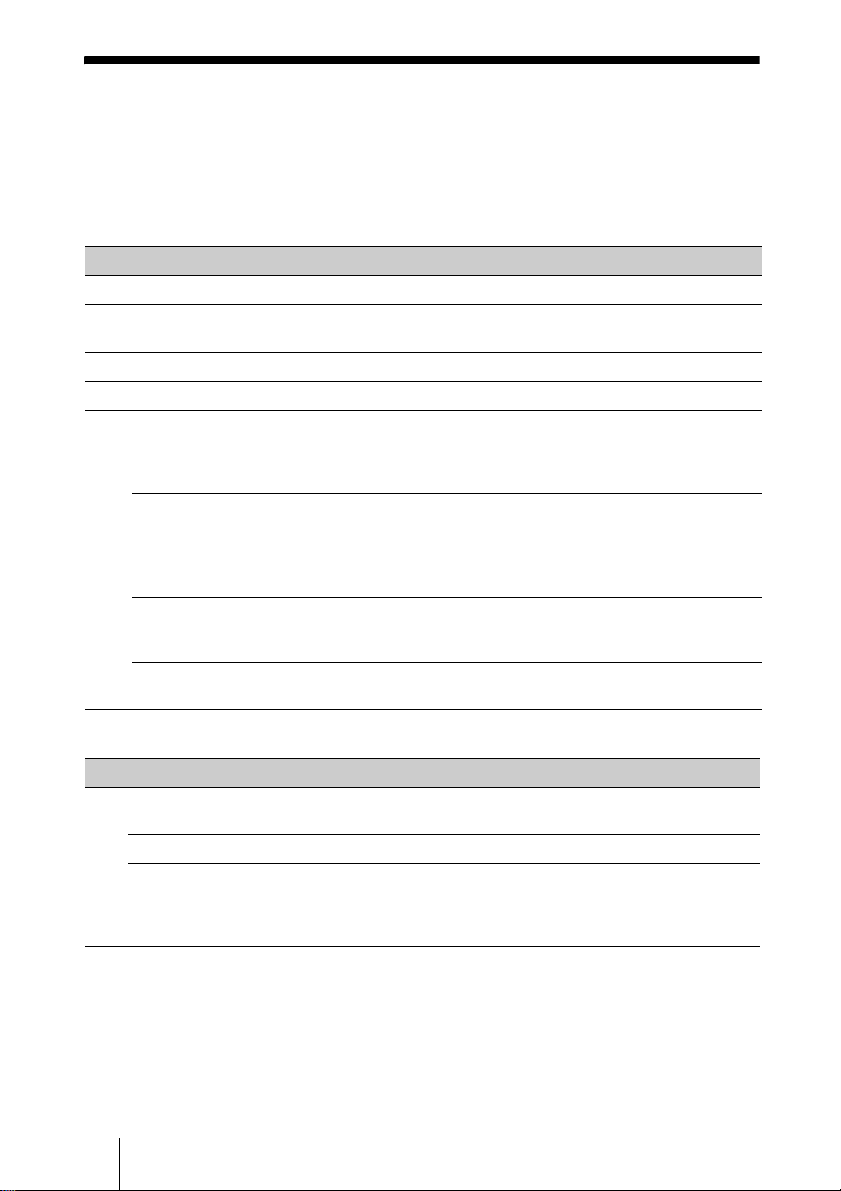
Indicators
The indicators allow checking the status and notify you of abnormal operation of the projector.
If the projector exhibits abnormal status, address the problem in accordance with the table
below.
ON/STANDBY indicator
Status Meaning/Remedies
Lights in red The projector is in Standby mode.
Flashes in green • The projector is ready to operate after having been turned on.
Lights in green The projector’s power is on.
Lights in orange The projector is in With No Input (Lamp Cutoff).
Flashes in red The projector is in abnormal status. Symptoms are indicated by
Flashes twice The internal temperature is unusually high. Check the items below.
Flashes six times Unplug the AC power cord from a wall outlet. After checking that the
Other number of
flashes
• The lamp cools after the projector is turned off.
number of flashes. Address the problem in accordance with the
following. If a symptom persists, despite having taken measures
below, consult with qualified Sony personnel.
• Check if nothing is blocking the ventilation holes.
• Check if the air filter is not clogged. (page 23)
• Check if the Installation Attitude in the Installation menu is set
correctly.
ON/STANDBY indicator goes out, plug the power cord to a wall
outlet again then turn on the projector.
Consult with qualified Sony personnel.
LAMP/COVER indicator
Status Meaning/Remedies
Flashes in red Symptoms are indicated by number of flashes. Address the problem in
Flashes twice The lamp cover is not attached securely. (page 21)
Flashes three times The temperature of lamp is unusually high. Turn off the power and
GB
20 Indicators
accordance with the following.
wait for lamp to cool then turn on the power again. If the symptom is
shown again, the lamp may be burnt out. In this case, replace the lamp
with a new one (page 21).
Page 45
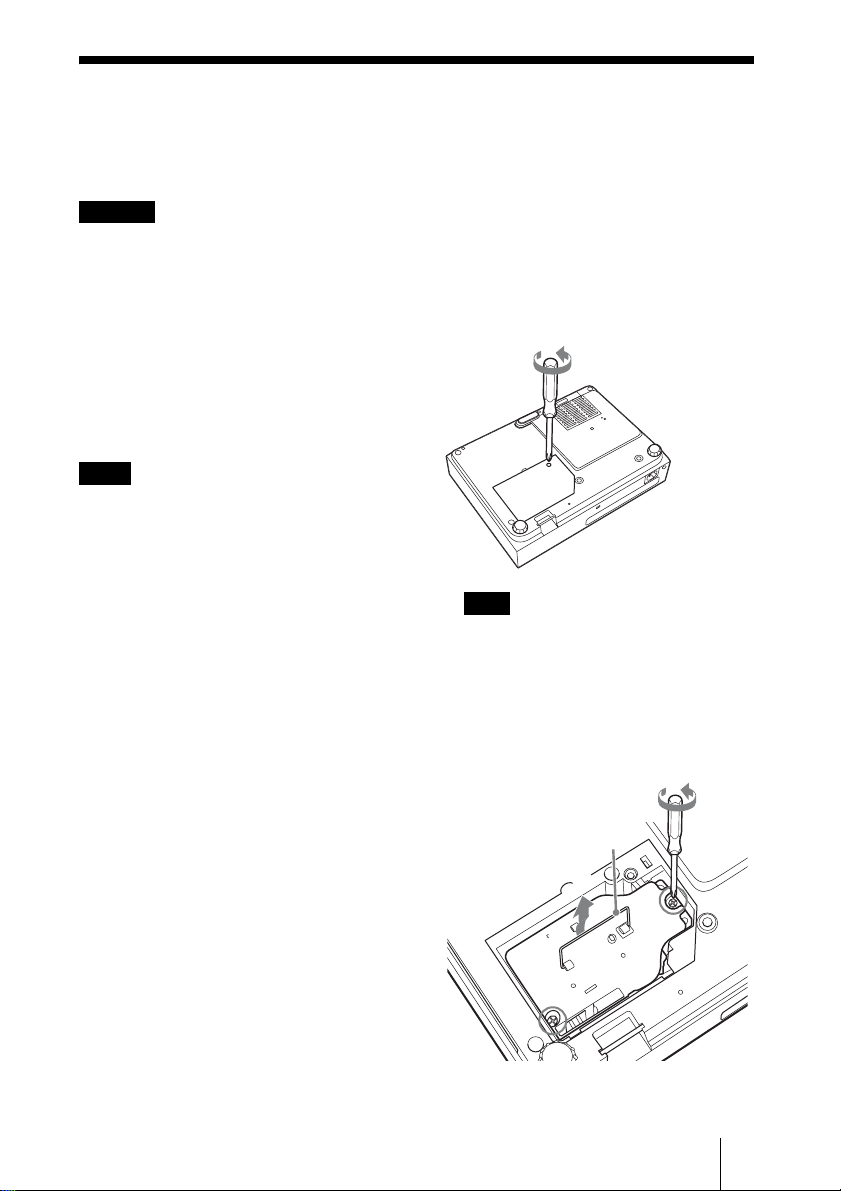
Replacing the Lamp
Replace the lamp with a new one if a message displayed on the projected image.
Use an LMP-D213 projector lamp (not supplied) for replacement.
Caution
• The lamp remains hot after the projector is
turned off. If you touch the lamp, you may
burn your finger. When you replace the
lamp, wait for at least an hour after
turning off the projector for the lamp to
cool sufficiently.
• Do not allow any metallic or inflammable
objects into the lamp replacement slot after
removing the lamp, otherwise it may cause
electrical shock or fire. Do not put your
hands into the slot.
Notes
• If the lamp breaks, contact qualified
Sony personnel. Do not replace the lamp
yourself.
• When removing the lamp, be sure to pull it
out straight, by holding the designated
location. If you touch a part of the lamp other
than the designated location, you may be
burned or injured. If you pull out the lamp
while the projector is tilted, the pieces may
scatter if the lamp breaks any may cause
injury.
1 Turn off the projector, and disconnect
the AC power cord from a wall outlet.
2 When the lamp has cooled
sufficiently, open the lamp cover by
loosening one screw.
Note
For safety reasons, do not loosen any other
screws.
3 Loosen the two screws on the lamp
unit (1). Fold out the handle (2),
then pull out the lamp unit by the
handle (3).
Fold out the handle.
3
2
1
Replacing the Lamp
1
21
GB
Page 46
Caution
Do not put your hands into the lamp
replacement slot, and do not allow any
liquid or other objects into the slot to avoid
electrical shock or fire.
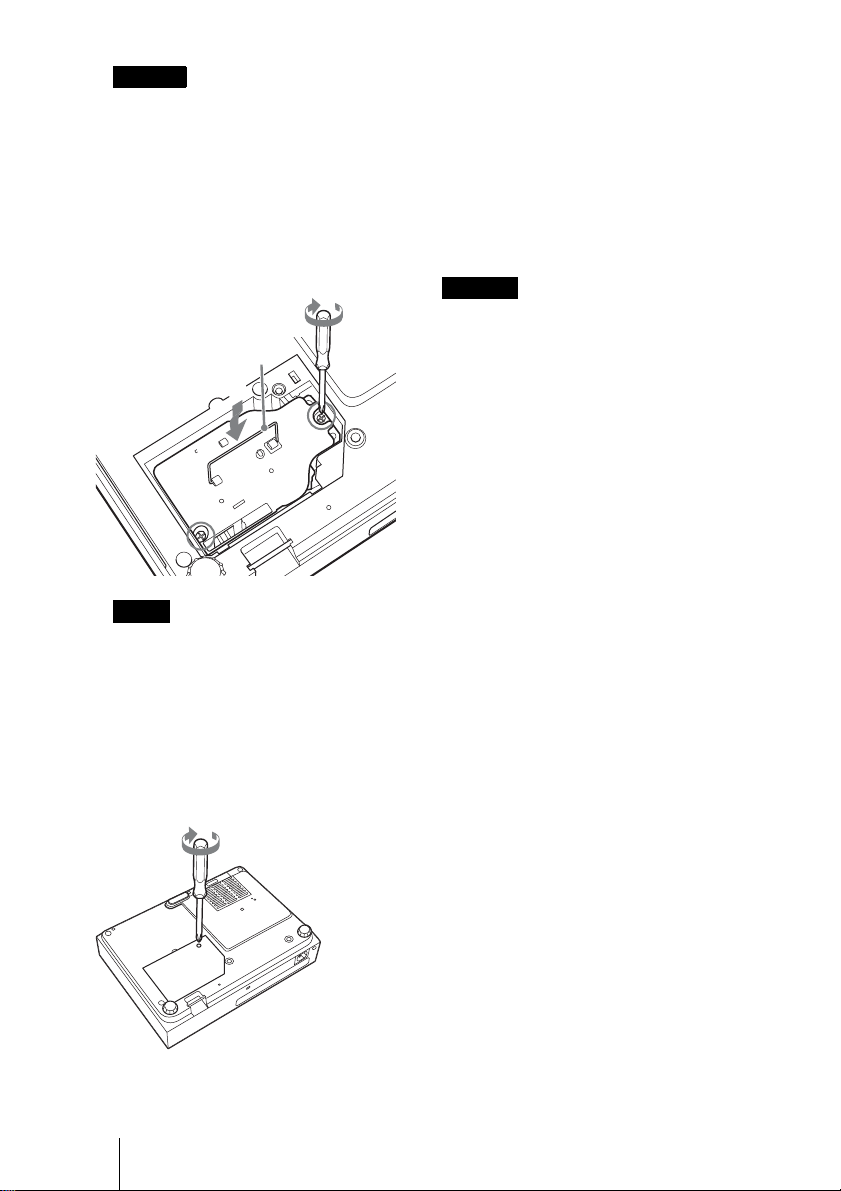
4 Insert the new lamp all the way in until
it is securely in place (1). Tighten the
two screws (2). Fold down the handle
to replace it (3).
Fold down the handle.
1
3
2
Notes
• Be careful not to touch the glass surface
of the lamp and a inside conductor.
• Insert the handle firmly to attach it
securely.
• The power will not turn on if the lamp is
not secured properly.
2
6 Connect the AC power cord to a wall
outlet and turn on the projector.
7 Reset the lamp timer for notification of
the next replacement time.
Select “Lamp Timer Reset” on the
Function menu then press the ENTER
key. When a message appears, select
“Yes” to reset the lamp timer.
Caution
Disposal of the used lamp
For the customers in the USA
Lamp in this product contains mercury.
Disposal of these materials may be
regulated due to environmental
considerations. For disposal or
recycling information, please contact
your local authorities or the
Telecommunications Industry
Association (www.eiae.org).
5 Close the lamp cover and tighten the
1 screw.
GB
22 Replacing the Lamp
Page 47
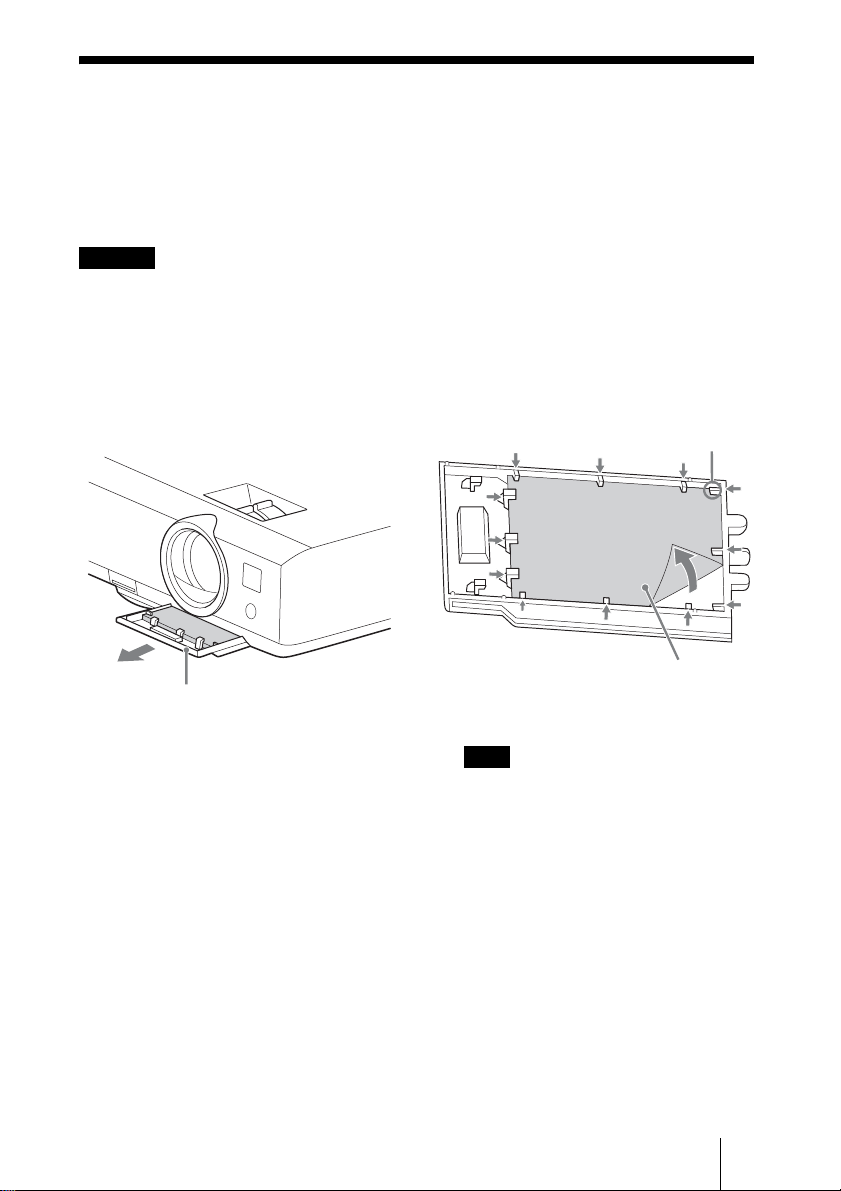
Cleaning the Air Filter
When a message appears on the projected image indicating time for a filter cleaning, clean the
air filter.
If the dust cannot be removed from the air filter even after cleaning, replace the air filter with
a new one. For details on purchasing/fitting a new air filter, consult with the store where you
purchased the projector, or contact qualified Sony personnel.
Caution
If you neglect to clean the air filter, dust may accumulate, clogging it. As a result, the
temperature may rise inside the unit, leading to a possible malfunction or fire.
1 Turn off the projector, and disconnect
the AC power cord from the AC outlet.
2 Slide out and remove the air filter
cover from the unit.
Air filter cover
3 Clean the air filter with a vacuum
cleaner.
Pull out and remove the air filter, and
clean it with a vacuum cleaner.
Claws
Air filter
4 Reattach the air filter cover to the unit.
Note
Install the air filter with its open weave side
facing the bottom of the unit, then place the
air filter cover back in the unit.
Cleaning the Air Filter
23
GB
Page 48

AVERTISSEMENT
Afin de réduire les risques d’incendie
ou d’électrocution, ne pas exposer
cet appareil à la pluie ou à l’humidité.
Afin d’écarter tout risque
d’électrocution, garder le coffret
fermé. Ne confier l’entretien de
l’appareil qu’à un personnel qualifié.
AVERTISSEMENT
CET APPAREIL DOIT ÊTRE RELIÉ À
LA TERRE.
AVERTISSEMENT
Lors de l’installation de l’appareil,
incorporer un dispositif de coupure dans le
câblage fixe ou brancher la fiche
d’alimentation dans une prise murale
facilement accessible proche de l’appareil.
En cas de problème lors du fonctionnement
de l’appareil, enclencher le dispositif de
coupure d’alimentation ou débrancher la
fiche d’alimentation.
ATTENTION
À propos du connecteur LAN
Par mesure de sécurité, ne raccordez pas le
connecteur pour le câblage de périphériques
pouvant avoir une tension excessive à ce
port.
Pour les clients au Canada
CAN ICES-3 (B)/NMB-3(B)
Pour les clients en Europe
Ce produit a été fabriqué par ou pour le
compte de Sony Corporation, 1-7-1 Konan
Minato-ku Tokyo, 108-0075 Japon. Toutes
les questions relatives à la conformité des
produits basées sur la législation européenne
doivent être adressées à son représentant,
Sony Deutschland GmbH, Hedelfinger
Strasse 61, 70327 Stuttgart, Allemagne.
Pour toute question relative au Service
Après-Vente ou à la Garantie, merci de bien
vouloir vous référer aux coordonnées qui
vous sont communiquées dans les
documents « Service (SAV) » ou Garantie.
AVERTISSEMENT
1 Utilisez un cordon d’alimentation (câble
secteur à 3 fils)/fiche femelle/fiche mâle
avec des contacts de mise à la terre
conformes à la réglementation de sécurité
locale applicable.
2 Utilisez un cordon d’alimentation (câble
secteur à 3 fils)/fiche femelle/fiche mâle
avec des caractéristiques nominales
(tension, ampérage) appropriées.
Pour toute question sur l’utilisation du
cordon d’alimentation/fiche femelle/fiche
mâle ci-dessus, consultez un technicien du
service après-vente qualifié.
IMPORTANT
La plaque signalétique se situe sous
l’appareil.
FR
AVERTISSEMENT
2
Page 49
Précautions
Sécurité
• Assurez-vous que la tension de service de
votre projecteur est identique à la tension
locale. Si un adaptateur de tension est
nécessaire, informez-vous auprès d’un
technicien Sony agréé.
• Si du liquide ou un objet solide pénètre
dans le coffret, débranchez l’appareil et
faites-le vérifier par un technicien Sony
agréé avant de poursuivre l’utilisation.
• Débranchez le projecteur de la prise
murale en cas de non-utilisation pendant
plusieurs jours.
• Pour débrancher le cordon, le tirer par la
fiche. Ne tirez jamais sur le cordon luimême.
• La prise murale doit se trouver à proximité
du projecteur et être facile d’accès.
• L’appareil demeure connecté à la source
d’alimentation secteur tant qu’il est
branché sur la prise murale, et ce même si
l’appareil est éteint.
• Ne regardez pas dans l’objectif lorsque la
lampe est allumée.
• Ne mettez pas la main et ne posez aucun
objet près des orifices de ventilation ; l’air
qui s’en échappe est très chaud.
• Prenez garde de ne pas vous coincer les
doigts dans le pied avant lorsque vous
réglez la hauteur de l’appareil. N’exercez
pas de pression forte sur le dessus de
l’appareil alors que le pied avant est
déployé.
• Évitez d’utiliser un cordon prolongateur à
faible tension, car cela risquerait de causer
un court-circuit et un accident matériel.
• Prenez garde de ne pas vous coincer les
doigts entre l’appareil et la surface du
plancher lorsque vous déplacez le
projecteur alors qu’il est installé sur le
plancher.
• Ne transportez pas le projecteur sans avoir
d’abord fermé le cabinet et le couvercle.
• N’installez pas l’appareil près d’une
source de chaleur telle qu’un radiateur ou
un conduit d’air, ou dans un emplacement
exposé directement à la lumière du soleil,
très poussiéreux ou humide, ou sujet à des
vibrations mécaniques ou chocs.
• N’installez jamais le projecteur au plafond
et ne le déplacez jamais par vos propres
moyens. Veillez à vous adresser à un
technicien Sony agréé (service payant).
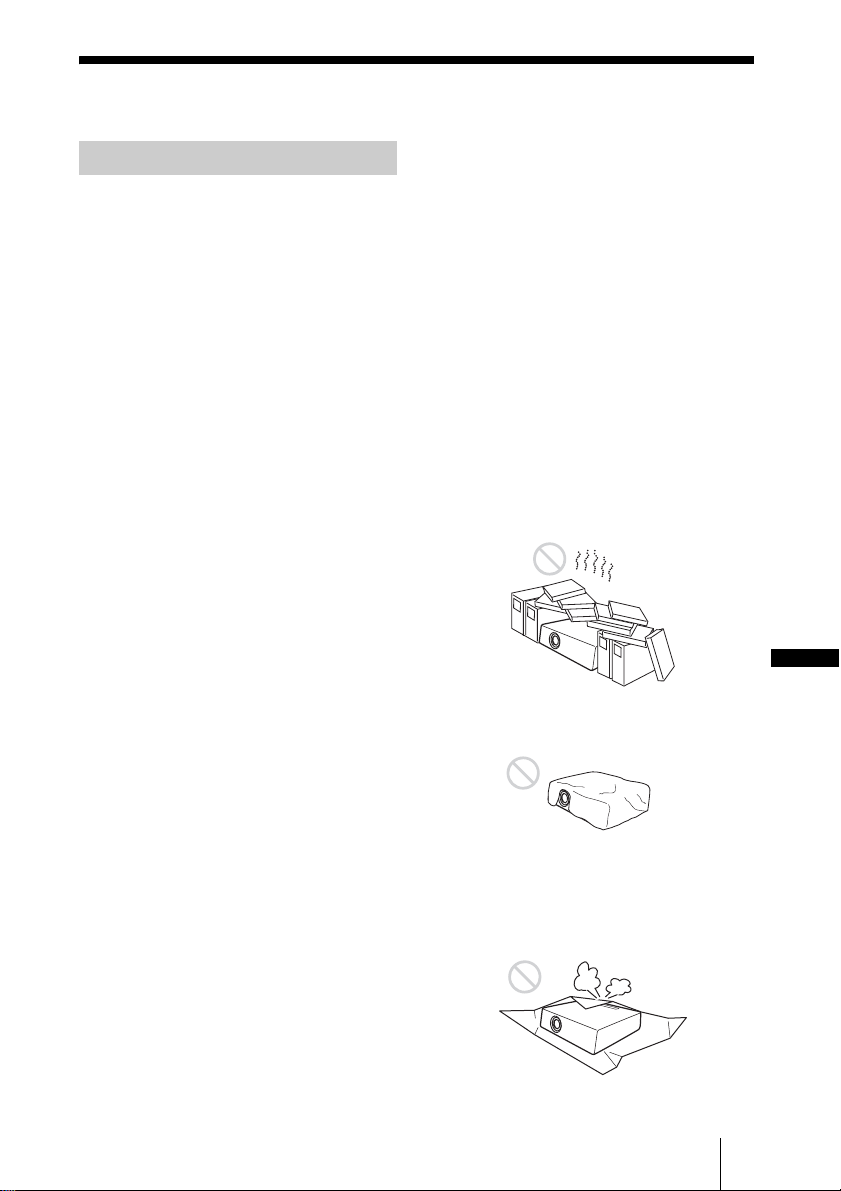
• Si les orifices de ventilation sont obstrués,
la chaleur interne augmente et peut
entraîner un incendie ou endommager
l’appareil. Pour assurer la circulation
correcte de l’air et éviter toute surchauffe
interne, appliquez les recommandations
suivantes :
• Laissez de l’espace libre autour de
l’appareil (page 4).
FR
• Évitez de recouvrir les orifices de
ventilation (évacuation/admission).
• Ne posez pas l’appareil sur des surfaces
telles que sa feuille d’emballage, un linge
doux, des journaux, un tapis ou des bouts
de papier. Ces matériaux risqueraient
d’obstruer les orifices de ventilation.
Précautions
FR
3
Page 50
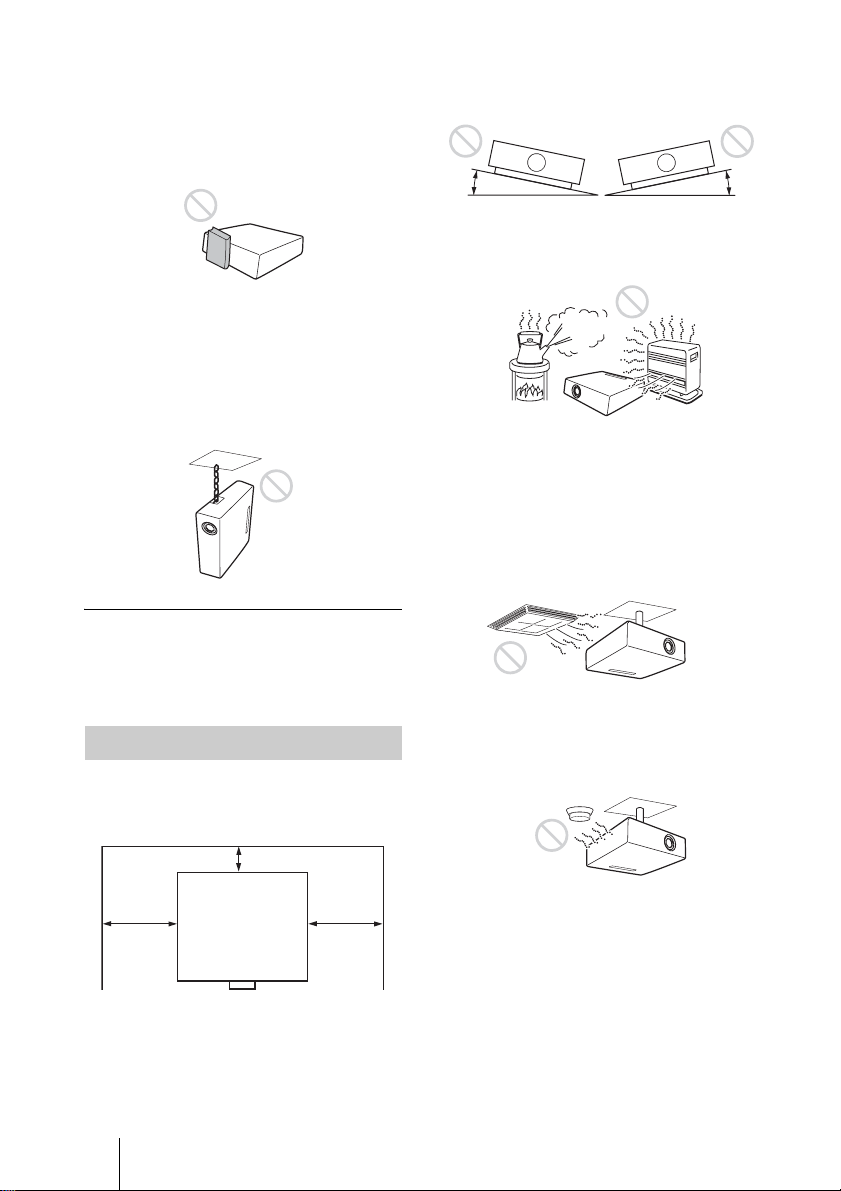
• Ne placez aucun objet juste devant
l’objectif pour éviter de bloquer la lumière
durant la projection. La chaleur provenant
de la lumière risque de les endommager.
Utilisez la touche de masquage d’image
pour couper l’image.
• N’utilisez pas la barre de sécurité comme
antivol lors du transport ou de
l’installation de l’appareil. Si vous
soulevez ou accrochez l’appareil au
moyen de la barre de sécurité, il risque de
tomber et d’être endommagé, voire de
provoquer des blessures.
Pour les revendeurs
• Vous devez fermer le couvercle du cabinet
solidement lors de l’installation au
plafond.
Lors de I’installation
• Lorsque vous installez l’appareil, laissez
un espace entre celui-ci et les murs, etc.,
comme illustré.
10 cm au minimum
(4 pouces)
30 cm
minimum
11 7/8
(
pouces)
30 cm
minimum
7
/8
(11
pouces)
• Évitez d’utiliser l’appareil s’il est incliné
de plus de 15 degrés par rapport à
l’horizontale.
15°
15°
• Évitez d’utiliser l’appareil dans un endroit
très chaud, très humide ou très froid.
• Évitez d’installer l’appareil dans un
endroit exposé directement au flux d’air
froid ou chaud d’un climatiseur.
L’installation dans un tel lieu peut
engendrer une défaillance de l’appareil à
cause de la condensation de l’humidité ou
d’une hausse de température.
• Évitez d’installer l’appareil dans un
endroit situé à proximité d’un détecteur de
chaleur ou de fumée. Cela risquerait de
provoquer une défaillance du détecteur.
FR
4 Précautions
Page 51
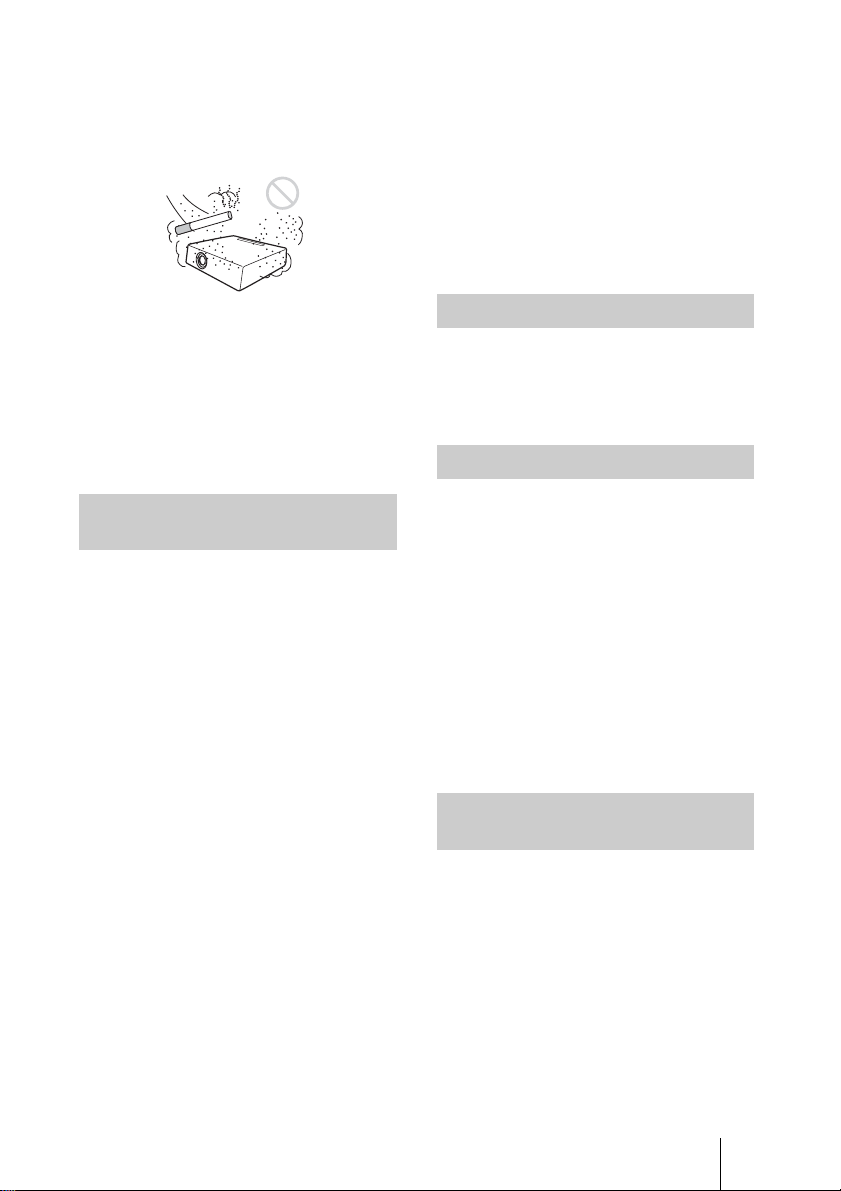
• N’installez pas le projecteur dans un
environnement très poussiéreux ou
enfumé. Le filtre à air pourrait se colmater
avec, pour résultat, un dysfonctionnement
ou des dommages du projecteur.
• Nettoyage du boîtier :
Nettoyez délicatement le boîtier avec un
chiffon doux. Les taches tenaces peuvent
être éliminées avec un chiffon doux
légèrement imprégné d’une solution
détergente neutre. Ensuite, essuyez avec
un chiffon doux et sec. N’utilisez jamais
de solvant tel qu’alcool, benzène, diluant
ou détergent acide, alcalin ou abrasif, pas
plus qu’une lingette de nettoyage
chimique.
• Si l’appareil est utilisé à une altitude de
1 500 m ou plus, réglez l’option « Mode
haute altit. » sur « On » dans le menu
Installation. Si ce réglage du mode n’est
pas effectué alors que l’on utilise
l’appareil à haute altitude, des effets
négatifs peuvent s’ensuivre, tels qu’une
baisse de fiabilité de certains composants.
Nettoyage de l’objectif et du
boîtier
• Veillez à débrancher le cordon
d’alimentation de la prise secteur avant de
procéder au nettoyage.
• Si vous frottez l’appareil avec un chiffon
sale, vous risquez de le rayer.
• Si l’appareil est exposé à des substances
volatiles telles que des insecticides, ou en
cas de contact prolongé avec un produit en
caoutchouc ou en résine vinylique,
l’appareil risque de se détériorer ou de
perdre son revêtement.
• Ne touchez pas l’objectif avec les mains
nues.
• Nettoyage de la surface de l’objectif :
Essuyez délicatement l’objectif avec un
chiffon doux, notamment un chiffon de
nettoyage pour vitres. Les taches tenaces
peuvent être éliminées avec un chiffon
doux légèrement humide. N’utilisez
jamais de solvant tel qu’alcool, benzène,
diluant ou détergent acide, alcalin ou
abrasif, pas plus qu’une lingette de
nettoyage chimique.
Éclairage
Pour une qualité d’image optimale, la face
avant de l’écran ne doit pas être directement
exposée à une source d’éclairage ou au
rayonnement solaire.
Projecteur LCD
Le projecteur LCD est fabriqué au moyen
d’une technologie de haute précision. Il se
peut toutefois que vous constatiez que de
petits points noirs et/ou lumineux (rouges,
bleus ou verts) apparaissent continuellement
sur le projecteur LCD. Ceci est un résultat
normal du processus de fabrication et n’est
pas le signe d’un dysfonctionnement. Si
vous utilisez plusieurs projecteurs LCD pour
projeter sur un écran, la reproduction des
couleurs peut varier selon les projecteurs,
même s’ils sont du même modèle. Ceci est
dû au fait que l’équilibre des couleurs peut
être réglé différemment sur les projecteurs.
Remarque concernant la
condensation
Si la pièce dans laquelle le projecteur est
installé subit de brusques changements de
températures ou si vous déplacez le
projecteur d’un endroit froid à un endroit
chaud, de la condensation peut se former à
l’intérieur du projecteur. Étant donné que la
condensation peut provoquer un
dysfonctionnement, réglez la température de
votre climatiseur avec précaution. Si de la
condensation se forme, laissez le projecteur
allumé pendant deux heures avant de
l’utiliser.
Précautions
FR
5
Page 52

À propos de la dissipation
thermique
La température du boîtier du projecteur peut
augmenter pendant ou immédiatement après
l’utilisation ; il ne s’agit pas d’un
dysfonctionnement.
• Elle peut aussi cesser de fonctionner
au-delà de la période de remplacement
prévue. Remplacez la lampe par une neuve
dès que possible si un message apparaît sur
l’image projetée, même si la lampe brille
toujours normalement.
Transport
Écran
Si un écran à surface inégale est utilisé, il se
peut, dans de rares cas, que des motifs de
lignes apparaissent sur l’écran suivant la
distance qui sépare l’écran de l’appareil ou
suivant le taux de grossissement du zoom. Il
ne s’agit pas d’un dysfonctionnement de
l’appareil.
Ventilateur
Le projecteur renferme un ventilateur qui
empêche la température interne d’augmenter
et qui peut donc générer du bruit. Ceci est un
résultat normal du processus de fabrication et
n’est pas le signe d’un dysfonctionnement.
Toutefois, en cas de bruit anormal, adressezvous à un technicien Sony agréé.
Lampe
La lampe utilisée comme source de lumière
contient du mercure dont la pression interne
est très élevée. Une lampe au mercure à
haute pression présente les caractéristiques
suivantes :
• La luminosité de la lampe diminue au fil
de son utilisation.
• La lampe peut cesser de fonctionner avec
un bruit violent sous l’effet d’un choc,
d’un dégât ou de la détérioration causée
par le temps. La lampe peut cesser de
briller et sauter.
• La longévité est propre à chaque lampe et
varie selon ses conditions d’utilisation. Il
est donc possible qu’elle cesse de
fonctionner ou qu’elle ne brille plus,
même avant le terme de la période de
remplacement spécifiée.
Cet appareil est un équipement de précision.
Lors du transport de l’appareil, ne le
soumettez pas à des chocs ou ne le laissez
tomber. Ceci peut endommager l’appareil.
FR
6 Précautions
Page 53
Vérification des accessoires fournis
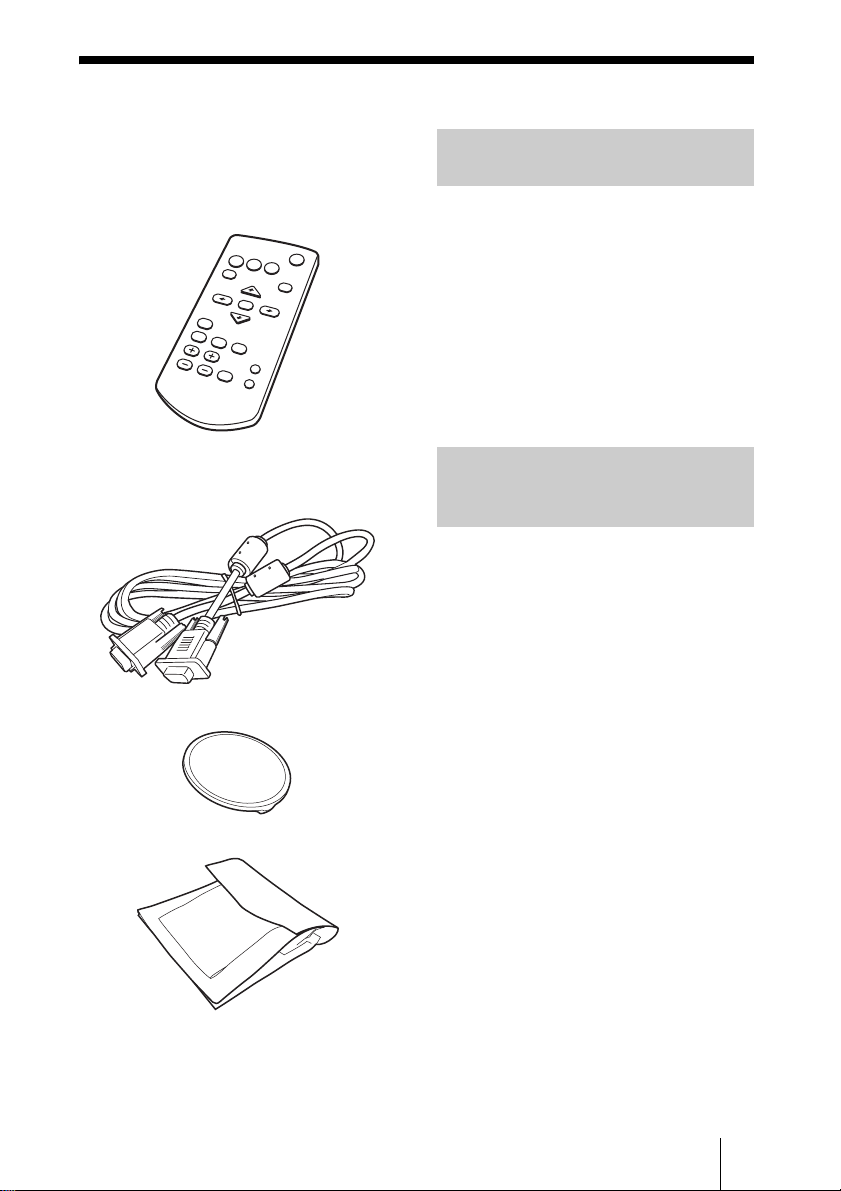
Télécommande RM-PJ8 (1)
Pile au lithium (CR2025) (1)
La pile est déjà en place. Avant d’utiliser
la télécommande, retirez la feuille de
plastique isolante.
Cordon d’alimentation secteur (1)
Câble Mini D-sub à 15 broches (1,8 m) (1)
(1-838-938-11/Sony)
Bouchon d’objectif (1)
Utilisation des manuels sur
CD-ROM
Insérez le CD-ROM fourni dans le lecteur de
CD-ROM de votre ordinateur ; le CD-ROM
démarre automatiquement après quelques
instants. Sélectionnez le Mode d’emploi que
vous souhaitez lire. Si le CD-ROM ne
démarre pas automatiquement, ouvrez le
fichier « index.html » sur le CD-ROM.
Pour lire le Mode d’emploi enregistré sur le
CD-ROM, vous devez installer Adobe
Acrobat Reader 5.0 ou une version ultérieure
sur votre ordinateur.
Installation de Projector
Station for Network
Presentation
1 Fermez toutes les applications en
cours d’exécution.
2 Insérez le CD-ROM fourni dans le
lecteur de CD-ROM de l’ordinateur.
3 Ouvrez le CD-ROM et cliquez deux
fois sur le fichier .exe.
Lorsque le message « Contrôle de
compte d’utilisateur » s’affiche, cliquez
sur « Autoriser » ou sur « Oui ».
Mallette de transport (1)
Guide de référence rapide (ce manuel) (1)
Mode d’emploi (CD-ROM) (1)
Application Projector Station for Network
Presentation (CD-ROM) (1)
Module LAN sans fil USB IFU-WLM3 (1)
4 Suivez les instructions à l’écran pour
installer le logiciel.
Vérification des accessoires fournis
7
FR
Page 54
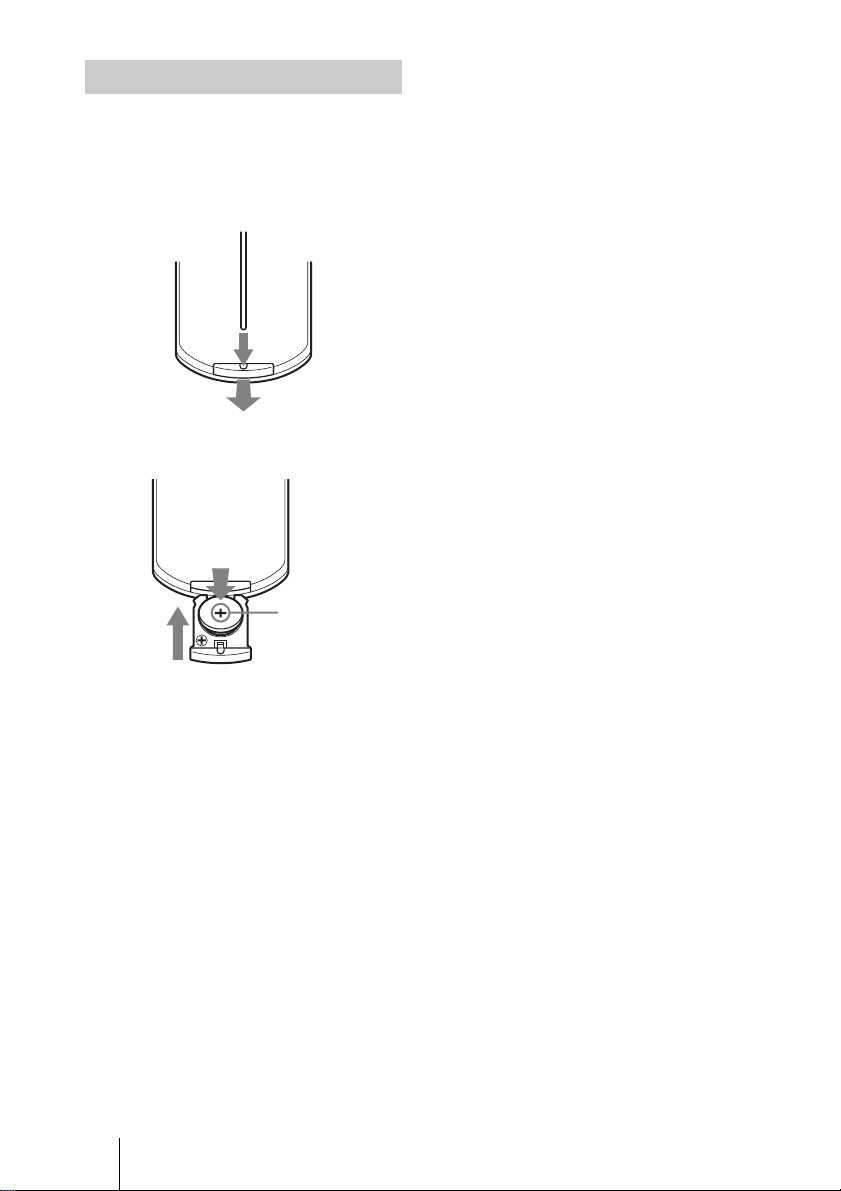
Installation des piles
1 Retirez le compartiment de la pile au
lithium.
Retirez le compartiment de la pile à
l’aide d’une tige, comme illustré sur le
schéma.
2 Insérez une pile au lithium.
Avec la face 3
(plus) vers le
haut.
3 Fermez le compartiment de la pile au
lithium.
ATTENTION
Il y a danger d’explosion s’il y a
remplacement incorrect de la batterie.
Remplacer uniquement avec une batterie du
même type ou d’un type équivalent
recommandé par le constructeur.
Lorsque vous mettez la batterie au rebut,
vous devez respecter la législation en
vigueur dans le pays ou la région où vous
vous trouvez.
Mise en place des piles
Une pile au lithium (CR2025) est fournie
pour la télécommande RM-PJ8. Pour éviter
tout risque d’explosion, utilisez une pile au
lithium (CR2025).
FR
8 Vérification des accessoires fournis
Page 55
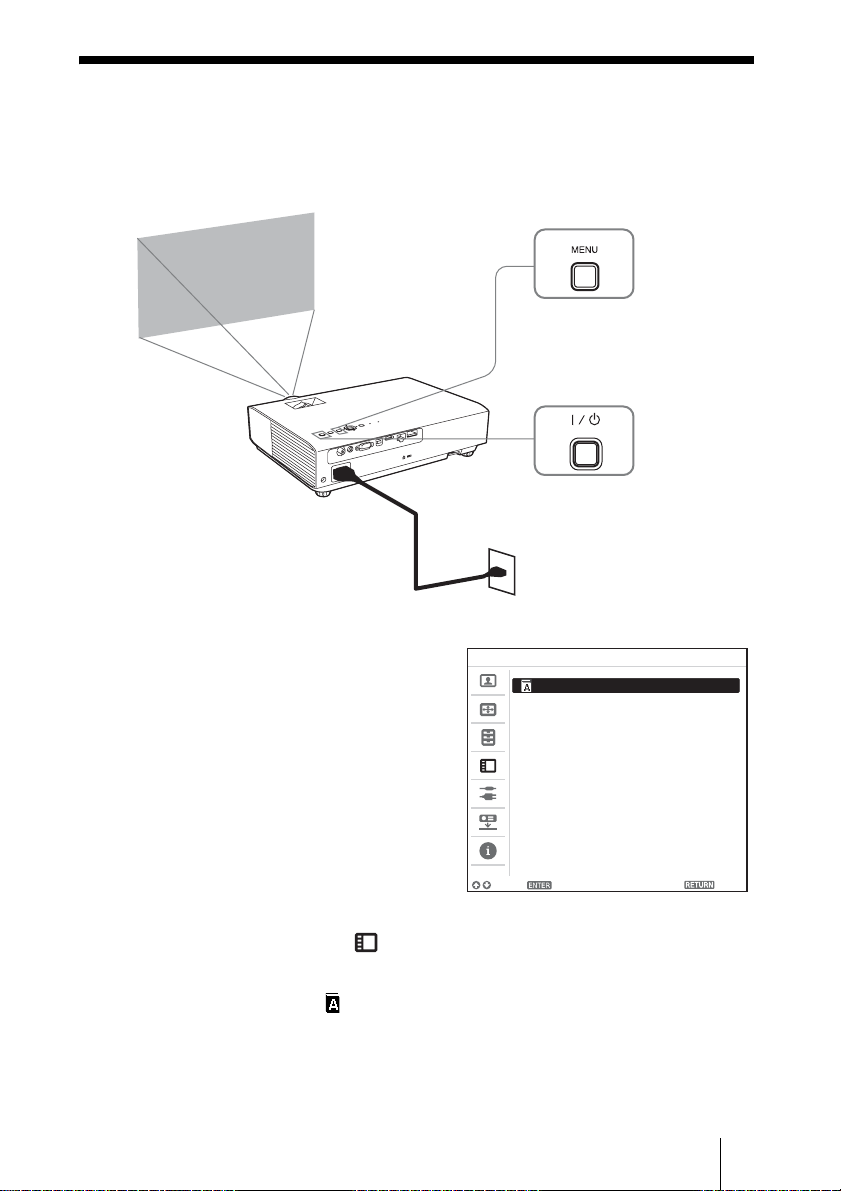
Sélection de la langue de menu
L’anglais est défini d’origine comme langue d’affichage des menus, des messages, etc.
Pour changer la langue des menus à l’écran, procédez comme suit :
3
2
1
1 Branchez le cordon d’alimentation
secteur à la prise murale.
2 Mettez le projecteur sous tension.
Appuyez sur la touche ?/1.
3 Appuyez sur la touche MENU pour
afficher le menu.
Si l’affichage n’est pas net, réglez la
mise au point, la taille et la position de
l’image projetée
(page 14).
4 Sélectionnez la langue des menus.
1
Appuyez sur la touche V ou v pour
sélectionner le menu Marche ( ),
puis appuyez sur la touche ENTER.
2 Appuyez sur la touche V ou v pour
sélectionner « Language ( ) »,
puis appuyez sur la touche ENTER.
Operation
Language English
Status OnStatus OnStatus
Security Lock Off
Control Key Lock Off
Sel Set Back
3 Appuyez sur la touche V/v/B/b pour
sélectionner la langue, puis appuyez
sur la touche ENTER.
5 Appuyez sur la touche MENU pour
désactiver l’écran de menu.
Sélection de la langue de menu
FR
9
Page 56
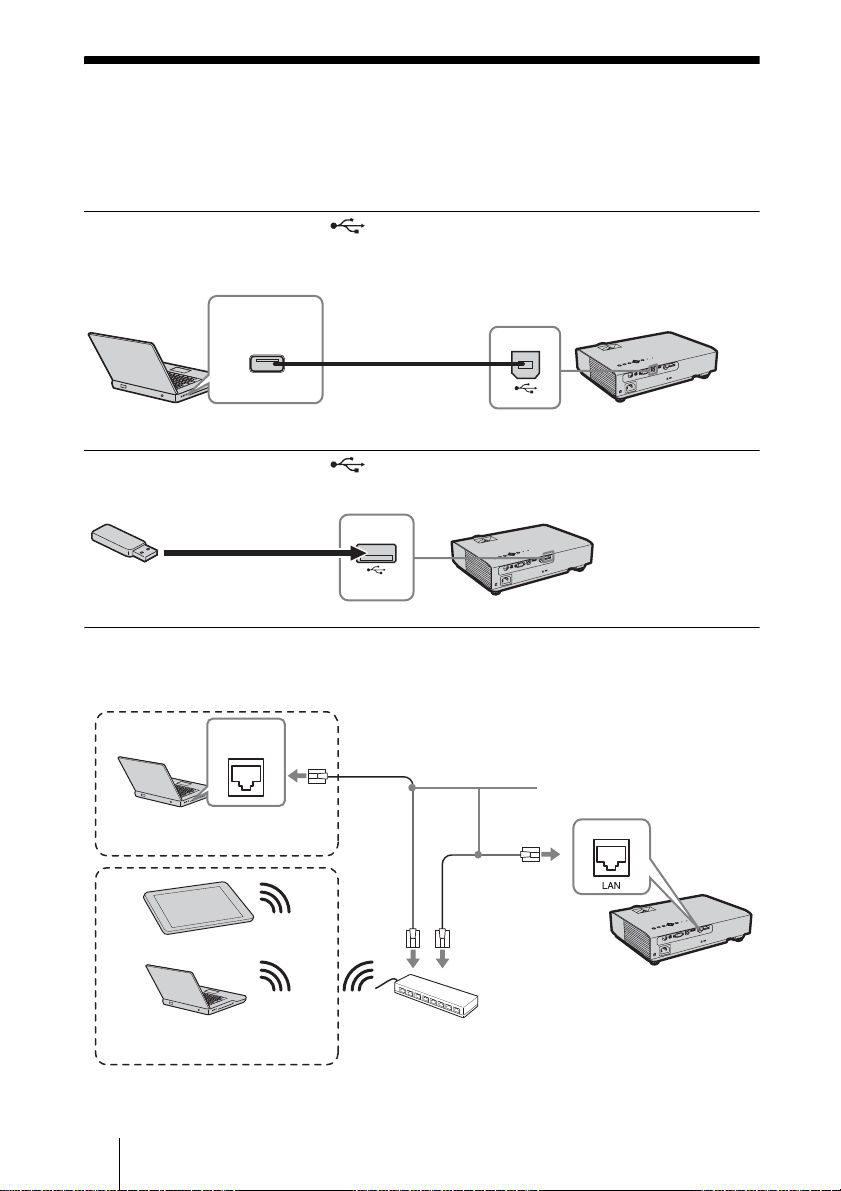
Raccordement du projecteur
Vous pouvez raccorder le projecteur à des périphériques externes avec un connecteur de sortie
RGB ou HDMI. En outre, vous pouvez utiliser les méthodes suivantes pour raccorder le
projecteur à des périphériques externes :
Connecteur USB (Type B) ( )
Pour le raccordement à un ordinateur doté d’un connecteur USB (« Projection d’une image à
l’aide d’une connexion USB »).
Connecteur
USB (Type A)
Ordinateur
Câble USB A-B (non
fourni)
Connecteur USB (Type A) ( )
Pour le raccordement à une clé USB (« Utilisation de USB Media Viewer »).
Clé USB (non fournie)
Connecteur LAN
Pour se connecter à un ordinateur, une tablette PC ou un smartphone via un concentrateur ou
un routeur (« Fonction Présentation via le réseau »).
Connecteur
LAN
Câble LAN (type droit)
Ordinateur
Connexion filaire
(non fourni)
Tablette PC/Smartphone
Ordinateur
Connexion sans fil
FR
10 Raccordement du projecteur
Concentrateur, routeur (sans fil), etc.
Page 57
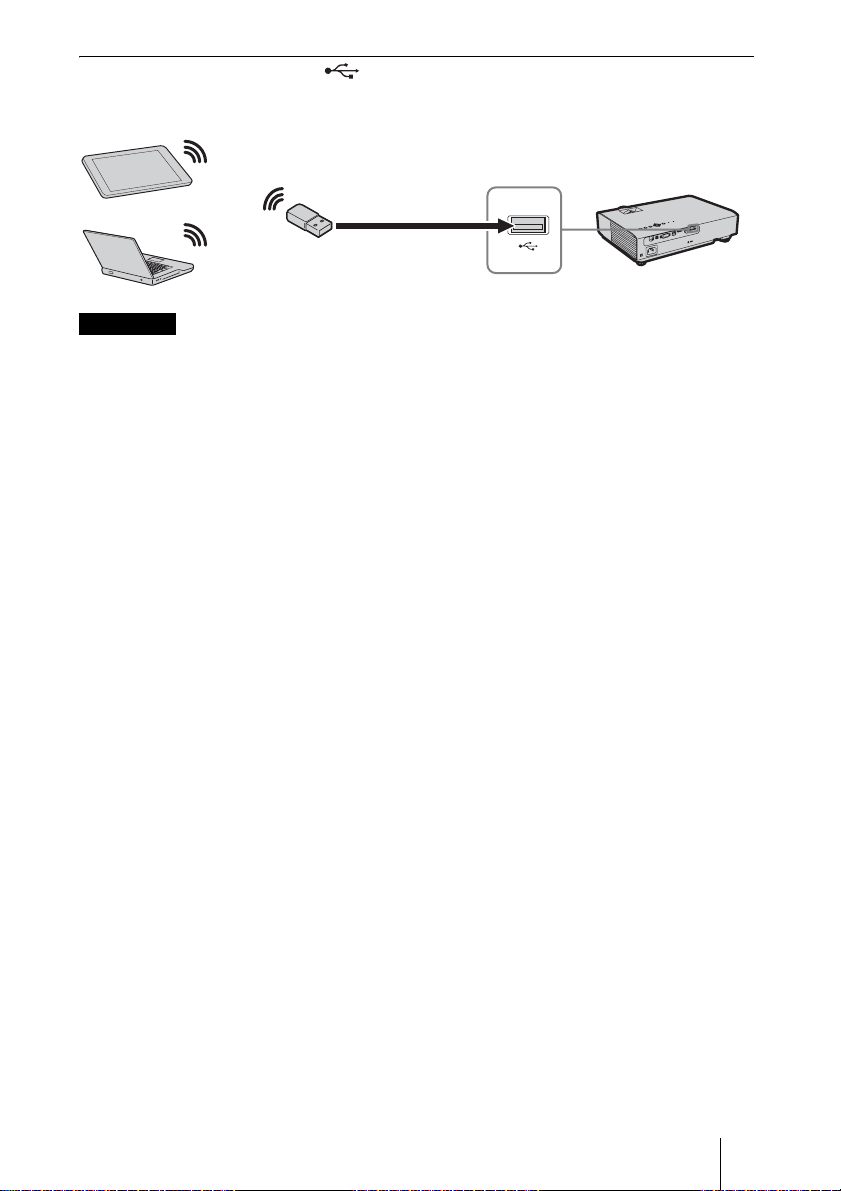
Connecteur USB (Type A) ( )
Pour la connexion à un module LAN sans fil USB IFU-WLM3 (fourni) (« Fonction
Présentation via le réseau »).
Tablette PC/Smartphone
Module LAN sans fil USB
IFU-WLM3 (fourni)
Ordinateur
Remarques
• Les modules LAN sans fil USB non désignés ne sont pas pris en charge.
• Lorsque vous connectez/déconnectez le module LAN sans fil USB, vérifiez que le projecteur est
en mode Veille (Mode de veille : « Bas »), ou que le cordon d’alimentation est débranché de la
prise secteur.
• Pour connecter sans fil une tablette PC/un smartphone au projecteur via le Module LAN sans fil
USB IFU-WLM3 (fourni), réglez « Config. pt d’accès » sur « Manuel » dans les « Param.
WLAN » du projecteur.
• Les réglages par défaut définis en usine pour «Manuel» sont les suivants.
SSID : adresse VPL + MAC pour le réseau local
Méthode de sécurité : WEP(64bit)
Mot de passe : sony1
Raccordement du projecteur
11
FR
Page 58
Projection d’une image
La taille de l’image projetée dépend de la distance entre le projecteur et l’écran. Installez le
projecteur de façon à adapter l’image projetée à la taille de l’écran. Pour plus d’informations
sur les distances de projection et les tailles de l’image projetée, reportez-vous à la section
« Distance de projection ».
Entrée
Vidéo
Entrée A
Entrée B
USB type B
Réseau
USB type A
Projecteur
Sél
3
4
2
Appareil vidéo
5
1 Branchez le cordon d’alimentation
secteur à la prise murale.
2 Raccordez tous les appareils au
projecteur.
3 Appuyez sur la touche ?/1 pour
mettre l’appareil sous tension.
4 Mettez sous tension l’appareil
raccordé.
5 Sélectionnez la source d’entrée.
Appuyez sur la touche INPUT du
projecteur pour afficher le menu
permettant de modifier le signal d’entrée
à l’écran. Appuyez plusieurs fois sur la
FR
12 Projection d’une image
1
Prise murale
6
Ordinateur
touche INPUT ou appuyez sur la touche
V/v pour sélectionner l’image à projeter.
6 Lorsque vous projetez les images d’un
ordinateur, faites basculer la sortie de
l’ordinateur vers l’affichage externe.
La méthode de basculement de la sortie
dépend du type d’ordinateur.
(Exemple)
+
Page 59
Pour projeter les fichiers image
enregistrés dans une clé USB, reportezvous à la section « USB Media
Viewer ». Pour projeter une image à
l’aide d’une connexion USB, reportezvous à la section « Projection d’une
image à l’aide d’une connexion USB ».
Pour utiliser la fonction Présentation via
le réseau, reportez-vous à la section
« Fonction Présentation via le réseau ».
Pour plus d’instructions sur les points
ci-dessus, reportez-vous au Mode
d’emploi (CD-ROM).
7 Réglez la mise au point, la taille et la
position de l’image projetée
(page 14).
Affichage d’images ou de
fichiers envoyés par une
tablette PC/un smartphone
Vous pouvez projeter des images JPEG, des
fichiers PDF, etc. stockés sur une tablette
PC/un smartphone, sans fil à l’aide d’une
application spécifique.
Pour télécharger*2 ou savoir comment
utiliser cette application, accédez à l’URL
suivante.
http://PWPresenter.pixelworks.com
*1 : l’une des conditions suivantes est requise
pour utiliser l’application.
• Vous devez être connecté à un réseau sur
lequel il est possible d’établir une
connexion sans fil (page 10).
• Vous devez être connecté à un réseau sans
fil via le module LAN sans fil USB IFUWLM3 (fourni) raccordé au projecteur
(page 11).
*2 : selon votre connexion Internet, la
communication des données est susceptible
d’être payante.
*1
Projection d’une image
13
FR
Page 60
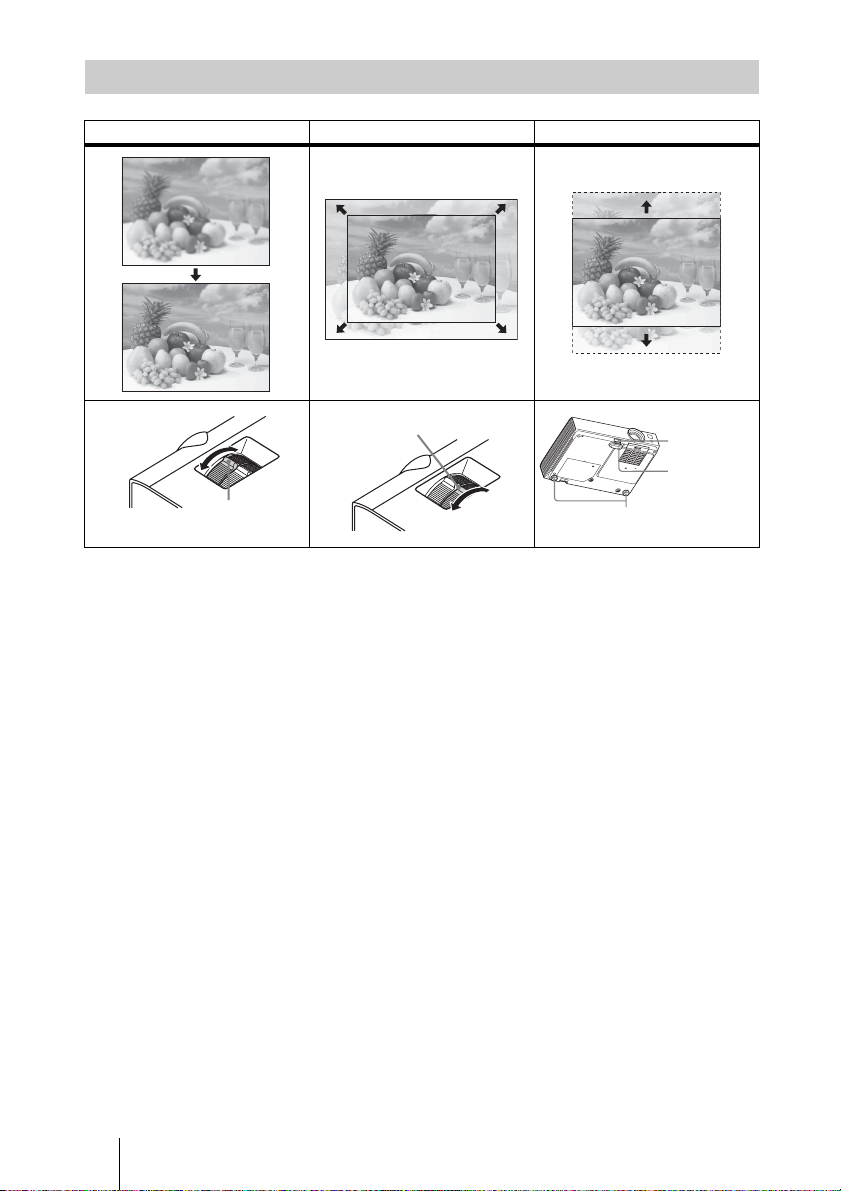
Réglage de l’image projetée
Mise au point Taille (zoom) Position
Molette de
mise au point
Levier de zoom
Bouton de
réglage du
pied
Pied avant
(réglable)
Pieds arrière (réglables)
FR
14 Projection d’une image
Page 61
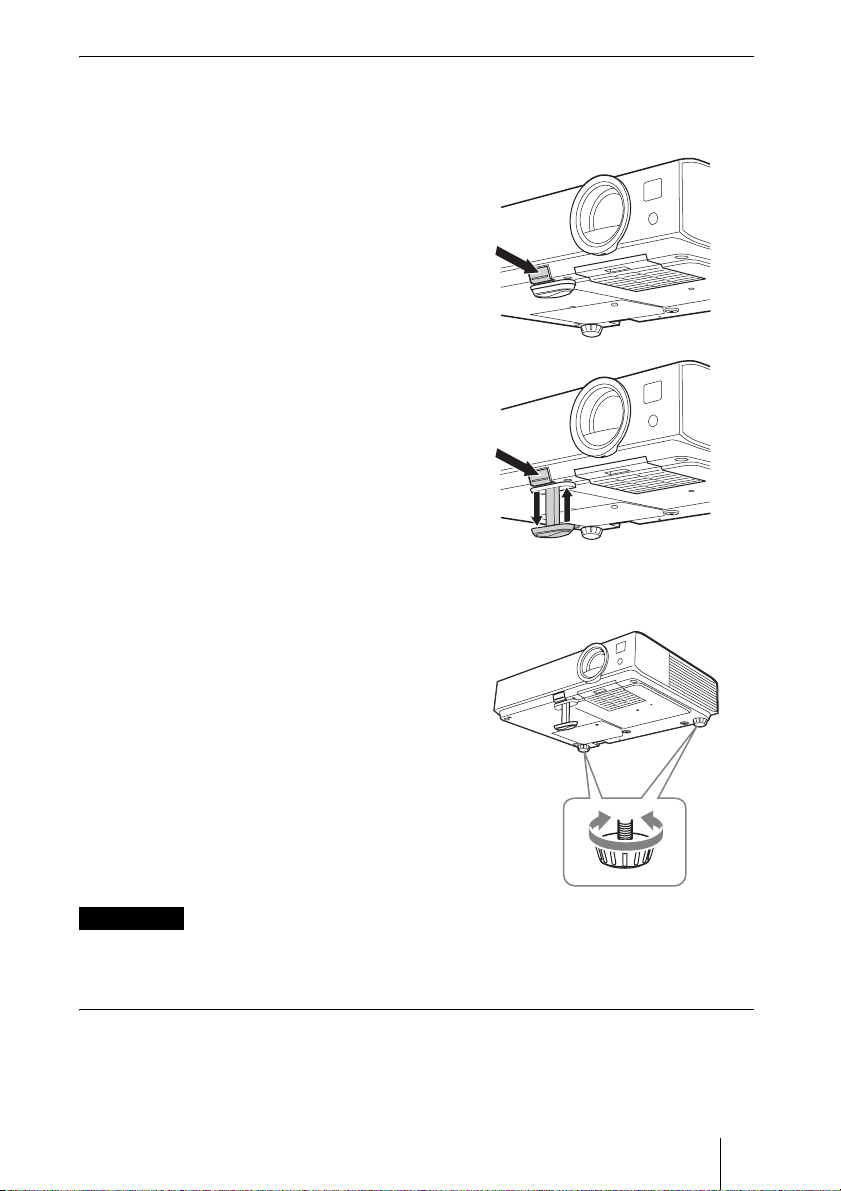
Réglage de l’inclinaison du projecteur à l’aide du bouton de réglage du pied/
des pieds arrière (réglables)
En modifiant l’inclinaison du projecteur à l’aide du bouton de réglage du pied/des pieds arrière
(réglables), il vous est possible de régler la position de l’image projetée.
1 Maintenez enfoncé le bouton de réglage
du pied, puis soulevez l
projecteur pour régler l
2
Dès que vous obtenez l’angle souhaité,
’avant du
’angle.
relâchez le bouton de réglage du pied
pour verrouiller la position.
3 Réglez avec précision l’angle du
projecteur en faisant pivoter les pieds
arrière (réglables).
Remarques
• Veillez à ne pas abaisser le projecteur sur vos doigts.
• Évitez d’appuyer fortement sur le dessus de l’appareil lorsque le pied avant (réglable) est déployé.
• Veillez à ne pas trop serrer les pieds arrière (réglables). Vous risqueriez de les rompre.
Modification du rapport de format de l’image projetée
Appuyez sur la touche ASPECT de la télécommande pour modifier le rapport de format de
l’image projetée. Vous pouvez également modifier ce réglage dans Aspect du menu Écran.
Projection d’une image
15
FR
Page 62
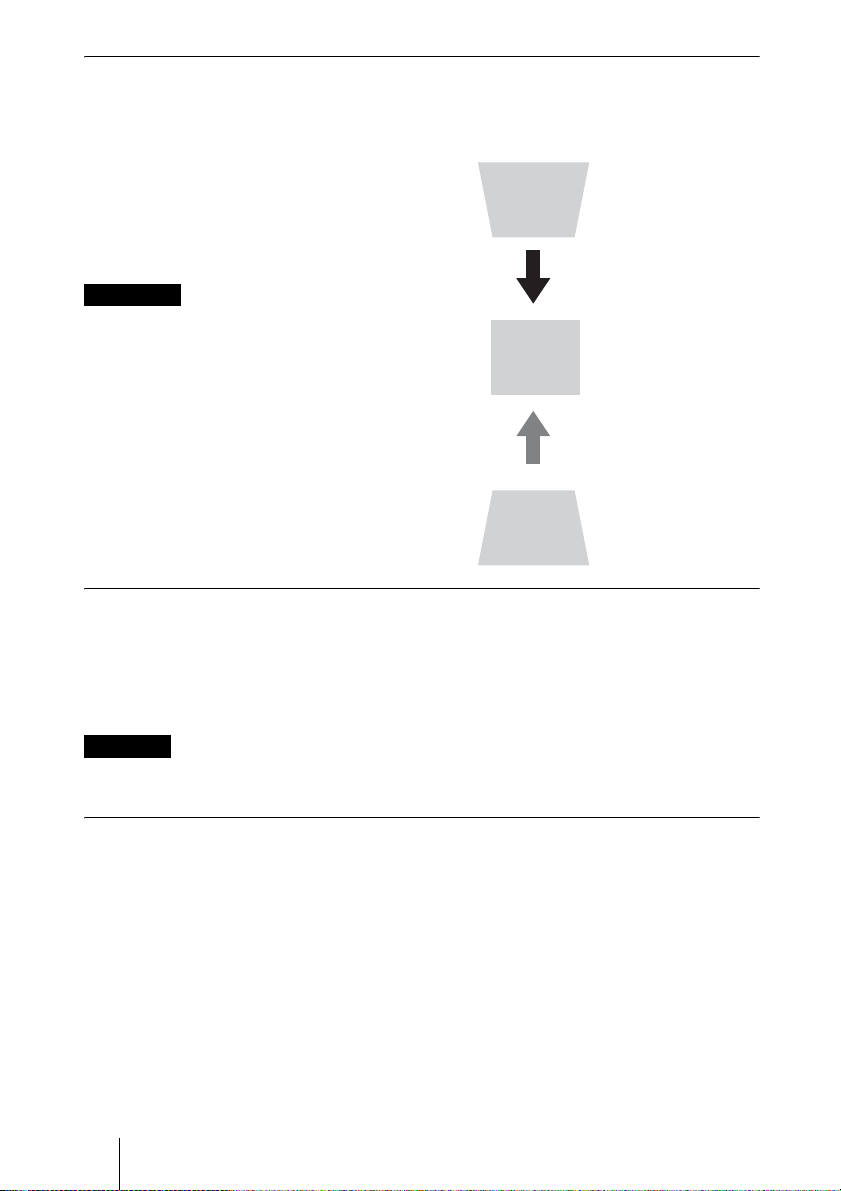
Correction de la distorsion trapézoïdale de l’image projetée (Fonction
trapèze)
Il se peut que la fonction Trapèze ne fonctionne pas automatiquement lorsque l’écran est
incliné. Dans ce cas, réglez manuellement le trapèze.
1 Appuyez sur la touche KEYSTONE de la
télécommande ou sélectionnez Trapèze V
dans le menu Installation.
2 Utilisez V/v/B/b pour régler la valeur.
Plus la valeur est élevée, plus le haut de
l’image projetée est étroit. Plus la valeur
est faible, plus le bas de l’image est étroit.
Remarque
Étant donné que le réglage de Trapèze est une
correction électronique, l’image peut être
altérée.
Augmenter la valeur
vers plus
Diminuer la valeur
vers moins
Affichage d’une mire
Vous pouvez afficher une mire pour régler l’image projetée ou une mire quadrillée avec la
touche PATTERN de la télécommande. Appuyez à nouveau sur la touche PATTERN pour
rétablir l’image précédente. Vous pouvez utiliser une mire quadrillée comme guide pour écrire
du texte ou dessiner des lignes ou des formes sur le tableau banc ou le tableau noir sans recourir
à un ordinateur.
Remarque
Vous ne pouvez pas utiliser cette touche lorsque vous sélectionnez l’entrée « USB Type A », « USB
Type B » ou « Réseau ».
Réglage automatique de la Phase, du Pas et du Déplacement de l’image
projetée lors de la réception d’un signal d’ordinateur (APA (alignement
automatique des pixels))
Appuyez sur la touche APA de la télécommande. Appuyez à nouveau sur cette touche pour
annuler le réglage en cours de paramétrage.
Vous pouvez également régler l’APA dans le menu Écran. Si vous réglez APA intelligent sur
« On » dans le menu Fonction, vous pouvez lancer automatiquement l’APA lors de la réception
d’un signal.
FR
16 Projection d’une image
Page 63
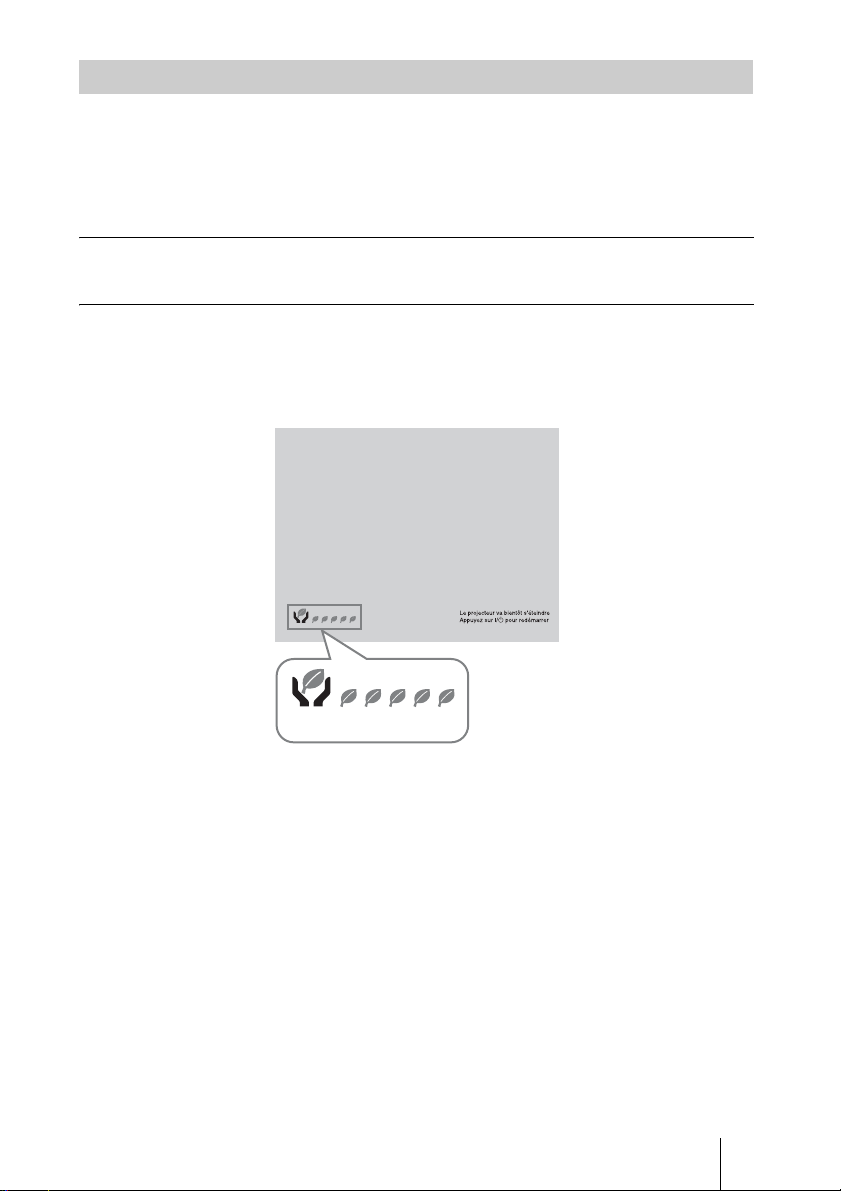
Mise hors tension
1 Appuyez sur la touche ?/1 de l’appareil principal ou de la télécommande.
Le projecteur s’arrête et se met hors tension. Si vous appuyez sur la touche ?/1 dans les
10 secondes qui suivent l’affichage du message, l’arrêt est annulé.
2 Débranchez le cordon d’alimentation secteur de la prise murale.
Mise hors tension sans afficher de message de confirmation
Maintenez enfoncée la touche ?/1 de l’appareil pendant quelques secondes.
Indicateur ECO
Cet indicateur mesure l’efficacité actuelle de la fonction ECO du projecteur. (Pour plus de
détails sur la fonction ECO, reportez-vous aux rubriques « Touche ECO MODE » et « ECO ».)
Les icônes en forme de feuille s’affichent lorsque le projecteur est éteint. Le nombre d’icônes
affichées varie selon la quantité d’énergie économisée suite à l’utilisation de la fonction ECO.
Indicateur ECO
Projection d’une image
17
FR
Page 64
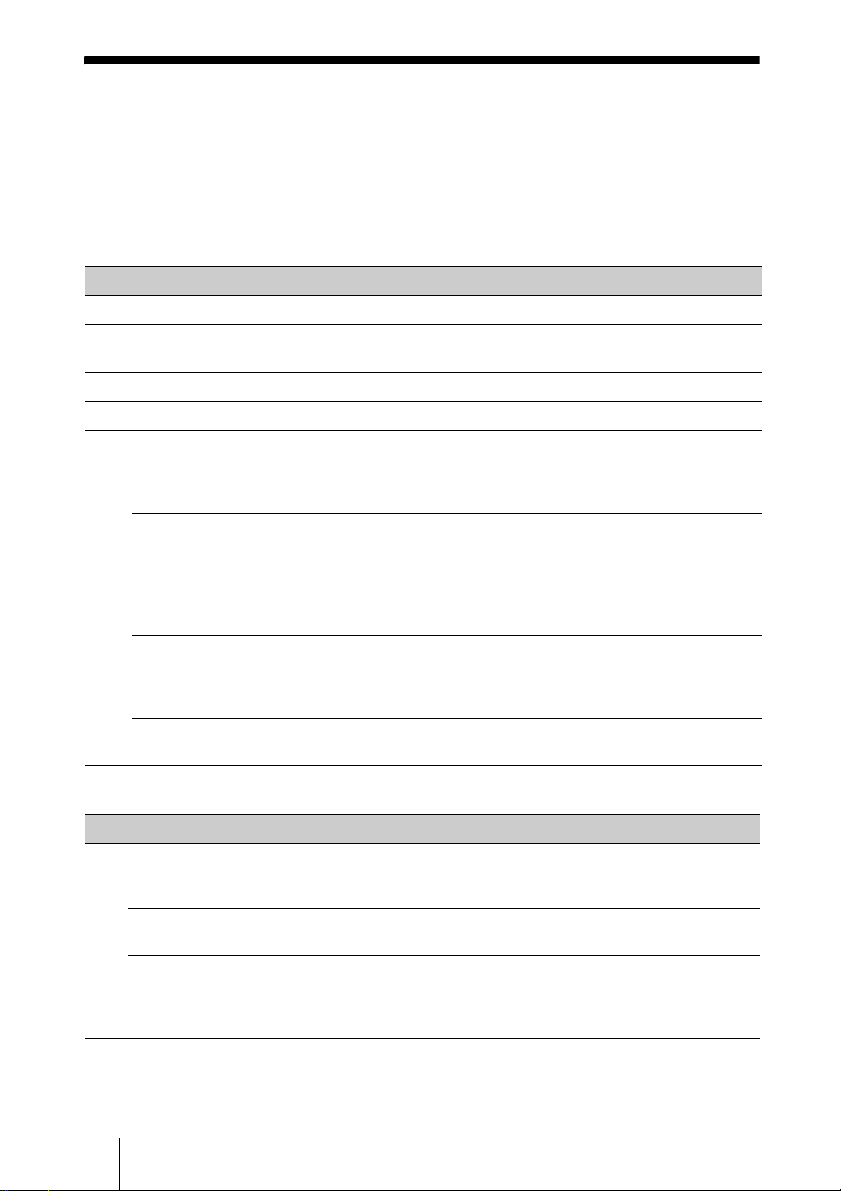
Témoins
Les témoins vous permettent de vérifier l’état du projecteur et vous avertissent d’un éventuel
dysfonctionnement.
Si le projecteur indique un état anormal, reportez-vous au tableau ci-dessous afin de remédier
au problème.
Témoin ON/STANDBY
État Signification/Solutions
S’allume en rouge Le projecteur est en mode de veille.
Clignote en vert • Le projecteur est prêt à fonctionner dès qu’il est sous tension.
S’allume en vert Le projecteur est sous tension.
S’allume en orange Le projecteur est en mode Sans entrée (Coupure lampe).
Clignote en rouge L’état du projecteur est anormal. Les symptômes sont indiqués par le
Clignote à deux
reprises
Clignote à six
reprises
Autre nombre de
clignotements
• La lampe refroidit après la mise hors tension du projecteur.
nombre de clignotements. Conformez-vous aux instructions suivantes
afin de remédier au problème. Si un symptôme persiste même après
avoir pris les mesures ci-dessous, contactez un technicien Sony agréé.
La température à l’intérieur du projecteur est anormalement élevée.
Vérifiez les éléments ci-dessous.
• Assurez-vous que les orifices de ventilation ne sont pas obstrués.
• Assurez-vous que le filtre à air n’est pas bouché. (page 21)
• Vérifiez si le réglage Attitude Installation du menu Installation est
correct.
Débranchez le cordon d’alimentation secteur de la prise murale. Après
avoir confirmé l’extinction du témoin ON/STANDBY, rebranchez le
cordon d’alimentation secteur à une prise murale, puis mettez le
projecteur sous tension.
Consultez un technicien Sony agréé.
Témoin LAMP/COVER
État Signification/Solutions
Clignote en rouge Les symptômes sont indiqués par le nombre de clignotements.
Clignote à deux
reprises
Clignote à trois
reprises
FR
18 Témoins
Conformez-vous aux instructions suivantes afin de remédier au
problème.
Le couvercle de la lampe n’est pas correctement fixé. (page 19)
La température de la lampe est anormalement élevée. Mettez le
projecteur hors tension et attendez que la lampe refroidisse, puis
remettez-le sous tension. Si le symptôme réapparaît, la lampe est peutêtre grillée. Dans ce cas, remplacez-la par une neuve (page 19).
Page 65
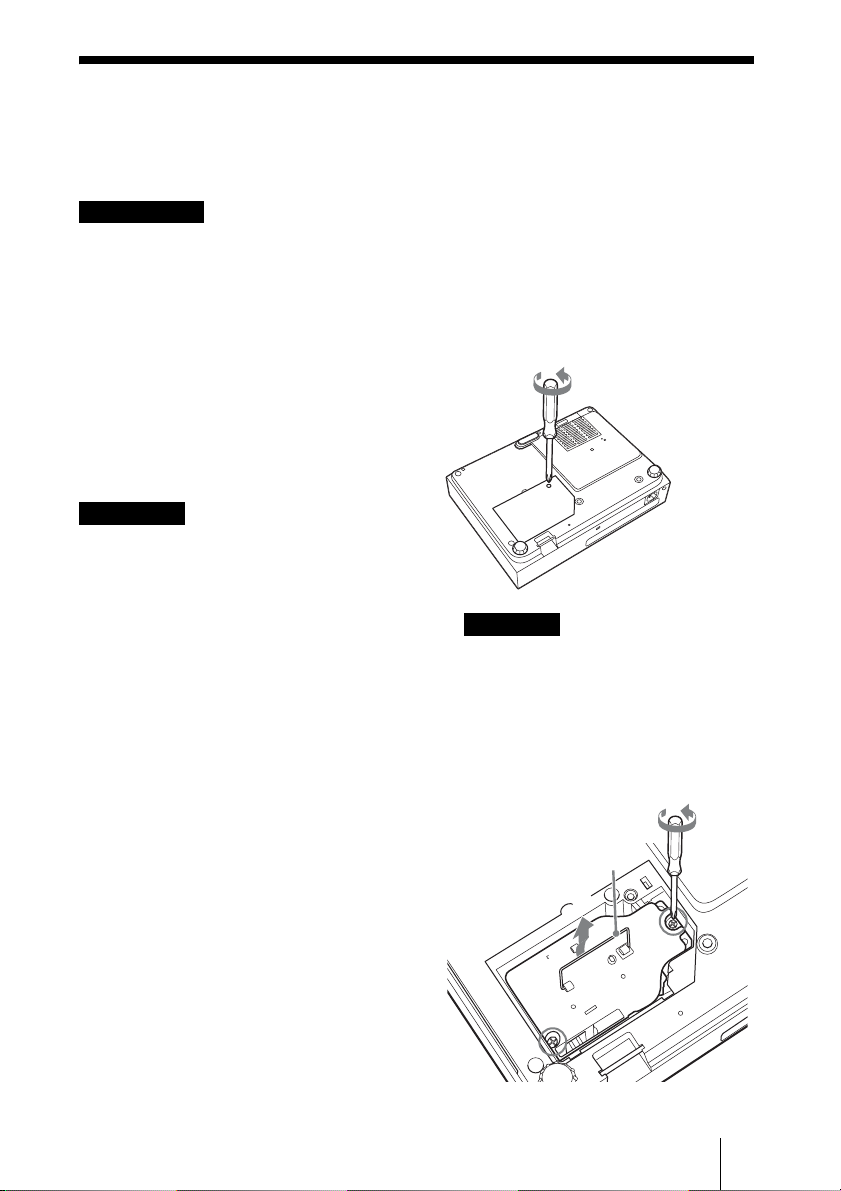
Remplacement de la lampe
Remplacez la lampe par une neuve si un message s’affiche sur l’image projetée.
Utilisez une lampe de rechange pour projecteur LMP-D213 (non fournie).
Mise en garde
• La lampe reste chaude après la mise hors
tension du projecteur. Ne la touchez pas, car
vous pourriez vous brûler les doigts. Avant
de remplacer la lampe, attendez au moins
une heure après la mise hors tension du
projecteur pour lui permettre de refroidir
suffisamment.
• Assurez-vous de ne pas introduire des objets
métalliques ou inflammables dans la fente de
remplacement de la lampe après avoir retiré
celle-ci afin d’éviter tout risque
d’électrocution ou d’incendie. N’insérez pas
les mains dans la fente.
Remarques
• Si la lampe se casse, contactez un
technicien Sony agréé. Ne remplacez
pas la lampe vous-même.
• Quand vous retirez la lampe, veillez à
l’extraire en ligne droite, en la tenant par le
point désigné. Tout contact avec une partie de
la lampe autre que le point désigné peut
provoquer des brûlures ou des blessures. Si
vous retirez la lampe quand le projecteur est
incliné et qu’elle se casse, vous risquez de
vous blesser avec les projections de verre.
1 Mettez le projecteur hors tension et
débranchez le cordon d’alimentation
secteur de la prise murale.
2 Lorsque la lampe a suffisamment
refroidi, ouvrez le couvercle de lampe
en desserrant 1 vis.
Remarque
Pour des raisons de sécurité, ne desserrez
aucune autre vis.
3 Desserrez les deux vis situées sur la
lampe (1). Soulevez la poignée (2),
puis retirez la lampe à l’aide de la
poignée (3).
Soulever la poignée.
3
2
1
1
Remplacement de la lampe
19
FR
Page 66
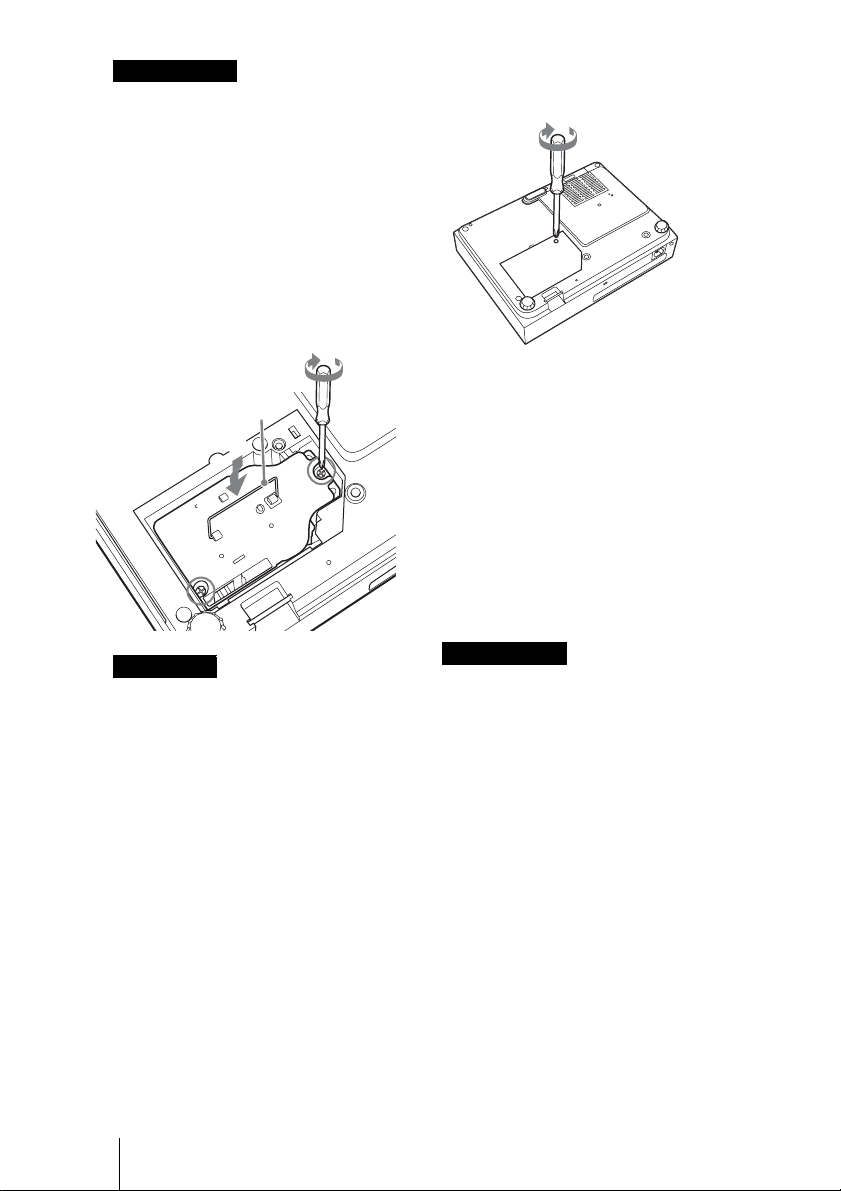
Mise en garde
Ne mettez pas vos mains dans
l’emplacement de remplacement de la
lampe ; veillez en outre à ne pas verser de
liquide et à ne laisser tomber aucun objet
dans cet emplacement afin d’éviter une
secousse électrique ou un incendie.
4 Introduisez la nouvelle lampe à fond
jusqu’à ce qu’elle soit correctement en
place (1). Serrez les deux vis (2).
Repliez la poignée afin de la remettre
en place (3).
Replier la poignée.
1
3
2
2
5 Fermez le couvercle de lampe et serrez
la vis 1.
6 Branchez le cordon d’alimentation
secteur sur une prise murale et mettez
le projecteur sous tension.
7 Réinitialisez la durée de lampe pour
être informé du nombre d’heures
d’utilisation.
Sélectionnez « Réinit. durée lampe »
dans le menu Fonction, puis appuyez sur
la touche ENTER. Lorsqu’un message
apparaît, sélectionnez « Oui » pour
réinitialiser la durée de lampe.
Remarques
• Veillez à ne pas toucher la surface en
verre de la lampe ni le conducteur
interne.
• Insérez fermement la poignée pour bien
la remettre en place.
• Vous ne pourrez pas allumer le
projecteur si la lampe n’est pas
correctement installée.
FR
20 Remplacement de la lampe
Mise en garde
Mettre à disposition de la lampe
usagée
Pour les clients aux États-Unis
La lampe dans ce produit contient du
mercure. La disposition de ces
matériaux peut être réglementée suite à
des considérations environnementales.
Pour obtenir des informations de
disposition ou de recyclage, veuillez
communiquer avec vos autorités locales
ou la Telecommunications Industry
Association (www.eiae.org).
Page 67
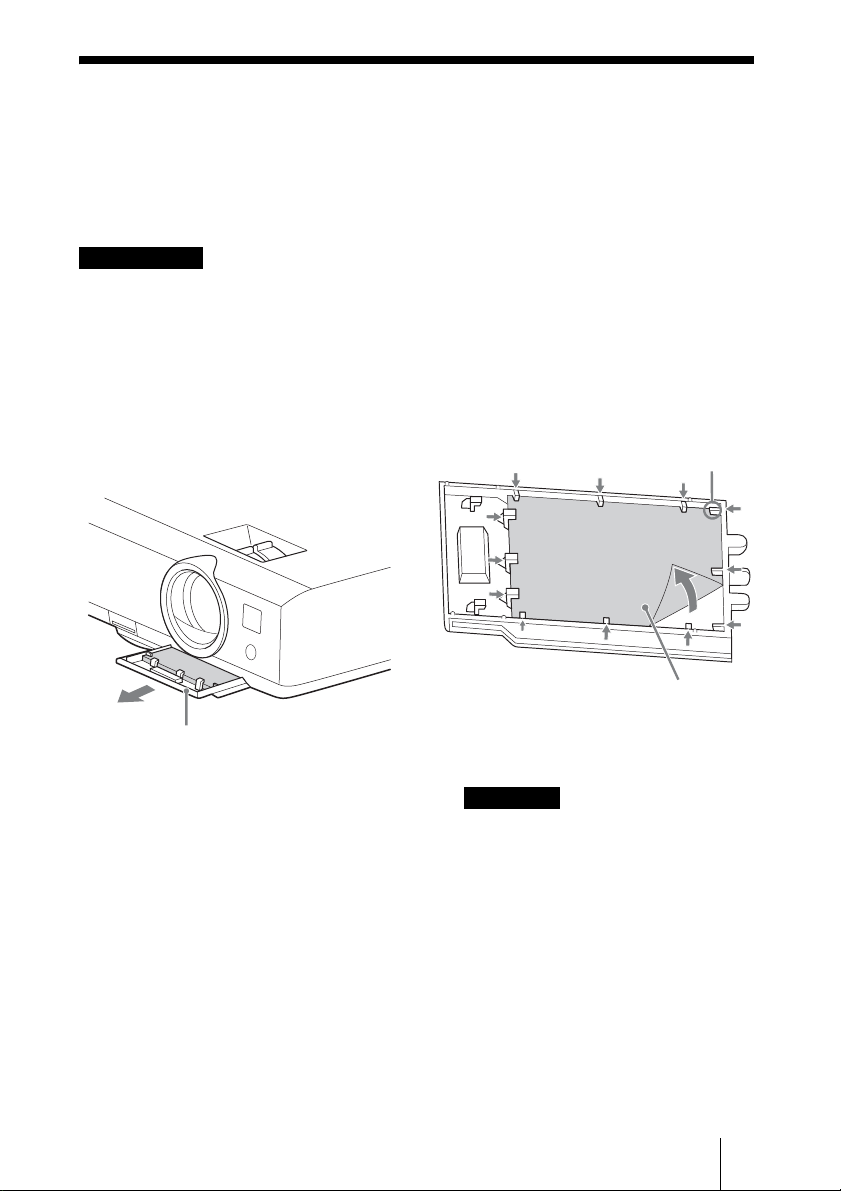
Nettoyage du filtre à air
Lorsqu’un message indiquant la nécessité de remplacer un filtre s’affiche sur l’image projetée,
nettoyez le filtre à air.
S’il n’est pas possible d’enlever la poussière du filtre à air, même après un nettoyage, remplacez
ce dernier par un neuf. Pour plus de détails sur l’achat ou le remplacement d’un filtre à air,
contactez le magasin qui vous a vendu le projecteur ou un technicien Sony agréé.
Mise en garde
Si vous omettez de nettoyer le filtre à air, des poussières peuvent s’accumuler et le colmater. La
température peut alors augmenter à l’intérieur de l’appareil et provoquer un mauvais
fonctionnement ou un incendie.
1 Mettez le projecteur hors tension et
débranchez le cordon d’alimentation
secteur de la prise murale.
2 Faites glisser le couvercle du filtre à
air et retirez-le.
Couvercle du filtre à air
3 Nettoyez le filtre à air à l’aide d’un
aspirateur.
Tirez sur le filtre à air pour le retirer et
nettoyez-le avec un aspirateur.
Griffes
Filtre à air
4 Replacez le couvercle du filtre à air de
l’appareil.
Remarque
Installez le filtre à air en plaçant le côté
tissé face au bas de l’appareil, puis
replacez le couvercle du filtre à air sur
l’appareil.
Nettoyage du filtre à air
21
FR
Page 68

ADVERTENCIA
IMPORTANTE
La placa de características está situada en la
parte inferior.
Para reducir el riesgo de
electrocución, no exponga este
aparato a la lluvia ni a la humedad.
Para evitar descargas eléctricas, no
abra el aparato. Solicite asistencia
técnica únicamente a personal
especializado.
ADVERTENCIA
ESTE APARATO DEBE CONECTARSE
A TIERRA.
ADVERTENCIA
Al instalar la unidad, incluya un dispositivo
de desconexión fácilmente accesible en el
cableado fijo, o conecte el enchufe de
alimentación a una toma de corriente
fácilmente accesible cerca de la unidad. Si se
produce una anomalía durante el
funcionamiento de la unidad, accione el
dispositivo de desconexión pa ra desactivar la
alimentación o desconecte el enchufe de
alimentación.
PRECAUCIÓN
Acerca del conector LAN
Por razones de seguridad, no enchufe a este
puerto un conector de cableado de
dispositivo periférico que pueda tener una
tensión excesiva.
Para los clientes de Europa
Este producto ha sido fabricado por, o en
nombre de Sony Corporation, 1-7-1 Konan
Minato-ku Tokyo, 108-0075 Japón. Las
consultas relacionadas con la conformidad
del producto basadas en la legislación de la
Unión Europea deben dirigirse al
representante autorizado, Sony Deutschland
GmbH, Hedelfinger Strasse 61, 70327
Stuttgart, Alemania. Para cualquier asunto
relacionado con el servicio o la garantía, por
favor diríjase a la dirección indicada en los
documentos de servicio o garantía
adjuntados con el producto.
ADVERTENCIA
1 Utilice un cable de alimentación (cable de
alimentación de 3 hilos)/conector/enchufe
del aparato recomendado con toma de
tierra y que cumpla con la normativa de
seguridad de cada país, si procede.
2 Utilice un cable de alimentación (cable de
alimentación de 3 hilos)/conector/enchufe
del aparato que cumpla con los valores
nominales correspondientes en cuanto a
tensión e intensidad.
Si tiene alguna duda sobre el uso del cable de
alimentación/conector/enchufe del aparato,
consulte a un técnico de servicio cualificado.
ES
ADVERTENCIA
2
Page 69
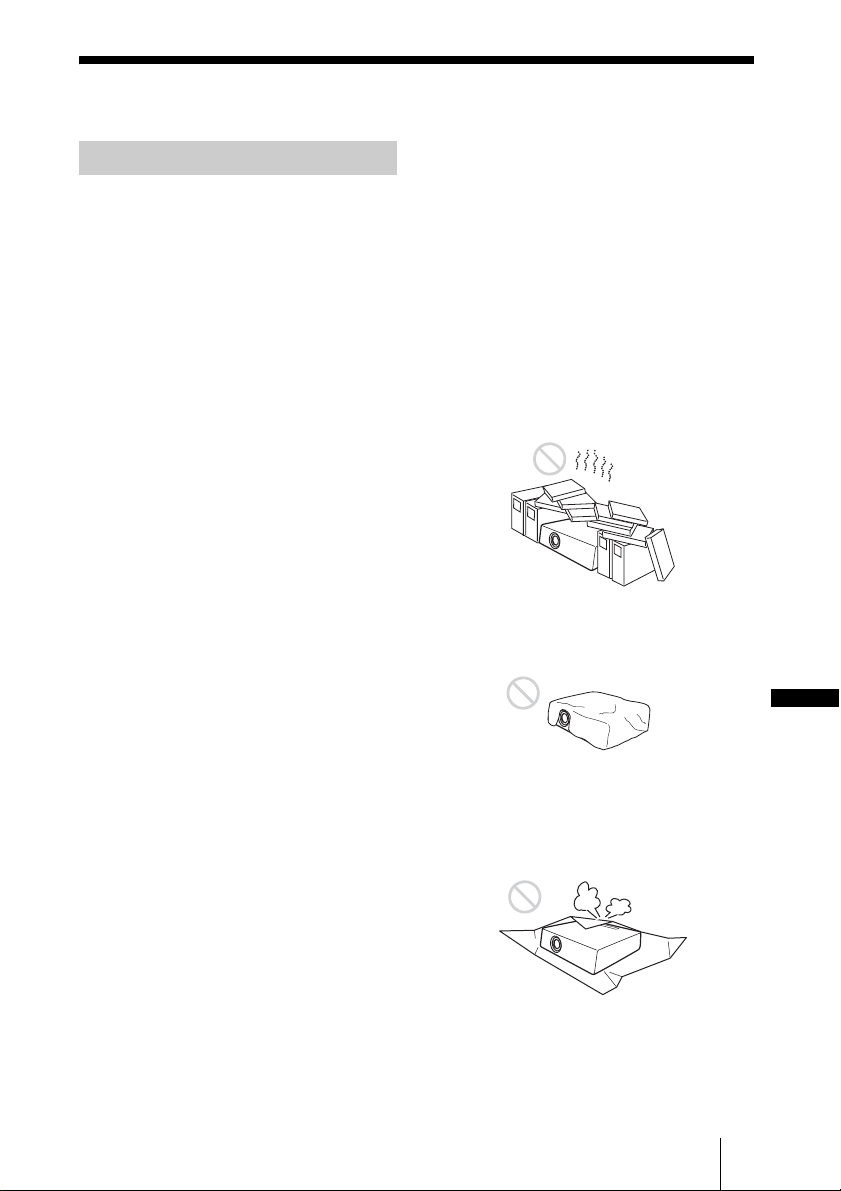
Precauciones
Seguridad
• Compruebe que la tensión de
funcionamiento de la unidad sea la misma
que la del suministro eléctrico local. Si es
necesario adaptar la tensión, consulte con
personal especializado de Sony.
• Si se introduce algún objeto sólido o
líquido en la unidad, desenchúfela y haga
que sea revisada por personal
especializado de Sony antes de volver a
utilizarla.
• Desenchufe la unidad de la toma mural
cuando no vaya a utilizarla durante varios
días.
• Para desconectar el cable, tire del enchufe.
Nunca tire del propio cable.
• La toma mural debe encontrarse cerca de
la unidad y ser de fácil acceso.
• La unidad no estará desconectada de la
fuente de alimentación de CA mientras
esté conectada a la toma mural, aunque
haya apagado la unidad.
• No mire al objetivo mientras la lámpara
esté encendida.
• No coloque la mano ni ningún objeto cerca
de los orificios de ventilación. El aire que
sale está caliente.
• Tenga cuidado para no pillarse los dedos
con el pie delantero al ajustar la altura de
la unidad. No presione con fuerza la parte
superior de la unidad con el pie delantero
extendido.
• Evite utilizar un cable prolongador con un
bajo límite de tensión, ya que puede
producir cortocircuitos e incidentes
físicos.
• No se atrape los dedos entre la unidad y la
superficie del suelo al mover un proyector
instalado en el suelo.
• No transporte el proyector guardado en su
estuche y con la tapa abierta.
• No instale la unidad en una ubicación
cercana a fuentes de calor tales como
radiadores o conducciones de aire, ni en un
lugar sujeto a la luz directa del sol,
demasiado polvo o humedad, vibraciones
mecánicas o golpes.
• No monte en ningún caso el proyector en
el techo ni lo mueva sin la ayuda de otra
persona. Asegúrese de consultar con
personal especializado (cualificado) de
Sony.
• Si se bloquean los orificios de ventilación,
el calor interno aumentará y esto podría
provocar un incendio o dañar la unidad.
Con el fin de facilitar una circulación de
aire adecuada y evitar el recalentamiento
interno, siga los consejos que se indican a
continuación:
• Deje espacio alrededor de la unidad
(página 4).
• Procure no utilizar ningún objeto que
cubra los orificios de ventilación (salida/
entrada de aire).
ES
• No coloque la unidad sobre superficies
tales como partes del embalaje original,
paños suaves, papeles, cojines o trozos de
papel. Dichos materiales podrían pegarse a
los orificios de ventilación.
Precauciones
ES
3
Page 70
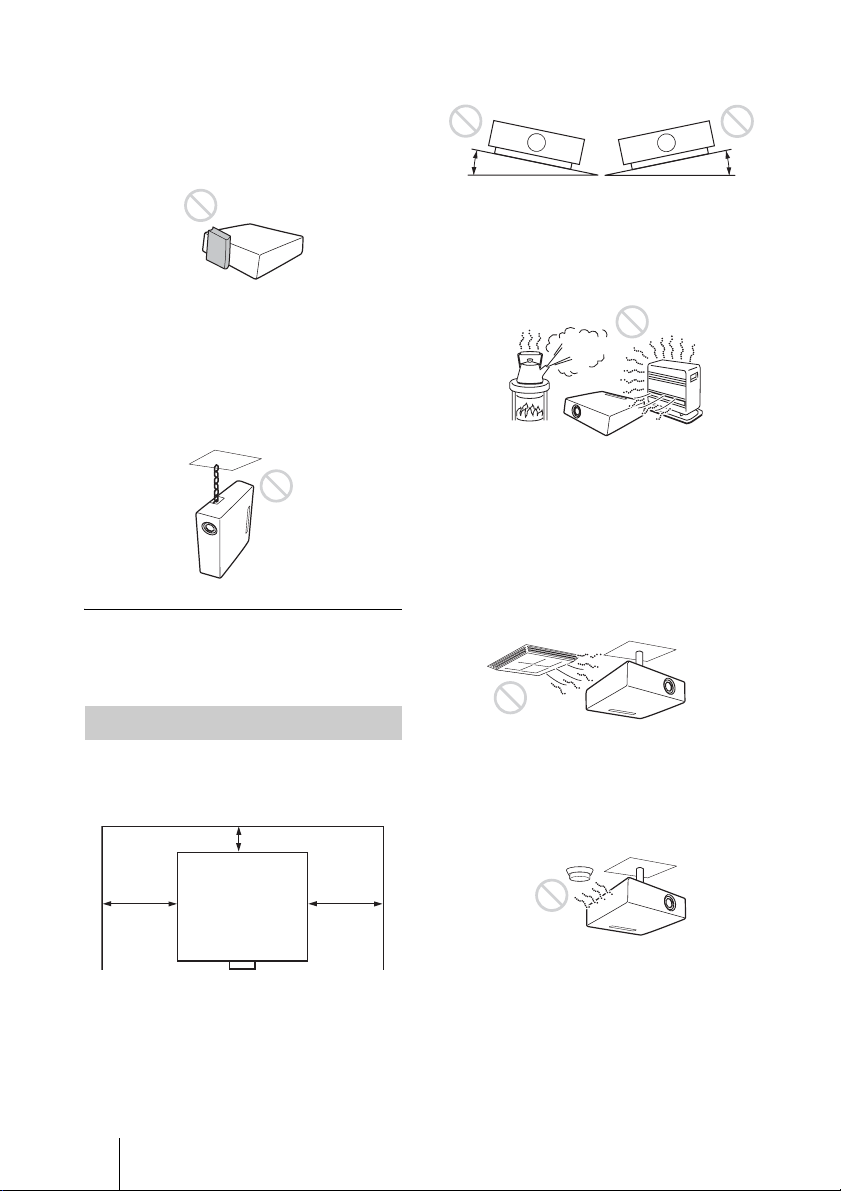
• No coloque ningún objeto justo delante del
objetivo que pueda bloquear la luz durante
la proyección. El calor de la luz puede
dañar el objeto. Utilice la tecla de función
de apagado de la imagen para interrumpir
la imagen.
• No utilice la barra de seguridad para evitar
robos durante el transporte o la instalación
de la unidad. Si eleva la unidad o la deja
suspendida mediante la barra de
seguridad, es posible que la unidad se
caiga y se dañe, asimismo, podría
provocar daños personales.
Para los distribuidores
• Cierre firmemente la tapa de la carcasa
cuando lo instale en el techo.
• Evite utilizar la unidad si está inclinada
más de 15 grados en posición horizontal.
15°
15°
• Evite utilizar la unidad en lugares en los
que la temperatura o la humedad sean muy
elevadas, o en los que la temperatura sea
muy baja.
• Evite instalar la unidad en lugares
expuestos a un flujo directo de aire frío o
caliente procedente de un aparato de
climatización. Si se instala en una
ubicación de estas características, la
unidad puede averiarse debido a la
condensación de humedad o a un aumento
de temperatura.
Sobre la instalación
• Cuando instale la unidad, deje espacio
entre cualquier pared o similar y la unidad
como se muestra en la ilustración.
Más de 10 cm
(4 pulgadas)
Más de
30 cm
11 7/8
(
pulgadas)
ES
4 Precauciones
Más de
30 cm
7
/8
(11
pulgadas)
• Evite instalar la unidad en una ubicación
cercana a un sensor de calor o de humo. Si
se instala en una ubicación de estas
características, podría provocar un fallo de
funcionamiento del sensor.
Page 71
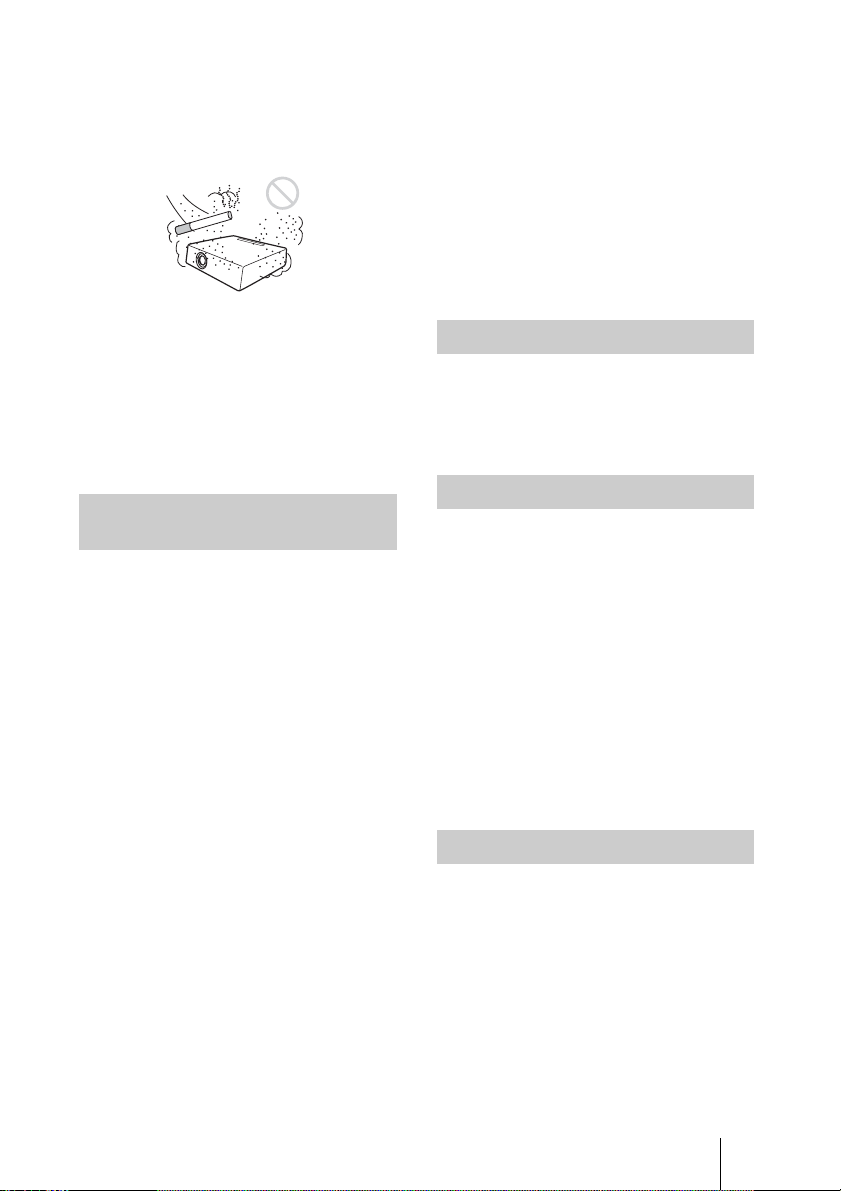
• Evite instalar la unidad en un entorno en el
que haya un exceso de polvo o humo. Si lo
hace, el filtro del aire se obstruirá, y es
posible que la unidad se averíe o no
funcione correctamente.
• Si utiliza el proyector a altitudes de
1.500 m o más, ajuste la opción “Modo
gran altitud” del menú Instalación en “Sí”.
Si no establece este modo cuando se utiliza
la unidad a altitudes elevadas pueden
producirse efectos adversos, tales como la
reducción de la fiabilidad de determinados
componentes.
• Acerca de la limpieza de la carcasa:
Limpie la carcasa suavemente con un paño
suave. Las manchas persistentes pueden
eliminarse con un paño suave ligeramente
humedecido en una solución detergente
neutra previamente escurrido y, a
continuación, pasando un paño suave y
seco. No utilice nunca solventes como el
alcohol, el benceno o los disolventes, ni
detergentes ácidos, alcalinos o abrasivos,
ni paños de limpieza con productos
químicos.
Iluminación
Con el fin de obtener imágenes con la mejor
calidad posible, la parte frontal de la pantalla
no debe estar expuesta a la luz solar ni a
iluminaciones directas.
Limpieza del objetivo y de la
carcasa
• Asegúrese de desconectar el cable de
alimentación de CA de la toma de
corriente de CA antes de limpiar la unidad.
• Si frota la unidad con un paño sucio, la
carcasa podría rayarse.
• Si la unidad se expone a materiales
volátiles, como insecticidas, o si está en
contacto con algún producto de goma o
resina de vinilo durante un período de
tiempo prolongado, la unidad podría
deteriorarse o el recubrimiento podría
desprenderse.
• No toque el objetivo con las manos
desprotegidas.
• Limpieza de la superficie del objetivo:
Limpie suavemente el objetivo con un
paño suave, como una gamuza. Las
manchas resistentes pueden eliminarse
con un paño suave ligeramente
humedecido con agua. No utilice nunca
solventes como el alcohol, el benceno o
los disolventes, ni detergentes ácidos,
alcalinos o abrasivos, ni paños de limpieza
con productos químicos.
Proyector LCD
El proyector LCD está fabricado con
tecnología de alta precisión. No obstante, es
posible que se observen pequeños puntos
negros o brillantes (rojos, azules o verdes), o
ambos, de forma continua en el proyector.
Se trata de un resultado normal del proceso
de fabricación y no indica un fallo de
funcionamiento. Además, si utiliza varios
proyectores LCD para proyectar en una
pantalla, es posible que la reproducción de
colores no sea igual en todos los
proyectores, incluso si son del mismo
modelo, ya que el balance de color puede
estar configurado de manera distinta.
Acerca de la condensación
Si la temperatura de la habitación en la que
se instala el proyector cambia rápidamente,
o si el proyector se traslada súbitamente de
un lugar muy frío a uno muy cálido, es
posible que se produzca condensación en el
proyector. La condensación puede provocar
errores de funcionamiento, por lo que debe
prestarse atención al ajustar la temperatura
del aire acondicionado. Si se produce
condensación, deje el proyector encendido
durante dos horas antes de utilizarlo.
Precauciones
ES
5
Page 72
Información sobre la
disipación del calor
La temperatura del interior del proyector
puede aumentar durante su utilización o
inmediatamente después. Sin embargo, no se
trata de un problema de funcionamiento.
• También es posible que se rompa una vez
transcurrida la fecha de sustitución.
Sustituya la lámpara por una nueva tan
rápido como sea posible si aparece un
mensaje en la imagen proyectada, incluso
si la lámpara aún se ilumina con
normalidad.
Pantalla
Cuando utilice una pantalla de superficie
irregular, en raras ocasiones aparecerán
patrones de bandas en la pantalla,
dependiendo de la distancia entre la pantalla
y la unidad, o de la ampliación del zoom.
Esto no significa una avería de la unidad.
Ventilador
Es posible que se produzca ruido, ya que el
proyector está equipado con un ventilador en
su interior para evitar que la temperatura
interna aumente. Se trata de un resultado
normal del proceso de fabricación y no
indica un fallo de funcionamiento. Si, no
obstante, se produce un ruido anómalo,
consulte con personal especializado de
Sony.
Lámpara
La lámpara que se utiliza como fuente de luz
contiene mercurio a una presión interna
elevada. Una lámpara de mercurio a alta
presión posee las siguientes características:
• El brillo de la lámpara decrecerá según el
tiempo de uso transcurrido.
• Es posible que la lámpara se rompa
emitiendo un sonido fuerte como resultado
de un golpe, daños o el deterioro causado
por el paso del tiempo. Es posible que la
lámpara se apague y se queme.
• La vida útil de la lámpara varía en función
de las diferencias individuales o de las
condiciones de uso de cada lámpara. Por lo
tanto, podría romperse o no iluminar
incluso antes de la fecha de sustitución
especificada.
Transporte
Esta unidad es un producto de precisión.
Cuando transporte la unidad, no la someta a
golpes ni deje que se caiga. Podría averiar la
unidad.
FE DE ERRATAS (Donde aparezca)
DICE: Módulo LAN inalámbrico USB
DEBE DECIR: Adaptador de red
inalámbrica (USB)
ES
6 Precauciones
Page 73
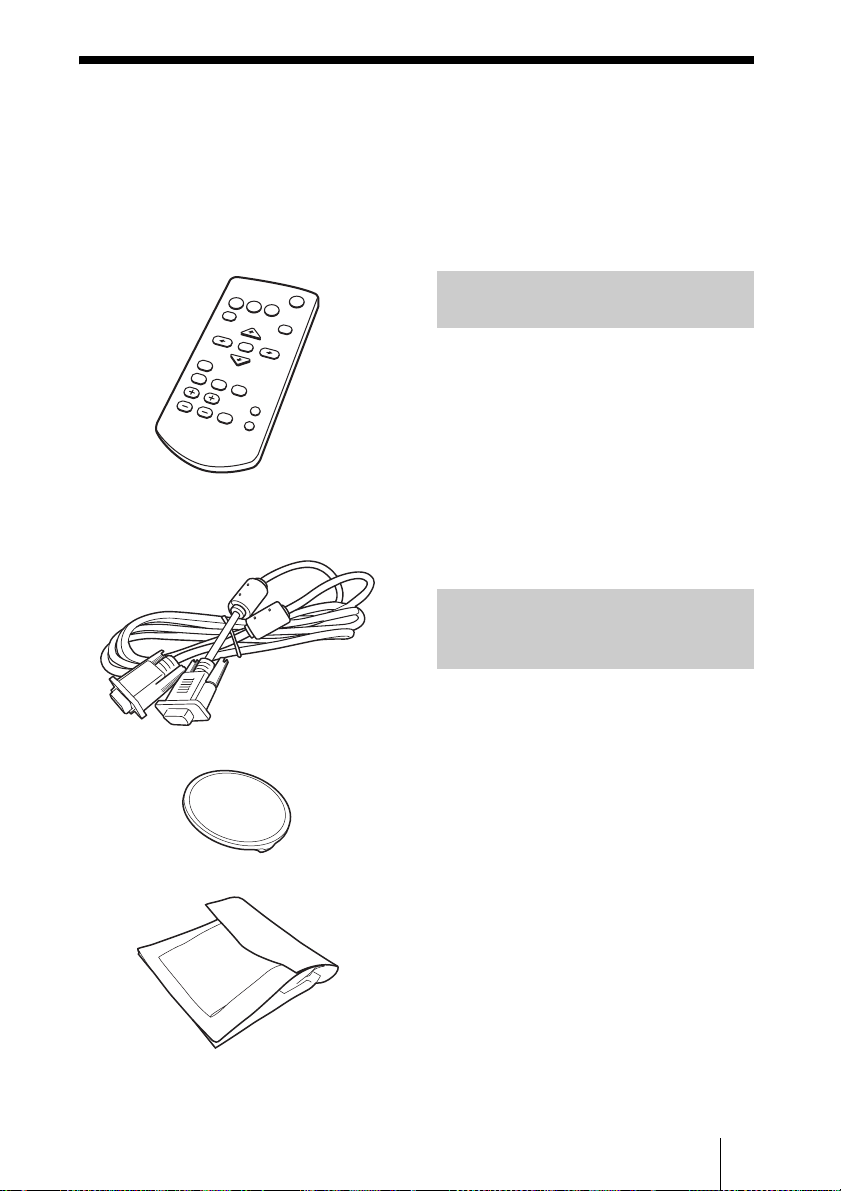
Comprobación de los accesorios
suministrados
Mando a distancia RM-PJ8 (1)
Pila de litio (CR2025) (1)
La pila ya se suministra instalada. Antes
de usar el mando a distancia, retire la
película aislante.
Cable de alimentación de CA (1)
Cable Mini D-sub de 15 contactos (1,8 m)
(1) (1-838-938-11/Sony)
Tapa del objetivo (1)
Aplicación Projector Station for Network
Presentation (CD-ROM) (1)
Módulo LAN inalámbrico USB IFU-WLM3
(1)
Usar los manuales del
CD-ROM
Inserte el CD-ROM suministrado en la
unidad de CD-ROM del ordenador y, al cabo
de unos momentos, el CD-ROM se iniciará
automáticamente. Seleccione el manual de
instrucciones que desee leer. Si el CD-ROM
no se inicia automáticamente, abra el
archivo “index.html” del CD-ROM.
Para poder leer el manual de instrucciones
almacenado en el CD-ROM, debe tener el
software Adobe Acrobat Reader 5.0 o
superior instalado en el ordenador.
Instalación de Projector
Station for Network
Presentation
1 Cierre todas las aplicaciones abiertas.
2 Inserte el CD-ROM suministrado en la
unidad de CD-ROM del ordenador.
Funda de transporte (1)
Manual de referencia rápida (este manual)
(1)
Manual de instrucciones (CD-ROM) (1)
3 Abra el CD-ROM y haga doble clic en
el archivo .exe.
Cuando aparezca el mensaje “Control de
cuentas de usuario”, haga clic en
“Permitir” o en “Sí”.
4 Siga las instrucciones en pantalla para
instalar el software.
Comprobación de los accesorios suministrados
ES
7
Page 74
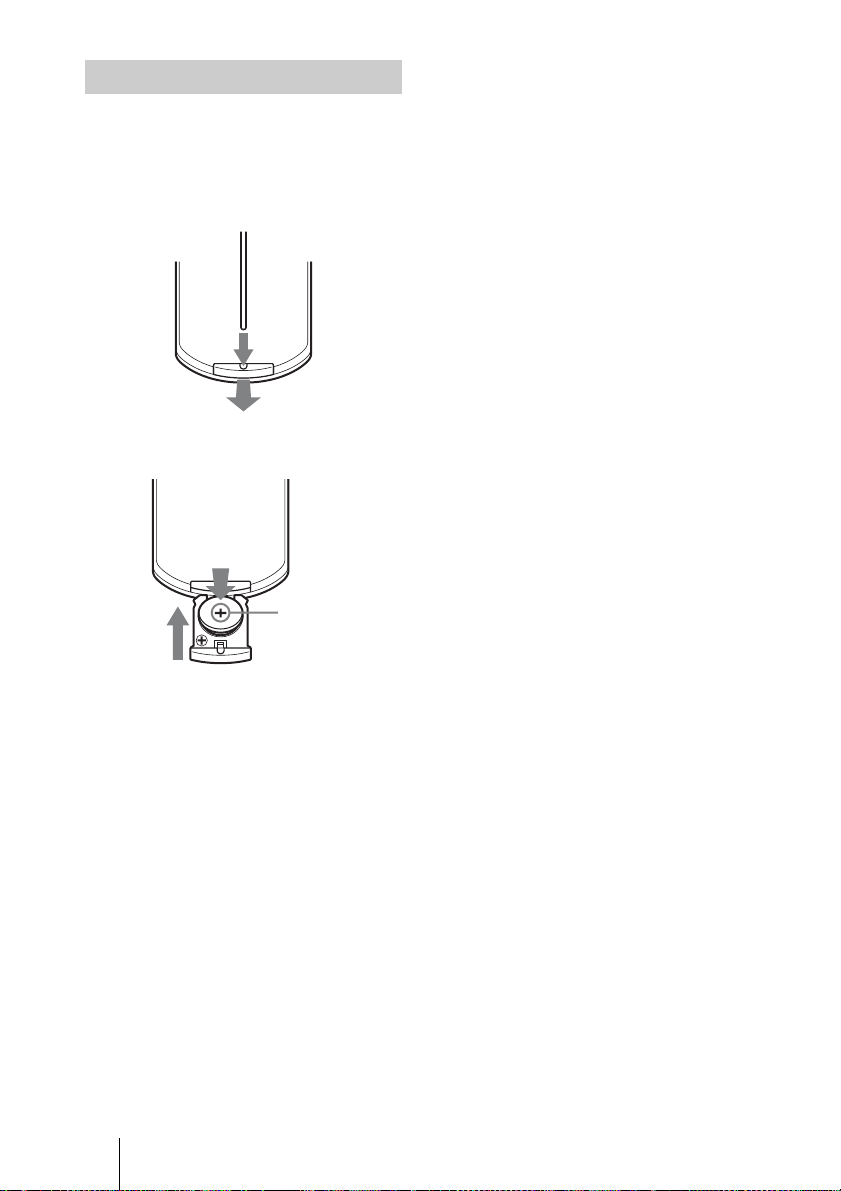
Instalación de las pilas
1 Extraiga el compartimento de la pila
de litio.
Extraiga el compartimento de la pila de
litio con una varilla, tal y como muestra
la ilustración.
2 Inserte una pila de litio.
Con la cara 3
(positivo)
mirando hacia
arriba.
3 Cierre el compartimento de la pila de
litio.
PRECAUCIÓN
Peligro de explosión si se sustituye la batería
por una del tipo incorrecto.
Reemplace la batería solamente por otra del
mismo tipo o de un tipo equivalente
recomendado por el fabricante.
Cuando deseche la batería, debe cumplir con
las leyes de la zona o del país.
Colocación de las pilas
El mando a distancia RM-PJ8 incluye una
pila de litio (CR2025). Para evitar riesgo de
explosiones, utilice siempre una pila de litio
(CR2025).
ES
8 Comprobación de los accesorios suministrados
Page 75
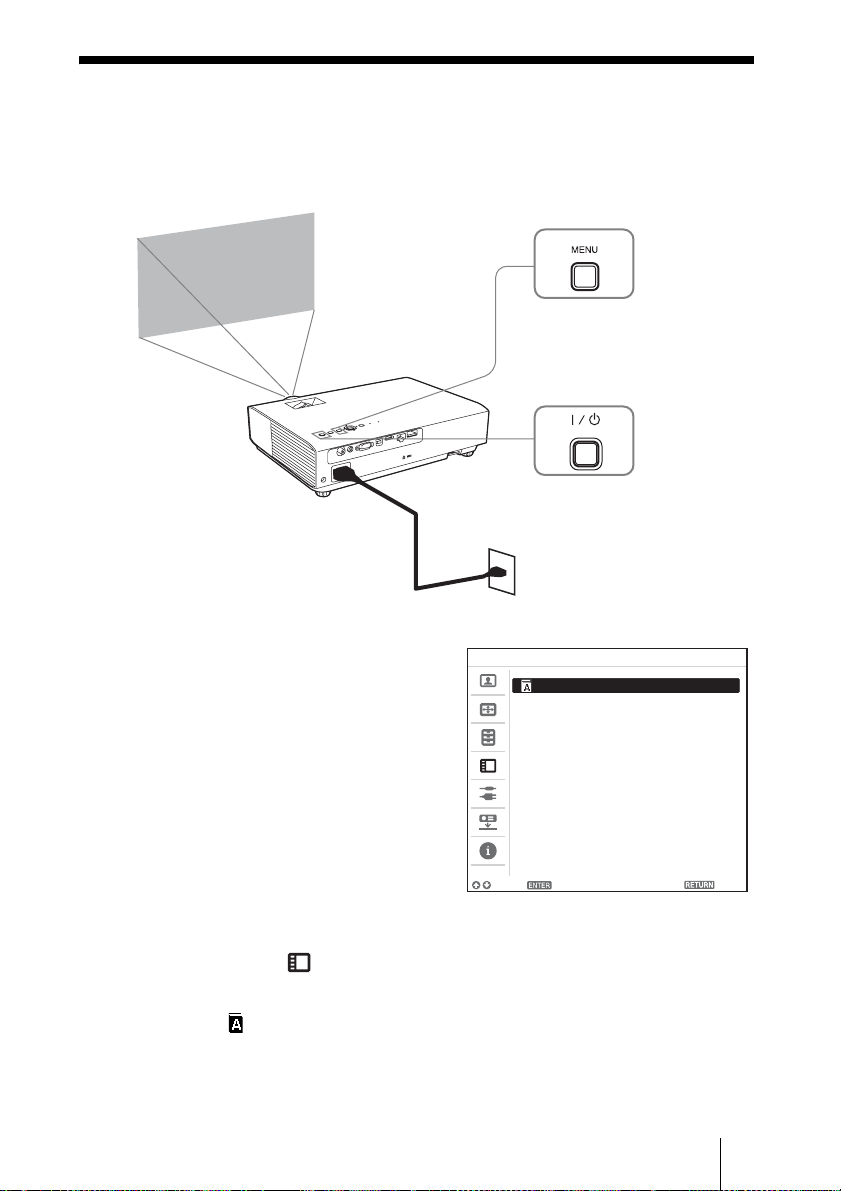
Selección del idioma del menú
El idioma predeterminado de fábrica para visualizar los menús, mensajes, etc. es el inglés.
Para cambiar el idioma de las indicaciones en pantalla, haga lo siguiente:
3
2
1
1 Conecte el cable de alimentación de
CA a la toma de pared.
2 Encienda el proyector.
Pulse la tecla ?/1.
3 Pulse la tecla MENU para visualizar el
menú.
Si la pantalla no se visualiza
correctamente, ajuste el enfoque, el
tamaño y la posición de la imagen
proyectada
(página 14).
4 Seleccione el idioma del menú.
1
Pulse la tecla V o v para seleccionar
el menú Operación ( ) y,
después, pulse la tecla ENTER.
2 Pulse la tecla V o v para seleccionar
“Language ( )” y, a continuación,
pulse la tecla ENTER.
Operation
Language English
Status OnStatus OnStatus
Security Lock Off
Control Key Lock Off
Sel Set Back
3 Pulse la tecla V/v/B/b para
seleccionar un idioma y, a
continuación, pulse la tecla ENTER.
5 Pulse la tecla MENU para desactivar
la pantalla de menú.
Selección del idioma del menú
9
ES
Page 76
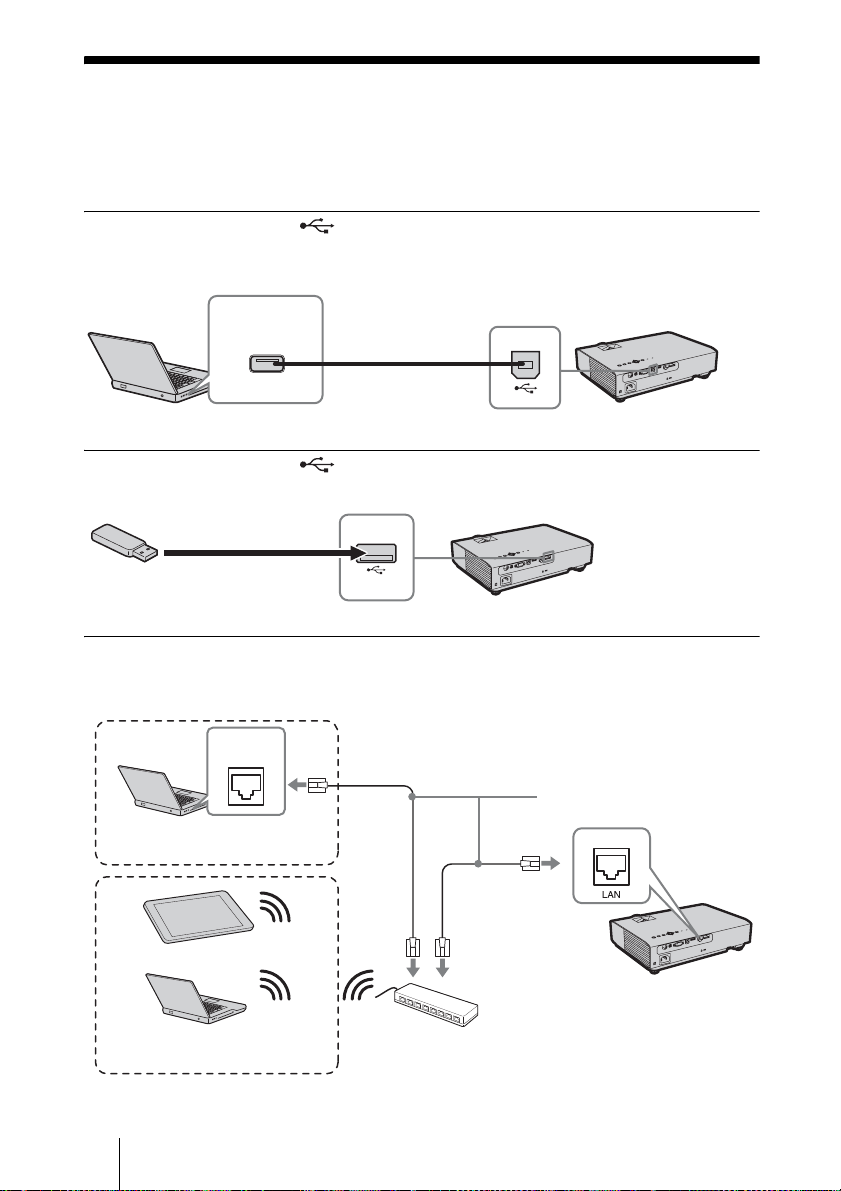
Conexión del proyector
Puede conectar el proyector a dispositivos externos mediante un conector de salida RGB o
HDMI. Además, puede utilizar los siguientes métodos para conectar el proyector a dispositivos
externos:
Conector USB (tipo B) ( )
Para conectar a un ordenador con un conector USB (“Proyección de una imagen con conexión
USB”).
Conector USB
(tipo A)
Ordenador
Cable A-B USB
(no suministrado)
Conector USB (tipo A) ( )
Para conexión a un dispositivo de memoria USB (“Uso de USB Media Viewer”).
Dispositivo de memoria
USB (no suministrado)
Conector LAN
Para conectar con un ordenador, tableta o smartphone a través de un concentrador o un router
(“Función de presentación en red”).
Conector
LAN
Cable LAN (tipo recto)
Ordenador
Conexión con cable
(no suministrado)
Tableta/smartphone
Ordenador
Conexión inalámbrica
ES
10 Conexión del proyector
Concentrador, router (inalámbrico), etc.
Page 77
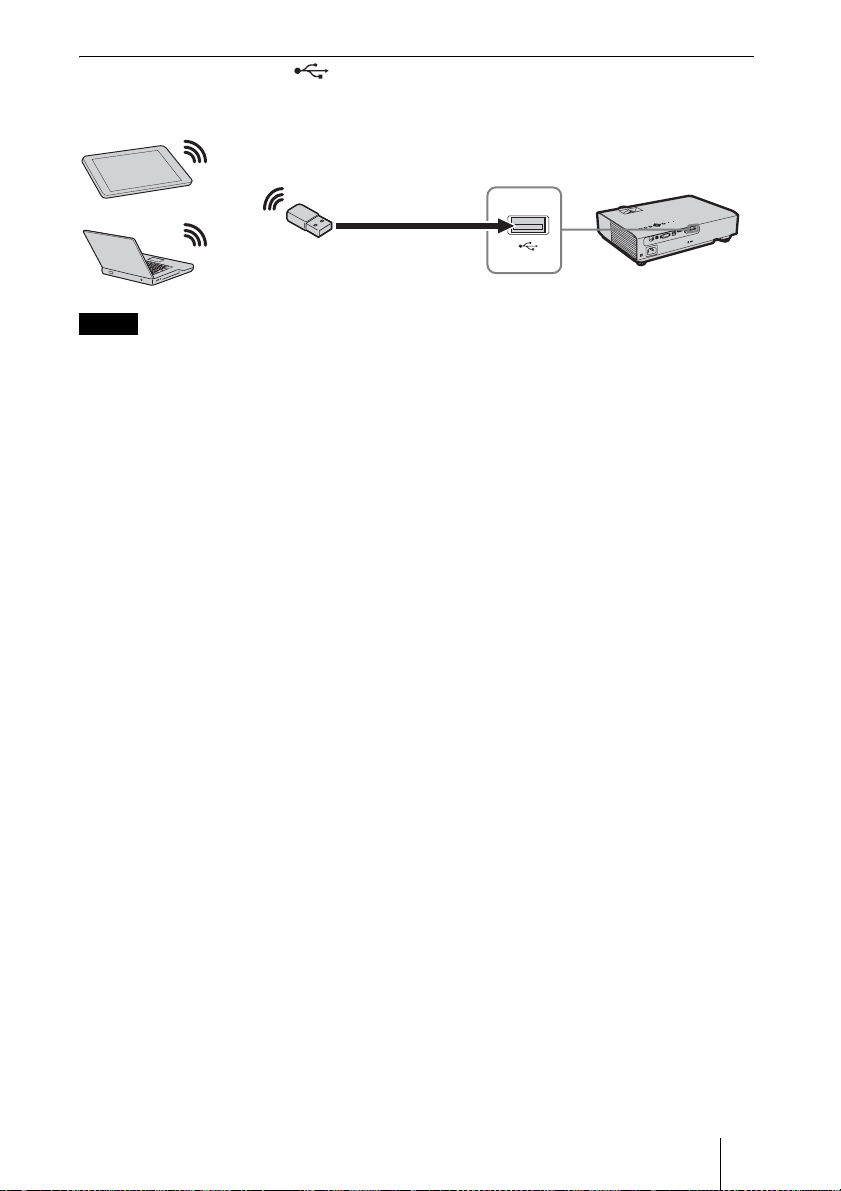
Conector USB (tipo A) ( )
Para conexión a un módulo LAN inalámbrico USB IFU-WLM3 (suministrado) (“Función de
presentación en red”).
Tableta/smartphone
Módulo LAN inalámbrico USB
IFU-WLM3 (suministrado)
Ordenador
Notes
• Los módulos LAN inalámbricos USB no designados no funcionan.
• Cuando conecte/desconecte el módulo LAN inalámbrico USB, asegúrese de que el proyector está
en Modo Espera (Modo Espera: “Bajo”) o que el cable de alimentación de CA está desenchufado
de la toma mural.
• Al conectar de forma inalámbrica una tableta/smartphone al proyector a través del Módulo LAN
inalámbrica USB IFU-WLM3 (suministrado), ajuste “Conf. punto acc.” en “Manual” en el menú
“Conf. WLAN” del proyector.
• Los ajustes predeterminados de fábrica de “Manual” son:
SSID: VPL + dirección MAC de la LAN
Método de seguridad: WEP(64bit)
Contraseña: sony1
Conexión del proyector
11
ES
Page 78
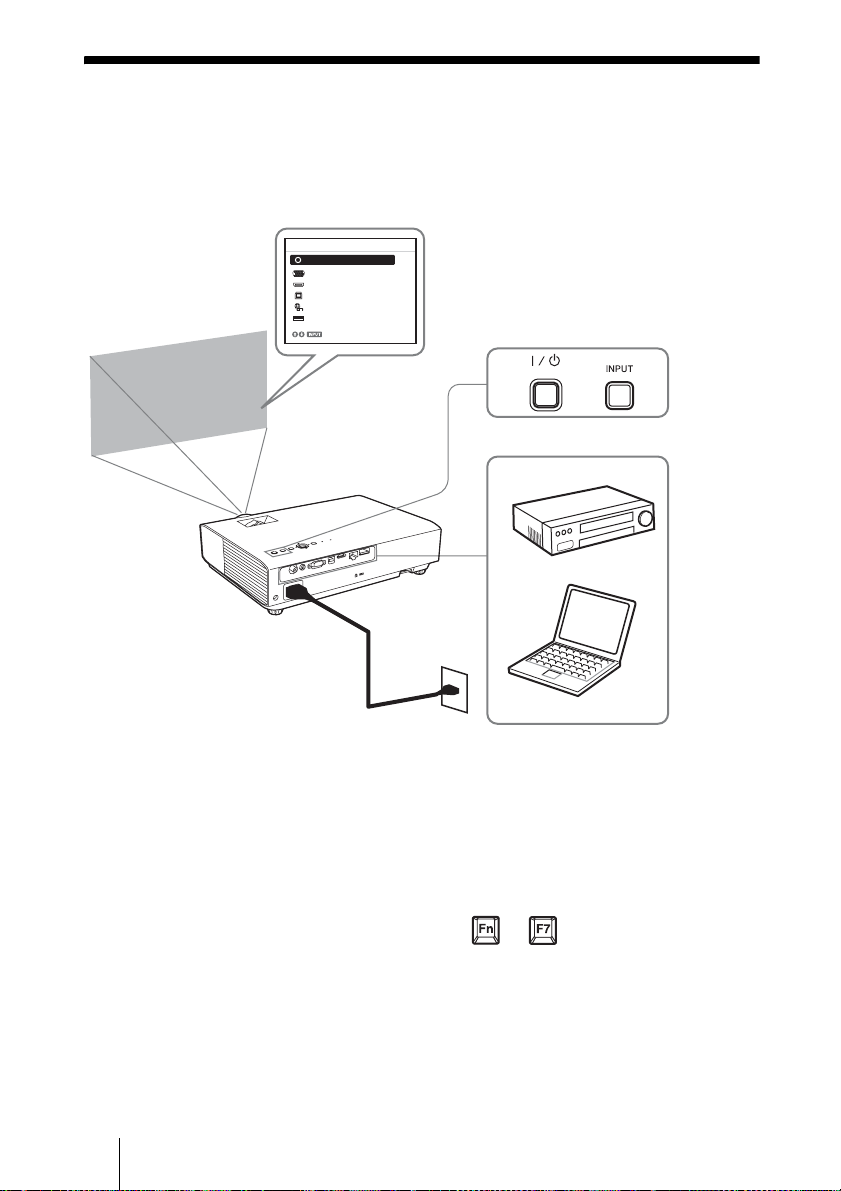
Proyección de una imagen
El tamaño de una imagen proyectada depende de la distancia existente entre el proyector y la
pantalla. Instale el proyector de modo que la imagen proyectada se ajuste al tamaño de la
pantalla. Para obtener más información sobre las distancias de proyección y los tamaños de las
imágenes proyectadas, consulte “Distancia de proyección”.
Entrada
Vídeo
Entrada A
Entrada B
USB tipo B
Red
Proyector
USB tipo A
Sel
1
3
4
2
Equipo de vídeo
Toma de pared
5
6
1 Conecte el cable de alimentación de
CA a la toma de pared.
2 Conecte todos los equipos al
proyector.
3 Pulse la tecla ?/1 para encender la
unidad.
4 Encienda el equipo conectado.
5 Seleccione la fuente de entrada.
Pulse la tecla INPUT del proyector para
ver el menú de cambio de señal de
entrada en la pantalla. Pulse la tecla
INPUT varias veces o pulse la tecla
para seleccionar una imagen para
proyectar.
ES
12 Proyección de una imagen
V/v
Ordenador
6 Cuando proyecte una imagen de
ordenador, cambie la configuración
del ordenador para conmutar la salida
hacia una pantalla externa.
El método de conmutación de la salida
varía en función del tipo de ordenador.
(Ejemplo)
+
Para proyectar archivos de imagen
guardados en un dispositivo de memoria
USB, consulte “USB Media Viewer”.
Para proyectar una imagen con conexión
USB, consulte “Proyección de una
imagen con conexión USB”. Para usar la
función de presentación en red, consulte
“Función de presentación en red”.
Page 79
Para obtener información sobre lo
anterior, consulte el Manual de
instrucciones (CD-ROM).
7 Ajuste el enfoque, el tamaño y la
posición de la imagen proyectada
(página 14).
Visualización de imágenes o
archivos enviados desde una
tableta/smartphone
Puede proyectar imágenes JPEG o archivos
PDF almacenados en una tableta/
smartphone de forma inalámbrica a través de
una aplicación especial.
Para descargar la aplicación*2 u obtener
información detallada sobre su
funcionamiento, visite la URL siguiente.
http://PWPresenter.pixelworks.com
*1: Para utilizar la aplicación, debe cumplirse
una de las siguientes condiciones.
• Conexión a una red que permita la
configuración de una conexión
inalámbrica (página 10).
• Conexión a una red inalámbrica a través
del módulo LAN inalámbrico USB IFUWLM3 (suministrado) conectado al
proyector (página 11).
*2: En función de su conexión a Internet, el
servicio puede estar sujeta al pago de tarifas
de datos.
*1
Proyección de una imagen
13
ES
Page 80
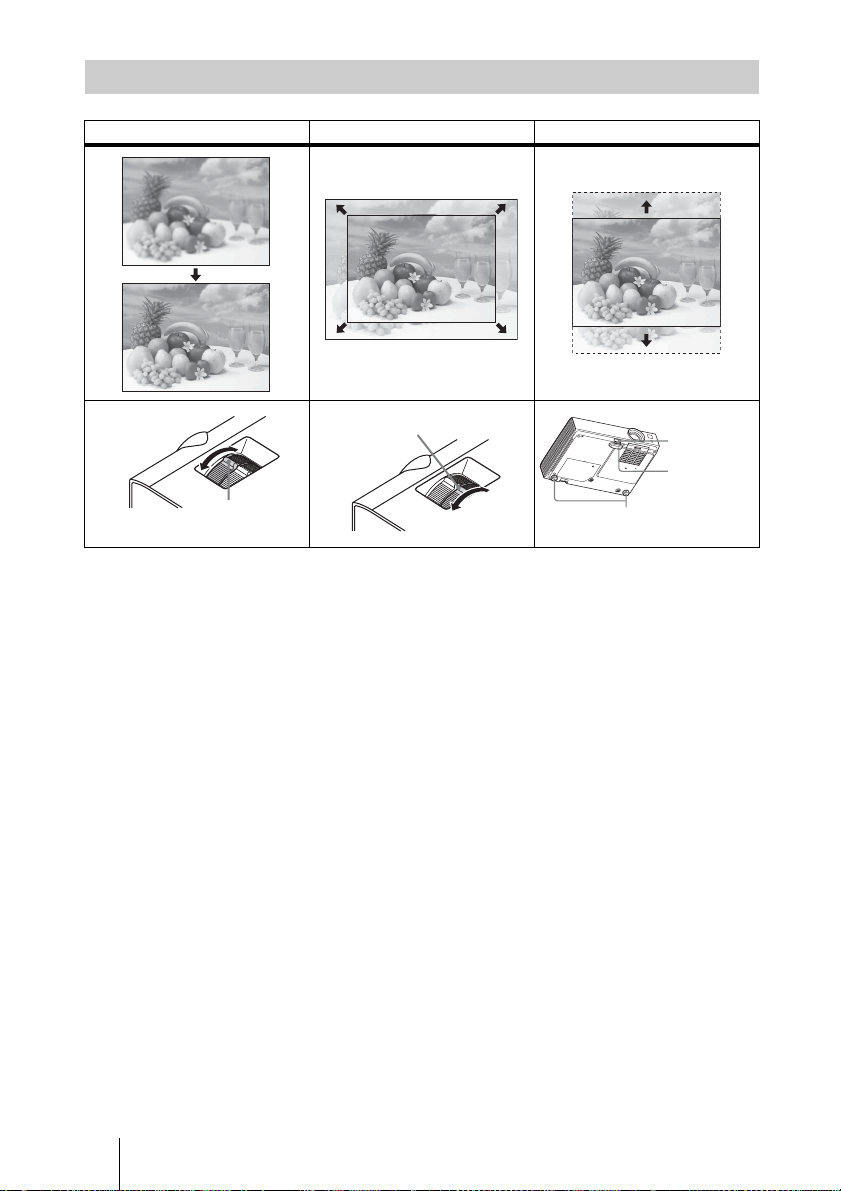
Ajuste de la imagen proyectada
Enfoque Tamaño (Zoom) Posición
Anillo de
enfoque
Anillo de zoom
Pies traseros
(ajustables)
Botón de
ajuste de pie
Pie
delantero
(ajustable)
ES
14 Proyección de una imagen
Page 81
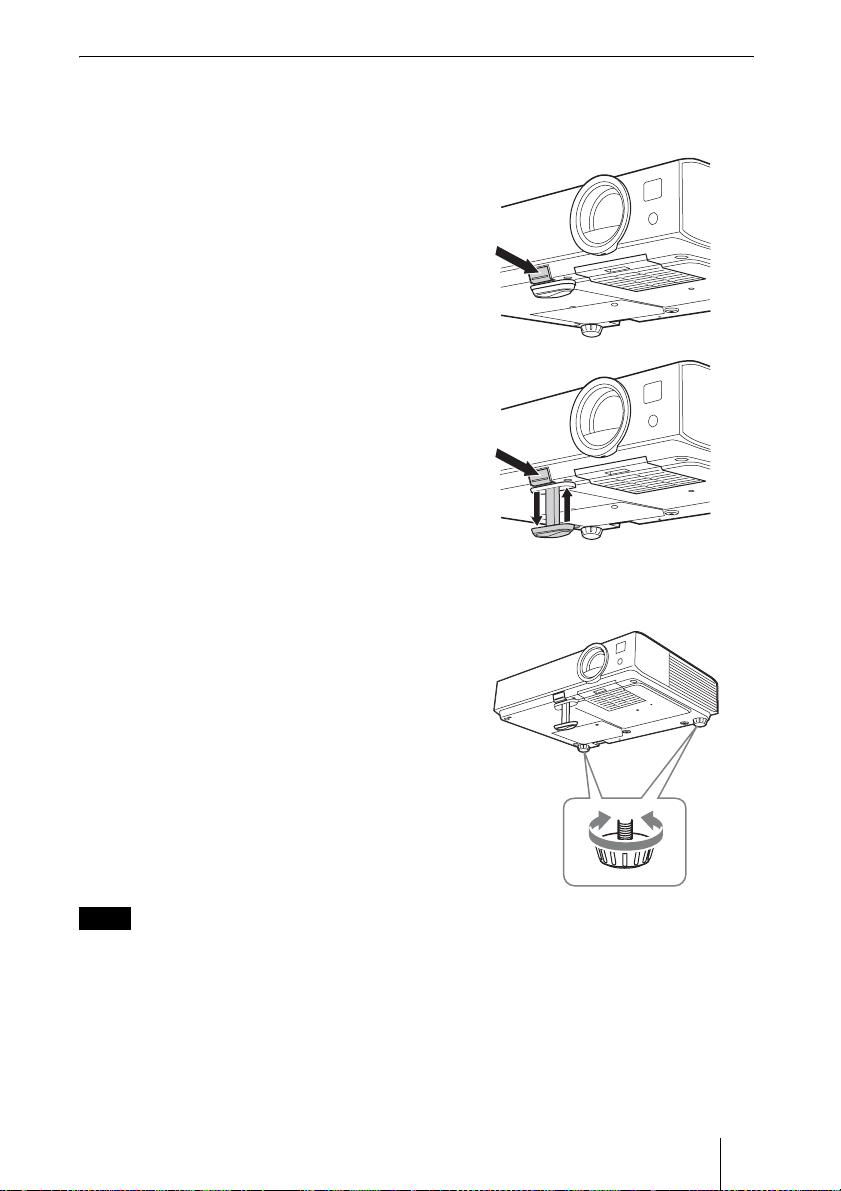
Ajuste de la inclinación del proyector con el botón de ajuste de pie/pies
traseros (ajustables)
Al cambiar la inclinación del proyector con el botón de ajuste de pie/pies traseros (ajustables),
puede modificar la posición de la imagen proyectada.
1 Pulse el botón de ajuste de pie y
manténgalo presionado. Seguidamente,
levante la parte frontal del proyector para
ajustar el ángulo.
2
Cuando logre el ángulo deseado, suelte
el botón ajustador de pie para bloquear
la posición.
3 Ajuste el ángulo del proyector con
precisión girando los pies traseros
(ajustables).
Notas
• Tenga cuidado de no dejar caer el proyector sobre los dedos.
• No ejerza una presión excesiva sobre la parte superior del proyector con el pie delantero (ajustable)
extendido.
• Cuando gire los pies traseros (ajustables) no los fuerce más allá de su posición máxima de ajuste.
Si lo hace, podría romperlos.
Proyección de una imagen
15
ES
Page 82
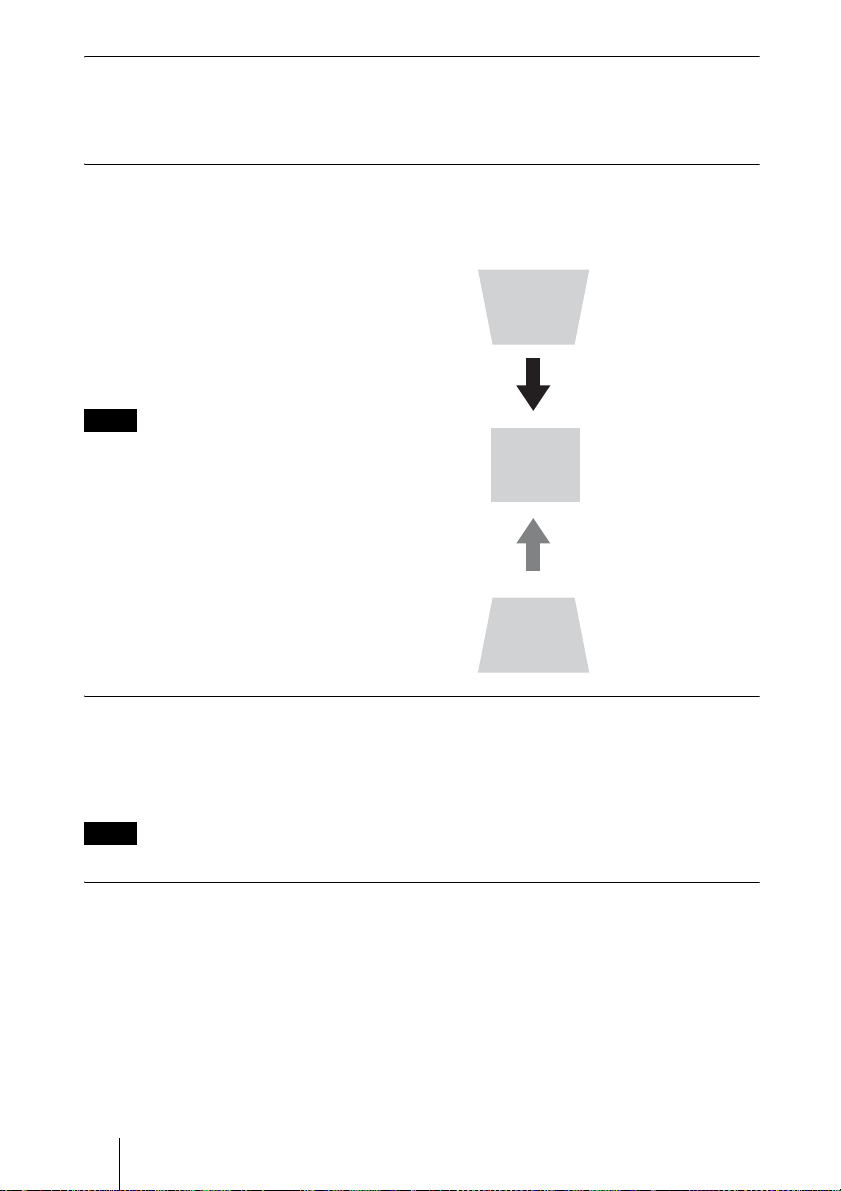
Cambio de la relación de aspecto de la imagen proyectada
Pulse la tecla ASPECT en el mando a distancia para cambiar la relación de aspecto de la imagen
proyectada. También puede modificar la configuración en la opción Aspecto en el menú
Pantalla.
Corrección de la distorsión trapezoidal de la imagen proyectada (función
Trapezoide)
Es posible que la función Trapezoide no se ejecute automáticamente si la pantalla está
inclinada. En este caso, deberá definirla manualmente.
1 Pulse la tecla KEYSTONE en el mando a
distancia o seleccione Trapezoide V en el
menú Instalación.
2 Ajuste el valor con las teclas V/v/B/b.
Cuanto mayor sea el valor, más estrecha
será la parte superior de la imagen
proyectada. Cuanto menor sea el valor,
más estrecha será la parte inferior.
Nota
Puesto que el ajuste Trapezoide es una
corrección electrónica, es posible que la
imagen se deteriore.
Aumente el número
hacia el símbolo más
Aumente el número
hacia el símbolo menos
Visualización de un patrón
Puede visualizar un patrón para ajustar la imagen proyectada o un patrón de guía con la tecla
PATTERN del mando a distancia. Pulse la tecla PATTERN de nuevo para restaurar la imagen
anterior. Puede utilizar un patrón de guía como guía para escribir texto o dibujar líneas y formas
en la pizarra sin necesidad de un ordenador.
Nota
No puede utilizar esta llave si se selecciona “USB tipo A”, “USB tipo B” o “Red” como entrada.
Ajusta automáticamente la Fase, el Pitch y el Desplazamiento de la imagen
proyectada cuando se recibe una señal de un ordenador (APA (Alineación
automática de píxeles))
Pulse la tecla APA en el mando a distancia. Púlsela de nuevo para cancelar el ajuste.
También es posible ajustar la APA en el menú Pantalla. Si la función APA inteligente del menú
Función está ajustada en “Sí”, la APA se ejecuta automáticamente cuando se recibe una señal.
ES
16 Proyección de una imagen
Page 83
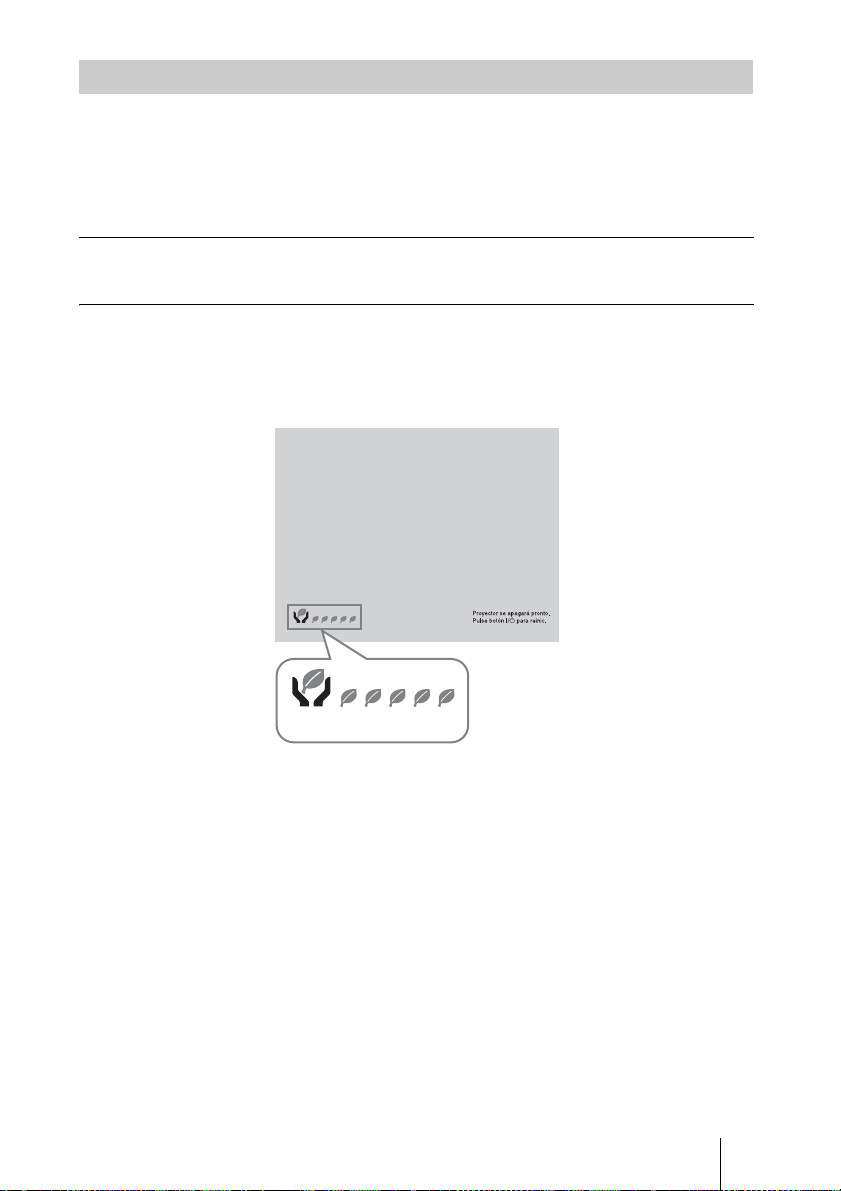
Apagado de la alimentación
1 Pulse la tecla ?/1 de la unidad principal o del mando a distancia.
El proyector inicia el proceso de apagado y se apaga. Si pulsa la tecla ?/1 durante los
10 segundos que se visualiza el mensaje, se cancelará el proceso de apagado.
2 Desconecte el cable de alimentación de CA de la toma de pared.
Para desactivar sin que aparezca el mensaje de confirmación
Mantenga pulsada la tecla ?/1 en la unidad durante unos segundos.
Medidor ECO
Este medidor indica la eficacia actual de la función ECO del proyector. (Para obtener más
información sobre la función ECO, consulte “Tecla ECO MODE” y “ECO”.) Los iconos de
hojas se visualizan cuando se apaga el proyector. El número de iconos mostrados varía en
función de la cantidad de energía ahorrada gracias al uso de la función ECO.
Medidor ECO
Proyección de una imagen
17
ES
Page 84
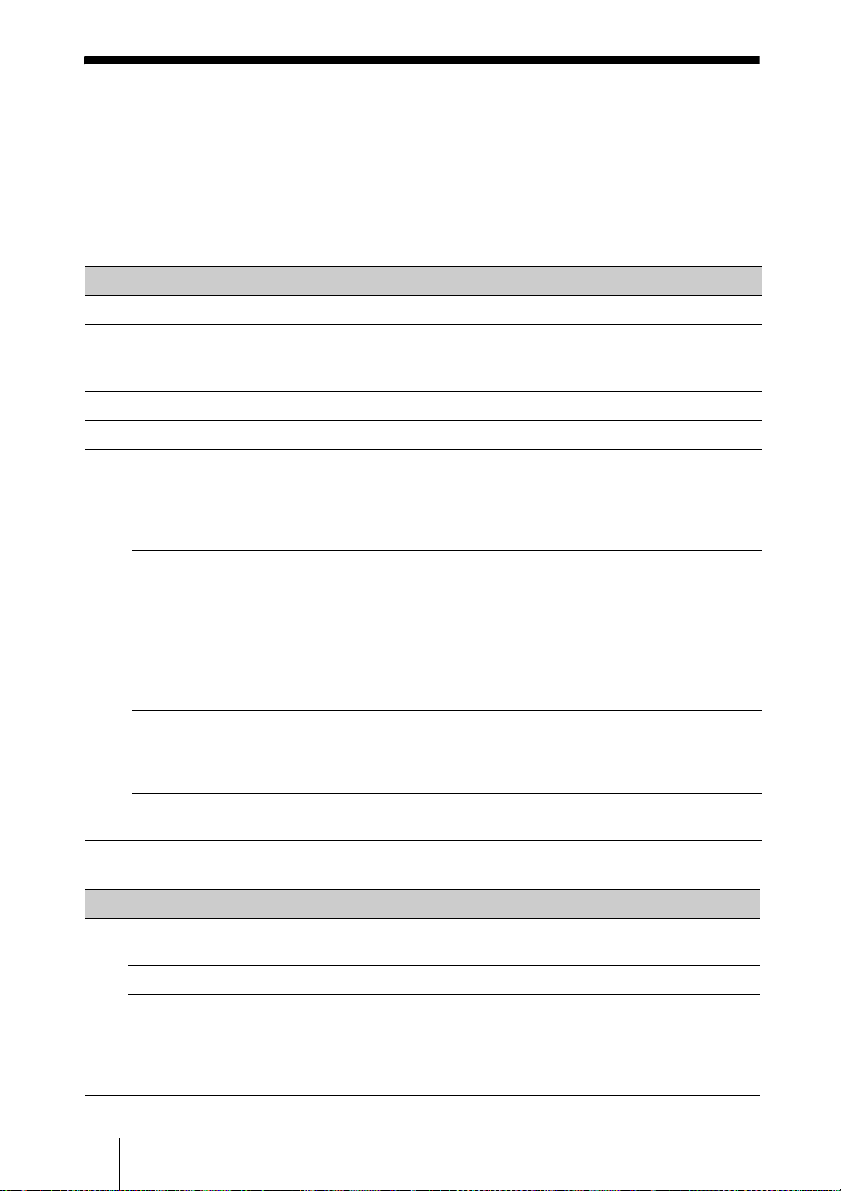
Indicadores
Los indicadores permiten comprobar el estado y le notifican el funcionamiento anómalo del
proyector.
Si el proyector muestra un estado anómalo, resuelva el problema de acuerdo con la tabla
siguiente.
Indicador ON/STANDBY
Estado Significado/Soluciones
Se ilumina en rojo El proyector está en modo Espera.
Parpadea en verde • El proyector está preparado para funcionar una vez que se haya
Se ilumina en verde La alimentación del proyector está encendida.
Se ilumina en naranja El proyector está en Sin entrada (Apagado lámp.).
Parpadea en rojo El proyector se encuentra en un estado anómalo. Los síntomas se
Parpadea dos
veces
Parpadea seis
veces
Otro número de
parpadeos
encendido.
• La lámpara se enfría después de haber apagado el proyector.
indican mediante un número de parpadeos. Resuelva el problema de
acuerdo con las indicaciones siguientes. Si un síntoma persiste a pesar
de haber tomado las siguientes medidas, póngase en contacto con
personal especializado de Sony.
La temperatura interna es anormalmente alta. Compruebe los
siguientes elementos.
• Compruebe visualmente si hay algo que bloquee los orificios de
ventilación.
• Compruebe visualmente si el filtro de aire no está obstruido.
(página 21)
• Verifique si Posición instalación en el menú Instalación está bien
configurado.
Desconecte el cable de alimentación de CA de la toma de pared.
Después de comprobar que el indicador ON/STANDBY se apaga,
vuelva a conectar el cable de alimentación a una toma de pared y, a
continuación, encienda el proyector.
Consulte con personal especializado de Sony.
Indicador LAMP/COVER
Estado Significado/Soluciones
Parpadea en rojo Los síntomas se indican mediante un número de parpadeos. Resuelva
Parpadea dos veces La cubierta de la lámpara no está firmemente sujeta. (página 19)
Parpadea tres
veces
ES
18 Indicadores
el problema de acuerdo con las indicaciones siguientes.
La temperatura de la lámpara es inusualmente elevada. Apague la
alimentación y espere a que la lámpara se enfríe y, a continuación,
vuelva a encender la alimentación. Si vuelve a mostrar este síntoma,
es posible que la lámpara se haya quemado. En este caso, sustituya la
lámpara por una nueva (página 19).
Page 85
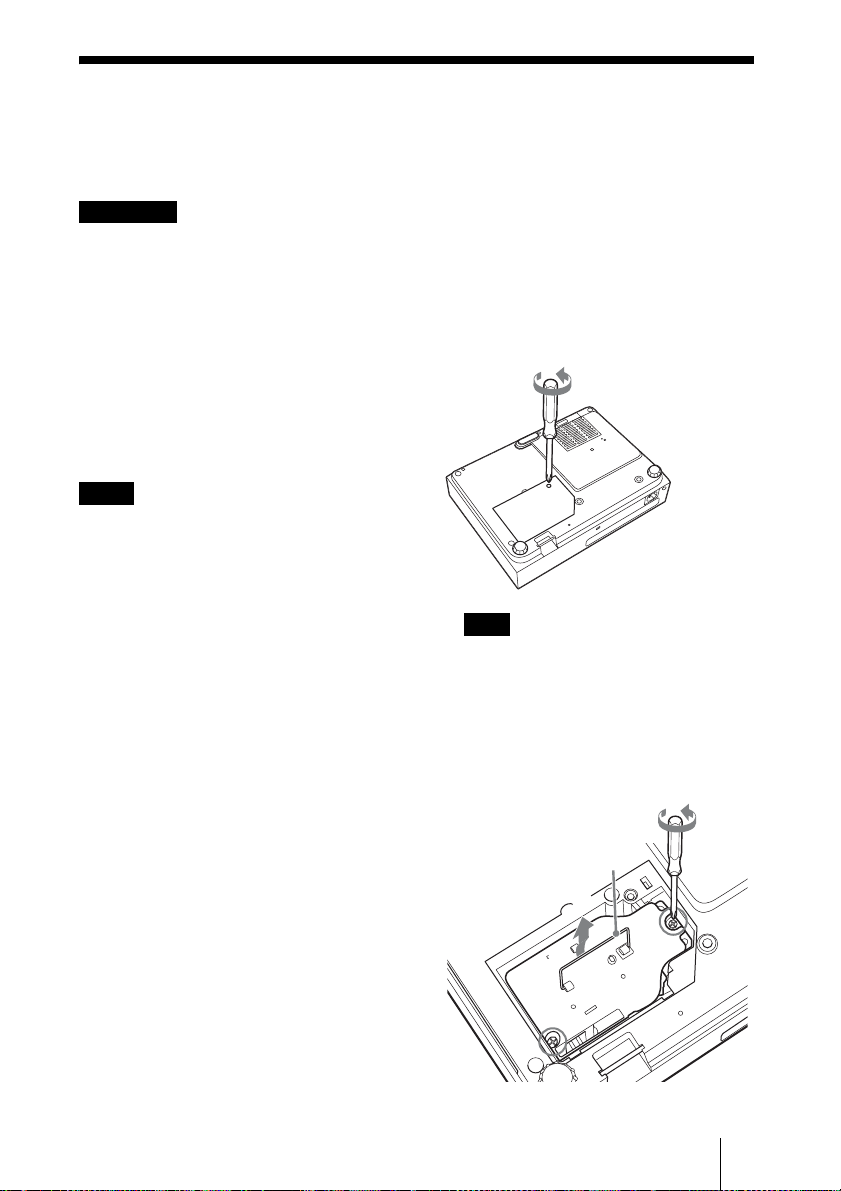
Sustitución de la lámpara
Sustituya la lámpara por una nueva si aparece un mensaje en la imagen proyectada.
Utilice una lámpara de proyector LMP-D213 (no suministrada) para la sustitución.
Precaución
• La lámpara permanece caliente después de
haber apagado el proyector. Si toca la
lámpara, puede quemarse los dedos. Antes
de sustituir la lámpara, espere al menos
una hora después de haber apagado el
proyector para que se enfríe lo suficiente.
• No permita que se introduzcan objetos
metálicos o inflamables en la ranura de
sustitución de la lámpara después de
extraerla, de lo contrario, podría provocar
una descarga eléctrica o un incendio. No
meta las manos dentro de la ranura.
Notas
• Si la lámpara se rompe, póngase en
contacto con personal especializado de
Sony. No sustituya la lámpara usted
mismo.
• Cuando sustituya la lámpara, asegúrese de
sujetarla por el lugar indicado para tirar de
ella recto hacia fuera. Si toca una parte de la
lámpara que no sea el lugar indicado, podría
quemarse o herirse. Si tira hacia fuera de la
lámpara mientras el proyector se encuentra
inclinado, los fragmentos pueden dispersarse
y provocar heridas si la lámpara se rompe.
1 Apague el proyector y desconecte el
cable de alimentación de CA de la
toma de pared.
2 Cuando la lámpara se haya enfriado lo
suficiente, afloje el tornillo 1 para
abrir la cubierta.
Nota
Por motivos de seguridad, no afloje ningún
otro tornillo.
3 Afloje los dos tornillos de la unidad de
la lámpara (1). Despliegue el asa
(2) y tire de la unidad de la lámpara
por el asa (3).
Despliegue el asa.
3
2
1
Sustitución de la lámpara
1
19
ES
Page 86
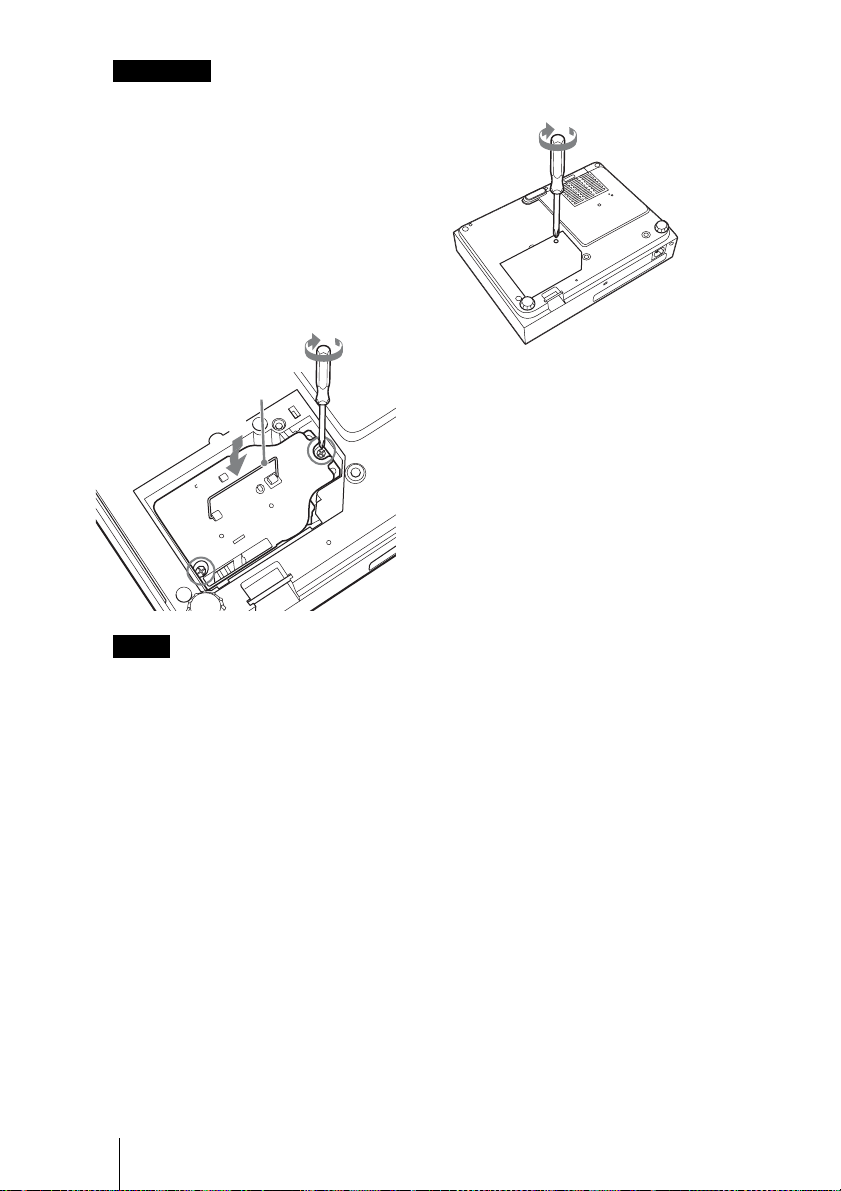
Precaución
No meta las manos en la ranura de
sustitución de la lámpara y no permita que
entre líquido ni cualquier otro objeto en la
ranura para evitar descargas eléctricas o
incendios.
4 Inserte por completo la lámpara nueva
hasta que quede encajada firmemente
en su sitio (1). Apriete los dos
tornillos (2). Pliegue el asa para
volver a ponerla en su posición (3).
5 Cierre la cubierta de la lámpara y
apriete el tornillo 1.
Pliegue el asa.
1
3
2
2
Notas
• Tenga cuidado de no tocar la superficie
de cristal de la lámpara y el conductor
interior.
• Inserte el asa con firmeza para fijarla
bien.
• La unidad no se encenderá si la lámpara
no se ha fijado correctamente.
6 Conecte el cable de alimentación de
CA a la toma de pared y encienda el
proyector.
7 Reinicie el contador de la lámpara
para que
siguiente sustitución.
Seleccione “Reiniciar cont. lámp.” en el
menú Función y pulse la tecla ENTER.
Cuando aparezca un mensaje, seleccione
“Sí” para reiniciar el contador de la
lámpara.
notifique el momento de la
ES
20 Sustitución de la lámpara
Page 87
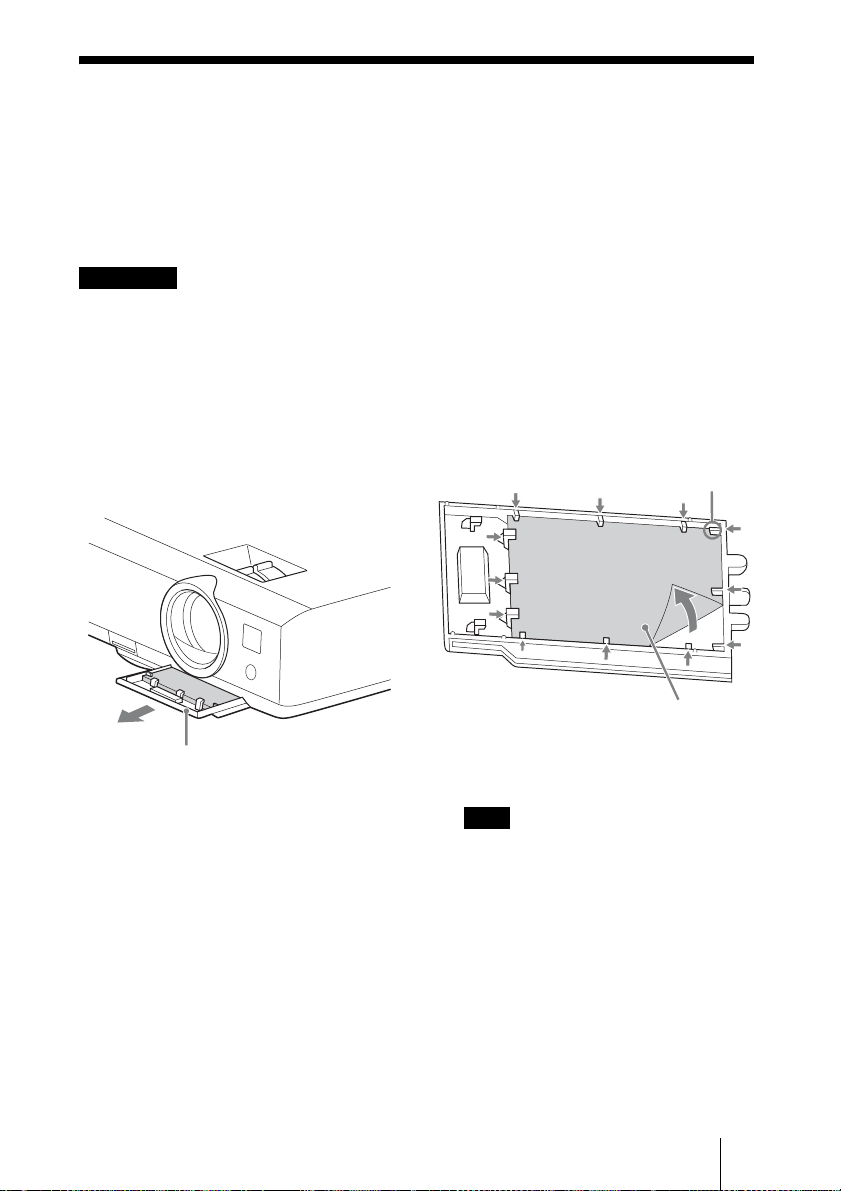
Limpieza del filtro de aire
Si aparece un mensaje en la imagen proyectada indicando que ha llegado el momento de
limpiar el filtro, limpie el filtro de aire.
Si no es posible eliminar el polvo del filtro de aire incluso después de haberlo limpiado,
sustitúyalo por uno nuevo. Para obtener más información sobre la compra/ajuste de un nuevo
filtro de aire, consulte con la tienda en la que compró el proyector o póngase en contacto con
personal especializado de Sony.
Precaución
Si no limpia el filtro de aire, es posible que se acumule el polvo y lo obstruya. Como
consecuencia, la temperatura puede aumentar en el interior de la unidad, lo que podría
provocar un fallo de funcionamiento o un incendio.
1 Apague el proyector y desconecte el
cable de alimentación de CA de la
toma de ca.
2 Deslice la cubierta del filtro de aire
para separarla de la unidad.
Cubierta del filtro de aire
3 Limpie el filtro del aire con una
aspiradora.
Tire del filtro de aire, sáquelo y límpielo
con un aspirador.
Pinzas
Filtro de aire
4 Vuelva a colocar la cubierta del filtro
de aire a la unidad.
Nota
Instale el filtro de aire con la trama abierta
mirando hacia la parte inferior de la unidad
y, después, vuelva a colocar la cubierta del
filtro de aire en la unidad.
Limpieza del filtro de aire
21
ES
Page 88

WARNUNG
Um die Gefahr von Bränden oder
elektrischen Schlägen zu verringern,
darf dieses Gerät nicht Regen oder
Feuchtigkeit ausgesetzt werden.
Um einen elektrischen Schlag zu
vermeiden, darf das Gehäuse nicht
geöffnet werden. Überlassen Sie
Wartungsarbeiten stets nur
qualifiziertem Fachpersonal.
WARNUNG
DIESES GERÄT MUSS GEERDET
WERDEN.
WARNUNG
Beim Einbau des Geräts ist daher im
Festkabel ein leicht zugänglicher
Unterbrecher einzufügen, oder der
Netzstecker muss mit einer in der Nähe des
Geräts befindlichen, leicht zugänglichen
Wandsteckdose verbunden werden. Wenn
während des Betriebs eine Funktionsstörung
auftritt, ist der Unterbrecher zu betätigen
bzw. der Netzstecker abzuziehen, damit die
Stromversorgung zum Gerät unterbrochen
wird.
VORSICHT
Hinweis zum LAN-Anschluss
Aus Sicherheitsgründen nicht mit einem
Peripheriegerät-Anschluss verbinden, der zu
starke Spannung für diese Buchse haben
könnte.
Wenn Sie Fragen zur Verwendung von
Netzkabel/Geräteanschluss/Stecker haben,
wenden Sie sich bitte an qualifiziertes
Kundendienstpersonal.
WICHTIG
Das Namensschild befindet sich auf der
Unterseite des Gerätes.
Für Kunden in Europa
Dieses Produkt wurde von oder für Sony
Corporation, 1-7-1 Konan Minato-ku Tokio,
108-0075 Japan hergestellt. Bei Fragen zur
Produktkonformität auf Grundlage der
Gesetzgebung der Europäischen Union
kontaktieren Sie bitte den Bevollmächtigten
Sony Deutschland GmbH, Hedelfinger
Strasse 61, 70327 Stuttgart, Deutschland.
Für Kundendienst oder
Garantieangelegenheiten wenden Sie sich
bitte an die in den Kundendienst- oder
Garantiedokumenten genannten Adressen.
Für Kunden in Deutschland
Entsorgungshinweis: Bitte werfen Sie nur
entladene Batterien in die Sammelboxen
beim Handel oder den Kommunen. Entladen
sind Batterien in der Regel dann, wenn das
Gerät abschaltet und signalisiert „Batterie
leer“ oder nach längerer Gebrauchsdauer der
Batterien „nicht mehr einwandfrei
funktioniert“. Um sicherzugehen, kleben Sie
die Batteriepole z.B. mit einem
Klebestreifen ab oder geben Sie die
Batterien einzeln in einen Plastikbeutel.
WARNUNG
1 Verwenden Sie ein geprüftes Netzkabel
(3-adriges Stromkabel)/einen geprüften
Geräteanschluss/einen geprüften Stecker
mit Schutzkontakten entsprechend den
Sicherheitsvorschriften, die im
betreffenden Land gelten.
2 Verwenden Sie ein Netzkabel (3-adriges
Stromkabel)/einen Geräteanschluss/einen
Stecker mit den geeigneten
Anschlusswerten (Volt, Ampere).
DE
WARNUNG
2
Page 89
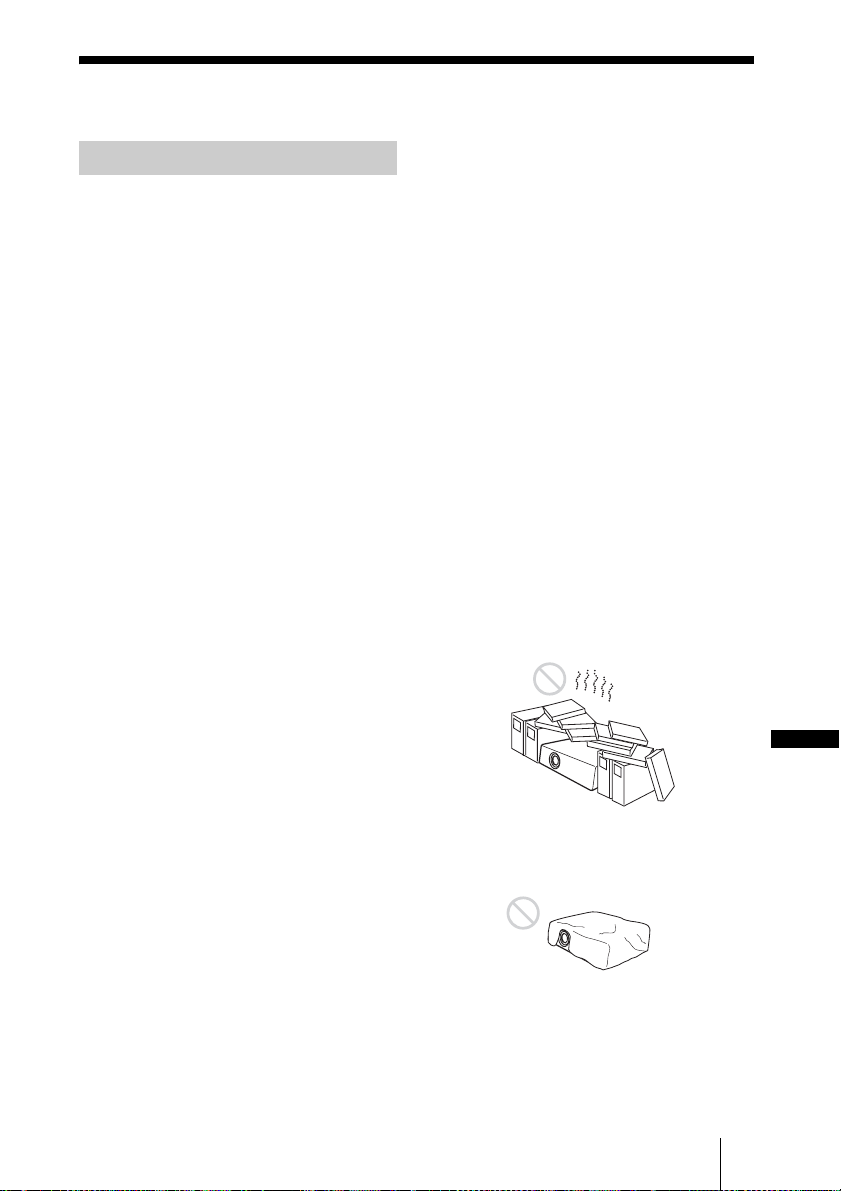
Vorsichtsmaßnahmen
Info zur Sicherheit
• Vergewissern Sie sich, dass die
Betriebsspannung Ihres Gerätes mit der
Spannung Ihrer örtlichen
Stromversorgung übereinstimmt. Falls
eine Spannungsanpassung erforderlich ist,
konsultieren Sie qualifiziertes SonyPersonal.
• Sollten Flüssigkeiten oder Fremdkörper in
das Gehäuse gelangen, ziehen Sie das
Netzkabel ab, und lassen Sie das Gerät von
qualifiziertem Sony-Personal überprüfen,
bevor Sie es wieder benutzen.
• Soll das Gerät einige Tage lang nicht
benutzt werden, trennen Sie es von der
Netzsteckdose.
• Ziehen Sie zum Trennen des Kabels am
Stecker. Niemals am Kabel selbst ziehen.
• Die Netzsteckdose sollte sich in der Nähe
des Gerätes befinden und leicht
zugänglich sein.
• Das Gerät ist auch im ausgeschalteten
Zustand nicht vollständig vom Stromnetz
getrennt, solange der Netzstecker noch an
die Netzsteckdose angeschlossen ist.
• Blicken Sie bei eingeschalteter Lampe
nicht in die Linse.
• Halten Sie Ihre Hände oder Gegenstände
von den Lüftungsöffnungen fern – die
austretende Luft ist heiß.
• Achten Sie beim Einstellen der Höhe des
Gerätes darauf, dass Sie sich nicht die
Finger am vorderen Fuß einklemmen.
Vermeiden Sie festes Drücken auf die
Oberseite des Gerätes bei ausgefahrenem
vorderem Fuß.
• Vermeiden Sie die Benutzung eines
Verlängerungskabels mit niedriger
Spannungsgrenze, weil es einen
Kurzschluss und Sachschäden
verursachen kann.
• Klemmen Sie sich nicht die Finger
zwischen dem Projektor und der
Bodenfläche, wenn Sie den auf den Boden
gestellten Projektor bewegen.
• Transportieren Sie den Projektor nicht mit
aufgesetztem Gehäuse und offener
Abdeckung.
• Installieren Sie den Projektor nicht in der
Nähe von Wärmequellen, wie z.B.
Heizkörpern oder Warmluftauslässen,
oder an Orten, die direktem Sonnenlicht,
starkem Staubniederschlag oder
Feuchtigkeit, Vibrationen oder
Erschütterungen ausgesetzt sind.
• Befestigen Sie den Projektor nicht
eigenhändig an der Decke bzw. stellen Sie
ihn nicht eigenhändig um. Wenden Sie
sich an qualifiziertes Fachpersonal von
Sony (gegen eine Gebühr).
• Wenn die Lüftungsöffnungen blockiert
sind, staut sich im Geräteinneren die
Wärme und es kann zu einem Brand oder
Schäden am Gerät kommen. Befolgen Sie
die unten aufgeführten Punkte, um eine
angemessene Luftzirkulation zu
gewährleisten und einen Wärmestau im
Geräteinneren zu vermeiden:
• Lassen Sie um das Gerät herum Freiraum
(Seite 4).
DE
• Blockieren Sie die Lüftungsöffnungen
(Auslass/Einlass) nicht durch
irgendwelche Gegenstände.
Vorsichtsmaßnahmen
DE
3
Page 90
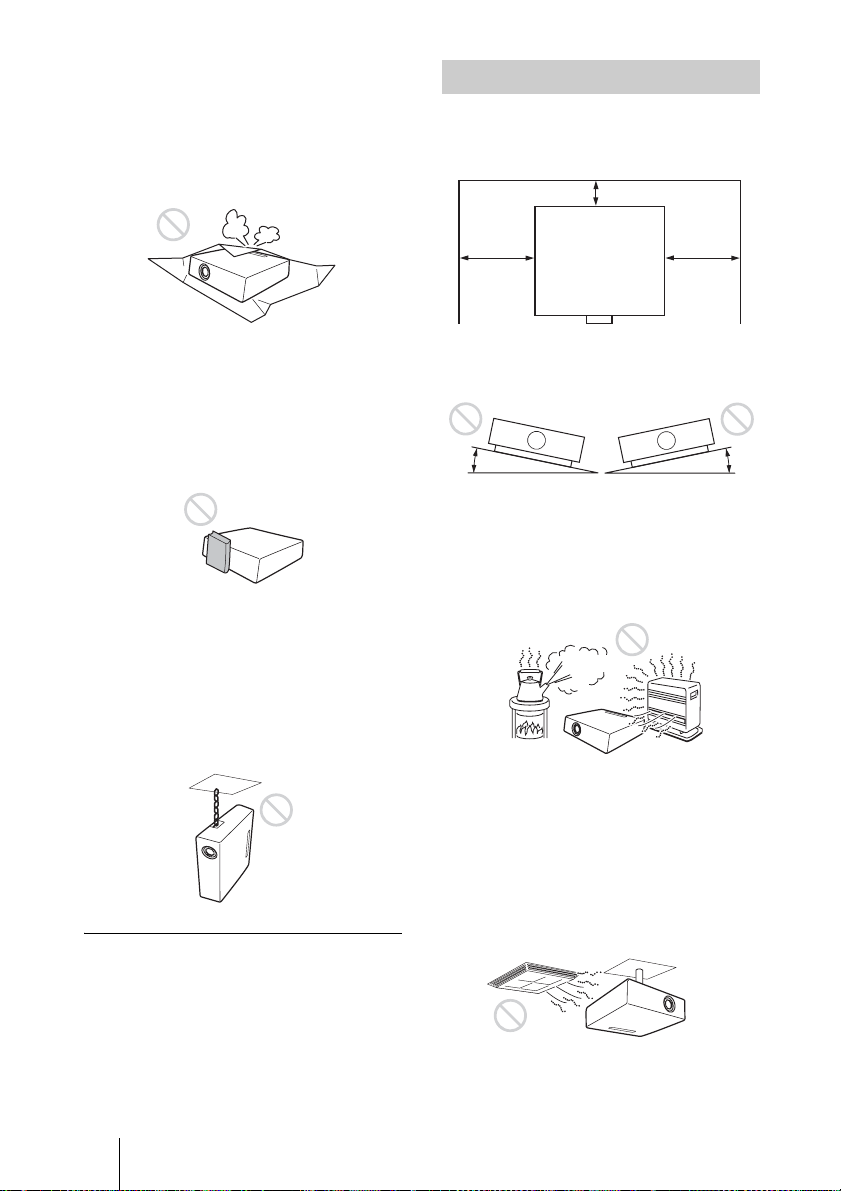
• Platzieren Sie das Gerät nicht auf
Oberflächen wie dem
Originalverpackungsmaterial, einem
weichen Tuch, Papier, Teppichen oder
Papierresten. Diese Materialien können
durch die Lüftungsöffnungen angesaugt
werden.
Info zur Installation
• Halten Sie bei der Installation die
Abstände zwischen Wänden usw. und dem
Gerät gemäß der Abbildung ein.
Mehr als 10 cm
• Stellen Sie keinen Gegenstand, der das
Licht während der Projektion blockiert,
direkt vor die Linse. Die Wärme des
Lichts könnte den Gegenstand
beschädigen. Mit der Funktionstaste der
Bildabschaltung können Sie das Bild
abschalten.
• Nutzen Sie den Sicherheitsriegel nicht, um
den Diebstahl des Geräts beim Transport
oder der Montage des Geräts zu
vermeiden. Wenn Sie das Gerät am
Sicherheitsriegel aufheben oder es an
diesem Riegel aufhängen, kann es
herunterfallen und beschädigt werden und
es kann zu Personenschäden kommen.
Für Händler
• Sorgen Sie bei Deckenmontage für eine
einwandfreie Sicherung der
Gehäuseabdeckung.
Mehr als
30 cm
Mehr als
30 cm
• Vermeiden Sie eine Verwendung des
Geräts mit einer Neigung von mehr als
15 Grad horizontal.
15°
15°
• Vermeiden Sie die Verwendung des
Geräts an einem Ort, an dem die
Temperatur oder Luftfeuchtigkeit sehr
hoch ist oder die Temperatur sehr niedrig
ist.
• Vermeiden Sie die Aufstellung des Geräts
an einem Ort, an dem es kühler oder
warmer Luft von einer Klimaanlage
ausgesetzt ist. Die Aufstellung an solch
einem Ort kann aufgrund der
Kondensation von Feuchtigkeit oder
einem Temperaturanstieg zu
Fehlfunktionen des Geräts führen.
DE
4 Vorsichtsmaßnahmen
Page 91
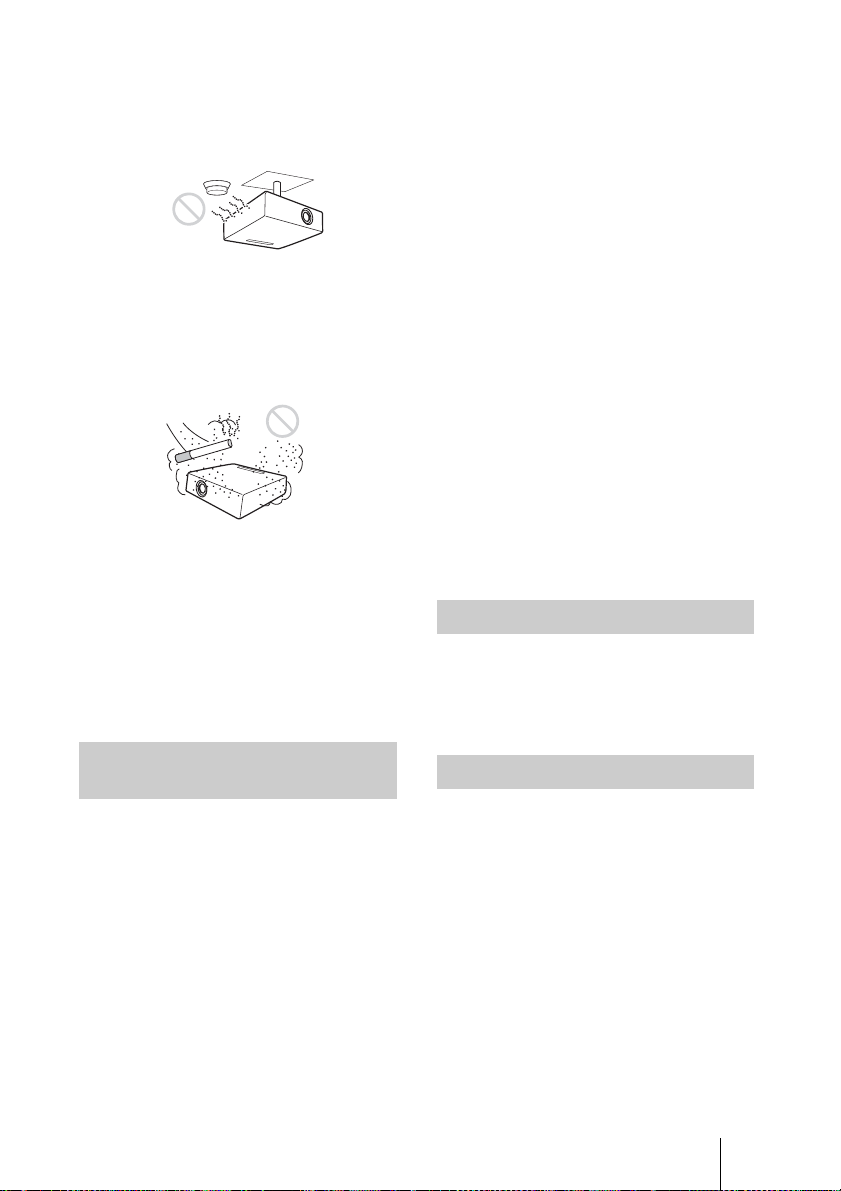
• Vermeiden Sie die Aufstellung des Geräts
in der Nähe eines Wärme- oder
Rauchsensors. Die Aufstellung an solch
einem Ort kann zu Fehlfunktionen des
Sensors führen.
• Vermeiden Sie die Installation des Geräts
in sehr staubiger oder extrem rauchiger
Umgebung. Anderenfalls setzt sich der
Luftfilter zu, was zu einer
Funktionsstörung oder Beschädigung des
Geräts führen kann.
• Wenn Sie den Projektor in Höhenlagen
über 1.500 m benutzen, setzen Sie
„Höhenlagenmodus“ im Menü Installation
auf „Ein“. Wird dieser Modus bei
Verwendung des Gerätes in Höhenlagen
nicht aktiviert, kann dies negative Folgen
haben, wie z. B. die Verschlechterung der
Zuverlässigkeit bestimmter
Komponenten.
• Info zum Reinigen der Linsenfläche:
Wischen Sie die Linse vorsichtig mit
einem weichen Tuch ab, wie z. B. mit
einem Glasreinigungstuch. Hartnäckige
Flecken können mit einem weichen Tuch
entfernt werden, das leicht mit Wasser
befeuchtet wurde. Verwenden Sie niemals
Lösungsmittel wie Alkohol, Benzin oder
Verdünner und verwenden Sie keine
sauren, alkalischen oder aggressiven
Reinigungsmittel oder chemischen
Reinigungstücher.
• Hinweise zur Reinigung des Gehäuses:
Reinigen Sie das Gehäuse vorsichtig mit
einem weichen Tuch. Hartnäckige
Flecken können mit einem weichen Tuch
entfernt werden, das leicht mit einer
milden Reinigungslösung befeuchtet und
ausgewrungen wurde. Wischen Sie das
Gehäuse danach mit einem weichen,
trockenen Tuch ab. Verwenden Sie
niemals Lösungsmittel wie Alkohol,
Benzin oder Verdünner und verwenden
Sie keine sauren, alkalischen oder
aggressiven Reinigungsmittel oder
chemischen Reinigungstücher.
Info zur Beleuchtung
Um eine optimale Bildqualität zu erhalten,
darf die Vorderseite der Leinwand keiner
direkten Beleuchtung oder dem Sonnenlicht
ausgesetzt sein.
Info zum Reinigen von Linse
und Gehäuse
• Achten Sie darauf, das Netzkabel von der
Netzsteckdose zu lösen, bevor Sie das
Gerät reinigen.
• Wenn Sie das Gehäuse mit einem
schmutzigen Tuch abwischen, kann das
Gehäuse verkratzt werden.
• Wenn das Gerät flüchtigen Stoffen, wie z.
B. Insektiziden, ausgesetzt ist, oder wenn
das Gerät über längere Zeit in Kontakt mit
einem Gummi- oder Vinylharzprodukt
kommt, kann das Gerät beschädigt werden
oder die Beschichtung kann sich lösen.
• Berühren Sie die Linse nicht mit bloßen
Händen.
Info zum LCD-Projektor
Der LCD-Projektor wurde unter Einsatz von
Präzisionstechnologie hergestellt. Es kann
jedoch sein, dass im Projektionsbild des
LCD-Projektors ständig winzige schwarze
und/oder helle Punkte (rote, blaue oder
grüne) enthalten sind. Dies ist ein normales
Ergebnis des Herstellungsprozesses und ist
kein Anzeichen für eine Funktionsstörung.
Wenn Sie mehrere LCD-Projektoren für die
Projizierung auf einer Leinwand verwenden,
kann außerdem selbst bei identischen
Modellen die Farbwiedergabe bei den
verschiedenen Projektoren variieren, da für
jeden Projektor eigene Einstellungen der
Farbbalance vorgenommen werden können.
Vorsichtsmaßnahmen
5
DE
Page 92

Hinweis zur Kondensation
Hinweise zur Lampe
Wenn sich die Temperatur in dem Raum, in
dem der Projektor aufgestellt ist, schnell
ändert oder wenn der Projektor plötzlich von
einem kalten an einen warmen Ort gebracht
wird, kann es im Inneren des Projektors zu
einer Kondensation kommen. Da die
Kondensation zu einer Fehlfunktion führen
kann, sollten Sie bei den
Temperatureinstellungen einer Klimaanlage
vorsichtig sein.Lassen Sie den Projektor vor
der Verwendung ungefähr zwei Stunden
eingeschaltet, wenn es zu einer
Kondensation gekommen ist.
Zur Wärmeabgabe
Die Temperatur des Projektorgehäuses kann
während oder direkt nach der Verwendung
ansteigen; dies stellt jedoch keine
Fehlfunktion dar.
Hinweise zur Leinwand
Wenn Sie eine Leinwand mit rauer
Oberfläche verwenden, können je nach dem
Abstand zwischen der Leinwand und dem
Gerät oder der Zoomvergrößerung
manchmal Streifenmuster auf der Leinwand
erscheinen. Dies ist keine Funktionsstörung
des Gerätes.
Hinweise zum Lüfter
Da der Projektor im Inneren mit einem
Lüfter ausgestattet ist, der einen Anstieg der
internen Temperatur verhindert, kann es zu
einer gewissen Geräuschentwicklung
kommen. Dies ist ein normales Ergebnis des
Herstellungsprozesses und ist kein
Anzeichen für eine Funktionsstörung. Sie
sollten sich aber an qualifiziertes SonyFachpersonal wenden, wenn es zu
ungewöhnlichen Geräuschen kommt.
Die als Lichtquelle verwendete Lampe
enthält Quecksilber, das einen hohen
internen Druck hat. Eine HochdruckQuecksilberdampflampe hat die folgenden
Merkmale:
• Die Helligkeit der Lampe sinkt, je länger
die Lampe benutzt wurde.
• Die Lampe kann aufgrund einer
Erschütterung, von Schäden oder einer
durch die Nutzungsdauer bedingten
Abnutzung mit einem lauten Geräusch
platzen. Die Lampe kann erlöschen oder
durchbrennen.
• Die Nutzungsdauer der Lampe variiert mit
den jeweiligen Unterschieden und
Nutzungsbedingungen der jeweiligen
Lampe. Daher kann sie möglicherweise
schon vor dem angegebenen
Austauschzeitpunkt platzen oder nicht
aufleuchten.
• Nachdem der Austauschzeitpunkt
verstrichen ist, kann die Lampe platzen.
Ersetzen Sie die Lampe sobald wie
möglich durch eine neue, wenn auf dem
Projektionsbild eine Meldung angezeigt
wird, auch wenn die Lampe noch normal
brennt.
Hinweise zum Tragen
Bei diesem Gerät handelt es sich um
Präzisionstechnik. Wenn Sie das Gerät
tragen, setzen Sie es keinen Erschütterungen
aus und lassen Sie es nicht fallen.
Andernfalls kann das Gerät beschädigt
werden.
DE
6 Vorsichtsmaßnahmen
Page 93
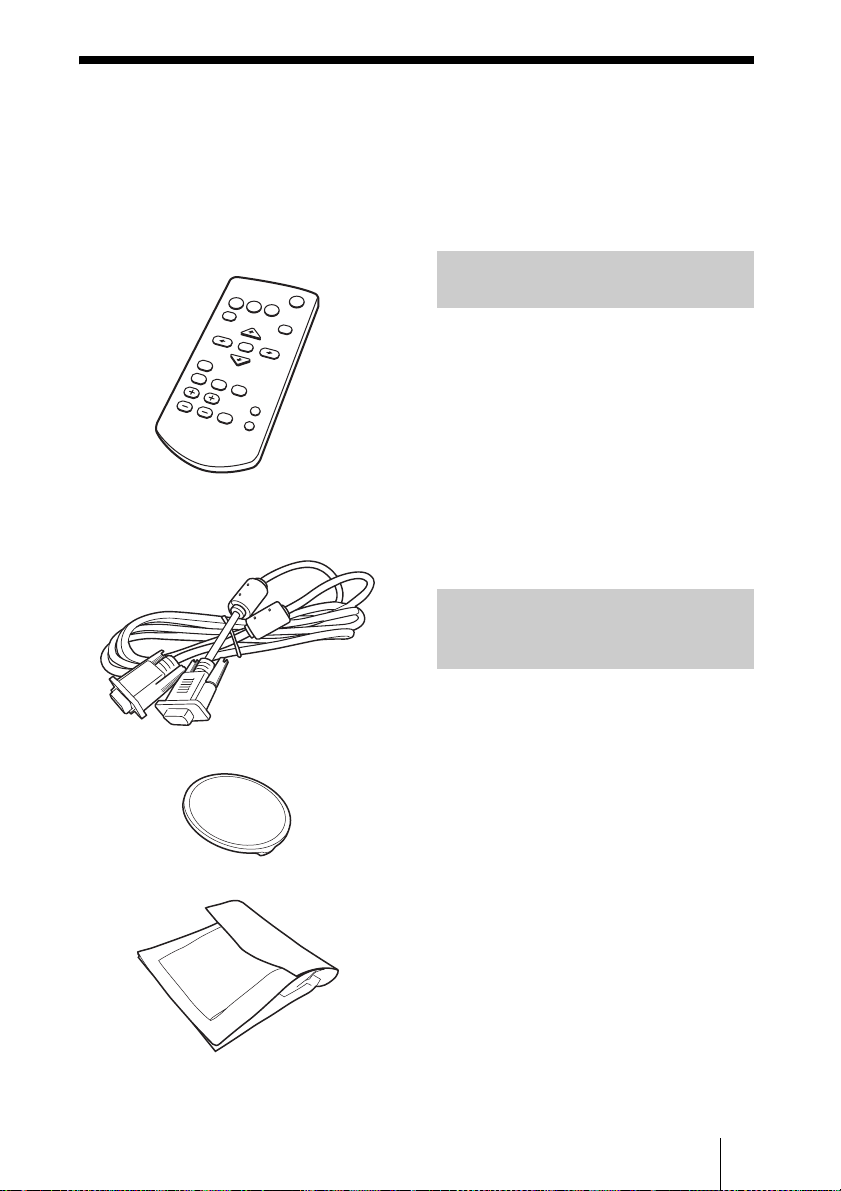
Überprüfen des mitgelieferten
Zubehörs
Fernbedienung RM-PJ8 (1)
Lithiumbatterie (CR2025) (1)
Die Batterie ist bereits eingelegt.
Entfernen Sie die Isolierfolie, bevor Sie
die Fernbedienung verwenden.
Netzkabel (1)
Mini-D-Sub 15-poliges Kabel (1,8 m) (1)
(1-838-938-11/Sony)
Objektivkappe (1)
Anwendung Projector Station for Network
Presentation (CD-ROM) (1)
USB-WLAN-Modul IFU-WLM3 (1)
Benutzung der CD-ROMAnleitungen
Legen Sie die mitgelieferte CD-ROM in das
CD-ROM-Laufwerk des Computers ein.
Einige Augenblicke später startet die CDROM automatisch. Wählen Sie die
Bedienungsanleitung aus, die Sie lesen
möchten. Wenn die CD-ROM nicht
automatisch startet, öffnen Sie die Datei
„index.html“ auf der CD-ROM.
Auf Ihrem Computer muss Adobe Acrobat
Reader 5.0 oder höher installiert sein, damit
Sie die auf der CD-ROM gespeicherten
Bedienungsanleitungen lesen können.
Installieren von Projector
Station for Network
Presentation
1 Schließen Sie alle laufenden
Anwendungen.
2 Legen Sie die mitgelieferte CD-ROM
in das CD-ROM-Laufwerk des
Computers ein.
Tragetasche (1)
Kurzreferenz (vorliegende Anleitung) (1)
Bedienungsanleitung (CD-ROM) (1)
3 Öffnen Sie die CD-ROM und
doppelklicken Sie auf die .exe-Datei.
Wenn die Meldung
„Benutzerkontensteuerung“ angezeigt
wird, klicken Sie auf „Zulassen“ oder
„Ja“.
4 Befolgen Sie die Anweisungen auf
dem Bildschirm, um die Software zu
installieren.
Überprüfen des mitgelieferten Zubehörs
DE
7
Page 94
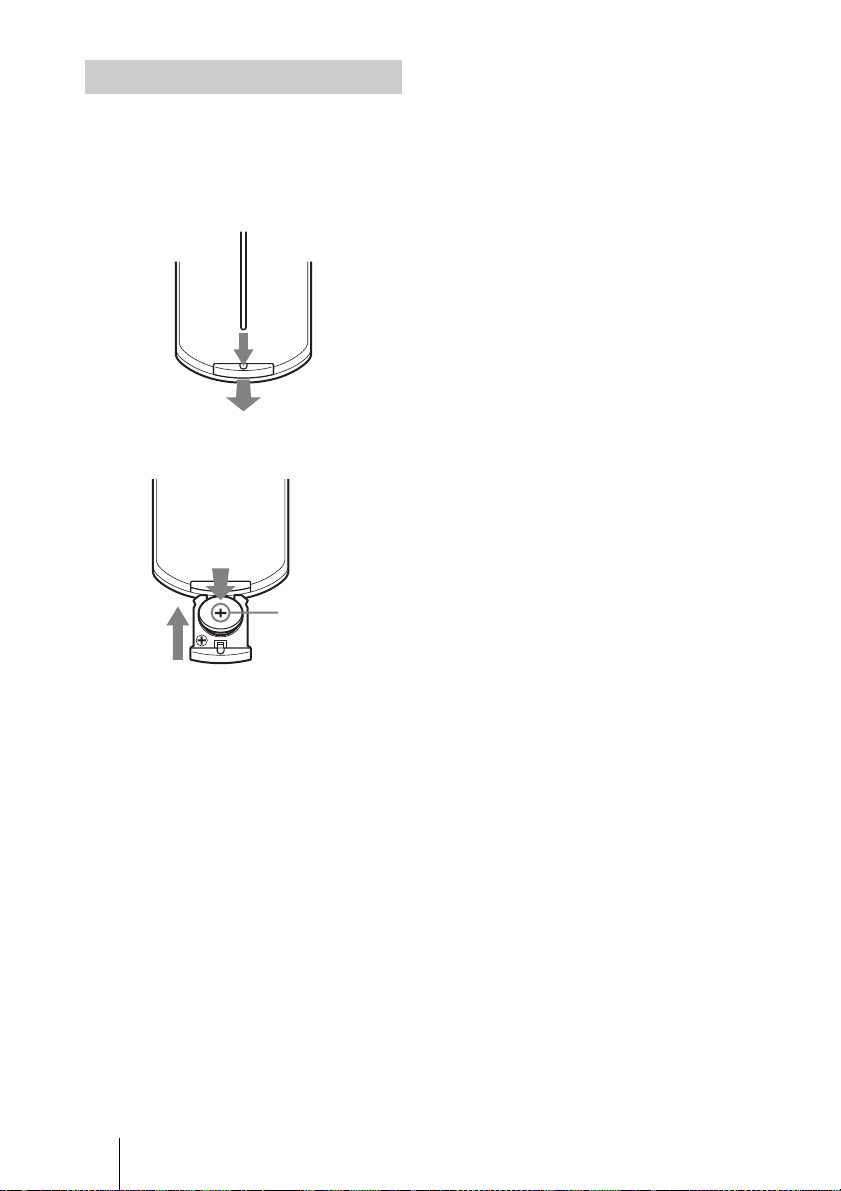
Einlegen der Batterien
1 Ziehen Sie das Fach für die Lithium-
Batterie heraus.
Ziehen Sie das Batteriefach mit einem
Stift heraus, wie in der Abbildung
dargestellt.
2 Legen Sie eine Lithium-Batterie ein.
Mit der Seite 3
(Plus) nach oben.
3 Schließen Sie das Fach für die
Lithium-Batterie.
VORSICHT
Explosionsgefahr bei Verwendung falscher
Batterien.
Batterien nur durch den vom Hersteller
empfohlenen oder einen gleichwertigen Typ
ersetzen.
Wenn Sie die Batterie entsorgen, müssen Sie
die Gesetze der jeweiligen Region und des
jeweiligen Landes befolgen.
Einlegen der Batterien
Eine Lithium-Batterie (CR2025) ist für die
Fernbedienung RM-PJ8 im Lieferumfang
enthalten. Verwenden Sie eine LithiumBatterie (CR2025), um das Risiko einer
Explosion zu vermeiden.
DE
8 Überprüfen des mitgelieferten Zubehörs
Page 95
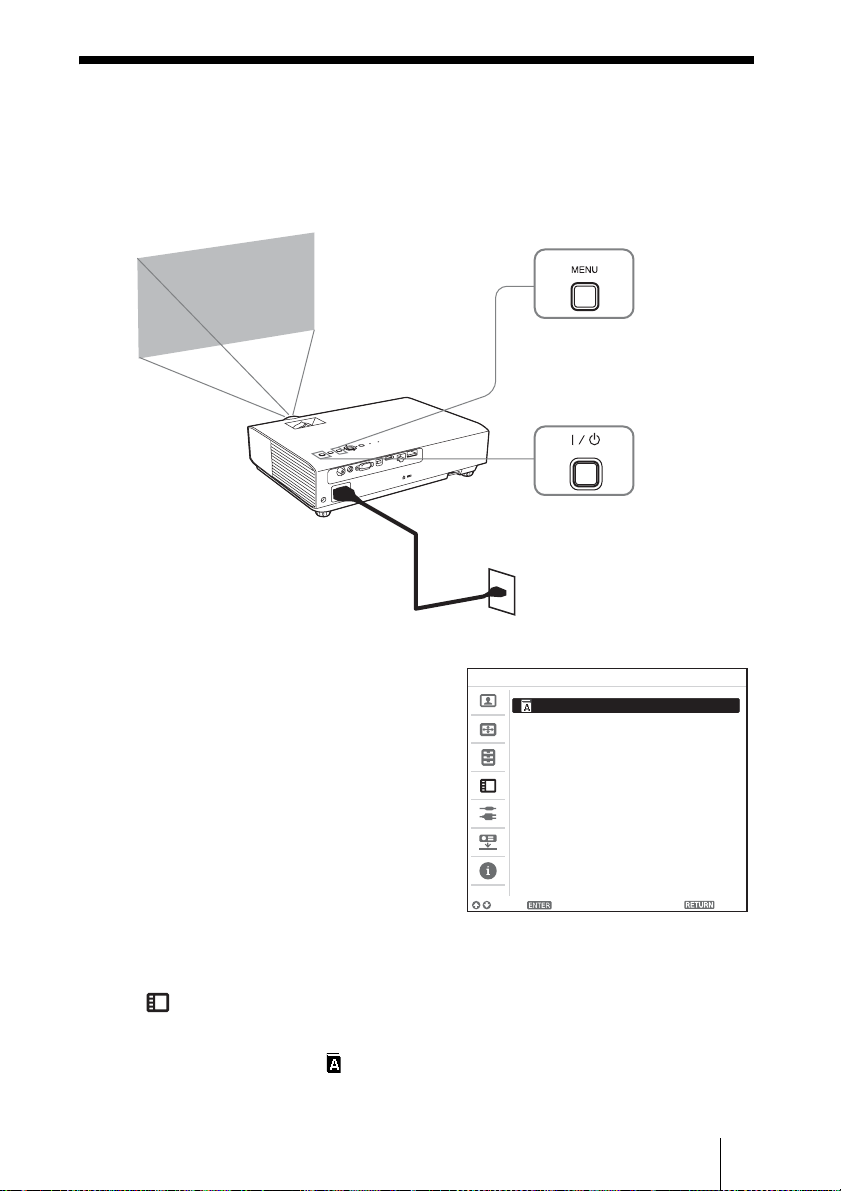
Wählen der Menüsprache
Die werkseitige Einstellung für die Sprache zur Anzeige der Menüs, Meldungen usw. ist
Englisch.
Um die Sprache für die Bildschirmanzeige zu ändern, gehen Sie wie folgt vor:
3
2
1
1 Stecken Sie den Stecker des
Netzkabels in die Netzsteckdose.
2 Schalten Sie den Projektor ein.
Drücken Sie die Taste ?/1.
3 Rufen Sie mit der Taste MENU das
Menü auf.
Wenn die Anzeige nicht richtig zu sehen
ist, passen Sie die Bildschärfe, die Größe
und Position des projizierten Bildes an
(Seite 14).
4 Wählen Sie die Menüsprache.
1
Drücken Sie die Taste V oder v zur
Auswahl des Menüs Bedienung
( ), und drücken Sie dann die
Taste ENTER.
2 Drücken Sie die Taste V oder v zur
Auswahl von „Language ( )“, und
drücken Sie dann die Taste ENTER.
Operation
Language English
Status OnStatus OnStatus
Security Lock Off
Control Key Lock Off
Sel Set Back
3 Drücken Sie die Taste V/v/B/b zur
Auswahl einer Sprache, und drücken
Sie dann die Taste ENTER.
5 Drücken Sie die Taste MENU, um den
Menübildschirm auszublenden.
Wählen der Menüsprache
9
DE
Page 96
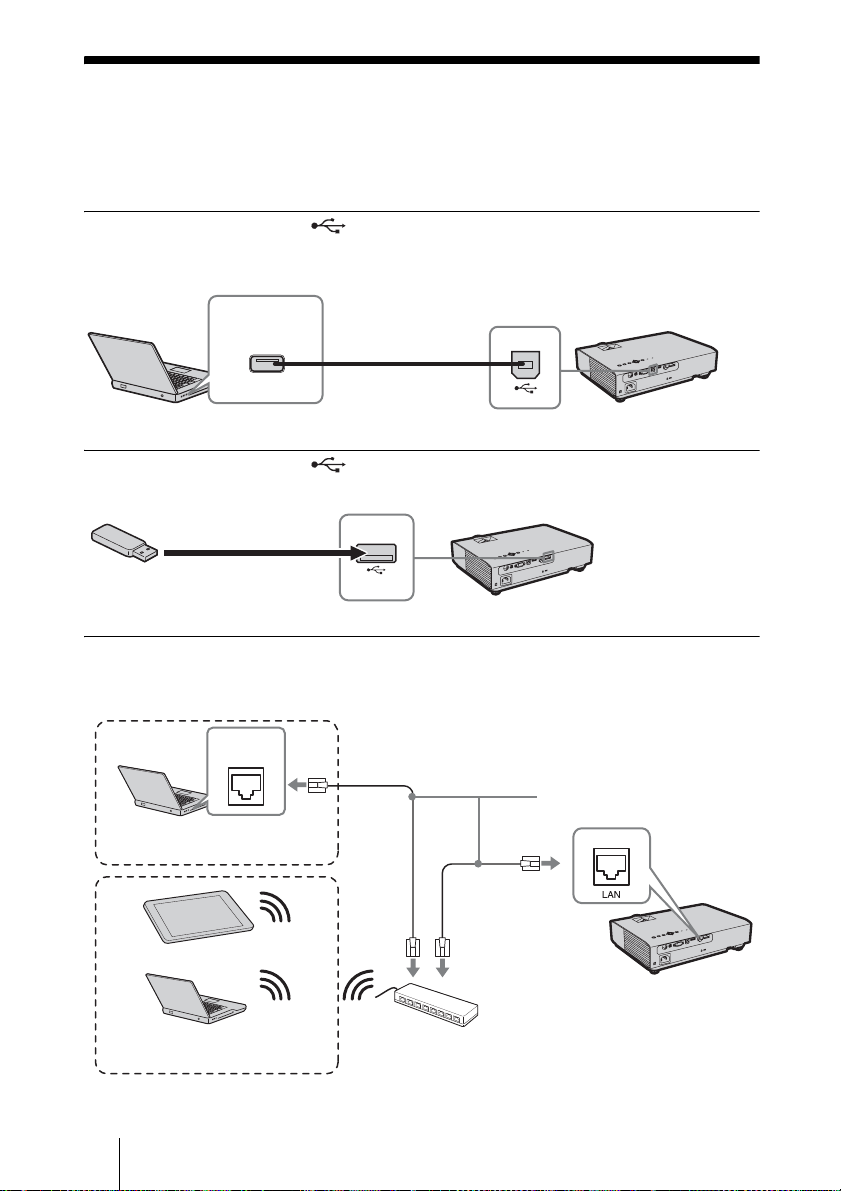
Anschließen des Projektors
Sie können den Projektor an externe Geräte mit einem RGB- oder HDMI-Ausgang
anschließen. Des Weiteren können Sie den Projektor anhand der folgenden Verfahren mit
externen Geräten verbinden:
USB-Anschluss (Typ B) ( )
Zum Anschluss an einen Computer mit einem USB-Anschluss („Projizieren eines Bildes über
eine USB-Verbindung“).
USB-Anschluss
(Typ A)
Computer
USB A-B-Kabel (nicht
mitgeliefert)
USB-Anschluss (Typ A) ( )
Zum Anschließen eines USB-Speichergeräts („Verwenden von USB Media Viewer“).
USB-Speichergerät
(nicht mitgeliefert)
LAN-Anschluss
Zum Anschluss an einen Computer, Tablet oder ein Smartphone über ein Hub oder einen
Router („Präsentationsfunktion über das Netzwerk“).
LAN-
Anschluss
LAN-Kabel
(ohne Überkreuzung)
Computer
Kabelverbindung
(nicht mitgeliefert)
Tablet/Smartphone
Computer
Drahtlosverbindung
DE
10 Anschließen des Projektors
Hub, Router (drahtlos) usw.
Page 97
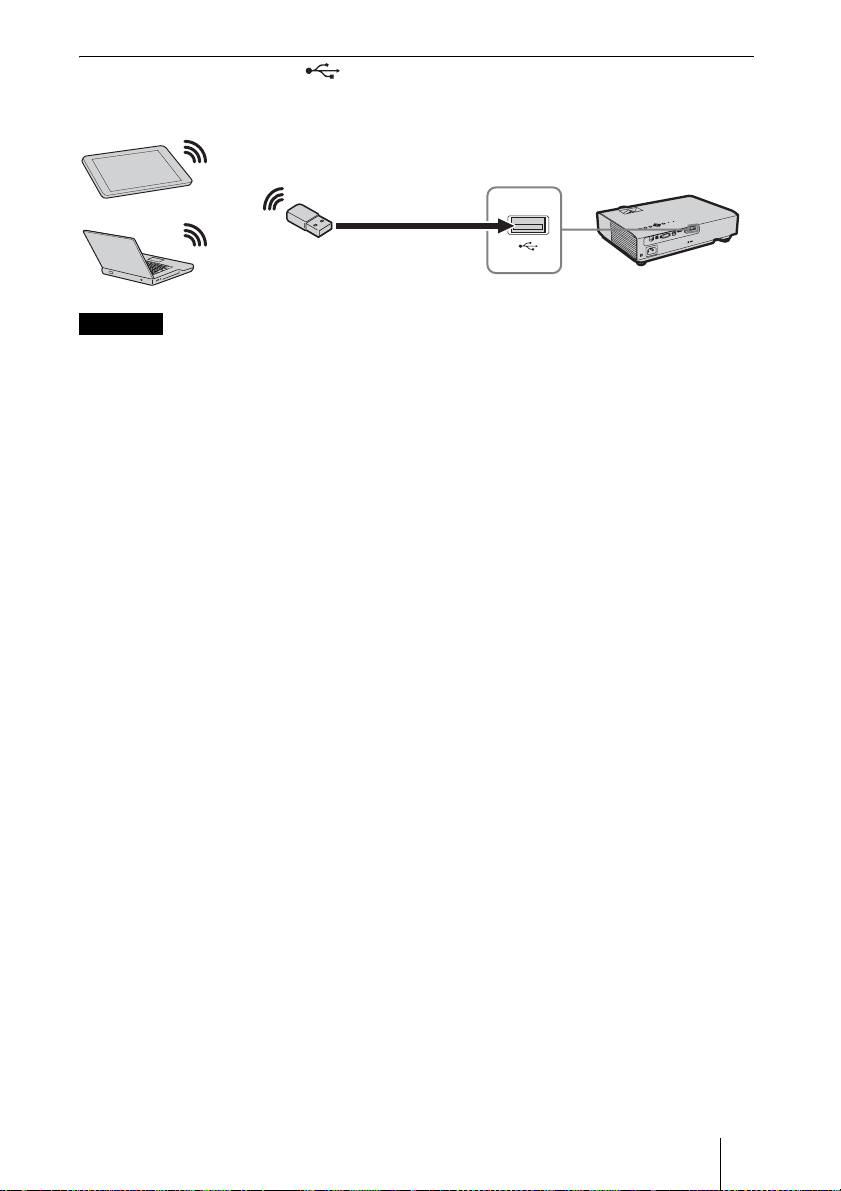
USB-Anschluss (Typ A) ( )
Zum Anschließen an ein USB-WLAN-Modul IFU-WLM3 (mitgeliefert)
(„Präsentationsfunktion über das Netzwerk“).
Tablet/Smartphone
USB-WLAN-Modul IFU-WLM3
(mitgeliefert)
Computer
Hinweise
• Unbezeichnete USB-WLAN-Module funktionieren nicht.
• Wenn Sie das USB-WLAN-Modul anschließen/trennen, stellen Sie sicher, dass sich der Projektor
im Modus Bereitschaft (Bereitschaft: „Niedrig“) befindet oder dass das Netzkabel von der
Netzsteckdose getrennt wurde.
• Wenn ein Tablet/Smartphone drahtlos über das USB-WLAN-Modul IFU-WLM3 (mitgeliefert) an
den Projektor angeschlossen wird, setzen Sie in den „WLAN-Einst.“ des Projektors „Zugriffsp.Einst.“ auf „Manuell“.
• Die werkseitigen Standardeinstellungen für „Manuell“ sind wie folgt.
SSID: VPL + MAC-Adresse für LAN
Sicherheitsverfahren: WEP(64bit)
Kennwort: sony1
Anschließen des Projektors
11
DE
Page 98
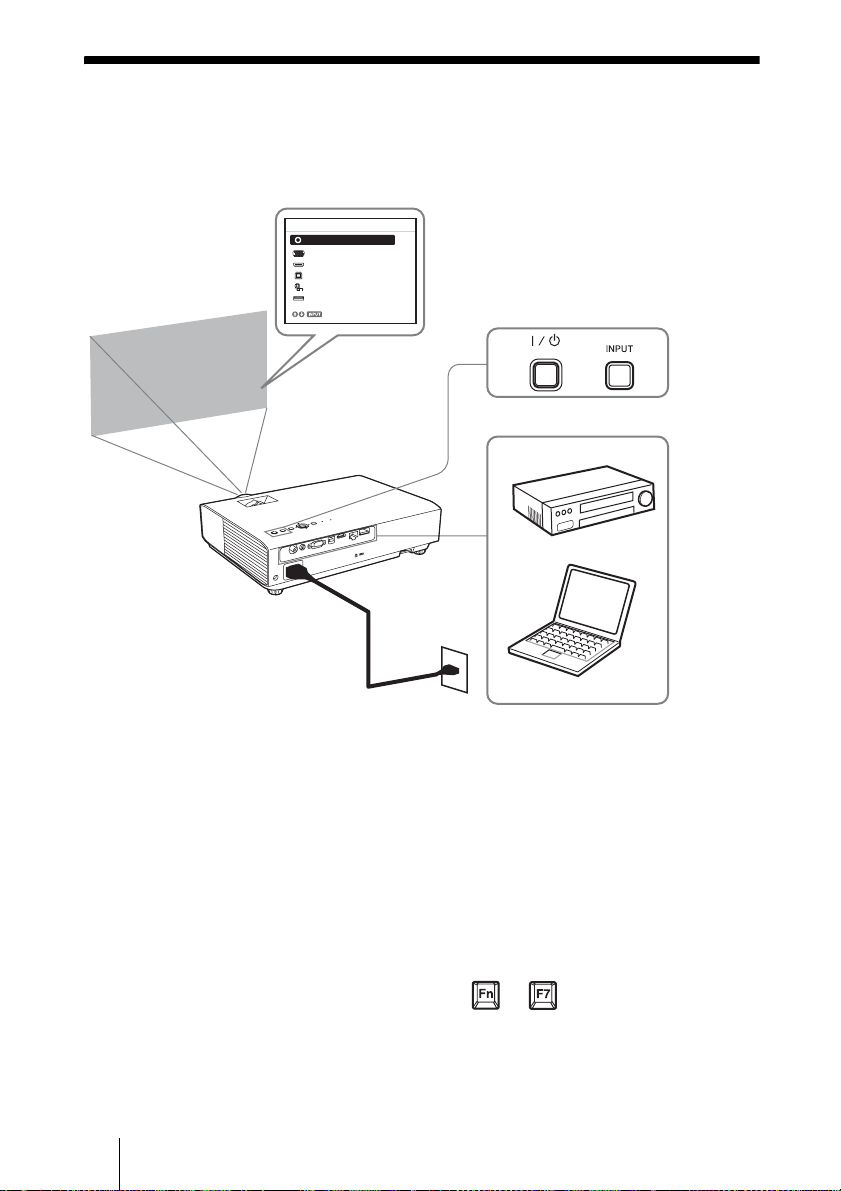
Projizieren von Bildern
Wie groß ein Bild projiziert wird, hängt vom Abstand zwischen Projektor und Leinwand ab.
Stellen Sie den Projektor so auf, dass das projizierte Bild auf die Leinwand passt. Einzelheiten
zu Projektionsabstand und Projektionsbildgrößen finden Sie unter „Projektionsentfernung“.
Eingang
Video
Eingang A
Eingang B
USB Typ B
Netzwerk
USB Typ A
Projektor
Sel
1
3
4
2
Videogerät
Netzsteckdose
5
6
1 Stecken Sie den Stecker des
Netzkabels in die Netzsteckdose.
2 Schließen Sie alle Geräte an den
Projektor an.
3 Drücken Sie die Taste ?/1, um das
Hauptgerät einzuschalten.
4 Schalten Sie die angeschlossenen
Geräte ein.
5 Wählen Sie das Eingangssignal aus.
Drücken Sie die INPUT-Taste am
Projektor, um das Menü zum
Umschalten des Eingangssignals auf
dem Bildschirm anzuzeigen. Drücken
Sie wiederholt die INPUT-Taste oder die
DE
12 Projizieren von Bildern
Computer
V/v, um das zu projizierende Bild
Tas te
auszuwählen.
6 Schalten Sie die Ausgabe des
Computers zum externen
Anzeigegerät um, wenn Sie ein
Computerbild projizieren.
Das Verfahren zum Umschalten der
Ausgabe variiert abhängig vom
Computertyp.
(Beispiel)
+
Page 99
Um Bilddateien zu projizieren, die auf
einem USB-Speichergerät gespeichert
sind, siehe „USB Media Viewer“. Um
ein Bild über eine USB-Verbindung zu
projizieren, siehe „Projizieren eines
Bildes über eine USB-Verbindung“. Um
die Präsentationsfunktion über das
Netzwerk zu nutzen, siehe
„Präsentationsfunktion über das
Netzwerk“.
Hilfestellung in Bezug auf das
Obenstehende finden Sie in der
Bedienungsanleitung (CD-ROM).
7 Stellen Sie Fokus, Größe und Position
des projizierten Bildes ein (Seite 14).
Anzeigen von Bildern oder
Dateien, die mit einem Tablet/
Smartphone gesendet
wurden
Sie können über eine spezielle Anwendung
JPEG-Bilder, PDF-Dateien usw., die auf
einem Tablet/Smartphone gespeichert sind,
drahtlos projizieren.
Besuchen Sie die folgende URL, um die
Anwendung herunterzuladen
ausführliche Informationen zu ihrer
Nutzung zu erhalten.
http://PWPresenter.pixelworks.com
*1
*2
bzw.
*1: Zur Verwendung der Anwendung muss
eine der folgenden Bedingungen erfüllt
sein.
• Es besteht eine Verbindung zu einem
Netzwerk, über das eine drahtlose
Verbindung hergestellt werden kann
(Seite 10).
• Es besteht eine Verbindung zu einem
drahtlosen Netzwerk über das USBWLAN-Modul IFU-WLM3
(mitgeliefert), das mit dem Projektor
verbunden ist (Seite 11).
*2: Abhängig von Ihrer Internetverbindung
fallen möglicherweise
Datenkommunikationskosten an.
Projizieren von Bildern
13
DE
Page 100
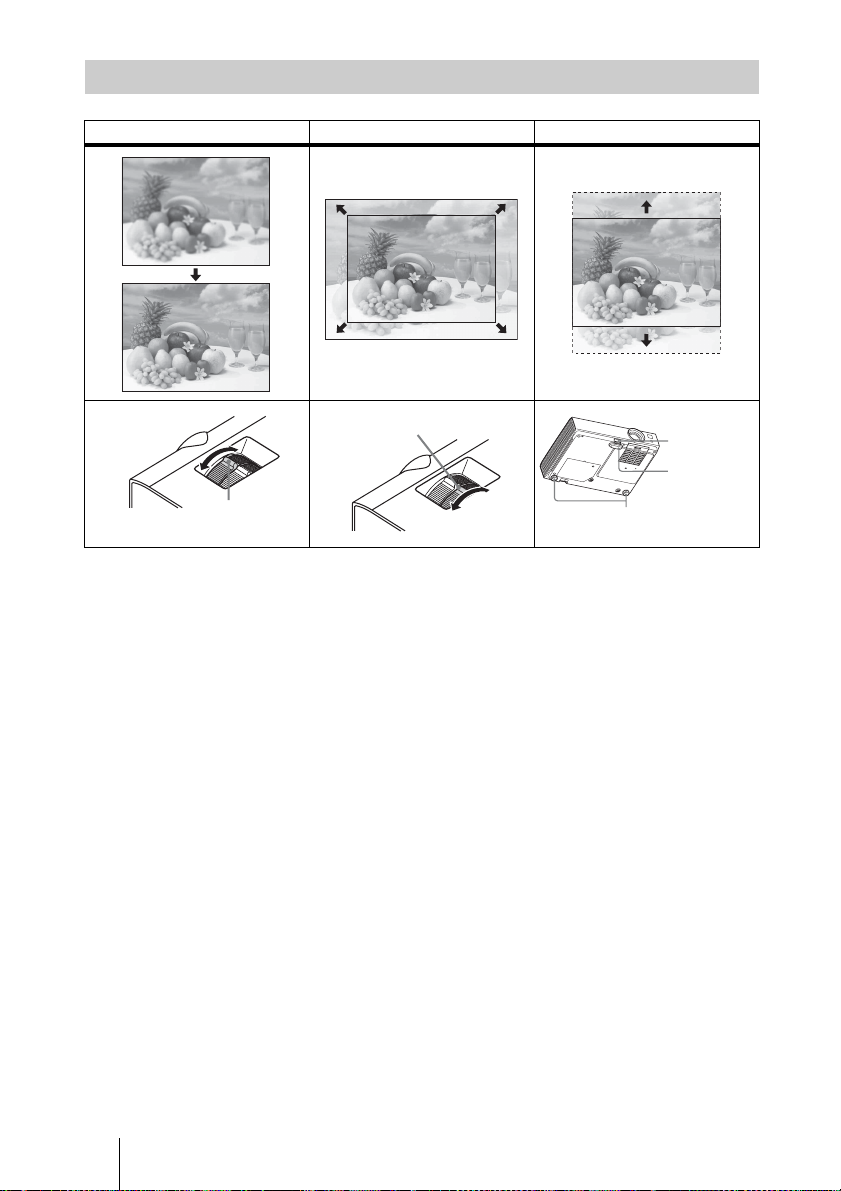
Einstellen des projizierten Bildes
Fokus Größe (Zoom) Position
Zoomring
Fokussierring
Fußeinstelltaste
Vorderer Fuß
(einstellbar)
Hintere Füße (einstellbar)
DE
14 Projizieren von Bildern
 Loading...