

Page 1
Data Projector
2-682-471-03 (1)
簡易説明書
Quick Reference Manual _____________________
Guide de référence rapide ____________________
Manual de referencia rápida ___________________
Kurzreferenz _______________________________
Guida rapida all’uso _________________________
_____________________________
お買い上げいただきありがとうございます。
電気製品は安全のための注意事項を守らないと、
火災や人身事故になることがあります。
この簡易説明書と別冊の「安全のために」および付属の CD-ROM
に入っている取扱説明書をよくお読みのうえ、製品を安全にお使い
ください。お読みになったあとは、いつでも見られるところに必ず
保管してください。
JP
GB
FR
ES
DE
IT
CS
VPL-CX21
VPL-CS21
© 2006 Sony Corporation
Page 2

この説明書について
この説明書では、本機を接続してから
映すまでの簡単な操作方法を説明して
います。
また使用上のご注意やメンテナンスの
際に必要な情報が記載されています。
操作方法について詳しくは、付属の
CD-ROM に収録されている取扱説明書
をご覧ください。また本機を取り扱う
際に事故を防ぐための重要な安全のた
めの注意事項は、別冊の「安全のため
に」をご覧ください。
CD-ROM 取扱説明
書の見かた
付属の CD-ROM には、ReadMe および
取扱説明書が収録されています(日本
語、英語、フランス語、スペイン語、
ドイツ語、イタリア語、中国語)。まず
最初に ReadMe をご覧ください。
準備
付属の CD-ROM に収録されている取扱
説明書を読むためには、Adobe
AcrobatReader5.0 以降が必要です。
AdobeAcrobatReaderがインストール
されていない場合は、アドビシステム
ズ社のホームページからダウンロード
してください。(無料)
取扱説明書を読むには
付属の CD-ROM を、コンピューターの
CD-ROM ドライブにセットしてくださ
い。しばらくすると、CD-ROM が自動
的に起動します。読みたい取扱説明書
を選んでください。取扱説明書のファ
イルは、CD-ROM の中に収録されてい
ます。
お使いのコンピューターによっては、
CD-ROM が自動的に起動しない場合が
あります。
以下の手順で、取扱説明書のファイル
を直接開いてください。
(Windows の場合)
A「マイコンピュータ」を開く。
B「CD-ROM」のアイコンを右クリッ
クして「エクスプローラ」を選ぶ。
C ウィンドウの中で「index.htm」
ファイルをダブルクリックして読み
たい取扱説明書を選ぶ。
(Macintosh の場合)
A デスクトップの「CD-ROM」アイコ
ンをダブルクリックする。
B「index.htm」ファイルをダブルク
リックして読みたい取扱説明書を選
ぶ。
ご注意
index.htm ファイルが開かない場合は、
「OperatingInstructions」フォルダから
読みたい取扱説明書を選んでダブルク
リックしてください。
商標について
・ Windows は、米国 Microsoft
Corporation の米国及びその他の国に
おける登録商標です。
・ Macintosh は AppleComputerInc. の
米国及びその他の国における登録商
標です。
・ Adobe および Acrobat は、Adobe
SystemsIncorporated(アドビシステ
ムズ社)の米国及び各国での登録商
標です。
この説明書について/CD-ROM 取扱説明書の見かた
2
Page 3
使用上のご注意
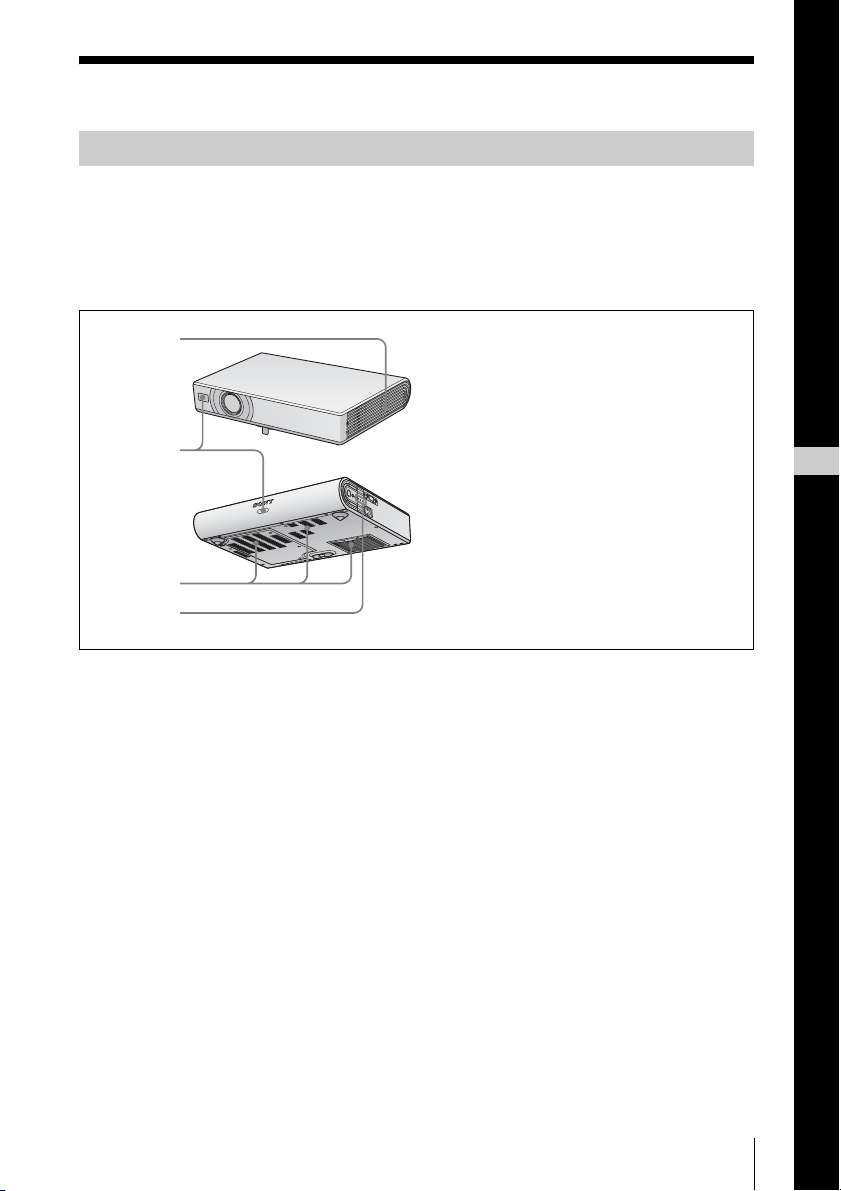
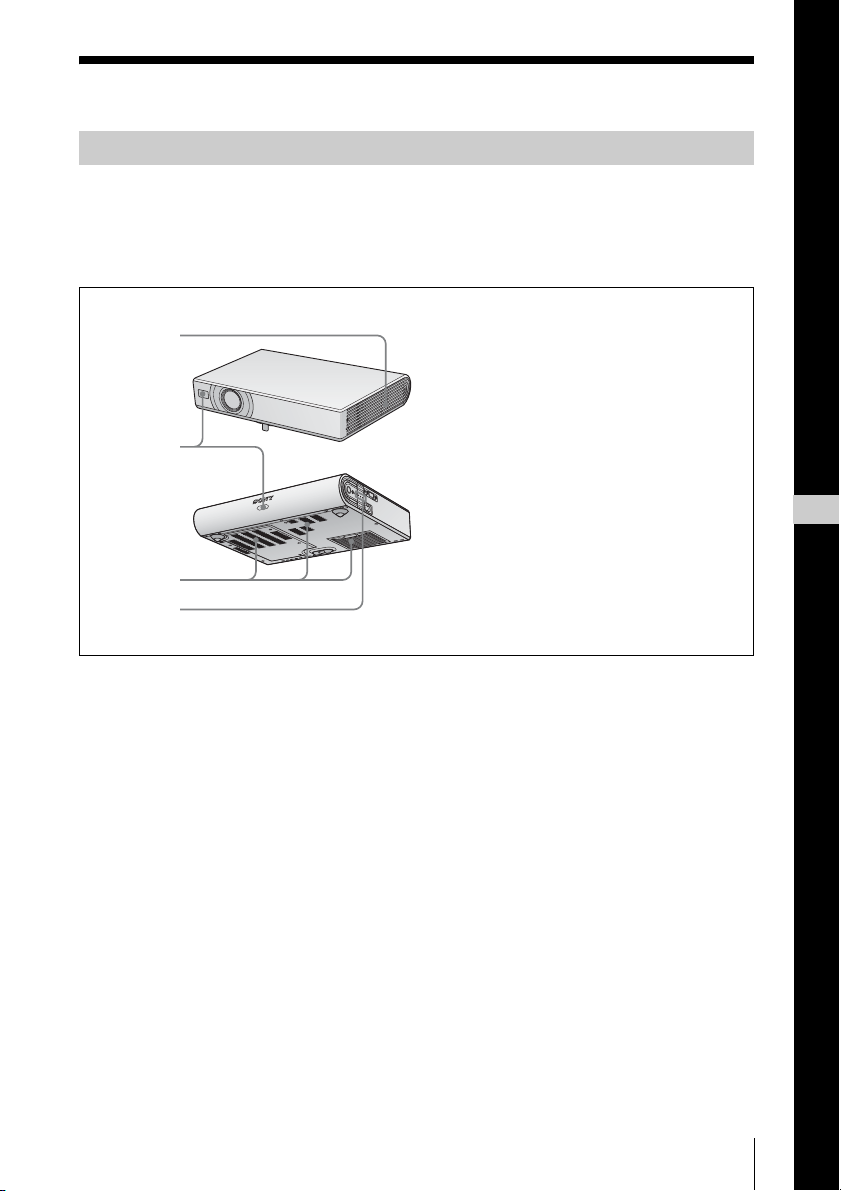
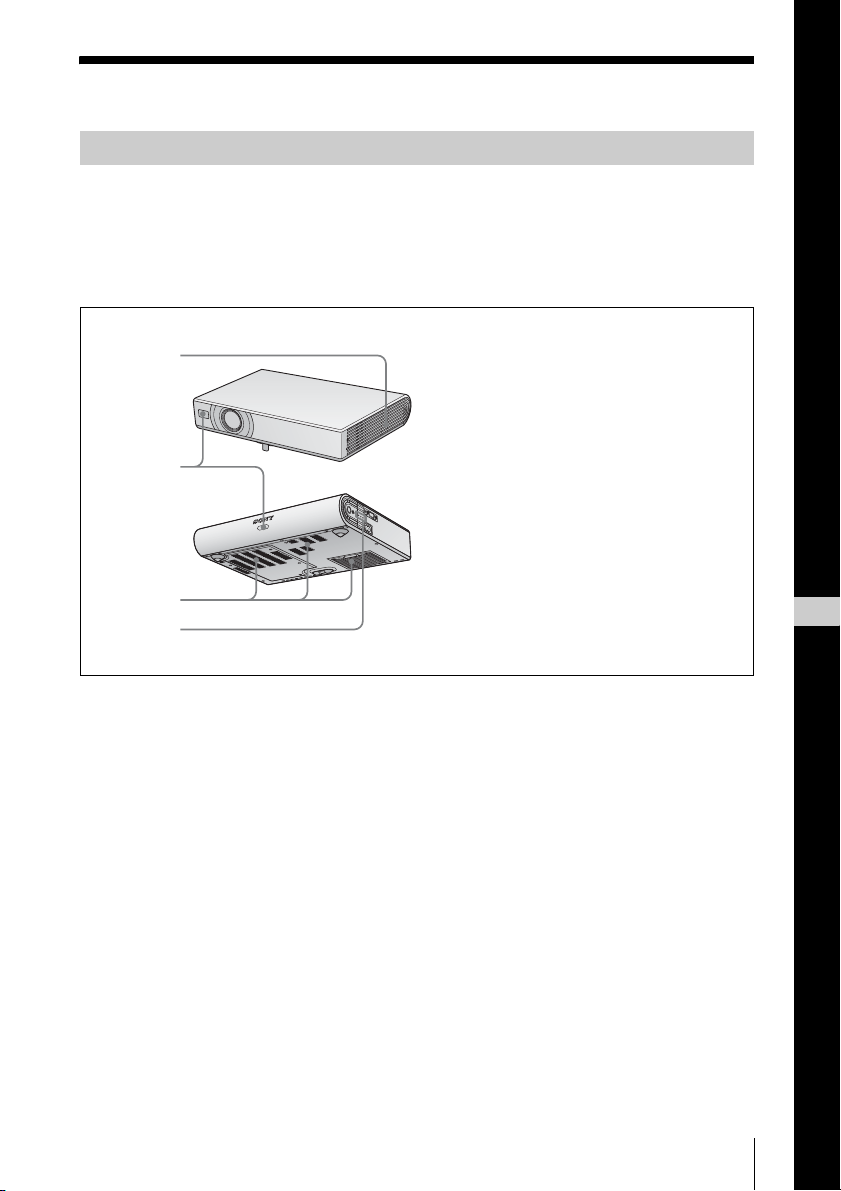
吸気・排気口についてのご注意
吸気・排気口をふさがないでください。吸気・排気口をふさぐと内部に熱がこも
り、火災や故障の原因となることがあります。以下イラストにて吸気・排気口の位
置をご確認ください。
その他注意事項については、別冊の「安全のために」をよくお読みください。
1
a 排気口
b リモコン受光部
2
c 吸気口
d インジケーター
3
4
JP
日
本
語
使用上のご注意
3
Page 4
画像を映す
INPUT
TILT
ZOOM– +
FOCUS– +
FOCUS
AUTO
ENTER
PUSH
MENU
INPUT A
AC IN
VIDEO
AUDIO
POWER
SAVING
TEMP/
FAN
LAMP/
COVER
INPUT
TILT
ZOOM– +
FOCUS– +
FOCUS
AUTO
ENTER
PUSH
MENU
INPUT A
AC IN
VIDEO
AUDIO
POWER
SAVING
TEMP/
FAN
LAMP/
COVER
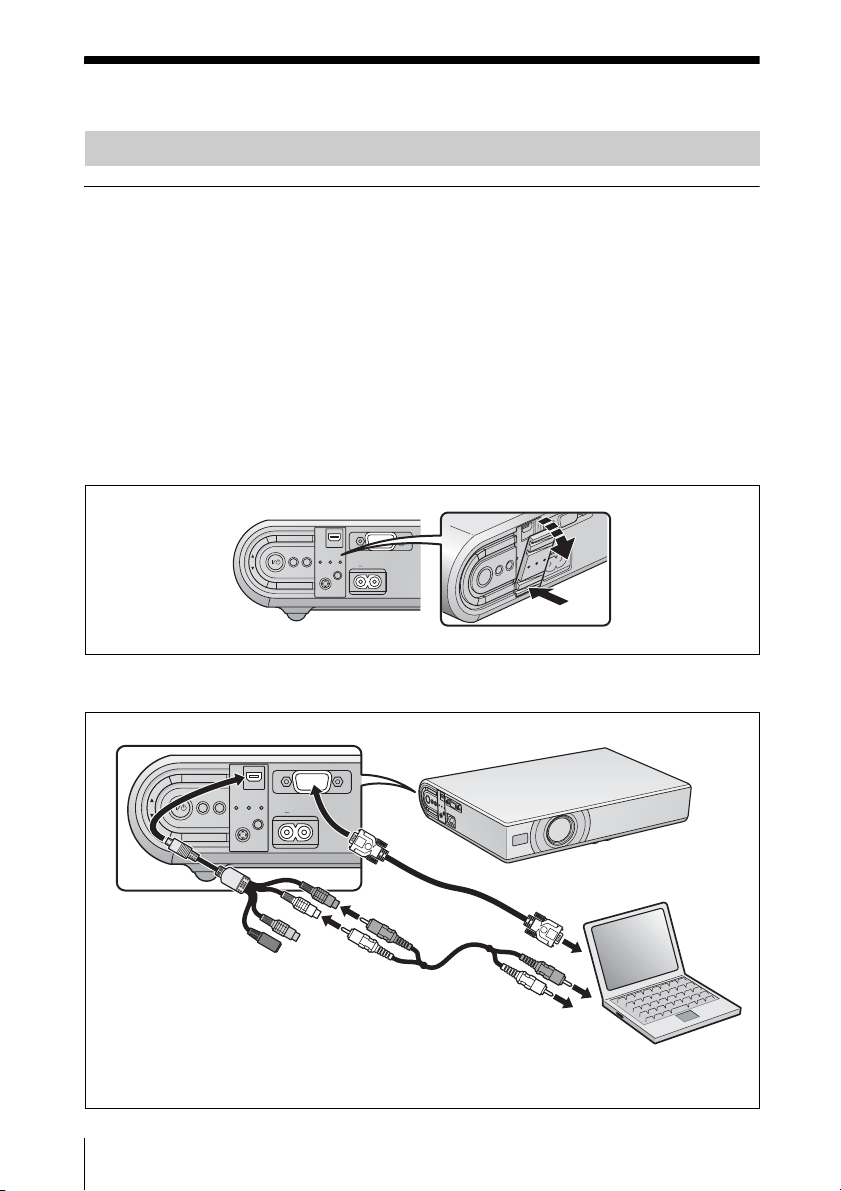
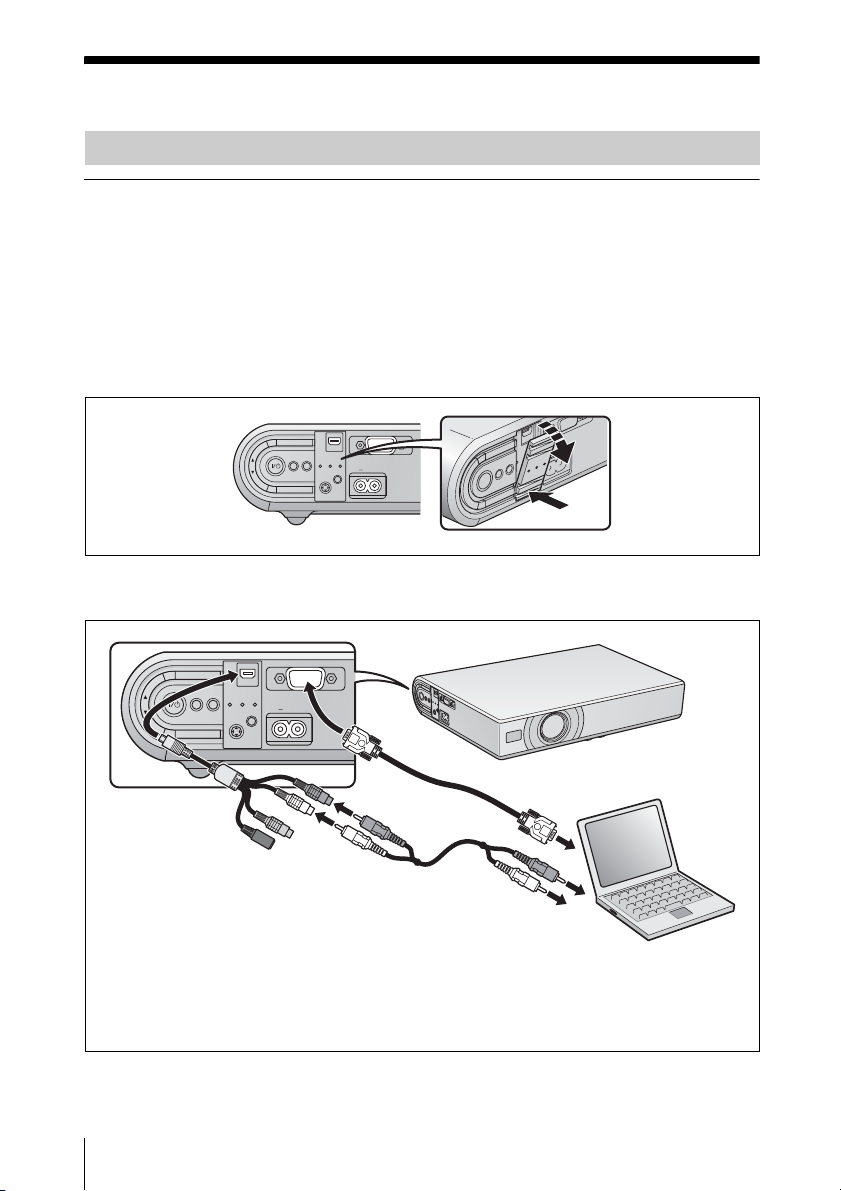
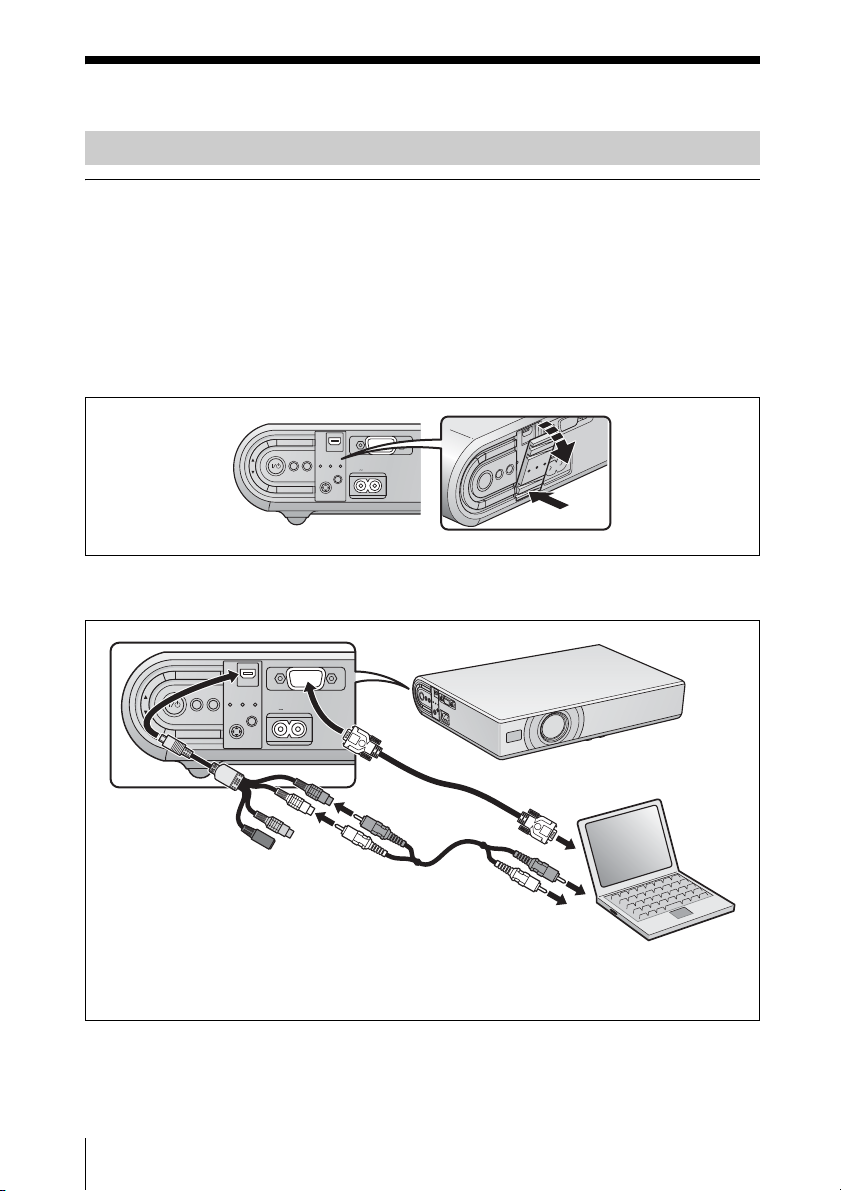
接続する
接続するときは
・ 各機器の電源は切った状態で接続してください。
・ 接続ケーブルは、それぞれの端子にあった形状の正しい物を選んでください。
・ プラグはしっかり差し込んでください。抜くときは、必ずプラグを持って抜いて
ください。
接続する機器の取扱説明書もあわせてご覧ください。
接続する前に
オーディオ/ビデオと接続する場合、端子はカバーの中にあります。カバーを開け
て接続してください。
押す
コンピューターとの接続
A/V 接続アダプター
(付属)
*プロジェクターのスピーカーから音を出す場合のみ接続します。
4
画像を映す
映像信号入力
HDD-sub15 ピンケーブル(付属)
音声(ステレオオーディオケーブル
(別売り))抵抗無しのケーブルをお
使いください。
*
Page 5
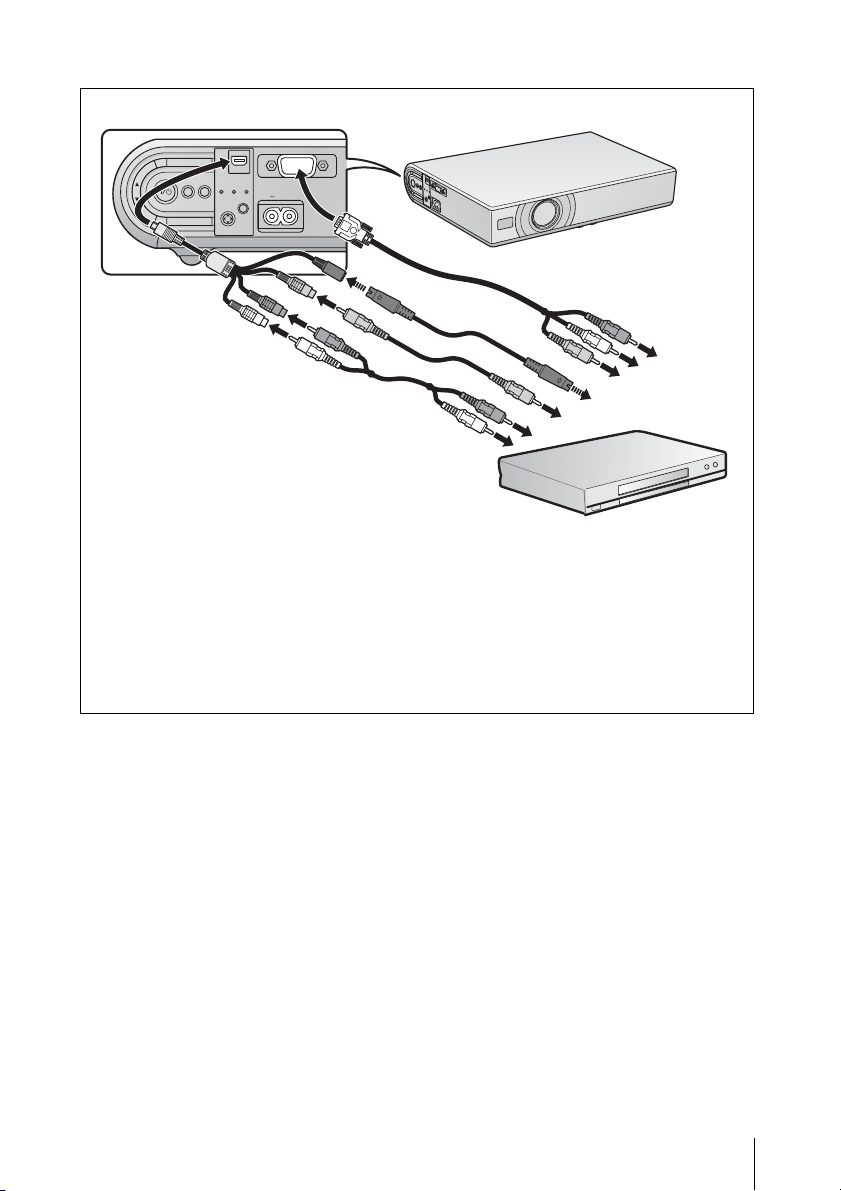
ビデオ・DVD 機器との接続
INPUT
TILT
ZOOM– +
FOCUS– +
FOCUS
AUTO
ENTER
PUSH
MENU
INPUT A
AC IN
VIDEO
AUDIO
POWER
SAVING
TEMP/
FAN
LAMP/
COVER
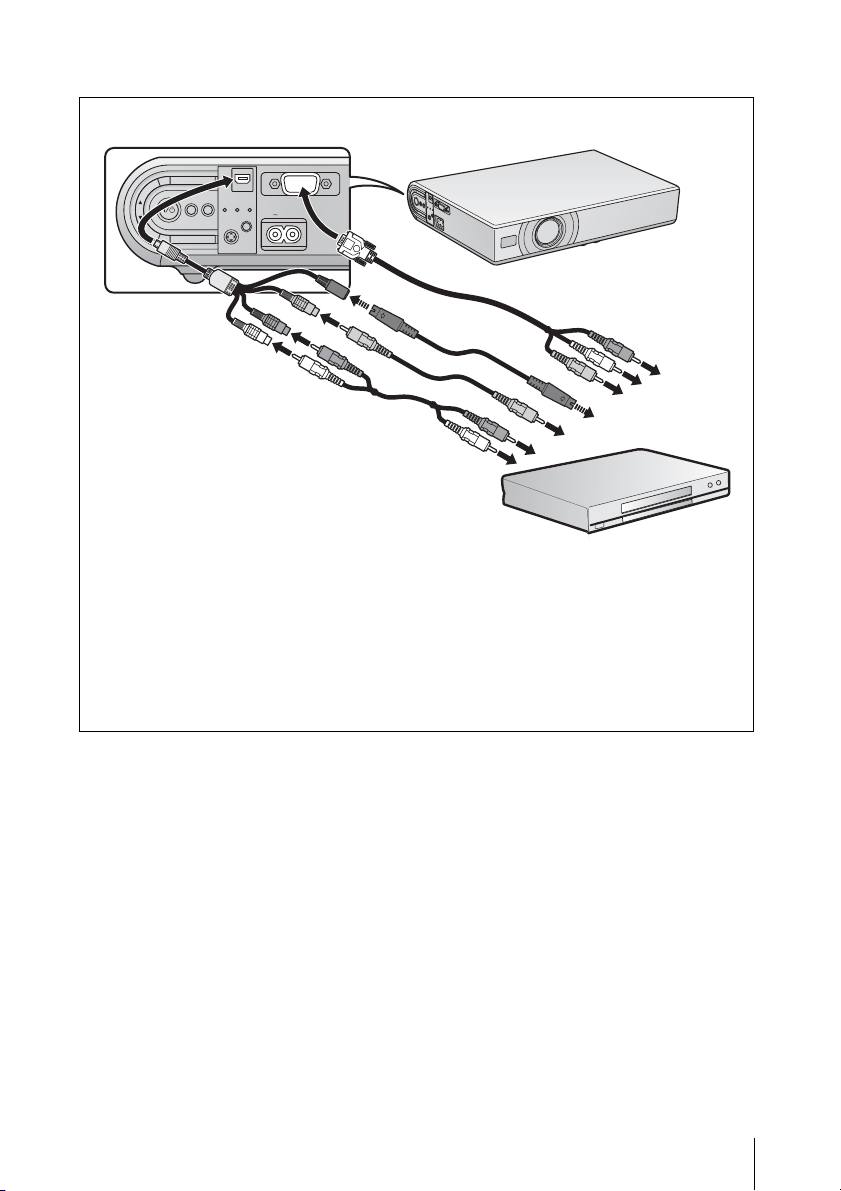
A/V 接続アダプター
(付属)
1
音声(ステレオオーディ
オケーブル(別売り))
抵抗無しのケーブルを
お使いください。
*
* プロジェクターのスピーカーから音を出す場合
のみ接続します。
以下の 3 通りの方法があります。
a コンポジットビデオ(ピンジャック)ケーブル(別売り)
b Sビデオ(MiniDIN4 ピン)ケーブル(別売り)
c コンポーネント(D-sub15- ピンyピンジャック
3
2
×3)ケーブル(別売り)
画像を映す
5
Page 6
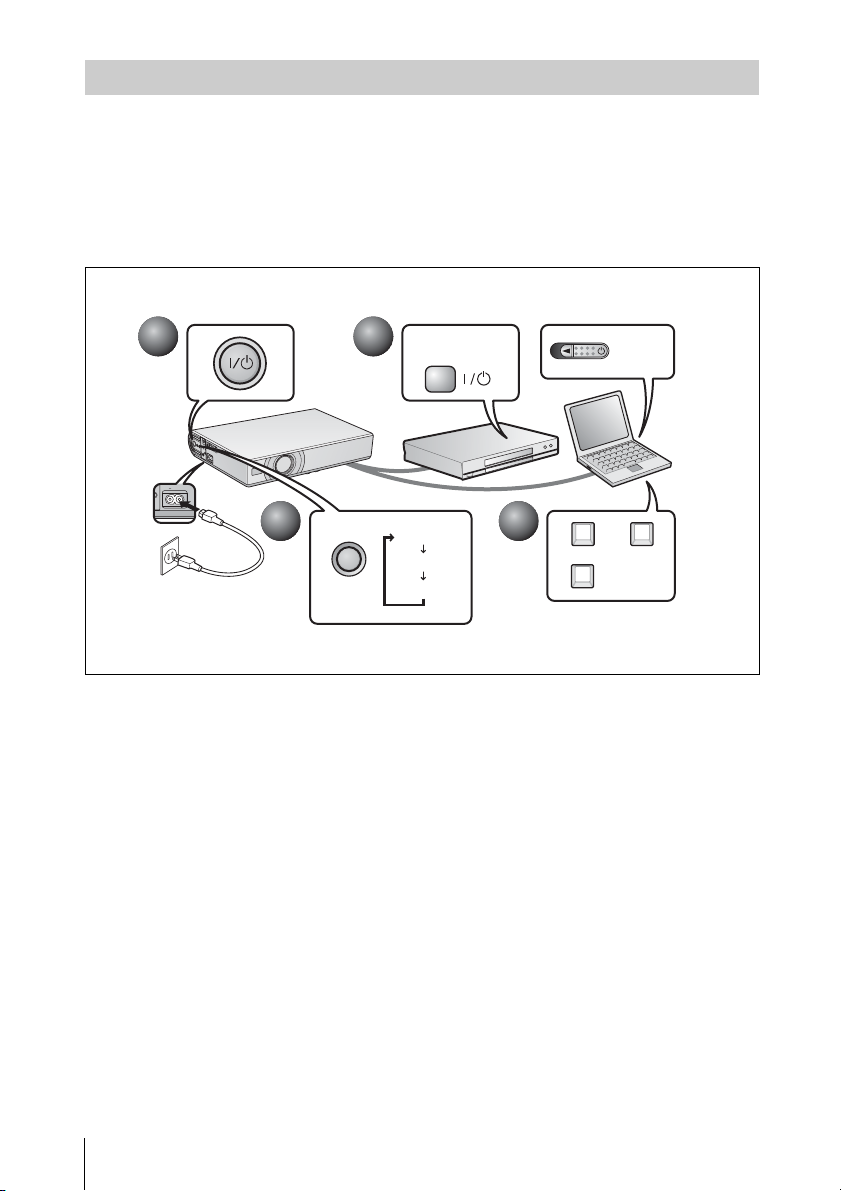
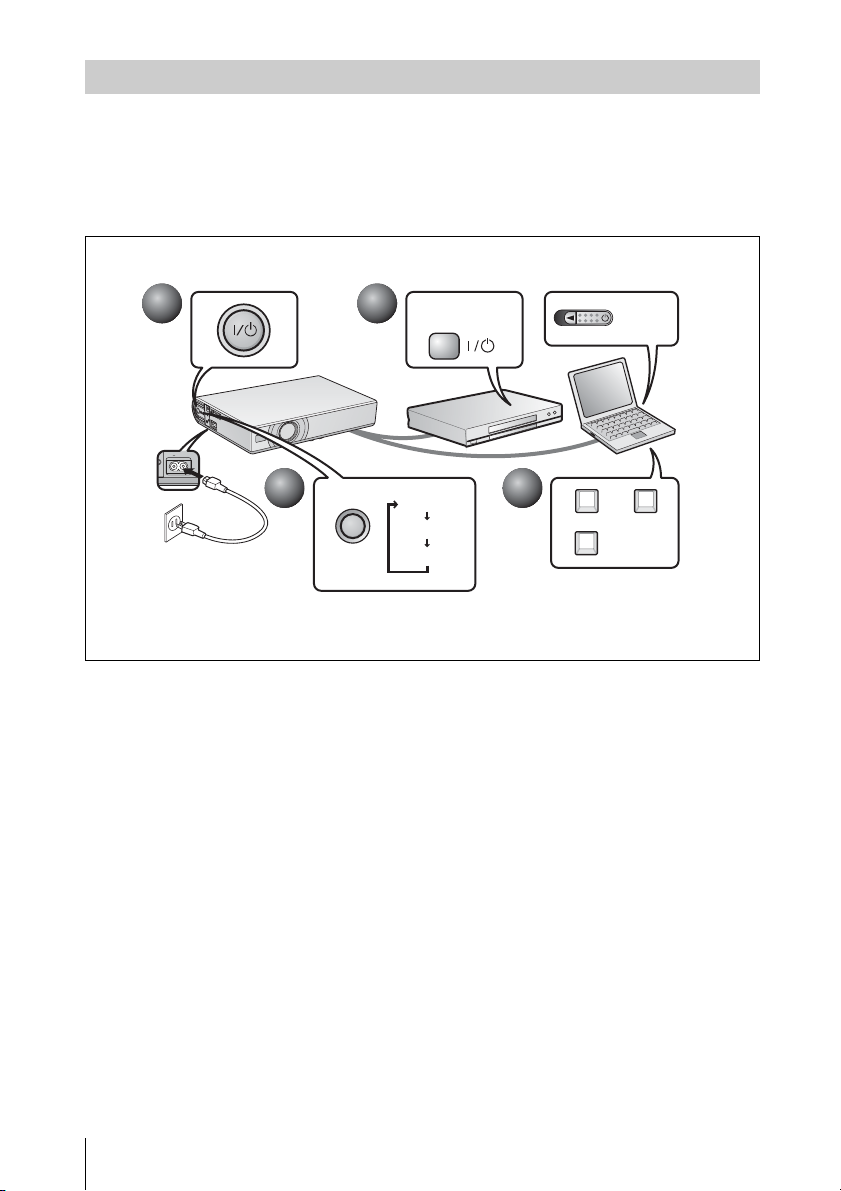
映す
ENU
AC IN
COVER
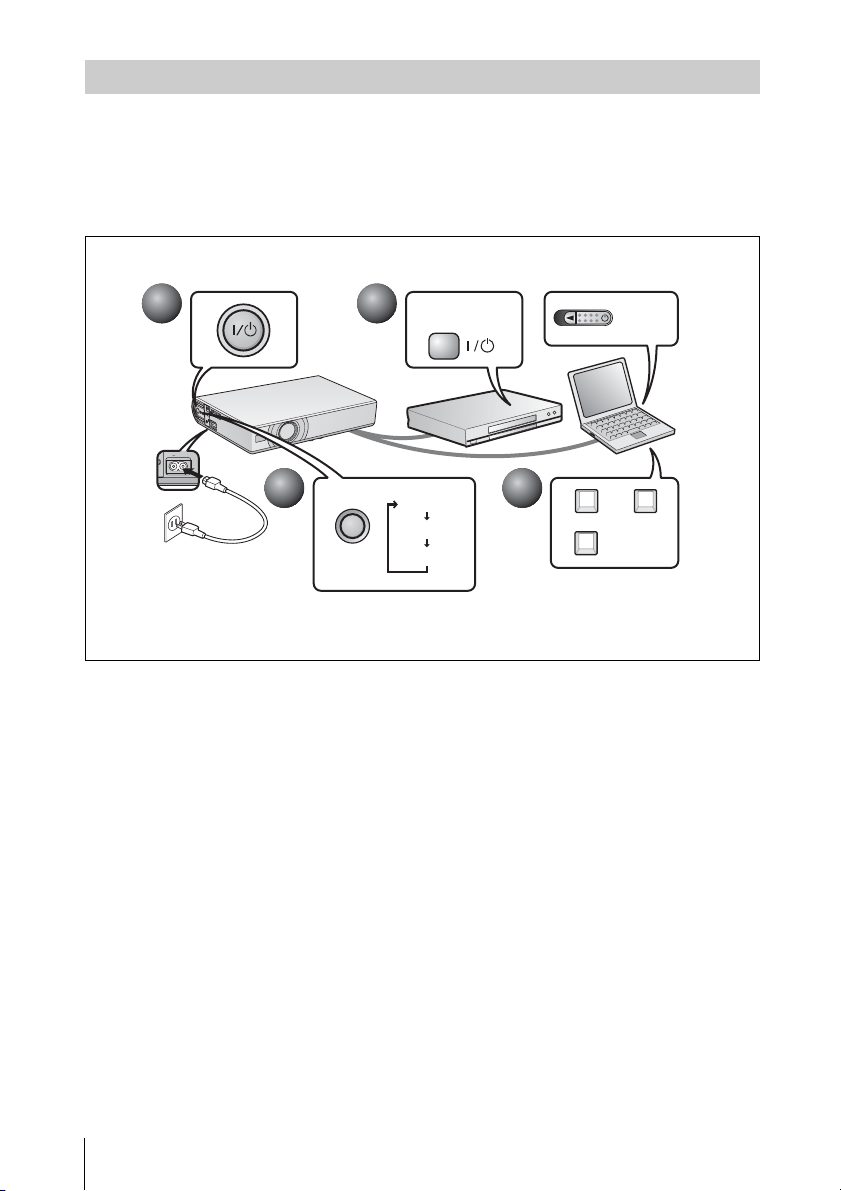
各機器の接続をする前に電源コードをコンセントに差し込んでください。
a I/1(オン / スタンバイ)キーを押す。
b 接続している機器の電源を入れる。
c INPUT キーを押して、映したい画像を選ぶ。
d コンピューターの接続時には映像信号の出力先を切り換える。
1
1
3
3
INPUT
2
2
入力 A
ビデオ
S ビデオ
On/Stand by
4
4
Power
または
FxF7
+
Fn
6
画像を映す
Page 7
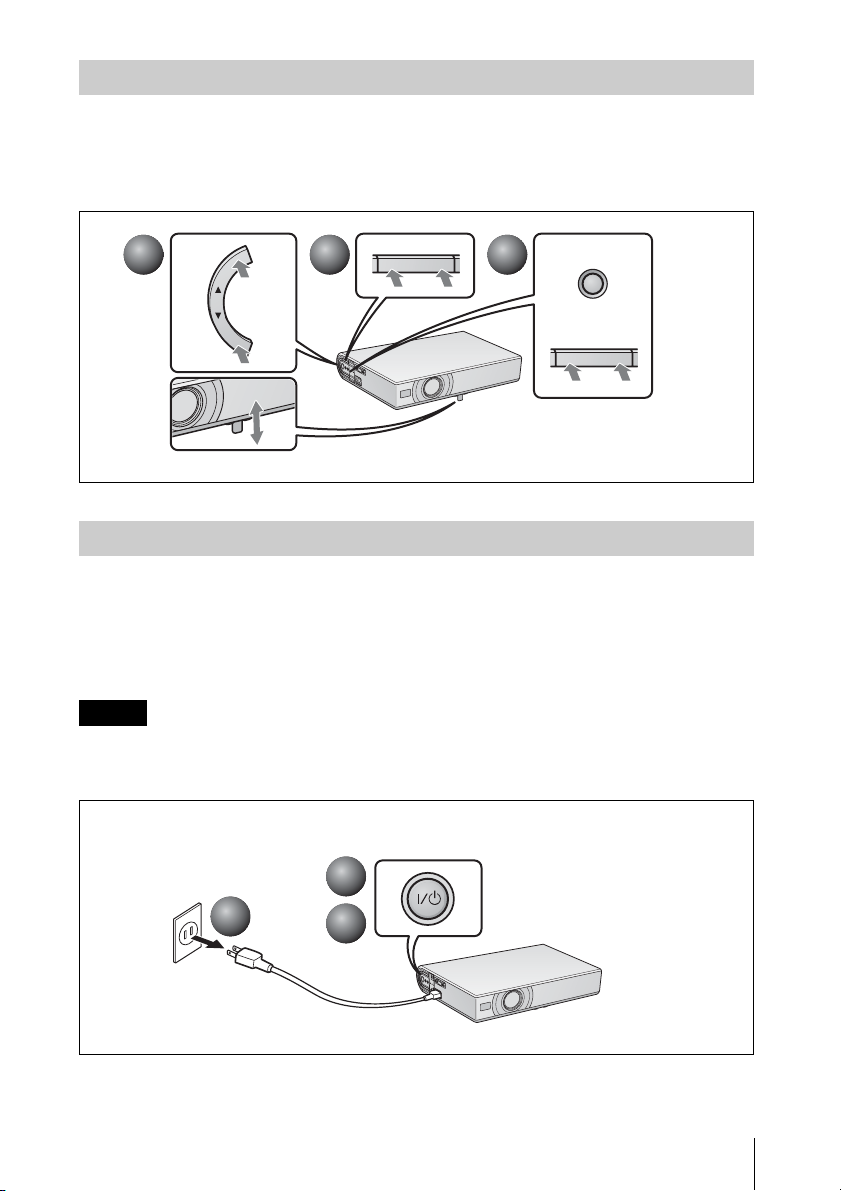
調整する
a 画像の位置を調整する。
b 画像の大きさを調整する。
c 必要に応じて画像のフォーカスを調整する。
1
1
2
2
ZOOM– +
3
3
AUTO
FOCUS
TILT
電源を切る
a I/1( オン / スタンバイ)キーを押す。
b メッセージが表示されたらもう一度 I/1( オン / スタンバイ)キーを押す。
c ファンが止まり、
を抜く。
ご注意
オフ&ゴー機能の内蔵回路により、I/1 キーで電源を切り ON/STANDBY インジケー
ターが赤色に変わってからも、しばらくの間ファンが稼動していることがあります。
ON/STANDBY インジケーターが赤く点灯したら、電源コード
1
1
または
FOCUS– +
3
3
2
2
画像を映す
7
Page 8
ランプを交換する
光源として使用されているランプは消
耗品ですので、次のような場合は新し
いランプと交換してください。
・ 光源のランプが切れたとき
・ 光源のランプが暗くなったとき
・ 「ランプを交換してください。」 と
いうメッセージが表示されたとき
・ LAMP/COVER インジケーターが点
灯したとき
ランプ交換時期はその使用条件によっ
て変わってきます。
交換ランプは、別売りのプロジェク
ターランプ LMP-C163 をお使いくださ
い。
それ以外のものをお使いになると故障
の原因になります。
?/1 キーで電源を切った直後はランプが
高温になっており、さわるとやけどの原
因となることがあります。ランプを充分
に冷やすため、ランプ交換は、本機の電
源を切ってから 1 時間以上たってから
行ってください。
ランプを傾けて持つと、万一ランプが
破損した場合に、ランプの破片が飛び
出し、けがの原因となることがありま
す。
1 本機の電源を切り、電源コードを
コンセントから抜く。
ご注意
本機を使用した後にランプを交換する
場合は、ランプを冷やすため、1 時間
以上たってからランプを交換してくだ
さい。
2 本機や机に傷がつかないよう布な
どを敷き、その上で本機を裏返
す。
ご注意
プロジェクターを、しっかりと安定さ
せてください。
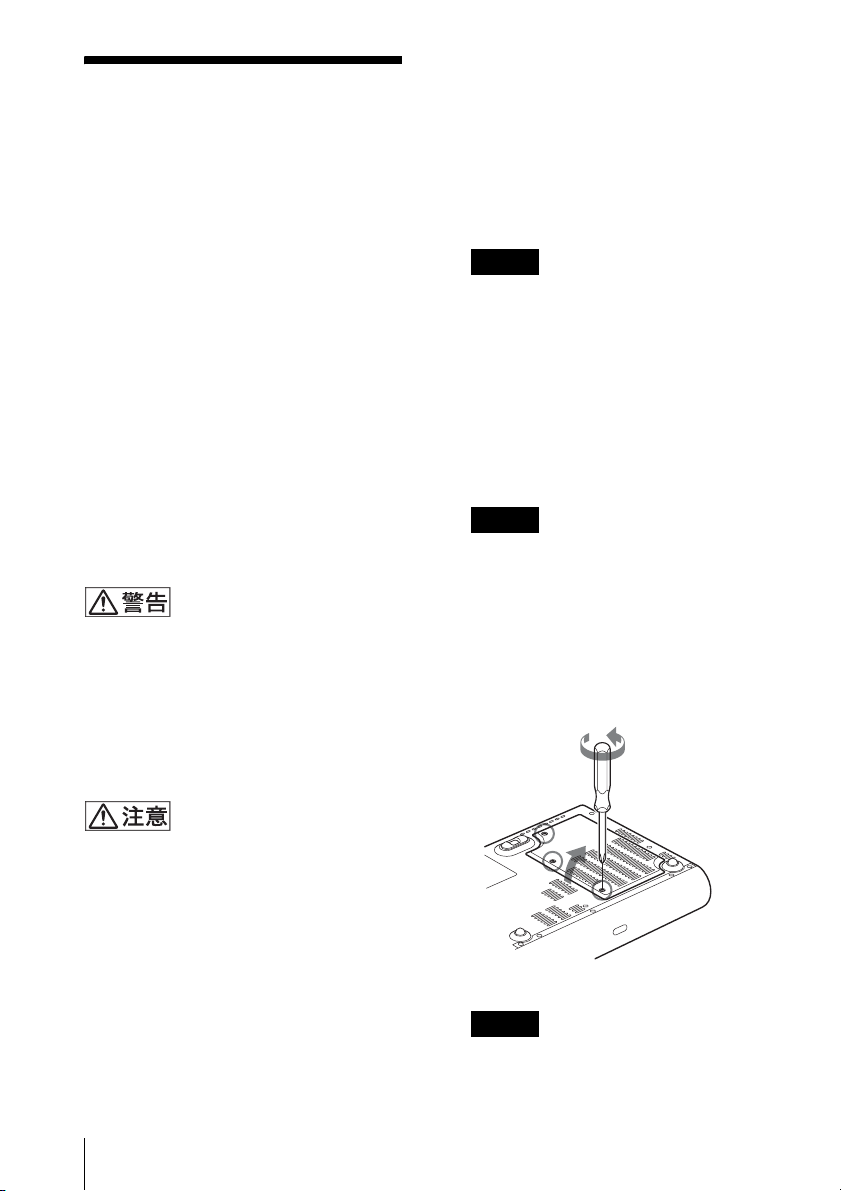
3 ランプカバーのネジ(3 本)をプ
ラスドライバーでゆるめ、ランプ
カバーを開く。
・ ランプが破損している場合は、テクニ
カルインフォメーションセンターにご
相談ください。
・ ランプを取り出すときは、必ず取り出
し用のハンドルを持って引き出してく
ださい。他の部分を持って引き出すと、
けがややけどの原因となることがあり
ます。
・ ランプを取り出すときは、ランプを水
平に持ち上げ、傾けないでください。
ランプを交換する
8
ご注意
安全のため、他のネジは絶対にはずさ
ないでください。
Page 9
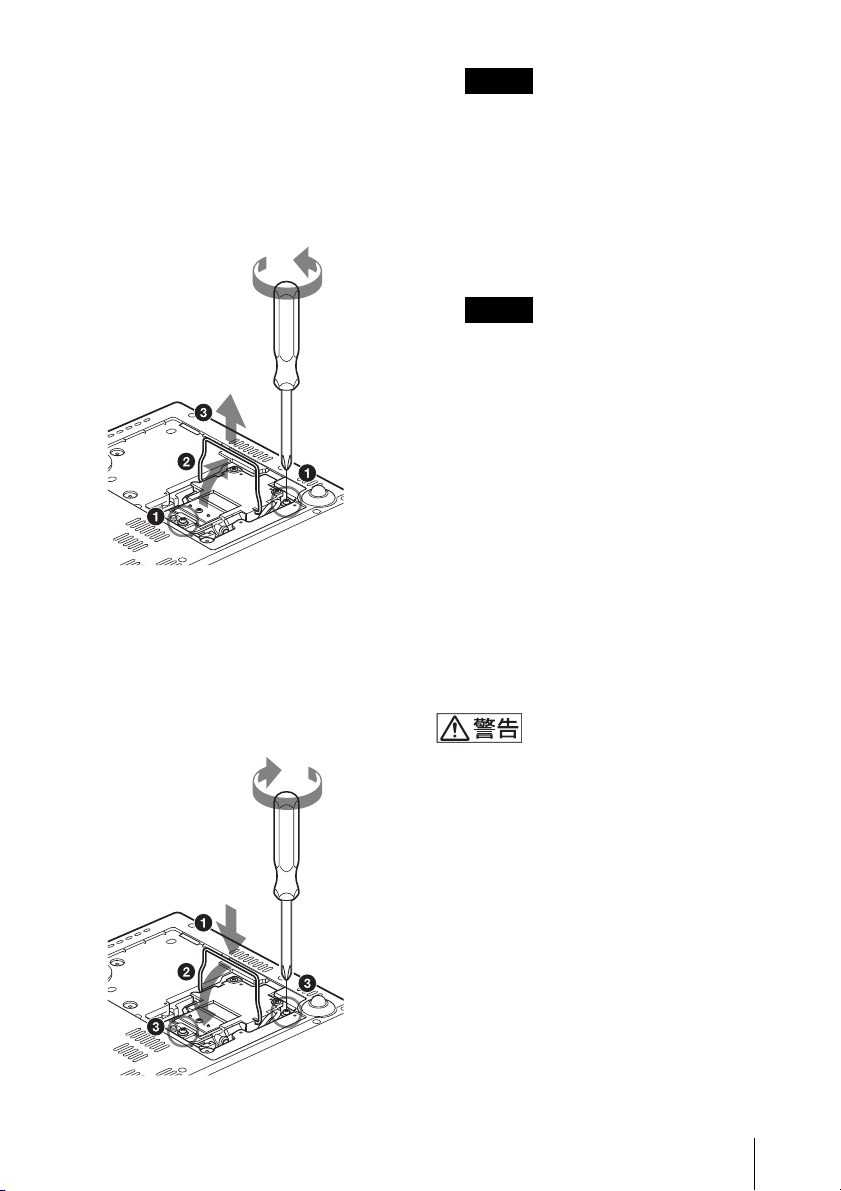
4 ランプのネジ (2 本 ) をプラスドラ
イバーでゆるめ(a)、取り出し
用ハンドルを起こし(b)ハンド
ルを持ってランプを引き出す
(c)。
本体底面
ハンドル
5 新しいランプを確実に奥まで押し
込み(a)、ネジ(2 本)を締め
(c)、取り出し用ハンドルを倒し
て元に戻す(b)。
ご注意
・ ランプのガラス面には触れないよう
ご注意ください。
・ ランプが確実に装着されていない
と、電源が入りません。
6 ランプカバーを閉め、ネジ(3
本)を締める。
ご注意
ランプカバーはしっかり取り付けて
ください。きちんと取り付けられて
いないと、電源が入りません。
7 本機の向きを元にもどす。
8 電源コードを接続する。
?/1 キー周囲の ON/STANDBY イ
ンジケーターが赤色に点灯します。
9 リモートコマンダーのキーを
RESET キー、b キー、B キー、
ENTER キーの順に、それぞれ 5
秒以内に押す。
ハンドル
ランプをはずした後のランプの収納部に
金属類や燃えやすい物などの異物を入れ
ないでください。火災や感電の原因とな
ります。また、やけどの危険があります
ので手を入れないでください。
ランプを交換する
9
Page 10
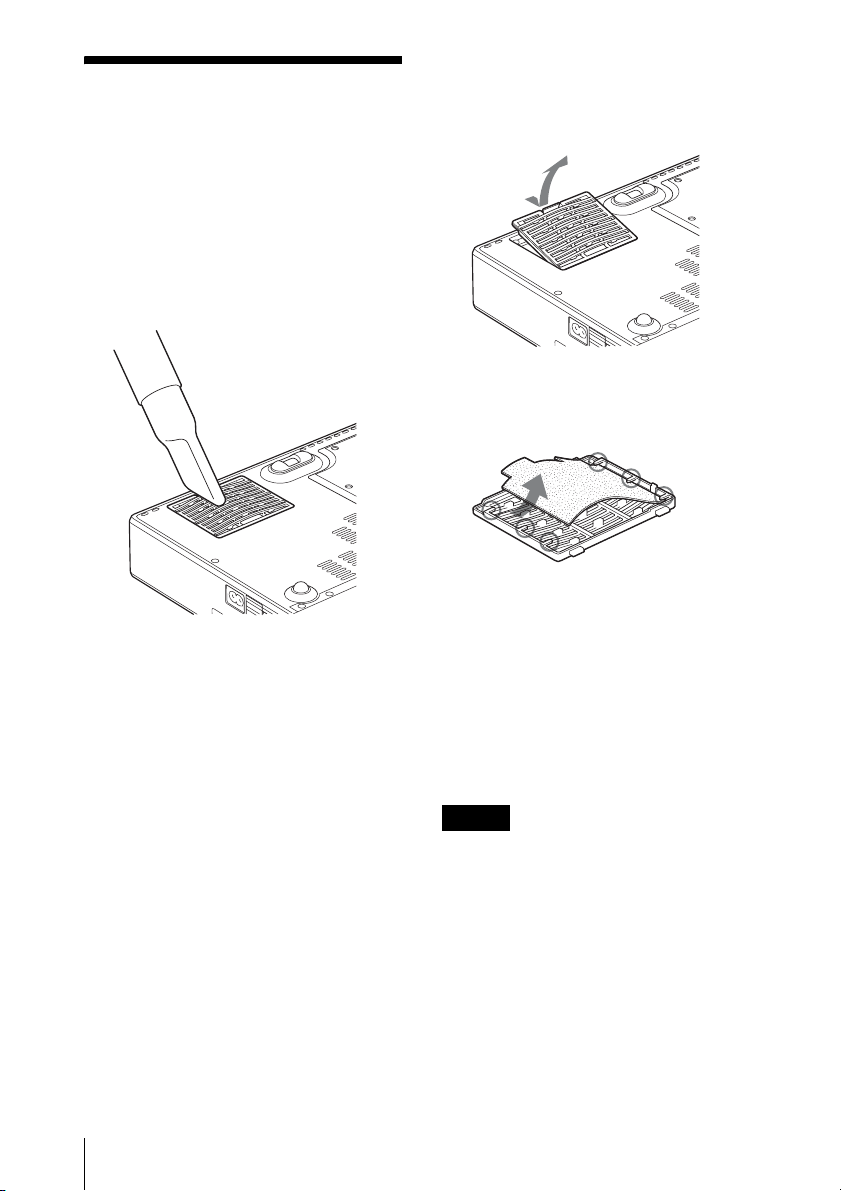
エアーフィルターを
クリーニングする
約 500 時間ごとにエアーフィルターの
クリーニングが必要です。吸気口の外
側から掃除機で掃除してください。
500 時間は目安です。使用環境や使い
方によって異なります。
3 エアーフィルターカバーをはず
す。
4 エアーフィルターをはずす。
つめ
5 中性洗剤を薄めた液で洗ったあと
日陰で乾かす。
掃除機で掃除しても汚れが取れにくい
ときは、フィルターをはずして洗って
ください。
1 電源を切り、電源コードを抜く。
2 本機や机に傷がつかないように布
などを敷き、その上で本機を裏返
す。
エアーフィルターをクリーニングする
10
6 エアーフィルターをエアーフィル
ターカバーのつめ (6ヶ所 ) には
めて、エアーフィルターカバーを
本機に取り付ける。
ご注意
・ エアーフィルターのクリーニングを怠
ると、ゴミがたまり、内部に熱がこ
もって、故障・火災の原因となること
があります。
・ フィルターを洗っても汚れが落ちない
ときは、付属の交換用エアーフィル
ターと交換してください。
・ エアーフィルターカバーはしっかり取
り付けてください。きちんと取り付け
られていないと、電源が入りません。
Page 11
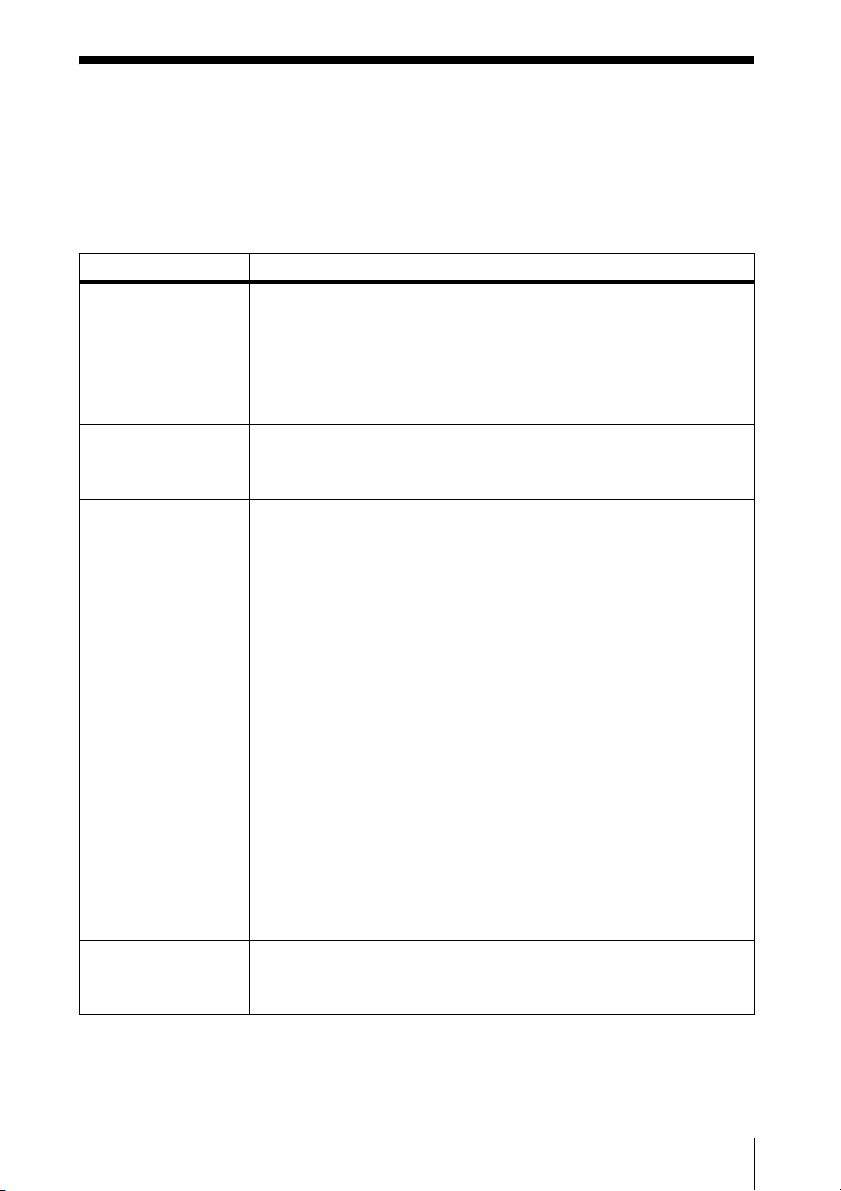
故障かな?と思ったら
修理に出す前に、もう 1 度次の点検をしてください。以下の対処を行っても直らな
い場合は、お買い上げ店にお問い合わせください。症状について詳しくは、CDROM 内の取扱説明書をご覧ください。
電源/映像に関する項目
症状 原因と対処
電源が入らない。 ・ ?/1 キーで電源を切った後すぐに電源を入れた。
c 約 45 秒たってから電源を入れてください。
・ ランプカバーがはずれている。
c ランプカバーをしっかりとはめてください。
・ エアーフィルターカバーがはずれている。
c エアーフィルターカバーをしっかりとはめてください。
電動チルトアジャス
ターが収納されない。
映像が映らない。 ・ ケーブルがはずれている。または正しく接続されていない。
画面にノイズが出る。 入力信号のドット数と LCD パネルの画素数の関係により、特定の画
電源を切らずに電源コードを抜いた。
c もう一度電源コードをコンセントに差して、電源を入れてから電
源を切ってください。
c 接続を確認してください。
・ 接続手順が正しくない。
c 本機は DDC2B(DisplayDataChannel2B)に対応しています。
お使いのコンピューターが DDC に対応している場合は、1. 本機
とコンピューターを接続し、2. 本機の電源を入れ、3. コン
ピューターを起動してください。
・ 入力切り換えが正しくない。
c INPUT キーで正しく選んでください。
・ 出力信号がコンピューターの外部モニターに出力されるように設
定されていない。あるいは外部モニターとコンピューターの液晶
ディスプレイの両方に出力するように設定されている。
c 出力信号をコンピューターの外部モニターのみに出力するように
設定してください。
c ノートタイプや液晶一体型のコンピューターを接続したときに
は、キーや設定によって映像の出力先を切り換える必要がありま
す。
詳しくは、お使いのコンピューターの取扱説明書をご覧くださ
い。
面の背景にノイズが出ることがある。
c お使いの機器のデスクトップパターンを変えてください。
故障かな?と思ったら
11
Page 12
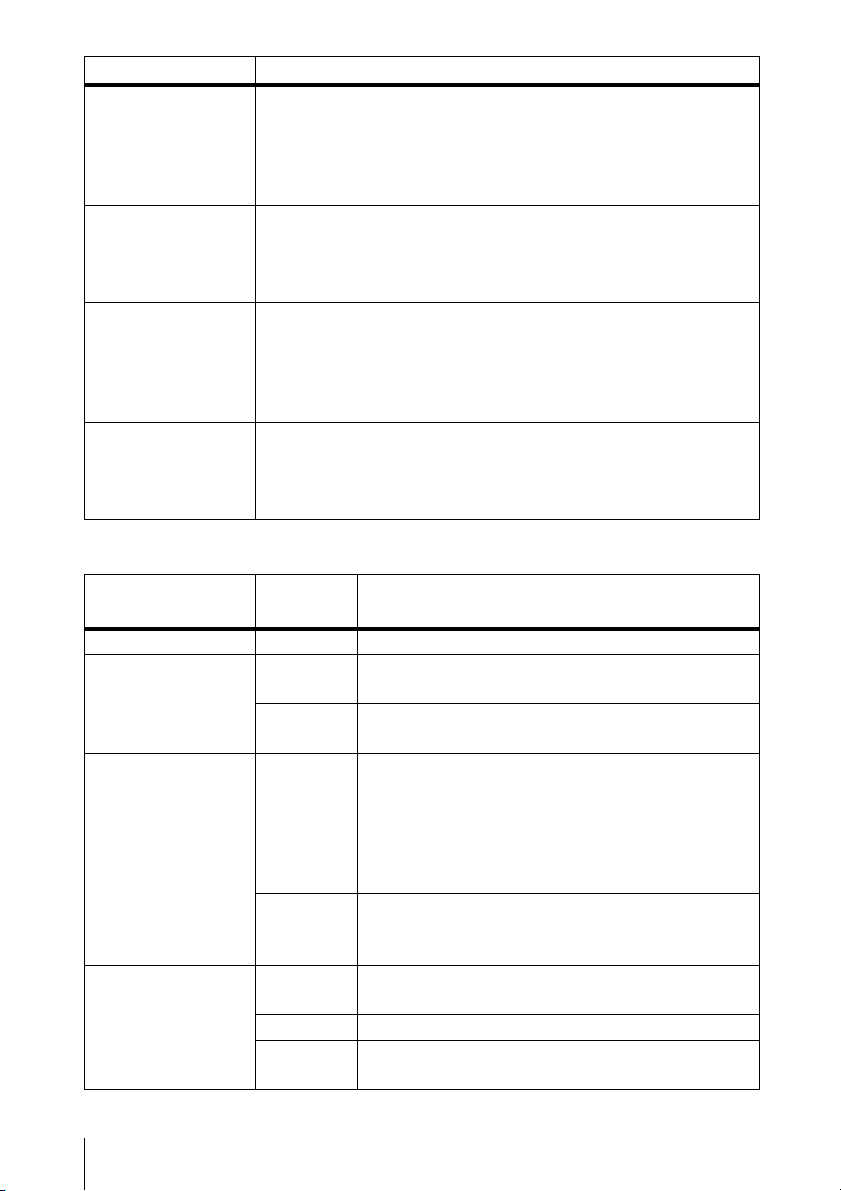
症状 原因と対処
INPUTA 端子から入
力している映像の色
がおかしい。
画面がぼやける。 ・ フォーカスが合っていない。
画像がスクリーンか
らはみでている。
画面がちらつく。 信号設定メニューの入力信号 ... の「ドットフェーズ」の設定が合っ
初期設定メニューの「入力 A 信号種別」の設定が入力信号と合って
いない。
c 入力信号に合わせて初期設定メニューの「入力 A 信号種別」でオー
ト、コンピューター、ビデオ GBR、コンポーネント信号の設定を
正しく合わせてください。
c フォーカスを合わせてください。
・ 結露が生じた。
c 電源を入れたまま約 2 時間そのままにしておいてください。
画像のまわりに黒い部分が残っている状態で APA キーを押した。
c スクリーンいっぱいに画像を映してから APA キーを押してくださ
い。
c 信号設定メニューの入力信号... の「シフト」で正しく調整してくださ
い。
ていない。
c 信号設定メニューの入力信号... の「ドットフェーズ」の数値を設定し
なおしてください。
インジケーター一覧
インジケーターの種類点灯/点滅/色状態と対処
POWERSAVING 点灯 節電モード時に点灯します。
TEMP/FAN 点灯 本機内部の温度が上がったときに点灯します。吸排気
口をふさいでいないか確認してください。
点滅 ファンが故障したときに点滅します。お買い上げ店に
ご相談ください。
LAMP/COVER 点灯 ランプ交換時期がきたとき、またはランプの温度が高
いときに点灯します。ランプが冷えてからもう一度電
源を入れるか、ランプを交換してください。
ランプ交換後も点灯する場合は、電気系統の故障の可
能性がありますので、お買い上げ店にご相談くださ
い。
点滅 ランプカバーがはずれているとき、または正しく装着
されていないときに点滅します。ランプカバーが正し
く装着されているか確認してください。
I/1 インジケーター 赤色点灯 スタンバイ状態。I/1(オン/スタンバイ)キーで電
源を入れることができます。
緑色点灯 電源が入っている状態。
緑色点滅 電源を入れた後の数十秒間、および電源を切った後の
約 45 秒間。点滅中は操作できません。
故障かな?と思ったら
12
Page 13
主な仕様
投影方式 3LCDパネル、1 レンズ、
3 原色光シャッター方式
LCD パネル VPL-CX21:0.63インチ XGA パ
ネル、約 236万画素(786,432
×3)
VPL-CS21:0.63 インチ SVGA
パネル、約 144万画素
(480,000 ×3)
レンズ 1.2倍ズームレンズ(電動)
f18.8〜 22.6mm
F1.6 〜 1.94
ランプ 165W 高圧水銀ランプ
投影画面サイズ
40 インチ〜 300 インチ
40 インチ〜 150 インチ(オート
フォーカス動作範囲)
光出力 2100lm
1)
出荷時における本製品全体の平均的な値
を示しており、JISX6911:2003 データプ
ロジェクターの仕様書様式に則って記載
しています。
測定方法、測定条件については附属書 2
に基づいています。
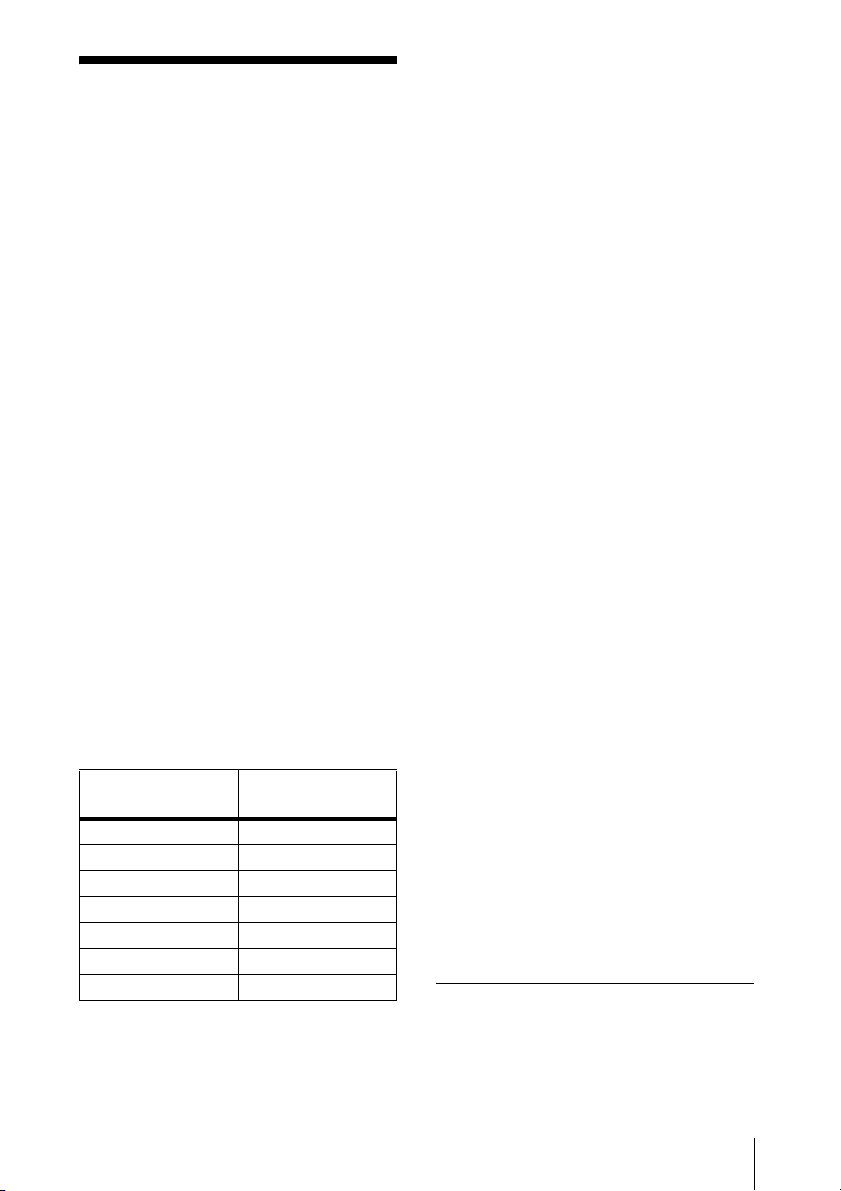
投影距離(床置き)
スクリーンサイズ
(インチ)
40 1.2〜1.4
80 2.3〜2.8
100 2.9〜3.6
150 4.4〜5.4
200 5.9〜7.2
250 7.3〜9.0
300 8.8 〜 10.7
カラー方式 NTSC3.58、PAL、SECAM、
(ランプモード高のとき)
(設計値のため多少の誤差あり)
1)
距離(m)
NTSC4.43、PAL-M、PAL-N、
PAL60自動切り換え/手動
切り換え
対応コンピューター信号
fH:19 〜 92kHz、fV:48 〜 92Hz
(最高入力解像度信号:SXGA+
1400 × 1050
fV:60Hz)
対応ビデオ信号15kRGB/ コンポーネント
50/60Hz,プログレッシブコ
ンポーネント50/60Hz、
DTV、コンポジットビデオ ,
Y/Cビデオ
外形寸法 273 × 52 × 210mm(幅/高さ
/奥行き)(突起部含まず)
質量 約 1.9kg
電源 AC100 〜 240V、2.2 〜 1.0A、
50/60Hz
消費電力 最大 220W
スタンバイ時(低):
平均 0.8W
付属品 リモートコマンダー(1)
リチウム電池CR2025(1)
HDD-sub15 ピンケーブル(2
m)(1)(1-791-992-XX)
A/V 接続アダプター(1)(1-
830-658-XX)
キャリングケース(1)
電源コード(1)
取扱説明書(CD-ROM)(1)
簡易説明書(1)
安全のために(1)
保証書(1)
セキュリティラベル(1)
交換用エアーフィルター(1)
本機の仕様および外観は改良のため予
告なく変更することがありますが、ご
了承ください。
別売りアクセサリー
プロジェクターランプLMP-C163(交換用)
主な仕様
13
Page 14

About the Quick
Reference Manual
This Quick Reference Manual explains the
connections and basic operations of this unit,
and gives notes on operations and
information required for maintenance.
For details on the operations, refer to the
Operating Instructions contained in the
supplied CD-ROM.
For safety precautions to which you have to
pay attention to prevent accidents when
handling and using this unit, refer to the
separate “Safety Regulations.”
Using the CD-ROM
Manuals
The supplied CD-ROM contains Operating
Instructions and ReadMe file in Japanese,
English, French, Spanish, German, Italian
and Chinese. First, refer to the ReadMe file.
Preparations
To read the Operating Instructions in the
CD-ROM, Adobe Acrobat Reader 5.0 or
later is required. If the Adobe Acrobat
Reader is not installed in your computer, you
can download free Acrobat Reader software
from URL of Adobe Systems.
C Double-click “index.htm” file and select
the Operating Instructions you want to
read.
(In case of Macintosh)
A Double-click the CD-ROM icon on the
desk top.
B Double-click “index.htm” file and select
the Operating Instructions you want to
read.
Note
If you cannot open “index.htm” file, doubleclick on the Operating Instructions you want to
read from among those in
“Operating_Instructions” folder.
On trademarks
• Windows is a registered trademark of
Microsoft Corporation in the United States
and/or other countries.
• Macintosh is a registered trademark of
Apple Computer, Inc. in the United States
and/or other countries.
• Adobe and Acrobat Reader is a registered
trademark of Adobe Systems Incorporated
in the United States and/or other countries.
To read the Operating Instructions
The Operating Instructions are contained in
the supplied CD-ROM. Insert the supplied
CD-ROM into the CD-ROM drive of your
computer, and the CD-ROM will start
automatically after a while. Select the
Operating Instructions you want to read.
The CD-ROM may not start automatically
depending on the computer. In this case,
open the Operating Instructions file as
follows:
(In case of Windows)
A Open “My Computer.”
B Right-click the CD-ROM icon and select
“Explorer.”
2
About the Quick Reference Manual / Using the CD-ROM Manuals
Page 15
Notes on Use
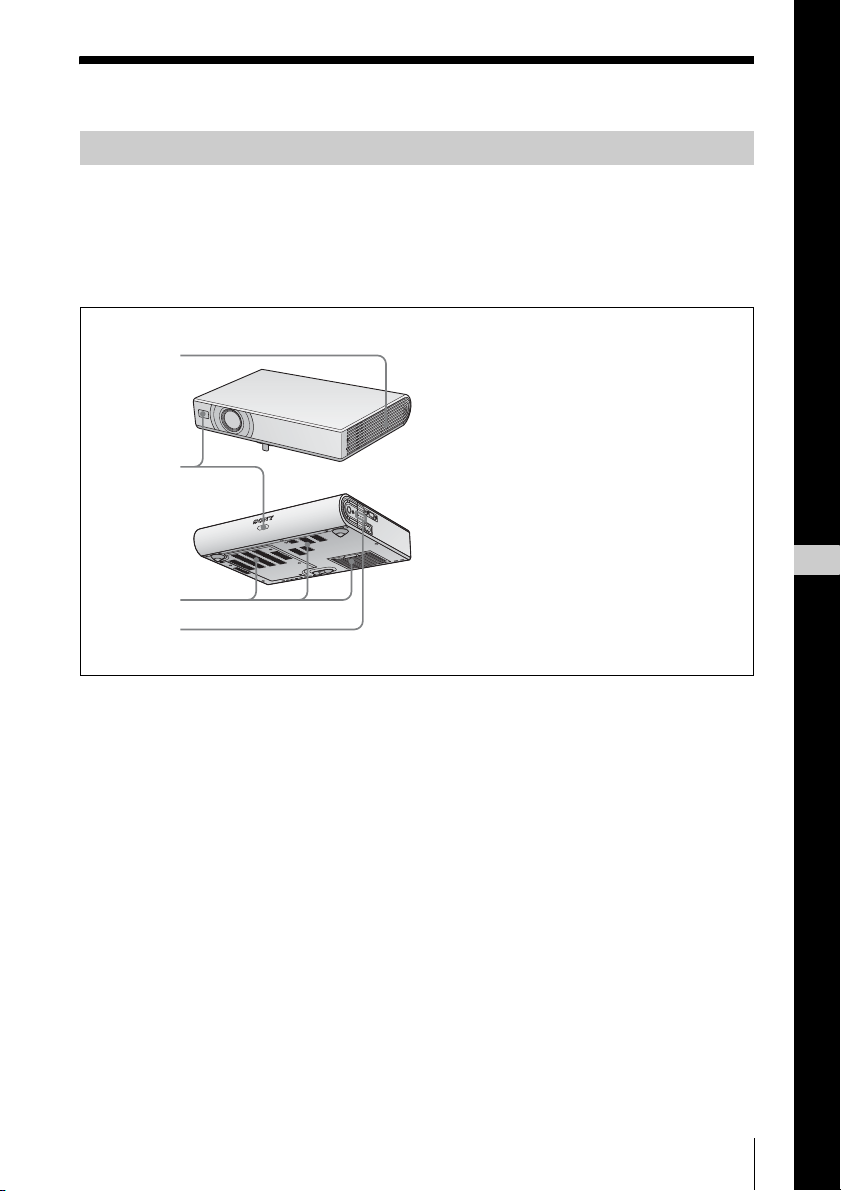
4
Note on the Ventilation Holes
Do not block ventilation holes (exhaust/intake). If they are blocked, internal heat may build up
and cause fire or damage to the unit.
Check the positions of the ventilation holes shown in the following illustrations.
For other precautions, read the separate “Safety Regulations” carefully.
1
a Ventilation holes (exhaust)
b Remote control detector
2
3
c Ventilation holes (intake)
d Indicators
GB
English
Notes on Use
3
Page 16
Projecting
INPUT
TILT
ZOOM– +
FOCUS– +
FOCUS
AUTO
ENTER
PUSH
MENU
INPUT A
AC IN
VIDEO
AUDIO
POWER
SAVING
TEMP/
FAN
LAMP/
COVER
INPUT
TILT
ZOOM– +
FOCUS– +
FOCUS
AUTO
ENTER
PUSH
MENU
INPUT A
AC IN
VIDEO
AUDIO
POWER
SAVING
TEMP/
FAN
LAMP/
COVER
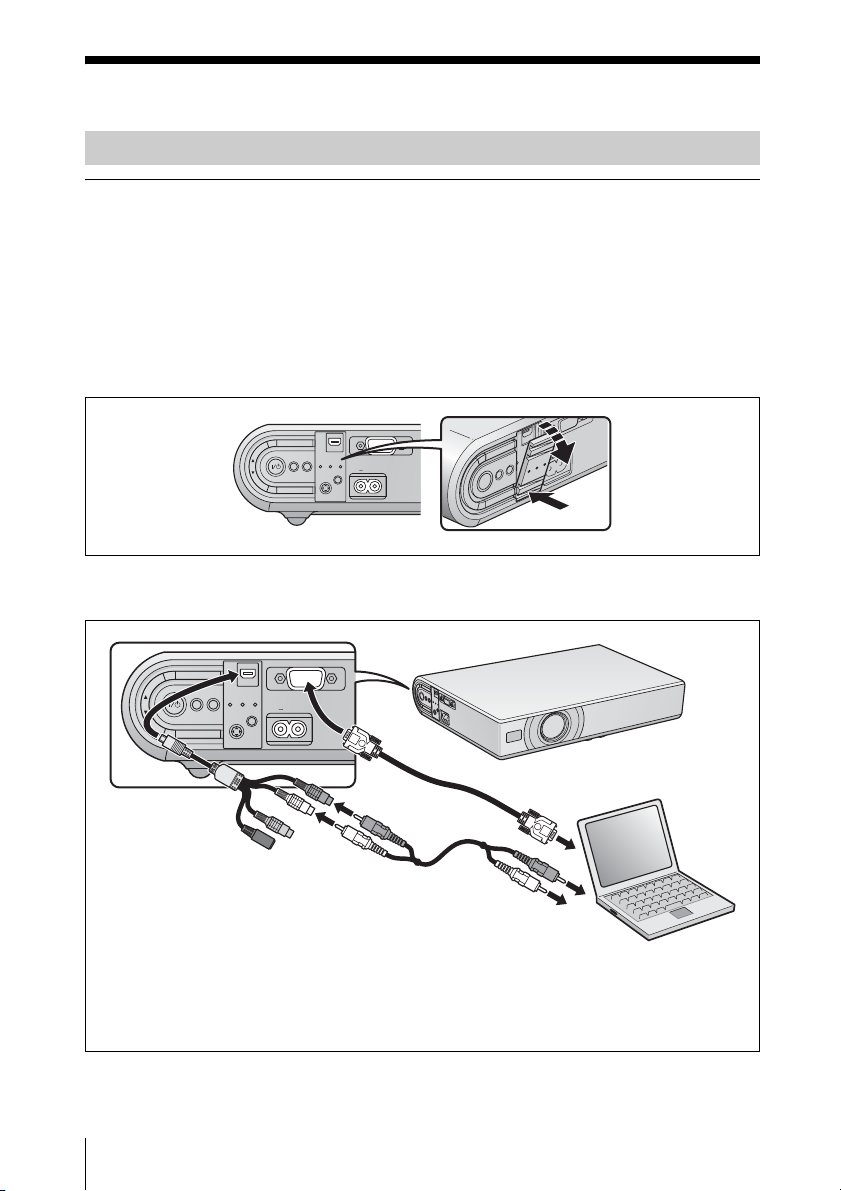
Connecting the Projector
When you connect the projector, make sure to:
• Turn off all equipment before making any connections.
• Use the proper cables for each connection.
• Insert the cable plugs firmly. When pulling out a cable, be sure to pull it out from the plug,
not the cable itself.
Refer also to the instruction manual of the equipment to be connected.
Before making connections
Open the cover to use the AUDIO/VIDEO connector.
Push.
Connecting with a computer
video input
A/V connecting
HD D-sub 15-pin cable (supplied)
adaptor (supplied)
Audio (stereo audio
connecting cable (not
supplied))*
Use a no-resistance cable.
* Connect only when you want to output the audio from the speaker of the
projector.
4
Projecting
Page 17
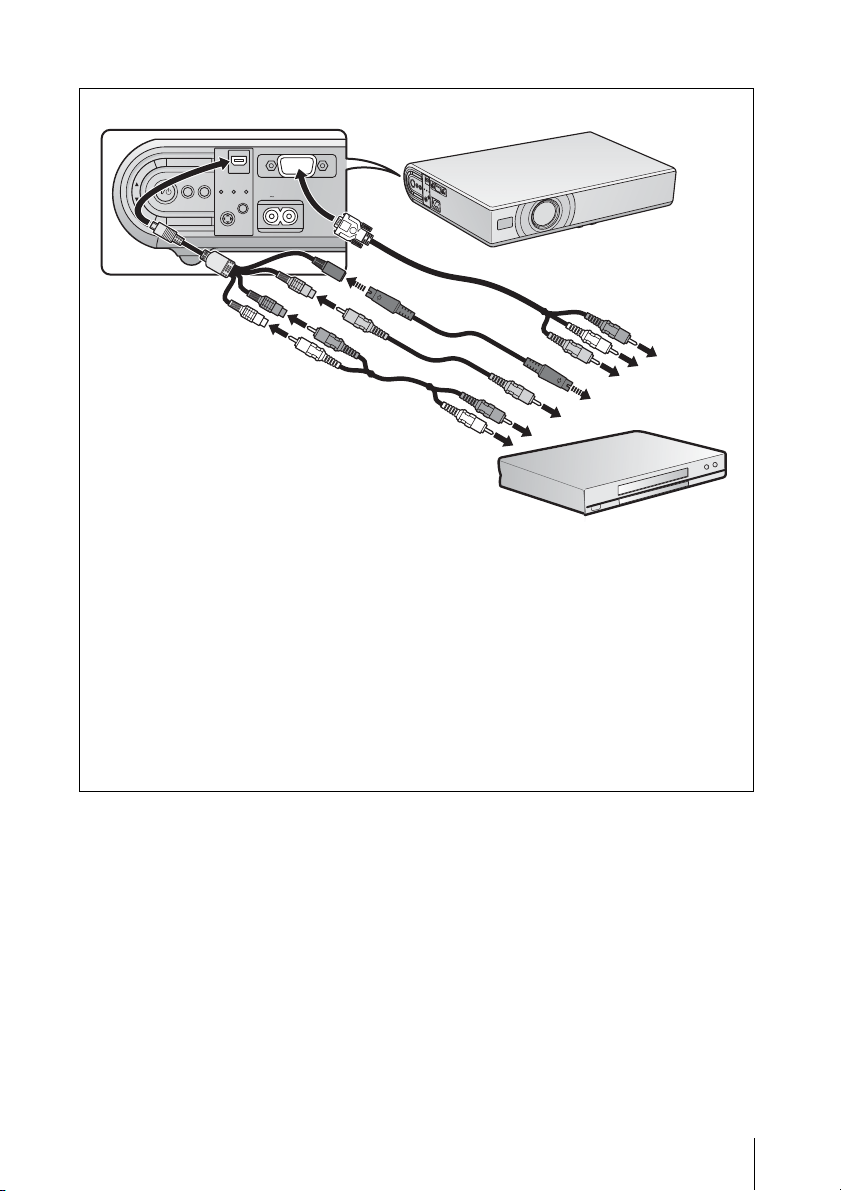
Connecting with a VCR/DVD player
INPUT
TILT
ZOOM– +
FOCUS– +
FOCUS
AUTO
ENTER
PUSH
MENU
INPUT A
AC IN
VIDEO
AUDIO
POWER
SAVING
TEMP/
FAN
LAMP/
COVER
A/V connecting
adaptor (supplied)
b
a
Audio (stereo audio
connecting cable (not
supplied))*
Use a no-resistance
cable.
* Connect only when you want to output the
audio from the speaker of the projector.
The following three connecting options are available:
a Composite video (phono plug) cable (not supplied)
b S video (Mini DIN 4-pin) cable (not supplied)
c Component (D-sub 15-pin y 3
× phono plug) cable (not supplied)
c
Projecting
5
Page 18
Projecting
ENU
AC IN
COVER
Before connecting the equipment, plug the AC power cord into a wall outlet.
a Press the I/1 (on/standby) key.
b Turn on the computer connected to the projector.
c Press the INPUT key to select the input source.
d When the computer is connected, set it to output the video signal to only the external
monitor.
1
1
3
3
INPUT
2
2
Input A
Video
S-Video
On/Stand by
4
4
and
Fn
Power
or
FxF7
6
Projecting
Page 19
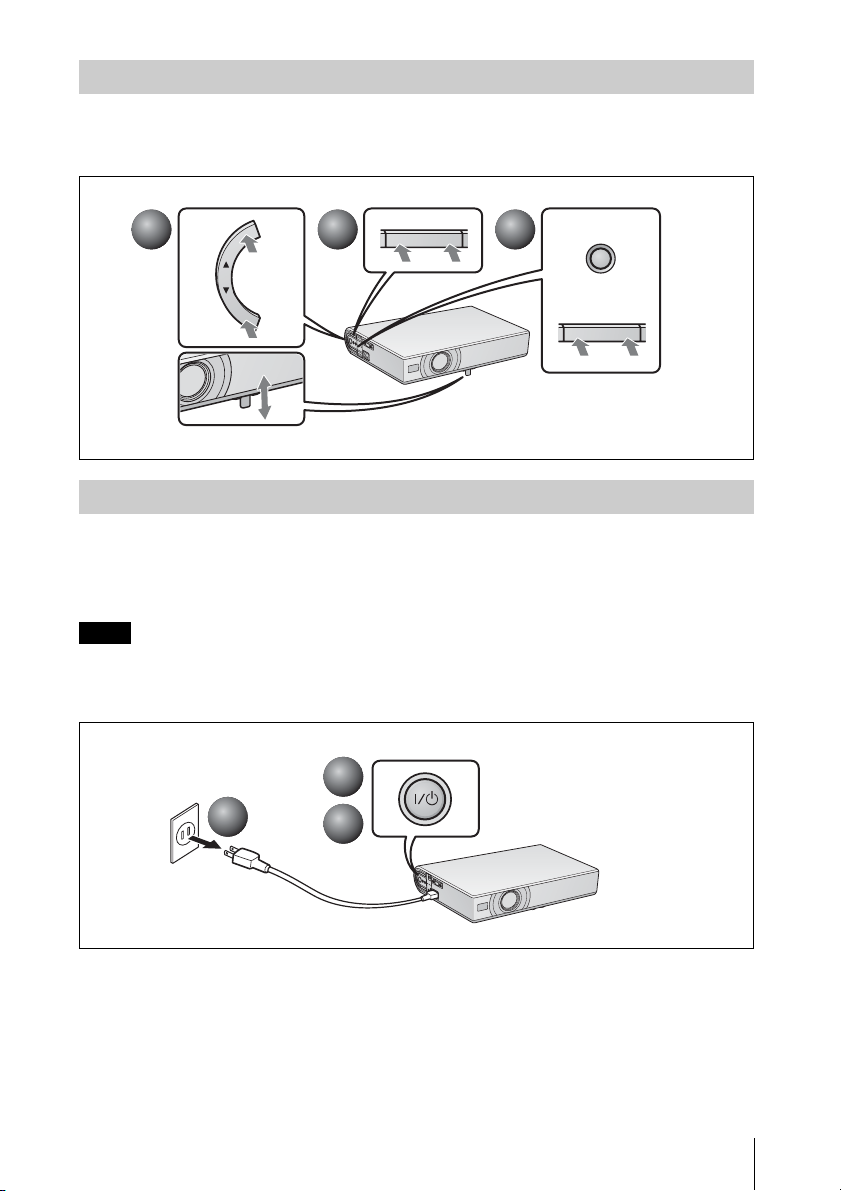
Adjusting the Projector
a Adjust the position of the picture.
b Adjust the size of the picture.
c Adjust the focus, as required.
1
1
2
2
ZOOM– +
3
3
AUTO
FOCUS
TILT
Turning off the Power
a Press the I/1 (on/standby) key.
b When a message appears, press the I/1 (on/standby) key again.
c Unplug the AC power cord from the wall outlet after the fan has stopped running and the
ON/STANDBY indicator has lit in red.
Notes
The internal circuitry of the Off & Go function may cause the fan to continue to operate for a short
time even after the
to red.
I/1 key is pressed to turn off the power and the ON/STANDBY indicator changes
1
1
3
3
2
2
or
FOCUS– +
Projecting
7
Page 20
Replacing the Lamp
The lamp used as a light source is a
consumable product. Thus, replace the lamp
with a new one in the following cases.
• When the lamp has burnt out or dims
• “Please replace the Lamp.” appears on the
screen
• The LAMP/COVER indicator lights up
The lamp life varies depending on
conditions of use.
Use an LMP-C163 Projector Lamp as the
replacement lamp.
Use of any other lamps than the LMP-C163
may cause damage to the projector.
Caution
The lamp remains hot after the projector is
turned off with the ?/1 key. If you touch the
lamp, you may burn your finger. When you
replace the lamp, wait for at least an hour
for the lamp to cool.
Notes
• If the lamp breaks, contact your Customer
Information Center.
• Pull out the lamp by holding the handle. If
you touch the lamp, you may be burned or
injured.
• When removing the lamp, make sure it
remains horizontal, then pull straight up. Do
not tilt the lamp. If you pull out the lamp
while it is tilted and if the lamp breaks, the
pieces may scatter, causing injury.
Note
Be sure that the projector is stable after
turning it over.
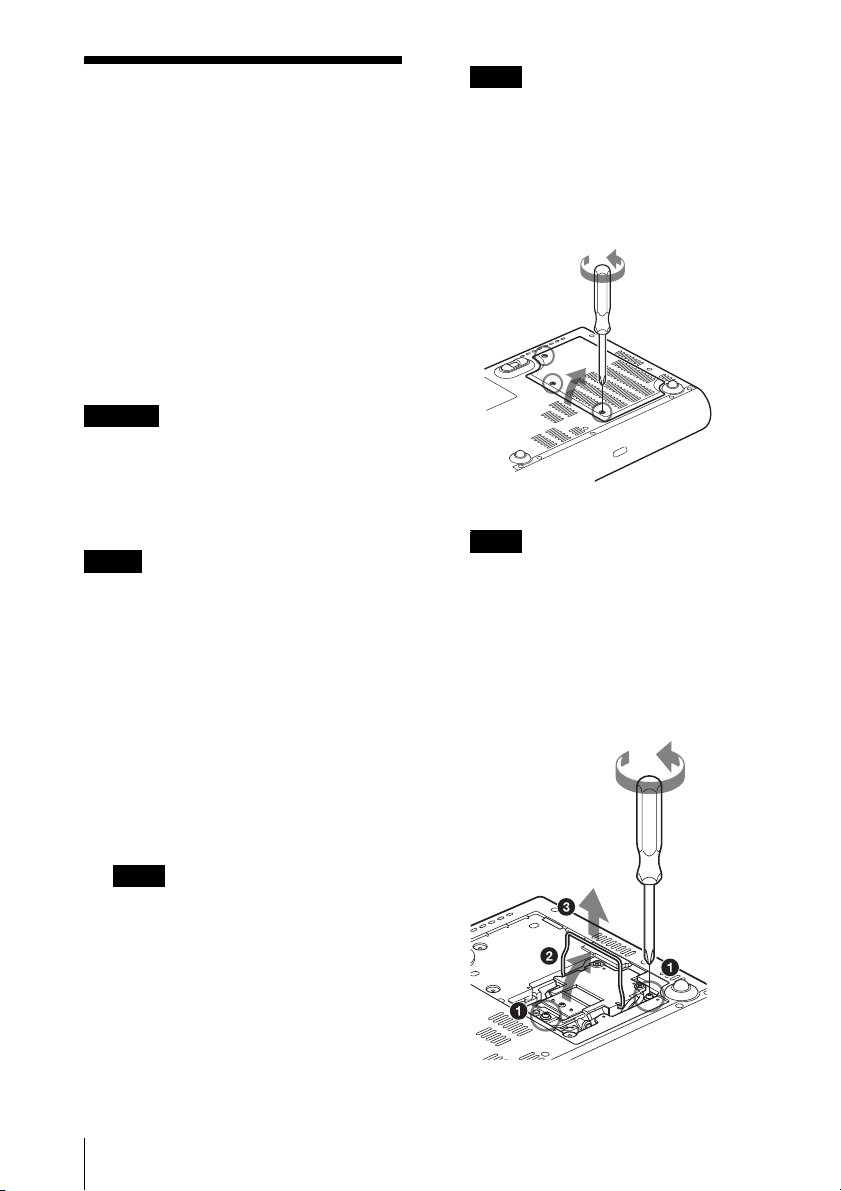
3 Open the lamp cover by loosening the
three screws with a Phillips
screwdriver.
Note
For safety reasons, do not loosen any other
screws.
4 Loosen the two screws on the lamp
unit with the Phillips screwdriver (a).
Fold out the handle (b), then pull out
the lamp unit by the handle (c).
1 Turn off the projector, and disconnect
the AC power cord from the AC outlet.
Note
When replacing the lamp after using the
projector, wait for at least an hour for the
lamp to cool.
2 Place a protective sheet (cloth)
beneath the projector. Turn the
projector over so you can see its
underside.
8
Replacing the Lamp
Fold out the handle.
Page 21
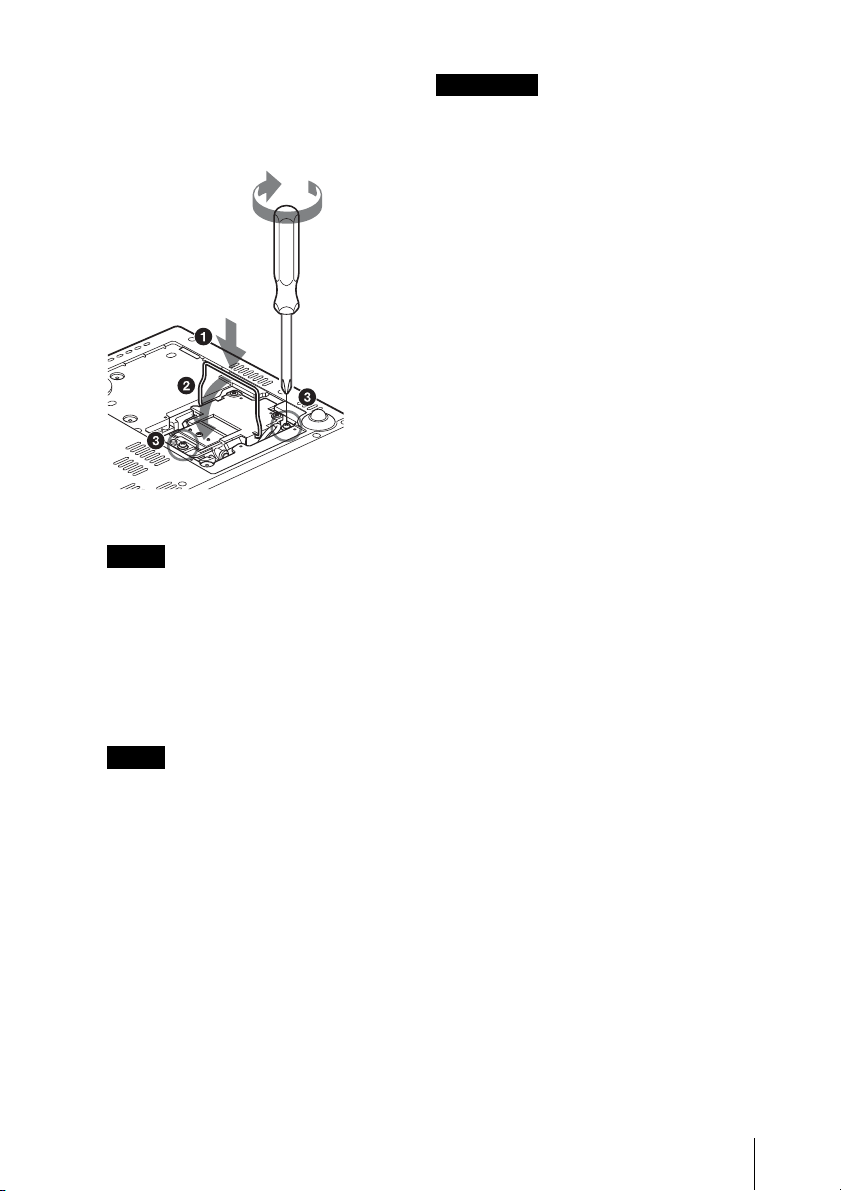
5 Insert the new lamp all the way in until
it is securely in place (a). Tighten the
two screws (c). Fold down the handle
to replace it (b).
Fold down the
handle.
Notes
• Be careful not to touch the glass surface
of the lamp.
• The power will not turn on if the lamp is
not secured properly.
Caution
Do not put your hands into the lamp
replacement slot, and do not allow any liquid or
other objects into the slot to avoid electrical
shock or fire.
Disposal of the used lamp
For the customers in the USA
Lamp in this product contains mercury.
Disposal of these materials may be regulated
due to environmental considerations. For
disposal or recycling information, please
contact your local authorities or the
Electronic Industries Alliance
(www.eiae.org).
6 Close the lamp cover and tighten the
three screw.
Note
Be sure to attach the lamp cover securely
as it was. If not, the projector cannot be
turned on.
7 Turn the projector back over.
8 Connect the power cord.
The ON/STANDBY indicator around
the ?/1 key lights in red.
9 Press the following keys on the
Remote Commander in the following
order for less than five seconds each:
RESET, b, B, ENTER.
Replacing the Lamp
9
Page 22
Cleaning the Air
Filter
The air filter should be cleaned every 500
hours.
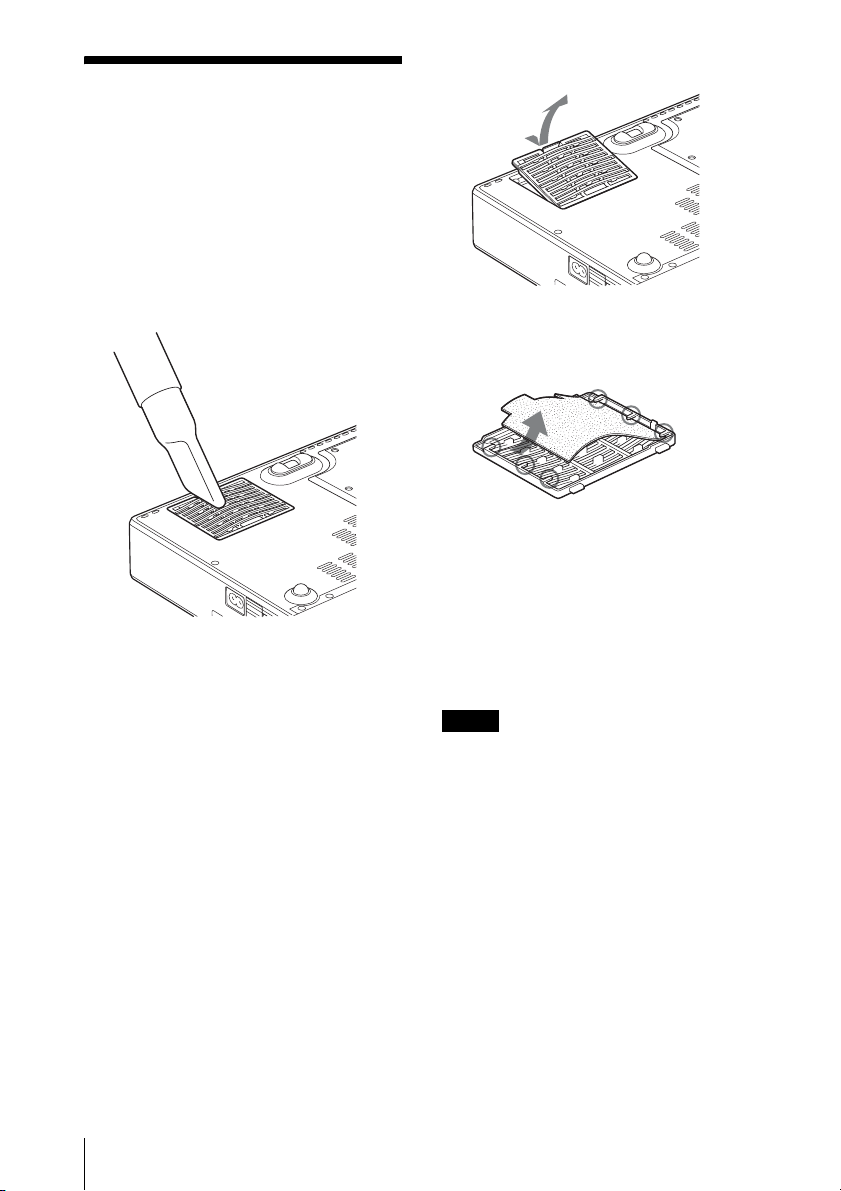
Remove dust from the outside of the
ventilation holes with a vacuum cleaner.
500 hours are approximate. This value varies
depending on the environment or how the
projector is used.
When it becomes difficult to remove the dust
from the filter with a vacuum cleaner,
remove the air filter and wash it.
1 Turn the power off and unplug the
power cord.
2 Place a protective sheet (cloth)
beneath the projector and turn the
projector over.
3 Remove the air filter cover.
4 Remove the air filter.
Claws
5 Wash the air filter with a mild
detergent solution and dry it in a
shaded place.
6 Attach the air filter so that it fits into
the each claws (6 positions) on the air
filter covers and replace the cover.
Notes
• If you neglect to clean the air filter, dust
may accumulate, clogging it. As a result,
the temperature may rise inside the unit,
leading to a possible malfunction or fire.
• If the dust cannot be removed from the air
filter, replace the air filter with the supplied
new one.
• Be sure to attach the air filter cover firmly;
the power can not be turned on if it is not
closed securely.
10
Cleaning the Air Filter
Page 23
Troubleshooting
If the projector appears to be operating erratically, try to diagnose and correct the problem using
the following instructions. If the problem persists, consult with qualified Sony personnel.
For details on the symptoms, see the Operating Instructions contained in the CD-ROM.
Power/Picture
Symptom Cause and Remedy
The power is not turned on. • The power has been turned off and on with the ?/1 key at a short
The powered tilt adjuster
does not close.
No picture. • A cable is disconnected or the connections are wrong.
The picture is noisy. Noise may appear on the background depending on the combination
The picture from the
INPUT A connector is
colored strangely.
interval.
c Wait for about 45 seconds before turning on the power.
• The lamp cover is not secured.
c Close the lamp cover securely.
• The air filter cover is detached.
c Attach the air filter cover securely.
The AC power cord was unplugged with the power of the projector
turned on.
c Connect the power cord to the AC outlet again, turn on the power
of the projector, then turn it off.
c Check that the proper connections have been made.
• The connections are wrong.
c This projector is compatible with DDC2B (Digital Data
Channel 2B). If your computer is compatible with DDC, turn
the projector on according to the following procedures.
1 Connect the projector to the computer.
2 Turn the projector on.
3 Start the computer.
• Input selection is incorrect.
c Select the input source correctly using the INPUT key.
• The computer signal is not set to output to an external monitor or
set to output both to an external monitor and a LCD monitor of a
computer.
c Set the computer signal to output only to an external monitor.
c Depending on the type of your computer, for example a
notebook, or an all-in-one LCD type, you may have to switch
the computer to output to the projector by pressing certain keys
or by changing your computer’s settings.
For details, refer to the computer’s operating instructions
supplied with your computer.
of the number of dots input from the connector and the numbers of
pixels on the LCD panel.
c Change the desktop pattern on the connected computer.
The setting of “Input-A Signal Sel.” on the Setup menu is incorrect.
c Select “Auto”, “Computer,” “Video GBR” or “Component”
correctly according to the input signal.
Troubleshooting
11
Page 24
Symptom Cause and Remedy
The picture is not clear. • The picture is out of focus.
The image extends beyond
the screen.
The picture flickers. “Dot Phase” on the Signal menu has not been adjusted properly.
c Adjust the focus.
• Condensation has accumulated on the lens.
c Leave the projector for about two hours with the power on.
The APA key has been pressed even though there are black edges
around the image.
c Display the full image on the screen and press the APA key.
c Adjust “Shift” on the Signal menu properly.
c Adjust “Dot Phase” on the Signal menu properly.
Indicators
Indicators Status and Remedy
POWER SAVING Lights up when the projector is in power saving mode.
TEMP/FAN Lights up when temperature inside the projector becomes unusually
LAMP/COVER Lights up when the lamp has reached the end of its life or becomes a
I/1 indicator Lights in red when a AC power cord is plugged into a wall outlet.
high. Check to see if anything is blocking the ventilation holes.
Flashes when the fan is broken. Consult with qualified Sony
personnel.
high temperature. Wait for 45 seconds to cool down the lamp and
turn on the power again, or replace the lamp. If the LAMP/COVER
indicator still lights even after you have replaced the lamp, the
electrical system may break down.
Consult with qualified Sony personnel.
Flashes when the lamp cover is not secured firmly. Attach the cover
securely.
Once in standby mode, you can turn on the projector with the I/1
key.
Lights in green when the power is turned on.
Flashes in green for several tens of seconds after the power is turned
on. Also, flashes for about 45 seconds after the power is turned off
with the I/1 key. During this time, you will not be able to operate
the projector.
12
Troubleshooting
Page 25

Main Specifications
Projection system
3 LCD panels, 1 lens, projection
system
LCD panel VPL-CX21: 0.63-inch XGA
panel, approximately 2,360,000
pixels (786,432 pixels × 3)
VPL-CS21: 0.63-inch SVGA
panel, approximately 1,440,000
pixels (480,000 pixels × 3)
Lens 1.2 times zoom lens (powered)
f 18.8 to 22.6 mm/F1.6 to 1.94
Lamp 165 W Ultra High Pressure lamp
Projected picture size (measured diagonally)
40 to 300 inches
40 to 150 inches (auto focus
operation range)
Light output 2100 ANSI lumen
(When the Lamp Mode is set to
“High.”)
Throwing distance (When placed on the floor.)
40-inch: 1.2 to 1.4 m
(3.9 to 4.6 feet)
80-inch: 2.3 to 2.8 m
(7.5 to 9.2 feet)
100-inch: 2.9 to 3.6 m
(9.5 to 11.8 feet)
150-inch: 4.4 to 5.4 m
(14.4 to 17.7 feet)
200-inch: 5.9 to 7.2 m
(19.4 to 23.6 feet)
250-inch: 7.3 to 9.0 m
(24 to 29.5 feet)
300-inch: 8.8 to 10.7 m
(28.9 to 35.1 feet)
There may be a slight difference between the
actual value and the design value shown above.
Mass Approx. 1.9 kg (4 lb 3 oz)
Power requirements
AC 100 to 240 V, 2.2 to 1.0 A, 50/
60 Hz
Power consumption
Max. 220 W
in standby (low): Ave. 0.8 W
Supplied accessories
Remote Commander (1)
Lithium battery CR2025 (1)
HD D-sub 15 pin cable (2 m) (1)
(1-791-992-XX)
A/V connecting adaptor (1)
(1-830-658-XX)
Carrying case (1)
AC power cord (1)
Operating I nstructions (CD-ROM)
(1)
Quick Reference Manual (1)
Safety Regulations (1)
Security Label (1)
Air filter (for replacement) (1)
Design and specifications are subject to change
without notice.
Optional accessories
Projector Lamp
LMP-C163 (for replacement)
Color system NTSC
Acceptable computer signals
Applicable video signals
Dimensions 273 × 52 × 210 mm (10
3.58/PAL/SECAM/
4.43/PAL-M/PAL-N/
NTSC
PAL60 system, switched
automatically/manually
fH: 19 to 92 kHz
fV: 48 to 92 Hz
(Maximum input signal resolution:
SXGA+ 1400 × 1050
fV: 60 Hz
15 k RGB/Component 50/60 Hz,
Progressive component 50/60
Hz, DTV, Composite video, Y/
C video
1
/8 × 8 3/8 inches) (w/h/d)
2
(without projecting parts)
3
/4 ×
Main Specifications
13
Page 26

A propos du guide
de référence rapide
Ce guide décrit les raccordements requis et
les opérations de base de cet appareil, et
donne des informations concernant son
entretien.
Pour obtenir des informations détaillées sur
le fonctionnement de cet appareil, consultez
le Mode d’emploi sur le CD-ROM fourni.
Pour obtenir des informations sur les
précautions de sécurité à observer lors de
l’utilisation de cet appareil, consultez le
document « Reglements de sécurité »
imprimé séparément.
Utilisation des
manuels sur CDROM
Le CD-ROM fourni comporte les modes
d’emploi et les fichiers ReadMe en japonais,
en anglais, en français, en espagnol, en
allemand, en italien et en chinois. Veuillez
tout d’abord consulter le fichier ReadMe.
Préparation
Pour pouvoir lire le Mode d’emploi sur le
CD-ROM, le logiciel Adobe Acrobat Reader
5.0, ou une version ultérieure, doit être
installé. Si Adobe Acrobat Reader n’est pas
installé sur votre ordinateur, vous pouvez
télécharger une version gratuite de ce
logiciel depuis le site Internet de Adobe
Systems.
(Avec un système d’exploitation
Windows)
1 Ouvrez « Poste de travail ».
2 Faites un clic droit sur l’icône du CD-
ROM et sélectionnez « Explorer ».
3 Double-cliquez sur le fichier
« index.htm » et sélectionnez le Mode
d’emploi que vous souhaitez lire.
(Avec un système d’exploitation
Macintosh)
1 Double-cliquez sur l’icône du CD-ROM
sur le bureau.
2 Double-cliquez sur le fichier
« index.htm » et sélectionnez le Mode
d’emploi que vous souhaitez lire.
Remarque
Si vous n’êtes pas en mesure d’ouvrir le fichier
« index.htm », double-cliquez sur le Mode
d’emploi que vous souhaitez lire dans le
dossier « Operating_Instructions ».
Marques
• Windows est une marque déposée de
Microsoft Corporation aux États-Unis et/
ou dans d’autres pays.
• Macintosh est une marque déposée de
Apple Computer, Inc. aux États-Unis et/ou
dans d’autres pays.
• Adobe et Acrobat Reader sont des
marques déposées d’Adobe Systems
Incorporated aux États-Unis et/ou dans
d’autres pays.
Pour lire le Mode d’emploi
Le Mode d’emploi se trouve sur le CD-ROM
fourni. Insérez le CD-ROM fourni dans le
lecteur de CD-ROM de votre ordinateur. Il
démarrera automatiquement après quelques
instants. Sélectionnez le Mode d’emploi que
vous souhaitez lire.
Sur certains ordinateurs le CD-ROM ne
démarrera pas automatiquement. Dans ce
cas, ouvrez le fichier du Mode d’emploi de
la façon suivante.
2
A propos du guide de référence rapide / Utilisation des manuels sur CD-ROM
Page 27
Remarques concernant l’utilisation
Remarque sur les orifices de ventilation
N’obstruez pas les orifices de ventilation (sortie et prise d’air). S’ils sont bloqués, une
surchauffe interne risque de se produire et causer un incendie ou endommager l’appareil.
Vérifiez la position des orifices de ventilation dans les illustrations suivantes.
Pour plus d’informations sur les précautions à prendre, lisez attentivement la « Reglements de
sécurité » qui est imprimée séparément.
1
1 Orifices de ventilation (sortie d’air)
2 Capteur de télécommande
2
3
4
3 Orifices de ventilation (prise d’air)
4 Indicateurs
FR
Français
Remarques concernant l’utilisation
3
Page 28
Projection
INPUT
TILT
ZOOM– +
FOCUS– +
FOCUS
AUTO
ENTER
PUSH
MENU
INPUT A
AC IN
VIDEO
AUDIO
POWER
SAVING
TEMP/
FAN
LAMP/
COVER
INPUT
TILT
ZOOM– +
FOCUS– +
FOCUS
AUTO
ENTER
PUSH
MENU
INPUT A
AC IN
VIDEO
AUDIO
POWER
SAVING
TEMP/
FAN
LAMP/
COVER
Raccordement du projecteur
Lors du raccordement du projecteur :
• Mettez tous les appareils hors tension avant tout raccordement.
• Utilisez les câbles appropriés pour chaque raccordement.
• Insérez fermement les fiches de câble. Débranchez les câbles en les tenant par leur fiche. Ne
tirez pas sur le câble lui-même.
Consultez également le Mode d’emploi de l’équipement raccordé.
Avant d’effectuer tout raccordement
Ouvrez le couvercle pour utiliser le connecteur AUDIO/VIDEO.
Pousser.
Raccordement à un ordinateur
entrée vidéo
Câble HD D-sub 15 broches
Adaptateur de
(fourni)
raccordement A/V
(fourni)
Audio (câble de raccordement audio
stéréo (non fourni))*
Utilisez un câble sans résistance.
* Ne le raccordez que lorsque vous voulez sortir l’audio du haut-parleur du
projecteur.
4
Projection
Page 29
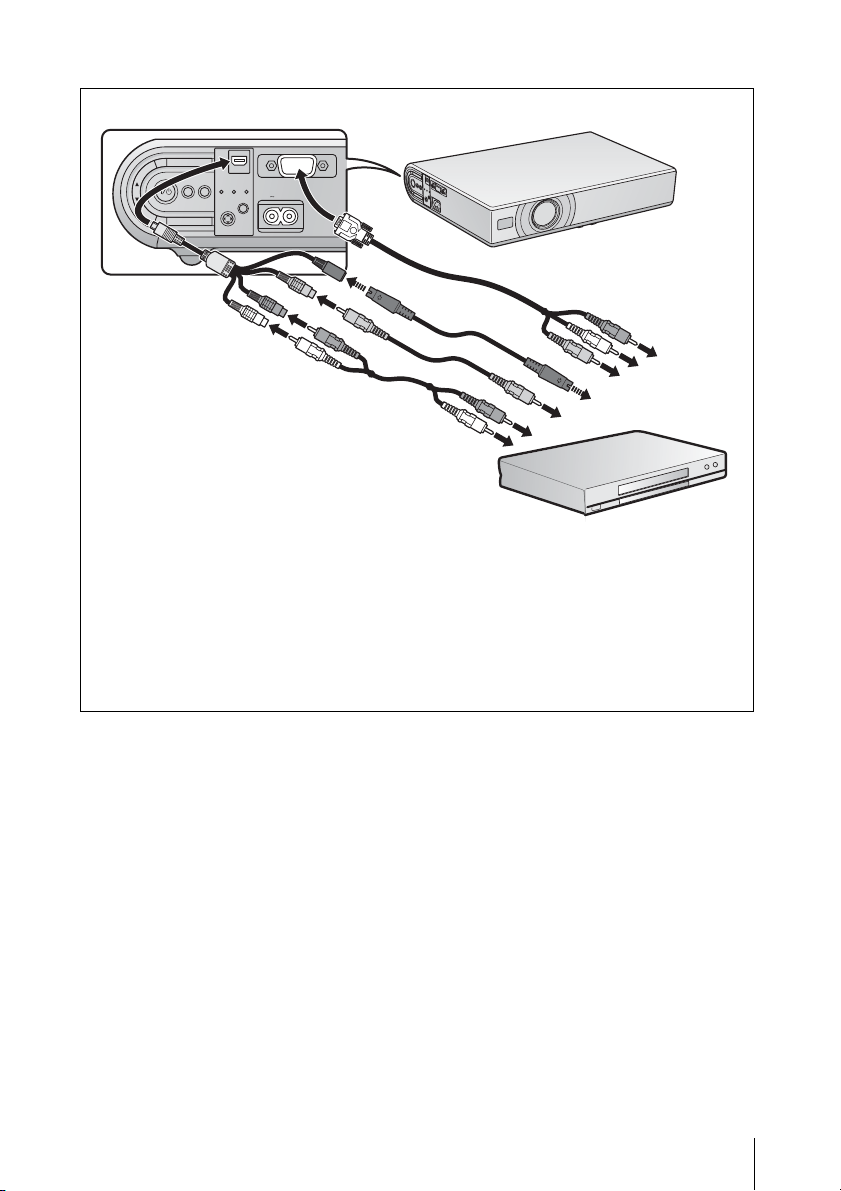
Raccordement à un magnétoscope ou lecteur de DVD
INPUT
TILT
ZOOM– +
FOCUS– +
FOCUS
AUTO
ENTER
PUSH
MENU
INPUT A
AC IN
VIDEO
AUDIO
POWER
SAVING
TEMP/
FAN
LAMP/
COVER
Adaptateur de
raccordement A/V
(fourni)
b
a
Audio (câble de raccordement
audio stéréo (non fourni))*
Utilisez un câble sans résistance.
* Ne le raccordez que lorsque vous voulez sortir l’audio
du haut-parleur du projecteur.
Les trois options de raccordement suivantes sont disponibles :
a Câble vidéo composite (fiche phono) (non fourni)
b Câble S-vidéo (fiche mini DIN 4 broches) (non fourni)
c
c Câble en composante (D-sub 15 broches y 3
× fiche phono) (non fourni)
Projection
5
Page 30
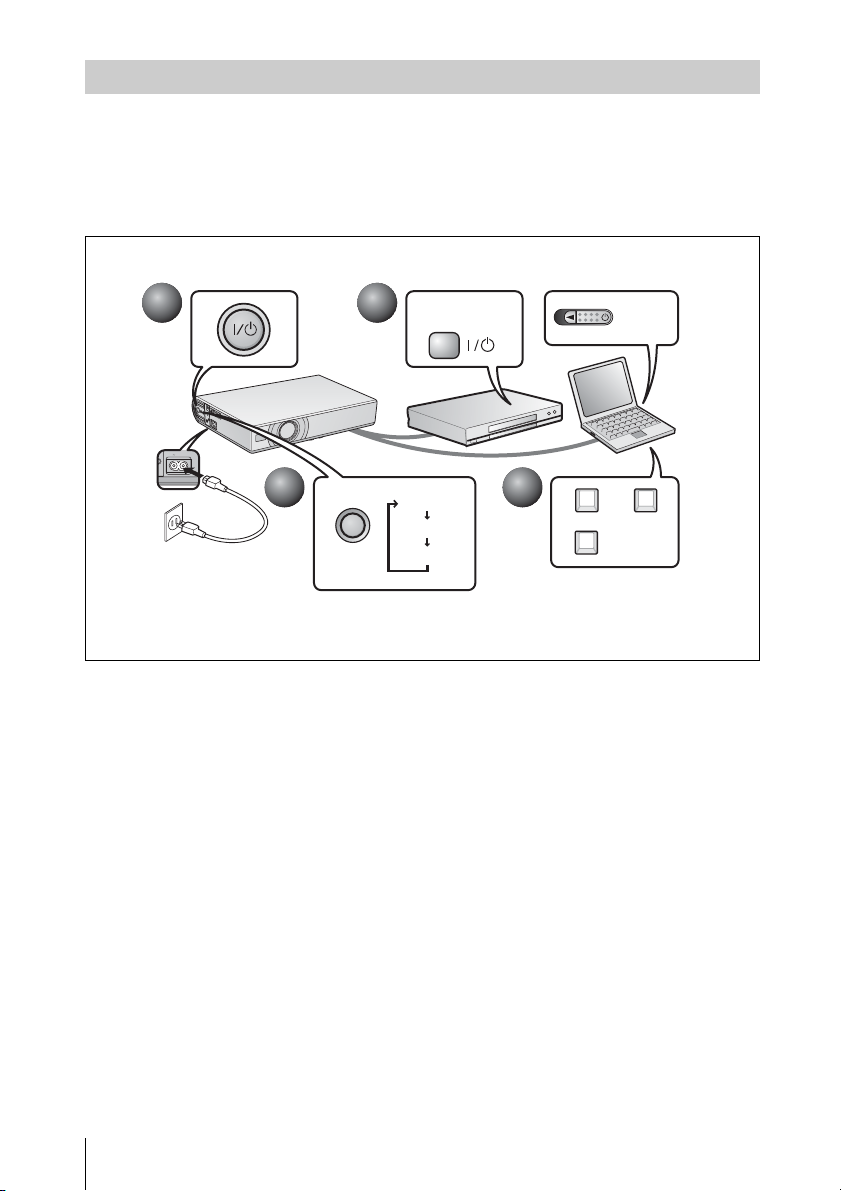
Projection
ENU
AC IN
COVER
Avant de raccorder l’équipement, branchez le cordon d’alimentation secteur à une prise murale.
1 Appuyez sur la touche I/1 (marche/veille).
2 Mettez en marche l’ordinateur connecté au projecteur.
3 Appuyez sur la touche INPUT pour sélectionner la source d’entrée.
4 Une fois l’ordinateur raccordé, réglez-le pour que le signal vidéo soit envoyé seulement au
moniteur externe.
1
1
3
3
INPUT
2
2
Entrée A
Vidéo
S-Vidéo
On/Stand by
4
4
Power
FxF7
ou
et
Fn
6
Projection
Page 31
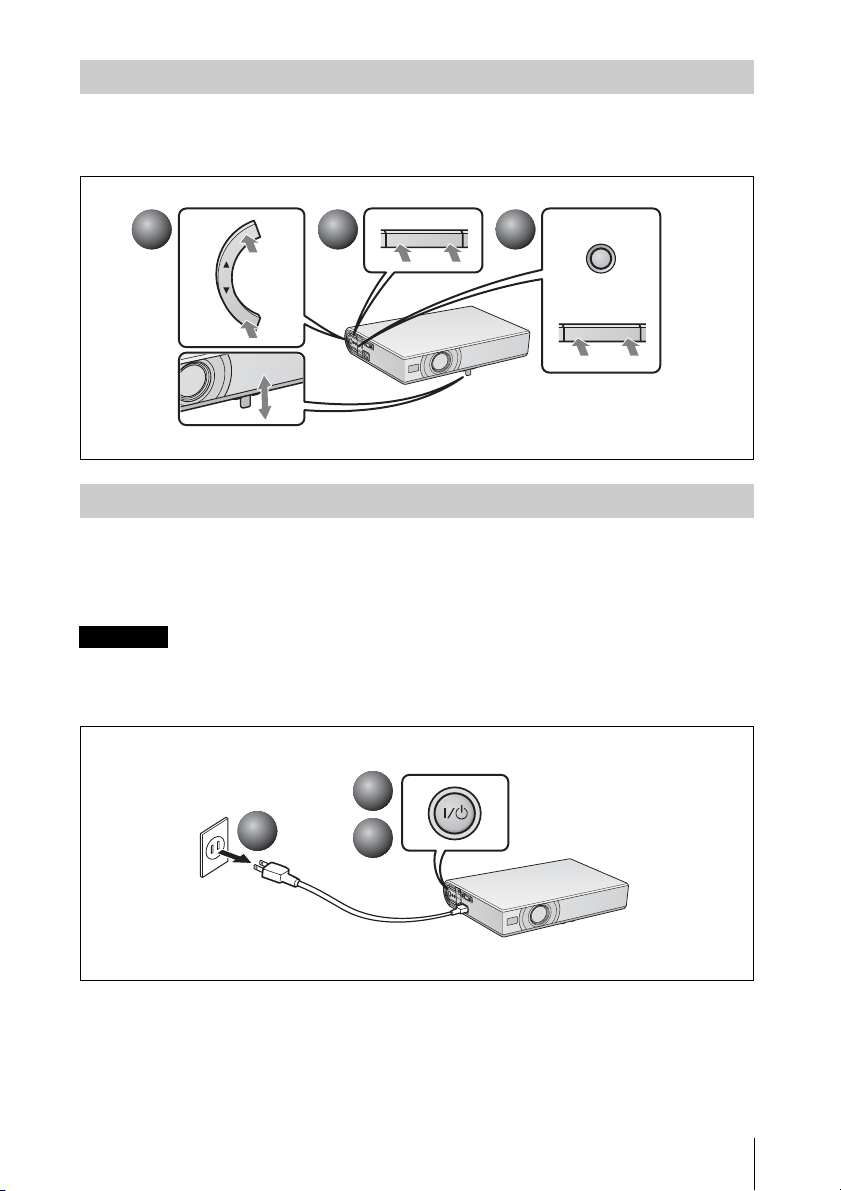
Ajustement du projecteur
1 Ajustez de la position de l’image.
2 Réglez la taille de l’image.
3 Ajustez la mise au point si nécessaire.
1
1
2
2
ZOOM– +
3
3
AUTO
FOCUS
TILT
Mise hors tension
1 Appuyez sur la touche I/1 (marche/veille).
2 Lorsqu’un message apparaît, appuyez une nouvelle fois sur la touche I/1 (marche/veille).
3 Débranchez le cordon d’alimentation secteur de la prise murale une fois que le ventilateur
s’est arrêté et que l’indicateur ON/STANDBY est allumé en rouge.
Remarque
Le circuit interne de la fonction Off & Go risque de faire continuer le ventilateur pendant quelques
instants après avoir appuyé sur la touche I/1 pour mettre l’appareil hors tension et que l’indicateur
ON/STANDBY est allumé en rouge.
1
1
3
3
2
2
ou
FOCUS– +
Projection
7
Page 32
Remplacement de la
lampe
2 Placez une couche de protection
(chiffon) sous le projecteur. Retournez
le projecteur tête en bas de façon que
sa face inférieure soit visible.
La lampe utilisée comme source d’éclairage
est un produit consommable. Remplacez la
lampe par une neuve dans les cas suivants :
• Lorsque la lampe a grillé ou perdu de sa
luminosité
• « Remplacer la lampe. » apparaît sur
l’écran
• L’indicateur LAMP/COVER s’allume
La durée de vie de la lampe dépend des
conditions d’utilisation.
Utilisez une lampe pour projecteur
LMP-C163 comme lampe de rechange.
L’utilisation de lampes autres qu’une
LMP-C163 peut provoquer des dommages
au projecteur.
Mise en garde
La lampe reste chaude après la mise hors
tension du projecteur avec la touche ?/1. Ne la
touchez pas car vous pourriez vous brûler
les doigts. Avant de remplacer la lampe,
attendez au moins une heure pour lui
permettre de se refroidir.
Remarques
• Si la lampe se casse, contactez votre centre
d’informations client.
• Retirez la lampe en la tenant par la poignée.
Ne touchez pas la lampe car vous pourriez
vous brûler ou vous blesser.
• Lorsque vous retirez la lampe, veillez à ce
qu’elle reste horizontale et tirez-la droit vers
le haut. N’inclinez pas la lampe. Si vous
retirez la lampe en l’inclinant et qu’elle se
casse, vous risquez d’être blessé par des
projections de verre.
Remarque
Assurez-vous que le projecteur est stable
après l’avoir retourné.
3 Ouvrez le couvercle de la lampe en
desserrant les trois vis avec un
tournevis cruciforme.
Remarque
Par mesure de sécurité, ne desserrez pas
d’autres vis.
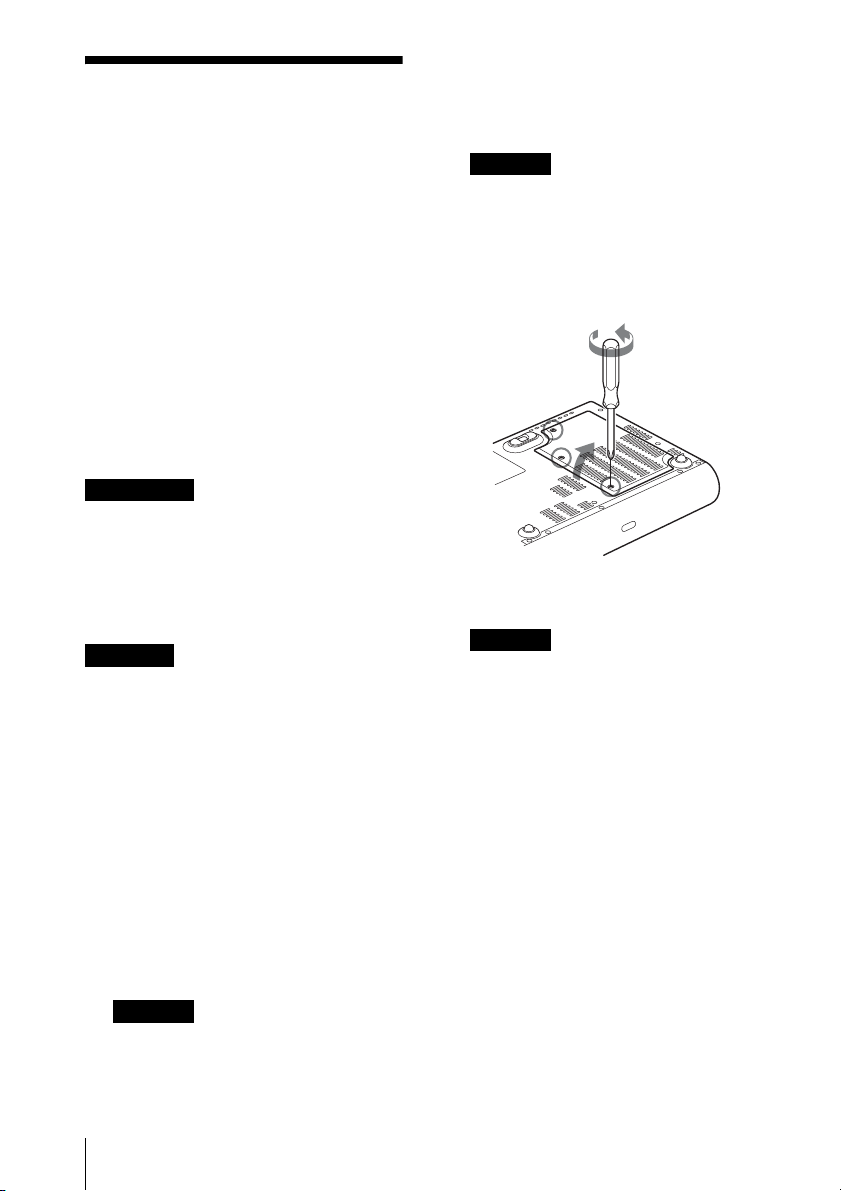
4 Desserrez les deux vis du bloc de
lampe à l’aide du tournevis cruciforme
(a). Dépliez la poignée (b), puis
retirez la lampe en la tenant par la
poignée (c).
1 Mettez le projecteur hors tension et
débranchez le cordon d’alimentation
secteur de la prise de courant.
Remarque
Avant de remplacer la lampe après avoir
utilisé le projecteur, attendez au moins une
heure pour lui permettre de se refroidir.
8
Remplacement de la lampe
Page 33
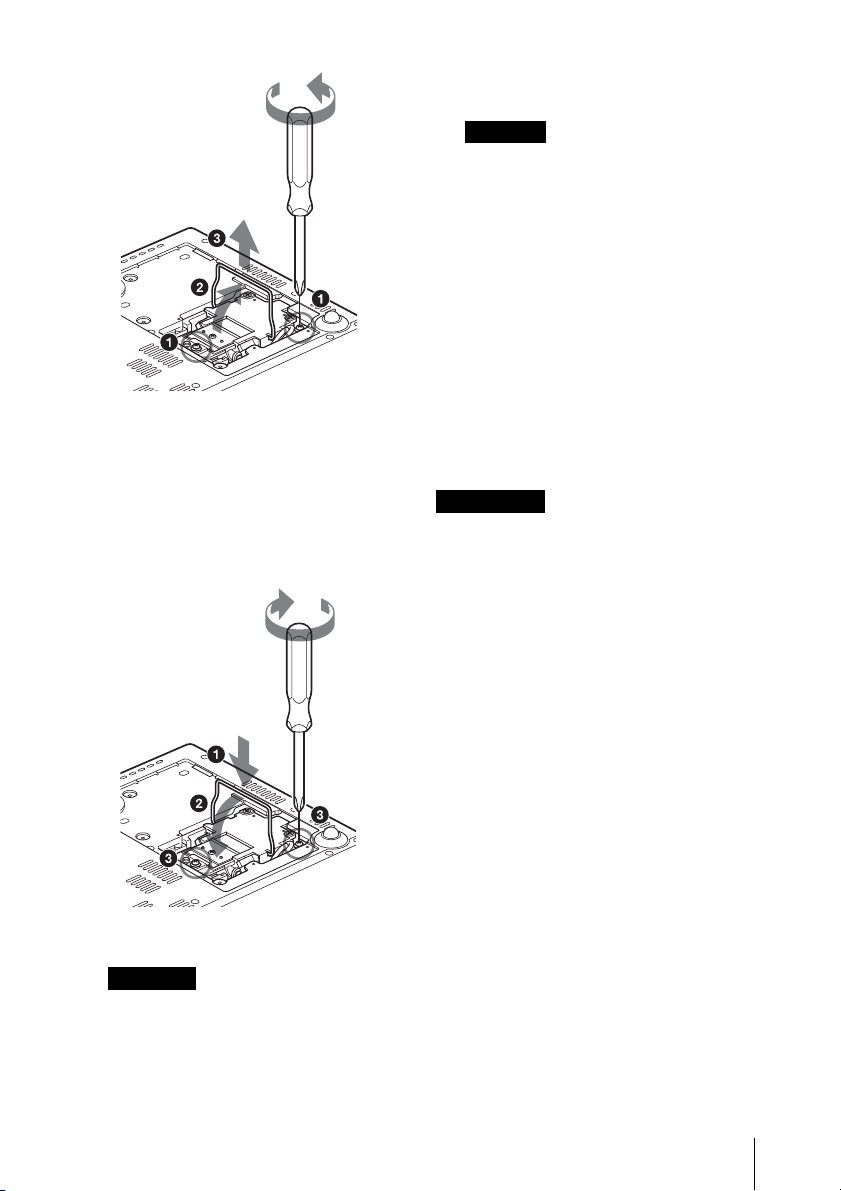
Dépliez la poignée.
5 Introduisez la nouvelle lampe à fond
jusqu’à ce qu’elle soit correctement en
place (a). Serrez les deux vis (c).
Maintenez la poignée abaissée lorsque
vous remplacez la lampe (b).
6 Refermez le couvercle de la lampe et
serrez les trois vis.
Remarque
Assurez-vous de remettre solidement en
place le couvercle de la lampe à sa position
initiale. Sinon le projecteur ne peut pas être
mis sous tension.
7 Remettez le projecteur à l’endroit.
8 Branchez le cordon d’alimentation.
L’indicateur ON/STANDBY autour de
la touche ?/1 s’allume en rouge.
9 Appuyez sur chacune des touches
suivantes de la télécommande dans
l’ordre indiqué pendant moins de cinq
secondes : RESET, b, B, ENTER.
Mise en garde
N’introduisez pas les doigts dans la fente de
remplacement de la lampe et veillez à ce
qu’aucun liquide ou objet ne tombe à
l’intérieur de la fente pour éviter tout risque
d’électrocution ou d’incendie.
Repliez la poignée.
Remarques
• Veillez à ne pas toucher la surface en
verre de la lampe.
• Le projecteur ne se met pas sous tension
si la lampe n’est pas correctement
installée.
Remplacement de la lampe
9
Page 34
Nettoyage du filtre à
air
Le filtre à air doit être nettoyé toutes les 500
heures.
Enlevez la poussière de l’extérieur des
orifices de ventilation au moyen d’un
aspirateur.
La fréquence de remplacement
approximative est de 500 heures. Cette
fréquence dépend de l’environnement et de
la manière dont le projecteur est utilisé.
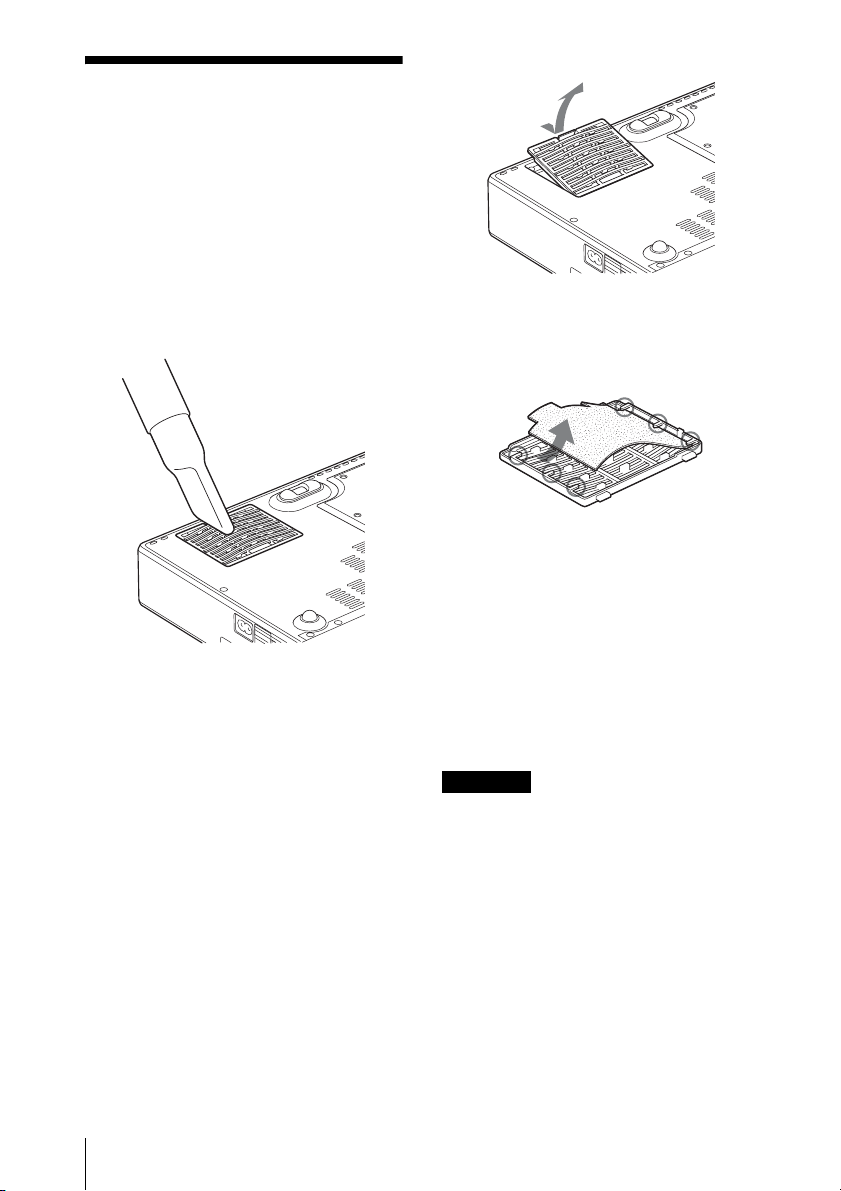
4 Retirez le filtre à air.
Griffes
5 Lavez le filtre à air au moyen d’une
solution détergente neutre et faites-le
sécher dans un endroit à l’ombre.
Quand il devient difficile d’enlever la
poussière du filtre avec un aspirateur, ôtez le
filtre à air et lavez-le.
1 Mettez le projecteur hors tension et
débranchez le cordon d’alimentation.
2 Placez une couche de protection
(chiffon) sous le projecteur et
retournez le projecteur tête en bas.
3 Ôtez le couvercle du filtre à air.
10
Nettoyage du filtre à air
6 Posez le filtre à air en l’engageant dans
les ergots (6 points) des couvercles du
filtre à air, puis remettez le couvercle
en place.
Remarques
• Si vous ne nettoyez pas le filtre à air, la
poussière risque de s’y accumuler et de
l’obstruer. La température peut alors
augmenter à l’intérieur de l’appareil et de
causer un dysfonctionnement ou un
incendie.
• Si vous ne parvenez pas à enlever la
poussière, remplacez le filtre à air par le filtre
neuf fourni.
• Fixez le couvercle de filtre à air
correctement. Le projecteur ne peut pas être
mis sous tension si le couvercle est mal
fermé.
Page 35
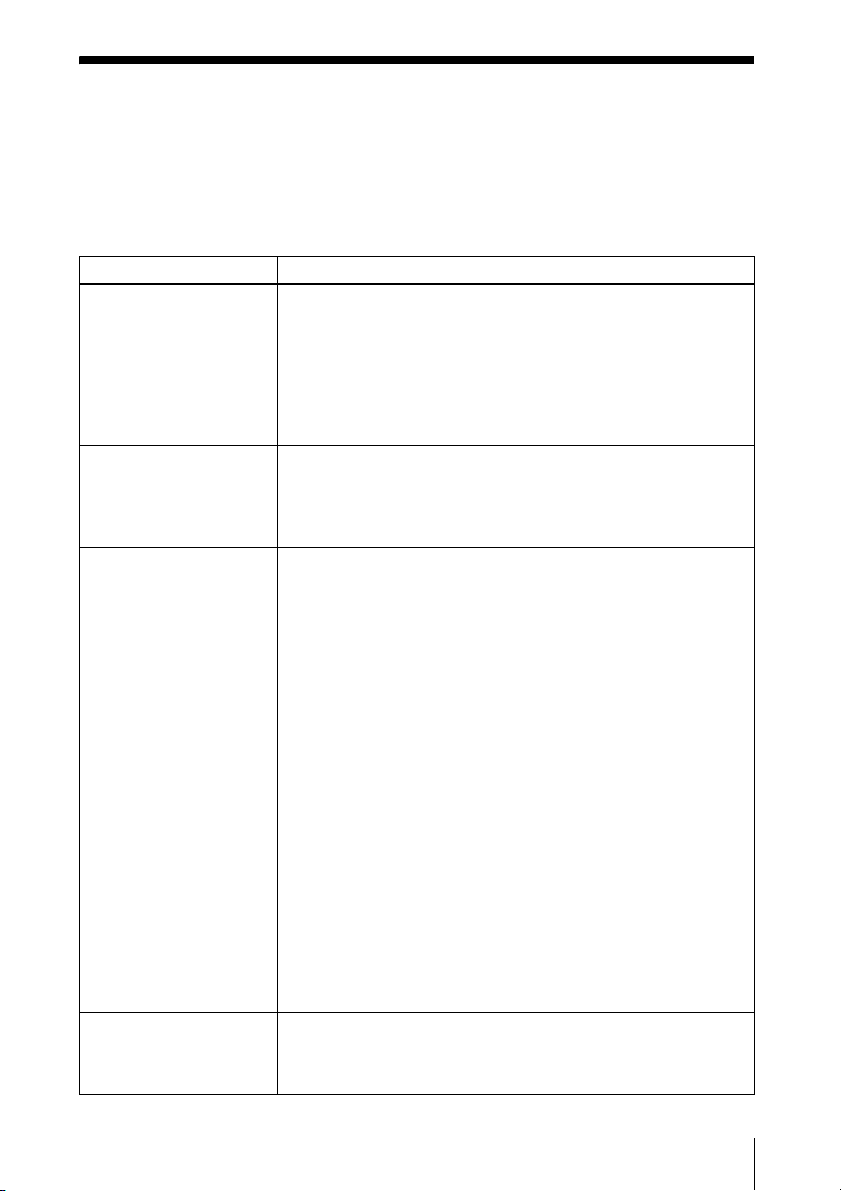
Dépannage
Si le projecteur ne fonctionne pas correctement, essayez d’en déterminer la cause et remédiez
au problème comme il est indiqué ci-dessous. Si le problème persiste, consultez le service
après-vente Sony.
Pour plus de renseignements sur ce problème, consultez le Mode d’emploi sur le CD-ROM.
Alimentation/Image
Symptôme Cause et remède
Le projecteur ne se met pas
sous tension.
Le dispositif de réglage
d’inclinaison motorisé ne
se ferme pas.
Pas d’image. • Un câble est débranché ou les raccordements sont incorrects.
L’image est parasitée. Du bruit peut apparaître à l’arrière-plan de l’image pour certaines
• Le projecteur a été mis hors et sous tension à brefs intervalles à
l’aide de la touche ?/1.
c Attendez environ 45 secondes avant de mettre l’appareil sous
tension.
• Le couvercle de la lampe est mal fixé.
c Fermez bien le couvercle de la lampe.
• Le couvercle du filtre à air est mal fixé.
c Fixez fermement le couvercle du filtre à air.
Le cordon d’alimentation secteur a été débranché alors que le
projecteur était sous tension.
c Rebranchez le cordon d’alimentation secteur à une prise de
courant, mettez le projecteur sous tension, puis remettez-le hors
tension.
c Vérifiez que les raccordements sont corrects.
• Les raccordements sont incorrects.
c Ce projecteur est compatible DDC2B (Digital Data Channel
2B). Si votre ordinateur est compatible DDC, mettez le
projecteur sous tension en procédant comme suit :
1 Raccordez le projecteur à l’ordinateur.
2 Mettez le projecteur sous tension.
3 Démarrez l’ordinateur.
• La sélection d’entrée est incorrecte.
c Sélectionnez la source d’entrée correcte en utilisant la touche
INPUT.
• Le signal de l’ordinateur n’est pas réglé sur sortie vers un moniteur
externe ou réglé sur sortie vers un moniteur externe et un moniteur
LCD d’un ordinateur.
c Réglez le signal de l’ordinateur sur sortie seulement vers un
moniteur externe.
c Selon le type d’ordinateur que vous utilisez - un ordinateur
portable ou un ordinateur avec moniteur LCD - vous risquez de
devoir commuter la sortie vers le projecteur en appuyant sur
certaines touches ou en modifiant les paramètres de votre
ordinateur.
Pour plus d’informations, consultez le Mode d’emploi de votre
ordinateur.
combinaisons du nombre de pixels du signal reçu au connecteur et
du nombre de pixels du panneau LCD.
c Changez la configuration du bureau sur l’ordinateur utilisé.
Dépannage
11
Page 36
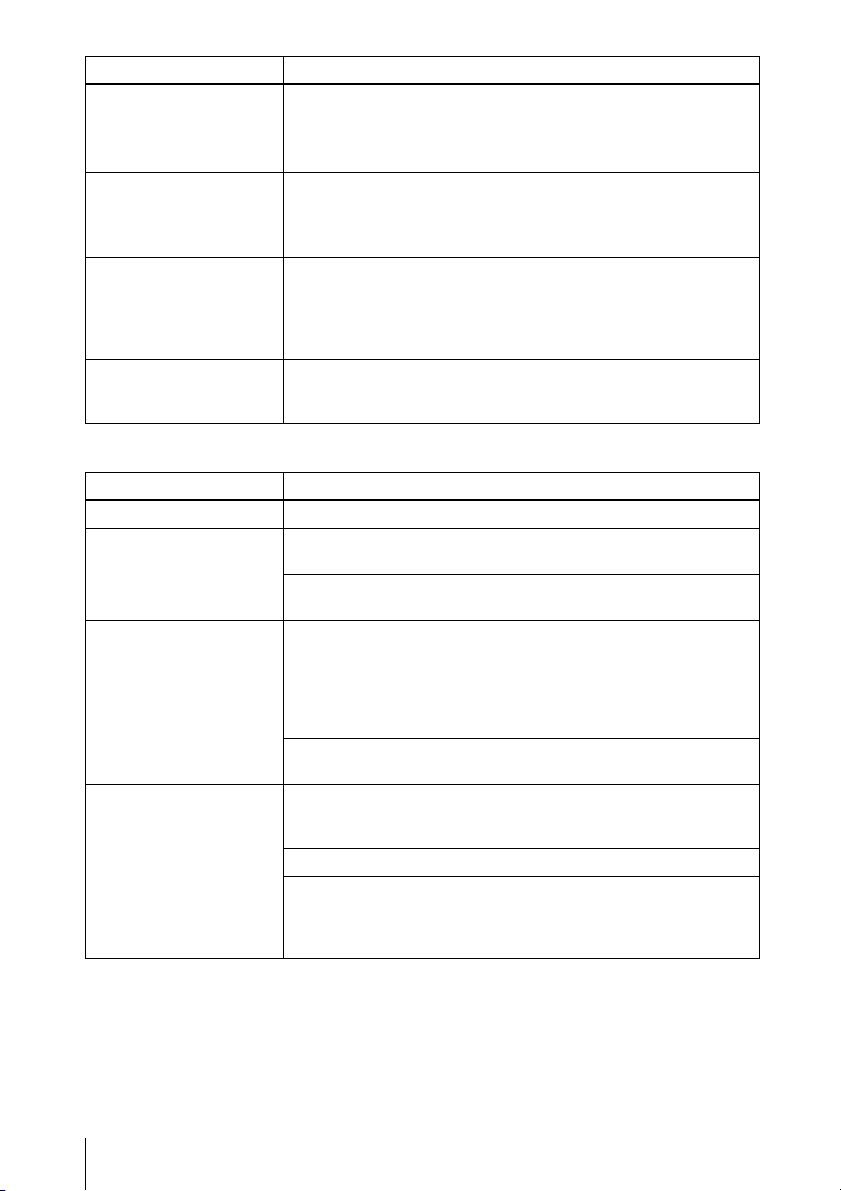
Symptôme Cause et remède
L’image reçue au
connecteur INPUT A
présente des couleurs
anormales.
L’image n’est pas nette. • L’image est mal mise au point.
L’image dépasse de
l’écran.
L’image tremblote. Le paramètre « Phase des points » n’est pas réglé correctement dans
L’option sélectionnée pour « Sél sign entr A » dans le menu Réglage
est incorrecte.
c Sélectionnez «Auto», «Ordinateur», «Vidéo GBR» ou
« Composant » en fonction du signal d’entrée.
c Réglez la mise au point.
• De la condensation s’est formée sur l’objectif.
c Laissez le projecteur sous tension pendant environ deux heures.
Vous avez appuyé sur la touche APA bien qu’il y ait des bandes
noires autour de l’image.
c Affichez l’image en entier sur l’écran et appuyez sur la touche
APA.
c Ajustez « Déplacement » dans le menu Signal.
le menu Signal.
c Ajustez « Phase des points » dans le menu Signal.
Indicateurs
Indicateurs situation et remède
POWER SAVING S’allume lorsque le projecteur est en mode d’économie d’énergie.
TEMP/FAN S’allume lorsque la température à l’intérieur du projecteur est trop
LAMP/COVER S’allume lorsque la lampe a atteint la fin de son cycle d’utilisation
Indicateur I/1 S’allume en rouge lorsque le cordon d’alimentation secteur est
élevée. Vérifiez si les orifices de ventilation ne sont pas obstrués.
Clignote lorsque le ventilateur est défectueux. Consultez le service
après-vente Sony.
ou si sa température est trop élevée. Attendez 45 secondes que la
lampe refroidisse et remettez l’appareil sous tension ou remplacez la
lampe. Si l’indicateur LAMP/COVER s’allume encore après que
vous avez remplacé la lampe, il se peut que le circuit électrique soit
défectueux. Consultez le service après-vente Sony.
Clignote lorsque le couvercle de la lampe n’est pas fermement en
place. Fixez fermement le couvercle.
branché à une prise murale. Une fois en mode de veille, vous pouvez
mettre le projecteur sous tension à l’aide de la touche I/1.
S’allume en vert lorsque le projecteur est sous tension.
Clignote en vert pendant plusieurs dizaines de secondes après la
mise sous tension. Clignote également pendant environ 45 secondes
après la mise hors tension avec la touche I/1. Pendant cette période,
vous ne pourrez pas utiliseur le projecteur.
12
Dépannage
Page 37

Spécifications
principales
Système de projection
3 panneaux LCD, 1 objectif,
système de projection
LCD panneau VPL-CX21 : Panneau XGA de
0,63 pouce, 2 360 000 pixels
environ (786 432 pixels × 3)
VPL-CS21 : Panneau SVGA de
0,63 pouce, 1 440 000 pixels
environ (480 000 pixels × 3)
Objectif Objectif zoom 1,2 fois (motorisé)
f 18,8 à 22,6 mm/F1,6 à 1,94
Lampe Lampe ultra-haute pression de
165 W
Dimensions de l’image projetée (en diagonale)
40 à 300 pouces
40 à 150 pouces (plage de mise au
point automatique)
Intensité lumineuse
2 100 ANSI lumen
(Lorsque Mode de lampe est sur
«Haut».)
Distance de projection (lors d’une installation au
plancher)
40 pouces : 1,2 à 1,4 m
(3,9 à 4,6 pieds)
80 pouces : 2,3 à 2,8 m
(7,5 à 9,2 pieds)
100 pouces : 2,9 à 3,6 m
(9,5 à 11,8 pieds)
150 pouces : 4,4 à 5,4 m
(14,4 à 17,7 pieds)
200 pouces : 5,9 à 7,2 m
(19,4 à 23,6 pieds)
250 pouces : 7,3 à 9,0 m
(24 à 29,5 pieds)
300 pouces : 8,8 à 10,7 m
(28,9 à 35,1 pieds)
Il se peut qu’il y ait une légère différence entre la
valeur réelle et la valeur théorique indiquée dans
le tableau ci-dessus.
Signaux d’ordinateur compatibles
Signaux vidéo utilisables
Dimensions 273 × 52 × 210 mm (10
Poids 1,9 kg (4 lb 3 oz) environ
Alimentation 100 à 240 V CA, 2,2 à 1,0 A,
Consommation électrique
Accessoires fournis
La conception et les spécifications sont
susceptibles d’être modifiées sans préavis.
fH : 19 à 92 kHz
fV : 48 à 92 Hz
(Résolution maximale du signal
d’entrée :
SXGA+ 1 400 × 1 050
fV : 60 Hz)
RVB/Composant 15 k 50/60 Hz,
composantes progressif 50/60
Hz, DTV, vidéo composite,
vidéo Y/C
3
1
/8 × 8 3/8 pouces) (l/h/p)
2
(sans pièces de projection)
50/60 Hz
220 W max.
en veille (Bas) : Moyenne 0,8 W
Télécommande (1)
Pile au lithium CR2025 (1)
Câble HD D-sub 15 broches (2 m)
(1) (1-791-992-XX)
Adaptateur de raccordement A/V
(1) (1-830-658-XX)
Mallette de transport (1)
Cordon d’alimentation secteur (1)
Mode d’emploi (CD-ROM) (1)
Guide de référence rapide (1)
Reglements de sécurité (1)
Étiquette de sécurité (1)
Filtre à air (pour remplacement)
(1)
/4 ×
Accessoires en option
Lampe pour projecteur
LMP-C163 (de rechange)
Standard couleur
Système NTSC
NTSC
PAL60, sélection automatique/
manuelle
3.58/PAL/SECAM/
4.43/PAL-M/PAL-N/
Spécifications principales
13
Page 38

Acerca del manual
de referencia rápida
Este manual de referencia rápida explica las
conexiones y las operaciones básicas de esta
unidad, y ofrece notas sobre el
funcionamiento e información necesarias
para el mantenimiento.
Para ver información detallada sobre el
funcionamiento, consulte el manual de
instrucciones que contiene el CD-ROM que
se suministra.
Para ver las precauciones de seguridad a las
que debe prestar atención para evitar
accidentes durante la manipulación y el uso
de esta unidad, consulte por separado las
“Normativa de seguridad”.
Usar los manuales
del CD-ROM
El CD-ROM suministrado contiene el
manual de instrucciones y archivos ReadMe
en japonés, inglés, francés, español, alemán,
italiano y chino. En primer lugar, consulte el
archivo ReadMe.
Preparativos
Para leer el manual de instrucciones del CDROM necesita Adobe Acrobat Reader 5.0 o
posterior. Si no tiene Adobe Acrobat Reader
instalado en el ordenador, puede descargar
de forma gratuita el software de Acrobat
Reader desde la dirección URL de Adobe
Systems.
(En el caso de Windows)
1 Abra “Mi PC”.
2 Haga clic con el botón derecho del ratón
en el icono CD-ROM y seleccione
“Explorar”.
3 Haga doble clic en el archivo
“index.htm” y seleccione el manual de
instrucciones que desee leer.
(En el caso de Macintosh)
1 Haga doble clic en el icono CD-ROM en
el escritorio.
2 Haga doble clic en el archivo
“index.htm” y seleccione el manual de
instrucciones que desee leer.
Nota
Si no puede abrir el archivo “index.htm”, haga
doble clic en el manual de instrucciones que
desee leer de entre las de la carpeta
“Operating_Instructions”.
Sobre las marcas comerciales
• Windows es una marca comercial
registrada de Microsoft Corporation en los
Estados Unidos y/o en otros países.
• Macintosh es una marca comercial
registrada de Apple Computer Inc. en los
Estados Unidos y/o en otros países.
• Adobe y Acrobat Reader son marcas
comerciales registradas de Adobe Systems
Incorporated en Estados Unidos y/o en
otros países.
Para leer el manual de instrucciones
El manual de instrucciones están en el CDROM que se suministra. Inserte en la unidad
de CD-ROM del ordenador el CD-ROM que
se suministra; el CD-ROM se iniciará
automáticamente después de unos
momentos. Selecciones el manual de
instrucciones que desee leer.
Es posible que el CD-ROM no se inicie
automáticamente, según el ordenador. En
este caso, abra el archivo del manual de
instrucciones de la manera siguiente:
2
Acerca del manual de referencia rápida / Usar los manuales del CD-ROM
Page 39
Notas sobre la utilización
Nota sobre los orificios de ventilación
No bloquee los orificios de ventilación (escape/admisión). Si se bloquean, el calor puede
acumularse en el interior y provocar un incendio o daños para la unidad.
Compruebe las posiciones de los orificios de ventilación que se muestran en las ilustraciones
siguientes.
Para ver otras precauciones, lea detenidamente, por separado, las “Normativa de seguridad”.
1
1 Orificios de ventilación (escape)
2 Detector de control remoto
2
3
4
3 Orificios de ventilación (aspiración)
4 Indicadores
ES
Español
Notas sobre la utilización
3
Page 40
Proyección
INPUT
TILT
ZOOM– +
FOCUS– +
FOCUS
AUTO
ENTER
PUSH
MENU
INPUT A
AC IN
VIDEO
AUDIO
POWER
SAVING
TEMP/
FAN
LAMP/
COVER
INPUT
TILT
ZOOM– +
FOCUS– +
FOCUS
AUTO
ENTER
PUSH
MENU
INPUT A
AC IN
VIDEO
AUDIO
POWER
SAVING
TEMP/
FAN
LAMP/
COVER
Conectar el proyector
Cuando conecte el proyector, asegúrese de lo siguiente:
• Apague todos los equipos antes de realizar cualquier conexión.
• Utilice los cables apropiados para cada conexión.
• Inserte firmemente las clavijas de los cables. Cuando desconecte un cable, asegúrese de tirar
del enchufe, no del cable.
Consulte también el manual de instrucciones del equipo que vaya a conectar.
Antes de hacer las conexiones
Abra la tapa para utilizar el conector AUDIO/VIDEO.
Empuje.
Conectar con un ordenador
entrada de vídeo
Cable de HD D sub de 15
Adaptador de
contactos (suministrado)
conexión A/V
(suministrado)
Audio (cable de conexión de audio
estéreo (no suministrado))*
Utilice un cable sin resistencia.
* Conéctelo sólo cuando desee emitir el sonido desde el altavoz del proyector.
4
Proyección
Page 41
Conectar con un reproductor VCR/DVD
INPUT
TILT
ZOOM– +
FOCUS– +
FOCUS
AUTO
ENTER
PUSH
MENU
INPUT A
AC IN
VIDEO
AUDIO
POWER
SAVING
TEMP/
FAN
LAMP/
COVER
c
Adaptador de
conexión A/V
(suministrado)
b
a
Audio (cable de conexión de
audio estéreo (no suministrado))*
Utilice un cable sin resistencia.
* Conéctelo sólo cuando desee emitir el sonido desde
el altavoz del proyector.
Dispone de las tres siguientes opciones de conexión:
a Cable de vídeo compuesto (clavija fonográfica) (no suministrado)
b Cable S vídeo (Mini DIN de 4 terminales) (no suministrado)
c Cable de componentes (D-sub de 15 terminales y 3
(no suministrado)
× clavija fonográfica)
Proyección
5
Page 42
Proyección
ENU
AC IN
COVER
Antes de conectar el equipo enchufe el cable de alimentación de CA en una toma mural.
1 Pulse la tecla I/1 (encendido/espera).
2 Encienda el ordenador conectado al proyector.
3 Pulse la tecla INPUT para seleccionar la fuente de entrada.
d Cuando el equipo esté conectado, ajústelo de modo que envíe la señal de vídeo solamente
al monitor externo.
1
1
3
3
INPUT
2
2
Entrada A
Video
S-Video
On/Stand by
4
4
Power
FxF7
o
y
Fn
6
Proyección
Page 43
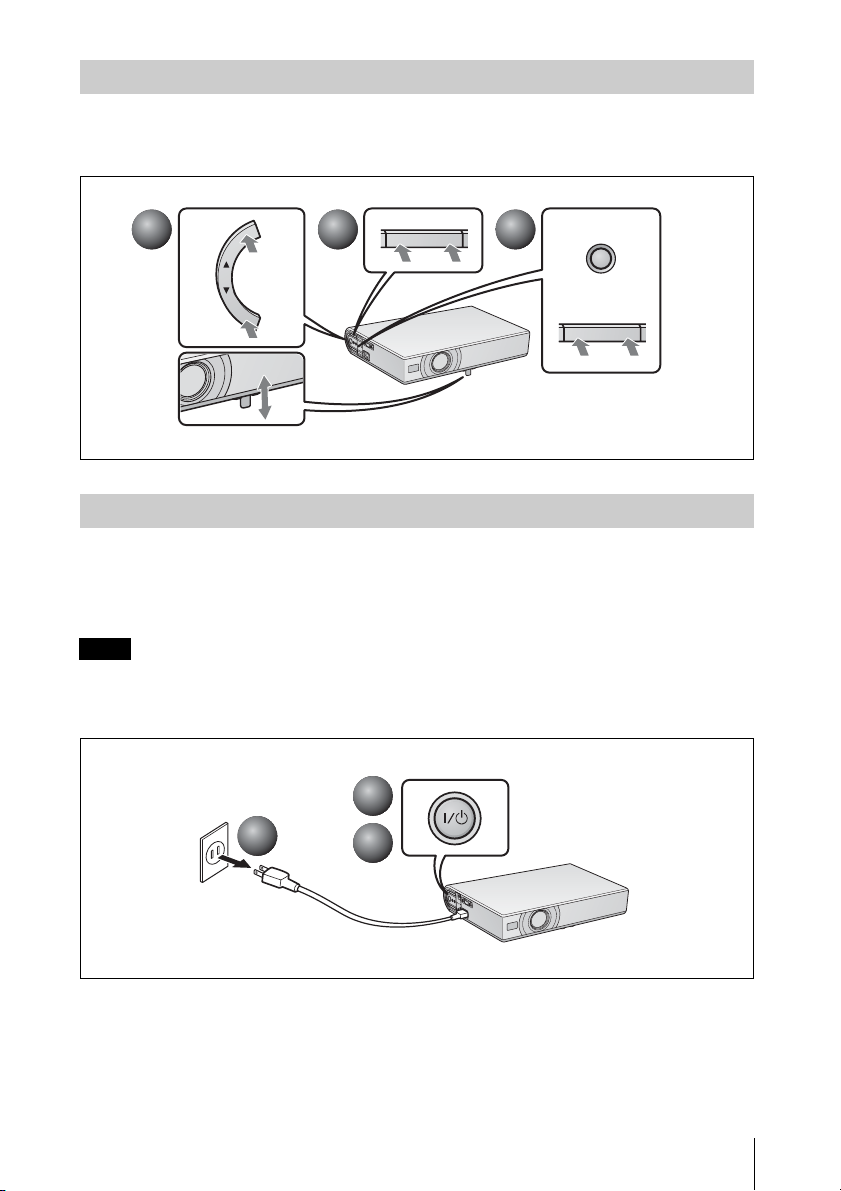
Ajustar el proyector
1 Ajuste la posición de la imagen.
2 Ajuste el tamaño de la imagen.
3 Ajuste el enfoque, si es necesario.
1
1
2
2
ZOOM– +
3
3
AUTO
FOCUS
TILT
Apagar la alimentación
1 Pulse la tecla I/1 (encendido/espera).
2 Cuando aparezca un mensaje, pulse de nuevo la tecla I/1 (encendido/espera).
3 Desenchufe el cable de alimentación de CA de la toma mural cuando el ventilador deje de
funcionar y el indicador ON/ STANDBY se ilumine en rojo.
Nota
Los circuitos internos de la función Off & Go pueden hacer que el ventilador continúe funcionando
durante un corto periodo de tiempo, incluso después de pulsar la tecla I/1 para apagar la
alimentación y de que el indicador ON/STANDBY cambie a rojo.
1
1
3
3
2
2
o
FOCUS– +
Proyección
7
Page 44
Sustitución de la
lámpara
Nota
Antes de sustituir la lámpara, después de
usar el proyector, espere al menos una hora
hasta que se enfríe.
La lámpara que se utiliza como fuente de luz
es un producto consumible. Por lo tanto,
debe sustituir la lámpara por una nueva en
los casos siguientes.
• Cuando la lámpara se funde o disminuye
su brillo
• Cuando aparece en la pantalla “Por favor
cambie la lámpara.”
• Cuando se ilumina el indicador LAMP/
COVER.
La vida útil de la lámpara varía según las
condiciones de uso.
Utilice una lámpara de proyección
LMP-C163 como lámpara de repuesto.
El uso de lámparas diferentes de la
LMP-C163 puede dañar el proyector.
Precaución
La lámpara continúa estando caliente después
de haber apagado el proyector con la tecla ?/1.
Si toca la lámpara, puede quemarse los
dedos. Antes de sustituir la lámpara, espere
al menos una hora hasta que se enfríe.
Notas
• Si la lámpara se rompe, póngase en
contacto con el Centro de servicio al
cliente.
• Tire de la lámpara hacia fuera utilizando el
asa. Si toca la lámpara, puede quemarse o
herirse.
• Al retirar la lámpara, asegúrese de que se
encuentra en posición horizontal y tirela
hacia arriba. No incline la lámpara. Si tira
hacia fuera de la lámpara mientras se
encuentra inclinada y la lámpara se rompe,
los fragmentos pueden dispersarse y
provocar heridas.
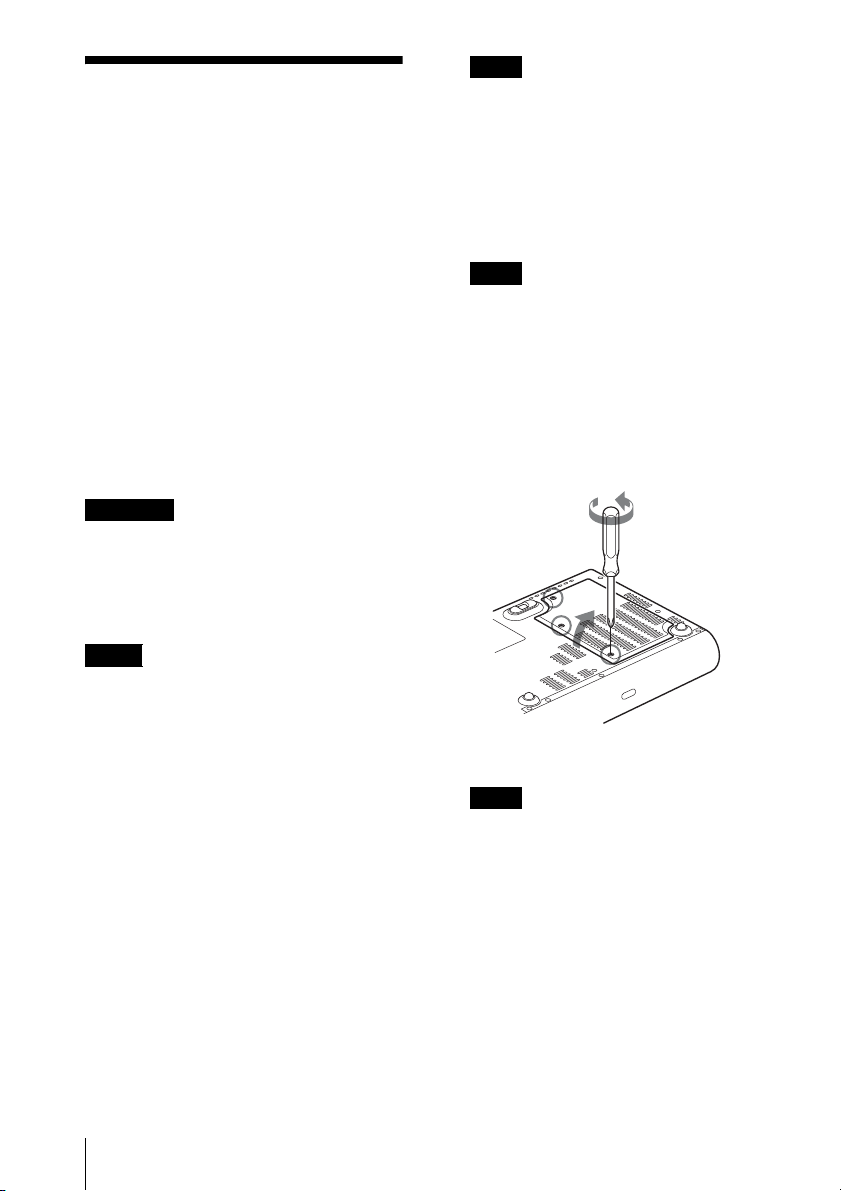
2 Coloque una hoja (paño) de
protección debajo del proyector. Dé la
vuelta al proyector de forma que vea la
parte inferior.
Nota
Asegúrese de que el proyector se encuentra
en una posición estable después de haberle
dado la vuelta.
3 Afloje los tres tornillos con el
destornillador de estrella para abrir la
cubierta de la lámpara.
Nota
Por razones de seguridad, no afloje más
tornillos.
1 Apague el proyector y desenchufe el
cable de alimentación de CA de la
toma de CA.
8
Sustitución de la lámpara
Page 45
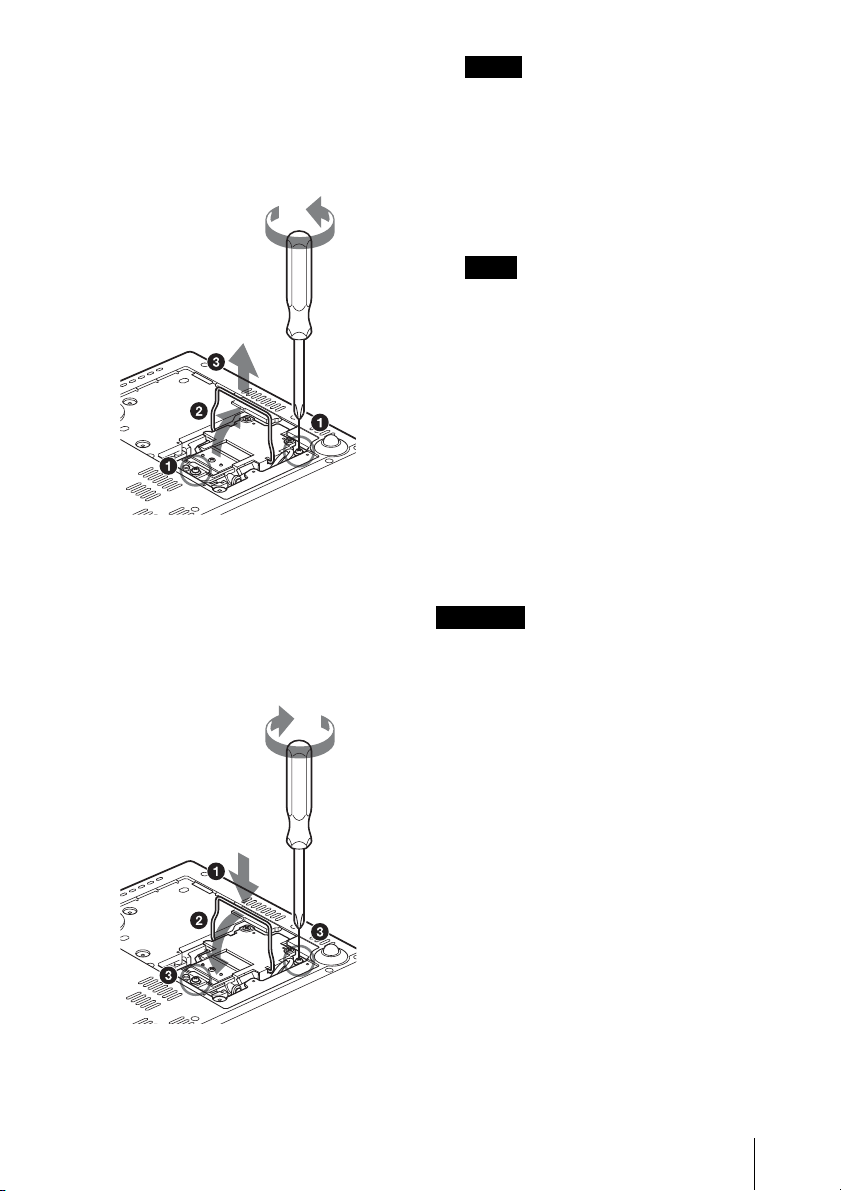
4 Afloje los dos tornillos de la lámpara
con el destornillador de estrella (1).
Despliegue el asa (2) y, a
continuación, tire de ella para extraer
la unidad de la lámpara (3).
Despliegue el asa.
5 Introduzca por completo la lámpara
nueva hasta que quede encajada en su
1). Apriete los dos tornillos
sitio (
3). Vuelva a plegar el asa en su lugar
(
(
2).
Notas
• Tenga cuidado de no tocar la superficie
de cristal de la lámpara.
• La alimentación no se activará si la
lámpara no está bien instalada.
6 Cierre la cubierta de la lámpara y
apriete los tres tornillos.
Nota
Asegúrese de fijar la cubierta de la lámpara
como estaba. Si no lo hace, no podrá
encender el proyector.
7 Vuelva a darle la vuelta al proyector.
8 Conecte el cable de alimentación.
El indicador ON/STANDBY alrededor
de la tecla ?/1 se ilumina en rojo.
9 Pulse las siguientes teclas del mando a
distancia en el orden indicado durante
menos de cinco segundos cada una:
RESET, b, B, ENTER.
Precaución
Para evitar descargas eléctricas o incendios,
no introduzca las manos en el compartimento
de sustitución de la lámpara, ni permita que se
introduzcan líquidos ni ningún otro objeto.
Pliegue el asa
hacia abajo.
Sustitución de la lámpara
9
Page 46
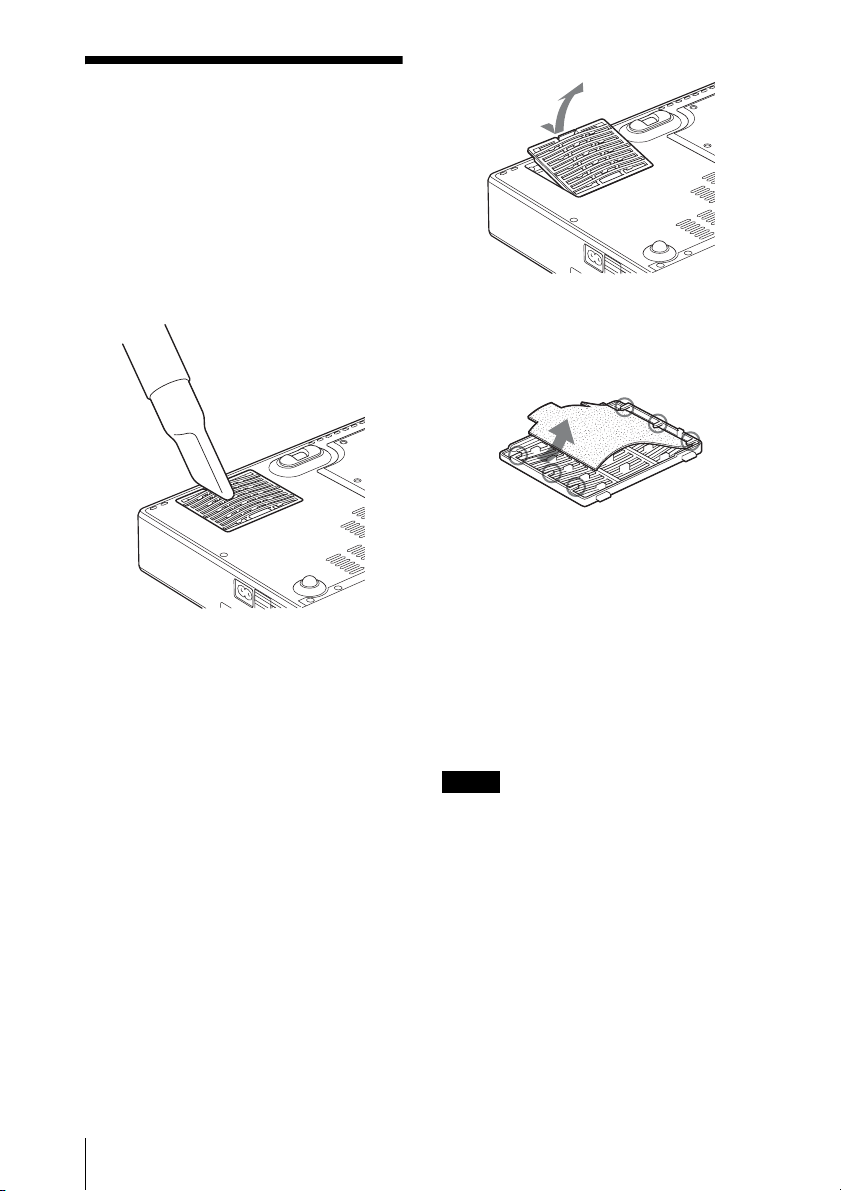
Limpieza del filtro de
aire
El filtro de aire debe limpiarse cada 500
horas.
Elimine el polvo de la parte exterior de los
orificios de ventilación con un aspirador.
La cifra de 500 horas es aproximada. Este
valor varía en función del entorno y de cómo
se utilice el proyector.
Si resulta difícil retirar el polvo del filtro con
un aspirador, desmonte el filtro de aire y
lávelo.
1 Desactive la alimentación y
desenchufe el cable de alimentación.
2 Coloque una hoja (paño) de
protección debajo del proyector y dé la
vuelta al proyector.
3 Extraiga la cubierta del filtro de aire.
4 Extraiga el filtro de aire.
Lengüetas
5 Lave el filtro de aire con una solución
detergente suave y déjelo secar a la
sombra.
6 Coloque el filtro de aire de forma que
encaje en las lengüetas (6 posiciones)
de la cubierta, y vuelva a colocar la
cubierta.
Notas
• No descuide la limpieza del filtro de aire,
de lo contrario el polvo podría acumularse
hasta llegar a obstruirlo. Ello podría
provocar un aumento de la temperatura
en el interior de la unidad y originar un
incendio, o ser la causa de un mal
funcionamiento.
• Si no es posible eliminar el polvo del filtro de
aire, sustitúyalo por uno nuevo suministrado.
• Asegúrese de fijar bien la cubierta del filtro
de aire; la alimentación no puede activarse si
no está bien cerrada.
10
Limpieza del filtro de aire
Page 47
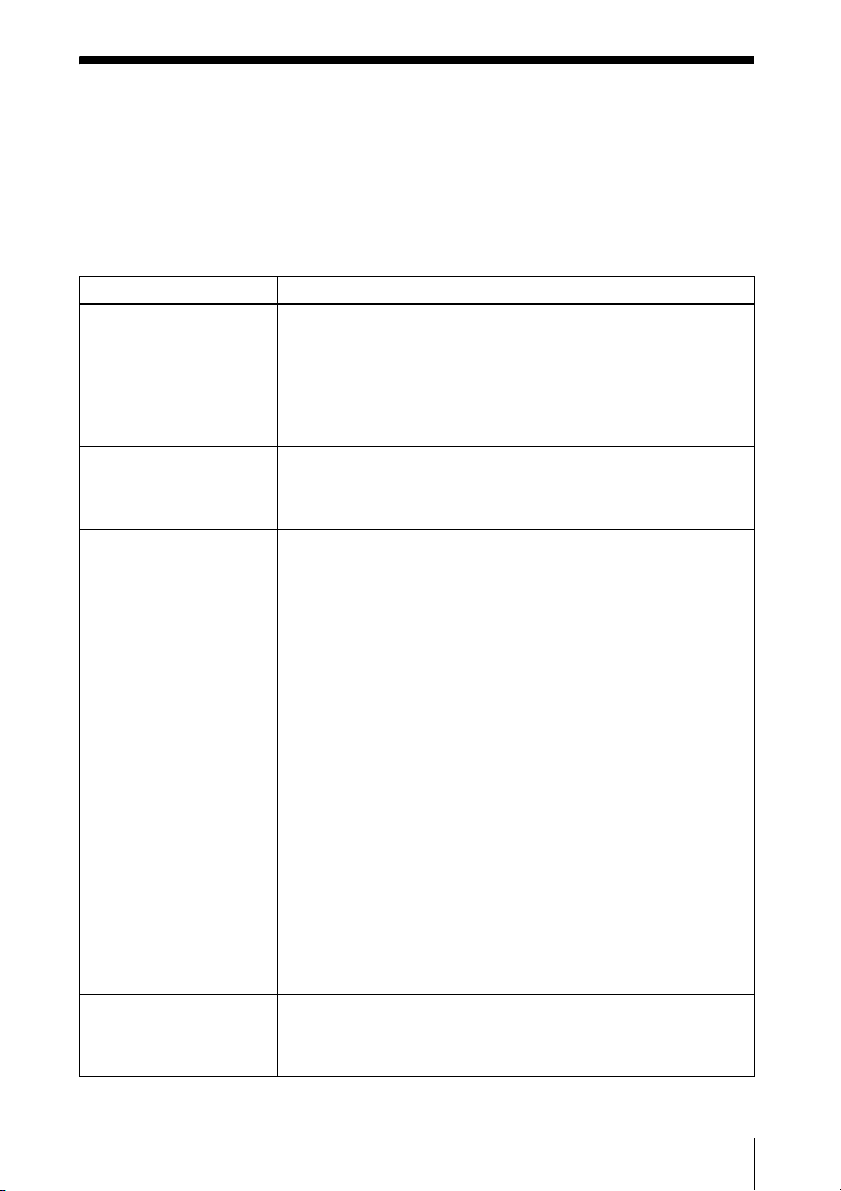
Solución de problemas
Si el proyector parece no funcionar correctamente, intente diagnosticar y corregir el problema
utilizando las siguientes instrucciones. Si el problema no se soluciona, consulte con personal
especializado de Sony.
Para obtener información detallada sobre los síntomas, consulte las instrucciones de
funcionamiento que contiene el CD-ROM.
Alimentación/Imagen
Síntoma Causa y solución
La alimentación no se
activa.
El ajustador eléctrico de
inclinación no se cierra.
No hay imagen. • Hay un cable desconectado o las conexiones son incorrectas.
La imagen aparece con
ruido.
• La alimentación se ha desactivado y activado de nuevo con la tecla
?/1 en un corto intervalo.
c Espere unos 45 segundos antes de activar la alimentación.
• La cubierta de la lámpara no está sujeta.
c Cierre firmemente la cubierta de la lámpara.
• La cubierta del filtro de aire no está fijada.
c Fije firmemente la cubierta del filtro del aire.
El cable de alimentación de CA se desenchufó con la alimentación
del proyector activada.
c Conecte de nuevo el cable de alimentación a la toma de CA,
active la alimentación del proyector y, a continuación, desactívela.
c Compruebe que ha realizado las conexiones adecuadas.
• Las conexiones son incorrectas.
c Este proyector es compatible con DDC2B (Digital Data
Channel 2B). Si el ordenador es compatible con DDC, encienda
el proyector de acuerdo con las indicaciones siguientes.
1 Conecte el proyector al ordenador.
2 Encienda el proyector.
3 Encienda el ordenador.
• La selección de entrada es incorrecta.
c Seleccione correctamente la fuente de entrada mediante la tecla
INPUT.
• La señal del ordenador no está ajustada para la salida hacia un
monitor externo, o está ajustada tanto para la salida hacia un
monitor externo como para la salida hacia un monitor LCD de
ordenador.
c Ajuste el ordenador para que envíe la señal solamente a un
monitor externo.
c Dependiendo del tipo de ordenador, por ejemplo un portátil o un
equipo LCD de tipo “todo en uno”, es posible que deba pulsar
determinadas teclas o cambiar la configuración para conmutar la
salida del ordenador al proyector.
Para obtener información detallada, consulte las instrucciones
de funcionamiento suministradas con el ordenador.
Puede que aparezca ruido de fondo, en función de la combinación
del número de puntos introducidos desde el conector y del número
de píxeles del panel LCD.
c Cambie el patrón del escritorio del ordenador conectado.
Solución de problemas
11
Page 48
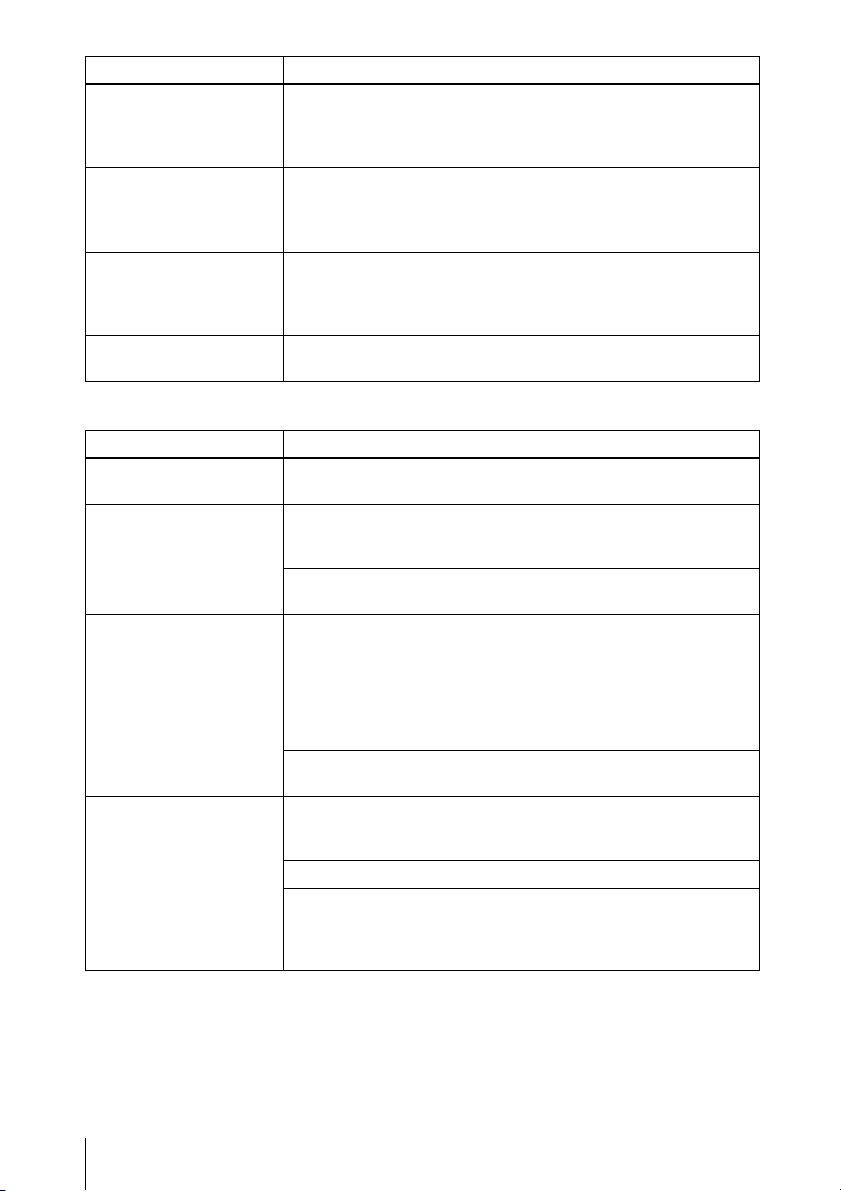
Síntoma Causa y solución
El color de la imagen del
conector INPUT A es
extraño.
La imagen no es nítida. • La fotografía está desenfocada.
La imagen se extiende más
allá de la pantalla.
La imagen parpadea. “Fase Punto”, en el menú Señal, no se ha ajustado correctamente.
El ajuste de “Sel. señ. ent. A” en el menú Configuración es
incorrecto.
c Seleccione la opción correcta, “Auto”, “Ordenador”, “Vídeo
GBR” o “Componente”, de acuerdo con la señal de entrada.
c Ajuste el enfoque.
• Se ha acumulado condensación en el objetivo.
c Deje el proyector encendido durante unas dos horas.
Se ha pulsado la tecla APA aunque hay bordes negros alrededor de
la imagen.
c Muestre la imagen completa en la pantalla y pulse la tecla APA.
c Ajuste correctamente “Desplazamiento” en el menú Señal.
c Ajuste correctamente “Fase Punto” en el menú Señal.
Indicadores
Indicadores Estado y solución
POWER SAVING Se ilumina cuando el proyector se encuentra en el modo de ahorro
TEMP/FAN Se ilumina cuando la temperatura del interior del proyector es
LAMP/COVER Se ilumina cuando la lámpara llega al final de su vida útil o cuando
Indicador I/1 Se ilumina en rojo al enchufar el cable de alimentación de CA en
de energía.
anormalmente alta. Compruebe si algo bloquea los orificios de
ventilación.
Parpadea cuando el ventilador está averiado. Consulte con personal
especializado de Sony.
alcanza una temperatura alta. Espere durante 45 segundos a que la
lámpara se enfríe y vuelva a activar la alimentación, o sustituya la
lámpara. Si el indicador LAMP/COVER continúa iluminado
después de haber reemplazado la lámpara, es posible que el sistema
eléctrico esté averiado.
Consulte con personal especializado de Sony.
Parpadea cuando la cubierta de la lámpara no está fijada
correctamente. Fije firmemente la cubierta.
una toma mural. Una vez en el modo de espera, podrá encender el
proyector con la tecla I/ 1.
Se ilumina en verde cuando la alimentación está activada.
Parpadea en verde varias decenas de segundos después de que se
enciende el proyector. También parpadea unos 45 segundos tras
desactivar la alimentación con la tecla I/1. Durante este periodo no
podrá utilizar el proyector.
12
Solución de problemas
Page 49

Especificaciones
principales
Sistema de proyección
Sistema de proyección de 3
paneles LCD, 1 objetivo
Panel LCD VPL-CX21: Panel XGA de 0,63
pulgadas, aprox. 2.360.000
píxeles (786.432 píxeles × 3)
VPL-CS21: Panel SVGA de 0,63
pulgadas, aprox. 1.440.000
píxeles (480.000 píxeles × 3)
Objetivo Objetivo zoom de 1,2 aumentos
(eléctrico)
f 18,8 a 22,6 mm/F1,6 a 1,94
Lámpara Lámpara de presión ultra alta
de 165 W
Tamaño de imagen proyectada (medidas
diagonalmente)
40 a 300 pulgadas
40 a 150 pulgadas (intervalo de
funcionamiento del enfoque
automático)
Emisión de luz
2100 lúmens ANSI
(Cuando el Modo de Lámpara está
establecido en “Alto”.)
Distancia de proyección (si se coloca en el suelo)
40 pulgadas: 1,2 a 1,4 m
(3,9 a 4,6 pies)
80 pulgadas: 2,3 a 2,8 m
(7,5 a 9,2 pies)
100 pulgadas: 2,9 a 3,6 m
(9,5 a 11,8 pies)
150 pulgadas: 4,4 a 5,4 m
(14,4 a 17,7 pies)
200 pulgadas: 5,9 a 7,2 m
(19,4 a 23,6 pies)
250 pulgadas: 7,3 a 9,0 m
(24 a 29,5 pies)
300 pulgadas: 8,8 a 10,7 m
(28,9 a 35,1 pies)
Es posible que exista una pequeña diferencia entre
el valor real y el valor de diseño antes mostrado.
Señales de ordenador aceptables
Señales de vídeo aplicables
Dimensiones 273 × 52 × 210 mm
Masa Aprox. 1,9 kg (4 lb 3 oz)
Requisitos de alimentación
Consumo eléctrico
Accesorios suministrados
El diseño y las especificaciones pueden variar sin
previo aviso.
fH: 19 a 92 kHz
fV: 48 a 92 Hz
(Máxima resolución de señal de
entrada: SXGA+ 1400 × 1050
fV: 60 Hz)
15 k RGB/Componente 50/60 Hz,
Componente progresivo 50/60
Hz, DTV, Vídeo compuesto,
Vídeo Y/C
3
/4 × 2 1/8 × 8 3/8 pulgadas)
(10
(ancho/alto/profundidad)
(sin las partes salientes)
CA 100 a 240 V, 2,2 a 1,0 A,
50/60 Hz
Máx. 220 W
en espera (Bajo): Media 0,8 W
Mando a distancia (1)
Batería de litio CR2025 (1)
HD D-sub Cable de 15 contactos
(2 m) (1) (1-791-992-XX)
Adaptador de conexión A/V (1)
(1-830-658-XX)
Maleta de transporte (1)
Cable eléctrico de CA (1)
Manual de instrucciones
(CD-ROM) (1)
Manual de referencia rápida (1)
Normativa de seguridad (1)
Etiqueta de seguridad (1)
Filtro de aire (de repuesto) (1)
Accesorios opcionales
Lámpara de proyector
LMP-C163 (de repuesto)
Sistema de color
Sistema NTSC
NTSC
PAL60, de conmutación
automática/manual
3.58/PAL/SECAM/
4.43/PAL-M/PAL-N/
Especificaciones principales
13
Page 50

Info zur Kurzreferenz
Diese Kurzreferenz erläutert die Anschlüsse
und grundlegenden Bedienungsverfahren
dieses Gerätes und enthält Hinweise zu den
für die Wartung erforderlichen
Vorgehensweisen und Informationen.
Einzelheiten zu den Bedienungsvorgängen
finden Sie in der Bedienungsanleitung, die
in der mitgelieferten CD-ROM enthalten ist.
Sicherheitsmaßnahmen, die zu beachten
sind, um Unfälle bei der Handhabung dieses
Gerätes zu verhüten, finden Sie auf dem
Beiblatt „Sicherheitsbestimmungen“.
Benutzung der CDROM-Anleitungen
(Im Falle von Windows)
1 Öffnen Sie „Arbeitsplatz“.
2 Rechtsklicken Sie auf das CD-ROM-
Symbol, und wählen Sie „Explorer“.
3 Doppelklicken Sie auf die Datei
„index.htm“, und wählen Sie die
gewünschte Bedienungsanleitung aus.
(Im Falle von Macintosh)
1 Doppelklicken Sie auf das CD-ROM-
Symbol auf dem Desktop.
2 Doppelklicken Sie auf die Datei
„index.htm“, und wählen Sie die
gewünschte Bedienungsanleitung aus.
Hinweis
Falls sich die Datei „index.htm“ nicht öffnen
lässt, doppelklicken Sie auf die gewünschte
Bedienungsanleitung unter denen im Ordner
„Operating_Instructions“.
Die mitgelieferte CD-ROM enthält
Bedienungsanleitungen und ReadMeDateien in Japanisch, Englisch, Französisch,
Spanisch, Deutsch, Italienisch und
Chinesisch. Lesen Sie zuerst die ReadMeDatei durch.
Vorbereitungen
Um die Bedienungsanleitung auf der CDROM lesen zu können, benötigen Sie Adobe
Acrobat Reader 5.0 oder später. Falls Adobe
Acrobat Reader nicht auf Ihrem Computer
installiert ist, können Sie die Software
Acrobat Reader von der Adobe SystemsWebsite kostenlos herunterladen.
So lesen Sie die
Bedienungsanleitung
Die Bedienungsanleitung ist in der
mitgelieferten CD-ROM enthalten. Legen
Sie die mitgelieferte CD-ROM in das CDROM-Laufwerk Ihres Computers ein. Die
CD-ROM wird dann kurz darauf
automatisch gestartet. Wählen Sie die
gewünschte Bedienungsanleitung aus.
Je nach der Einstellung des Computers
startet die CD-ROM u.U. nicht automatisch.
Öffnen Sie in diesem Fall die
Bedienungsanleitungsdatei wie folgt:
Info zu Warenzeichen
• Windows ist ein eingetragenes
Warenzeichen der Microsoft Corporation
in den Vereinigten Staaten und/oder in
anderen Ländern.
• Macintosh ist ein eingetragenes
Warenzeichen von Apple Computer Inc. in
den Vereinigten Staaten und/oder in
anderen Ländern.
• Adobe und Acrobat Reader sind
eingetragene Warenzeichen von Adobe
Systems Incorporated in den Vereinigten
Staaten und/oder in anderen Ländern.
2
Info zur Kurzreferenz / Benutzung der CD-ROM-Anleitungen
Page 51
Benutzungshinweise
4
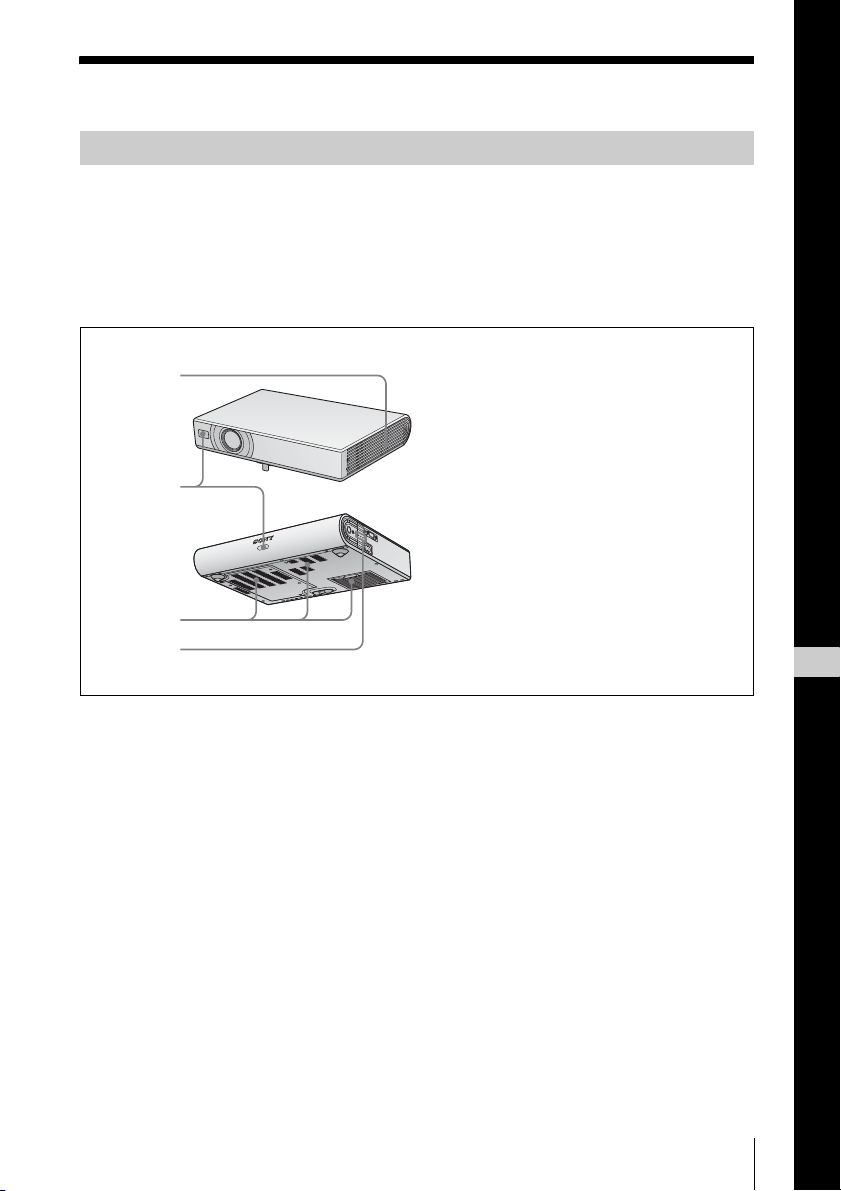
Hinweis zu den Lüftungsöffnungen
Die Lüftungsöffnungen (Auslass/Einlass) dürfen nicht blockiert werden. Falls sie blockiert
werden, kann es zu einem internen Wärmestau kommen, der einen Brand oder Beschädigung
des Gerätes verursachen kann.
Die Lage der Lüftungsöffnungen können Sie anhand der folgenden Abbildungen feststellen.
Weitere Vorsichtsmaßnahmen sind im Beiblatt „Sicherheitsbestimmungen“ angegeben, das Sie
sorgfältig durchlesen sollten.
1
1 Lüftungsöffnungen (Auslass)
2 Fernbedienungssensor
2
3
3 Lüftungsöffnungen (Einlass)
4 Anzeigen
DE
Deutsch
Benutzungshinweise
3
Page 52
Projizieren
INPUT
TILT
ZOOM– +
FOCUS– +
FOCUS
AUTO
ENTER
PUSH
MENU
INPUT A
AC IN
VIDEO
AUDIO
POWER
SAVING
TEMP/
FAN
LAMP/
COVER
INPUT
TILT
ZOOM– +
FOCUS– +
FOCUS
AUTO
ENTER
PUSH
MENU
INPUT A
AC IN
VIDEO
AUDIO
POWER
SAVING
TEMP/
FAN
LAMP/
COVER
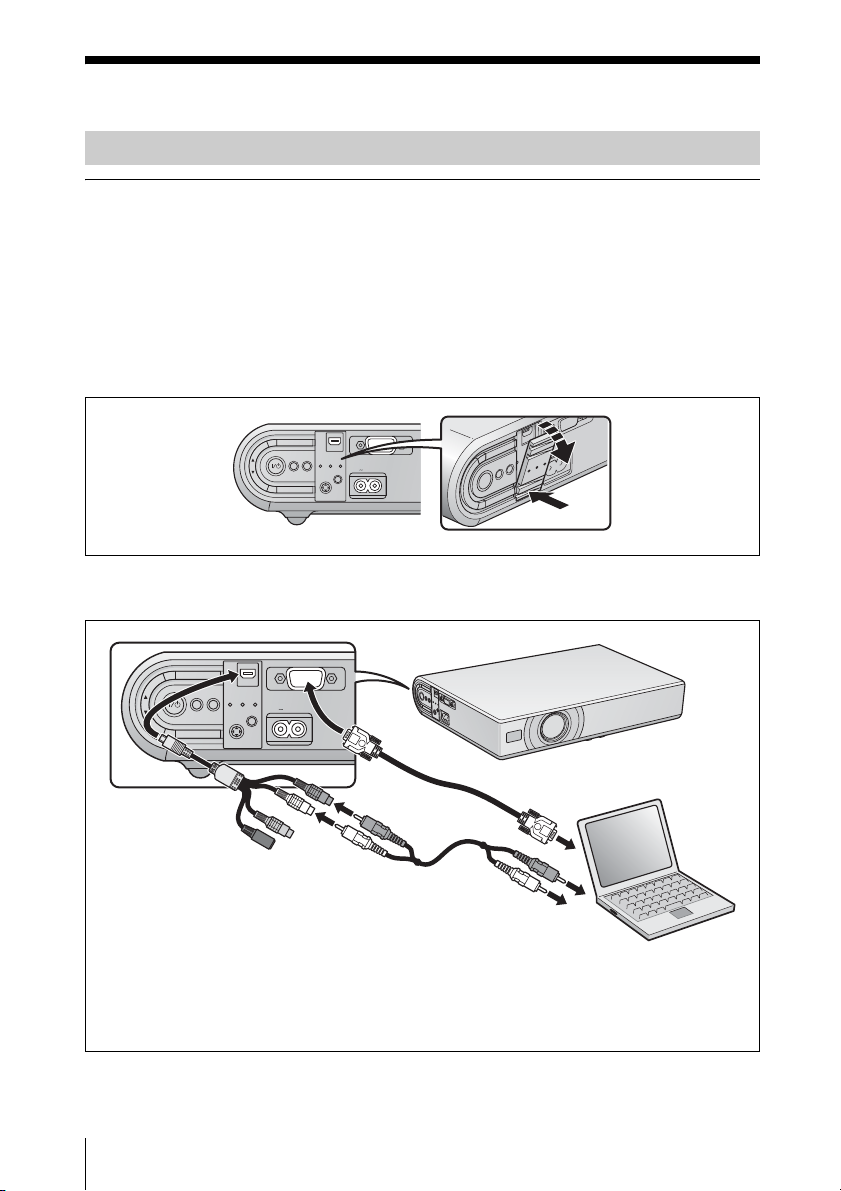
Anschließen des Projektors
Achten Sie beim Anschließen des Projektors auf Folgendes:
• Schalten Sie alle Geräte aus, bevor Sie irgendwelche Anschlüsse vornehmen.
• Verwenden Sie die korrekten Kabel für jeden Anschluss.
• Stecken Sie die Kabelstecker fest ein. Ziehen Sie beim Abtrennen eines Kabels am Stecker,
nicht am Kabel selbst.
Schlagen Sie auch in der Bedienungsanleitung des anzuschließenden Gerätes nach.
Vor der Durchführung von Anschlüssen
Die Klappe öffnen, um die Buchse AUDIO/VIDEO zu benutzen.
Drücken.
Anschließen eines Computers
Videoeingang
15-poliges HD D-Sub-Kabel
A/V-Verbindungs-
(mitgeliefert)
adapter (mitgeliefert)
Audiokabel (Stereo-Audiokabel
(nicht mitgeliefert))*
Ein widerstandsfreies Kabel verwenden.
* Schließen Sie dieses Kabel nur an, wenn Sie den Ton über den
Lautsprecher des Projektors ausgeben wollen.
4
Projizieren
Page 53
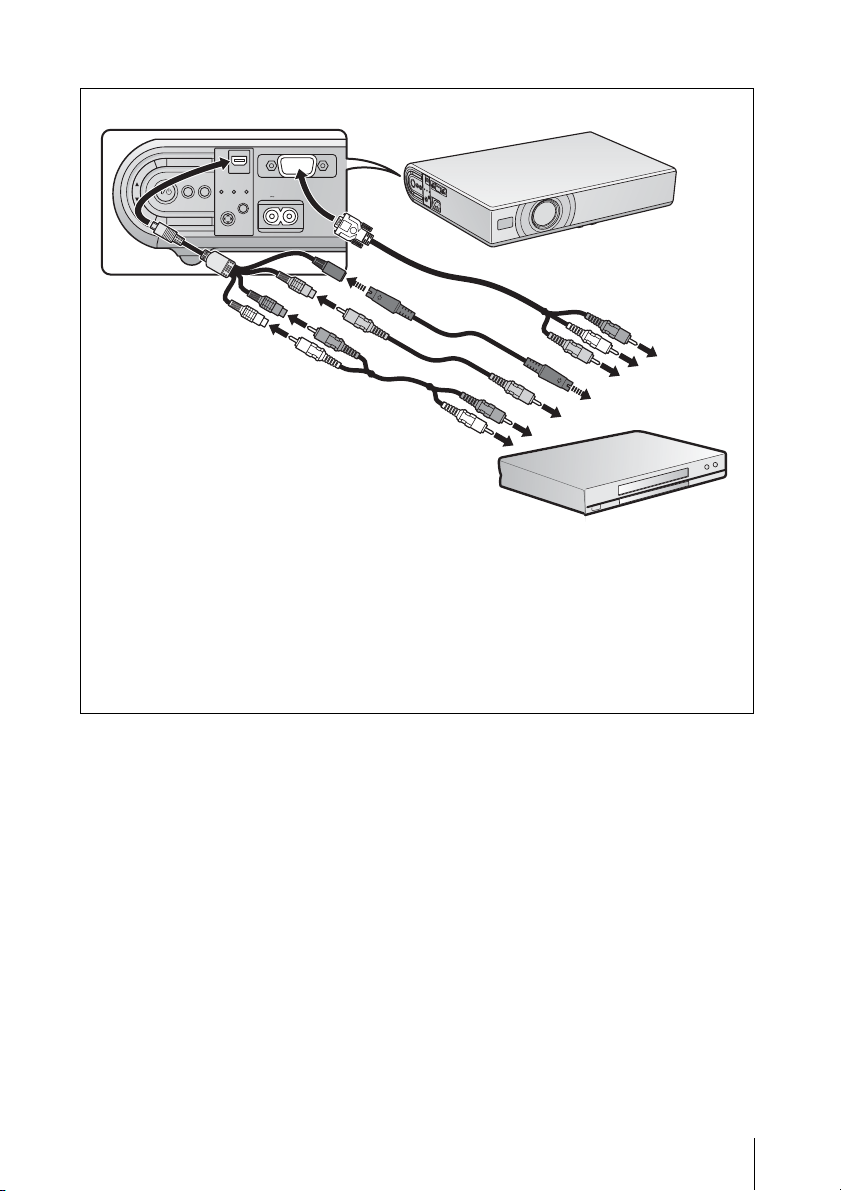
Anschließen eines Videorecorders/DVD-Players
INPUT
TILT
ZOOM– +
FOCUS– +
FOCUS
AUTO
ENTER
PUSH
MENU
INPUT A
AC IN
VIDEO
AUDIO
POWER
SAVING
TEMP/
FAN
LAMP/
COVER
A/V-Verbindungsadapter (mitgeliefert)
a
b
Audiokabel (Stereo-Audiokabel
(nicht mitgeliefert))*
Ein widerstandsfreies Kabel verwenden.
* Schließen Sie dieses Kabel nur an, wenn Sie den Ton über
den Lautsprecher des Projektors ausgeben wollen.
Die folgenden drei Anschlussoptionen sind verfügbar:
a FBAS-Videokabel (Cinchstecker) (nicht mitgeliefert)
b S-Videokabel (Mini-DIN, 4-polig) (nicht mitgeliefert)
c
c Komponentenkabel (D-Sub, 15-polig y 3
× Cinchstecker) (nicht mitgeliefert)
Projizieren
5
Page 54
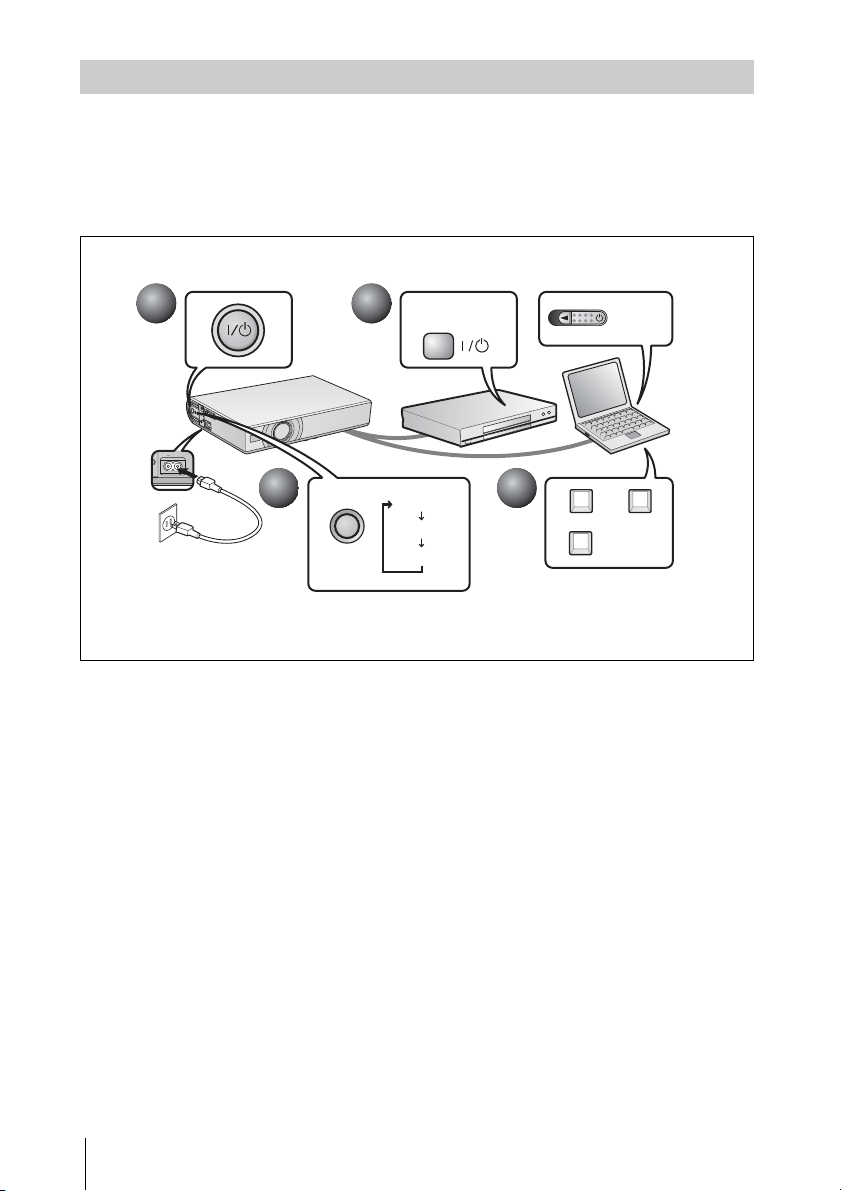
Projizieren
ENU
AC IN
COVER
Stecken Sie das Netzkabel in eine Netzsteckdose, bevor Sie das Gerät anschließen.
1 Drücken Sie die Taste I/1 (Ein/Bereitschaft).
2 Schalten Sie den an den Projektor angeschlossenen Computer ein.
3 Drücken Sie die Taste INPUT zur Wahl der Eingangsquelle.
d Wenn Sie einen Computer anschließen, stellen Sie ihn so ein, dass das Videosignal nur an
den externen Monitor ausgegeben wird.
1
1
3
3
INPUT
2
2
Eingang A
Video
On/Stand by
S-Video
4
4
und
Fn
oder
Power
FxF7
6
Projizieren
Page 55
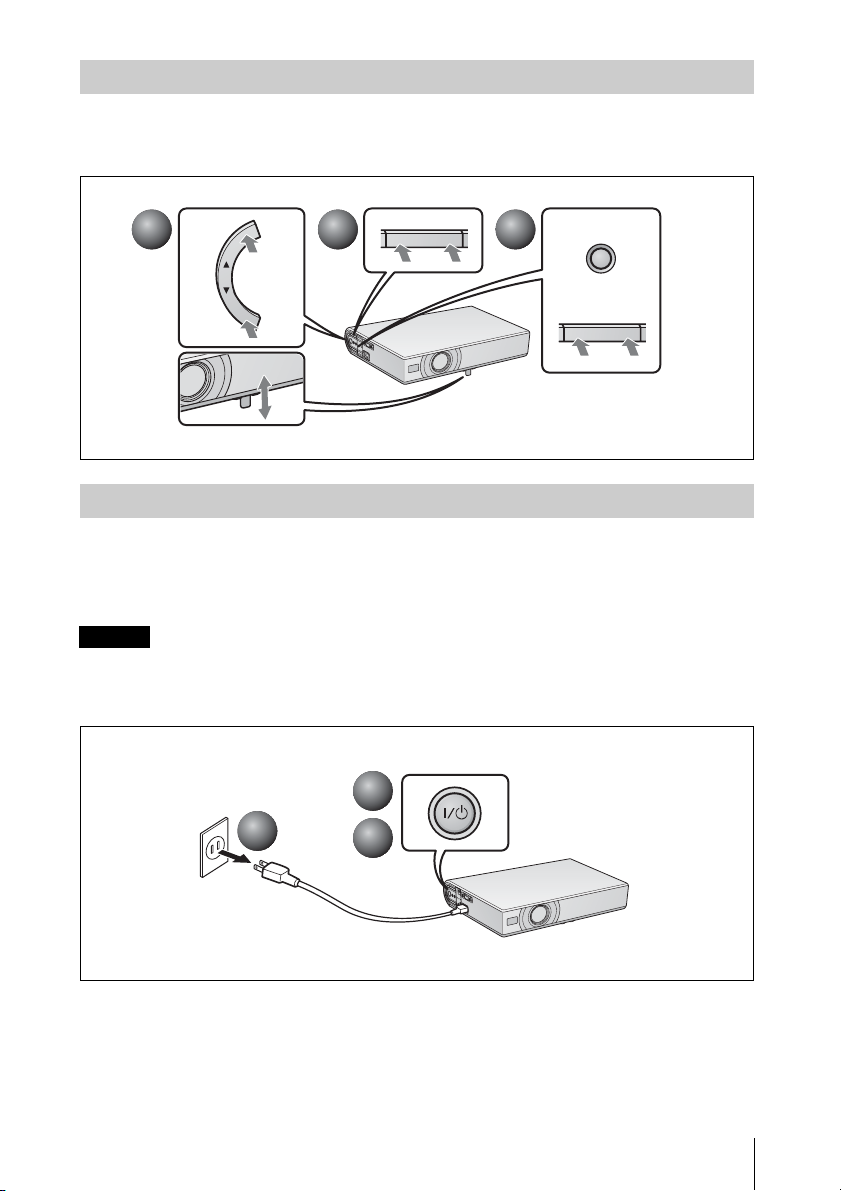
Einstellen des Projektors
1 Stellen Sie die Bildlage ein.
2 Stellen Sie die Bildgröße ein.
3 Stellen Sie erforderlichenfalls den Fokus ein.
1
1
2
2
ZOOM– +
3
3
AUTO
FOCUS
TILT
Ausschalten des Projektors
1 Drücken Sie die Taste I/1 (Ein/Bereitschaft).
2 Wenn eine Meldung erscheint, drücken Sie die Taste I/1 (Ein/Bereitschaft) erneut.
3 Ziehen Sie das Netzkabel von der Netzsteckdose ab, wenn der Lüfter stehen bleibt und die
Anzeige ON/STANDBY in Rot aufleuchtet.
Hinweis
Die interne Schaltung der Off & Go-Funktion kann bewirken, dass der Lüfter noch kurze Zeit
weiterläuft, selbst nachdem der Projektor durch Drücken der Taste I/1 ausgeschaltet wurde und die
Anzeige ON/STANDBY auf Rot gewechselt ist.
1
1
3
3
2
2
oder
FOCUS– +
Projizieren
7
Page 56
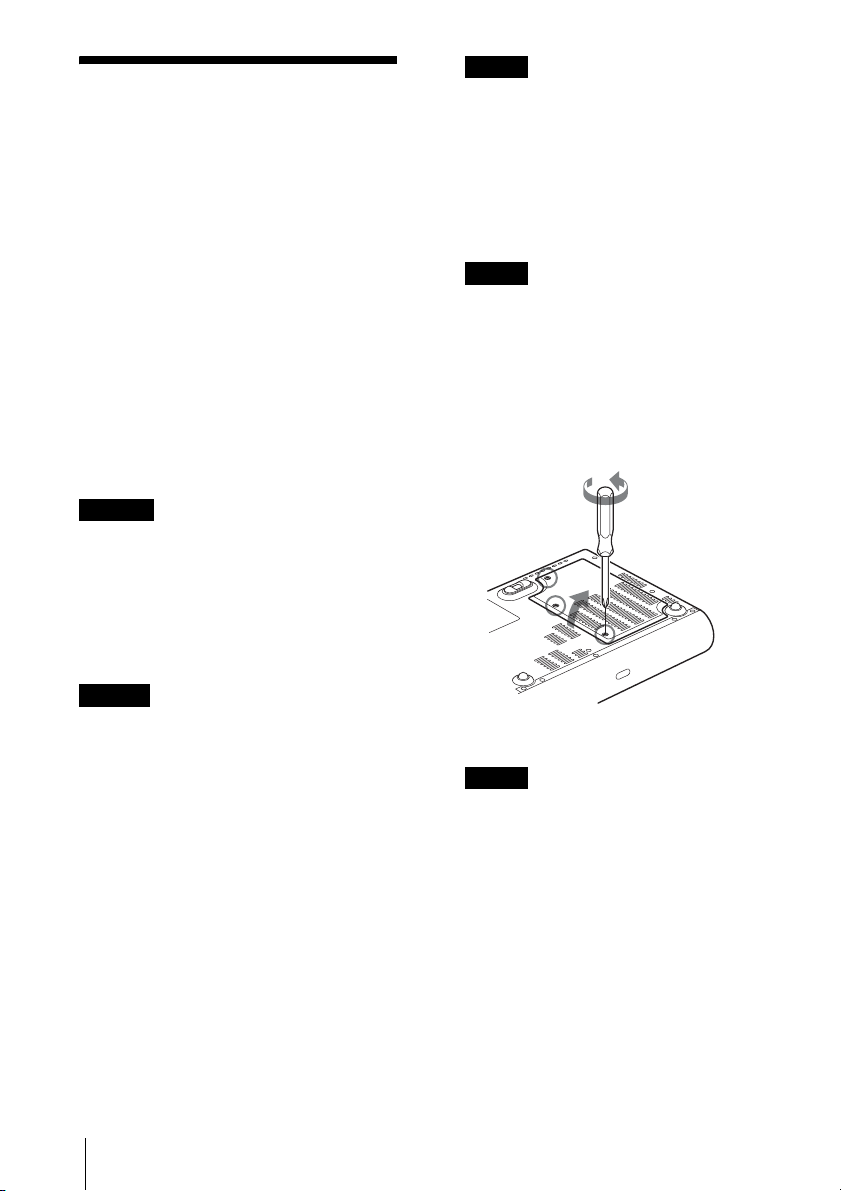
Auswechseln der
Lampe
Hinweis
Lassen Sie die Lampe nach dem Gebrauch
des Projektors mindestens eine Stunde
lang abkühlen, bevor Sie sie auswechseln.
Die als Lichtquelle verwendete Lampe ist
ein Verbrauchsprodukt. Ersetzen Sie daher
die Lampe in den folgenden Fällen durch
eine neue.
• Wenn die Lampe durchgebrannt ist oder
schwach wird
• „Lampentausch erforderlich.“ auf der
Leinwand erscheint
• Die Anzeige LAMP/COVER leuchtet auf
Die Lampenlebensdauer hängt von den
Benutzungsbedingungen ab.
Verwenden Sie eine Projektorlampe
LMP-C163 als Ersatzlampe.
Werden anstelle der Lampe LMP-C163
andere Lampen verwendet, kann der
Projektor beschädigt werden.
Vorsic ht
Die Lampe bleibt auch nach dem Ausschalten
des Projektors mit der Taste ?/1 noch längere
Zeit heiß. Falls Sie die Lampe berühren,
können Sie sich die Finger verbrennen.
Lassen Sie die Lampe mindestens eine
Stunde lang abkühlen, bevor Sie sie
auswechseln.
Hinweise
• Falls die Lampe ausfällt, wenden Sie sich
an Ihr Kundeninformationszentrum.
• Ziehen Sie die Lampe am Griff heraus. Falls
Sie die Lampe berühren, können Sie sich
verbrennen oder verletzen.
• Achten Sie beim Herausnehmen der Lampe
darauf, dass sie horizontal bleibt, und ziehen
Sie sie gerade nach oben. Die Lampe nicht
kippen. Falls Sie die Lampeneinheit schräg
herausziehen und die Lampe bricht, können
die Bruchstücke verstreut werden und
Verletzungen verursachen.
2 Legen Sie eine Schutzfolie (Tuch)
unter den Projektor. Drehen Sie den
Projektor um, so dass er auf der
Oberseite liegt.
Hinweis
Achten Sie darauf, dass der Projektor nach
dem Umdrehen stabil liegt.
3 Öffnen Sie die Lampenabdeckung
durch Lösen der drei Schrauben mit
einem Kreuzschlitzschraubenzieher.
Hinweis
Lösen Sie aus Sicherheitsgründen keine
anderen Schrauben.
1 Schalten Sie den Projektor aus, und
trennen Sie das Netzkabel von der
Netzsteckdose.
8
Auswechseln der Lampe
Page 57
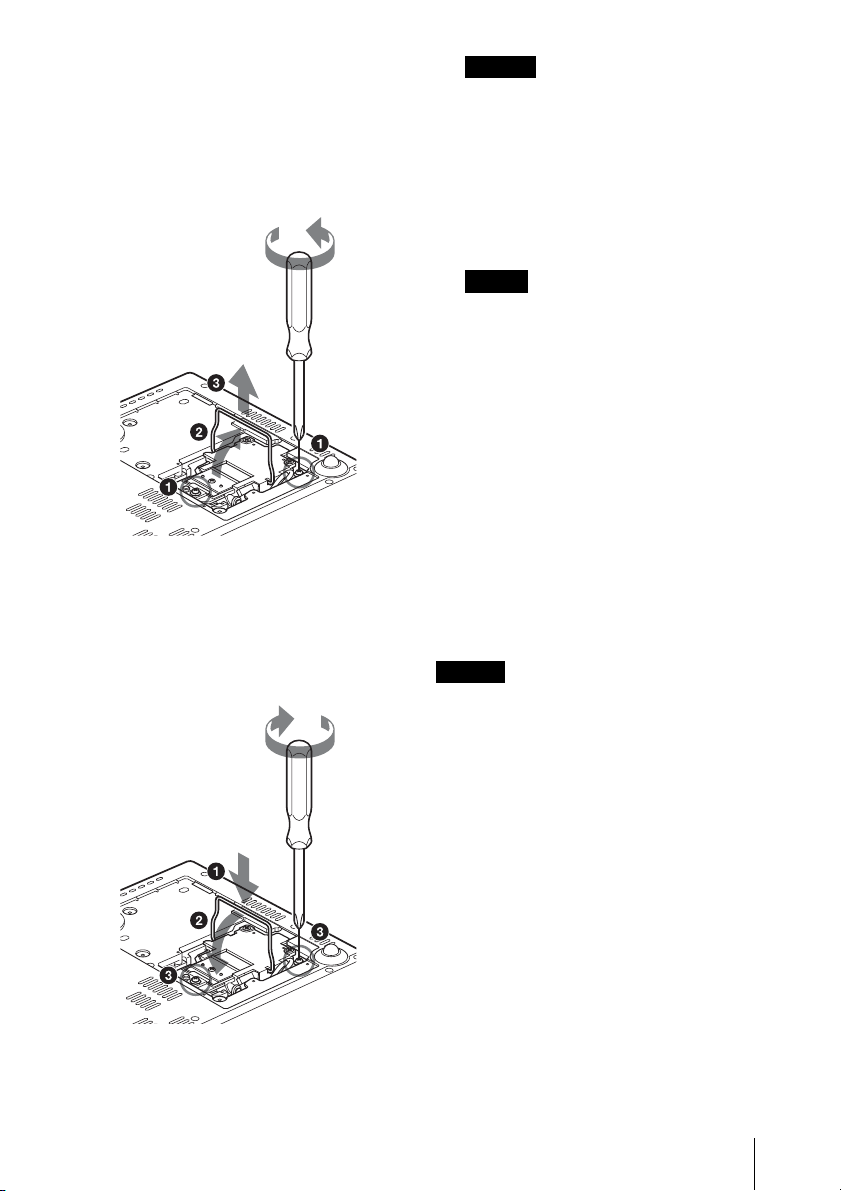
4 Lösen Sie die zwei Schrauben an der
Lampeneinheit mit dem
Kreuzschlitzschraubenzieher (1).
Klappen Sie den Griff aus (2), und
ziehen Sie dann die Lampeneinheit am
Griff heraus (3).
Klappen Sie den
Griff aus.
5 Setzen Sie die neue Lampe vollständig
ein, bis sie richtig sitzt (
Sie die zwei Schrauben an (
Klappen Sie den Griff wieder ein (
Klappen Sie den
Griff herunter.
1). Ziehen
3).
2).
Hinweise
• Achten Sie darauf, dass Sie nicht den
Glaskörper der Lampe berühren.
• Der Projektor lässt sich nicht
einschalten, falls die Lampe nicht
einwandfrei gesichert ist.
6 Schließen Sie die Lampenabdeckung,
und ziehen Sie die drei Schrauben an.
Hinweis
Befestigen Sie die Lampenabdeckung
wieder vorschriftsmäßig. Anderenfalls
kann der Projektor nicht eingeschaltet
werden.
7 Drehen Sie den Projektor wieder um.
8 Schließen Sie das Netzkabel an.
Die Anzeige ON/STANDBY um die
Tas te ?/1 leuchtet in Rot.
9 Drücken Sie die folgenden Tasten an
der Fernbedienung in der folgenden
Reihenfolge jeweils höchstens fünf
Sekunden lang: RESET, b, B,
ENTER.
Vorsich t
Greifen Sie nicht in den Lampensteckplatz,
und achten Sie darauf, dass keine Flüssigkeiten
oder Fremdkörper in den Steckplatz
eindringen, um einen elektrischen Schlag
oder Brand zu vermeiden.
Auswechseln der Lampe
9
Page 58
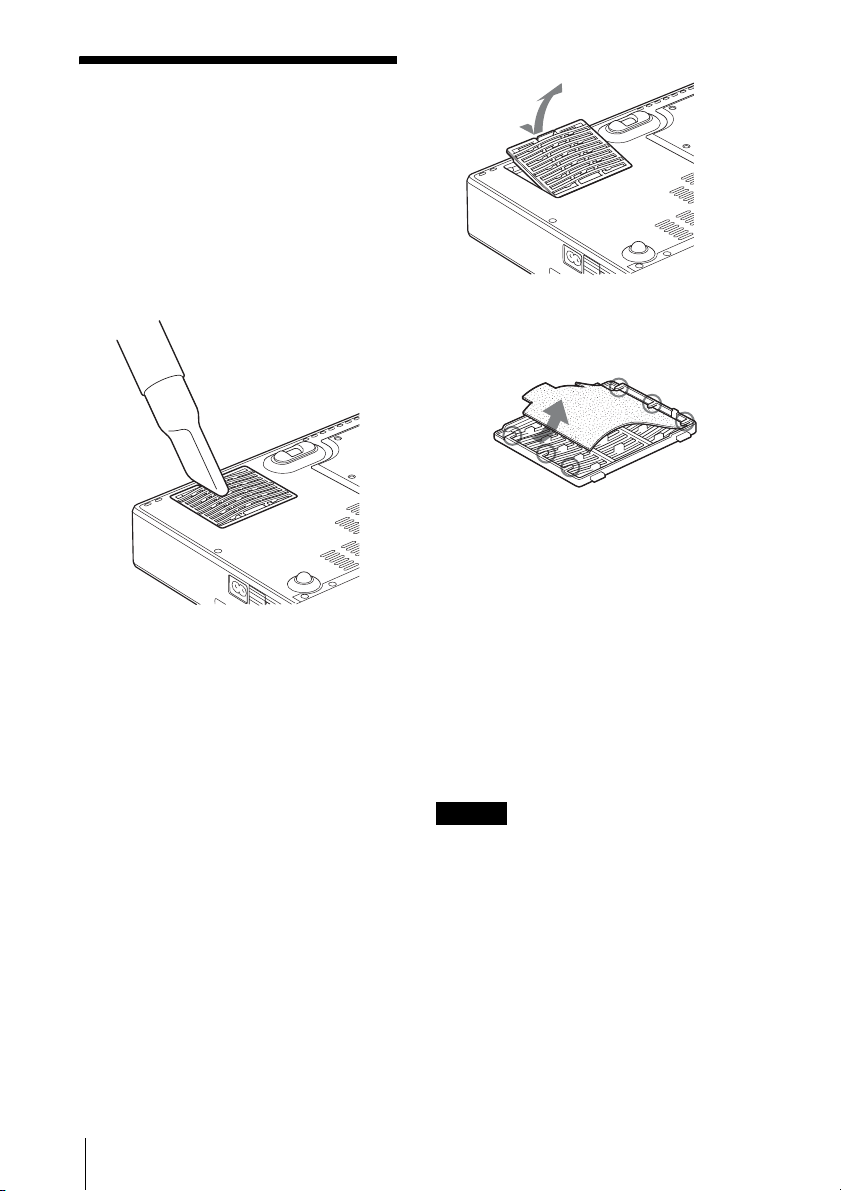
Reinigen des
Luftfilters
Der Luftfilter sollte alle 500 Stunden
gereinigt werden.
Entfernen Sie Staub auf der Außenseite der
Lüftungsöffnungen mit einem Staubsauger.
500 Stunden ist ein Näherungswert. Dieser
Wert hängt von der Umgebung und
Benutzungsart des Projektors ab.
Wenn das Reinigen des Filters mit einem
Staubsauger schwierig wird, bauen Sie den
Filter aus und waschen Sie ihn.
1 Schalten Sie den Projektor aus, und
ziehen Sie das Netzkabel ab.
2 Legen Sie eine Schutzfolie (Tuch)
unter den Projektor, und drehen Sie
den Projektor um.
3 Entfernen Sie die
Luftfilterabdeckung.
4 Entfernen Sie den Luftfilter.
Klauen
5 Waschen Sie den Luftfilter mit einer
milden Reinigungslösung, und lassen
Sie ihn an einem schattigen Ort
trocknen.
6 Bringen Sie den Luftfilter so an, dass
er von den Klauen (6 Positionen) an
der Luftfilterabdeckung gehalten
wird, und setzen Sie die Abdeckung
wieder ein.
Hinweise
• Falls die Reinigung des Luftfilters
vernachlässigt wird, kann er sich durch
angesammelten Staub zusetzen. Als Folge
davon kann die Temperatur im Inneren
des Projektors ansteigen, was zu einer
möglichen Funktionsstörung oder einem
Brand führen kann.
• Falls sich der Staub nicht mehr vom
Luftfilter entfernen lässt, ersetzen Sie den
Luftfilter durch den mitgelieferten neuen
Luftfilter.
• Schließen Sie die Luftfilterabdeckung
einwandfrei; anderenfalls kann der Projektor
nicht eingeschaltet werden.
10
Reinigen des Luftfilters
Page 59
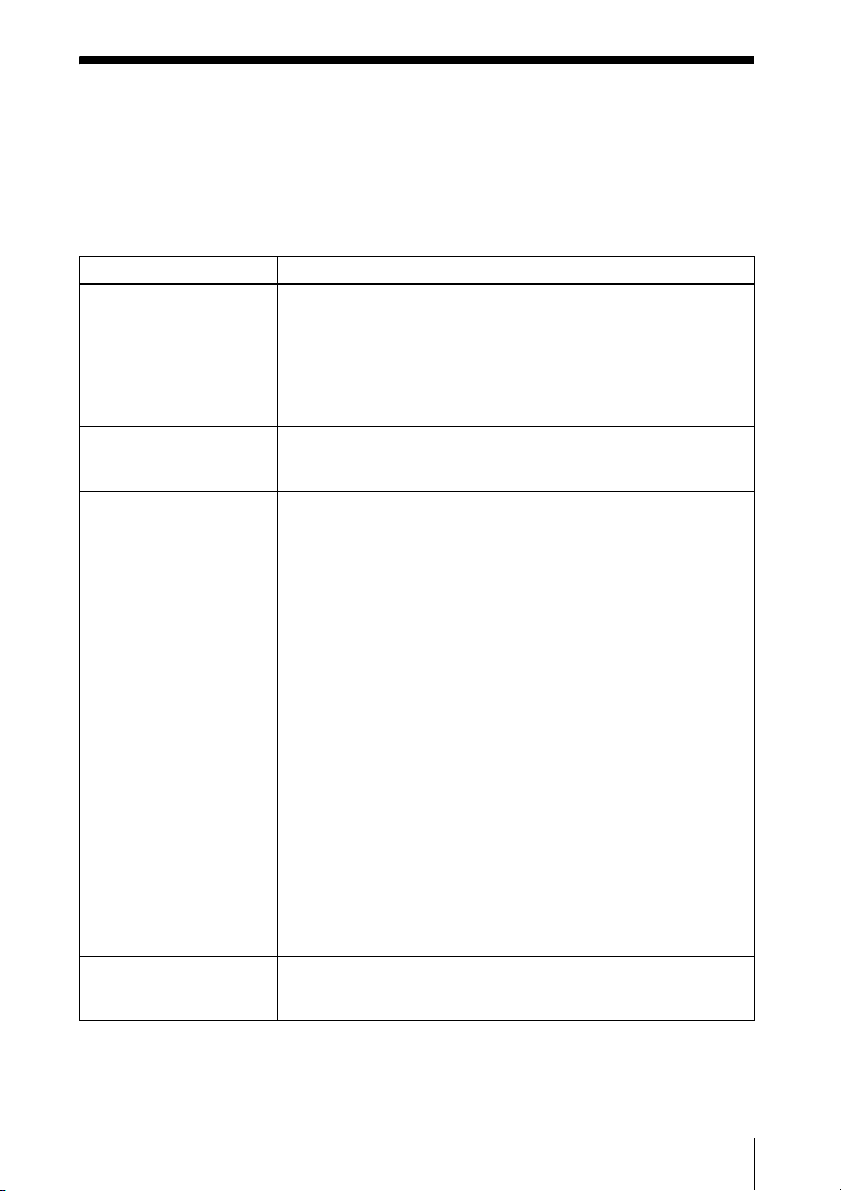
Fehlerbehebung
Falls der Projektor nicht richtig zu funktionieren scheint, versuchen Sie zunächst, die Störung
mithilfe der folgenden Anweisungen ausfindig zu machen und zu beheben. Sollte die Störung
bestehen bleiben, wenden Sie sich an qualifiziertes Sony-Personal.
Einzelheiten zu den Symptomen finden Sie in der Bedienungsanleitung auf der CD-ROM.
Strom/Bild
Symptom Ursache und Abhilfemaßnahme
Der Projektor lässt sich
nicht einschalten.
Der elektrische
Neigungseinstellfuß wird
nicht eingefahren.
Kein Bild. • Ein Kabel ist abgetrennt, oder die Anschlüsse sind falsch.
Das Bild ist verrauscht. Je nach der Kombination der eingegebenen Bildpunktezahl und der
• Der Projektor ist mit der Taste ?/1 in kurzen Abständen aus- und
eingeschaltet worden.
c Warten Sie bis zum erneuten Einschalten etwa 45 Sekunden.
• Die Lampenabdeckung ist nicht gesichert.
c Schließen Sie die Lampenabdeckung einwandfrei.
• Die Luftfilterabdeckung ist gelöst.
c Bringen Sie die Luftfilterabdeckung wieder sicher an.
Das Netzkabel ist bei eingeschaltetem Projektor abgezogen worden.
c Schließen Sie das Netzkabel wieder an die Netzsteckdose an, und
schalten Sie den Projektor ein und aus.
c Prüfen Sie, ob die Anschlüsse korrekt ausgeführt worden sind.
• Die Anschlüsse sind falsch.
c Dieser Projektor ist mit DDC2B (Digital Data Channel 2B)
kompatibel. Wenn Ihr Computer mit DDC kompatibel ist,
schalten Sie den Projektor nach dem folgenden Verfahren ein.
1 Schließen Sie den Projektor an den Computer an.
2 Schalten Sie den Projektor ein.
3 Starten Sie den Computer.
• Die Eingangswahl ist falsch.
c Wählen Sie die Eingangsquelle mit der Taste INPUT korrekt
aus.
• Der Computer ist so eingestellt, dass sein Signal entweder gar
nicht oder sowohl zu einem externen Monitor als auch zum LCDMonitor des Computers ausgegeben wird.
c Stellen Sie den Computer so ein, dass die Signalausgabe nur zu
einem externen Monitor erfolgt.
c Je nach der Art Ihres Computers (z.B. Notebook-Computer oder
voll integrierter LCD-Typ) müssen Sie den Computer eventuell
durch Drücken bestimmter Tasten oder durch Ändern der
Einstellungen so einstellen, dass das Ausgangssignal an den
Projektor ausgegeben wird.
Einzelheiten hierzu entnehmen Sie bitte der
Bedienungsanleitung Ihres Computers.
Pixelzahl auf dem LCD-Panel kann Hintergrundrauschen auftreten.
c Ändern Sie das Desktopmuster am angeschlossenen Computer.
Fehlerbehebung
11
Page 60
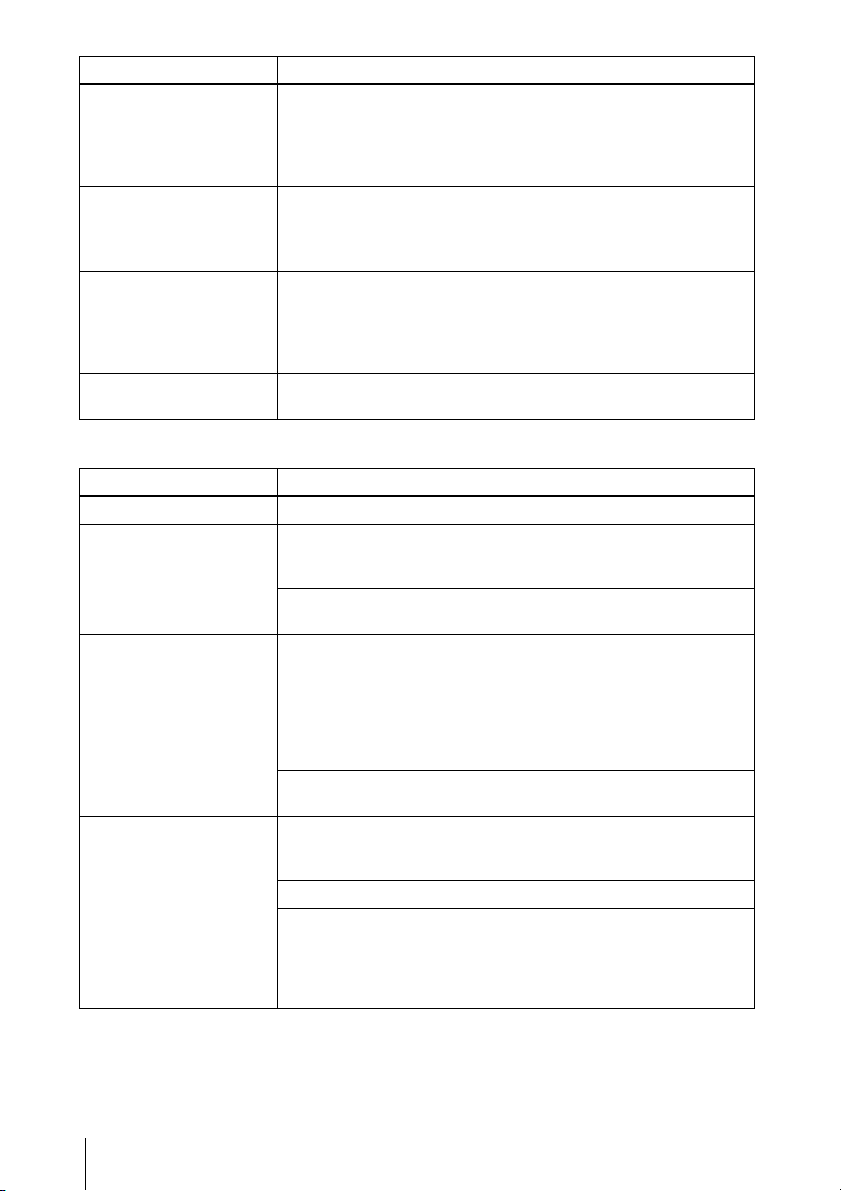
Symptom Ursache und Abhilfemaßnahme
Das in die Buchse
INPUT A eingespeiste
Bild weist merkwürdige
Farben auf.
Das Bild ist nicht klar. • Das Bild ist unscharf.
Das Bild steht von der
Leinwand über.
Das Bild flimmert. „Punkt-Phase“ im Menü Signal ist nicht richtig eingestellt worden.
Die Einstellung von „Input-A Sig.wahl“ im Menü Einrichtung ist
falsch.
c Wählen Sie je nach dem Eingangssignal die korrekte Einstellung
unter „Auto“, „Computer“, „Video GBR“ oder „Komponenten“
aus.
c Stellen Sie die Schärfe ein.
• Kondensation hat sich auf dem Objektiv niedergeschlagen.
c Lassen Sie den Projektor etwa zwei Stunden lang eingeschaltet.
Die Taste APA ist gedrückt worden, obwohl schwarze Ränder um
das Bild vorhanden sind.
c Projizieren Sie das volle Bild auf die Leinwand, und drücken Sie
die Taste APA.
c Stellen Sie „Lage“ im Menü Signal korrekt ein.
c Stellen Sie „Punkt-Phase“ im Menü Signal korrekt ein.
Anzeigen
Anzeigen Status und Abhilfemaßnahmen
POWER SAVING Leuchtet auf, wenn sich der Projektor im Stromsparmodus befindet.
TEMP/FAN Leuchtet auf, wenn die Innentemperatur des Projektors
LAMP/COVER Leuchtet auf, wenn die Lampe das Ende ihrer Lebensdauer erreicht
Anzeige I/1 Leuchtet in Rot auf, wenn das Netzkabel an eine Netzsteckdose
ungewöhnlich hoch wird. Prüfen Sie nach, ob die
Lüftungsöffnungen blockiert werden.
Blinkt, wenn der Lüfter ausfällt. Konsultieren Sie qualifiziertes
Sony-Personal.
hat oder zu heiß wird. Warten Sie 45 Sekunden, bis die Lampe
abgekühlt ist, und schalten Sie dann die Stromversorgung wieder
ein, oder wechseln Sie die Lampe aus. Falls die Anzeige LAMP/
COVER auch nach dem Auswechseln der Lampe noch aufleuchtet,
kann eine Störung im elektrischen System vorliegen.
Konsultieren Sie qualifiziertes Sony-Personal.
Blinkt, wenn die Lampenabdeckung nicht richtig geschlossen ist.
Bringen Sie die Abdeckung sicher an.
angeschlossen wird. Sie können den Projektor aus dem
Bereitschaftsmodus heraus mit der Taste I/1 einschalten.
Leuchtet beim Einschalten der Stromversorgung in Grün auf.
Blinkt nach dem Einschalten der Stromversorgung mehrere Zehn-
Sekunden-Einheiten lang in Grün. Blinkt ebenfalls etwa 45
Sekunden lang, nachdem die Stromversorgung mit der Taste I/1
ausgeschaltet worden ist. Während dieser Zeit kann der Projektor
nicht bedient werden.
12
Fehlerbehebung
Page 61

Hauptspezifikationen
Projektionssystem
Projektionssystem mit 3 LCD-
Panels und 1 Objektiv
LCD-Panel VPL-CX21: 0,63-Zoll-XGA-
Panel, ca. 2.360.000 Pixel
(786.432 Pixel × 3)
VPL-CS21: 0,63-Zoll-SVGA-
Panel, ca. 1.440.000 Pixel
(480.000 Pixel × 3)
Objektiv 1,2-fach-Zoomobjektiv
(motorgetrieben)
Brennweite 18,8 bis 22,6 mm/F1,6
bis 1,94
Lampe 165-W-Ultra-Hochdrucklampe
Projektionsbildgröße (diagonal gemessen)
40 bis 300-Zoll
40 bis 150-Zoll (Autofokus-
Betriebsbereich)
Lichtleistung 2100 ANSI-Lumen
(Bei Einstellung des
Lampenmodus auf „Hoch“.)
Projektionsentfernung (Bei Bodenaufstellung)
40-Zoll: 1,2 bis 1,4 m
80-Zoll: 2,3 bis 2,8 m
100-Zoll: 2,9 bis 3,6 m
150-Zoll: 4,4 bis 5,4 m
200-Zoll: 5,9 bis 7,2 m
250-Zoll: 7,3 bis 9,0 m
300-Zoll: 8,8 bis 10,7 m
Es kann eine geringe Differenz zwischen dem
tatsächlichen Wert und dem oben angegebenen
Nennwert auftreten.
Abmessungen 273 × 52 × 210 mm (B/H/T) (ohne
vorspringende Teile)
Gewicht ca. 1,9 kg
Stromversorgung
100 bis 240 V Wechselstrom, 2,2
bis 1,0 A, 50/60 Hz
Leistungsaufnahme
Max. 220 W
im Bereitschaftsmodus
(Niedrig): Durchschn. 0,8 W
Mitgeliefertes Zubehör
Fernbedienung (1)
Lithiumbatterie CR2025 (1)
HD D-sub-Kabel, 15-polig (2 m)
(1) (1-791-992-XX)
A/V-Verbindungsadapter (1)
(1-830-658-XX)
Tragetasche (1)
Netzkabel (1)
Bedienungsanleitung (CD-ROM)
(1)
Kurzreferenz (1)
Sicherheitsbestimmungen (1)
Sicherheitsaufkleber (1)
Luftfilter (als Ersatz) (1)
Änderungen, die dem technischen Fortschritt
dienen, bleiben vorbehalten.
Sonderzubehör
Projektorlampe
LMP-C163 (Ersatz)
Farbsystem NTSC
Akzeptable Computersignale
Verwendbare Videosignale
3.58/PAL/SECAM/
4.43/PAL-M/PAL-N/
NTSC
PAL60-System, automatische/
manuelle Umschaltung
fH: 19 bis 92 kHz
fV: 48 bis 92 Hz
(Maximale
Eingangssignalauflösung:
SXGA+ 1400 × 1050
fV: 60 Hz)
15 k RGB/Komponentensignal 50/
60 Hz, Progressives
Komponentensignal 50/60 Hz,
DTV, FBAS-Videosignal, Y/CVideosignal
Hauptspezifikationen
13
Page 62

Informazioni sulla
guida rapida all’uso
Questa guida rapida all’uso spiega i
collegamenti e il funzionamento di base di
questa unità e contiene delle note sulle
funzioni e sulle informazioni relative alla
manutenzione.
Per dettagli sul funzionamento, fare
riferimento alle istruzioni d’uso contenute
nel CD-ROM in dotazione.
Per le precauzioni di sicurezza da osservare
al fine di evitare incidenti nel maneggiare ed
utilizzare questa unità, fare riferimento alle
“Normative di sicurezza” a parte.
Uso dei manuali su
CD-ROM
Il CD-ROM in dotazione contiene le
istruzioni d’uso e il file ReadMe in
giapponese, inglese, francese, spagnolo,
tedesco, italiano e cinese. Fare innanzi tutto
riferimento al file ReadMe.
Preparazione
Per leggere le istruzioni d’uso su CD-ROM
è necessario Adobe Acrobat Reader 5.0 o
successivo. Se sul computer di cui si dispone
non è installato Adobe Acrobat Reader, è
possibile scaricare gratuitamente il software
Acrobat Reader dall’URL di Adobe
Systems.
(Caso di Windows)
1 Aprire “Risorse del computer”.
2 Fare clic con il pulsante destro del mouse
sull’icona del CD-ROM e selezionare
“Esplora”.
3 Fare doppio clic sul file “index.htm” e
selezionare le istruzioni d’uso che si
desidera leggere.
(Caso di Macintosh)
1 Fare doppio clic sull’icona del CD-ROM
sul desktop.
2 Fare doppio clic sul file “index.htm” e
selezionare le istruzioni d’uso che si
desidera leggere.
Nota
Se non è possibile aprire il file “index.htm”,
fare doppio clic sulle istruzioni d’uso che si
desidera leggere fra quelle contenute nella
cartella “Operating_Instructions”.
Informazioni sui marchi commerciali
• Windows è un marchio commerciale
registrato di Microsoft Corporation negli
Stati Uniti d’America e/o in altri paesi.
• Macintosh è un marchio commerciale
registrato di Apple Computer, Inc. negli
Stati Uniti d’America e/o in altri paesi.
• Adobe e Acrobat Reader sono marchi
registrati di Adobe Systems Incorporated
negli Stati Uniti d’America e/o in altri
paesi.
Leggere le istruzioni d’uso
Le istruzioni d’uso sono contenute nel CDROM in dotazione. Inserire il CD-ROM in
dotazione nell’apposita unità del computer e
dopo un momento si avvierà
automaticamente. Selezionare le istruzioni
d’uso che si desidera leggere.
In funzione del computer utilizzato il CDROM potrebbe non avviarsi
automaticamente. In tal caso, aprire il file
delle istruzioni d’uso come segue:
2
Informazioni sulla guida rapida all’uso / Uso dei manuali su CD-ROM
Page 63
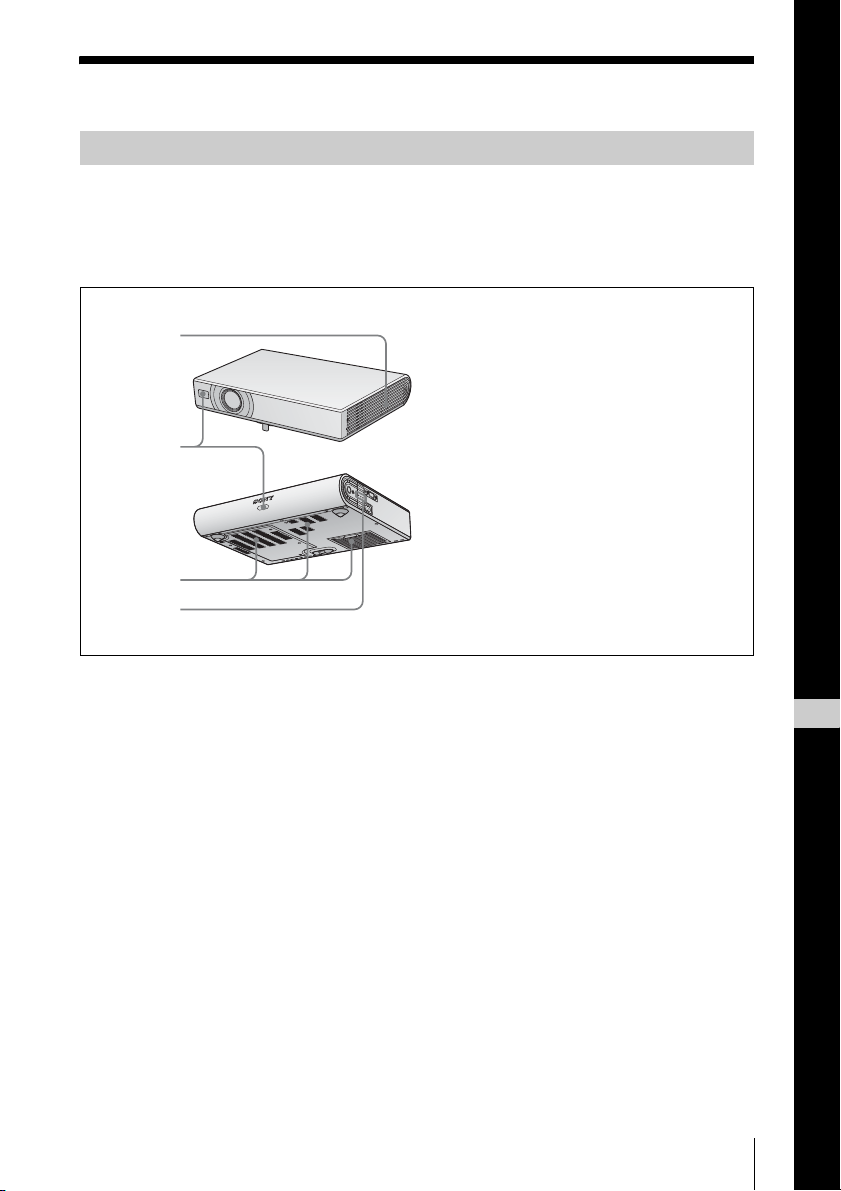
Note sull’uso
4
Note sulle aperture di ventilazione
Non ostruire le aperture di ventilazione (scarico/aspirazione). Se fossero ostruite, potrebbe
verificarsi un surriscaldamento interno e provocare incendio o guasto dell’unità.
Verificare la posizione delle aperture di ventilazione mostrate nelle illustrazioni che seguono.
Per altre precauzioni, leggere attentamente le “Normative di sicurezza” a parte.
1
1 Aperture di ventilazione (scarico)
2 Rivelatore del telecomando
2
3
3 Aperture di ventilazione
(aspirazione)
4 Spie
Note sull’uso
IT
Italiano
3
Page 64
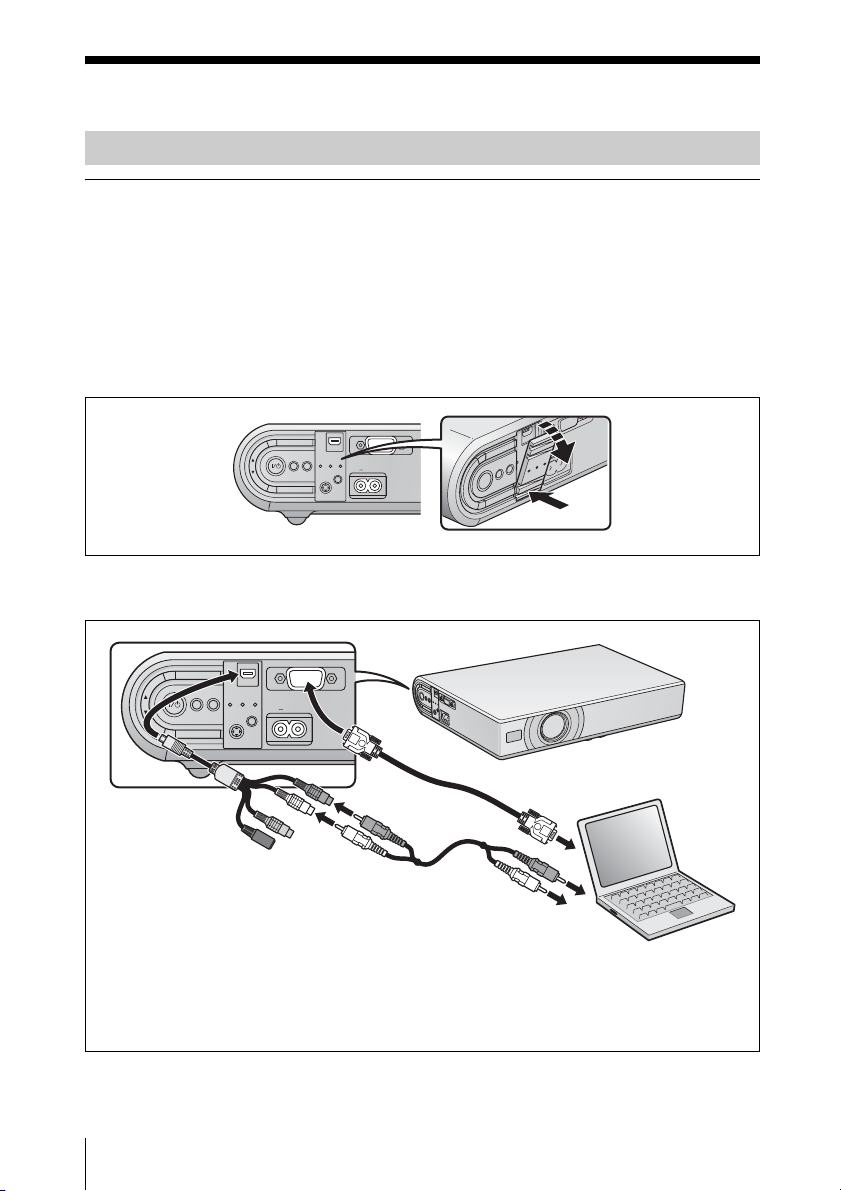
Proiezione
INPUT
TILT
ZOOM– +
FOCUS– +
FOCUS
AUTO
ENTER
PUSH
MENU
INPUT A
AC IN
VIDEO
AUDIO
POWER
SAVING
TEMP/
FAN
LAMP/
COVER
INPUT
TILT
ZOOM– +
FOCUS– +
FOCUS
AUTO
ENTER
PUSH
MENU
INPUT A
AC IN
VIDEO
AUDIO
POWER
SAVING
TEMP/
FAN
LAMP/
COVER
Collegamento del proiettore
Nel collegare il proiettore, prestare attenzione a quanto segue:
• Prima di effettuare qualsiasi collegamento, spegnere tutte le apparecchiature.
• Per ciascun collegamento, usare i cavi adatti.
• Inserire saldamente le spine dei cavi. Per scollegare un cavo, afferrare la spina senza tirare
sul cavo stesso.
Fare anche riferimento al manuale di istruzioni dell’apparecchiatura da collegare.
Prima di effettuare i collegamenti
Aprire il coperchio per usare il connettore AUDIO/VIDEO.
Spingere.
Collegamento a un computer
ingresso video
Adattatore di
Cavo HD D sub a 15 pin (in dotazione)
collegamento A/V
(fornito)
Audio (cavo di collegamento
audio stereo (non in dotazione))*
Usare un cavo a resistenza nulla.
* Collegare soltanto per emettere l’audio dall’altoparlante del proiettore.
4
Proiezione
Page 65
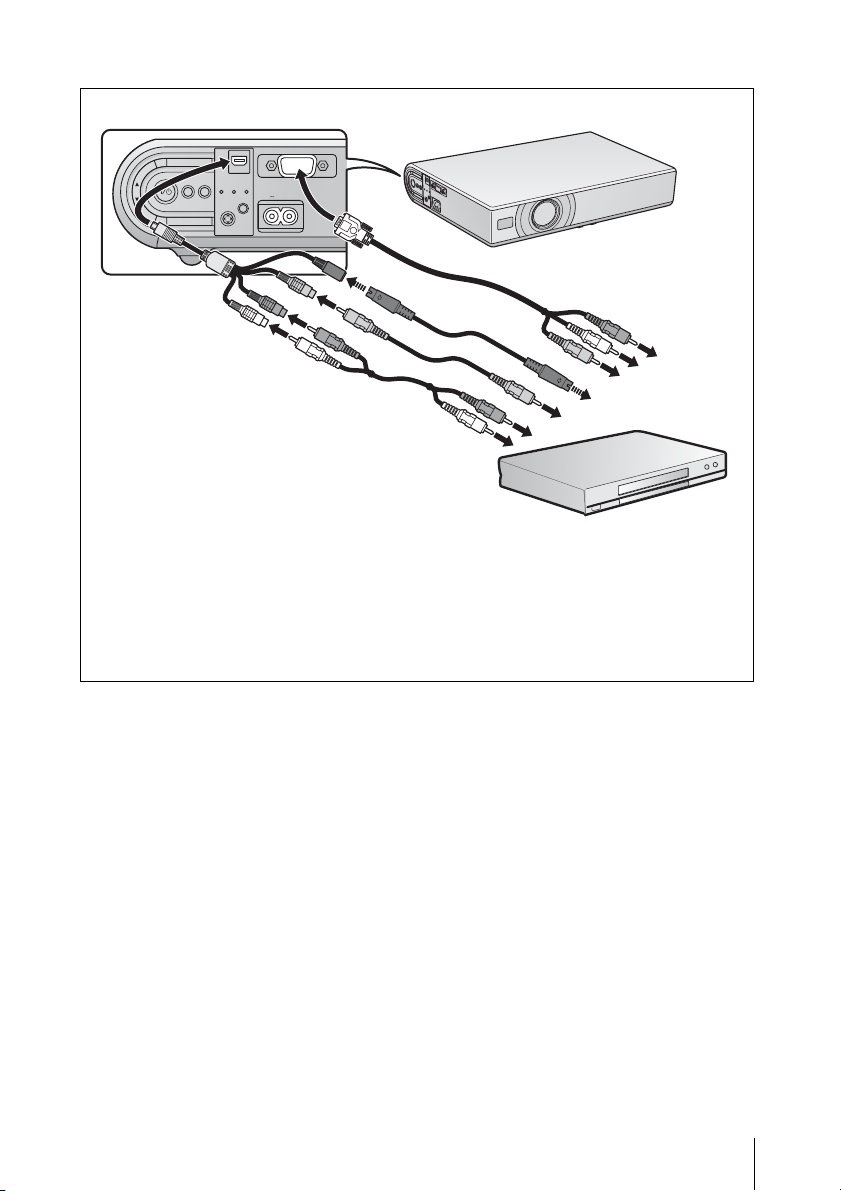
Collegamento a un videoregistratore/lettore DVD
INPUT
TILT
ZOOM– +
FOCUS– +
FOCUS
AUTO
ENTER
PUSH
MENU
INPUT A
AC IN
VIDEO
AUDIO
POWER
SAVING
TEMP/
FAN
LAMP/
COVER
c
Adattatore di
collegamento A/V
(fornito)
b
a
Audio (cavo di collegamento
audio stereo (non in dotazione))*
Usare un cavo a resistenza nulla.
* Collegare soltanto per emettere l’audio
dall’altoparlante del proiettore.
Il collegamento può essere effettuato in questi tre modi:
a Cavo video composito (spina fono) (non in dotazione)
b Cavo S video (mini DIN a 4 pin) (non in dotazione)
c Cavo componente (D-sub a 15 pin y 3
× spina fono) (non in dotazione)
Proiezione
5
Page 66
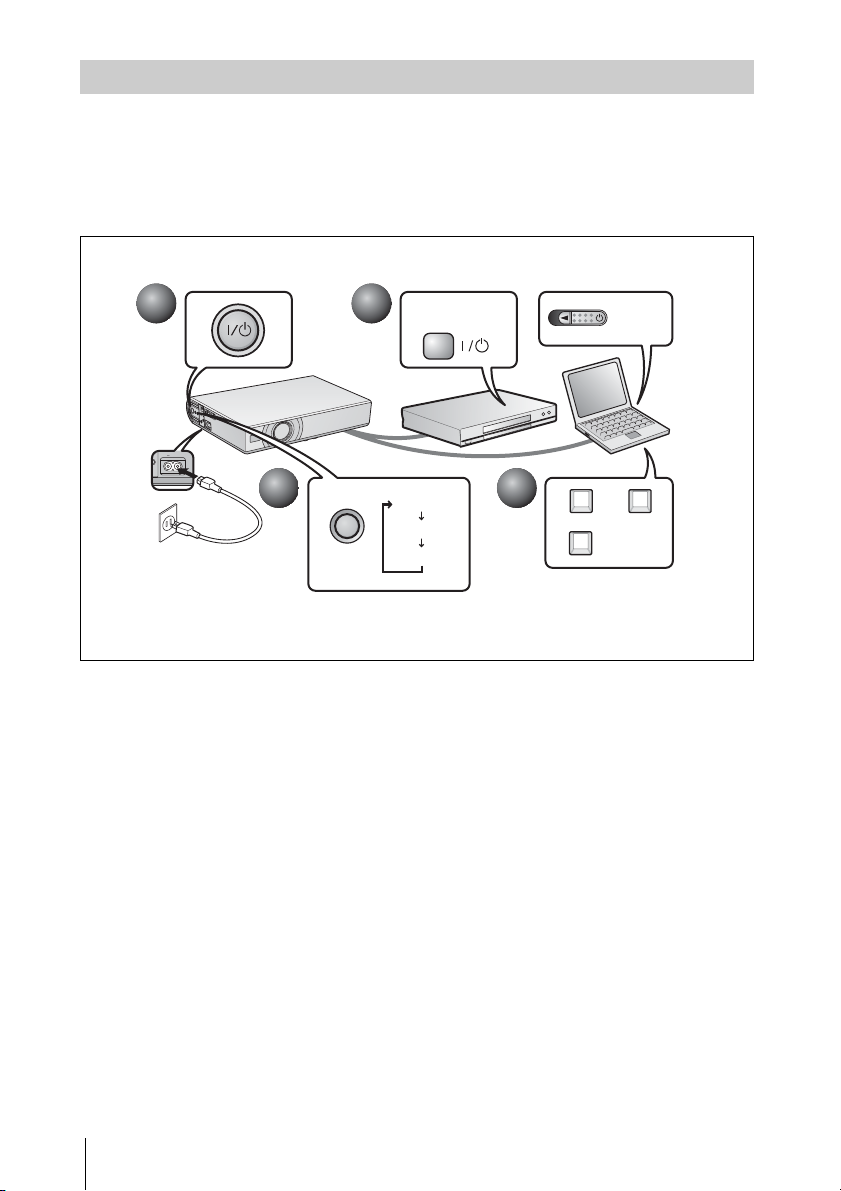
Proiezione
ENU
AC IN
COVER
Prima di collegare l’apparecchiatura, inserire il cavo di alimentazione c.a. in una presa a muro.
1 Premere il tasto I/1 (acceso/attesa).
2 Accendere il computer collegato al proiettore.
3 Premere il tasto INPUT per selezionare la sorgente di ingresso.
d Quando il computer è collegato, impostarlo in modo che trasmetta il segnale video solo al
monitor esterno.
1
1
3
3
INPUT
2
2
Ingresso A
On/Stand by
Video
S-Video
4
4
Power
FxF7
o
e
Fn
6
Proiezione
Page 67
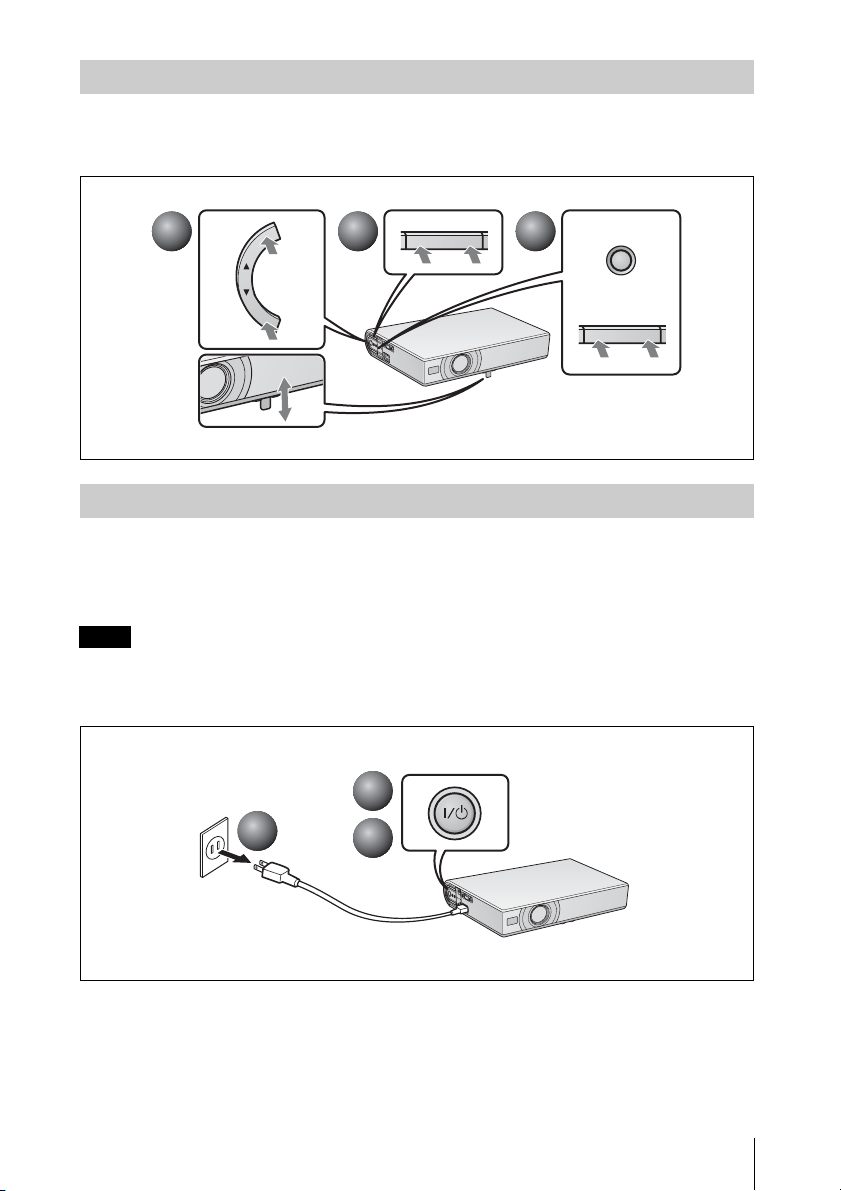
Regolazione del proiettore
1 Regolare la posizione dell’immagine.
2 Regolare le dimensioni dell’immagine.
3 Regolare a piacere la messa a fuoco.
1
1
2
2
ZOOM– +
3
3
AUTO
FOCUS
TILT
Spegnimento dell’alimentazione
1 Premere il tasto I/1 (acceso/attesa).
2 Quando appare un messaggio, premere di nuovo il tasto I/1 (acceso/attesa).
3 Scollegare il cavo di alimentazione c.a. dalla presa a muro dopo che la ventola si è fermata
e che la spia ON/STANDBY si è accesa in rosso.
Nota
Il circuito interno della funzione Off & Go potrebbe far sì che la ventola continui a funzionare per
un breve tempo anche dopo che il tasto I/1 è stato premuto per spegnere l’alimentazione e la spia
ON/STANDBY è diventata rossa.
1
1
3
3
2
2
o
FOCUS– +
Proiezione
7
Page 68
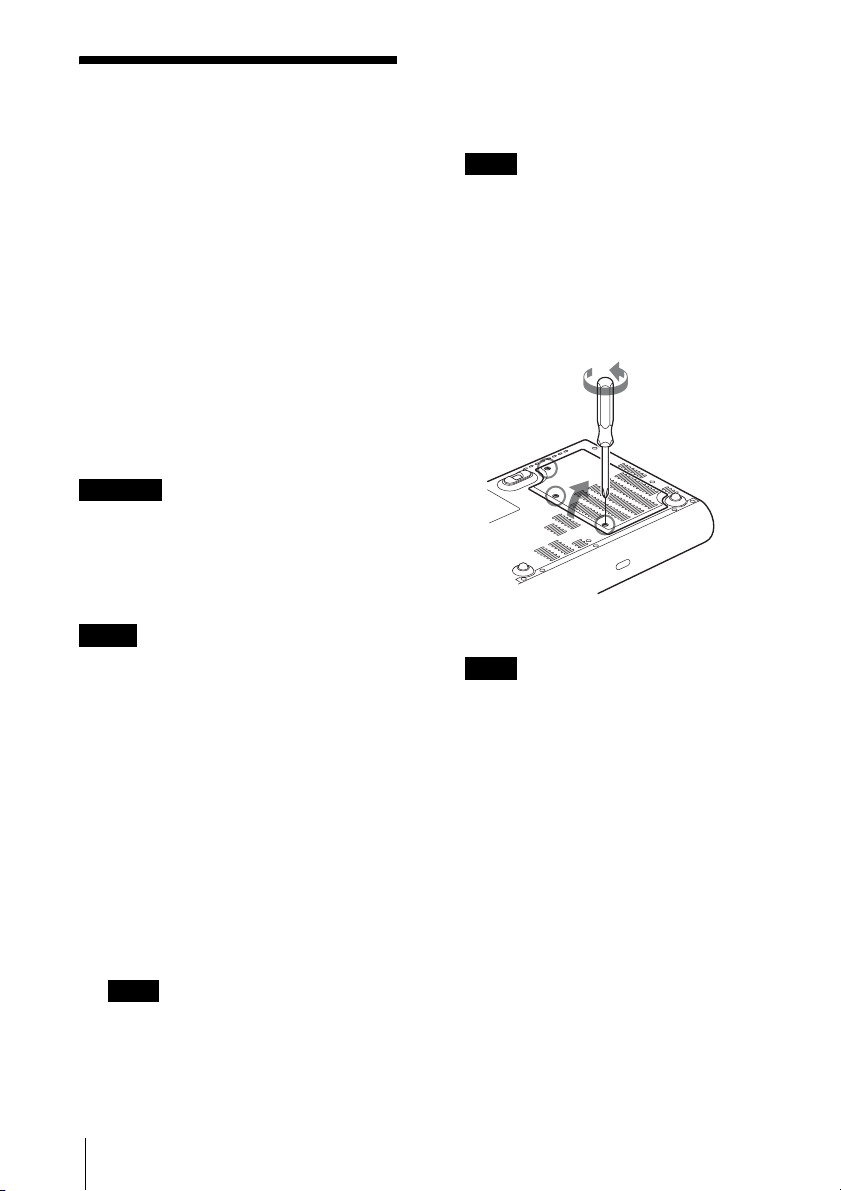
Sostituzione della
lampada
2 Mettere un telo (stoffa) di protezione
sotto il proiettore. Rovesciare il
proiettore in modo da vedere la parte
inferiore.
La lampada che costituisce la sorgente di
luce è un prodotto consumabile. Perciò,
sostituirla con una lampada nuova nei casi
che seguono.
• Quando la lampada è bruciata o poco
luminosa
• Quando sullo schermo appare “Sostituire
la lampadina.”
• Quando si illumina la spia LAMP/COVER
La vita utile della lampada varia in funzione
delle condizioni d’uso.
Come lampada per proiettore di ricambio
usare la LMP-C163.
L’uso di qualsiasi altra lampada diversa dalla
LMP-C163 potrebbe guastare il proiettore.
Attenzione
La lampada è ancora calda dopo aver spento il
proiettore con il tasto ?/1. Toccando la
lampada, ci si potrebbe ustionare le dita.
Quando si sostituisce la lampada, aspettare
almeno un’ora che si raffreddi.
Note
• Se la lampada si rompe, rivolgersi al
centro di informazione clienti di zona.
• Estrarre la lampada afferrando la maniglia.
Toccare la lampada potrebbe causare ustioni
o lesioni.
• Per rimuovere la lampada, aver cura che
rimanga in posizione orizzontale e tirare
direttamente verso l’alto. Non inclinare la
lampada. Se la lampada viene tirata fuori
inclinata e si rompe, i frammenti potrebbero
disperdersi, causando lesioni.
Nota
Verificare che il proiettore rovesciato sia in
posizione stabile.
3 Aprire il coperchio della lampada
svitando le tre viti con un cacciavite
con punta a croce.
Nota
Per motivi di sicurezza, non allentare
alcuna altra vite.
4 Allentare le due viti sull’unità della
lampada con il cacciavite con punta a
croce (a). Sollevare la maniglia (b),
quindi usarla per tirare fuori l’unità
della lampada (c).
1 Spegnere il proiettore e scollegare il
cavo di alimentazione c.a. dalla presa
c.a..
Nota
Quando si sostituisce la lampada dopo aver
usato il proiettore, aspettare almeno un’ora
che la lampada si raffreddi.
8
Sostituzione della lampada
Page 69
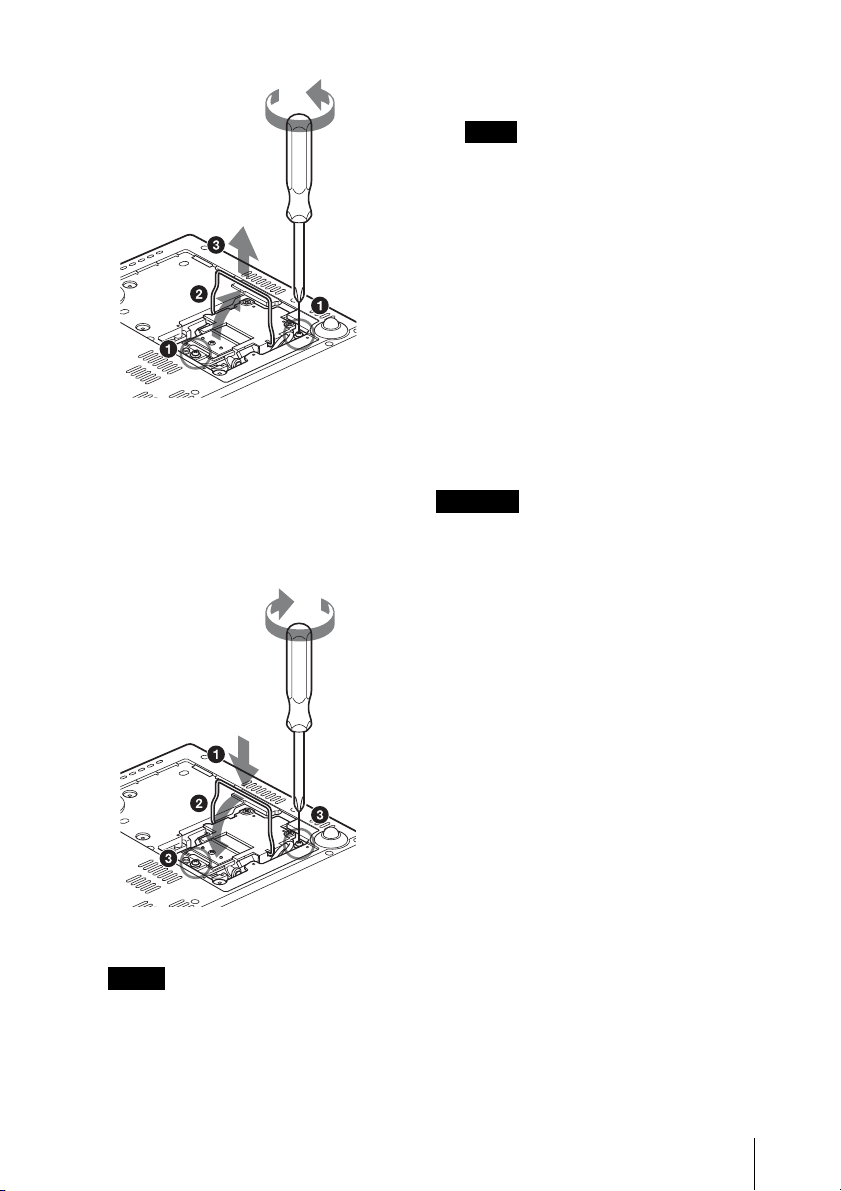
Piegare la maniglia
verso l’ester no.
5 Inserire completamente la nuova
lampada finché è saldamente in
posizione (a). Serrare le due viti
(c). Mettere a posto la maniglia
abbassandola (b).
6 Chiudere il coperchio della lampada e
serrare le tre viti.
Nota
Aver cura di montare saldamente il
coperchio della lampada come era in
origine. Diversamente non sarà possibile
accendere il proiettore.
7 Girare di nuovo il proiettore.
8 Collegare il cavo di alimentazione.
La spia ON/STANDBY intorno al tasto
?/1 si illumina in rosso.
9 Premere i seguenti tasti sul
telecomando, nell’ordine seguente,
per meno di cinque secondi l’uno:
RESET, b, B, ENTER.
Attenzione
Non infilare le mani nella sede di sostituzione
della lampada e fare in modo che non ci cadano
dei liquidi o degli oggetti per evitare scossa
elettrica o incendio.
Piegare la maniglia
verso il basso.
Note
• Prestare attenzione a non toccare la
superficie di vetro della lampada.
• L’alimentazione non si accenderà se la
lampada non è fissata correttamente.
Sostituzione della lampada
9
Page 70
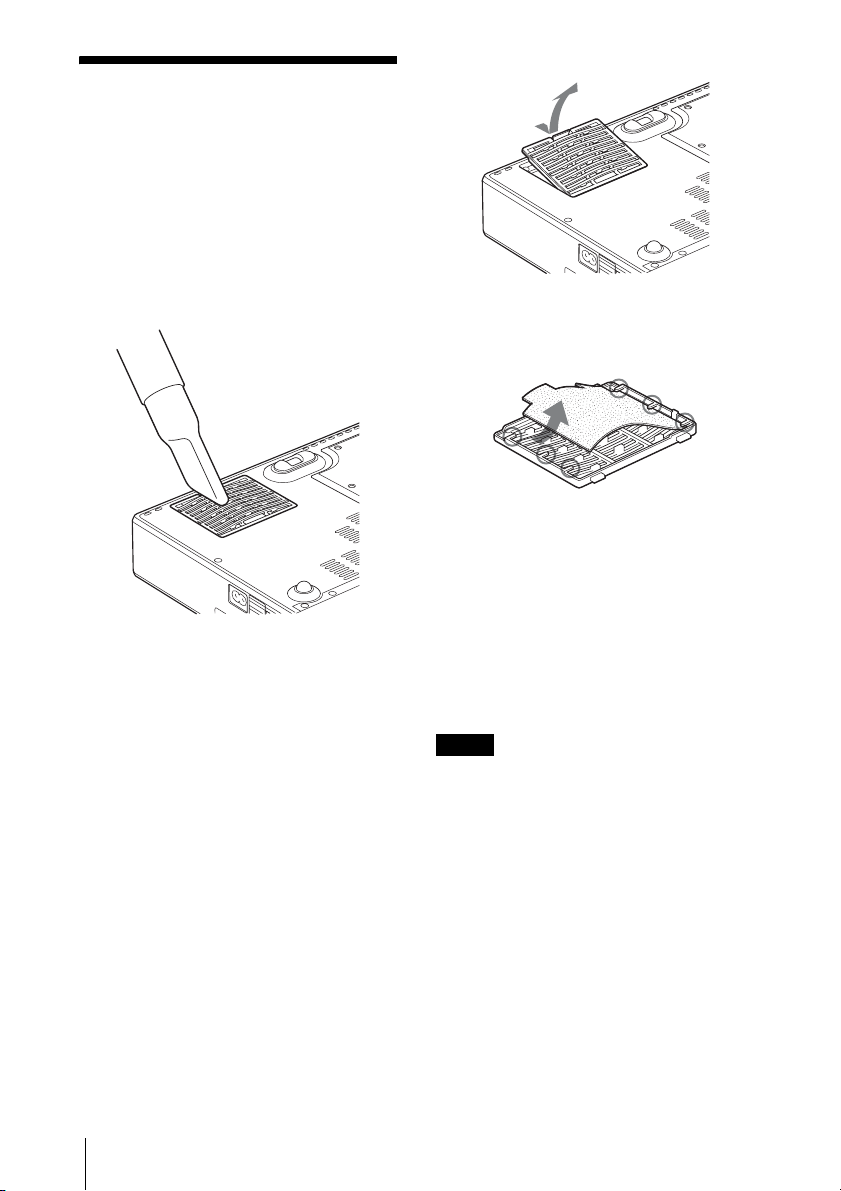
Pulizia del filtro
dell’aria
Il filtro dell’aria dovrebbe essere pulito ogni
500 ore.
Togliere la polvere all’esterno delle aperture
di ventilazione con un aspirapolvere.
500 ore è un valore approssimato. Questo
valore varia in funzione dell’ambiente o di
come è usato il proiettore.
Quando diventa difficile togliere la polvere
dal filtro usando l’aspirapolvere, smontare il
filtro dell’aria e lavarlo.
4 Smontare il filtro dell’aria.
Ganci
5 Lavare il filtro dell’aria con una
soluzione di detersivo delicato e farlo
asciugare all’ombra.
6 Montare il filtro dell’aria in modo che
si inserisca in ciascuna delle linguette
(6 posizioni) sul coperchio del filtro
dell’aria e rimontare il coperchio.
1 Spegnere l’alimentazione e scollegare
il cavo di alimentazione.
2 Mettere un telo (stoffa) di protezione
sotto il proiettore e rovesciare
quest’ultimo.
3 Smontare il coperchio del filtro
dell’aria.
10
Pulizia del filtro dell’aria
Note
• Se il filtro dell’aria non viene pulito, la
polvere potrebbe accumularsi e intasarlo.
Conseguentemente, la temperatura
all’interno dell’unità potrebbe salire e
causare guasto o incendio.
• Se non è possibile togliere la polvere dal
filtro dell’aria, sostituirlo con il filtro nuovo
in dotazione.
• Prestare attenzione a montare saldamente il
coperchio del filtro dell’aria: se non è chiuso
completamente, non sarà possibile accendere
l’alimentazione.
Page 71
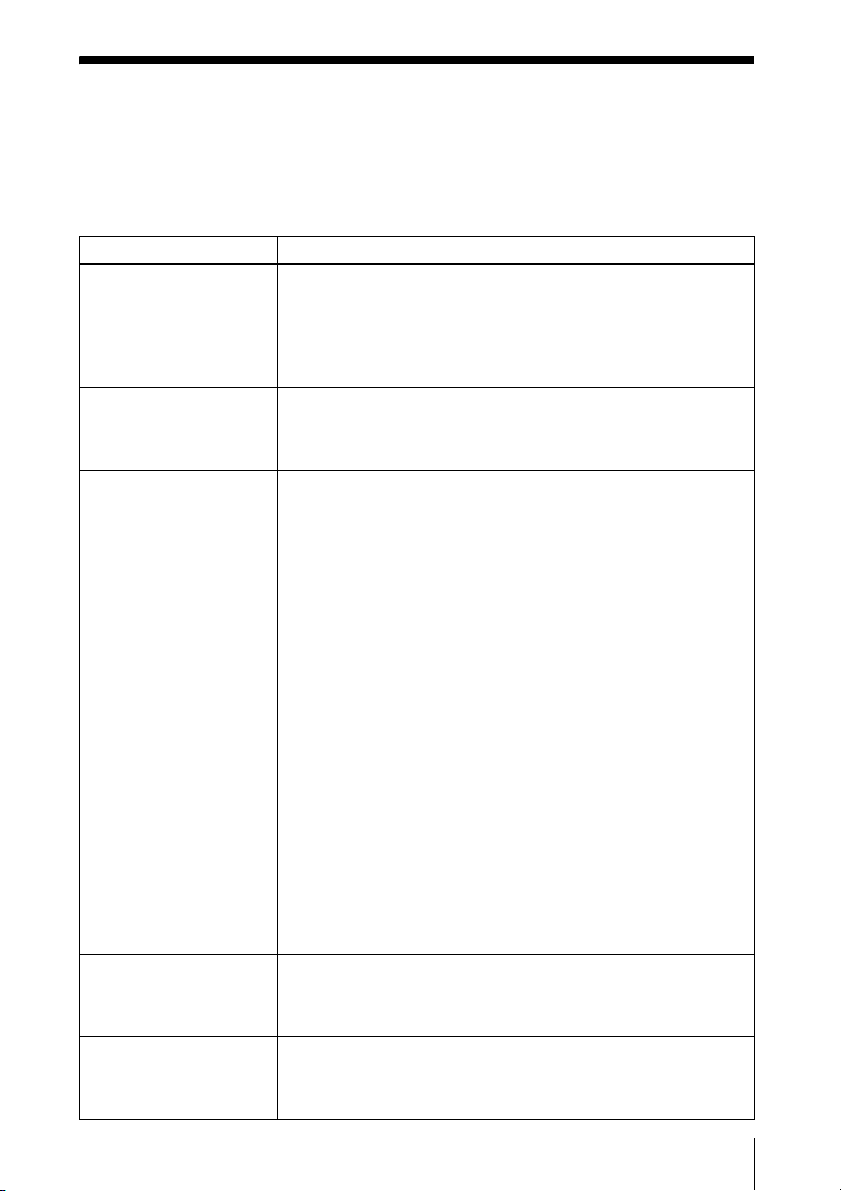
Risoluzione dei problemi
Se il proiettore funziona in modo irregolare, provare a diagnosticare e correggere il problema
con le seguenti istruzioni. Se il problema permane, rivolgersi a personale Sony qualificato.
Per dettagli sui sintomi, vedere le istruzioni d’uso contenute nel CD-ROM.
Alimentazione/immagine
Sintomo Causa e rimedio
L’alimentazione non si
accende.
Il dispositivo di
regolazione
dell’inclinazione asservito
non si chiude.
Nessuna immagine. • Un cavo è scollegato oppure i collegamenti sono errati.
L’immagine è rumorosa. Potrebbe manifestarsi del rumore sullo sfondo in funzione del
L’immagine dal connettore
INPUT A ha dei colori
insoliti.
• L’alimentazione è stata accesa e spenta poco dopo con il tasto ?/1.
c Attendere circa 45 secondi prima di accendere l’alimentazione.
• Il coperchio della lampada non è fissato.
c Chiudere completamente il coperchio della lampada.
• Il coperchio del filtro dell’aria è staccato.
c Montare saldamente il coperchio del filtro dell’aria.
Il cavo di alimentazione c.a. è stato scollegato mentre
l’alimentazione del proiettore era accesa.
c Ricollegare il cavo di alimentazione alla presa c.a., accendere
l’alimentazione del proiettore, quindi spegnerla.
c Verificare che siano stati effettuati i collegamenti corretti.
• I collegamenti sono errati.
c Il proiettore è compatibile con DDC2B (Digital Data Channel
2B). Se il computer utilizzato è compatibile con DDC,
accendere il proiettore procedendo come segue.
1 Collegare il proiettore al computer.
2 Accendere il proiettore.
3 Avviare il computer.
• La selezione dell’ingresso è errata.
c Selezionare correttamente la sorgente di ingresso usando il tasto
INPUT.
• Il segnale dal computer non è stato impostato per la
visualizzazione su monitor esterno, oppure è stato impostato per la
visualizzazione sia su un monitor esterno, sia sul monitor LCD del
computer.
c Impostare il segnale del computer per la visualizzazione solo su
un monitor esterno.
c In funzione del tipo di computer utilizzato, per esempio un
notebook, o un modello con LCD incorporato, potrebbe essere
necessario impostare il computer in modo che visualizzi sul
proiettore premendo dei tasti particolari o cambiando le
impostazioni del computer.
Per i dettagli, fare riferimento alle istruzioni d’uso fornite con il
computer.
rapporto fra il numero di punti del segnale di ingresso sul connettore
e il numero di pixel del pannello LCD.
c Cambiare l’impostazione del desktop del computer collegato.
L’impostazione di “Sel. segn. in. A.” nel menu Impostazione è
errata.
c Selezionare correttamente “Auto”, “Computer”, “Video GBR” o
“Componenti” in funzione del segnale di ingresso.
Risoluzione dei problemi
11
Page 72
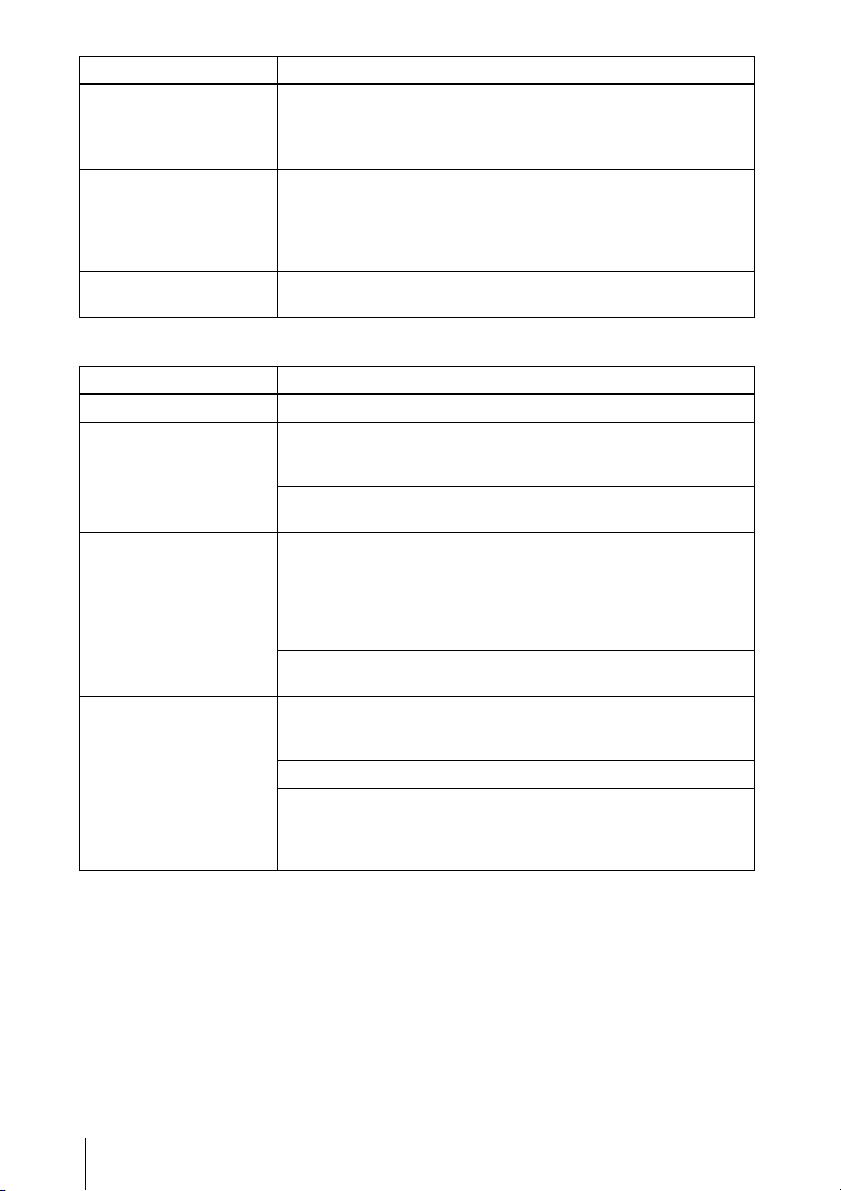
Sintomo Causa e rimedio
L’immagine non è nitida. • L’immagine non è a fuoco.
L’immagine si estende
oltre lo schermo.
L’immagine sfarfalla. “Fase punto” nel menu Segnale non è stato regolato correttamente.
c Regolare la messa a fuoco.
• Si è depositata della condensazione sull’obiettivo.
c Lasciare il proiettore acceso per circa due ore.
Il tasto APA è stato premuto anche se ci sono dei bordi neri intorno
all’immagine.
c Visualizzare l’immagine completa sullo schermo e premere il
tasto APA.
c Regolare correttamente “Spostamento” nel menu Segnale.
c Regolare correttamente “Fase punto” nel menu Segnale.
Spie
Spie Stato e rimedio
POWER SAVING Si illumina quando il proiettore è nel modo di risparmio energetico.
TEMP/FAN Si illumina quando la temperatura all’interno del proiettore è
LAMP/COVER Si illumina quando la lampada ha raggiunto la fine della vita utile o
Spia I/1 Si illumina in rosso quando il cavo di alimentazione c.a. è inserito in
insolitamente elevata. Verificare che le aperture di ventilazione non
siano ostruite.
Lampeggia quando la ventola è guasta. Rivolgersi a personale Sony
qualificato.
è a temperatura elevata. Attendere 45 secondi che la lampada si
raffreddi e riaccendere l’alimentazione, oppure sostituire la
lampada. Se la spia LAMP/COVER si illumina ancora, nonostante
sia stata sostituita la lampada, potrebbe essere guasto l’impianto
elettrico. Rivolgersi a personale Sony qualificato.
Lampeggia quando il coperchio della lampada non è fissato
saldamente. Montare saldamente il coperchio.
una presa a muro. Quando in modo di attesa, è possibile accendere il
proiettore con il tasto I/1.
Si illumina in verde quando viene accesa l’alimentazione.
Lampeggia in verde per diverse decine di secondi dopo che è stata
accesa l’alimentazione. Inoltre, lampeggia per circa 45 secondi dopo
che l’alimentazione è stata spenta con il tasto I/1. Durante questo
intervallo, non sarà possibile utilizzare il proiettore.
12
Risoluzione dei problemi
Page 73

Caratteristiche
tecniche principali
Sistema di proiezione
3 LCD pannelli, 1 obiettivo,
sistema di proiezione
LCD pannello VPL-CX21: pannello XGA da
0,63 pollici, circa 2.360.000
pixel (786.432 pixel × 3)
VPL-CS21: Pannello SVGA da
0,63 pollici, circa 1.440.000
pixel (480.000 pixel × 3)
Obiettivo Obiettivo zoom da 1,2
ingrandimenti (asservito)
f da 18,8 a 22,6 mm/F da 1,6 a 1,94
Lampada Lampada ad altissima pressione di
165 W
Dimensione dell’immagine proiettata (misurata
diagonalmente)
da 40 a 300 pollici
da 40 a 150 pollici (gamma di
funzionamento della messa a
fuoco elettronica)
Flusso luminoso
2100 lumen ANSI
(Quando Modo lampada è
impostato su “Alto”)
Distanza di proiezione (Quando sistemato sul
pavimento.)
40 pollici: da 1,2 a 1,4 m
80 pollici: da 2,3 a 2,8 m
100 pollici: da 2,9 a 3,6 m
150 pollici: da 4,4 a 5,4 m
200 pollici: da 5,9 a 7,2 m
250 pollici: da 7,3 a 9,0 m
300 pollici: da 8,8 a 10,7 m
Potrebbe esserci una piccola differenza fra il
valore effettivo e il valore di progetto
precedentemente indicato.
Segnali video compatibili
15 k RGB 50/60 Hz, componente
progressivo 50/60 Hz, DTV,
video composito, video Y/C
Dimensioni 273 × 52 × 210 mm (l/a/p) (escluse
parti sporgenti)
Massa circa 1,9 kg
Requisiti di alimentazione
da 100 a 240 V c.a., da 2,2 a 1,0 A,
50/60 Hz
Potenza assorbita
Max. 220 W
in attesa (Basso): media 0,8 W
Accessori forniti
Telecomando (1)
Pila al litio CR2025 (1)
Cavo HD D-sub a 15 pin (2 m) (1)
(1-791-992-XX)
Adattatore di collegamento
A/V (1) (1-830-658-XX)
Custodia per il trasporto (1)
Cavo di alimentazione c.a. (1)
Istruzioni d’uso (CD-ROM) (1)
Guida rapida all’uso (1)
Normative di sicurezza (1)
Targhetta di sicurezza (1)
Filtro dell’aria (ricambio) (1)
Realizzazione e caratteristiche tecniche soggette a
modifica senza preavviso.
Accessori opzionali
Lampada di proiezione
LMP-C163 (ricambio)
Standard colore
Segnali da computer compatibili
Standard NTSC
4.43/PAL-M/PAL-N/
NTSC
PAL60, commutato
automaticamente/manualmente
fH: da 19 a 92 kHz
fV: da 48 a 92 Hz
(massima risoluzione del segnale
di ingresso: SXGA+ 1400 ×
1050
fV: 60 Hz)
3.58/PAL/SECAM/
Caratteristiche tecniche principali
13
Page 74

关于快速参考手册
本快速参考手册介绍本机的连接方法和
基本操作方法,并提供有关操作的注意
事项和维护用信息。
有关操作的详细信息,请参阅附带的
CD-ROM 上的使用说明书。
为了防止操作和使用本机时发生事故,
有关需要注意的安全注意事项,请参阅
另行提供的 “安全规则”。
使用 CD-ROM 手册
附带的 CD-ROM 中含有日语、英语、
法语、西班牙语、德语、意大利语和汉
语版本的使用说明书和 ReadMe (自述)
文件。首先请阅读 ReadMe (自述)文
件。
准备工作
若要阅读 CD-ROM 中的使用说明书,需要
有 Adobe Acrobat Reader 5.0 或更高版
本。如果您的计算机中未安装 Adobe
Acrobat Reader,可以从 Adobe Systems
的网站免费下载 Acrobat Reader 软件。
要阅读使用说明书
使用说明书包含在附带的 CD-ROM 中。将
附带的 CD-ROM 插入计算机的 CD-ROM 驱
动器,片刻后 CD-ROM 会自动启动。选择
您想要阅读的使用说明书。
根据计算机的不同,CD-ROM 可能不会自
动启动。这种情况下,请按以下步骤打
开使用说明书的文件:
关于商标
• Windows 是 Microsoft Corporation 在
美国和 / 或其他国家的注册商标。
• Macintosh 是 Apple Computer, Inc.
(苹果计算机有限公司)在美国和 / 或
其他国家的注册商标。
• Adobe 和 Acrobat Reader 是 Adobe
Systems Incorporated 在美国和 / 或
其他国家的注册商标。
(使用 Windows 时)
1 打开 “My Computer”。
2 右击图标并选择 “Explorer”。
3 双击 “index.htm”文件并选择您想
要阅读的使用说明书。
(使用 Macintosh 时)
1 双击桌面上的 CD-ROM 图标。
2 双击 “index.htm”文件并选择您想
要阅读的使用说明书。
注
如果无法打开 “index.htm”文件,在
“Operating_Instructions”文件夹中双
击您想要阅读的使用说明书。
2
关于快速参考手册 / 使用 CD-ROM 手册
Page 75
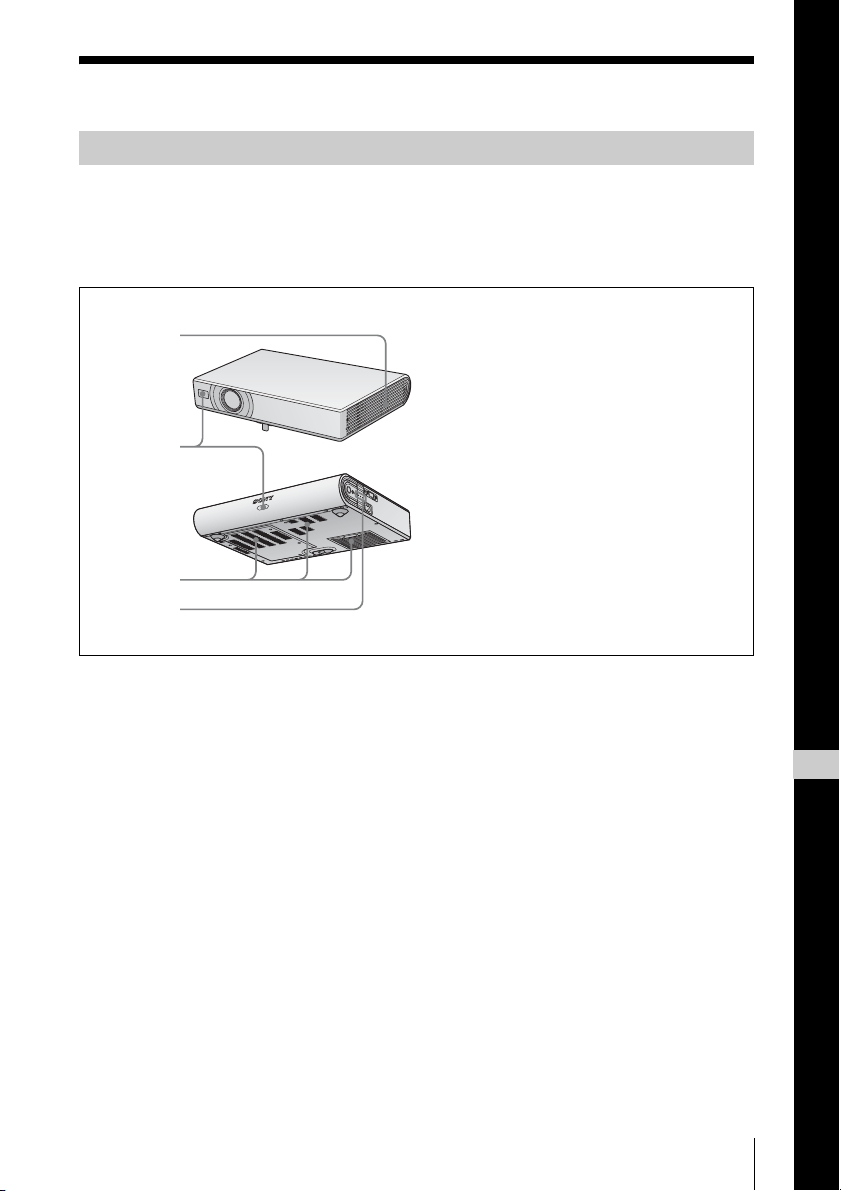
使用须知
4
关于通风孔的注意事项
请勿堵塞通风孔 (进气 / 排气)。如果通风孔堵塞,可能会造成内部蓄热并引起火灾
或导致本机受损。
请在以下图示中查看通风孔的位置。
有关其他注意事项,请仔细阅读另行提供的 “安全规则”。
1
1 通风孔 (排气)
2 遥控检测器
2
3
3 通风孔 (进气)
4 指示灯
CS
中文
使用须知
3
Page 76
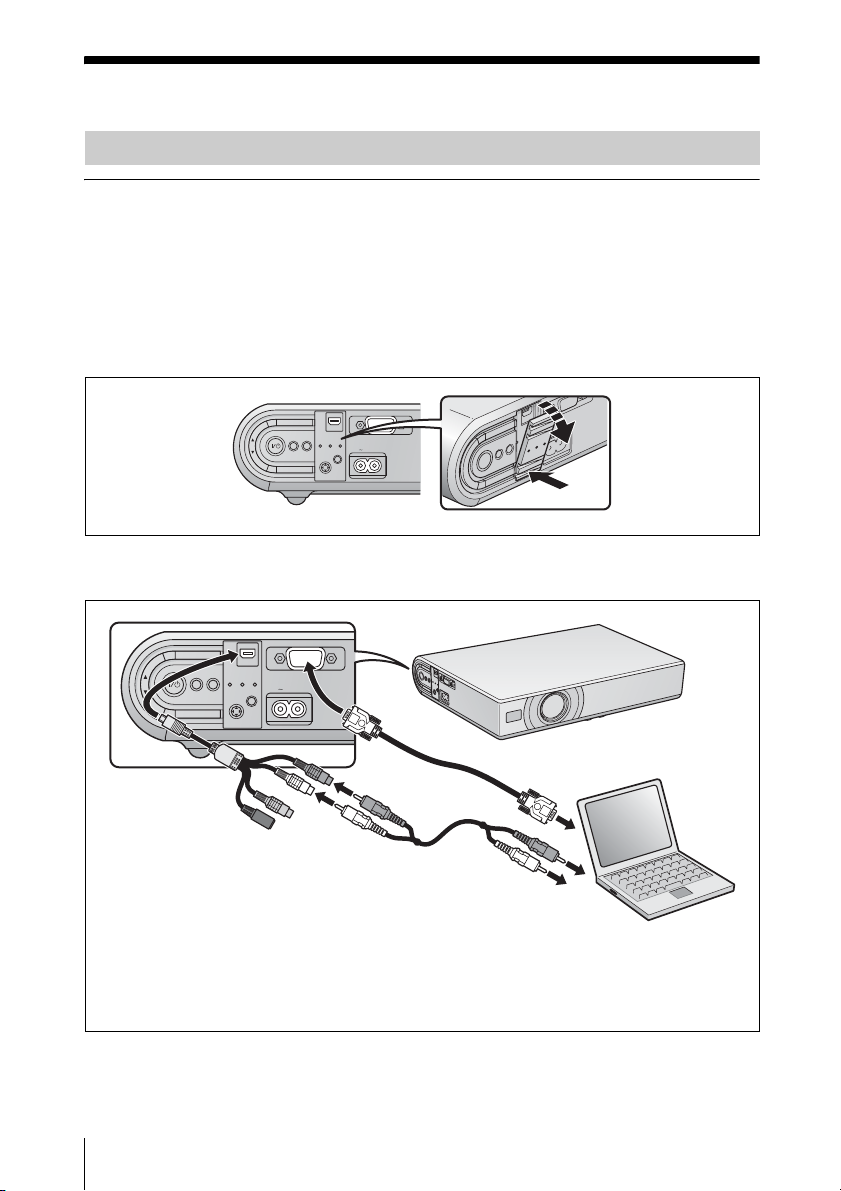
投影
INPUT
TILT
ZOOM– +
FOCUS– +
FOCUS
AUTO
ENTER
PUSH
MENU
INPUT A
AC IN
VIDEO
AUDIO
POWER
SAVING
TEMP/
FAN
LAMP/
COVER
INPUT
TILT
ZOOM– +
FOCUS– +
FOCUS
AUTO
ENTER
PUSH
MENU
INPUT A
AC IN
VIDEO
AUDIO
POWER
SAVING
TEMP/
FAN
LAMP/
COVER
连接投影机
当连接投影机时,务必确认:
• 进行连接前关闭所有设备的电源。
• 使用各连接用的正确的电缆。
• 牢固插入电缆插头。在拔掉电缆时,务必拔插头,不可拉扯电缆本身。
也请参阅要连接的设备的使用说明书。
进行连接之前
打开连接器面板盖使用 AUDIO/VIDEO 连接器。
按。
连接计算机
视频输入
HD D副15芯电缆(附件)
A/V 连接适配器
(附件)
音频 (立体声音频连接电缆
(非附件)) *
使用无阻抗电缆。
* 只有当您想要从投影机的扬声器输出音频时连接。
4
投影
Page 77
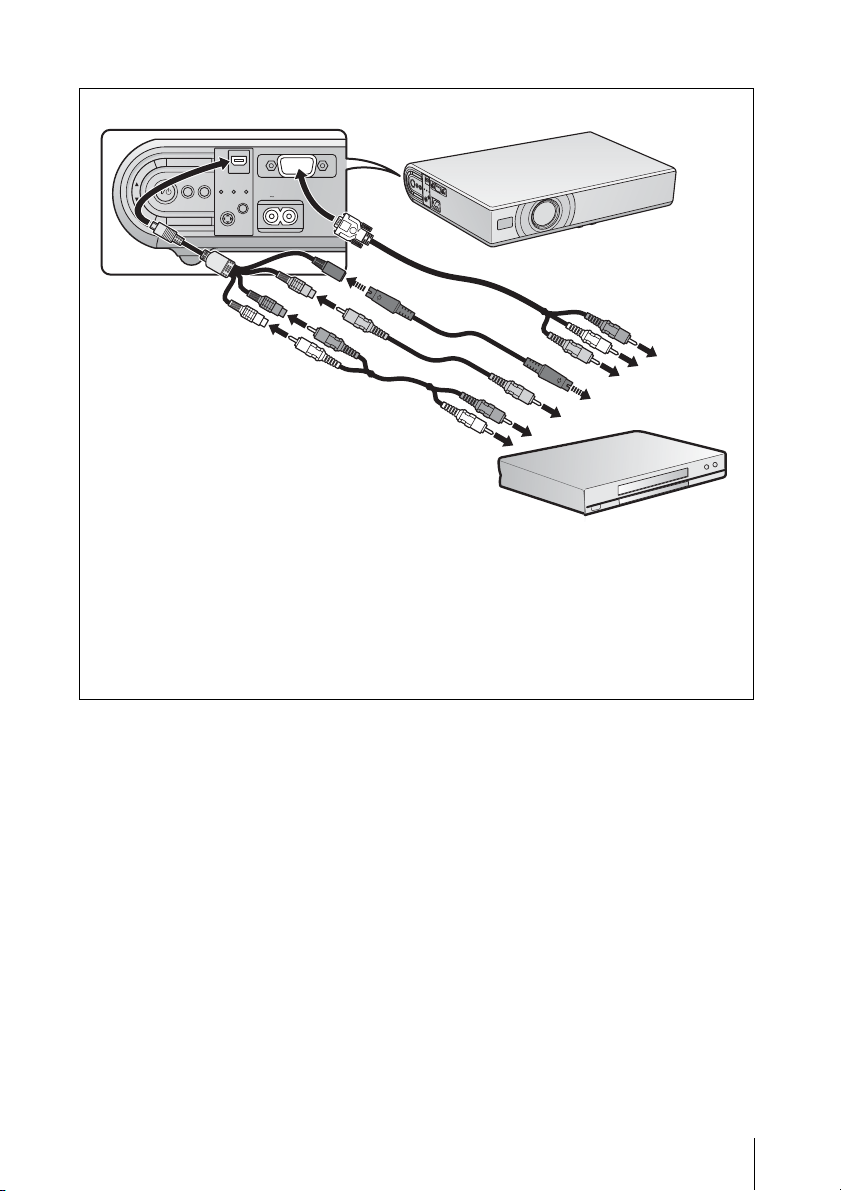
连接 VCR/DVD 播放机
INPUT
TILT
ZOOM– +
FOCUS– +
FOCUS
AUTO
ENTER
PUSH
MENU
INPUT A
AC IN
VIDEO
AUDIO
POWER
SAVING
TEMP/
FAN
LAMP/
COVER
A/V 连接适配器
(附件)
音频 (立体声音频连接电缆
(非附件)) *
使用无阻抗电缆。
* 只有当您想要从投影机的扬声器输出音频时连接。
可以利用以下三种连接方式:
a 复合视频 ( 唱机插头 ) 电缆 ( 非附件 )
b S 视频 ( 微型 DIN 4 芯 ) 电缆 ( 非附件 )
c 分量 (D 副 15 芯 y3
× 唱机插头 ) 电缆 ( 非附件 )
c
b
a
投影
5
Page 78
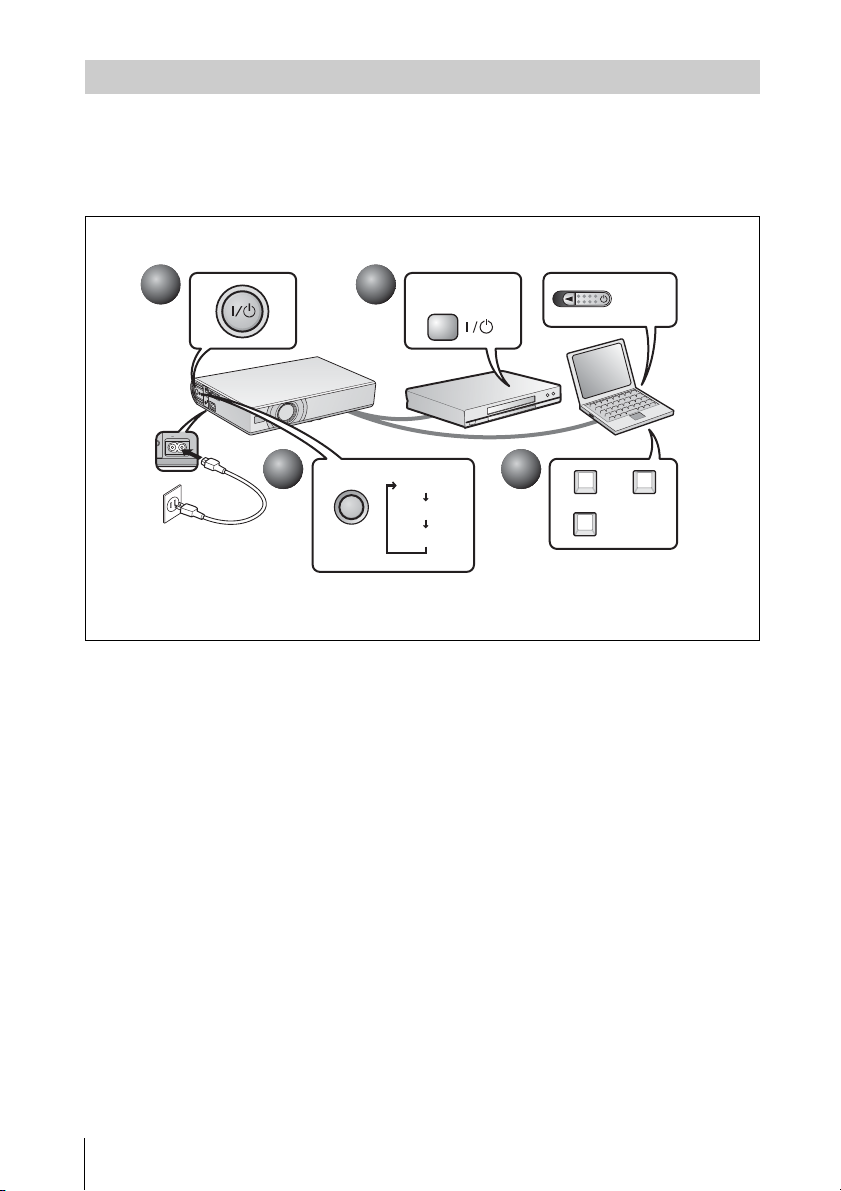
投影
ENU
AC IN
COVER
连接设备之前,请将交流电源线插入墙上的电源插座。
1 按 I/1 (开机 / 待机)键。
2 接通与投影机连接的计算机的电源。
3 按 INPUT 键选择输入信号源。
d 当连接电脑时,请将其设定为仅向外接显示器输出视频信号。
1
1
3
3
INPUT
2
2
输入 A
视频信号输入
S 视频信号输入
On/Stand by
4
4
Power
FxF7
或
和
Fn
6
投影
Page 79
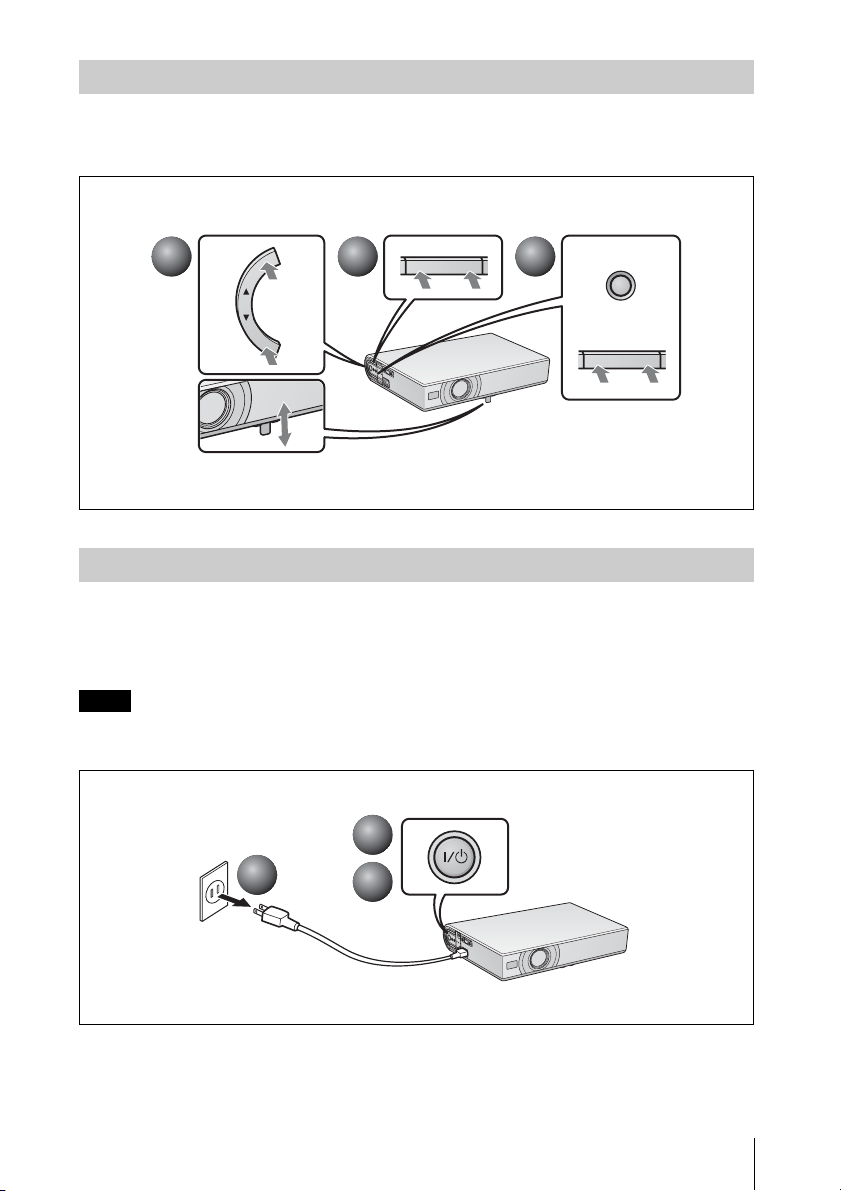
调整投影机
1 调整图像位置。
2 调整图像尺寸。
3 根据需要调整聚焦。
1
1
2
2
ZOOM– +
3
3
AUTO
FOCUS
TILT
关闭电源
1 按 I/1 (开机 / 待机)键。
2 当出现信息时,再次按 I/1 (开机 / 待机)键。
3 在冷却扇停止运转且 ON/STANDBY 指示灯点亮呈红色后,从墙上电源插座拔下交流电
源线。
注
即使按下 I/1 键关闭电源且 ON/STANDBY 指示灯变为红色后,Off & Go (关机即移动)功
能的内部电路会让冷却扇继续运转片刻。
1
1
3
3
2
2
或
FOCUS– +
投影
7
Page 80
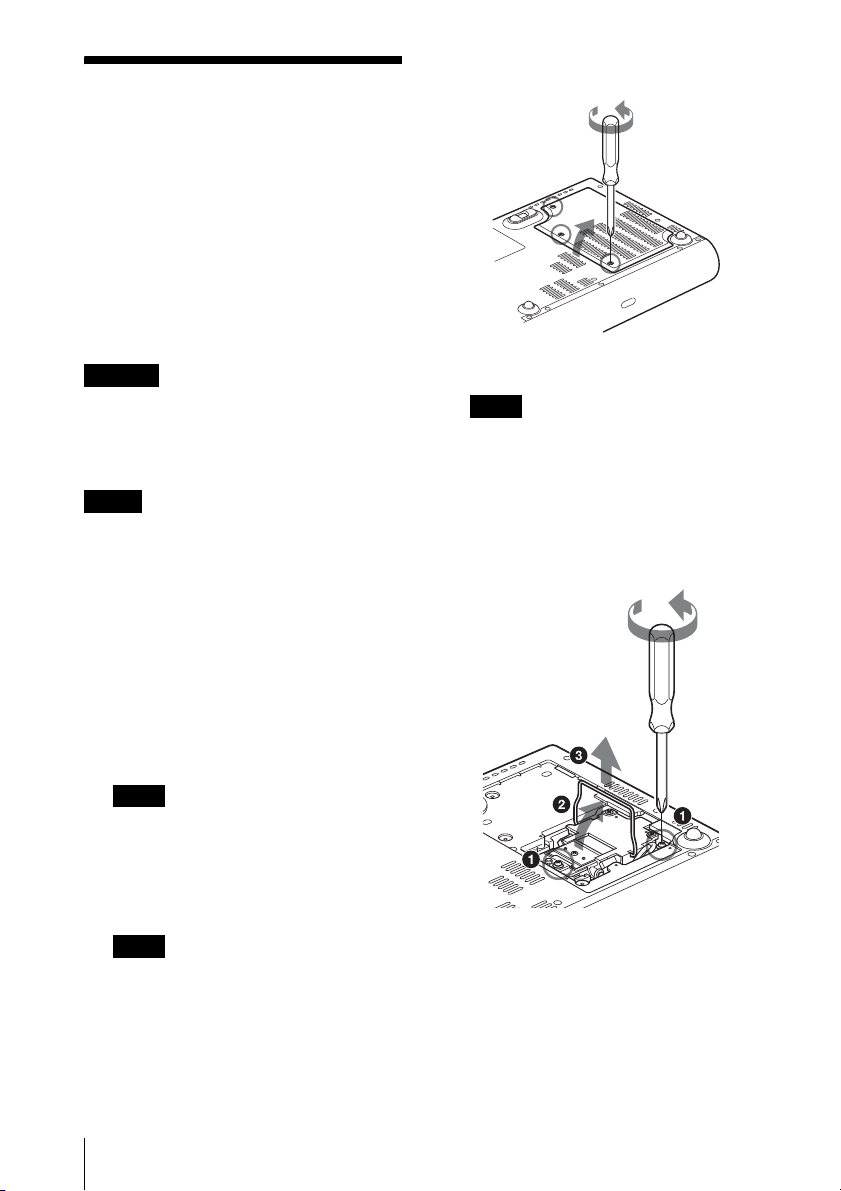
更换投影灯
作为光源使用的投影灯是消耗品。因
此,在下述情况下请更换新的投影灯。
• 投影灯烧坏或变暗时
• “请更换灯泡。”信息出現在屏幕上
• LAMP/COVER 指示灯点亮
投影灯的寿命根据使用条件不同而不
同。
请将 LMP-C163 投影机作为更换投影灯使
用。
使用 LMP-C163 以外的任何其它投影灯均
可能造成投影机损坏。
警告
用 ?/1 键关闭投影机电源后,投影灯的温
度仍然很高。如果触摸投影灯,手指可能
会被烫伤。更换投影灯时,请至少等候 1
个小时让投影灯冷却。
注
为了安全起见,请勿拧松其它任何螺
丝。
注
• 如果投影灯破损,请与顾客信息中心联
系。
• 握住把手将投影灯拉出。如果触摸投影
灯,可能会被烫伤或受伤。
• 拆下投影灯时,令投影灯处于水平状态,
然后将其径直拉出。请勿倾斜投影灯。
如果在倾斜状态下拉出投影灯,万一投
影灯损坏,碎片可能散落并导致人身伤
害。
1 关闭投影机电源并从交流电源插座
拔下交流电源线。
注
在使用投影机后更换投影灯时,请至少
等候 1 个小时让投影灯冷却。
2 将保护纸 (布)垫在投影机下面。
将投影机翻转以便能看到底面。
注
翻转投影机之后,务必使其平稳。
3 用十字螺丝刀拧松 3 个螺丝,打开
投影灯盖。
4 用十字螺丝刀拧松投影灯上的两个
螺丝 (1)。折起把手 (2),然
后握住把手将投影灯拉出 (3)。
折起把手。
8
更换投影灯
Page 81
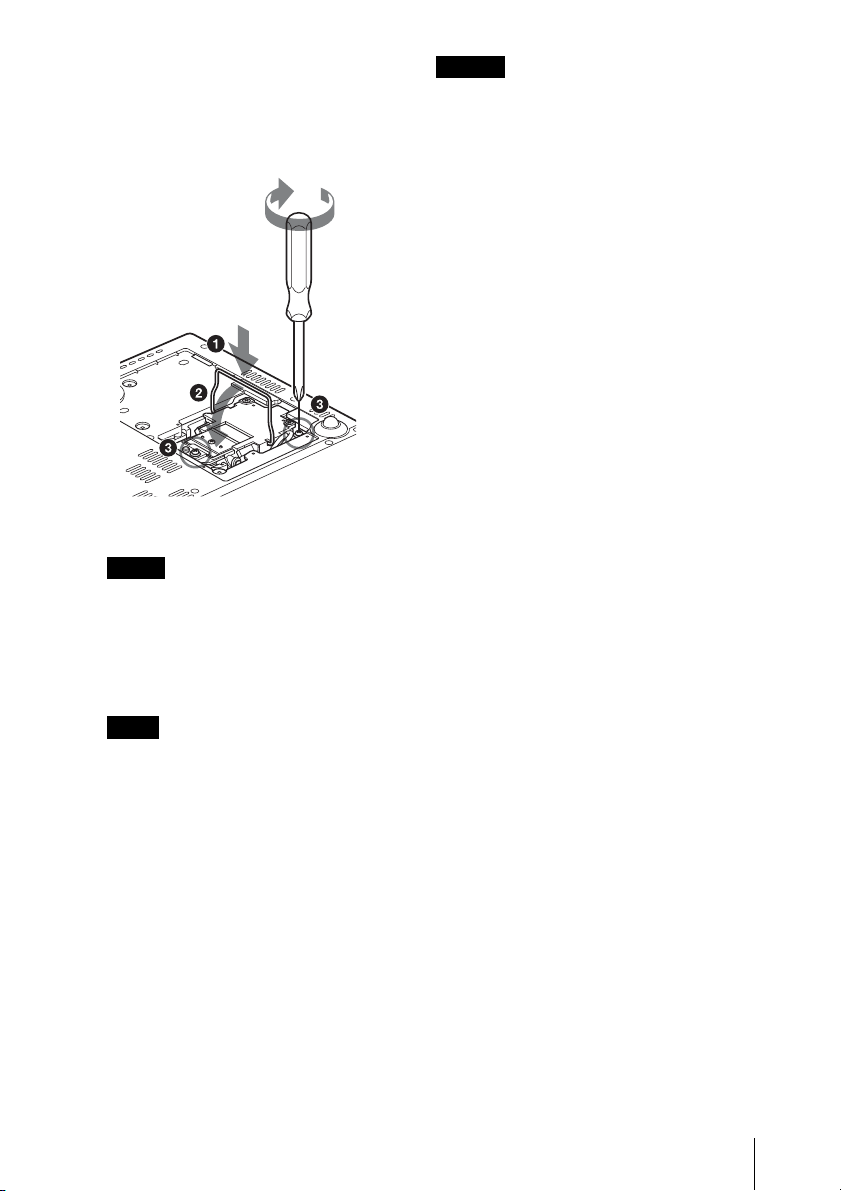
5 将新的投影灯完全插入,使其固定
到位 (
(
(
• 小心不要触摸投影灯的玻璃表面。
• 如果投影灯没有完全固定好,将无法
1)。拧紧两个螺丝
3)。折下把手,使其返回原位
2)。
折下把手。
注
接通电源。
警告
请勿将手放进投影灯更换插槽,也不要让
任何液体或其它物品落入插槽内,以免触
电或发生火灾。
6 关上投影灯盖,拧紧 3 个螺丝。
注
务必关严投影灯盖使其恢复原状。否
则,无法接通投影机的电源。
7 将投影机翻转过来。
8 连接电源线。
环绕 ?/1 键的 ON/STANDBY 指示灯点
亮呈红色。
9 以下列顺序按遥控器上的下列键,
按每个键的时间不要超过 5 秒钟:
RESET, b, B, ENTER
。
更换投影灯
9
Page 82
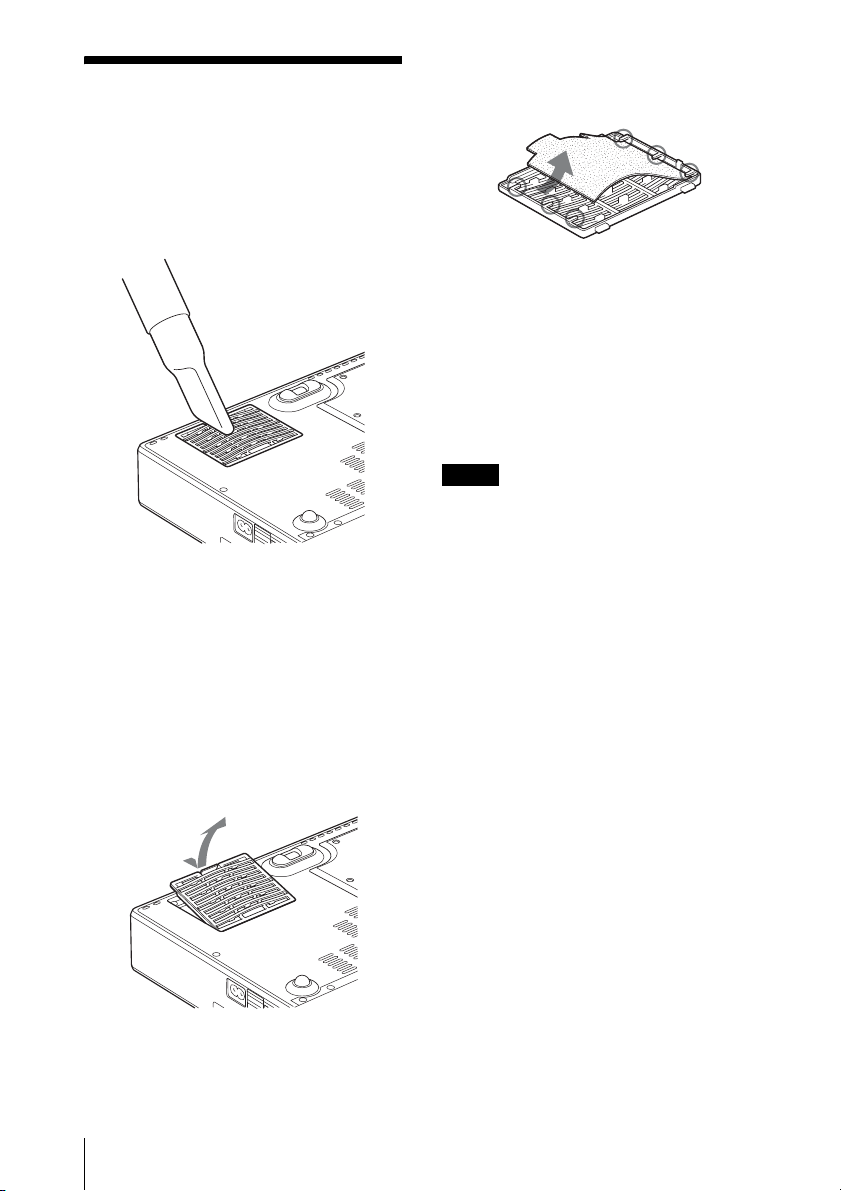
清洁空气滤网
4 拆下空气滤网。
应该每 500 小时清洁一次空气滤网。
请用真空吸尘器从通风孔外面清除灰
尘。
500 小时为近似值。该数值根据投影机
的使用环境或使用方法而异。
当难以用真空吸尘器清除滤网上的灰尘
时,请拆下空气滤网进行清洗。
1 关闭电源,拔下电源线。
2 将保护纸 (布)垫在投影机下,
并将投影机翻转过来。
脚爪
5 用中性洗涤剂清洗空气滤网,然后
将其在阴暗处晾干。
6 将空气滤网安装固定在空气滤网盖
上的每个脚爪内 (6 处),然后将
盖放回原位。
注
• 如果疏忽了清洗空气滤网,灰尘会聚积
并堵塞滤网。这种情况下,装置内部的
温度会升高,可能导致发生故障或火灾。
• 如果无法清除空气滤网上的灰尘,请使
用附带的新品更换空气滤网。
• 务必牢固安装空气滤网盖;如果空气滤
网盖没有关严,无法接通电源。
3 拆下空气滤网盖。
10
清洁空气滤网
Page 83
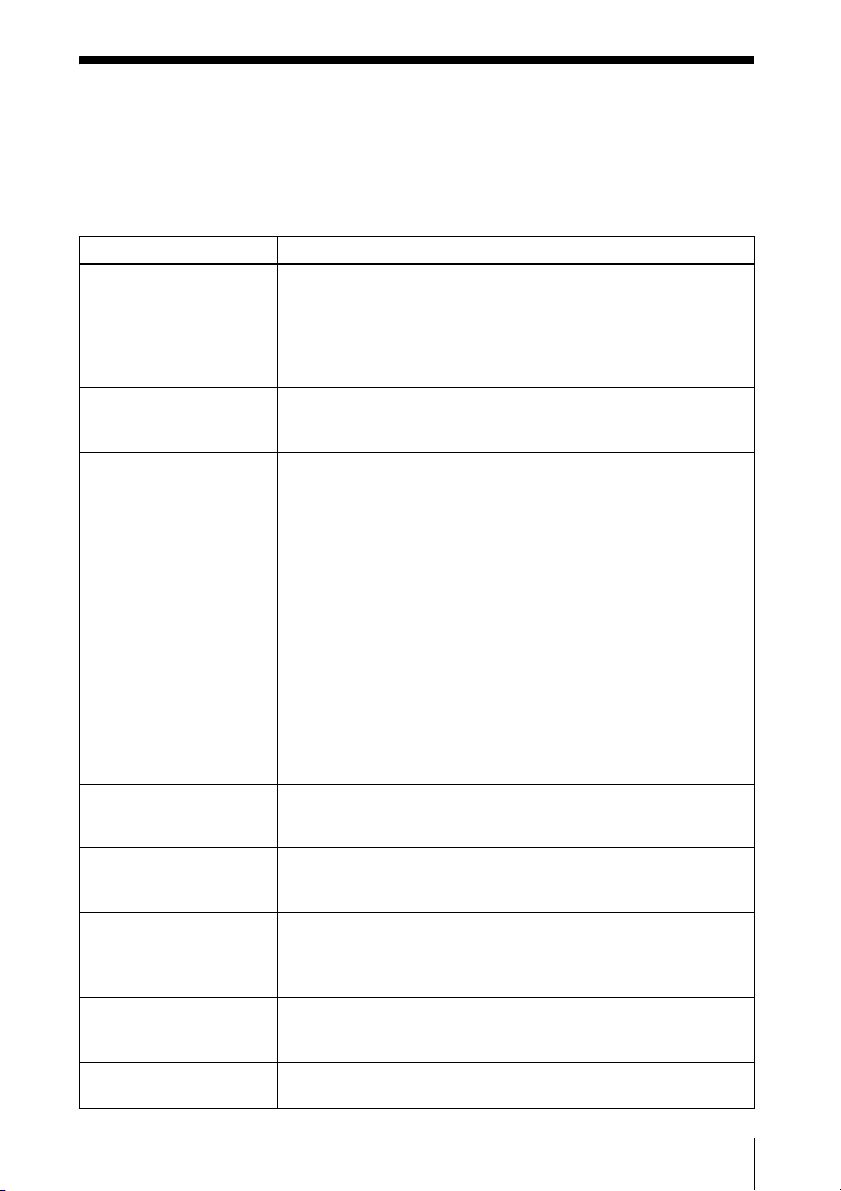
故障排除
如果发现投影机工作不正常,请使用下述说明尝试诊断并解决问题。如果问题依然存
在,请向 Sony 公司专业技术人员咨询。
有关症状的详细信息,请参阅 CD-ROM 上的使用说明书。
电源 / 图像
症状 原因和对策
无法接通电源。 • 用 ?/1 键以很短的间隔关闭和接通电源。
无法关闭动力倾斜度调
节器。
无图像。 • 电缆被拔下或未正确连接电缆。
图像有杂讯。 根据由连接器输入的点数和 LCD 面板上的像素数的组合,背景
由 INPUT A 连接器输入的
图像颜色异常。
图像不清晰。 • 图像未聚焦。
影像超出屏幕。 尽管按下 APA 键,影像周围仍有黑边。
图像闪动。 没有正确调整信号设定菜单上的 “点相位”。
c 接通电源之前请等候约 45 秒钟。
• 投影灯盖没有装严。
c 关严投影灯盖。
• 空气滤网盖脱落。
c 牢固安装空气滤网盖。
在投影机电源接通时拔下交流电源线。
c 重新将电源线连接到交流电源插座,接通投影机电源,然后
关闭电源。
c 查看是否已经正确地连接了电缆。
• 连接错误。
c 本投影机兼容 DDC2B (Digital Data Channel 2B)。如果计
算机兼容 DDC,按照下述步骤接通投影机电源。
1 连接投影机至计算机。
2 接通投影机电源。
3 启动计算机。
• 输入选择不正确。
c 使用 INPUT 键选择正确的输入信号源。
• 计算机信号未被设定为向外部显示器输出,或被设定为同时
向外部显示器和计算机 LCD 显示器输出。
c 将计算机的信号设定为仅向外部显示器输出。
c 根据计算机类型的不同,例如笔记本型或一体型 LCD,可能
必须通过按某个键或改变计算机设定来切换计算机的输
出,以便向投影机输出信号。
有关详细信息,请参阅随电脑附带的电脑使用说明书。
上可能会出现杂讯。
c 改变所连接的计算机的桌面图案。
设置菜单上的 “输入 A 信号选择”设定不正确。
c 根据输入信号正确选择 “自動”、“电脑”、“视频信号输入
GBR”或 “分量”。
c 调整聚焦。
• 镜头上有水气凝聚。
c 接通投影机电源并放置约 2 小时。
c 在屏幕上显示完整影像并按 APA 键。
c 正确调整信号设定菜单上的 “移位”。
c 正确调整信号设定菜单上的 “点相位”。
故障排除
11
Page 84
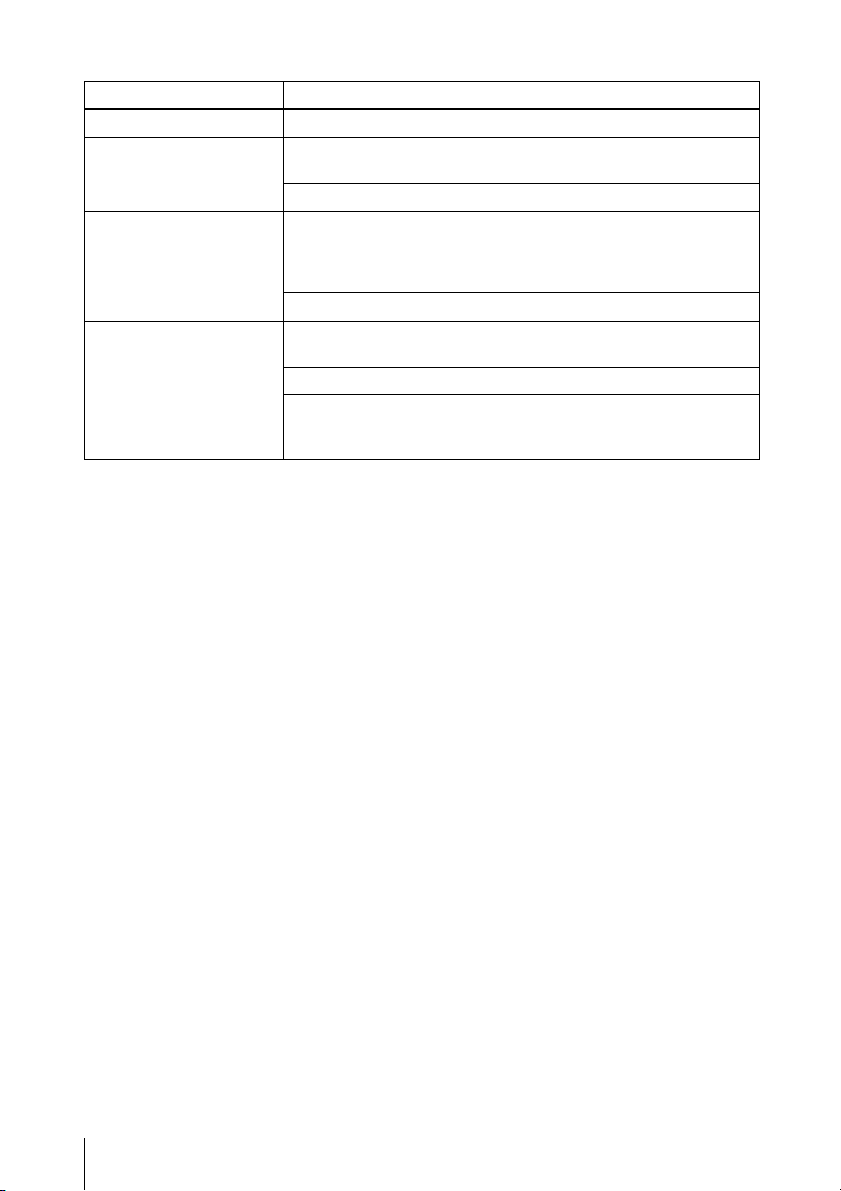
指示灯
指示灯 状态和对策
POWER SAVING 当投影机处于节电模式时点亮。
TEMP/FAN 当投影机内部温度变得异常高时点亮。检查是否有物品堵塞住
LAMP/COVER 当投影灯已无法继续使用或高温时点亮。等候 45 秒钟待投影
I/1 指示灯 在交流电源线插头插入墙上电源插座时点亮呈红色。当投影机
通风孔。
在冷却扇故障时闪烁。请向 Sony 公司专业人员咨询。
灯冷却后再接通电源,或更换投影灯。如果更换了投影灯之后
LAMP/COVER 指示灯仍然点亮,电气系统可能发生故障。请向
Sony 公司专业人员咨询。
在投影灯盖没有装严时点亮。将盖装严。
处于待机模式时,可以用 I/1 键接通电源。
在电源接通时点亮呈绿色。
在接通投影机电源后以绿色闪烁约数十秒钟。此外,按 I/1 键
关闭电源后会闪烁约 45 秒钟。在此期间,您将无法操作投影
机。
12
故障排除
Page 85

主要规格
投影系统 3 LCD 面板、1 镜头,投影系统
LCD 面板 VPL-CX21:0.63 英寸 XGA 面
板、约 2,360,000 像素
(786,432 像素 x 3)
VPL-CS21: 0.63 英寸 SVGA 面
板、约 1,440,000 像素
(480,000 像素 x 3)
镜头 1.2 倍变焦镜头 (动力驱动)
f 18.8 至 22.6 mm/F1.6 至
1.94
投影灯 165 W 超高压投影灯泡
投影图像的尺寸 (对角线测量)
40至300英寸
40 至 150 英寸 (自动对焦操作
范围)
光输出 2100 ANSI 流明
(当投影灯模式设置为 “高”
时。)
投射距离 (安装在地板上时。)
40 英寸:1.2 至 1.4 m
80 英寸:2.3 至 2.8 m
100 英寸:2.9 至 3.6 m
150 英寸:4.4 至 5.4 m
200 英寸:5.9 至 7.2 m
250 英寸:7.3 至 9.0 m
300 英寸:8.8 至 10.7 m
实际值与上面显示的设计值之间可能微有差
异。
尺寸 273 x 52 x 210 mm
(宽/高/深)(不包括突出
部分)
重量 约 1.9 kg
电源要求 交流 100 至 220 V、2.2 至
1.0 A 、50/60 Hz
功耗 最大 220 W
待机状态下 (低位):
平均 0.8 W
随机附件 遥控器 (1)
锂电池 CR2025 (1)
HD D 副 15 芯电缆 (2 m)(1)
(1-791-992-XX)
A/V 连接适配器 (1)
(1-830-658-XX)
软包 (1)
交流电源线 (1)
使用说明书 (CD-ROM)(1)
快速参考手册 (1)
安全规则 (1)
安全标签 (1)
空气滤网 (更换用)(1)
设计和规格如有变更,恕不另行通知。
选购附件
投影灯 LMP-C163 (更换用)
彩色制式 NTSC
PAL-M/PAL-N/PAL60 系统、自
动/手动切换
可接收的计算机信号
行频 :19 至 92 kHz:
场频 :48 至 92 Hz
(最大输入信号分辨率:
SXGA+ 1400 x 1050
场频 :60 Hz)
适用视频信号
15 k RGB/ 分量 50/60 Hz、顺序
分量 50/60 Hz、DTV、复合视
频、Y/C 视频
3.58/PAL/SECAM/NTSC4.43/
主要规格
13
Page 86

Page 87

Page 88
製品ご相談窓口のご案内
説明書は、再生紙とVOC(揮発性有機化合物)ゼロ植物油型インキを使用していま
【プロジェクターの技術相談窓口】
テクニカルインフォメーションセンター
電話番号: 0586-25-6170
(電話のおかけ間違いにご注意下さい)
受付時間: 月〜金曜日 午前 9 時〜午後 8 時
土日、祝日 午前 9 時〜午後 5 時
製品の品質には万全を期しておりますが、万一本機のご使用中に、正常に動作
しないなどの不具合が生じた場合は、上記の『テクニカルインフォメーション
センター』までご連絡ください。修理に関する御案内をさせていただきます。
この
す。
はんだ付けに無鉛はんだを使用
キャビネットおよびプリント配線板にハロゲン系難燃剤を不使用
包装用緩衝材に段ボールを使用
待機時消費電力 0.8W
Printed on recycled paper using VOC (Volatile Organic Compound)-free vegetable oil
based ink.
Lead-free solder is used for soldering.
Halogenated flame retardants are not used in cabinets and in printed wiring boards.
Corrugated cardboard is used for the packaging cushions.
Standby power consumption: 0.8W
Sony Corporation Printed in Japan
2682471030
 Loading...