

Page 1
Guía del usuario
Ordenador
Serie VPCYB
N
Page 2
Contenido
2
nN
Antes del uso ...................................................................... 4
Más información sobre el ordenador VAIO ................... 5
Consideraciones ergonómicas...................................... 8
Introducción ...................................................................... 10
Ubicación de los controles y los puertos..................... 11
Sobre los indicadores luminosos ................................ 13
Conexión de una fuente de alimentación .................... 14
Utilización del paquete de la batería ........................... 16
Apagado seguro del ordenador................................... 22
Utilización de los modos de ahorro de energía ........... 23
Mantenimiento del ordenador en un estado óptimo .... 26
¿Cómo utilizar el ordenador VAIO?.................................. 29
¿Cómo utilizar el teclado?........................................... 30
¿Cómo utilizar el Touchpad? ...................................... 32
¿Cómo utilizar el botón de función especial? ............. 33
¿Cómo utilizar la cámara incorporada? ...................... 34
¿Cómo utilizar “Memory Stick”?.................................. 35
¿Cómo utilizar otros módulos/tarjetas de memoria? ......41
¿Cómo utilizar Internet? .............................................. 45
¿Cómo utilizar la red (LAN)?....................................... 46
¿Cómo utilizar la LAN inalámbrica? ............................ 47
¿Cómo utilizar la función BLUETOOTH?.................... 52
¿Cómo usar dispositivos periféricos? ...............................57
¿Cómo conectar una unidad de disco óptico? ............58
¿Cómo conectar altavoces o auriculares externos?....60
¿Cómo conectar una pantalla externa? ......................61
¿Cómo seleccionar los modos de visualización? ........66
¿Cómo conectar un micrófono externo? .....................67
¿Cómo conectar un dispositivo USB? .........................68
Personalización del ordenador VAIO ................................70
Configuración de la contraseña ...................................71
Uso de AMD-V.............................................................77
¿Cómo utilizar el VAIO Control Center?......................78
Actualización del ordenador VAIO ....................................79
¿Cómo agregar y quitar memoria?..............................80
Page 3
3
nN
Precauciones .................................................................... 86
Información de seguridad............................................ 87
Información sobre cuidados y mantenimiento............. 89
Manipulación del ordenador........................................ 90
Manipulación de la pantalla LCD ................................ 92
Utilización de la fuente de alimentación ...................... 93
Manipulación de la cámara incorporada ..................... 94
Manipulación de los discos compactos ....................... 95
Utilización del paquete de la batería ........................... 96
Manipulación de “Memory Stick”................................. 97
Manipulación del dispositivo de almacenamiento
incorporado ................................................................. 98
Solución de problemas ..................................................... 99
Operaciones con el ordenador.................................. 101
Actualización/seguridad del sistema ......................... 107
Recuperación/Medio de Recuperación ..................... 108
Partición .................................................................... 110
Paquete de batería.................................................... 111
Cámara incorporada ................................................. 113
Redes (LAN/LAN inalámbrica) .................................. 115
Tecnología BLUETOOTH ......................................... 118
Discos ópticos ........................................................... 121
Visualización ............................................................. 122
Impresión .................................................................. 126
Micrófono .................................................................. 127
Altavoces ...................................................................128
Touchpad...................................................................130
Teclado ......................................................................131
Disquetes...................................................................132
Audio/Vídeo ...............................................................133
“Memory Stick” ..........................................................135
Periféricos..................................................................136
Marcas comerciales ........................................................137
Aviso ...............................................................................140
Page 4
Antes del uso >
nN
Antes del uso
Le damos la enhorabuena por adquirir este ordenador Sony VAIO®, así como la bienvenida a la Guía del usuario en
pantalla. Sony ha combinado las últimas tecnologías en sonido, vídeo, informática y comunicaciones para ofrecerle una
experiencia informática de vanguardia.
!
Las vistas externas que se ilustran en este manual pueden ser ligeramente diferentes de las del ordenador.
Cómo encontrar especificaciones
Es posible que algunas funciones, opciones y elementos suministrados no se encuentren disponibles en su ordenador.
Para obtener información sobre la configuración de su ordenador, visite el sitio Web de asistencia de VAIO en
http://support.vaio.sony.eu/
Acerca de los modelos con Windows 7 Starter
En los modelos con el sistema operativo Windows 7 Starter no se pueden usar algunas de las funciones disponibles en
modelos con otras ediciones del sistema operativo Windows 7. Entre las que se describen en esta Guía del usuario,
por ejemplo, no se pueden usar las siguientes:
❑ Conexiones ad-hoc de la función de LAN inalámbrica
❑ Función Varios monitores
❑ Configurar papel tapiz Gran duración de batería (Long Battery Life Wallpaper Setting) del VAIO Control Center
.
4
Page 5
Antes del uso >
Más información sobre el ordenador VAIO
Más información sobre el ordenador VAIO
Esta sección ofrece información de ayuda acerca de su ordenador VAIO.
1. Documentación impresa
❑ Guía de inicio rápido: resumen de la conexión de los componentes, información de instalación, etc.
❑ Guía de recuperación, copia de seguridad y solución de problemas
❑ Normas, garantía y servicio de asistencia
✍
Antes de activar las funciones inalámbricas como la tecnología de LAN y BLUETOOTH, lea atentamente las Normas, garantía y servicio de asistencia.
5
nN
Page 6
Antes del uso >
Más información sobre el ordenador VAIO
6
nN
2. Documentación en pantalla
❑ Guía del usuario de VAIO: información general sobre el ordenador VAIO, incluyendo información de asistencia
y solución de problemas.
Para acceder a la Guía del usuario de VAIO, haga clic en Inicio , Todos los programas y Manual de VAIO.
❑ Ayuda y soporte técnico de Windows: recurso completo con consejos prácticos, tutoriales y demostraciones que le
enseñarán a utilizar su ordenador.
Para acceder a la Ayuda y soporte técnico de Windows, haga clic en Inicio y Ayuda y soporte técnico o mantenga
pulsada la tecla de Microsoft Windows y pulse la tecla F1.
Page 7
Antes del uso >
Más información sobre el ordenador VAIO
7
nN
3. Sitios Web de soporte
Si experimenta algún problema con el VAIO, inicie VAIO Care, que ofrece diversas opciones para ayudarle a resolver la
mayoría de problemas. Para más información, consulte Utilización de VAIO Care (página 28).
Si necesita más asistencia, visite el sitio web de asistencia de VAIO en http://support.vaio.sony.eu/
Cuando se ponga en contacto con la asistencia de VAIO, se le pedirá el número de serie del ordenador.
El número de serie es un número de 15 dígitos que se puede encontrar en la parte inferior de la ventana VAIO Care, en la
parte inferior o el panel posterior del ordenador o dentro del compartimento de la batería.
Otros recursos para obtener información sobre el ordenador VAIO son:
❑ El foro de VAIO en http://club-vaio.com
❑ El sitio web de VAIO en http://www.vaio.eu/
❑ La tienda en línea de Sony en http://www.sony.eu/store
, que le permite interactuar con otros usuarios de VAIO
, que le ofrece información del producto
.
Page 8

Antes del uso >
Consideraciones ergonómicas
8
nN
Consideraciones ergonómicas
Lo más probable es que utilice el ordenador como unidad portátil en una amplia variedad de entornos. Siempre que sea
posible, debería tener en cuenta las siguientes consideraciones ergonómicas, tanto para los entornos estacionarios como
para los portátiles:
❑ Ubicación de su ordenador: coloque el ordenador delante de usted. Mientras utiliza el teclado o el dispositivo señalador,
mantenga los antebrazos en posición horizontal, con las muñecas en una posición neutra y cómoda. Deje que la parte
superior de los brazos caiga de forma natural a los lados. Tómese descansos frecuentes mientras utiliza el ordenador.
El empleo excesivo del ordenador puede, tensar los ojos, los músculos o los tendones.
❑ Mobiliario y postura: siéntese en una silla que tenga un respaldo adecuado. Ajuste la altura de la silla de forma que los
pies reposen en el suelo. Un reposapiés puede resultarle cómodo. Siéntese en una postura relajada, erguida y evite
agacharse hacia adelante o echarse demasiado hacia atrás.
Page 9
Antes del uso >
Consideraciones ergonómicas
9
nN
❑ Ángulo de visión de la pantalla del ordenador: utilice la función de inclinación de la pantalla para dar con la mejor
posición. Puede reducir la tensión en los ojos y la fatiga muscular ajustando la inclinación de la pantalla hasta la posición
adecuada. También puede ajustar el brillo de la pantalla.
❑ Iluminación: elija una ubicación donde las lámparas y ventanas no causen resplandor ni se reflejen en la pantalla. Utilice
iluminación indirecta para evitar puntos brillantes en la pantalla. Una iluminación adecuada aumenta el confort y la
eficacia en el trabajo.
❑ Colocación de una pantalla externa: cuando utilice una pantalla externa, colóquela a una distancia cómoda para la
vista. Cuando se siente delante del monitor, asegúrese de que la pantalla esté al nivel de los ojos o ligeramente por
debajo.
Page 10
Introducción >
Introducción
Esta sección describe cómo iniciarse en el uso del ordenador VAIO.
!
Antes de iniciar el ordenador por primera vez, no conecte ningún otro hardware que no venga originalmente con el ordenador. Al terminar, conecte un
dispositivo (por ejemplo, una impresora, una unidad de disco externo, un escáner u otro dispositivo) siguiendo las instrucciones del fabricante.
❑ Ubicación de los controles y los puertos (página 11)
❑ Sobre los indicadores luminosos (página 13)
❑ Conexión de una fuente de alimentación (página 14)
❑ Utilización del paquete de la batería (página 16)
❑ Apagado seguro del ordenador (página 22)
❑ Utilización de los modos de ahorro de energía (página 23)
❑ Mantenimiento del ordenador en un estado óptimo (página 26)
10
nN
Page 11
Introducción >
Ubicación de los controles y los puertos
nN
Ubicación de los controles y los puertos
Tómese unos momentos y vea las siguientes listas de referencia para identificar los controles y puertos del ordenador.
!
La apariencia del ordenador puede ser diferente de la que se muestra en este manual debido a variaciones de las especificaciones.
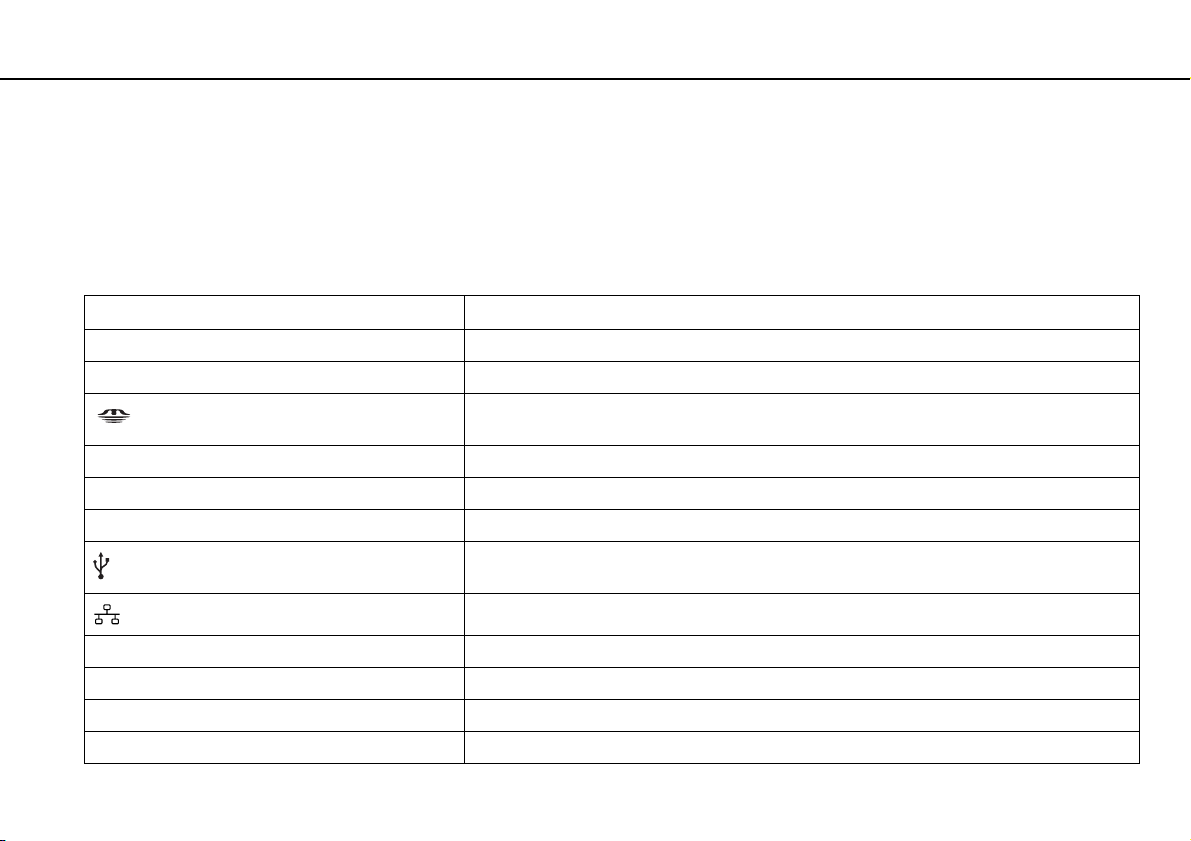
Lista de marcas de controles y puertos
Marca de control/puerto Nombre de control/puerto
MOTION EYE Cámara incorporada (página 34)
WIRELESS Interruptor WIRELESS (página 47), (página 52)
Ranura “Memory Stick Duo” (página 35)
Su ordenador es compatible solamente con “Memory Stick” de tamaño Duo.
SD Ranura para tarjeta de memoria SD (página 41)
1 Botón de encendido
ASSIST Botón ASSIST (página 33)
Puerto USB (página 68)
Compatible con el estándar USB 2.0.
Puerto LAN (página 46)
11
a Puerto de monitor (página 61)
HDMI Puerto de salida HDMI (página 64)
m Conexión de micrófono (página 67)
i Conexión de auriculares (página 60)
Page 12
Introducción >
Ubicación de los controles y los puertos
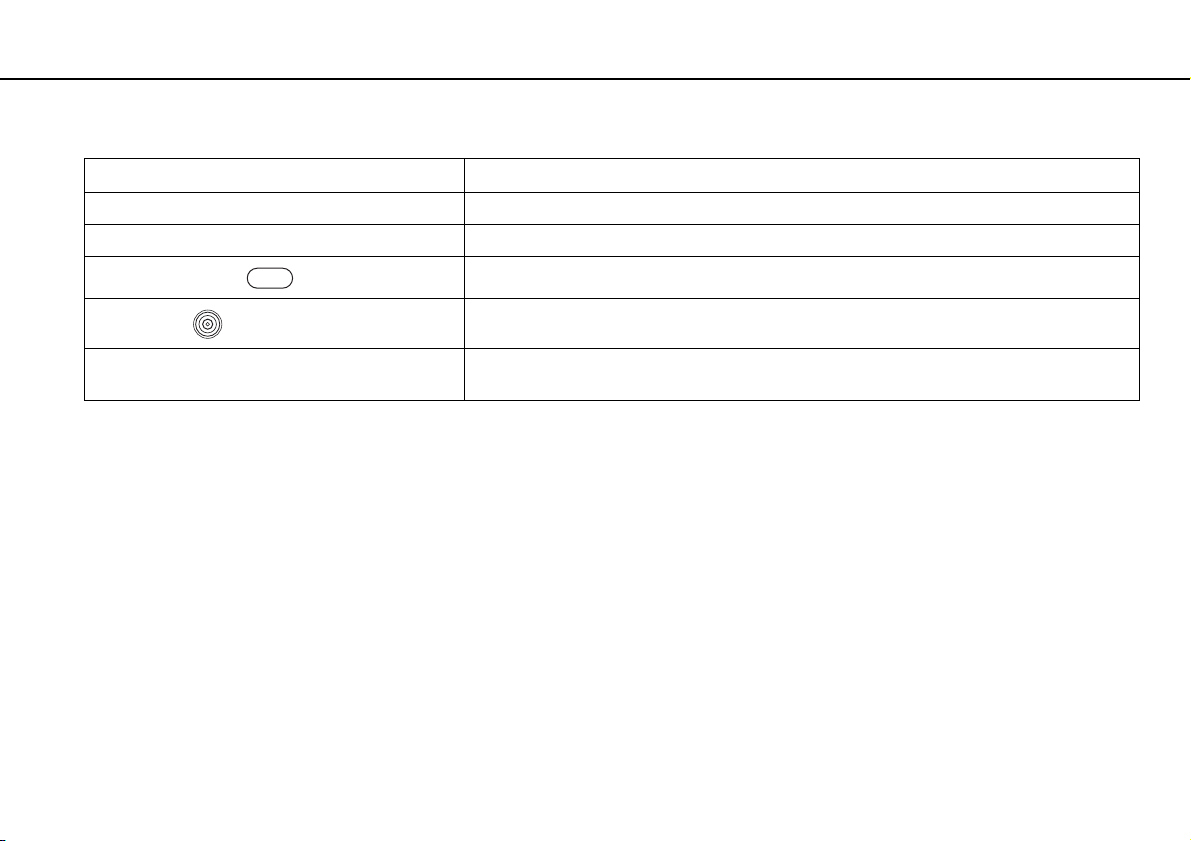
Lista de ubicaciones de controles y puertos sin marcas
Nombre de control/puerto Ubicación
Micrófono incorporado (monoaural) Situado en la parte izquierda de la cámara incorporada.
Indicador de acceso de soportes (página 13) Situado en la parte derecha de la ranura para “Memory Stick Duo”.
Ranura de seguridad
Puerto DC IN
Tapa del compartimento del módulo de memoria
(página 80)
Situado entre el puerto USB y el puerto LAN.
Situado en la parte izquierda del puerto del monitor.
Situado en la parte inferior del ordenador.
12
nN
Page 13
Introducción >
Sobre los indicadores luminosos
Sobre los indicadores luminosos
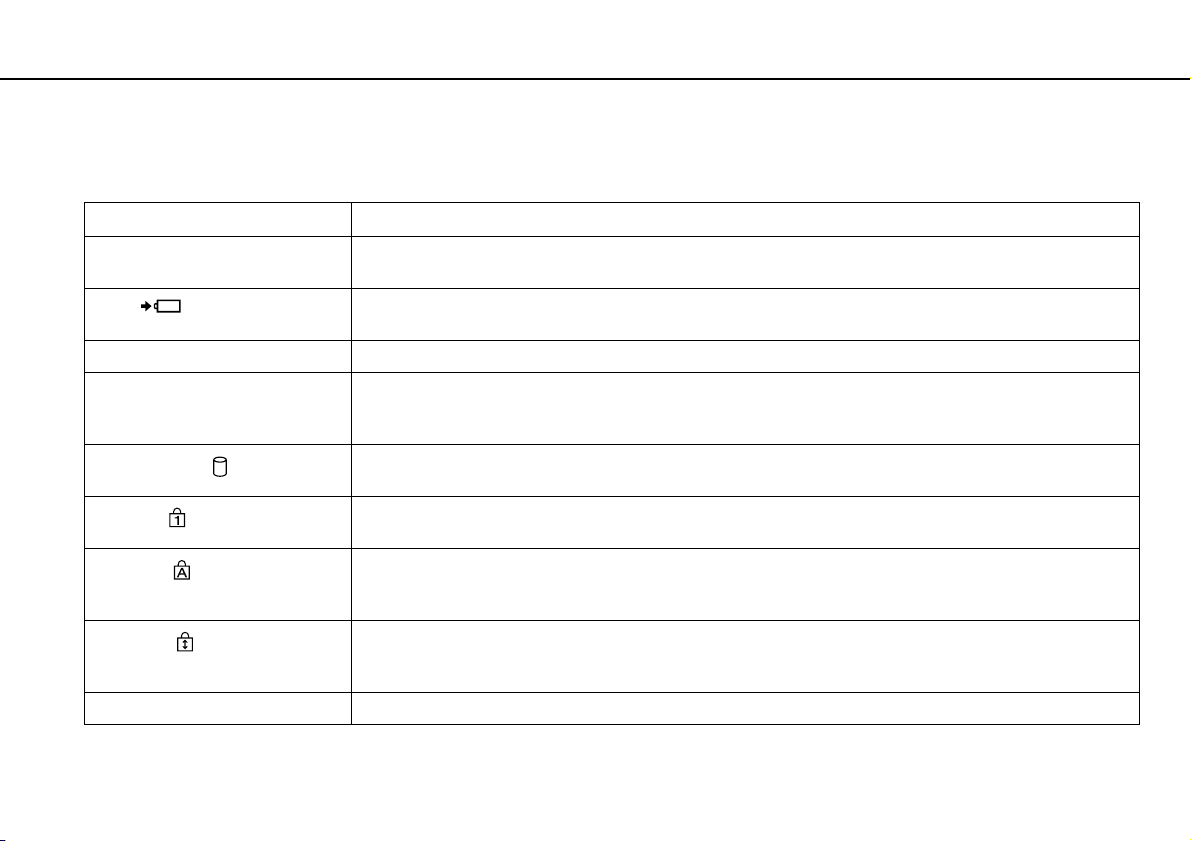
El ordenador incorpora los siguientes indicadores luminosos:
Indicador Funciones
Encendido 1 Se ilumina en color verde mientras el ordenador está en el modo Normal, parpadea lentamente en naranja
Carga
Cámara MOTION EYE incorporada Se ilumina mientras una cámara incorporada está en uso.
Acceso de soportes Se ilumina mientras se está accediendo a los datos de una tarjeta de memoria, como una “Memory Stick” y una
Unidad de disco
Num Lock
Caps Lock
Scroll Lock
WIRELESS Se ilumina mientras están activadas una o más opciones inalámbricas.
mientras está en Modo de suspensión y se apaga cuando se apaga o entra en el modo Hibernar.
Se ilumina mientras el paquete de batería se está cargando. Consulte ¿Cómo cargar el paquete de batería?
(página 19) para obtener más información.
tarjeta de memoria SD. (No ponga el ordenador en el Modo de suspensión ni lo apague mientras el indicador
esté iluminado.) Cuando el indicador luminoso está apagado, la tarjeta de memoria no se encuentra en uso.
Se ilumina cuando hay un acceso en curso a los datos del dispositivo de almacenamiento incorporado.
No ponga el ordenador en el Modo de suspensión ni lo apague mientras el indicador esté iluminado.
Pulse la tecla Num Lk para activar el teclado numérico. Púlsela de nuevo para desactivar el teclado numérico.
El teclado numérico no se encuentra activo cuando el indicador luminoso está sin iluminar.
Pulse la tecla Caps Lock para escribir en mayúsculas. Las letras aparecerán en minúsculas si pulsa la tecla
Shift con el indicador luminoso iluminado. Pulse de nuevo la tecla para apagar el indicador luminoso. Cuando
se apaga el indicador luminoso de Caps Lock, se vuelve a la escritura normal.
Pulse las teclas Fn+Scr Lk para cambiar el desplazamiento por la pantalla. Cuando se apaga el indicador
luminoso de Scroll Lock, se vuelve al desplazamiento normal. Las funciones de la tecla Scr Lk varían según
el programa que esté utilizando y no funcionan con todos los programas.
13
nN
Page 14
Introducción >
Conexión de una fuente de alimentación
14
nN
Conexión de una fuente de alimentación
Para suministrar energía al ordenador, se puede utilizar un adaptador de CA o un paquete de batería recargable.
¿Cómo utilizar el adaptador de CA?
Mientras el ordenador esté directamente conectado a la alimentación de CA y tenga instalado un paquete de batería, utilizará
la alimentación de la toma de CA.
✍
Utilice únicamente el adaptador de CA suministrado con el ordenador.
Para utilizar el adaptador de CA
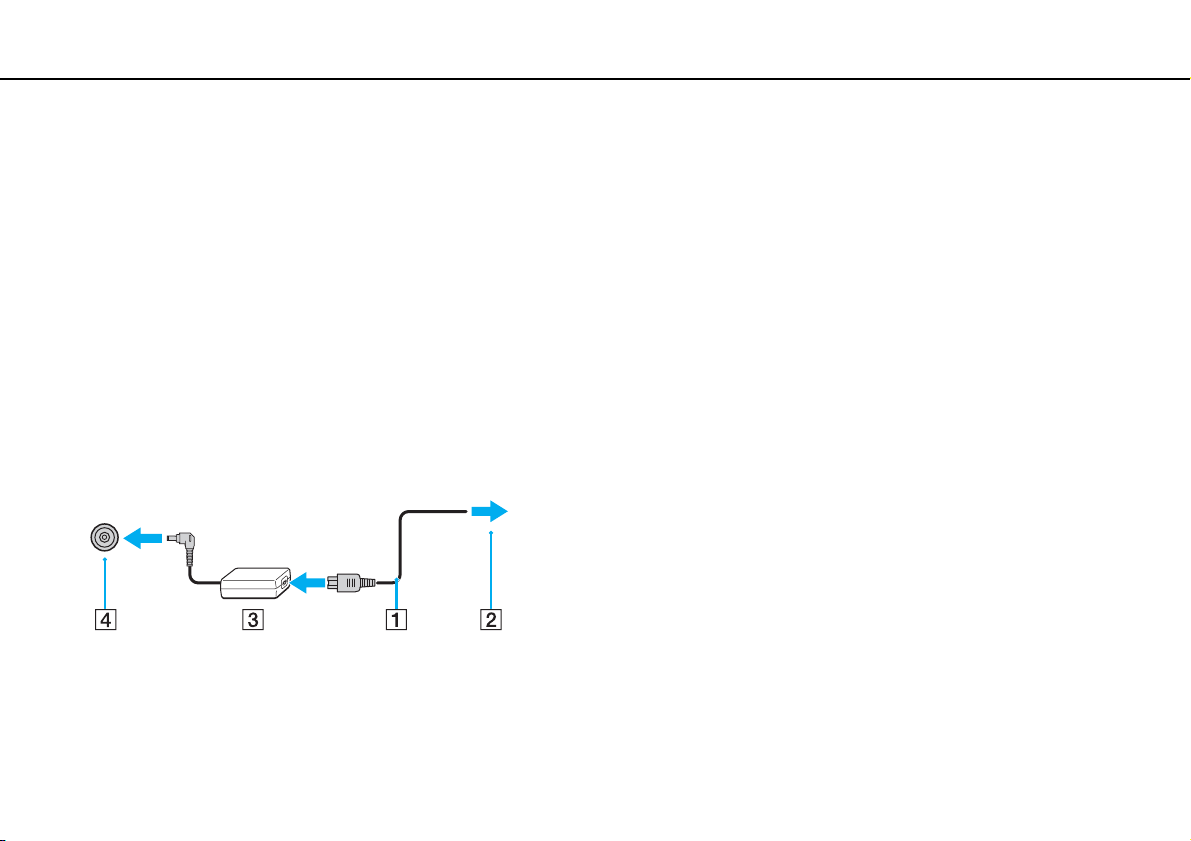
1 Enchufe un extremo del cable de alimentación (1) en el adaptador de CA (3).
2 Enchufe el otro extremo del cable de alimentación en una toma de CA (2).
3 Enchufe el cable del adaptador de CA (3) en el puerto DC IN (4) del ordenador.
!
La forma de la clavija de entrada de CC varía en función del adaptador de CA.
Page 15
Introducción >
Conexión de una fuente de alimentación
✍
Para desconectar el ordenador completamente de la fuente de alimentación de CA, desenchufe el adaptador de CA de la toma de CA.
Asegúrese de que la toma de CA tenga un fácil acceso.
Si no tiene pensado utilizar el ordenador durante un largo período de tiempo, active el modo Hibernar. Consulte Utilización del modo Hibernar (página 25).
15
nN
Page 16
Introducción >
Utilización del paquete de la batería
Utilización del paquete de la batería
En el momento de la entrega, el paquete de batería suministrado con el ordenador no está completamente cargado.
¿Cómo instalar/extraer el paquete de batería?
Para instalar el paquete de batería
1 Apague el ordenador y cierre la pantalla LCD.
2 Deslice el conmutador LOCK de la batería a la posición de desbloqueo.
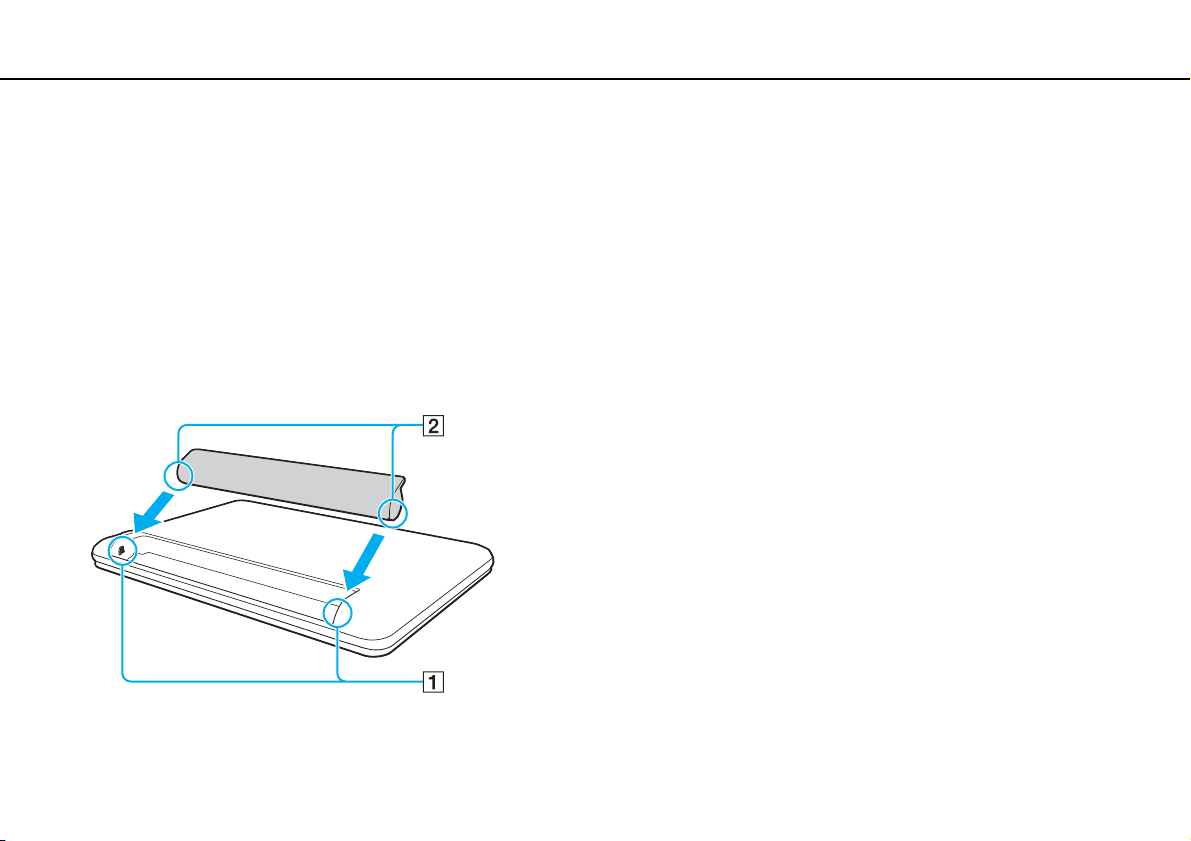
3 Deslice el paquete de la batería diagonalmente hacia el interior del compartimento de la batería hasta que las
proyecciones (1) a cada lado de dicho compartimento se ajusten a la ranuras (2) a ambos lados del paquete de la batería.
16
nN
Page 17
Introducción >
Utilización del paquete de la batería
17
nN
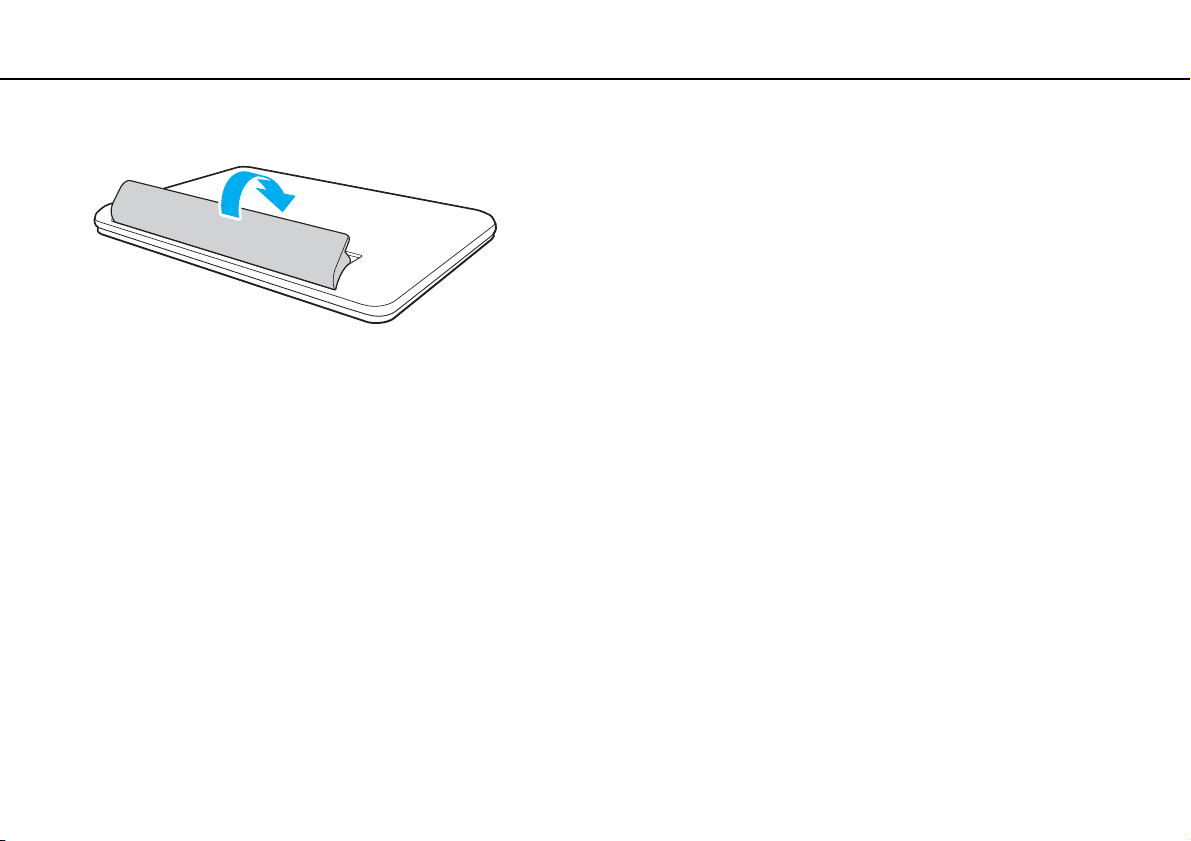
4 Presione el paquete de batería en el compartimento hasta que encaje con un clic.
5 Deslice el conmutador LOCK de la batería hacia la posición LOCK para fijar el paquete de la batería en el ordenador.
Page 18
Introducción >
Utilización del paquete de la batería
18
nN
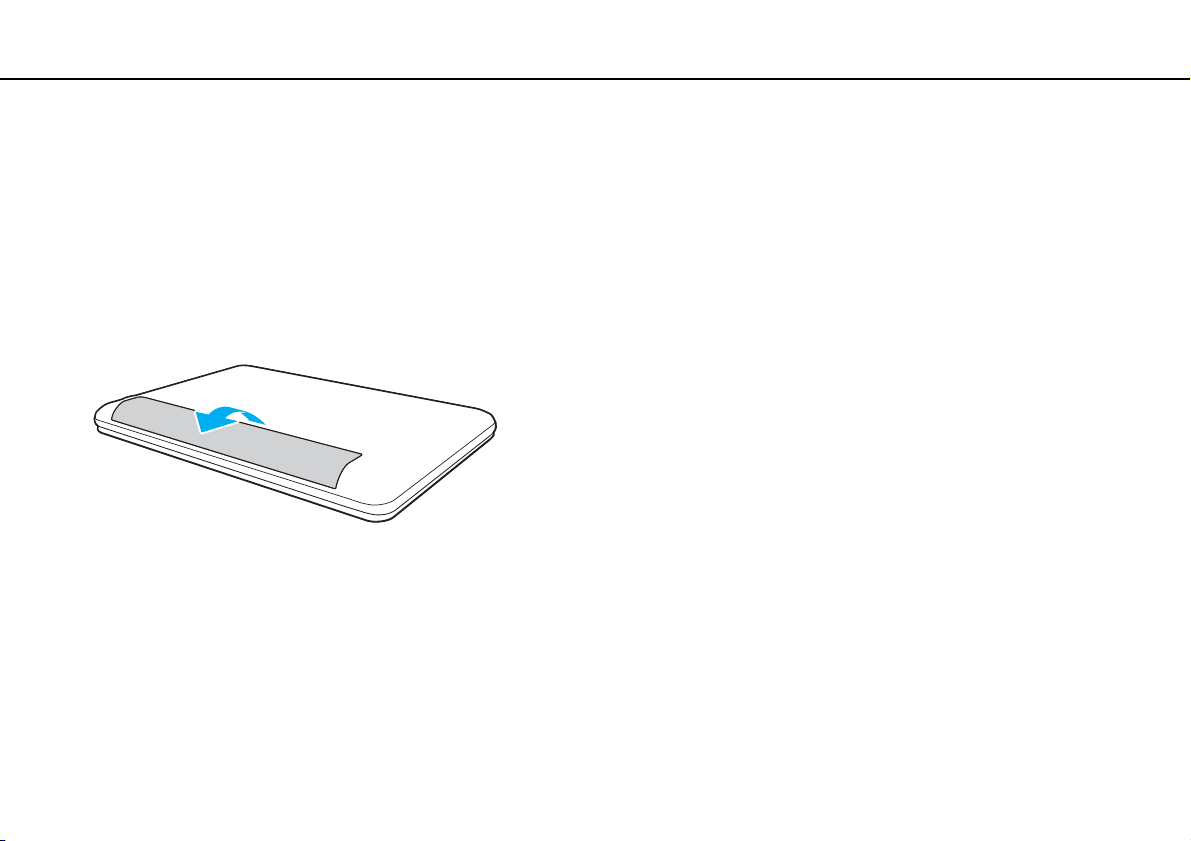
Para extraer el paquete de batería
!
Si se quita el paquete de batería mientras el ordenador está encendido y no está conectado al adaptador de CA se perderán todos los datos que no se
hayan guardado.
1 Apague el ordenador y cierre la pantalla LCD.
2 Deslice el conmutador LOCK de la batería a la posición de desbloqueo.
3 Deslice y sujete la palanca RELEASE de la batería, introduzca la punta del dedo debajo en la pestaña del paquete de
la batería, levántelo en la dirección que indica la flecha y, a continuación, extráigalo del ordenador.
!
Para su seguridad, es altamente recomendable usar los paquetes de batería recargables y adaptadores de CA originales de Sony que cumplen con el
estándar de aseguramiento de la calidad y que Sony suministra para su ordenador VAIO. Es posible que algunos ordenadores VAIO solo funcionan con
paquetes de batería originales de Sony.
Page 19
Introducción >
Utilización del paquete de la batería
¿Cómo cargar el paquete de batería?
En el momento de la entrega, el paquete de batería suministrado con el ordenador no está completamente cargado.
Para cargar el paquete de batería
1 Instale el paquete de batería.
2 Conecte el ordenador a una fuente de alimentación con el adaptador de CA.
El indicador luminoso de carga está encendido mientras el paquete de la batería se está cargando. Cuando la batería se
carga hasta un nivel cercano al máximo seleccionado, el indicador de carga se apaga.
Estado del indicador de carga Significado
Encendido en naranja El paquete de batería se está cargando.
Parpadea con el indicador
luminoso verde
Parpadea con el indicador
luminoso naranja
Parpadea deprisa en naranja Se ha producido un error en la batería debido a un
!
Cargue el paquete de batería como se describe en este manual desde la primera carga que realice.
El paquete de batería se está agotando.
(Modo Normal)
El paquete de batería se está agotando.
(Modo de suspensión)
paquete de batería defectuoso o a un paquete de
batería sin desbloquear.
19
nN
Page 20
Introducción >
Utilización del paquete de la batería
✍
Mantenga el paquete de batería instalado en el ordenador mientras esté conectado directamente a una fuente de alimentación de CA. El paquete de
batería seguirá cargándose mientras utiliza el ordenador.
Cuando se está agotando el paquete de la batería y los indicadores luminosos tanto de carga como de encendido parpadean, deberá bien conectar el
adaptador de CA para recargar el paquete de la batería o apagar el ordenador e instalar un paquete de batería completamente cargado.
El ordenador se suministra con un paquete de batería del tipo iones litio y puede recargarse en cualquier momento. El hecho de cargar un paquete de
batería parcialmente descargado no afecta a su vida útil.
Mientras que algunas aplicaciones de software y ciertos dispositivos periféricos se encuentren en uso, es posible que el ordenador no entre en el modo
Hibernar, incluso aunque quede poca batería. Para evitar la pérdida de datos mientras el ordenador está funcionando con la batería, es recomendable
que guarde los datos con frecuencia y que active manualmente un modo de administración de energía, tal como Suspender o Hibernar.
Si la batería se agota mientras el ordenador está en el Modo de suspensión, perderá todos los datos que no haya guardado. Será imposible volver al
estado de trabajo anterior. Para evitar la pérdida de datos, debe guardar los datos con frecuencia.
20
nN
Page 21
Introducción >
Utilización del paquete de la batería
21
nN
Ampliación de la duración de la batería
Cuando el ordenador está funcionando con la batería puede ampliar la duración de la batería usando los siguiente métodos.
!
En los modelos con el sistema operativo Windows 7 Starter no se pueden usar algunas de las funciones descrits en esta Guía del usuario. Consulte
Acerca de los modelos con Windows 7 Starter (página 4) para obtener más información.
❑ Disminuya el brillo LCD de la pantalla del ordenador.
❑ Utilice el modo de ahorro de energía. Consulte Utilización de los modos de ahorro de energía (página 23) para
obtener más información.
❑ Establezca el papel tapiz en Configurar papel tapiz Gran duración de batería (Long Battery Life Wallpaper Setting)
como fondo de escritorio con el VAIO Control Center.
Page 22
Introducción >
Apagado seguro del ordenador
nN
Apagado seguro del ordenador
Para evitar la pérdida de información que no se haya guardado, asegúrese de que apaga el ordenador de modo seguro,
tal como se indica a continuación.
Para apagar el ordenador
1 Desactive los dispositivos periféricos conectados al ordenador.
2 Guarde los datos y cierre todas las aplicaciones de software que estén funcionando.
3 Haga clic en Inicio y el botón Apagar.
Después de un breve período de tiempo, el ordenador se apagará automáticamente. Asegúrese de que se apaga el
indicador de encendido.
22
Page 23
Introducción >
Utilización de los modos de ahorro de energía
23
nN
Utilización de los modos de ahorro de energía
Puede beneficiarse de la configuración de administración de energía para alargar la vida útil de la batería. Además del modo
de funcionamiento normal, el ordenador tiene dos modos de ahorro de energía distintos para adaptarse a sus preferencias:
Suspender e Hibernar.
!
Si no tiene pensado usar el ordenador durante un período largo de tiempo mientras está desconectado de la fuente de alimentación de CA, póngalo en
el modo Hibernar o apáguelo.
Si el paquete de batería se agota mientras el ordenador está en el Modo de suspensión, perderá todos los datos que no haya guardado. Será imposible
volver al estado de trabajo anterior. Para evitar la pérdida de datos, debe guardar los datos con frecuencia.
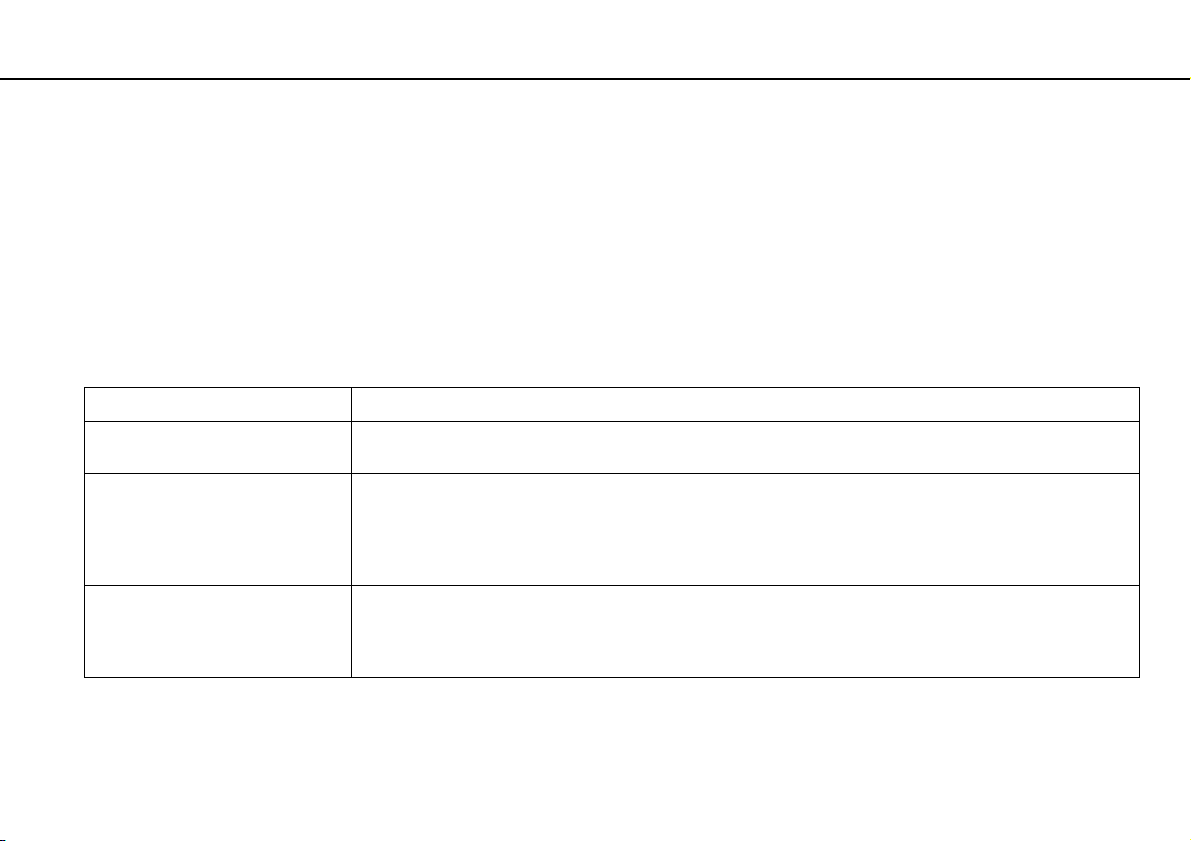
Modo Descripción
Modo Normal Este es el estado normal del ordenador mientras está funcionando. Mientras el ordenador está en este modo,
el indicador de encendido verde está iluminado.
Modo de suspensión El Modo de suspensión apaga la pantalla LCD y establece el dispositivo o dispositivos de almacenamiento
Modo Hibernar Mientras el ordenador está en el modo Hibernar, el estado del sistema se guarda en el dispositivo o dispositivos
incorporados y la CPU en un modo de bajo consumo de energía. Mientras el ordenador está en este modo,
el indicador de encendido naranja parpadea lentamente. El ordenador abandona el Modo de suspensión con
mayor rapidez que el modo Hibernar. No obstante, el Modo de suspensión consume más energía que el modo
Hibernar.
de almacenamiento incorporados y se interrumpe el suministro de alimentación. Los datos no se perderán
aunque el paquete de batería se agote. Mientras el ordenador está en este modo, el indicador de encendido
no está iluminado.
Page 24
Introducción >
Utilización de los modos de ahorro de energía
Utilización del Modo de suspensión
Para activar el Modo de suspensión
Haga clic en Inicio, en la flecha al lado del botón Apagar y en Suspender.
Para volver al modo Normal
❑ Pulse cualquier tecla.
❑ Pulse el botón de encendido en el ordenador.
!
Si mantiene pulsado el botón de encendido durante más de cuatro segundos, el ordenador se apagará automáticamente. Perderá todos los datos que
no haya guardado.
24
nN
Page 25
Introducción >
Utilización de los modos de ahorro de energía
Utilización del modo Hibernar
Para activar el modo Hibernar
Pulse las teclas Fn+F12.
De forma alternativa, puede hacer clic en Inicio, en la flecha al lado del botón Apagar y en Hibernar.
!
No mueva el ordenador hasta que se apague la luz del indicador de energía.
Para volver al modo Normal
Pulse el botón de encendido.
!
Si mantiene pulsado el botón de encendido durante más de cuatro segundos, el ordenador se apagará automáticamente.
25
nN
Page 26
Introducción >
Mantenimiento del ordenador en un estado óptimo
26
nN
Mantenimiento del ordenador en un estado óptimo
Actualización del ordenador
Asegúrese de actualizar el ordenador VAIO con las siguientes aplicaciones de software para mejorar su eficacia, seguridad
y funcionalidad.
VAIO Update le notifica automáticamente las nuevas actualizaciones disponibles en Internet y las descarga e instala en éste.
❑ Windows Update
Haga clic en Inicio, Todos los programas y Windows Update y después siga las instrucciones en pantalla.
❑ VAIO Update 5
Haga clic en Inicio, Todos los programas y VAIO Update y después siga las instrucciones en pantalla.
!
El ordenador debe estar conectado a Internet para descargar las actualizaciones.
Page 27
Introducción >
Mantenimiento del ordenador en un estado óptimo
27
nN
Mantenimiento del software antivirus actualizado
Puede mantener actualizados los programas de software de seguridad de Internet con las últimas actualizaciones descargándolas
e instalándolas desde el sitio web del fabricante.
!
El ordenador debe estar conectado a Internet para descargar las actualizaciones.
❑ Cuando se use McAfee:
1 Haga clic en Inicio, Todos los programas, McAfee y McAfee SecurityCenter o McAfee Internet Security.
2 Haga clic en la ficha de actualización y seleccione la opción de comprobar si hay actualizaciones.
3 Siga las instrucciones en pantalla para completar las actualizaciones.
❑ Cuando se use Norton Internet Security:
1 Haga clic en Inicio, Todos los programas, Norton Internet Security y LiveUpdate o Norton Internet Security.
2 Siga las instrucciones en pantalla para completar las actualizaciones.
✍
Consulte el archivo de ayuda que se incluye con el software para obtener más información.
!
El procedimiento real puede ser diferente del anteriormente descrito en función de las actualizaciones instaladas en el ordenador. En dicho caso, siga
las instrucciones de la pantalla.
Page 28
Introducción >
Mantenimiento del ordenador en un estado óptimo
28
nN
Utilización de VAIO Care
Con VAIO Care, puede realizar comprobaciones y actualizaciones de redimiento regulares en el ordenador para mantenerlo
en un nivel óptimo. Inicie VAIO Care cuando encuentre cualquier problema en el ordenador. VAIO Care le proporcionará las
medidas adecuadas para resolver el problema.
Para iniciar VAIO Care
❑ En los modelos con el botón ASSIST
Pulse el botón ASSIST con el ordenador encendido.
❑ En los modelos sin el botón ASSIST
Haga clic en Inicio, Todos los programas y VAIO Care.
!
No pulse el botón ASSIST mientras el ordenador esté en el modo Hibernar.
✍
Consulte el archivo de ayuda incluido con el VAIO Care para obtener más información.
En los modelos con el botón ASSIST, pulsando el botón ASSIST mientras el ordenador está apagado, se inicia VAIO Care Rescue. VAIO Care Rescue
puede usarse para recuperar el ordenador en caso de emergencia, como por ejemplo, cuando Windows no se inicia.
Page 29
¿Cómo utilizar el ordenador VAIO? >
¿Cómo utilizar el ordenador VAIO?
El siguiente apartado describe cómo obtener el máximo rendimiento del ordenador VAIO.
❑ ¿Cómo utilizar el teclado? (página 30)
❑ ¿Cómo utilizar el Touchpad? (página 32)
❑ ¿Cómo utilizar el botón de función especial? (página 33)
❑ ¿Cómo utilizar la cámara incorporada? (página 34)
❑ ¿Cómo utilizar “Memory Stick”? (página 35)
❑ ¿Cómo utilizar otros módulos/tarjetas de memoria? (página 41)
❑ ¿Cómo utilizar Internet? (página 45)
❑ ¿Cómo utilizar la red (LAN)? (página 46)
❑ ¿Cómo utilizar la LAN inalámbrica? (página 47)
❑ ¿Cómo utilizar la función BLUETOOTH? (página 52)
29
nN
Page 30
¿Cómo utilizar el ordenador VAIO? >
¿Cómo utilizar el teclado?
¿Cómo utilizar el teclado?
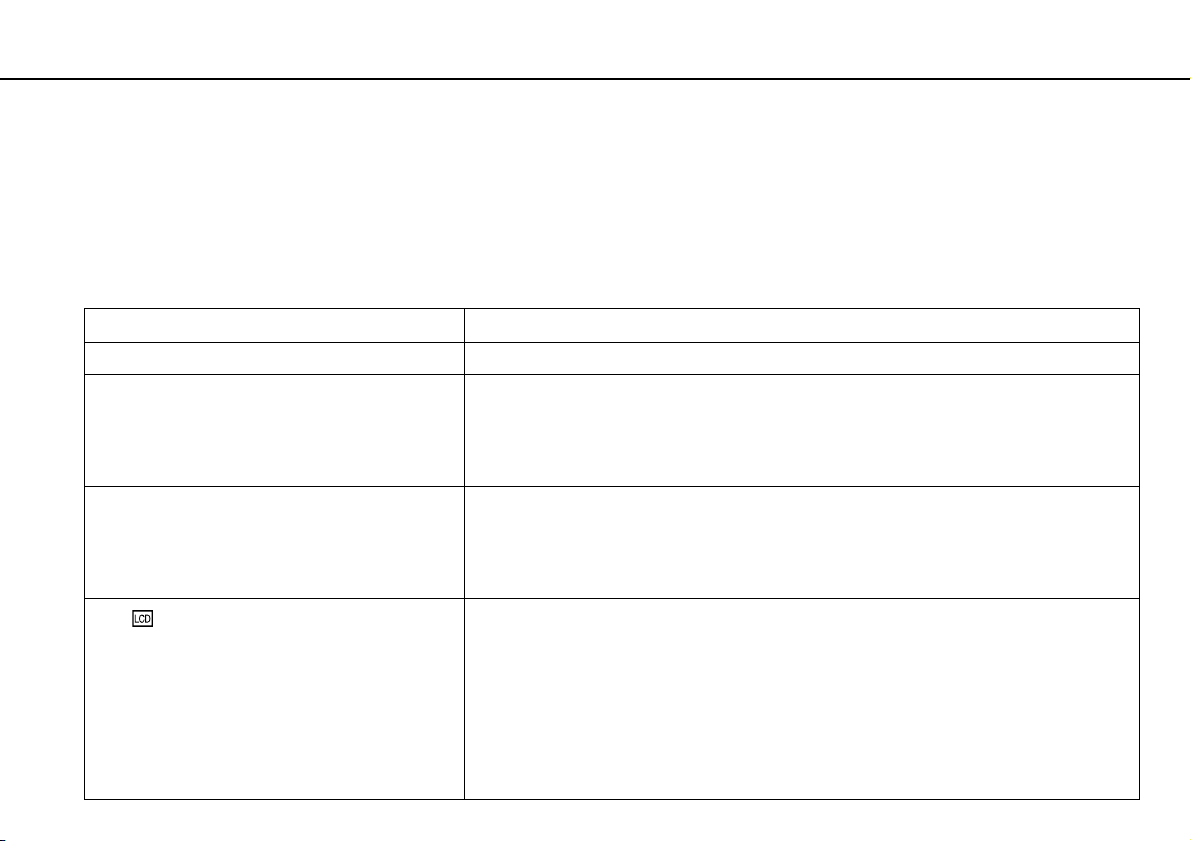
El teclado dispone de teclas adicionales que realizan tareas específicas del modelo.
Combinaciones y funciones con la tecla Fn
✍
Algunas funciones del teclado solo se pueden usar después de que el sistema operativo se haya terminado de iniciar.
Combinación/Características Función
Fn + % (F2): silencio Enciende y apaga los altavoces incorporados o los auriculares.
Fn + 2 (F3/F4): control de volumen Cambia el nivel de volumen.
Fn + 8 (F5/F6): control del brillo Cambia el brillo LCD de la pantalla del ordenador.
Fn + /T (F7): salida en pantalla
Para aumentar el volumen, pulse las teclas Fn+F4 o pulse Fn+F4 y, a continuación,
las teclas M o ,.
Para bajar el volumen, mantenga pulsadas las teclas Fn+F3 o pulse las teclas Fn+F3 y,
a continuación, pulse la tecla m o <.
Para aumentar la intensidad de brillo, pulse las teclas Fn+F6 o pulse Fn+F6 y, a continuación,
las teclas M o ,.
Para disminuir la intensidad de brillo, pulse las teclas Fn+F5 o pulse Fn+F5 y, a continuación,
las teclas m o <.
Cambia la salida de pantalla entre la pantalla del ordenador y una pantalla externa. Pulse la
tecla Enter para seleccionar la salida de pantalla.
!
Si desconecta un cable de pantalla del ordenador mientras está seleccionada una pantalla externa como el
destino de salida de pantalla, la pantalla del ordenador se quedará en blanco. En este caso, pulse la tecla
F7 dos veces mientras mantiene pulsada la tecla Fn y después pulse la tecla Enter para cambiar la salida
de pantalla a la pantalla del ordenador.
30
nN
Es posible que no se puedan usar varios monitores dependiendo de la pantalla externa conectada.
Page 31
¿Cómo utilizar el ordenador VAIO? >
¿Cómo utilizar el teclado?
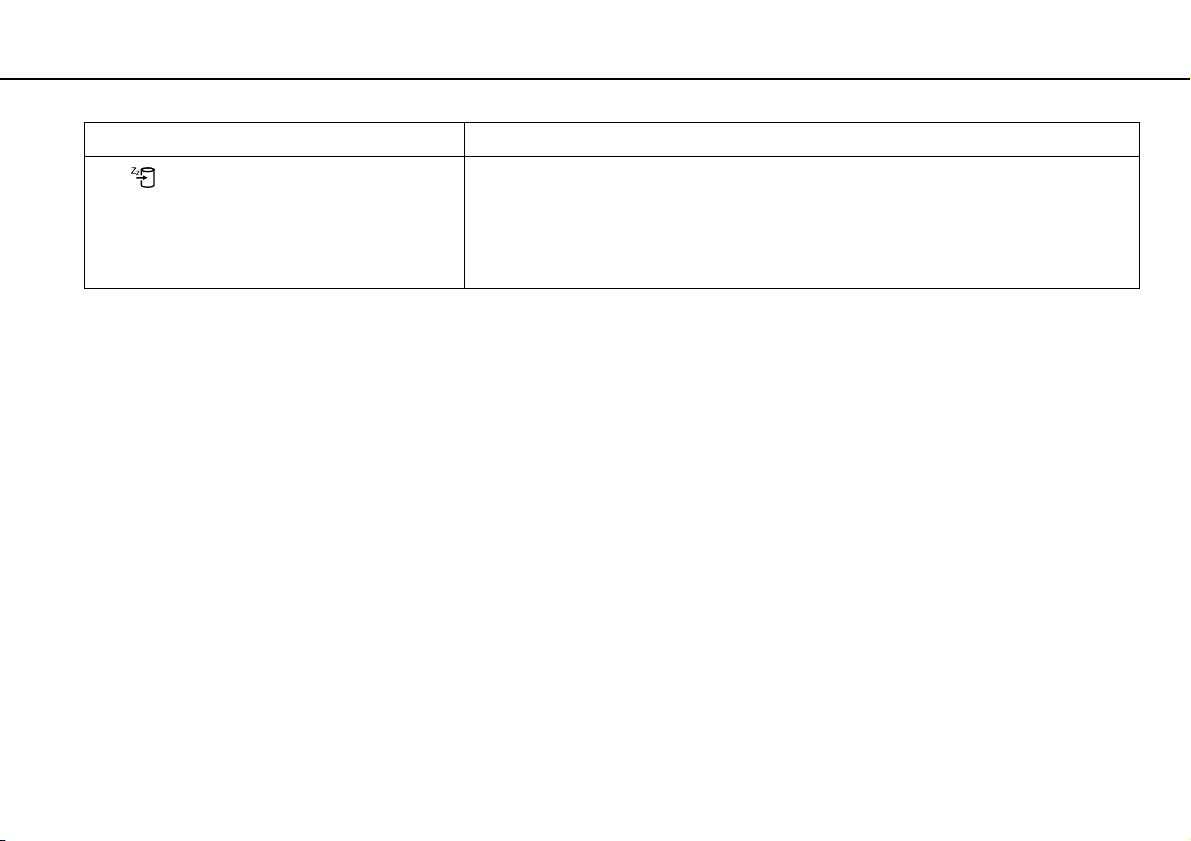
Combinación/Características Función
Fn + (F12): hibernación
31
nN
Proporciona el nivel más bajo de consumo de energía. Cuando se ejecuta este comando,
el estado del sistema y de los dispositivos periféricos conectados se guarda en el dispositivo
de almacenamiento incorporado y se apaga la alimentación del sistema. Para que el sistema
vuelva al estado original, encienda el sistema con el botón de encendido.
Para obtener más información sobre la administración de energía, consulte Utilización de los
modos de ahorro de energía (página 23).
Page 32

¿Cómo utilizar el ordenador VAIO? >
¿Cómo utilizar el Touchpad?
¿Cómo utilizar el Touchpad?
Con el Touchpad puede apuntar hacia los objetos de la pantalla, seleccionarlos, arrastrarlos y desplazarlos.
Acción Descripción
Apuntar Deslice el dedo por el Touchpad (1) para colocar el puntero (2) sobre un elemento u objeto.
Hacer clic Pulse una vez el botón izquierdo (3).
Doble clic Pulse el botón izquierdo dos veces en una fila.
Clic con el botón derecho Pulse una vez el botón derecho (4). Con muchas aplicaciones, esta acción muestra un menú de acceso directo
contextual (si lo hubiera).
Arrastrar Deslice el dedo por el Touchpad mientras pulsa el botón izquierdo.
Desplazar Deslice el dedo por el borde derecho del Touchpad para desplazarse verticalmente. Deslice el dedo por el borde inferior
para desplazarse horizontalmente (la función de desplazamiento está disponible solo con aplicaciones que admitan la
función de desplazamiento del Touchpad).
32
nN
✍
Puede activar o desactivar el Touchpad mientras el ratón esté conectado al ordenador. Para cambiar la configuración del Touchpad, utilice el
VAIO Control Center.
!
Asegúrese de conectar un ratón antes de desactivar el Touchpad. Si lo desactiva antes de haber conectado un ratón, solo podrá usar el teclado para las
operaciones del puntero.
Page 33

¿Cómo utilizar el ordenador VAIO? >
¿Cómo utilizar el botón de función especial?
¿Cómo utilizar el botón de función especial?
Su ordenador dispone del botón especial que facilita el uso de funciones específicas del ordenador.
Botón de función especial Funciones
Botón ASSIST
Abre VAIO Care mientras el ordenador está encendido.
Mientras el ordenador está apagado, el botón ASSIST abre el VAIO Care Rescue. VAIO Care Rescue
puede usarse para recuperar el ordenador en caso de emergencia, como por ejemplo, cuando Windows
no se inicia. Consulte Utilización de VAIO Care (página 28) para obtener más información.
!
No pulse el botón ASSIST mientras el ordenador esté en el modo Hibernar.
33
nN
Page 34
¿Cómo utilizar el ordenador VAIO? >
¿Cómo utilizar la cámara incorporada?
¿Cómo utilizar la cámara incorporada?
Su ordenador está equipado con una cámara incorporada.
Con el software de captura de imágenes adecuado puede realizar las siguientes operaciones:
❑ Capturar imágenes fijas y películas
❑ Detectar y capturar movimientos de objetos con fines de monitorización
❑ Editar datos capturados
✍
Al encender el ordenador se activa la cámara incorporada.
Con el software adecuado se pueden realizar videollamadas.
!
Al iniciar el software de mensajería instantánea o edición de vídeo o al salir de él, no se activa ni se desactiva la cámara incorporada.
No active los modos Suspender o Hibernar mientras utiliza la cámara incorporada.
Para usar el software de captura de imágenes
1 Haga clic en Inicio, Todos los programas, ArcSoft Webcam Suite y WebCam Companion 4.
2 Haga clic en el icono que desee de la ventana principal.
Para obtener información sobre cómo utilizar el software, consulte el archivo de ayuda que se incluye con el software.
34
nN
✍
Cuando capture una imagen o película en un lugar oscuro, haga clic en el icono Capturar (Capture) de la ventana principal y, a continuación, haga
clic en el icono Configuración de cámara Web (WebCam Settings) y seleccione la opción de poca luz o compensación de poca luz en la ventana de
propiedades.
!
Si no puede capturar imágenes correctamente, por ejemplo, que las imágenes capturadas no se ven bien, haga clic en la resolución actual de la captura
de imágenes en la parte superior derecha de la ventana principal y baje la resolución.
Page 35
¿Cómo utilizar el ordenador VAIO? >
¿Cómo utilizar “Memory Stick”?
35
nN
¿Cómo utilizar “Memory Stick”?
Una “Memory Stick” es un soporte de grabación IC compacto, portátil y versátil diseñado especialmente para intercambiar
y compartir datos digitales con productos compatibles, tales como cámaras digitales, teléfonos móviles y otros. Se puede
utilizar para el almacenamiento de datos externos, por ser extraíble.
Antes de usar “Memory Stick”
La ranura de “Memory Stick Duo” del ordenador puede alojar los siguientes tamaños y tipos de soporte multimedia:
❑ “Memory Stick Duo”
❑ “Memory Stick PRO Duo”
❑ “Memory Stick PRO-HG Duo”
!
El ordenador solo admite “Memory Stick” de tamaño Duo y no es compatible con “Memory Stick” de tamaño estándar.
La ranura para “Memory Stick Duo” del ordenador no admite la transferencia de datos en paralelo de 8 bits (transferencia de datos de alta velocidad).
Para obtener la última información sobre “Memory Stick”, visite http://www.sony.net/memorycard/.
Page 36

¿Cómo utilizar el ordenador VAIO? >
¿Cómo utilizar “Memory Stick”?
¿Cómo introducir y extraer una “Memory Stick”?
Para insertar una “Memory Stick”
1 Localice la ranura para “Memory Stick Duo”.
2 Sujete la “Memory Stick” con la flecha señalando hacia la ranura.
3 Deslice cuidadosamente la “Memory Stick” hacia el interior de la ranura hasta que encaje con un clic.
No introduzca el soporte en la ranura a la fuerza.
✍
Si no es posible insertar la “Memory Stick” en la ranura de forma sencilla, retírela con cuidado y compruebe que la está insertando en la dirección
correcta.
Cuando inserte la “Memory Stick” en la ranura por primera vez, es posible que se le pida que instale el software del controlador. Si se le pide, siga las
instrucciones de la pantalla para instalarlo.
El sistema detecta automáticamente la “Memory Stick”, mostrándose su contenido. Si no aparece nada en el escritorio, haga clic en Inicio, Equipo
y haga doble clic en el icono del soporte “Memory Stick”.
El icono de “Memory Stick” aparecerá en la ventana Equipo después de insertar una “Memory Stick” en la ranura.
36
nN
!
Antes de utilizar una “Memory Stick Micro” (“M2”), asegúrese de que la inserta en un adaptador “M2” Duo. Si inserta el soporte directamente en la
ranura para “Memory Stick Duo” sin el adaptador, es posible que no pueda volver a sacarlo.
Page 37
¿Cómo utilizar el ordenador VAIO? >
¿Cómo utilizar “Memory Stick”?
Para extraer una “Memory Stick”
!
No extraiga la “Memory Stick” mientras el indicador de acceso de soportes esté encendido. Si lo hace, podrá perder datos. Puesto que grandes
volúmenes de datos pueden necesitar mucho tiempo para cargarse, compruebe que el indicador esté apagado antes de retirar la “Memory Stick”.
1 Localice la ranura para “Memory Stick Duo”.
2 Compruebe que el indicador de acceso de soportes esté apagado.
3 Empuje la “Memory Stick” hacia el ordenador y suéltela.
La “Memory Stick” sale del ordenador.
4 Saque la “Memory Stick” de la ranura.
!
Retire siempre la “Memory Stick” con cuidado, ya que podría saltar inesperadamente.
37
nN
Page 38

¿Cómo utilizar el ordenador VAIO? >
¿Cómo utilizar “Memory Stick”?
¿Cómo formatear una “Memory Stick”?
Para formatear una “Memory Stick”
La “Memory Stick” ha sido formateada de forma predeterminada y está lista para su uso.
Si desea volver a formatear el soporte con su ordenador, siga estos pasos.
!
Asegúrese de utilizar el dispositivo que está diseñado para formatear los soportes y que es compatible con las “Memory Stick” cuando formatee los
soportes.
Si formatea la “Memory Stick” se borrarán todos los datos guardados en el soporte. Antes de formatear el soporte, asegúrese de que no contiene datos
valiosos.
No extraiga la “Memory Stick” de la ranura mientras la está formateando. Podría causar una avería.
1 Localice la ranura para “Memory Stick Duo”.
2 Deslice cuidadosamente la “Memory Stick” hacia el interior de la ranura hasta que encaje con un clic.
3 Haga clic en Inicio y en Equipo.
4 Haga clic con el botón derecho en el icono de la “Memory Stick” y seleccione Formatear.
5 Haga clic en Restaurar valores predeterminados.
38
nN
!
El tamaño de la unidad de asignación y del sistema de archivos puede cambiar.
No seleccione NTFS en la lista desplegable Sistema de archivos puesto que puede provocar problemas de funcionamiento.
✍
El proceso de formateado se completará más rápidamente si selecciona Formato rápido en Opciones de formato.
Page 39
¿Cómo utilizar el ordenador VAIO? >
¿Cómo utilizar “Memory Stick”?
6 Haga clic en Iniciar.
7 Siga las instrucciones en pantalla.
!
El tiempo que se tarda en formatear la “Memory Stick” depende del tipo de soporte.
39
nN
Page 40
¿Cómo utilizar el ordenador VAIO? >
¿Cómo utilizar “Memory Stick”?
40
nN
Notas sobre cómo utilizar la “Memory Stick”
❑ Se ha comprobado la compatibilidad de este ordenador con soportes “Memory Stick” de Sony con capacidad de hasta
32 GB, disponibles a partir de septiembre de 2010. Sin embargo, no todas las “Memory Stick” tienen compatibilidad
garantizada.
❑ Cuando la introduzca en la ranura, sujete la “Memory Stick” con la flecha apuntando en la dirección correcta. Para evitar
daños en el ordenador o en el soporte, si la “Memory Stick” no entrara suavemente en la ranura, no emplee la fuerza.
❑ Tenga cuidado al insertar o retirar una “Memory Stick” de una ranura. No lo fuerce ni al insertarlo en la ranura ni al
extraerlo de ella.
❑ Introducir una “Memory Stick” con múltiples adaptadores de conversión no garantiza la compatibilidad.
❑ La ranura para “Memory Stick Duo” del ordenador no admite la función de protección de copyright (“MagicGate”)
de “Memory Stick”.
❑ Excepto para uso personal, es contrario a los derechos de la propiedad intelectual usar cualquier dato de audio o imagen
que haya grabado sin el previo consentimiento de sus respectivos propietarios del derecho de copia. En consecuencia,
las “Memory Stick” con datos protegidos por copyright solo se pueden usar dentro de la ley.
❑ No introduzca más de una tarjeta de memoria en la ranura. Una inserción incorrecta del soporte puede dañar el
ordenador y el soporte.
Page 41
¿Cómo utilizar el ordenador VAIO? >
¿Cómo utilizar otros módulos/tarjetas de memoria?
41
nN
¿Cómo utilizar otros módulos/tarjetas de memoria?
¿Cómo utilizar la tarjeta de memoria SD?
El ordenador está equipado con una ranura para tarjeta de memoria SD. Puede utilizar esta ranura para transferir datos entre
cámaras digitales, cámaras de grabación de vídeo, reproductores de música y otros dispositivos de audio/vídeo.
Antes de usar la tarjeta de memoria SD
La ranura de la tarjeta de memoria SD de su ordenador puede alojar las siguientes tarjetas de memoria:
❑ Tarjeta de memoria SD
❑ Tarjeta de memoria SDHC
Para obtener la información más reciente sobre las tarjetas de memoria compatibles, consulte Más información sobre el
ordenador VAIO (página 5) para visitar el sitio Web de asistencia adecuado.
Page 42
¿Cómo utilizar el ordenador VAIO? >
¿Cómo utilizar otros módulos/tarjetas de memoria?
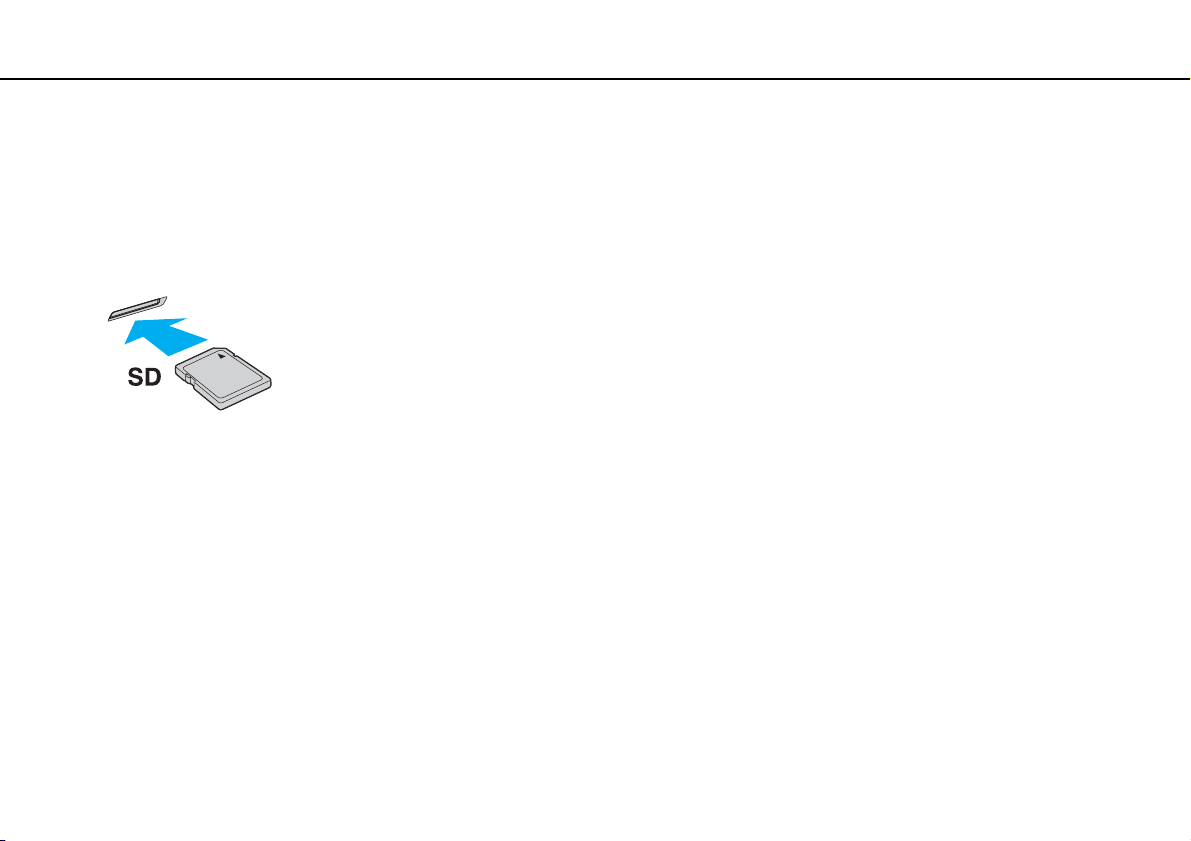
Para insertar una tarjeta de memoria SD
1 Localice la ranura de la tarjeta de memoria SD.
2 Sujete la tarjeta de memoria SD con la flecha señalando hacia la ranura.
3 Deslice cuidadosamente la tarjeta de memoria SD hacia el interior de la ranura hasta que oiga un clic.
No introduzca la tarjeta en la ranura a la fuerza.
✍
Cuando inserte la tarjeta de memoria SD en la ranura por primera vez, es posible que se le pida que instale el software del controlador. Si se le pide,
siga las instrucciones de la pantalla para instalarlo.
El icono de la tarjeta de memoria SD aparecerá en la ventana Equipo después de insertar la tarjeta en la ranura.
42
nN
Page 43

¿Cómo utilizar el ordenador VAIO? >
¿Cómo utilizar otros módulos/tarjetas de memoria?
Para extraer una tarjeta de memoria SD
1 Localice la ranura de la tarjeta de memoria SD.
2 Compruebe que el indicador de acceso de soportes esté apagado.
3 Empuje la tarjeta de memoria SD hacia el ordenador y suéltela.
La tarjeta se expulsará.
4 Tire de la tarjeta para sacarla de la ranura.
43
nN
Page 44
¿Cómo utilizar el ordenador VAIO? >
¿Cómo utilizar otros módulos/tarjetas de memoria?
44
nN
Notas sobre cómo usar tarjetas de memoria
Notas generales sobre el uso de la tarjeta de memoria
❑ Asegúrese de usar tarjetas de memoria que cumplan con las normas admitidas por su ordenador.
❑ Cuando la introduzca en la ranura, sujete la tarjeta de memoria con la flecha apuntando en la dirección correcta. Para
evitar daños en el ordenador o en el soporte, si la tarjeta de memoria no entrara suavemente en la ranura, no emplee la
fuerza.
❑ Tenga cuidado al insertar o retirar la tarjeta de memoria de una ranura. No lo fuerce ni al insertarlo en la ranura ni al
extraerlo de ella.
❑ No extraiga la tarjeta de memoria mientras el indicador de acceso de soportes esté encendido. Si lo hace, podrá perder
datos.
❑ No trate de insertar una tarjeta de memoria ni un adaptador de tarjeta de memoria de un tipo diferente en la ranura para
tarjetas de memoria. Puede que resulte difícil retirar una tarjeta o un adaptador de tarjeta de memoria incompatible de
una ranura y además puede producir daños en el ordenador.
❑ No introduzca más de una tarjeta de memoria en la ranura. Una inserción incorrecta del soporte puede dañar el ordenador
y el soporte.
Notas sobre cómo usar la tarjeta de memoria SD
❑ El ordenador ha sido probado y hallado compatible solo con las principales tarjetas de memoria disponibles desde mayo
de 2010. No obstante, no está garantizada la compatibilidad de todas las tarjetas.
❑ Se han probado y hallado compatibles con el ordenador las tarjetas de memoria SD (hasta 2 GB) y tarjetas de memoria
SDHC (hasta 32 GB).
❑ La ranura para tarjetas de memoria SD del ordenador no es compatible con la función UHS (función de transferencia de
datos con velocidad ultra alta).
❑ La ranura para tarjetas de memoria SD del ordenador no es compatible con la protección de copyright.
Page 45
¿Cómo utilizar el ordenador VAIO? >
¿Cómo utilizar Internet?
¿Cómo utilizar Internet?
45
nN
Antes de usar Internet, necesitará registrarse con un proveedor de servicios de Internet (ISP) y configurar los dispositivos
necesarios para conectar el ordenador a Internet.
El ISP le puede facilitar los siguientes tipos de servicio de conexión a Internet:
❑ Fibra hasta el hogar (FTTH)
❑ Línea de abonado digital (DSL)
❑ Módem por cable
❑ Satélite
❑ Acceso telefónico
Para obtener información detallada sobre los dispositivos necesarios para acceder a Internet y cómo conectar el ordenador,
póngase en contacto con su ISP.
✍
Para conectar el ordenador a Internet mediante la función LAN inalámbrica, deberá configurar la red LAN inalámbrica. Consulte ¿Cómo utilizar la LAN
inalámbrica? (página 47) para obtener más información.
!
Cuando conecte el ordenador a Internet, asegúrese de tomar las medidas de seguridad necesarias para proteger el ordenador contra las posibles
amenazas en línea.
Dependiendo del contrato de servicio con el ISP, es posible que necesite conectar un dispositivo de módem externo, por ejemplo un módem de teléfono
USB, un módem DSL o un módem de cable, al ordenador para conectarse a Internet. Para obtener instrucciones detalladas sobre la configuración de
la conexión y del módem, consulte el manual que se incluye con éste.
Page 46
¿Cómo utilizar el ordenador VAIO? >
¿Cómo utilizar la red (LAN)?
nN
¿Cómo utilizar la red (LAN)?
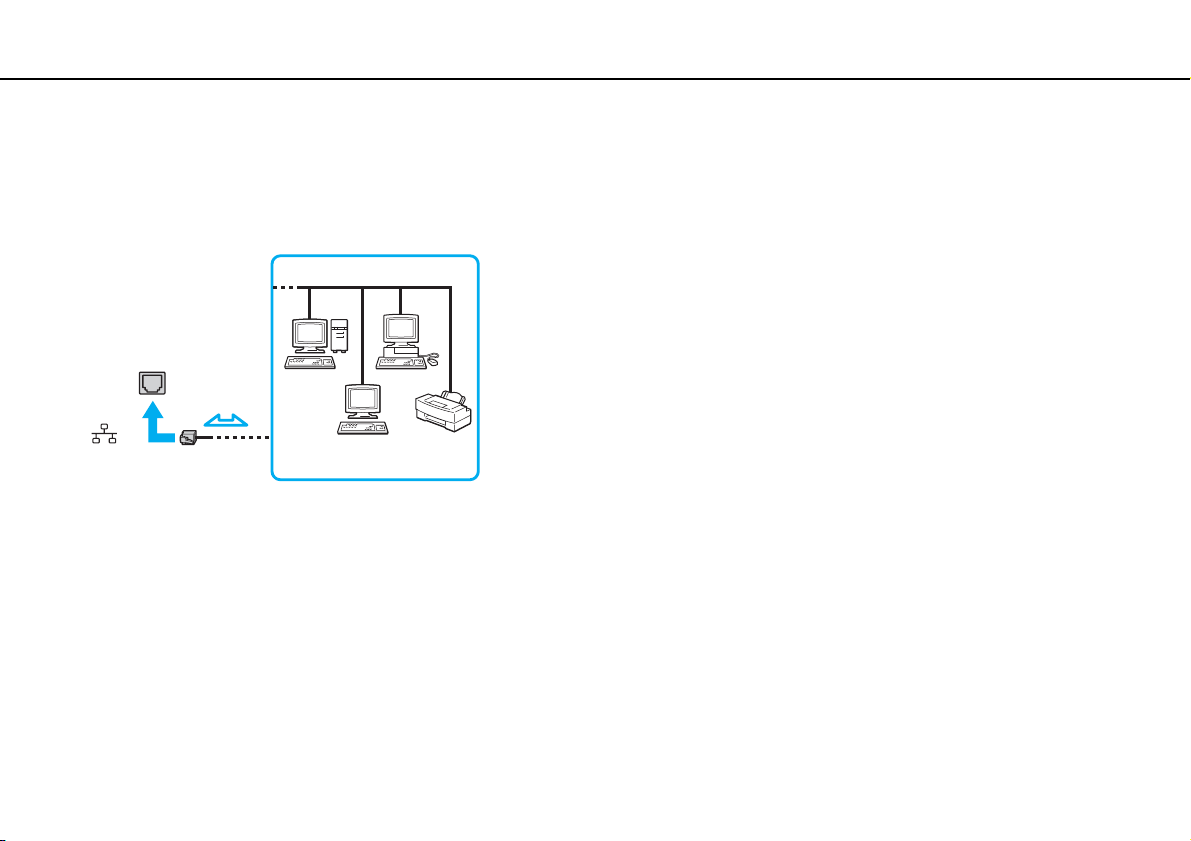
Puede conectar el ordenador a redes de tipo 1000BASE-T/100BASE-TX/10BASE-T con un cable de LAN. Conecte un
extremo de un cable de LAN (no suministrado) a un puerto (LAN) del ordenador y el otro extremo a la red. Para obtener
información sobre configuraciones y dispositivos necesarios para el acceso LAN, consulte con su administrador de red.
✍
Puede conectar su ordenador a cualquier red sin cambiar la configuración predeterminada.
!
No enchufe ningún cable telefónico en el puerto LAN del ordenador.
Si se conectan las líneas telefónicas que se mencionan a continuación al puerto LAN, la elevada corriente eléctrica puede dañar, sobrecalentar
o incendiar el puerto.
- Líneas telefónicas domésticas (interfono altavoz-micrófono) o de uso en empresas (teléfono de múltiples líneas para empresas)
- Línea de abonado a teléfono público
- Centralita telefónica (PBX)
46
Page 47
¿Cómo utilizar el ordenador VAIO? >
¿Cómo utilizar la LAN inalámbrica?
¿Cómo utilizar la LAN inalámbrica?
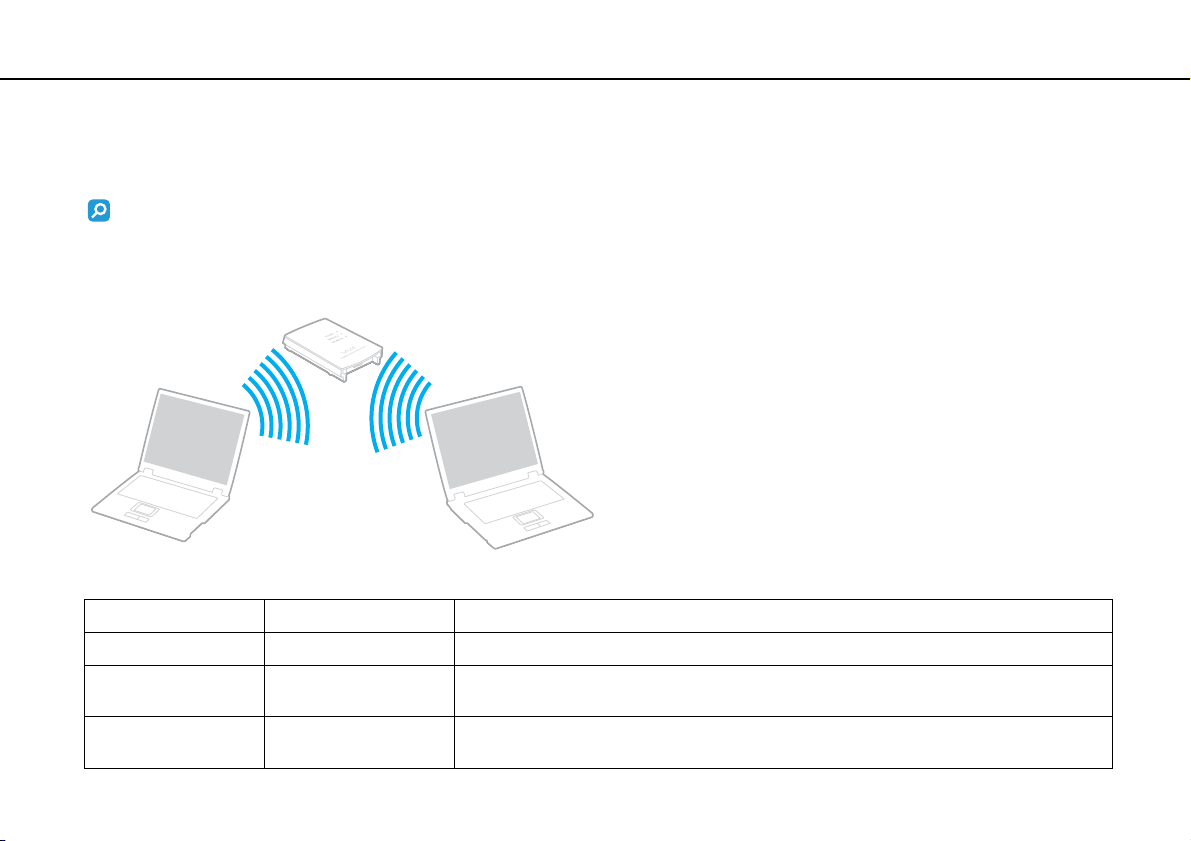
La LAN inalámbrica (WLAN) permite al ordenador conectarse a una red a través de una conexión inalámbrica.
La WLAN utiliza el estándar IEEE 802.11a/b/g/n, que especifica el tipo de tecnología utilizado.
Consulte las especificaciones para conocer la configuración de su ordenador.
WLAN estándar Banda de frecuencia Observaciones
IEEE 802.11a 5 GHz Disponible en los modelos que cumplen con la norma IEEE 802.11a/b/g/n.
IEEE 802.11b/g 2,4 GHz El estándar IEEE 802.11g proporciona comunicaciones a una velocidad superior a la del
estándar IEEE 802.11b.
IEEE 802.11n 5 GHz/2,4 GHz En los modelos que cumplen con el estándar IEEE 802.11b/g/n, solo se puede usar la banda
de 2,4 GHz.
47
nN
Page 48
¿Cómo utilizar el ordenador VAIO? >
¿Cómo utilizar la LAN inalámbrica?
48
nN
Notas sobre el uso de la función de LAN inalámbrica
Notas generales sobre el uso de la función de LAN inalámbrica
❑ En ciertos países o regiones, está restringido el uso de la función WLAN (por ejemplo, el número de canales).
❑ Los estándares IEEE 802.11a y IEEE 802.11n no se encuentran disponibles en redes ad-hoc.
❑ Varios dispositivos utilizan la banda de 2,4 GHz con la que funcionan los dispositivos de LAN inalámbrica. Aunque los
dispositivos de LAN inalámbrica utilizan la tecnología para minimizar las interferencias de radio de otros dispositivos que
utilizan la misma banda, estas interferencias pueden hacer que las velocidades de comunicación sean más lentas o que
se produzcan problemas en las comunicaciones.
❑ La velocidad y el rango de comunicación pueden variar dependiendo de las siguientes condiciones:
❑ Distancia entre los dispositivos de comunicación
❑ Presencia de obstáculos entre los dispositivos
❑ Configuración del dispositivo
❑ Condiciones de radio
❑ Entornos ambientales que incluyan la presencia de paredes y materiales de dichas paredes
❑ Software en uso
❑ Las comunicaciones pueden verse cortadas dependiendo de las condiciones de radio.
❑ Es posible que la velocidad real de comunicación no sea tan rápida como la que se muestra en el ordenador.
❑ La aplicación de productos WLAN que cumplan con diferentes estándares que usen la misma banda en la misma red
inalámbrica pueden ver reducida la velocidad de comunicación debido a interferencias de radio. Teniendo esto en cuenta, los
productos WLAN están diseñados para reducir la velocidad de comunicación con el fin de asegurar las comunicaciones con
otro producto WLAN si cumple con una norma diferente que utilice la misma banda. Cuando la velocidad de comunicación
no sea tan rápida como sería de esperar, cambiando el canal inalámbrico en el punto de acceso quizás aumente la velocidad
de comunicación.
Page 49

¿Cómo utilizar el ordenador VAIO? >
¿Cómo utilizar la LAN inalámbrica?
49
nN
Nota sobre el cifrado de datos
El estándar WLAN incluye los métodos de cifrado: Wired Equivalent Privacy (WEP o privacidad equivalente de conexión),
que es un protocolo de seguridad, y Wi-Fi Protected Access 2 (WPA2 o acceso protegido inalámbrico), y Wi-Fi Protected
Access (WPA o acceso protegido inalámbrico). Propuesto conjuntamente por el IEEE y la Wi-Fi Alliance, el WPA2 y WPA
se basan en estándares y aportan mejoras de seguridad interoperable que aumentan el grado de protección de los datos
y el control del acceso en las redes Wi-Fi actuales. El WPA se ha diseñado para ser compatible con la especificación
IEEE 802.11i. Utiliza el TKIP (protocolo de integridad de claves temporales), un protocolo de cifrado de datos mejorado,
además de la autenticación del usuario mediante 802.1X y EAP (protocolo de autenticación ampliable). El cifrado de datos
protege la conexión inalámbrica vulnerable existente entre los clientes y los puntos de acceso. Además de este método,
existen otros mecanismos de seguridad LAN comunes que permiten garantizar la privacidad: la protección por contraseña,
el cifrado de un extremo a otro, las redes privadas virtuales y la autenticación. WPA2, la segunda generación de WPA,
proporciona mayor protección de datos y control de acceso a las redes y también está diseñado para asegurar todas las
versiones de dispositivos 802.11, incluidos el 802.11b, 802.11a, 802.11g y 802.11n, de bandas múltiples y modos múltiples.
Además, al estar basado en el estándar IEEE 802.11i ratificado, WPA2 proporciona seguridad a escala legal, ya que aplica
la norma FIPS 140-2 del National Institute of Standards and Technology (NIST, Instituto nacional de estándares y tecnología)
compatible con el algoritmo de cifrado AES y la autenticación basada en 802.1X. WPA2 es compatible con versiones
anteriores de WPA.
Page 50
¿Cómo utilizar el ordenador VAIO? >
¿Cómo utilizar la LAN inalámbrica?
Inicio de las comunicaciones LAN inalámbricas
Primero es necesario establecer las comunicaciones de LAN inalámbrica entre el ordenador y el punto de acceso
(no suministrado). Consulte también Ayuda y soporte técnico de Windows para obtener más información.
!
Para obtener información detallada para seleccionar el canal que el punto de acceso utilizará, vea el manual del punto de acceso.
Para iniciar las comunicaciones LAN inalámbricas
Encienda el interruptor WIRELESS. Asegúrese de que el indicador WIRELESS está encendido.
50
nN
Page 51
¿Cómo utilizar el ordenador VAIO? >
¿Cómo utilizar la LAN inalámbrica?
Detención de las comunicaciones LAN inalámbricas
Para detener las comunicaciones LAN inalámbricas
Apague el interruptor WIRELESS. Asegúrese de que el indicador WIRELESS está apagado.
!
Apagar la función LAN inalámbrica mientras se accede a recursos, archivos o documentos remotos puede ocasionar pérdida de datos.
51
nN
Page 52
¿Cómo utilizar el ordenador VAIO? >
¿Cómo utilizar la función BLUETOOTH?
52
nN
¿Cómo utilizar la función BLUETOOTH?
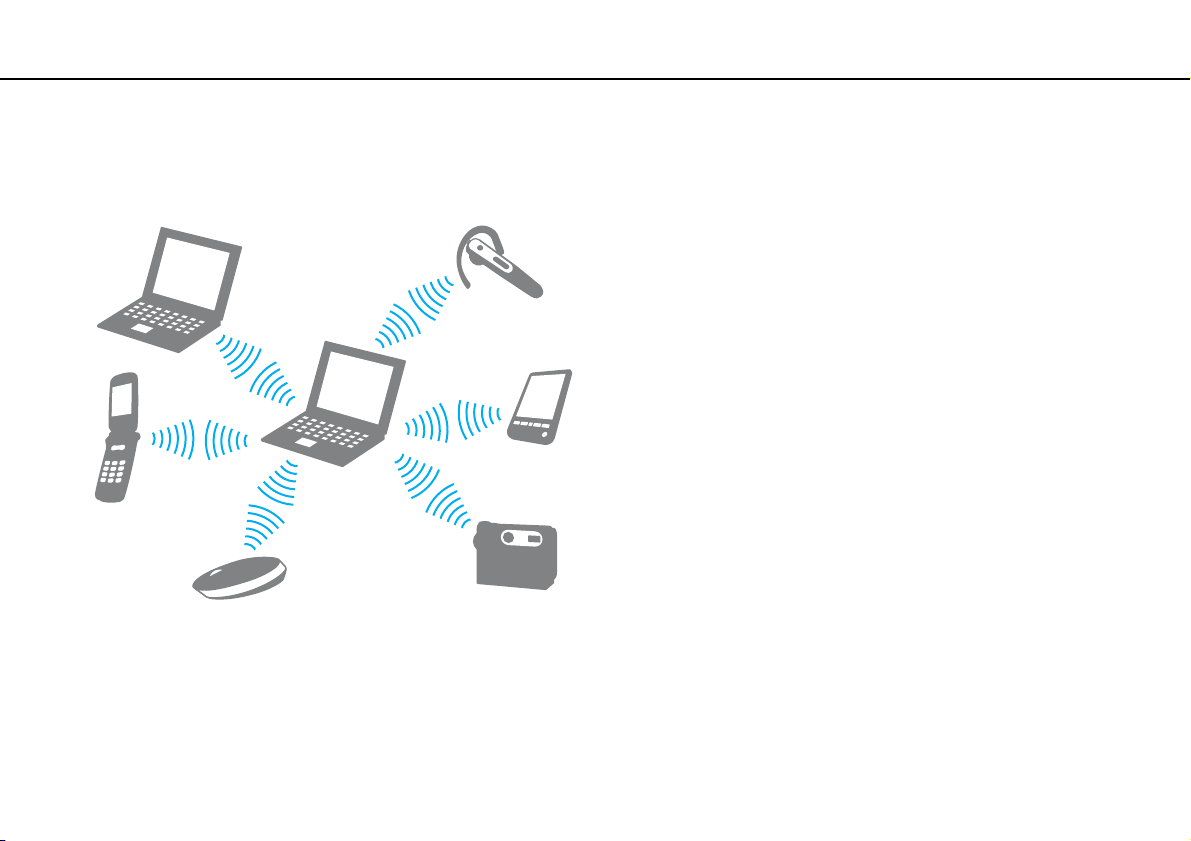
Puede establecer las comunicaciones inalámbricas entre su ordenador y otros dispositivos BLUETOOTH® como otro
ordenador o un teléfono móvil. Puede transferir datos entre esos dispositivos sin cables incluso hasta 10 metros de distancia
en un área abierta.
Seguridad de BLUETOOTH
La tecnología inalámbrica BLUETOOTH dispone de una función de autenticación que le permite determinar con quién desea
comunicarse. Con esa función, puede evitar que algún dispositivo BLUETOOTH anónimo tenga acceso a su ordenador.
La primera vez que se comunican dos dispositivos BLUETOOTH, debe determinarse una contraseña común (contraseña
requerida para la autenticación) para que se registren ambos dispositivos. Una vez registrado un dispositivo, no es necesario
volver a especificar la contraseña.
✍
La contraseña puede ser distinta cada vez, pero debe ser siempre la misma a ambos lados.
Para determinados dispositivos, como un ratón, no se puede introducir ninguna contraseña.
Page 53
¿Cómo utilizar el ordenador VAIO? >
¿Cómo utilizar la función BLUETOOTH?
Comunicación con otro dispositivo BLUETOOTH
Puede conectar su ordenador a un dispositivo BLUETOOTH, tal como otro ordenador o un teléfono móvil, una PDA,
auriculares, un ratón o una cámara digital sin utilizar cables.
53
nN
Para comunicarse con otro dispositivo BLUETOOTH
Para comunicarse con otro dispositivo BLUETOOTH, debe configurar primero la función BLUETOOTH. Para obtener
información sobre la configuración y uso de la función BLUETOOTH, consulte Ayuda y soporte técnico de Windows.
Después de configurar la función BLUETOOTH, encienda el conmutador WIRELESS. Asegúrese de que el indicador
WIRELESS está encendido.
Page 54
¿Cómo utilizar el ordenador VAIO? >
¿Cómo utilizar la función BLUETOOTH?
Detener las comunicaciones BLUETOOTH
Para detener las comunicaciones BLUETOOTH
Apague el interruptor WIRELESS. Asegúrese de que el indicador WIRELESS está apagado.
54
nN
Page 55

¿Cómo utilizar el ordenador VAIO? >
¿Cómo utilizar la función BLUETOOTH?
55
nN
Notas sobre el uso de la función BLUETOOTH
❑ La velocidad de transferencia de datos varía en función de las siguientes condiciones:
❑ Obstáculos, tales como paredes, ubicados entre los dispositivos
❑ Distancia entre los dispositivos
❑ Material utilizado en las paredes
❑ Proximidad a microondas y teléfonos inalámbricos
❑ Interferencias de radiofrecuencia y otras condiciones del entorno
❑ Configuración del dispositivo
❑ Tipo de aplicación de software
❑ Tipo de sistema operativo
❑ Uso simultáneo de las funciones de LAN inalámbricas y BLUETOOTH en el ordenador
❑ Tamaño del archivo intercambiado
❑ Debido a las limitaciones del estándar BLUETOOTH, los archivos grandes pueden dañarse durante una transferencia
continua, debido a interferencias electromagnéticas del entorno.
❑ Todos los dispositivos BLUETOOTH deben estar certificados para garantizar que cumplen los requisitos correspondientes
del estándar. Aunque se cumpla el estándar, es posible que el rendimiento, las especificaciones y los procedimientos
operativos de cada dispositivo varíen. Puede que el intercambio de datos no sea posible en todas las situaciones.
❑ Es posible que no se pueda sincronizar vídeo y audio si se reproducen vídeos en el ordenador con salida de audio de
dispositivos BLUETOOTH conectados. Esto es un caso frecuente con la tecnología BLUETOOTH y no se trata de un
error de funcionamiento.
❑ Varios dispositivos utilizan la banda de 2,4 GHz con la que funcionan los dispositivos BLUETOOTH o los dispositivos de
LAN inalámbrica. Aunque los dispositivos BLUETOOTH utilizan la tecnología para minimizar las interferencias de radio de
otros dispositivos que utilizan la misma banda, estas interferencias pueden hacer que las velocidades de comunicación
sean más lentas o que se produzcan problemas en las comunicaciones.
Page 56
¿Cómo utilizar el ordenador VAIO? >
¿Cómo utilizar la función BLUETOOTH?
56
nN
❑ Es posible que el BLUETOOTH no funcione con otros dispositivos, dependiendo del fabricante o de la versión de software
usada por éste.
❑ La conexión de varios dispositivos BLUETOOTH al ordenador puede provocar congestiones de canal, obteniéndose así
un resultado peor en el rendimiento de los dispositivos. Esto es normal con la tecnología BLUETOOTH y no indica un
error de funcionamiento.
Page 57

¿Cómo usar dispositivos periféricos? >
¿Cómo usar dispositivos periféricos?
Puede agregar funcionalidad al ordenador VAIO utilizando los puertos que están a su disposición.
❑ ¿Cómo conectar una unidad de disco óptico? (página 58)
❑ ¿Cómo conectar altavoces o auriculares externos? (página 60)
❑ ¿Cómo conectar una pantalla externa? (página 61)
❑ ¿Cómo seleccionar los modos de visualización? (página 66)
❑ ¿Cómo conectar un micrófono externo? (página 67)
❑ ¿Cómo conectar un dispositivo USB? (página 68)
57
nN
Page 58
¿Cómo usar dispositivos periféricos? >
¿Cómo conectar una unidad de disco óptico?
nN
¿Cómo conectar una unidad de disco óptico?
Para utilizar soportes de disco óptico con el ordenador, conecte una unidad de disco óptico externa (no suministrado)
al ordenador.
Cómo conectar una unidad de disco óptico
!
Asegúrese de conectar una unidad de disco óptico externa antes de iniciar ningún programa de operación del disco preinstalado.
Asegúrese de conectar una unidad de disco óptico externa a una fuente de alimentación de CA antes de usar la unidad. El ordenador solo admite
unidades de disco óptico que funcionen con corriente suministrada directamente desde una fuente de alimentación de CA.
58
Page 59
¿Cómo usar dispositivos periféricos? >
¿Cómo conectar una unidad de disco óptico?
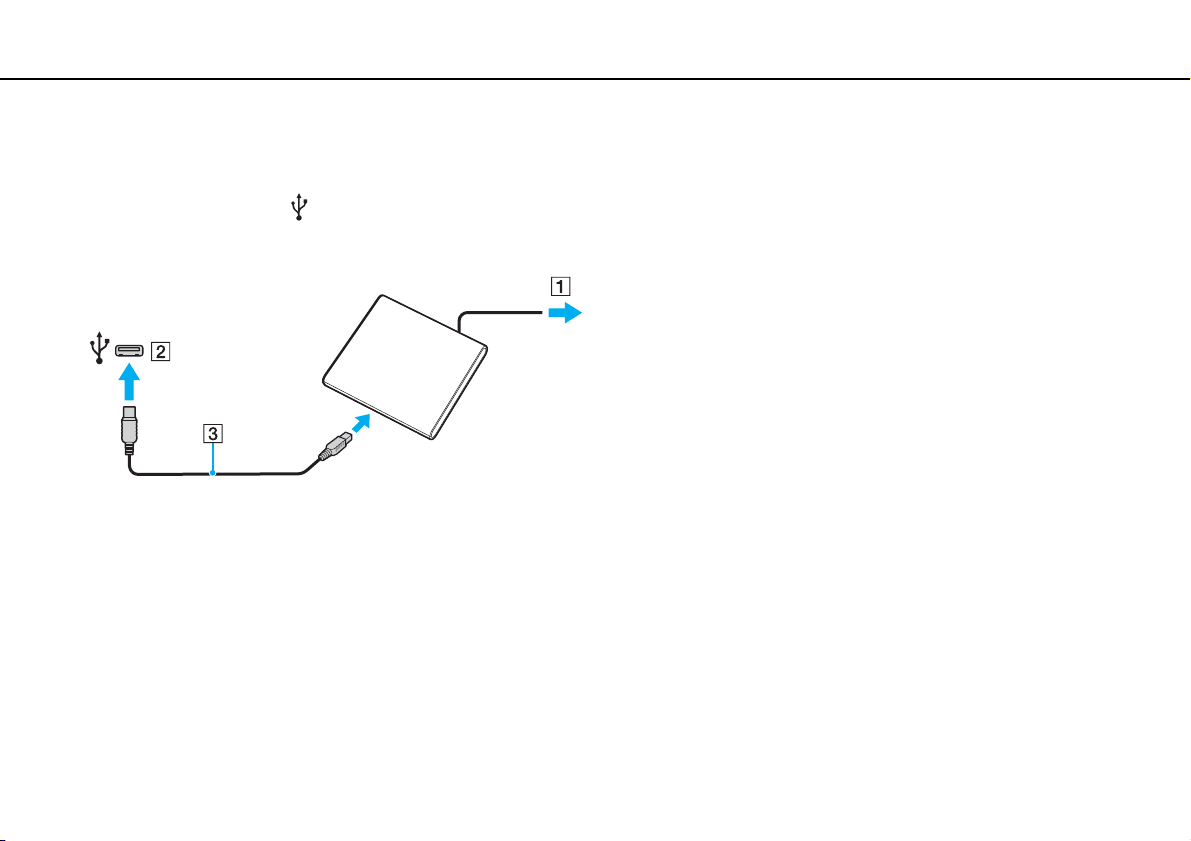
Para conectar una unidad de disco óptica
1 Conecte la unidad de disco óptico externa en una toma de CA (1).
2 Elija el puerto USB (2) que prefiera utilizar.
3 Enchufe un extremo de un cable USB (3) al puerto USB y el otro extremo a la unidad de disco óptica.
✍
Consulte el manual que acompañaba a la unidad de disco óptica externa para ver instrucciones detalladas sobre el modo de conectar el cable USB a la
unidad.
Desconectar la disquetera mientras el ordenador se encuentre en los modos de ahorro de energía (Suspender o Hibernar) podría causar una avería.
59
nN
Page 60

¿Cómo usar dispositivos periféricos? >
¿Cómo conectar altavoces o auriculares externos?
nN
¿Cómo conectar altavoces o auriculares externos?
Puede conectar dispositivos de salida de sonido externos (no suministrado), como altavoces o auriculares, al ordenador.
Para conectar altavoces externos
✍
Asegúrese de que los altavoces están diseñados para ser utilizados con un ordenador.
!
Baje el volumen de los altavoces antes de encenderlos.
Conecte los altavoces externos (1) al conector de auriculares (2) i con un cable de altavoz (3) (no suministrado).
60
Page 61
¿Cómo usar dispositivos periféricos? >
¿Cómo conectar una pantalla externa?
¿Cómo conectar una pantalla externa?
Es posible que algunas funciones y opciones de esta sección no se encuentren disponibles en su ordenador.
¿Cómo conectar una pantalla de ordenador o un proyector?
Puede conectar una pantalla externa, como una pantalla de ordenador o un proyector, al ordenador.
61
nN
Page 62
¿Cómo usar dispositivos periféricos? >
¿Cómo conectar una pantalla externa?
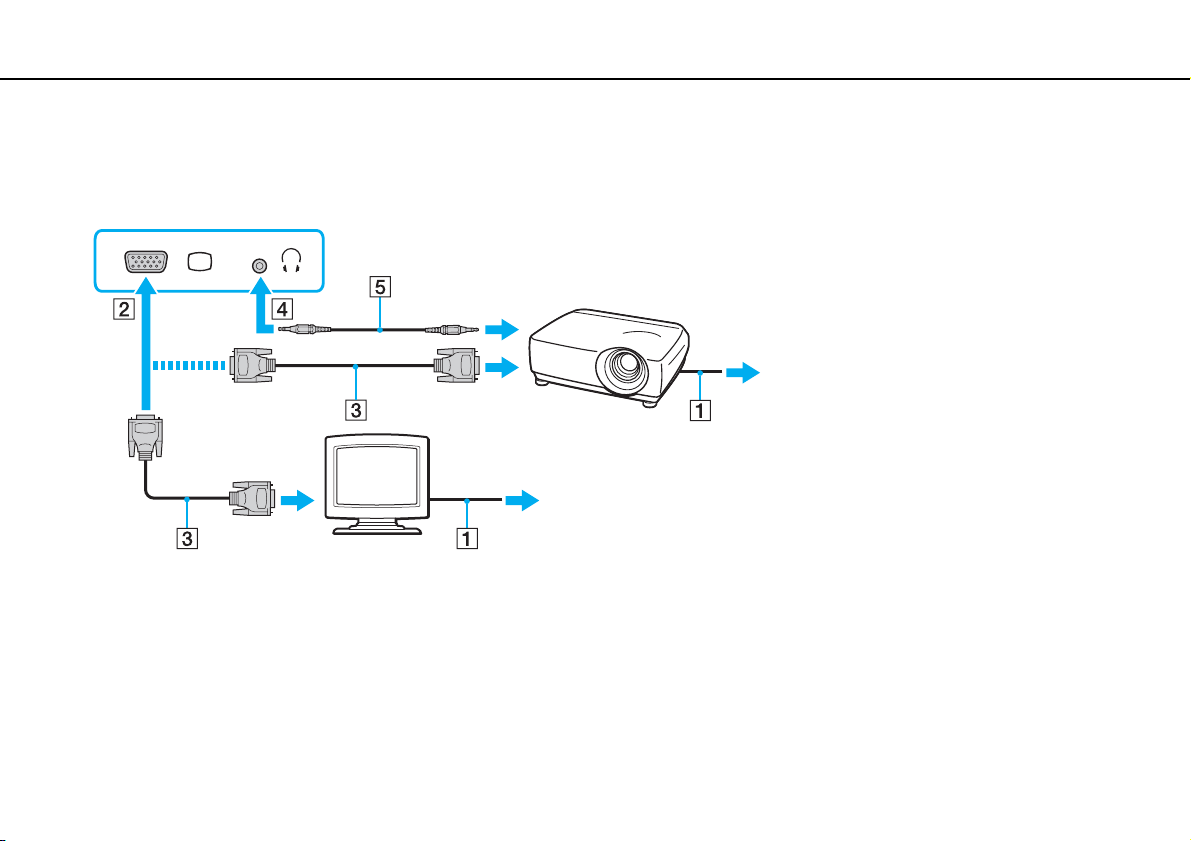
Para conectar una pantalla de ordenador o un proyector
1 Enchufe el cable de alimentación (1) de la pantalla externa o el proyector en una toma de CA.
2 Conecte la pantalla externa o el proyector al puerto del monitor (2) del ordenador con un cable de pantalla (3).
✍
Si es necesario, conecte el conector de los auriculares del proyector y el conector de los auriculares (4) i del ordenador con un cable de altavoz (5).
62
nN
!
El ordenador cumple con el estándar HDCP y puede cifrar el canal de transmisión de señales de vídeo digital con fines de protección de copyright,
lo cual le permite reproducir y ver una amplia variedad de contenidos de alta calidad protegidos con copyright. Para ver los contenidos protegidos con
copyright, conecte un monitor que cumpla con la HDCP en el ordenador. Si el ordenador no tiene un monitor compatible conectado, no podrá reproducir
o ver ningún contenido protegido con copyright.
Page 63
¿Cómo usar dispositivos periféricos? >
¿Cómo conectar una pantalla externa?
✍
Si la pantalla de ordenador externa está equipada con un puerto de entrada HDMI, enchufe un exgtremo del cable HDMI en el puerto de salida HDMI
del ordenador y el otro extremo en el puerto de entrada HDMI de la pantalla de ordenador.
Para conectar a un monitor TF T/DVI, utilice un adaptador HDMI a DVI-D y conéctelo al puerto de salida HDMI del ordenador.
El cable HDMI transporta señales de audio y vídeo.
63
nN
Page 64
¿Cómo usar dispositivos periféricos? >
¿Cómo conectar una pantalla externa?
nN
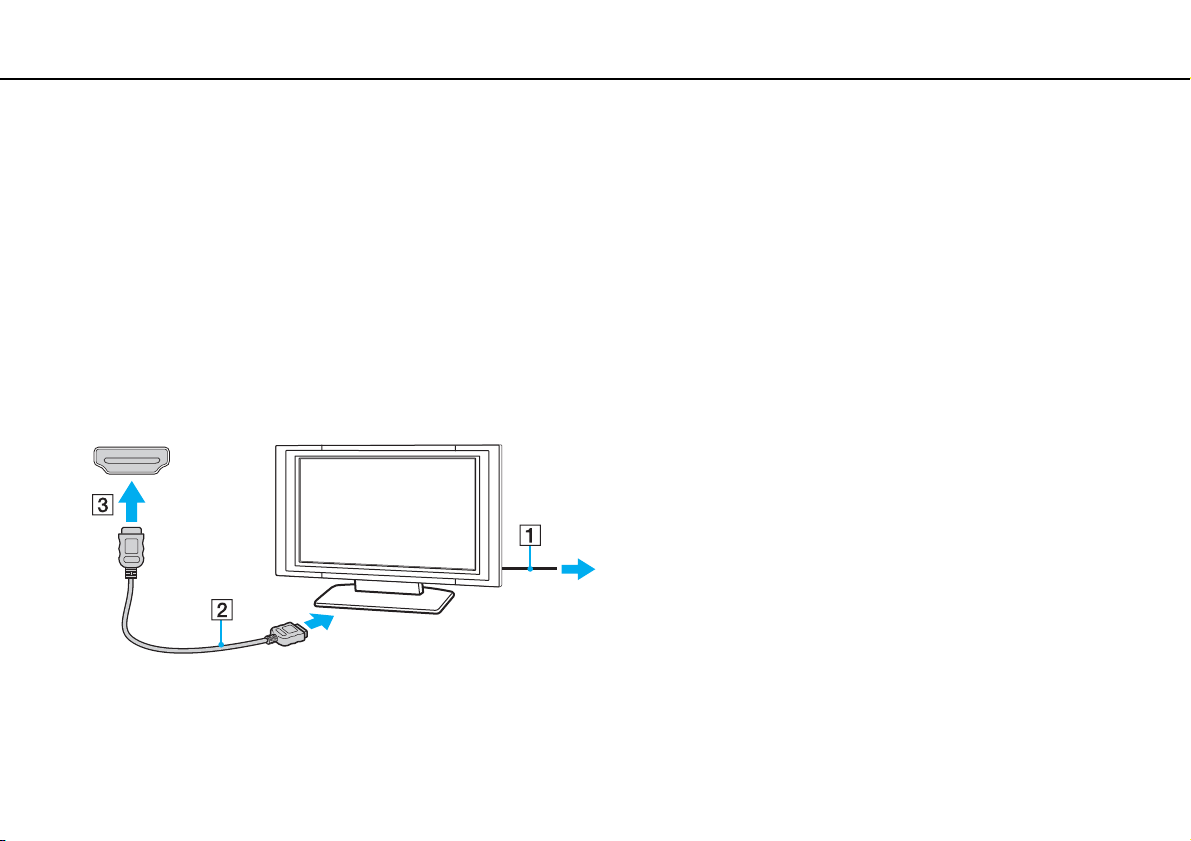
¿Cómo conectar un televisor con un puerto de entrada HDMI?
Puede conectar un televisor con un puerto de entrada HDMI al ordenador.
Para conectar un televisor al ordenador
!
Para escuchar el sonido del dispositivo conectado al puerto de salida HDMI, es necesario cambiar el dispositivo para la salida sonido. Para ver
instrucciones detalladas, consulte ¿Cómo puedo cambiar el dispositivo de salida de sonido? (página 133).
1 Enchufe el cable de alimentación del televisor (1) en la toma de CA.
2 Conecte un extremo de un cable HDMI (2) al puerto de salida HDMI (3) del ordenador y el otro extremo al televisor.
3 Cambie el canal de entrada del televisor a la entrada externa.
4 Acceda al sistema de configuración del televisor.
64
!
Si se utiliza un controlador distinto al suministrado por Sony, puede que no aparezca imagen y no se oiga el sonido. A la hora de actualizar, utilice
siempre los controladores de dispositivo suministrados por Sony.
Page 65
¿Cómo usar dispositivos periféricos? >
¿Cómo conectar una pantalla externa?
65
nN
✍
Para obtener más información sobre la instalación y utilización, consulte el manual suministrado con el televisor.
El cable HDMI transporta señales de audio y vídeo.
Para conectar un dispositivo de salida de sonido digital de alta calidad entre el ordenador y un televisor
Puede conectar un receptor de cine en casa de alta calidad u otros dispositivos decodificadores de sonido envolvente entre
el ordenador y el televisor usando una conexión HDMI.
!
Antes de conectar el dispositivo al ordenador, asegúrese de que se ha configurado primero la conexión HDMI entre el televisor y el receptor de cine en
casa o el dispositivo decodificador de sonido envolvente.
Para escuchar el sonido del dispositivo conectado al puerto de salida HDMI, es necesario cambiar el dispositivo para la salida sonido. Para ver instrucciones
detalladas, consulte ¿Cómo puedo cambiar el dispositivo de salida de sonido? (página 133).
1 Encienda el televisor y establezca la entrada para la entrada HDMI.
2 Encienda el receptor de cine en casa o el dispositivo decodificador de sonido envolvente y establezca su entrada para la
entrada HDMI.
3 Enchufe un extremo de un cable HDMI en el puerto de entrada HDMI del receptor de cine en casa o el dispositivo
decodificador de sonido envolvente y el otro extremo en el puerto de salida HDMI del ordenador.
✍
Puede ajustar la resolución de pantalla del televisor conectado con el ordenador. Consulte ¿Por qué el vídeo no se reproduce en la pantalla? (página 124)
para obtener más información.
Con la conexión HDMI, se puede ajustar el volumen únicamente mediante el dispositivo de audio conectado. El ordenador no tiene control sobre el
volumen de salida de ningún dispositivo conectado.
Page 66

¿Cómo usar dispositivos periféricos? >
¿Cómo seleccionar los modos de visualización?
66
nN
¿Cómo seleccionar los modos de visualización?
Cuando hay conectada una pantalla externa, se puede seleccionar si se usa como monitor principal la pantalla del ordenador
o la pantalla conectada.
✍
Es posible que no pueda visualizar los mismos contenidos en la pantalla del ordenador y la pantalla externa o el proyector al mismo tiempo, según el
tipo de pantalla externa o proyector.
Encienda la pantalla externa antes de encender el ordenador.
Para seleccionar un modo de pantalla con las teclas Fn+F7
Puede seleccionar un modo de pantalla con las teclas Fn+F7. Consulte Combinaciones y funciones con la tecla Fn
(página 30) para obtener más información.
Para seleccionar un modo de pantalla desde la configuración de pantalla
1 Haga clic con el botón derecho en el escritorio y seleccione Resolución de pantalla.
2 Haga clic en la lista desplegable al lado de Varias pantallas, seleccione la configuración que desee y haga clic en Aceptar.
Page 67
¿Cómo usar dispositivos periféricos? >
¿Cómo conectar un micrófono externo?
¿Cómo conectar un micrófono externo?
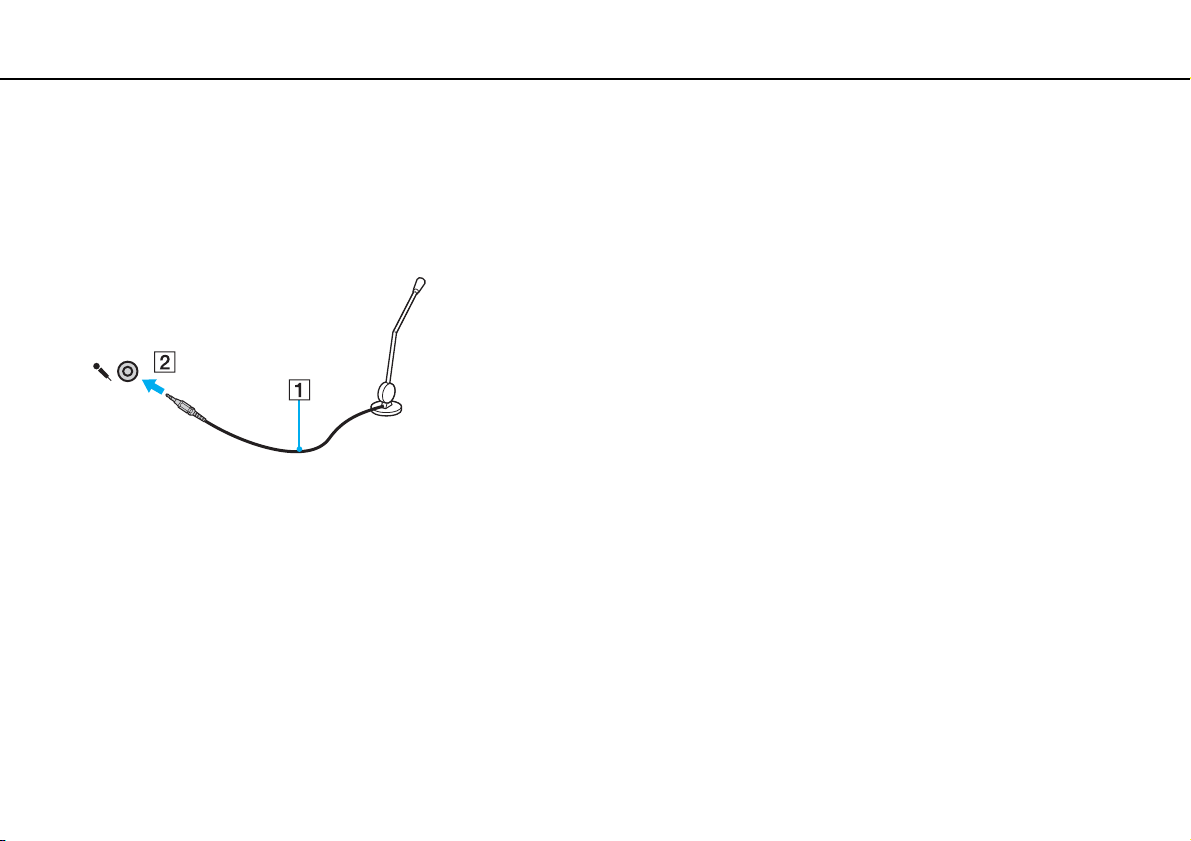
Puede conectar un micrófono externo (no suministrado) al ordenador.
Para conectar un micrófono externo
Enchufe el cable del micrófono (1) al conector del micrófono (2) m.
✍
Asegúrese de que el micrófono está diseñado para ser utilizado con un ordenador.
67
nN
Page 68
¿Cómo usar dispositivos periféricos? >
¿Cómo conectar un dispositivo USB?
nN
¿Cómo conectar un dispositivo USB?
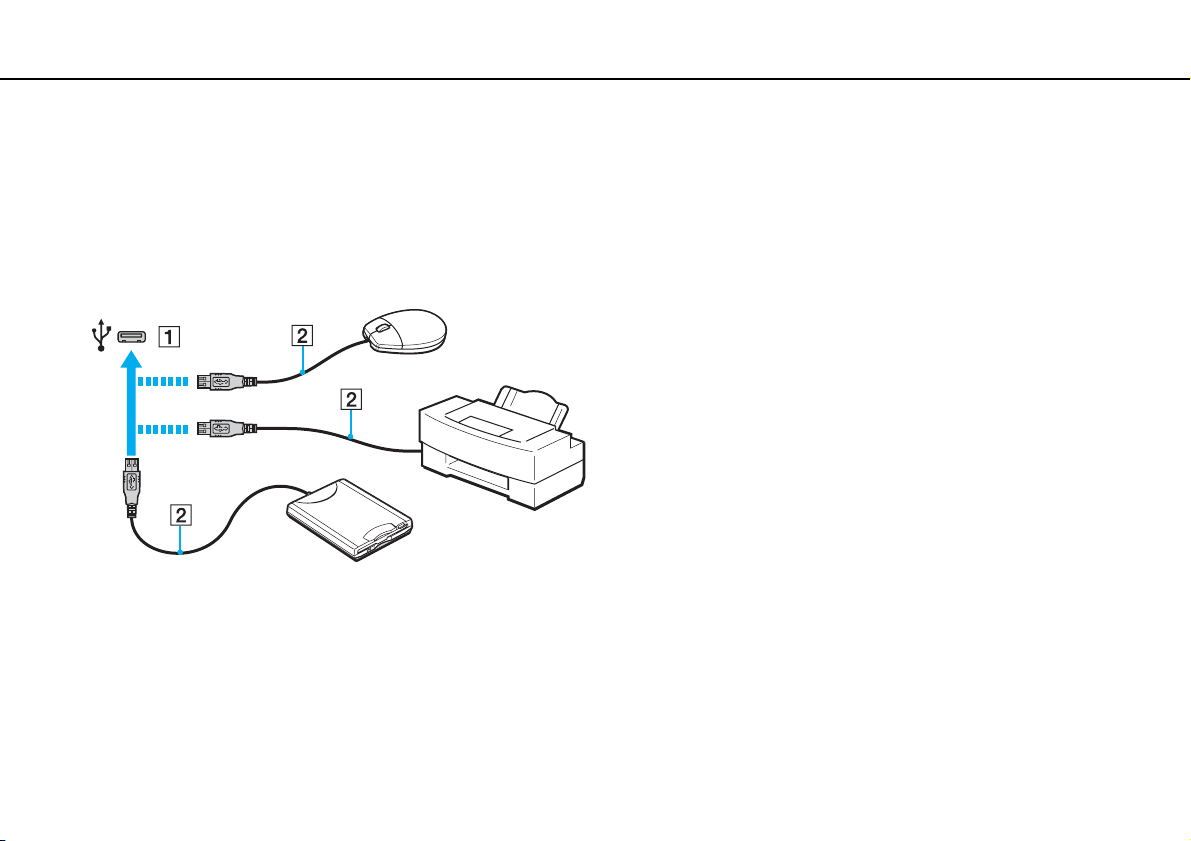
Puede conectar un dispositivo Universal Serial Bus (USB), como un ratón, disquetera, altavoz e impresora, al ordenador.
Para conectar un dispositivo USB
1 Elija el puerto USB (1) que prefiera utilizar.
2 Enchufe el cable del dispositivo USB (2) en el puerto USB.
68
Page 69
¿Cómo usar dispositivos periféricos? >
¿Cómo conectar un dispositivo USB?
nN
Notas sobre la conexión de dispositivos USB
❑ Es posible que necesite instalar el software del controlador que se entrega con el dispositivo USB antes de usarlo.
Consulte el manual que acompaña al dispositivo USB para obtener más información.
❑ Para imprimir documentos, asegúrese de usar una impresora USB compatible con su versión de Windows.
❑ Para obtener información sobre cómo quitar un dispositivo USB, consulte el manual que viene con el dispositivo.
❑ Para proteger el ordenador y los dispositivos USB contra posibles daños, observe lo siguiente:
❑ Cuando mueva el ordenador con dispositivos USB conectados, evite cualquier exposición de los puertos USB
a golpes o impactos.
❑ No ponga el ordenador en una bolsa ni en una maleta con dispositivos USB conectados.
69
Page 70
Personalización del ordenador VAIO >
70
nN
Personalización del ordenador VAIO
El siguiente apartado describe brevemente cómo cambiar las principales opciones de configuración del ordenador VAIO.
Entre otras cosas, aprenderá a utilizar y personalizar el aspecto del software y de las utilidades Sony.
❑ Configuración de la contraseña (página 71)
❑ Uso de AMD-V (página 77)
❑ ¿Cómo utilizar el VAIO Control Center? (página 78)
Page 71

Personalización del ordenador VAIO >
Configuración de la contraseña
71
nN
Configuración de la contraseña
El establecimiento de contraseña le permite proteger el ordenador contra accesos no autorizados haciendo que el usuario
introduzca la contraseña en el ordenador cuando se enciende o cuando se vuelve al modo Normal desde el modo Suspender
o el modo Hibernar.
!
No olvide su contraseña. Escríbala y consérvela en un lugar seguro.
Tipo de contraseña Descripción
Contraseña de encendido Puede usar las funciones del BIOS para establecer dos tipos de contraseña:
- Contraseña de máquina: permite a los usuarios con derechos administrativos cambiar todas las opciones
de configuración en la pantalla de configuración del BIOS, así como iniciar el ordenador.
- Contraseña de usuario: permite a los usuarios estándar cambiar algunas de las opciones de configuración
del BIOS, así como iniciar el ordenador. Para establecer la contraseña de usuario, primero debe establecer
la contraseña de equipo.
✍
Para iniciar el ordenador, después de que aparezca el logotipo de VAIO se le pedirá que introduzca la contraseña de
encendido.
!
Si se olvida de la contraseña de máquina, la contraseña necesita reiniciarse, aplicándose por ello una tarifa.
Para restablecer la contraseña, póngase en contacto con un centro autorizado de reparaciones y asistencia de Sony.
Para encontrar el centro o representante más cercano, consulte Más información sobre el ordenador VAIO (página 5).
Puede restablecer la contraseña de usuario en la pantalla de configuración del BIOS introduciendo la contraseña de
máquina.
Contraseña de Windows Permite a los usuarios iniciar sesión en el ordenador y proteger cada cuenta de usuario con su propia
contraseña.
✍
Se le solicitará que introduzca la contraseña de Windows después de que seleccione su cuenta de usuario.
Page 72
Personalización del ordenador VAIO >
Configuración de la contraseña
72
nN
Configuración de la contraseña de encendido
Para agregar la contraseña de encendido (contraseña de equipo)
1 Encienda el ordenador y pulse la tecla F2 repetidamente hasta que desaparezca el logotipo de VAIO.
Aparecerá la pantalla de configuración de BIOS. Si la pantalla no aparece, reinicie el ordenador e inténtelo de nuevo.
2 Pulse las teclas < o , para seleccionar Security y mostrar la ficha Security, seleccione Set Machine Password y,
a continuación, pulse la tecla Enter.
3 En la pantalla de entrada de contraseña, escriba la contraseña dos veces y pulse la tecla Enter.
La contraseña debe tener como máximo 32 caracteres alfanuméricos (espacios incluidos) de longitud.
4 Seleccione Password when Power On en Security y pulse la tecla Enter.
5 Cambie la configuración de Disabled a Enabled.
6 Pulse la tecla < o , para seleccionar Exit, seleccione Exit Setup y, a continuación, pulse la tecla Enter.
Cuando se le solicite confirmación, pulse la tecla Enter.
Page 73
Personalización del ordenador VAIO >
Configuración de la contraseña
73
nN
Para agregar la contraseña de encendido (contraseña de usuario)
!
Asegúrese de establecer la contraseña de equipo antes de la de usuario.
1 Encienda el ordenador y pulse la tecla F2 repetidamente hasta que desaparezca el logotipo de VAIO.
Aparecerá la pantalla de configuración de BIOS. Si la pantalla no aparece, reinicie el ordenador e inténtelo de nuevo.
2 Escriba la contraseña de equipo y pulse la tecla Enter.
3 Pulse las teclas < o , para seleccionar Security y mostrar la ficha Security, seleccione Set User Password y,
a continuación, pulse la tecla Enter.
4 En la pantalla de entrada de contraseña, escriba la contraseña dos veces y pulse la tecla Enter.
La contraseña debe tener como máximo 32 caracteres alfanuméricos (espacios incluidos) de longitud.
5 Pulse la tecla < o , para seleccionar Exit, seleccione Exit Setup y, a continuación, pulse la tecla Enter.
Cuando se le solicite confirmación, pulse la tecla Enter.
Para cambiar o quitar la contraseña de encendido (contraseña de equipo)
1 Encienda el ordenador y pulse la tecla F2 repetidamente hasta que desaparezca el logotipo de VAIO.
Aparecerá la pantalla de configuración de BIOS. Si la pantalla no aparece, reinicie el ordenador e inténtelo de nuevo.
2 Escriba la contraseña de equipo y pulse la tecla Enter.
3 Pulse las teclas < o , para seleccionar Security y mostrar la ficha Security, seleccione Set Machine Password y,
a continuación, pulse la tecla Enter.
4 En la pantalla de entrada de contraseña, escriba la contraseña actual una vez y, a continuación, una nueva contraseña
dos veces; pulse la tecla Enter.
Para quitar la contraseña, deje los campos Enter New Password y Confirm New Password en blanco y pulse la tecla
Enter.
5 Pulse la tecla < o , para seleccionar Exit, seleccione Exit Setup y, a continuación, pulse la tecla Enter.
Cuando se le solicite confirmación, pulse la tecla Enter.
Page 74
Personalización del ordenador VAIO >
Configuración de la contraseña
74
nN
Para cambiar o quitar la contraseña de encendido (contraseña de usuario)
1 Encienda el ordenador y pulse la tecla F2 repetidamente hasta que desaparezca el logotipo de VAIO.
Aparecerá la pantalla de configuración de BIOS. Si la pantalla no aparece, reinicie el ordenador e inténtelo de nuevo.
2 Escriba la contraseña de usuario y pulse la tecla Enter.
3 Pulse las teclas < o , para seleccionar Security y mostrar la ficha Security, seleccione Set User Password y,
a continuación, pulse la tecla Enter.
4 En la pantalla de entrada de contraseña, escriba la contraseña actual una vez y, a continuación, una nueva contraseña
dos veces; pulse la tecla Enter.
Para quitar la contraseña, deje los campos Enter New Password y Confirm New Password en blanco y pulse la tecla
Enter.
5 Pulse la tecla < o , para seleccionar Exit, seleccione Exit Setup y, a continuación, pulse la tecla Enter.
Cuando se le solicite confirmación, pulse la tecla Enter.
Page 75

Personalización del ordenador VAIO >
Configuración de la contraseña
Configuración de la contraseña de Windows
Para agregar la contraseña de Windows
1 Haga clic en Inicio y después en Panel de control.
2 Haga clic en Cuentas de usuario y protección infantil o en Cuentas de usuario.
3 Haga clic en Cuentas de usuario.
4 Haga clic en Crear una contraseña para la cuenta en Realizar cambios en la cuenta de usuario.
5 En los campos Nueva contraseña y Confirmar contraseña nueva, escriba la contraseña de su cuenta.
6 Haga clic en Crear contraseña.
✍
Si desea obtener más información sobre la contraseña de Windows, consulte Ayuda y soporte técnico de Windows.
Para cambiar la contraseña de Windows
1 Haga clic en Inicio y después en Panel de control.
2 Haga clic en Cuentas de usuario y protección infantil o en Cuentas de usuario.
3 Haga clic en Cuentas de usuario.
4 Haga clic en Cambiar la contraseña.
5 En el campo Contraseña actual, escriba su contraseña actual.
6 En los campos Nueva contraseña y Confirmar contraseña nueva, escriba una nueva contraseña.
7 Haga clic en Cambiar la contraseña.
75
nN
Page 76
Personalización del ordenador VAIO >
Configuración de la contraseña
Para quitar la contraseña de Windows
1 Haga clic en Inicio y después en Panel de control.
2 Haga clic en Cuentas de usuario y protección infantil o en Cuentas de usuario.
3 Haga clic en Cuentas de usuario.
4 Haga clic en Quitar la contraseña.
5 En el campo Contraseña actual, escriba la contraseña actual que desee quitar.
6 Haga clic en Quitar la contraseña.
76
nN
Page 77
Personalización del ordenador VAIO >
Uso de AMD-V
77
nN
Uso de AMD-V
AMD Virtualization (AMD-V) le permite usar software de virtualización de hardware para mejorar el rendimiento del ordenador.
!
Es posible que AMD-V no esté disponible dependiendo de la CPU instalada en el ordenador.
Para obtener información sobre la virtualización y sobre cómo usar el software de virtualización de hardware, póngase en contacto con editor del software.
Para habilitar AMD-V
1 Encienda el ordenador y pulse la tecla F2 repetidamente hasta que desaparezca el logotipo de VAIO.
Aparecerá la pantalla de configuración de BIOS. Si la pantalla no aparece, reinicie el ordenador e inténtelo de nuevo.
2 Pulse la tecla < o , para seleccionar Advanced.
3 Pulse la tecla M o m para seleccionar AMD-V(TM), pulse la tecla Enter, seleccione Enabled y pulse la tecla Enter.
!
Si la ficha Advanced no se muestra en la ventana de configuración del BIOS o no puede seleccionar AMD-V(TM), AMD-V no estará disponible en el
ordenador.
4 Pulse la tecla < o , para seleccionar Exit, seleccione Exit Setup y, a continuación, pulse la tecla Enter.
Cuando se le solicite confirmación, pulse la tecla Enter.
Page 78
Personalización del ordenador VAIO >
¿Cómo utilizar el VAIO Control Center?
78
nN
¿Cómo utilizar el VAIO Control Center?
La utilidad VAIO Control Center le permite acceder a la información sobre el sistema y especificar preferencias sobre su
comportamiento.
Para usar el VAIO Control Center
1 Haga clic en Inicio, Todos los programas y VAIO Control Center.
2 Seleccione el elemento de control que desee y cambie la configuración.
3 Una vez finalizado, haga clic en Aceptar.
La configuración del elemento deseado ha cambiado.
✍
Para obtener más información sobre cada una de las opciones, consulte el archivo de ayuda incluido en el VAIO Control Center.
Algunos de los elementos de control no estarán visibles si abre el VAIO Control Center como un usuario estándar.
Page 79
Actualización del ordenador VAIO >
79
nN
Actualización del ordenador VAIO
El ordenador VAIO y los módulos de memoria utilizan componentes y tecnología de conectores electrónicos de alta
precisión. Para evitar que la garantía quede invalidada durante el período de garantía del producto, le recomendamos que:
❑ Se ponga en contacto con el distribuidor para instalar un nuevo módulo de memoria.
❑ No lo instale usted mismo si no está familiarizado con el procedimiento de mejora de la memoria o del ordenador.
❑ No toque los conectores ni abra la tapa del compartimento del módulo de memoria.
Para obtener ayuda, póngase en contacto con un centro autorizado de reparaciones y asistencia de Sony. Para encontrar
el centro o representante más cercano, consulte Más información sobre el ordenador VAIO (página 5).
El tipo de módulo y la cantidad de memoria instalada en el ordenador puede diferir dependiendo del modelo que haya comprado.
Consulte las especificaciones para conocer la configuración de su ordenador.
Page 80
Actualización del ordenador VAIO >
¿Cómo agregar y quitar memoria?
80
nN
¿Cómo agregar y quitar memoria?
Si desea ampliar la funcionalidad del ordenador, puede aumentar la cantidad de memoria instalando módulos de memoria
opcionales. Antes de actualizar la memoria del ordenador, lea las notas y procedimientos de las páginas siguientes.
Notas sobre la adición y retirada de memoria
❑ Asegúrese de colocar el ordenador sobre una superficie plana antes de agregar o quitar módulos de memoria.
❑ Tenga cuidado al cambiar la memoria. La instalación incorrecta de módulos de memoria puede producir daños en el
sistema. Estos daños pueden anular la garantía del fabricante.
❑ Utilice sólo módulos de memoria compatibles con el ordenador. Si el ordenador no detecta un módulo de memoria o el
sistema operativo Windows se vuelve inestable, póngase en contacto con el distribuidor o con el fabricante del módulo
de memoria.
❑ Las descargas electrostáticas (ESD) pueden dañar los componentes electrónicos. Antes de tocar un módulo de memoria,
asegúrese de lo siguiente:
❑ Los procedimientos que se describen en este documento presuponen que el usuario está familiarizado con la
terminología general asociada a los ordenadores, a las prácticas de seguridad y al cumplimiento de las normativas
necesarias para utilizar y modificar equipos electrónicos.
❑ Apague el ordenador y desenchúfelo de la fuente de alimentación (paquete de la batería y adaptador de CA), así como
de cualquier enlace de telecomunicaciones, redes o módems antes de retirar cualquier tapa o panel del ordenador.
De no hacerlo, podría sufrir lesiones personales o daños materiales.
❑ Las ESD pueden dañar los módulos de memoria y otros componentes. Instale el módulo de memoria sólo en una
estación de trabajo ESD. Si no dispone de dicha estación, no trabaje en lugares cubiertos con alfombras o moquetas
y no manipule materiales que puedan producir o conservar electricidad estática (envolturas de celofán, por ejemplo).
Realice usted mismo la conexión a tierra manteniendo el contacto con una porción metálica sin pintar del chasis
mientras lleva a cabo el procedimiento.
Page 81

Actualización del ordenador VAIO >
¿Cómo agregar y quitar memoria?
81
nN
❑ No abra el embalaje del módulo de memoria hasta que esté listo para instalarlo. El embalaje lo protege de las ESD.
❑ Utilice la bolsa especial suministrada con el módulo de memoria para envolver el módulo en papel de aluminio y protegerlo
de las ESD.
❑ La entrada de líquidos, sustancias u objetos extraños en las ranuras del módulo de memoria u otros componentes
internos del ordenador podría causar daños en éste. Los gastos de las reparaciones que se deriven no se incluyen
en la garantía.
❑ No coloque el módulo de memoria en lugares expuestos a:
❑ Fuentes de calor, como radiadores o conductos de aire
❑ Luz solar directa
❑ Polvo excesivo
❑ Vibraciones mecánicas o sacudidas
❑ Imanes potentes o altavoces que no están blindados magnéticamente
❑ Temperatura ambiente superior a 35º C o inferior a 5º C
❑ Alta humedad
❑ Manipule el módulo de memoria con cuidado. Para evitar heridas en las manos y los dedos, no toque los bordes de los
componentes ni los cuadros de los circuitos internos del ordenador.
Page 82

Actualización del ordenador VAIO >
¿Cómo agregar y quitar memoria?
82
nN
¿Cómo quitar o agregar un módulo de memoria?
Para cambiar o agregar un módulo de memoria
1 Apague el ordenador y desconecte todos los dispositivos periféricos.
2 Desenchufe el ordenador y quite el paquete de batería.
3 Espere aproximadamente una hora hasta que el ordenador se enfríe.
4 Quite los tornillos (indicados por las flechas hacia abajo) de la parte inferior del ordenador y quite la tapa del compartimento
del módulo de memoria.
5 Toque un objeto metálico para descargar la electricidad estática.
Page 83
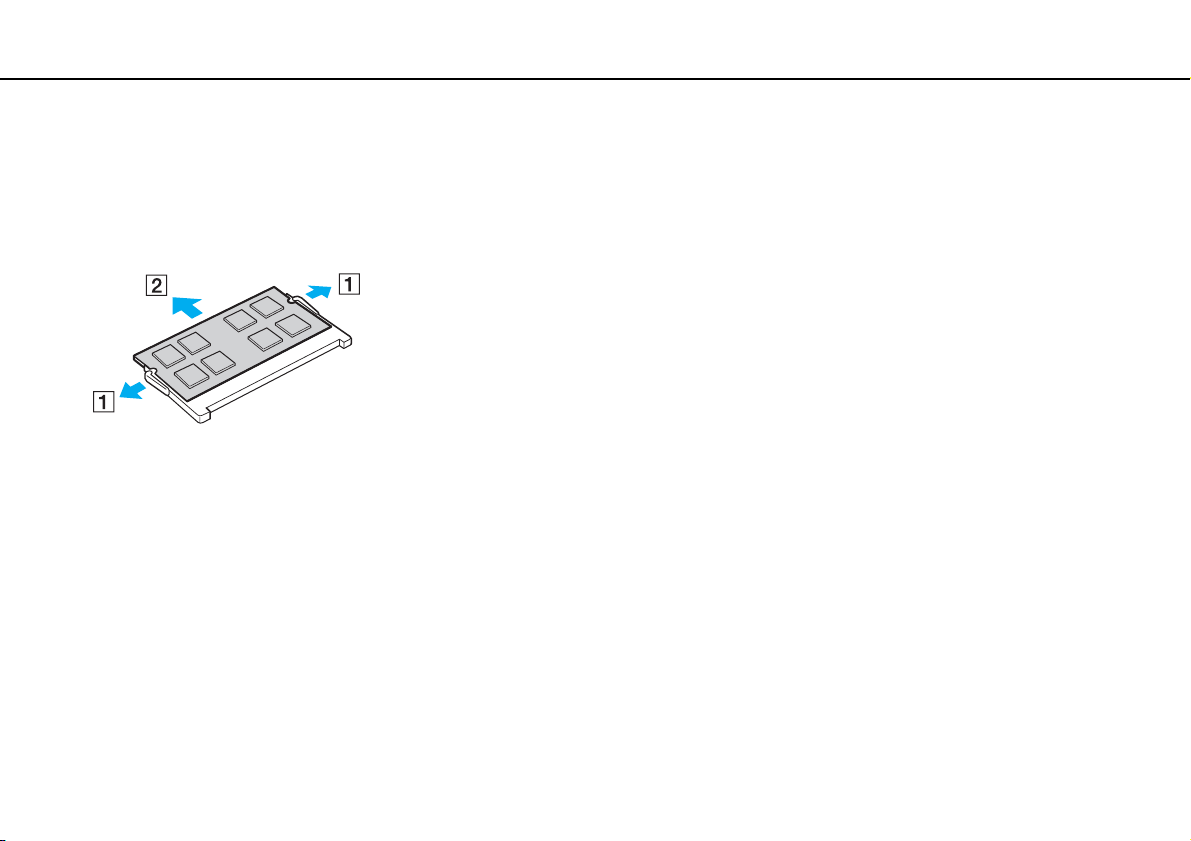
Actualización del ordenador VAIO >
¿Cómo agregar y quitar memoria?
6 Extraiga el módulo de memoria instalado actualmente de la siguiente manera:
❑ Tire de las palancas en la dirección de las flechas (1).
El módulo de memoria queda liberado.
❑ Asegúrese de que el módulo de memoria se inclina hacia arriba y, a continuación, tire hacia fuera en la dirección de
la flecha (2).
7 Saque el nuevo módulo de memoria de su embalaje.
83
nN
Page 84
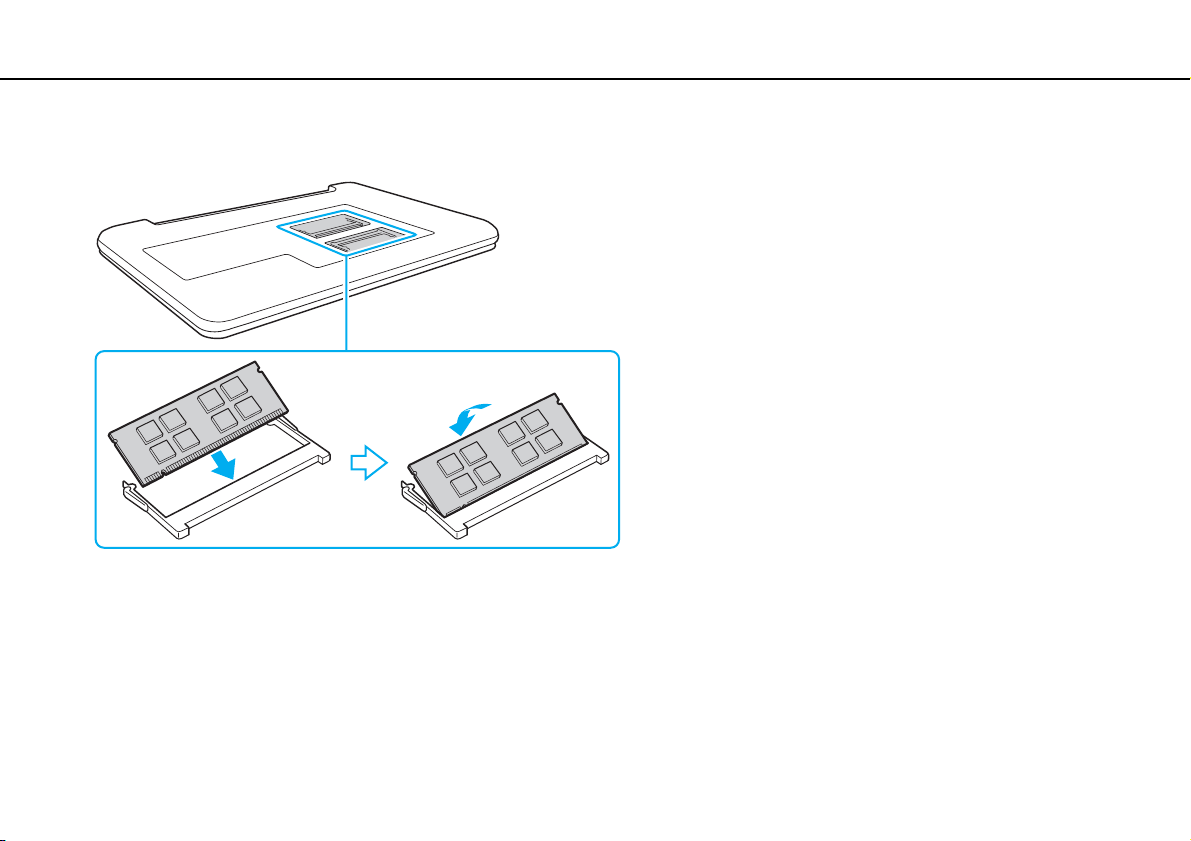
Actualización del ordenador VAIO >
¿Cómo agregar y quitar memoria?
8 Deslice el módulo de memoria en la ranura del módulo de memoria y empújelo hasta que encaje con un clic.
!
No toque ningún otro componente de la placa madre que no sea el módulo de memoria.
84
nN
Asegúrese de insertar el borde del conector del módulo de memoria en la ranura a la vez que alinea la muesca del módulo con el saliente pequeño de
la ranura abierta. No fuerce el módulo de memoria en la ranura con una orientación incorrecta puesto que podría dañar tanto la ranura como el módulo.
9 Vuelva a colocar la tapa del compartimento del módulo de memoria.
10 Apriete los tornillos en la parte inferior del ordenador.
11 Instale de nuevo el paquete de batería y encienda el ordenador.
Page 85

Actualización del ordenador VAIO >
¿Cómo agregar y quitar memoria?
nN
¿Cómo ver la cantidad de memoria?
Para ver la cantidad de memoria
1 Encienda el ordenador.
2 Haga clic en Inicio, Todos los programas y VAIO Control Center.
3 Haga clic en Información del sistema (System Information) y en Información del sistema (System Information).
Puede ver la cantidad de memoria del sistema en el panel derecho. Si no aparece la memoria adicional, repita el
procedimiento y reinicie el ordenador.
85
Page 86
Precauciones >
86
nN
Precauciones
En esta sección se describen directrices y precauciones de seguridad que facilitan la tarea de proteger el ordenador VAIO
frente a posibles daños.
Es posible que algunas funciones y opciones de esta sección no se encuentren disponibles en su ordenador.
❑ Información de seguridad (página 87)
❑ Información sobre cuidados y mantenimiento (página 89)
❑ Manipulación del ordenador (página 90)
❑ Manipulación de la pantalla LCD (página 92)
❑ Utilización de la fuente de alimentación (página 93)
❑ Manipulación de la cámara incorporada (página 94)
❑ Manipulación de los discos compactos (página 95)
❑ Utilización del paquete de la batería (página 96)
❑ Manipulación de “Memory Stick” (página 97)
❑ Manipulación del dispositivo de almacenamiento incorporado (página 98)
Page 87
Precauciones >
Información de seguridad
87
nN
Información de seguridad
Ordenador
❑ Utilice el ordenador sobre una superficie sólida y estable.
❑ Se recomienda no usar el ordenador directamente sobre el regazo. La temperatura de la base de la unidad puede subir
durante el funcionamiento normal y con el tiempo se podrían sentir molestias o quemaduras.
❑ Utilice solamente los equipos periféricos y cables de interfaz especificados.
❑ Mantenga las piezas pequeñas como “Memory Stick” y adaptadores de “Memory Stick” fuera del alcance de los niños.
Existe el riesgo de que los niños se los traguen.
Fuente de alimentación
❑ No ponga el adaptador de CA en contacto con la piel. Aleje el adaptador de CA de su cuerpo si se calienta o si le molesta.
❑ No coloque objetos pesados sobre el cable de alimentación ya que podría provocar un fuego.
❑ Para desenchufar el cable de alimentación, tire sujetando el enchufe. Nunca tire del cable.
❑ Desconecte el ordenador de la toma de CA si no piensa utilizarlo durante un largo período de tiempo.
❑ Cuando no se utilice el adaptador de CA, desenchúfelo de la toma de CA.
❑ Asegúrese de que la toma de CA tenga un fácil acceso.
Page 88
Precauciones >
Información de seguridad
88
nN
Paquete de batería
❑ Nunca deje los paquetes de batería en lugares con temperaturas superiores a 60º C, por ejemplo en un coche aparcado
al sol o expuesto a la luz solar directa.
❑ Para su seguridad, es altamente recomendable usar los paquetes de batería recargables y adaptadores de CA originales
de Sony que cumplen con el estándar de aseguramiento de la calidad y que Sony suministra para su ordenador VAIO.
Es posible que algunos ordenadores VAIO solo funcionan con paquetes de batería originales de Sony.
❑ Mantenga el paquete de batería lejos de toda fuente de calor.
❑ Mantenga seco el paquete de batería.
❑ No abra ni intente desarmar el paquete de batería.
❑ No exponga el paquete de la batería a golpes provocados por caídas sobre superficies duras.
❑ Si no va a utilizar el ordenador durante un período de tiempo prolongado, extraiga el paquete de batería del ordenador
para evitar daños.
❑ Si no va a utilizar el paquete de batería durante un período de tiempo considerable, es posible que se acorte la duración
de la carga restante. Esto es normal y no indica una avería. El paquete de batería se descargará gradualmente con el
tiempo, incluso aunque no esté en uso. Conecte el adaptador de CA al ordenador y recargue la batería antes de volver
a usarlo.
Auriculares
❑ Seguridad en la carretera: no utilice auriculares mientras conduce, va en bicicleta o si trabaja con un vehículo motorizado.
Podría suponer un riesgo para la circulación y, en algunas zonas, es ilegal. También podría ser potencialmente peligroso
escuchar música a gran volumen mientras camina, especialmente mientras cruza un paso de peatones.
❑ Cuidado de los oídos: no utilice los auriculares con un volumen elevado. Los expertos en audición previenen contra el
uso prolongado, continuado y con un volumen elevado de los auriculares. Si experimenta un campanilleo en los oídos,
reduzca el volumen o deje de utilizar los auriculares.
Page 89

Precauciones >
Información sobre cuidados y mantenimiento
Información sobre cuidados y mantenimiento
89
nN
Ordenador
❑ Limpie la caja con un paño suave, seco o ligeramente humedecido con una solución detergente suave. No utilice un
estropajo abrasivo, polvo limpiador o disolvente como alcohol o bencina, ya que estos productos pueden dañar el
acabado del ordenador.
❑ Asegúrese de desconectar el adaptador de CA y quitar el paquete de la batería antes de limpiar el ordenador.
Pantalla LCD
Utilice un paño seco y suave para limpiar la superficie de la pantalla LCD. Frotar la superficie podría dañar la pantalla.
Cámara incorporada
Limpie la cubierta protectora de la lente de la cámara integrada con la ayuda de un cepillo soplador o con un cepillo suave.
Si la cubierta está realmente sucia, límpiela con un paño seco suave. No frote la cubierta, ya que es sensible a cualquier
presión.
Discos
❑ Para garantizar el funcionamiento fiable y continuo del disco, es esencial que éste se manipule con cuidado. No utilice
disolventes (como bencina, diluyentes, alcohol, limpiadores comercializados o pulverizadores antiestáticos) ya que
pueden dañar el disco.
❑ Para la limpieza normal, sujete el disco por los bordes y utilice un paño suave para limpiar la superficie desde el centro
hacia afuera.
❑ Si el disco está muy sucio, humedezca el paño con agua, escúrralo bien y utilícelo para limpiar la superficie del disco
desde el centro hacia afuera. Seque la humedad restante con un paño suave y seco.
Page 90
Precauciones >
Manipulación del ordenador
Manipulación del ordenador
❑ En caso de dejar caer algún objeto sólido o verter algún líquido sobre el ordenador, desenchúfelo y extraiga el paquete de
la batería. Se recomienda que personal cualificado inspeccione el ordenador antes de ponerlo de nuevo en funcionamiento.
❑ No deje caer el ordenador ni coloque encima ningún tipo de objeto.
❑ No coloque el ordenador en un lugar expuesto a:
❑ Fuentes de calor, como radiadores o conductos de aire
❑ Luz solar directa
❑ Polvo excesivo
❑ Humedad o lluvia
❑ Vibraciones mecánicas o sacudidas
❑ Imanes potentes o altavoces que no están blindados magnéticamente
❑ Temperatura ambiente superior a 35º C o inferior a 5º C
❑ Alta humedad
❑ No coloque equipos electrónicos cerca del ordenador. El campo electromagnético del ordenador puede causar
problemas de funcionamiento.
❑ El ordenador utiliza señales de radio de alta frecuencia y puede causar interferencias en la recepción de radio o de
televisor. Si ocurre esto, aleje el ordenador a una distancia adecuada de la radio o el televisor.
❑ No utilice cables de conexión cortados o dañados.
❑ Si el ordenador se traslada directamente de un lugar frío a otro cálido, se puede condensar la humedad en su interior.
En tal caso, deje transcurrir al menos una hora antes de encenderlo. Si se produce algún problema, desenchufe el
ordenador y póngase en contacto con un centro de servicio o asistencia de Sony. Para encontrar el centro o representante
más cercano, consulte Más información sobre el ordenador VAIO (página 5).
90
nN
Page 91
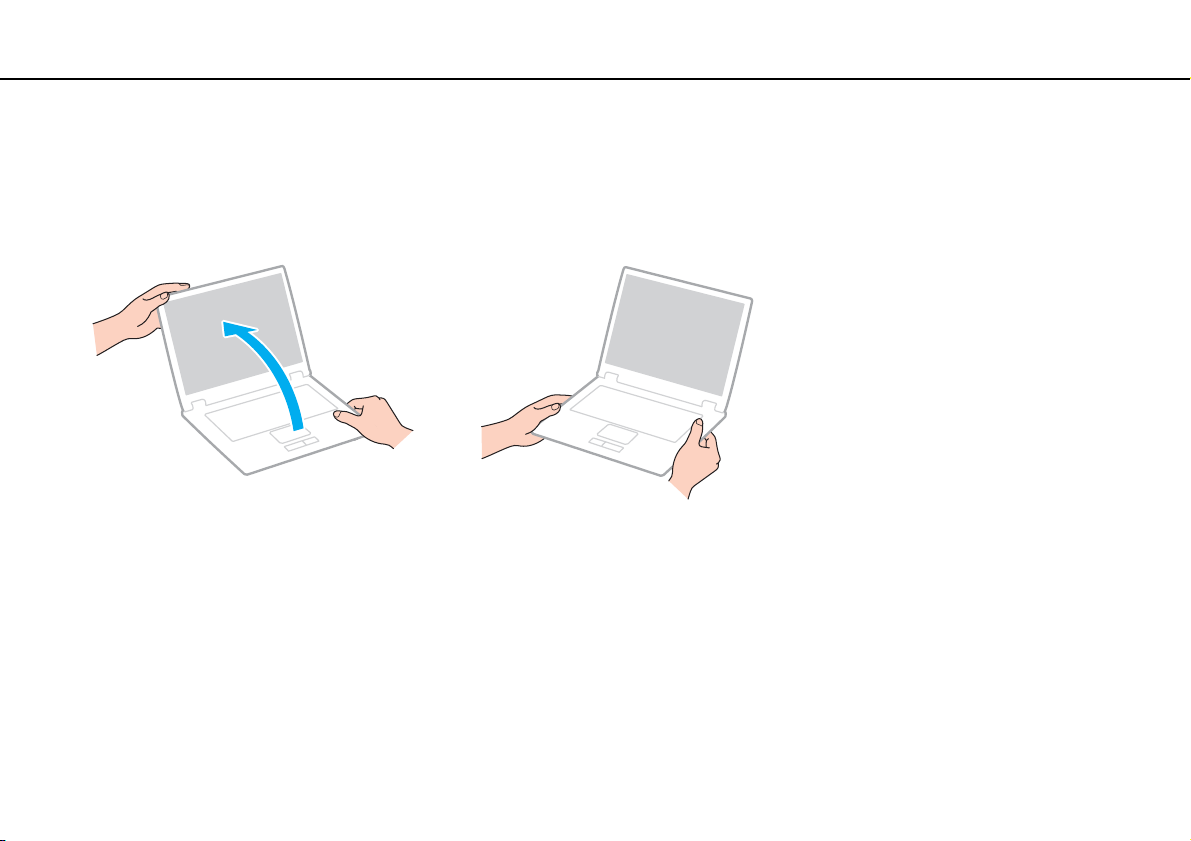
Precauciones >
Manipulación del ordenador
91
nN
❑ Haga copias de seguridad con regularidad para evitar la pérdida de datos si el ordenador se avería.
❑ No ejerza presión sobre la pantalla LCD o sobre sus bordes cuando abra la tapa o levante el ordenador. La pantalla LCD
puede ser sensible a la presión o a una fuerza añadida y ejercer presión podría dañarla o hacer que funcione mal. Para
abrir el ordenador, sujete la base con una mano y levante con suavidad la tapa de la pantalla LCD con la otra. Para
transportar el ordenador con la tapa abierta, asegúrese sujetarlo con las dos manos.
❑ Para transportar el ordenador utilice un maletín especialmente diseñado para ello.
Page 92
Precauciones >
Manipulación de la pantalla LCD
92
nN
Manipulación de la pantalla LCD
❑ No ponga la pantalla LCD mirando al sol, ya que podría dañarse. Asegúrese de impedir la luz solar directa cuando use
el ordenador cerca de una ventana.
❑ No raye la superficie de la pantalla LCD ni la presione. Esto podría provocar daños.
❑ El uso del ordenador a temperaturas muy bajas puede dejar una imagen residual en la pantalla LCD. Esto no indica una
avería. Cuando el ordenador alcance la temperatura normal, la pantalla recuperará el estado normal.
❑ Podría aparecer una imagen residual en la pantalla LCD si se visualiza la misma imagen durante un período de tiempo
prolongado. La imagen residual desaparecerá después de un momento. Para evitar las imágenes residuales puede
utilizar un protector de pantalla.
❑ La pantalla LCD se calienta durante el funcionamiento del ordenador. Esto es normal y no indica una avería.
❑ La pantalla LCD se ha fabricado utilizando una tecnología de alta precisión. Sin embargo, podría ver diminutos puntos
negros y/o brillantes (rojo, azul o verde) que aparecen continuamente en la pantalla LCD. Es una consecuencia normal
del proceso de fabricación y no indica una avería.
❑ No cambie la configuración de la orientación de la pantalla LCD en la ventana Configuración de Tablet PC aunque haya
otras opciones disponibles para su selección, ya que puede hacer que el ordenador se vuelva inestable. Sony no asume
responsabilidad alguna por el funcionamiento incorrecto que pueda surgir de cambios en la configuración.
❑ No ejerza presión sobre la tapa de la pantalla LCD con ella cerrada para evitar que se arañe o se deposite suciedad en
la pantalla.
Page 93
Precauciones >
Utilización de la fuente de alimentación
93
nN
Utilización de la fuente de alimentación
❑ No comparta la toma de CA con ningún otro equipo que consuma energía, tal como una fotocopiadora o una destructora
de papel.
❑ Puede adquirir un multicontacto con protector de sobretensión. Este dispositivo evita los daños al ordenador causados
por sobretensiones imprevistos, como los que pueden ocurrir durante una tormenta con aparato eléctrico.
❑ Utilice el adaptador de CA que acompaña al ordenador o productos Sony originales. No utilice ningún otro adaptador de
CA porque podrá ocasionar un mal funcionamiento.
Page 94

Precauciones >
Manipulación de la cámara incorporada
94
nN
Manipulación de la cámara incorporada
❑ No toque la cubierta protectora de la lente de la cámara integrada, ya que podría rayarse y esos defectos aparecerían
en las imágenes capturadas.
❑ No permita que la luz del sol se proyecte de forma directa en la lente de la cámara incorporada, esté o no encendido el
ordenador, ya que podría causar problemas de funcionamiento de la cámara.
Page 95
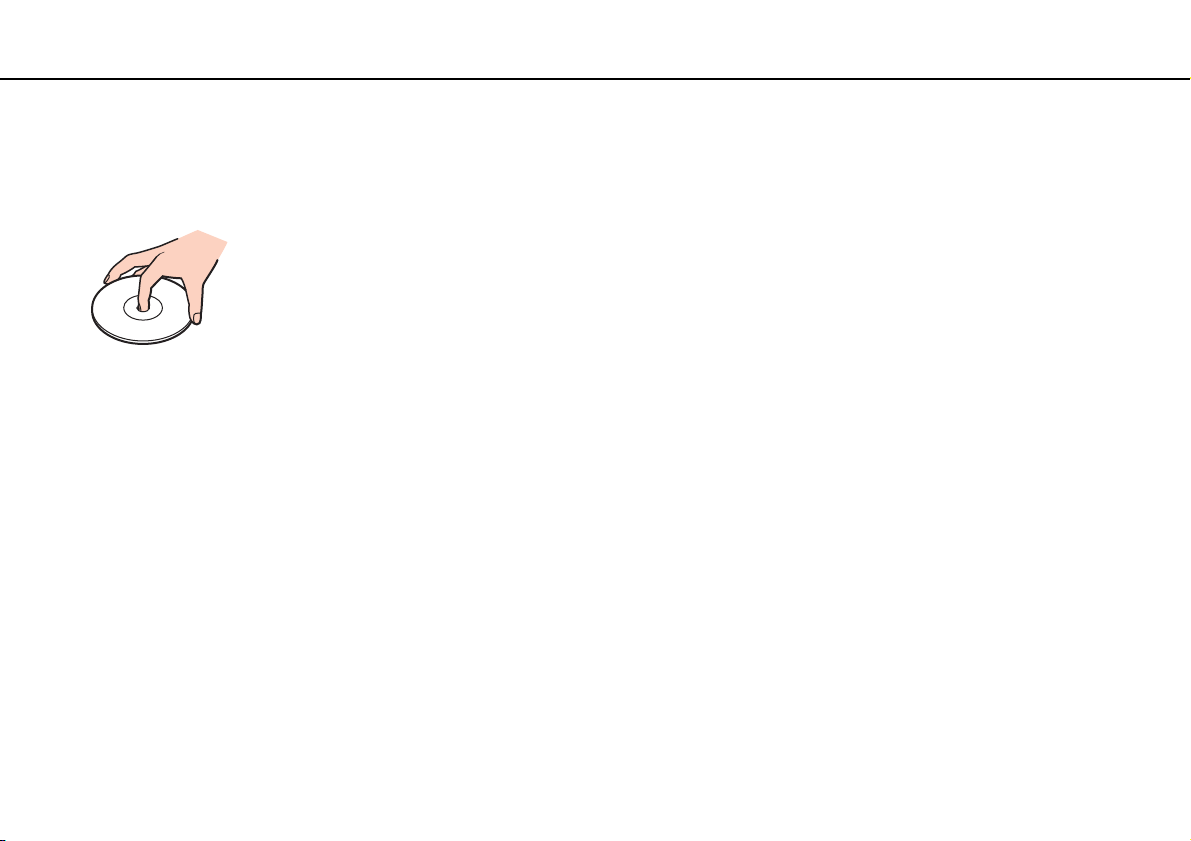
Precauciones >
Manipulación de los discos compactos
95
nN
Manipulación de los discos compactos
❑ Las huellas dactilares y el polvo presentes en la superficie de un disco pueden provocar errores de lectura. Asegúrese
de sujetar el disco por los bordes y el orificio central, tal como se muestra a continuación:
❑ Nunca pegue una etiqueta adhesiva en los discos. Esto afectará el uso del disco y podrá provocar daños irreparables.
Page 96
Precauciones >
Utilización del paquete de la batería
96
nN
Utilización del paquete de la batería
❑ La vida útil de la batería es más corta en un ambiente frío. Esto se debe a la menor eficacia de la batería a bajas
temperaturas.
❑ Cargue los paquetes de batería a temperaturas entre 10º C y 30º C. A menores temperaturas, se requiere mayor tiempo
de carga.
❑ No cargue el paquete de batería de ninguna otra forma diferente a como se describe en esta guía del usuario o como
indique Sony por escrito.
❑ Mientras se utiliza o se carga el paquete de batería, éste se calienta. Esto es normal y no debe ser motivo de preocupación.
❑ No es necesario descargar el paquete de batería antes de recargarlo.
❑ Si el paquete de batería se gasta con rapidez después de haber sido cargado, es posible que haya llegado al final de su
vida útil y sea necesario reemplazarlo.
Page 97
Precauciones >
Manipulación de “Memory Stick”
nN
Manipulación de “Memory Stick”
❑ No toque el conector de la “Memory Stick” con los dedos ni con objetos metálicos.
❑ Utilice únicamente la etiqueta adhesiva suministrada con la “Memory Stick”.
❑ No doble, deje caer o exponga la “Memory Stick”.
❑ No desarme ni modifique la “Memory Stick”.
❑ Mantenga seca la “Memory Stick”.
❑ No utilice ni guarde la “Memory Stick” en un lugar expuesto a:
❑ Electricidad estática
❑ Ruido eléctrico
❑ Temperaturas extremadamente altas, por ejemplo, en un coche aparcado al sol
❑ Luz solar directa
❑ Alta humedad
❑ Sustancias corrosivas
❑ Utilice el estuche de almacenamiento suministrado con la “Memory Stick”.
❑ Asegúrese de conservar una copia de seguridad de los datos que considere importantes.
❑ Al utilizar la “Memory Stick Duo”, no utilice un bolígrafo de punta fina para escribir en la etiqueta que tiene adherida.
Al ejercer una presión excesiva en el soporte, se podría dañar algún componente interno.
97
Page 98
Precauciones >
Manipulación del dispositivo de almacenamiento incorporado
98
nN
Manipulación del dispositivo de almacenamiento incorporado
El dispositivo de almacenamiento incorporado (disco duro o unidad de estado sólido) tiene una alta densidad de almacenamiento
y lee o escribe datos con rapidez. No obstante, se puede dañar con facilidad si se usa incorrectamente. Si el dispositivo de
almacenamiento incorporado sufre algún daño, no podrá restaurar los datos. Para prevenir la pérdida de datos, deberá manipular
con cuidado el ordenador.
Para evitar dañar el dispositivo de almacenamiento incorporado
❑ No someta el ordenador a movimientos bruscos.
❑ Manténgalo alejado de los imanes.
❑ No coloque el ordenador en un lugar expuesto a vibraciones mecánicas o en una posición inestable.
❑ No apague ni reinicie el ordenador mientras está leyendo o escribiendo datos en el disco de almacenamiento.
❑ No utilice el ordenador en un lugar expuesto a cambios extremos de temperatura.
❑ No extraiga el dispositivo de almacenamiento del ordenador.
Page 99
Solución de problemas >
99
nN
Solución de problemas
En esta sección se describe la forma de resolver problemas habituales que podría encontrarse al utilizar el ordenador VAIO.
Muchos de ellos son de fácil solución. Si estas sugerencias no resuelven el problema, utilice VAIO Care. Para iniciar el
software, consulte Utilización de VAIO Care (página 28).
Si todavía no se ha podido resolver el problema y necesita ayuda, visite los sitios web de asistencia que se muestran en
Más información sobre el ordenador VAIO (página 5)
Es posible que algunas funciones y opciones de esta sección no se encuentren disponibles en su ordenador.
❑ Operaciones con el ordenador (página 101)
❑ Actualización/seguridad del sistema (página 107)
❑ Recuperación/Medio de Recuperación (página 108)
❑ Partición (página 110)
❑ Paquete de batería (página 111)
❑ Cámara incorporada (página 113)
❑ Redes (LAN/LAN inalámbrica) (página 115)
❑ Tecnología BLUETOOTH (página 118)
❑ Discos ópticos (página 121)
❑ Visualización (página 122)
❑ Impresión (página 126)
❑ Micrófono (página 127)
❑ Altavoces (página 128)
.
Page 100
Solución de problemas >
❑ Touchpad (página 130)
❑ Teclado (página 131)
❑ Disquetes (página 132)
❑ Audio/Vídeo (página 133)
❑ “Memory Stick” (página 135)
❑ Periféricos (página 136)
100
nN
 Loading...