

Page 1
Let’s get started
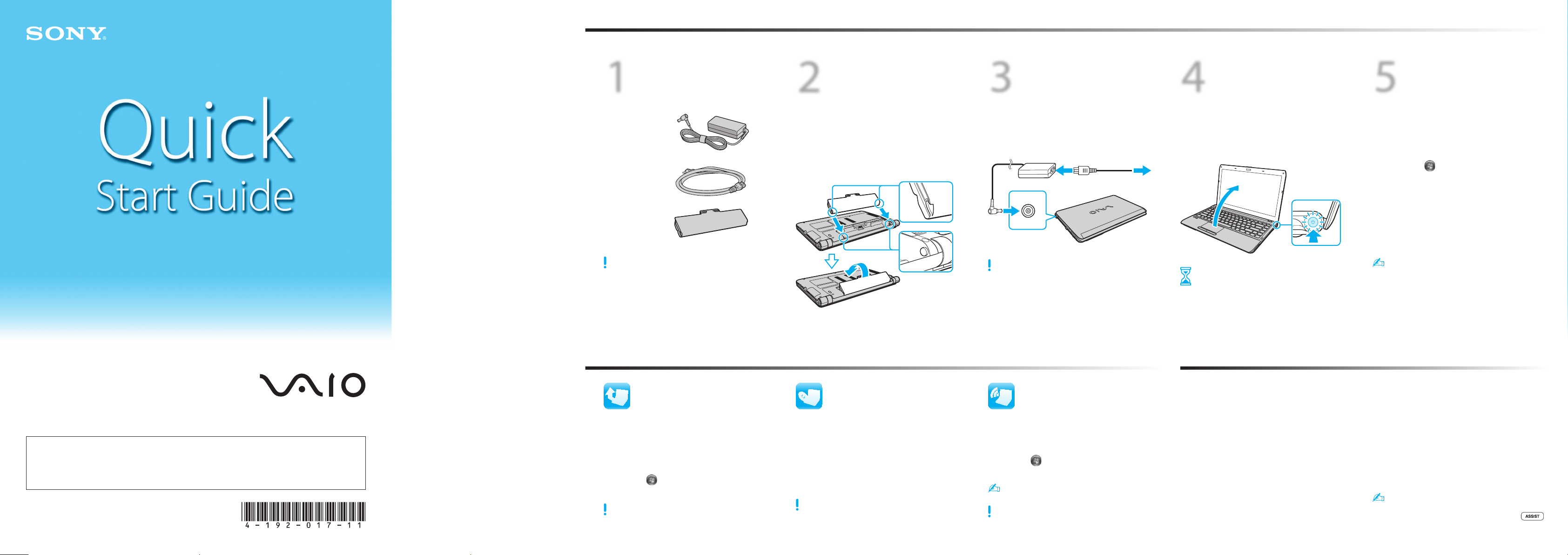
Check
1
AC adapter
Power cord
Battery pack
The illustrations in this document may appear
different from your model.
supplied items
Install
2
1
2
3
battery pack
Slide the battery LOCK switch inward.
Slide the battery pack diagonally into the
battery compartment and push down.
Slide the battery LOCK switch outward.
Connect
3
Plug the power cord into the AC adapter and
then into an AC outlet. Then plug the AC
adapter cable into your computer.
Be sure to connect the AC adapter to your computer
when using it for the first few times to ensure the
battery becomes fully charged.
AC adapter
Power on
4
Lift the LCD screen lid.
1
Press the power button until the power
2
indicator light turns on.
Attention
Your computer takes a few minutes for the
first startup. No action is required until the
setup window appears.
Locate
5
Your VAIO computer comes with the
following documentation.
On-screen manuals:
1
2
3
Printed manuals:
Quick Start Guide (this sheet)
Safety Information
VAIO Manual
Click Start and Help and Support.
Click Use my VAIO.
Select your desired manual.
Help and Support is easy to access, and provides
important documents and helpful support
resources such as setup tools, tutorials, and FAQs.
VPCY2 Series
VAIO Support Homepage
http://esupport.sony.com/EN/VAIO/ (USA)
http://www.sony.ca/support/ (Canada)
http://esupport.sony.com/ES/VAIO/LA/ (Latin American area)
http://esupport.sony.com/PT/VAIO/BR/ (Brazil)
Features and specifications may vary and are subject to change without notice.
4-192-017-11 (1) © 2010 Sony Corporation Printed in China
What to do next
Update your computer
Keep your computer updated by
downloading updates from
Windows Update and VAIO Update for
enhancing your computer’s efficiency,
security, and functionality.
Click Start , All Programs,
Windows Update or VAIO Update.
Your computer must be connected to the Internet to
download the updates.
Prepare for a recovery
You can restore the computer from the
Recovery Media (not supplied) or the
recovery area in case of a system failure.
For details, refer to
VAIO General User Guide or
VAIO Care Rescue User Guide under
Use my VAIO in Help and Support.
To create Recovery Media, connect an external optical
disc drive (not supplied) to the computer and to an AC
power source.
Start the SmartWi™
Connection Utility
Use the SmartWi™ Connection Utility to
manage wireless connections.
Available on selected models only.
Click Start , All Programs, and
SmartWi Connection Utility.
See the help file included with the
SmartWi Connection Utility for more information.
Turn on the WIRELESS switch on your computer
before using the wireless function.
Care & Handling Tips
To protect your investment and maximize its lifespan,
we encourage you to follow these guidelines.
LCD Handling
Avoid placing heavy objects on top of your computer or
exerting pressure on its lid when closed.
HDD Care
If your computer is equipped with a built-in hard disk
drive, avoid moving your computer while it is turned on
or in the process of powering on or shutting down.
Liquid Damage
Prevent liquids from coming into contact with your
computer.
Ventilation
Place your computer on hard surfaces, such as a desk or
table. Proper air circulation around vents is important to
reduce heat.
AC Adapter
Do not put stress on the AC adapter cable connected to
your computer.
With the VAIO Care software, you can prevent or
solve troubles on your computer.
Turn on your computer, and then press the
button to launch the software.
Page 2
Pour commencer
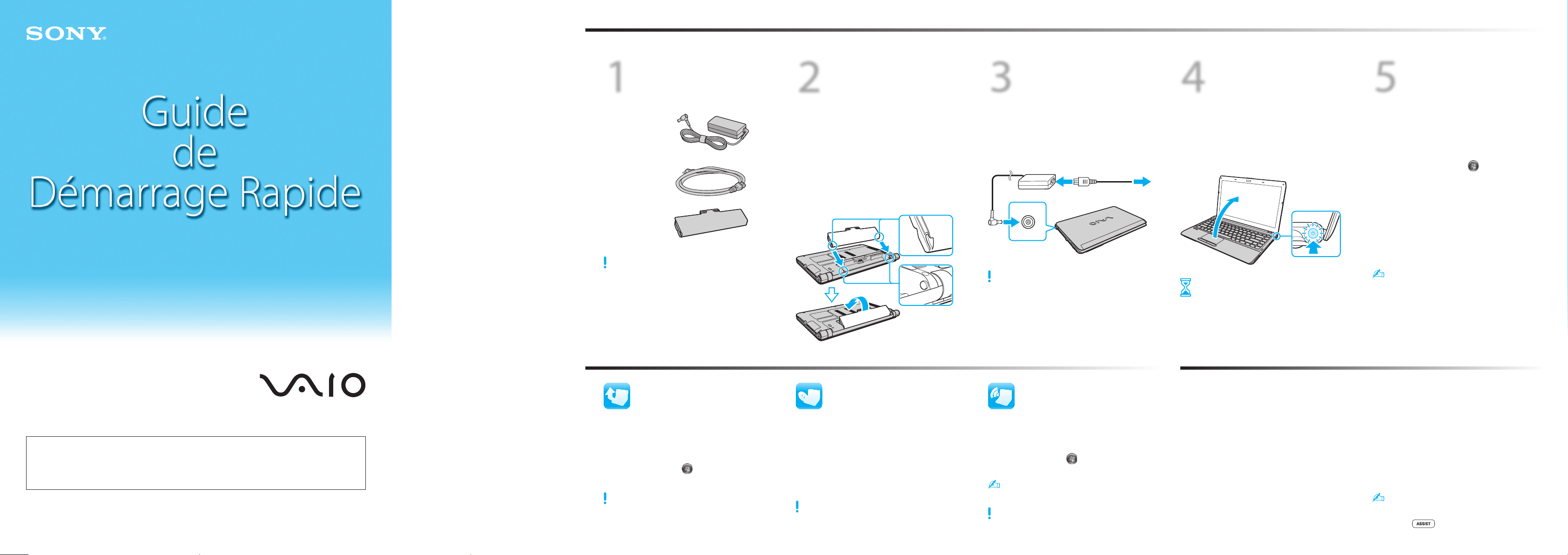
Vérifier les
1
Adaptateur c.a.
Cordon
d'alimentation
Batterie
L'aspect de votre modèle peut être différent
des illustrations contenues dans ce document.
articles fournis
Installation
2
1
2
3
de la batterie
Faites glisser le verrou de la batterie LOCK
vers l'intérieur.
Faites glisser la batterie en diagonale dans
le compartiment de la batterie et appuyez
vers le bas.
Faites glisser le verrou de la batterie LOCK
vers l'extérieur.
Brancher à
3
Branchez le cordon d'alimentation dans
l'adaptateur c.a., puis dans la prise c.a.
Puis, branchez le câble de l'adaptateur
c.a. à l'ordinateur.
Durant vos premières utilisations, vérifiez que
l'adaptateur c.a. est branché à votre ordinateur
de manière à vous assurer que la batterie se
charge complètement.
l'adaptateur c.a.
Mettre en
4
1
2
Quelques minutes sont nécessaires pour
le démarrage initial de votre ordinateur.
Aucune action n'est nécessaire jusqu'à
ce que la fenêtre d'installation s'affiche.
marche
Soulevez le couvercle de l'écran ACL.
Appuyez sur le bouton de mise en marche
jusqu'à ce que le témoin d'alimentation
s'allume.
Attention
5
Votre ordinateur VAIO comprend
la documentation suivante.
Manuels à l'écran :
1
2
3
Manuels imprimés :
Renseignements relatifs à la sécurité
Repérer le
Manuel VAIO
Cliquez sur Démarrer et sur
Aide et support.
Cliquez sur Utiliser mon VAIO.
Sélectionnez le manuel de votre choix.
Guide de Démarrage Rapide (cette feuille)
Aide et support est facile d'accès et vous fournit
des documents importants ainsi que des ressources
d'assistance utiles, comme des outils de configuration,
des tutoriels et des FAQ.
Série VPCY2
Page d'accueil du support de VAIO
http://esupport.sony.com/EN/VAIO/ (États-Unis)
http://www.sony.ca/support/ (Canada)
http://esupport.sony.com/ES/VAIO/LA/ (Amérique latine)
http://esupport.sony.com/PT/VAIO/BR/ (Brésil)
Les fonctions et les caractéristiques techniques peuvent varier et sont modifiables sans préavis.
Que faire ensuite
Mise à jour de
votre ordinateur
Afin d'améliorer l'efficacité, la sécurité et la
fonctionnalité de votre ordinateur, maintenez-le
à jour en téléchargeant des mises à jour à partir
de Windows Update et de VAIO Update.
Cliquez sur Démarrer , Tous les programmes,
Windows Update ou
Pour télécharger les mises à jour, vous devez disposer
d'une connexion Internet.
VAIO Update.
Préparez une
récupération
En cas de défaillance du système, vous pouvez
récupérer le contenu de votre ordinateur sur
des supports de récupération (non fourni) ou
sur la région de récupération.
Pour obtenir de plus amples renseignements,
consultez le VAIO General User Guide ou le
VAIO Care Rescue Guide d'utilisation de la
rubrique Utiliser mon VAIO d'Aide et support.
Pour créer des supports de récupération, brancher un
lecteur de disque optique (non fourni) à l'ordinateur
et à une source d'alimentation c.a.
Lancer SmartWiMC
Connection Utility
Utilisez l'utilitaire SmartWiMC Connection Utility
pour gérer les connexions sans fil.
Offert sur les modèles sélectionnés uniquement.
Cliquez sur Démarrer
et SmartWi Connection Utility.
Pour obtenir de plus amples informations,
consultez de fichier d'aide inclus avec
l'utilitaire SmartWi Connection Utility.
Avant d'utiliser la fonction sans fil, activez le
commutateur WIRELESS de votre ordinateur.
,
Tous les programmes,
Conseils sur l'entretien et la manipulation
Pour protéger votre ordinateur et en maximiser la durée de vie,
nous vous suggérons de respecter les lignes directrices qui suivent.
Manipulation de l'écran ACL
Évitez de placer des objets lourds sur l'ordinateur ou
d'exercer une pression sur son couvercle, une fois fermé.
Utilisation sécuritaire du disque dur
Si votre ordinateur est équipé d'un lecteur de disque
dur intégré, évitez de déplacer l'ordinateur lorsqu'il
est en marche ou en cours de démarrage ou d'arrêt.
Dommages causés par les liquides
Évitez que des liquides entrent en contact avec votre
ordinateur.
Ventilation
Placez l'ordinateur sur une surface dure comme un bureau
ou une table. Une circulation d'air adéquate autour des
grilles d'aération permet de réduire la chaleur.
Adaptateur c.a.
Ne soumettez pas le câble de l'adaptateur c.a. branché
à votre ordinateur à un stress.
Grâce au logiciel VAIO Care, vous pouvez éviter des
problèmes à votre ordinateur ou résoudre ceux qui existent.
Démarrez votre ordinateur, puis appuyez sur le
bouton pour lancer le logiciel.
 Loading...