

Page 1
사용 설명서 - 하드웨어 가이드
퍼스널 컴퓨터
VPCX11 시리즈
N
Page 2
목차
2
nN
사용하기 위한 준비 ............................................................. 4
VAIO 컴퓨터에 대한 정보 보기...................................... 5
인체 공학적 설계 ........................................................... 7
시작하기 ............................................................................. 9
제어 단추 및 포트 ........................................................ 10
지시등 정보 .................................................................16
전원 연결..................................................................... 17
배터리 사용 .................................................................19
안전하게 컴퓨터 끄기.................................................. 25
절전 모드 사용............................................................. 26
컴퓨터 업데이트 .......................................................... 28
VAIO 컴퓨터 사용 ............................................................. 29
키보드 사용 ................................................................. 30
터치패드 사용.............................................................. 32
내장 카메라 사용 ......................................................... 33
Memory Stick 사용 ...................................................... 34
다른 모듈 / 메모리 카드 사용....................................... 40
인터넷 사용 ................................................................. 44
네트워크 (LAN) 사용 ................................................... 45
무선 LAN
무선 WAN 사용 ........................................................... 53
Bluetooth 기능 사용..................................................... 57
사용............................................................. 46
주변 장치 사용...................................................................63
광학 디스크 드라이브 연결 ..........................................64
외장 스피커 및 헤드폰 연결 .........................................65
외부 디스플레이 연결 ..................................................66
디스플레이 모드 선택 ..................................................68
복수 모니터 기능 사용 .................................................69
USB 장치 연결.............................................................71
VAIO 컴퓨터 사용자 설정..................................................73
암호 설정 .....................................................................74
Intel® VT 사용 .............................................................83
VAIO 컨트롤 센터 사용................................................84
VAIO 전원 관리 사용 ...................................................85
주의 사항...........................................................................86
안전 정보 .....................................................................87
유지 및 관리
컴퓨터 취급..................................................................91
LCD 스크린 취급 .........................................................93
전원 사용 .....................................................................94
내장 카메라 취급 .........................................................95
디스크 취급..................................................................96
배터리 사용..................................................................97
Memory Stick 취급.......................................................98
정보 ........................................................90
Page 3
내장 저장 장치 취급 .................................................... 99
문제 해결 ........................................................................ 100
컴퓨터 ....................................................................... 101
시스템 보안 ............................................................... 110
배터리 ....................................................................... 111
내장 카메라 ............................................................... 113
네트워킹.................................................................... 115
Bluetooth 기술 ........................................................... 119
디스플레이 ................................................................ 123
인쇄 ........................................................................... 126
스피커 ....................................................................... 127
터치패드.................................................................... 128
키보드 ....................................................................... 129
플로피 디스크............................................................ 130
오디오 / 비디오.......................................................... 131
Memory Stick ............................................................ 133
주변 장치................................................................... 134
상표................................................................................. 135
공지 사항 ........................................................................ 136
3
nN
Page 4
사용하기 위한 준비 >
4
nN
사용하기 위한 준비
Sony VAIO® 컴퓨터를 구입하시고 온스크린 사용 설명서를 실행하신 것을 환영합니다 . Sony 는 오디오 , 비디오 , 컴퓨팅 및
통신의 앞선 기술을 통합하여 소비자에게 최첨단 개인 컴퓨팅 환경을 제공하고 있습니다 .
!
본 설명서의 그림에 있는 컴퓨터의 구성은 구입하신 컴퓨터와 약간 다를 수 있습니다 .
사양 찾기
일부 기능 , 옵션 및 제공 사항이 구입하신 컴퓨터에 해당되지 않을 수 있습니다 .
구입하신 컴퓨터의 구성은 사양 ( 컴퓨터와 함께 제공된 ) 을 참조하십시오 .
Page 5
사용하기 위한 준비 >
VAIO 컴퓨터에 대한 정보 보기
VAI O 컴퓨터에 대한 정보 보기
다음 자료를 통해 VAIO 컴퓨터에 대한 지원 정보를 찾아보실 수 있습니다 .
1. 인쇄 자료
❑ 빠른 시작 가이드 — 구성요소의 연결 , 설정 정보 등에 대한 개요를 제공합니다 .
❑ 사양 — VAIO 컴퓨터의 하드웨어 구성 정보를 제공합니다 .
❑ 복구 및 문제 해결 가이드
❑ 안전 규정
2. 온스크린 자료
❑ VAIO 사용자 가이드 — VAIO 컴퓨터에 대한 일반 정보 및 기술 지원 정보를 제공합니다 .
VAIO 사용자 가이드를 보려면 바탕 화면에서 VA I O 사용자 가이드 를 두 번 클릭하십시오 .
❑ Windows 도움말 및 지원 — 컴퓨터 사용법에 대한 유용한 정보 , 설명 , 데모 등 포괄적인 리소스를 제공합니다 .
5
nN
Windows 도움말 및 지원을 사용하려면 시작 , 도움말 및 지원을 차례로
태에서 F1 키를 누르십시오 .
클릭하거나 Microsoft Windows 키를 누른 상
Page 6
사용하기 위한 준비 >
VAIO 컴퓨터에 대한 정보 보기
3. 지원 웹 사이트
컴퓨터 사용 중 문제가 발생하면 다음 VAIO 온라인 웹 사이트를 방문하여 문제를 해결할 수 있습니다 .
6
nN
❑ http://www.sony-asia.com/support/vaio/
❑ http://scs.sony.co.kr/
❑ http://service.sony.com.tw/
VAIO Helpdesk 에 전화 문의를 하기 전에 제공된 설명서를 참조하고 다른 Sony 웹 사이트를 방문하여 문제를 해결해 보시기
바랍니다 .
❑ 다른 Sony 제품에 대한 정보는 http://www.sony.net
❑ 옵션으로 구입할 수 있는 액세서리는 다음 웹 사이트를 방문하십시오 .
❑ http://vaio-online.sony.com/
❑ http://vaio-online.sony.co.kr/
❑ http://www.sonystyle.com.tw/vaio/
( 한국어 )
( 중국어 )
( 영어 )
( 한국어 )
( 영어 )
웹사이트를 방문하십시오 .
( 중국어 )
Page 7
사용하기 위한 준비 >
7
인체 공학적 설계
nN
인체 공학적 설계
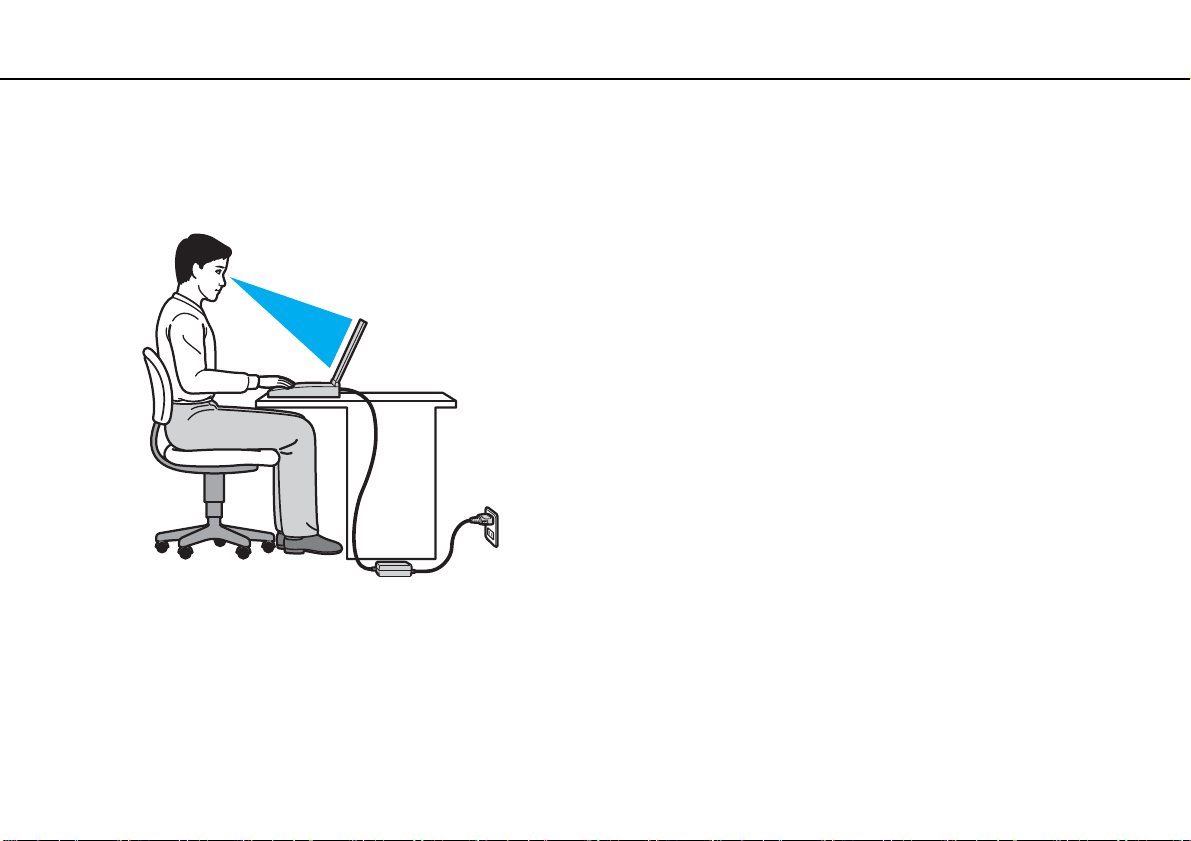
본 컴퓨터는 다양한 환경에서 휴대용 장치로 사용하게 됩니다 . 가능한 한 고정 환경 및 휴대 환경에서 다음과 같은 인체 공학
적 측면을 고려하여 사용하십시오 .
❑ 컴퓨터의 위치 — 컴퓨터를 사용자의 바로 앞에 설치하십시오 . 키보드 또는 포인팅 장치를 사용하는 동안 아래팔을 수평
으로 유지하고 손목은 자연스럽고 편안한 위치에 놓으십시오 . 위팔은 옆에 자연스럽게 유지하십시오 . 컴퓨터를 사용하
는
동안 자주 휴식을 취하십시오 . 컴퓨터의 과다한 사용은 눈 , 근육 또는 힘줄의 피로를 가져올 수 있습니다 .
❑ 가구와 자세 — 등이 바르게 지지되는 의자를 사용하십시오 . 양 발이 바닥에 닿도록 의자의 높이를 조절하십시오 . 발걸이
를 사용하면 더 편안한 자세로 작업할 수 있습니다 . 편안하고 똑바른 자세로 앉고 등을 앞으로 구부리거나 뒤로 너무 젖
히지 마십시오 .
Page 8
사용하기 위한 준비 >
8
인체 공학적 설계
nN
❑ 디스플레이의 각도 — 디스플레이의 각도 조절 기능을 사용하여 최적의 위치로 조절하십시오 . 디스플레이의 각도를 적절
하게 조절하면 눈과 근육의 피로를 줄일 수 있습니다 . 디스플레이의 밝기도 적절하게 조절하십시오 .
❑ 조명 — 디스플레이에 창과 조명으로 인한 눈부심이나 빛의 반사가 생기지 않는 위치를 선택하십시오 . 디스플레이에 밝은
부분이 생기지 않도록 간접 조명을 사용하십시오 . 적절한 조명은 작업의 편안함과 능률을 향상시킵니다
.
❑ 외부 디스플레이의 위치 — 외부 디스플레이를 사용할 때는 디스플레이를 보기 편한 거리에 설치하여 주십시오 . 모니터
앞에 앉았을 때 디스플레이 화면이 눈높이 또는 그보다 약간 낮은 높이에 위치하도록 하십시오 .
Page 9
시작하기 >
시작하기
이 섹션에서는 VAIO 컴퓨터 사용을 시작하는 방법을 설명합니다 .
❑ 제어 단추 및 포트 (10 페이지 )
❑ 지시등 정보 (16 페이지 )
❑ 전원 연결 (17 페이지 )
❑ 배터리 사용 (19 페이지 )
❑ 안전하게 컴퓨터 끄기 (25 페이지 )
❑ 절전 모드 사용 (26 페이지 )
❑ 컴퓨터 업데이트 (28 페이지 )
9
nN
Page 10
시작하기 >
제어 단추 및 포트
제어 단추 및 포트
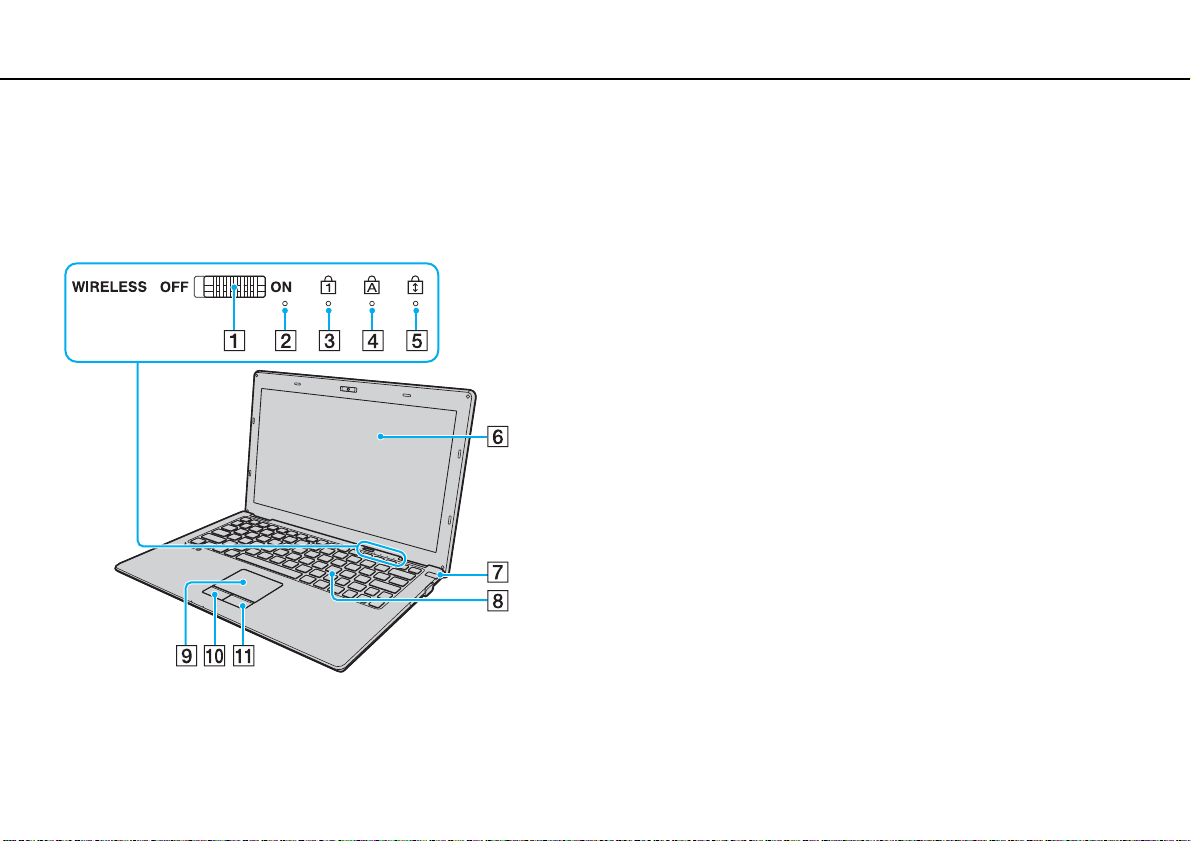
다음 페이지에서 제어 단추와 포트를 확인하십시오 .
앞면
nN
A WIRELESS 스위치 (46 페이지 ), (53 페이지 ), (57 페이지 )
B 내장 마이크 ( 모노 )
C Num lock 지시등 (16 페이지 )
D Caps lock 지시등 (16 페이지 )
E Scroll lock 지시등 (16 페이지 )
F LCD 스크린 (93 페이지 )
G 전원 단추 / 전원 지시등 (16 페이지 )
H 키보드 (30 페이지 )
I 터치패드 (32 페이지 )
J 왼쪽 단추 (32 페이지 )
K 오른쪽 단추 (32 페이지 )
10
Page 11
시작하기 >
제어 단추 및 포트
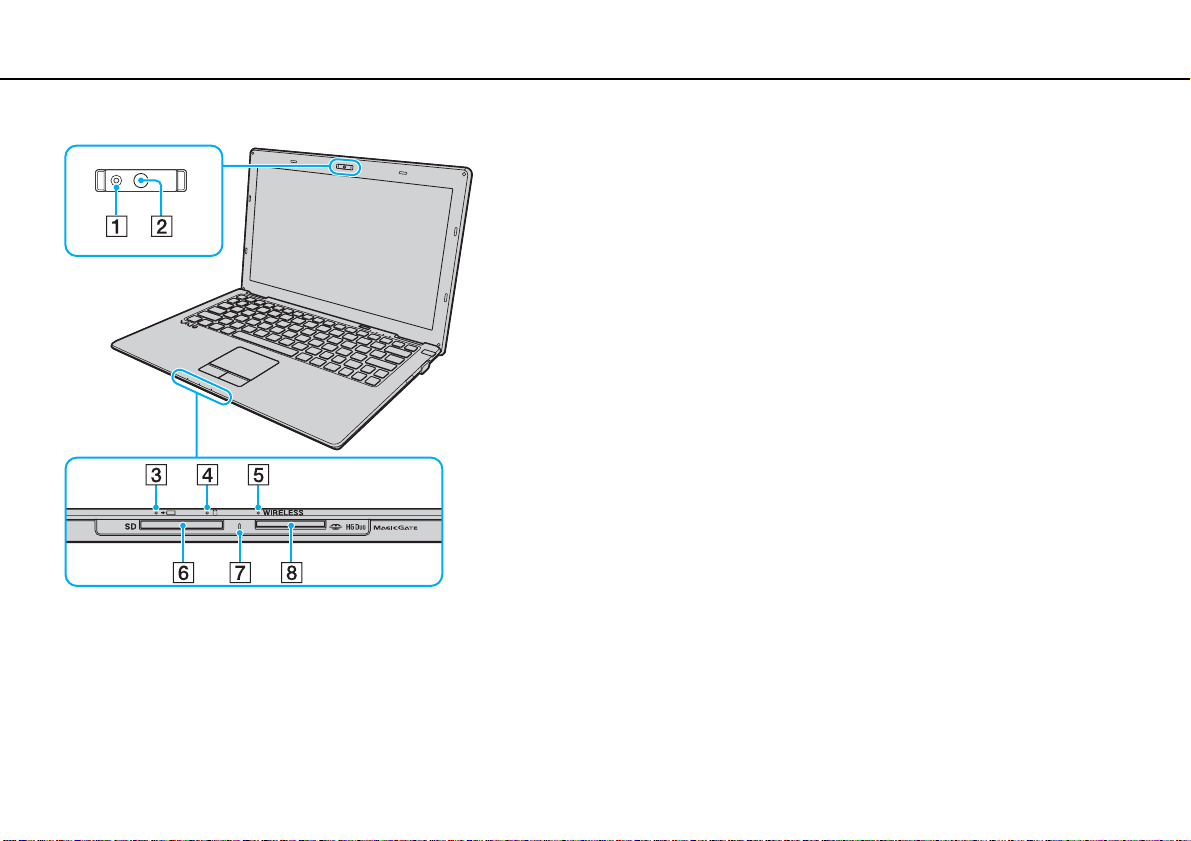
A 내장 MOTION EYE 카메라 지시등 (16 페이지 )
B 내장 MOTION EYE 카메라 (33 페이지 )
C 충전 지시등 (16 페이지 )
D 디스크 드라이브 지시등 (16 페이지 )
E WIRELESS 지시등 (16 페이지 )
F SD 메모리 카드 슬롯 (40 페이지 )
G 미디어 액세스 지시등 (16 페이지 )
H Memory Stick Duo 슬롯
* 구입하신 컴퓨터는 듀오 크기 Memory Stick 만을 지원합니다 .
*
(34 페이지 )
11
nN
Page 12
시작하기 >
제어 단추 및 포트
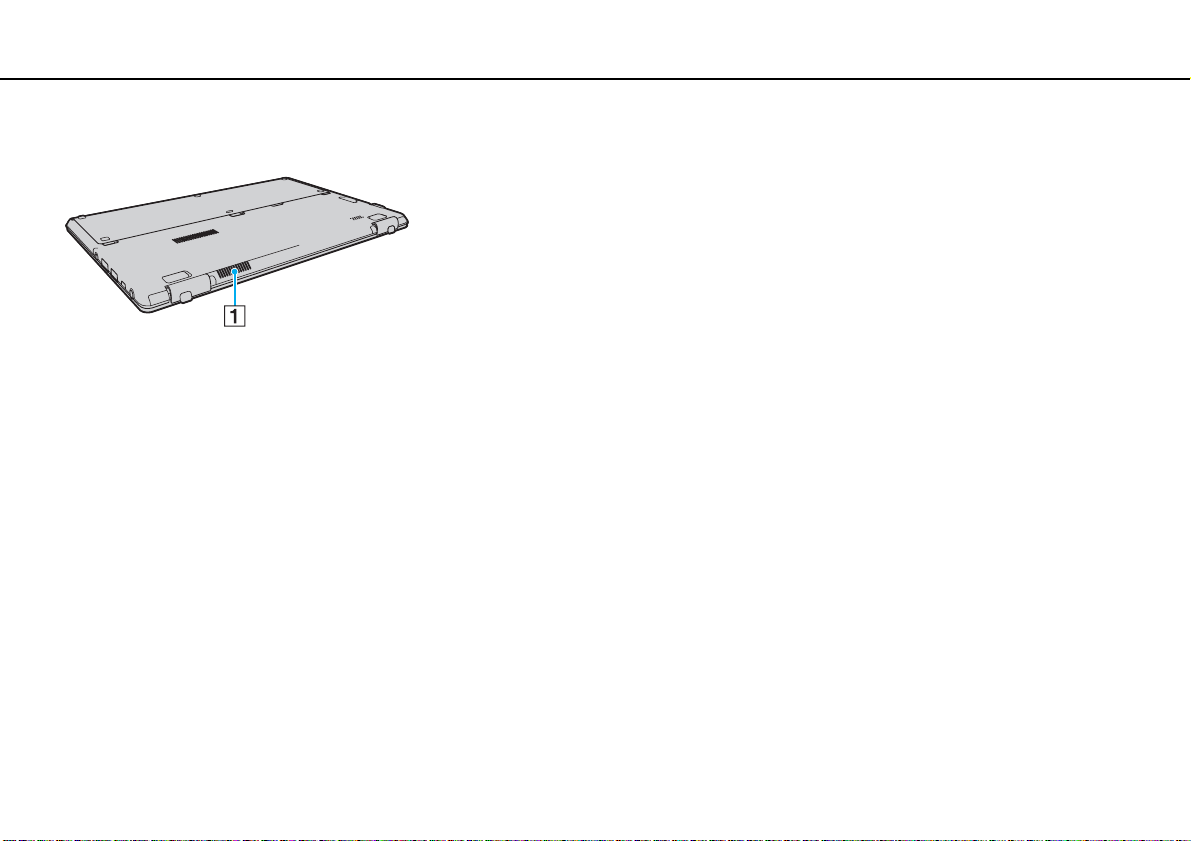
뒷면
A 환기구
12
nN
Page 13
시작하기 >
제어 단추 및 포트
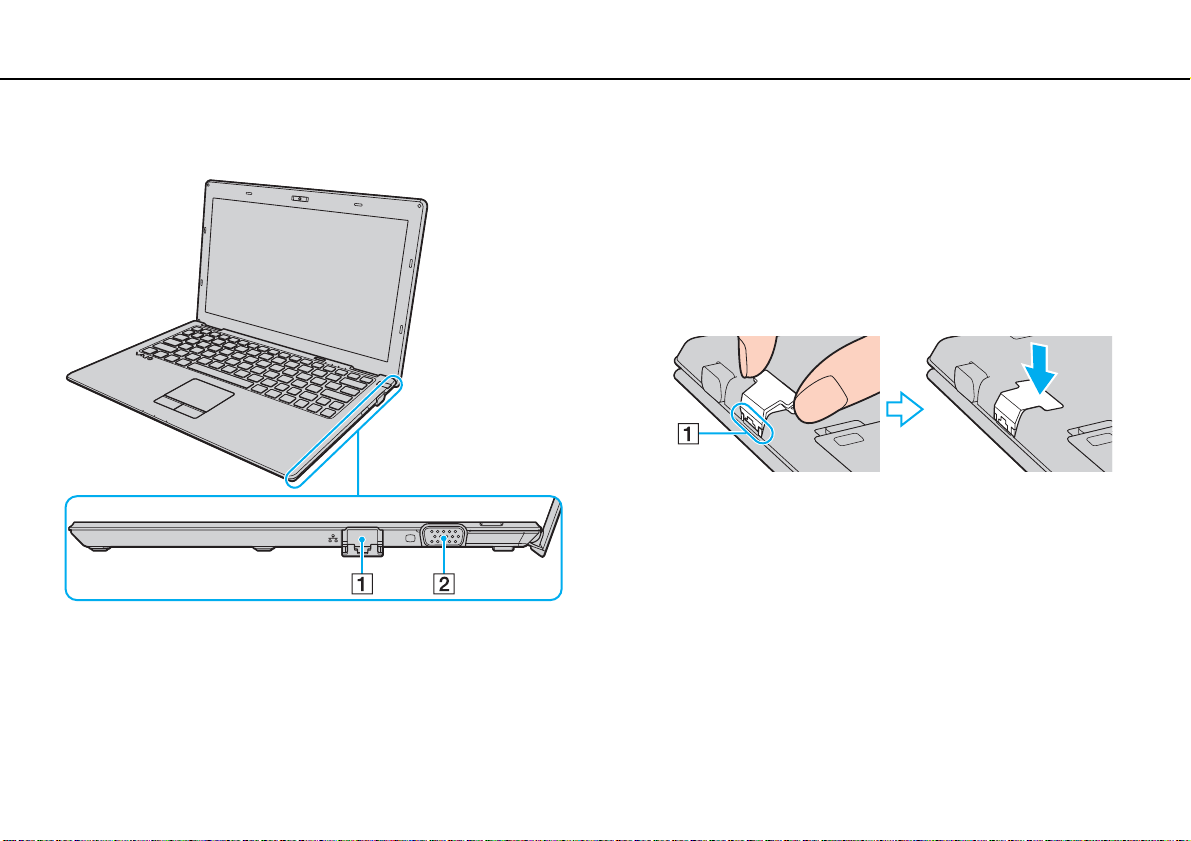
우측면
A 네트워크 (LAN) 포트 (45 페이지 )
네트워크 포트 (LAN) 를 사용하기 전에 포트 덮개를 내리십시오 .
포트 덮개가 빠진 경우 :
포트 덮개를 열거나 LAN 케이블을 분리할 때 힘을 주면 포트 덮
개가 빠질 수 있습니다 . 포트 덮개를 부착하려면 덮개를 포트 가
장자리(1)에 맞추고 찰칵하고 제자리에 맞을 때까지 누르십시오.
B 모니터 포트 (66 페이지 )
13
nN
Page 14
시작하기 >
제어 단추 및 포트
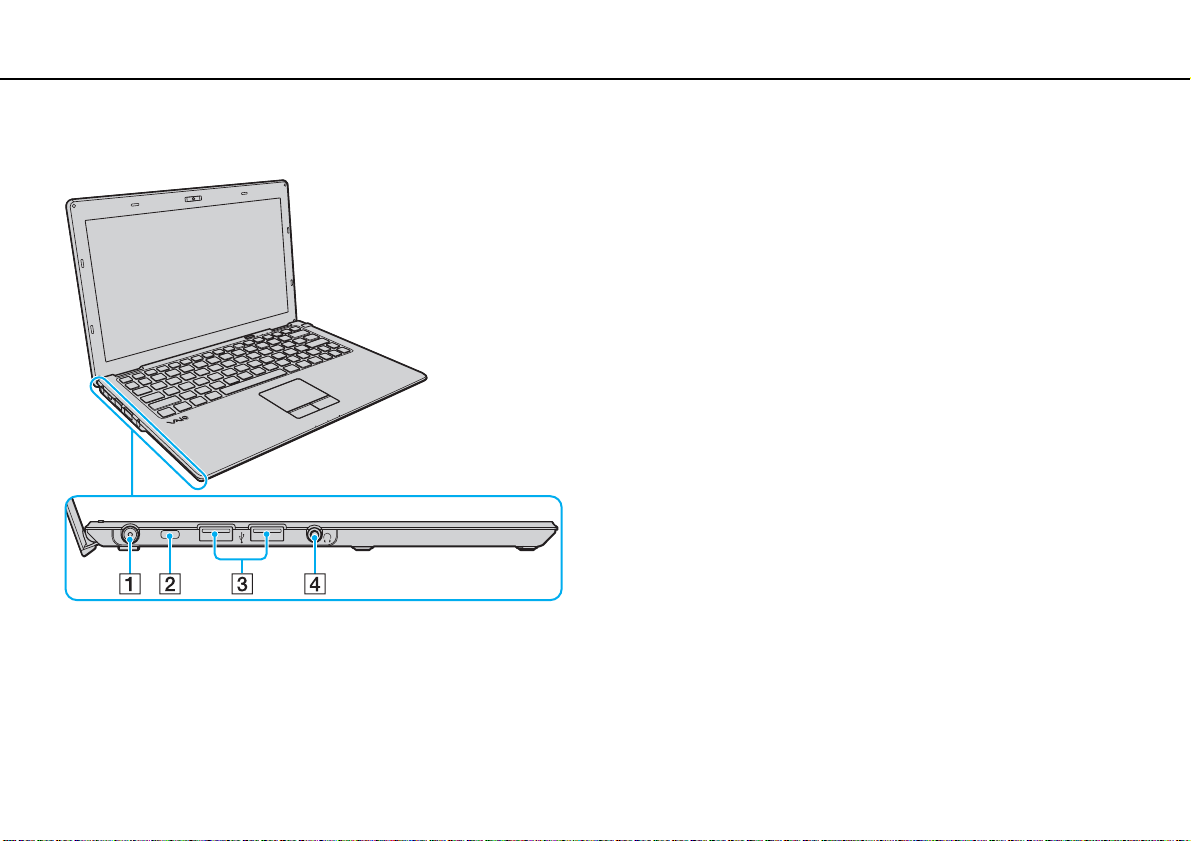
좌측면
A DC IN 포트 (17 페이지 )
B 보안 슬롯
C 고속 USB (USB 2.0) 포트
D 헤드폰 잭 (65 페이지 )
* 고속 / 전속 / 저속을 지원합니다 .
*
(71 페이지 )
14
nN
Page 15
시작하기 >
제어 단추 및 포트
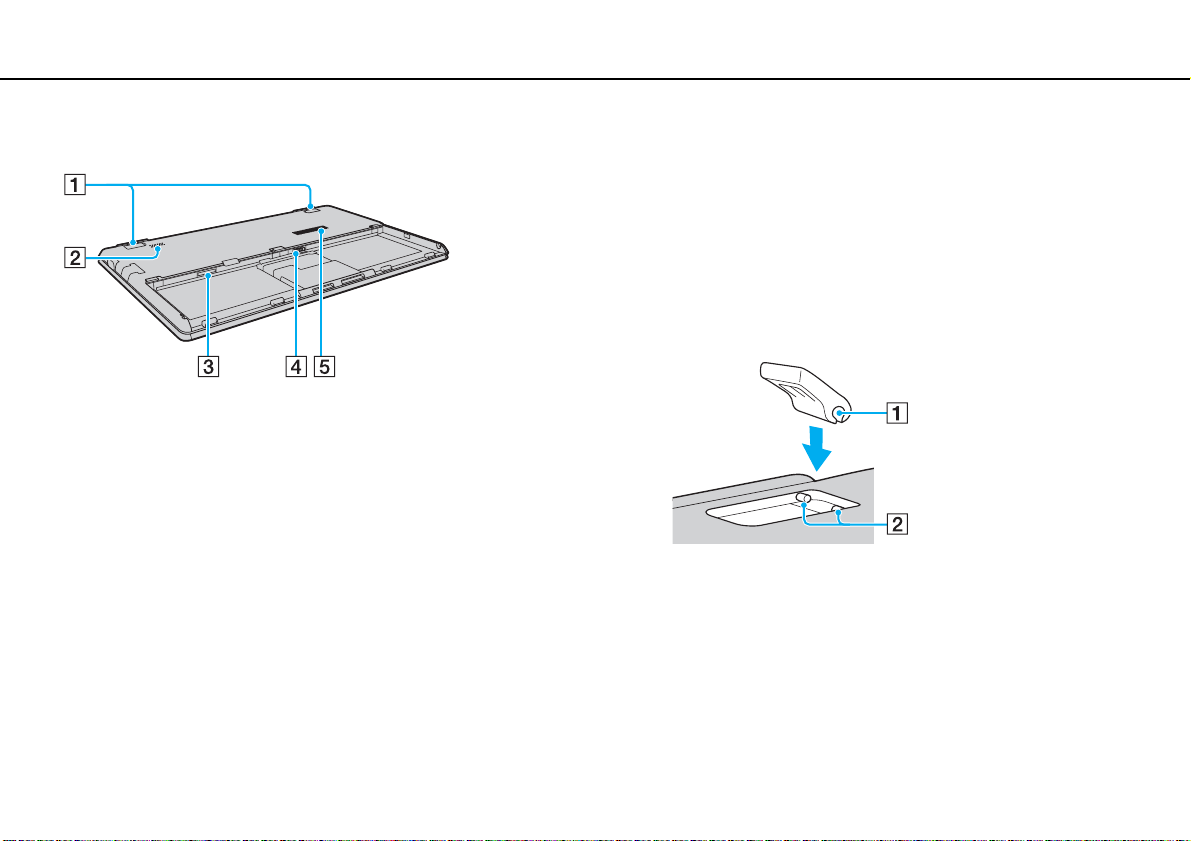
밑면
A 경사 조절 장치
네트워크 (LAN) 포트 및 모니터 포트를 사용하기 전에 경사 조절
장치를 펴서 컴퓨터의 각도를 조절하십시오 .
경사 조절 장치가 빠진 경우 :
경사 조절 장치를 펼 때 힘을 주면 빠질 수 있습니다 . 경사 조절
장치를 부착하려면 홈 (2) 을 돌기 (1) 에 맞춰 찰칵하고 제자리에
맞을 때까지 누르십시오 .
B 내장 스피커 ( 모노 )
C SIM 카드 슬롯
*
(53 페이지 )
D 배터리 커넥터 (19 페이지 )
E 환기구
* 특정 모델에만 해당 .
15
nN
Page 16
시작하기 >
지시등 정보
지시등 정보
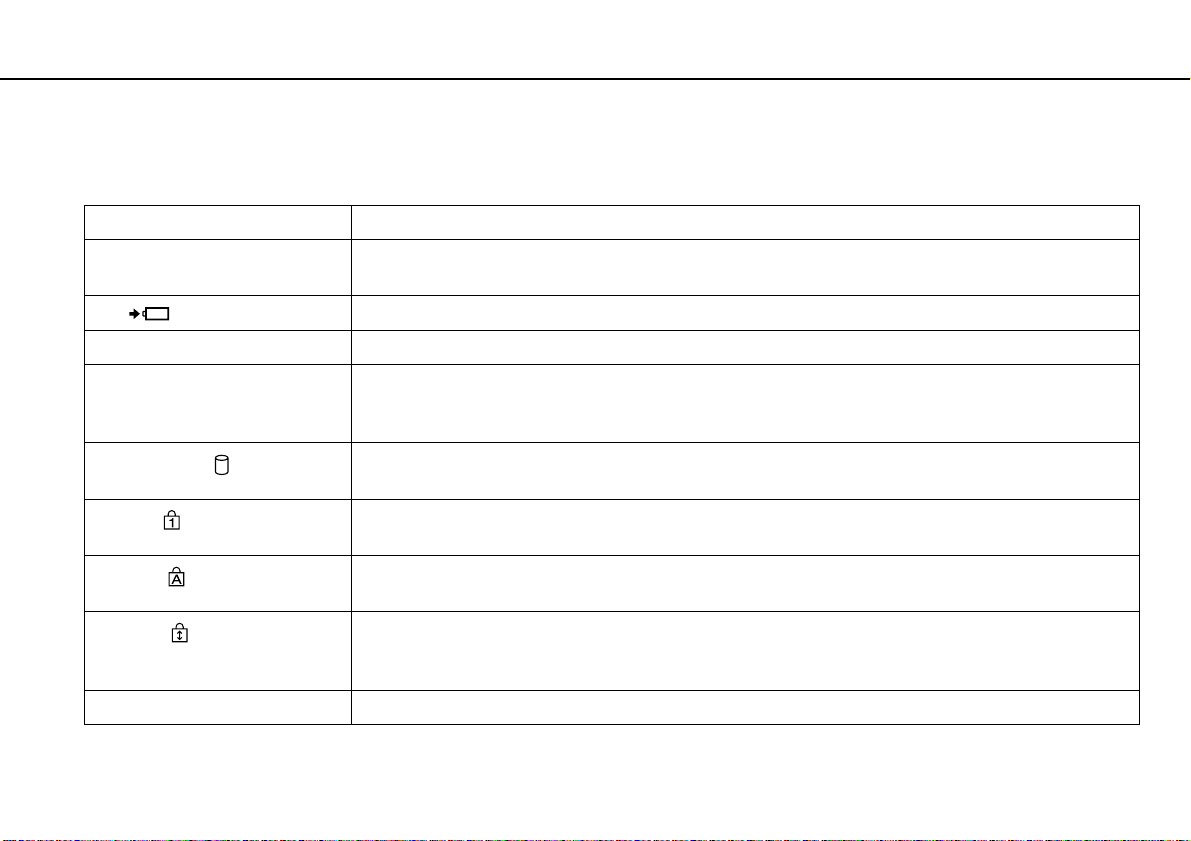
구입하신 컴퓨터에는 다음과 같은 지시등이 있습니다 .
지시등 기능
전원 1 이 지시등은 컴퓨터 전원이 켜지면 녹색으로 켜지고 , 절전 모드에서 주황색으로 천천히 점멸하며 , 최대 절전 모
드로 전환되거나 전원이 꺼지면 꺼집니다 .
충전 이 지시등은 배터리가 충전되는 동안 켜집니다 . 자세한 내용은 배터리 충전 (22 페이지 ) 을 참조하십시오 .
내장 MOTION EYE 카메라 이 지시등은 내장 카메라를 사용하는 동안 켜집니다 .
16
nN
미디어 액세스 이 지시등은 Memory Stick, SD 메모리 카드와 같은
을 때에는 컴퓨터를 절전 모드로 전환하거나 끄지 마십시오 .) 메모리 카드를 사용하지 않을 때에는 지시등이 꺼
집니다 .
디스크 드라이브
Num lock
Caps lock
Scroll lock
WIRELESS
이 지시등은 내장 저장 장치에 액세스할 때 켜집니다 . 이 지시등이 켜져 있을 때에는 컴퓨터를 절전 모드로 전환
하거나 끄지 마십시오 .
숫자 키패드를 활성화하려면 Num Lk 키를
숫자 키패드가 비활성화되면 지시등이 꺼집니다 .
대문자를 입력하려면 Caps Lock 키를 누릅니다 . 이 지시등이 켜져 있을 때 Shift 키를 누르면 소문자가 입력됩
니다 . 지시등을 끄려면 이 키를 다시 누릅니다 . Caps lock 지시등이 꺼지면 입력 시 소문자가 입력됩니다 .
디스플레이 스크롤 방식을 변경하려면 Fn+Scr Lk 키를 누릅니다 . Scroll lock 지시등이
기능이 사용됩니다 . 사용하는 프로그램에 따라 Scr Lk 키의 기능이 다를 수 있으며 일부 프로그램에서는 작동
하지 않을 수 있습니다 .
이 지시등은 하나 이상의 무선 옵션이 활성화되면 켜집니다 .
메모리 카드에 액세스할 때 켜집니다 . ( 이 지시등이 켜져 있
누릅니다 . 숫자 키패드를 비활성화하려면 이 키를 다시 누릅니다 .
꺼지면 일반적인 스크롤
Page 17
시작하기 >
17
전원 연결
nN
전원 연결
AC 어댑터 또는 충전용 배터리를 컴퓨터 전원으로 사용할 수 있습니다 . 컴퓨터를 처음 사용하기 전에 AC 어댑터를 컴퓨터에
연결해야 합니다 .
!
배터리를 설치하지 않은 상태로 컴퓨터를 사용하지 마십시오 . 컴퓨터가 오작동을 일으킬 수 있습니다 .
AC 어댑터 사용
배터리가 장착되어 있는 컴퓨터가 AC 전원에 연결되어 있으면 컴퓨터는 AC 전원을 사용합니다 .
✍
컴퓨터와 함께 제공된 AC 어댑터만 사용하십시오 .
AC 어댑터를 사용하려면
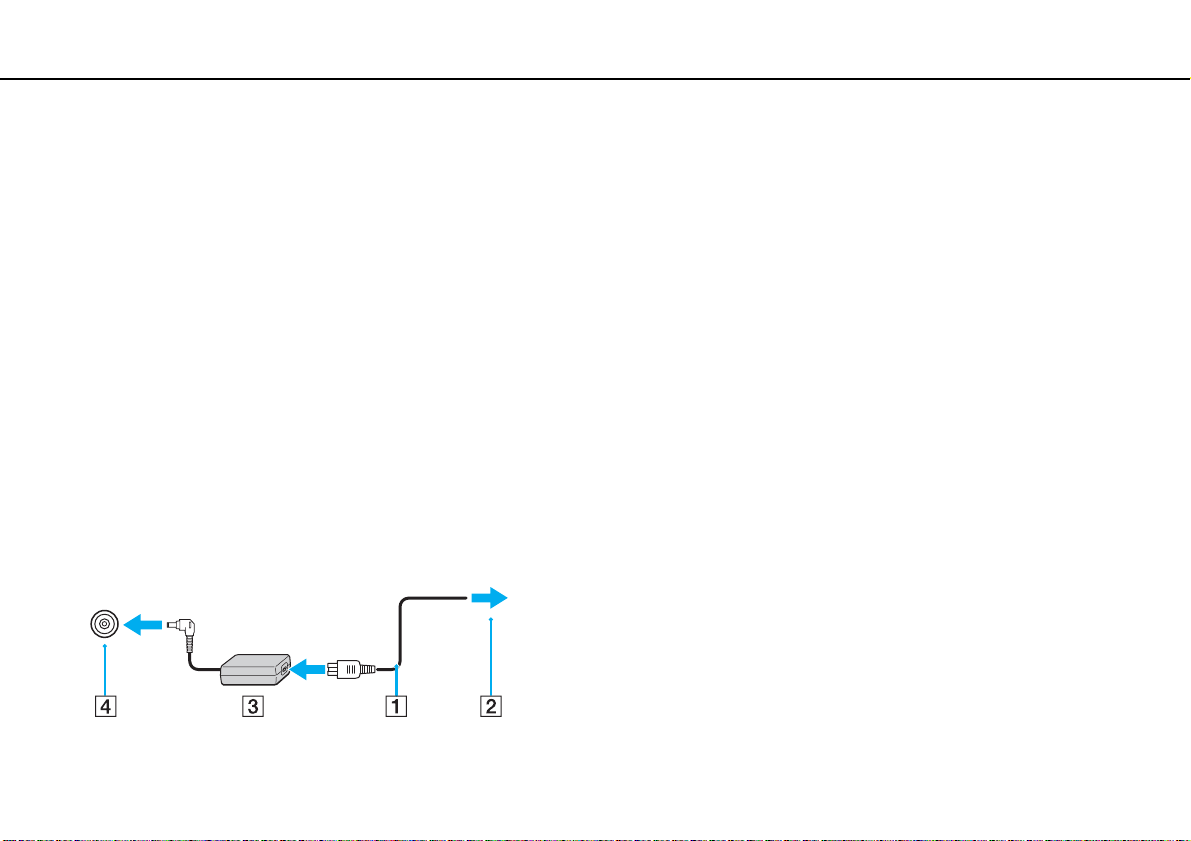
1 전원 코드 (1) 의 한 쪽을 AC 어댑터 (3) 에 꽂습니다 .
2 전원 코드의 다른 쪽을 AC 콘센트 (2) 에 꽂습니다 .
3 AC 어댑터 (3) 에 연결된 케이블을 컴퓨터의 DC IN 포트 (4) 에 꽂습니다 .
!
DC In 플러그의 모양은 AC 어댑터에 따라 다릅니다 .
Page 18
시작하기 >
전원 연결
✍
컴퓨터를 AC 전원으로부터 완전히 차단하려면 AC 어댑터 플러그를 뽑아 주십시오 .
AC 콘센트는 사용하기 쉬운 위치에 있어야 합니다 .
장시간 컴퓨터를 사용하지 않을 경우에는 컴퓨터를 최대 절전 모드로 전환하십시오 . 최대 절전 모드 사용 (27 페이지 ) 을 참조하십시오 .
18
nN
Page 19
시작하기 >
배터리 사용
배터리 사용
컴퓨터와 함께 제공되는 배터리는 컴퓨터에 설치되어 있으며 구입 시 완전히 충전되어 있지 않습니다 .
!
배터리를 설치하지 않은 상태로 컴퓨터를 사용하지 마십시오 . 컴퓨터가 오작동을 일으킬 수 있습니다 .
배터리 장착 / 분리
배터리를 장착하려면
1 컴퓨터의 전원을 끄고 LCD 스크린을 닫습니다 .
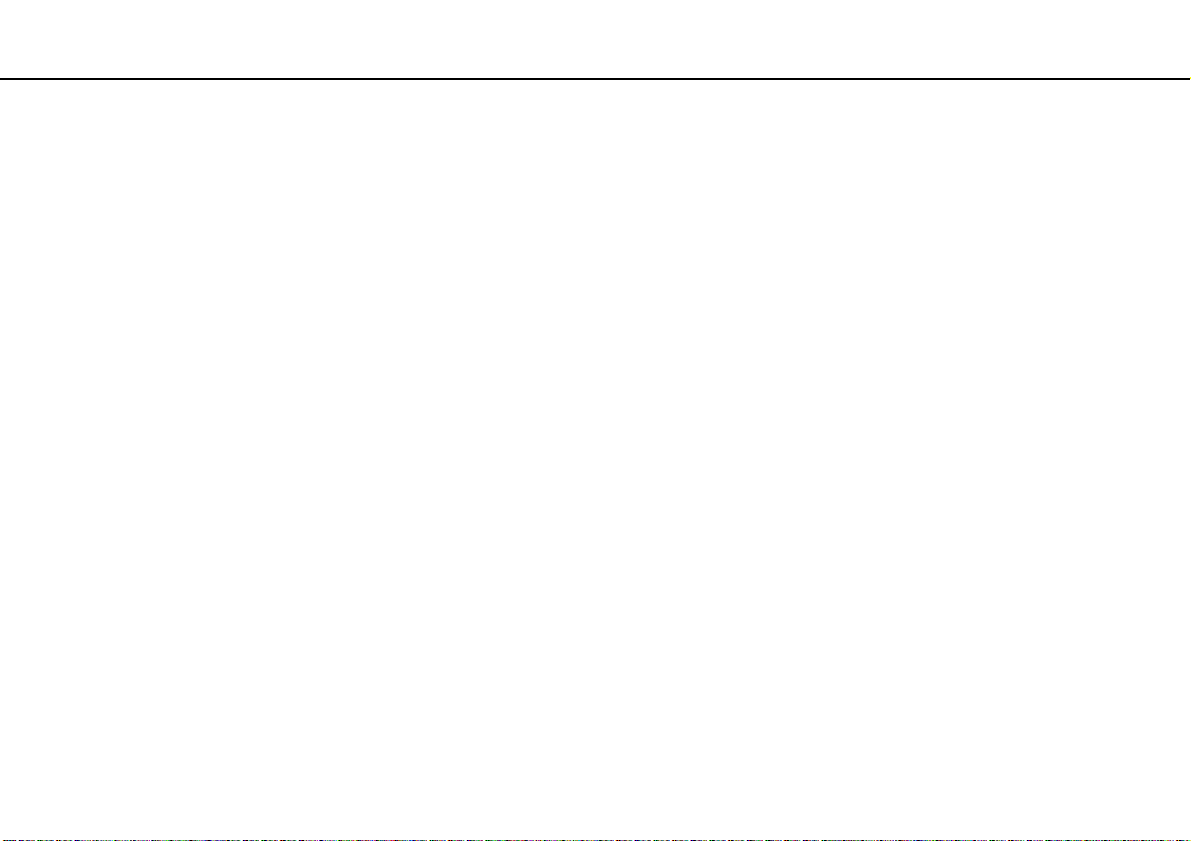
2 배터리 LOCK 스위치 (1) 를 안쪽으로 밉니다 .
19
nN
Page 20
시작하기 >
20
배터리 사용
nN
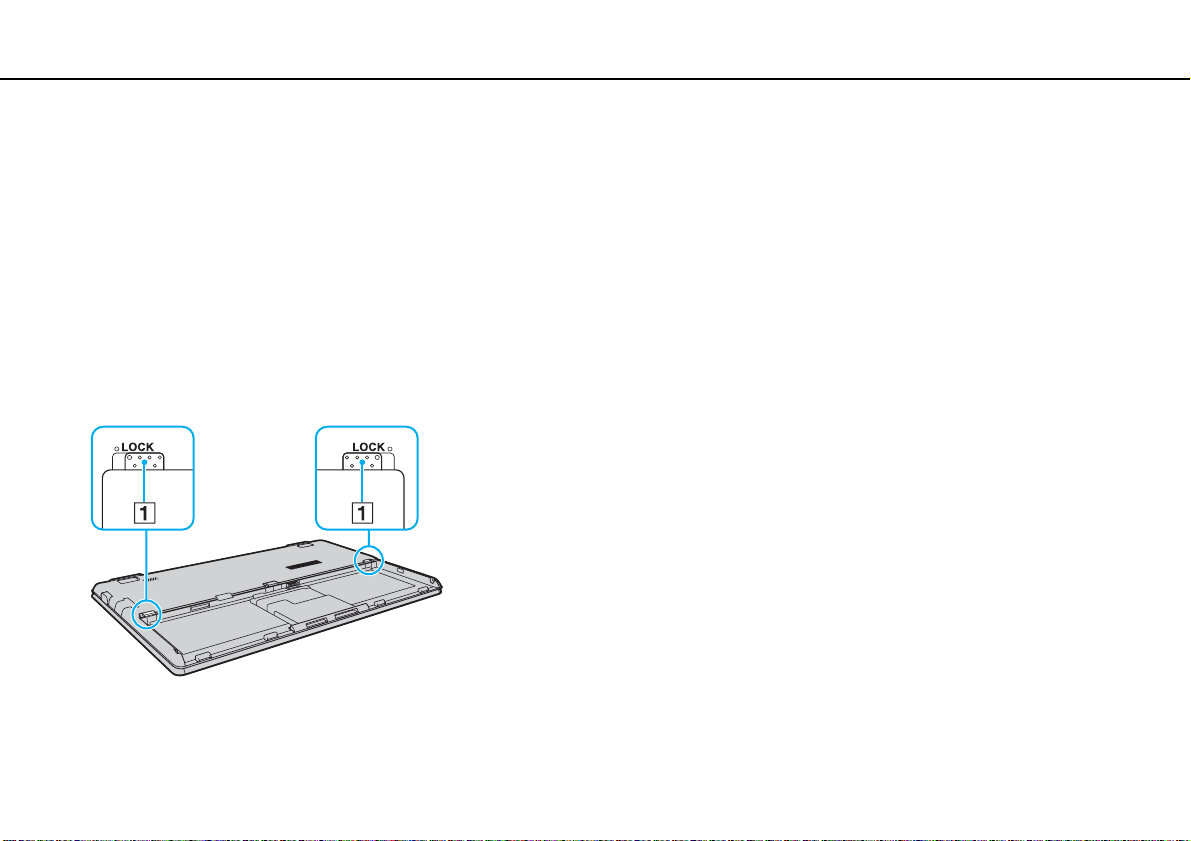
3 배터리 양 옆의 돌기 (2) 가 배터리 수납부 양 옆의 U 자형으로 파인 부분 (3) 에 들어 맞도록 배터리를 배터리 수납부에 넣습
니다 .
4 배터리가 찰칵하고 제자리에 들어갈 때까지 아래 그림에서 원으로 표시된 부분을 누릅니다 .
5 배터리 LOCK 스위치를 바깥쪽으로 밀어서 배터리를 컴퓨터에 고정시킵니다 .
Page 21
시작하기 >
21
배터리 사용
nN
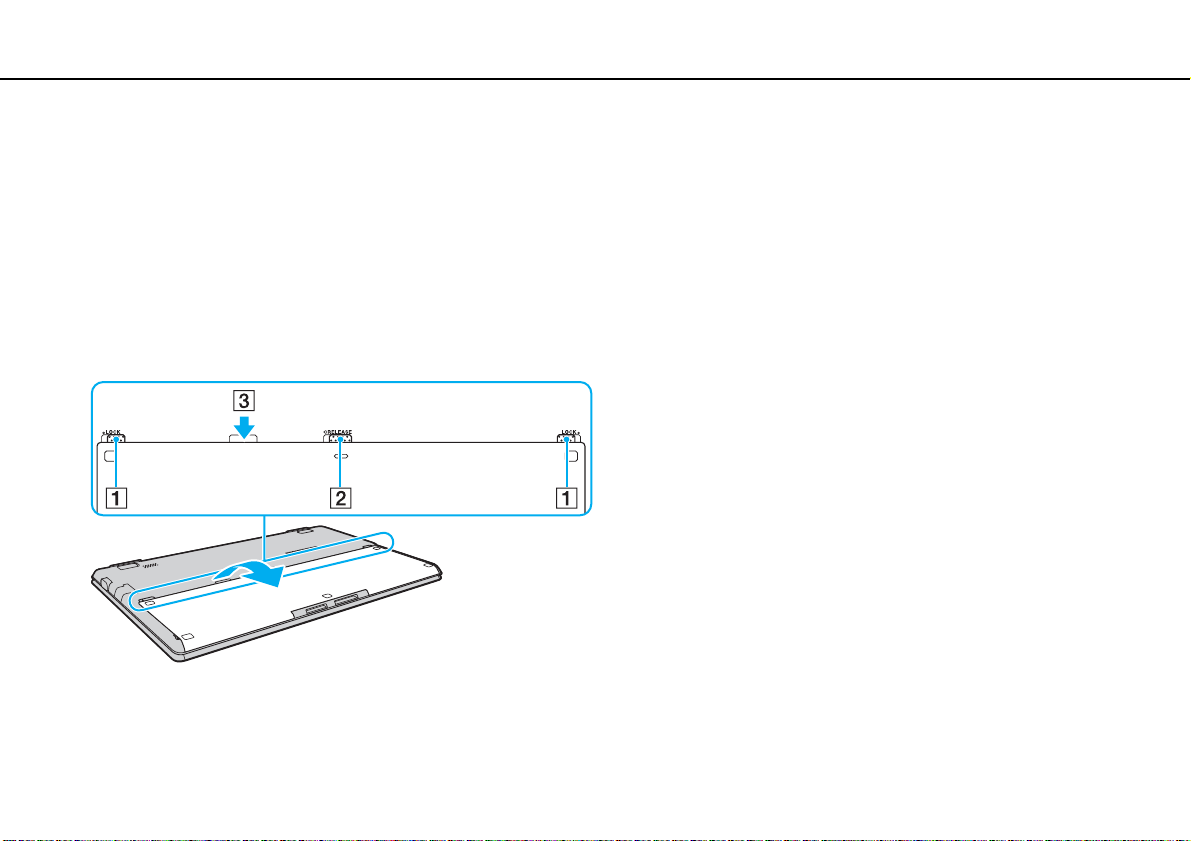
배터리를 분리하려면
!
컴퓨터가 켜져 있고 AC 전원에 연결되지 않은 상태에서 배터리를 분리하거나 , 컴퓨터가 절전 모드일 때 배터리를 분리하면 데이터가 손
실될 수 있습니다 .
1 컴퓨터의 전원을 끄고 LCD 스크린을 닫습니다 .
2 배터리 LOCK 스위치 (1) 를 안쪽으로 밉니다 .
3 배터리 RELEASE 걸쇠 (2) 를 안쪽으로 밀고 손가락 끝을 배터리의 탭 (3) 밑에 넣어 배터리를 화살표 방향으로 올린 후 컴
퓨터에서 분리합니다 .
!
고객님의 안전을 위해 VAIO 컴퓨터에는 소니의 품질보증 기준을 만족시키는 소니 정품 충전용 배터리와 AC 어댑터를 사용해 주시기를
요청드립니다 . 본 제품은 소니 정품 배터리로 작동되도록 설계되었습니다 .
Page 22
시작하기 >
배터리 사용
배터리 충전
컴퓨터와 함께 제공된 배터리는 처음 사용 시 완전히 충전되어 있지 않습니다 .
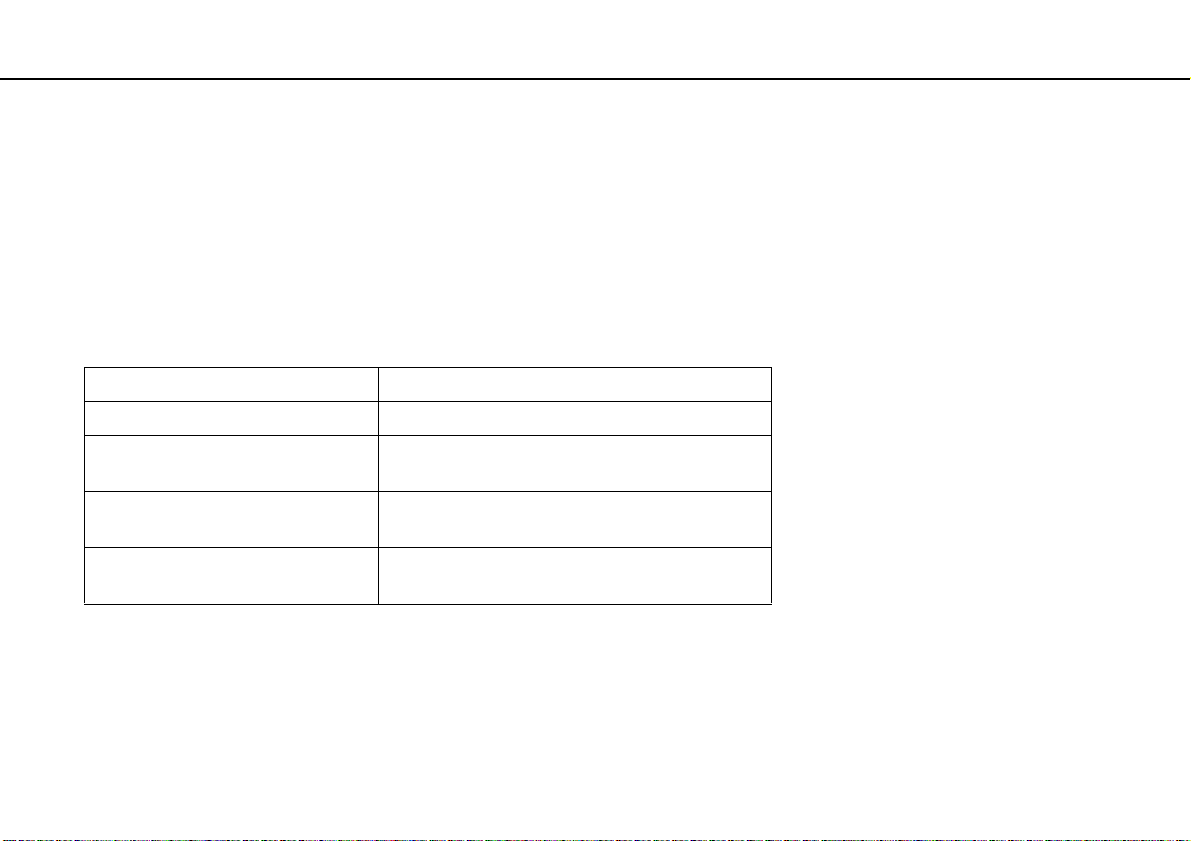
배터리를 충전하려면
1 배터리를 장착합니다 .
2 AC 어댑터로 컴퓨터를 전원에 연결합니다 .
배터리가 충전되는 동안 충전 지시등이 켜집니다 . 배터리 관리 기능에서 선택한 최대 충전 레벨이 충전되면 충전 지시등이
꺼집니다 .
충전 지시등 상태 설명
주황색 점등 배터리가 충전되고 있습니다 .
전원 녹색 지시등과 함께 점멸 배터리의 전력이 부족합니다 .
( 표준 모드 )
전원 주황색 지시등과 함께 점멸 배터리의 전력이 부족합니다 .
( 절전 모드 )
주황색으로 빠르게 점멸 배터리 고장 또는 배터리 잠금 해제로 배터리 오류가 발
생했습니다 .
22
nN
!
배터리를 처음 충전할 때부터 본 설명서에 설명된 방법으로 충전하십시오 .
Page 23
시작하기 >
배터리 사용
✍
컴퓨터가 AC 전원에 직접 연결되어 있어도 배터리를 장착해 두십시오 . 컴퓨터를 사용하는 동안 배터리가 계속 충전됩니다 .
배터리 전력이 부족하고 충전 지시등과 전원 지시등이 점멸하면 AC 어댑터를 연결하여 배터리를 충전하거나 , 컴퓨터를 종료한 후 완전
히 충전된 배터리를 장착하십시오 .
본 컴퓨터에는 리튬 이온 배터리가 제공되며 언제든지 충전할 수 있습니다 . 완전히 방전되지 않은 배터리를 충전해도 배터리 수명에는
영향을 주지 않습니다 .
VAIO 컨트롤 센터에서 배터리 충전 기능의 배터리 관리 기능을 활성화하면 배터리 수명을 연장할 수 있습니다 .
일부 소프트웨어 응용 프로그램 및 주변 장치가 사용되는 동안에는 남은 배터리 전력이 부족하더라도 최대 절전 모드로 전환되지 않을
수 있습니다 . 배터리를 전원으로 사용할 경우 데이터 손실을 방지하기 위해 데이터를 자주 저장하고 절전 모드 또는 최대 절전 모드와
같은 전원 관리 모드를 수동으로 활성화하십시오 .
컴퓨터가 절전 모드일 때 배터리 전력이 다 소모되면 저장되지 않은 데이터는 모두 손실되며 이전 작업을 복원할 수 없게 됩니다 . 데이터
손실을 방지하려면 데이터를 자주 저장하십시오 .
23
nN
Page 24
시작하기 >
배터리 사용
배터리 수명 연장
컴퓨터의 배터리 전원이 부족하면 다음 방법으로 배터리 수명을 연장할 수 있습니다 .
❑ LCD 밝기를 변경합니다 .
❑ 절전 모드를 사용합니다 . 자세한 내용은 절전 모드 사용 (26 페이지 ) 을 참조하십시오 .
❑ 전원 옵션에서 전원 옵션을 변경합니다 . 자세한 내용은 VAIO 전원 관리 사용 (85 페이지 ) 을 참조하십시오 .
24
nN
❑ VAIO 컨트롤 센터의 긴 배터리 수명 배경 무늬 설정
에서 바탕 화면으로 사용할 배경 화면을 설정합니다 .
Page 25
시작하기 >
25
안전하게 컴퓨터 끄기
nN
안전하게 컴퓨터 끄기
저장하지 않은 데이터가 손실되지 않도록 아래의 절차에 따라 컴퓨터를 안전하게 끄십시오 .
컴퓨터를 끄려면
1 컴퓨터에 연결된 모든 주변 기기의 전원을 끕니다 .
2 시작을 클릭하고 시스템 종료 단추를 클릭합니다 .
3 문서 저장 여부를 묻는 메시지나 다른 사용자의 접속 여부를 경고하는 모든 메시지에 응답하고 컴퓨터의 전원이 자동으로
꺼질 때까지 기다립니다 .
전원 지시등이 꺼집니다 .
Page 26
시작하기 >
26
절전 모드 사용
nN
절전 모드 사용
전원 관리 설정을 이용하여 배터리 소모를 줄일 수 있습니다 . 본 컴퓨터에는 표준 작동 모드 이외에도 절전 모드와 최대 절전
모드의 두 가지 절전 모드가 있습니다 .
!
컴퓨터가 AC 전원에서 분리되어 있을 때 장시간 사용하지 않을 경우에는 컴퓨터를 최대 절전 모드로 전환하거나 컴퓨터의 전원을 끄십
시오 .
컴퓨터가 절전 모드일 때 배터리 전력이 다 소모되면 저장되지 않은 데이터는 모두 손실되며 이전 작업을 복원할 수 없게 됩니다 . 데이터
손실을 방지하려면 데이터를 자주 저장하십시오 .
모드 설명
표준 모드 이 모드는 컴퓨터를 사용 중일 때의 표준 상태입니다 . 이 모드에서는 녹색 전원 지시등이 켜집니다 .
절전 모드 절전 모드에서는 LCD 스크린이 꺼지고 내장 저장 장치와 CPU 가 저전력 소모 모드로 설정됩니다 . 이 모드에서
는 주황색 전원 지시등이 천천히 점멸합니다 . 이 컴퓨터는 최대 절전 모드보다 절전 모드에서 더 빨리 표준 모드
로 복귀됩니다 . 절전 모드에서는 최대
최대 절전 모드 컴퓨터가 최대 절전 모드에 있는 동안 시스템 상태는 내장된 저장 장치에 저장되고 전원이 꺼집니다 . 배터리 전
력이 완전히 소모되더라도 데이터는 손실되지 않습니다 . 이 모드에서는 녹색 전원 지시등이 켜집니다 .
절전 모드보다 전력이 더 많이 소모됩니다 .
Page 27
시작하기 >
절전 모드 사용
절전 모드 사용
절전 모드를 활성화하려면
시작 , 시스템 종료 옆의 화살표 , 절전 모드를 차례로 클릭합니다 .
표준 모드로 돌아가려면
❑ 아무 키나 누릅니다 .
❑ 컴퓨터의 전원 단추를 누릅니다 .
!
전원 단추를 4 초 이상 누르고 있으면 컴퓨터의 전원이 자동으로 꺼집니다 . 저장하지 않은 데이터는 모두 손실됩니다 .
최대 절전 모드 사용
최대 절전 모드를 활성화하려면
Fn+F12 를 누릅니다 .
또는 , 시작 , 시스템 종료 단추 옆의 화살표 , 최대 절전 모드 모드를 차례로 클릭합니다 .
!
전원 지시등이 꺼질 때까지 컴퓨터를 움직이지 마십시오 .
27
nN
표준 모드로 돌아가려면
전원 단추를 누릅니다 .
!
전원 단추를 4 초 이상 누르고 있으면 컴퓨터의 전원이 자동으로 꺼집니다 .
Page 28
시작하기 >
28
컴퓨터 업데이트
nN
컴퓨터 업데이트
컴퓨터가 더욱 효율적으로 실행될 수 있도록 다음 소프트웨어 응용 프로그램을 사용하여 컴퓨터에 최신 업데이트를 설치하십
시오 .
❑ Windows Update
시작 , 모든 프로그램 , Windows Update 를 차례로 클릭하고 화면의 지시를 따릅니다 .
❑ VAIO Update 4
시작 , 모든 프로그램 , VAIO Update 4, VAIO Web Support 로 이동을 차례로 클릭하고 화면의 지시를 따릅니다 .
!
업데이트를 다운로드하려면 컴퓨터가 인터넷에 연결되어 있어야 합니다 .
Page 29
VAIO 컴퓨터 사용 >
VAIO 컴퓨터 사용
이 섹션에서는 VAIO 컴퓨터를 최적으로 사용하는 방법을 설명합니다 .
❑ 키보드 사용 (30 페이지 )
❑ 터치패드 사용 (32 페이지 )
❑ 내장 카메라 사용 (33 페이지 )
❑ Memory Stick 사용 (34 페이지 )
❑ 다른 모듈 / 메모리 카드 사용 (40 페이지 )
❑ 인터넷 사용 (44 페이지 )
❑ 네트워크 (LAN) 사용 (45 페이지 )
❑ 무선 LAN 사용 (46 페이지 )
❑ 무선 WAN 사용 (53 페이지 )
29
nN
❑ Bluetooth 기능 사용 (57 페이지
)
Page 30
VAIO 컴퓨터 사용 >
키보드 사용
키보드 사용
키보드에는 모델별로 특정 기능을 수행하는 추가 키가 포함되어 있습니다 .
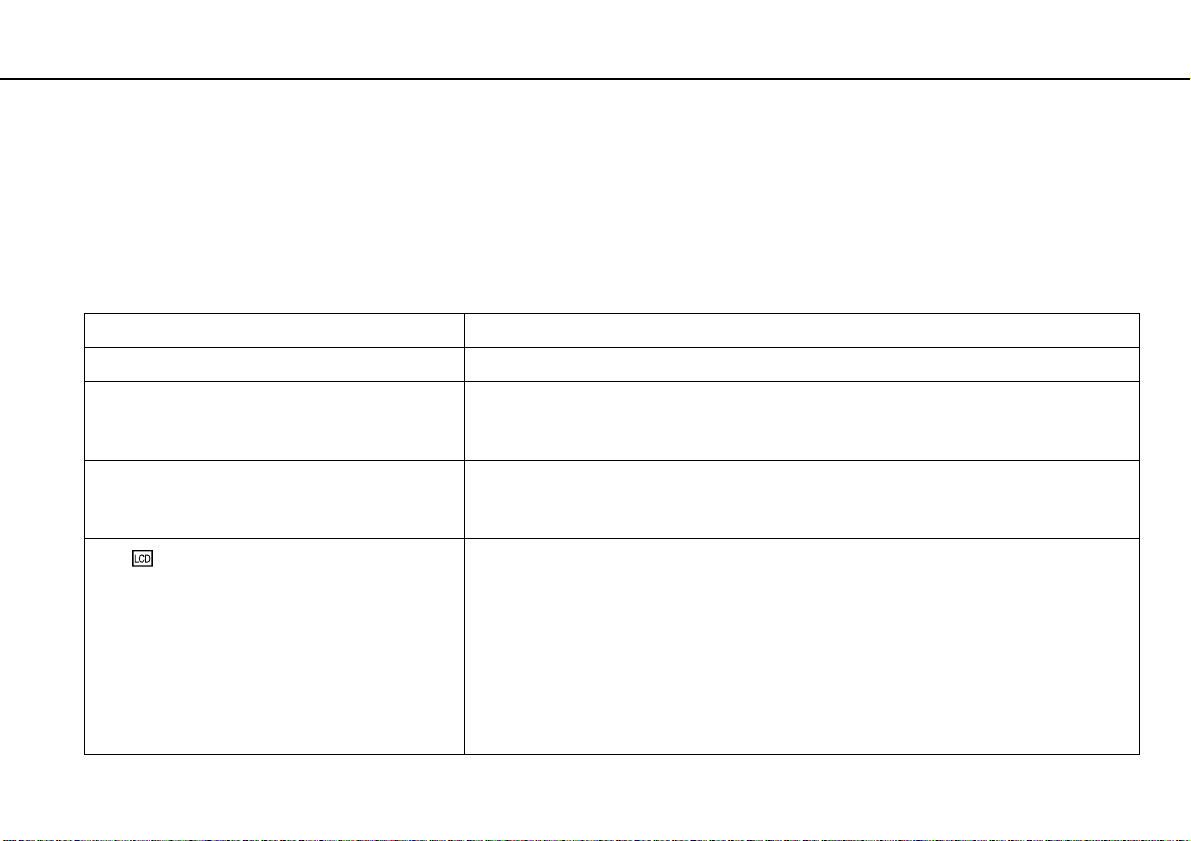
Fn 키 조합 및 기능
✍
일부 키보드 기능은 운영 체제가 실행된 후에만 사용할 수 있습니다 .
조합 / 기능 기능
Fn + % (F2): 음소거 내장 스피커 또는 헤드폰을 켜거나 끕니다 .
Fn + 2 (F3/F4): 볼륨 조절 볼륨 크기를 변경합니다 .
볼륨을 높이려면 Fn+F4 키를 길게 누르거나 Fn+F4 키를 누른 다음 M 또는 , 키를 누릅니다 .
볼륨을 낮추려면 Fn+F3 키를 길게 누르거나 Fn+F3 키를 누른 다음 m 또는 < 키를 누릅니다 .
Fn + 8
(F5/F6): 밝기 조절 LCD 밝기를 변경합니다 .
밝기를 높이려면 Fn+F6 키를 길게 누르거나 Fn+F6 키를 누른 다음 M 또는 , 키를 누릅니다 .
밝기를 낮추려면 Fn+F5 키를 길게 누르거나 Fn+F5 키를 누른 다음 m 또는 < 키를 누릅니다 .
30
nN
Fn + /T (F7): 디스플레이 출력 모드 전환
디스플레이 출력 모드를 컴퓨터 모니터 ,
바탕 화면처럼 다중 디스플레이로 전환합니다 . Enter 키를 눌러 디스플레이 출력 모드를 선택
합니다 .
!
외부 모니터가 디스플레이 출력 대상으로 선택되어 있을 때 모니터 케이블을 컴퓨터에서 분리하
면 컴퓨터 화면이 꺼집니다 . 이러한 경우에는 Fn 키를 누른 상태에서 F7 키를 두 번 누른 다음
Enter 키를 누르면 디스플레이 출력 모드가 컴퓨터 화면으로 전환됩니다 .
컴퓨터의 운영 체제에 따라 다중 디스플레이가 지원되지 않을 수도 있습니다 .
외부 모니터 , 양쪽 동시 출력 , 또는 양쪽에서 하나의
Page 31
VAIO 컴퓨터 사용 >
키보드 사용
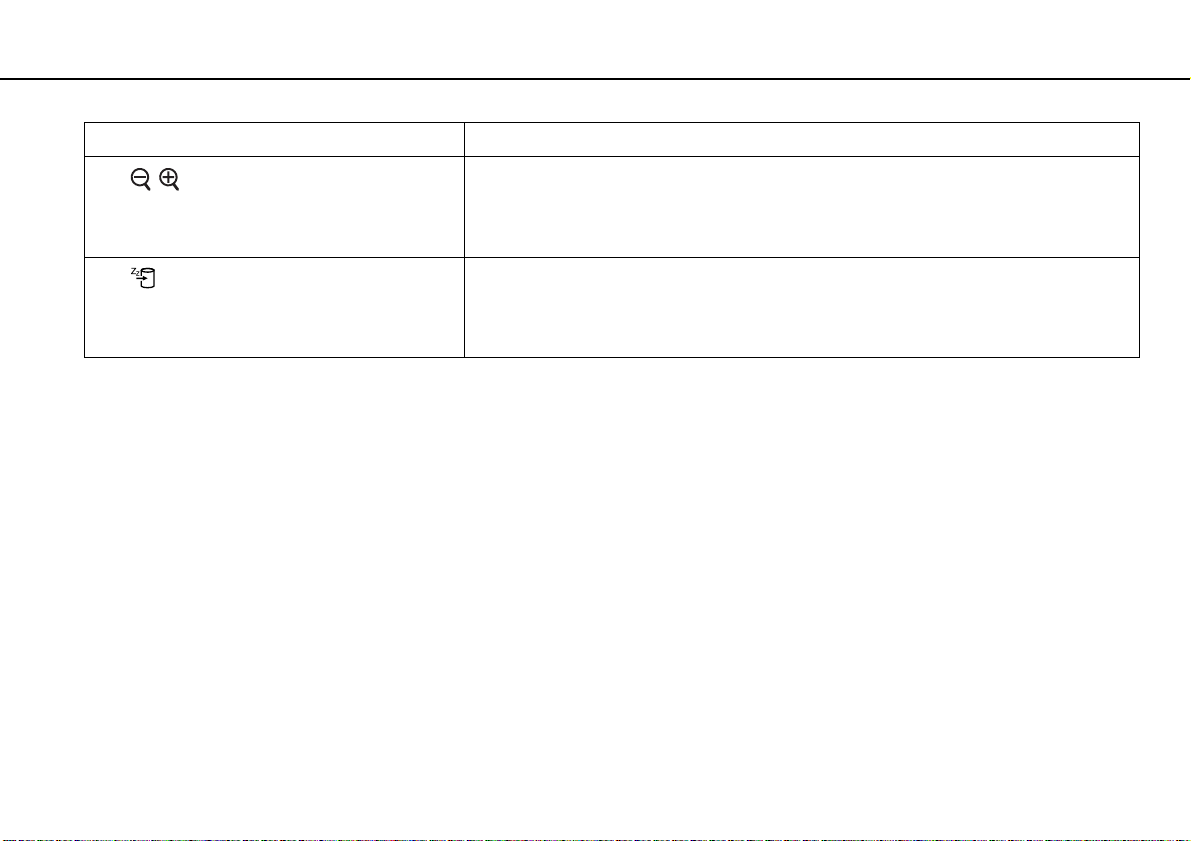
조합 / 기능 기능
Fn + / (F9/F10): 줌
일부 소프트웨어에 디스플레이된 이미지 또는 문서의 크기를 변경합니다 .
이미지나 문서를 작고 멀게 보이게 ( 줌 축소 ) 하려면 Fn+F9 키를 누릅니다 .
이미지나 문서를 크고 가깝게 보이게 ( 줌 확대 ) 하려면 Fn+F10 키를 누릅니다 .
자세한 내용은 VAIO 컨트롤 센터에 포함되어 있는 도움말 파일을 참조하십시오 .
31
nN
Fn + (F12): 최대 절전 모드
전력 소모가 가장
컴퓨터에 내장된 저장 장치에 저장되고 시스템 전원이 꺼집니다 . 시스템을 원래 상태로 되돌리
려면 전원 단추를 사용하여 전원을 켜십시오 .
전원 관리에 대한 자세한 내용은 절전 모드 사용 (26 페이지 ) 을 참조하십시오 .
적은 모드입니다 . 이 명령을 실행하면 시스템 및 연결된 주변 기기의 상태가
Page 32
VAIO 컴퓨터 사용 >
터치패드 사용
터치패드 사용
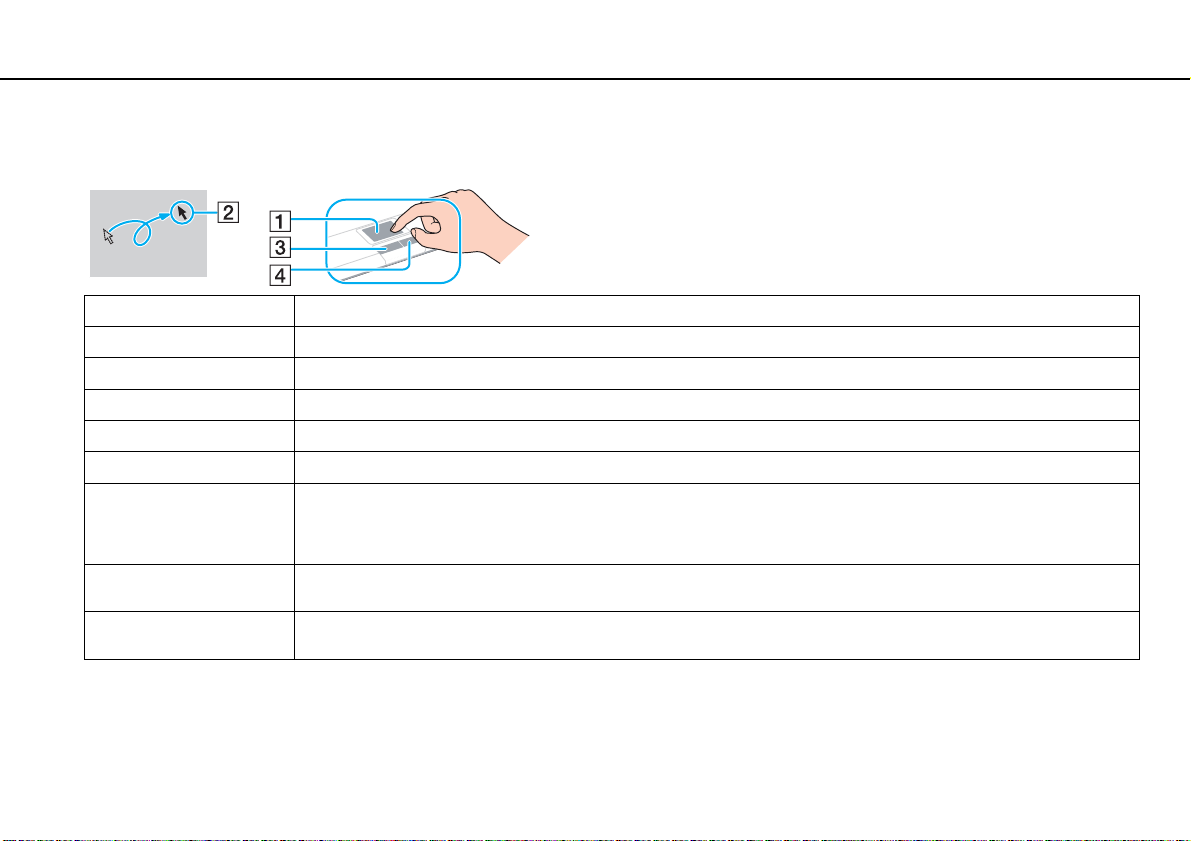
터치패드를 사용하여 화면 상의 개체를 가리키거나 선택하거나 끌거나 스크롤할 수 있습니다 .
동작 설명
가리키기 터치패드 (1) 에서 손가락을 움직여 항목이나 개체 위에 포인터 (2) 를 놓습니다 .
클릭 왼쪽 단추 (3) 를 한 번 누릅니다 .
두 번 클릭 왼쪽 단추를 두 번 연속 누릅니다 .
오른쪽 클릭 오른쪽 단추 (4) 를 한 번 누릅니다 . 많은 응용 프로그램에서 이 동작으로 단축 메뉴 ( 있을 경우 ) 가 표시됩니다 .
끌기 왼쪽 단추를 누른 상태에서 터치 패드에서 손가락을 이동합니다 .
스크롤 수직
플릭 두 손가락을 터치패드에서 직선으로 빠르게 움직입니다 . 웹
핀치 일부 소프트웨어 응용 프로그램에서는 터치패드에서 두 손가락을 핀치하여 줌 동작을 제어할 수 있습니다 . 핀치를 열면
방향으로 스크롤하려면 터치패드의 오른쪽 가장자리를 따라 손가락을 움직입니다 . 수평 방향으로 스크롤하려면
아래쪽 가장자리를 따라 손가락을 움직입니다 . 수직 또는 수평 스크롤이 활성화되면 터치패드에서 손가락을 떼지 않고
터치패드의 원안에서 손가락을 움직여 스크롤링을 유지할 수 있습니다 . ( 스크롤 기능은 터치패드 스크롤 기능을 지원
하는 응용 프로그램에서만 사용할 수 있습니다 .)
브라우저 소프트웨어 또는 이미지 뷰어 소프트웨어에서 왼
쪽으로 플릭하면 뒤로 이동하고 오른쪽으로 플릭하면 앞으로 이동합니다 .
줌 확대가 되고 핀치를 닫으면 줌 축소가 됩니다 .
32
nN
✍
마우스가 컴퓨터에 연결되어 있는 상태에서 터치패드를 활성화 / 비활성화할 수 있습니다 . 터치패드 설정을 변경하려면 VAIO 컨트롤 센
터를 사용하십시오 .
!
터치패드를 비활성화하기 전에 마우스를 연결하십시오 . 마우스를 연결하기 전에 터치패드를 비활성화하면 키보드로만 포인터 동작을
수행할 수 있습니다 .
Page 33
VAIO 컴퓨터 사용 >
내장 카메라 사용
내장 카메라 사용
구입하신 컴퓨터에는 내장 MOTION EYE 카메라가 장착되어 있습니다 .
Skype 와 같은 통신 소프트웨어를 사용하면 인터넷을 통해 화상 회의에 참석할 수 있습니다 .
✍
컴퓨터를 켜면 내장 카메라가 활성화됩니다 .
적절한 소프트웨어를 설치하면 화상 회의도 가능합니다 .
!
인스턴트 메시징 소프트웨어나 비디오 편집 소프트웨어의 실행 또는 종료가 내장 카메라를 활성화 또는 비활성화하지 않습니다 .
내장 MOTION EYE 카메라를 사용할 때는 컴퓨터를 절전 모드나 최대 절전 모드로 전환하지 마십시오 .
33
nN
Page 34
VAIO 컴퓨터 사용 >
34
Memory Stick 사용
nN
Memory Stick 사용
Memory Stick 은 호환 장치 ( 예 : 디지털 카메라 , 휴대폰 및 기타 장치 ) 와의 디지털 데이터 교환 및 공유를 위해 특별히 제작
된 소형의 휴대용 다용도 IC 기록 미디어입니다 . Memory Stick 미디어는 탈착이 가능하므로 외장 데이터 저장 장치로 사용할
수 있습니다 .
Memory Stick 을 사용하기 전에
본 컴퓨터의 Memory Stick Duo 슬롯에는 다음과 같은 크기와 종류의 미디어를 모두 사용할 수 있습니다 .
❑ Memory Stick Duo
❑ Memory Stick PRO Duo
❑ Memory Stick PRO-HG Duo
!
본 컴퓨터는 Duo 크기 Memory Stick 만 지원하고 표준 크기 Memory Stick 을 지원하지 않습니다 .
Memory Stick 에 대한 최신 정보는 [memorystick.com] http://www.memorystick.com/en/ 을 참조하십시오 .
Page 35
VAIO 컴퓨터 사용 >
Memory Stick 사용
Memory Stick 넣기 및 빼기
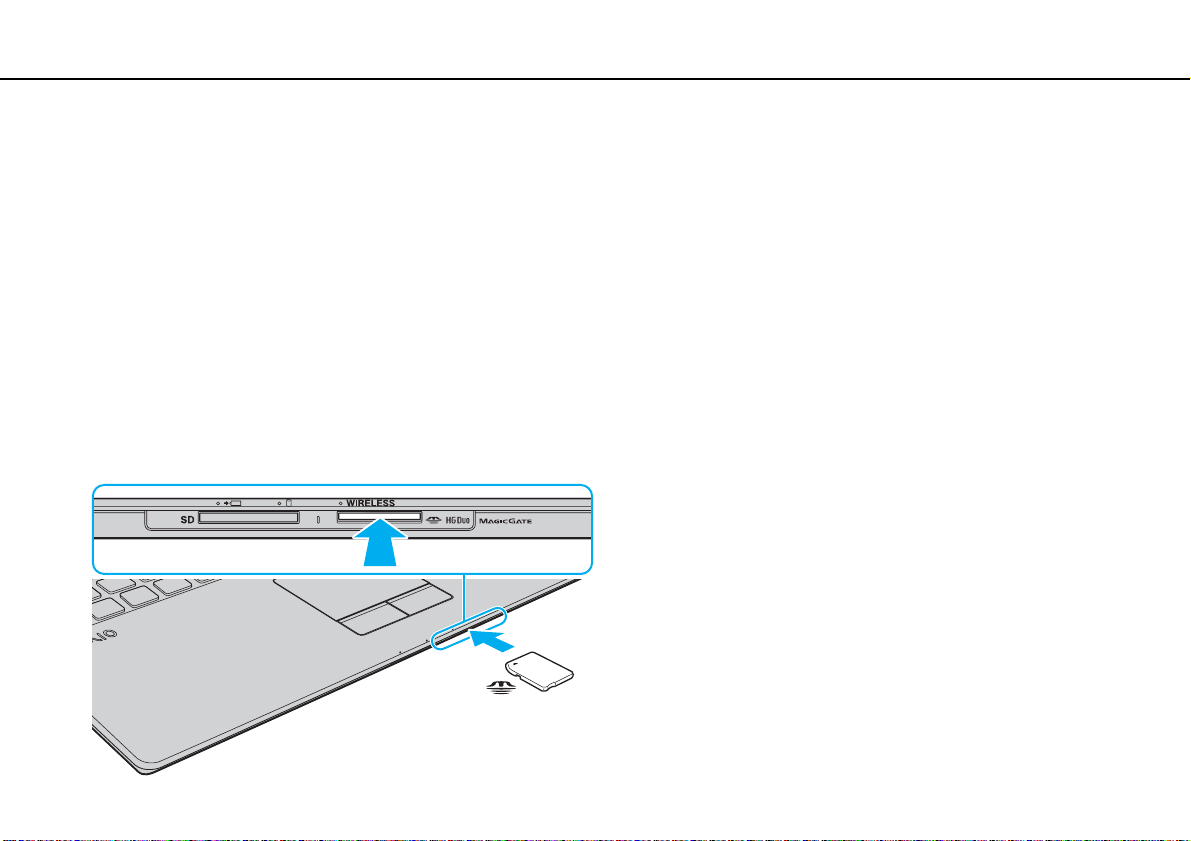
Memory Stick 을 넣으려면
1 Memory Stick Duo 슬롯의 위치를 확인합니다 .
2 Memory Stick 의 화살표가 위쪽에 보이고 슬롯을 향하도록 잡으십시오 .
3 찰칵하고 제자리에 들어맞을 때까지 Memory Stick 을 슬롯 안으로 조심스럽게 밀어넣습니다 .
✍
Memory Stick 을 슬롯에 처음 넣으면 드라이버 소프트웨어 설치 창이 나타날 수 있습니다 . 화면 지시에 따라 소프트웨어를 설치하십시오 .
Memory Stick 은 자동으로 인식되어 Memory Stick 의 내용이 표시됩니다 . 바탕 화면에 아무 것도 나타나지 않으면 시작, 컴퓨터를 클릭하고
Memory Stick 아이콘을 두 번 클릭하십시오 .
슬롯에 Memory Stick 을 넣으면 컴퓨터 창에 Memory Stick 아이콘이 나타납니다 .
35
nN
Page 36
VAIO 컴퓨터 사용 >
Memory Stick 사용
!
Memory Stick 을 슬롯에 넣을 때는 화살표가 올바른 방향을 향하도록 잡으십시오 . 컴퓨터나 미디어가 손상되지 않도록 Memory Stick 이
슬롯에 잘 들어가지 않으면 무리하게 밀어 넣지 마십시오 .
Memory Stick Micro (M2) 는 M2 듀오 어댑터에 넣어 사용하십시오 . 어댑터를 사용하지 않고 직접 Memory Stick Duo 슬롯에 넣으면 슬롯에
서 미디어를 꺼낼 수 없게 될 수 있습니다 .
Memory Stick 을 빼려면
!
미디어 액세스 지시등이 켜져 있을 때는 Memory Stick 을 빼지 마십시오 . 데이터가 손실될 수 있습니다 . 볼륨이 큰 데이터는 로드에 시간
이 걸리므로 Memory Stick 을 제거하기 전에 지시등이 꺼져 있는지 확인하십시오 .
1 Memory Stick Duo 슬롯의 위치를 확인합니다 .
2 미디어 액세스 지시등이 꺼져 있는지 확인합니다 .
3 Memory Stick 을 컴퓨터쪽으로 눌렀다 놓습니다 .
Memory Stick 이 튀어나옵니다 .
4 Memory Stick 을 슬롯에서 꺼냅니다 .
!
Memory Stick 을 뺄 때는 항상 주의하십시오 . 그러지 않으면 미디어가 갑자기 튀어나올 수 있습니다 .
36
nN
Page 37
VAIO 컴퓨터 사용 >
Memory Stick 사용
Memory Stick 포맷
Memory Stick 을 포맷하려면
Memory Stick 은 기본 설정으로 포맷되어 있어 바로 사용할 수 있습니다 .
컴퓨터로 미디어를 다시 포맷하려면 다음 절차를 따르십시오 .
!
Memory Stick 포맷을 지원하는 미디어 포맷 장치를 사용하십시오 .
Memory Stick 을 포맷하면 미디어에 저장된 데이터가 모두 지워집니다 . 미디어를 포맷하기 전에 중요한 데이터가 들어 있지 않은지 확인
하십시오 .
포맷하는 동안은 슬롯에서 Memory Stick 을 빼지 마십시오 . 고장의 원인이 될 수 있습니다 .
1 Memory Stick Duo 슬롯의 위치를 확인합니다 .
2 찰칵하고 제자리에 들어맞을 때까지 Memory Stick 을 슬롯 안으로 조심스럽게 밀어넣습니다 .
3 시작을 클릭한 다음 컴퓨터를 클릭하여 컴퓨터 창을 엽니다 .
4 Memory Stick 아이콘을 오른쪽 클릭하여 포맷을 선택합니다 .
5 장치 기본값 복원을 클릭합니다 .
37
nN
!
할당 단위 크기와 파일 시스템이 변경될 것입니다 .
파일 시스템 드롭다운 목록에서 NTFS 를 선택하지 마십시오 . 고장의 원인이 될 수 있습니다 .
✍
포맷 옵션에서 빠른 포맷을 선택하면 포맷 절차가 좀 더 빠르게 진행됩니다 .
Page 38
VAIO 컴퓨터 사용 >
Memory Stick 사용
6 시작을 클릭합니다 .
7 화면 지시를 따릅니다 .
!
사용한 미디어 유형에 따라 Memory Stick 을 포맷하는 데 시간이 좀 걸릴 수 있습니다 .
38
nN
Page 39
VAIO 컴퓨터 사용 >
39
Memory Stick 사용
nN
Memory Stick 사용 참고 사항
❑ 본 컴퓨터는 2009년 5월 현재 판매되는 Sony의 Memory Stick (최대 용량 16 GB)와 호환됩니다. 그러나 모든 Memory Stick
과의 호환을 보장하는 것은 아닙니다 .
❑ Memory Stick 을 범용 어댑터에 사용할 경우 호환성을 보장할 수 없습니다 .
❑ "MagicGate"는 Sony 에서 개발한 저작권 보호 기술의 일반적인 명칭입니다. 이 기술을 사용하려면 "MagicGate" 로고가 표
시된 Memory Stick 을 사용하십시오 .
❑ 저작권자의 사전 동의 없이 복사한
법을 침해하는 행위입니다 . 따라서 , 저작권이 보호된 데이터가 포함된 Memory Stick 은 저작권법을 준수하여 사용해야
합니다 .
❑ Memory Stick 슬롯에 Memory Stick 을 하나만 넣으십시오 . 미디어를 잘못 넣으면 컴퓨터와 미디어가 손상될 수 있습니다 .
오디오 및 / 또는 이미지 데이터를 개인적 감상 이외의 목적으로 사용하는 것은 저작권
Page 40
VAIO 컴퓨터 사용 >
40
다른 모듈 / 메모리 카드 사용
nN
다른 모듈 / 메모리 카드 사용
SD 메모리 카드 사용
본 컴퓨터에는 SD 메모리 카드 슬롯이 내장되어 있습니다 . 이 슬롯을 사용하여 디지털 카메라 , 캠코더 , 음악 플레이어 및 오
디오 / 비디오 장치 간에 데이터를 전송할 수 있습니다 .
SD 메모리 카드를 사용하기 전에
본 컴퓨터의 SD 메모리 카드 슬롯은 다음 메모리 카드를 지원합니다 .
❑ SD 메모리 카드
❑ SDHC 메모리 카드
호환되는 메모리 카드에 대한 최신 정보는 VA IO 컴퓨터에 대한 정보 보기 (5 페이지 ) 를 참조하여 적합한 지원 웹 사이트를
방문하십시오 .
Page 41
VAIO 컴퓨터 사용 >
다른 모듈 / 메모리 카드 사용
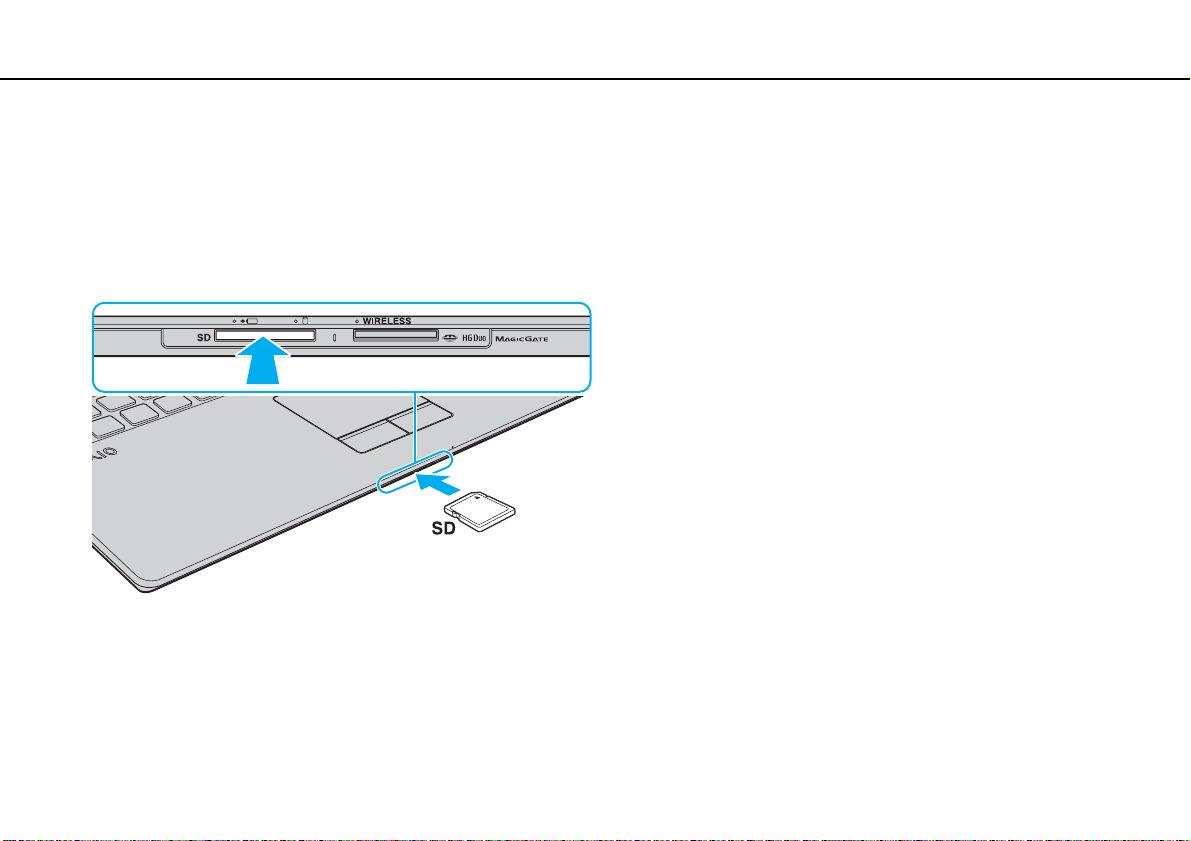
SD 메모리 카드를 넣으려면
1SD 메모리 카드 슬롯의 위치를 확인합니다 .
2 SD 메모리 카드의 화살표가 위쪽에 보이고 슬롯을 향하도록 잡으십시오 .
3 SD 메모리 카드가 찰칵하고 제자리에 들어맞을 때까지 슬롯 안으로 조심스럽게 밀어넣습니다 .
카드를 슬롯에 강제로 넣지 마십시오 .
41
nN
✍
SD 메모리 카드가 슬롯에 쉽게 들어가지 않으면 조심스럽게 꺼내어 올바른 방향으로 넣고 있는지 확인하십시오 .
SD 메모리 카드를 슬롯에 처음 넣으면 설치 드라이버 소프트웨어 창이 나타날 수 있습니다 . 화면 지시에 따라 소프트웨어를 설치하십시오 .
카드를 슬롯에 넣으면 컴퓨터 창에 SD 메모리 카드 아이콘이 나타납니다 .
Page 42
VAIO 컴퓨터 사용 >
다른 모듈 / 메모리 카드 사용
SD 메모리 카드를 빼려면
1SD 메모리 카드 슬롯의 위치를 확인합니다 .
2 미디어 액세스 지시등이 꺼져 있는지 확인합니다 .
3 SD 메모리 카드를 컴퓨터쪽으로 눌렀다 놓습니다 .
SD 메모리 카드가 밖으로 나옵니다 .
4 SD 메모리 카드를 슬롯에서 빼냅니다 .
42
nN
Page 43
VAIO 컴퓨터 사용 >
43
다른 모듈 / 메모리 카드 사용
nN
메모리 카드 사용 참고 사항
메모리 카드 사용 시 일반적인 참고 사항
❑ 컴퓨터가 지원하는 표준 호환 메모리 카드를 사용하십시오 .
❑ 메모리 카드를 슬롯에 넣을 때는 화살표가 올바른 방향을 향하도록 잡으십시오 . 컴퓨터나 미디어가 손상되지 않도록 메모
리 카드가 슬롯에 잘 들어가지 않으면 무리하게 밀어 넣지 마십시오 .
❑ 슬롯에 메모리 카드를 넣거나 뺄 때에는 주의해서 취급하십시오 . 슬롯에 강제로 끼우거나 빼지 마십시오 .
❑ 미디어 액세스 지시등이 켜져
❑ 다른 유형의 메모리 카드나 메모리 카드 어댑터를 메모리 카드 슬롯에 넣지 마십시오 . 호환되지 않는 메모리 카드나 메모
리 카드 어댑터를 사용하면 슬롯에서 잘 빠지지 않기 때문에 컴퓨터에 손상을 줄 수 있습니다 .
있을 때는 메모리 카드를 빼지 마십시오 . 데이터가 손실될 수 있습니다 .
SD 메모리 카드 사용 참고 사항
❑ 본 컴퓨터는 2009 년 5 월 현재 판매되는 주요 메모리 카드와 호환됩니다 . 그러나 이와 동일한 사양의 모든 메모리 카드와
의 호환을 보장하는 것은 아닙니다 .
❑ 본 컴퓨터는 최대 2 GB 의 SD 메모리 카드 및 32 GB 의 SDHC 메모리 카드와 호환됩니다 .
❑ 본 컴퓨터의 SD 메모리 카드 슬롯은 SD 메모리 카드와 SDHC 메모리 카드의 고속 데이터 전송 기능을 지원하지 않습니다 .
Page 44
VAIO 컴퓨터 사용 >
44
인터넷 사용
nN
인터넷 사용
인터넷을 사용하려면 ISP ( 인터넷 서비스 공급자 ) 에 등록하고 컴퓨터를 인터넷에 연결하기 위해 필요한 장치를 설정해야 합
니다 .
ISP 가 제공하는 인터넷 연결 서비스 유형은 다음과 같습니다 .
❑ FTTH ( 광 가입자 회선 )
❑ DSL ( 디지털 가입자 회선 )
❑ 케이블 모뎀
❑ 위성
❑ 다이얼업
인터넷 연결에 필요한 장치 및 컴퓨터를 인터넷에 연결하는 방법에 대한 자세한 내용은 ISP 에 문의하십시오 .
✍
무선 LAN 기능을 사용하여 컴퓨터를 인터넷에 연결하려면 무선 LAN 네트워크를 설정해야 합니다 . 자세한 내용은 무선 LAN 사용 (46 페
이지 ) 을 참조하십시오 .
!
컴퓨터를 인터넷에 연결할 때 적절한 보안 조치를 취하여 온라인 위협으로부터 컴퓨터를 보호하십시오 .
ISP 와의 서비스 계약 내용에 따라 , 인터넷에 연결하기 위해 USB 전화 모뎀 , DSL 모뎀 또는 케이블 모뎀과 같은 외장 모뎀 장치를 컴퓨터
에 연결해야 할 수 있습니다 . 자세한 연결 설정 및 모뎀 구성 방법은 모뎀 설명서를 참조하십시오 .
Page 45
VAIO 컴퓨터 사용 >
45
네트워크 (LAN) 사용
nN
네트워크 (LAN) 사용
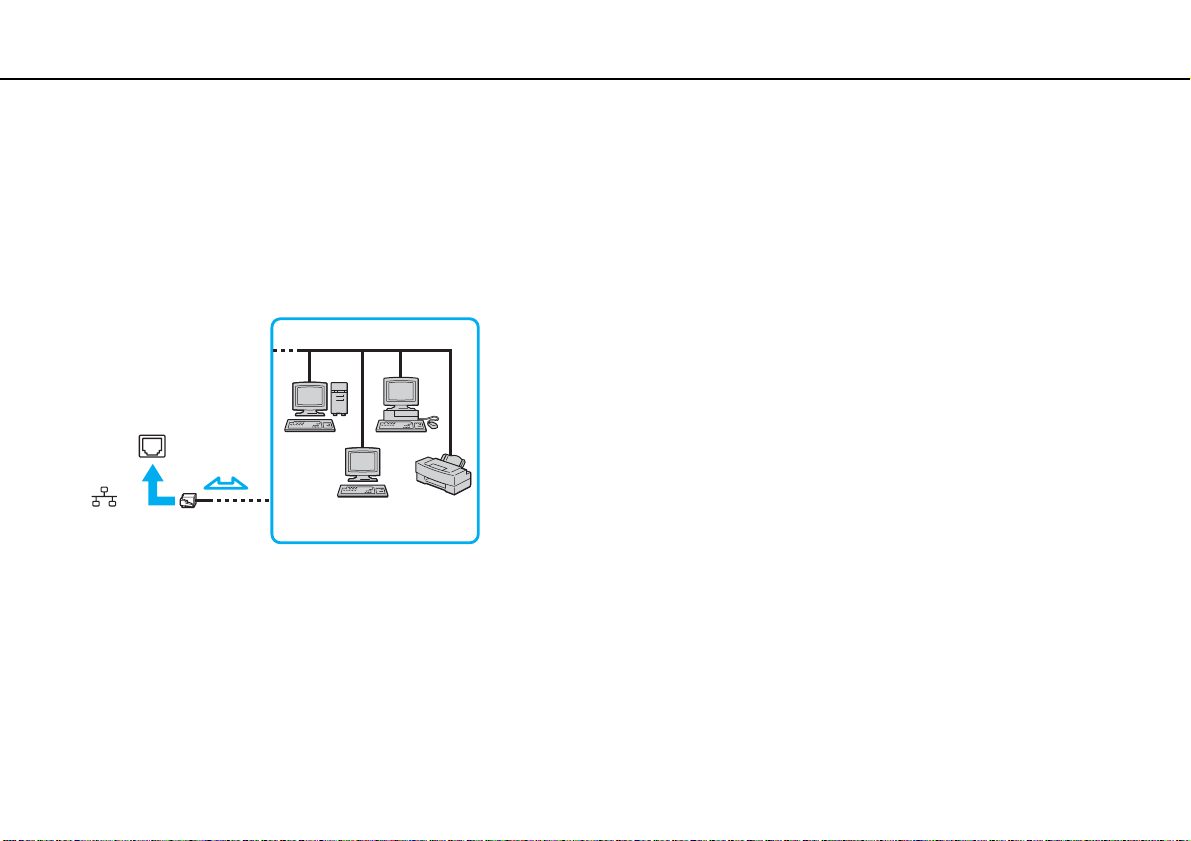
LAN 케이블을 사용하여 컴퓨터를 1000BASE-T/100BASE-TX/10BASE-T 유형의 네트워크에 연결할 수 있습니다 . LAN 케이
블 ( 별도 구입 ) 의 한쪽 끝을 컴퓨터의 네트워크 (LAN) 포트에 연결하고 , 다른 쪽 끝을 네트워크에 연결합니다 . LAN 액세스
에 필요한 설정 및 장치에 대한 자세한 내용은 네트워크 관리자에게 문의하십시오 .
!
컴퓨터의 네트워크 (LAN) 포트를 사용하려면 경사 조절 장치를 펴야 합니다 .
✍
기본 설정을 변경하지 않고 컴퓨터를 네트워크에 연결할 수 있습니다 .
!
컴퓨터의 네트워크 (LAN) 포트에 전화 케이블을 꽂지 마십시오 .
네트워크 (LAN) 포트에 다음과 같은 전화선을 연결하면 포트의 전류 과부하로 손상 , 과열 또는 화재의 원인이 될 수 있습니다 .
- 가정용 ( 인터컴 스피커폰 ) 또는 상용 전화선 ( 다중 라인 상용 전화 )
- 공중 전화선
- 사설 교환기 (PBX)
Page 46
VAIO 컴퓨터 사용 >
46
무선 LAN 사용
nN
무선 LAN 사용
무선 LAN (WLAN) 을 사용하면 WLAN 기능이 내장된 모든 디지털 장치와 네트워크를 통해 자유롭게 통신할 수 있습니다 .
WLAN 은 사용자가 무선 ( 전파 ) 연결을 통해 LAN ( 로컬 영역 네트워크 ) 에 연결할 수 있는 네트워크입니다 .
WLAN 은 모든 일반 LAN 연결을 지원하면서 이동성 및 로밍의 이점도 제공합니다 . 회의 중이거나 장소를 이동하는 경우에도
정보 , 인터넷 / 인트라넷 및 네트워크 리소스에 문제
액세스 포인트 없이 통신할 수 있습니다 . 즉 , 제한된 수의 컴퓨터와 특별 통신 (ad-hoc) 이 가능합니다 . 또한 액세스 포인트
를 통한 통신도 가능합니다 . 이는 완전한 기간망 네트워크를 생성할 수 있음을 의미합니다 .
✍
일부 국가 및 지역에서는 지역 규정 ( 예 : 채널 수 제한 ) 에 의해 WLAN 제품의 사용이 제한되는 경우가 있습니다 . 그러므로 WLAN 기능
을 활성화하기 전에 안전 규정을 주의해서 읽어보십시오 .
WLAN 은 사용된 기술 유형에 따라 IEEE 802.11a
프로토콜인 WEP (Wired Equivalent Privacy), WPA2 (Wi-Fi Protected Access 2), WPA (Wi-Fi Protected Access) 등이 포함됩니다 . IEEE 및 Wi-Fi 연
합이 공동으로 추진한 WPA2 와 WPA 는 상호 운영성을 지닌 강화된 보안 표준으로 데이터 보호 수준을 높이고 기존 Wi-Fi 네트워크의 액
세스 제어를 강화합니다 . WPA 는 IEEE 802.11i 사양과 호환되도록 설계되었습니다 . 이것은 802.1X 와 EAP (Extensible Authentication Protocol)
를 사용하는 사용자 인증과 함께 향상된 데이터 암호화 TKIP (Temporal Key Integrity Protocol) 를 사용합니다 . 데이터
이언트와 액세스 포인트 사이의 취약한 무선 링크를 보호합니다 . 이외에도 패스워드 보호 , 종단간 암호화 , 가상 사설 네트워크 및 인증
과 같이 개인정보를 보장하기 위한 기타 LAN 보안 메커니즘들이 있습니다 . WPA 의 2 세대인 WPA2 는 더 강력해진 데이터 보호 및 네트
워크 액세스 제어 기능을 제공하며 , 802.11b, 802.11a, 802.11g 및 802.11n 표준 초안 , 다중 대역 및 복수 모드를
장치에 보안을 제공하도록 설계되었습니다 . 또한 , 승인된 IEEE 802.11i 표준을 기반으로 하는 WPA2 는 NIST (National Institute of Standards
and Technology) FIPS 140-2 규격의 AES 암호화 알고리즘과 802.1X 기반 인증을 구현하여 정부 기관의 보안 수준을 제공합니다 . WPA2 는
WPA 와 역호환됩니다 .
* 사양을 참조하여 컴퓨터의 구성을 확인하십시오 .
*
없이 액세스할 수 있습니다 .
/b/g 표준 또는 IEEE 802.11n* 표준 초안을 사용합니다 . 이 표준의 암호화 방식으로는 보안
암호화 기능은 클라
포함한 모든 버전의 802.11
Page 47
VAIO 컴퓨터 사용 >
무선 LAN 사용
IEEE 802.11b/g 표준은 2.4 GHz 대역을 사용하는 무선 LAN 표준입니다 . IEEE 802.11g 표준은 IEEE 802.11b 표준보다 빠른 고속 통신을 제공
합니다 .
IEEE 802.11a 표준은 5 GHz 대역을 사용하는 무선 LAN 표준입니다 .
IEEE 802.11n 표준 초안은 2.4 GHz 또는 5 GHz 대역을 사용하는 무선 LAN 표준입니다 .
2.4 GHz 대역을 사용하는 무선 LAN 장치와 5 GHz 대역을 사용하는 무선 LAN 장치는 주파수가 다르므로 서로 통신할 수 없습니다 .
무선 LAN 호환 장치에 의해 사용되는 2.4 GHz 대역은 다른 다양한 장치에서도 사용됩니다 . 무선 LAN 호환 장치에는 동일한 주파수 대역
을 사용하는 다른 장치에 의한 간섭을 최소화하기 위한 기술이 사용되고 있지만 , 그러한 간섭으로 인해 통신 속도가 저하되거나 통신 범
위가 좁아지거나 무선 연결이 끊어질 수 있습니다 .
통신 속도는 통신 장치 간 거리 , 장애물의 유무 , 장치 구성 , 전파 상태 및 사용하는 소프트웨어에 따라 달라집니다 . 전파 상태에 따라 통신
이 끊어지는 경우도 있습니다 .
통신 범위는 통신 장치 간의 실제 거리, 장애물의 유무, 전파 상태, 주위 환경( 예: 벽의 유무/ 벽의 재질), 사용 소프트웨어에 따라 달라집
니다 .
실제 통신 속도는 컴퓨터에 표시되는 속도만큼 빠르지 않을 수 있습니다 .
동일한 무선 네트워크에 IEEE 802.11b 와 IEEE 802.11g 제품을 함께 사용하면 전파 간섭으로 인해 통신 속도가 저하될 수 있습니다 . 이러한
결점을 고려하여 IEEE 802.11g 제품은 IEEE 802.11b 제품과의 통신을 보장하기 위해 통신 속도를 늦추도록 설계되었습니다 . 통신 속도가
예상보다 빠르지 않을 때는 액세스 포인트의 무선 채널을 변경하면 속도가 빨라질 수 있습니다 .
47
nN
Page 48
VAIO 컴퓨터 사용 >
48
무선 LAN 사용
nN
를 사용하지 않는 특별 통신
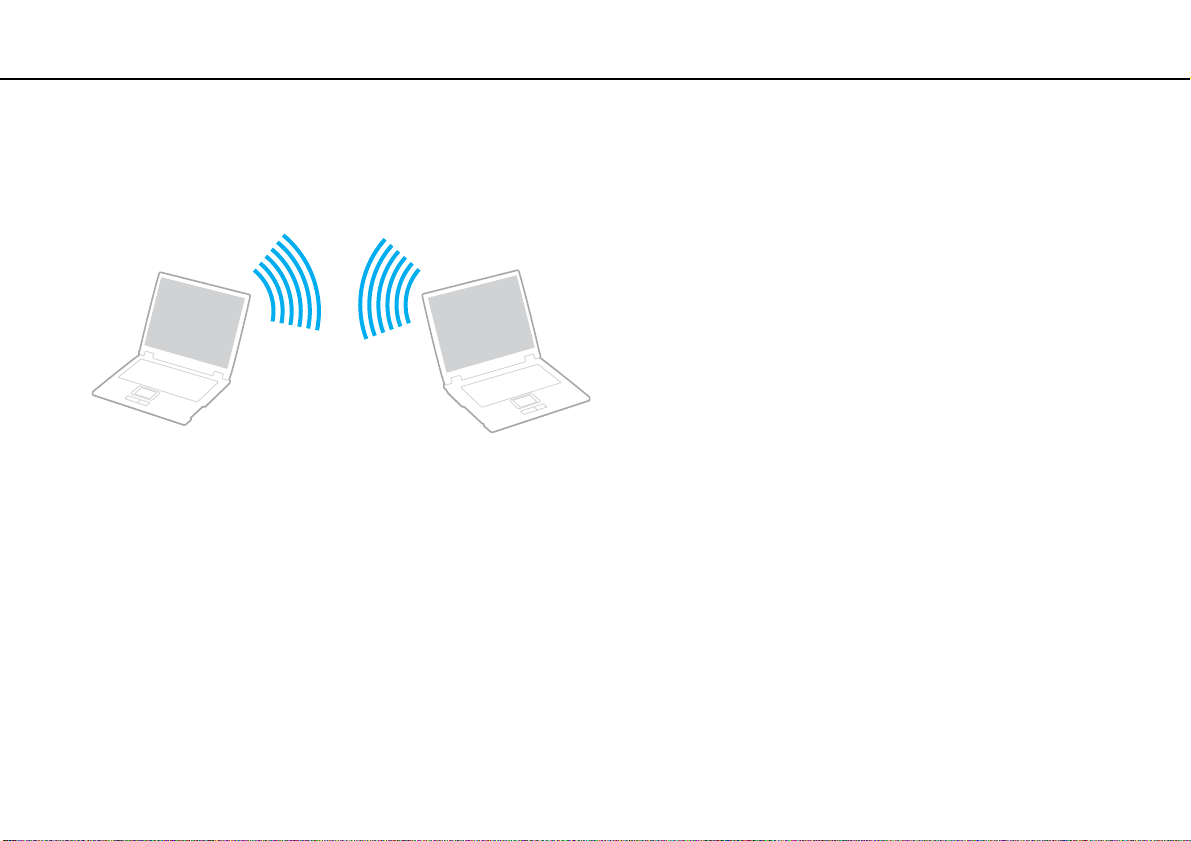
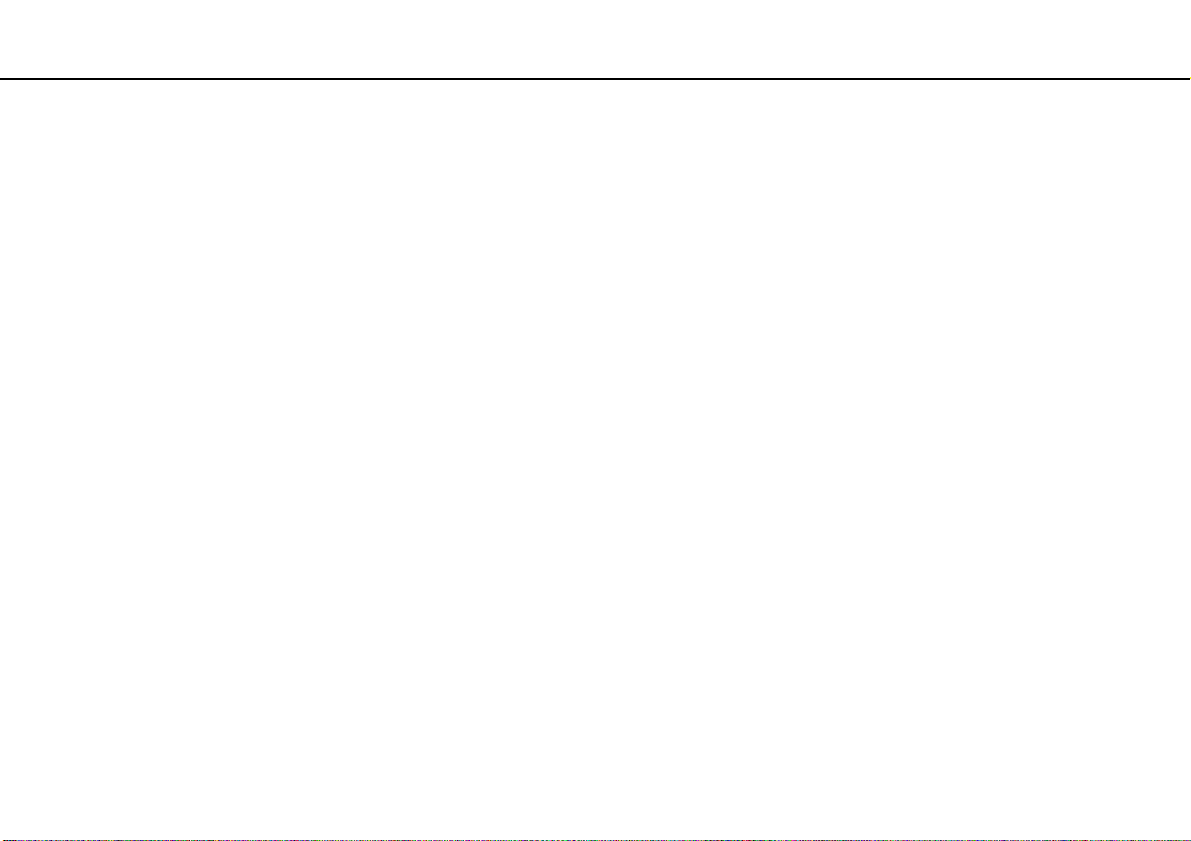
특별 네트워크는 다른 중앙 컨트롤러나 액세스 포인트 없이 무선 장치 간에 로컬 네트워크를 형성하는 네트워크입니다 . 각 장
치는 네트워크 상에서 다른 장치와 직접 통신할 수 있습니다 . 특별 네트워크는 가정에서 쉽게 설정할 수 있습니다 .
Page 49
VAIO 컴퓨터 사용 >
무선 LAN 사용
액세스 포인트를 사용하지 않는 특별 통신을 수행하려면
!
5 GHz 대역을 사용하는 IEEE 802.11a 표준과 2.4 GHz 또는 5 GHz 대역을 사용하는 IEEE 802.11n 표준 초안은 특별 통신 네트워크에 사용할
수 없습니다 .
1 WIRELESS 스위치를 켭니다 .
2 작업 표시줄에서 VAIO Smart Network 아이콘을 클릭합니다 .
3 VAIO Smart Network 창에서 원하는 무선 옵션의 옆에 있는 스위치를 클릭하여 켜기로 켭니다 .
WIRELESS 지시등이 켜져 있는지 확인합니다 .
4 시작 , 제어판을 차례로 클릭합니다 .
5 네트워크 및 인터넷에서 네트워크 상태 및 작업 보기를 클릭합니다 .
6 새 연결 또는 네트워크 설정을 클릭합니다 .
49
nN
7 특별 통신에 대한
설정 옵션을 선택하고 다음을 클릭합니다 .
8 화면 지시를 따릅니다 .
Page 50
VAIO 컴퓨터 사용 >
50
무선 LAN 사용
nN
액세스 포인트를 사용한 기간망 통신
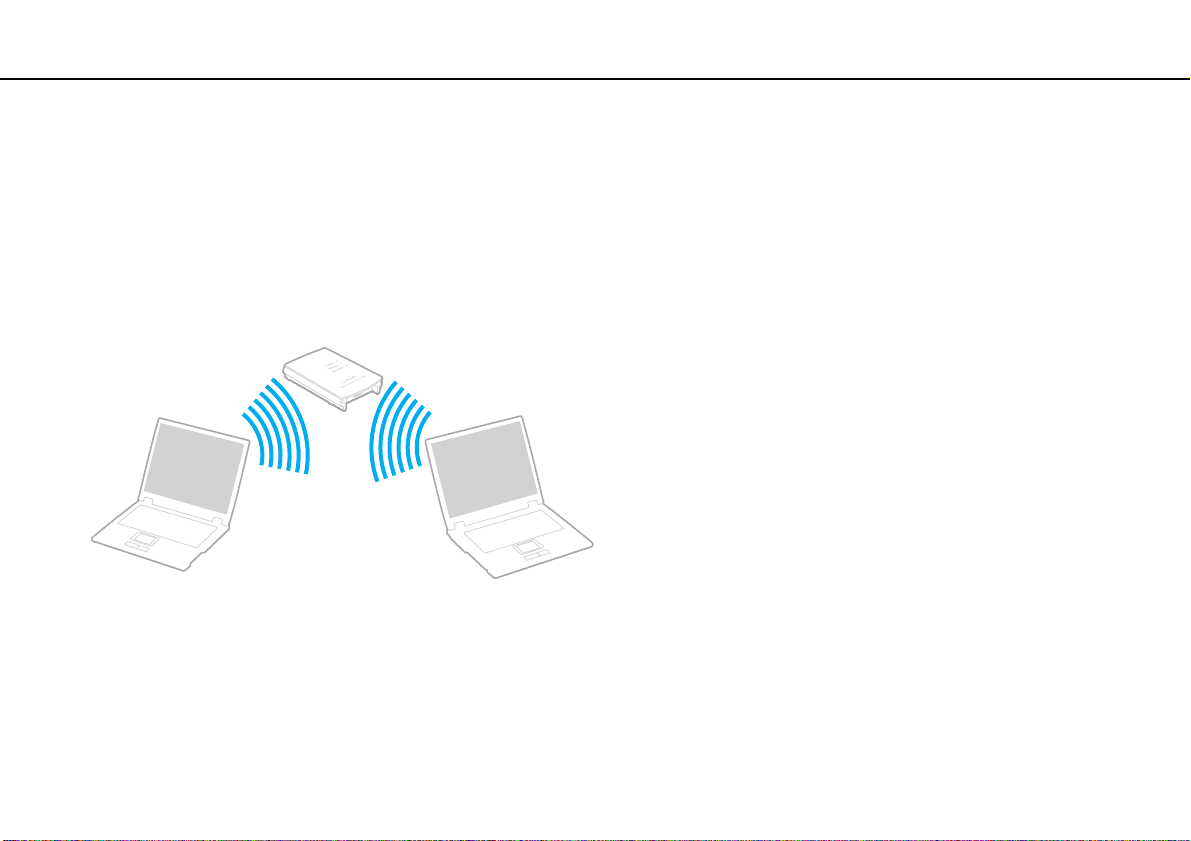
기간망 네트워크는 액세스 포인트 ( 별도 구입 ) 를 제공함으로써 기존의 유선 로컬 네트워크를 무선 장치에까지 확장하는 네
트워크입니다 . 액세스 포인트는 유선과 무선 LAN 의 중개 역할을 하며 무선 LAN 을 네트워크의 중앙 컨트롤러로 작동합니다 .
액세스 포인트는 특정 범위 내에서 여러 대의 무선 장치에 대한 송 / 수신을 조정합니다 .
액세스 포인트는 기간망 네트워크에서 사용할 채널을 선택합니다 .
!
액세스 포인트에 의해 사용될 채널을 선택하는 방법은 액세스 포인트와 함께 제공된 설명서를 참조하십시오 .
Page 51
VAIO 컴퓨터 사용 >
무선 LAN 사용
무선 네트워크에 연결하려면
1 액세스 포인트가 설정되어 있는지 확인합니다 .
자세한 내용은 액세스 포인트와 함께 제공된 설명서를 참조하십시오 .
2WIRELESS 스위치를 켭니다 .
3 작업 표시줄에서 VAIO Smart Network 아이콘을 클릭합니다 .
4 VAIO Smart Network 창에서 원하는 무선 옵션의 옆에 있는 스위치를 클릭하여 켜기로 켭니다 .
WIRELESS 지시등이 켜져 있는지 확인합니다 .
5 작업 표시줄에서 또는 을 클릭합니다 .
6 원하는 액세스 포인트를 선택하고 연결을 클릭합니다 .
✍
WPA-PSK 또는 WPA2-PSK 인증을 사용하려면 암호문을 입력해야 합니다 . 암호문은 대소문자를 구별하고 길이는 8 ~ 63 자 또는 16 진수
64 자입니다 .
51
nN
Page 52
VAIO 컴퓨터 사용 >
무선 LAN 사용
무선 LAN 통신 중지
무선 LAN 통신을 중지하려면
VAIO Smart Network 창에서 무선 LAN 옆에 있는 스위치를 클릭하여 끄기로 끕니다 .
!
원격 문서 , 파일 또는 리소스에 액세스할 때 무선 LAN 기능을 끄면 데이터가 손실될 수 있습니다 .
52
nN
Page 53
VAIO 컴퓨터 사용 >
53
무선 WAN 사용
nN
무선 WAN 사용
무선 WAN (WWAN) 을 사용하면 휴대폰을 사용할 수 있는 어느 곳에서나 무선 네트워크를 통해 컴퓨터를 인터넷에 연결할 수
있습니다 .
이 섹션에 설명된 기능 및 옵션이 구입하신 컴퓨터에는 해당되지 않을 수 있습니다 .
사양을 참조하여 컴퓨터의 구성을 확인하십시오 .
SIM 카드 넣기
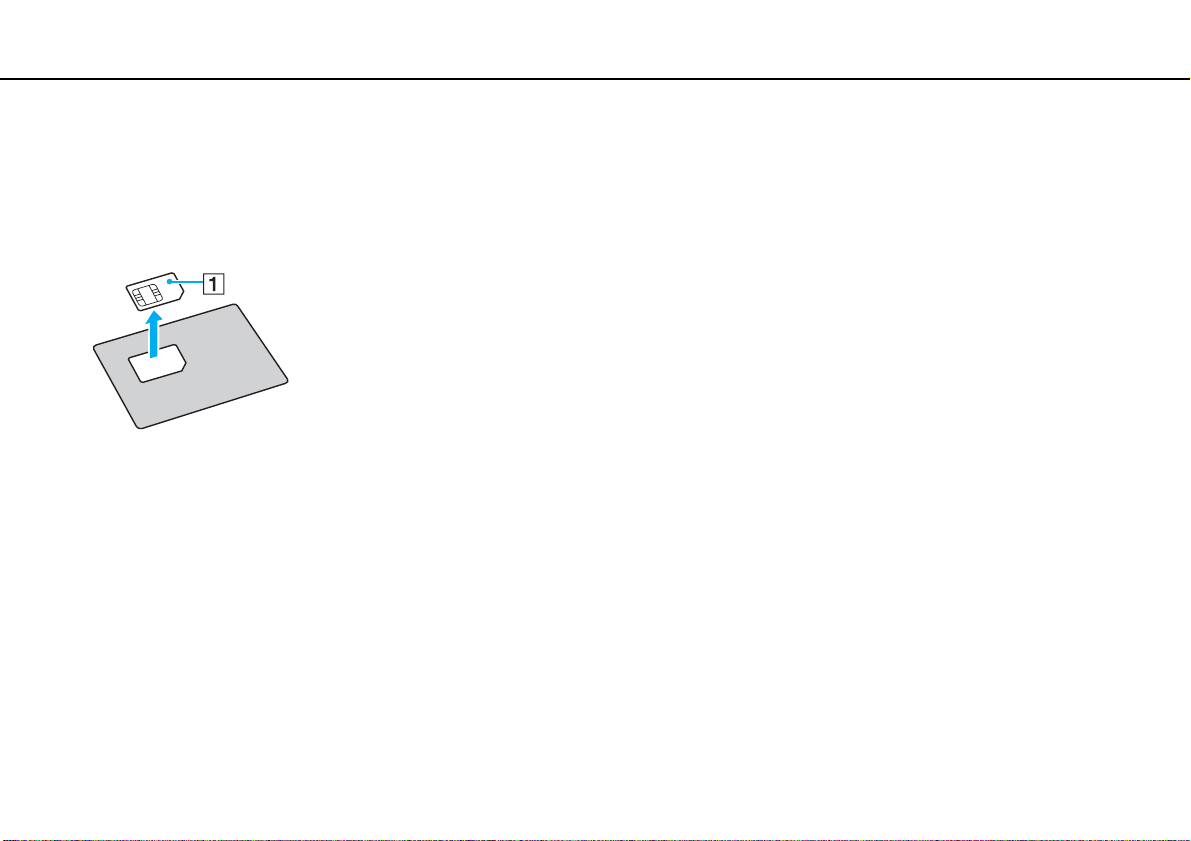
무선 WAN 기능을 사용하려면 먼저 SIM 카드를 컴퓨터의 SIM 카드 슬롯에 넣어야 합니다 . SIM 카드는 신용 카드 크기 정도
의 판에 포함되어 있습니다 .
✍
국가 및 모델에 따라 VAIO 선정 이동 통신사로부터 서비스를 제공받을 수 있습니다 . 이러한 경우는 SIM 카드가 상자 안의 이동 통신사
SIM 팩 안에 들어 있거나 SIM 카드 슬롯에 설치되어 있을 수 있습니다 . SIM 카드가 컴퓨터와 함께 제공되지 않은 경우에는 선호하는 이
동 통신사의 SIM 카드를 구입하여 사용하실 수 있습니다 .
Page 54
VAIO 컴퓨터 사용 >
무선 WAN 사용
SIM 카드를 넣으려면
1 컴퓨터의 전원을 끕니다 .
2 컴퓨터에서 배터리를 제거합니다 .
3 판에서 SIM 카드 (1) 를 밀어서 떼어냅니다 .
54
nN
Page 55
VAIO 컴퓨터 사용 >
무선 WAN 사용
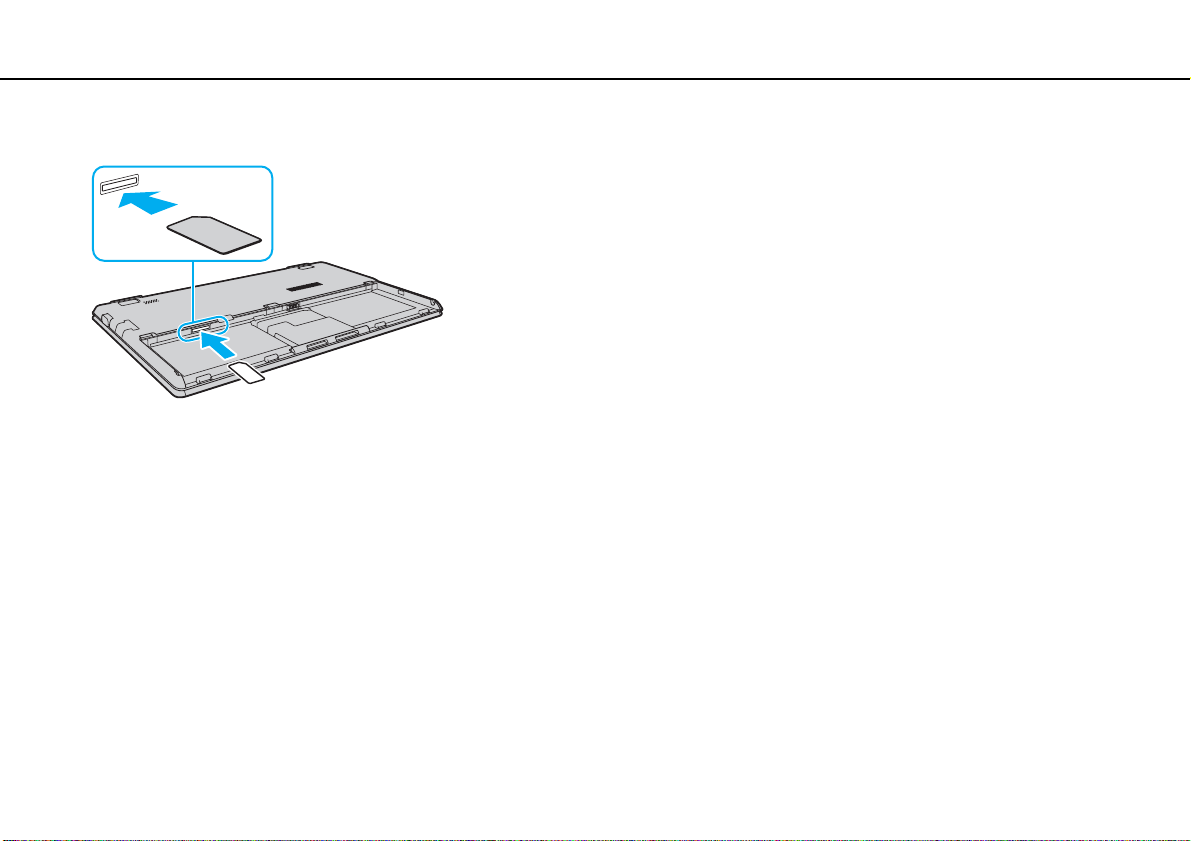
4 SIM 카드의 인쇄 회로 면이 위로 오도록 SIM 카드 슬롯에 넣습니다 .
!
SIM 카드의 인쇄 회로를 만지지 마십시오 . 컴퓨터를 단단히 잡고 카드를 넣거나 빼십시오 .
SIM 카드를 구부리거나 과도한 힘을 가하거나 어떠한 방식으로든 카드를 손상시키지 마십시오 .
5 배터리를 다시 장착합니다 .
!
배터리가 제대로 장착되어 있는지 확인하십시오 .
55
nN
Page 56
VAIO 컴퓨터 사용 >
무선 WAN 사용
무선 WAN 통신 시작
무선 WAN 통신을 시작하려면
1 WIRELESS 스위치를 켭니다 .
2 작업 표시줄에서 VAIO Smart Network 아이콘을 클릭합니다 .
3 VAIO Smart Network 창에서 무선 WAN 옆에 있는 스위치를 클릭하여 켜기로 켭니다 .
4 Windows 네트워크 연결을 실행합니다 .
5 입력 창이 나타나면 PIN 코드를 입력합니다 .
6 이동 통신사의 APN 정보 입력이 요구되면 해당 정보를 입력합니다 .
7 연결을 클릭합니다 .
56
nN
무선 WAN 기능 사용 방법에 대한 자세한 내용은 VA IO S mar t Ne t work 소프트웨어에 포함된 도움말 파일
의 설명서를 참조하십시오 .
또는 이동 통신사
Page 57
VAIO 컴퓨터 사용 >
57
Bluetooth 기능 사용
nN
Bluetooth 기능 사용
이 컴퓨터와 다른 Bluetooth® 장치 ( 예 : 다른 컴퓨터 또는 휴대폰 ) 사이에 무선 통신을 설정할 수 있습니다 . 이 경우 케이블
없이 개방 공간에서 최대 10 m 범위내에서 데이터를 주고 받을 수 있습니다 .
Bluetooth 보안
Bluetooth 무선 기술에는 인증 기능이 있으며 , 이 기능을 사용하면 통신 대상을 결정할 수 있습니다 . 인증 기능을 사용하면 불
특정 Bluetooth 장치가 컴퓨터에 액세스하는 것을 차단할 수 있습니다 .
두 Bluetooth 장치가 처음 통신할 때 두 장치 등록에 사용할 공통 암호 키 ( 인증에 필요한 암호 ) 를 결정해야 합니다 . 장치를
등록하면 암호 키를 다시 입력할 필요가 없습니다 .
✍
암호 키는 매번 다를 수 있지만 두 종단 모두에서 동일해야 합니다 .
마우스 같은 특정 장치의 경우에는 암호 키를 입력할 수 없습니다 .
Page 58
VAIO 컴퓨터 사용 >
58
Bluetooth 기능 사용
nN
다른 Bluetooth 장치와의 통신
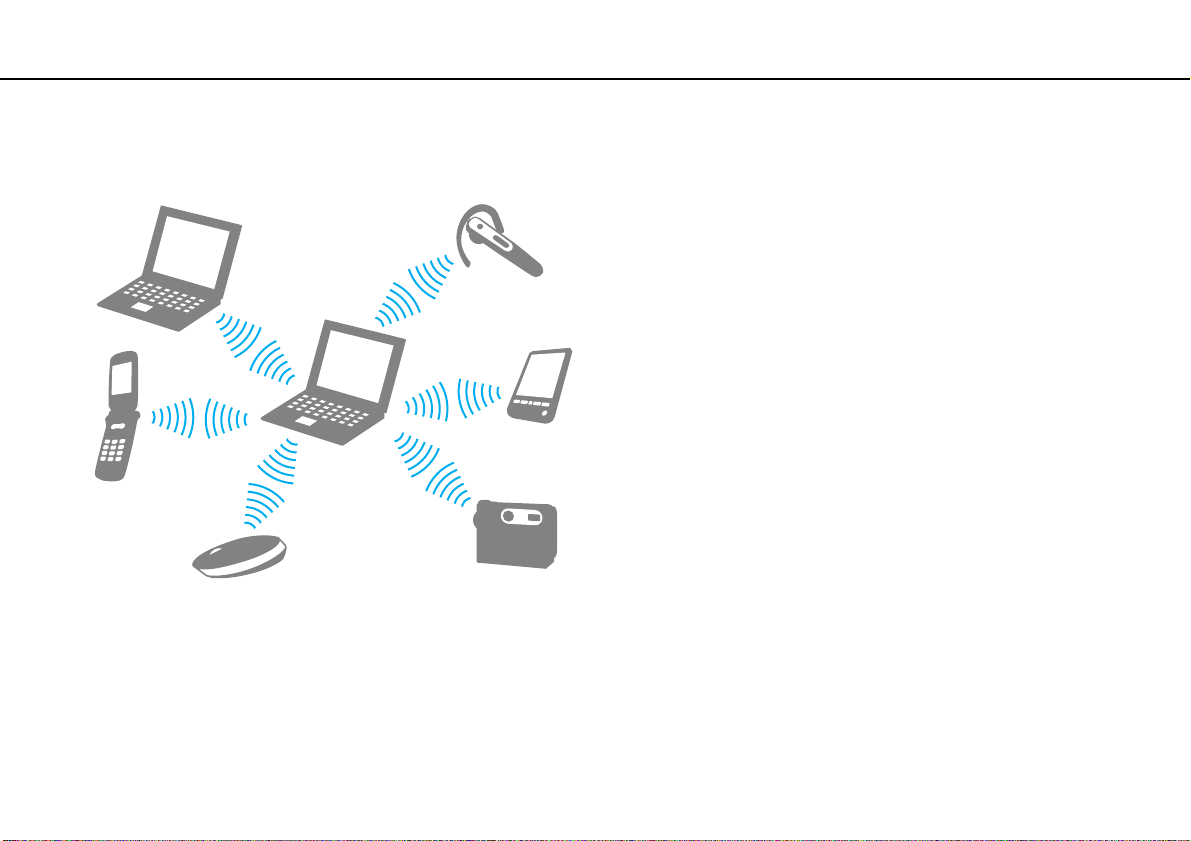
케이블 없이 컴퓨터를 Bluetooth 장치( 예: 다른 컴퓨터나 휴대폰, PDA, 헤드셋, 마우스, 디지털 카메라)에 연결할 수 있습니다.
Page 59
VAIO 컴퓨터 사용 >
59
Bluetooth 기능 사용
nN
다른 Bluetooth 장치와 통신하려면
다른 Bluetooth 장치와 통신하려면 먼저 Bluetooth 기능을 설정해야 합니다 . Bluetooth 기능 설정 및 사용에 대한 자세한 내용
은 Windows 도움말 및 지원의 Bluetooth 정보를 참조하십시오 .
1 WIRELESS 스위치를 켭니다 .
2 작업 표시줄에서 VAIO Smart Network 아이콘을 클릭합니다 .
3 VAIO Smart Network 창에서 Bluetooth 옆에 있는 스위치를 클릭하여 켜기로 켭니다 .
WIRELESS 지시등이 켜져 있는지 확인합니다 .
Page 60
VAIO 컴퓨터 사용 >
Bluetooth 기능 사용
Bluetooth 통신 중지
Bluetooth 통신을 중지하려면
1 컴퓨터와 통신 중인 Bluetooth 장치를 끕니다 .
2 VAIO Smart Network 창에서 Bluetooth 옆에 있는 스위치를 클릭하여 끄기로 끕니다 .
60
nN
Page 61
VAIO 컴퓨터 사용 >
Bluetooth 기능 사용
Bluetooth 기능 사용 시 참고 사항
❑ 데이터 전송 속도는 다음 조건에 따라 다릅니다 .
❑ 장치 사이에 있는 장애물 ( 예 : 벽 )
❑ 장치 간의 거리
❑ 벽의 재질
❑ 전자 렌지 및 무선 전화와의 근접성
❑ 무선 주파수 간섭 및 기타 환경 조건
❑ 장치 구성
❑ 소프트웨어 응용 프로그램의 종류
❑ 운영 체제의 종류
❑ 컴퓨터에서 무선 LAN 과 Bluetooth 기능을 동시에 사용하는 경우
61
nN
❑ 교환되는 파일의
❑ 대용량 파일의 경우 Bluetooth 표준의 제한 및 주변의 전자기 간섭으로 인해 파일이 전송되는 동안 손상될 수 있습니다 .
❑ 모든 Bluetooth 장치에 대하여 적용 가능한 표준 요구 사항이 적절히 유지 관리되고 있는지 확인해야 합니다 . 표준 요구 사
항이 충족되고 있더라도 개별 장치의 성능 , 사양 및 작동 절차는 다를 수 있습니다 . 모든 상황에서 데이터 교환이
것은 아닙니다 .
❑ 컴퓨터에서 비디오를 재생하고 연결된 Bluetooth 장치로 오디오를 출력하면 비디오와 오디오가 동기화되지 않을 수 있습
니다 . 이것은 Bluetooth 기술에서 자주 발생하는 현상이며 고장이 아닙니다 .
❑ Bluetooth 장치나 무선 LAN 장치는 2.4 GHz 대역에서 작동하며 , 이 대역은 다양한 장치에 의해 사용됩니다 . Bluetooth 장
치는 동일한 파장을 사용하는 다른 장치의 간섭을 최소화하는 기술을 사용합니다 . Bluetooth 기능과 무선 통신 장치를
시에 사용하면 두 장치간에 전파 간섭이 발생하여 통신 속도 및 범위가 줄어들 수 있습니다 .
크기
가능한
동
Page 62
VAIO 컴퓨터 사용 >
62
Bluetooth 기능 사용
nN
❑ Bluetooth 기능은 제조자 또는 제조자가 사용한 소프트웨어 버전에 따라 다른 장치와 함께 사용하지 못할 수 있습니다 .
❑ 다수의 Bluetooth 장치를 컴퓨터에 연결하면 채널 정체 현상이 발생하여 장치 성능이 저하될 수 있습니다 . 이것은 Bluetooth
기술의 정상적인 현상이며 고장이 아닙니다 .
Page 63
주변 장치 사용 >
주변 장치 사용
컴퓨터의 다양한 포트를 사용하여 컴퓨터에 기능을 추가할 수 있습니다 .
❑ 광학 디스크 드라이브 연결 (64 페이지 )
❑ 외장 스피커 및 헤드폰 연결 (65 페이지 )
❑ 외부 디스플레이 연결 (66 페이지 )
❑ 디스플레이 모드 선택 (68 페이지 )
❑ 복수 모니터 기능 사용 (69 페이지 )
❑ USB 장치 연결 (71 페이지 )
63
nN
Page 64
주변 장치 사용 >
광학 디스크 드라이브 연결
광학 디스크 드라이브 연결
컴퓨터에서 광학 디스크 미디어를 사용하려면 외부 광학 디스크 드라이브 ( 별도 구입 ) 를 컴퓨터에 연결하십시오 .
광학 디스크 드라이브 연결
!
사전 설치된 디스크 구동 프로그램을 실행하기 전에 외부 광학 디스크 드라이브를 연결하십시오 .
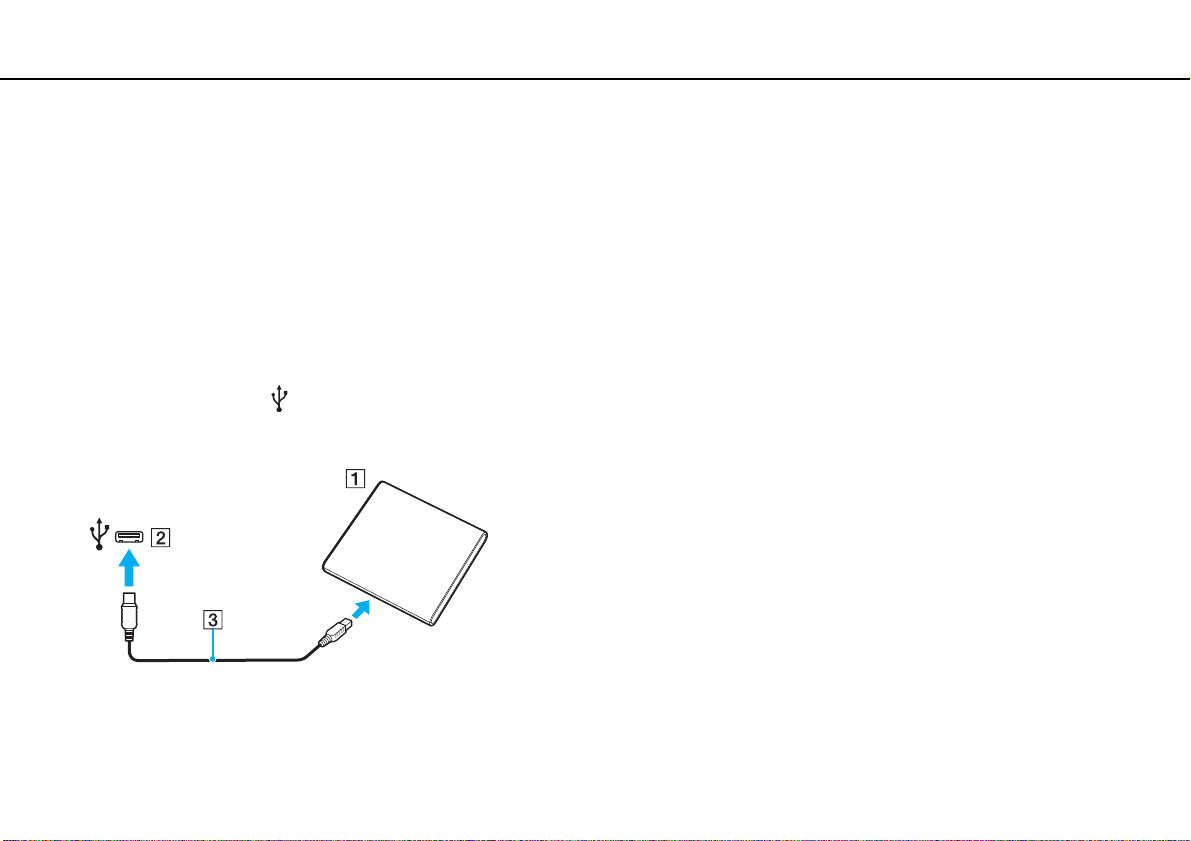
광학 디스크 드라이브를 연결하려면
1 외부 광학 디스크 드라이브 (1) 의 전원 코드 ( 있을 경우 ) 를 AC 콘센트에 연결합니다 .
2 사용할 USB 포트 (2) 를 선택합니다 .
3 USB 케이블 (3) 의 한쪽 끝을 USB 포트에 꽂고 다른 쪽 끝을 광학 디스크 드라이브에 꽂습니다 .
64
nN
✍
USB 케이블을 드라이브에 연결하는 자세한 절차는 외부 광학 디스크 드라이브의 설명서를 참조하십시오 .
컴퓨터가 절전 모드 ( 절전 모드 또는 최대 절전 모드 ) 상태일 때 드라이브를 분리하면 컴퓨터가 오작동을 일으킬 수 있습니다 .
Page 65
주변 장치 사용 >
외장 스피커 및 헤드폰 연결
외장 스피커 및 헤드폰 연결
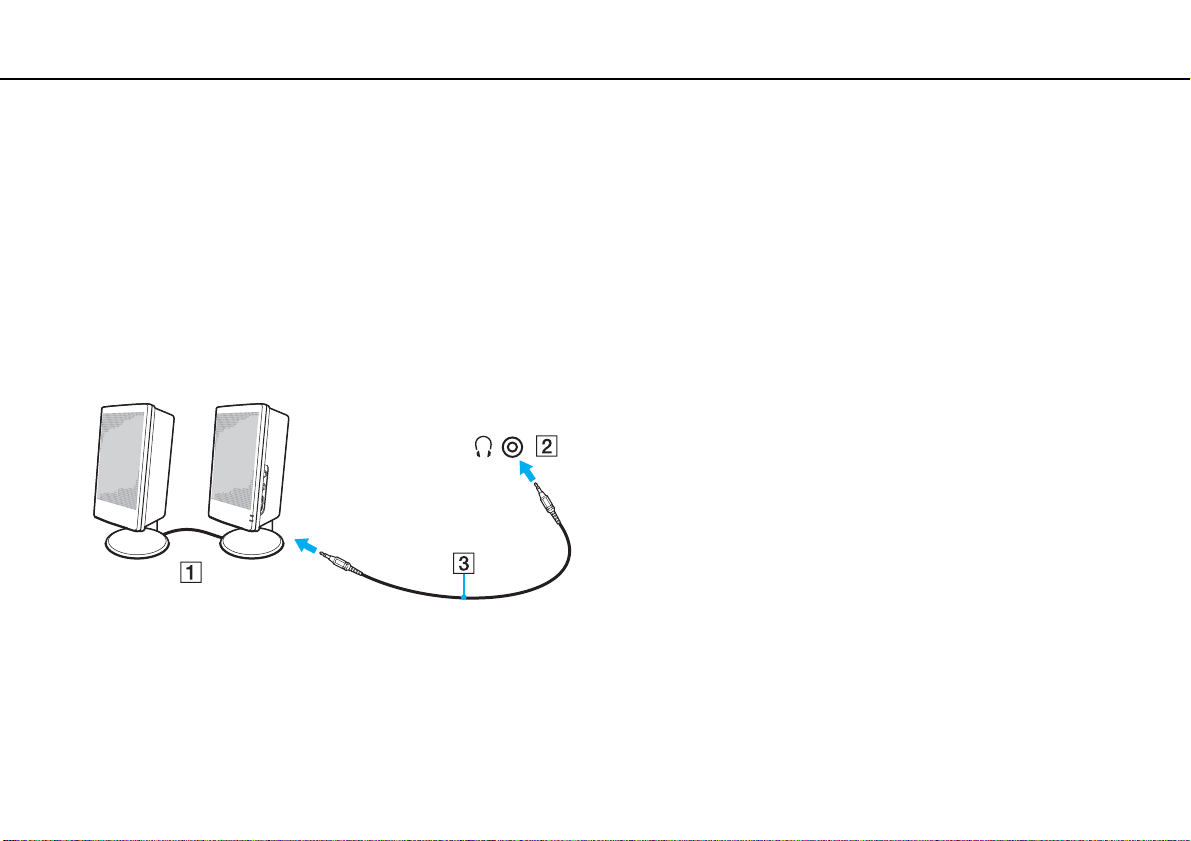
스피커 , 헤드폰과 같은 외장 사운드 출력 장치 ( 별도 구입 ) 를 컴퓨터에 연결할 수 있습니다 .
외장 스피커를 연결하려면
✍
반드시 컴퓨터용으로 설계된 스피커를 사용하십시오 .
!
스피커를 켜기 전에 스피커 볼륨을 낮추십시오 .
스피커 케이블 (3) ( 별도 구입 ) 을 외장 스피커 (1) 와 헤드폰 잭 (2) i 에 연결합니다 .
65
nN
Page 66
주변 장치 사용 >
외부 디스플레이 연결
외부 디스플레이 연결
이 섹션에 설명된 기능 및 옵션이 구입하신 컴퓨터에는 해당되지 않을 수 있습니다 .
66
nN
Page 67
주변 장치 사용 >
외부 디스플레이 연결
컴퓨터 디스플레이 또는 프로젝터 연결
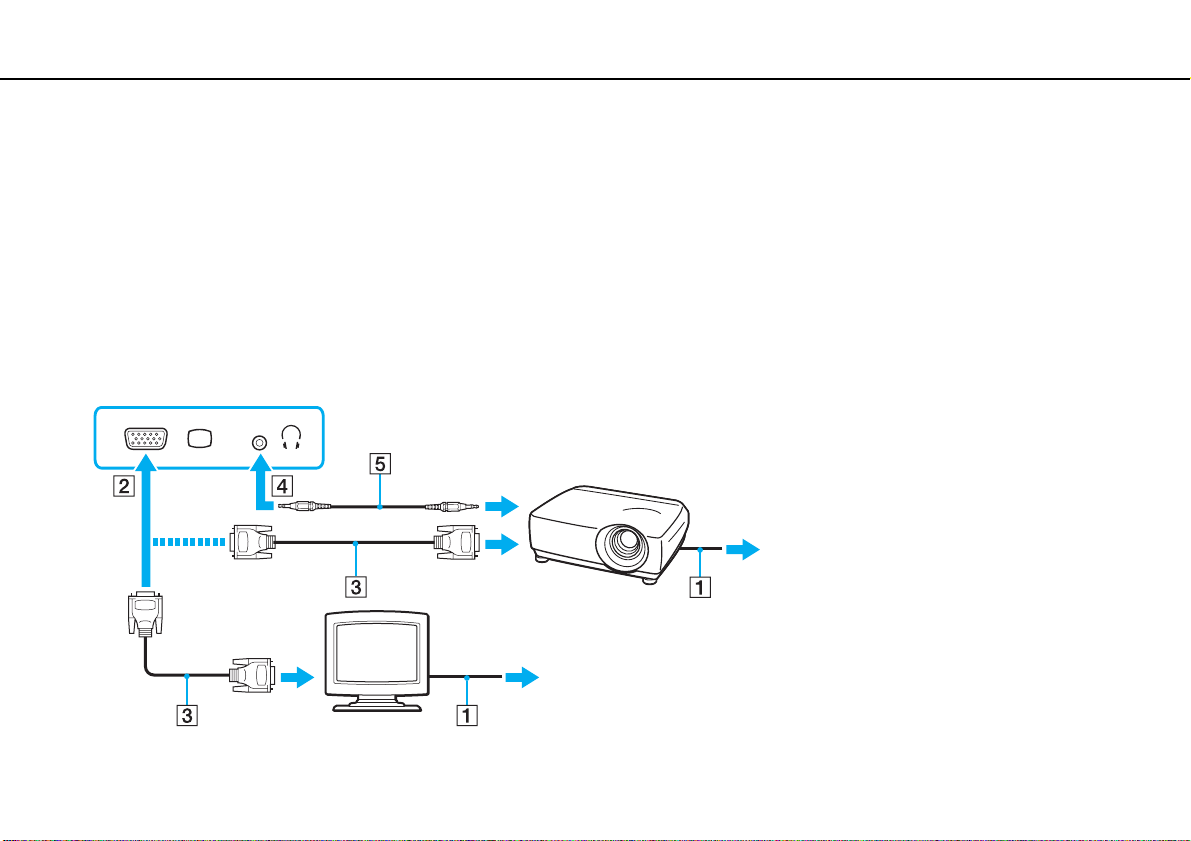
컴퓨터 디스플레이 또는 프로젝터와 같은 외부 디스플레이를 컴퓨터에 연결할 수 있습니다 .
!
컴퓨터의 모니터 포트를 사용하려면 경사 조절 장치를 펴야 합니다 .
컴퓨터 디스플레이 또는 프로젝터를 연결하려면
1 경사 조절 장치 폅니다 (15 페이지 ).
2 외부 디스플레이 또는 프로젝터의 전원 코드 (1) 를 AC 콘센트에 꽂습니다 .
3 외부 디스플레이 또는 프로젝터의 디스플레이 케이블 (3) 을 컴퓨터의 (2) 에 꽂습니다 .
67
nN
✍
필요할 경우 , 스피커 케이블 (5) 을 프로젝터의 헤드폰 잭과 컴퓨터의 헤드폰 잭 (4) i 에 꽂습니다 .
Page 68
주변 장치 사용 >
디스플레이 모드 선택
nN
디스플레이 모드 선택
외부 디스플레이가 연결되어 있을 경우 기본 모니터로 컴퓨터 LCD 또는 연결된 디스플레이를 선택할 수 있습니다 .
!
컴퓨터의 모니터 포트를 사용하려면 경사 조절 장치를 펴야 합니다 .
✍
외부 디스플레이나 프로젝터의 종류에 따라 같은 내용을 컴퓨터 LCD 와 외부 디스플레이 또는 프로젝터에 동시에 표시하는 것이 불가능
할 수 있습니다 .
컴퓨터를 켜기 전에 외부 디스플레이를 켜십시오 .
Fn+F7 키로 디스플레이 모드를 선택하려면
Fn+F7 키로 디스플레이 모드를 선택할 수 있습니다 . 자세한 내용은 Fn 키 조합 및 기능 (30 페이지 ) 을 참조하십시오 .
디스플레이 설정에서 디스플레이 모드를 선택하려면
1 바탕 화면을 오른쪽 클릭하고 화면 해상도를 선택합니다 .
2 다중 디스플레이 옆의 드롭다운 목록을 클릭하여 원하는 설정을 선택하고 확인을 클릭합니다 .
68
Page 69
주변 장치 사용 >
69
복수 모니터 기능 사용
nN
복수 모니터 기능 사용
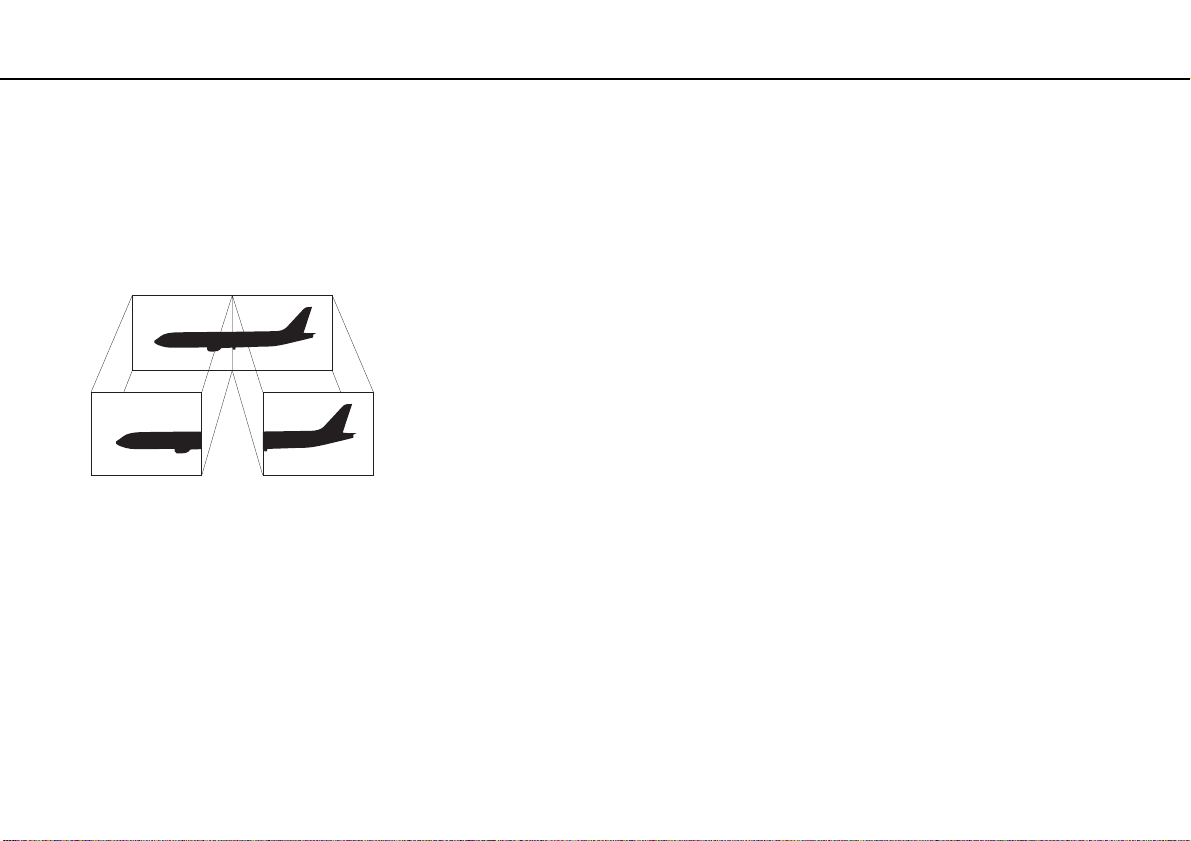
복수 모니터 기능을 사용하면 바탕 화면을 여러 디스플레이로 분배할 수 있습니다 . 예를 들어 , 모니터 포트에 외부 디스플레
이를 연결하면 컴퓨터의 LCD 와 외부 디스플레이에 하나의 바탕 화면을 양쪽으로 분할하여 표시할 수 있습니다 .
한쪽 디스플레이에서 다른 쪽 디스플레이로 커서를 이동할 수도 있습니다 . 이 기능을 사용하면 개체 ( 예 : 열려 있는 응용 프
로그램 창 또는
도구 모음 ) 를 한쪽 디스플레이에서 다른 쪽 디스플레이로 끌어 놓을 수 있습니다 .
Page 70
주변 장치 사용 >
복수 모니터 기능 사용
복수 모니터 기능을 사용하려면
!
컴퓨터의 모니터 포트를 사용하려면 경사 조절 장치를 펴야 합니다 .
✍
사용하는 외부 디스플레이가 복수 모니터 기능을 지원하지 않을 수도 있습니다 .
일부 소프트웨어는 복수 모니터 설정과 호환되지 않을 수도 있습니다 .
복수 모니터 기능을 사용할 때는 컴퓨터가 절전 모드나 최대 절전 모드로 전환되지 않도록 설정해야 합니다 . 그러지 않으면 컴퓨터가 표
준 모드로 되돌아오지 못할 수 있습니다 .
각 디스플레이의 색 설정이 다른 경우에는 하나의 단일 창을 두 개의 디스플레이로 확장하지 마십시오 . 소프트웨어가 제대로 작동하지
않을 수 있습니다 .
1 바탕 화면을 오른쪽 클릭하고 화면 해상도를 선택합니다 .
2 다중 디스플레이 옆의 드롭다운 목록을 클릭하여 이 디스플레이 확장을 선택하고 확인을 클릭합니다 .
✍
각 디스플레이에 대해 디스플레이 색상과 해상도를 설정하여 복수 모니터 기능을 사용자 지정할 수도 있습니다 .
각 디스플레이에 대해 색상 또는 해상도를 보다 낮게 설정합니다 .
70
nN
Page 71
주변 장치 사용 >
USB 장치 연결
nN
USB 장치 연결
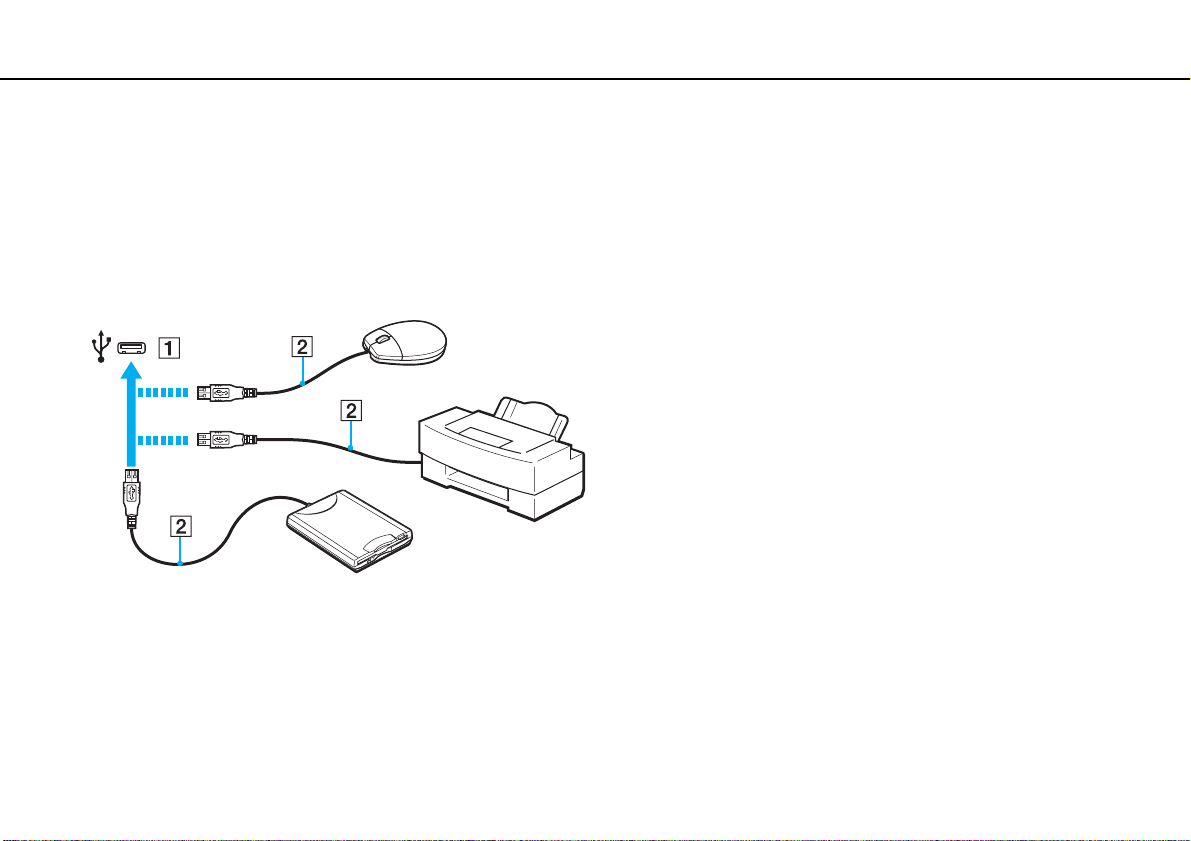
마우스 , 플로피 디스크 드라이브 , 스피커 , 프린터와 같은 USB ( 범용 직렬 버스 ) 장치를 컴퓨터에 연결할 수 있습니다 .
USB 장치를 연결하려면
1 사용할 USB 포트 (1) 를 선택합니다 .
2 USB 포트에 USB 장치 케이블 (2) 을 꽂습니다 .
71
Page 72
주변 장치 사용 >
72
USB 장치 연결
nN
USB 장치 연결 참고 사항
❑ 사용하기 전에 USB 장치에 제공된 드라이버 소프트웨어를 먼저 설치해야할 수 있습니다 . 자세한 내용은 USB 장치와 함
께 제공된 설명서를 참조하십시오 .
❑ 문서를 인쇄하려면 컴퓨터에 설치된 Windows 버전과 호환되는 USB 프린터를 사용하십시오 .
❑ USB 장치를 제거하는 방법은 장치와 함께 제공된 설명서를 참조하십시오 .
❑ 컴퓨터 및 / 또는 USB 장치의 손상을 방지하려면 다음 사항을 준수하십시오 .
❑ USB 장치를 연결한 상태로 컴퓨터를 옮길
❑ USB 장치가 연결되어 있을 때는 컴퓨터를 가방이나 휴대용 케이스에 넣지 마십시오 .
❑ 일부 국가나 지역에서는 USB 플로피 디스크 드라이브 ( 별도 구입 ) 를 판매하지 않을 수도 있습니다 .
때 USB 포트에 충격을 가하지 않도록 주의하십시오 .
Page 73
VAIO 컴퓨터 사용자 설정 >
73
nN
VAIO 컴퓨터 사용자 설정
이 섹션에서는 VAIO 컴퓨터의 주요 설정을 변경하는 방법을 간략히 설명합니다 . Sony 소프트웨어 및 유틸리티를 사용하고
사용자 설정하는 방법을 배우게 됩니다 .
❑ 암호 설정 (74 페이지 )
❑ Intel® VT 사용 (83 페이지 )
❑ VAIO 컨트롤 센터 사용 (84 페이지 )
❑ VAIO 전원 관리 사용 (85 페이지 )
Page 74
VAIO 컴퓨터 사용자 설정 >
74
암호 설정
nN
암호 설정
Windows 암호 외에 BIOS 기능을 통해 두 가지 유형의 암호를 설정하여 컴퓨터를 보호할 수 있습니다 . 즉 , 시작 암호와 하드
디스크 암호를 설정할 수 있습니다 .
시작 암호를 설정하면 VAIO 로고가 표시된 후에 암호를 입력해야 컴퓨터를 시작할 수 있습니다 . 시작 암호를 사용하면 무단
액세스로부터 컴퓨터를 보호할 수 있습니다 .
하드 디스크 암호는 내장된 저장 장치에 저장된 데이터에
보호된 내장된 저장 장치를 다른 컴퓨터에 설치하더라도 암호를 모르면 누구도 데이터에 액세스할 수 없습니다 .
추가적인 보안을 제공합니다 . 하드 디스크 암호를 설정하면 암호로
시작 암호 추가
시작 암호를 사용하면 권한이 없는 액세스로부터 컴퓨터를 보호할 수 있습니다 .
시작 암호에는 시스템 암호와 사용자 암호 , 두 가지가 있습니다 . 시스템 암호는 컴퓨터를 시작하고 컴퓨터의 BIOS 설정 화면
에 나오는 모든 설정 옵션을 변경할 수 있도록 관리 권한이 있는 사용자에게 제공됩니다 . 사용자 암호는 컴퓨터를 시작하고
일부 BIOS 설정 옵션을 변경할 수 있도록 일반 사용자에게 제공됩니다
해야 합니다 .
!
시작 암호를 설정한 후에는 암호를 입력해야만 컴퓨터를 시작할 수 있습니다 . 암호를 잊지 않도록 주의하십시오 . 암호를 적어두고 다른
사람들이 알지 못하도록 안전한 장소에 보관하십시오 .
시작 암호를 잊어버려서 암호 재설정 서비스를 받을 경우 서비스 수수료를 지불해야 하며 암호 재설정 서비스를 받기 위하여 컴퓨터를
서비스 센터로 보내야 할 수도 있습니다 .
. 사용자 암호를 설정하려면 먼저 시스템 암호를 설정
Page 75
VAIO 컴퓨터 사용자 설정 >
75
암호 설정
nN
시작 암호 ( 시스템 암호 ) 를 추가하려면
1 컴퓨터 전원을 켭니다 .
2 VAIO 로고가 나타날 때 F2 키를 누릅니다 .
BIOS 설정 화면이 나타납니다 . 화면이 나타나지 않으면 컴퓨터를 다시 시작하고 VAI O 로고가 나타날 때 F2 키를 여러 번
누릅니다 .
3 < 또는 , 키로 Security 를 선택하여 Security 탭을 표시하고 Set Machine Password 를 선택한 후 Enter 키를 누릅니다 .
4 암호 입력 화면에서 암호를 두 번
암호는 최대 32 자의 영숫자 ( 공백 포함 ) 를 입력할 수 있습니다 .
5Security에서 Password when Power On 을 선택하고 Enter 키를 누릅니다 .
6 설정을 Disabled 에서 Enabled 로 변경합니다 .
7 < 또는 , 키를 눌러 Exit 를 선택한 다음 , Exit Setup 을 선택하고 Enter 키를 누릅니다 .
확인 창에서 Enter 키를 누릅니다 .
입력하고 Enter 키를 누릅니다 .
Page 76
VAIO 컴퓨터 사용자 설정 >
76
암호 설정
nN
시작 암호 ( 사용자 암호 ) 를 추가하려면
!
사용자 암호를 설정하려면 먼저 시스템 암호를 설정해야 합니다 .
1 컴퓨터 전원을 켭니다 .
2 VAIO 로고가 나타날 때 F2 키를 누릅니다 .
BIOS 설정 화면이 나타납니다 . 화면이 나타나지 않으면 컴퓨터를 다시 시작하고 VAIO 로고가 나타날 때 F2 키를 여러 번
누릅니다 .
3 시스템 암호를 입력하고 Enter 키를 누릅니다 .
4 < 또는 , 키로 Security 를 선택하여 Security 탭을 표시하고 Set User Password 를 선택한 후 Enter 키를 누릅니다 .
5 암호
입력 화면에서 암호를 두 번 입력하고 Enter 키를 누릅니다 .
암호는 최대 32 자의 영숫자 ( 공백 포함 ) 를 입력할 수 있습니다 .
6 < 또는 , 키를 눌러 Exit 를 선택한 다음 , Exit Setup 을 선택하고 Enter 키를 누릅니다 .
확인 창에서 Enter 키를 누릅니다 .
Page 77
VAIO 컴퓨터 사용자 설정 >
77
암호 설정
nN
시작 암호 변경 / 제거
시작 암호 ( 시스템 암호 ) 를 변경하거나 제거하려면
1 컴퓨터 전원을 켭니다 .
2 VAIO 로고가 나타날 때 F2 키를 누릅니다 .
BIOS 설정 화면이 나타납니다 . 화면이 나타나지 않으면 컴퓨터를 다시 시작하고 VAIO 로고가 나타날 때 F2 키를 여러 번
누릅니다 .
3 시스템 암호를 입력하고 Enter 키를 누릅니다 .
4 < 또는 , 키로 Security 를 선택하여 Security 탭을 표시하고 Set Machine Password 를 선택한 후 Enter 키를 누릅니다 .
5 암호 입력 화면에서 현재 암호를 한 번 입력하고 새 암호를 두 번 입력한 다음 Enter 키를 누릅니다 .
암호를 제거하려면 Enter New Password 와 Confirm New Password 를 비워 두고 Enter 키를 누릅니다 .
6 < 또는 , 키를 눌러 Exit 를 선택한 다음 , Exit Setup 을 선택하고 Enter 키를 누릅니다 .
확인 창에서 Enter 키를 누릅니다 .
Page 78
VAIO 컴퓨터 사용자 설정 >
78
암호 설정
nN
시작 암호 ( 사용자 암호 ) 를 변경하거나 제거하려면
1 컴퓨터 전원을 켭니다 .
2 VAIO 로고가 나타날 때 F2 키를 누릅니다 .
BIOS 설정 화면이 나타납니다 . 화면이 나타나지 않으면 컴퓨터를 다시 시작하고 VAIO 로고가 나타날 때 F2 키를 여러 번
누릅니다 .
3 사용자 암호를 입력하고 Enter 키를 누릅니다 .
4 < 또는 , 키로 Security 를 선택하여 Security 탭을 표시하고 Set User Password 를 선택한 후 Enter 키를 누릅니다 .
5 암호
입력 화면에서 현재 암호를 한 번 입력하고 새 암호를 두 번 입력한 다음 Enter 키를 누릅니다 .
암호를 제거하려면 Enter New Password 와 Confirm New Password 를 비워 두고 Enter 키를 누릅니다 .
6 < 또는 , 키를 눌러 Exit 를 선택한 다음 , Exit Setup 을 선택하고 Enter 키를 누릅니다 .
확인 창에서 Enter 키를 누릅니다 .
Page 79
VAIO 컴퓨터 사용자 설정 >
79
암호 설정
nN
하드 디스크 암호 추가
하드 디스크 암호는 내장된 저장 장치에 저장된 데이터에 추가적인 보안을 제공합니다 . 하드 디스크 암호를 활성화하면 보안
수준이 높아집니다 .
하드 디스크 암호를 추가할 때는 마스터 암호와 사용자 암호를 모두 설정해야 합니다 . 마스터 암호는 BIOS 설정 화면에서 사
용자 암호를 초기화할 수 있도록 컴퓨터에 대한 관리자 권한이 있는 사용자를 위해 제공됩니다 . 사용자 암호는 내장된 저장
장치를 잠그는 데 사용됩니다 . 사용자 암호를 설정하면 VAIO 로고가 나타난 후에 시작 암호와 함께 ( 설정된 경우 ) 암호를 입
력해야 합니다 .
!
마스터 암호로는 컴퓨터를 시작할 수 없습니다 .
마스터 암호를 잊었거나 키보드 고장으로 암호를 입력할 수 없으면 다른 해결 방법이 없기 때문에 내장된 저장 장치에 저장된 데이터를
사용할 수 없게 됩니다 . 이 암호는 초기화하는 방법이 없습니다 . 내장된 저장 장치를 유상으로 교체해야 하며 원래 이 장치에 저장되어
있던 데이터는 모두 손실됩니다 . 마스터 암호를 적어서 다른
사람이 알 수 없도록 안전하게 보관하십시오 .
Page 80
VAIO 컴퓨터 사용자 설정 >
80
암호 설정
nN
하드 디스크 암호를 추가하려면
1 컴퓨터 전원을 켭니다 .
2 VAIO 로고가 나타날 때 F2 키를 누릅니다 .
BIOS 설정 화면이 나타납니다 . 화면이 나타나지 않으면 컴퓨터를 다시 시작하고 VAIO 로고가 나타날 때 F2 키를 여러 번
누릅니다 .
✍
시작 암호를 설정했다면 시작 암호를 입력합니다 .
3 < 또는 , 키로 Security 를 선택하여 Security 탭을 표시하고 Hard Disk Password 를 선택한 후 Enter 키를 누릅니다 .
Hard Disk Password 입력 화면이 나타납니다 .
4 Enter Master and User Passwords 를 선택하고 Enter 키를 누릅니다 .
5 경고 화면에서 Continue 를 선택하고 Enter 키를 누릅니다 .
6 마스터 암호를 두 번 입력하고 Enter 키를 누릅니다 .
암호는 최대 32 자의 영숫자 ( 공백 포함 ) 를 입력할 수
7 사용자 암호를 두 번 입력하고 Enter 키를 누릅니다 .
암호는 최대 32 자의 영숫자 ( 공백 포함 ) 를 입력할 수 있습니다 .
8 확인 창에서 Enter 키를 누릅니다 .
있습니다 .
9Esc 키를 누른 다음 < 또는 , 키를 눌러 Exit 탭을 선택합니다 .
10 M 또는 m 키를 눌러 Exit Setup 을 선택하고 Enter 키를 누릅니다 .
확인 창에서
Enter 키를 누릅니다 .
Page 81
VAIO 컴퓨터 사용자 설정 >
81
암호 설정
nN
하드 디스크 암호 변경 / 제거
하드 디스크 암호를 변경하려면
1 컴퓨터 전원을 켭니다 .
2 VAIO 로고가 나타날 때 F2 키를 누릅니다 .
BIOS 설정 화면이 나타납니다 . 화면이 나타나지 않으면 컴퓨터를 다시 시작하고 VAIO 로고가 나타날 때 F2 키를 여러 번
누릅니다 .
✍
시작 암호를 설정했다면 시작 암호를 입력합니다 .
3 < 또는 , 키로 Security 를 선택하여 Security 탭을 표시하고 Hard Disk Password 를 선택한 후 Enter 키를 누릅니다 .
Hard Disk Password 입력 화면이 나타납니다 .
4 Change Master Password 또는 Change User Password 를 선택하고 Enter 키를 누릅니다 .
5 현재 암호를 한 번 입력한 후에 새 암호를 두 번 입력합니다 .
6Enter 키를 누릅니다 .
7 성공 메시지가 나타나면 Enter 키를 누릅니다 .
8Esc 키를
9 M 또는 m 키를 눌러 Exit Setup 을 선택하고 Enter 키를 누릅니다 .
확인 창에서 Enter 키를 누릅니다 .
누른 다음 < 또는 , 키를 눌러 Exit 탭을 선택합니다 .
Page 82
VAIO 컴퓨터 사용자 설정 >
82
암호 설정
nN
하드 디스크 암호를 제거하려면
1 컴퓨터 전원을 켭니다 .
2 VAIO 로고가 나타날 때 F2 키를 누릅니다 .
BIOS 설정 화면이 나타납니다 . 화면이 나타나지 않으면 컴퓨터를 다시 시작하고 VAIO 로고가 나타날 때 F2 키를 여러 번
누릅니다 .
✍
시작 암호를 설정했다면 시작 암호를 입력합니다 .
3 < 또는 , 키로 Security 를 선택하여 Security 탭을 표시하고 Hard Disk Password 를 선택한 후 Enter 키를 누릅니다 .
Hard Disk Password 입력 화면이 나타납니다 .
4 Enter Master and User Passwords 를 선택하고 Enter 키를 누릅니다 .
5 Enter Current Hard Disk Master Password 에 현재 암호를 입력하고 Enter 키를 누릅니다 .
6 나머지 필드를 비워둔 채로 Enter 키를 누릅니다 .
7 성공 메시지가 나타나면 Enter 키를 누릅니다 .
8Esc 키를 누른 다음
9 M 또는 m 키를 눌러 Exit Setup 을 선택하고 Enter 키를 누릅니다 .
확인 창에서 Enter 키를 누릅니다 .
< 또는 , 키를 눌러 Exit 탭을 선택합니다 .
Page 83
VAIO 컴퓨터 사용자 설정 >
83
Intel® VT 사용
nN
Intel® VT 사용
Intel® Virtualization Technology (VT) 을 사용하면 하드웨어 가상화 소프트웨어를 사용하여 컴퓨터 성능을 향상시킬 수 있습
니다 .
!
Intel VT 는 컴퓨터에 설치된 CPU 에 따라 사용하지 못할 수 있습니다 .
가상화에 대한 정보 및 하드웨어 가상화 소프트웨어 사용법에 대한 정보는 소프트웨어 게시자에게 문의하십시오 .
Intel VT 를 활성화하려면
1 컴퓨터 전원을 켭니다 .
2 VAIO 로고가 나타날 때 F2 키를 누릅니다 .
BIOS 설정 화면이 나타납니다 . 화면이 나타나지 않으면 컴퓨터를 다시 시작하고 VAIO 로고가 나타날 때 F2 키를 여러 번
누릅니다 .
3 < 또는 , 키를 눌러 Advanced 를 선택합니다 .
4 M 또는 m 키를 눌러 Intel(R) Virtualization Technology 또는 Intel(R) VT 를 선택하고 Enter 키를 누른 다음 , Enabled 를
택하고 Enter 키를 누릅니다 .
!
BIOS 설정 창에 Advanced 탭이 표시되지 않으면 컴퓨터에서 Intel(R) Virtualization Technology, Intel VT 를 선택할 수 없습니다 .
5 < 또는 , 키를 눌러 Exit 를 선택한 다음 , Exit Setup 을 선택하고 Enter 키를 누릅니다 .
확인 창에서 Enter 키를 누릅니다 .
선
Page 84
VAIO 컴퓨터 사용자 설정 >
VAIO 컨트롤 센터 사용
VAI O 컨트롤 센터 사용
VAIO 컨트롤 센터 유틸리티를 사용하면 시스템 정보를 확인하고 시스템 동작의 기본 설정을 지정할 수 있습니다 .
VAIO 컨트롤 센터를 사용하려면
1 시작 , 모든 프로그램 , VAIO 컨트롤 센터를 차례로 클릭합니다 .
2 원하는 항목을 선택한 후 설정을 변경합니다 .
3 설정을 마치면 확인을 클릭합니다 .
해당 항목의 설정이 변경됩니다 .
✍
각 옵션에 대한 자세한 내용은 VAIO 컨트롤 센터에 포함되어 있는 도움말 파일을 참조하십시오 .
일반 사용자가 VAIO 컨트롤 센터를 열면 일부 제어 항목이 표시되지 않을 수 있습니다 .
84
nN
Page 85
VAIO 컴퓨터 사용자 설정 >
85
VAIO 전원 관리 사용
nN
VAI O 전원 관리 사용
전원 관리 기능을 사용하면 AC 전원이나 배터리로 작동하기 위한 전원 구성표를 해당 전력 소모 조건에 맞게 설정할 수 있습
니다 .
VAIO 전원 관리 기능은 Windows 전원 옵션에 추가됩니다 . 이 소프트웨어 응용 프로그램을 사용하면 Windows 전원 관리 기
능을 향상시켜 컴퓨터의 작동 상태를 향상시키고 배터리 전력을 오래 사용할 수 있습니다 .
전원 구성 선택
컴퓨터를 시작하면 작업 표시줄에 전원 상태 아이콘이 표시됩니다 . 이 아이콘은 현재 사용 중인 전원 종류를 표시합니다 . 이
아이콘을 클릭하면 전원 상태가 표시된 창이 열립니다 .
전원 구성을 선택하려면
1 작업 표시줄에서 전원 상태 아이콘을 오른쪽 클릭하여 전원 옵션을 선택합니다 .
2 원하는 전원 구성을 선택합니다 .
전원 구성 설정을 변경하려면
1 전원 옵션 창에서 원하는 전원 구성의 오른쪽에 있는 전원 관리 옵션 설정 변경을 클릭합니다 .
절전 모드 및 디스플레이 설정을 변경합니다 .
2 고급 설정을 변경하려면 고급 전원 관리 옵션 설정 변경을 클릭하고 3 단계로 진행합니다 .
고급 설정을 변경할 필요가 없으면 , 변경 내용 저장을 클릭합니다 .
3VAIO 전원 관리 탭을 클릭합니다 .
각 항목의 설정을
4 확인을 클릭합니다 .
변경합니다 .
✍
VAIO 컨트롤 센터에서 VAIO 전원 관리 뷰어를 통해 현재 전원 관리 설정을 확인할 수 있습니다 .
Page 86
주의 사항 >
주의 사항
이 섹션에서는 VAIO 컴퓨터를 잠재적인 손상으로부터 보호하기 위한 안전 지침 및 주의 사항을 설명합니다 .
❑ 안전 정보 (87 페이지 )
❑ 유지 및 관리 정보 (90 페이지 )
❑ 컴퓨터 취급 (91 페이지 )
❑ LCD 스크린 취급 (93 페이지 )
❑ 전원 사용 (94 페이지 )
❑ 내장 카메라 취급 (95 페이지 )
❑ 디스크 취급 (96 페이지 )
❑ 배터리 사용 (97 페이지 )
86
nN
❑ Memory Stick 취급
❑ 내장 저장 장치 취급 (99 페이지 )
(98 페이지 )
Page 87
주의 사항 >
87
안전 정보
nN
안전 정보
컴퓨터
❑ 컴퓨터를 견고하고 안정된 표면 위에서 사용하십시오 .
❑ 컴퓨터의 내부 과열을 방지하기 위해 환기가 적절히 이루어지도록 설치하십시오 . 양탄자 , 담요 , 소파, 침대와 같이 푹신한
표면 위 또는 환기구를 막을 수 있는 직물 근처에는 컴퓨터를 놓지 마십시오 .
❑ 컴퓨터를 무릎 위에 올려놓고 사용하지 마십시오 . 정상 작동 중에 컴퓨터 밑면의 온도가 높아져 형태가 변형되거나 화재
가
발생할 수 있습니다 .
❑ 지정된 주변 장치 및 인터페이스 케이블만 사용하십시오 .
전원
❑ 전원 코드 위에는 무거운 물건을 올려놓지 마십시오 . 화재의 위험이 있습니다 .
❑ 코드를 뽑을 때는 플러그를 잡고 뽑으십시오 . 절대로 코드를 잡아 당기지 마십시오 .
❑ 장시간 컴퓨터를 사용하지 않을 때는 AC 콘센트에서 컴퓨터 전원 플러그를 뽑아 놓으십시오 .
❑ AC 어댑터를 사용하지 않을 때는 AC 콘센트에서 뽑아 놓으십시오 .
❑ AC 콘센트는 사용하기 쉬운 위치에 있어야 합니다 .
Page 88
주의 사항 >
88
안전 정보
nN
배터리
❑ 직사 광선 아래에 주차된 자동차 내부와 같이 60°C 를 넘는 환경에서 배터리를 보관하지 마십시오 .
❑ 고객님의 안전을 위해 VAI O 컴퓨터에는 소니의 품질보증 기준을 만족시키는 소니 정품 충전용 배터리와 AC 어댑터를 사
용해 주시기를 요청드립니다 . 일부 VAIO 제품은 Sony 정품 배터리로 작동되도록 설계되었습니다 .
❑ 배터리는 모든 열원으로부터 멀리 떨어뜨려 놓으십시오 .
❑ 배터리는 건조하게 유지하십시오 .
❑ 배터리를 열거나 분해하지 마십시오
❑ 배터리를 단단한 바닥에 떨어뜨리는 것과 같은 기계적인 충격을 가하지 마십시오 .
❑ 컴퓨터를 장기간 사용하지 않을 때는 배터리의 손상을 방지하기 위해 컴퓨터에서 배터리를 빼두십시오 .
❑ 장시간 배터리를 사용하지 않으면 남은 배터리 전력이 줄어들 수 있습니다 . 이것은 정상적인 현상이며 고장이 아닙니다 .
배터리는 사용하지 않는 동안에도 시간이 흐름에 따라 점차적으로 방전됩니다 . 컴퓨터를 다시 사용하기
를 컴퓨터에 연결하여 배터리를 충전하십시오 .
.
전에 AC 어댑터
Page 89
주의 사항 >
89
안전 정보
nN
헤드폰
❑ 도로 안전 — 운전 , 사이클링 또는 기타 동력 차량을 운전할 때는 헤드폰을 사용하지 마십시오 . 교통 사고를 일으킬 위험
이 있을 뿐 아니라 일부 지역에서는 불법 행위입니다 . 걸으면서 음악을 크게 듣는 것도 , 특히 횡단 보도에서는 대단히 위
험합니다 .
❑ 청각 손상의 예방 — 헤드폰을 사용할 때 볼륨을 지나치게 높이지 마십시오 . 청각 전문가는 장시간 높은 볼륨으로
청취하지 않도록 권하고 있습니다 . 귀에서 윙하는 소리가 들리면 볼륨을 낮추거나 헤드폰 사용을 중지하십시오 .
음악을
Memory Stick
Memory Stick 과 Memory Stick 어댑터를 어린이의 손이 닿지 않는 곳에 보관하십시오 . 미디어를 삼킬 위험이 있습니다 .
Page 90
주의 사항 >
90
유지 및 관리 정보
nN
유지 및 관리 정보
컴퓨터
❑ 본체 외관을 청소할 때는 부드럽고 마른 천이나 중성 세제를 탄 물에 가볍게 적신 부드러운 천을 사용하십시오 . 사포 , 연
마제 또는 알코올 / 벤진 등의 용제는 컴퓨터의 표면에 손상을 입힐 우려가 있으므로 사용하지 마십시오 .
❑ 컴퓨터를 청소하기 전에 반드시 AC 어댑터를 뽑고 배터리를 분리하십시오 .
LCD 스크린
❑ LCD 스크린의 표면을 닦을 때는 부드럽고 마른 천을 사용하십시오 . 표면을 문지르면 표면이 손상될 수 있습니다 .
❑ 컴퓨터를 운반하는 등의 경우에 LCD 스크린과 키보드의 손상을 방지하기 위해 키보드위에 주름을 편 청소용 천을 펼친
다음 LCD 스크린 덮개를 닫아주십시오 .
내장 카메라
내장 카메라의 렌즈 보호 커버를 블로어 브러시 또는 부드러운 브러시로 청소하십시오 . 커버가 심하게 오염된 경우에는 부드
러운 마른 천으로 닦아주십시오 . 커버는 압력에 민감하므로 문지르지 마십시오 .
디스크
❑ 디스크를 적절하게 관리해야 오래 사용할 수 있습니다 . 벤진 , 시너 , 알코올 , 시중에서 판매하는 클리너 , 정전기 방지 스프
레이 등의 용제는 디스크에 손상을 줄 수 있으므로 사용하지 마십시오 .
❑ 일반적으로 디스크는 가장자리를 잡고 부드러운 천으로 가운데에서 바깥쪽으로 닦아서 청소합니다 .
❑ 디스크가 심하게 더러워졌을 때는 부드러운 천을 물에 적셔서 잘 짠 다음 가운데에서 바깥쪽으로 디스크의
시오 . 부드러운 마른 천을 사용해서 남아있는 물기를 제거하십시오 .
표면을 닦으십
Page 91
주의 사항 >
91
컴퓨터 취급
nN
컴퓨터 취급
❑ 컴퓨터 위에 단단한 물체를 떨어뜨리거나 액체를 흘렸을 때는 즉시 컴퓨터를 종료하고 전원 플러그를 뽑은 후 배터리를
분리하십시오 . 컴퓨터를 다시 사용하기 전에 자격을 갖춘 기술자의 점검을 받는 것이 좋습니다 .
❑ 컴퓨터를 떨어뜨리거나 컴퓨터 위에 물건을 올려놓지 마십시오 .
❑ 다음과 같은 곳에 컴퓨터를 놓지 마십시오 .
❑ 라디에이터나 송풍관 등의 열원 근처
❑ 직사 광선이 비치는
❑ 먼지가 많은 곳
❑ 습기나 비에 노출된 곳
❑ 기계적 진동이나 충격이 심한 곳
❑ 강한 자석 또는 자기가 차단되지 않은 스피커 근처
❑ 주위 온도가 35°C 보다 높거나 5°C 보다 낮은 곳
❑ 습도가 높은 곳
❑ 컴퓨터 근처에는 전자 기기를 설치하지 마십시오 . 전자 기기로부터 발생하는 전자기장으로 인해 컴퓨터 고장이 발생할 수
있습니다 .
❑ 배터리를 설치하지 않은 상태로
❑ 컴퓨터에는 고주파 무선 신호가 사용되므로 라디오 또는 TV 수신에 간섭을 일으킬 수 있습니다 . 이 경우에는 컴퓨터를 기
기로부터 적당히 떨어진 곳으로 옮기십시오 .
❑ 잘리거나 파손된 연결 케이블은 사용하지 마십시오 .
❑ 컴퓨터를 추운 곳에서 더운 곳으로 바로 가져가면 컴퓨터의 내부에 습기가 찰 수 있습니다 . 이
켜기 전에 최소한 한 시간 정도 기다리십시오 . 문제가 발생하면 컴퓨터 전원을 차단하고 VAIO Helpdesk 에 문의하십시오 .
곳
컴퓨터를 사용하지 마십시오 . 컴퓨터가 오작동을 일으킬 수 있습니다 .
경우에는 컴퓨터의 전원을
Page 92
주의 사항 >
92
컴퓨터 취급
nN
❑ 컴퓨터 오류로 인해 데이터 손실이 발생할 경우에 대비하여 데이터를 정기적으로 백업하십시오 .
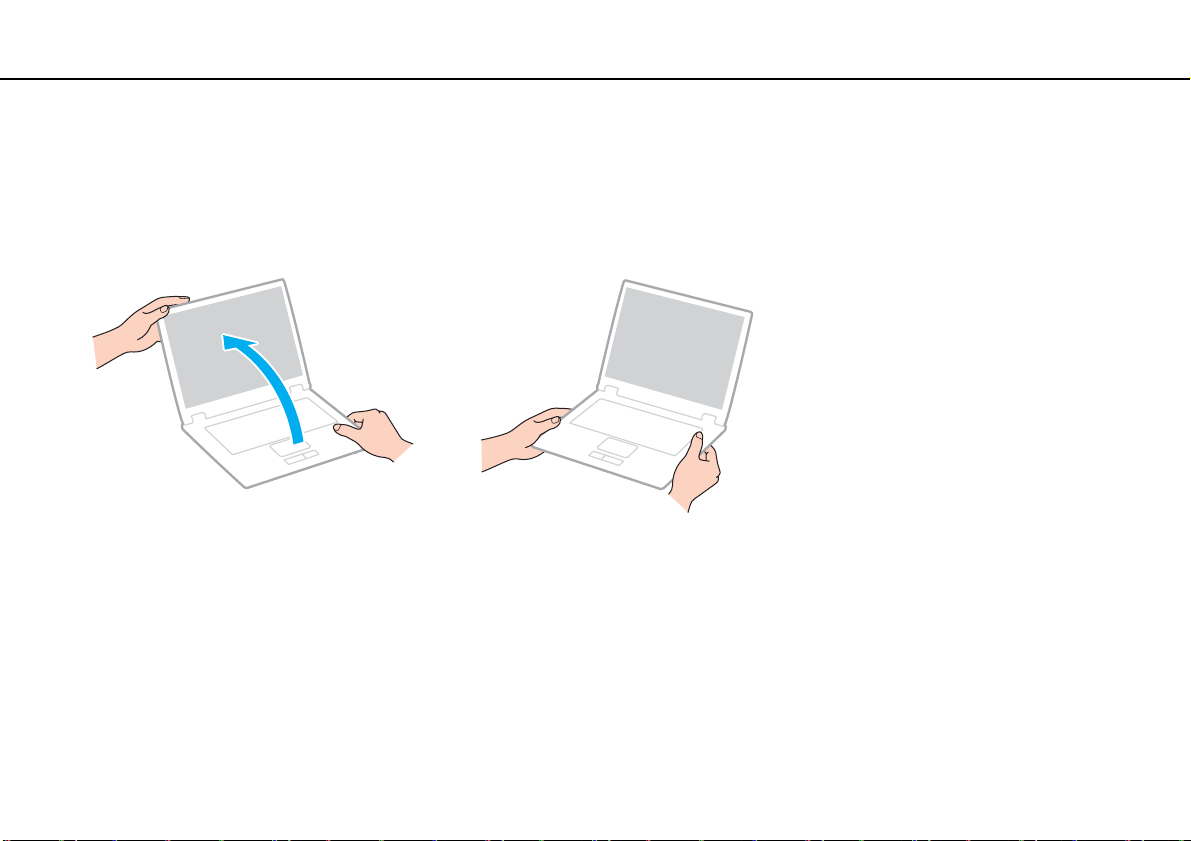
❑ LCD 스크린 덮개를 열 때 또는 컴퓨터를 들어올릴 때 LCD 스크린이나 그 가장자리를 과도하게 누르지 마십시오 . LCD 스
크린은 압력이나 압박에 민감하여 과도하게 힘을 가하면 스크린이 손상되거나 오작동을 일으킬 수 있습니다 . 컴퓨터를
열려면 한 손으로 하단을 잡고 다른 손으로 LCD 스크린 덮개를 조심스럽게
들어올리십시오 . 덮개가 열린 상태에서 컴퓨
터를 이동할 때는 컴퓨터를 두 손으로 잡으십시오 .
❑ 본 컴퓨터의 운반을 위해 특별히 설계된 케이스를 사용하십시오 .
Page 93
주의 사항 >
93
LCD 스크린 취급
nN
LCD 스크린 취급
❑ LCD 스크린이 직사광선에 노출되지 않게 하십시오 . LCD 스크린에 손상을 줄 수 있습니다 . 창문 근처에서 컴퓨터를 사용
할 경우에는 직사광선을 차단해 주십시오 .
❑ LCD 스크린 표면에 흠집을 내거나 누르지 마십시오 . 스크린이 손상될 수 있습니다 .
❑ 저온에서 컴퓨터를 사용하면 LCD 스크린에 잔상이 생길 수 있습니다 . 이것은 고장이 아닙니다 . 컴퓨터 온도가 정상으로
돌아오면 화면도 정상으로 돌아옵니다 .
❑ LCD 스크린에
기를 사용하면 잔상을 방지할 수 있습니다 .
❑ 컴퓨터를 사용하는 동안 LCD 스크린이 따뜻해집니다 . 이것은 정상적인 현상이며 고장이 아닙니다 .
❑ LCD 스크린은 초정밀 기술로 제조되었습니다 . 그럼에도 불구하고 , LCD 스크린에 아주 작은 흑점 및 / 또는 백점 ( 빨강 , 파
랑 , 또는 녹색 ) 이 계속
❑ Tablet PC 설정 창에서 다른 옵션을 선택할 수 있더라도 LCD 스크린 방향 설정을 변경하지 마십시오 . 컴퓨터가 불안정해
질 수 있습니다 . Sony 는 설정 변경으로 인한 어떠한 오작동에 대해서도 책임을 지지 않습니다 .
❑ LCD 스크린이 닫혀 있는 상태에서 누르지 마십시오 . LCD 스크린에 흠집이 생기거나
똑같은 이미지가 장시간 표시되면 잔상이 생길 수 있습니다 . 잔상은 시간이 흐르면 사라집니다 . 화면 보호
나타나는 것을 볼 수 있을 것입니다 . 이는 제조 공정상의 정상적인 결과이며 오작동이 아닙니다 .
손상될 수 있습니다 .
Page 94
주의 사항 >
94
전원 사용
nN
전원 사용
사양을 참조하여 컴퓨터의 구성을 확인하십시오 .
❑ 복사기 또는 서류 분쇄기처럼 전력을 많이 소모하는 장치와 AC 콘센트를 공유하지 마십시오 .
❑ 정전압 유지기가 달린 파워 스트립을 구입할 수 있습니다 . 이 장치는 벼락 등의 갑작스러운 전압 변동으로 인해 컴퓨터가
손상되는 것을 방지해 줍니다 .
❑ 컴퓨터와 함께 제공된 AC 어댑터 또는 Sony 정품을 사용하십시오 . 그 밖의 다른 AC 어댑터를 사용하면 고장을 일으킬 수
있으므로 사용하지 마십시오 .
Page 95
주의 사항 >
95
내장 카메라 취급
nN
내장 카메라 취급
❑ 내장 카메라 렌즈 보호 커버를 손으로 만지면 표면이 긁힐 수 있으며 이러한 긁힌 부분이 캡처한 이미지에 나타날 수 있으
므로 주의하십시오 .
❑ 컴퓨터의 전원 상태에 관계 없이 직사 광선이 내장 카메라 렌즈에 들어가면 카메라가 오작동을 일으킬 수 있으므로 주의
하십시오 .
Page 96
주의 사항 >
96
디스크 취급
nN
디스크 취급
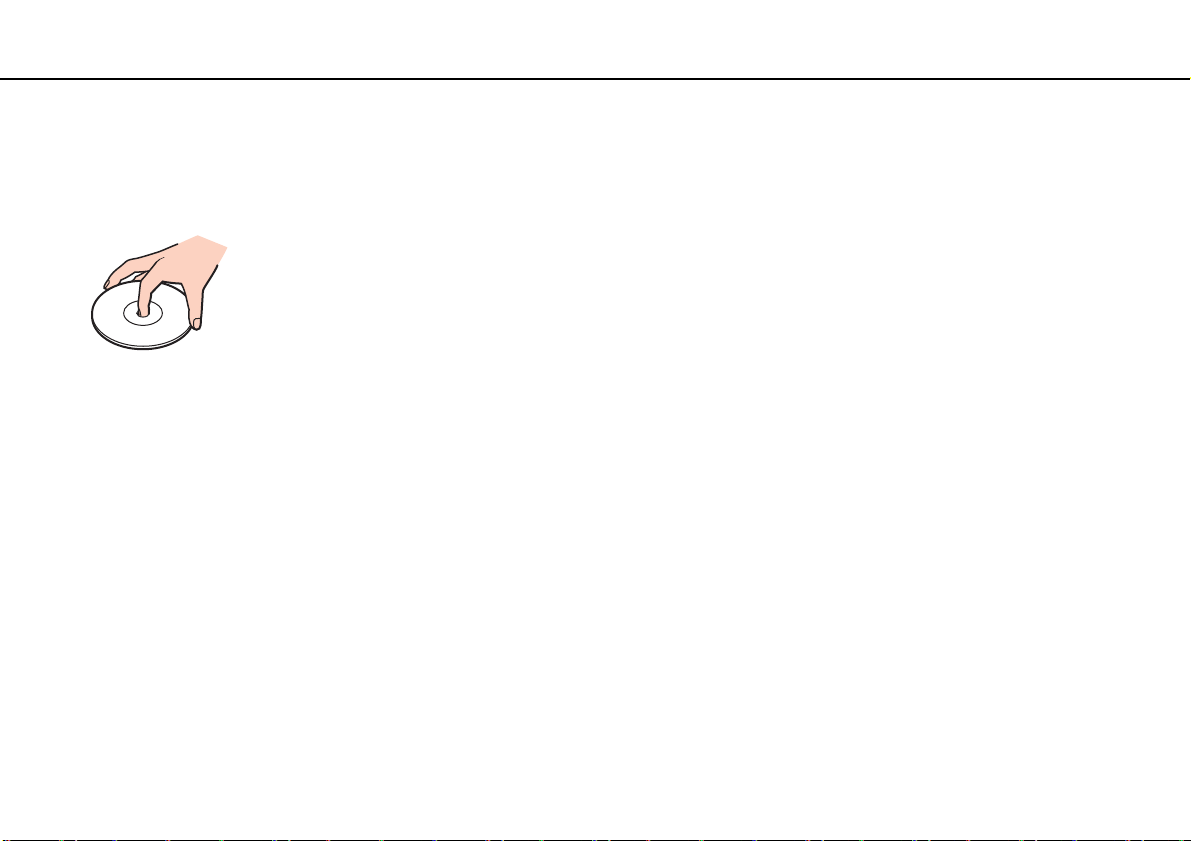
❑ 디스크 표면에 지문이나 먼지가 묻으면 읽기 오류가 발생할 수 있습니다 . 디스크는 항상 아래 그림과 같이 가장자리나 가
운데 구멍을 이용해 잡으십시오 .
❑ 디스크에 접착성이 있는 라벨을 붙이지 마십시오 . 디스크 사용에 영향을 주고 돌이킬 수 없는 손상을 초래할 수 있습니다 .
Page 97
주의 사항 >
97
배터리 사용
nN
배터리 사용
❑ 온도가 낮은 환경에서는 배터리 전력의 사용 시간이 짧아집니다 . 이것은 저온에서 배터리 효율이 저하되기 때문입니다 .
❑ 배터리는 10°C ~ 30°C 의 온도에서 충전하십시오 . 온도가 낮으면 충전하는 데 시간이 더 걸립니다 .
❑ 배터리의 사용 또는 충전 중에는 배터리의 온도가 올라갑니다 . 이것은 정상적인 현상이므로 걱정할 필요가 없습니다 .
❑ 배터리를 충전하기 전에 방전시킬 필요는 없습니다 .
❑ 배터리를 완전히 충전한
후에도 배터리가 빠르게 소모되면 배터리의 수명이 다한 것이므로 새 것으로 교체해야 합니다 .
Page 98
주의 사항 >
Memory Stick 취급
Memory Stick 취급
❑ Memory Stick 커넥터를 손가락이나 금속 물체로 건드리지 않도록 하십시오 .
❑ Memory Stick 에 제공된 라벨만 사용하십시오 .
❑ Memory Stick 을 구부리거나 떨어뜨리거나 노출시키지 마십시오 .
❑ Memory Stick 을 분해하거나 개조하지 마십시오 .
❑ Memory Stick 이 젖지 않도록 하십시오 .
❑ 다음과 같은 곳에서는 Memory Stick 을 사용하거나 보관하지 마십시오 .
❑ 정전기가 발생하는 곳
❑ 전기적 잡음이 있는 곳
98
nN
❑ 한낮에 주차된 자동차 내부와 같이 온도가 매우
❑ 직사 광선이 비치는 곳
❑ 습도가 높은 곳
❑ 부식성 물질이 있는 곳
❑ Memory Stick 과 함께 제공된 보관 케이스를 사용하십시오 .
❑ 중요한 데이터는 반드시 백업해 두십시오 .
❑ Memory Stick Duo 를 사용할 때 Memory Stick Duo 에 붙어 있는 라벨에 뾰족한 펜으로 쓰지 마십시오 . 미디어를 누르면 내
부 부품이 손상될 수 있습니다 .
높은 곳
Page 99
주의 사항 >
99
내장 저장 장치 취급
nN
내장 저장 장치 취급
내장 저장 장치 ( 하드 디스크 드라이브 또는 솔리드 스테이트 드라이브 ) 는 고밀도 저장 장치로 데이터를 고속으로 읽거나 기
록합니다 . 그러나 올바르게 사용하지 않으면 쉽게 손상될 수 있습니다 . 하드 디스크 드라이브가 손상되면 데이터를 복원할
수 없습니다 . 데이터 손실을 방지하려면 컴퓨터를 주의해서 취급하십시오 .
이 섹션에 설명된 기능 및 옵션이 구입하신 컴퓨터에는 해당되지 않을 수 있습니다 .
사양을 참조하여 컴퓨터의 구성을 확인하십시오 .
하드 디스크 드라이브의 손상을 방지하려면
❑ 컴퓨터를 갑작스럽게 움직이지 않도록 하십시오 .
❑ 컴퓨터를 자석으로부터 멀리 떨어뜨려 놓으십시오 .
❑ 기계적인 진동이 심한 곳이나 불안정한 곳에는 컴퓨터를 놓지 마십시오 .
❑ 전원이 켜져 있는 동안에는 컴퓨터를 운반하지 마십시오 .
❑ 하드 디스크 드라이브의 데이터를 읽거나 쓰는 도중에는 컴퓨터의 전원을 끄거나 다시 시작하지 마십시오 .
❑ 급격한 온도 변화가 있는 곳에서는 컴퓨터를 사용하지 마십시오 .
컴퓨터에서 하드 디스크 드라이브를 제거하지 마십시오 .
❑
솔리드 스테이트 드라이브의 손상을 방지하려면
❑ 솔리드 스테이트 드라이브의 데이터를 읽거나 쓰는 도중에는 컴퓨터의 전원을 끄거나 다시 시작하지 마십시오 .
❑ 컴퓨터에서 솔리드 스테이트 드라이브를 제거하지 마십시오 .
Page 100
문제 해결 >
100
nN
문제 해결
이 섹션에서는 VAIO 컴퓨터 사용 중에 발생할 수 있는 일반적인 문제에 대한 해결 방법을 설명합니다 . 여러 문제를 간단한 방
법으로 해결할 수 있습니다 . VAIO Helpdesk 에 문의하기 전에 여기서 제시하는 해결 방법을 시도해 보십시오 .
이 섹션에 설명된 기능 및 옵션이 구입하신 컴퓨터에는 해당되지 않을 수 있습니다 .
❑ 컴퓨터 (101 페이지 )
❑ 시스템 보안 (110 페이지 )
❑ 배터리 (111 페이지 )
❑ 내장 카메라 (113 페이지 )
❑ 네트워킹 (115 페이지 )
❑ Bluetooth 기술 (119 페이지 )
❑ 디스플레이 (123 페이지 )
❑ 인쇄 (126 페이지 )
❑ 스피커 (127 페이지 )
❑ 터치패드 (128 페이지 )
❑ 키보드 (129 페이지 )
❑ 플로피 디스크 (130 페이지 )
❑ 오디오 / 비디오 (131 페이지 )
❑ Memory Stick (133 페이지 )
❑ 주변 장치 (134 페이지 )
 Loading...