

Page 1

Page 2

중요
본 컴퓨터에는 복구 디스크가 제공되지 않으므로 컴퓨터를 사용
할 준비가 되는 대로 복구 디스크를 만들어 주십시오 . 복구 디스
크를 만드는 방법은 15페이지의 " 복구 디스크 만들기(Recovery
Media Kit)" 를 참조하십시오 .
2
Page 3

목차
본 가이드 소개 .............................................................................5
문제 해결
문제 해결......................................................................................8
컴퓨터가 시작되지 않으면 어떻게 해야 합니까
녹색 전원 지시등은 켜져 있는데 컴퓨터 화면에 아무 것도 나타나지
않으면
어떻게 해야 합니까
컴퓨터나 소프트웨어가 응답하지 않으면 어떻게 해야 합니까
왜 컴퓨터가 대기 모드 또는 최대 절전 모드로 전환되지 않습니까
충전 지시등은 빠르게 점멸하는데 컴퓨터가 시작되지 않으면
어떻게
해야
합니까
배터리가 호환되지 않는다는 메시지 또는 배터리가 제대로 설치되지
않았다는
전환되면
컴퓨터가 내 암호를 거부하고
표시하면
시작 암호를 기억할 수 없으면 어떻게 해야 합니까
메시지가 나타나고 컴퓨터가 최대 절전 모드로
어떻게 해야 합니까
어떻게 해야 합니까
? ............................................................... 9
?......................................................................... 10
? ......................................................... 10
Enter Onetime Password
? ......................................................... 11
?......................................... 8
? .................. 9
? ......... 10
메시지를
? ................................. 11
3
Page 4

VAIO 시스템 복구
컴퓨터를 사용하기 전에............................................................. 14
가장 먼저 해야 할 일.......................................................................................... 14
복구 디스크 만들기 (Recovery Media Kit) .........................................................15
복구 디스크를 만들려면
컴퓨터 오작동 시 수행할 작업 ................................................... 17
컴퓨터가 정상적으로 작동되지 않을 경우 .........................................................17
VAIO 시스템 복구 ...................................................................... 18
복구 절차를 시작하기 전에................................................................................ 18
Windows 를 시작할 수 있을 때의 VAIO 시스템 복구......................................... 20
C
드라이브를 복구하려면
Windows 를 시작할 수 없을 때의 VAIO 시스템 복구......................................... 21
복구 파티션에서 컴퓨터 시스템을 복구하려면
복구 디스크를 사용하여 컴퓨터 시스템을 복구하려면
파티션 크기 변경 ....................................................................... 22
하드 디스크 파티션에 대하여 ............................................................................22
하드 디스크 파티션 만들기................................................................................ 22
파티션을 만들려면
복구 파티션 삭제 ............................................................................................... 23
.............................................................................16
........................................................................... 20
...........................................21
...............................21
.....................................................................................22
4
Page 5

본 가이드 소개
본 가이드 소개
본 가이드는 다음과 같은 중요한 내용을 다룹니다 .
문제 해결
정상적인 사용 이외에 발생할 수 있는 문제에 대한 해결 방법이 포함되어 있
습니다 . 8 페이지의 " 문제 해결 ".
이 부분에 설명되지 않은 문제는 온스크린 하드웨어 가이드의 문제 해결 부분
을 참조하십시오 .
더욱 다양한 문제에 대한 해결 방법은 다음 Sony 온라인 지원 웹 사이 트에서
찾아볼 수 있습니다 .
❑ http://www.sony-asia.com/support/vaio/ ( 영어 )
❑ http://scs.sony.co.kr/ ( 한국어 )
❑ http://service.sony.com.tw/ ( 중국어 번체 )
❑ http://service.sony.com.cn/vaio/ ( 중국어 간체 )
VAIO Helpdesk 에 전화 문의를 하기 전에 제공된 설명서를 참조하고 다 른
Sony 웹 사이트를 방문하여 문제를 해결해 보시기 바랍니다 .
Sony 서비스 센터에서 후속 서비스를 받으실 수 있습니다 . 자세한 내용은 보
증서에 수록된 서비스 연락처로 문의하십시오 .
보증서는 국가 또는 지역에 따라 컴퓨터와 함께 제공되거나 VAIO 온라인 웹 사
이트에 게재되어 있을 수 있습니다 .
도움말 및 지원 센터를 사용하여 더 많은 정보를 찾아볼 수도 있습니다 . 도움
말 및 지원 센터는 컴퓨터 사용법에 대한 유용한 정보 , 설명 , 데모 등 포괄 적
인 리소스를 제공합니다 . 검색 , 색인 또는 목차를 사용하여 인터넷 상의 도움
말 자원을 포함한 모든 Windows 도움말 자원을 볼 수 있습니다 .
도움말 및 지원 센터에 액세스하려면
거나 Microsoft Windows 키 를 누른 상 태에서 F1 키를 누르십시오 .
시작 , 도움말 및 지원을 차례로 클릭하
VAIO
시스템 복구
컴퓨터를 사용하는 데 있어서 중요한 부분 중의 하나가 시스템 및 응용 프로
그램의 복구입니다 . 이 부분에서는 시스템 복구와 관련하여 알아두어야 하는
모든 내용을 설명합니다 . 컴퓨터를 사용하기 전에 , 그리고 복구 작업을 시도
하기 전에 반드시 이 부분을 읽어주십시오 . 14 페이지의 " 컴퓨터를 사용하기
전에 " 을 참조하십시오 .
구입하신 모델에 따라 컴퓨터에 하드 디스크 드라이브 대신 솔리드 스테이트
드라이브가 내장되어 있을 수 있습니다 . 본 가이드에서는 모든 내장 저장 장
치를 하드 디스크로 통칭합니다 .
5
Page 6

Page 7

문제 해결
Page 8

문제 해결
컴퓨터가 시작되지 않으면 어떻게 해야 합니까
❑ 컴퓨터가 전원에 제대로 연결되어 있고 전원이 켜져 있으며 전원 지시등
에 전원이 켜져 있는지 확인합니다 .
❑ 배터리 * 가 제대로 장착되어 있고 충전되어 있는지 확인합니다 .
❑ 연결된 USB 장치 ( 있을 경우 ) 를 모두 분리한 다음 컴퓨터를 다시 시작합
니다 .
❑ 구입 후 추가로 설치한 메모리 모듈이 있으면 전부 제거한 다음 컴퓨터를
다시 시작합니다 .
❑ 컴퓨터가 멀티탭 또는 UPS ( 무정전 전압 장치 ) 에 연결되어 있으면 , 멀티
탭 또는 UPS 가 전원에 연결되어 있고 전원이 켜져 있는지 확인합니다 .
❑ 외부 디스플레이를 사용하는 경우 디스플레이에 전원이 연결되어 있고
켜져 있는지 확인합니다 . 밝기 및 대비가 바르게 조절되어 있는지 확인합
니다 . 자세한 정보는 디스플레이 설명서를 참조하십시오 .
❑ 전원 코드 또는 AC 어댑터를 분리하고 배터리*를 분리합니다. 3 ~ 5 분 정
도 기다립니다 . 배터리를 다시 장착하고 전원 코드 또는 AC 어댑터를 다
시 연결한 다음 , 전원 단추를 누르거나 전원 스위치를 밀어 컴퓨터를 켭
니다 .
❑ 습기로 인해 컴퓨터가 오작동될 수 있습니다 . 이러한 경우 컴퓨터를 1 시
간 이상 사용하지 마십시오 .
❑ 제공된 Sony 전원 코드 또는 AC 어댑터를 사용하고 있는지 확인합니다 .
고객님의 안전을 위해 VAIO 컴퓨터에는 Sony 정품 충전용 배터리 * 와 전
원 코드 또는 AC 어댑터만 사용하십시오 .
* 노트북 컴퓨터에만 해당됩니다 .
?
8
Page 9

문제 해결
녹색 전원 지시등은 켜져 있는데 컴퓨터 화면에 아무 것
도
나타나지 않으면 어떻게 해야 합니까
❑ Alt+F4 키를 여러 번 눌러 응용 프로그램 창을 닫습니다 . 응용 프로그 램
오류가 발생했을 수 있습니다 .
❑ Alt+F4 키가 작동하지 않으면 시작 , 컴퓨터 끄기 , 다시 시작을 차례로 클
릭합니다 .
❑ 4 초 이상 전원 단추를 누르거나 전원 스위치를 밀어 컴퓨터를 종료합니
다 . 전원 코드 또는 AC 어댑터를 분리하고 컴퓨터를 5 분간 그대로 둡니
다 . 그런 다음 전원 코드 또는 AC 어댑터를 연결하고 컴퓨터를 다시 켭
니다 .
전원 단추 / 스위치로 컴퓨터를 끄면 저장되지 않은 데이터가 손실될 수 있습
니다 .
?
컴퓨터나 소프트웨어가 응답하지 않으면 어떻게 해야 합
니까
?
❑ 소프트웨어 응용 프로그램을 실행 중에 컴퓨터가 응답하지 않으면 Alt+F4
키를 눌러 응용 프로그램 창을 닫습니다 .
❑ Alt+F4 키가 작동하지 않으면 시작 , 컴퓨터 끄기 , 끄기를 차례로 클릭합
니다 .
❑ 컴퓨터가 꺼지지 않으면 Ctrl+Alt+Delete 키를 누르고 시스템 종료 메뉴
에서 끄기를 선택합니다 .
❑ 여전히 컴퓨터가 꺼지지 않으면 컴퓨터가 꺼질 때까지 전원 단추를 누르
거나 전원 스위치를 밉니다 .
Ctrl+Alt+Delete 키 또는 전원 단추 / 스위치로 컴퓨터를 끄면 저장되지 않은 데
이터가 손실될 수 있습니다 .
❑ 전원 코드 또는 AC 어댑터를 분리하고 배터리* 를 분리합니다 . 3 ~ 5 분 정
도 기다립니다 . 배터리를 다시 장착하고 전원 코드 또는 AC 어댑터를 다
시 연결한 다음 , 전원 단추를 누르거나 전원 스위치를 밀어 컴퓨터를 켭
니다 .
❑ 소프트웨어를 다시 설치해 봅니다 .
❑ 소프트웨어 게시자나 지정 공급업체에 기술 지원을 요청합니다 .
* 노트북 컴퓨터에만 해당됩니다 .
9
Page 10

왜 컴퓨터가 대기 모드 또는 최대 절전 모드로 전환되지
않습니까
컴퓨터가 대기 또는 최대 절전 모드로 완전히 전환되기 전에 작동 모드가 바
뀌면 컴퓨터 상태가 불안정해집니다 .
컴퓨터를 표준 모드로 복원하려면
1 열려 있는 프로그램을 모두 닫습니다 .
2 시작 , 컴퓨터 끄기 , 다시 시작을 차례로 클릭합니다 .
3 컴퓨터가 다시 시작되지 않으면 Ctrl+Alt+Delete 키를 누르고 시스템
4 이 방법으로도 안 되면 컴퓨터가 꺼질 때까지 전원 단추를 누르거나
?
종료 메뉴에서 다시 시작을 선택합니다 .
전원 스위치를 미십시오 .
Ctrl+Alt+Delete 키 또는 전원 단추 / 스위치로 컴퓨터를 끄면 저장되지 않은 데
이터가 손실될 수 있습니다 .
충전 지시등은 빠르게 점멸하는데 컴퓨터가 시작되지 않
으면
어떻게 해야 합니까
❑ 배터리가 제대로 장착되어 있지 않으면 이런 문제가 나타날 수 있습니다 .
이 문제를 해결하려면 , 컴퓨터를 끄고 배터리를 분리합니다 . 컴퓨터에 배
터리를 다시 장착합니다 . 자세한 내용은 온스크린 하드웨어 가이드를 참
조하십시오 .
❑ 위 절차를 수행한 후에도 문제가 지속되면 장착한 배터리가 호환되지 않
는 것입니다 . 배터리를 분리하고 VAIO Helpdesk 에 문의하십시오 .
?
배터리가 호환되지 않는다는 메시지 또는 배터리가 제대
로
설치되지 않았다는 메시지가 나타나고 컴퓨터가 최대
절전 모드로 전환되면 어떻게 해야 합니까
❑ 배터리가 제대로 장착되어 있지 않으면 이런 문제가 나타날 수 있습니다 .
이 문제를 해결하려면 , 컴퓨터를 끄고 배터리를 분리합니다 . 컴퓨터에 배
터리를 다시 장착합니다 . 자세한 내용은 온스크린 하드웨어 가이드를 참
조하십시오 .
❑ 위 절차를 수행한 후에도 문제가 지속되면 장착한 배터리가 호환되지 않
는 것입니다 . 배터리를 분리하고 VAIO Helpdesk 에 문의하십시오 .
10
?
Page 11

문제 해결
컴퓨터가 내 암호를 거부하고
메시지를 표시하면 어떻게 해야 합니까
시작 암호를 세 번 연속 잘못 입력하면 Enter Onetime Password 메시지가
나타나고 Windows 가 시작되지 않습니다 .
4 초 이상 전원 단추를 누르거나 전원 스위치를 밀어 전원 지시등이 꺼지는지
확인합니다 . 10 ~ 15 초 후에 컴퓨터를 다시 시작하고 정확한 암호를 입 력합
니다 .
암호를 입력할 때 Num lock 지시등과 Caps lock 지시등이 꺼져 있는지 확인
합니다 . 지시등이 켜져 있으면 암호를 입력하기 전에 Num Lk ( 또는 Num
) 키나 Caps Lock 키를 눌러 해당 지시등을 끄십시오 .
Lock
시작 암호를 기억할 수 없으면 어떻게 해야 합니까
시작 암호를 잊은 경우에는 VAIO Helpdesk 에 연락하여 암호를 초기화 해야
합니다 . 이 경우 초기화 수수료가 청구됩니다 .
Enter Onetime Password
?
?
11
Page 12

Page 13

VAIO 시스템 복구
Page 14

컴퓨터를 사용하기 전에
이 부분에서는 컴퓨터 오작동 시 VAIO Recovery Utility 소프트웨어 및 Windows
기능을 사용하여 문제를 해결하고 데이터를 백업하며 Sony VAIO
템을 복구하는 방법에 대해 설명합니다 .
가장 먼저 해야 할 일
바이러스 공격 , 컴퓨터 오작동 또는 우발적인 삭제의 경우에 대비하여 다음
작업을 미리 수행해두십시오 .
1 시스템 복구 디스크 작성
본 컴퓨터에는 복구 디스크가 제공되지 않으므로 컴퓨터를 사용할 준비
가 되는 대로 복구 디스크를 만들어 주십시오 .
복구 디스크를 만드는 방법은 15페이지의 " 복구 디스크 만들기(Recovery
Media Kit)" 를 참조하십시오 .
2 데이터 백업
컴퓨터 시스템을 복구하면 하드 디스크에 저장되어 있는 데이터가 모두
삭제됩니다 . 컴퓨터 시스템을 복구하기 전에 반드시 데이터를 백업 해 두
십시오 .
데이터를 광학 디스크 또는 하드 디스크 드라이브와 같은 외장 스 토 리지
장치에 복사하여 백업해두십시오 .
®
컴퓨터 시스
14
Page 15

컴퓨터를 사용하기 전에
복구 디스크 만들기
(Recovery Media Kit)
복구 디스크를 사용하면 컴퓨터 시스템을 원래 상태로 복원할 수 있습니다 .
복구 디스크는 VAIO Recovery Utility 소프트웨어를 사용하여 만들 수 있습
니다 .
다음의 경우에 컴퓨터 시스템을 복구하십시오 .
❑ 컴퓨터가 컴퓨터 바이러스에 감염된 경우 .
❑ 컴퓨터 상태가 불안정한 경우 .
❑ 컴퓨터 시스템의 문제를 문제 해결 과정을 통해 해결할 수 없는 경우 .
❑ 실수로 컴퓨터의 C 드라이브를 포맷한 경우 .
복구 파티션에서 컴퓨터 시스템을 복구할 수 있지만 컴퓨터 상태에 따라 복구
디스크가 필요할 수 있습니다 .
복구 디스크는 복구 디스크를 작성한 컴퓨터에서만 사용할 수 있습니다 . 본
컴퓨터의 복구 디스크를 다른 컴퓨터에서 사용할 수 없습니다 .
다음의 경우에 복구 파티션을 변경하게 되어 복구 파티션에서 컴퓨터 시스템
을 복구하지 못할 수 있습니다 .
❑ 복구 파티션을 변경하는 소프트웨어를 사용한 경우 .
❑ 컴퓨터에 기본적으로 설치되어 있는 운영 체제와 다른 운영 체제를 설
치한 경우 .
❑ VAIO Recovery Utility 소프트웨어를 사용하지 않고 하드 디스크를 포맷
한 경우 .
이러한 경우에는 복구 디스크를 사용하여 컴퓨터 시스템을 복구하십시오 . 복
구 디스크를 만들지 않았다면 유상으로 복구 디스크를 구입하거나 컴퓨터를
수리해야 합니다 .
15
Page 16

복구 디스크를 만들려면
1 다음 형식의 빈 디스크를 미리 준비해 두십시오 : DVD-R, DVD-R DL,
DVD+R 또는 DVD+R DL 디스크 .
광학 디스크 드라이브에 따라 상기 미디어 중 일부를 지원하지 못할 수 있습니
다 . 광학 디스크 드라이브가 지원하는 미디어 유형은 온스크린 하드웨어 가이
드를 참조하십시오 .
Blu-ray Disc™ media, DVD-RAM, DVD-RW, DVD+RW, CD-R 또는 CD-RW 디스크를
사용하여 복구 디스크를 만들 수 없습니다 .
디스크 표면을 만지거나 더럽히지 마십시오 . 디스크 표면에 지문이나 먼지가
묻으면 읽기 / 쓰기 오류가 발생할 수 있습니다 .
복구 디스크를 만들기 전에 VAIO Update 를 사용하여 최신 업데이트를 컴퓨터
에 다운로드하고 설치할 것을 권장합니다 .
컴퓨터에 업데이트를 다운로드하고 설치하려면 컴퓨터를 인터넷에 연결해야
합니다 . 컴퓨터를 인터넷에 연결하는 방법은 온스크린 하드웨어 가이드를 참
조하십시오 .
2 컴퓨터에 광학 디스크 드라이브가 내장되어 있지 않은 경우에는 외장
광학 디스크 드라이브 ( 별도 구입 ) 를 연결하십시오 .
3 시작을 클릭하고 모든 프로그램 , VAIO Recovery Tool 을 차례로 가
리킨 다음 VAIO Recovery Utility 를 클릭합니다 .
4 Recovery Media Kit 작성을 선택하고 확인을 클릭합니다 .
5 화면 지시를 따릅니다 .
16
디스크 확인 창에서 필요한 디스크 수와 복구 디스크 작성에 사용할 수 있는
미디어 유형을 확인할 수 있습니다 .
현재 진행 상태를 표시하는데 시간이 걸릴 수 있습니다 .
복구 디스크를 만드는 동안에 드라이브 꺼내기 단추를 누르지 마십시오 . 복구
디스크 만들기 과정이 실패할 수 있습니다 .
복구 디스크를 만든 후에는 화면 지시에 따라 디스크 라벨에 디스크의 이름을
적으십시오 . 펠트펜과 같이 끝이 부드러운 유성 펜을 사용하십시오 . 끝이 뾰
족한 펜은 디스크 표면을 손상시킬 수 있습니다 .
Page 17
컴퓨터 오작동 시 수행할 작업
컴퓨터 오작동 시 수행할 작업
이 섹션에서는 컴퓨터 오작동 시 컴퓨터 시스템을 복구하기 전에 컴퓨터를 정
상적인 상태로 회복하는 방법에 대해 설명합니다 .
컴퓨터가 정상적으로 작동되지 않을 경우
다음의 경우에 컴퓨터가 불안정해지거나 속도가 느려질 수 있습니다 .
❑ 컴퓨터가 컴퓨터 바이러스에 감염된 경우 .
❑ Windows 설정을 변경한 경우 .
❑ 컴퓨터와 호환되지 않는 소프트웨어 또는 소프트웨어 드라이버를 설치한
경우 .
Windows 시작 여부에 따라 컴퓨터를 정상적인 상태로 회복하기 위해 수행해
야 하는 절차가 다릅니다 . Windows 를 시작할 수 있으면 다음 절차를 따르십
시오 .
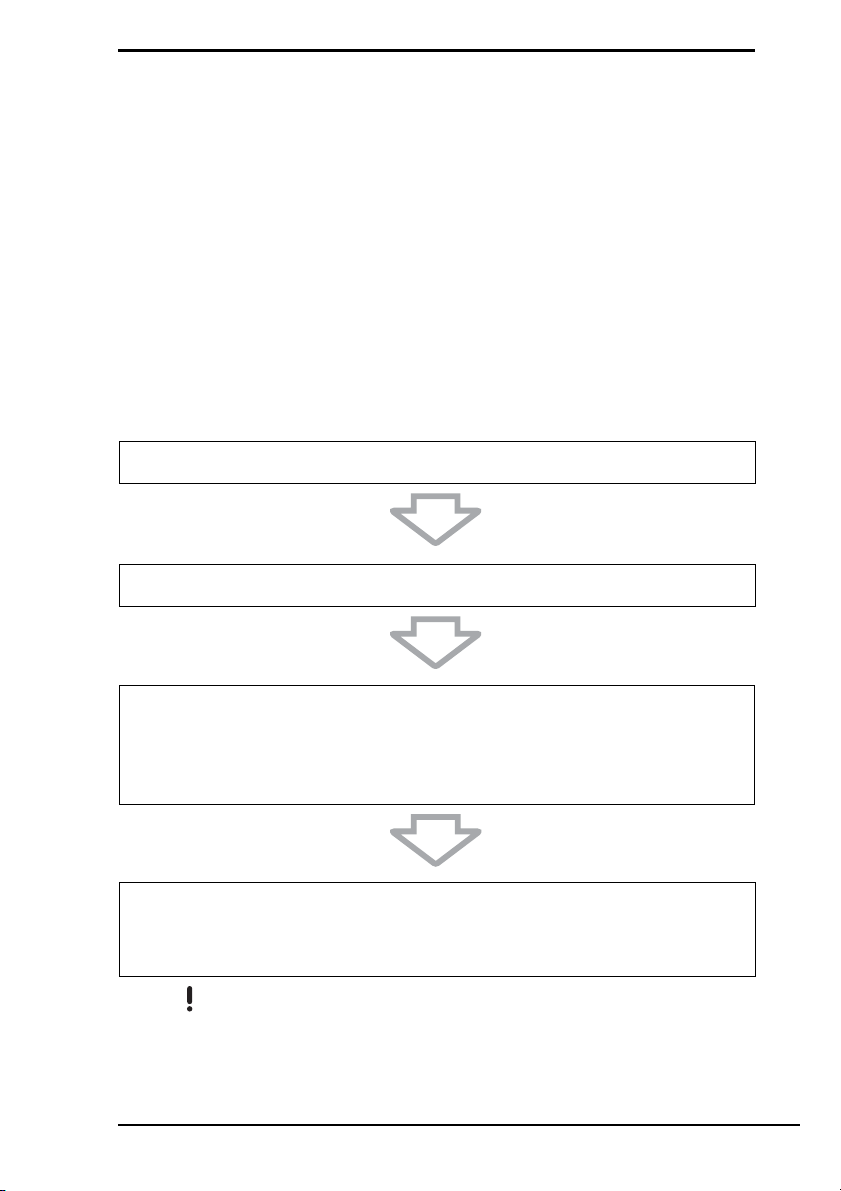
1
복구 디스크를 만들지 않았다면 복구 디스크를 만듭니다
2 중요한 파일을 백업합니다 .
. (15
페이지 참조
)
3 컴퓨터와 호환되지 않는 소프트웨어 또는 소프트웨어 드라이버를 설치
했다면 해당 소프트웨어 또는 소프트웨어 드라이브를 제거하거나 , 기본
설치된 소프트웨어 또는 소프트웨어 드라이버를 공장 출하 시 상태로 복
구합니다 .
4 컴퓨터가 여전히 정상적으로 작동되지 않으면 컴퓨터 시스템을 복구합니
다 . 20 페이지의 "Windows 를 시작할 수 있을 때의 VAIO 시스템 복구 " 을
참조하십시오 .
컴퓨터 시스템을 복구하면 하드 디스크에 저장되어 있는 모든 데이터가 삭제
됩니다 .
VAIO Update 를 사용하여 시스템을 복구한 후에는 컴퓨터를 업데이트할 것을
권장합니다 .
17
Page 18

VAIO
이 섹션에서는 컴퓨터 시스템을 복구하는 방법에 대해 설명합니다 .
시스템 복구
복구 절차를 시작하기 전에
시스템 복구란 ?
시스템 복구를 수행하면 컴퓨터가 공장 출하 시 상태로 복구됩니다 . 다음의
경우에 시스템 복구를 수행하십시오 .
❑ 컴퓨터가 컴퓨터 바이러스에 감염된 경우 .
❑ 컴퓨터 상태가 불안정한 경우 .
❑ 컴퓨터 시스템의 문제를 문제 해결 과정을 통해 해결할 수 없는 경우 .
❑ 실수로 컴퓨터의 C 드라이브를 포맷한 경우 .
하드 디스크 ( 복구 파티션 ) 또는 복구 디스크로 컴퓨터 시스템을 복구할 수
있습니다 .
복구 파티션이란 ?
복구 파티션에는 시스템 복구 및 응용 프로그램 복구를 위한 데이터가 포함되
어 있습니다 . 일반적으로 이 파티션에 있는 데이터는 변경하거나 삭제할 수
없지만 , 시중에서 판매되는 파티션 정보 변경을 위한 소프트웨어 응용 프로
그램을 사용하면 이 데이터를 변경하거나 삭제할 수 있습니다 . 이 데이터를
변경하거나 삭제하면 시스템 복구가 불가능해질 수 있습니다 .
18
컴퓨터 시스템을 복구하면 기본적으로 설치되어 있던 소프트웨어만 ( 특정 소
프트웨어 제외 ) 복구할 수 있습니다 . 컴퓨터 구입 후에 직접 설치한 소프트웨
어 응용 프로그램이나 새로 만든 데이터는 복구할 수 없습니다 .
컴퓨터 시스템 복구로 Windows 운영 체제만 복구할 수는 없습니다 .
기본적으로 설치되어 있는 일부 소프트웨어 응용 프로그램에는 제거 또는 설
치 옵션이 포함되어 있습니다 . 이 옵션을 사용하여 소프트웨어 응용 프로그램
을 설치하거나 제거하면 해당 프로그램이 정상적으로 실행되지 않을 수 있습
니다 .
파티션 크기를 변경하는 소프트웨어 응용 프로그램을 설치하면 시스템 복구
또는 복구 디스크 만들기가 불가능해질 수 있습니다 . 컴퓨터를 사용할 준비가
되는 대로 바로 복구 디스크를 만들어 주십시오 . 15 페이지의 " 복구 디스크 만
들기 (Recovery Media Kit)" 를 참조하십시오 .
복구 과정을 완료하는 데는 몇 시간이 걸릴 수 있습니다 .
Page 19

VAIO 시스템 복구
복구 옵션에 대하여
세 가지 복구 옵션이 있습니다 .
일반적인 경우 C 드라이브 복구 ( 권장 ) 옵션을 수행할 것을 권장합니다 .
❑ C 드라이브 복구 ( 권장 )
현재 C 드라이브에 저장된 모든 데이터가 삭제되고 C 드라이브는 공장 출
하 시 상태로 복원됩니다 .
복구 파티션에 저장된 데이터와 파티션은 삭제되지 않습니다 .
❑ C 및 D 드라이브 복구 ( 파티션 크기 변경 )
현재 컴퓨터에 있는 모든 파티션과 데이터가 삭제되고 C 드라이브와 D 드
라이브의 크기가 재구성됩니다 .
❑ 전체 복구 ( 복구 파티션 복원 )
현재 컴퓨터에 저장된 모든 데이터가 삭제되고 복구 파티션을 포함한 모
든 파티션이 공장 출하 시 상태로 복원됩니다 . 파티션 크기를 변경하거 나
C 드라이브를 복원할 수 없을 때는 이 복구 옵션을 선택하십시오 .
복구 절차를 시작하기 전에
❑ 컴퓨터 시스템을 복구하면 하드 디스크에 저장되어 있는 모든 데이 터가
삭제됩니다 . 중요한 데이터는 반드시 백업해두십시오 .
❑ 지문 센서가 내장된 모델의 경우 , 컴퓨터 시스템을 복구하면 하드 디스크
에 저장된 모든 지문 템플릿이 삭제됩니다 . 구입하신 모델에 지문 센서가
내장되어 있는지 확인하려면 사양을 참조하십시오 .
❑ 컴퓨터 시스템을 복구하기 전에 전원 코드 또는 AC 어댑터를 제외한 컴
퓨터에 연결된 모든 주변 기기를 분리하십시오 .
❑ 컴퓨터 시스템을 복구하면 모든 설정이 공장 출하 시 기본 설정으로 복원
됩니다 .
❑ 시스템 복구 및 응용 프로그램 복구를 모두 수행해야 합니다 . 응용 프로 그
램 복구를 수행하지 않으면 컴퓨터가 불안정해질 수 있습니다 .
❑ 데이터를 보호하기 위해 암호를 설정한 경우에는 이 암호를 입력해야 복
구 절차가 시작됩니다 . 이 암호를 잊지 않도록 적어두십시오 .
암호를 잊어버려 복구 절차를 시작할 수 없는 경우에는 VAIO Helpdesk 에
문의하여 암호를 다시 설정해야 합니다 . 이 경우 초기화 수수료가 청구됩
니다 .
19
Page 20

Windows 를
시작할 수 있을 때의
VAIO
시스 템
복구
Windows 를 시작할 수 있다면 하드 디스크의 복구 파티션에서 컴퓨터 시스템
을 복구할 수 있습니다 . 컴퓨터의 시스템을 복구하는 방법으로는 C 드라이브
복구 또는 전체 컴퓨터 시스템 복구의 두 가지 옵션이 있습니다 . Windows 를
시작할 수 없을 경우에는 21 페이지의 "Windows 를 시작할 수 없을 때의 VAIO
시스템 복구 " 를 참조하십시오 .
다음 단계를 수행하기 전에 광학 디스크 드라이브에서 광학 디스크를 제거하
십시오 .
C
드라이브를 복구하려면
1 시작 , 모든 프로그램 , VAIO Recovery Tool 에서 VAIO Recovery Utility
를 클릭합니다 .
주 메뉴가 나타납니다 .
2 컴퓨터 복구를 선택하고 확인을 클릭합니다 .
3 백업 참고 사항을 읽고 이미 데이터의 백업 작업을 수행했다면 , 예를
클릭합니다 .
Recovery Wizard 창이 나타납니다 .
4 다음을 클릭하고 최종 사용자 사용권 계약을 읽고 수락하십시오 .
복구 메뉴 창이 나타납니다 .
5 C 드라이브 복구 ( 권장 ) 을 선택하고 다음을 클릭합니다 .
파티션 크기를 변경하고 하드 디스크에 C 드라이브 이외의 다른 파티션을 만
들었다면 이 파티션에 저장되어 있는 데이터는 컴퓨터 시스템을 복구한 후에
도 변경되지 않고 그대로 유지됩니다 .
하드 디스크 파티션을 만드는 방법은 22 페이지의 " 하드 디스크 파티션 만들
기 " 를 참조하십시오 .
C 및 D 드라이브 복구 ( 파티션 크기 변경 ) 을 선택한 경우에는 22 페이지의 " 하
드 디스크 파티션 만들기 " 를 참조하십시오 .
전체 복구를 선택한 경우에는 현재 파티션이 삭제되고 하드 디스크가 공장 출
하 시 상태로 초기화됩니다 .
6 화면 지시를 따릅니다 .
이 시점에서 복구의 중지를 선택할 수 있습니다 .
복구 절차를 완료한 후에 백업 파일에서 데이터를 복원합니다 .
20
Page 21

VAIO 시스템 복구
Windows를
Windows 가 시작되지 않으면 다음 두 옵션 중에서 선택할 수 있습니다 .
❑ 복구 파티션에서 컴퓨터 시스템 복구 .
하드 디스크의 복구 파티션이 사용되므로 복구 디스크를 사용할 때보다
빠르게 컴퓨터 시스템을 복구할 수 있습니다 .
❑ 복구 디스크를 사용한 컴퓨터 시스템 복구 .
복구 파티션의 데이터가 손상되었거나 삭제되었을 때 복구 디스크를 사
용하여 컴퓨터 시스템을 복구할 수 있습니다 . 그러나 , 이 복구 작업은 복
구 파티션에서 복구할 때보다 시간이 오래 걸립니다 .
시작할 수 없을 때의
VAIO
시스템 복구
복구 파티션에서 컴퓨터 시스템을 복구하려면
1 컴퓨터 전원을 켭니다 .
2 VAIO 로고가 나타날 때 F2 키를 누릅니다 .
BIOS 설정 화면이 나타납니다 . 화면이 나타나지 않으면 컴퓨터를 다
시 시작하고 VAIO 로고가 나타날 때 F2 키를 여러 번 누릅니다 .
3 < 또는 , 키를 눌러 Exit, Get Default Values 를 차례로 선택하고
Enter 키를 누릅니다 .
확인 창에서 Yes 를 선택하고 Enter 키를 누릅니다 .
4 Exit Setup 을 선택하고 Enter 키를 누릅니다 .
확인 창에서 Yes 를 선택하고 Enter 키를 누릅니다 .
5 VAIO 로고가 나타날 때 F10 키를 누릅니다 .
Recovery Wizard 창이 나타납니다 .
6 20 페이지의 "Windows 를 시작할 수 있을 때의 VAIO 시스템 복구 " 의
4 ~ 6 단계를 수행합니다 .
복구 디스크를 사용하여 컴퓨터 시스템을 복구하려면
1 컴퓨터에 광학 디스크 드라이브가 내장되어 있지 않은 경우에는 외장
광학 디스크 드라이브 ( 별도 구입 ) 를 연결하십시오 .
2 이상의 복구 파티션에서 컴퓨터 시스템을 복구하려면 1 ~ 3 단계를 수
행합니다 .
3 복구 디스크를 광학 디스크 드라이브에 넣습니다 .
4 Exit Setup 을 선택하고 Enter 키를 누릅니다 .
확인 창에서 Yes 를 선택하고 Enter 키를 누릅니다 .
5 VAIO 로고가 나타날 때 F10 키를 누릅니다 . 외장 광학 디스크 드라이
브 ( 별도 구입 ) 를 사용할 경우에는 F11 키를 누르십시오 .
Recovery Wizard 창이 나타납니다 .
6 20 페이지의 "Windows 를 시작할 수 있을 때의 VAIO 시스템 복구 " 의
4 ~ 6 단계를 수행합니다 .
21
Page 22

파티션 크기 변경
이 섹션에서는 파티션 크기를 변경하는 방법에 대해 설명합니다 .
하드 디스크 파티션에 대하여
하드 디스크를 다수의 파티션으로 분할하면 데이터 또는 소프트웨어를 각 하
드 디스크 파티션에 저장하여 더욱 효율적으로 관리할 수 있습니다 .
컴퓨터에는 기본 설정으로 하나의 파티션 (C 드라이브 ) 이 있습니다 . 하드 디
스크를 C 드라이브와 D 드라이브 , 두 개의 파티션으로 분할하여 D 드라이브
를 데이터 백업 용도로 사용할 수 있습니다 . 파티션을 만드는 방법은 아래에
설명된 하드 디스크 파티션 만들기를
하드 디스크 파티션 만들기
다음은 C 드라이브의 크기를 변경하고 다른 파티션을 만드는 절차를 예로 들
어 설명합니다 .
C 드라이브 파티션의 볼륨을 줄인 경우에는 하드 디스크의 사용 가능한 공간
이 부족하여 복구 디스크를 만들 수 없거나 복구 과정을 성공적으로 완료하지
못할 수 있습니다 .
복구 디스크로 파티션을 만든 경우에는 컴퓨터 시스템을 복구해야 합니다 . 컴
퓨터 시스템을 복구하면 하드 디스크에 저장되어 있는 모든 데이터가 삭제됩
니다 .
광학 디스크 드라이브가 내장되어 있지 않은 모델에서 복구 디스크를 사용하
여 파티션을 만들려면 외장 광학 디스크 드라이브 ( 별도 구입 ) 를 연결해야 합
니다 .
참조하십시오 .
파티션을 만들려면
1 20 페이지의 "C 드라이브를 복구하려면 " 의 1 ~ 4 단계를 수행합니다.
2 C 및 D 드라이브 복구 ( 파티션 크기 변경 ) 옆의 버튼을 선택하고 다음
을 클릭합니다 .
3 드롭다운 목록에서 하드 디스크 드라이브에 원하는 구성을 선택하고
다음을 클릭합니다 .
사용자 지정된 드라이브 크기를 선택하면 일정 범위 내에서 원하는 드 라이 브
크기를 지정할 수 있습니다 .
4 화면 지시를 주의해서 읽고 시작을 클릭하여 파티션 만들기 과정을
시작합니다 .
5 화면 지시를 따릅니다 .
22
Page 23

파티션 크기 변경
복구 파티션 삭제
복구 디스크를 만들지 않았다면 복구 디스크를 만드십시오 .
복구 디스크를 만드는 방법은 16 페이지의 " 복구 디스크를 만들려면 " 을 참조
하십시오 .
복구 파티션을 삭제하면 하드 디스크에서 컴퓨터 시스템을 복구할 수 없습 니
다 . 이러한 경우에 시스템을 복구하려면 복구 디스크를 사용하고 전체 복구 ( 복
구 파티션 복원 ) 을 수행하여 복구 파티션을 먼저 복원하십시오 .
복구 파티션 삭제를 수행하면 하드 디스크의 모든 데이터가 삭제됩니다 . 중 요
한 데이터는 반드시 백업해두십시오 .
광학 디스크 드라이브가 내장되어 있지 않은 모델에서 복구 파티션을 삭 제하
려면 외장 광학 디스크 드라이브 ( 별도 구입 ) 를 연결해야 합니다 .
1 21페이지의 "복구 디스크를 사용하여 컴퓨터 시스템을 복구하려면"의
1 ~ 4 단계를 수행합니다 .
2 C 및 D 드라이브 복구 ( 파티션 크기 변경 ) 을 선택하고 다음을 클릭합
니다 .
3 복구 파티션 삭제를 선택하고 다음을 클릭합니다 .
4 예를 클릭하여 확인합니다 .
파티션 메뉴 창이 나타납니다 .
5 화면 지시를 주의해서 읽고 다음을 클릭합니다 .
6 예를 클릭하여 확인합니다 .
7 화면 지시를 따릅니다 .
23
Page 24

 Loading...