

Page 1

Посібник користувача
Персональний комп’ютер
Серія VPCS12
N
Page 2

Зміст
2
nN
Перед використанням ...................................................... 4
Додаткові відомості про комп’ютер VAIO................. 5
Аспекти ергономічності .............................................. 8
Початок роботи............................................................... 10
Розміщення елементів керування та портів........... 11
Інформація про світлові індикатори ........................ 16
Підключення джерела живлення ............................ 17
Використання акумуляторної батареї..................... 19
Безпечне вимикання комп’ютера............................ 26
Використання режимів енергозбереження ............ 27
Забезпечення оптимальної роботи комп’ютера.....30
Використання комп’ютера VAIO ................................... 32
Використання клавіатури......................................... 33
Використання сенсорної панелі............................... 36
Використання спеціальних кнопок.......................... 38
Використання вбудованої камери ........................... 39
Використання оптичного дисковода....................... 40
Використання картки пам’яті «Memory Stick»........ 49
Використання інших модулів і карток пам’яті ........ 56
Користування Інтернетом ........................................ 63
Використання локальної мережі (LAN) ................... 64
Використання безпроводової локальної мережі.... 65
Використання безпроводової глобальної
обчислювальної мережі ............................................ 70
Використання функції Bluetooth ...............................74
Використання автентифікації за відбитками
пальців ........................................................................80
Використання периферійних пристроїв ........................87
Приєднання пристрою стаціонарного
підключення...............................................................88
Підключення зовнішніх динаміків або
навушників .................................................................96
Підключення зовнішнього дисплея..........................97
Вибір режимів відображення..................................102
Використання функції підключення кількох
моніторів...................................................................103
Підключення зовнішнього мікрофона ...................105
Підключення пристрою USB ..................................106
Підключення пристрою i.LINK ................................108
Настроювання комп’ютера VAIO.................................110
Настроювання пароля.............................................111
Використання технології Intel(R) VT.......................122
Використання програми VAIO Control Center ........123
Використання програми VAIO Power
Management..............................................................124
Зміна мови інтерфейсу............................................125
Захист жорсткого диска .........................................126
Page 3

3
nN
Оновлення комп’ютера VAIO ...................................... 127
Додавання та видалення пам’яті........................... 128
Заходи безпеки............................................................. 134
Відомості про безпеку ............................................ 135
Відомості про догляд та обслуговування ............. 138
Експлуатація комп’ютера....................................... 139
Експлуатація РК-екрана......................................... 141
Використання джерела живлення ........................ 142
Експлуатація вбудованої камери .......................... 143
Експлуатація дисків................................................ 144
Використання акумуляторної батареї................... 145
Експлуатація картки пам’яті «Memory Stick» ....... 146
Експлуатація вбудованого пристрою пам’яті....... 147
Використання автентифікації за відбитками
пальців...................................................................... 148
Виправлення неполадок .............................................. 150
Робота комп’ютера ................................................. 152
Оновлення системи / безпека................................ 158
Відновлення............................................................. 160
Акумуляторна батарея ........................................... 163
Вбудована камера .................................................. 165
Робота в мережі (локальна мережа та
безпроводова локальна мережа).......................... 167
Безпроводова глобальна обчислювальна
мережа .....................................................................171
Технологія Bluetooth ................................................172
Оптичні диски ..........................................................176
Дисплей ....................................................................181
Друк ..........................................................................185
Мікрофон..................................................................186
Динаміки ...................................................................187
Сенсорна панель .....................................................189
Клавіатура................................................................190
Дискети.....................................................................191
Аудіо та відео...........................................................192
«Memory Stick».........................................................194
Периферійні пристрої ..............................................195
Пристрій стаціонарного підключення ....................196
Торговельні марки.........................................................197
Примітка.........................................................................199
Page 4
Перед використанням >
4
nN
Перед використанням
Вітаємо із придбанням цього комп’ютера Sony VAIO® та ласкаво просимо до електронного Посібника користувача.
Компанія Sony поєднала передові технології аудіо-, відео-, комп’ютерної техніки та комунікаційних технологій для
створення найсучаснішого комп’ютера.
!
За зовнішнім виглядом комп’ютер, зображений в цьому посібнику, може незначною мірою відрізнятися від вашого комп’ютера.
Пошук технічних характеристик
Комп’ютер може не мати деяких функцій, параметрів та елементів комплекту постачання.
Відомості про конфігурацію комп’ютера див. на веб-сайті VAIO Link за адресою http://support.vaio.sony.eu/
.
Page 5

Перед використанням >
Додаткові відомості про комп’ютер VAIO
Додаткові відомості про комп’ютер VAIO
У цій частині наведено інформацію щодо підтримки комп’ютера VAIO.
1. Друкована документація
❑ Короткий посібник — огляд підключення компонентів, відомостей про настроювання тощо.
❑ Посібник з відновлення системи, резервного копіювання та виправлення несправностей
❑ Правові положення / Гарантія
Перед увімкненням функцій бездротового зв’язку, наприклад бездротової мережі та технології Bluetooth, уважно прочитайте документ
Гарантія
.
5
nN
Правові положення /
Page 6

Перед використанням >
Додаткові відомості про комп’ютер VAIO
nN
2. Екранна документація
❑ Посібник користувача (цей посібник) — відомості про функції комп’ютера та інформація щодо вирішення
поширених проблем.
Щоб переглянути цей екранний посібник:
1 Натисніть кнопку Пуск і виберіть Усі програми, а потім VAIO Documentation.
2 Відкрийте папку для своєї мови.
3 Виберіть посібник, який потрібно прочитати.
До посібників користувача можна перейти вручну, увійшовши до розташування
і відкривши папку для своєї мови.
❑ Довідка та підтримка Windows — усеосяжний ресурс, що містить практичні поради, навчальні матеріали та
демонстраційні ролики, які спрощують процес навчання роботі з комп’ютером.
Щоб отримати доступ до Довідки та підтримки Windows, клацніть Пуск і виберіть пункт Довідка та підтримка
або натисніть клавішу F1, натиснувши та утримуючи клавішу Microsoft Windows.
Комп’ютер
>
VAIO (C:)
(ваш диск C) >
Documentation
>
Documentation
6
Page 7

Перед використанням >
Додаткові відомості про комп’ютер VAIO
7
nN
3. Веб-сайти підтримки
Якщо виникла проблема з комп’ютером, відвідайте веб-сайт VAIO-Link за адресою http://support.vaio.sony.eu/ для
отримання інструкцій щодо пошуку та виправлення несправностей.
Наявні також інші джерела інформації:
❑ http://club-vaio.com
❑ Для одержання інформації щодо виробу відвідайте веб-сайт виробів за адресою http://www.vaio.eu/
онлайн-магазин за адресою http://www.sonystyle-europe.com
Зв’язуючись із VAIO-Link, тримайте напоготові серійний номер свого комп’ютера VAIO. Серійний номер розташований
на нижній частині, задній панелі або всередині відсіку для акумуляторів комп’ютера VAIO. У разі виникнення проблем
із визначенням серійного номера, відвідайте сайт VAIO-Link, щоб одержати відповідні інструкції.
— сайт спільноти клубу VAIO, де ви можете спілкуватися з іншими користувачами VAIO.
або
.
Page 8
Перед використанням >
Аспекти ергономічності
8
nN
Аспекти ергономічності
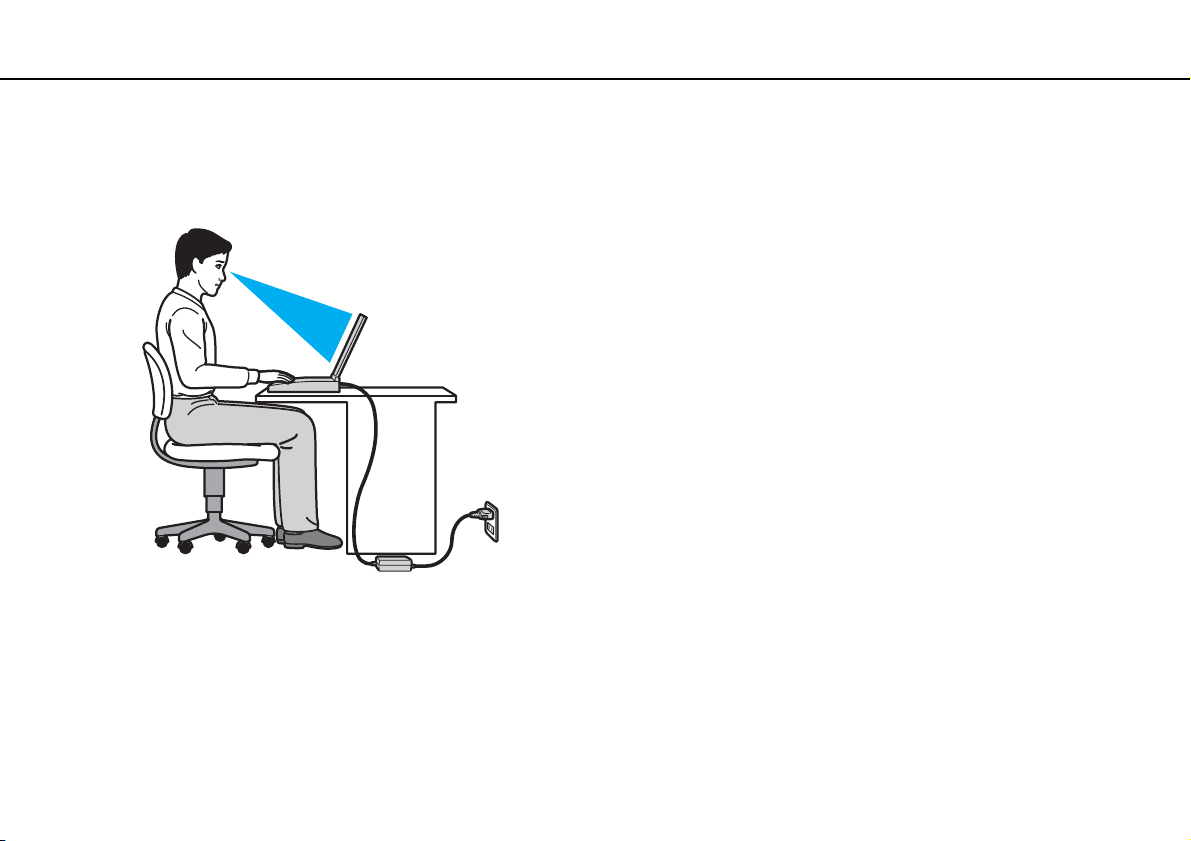
Ви будете використовувати свій комп’ютер у найрізноманітніших оточеннях. Коли це можливо, намагайтеся брати
до уваги вказані нижче аспекти ергономічності як для стаціонарних, так і для портативних оточень.
❑ Положення комп’ютера. Розмістіть комп’ютер навпроти себе. Під час використання клавіатури або вказівного
пристрою тримайте передпліччя в горизонтальному положенні, а зап’ястки — у нейтральному та зручному
положенні. Верхні частини рук мають природно звисати з обох сторін. Під час використання комп’ютера часто
робіть перерви. Надмірне використання комп’ютера призводить до напруження очей, м’язів та сухожиль.
❑ Меблі та постава. Сидіть на стільці з надійною підтримкою спини. Відрегулюйте рівень свого стільця таким чином,
щоб ступні повністю стояли на підлозі. Підставка для ніг може додати зручності. Сидіть у розслабленому, прямому
положенні та намагайтеся не нахилятися вперед та не відхилятися сильно назад.
Page 9

Перед використанням >
Аспекти ергономічності
9
nN
❑ Кут перегляду дисплея комп’ютера. Знайдіть найкраще положення, скориставшись функцією нахилу дисплея.
Налаштування нахилу дисплея в належне положення дозволяє знизити напруження очей та втомлення м’язів.
Також настройте рівень яскравості дисплея.
❑ Освітлення. Виберіть місце, в якому світло від вікон і ламп не створюватиме відблисків і віддзеркалення на
дисплеї. Використовуйте непряме освітлення, щоб уникнути появи яскравих плям на дисплеї. Належне освітлення
підвищує комфортність і ефективність роботи.
❑ Положення зовнішнього дисплея. У разі використання зовнішнього дисплея встановіть дисплей на зручній для
перегляду відстані. Переконайтеся, що під час роботи з комп’ютером екран дисплея розміщений на рівні очей
або трохи нижче.
Page 10

Початок роботи >
Початок роботи
У цій частині описано, як почати роботу з комп’ютером VAIO.
❑ Розміщення елементів керування та портів (стор. 11)
❑ Інформація про світлові індикатори (стор. 16)
❑ Підключення джерела живлення (стор. 17)
❑ Використання акумуляторної батареї (стор. 19)
❑ Безпечне вимикання комп’ютера (стор. 26)
❑ Використання режимів енергозбереження (стор. 27)
❑ Забезпечення оптимальної роботи комп’ютера (стор. 30)
10
nN
Page 11
Початок роботи >
Розміщення елементів керування та портів
Розміщення елементів керування та портів
Відведіть трохи часу на вивчення елементів керування та портів, зображених на наступних сторінках.
!
Зовнішній вигляд комп’ютера може відрізнятися від зображеного на ілюстраціях у цьому посібнику через різницю технічних характеристик.
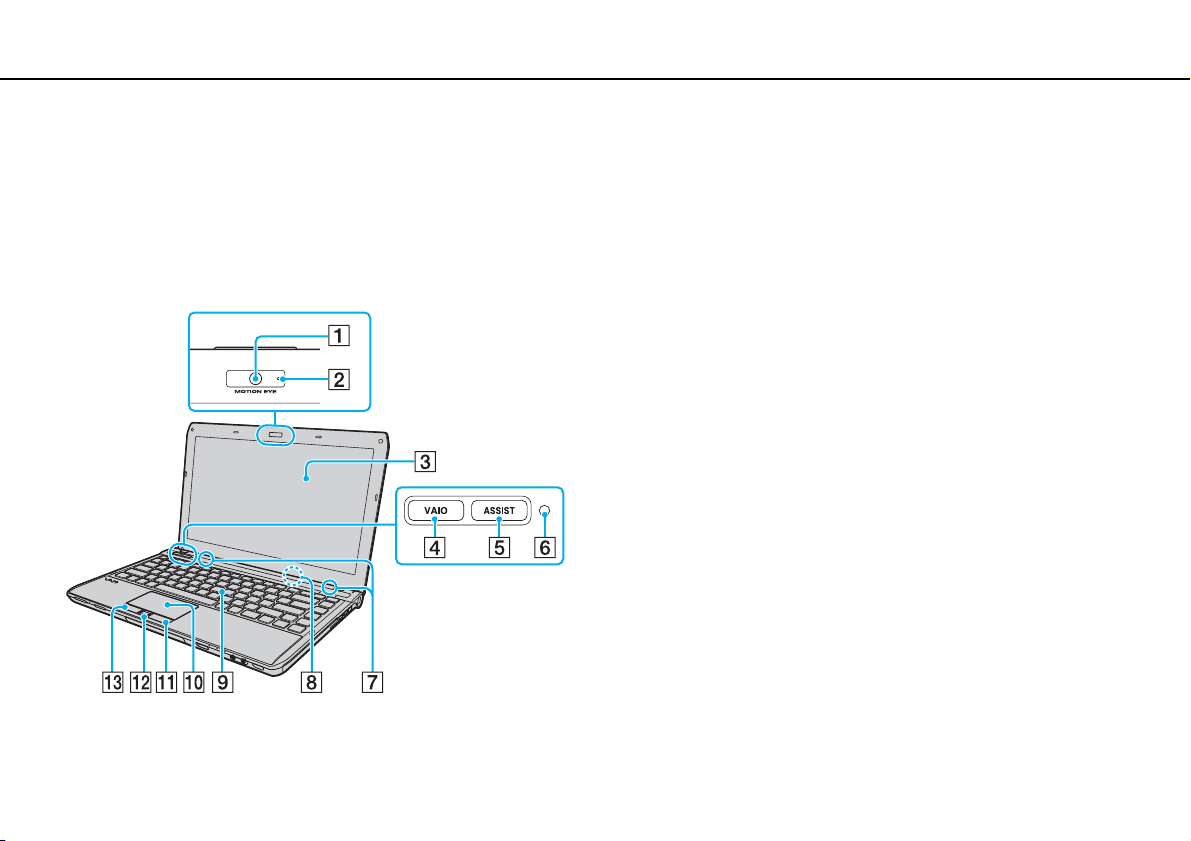
Вигляд спереду
A Вбудована камера MOTION EYE (стор. 39)
B Індикатор вбудованої камери MOTION EYE (стор. 16)
C РК-екран (стор. 141)
D Кнопка VAIO (стор. 38)
E Кнопка ASSIST (стор. 38)
F Датчик навколишнього освітлення (стор. 35), (стор. 184)
Вимірює яскравість навколишнього освітлення для
автоматичного регулювання параметра яскравості
РК-дисплея до оптимального рівня.
G Вбудовані динаміки (стерео)
H Вбудований мікрофон (монофонічний)
I Клавіатура (стор. 33)
J Сенсорна панель (стор. 36)
K Права кнопка (стор. 36)
L Датчик відбитків пальців
M Ліва кнопка (стор. 36)
* Лише у вибраних моделях.
*
(стор. 80)
11
nN
Page 12

Початок роботи >
Розміщення елементів керування та портів
nN
A Індикатор Num lock (стор. 16)
B Індикатор Caps lock (стор. 16)
C Індикатор Scroll lock (стор. 16)
D Гніздо для картки пам’яті SD (стор. 59)
E Індикатор доступу до носія (стор. 16)
F Гніздо «Memory Stick Duo»
G Індикатор WIRELESS (стор. 16)
H Індикатор заряду (стор. 16)
I Індикатор диска (стор. 16)
J Перемикач WIRELESS (стор. 65), (стор. 70), (стор. 74)
K Гніздо навушників (стор. 96)
L Гніздо для мікрофона (стор. 105)
M Кнопка виймання диска (стор. 38), (стор. 40)
* Комп’ютер підтримує тільки носії «Memory Stick» розміру Duo.
*
(стор. 49)
12
Page 13

Початок роботи >
Розміщення елементів керування та портів
Вигляд справа
13
nN
A Оптичний дисковод (стор. 40)
B Отвір ручного виймання (стор. 176)
C Гніздо ExpressCard/34 (стор. 56)
D Порти USB
E Порт мережі (LAN) (стор. 64)
F Кнопка живлення та індикатор живлення (стор. 16)
* Сумісні зі стандартом USB 2.0 і підтримують високі, повні та низькі швидкості.
*
(стор. 106)
Page 14
Початок роботи >
Розміщення елементів керування та портів
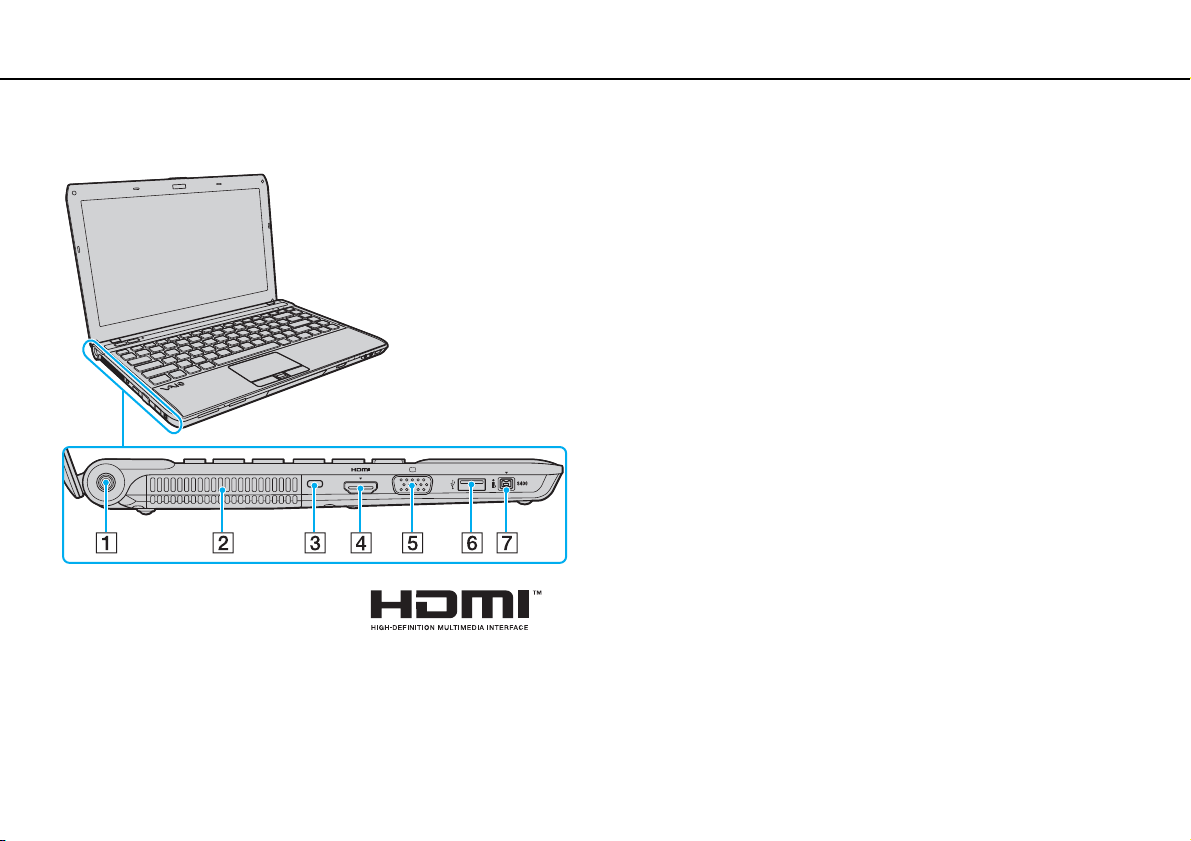
Вигляд зліва
A Порт живлення постійного струму (стор. 17)
B Вентиляційний отвір
C Гніздо безпеки
D Порт виходу HDMI
E Порт монітора
F Порт USB
*3
*1
(стор. 100)
*2
(стор. 97)
(стор. 106)
G Порт i.LINK із 4 виводами (S400) (стор. 108)
*1
У моделях, обладнаних відеоконтролером NVIDIA, протягом перших кілька
секунд після початку відтворення може не відтворюватися звук із пристрою,
підключеного до вихідного порту
*2
Не працює, якщо комп’ютер приєднано до пристрою стаціонарного підключення.
*3
Сумісний зі стандартом USB 2.0 і підтримує високі, повні та низькі швидкості.
HDMI
. Це не є ознакою несправності.
14
nN
Page 15

Початок роботи >
Розміщення елементів керування та портів
Назад/вниз
A Вентиляційні отвори
B Гніздо SIM-картки
C З’єднувач акумулятора (стор. 19)
D З’єднувач пристрою стаціонарного підключення
E Кришка відсіку модуля пам’яті (стор. 128)
* Лише у вибраних моделях.
*
(стор. 70)
15
nN
*
(стор. 90)
Page 16
Початок роботи >
Інформація про світлові індикатори
Інформація про світлові індикатори
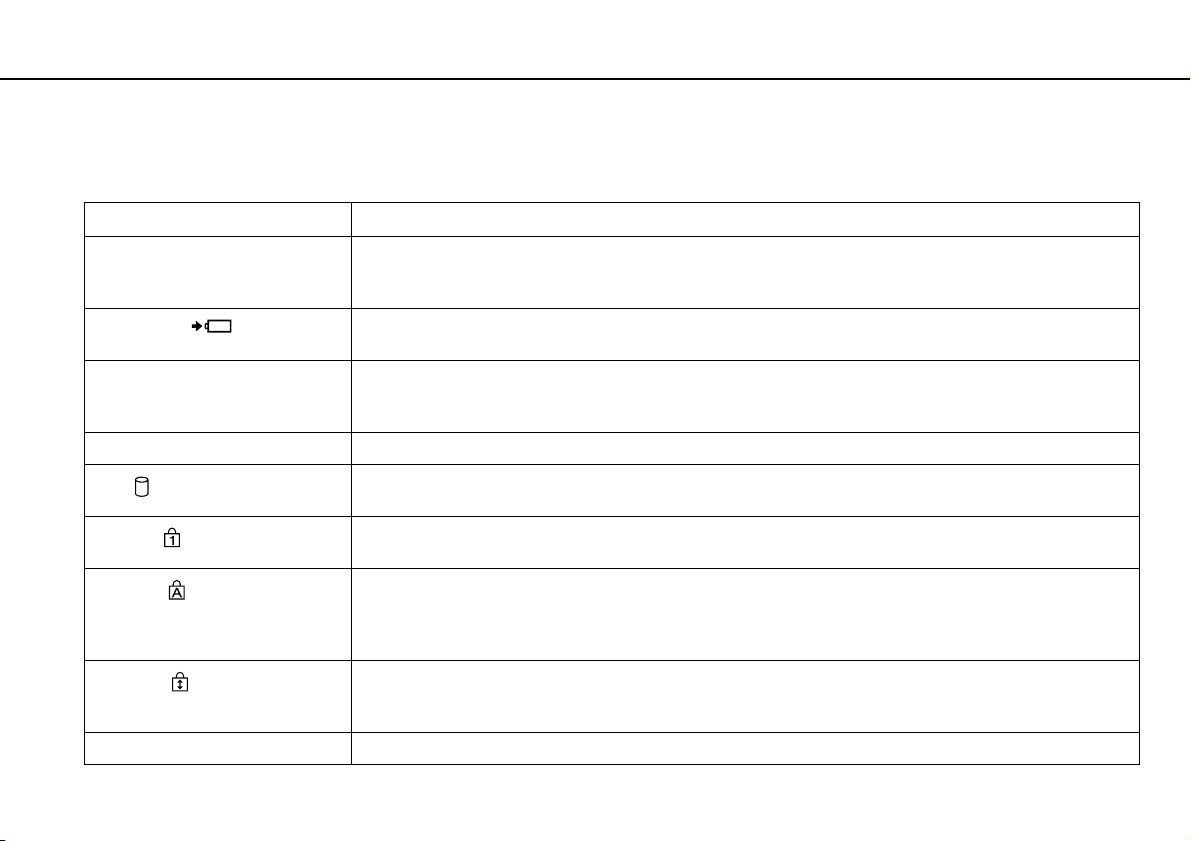
Комп’ютер обладнано вказаними нижче світловими індикаторами.
Індикатор Функції
Живлення 1 Світиться зеленим, коли комп’ютер працює у звичайному режимі, повільно блимає жовтогарячим,
Заряджання
Доступ до носіїв Світиться під час отримання доступу до даних на картці пам’яті, наприклад «Memory Stick» та SD.
Вбудована камера MOTION EYE Світиться під час використання вбудованої камери.
Диск
Num lock
Caps lock
Scroll lock
WIRELESS Світиться, якщо увімкнено один або кілька параметрів безпроводового з’єднання.
коли комп’ютер перебуває у режимі сну, і гасне, коли комп’ютер перебуває в режимі глибокого сну або
вимкнений.
Світиться під час заряджання акумуляторної батареї. Для отримання додаткових відомостей див.
розділ Заряджання акумуляторної батареї (стор. 22).
(Не переводьте комп’ютер до режиму сну та не вимикайте його, коли цей індикатор світиться.) Коли
цей індикатор не світиться, картка пам’яті не використовується.
Світиться під час отримання доступу до даних вбудованого пристрою пам’яті чи оптичного дисковода.
Не переводьте комп’ютер до режиму сну та не вимикайте його, коли цей індикатор світиться.
Натисніть клавішу Num Lk, щоб активувати цифрову клавіатуру. Натисніть повторно, щоб вимкнути
цифрову клавіатуру. Цифрова клавіатура неактивна, коли індикатор не світиться.
Натисніть клавішу Caps Lock, щоб вводити літери у верхньому регістрі. Якщо натиснути клавішу Shift,
коли індикатор світиться, літери вводитимуться в нижньому регістрі. Натисніть клавішу другий раз,
щоб вимкнути індикатор. Повернення до нормального режиму друкування відбувається, коли індикатор
Caps lock вимкнуто.
Натисніть клавіші Fn+Scr Lk, щоб змінити спосіб прокручування зображення на дисплеї. Повернення
до нормального режиму прокручування відбувається, коли індикатор Scroll lock вимкнуто. Клавіша
Scr Lk працює по-різному залежно від використовуваної програми і працює не в усіх програмах.
16
nN
Page 17

Початок роботи >
Підключення джерела живлення
17
nN
Підключення джерела живлення
Для забезпечення живлення комп’ютера можна використовувати адаптер змінного струму або перезаряджувана
акумуляторна батарея.
Використання адаптера змінного струму
Коли комп’ютер підключено до джерела живлення змінного струму та встановлено акумуляторну батарею,
використовується живлення від розетки змінного струму.
Використовуйте лише адаптер змінного струму, який входить до комплекту постачання комп’ютера.
Для використання адаптера змінного струму
1 Підключіть один кінець шнура живлення (1) до адаптера змінного струму (3).
2 Підключіть інший кінець шнура живлення до розетки змінного струму (2).
3 Підключіть кабель, з’єднаний з адаптером змінного струму (3), до порту живлення постійного струму (4)
комп’ютера.
!
Форма штепселя живлення постійного струму для входу постійного струму може відрізнятися залежно від адаптера змінного струму.
Page 18

Початок роботи >
Підключення джерела живлення
Щоб повністю відключити комп’ютер від джерела живлення змінного струму, відключіть адаптер змінного струму від розетки змінного струму.
Розетка змінного струму повинна бути легкодоступною.
18
nN
Якщо комп’ютер не використовуватиметься протягом тривалого періоду часу, переведіть його в режим глибокого сну. Див. розділ
глибокого сну (стор. 29)
.
Використання режиму
Page 19

Початок роботи >
Використання акумуляторної батареї
Використання акумуляторної батареї
Акумуляторна батарея з комплекту постачання комп’ютера на момент доставки не повністю заряджена.
Встановлення та від’єднання акумуляторної батареї
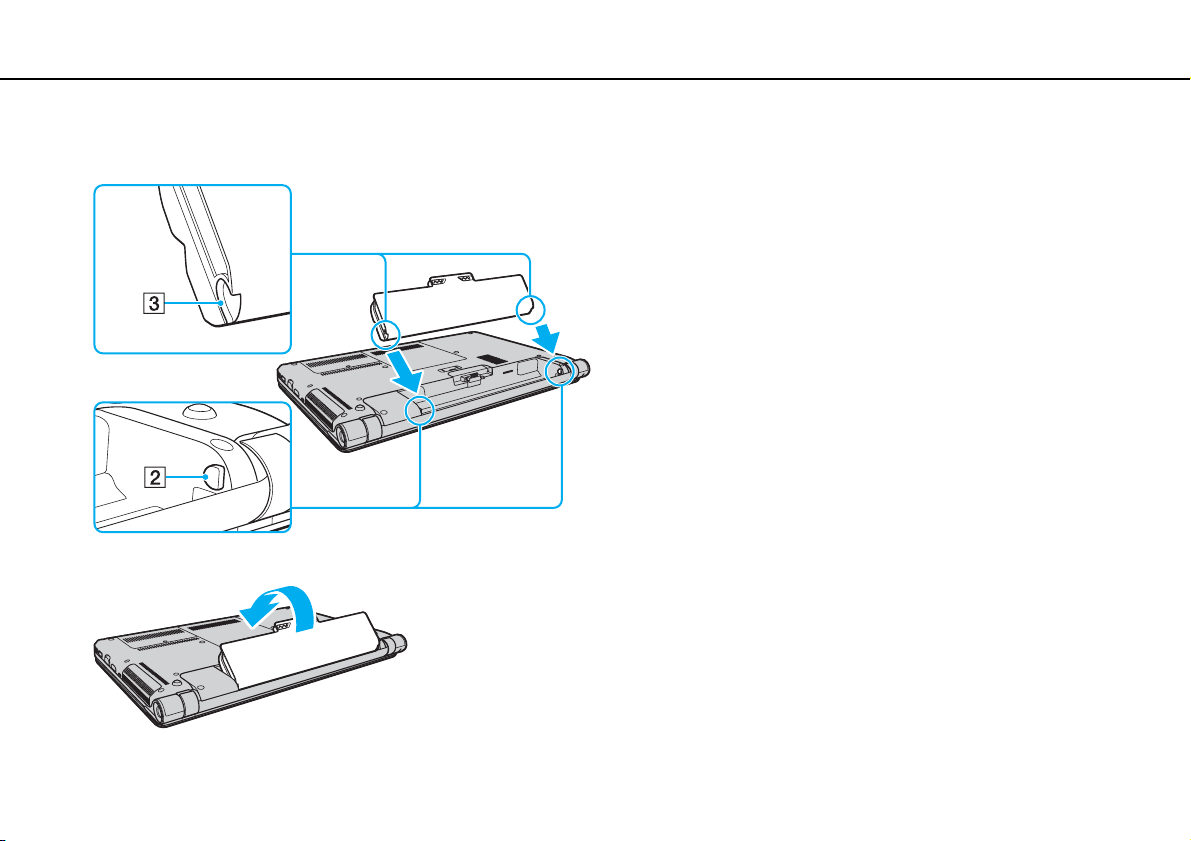
Для встановлення акумуляторної батареї
1 Вимкніть комп’ютер і закрийте кришку РК-екрана.
2 Посуньте перемикач фіксації акумулятора LOCK (1) усередину.
19
nN
Page 20
Початок роботи >
Використання акумуляторної батареї
20
nN
3 Посуньте акумуляторну батарею по діагоналі у відсік для акумулятора, доки виступ (2) на кожному боці відсіку
не увійде у відповідне U-подібне заглиблення (3) на боках акумуляторної батареї.
4 Підштовхніть комплект елементів живлення у відсік, щоб він став на місце із клацанням.
5 Посуньте перемикач фіксації LOCK назовні, щоб зафіксувати акумуляторну батарею в комп’ютері.
Page 21
Початок роботи >
Використання акумуляторної батареї
nN
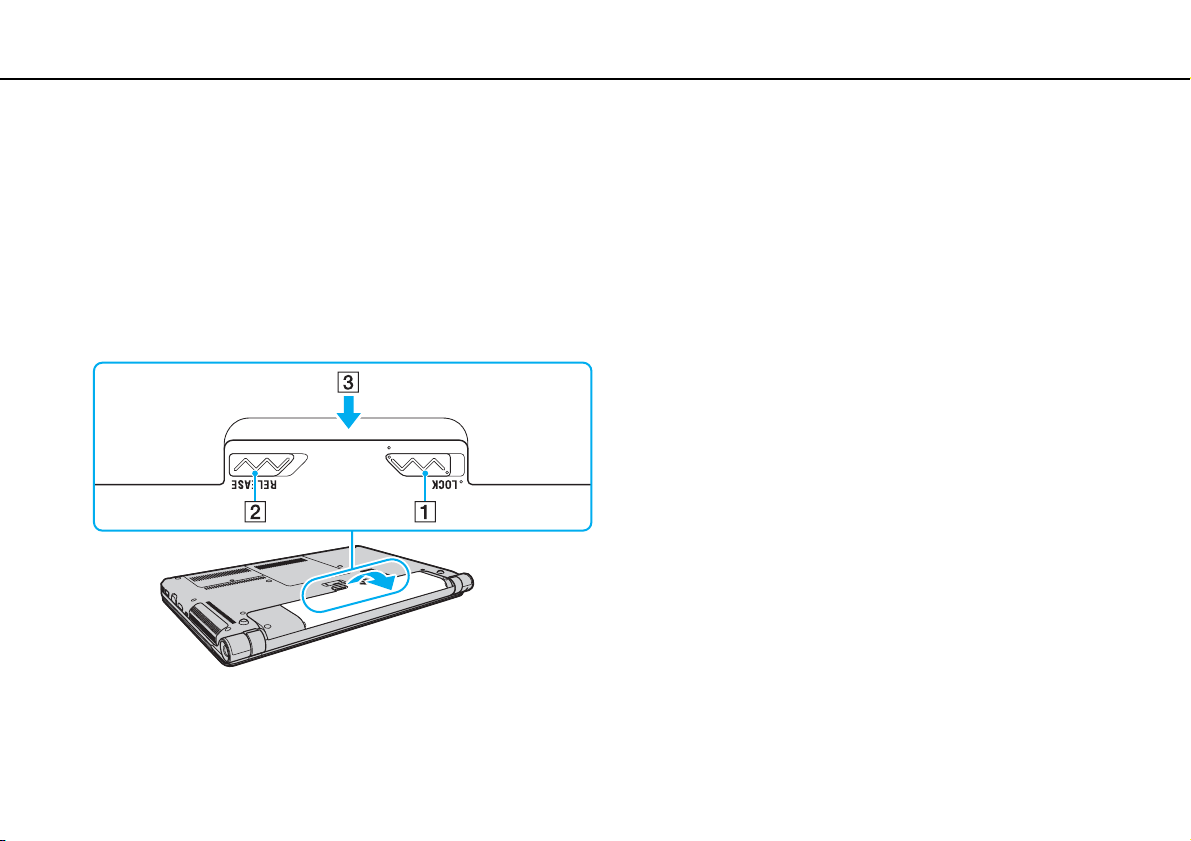
Виймання акумуляторної батареї
!
Якщо від’єднати акумуляторну батарею, коли комп’ютер увімкнено й не підключено до адаптера змінного струму, усі незбережені дані буде втрачено.
1 Вимкніть комп’ютер і закрийте кришку РК-екрана.
2 Посуньте перемикач фіксації акумулятора LOCK (1) усередину.
3 Посуньте всередину й утримуйте засувку RELEASE (2) на акумуляторі, просуньте палець під кришку (3) на
акумуляторній батареї, підніміть її в напрямку, вказаному стрілкою, а потім висуньте акумуляторну батарею
з комп’ютера.
21
!
Задля вашої безпеки рекомендується використовувати лише автентичні акумуляторні батареї та адаптери змінного струму Sony, що відповідають стандартам
забезпечення якості та постачаються компанією Sony для комп’ютера VAIO. Деякі комп’ютери VAIO можуть працювати лише зі встановленою автентичною
акумуляторною батареєю Sony.
Page 22
Початок роботи >
Використання акумуляторної батареї
Заряджання акумуляторної батареї
Акумуляторна батарея з комплекту постачання комп’ютера на момент доставки не повністю заряджена.
Для зарядження акумуляторної батареї
1 Встановіть акумуляторну батарею.
2 Підключіть комп’ютер до джерела живлення через адаптер змінного струму.
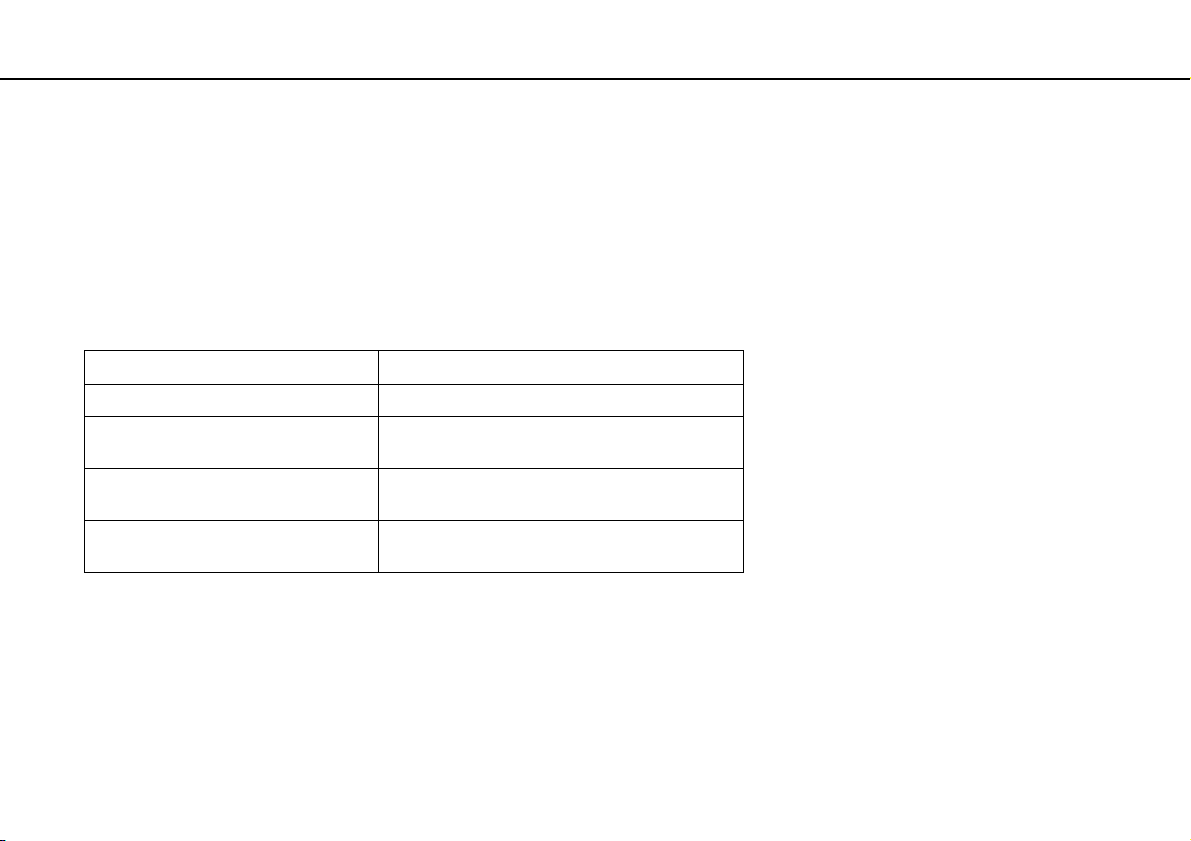
Під час заряджання акумуляторної батареї світиться індикатор заряджання. Коли заряд акумуляторної батареї
наближається до максимального вибраного рівня, індикатор заряджання вимикається.
Стан індикатора заряджання Значення
Світиться оранжевим Акумуляторна батарея заряджається.
Миготить разом із зеленим
індикатором живлення
Миготить разом із жовтогарячим
індикатором живлення
Швидко миготить оранжевим Сталася помилка акумулятора через відмову
!
Заряджайте акумуляторну батарею так, як описано у цьому посібнику, з першого заряджання акумулятора.
Акумуляторна батарея розряджається.
(Звичайний режим)
Акумуляторна батарея розряджається.
(Режим сну)
акумуляторної батареї або її блокування.
22
nN
Page 23

Початок роботи >
Використання акумуляторної батареї
Коли комп’ютер підключено безпосередньо до джерела живлення змінного струму, не виймайте акумуляторну батарею з комп’ютера. Акумуляторна батарея
продовжує заряджатися під час використання комп’ютера.
Коли акумуляторна батарея розряджається та миготять індикатори заряджання й живлення, потрібно або підключити адаптер змінного струму, щоб перезарядити
акумуляторну батарею, або вимкнути комп’ютер і встановити повністю заряджену акумуляторну батарею.
До комплекту комп’ютера входить літій-іонна акумуляторна батарея, яку можна перезаряджати в будь-який час. Заряджання частково зарядженої
акумуляторної батареї не впливає на термін служби акумулятора.
Якщо використовуються певні програмні застосунки або периферійні пристрої, комп’ютер може не увійти до режиму глибокого сну навіть за низького
залишкового рівня заряду. Щоб запобігти втраті даних під час роботи комп’ютера від акумуляторної батареї, потрібно часто зберігати дані та вручну
активувати режим керування живленням, наприклад режим сну або глибокого сну.
Якщо акумуляторна батарея розрядиться під час перебування комп’ютера в режимі сну, усі незбережені дані буде втрачено. Повернутися до попереднього
стану роботи буде неможливо. Для запобігання втраті даних потрібно часто їх зберігати.
23
nN
Page 24

Початок роботи >
Використання акумуляторної батареї
24
nN
Перевірка рівня заряду акумулятора
Рівень заряду акумулятора поступово зменшується з кожним заряджанням акумулятора або збільшенням часу
використання акумуляторної батареї. Для найбільш оптимального використання акумуляторної батареї перевірте
рівень заряду акумулятора та змініть параметри акумулятора.
Перевірка рівня заряду акумулятора
1 Натисніть кнопку Пуск і виберіть Усі програми, а потім VAIO Control Center.
2 Клацніть Power Management та Battery.
Крім того, можна ввімкнути функцію обслуговування акумулятора для подовження терміну служби акумуляторної батареї.
Page 25

Початок роботи >
Використання акумуляторної батареї
25
nN
Збільшення часу роботи акумуляторної батареї
Під час роботи комп’ютера від акумуляторної батареї можна збільшити час її роботи за допомогою наведених нижче
методів.
❑ Зменште рівень яскравості РК-екрана комп’ютера.
❑ Використовуйте режим збереження енергії. Для отримання додаткових відомостей див. розділ Використання
режимів енергозбереження (стор. 27).
❑ Змініть параметри збереження енергії у вікні Електроживлення. Для отримання додаткових відомостей див.
розділ Використання програми VAIO Power Management (стор. 124).
❑ Установіть на робочому столі шпалери в розділі Long Battery Life Wallpaper Setting за допомогою VAIO Control
Center.
Page 26

Початок роботи >
Безпечне вимикання комп’ютера
26
nN
Безпечне вимикання комп’ютера
Щоб запобігти втраті незбережених даних, комп’ютер обов’язково потрібно вимикати належним чином, як описано
нижче.
Для вимикання комп’ютера
1 Вимкніть периферійні пристрої, підключені до комп’ютера.
2 Натисніть кнопку Пуск, а потім кнопку Вихід.
3 Дайте відповідь на будь-які запити з попередженнями зберегти документи або взяти до уваги інших користувачів,
а потім дочекайтеся автоматичного вимкнення комп’ютера.
Світловий індикатор живлення вимкнеться.
Page 27
Початок роботи >
Використання режимів енергозбереження
27
nN
Використання режимів енергозбереження
Для збереження часу роботи від акумуляторної батареї можна скористатися перевагами параметрів керування
живлення. Окрім звичайного режиму роботи, комп’ютер має два окремі режими енергозбереження для зручності
користувача: режим сну і глибокого сну.
!
Якщо комп’ютер не використовуватиметься протягом тривалого часу, коли він відключений від джерела живлення змінного струму, переведіть його в режим
глибокого сну або вимкніть.
Якщо акумуляторна батарея розрядиться під час перебування комп’ютера в режимі сну, усі дані, які не було збережено, буде втрачено. Повернутися до
попереднього стану роботи буде неможливо. Для запобігання втраті даних потрібно часто їх зберігати.
Режим Опис
Звичайний режим Це нормальний стан комп’ютера під час використання. Під час перебування комп’ютера в цьому режимі
індикатор живлення світиться зеленим.
Режим сну Режим сну вимикає РК-екран і перемикає вбудовані пристрої збереження даних і ЦП у режим низького
споживання енергії. Під час перебування комп’ютера в цьому режимі помаранчевий індикатор живлення
повільно блимає. Комп’ютер виходить із режиму сну швидше, ніж із режиму глибокого сну. Проте режим
сну споживає більше енергії, ніж режим глибокого сну.
Режим глибокого сну Під час перебування комп’ютера в режимі глибокого сну стан системи зберігається на вбудованому
пристрої (пристроях) пам’яті, а живлення вимикається. Навіть якщо розрядиться акумуляторна батарея,
дані не буде втрачено. Під час перебування комп’ютера в цьому режимі індикатор живлення не світиться.
Page 28
Початок роботи >
Використання режимів енергозбереження
Використання режиму сну
Щоб увімкнути режим сну
Натисніть кнопку Пуск, клацніть стрілку поряд із кнопкою Вихід, а потім виберіть Сон.
Щоб повернутися до звичайного режиму
❑ Натисніть будь-яку клавішу.
❑ Натисніть кнопку живлення на комп’ютері.
!
Якщо натиснути й утримувати кнопку живлення довше чотирьох секунд, комп’ютер вимкнеться автоматично. Усі дані, які не було збережено, буде втрачено.
28
nN
Page 29

Початок роботи >
Використання режимів енергозбереження
Використання режиму глибокого сну
Щоб увімкнути режим глибокого сну
Натисніть клавіші Fn+F12.
Можна також натиснути кнопку Пуск, стрілку поряд із кнопкою Вихід та вибрати Режим глибокого сну.
!
Не переносьте комп’ютер до вимкнення його індикатора живлення.
Щоб повернутися до звичайного режиму
Натисніть кнопку живлення.
!
Якщо натиснути й утримувати кнопку живлення довше чотирьох секунд, комп’ютер вимкнеться автоматично.
29
nN
Page 30

Початок роботи >
Забезпечення оптимальної роботи комп’ютера
30
nN
Забезпечення оптимальної роботи комп’ютера
Оновлення комп’ютера
Не забувайте оновлювати наведені нижче програми, інстальовані на комп’ютері VAIO, щоб покращити ефективність,
посилити безпеку та розширити функціональні можливості комп’ютера.
VAIO Update автоматично повідомляє про нові оновлення, які з’являються в Інтернеті, а також завантажує та
інсталює їх на комп’ютер.
❑ Windows Update
Натисніть Пуск, Усі програми та Windows Update, а потім виконуйте інструкції, що з’являться на екрані.
❑ VAIO Update 5
Натисніть Пуск, Усі програми та VAIO Update 5, а потім виконуйте інструкції, що з’являтимуться на екрані.
!
Для завантаження оновлень потрібно підключити комп’ютер до Інтернету.
Page 31

Початок роботи >
Забезпечення оптимальної роботи комп’ютера
nN
Використання програми VAIO Care
Програма VAIO Care дає змогу регулярно перевіряти продуктивність комп’ютера та налаштовувати його, щоб
забезпечити оптимальний рівень швидкодії. У разі виникнення проблем у роботі комп’ютера запустіть програму
VAIO Care. VAIO Care виконає відповідні дії, щоб вирішити проблему.
Запуск програми VAIO Care
❑ У моделях із кнопкою ASSIST
Натисніть кнопку ASSIST, коли комп’ютер увімкнений.
❑ У моделях без кнопки ASSIST
Натисніть кнопку Пуск, виберіть Усі програми, VAIO Care, і знову — VAIO Care.
!
Не натискайте кнопку
ASSIST
, коли комп’ютер перебуває в режимі глибокого сну.
Детальнішу інформацію див. у файлі довідки, який входить до програми
VAIO Care
.
31
У моделях із кнопкою
можна скористатися для відновлення комп’ютера за надзвичайних обставин, наприклад, коли операційна система Windows не завантажується.
Rescue
ASSIST
, коли комп’ютер вимкнено, натисканням кнопки
ASSIST
запускається програма
VAIO Care Rescue
. Програмою
VAIO Care
Page 32

Використання комп’ютера VAIO >
Використання комп’ютера VAIO
У цьому розділі описано, як скористатися всіма можливостями комп’ютера VAIO.
❑ Використання клавіатури (стор. 33)
❑ Використання сенсорної панелі (стор. 36)
❑ Використання спеціальних кнопок (стор. 38)
❑ Використання вбудованої камери (стор. 39)
❑ Використання оптичного дисковода (стор. 40)
❑ Використання картки пам’яті «Memory Stick» (стор. 49)
❑ Використання інших модулів і карток пам’яті (стор. 56)
❑ Користування Інтернетом (стор. 63)
❑ Використання локальної мережі (LAN) (стор. 64)
❑ Використання безпроводової локальної мережі (стор. 65)
❑ Використання безпроводової глобальної обчислювальної мережі (стор. 70)
❑ Використання функції Bluetooth (стор. 74)
❑ Використання автентифікації за відбитками пальців (стор. 80)
32
nN
Page 33
Використання комп’ютера VAIO >
Використання клавіатури
33
nN
Використання клавіатури
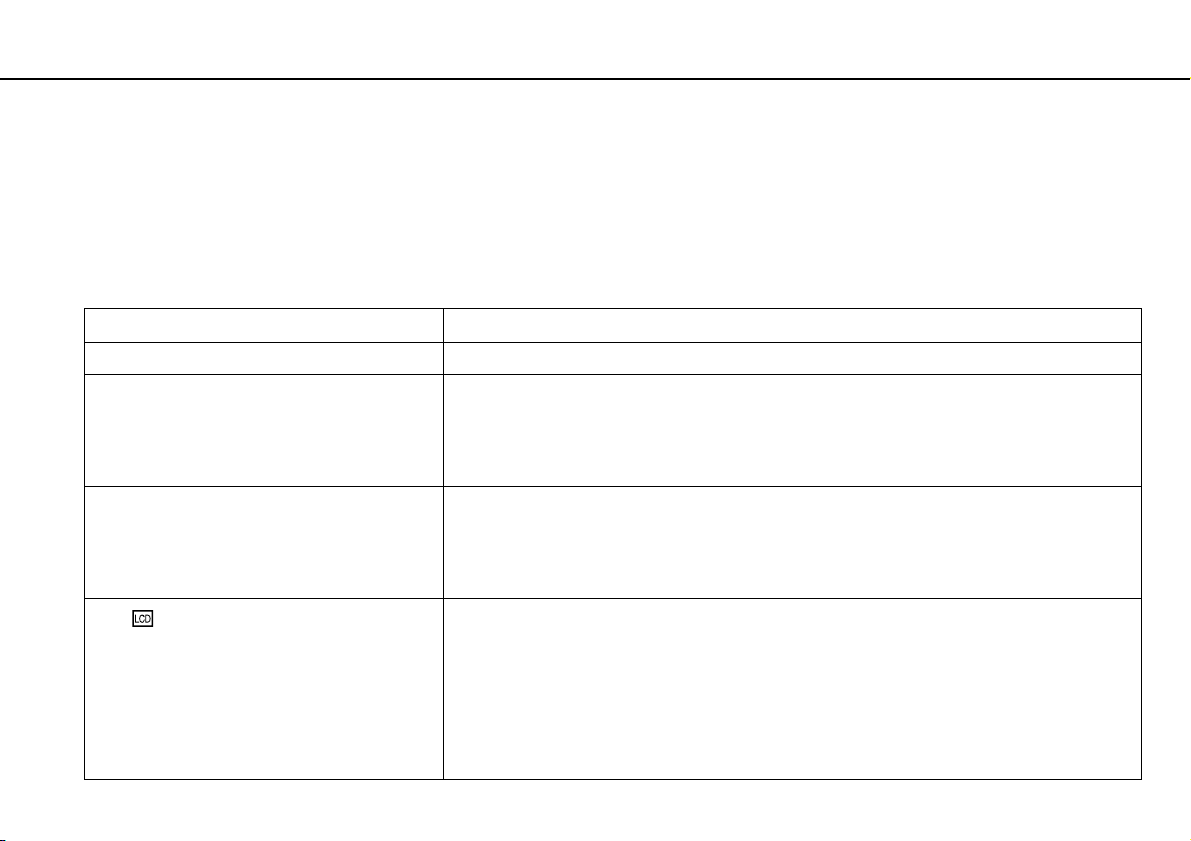
Клавіатура має додаткові функціональні клавіші, що використовуються для специфічних задач залежно від моделі.
Комбінації із клавішею «Fn» та їхні функції
Деякі функції клавіатури можна використовувати лише після завершення запуску операційної системи.
Комбінація/дія Функція
Fn + % (F2): вимкнення звуку Увімкнення та вимкнення вбудованих динаміків або навушників.
Fn + 2 (F3/F4): регулювання гучності Регулювання рівня гучності вбудованого динаміка.
Щоб збільшити гучність, натисніть і утримуйте клавіші Fn+F4 або натисніть клавіші Fn+F4,
а потім M чи ,.
Щоб зменшити гучність, натисніть і утримуйте клавіші Fn+F3 або натисніть клавіші Fn+F3,
а потім m чи <.
Fn + 8 (F5/F6): регулювання яскравості Змінення рівня яскравості РК-екрана комп’ютера.
Щоб збільшити яскравість підсвічування, натисніть і утримуйте клавіші Fn+F6 або натисніть
клавіші Fn+F6, а потім M чи ,.
Щоб зменшити яскравість підсвічування, натисніть і утримуйте клавіші Fn+F5 або натисніть
клавіші Fn+F5, а потім m чи <.
Fn + /T (F7): вибір дисплея
Використовується для перемикання зображення з дисплея комп’ютера на зовнішній дисплей
і навпаки. Натисніть клавішу Enter, щоб вибрати виведення зображення.
!
Якщо відключити кабель дисплея від комп’ютера, коли в якості призначення виведення зображення вибрано
зовнішній дисплей, екран комп’ютера стає пустим. У такому випадку двічі натисніть клавішу
клавішу
Fn
, а потім натисніть клавішу
Enter
, щоб перевести виведення зображення на екран комп’ютера.
F7
, утримуючи
Використання декількох моніторів може не підтримуватися залежно від того, який зовнішній дисплей підключено.
Page 34
Використання комп’ютера VAIO >
Використання клавіатури
Комбінація/дія Функція
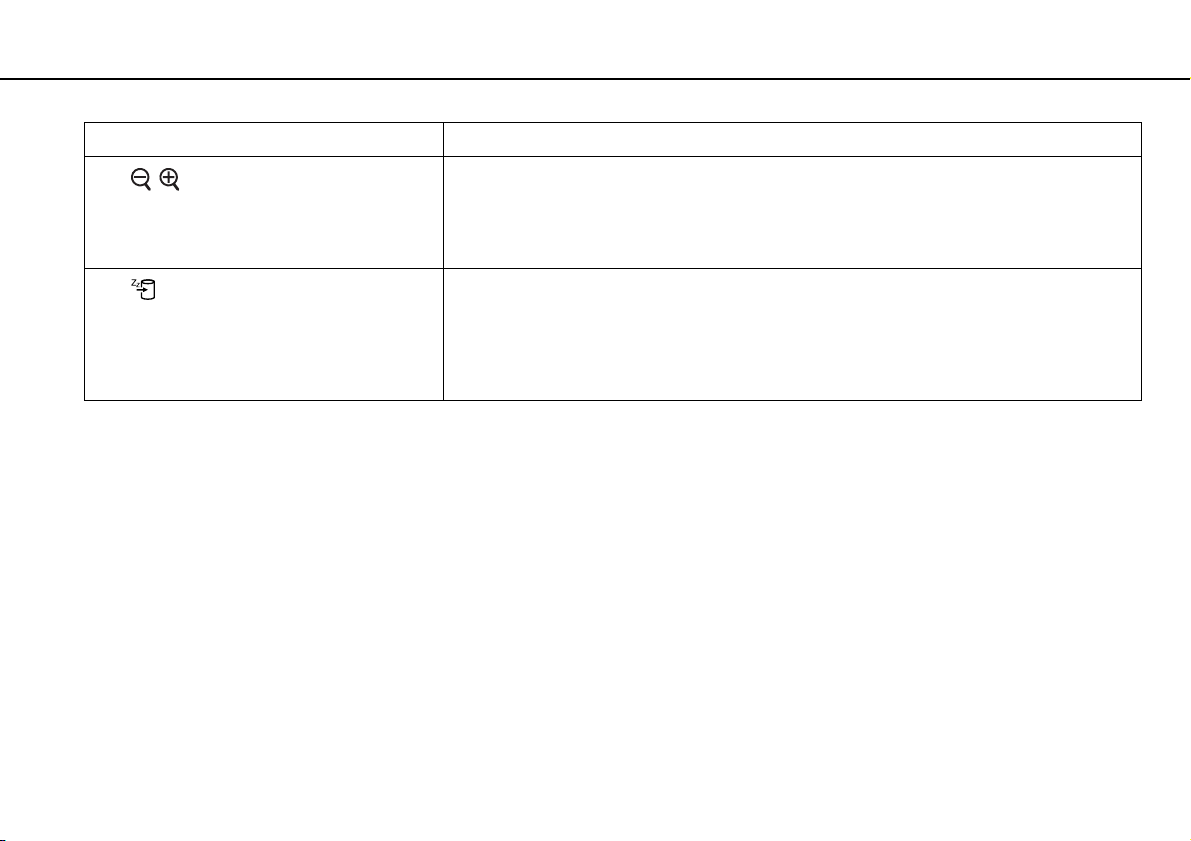
Fn + / (F9/F10): масштабування
Fn + (F12): перехід у режим глибокого сну
34
nN
Дозволяє змінити розмір зображення або документа, що відображається в певній програмі.
Щоб екран виглядав меншим і віддаленішим (зменшити масштаб), натисніть клавіші Fn+F9.
Щоб екран виглядав більшим і ближчим (збільшити масштаб), натисніть клавіші Fn+F10.
Для отримання додаткових відомостей див. файл довідки, який входить до програми
VAIO Control Center.
Забезпечення найнижчого рівня споживання електроенергії. Після виконання цієї команди
стан системи та підключених периферійних пристроїв зберігається у вбудованому пристрої
пам’яті, а система вимикається. Щоб повернути систему до початкового стану, увімкніть
живлення за допомогою кнопки живлення.
Для отримання докладних відомостей про керування живленням див. розділ Використання
режимів енергозбереження (стор. 27).
Page 35
Використання комп’ютера VAIO >
Використання клавіатури
35
nN
Змінення параметрів підсвічування клавіатури
У вашому комп’ютері можуть бути відсутні деякі функції та параметри.
Якщо комп’ютер обладнано клавіатурою з підсвічуванням, можна встановити автоматичне вмикання та вимикання
підсвічування відповідно до яскравості зовнішнього освітлення.
Крім цього, можна задати період, після якого підсвічування клавіатури вимикатиметься, якщо нею не користуються.
Змінення параметрів підсвічування клавіатури
1 Натисніть кнопку Пуск і виберіть Усі програми, а потім VAIO Control Center.
2 Перейдіть у розділ Keyboard and Mouse, а потім виберіть Backlit KB.
Яскравість навколишнього освітлення вимірюється датчиком навколишнього освітлення. Якщо затулити датчик навколишнього освітлення, може ввімкнутися
підсвічування клавіатури.
Page 36
Використання комп’ютера VAIO >
Використання сенсорної панелі
36
nN
Використання сенсорної панелі
За допомогою сенсорної панелі об’єкти на екрані можна виділяти, перетягувати, прокручувати, а також наводити
на них вказівник миші.
Дія Опис
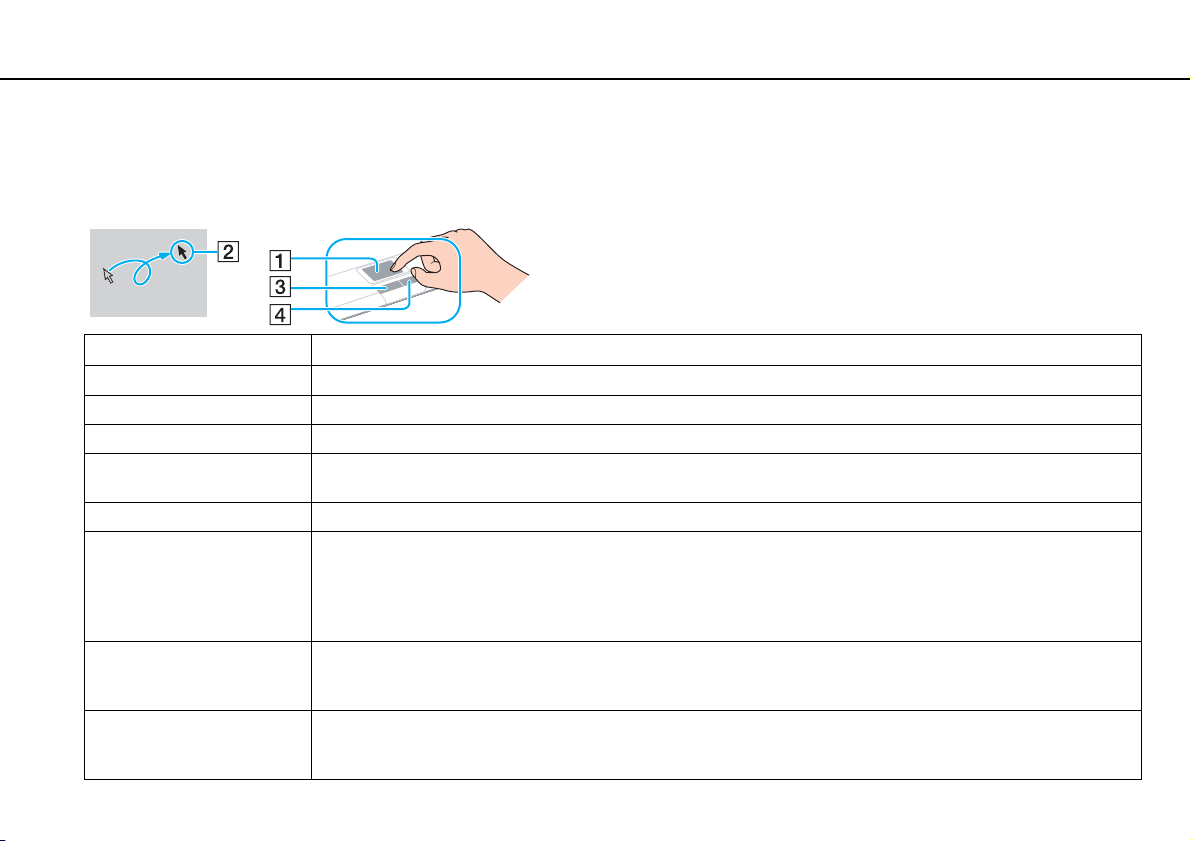
Наведення вказівника миші Посуньте пальцем по сенсорній панелі (1), щоб навести вказівник миші (2) на елемент або об’єкт.
Клацання Один раз натисніть ліву кнопку (3).
Подвійне клацання Натисніть ліву кнопку два рази поспіль.
Клацання правою кнопкою
миші
Перетягування Посуньте пальцем по сенсорній панелі, натискаючи ліву кнопку.
Прокручування Для вертикального прокручування посуньте пальцем вздовж правого краю сенсорної панелі. Для
Швидкий рух Розташувавши два пальці в одну лінію, посуньте їх швидким рухом на сенсорній панелі. У веб-браузері або
Зведення У деяких програмних застосунках можна використовувати рух зведення двома пальцями на сенсорній панелі
Один раз натисніть праву кнопку (4). У багатьох застосунках після виконання цієї дії відобразиться контекстне
меню (за наявності).
горизонтального прокручування посуньте пальцем вздовж нижнього краю сенсорної панелі. Після вмикання
вертикального або горизонтального прокручування можна продовжити прокручування переміщенням пальця
по колу на сенсорній панелі, не відриваючи палець від неї (функція прокручування доступна лише в застосунках,
які підтримують функцію прокручування за допомогою сенсорної панелі).
програмному забезпеченні для перегляду зображень можна використовувати швидкий рух ліворуч для
повернення назад і швидкий рух праворуч для переходу вперед.
для змінення масштабу. Розведіть пальці для збільшення масштабу або зведіть пальці разом для зменшення
масштабу.
Page 37

Використання комп’ютера VAIO >
Використання сенсорної панелі
У разі підключення до комп’ютера миші сенсорну панель можна вимкнути/увімкнути. Змінити параметри сенсорної панелі можна за допомогою
Center
.
!
Обов’язково підключіть мишу до комп’ютера перед вимкненням сенсорної панелі. Якщо вимкнути сенсорну панель перед підключенням миші до комп’ютера,
операції для роботи із вказівниками можна буди виконувати лише за допомогою клавіатури.
VAIO Control
37
nN
Page 38
Використання комп’ютера VAIO >
Використання спеціальних кнопок
nN
Використання спеціальних кнопок
Комп’ютер обладнано спеціальними кнопками, які полегшують використання спеціальних функцій комп’ютера.
Спеціальна кнопка Функції
Кнопка VAIO
Кнопка ASSIST
Z Кнопка відкривання дисковода Відкриває дисковод.
Запускає Media Gallery або вмикає і вимикає звук залежно від моделі.
Запуск програми VAIO Care, коли комп’ютер увімкнено.
Коли комп’ютер вимкнено, за допомогою кнопки ASSIST запускається програма VAIO Care Rescue.
!
Не натискайте кнопку
ASSIST
, коли комп’ютер перебуває в режимі глибокого сну.
38
Page 39

Використання комп’ютера VAIO >
Використання вбудованої камери
39
nN
Використання вбудованої камери
Комп’ютер обладнано вбудованою камерою MOTION EYE.
За допомогою відповідного програмного забезпечення для отримання зображень можна виконувати такі операції:
❑ запис нерухомих зображень і фільмів;
❑ виявлення та запис рухів об’єктів для спостереження;
❑ редагування записаних даних.
Під час увімкнення комп’ютера активується вбудована камера.
За допомогою відповідного програмного забезпечення можна здійснювати відеодзвінки.
!
Після запуску програмного забезпечення для обміну миттєвими повідомленнями та відеоредакторів або виходу з них вбудовану камеру не буде активовано
чи вимкнено.
Не вводьте комп’ютер у режим сну або глибокого сну під час використання вбудованої камери.
Використання програмного забезпечення, призначеного для зйомки зображень
1 Натисніть Пуск, Усі програми, ArcSoft WebCam Companion 3 і WebCam Companion 3.
2 У головному вікні клацніть потрібну піктограму.
Детальні відомості щодо використання програмного забезпечення див. у файлі довідки програмного забезпечення.
Якщо зображення чи фільм записується при недостатньому освітленні, клацніть піктограму
Settings
і виберіть у вікні властивостей пункт недостатнього освітлення або компенсації недостатнього освітлення.
Capture
у головному вікні, а потім клацніть піктограму
WebCam
Page 40
Використання комп’ютера VAIO >
Використання оптичного дисковода
Використання оптичного дисковода
Комп’ютер обладнано оптичним дисководом.
Комп’ютер може не мати деяких функцій і параметрів, описаних у цьому розділі.
Відомості про конфігурацію комп’ютера див. у технічних характеристиках.
Щоб вставити диск
1 Увімкніть комп’ютер.
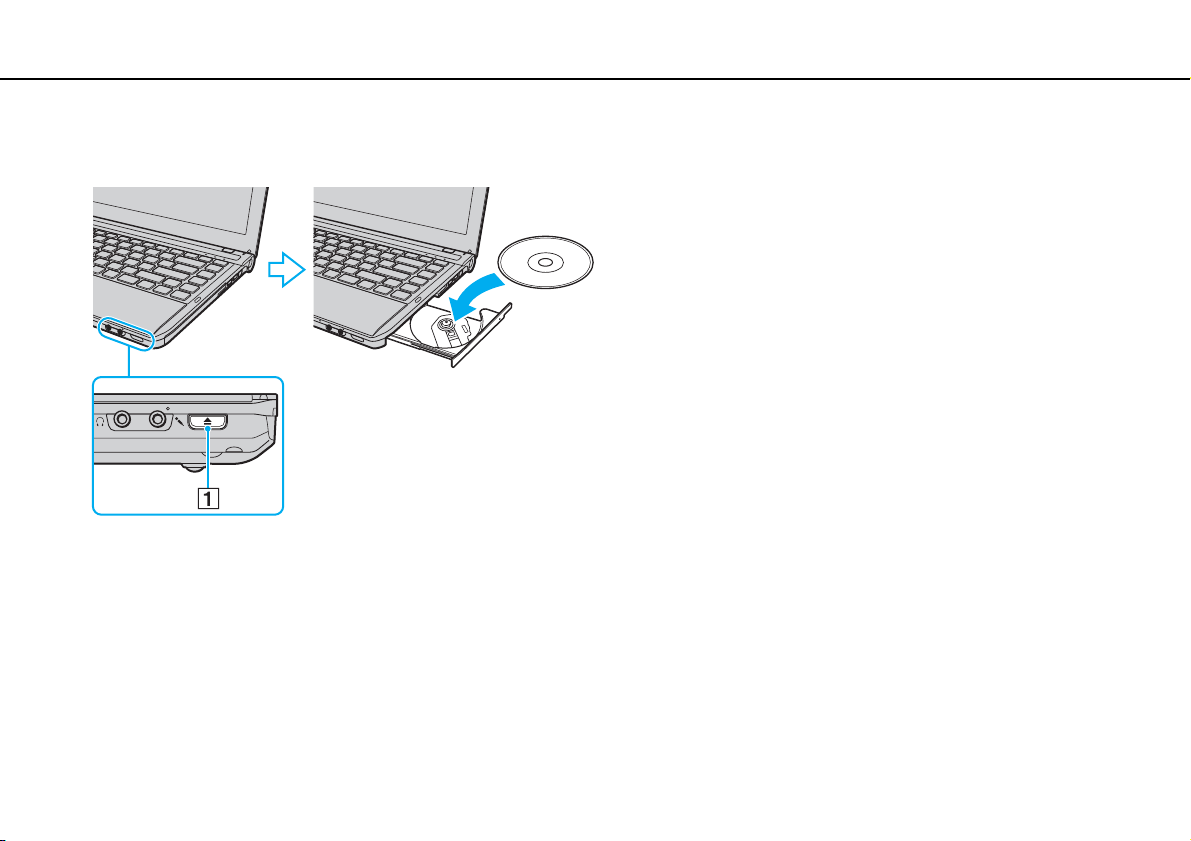
2 Натисніть кнопку виймання диска (1), щоб відкрити дисковід.
Висунеться лоток оптичного дисковода.
40
nN
Page 41
Використання комп’ютера VAIO >
Використання оптичного дисковода
41
nN
3 Розташуйте диск посередині лотка оптичного дисковода стороною з надписом догори та плавно посуньте його,
доки диск не стане на місце із клацанням.
!
Не тисніть на лоток дисковода. Обов’язково підтримуйте знизу лоток дисковода під час вставлення або виймання диска з лотка.
4 Закрийте лоток оптичного дисковода, плавно посунувши його.
!
Не витягайте оптичний диск, якщо комп’ютер перебуває в режимі економії енергії (режимі сну або глибокого сну). Обов’язково поверніть комп’ютер
у звичайний режим перед тим, як вийняти диск.
Page 42
Використання комп’ютера VAIO >
Використання оптичного дисковода
42
nN
Підтримувані диски
Комп’ютер відтворює та записує компакт-диски, DVD-диски та диски Blu-ray Disc™ залежно від придбаної моделі.
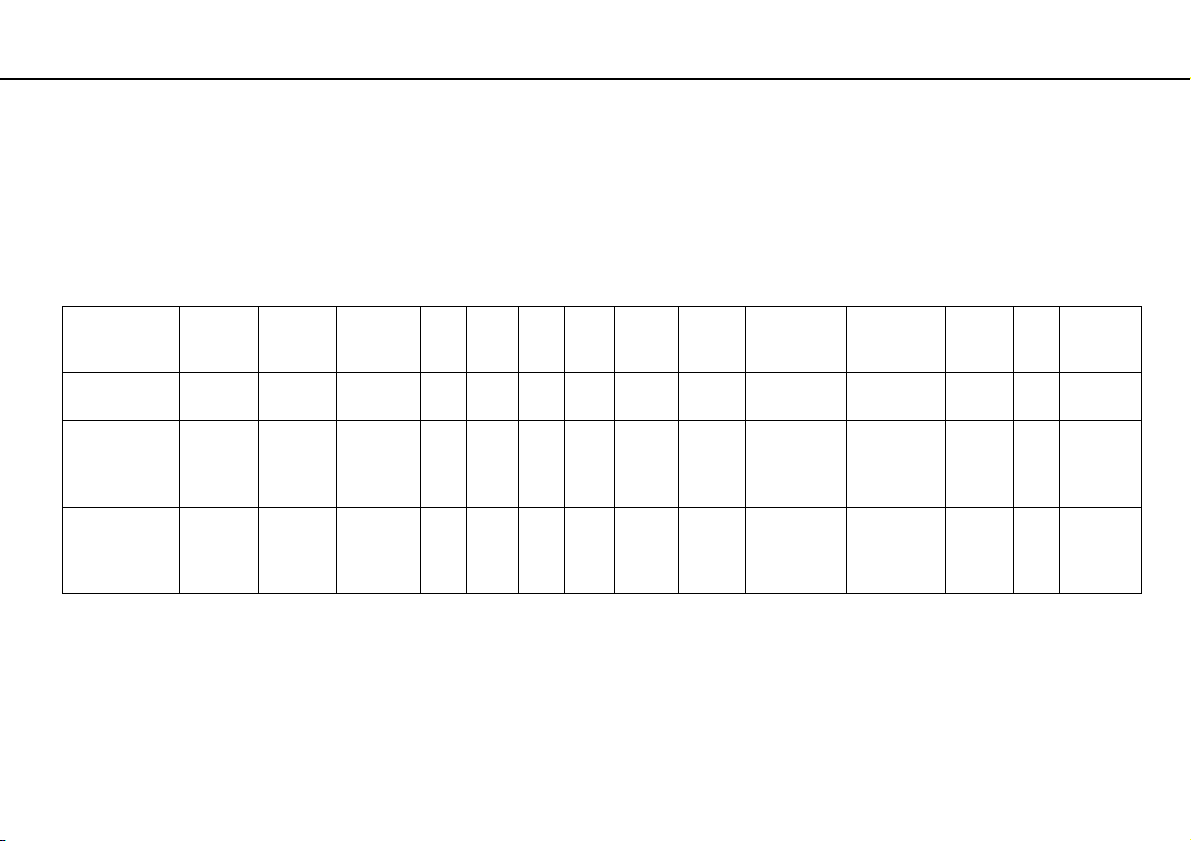
Щоб з’ясувати які типи носіїв підтримує кожен із оптичних дисководів, див. наведену нижче довідкову таблицю.
ВЗ: придатний для відтворення та записування
В: придатний для відтворення, але непридатний для записування
–: непридатний для відтворення та записування
Компактдиск
DVD±RW/
±R DL/RAM
Дисковод для
дисків Blu-ray
Disc™ із DVD
SuperMulti
Пристрій
читання дисків
Blu-ray Disc™ із
DVD SuperMulti
*1
Дисковід DVD±RW/RAM на комп’ютері не підтримує картридж DVD-RAM пам’яті. Використовуйте диски без картриджа або диски зі знімним картриджем.
*2
Не підтримується записування на однобічні диски DVD-RAM (2,6 Гбайт), сумісні з DVD-RAM Version 1.0.
ВВВ В
ВВВ В
ВВВ В
Не підтримуються диски DVD-RAM Version 2.2/12X-SPEED DVD-RAM Revision 5.0.
*3
Дисковід для дисків Blu-ray на комп’ютері не підтримує диски BD-RE у форматі Version 1.0 і диски Blu-ray із картриджем.
*4
Підтримує записування даних на диски BD-R Part1 Version 1.1/1.2/1.3 (одношарові диски ємністю 25 Гбайт, двошарові диски ємністю 50 Гбайт) і диски BD-RE Part1 Version 2.1
(одношарові диски ємністю 25 Гбайт, двошарові диски ємністю 50 Гбайт).
*5
Записування даних на диски Ultra Speed CD-RW не підтримується.
Відео
компактдиск
Музичний
компактдиск
CD
Extra
CD-R/RWDVD-
*5
ВЗ
*5
ВЗ
*5
ВЗ
Відео
диск
В В ВЗ ВЗ ВЗ ВЗ ВЗ – –
В В ВЗ ВЗ ВЗ ВЗ ВЗ В
В В ВЗ ВЗ ВЗ ВЗ ВЗ В В
DVD-R/RWDVD+R/RWDVD+R DL
DVDдиск
(двошарові)
DVD-R DL
(двошарові)
DVD-
RAM
*1 *2
Диск
Bluray
BD-R/RE
*4
ВЗ
*3
Page 43

Використання комп’ютера VAIO >
Використання оптичного дисковода
!
Цей пристрій розроблено для відтворення дисків, які відповідають технічним характеристикам стандарту для компакт-дисків (CD). Диски DualDisc і деякі
музичні диски, закодовані за допомогою технологій захисту авторських прав, не відповідають технічним характеристикам стандарту для компакт-дисків (CD).
Тому такі диски можуть бути несумісними з цим пристроєм.
Купуючи попередньо записані або чисті диски для використання з комп’ютером серії VAIO, обов’язково прочитайте примітки на упаковці диска, щоб перевірити
їх сумісність з оптичними дисководами комп’ютера стосовно здатності до відтворення та записування. Sony НЕ гарантує сумісності оптичних дисководів
серії VAIO з дисками, які не відповідають офіційним стандартам «CD», «DVD» або «Blu-ray Disc». ВИКОРИСТАННЯ НЕСУМІСНИХ ДИСКІВ МОЖЕ ПРИЗВЕСТИ
ДО НЕЗВОРОТНИХ НЕСПРАВНОСТЕЙ КОМП’ЮТЕРА VAIO АБО СПРИЧИНИТИ КОНФЛІКТИ ПРОГРАМНОГО ЗАБЕЗПЕЧЕННЯ І ЗАВИСАННЯ СИСТЕМИ.
Із запитами щодо форматів дисків звертайтеся до постачальника попередньо записаного диска або виробника записуваного диска.
nN
Записування 8-см дисків не підтримується.
!
Щоб постійно відтворювати захищені авторським правом диски Blu-ray, оновіть ключ AACS. Для оновлення ключа AACS потрібен доступ до Інтернету.
Як і у випадку з іншими оптичними пристроями збереження даних, за певних обставин може бути обмежено сумісність або відтворення дисків Blu-ray.
Комп’ютери VAIO можуть не підтримувати відтворення фільмів на запакованих носіях у форматах AVC або VC1 на високих швидкостях потоку.
Для деяких типів вмісту DVD-дисків і дисків Blu-ray потрібні регіональні настройки. Якщо регіональні настройки оптичного дисковода не збігаються з кодом
регіону на диску, відтворювати диск не можна.
Якщо зовнішній дисплей несумісний зі стандартом системи захисту медіаданих HDCP, не можна відтворювати або переглядати вміст захищених авторським
правом дисків Blu-ray.
43
Для певного вмісту може обмежуватися виведення відео у стандартній роздільній здатності або заборонятися виведення аналогового відео. Під час виведення
відеосигналів через цифрові з’єднання, наприклад HDMI або DVI, настійно рекомендовано впроваджувати цифрове середовище, сумісне зі стандартом HDCP,
для забезпечення оптимальної сумісності та якості перегляду.
Перед відтворенням диска або записом на нього закрийте всі службові програми, які постійно знаходяться в пам’яті, оскільки вони можуть призвести до
несправності комп’ютера.
Page 44

Використання комп’ютера VAIO >
Використання оптичного дисковода
44
nN
Примітки щодо використання оптичного дисковода
Примітки щодо записування даних на диск
❑ Використовуйте лише диски круглої форми. Не використовуйте диски іншої форми (у формі зірки, серця,
карт тощо), оскільки оптичний дисковід може бути пошкоджено.
❑ Коли оптичний дисковід записує дані на диск, не піддавайте комп’ютер ударам або струсам.
❑ Коли оптичний дисковод записує дані на диск, не підключайте та не відключайте адаптер змінного струму або
шнур живлення.
❑ Коли оптичний дисковод записує дані на диск, не приєднуйте комп’ютер до пристрою стаціонарного підключення
(додаткове обладнання) та не від’єднуйте його.
* Лише для моделей, обладнаних роз’ємом для пристрою стаціонарного підключення. Щоб дізнатися, чи обладнано вашу модель роз’ємом для пристрою
стаціонарного підключення, ознайомтеся з технічними характеристиками комп’ютера.
*
Page 45

Використання комп’ютера VAIO >
Використання оптичного дисковода
45
nN
Примітки щодо відтворення дисків
Для забезпечення оптимальної роботи з відтворення дисків дотримуйтеся наведених нижче рекомендацій.
❑ Деякі програвачі компакт-дисків і оптичні дисководи комп’ютерів можуть не відтворювати аудіо компакт-диски,
створені на носіях CD-R або CD-RW.
❑ Деякі програвачі DVD-дисків і оптичні дисководи комп’ютерів можуть не відтворювати DVD-диски, створені на
носіях DVD+R DL, DVD-R DL, DVD+R, DVD+RW, DVD-R, DVD-RW або DVD-RAM.
❑ Відтворення дисків Blu-ray можливе на вашому комп’ютері за наявності дисковода для цих дисків. Утім, деякий
вміст на дисках Blu-ray може не відтворюватися в дисководі, або під час відтворення диска Blu-ray комп’ютер
може працювати нестабільно. Для нормального відтворення вмісту на комп’ютері завантажте та інсталюйте
останні оновлення для програми WinDVD BD за допомогою VAIO Update.
Відомості щодо використання VAIO Update, див. у розділі Оновлення комп’ютера (стор. 30).
❑ Залежно від системного середовища можуть виникати переривання звуку та/або з’являтися пропущені кадри
під час відтворення AVC HD.
❑ Не переводьте комп’ютер у режим збереження енергії під час відтворення диска.
Page 46
Використання комп’ютера VAIO >
Використання оптичного дисковода
46
nN
Примітки щодо кодів регіонів
Індикатори коду регіону, нанесені на диски або упаковки, позначають регіон і тип програвача, де можна відтворити
диск. Якщо в коді регіону вказано «all», цей диск можна відтворювати у більшості регіонів світу. Якщо код регіону
вашого місця проживання не відповідає коду позначки на диску, такий диск не вдасться відтворити на комп’ютері.
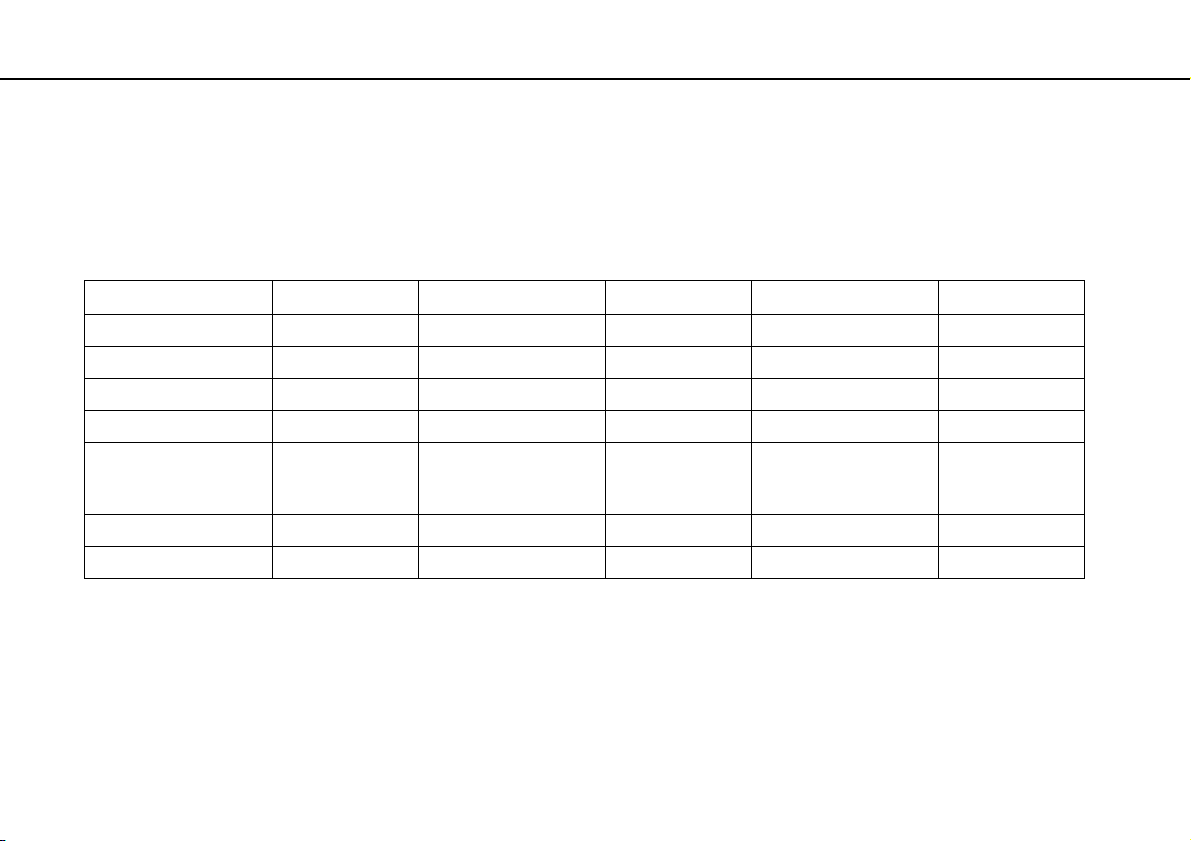
Щоб дізнатися код регіону місця проживання, див. наведену нижче таблицю.
Місце проживання Код регіону Місце проживання Код регіону Місце проживання Код регіону
Австралія* 4 Африка 5 В’єтнам 3
Гонконг* 3 Європа 2 Індія* 5
Індонезія* 3 Китай 6 Корея 3
Кувейт* 2 Малайзія* 3 Нова Зеландія* 4
Об’єднані Арабські
Емірати*
Саудівська Аравія* 2 Сінгапур* 3 Тайвань 3
Таїланд* 3 Філіппіни* 3 Японія* 2
* Код регіону не призначається приводу оптичних дисків вашого комп’ютера за промовчанням.
2 Південно-
Африканська
Республіка*
2Росія 5
Page 47

Використання комп’ютера VAIO >
Використання оптичного дисковода
47
nN
Якщо DVD-відеодиск уперше відтворюється на комп’ютері, перш ніж вставляти його, виконайте наведені нижче дії.
1 Натисніть кнопку Пуск і виберіть пункт Комп’ютер.
2 Клацніть правою кнопкою миші піктограму оптичного дисковода та виберіть Властивості.
3 Перейдіть на вкладку Устаткування.
4 Виберіть оптичний дисковод у списку Усі дисководи та натисніть Властивості.
5 Перейдіть на вкладку Регіон використання DVD.
6 Виберіть відповідний регіон зі списку й натисніть кнопку OK.
!
Змінити код регіону можна лише певну кількість разів. Після перевищення цієї кількості дисководу призначається постійний код регіону, який більше не
можна змінити. Після повторного налаштування комп’ютера цей показник не скидається.
На будь-які неполадки, спричинені зміною настройок коду регіону дисковода, гарантія не поширюється.
Якщо код регіону змінено під час роботи програм
щоб нові параметри набули чиннності.
WinDVD
або
WinDVD BD
, перезапустіть програму або вийміть диск і знову вставте його в дисковод,
Page 48

Використання комп’ютера VAIO >
Використання оптичного дисковода
48
nN
Відтворення дисків
Щоб відтворити диск
1 Вставте диск в оптичний дисковід.
!
Перед відтворенням диска підключіть до комп’ютера адаптер змінного струму та закрийте всі запущені застосунки.
2 Якщо на робочому столі нічого не відображається, натисніть кнопку Пуск, виберіть пункт Усі програми та виберіть
потрібне програмне забезпечення для відтворення диска.
Інструкції щодо використання програмного забезпечення див. у файлі довідки програмного забезпечення.
Копіювання файлів на диски
Щоб скопіювати файли на диск
1 Вставте записуваний диск в оптичний дисковід.
!
Перед копіюванням файлів на диск підключіть до комп’ютера адаптер змінного струму та закрийте всі запущені застосунки.
2 Якщо на робочому столі нічого не відображається, натисніть кнопку Пуск, Усі програми та виберіть бажане
програмне забезпечення для записування дисків, щоб скопіювати файли на диск.
Інструкції щодо використання програмного забезпечення див. у файлі довідки програмного забезпечення.
Page 49

Використання комп’ютера VAIO >
Використання картки пам’яті «Memory Stick»
49
nN
Використання картки пам’яті «Memory Stick»
Картка пам’яті «Memory Stick» — це компактний, портативний і універсальний носій запису типу IC, розроблений
спеціально для обміну цифровими даними з такими сумісними виробами: цифрові фотоапарати, мобільні телефони
та інші пристрої. Оскільки він є знімним, його можна використовувати для зберігання зовнішніх даних.
Перед використанням картки пам’яті «Memory Stick»
Гніздо «Memory Stick Duo» на комп’ютері підтримує такі розміри та типи носіїв:
❑ «Memory Stick Duo»
❑ «Memory Stick PRO Duo»
❑ «Memory Stick PRO-HG Duo»
!
Цей комп’ютер підтримує лише носії «Memory Stick» розміру Duo, і не підтримує носії «Memory Stick» стандартного розміру.
Найновіші відомості про картку пам’яті «Memory Stick» див. на веб-сайті [memorystick.com] за адресою
http://www.memorystick.com/en/
.
Page 50

Використання комп’ютера VAIO >
Використання картки пам’яті «Memory Stick»
Вставлення й виймання картки пам’яті «Memory Stick»
Щоб вставити картку пам’яті «Memory Stick»
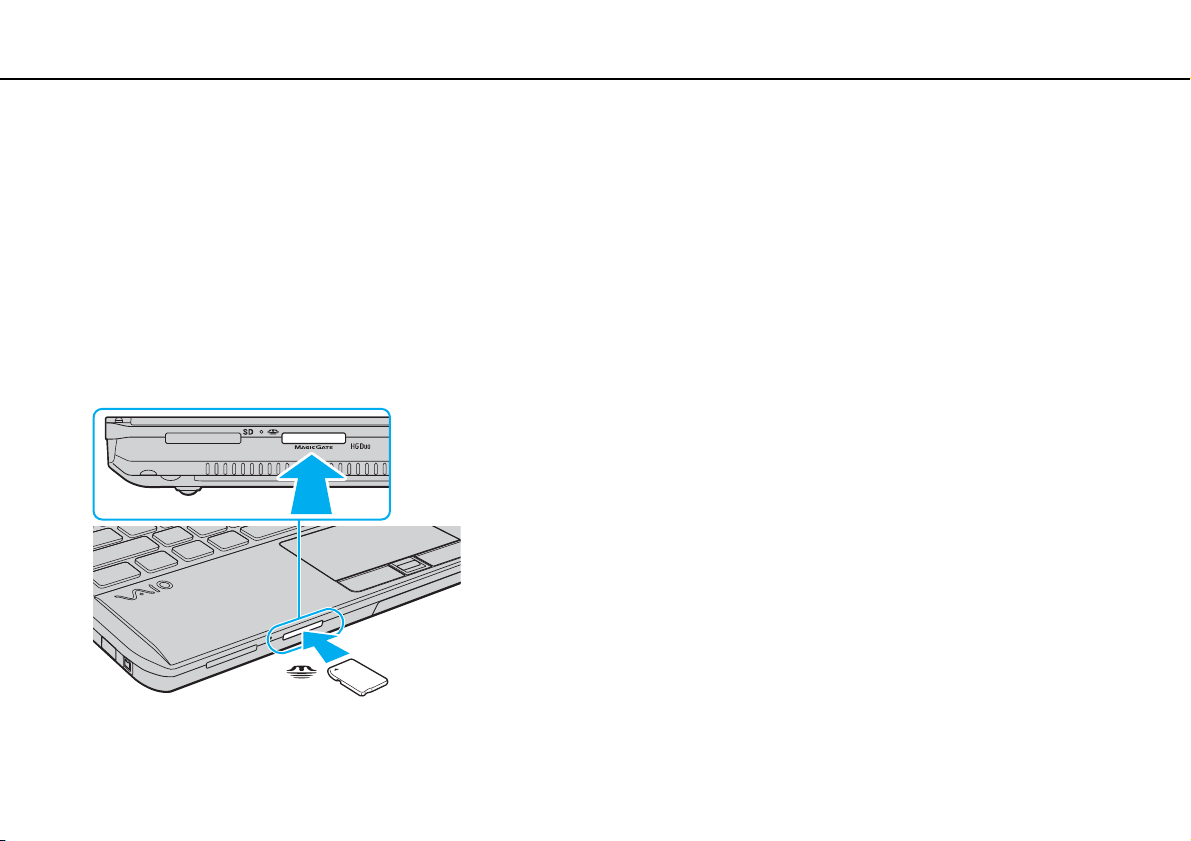
1 Знайдіть гніздо «Memory Stick Duo».
2 Тримайте картку пам’яті «Memory Stick» стрілкою у напрямку до гнізда.
50
nN
Page 51
Використання комп’ютера VAIO >
Використання картки пам’яті «Memory Stick»
3 Обережно посуньте картку пам’яті «Memory Stick» у гніздо, щоб вона стала на місце із клацанням.
Не застосовуйте силу, вставляючи носій у гніздо.
Якщо не вдається з легкістю вставити картку пам’яті «Memory Stick» у гніздо, обережно дістаньте її та переконайтеся, що вставляєте її в належному напрямку.
Якщо ви вставляєте картку «Memory Stick» у гніздо вперше, може з’явитися запит щодо інсталяції драйвера. Якщо відобразиться відповідний запит,
інсталюйте програмне забезпечення згідно з інструкціями на екрані.
51
nN
Система автоматично знаходить картку пам’яті «Memory Stick» і відображає її вміст. Якщо на робочому столі нічого не з’являється, натисніть кнопку
Комп’ютер
Піктограма «Memory Stick» з’явиться у вікні
!
Використовуючи картку пам’яті «Memory Stick Micro» («M2»), обов’язково вставляйте її в адаптер «M2» Duo. Якщо вставити носій безпосередньо у гніздо
«Memory Stick Duo» без адаптера, можливо, не вдасться вийняти носій із гнізда.
і двічі клацніть піктограму «Memory Stick».
Комп’ютер
після вставлення картки пам’яті у гніздо «Memory Stick».
Пуск
,
Page 52

Використання комп’ютера VAIO >
Використання картки пам’яті «Memory Stick»
Щоб вийняти картку пам’яті «Memory Stick»
!
Не виймайте картку пам’яті «Memory Stick», доки світиться індикатор доступу до носія. Її від’єднання може спричинити втрату даних. Завантаження великих
об’ємів даних може тривати деякий час, тому перед тим, як вийняти картку пам’яті «Memory Stick», упевніться, що індикатор не світиться.
1 Знайдіть гніздо «Memory Stick Duo».
2 Переконайтеся, що індикатор доступу до носія не світиться.
3 Натисніть на картку пам’яті «Memory Stick» у напрямку комп’ютера та відпустіть.
Картку пам’яті «Memory Stick» буде від’єднано.
4 Витягніть картку пам’яті «Memory Stick» із гнізда.
!
Завжди виймайте картку пам’яті «Memory Stick» обережно, інакше вона може несподівано вистрибнути.
52
nN
Page 53

Використання комп’ютера VAIO >
Використання картки пам’яті «Memory Stick»
Форматування картки пам’яті «Memory Stick»
Щоб відформатувати картку пам’яті «Memory Stick»
Картка пам’яті «Memory Stick» відформатована за промовчанням і готова для використання.
Якщо потрібно повторно відформатувати носій за допомогою комп’ютера, виконайте такі дії.
!
Форматуючи носій, упевніться, що використовуваний пристрій підтримує форматування носіїв і картки пам’яті «Memory Stick».
Під час форматування картки пам’яті «Memory Stick» із носія буде видалено всі дані. Перед форматуванням носія переконайтеся, що він не містить цінних
даних.
Не виймайте картку пам’яті «Memory Stick» із гнізда під час форматування. Це може спричинити несправності.
1 Знайдіть гніздо «Memory Stick Duo».
2 Обережно посуньте картку пам’яті «Memory Stick» у гніздо, щоб вона стала на місце із клацанням.
3 Натисніть кнопку Пуск і виберіть пункт Комп’ютер.
4 Клацніть правою кнопкою миші піктограму «Memory Stick» і виберіть Форматування.
5 Натисніть кнопку Відновити параметри пристрою за промовчанням.
!
Розмір блока виділеної пам’яті та файлової системи може змінитися.
53
nN
Не вибирайте варіант
NTFS
із розкривного списку
Файлова система
, бо це може спричинити несправності.
Процес форматування буде завершено швидше, якщо вибрати параметр
Швидке форматування
у вікні
Способи форматування
.
Page 54

Використання комп’ютера VAIO >
Використання картки пам’яті «Memory Stick»
6 Натисніть кнопку Пуск.
7 Дотримуйтесь інструкцій на екрані.
!
Залежно від типу носія форматування картки пам’яті «Memory Stick» може тривати деякий час.
54
nN
Page 55

Використання комп’ютера VAIO >
Використання картки пам’яті «Memory Stick»
55
nN
Примітки щодо використання картки пам’яті «Memory Stick»
❑ Комп’ютер перевірено та визнано сумісним із картками пам’яті «Memory Stick» виробництва корпорації Sony
ємністю до 32 Гбайт, доступними у продажу станом на січень 2010 року. Проте не гарантовано сумісність з усіма
картками пам’яті «Memory Stick».
❑ Вставляючи картку пам’яті «Memory Stick» у гніздо, обов’язково тримайте її таким чином, щоб стрілка показувала
у правильному напрямку. Щоб уникнути пошкодження комп’ютера або носія, не застосовуйте силу, вставляючи
картку пам’яті «Memory Stick» у гніздо, якщо вона не вставляється плавно.
❑ Будьте обережні, вставляючи або виймаючи картку пам’яті «Memory Stick» із гнізда. Не застосовуйте силу,
вставляючи або виймаючи її із гнізда.
❑ Не гарантується сумісність карток пам’яті «Memory Stick» з адаптерами, які підтримують багато форматів карток
пам’яті.
❑ «MagicGate» — це загальна назва технології захисту авторських прав, розроблена компанією Sony.
Для використання цієї технології користуйтеся картками пам’яті «Memory Stick» із логотипом «MagicGate».
❑ За виключенням випадків особистого використання, використання звукових даних і зображень, записаних без
попередньої згоди власників авторського права на ці матеріали, суперечить закону про захист авторських прав.
Відповідно, картка пам’яті «Memory Stick» із даними, захищеними законом про авторське право, може
використовуватися лише згідно із законодавством.
❑ Не вставляйте більше однієї картки пам’яті «Memory Stick» у кожне гніздо. Неправильне вставлення носія може
призвести до пошкодження комп’ютера та носія.
Page 56

Використання комп’ютера VAIO >
Використання інших модулів і карток пам’яті
56
nN
Використання інших модулів і карток пам’яті
Використання модуля ExpressCard
Комп’ютер обладнано гніздом ExpressCard/34* для передавання даних із цифрових камер, відеокамер, музичних
програвачів та інших аудіо- та відеопристроїв. Це гніздо підтримує лише модуль ExpressCard/34
* У цьому посібнику зазначаєтья як гніздо ExpressCard і модуль ExpressCard.
(34 мм завширшки)*.
Page 57
Використання комп’ютера VAIO >
Використання інших модулів і карток пам’яті
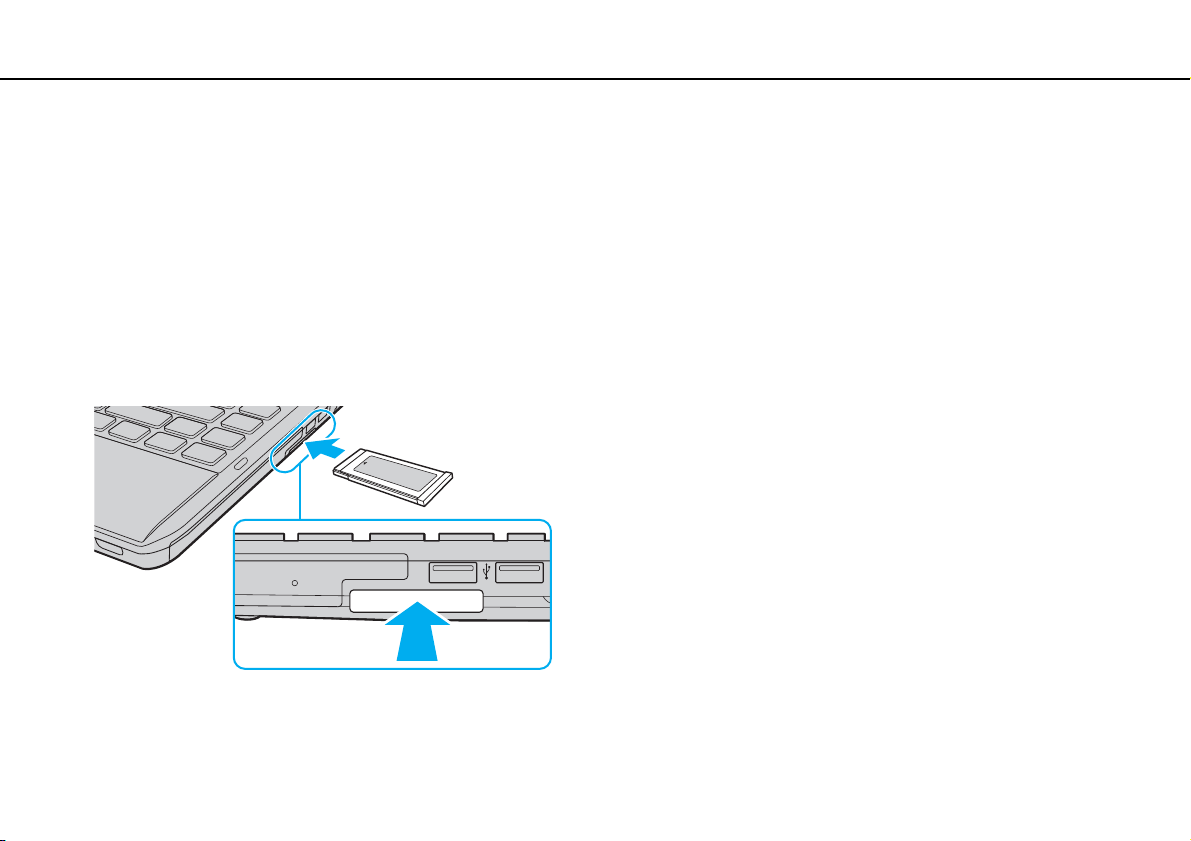
Щоб вставити модуль ExpressCard
!
Комп’ютер постачається з заглушкою у гнізді ExpressCard. Перед використанням гнізда вийміть із нього заглушку.
1 Знайдіть гніздо ExpressCard.
2 Натисніть заглушку гнізда ExpressCard, щоб вона вийшла назовні.
3 Обережно візьміть заглушку для гнізда ExpressCard і витягніть її із гнізда.
4 Тримайте модуль ExpressCard стрілкою в напрямку до гнізда.
5 Обережно посуньте модуль ExpressCard у гніздо, доки він не стане на місце із клацанням.
Не застосовуйте силу, вставляючи його у гніздо.
57
nN
Якщо модуль входить у гніздо з ускладненнями, обережно висуньте його та переконайтеся, що вставляєте його в належному напрямку.
Переконайтеся, що використовується останній драйвер, який постачається виробником модуля ExpressCard.
Page 58

Використання комп’ютера VAIO >
Використання інших модулів і карток пам’яті
Щоб видалити модуль ExpressCard
!
Вставте заглушку для гнізда ExpressCard, щоб у гніздо не потрапили жодні частинки, якщо модуль ExpressCard не використовується. Перед переміщенням
комп’ютера обов’язково вставте заглушку для гнізда ExpressCard у гніздо.
Кроки 1—4 можна пропустити, якщо:
- комп’ютер вимкнено.
- піктограма
- устаткування, яке потрібно відключити, не відображається у вікні
Безпечно видалити устаткування та витягти носій
1 Знайдіть гніздо ExpressCard.
2 Клацніть піктограму Безпечно видалити устаткування та витягти носій на панелі завдань.
3 Виберіть пристрій, який потрібно відключити.
4 Дотримуйтесь інструкцій на екрані, щоб від’єднати модуль ExpressCard.
5 Натисніть на модуль ExpressCard у напрямку комп’ютера, щоб він висунувся.
6 Обережно візьміть модуль ExpressCard і витягніть його із гнізда.
не відображається на панелі завдань.
Безпечно видалити устаткування та витягти носій
.
58
nN
Page 59

Використання комп’ютера VAIO >
Використання інших модулів і карток пам’яті
59
nN
Використання картки пам’яті SD
Комп’ютер обладнано гніздом для карток пам’яті SD. Це гніздо можна використовувати для передавання даних із
цифрових камер, відеокамер, музичних програвачів та інших аудіо і відео пристроїв та на них.
Перед використанням картки пам’яті SD
Гніздо для карток пам’яті SD підтримує зазначені нижче картки пам’яті.
❑ Картка пам’яті SD
❑ Картка пам’яті SDHC
Для отримання останніх відомостей про сумісні картки пам’яті див. розділ Додаткові відомості про комп’ютер VAIO
(стор. 5), щоб перейти на відповідний веб-сайт служби підтримки.
Page 60
Використання комп’ютера VAIO >
Використання інших модулів і карток пам’яті
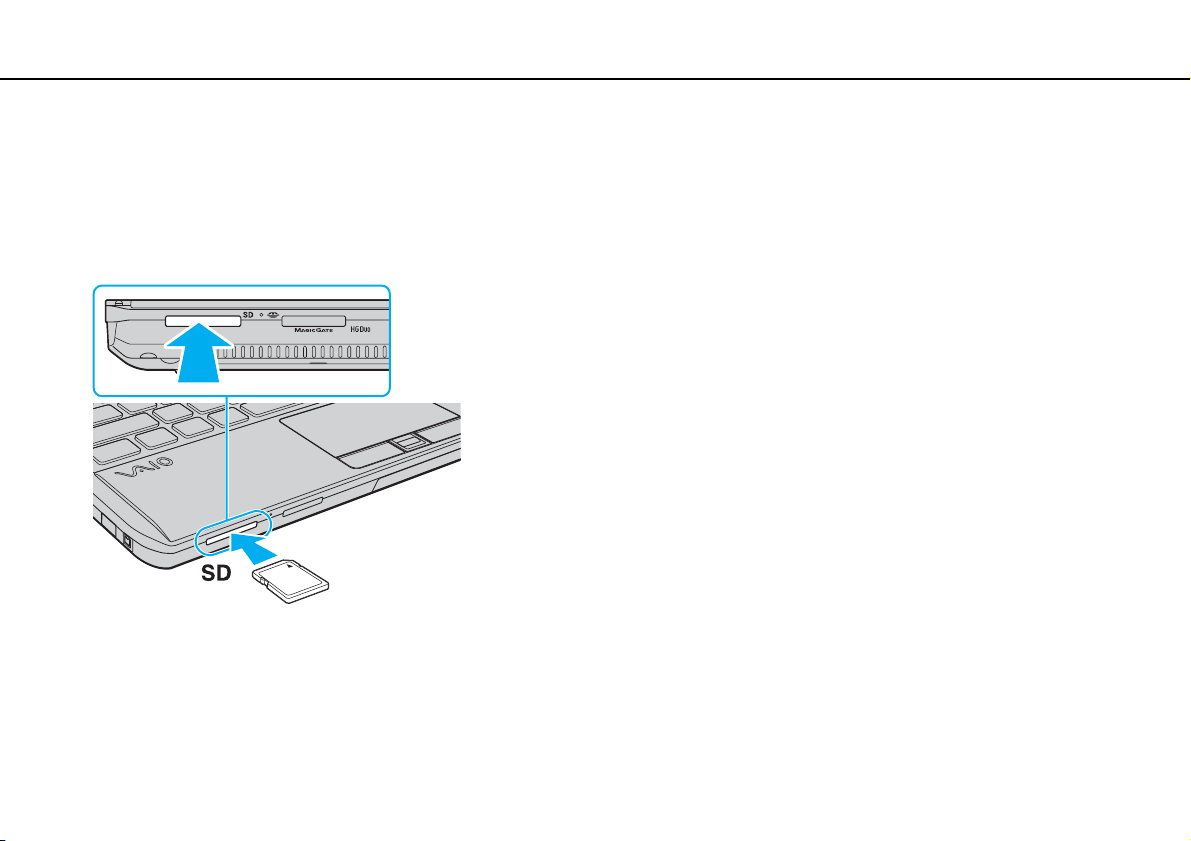
Вставлення картки пам’яті SD
1 Знайдіть гніздо для карток пам’яті SD.
2 Тримайте картку пам’яті SD стрілкою в напрямку до гнізда.
3 Обережно посуньте картку пам’яті SD у гніздо, щоб вона стала на місце із клацанням.
Не застосовуйте силу, вставляючи картку у гніздо.
60
nN
Якщо ви вставляєте картку пам’яті SD у гніздо вперше, може з’явитися запит щодо інсталяції драйвера. Якщо відобразиться відповідний запит, інсталюйте
програмне забезпечення згідно з інструкціями на екрані.
Піктограма картки пам’яті SD з’явиться у вікні
Комп’ютер
після вставлення картки пам’яті у гніздо.
Page 61

Використання комп’ютера VAIO >
Використання інших модулів і карток пам’яті
Видалення картки пам’яті SD
1 Знайдіть гніздо для карток пам’яті SD.
2 Переконайтеся, що індикатор доступу до носія не світиться.
3 Натисніть на картку пам’яті SD у напрямку комп’ютера та відпустіть.
Картку пам’яті SD буде від’єднано.
4 Витягніть картку пам’яті SD із гнізда.
61
nN
Page 62

Використання комп’ютера VAIO >
Використання інших модулів і карток пам’яті
62
nN
Примітки щодо використання карток пам’яті
Загальні примітки щодо карток пам’яті
❑ Переконайтеся, що використовуєте картки пам’яті сумісні зі стандартами, які підтримує комп’ютер.
❑ Вставляючи картку пам’яті у гніздо, обов’язково тримайте її таким чином, щоб стрілка показувала у правильному
напрямку. Щоб запобігти пошкодженню комп’ютера або носія, не застосовуйте силу, вставляючи картку пам’яті
у гніздо, якщо її не вдається вставити легко.
❑ Будьте обережними, вставляючи або виймаючи картку пам’яті із гнізда. Не застосовуйте силу, вставляючи або
виймаючи її із гнізда.
❑ Не виймайте картку пам’яті, доки світиться індикатор доступу до носія. Її від’єднання може спричинити втрату
даних.
❑ Не намагайтеся вставити картку пам’яті або адаптери карток пам’яті інших типів у гніздо картки пам’яті.
Можуть виникнути ускладнення з вийманням несумісних карток пам’яті або адаптерів карток пам’яті із гнізда,
що може спричинити пошкодження комп’ютера.
Примітки щодо використання карток пам’яті SD
❑ Комп’ютер протестовано та підтверджено його сумісність з основними форматами карток пам’яті, доступними
станом на січень 2010 р. Проте не гарантується сумісність з усіма картками пам’яті.
❑ Картки пам’яті SD ємністю до 2 Гбайт і картки пам’яті SDHC ємністю до 32 Гбайт протестовано, а їх сумісність
із комп’ютером підтверджено.
Page 63

Використання комп’ютера VAIO >
Користування Інтернетом
63
nN
Користування Інтернетом
Перш ніж використовувати Інтернет, необхідно зареєструватися для веб-сайті постачальника Інтернет-послуг
і настроїти пристрої, які потрібні для підключення комп’ютера до Інтернету.
Постачальником Інтернет-послуг можуть надаватися вказані нижче типи послуг підключення до Інтернету.
❑ Оптично-волоконна лінія до помешкання (FTTH)
❑ Цифрова абонентська лінія (DSL)
❑ Кабельний модем
❑ Супутник
❑ Віддалене підключення
Для отримання докладних відомостей про пристрої, потрібні для доступу до Інтернету, і про підключення комп’ютера
до Інтернету звертайтеся до Інтернет-провайдера.
Щоб підключити комп’ютер до Інтернету через функцію безпроводової локальної мережі, необхідно настроїти безпроводову локальну мережу. Для отримання
додаткових відомостей див. розділ
!
Після підключення комп’ютера до Інтернету переконайтеся, що вжито всіх заходів безпеки для захисту комп’ютера від загроз в онлайні.
Використання безпроводової локальної мережі (стор. 65)
.
Залежно від угоди про постачання послуг з Інтернет-провайдером для підключення до Інтернету може знадобитися підключити до комп’ютера зовнішній
модем, наприклад телефонний модем USB, модем DSL або кабельний модем. Для отримання докладніших інструкцій про встановлення підключення та
настроювання модема див. посібник із комплекту поставки модема.
Page 64
Використання комп’ютера VAIO >
Використання локальної мережі (LAN)
64
nN
Використання локальної мережі (LAN)
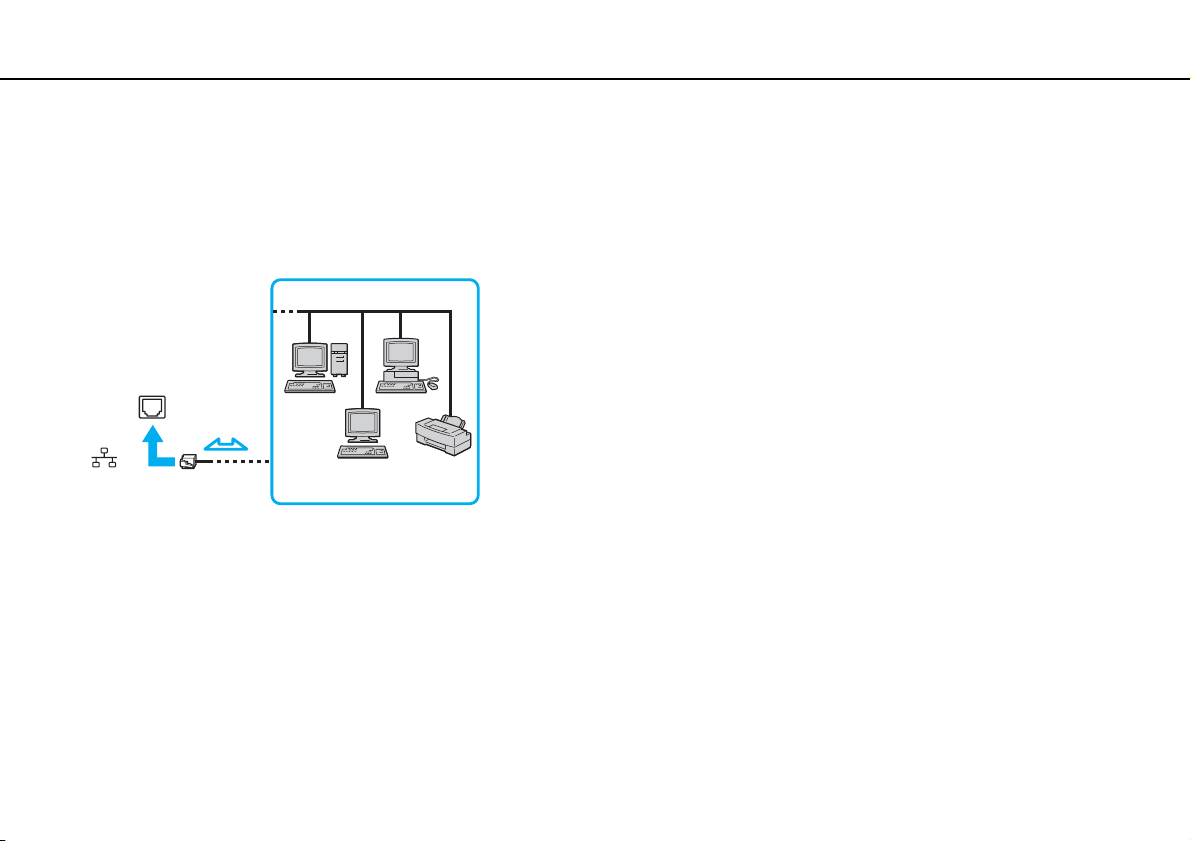
Комп’ютер можна підключити до мереж типу 1000BASE-T/100BASE-TX/10BASE-T за допомогою кабелю локальної
мережі. Підключіть один кінець кабелю LAN (не надається в комплекті) до порту мережі (LAN) на комп’ютері або
додатковому пристрої стаціонарного підключення, а інший кінець — до мережі. Докладніше про параметри та пристрої,
необхідні для доступу до локальної мережі, можна дізнатися у свого адміністратора мережі.
Можна підключити комп’ютер до будь-якої мережі, не змінюючи параметри за промовчанням.
Коли комп’ютер приєднано до додаткового пристрою стаціонарного підключення, необхідно вибрати порт мережі (LAN), що використовуватиметься.
Дотримуйтесь інструкцій на екрані.
!
Не підключайте телефонний кабель до порту мережі (LAN) комп’ютера.
Якщо підключити порт мережі (LAN) до однієї з нижчевказаних телефонних ліній, висока напруга, яка подається на порт, може призвести до його пошкодження,
перегрівання або пожежі.
- Домашні (пристрій гучного зв’язку системи внутрішнього зв’язку) або робочі телефонні лінії (багатоканальний робочий телефон)
- Громадська телефонна абонентська лінія
- Внутрішня автоматична телефонна станція (міні-АТС)
Page 65
Використання комп’ютера VAIO >
Використання безпроводової локальної мережі
65
nN
Використання безпроводової локальної мережі
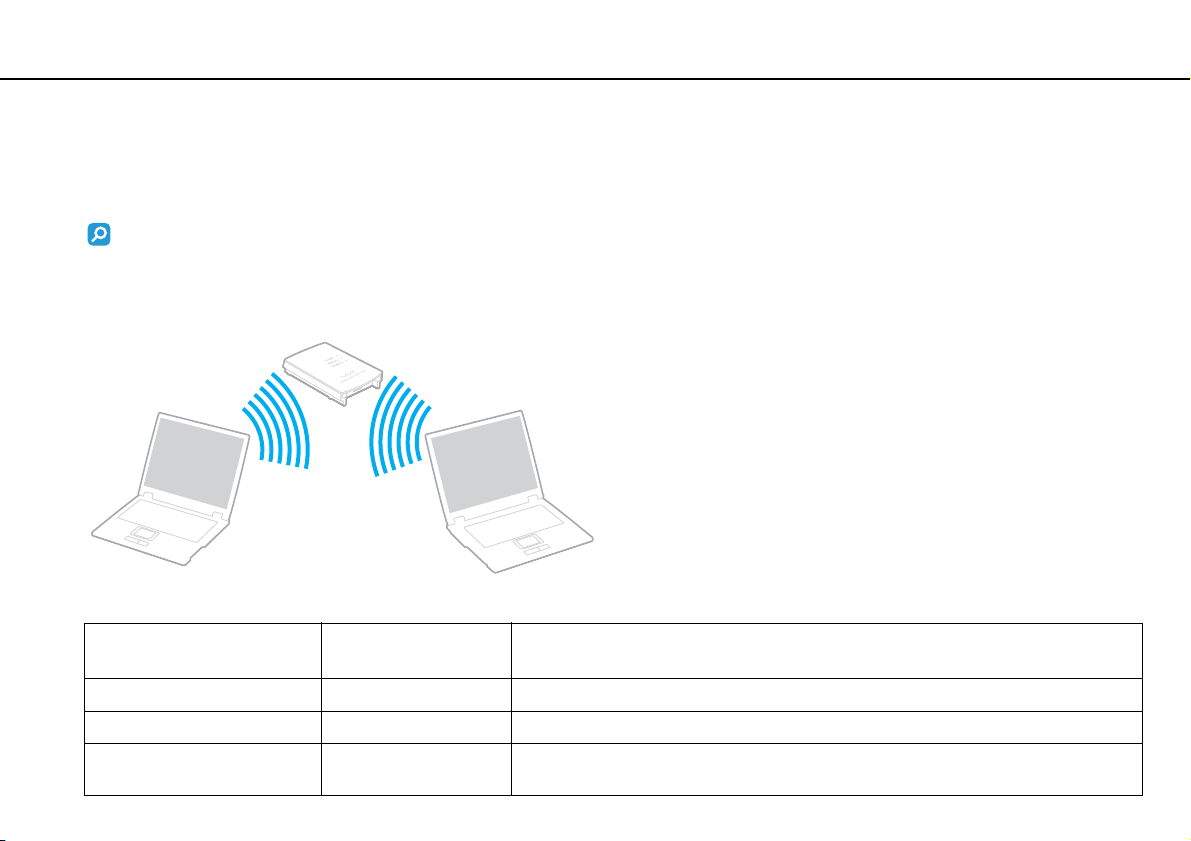
За допомогою безпроводової локальної мережі (WLAN) можна підключити комп’ютер до мережі через безпроводове
підключення.
Безпроводова локальна мережа використовує стандарт IEEE 802.11a/b/g/n, у якому зазначено тип технології, що використовується.
Відомості про конфігурацію комп’ютера див. у технічних характеристиках.
Стандарт безпроводової
локальної мережі
IEEE 802.11a 5 ГГц -
IEEE 802.11b/g 2,4 ГГц Стандарт IEEE 802.11g забезпечує швидше з’єднання ніж стандарт IEEE 802.11b.
IEEE 802.11n 5 ГГц/2,4 ГГц Моделі, сумісні зі стандартом IEEE 802.11b/g/n, можуть використовуватися лише
Частотний діапазон Примітки
у межах діапазону 2,4 ГГц.
Page 66

Використання комп’ютера VAIO >
Використання безпроводової локальної мережі
66
nN
Примітки щодо використання функції бездротової локальної мережі
Загальні примітки щодо використання функції безпроводової локальної мережі
❑ У деяких країнах і регіонах використання виробів бездротової локальної мережі може обмежуватися місцевими
правилами використання (наприклад, обмеженою кількістю каналів).
❑ Стандарти IEEE 802.11a і IEEE 802.11n недоступні в однорангових мережах.
❑ Частотний діапазон 2,4 ГГц, з яким працюють пристрої безпроводової локальної мережі, використовується різними
пристроями. Хоча пристрої безпроводової локальної мережі використовують цю технологію для зведення до
мінімуму радіоперешкод від інших пристроїв, які використовують таку саму частоту, такі радіоперешкоди можуть
бути причиною повільнішого передавання даних і звуження зони стабільного зв’язку, а також призводити до
розривання з’єднання.
❑ Швидкість передавання даних і діапазон відрізняються залежно від таких умов:
❑ Відстань між пристроями зв’язку
❑ Перешкоди між пристроями
❑ Конфігурація пристроїв
❑ Умови радіозв’язку
❑ Середовище зі стінами та матеріали стін
❑ Використовуване програмне забезпечення
❑ Крім того, зв’язок може перерватися залежно від умов радіозв’язку.
❑ Реальна швидкість обміну даними може бути меншою за відображувану на комп’ютері.
❑ Розгортання виробів безпроводової локальної мережі, сумісних із різними стандартами, з використанням одного
діапазону в одній безпроводовій мережі може зменшити швидкість передавання даних через вплив радіоперешкод.
З огляду на це вироби безпроводової локальної мережі розроблялися з метою зниження швидкості передавання
даних, щоб гарантувати зв’язок з іншим виробом безпроводової локальної мережі, якщо він сумісний з іншим
стандартом, який використовує такий самий діапазон. Якщо швидкість з’єднання менша за очікувану, її можна
збільшити, змінивши безпроводовий канал у точці доступу.
Page 67

Використання комп’ютера VAIO >
Використання безпроводової локальної мережі
67
nN
Примітка щодо шифрування даних
Стандарт безпроводової локальної мережі включає наведені нижче методи шифрування. Wired Equivalent Privacy
(WEP), тобто протокол безпеки, Wi-Fi Protected Access 2 (WPA2) і Wi-Fi Protected Access (WPA). Запропоновані
інститутом IEEE та Wi-Fi Alliance методи WPA2 і WPA – це технічні характеристики стандартів на основі покращень
безпеки під час взаємодії, які підвищують рівень захисту даних і контролю доступу в наявних мережах Wi-Fi.
Технологію WPA розроблено з урахуванням майбутньої сумісності з технічною характеристикою IEEE 802.11i. Крім
автентифікації користувача за допомогою протоколу 802.1X і протоколу розширеної перевірки автентичності (EAP),
вона використовує покращений протокол шифрування даних – протокол інтеграції тимчасового ключа (TKIP).
Шифрування даних захищає вразливе безпроводове з’єднання між клієнтами та точками доступу. Окрім
вищезгаданого, присутні інші типові механізми захисту локальних мереж, які забезпечують конфіденційність,
наприклад: захист паролем, магістральне шифрування, віртуальні приватні мережі й автентифікація. Технологія
захищеного доступу WPA2, друге покоління технології WPA, забезпечує кращий захист даних, контроль над доступом
до мережі та безпеку всіх версій пристроїв 802.11, включно зі стандартами 802.11b, 802.11a, 802.11g та 802.11n,
багатосмуговими та багаторежимними. Крім того, на основі ухваленого стандарту IEEE 802.11i, технологія захищеного
доступу WPA2 забезпечує безпеку на рівні уряду, запроваджуючи алгоритм шифрування Національного інституту
стандартів і технологій FIPS 140-2, сумісний зі стандартом AES, і автентифікацію на основі протоколу 802.1X. Технологія
захищеного доступу WPA2 зворотно сумісна з технологією WPA.
Page 68
Використання комп’ютера VAIO >
Використання безпроводової локальної мережі
68
nN
Встановлення підключень через безпроводову локальну мережу
Спочатку потрібно встановити безпроводовий зв’язок між комп’ютером і точкою доступу (не надається в комплекті).
Докладнішу інформацію див. на ресурсі Довідка та підтримка Windows.
!
Для отримання відомостей про вибір каналу, який використовуватиметься точкою доступу, зверніться до посібника, що постачається з точкою доступу.
Щоб установити зв’язок через безпроводову локальну мережу
1 Переконайтеся, що точку доступу настроєно.
Для отримання додаткових відомостей див. посібник, який постачався з точкою доступу.
2 Увімкніть перемикач WIRELESS.
3 На панелі завдань клацніть піктограму VAIO Smart Network.
4 Натисніть перемикач поряд із потрібними параметрами безпроводової мережі, щоб установити значення On
увікні VAIO Smart Network.
Переконайтеся, що індикатор WIRELESS світиться.
!
За промовчанням відключено зв’язок безпроводової локальної мережі в діапазоні 5 ГГц, доступний лише на вибраних моделях. Щоб увімкнути з’єднання зі
смугою 5 ГГц, потрібно вибрати опцію використання смуги 5 ГГц або смуг 2,4 і 5 ГГц у розкривному списку для пункту
VAIO Smart Network
.
Wireless LAN Settings
у вікні параметрів
5 Натисніть або на панелі завдань.
6 Виберіть потрібну точку доступу та натисніть кнопку Підключитися.
Для автентифікації технологій WPA-PSK або WPA2-PSK необхідно ввести парольну фразу. У парольній фразі враховується регістр. Вона має бути рядком
тексту довжиною від 8 до 63 символів або шістнадцятковим рядком довжиною 64 символи.
Page 69

Використання комп’ютера VAIO >
Використання безпроводової локальної мережі
nN
Припинення з’єднань через безпроводову локальну мережу
Щоб припинити з’єднання через безпроводову локальну мережу
Клацніть перемикач поряд із пунктом Wireless LAN, щоб установити значення Off у вікні VAIO Smart Network.
!
Вимкнення функції безпроводової локальної мережі під час доступу до віддалених документів, файлів або ресурсів може спричинити втрату даних.
69
Page 70
Використання комп’ютера VAIO >
Використання безпроводової глобальної обчислювальної мережі
70
nN
Використання безпроводової глобальної обчислювальної мережі
Використання безпроводової глобальної обчислювальної мережі (WWAN) дозволяє підключати комп’ютер до
Інтернету через безпроводову мережу будь-де, де є покриття мобільного зв’язку.
Безпроводова глобальна обчислювальна мережа може бути недоступна в деяких країнах і регіонах.
Комп’ютер може не мати деяких функцій і параметрів, описаних у цьому розділі.
Відомості про конфігурацію комп’ютера див. у технічних характеристиках.
Вставлення SIM-картки
Для використання функції безпроводової глобальної обчислювальної мережі спочатку потрібно вставити SIM-картку
у гніздо SIM-картки на комп’ютері. SIM-картка знаходиться всередині пластинки основи розміром близько кредитної
картки.
У залежності від країни та моделі ви можете отримати пропозицію від вибраного оператора телекомунікаційного зв’язку VAIO. У такому випадку, SIM-картка
знаходиться в пакеті SIM оператора всередині картонної коробки або вже вставлена у гніздо SIM-картки. Якщо SIM-картку не надано з комп’ютером,
можна придбати її в бажаного оператора телекомунікаційного зв’язку.
Page 71
Використання комп’ютера VAIO >
Використання безпроводової глобальної обчислювальної мережі
Щоб вставити SIM-картку
1 Вимкніть комп’ютер.
2 Вийміть акумуляторну батарею з комп’ютера.
Для отримання докладніших інструкцій див. розділ
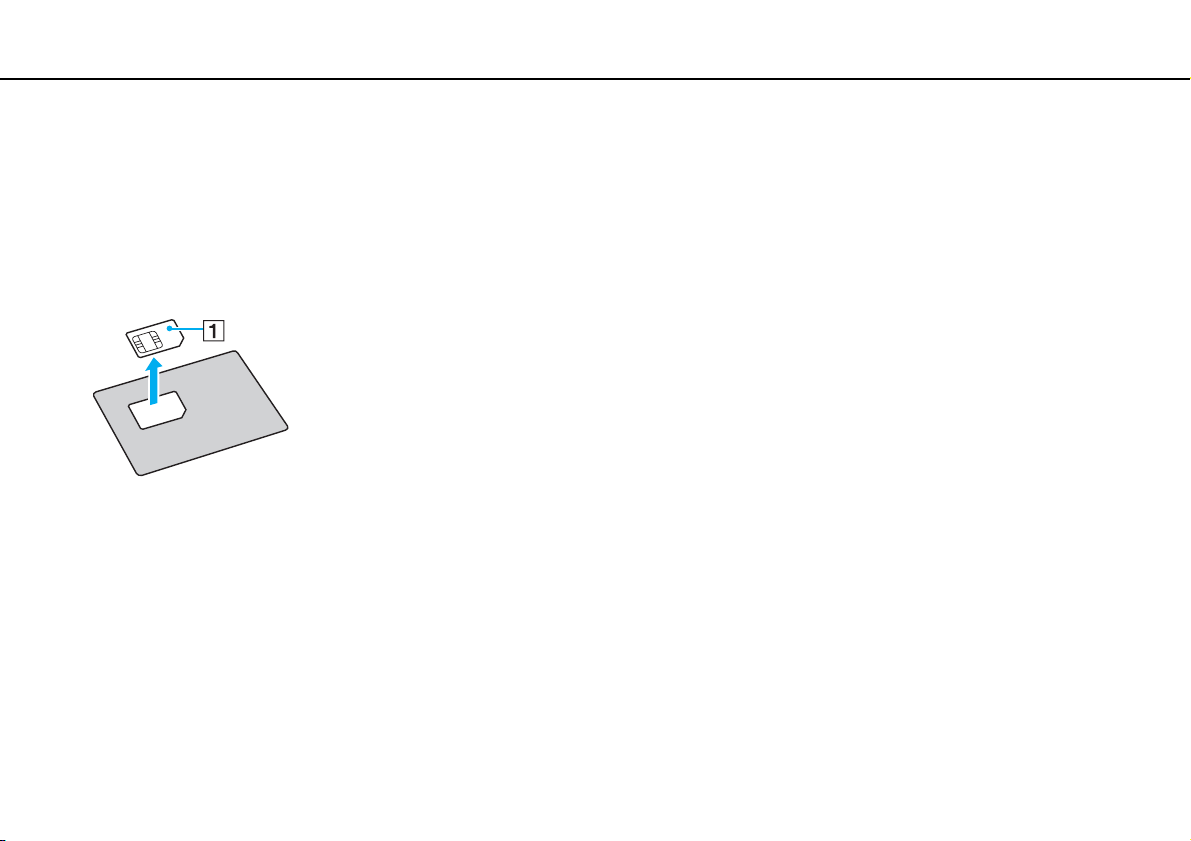
3 Вийміть SIM-картку (1), видавивши її із пластинки основи.
Виймання акумуляторної батареї (стор. 21)
71
nN
.
Page 72
Використання комп’ютера VAIO >
Використання безпроводової глобальної обчислювальної мережі
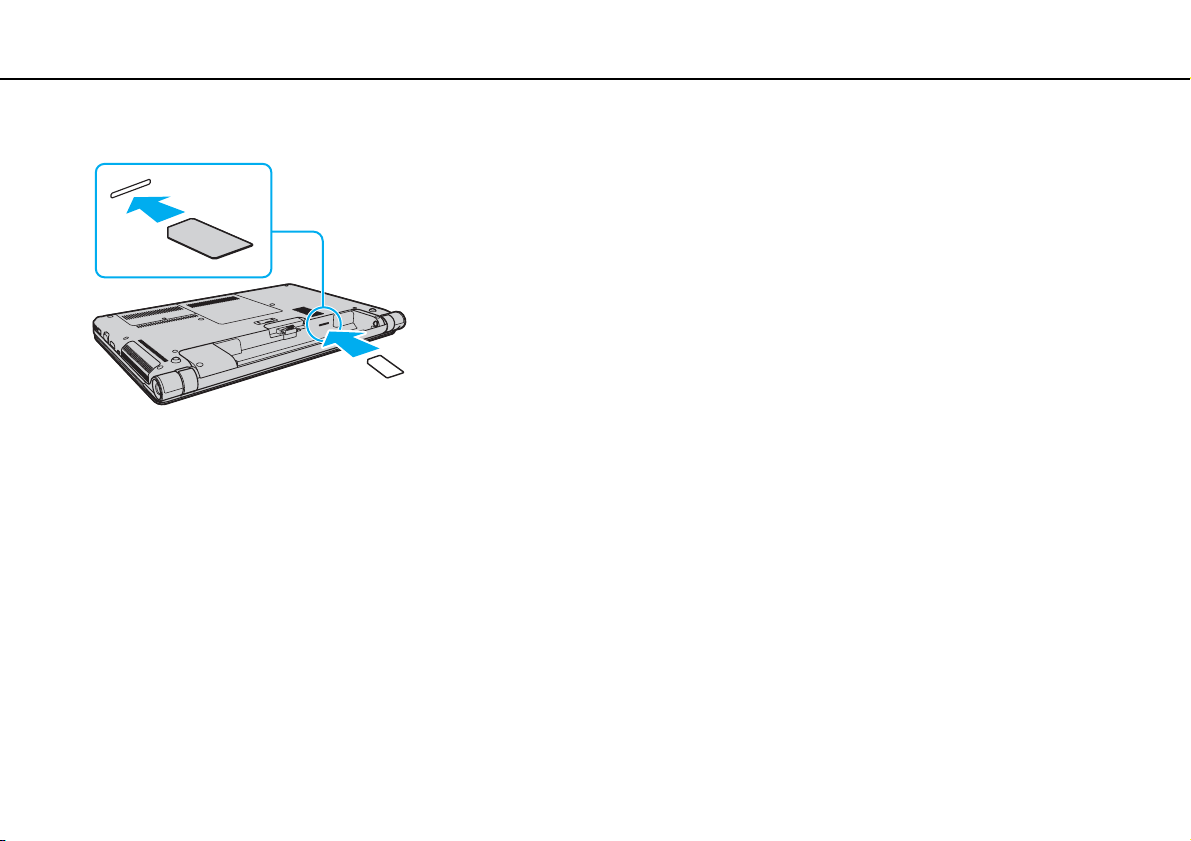
4 Вставте SIM-картку у гніздо SIM-картки стороною із друкованою платою донизу.
!
Не торкайтеся друкованої плати на SIM-картці. Переконайтеся, що міцно тримаєте комп’ютер, перш ніж вставляти або виймати картку.
Не пошкоджуйте SIM-картку жодним чином, для цього не згинайте та не докладайте до неї силу.
5 Знову встановіть акумуляторну батарею.
!
Переконайтеся, що акумуляторну батарею встановлено правильно.
72
nN
Page 73

Використання комп’ютера VAIO >
Використання безпроводової глобальної обчислювальної мережі
73
nN
Встановлення з’єднань через безпроводову глобальну обчислювальну мережу
Щоб установити з’єднання через безпроводову глобальну обчислювальну мережу
1 Увімкніть перемикач WIRELESS.
2 На панелі завдань клацніть піктограму VAIO Smart Network.
3 У вікні VAIO Smart Network перемикач поряд із Wireless WAN має бути встановлено в положення On.
4 Натисніть кнопку зі стрілкою донизу поруч із перемикачем Wireless WAN і кнопкою Connect, щоб запустити
програму для керування підключеннями або попередньо встановлене програмне забезпечення, надане
оператором зв’язку, залежно від моделі комп’ютера та країни перебування.
5 Після запита введіть свій PIN-код.
6 Натисніть кнопку Підключитися.
Детальніша інформація про використання функції бездротової глобальної обчислювальної мережі міститься у файлі
довідки, включеному до програмного забезпечення VAIO Smart Network, або в документації місцевого оператора
зв’язку.
Page 74

Використання комп’ютера VAIO >
Використання функції Bluetooth
74
nN
Використання функції Bluetooth
Можна встановлювати безпроводовий зв’язок між комп’ютером та іншими пристроями Bluetooth®, наприклад іншим
комп’ютером або мобільним телефоном. Ці пристрої можуть обмінюватися даними без проводів у радіусі 10 м на
відкритій місцевості.
Безпека Bluetooth
Безпроводова технологія Bluetooth має функцію автентифікації, що дозволяє вибирати користувача для обміну
інформацією. Використовуючи функцію автентифікації, можна запобігти отриманню доступу до комп’ютера
будь-якими анонімними пристроями Bluetooth.
Після першого з’єднання двох пристроїв Bluetooth слід визначити загальний ключ доступу (пароль, необхідний для
автентифікації) для реєстрації обох пристроїв. Після реєстрації пристрою ключ доступу повторно вводити не потрібно.
Цей ключ доступу може щоразу бути різним, але має бути однаковим для обох пристроїв.
Для певних пристроїв, наприклад миші, ключ доступу не потрібен.
Page 75
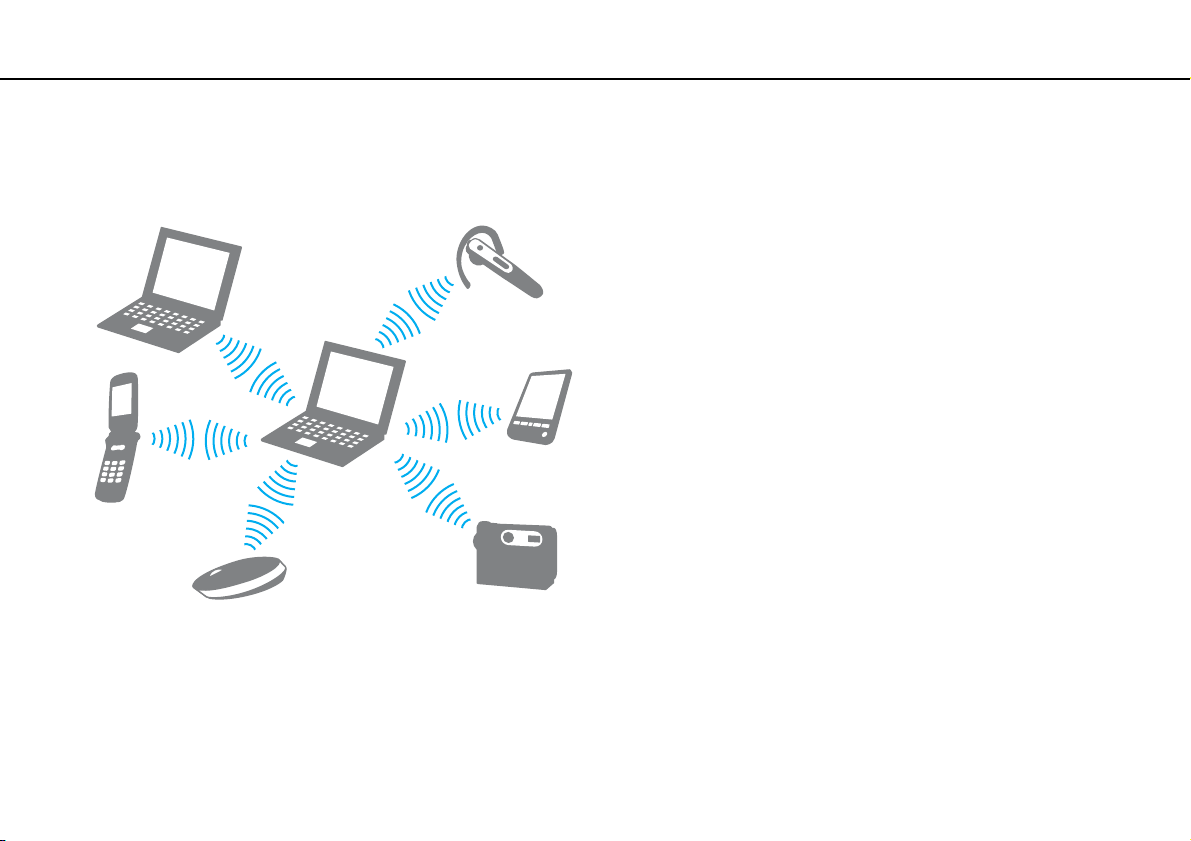
Використання комп’ютера VAIO >
Використання функції Bluetooth
nN
Зв’язок з іншим пристроєм Bluetooth
Комп’ютер можна з’єднати з пристроєм Bluetooth, наприклад іншим комп’ютером, мобільним телефоном, PDA,
гарнітурою, мишею або цифровою камерою, без використання дротів.
75
Page 76

Використання комп’ютера VAIO >
Використання функції Bluetooth
76
nN
Щоб з’єднатися з іншим пристроєм Bluetooth
Щоб обмінюватися даними з іншим пристроєм Bluetooth, спочатку необхідно настроїти функцію Bluetooth. Щоб настроїти
та використовувати функцію Bluetooth, знайдіть інформацію стосовно технології Bluetooth у ресурсі Довідка та
підтримка Windows.
1 Увімкніть перемикач WIRELESS.
2 На панелі завдань клацніть піктограму VAIO Smart Network.
3 Натисніть перемикач поряд із Bluetooth, щоб установити значення On у вікні VAIO Smart Network.
Переконайтеся, що індикатор WIRELESS світиться.
Page 77

Використання комп’ютера VAIO >
Використання функції Bluetooth
Припинення з’єднання Bluetooth
Щоб припинити з’єднання Bluetooth
1 Вимкніть пристрій Bluetooth, який з’єднано з комп’ютером.
2 Натисніть перемикач поряд із Bluetooth, щоб встановити значення Off у вікні VAIO Smart Network.
77
nN
Page 78

Використання комп’ютера VAIO >
Використання функції Bluetooth
78
nN
Примітки щодо використання функції Bluetooth
❑ Швидкість передавання даних різниться залежно від таких умов:
❑ Перешкоди, наприклад стіни, розташовані між пристроями
❑ Відстань між пристроями
❑ Матеріал, з якого виготовлено стіни
❑ Близькість до мікрохвильових печей і радіотелефонів
❑ Вплив радіочастот та інші умови навколишнього середовища
❑ Конфігурація пристроїв
❑ Тип застосунку
❑ Тип операційної системи
❑ Одночасне користування функціями безпроводової локальної мережі та Bluetooth
❑ Розмір файлу, що передається
❑ Іноді файли великого розміру можуть пошкоджуватись під час тривалого передавання внаслідок електромагнітних
перешкод у середовищі та обмежень стандарту Bluetooth.
❑ Усі пристрої Bluetooth мають бути сертифікованими, щоб гарантувати дотримання усіх застосовних вимог до
стандарту. Навіть якщо стандартів дотримано, робота, технічні характеристики й операційні процедури окремого
пристрою можуть різнитися. Обмін даними може бути неможливим у деяких ситуаціях.
❑ Звук і зображення можуть не збігатися в часі, якщо на комп’ютері відтворюється відеофайл, а як вихідний
аудіопристрій вибрано пристрій, підключений за допомогою Bluetooth. Таке часто трапляється під час використання
технології Bluetooth і не є ознакою несправності.
Page 79

Використання комп’ютера VAIO >
Використання функції Bluetooth
79
nN
❑ Смуга пропускання 2,4 ГГц, з якою працюють пристрої Bluetooth або безпроводової локальної мережі,
використовується різними пристроями. Хоча пристрої Bluetooth використовують цю технологію для зведення до
мінімуму радіоперешкод від інших пристроїв, які використовують таку саму частоту, такі радіоперешкоди можуть
бути причиною повільнішої швидкості передавання даних і зменшення зони покриття, а також призводити до
розривання з’єднання.
❑ Функція Bluetooth може не працювати з іншими пристроями залежно від їх виробника або версії програмного
забезпечення, застосованого виробником.
❑ Підключення кількох пристроїв Bluetooth до комп’ютера може спричинити перевантаження каналу, що призведе
до погіршення продуктивності роботи пристроїв. Це характерно для технології Bluetooth і не є ознакою несправності.
Page 80
Використання комп’ютера VAIO >
Використання автентифікації за відбитками пальців
Використання автентифікації за відбитками пальців
Комп’ютер може бути обладнано датчиком відбитків пальців для додаткової зручності.
Комп’ютер може не мати деяких функцій і параметрів, описаних у цьому розділі.
Відомості про конфігурацію комп’ютера див. у технічних характеристиках.
Після реєстрації відбитків пальців функція автентифікації за відбитками пальців надасть змогу:
❑ замінити введення пароля
❑ Входити в ОС Windows (стор. 85)
Якщо відбитки пальців зареєстровано для облікового запису користувача, введення пароля під час входу
до ОС Windows можна замінити на автентифікацію за відбитками пальців.
❑ Функція Power-on Security (стор. 85)
Якщо встановлено пароль для ввімкнення живлення (стор. 113), введення пароля під час увімкнення
комп’ютера можна замінити на автентифікацію за відбитками пальців.
❑ Password Bank для швидкого доступу до веб-сайтів
Зареєструвавши свою інформацію користувача (облікові записи користувача, паролі тощо) для веб-сайтів у
Password Bank, введення інформації, потрібної для доступу до захищених паролями веб-сайтів, можна замінити
на автентифікацію за відбитками пальців.
Для отримання докладніших відомостей див. файл довідки програми Protector Suite.
80
nN
!
Можливість використання функції
Password Bank
залежить від веб-сайтів, на які виконується вхід.
Page 81

Використання комп’ютера VAIO >
Використання автентифікації за відбитками пальців
❑ Шифрування архіву
❑ Функція File Safe для шифрування та дешифрування даних
За допомогою функції File Safe можна створити зашифрований архів, щоб розмістити в ньому файл та/або
папку для захисту від несанкціонованого доступу. Зашифрований архів можна дешифрувати або розблокувати
для доступу до вкладеного файлу або папки, провівши пальцем по датчику відбитків пальців або ввівши
резервний пароль, призначений для шифрування.
❑ Функція Personal Safe
За допомогою функції Personal Safe можна шифрувати вміст будь-якої захищеної папки на робочому столі
або вбудованому пристрої пам’яті. Зашифровану папку буде приховано від інших користувачів, спільно з якими
використовується комп’ютер.
❑ Функція запуску програм для швидкого доступу до них
Функція запуску програм дає змогу запускати улюблену програму (виконуваний файл), призначену одному
з пальців із зареєстрованим відбитком. Після призначення програми пальцю можна запускати призначену програму,
проводячи пальцем по датчику відбитків пальців.
❑ Функція Strong Password Generator
Функція Strong Password Generator дає змогу підвищити рівень безпеки комп’ютера, створюючи надійний пароль,
який не можна підібрати за допомогою добору пароля за словником. Створений пароль можна зареєструвати
у Password Bank.
81
nN
Page 82

Використання комп’ютера VAIO >
Використання автентифікації за відбитками пальців
nN
Реєстрація відбитка пальця
Щоб використовувати функцію автентифікації за відбитками пальців, необхідно зареєструвати відбитки пальців
у комп’ютері.
Перед реєстрацією встановіть на комп’ютері пароль Windows. Докладніші інструкції див. у розділі
Реєстрація відбитка пальця
1 Натисніть кнопку Пуск, виберіть Усі програми, Protector Suite і Control Center.
2 Уважно прочитайте ліцензійну угоду для кінцевого користувача та натисніть кнопку Accept.
3 Дотримуйтесь інструкцій на екрані.
Настроювання пароля Windows (стор. 117)
.
Для отримання докладніших відомостей див. файл довідки.
82
Page 83
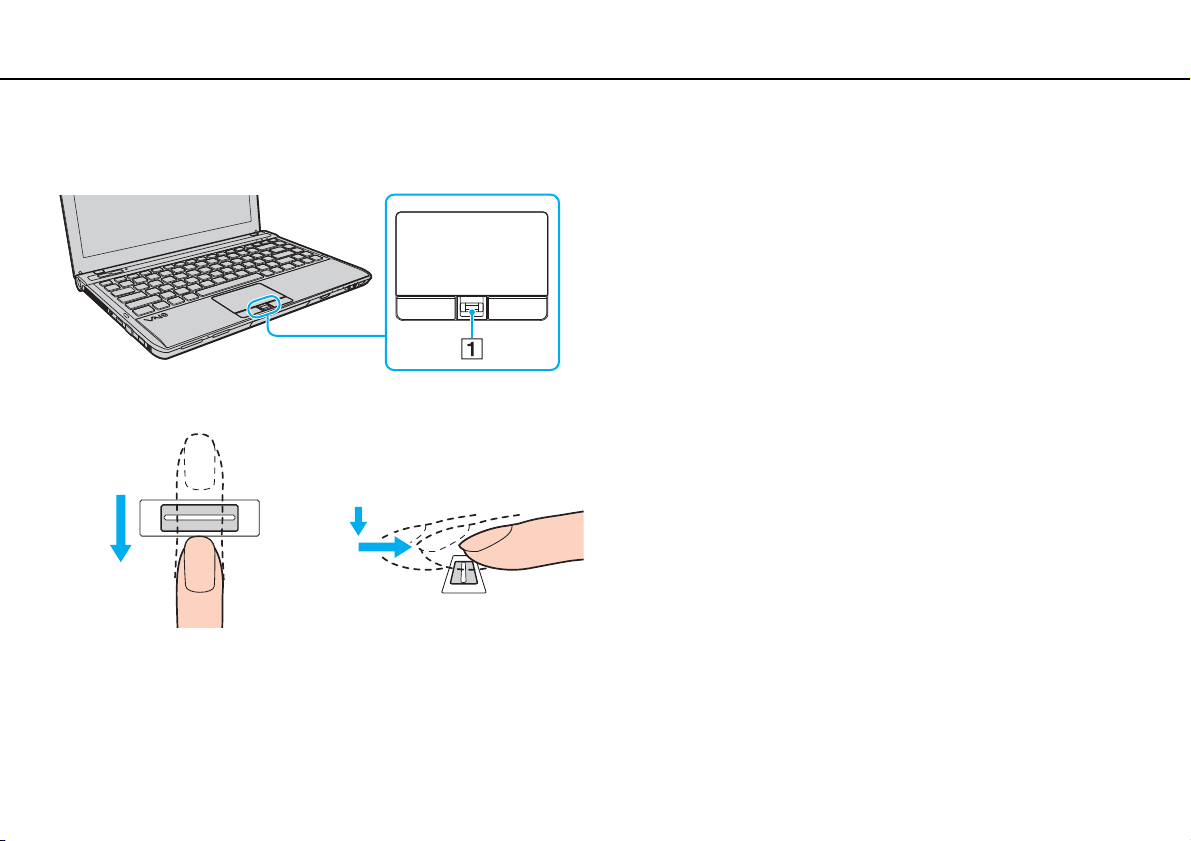
Використання комп’ютера VAIO >
Використання автентифікації за відбитками пальців
Якщо не вдалося зареєструвати відбиток пальця, виконайте нижчевказані дії, щоб спробувати ще раз.
1 Помістіть верхню фалангу пальця на датчик відбитків пальців (1).
2 Перемістіть палець перпендикулярно по датчику відбитків пальців.
83
nN
Page 84

Використання комп’ютера VAIO >
Використання автентифікації за відбитками пальців
!
Притисніть кінчик пальця в центрі датчика відбитків пальців.
Відскануйте відбиток свого пальця від верхньої фаланги до кінчика.
Утримуйте палець на датчику відбитків пальців, коли пересуваєте його.
Реєстрація відбитка пальця може бути невдалою, якщо пересувати палець занадто швидко або занадто повільно. Датчику відбитків пальців потрібно близько
однієї секунди, щоб відсканувати відбиток пальця.
Реєстрація та/або розпізнавання відбитків пальців можуть бути невдалими, якщо пальці занадто сухі або мокрі, зморшкуваті, поранені, брудні тощо.
Зареєструйте кілька відбитків пальців на випадок, якщо датчику відбитків пальців не вдасться розпізнати відбиток пальця.
Для якісного розпізнавання обов’язково почистіть кінчики пальців та датчик відбитків пальців перед пересуванням пальця.
84
nN
За допомогою функції
кількість відбитків пальців, яку можна зареєструвати, може різнитися залежно від об’єму даних, що відповідають кожному з відбитків.
Можна також вибрати відбиток пальця для використання у функції
Power-on Security
можна зареєструвати лише обмежену кількість відбитків пальців для входу в систему (стор. 85). Максимальна
Power-on Security
пізніше.
Page 85

Використання комп’ютера VAIO >
Використання автентифікації за відбитками пальців
85
nN
Вхід до системи
Щоб використовувати функцію автентифікації за відбитками пальців замість введення пароля для входу в систему,
потрібно встановити пароль для ввімкнення живлення, пароль жорсткого диска та пароль Windows, а також настроїти
комп’ютер на автентифікацію за відбитками пальців.
Відомості про встановлення паролів для ввімкнення живлення, жорсткого диска та Windows див. у розділі
Настроювання пароля (стор. 111).
Для отримання докладніших відомостей див. файл довідки застосунку Protector Suite.
Вхід до ОС Windows
Якщо для облікового запису користувача зареєстровано відбитки пальців, введення пароля Windows можна замінити
на автентифікацію за відбитками пальців. Щоб увійти до Windows, проведіть зареєстрованим пальцем через датчик
відбитків пальців, коли з’явиться екран входу до Windows.
Функція Power-on Security
Якщо встановлено пароль для ввімкнення живлення (стор. 113) та/або пароль жорсткого диска (стор. 119), введення
пароля під час увімкнення комп’ютера можна замінити на автентифікацію за відбитками пальців.
Page 86

Використання комп’ютера VAIO >
Використання автентифікації за відбитками пальців
86
nN
Видалення зареєстрованих відбитків пальців
Перш ніж утилізувати комп’ютер або передати його третій особі, настійно рекомендується видалити дані відбитків
пальців, зареєстровані для датчика відбитків пальців, після видалення даних, збережених на вбудованому пристрої
пам’яті.
Видалення зареєстрованих відбитків пальців
1 Увімкніть комп’ютер.
2 Натисніть клавішу F2, коли з’явиться емблема VAIO.
Відобразиться вікно настроювання BIOS. Якщо це вікно не відображається, перезавантажте комп’ютер і натисніть
клавішу F2 кілька разів, коли відобразиться емблема VAIO.
3 За допомогою клавіші < або , виберіть Security, щоб відобразити вкладку Security.
4 Натисніть клавішу m, щоб вибрати Clear Fingerprint Data, і натисніть клавішу Enter.
5 Коли з’явиться запит на підтвердження, виберіть Continue і натисніть клавішу Enter.
Дані відбитків пальців, зареєстровані у датчику відбитків пальців, буде автоматично видалено після перезапуску
системи.
Page 87

Використання периферійних пристроїв >
Використання периферійних пристроїв
До комп’ютера VAIO можна додати функції, скориставшись різними портами комп’ютера.
❑ Приєднання пристрою стаціонарного підключення (стор. 88)
❑ Підключення зовнішніх динаміків або навушників (стор. 96)
❑ Підключення зовнішнього дисплея (стор. 97)
❑ Вибір режимів відображення (стор. 102)
❑ Використання функції підключення кількох моніторів (стор. 103)
❑ Підключення зовнішнього мікрофона (стор. 105)
❑ Підключення пристрою USB (стор. 106)
❑ Підключення пристрою i.LINK (стор. 108)
87
nN
Page 88
Використання периферійних пристроїв >
Приєднання пристрою стаціонарного підключення
nN
Приєднання пристрою стаціонарного підключення
Приєднання пристрою стаціонарного підключення дає змогу підключати до комп’ютера додаткові периферійні
пристрої, наприклад принтер і зовнішній дисплей.
Придбаний комп’ютер може не бути обладнано пристроєм стаціонарного підключення — це залежить від моделі.
Відомості про конфігурацію комп’ютера див. у технічних характеристиках.
Пристрій стаціонарного підключення не постачається з комп’ютером, але його можна придбати як додаткове
обладнання.
88
Page 89
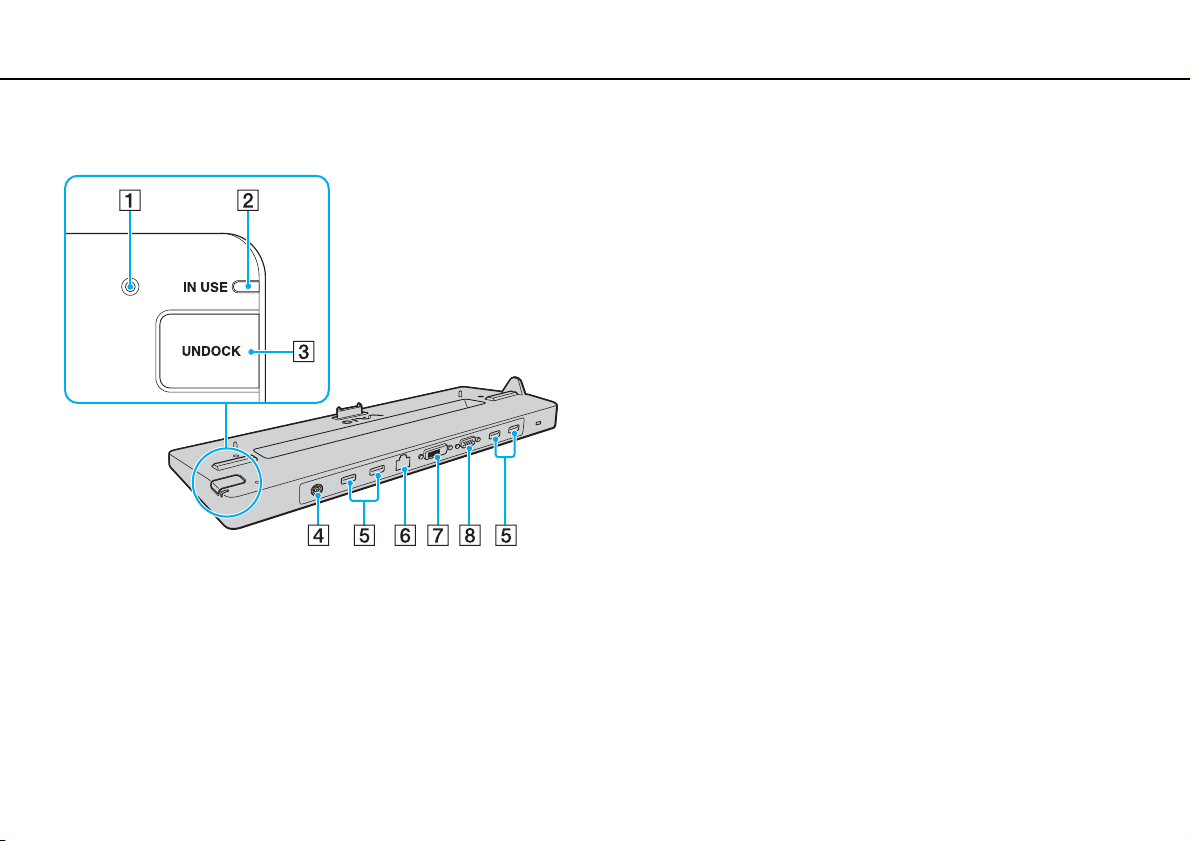
Використання периферійних пристроїв >
Приєднання пристрою стаціонарного підключення
Розміщення портів на пристрої стаціонарного підключення
A Індикатор живлення постійного струму
Світиться, коли пристрій стаціонарного підключення
ввімкнений.
B Індикатор IN USE (стор. 93)
C Кнопка UNDOCK (стор. 93)
D Порт живлення постійного струму (стор. 90)
E Порти USB
F Порт мережі (LAN) (1000BASE-T / 100BASE-TX / 10BASE-T)
G Порт DVI-D
H Порт MONITOR (стор. 97)
*1
Сумісні зі стандартом USB 2.0 і підтримують високі, повні та низькі швидкості.
*2
Працюють лише в моделях, обладнаних відеоконтролером NVIDIA.
!
Пристрій стаціонарного підключення може живитися лише через адаптер змінного струму, який постачається в його комплекті. Не від’єднуйте адаптер
змінного струму від пристрою стаціонарного підключення та розетки змінного струму під час використання пристрою стаціонарного підключення. Це може
призвести до пошкодження даних або неналежної роботи обладнання.
*1
(стор. 106)
*2
(стор. 97)
89
nN
Неприпустимо одночасно використовувати наведені нижче порти.
HDMI
- вихідний порт
- порт
- порт
DVI-D
на пристрої стаціонарного підключення;
MONITOR
на комп’ютері;
на пристрої стаціонарного підключення.
Page 90
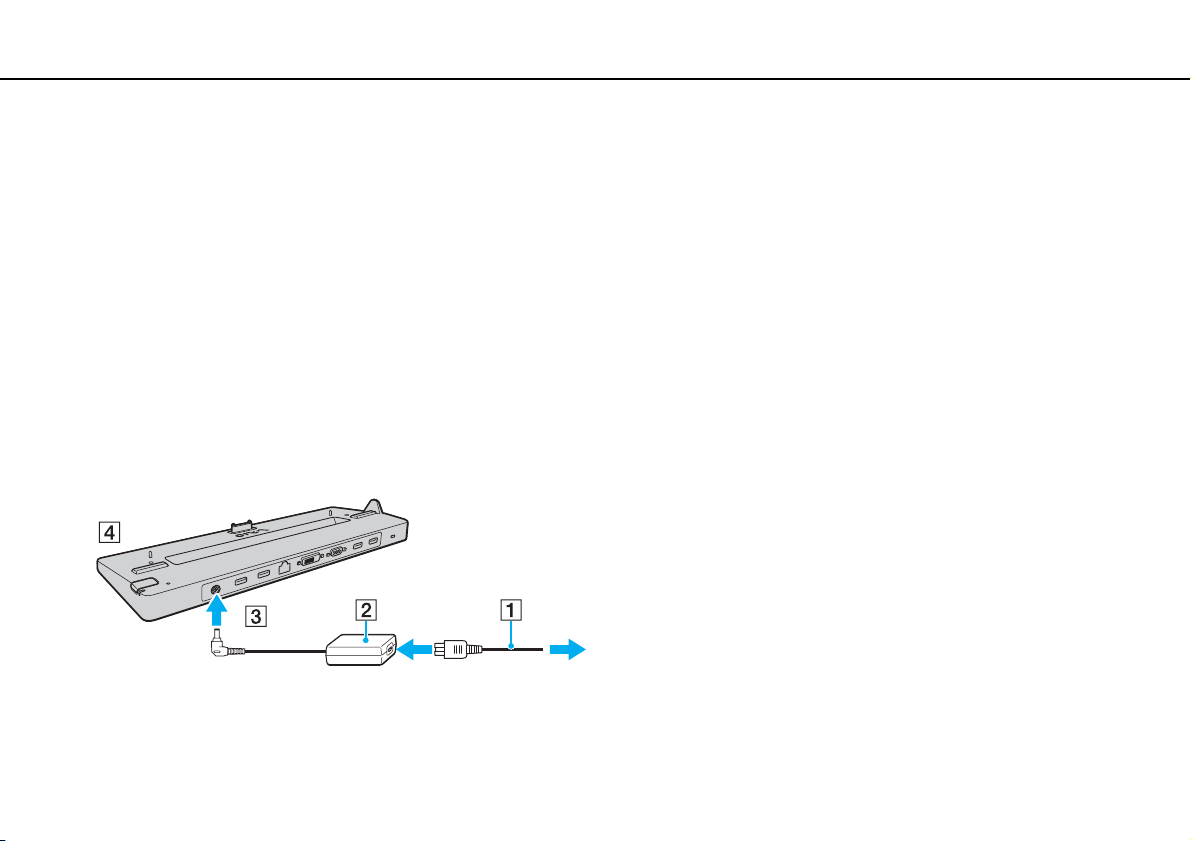
Використання периферійних пристроїв >
Приєднання пристрою стаціонарного підключення
90
nN
Приєднання комп’ютера до пристрою стаціонарного підключення
!
Перед приєднанням комп’ютера до пристрою стаціонарного підключення обов’язково встановіть акумуляторну батарею.
Приєднання комп’ютера до пристрою стаціонарного підключення
!
Необхідно використовувати лише той адаптер змінного струму, який постачається в комплекті пристрою стаціонарного підключення.
Не переміщуйте комп’ютер, приєднаний до пристрою стаціонарного підключення. Це може призвести до від’єднання пристрою стаціонарного підключення
та спричинити пошкодження обох пристроїв.
1 Відключіть усі периферійні пристрої від комп’ютера.
2 Підключіть один кінець шнура живлення (1) в адаптер змінного струму (2), а інший — у розетку змінного струму.
3 За допомогою кабелю підключіть адаптер змінного струму (2) до порту живлення постійного струму (3) на пристрої
стаціонарного підключення (4).
Page 91
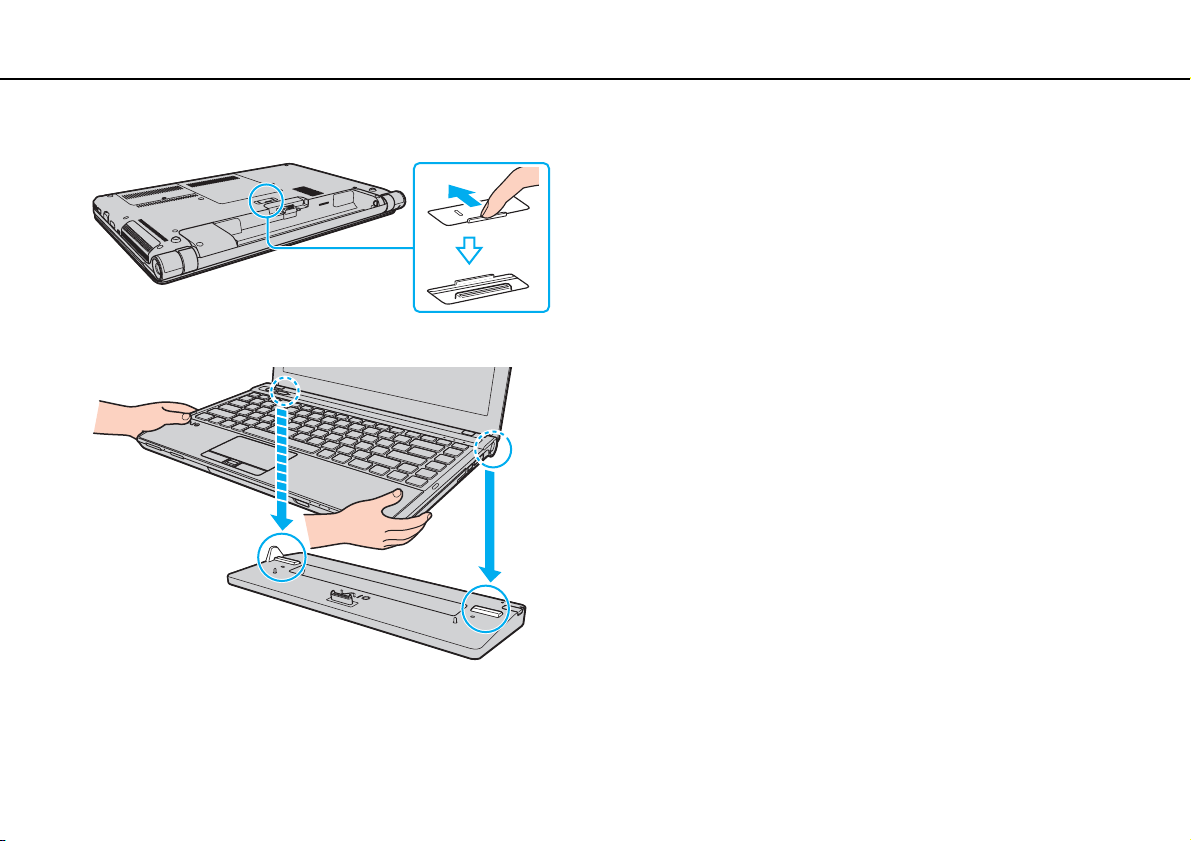
Використання периферійних пристроїв >
Приєднання пристрою стаціонарного підключення
91
nN
4 Відкрийте заглушку роз’єму для приєднання пристрою стаціонарного підключення в нижній частині комп’ютера.
5 Зіставте задні нижні кути комп’ютера з напрямниками на пристрої стаціонарного підключення.
Page 92
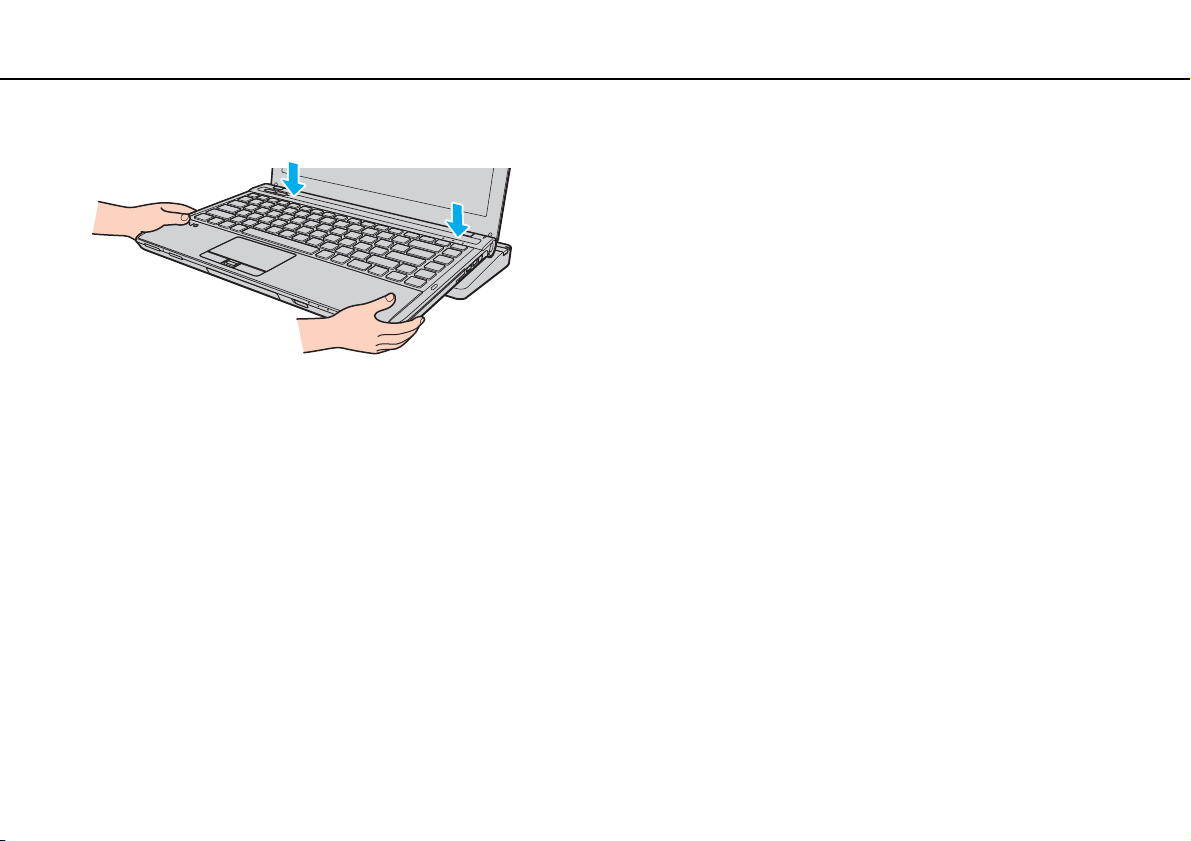
Використання периферійних пристроїв >
Приєднання пристрою стаціонарного підключення
6 Обережно підштовхніть комп’ютер до фіксації із клацанням.
7 Увімкніть комп’ютер.
92
nN
Page 93

Використання периферійних пристроїв >
Приєднання пристрою стаціонарного підключення
Від’єднання комп’ютера від пристрою стаціонарного підключення
!
Перш ніж від’єднувати комп’ютер, переконайтеся, що жоден із пристроїв, приєднаних до пристрою стаціонарного підключення, не використовується.
93
nN
Не від’єднуйте комп’ютер від пристрою стаціонарного підключення, коли світиться індикатор
IN USE
індикатор
Коли акумуляторна батарея розряджається, від’єднання комп’ютера від пристрою стаціонарного підключення може призвести до втрати незбережених
даних.
Не від’єднуйте комп’ютер від пристрою стаціонарного підключення під час відтворення відео. Обов’язково закрийте програму відтворення відео перед
від’єднанням.
Виконавши кроки з розділу
стаціонарного підключення. Якщо залишити комп’ютер працювати на пристрої стаціонарного підключення, це може спричинити нестабільність у роботі.
, це може призвести до втрати незбережених даних або до несправності комп’ютера.
Від’єднання комп’ютера від пристрою стаціонарного підключення (стор. 94)
IN USE
. Якщо комп’ютер від’єднати в той час, коли світиться
, обов’язково зніміть комп’ютер із пристрою
Page 94
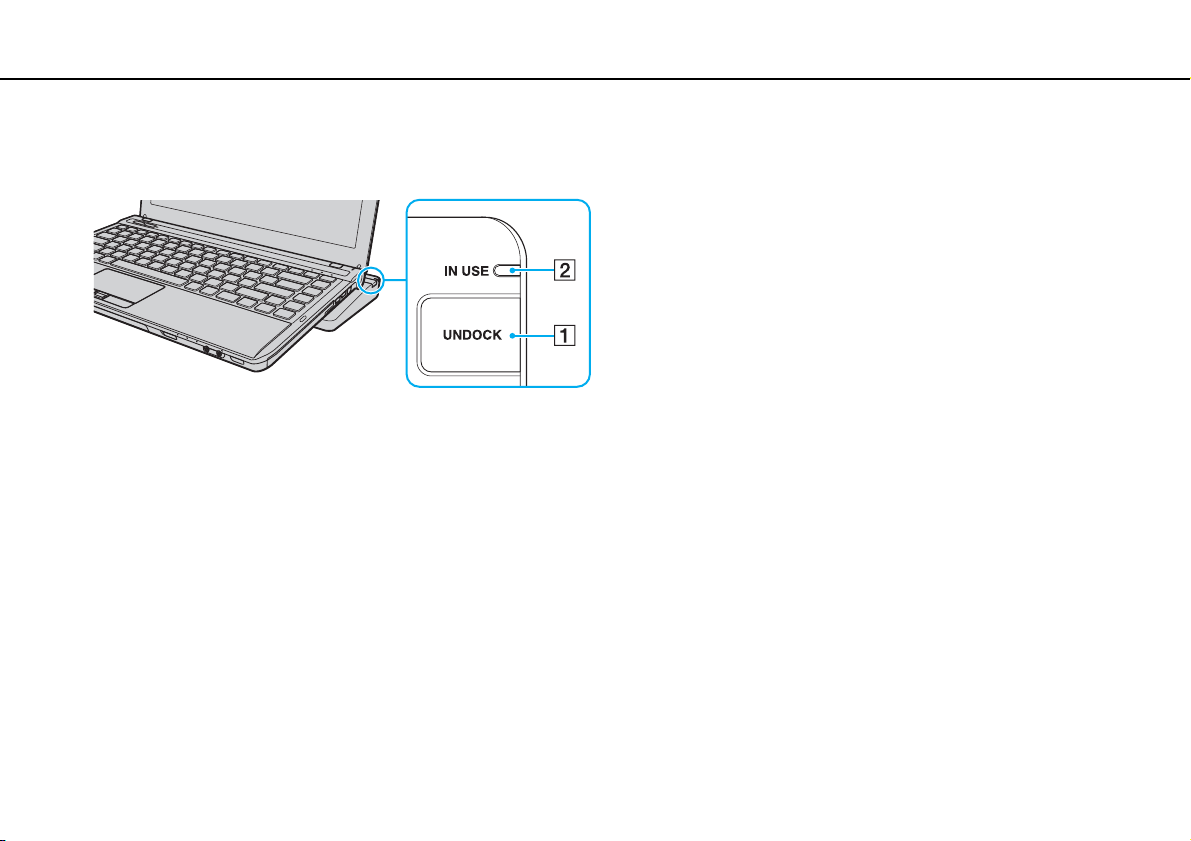
Використання периферійних пристроїв >
Приєднання пристрою стаціонарного підключення
Від’єднання комп’ютера від пристрою стаціонарного підключення
1 Натисніть кнопку UNDOCK (1) і зачекайте, доки індикатор IN USE (2) не перестане світитися.
Якщо індикатор
IN USE
не світиться, натискати кнопку
UNDOCK
не потрібно.
94
nN
Якщо натиснути кнопку
процедуру від’єднання.
!
Після повернення комп’ютера до звичайного режиму обов’язково від’єднайте комп’ютер від пристрою стаціонарного підключення. Якщо залишити комп’ютер
працювати на пристрої стаціонарного підключення, це може спричинити нестабільність у роботі.
UNDOCK
, коли комп’ютер перебуває в режимі економії енергії, комп’ютер спочатку перейде до звичайного режиму, а потім почне
Page 95
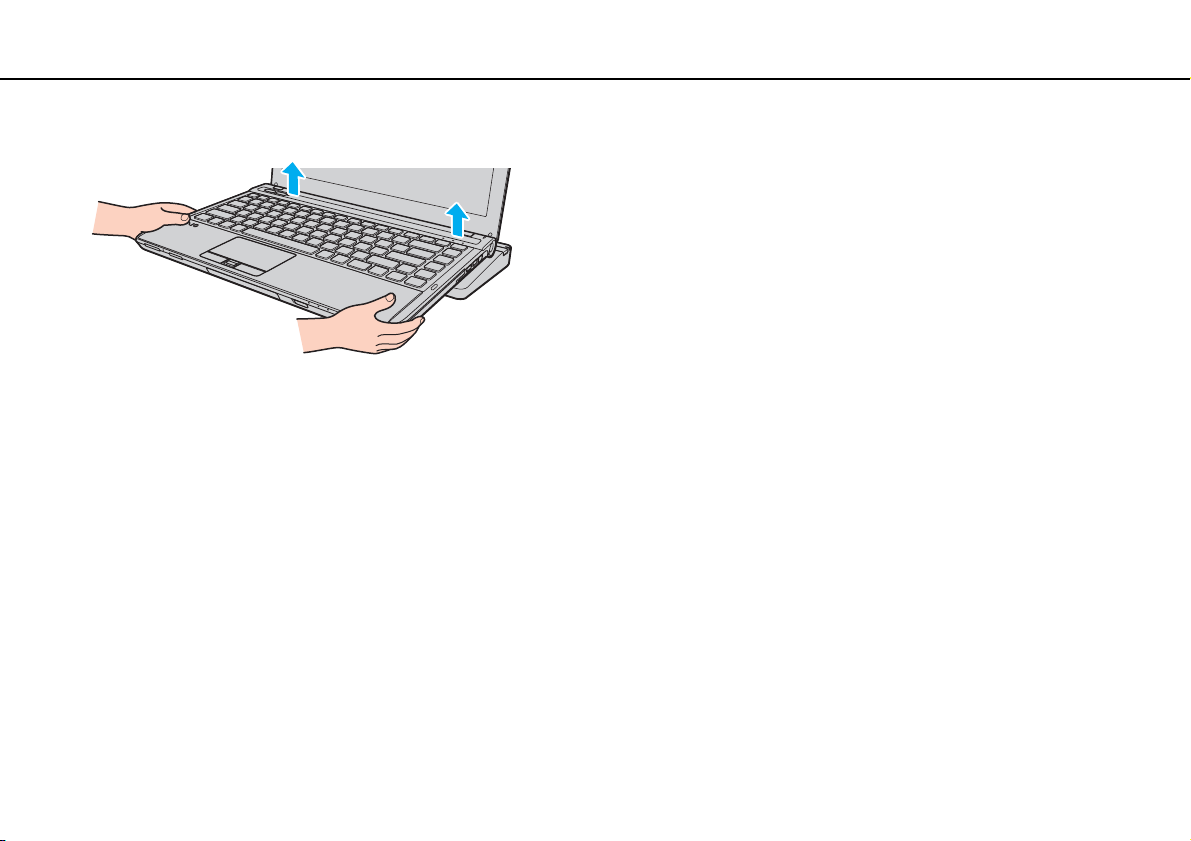
Використання периферійних пристроїв >
Приєднання пристрою стаціонарного підключення
95
nN
2 Зніміть комп’ютер із пристрою стаціонарного підключення.
3 Закрийте заглушку роз’єму для приєднання пристрою стаціонарного підключення в нижній частині комп’ютера.
Крім цього, можна від’єднати комп’ютер від пристрою стаціонарного підключення зазначеним нижче чином.
1 Натисніть кнопку Пуск, клацніть стрілку поряд із кнопкою Вихід, а потім натисніть кнопку Відстикувати.
2 Має з’явитися виноска з повідомленням, а індикатор IN USE повинен згаснути. Після цього зніміть комп’ютер із
пристрою стаціонарного підключення.
3 Закрийте заглушку роз’єму для приєднання пристрою стаціонарного підключення в нижній частині комп’ютера.
!
Дуже важливо закрити заглушку роз’єму для приєднання пристрою стаціонарного підключення після від’єднання комп’ютера від пристрою стаціонарного
підключення. Якщо не закрити заглушку, пил може потрапити всередину комп’ютера та пошкодити його.
Щоб повністю від’єднати пристрій стаціонарного підключення від джерела змінного струму, відключіть адаптер змінного струму від розетки.
Page 96
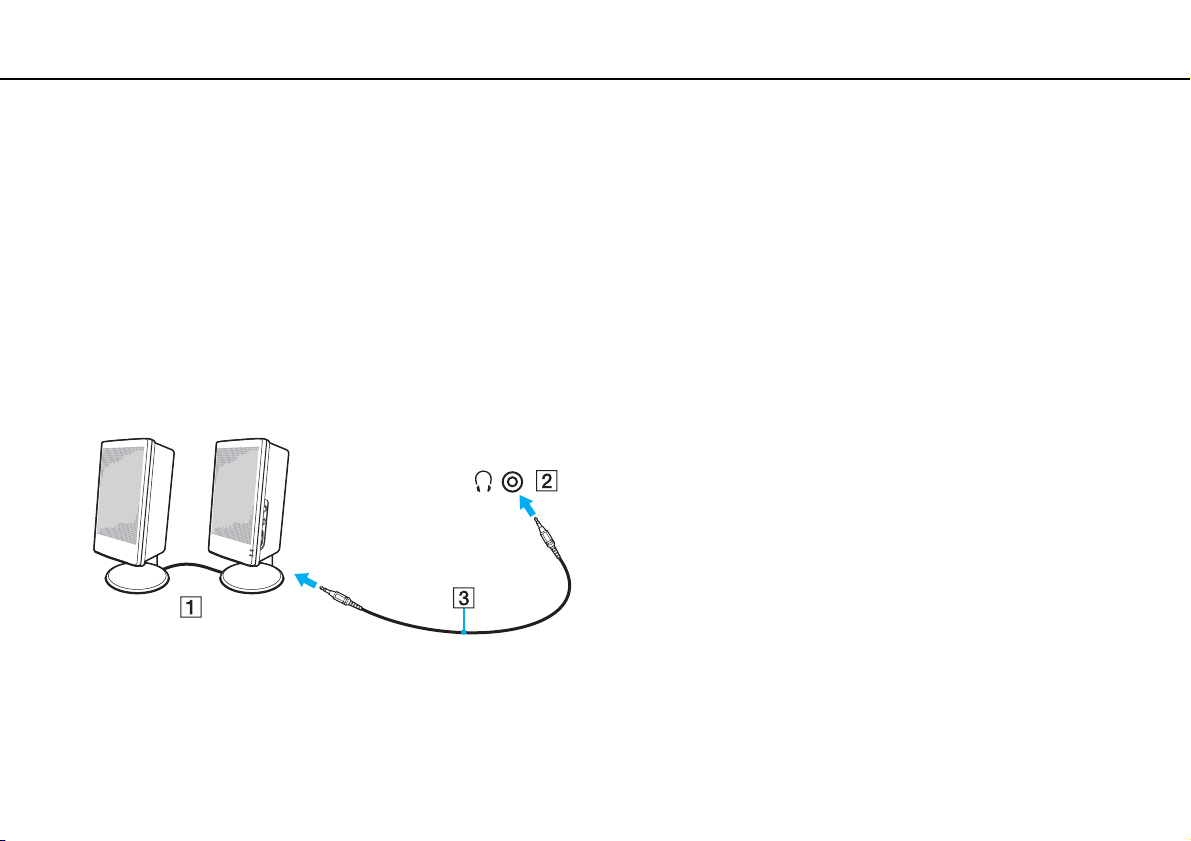
Використання периферійних пристроїв >
Підключення зовнішніх динаміків або навушників
96
nN
Підключення зовнішніх динаміків або навушників
До комп’ютера можна підключати зовнішні вихідні аудіопристрої (не надається в комплекті), наприклад динаміки
або навушники.
Щоб підключити зовнішні динаміки
Переконайтеся, що динаміки призначено для використання з комп’ютером.
!
Перед увімкненням динаміків зменште їхню гучність.
Підключіть зовнішні динаміки (1) до гнізда навушників (2) i за допомогою кабелю динаміка (3) (не надається
в комплекті).
Page 97
Використання периферійних пристроїв >
Підключення зовнішнього дисплея
97
nN
Підключення зовнішнього дисплея
Комп’ютер може не мати деяких функцій і параметрів, описаних у цьому розділі.
Підключення дисплея комп’ютера або проектора
До комп’ютера можна підключити зовнішній дисплей, наприклад комп’ютерний дисплей або проектор; зробити це
*
можна напряму або через додатковий пристрій стаціонарного підключення
* Лише для моделей, обладнаних роз’ємом для пристрою стаціонарного підключення. Щоб дізнатися, чи обладнано вашу модель роз’ємом для пристрою стаціонарного підключення,
ознайомтеся з технічними характеристиками комп’ютера.
.
Page 98
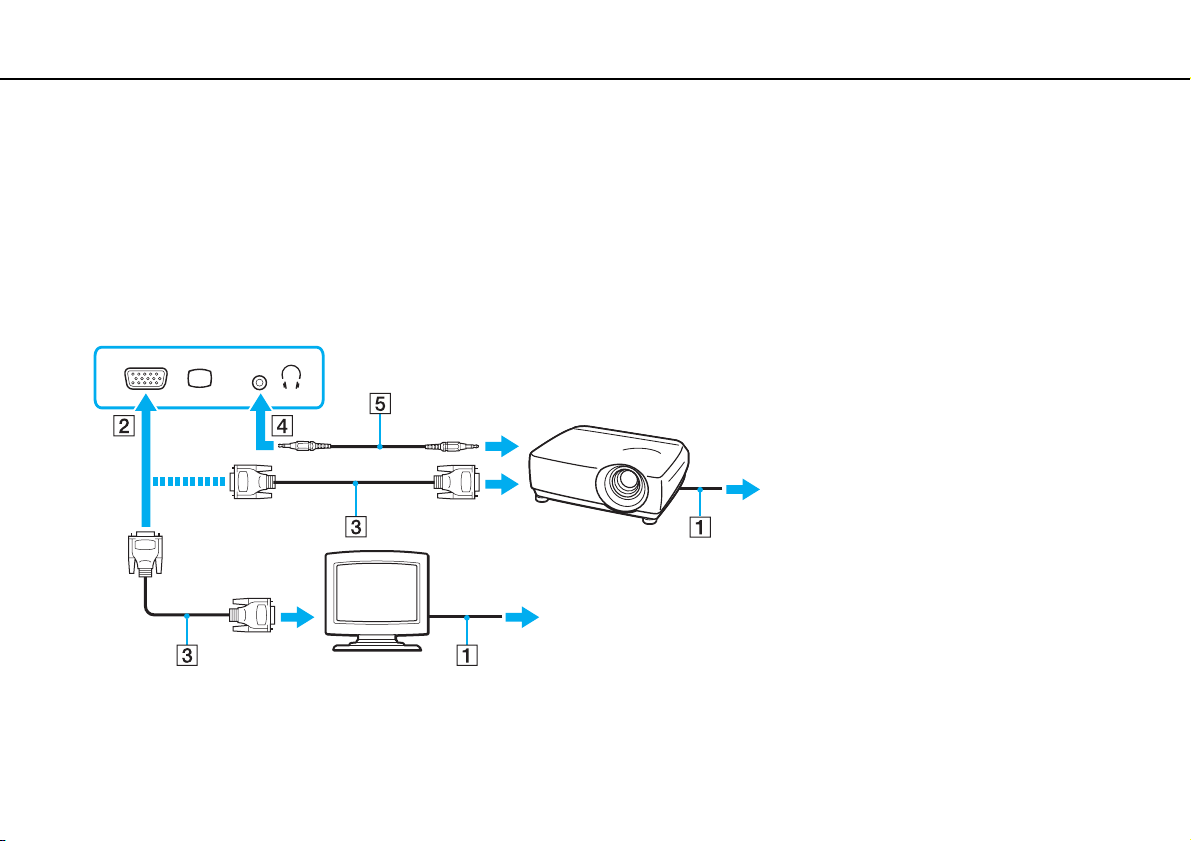
Використання периферійних пристроїв >
Підключення зовнішнього дисплея
nN
Щоб підключити дисплей комп’ютера або проектор
!
Порт монітора на комп’ютері не працює, коли комп’ютер приєднано до пристрою стаціонарного підключення.
Порт
DVI-D
на пристрої стаціонарного підключення працює лише на моделях, обладнаних відеоконтролером NVIDIA.
1 Підключіть шнур живлення (1) зовнішнього дисплея або проектора до розетки змінного струму.
2 Підключіть зовнішній дисплей або проектор до порту монітора (2) на комп’ютері або пристрої стаціонарного
підключення за допомогою кабелю дисплея (3).
98
За потреби підключіть гніздо навушників на проекторі та гніздо навушників (4) i на комп’ютері за допомогою кабелю динаміка (5).
Page 99

Використання периферійних пристроїв >
Підключення зовнішнього дисплея
!
Комп’ютер сумісний зі стандартом HDCP та може шифрувати канал передавання цифрових відеосигналів із метою захисту авторського права, що дає змогу
відтворювати та переглядати різноманітний високоякісний вміст, захищений авторським правом. Для перегляду захищеного авторським правом вмісту
HDMI
приєднайте сумісний зі стандартом HDCP монітор до вихідного порту
комп’ютера підключено несумісний монітор, не можна відтворювати або переглядати вміст, захищений авторським правом.
комп’ютера або порту
DVI-D
пристрою стаціонарного підключення. Якщо до
nN
Якщо зовнішній комп’ютерний дисплей обладнано вхідним портом HDMI, підключіть один кінець кабелю HDMI до вихідного порту
до вхідного порту HDMI комп’ютерного дисплея.
HDMI
комп’ютера, а інший —
99
Щоб підключити монітор TFT/DVI, скористайтеся перехідником HDMI/DVI-D для підключення до вихідного порту
за допомогою якого монітор підключається до порту
DVI-D — скорочення від Digital Visual Interface — Digital (цифровий візуальний інтерфейс — цифровий). Цей порт DVI підтримує тільки цифрові відеосигнали
(аналогові відеосигнали не підтримуються). Він має 24 виводи.
Порт DVI-I (Digital Visual Interface — Integrated (цифровий візуальний інтерфейс — інтегрований)) підтримує як цифрові, так і аналогові відеосигнали. Він має
29 виводів.
Кабель HDMI передає як відео, так і аудіосигнали.
DVI-D
на пристрої стаціонарного підключення.
HDMI
на комп’ютері або кабелем дисплея,
Page 100
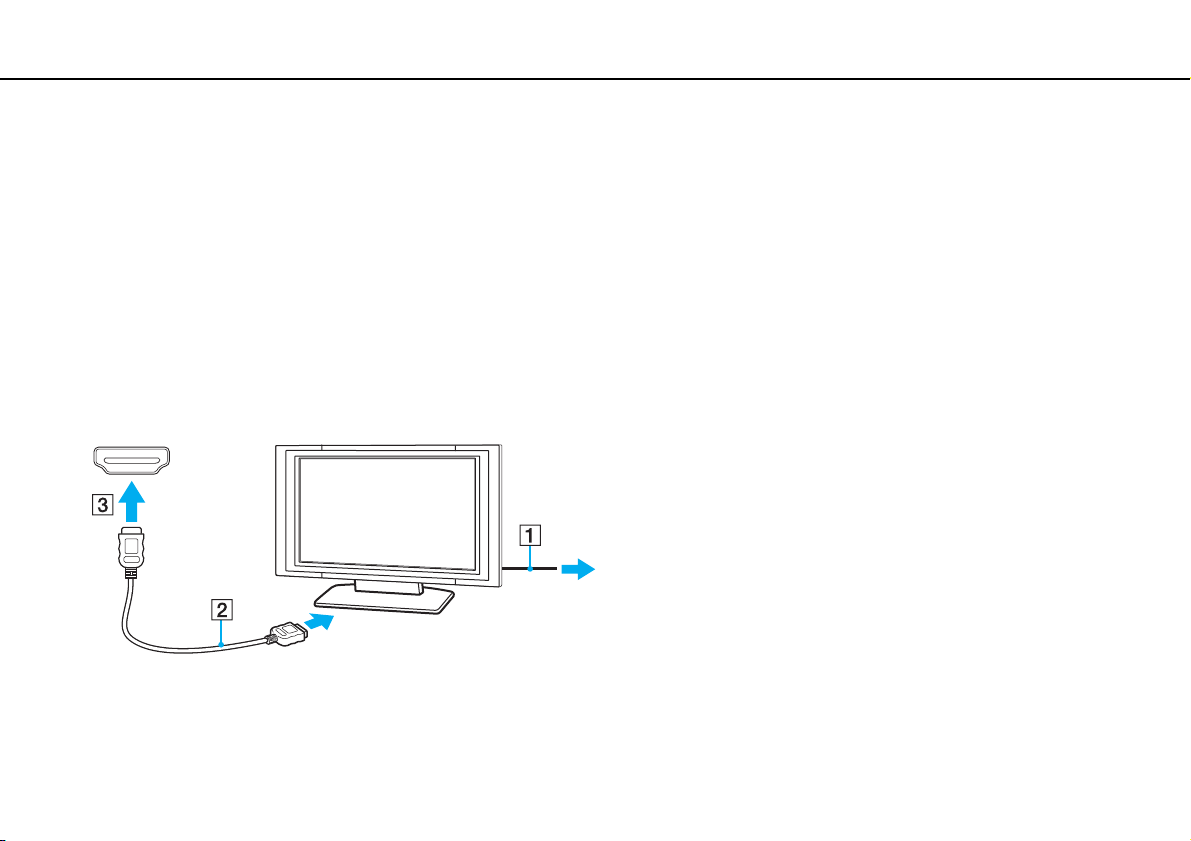
Використання периферійних пристроїв >
Підключення зовнішнього дисплея
100
nN
Підключення телевізора із вхідним портом HDMI
До комп’ютера можна підключити телевізор із вхідним портом HDMI.
Щоб підключити телевізор до комп’ютера
!
Щоб почути звук із пристрою, підключеного до порту
Як змінити вихідний аудіопристрій? (стор. 192)
1 Підключіть шнур живлення телевізора (1) до розетки змінного струму.
2 Підключіть один кінець кабелю HDMI (2) до вихідного порту HDMI (3) комп’ютера, а інший кінець — до телевізора.
3 Переключіть канал введення телевізора на зовнішній ввід.
4 Настройте систему конфігурації телевізора.
HDMI
, потрібно змінити вихідний аудіопристрій. Для отримання докладніших інструкцій див. розділ
.
!
Якщо використовується драйвер пристрою, який постачається іншим виробником, ніж компанія Sony, зображення не відображатиметься, а звук не
відтворюватиметься. Для оновлення завжди використовуйте драйвер пристрою, виготовлений компанією Sony.
 Loading...