

Page 1

用戶指南
個人電腦
VPCS12 系列
N
Page 2

目錄
請先閱讀 ............................................................................. 4
深入瞭解您的 VAIO 電腦............................................... 5
人體工學考量................................................................. 8
開始使用 ........................................................................... 10
找出控制器與連接埠的位置 ......................................... 11
關於指示燈 .................................................................. 16
連接電源...................................................................... 17
使用電池...................................................................... 19
安全地關閉電腦 ........................................................... 26
使用省電模式............................................................... 27
讓電腦保持最佳狀態 .................................................... 30
使用您的 VAIO 電腦.......................................................... 32
使用鍵盤...................................................................... 33
使用觸控板 .................................................................. 36
使用特殊功能按鈕 ....................................................... 37
使用內建攝影機 ........................................................... 38
使用光碟機 .................................................................. 39
使用 Memory Stick ...................................................... 47
使用其他模組 / 記憶卡 ................................................. 54
使用網際網路............................................................... 61
使用網路 (LAN) ........................................................... 62
2
nN
使用無線區域網路 ........................................................63
使用無線廣域網路 ........................................................68
使用藍牙功能 ...............................................................72
使用指紋驗證 ...............................................................78
使用週邊裝置.....................................................................85
連接擴充基座 ...............................................................86
連接外部喇叭或耳機 ....................................................94
連接外部顯示器 ...........................................................95
選擇顯示模式 .............................................................100
使用多部顯示器功能 ..................................................101
連接外部麥克風 .........................................................103
連接 USB 裝置...........................................................104
連接 i.LINK 裝置 ........................................................106
自訂您的 VAIO 電腦 ........................................................108
設定密碼 ....................................................................109
使用 Intel(R) 虛擬化技術............................................120
使用 VAIO Control Center..........................................121
使用 「VAIO 電源管理」............................................122
變更顯示語言 .............................................................123
保護硬碟 ....................................................................124
Page 3

3
nN
升級您的 VAIO 電腦........................................................ 125
新增和移除記憶體 ..................................................... 126
注意事項 ......................................................................... 132
安全資訊.................................................................... 133
維護及維護資訊 ......................................................... 135
使用電腦.................................................................... 136
使用 LCD 螢幕........................................................... 138
使用電源.................................................................... 139
使用內建攝影機 ......................................................... 140
使用光碟.................................................................... 141
使用電池.................................................................... 142
使用 Memory Stick .................................................... 143
使用內建儲存裝置 ..................................................... 144
使用指紋驗證............................................................. 145
疑難排除 ......................................................................... 146
電腦操作.................................................................... 148
系統更新 / 安全性 ...................................................... 154
系統還原.................................................................... 156
電池 ........................................................................... 159
內建攝影機 ................................................................ 161
網路 (區域網路 / 無線區域網路)............................. 163
無線廣域網路............................................................. 167
藍牙技術 ....................................................................168
光碟 ...........................................................................172
顯示器 ........................................................................176
列印 ...........................................................................180
麥克風 ........................................................................181
喇叭 ...........................................................................182
觸控板 ........................................................................184
鍵盤 ...........................................................................185
軟碟 ...........................................................................186
音訊 / 視訊 .................................................................187
Memory Stick .............................................................189
週邊裝置 ....................................................................190
擴充基座 ....................................................................191
商標 .................................................................................192
注意事項 ..........................................................................194
Page 4

請先閱讀 >
4
nN
請先閱讀
恭喜您購買此 Sony VAIO® 電腦,同時歡迎您使用電子版用戶指南! Sony 綜合了音訊、視訊、計算和通訊領域的尖端科技,
為您提供極致的電腦使用體驗。
!
本使用說明書所示外觀可能與您電腦的外觀略有差異。
如何查看規格
您的電腦可能未配備某些功能、選件及隨機附件。
若要查看您電腦的設定,請參閱規格 (隨附於電腦)。
Page 5

請先閱讀 >
深入瞭解您的 VAIO 電腦
深入瞭解您的 VAIO 電腦
本節提供有關 VAIO 電腦的支援資訊。
1. 書面印刷的說明文件
❑ 快速入門指南 — 零組件連接、設定資訊等的簡介。
❑ 規格 — VAIO 電腦的硬體設定。
❑ 還原、備份及疑難排除指南
❑ 安全規定
啟動無線功能之前,例如無線區域網路和藍牙技術,請仔細閱讀安全規定。
5
nN
Page 6

請先閱讀 >
深入瞭解您的 VAIO 電腦
2. 電子版文件
❑ VAIO 使用說明書 — 關於 VAIO 電腦的一般資訊和技術支援。
若要存取 VA IO 使用說明書,請按兩下桌面上的 VAIO 使用說明書 。
❑ Windows 說明及支援 — 綜合資源,可提供務實建議、教學課程及示範,以幫助您學習使用電腦。
若要存取 Windows 說明及支援,請按一下開始 和說明及支援,或按住 Microsoft Windows 鍵不放,然後按 F1 鍵。
6
nN
Page 7

請先閱讀 >
深入瞭解您的 VAIO 電腦
3. 支援網站
❑ Sony 線上支援網站
Sony 線上支援網站可以快速找到關於常見問題的資訊:
http://www.sony-asia.com/support/vaio/onlinesupport
❑ 線上註冊
透過以下 URL 可以線上註冊電腦:
http://www.sony-asia.com/support/vaio/registration
❑ 聯絡資訊
透過以下 URL 可以找到聯絡方法:
http://www.sony-asia.com/support/vaio/contactus
7
nN
❑ 如需其他 Sony 產品的資訊,請造訪 http://www.sony-asia.com/
網站。
Page 8

請先閱讀 >
8
人體工學考量
nN
人體工學考量
您的電腦可以作為攜帶式裝置在各種不同的環境中使用。不論是於固定的環境中還是隨身攜帶使用電腦,都應注意下列人體
工學方面的考量:
❑ 電腦的位置 — 將電腦擺在您的正前方。使用鍵盤或指標裝置時,前臂要保持水平,手腕擺在輕鬆舒適的位置。上臂在身
體兩側自然下垂。使用電腦時請經常休息。過度使用電腦可能會導致眼睛、肌肉或肌腱緊張。
❑ 家具與姿勢 — 坐在有良好靠背支撐的椅子上。調整椅子的水平高度,讓雙腳平放在地面上。擱腳裝置或許可以讓您更舒
適。坐姿要放鬆而挺直,避免彎腰駝背或過度向後仰靠。
❑ 電腦顯示器的檢視角度 — 利用顯示器的傾斜功能找出最佳位置。將顯示器的傾斜度調整到最佳位置,可以降低眼睛緊張
和肌肉疲勞的程度。請同時調整顯示器的亮度。
Page 9

請先閱讀 >
9
人體工學考量
nN
❑ 照明 — 選擇窗戶和照明裝置不會在顯示器上產生炫光和反光的地方。請使用間接照明,避免在顯示器上形成亮點。適當
的照明可以使您更舒適,並提高工作效率。
❑ 外部顯示器的擺放位置 — 使用外部顯示器時,要擺放於具有適當距離並且能舒適觀看的位置。當您坐在顯示器前面時,
顯示螢幕要與您的眼睛一樣高或略低一些。
Page 10

開始使用 >
開始使用
本節說明如何開始使用 VAIO 電腦。
❑ 找出控制器與連接埠的位置 (第 11 頁)
❑ 關於指示燈 (第 16 頁)
❑ 連接電源 (第 17 頁)
❑ 使用電池 (第 19 頁)
❑ 安全地關閉電腦 (第 26 頁)
❑ 使用省電模式 (第 27 頁)
❑ 讓電腦保持最佳狀態 (第 30 頁)
10
nN
Page 11

開始使用 >
找出控制器與連接埠的位置
找出控制器與連接埠的位置
請花點時間找出隨後諸頁所示的控制器和連接埠。
!
由於規格不同,本說明書中所示外觀可能與您的電腦外觀有差異。
正面
A 內建 MOTION EYE 攝影機 (第 38 頁)
B 內建 MOTION EYE 攝影機指示燈 (第 16 頁)
C LCD 螢幕 (第 138 頁)
D VA IO 按鈕 (第 37 頁)
E ASSIST 按鈕 (第 37 頁)
F 環境亮度感測器 (第 35 頁)、(第 179 頁)
測量週邊環境亮度,以便將 LCD 亮度自動調整至最佳等級。
G 內建喇叭 (立體聲)
H 內建麥克風 (單聲道)
I 鍵盤 (第 33 頁)
J 觸控板 (第 36 頁)
K 右按鈕 (第 36 頁)
L 指紋感測器
M 左按鈕 (第 36 頁)
* 僅所選機型配備。
*
(第 78 頁)
11
nN
Page 12

開始使用 >
找出控制器與連接埠的位置
nN
A 數字鍵盤鎖定指示燈 (第 16 頁)
B 大寫鎖定指示燈 (第 16 頁)
C 捲動鎖定指示燈 (第 16 頁)
D SD 記憶卡插槽 (第 57 頁)
E 媒體存取指示燈 (第 16 頁)
F Memory Stick Duo 插槽
G WIRELESS 指示燈 (第 16 頁)
H 充電指示燈 (第 16 頁)
I 磁碟機指示燈 (第 16 頁)
J WIRELESS 開關 (第 63 頁)、(第 68 頁)、(第 72 頁)
K 耳機插孔 (第 94 頁)
L 麥克風插孔 (第 103 頁)
M 光碟機退出按鈕 (第 37 頁)、(第 39 頁)
* 您的電腦僅支援 Duo 尺寸的 Memory Stick。
*
(第 47 頁)
12
Page 13

開始使用 >
找出控制器與連接埠的位置
右側
A 光碟機 (第 39 頁)
B 手動退出孔 (第 172 頁)
C ExpressCard/34 插槽 (第 54 頁)
D USB 連接埠
E 網路 (LAN) 連接埠 (第 62 頁)
F 電源按鈕 / 電源指示燈 (第 16 頁)
* 符合 USB 2.0 標準並且支援高速 / 全速 / 低速。
*
(第 104 頁)
13
nN
Page 14

開始使用 >
找出控制器與連接埠的位置
左側
A DC IN (直流電源輸入)連接埠 (第 17 頁)
B 通風口
C 安全插槽
D HDMI 輸出連接埠
E 監視器連接埠
F USB 連接埠
*1
(第 98 頁)
*2
(第 95 頁)
*3
(第 104 頁)
G i.LINK 4 針腳 (S400) 連接埠 (第 106 頁)
*1
在配備 NVIDIA 視訊控制器的機型上,播放開始後的最初幾秒鐘內,
連接至 HDMI 輸出連接埠的輸出裝置可能無聲音。這並不表示發生
故障。
*2
當電腦與擴充基座連接時,將無法使用。
*3
符合 USB 2.0 標準並且支援高速 / 全速 / 低速。
14
nN
Page 15

開始使用 >
找出控制器與連接埠的位置
背面 / 底部
A 通風口
B SIM 卡插槽
*
(第 68 頁)
C 電池連接器 (第 19 頁)
D 擴充基座連接器
*
(第 88 頁)
E 記憶體模組倉蓋 (第 126 頁)
* 僅所選機型配備。
15
nN
Page 16

開始使用 >
關於指示燈
關於指示燈
您的電腦配備有下列指示燈:
指示燈 功能
電源 1 當電腦處於正常模式時,指示燈會發出綠光;當電腦處於睡眠模式時,會緩緩閃動橘光;當電腦關機或進入休
眠模式時,指示燈會關閉。
充電 電池充電時亮起。有關詳細資訊,請參閱為電池充電 (第 22 頁)。
媒體存取 當正在進行記憶卡的資料存取時指示燈亮起,例如 Memory Stick 和 SD 記憶卡。(當這個指示燈亮起時,請勿
讓電腦進入睡眠模式或關閉電腦。)指示燈未亮起時,表示目前並未使用記憶卡。
內建 MOTION EYE 攝影機 使用內建攝影機時亮起。
16
nN
磁碟機
數字鍵盤鎖定
大寫鎖定
捲動鎖定
WIRELESS
內建儲存裝置或光碟機執行資料存取時指示燈亮起。當這個指示燈亮起時,請勿讓電腦進入睡眠模式或關閉電腦。
按下 Num Lk 鍵可啟用數字鍵盤。再按一次可停用數字鍵盤。當指示燈未亮起時,表示未啟用數字鍵盤。
按下 Caps Lock 鍵可輸入大寫字母。當這個指示燈亮起時,如果按下 Shift 鍵,則輸入的字母會顯示為小寫。
再按一次指示燈將熄滅。當大寫鎖定指示燈熄滅時,則恢復為一般的輸入模式。
按下 Fn+Scr Lk 鍵可改變顯示器的捲動方式。當捲動鎖定指示燈熄滅時,則恢復為一般的捲動模式。Scr Lk 鍵
的功能依您所使用的程式而異,而且並非所有程式都能使用這項功能。
啟用一個或多個無線選項時亮起。
Page 17

開始使用 >
連接電源
連接電源
您可以使用交流電源轉接器或充電電池為電腦提供電力。
使用交流電源轉接器
如果電腦直接連接至交流電源,同時也安裝了電池,則會使用來自交流電源插座的電源。
✍
本電腦僅限使用隨附的交流電源轉接器。
若要使用交流電源轉接器
1 將電源線 (1) 的一端插入交流電源轉接器 (3)。
2 將電源線的另一端插入交流電源插座 (2)。
3 將交流電源轉接器 (3) 的電纜插入電腦上的 DC IN (直流電源輸入) 連接埠 (4)。
17
nN
!
直流電源輸入插頭的形狀視交流電源轉接器而有所不同。
Page 18

開始使用 >
連接電源
✍
若要完全中斷電腦與交流電源的連接,請從交流電源插座拔除交流電源轉接器。
請確保您能夠方便地使用交流電源插座。
如果打算長時間不使用電腦,應讓電腦進入休眠模式。請參閱使用休眠模式 (第 29 頁)。
18
nN
Page 19

開始使用 >
使用電池
使用電池
電腦隨附的電池在您購買時並沒有完全充滿電。
安裝 / 取出電池
若要安裝電池
1 關閉電腦並合上 LCD 螢幕。
2 向內撥動電池 LOCK 開關 (1)。
19
nN
Page 20

開始使用 >
使用電池
3 將電池傾斜推入電池室,直到電池室兩邊的凸出部分 (2) 吻合電池兩邊的 U 形凹槽 (3) 為止。
4 將電池向下按進電池室,直到卡入定位為止。
20
nN
5 向外撥動電池 LOCK 開關,將電池固定在電腦上。
Page 21

開始使用 >
使用電池
若要取出電池
!
如果在電腦開啟且未連接交流電源轉接器時取出電池,您將遺失所有未儲存的資料。
1 關閉電腦並合上 LCD 螢幕。
2 向內撥動電池 LOCK 開關 (1)。
3
將電池的 RELEASE 閂
(2)
向內滑動並固定住,再將指尖插入電池上的扣片
(3)
下,然後依照箭頭方向將電池掀起脫離電腦
21
nN
。
!
為了您的安全,強烈建議您使用 Sony 為您的 VAIO 電腦所附的、符合品質保證標準的 Sony 原廠充電電池和交流電源轉接器。某些 VAIO
電腦可能只能以 Sony 原廠電池操作。
Page 22

開始使用 >
使用電池
為電池充電
電腦隨附的電池在您購買時並沒有完全充滿電。
若要為電池充電
1 安裝電池。
2 將交流電源轉接器連接到電腦上。
電池充電時,充電指示燈會亮起。當電池充電量接近所選擇的最大充電量時,充電指示燈會熄滅。
充電指示燈狀態 意義
橘色亮起 電池正在充電。
閃爍,同時電源指示燈綠色亮起 電池電量即將耗盡。(正常模式)
閃爍,同時電源指示燈橘色亮起 電池電量即將耗盡。(睡眠模式)
快速閃爍橘光 由於電池出現故障或未固定電池而發生電池錯誤。
!
請按本使用說明書所述對電池進行首次充電。
22
nN
Page 23

開始使用 >
使用電池
✍
電腦直接連接至交流電源時,將電池保留在電腦中。電池會在您使用電腦時持續充電。
電池電量即將用完並且充電和電源指示燈都閃爍時,您應該連接交流電源轉接器為電池重新充電,或者關閉電腦,然後安裝完全充電
的電池。
電腦隨附的電池是鋰電池,隨時都可以重新充電。為已部分放電的電池充電,並不會影響電池壽命。
如果某些軟體應用程式或週邊裝置正在使用,則即使剩餘的電池電量很少,電腦也不會進入休眠模式。為避免在電腦靠電池運行時遺
失資料,應該經常儲存資料,並且以手動方式啟動電源管理模式,例如:睡眠或休眠。
如果電池的電量在電腦進入睡眠模式時用盡,則您會遺失所有未儲存的資料,而且無法回到先前的工作狀態。因此,為避免遺失資料,
應該經常儲存資料
。
23
nN
Page 24

開始使用 >
使用電池
nN
檢查電池充電量
電池充電量隨著電池充電次數增加或電池使用期延長而逐漸減小。若要發揮電池最大效益,請檢查電池充電量並變更電池設定
若要檢查電池充電量
1 依序按一下開始、所有程式和 VAIO Control Center。
2 依序按一下電源管理和電池。
此外,可以啟用電池維護功能來延長電池壽命。
24
。
Page 25

開始使用 >
使用電池
延長電池使用時間
當電腦靠電池電源運行時,可以使用下列方法來延長電池使用時間。
❑ 降低電腦螢幕的 LCD 亮度。
❑ 使用省電模式。有關詳細資訊,請參閱使用省電模式 (第 27 頁)。
❑ 在電源選項中變更省電設定。有關詳細資訊,請參閱使用 「VAIO 電源管理」(第 122 頁)。
❑ 使用 VAIO Control Center 將長效電池壽命桌布設定中的桌布設定為桌面背景。
25
nN
Page 26

開始使用 >
安全地關閉電腦
安全地關閉電腦
為避免遺失尚未儲存的資料,請確保依下列說明正確地關閉電腦。
若要關閉電腦
1 關閉所有連接至電腦的週邊裝置。
2 按一下開始和關機按鈕。
3 回應所有就儲存文件或考慮其他使用者事宜提出警告的提示,等待電腦自動關機。
電源指示燈會熄滅。
26
nN
Page 27

開始使用 >
27
使用省電模式
nN
使用省電模式
您可以利用電源管理設定節省電池電量。除了正常作業模式外,您的電腦還有兩種獨特的省電模式可根據您的喜好使用:睡
眠和休眠。
!
如果打算長時間不使用電腦,同時電腦沒有連接交流電源,請讓電腦進入休眠模式或將其關閉。
如果電池的電量在您的電腦進入睡眠模式時用盡,則您會遺失所有未儲存的資料, 而且無法回到先前的工作狀態。因此,為避免遺失
資料,應該經常儲存資料。
模式 說明
正常模式 這是電腦在使用時的正常狀態。當電腦處於此模式中時,綠色電源指示燈會亮起。
睡眠模式 睡眠模式會關閉 LCD 螢幕,並將內建儲存裝置和 CPU 設定為低耗電模式。當電腦處於此模式中時,橘色電源
指示燈會緩緩閃爍。電腦從睡眠模式恢復的速度比從休眠模式恢復快。但睡眠模式使用的電力比休眠模式多。
休眠模式 當電腦處於休眠模式中時,會將系統的狀態儲存在內建儲存裝置上,電源將關閉。即使電池電量用盡,也不會
遺失資料。當電腦處於此模式中時,電源指示燈會熄滅。
Page 28

開始使用 >
使用省電模式
使用睡眠模式
若要啟動睡眠模式
按一下開始,指向關機按鈕旁邊的箭頭 ,再按一下睡眠。
若要恢復正常模式
❑ 按任意鍵。
❑ 按下電腦上的電源按鈕。
!
如果按住電源按鈕超過四秒鐘,電腦會自動關閉。您將遺失所有未儲存的資料。
28
nN
Page 29

開始使用 >
使用省電模式
使用休眠模式
若要啟動休眠模式
按 Fn+F12 鍵。
或者,可以按一下開始,指向關機按鈕旁邊的箭頭,再按一下休眠。
!
請勿在電源指示燈熄滅之前移動電腦。
若要恢復正常模式
按下電源按鈕。
!
如果按住電源按鈕超過四秒鐘,電腦會自動關閉。
29
nN
Page 30

開始使用 >
讓電腦保持最佳狀態
讓電腦保持最佳狀態
更新電腦
請確定已使用下列軟體應用程式更新您的 VAIO 電腦,以便提高電腦的效率、安全性和性能。
VAIO Upda t e 會自動通知您網際網路上的最新更新,然後下載並在電腦上安裝。
❑ Windows Update
依序按一下開始、所有程式、 Windows Update,然後按照螢幕指示進行操作。
❑ VAIO Update 5
依序按一下開始、所有程式、 VAIO Update 5,然後按照螢幕指示進行操作。
!
您的電腦必須先連線到網際網路才能下載更新。
30
nN
Page 31

開始使用 >
讓電腦保持最佳狀態
使用 VAIO Care
使用 VAIO Care,可以定期對電腦進行效能檢查和調整,讓電腦在最佳狀態下運行。一旦電腦發生問題,請立即啟動
VAIO Care。 VAIO Care 會為您提供解決問題的適當措施。
若要啟動 VAIO Care
❑ 在配備 ASSIST 按鈕的機型上
電腦開啟時,按下 ASSIST 按鈕。
❑ 在未配備 ASSIST 按鈕的機型上
依序按一下開始、所有程式、 VAIO Care 和 VAIO Care。
!
當電腦處於休眠模式時,請勿按 ASSIST 按鈕。
如需詳細資訊,請參閱 VAIO Care 隨附的說明檔案。
在配備 ASSIST 按鈕的機型上,在電腦關機時按下 ASSIST 按鈕,啟動 VAIO Care Rescue。 VAIO Care Rescue 可用於在緊急情況下還原您
的電腦,例如在 Windows 無法啟動時。
31
nN
Page 32

使用您的 VA I O 電腦 >
使用您的 VAIO 電腦
本節將說明如何使用 VAIO 電腦發揮最大效益。
❑ 使用鍵盤 (第 33 頁)
❑ 使用觸控板 (第 36 頁)
❑ 使用特殊功能按鈕 (第 37 頁)
❑ 使用內建攝影機 (第 38 頁)
❑ 使用光碟機 (第 39 頁)
❑ 使用 Memory Stick (第 47 頁)
❑ 使用其他模組 / 記憶卡 (第 54 頁)
❑ 使用網際網路 (第 61 頁)
❑ 使用網路 (LAN) (第 62 頁)
❑ 使用無線區域網路 (第 63 頁)
❑ 使用無線廣域網路 (第 68 頁)
32
nN
❑ 使用藍牙功能 (第 72 頁)
❑ 使用指紋驗證 (第 78 頁)
Page 33
使用您的 VA I O 電腦 >
使用鍵盤
使用鍵盤
鍵盤有一些額外的鍵可以執行特定機型的任務。
Fn 鍵的組合與功能
某些鍵盤功能必須在作業系統完成啟動之後才能使用。
組合 / 功能 功能
Fn + % (F2):靜音 開關內建的喇叭或耳機。
Fn + 2 (F3/F4):音量控制 變更內建喇叭音量大小。
若要調高音量,請按住 Fn+F4 鍵,或者按 Fn+F4 鍵,然後按 M 或 , 鍵。
若要調低音量,請按住 Fn+F3 鍵,或者按 Fn+F3 鍵,然後按 m 或 < 鍵。
Fn + 8 (F5/F6):亮度控制 變更電腦螢幕的 LCD 亮度。
若要增加亮度,請按住 Fn+F6 鍵,或者按 Fn+F6 鍵,然後按 M 或 , 鍵。
若要降低亮度,請按住 Fn+F5 鍵,或者按 Fn+F5 鍵,然後按 m 或
< 鍵。
33
nN
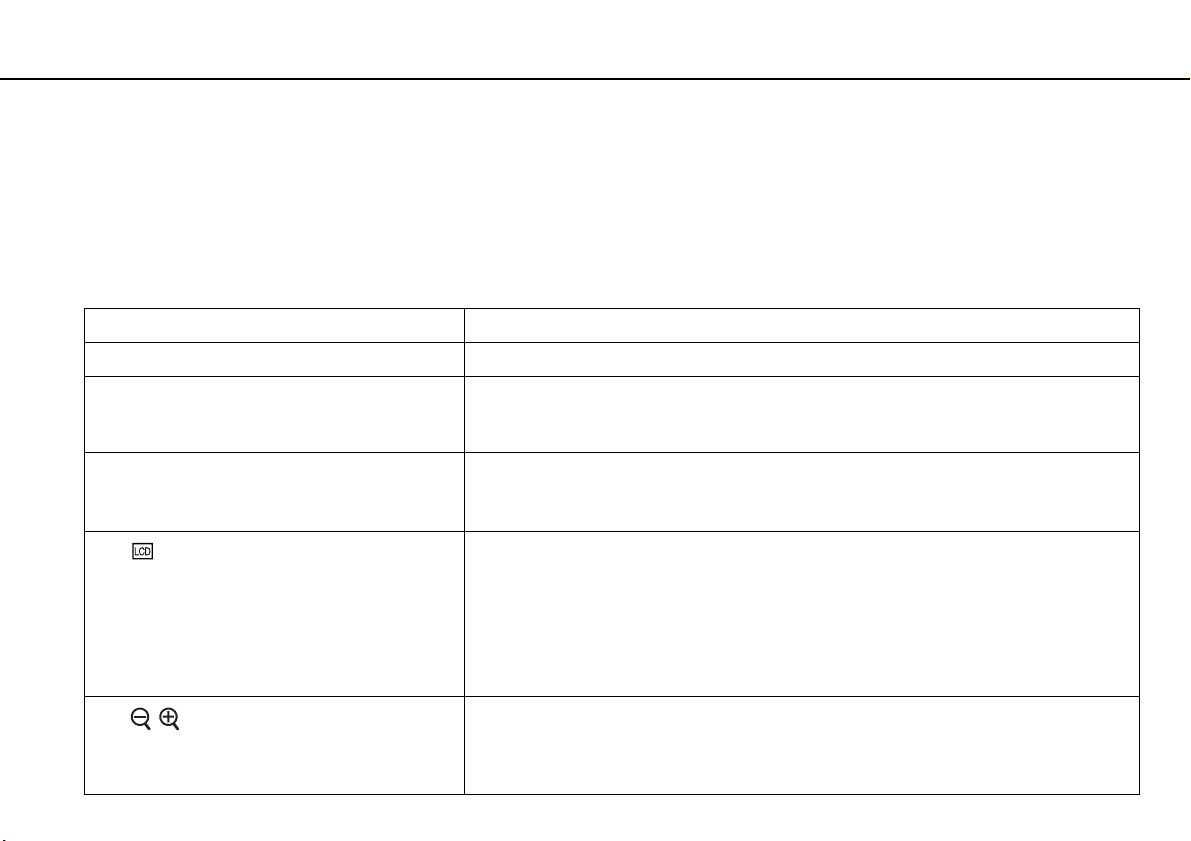
Fn + /T (F7):顯示輸出
Fn + / (F9/F10):縮放
在電腦螢幕與外部顯示器間切換顯示輸出。請按 Enter 鍵選擇顯示輸出。
!
如果在選擇外部顯示器作為顯示輸出目的地時中斷顯示器電纜與電腦的連接,則電腦螢幕變成
黑屏。在此情況下,請在按住 Fn 鍵的同時按兩下 F7 鍵,然後按 Enter 鍵將顯示輸出切換到電腦
螢幕。
視連接的外部顯示器而定,不一定能夠支援多部顯示器。
變更顯示在某些軟體上之影像或文件的大小。
若要讓畫面看起來更小更遠 (縮小),請按 Fn+F9 鍵。
若要讓畫面看起來更大更近 (放大),請按 Fn+F10 鍵。
如需詳細資訊,請參閱 VAIO Control Center 隨附的說明檔案。
Page 34
使用您的 VA I O 電腦 >
使用鍵盤
組合 / 功能 功能
Fn + (F12):休眠
34
nN
耗電量最低的模式。執行這個指令時,系統和連接的週邊裝置的狀態會儲存至內建儲存裝置,
然後系統電源會關閉。若要系統恢復原來狀態,請按電源按鈕開啟電源。
有關電源管理的詳細資訊,請參閱使用省電模式 (第 27 頁)。
Page 35
使用您的 VA I O 電腦 >
使用鍵盤
變更背光照明鍵盤設定
您的電腦可能未配備某些功能和選件。
如果您的電腦配備了背光照明鍵盤,可以將鍵盤光設定為按照週邊環境亮度自動開啟和關閉。
此外,您可以設定在鍵盤停用後關閉鍵盤背光的時間間隔。
若要變更背光照明鍵盤設定
1 依序按一下開始、所有程式和 VAIO Control Center。
2 依序按一下鍵盤與滑鼠和背光照明 KB。
週邊環境亮度是由環境亮度感測器測量。環境亮度感測器受阻可能導致鍵盤背光開啟。
35
nN
Page 36
使用您的 VA I O 電腦 >
使用觸控板
使用觸控板
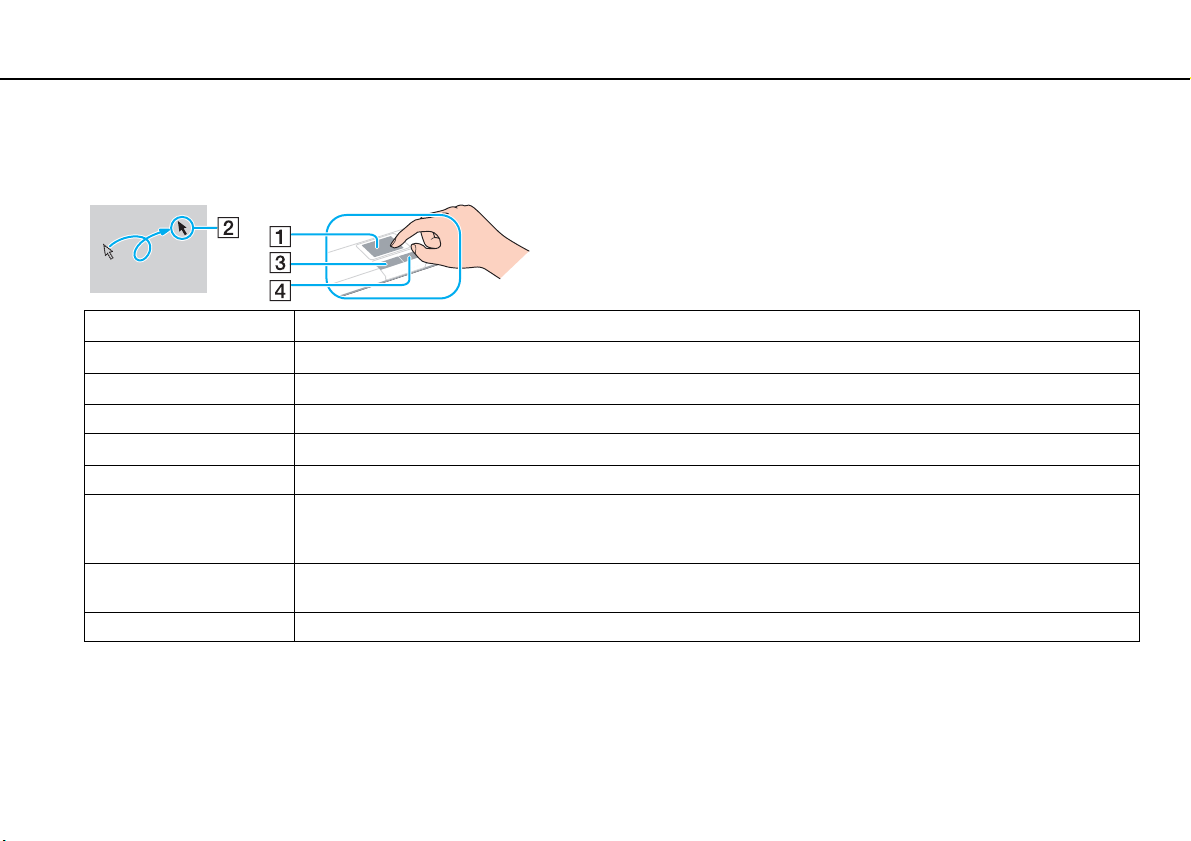
利用觸控板可以指向、選擇、拖曳以及捲動螢幕上的物件。
動作 說明
指向 在觸控板 (1) 上滑動手指,將指標 (2) 置於項目或物件上。
按一下 按左按鈕 (3) 一次。
按兩下 連按左按鈕兩次。
按一下右鍵 按右按鈕 (4) 一次。在許多應用程式中,此動作會顯示上下文相關快顯功能表 (如果有)。
拖曳 按住左按鈕,同時在觸控板上滑動手指。
捲動 沿著觸控板右緣滑動手指可以垂直捲動。沿著觸控板底部邊緣滑動手指可以水平捲動。一旦進行垂直或水平捲動,便可
在觸控板上繞圈移動手指來保持捲動,同時手指不要脫離觸控板 (只有支援觸控板捲動功能的應用程式才能使用捲動
功能)。
筆觸 在觸控板上用兩指快速作直線滑動。在網路瀏覽器軟體或影像檢視器軟體中,向左筆觸可以執行後退,向右筆觸可以執
行前進。
夾捏 在某些軟體應用程式中,使用兩個手指在觸控板上作夾捏動作可進行縮放。捏放動作可進行放大,捏擠動作可進行縮小。
36
nN
✍
電腦連接滑鼠時,可以停用 / 啟用觸控板。若要變更觸控板設定,請使用 VAIO Control Center。
!
停用觸控板前請務必先連接滑鼠。如果還沒接上滑鼠就停用觸控板,則只能使用鍵盤進行指標操作。
Page 37
使用您的 VA I O 電腦 >
使用特殊功能按鈕
使用特殊功能按鈕
您的電腦附有特殊按鈕,可協助您使用電腦的特殊功能。
特殊功能按鈕 功能
VAI O 按鈕
啟動 Media Gallery 或者開關音量,視您的機型而定。
37
nN
ASSIST 按鈕
Z 光碟機退出按鈕 退出光碟機托盤。
在電腦開啟時啟動 VAIO Care。
當電腦關機時, ASSIST 按鈕可以啟動 VAIO Care Rescue。
!
當電腦處於休眠模式時,請勿按 ASSIST 按鈕。
Page 38

使用您的 VA I O 電腦 >
使用內建攝影機
使用內建攝影機
您的電腦配備有內建 MOTION EYE 攝影機。
您可以使用適當的影像擷取軟體,執行下列作業:
❑ 擷取靜態與動態影像
❑ 感應並擷取移動物件以進行監控
❑ 編輯擷取的影像資料
開啟電腦便會啟用內建攝影機。
使用適當的軟體即可進行視訊呼叫。
!
啟動或結束即時傳訊軟體或視訊編輯軟體,並不會啟動或關閉內建攝影機。
在使用內建攝影機時,請勿將電腦置於睡眠或休眠模式。
若要使用影像擷取軟體
1 依序按一下開始、所有程式、 ArcSoft WebCam Companion 3 和 WebCam Companion 3。
2 按一下主視窗內所需的圖示。
如需軟體的使用詳細說明,請參閱軟體所附的說明檔案。
38
nN
在暗處擷取靜態或動態影像時,請按一下主視窗內的擷取圖示,然後按一下網路攝影機設定圖示,並在內容視窗內選擇弱光或弱光補
償選項。
Page 39
使用您的 VA I O 電腦 >
使用光碟機
使用光碟機
您的電腦配備了光碟機。
您的電腦可能未配備本節所述的某些功能和選件。
若要查看您電腦的設定,請參閱規格。
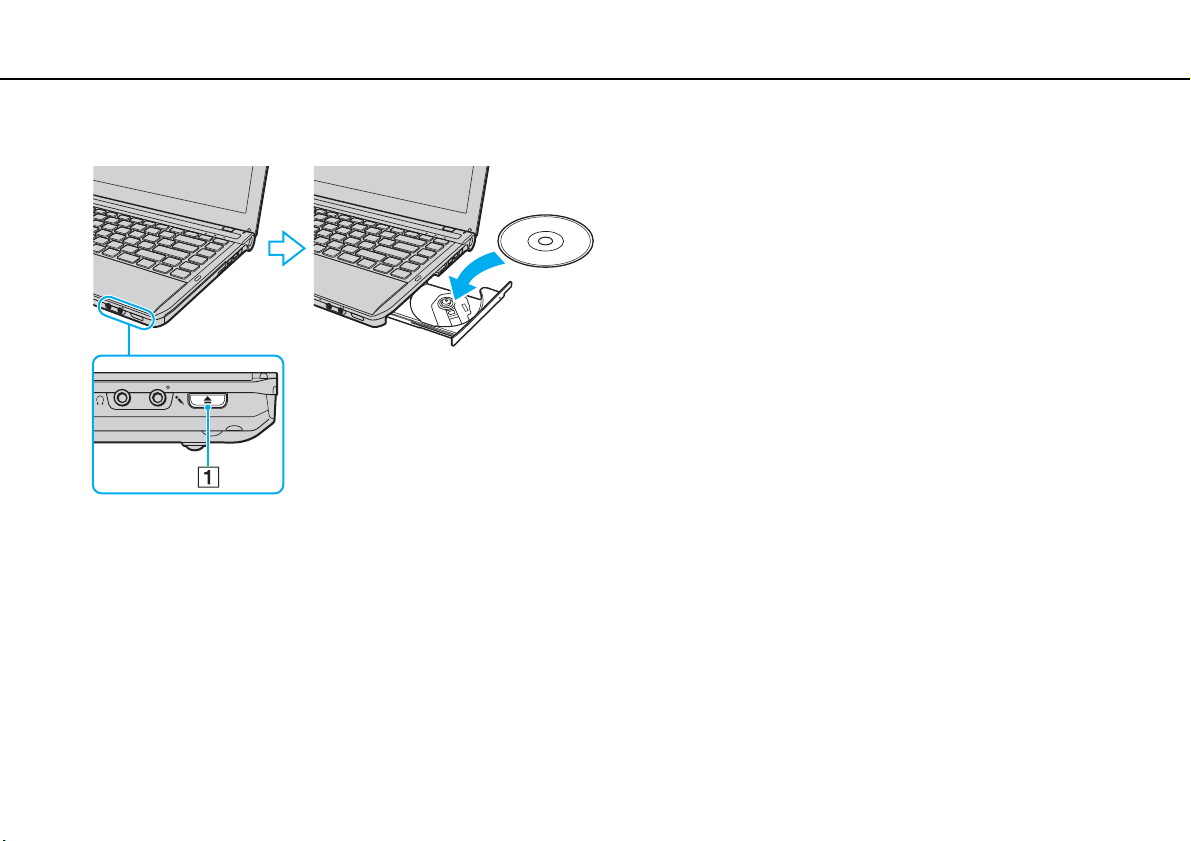
若要插入光碟
1 開啟電腦。
2 按光碟機退出按鈕 (1) 打開光碟機。
光碟機托盤會滑出。
39
nN
Page 40
使用您的 VA I O 電腦 >
使用光碟機
3 將光碟標籤面朝上置於光碟機托盤中央,向下輕推直到光碟卡入定位。
!
請勿在托盤上施加壓力。在光碟機托盤中放入 / 取出光碟時,請務必握住托盤的底部。
4 輕推托盤關閉光碟機。
!
當電腦處於省電模式 (睡眠或休眠)時,請勿取出光碟。在取出光碟之前,請務必先讓電腦返回至正常模式。
40
nN
Page 41
使用您的 VA I O 電腦 >
使用光碟機
支援的光碟
您的電腦是否可以播放和燒錄 CD、 DVD 和 Blu-ray Disc™ 媒體,取決於您所購買的機型。
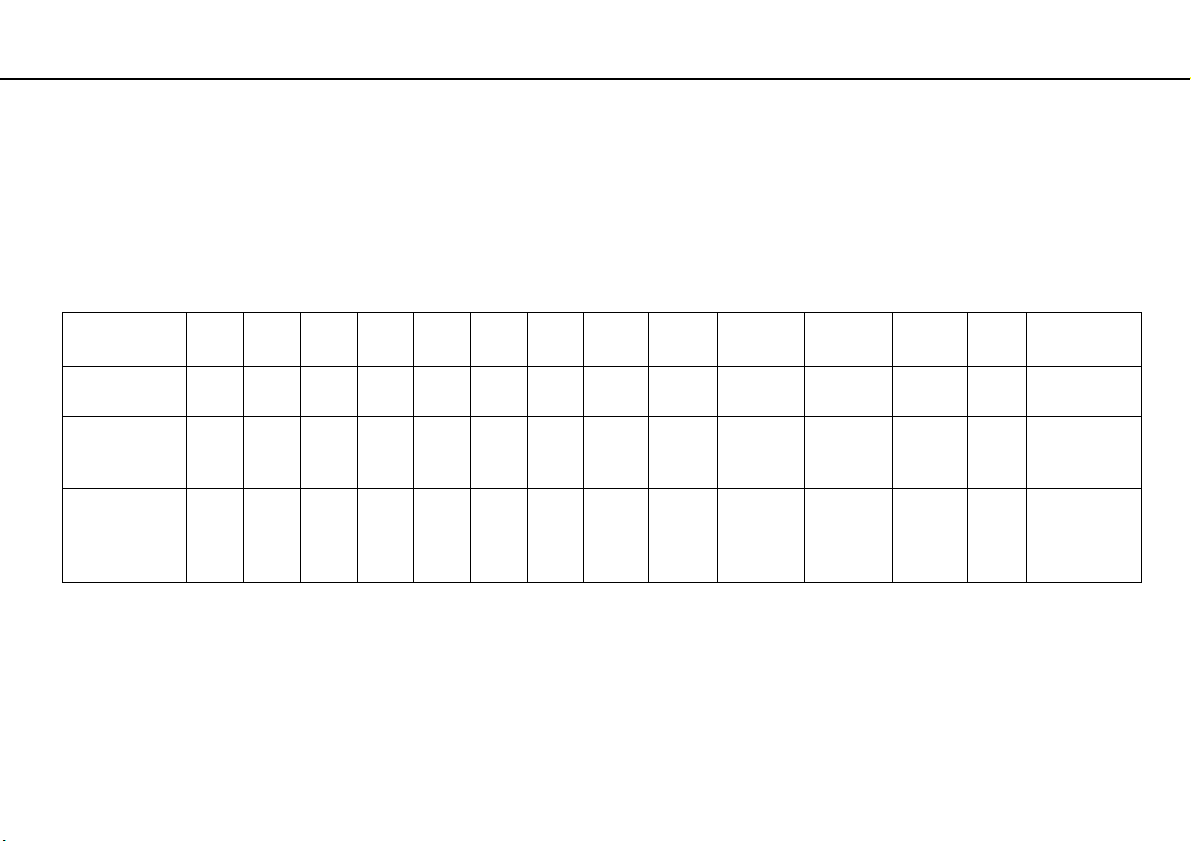
請參閱下面的參照表,瞭解不同光碟機所支援的媒體類型。
PR:可播放且可燒錄
P:可播放但不可燒錄
–:不可播放且不可燒錄
CD-
視訊 CD音樂
ROM
DVD±RW/
±R DL/RAM
Blu-ray Disc™
光碟機,配備
DVD SuperMulti
Blu-ray Disc™
ROM 光碟機,
配備 DVD
SuperMulti
*1
您電腦上的 DVD±RW/RAM 光碟機不支援 DVD-RAM 片匣。請使用無片匣光碟或具有卸除式片匣的光碟。
*2
不支援將資料寫入符合 DVD-RAM 版本 1.0 的單面 DVD-RAM 光碟 (2.6 GB)。
不支援 DVD-RAM 版本 2.2/12X 倍速 DVD-RAM 修訂版 5.0 光碟。
*3
您電腦上的藍光光碟機不支援版本 1.0 格式的 BD-RE 光碟媒體和具有片匣的藍光光碟媒體。
*4
支援將資料寫入 BD-R Part1 版本 1.1/1.2/1.3 光碟 (單層光碟容量為 25 GB、雙層光碟容量為 50 GB)與 BD-RE Part1 版本 2.1 光碟 (單層光碟容量為
25 GB、雙層光碟容量為 50 GB)。
*5
不支援將資料寫入超高速 CD-RW 光碟。
PPPP
PPPP
PPPP
CD
CD
Extra
CD-R/RWDVD-
*5
PR
*5
PR
*5
PR
DVD-
ROM
PPPRPRPRPRPR––
PPPRPRPRPRPRP
PPPRPRPRPRPRPP
DVD-R/RWDVD+R/RWDVD+R DL
Video
(雙層)
DVD-R DL
(雙層)
DVD-
RAM
*1 *2
BDROM
nN
BD-R/RE
PR
*3
*4
41
Page 42

使用您的 VA I O 電腦 >
使用光碟機
!
本產品可用於播放符合光碟 (CD) 標準的光碟。 DualDisc 和某些以版權保護技術編碼的音樂光碟不符合光碟 (CD) 標準。因此,這些光碟
可能無法與本電腦相容。
購買預錄的光碟或空白光碟供 VAIO 電腦使用時,請仔細閱讀光碟包裝上的注意事項,確認播放和錄製功能皆與電腦的光碟機相容。
Sony 並不保證 VAIO 光碟機能相容於不符合正式 「CD」、「DVD」或 「藍光光碟」標準的光碟。使用不符合標準的光碟可能會對您的
VAIO 電腦造成嚴重損壞,或造成軟體衝突及系統當機。
如果需要查詢光碟格式,請聯絡預錄光碟的出版商或可錄製光碟的製造商。
不支援 8 公分光碟寫入。
!
若要連續播放受著作權保護的藍光光碟媒體,請更新 AACS 金鑰。更新 AACS 金鑰需要連線到網際網路。
與其他光學媒體裝置相同,情境因素可能會限制相容性或導致藍光光碟媒體無法播放。 VAIO 電腦可能不支援播放以高位元率 AVC 或
VC1 格式錄寫於封裝媒體的影片。
DVD 和 BD-ROM 光碟媒體上的某些內容需要地區設定。如果光碟機上的地區設定和光碟上的地區代碼不相符,則無法播放。
除非外部顯示器與高頻寬數位內容保護 (HDCP) 標準相容,否則無法播放或檢視受著作權保護的藍光光碟媒體上的內容。
某些內容可能將視訊輸出限制為標準清晰度或禁止類比視訊輸出。當透過數位連線輸出視訊訊號 (如 HDMI 連線或 DVI 連線)時,強
烈建議您建置數位 HDCP 相容環境,以獲得最佳相容性和最高畫質。
42
nN
將資料寫入光碟或播放光碟時,請關閉所有記憶體常駐公用程式軟體,若不關閉可能會造成電腦故障。
Page 43

使用您的 VA I O 電腦 >
43
使用光碟機
nN
使用光碟機時的注意事項
將資料寫入光碟時的注意事項
❑ 只能使用圓形光碟。請勿使用任何其他形狀 (星形、心形、卡片形等)的光碟,否則可能會損壞光碟機。
❑ 在光碟機將資料寫入光碟時,請勿撞擊或搖動電腦。
❑ 在光碟機將資料寫入光碟時,請勿插上或拔除電源線或交流電源轉接器。
*
❑ 在光碟機將資料寫入光碟時,請勿將電腦連接到擴充基座
* 僅適用於含擴充基座連接器的機型。請參閱規格,以瞭解您的機型是否配備擴充基座連接器。
(選購)或從基座上卸除。
播放光碟時的注意事項
若要在播放光碟時獲得最佳效能,應該遵守下列建議:
❑ 某些 CD 播放器和電腦的光碟機可能無法播放使用 CD-R 或 CD-RW 媒體建立的音樂 CD。
❑ 某些 DVD 播放器和電腦的光碟機可能無法播放使用 DVD+R DL、DVD-R DL、DVD+R、 DV D + RW、DVD-R、DV D - RW
或 DVD-RAM 媒體建立的 DVD。
❑ 如果您的電腦配備藍光光碟機,則可播放藍光光碟。但光碟機可能無法播放某些藍光光碟內容,或者電腦在播放藍光光
碟時可能會變得不穩定。若要正常播放內容,請使用 VAIO Update 下載並安裝 WinDVD BD 的最新更新程式。
如需如何使用 VAIO Update 的說明,請參閱更新電腦 (第 30 頁)。
❑ 視系統環境而定,播放 AVC HD 期間可能會出現聲音中斷和 / 或掉格。
❑ 電腦正在播放光碟時,請勿切換到省電模式。
Page 44
使用您的 VA I O 電腦 >
44
使用光碟機
nN
地區代碼的注意事項
光碟或包裝上會標示地區代碼,表示光碟可以在哪個區域以及哪種光碟機上播放;如果地區代碼標示為 「全部 (all)」,則表
示此光碟可以在全球大部分地區播放。如果您居住區域的地區代碼與標示不同,則無法在您的電腦上播放此光碟。
若要查閱您的居住地區代碼,請參閱下表。
居住地區 地區代碼 居住地區 地區代碼 居住地區 地區代碼
非洲
歐洲
印尼 *
科威特 *
菲律賓 *
新加坡 *
泰國 *
* 您的電腦光碟機並未預設指定地區代碼。
5
2
3
2
3
3
3
澳大利亞 *
中國香港 *
日本 *
馬來西亞 *
俄羅斯
南非 *
阿拉伯聯合大公國 *
4
3
2
3
5
2
2
中國大陸
印度 *
韓國
紐西蘭 *
沙烏地阿拉伯 *
中國台灣
越南
6
5
3
4
2
3
3
Page 45

使用您的 VA I O 電腦 >
使用光碟機
如果這是您初次在電腦上播放 DVD 視訊,在放入光碟之前請遵循下列步驟:
1 依序按一下開始和電腦。
2 在光碟機圖示上按右按鈕,然後選擇內容。
3 按一下硬體標籤。
4 從所有磁碟機清單中選擇光碟機,並按一下內容。
5 按一下 DVD 地區標籤。
6 從清單中選擇適當的地區,然後按一下確定。
!
地區代碼可以變更,但有次數上的限制。若超過次數,則會永久指定光碟機的地區代碼,且無法再做變更;重新設定電腦也無法重設
此計數。
任何因變更光碟機地區代碼設定造成的故障均不在保固範圍內。
若在運行 WinDVD 或 WinDVD BD 軟體時變更地區代碼,請重新啟動軟體,或先退出光碟再重新插入,使新設定值生效。
45
nN
Page 46

使用您的 VA I O 電腦 >
使用光碟機
播放光碟
若要播放光碟
1 將光碟插入光碟機中。
!
將交流電源轉接器連接到電腦上,並在播放光碟之前,關閉所有正在執行的應用程式。
2 如果桌面上沒有出現任何訊息,請按一下開始、所有程式,再按一下所需軟體以播放光碟。
如需軟體的使用說明,請參閱軟體所附的說明檔案。
複製檔案至光碟
若要複製檔案至光碟
1 將可燒錄光碟插入光碟機中。
!
將交流電源轉接器連接到電腦上,並在複製檔案至光碟之前,關閉所有正在執行的應用程式。
2 如果桌面上沒有出現任何訊息,請按一下開始、所有程式,再按一下所需光碟燒錄軟體以複製檔案至光碟。
如需軟體的使用說明,請參閱軟體所附的說明檔案。
46
nN
Page 47
使用您的 VA I O 電腦 >
47
使用 Memory Stick
nN
使用 Memory Stick
Memory Stick 是小巧而方便攜帶的多用途 IC 錄製媒體,專門用於和相容產品 (例如數位相機、行動電話以及其他裝置)交
換和共用數位資料。因為它是可移除裝置,所以也可以用作外部資料儲存裝置。
使用 Memory Stick 之前
您電腦上的 Memory Stick Duo 插槽可以容納下列尺寸和類型的媒體:
❑ Memory Stick Duo
❑ Memory Stick PRO Duo
❑ Memory Stick PRO-HG Duo
!
您的電腦僅支援 Duo 尺寸的 Memory stick,而不支援標準尺寸的 Memory Stick。
有關 Memory Stick 的最新資訊,請造訪 [memorystick.com]:http://www.memorystick.com/en/。
Page 48

使用您的 VA I O 電腦 >
使用 Memory Stick
插入和卸除 Memory Stick
若要插入 Memory Stick
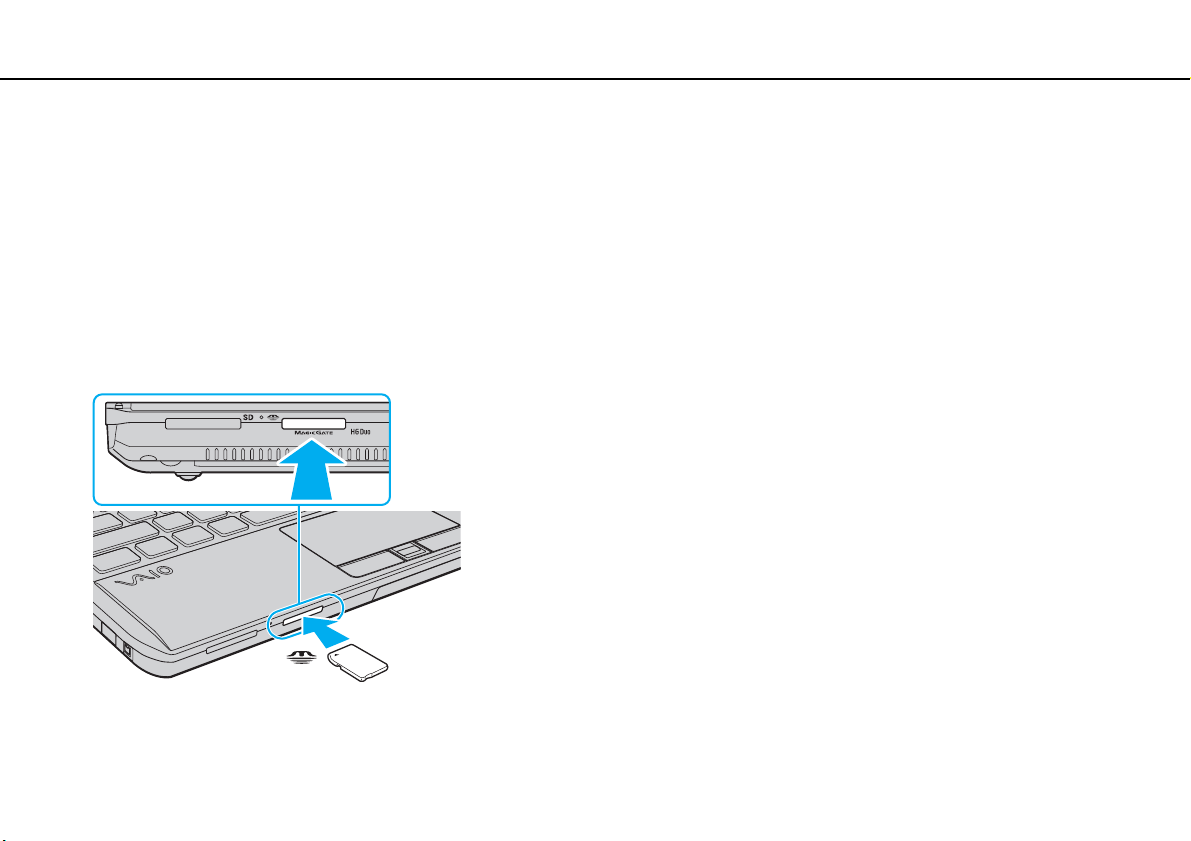
1 找到 Memory Stick Duo 插槽。
2 手持 Memory Stick,箭頭指向插槽。
48
nN
Page 49
使用您的 VA I O 電腦 >
使用 Memory Stick
3 小心地將 Memory Stick 滑入插槽,直到卡入定位。
請勿用力將媒體插入插槽。
如果 Memory Stick 無法輕易地進入插槽,請輕輕地卸除,然後確認您是否以正確的方向插入。
首次將 Memory Stick 插入插槽時,可能會提示您安裝驅動程式軟體。若有提示,請依螢幕指示安裝軟體。
系統會自動偵測到 Memory Stick,並顯示關於 Memory Stick 的內容。如果桌面上沒有出現任何訊息,請依序按一下開始、電腦,然後按
兩下 Memory Stick 圖示。
將 Memory Stick 插入插槽後, Memory Stick 圖示會出現在電腦視窗內。
49
nN
!
使用 Memory Stick Micro (M2) 前,請務必將其插入 M2 Duo 轉接器內。如果不使用轉接器而直接將媒體插入 Memory Stick Duo 插槽,您
可能無法將其從插槽取出。
Page 50

使用您的 VA I O 電腦 >
使用 Memory Stick
若要卸除 Memory Stick
!
請勿在媒體存取指示燈亮起時卸除 Memory Stick。否則可能會遺失資料。載入大量資料需耗費較長的時間,因此在卸除 Memory Stick 之
前,請務必確認指示燈已熄滅。
1 找到 Memory Stick Duo 插槽。
2 請檢查媒體存取指示燈是否已熄滅。
3 將 Memory Stick 朝電腦方向推入並放開。
Memory Stick 便會退出。
4 將 Memory Stick 從插槽中抽出。
!
卸除 Memory Stick 時動作一定要輕,以免意外彈出。
50
nN
Page 51

使用您的 VA I O 電腦 >
使用 Memory Stick
格式化 Memory Stick
若要格式化 Memory Stick
Memory Stick 已根據預設格式化,可供立即使用。
如果想使用電腦重新格式化媒體,請按照以下步驟操作。
!
格式化媒體時,請務必使用可格式化媒體且支援 Memory Stick 的裝置。
格式化 Memory Stick 會清除媒體上儲存的所有資料。格式化媒體之前,請確認媒體中不包含重要資料。
格式化媒體時,請勿從插槽卸除 Memory Stick。否則可能會造成故障。
1 找到 Memory Stick Duo 插槽。
2 小心地將 Memory Stick 滑入插槽,直到卡入定位。
3 依序按一下開始和電腦。
4 在 Memory Stick 圖示上按右按鈕,然後選擇格式化。
5 按一下還原裝置預設值。
!
分配單元大小和檔案系統可能會有所變更。
51
nN
請勿從檔案系統下拉式清單選擇 NTFS,否則可能會引起故障。
如果在格式選項中選擇快速格式化,即可加速完成格式化程序。
Page 52

使用您的 VA I O 電腦 >
使用 Memory Stick
6 按一下開始。
7 按照螢幕指示進行。
!
格式化 Memory Stick 所需的時間取決於媒體類型。
52
nN
Page 53

使用您的 VA I O 電腦 >
53
使用 Memory Stick
nN
使用 Memory Stick 時的注意事項
❑ 經測試您的電腦與容量最高至 32 GB 的 Sony 品牌 Memory Stick 相容(2010 年 1 月起發售)。但是,並非所有
Memory Stick 都能保證其相容性。
❑ 將 Memory Stick 插入插槽時,箭頭務必要指向正確的方向。為了避免損壞電腦或媒體,如果無法順利插入,請勿勉強使
力將 Memory Stick 插入。
❑ 向插槽插入或從插槽卸除 Memory Stick 時請小心。請勿用力將其插入或拔出。
❑ 使用多轉換轉接器插入 Memory Stick 無法保證相容性。
❑ 「MagicGate」是 Sony 開發的著作權保護技術的統稱。帶有 「MagicGate」標誌的 Memory Stick 即利用此技術。
❑ 除了個人使用外,使用任何未經各自著作權所有人許可而錄製的音訊和 / 或影像資料,均屬違反著作權法的行為。因此,
包含此類受版權保護資料的 Memory Stick 只能在法律授權範圍內使用。
❑ 請勿在插槽中插入多個 Memory Stick。不恰當地插入媒體可能會同時損壞電腦和媒體。
Page 54

使用您的 VA I O 電腦 >
54
使用其他模組 / 記憶卡
nN
使用其他模組 / 記憶卡
使用 ExpressCard 模組
您的電腦配備了 ExpressCard/34 插槽*,用於在數位相機、攝影機、音樂播放機和其他音訊 / 視訊裝置之間傳輸資料。這個
*
插槽只可容納 ExpressCard/34 (34 mm 寬)模組
* 本使用說明書中稱為 ExpressCard 插槽和 ExpressCard 模組。
。
Page 55
使用您的 VA I O 電腦 >
使用其他模組 / 記憶卡
若要插入 ExpressCard 模組
!
您電腦的 ExpressCard 插槽附有插槽保護器。使用插槽之前,請先取出插槽保護器。
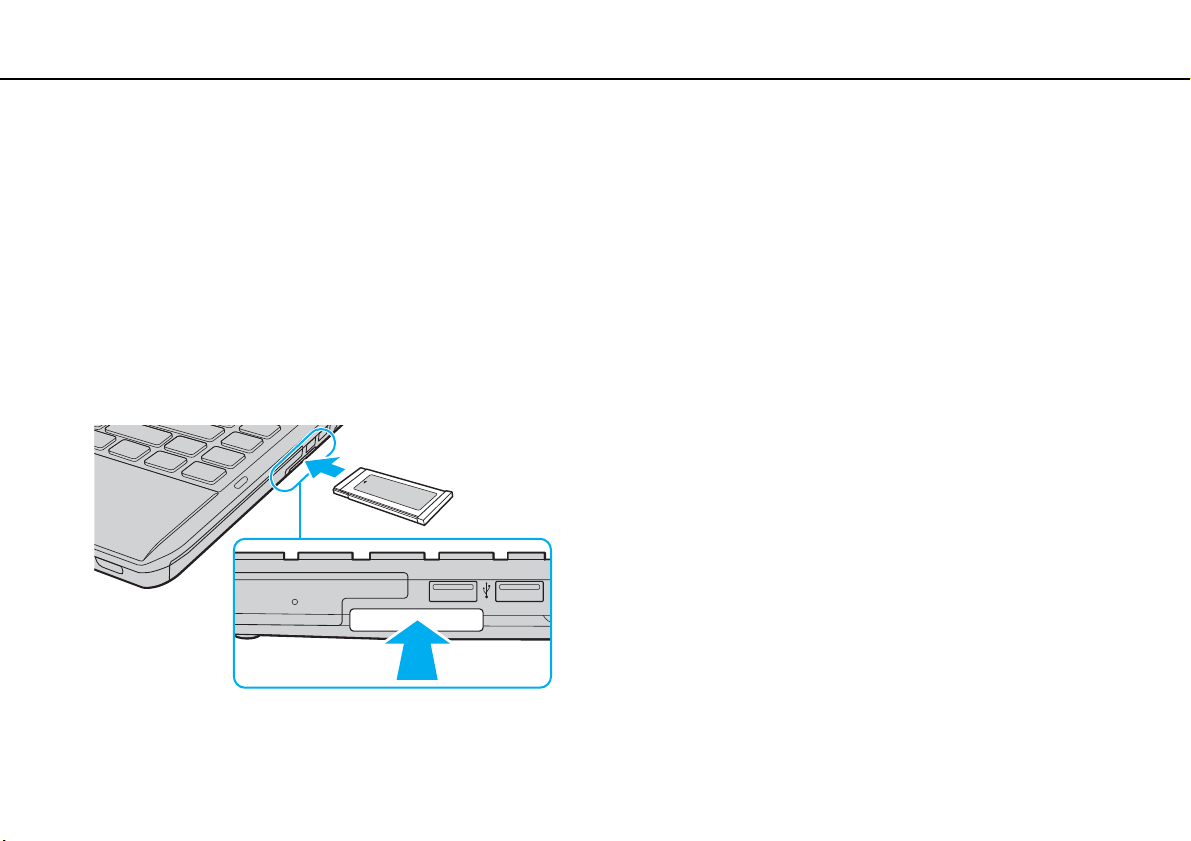
1 找到 ExpressCard 插槽。
2 按下 ExpressCard 插槽保護器,保護器便會彈出。
3 輕輕握住 ExpressCard 插槽保護器,將它從插槽中抽出。
4 手持 ExpressCard 模組,使箭頭指向插槽。
5 小心地將 ExpressCard 模組滑入插槽,直到卡入定位。
請勿用力插入插槽。
55
nN
如果模組無法輕易地進入插槽,請輕輕地卸除,然後確認您是否將模組以正確的方向插入。
請確認您使用的是 ExpressCard 模組廠商提供的最新驅動程式軟體。
Page 56

使用您的 VA I O 電腦 >
使用其他模組 / 記憶卡
若要卸除 ExpressCard 模組
!
不使用 ExpressCard 模組時,請插入 ExpressCard 插槽保護器,以免異物進入插槽。在移動電腦之前,請先確認已將 ExpressCard 插槽保
護器插入插槽。
以下情況下可略過步驟 1 至 4:
- 電腦關機時。
- 工作列上未顯示安全地移除硬體並退出媒體圖示。
- 想要拔出的硬體未顯示在安全地移除硬體並退出媒體視窗內。
1 找到 ExpressCard 插槽。
2 按一下工作列上的安全地移除硬體並退出媒體圖示。
3 選擇您要拔出的硬體。
4 按照螢幕指示來卸除 ExpressCard 模組。
5 朝電腦方向按下 ExpressCard 模組,這樣模組就會彈出。
6 輕輕握住 ExpressCard 模組,將它從插槽中抽出。
56
nN
Page 57

使用您的 VA I O 電腦 >
57
使用其他模組 / 記憶卡
nN
使用 SD 記憶卡
您的電腦配備了 SD 記憶卡插槽。您可以使用此插槽在數位相機、攝影機、音樂播放機和其他音訊 / 視訊裝置之間傳輸資料。
使用 SD 記憶卡之前
您電腦上的 SD 記憶卡插槽可容納下列記憶卡:
❑ SD 記憶卡
❑ SDHC 記憶卡
有關相容記憶卡的最新資訊,請查看深入瞭解您的 VAIO 電腦 (第 5 頁),以造訪適當的支援網站。
Page 58
使用您的 VA I O 電腦 >
使用其他模組 / 記憶卡
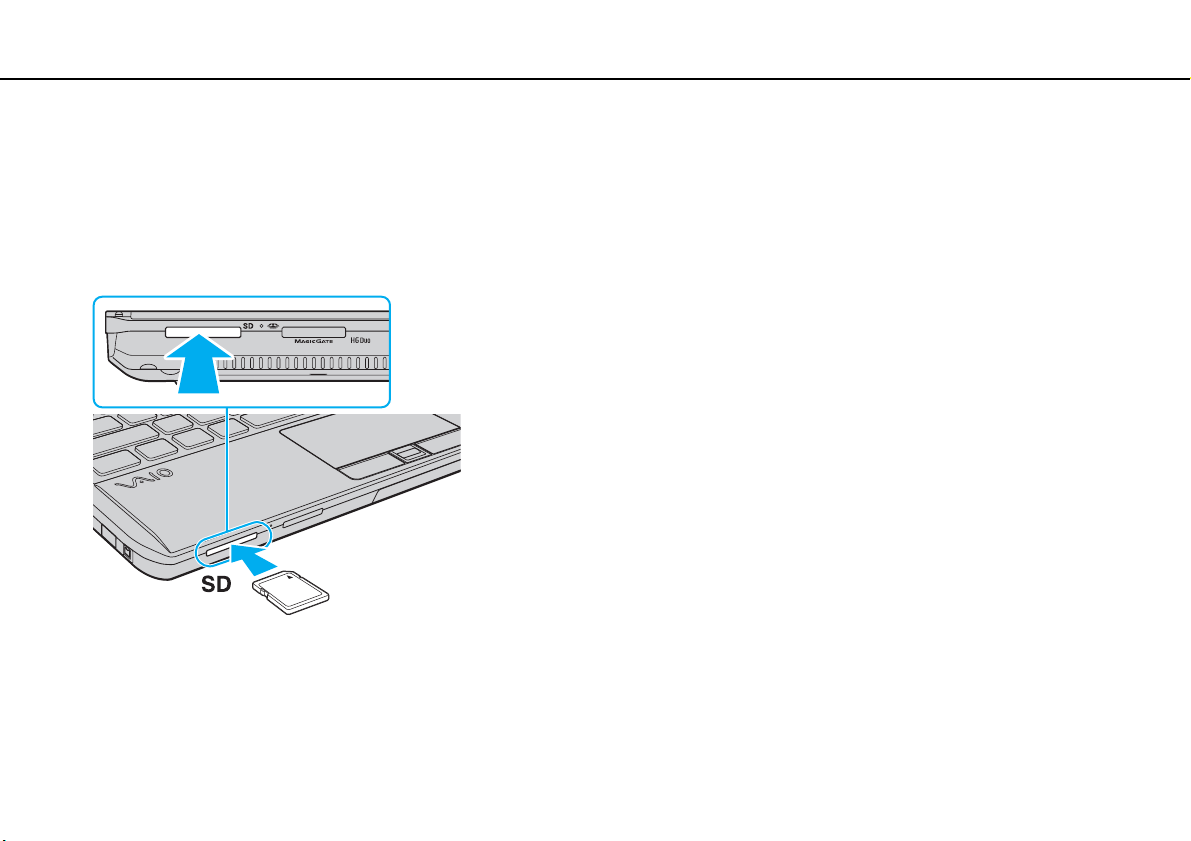
若要插入 SD 記憶卡
1 找到 SD 記憶卡插槽。
2 手持 SD 記憶卡,箭頭指向插槽。
3 小心地將 SD 記憶卡滑入插槽,直到卡入定位。
請勿用力將卡插入插槽。
58
nN
首次將 SD 記憶卡插入插槽時,可能會提示您安裝驅動程式軟體。若有提示,請依螢幕指示安裝軟體。
將 SD 記憶卡插入插槽後, SD 記憶卡圖示會出現在電腦視窗內。
Page 59

使用您的 VA I O 電腦 >
使用其他模組 / 記憶卡
若要卸除 SD 記憶卡
1 找到 SD 記憶卡插槽。
2 請檢查媒體存取指示燈是否已熄滅。
3 將 SD 記憶卡朝電腦方向推入並放開。
SD 記憶卡便會退出。
4 從插槽中拉出 SD 記憶卡。
59
nN
Page 60

使用您的 VA I O 電腦 >
使用其他模組 / 記憶卡
nN
使用記憶卡時的注意事項
使用記憶卡時的一般注意事項
❑ 請務必使用符合電腦所支援標準的記憶卡。
❑ 將記憶卡插入插槽時,箭頭務必要指向正確的方向。為了避免損壞電腦或媒體,如果無法順利插入,請勿勉強使力將記
憶卡插入。
❑ 向插槽插入或從插槽卸除記憶卡時請小心。請勿用力將其插入或拔出。
❑ 請勿在媒體存取指示燈亮起時卸除記憶卡。否則可能會遺失資料。
❑ 請勿嘗試在記憶卡插槽中插入不同類型的記憶卡或記憶卡轉接器。不相容的記憶卡或記憶卡轉接器可能難以從插槽卸
除,且可能會損壞您的電腦。
使用 SD 記憶卡時的注意事項
❑ 經測試您的電腦僅與 2010 年 1 月起發售的主要記憶卡相容。但是,並非所有記憶卡都能保證其相容性。
❑ 經測試發現,最高 2 GB 容量的 SD 記憶卡和最高 32 GB 容量的 SDHC 記憶卡相容於您的電腦。
60
Page 61

使用您的 VA I O 電腦 >
使用網際網路
nN
使用網際網路
使用網際網路之前,您必須先和網際網路服務供應商 (ISP) 簽訂服務協議,然後設定將電腦連接到網際網路所需的裝置。
您的 ISP 可能會提供下列網際網路連線服務類型:
❑ 光纖到戶 (FTTH)
❑ 數位用戶線路 (DSL)
❑ 纜線數據機
❑ 衛星
❑ 撥號
如需關於網際網路存取所需裝置以及將電腦連接到網際網路方式的詳細資訊,請諮詢您的 ISP。
若要使用無線區域網路功能將電腦連接到網際網路,您必須設定無線區域網路。有關詳細資訊,請參閱
!
將電腦連接到網際網路時,請務必採取適當的安全性措施,以防止電腦受到線上威脅。
根據與 ISP 簽訂的服務協議,可能需要給電腦連接外部數據機裝置,例如 USB 電話數據機、 DSL 數據機或纜線數據機,以將電腦連接
至網際網路。如需連線設定和數據機設定的詳細指示,請參閱數據機所附的使用說明書。
使用無線區域網路 (第 63 頁)。
61
Page 62
使用您的 VA I O 電腦 >
62
使用網路 (LAN)
nN
使用網路 (LAN)
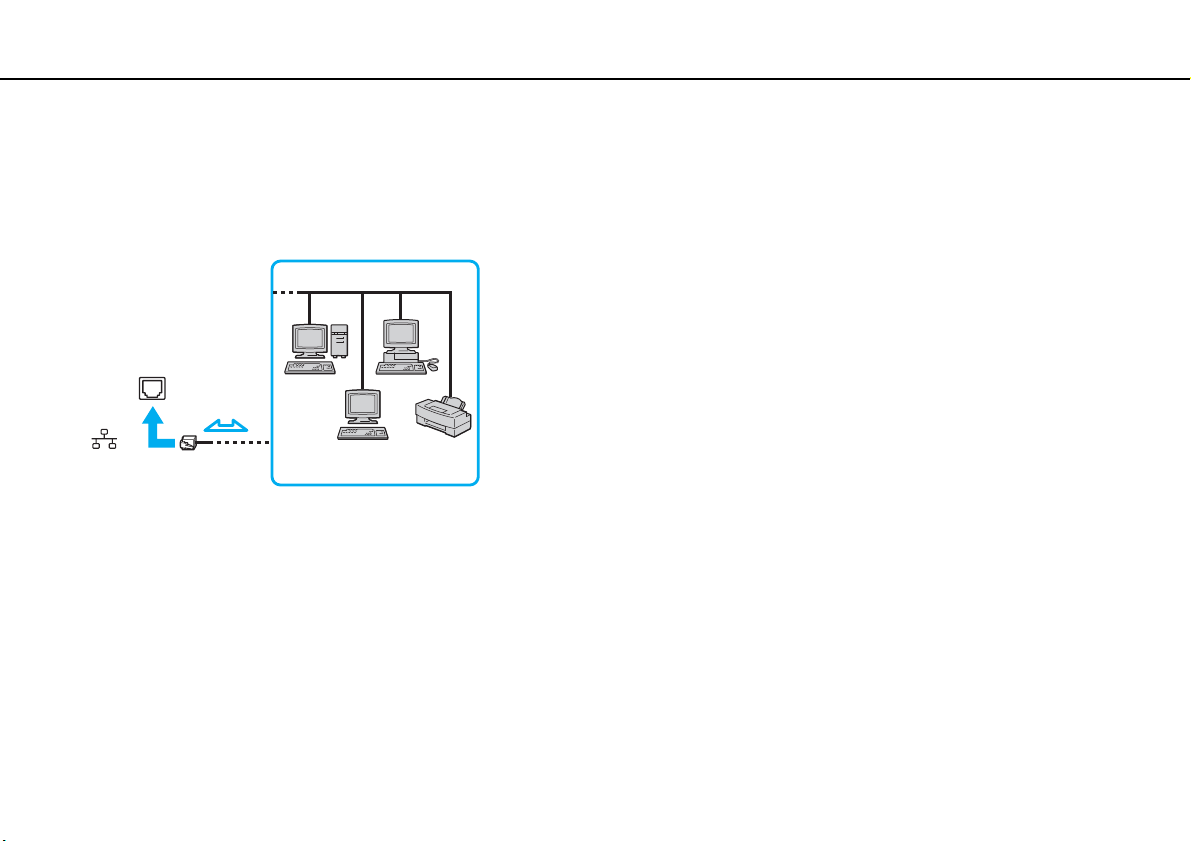
您可以使用區域網路電纜,將電腦連線到 1000BASE-T/100BASE-TX/10BASE-T 類型的網路。將區域網路電纜 (未隨附)
的一端連接到電腦或可選購擴充基座上的網路 (LAN) 連接埠,而另一端連線到網路。如需區域網路存取所需的詳細設定和裝
置,請諮詢您的網路管理員。
可以在不變更預設設定的情況下將電腦連接至任何網路。
當電腦連接到選購的擴充基座時,需選擇要使用哪個網路 (LAN) 連接埠。按照螢幕指示進行。
!
請勿將電話線插入電腦上的網路 (LAN) 連接埠。
如果將網路 (LAN) 連接埠連接到下列電話線,則通往連接埠的高電流可能會造成損壞、過熱或失火。
- 家用 (對講機式的電話機)或商用電話線 (多線式的商務電話)
- 公用電話用戶纜線
- 專用電話總機 (PBX)
Page 63
使用您的 VA I O 電腦 >
使用無線區域網路
使用無線區域網路
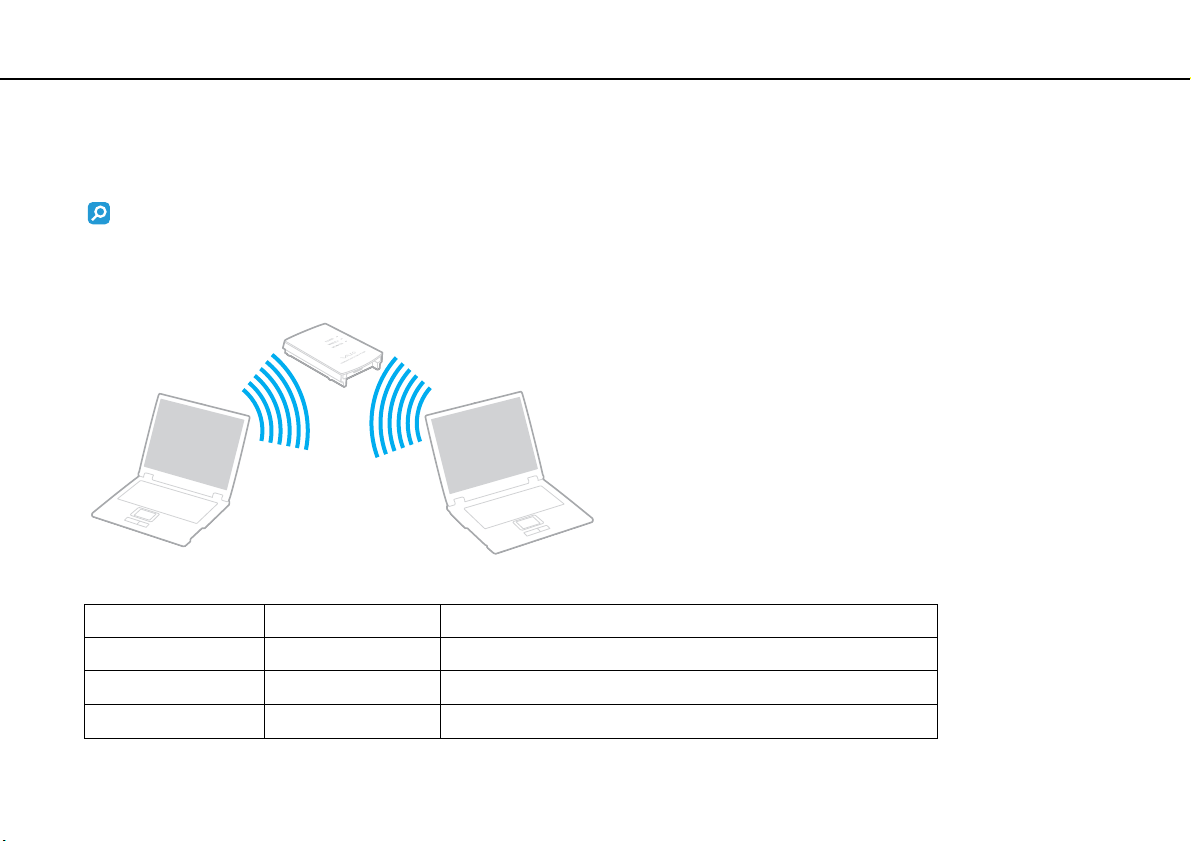
無線區域網路 (WLAN) 可以讓您的電腦透過無線連線連接至網路。
WLAN 使用下列 IEEE 802.11a/b/g/n 標準,各標準會指定所使用的技術類型。
若要查看您電腦的設定,請參閱規格。
63
nN
WLAN 標準 頻帶 備註
IEEE 802.11a 5 GHz -
IEEE 802.11b/g 2.4 GHz
IEEE 802.11n 5 GHz/2.4 GHz
IEEE 802.11g 標準提供高速通訊,比 IEEE 802.11b 標準更快。
在符合 IEEE 802.11b/g/n 標準的機型上,只能使用 2.4 GHz 頻帶。
Page 64

使用您的 VA I O 電腦 >
64
使用無線區域網路
nN
使用無線區域網路功能時的注意事項
使用無線區域網路功能時的一般注意事項
❑ 在部分國家或地區,使用 WLAN 產品可能受當地法規限制 (例如:頻道數目受限)。
❑ IEEE 802.11a 標準和 IEEE 802.11n 標準不能用於 ad-hoc 網路。
❑ 無線區域網路裝置所使用的 2.4 GHz 頻帶會由許多不同的裝置使用。雖然無線區域網路裝置已採用特定技術,降低使用
相同頻帶的其他裝置所造成的無線電干擾,但這種干擾仍可能降低通訊速度、縮小通訊範圍或造成通訊故障。
❑ 通訊速度和範圍可能依下列情況而異:
❑ 通訊裝置之間的距離
❑ 裝置間的障礙物
❑ 裝置的設定
❑ 無線電的情況
❑ 週邊環境 (包括:牆壁和牆壁的材質)
❑ 使用的軟體
❑ 通訊可能因為無線電的情況而中斷。
❑ 實際通訊速度可能無法達到電腦上所顯示的速度。
❑ 在相同無線網路上配置頻帶相同但符合不同標準的 WLAN 產品,可能會因為無線電干擾而降低通訊速度。基於這點考
量, WLAN 產品可以降低通訊速度,以確保與另一台符合不同標準但使用相同頻帶的 WLAN 產品正常通訊。當通訊速度
比預期慢時,變更存取點的無線頻道,或許可以提升通訊速度。
Page 65

使用您的 VA I O 電腦 >
65
使用無線區域網路
nN
資料加密的注意事項
WLAN 標準包括下列加密方法:Wired Equivalent Privacy (WEP) (一種安全性通訊協定)、 Wi-Fi Protected Access 2
(WPA2) 和 Wi-Fi Protected Access (WPA)。 WPA2 及 WPA 二者由 IEEE 和 Wi-Fi 聯盟共同提出,是基於增強互通性安全性
而開發的標準規格,能夠提升現有 Wi-Fi 網路的資料保護和存取控制等級。 WPA 可向前相容於 IEEE 802.11i 規格。除了以
802.1X 和可延伸的驗證通訊協定 (Extensible Authentication Protocol, EAP) 進行使用者驗證之外,還採用了增強的資料加密
法:暫時性金鑰完整性通訊協定 (Temporal Key Integrity Protocol, TKIP)。資料加密可以保護用戶端與存取點之間容易遭受攻
擊的無線連線。除此之外,還有其他典型的區域網路安全性機制可以確保隱私,例如:密碼保護、端對端加密、虛擬私人網
路以及驗證。作為第二代的 WPA, WPA2 提供更強的資料保護和網路存取控制,且可保護所有版本的 802.11 裝置,包括
802.11b、802.11a、802.11g 和 802.11n 標準、多頻帶和多模式。此外,WPA2 基於已核准的 IEEE 802.11i 標準,採用相容
於美國國家標準與技術局 (NIST) FIPS 140-2 的 AES 加密演算法和基於 802.1X 的驗證程序,提供政府層級的安全性。WPA2
可向後相容於 WPA。
Page 66
使用您的 VA I O 電腦 >
使用無線區域網路
啟動無線區域網路通訊
首先需要在電腦與存取點 (未隨附)之間建立無線區域網路通訊。有關詳細資訊,請參閱 Windows 說明及支援。
!
如需如何選擇存取點將使用頻道的詳細資訊,請參閱存取點隨附的使用說明書。
若要啟動無線區域網路通訊
1 請確認存取點已設定。
如需詳細資訊,請參閱存取點所附的使用說明書。
2 開啟 WIRELESS 開關。
3 按一下工作列上的 VAIO Smart Network 圖示。
4 在 VAIO Smart Network 視窗中按一下所需無線選項旁邊的開關以切換到開啟。
請確認 WIRELESS 指示燈已亮起。
!
5 GHz 頻帶無線區域網路通訊只適用於特定機型,且預設是停用的。若要啟用 5 GHz 頻帶通訊,您需要在 VAIO Smart Network 設定視窗
中從無線 LAN 設定的下拉式清單中選擇使用 5 GHz 頻帶或同時使用 2.4 GHz 和 5 GHz 頻帶的選項。
5 按一下工作列上的 或 。
6 選擇所需存取點並按一下連線。
66
nN
若要進行 WPA-PSK 或 WPA2-PSK 驗證,您必須輸入口令。口令須區別大小寫,若口令為文字字串,則長度必須在 8 到 63 個字元之間,
若口令為十六進位字串,則上限為 64 個字元。
Page 67

使用您的 VA I O 電腦 >
使用無線區域網路
停止無線區域網路通訊
若要停止無線區域網路通訊
在 VAIO Smart Network 視窗中按一下無線 LAN 旁邊的開關以切換到關閉。
!
在存取遠端文件、檔案或資源時關閉無線區域網路功能,可能會造成資料遺失。
67
nN
Page 68
使用您的 VA I O 電腦 >
68
使用無線廣域網路
nN
使用無線廣域網路
使用無線廣域網路 (WWAN) 可讓電腦在行動電話涵蓋範圍內透過無線網路連接至網際網路。
在某些國家或地區,可能無法使用 WWAN。
您的電腦可能未配備本節所述的某些功能和選件。
若要查看您電腦的設定,請參閱規格。
插入 SIM 卡
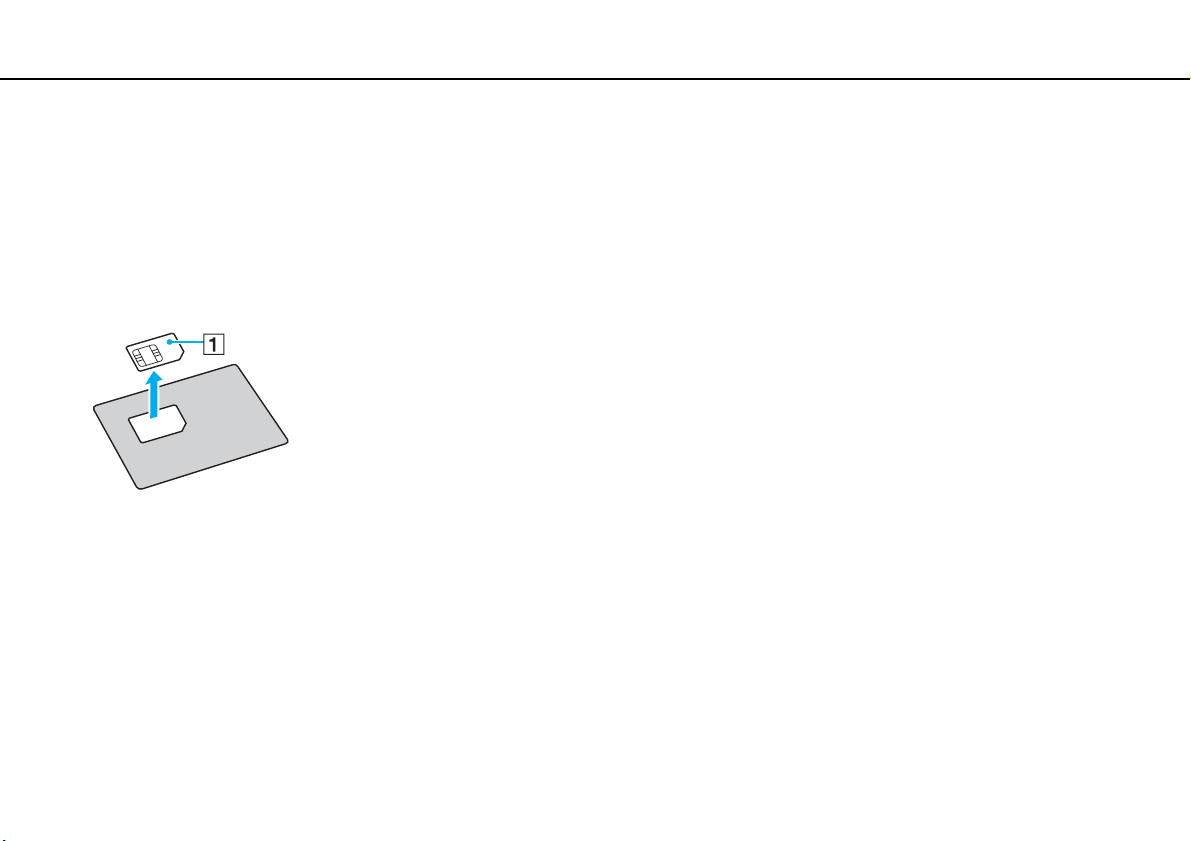
若要使用無線廣域網路功能,首先需要將 SIM 卡插入電腦上的 SIM 卡插槽。SIM 卡嵌於一塊底板內,底板大小如同信用卡。
根據所在國家和機型,可能收到 VAIO 選定電信業者提供的 SIM 卡。在此情況下, SIM 卡隨業者 SIM 卡套置於包裝盒中,或者已插入
SIM 卡插槽內。如果電腦未附帶 SIM 卡,可自行向電信業者購買。
Page 69
使用您的 VA I O 電腦 >
使用無線廣域網路
若要插入 SIM 卡
1 關閉電腦。
2 從電腦取出電池。
如需詳細指示,請參閱若要取出電池 (第 21 頁)。
3 推壓底板從而取出 SIM 卡 (1)。
69
nN
Page 70
使用您的 VA I O 電腦 >
使用無線廣域網路
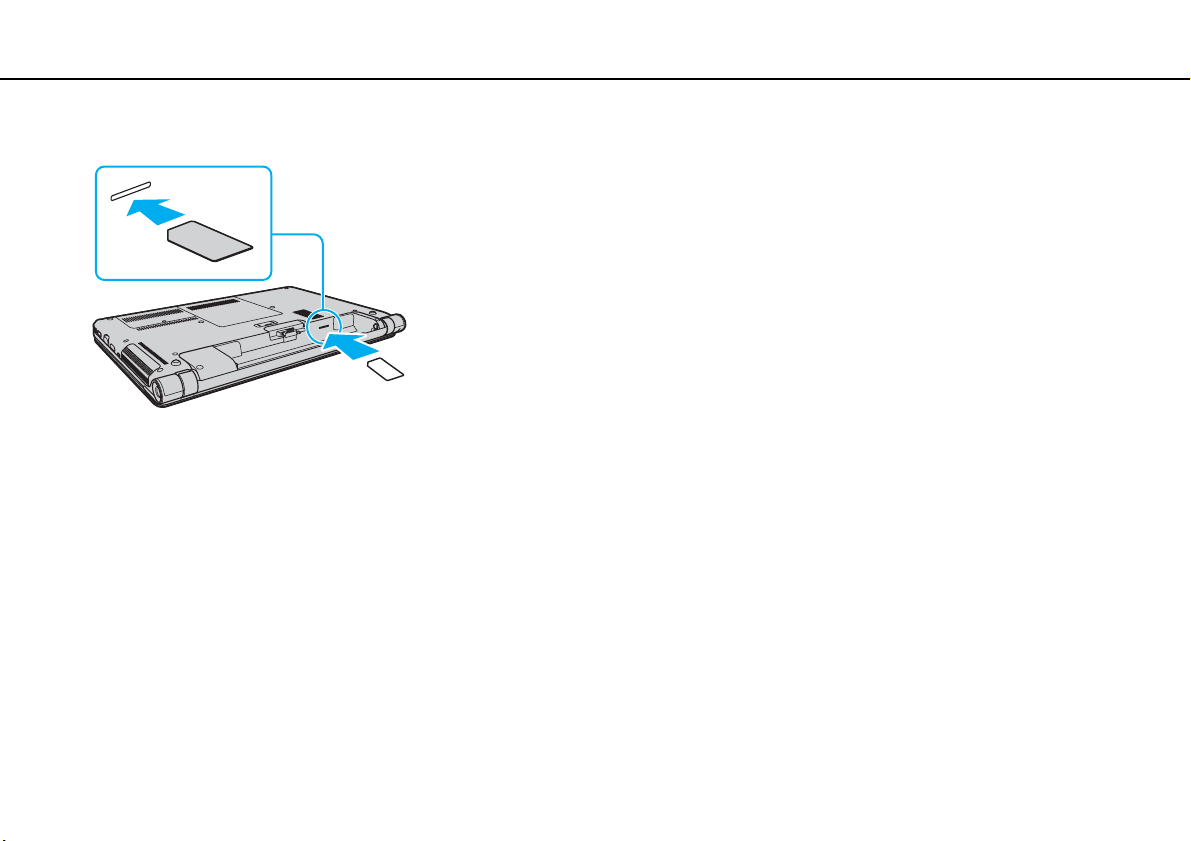
4 印刷電路面朝下,將 SIM 卡插入 SIM 卡插槽。
!
請勿接觸 SIM 卡上的印刷電路。插入或取出 SIM 卡前,請務必緊握電腦。
請勿以任何方式損壞 SIM 卡,例如彎折或施壓。
5 重新安裝電池。
!
請確認電池已正確安裝。
70
nN
Page 71

使用您的 VA I O 電腦 >
使用無線廣域網路
nN
啟動無線廣域網路通訊
若要啟動無線廣域網路通訊
1 開啟 WIRELESS 開關。
2 按一下工作列上的 VAIO Smart Network 圖示。
3 請在 VAIO Smart Network 視窗中確認將無線 WAN 旁邊的開關設定為開啟。
4 按一下無線 WAN 開關旁邊的向下箭頭按鈕,再按一下連接按鈕,啟動連線管理器軟體或由電信業者提供的預先安裝的
軟體,具體取決於機型或所在國家。
5 出現提示時,輸入您的 PIN 碼。
6 按一下連線。
有關如何使用無線廣域網路功能的詳細資訊,請參閱 VAIO Smart Network 隨附的說明檔案或電信業者文件。
71
Page 72

使用您的 VA I O 電腦 >
72
使用藍牙功能
nN
使用藍牙功能
您可以在您的電腦和其他藍牙®裝置 (例如:其他電腦或行動電話)之間建立無線通訊。您可以在這些裝置之間以無線方式
傳輸資料,在開放空間的最遠範圍可達 10 公尺。
藍牙安全性
藍牙無線技術具有驗證的功能,可以讓您判斷要與誰通訊。您可以利用這項驗證功能,避免任何匿名藍牙裝置存取您的電腦
兩部藍牙裝置第一次通訊時,必須決定一個共同密碼金鑰 (驗證所需的密碼)供雙方登錄。裝置登錄之後,就不需要再重新
輸入密碼金鑰了。
密碼金鑰可以每一次都不一樣,但是兩端的密碼金鑰一定要相同。
某些裝置 (例如:滑鼠)無法輸入密碼金鑰。
。
Page 73
使用您的 VA I O 電腦 >
使用藍牙功能
與其他藍牙裝置通訊
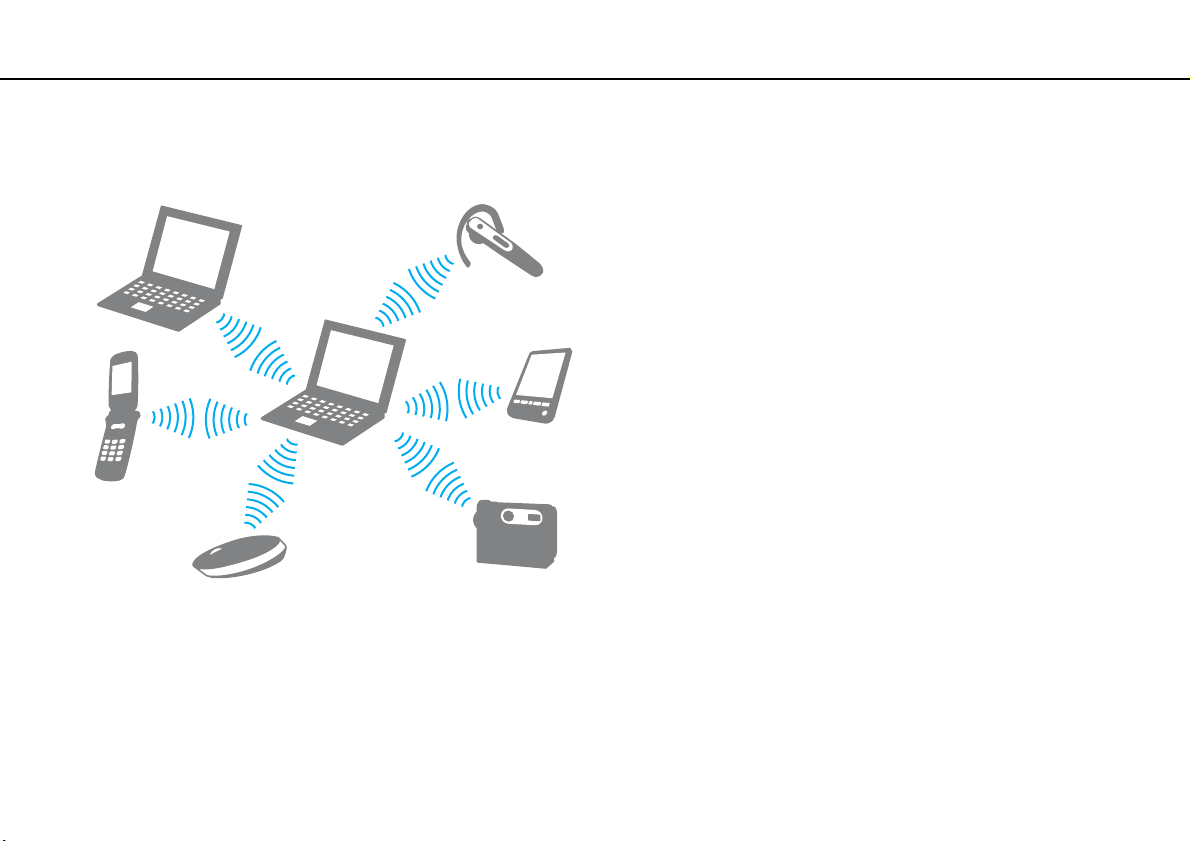
您可以不使用任何電纜即可將電腦連線到藍牙裝置,例如:另一部電腦、行動電話、 PDA、耳機、滑鼠或數位相機。
73
nN
Page 74

使用您的 VA I O 電腦 >
使用藍牙功能
若要與其他藍牙裝置通訊
若要與其他藍牙裝置通訊,首先您需要設定藍牙功能。如需設定和使用藍牙功能,請使用
1 開啟 WIRELESS 開關。
2 按一下工作列上的 VAIO Smart Network 圖示。
3 在 VAIO Smart Network 視窗中按一下 Bluetooth 旁邊的開關以切換到開啟。
請確認 WIRELESS 指示燈已亮起。
Windows
nN
說明及支援搜尋藍牙資訊
74
。
Page 75

使用您的 VA I O 電腦 >
使用藍牙功能
停止藍牙通訊
若要停止藍牙通訊
1 關閉與電腦正在進行通訊的藍牙裝置。
2 在 VAIO Smart Network 視窗中按一下 Bluetooth 旁邊的開關以切換到關閉。
75
nN
Page 76

使用您的 VA I O 電腦 >
76
使用藍牙功能
nN
使用藍牙功能時的注意事項
❑ 資料傳輸率會依下列情況而異:
❑ 裝置之間的障礙物 (例如:牆壁)
❑ 裝置之間的距離
❑ 牆壁使用的材料
❑ 接近微波和無線電話
❑ 無線射頻干擾及其他環境限制
❑ 裝置的設定
❑ 軟體應用程式的類型
❑ 作業系統的類型
❑ 同時使用電腦上的無線區域網路和藍牙功能
❑ 所交換檔案的大小
❑ 由於藍牙標準的限制和環境中的電磁干擾,傳送大型檔案時檔案可能毀損。
❑ 所有藍牙裝置都必須經過認證,以確保能符合相關標準的要求。不過,即使符合各項標準,個別裝置的效能、規格和作
業程序也可能有所差異。資料交換並非在所有情況下都能進行。
❑ 如果您在電腦上播放視訊,並從連接的藍牙裝置輸出音訊,則視訊和音訊檔案可能無法同步處理。這是藍牙技術的常見
現象,並不表示故障。
❑ 藍牙裝置或無線區域網路裝置所使用的 2.4 GHz 頻帶會由許多不同的裝置使用。雖然藍牙裝置已採用特定技術,降低使
用相同頻帶的其他裝置所造成的無線電干擾,但這種無線電干擾仍可能降低通訊速度、縮短通訊距離或造成通訊故障。
Page 77

使用您的 VA I O 電腦 >
使用藍牙功能
nN
❑ 藍牙功能可能無法與其他裝置共同使用,這取決於製造商或其所使用的軟體版本。
❑ 將多個藍牙裝置連接到電腦上時,可能因頻道擁塞而導致裝置性能降低。這是藍牙技術的常見現象,並不表示故障。
77
Page 78
使用您的 VA I O 電腦 >
使用指紋驗證
使用指紋驗證
您的電腦可能配備有指紋感測器,可提供額外的便利。
您的電腦可能未配備本節所述的某些功能和選件。
若要查看您電腦的設定,請參閱規格。
登錄了您的指紋之後,指紋驗證功能可以:
❑ 代替密碼輸入
❑ 登入 Windows (第 83 頁)
如果已為使用者帳戶登錄指紋,可以在登入 Windows 時使用指紋驗證來代替密碼輸入。
❑ Power-on Security 功能 (第 83 頁)
如果已設定開機密碼 (第 111 頁),您可以在啟動電腦時使用指紋驗證來代替密碼輸入。
❑ 使用密碼庫快速訪問網站
在密碼庫中登錄了您用於網站的使用者資訊 (使用者帳戶、密碼等)之後,您可以用指紋驗證來代替必要的資訊輸入,
以存取有密碼保護的網站。
如需詳細資訊,請參閱 Protector Suite 隨附的說明檔案。
!
根據您存取的網站而定,您可能無法使用密碼庫功能。
78
nN
Page 79

使用您的 VA I O 電腦 >
使用指紋驗證
❑ 加密封存
❑ 使用 File Safe 功能加密 / 解密資料
使用 File Safe 功能,您可以建立加密封存,保護其內包括的檔案和 / 或資料夾不受未經授權者存取。可藉由在指紋
感測器上滑過手指或輸入加密指定的備份密碼來解密或解除鎖定此加密封存,存取裡面的檔案 / 資料夾。
❑ Personal Safe 功能
使用 Personal Safe 功能,您可加密在桌面或內建儲存裝置上任何受保護資料夾的內容。和您共享電腦的其他使用者
將看不到加密資料夾。
❑ 使用應用程式啟動器功能快速存取應用程式
電腦上的應用程式啟動器功能用已登錄指紋的手指來啟動首選的應用程式 (可執行檔案)。一旦將應用程式指定給手
指,您便可藉由在指紋感測器上滑過手指來啟動指定的應用程式。
❑ 有效密碼產生器功能
有效密碼產生器功能可讓您藉由產生防字典式攻擊的有效密碼來強化電腦安全性。密碼生成後會登記在密碼庫內。
79
nN
Page 80

使用您的 VA I O 電腦 >
使用指紋驗證
登錄指紋
若要使用指紋驗證功能,您必須將指紋登錄至電腦中。
✍
登錄前請在電腦上設定 Windows 密碼。如需詳細指示,請参閱設定 Windows 密碼 (第 115 頁)。
若要登錄指紋
1 依序按一下開始、所有程式、 Protector Suite 和控制中心。
2 請仔細閱讀終端使用者授權合約並按一下授權合約。
3 按照螢幕指示進行。
✍
如需詳細資訊,請參閱說明檔案。
80
nN
Page 81
使用您的 VA I O 電腦 >
使用指紋驗證
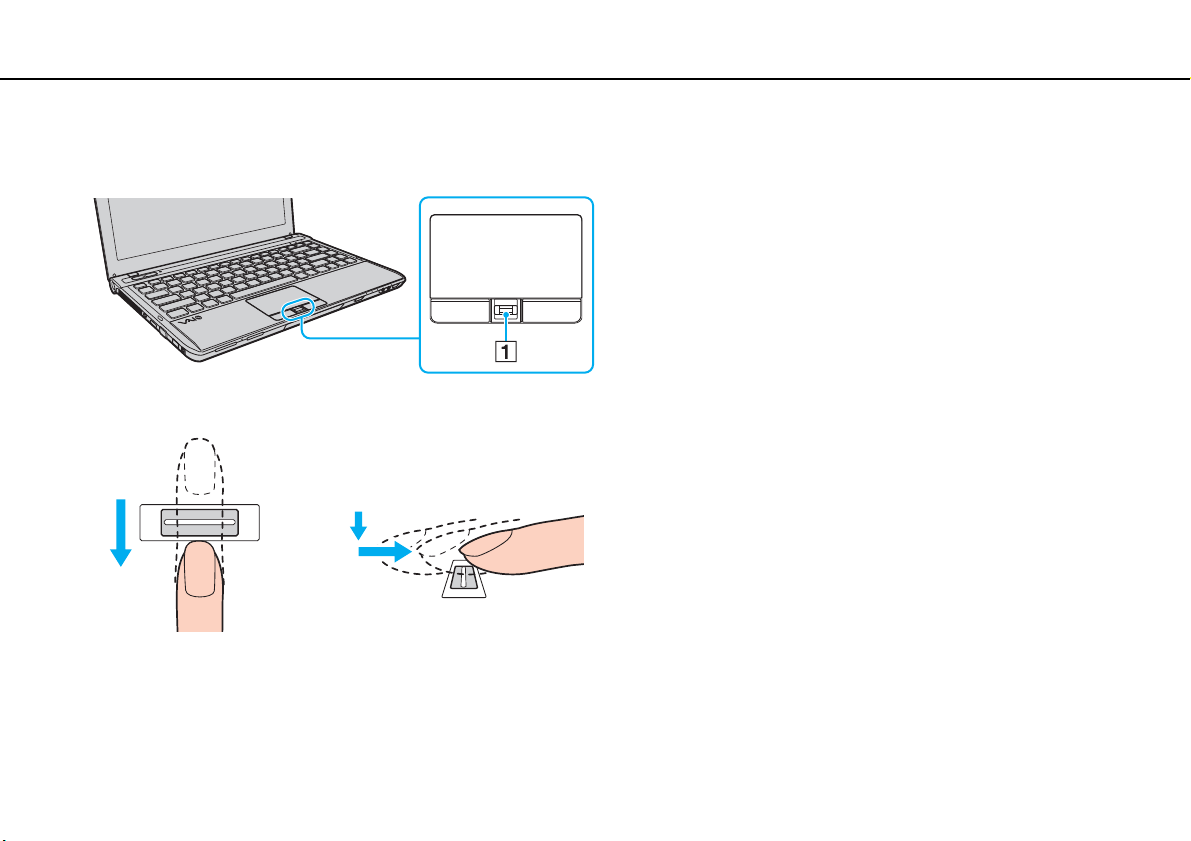
如果無法登錄指紋,請按照下列步驟繼續嘗試。
1 將手指的第一指節放於指紋感測器 (1) 上。
2 使您的手指垂直滑過指紋感測器。
81
nN
Page 82

使用您的 VA I O 電腦 >
使用指紋驗證
!
將指尖平放於指紋感測器中心。
掃描從手指第一指節到指尖的指紋。
滑過手指時保持手指與指紋感測器接觸。
如果您移動手指過快或過慢,指紋登錄可能失敗。指紋感測器掃描指紋需要約一秒鐘時間。
如果手指有乾燥或潮濕、皺紋、受傷、不潔淨等情況,您可能無法登錄指紋和 / 或進行指紋辨識。
請登錄多個指紋,以防指紋感測器無法辨識某個指紋。
為了保持良好的辨識效果,請在滑過手指之前清潔指尖和指紋感測器。
使用 Power-on Security 功能 (第 83 頁)僅可登錄有限數目的指紋來用於登入系統。可登錄的指紋最大數目依每一指紋的資料量而異。
稍後您還可以選擇用於 Power-on Security 功能的指紋。
82
nN
Page 83

使用您的 VA I O 電腦 >
83
使用指紋驗證
nN
登入系統
若要使用指紋驗證功能代替密碼輸入來登入系統,您需要設定開機密碼、硬碟密碼和
若需設定開機密碼、硬碟密碼和 Windows 密碼,請參閱設定密碼 (第 109 頁)。
如需詳細資訊,請參閱 Protector Suite 隨附的說明檔案。
Windows
密碼並設定電腦進行指紋驗證
。
登入 Windows
如果您已為使用者帳戶登錄指紋,可以使用指紋驗證來代替 Windows 密碼輸入。若要登入 Windows,當出現 Windows 登入
畫面時,將登錄的手指滑過指紋感測器。
Power-on Security 功能
如果已設定開機密碼 (第 111 頁)和 / 或硬碟密碼 (第 117 頁),您可以在開啟電腦時使用指紋驗證來代替密碼輸入。
Page 84

使用您的 VA I O 電腦 >
使用指紋驗證
nN
抹除已登錄的指紋
在轉賣電腦或將其交給他人之前,除要抹除內建儲存裝置上的資料外,強烈建議您抹除登錄在指紋感測器上的指紋資料。
若要抹除已登錄的指紋
1 開啟電腦。
2 顯示 VAIO 標誌時,按下 F2 鍵。
將顯示 BIOS 設定畫面。如果畫面沒有出現,請重新啟動電腦並於顯示 VAIO 標誌時按數次 F2 鍵。
3 按 < 或 , 鍵選擇 Security,以顯示 Security 標籤。
4 按
m 鍵選擇 Clear Fingerprint Data,然後按 Enter 鍵。
5 出現確認提示時,選擇 Continue,然後按 Enter 鍵。
在重新啟動系統之後,會自動刪除在指紋感測器上登錄的指紋資料。
84
Page 85

使用週邊裝置 >
使用週邊裝置
您可以藉由使用電腦上的各種連接埠來新增 VAIO 電腦的功能。
❑ 連接擴充基座 (第 86 頁)
❑ 連接外部喇叭或耳機 (第 94 頁)
❑ 連接外部顯示器 (第 95 頁)
❑ 選擇顯示模式 (第 100 頁)
❑ 使用多部顯示器功能 (第 101 頁)
❑ 連接外部麥克風 (第 103 頁)
❑ 連接 USB 裝置 (第 104 頁)
❑ 連接 i.LINK 裝置 (第 106 頁)
85
nN
Page 86
使用週邊裝置 >
連接擴充基座
連接擴充基座
連接擴充基座可以讓您將其他週邊裝置 (例如印表機和外部顯示器)連接至電腦。
根據您購買的機型,您的電腦可能沒有配備擴充基座連接器。
若要查看您電腦的設定,請參閱規格。
您的電腦並未隨附擴充基座,而是作為選購的附件提供。
86
nN
Page 87
使用週邊裝置 >
連接擴充基座
定位擴充基座上的連接埠
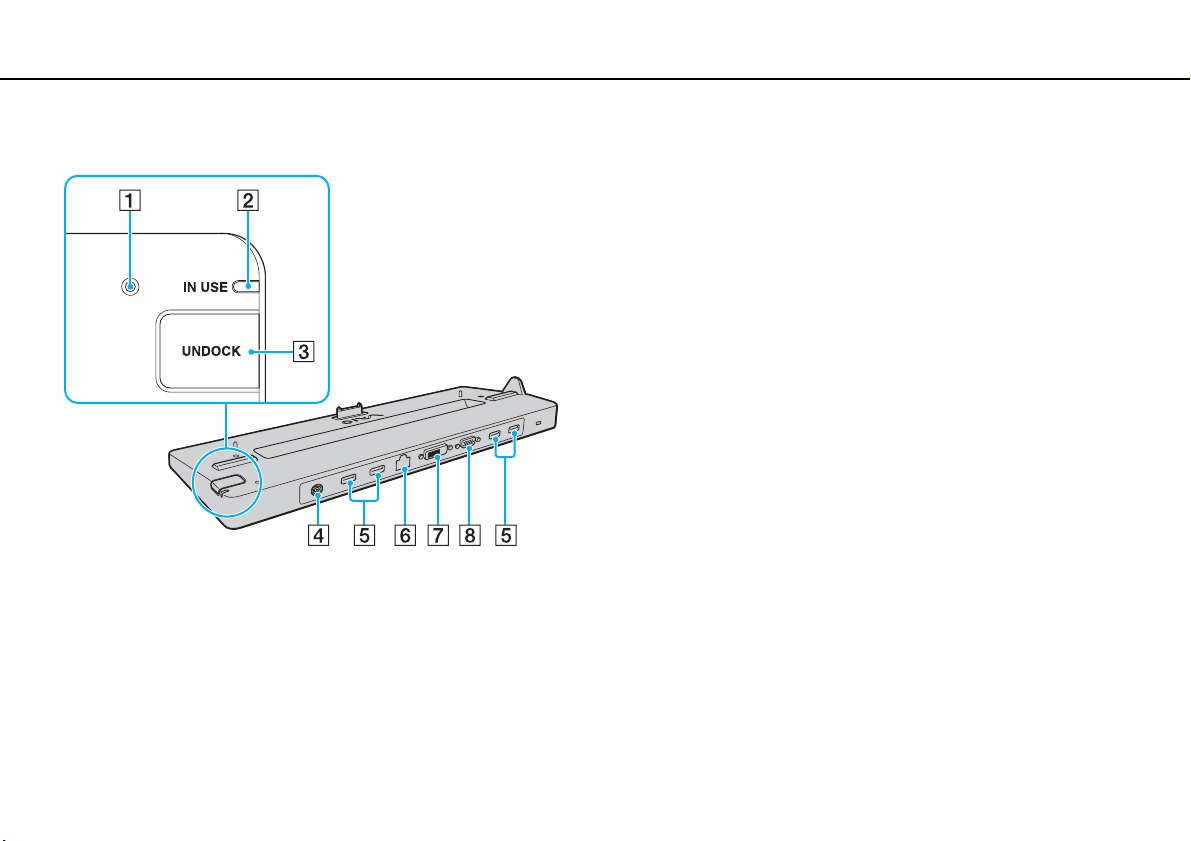
A DC IN (直流電源輸入)指示燈
在擴充基座通電時會亮起。
B IN USE 指示燈 (第 91 頁)
C UNDOCK 按鈕 (第 91 頁)
D DC IN (直流電源輸入)連接埠 (第 88 頁)
E USB 連接埠
F 網路 (LAN) 連接埠 (1000BASE-T / 100BASE-TX / 10BASE-T)
G DVI-D 連接埠
H MONITOR 連接埠 (第 95 頁)
*1
符合 USB 2.0 標準並且支援高速 / 全速 / 低速。
*2
僅含 NVIDIA 視訊控制器的機型具有此功能。
!
僅可透過擴充基座隨附的交流電源轉接器為擴充基座通電。使用擴充基座時,請勿從擴充基座和交流電源插座拔出交流電源轉接器。
此作業可能會導致資料損毀或硬體故障。
*1
(第 104 頁)
*2
(第 95 頁)
87
nN
不可同時使用下列連接埠。
- 電腦上的 HDMI 輸出連接埠
- 擴充基座上的 DVI-D 連接埠
- 擴充基座上的 MONITOR 連接埠
Page 88
使用週邊裝置 >
連接擴充基座
將電腦連接至擴充基座
!
將電腦連接至擴充基座之前,請確保已安裝電池。
若要將電腦連接至擴充基座
!
請務必使用擴充基座隨附的交流電源轉接器。
將電腦連接至擴充基座時,請勿移動電腦。否則可能會使電腦與擴充基座分離,從而對兩者造成損壞。
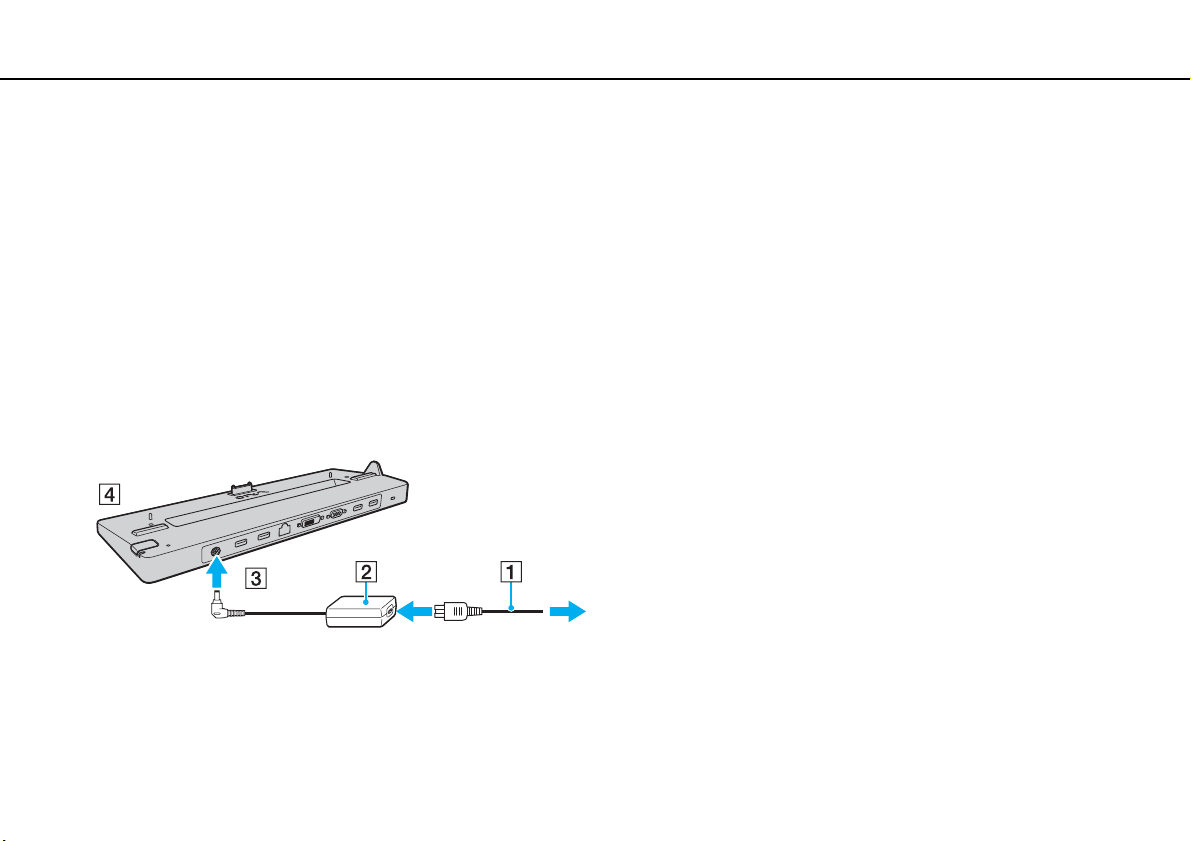
1 中斷所有週邊裝置與電腦的連接。
2 將電源線 (1) 一端插入交流電源轉接器 (2),另一端插入交流電源插座。
3 將連接至交流電源轉接器 (2) 的電纜插入擴充基座 (4) 上的 DC IN (直流電源輸入)連接埠 (3)。
88
nN
Page 89
使用週邊裝置 >
連接擴充基座
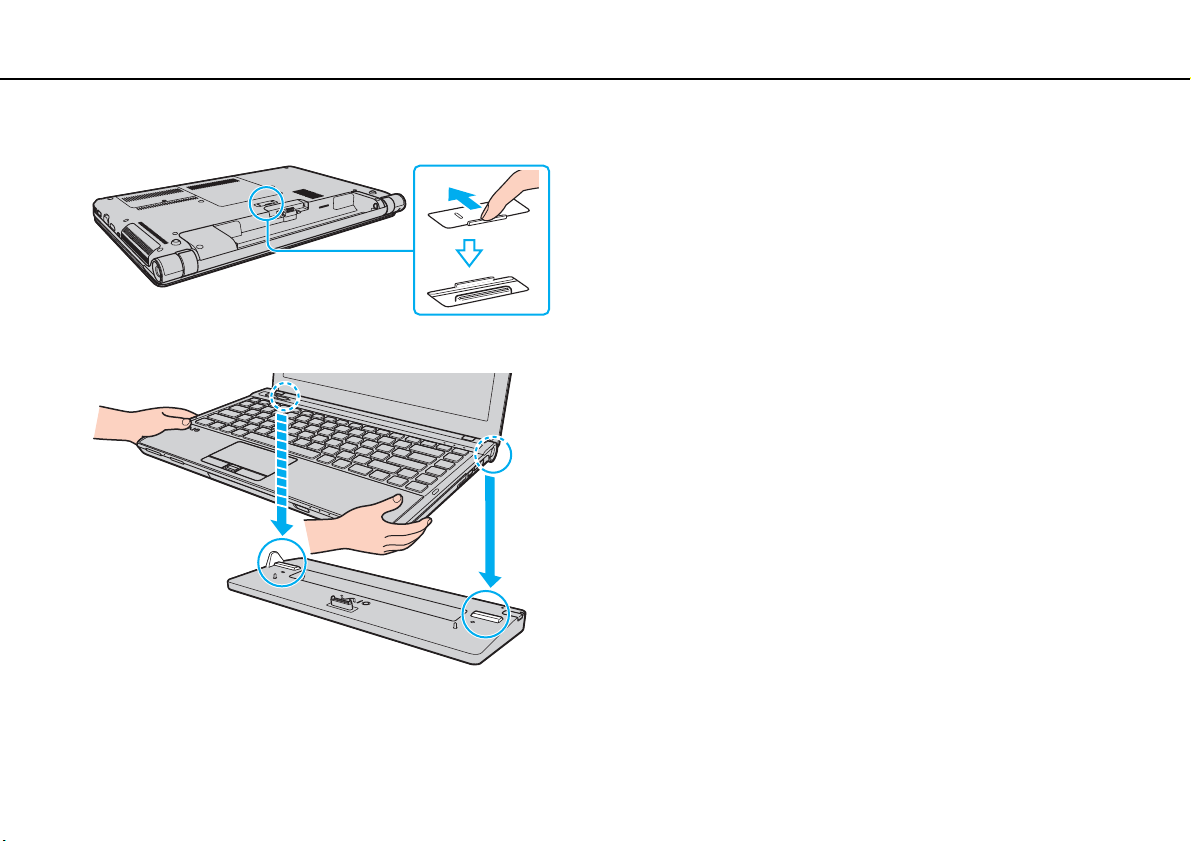
4 滑動開啟電腦底部的擴充基座連接器封蓋。
5 將電腦後方底部的角對準擴充基座上的導槽。
89
nN
Page 90
使用週邊裝置 >
連接擴充基座
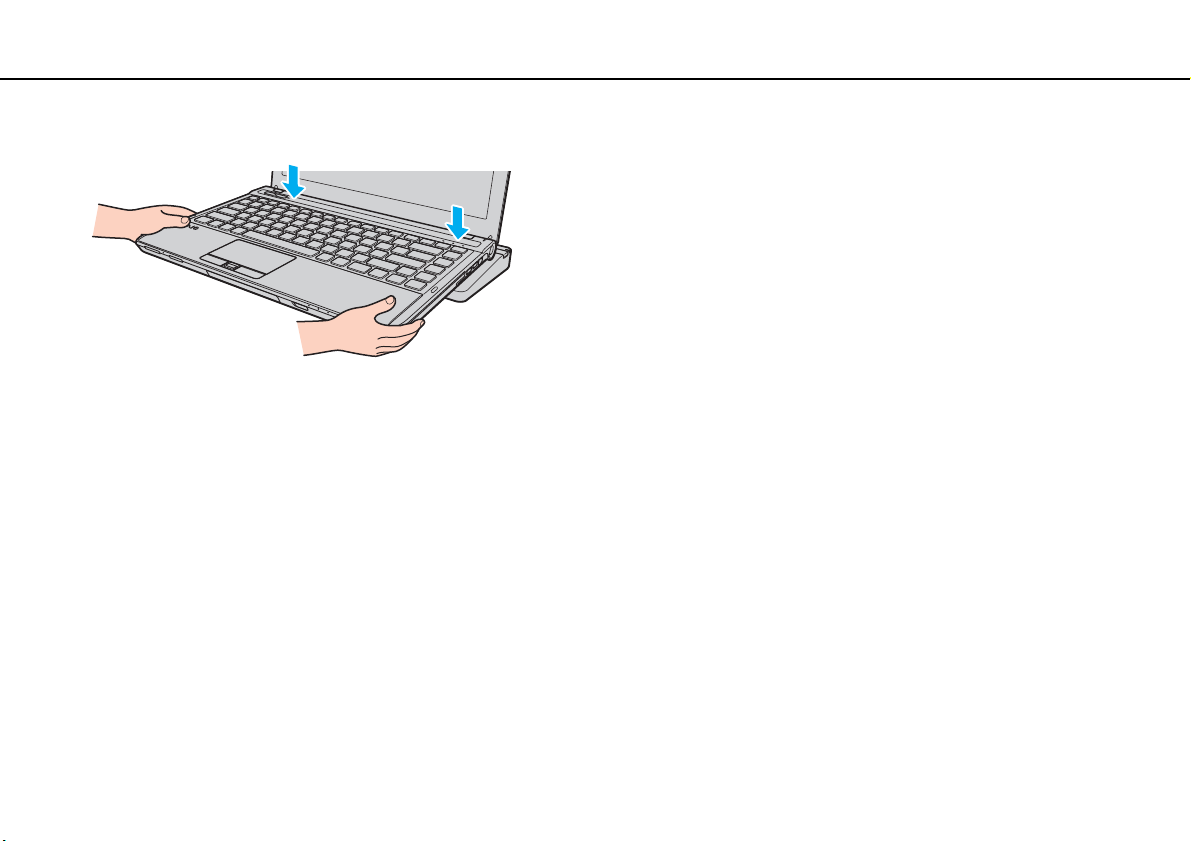
6 向下輕推電腦,直到卡入定位。
7 開啟電腦。
90
nN
Page 91

使用週邊裝置 >
連接擴充基座
中斷電腦與擴充基座的連接
!
中斷電腦的連接之前,請確保目前未使用連接至擴充基座的任何裝置。
當 IN USE 指示燈亮起時,請勿中斷電腦與擴充基座的連接。在 IN USE 指示燈亮起時中斷電腦連接可能導致遺失尚未儲存的資料或電腦
發生故障。
電池電量不足時,中斷電腦與擴充基座的連接可能會導致遺失尚未儲存的資料。
播放視訊時,請勿中斷電腦與擴充基座的連接。請確保在中斷連接前關閉視訊播放軟體。
在完成若要中斷電腦與擴充基座的連接 (第 92 頁)中的步驟之後,務必從擴充基座移除電腦。使用仍在擴充基座上的電腦可能會導
致作業不穩定。
91
nN
Page 92
使用週邊裝置 >
連接擴充基座
若要中斷電腦與擴充基座的連接
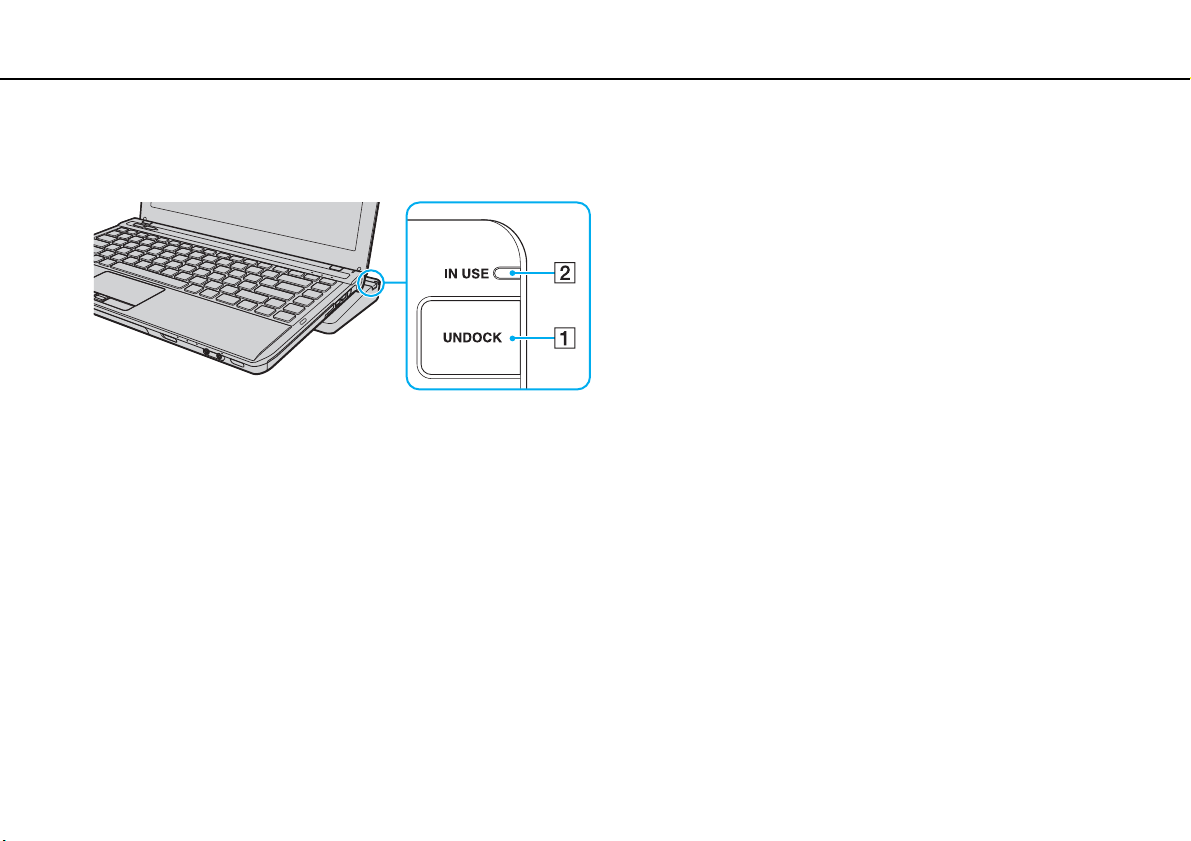
1 按 UNDOCK 按鈕 (1),等候 IN USE 指示燈 (2) 關閉。
若 IN USE 指示燈未亮起,則不必按 UNDOCK 按鈕。
電腦處於省電模式時,如果按下 UNDOCK 按鈕,則電腦將先進入正常模式,然後啟動中斷連接程序。
!
電腦恢復正常模式後,請確保從擴充基座上移走電腦。使用仍在擴充基座上的電腦可能會導致作業不穩定。
92
nN
Page 93
使用週邊裝置 >
連接擴充基座
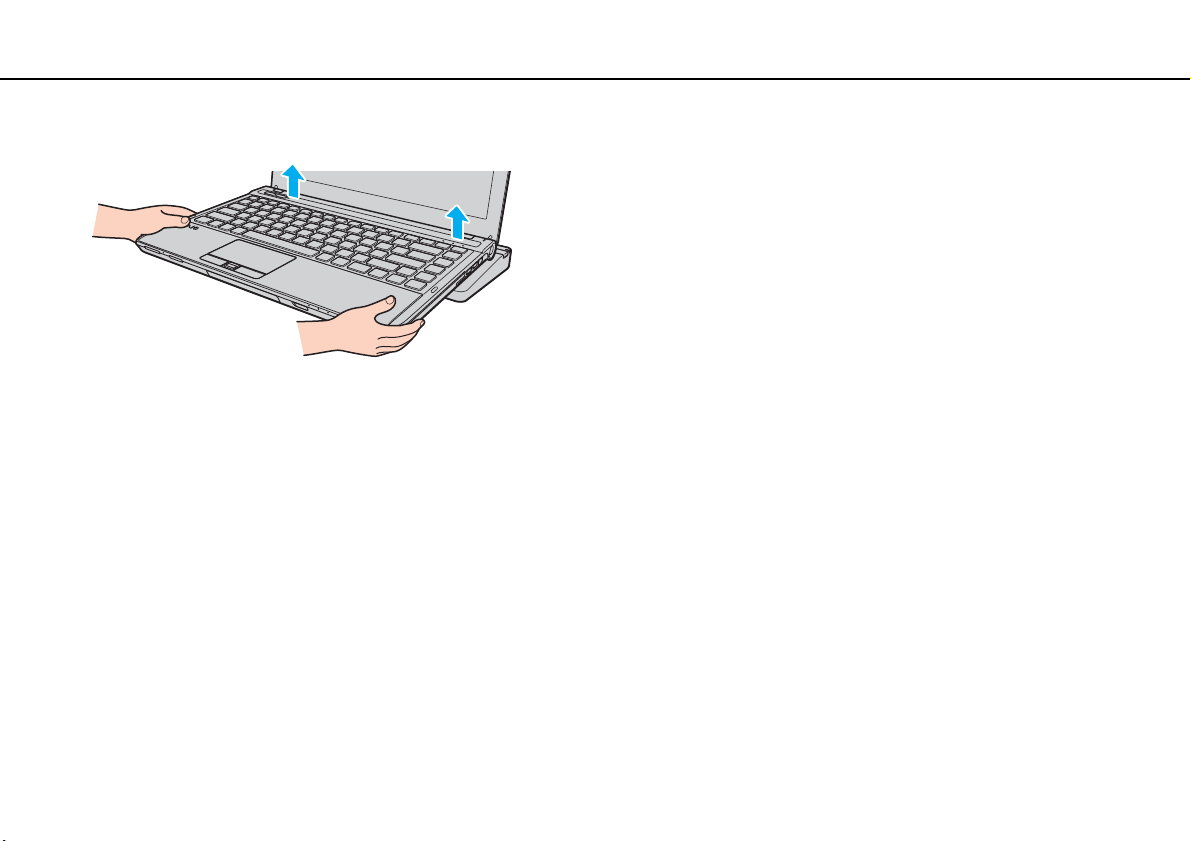
2 將電腦抬離擴充基座。
3 合上電腦底部的擴充基座連接器封蓋。
或者,可依以下步驟中斷電腦與擴充基座的連接:
1 按一下開始,指向關機按鈕旁邊的箭頭,再按一下卸除。
2 請確保已顯示訊息提示,且 IN USE 指示燈已熄滅。然後將電腦抬離擴充基座。
3 合上電腦底部的擴充基座連接器封蓋。
!
中斷電腦與擴充基座的連接後,請務必合上擴充基座連接器封蓋。如果未關閉封蓋,灰塵可能會進入內部而損壞電腦。
93
nN
若要完全中斷擴充基座與交流電源轉接器的連接,請拔出交流電源轉接器。
Page 94
使用週邊裝置 >
連接外部喇叭或耳機
連接外部喇叭或耳機
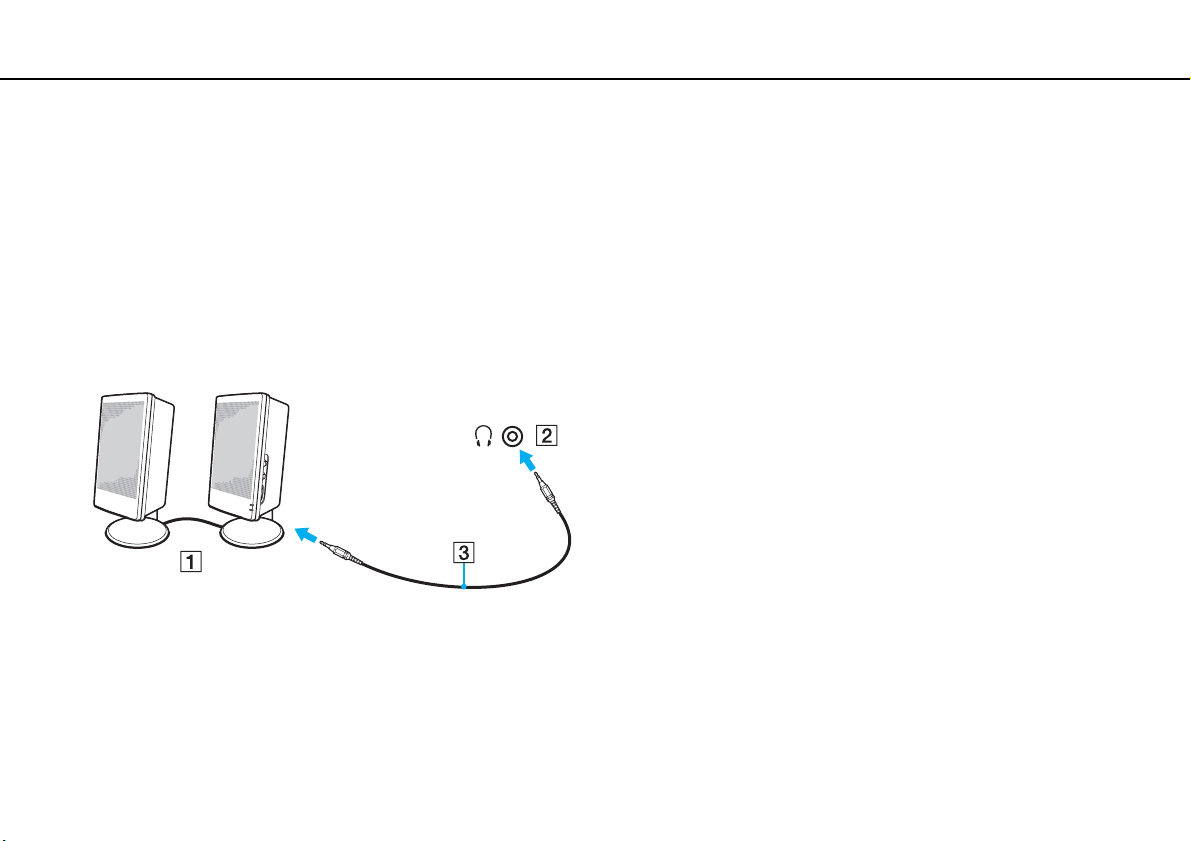
您可將外部音效輸出裝置 (未隨附,例如喇叭或耳機)連接至電腦。
若要連接外部喇叭
✍
請確保您的喇叭專供電腦使用。
!
開啟喇叭之前請先調低音量。
使用喇叭電纜 (3) (未隨附),將外部喇叭 (1) 連接到耳機插孔 (2) i。
94
nN
Page 95
使用週邊裝置 >
連接外部顯示器
連接外部顯示器
您的電腦可能未配備本節所述的某些功能和選件。
連接電腦顯示器或投影機
您可以將外部顯示器 (例如電腦顯示器或投影機)直接連接至電腦,或者透過選購的擴充基座*進行連接。
* 僅適用於含擴充基座連接器的機型。請參閱規格,以瞭解您的機型是否配備擴充基座連接器。
95
nN
Page 96
使用週邊裝置 >
連接外部顯示器
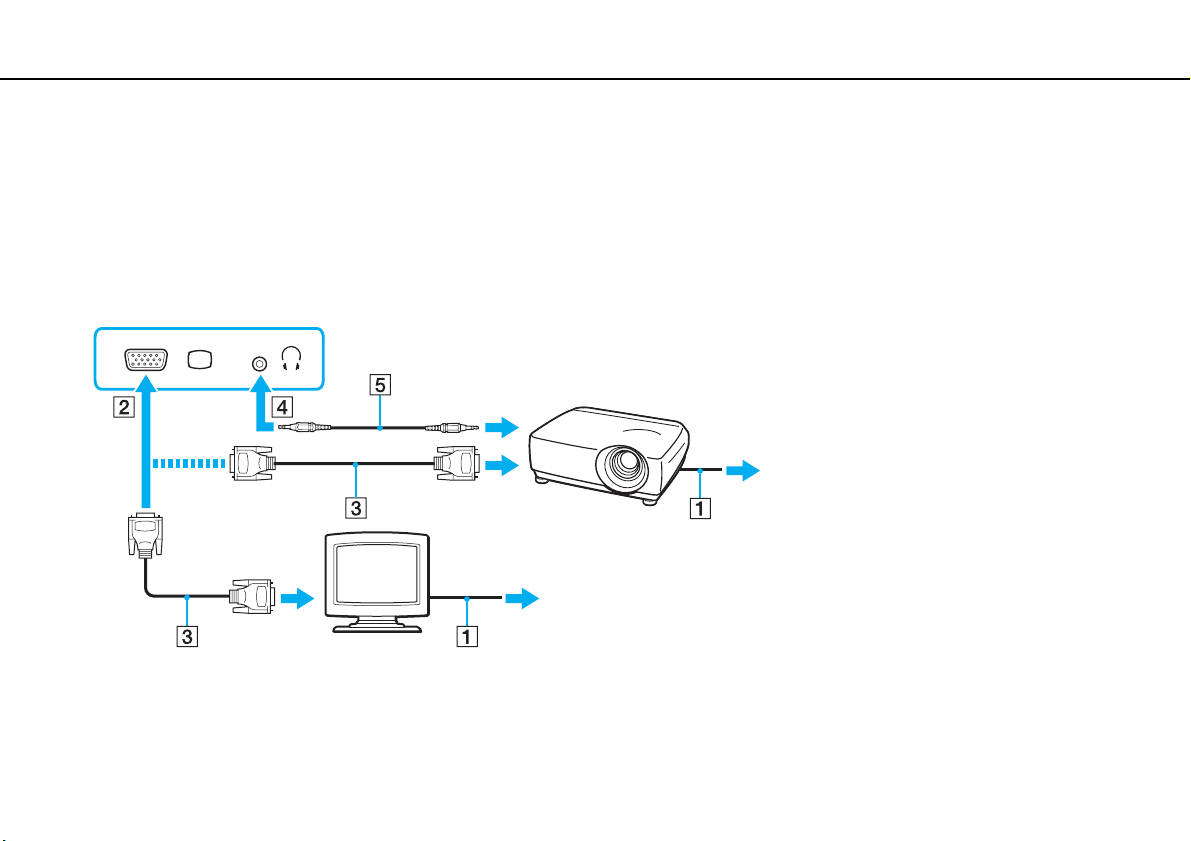
若要連接電腦顯示器或投影機
!
將電腦連接至擴充基座時,電腦上的監視器連接埠將無法使用。
僅含 NVIDIA 視訊控制器的機型才能使用擴充基座上的 DVI-D 連接埠。
1 將外部顯示器或投影機的電源線 (1) 插入交流電源插座。
2 使用顯示器電纜 (3) 將外部顯示器或投影機連接到電腦或擴充基座上的監視器連接埠 (2)。
96
nN
如果需要,請使用喇叭電纜 (5) 連接投影機上的耳機插孔和電腦上的耳機插孔 (4) i。
Page 97

使用週邊裝置 >
連接外部顯示器
!
您的電腦符合 HDCP 標準,能夠加密數位視訊訊號傳輸通道以保護著作權,讓您能夠播放和觀看各種受著作權保護的高品質內容。若
要觀看受著作權保護的內容,請將 HDCP 相容監視器連接至電腦上的 HDMI 輸出連接埠,或連接至擴充基座上的 DVI-D 連接埠。如果您
的電腦已連接不相容的監視器,則無法播放或觀看任何受著作權保護的內容。
如果外部電腦顯示器配有 HDMI 輸入連接埠,請將 HDMI 電纜的一端插入電腦的 HDMI 輸出連接埠,並將另一端插入電腦顯示器的 HDMI
輸入連接埠。
若要連接 TFT/DVI 監視器,請使用 HDMI 至 DVI-D 轉接器將其連接至電腦上的 HDMI 輸出連接埠;或者使用顯示器電纜將其連接至擴充基
座上的 DVI-D 連接埠。
DVI-D 代表 Digital Visual Interface - Digital (數位視訊介面 — 數位式)。它是一種僅支援數位視訊訊號的 DVI 連接埠(不支援類比視訊訊
號)。具有 24 針。
97
nN
DVI-I (Digital Visual Interface - Integrated,數位視訊介面
HDMI 電纜能同時傳送視訊和音訊訊號。
— 整合式)連接埠支援數位視訊和類比視訊訊號。具有 29 針。
Page 98
使用週邊裝置 >
連接外部顯示器
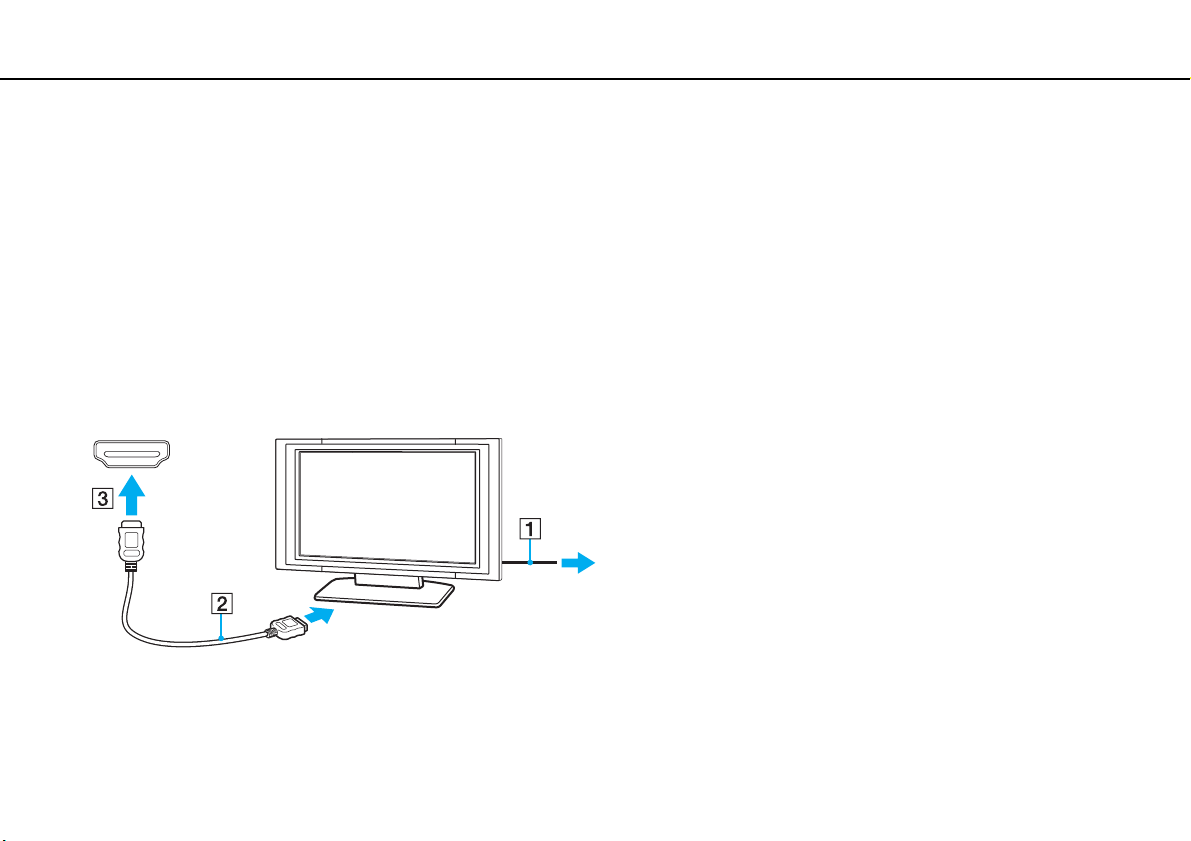
使用 HDMI 輸入連接埠連接電視
您可以將具有 HDMI 輸入連接埠的電視連接到電腦。
若要將電視連接至電腦
!
若要從連接至 HDMI 輸出連接埠的裝置聽到聲音,您需要變更音效輸出裝置。如需詳細指示,請參閱
1 將電視的電源線 (1) 插入交流電源插座。
2 將 HDMI 電纜 (2) 的一端插入電腦上的 HDMI 輸出連接埠 (3),然後將另一端插入電視。
3 將電視的輸入頻道切換為外部輸入。
4 設定電視配置系統。
如何變更音效輸出裝置?(第 187 頁)。
98
nN
!
如果使用的裝置驅動程式並非 Sony 提供,則無法顯示影像,也無法聽取音訊。請始終使用 Sony 提供的裝置驅動程式來更新。
如需安裝和使用的詳細資訊,請參閱電視機隨附的使用說明書。
HDMI 電纜能同時傳送視訊和音訊訊號。
Page 99

使用週邊裝置 >
連接外部顯示器
若要在電腦與電視之間連接高品質數位音效輸出裝置
您可使用 HDMI 連線,在電腦與電視之間連接高品質家庭劇院接收器或其他環繞音效解碼裝置。
!
將裝置連接至電腦之前,請先確保已在電視與家庭劇院接收器或環繞音效解碼裝置之間安裝 HDMI 連線。
99
nN
若要從連接至 HDMI 輸出連接埠的裝置聽到聲音,您需要變更音效輸出裝置。如需詳細指示,請參閱
如何變更音效輸出裝置?(第 187 頁)。
1 開啟電視並將其輸入設定為 HDMI 輸入。
2 開啟家庭劇院接收器或環繞音效解碼裝置,並將其輸入設定為 HDMI 輸入。
3 將 HDMI 電纜的一端插入家庭劇院接收器或環繞音效解碼裝置的 HDMI 輸入連接埠,然後將另一端插入電腦上的 HDMI
輸出連接埠。
您可使用電腦來調整所連接電視的螢幕解析度。有關詳細資訊,請參閱為什麼我的電腦螢幕無法顯示視訊?(第 178 頁)。
若使用 HDMI 連線,則僅能由連接的音訊裝置進行音量調整。電腦無法控制任何所連接裝置的輸出音量。
Page 100

使用週邊裝置 >
選擇顯示模式
選擇顯示模式
連接外部顯示器時,您可以選擇是要將電腦螢幕,還是要將所連接的顯示器用作主監視器。
!
將電腦連接至擴充基座時,電腦上的監視器連接埠將無法使用。
✍
根據外部顯示器或投影機的類型,可能無法同時在電腦螢幕與外部顯示器或投影機上顯示相同內容。
開啟電腦之前,請先開啟外部顯示器。
若要使用 Fn+F7 鍵選擇顯示模式
可以使用 Fn+F7 鍵選擇顯示模式。有關詳細資訊,請參閱 Fn 鍵的組合與功能 (第 33 頁)。
若要從顯示設定選擇顯示模式
1 在桌面上按右按鈕,然後選擇螢幕解析度。
2 按一下多部顯示器旁邊的下拉式清單,選擇需要的設定,然後按一下確定。
100
nN
 Loading...