

Page 1
Guide de l'utilisateur
Ordinateur personnel
Série VPCL2
N
Page 2
Contenu
2
nN
À lire avant l'utilisation ........................................................ 4
En apprendre plus au sujet de
votre ordinateur VAIO ................................................... 5
Ergonomie..................................................................... 9
Pour commencer .............................................................. 11
Emplacements des commandes et des ports ............. 12
À propos des témoins ................................................. 18
Configuration de l'ordinateur ....................................... 19
Mise hors tension sécuritaire de votre ordinateur .......26
Utilisation du mode économie d'énergie ..................... 27
Maintien de l'état optimal de votre ordinateur ............. 30
Utilisation de votre ordinateur VAIO ................................. 33
Utilisation du clavier .................................................... 34
Utilisation de la souris ................................................. 41
Utilisation de l'écran tactile.......................................... 46
Utilisation d'Edge Access............................................ 50
Utilisation des boutons spéciaux................................. 51
Utilisation de la fonction d'accès rapide au Web......... 53
Utilisation de la caméra intégrée................................. 55
Utilisation du lecteur de disque optique ...................... 56
Utilisation de la fonction 3D......................................... 63
Utilisation de la fonction télé ....................................... 65
Utilisation de la fonction d'entrée HDMI/VIDEO ..........72
Utilisation de la télécommande....................................78
Utilisation du « Memory Stick » ...................................82
Utilisation d'autres modules/cartes mémoire ...............88
Utilisation d'Internet .....................................................92
Utilisation du réseau (Réseau Local)...........................93
Utilisation du LAN sans fil............................................94
Utilisation de la fonction BLUETOOTH........................98
Utilisation de périphériques.............................................103
Connexion de haut-parleurs
externes ou d'écouteurs ............................................104
Connexion d'un écran externe...................................105
Sélection du modes d'affichage.................................113
Utilisation de la fonction Écrans multiples .................114
Connexion d'un microphone externe .........................116
Connexion d'un périphérique USB ............................117
Connexion d'un périphérique i.LINK ..........................119
Personnalisation de votre ordinateur VAIO .....................121
Configuration du mot de passe..................................122
Utilisation de VAIO Control Center ............................128
Mise à niveau de votre ordinateur VAIO .........................131
Ajout et retrait de mémoire ........................................132
Page 3
3
nN
Précautions..................................................................... 138
Renseignements relatifs à la sécurité ....................... 139
Renseignements sur les précautions
d'utilisation et l'entretien ............................................ 141
Manipulation de votre ordinateur............................... 142
Manipulation de l'écran ACL/tactile ........................... 144
Utilisation des sources d'alimentation ....................... 145
Manipulation de la caméra intégrée .......................... 146
Manipulation des disques.......................................... 147
Manipulation du « Memory Stick » ............................ 148
Utilisation du périphérique de stockage intégré ........149
Dépannage ..................................................................... 150
Fonctionnement de l'ordinateur................................. 152
Mise à jour/sécurité du système................................ 158
Récupération/Média de Réinstallation ...................... 159
Partition ..................................................................... 161
Caméra intégrée ....................................................... 162
Réseautage (Réseau local/LAN sans fil) .................. 164
Technologie BLUETOOTH........................................ 168
Disques optiques....................................................... 171
Affichage ................................................................... 176
Impression................................................................. 181
Microphone ............................................................... 182
Souris ........................................................................ 183
Haut-parleurs.............................................................185
Écran tactile ...............................................................187
Clavier .......................................................................188
Disquettes..................................................................189
Audio/Vidéo ...............................................................190
Fonction d'entrée HDMI/VIDEO.................................193
« Memory Stick » .......................................................194
Périphériques ............................................................195
Marques de commerce....................................................196
Avis .................................................................................199
Page 4
À lire avant l'utilisation >
4
nN
À lire avant l'utilisation
Nous vous félicitons d'avoir acheté cet ordinateur VAIOMD et vous souhaitons la bienvenue au Guide de l'utilisateur à
l'écran. Sony a intégré une technologie d'avant-garde qui regroupe l'audio, la vidéo, l'informatique et les communications
pour vous offrir un ordinateur personnel dernier cri.
!
Les vues extérieures présentées dans ce manuel peuvent différer quelque peu par rapport à votre ordinateur.
Comment trouver les caractéristiques techniques
Il est possible que certaines caractéristiques, certaines options et certains articles inclus ne soient pas offerts avec votre
ordinateur.
Pour en apprendre plus au sujet de la configuration de votre ordinateur, visitez les sites Web d'assistance en ligne de Sony
aux adresses suivantes :
❑ Pour les clients des États-Unis
http://esupport.sony.com/EN/VAIO/
❑ Pour les clients du Canada
http://www.sony.ca/support/
http://www.fr.sony.ca/support
❑ Pour les clients hispanophones d'Amérique latine
http://esupport.sony.com/ES/VAIO/LA
❑ Pour les clients du Brésil
http://esupport.sony.com/PT/VAIO/BR/
(Anglais)
(Français)
Page 5
À lire avant l'utilisation >
En apprendre plus au sujet de votre ordinateur VAIO
nN
En apprendre plus au sujet de votre ordinateur VAIO
Cette section vous donne des informations d'assistance au sujet de votre ordinateur VAIO.
1. Documentation imprimée
❑ Guide de Démarrage Rapide — Il contient un aperçu des connexions des composants, des renseignements relatifs
à la configuration, etc.
❑ Guide de réinstallation, sauvegarde et dépannage
❑ Tirer plaisir du 3D : Guide d'information (Sur les modèles sélectionnés uniquement)
❑ Renseignements relatifs à la sécurité — Il contient des consignes de sécurité et des renseignements à l'intention
du propriétaire.
✍
Avant d'activer les fonctions sans fil, comme le LAN sans fil et la technologie BLUETOOTH, lisez attentivement les Renseignements relatifs
à la sécurité.
5
Page 6
À lire avant l'utilisation >
En apprendre plus au sujet de votre ordinateur VAIO
nN
2. Documentation à l'écran
❑ Guide de l'utilisateur VAIO — Renseignements généraux sur votre ordinateur VAIO, y compris des informations de
support et de dépannage.
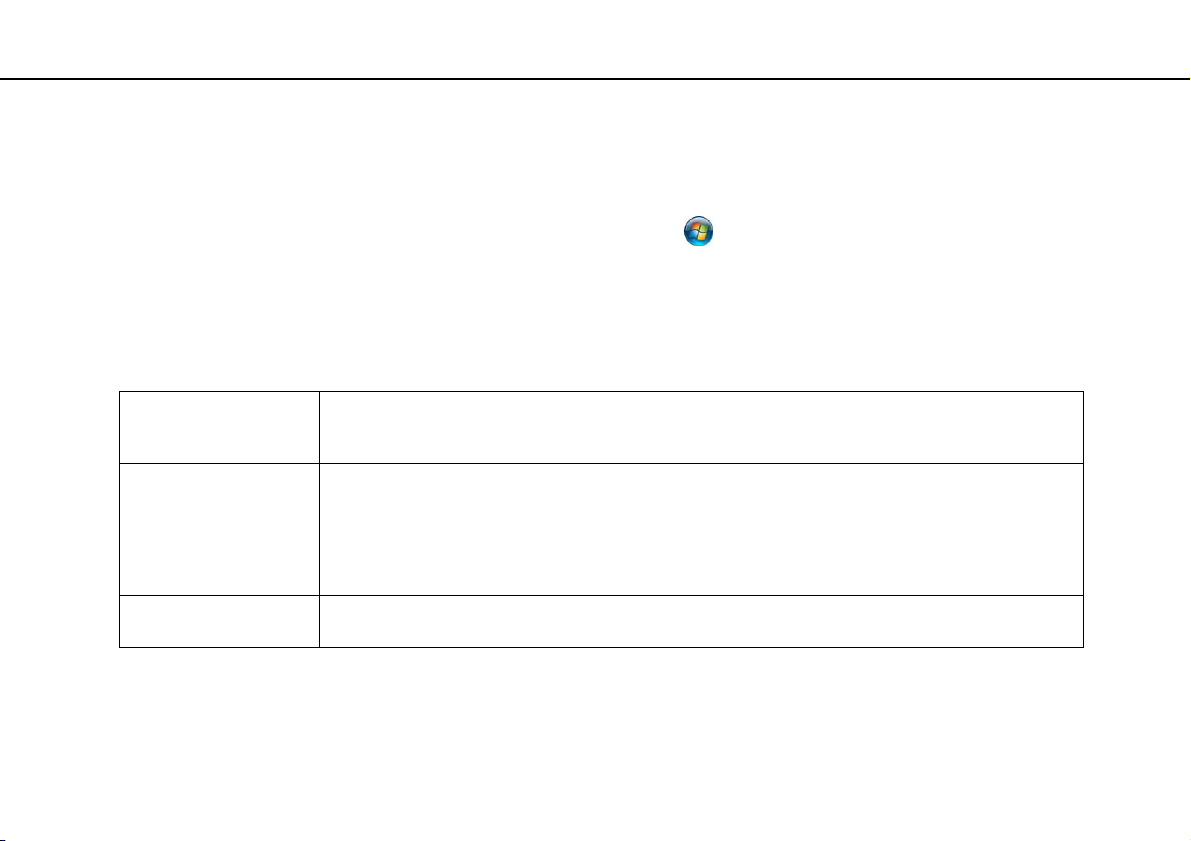
Pour accéder au Guide de l'utilisateur VAIO, cliquez sur Démarrer , Tous les programmes, puis sur Manuel VAIO.
❑ Aide et support — Renseignements généraux et assistance technique pour votre ordinateur VAIO.
Pour accéder à Aide et support :
1 Cliquez sur Démarrer, puis sur Aide et support.
2 Pour trouver les réponses que vous cherchez, choisissez parmi les catégories suivantes.
6
Guide de démarrage de
mon VAIO
Utiliser mon VAIO Vous pouvez obtenir de l'aide concernant votre ordinateur VAIO en accédant à des renseignements utiles
Dépannage de mon VAIO Vous y obtiendrez des informations sur l'entretien et le dépannage de votre ordinateur VAIO avec VAI O Care,
Vous y obtiendrez de l'aide pour la configuration Internet et sans fil, pour la configuration de la sécurité, pour
la personnalisation de votre ordinateur VAIO, pour la création de Média de Réinstallation et pour beaucoup
d'autres choses encore.
comme les tutoriels VAIO, les articles de marche à suivre, la page technologique VAIO, les caractéristiques
techniques et les informations du système ainsi que des logiciels. Les renseignements offerts varient en
fonction du modèle dont vous avez fait l'acquisition.
Dans votre ordinateur VAIO, vous pouvez trouver des documents utiles comme des guides de l'utilisateur
généraux et propres à votre modèle.
la restauration du système, la sauvegarde et la restauration, et la manière de contacter l'assistance de Sony.
❑ Fichiers d'aide des programmes — Peuvent être inclus avec les programmes logiciels préinstallés sur votre ordinateur.
Il est possible que vous soyez en mesure d'accéder aux fichiers d'aide depuis le menu d'aide d'un programme particulier.
Page 7
À lire avant l'utilisation >
En apprendre plus au sujet de votre ordinateur VAIO
3. Sites Web d'assistance
❑ Site Web d'assistance en ligne de Sony
Le site Web d'assistance en ligne de Sony fournit un accès instantané à des renseignements sur des problèmes
fréquents. Tapez une description du problème et la Base de données des connaissances recherche les solutions en ligne
correspondantes.
❑ Pour les clients des États-Unis
http://esupport.sony.com/EN/VAIO/
❑ Pour les clients du Canada
http://www.sony.ca/support/
http://www.fr.sony.ca/support
❑ Pour les clients hispanophones d'Amérique latine
http://esupport.sony.com/ES/VAIO/LA
❑ Pour les clients du Brésil
http://esupport.sony.com/PT/VAIO/BR/
❑ Site Web d'assistance en ligne du système d'exploitation
Votre ordinateur est équipé d'un système d'exploitation Microsoft Windows déjà installé. Pour obtenir de l'aide sur ce
système d'exploitation, visitez le site d'assistance clientèle de Microsoft à l'adresse suivante :
http://support.microsoft.com/directory/
(Anglais)
(Français)
.
7
nN
Page 8
À lire avant l'utilisation >
En apprendre plus au sujet de votre ordinateur VAIO
8
nN
4. Centre d'information à la clientèle
Si vous ne trouvez pas les renseignements que vous cherchez sur notre site, vous pouvez communiquer directement avec
Sony. Vous pouvez trouver les numéros de contact sur le site Web d'assistance en ligne de Sony. Afin de bénéficier des
services les plus rapides et les plus efficaces possible, veuillez vous munir des renseignements suivants :
1 Votre modèle d'ordinateur VAIO
Vous pouvez le trouver dans le coin inférieur droit de l'écran de l'ordinateur.
2 Le numéro de série de votre ordinateur
Vous pouvez le trouver sur la base, sur le panneau arrière ou à l'intérieur du compartiment de la batterie de votre ordinateur
VAIO. Le numéro de série correspond aux 7 derniers chiffres du numéro se trouvant sous le code à barres.
3 Le système d'exploitation de votre ordinateur
4 Le composant matériel ou le logiciel qui vous cause un problème
5 Une brève description du problème
5. Service et assistance en magasin (offert aux États-Unis uniquement)
Prenez un rendez-vous avec un technicien certifié Sony dans un magasin Sony Style des États-Unis et obtenez une
assistance et un service personnalisés pour votre ordinateur VAIO. Les techniciens de Sony Style Backstage peuvent vous
aider à configurer votre nouvel ordinateur VAIO, à optimiser le système, à récupérer vos données et peuvent effectuer toute
réparation dont vous pourriez avoir besoin.
Visitez le site Web au www.sonystyle.com/backstage
pour trouver l'endroit le plus près de chez vous.
Page 9
À lire avant l'utilisation >
Ergonomie
Ergonomie
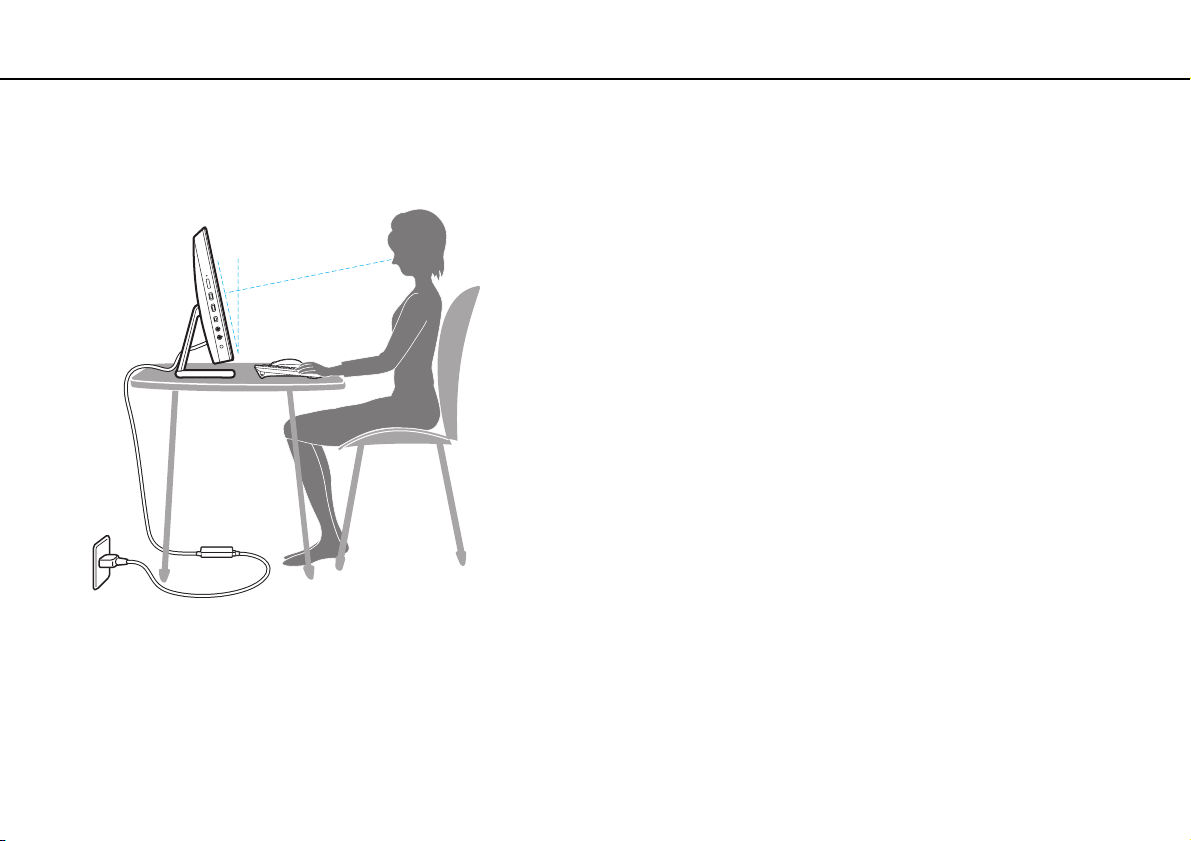
Lorsque cela est possible, vous devez tenter de prendre en compte les considérations ergonomiques suivantes :
9
nN
❑ Position de votre ordinateur – Placez l'écran directement devant vous. Maintenez vos avant-bras à l'horizontale et vos
poignets en position neutre et confortable lorsque vous utilisez le clavier ou le dispositif de pointage. Laissez pendre vos
bras le long du corps. Prenez régulièrement des pauses lorsque vous utilisez votre ordinateur. Une utilisation excessive
de l'ordinateur peut causer une fatigue oculaire, ainsi que des tensions dans les muscles ou dans les tendons.
❑ Mobilier et posture – Asseyez-vous sur une chaise offrant un bon support lombaire. Réglez la hauteur de la chaise
de manière à ce que vos pieds reposent à plat sur le sol. Un repose-pieds pourrait vous assurer un plus grand confort.
Asseyez-vous confortablement; tenez-vous droit et évitez de vous affaler ou de trop vous incliner vers l'arrière.
Page 10
À lire avant l'utilisation >
Ergonomie
10
nN
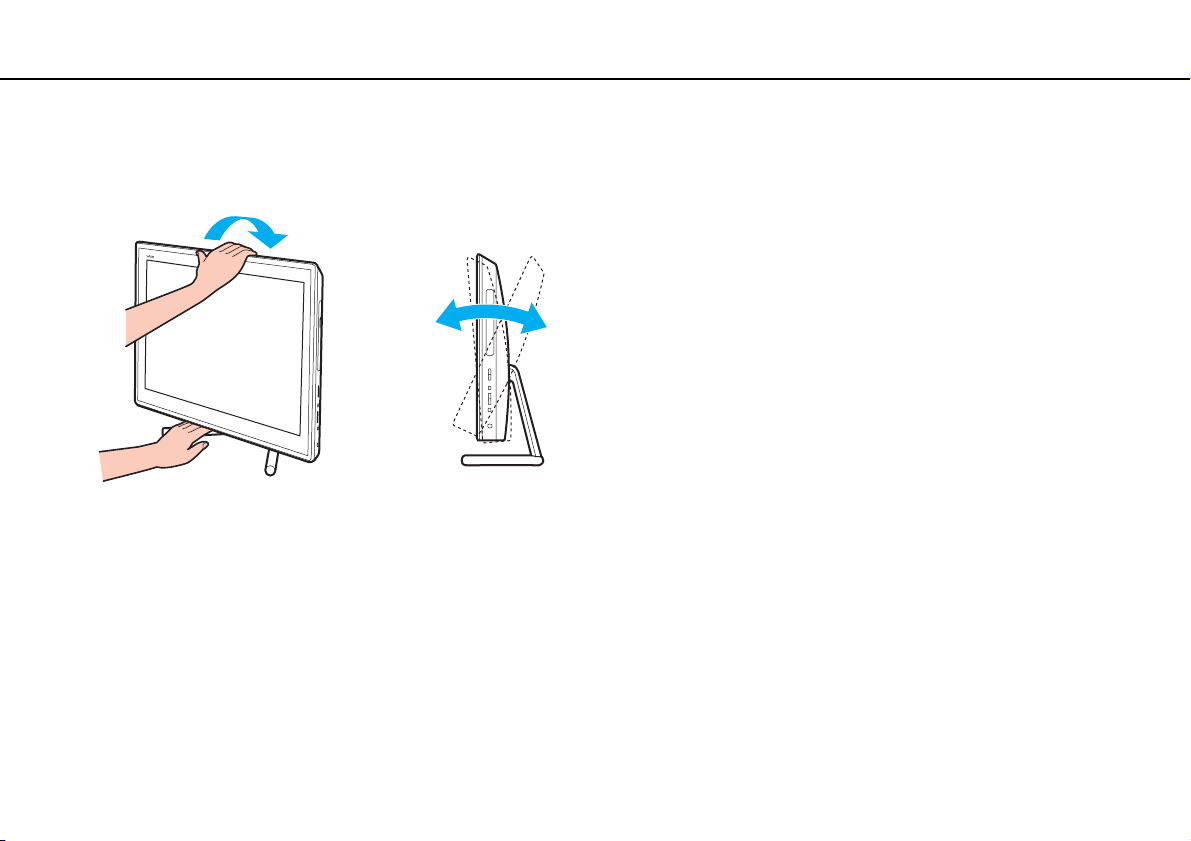
❑ Angle de vision de l'écran d'ordinateur – Réglez l'inclinaison de l'écran pour trouver la meilleure position. Vous pouvez
réduire la fatigue oculaire et musculaire en inclinant l'écran à une position appropriée. Réglez également la luminosité de
l'écran.
✍
Vous pouvez incliner l'écran d'ordinateur de -5 à +25 degrés.
!
Lorsque vous réglez l'angle de visionnement, n'exercez pas de pression excessive sur votre ordinateur afin d'éliminer un risque de bris mécanique.
❑ Éclairage – Choisissez un endroit où la fenêtre et l'éclairage produisent le moins de reflet et d'éblouissement sur l'écran.
Utilisez un éclairage indirect pour éviter la formation de points lumineux sur l'écran. Vous travaillerez plus confortablement
et plus efficacement avec un bon éclairage.
❑ Ventilation – Assurez-vous de laisser au minimum 10 cm (4 po) d'espace à l'arrière de l'unité principale et 20 cm (8 po)
de chaque côté.
Page 11
Pour commencer >
Pour commencer
Cette section décrit les fonctions de base de votre ordinateur VAIO.
!
Avant de démarrer votre ordinateur pour la première fois, ne connectez aucun autre équipement qui ne ferait pas partie intégrante de l'ordinateur. Une
fois cette opération terminée, branchez un seul périphérique à la fois (par exemple, une imprimante, un lecteur de disque dur externe, un scanneur, etc.)
en respectant les instructions du fabricant.
❑ Emplacements des commandes et des ports (page 12)
❑ À propos des témoins (page 18)
❑ Configuration de l'ordinateur (page 19)
❑ Mise hors tension sécuritaire de votre ordinateur (page 26)
❑ Utilisation du mode économie d'énergie (page 27)
❑ Maintien de l'état optimal de votre ordinateur (page 30)
11
nN
Page 12
Pour commencer >
Emplacements des commandes et des ports
Emplacements des commandes et des ports
Prenez le temps de repérer les commandes et les ports illustrés dans les pages suivantes.
!
Comme les caractéristiques varient, l'aspect de l'ordinateur présenté dans ce manuel peut différer quelque peu de celui de votre ordinateur.
12
nN
Page 13
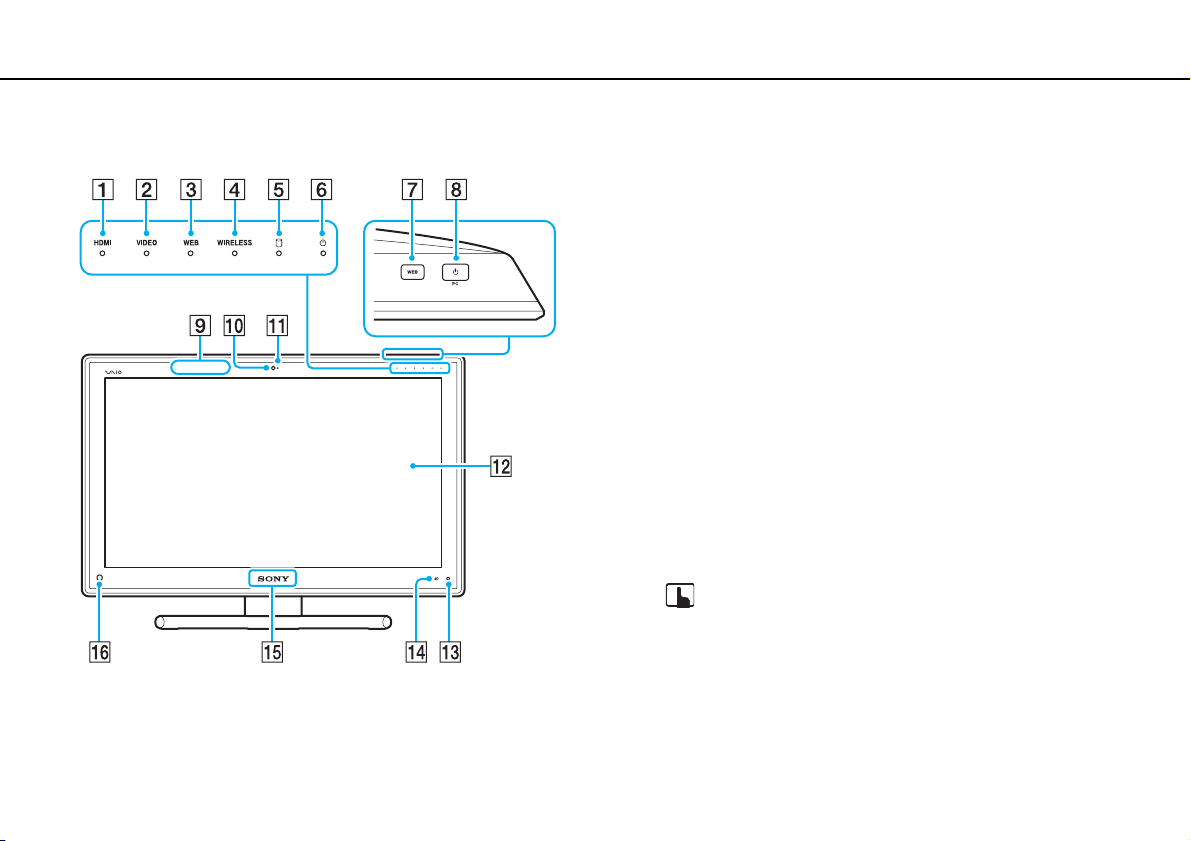
Pour commencer >
Emplacements des commandes et des ports
Avant
A Témoin d'entrée HDMI (page 18)
B Témoin d'entrée VIDEO (page 18)
C Témoin WEB (page 18)
D Témoin WIRELESS (page 18)
13
nN
E Témoin de lecteur de disque (page 18)
F Témoin d'alimentation (page 18)
G Bouton WEB (page 51)
H Bouton alimentation
Si vous appuyez sur ce bouton lorsque l'entrée HDMI ou
vidéo est sélectionnée comme source audio/vidéo, cette
dernière basculera vers l'entrée de l'ordinateur ou le système
d'exploitation Windows démarrera en arrière-plan.
I Transmetteur de synchronisation 3D
*1
J Caméra intégrée (page 55)
K Témoin de caméra intégrée (page 18)
L Écran ACL/tactile (page 46)
!
En raison de la conception mécanique de l'écran tactile de votre ordinateur,
certaines parties de l'écran peuvent chauffer si vous l'utilisez pendant une
longue période. Ce phénomène est normal et ne constitue nullement un
signe de dysfonctionnement.
M (Bouton du guide d'exploitation d'Edge Access) (page 50)
N Bouton 3D
*1
(page 52)
O Logo lumineux SONY (page 130)
P Capteur infrarouge
Pour que la télécommande fonctionne, pointez-la en direction
de ce capteur.
*1
Sur les modèles dotés d'un écran ACL compatible 3D uniquement.
*2
Sur les modèles sélectionnés uniquement.
*2
Page 14
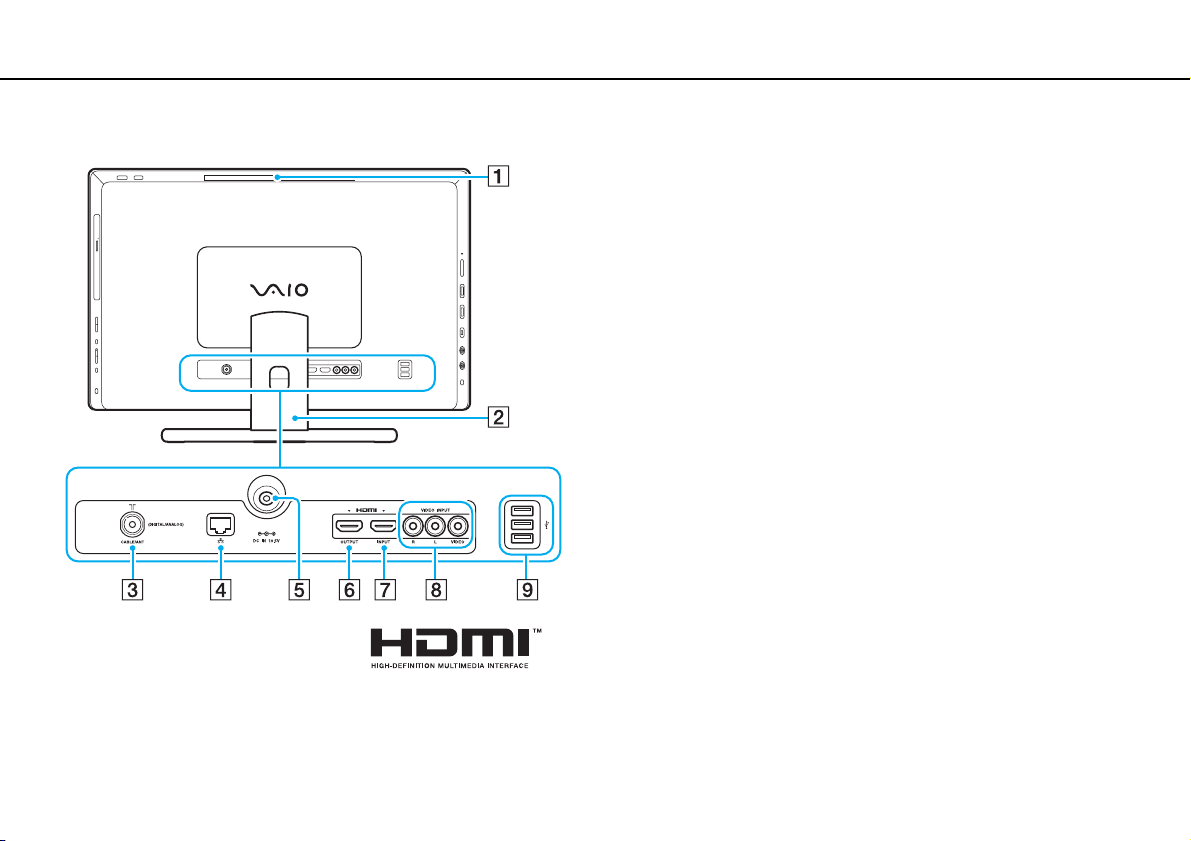
Pour commencer >
Emplacements des commandes et des ports
Arrière
A Grille d'aération
B Socle de pied (page 139)
C Port d'entrée CABLE/ANT (DIGITAL/ANALOG)
*1
(page 66)
D Port réseau local (page 93)
E Port d'entrée en c.c. (page 20)
F Port HDMI OUTPUT
*2
(page 106)
G Port HDMI INPUT (page 72)
H Prises VIDEO INPUT (page 72)
I Ports USB
*1
Sur les modèles sélectionnés uniquement.
*2
Sur les modèles dotés d'une carte vidéo NVIDIA, il est possible qu'il n'y
ait aucun son émis par un périphérique de sortie branché au port HDMI
OUTPUT pendant les premières secondes de lecture. Il ne s'agit en aucune
façon d'un dysfonctionnement.
*3
Conforme à la norme USB 2.0.
*3
(page 117)
14
nN
!
La zone située près de la grille d'aération (1) devient très chaude lorsque votre
ordinateur fonctionne. Assurez-vous d'attendre jusqu'à ce que votre ordinateur
se refroidisse avant d'y toucher.
Page 15
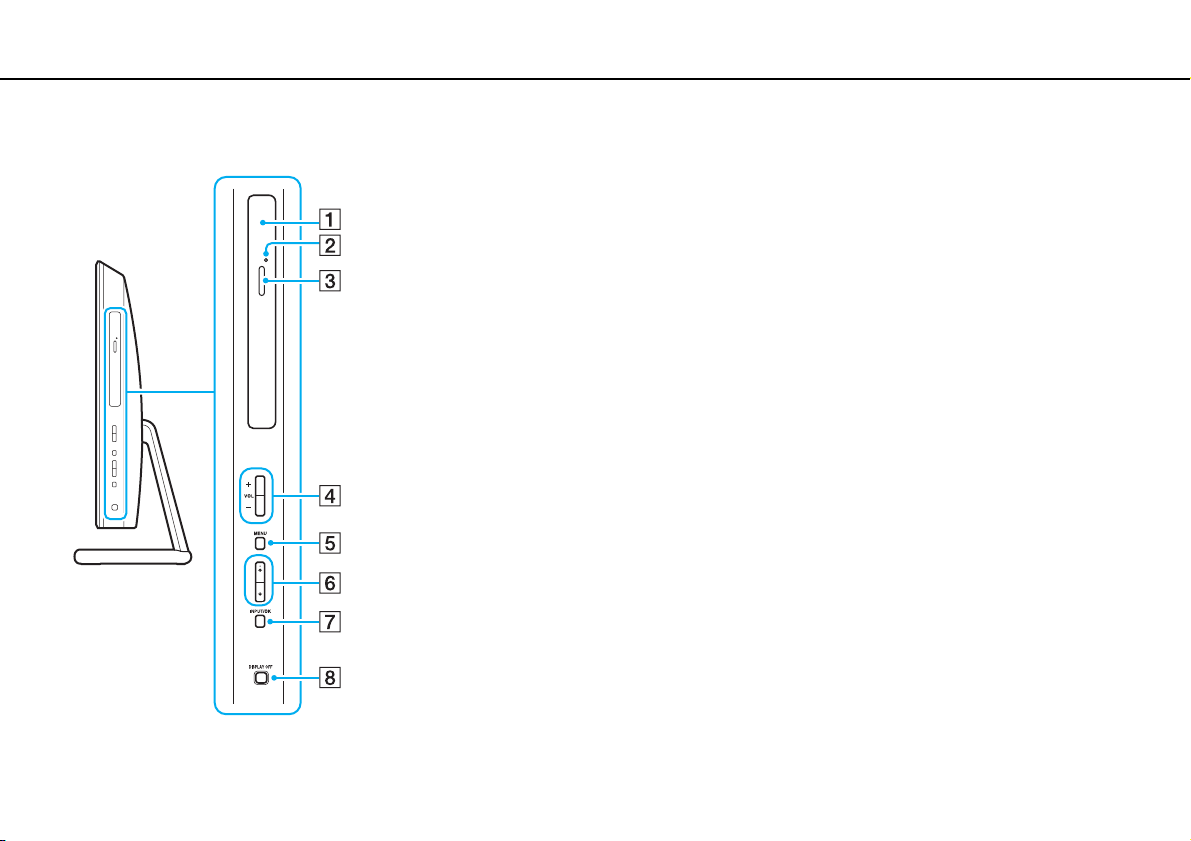
Pour commencer >
Emplacements des commandes et des ports
Côté droit
A Lecteur de disque optique (page 56)
B Trou d'éjection manuelle (page 171)
C Bouton d'éjection du lecteur (page 56)
D Boutons VOL (+/-) (page 75)
E Bouton MENU (page 74)
F Boutons V/v (Haut/Bas) (page 75)
G Bouton INPUT/OK (page 74)
H Bouton DISPLAY OFF (page 51)
15
nN
Page 16
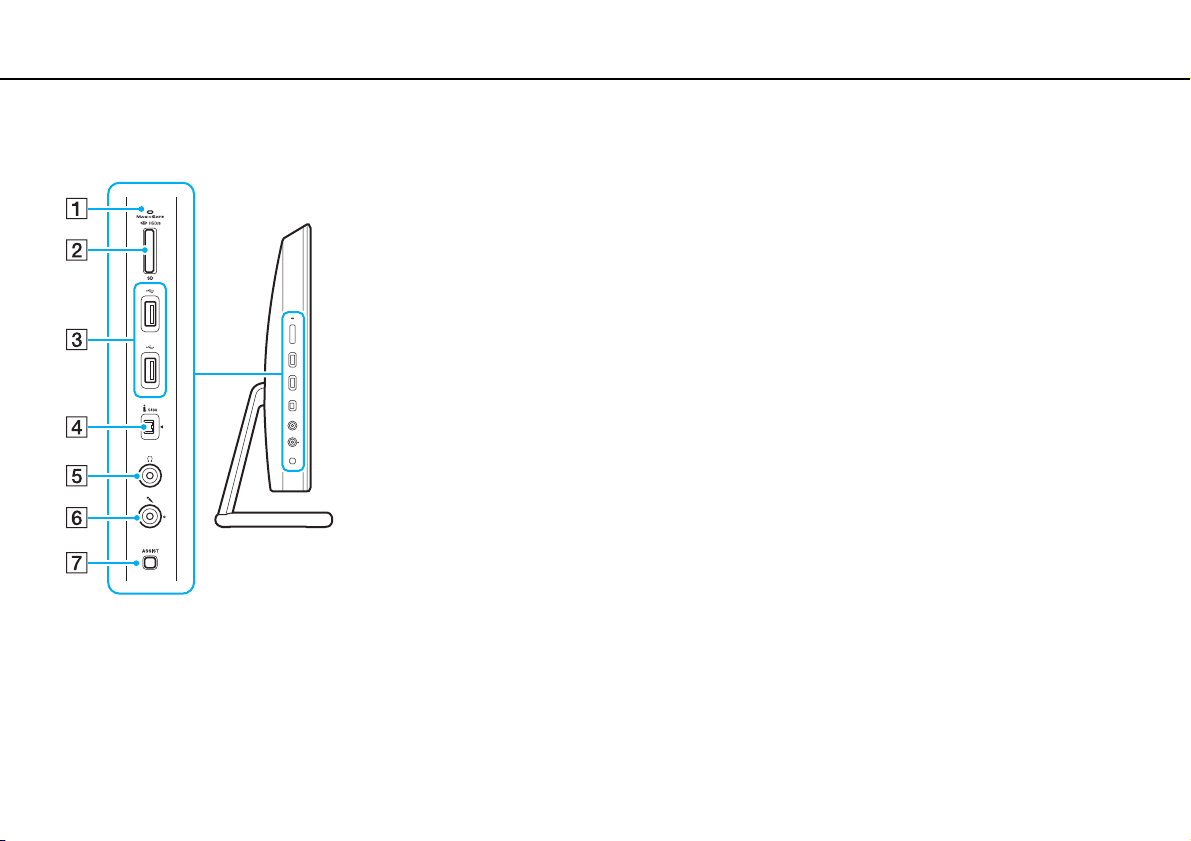
Pour commencer >
Emplacements des commandes et des ports
Côté gauche
nN
A Témoin d'accès aux médias (page 18)
B Fente combinée pour « Memory Stick Duo »/carte mémoire SD
(page 82), (page 88)
C Ports USB
D Port i.LINK 4 broches (S400) (page 119)
E Prise casque (page 104)
F Prise microphone (page 116)
G Bouton ASSIST (page 51)
*1
Prend en charge les « Memory Stick » de taille Duo et les cartes mémoire SD.
Ils ne peuvent cependant être utilisés simultanément.
*2
Conforme aux normes USB 2.0/3.0. Il est possible d'identifier les ports USB
conformes à la norme USB 3.0 par leur couleur bleue.
*2
(page 117)
16
*1
Page 17
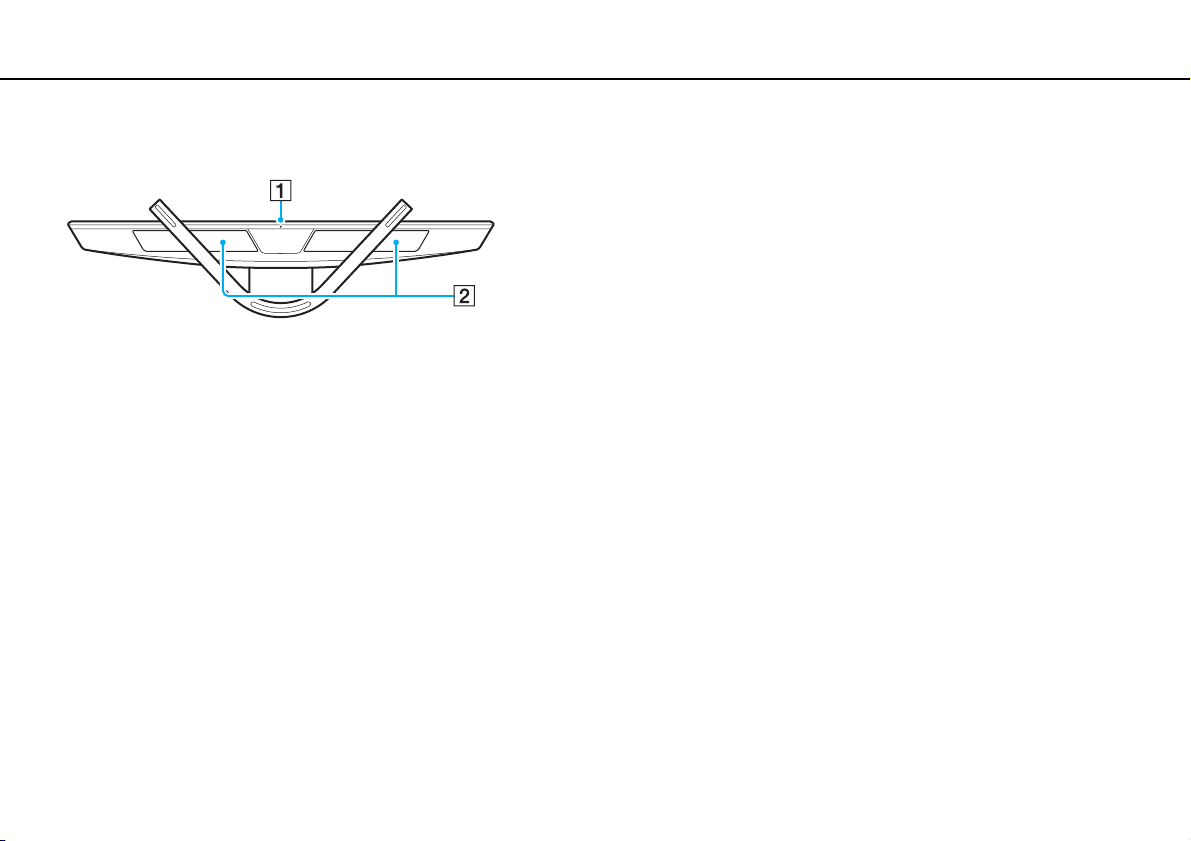
Pour commencer >
Emplacements des commandes et des ports
Dessous
A Microphone intégré (monophone)
B Haut-parleurs intégrés (stéréo)/Arrivée d'air
17
nN
Page 18
Pour commencer >
À propos des témoins
À propos des témoins
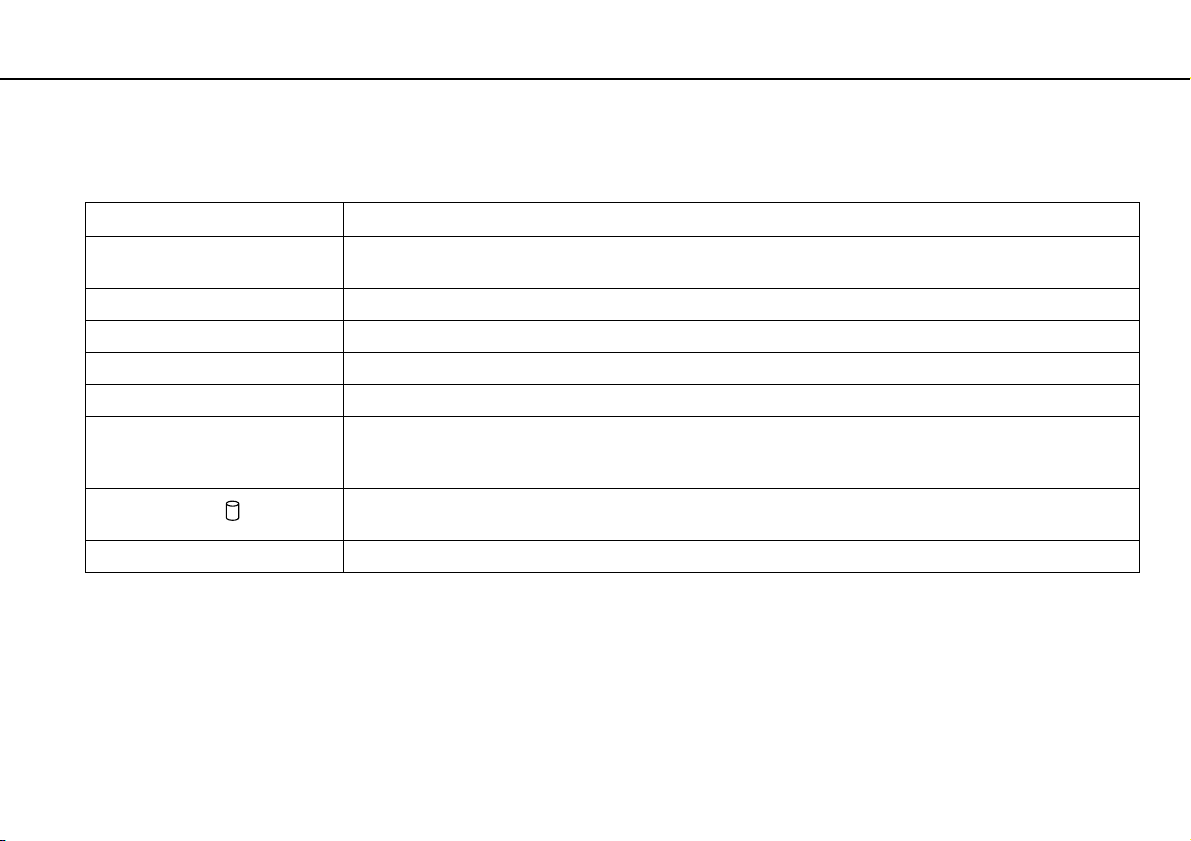
Votre ordinateur comporte les témoins suivants :
Témoin Fonctions
Alimentation 1 S'allume (vert) lorsque l'ordinateur est en mode Normal, il clignote lentement (orange) lorsque l'ordinateur est en
Entrée HDMI S'allume (vert) lorsque l'entrée HDMI est sélectionnée comme source d'entrée audio/vidéo.
Entrée VIDEO S'allume (vert) lorsque l'entrée vidéo est sélectionnée comme source d'entrée audio/vidéo.
WEB S'allume (vert) lorsque la fonction d'accès rapide au Web est activée.
Caméra intégrée S'allume lorsque la caméra intégrée est en cours d'utilisation.
Accès aux médias S'allume lors d'un accès aux données sur une carte mémoire, par exemple sur un « Memory Stick » et sur une
Lecteur de disque
WIRELESS S'allume lorsqu'une ou plusieurs options sans fil sont activées.
mode Veille et il s'éteint lorsque l'ordinateur est arrêté.
carte mémoire SD. (Ne passez pas en mode Veille et n'éteignez pas l'ordinateur lorsque ce témoin est allumé.)
Quand le témoin est éteint, la carte mémoire n'est pas en cours d'utilisation.
S'allume lors d'un accès aux données sur un périphérique de stockage intégré ou un lecteur de disque optique.
Ne passez pas en mode Veille et n'éteignez pas l'ordinateur lorsque ce témoin est allumé.
18
nN
Page 19
Pour commencer >
Configuration de l'ordinateur
Configuration de l'ordinateur
Branchement à une source d'alimentation électrique
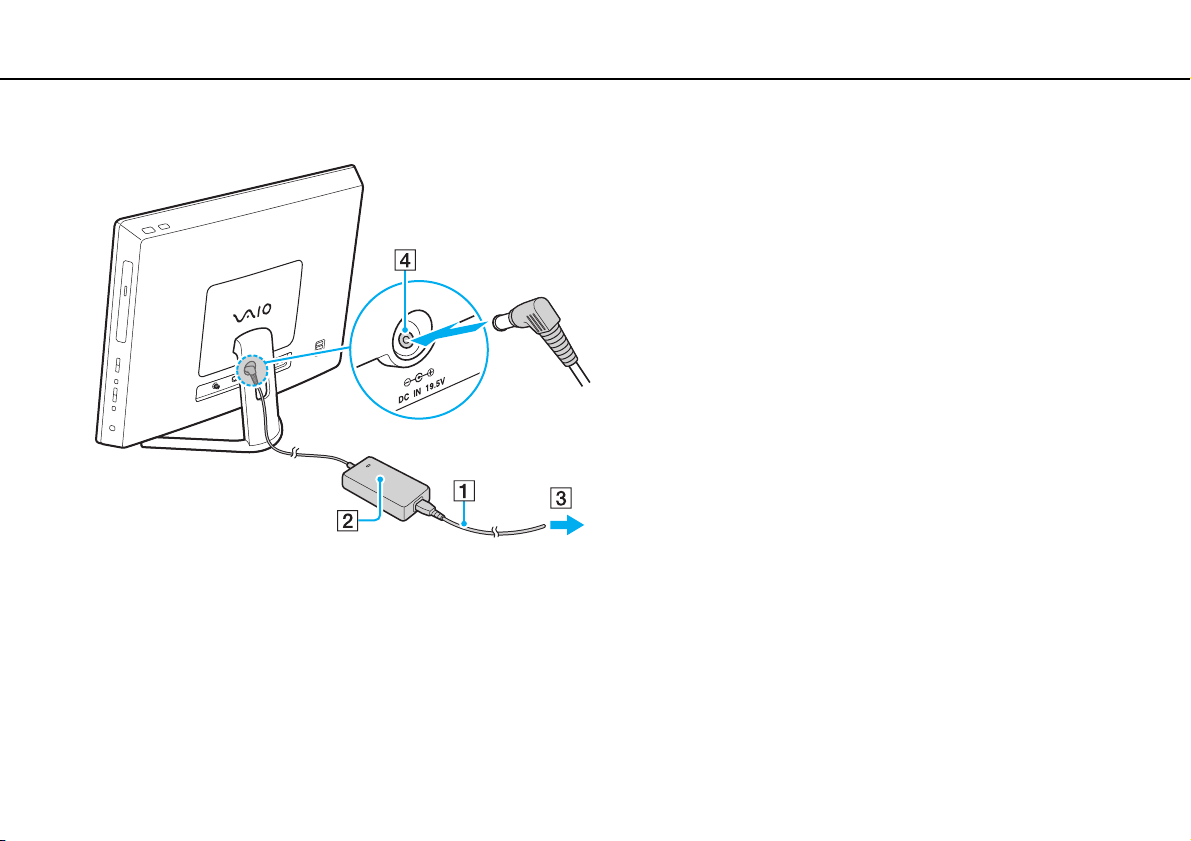
Vous avez besoin d'un adaptateur c.a. pour brancher votre ordinateur à une source d'alimentation c.a.
✍
Utilisez uniquement l'adaptateur c.a. fourni avec votre ordinateur.
Pour brancher l'adaptateur c.a.
1 Branchez une extrémité du cordon électrique (1) dans l'adaptateur c.a. (2).
2 Branchez l'autre extrémité du cordon électrique dans une prise c.a. (3).
19
nN
Page 20
Pour commencer >
Configuration de l'ordinateur
3 Enfilez le câble de l'adaptateur c.a. dans le trou du socle de pied et branchez-le dans le port d'entrée en c.c. (4).
!
La forme de la fiche d'entrée en c.c. est fonction de l'adaptateur c.a.
20
nN
Si vous débranchez l'adaptateur c.a. de votre ordinateur lorsqu'il est en marche, il est possible que vous perdiez l'ensemble des données non
enregistrées.
✍
Pour déconnecter complètement l'ordinateur de la source d'alimentation c.a., éteignez l'ordinateur, puis débranchez l'adaptateur c.a.
Assurez-vous à ce qu'une prise c.a. soit aisément accessible.
Page 21
Pour commencer >
Configuration de l'ordinateur
21
nN
Préparation pour le montage sur un mur
Quatre vis, conformes à la norme de montage de l'association VESA (Video Electronics Standards Association), sont fournis
avec l'ordinateur pour vous permettre de le connecter à votre système de montage.
!
Avant de connecter l'ordinateur à votre système de montage ou de modifier votre installation de bureau pour la monter sur un mur, assurez-vous les
éléments suivants :
Le poids de votre ordinateur ne dépasse pas le poids pris en charge par votre système de montage. Pour obtenir de plus amples renseignements
concernant le poids pris en charge, consultez le manuel de votre système de montage.
L'ordinateur et tous les périphériques sont éteints, l'adaptateur c.a. et les périphériques sont déconnectés de la source d'alimentation et l'ordinateur
a refroidi (une heure environ après son arrêt).
Une fois que votre ordinateur est monté au mur, ne posez aucun objet sur celui-ci, car le châssis pourrait se briser et l'unité principale pourrait tomber
et causer des dommages à l'ordinateur ou provoquer des blessures.
Page 22
Pour commencer >
Configuration de l'ordinateur
Préparer l'ordinateur au montage
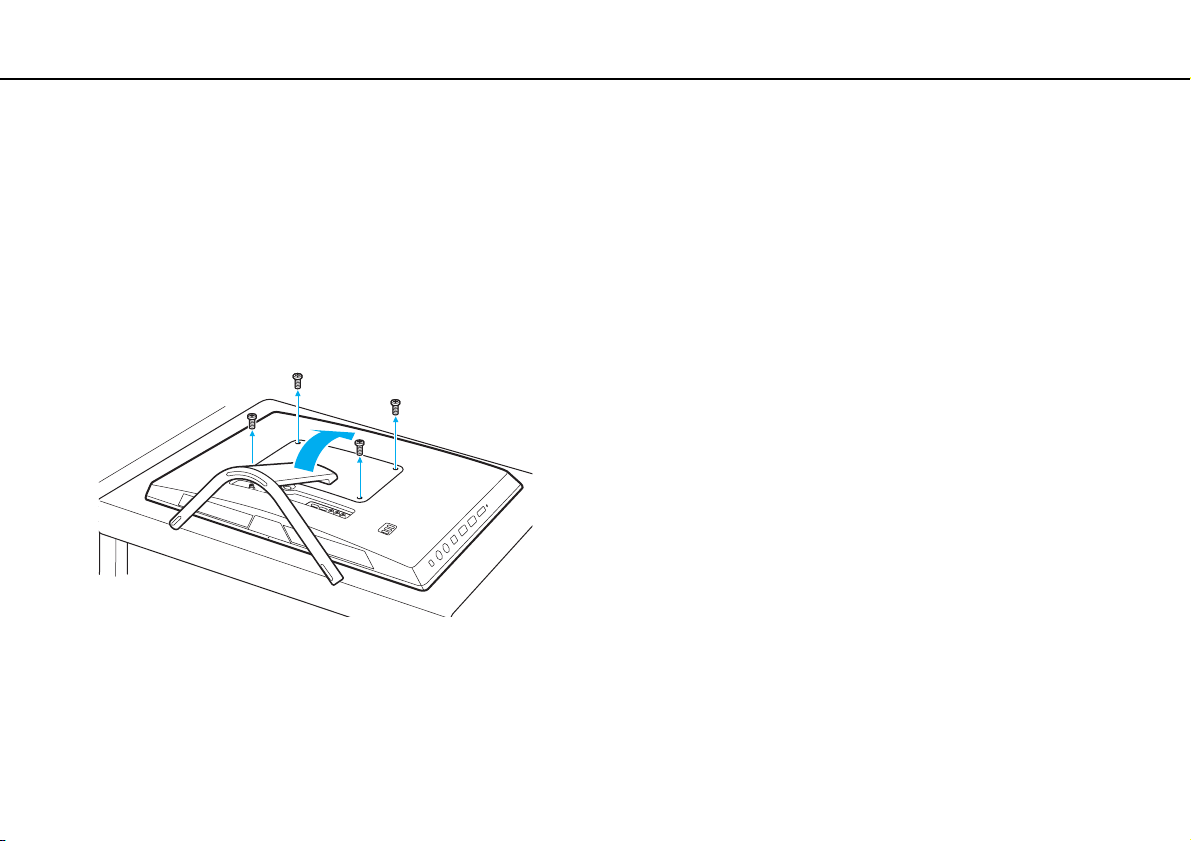
1 Placez soigneusement votre ordinateur face vers le bas sur une surface plate.
!
Lorsque vous placez votre ordinateur face vers le bas, assurez-vous de le mettre sur un linge doux pour éviter d'endommager le cadre de l'écran.
2 Enlevez les quatre vis et retirez le socle de pied de l'ordinateur.
!
Le socle de pied est solidement fixé à votre ordinateur. Tout en maintenant en place la base de l'appareil principal, saisissez fermement le socle
de pied et tirez le socle hors de l'appareil.
22
nN
Page 23
Pour commencer >
Configuration de l'ordinateur
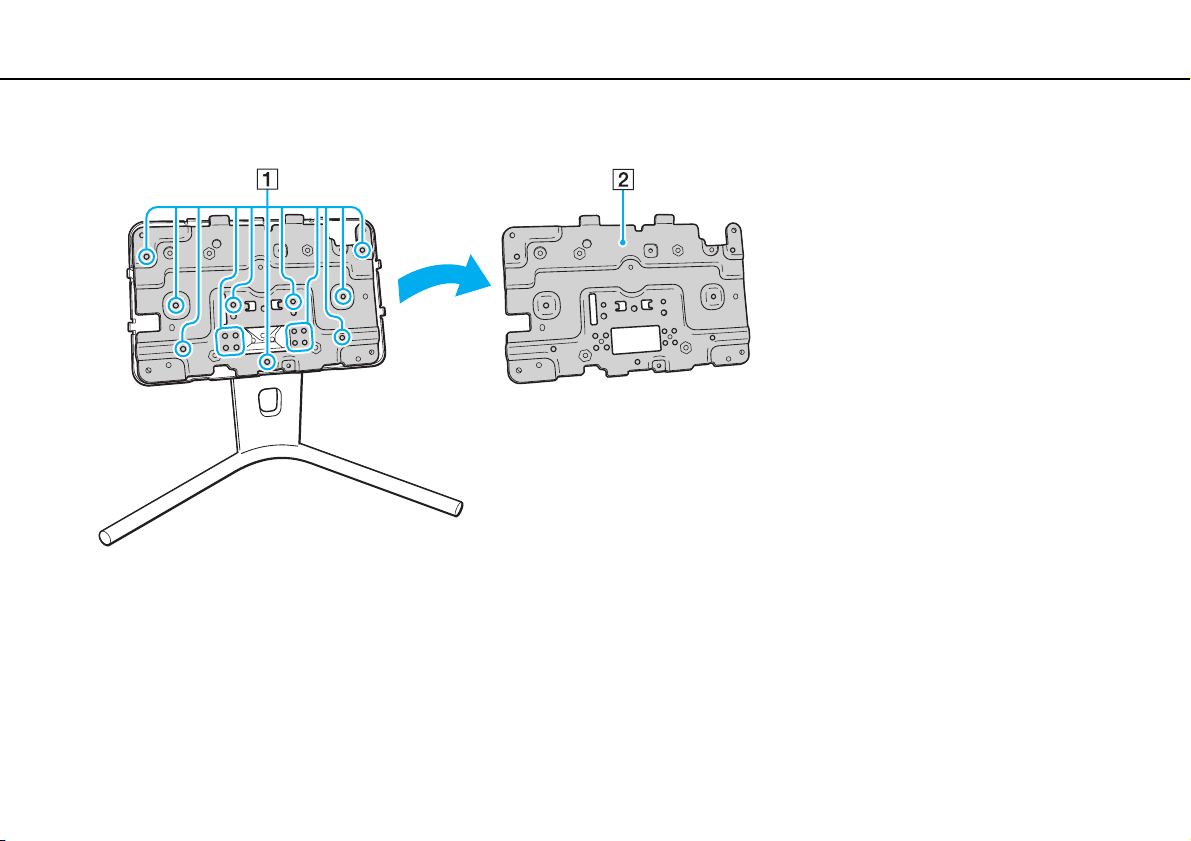
3 Enlevez les 17 vis (1) situées à l'arrière du socle de pied et retirez le socle de montage (2).
!
Veillez à conserver les vis que vous venez d'enlever afin de pouvoir les réutiliser.
23
nN
Page 24
Pour commencer >
Configuration de l'ordinateur
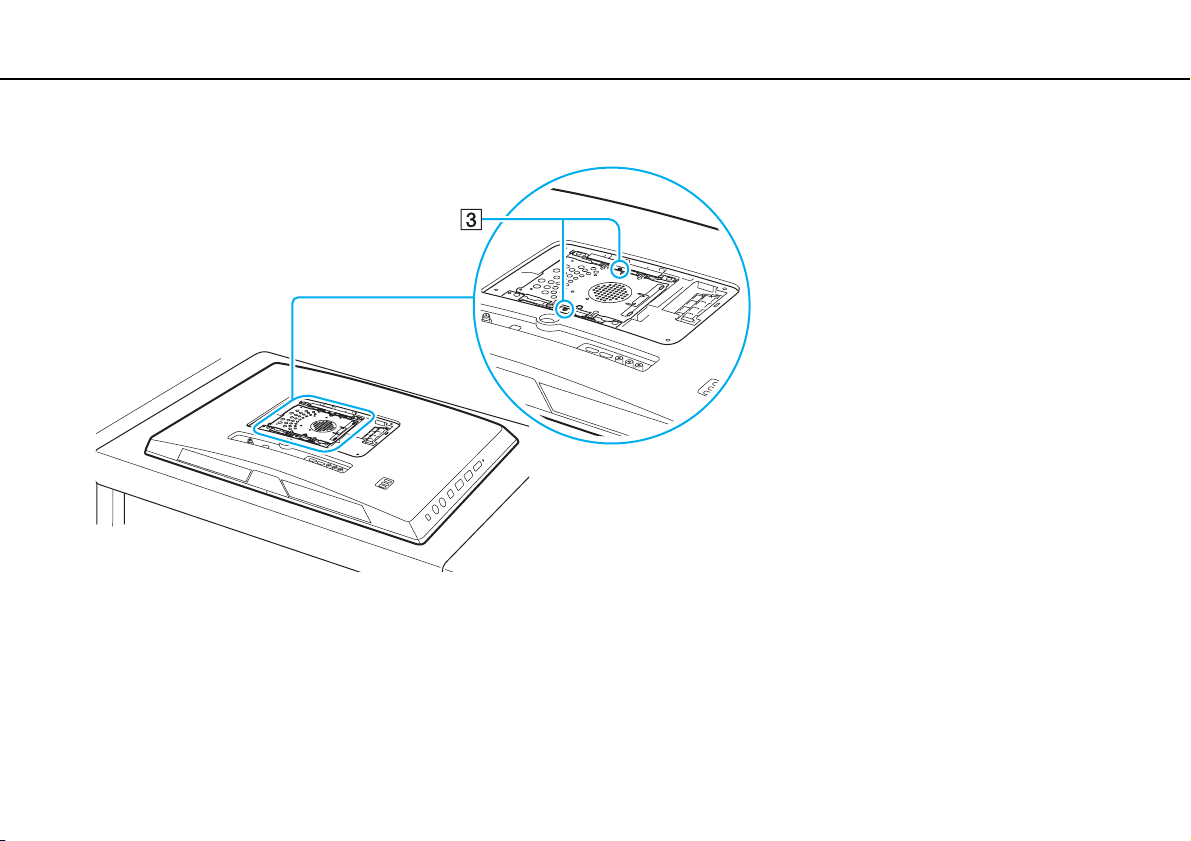
4 Retirez les deux vis (3) situées à l'arrière de l'ordinateur.
24
nN
Page 25
Pour commencer >
Configuration de l'ordinateur
nN
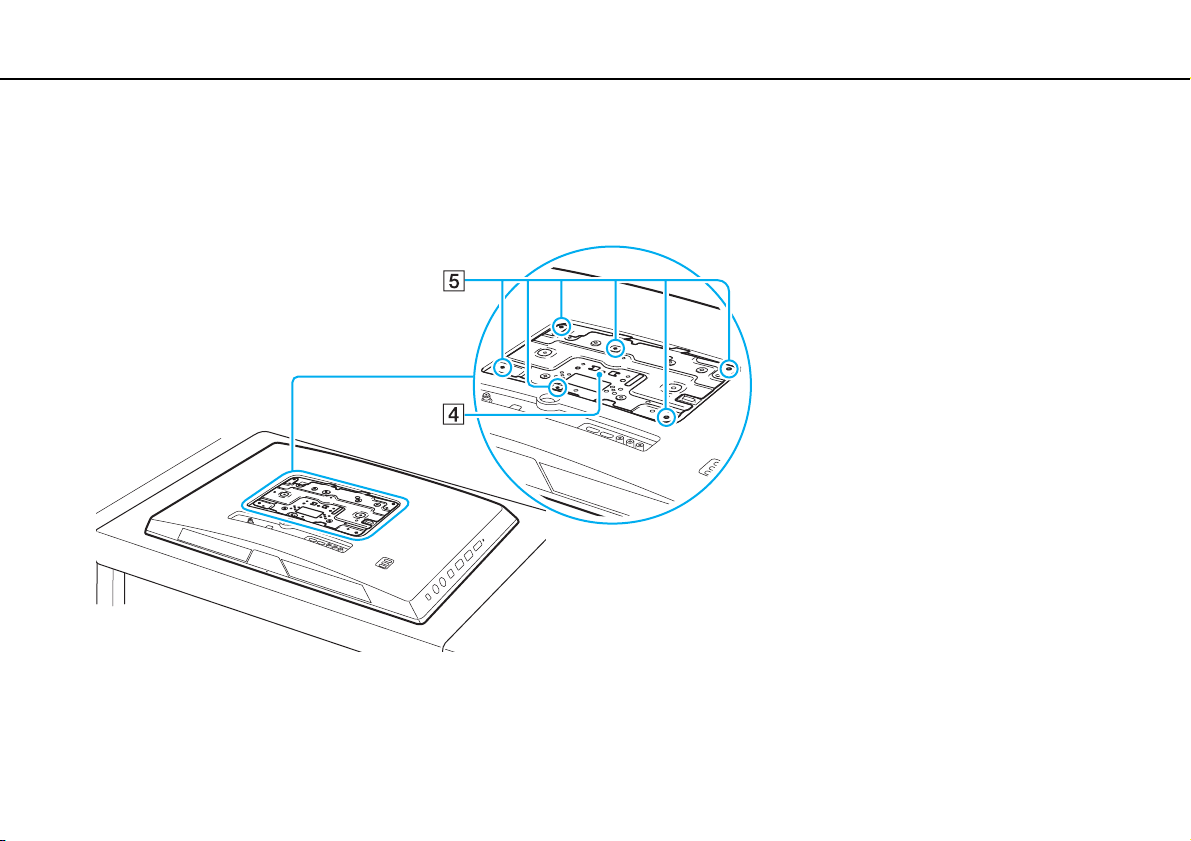
5 Retournez le socle de montage (4) et fixez-le à l'arrière de l'ordinateur à l'aide des six vis (5) fixées au même endroit
à l'étape 3.
!
Veillez à bien serrer les vis avec un couple de serrage approprié.
25
6 Attachez fermement votre socle de montage mural à l'ordinateur à l'aide des quatre vis fournies.
!
N'utilisez pas les vis fixées à l'ordinateur.
7 Pour monter y assembler votre ordinateur, suivez les indications fournies dans le manuel compris avec le système
de montage.
Page 26
Pour commencer >
Mise hors tension sécuritaire de votre ordinateur
26
nN
Mise hors tension sécuritaire de votre ordinateur
Pour éviter de perdre des données non sauvegardées, assurez-vous d'éteindre votre ordinateur correctement, tel que décrit
ci-dessous.
Pour la mise hors tension de votre ordinateur
1 Éteignez tous les périphériques raccordés à votre ordinateur.
2 Enregistrez vos données et fermez toutes les applications logicielles en cours d'exécution.
3 Cliquez sur Démarrer et sur le bouton Arrêter.
Après une courte période, l'ordinateur s'arrête automatiquement. Assurez-vous que le témoin d'alimentation s'éteint.
Page 27
Pour commencer >
Utilisation du mode économie d'énergie
27
nN
Utilisation du mode économie d'énergie
En plus du mode de fonctionnement normal, votre ordinateur est doté d'un mode d'économie d'énergie distinct appelé mode
Veille.
!
Arrêtez votre ordinateur si vous ne prévoyez pas de l'utiliser durant une longue période.
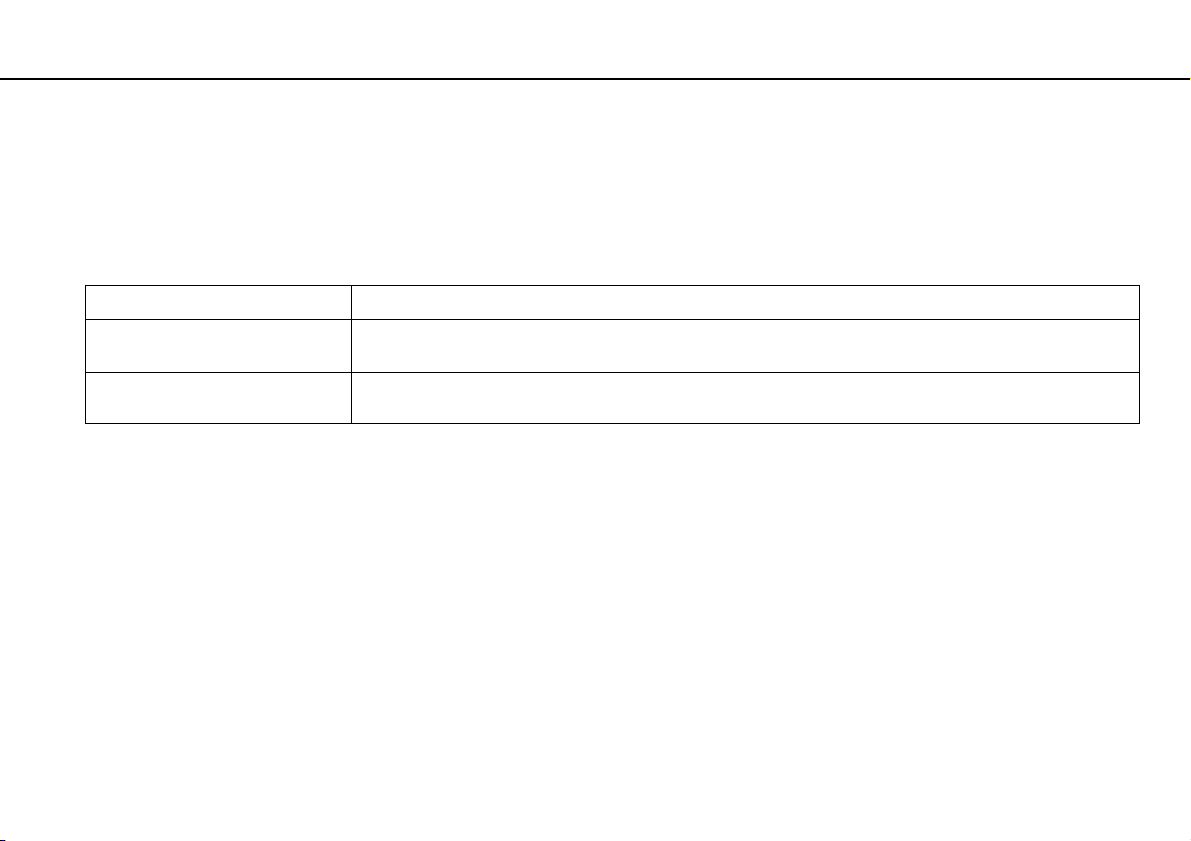
Mode Description
Mode Normal Il s'agit de l'état normal de votre ordinateur lorsqu'il est en service. Lorsque l'ordinateur est dans ce mode,
Mode Veille Le mode Veille éteint l'écran ACL et règle les périphériques de stockage intégrés et l'unité centrale sur un mode
le témoin d'alimentation prend la couleur verte.
de faible consommation d'énergie. Dans ce mode, le témoin d'alimentation orange clignote lentement.
Page 28
Pour commencer >
Utilisation du mode économie d'énergie
28
nN
Utilisation du mode Veille
Pour activer le mode Veille
Cliquez sur Démarrer, sur la flèche située à côté du bouton Arrêter, puis sur Mettre en veille.
✍
Sinon, vous pouvez appuyer sur le bouton de veille du clavier sans fil ou de la télécommande (si elle est fournie) pour mettre l'ordinateur en mode Veille.
Pour revenir au mode Normal
❑ Appuyez sur n'importe quelle touche sur le clavier sans fil ou le bouton de veille sur la télécommande (si elle est fournie).
❑ Cliquez sur le bouton de la souris sans fil.
❑ Déplacez la souris sans fil.
❑ Appuyez sur le bouton d'alimentation de votre ordinateur.
✍
Nous vous recommandons de placer l'interrupteur d'alimentation, situé à la base de la souris sans fil, en position arrêtée lorsque vous placez l'ordinateur
en mode Veille. Ceci empêchera que l'ordinateur revienne en mode Normal si la souris est déplacée par accident.
!
Assurez-vous que les batteries du clavier sans fil et de la télécommande (si elle est fournie) sont correctement installées et qu'elles ne sont pas usées.
L'ordinateur s'éteint automatiquement si vous maintenez le bouton d'alimentation enfoncé pendant plus de quatre secondes. Vous perdrez alors toutes
les données non sauvegardées.
Page 29
Pour commencer >
Utilisation du mode économie d'énergie
29
nN
Si l'ordinateur reste inutilisé pendant un certain temps, il passe en mode Veille. Pour modifier cette fonctionnalité, vous devez
changer les paramètres du mode Veille.
Pour modifier les paramètres du mode Veille
1 Cliquez sur Démarrer, Panneau de configuration, Matériel et audio, puis sur Options d'alimentation.
2 Cliquez sur Modifier les paramètres du mode dans le mode de gestion de l'alimentation actuel.
3 Modifiez l'heure à laquelle l'ordinateur passera en mode Veille, puis sur Enregistrer les modifications.
Page 30
Pour commencer >
Maintien de l'état optimal de votre ordinateur
30
nN
Maintien de l'état optimal de votre ordinateur
Mise à jour de votre ordinateur
Afin d'augmenter l'efficacité, la sécurité et la fonctionnalité de votre ordinateur VAIO, assurez-vous de le mettre à jour à l'aide
des applications logicielles suivantes.
VAIO Update vous avise automatiquement des nouvelles mises à jour disponibles sur Internet, puis il les télécharge et les
installe sur l'ordinateur.
❑ Windows Update
Cliquez sur Démarrer, Tous les programmes, puis sur Windows Update et suivez les instructions à l'écran.
❑ VAIO Update 5
Cliquez sur Démarrer, Tous les programmes, puis sur VAIO Update et suivez les instructions à l'écran.
!
Pour télécharger les mises à jour, votre ordinateur doit être connecté à Internet.
Page 31
Pour commencer >
Maintien de l'état optimal de votre ordinateur
nN
Utilisation du logiciel antivirus de votre ordinateur
À l'aide du logiciel antivirus, vous pourrez protéger votre ordinateur contre les virus.
Vous pouvez maintenir le logiciel antivirus à jour en téléchargeant et en installant les mises à jour provenant du site Web
du fabricant. Pour mettre le logiciel antivirus à jour, trouvez celui qui est installé sur votre ordinateur et suivez les étapes.
!
Pour télécharger les mises à jour, votre ordinateur doit être connecté à Internet.
❑ Trend Micro :
1 Cliquez sur Démarrer, Tous les programmes, Trend Micro Titanium Maximum Security, puis sur Trend Micro
Titanium Maximum Security.
2 Suivez les instructions à l'écran.
❑ McAfee :
1 Cliquez sur Démarrer, Tous les programmes, McAfee, puis sur McAfee Internet Security ou sur McAfee Total
Protection.
2 Suivez les instructions à l'écran.
❑ Norton Internet Security :
1 Cliquez sur Démarrer, Tous les programmes, Norton Internet Security, puis sur LiveUpdate ou sur Norton
Internet Security.
2 Suivez les instructions à l'écran.
31
✍
Consultez le fichier d'aide compris avec le logiciel pour obtenir de plus amples renseignements à ce propos.
!
Selon la version du logiciel installé sur votre ordinateur, il est possible que la procédure réelle soit différente de celle indiquée ci-dessus. Si c'est le cas,
suivez les instructions à l'écran.
Page 32
Pour commencer >
Maintien de l'état optimal de votre ordinateur
32
nN
Utilisation de VAIO Care
Avec VAIO Care, vous pouvez réaliser des vérifications de performance de manière régulière, puis ajuster votre ordinateur
de manière à maintenir un niveau de performance optimal. Si votre ordinateur rencontre un problème, lancez VAIO Care.
VAIO Care vous fournira les mesures adéquates pour résoudre le problème.
Pour lancer VAIO Care
❑ Sur les modèles pourvus du bouton ASSIST
Appuyez sur le bouton ASSIST pendant que votre ordinateur est en marche.
❑ Sur les modèles dépourvus du bouton ASSIST
Cliquez sur Démarrer, Tous les programmes, puis sur VAIO Care.
✍
Pour obtenir de plus amples renseignements, consultez le fichier d'aide inclus avec VAIO Care.
Sur les modèles pourvus du bouton ASSIST, si vous appuyez sur le bouton ASSIST pendant que l'ordinateur est arrêté, VAIO Care Rescue démarre.
Vous pouvez utiliser VAIO Care Rescue pour restaurer votre ordinateur en cas d'urgence, par exemple, si Windows ne démarre pas.
Page 33
Utilisation de votre ordinateur VAIO >
Utilisation de votre ordinateur VAIO
Cette section vous fournit des conseils pour profiter de votre ordinateur VAIO au maximum.
❑ Utilisation du clavier (page 34)
❑ Utilisation de la souris (page 41)
❑ Utilisation de l'écran tactile (page 46)
❑ Utilisation d'Edge Access (page 50)
❑ Utilisation des boutons spéciaux (page 51)
❑ Utilisation de la fonction d'accès rapide au Web (page 53)
❑ Utilisation de la caméra intégrée (page 55)
❑ Utilisation du lecteur de disque optique (page 56)
❑ Utilisation de la fonction 3D (page 63)
❑ Utilisation de la fonction télé (page 65)
❑ Utilisation de la fonction d'entrée HDMI/VIDEO (page 72)
❑ Utilisation de la télécommande (page 78)
❑ Utilisation du « Memory Stick » (page 82)
❑ Utilisation d'autres modules/cartes mémoire (page 88)
❑ Utilisation d'Internet (page 92)
❑ Utilisation du réseau (Réseau Local) (page 93)
❑ Utilisation du LAN sans fil (page 94)
❑ Utilisation de la fonction BLUETOOTH (page 98)
33
nN
Page 34
Utilisation de votre ordinateur VAIO >
Utilisation du clavier
nN
Utilisation du clavier
Un clavier sans fil est inclus avec votre ordinateur.
Le clavier sans fil utilise une disposition de touche standard et des touches supplémentaires permettant d'effectuer des
fonctions particulières.
!
Vous ne pouvez pas utiliser le clavier sans fil lorsque la fonction d'entrée HDMI/VIDEO est activée (page 72).
34
Page 35
Utilisation de votre ordinateur VAIO >
Utilisation du clavier
35
nN
Utilisation du clavier sans fil
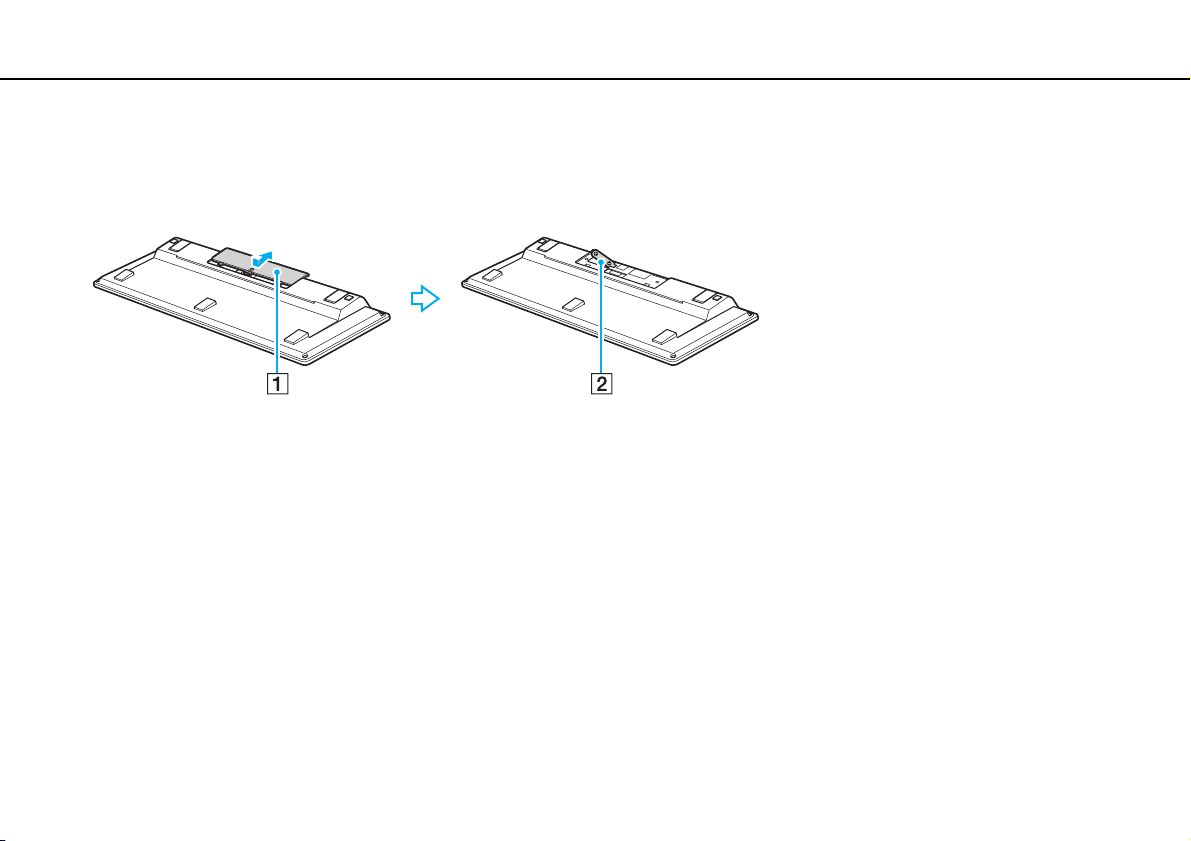
Une batterie alcaline AA est fournie avec le clavier sans fil. Avant d'utiliser le clavier sans fil, retirez le cache du compartiment
des batterie (1) situé au dos du clavier sans fil, puis placez la batterie AA fournie (2) dans le compartiment.
✍
Si le clavier sans fil ne fonctionne pas correctement, il est possible que vous deviez remplacer la batterie. Si vous n'avez pas l'intention d'utiliser le
clavier sans fil pendant une période prolongée, enlevez la batterie afin d'éviter d'éventuels dommages dus à une fuite.
Si vous n'utilisez pas le clavier sans fil pendant 20 minutes ou plus, l'ordinateur se met en mode Veille. Pour repasser en mode Normal, appuyez sur
n'importe quelle touche du clavier sans fil.
!
Afin d'assurer une bonne communication, utilisez le clavier sans fil à l'intérieur de la limite de distance du clavier : environ 10 m (33 pi) de votre ordinateur.
Évitez d'utiliser tout dispositifs sans fil échangeant des signaux radio sur la bande de fréquence de 2,4 GHz près de votre clavier sans fil. Ces dispositifs
peuvent provoquer une perturbation radioélectrique et empêcher le clavier de fonctionner correctement.
Ne placez pas de meuble ou d'objet métallique près de votre ordinateur ou du clavier sans fil; cela pourrait créer une perturbation radioélectrique et
empêcher le clavier de fonctionner correctement.
Assurez-vous d'utiliser une batterie alcaline. L'utilisation d'une batterie non compatible pourrait endommager le clavier sans fil.
Page 36
Utilisation de votre ordinateur VAIO >
Utilisation du clavier
36
nN
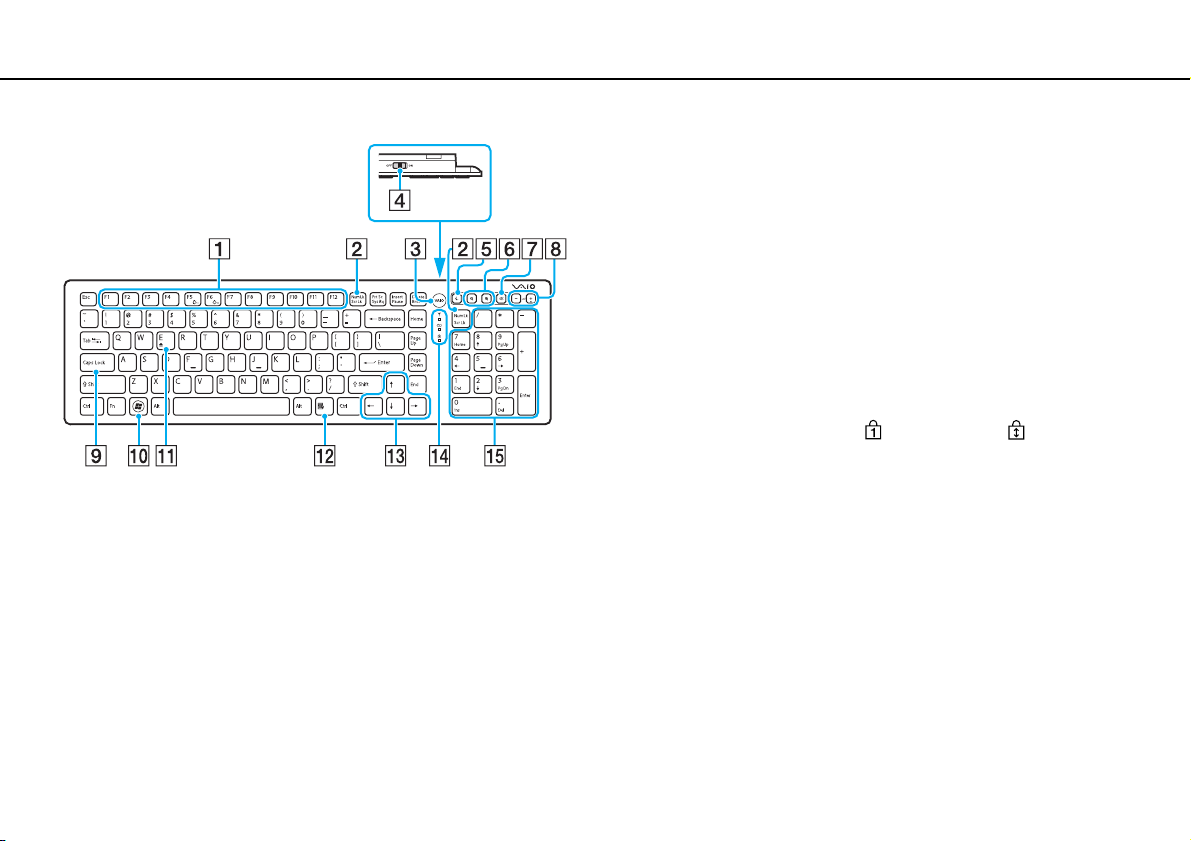
* Désactivé lorsque la fonction d'accès rapide au Web est activée.
✍
Voici le clavier anglais illustré ci-dessous à titre indicatif.
A Touches de fonction
Permet d'effectuer des tâches spécifiques. La tâche associée
à chacune des touches de fonction peut varier selon les
applications logicielles, sauf pour les combinaisons suivantes
impliquant la touche Fn qui permet de modifier la luminosité de
l'écran ACL de l'ordinateur.
Fn+F5 : Diminue l'intensité lumineuse de l'écran ACL.
Fn+F6 : Augmente l'intensité lumineuse de l'écran ACL.
B To uc h e Num Lk/Scr Lk
Active/désactive le mode Verr. num. Pour activer/désactiver le
mode Arrêt défil, appuyez sur cette touche en même temps que
sur la touche Fn.
Lorsque les modes Verr. num. ou Arrêt défil sont
activés/désactivés, l'icône (Verr. num.) ou (Arrêt défil)
apparaît dans la barre des tâches accompagnée d'un message
indiquant un changement de mode.
*
*
✍
Vous avez la possibilité de conserver l'une de ces deux icônes dans la barre des
tâches. Pour ce faire, cliquez avec le bouton droit de la souris sur l'icône f dans
la barre des tâches, cliquez sur Personnaliser les icônes de notification, puis
sélectionnez Afficher l'icône et les notifications pour l'icône souhaitée.
C Bouton VAIO
D Interrupteur d'alimentation
Faites glisser l'interrupteur pour activer/désactiver le clavier
sans fil.
*
(page 52)
Page 37
Utilisation de votre ordinateur VAIO >
Utilisation du clavier
37
nN
E Bouton Veille
Réduit la consommation électrique.
Pour obtenir de plus amples renseignements sur la gestion de
l'alimentation, veuillez consulter Utilisation du mode économie
d'énergie (page 27).
F Boutons de zoom
Changent la taille d'affichage d'une image ou d'un document dans
certains logiciels.
Pour faire en sorte que l'affichage paraisse plus petit et plus éloigné
(zoom arrière), appuyez sur .
Pour faire en sorte que l'affichage paraisse plus grand et plus
rapproché (zoom avant), appuyez sur .
Pour de plus amples informations, consultez le fichier d'aide inclus
avec le VAIO Control Center.
*
*
G Bouton de coupure du son
Permet d'activer et de désactiver le volume.
H Boutons de réglage du volume
Permet d'augmenter (+) ou de diminuer (-) le volume.
I To uc h e Caps Lock
Active/désactive le mode de Verr. maj selon lequel les lettres sont
toutes en majuscules.
J Touche Windows
Affiche le menu Démarrer.
*
K To uc h e E
Permet d'éjecter le plateau du lecteur de disque optique
lorsqu'elle est combinée avec la touche Fn.
L Touche d'applications
Affiche un menu raccourci contextuel (le cas échéant).
*
*
M Touches de direction
Permet de déplacer le pointeur sur l'écran.
N Témoins
(Batterie) : Il reste éteint tant que la batterie AA utilisée par
le clavier sans fil est suffisante. Il clignote lorsque la batterie est
faible.
(Verr. maj) : Il s'allume lorsque le mode de Verr. maj est
activé.
(Connecter) : Il reste éteint lorsque le clavier sans fil est
correctement branché à votre ordinateur erase; et il clignote
pendant environ 10 minutes lorsque la connexion est coupée,
par exemple, lorsque l'ordinateur est arrêté ou lorsqu'il passe
en mode Veille.
O Pavé numérique
Utilisez le pavé numérique pour saisir des chiffres ou pour
effectuer des calculs mathématiques de base.
Page 38
Utilisation de votre ordinateur VAIO >
Utilisation du clavier
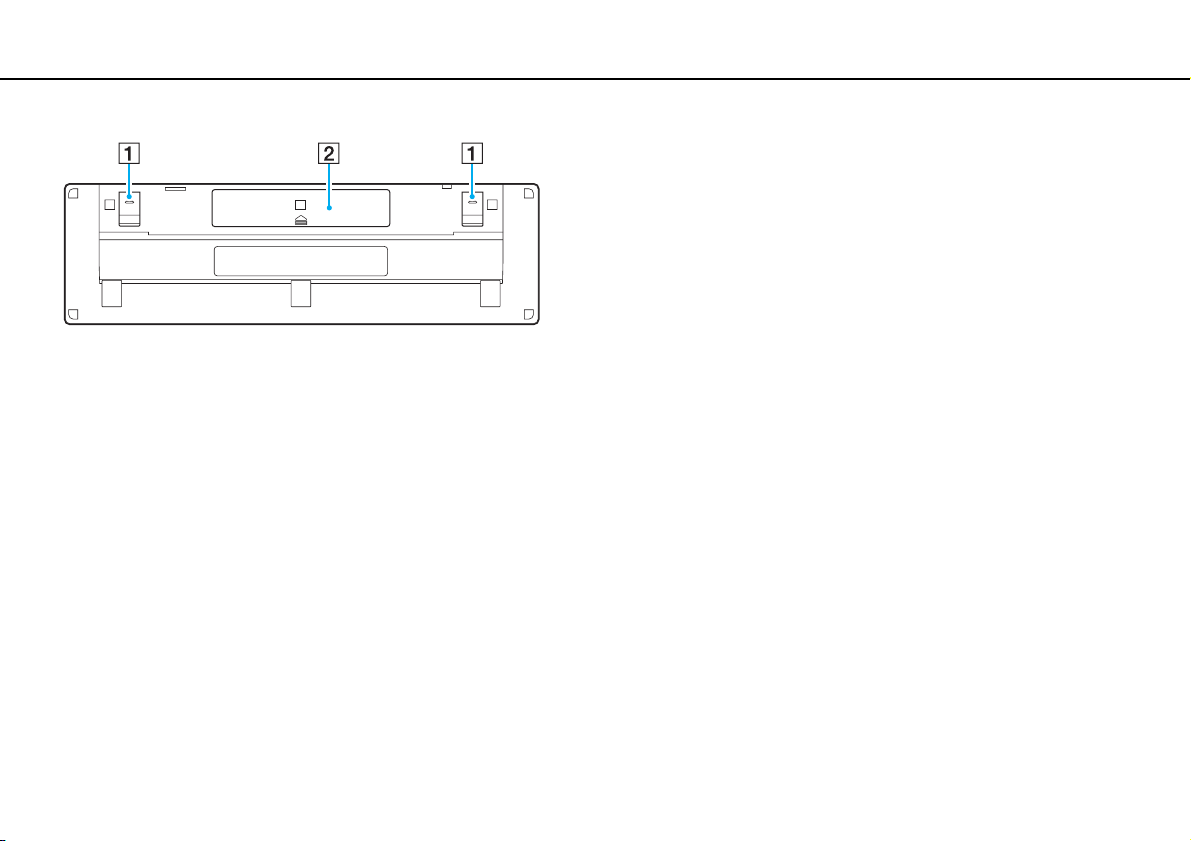
A Pattes du clavier
Faites basculer les pattes pour une position plus 'ergonomique'
du clavier sans fil.
B Compartiment de batterie (page 35)
Compartiment de rangement de la batterie AA.
38
nN
Page 39
Utilisation de votre ordinateur VAIO >
Utilisation du clavier
39
nN
Pour connecter le clavier sans fil
Lorsqu'il semble que le clavier sans fil ne fonctionne pas, utilisez la souris sans fil fournie et suivez les étapes suivantes pour
reconnecter le clavier à votre ordinateur. Vous pouvez également réaliser les opérations de connexion à l'aide d'un clavier
USB optionnel.
✍
Si le mot de passe Windows de votre ordinateur est activé, vous pouvez utiliser le clavier visuel (page 50) pour saisir le mot de passe de démarrage de
l'ordinateur. Cependant, si le mot de passe de mise sous tension de votre ordinateur est activé, le clavier virtuel n'est pas disponible pour la saisie du
mot de passe et vous devez utiliser un clavier USB optionnel.
!
Dans des circonstances normales, vous n'avez pas besoin d'effectuer les opérations de connexion avant d'utiliser votre clavier sans fil.
Si votre clavier sans fil fonctionne correctement, n'effectuez pas les opérations de connexion, car cela pourrait entraîner un dysfonctionnement.
1 Assurez-vous que la batterie fournie est correctement installée dans votre clavier sans fil, puis glissez l'interrupteur
d'alimentation du clavier à la position OFF.
2 Mettez l'ordinateur en marche.
3 Si l'ordinateur dispose de plusieurs comptes utilisateurs, choisissez-en un qui possède les droits administratifs.
Si le mot de passe Windows de votre ordinateur est activé, cliquez sur dans le coin gauche de l'écran de votre
ordinateur, sélectionnez la case Saisir sans le clavier (Clavier visuel), puis cliquez sur OK.
4 À l'aide du clavier virtuel, saisissez le mot de passe Windows et cliquez sur .
✍
Si le mot de passe inscrit ne s'affiche pas dans le champ d'entrée du mot de passe, cliquez sur le champ de manière à faire apparaitre un curseur
clignotant, puis entrez le mot de passe de nouveau.
Page 40
Utilisation de votre ordinateur VAIO >
Utilisation du clavier
5 Attendez jusqu'à ce que Windows démarre, puis cliquez sur Démarrer et Ordinateur.
6 Double-cliquez sur Disque local (C:), WConnectTool et WConnect.
Lorsque la fenêtre Contrôle de compte d'utilisateur s'affiche, cliquez sur Oui.
7 Patientez jusqu'à ce que la fenêtre d'utilitaire pour la reconnexion s'affiche, puis faites glisse l'interrupteur d'alimentation
le clavier sans fil à la position ON.
40
nN
✍
Il est possible que cela prenne un certain temps avant que la fenêtre d'utilitaire s'affiche.
8 Patientez jusqu'à ce que la fenêtre d'utilitaire vous avise que le clavier sans fil devrait désormais fonctionner, puis fermez
la fenêtre d'utilitaire.
Page 41
Utilisation de votre ordinateur VAIO >
Utilisation de la souris
41
nN
Utilisation de la souris
Une souris sans fil est incluse avec votre ordinateur.
La souris sans fil ne possède aucun câble pour la brancher. Elle utilise un capteur laser au lieu d'une balle.
Utilisation de la souris sans fil
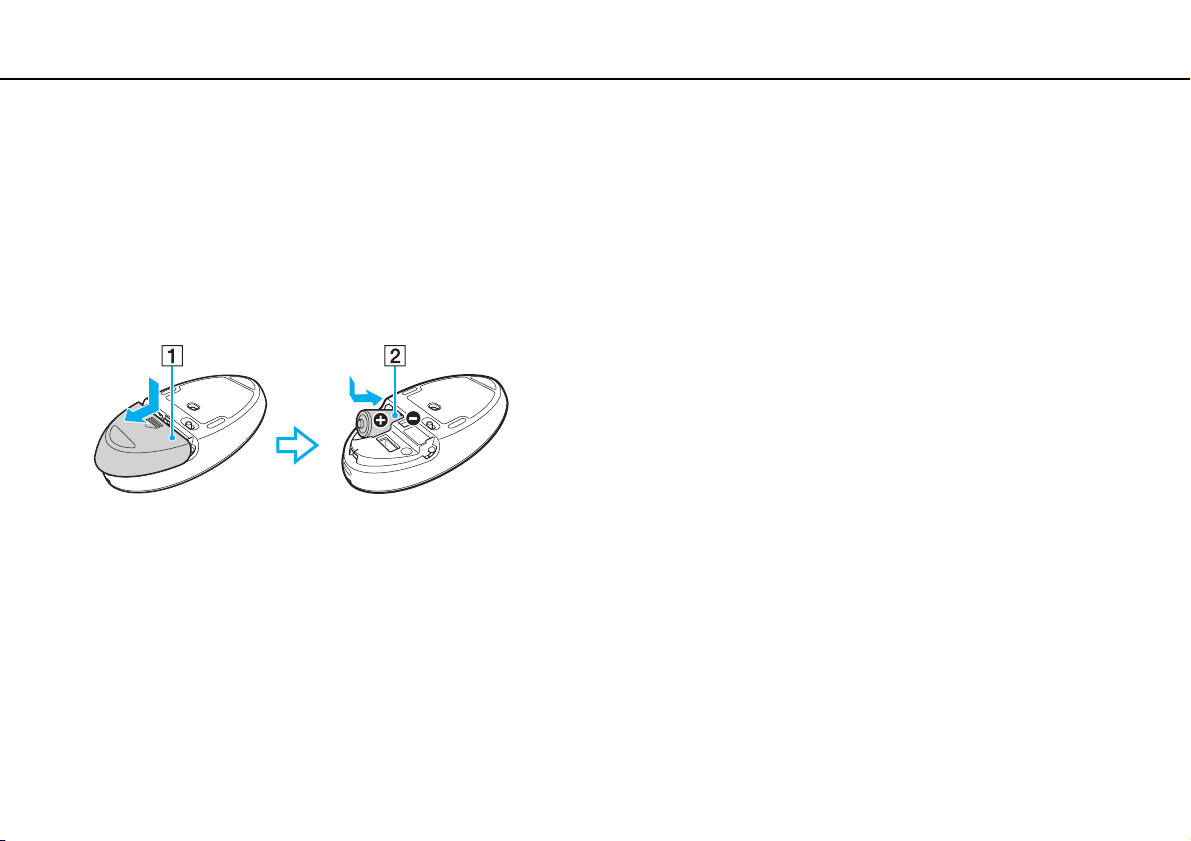
Une batterie alcaline AA est fournie avec la souris sans fil. Avant d'utiliser la souris sans fil, retirez le cache du compartiment
de batterie (1) situé au dos de la souris sans fil, puis placez la batterie AA fournie (2) dans le compartiment.
✍
Si la souris sans fil ne fonctionne pas correctement, il est possible que vous deviez remplacer la batterie. Si vous n'avez pas l'intention d'utiliser la
souris sans fil pendant une période prolongée, enlevez la batterie afin d'éviter d'éventuels dommages dus à une fuite.
Page 42
Utilisation de votre ordinateur VAIO >
Utilisation de la souris
!
Afin d'assurer une bonne communication, utilisez la souris sans fil à l'intérieur de la limite de distance de la souris : environ 10 m (33 pi) de votre
ordinateur.
Évitez d'utiliser tout dispositifs sans fil échangeant des signaux radio sur la bande de fréquence de 2,4 GHz près de votre souris sans fil. Ces dispositifs
peuvent provoquer une perturbation radioélectrique et empêcher la souris de fonctionner correctement.
Utilisez des surfaces comme du papier, du carton ou du tissu qui possèdent un minimum d'uniformité.
Évitez d'utiliser la souris sans fil sur des surfaces comme les miroirs, le verre tendre ou des magazines avec un simili.
Ne placez pas de meuble ou d'objet métallique près de votre ordinateur ou de la souris sans fil; cela pourrait créer une perturbation radioélectrique
et empêcher la souris de fonctionner correctement.
Assurez-vous d'utiliser une batterie alcaline. L'utilisation d'une batterie non compatible pourrait endommager la souris sans fil.
42
nN
Page 43
Utilisation de votre ordinateur VAIO >
Utilisation de la souris
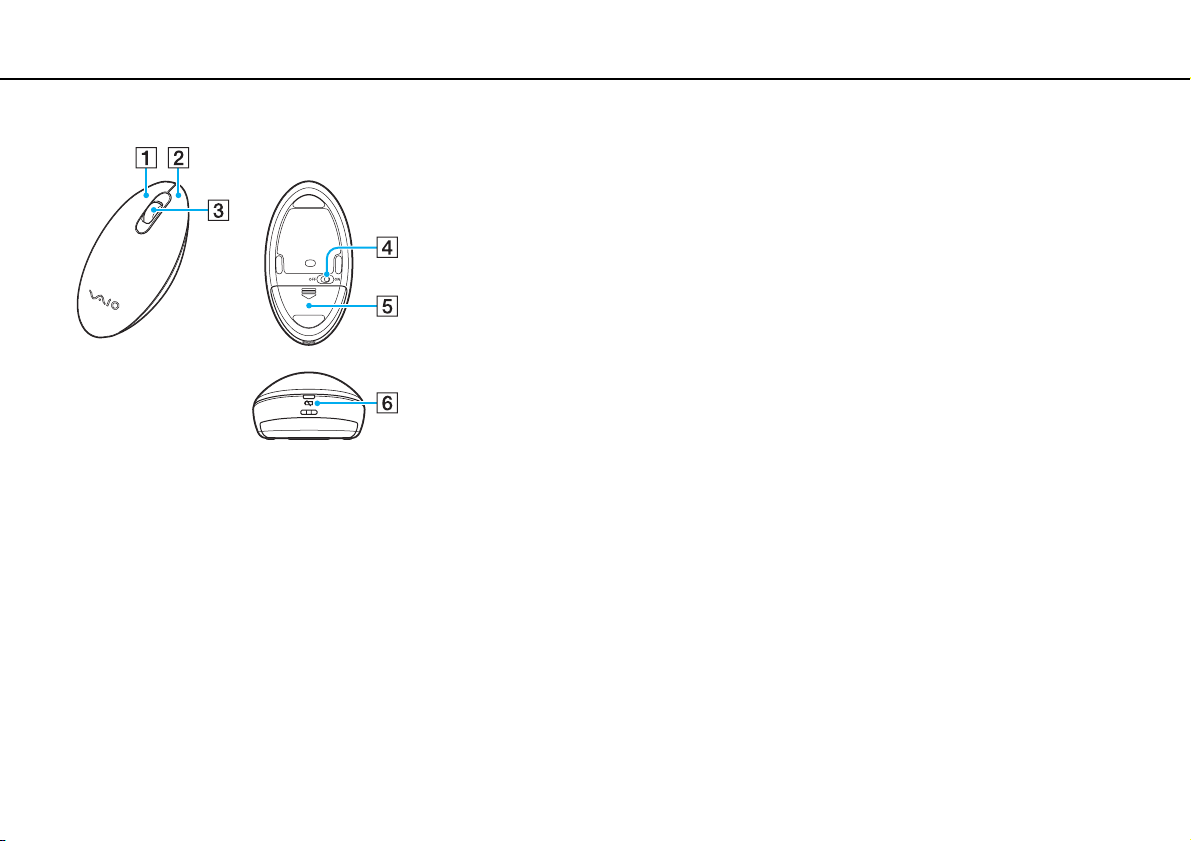
A Bouton gauche
Cliquez ou double-cliquez sur le bouton gauche pour
sélectionner des éléments. Pour glisser-déplacer des éléments,
maintenez enfoncé le bouton gauche tout en glissant la souris,
puis relâchez le bouton pour libérer l'élément.
B Bouton droit
Appuyez sur le bouton droit une fois pour afficher un menu
raccourci contextuel (le cas échéant).
C Molette centrale
Faites pivoter la molette centrale pour faire défiler une page
vers le haut ou vers le bas. Appuyez sur la molette une fois pour
verrouiller l'action de défilement et contrôler le mouvement
en déplaçant la souris en entier (la fonction de défilement est
disponible uniquement dans les applications qui la prenne en
charge).
D Interrupteur d'alimentation
Faites glisser l'interrupteur pour activer/désactiver la souris
sans fil.
E Compartiment de batterie (page 41)
Compartiment de rangement de la batterie AA.
F Témoin
Il clignote orange lorsque la batterie de la souris est faible et elle
tourne au vert pendant environ 10 secondes lorsque la souris
sans fil est mise sous tension ou connectée à votre ordinateur.
43
nN
Page 44
Utilisation de votre ordinateur VAIO >
Utilisation de la souris
44
nN
Pour connecter la souris sans fil
Lorsqu'il semble que la souris sans fil ne fonctionne pas, utilisez le clavier sans fil fournie et suivez les étapes suivantes pour
reconnecter la souris à votre ordinateur. Vous pouvez également réaliser les opérations de connexion à l'aide d'une souris
USB optionnel.
!
Dans des circonstances normales, vous n'avez pas besoin d'effectuer les opérations de connexion avant d'utiliser votre souris sans fil.
Si votre souris sans fil fonctionne correctement, n'effectuez pas les opérations de connexion, car cela pourrait entraîner un dysfonctionnement.
1 Assurez-vous que la batterie fournie est correctement installée dans votre souris sans fil, puis glissez l'interrupteur
d'alimentation de la souris à la position OFF.
2 Mettez l'ordinateur en marche.
3 Si l'ordinateur dispose de plusieurs comptes utilisateurs, appuyez sur la touche < ou , pour choisir un compte qui
possède les droits administratifs et appuyez sur la touche Enter.
4 Attendez jusqu'à ce que Windows démarre, puis appuyez sur la touche Windows du clavier sans fil pour afficher le menu
Démarrer.
5 Saisissez wconnect et appuyez sur la touche Enter.
Si la fenêtre Contrôle de compte d'utilisateur s'affiche, appuyez sur la touche < ou , pour sélectionner Oui, puis
appuyez sur la touche Enter.
6 Patientez jusqu'à ce que la fenêtre d'utilitaire pour la reconnexion s'affiche, puis faites glisser l'interrupteur d'alimentation
de la souris sans fil à la position ON.
✍
Il est possible que cela prenne un certain temps avant que la fenêtre d'utilitaire s'affiche.
7 Patientez jusqu'à ce que la fenêtre d'utilitaire vous avise que la souris sans fil devrait désormais fonctionner, puis fermez
la fenêtre d'utilitaire.
Page 45
Utilisation de votre ordinateur VAIO >
Utilisation de la souris
Ajustement des fonctions de la souris
1 Cliquez sur Démarrer, puis sur Panneau de configuration.
2 Cliquez sur Souris sous Matériel et audio.
La fenêtre Propriétés de : Souris s'ouvre.
3 Modifiez les paramètres.
45
nN
Page 46
Utilisation de votre ordinateur VAIO >
Utilisation de l'écran tactile
46
nN
Utilisation de l'écran tactile
Les capteurs optiques infrarouges intégrés à l'écran tactile de votre ordinateur vous permettent d'interagir directement avec
celui-ci, en touchant simplement l'écran avec vos doigts. Vous pouvez effectuer différents gestes sur l'écran tactile afin de
représenter les différentes opérations généralement réalisées à l'aide d'une souris, comme la sélection d'éléments ou le
défilement.
!
Il se peut que la fonction d'écran tactile soit désactivée en fonction de l'application logicielle utilisée.
Vous ne serez pas en mesure d'utiliser certaines des fonctions de l'écran tactile pendant que la fonction d'accès rapide au Web est activée.
L'ordinateur est équipé de deux capteurs optiques et prend en charge les entrées multipoint jusqu'à deux points. Ainsi, lorsque vous faites pivoter
une image, le geste de rotation effectué peut ne pas être reconnu par l'ordinateur, mais il ne s'agit nullement d'un signe de dysfonctionnement.
Vous ne pouvez pas utiliser la fonction d'écran tactile lorsque la fonction d'entrée HDMI/VIDEO est activée. Pour obtenir de plus amples
renseignements, consultez le Utilisation de la fonction d'entrée HDMI/VIDEO (page 72).
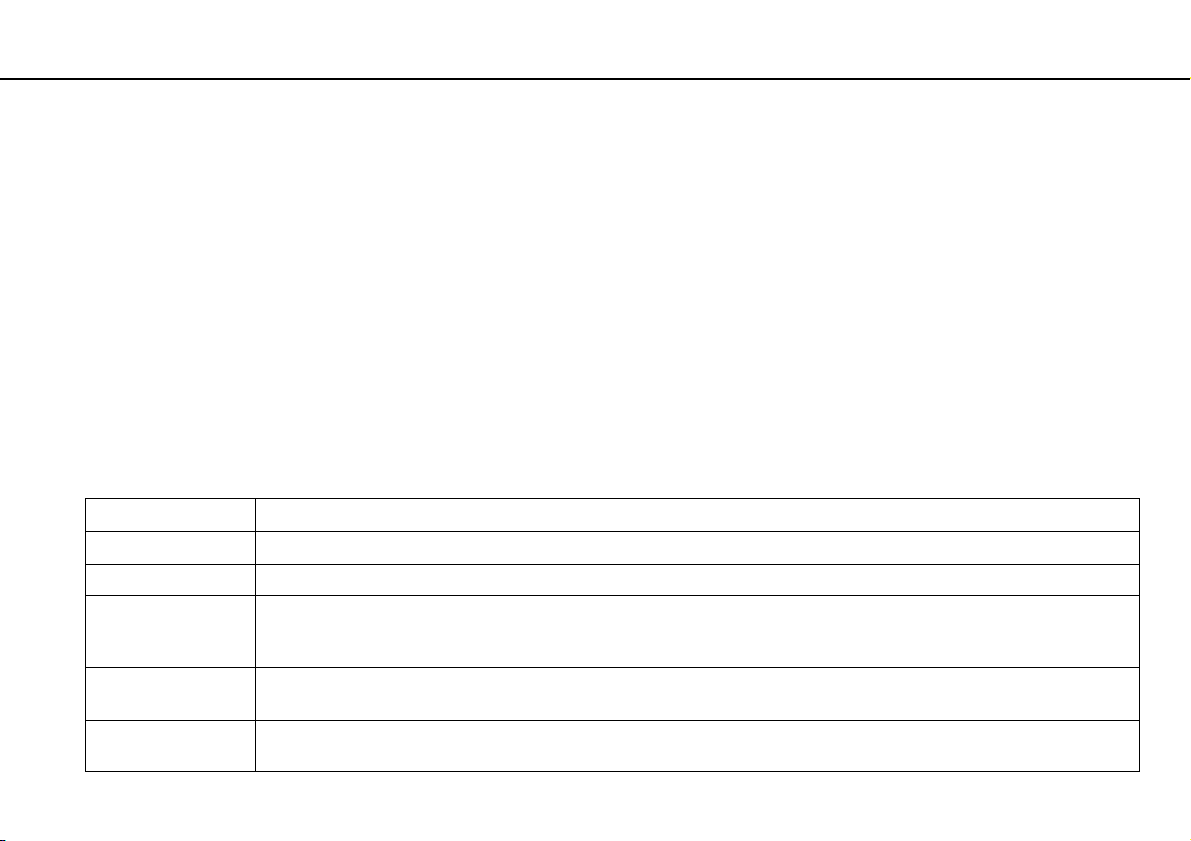
Gestes Description
Taper Tapez une seule fois sur l'écran tactile avec votre doigt. Ce geste équivaut à cliquer une fois avec la souris.
Taper deux fois Tapez deux fois rapidement sur l'écran tactile avec votre doigt. Ce geste équivaut à cliquer deux fois avec la souris.
Appuyer et maintenir Appuyez avec un doigt sur l'écran tactile et maintenez-le à cette position jusqu'à ce qu'une icône en forme de cercle
Appuyer et taper Appuyez avec un doigt sur l'écran tactile et maintenez-le à cette position, et tapez sur l'écran avec un autre doigt pour
Faire glisser Touchez l'écran tactile avec un doigt et faites-le glisser tout en maintenant le contact avec l'écran. Faites glisser votre doigt
apparaisse. Retirez alors votre doigt de l'écran pour afficher un menu raccourci contextuel (le cas échéant). Ce geste équivaut
à cliquer avec le bouton droit de la souris.
afficher un menu raccourci contextuel (le cas échéant). Ce geste équivaut à cliquer avec le bouton droit de la souris.
à droite ou à gauche pour effectuer un panoramique, et vers le haut ou le bas pour faire défiler la page.
Page 47
Utilisation de votre ordinateur VAIO >
Utilisation de l'écran tactile
Gestes Description
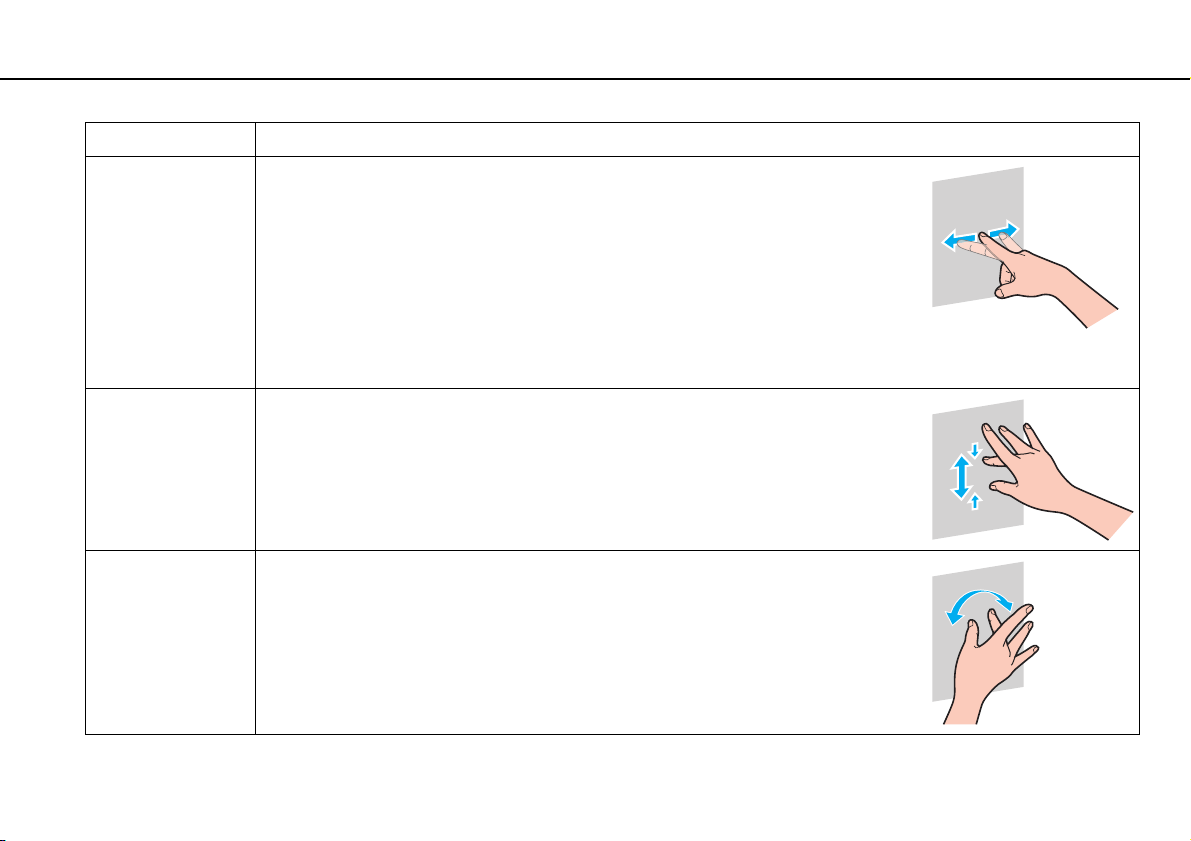
Raccourcis Touchez l'écran tactile avec un doigt et faites-le glisser de manière linéaire très
rapidement.
Vous avez la possibilité d'associer une tâche spécifique à huit mouvements de ce
type (au maximum). Quatre tâches sont déjà associées à ce mouvement par défaut :
effectuez un mouvement vers la gauche pour revenir en arrière, vers la droite pour
avancer, vers le haut pour faire défiler la page vers le haut et vers le bas pour faire
défiler la page vers le bas. Lorsque l'un de ces mouvements de raccourci est reconnu
par l'ordinateur, une icône décrivant la tâche associée apparaît sur le bureau.
Pour ajouter ou modifier les tâches associées aux mouvements de raccourcis, cliquez
sur Démarrer, Panneau de configuration, Matériel et audio, puis sur Stylet et
fonction tactile pour accéder à l'onglet Raccourcis.
Zoom Avec certaines applications logicielles, vous pouvez effectuer un zoom en écartant ou
en rapprochant deux doigts sur l'écran tactile. Écartez les doigts pour un zoom avant
ou rapprochez-les pour un zoom arrière.
Pivoter Avec certaines applications logicielles, telles que les visionneurs d'images, vous
pouvez poser deux doigts sur l'écran tactile et les faire glisser comme si vous formiez
un cercle pour faire pivoter l'objet en-dessous.
47
nN
Page 48
Utilisation de votre ordinateur VAIO >
Utilisation de l'écran tactile
nN
Pour activer ou désactiver le fonctionnement de l'écran tactile
Pour activer ou désactiver le fonctionnement de l'écran tactile, suivez les étapes suivantes.
1 Touchez et maintenez pendant plus de deux secondes la pression sur situé dans le coin inférieur droit de l'écran
de l'ordinateur.
La fenêtre des paramètres de fonction tactile s'affiche.
2 Modifiez le paramètre pour activer ou désactiver l'écran tactile, puis cliquez sur OK.
✍
Vous pouvez modifier le nombre de points par pouce pour augmenter la taille d'affichage sur l'écran tactile afin de faciliter les opérations tactiles.
Pour ce faire, cliquez sur Démarrer, Panneau de configuration, Matériel et audio, Affichage, puis sur Définir la taille du texte personnalisé (PPP)
et indiquez vos préférences. Cependant, ces modifications peuvent déformer l'affichage à l'écran si vous utilisez un application logicielle ou un site Web
non compatibles. Selon le modèle que vous possédez, la taille du texte peut être définie sur Grande par défaut.
48
Page 49
Utilisation de votre ordinateur VAIO >
Utilisation de l'écran tactile
49
nN
Remarques sur l'utilisation de l'écran tactile
❑ Lors de pressions répétées, assurez-vous que votre doigt est éloigné de 4 mm (1/6 po) de l'écran après chaque pression.
❑ Lorsqu'une pression déclenche une opération non voulue, assurez-vous qu'aucune autre partie du corps, dont les
vêtements, n'est en contact avec l'écran tactile. L'écran tactile peut même répondre au contact d'un insecte avec l'écran.
❑ Appuyez doucement sur l'écran avec le bout des doigts, et pas avec la partie charnue. Si la zone de contact avec l'écran
tactile n'entre pas dans les spécifications de la fonction d'écran tactile, l'ordinateur peut ne pas détecter la pression
exercée.
❑ En fonction de l'emplacement que vous touchez, la sensibilité de l'écran tactile peut varier. Ce phénomène est normal et
ne constitue nullement un signe de dysfonctionnement.
❑ Effleurer l'écran vous assure un bon fonctionnement. La force de la pression exercée n'a pas d'influence sur les opérations
puisque l'écran tactile utilise une technologie optique.
❑ Au moment de la livraison, la collerette avant est couverte d'un film protecteur. N'utilisez pas l'écran tactile sans d'abord
enlever le film protecteur, car ce dernier pourrait diminuer la sensibilité tactile.
Page 50
Utilisation de votre ordinateur VAIO >
Utilisation d'Edge Access
50
nN
Utilisation d'Edge Access
Edge Access vous fournit un accès instantané à plusieurs fonctions, comme passer au chapitre suivant, faire un zoom avant
ou arrière sur du texte et des photos, et afficher le clavier virtuel. Il vous est possible d'utiliser ces fonctions simplement en
touchant les sections de verre noires autour des bords de l'écran d'ordinateur.
!
Edge Access est désactivé au moment où vous recevez votre ordinateur. Vous devez d'abord appuyez sur (Bouton du guide d'exploitation d'Edge
Access) et activer Edge Access. Le bouton est situé dans le coin inférieur droit de l'écran d'ordinateur (page 13).
Pour obtenir de plus amples renseignements sur Edge Access, consultez le guide d'exploitation d'Edge Access. Pour accéder
au guide d'exploitation d'Edge Access, appuyez sur .
Pour activer ou désactiver Edge Access
Pour activer ou désactiver Edge Access, suivez ces étapes.
1 Touchez et maintenez pendant plus de deux secondes la pression sur situé dans le coin inférieur droit de l'écran de
l'ordinateur.
La fenêtre des paramètres de fonction tactile s'affiche.
2 Modifiez le paramètre pour activer ou désactiver Edge Access, puis sur OK.
!
Edge Access est offert uniquement lorsque le système d'exploitation Windows fonctionne. Il n'est pas offert avec certaines fonctions qui marchent sans
le système d'exploitation Windows, par exemple la fonction d'accès rapide au Web ou la fonction d'entrée HDMI/VIDEO.
Page 51
Utilisation de votre ordinateur VAIO >
Utilisation des boutons spéciaux
nN
Utilisation des boutons spéciaux
Votre ordinateur est équipé de boutons spéciaux qui vous permettent d'utiliser des fonctions particulières de l'ordinateur.
Il est possible que certaines fonctionnalités et options de la présente section ne soient pas disponibles sur votre ordinateur.
Consultez le caractéristiques techniques pour savoir ce qu'il en est de votre ordinateur.
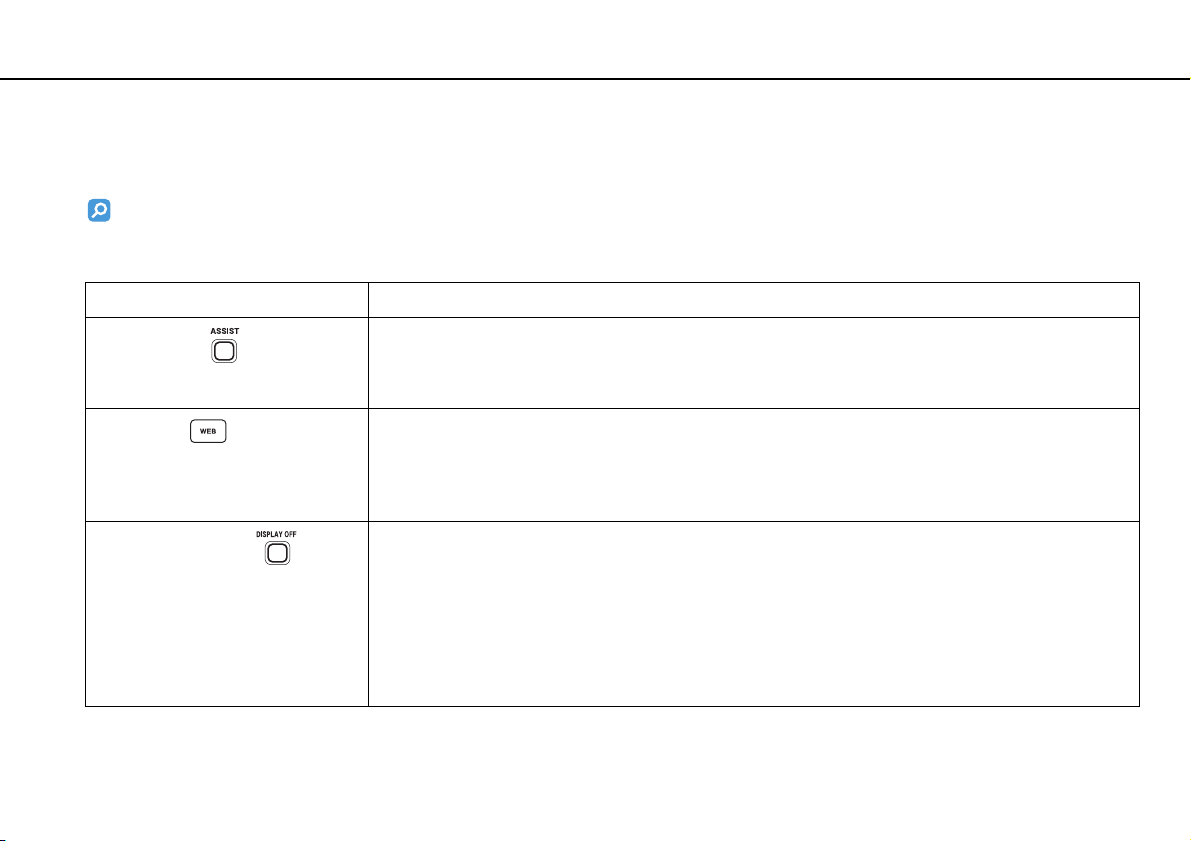
Bouton de fonction spéciale Fonctions
Permet de lancer VAIO Care lorsque l'ordinateur est en marche.
Bouton ASSIST
Bouton WEB
Bouton DISPLAY OFF
Lorsque l'ordinateur est arrêté, le bouton ASSIST permet de lancer VAIO Care Rescue. Vous pouvez utiliser
VAIO Care Rescue pour restaurer l'ordinateur en cas d'urgence, par exemple, si Windows ne démarre pas.
Pour obtenir de plus amples renseignements, consultez le Utilisation de VAIO Care (page 32).
Lorsque l'ordinateur est en mode Normal, le bouton WEB lance le navigateur Web assigné au bouton par
défaut.
Lorsque l'ordinateur est arrêté, le bouton WEB active la fonction d'accès rapide au Web et lance le navigateur
Web utilisé avec cette fonction. Pour obtenir de plus amples renseignements, consultez le Utilisation de la
fonction d'accès rapide au Web (page 53).
S'allume (orange) lorsque le rétroéclairage ACL est désactivé.
Le bouton DISPLAY OFF permet d'éteindre le rétroéclairage ACL pendant que l'ordinateur fonctionne. Pour
allumer le rétroéclairage ACL, appuyez de nouveau sur ce bouton.
Lorsque l'entrée HDMI ou vidéo est sélectionnée comme source d'entrée audio/vidéo, le bouton DISPLAY
OFF éteint le rétroéclairage ACL et coupe le volume.
!
Vous n'avez pas la possibilité d'éteindre uniquement le rétroéclairage ACL lorsque l'entrée HDMI ou vidéo est sélectionnée
comme source d'entrée audio/vidéo.
51
Page 52
Utilisation de votre ordinateur VAIO >
Utilisation des boutons spéciaux
Bouton de fonction spéciale Fonctions
Bouton 3D
Bouton VAIO
*1
*2
*1
*2
Sur les modèles dotés d'un écran ACL compatible 3D uniquement.
Situé sur le clavier sans fil (page 35).
Permet d'activer ou de désactiver la fonction 3D et il s'allume pendant que vous visionnez un contenu 3D sur
votre ordinateur. Pour obtenir des renseignements sur la fonction 3D, consultez le Utilisation de la fonction
3D (page 63).
!
Le bouton 3D ne fonctionne pas dans les situations suivantes :
- L'entrée HDMI ou vidéo est sélectionnée comme source d'entrée audio/vidéo.
- Vous visionnez un contenu 3D sur un écran compatible 3D branché à votre ordinateur par l'intermédiaire d'un câble HDMI.
Exécute la tâche assignée au bouton par défaut.
Vous pouvez changer l'attribution par défaut à l'aide du VAIO Control Center.
52
nN
Page 53
Utilisation de votre ordinateur VAIO >
Utilisation de la fonction d'accès rapide au Web
Utilisation de la fonction d'accès rapide au Web
La fonction d'accès rapide au Web vous permet d'accéder immédiatement à Internet sans avoir à lancer le système
d'exploitation Windows.
Activation de la fonction d'accès rapide au Web
Pour activer la fonction d'accès rapide au Web, votre ordinateur doit être arrêté.
Pour activer la fonction d'accès rapide au Web
1 Appuyez sur le bouton WEB de l'ordinateur.
2 Suivez les instructions de l'assistant de configuration initiale.
Une fois que vous avez terminé la configuration initiale, le navigateur Web associé à la fonction d'accès rapide au Web
est subséquemment lancé à l'aide d'une simple pression du bouton WEB.
Sortie de la fonction d'accès rapide au Web
!
Pour lancer le système d'exploitation Windows, vous devez d'abord quitter la fonction d'accès rapide au Web.
Pour quitter la fonction d'accès rapide au Web, procédez d'une des manières suivantes :
❑ Cliquez sur l'icône située dans le coin inférieur gauche de l'écran.
❑ Appuyez sur le bouton WEB.
❑ Appuyez sur le bouton d'alimentation de l'ordinateur.
53
nN
Pour obtenir des renseignements détaillés sur la manière d'utiliser la fonction d'accès rapide au Web ou pour en connaître
les restrictions, cliquez sur l'icône située dans le coin inférieur droit de l'écran.
Page 54
Utilisation de votre ordinateur VAIO >
Utilisation de la fonction d'accès rapide au Web
54
nN
Remarques sur l'utilisation de la fonction d'accès rapide au Web
Lorsque la fonction d'accès rapide au Web est activée, vous ne pouvez pas utiliser :
❑ la bouton ASSIST.
❑ n'importe laquelle des touches de fonction, la touche Scr Lk et la touche E combinée à la touche Fn pour obtenir des
raccourcis.
❑ les boutons de zoom et le bouton VAIO sur le clavier sans fil.
❑ tous les ports et les prises, à l'exception du port d'entrée en c.c., du port réseau local, des ports USB et de la prise casque.
❑ la fente pour « Memory Stick Duo » et la fente pour carte mémoire SD.
❑ la fonction d'enregistrement programmé avec le Windows Media Center. Quittez la fonction d'accès rapide au Web et
lancez le système d'exploitation Windows avant l'heure programmée de début.
❑ certaines fonctions de l'écran tactile.
Page 55
Utilisation de votre ordinateur VAIO >
Utilisation de la caméra intégrée
55
nN
Utilisation de la caméra intégrée
Votre ordinateur est équipé d'une caméra intégrée.
Avec un logiciel de communication tel que Windows Live Messenger, vous pouvez réaliser un appel vidéo au moyen
d'Internet. Pour obtenir des renseignements détaillés sur utiliser le logiciel, consultez le fichier d'aide inclus avec le logiciel.
✍
Pour ajuster l'angle de vue de la caméra intégrée, utilisez la caractéristique d'inclinaison de l'écran (page 10).
Le voyant de la caméra intégrée s'allume lorsqu'elle est en cours d'utilisation.
Le logiciel installé sur votre ordinateur dépend de la configuration de votre ordinateur.
Pour réaliser un appel vidéo à l'aide de Windows Live Messenger
1 Cliquez sur Démarrer, Tous les programmes, puis sur Windows Live Messenger.
✍
Pour effectuez un appel vidéo, vous devez ouvrir une session de Windows Live Messenger.
Pour afficher des images de la caméra intégrée
1 Cliquez sur Démarrer, Tous les programmes, ArcSoft Webcam Suite, puis sur WebCam Companion 4.
2 Cliquez sur Capturer.
✍
Si vous n'êtes pas en mesure de capturer les images correctement, par exemple si les images capturées ne s'affichent pas de manière régulière, cliquez
sur la résolution actuelle de l'image dans le coin supérieur droit de la fenêtre principale et abaissez la résolution.
Page 56
Utilisation de votre ordinateur VAIO >
Utilisation du lecteur de disque optique
Utilisation du lecteur de disque optique
Votre ordinateur est équipé d'un lecteur de disque optique.
Il est possible que certaines fonctionnalités et options de la présente section ne soient pas disponibles sur votre ordinateur.
Consultez le caractéristiques techniques pour savoir ce qu'il en est de votre ordinateur.
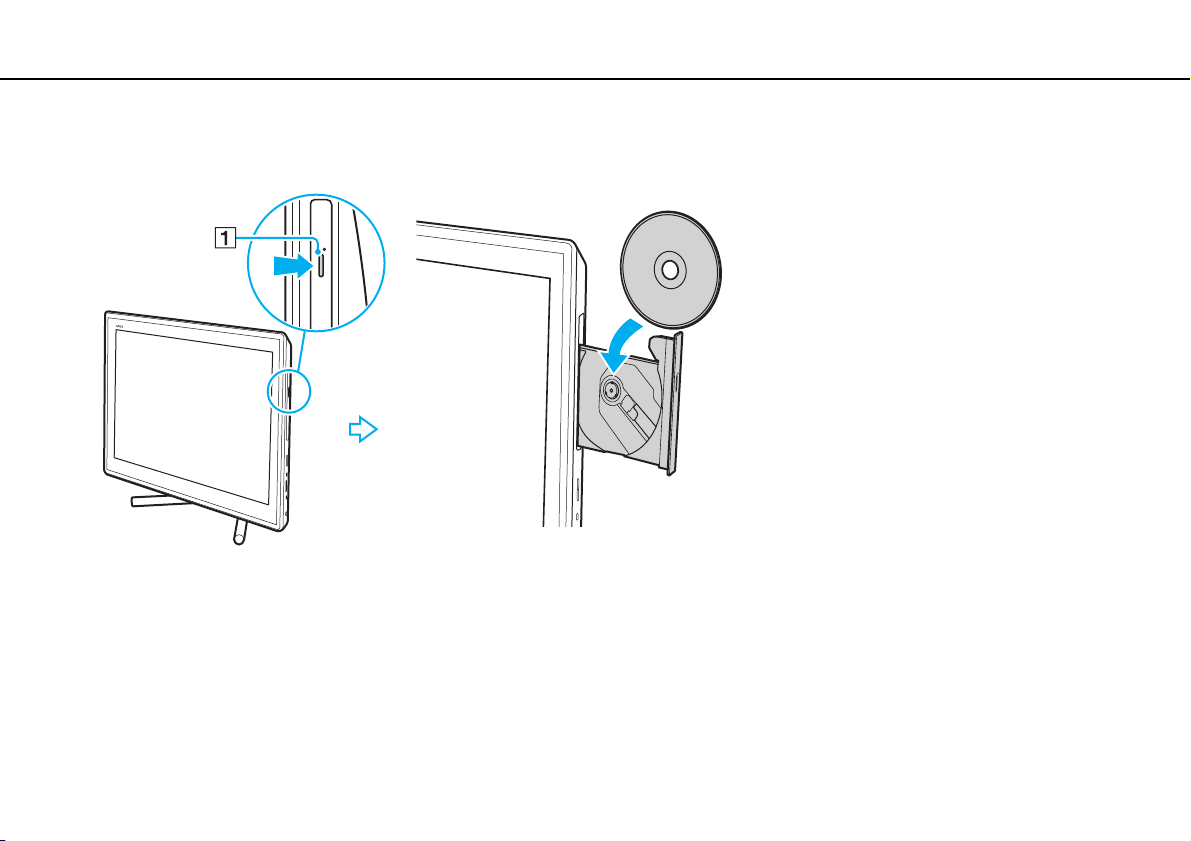
Pour insérer un disque
1 Mettez l'ordinateur en marche.
2 Appuyez sur le bouton d'éjection (1) ou sur les touches Fn+E pour ouvrir le lecteur.
Le plateau du lecteur s'ouvre.
56
nN
Page 57
Utilisation de votre ordinateur VAIO >
Utilisation du lecteur de disque optique
57
nN
3 D'une main, tenez l'arrière du plateau du lecteur, placez un disque dans le centre du plateau du lecteur, l'étiquette vous
faisant face, et appuyez doucement sur le disque jusqu'à ce que vous entendiez un déclic.
!
N'exercez aucune pression sur le plateau du lecteur. Assurez-vous de tenir l'arrière du plateau du lecteur lorsque vous placez/retirez un disque.
4 Refermez le plateau du lecteur en le poussant doucement.
!
N'enlevez pas le disque optique lorsque votre ordinateur est en mode Veille. Avant d'enlever le disque, assurez-vous de ramener l'ordinateur en mode
Normal.
Page 58
Utilisation de votre ordinateur VAIO >
Utilisation du lecteur de disque optique
nN
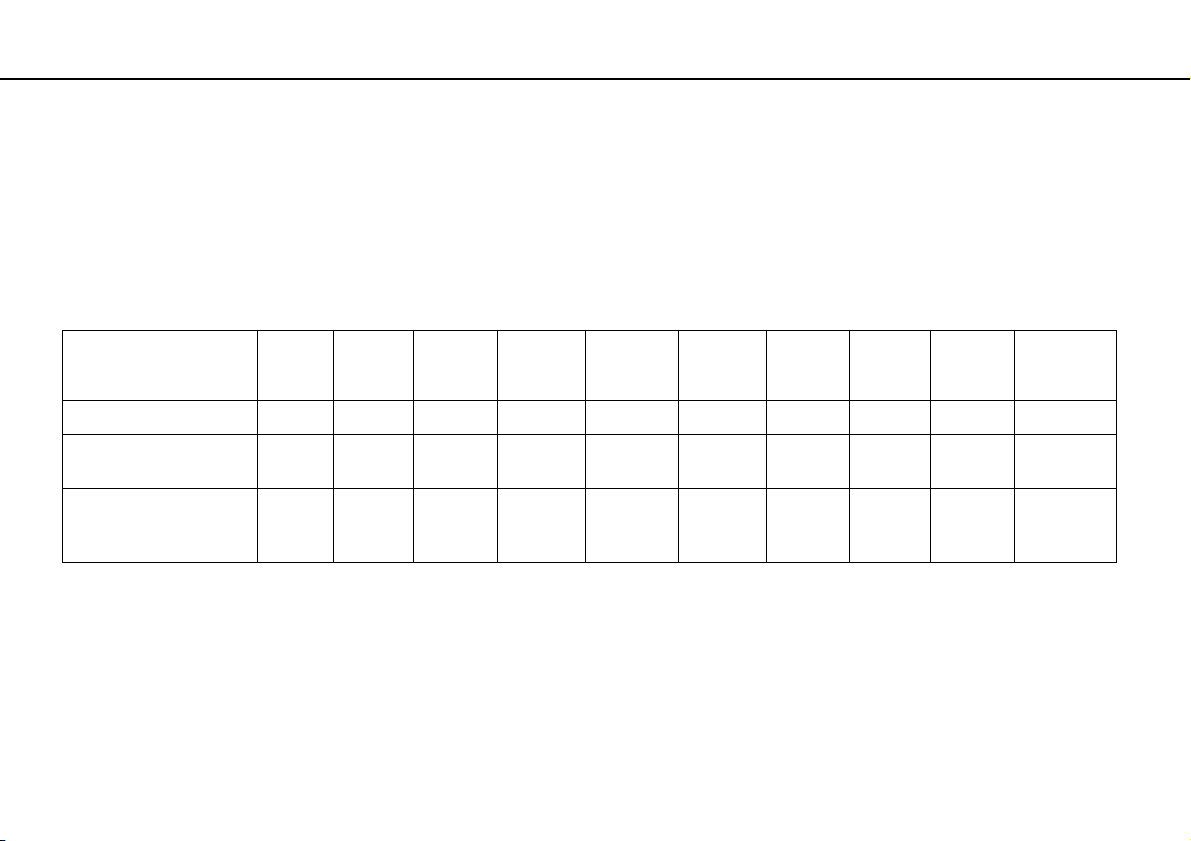
Disques pris en charge
Votre ordinateur permet la lecture et la gravure de CD, de DVD et de média Blu-ray DiscMC, selon le modèle choisi.
Consultez le tableau de référence ci-dessous pour trouver quels sont les types de médias qui sont pris en charge selon
le lecteur de disque optique.
LR : lisible et réinscriptible
L : lisible mais pas réinscriptible
– : ni lisible ni réinscriptible
*3 *4
*5
Lecteur DVD SuperMulti L
MC
Lecteur de Blu-ray Disc
CD-ROM CD-R/RW DVD-ROM DVD-R/RW DVD+R/RW DVD+R DL
(Double
couche)
*6
LR
L
LR
LLRLRLRLRLR––
*6
LLRLRLRLRLRL
DVD-R DL
(Double
couche)
DVDRAM
*1 *2
BD-ROM
BD-R/RE
LR
avec DVD SuperMulti
*6
Lecteur de Blu-ray DiscMC
L
LR
LLRLRLRLRLRLL
ROM avec DVD
SuperMulti
*1
Le lecteur de disque DVD SuperMulti de votre ordinateur ne prend pas en charge la cartouche DVD-RAM. Utilisez des disques sans cartouche ou des disques
à cartouche amovible.
*2
L'écriture de données sur des disques DVD-RAM monoface (2,6 Go) conformes à la version 1.0 de la norme DVD-RAM n'est pas prise en charge.
Les formats DVD-RAM version 2.2/12X-SPEED DVD-RAM révision 5.0 ne sont pas pris en charge.
*3
Le lecteur de Blu-ray Disc de votre ordinateur ne prend pas en charge les disques BD-RE version 1.0 ni les disques à cartouche média Blu-ray Disc.
*4
Les support BDXLMC ne sont pas pris en charge.
*5
Prend en charge l'écriture de données sur des disques BD-R, partie 1, version 1.1/1.2/1.3 (disques monocouches de 25 Go de capacité, disques bicouches de
50 Go de capacité) et les disque BD-RE, partie 1, version 2.1 (disques monocouches de 25 Go de capacité, disques bicouches de 50 Go de capacité).
*6
L'écriture de données sur des disques Ultra Speed CD-RW n'est pas prise en charge.
58
Page 59
Utilisation de votre ordinateur VAIO >
Utilisation du lecteur de disque optique
!
Cette unité est destinée à la lecture de disques conformes à la norme Compact Disc (CD). Les DualDiscs et certains disques musique encodés avec les
technologies de protection des droits d'auteur ne sont pas conformes à la norme Compact Disc (CD). Il est donc possible que ces disques ne soient
pas compatibles avec cette unité.
Lorsque vous achetez des disques préenregistrés ou des disques vierges pour votre ordinateur VAIO, veillez à lire attentivement les avis qui figurent
sur la pochette des disques afin de vérifier s'ils sont compatibles pour la lecture et la gravure avec les lecteurs de disque optique de votre ordinateur.
Sony ne garantit PAS la compatibilité des lecteurs de disque optique VAIO avec des disques qui ne sont pas conformes avec la norme officielle « CD »,
« DVD », ou « Blu-ray Disc ». L'UTILISATION DE DISQUES NON CONFORMES PEUT CAUSER DES DOMMAGES IRRÉPARABLES À VOTRE
ORDINATEUR VAIO OU CAUSER DES CONFLITS LOGICIELS ET « GELER » LE SYSTÈME.
Pour toute question relative aux formats des disques, communiquez avec l'éditeur du disque préenregistré ou le fabricant du disque vierge utilisé.
✍
L'écriture sur des disques de 8 cm n'est pas prise en charge.
!
Mettez à jour la clé AACS pour lire des média Blu-ray Disc protégés par des droits d'auteur. La mise à jour de la clé AACS requiert une connexion
Internet.
Comme c'est le cas avec d'autres périphériques pour supports optiques, il se peut que la compatibilité soit limitée ou que la lecture des média Blu-ray
Disc ne soit pas possible. Il se peut aussi que les ordinateurs VAIO ne prennent pas en charge la lecture de films sur des supports déjà enregistrés aux
formats AVC ou VC1 à un débit binaire élevé.
59
nN
Il est nécessaire de procéder à des réglages de paramètres régionaux pour certains contenus de DVD et disque BD-ROM. Si les paramètres régionaux
du lecteur de disque optique ne correspondent pas au code géographique du disque, la lecture est impossible.
Page 60
Utilisation de votre ordinateur VAIO >
Utilisation du lecteur de disque optique
À moins que votre écran externe soit conforme à la norme HDCP (High-bandwidth Digital Content Protection), vous ne pourrez pas lire ou visualiser
le contenu des média Blu-ray Disc protégés par des droits d'auteur.
Certains contenus peuvent limiter la sortie vidéo à une définition ordinaire ou interdire la sortie vidéo analogique. Lorsque des signaux vidéos sortent
via des connexions numériques, telles que des connexions HDMI ou DVI, il est fortement recommandé de mettre en place un environnement HDCP
numérique conforme pour une compatibilité optimale et une meilleure qualité d'affichage.
Quittez tous les utilitaires résidant en mémoire avant de lire ou de graver un disque pour éviter de provoquer un dysfonctionnement de l'ordinateur.
nN
Remarques sur l'utilisation du lecteur de disque optique
Remarques relatives à l'écriture de données sur un disque
❑ N'utilisez que des disques ronds. N'utilisez pas de disques d'autres formes (étoile, cœur, carte, etc.), cela pouvant
endommager le lecteur de disque optique.
❑ Ne manipulez pas l'ordinateur et ne le secouez pas pendant que le lecteur de disque optique grave des données.
❑ Ne branchez ni ne débranchez l'adaptateur c.a. pendant que le lecteur de disque optique grave des données.
60
Page 61
Utilisation de votre ordinateur VAIO >
Utilisation du lecteur de disque optique
61
nN
Remarques relatives à la lecture de disques
Observez les recommandations ci-dessous pour lire vos disques dans des conditions optimales :
❑ Il se peut que certains lecteurs de CD et lecteurs de disque optique ne puissent pas lire les CD audio créés avec les
disques CD-R ou CD-RW.
❑ Il se peut que certains lecteurs de DVD et lecteurs de disque optique ne puissent pas lire les DVD créés avec les disques
DVD+R DL, DVD-R DL, DVD+R, DVD+RW, DVD-R, DVD-RW ou DVD-RAM.
❑ Lorsque votre ordinateur est équipé d'un lecteur de Blu-ray Disc, la lecture de Blu-ray Disc est offerte sur votre ordinateur.
Cependant, il est possible que le lecteur ne soit pas en mesure de lire certains contenus de Blu-ray Disc ou que
l'ordinateur devienne instable lors de la lecture d'un Blu-ray Disc. Pour lire de tels contenus de façon normale, téléchargez
et installez les plus récentes mises à jour pour le logiciel de lecture de Blu-ray Disc en utilisant VAIO Update.
Pour obtenir de renseignements sur la manière d'utiliser VAIO Update, consultez le Mise à jour de votre ordinateur
(page 30).
❑ Selon l'environnement d'exploitation, il est possible que vous expérimentiez des interruptions sonores et/ou des pertes
d'images durant la lecture d'un AVC HD.
❑ Ne passez pas à l'un ou l'autre des modes d'économie d'énergie pendant la lecture d'un disque sur votre ordinateur.
Remarques sur les codes géographiques
Les indicateurs de code géographique sont étiquetés sur les disques ou emballages pour préciser dans quelle région et sur
quel type de lecteur vous pouvez lire le disque. Si le code de région géographique est « all » (toutes), cela indique que vous
pouvez lire le disque dans la plupart des régions du monde. Si le code géographique pour votre zone de résidence diffère de
celui de l'étiquette, vous ne pouvez pas lire le disque dans votre ordinateur.
Page 62
Utilisation de votre ordinateur VAIO >
Utilisation du lecteur de disque optique
62
nN
Lecture de disques
Pour lire un disque
1 Insérez un disque dans le lecteur de disque optique.
!
Avant de lire un disque, fermez toutes les applications logicielles en cours de fonctionnement.
2 Si rien ne s'affiche sur le bureau, cliquez sur Démarrer, Tous les programmes, puis sélectionnez le logiciel désiré pour
lire le disque.
Pour savoir comment utiliser le logiciel, consultez le fichier d'aide inclus avec le logiciel.
Copie de fichiers sur des disques
Pour copier des fichiers sur un disque
1 Insérez un disque inscriptible dans le lecteur de disque optique.
!
Avant de copier des fichiers sur un disque, fermez toutes les applications logicielles en cours de fonctionnement.
2 Si rien ne s'affiche sur le bureau, cliquez sur Démarrer, Tous les programmes, puis sélectionnez le logiciel de gravure
de disque souhaité pour copier les fichiers sur le disque.
Pour savoir comment utiliser le logiciel, consultez le fichier d'aide inclus avec le logiciel.
Page 63
Utilisation de votre ordinateur VAIO >
Utilisation de la fonction 3D
63
nN
Utilisation de la fonction 3D
Si votre ordinateur est doté d'un écran ACL compatible 3D, vous pouvez utiliser la fonction 3D qui vous permet de visionner
plusieurs types de contenu 3D sur l'écran de l'ordinateur ou sur des écrans externes compatibles 3D, telle qu'une télé 3D,
en utilisant une technologie 3D à la fine pointe.
Les lunettes 3D spécialement conçues sont fournies avec l'ordinateur, vous n'avez qu'à les porter et à vous régaler d'une
nouvelle expérience 3D.
Pour obtenir des renseignements détaillés sur la manière de lire un contenu 3D et d'utiliser les lunettes 3D, consultez Tirer
plaisir du 3D : Guide d'information.
Il est possible que certaines fonctionnalités et options de la présente section ne soient pas disponibles sur votre ordinateur.
Consultez le caractéristiques techniques pour savoir ce qu'il en est de votre ordinateur.
!
Si votre ordinateur dispose d'un lecteur de Blu-ray Disc et d'une carte vidéo compatible Blu-ray 3D*, mais pas d'un écran ACL compatible 3D, vous
pouvez visionner des contenus 3D uniquement sur écran externe compatible 3D branché à l'ordinateur à l'aide d'un câble HDMI. Pour obtenir de plus
amples renseignements, consultez le Lecture d'un média Blu-ray 3D Disc (page 109).
*Les processeurs graphiques NVIDIA GeForce GT 540M, NVIDIA GeForce 315M et Intel HD Graphics 3000 sont compatibles Blu-ray 3D. (Intel HD
Graphics n'est pas compatible Blu-ray 3D.)
Page 64
Utilisation de votre ordinateur VAIO >
Utilisation de la fonction 3D
Ce que vous pouvez faire avec la fonction 3D
❑ Sur les modèles dotés d'un écran ACL compatible 3D
MC
❑ Lire un média Blu-ray 3D
❑ Visionner des images 3D sur l'écran d'ordinateur en branchant un périphérique compatible 3D au port HDMI INPUT
de l'ordinateur
❑ Utiliser la fonction de simulation 3D (fonction de conversion du 2D au 3D) pendant que vous visionnez un contenu 3D
sur l'écran de votre ordinateur
Cette fonction vous permet de visionner un contenu 2D (comme un DVD ou des vidéos) comme s'ils étaient en 3D.
!
Vous ne pouvez utiliser la fonction 3D simulée lorsque l'entrée HDMI ou vidéo est sélectionnée comme source d'entrée audio/vidéo.
❑ Sur les modèles dotés d'un écran ACL compatible 3D ou non
❑ Visionner des images 3D sur une télé 3D branchée à l'ordinateur grâce à un câble HDMI (page 111)
Disc sur votre ordinateur
64
nN
Page 65
Utilisation de votre ordinateur VAIO >
Utilisation de la fonction télé
nN
Utilisation de la fonction télé
Il est possible que votre ordinateur soit équipé d'une carte télé. Le Windows Media Center compris avec votre système
d'exploitation vous permet de visionner, d'enregistrer et de lire des émissions de télé.
Il est possible que certaines fonctionnalités et options de la présente section ne soient pas disponibles sur votre ordinateur.
Consultez le caractéristiques techniques pour savoir ce qu'il en est de votre ordinateur.
!
La carte télé hybride prend en charge les signaux NTSC et ATSC, mais vous devez modifier la configuration de la connexion télé pour changer
le type de signal de réception.
65
Page 66
Utilisation de votre ordinateur VAIO >
Utilisation de la fonction télé
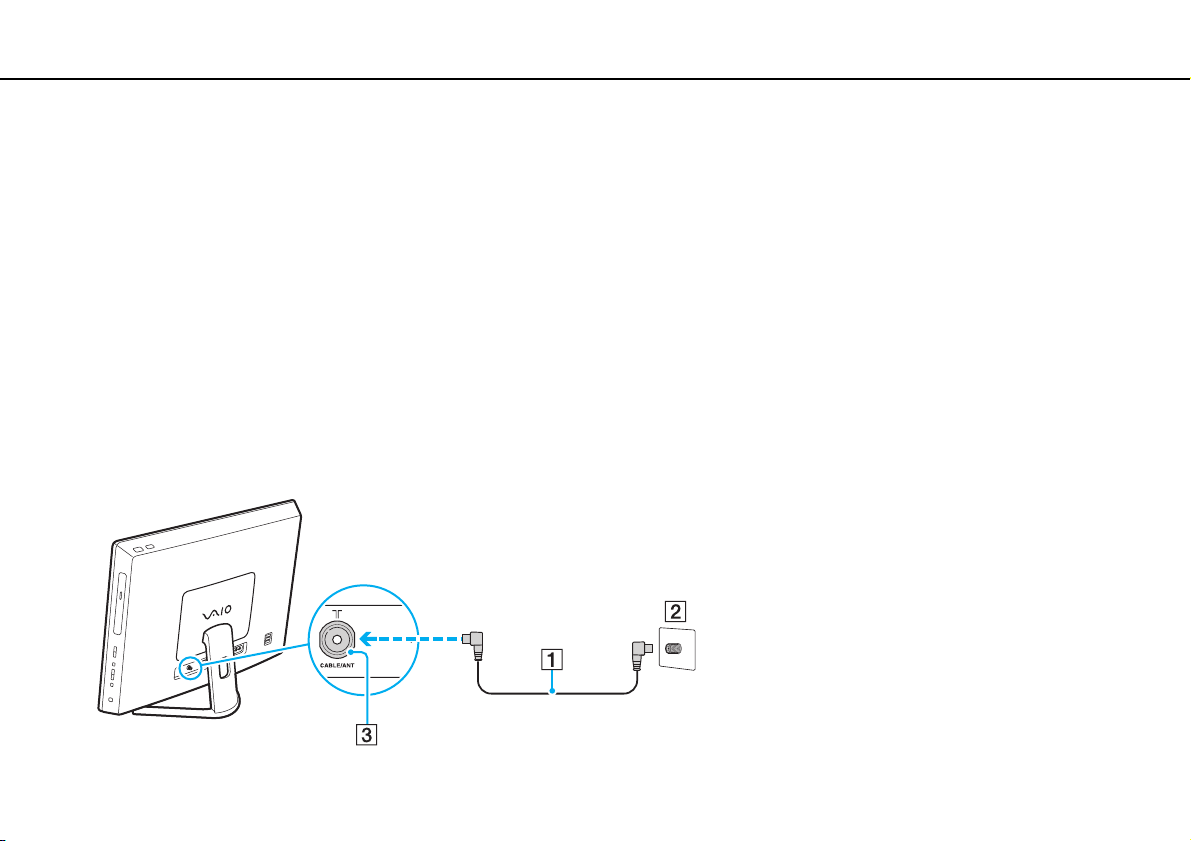
Configuration des connexions télé
!
Il est possible que les connexions suivantes ne soient pas disponibles dans certains pays ou certaines régions.
L'état des signaux télé de réception peut varier fortement en fonction des services disponibles dans votre votre pays ou région ainsi que des types
de connexion.
Aucun câble coaxial télé n'est fourni avec l'ordinateur. Assurez-vous à l'avance que vous disposez d'un nombre de câbles coaxiaux télé suffisant.
Connexion à un accès au service de câblodiffusion standard (CATV)
Pour connecter en mode CATV (Option 1)
1 Connectez une extrémité du câble coaxial télé (1) à votre accès au service de câblodiffusion (prise murale) (2).
2 Connectez l'autre extrémité au port d'entrée CABLE/ANT (DIGITAL/ANALOG) (3) de l'ordinateur.
66
nN
Page 67
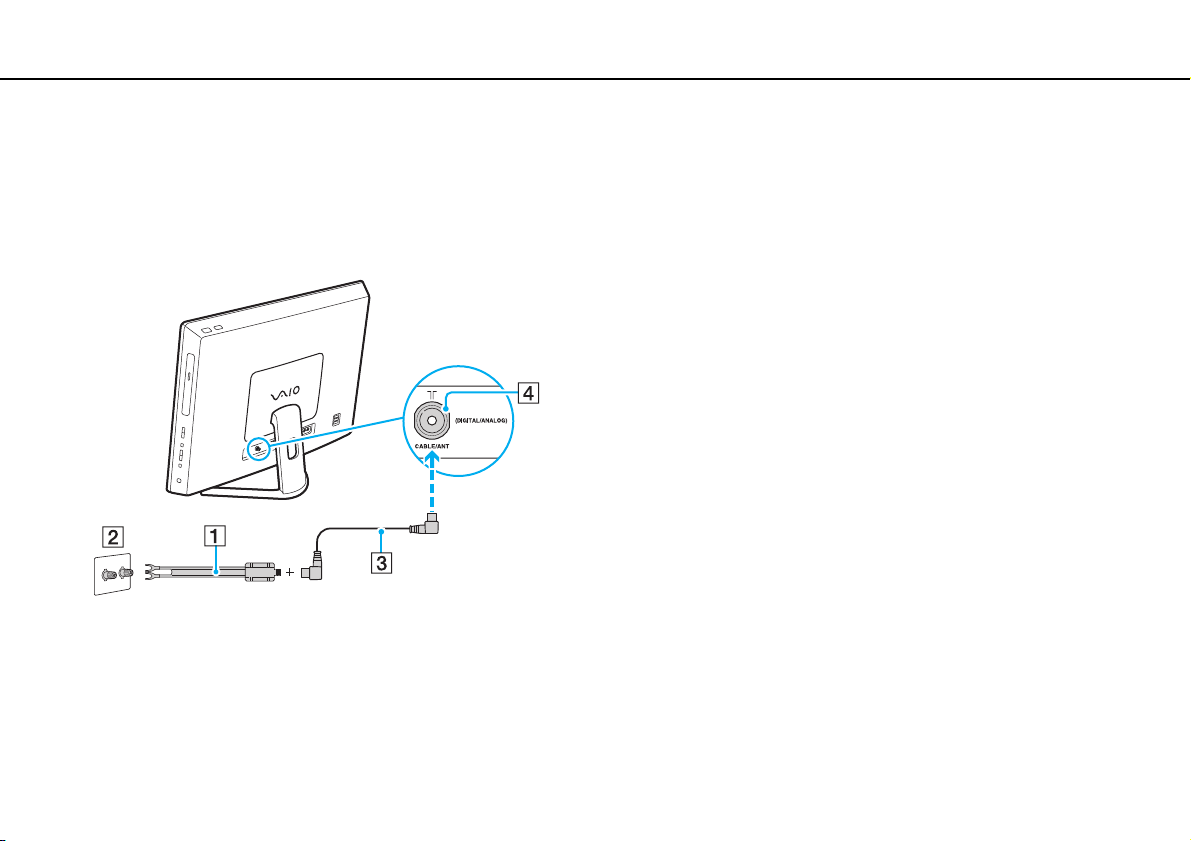
Utilisation de votre ordinateur VAIO >
Utilisation de la fonction télé
67
nN
Pour connecter en mode CATV (Option 2)
1 Connectez les deux crochets métalliques d'un câble de transformateur RCA 75 ohms/300 ohms (1) aux bornes à vis de
votre accès au service de câblodiffusion (prise murale) (2).
2 Connectez l'autre extrémité du câble coaxial télé (3) à l'extrémité du transformateur du câble de transformateur RCA (1).
Connectez l'autre extrémité au port d'entrée CABLE/ANT (DIGITAL/ANALOG) (4) de l'ordinateur.
Page 68
Utilisation de votre ordinateur VAIO >
Utilisation de la fonction télé
nN
Connexion à une antenne standard
Vous pouvez connecter votre ordinateur à un système d'antennes intérieur/extérieur en utilisant l'Option 1 ou l'Option 2
de la rubrique précédente, Connexion à un accès au service de câblodiffusion standard (CATV) (page 66). Selon
le système d'antennes de votre maison, il est possible que votre connexion nécessite un multiplexeur/transformateur
de radiofréquence VHF/UHF pour connecter l'ordinateur et le système d'antennes intérieur/extérieur.
✍
Si vous effectuez la connexion à une antenne intérieure/extérieure, il est possible que vous deviez réorienter l'antenne pour une meilleure réception.
Déplacez le câble de l'antenne loin des autres sources d'alimentation ou connecteurs afin de réduire l'interférence du signal.
68
Page 69
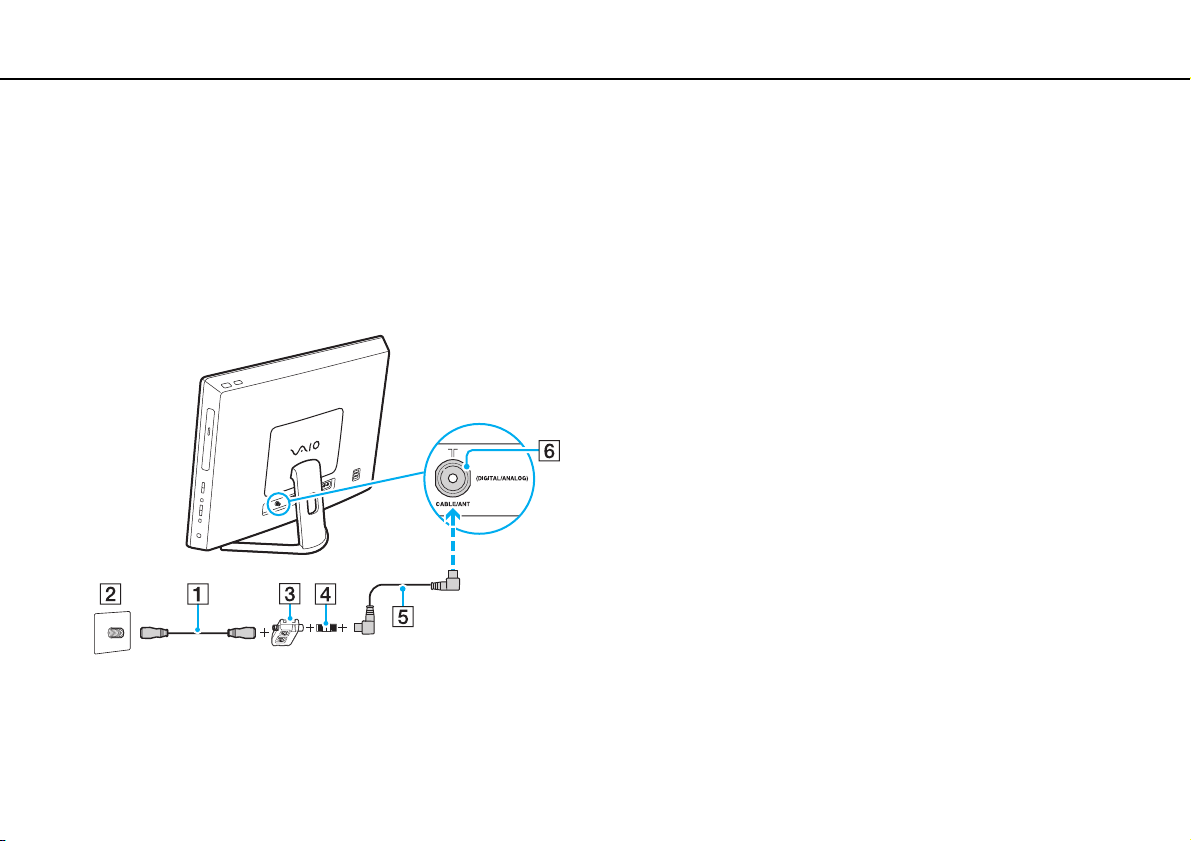
Utilisation de votre ordinateur VAIO >
Utilisation de la fonction télé
Pour effectuer une connexion en mode de diffusion terrestre (Option 1)
1 Connectez une extrémité du câble coaxial télé (1) à votre prise d'antenne (2). Connectez l'autre extrémité à un
multiplexeur/transformateur de radiofréquence VHF/UHF (3).
2 Connectez un connecteur d'alimentation de câble coaxial (4) au multiplexeur/transformateur de radiofréquence
VHF/UHF (3).
3 Connectez une extrémité du câble coaxial télé (5) au connecteur d'alimentation (4). Connectez l'autre extrémité
au port d'entrée CABLE/ANT (DIGITAL/ANALOG) (6) de l'ordinateur.
69
nN
Page 70
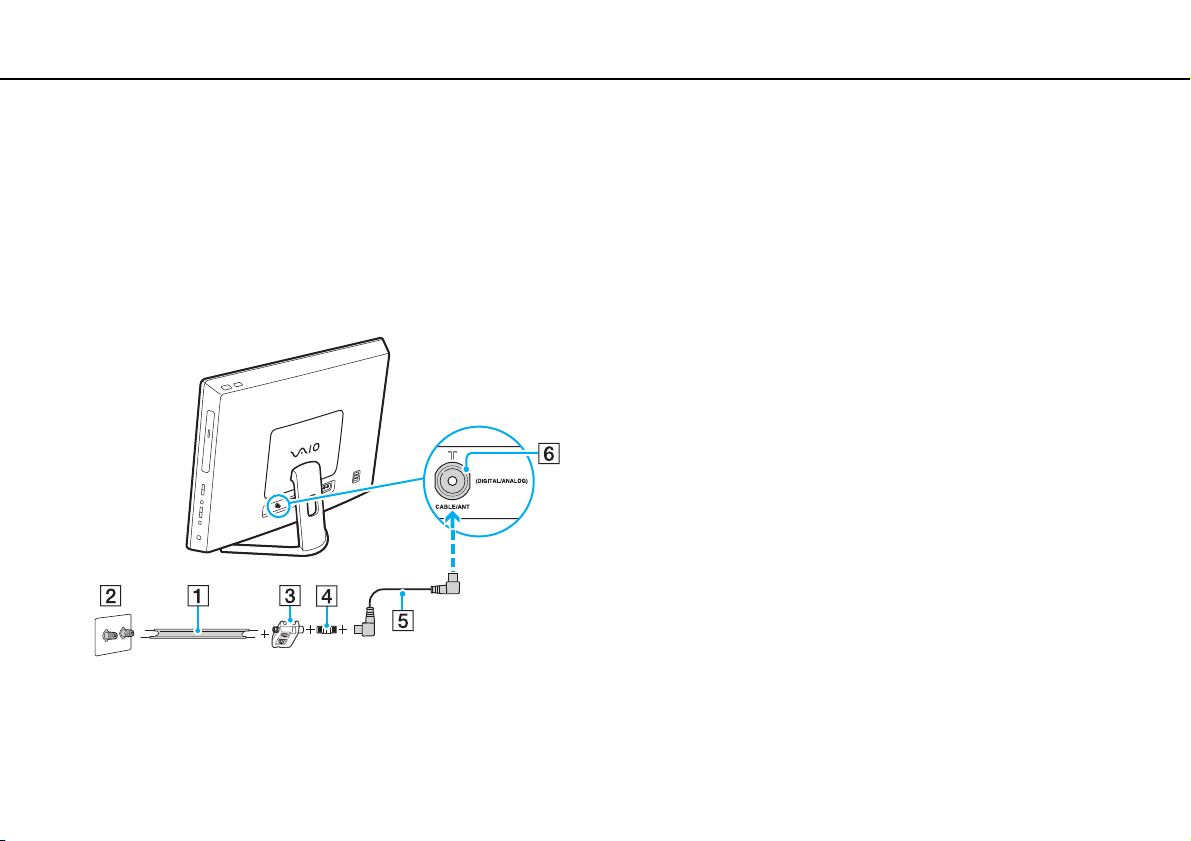
Utilisation de votre ordinateur VAIO >
Utilisation de la fonction télé
70
nN
Pour effectuer une connexion en mode de diffusion terrestre (Option 2)
1 Connectez une extrémité d'un câble à conducteurs jumelés de 300 ohms (1) aux bornes à vis de votre prise d'antenne (2).
Connectez l'autre extrémité aux bornes d'un multiplexeur/transformateur de radiofréquence VHF/UHF (3).
2 Connectez un connecteur d'alimentation de câble coaxial (4) au multiplexeur/transformateur de radiofréquence
VHF/UHF (3).
3 Connectez une extrémité du câble coaxial télé (5) au connecteur d'alimentation (4). Connectez l'autre extrémité au port
d'entrée CABLE/ANT (DIGITAL/ANALOG) (6) de l'ordinateur.
Page 71
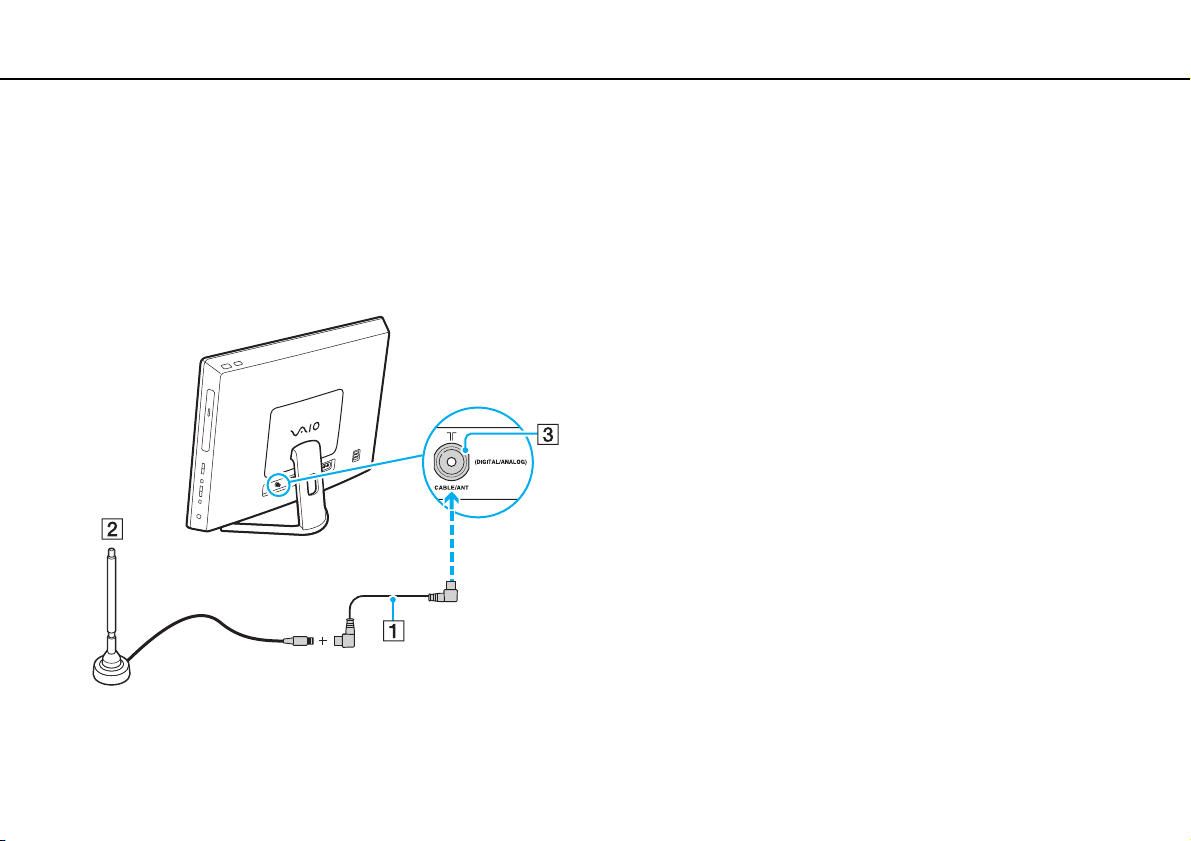
Utilisation de votre ordinateur VAIO >
Utilisation de la fonction télé
71
nN
Pour connecter une antenne (air) pour un système de télévision numérique (norme de signaux ATSC)
Si l'ordinateur est équipé d'un port d'entrée télé numérique et que vous possédez une antenne permettant de recevoir les
signaux en liaison radio transmis par un système de diffusion télé numérique, vous pouvez connecter l'antenne à l'ordinateur
pour recevoir ces signaux pour les télévisions numériques, par exemple les télévisions haute définition.
1 Connectez une extrémité du câble coaxial télé (1) à une antenne ATSC (2).
2 Connectez l'autre extrémité au port d'entrée CABLE/ANT (DIGITAL/ANALOG) (3) de l'ordinateur.
Page 72
Utilisation de votre ordinateur VAIO >
Utilisation de la fonction d'entrée HDMI/VIDEO
72
nN
Utilisation de la fonction d'entrée HDMI/VIDEO
L'ordinateur est équipé d'un port HDMI INPUT et de prises VIDEO INPUT qui vous permettent de vous connecter à un
périphérique audio/vidéo externe, tel qu'un enregistreur vidéo lecteur de disque dur ou un lecteur de jeux vidéo. Grâce
à la fonction d'entrée HDMI/VIDEO, vous pouvez recevoir des signaux audio et vidéo haute définition à partir du périphérique
connecté et lire son contenu audio/vidéo sur l'ordinateur sans l'allumer et démarrer Windows.
!
Vous ne pouvez pas capturer les signaux audio/vidéo provenant du port HDMI INPUT ou des prises VIDEO INPUT et les enregistrer dans un fichier sur
l'ordinateur.
Il est possible que la lecture s'arrête automatiquement lorsque vous modifiez la source d'entrée audio/vidéo vers l'entrée HDMI ou vidéo pendant que
vous visionnez sur votre ordinateur un contenu, comme un Blu-ray Disc, un support DVD ou des émissions de télé enregistrées. Si cela se produit,
modifiez la source d'entrée de nouveau vers l'entrée de l'ordinateur et relancez la lecture.
Page 73
Utilisation de votre ordinateur VAIO >
Utilisation de la fonction d'entrée HDMI/VIDEO
73
nN
Connexion d'un périphérique audio/vidéo externe
Pour connecter un périphérique audio/vidéo externe au port HDMI INPUT ou aux prises VIDEO INPUT (page 14), il vous faut
un câble HDMI ou un câble audio/vidéo doté de trois fiches RCA.
!
Aucun câble HDMI ou câble audio/vidéo doté de trois fiches RCA n'est fourni avec l'ordinateur. Assurez-vous à l'avance que vous en possédez un.
Assurez-vous d'utiliser un câble HDMI certifié par HDMI Licensing, LLC.
Pour connecter un périphérique audio/vidéo externe à l'ordinateur
1 Branchez une extrémité du câble HDMI ou du câble audio/vidéo doté de trois fiches RCA dans une prise ou un port
approprié sur un périphérique audio/vidéo externe.
2 Branchez l'autre extrémité au port HDMI INPUT ou aux prises VIDEO INPUT de l'ordinateur.
3 Démarrez le périphérique connecté.
Le témoin d'entrée HDMI ou le témoin VIDEO s'allume (vert) en fonction de la source d'entrée audio/vidéo. S'ils ne s'allume
pas, appuyez sur le bouton INPUT/OK (page 74) pour basculer de la source d'entrée audio/vidéo vers l'entrée HDMI ou
vers l'entrée vidéo.
✍
Vous n'êtes pas obligé d'allumer l'ordinateur et de démarrer Windows pour basculer la source d'entrée audio/vidéo.
Page 74
Utilisation de votre ordinateur VAIO >
Utilisation de la fonction d'entrée HDMI/VIDEO
74
nN
Utilisation des boutons de commande de l'entrée HDMI/VIDEO
Les boutons de commande de l'entrée HDMI/VIDEO sont situés à droite de l'ordinateur (page 15) pour les opérations incluant
la fonction d'entrée HDMI/VIDEO, notamment la sélection des sources d'entrée et les opérations du menu d'affichage à l'écran.
Le tableau suivant décrit les tâches associées à chaque bouton de commande.
Bouton de commande d'entrée
HDMI/VIDEO
Bouton INPUT/OK Permet d'afficher la fenêtre de sélection d'entrée audio/vidéo. Sélectionnez l'entrée parmi trois sources
Tâche associée
(entrée HDMI, entrée vidéo et entrée d'ordinateur) à l'aide des boutons V/v et appuyez sur le bouton
INPUT/OK. Ce bouton exécute aussi votre sélection dans le menu d'affichage à l'écran.
✍
Vous pouvez aussi appuyer sur le bouton INPUT SELECT de la télécommande (si elle est fournie) pour basculer la
source d'entrée audio/vidéo. Pour obtenir de plus amples renseignements, consultez le Utilisation de la
télécommande (page 78).
Lorsque l'entrée HDMI ou vidéo est sélectionnée, le témoin correspondant s'allume (vert) (page 18).
Bouton MENU Affiche/masque le menu d'affichage à l'écran sur l'écran de l'ordinateur.
!
La fonction d'écran tactile et Edge Access ne sont pas offerts dans le menu d'affichage à l'écran.
Page 75
Utilisation de votre ordinateur VAIO >
Utilisation de la fonction d'entrée HDMI/VIDEO
75
nN
Bouton de commande d'entrée
HDMI/VIDEO
Boutons VOL (+/-) Permet d'augmenter (+) ou de diminuer (-) le volume.
Tâche associée
✍
Vous pouvez aussi utiliser les boutons de commande du volume, notamment le bouton de coupure du son, de la
télécommande (si elle est fournie) pour modifier le volume quelle que soit la source d'entrée audio/vidéo.
Sur le clavier sans fil, les boutons de réglage du volume, y compris le bouton de mise en sourdine, ne fonctionnent
qu'avec le système d'exploitation Window s pendant qu'il fonctionne, indifféremment de la source d'entrée audio/vidéo
actuelle.
Boutons V/v (haut/bas) Permet de parcourir les options du menu d'affichage à l'écran.
Page 76
Utilisation de votre ordinateur VAIO >
Utilisation de la fonction d'entrée HDMI/VIDEO
76
nN
Utilisation du menu d'affichage à l'écran
Ce menu sert à personnaliser l'ordinateur pour l'adapter à vos préférences.
Appuyez sur le bouton MENU à droite de l'ordinateur pour afficher le menu d'affichage à l'écran et utilisez les boutons V/v
pour accéder à l'option que vous recherchez.
Utilisation du menu pour la fonction d'entrée HDMI/VIDEO
Le tableau suivant répertorie certains paramètres qui peuvent se révéler utiles lors de l'utilisation de la fonction d'entrée
HDMI/VIDEO.
Sélection de la langue du mode
de menu d'affichage à l'écran
Logo lumineux SONY Pour modifier l'activité par défaut du logo lumineux SONY pour le mode d'entrée HDMI, suivez les étapes
1 Cliquez sur OPTION puis sur LANGUAGE (LANGUE).
2 Sélectionnez la langue souhaitée.
3 Appuyez sur le bouton INPUT/OK.
suivantes :
1 Cliquez sur OPTION puis sur LANGUAGE (LANGUE).
2 Sélectionnez la langue souhaitée.
3 Appuyez sur le bouton INPUT/OK.
✍
Pour modifier les paramètres pendant que l'entrée de l'ordinateur est sélectionnée, consultez le Modification de l'activité
par défaut du logo lumineux SONY (page 130) pour obtenir le procédure à suivre.
Page 77
Utilisation de votre ordinateur VAIO >
Utilisation de la fonction d'entrée HDMI/VIDEO
77
nN
Sélection du mode de
détection d'entrée
Désactivation de la fonction
d'entrée HDMI/VIDEO
Vous pouvez sélectionner l'un des trois modes de détection d'entrée suivants : AUTO O N, AUTO OFF (Normal)
(AUTO_DÉSACTIVÉ) et AUTO OFF (Power Save) (AUTO_DÉSACTIVÉ (Économique)). En mode AUTO ON,
la connexion d'un périphérique audio/vidéo externe au port HDMI INPUT ou aux prises VIDEO INPUT lorsque
l'ordinateur est éteint ou en mode Veille bascule automatiquement la source d'entrée audio/vidéo vers l'entrée
HDMI ou vers l'entrée vidéo, respectivement. En mode AUTO OFF (Normal) (AUTO_DÉSACTIVÉ) ou AUTO
OFF (Power Save) (AUTO_DÉSACTIVÉ (Économique)), la sélection de l'entrée ne se fait pas
automatiquement. Par défaut, le mode AUTO OFF (Normal) (AUTO_DÉSACTIVÉ) est sélectionné.
1 Cliquez sur OPTION puis sur INPUT SENSING (DÉTEC. ENTRÉE AUTO.).
2 Sélectionnez le mode souhaité.
3 Appuyez sur le bouton INPUT/OK.
✍
Lorsque le mode AUTO OFF (Power Save) (AUTO_DÉSACTIVÉ (Économique)) est sélectionné, la consommation d'énergie
diminue. Pour rallumer l'ordinateur, utilisez le bouton INPUT/OK de l'ordinateur ou le bouton INPUT SELECT de la
télécommande (si elle est fournie).
1 Cliquez sur OPTION puis sur DISABLE INPUT (DÉSACTIV. ENTRÉE).
2 Sélectionnez le mode souhaité.
3 Appuyez sur le bouton INPUT/OK.
Page 78
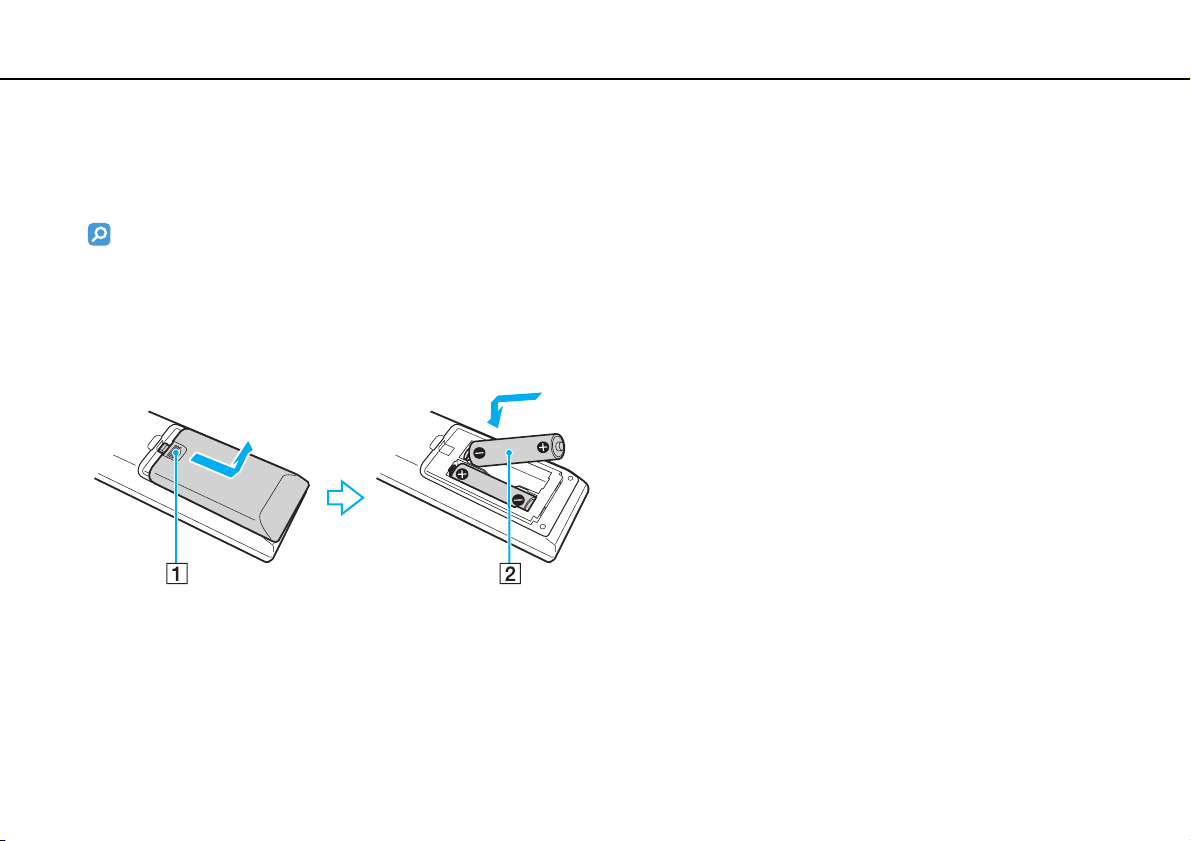
Utilisation de votre ordinateur VAIO >
Utilisation de la télécommande
78
nN
Utilisation de la télécommande
Si votre ordinateur prend en charge la fonction télé (page 65), une télécommande vous a été fournie avec l'ordinateur afin
de l'utiliser pour une vaste gamme d'applications logicielles liées à l'audio ou la vidéo, incluant Windows Media Center.
Il est possible que certaines fonctionnalités et options de la présente section ne soient pas disponibles sur votre ordinateur.
Consultez le caractéristiques techniques pour savoir ce qu'il en est de votre ordinateur.
Deux batteries AA au manganèse sont fournies avec la télécommande. Avant d'utiliser la télécommande, retirez le cache du
compartiment des batterie (1) à l'arrière de la télécommande et placez-y les deux batteries AA au manganèse qui vous ont
été fournies (2).
✍
Si la télécommande ne fonctionne pas correctement, vous devrez peut-être remplacer les batteries. Si vous n'avez pas l'intention d'utiliser la
télécommande durant une longue période, enlevez les batteries afin d'éviter d'éventuels dommages dus à une fuite des batteries.
!
Les boutons auxquels aucune tâche n'est affectée ne sont pas décrits ci-dessous.
Page 79
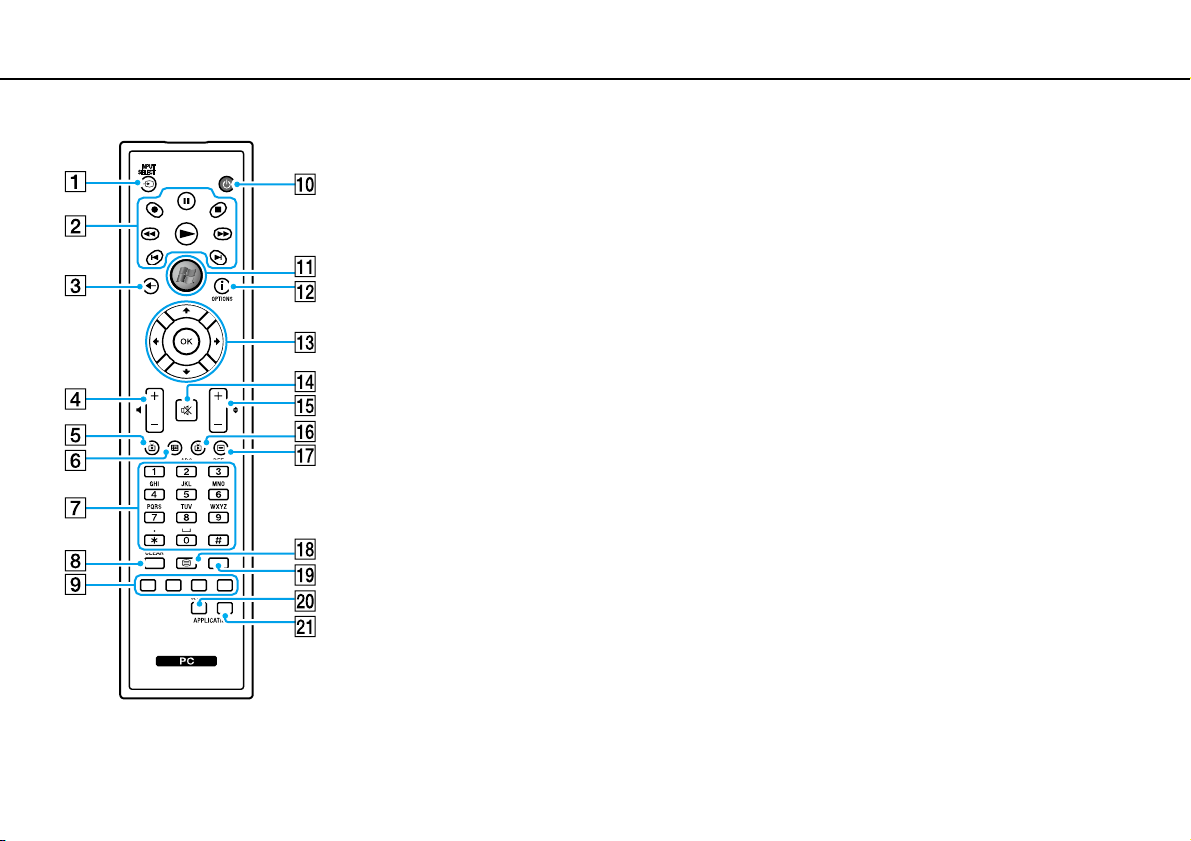
Utilisation de votre ordinateur VAIO >
Utilisation de la télécommande
✍
Il se peut que certaines fonctions de bouton ne soient pas disponibles.
Voici la télécommande en anglais illustrée ci-dessous à titre indicatif.
A Bouton INPUT SELECT t
Appuyez sur ce bouton pour basculer la source d'entrée
audio/vidéo vers l'entrée de l'ordinateur, l'entrée HDMI et
l'entrée vidéo.
B Bouton Pause X
Appuyez sur ce bouton pour mettre la lecture en pause ou
la reprendre.
Bouton Arrêt x
Appuyez sur le bouton pour arrêter la lecture du contenu
multimédia ou la session d'enregistrement télé.
Bouton Avance rapide M
Appuyez sur le bouton pour faire avancer rapidement le contenu
multimédia selon trois vitesses.
Bouton Omettre B?
Appuyez sur ce bouton pour faire avancer le contenu
multimédia, par exemple, d'une piste, d'un chapitre de DVD et
de 30 secondes de télé ou vidéo.
Bouton Rejouer ?b
Appuyez sur ce bouton pour faire revenir le contenu multimédia,
par exemple, d'une piste, d'un chapitre de DVD et de 7 secondes
de télé ou vidéo.
Bouton Retour rapide m
Appuyez sur le bouton pour faire revenir rapidement le contenu
multimédia selon trois vitesses.
Bouton Enregistrement z
Appuyez sur ce bouton pour lancer l'enregistrement.
Bouton Lecture N
Appuyez sur le bouton pour lancer la lecture du contenu
multimédia.
C Bouton Retour
Appuyez sur le bouton pour revenir à la fenêtre précédente.
79
nN
Page 80
Utilisation de votre ordinateur VAIO >
Utilisation de la télécommande
80
nN
D Boutons de réglage du volume
Appuyez sur le bouton pour augmenter (+) ou diminuer (-)
le volume.
*
E Bouton Télé enregistrée
Appuyez sur le bouton pour afficher des émissions de télé
enregistrées précédemment.
F Bouton Guide
Appuyez sur le bouton pour afficher la programmation télé pour
votre zone.
G Boutons alphanumériques
Appuyez sur les boutons pour sélectionner des canaux en
particulier ou pour entrer du texte. (Appuyez sur ENTER ou sur
OK pour activer la sélection du canal.)
H Bouton CLEAR
Appuyez sur le bouton pour reculer et supprimer le texte entré.
I Boutons du mode de programme télé Télétexte
Bouton rouge
Appuyez sur ce bouton pour accéder directement au lien de
raccourci rouge dans le mode de programme télé Télétexte.
Bouton vert
Appuyez sur ce bouton pour accéder directement au lien de
raccourci vert dans le mode de programme télé Télétexte.
Bouton jaune
Appuyez sur ce bouton pour accéder directement au lien de
raccourci jaune dans le mode de programme télé Télétexte.
Bouton bleu
Appuyez sur ce bouton pour accéder directement au lien de
raccourci bleu dans le mode de programme télé Télétexte.
J Bouton Veille
Appuyez sur le bouton pour placer l'ordinateur en mode Veille
afin de réduire la consommation d'énergie.
K Bouton Démarrer
Appuyez sur ce bouton pour ouvrir le menu Démarrer de
Windows Media Center.
L Bouton supplémentaire/bouton OPTIONS
Appuyez sur le bouton pour afficher des options additionnelles
qui sont disponibles pour des fonctions sur des applications
logicielles, comme Windows Media Center.
M Boutons directionnels
Appuyez sur les boutons V, v, B et b pour déplacer le pointeur
à l'écran.
Bouton OK
Appuyez sur le bouton pour sélectionner l'action souhaitée ou
l'option. Lorsque vous regardez la télé en plein écran, appuyez
sur le bouton pour revenir au canal précédent. Appuyez à
nouveau pour basculer entre les canaux.
N Bouton de coupure du son
Appuyez sur le bouton pour couper le son. Appuyez-y à nouveau
pour le rétablir.
*
O Boutons Canal/Page
Appuyez sur le bouton pour changer de canaux pour passer
à la page suivante/précédente (il n'est pas nécessaire d'entrer
de chiffres).
P Bouton Télé en direct
Appuyez sur le bouton pour regarder des émissions de télé en
direct.
Page 81
Utilisation de votre ordinateur VAIO >
Utilisation de la télécommande
Q Bouton de menu DVD/Bouton MENU
Appuyez sur le bouton pour ouvrir le menu principal lors de
la lecture du contenu multimédia, comme sur un DVD.
R Bouton de sélection du mode de programme télé Télétexte
Appuyez sur ce bouton pour activer/désactiver le mode de
programme télé Télétexte.
S Bouton ENTER
Appuyez sur le bouton pour activer une fonction ou une action,
comme la sélection d'un canal ou un retour au canal précédent.
(Les actions de ce bouton sont similaires à ceux du bouton OK.)
T Bouton APPLICATION SELECT
Appuyez pour basculer entre les applications ouvertes. Ce bouton
fonctionne de la même manière que les touches Alt+Ta b.
U Bouton APPLICATION CLOSE
Appuyez sur le bouton pour fermer la fenêtre d'application active.
* Également disponible avec la fonction d'entrée HDMI/VIDEO (page 72).
81
nN
Page 82

Utilisation de votre ordinateur VAIO >
Utilisation du « Memory Stick »
82
nN
Utilisation du « Memory Stick »
Le « Memory Stick » est un support d'enregistrement à circuits intégrés compact, portable et polyvalent spécialement conçu
pour l'échange et le partage de données numériques avec des produits compatibles, par exemple, des appareils photo
numériques, des téléphones portables et d'autres périphériques. Amovible, ce support peut être utilisé pour le stockage
externe de données.
Avant d'utiliser le « Memory Stick »
La fente pour « Memory Stick Duo » de votre ordinateur peut loger les tailles et les types de média suivants :
❑ « Memory Stick Duo »
❑ « Memory Stick PRO Duo »
❑ « Memory Stick PRO-HG Duo »
!
Votre ordinateur ne prend en charge que les « Memory Stick » de taille Duo et ne prend pas en charge les « Memory Stick » standard.
✍
La fente pour « Memory Stick Duo » fonctionne aussi comme fente pour carte mémoire SD.
Pour obtenir les plus récents renseignements sur « Memory Stick », visitez le http://www.sony.net/memorycard/.
Page 83
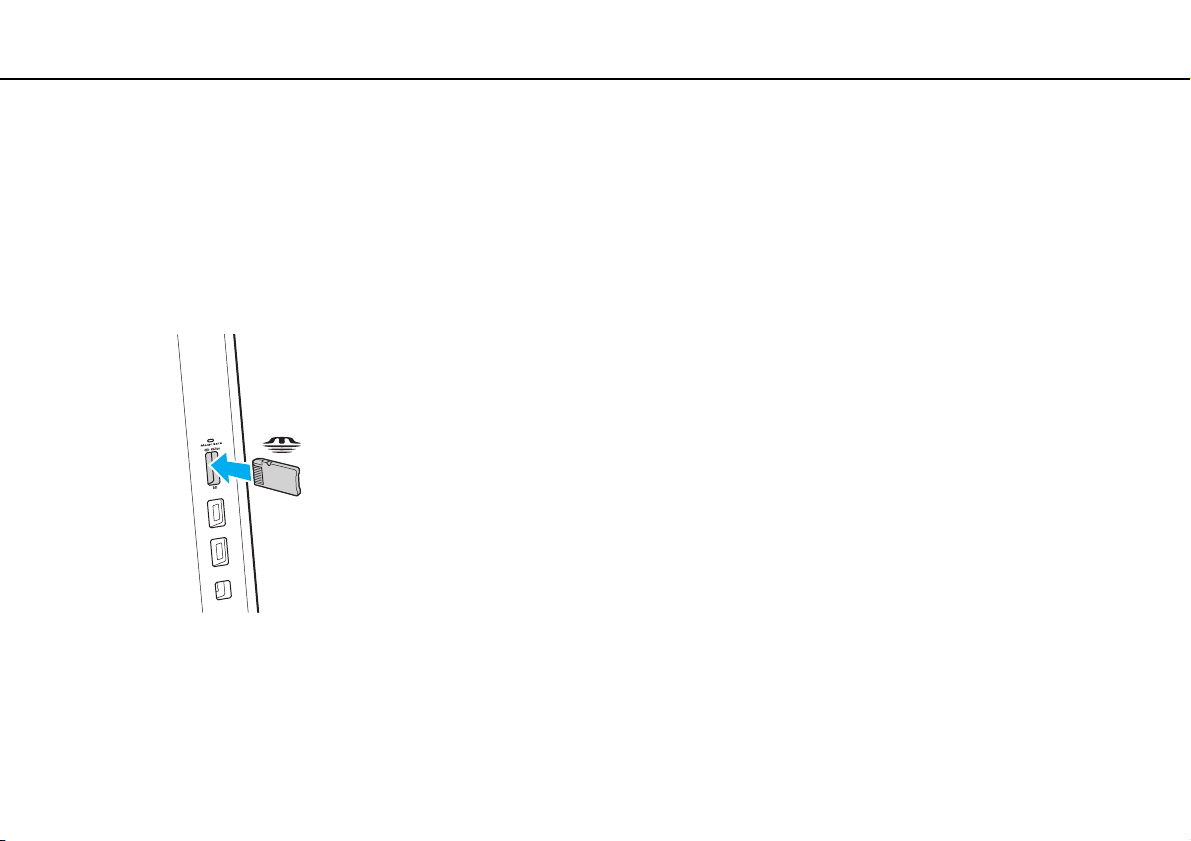
Utilisation de votre ordinateur VAIO >
Utilisation du « Memory Stick »
Insertion et dépose d'un « Memory Stick »
Pour insérer un « Memory Stick »
1 Repérez la fente « Memory Stick Duo » (page 16).
2 Tenez le « Memory Stick » avec la flèche tournée vers le haut de la fente.
3 Glissez délicatement le « Memory Stick » dans son emplacement jusqu'à ce qu'un déclic se produise.
Ne forcez jamais l'insertion d'un média dans son emplacement.
83
nN
Page 84
Utilisation de votre ordinateur VAIO >
Utilisation du « Memory Stick »
✍
Si l'insertion du « Memory Stick » se fait difficilement, retirez-le doucement et vérifiez que vous l'insérez bien dans le bon sens.
Lorsque vous insérez le « Memory Stick » dans la fente pour la première fois, il est possible qu'on vous demande d'installer un pilote. Dans ce cas,
suivez les instructions à l'écran afin d'installer le logiciel.
Votre système détecte automatiquement le « Memory Stick » et le contenu de celui-ci s'affiche. Si rien ne s'affiche sur le bureau, cliquez sur Démarrer,
Ordinateur, puis double-cliquez sur l'icône du « Memory Stick ».
L'icône « Memory Stick » s'affichera dans la fenêtre Ordinateur après que vous ayez inséré le « Memory Stick » dans la fente.
!
Avant d'utiliser un « Memory Stick Micro » (« M2 »), assurez-vous de l'insérer dans un adaptateur Duo « M2 ». Si vous insérez le support directement
dans la fente pour « Memory Stick Duo » sans utiliser d'adaptateur, il se peut que vous ne puissiez le retirer de la fente.
Pour enlever un « Memory Stick »
!
Ne retirez pas le « Memory Stick » lorsque le témoin d'accès aux médias est allumé. Dans le cas contraire, vous risquez de perdre des données.
Le chargement de volumes importants de données pouvant prendre un certain temps, assurez-vous que le témoin est bien éteint avant de retirer
le « Memory Stick ».
1 Repérez la fente « Memory Stick Duo » (page 16).
2 Vérifiez que le témoin d'accès aux médias est éteint.
3 Appuyez sur le « Memory Stick » pour l'enfoncer à l'intérieur de l'ordinateur et relâchez-le.
Le « Memory Stick » s'éjecte.
4 Tirez le « Memory Stick » hors de son emplacement.
84
nN
!
Assurez-vous de retirer délicatement le « Memory Stick », sinon il pourrait s'éjecter inopinément de l'emplacement.
Page 85
Utilisation de votre ordinateur VAIO >
Utilisation du « Memory Stick »
Formatage du « Memory Stick »
Pour formater un « Memory Stick »
Par défaut le « Memory Stick » est formaté et prêt à être utilisé.
Si vous souhaitez reformater le support sur votre ordinateur, suivez les étapes suivantes :
!
Assurez-vous de bien utiliser le périphérique qui a été conçu pour formater le support, et que ce dernier prend en charge le « Memory Stick » lors
du formatage.
Le formatage du « Memory Stick » efface toutes les données qui s'y trouvent. Avant de procéder au formatage du support, assurez-vous qu'il ne
contient pas de données importantes.
Ne retirez pas le « Memory Stick » de la fente alors que le support est en cours de formatage. Cela peut provoquer un dysfonctionnement.
1 Repérez la fente « Memory Stick Duo » (page 16).
2 Glissez délicatement le « Memory Stick » dans son emplacement jusqu'à ce qu'un déclic se produise.
3 Cliquez sur Démarrer, puis sur Ordinateur.
4 Cliquez avec le bouton droit sur l'icône du « Memory Stick » et sélectionnez Formater.
85
nN
Page 86
Utilisation de votre ordinateur VAIO >
Utilisation du « Memory Stick »
5 Cliquez sur Restaurer les paramètres par défaut.
!
La taille de l'unité d'attribution et du système de fichier peut varier.
Ne sélectionnez pas NTFS dans la liste déroulante Système de fichiers; un dysfonctionnement pourrait en résulter.
✍
Le processus de formatage s'exécutera plus rapidement si vous sélectionnez Formatage rapide dans Options de formatage.
6 Cliquez sur Démarrer.
7 Suivez les instructions à l'écran.
!
Selon le support utilisé, le formatage du « Memory Stick » peut prendre du temps.
86
nN
Page 87
Utilisation de votre ordinateur VAIO >
Utilisation du « Memory Stick »
87
nN
Remarques sur l'utilisation du « Memory Stick »
❑ Votre ordinateur a été testé et il a été déterminé qu'il est compatible avec les supports « Memory Stick » de marque
Sony jusqu'à la capacité de 32 Go, offertes au mois de janvier 2011. Cependant, la compatibilité de tous les supports
« Memory Stick » n'est pas garantie.
❑ Veillez à tenir le « Memory Stick » avec la flèche correctement orientée et insérez-le dans l'emplacement prévu à cet effet.
Pour ne pas endommager l'ordinateur ou le « Memory Stick », ne forcez pas le support dans sa fente si vous rencontrez
une résistance en l'insérant.
❑ Insérez ou retirez toujours délicatement le « Memory Stick » de la fente. Ne forcez pas non plus sur le support, que ce
soit pour l'insérer dans la fente ou pour l'en extraire.
❑ La compatibilité des « Memory Stick » dotés de plusieurs adaptateurs de conversion n'est pas garantie.
❑ « MagicGate » est le nom générique de la technologie de protection des droits d'auteur développée par Sony. Utilisez un
« Memory Stick » avec le logo « MagicGate » pour tirer avantage de cette technologie.
❑ Excepté pour votre usage personnel, les lois sur le droit d'auteur interdisent l'utilisation de toutes les données audio et/ou
d'image que vous avez enregistrées sans le consentement préalable du titulaire du droit d'auteur. Par conséquent, les
supports « Memory Stick » contenant des données protégées en vertu du droit d'auteur ne peuvent être utilisées que
conformément à la loi.
❑ N'insérez pas plus d'une carte mémoire dans la fente. Une insertion incorrecte du support risque de détériorer à la fois
votre ordinateur et le support.
Page 88
Utilisation de votre ordinateur VAIO >
Utilisation d'autres modules/cartes mémoire
88
nN
Utilisation d'autres modules/cartes mémoire
Utilisation de la carte mémoire SD
Votre ordinateur est équipé d'une fente pour carte mémoire SD. Vous pouvez utiliser cette fente pour transférer des données
entre des appareils photo numériques, des caméscopes, des lecteurs de musique et d'autres périphériques audio/vidéo.
Avant d'utiliser la carte mémoire SD
La fente pour carte mémoire SD de l'ordinateur accepte les cartes mémoire suivantes :
❑ Carte mémoire SD
❑ Carte mémoire SDHC
❑ Carte mémoire SDXC
✍
La fente pour carte mémoire SD fonctionne aussi comme fente pour « Memory Stick Duo ».
Pour obtenir les plus récents renseignements sur les cartes mémoire compatibles, consultez le En apprendre plus au sujet
de votre ordinateur VAIO (page 5) pour visiter le site Web de soutien technique approprié.
Page 89
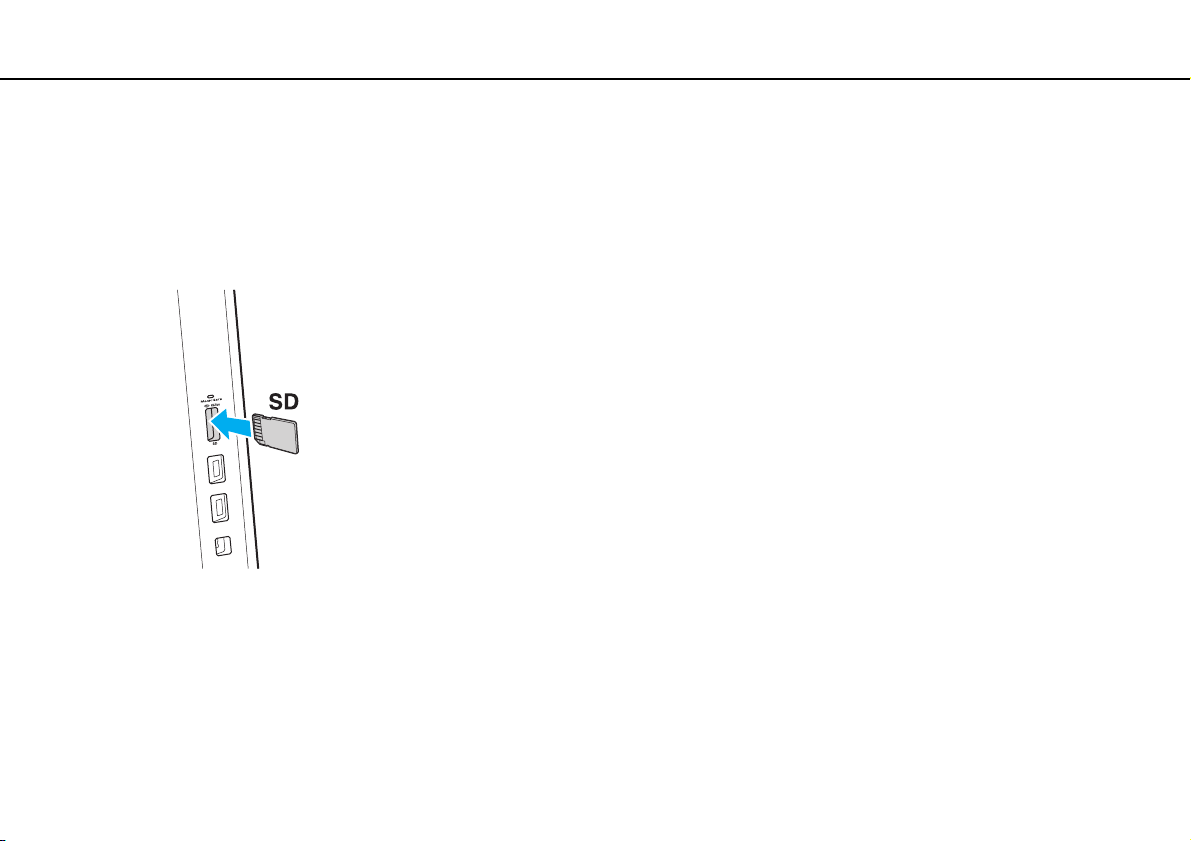
Utilisation de votre ordinateur VAIO >
Utilisation d'autres modules/cartes mémoire
Pour insérer une carte mémoire SD
1 Repérez la fente pour carte mémoire SD (page 16).
2 Tenez la carte mémoire SD avec la flèche tournée vers le haut de la fente.
3 Glissez délicatement la carte mémoire SD dans son emplacement jusqu'à ce qu'un déclic se produise.
Ne forcez jamais l'insertion d'une carte dans son emplacement.
✍
Lorsque vous insérez la carte mémoire SD dans la fente pour la première fois, il est possible qu'on vous demande d'installer un pilote. Dans ce cas,
suivez les instructions à l'écran afin d'installer le logiciel.
89
nN
L'icône de la carte mémoire SD s'affichera dans la fenêtre Ordinateur après que vous ayez inséré la carte dans la fente.
Page 90
Utilisation de votre ordinateur VAIO >
Utilisation d'autres modules/cartes mémoire
Pour retirer une carte mémoire SD
1 Repérez la fente pour carte mémoire SD (page 16).
2 Vérifiez que le témoin d'accès aux médias est éteint.
3 Appuyez sur la carte mémoire SD pour l'enfoncer à l'intérieur de l'ordinateur et relâchez-la.
La carte mémoire SD s'éjecte.
4 Tirez la carte mémoire SD hors de la fente.
90
nN
Page 91
Utilisation de votre ordinateur VAIO >
Utilisation d'autres modules/cartes mémoire
91
nN
Remarques sur l'utilisation des cartes mémoire
Remarques générale sur l'utilisation de la carte mémoire
❑ Veillez d'utiliser des cartes mémoires compatibles avec les normes prises en charge par votre ordinateur.
❑ Veillez à tenir la carte mémoire avec la flèche correctement orientée et insérez-la dans l'emplacement prévu à cet effet.
Pour ne pas endommager l'ordinateur ou la carte mémoire, ne la forcez pas dans sa fente si vous rencontrez une
résistance en l'insérant.
❑ Insérez ou retirez toujours délicatement la carte mémoire de la fente. Ne forcez pas non plus sur le support, que ce soit
pour l'insérer dans la fente ou pour l'en extraire.
❑ Ne retirez pas la carte mémoire lorsque le témoin d'accès aux médias est allumé. Dans le cas contraire, vous risquez de
perdre des données.
❑ N'essayez pas d'insérer une carte mémoire ou un adaptateur de carte mémoire d'un autre type dans la fente pour carte
mémoire. Il pourrait en effet être difficile de retirer la carte mémoire ou l'adaptateur incompatible, et vous risqueriez
d'abîmer votre ordinateur.
❑ N'insérez pas plus d'une carte mémoire dans la fente. Une insertion incorrecte du support risque de détériorer à la fois
votre ordinateur et le support.
Remarques sur l'utilisation de la carte mémoire SD
❑ Votre ordinateur a été testé et il a été déterminé qu'il est compatible uniquement avec les principales cartes mémoire
offertes en janvier 2011. La compatibilité de toutes les cartes mémoires n'est cependant pas garantie.
❑ Les cartes mémoire SD (jusqu'à 2 Go), les cartes mémoire SDHC (jusqu'à 32 Go) et les cartes mémoire SDXC
(jusqu'à 64 Go) ont été testées et se sont révélées compatibles avec votre ordinateur.
❑ Certains types de cartes mémoire SD, par exemple celles dotées de la fonction UHS (fonction de transfert de données
Ultra High Speed), peuvent devenir très chaudes en raison de l'accès continu aux cartes mémoire. Dans cette éventualité,
attendez jusqu'à ce que la carte mémoire refroidisse avant de l'enlever.
Page 92
Utilisation de votre ordinateur VAIO >
Utilisation d'Internet
92
nN
Utilisation d'Internet
Avant de pouvoir utiliser Internet, vous devez contacter un Fournisseur de services Internet (FSI) et configurer les
périphériques nécessaires pour la connexion de votre ordinateur au Internet.
Votre FSI peut vous offrir les types de connexions Internet suivants :
❑ Fiber to the Home (FTTH) (fibre jusqu'au foyer)
❑ Digital Subscriber Line (DSL) (ligne d'abonné numérique)
❑ Modem câble
❑ Satellite
❑ Accès par ligne commutée
Pour obtenir des renseignements détaillés sur les périphériques requis pour Internet et sur la manière de connecter votre
ordinateur à Internet, demandez à votre FSI.
✍
Pour connecter votre ordinateur à Internet en utilisant la fonction de LAN sans fil, vous devrez configurer un LAN sans fil. Pour obtenir de plus amples
renseignements, consultez le Utilisation du LAN sans fil (page 94).
!
Lorsque vous connectez votre ordinateur à Internet, assurez-vous de prendre les mesures de sécurité appropriées pour protéger votre ordinateur contre
les menaces en ligne.
Pour connecter votre ordinateur à Internet, selon les modalités de votre contrat de service avec le FSI, il est possible que vous deviez connecter un
périphérique modem externe à votre ordinateur, par exemple un modem téléphonique USB, un modem DSL ou un modem câble. Pour obtenir des
instructions détaillées sur les configurations de connexion et la configuration d'un modem, consultez le manuel inclus avec votre modem.
Page 93
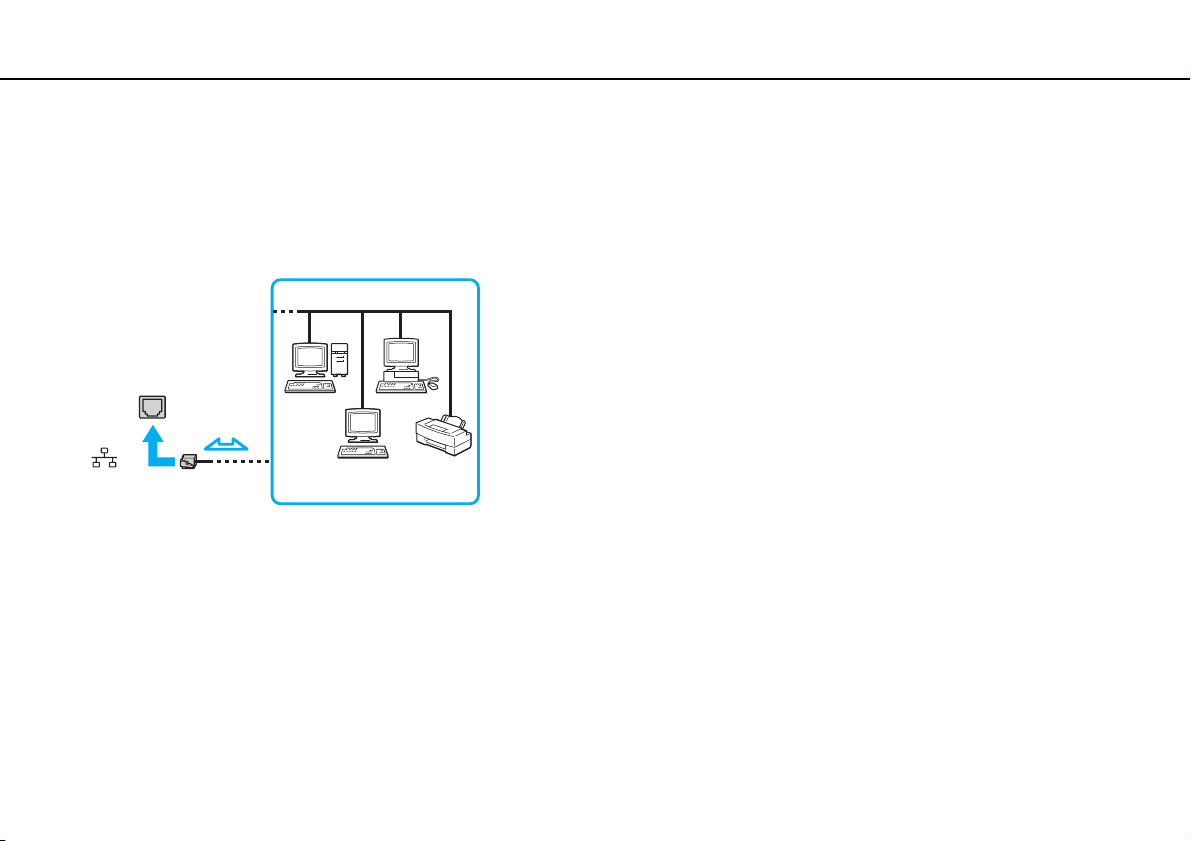
Utilisation de votre ordinateur VAIO >
Utilisation du réseau (Réseau Local)
93
nN
Utilisation du réseau (Réseau Local)
Vous pouvez connecter votre ordinateur à un réseau de type 1000BASE-T/100BASE-TX/10BASE-T par l'intermédiaire d'un
câble de réseau local. Raccordez une extrémité d'un câble de réseau local (non fourni) au port de réseau local à l'arrière de
l'ordinateur et l'autre extrémité du câble au réseau. Pour obtenir les paramètres détaillés et les périphériques nécessaires
pour l'accès au réseau local, communiquez avec votre administrateur réseau.
✍
Vous pouvez connecter votre ordinateur à n'importe quel réseau sans changer les paramètres par défaut.
!
Ne branchez pas de cordon téléphonique dans le port réseau local de votre ordinateur.
Si le port réseau local est branché à une des lignes téléphoniques ci-dessous, un courant électrique élevé passe par ce port et peut entraîner des
dommages, une surchauffe ou un incendie.
- Lignes téléphoniques résidentielles (poste à haut-parleur d'interphone) ou de bureau (téléphone de bureau à lignes multiples)
- Ligne d'abonné de téléphone public
- Private branch exchange (PBX)
Page 94
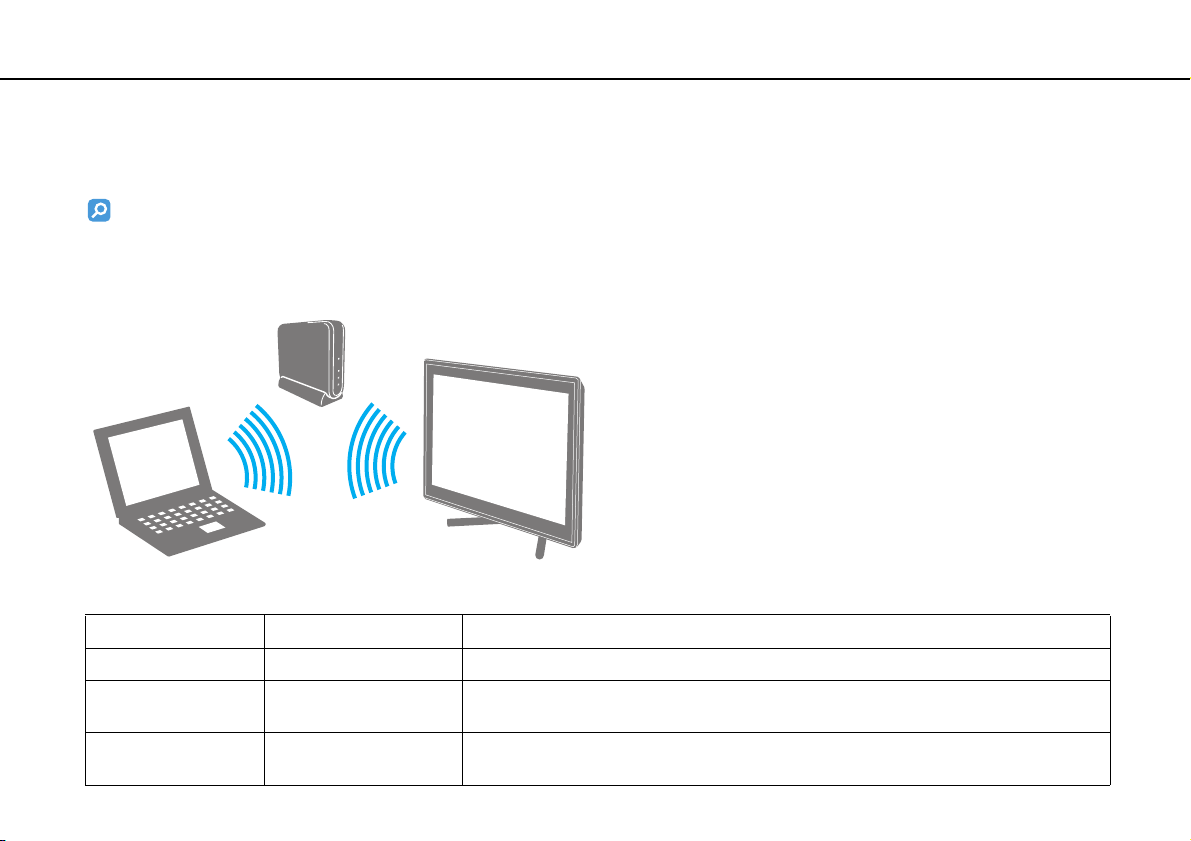
Utilisation de votre ordinateur VAIO >
Utilisation du LAN sans fil
Utilisation du LAN sans fil
Le LAN sans fil (WLAN) permet à votre ordinateur de se connecter à un réseau par le biais d'une connexion sans fil.
Le WLAN utilise les normes IEEE 802.11a/b/g/n suivantes, lesquelles indiquent le type de technologie utilisée.
Consultez le caractéristiques techniques pour savoir ce qu'il en est de votre ordinateur.
94
nN
Norme WLAN Bande de fréquences Remarques
IEEE 802.11a 5 GHz Offert uniquement sur les modèles conformes à la norme IEEE 802.11a/b/g/n.
IEEE 802.11b/g 2,4 GHz La norme IEEE 802.11g assure des communications à une vitesse plus élevée que celles
de la norme IEEE 802.11b.
IEEE 802.11n 5 GHz/2,4 GHz Sur les modèles compatibles avec la norme IEEE 802.11b/g/n, uniquement la bande de
2,4 GHz peut être utilisée.
Page 95
Utilisation de votre ordinateur VAIO >
Utilisation du LAN sans fil
nN
Remarques sur l'utilisation de la fonctionnalité de LAN sans fil
Remarques générales sur l'utilisation de la fonctionnalité de LAN sans fil
❑ Dans certains pays ou régions, il est possible que l'utilisation de produits WLAN soit réglementée à l'échelle locale
(p. ex. le nombre de canaux limité).
❑ Sur les réseaux ad hoc, les normes IEEE 802.11a et IEEE 802.11n ne sont pas disponibles.
❑ La bande de fréquences 2,4 GHz avec laquelle les périphériques LAN sans fil fonctionnent est utilisée par différents
périphériques. Bien que les périphériques LAN sans fil utilisent la technologie de manière à minimiser l'interférence radio
provenant des autres périphériques qui utilisent la même bande, ces interférences radio peuvent diminuer la vitesse de
communication et réduire la portée des communications ou créer des pannes de communication.
❑ La vitesse et la portée de communication peuvent varier selon les conditions suivantes :
❑ Distance entre périphériques de communication
❑ Existence d'obstacles entre les périphériques
❑ Configuration des périphériques
❑ Conditions radio
❑ Environnement ambiant, ce qui comprend l'existence de murs et les matériaux de fabrication de ces murs
❑ Logiciel en cours d'utilisation
❑ Les communications peuvent être interrompues en fonction des conditions radio.
95
Page 96
Utilisation de votre ordinateur VAIO >
Utilisation du LAN sans fil
96
nN
❑ Il est possible que la vitesse de communication réelle ne soit pas aussi rapide que celle affichée sur votre ordinateur.
❑ Il est possible que le déploiement de produits WLAN compatibles avec des normes différentes qui utilisent la même
bande sur le même réseau sans fil réduise la vitesse de communication en raison de l'interférence radio. En tenant
compte de ceci, les produits WLAN sont conçus pour réduire la vitesse de communication afin d'assurer le fonctionnement
des communications avec un autre produit WLAN s'il est compatible avec une norme différente qui utilise la même bande.
Lorsque la vitesse de communication est inférieure à la vitesse prévue, il se peut qu'elle augmente si vous changez le
canal de communication sans fil sur le point d'accès.
Remarque sur le cryptage de données
La norme WLAN prévoit l'utilisation des méthodes de cryptage suivantes : WEP (Wired Equivalent Privacy), qui est un
protocole de sécurité, le Wi-Fi Protected Access 2 (WPA2) et le Wi-Fi Protected Access (WPA). Proposés conjointement par
l'IEEE (Institute of Electrical and Electronics Engineers) et l'association Wi-Fi Alliance, les systèmes de cryptage WPA2 et
WPA sont basés sur les normes en la matière. Ils accroissent le niveau de protection de données et contrôlent l'accès aux
réseaux Wi-Fi. WPA a été conçu pour être compatible avec la norme IEEE 802.11i. Basé sur l'algorithme de cryptage de
données optimisé Temporal Key Integrity Protocol (TKIP), il met en œuvre le protocole 802.1X et Extensible Authentication
Protocol (EAP) afin de renforcer le mécanisme d'authentification de l'utilisateur. Le cryptage des données protège les liaisons
sans fil vulnérables entre les clients et les points d'accès. Il existe également d'autres mécanismes de sécurité réseau local
destinés au maintien de la confidentialité, notamment : la protection par mot de passe, le cryptage de bout en bout, les
réseaux virtuels et l'authentification. Le système de cryptage WPA2, qui correspond à la seconde génération de la norme
WPA, assure une protection accrue des données et un contrôle supérieur d'accès au réseau. Il a été conçu pour sécuriser
toutes les versions des dispositifs 802.11, y compris les dispositifs conformes aux normes 802.11b, 802.11a, 802.11g et
802.11n, multibandes et multimodes. De plus, étant basé sur la norme 802.11i ratifiée de l'IEEE, le système WPA2 confère
une sécurité de type gouvernemental en mettant en œuvre l'algorithme de cryptage AES conforme à la norme FIPS 140-2
du National Institute of Standards and Technology (NIST) et une authentification basée sur la norme 802.1X. La norme WPA2
a une compatibilité ascendante avec le WPA.
Page 97
Utilisation de votre ordinateur VAIO >
Utilisation du LAN sans fil
97
nN
Lancement de la communication LAN sans fil
Vous devez d'abord établir une communication LAN sans fil entre votre ordinateur et le point d'accès (non fourni). Pour
obtenir de plus amples renseignements, consultez le Aide et support Windows. Pour obtenir de l'aide afin de configurer un
réseau sans fil, cliquez sur Démarrer, Tous les programmes, puis sur Connexion simple VAIO et suivez les instructions
à l'écran de la rubrique Configuration de la connexion Internet simple.
!
Pour plus de détails sur la manière de sélectionner le canal qui sera utilisé par le point d'accès, consultez le manuel ayant trait à votre point d'accès.
Pour lancer la communication LAN sans fil
1 Assurez-vous d'avoir configuré un point d'accès.
Pour obtenir de plus amples renseignements, consultez le manuel du point d'accès.
2 Cliquez sur Démarrer, Tous les programmes, puis sur VAIO Smart Network ou sur l'icône VAIO Smart Network
sur la barre des tâches.
3 Cliquez sur le commutateur à côté de LAN sans fil pour le placer à la position On dans la fenêtre VAIO Smart Network.
Assurez-vous que le témoin WIRELESS s'allume.
4 Cliquez sur ou sur dans la barre des tâches.
5 Sélectionnez le point d'accès désiré et cliquez sur Connecter.
Interruption de la communication LAN sans fil
Pour interrompre la communication LAN sans fil
Cliquez sur le commutateur à côté de LAN sans fil pour le Off dans la fenêtre VAIO Smart Network.
!
L'arrêt de la fonction de LAN sans fil pendant un accès à distance à des documents, des fichiers ou des ressources peut entraîner une perte de données.
Page 98
Utilisation de votre ordinateur VAIO >
Utilisation de la fonction BLUETOOTH
98
nN
Utilisation de la fonction BLUETOOTH
Vous pouvez établir une communication sans fil entre votre ordinateur et d'autres périphériques BLUETOOTHMD tels qu'un
autre ordinateur ou un téléphone portable. Vous pouvez transférer des données entre ces périphériques sans câble et dans
un périmètre pouvant atteindre 10 mètres (33 pieds) dans un espace ouvert.
Sécurité BLUETOOTH
La technologie sans fil BLUETOOTH présente une fonction d'authentification, qui vous permet de vérifier avec qui vous
communiquez. Grâce à la fonction d'authentification, vous pouvez éviter que des périphériques BLUETOOTH anonymes
accèdent à votre ordinateur.
La première fois que deux périphériques BLUETOOTH communiquent, une clé d'accès commune (mot de passe requis
pour l'authentification) doit être déterminée pour l'enregistrement des deux périphériques. Une fois qu'un périphérique
est enregistré, il n'est pas nécessaire de retaper la clé d'accès.
✍
La clé d'accès peut être chaque fois différente, mais elle doit être identique des deux côtés.
Avec certains périphériques, par exemple, une souris, il n'est pas nécessaire d'entrer une clé d'accès.
Page 99
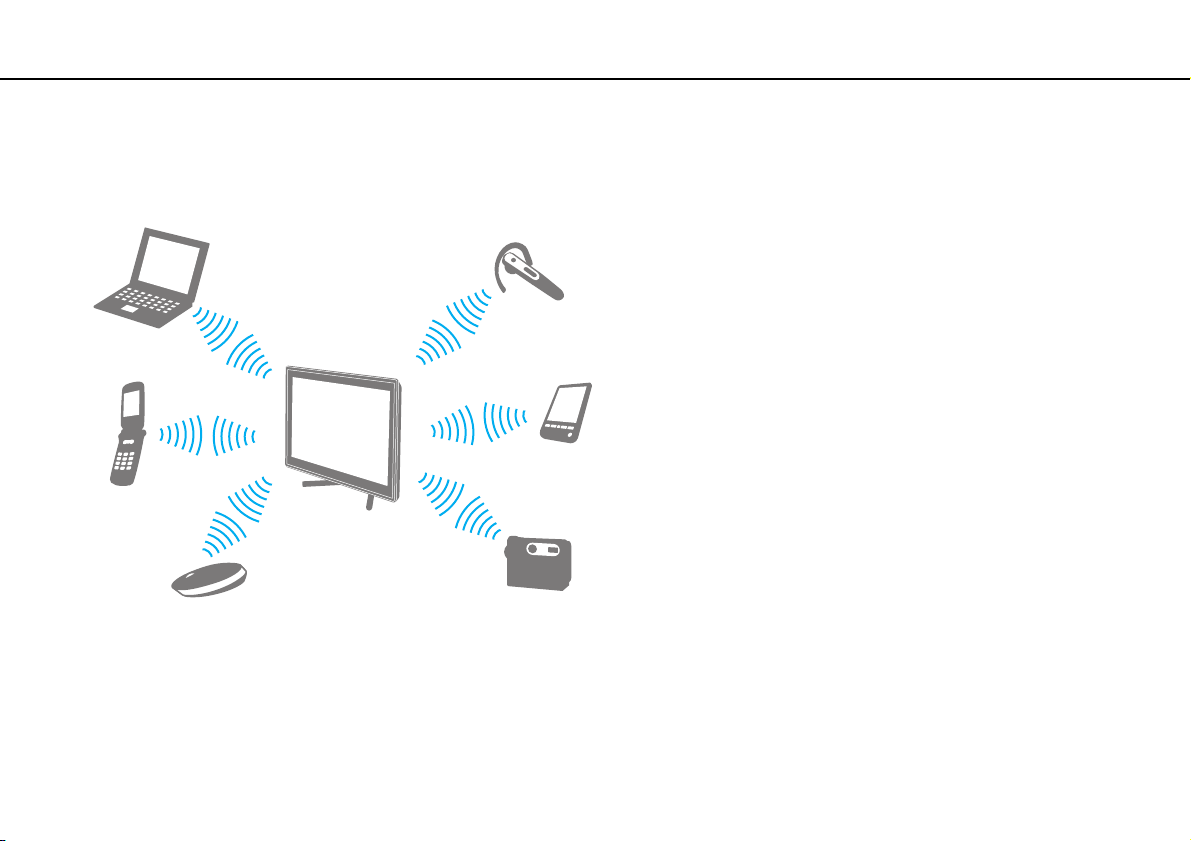
Utilisation de votre ordinateur VAIO >
Utilisation de la fonction BLUETOOTH
99
nN
Communication avec un autre périphérique BLUETOOTH
Vous pouvez connecter votre ordinateur à un périphérique BLUETOOTH, tel qu'un autre ordinateur, un téléphone portable,
un assistant numérique personnel, un casque d'écoute, une souris ou un appareil photo numérique sans utiliser de câble.
Page 100
Utilisation de votre ordinateur VAIO >
Utilisation de la fonction BLUETOOTH
100
nN
Pour communiquer avec un autre périphérique BLUETOOTH
Pour communiquer avec un autre périphérique BLUETOOTH, vous devez d'abord configurer la fonction BLUETOOTH. Pour
obtenir de renseignements sur la manière de configurer et d'utiliser la fonction BLUETOOTH, consultez le Aide et support
Windows.
1 Cliquez sur Démarrer, Tous les programmes, puis sur VAIO Smart Network ou sur l'icône VAIO Smart Network
sur la barre des tâches.
2 Cliquez sur le commutateur à côté de BLUETOOTH pour le On dans la fenêtre VAIO Smart Network.
Assurez-vous que le témoin WIRELESS s'allume.
Interruption de la communication BLUETOOTH
Pour interrompre la communication BLUETOOTH
1 Désactivez le périphérique BLUETOOTH qui est en communication avec votre ordinateur.
2 Cliquez sur le commutateur à côté de BLUETOOTH pour le Off dans la fenêtre VAIO Smart Network.
 Loading...