

Page 1
Посібник користувача
Персональний комп’ютер
Серія VPCL11
N
Page 2
Зміст
2
nN
Перед використанням ...................................................... 4
Додаткові відомості про ваш комп’ютер VAIO......... 5
Аспекти ергономічності .............................................. 7
Початок роботи................................................................. 9
Розміщення елементів керування і портів.............. 10
Інформація про світлові індикатори ........................ 14
Настроювання комп’ютера ...................................... 15
Безпечне вимикання комп’ютера............................ 17
Використання режиму економії енергії ................... 18
Оновлення комп’ютера ............................................ 20
Використання комп’ютера VAIO ................................... 21
Використання клавіатури......................................... 22
Використання миші ................................................... 28
Використання сенсорного екрана ........................... 34
Використання вбудованої камери ........................... 38
Використання оптичного дисководу ....................... 39
Використання функцій телевізора .......................... 46
Використання функції входу HDMI/VIDEO.............. 49
Використання пульта дистанційного керування.... 54
Використання картки пам’яті «Memory Stick»........ 58
Використання інших модулів / карток пам’яті........ 64
Використання Інтернету........................................... 68
Використання мережі (LAN) .....................................69
Використання безпроводової мережі ......................70
Використання функції Bluetooth ...............................77
Використання периферійних пристроїв ........................82
Підключення зовнішніх динаміків або
навушників .................................................................83
Підключення зовнішнього мікрофона .....................84
Підключення USB-пристрою ....................................85
Підключення пристрою i.LINK ..................................87
Настроювання комп’ютера VAIO...................................89
Настроювання пароля...............................................90
Використання VAIO Control Center...........................95
Оновлення комп’ютера VAIO .........................................96
Додавання і видалення пам’яті ................................97
Заходи безпеки .............................................................103
Інформація про техніку безпеки ............................104
Інформація про догляд і обслуговування ..............106
Поводження з комп’ютером ...................................107
Експлуатація РК-екрана/сенсорного екрана ........109
Використання джерела живлення.........................110
Поводження із вбудованою камерою ...................111
Поводження з дисками...........................................112
Page 3
Експлуатація картки пам’яті «Memory Stick» ....... 113
Поводження з вбудованим пристроєм
зберігання даних ..................................................... 114
Виправлення неполадок .............................................. 115
Комп’ютер................................................................ 117
Безпека системи ..................................................... 123
Вбудована камера .................................................. 124
Мережа .................................................................... 126
Технологія Bluetooth................................................ 129
Оптичні диски.......................................................... 133
Дисплей .................................................................... 137
Друк .......................................................................... 139
Мікрофон ................................................................. 140
Миша ........................................................................ 141
Динаміки................................................................... 143
Сенсорний екран..................................................... 144
Клавіатура ............................................................... 145
Дискети .................................................................... 146
Аудіо/відео ............................................................... 147
Функція входу HDMI/VIDEO.................................... 150
Картка пам’яті «Memory Stick» .............................. 152
Периферійні пристрої.............................................. 153
Товарні знаки ................................................................ 154
Примітка ........................................................................ 156
3
nN
Page 4
Перед використанням >
4
nN
Перед використанням
Вітаємо з придбанням цього комп’ютера Sony VAIO® і ласкаво просимо до цього екранного Посібника користувача.
Компанія Sony поєднала досвід і передові технології аудіо, відео, комп’ютерної техніки і комунікацій для створення
найсучаснішого комп’ютера.
!
За зовнішнім виглядом комп’ютер, зображений у цьому посібнику, може незначною мірою відрізнятися від вашого комп’ютера.
Пошук технічних характеристик
Деякі описані у цьому розділі функції, параметри та елементи, що постачаються, можуть відрізнятися від функцій,
параметрів та елементів, доступних у вашому комп’ютері.
Відомості про конфігурацію вашого комп’ютера див. на веб-сайті VAIO Link за веб-адресою http://www.vaio-link.com
.
Page 5
Перед використанням >
Додаткові відомості про ваш комп’ютер VAIO
5
nN
Додаткові відомості про ваш комп’ютер VAIO
Цей розділ містить інформацію про технічну підтримку вашого комп’ютера VAIO.
1. Друкована документація
❑ Короткий посібник. Огляд підключення компонентів, інформація про настройку тощо
❑ Посібник із відновлення та виправлення несправностей
❑ Правові положення / Гарантія
2. Документація для перегляду на екрані
❑ Посібник користувача (цей документ). функції вашого комп’ютера та інформація щодо вирішення поширених
проблем.
Для перегляду посібника на екрані:
1 Натисніть кнопку Пуск і виберіть Усі програми, а потім VAIO Documentation.
2 Відкрийте папку, що відповідає вашій мові.
3 Виберіть посібник, який потрібно прочитати.
✍
До посібників користувача можна перейти вручну, увійшовши до
для своєї мови.
❑ Довідка та підтримка Windows. всеосяжний ресурс, що містить практичні поради, навчальні матеріали та
демонстраційні ролики, які спрощують процес навчання роботі з комп’ютером.
Комп’ютер
>
VAI O ( C: )
(ваш диск C) >
Documentation
>
Documentation
і відкривши папку
Щоб отримати доступ до функції Довідка та підтримка Windows, натисніть кнопку Пуск та виберіть пункт
Довідка та підтримка або натисніть та утримуйте клавішу Microsoft Windows і натисніть кнопку F1.
Page 6

Перед використанням >
Додаткові відомості про ваш комп’ютер VAIO
6
nN
3. Веб-сайти підтримки
Якщо у вас виникли будь-які проблеми з комп’ютером, для усунення неполадок зайдіть на веб-сайт VAIO-Link за
веб-адресою http://www.vaio-link.com
Перш ніж зв’язуватися з VAIO-Link по телефону, спробуйте вирішити проблему, прочитавши надану документацію
або відвідавши інші веб-сайти Sony.
❑ Додаткові відомості про VAIO, а також про те, як приєднатися до зростаючої спільноти VAIO, див на веб-сайті
http://www.club-vaio.com
❑ Для здійснення онлайн-покупок відвідайте веб-сайт http://www.sonystyle-europe.com
❑ Відомості про інші продукти Sony див. на веб-сайті http://www.sony.net
Перш ніж зв’язуватися з VAIO-Link по телефону, приготуйте серійний номер свого комп’ютера VAIO. Цей номер
вказаний на нижній чи задній панелі або всередині відсіку для елементів живлення вашого комп’ютера VAIO.
.
.
.
.
Page 7
Перед використанням >
Аспекти ергономічності
Аспекти ергономічності
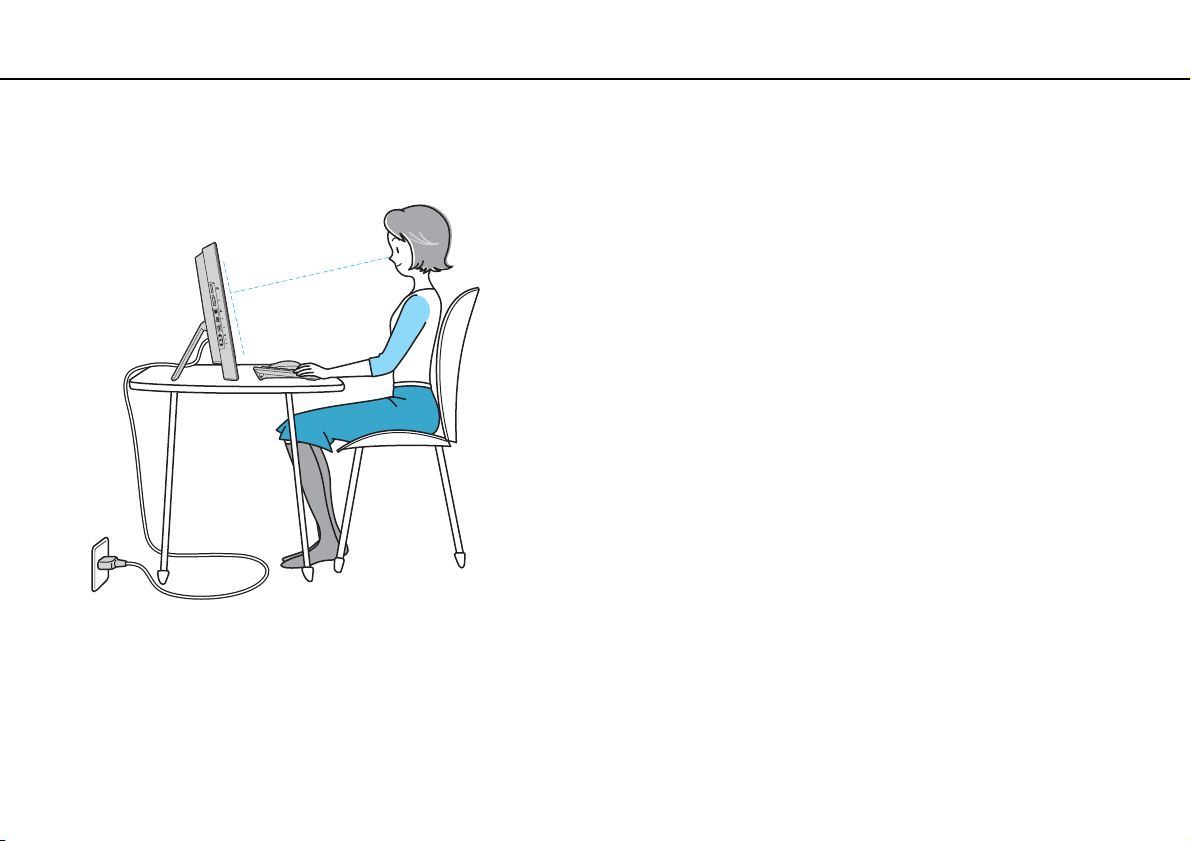
Коли це можливо, намагайтеся брати до уваги вказані нижче аспекти ергономічності:
7
nN
❑ Положення комп’ютера. Розташуйте дисплей прямо перед собою. Під час використання клавіатури або
вказівного пристрою тримайте передпліччя в горизонтальному положенні, а зап’ястки — у нейтральному та
зручному положенні. Верхні частини рук мають природно звисати з обох сторін. Користуючись комп’ютером,
робіть часті перерви. Надмірне використання комп’ютера призводить до напруження очей, м’язів та сухожиль.
❑ Меблі та постава. Сидіть на стільці з надійною підтримкою спини. Відрегулюйте рівень свого стільця таким
чином, щоб ступні повністю стояли на підлозі. Підставка для ніг може додати зручності. Сидіть у розслабленому,
прямому положенні та намагайтеся не нахилятися вперед та не відхилятися сильно назад.
Page 8
Перед використанням >
Аспекти ергономічності
8
nN
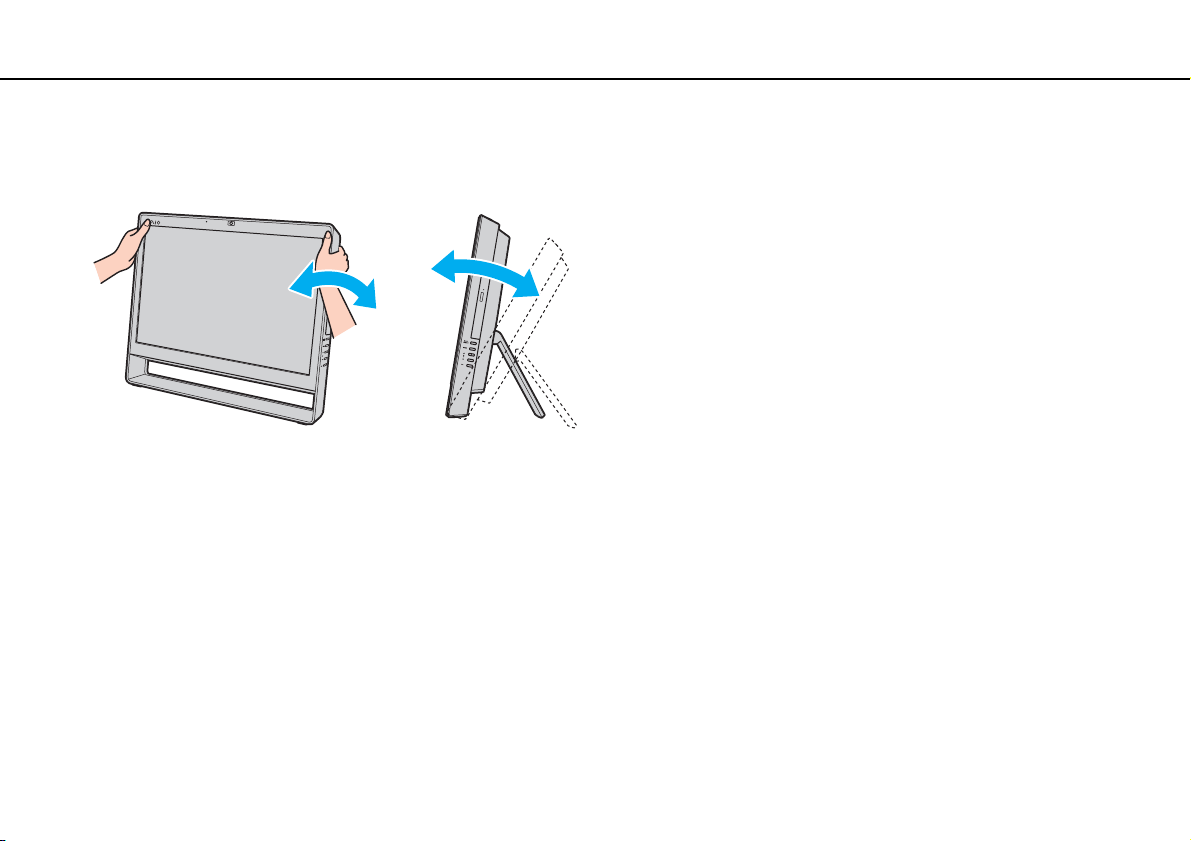
❑ Кут перегляду дисплея. Відрегулюйте найкраще положення, скориставшись функцією нахилу дисплея.
Налаштування нахилу дисплея у належне положення дозволяє знизити напруження очей та втомлюваність
м’язів. Також настройте рівень яскравості дисплея.
!
Регулюючи кут перегляду, не тисніть занадто сильно на комп’ютер, щоб уникнути механічного пошкодження.
❑ Освітлення. Виберіть місце, в якому світло від вікон та ламп не створюватиме відблисків та віддзеркалення на
дисплеї. Використовуйте непряме освітлення, щоб уникнути появи яскравих плям на дисплеї. Належне освітлення
підвищує комфортність та ефективність роботи.
❑ Вентиляція. Забезпечте вільний проміжок не менше 10 см позаду і не менше 20 см з кожного боку головного
блоку.
Page 9
Початок роботи >
Початок роботи
У цьому розділі описано, як почати роботу з комп’ютером VAIO.
❑ Розміщення елементів керування і портів (стор. 10)
❑ Інформація про світлові індикатори (стор. 14)
❑ Настроювання комп’ютера (стор. 15)
❑ Безпечне вимикання комп’ютера (стор. 17)
❑ Використання режиму економії енергії (стор. 18)
❑ Оновлення комп’ютера (стор. 20)
9
nN
Page 10
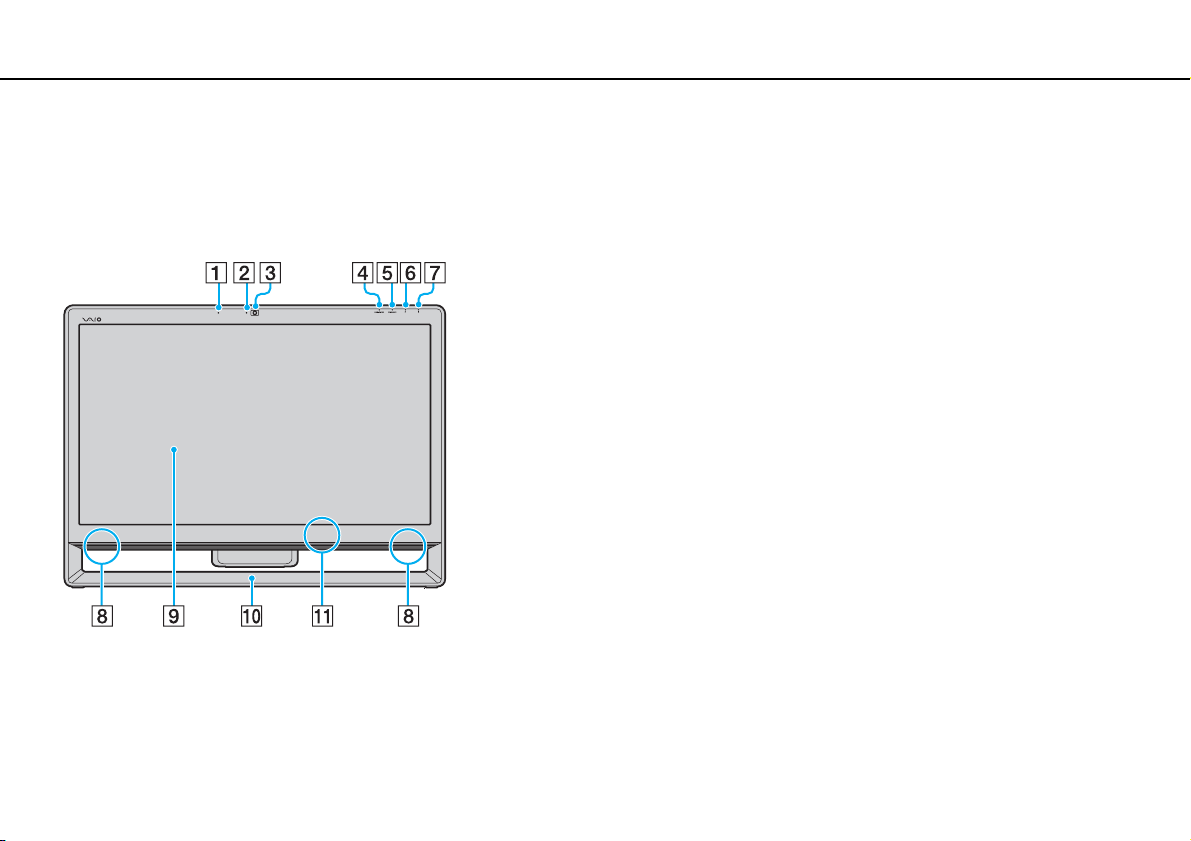
Початок роботи >
Розміщення елементів керування і портів
Розміщення елементів керування і портів
Витратьте трохи часу на вивчення елементів керування і портів, зображених на наступних сторінках.
Вигляд спереду
A Вбудований мікрофон (монофонічний)
B Вбудований індикатор камери MOTION EYE (стор. 14)
C Вбудована камера MOTION EYE (стор. 38)
D Індикатор входу HDMI/VIDEO
E Індикатор WIRELESS (стор. 14)
F Індикатор привода диска (стор. 14)
G Індикатор живлення (стор. 14)
H Вбудовані динаміки (стерео)
I РК-екран/сенсорний екран (стор. 34)
!
Через механічні особливості дизайну сенсорного екрана комп’ютера деякі ділянки
поверхні екрана можуть нагріватися у разі тривалого використання комп’ютера. Це
нормальне явище, яке не свідчить про несправність.
J Рамка нижньої підставки (стор. 104)
K Датчик дистанційного керування
Під час використання функцій дистанційного керування
спрямовуйте пульт дистанційного керування на цей датчик.
* Лише у вибраних моделях.
*
(стор. 14)
*
10
nN
Page 11
Початок роботи >
Розміщення елементів керування і портів
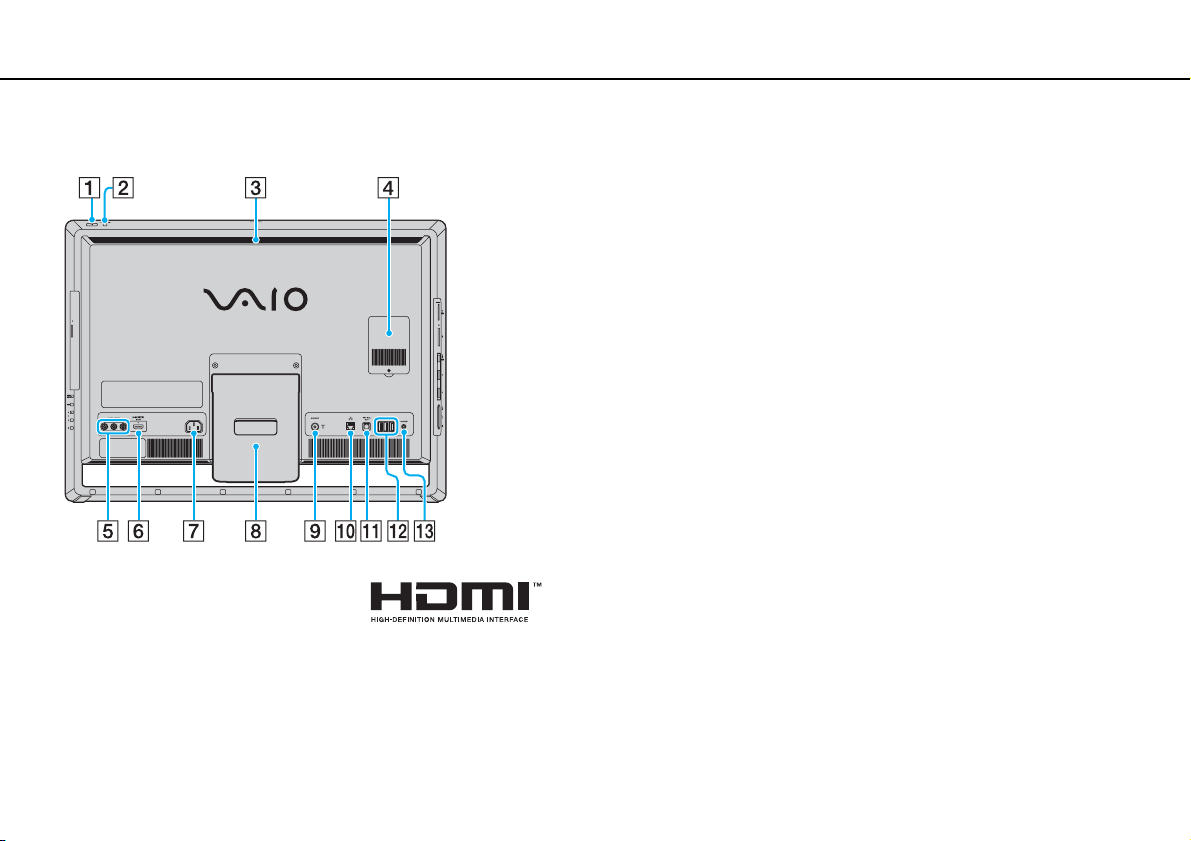
Вигляд ззаду
!
Місце навколо вентиляційного отвору (3) стає гарячим, коли комп’ютер увімкнено.
Слід зачекати, поки комп’ютер охолоне, перш ніж торкатися його.
nN
A Кнопка живлення
B Кнопка DISPLAY OFF /індикатор DISPLAY OFF (стор. 14)
Натисніть цю кнопку для вимкнення підсвічування РКдисплея. Коли за допомогою кнопки INPUT SELECT
(стор. 12) в якості джерела для аудіо/відеовходу вибрано
вхід HDMI (мультимедійний інтерфейс високої чіткості) або
відеовхід, натиснення цієї кнопки також вимикає гучність.
C Вентиляційний отвір
D Кришка відсіку модуля пам’яті (стор. 97)
E Гнізда VIDEO INPUT
F Порт HDMI INPUT
G Порт входу змінного струму (стор. 15)
H Підставка (стор. 104)
I Вхідний порт VHF/UHF
J Порт мережі (LAN) (стор. 69)
K Порт OPTICAL OUT (стор. 83)
(Вихідна частота дискретизації: 44,1 кГц/48,0 кГц/96,0 кГц)
L Порт швидкісного USB (USB 2.0)
M Кнопка CONNECT (стор. 27), (стор. 31)
*1
Лише у вибраних моделях.
*2
Підтримує високі, повні і низькі швидкості.
*1
(стор. 49)
*1
(стор. 49)
*1
(стор. 46)
*2
(стор. 85)
11
Page 12
Початок роботи >
Розміщення елементів керування і портів
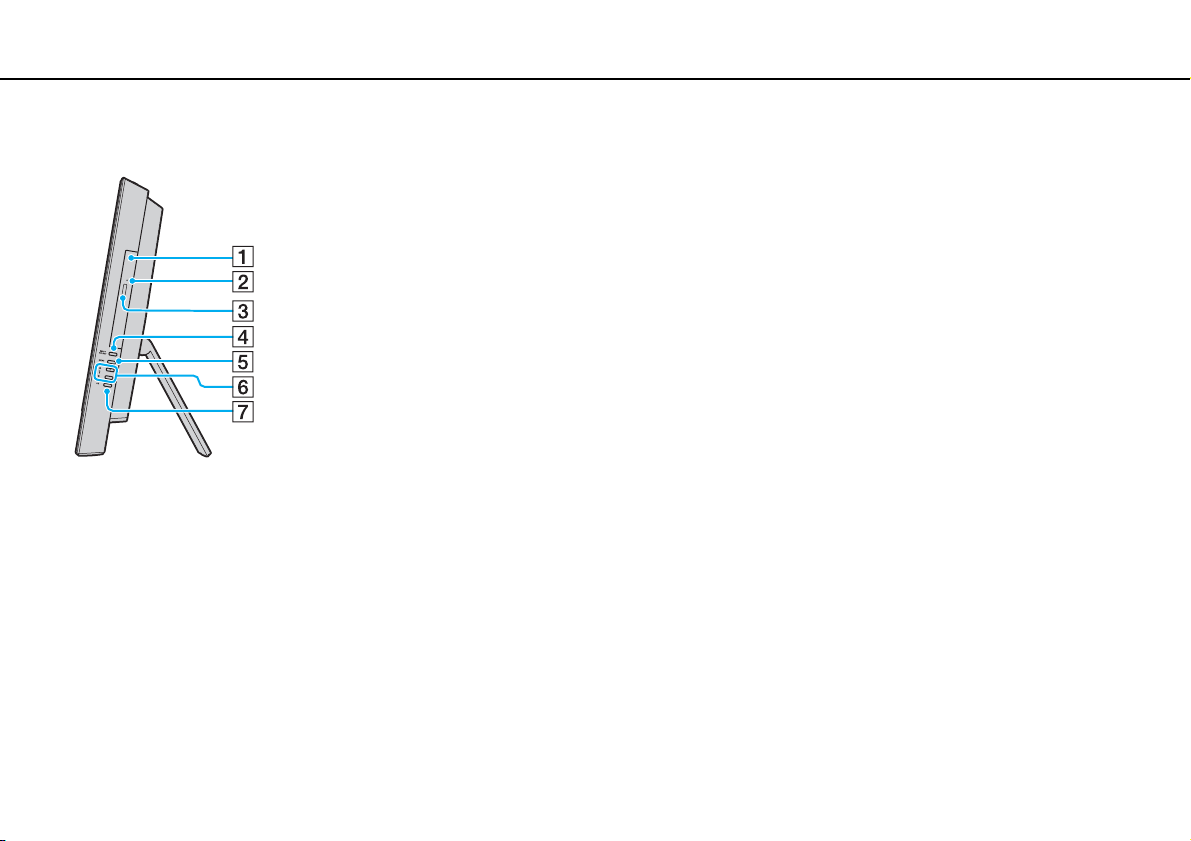
Вигляд справа
A Оптичний дисковод (стор. 39)
B Отвір ручного виймання (стор. 133)
C Кнопка виймання диска (стор. 39)
D Кнопка INPUT SELECT
Індикатор INPUT SELECT
E Кнопка MENU
*
(стор. 51)
F Кнопки V/v (Вгору/Вниз)
G Кнопка OK
* Лише у вибраних моделях.
*
(стор. 51)
*
(стор. 51)/
*
(стор. 14)
*
(стор. 51)
12
nN
Page 13
Початок роботи >
Розміщення елементів керування і портів
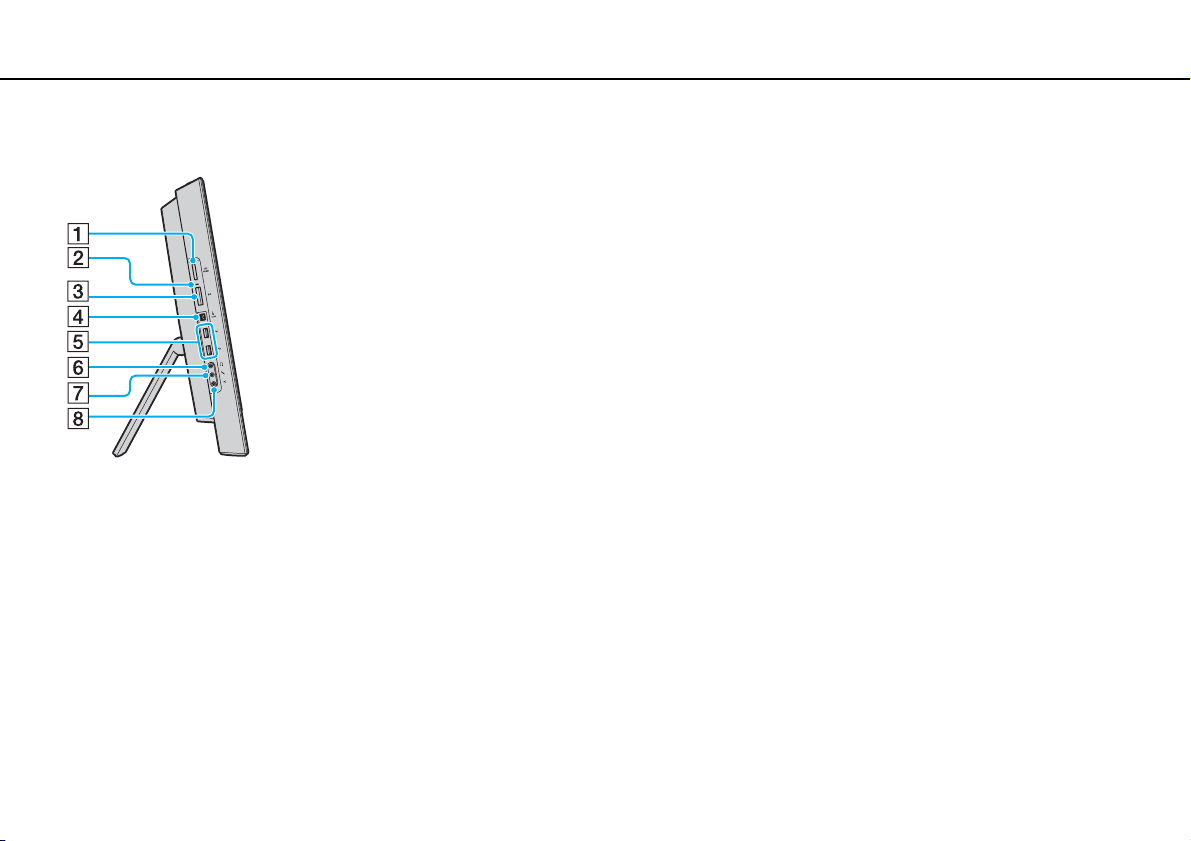
Вигляд зліва
13
nN
A Гніздо «Memory Stick Duo»
*1
(стор. 58)
B Індикатор доступу до картки (стор. 14)
C Гніздо картки пам’яті SD (стор. 64)
D 4-контактний (S400) порт i.LINK (стор. 87)
E Порт швидкісного USB (USB 2.0)
*2
(стор. 85)
F Гніздо навушників (стор. 83)
G Гніздо мікрофона (стор. 84)
H Гніздо лінійного входу
Під’єднання зовнішнього аудіопристрою для отримання
вхідних аудіосигналів.
*1
Комп’ютер підтримує тільки картку пам’яті «Memory Stick» розміру Duo.
*2
Підтримує високі, повні та низькі швидкості.
Page 14
Початок роботи >
Інформація про світлові індикатори
Інформація про світлові індикатори
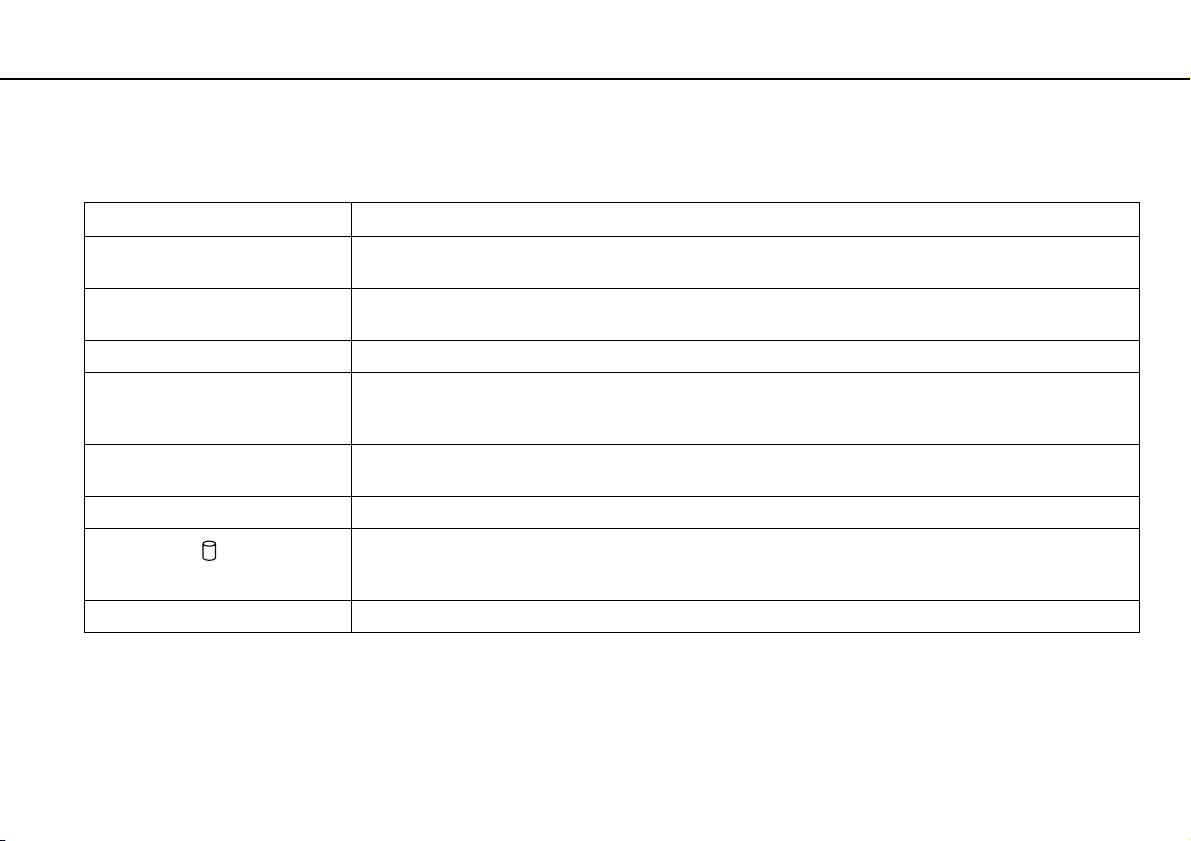
Комп’ютер оснащено вказаними нижче світловими індикаторами:
Індикатор Функції
Живлення 1 Світиться зеленим кольором, коли живлення комп’ютера увімкнено, оранжевим кольором під час
HDMI/VIDEO
Вбудована камера MOTION EYE Світиться під час використання вбудованої камери.
Доступ до носія Світиться у процесі роботи з даними, розташованими на картці пам’яті, наприклад картці «Memory Stick»
INPUT SELECT
DISPLAY OFF Світиться оранжевим кольором, коли вимкнено підсвічування РК-дисплея.
Привід дисків
WIRELESS Світиться, якщо увімкнено один або кілька параметрів безпроводового з’єднання.
* Лише у вибраних моделях.
*
*
перебування комп’ютера в режимі сну, та є вимкненим, коли комп’ютер вимкнено.
Світиться зеленим кольором у разі вибору входу HDMI або відеовходу в якості джерела для аудіо/
відеовходу.
або SD. (Не переводьте комп’ютер в режим сну та не вимикайте його, коли цей індикатор світиться).
Коли цей індикатор не світиться, картка пам’яті не використовується.
Світиться зеленим кольором у разі вибору входу HDMI або відеовходу в якості джерела для аудіо/
відеовходу.
Світиться під час роботи з даними, розташованими на вбудованому пристрої зберігання даних або
оптичному диску. Не переводьте комп’ютер в режим сну та не вимикайте його, коли цей індикатор
світиться.
14
nN
Page 15
Початок роботи >
Настроювання комп’ютера
Настроювання комп’ютера
Підключення джерела живлення
Для підключення комп’ютера до джерела змінного струму вам знадобиться шнур живлення.
✍
Використовуйте тільки шнур живлення, що постачається разом із комп’ютером.
15
nN
Page 16
Початок роботи >
Настроювання комп’ютера
16
nN
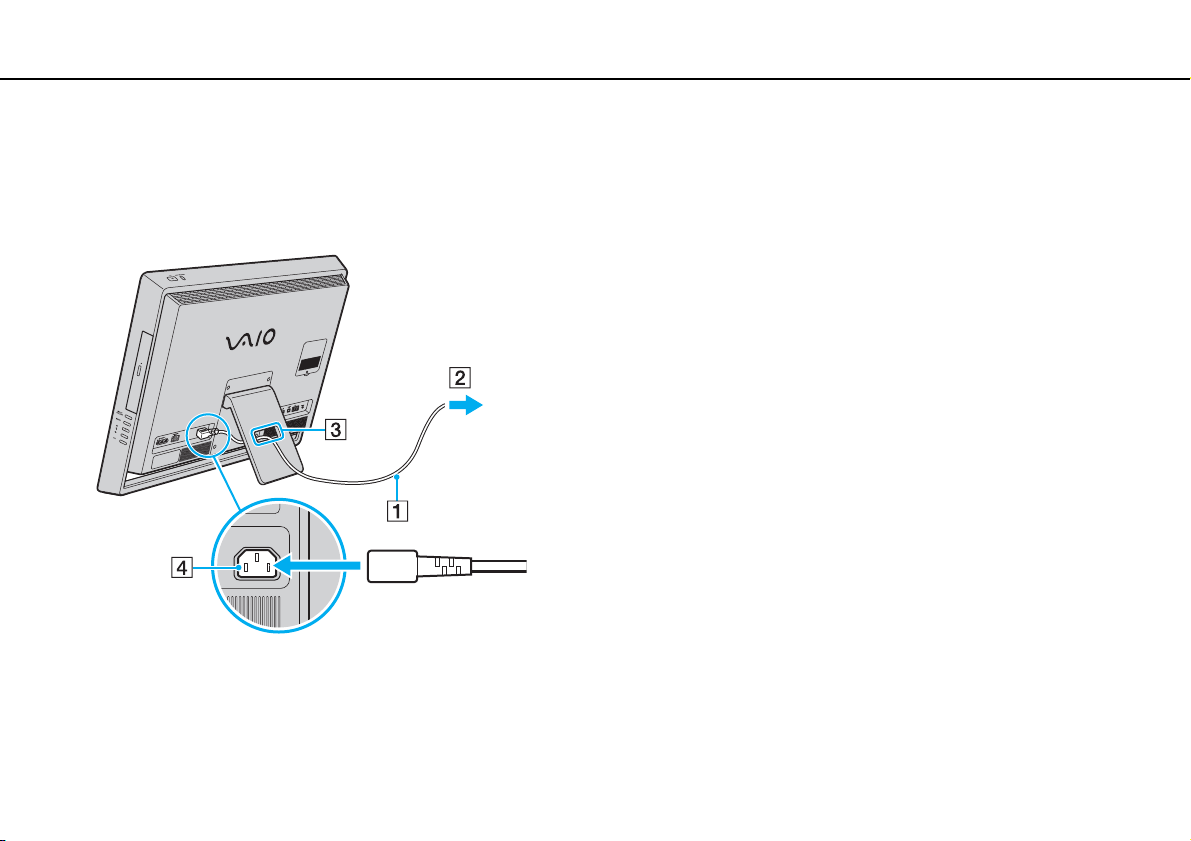
Підключення шнура живлення
1 Підключіть один кінець шнура живлення (1) до розетки змінного струму (2).
2 Пропустіть шнур живлення через отвір (3) підставки та підключіть інший кінець до порту входу змінного струму (4)
комп’ютера.
✍
Щоб повністю від’єднати комп’ютер від мережі змінного струму, вимкніть комп’ютер і вийміть шнур живлення з розетки.
Переконайтеся, що дістатися до розетки змінного струму легко.
!
Якщо від’єднаєте шнур живлення від комп’ютера, коли він перебуває у режимі сну, можете втратити всі незбережені дані.
Page 17
Початок роботи >
Безпечне вимикання комп’ютера
17
nN
Безпечне вимикання комп’ютера
Щоб запобігти втраті незбережених даних, комп’ютер обов’язково потрібно вимикати належним чином, як описано
нижче.
Для вимикання комп’ютера
1 Вимкніть периферійні пристрої, підключені до комп’ютера.
2 Натисніть кнопку Пуск, а потім кнопку Завершення роботи.
3 Дайте відповідь на будь-які запити з попередженнями зберегти документи або взяти до уваги інших користувачів,
а потім дочекайтеся автоматичного вимкнення комп’ютера.
Світловий індикатор живлення вимкнеться.
Page 18
Початок роботи >
Використання режиму економії енергії
18
nN
Використання режиму економії енергії
Окрім нормального робочого режиму, комп’ютер має окремий режим економії енергії, який називається режимом
сну.
!
Вимкніть комп’ютер, якщо він не буде використовуватися протягом тривалого періоду часу.
Режим Опис
Звичайний режим Це нормальний стан комп’ютера під час використання. Під час перебування комп’ютера в цьому режимі
Режим сну Режим сну вимикає РК-екран та перемикає вбудовані пристрої збереження даних та ЦП в режим
індикатор живлення світиться зеленим кольором.
низького споживання енергії. У цьому режимі світиться оранжевий індикатор живлення.
Page 19
Початок роботи >
Використання режиму економії енергії
nN
Використання режиму сну
Увімкнення режиму сну
Натисніть Пуск, стрілку поряд із кнопкою Завершення роботи та Сон.
✍
Щоб увімкнути режим сну в інший спосіб, натисніть кнопку режиму сну на безпроводовій клавіатурі або на пульті дистанційного керування
(якщо постачається).
Повернення до звичайного режиму
❑ Натисніть будь-яку кнопку на безпроводовій клавіатурі або кнопку режиму сну на пульті дистанційного
керування (якщо постачається).
❑ Натисніть кнопку живлення на комп’ютері.
!
Переконайтеся, що батареї на вашій безпроводовій клавіатурі та пульті дистанційного керування (якщо постачається) правильно вставлені та не розряджені.
Якщо натиснути й утримувати кнопку живлення довше чотирьох секунд, комп’ютер вимкнеться автоматично. Усі дані, які не було збережено, буде втрачено.
Якщо комп’ютер не використовується протягом певного періоду часу, він перейде у режим сну. Щоб змінити це,
можна змінити параметри режиму сну.
19
Змінення параметрів режиму сну
1 Натисніть кнопку Пуск, виберіть Панель керування, Устаткування та звук і Електроживлення.
2 У поточному плані живлення виберіть пункт Змінити настройки плану.
3 Змініть час переходу комп’ютера до режиму сну та натисніть Зберегти зміни.
Page 20
Початок роботи >
Оновлення комп’ютера
20
nN
Оновлення комп’ютера
Для підвищення продуктивності комп’ютера обов’язково встановіть на комп’ютер останні оновлення за допомогою
наступних програмних застосунків.
❑ Windows Update
Натисніть Пуск, Усі програми і Windows Update, а потім виконуйте інструкції, що з’являться на екрані.
❑ VAIO Update 4
Натисніть Пуск, Усі програми, VAIO Update 4 і Go to VAIO Web Support, а потім виконуйте інструкції, що
з’являться на екрані.
!
Щоб мати можливість отримувати оновлення, потрібно підключити комп’ютер до Інтернету.
Page 21
Використання комп’ютера VAIO >
Використання комп’ютера VAIO
У цьому розділі описано, як скористатися всіма можливостями комп’ютера VAIO.
❑ Використання клавіатури (стор. 22)
❑ Використання миші (стор. 28)
❑ Використання сенсорного екрана (стор. 34)
❑ Використання вбудованої камери (стор. 38)
❑ Використання оптичного дисководу (стор. 39)
❑ Використання функцій телевізора (стор. 46)
❑ Використання функції входу HDMI/VIDEO (стор. 49)
❑ Використання пульта дистанційного керування (стор. 54)
❑ Використання картки пам’яті «Memory Stick» (стор. 58)
❑ Використання інших модулів / карток пам’яті (стор. 64)
❑ Використання Інтернету (стор. 68)
❑ Використання мережі (LAN) (стор. 69)
❑ Використання безпроводової мережі (стор. 70)
❑ Використання функції Bluetooth (стор. 77)
21
nN
Page 22

Використання комп’ютера VAIO >
Використання клавіатури
22
nN
Використання клавіатури
Безпроводова клавіатура постачається разом із комп’ютером.
Безпроводова клавіатура використовує стандартне розташування клавіш, і має додаткові клавіші для виконання
особливих функцій.
Використання безпроводової клавіатури
Разом із безпроводовою клавіатурою постачаються дві лужні акумуляторні батареї типу АА. Перед використанням
безпроводової клавіатури зніміть кришку акумуляторного відсіку (1), розташовану на споді безпроводової клавіатури,
та встановіть дві комплектні батареї АА (2) в акумуляторний відсік.
✍
Якщо безпроводова клавіатура працює неправильно, можливо, слід замінити елементи живлення. Якщо не маєте наміру тривалий час користуватися
безпроводовою клавіатурою, вийміть елементи живлення, щоб запобігти її можливому пошкодженню внаслідок витоку батарей.
Якщо безпроводова клавіатура залишається без використання впродовж 20 хвилин або довше, комп’ютер перейде до режиму сну. Щоб повернути його до
звичайного режиму, натисніть будь-яку клавішу на безпроводовій клавіатурі.
Page 23
Використання комп’ютера VAIO >
Використання клавіатури
!
Для забезпечення надійного з’єднання використовуйте безпроводову клавіатуру на обмеженій відстані: 10 м від комп’ютера.
Безпроводову клавіатуру не можна використовувати разом із функцією входу HDMI/VIDEO (стор. 49).
Якщо безпроводова клавіатура не працює, наприклад, після її використання з іншою моделлю VAIO, виконайте процедуру підключення клавіатури повторно.
Для отримання додаткових відомостей див. розділ
Не використовуйте будь-які безпроводові пристрої, що випромінюють радіохвилі в діапазоні 2,4 ГГц поблизу безпроводової клавіатури. Ці пристрої можуть
спричинити перешкоди, що призведе до неправильної роботи клавіатури.
Не розташовуйте металеві меблі або предмети біля комп’ютера або безпроводової клавіатури, оскільки вони можуть створювати перешкоди, які призводять
до неправильної роботи клавіатури.
Не встановлюйте одночасно старі (використані) та нові елементи живлення у безпроводову клавіатуру. Завжди використовуйте елементи живлення одного
типу і виробника.
Не використовуйте одночасно лужні та марганцеві елементи живлення. Використання несумісних, різнотипних або одночасно старих і нових елементів
живлення може пошкодити безпроводову клавіатуру.
Підключення безпроводової клавіатури (стор. 27)
.
23
nN
Page 24
Використання комп’ютера VAIO >
Використання клавіатури
✍
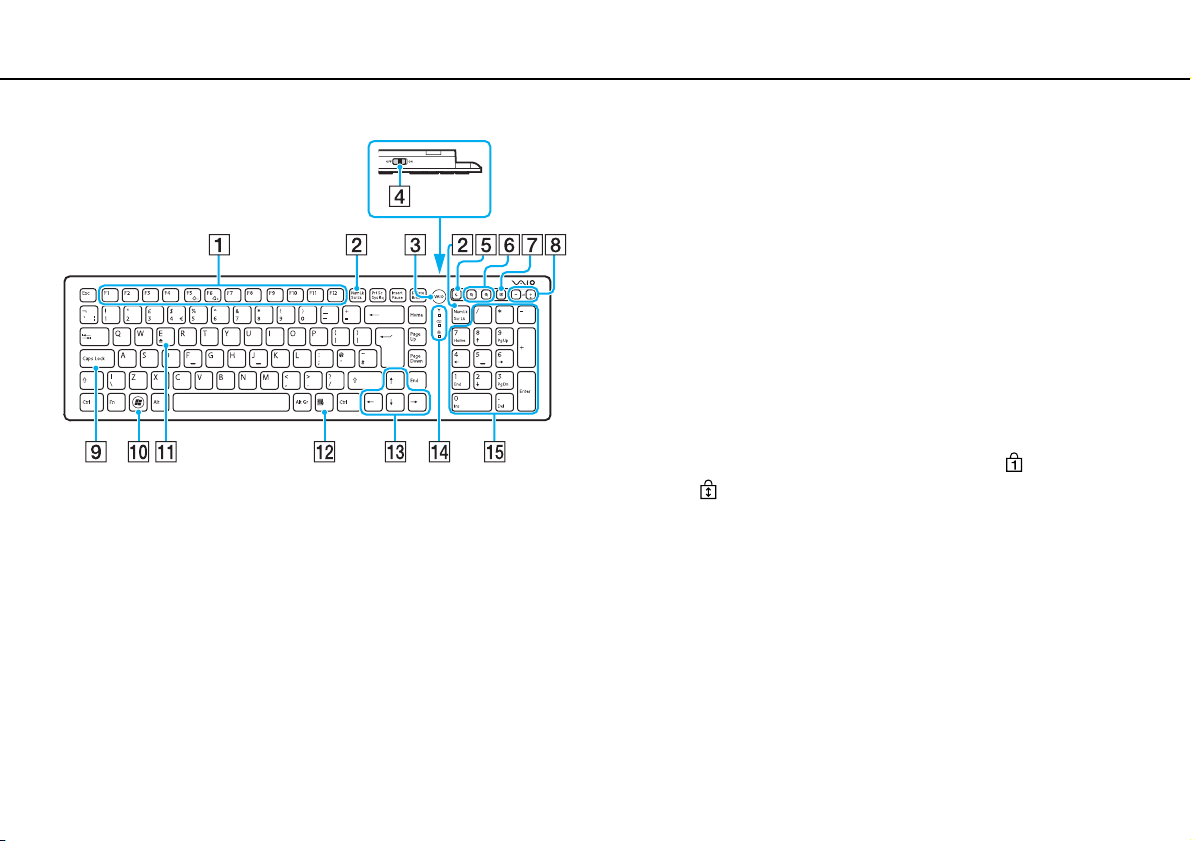
Зверху для прикладу зображено англійську клавіатуру.
24
nN
A Функціональні клавіші
Виконання особливих функцій. Завдання, призначені цій
функціональній кнопці, залежать від застосунків, за винятком
наведених нижче комбінацій з кнопкою Fn, призначених
для зміни яскравості РК-екрана комп’ютера.
Fn+F5: зменшення рівня яскравості РК-екрана.
Fn+F6: збільшення рівня яскравості РК-екрана.
!
Під час використання функції входу HDMI/VIDEO для зміни яскравості РК-екрана
функціональні клавіші на безпроводовій клавіатурі використовувати не можна. Про
змінення яскравості під час використання функції входу HDMI/VIDEO можна дізнатися
в розділі
Використання кнопок керування входом HDMI/VIDEO (стор. 51).
B Клавіша Num Lk/Scr Lk
Активує/деактивує режим Num Lk. Щоб активувати/
деактивувати режим Scr Lk, застосовуйте цю клавішу
разом із клавішею Fn.
У разі активації або деактивації режиму Num Lk або Scr Lk
на панелі завдань з’являється піктограма (Num lock)
або (Scroll lock), а також відображається спливаюче
повідомлення про зміну режиму.
✍
Піктограму Num lock та/або Scroll lock можна закріпити на панелі завдань. Для
цього клацніть правою кнопкою миші піктограму
Настроїти піктограми сповіщень
сповіщення
для бажаної піктограми.
та виберіть пункт
f
на панелі завдань, клацніть
Показувати піктограму і
C Кнопка VA IO
Запускає галерею Media Gallery.
D Перемикач живлення
Пересувайте перемикач для увімкнення та вимкнення
безпроводової клавіатури.
E Кнопка режиму сну
Забезпечення нижчого рівня споживання енергії.
Докладнішу інформацію див. у розділі Використання
режиму економії енергії (стор. 18).
Page 25
Використання комп’ютера VAIO >
Використання клавіатури
25
nN
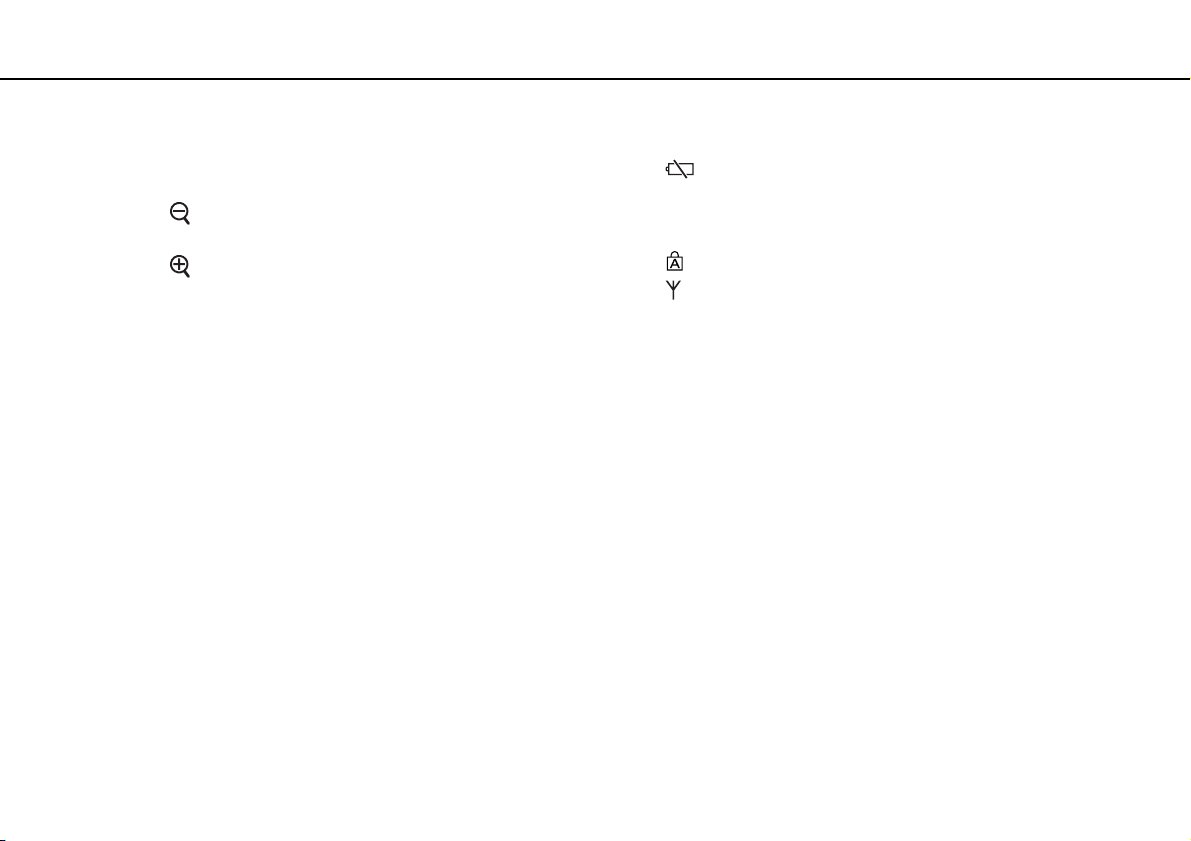
F Кнопки масштабування
Змінення розміру зображення або документа, що відображаються
в певній програмі.
Натисніть
(масштабування зі зменшенням).
Натисніть
(масштабування зі збільшенням).
Детальнішу інформацію див. у файлі довідки з
G Кнопка вимкнення звуку
Увімкнення та вимкнення звуку.
H Кнопки регулювання гучності
Збільшення (+) або зменшення (-) гучності.
, щоб зменшити та віддалити зображення
, щоб збільшити та наблизити зображення
VAIO Control Center
*
*
I Клавіша Caps Lock
Активує/деактивує режим Caps Lock, за якого всі літери
вводяться у верхньому регістрі.
J Клавіша Windows
Відображає меню Пуск.
K Клавіша E
Виймає лоток оптичного дисководу в разі використання разом із
клавішею Fn.
L Оперативна клавіша
Відображає контекстне меню швидкого виклику (за наявності).
M Курсорні клавіші
Служать для пересування курсору на екрані комп’ютера.
N Індикатори
(Елементи живлення): Залишається вимкненим
при достатньому рівні заряду елементів живлення AA
безпроводової клавіатури, та блимає, коли заряд
вичерпується.
(Caps lock): Світиться після активації режиму Caps Lock.
(Підключення): Повільно блимає в разі відсутності
.
зв’язку між комп’ютером і безпроводовою клавіатурою,
швидко блимає, коли клавіатура готова до з’єднання з
комп’ютером, та вимикається після встановлення
підключення.
O Цифрова клавіатура
Використовуйте цифрову клавіатуру, щоб набирати числа
та виконувати основні математичні підрахунки.
* Вимикається під час використання функції входу HDMI/VIDEO.
Page 26
Використання комп’ютера VAIO >
Використання клавіатури
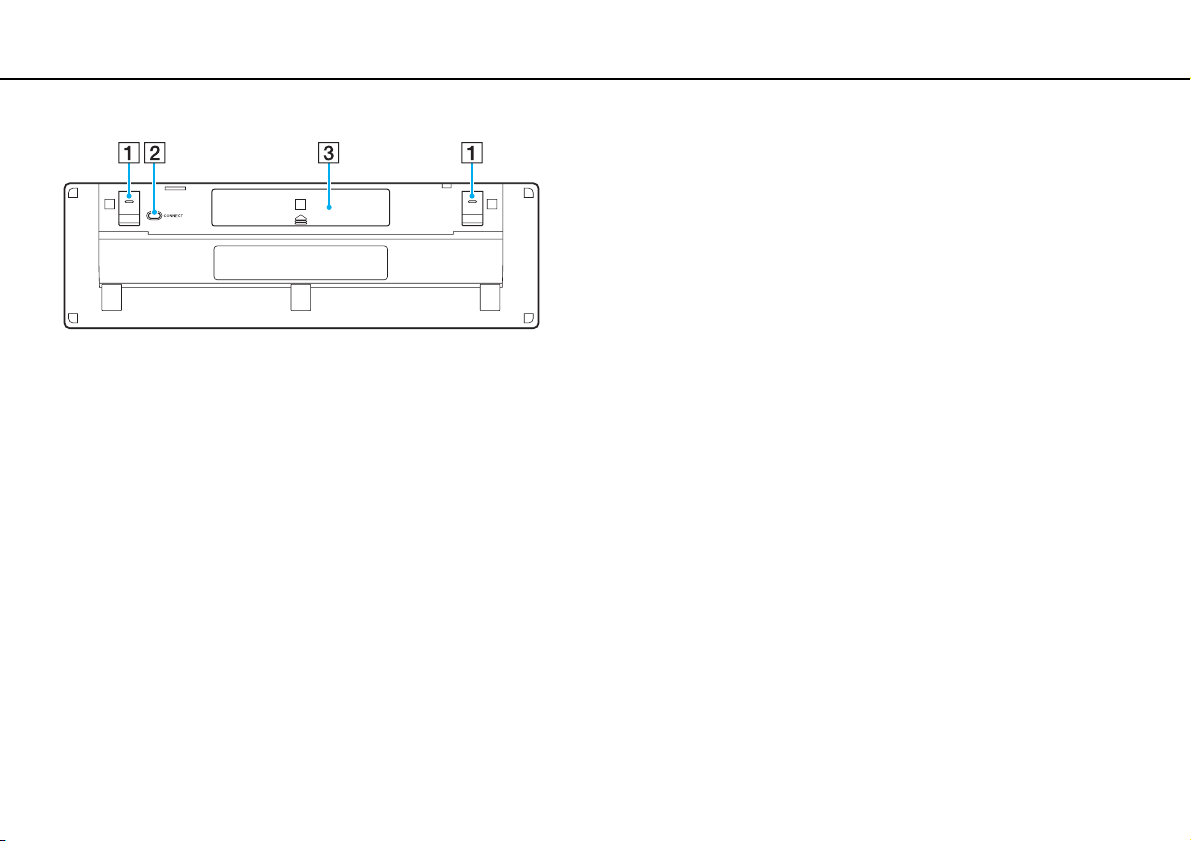
A Ніжки клавіатури
Розкрийте їх для «ергономічнішого» розташування
безпроводової клавіатури.
B Кнопка CONNECT (стор. 27)
Натисніть, щоб активувати з’єднання безпроводової
клавіатури з комп’ютером.
C Акумуляторний відсік
Відсік для елементів живлення типу AA.
26
nN
Page 27
Використання комп’ютера VAIO >
Використання клавіатури
27
nN
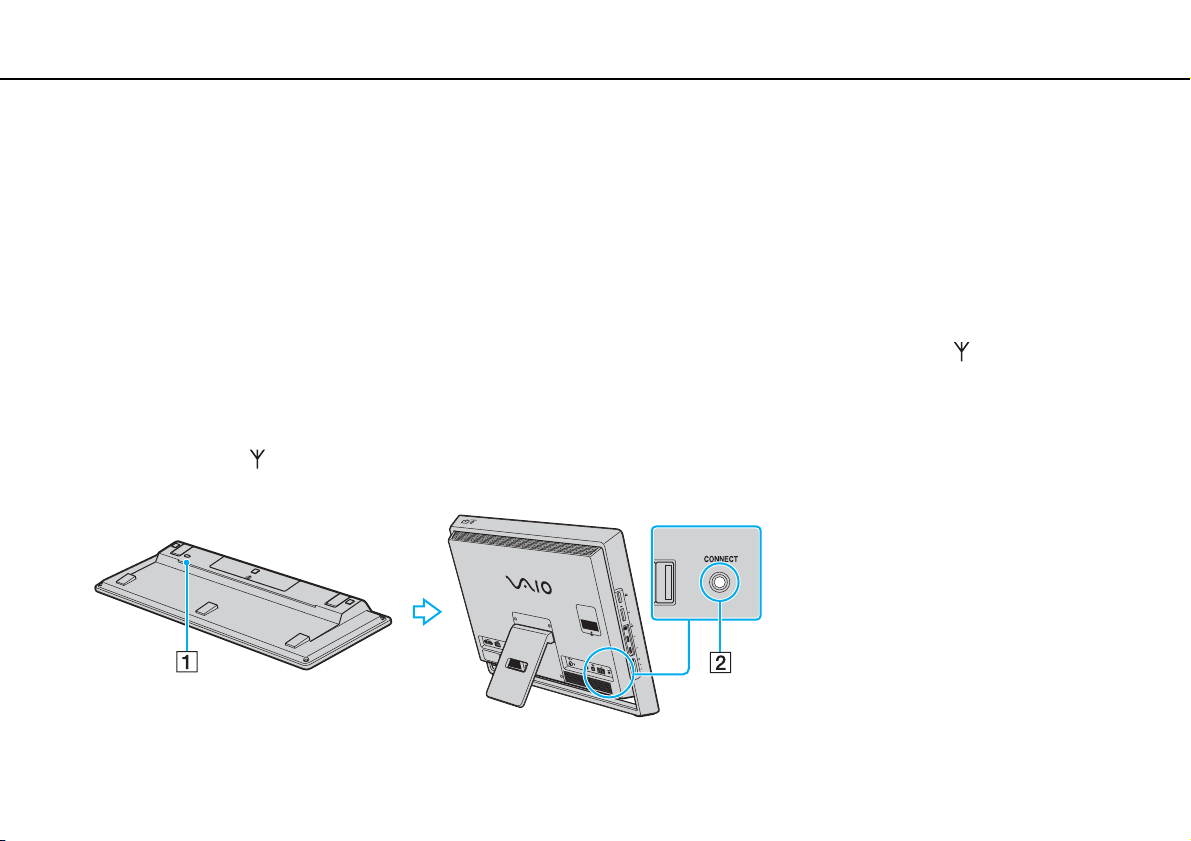
Підключення безпроводової клавіатури
!
Для підключення безпроводової клавіатури її слід розташовувати на відстані від 30 см до 1 м від комп’ютера.
1 Перевірте, що надані два елементи живлення типу AA встановлені належним чином.
2 Увімкніть комп’ютер.
3 Посуньте перемикач живлення ззаду клавіатури в положення ON.
4 Натисніть кнопку CONNECT (1), розташовану знизу клавіатури.
5 Натисність кнопку CONNECT (2) на задній панелі комп’ютера, коли індикатор підключення швидко блимає.
Після встановлення зв’язку між комп’ютером і клавіатурою індикатор підключення вимикається. Якщо цього не
сталося, повторіть процедуру підключення.
!
Індикатор підключення швидко блимає протягом приблизно однієї хвилини, демонструючи, що клавіатура готова до з’єднання з комп’ютером.
Якщо впродовж цього часу з’єднання не встановлено, індикатор починає блимати повільно, демонструючи, що підключення відсутнє.
Page 28
Використання комп’ютера VAIO >
Використання миші
nN
Використання миші
Безпроводова миша постачається разом із комп’ютером.
Безпроводова миша не має з’єднувального кабелю та використовує світлодіод замість кульки.
Використання безпроводової миші
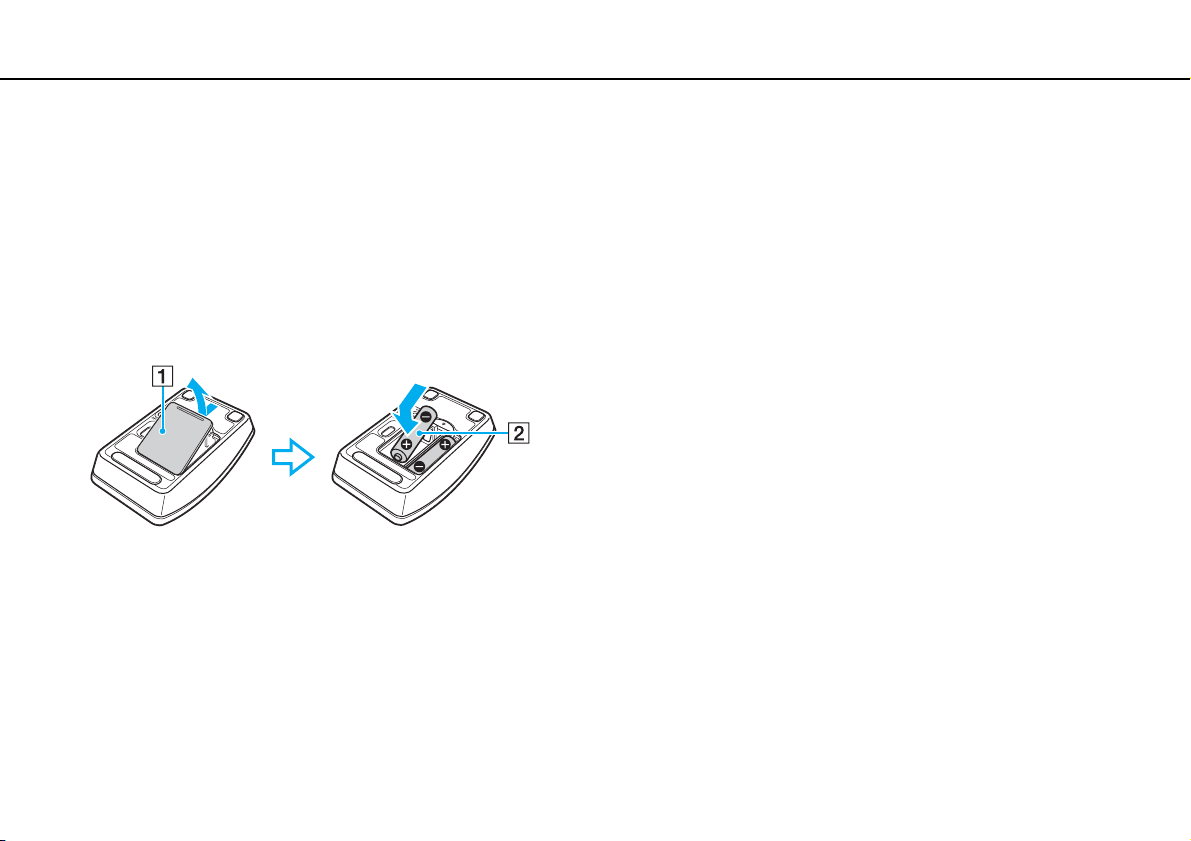
Разом із безпроводовою мишею постачаються дві лужні акумуляторні батареї типу АА. Перед використанням
безпроводової миші зніміть кришку акумуляторного відсіку (1), розташовану на споді безпроводової миші, та
встановіть дві комплектні батареї АА (2) в акумуляторний відсік.
✍
Якщо безпроводова миша працює неправильно, можливо, слід замінити елементи живлення. Якщо ви не маєте наміру тривалий час користуватися
безпроводовою мишею, вийміть елементи живлення, щоб запобігти її можливому пошкодженню внаслідок витікання батарей.
28
Page 29
Використання комп’ютера VAIO >
Використання миші
!
Для забезпечення надійного з’єднання використовуйте безпроводову мишу на обмеженій відстані: 10 м від комп’ютера.
Якщо безпроводова миша не працює, наприклад, після її використання з іншою моделлю VAIO, виконайте процедуру підключення миші повторно.
Для отримання додаткових відомостей див. розділ
Поблизу безпроводової миші не використовуйте безпроводові пристрої, що випромінюють радіохвилі в діапазоні 2,4 ГГц. Ці пристрої можуть спричинити
перешкоди, що призведе до неправильної роботи миші.
Використовуйте рівну поверхню паперу, картону або тканини, що має мінімально повторювані візерунки.
Не використовуйте безпроводову мишу на таких поверхнях, як дзеркала, гладке скло або журнали з півтоновим друком.
Не розміщуйте металеві предмети біля комп’ютера або безпроводової миші, вони можуть створювати перешкоди, що призводять до її неправильної роботи.
Не вставляйте у безпроводову мишу водночас старі (використані) та нові елементи живлення. Завжди використовуйте елементи живлення одного типу та
виробника.
Не використовуйте одночасно лужні та марганцеві елементи живлення. Використання несумісних, різнотипних або одночасно старих та нових елементів
живлення може пошкодити безпроводову мишу.
Підключення безпроводової миші (стор. 31)
.
29
nN
Page 30
Використання комп’ютера VAIO >
Використання миші
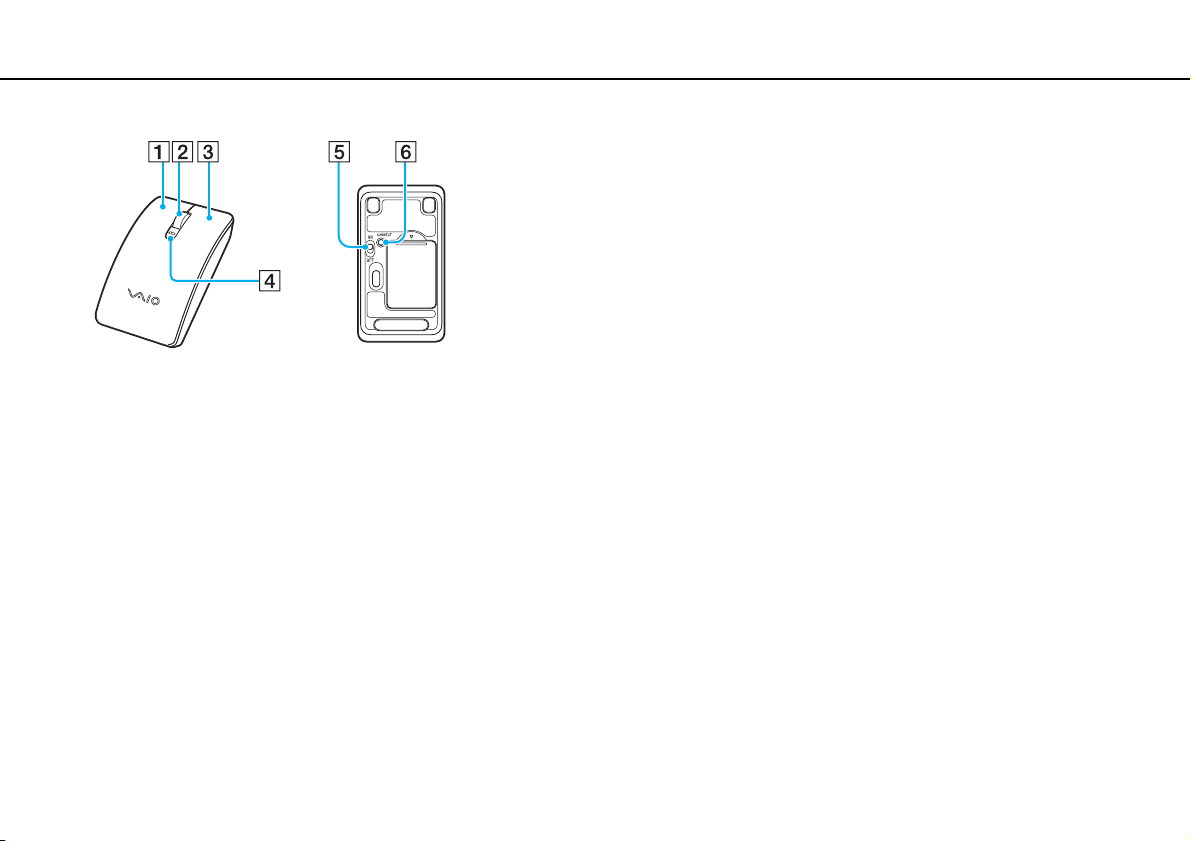
A Ліва кнопка
Зробіть одинарне чи подвійне натискання на ліву кнопку
для вибору елемента. Для перетягування елемента натисніть
та утримуйте ліву кнопку під час пересування миші, відтак
відпустіть кнопку.
B Середнє колесо
Обертайте середнє колесо для прокручування сторінки
вгору чи вниз. Натисніть середнє колесо один раз, щоб
зафіксувати режим прокручування, виконуйте прокручування
пересуванням усієї миші (функція прокручування залежить
від того, чи підтримує програма цей режим).
C Права кнопка
Натисніть один раз праву кнопку, щоб викликати контекстне
меню швидкого виклику (за наявності).
D Індикатор акумулятора
Починає блимати, коли заряд елементів живлення
вичерпується.
E Перемикач живлення
Пересувайте перемикач для вмикання та вимикання миші.
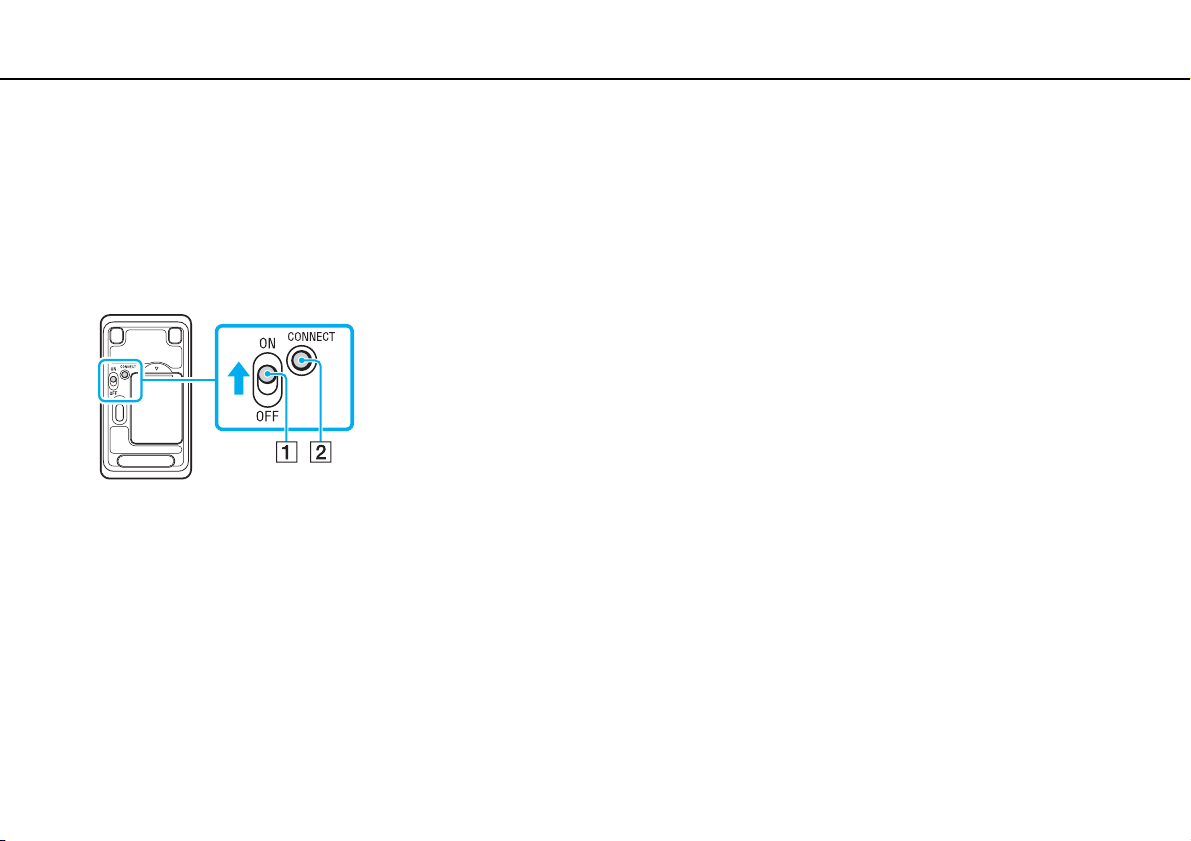
F Кнопка CONNECT (стор. 31)
Натисніть для увімкнення з’єднання комп’ютера з
безпроводовою мишею.
30
nN
Page 31
Використання комп’ютера VAIO >
Використання миші
Підключення безпроводової миші
!
Для підключення безпроводової миші її слід розміщувати на відстані від 30 см до 1 м від комп’ютера.
1 Перевірте, що надані два елементи живлення типу AA встановлені належним чином.
2 Увімкніть комп’ютер.
3 Посуньте перемикач живлення (1) на нижній поверхні миші в положення ON.
4 Натисніть кнопку CONNECT (2), розташовану знизу миші.
31
nN
Page 32
Використання комп’ютера VAIO >
Використання миші
32
nN
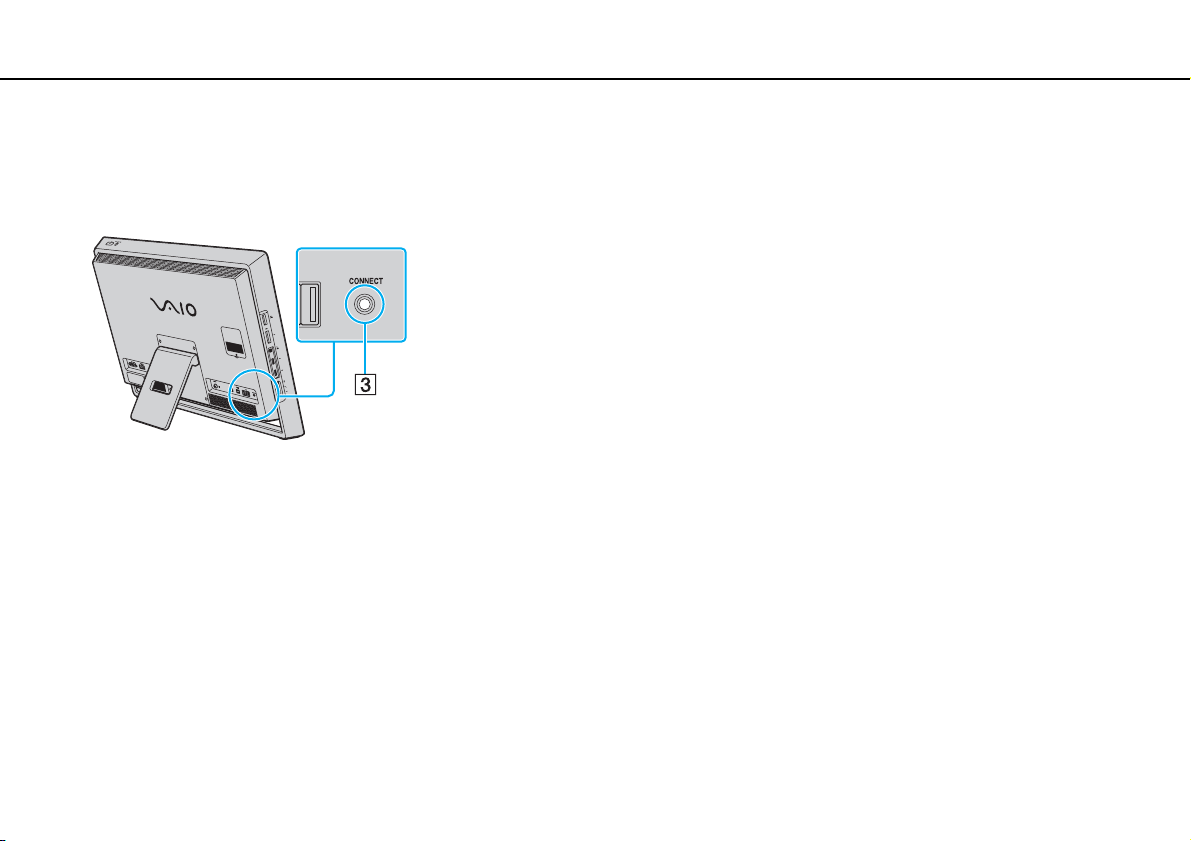
5 Натисніть кнопку CONNECT (3), розташовану на задній панелі комп’ютера, не пізніше ніж через 10 секунд після
виконання дій пункту 4.
Тепер з’єднання між мишею та комп’ютером має бути встановлено. Якщо цього не сталося, повторіть процедуру
підключення.
Page 33
Використання комп’ютера VAIO >
Використання миші
Налаштування функцій миші
1 Натисніть кнопку Пуск і виберіть пункт Панель керування.
2 Натисніть Миша у розділі Устаткування та звук.
Відобразиться вікно Mouse Properties (Властивості миші).
3 Змініть настройки.
33
nN
Page 34
Використання комп’ютера VAIO >
Використання сенсорного екрана
34
nN
Використання сенсорного екрана
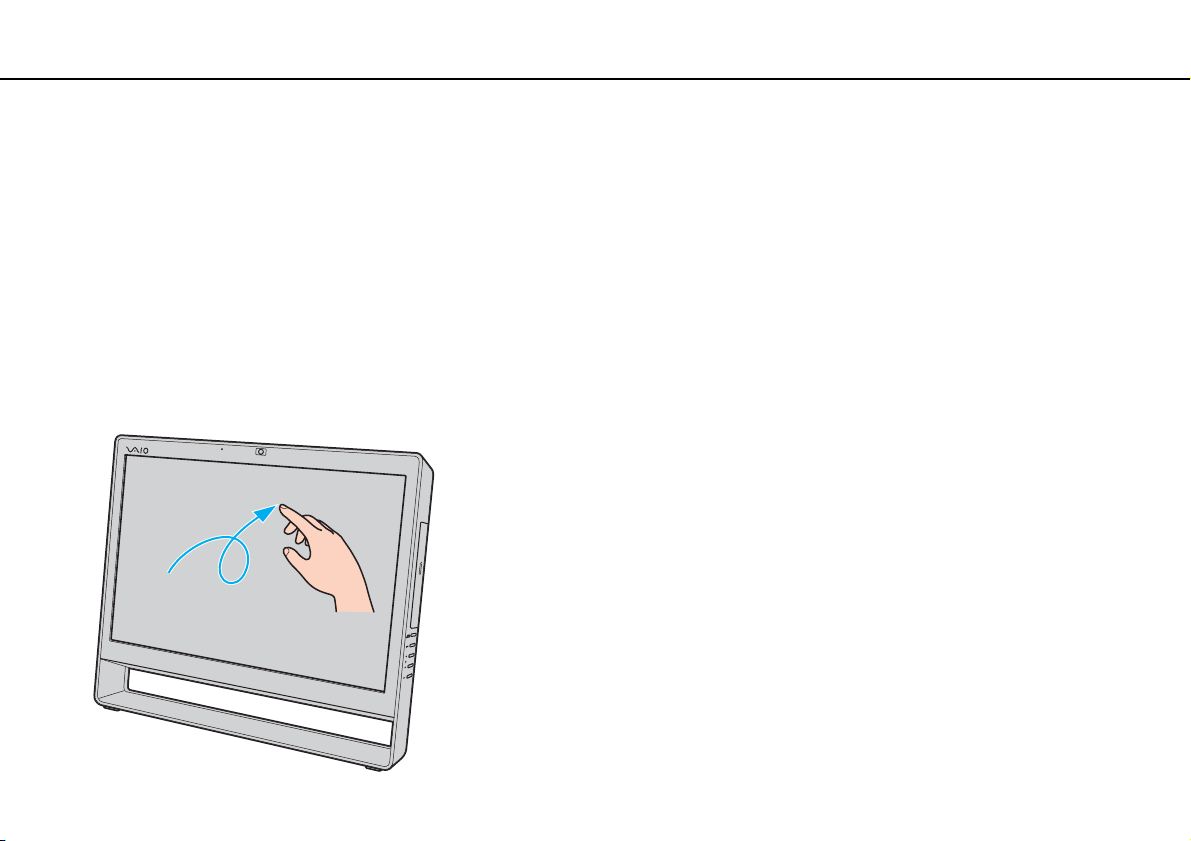
Вбудовані інфрачервоні оптичні датчики сенсорного екрана комп’ютера дають змогу безпосередньо взаємодіяти з
комп’ютером за допомогою пальців. За допомогою різноманітних жестів на сенсорному екрані можна здійснювати
операції, які виконуються мишею, наприклад вибір об’єктів або прокручування сторінки.
!
Функцію сенсорного екрана можна вимкнути, залежно від програмного забезпечення, яке ви використовуєте.
Комп’ютер обладнано двома оптичними датчиками та підтримує введеннями кількома дотиками до двох точок. Наприклад, під час обертання зображення
на сенсорному екрані жест обертання може не розпізнаватися комп’ютером, однак це не свідчить про несправну роботу комп’ютера.
Функція сенсорного екрана вимикається під час використання функції входу HDMI/VIDEO. Більш докладна інформація міститься в розділі
функції входу HDMI/VIDEO (стор. 49)
.
Використання
Page 35
Використання комп’ютера VAIO >
Використання сенсорного екрана
Жест Опис
Дотик Доторкніться до екрана пальцем один раз. Цей жест відповідає клацанню мишею.
Подвійний дотик Доторкніться пальцем до сенсорного екрана двічі без паузи. Цей жест відповідає подвійному клацанню мишею.
Натискання-таутримування
Натискання-тадотик
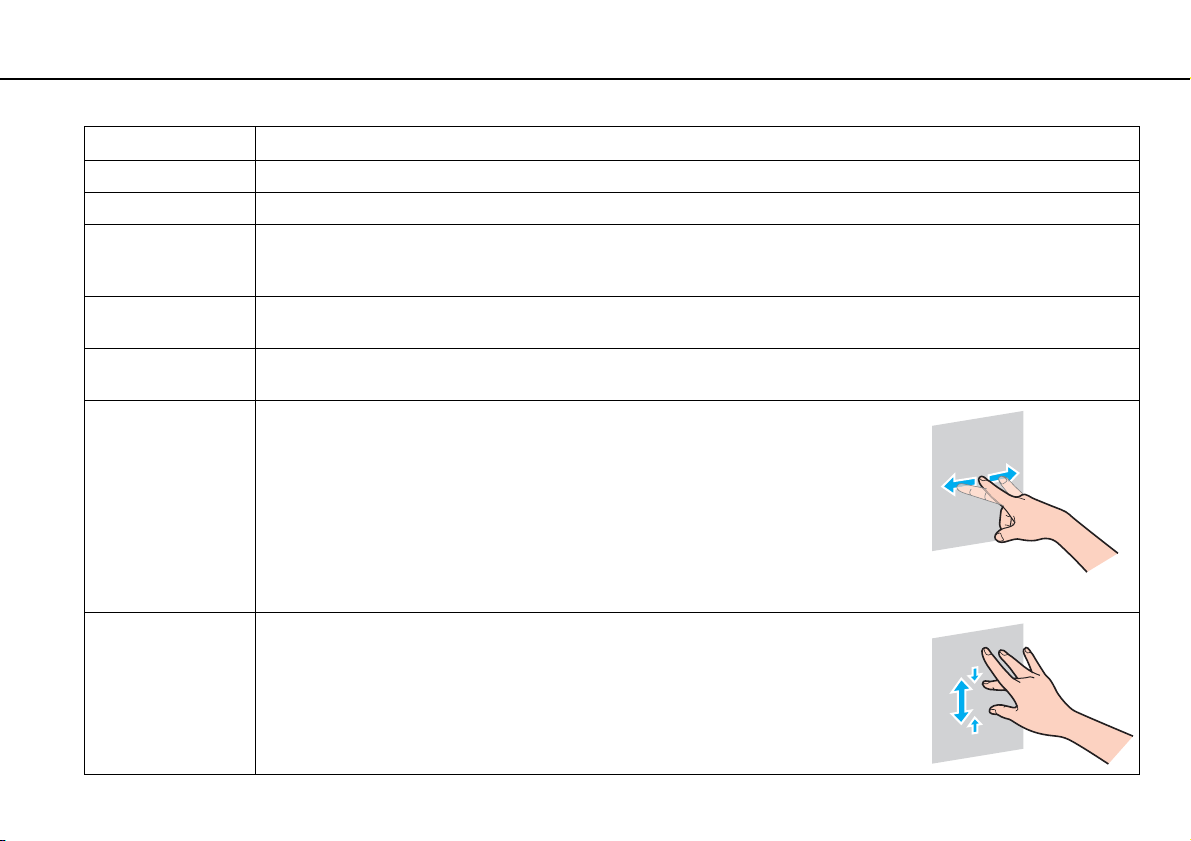
Перетягування Покладіть палець на сенсорний екран і проведіть ним, не відриваючи від екрана. Перетягуйте ліворуч або праворуч
Швидкий рух Покладіть палець на сенсорний екран і зробіть ним швидкий прямий рух.
Масштаб У деяких застосунках можна масштабувати зображення, стискаючи два пальці
Доторкніться пальцем до сенсорного екрана та не відпускайте його, поки не з’явиться піктограма у вигляді кола,
а потім відпустіть палець від екрана, щоб відобразити контекстне меню швидкого виклику (за наявності). Цей жест
відповідає клацанню правою кнопкою миші.
Доторкніться до сенсорного екрана й утримуйте палець, а іншим пальцем зробіть короткий дотик, щоб відобразити
контекстне меню швидкого виклику (за наявності). Цей жест відповідає клацанню правою кнопкою миші.
для панорамування; вгору або вниз для прокручування.
Можна призначити виконання окремого завдання восьми швидким рухам.
За промовчанням призначено вісім швидких рухів: швидких рух ліворуч для
переходу назад, швидкий рух праворуч для переходу вперед, швидкий рух угору
для прокручування вгору та швидкий рух униз для прокручування вниз. Після
успішного розпізнавання жесту на робочому столі з’являється піктограма з
описом призначення.
Щоб додати або змінити призначення швидких рухів, натисніть Пуск, Панель
керування, Устаткування та звук та Перо та дотики, щоб перейти на вкладку
швидких рухів.
на сенсорному екрані. Розсуньте пальці для збільшення масштабу або зсуньте
для зменшення.
35
nN
Page 36
Використання комп’ютера VAIO >
Використання сенсорного екрана
Жест Опис
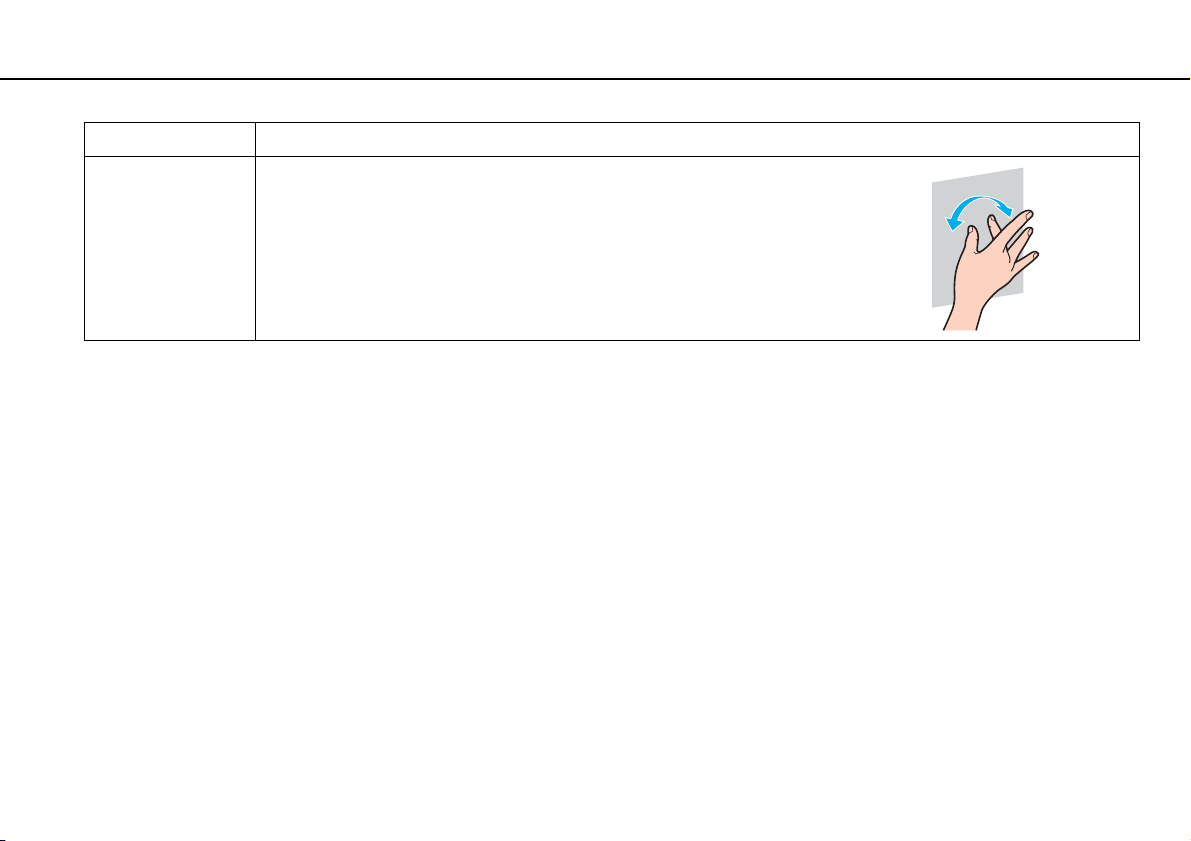
Обертання У деяких застосунках, таких як програми перегляду фотографій, можна покласти
два пальці на сенсорний екран і пересувати їх по колу для обертання зображення,
розташованого під ними.
✍
Функцію сенсорного екрана можна вимкнути на
та звук
та
Перо та дотики
Для полегшення операцій із дотиками можна змінити роздільну здатність для збільшення розміру області перегляду сенсорного екрана. Для цього натисніть
Пуск
кнопку
настройки. Змінення роздільної здатності, однак, може спотворити вигляд екрана в разі використання несумісного програмного забезпечення або перегляду
несумісного веб-сайту. Залежно від придбаної моделі, може бути встановлений
За допомогою дотику до сенсорного екрана можна перевести комп’ютер із режиму сну у звичайний режим. Однак, це може не діяти в певних випадках,
скажімо, якщо під час переходу комп’ютера в режим сну використовувалася функція входу HDMI/VIDEO. У таких випадках натисніть будь-яку клавішу на
безпроводовій клавіатурі або кнопку живлення на комп’ютері, щоб перевести комп’ютер у звичайний режим.
, виберіть пункти
, відтак на вкладці
Панель керування, Устаткування та звук, Екран
Панелі керування
Дотики
клацніть прапорець
. Натисніть кнопку
Використовувати пучку пальця як пристрій вводу
Пуск
і виберіть послідовно пункти
та
Установити особливий розмір тексту (т/д)
Великий
розмір тексту за промовчанням.
Панель керування, Устаткування
, щоб зняти його.
, а потім укажіть бажані
36
nN
Page 37
Використання комп’ютера VAIO >
Використання сенсорного екрана
37
nN
Відображення екранної клавіатури
Якщо ввімкнено функцію сенсорного екрана, для введення тексту можна скористатися екранною клавіатурою
замість безпроводової. Щоб відобразити екранну клавіатуру, просто доторкніться до текстового поля. Крім того,
екранну клавіатуру можна відобразити за допомогою вкладки клавіатури, розташованої в лівій частині робочого
столу. Доторкніться до вкладки, щоб розгорнути її, а потім доторкніться до неї ще раз, щоб відобразити повний
вигляд клавіатури.
Примітки щодо використання сенсорного екрана
❑ Перед повторним дотиком підносьте палець принаймні на 4 мм над сенсорним екраном після кожного дотику.
❑ Якщо дотик спричинює виконання неочікуваних дій, перевірте, чи не торкаєтеся ви сенсорного екрана іншими
частинами тіла або одягу. Сенсорний екран може реагувати навіть на контакт із комахою, яка випадково
потрапила на екран.
❑ Завжди м’яко торкайтеся екрана кінчиком пальця, а не всією пучкою. Якщо площа контакту з сенсорним екраном
перевищує технічні характеристики функції сенсорного екрана, комп’ютер може не розпізнати ваш дотик.
❑ Залежно від ділянки екрана, на якій здійснюється дотик, чутливість сенсорного екрана може відрізнятися.
Це нормальне явище, яке не свідчить про несправність.
❑ М’які дотики завжди діють. Сила натискання не впливає на успішність виконання операцій, оскільки в сенсорному
екрані використовується оптична технологія.
Page 38
Використання комп’ютера VAIO >
Використання вбудованої камери
Використання вбудованої камери
Комп’ютер обладнано вбудованою камерою MOTION EYE.
За допомогою попередньо інстальованого програмного забезпечення можна виконувати такі дії:
❑ Записування нерухомих зображень і фільмів
❑ Розпізнавання та записування рухів об’єкта для моніторингу
❑ Редагування записаних даних
✍
Вмикання комп’ютера активує і вбудовану камеру.
За допомогою відповідного програмного забезпечення можна брати участь у відеоконференціях.
!
Запуск програмного забезпечення для обміну миттєвими повідомленнями та відеоредакторів або вихід з них не призводить до відповідного активування чи
вимкнення вбудованої камери.
Не переводьте комп’ютер у режим сну під час використання вбудованої камери.
Для використання встановленого заздалегідь програмного забезпечення для отримання
зображень:
1 Натисніть Пуск, Усі програми, ArcSoft WebCam Companion 3 і WebCam Companion 3.
2 У головному вікні клацніть бажану піктограму.
Докладні відомості стосовно використання програмного забезпечення наведено у файлі довідки до програмного
забезпечення.
38
nN
✍
Якщо ви записуєте нерухоме чи рухоме зображення в темному місці, клацніть піктограму
відтак виберіть пункт «Недостатнє освітлення» або «Компенсація недостатнього освітлення» у вікні властивостей.
Capture
у головному вікні, а потім піктограму
WebCam Settings
,
Page 39
Використання комп’ютера VAIO >
Використання оптичного дисководу
Використання оптичного дисководу
Комп’ютер обладнано оптичним дисководом.
На вашому комп’ютері можуть бути відсутні функції та опції з цього розділу.
Щоб отримати інформацію про конфігурацію комп’ютера, зверніться до технічних характеристик.
39
nN
Page 40
Використання комп’ютера VAIO >
Використання оптичного дисководу
40
nN
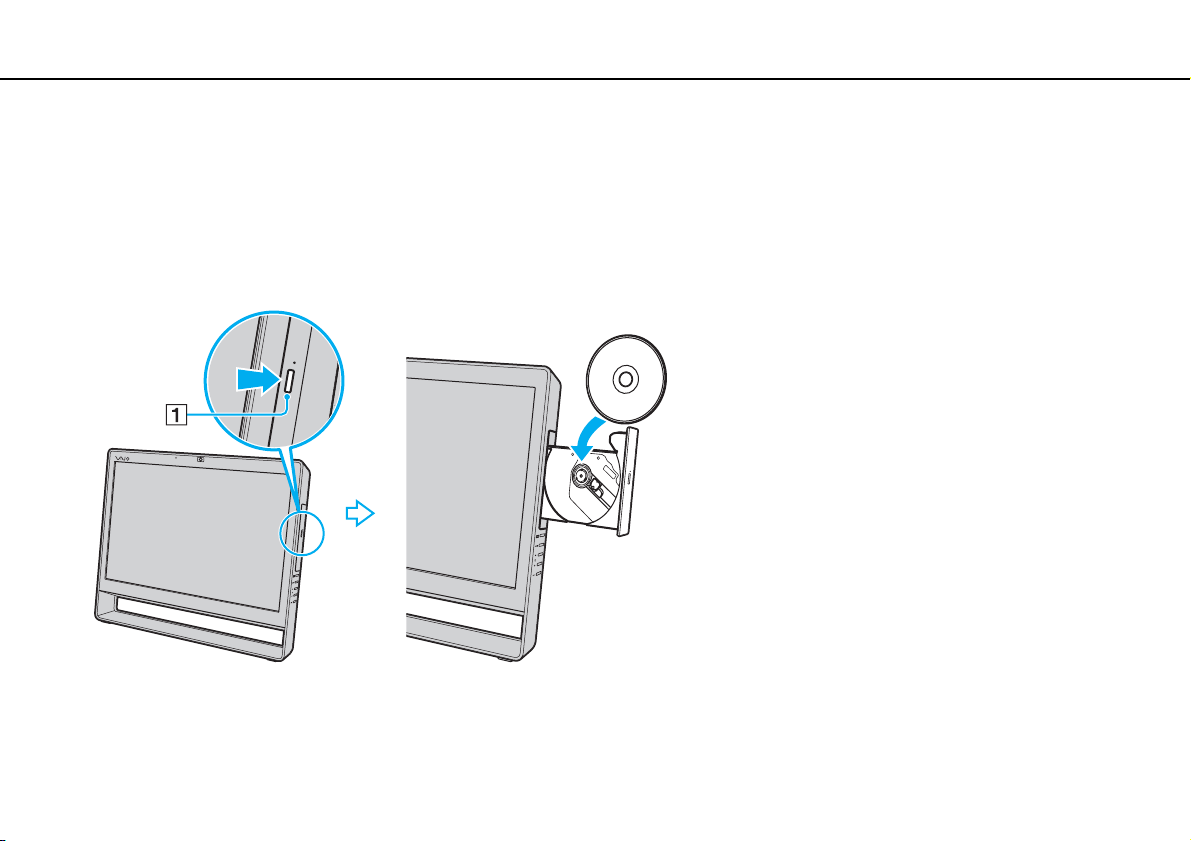
Щоб вставити диск
1 Увімкніть комп’ютер.
2 Натисніть кнопку виймання диска (1) або клавіші Fn+E, щоб відкрити дисковод.
Виїде лоток дисковода.
3 Тримайте лоток диска ззаду однією рукою, помістіть диск в середину лотка диска наклейкою догори та плавно
посуньте його в лоток диска, доки диск, клацнувши, не стане на місце.
!
Не натискайте на лоток дисковода. Коли кладете диск до лотка дисковода чи виймаєте його звідти, притримуйте задню частину лотка диска.
4 Закрийте лоток дисковода, плавно посунувши його.
!
Не виймайте оптичний диск, коли комп’ютер перебуває у режимі сну. Перед тим, як видалити диск, обов’язково переведіть комп’ютер до звичайного режиму.
Page 41
Використання комп’ютера VAIO >
Використання оптичного дисководу
41
nN
Підтримувані типи дисків
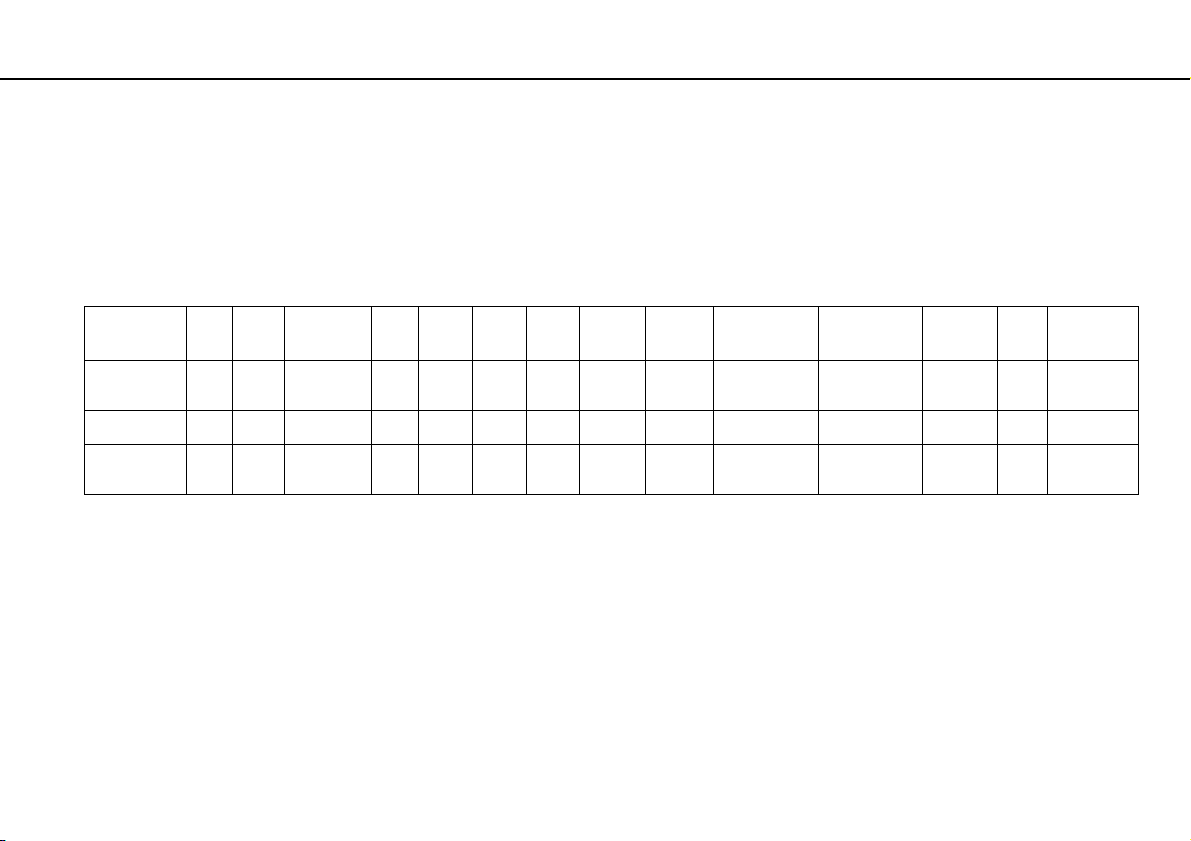
Комп’ютер відтворює та записує компакт-диски, DVD-диски та диски Blu-ray Disc™ залежно від придбаної моделі.
Відомості про те, які типи носіїв підтримує той чи той оптичний дисковод, див. у таблиці нижче.
ВЗ: відтворюваний і записуваний
В: відтворюваний, але не записуваний
–: невідтворюваний або незаписуваний
CD-
Video CDМузичний CDCD
ROM
DVD±RW/
BB B B
±R DL/RAM
Blu-ray Disc B B B B
Blu-ray Disc
BB B B
Combo
*1
Дисковод DVD±RW/RAM на комп’ютері не підтримує картридж DVD-RAM. Використовуйте диски без картриджа або диски зі знімним картриджем.
*2
Не підтримується записування на однобічні DVD-RAM диски (2,6 Гбайт), сумісні з DVD-RAM версії 1.0.
Extra
CD-R/RWDVD-
*5
ВЗ
*5
ВЗ
*5
ВЗ
Відео
ROM
DVD-R/RWDVD+R/RWDVD+R DL
DVD
(двошарові)
DVD-R DL
(двошарові)
DVD-
RAM
B B ВЗ ВЗ ВЗ ВЗ ВЗ – –
B B ВЗ ВЗ ВЗ ВЗ ВЗ B
B B ВЗ ВЗ ВЗ ВЗ ВЗ B B
*1 *2
BDROM
BD-R/RE
ВЗ
Не підтримуються диски DVD-RAM версія 2.2/12X-SPEED DVD-RAM Revision 5.0.
*3
Дисковод для дисків Blu-ray Disc на комп’ютері не підтримує диски BD-RE формату версії 1.0 і диски Blu-ray Disc із картриджем.
*4
Підтримує записування даних на диски BD-R Part1 версії 1.1/1.2/1.3 (одношарові диски ємністю 25 Гбайт, двошарові диски ємністю 50 Гбайт) і диски BD-RE Part1 версії 2.1
(одношарові диски ємністю у 25 Гбайт, двошарові диски ємністю у 50 Гбайт).
*5
Записування даних на диски Ultra Speed CD-RW не підтримується.
*3
*4
Page 42
Використання комп’ютера VAIO >
Використання оптичного дисководу
!
Цей виріб розроблено для відтворення дисків, які відповідають технічним характеристикам стандарту для компакт-дисків (CD). Диски DualDisc і деякі
музичні диски, що містять код технології захисту авторських прав, не відповідають стандарту для компакт-дисків (CD). Тому такі диски можуть бути несумісні
з даним виробом.
Через те, що наразі доступно кілька форматів дисків, купуючи попередньо записані або пусті диски для використання з комп’ютером VAIO, неодмінно
уважно прочитайте примітки на упаковання, щоб перевірити сумісність відтворення і записування з оптичними дисководами комп’ютера. Компанія Sony НЕ
гарантує сумісність дисководів компакт-дисків VAIO з дисками, несумісними з офіційним стандартом форматів «CD», «DVD» і «Blu-ray Disc». ВИКОРИСТАННЯ
НЕСУМІСНИХ ДИСКІВ МОЖЕ ПРИЗВЕСТИ ДО НЕЗВОРОТНИХ НЕСПРАВНОСТЕЙ ІЗ КОМП’ЮТЕРОМ VAIO АБО СПРИЧИНИТИ КОНФЛІКТИ ПРОГРАМНОГО
ЗАБЕЗПЕЧЕННЯ І ЗАВИСАННЯ СИСТЕМИ.
З запитами щодо форматів дисків зверніться до постачальника попередньо записаного диска або виробника записуваного диска.
nN
✍
Не підтримується записування на диски діаметром 8 см.
!
Щоб постійно відтворювати захищені авторським правом диски Blu-ray Disc, оновіть ключ AACS. Для оновлення ключа AACS потрібен доступ до Інтернету.
Як і у випадку з іншими оптичними пристроями збереження даних, за певних обставин може бути обмежено сумісність або відтворення дисків Blu-ray Disc.
Комп’ютери VAIO можуть не підтримувати відтворення фільмів на запакованих носіях, записаних у форматах AVC або VC1 на високих швидкостях потоку.
Для деяких типів вмісту DVD-дисків і дисків BD-ROM потрібні регіональні настройки. Якщо регіональні настройки і регіон диска не збігаються, відтворення
неможливе.
42
Деякий вміст може обмежувати виведення відео у стандартній роздільній здатності або перешкоджати виведенню аналогового відео. У разі передавання
вихідних відеосигналів через цифрові підключення, такі як HDMI або DVI, настійно рекомендовано запровадити середовище, що відповідає вимогам HDCP,
для забезпечення оптимальної сумісності та якості перегляду.
Закрийте всі утиліти, які постійно перебувають в оперативній пам’яті, перед програванням диску або записуванням даних на диск, оскільки інакше це може
спричинити несправності в роботі комп’ютера.
Page 43
Використання комп’ютера VAIO >
Використання оптичного дисководу
43
nN
Примітки щодо використання оптичного дисковода
Примітки щодо записування даних на диск
❑ Використовуйте лише диски круглої форми. Не використовуйте диски іншої форми (у формі зірки, серця,
карт тощо), оскільки оптичний дисковод може бути пошкоджено.
❑ Комп’ютер не можна трясти і вдаряти в той час, коли привід компакт-диска записує дані на диск.
❑ Не під’єднуйте й не від’єднуйте шнур живлення або адаптер змінного струму в той час, коли привід компакт-
диска записує дані на диск.
Примітки щодо відтворення дисків
Для забезпечення оптимальної продуктивності відтворення дисків дотримуйтеся наведених нижче рекомендацій.
❑ Деякі програвачі компакт-дисків і оптичні дисководи комп’ютера можуть не відтворювати аудіокомпакт-диски,
створені за допомогою носіїв CD-R або CD-RW.
❑ Деякі програвачі DVD-дисків і оптичні дисководи комп’ютера можуть не відтворювати DVD-диски, створені за
допомогою носіїв DVD+R DL, DVD-R DL, DVD+R, DVD+RW, DVD-R, DVD-RW або DVD-RAM.
❑ Можливо, не вдасться відтворити певний вміст диска Blu-ray Disc на комп’ютері, або робота комп’ютера може
стати нестабільною під час відтворення диска Blu-ray Disc. Для належного відтворення вмісту на комп’ютері
завантажте та інсталюйте останні оновлення для WinDVD BD за допомогою VAIO Update.
Відомості щодо використання VAIO Update див. у розділі Оновлення комп’ютера (стор. 20).
❑ В залежності від системного середовища, можливе переривання звуку або зникнення кадрів під час відтворення
формату AVC HD.
❑ Не переключайте комп’ютер в режим економії енергії під час відтворення диска на комп’ютері.
Page 44
Використання комп’ютера VAIO >
Використання оптичного дисководу
44
nN
Примітки щодо регіональних кодів
❑ На DVD-дисках записуються індикатори кодів регіону, щоб указати, у якому регіоні і програвачем якого типу
можна відтворювати диск. Якщо на диску або на упакуванні не зазначено «2» (Європа належить до регіону «2»),
«5» (Росія належить до регіону «5») або «all» (це означає, що диску можна відтворювати в більшості регіонів у
світі), диск не відтворюватиметься на вашому комп’ютері.
!
Якщо код регіону диску змінено під час роботи програм
його для застосування нових параметрів.
❑ Не намагайтеся змінити настройки коду регіону дисковода. Гарантія не поширюється на будь-які несправності,
спричинені зміною настройок коду регіону дисководу.
WinDVD
або
WinDVD BD
, перезапустіть програмне забезпечення або вийміть диск і знову вставте
Page 45
Використання комп’ютера VAIO >
Використання оптичного дисководу
nN
Відтворення дисків
Щоб відтворити диск
1 Вставте диск в оптичний дисковод.
!
Перед відтворенням диску закрийте всі запущені застосунки.
2 Якщо на робочому столі нічого не відображається, натисніть кнопку Пуск, виберіть пункт Усі програми та
виберіть потрібне програмне забезпечення для відтворення диска.
Інструкції щодо використання програмного забезпечення див. у файлі довідки програмного забезпечення.
Копіювання файлів на диски
Щоб скопіювати файли на диск
1 Вставте записуваний диск в оптичний дисковод.
!
Перед копіюванням файлів на диск закрийте всі запущені застосунки.
2 Якщо на робочому столі нічого не відображається, натисніть кнопку Пуск, Усі програми і виберіть бажане
програмне забезпечення запису на диск для копіювання файлів.
Інструкції щодо використання програмного забезпечення див. у файлі довідки програмного забезпечення.
45
Page 46
Використання комп’ютера VAIO >
Використання функцій телевізора
46
nN
Використання функцій телевізора
Ваш комп’ютер може мати встановлену подвійну плату ТБ-тюнера DVB-T. Windows Media Center, включений до
вашої операційної системи, дозволяє переглядати, записувати та відтворювати телевізійні програми.
Функції та параметри, описані в цьому розділі, можуть відрізнятися від функцій та параметрів, доступних у вашому комп’ютері.
Щоб дізнатися про конфігурацію вашого комп’ютера, дивіться технічні характеристики.
Подвійний ТБ-тюнер DVB-T підтримує такі стандарти мовлення:
❑ Цифрове наземне ТБ (DVB-T):
Система: DVB-T
Система відео: MPEG2
Частотний діапазон: 48,25 МГц - 855,25 МГц
!
Будь-які функції, що стосуються цифрового ефірного телебачення (DVB-T), працюють лише у країнах або регіонах, де транслюються безкоштовні цифрові
ефірні телевізійні сигнали DVB-T MPEG2. Перевірте, чи можливий прийом безкоштовного ефірного сигналу DVB-T MPEG2 у місці користування комп’ютером.
✍
Ви можете записувати до двох цифрових каналів одночасно або переглядати телевізійну програму під час запису іншої.
Page 47
Використання комп’ютера VAIO >
Використання функцій телевізора
47
nN
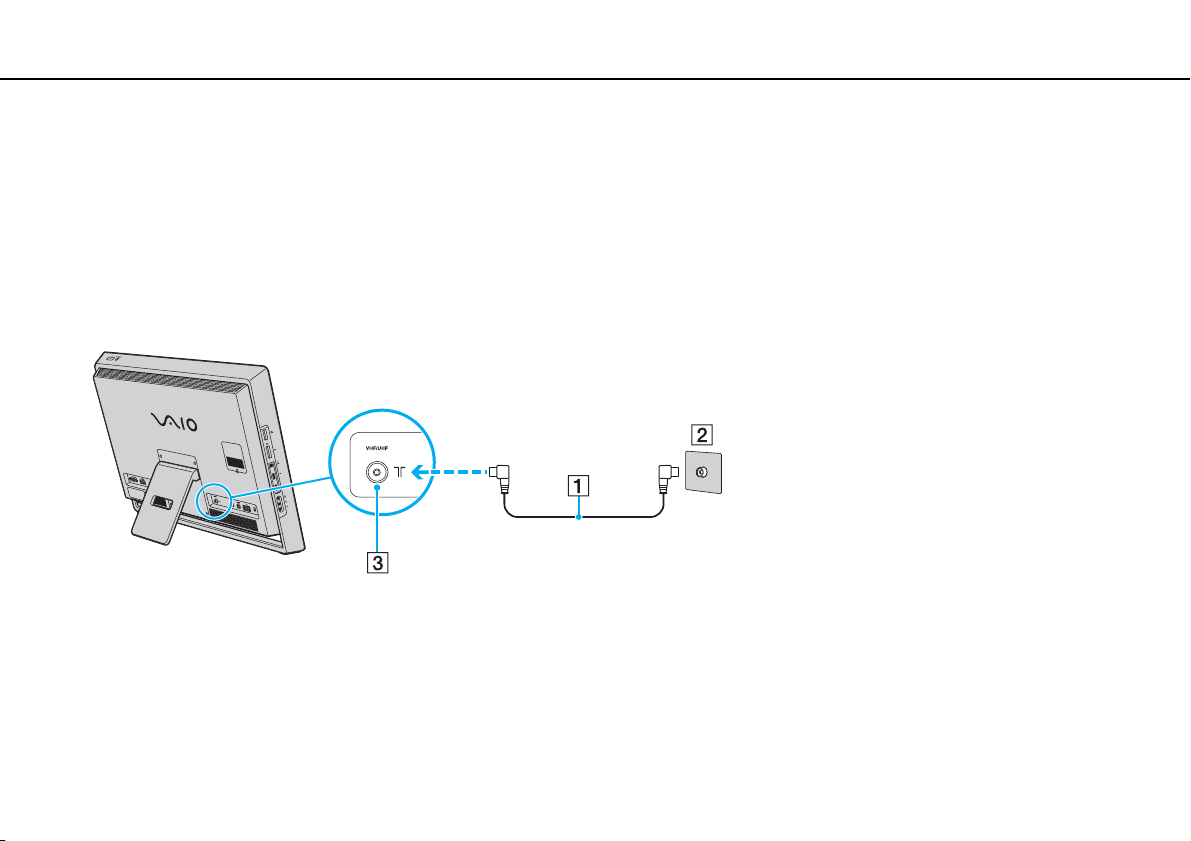
Щоб підключити комп’ютер до наземного або кабельного телебачення
!
Телевізійні коаксійні кабелі не постачаються разом із комп’ютером. Заздалегідь підготуйте телевізійний коаксійний кабель.
Якість телевізійних сигналів до значної міри відрізняється в залежності від надаваних послуг, доступних у вашому регіоні, а також від типів зв’язку.
1 Підключіть один кінець телевізійного коаксійного кабелю (1) до настінної телевізійної розетки/кабелю доступу
до послуги (2).
2 Підключіть інший кінець кабелю до вхідного порту VHF/UHF (3) на комп’ютері.
Page 48
Використання комп’ютера VAIO >
Використання функцій телевізора
48
nN
Настроювання Windows Media Center
Після першого запуску Windows Media Center з’явиться майстер настроювання. Для налаштування ТБ-тюнера
виберіть Необов’язкове настроювання та дотримуйтесь указівок на екрані. У вікні Необов’язкове настроювання
натисніть Настроїти тюнери, ТВ-сигнал і Путівник і дотримуйтесь указівок на екрані.
У разі якщо телетюнер не був настроєний під час першого запуску Windows Media Center, це можна зробити,
вибравши пункт настроювання прямих телетрансляцій у розділі ТБ.
Коли треба змінити вхідний сигнал ТБ (сигнал ТБ або тип сигналу ТБ) або в разі зміни регіону, клацніть настройки
у розділі Дії і натисніть ТБ.
Після нового сканування каналів список попередніх каналів і інформація у розділі Путівник будуть втрачені,
а налаштування таймера записів скасовані.
✍
На моделях з подвійною платою ТБ-тюнера DVB-T можна записувати до двох цифрових каналів одночасно або переглядати телевізійну програму під час
запису іншої.
Page 49
Використання комп’ютера VAIO >
Використання функції входу HDMI/VIDEO
49
nN
Використання функції входу HDMI/VIDEO
Комп’ютер обладнано портом HDMI INPUT та гніздами VIDEO INPUT, які дають змогу під’єднувати зовнішній аудіо/
відеопристрій, такий як відеозаписувач із жорстким диском або відеоплеєр, до комп’ютера. З функцією входу
HDMI/VIDEO комп’ютер може приймати з підключеного пристрою аудіо- та відеосигнали високої чіткості та
відтворювати аудіо/відеовміст на комп’ютері без необхідності вмикати комп’ютер і запускати Windows.
На вашому комп’ютері можуть бути відсутні функції та опції з цього розділу.
Щоб отримати інформацію про конфігурацію комп’ютера, зверніться до технічних характеристик.
!
Ви не можете приймати аудіо/відеосигнали, що надходять через порт
HDMI INPUT
або гнізда
VIDEO INPUT
, та зберігати їх на комп’ютері.
Page 50
Використання комп’ютера VAIO >
Використання функції входу HDMI/VIDEO
50
nN
Підключення зовнішнього аудіо/відеопристрою
Для підключення зовнішнього аудіо/відеопристрою до порту HDMI INPUT або гнізд VIDEO INPUT (стор. 11) вам
знадобиться кабель HDMI або аудіо/відеокабель з трьома штекерами RCA.
!
З комп’ютером не постачаються кабелі HDMI та аудіо/відеокабелі з трьома штекерами RCA. Заздалегідь підготуйте їх.
Переконайтеся, що використовуєте кабель HDMI, схвалений HDMI Licensing, LLC.
Підключення зовнішнього аудіо/відеопристрою до комп’ютера
1 Підключіть один кінець кабелю HDMI або аудіо/відеокабелю з трьома штекерами RCA до відповідного порту або
гнізд зовнішнього аудіо/відеопристрою.
2 Підключіть інший кінець до порту HDMI INPUT або гнізд VIDEO INPUT комп’ютера.
3 Увімкніть підключений пристрій.
Індикатор INPUT SELECT та HDMI/VIDEO засвітиться зеленим кольором. Якщо цього не сталося, натисніть
кнопку INPUT SELECT для переключення джерела аудіо/відеовходу на вхід HDMI або відеовхід.
✍
Для переключення джерел аудіо/відеовходу не обов’язково вмикати комп’ютер і запускати Windows.
Page 51
Використання комп’ютера VAIO >
Використання функції входу HDMI/VIDEO
nN
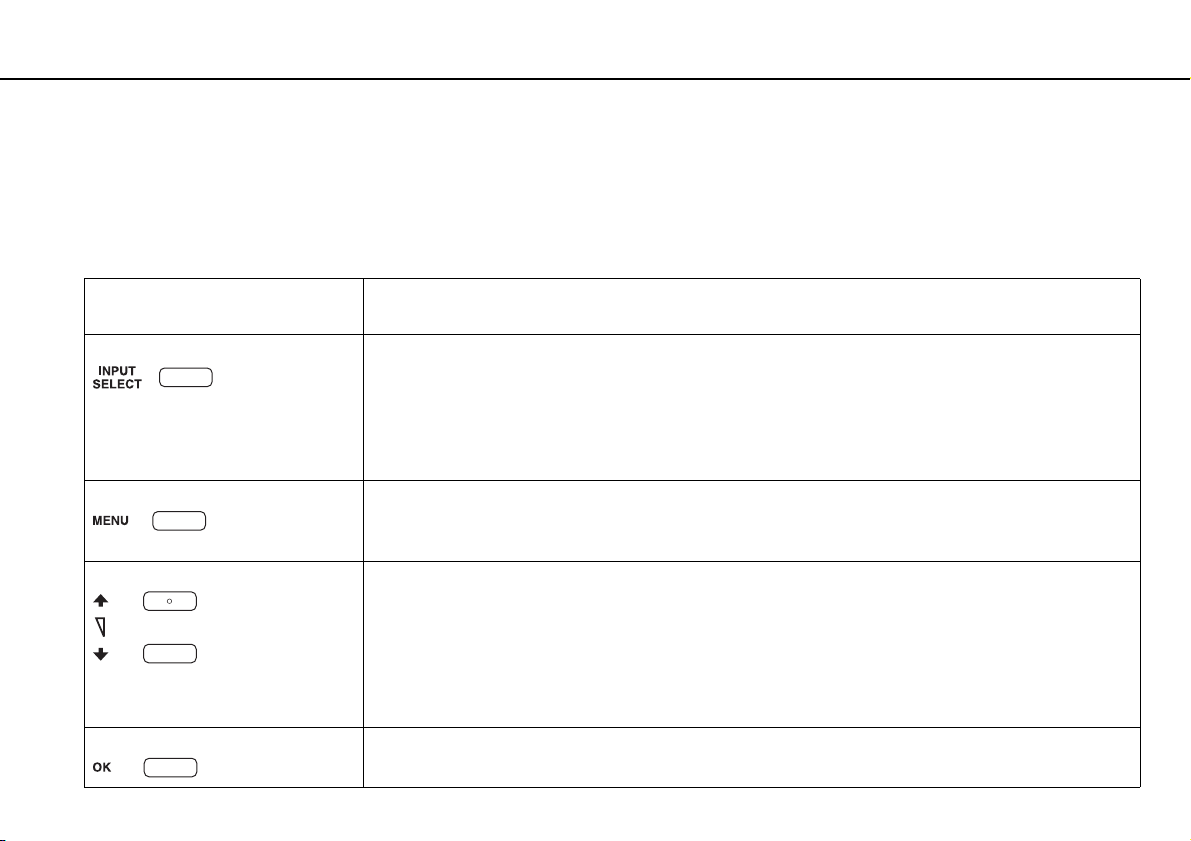
Використання кнопок керування входом HDMI/VIDEO
Кнопки керування входом HDMI/VIDEO розташовані на правій частині комп’ютера (стор. 12) і призначені для
операцій з функцією входу HDMI/VIDEO, в тому числі для вибору джерела входу та операцій екранного меню
On-Screen Display (OSD).
У таблиці нижче наведені функції, призначені кнопкам керування.
51
Кнопка керування входом
HDMI/VIDEO
Кнопка INPUT SELECT Перемикає аудіо/відеовхід між трьома джерелами: Вхід HDMI, відеовхід і комп’ютерний вхід.
Кнопка MENU Відображає/приховує меню OSD на екрані комп’ютера.
Кнопка V/v (Вгору/Вниз) Здійснює переміщення по елементах меню OSD.
Кнопка OK Виконує ваш вибір в меню OSD.
Призначена функція
✍
Крім того, переключатися між джерелами аудіо/відеовходу можна за допомогою натискання кнопки
дистанційного керування (якщо постачається). Для отримання додаткових відомостей див. розділ
дистанційного керування (стор. 54)
Коли вибрано вхід HDMI або відеовхід, індикатор
!
Операції сенсорного екрана недоступні в меню OSD.
Якщо меню OSD не відображається і вибрано вхід HDMI або відеовхід, за допомогою кнопки V/v
можна також збільшувати/знижувати гучність.
✍
Крім того, для змінення гучності можна скористатися кнопками регулювання гучності, зокрема кнопкою вимкнення звуку, на
пульті дистанційного керування (якщо постачається), незалежно від вибраного джерела аудіо/відеовходу. Відповідні кнопки на
безпроводовій клавіатурі, однак, працюють тільки за умови вибору комп’ютерного входу в якості аудіо/відеоджерела.
.
INPUT SELECT
та
HDMI/VIDEO
світиться зеленим кольором.
INPUT SELECT
Використання пульта
на пульті
Page 52
Використання комп’ютера VAIO >
Використання функції входу HDMI/VIDEO
52
nN
Використання екранного меню OSD
Меню OSD призначено для налаштування комп’ютера відповідно до ваших уподобань.
Натисніть кнопку MENU, розташовану на правому боці комп’ютера, щоб відобразити меню OSD та скористатися
кнопкою V/v для вибору бажаного елемента меню.
Використання меню для функції входу HDMI/VIDEO
Нижче наведено ряд настройок, які можуть бути корисними під час використання функції входу HDMI/VIDEO.
Вибір режиму мови екранного меню 1 Виберіть OPTION та LANGUAGE.
2 Виберіть потрібну мову.
3 Натисніть кнопку OK.
Вибір режиму визначення входу Можна вибрати один із трьох режимів визначення входу. AUTO ON, AUTO OFF (Normal) та AUTO
OFF (Power Save). В режимі AUTO ON підключення зовнішнього аудіо/відеопристрою до порту
HDMI INPUT або гнізд VIDEO INPUT, коли комп’ютер вимкнено або коли він перебуває в режимі
сну, автоматично переключає джерело аудіо/відеовходу на вхід HDMI або відеовхід відповідно.
В режимі AUTO OFF (Normal) або AUTO OFF (Power Save) автоматичний вибір входу не
здійснюється. За промовчанням використовується режим AUTO OFF (Normal).
1 Виберіть OPTION та INPUT SENSING.
2 Виберіть потрібний режим.
3 Натисніть кнопку OK.
✍
При виборі
SELECT
Вимкнення функції входу HDMI/VIDEO 1 Виберіть OPTION та DISABLE INPUT.
2 Виберіть потрібний режим.
3 Натисніть кнопку OK.
AUTO OFF (Power Save)
на комп’ютері або пульті дистанційного керування (якщо постачається).
енергоспоживання зменшується. Щоб відновити живлення, натисніть кнопку
INPUT
Page 53
Використання комп’ютера VAIO >
Використання функції входу HDMI/VIDEO
53
nN
Використання меню для функції PinP та Swap
Функція PinP призначена для відображення невеликого вкладеного вікна в основному вікні та переключення між
трьома джерелами аудіо/відеовходу для вкладеного вікна: комп’ютерний вхід, вхід HDMI та відеовхід. Після
увімкнення функції PinP додатково можна скористатися функцією Swap для взаємного обміну вхідними сигналами
між головним і вкладеним вікном.
Увімкнення функції PinP 1 Виберіть PinP та PinP MODE.
Перемикання між джерелами аудіо/
відеовходу для вкладеного вікна
Взаємообмін вхідними сигналами
між головним і вкладеним вікном
2 Виберіть режим ON.
3 Натисніть кнопку OK.
1 Виберіть PinP та SUB INPUT.
2 Виберіть бажане джерело відеовходу.
3 Натисніть кнопку OK.
1 Виберіть PinP та SWAP.
2 Натисніть кнопку OK.
✍
Альтернативно для виконання наведених вище операцій можна скористатися кнопками PinP A та Swap S на пульті дистанційного керування
(якщо постачається). Для отримання додаткових відомостей див. розділ
Використання пульта дистанційного керування (стор. 54)
.
Page 54
Використання комп’ютера VAIO >
Використання пульта дистанційного керування
54
nN
Використання пульта дистанційного керування
Якщо комп’ютер підтримує функцію ТБ (стор. 46), у комплект постачання входить пульт дистанційного керування
для використання різноманіття функцій аудіо/відеопрограм, в тому числі Windows Media Center.
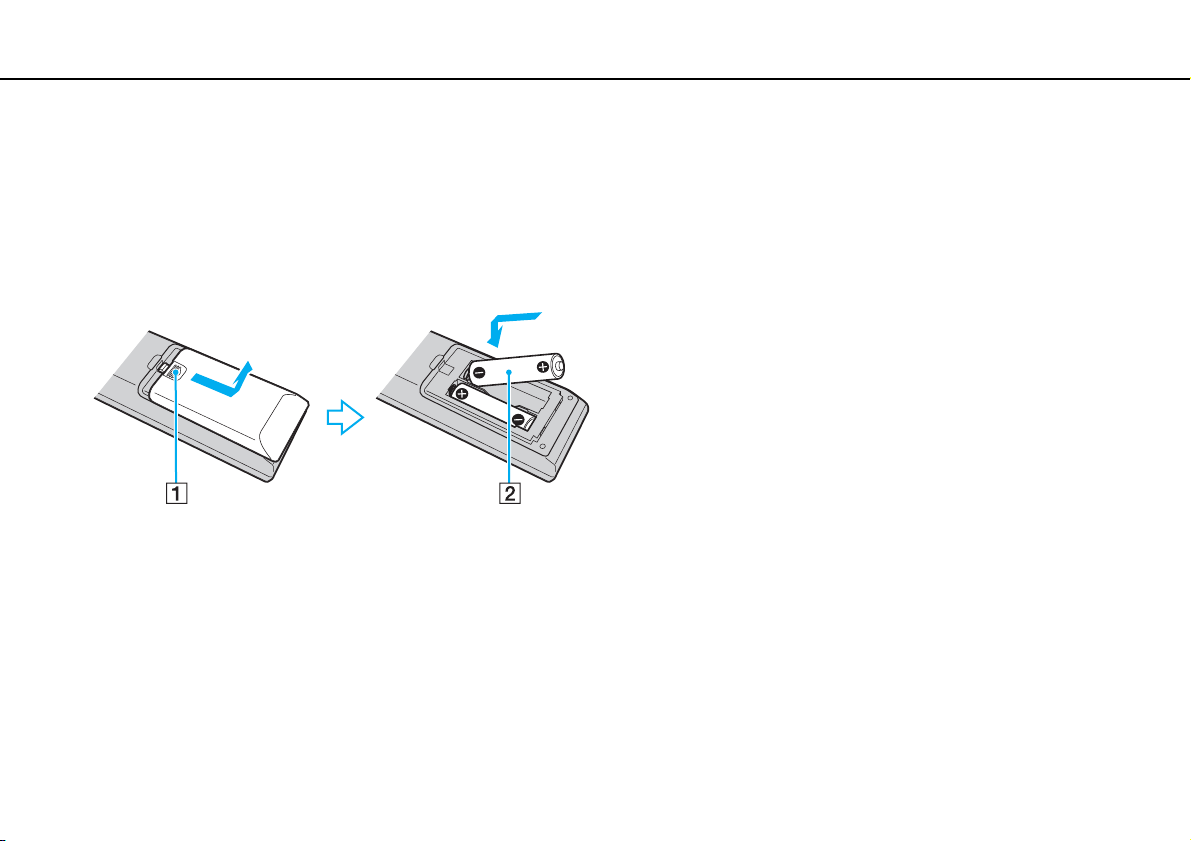
Разом із пультом дистанційного керування постачаються дві марганцеві акумуляторні батареї типу АА. Перед
використанням пульта дистанційного керування зніміть кришку акумуляторного відсіку (1), розташовану на споді
пульта, та встановіть дві комплектні батареї АА (2) в акумуляторний відсік.
✍
Якщо пульт дистанційного керування не працює належним чином, слід замінити елементи живлення. Якщо пульт дистанційного керування не буде
використовуватися довгий час, вийміть елементи живлення, щоб запобігти можливому пошкодженню по причині витоку з елементів живлення.
!
Нижче не описано кнопки, яким не призначено жодних функцій.
Page 55
Використання комп’ютера VAIO >
Використання пульта дистанційного керування
55
nN
✍
Деякі функції кнопок можуть бути недоступні.
Зверху для прикладу зображено пульт дистанційного керування з англійськими
позначеннями.
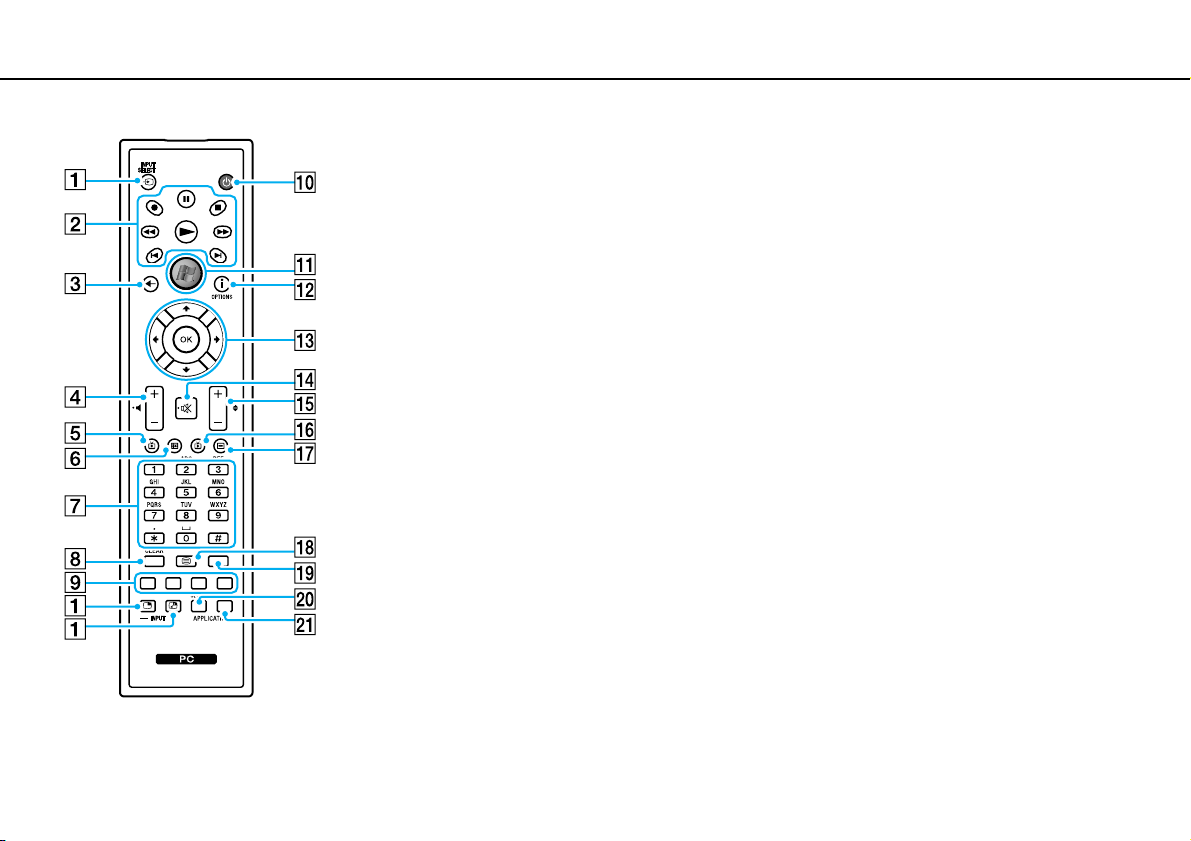
A Кнопки керування входом HDMI/VIDEO
Кнопка INPUT SELECT t
Натисніть для вибору джерела аудіо/відеовходу з-поміж
комп’ютерного входу, входу HDMI та відеовходу.
Кнопка PinP A
Натисніть для відображення невеликого вкладеного вікна
в основному вікні. Під час перегляду вкладеного вікна ця
кнопка виконує роль кнопки INPUT SELECT для вкладеного
вікна або приховує його.
Кнопка Swap S
Під час перегляду вкладеного вікна натисніть для обміну
вхідними сигналами між головним і вкладеним вікном.
*1
B Кнопка паузи X
Натисніть для призупинення або відновлення відтворення.
Кнопка зупинки x
Натисніть для зупинки відтворення або сеансу запису
телевізійної програми.
Кнопка перемотування вперед M
Натисніть для прискорення відтворення вперед у три рази.
Кнопка пропуску B?
Натисніть для переміщення вперед, наприклад, на одну
звукову доріжку, один розділ DVD, або на 30 секунд запису
ТБ або відео.
Кнопка повтору ?b
Натисніть для переміщення назад, наприклад, на одну
звукову доріжку, один розділ DVD, або на 7 секунд запису
ТБ або відео.
Кнопка перемотування назад m
Натисніть для прискорення відтворення назад у три рази.
Кнопка запису z
Натисніть для початку запису.
Кнопка відтворення N
Натисніть для початку відтворення.
Page 56
Використання комп’ютера VAIO >
Використання пульта дистанційного керування
56
nN
C Кнопка назад
Натисніть для повернення до попереднього вікна.
D Кнопки регулювання гучності
Натисніть для збільшення (+) або зменшення (-) гучності.
*2
E Кнопка записаних телевізійних програм
Натисніть для перегляду попередньо записаних ТБ-програм.
F Кнопка довідника
Натисніть для перегляду розкладу телевізійних програм у
вашому регіоні.
G Алфавітно-цифрові кнопки
Для вибору каналів і введення тексту. (Натисніть кнопку
ENTER або OK для активації вибору каналів.)
H Кнопка CLEAR
Для видалення введеного тексту перед і за курсором.
I Кнопки режиму програм телетексту
Червона кнопка
Для переходу за червоним посиланням у режимі програми
телетексту.
Зелена кнопка
Для переходу за зеленим посиланням у режимі програми
телетексту.
Жовта кнопка
Для переходу за жовтим посиланням у режимі програми
телетексту.
Синя кнопка
Для переходу за синім посиланням у режимі програми
телетексту.
J Кнопка режиму сну
Переведення комп’ютера у режим сну для зменшення
споживання енергії.
K Кнопка Пуск
Натисніть для виклику меню Пуск Windows Media Center.
L Кнопка Додатково / кнопка OPTIONS
Натисніть для огляду додаткових параметрів, доступних для
функцій застосунків, таких як Windows Media Center.
M Кнопки зі стрілками
Кнопки V, v, B та b служать для переміщення курсору на
екрані.
Кнопка OK
Для вибору бажаної дії або функцій вікна. Під час перегляду
телевізійних програм у повноекранному режимі, для
повернення до попереднього каналу. Натисніть ще раз,
щоб переключатися між каналами.
N Кнопка вимкнення звуку
Натисніть для вимкнення звуку. Натисніть ще раз для
відновлення звуку.
*2
O Кнопка канал/сторінка
Натисніть для зміни каналу або переходу вгору/униз до
наступної сторінки (вводити номер не треба).
P Кнопка ТБ у прямому ефірі
Перегляд ТБ-програм.
Q Кнопка DVD menu / кнопка MENU
Натисніть, щоб відкрити головне меню на технічному засобі
відтворення, такому як носій DVD.
Page 57
Використання комп’ютера VAIO >
Використання пульта дистанційного керування
57
nN
R Кнопка вибору режиму програми телетексту
Натисніть для вмикання/вимикання режиму програми
телетексту.
S Кнопка ENTER
Активація функції або дії, наприклад, вибору каналу або
повернення до попереднього каналу. (Дія цієї кнопки схожа
на використання кнопки OK).
T Кнопка APPLICATION SELECT
Для переключення між відкритими програмами. Ця кнопка
діє, як клавіші Alt+Ta b .
U Кнопка APPLICATION CLOSE
Натисніть, щоб закрити вікно активної програми.
*1
Натискання цих кнопок відображає повідомлення, якщо комп’ютер не підтримує
функцію входу HDMI/VIDEO.
*2
Доступно також із функцією входу HDMI/VIDEO (стор. 49).
Page 58
Використання комп’ютера VAIO >
Використання картки пам’яті «Memory Stick»
58
nN
Використання картки пам’яті «Memory Stick»
Картка пам’яті «Memory Stick» — це компактний, портативний і універсальний носій для запису, спеціально розроблений
для обміну і надання спільного доступу до цифрових даних між сумісними виробами, як-от цифровими камерами,
мобільними телефонами та іншими пристроями. Оскільки він є знімним, його можна використовувати для зберігання
зовнішніх даних.
Перед використанням карток пам’яті «Memory Stick»
Гніздо «Memory Stick Duo» комп’ютера може обслуговувати наведені нижче розміри та типи носіїв:
❑ «Memory Stick Duo»
❑ «Memory Stick PRO Duo»
❑ «Memory Stick PRO-HG Duo»
!
Комп’ютер підтримує тільки картки пам’яті «Memory Stick» розміру Duo та не підтримує карток пам’яті «Memory Stick» стандартного розміру.
Останні відомості про картки пам’яті «Memory Stick» див. на веб-сайті [memorystick.com] на сторінці
http://www.memorystick.com/en/
.
Page 59
Використання комп’ютера VAIO >
Використання картки пам’яті «Memory Stick»
Вставлення та виймання картки пам’яті «Memory Stick»
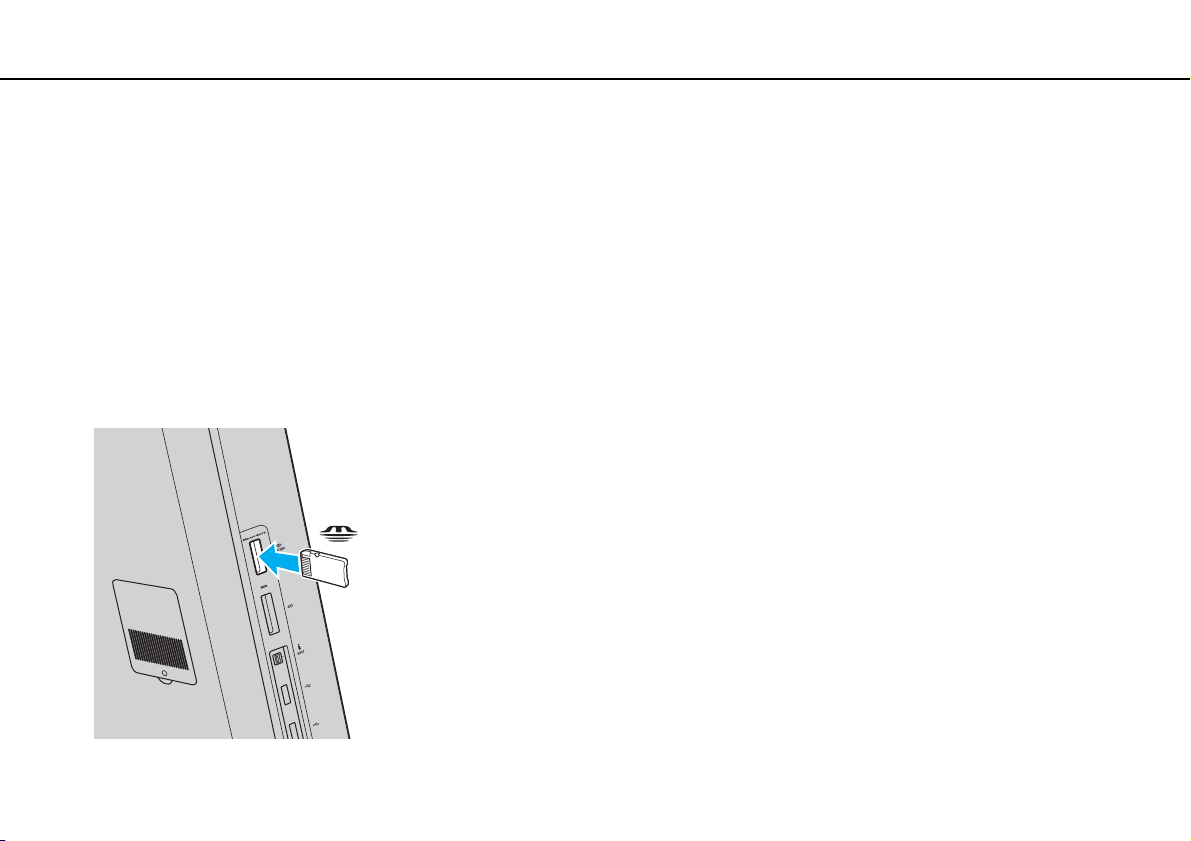
Вставлення картки пам’яті «Memory Stick»
1 Знайдіть гніздо «Memory Stick Duo» (стор. 13).
2 Тримайте картку пам’яті «Memory Stick» стрілкою догори та в напрямку гнізда.
3 Обережно посуньте картку пам’яті «Memory Stick» у гніздо, щоб вона стала на місце із клацанням.
✍
Система автоматично знаходить картку пам’яті «Memory Stick» і відображає її вміст. Якщо на робочому столі нічого не відображається, натисніть кнопку
Пуск
, виберіть пункт
Комп’ютер
і двічі клацніть піктограму «Memory Stick».
59
nN
Після вставлення у гніздо картки пам’яті «Memory Stick» у вікні
Комп’ютер
з’явиться піктограма «Memory Stick».
Page 60
Використання комп’ютера VAIO >
Використання картки пам’яті «Memory Stick»
!
Вставляючи картку пам’яті «Memory Stick» у гніздо, обов’язково тримайте її таким чином, щоб стрілка показувала у правильному напрямку. Щоб уникнути
пошкодження комп’ютера або носія, не застосовуйте силу, вставляючи картку пам’яті «Memory Stick» у гніздо, якщо він не вставляється плавно.
Перед використанням картки пам’яті «Memory Stick Micro« («M2») слід обов’язково вставити його в адаптер «M2» розміру Duo. Якщо вставити носій
безпосередньо у гніздо «Memory Stick Duo» без адаптера, можливо, не вдасться вийняти носій із гнізда.
Виймання картки пам’яті «Memory Stick»
!
Не виймайте картку пам’яті «Memory Stick», доки світиться індикатор доступу до носія. Це може призвести до втрати даних. Завантаження великих обсягів
даних може тривати деякий час, тому перш ніж вийняти картку пам’яті «Memory Stick», переконайтеся, що індикатор не світиться.
1 Знайдіть гніздо «Memory Stick Duo» (стор. 13).
2 Переконайтеся, що індикатор доступу до носія не світиться.
3 Натисніть на картку пам’яті «Memory Stick» у напрямку комп’ютера та відпустіть.
Картку пам’яті «Memory Stick» буде від’єднано.
4 Витягніть картку пам’яті «Memory Stick» із гнізда.
!
Завжди виймайте картку пам’яті «Memory Stick» обережно. В іншому разі вона може несподівано вистрибнути.
60
nN
Page 61
Використання комп’ютера VAIO >
Використання картки пам’яті «Memory Stick»
Форматування картки пам’яті «Memory Stick»
Щоб відформатувати картку пам’яті «Memory Stick»
Картка пам’яті «Memory Stick» відформатована за промовчанням і готова до використання.
Якщо потрібно повторно відформатувати носій за допомогою комп’ютера, виконайте такі дії.
!
Форматуючи носій, переконайтеся, що використовуваний пристрій підтримує форматування носіїв і картки пам’яті «Memory Stick».
Під час форматування картки пам’яті «Memory Stick» усі дані буде видалено з носія. Перед форматуванням носія, переконайтеся, що він не містить важливих
даних.
Не виймайте картку пам’яті «Memory Stick» із гнізда під час форматування. Це може спричинити несправності.
1 Знайдіть гніздо «Memory Stick Duo» (стор. 13).
2 Обережно посуньте картку пам’яті «Memory Stick» у гніздо, щоб вона стала на місце із клацанням.
3 Послідовно натисніть кнопки Пуск і Комп’ютер, щоб відкрити вікно Комп’ютер.
4 Клацніть правою кнопкою миші піктограму «Memory Stick» і виберіть пункт Форматувати.
5 Натисніть кнопку Відновити параметри пристрою за промовчанням.
!
Розмір блока виділеної пам’яті і файлової системи може змінитися.
61
nN
Не вибирайте варіант
NTFS
із розкривного списку
Файлова система
, оскільки це може призвести до несправності.
✍
Процес форматування буде завершено швидше, якщо вибрано параметр
Швидке форматування
у вікні
Параметри форматування
.
Page 62
Використання комп’ютера VAIO >
Використання картки пам’яті «Memory Stick»
6 Натисніть кнопку Пуск.
7 Дотримуйтесь інструкцій на екрані.
!
Залежно від типу носія форматування картки пам’яті «Memory Stick» може тривати деякий час.
62
nN
Page 63
Використання комп’ютера VAIO >
Використання картки пам’яті «Memory Stick»
63
nN
Примітки щодо використання картки пам’яті «Memory Stick»
❑ Комп’ютер протестовано і підтверджено його сумісність із запатентованими компанією Sony картками пам’яті
«Memory Stick» ємністю до 16 Гбайт, доступними станом на травень 2009 року. Проте сумісність з усіма картками
пам’яті «Memory Stick» не гарантована.
❑ Не гарантується сумісність карток пам’яті «Memory Stick» з адаптерами, які підтримують багато форматів карток
пам’яті.
❑ «MagicGate» — це загальна назва технології захисту авторських прав, розроблена компанією Sony.
Використовуйте картки пам’яті «Memory Stick» з логотипом «MagicGate», щоб скористатися всіма перевагами цієї
технології.
❑ За винятком власного користування, вважається порушенням законів захисту авторського права використання
будь-яких записів аудіо і/або відео даних, якщо на це не має згоди власників відповідних авторських прав.
Відповідним чином, картки пам’яті «Memory Stick» з захищеними авторським правом даними, можуть
використовуватися тільки на законній підставі.
❑ Не вставляйте більше однієї картки пам’яті «Memory Stick» у кожне гніздо. Неправильне вставлення носія може
призвести до пошкодження комп’ютера і носія.
Page 64
Використання комп’ютера VAIO >
Використання інших модулів / карток пам’яті
64
nN
Використання інших модулів / карток пам’яті
Використання картки пам’яті SD
Комп’ютер обладнано гніздом для картки пам’яті SD. Це гніздо можна використовувати для передавання даних на
й із цифрових камер, відеокамер, музичних програвачів і інших аудіо і відео пристроїв.
Перед використанням картки пам’яті SD
Гніздо для карток пам’яті SD на комп’ютері підтримує такі картки пам’яті:
❑ Картка пам’яті SD
❑ Картка пам’яті SDHC
Для отримання останніх відомостей про сумісні картки пам’яті див. розділ Додаткові відомості про ваш комп’ютер
VAIO (стор. 5), щоб перейти на відповідний веб-сайт служби підтримки.
Page 65
Використання комп’ютера VAIO >
Використання інших модулів / карток пам’яті
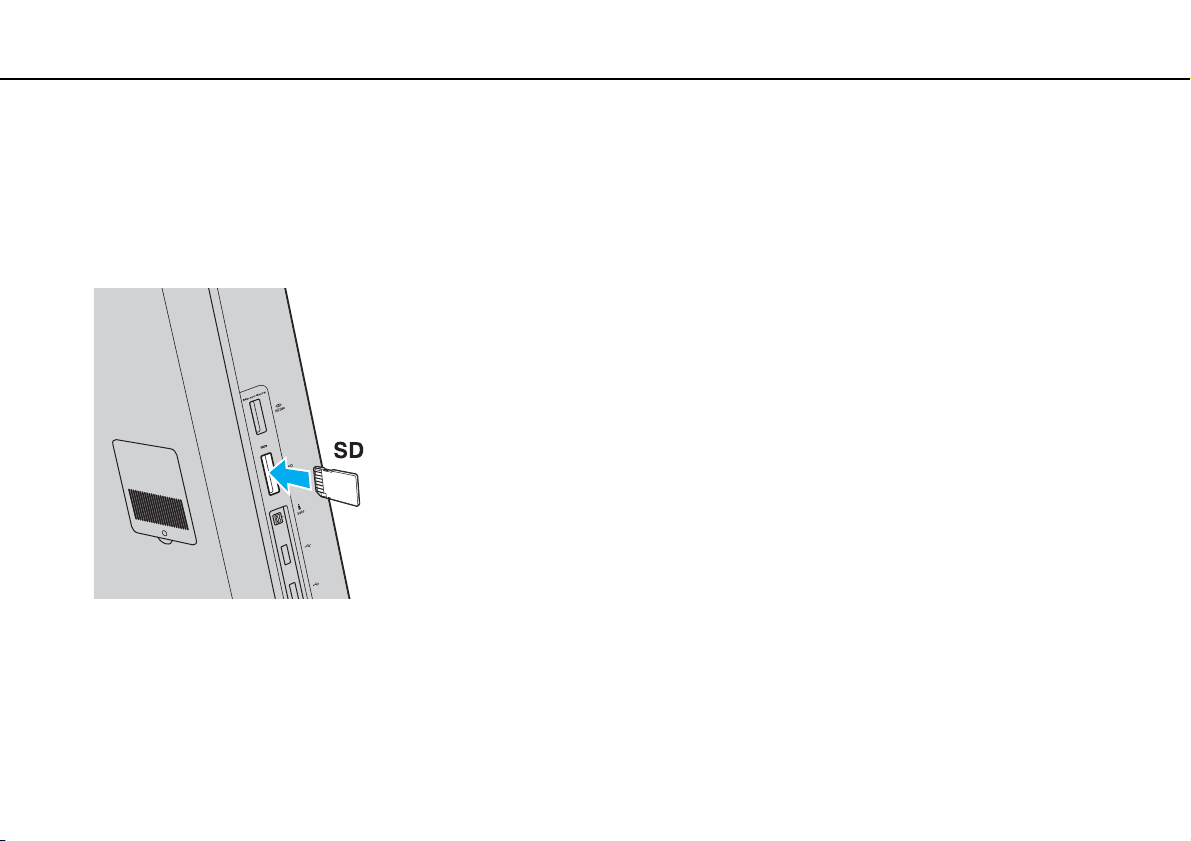
Щоб вставити картку пам’яті SD
1 Знайдіть гніздо для карток пам’яті SD (стор. 13).
2 Тримайте картку пам’яті SD так, щоб стрілка вказувала на гніздо.
3 Обережно посуньте картку пам’яті SD у гніздо, доки вона, клацнувши, стане на місце.
Не застосовуйте силу, вставляючи картку у гніздо.
65
nN
✍
Якщо картка пам’яті SD легко не входить у гніздо, обережно висуньте її і переконайтеся, що вона вставляється у правильному напрямку.
Після вставлення картки у гніздо у вікні
Комп’ютер
з’явиться піктограма картки пам’яті SD.
Page 66
Використання комп’ютера VAIO >
Використання інших модулів / карток пам’яті
Щоб вийняти картку пам’яті SD
1 Знайдіть гніздо для карток пам’яті SD (стор. 13).
2 Переконайтеся, що індикатор доступу до носія не світиться.
3 Посуньте картку пам’яті SD у напрямку комп’ютера і відпустіть.
Картка пам’яті SD вийде з гнізда.
4 Потягніть картку пам’яті SD із гнізда.
66
nN
Page 67
Використання комп’ютера VAIO >
Використання інших модулів / карток пам’яті
67
nN
Примітки щодо користування картками пам’яті
Загальні примітки щодо використання карток пам’яті
❑ Використовуйте лише картки пам’яті, сумісні зі стандартами, які підтримує ваш комп’ютер.
❑ Вставляючи картку пам’яті у гніздо, завжди тримайте її стрілкою у належному напрямку. Щоб уникнути пошкодження
комп’ютера чи носія, не застосовуйте силу, вставляючи картку у гніздо, якщо вона не вставляється безперешкодно.
❑ Обережно вставляйте або виймайте картку пам’яті із гнізда. Не застосовуйте силу, вставляючи або виймаючи
його із гнізда.
❑ Не виймайте картку пам’яті, коли індикатор доступу до носія світиться. Це може призвести до втрати даних.
❑ Не намагайтеся вставити картку пам’яті або адаптери карток пам’яті інших типів у гніздо картки пам’яті. Можуть
виникнути ускладнення з вийманням несумісних карток пам’яті або адаптерів карток пам’яті із гнізда, що може
спричинити пошкодження комп’ютера.
Примітки щодо використання карток пам’яті SD
❑ Комп’ютер протестовано і підтверджено його сумісність з основними картками пам’яті, доступними станом на
травень 2009 р. Проте не гарантується сумісність з усіма картками пам’яті, що мають такі ж технічні характеристики.
❑ Картки пам’яті SD ємністю до 2 Гбайт і картки пам’яті SDHC ємністю до 32 Гбайт було протестовано і підтверджено
їх сумісність із комп’ютером.
❑ Гніздо для карток пам’яті SD на комп’ютері не підтримує функцію високошвидкісного передавання даних для карток
пам’яті SD і SDHC.
Page 68
Використання комп’ютера VAIO >
Використання Інтернету
68
nN
Використання Інтернету
Перед використанням Інтернету потрібно підписатися на послуги Інтернет-провайдера і встановити пристрої,
необхідні для підключення комп’ютера до Інтернету.
Інтернет-провайдер може надавати такі варіанти послуг з підключення до Інтернету:
❑ Оптоволокно до будинку (FTTH)
❑ Цифрова абонентська лінія (DSL)
❑ Кабельний модем
❑ Супутник
❑ Комутований зв’язок
Для отримання докладних відомостей про пристрої, потрібні для доступу до Інтернету, і підключення комп’ютера
до Інтернету звертайтеся до інтернет-провайдера.
✍
Щоб підключити комп’ютер до Інтернету за допомогою функції безпроводової локальної мережі, потрібно настроїти безпроводову локальну мережу.
Для отримання додаткових відомостей див. розділ
!
При підключенні комп’ютера до Інтернету слід обов’язково вжити відповідних заходів з безпеки для захисту комп’ютера від онлайнових загроз.
Використання безпроводової мережі (стор. 70)
.
В залежності від договору надання послуг з інтернет-провайдером, може знадобитися підключення зовнішнього модемного пристрою, наприклад,
телефонного модема USB, модема DSL або кабельного модема, щоб забезпечити підключення комп’ютера до Інтернету. Для отримання додаткових
відомостей про підключення і налаштування конфігурації модему див. посібник, наданий із модемом.
Page 69
Використання комп’ютера VAIO >
Використання мережі (LAN)
69
nN
Використання мережі (LAN)
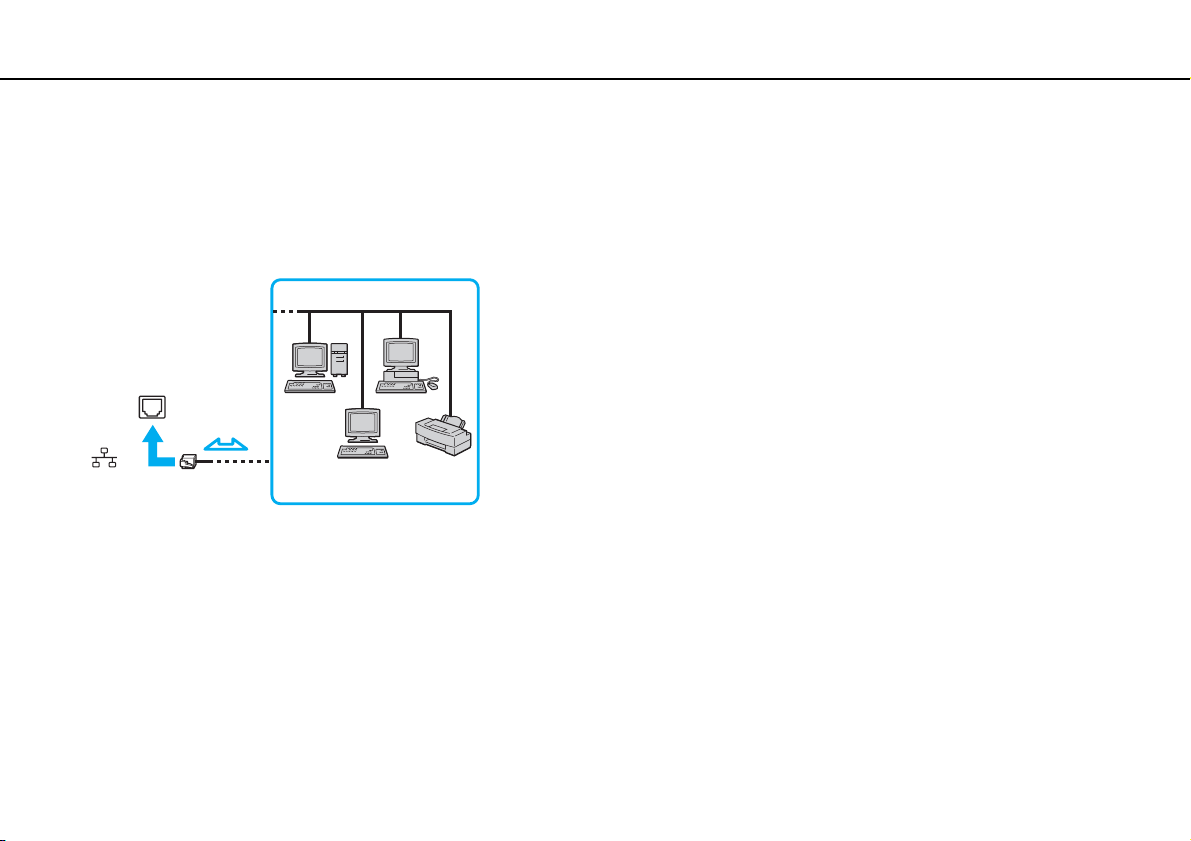
Комп’ютер можна підключити до мереж типу 1000BASE-T/100BASE-TX/10BASE-T за допомогою кабелю локальної
мережі. Підключіть один кінець мережного кабелю (не надається) до порту мережі (LAN) на задній панелі
комп’ютера, а інший кінець — до мережі. Для отримання докладних настройок і пристроїв, необхідних для доступу
до локальної мережі, зверніться до системного адміністратора.
✍
Комп’ютер можна підключити до будь-якої мережі без змінення настройок за промовчанням.
!
Не втикайте телефонний кабель в порт локальної мережі (LAN) на своєму комп’ютері.
Якщо мережевий (LAN) порт підключено до нижченаведених телефонних ліній, високий електрострум може спричинити пошкодження, перегрівання або
пожежу.
- Домашні (пристрій гучного зв’язку системи внутрішнього зв’язку) або робочі телефонні лінії (багатоканальний робочий телефон)
- Громадська телефонна абонентська лінія
- АТС (автоматична телефонна станція)
Page 70
Використання комп’ютера VAIO >
Використання безпроводової мережі
70
nN
Використання безпроводової мережі
За допомогою безпроводової локальної мережі (WLAN) всі цифрові пристрої із вбудованою функцією безпроводової
мережі WLAN можуть вільно обмінюватись інформацією у мережі. Безпроводова локальна мережа (WLAN) — це мережа,
у якій користувач може підключитися до локальної мережі (LAN) за допомогою безпроводового (радіо) зв’язку.
Можна обмінюватись інформацією без точки доступу, тобто з обмеженою кількістю комп’ютерів (тимчасова мережа).
Також можна обмінюватись інформацією з точкою доступу, що дозволяє створити повну інфраструктуру мережі.
✍
У деяких країнах використання виробів безпроводової локальної мережі може обмежуватися місцевими правилами використання (наприклад обмеженою
кількістю каналів). Тому перед активацією функції безпроводової локаьної мережі уважно прочитайте правила експлуатації безпроводової локальної мережі.
Безпроводова локальна мережа використовує технологію, у основі якої лежить стандарт IEEE 802.11a*/b/g або спрощений проект стандарту IEEE 802.11n*.
Цей стандарт включає методи шифрування: протокол Wired Equivalent Privacy (WEP), який є протоколом безпеки, технологія захищеного доступу Wi-Fi
Protected Access 2 (WPA2) і технологія захищеного доступу Wi-Fi Protected Access (WPA). Спільно запропоновані IEEE і альянсом Wi-Fi Alliance технології WPA2
і WPA є специфікаціями стандартів, що спираються на поліпшення безпеки взаємодії, які підвищують рівень захисту даних і контролю над доступом для
наявних мереж Wi-Fi. Технологію WPA розроблено для сумісності наперед із технічною характеристикою IEEE 802.11i. Вона використовує покращений
протокол шифрування даних TKIP (протокол інтеграції тимчасового ключа), як додаток до автентифікації користувача за допомогою протоколів 802.1X і EAP
(протоколу розширеної перевірки автентичності автентифікації). Шифрування даних захищає вразливе безпроводове з’єднання між клієнтами і точками
доступу. Крім того, є інші типові механізми безпеки локальної мережі (LAN), які гарантують конфіденційність, наприклад: захист паролем, крізне шифрування,
віртуальні приватні мережі й автентифікація Технологія захищеного доступу WPA2, друге покоління технології WPA, забезпечує кращий захист даних, контроль
над доступом до мережі і безпеку всіх версій пристроїв 802.11, включно з 802.11b, 802.11a, 802.11g і спрощеним проект стандарту 802.11n, багатосмугових
і багаторежимних. Крім того, на основі ухваленого стандарту IEEE 802.11i, технологія захищеного доступу WPA2 забезпечує безпеку на рівні уряду,
запроваджуючи алгоритм шифрування Національного інституту стандартів і технологій (NIST) FIPS 140-2, сумісний зі стандартом AES, і автентифікацію на
основі протоколу 802.1X. Технологія захищеного доступу WPA2 зворотно сумісна з технологією WPA.
* Щоб дізнатися про конфігурацію вашого комп’ютера, дивіться технічні характеристики.
Стандарт IEEE 802.11b/g — це стандарт безпроводової локальної мережі, який використовує діапазон 2,4 ГГц. Стандарт IEEE 802.11g забезпечує
високошвидкісне з’єднання, яке за своєю швидкістю перевищує стандарт IEEE 802.11b.
Стандарт IEEE 802.11a — це стандарт безпроводової локальної мережі, який використовує діапазон 5 ГГц.
Проект стандарту IEEE 802.11n — це стандарт безпроводової локальної мережі, який використовує діапазон 2,4 ГГц або 5 ГГц.
Page 71
Використання комп’ютера VAIO >
Використання безпроводової мережі
Пристрої безпроводової локальної мережі, які використовують діапазон 2,4 ГГц, не можуть обмінюватися даними з пристроями через діапазон 5 ГГц,
оскільки частоти відрізняються.
Діапазон 2,4 ГГц, який використовують пристрої, сумісні з безпроводовою локальною мережею, також використовується іншими пристроями. Хоча пристрої,
сумісні з безпроводовою локальною мережею, використовують технології мінімізації впливу інших пристроїв, які використовують такий самий діапазон, цей
вплив може призвести до зменшення швидкості з’єднання, вужчого діапазону зв’язку або переривання безпроводових зв’язків.
Швидкість зв’язку різниться залежно від відстані між пристроями, наявності перешкод між ними, конфігурації пристроїв, умов радіозв’язку і
використовуваного програмного забезпечення. Крім того, з’єднання може перерватися залежно від умов радіозв’язку.
Діапазон зв’язку різниться залежно від фактичної відстані між пристроями, наявності перешкод між ними, умов радіозв’язку і навколишнього середовища,
включно з наявністю стін і матеріалів, з яких їх виготовлено, і використовуваного програмного забезпечення.
Фактична швидкість зв’зку не може бути вищою, ніж її значення, що відображається на комп’ютері.
Розгортання продуктів IEEE 802.11b і IEEE 802.11g на одній безпроводовій мережі може зменшити швидкість з’єднання через вплив радіозв’язку.
Враховуючи це, продукти IEEE 802.11g розроблено, щоб зменшити швидкість з’єднання для забезпечення зв’язку з виробами IEEE 802.11b. Якщо швидкість
з’єднання менша за очікувану, її можна збільшити, змінивши безпроводовий канал у точці доступу.
71
nN
Page 72
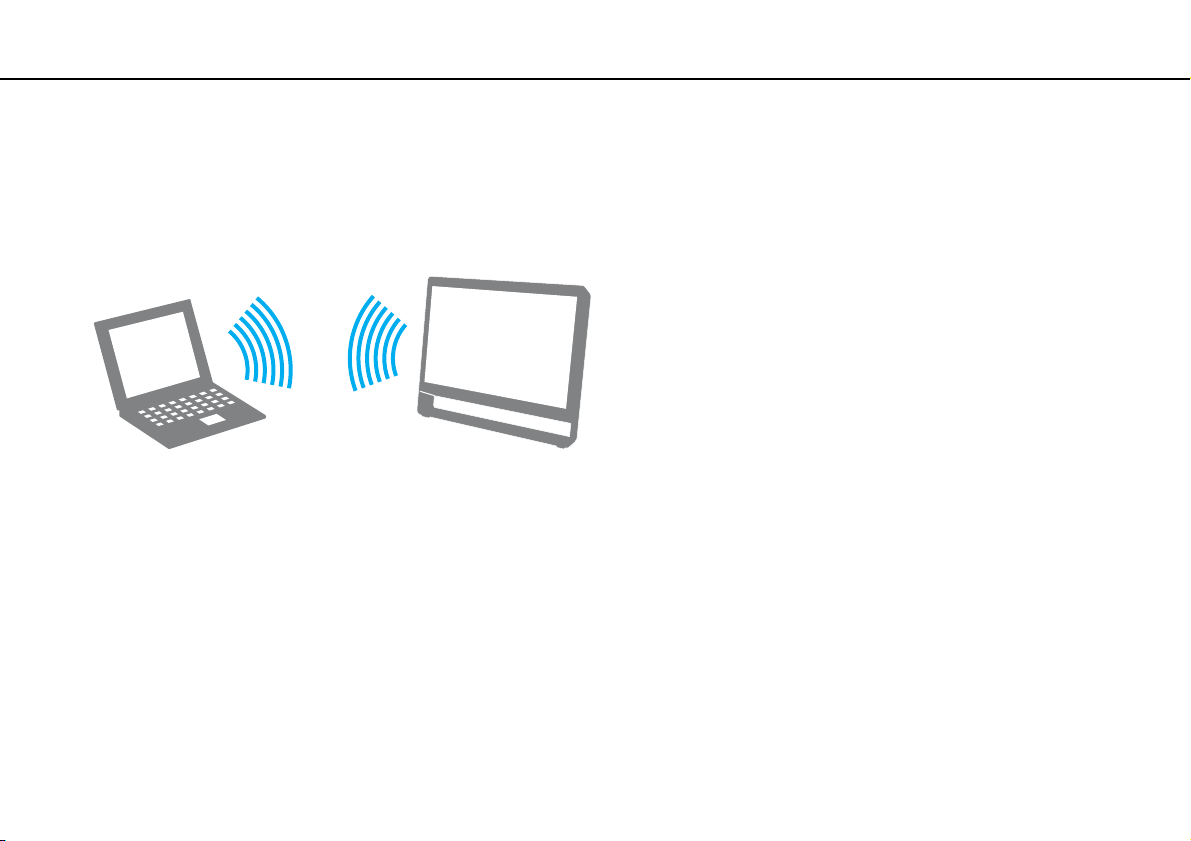
Використання комп’ютера VAIO >
Використання безпроводової мережі
72
nN
З’єднання без точки доступу (тимчасова мережа)
Тимчасова мережа — це мережа, у якій локальну мережу створено лише самими безпроводовими пристроями без
використання центрального контролера або точки доступу. У цій мережі кожен пристрій безпосередньо з’єднується
з іншими пристроями. Удома можна легко настроїти тимчасову мережу.
Page 73
Використання комп’ютера VAIO >
Використання безпроводової мережі
73
nN
Щоб з’єднатися без точки доступу (тимчасова мережа)
!
Стандарт IEEE 802.11a, який використовує діапазон 5 ГГц, та спрощений проект стандарту IEEE 802.11n, який використовує діапазон 2,4 ГГц або 5 ГГц,
недоступні у тимчасових мережах.
1 Клацніть піктограму VAIO Smart Network на панелі завдань.
2 У вікні VAI O S m ar t Ne two rk натисніть перемикач поруч із бажаними варіантами безпроводового з’єднання, щоб
перевести їх в положення On.
Переконайтеся, що індикатор WIRELESS світиться.
3 Натисніть кнопку Пуск і виберіть пункт Панель керування.
4 Клацніть Перегляд стану мережі та завдань у розділі Мережа й Інтернет.
5 Клацніть Настроїти нове підключення або мережу.
6 Виберіть параметри для визначення настройок тимчасової мережі і натисніть кнопку Далі.
7 Дотримуйтесь інструкцій на екрані.
Page 74
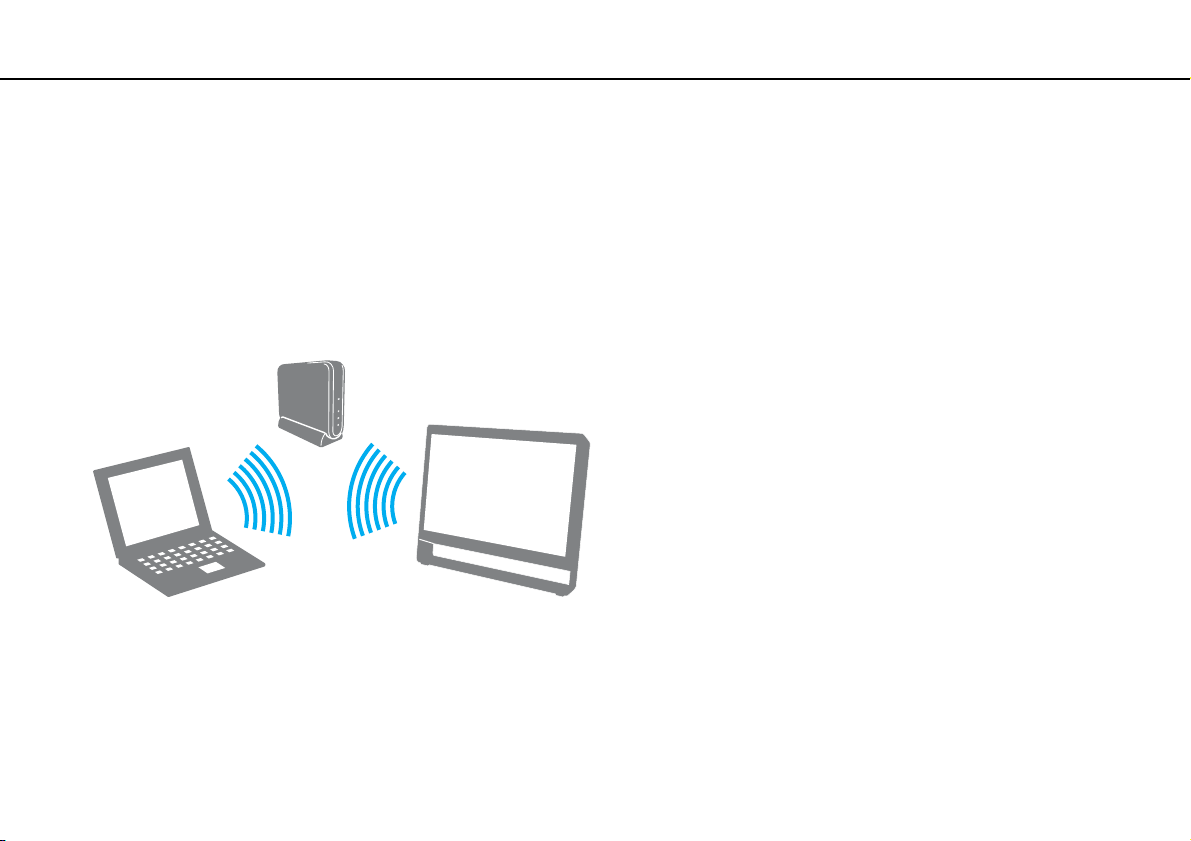
Використання комп’ютера VAIO >
Використання безпроводової мережі
74
nN
З’єднання за допомогою точки доступу (інфраструктурна мережа)
Інфраструктурна мережа — це мережа, яка поширює наявну проводову локальну мережу на безпроводові пристрої,
забезпечуючи точку доступу (не надається). Точка доступу зв’язує безпроводову і проводову локальні мережі і
функціонує як центральний контролер для безпроводової локальної мережі. Точка доступу координує передавання
й отримання даних від кількох безпроводових пристроїв у межах певного діапазону.
Точка доступу вибере канали, які використовуватимуться в інфраструктурній мережі.
!
Для отримання відомостей про вибір каналу, який використовуватиметься точкою доступу, зверніться до посібника, що постачається з точкою доступу.
Page 75
Використання комп’ютера VAIO >
Використання безпроводової мережі
nN
Щоб підключитися до безпроводової мережі
1 Переконайтеся, що точку доступу настроєно.
Для отримання додаткових відомостей див. посібник, який постачався з точкою доступу.
2 Клацніть піктограму VAIO Smart Network на панелі завдань.
3 У вікні VAI O Sm ar t Ne two rk натисніть перемикач поруч із бажаними варіантами безпроводового з’єднання,
щоб перевести їх в положення On.
Переконайтеся, що індикатор WIRELESS світиться.
4 Клацніть або на панелі завдань.
5 Виберіть бажану точку доступу та натисніть кнопку Підключитися.
✍
Для автентифікації технологій WPA-PSK або WPA2-PSK необхідно ввести парольну фразу. Парольна фраза чутлива до регістру літер і має бути текстовими
рядками від 8 до 63 літер завдовжки або рядком з 64 шістнадцяткових символів.
75
Page 76
Використання комп’ютера VAIO >
Використання безпроводової мережі
76
nN
Припинення безпроводового з’єднання
Для припинення безпроводового з’єднання
У вікні VAIO Smart Network клацніть перемикач поруч із пунктом Wireless LAN для переведення його в положення Off.
!
Вимкнення функції безпроводової локальної мережі під час отримання доступу до віддалених документів, файлів або ресурсів може призвести до втрати
даних.
Page 77
Використання комп’ютера VAIO >
Використання функції Bluetooth
77
nN
Використання функції Bluetooth
Можна встановити безпроводове з’єднання між комп’ютером та іншими пристроями Bluetooth®, наприклад іншим
комп’ютером або мобільним телефоном. Між цими пристроями можна передавати дані без проводів на відстань до
10 м у відкритому просторі.
Безпека Bluetooth
Безпроводова технологія Bluetooth має функцію автентифікації, що дозволяє вибирати користувача для обміну
інформацією. За допомогою функції автентифікації можна запобігти будь-яким анонімним пристроям Bluetooth
отримати доступ до вашого комп’ютера.
Після першого з’єднання двох пристроїв Bluetooth слід визначити загальний ключ доступу (пароль, необхідний для
автентифікації) для реєстрації обох пристроїв. Після реєстрації пристрою ключ доступу повторно вводити не потрібно.
✍
Цей ключ доступу може щоразу бути різним, але має бути однаковим для обох пристроїв.
Для певних пристроїв, наприклад миші, ключ доступу не потребується.
Page 78
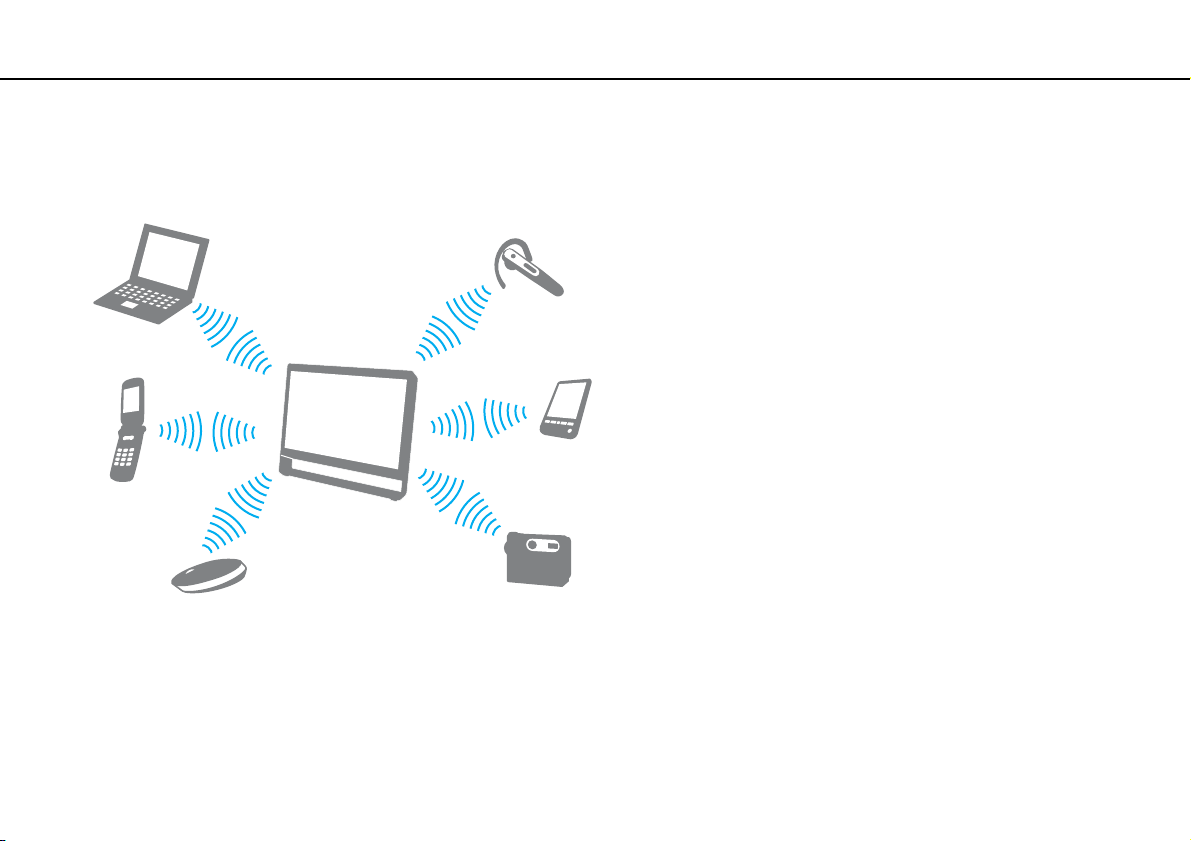
Використання комп’ютера VAIO >
Використання функції Bluetooth
nN
З’єднання з іншим пристроєм Bluetooth
Комп’ютер можна з’єднати із пристроєм Bluetooth, наприклад іншим комп’ютером, мобільним телефоном, PDA,
гарнітурою, мишею або цифровою камерою, без використання проводів.
78
Щоб з’єднатися з іншим пристроєм Bluetooth
Щоб з’єднатися з іншим пристроєм Bluetooth, спершу треба настроїти функцію Bluetooth. Для настроювання та
використання функції Bluetooth шукайте інформацію про функції Bluetooth за допомогою служби Довідка та
підтримка Windows.
1 Клацніть піктограму VAIO Smart Network на панелі завдань.
2 У вікні VAIO Smart Network клацніть перемикач поруч із пунктом Bluetooth для переведення його в положення On.
Переконайтеся, що індикатор WIRELESS світиться.
Page 79
Використання комп’ютера VAIO >
Використання функції Bluetooth
79
nN
Припинення з’єднань Bluetooth
Щоб припинити з’єднання Bluetooth
1 Відключіть пристрій Bluetooth, що з’єднаний з комп’ютером.
2 У вікні VAIO Smart Network клацніть перемикач поруч із пунктом Bluetooth для переведення його в положення Off.
Page 80
Використання комп’ютера VAIO >
Використання функції Bluetooth
80
nN
Примітки щодо використання функції Bluetooth
❑ Швидкість передавання даних різниться залежно від таких умов:
❑ Перешкоди, наприклад стіни, розташовані між пристроями
❑ Відстань між пристроями
❑ Матеріал, з якого виготовлено стіни
❑ Близькість до мікрохвильових печей і радіотелефонів
❑ Вплив радіочастот та інші умови навколишнього середовища
❑ Конфігурація пристроїв
❑ Тип застосунку
❑ Тип операційної системи
❑ Одночасне використання функцій безпроводової локальної мережі та Bluetooth на комп’ютері
❑ Розмір файла, що передається
❑ Через обмеження стандарту Bluetooth та внаслідок електромагнітних перешкод у довкіллі великі файли під час
тривалого передавання можуть іноді пошкоджуватися.
❑ Усі пристрої Bluetooth мають бути сертифікованими, щоб гарантувати дотримання усіх застосовних вимог до
стандарту. Навіть якщо стандартів дотримано, робота, технічні характеристики й операційні процедури окремого
пристрою можуть різнитися. Обмін даними може бути неможливим у деяких ситуаціях.
❑ Відео та аудіо можуть не синхронізуватися, якщо на комп’ютері відтворювити відео з аудіовиходом із приєднаного
пристрою Bluetooth. Таке часто трапляється з технологією Bluetooth і не свідчить про несправність.
Page 81
Використання комп’ютера VAIO >
Використання функції Bluetooth
❑ Смуга пропускання 2,4 ГГц, з якою працюють пристрої Bluetooth або безпроводової локальної мережі,
використовується різними пристроями. Пристрої Bluetooth використовують технологію мінімізації впливу інших
пристроїв, які використовують хвилі тієї ж довжини. Проте одночасне використання функції Bluetooth і пристроїв
безпроводового з’єднання може спричинити виникнення радіоперешкод, а також призвести до зменшення
швидкості та відстані зв’язку порівняно зі стандартними значеннями.
81
nN
✍
Перед використанням функції Bluetooth прочитайте правила експлуатації пристрою Bluetooth.
❑ Функція Bluetooth може не працювати з іншими пристроями, залежно від виробника та версії програмного
забезпечення, яке використовується виробником.
❑ Підключення кількох пристроїв Bluetooth до комп’ютера може призвести до перевантаження каналу і, як наслідок,
спричинити погану роботу пристроїв. Таке часто трапляється з технологією Bluetooth і не свідчить про несправність.
Page 82
Використання периферійних пристроїв >
Використання периферійних пристроїв
До комп’ютера VAIO можна додати функції, скориставшись різними портами комп’ютера.
❑ Підключення зовнішніх динаміків або навушників (стор. 83)
❑ Підключення зовнішнього мікрофона (стор. 84)
❑ Підключення USB-пристрою (стор. 85)
❑ Підключення пристрою i.LINK (стор. 87)
82
nN
Page 83
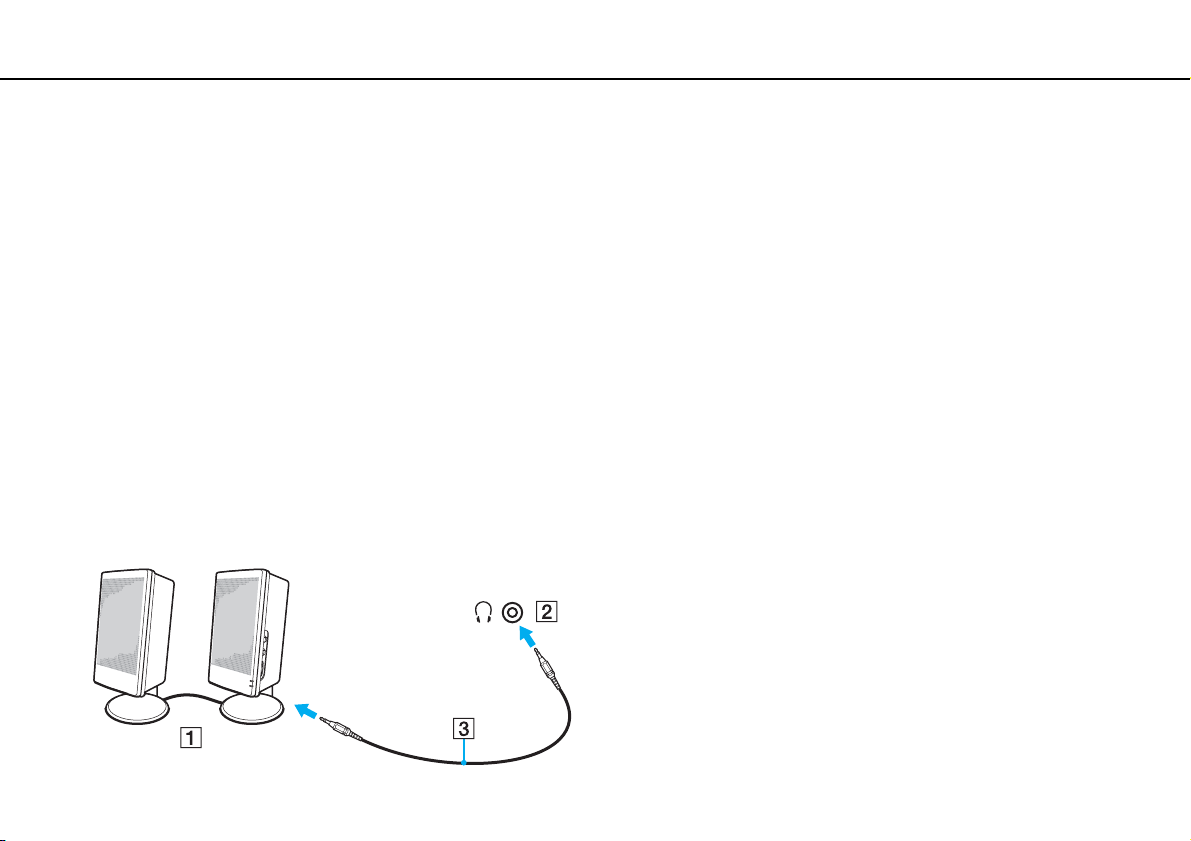
Використання периферійних пристроїв >
Підключення зовнішніх динаміків або навушників
nN
Підключення зовнішніх динаміків або навушників
До комп’ютера можна підключити зовнішні звуковивідні пристрої (не надається), як-от динаміки чи навушники.
Оскільки комп’ютер здатен виводити цифрові сигнали через порт OPTICAL OUT, можете під’єднати до нього
пристрій S/PDIF, як-от цифрові навушники чи підсилювач аудіо/відеосигналу, і поліпшити якість звуку свого
комп’ютера. Для отримання додаткових відомостей див. посібник до пристрою S/PDIF.
!
Щоб почути звук з пристрою S/PDIF, підключеного до порту
вихідний аудіопристрій? (стор. 147)
.
Щоб підключити зовнішні динаміки
✍
Переконайтеся, що динаміки призначено для використання з комп’ютером.
!
Перед увімкненням динаміків зменште їхню гучність.
Підключіть зовнішні динаміки (1) до гнізда навушників (2) i за допомогою кабелю динаміка (3) (не надається в
комплекті).
OPTICAL OUT
, слід змінити звуковивідний пристрій. Детальніше про це дивіться
Як змінити
83
Page 84
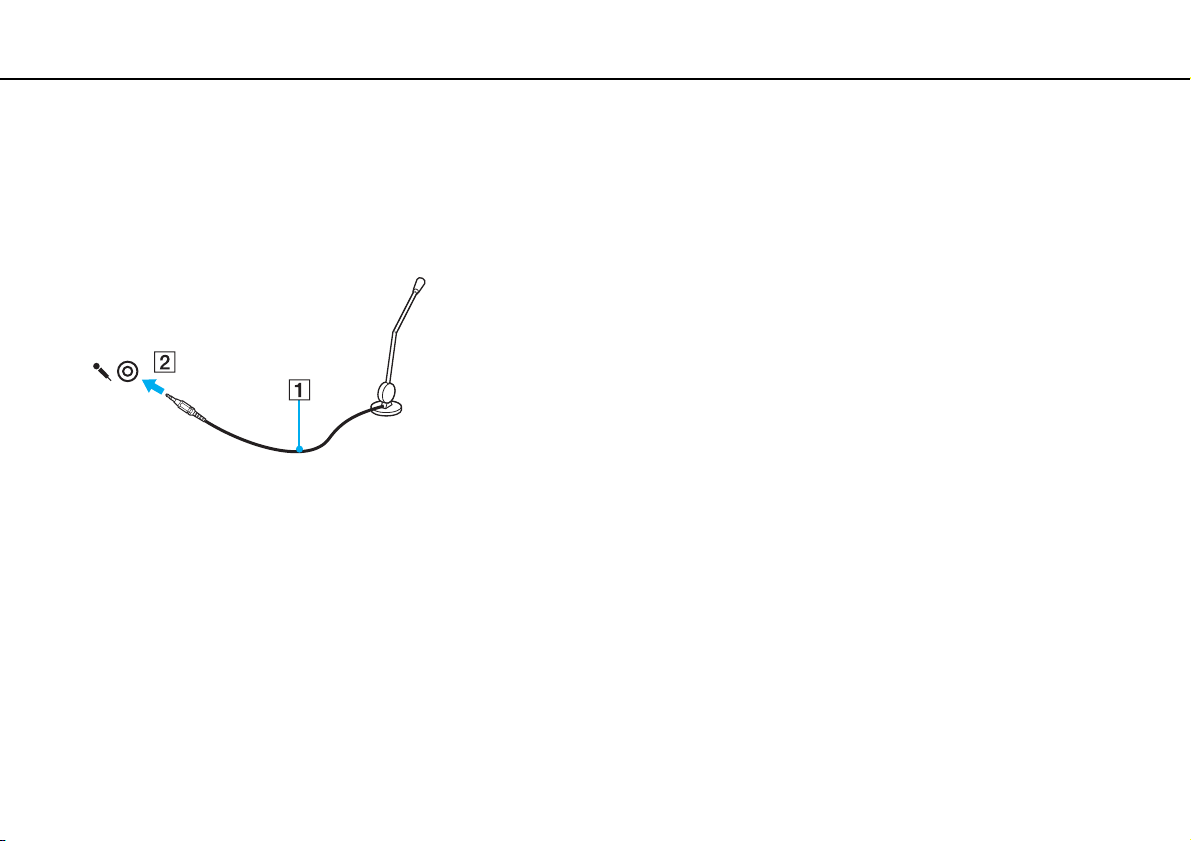
Використання периферійних пристроїв >
Підключення зовнішнього мікрофона
Підключення зовнішнього мікрофона
До комп’ютера можна підключити зовнішній мікрофон (не надається в комплекті).
Щоб підключити зовнішній мікрофон
Вставте кабель мікрофона (1) у гніздо для мікрофона (2) m.
✍
Переконайтеся, що мікрофон призначено для використання з комп’ютером.
84
nN
Page 85
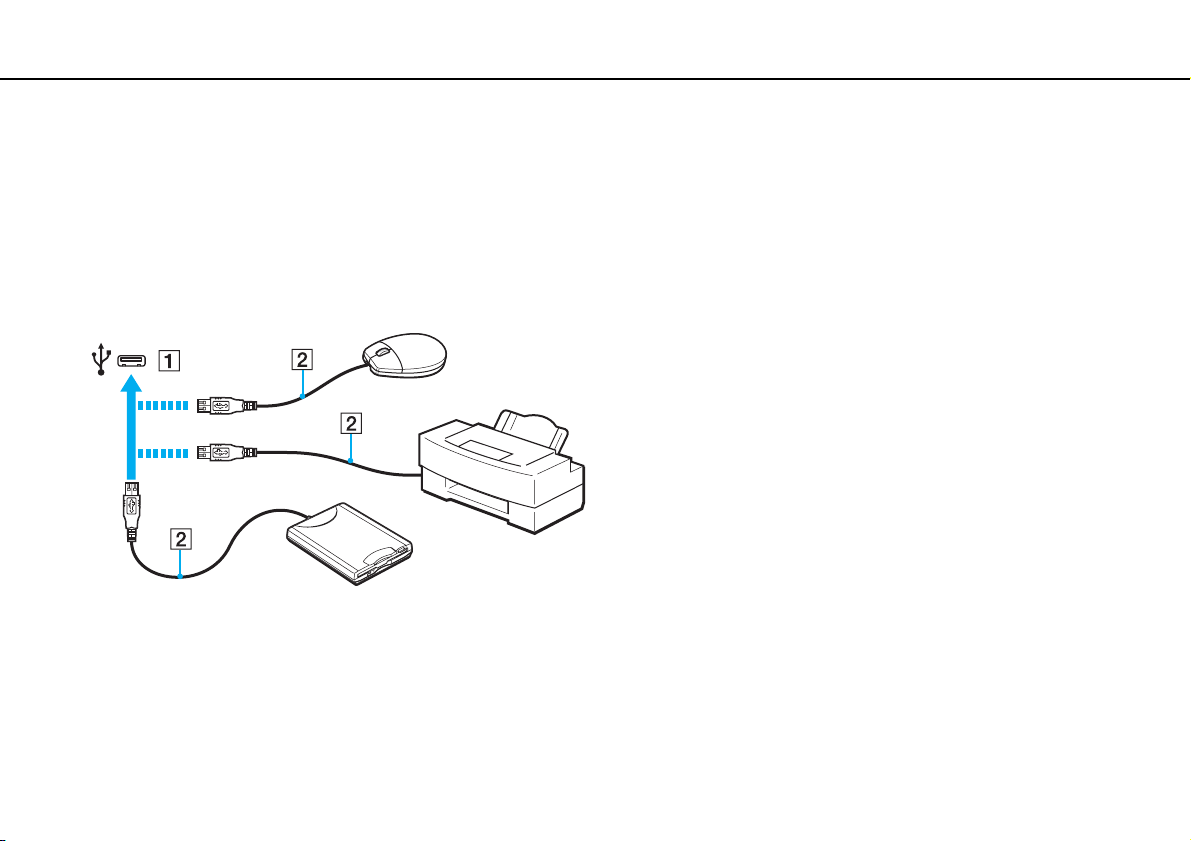
Використання периферійних пристроїв >
Підключення USB-пристрою
Підключення USB-пристрою
Можна підключати до комп’ютера пристрої USB (універсальної послідовної шини), як-от мишу, дисковод для
гнучких дисків, динамік або принтер.
Щоб підключити USB-пристрій
1 Виберіть потрібний порт USB (1).
2 Вставте кабель USB-пристрою (2) у порт USB.
85
nN
Page 86
Використання периферійних пристроїв >
Підключення USB-пристрою
Примітки щодо підключення USB-пристрою
❑ Може виникнути необхідність перед використанням USB-пристрою інсталювати відповідний драйвер.
Для отримання додаткових відомостей див. посібник, наданий з USB-пристроєм.
❑ Для друку документів використовуйте лише USB-принтер, сумісний з вашою версією Windows.
❑ Для отримання відомостей про видалення USB-пристрою див. посібник, наданий з пристроєм.
❑ Щоб уникнути пошкодження комп’ютера та пристроїв USB, дотримуйтеся таких інструкцій:
❑ Переміщуючи комп’ютер із підключеними пристроями USB, захищайте порти USB від ударів та поштовхів.
❑ Не кладіть комп’ютер у сумку або переносний портфель, якщо до нього підключено пристрої USB.
86
nN
Page 87
Використання периферійних пристроїв >
Підключення пристрою i.LINK
87
nN
Підключення пристрою i.LINK
Комп’ютер обладнано портом i.LINK, через який можна підключити пристрій i.LINK, приміром, цифрову
відеокамеру.
✍
i.LINK є товарним знаком Sony Corporation і використовується лише для того, щоб вказати, що виріб містить підключення IEEE 1394. Операції підключення
i.LINK можуть відрізнятися залежно від програмного застосунку, операційної системи і сумісного пристрою i.LINK. Не всі вироби з підключенням i.LINK
можуть з’єднуватися один з одним. Для отримання додаткових відомостей про експлуатаційні характеристики і правильне підключення див. посібник,
наданий із сумісним пристроєм i.LINK. Перед підключенням сумісних периферійних пристроїв i.LINK до системи, наприклад дисковода CD-RW або жорсткого
диска, перевірте їхню сумісність з операційною системою і необхідні експлуатаційні характеристики.
Примітки щодо підключення пристроїв i.LINK
❑ Порт i.LINK на комп’ютері не забезпечує живленням зовнішній пристрій. Якщо зовнішній пристрій потребує
живлення від зовнішнього джерела, обов’язково підключіть його до джерела живлення.
❑ Порт i.LINK підтримує швидкість передавання даних до 400 мегабітів за секунду. Однак фактична швидкість
передавання залежить від швидкості передавання зовнішнього пристрою.
❑ В деяких країнах або регіонах додатковий кабель i.LINK може бути відсутній.
❑ Підключення i.LINK до інших сумісних пристроїв не повністю гарантовано.
❑ Підключення i.LINK може бути недоступно з огляду на використовувані програми, операційну систему і
i.LINK-сумісні пристрої. Для отримання додаткових відомостей зверніться до посібника свого програмного
забезпечення.
❑ Перевірте умови роботи і сумісність операційної системи i.LINK-сумісних периферійних пристроїв ПК (наприклад
жорсткого диска або дисковода CD-RW) перед їх підключенням до комп’ютера.
Page 88
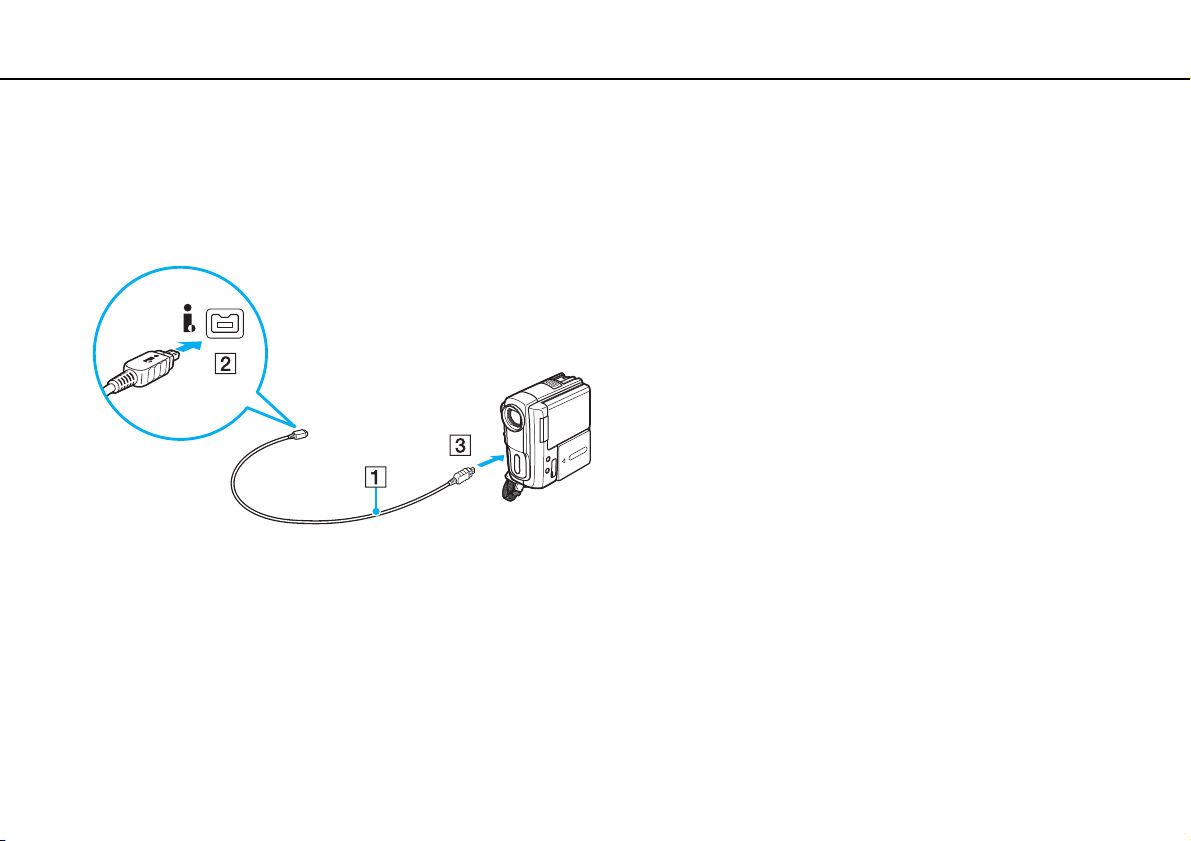
Використання периферійних пристроїв >
Підключення пристрою i.LINK
88
nN
Підключення цифрової відеокамери
Щоб підключити цифрову відеокамеру
Підключіть один кінець кабелю i.LINK (1) (не надається) до порту i.LINK (2) комп’ютера, а інший кінець – до порту
DV In/Out (3) цифрової відеокамери.
✍
Процедура підключення може залежати від використовуваного i.LINK-сумісного пристрою. Для отримання додаткових відомостей див. посібник,
наданий з пристроєм.
За допомогою підключення i.LINK не можна отримати доступ до даних, розташованих на картці пам’яті «Memory Stick» у відеокамері.
Page 89
Настроювання комп’ютера VAIO >
89
nN
Настроювання комп’ютера VAIO
У цьому розділі коротко описано, як змінити основні настройки комп’ютера VAIO. Поміж іншого, ви дізнаєтесь, як
використовувати і змінювати зовнішній вигляд програмного забезпечення і утиліт компанії Sony.
❑ Настроювання пароля (стор. 90)
❑ Використання VAIO Control Center (стор. 95)
Page 90
Настроювання комп’ютера VAIO >
Настроювання пароля
90
nN
Настроювання пароля
Використовуйте одну з функцій BIOS, щоб встановити пароль.
Якщо пароль встановлено, необхідно ввести пароль після появи логотипу VAIO, щоб увімкнути комп’ютер. Пароль
для ввімкнення живлення допомагає захистити ваш комп’ютер від несанкціонованого доступу.
Додавання пароля для ввімкнення живлення
Пароль для ввімкнення живлення використовується для захисту комп’ютера від несанкціонованого доступу.
Є два типи паролів для увімкнення живлення: машинний пароль і пароль користувача. Машинний пароль надається
користувачам із правами адміністратора комп’ютера, щоб змінювати всі параметри настройки в екрані настройки
BIOS, а також вмикати комп’ютер. Пароль користувача надається звичайним користувачам, щоб дозволити
змінювати деякі параметри настройки BIOS, а також вмикати комп’ютер. Щоб встановити пароль користувача,
необхідно спочатку встановити машинний пароль.
!
Після встановлення пароля для ввімкнення живлення не можна ввімкнути комп’ютер, не ввівши пароль. Не забувайте пароль. Запишіть пароль й зберігайте
його в таємниці від інших у безпечному місці.
Якщо забули пароль для увімкнення живлення і потрібна допомога для скидання пароля, з вас буде стягнуто плату за скидання пароля, і, можливо, для цього
навіть доведеться відправляти комп’ютер до центру обслуговування.
Page 91
Настроювання комп’ютера VAIO >
Настроювання пароля
91
nN
Щоб додати пароль для ввімкнення живлення (машинний пароль)
1 Увімкніть комп’ютер.
2 Натисніть клавішу F2, коли з’явиться логотип VAIO.
Відобразиться вікно настроювання BIOS. Якщо цього не сталося, перезавантажте комп’ютер і натисніть клавішу
F2 декілька разів, коли відобразиться логотип VAIO.
3 За допомогою клавіш < і , виберіть пункт Security, щоб відобразити вкладку Security, виберіть Set Machine
Password, а потім натисніть клавішу Enter.
4 Двічі введіть пароль на екрані для введення пароля і натисніть клавішу Enter.
Пароль має складатися з букв і цифр, а його довжина не може перевищувати 32 символи (включаючи пробіли).
5 Виберіть Password when Power On на вкладці Security і натисніть клавішу Enter.
6 Змініть настройку з Disabled на Enabled.
7 За допомогою клавіші < або , виберіть меню Exit, виберіть пункт Exit Setup, а потім натисніть клавішу Enter.
Після появи запиту на підтвердження натисніть клавішу Enter.
Page 92
Настроювання комп’ютера VAIO >
Настроювання пароля
92
nN
Щоб додати пароль для ввімкнення живлення (пароль користувача)
!
Перед встановленням пароля користувача, переконайтесь, що машинний пароль уже встановлено.
1 Увімкніть комп’ютер.
2 Натисніть клавішу F2, коли з’явиться логотип VAIO.
Відобразиться вікно настроювання BIOS. Якщо цього не сталося, перезавантажте комп’ютер і натисніть клавішу
F2 декілька разів, коли відобразиться логотип VAIO.
3 Введіть машинний пароль і натисніть клавішу Enter.
4 За допомогою клавіш < і , виберіть пункт Security, щоб відобразити вкладку Security, виберіть Set User
Password, а потім натисніть клавішу Enter.
5 Двічі введіть пароль на екрані для введення пароля і натисніть клавішу Enter.
Пароль має складатися з букв і цифр, а його довжина не може перевищувати 32 символи (включаючи пробіли).
6 За допомогою клавіші < або , виберіть меню Exit, виберіть пункт Exit Setup, а потім натисніть клавішу Enter.
Після появи запиту на підтвердження натисніть клавішу Enter.
Page 93
Настроювання комп’ютера VAIO >
Настроювання пароля
93
nN
Змінення і видалення пароля для ввімкнення живлення
Щоб змінити або видалити пароль для ввімкнення живлення (машинний пароль)
1 Увімкніть комп’ютер.
2 Натисніть клавішу F2, коли з’явиться логотип VAIO.
Відобразиться вікно настроювання BIOS. Якщо цього не сталося, перезавантажте комп’ютер і натисніть клавішу
F2 декілька разів, коли відобразиться логотип VAIO.
3 Введіть машинний пароль і натисніть клавішу Enter.
4 За допомогою клавіш < і , виберіть пункт Security, щоб відобразити вкладку Security, виберіть Set Machine
Password, а потім натисніть клавішу Enter.
5 На екрані введення пароля один раз введіть поточний пароль і двічі новий пароль, а потім натисніть клавішу Enter.
Щоб видалити пароль, залиште поля Enter New Password і Confirm New Password пустими і натисніть клавішу
Enter.
6 За допомогою клавіші < або , виберіть меню Exit, виберіть пункт Exit Setup, а потім натисніть клавішу Enter.
Після появи запиту на підтвердження натисніть клавішу Enter.
Page 94
Настроювання комп’ютера VAIO >
Настроювання пароля
94
nN
Щоб змінити або видалити пароль для ввімкнення живлення (пароль користувача)
1 Увімкніть комп’ютер.
2 Натисніть клавішу F2, коли з’явиться логотип VAIO.
Відобразиться вікно настроювання BIOS. Якщо цього не сталося, перезавантажте комп’ютер і натисніть клавішу
F2 декілька разів, коли відобразиться логотип VAIO.
3 Введіть пароль користувача і натисніть клавішу Enter.
4 За допомогою клавіш < і , виберіть пункт Security, щоб відобразити вкладку Security, виберіть Set User
Password, а потім натисніть клавішу Enter.
5 На екрані введення пароля один раз введіть поточний пароль і двічі новий пароль, а потім натисніть клавішу Enter.
Щоб видалити пароль, залиште поля Enter New Password і Confirm New Password пустими та натисніть клавішу
Enter.
6 За допомогою клавіші < або , виберіть меню Exit, виберіть пункт Exit Setup, а потім натисніть клавішу Enter.
Після появи запиту на підтвердження натисніть клавішу Enter.
Page 95
Настроювання комп’ютера VAIO >
Використання VAIO Control Center
nN
Використання VAIO Control Center
Утиліта VAIO Control Center дозволяє звертатися до системної інформації і визначати параметри для поведінки
системи.
Щоб використовувати програму VAIO Control Center
1 Натисніть Пуск, Усі програми і VAIO Control Center.
2 Виберіть потрібний об’єкт керування та змініть настройки.
3 Після закінчення натисніть кнопку OK.
Настройки потрібного об’єкта змінено.
✍
Для отримання додаткових відомостей щодо кожного параметра, див. файл довідки програмного забезпечення
VAIO Control Center
.
95
Деякі з елементів керування буде приховано, якщо відкрити програму
VAIO Control Center
з правами звичайного користувача.
Page 96
Оновлення комп’ютера VAIO >
96
nN
Оновлення комп’ютера VAIO
У комп’ютері VAIO і модулях пам’яті застосовуються компоненти високої точності і технологія електронних рознімів.
Щоб уникнути скасування гарантії протягом гарантійного періоду для виробу, рекомендовано дотримуватися
поданих нижче порад:
❑ Щоб встановити новий модуль пам’яті, звертайтеся до дилера.
❑ Не встановлюйте його самостійно, якщо ви не знайомі з процесом оновлення пам’яті в комп’ютері.
❑ Не торкайтеся рознімів та не відкривайте кришку відсіку модуля пам’яті.
Зверніться до VAIO-Link, якщо потрібна допомога.
Тип модуля та обсяг пам’яті, встановленої на вашому комп’ютері, залежать від того, яку модель ви придбали.
Щоб дізнатися про конфігурацію вашого комп’ютера, дивіться технічні характеристики.
Page 97
Оновлення комп’ютера VAIO >
Додавання і видалення пам’яті
97
nN
Додавання і видалення пам’яті
Якщо хочете поліпшити функційність свого комп’ютера, можна збільшити обсяг пам’яті, встановивши додаткові
модулі пам’яті. Перед оновленням пам’яті комп’ютера прочитайте примітки та опис процедур на наступних сторінках.
Примітки щодо додавання або видалення модулів пам’яті
❑ Перед додаванням або вийманням модулів пам’яті поставте комп’ютер на рівну поверхню.
❑ Будьте уважні під час заміни пам’яті. Невірне встановлення модулів пам’яті може призвести до пошкодження
системи. Таке пошкодження може позбавити гарантії, що надається виробником.
❑
Використовуйте лише ті модулі пам’яті, які сумісні з вашим комп’ютером. Якщо модуль пам’яті не визначається
комп’ютером або оперативна система Windows стає нестабільною, зверніться до дилера або виробника модуля
пам’яті.
❑ Електростатичний розряд (ЕР) може пошкодити електронні компоненти. Перш ніж розпочати операції з модулем
пам’яті, забезпечте дотримання поданих нижче вказівок:
❑ Описані у цьому документі процедури передбачають, що користувач знайомий з основною термінологією, яка
пов’язана з персональними комп’ютерами, практичними питаннями безпеки і обов’язковими вимогами щодо
сумісності для використання і модифікації електронного обладнання.
❑ Перш ніж зніматимете з комп’ютера будь-яку кришку або панель, вимкніть комп’ютер і від’єднайте від нього
шнур живлення та всі телекомунікаційні з’єднання, мережі або модеми. Якщо цього не зробити, в результаті
може статися травмування людини або пошкодження обладнання.
❑ ЕР може пошкодити модуль пам’яті і інші компоненти. Встановлюйте модуль пам’яті лише на робочому місці,
яке обладнано апаратурою для нейтралізації ЕР. Якщо таке робоче місце недоступне, не працюйте в
приміщеннях з килимами на підлозі і не використовуйте матеріали, які створюють або зберігають статичну
електрику (наприклад целофанові обгортки). Під час виконання цієї процедури заземліть себе, зберігаючи
контакт з нефарбованою металевою частиною корпусу.
❑ Не відкривайте пакет модуля пам’яті до того, як повністю підготуєтесь до заміни модуля. Пакет захищає
модуль від ЕР.
Page 98
Оновлення комп’ютера VAIO >
Додавання і видалення пам’яті
98
nN
❑ Використовуйте спеціальний пакет, наданий разом з модулем пам’яті, або загортайте модуль в алюмінієву фольгу,
щоб захистити його від електростатичного розряду.
❑ Потрапляння будь-якої рідини, сторонніх речовин або об’єктів до гнізд модуля пам’яті або до інших внутрішніх
компонентів вашого комп’ютера призведе до пошкодження комп’ютера і жодні витрати на його ремонт не будуть
забезпечені гарантією.
❑ Не розміщуйте модуль пам’яті в місцях, які зазнають дії:
❑ Джерел тепла, таких як батареї опалення або повітроводи
❑ Прямого сонячного проміння
❑ Надмірної кількості пилу
❑ Механічної вібрації або ударів
❑ Сильних магнітів або неекранованих динаміків
❑ Навколишньої температури вище 35 °C або нижче 5 °C
❑ Високої вологості
❑ Уважно поводьтеся з модулем пам’яті. Щоб уникнути травм рук і пальців, не торкайтеся країв компонентів і плат
всередині комп’ютера.
Page 99
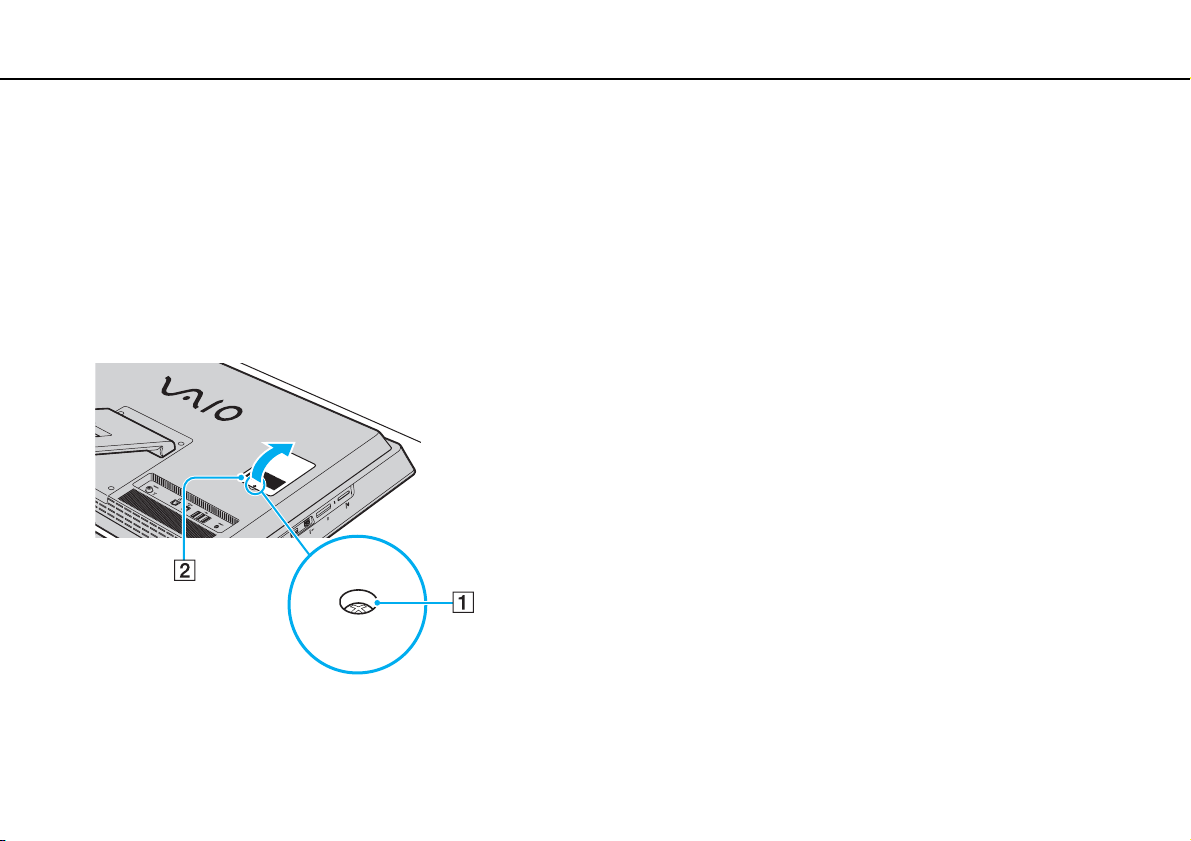
Оновлення комп’ютера VAIO >
Додавання і видалення пам’яті
99
nN
Виймання і встановлення модуля пам’яті
Щоб змінити або додати модуль пам’яті
1 Вимкніть комп’ютер, вимкніть та відключіть шнур живлення та всі периферійні пристрої від джерела живлення.
2 Обережно покладіть комп’ютер на рівну поверхню та зачекайте приблизно годину, поки він охолоне.
!
Покладіть під комп’ютер м’яку тканину, щоб захистити дисплей від пошкодження.
3 Викрутіть гвинт (1) та зніміть кришку відсіку модуля пам’яті (2).
4 Доторкніться до металевого предмету, щоб розрядити статичну електрику.
Page 100
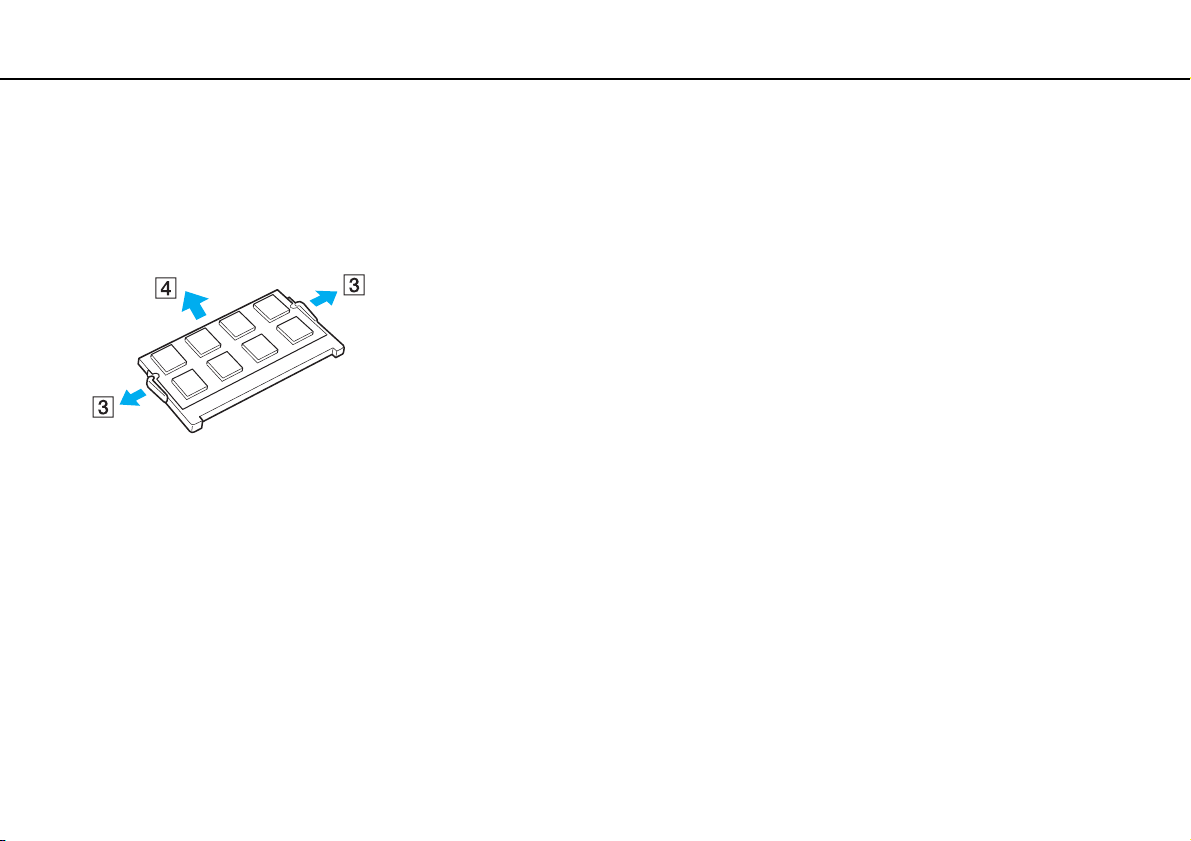
Оновлення комп’ютера VAIO >
Додавання і видалення пам’яті
5 Видаліть наразі встановлені модулі пам’яті таким чином:
❑ Потягніть замикачі в напрямках, які показано стрілочками (3).
Модуль пам’яті буде від’єднано.
❑ Переконайтеся, що модуль пам’яті нахилений однією стороною вгору, а потім потягніть його в напрямку,
який показано стрілочкою (4).
6 Вийміть новий модуль пам’яті з пакету.
100
nN
 Loading...