

Page 1
Guide de l'utilisateur
Ordinateur personnel
Série VPCF2
N
Page 2
Contenu
2
nN
À lire avant l'utilisation ........................................................ 4
En apprendre plus au sujet de
votre ordinateur VAIO ................................................... 5
Ergonomie..................................................................... 9
Pour commencer .............................................................. 11
Emplacements des commandes et des ports ............. 12
À propos des témoins ................................................. 18
Branchement à une source
d'alimentation électrique.............................................. 20
Utilisation de la batterie............................................... 22
Mise hors tension sécuritaire de votre ordinateur .......28
Utilisation des modes économie d'énergie.................. 29
Maintien de l'état optimal de votre ordinateur ............. 31
Utilisation de votre ordinateur VAIO ................................. 34
Utilisation du clavier .................................................... 35
Utilisation du pavé tactile ............................................ 38
Utilisation des boutons spéciaux................................. 40
Utilisation de la caméra intégrée................................. 42
Utilisation du lecteur de disque optique ...................... 43
Utilisation de la fonction 3D......................................... 50
Utilisation du « Memory Stick »................................... 51
Utilisation d'autres modules/cartes mémoire............... 58
Utilisation d'Internet..................................................... 62
Utilisation du réseau (LAN)..........................................63
Utilisation du Réseau local sans fil ..............................64
Utilisation de la fonction BLUETOOTH........................68
Utilisation de périphériques...............................................73
Connexion de haut-parleurs
externes ou d'écouteurs ..............................................74
Connexion d'un écran externe.....................................75
Sélection du modes d'affichage...................................81
Utilisation de la fonction Écrans multiples ...................82
Connexion d'un microphone externe ...........................84
Connexion d'un périphérique USB ..............................85
Connexion d'un périphérique i.LINK ............................87
Personnalisation de votre ordinateur VAIO .......................89
Configuration du mot de passe....................................90
Utilisation d'Intel(R) VT ................................................96
Utilisation de VAIO Control Center ..............................97
Utilisation de VAIO Power Management .....................99
Mise à niveau de votre ordinateur VAIO .........................100
Ajout et retrait de mémoire ........................................101
Page 3
3
nN
Précautions..................................................................... 107
Renseignements relatifs à la sécurité ....................... 108
Renseignements sur les précautions
d'utilisation et l'entretien ............................................ 111
Manipulation de votre ordinateur............................... 112
Manipulation de l'écran ACL ..................................... 114
Utilisation des sources d'alimentation ....................... 115
Manipulation de la caméra intégrée .......................... 116
Manipulation des disques.......................................... 117
Utilisation de la batterie............................................. 118
Manipulation du « Memory Stick » ............................ 119
Utilisation du périphérique de stockage intégré ........120
Dépannage ..................................................................... 121
Fonctionnement de l'ordinateur................................. 123
Mise à jour/sécurité du système................................ 130
Récupération/média de réinstallation........................ 131
Partition ..................................................................... 134
Batterie...................................................................... 135
Caméra intégrée ....................................................... 137
Réseautage (Réseau local/Réseau local sans fil)..... 140
Technologie BLUETOOTH........................................ 144
Disques optiques....................................................... 148
Affichage ................................................................... 153
Impression................................................................. 159
Microphone................................................................160
Haut-parleurs.............................................................161
Pavé tactile ................................................................163
Clavier .......................................................................164
Disquettes..................................................................165
Audio/Vidéo ...............................................................166
« Memory Stick » .......................................................169
Périphériques ............................................................170
Marques de commerce....................................................171
Avis .................................................................................174
Page 4
À lire avant l'utilisation >
4
nN
À lire avant l'utilisation
Nous vous félicitons d'avoir acheté cet ordinateur Sony VAIOMD et vous souhaitons la bienvenue au Guide de l'utilisateur
à l'écran. Sony a intégré une technologie d'avant-garde qui regroupe l'audio, la vidéo, l'informatique et les communications
pour vous offrir un ordinateur personnel dernier cri.
!
Les vues extérieures présentées dans ce manuel peuvent différer quelque peu par rapport à votre ordinateur.
Comment trouver les caractéristiques techniques
Il est possible que certaines caractéristiques, certaines options et certains articles inclus ne soient pas offerts avec votre
ordinateur.
Pour en apprendre plus au sujet de la configuration de votre ordinateur, visitez les sites Web d'assistance en ligne de
Sony aux adresses suivantes :
❑ Pour les clients des États-Unis
http://esupport.sony.com/EN/VAIO/
❑ Pour les clients du Canada
http://www.sony.ca/support/
http://www.fr.sony.ca/support
❑ Pour les clients hispanophones d'Amérique latine
http://esupport.sony.com/ES/VAIO/LA
❑ Pour les clients du Brésil
http://esupport.sony.com/PT/VAIO/BR/
(Anglais)
(Français)
Page 5
À lire avant l'utilisation >
En apprendre plus au sujet de votre ordinateur VAIO
nN
En apprendre plus au sujet de votre ordinateur VAIO
Cette section vous donne des informations d'assistance au sujet de votre ordinateur VAIO.
1. Documentation imprimée
❑ Guide de Démarrage Rapide — Il contient un aperçu des connexions des composants, des renseignements relatifs
à la configuration, etc.
❑ Guide de réinstallation, sauvegarde et dépannage
❑ Tirer plaisir du 3D : Guide d'information
❑ Renseignements relatifs à la sécurité — Il contient des consignes de sécurité et des renseignements à l'intention
du propriétaire.
✍
Avant d'activer les fonctions sans fil, comme le réseau local sans fil et la technologie BLUETOOTH, lisez attentivement les Renseignements relatifs
à la sécurité.
5
Page 6
À lire avant l'utilisation >
En apprendre plus au sujet de votre ordinateur VAIO
nN
2. Documentation à l'écran
❑ Guide de l'utilisateur VAIO — Renseignements généraux sur votre ordinateur VAIO, y compris des informations de
support et de dépannage.
Pour accéder au Guide de l'utilisateur VAIO, cliquez sur Démarrer , Tous les programmes, puis sur Manuel VAIO.
❑ Aide et support — Renseignements généraux et assistance technique pour votre ordinateur VAIO.
Pour accéder à Aide et support :
1 Cliquez sur Démarrer, puis sur Aide et support.
2 Pour trouver les réponses que vous cherchez, choisissez parmi les catégories suivantes.
6
Guide de démarrage de
mon VAIO
Utiliser mon VAIO Vous pouvez obtenir de l'aide concernant votre ordinateur VAIO en accédant à des renseignements utiles
Dépannage de mon VAIO Vous y obtiendrez des informations sur l'entretien et le dépannage de votre ordinateur VAIO avec VAI O Care,
Vous y obtiendrez de l'aide pour la configuration Internet et sans fil, pour la configuration de la sécurité, pour
la personnalisation de votre ordinateur VAIO, pour la création de média de réinstallation et pour beaucoup
d'autres choses encore.
comme les tutoriels VAIO, les articles de marche à suivre, la page technologique VAIO, les caractéristiques
techniques et les informations du système ainsi que des logiciels. Les renseignements offerts varient en
fonction du modèle dont vous avez fait l'acquisition.
Dans votre ordinateur VAIO, vous pouvez trouver des documents utiles comme des guides de l'utilisateur
généraux et propres à votre modèle.
la restauration du système, la sauvegarde et la restauration, et la manière de contacter l'assistance de Sony.
❑ Fichiers d'aide des programmes — Peuvent être inclus avec les programmes logiciels préinstallés sur votre ordinateur.
Il est possible que vous soyez en mesure d'accéder aux fichiers d'aide depuis le menu d'aide d'un programme particulier.
Page 7

À lire avant l'utilisation >
En apprendre plus au sujet de votre ordinateur VAIO
3. Sites Web d'assistance
❑ Site Web d'assistance en ligne de Sony
Le site Web d'assistance en ligne de Sony fournit un accès instantané à des renseignements sur des problèmes
fréquents. Tapez une description du problème et la Base de données des connaissances recherche les solutions en ligne
correspondantes.
❑ Pour les clients des États-Unis
http://esupport.sony.com/EN/VAIO/
❑ Pour les clients du Canada
http://www.sony.ca/support/
http://www.fr.sony.ca/support
❑ Pour les clients hispanophones d'Amérique latine
http://esupport.sony.com/ES/VAIO/LA
❑ Pour les clients du Brésil
http://esupport.sony.com/PT/VAIO/BR/
❑ Site Web d'assistance en ligne du système d'exploitation
Votre ordinateur est équipé d'un système d'exploitation Microsoft Windows déjà installé. Pour obtenir de l'aide sur ce
système d'exploitation, visitez le site d'assistance clientèle de Microsoft à l'adresse suivante :
http://support.microsoft.com/directory/
(Anglais)
(Français)
.
7
nN
Page 8
À lire avant l'utilisation >
En apprendre plus au sujet de votre ordinateur VAIO
8
nN
4. Centre d'information à la clientèle
Si vous ne trouvez pas les renseignements que vous cherchez sur notre site, vous pouvez communiquer directement avec
Sony. Vous pouvez trouver les numéros de contact sur le site Web d'assistance en ligne de Sony. Afin de bénéficier des
services les plus rapides et les plus efficaces possible, veuillez vous munir des renseignements suivants :
1 Votre modèle d'ordinateur VAIO
Vous pouvez le trouver dans le coin inférieur droit de l'écran de l'ordinateur.
2 Le numéro de série de votre ordinateur
Vous pouvez le trouver sur la base, sur le panneau arrière ou à l'intérieur du compartiment de la batterie de votre ordinateur
Sony VAIO. Le numéro de série correspond aux 7 derniers chiffres du numéro se trouvant sous le code à barres.
3 Le système d'exploitation de votre ordinateur
4 Le composant matériel ou le logiciel qui vous cause un problème
5 Une brève description du problème
5. Service et assistance en magasin (offert aux É.-U. uniquement)
Prenez un rendez-vous avec un technicien certifié Sony dans un magasin Sony Style des É.-U. et obtenez une assistance
et un service personnalisés pour votre ordinateur VAIO. Les techniciens de Sony Style Backstage peuvent vous aider à
configurer votre nouvel ordinateur VAIO, à optimiser le système, à récupérer vos données et peuvent effectuer toute réparation
dont vous pourriez avoir besoin.
Visitez le site Web au www.sonystyle.com/backstage
pour trouver l'endroit le plus près de chez vous.
Page 9
À lire avant l'utilisation >
Ergonomie
9
nN
Ergonomie
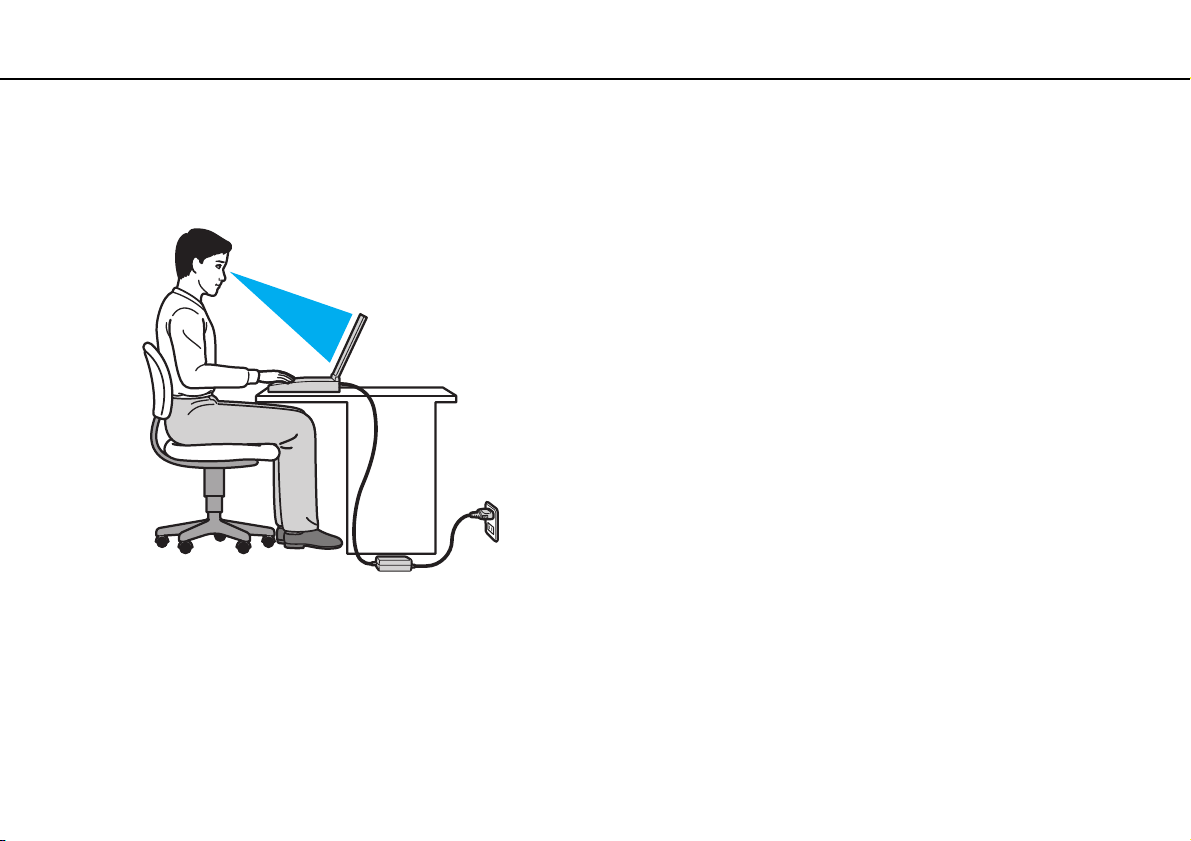
Vous utiliserez votre ordinateur comme appareil portatif dans des environnements variés. Autant que possible, vous devriez
essayer de tenir compte des considérations ergonomiques suivantes dans des environnements tant fixes que mobiles :
❑ Position de votre ordinateur – Placez l'ordinateur directement devant vous. Maintenez vos avant-bras à l'horizontale et
vos poignets en position neutre et confortable lorsque vous utilisez le clavier ou le dispositif de pointage. Laissez pendre
vos bras le long du corps. Prenez régulièrement des pauses lorsque vous utilisez votre ordinateur. Une utilisation excessive
de l'ordinateur peut causer une fatigue oculaire, ainsi que des tensions dans les muscles ou dans les tendons.
Page 10
À lire avant l'utilisation >
Ergonomie
10
nN
❑ Mobilier et posture – Asseyez-vous sur une chaise offrant un bon support lombaire. Réglez la hauteur de la chaise
de manière à ce que vos pieds reposent à plat sur le sol. Un repose-pieds pourrait vous assurer un plus grand confort.
Asseyez-vous confortablement; tenez-vous droit et évitez de vous affaler ou de trop vous incliner vers l'arrière.
❑ Angle de vision de l'écran d'ordinateur – Réglez l'inclinaison de l'écran pour trouver la meilleure position. Vous pouvez
réduire la fatigue oculaire et musculaire en inclinant l'écran à une position appropriée. Réglez également la luminosité de
l'écran.
❑ Éclairage – Choisissez un endroit où la fenêtre et l'éclairage produisent le moins de reflet et d'éblouissement sur l'écran.
Utilisez un éclairage indirect pour éviter la formation de points lumineux sur l'écran. Vous travaillerez plus confortablement
et plus efficacement avec un bon éclairage.
❑ Positionnement d'un écran externe – Un écran externe doit être placé à une distance confortable pour les yeux.
Assurez-vous que l'écran est au niveau des yeux ou légèrement plus bas lorsque vous êtes assis devant l'écran.
Page 11
Pour commencer >
Pour commencer
Cette section décrit les fonctions de base de votre ordinateur VAIO.
!
Avant de démarrer votre ordinateur pour la première fois, ne connectez aucun autre équipement qui ne ferait pas partie intégrante de l'ordinateur. Une
fois cette opération terminée, branchez un seul périphérique à la fois (par exemple, une imprimante, un lecteur de disque dur externe, un scanneur, etc.)
en respectant les instructions du fabricant.
❑ Emplacements des commandes et des ports (page 12)
❑ À propos des témoins (page 18)
❑ Branchement à une source d'alimentation électrique (page 20)
❑ Utilisation de la batterie (page 22)
❑ Mise hors tension sécuritaire de votre ordinateur (page 28)
❑ Utilisation des modes économie d'énergie (page 29)
❑ Maintien de l'état optimal de votre ordinateur (page 31)
11
nN
Page 12
Pour commencer >
Emplacements des commandes et des ports
Emplacements des commandes et des ports
Prenez le temps de repérer les commandes et les ports illustrés dans les pages suivantes.
!
Comme les caractéristiques varient, l'aspect de l'ordinateur présenté dans ce manuel peut différer quelque peu de celui de votre ordinateur.
12
nN
Page 13
Pour commencer >
Emplacements des commandes et des ports
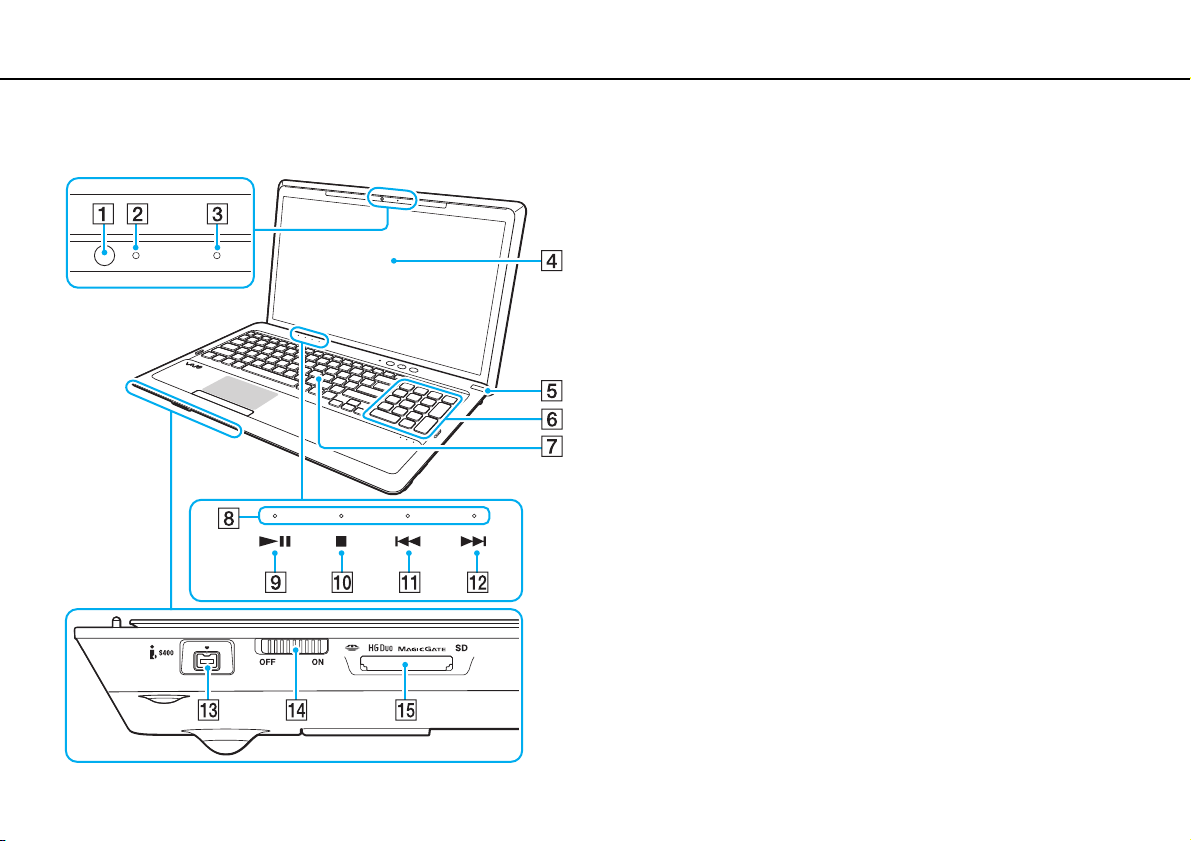
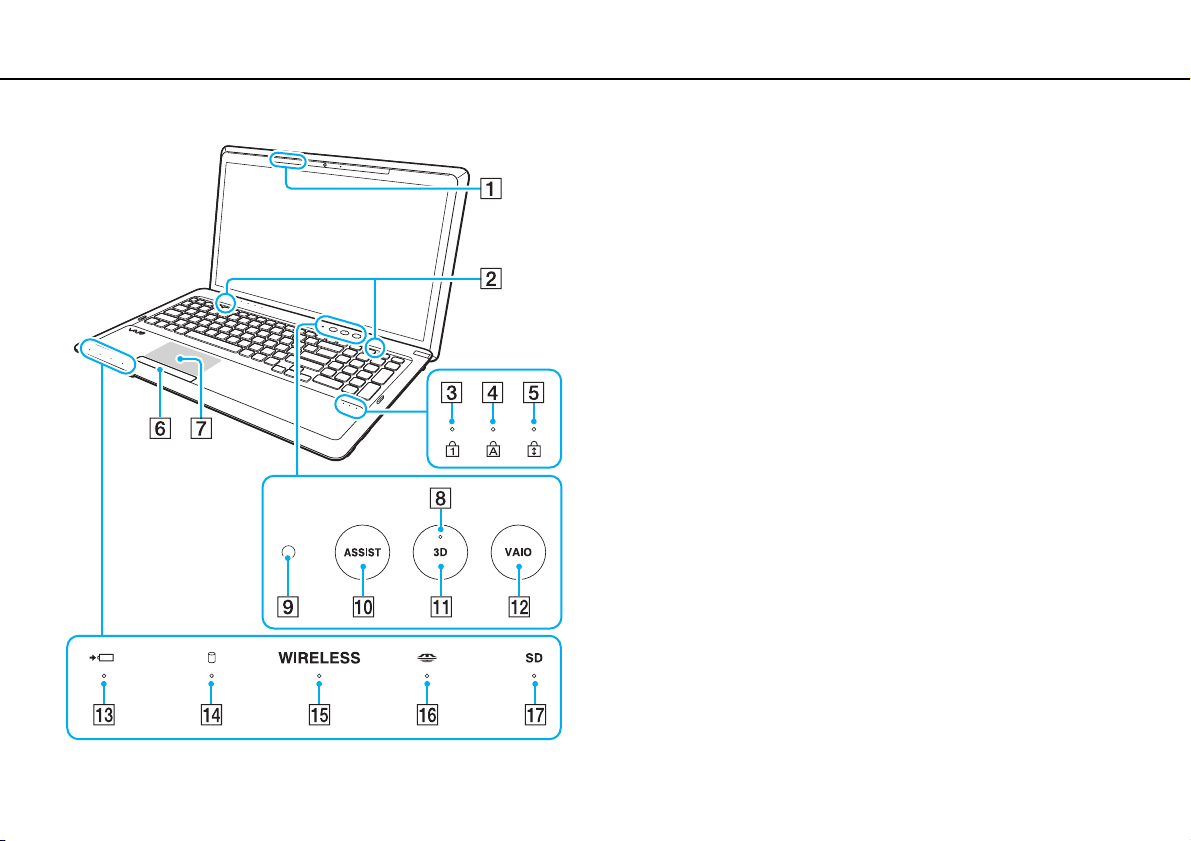
Avant
13
nN
A Caméra intégrée (page 42)
B Témoin de caméra intégrée (page 18)
C Microphone intégré (monophone)
D Écran ACL (page 114)
E Bouton d'alimentation/Témoin d'alimentation (page 18)
F Pavé numérique
Utilisez le pavé numérique pour saisir des chiffres ou pour
effectuer des calculs mathématiques de base.
G Clavier (page 35)
H Témoins des capteurs tactiles (page 19)
I Bouton Lecture/Pause (page 40)
J Bouton Arrêt (page 40)
K Bouton piste précédente (page 40)
L Bouton piste suivante (page 40)
M Port i.LINK 4 broches (S400) (page 87)
N Interrupteur WIRELESS (page 64), (page 68)
O Fente combinée pour « Memory Stick Duo »/carte mémoire SD*
(page 51), (page 58)
* Prend en charge les « Memory Stick » de taille Duo et les cartes mémoire SD.
Ils ne peuvent cependant être utilisés simultanément.
Page 14
Pour commencer >
Emplacements des commandes et des ports
A Transmetteur de synchronisation 3D
B Haut-parleurs intégrés (stéréo)
C Témoin Verr. num. (page 19)
D Témoin Verr. maj (page 19)
E Témoin Arrêt défil (page 19)
F Bouton de pavé tactile (page 38)
G Pavé tactile (page 38)
H Témoin 3D (page 19)
I Capteur de lumière ambiante (page 37), (page 158)
Mesure l'intensité de la lumière ambiante afin de régler
automatiquement la luminosité de l'écran ACL à un niveau
optimal.
J Bouton ASSIST (page 41)
K Bouton 3D (page 41)
L Bouton VAIO (page 41)
M Témoin de charge (page 18)
N Témoin de lecteur de disque (page 18)
O Témoin WIRELESS (page 19)
P Témoin de « Memory Stick Duo » (page 18)
Q Indicateur de carte mémoire SD (page 18)
14
nN
Page 15
Pour commencer >
Emplacements des commandes et des ports
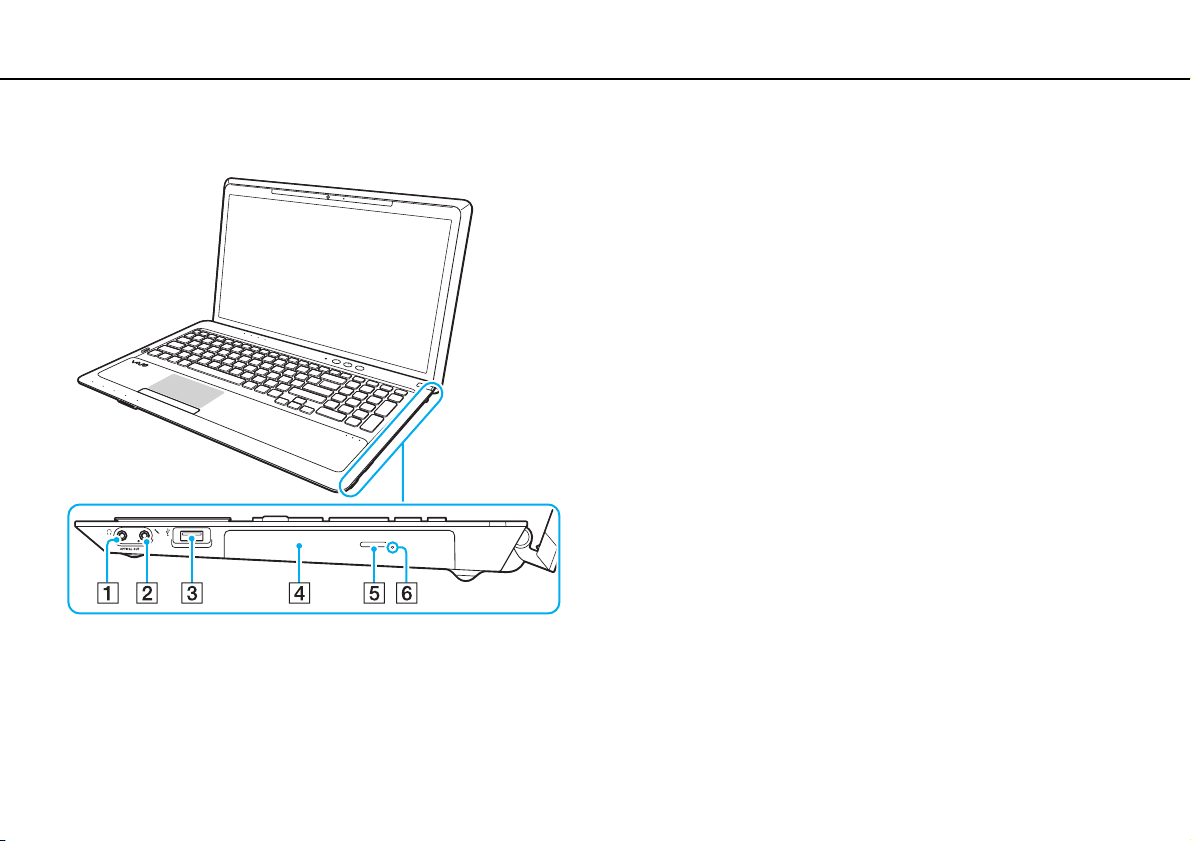
Côté droit
A Prise casque/OPTICAL OUT (page 74)
(Vitesse d'échantillonnage de sortie optique :
44,1 KHz/48,0 KHz/96,0 KHz)
B Prise microphone (page 84)
C Port USB
D Lecteur de disque optique (page 43)
E Bouton d'éjection du lecteur (page 43)
F Trou d'éjection manuelle (page 148)
* Conforme à la norme USB 2.0.
*
(page 85)
15
nN
Page 16
Pour commencer >
Emplacements des commandes et des ports
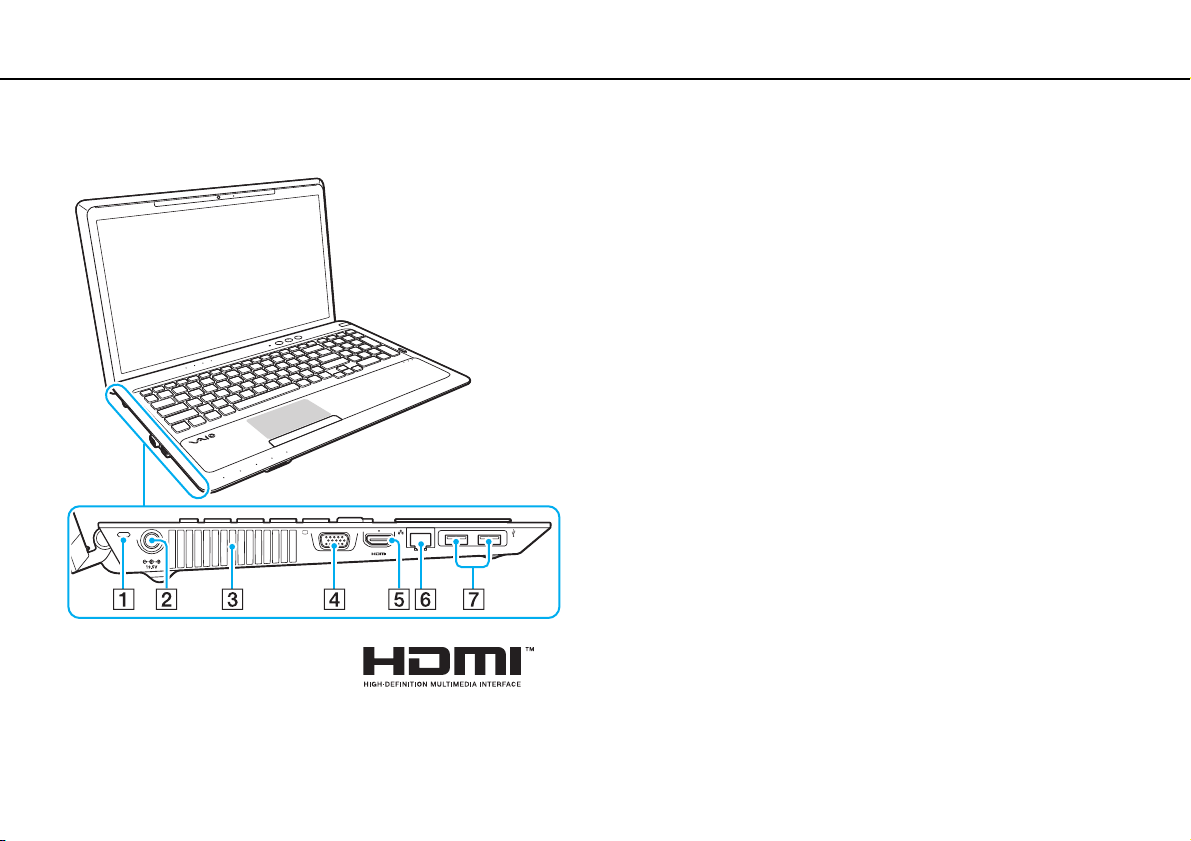
Côté gauche
A Fente de sécurité
B Port d'entrée en c.c. (page 20)
C Grille d'aération
D Port d'écran (page 75)
E Port de sortie HDMI
*1
(page 77)
F Port réseau local (page 63)
G Ports USB
*1
Il est possible qu'il n'y ait aucun son émis par un périphérique de sortie
branché au port de sortie HDMI pendant les premières secondes de lecture.
Il ne s'agit en aucune façon d'un dysfonctionnement.
*2
Conforme aux normes USB 2.0/3.0. Il est possible d'identifier les ports USB
conformes à la norme USB 3.0 par leur couleur bleu.
*2
(page 85)
16
nN
Page 17
Pour commencer >
Emplacements des commandes et des ports
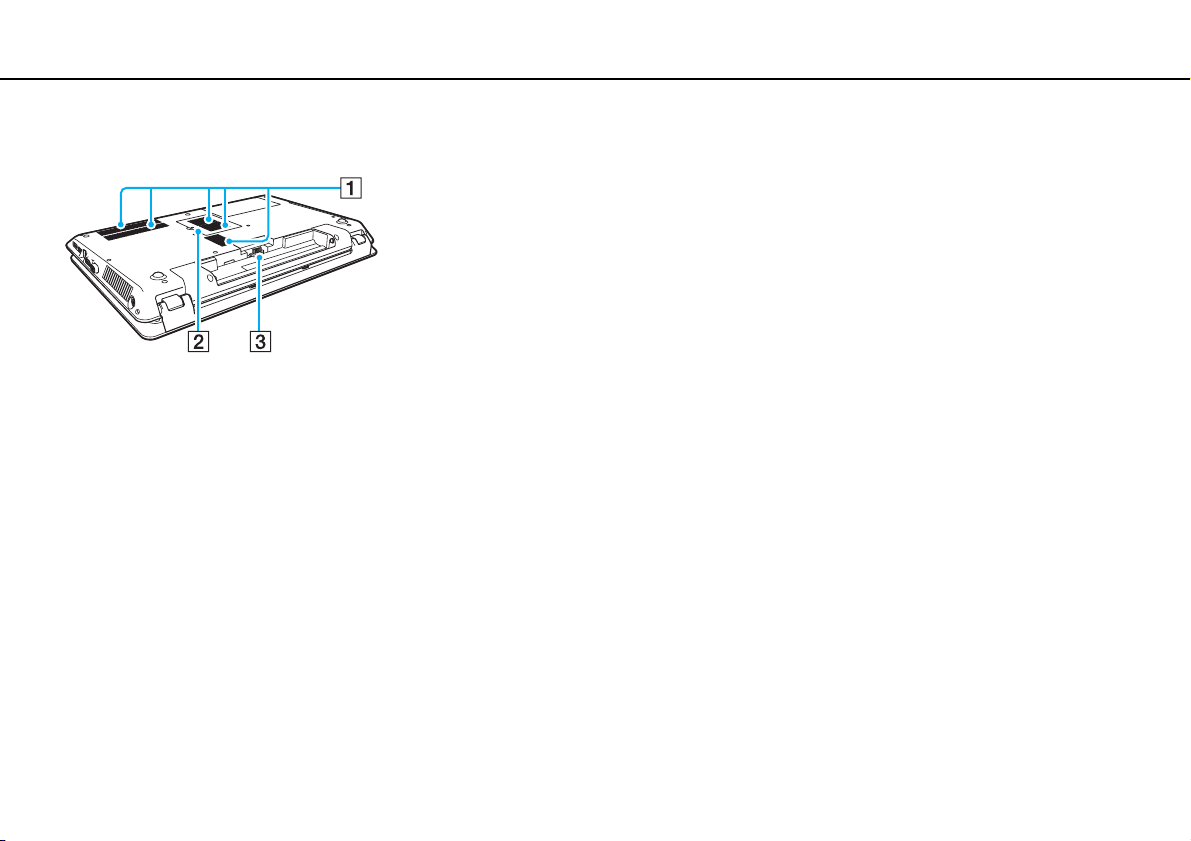
Endos/Base
A Grilles d'aération
B Couvercle du compartiment des modules de mémoire
(page 101)
C Connecteur de batterie (page 22)
17
nN
Page 18
Pour commencer >
À propos des témoins
À propos des témoins
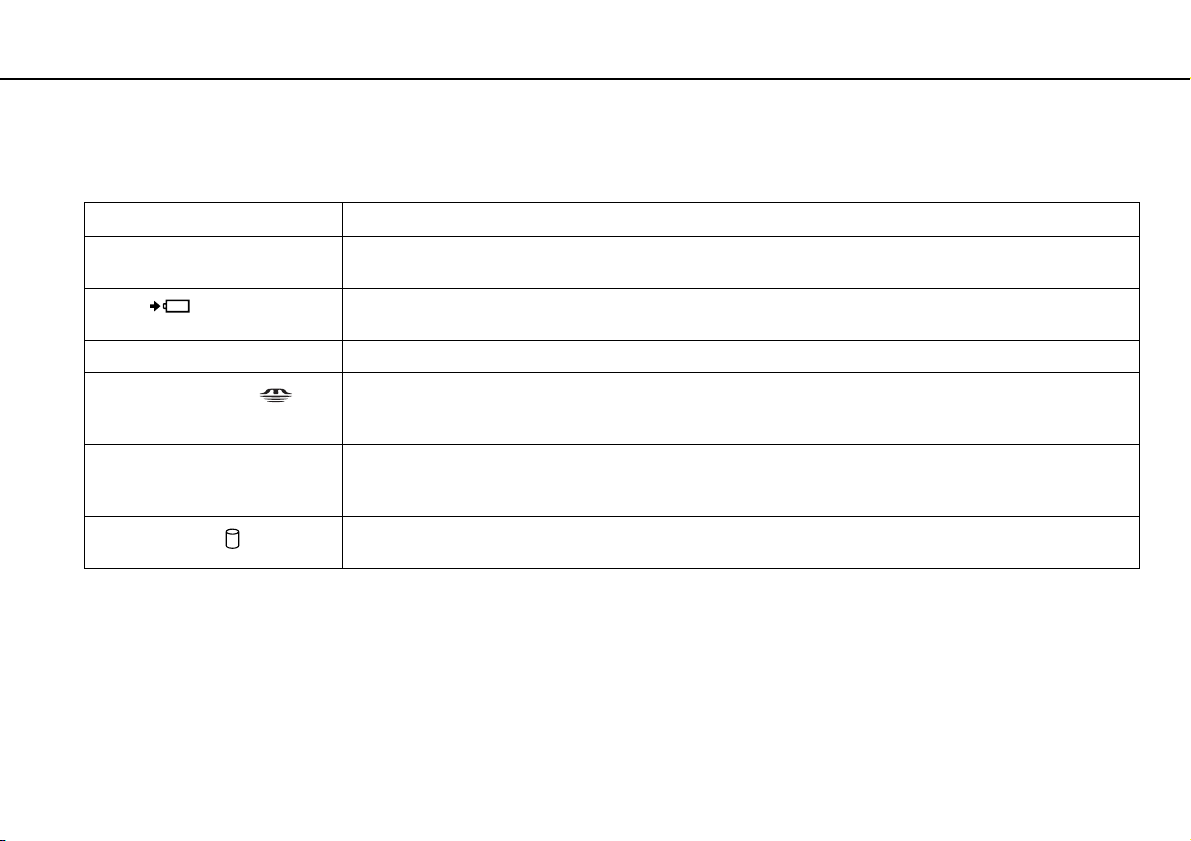
Votre ordinateur comporte les témoins suivants :
Témoin Fonctions
Alimentation 1 S'allume (vert) lorsque l'ordinateur est en mode Normal, il clignote lentement (orange) lorsque l'ordinateur est en
Charge
Caméra intégrée S'allume lorsque la caméra intégrée est en cours d'utilisation.
« Memory Stick Duo »
Carte mémoire SD S'allume lors d'un accès aux données de la carte mémoire SD. (Ne passez pas en mode Veille et n'éteignez pas
Lecteur de disque
mode Veille et il s'éteint lorsque l'ordinateur est arrêté ou lorsqu'il passe en mode Veille prolongée.
S'allume lorsque la batterie est en cours de chargement. Pour obtenir de plus amples renseignements, consultez
le Chargement de la batterie (page 25).
S'allume lors d'un accès aux données du « Memory Stick ». (Ne passez pas en mode Veille et n'éteignez pas
l'ordinateur lorsque ce témoin est allumé.) Quand le témoin est éteint, le « Memory Stick » n'est pas en cours
d'utilisation.
l'ordinateur lorsque ce témoin est allumé.) Quand le témoin est éteint, la carte mémoire SD n'est pas en cours
d'utilisation.
S'allume lors d'un accès aux données sur un périphérique de stockage intégré ou un lecteur de disque optique.
Ne passez pas en mode Veille et n'éteignez pas l'ordinateur lorsque ce témoin est allumé.
18
nN
Page 19
Pour commencer >
À propos des témoins
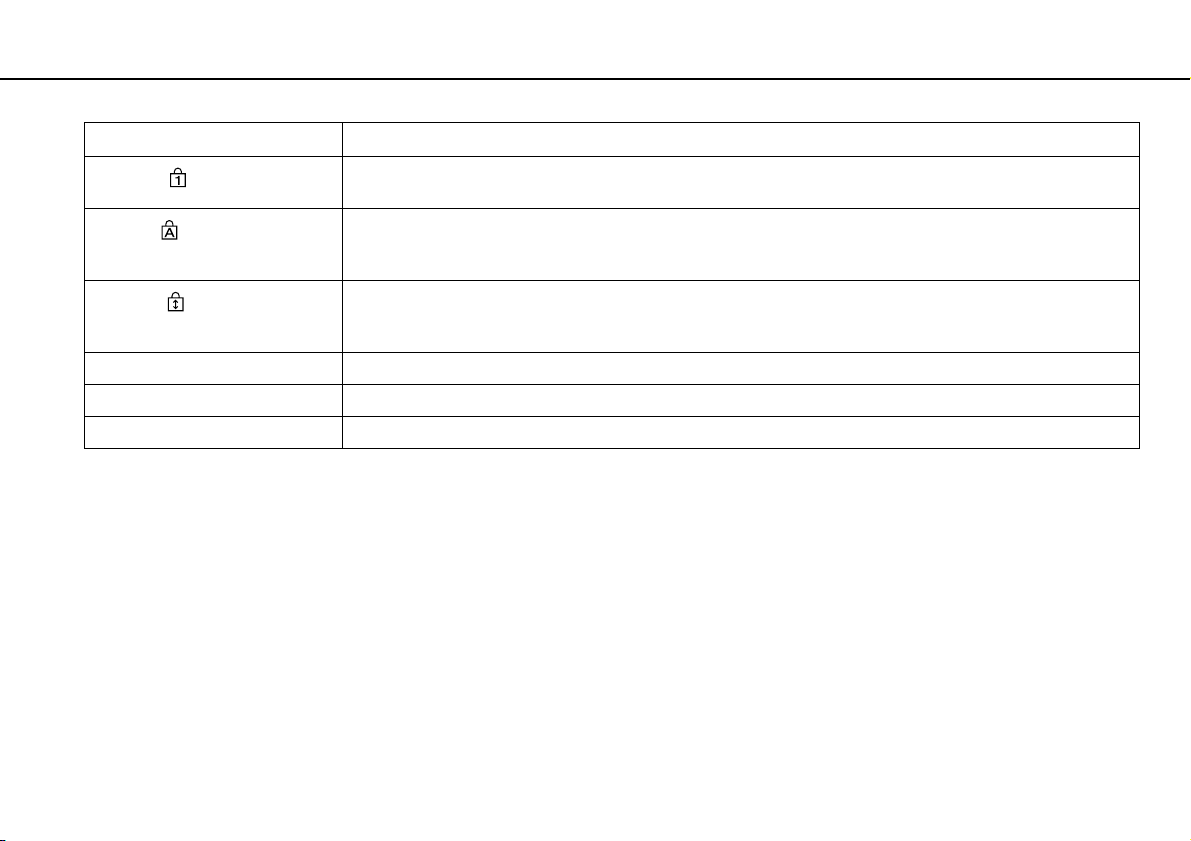
Témoin Fonctions
Verr. num.
Ver r. maj
Arrêt défil
WIRELESS S'allume lorsqu'une ou plusieurs options sans fil sont activées.
3D S'allume lorsque la fonction 3D est en cours d'utilisation.
Capteur tactile Lorsque vous touchez au bouton à capteur tactile, le témoin de capteur tactile correspondant s'allume (page 40).
Appuyez sur la touche Num Lk pour activer le pavé numérique. Appuyez une seconde fois sur cette touche pour
désactiver le pavé numérique. Lorsque le témoin est éteint, le pavé numérique est désactivé.
Appuyez sur la touche Caps Lock pour saisir les lettres en majuscules. Les lettres s'inscrivent en minuscules si
vous appuyez sur la touche Shift alors que le témoin est allumé. Pour éteindre le témoin, appuyez une seconde
fois sur la touche. La saisie normale reprend quand le témoin Verr. maj s'éteint.
Appuyez sur les touches Fn+Scr Lk pour modifier le défilement de l'affichage. Le défilement normal reprend
quand le témoin Arrêt défil s'éteint. La touche Scr Lk fonctionne différemment selon le programme utilisé et ne
fonctionne pas avec tous les programmes.
19
nN
Page 20
Pour commencer >
Branchement à une source d'alimentation électrique
nN
Branchement à une source d'alimentation électrique
Pour alimenter votre ordinateur, vous pouvez utiliser un adaptateur c.a. ou une batterie rechargeable.
Utilisation de l'adaptateur c.a.
Quand l'ordinateur est directement raccordé à une source d'alimentation c.a. et qu'une batterie est installée, l'ordinateur
utilise l'alimentation de la prise c.a.
✍
Utilisez uniquement l'adaptateur c.a. fourni avec votre ordinateur.
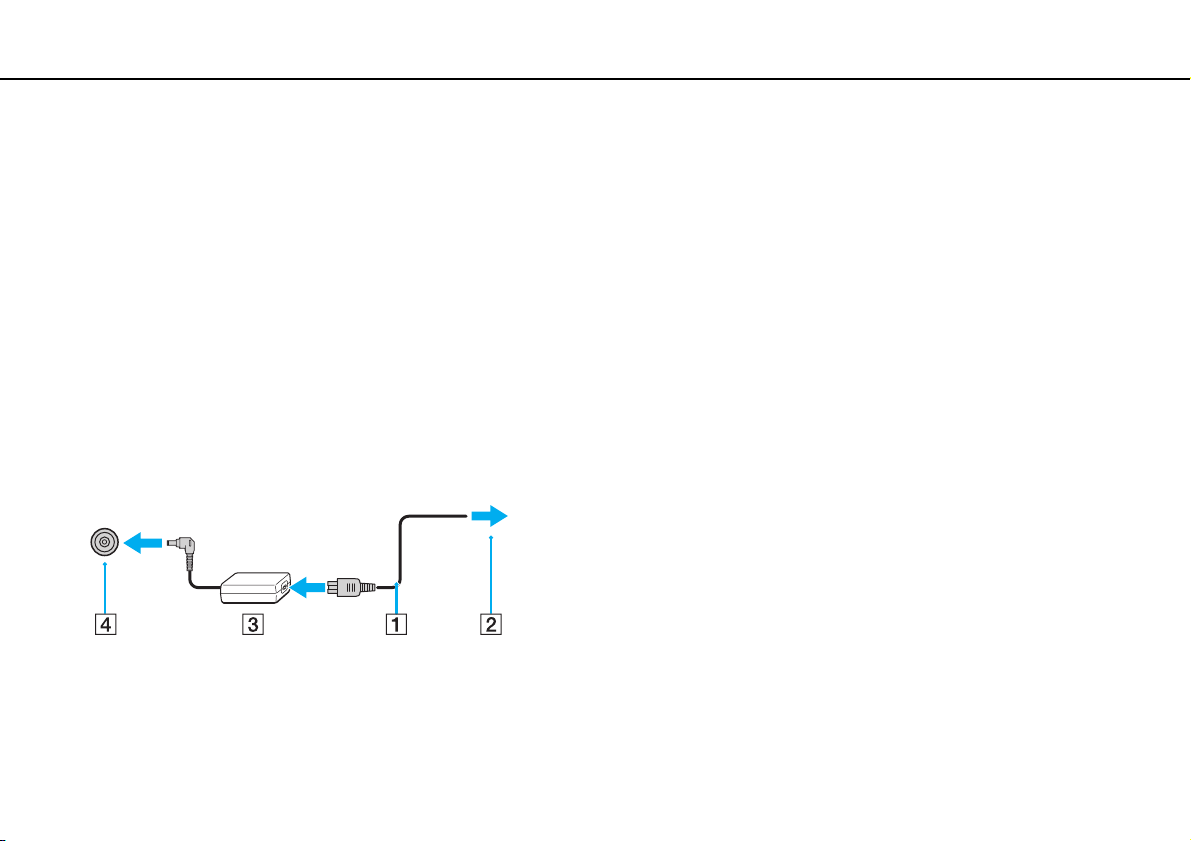
Pour utilisation de l'adaptateur c.a.
1 Branchez une extrémité du cordon électrique (1) dans l'adaptateur c.a. (3).
2 Branchez l'autre extrémité du cordon électrique dans une prise c.a. (2).
3 Branchez le câble de l'adaptateur c.a. (3) au port d'entrée en c.c. (4) de l'ordinateur.
20
!
La forme de la fiche d'entrée en c.c. est fonction de l'adaptateur c.a.
Page 21
Pour commencer >
Branchement à une source d'alimentation électrique
✍
Pour débrancher complètement votre ordinateur d'une source d'alimentation c.a., débranchez l'adaptateur c.a. de la prise c.a.
Assurez-vous à ce qu'une prise c.a. soit aisément accessible.
Si vous ne prévoyez pas utiliser votre ordinateur pendant une période prolongée, mettez-le en mode Veille prolongée. Consultez le Utilisation du mode
Veille prolongée (page 30).
21
nN
Page 22
Pour commencer >
Utilisation de la batterie
Utilisation de la batterie
Au moment de la livraison, la batterie fournie avec votre ordinateur n'est pas entièrement chargée.
Installation/extraction de la batterie
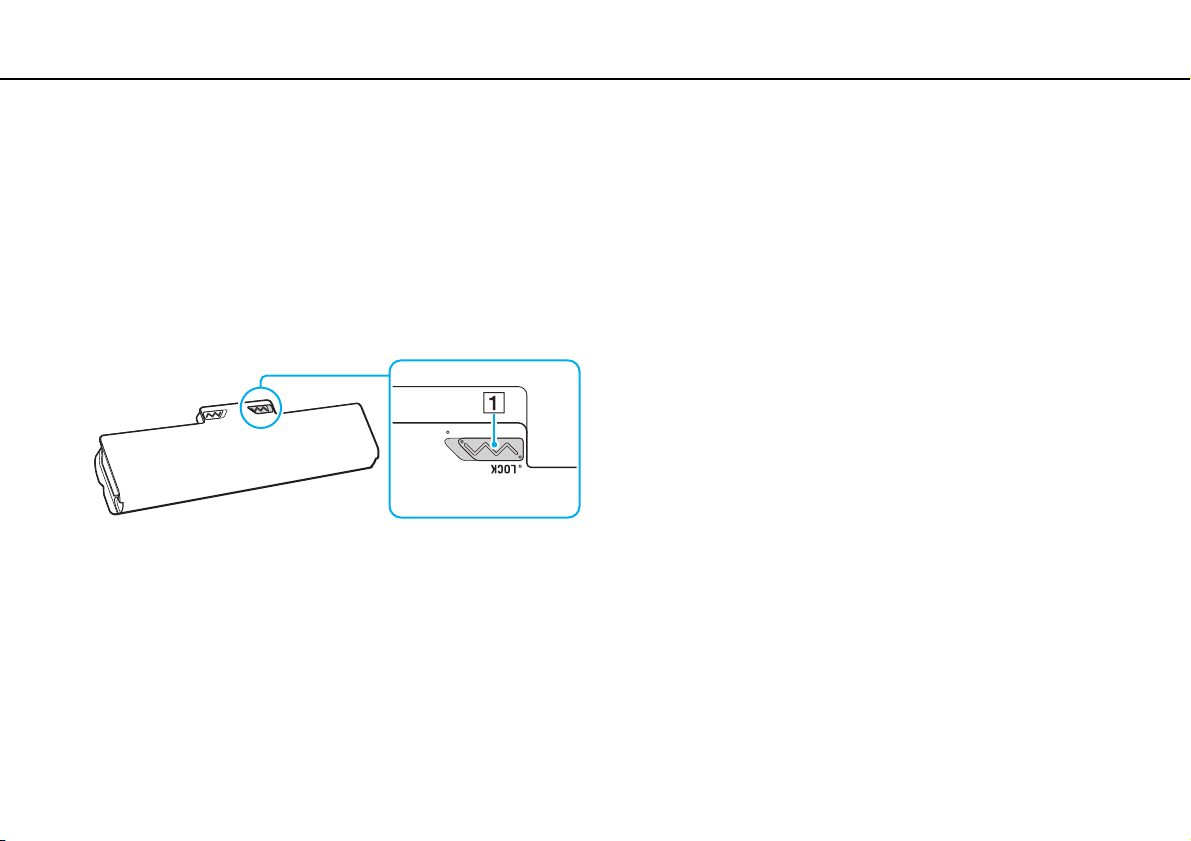
Pour installation de la batterie
1 Éteignez l'ordinateur et fermez le couvercle de l'écran ACL.
2 Faites glisser le commutateur de batterie LOCK (1) vers l'intérieur.
22
nN
Page 23
Pour commencer >
Utilisation de la batterie
23
nN
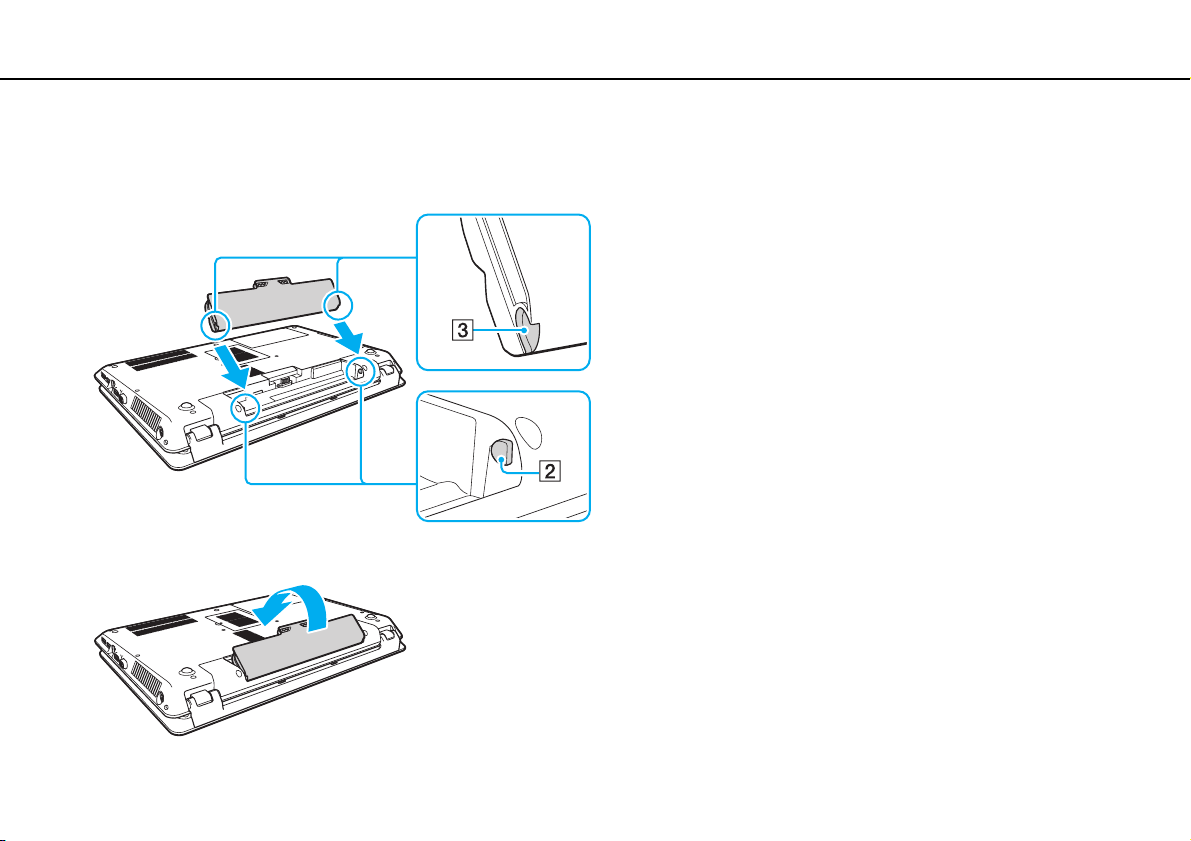
3 Faites glisser la batterie dans le compartiment de la batterie en l'inclinant comme illustré jusqu'à ce que les ergots qui
font saillie (2) de chaque côté du compartiment s'emboîtent dans les échancrures en forme de U (3) situées des deux
côtés de la batterie.
4 Insérez la batterie dans le compartiment de la batterie jusqu'à ce qu'un déclic se fasse entendre.
5 Faites glisser le commutateur de batterie LOCK vers l'extérieur afin de fixer solidement la batterie dans l'ordinateur.
Page 24
Pour commencer >
Utilisation de la batterie
24
nN
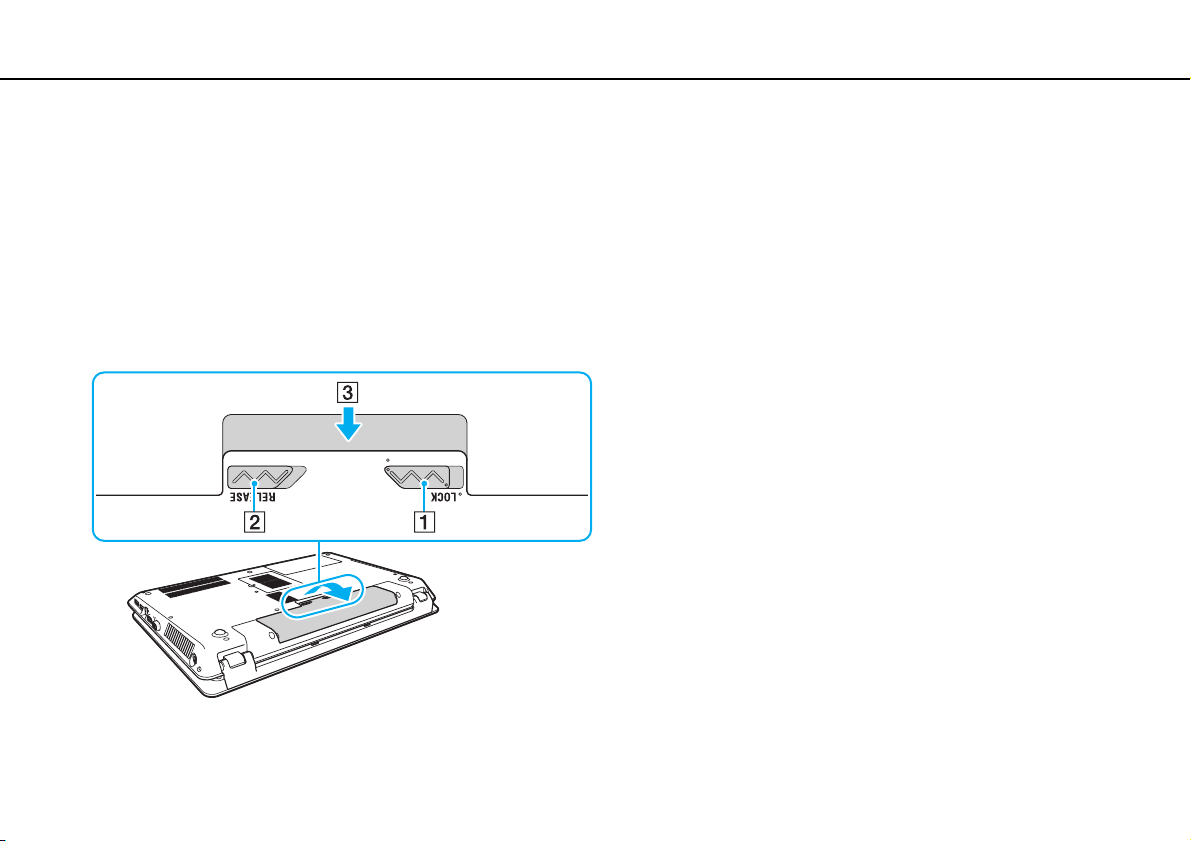
Pour extraction de la batterie
!
Si vous enlevez la batterie pendant que votre ordinateur est en marche et non branché à l'adaptateur c.a., vous perdrez toutes les données non
enregistrées.
1 Éteignez l'ordinateur et fermez le couvercle de l'écran ACL.
2 Faites glisser le commutateur de batterie LOCK (1) vers l'intérieur.
3 Faites glisser le loquet RELEASE (2) vers l'intérieur, glissez vos doigts sous la languette (3) de la batterie, puis soulevez
la batterie dans le sens de la flèche et faites-la glisser pour l'extraire de l'ordinateur.
!
Cet ordinateur est conçu pour fonctionner seulement avec les batteries originales de Sony.
Page 25
Pour commencer >
Utilisation de la batterie
Chargement de la batterie
Au moment de la livraison, la batterie fournie avec votre ordinateur n'est pas entièrement chargée.
Pour charger la batterie
1 Installez la batterie.
2 Branchez l'ordinateur à une source d'alimentation à l'aide de l'adaptateur c.a.
Lorsque la batterie est en cours de chargement, le témoin de charge s'allume. Lorsque le niveau de charge maximal que
vous avez sélectionné est presque atteint, le témoin de charge s'éteint.
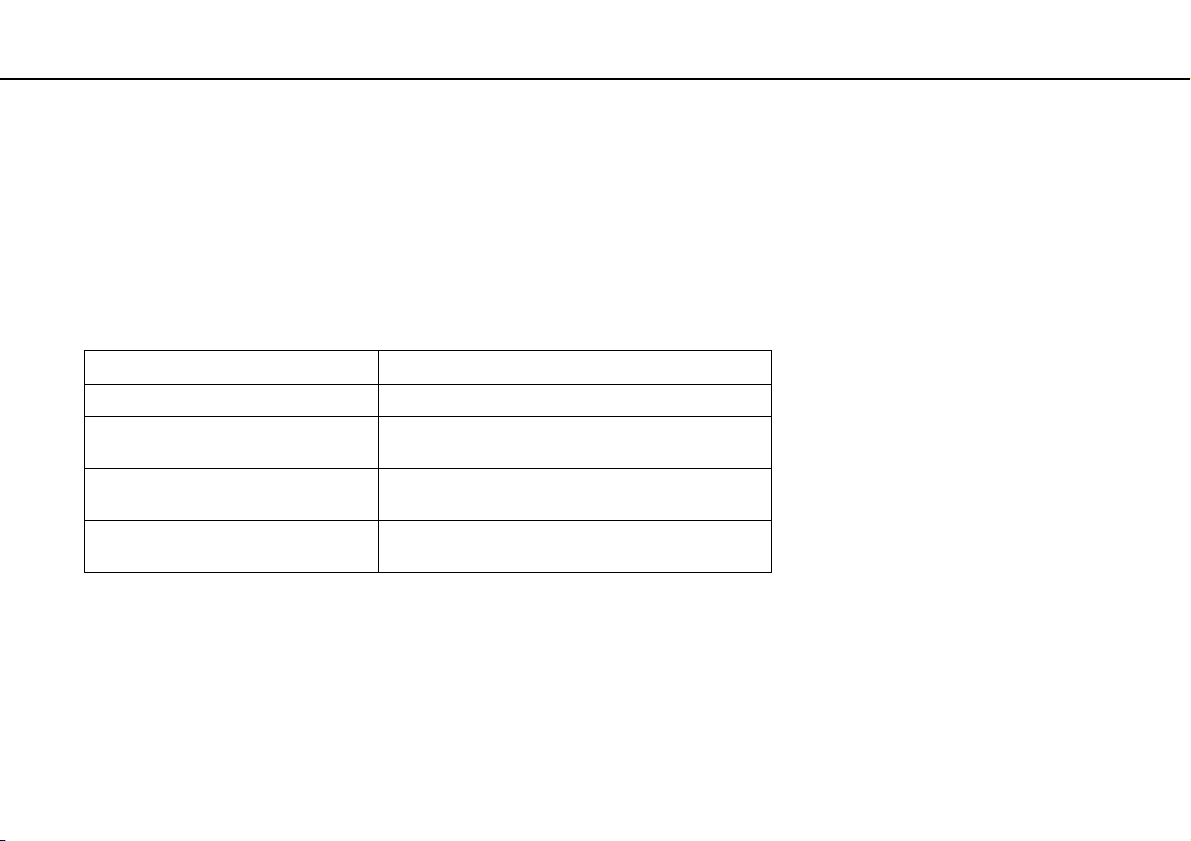
État du témoin de charge Signification
Allumé (orange) La batterie est en cours de chargement.
Clignote en même temps que le témoin
d'alimentation vert
Clignote en même temps que le témoin
d'alimentation orange
Clignote rapidement (orange) Une erreur liée à la batterie s'est produite en raison
!
Dès la première utilisation, chargez la batterie comme indiqué dans ce manuel.
La batterie s'épuise.
(mode Normal)
La batterie s'épuise.
(mode Veille)
d'une batterie défectueuse ou déverrouillée.
25
nN
Page 26
Pour commencer >
Utilisation de la batterie
✍
Laissez la batterie dans l'ordinateur quand celui-ci est directement raccordé à une source d'alimentation c.a. Pendant que vous utilisez l'ordinateur,
la batterie continue à se recharger.
Lorsque la batterie manque de puissance et que les témoins de charge et d'alimentation clignotent, vous devez connecter l'adaptateur c.a. pour recharger
la batterie ou éteindre votre ordinateur et installer une batterie complètement chargée.
Votre ordinateur comprend une batterie au lithium-ion pouvant être rechargée en tout temps. Le chargement d'une batterie partiellement déchargée n'a
pas d'effet sur la durée de vie de celle-ci.
Il se peut qu'avec certains applications logicielles et périphériques votre ordinateur ne passe pas en mode Veille prolongée, même lorsque la batterie
est presque déchargée. Pour éviter la perte de données lorsque l'ordinateur fonctionne avec la batterie, vous devez sauvegarder fréquemment vos
données et activer manuellement un mode de gestion de l'alimentation, tel que la Veille ou la Veille prolongée.
Si la batterie s'épuise alors que l'ordinateur est en mode Veille, vous perdez toutes les données non encore sauvegardées. Impossible de revenir en arrière
à ce chapitre. Pour éviter de perdre vos données, sauvegardez-les régulièrement.
26
nN
Page 27
Pour commencer >
Utilisation de la batterie
27
nN
Vérification du niveau de charge de la batterie
Progressivement, le niveau de charge de la batterie diminue en fonction de l'augmentation du nombre de chargements ou
de la durée d'utilisation de la batterie. Pour tirer le meilleur parti de votre batterie, vérifiez le niveau de charge de la batterie
et modifiez ses réglages.
Pour vérifier le niveau de charge de la batterie
1 Cliquez sur Démarrer, Tous les programmes, puis sur VAIO Control Center.
2 Cliquez sur Gestion de l'alimentation, puis sur Batterie.
✍
De plus, vous pouvez activer la fonction d'entretien de la batterie afin d'augmenter la longévité de la batterie.
Prolongement de la longévité de la batterie
Lorsque l'ordinateur fonctionne à l'aide de la batterie, vous pouvez prolonger la durée d'autonomie de la batterie à l'aide d'une
des méthodes suivantes.
❑ Diminuer la luminosité de l'écran ACL de votre ordinateur.
❑ Utiliser le mode économie d'énergie. Pour obtenir de plus amples renseignements, consultez le Utilisation des modes
économie d'énergie (page 29).
❑ Changer les paramètres d'économie d'énergie dans les Options d'alimentation. Pour obtenir de plus amples
renseignements, consultez le Utilisation de VAIO Power Management (page 99).
✍
Pour obtenir de plus amples renseignements sur la manière de prolonger la durée d'autonomie de la batterie, reportez-vous au fichier d'aide après avoir
réalisés les étapes de la rubrique Vérification du niveau de charge de la batterie (page 27).
Page 28
Pour commencer >
Mise hors tension sécuritaire de votre ordinateur
28
nN
Mise hors tension sécuritaire de votre ordinateur
Pour éviter de perdre des données non sauvegardées, assurez-vous d'éteindre votre ordinateur correctement, tel que décrit
ci-dessous.
Pour la mise hors tension de votre ordinateur
1 Éteignez tous les périphériques raccordés à votre ordinateur.
2 Enregistrez vos données et fermez toutes les applications logicielles en cours d'exécution.
3 Cliquez sur Démarrer et sur le bouton Arrêter.
Après une courte période, l'ordinateur s'arrête automatiquement. Assurez-vous que le témoin d'alimentation s'éteint.
Page 29
Pour commencer >
Utilisation des modes économie d'énergie
29
nN
Utilisation des modes économie d'énergie
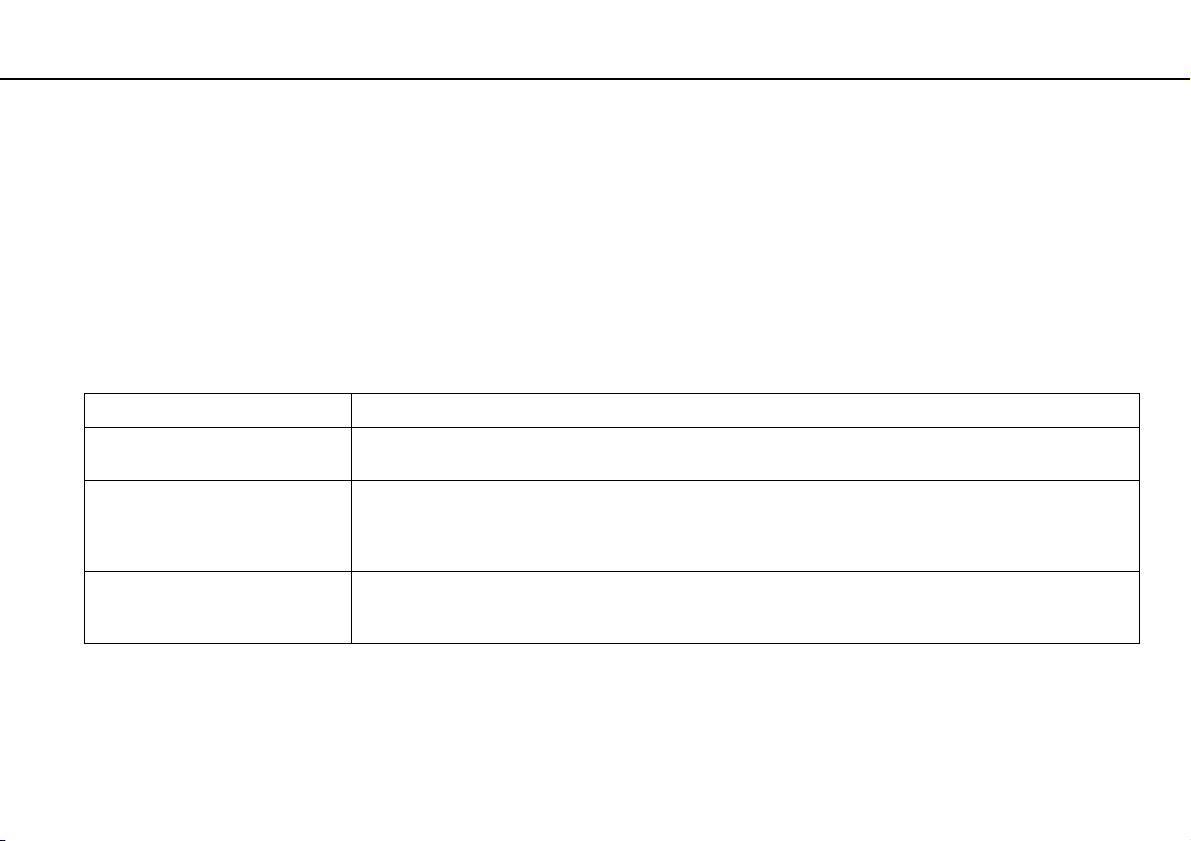
Vous pouvez tirer parti des paramètres de gestion de l'alimentation pour accroître l'autonomie de la batterie. En plus du mode
de fonctionnement normal, votre ordinateur possède deux modes économie d'énergie distincts selon vos préférences : Mode
Veille et Veille prolongée.
!
Si vous ne prévoyez pas utiliser l'ordinateur pendant une période prolongée et que l'ordinateur n'est pas branché à une source d'alimentation c.a.,
mettez-le en mode Veille prolongée ou éteignez-le.
Si la batterie s'épuise alors que votre ordinateur est en mode Veille, vous perdrez toutes les données non encore sauvegardées. Impossible de revenir
en arrière à ce chapitre. Pour éviter de perdre vos données, sauvegardez-les régulièrement.
Mode Description
Mode Normal Il s'agit de l'état normal de votre ordinateur lorsqu'il est en service. Lorsque l'ordinateur est dans ce mode,
Mode Veille Le mode Veille éteint l'écran ACL et règle les dispositifs de stockage intégrés et l'UC sur un mode de faible
Mode Veille prolongée Lorsque votre ordinateur est en mode Veille prolongée, la configuration du système est enregistrée sur le ou les
le témoin d'alimentation verte est allumé.
consommation d'énergie. Lorsque l'ordinateur est dans ce mode, le témoin d'alimentation orange clignote
lentement. L'ordinateur quitte le mode Veille plus rapidement que le mode Veille prolongée. Cependant, le mode
Veille consomme plus d'énergie que le mode Veille prolongée.
périphériques de stockage intégrés et l'ordinateur s'éteint automatiquement. Vous ne perdrez aucune donnée
même si la batterie s'épuise. Lorsque l'ordinateur est dans ce mode, le témoin d'alimentation est éteint.
Page 30
Pour commencer >
Utilisation des modes économie d'énergie
Utilisation du mode Veille
Pour activer le mode Veille
Cliquez sur Démarrer, sur la flèche située à côté du bouton Arrêter, puis sur Mettre en veille.
Pour revenir au mode Normal
❑ Appuyez sur n'importe quelle touche.
❑ Appuyez sur le bouton d'alimentation de votre ordinateur.
!
L'ordinateur s'éteint automatiquement si vous maintenez le bouton d'alimentation enfoncé pendant plus de quatre secondes. Vous perdrez alors toutes
les données non sauvegardées.
Utilisation du mode Veille prolongée
Pour activer le mode Veille prolongée
Appuyez sur les touches Fn+F12.
Sinon, cliquez sur Démarrer, sur la flèche située à côté du bouton Arrêter, puis sur Mettre en veille prolongée.
!
Ne déplacez pas l'ordinateur tant que le témoin d'alimentation s'éteint.
30
nN
Pour revenir au mode Normal
Appuyez sur le bouton d'alimentation.
!
L'ordinateur s'éteint automatiquement si vous maintenez le bouton d'alimentation enfoncé pendant plus de quatre secondes.
Page 31
Pour commencer >
Maintien de l'état optimal de votre ordinateur
31
nN
Maintien de l'état optimal de votre ordinateur
Mise à jour de votre ordinateur
Afin d'augmenter l'efficacité, la sécurité et la fonctionnalité de votre ordinateur VAIO, assurez-vous de le mettre à jour à l'aide
des applications logicielles suivantes.
VAIO Update vous avise automatiquement des nouvelles mises à jour disponibles sur Internet, puis il les télécharge et les
installe sur l'ordinateur.
❑ Windows Update
Cliquez sur Démarrer, Tous les programmes, puis sur Windows Update et suivez les instructions à l'écran.
❑ VAIO Update 5
Cliquez sur Démarrer, Tous les programmes, puis sur VAIO Update et suivez les instructions à l'écran.
!
Pour télécharger les mises à jour, votre ordinateur doit être connecté à Internet.
Page 32
Pour commencer >
Maintien de l'état optimal de votre ordinateur
32
nN
Maintenir le logiciel antivirus à jour
Vous pouvez garder les programmes de sécurité Internet à jour en téléchargeant et en installant les mises à jour provenant
du site Web du fabricant.
!
Pour télécharger les mises à jour, votre ordinateur doit être connecté à Internet.
❑ Si vous utilisez McAfee :
1 Cliquez sur Démarrer, Tous les programmes, McAfee, puis sur McAfee SecurityCenter ou sur McAfee Internet
Security.
2 Cliquez sur l'onglet de mise à jour et sélectionnez l'option pour vérifier les mises à jour.
3 Suivez les instructions à l'écran pour effectuer les mises à jour.
❑ Si vous utilisez Norton Internet Security :
1 Cliquez sur Démarrer, Tous les programmes, Norton Internet Security, puis sur LiveUpdate ou sur Norton
Internet Security.
2 Suivez les instructions à l'écran pour effectuer les mises à jour.
✍
Consultez le fichier d'aide compris avec le logiciel pour obtenir de plus amples renseignements à ce propos.
!
Selon les mises à jour installées sur votre ordinateur, il est possible que la procédure réelle soit différente de celle indiquée ci-dessus. Si c'est le cas,
suivez les instructions à l'écran.
Page 33
Pour commencer >
Maintien de l'état optimal de votre ordinateur
33
nN
Utilisation de VAIO Care
Avec VAIO Care, vous pouvez réaliser des vérifications de performance de manière régulière, puis ajuster votre ordinateur
de manière à maintenir un niveau de performance optimal. Si votre ordinateur rencontre un problème, lancez VAIO Care.
VAIO Care vous fournira les mesures adéquates pour résoudre le problème.
Pour lancer VAIO Care
❑ Sur les modèles pourvus du bouton ASSIST
Appuyez sur le bouton ASSIST pendant que votre ordinateur est en marche.
❑ Sur les modèles dépourvus du bouton ASSIST
Cliquez sur Démarrer, Tous les programmes, puis sur VAIO Care.
!
N'appuyez pas sur le bouton ASSIST lorsque l'ordinateur est en mode Veille prolongée.
✍
Pour obtenir de plus amples renseignements, consultez le fichier d'aide inclus avec VAIO Care.
Sur les modèles pourvus du bouton ASSIST, si vous appuyez sur le bouton ASSIST pendant que l'ordinateur est arrêté, VAIO Care Rescue démarre.
Vous pouvez utiliser VAIO Care Rescue pour restaurer votre ordinateur en cas d'urgence, par exemple, si Windows ne démarre pas.
Page 34
Utilisation de votre ordinateur VAIO >
Utilisation de votre ordinateur VAIO
Cette section vous fournit des conseils pour profiter de votre ordinateur VAIO au maximum.
❑ Utilisation du clavier (page 35)
❑ Utilisation du pavé tactile (page 38)
❑ Utilisation des boutons spéciaux (page 40)
❑ Utilisation de la caméra intégrée (page 42)
❑ Utilisation du lecteur de disque optique (page 43)
❑ Utilisation de la fonction 3D (page 50)
❑ Utilisation du « Memory Stick » (page 51)
❑ Utilisation d'autres modules/cartes mémoire (page 58)
❑ Utilisation d'Internet (page 62)
❑ Utilisation du réseau (LAN) (page 63)
❑ Utilisation du Réseau local sans fil (page 64)
❑ Utilisation de la fonction BLUETOOTH (page 68)
34
nN
Page 35
Utilisation de votre ordinateur VAIO >
Utilisation du clavier
Utilisation du clavier
Votre clavier possède des touches supplémentaires qui réalisent des tâches propres à votre modèle.
Combinaisons et fonctions disponibles avec la touche Fn
✍
Certaines fonctions du clavier ne sont accessibles qu'une fois le lancement du système d'exploitation terminé.
Combinaison/Fonction Fonction
Fn + (F1) : utilisation du pavé tactile
Fn + % (F2) : mise en sourdine Permet d'allumer et d'éteindre les haut-parleurs intégrés ou les écouteurs.
Fn + 2 (F3/F4) : réglage du volume Change l'intensité du volume.
Fn + 8 (F5/F6) : réglage de la luminosité Permet de régler la luminosité de l'écran ACL de votre ordinateur.
Permet d'activer et de désactiver le pavé tactile.
Pour augmenter le volume, maintenez les touches Fn+F4 enfoncées ou appuyez sur Fn+F4 et
ensuite sur M ou ,.
Pour diminuer le volume, maintenez les touches Fn+F3 enfoncées ou appuyez sur Fn+F3 et
ensuite sur m ou <.
Pour augmenter l'intensité de la luminosité, maintenez les touches Fn+F6 enfoncées ou appuyez
sur Fn+F6 et ensuite sur M ou ,.
Pour diminuer l'intensité de la luminosité, maintenez les touches Fn+F5 enfoncées ou appuyez
sur Fn+F5 et ensuite sur m ou <.
35
nN
Page 36
Utilisation de votre ordinateur VAIO >
Utilisation du clavier
Combinaison/Fonction Fonction
Fn + /T (F7) : affichage
Fn + / (F9/F10) : zoom
Fn + (F12) : veille prolongée
36
nN
Permet de faire basculer l'affichage de votre écran d'ordinateur à un écran externe. Pour
sélectionner l'écran d'affichage, appuyez sur Enter.
!
Si vous débranchez le câble d'un écran de votre ordinateur pendant qu'un écran externe est sélectionné
comme destination d'affichage, l'écran n'affichera plus d'image. Dans ce cas, appuyez sur la touche F7
deux fois tout en maintenant enfoncée la touche Fn. Puis, appuyez sur la touche Enter pour changer d'écran
d'affichage.
Selon l'écran externe qui est branché, il est possible que l'utilisation de écrans multiples ne soit pas prise en
charge.
Change la taille d'affichage d'une image ou d'un document dans certains logiciels.
Pour faire en sorte que l'affichage paraisse plus petit et plus éloigné (zoom arrière), appuyez sur
les touches Fn+F9.
Pour faire en sorte que l'affichage paraisse plus grand et plus proche (zoom avant), appuyez sur
les touches Fn+F10.
Pour obtenir de plus amples renseignements, consultez le fichier d'aide inclus avec VAI O
Control Center.
Réduit la consommation électrique au minimum. Quand vous exécutez cette commande, la
configuration du système et des périphériques branchés est enregistrée sur le périphérique de
stockage intégré et l'alimentation du système est coupée. Pour ramener le système à son état
d'origine, appuyez sur le bouton d'alimentation.
Pour plus de détails sur la gestion de l'alimentation, consultez le Utilisation des modes
économie d'énergie (page 29).
Page 37
Utilisation de votre ordinateur VAIO >
Utilisation du clavier
37
nN
Modification des paramètres du Clavier rétro-éclairé
Il est possible que certaines fonctionnalités et options ne soient pas disponibles sur votre ordinateur.
Si votre ordinateur est équipé d'un clavier rétro-éclairé, vous pouvez définir l'éclairage du clavier afin qu'il s'allume et s'éteigne
en fonction de l'intensité de la lumière ambiante.
De plus, vous pouvez définir un délai d'inactivité avant que le rétroéclairage du clavier ne soit éteint.
Pour modifier les paramètres du clavier rétro-éclairé
1 Cliquez sur Démarrer, Tous les programmes, puis sur VAIO Control Center.
2 Cliquez sur Clavier et souris, puis sur Clavier rétro-éclairé.
✍
L'intensité de l'éclairage ambiant est mesurée par un capteur de lumière ambiante. Il est possible que le rétroéclairage du clavier s'allume si vous bloquez
le capteur de lumière ambiante.
Page 38
Utilisation de votre ordinateur VAIO >
Utilisation du pavé tactile
Utilisation du pavé tactile
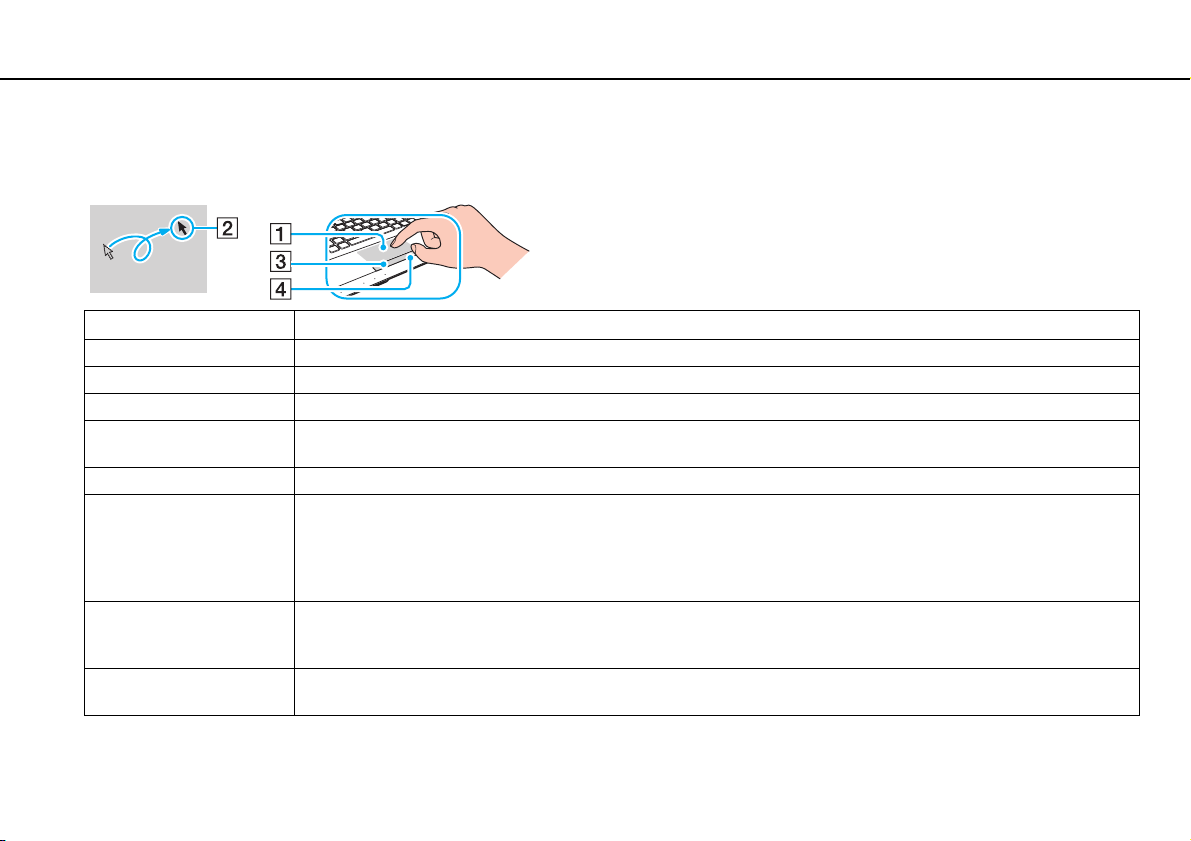
Le pavé tactile vous permet de désigner, de sélectionner, et de faire glisser et défiler des objets affichés à l'écran.
Action Description
Pointer Faites glisser votre doigt sur le pavé tactile (1) pour déplacer le pointeur (2) vers un élément ou un objet.
Cliquer Appuyez une fois du côté gauche du bouton de pavé tactile (3).
Double-cliquer Appuyez deux fois de suite du côté gauche du bouton de pavé tactile.
Cliquer avec le bouton droit Appuyez une fois du côté droit du bouton de pavé tactile (4). Cette action affiche un menu contextuel (le cas échéant)
dans plusieurs applications.
Faire glisser Faites glisser votre doigt sur le pavé tactile tout en appuyant sur le côté gauche du bouton de pavé tactile.
Faire défiler Faites glisser votre doigt le long du bord droit du pavé tactile pour faire défiler l'écran verticalement. Faites glisser votre
doigt le long du bord de la base pour faire défiler l'écran horizontalement. Si vous déplacez votre doigt en cercle sur
le pavé tactile une fois qu'un défilement vertical ou horizontal est engagé, vous pouvez effectuer des mouvements
circulaires avec vos doigts sur le pavé pour poursuivre le défilement sans ôter votre doigt du pavé tactile (le défilement
est disponible uniquement avec les applications prenant en charge une fonction de défilement à l'aide d'un pavé tactile).
Raccourcis Glissez deux doigts de manière linéaire et rapidement sur le pavé tactile. Dans les navigateurs Web ou les logiciels de
visionnement d'image, vous pouvez effectuer un mouvement de raccourci à gauche pour revenir en arrière et à droite
pour aller de l'avant.
Écartement des doigts Avec certaines applications logicielles, vous pouvez effectuer un zoom en écartant ou en rapprochant deux doigts sur
pavé tactile. Écartez les doigts pour un zoom avant ou rapprochez-les pour un zoom arrière.
38
nN
Page 39
Utilisation de votre ordinateur VAIO >
Utilisation du pavé tactile
✍
Il vous est possible d'désactiver/activer le pavé tactile en appuyant sur les touches Fn+F1. Il vous est également possible d'utiliser le VAIO Control
Center pour modifier les paramètres du pavé tactile.
!
Assurez-vous de raccorder une souris au dispositif avant de désactiver le pavé tactile. Si vous désactivez le pavé tactile avant d'avoir raccordé la souris,
vous devrez utiliser le clavier pour travailler avec le pointeur.
39
nN
Page 40
Utilisation de votre ordinateur VAIO >
Utilisation des boutons spéciaux
nN
Utilisation des boutons spéciaux
Votre ordinateur est équipé de boutons spéciaux qui vous permettent d'utiliser des fonctions particulières de l'ordinateur.
Boutons à capteur tactile
Au-dessus de chacun des boutons à capteur tactile se trouve un témoin lui correspondant. Lorsque vous appuyez sur le
bouton, le témoin correspondant s'allume.
Bouton de fonction spéciale Fonctions
u Bouton Lecture/Pause
x Bouton Arrêt
. Bouton piste précédente Permet de lire le chapitre/fichier précédente pendant une lecture vidéo ou de lire la chanson/fichier précédente
> Bouton piste suivante Permet de lire le chapitre/fichier suivante pendant une lecture vidéo ou de lire la chanson/fichier suivante
* Utiliser WinDVD BD pour la lecture.
Permet de démarrer ou de mettre en pause la lecture d'un CD, DVD ou média Blu-ray Disc
musical/vidéo contenu sur le périphérique de stockage intégré.
*
Permet d'arrêter la lecture d'un CD, DVD ou média Blu-ray Disc
périphérique de stockage intégré.
pendant une lecture audio.
pendant une lecture audio.
ou d'un fichier musical/vidéo contenu sur le
MC *
ou d'un fichier
40
Page 41
Utilisation de votre ordinateur VAIO >
Utilisation des boutons spéciaux
Boutons de fonction
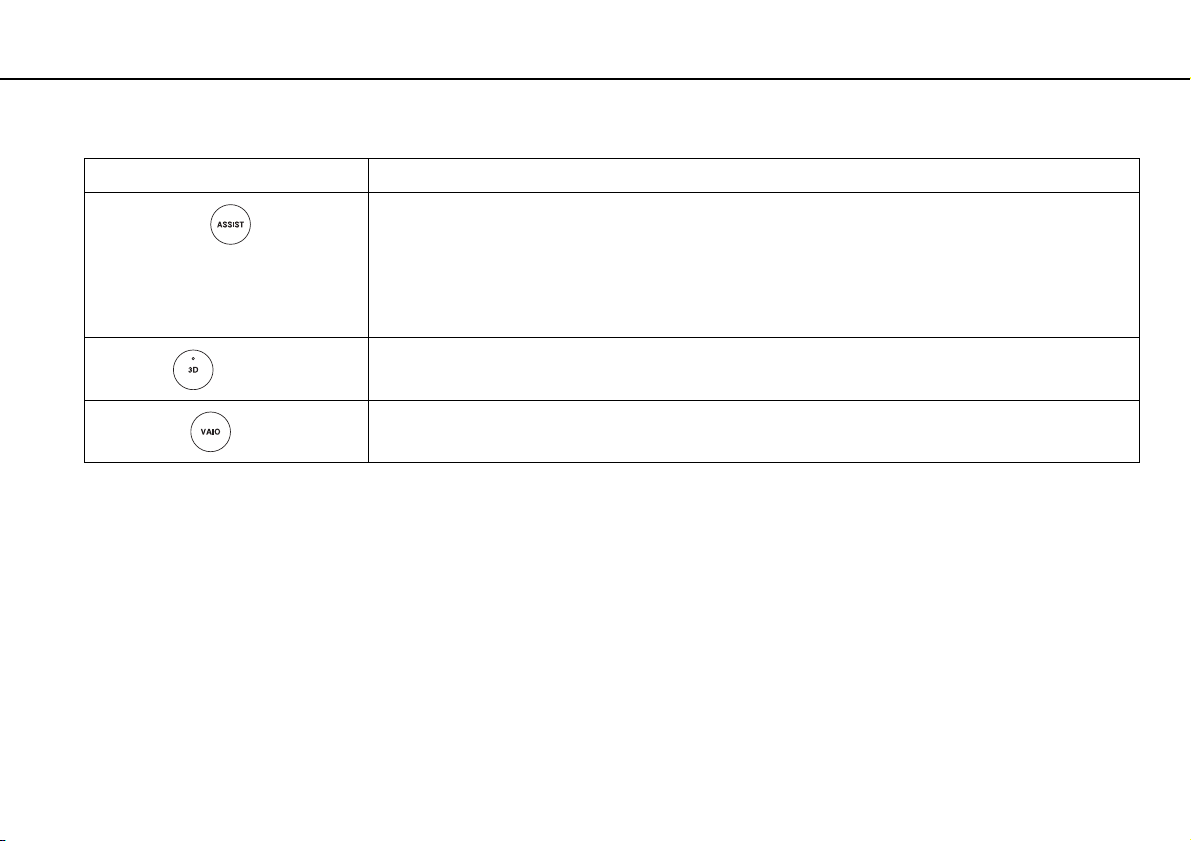
Bouton de fonction spéciale Fonctions
Permet de lancer VAIO Care lorsque l'ordinateur est en marche.
Bouton ASSIST
Bouton 3D
Bouton VAIO
Lorsque l'ordinateur est arrêté, le bouton ASSIST permet de lancer VAIO Care Rescue. Vous pouvez utiliser
VAIO Care Rescue pour restaurer l'ordinateur en cas d'urgence, par exemple, si Windows ne démarre pas.
Pour obtenir de plus amples renseignements, consultez le Utilisation de VAIO Care (page 33).
!
N'appuyez pas sur le bouton ASSIST lorsque l'ordinateur est en mode Veille prolongée.
Active ou désactive la fonction 3D. Pour obtenir des renseignements sur la fonction 3D, consultez le
Utilisation de la fonction 3D (page 50).
Exécute la tâche assignée au bouton par défaut.
Vous pouvez changer l'attribution par défaut à l'aide du VAIO Control Center.
41
nN
Page 42
Utilisation de votre ordinateur VAIO >
Utilisation de la caméra intégrée
Utilisation de la caméra intégrée
Votre ordinateur est équipé d'une caméra intégrée.
À l'aide du logiciel de capture d'images adéquat, vous pouvez réaliser les opérations suivantes :
❑ Capturer des images fixes et des films
❑ Détecter et capturer le mouvement des objets pour des fins de surveillance
❑ Éditer les données capturées
✍
Lorsque vous démarrez l'ordinateur, la caméra intégrée s'active.
Il est possible d'établir des appels vidéo à l'aide du logiciel adéquat.
!
Le fait de lancer ou de quitter votre logiciel de messagerie instantanée ou de montage vidéo n'active pas et ne désactive pas votre caméra intégrée.
Pour utiliser le logiciel de capture d'images
1 Cliquez sur Démarrer, Tous les programmes, ArcSoft Webcam Suite, puis sur WebCam Companion 4.
2 Dans la fenêtre principale, cliquez sur l'icône de votre choix.
Pour obtenir des renseignements détaillés sur utiliser le logiciel, consultez le fichier d'aide inclus avec le logiciel.
42
nN
!
Si vous n'êtes pas en mesure de capturer les images correctement, par exemple si les images capturées ne s'affichent pas de manière régulière, cliquez
sur la résolution actuelle de l'image dans le coin supérieur droit de la fenêtre principale et abaissez la résolution.
Page 43
Utilisation de votre ordinateur VAIO >
Utilisation du lecteur de disque optique
Utilisation du lecteur de disque optique
Votre ordinateur est équipé d'un lecteur de disque optique.
Il est possible que certaines fonctionnalités et options de la présente section ne soient pas disponibles sur votre ordinateur.
Consultez le caractéristiques techniques pour savoir ce qu'il en est de votre ordinateur.
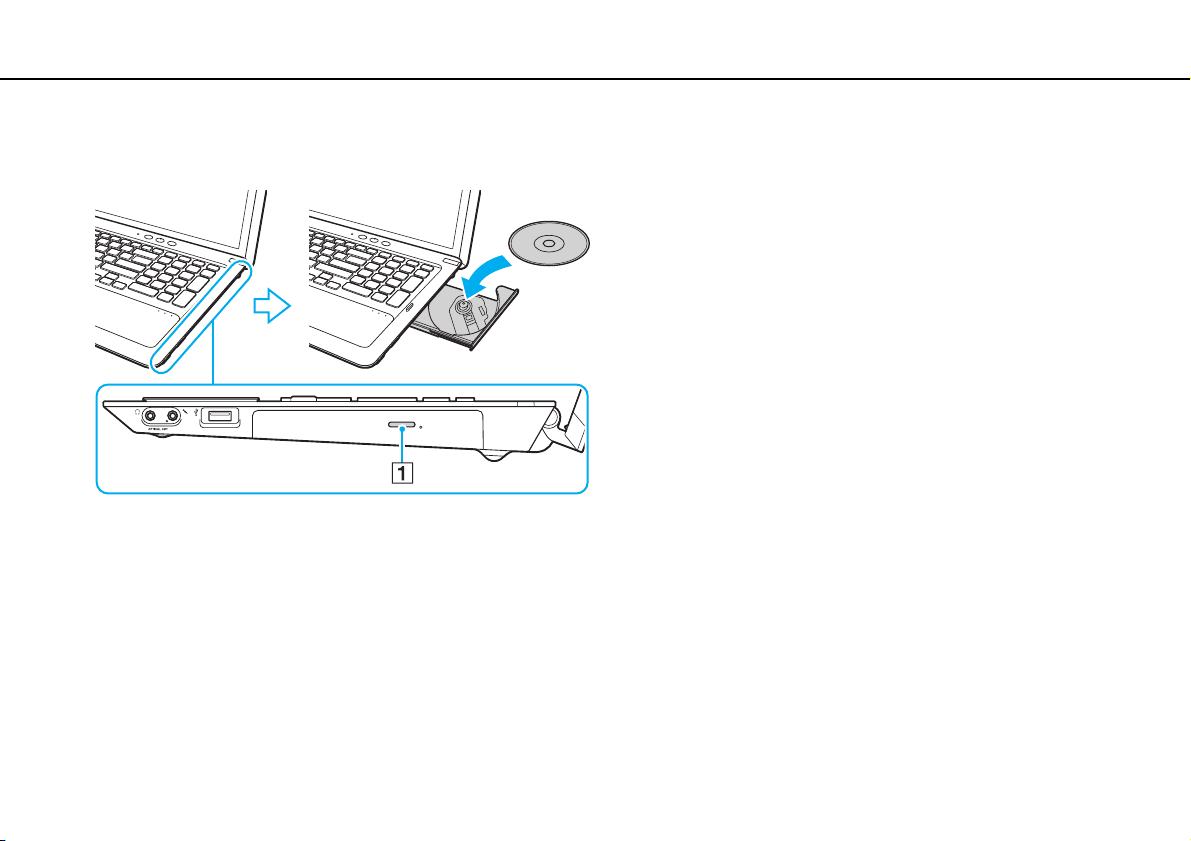
Pour insérer un disque
1 Mettez l'ordinateur en marche.
2 Appuyez sur le bouton d'éjection du lecteur (1) pour ouvrir le lecteur.
Le plateau du lecteur s'ouvre.
43
nN
Page 44
Utilisation de votre ordinateur VAIO >
Utilisation du lecteur de disque optique
44
nN
3 Déposez un disque au centre du plateau du lecteur avec l'étiquette tournée vers le haut et enfoncez-le doucement jusqu'à
ce qu'il s'enclenche.
!
N'exercez aucune pression sur le plateau du lecteur. Assurez-vous de tenir la base du plateau du lecteur lorsque vous placez/retirez un disque.
4 Refermez le plateau du lecteur en le poussant doucement.
!
Ne retirez pas le disque optique quand l'ordinateur est en mode économie d'énergie (Veille ou Veille prolongée). Avant d'enlever le disque, assurez-vous
de ramener l'ordinateur en mode Normal.
Page 45
Utilisation de votre ordinateur VAIO >
Utilisation du lecteur de disque optique
45
nN
Disques pris en charge
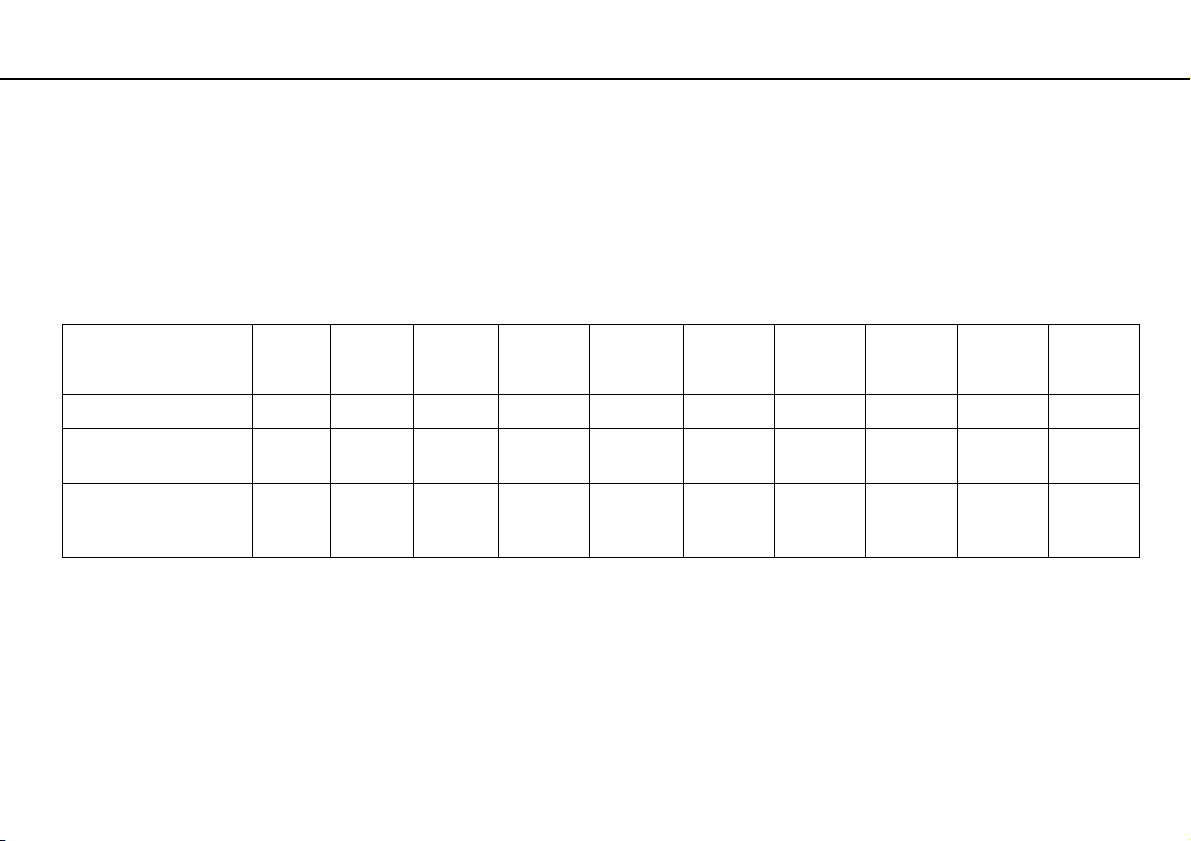
Votre ordinateur permet la lecture et la gravure de CD, de DVD ou de média Blu-ray Disc, selon le modèle choisi.
Consultez le tableau de référence ci-dessous pour trouver quels sont les types de médias qui sont pris en charge selon le
lecteur de disque optique.
LR : lisible et réinscriptible
L : lisible mais pas réinscriptible
– : ni lisible ni réinscriptible
CD-ROM CD-R/RW DVD-ROM DVD-R/RW DVD+R/RW DVD+R DL
(Double
couche)
Lecteur DVD SuperMulti L
MC
L
Lecteur de Blu-ray Disc
avec DVD SuperMulti
Lecteur de Blu-ray DiscMC
ROM avec DVD
SuperMulti
*1
Le lecteur de disque DVD SuperMulti de votre ordinateur ne prend pas en charge la cartouche DVD-RAM. Utilisez des disques sans cartouche ou des disques à cartouche
amovible.
*2
L'écriture de données sur des disques DVD-RAM monoface (2,6 Go) conformes à la version 1.0 de la norme DVD-RAM n'est pas prise en charge.
Les formats DVD-RAM version 2.2/12X-SPEED DVD-RAM révision 5.0 ne sont pas pris en charge.
*3
Le lecteur de Blu-ray Disc de votre ordinateur ne prend pas en charge les disques BD-RE version 1.0 ni les disques à cartouche média Blu-ray Disc.
*4
Prend en charge la gravure de données vers des disques BD-R, partie 1, version 1.1/1.2/1.3 (disques simple couche ayant une capacité de 25 Go, disques double couche
ayant une capacité de 50 Go) et sur des disques BD-RE, partie 1, version 2.1 (disques simple couche ayant une capacité de 25 Go, disques double couche ayant une
capacité de 50 Go).
*5
L'écriture de données sur des disques Ultra Speed CD-RW n'est pas prise en charge.
L
LR
LR
LR
*5
*5
*5
L LRLRLRLRLR– –
L LRLR LRLRLRL
L LRLR LRLRLRL L
DVD-R DL
(Double
couche)
DVDRAM
*1 *2
BD-ROM
BD-R/RE
*4
LR
*3
Page 46
Utilisation de votre ordinateur VAIO >
Utilisation du lecteur de disque optique
!
Cette unité est destinée à la lecture de disques conformes à la norme Compact Disc (CD). Les DualDiscs et certains disques musique encodés avec les
technologies de protection des droits d'auteur ne sont pas conformes à la norme Compact Disc (CD). Il est donc possible que ces disques ne soient
pas compatibles avec cette unité.
Lorsque vous achetez des disques préenregistrés ou des disques vierges pour votre ordinateur VAIO, veillez à lire attentivement les avis qui figurent
sur la pochette des disques afin de vérifier s'ils sont compatibles pour la lecture et la gravure avec les lecteurs de disque optique de votre ordinateur.
Sony ne garantit PAS la compatibilité des lecteurs de disque optique VAIO avec des disques qui ne sont pas conformes avec la norme officielle « CD »,
« DVD », ou « Blu-ray Disc ». L'UTILISATION DE DISQUES NON CONFORMES PEUT CAUSER DES DOMMAGES IRRÉPARABLES À VOTRE
ORDINATEUR VAIO OU CAUSER DES CONFLITS LOGICIELS ET « GELER » LE SYSTÈME.
Pour toute question relative aux formats des disques, communiquez avec l'éditeur du disque préenregistré ou le fabricant du disque vierge utilisé.
✍
L'écriture sur des disques de 8 cm n'est pas prise en charge.
!
Mettez à jour la clé AACS pour lire des média Blu-ray Disc protégés par des droits d'auteur. La mise à jour de la clé AACS requiert une connexion Internet.
Comme c'est le cas avec d'autres périphériques pour supports optiques, il se peut que la compatibilité soit limitée ou que la lecture des média Blu-ray
Disc ne soit pas possible. Il se peut aussi que les ordinateurs VAIO ne prennent pas en charge la lecture de films sur des supports déjà enregistrés aux
formats AVC ou VC1 à un débit binaire élevé.
Il est nécessaire de procéder à des réglages de paramètres régionaux pour certains contenus de DVD et disque BD-ROM. Si les paramètres régionaux
du lecteur de disque optique ne correspondent pas au code géographique du disque, la lecture est impossible.
46
nN
Page 47
Utilisation de votre ordinateur VAIO >
Utilisation du lecteur de disque optique
À moins que votre écran externe soit conforme à la norme HDCP (High-bandwidth Digital Content Protection), vous ne pourrez pas lire ou visualiser le
contenu des média Blu-ray Disc protégés par des droits d'auteur.
Certains contenus peuvent limiter la sortie vidéo à une définition ordinaire ou interdire la sortie vidéo analogique. Lorsque des signaux vidéos sortent
via des connexions numériques, telles que des connexions HDMI ou DVI, il est fortement recommandé de mettre en place un environnement HDCP
numérique conforme pour une compatibilité optimale et une meilleure qualité d'affichage.
Quittez tous les utilitaires résidant en mémoire avant de lire ou de graver un disque pour éviter de provoquer un dysfonctionnement de l'ordinateur.
nN
Remarques sur l'utilisation du lecteur de disque optique
Remarques relatives à l'écriture de données sur un disque
❑ N'utilisez que des disques ronds. N'utilisez pas de disques d'autres formes (étoile, cœur, carte, etc.), cela pouvant
endommager le lecteur de disque optique.
❑ Ne manipulez pas l'ordinateur et ne le secouez pas pendant que le lecteur de disque optique grave des données.
❑ Ne branchez ni ne débranchez l'adaptateur c.a. pendant que le lecteur de disque optique grave des données.
47
Page 48
Utilisation de votre ordinateur VAIO >
Utilisation du lecteur de disque optique
48
nN
Remarques relatives à la lecture de disques
Observez les recommandations ci-dessous pour lire vos disques dans des conditions optimales :
❑ Il se peut que certains lecteurs de CD et lecteurs de disque optique ne puissent pas lire les CD audio créés avec les
disques CD-R ou CD-RW.
❑ Il se peut que certains lecteurs de DVD et lecteurs de disque optique ne puissent pas lire les DVD créés avec les disques
DVD+R DL, DVD-R DL, DVD+R, DVD+RW, DVD-R, DVD-RW ou DVD-RAM.
❑ Lorsque votre ordinateur est équipé d'un lecteur de Blu-ray Disc, la lecture de Blu-ray Disc est offerte sur votre ordinateur.
Cependant, il est possible que le lecteur ne soit pas en mesure de lire certains contenus de Blu-ray Disc ou que
l'ordinateur devienne instable lors de la lecture d'un Blu-ray Disc. Pour lire de tels contenus de façon normale, téléchargez
et installez les plus récentes mises à jour pour le logiciel de lecture de Blu-ray Disc en utilisant VAIO Update.
Pour obtenir de renseignements sur la manière d'utiliser VAIO Update, consultez le Mise à jour de votre ordinateur
(page 31).
❑ Selon l'environnement d'exploitation, il est possible que vous expérimentiez des interruptions sonores et/ou des pertes
d'images durant la lecture d'un AVC HD.
❑ Ne passez pas à l'un ou l'autre des modes économie d'énergie pendant la lecture d'un disque sur votre ordinateur.
Remarques sur les codes géographiques
Les indicateurs de code géographique sont étiquetés sur les disques ou emballages pour préciser dans quelle région et sur
quel type de lecteur vous pouvez lire le disque. Si le code de région géographique est « all » (toutes), cela indique que vous
pouvez lire le disque dans la plupart des régions du monde. Si le code géographique pour votre zone de résidence diffère de
celui de l'étiquette, vous ne pouvez pas lire le disque dans votre ordinateur.
Page 49
Utilisation de votre ordinateur VAIO >
Utilisation du lecteur de disque optique
49
nN
Lecture de disques
Pour lire un disque
1 Insérez un disque dans le lecteur de disque optique.
!
Avant de lire un disque, branchez l'adaptateur c.a. à l'ordinateur et fermez toutes les applications logicielles en cours d'exécution.
2 Si rien ne s'affiche sur le bureau, cliquez sur Démarrer, Tous les programmes, puis sélectionnez le logiciel désiré pour
lire le disque.
Pour savoir comment utiliser le logiciel, consultez le fichier d'aide inclus avec le logiciel.
Copie de fichiers sur des disques
Pour copier des fichiers sur un disque
1 Insérez un disque inscriptible dans le lecteur de disque optique.
!
Avant de copier des fichiers sur un disque, branchez l'adaptateur c.a. à l'ordinateur et fermez toutes les applications logicielles en cours d'exécution.
2 Si rien ne s'affiche sur le bureau, cliquez sur Démarrer, Tous les programmes, puis sélectionnez le logiciel de gravure
de disque souhaité pour copier les fichiers sur le disque.
Pour savoir comment utiliser le logiciel, consultez le fichier d'aide inclus avec le logiciel.
Page 50
Utilisation de votre ordinateur VAIO >
Utilisation de la fonction 3D
50
nN
Utilisation de la fonction 3D
Votre ordinateur prend en charge la fonction 3D qui vous permet de visionner un grand nombre de contenus 3D sur votre
ordinateur ou sur des écrans compatibles 3D, comme une télé 3D, utilisant 3D de pointe de la technologie.
Les lunettes 3D spécialement conçues sont fournies avec l'ordinateur, vous n'avez qu'à les porter et à vous régaler d'une
nouvelle expérience 3D.
Pour obtenir des renseignements détaillés sur la manière de lire des contenus 3D et d'utiliser les lunettes 3D, consultez Tirer
plaisir du 3D : Guide d'information.
Ce que vous pouvez faire avec la fonction 3D
❑ Lire un média Blu-ray 3DMC Disc sur votre ordinateur
❑ Utiliser la fonction 3D simulée (la fonction de conversion 2D à 3D)
Cette fonction vous permet de visionner des contenus 2D (comme un DVD ou des vidéos) comme s'ils étaient en 3D.
❑ Visionner des images 3D sur une télé 3D branchée à l'ordinateur grâce à un câble HDMI (page 79)
Page 51

Utilisation de votre ordinateur VAIO >
Utilisation du « Memory Stick »
51
nN
Utilisation du « Memory Stick »
Le « Memory Stick » est un support d'enregistrement à circuits intégrés compact, portable et polyvalent spécialement conçu
pour l'échange et le partage de données numériques avec des produits compatibles, par exemple, des appareils photo
numériques, des téléphones portables et d'autres périphériques. Amovible, ce support peut être utilisé pour le stockage
externe de données.
Avant d'utiliser le « Memory Stick »
La fente pour « Memory Stick Duo » de votre ordinateur peut loger les tailles et les types de média suivants :
❑ « Memory Stick Duo »
❑ « Memory Stick PRO Duo »
❑ « Memory Stick PRO-HG Duo »
!
Votre ordinateur ne prend en charge que les « Memory Stick » de taille Duo et ne prend pas en charge les « Memory Stick » standard.
✍
La fente pour « Memory Stick Duo » fonctionne aussi comme fente pour carte mémoire SD.
Pour obtenir les plus récents renseignements sur « Memory Stick », visitez le http://www.sony.net/memorycard/.
Page 52
Utilisation de votre ordinateur VAIO >
Utilisation du « Memory Stick »
Insertion et dépose d'un « Memory Stick »
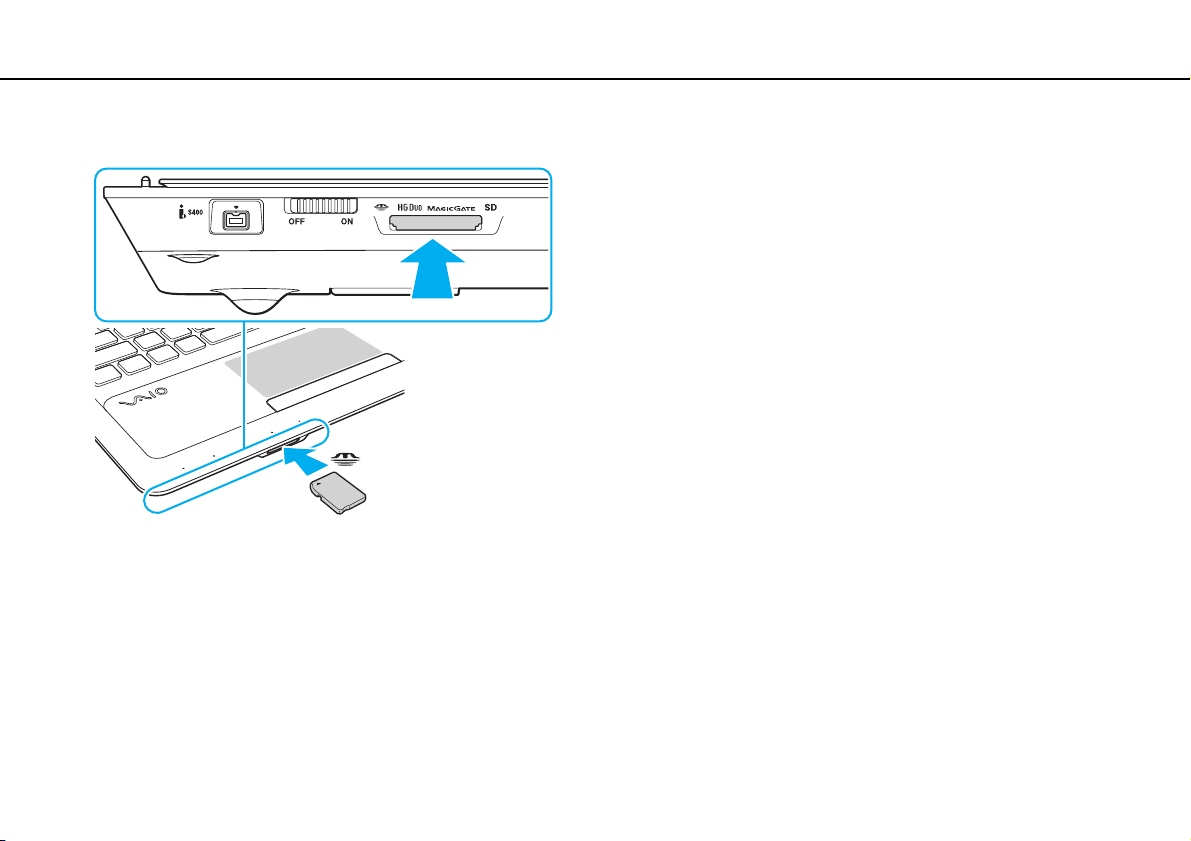
Pour insérer un « Memory Stick »
1 Repérez la fente pour « Memory Stick Duo ».
2 Tenez le « Memory Stick » avec la flèche tournée vers le haut de la fente.
3 Glissez délicatement le « Memory Stick » dans son emplacement jusqu'à ce qu'un déclic se produise.
Ne forcez jamais l'insertion d'un média dans son emplacement.
✍
Si l'insertion du « Memory Stick » se fait difficilement, retirez-le doucement et vérifiez que vous l'insérez bien dans le bon sens.
Lorsque vous insérez le « Memory Stick » dans la fente pour la première fois, il est possible qu'on vous demande d'installer un pilote. Dans ce cas,
suivez les instructions à l'écran afin d'installer le logiciel.
Votre système détecte automatiquement le « Memory Stick » et le contenu de celui-ci s'affiche. Si rien ne s'affiche sur le bureau, cliquez sur Démarrer,
Ordinateur, puis double-cliquez sur l'icône du « Memory Stick ».
52
nN
Page 53
Utilisation de votre ordinateur VAIO >
Utilisation du « Memory Stick »
L'icône « Memory Stick » s'affichera dans la fenêtre Ordinateur après que vous ayez inséré le « Memory Stick » dans la fente.
!
Avant d'utiliser un « Memory Stick Micro » (« M2 »), assurez-vous de l'insérer dans un adaptateur Duo « M2 ». Si vous insérez le support directement
dans la fente pour « Memory Stick Duo » sans utiliser d'adaptateur, il se peut que vous ne puissiez le retirer de la fente.
53
nN
Page 54
Utilisation de votre ordinateur VAIO >
Utilisation du « Memory Stick »
Pour enlever un « Memory Stick »
!
Ne retirez pas le « Memory Stick » lorsque le témoin « Memory Stick Duo » est allumé. Dans le cas contraire, vous risquez de perdre des données.
Le chargement de volumes importants de données pouvant prendre un certain temps, assurez-vous que le témoin est bien éteint avant de retirer
le « Memory Stick ».
1 Repérez la fente pour « Memory Stick Duo ».
2 Assurez-vous que le témoin « Memory Stick Duo » est éteint.
3 Appuyez sur le « Memory Stick » pour l'enfoncer à l'intérieur de l'ordinateur et relâchez-le.
Le « Memory Stick » s'éjecte.
4 Tirez le « Memory Stick » hors de son emplacement.
!
Assurez-vous de retirer délicatement le « Memory Stick », sinon il pourrait s'éjecter inopinément de l'emplacement.
54
nN
Page 55
Utilisation de votre ordinateur VAIO >
Utilisation du « Memory Stick »
Formatage du « Memory Stick »
Pour formater un « Memory Stick »
Par défaut le « Memory Stick » est formaté et prêt à être utilisé.
Si vous souhaitez reformater le support sur votre ordinateur, suivez les étapes suivantes :
!
Assurez-vous de bien utiliser le périphérique qui a été conçu pour formater le support, et que ce dernier prend en charge le « Memory Stick » lors du
formatage.
Le formatage du « Memory Stick » efface toutes les données qui s'y trouvent. Avant de procéder au formatage du support, assurez-vous qu'il ne contient
pas de données importantes.
Ne retirez pas le « Memory Stick » de la fente alors que le support est en cours de formatage. Cela peut provoquer un dysfonctionnement.
1 Repérez la fente pour « Memory Stick Duo ».
2 Glissez délicatement le « Memory Stick » dans son emplacement jusqu'à ce qu'un déclic se produise.
3 Cliquez sur Démarrer, puis sur Ordinateur.
4 Cliquez avec le bouton droit sur l'icône du « Memory Stick » et sélectionnez Formater.
55
nN
Page 56
Utilisation de votre ordinateur VAIO >
Utilisation du « Memory Stick »
5 Cliquez sur Restaurer les paramètres par défaut.
!
La taille de l'unité d'attribution et du système de fichier peut varier.
Ne sélectionnez pas NTFS dans la liste déroulante Système de fichiers; un dysfonctionnement pourrait en résulter.
✍
Le processus de formatage s'exécutera plus rapidement si vous sélectionnez Formatage rapide dans Options de formatage.
6 Cliquez sur Démarrer.
7 Suivez les instructions à l'écran.
!
Selon le support utilisé, le formatage du « Memory Stick » peut prendre du temps.
56
nN
Page 57
Utilisation de votre ordinateur VAIO >
Utilisation du « Memory Stick »
57
nN
Remarques sur l'utilisation du « Memory Stick »
❑ Votre ordinateur a été testé et il a été déterminé qu'il est compatible avec les supports « Memory Stick » de marque
Sony de capacité allant jusqu'à 32 Go, offerts depuis le mois de septembre 2010. Cependant, la compatibilité de tous
les supports « Memory Stick » n'est pas garantie.
❑ Veillez à tenir le « Memory Stick » avec la flèche correctement orientée et insérez-le dans l'emplacement prévu à cet effet.
Pour ne pas endommager l'ordinateur ou le « Memory Stick », ne forcez pas le support dans sa fente si vous rencontrez
une résistance en l'insérant.
❑ Insérez ou retirez toujours délicatement le « Memory Stick » de la fente. Ne forcez pas non plus sur le support, que ce soit
pour l'insérer dans la fente ou pour l'en extraire.
❑ La compatibilité des « Memory Stick » dotés de plusieurs adaptateurs de conversion n'est pas garantie.
❑ « MagicGate » est le nom générique de la technologie de protection des droits d'auteur développée par Sony. Utilisez un
« Memory Stick » avec le logo « MagicGate » pour tirer avantage de cette technologie.
❑ Excepté pour votre usage personnel, les lois sur le droit d'auteur interdisent l'utilisation de toutes les données audio
et/ou d'image que vous avez enregistrées sans le consentement préalable du titulaire du droit d'auteur. Par conséquent,
les supports « Memory Stick » contenant des données protégées en vertu du droit d'auteur ne peuvent être utilisées que
conformément à la loi.
❑ N'insérez pas plus d'une carte mémoire dans la fente. Une insertion incorrecte du support risque de détériorer à la fois
votre ordinateur et le support.
Page 58
Utilisation de votre ordinateur VAIO >
Utilisation d'autres modules/cartes mémoire
58
nN
Utilisation d'autres modules/cartes mémoire
Utilisation de la carte mémoire SD
Votre ordinateur est équipé d'une fente pour carte mémoire SD. Vous pouvez utiliser cette fente pour transférer des données
entre des appareils photo numériques, des caméscopes, des lecteurs de musique et d'autres périphériques audio/vidéo.
Avant d'utiliser la carte mémoire SD
La fente pour carte mémoire SD de l'ordinateur accepte les cartes mémoire suivantes :
❑ Carte mémoire SD
❑ Carte mémoire SDHC
❑ Carte mémoire SDXC
✍
La fente pour carte mémoire SD fonctionne aussi comme fente pour « Memory Stick Duo ».
Pour obtenir les plus récents renseignements sur les cartes mémoire compatibles, consultez le En apprendre plus au sujet
de votre ordinateur VAIO (page 5) pour visiter le site Web de soutien technique approprié.
Page 59
Utilisation de votre ordinateur VAIO >
Utilisation d'autres modules/cartes mémoire
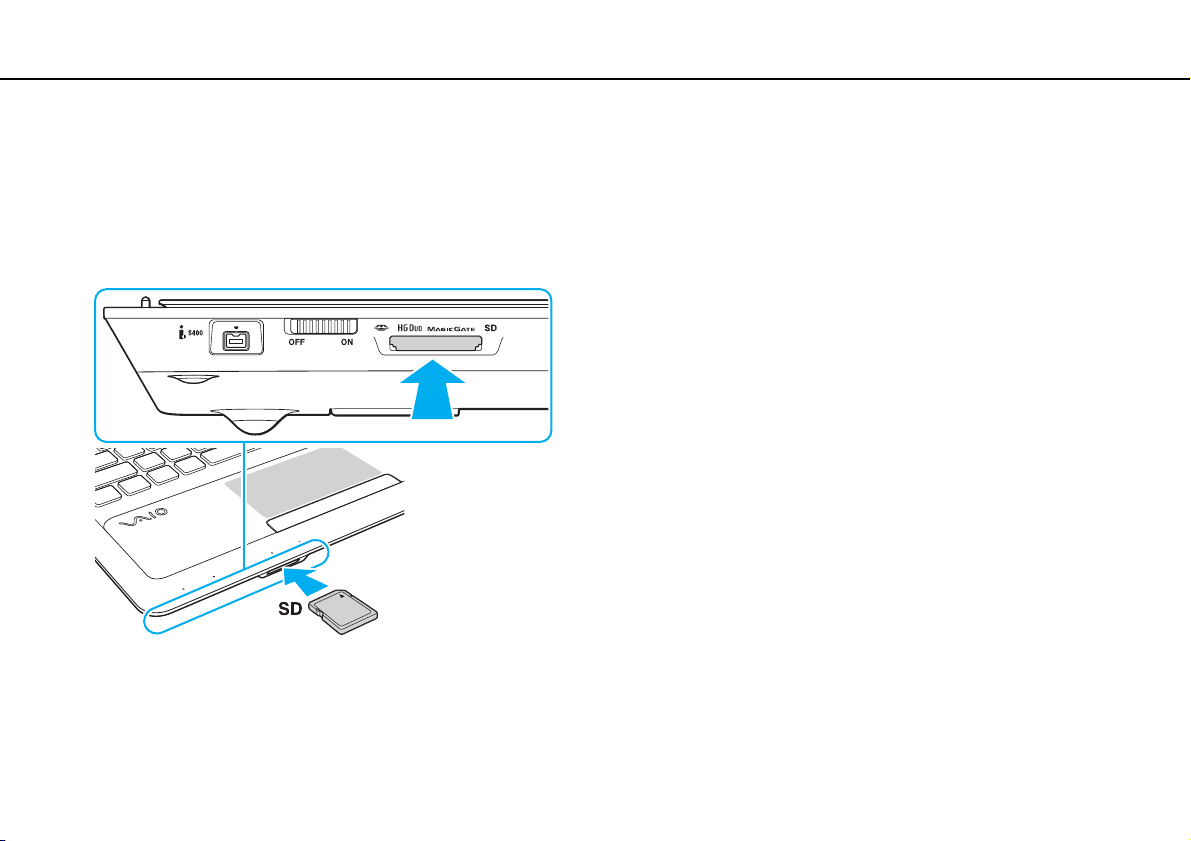
Pour insérer une carte mémoire SD
1 Repérez la fente pour carte mémoire SD.
2 Tenez la carte mémoire SD avec la flèche tournée vers le haut de la fente.
3 Glissez délicatement la carte mémoire SD dans son emplacement jusqu'à ce qu'un déclic se produise.
Ne forcez jamais l'insertion d'une carte dans son emplacement.
59
nN
✍
Lorsque vous insérez la carte mémoire SD dans la fente pour la première fois, il est possible qu'on vous demande d'installer un pilote. Dans ce cas,
suivez les instructions à l'écran afin d'installer le logiciel.
L'icône de la carte mémoire SD s'affichera dans la fenêtre Ordinateur après que vous ayez inséré la carte dans la fente.
Page 60
Utilisation de votre ordinateur VAIO >
Utilisation d'autres modules/cartes mémoire
Pour retirer une carte mémoire SD
1 Repérez la fente pour carte mémoire SD.
2 Vérifiez que le témoin de la carte mémoire SD est éteint.
3 Appuyez sur la carte mémoire SD pour l'enfoncer à l'intérieur de l'ordinateur et relâchez-la.
La carte mémoire SD s'éjecte.
4 Tirez la carte mémoire SD hors de la fente.
60
nN
Page 61
Utilisation de votre ordinateur VAIO >
Utilisation d'autres modules/cartes mémoire
61
nN
Remarques sur l'utilisation des cartes mémoire
Remarques générale sur l'utilisation de la carte mémoire
❑ Veillez d'utiliser des cartes mémoires compatibles avec les normes prises en charge par votre ordinateur.
❑ Veillez à tenir la carte mémoire avec la flèche correctement orientée et insérez-la dans l'emplacement prévu à cet effet.
Pour ne pas endommager l'ordinateur ou la carte mémoire, ne la forcez pas dans sa fente si vous rencontrez une
résistance en l'insérant.
❑ Insérez ou retirez toujours délicatement la carte mémoire de la fente. Ne forcez pas non plus sur le support, que ce soit
pour l'insérer dans la fente ou pour l'en extraire.
❑ Ne retirez pas une carte mémoire lorsque le témoin « Memory Stick Duo »/carte mémoire SD est allumé. Dans le cas
contraire, vous risquez de perdre des données.
❑ N'essayez pas d'insérer une carte mémoire ou un adaptateur de carte mémoire d'un autre type dans la fente pour carte
mémoire. Il pourrait en effet être difficile de retirer la carte mémoire ou l'adaptateur incompatible, et vous risqueriez
d'abîmer votre ordinateur.
❑ N'insérez pas plus d'une carte mémoire dans la fente. Une insertion incorrecte du support risque de détériorer à la fois
votre ordinateur et le support.
Remarques sur l'utilisation de la carte mémoire SD
❑ Votre ordinateur a été testé et il a été déterminé qu'il est compatible uniquement avec les principales cartes mémoire
offertes depuis septembre 2010. La compatibilité de toutes les cartes mémoires n'est cependant pas garantie.
❑ Les cartes mémoire SD (jusqu'à 2 Go), les cartes mémoire SDHC (jusqu'à 32 Go) et les cartes mémoire SDXC
(jusqu'à 64 Go) ont été testées et se sont révélées compatibles avec votre ordinateur.
❑ Certains types de cartes mémoire SD, par exemple celles dotées de la fonction UHS (fonction de transfert de données
Ultra High Speed), peuvent devenir très chaudes en raison de l'accès continu aux cartes mémoire. Dans cette éventualité,
attendez jusqu'à ce que la carte mémoire refroidisse avant de l'enlever.
Page 62
Utilisation de votre ordinateur VAIO >
Utilisation d'Internet
62
nN
Utilisation d'Internet
Avant de pouvoir utiliser internet, vous devez contacter un Fournisseur de services Internet (FSI) et configurer les périphériques
nécessaires pour la connexion de votre ordinateur au Internet.
Votre FSI peut vous offrir les types de connexions Internet suivants :
❑ Fiber to the Home (FTTH) (fibre jusqu'au foyer)
❑ Digital Subscriber Line (DSL) (ligne d'abonné numérique)
❑ Modem câble
❑ Satellite
❑ Accès par ligne commutée
Pour obtenir des renseignements détaillés sur les périphériques requis pour Internet et sur la manière de connecter votre
ordinateur à Internet, demandez à votre FSI.
✍
Pour connecter votre ordinateur à Internet en utilisant la fonction de réseau local sans fil, vous devrez configurer un réseau local sans fil. Pour obtenir
de plus amples renseignements, consultez le Utilisation du Réseau local sans fil (page 64).
!
Lorsque vous connectez votre ordinateur à Internet, assurez-vous de prendre les mesures de sécurité appropriées pour protéger votre ordinateur contre
les menaces en ligne.
Pour connecter votre ordinateur à Internet, selon les modalités de votre contrat de service avec le fournisseur d'accès Internet, il est possible que vous
deviez connecter un périphérique modem externe à votre ordinateur, par exemple un modem téléphonique USB, un modem DSL ou un modem câble.
Pour obtenir des instructions détaillées sur les configurations de connexion et la configuration d'un modem, consultez le manuel inclus avec votre modem.
Page 63
Utilisation de votre ordinateur VAIO >
Utilisation du réseau (LAN)
63
nN
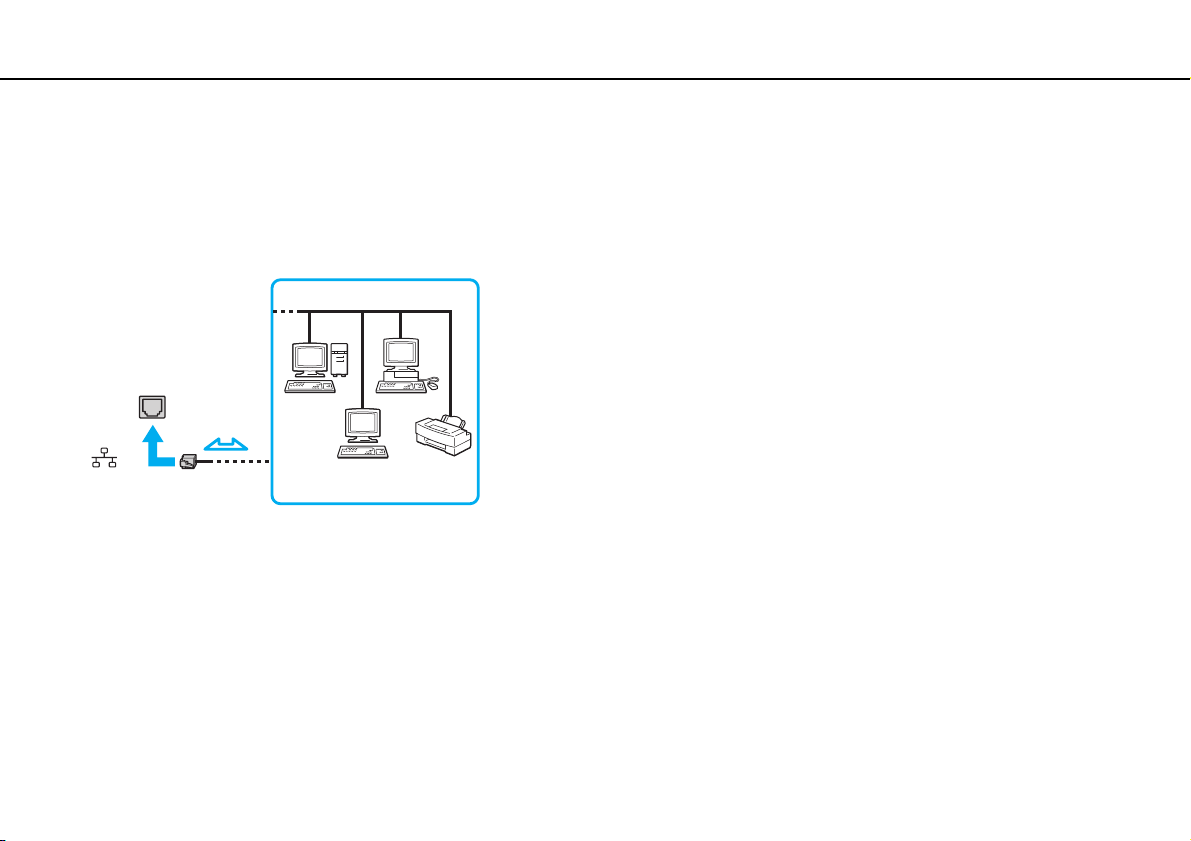
Utilisation du réseau (LAN)
Vous pouvez connecter votre ordinateur à un réseau de type 1000BASE-T/100BASE-TX/10BASE-T par l'intermédiaire d'un
câble de réseau local. Raccordez une extrémité d'un câble de réseau local (non fourni) au port réseau local de l'ordinateur et
l'autre extrémité du câble à votre réseau. Pour obtenir les paramètres détaillés et les périphériques nécessaires pour l'accès
au réseau local, communiquez avec votre administrateur réseau.
✍
Vous pouvez connecter votre ordinateur à n'importe quel réseau sans changer les paramètres par défaut.
!
Ne branchez pas de cordon téléphonique dans le port réseau local de votre ordinateur.
Si le port réseau local est branché à une des lignes téléphoniques ci-dessous, un courant électrique élevé passe par ce port et peut entraîner des
dommages, une surchauffe ou un incendie.
- Lignes téléphoniques résidentielles (poste à haut-parleur d'interphone) ou de bureau (téléphone de bureau à lignes multiples)
- Ligne d'abonné de téléphone public
- Private branch exchange (PBX)
Page 64
Utilisation de votre ordinateur VAIO >
Utilisation du Réseau local sans fil
64
nN
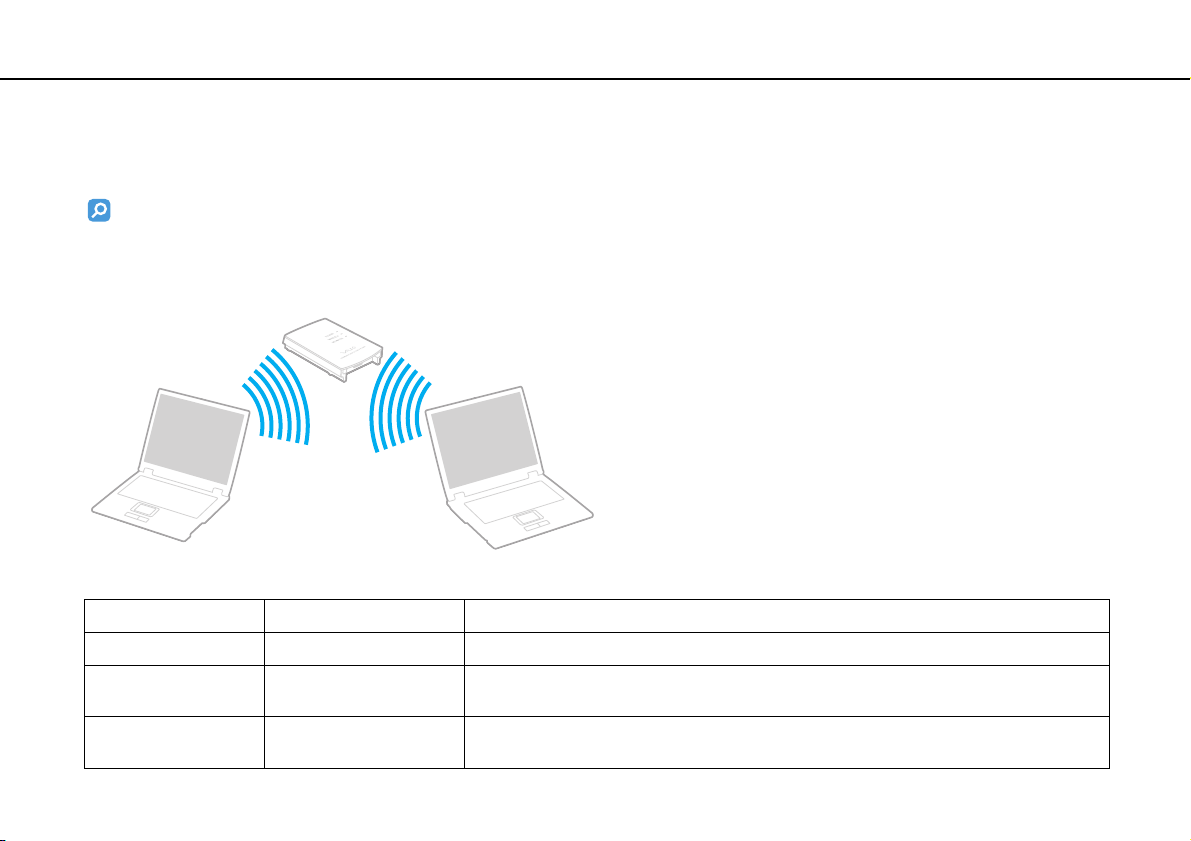
Utilisation du Réseau local sans fil
Le Réseau local sans fil (WLAN) permet à votre ordinateur de se connecter à un réseau par le biais d'une connexion sans fil.
Le WLAN utilise les normes IEEE 802.11a/b/g/n suivantes, lesquelles indiquent le type de technologie utilisée.
Consultez le caractéristiques techniques pour savoir ce qu'il en est de votre ordinateur.
Norme WLAN Bande de fréquences Remarques
IEEE 802.11a 5 GHz Offert uniquement sur les modèles conformes à la norme IEEE 802.11a/b/g/n.
IEEE 802.11b/g 2,4 GHz La norme IEEE 802.11g assure des communications à une vitesse plus élevée que celles
IEEE 802.11n 5 GHz/2,4 GHz Sur les modèles compatibles avec la norme IEEE 802.11b/g/n, uniquement la bande de
de la norme IEEE 802.11b.
2,4 GHz peut être utilisée.
Page 65
Utilisation de votre ordinateur VAIO >
Utilisation du Réseau local sans fil
65
nN
Remarques sur l'utilisation de la fonction de Réseau local sans fil
Remarques générales sur l'utilisation de la fonction de réseau local sans fil
❑ Dans certains pays ou régions, il est possible que l'utilisation de produits WLAN soit réglementée à l'échelle locale
(p. ex. le nombre de canaux limité).
❑ Sur les réseaux ad hoc, les normes IEEE 802.11a et IEEE 802.11n ne sont pas disponibles.
❑ La bande de fréquences 2,4 GHz avec laquelle les périphériques réseau local sans fil fonctionnent est utilisée par différents
périphériques. Bien que les périphériques réseau local sans fil utilisent la technologie de manière à minimiser l'interférence
radio provenant des autres périphériques qui utilisent la même bande, ces interférences radio peuvent diminuer la vitesse
de communication et réduire la portée des communications ou créer des pannes de communication.
❑ La vitesse et la portée de communication peuvent varier selon les conditions suivantes :
❑ Distance entre périphériques de communication
❑ Existence d'obstacles entre les périphériques
❑ Configuration des périphériques
❑ Conditions radio
❑ Environnement ambiant, ce qui comprend l'existence de murs et les matériaux de fabrication de ces murs
❑ Logiciel en cours d'utilisation
❑ Les communications peuvent être interrompues en fonction des conditions radio.
Page 66
Utilisation de votre ordinateur VAIO >
Utilisation du Réseau local sans fil
66
nN
❑ Il est possible que la vitesse de communication réelle ne soit pas aussi rapide que celle affichée sur votre ordinateur.
❑ Il est possible que le déploiement de produits WLAN compatibles avec des normes différentes qui utilisent la même bande
sur le même réseau sans fil réduise la vitesse de communication en raison de l'interférence radio. En tenant compte
de ceci, les produits WLAN sont conçus pour réduire la vitesse de communication afin d'assurer le fonctionnement des
communications avec un autre produit WLAN s'il est compatible avec une norme différente qui utilise la même bande.
Lorsque la vitesse de communication est inférieure à la vitesse prévue, il se peut qu'elle augmente si vous changez le
canal de communication sans fil sur le point d'accès.
Remarque sur le cryptage de données
La norme WLAN prévoit l'utilisation des méthodes de cryptage suivantes : WEP (Wired Equivalent Privacy), qui est un
protocole de sécurité, le Wi-Fi Protected Access 2 (WPA2) et le Wi-Fi Protected Access (WPA). Proposés conjointement par
l'IEEE (Institute of Electrical and Electronics Engineers) et l'association Wi-Fi Alliance, les systèmes de cryptage WPA2 et
WPA sont basés sur les normes en la matière. Ils accroissent le niveau de protection de données et contrôlent l'accès aux
réseaux Wi-Fi. WPA a été conçu pour être compatible avec la norme IEEE 802.11i. Basé sur l'algorithme de cryptage de
données optimisé Temporal Key Integrity Protocol (TKIP), il met en œuvre le protocole 802.1X et Extensible Authentication
Protocol (EAP) afin de renforcer le mécanisme d'authentification de l'utilisateur. Le cryptage des données protège les liaisons
sans fil vulnérables entre les clients et les points d'accès. Il existe également d'autres mécanismes de sécurité LAN destinés
au maintien de la confidentialité, notamment : la protection par mot de passe, le cryptage de bout en bout, les réseaux virtuels
et l'authentification. Le système de cryptage WPA2, qui correspond à la seconde génération de la norme WPA, assure une
protection accrue des données et un contrôle supérieur d'accès au réseau. Il a été conçu pour sécuriser toutes les versions
des dispositifs 802.11, y compris les dispositifs conformes aux normes 802.11b, 802.11a, 802.11g et 802.11n, multibandes
et multimodes. De plus, étant basé sur la norme 802.11i ratifiée de l'IEEE, le système WPA2 confère une sécurité de type
gouvernemental en mettant en œuvre l'algorithme de cryptage AES conforme à la norme FIPS 140-2 du National Institute of
Standards and Technology (NIST) et une authentification basée sur la norme 802.1X. La norme WPA2 a une compatibilité
ascendante avec le WPA.
Page 67
Utilisation de votre ordinateur VAIO >
Utilisation du Réseau local sans fil
67
nN
Lancement de la communication Réseau local sans fil
Vous devez d'abord établir une communication réseau local sans fil entre votre ordinateur et le point d'accès (non fourni).
Pour obtenir de plus amples renseignements, consultez le Aide et support Windows. Pour obtenir de l'aide sur la manière
de configurer un réseau sans fil, lancez le Assistant de connexion sans fil VAIO à partir du programme VAIO Gate ou
cliquez sur Démarrer, Tous les programmes, puis sur Assistant de connexion sans fil VAIO, et suivez les instructions
à l'écran de Configuration de connexion internet simple.
!
Pour plus de détails sur la manière de sélectionner le canal qui sera utilisé par le point d'accès, consultez le manuel ayant trait à votre point d'accès.
Pour lancer la communication réseau local sans fil
1 Assurez-vous d'avoir configuré un point d'accès.
Pour obtenir de plus amples renseignements, consultez le manuel du point d'accès.
2 Activez le commutateur WIRELESS.
3 Cliquez sur l'icône VAIO Smart Network dans la barre des tâches.
4 Cliquez sur le commutateur à côté de LAN sans fil pour le placer à la position On dans la fenêtre VAIO Smart Network.
Assurez-vous que le témoin WIRELESS s'allume.
5 Cliquez sur ou sur dans la barre des tâches.
6 Sélectionnez le point d'accès désiré et cliquez sur Connecter.
Interruption de la communication Réseau local sans fil
Pour interrompre la communication réseau local sans fil
Cliquez sur le commutateur à côté de LAN sans fil pour le Off dans la fenêtre VAIO Smart Network.
!
L'arrêt de la fonction de réseau local sans fil pendant un accès à distance à des documents, des fichiers ou des ressources peut entraîner une perte de
données.
Page 68
Utilisation de votre ordinateur VAIO >
Utilisation de la fonction BLUETOOTH
68
nN
Utilisation de la fonction BLUETOOTH
Vous pouvez établir une communication sans fil entre votre ordinateur et d'autres périphériques BLUETOOTHMD tels qu'un
autre ordinateur ou un téléphone portable. Vous pouvez transférer des données entre ces périphériques sans câble et dans
un périmètre pouvant atteindre 10 mètres (33 pieds) dans un espace ouvert.
Sécurité BLUETOOTH
La technologie sans fil BLUETOOTH présente une fonction d'authentification, qui vous permet de vérifier avec qui vous
communiquez. Grâce à la fonction d'authentification, vous pouvez éviter que des périphériques BLUETOOTH anonymes
accèdent à votre ordinateur.
La première fois que deux périphériques BLUETOOTH communiquent, une clé d'accès commune (mot de passe requis
pour l'authentification) doit être déterminée pour l'enregistrement des deux périphériques. Une fois qu'un périphérique est
enregistré, il n'est pas nécessaire de retaper la clé d'accès.
✍
La clé d'accès peut être chaque fois différente, mais elle doit être identique des deux côtés.
Avec certains périphériques, par exemple, une souris, il n'est pas nécessaire d'entrer une clé d'accès.
Page 69
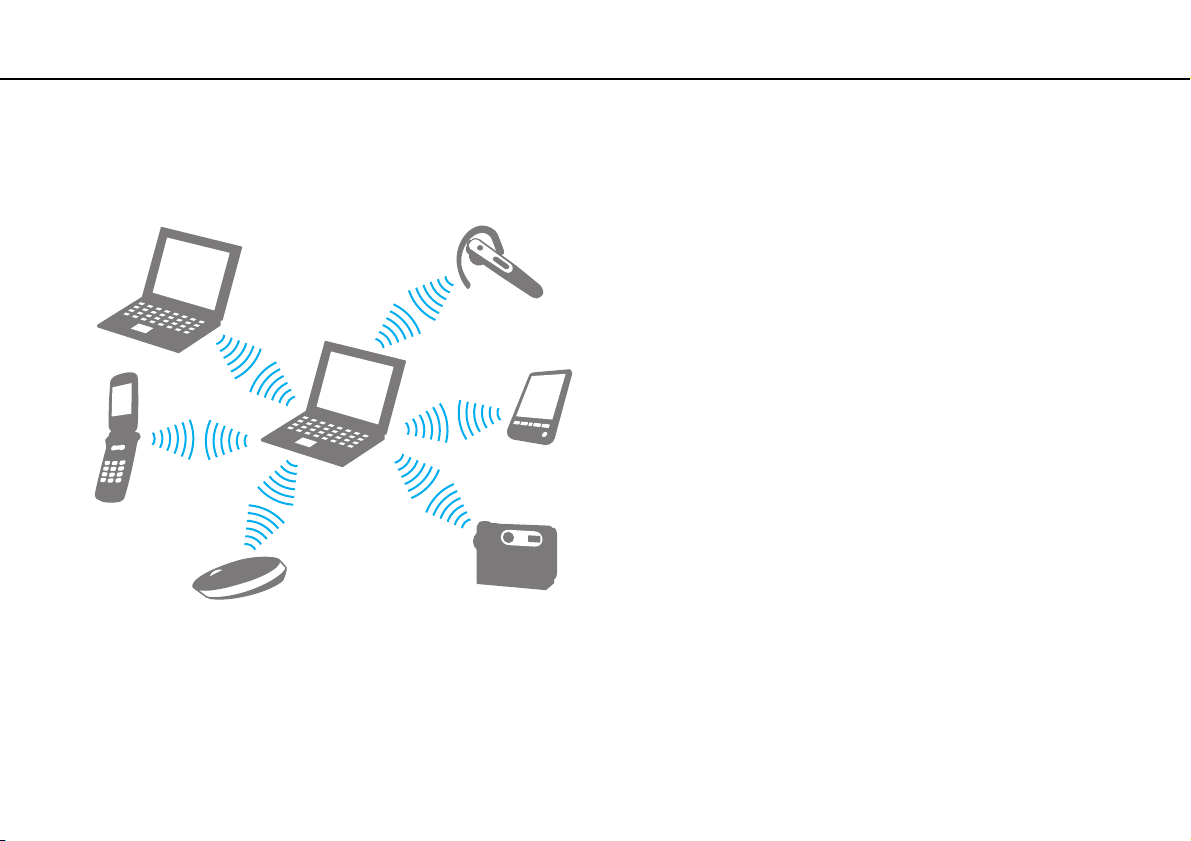
Utilisation de votre ordinateur VAIO >
Utilisation de la fonction BLUETOOTH
69
nN
Communication avec un autre périphérique BLUETOOTH
Vous pouvez connecter votre ordinateur à un périphérique BLUETOOTH, tel qu'un autre ordinateur, un téléphone portable,
un assistant numérique personnel, un casque d'écoute, une souris ou un appareil photo numérique sans utiliser de câble.
Page 70
Utilisation de votre ordinateur VAIO >
Utilisation de la fonction BLUETOOTH
70
nN
Pour communiquer avec un autre périphérique BLUETOOTH
Pour communiquer avec un autre périphérique BLUETOOTH, vous devez d'abord configurer la fonction BLUETOOTH. Pour
obtenir de renseignements sur la manière de configurer et d'utiliser la fonction BLUETOOTH, consultez le Aide et support
Windows.
1 Activez le commutateur WIRELESS.
2 Cliquez sur l'icône VAIO Smart Network dans la barre des tâches.
3 Cliquez sur le commutateur à côté de BLUETOOTH pour le On dans la fenêtre VAIO Smart Network.
Assurez-vous que le témoin WIRELESS s'allume.
Interruption de la communication BLUETOOTH
Pour interrompre la communication BLUETOOTH
1 Désactivez le périphérique BLUETOOTH qui est en communication avec votre ordinateur.
2 Cliquez sur le commutateur à côté de BLUETOOTH pour le Off dans la fenêtre VAIO Smart Network.
Page 71
Utilisation de votre ordinateur VAIO >
Utilisation de la fonction BLUETOOTH
71
nN
Remarques sur l'utilisation de la fonction BLUETOOTH
❑ La vitesse de transfert des données varie en fonction des conditions suivantes :
❑ Obstacles, tels que les murs situés entre les périphériques
❑ Distance entre périphériques
❑ Matériau utilisé dans les murs
❑ Proximité des micro-ondes et des téléphones sans fil
❑ Interférences aux fréquences radio et aux autres conditions ambiantes
❑ Configuration des périphériques
❑ Type de application logicielle
❑ Type de système d'exploitation
❑ Utilisation simultanée des fonctions de réseau local sans fil et BLUETOOTH sur l'ordinateur
❑ Taille du fichier échangé
❑ Notez que des restrictions de la norme BLUETOOTH peuvent entraîner l'altération occasionnelle des gros fichiers
pendant un transfert en raison des interférences électromagnétiques de l'environnement.
❑ Pour être sûr que les conditions de norme applicables soient satisfaites, tous les périphériques BLUETOOTH doivent être
certifiés. Même si les normes sont satisfaites, les performances, spécifications et procédures de fonctionnement de chaque
périphérique peuvent varier. Dans certaines situations, l'échange de données n'est pas possible.
Page 72
Utilisation de votre ordinateur VAIO >
Utilisation de la fonction BLUETOOTH
72
nN
❑ Il est possible que la vidéo et l'audio ne soient pas synchronisées si vous lisez des vidéos sur votre ordinateur avec la
sortie audio d'un périphérique BLUETOOTH connecté. Ceci se produit souvent avec la technologie BLUETOOTH et
n'indique pas d'un dysfonctionnement.
❑ La bande de fréquences 2,4 GHz avec laquelle les périphériques BLUETOOTH ou réseau local sans fil fonctionnent
est utilisée par différents périphériques. Bien que les périphériques BLUETOOTH utilisent la technologie de manière
à minimiser l'interférence radio provenant des autres périphériques qui utilisent la même bande, ces interférences
radio peuvent diminuer la vitesse de communication et réduire la portée des communications ou créer des pannes de
communication.
❑ Il est possible que la fonction BLUETOOTH ne fonctionne pas avec d'autres périphériques, selon le fabriquant ou la
version logicielle employée par le fabriquant.
❑ La connexion de plusieurs périphériques BLUETOOTH à votre ordinateur peut causer une congestion des canaux
provoquant une performance médiocre des périphériques. Ceci est normal avec la technologie BLUETOOTH et il ne
s'agit pas d'un dysfonctionnement.
❑ Les communications à haute vitesse entre votre ordinateur et les périphériques BLUETOOTH sont offertes lorsqu'il
y a compatibilité avec la BLUETOOTH Core Specification version 3.0 + Haute vitesse (HS). Pour les communications
à haute vitesse, activez les fonctions réseau local sans fil et BLUETOOTH de votre ordinateur.
Consultez le caractéristiques techniques pour savoir ce qu'il en est de votre ordinateur.
Page 73
Utilisation de périphériques >
nN
Utilisation de périphériques
Vous pouvez étoffer les fonctionnalités de votre ordinateur VAIO en utilisant les différents ports présents sur votre unité.
❑ Connexion de haut-parleurs externes ou d'écouteurs (page 74)
❑ Connexion d'un écran externe (page 75)
❑ Sélection du modes d'affichage (page 81)
❑ Utilisation de la fonction Écrans multiples (page 82)
❑ Connexion d'un microphone externe (page 84)
❑ Connexion d'un périphérique USB (page 85)
❑ Connexion d'un périphérique i.LINK (page 87)
73
Page 74
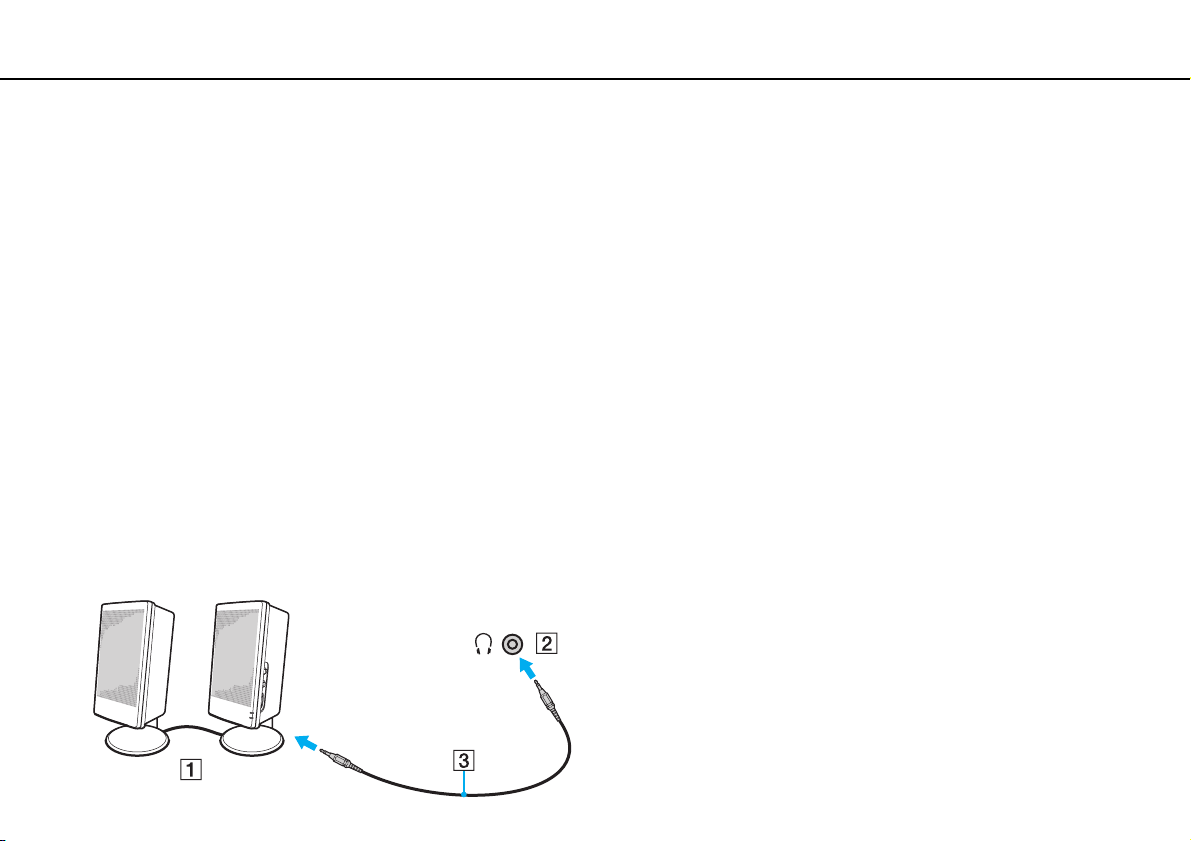
Utilisation de périphériques >
Connexion de haut-parleurs externes ou d'écouteurs
74
nN
Connexion de haut-parleurs externes ou d'écouteurs
Vous pouvez brancher à votre ordinateur des périphériques de sortie du sons externes (non fourni), comme des haut-parleurs
et des casques.
Puisque l'ordinateur est en mesure de produire des signaux analogiques et numériques par la prise casque/OPTICAL OUT,
vous pouvez connecter un périphérique S/PDIF comme des écouteurs numériques ou un amplificateur audio/vidéo à la prise
et ainsi améliorer la qualité sonore de votre ordinateur. Pour de plus amples renseignements, consultez le manuel de votre
périphérique S/PDIF.
!
Pour entendre du son du périphérique S/PDIF connecté à la prise casque/OPTICAL OUT, vous devez changer le périphérique de sortie du son. Pour obtenir
des instructions détaillées, consultez le Comment puis-je changer le périphérique de sortie du son? (page 166).
Pour connexion de haut-parleurs externes
✍
Assurez-vous que vos haut-parleurs peuvent être utilisés avec un ordinateur.
!
Diminuez le volume des haut-parleurs avant de les allumer.
Branchez les haut-parleurs externes (1) à la prise casque/OPTICAL OUT (2) i avec un câble de haut-parleur (3) (non fourni).
Page 75
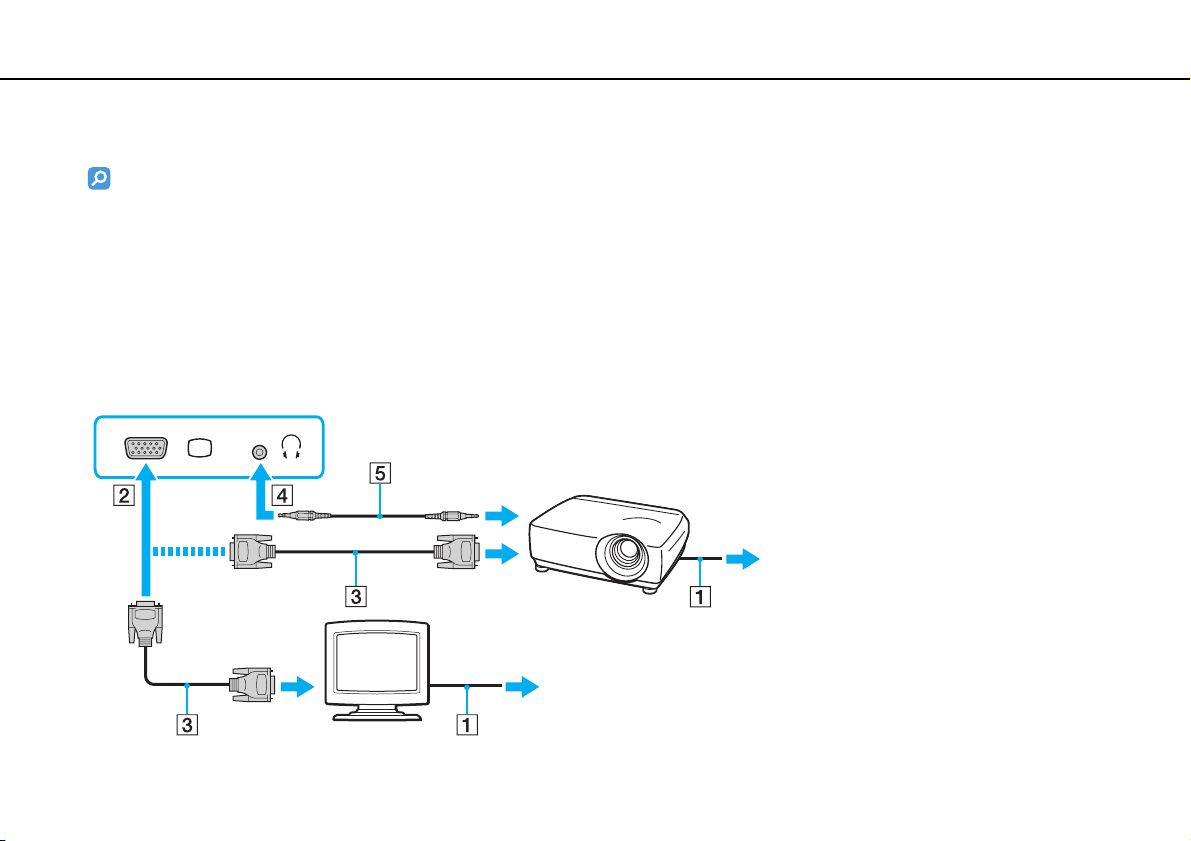
Utilisation de périphériques >
Connexion d'un écran externe
Connexion d'un écran externe
Il est possible que certaines fonctionnalités et options de la présente section ne soient pas disponibles sur votre ordinateur.
Connexion d'un écran d'ordinateur ou d'un projecteur
Vous pouvez connecter un écran externe, tel qu'un écran d'ordinateur ou un projecteur, à votre ordinateur.
Pour connecter un écran d'ordinateur ou un projecteur
1 Branchez le cordon d'alimentation (1) de votre écran externe ou du projecteur dans une prise c.a.
2 Branchez l'écran externe ou le projecteur au port d'écran (2) sur l'ordinateur à l'aide d'un câble d'écran (3).
75
nN
Page 76
Utilisation de périphériques >
Connexion d'un écran externe
✍
Au besoin, connectez la prise casque sur le projecteur et la prise casque/OPTICAL OUT (4) i sur l'ordinateur avec un câble de haut-parleur (5).
!
Votre ordinateur est conforme à la norme HDCP et il est en mesure de crypter le canal de transmission des signaux vidéo numériques pour la protection
des droits d'auteur. Cela vous permet de lire et de visualiser une vaste gamme de contenus de grande qualité protégée par la loi sur le droit d'auteur.
Pour visualiser un contenu protégé par droit d'auteur, branchez un écran compatible HDCP à votre ordinateur. Si l'écran branché à votre ordinateur
n'est pas compatible, vous ne serez pas en mesure de lire ou de visualiser les contenus protégés par des droits d'auteur.
✍
Si l'écran externe est équipé d'un port d'entrée HDMI, branchez une extrémité du câble HDMI dans le port de sortie HDMI de l'ordinateur et l'autre dans
le port d'entrée HDMI de l'écran d'ordinateur.
Pour connecter un moniteur TFT/DVI, utilisez un adaptateur HDMI à DVI-D pour le brancher au port de sortie HDMI de l'ordinateur.
Le câble HDMI transporte les signaux vidéo et audio.
76
nN
Page 77
Utilisation de périphériques >
Connexion d'un écran externe
77
nN
Branchement d'une télé à un port d'entrée HDMI
Vous pouvez brancher une télé dotée d'un port d'entrée HDMI à votre ordinateur.
Pour brancher une télé à votre ordinateur
!
Pour entendre du son du périphérique connecté au port de sortie HDMI, vous devez changer le périphérique de sortie du son. Pour obtenir des
instructions détaillées, consultez le Comment puis-je changer le périphérique de sortie du son? (page 166).
1 Branchez le cordon d'alimentation de votre télé (1) dans une prise c.a.
2 Branchez une extrémité d'un câble HDMI (2) au port de sortie HDMI (3) de votre ordinateur et l'autre extrémité à la télé.
3 Changez le canal d'entrée de la télé vers l'entrée externe.
Page 78
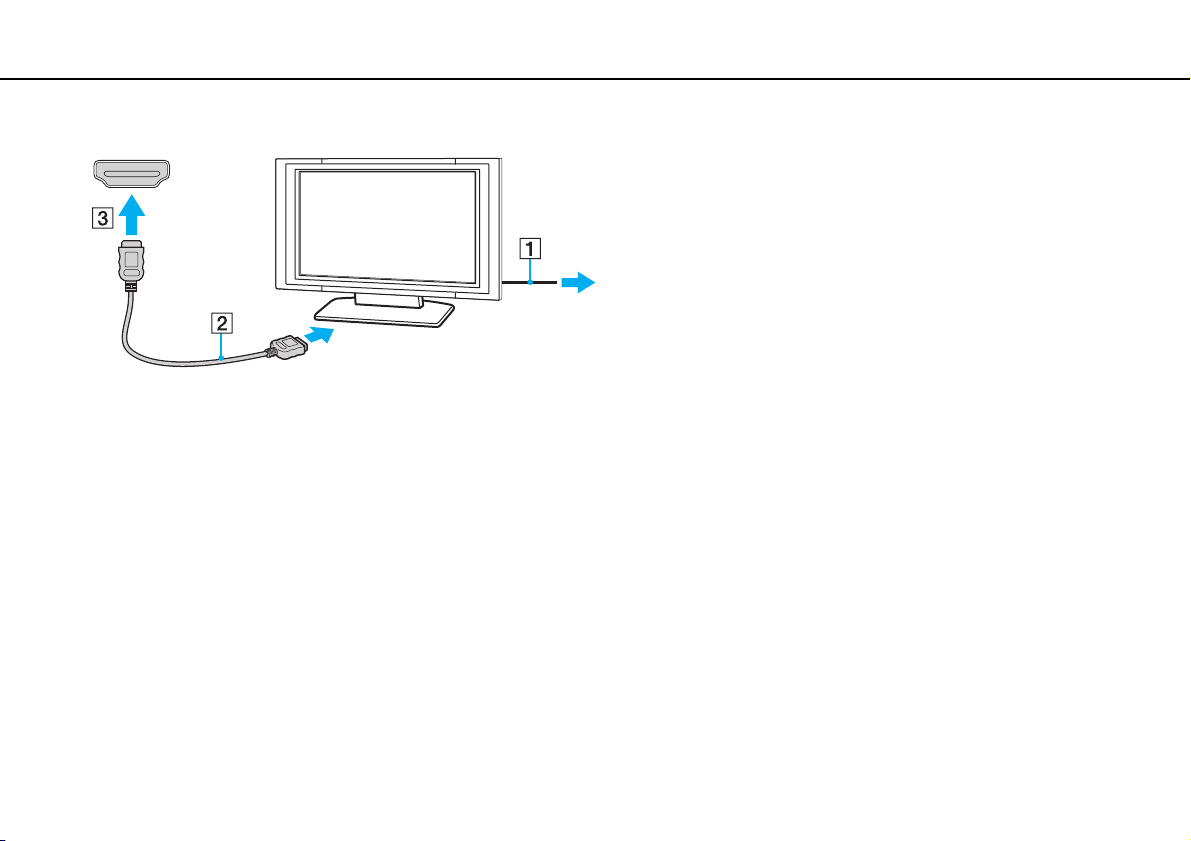
Utilisation de périphériques >
Connexion d'un écran externe
4 Définissez le système de configuration télé.
!
Si un pilote de périphérique autre que celui fourni par Sony est utilisé, l'image ne sera pas affichée et aucun son ne se fera entendre. Utilisez toujours
le pilote de périphérique fourni par Sony pour les mises à jour.
✍
Consultez le manuel inclus avec votre télé pour obtenir de plus amples renseignements sur l'installation et le mode d'emploi.
Le câble HDMI transporte les signaux vidéo et audio.
78
nN
Page 79
Utilisation de périphériques >
Connexion d'un écran externe
79
nN
Pour lire un média Blu-ray 3D Disc
Il est possible que certaines fonctionnalités et options ne soient pas disponibles sur votre ordinateur.
Consultez le caractéristiques techniques pour savoir ce qu'il en est de votre ordinateur.
Sur les modèles dotés d'un lecteur de Blu-ray Disc, il vous est possible de lire un média Blu-ray 3D Disc et de visionner des
images 3D sur un écran prenant en charge les images 3D, comme une télé 3D, en connectant l'écran à l'ordinateur à l'aide
d'un câble HDMI.
!
Lorsque vous visionnez des images 3D, assurez-vous d'utiliser les lunettes 3D prescrites par le fabricant de la télé.
✍
Pour obtenir des renseignements détaillés sur la fonction 3D, consultez le manuel compris avec votre télé 3D.
1 Suivez les étapes de la rubrique Pour brancher une télé à votre ordinateur (page 77) pour brancher une télé 3D à votre
ordinateur à l'aide d'un câble HDMI et régler le système de configuration de la télé.
2 Appuyez sur les touches Fn+F7 pour passer la sortie d'écran sur un écran externe.
3 Cliquez sur Démarrer, Tous les programmes, puis sur VAIO Control Center.
4 Cliquez sur Affichage, puis sur Configuration du paramètre de résolution HDMI, et finalement sélectionnez 1080 (3D)
ou 720 (3D).
5 Cliquez sur Démarrer, Tous les programmes, Corel, puis sur Corel WinDVD BD.
6 Insérez un média Blu-ray 3D Disc dans le lecteur de disque optique.
Page 80
Utilisation de périphériques >
Connexion d'un écran externe
80
nN
Pour connecter un dispositif de sortie haute qualité du son d'ambiance entre votre ordinateur et une télé
Vous pouvez connecter un récepteur cinéma maison haute qualité ou d'autres dispositifs de décodage de son d'ambiance
entre votre ordinateur et une télé via une connexion HDMI.
!
Avant de connecter le dispositif à votre ordinateur, assurez-vous d'abord que la connexion HDMI a été effectuée entre la télé et le récepteur cinéma maison
ou le dispositif de décodage du son d'ambiance.
Pour entendre du son du périphérique connecté au port de sortie HDMI, vous devez changer le périphérique de sortie du son. Pour obtenir des instructions
détaillées, consultez le Comment puis-je changer le périphérique de sortie du son? (page 166).
1 Allumez la télé et configurez le paramètre d'entrée à entrée HDMI.
2 Démarrez le récepteur cinéma maison ou le dispositif de décodage du son d'ambiance et définissez son paramètre
d'entrée à entrée HDMI.
3 Branchez une extrémité du câble HDMI au port d'entrée HDMI du récepteur cinéma maison ou du dispositif de décodage
du son d'ambiance, et l'autre extrémité au port de sortie HDMI de l'ordinateur.
✍
Vous pouvez régler la résolution de l'écran de la télé connectée avec votre ordinateur. Pour obtenir de plus amples renseignements, consultez le
Pourquoi l'écran n'affiche-t-il pas de vidéo? (page 157).
Avec la connexion HDMI, le volume peut être réglé uniquement par le périphérique audio connecté. Votre ordinateur n'a aucun contrôle sur la sortie du
volume des périphériques connectés.
Page 81
Utilisation de périphériques >
Sélection du modes d'affichage
81
nN
Sélection du modes d'affichage
Lorsqu'un écran externe est connecté, vous pouvez choisir d'utiliser l'écran de votre ordinateur ou l'écran connecté comme
moniteur principal.
✍
Vous pourriez ne pas être capable d'afficher le même contenu sur l'écran de votre ordinateur et sur l'écran externe ou sur un projecteur en même temps,
selon le type de votre écran externe ou projecteur.
Avant de démarrer votre ordinateur, mettez votre écran externe sous tension.
Pour sélectionner un mode d'affichage avec les touches Fn+F7
Vous pouvez sélectionner un mode d'affichage avec les touches Fn+F7. Pour obtenir de plus amples renseignements,
consultez le Combinaisons et fonctions disponibles avec la touche Fn (page 35).
Pour sélectionner un mode d'affichage depuis les paramètres d'affichage
1 Cliquez sur le bureau avec le bouton droit de la souris et sélectionnez Résolution d'écran.
2 Cliquez dans la liste déroulante à côté d'Affichages multiples, sélectionnez le réglage de votre choix et cliquez sur OK.
Page 82
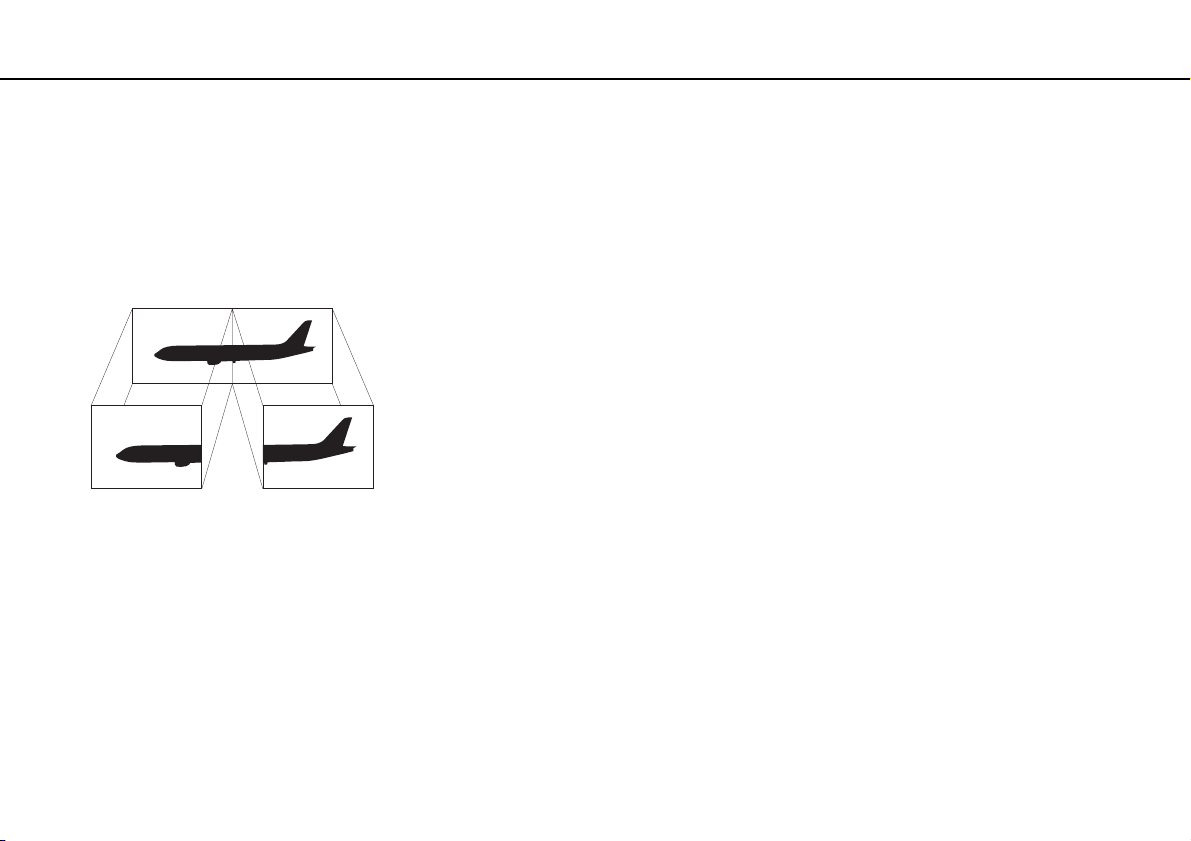
Utilisation de périphériques >
Utilisation de la fonction Écrans multiples
82
nN
Utilisation de la fonction Écrans multiples
La fonction Écrans multiples permet d'afficher différentes parties du bureau sur des écrans distincts. Par exemple, si vous
utilisez un écran externe branché à votre ordinateur, l'écran de votre ordinateur et l'écran externe peuvent fonctionner comme
un seul bureau.
Vous pouvez déplacer le curseur d'un écran à l'autre. Cela vous permet de faire glisser des objets, tels que la fenêtre d'une
application ouverte ou une barre d'outils, d'un écran à l'autre.
Page 83
Utilisation de périphériques >
Utilisation de la fonction Écrans multiples
83
nN
Pour utiliser la fonction Écrans multiples
✍
Il se peut que votre écran externe ne prenne pas en charge la fonction Écrans multiples.
Il se peut également que certaines applications logicielles ne soient pas compatibles avec les paramètres de la fonction Écrans multiples.
Assurez-vous que votre ordinateur n'est pas réglé pour passer en mode Veille ou Veille prolongée lors de l'utilisation de la fonction Écrans multiples.
Votre ordinateur risquerait alors de ne pas pouvoir revenir au mode Normal.
Si le réglage des couleurs diffère d'un écran à l'autre, n'élargissez pas une seule et même fenêtre sur deux écrans au risque de provoquer un
dysfonctionnement de votre logiciel.
1 Cliquez sur le bureau avec le bouton droit de la souris et sélectionnez Résolution d'écran.
2 Cliquez dans la liste déroulante à côté d'Affichages multiples, sélectionnez Étendre ces affichages et cliquez sur OK.
✍
Vous pouvez régler les couleurs et la résolution de chaque écran et personnaliser la fonction Écrans multiples.
Définissez un nombre inférieur de couleurs ou une résolution plus basse pour chaque écran.
Page 84
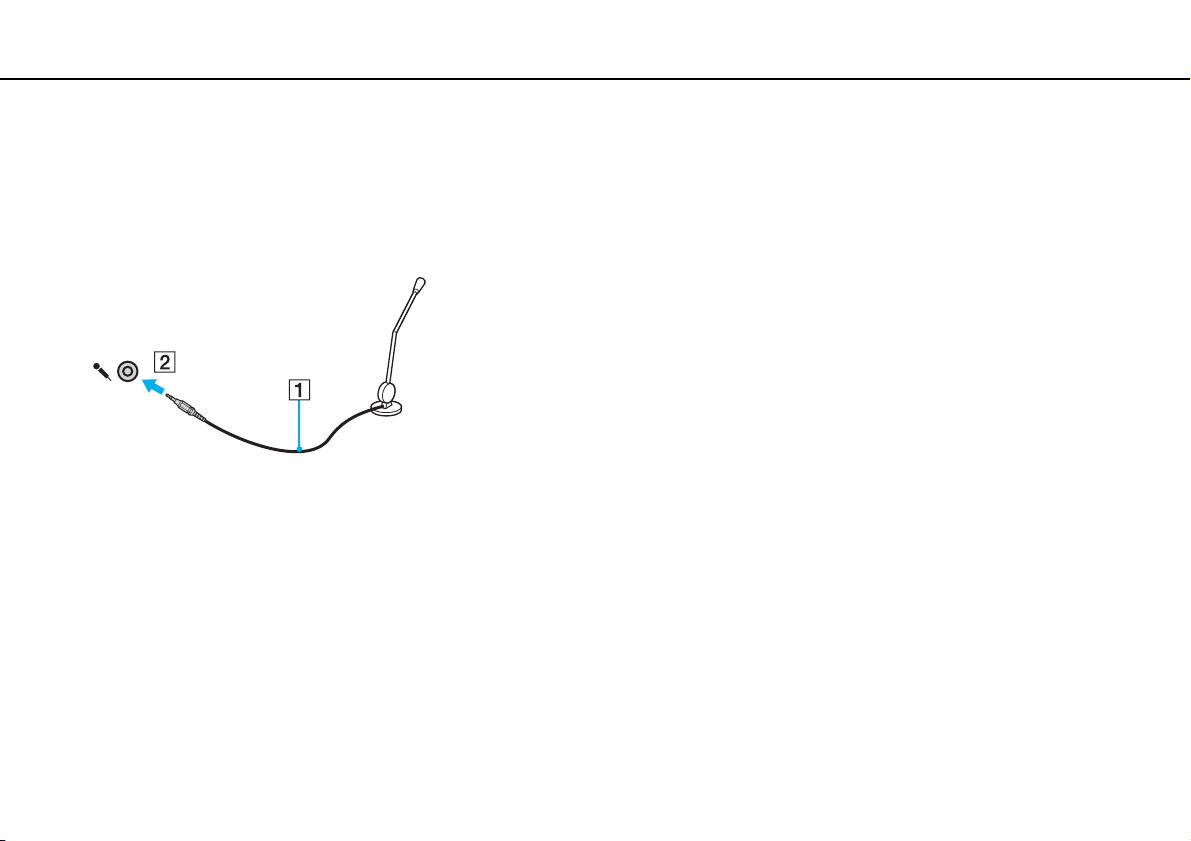
Utilisation de périphériques >
Connexion d'un microphone externe
Connexion d'un microphone externe
Vous avez la possibilité de connecter un microphone externe (non fourni) à votre ordinateur.
Pour connecter un microphone externe
Branchez le câble du microphone (1) dans la prise microphone (2) m.
✍
Assurez-vous que votre microphone peut être utilisé avec un ordinateur.
84
nN
Page 85
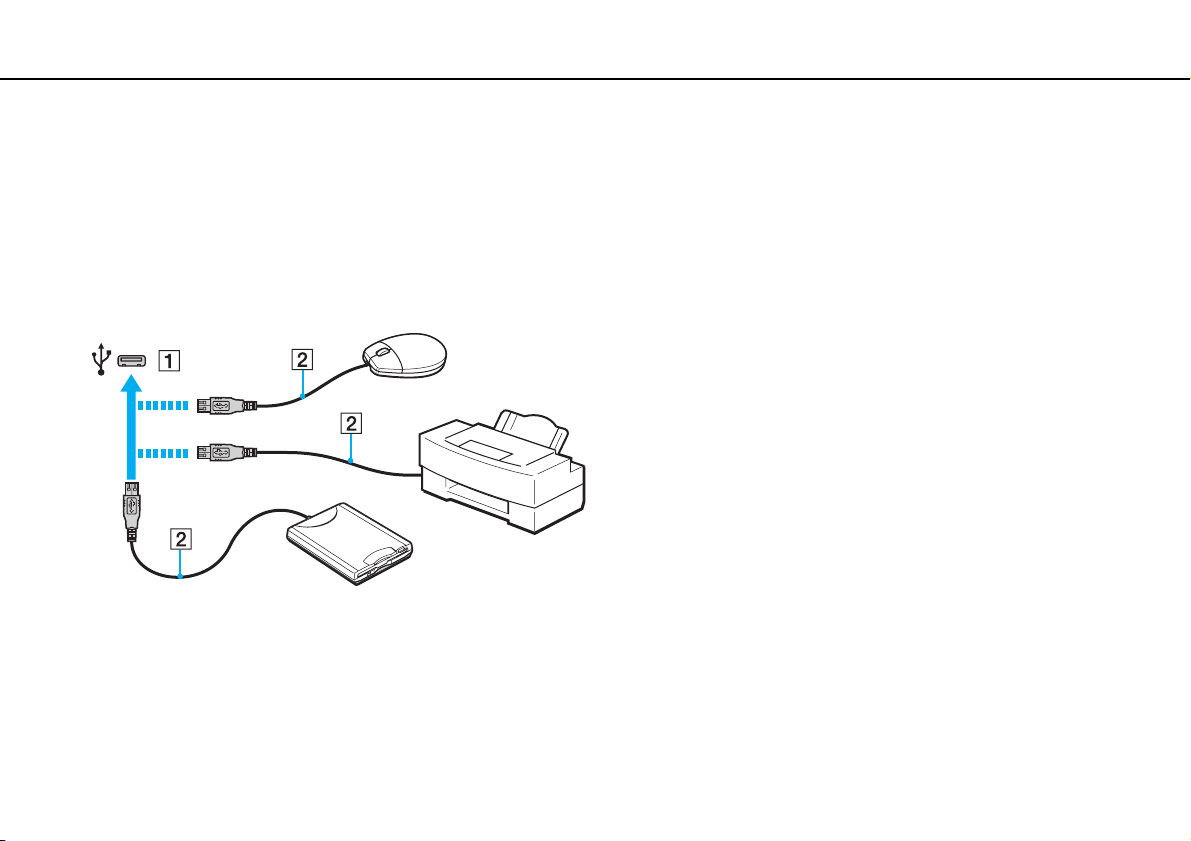
Utilisation de périphériques >
Connexion d'un périphérique USB
Connexion d'un périphérique USB
Vous pouvez brancher un périphérique à Bus série universel (USB), comme une souris, un lecteur de disquette,
un haut-parleur ou une imprimante, à votre ordinateur.
Pour connecter d'un périphérique USB
1 Sélectionnez le port USB (1) que vous préférez utiliser.
2 Branchez le câble de périphérique USB (2) sur le port USB.
85
nN
Page 86
Utilisation de périphériques >
Connexion d'un périphérique USB
86
nN
Remarques sur la connexion d'un périphérique USB
❑ Il est possible que vous deviez installer le pilote fourni avec votre périphérique USB avant de l'utiliser. Pour obtenir de plus
amples renseignements, consultez le manuel du périphérique USB.
❑ Pour imprimer des documents, veuillez vous assurer d'utiliser une imprimante USB compatible avec votre version de
Windows.
❑ Pour obtenir de renseignements sur la manière d'enlever un périphérique USB, consultez le manuel inclus avec le
périphérique.
❑ Pour protéger votre ordinateur et/ou les périphériques USB, veuillez respecter les consignes suivantes :
❑ Si vous déplacez votre ordinateur pendant que des périphériques USB y sont connectés, évitez de soumettre les
ports USB à tout choc ou à toute pression.
❑ Ne mettez pas votre ordinateur dans un sac ou dans un étui de transport alors que des périphériques USB y sont
connectés.
Page 87
Utilisation de périphériques >
Connexion d'un périphérique i.LINK
87
nN
Connexion d'un périphérique i.LINK
Votre ordinateur comporte un port i.LINK que vous pouvez utiliser pour connecter un périphérique i.LINK, par exemple un
caméscope numérique.
✍
i.LINK est une marque de commerce de Sony Corporation utilisée pour indiquer qu'un produit comporte une connexion IEEE 1394. La procédure
à suivre pour établir une connexion i.LINK diffère selon l'application logicielle, le système d'exploitation et les périphériques compatibles i.LINK que
vous utilisez. Tous les produits dotés d'une connexion i.LINK ne sont pas systématiquement conçus pour communiquer entre eux. Pour obtenir de plus
amples renseignements concernant les conditions d'exploitation et les consignes de connexion, veuillez consulter le manuel de votre périphérique
compatible i.LINK. Avant de connecter des périphériques compatibles i.LINK PC à votre système, comme un lecteur de CD-RW ou un disque dur, vérifiez
la compatibilité de ces périphériques avec votre système d'exploitation ainsi que les caractéristiques d'exploitation requises.
Remarques sur la connexion de périphériques i.LINK
❑ Le port i.LINK de votre ordinateur ne peut alimenter un périphérique externe. Si le périphérique externe nécessite une
alimentation extérieure, assurez-vous de brancher cette source d'alimentation.
❑ Le port i.LINK prend en charge des débits allant jusqu'à 400 Mbits/s. Cependant, le débit réel dépend de la vitesse de
transfert du périphérique externe.
❑ Il est possible que les câbles i.LINK optionnels ne soient pas disponibles dans certains pays ou certaines régions.
❑ Une connexion i.LINK établie avec d'autres périphériques compatibles n'est pas garantie à 100 %.
❑ Il est possible que la connexion i.LINK ne soit pas disponible selon le applications logicielles, le système d'exploitation et
les périphériques compatibles i.LINK que vous utilisez. Pour obtenir de plus amples renseignements, veuillez consulter
le manuel de votre logiciel.
❑ Vérifiez les caractéristiques de fonctionnement et la compatibilité du système d'exploitation des périphériques
informatiques compatibles avec i.LINK (par exemple, un lecteur de disque dur ou de CD-RW) avant de les raccorder
à votre ordinateur.
Page 88
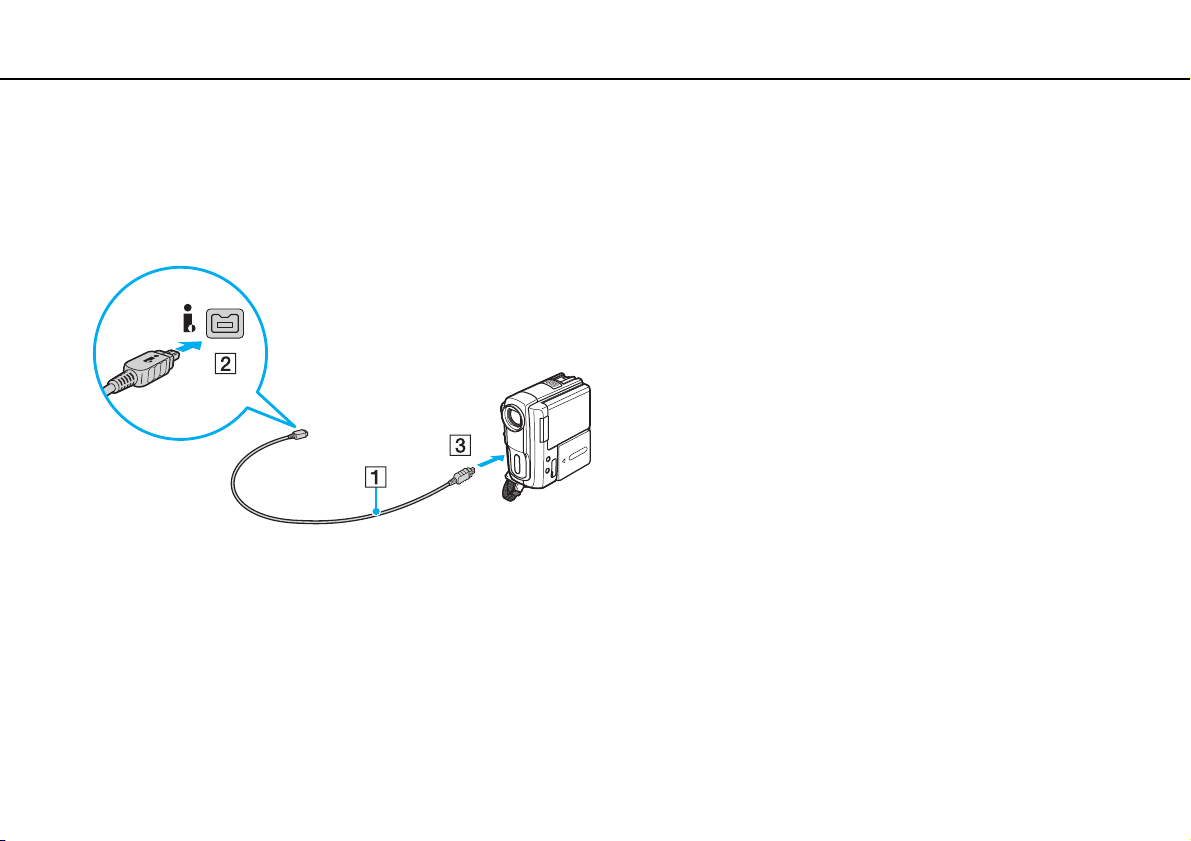
Utilisation de périphériques >
Connexion d'un périphérique i.LINK
88
nN
Connexion d'un caméscope numérique
Pour connecter un caméscope numérique
Branchez une extrémité du câble i.LINK (1) (non fourni) dans le port i.LINK (2) de l'ordinateur et l'autre extrémité dans le port
DV In/Out (3) du caméscope numérique.
✍
La procédure de connexion varie selon le périphérique i.LINK compatible. Pour obtenir de plus amples renseignements, veuillez consulter le manuel du
périphérique.
Vous ne pouvez pas accéder au contenu du « Memory Stick » dans le caméscope numérique via une connexion i.LINK.
Page 89
Personnalisation de votre ordinateur VAIO >
89
nN
Personnalisation de votre ordinateur VAIO
Cette section explique brièvement comment modifier les principaux paramètres de votre ordinateur VAIO. Vous apprendrez,
entre autres, à utiliser votre logiciel et vos utilitaires Sony, et à personnaliser leur apparence.
❑ Configuration du mot de passe (page 90)
❑ Utilisation d'Intel(R) VT (page 96)
❑ Utilisation de VAIO Control Center (page 97)
❑ Utilisation de VAIO Power Management (page 99)
Page 90
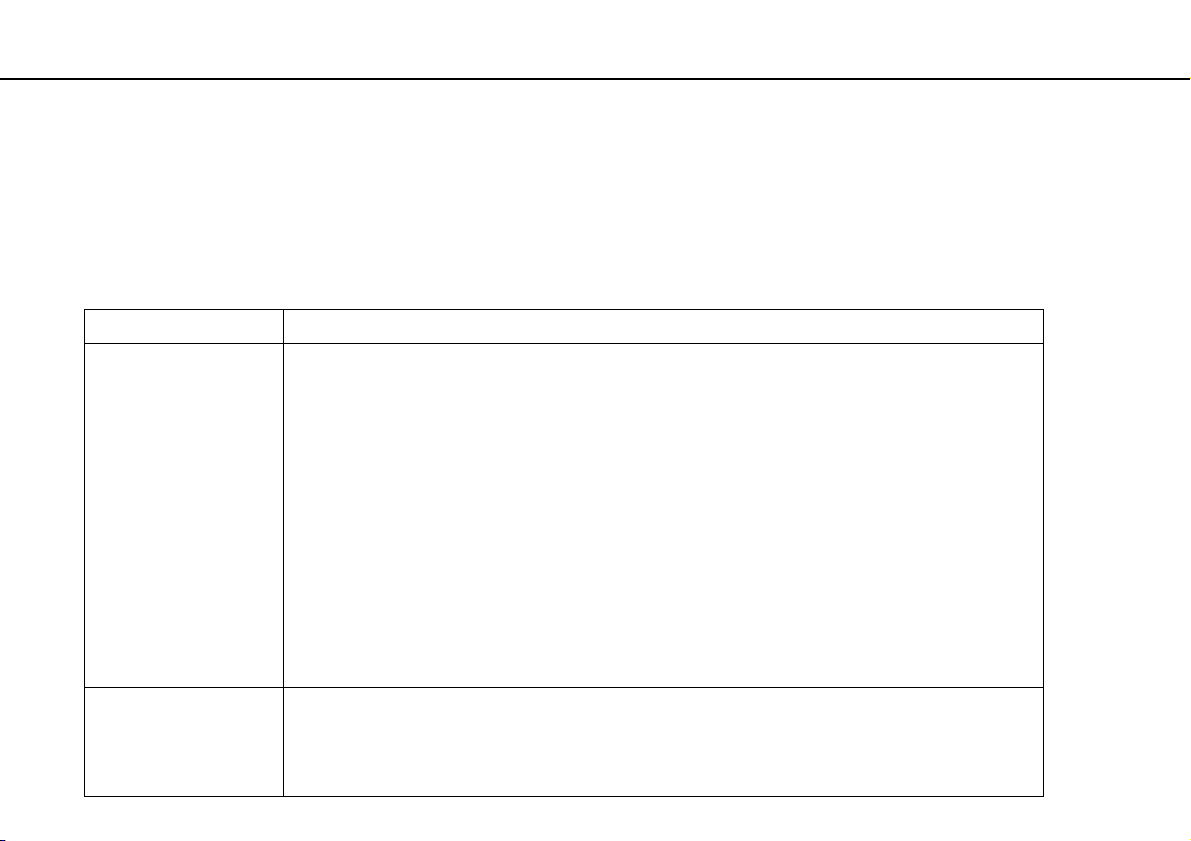
Personnalisation de votre ordinateur VAIO >
Configuration du mot de passe
90
nN
Configuration du mot de passe
La configuration du mot de passe permet de protéger votre ordinateur contre les accès non autorisés. Lors du démarrage de
l'ordinateur ou d'un retour au mode Normal alors qu'il se trouvait en mode Veille ou Veille prolongée, l'utilisateur doit inscrire
le mot de passe.
!
Veillez à ne pas oublier votre mot de passe. Écrivez-le et gardez-le en lieu sûr.
Type de mot de passe Description
Mot de passe pour la mise
sous tension
Mot de passe de Windows Il permet aux utilisateurs de se connecter à votre ordinateur et il protège chaque compte d'utilisateur avec
Vous pouvez définir deux types de mot de passe grâce aux fonctions du BIOS :
- Mot de passe machine : permet aux utilisateurs les droits administratifs nécessaires pour changer toutes
les options de configuration de l'écran du BIOS ainsi que mettre en marche l'ordinateur.
- Mot de passe de l'utilisateur : permet aux utilisateurs ordinaire de modifier certaines des options de
configuration du BIOS ainsi que mettre en marche l'ordinateur. Pour configurer le mot de passe de
l'utilisateur, vous devez d'abord configurer le mot de passe machine.
✍
Il vous sera demandé d'entrer le mot de passe pour la mise sous tension de votre ordinateur après l'affichage du
logo VAIO.
!
Si vous oubliez votre mot de passe machine, ce dernier devra être réinitialisé et des frais s'appliqueront. Pour réinitialiser
le mot de passe, contactez un centre de service/assistance autorisé de Sony. Pour trouver le centre ou l'agent le plus
près de chez vous, consultez le En apprendre plus au sujet de votre ordinateur VAIO (page 5).
En entrant le mot de passe machine, vous avez la possibilité de réinitialiser le mot de passe de l'utilisateur dans l'écran
de configuration du BIOS.
son propre mot de passe.
✍
Une fois votre compte d'utilisateur sélectionné, un message vous invitera à saisir le mot de passe Windows.
Page 91
Personnalisation de votre ordinateur VAIO >
Configuration du mot de passe
Configuration du mot de passe pour la mise sous tension
Pour ajouter un mot de passe de mise sous tension (mot de passe machine)
1 Mettez l'ordinateur en marche et appuyez sur la touche F2 plusieurs fois lorsque le logo VAIO disparaît.
L'écran de configuration du BIOS s'affiche. Si l'écran n'apparaît pas, redémarrez l'ordinateur et réessayez.
2 Appuyez sur la touche < ou , pour sélectionner Security afin d'afficher l'onglet Security, puis choisissez Set
Machine Password et appuyez sur la touche Enter.
3 Dans l'écran d'entrée du mot de passe, entrez le mot de passe deux fois, puis appuyez sur la touche Enter.
Le mot de passe peut comporter jusqu'à 32 caractères alphanumériques (espaces inclus).
4 Sélectionnez Password when Power On sous Security et appuyez sur la touche Enter.
5 Changez le paramètre de Disabled à Enabled.
6 Appuyez sur la touche < ou , pour sélectionner Exit, puis sur Exit Setup; enfin, appuyez sur la touche Enter.
Lorsque l'invite vous demande de confirmer le mot de passe, appuyez sur la touche Enter.
91
nN
Page 92
Personnalisation de votre ordinateur VAIO >
Configuration du mot de passe
92
nN
Pour ajouter un mot de passe de mise sous tension (mot de passe de l'utilisateur)
!
Avant de configurer le mot de passe de l'utilisateur, assurez-vous devez d'abord configurer le mot de passe machine.
1 Mettez l'ordinateur en marche et appuyez sur la touche F2 plusieurs fois lorsque le logo VAIO disparaît.
L'écran de configuration du BIOS s'affiche. Si l'écran n'apparaît pas, redémarrez l'ordinateur et réessayez.
2 Saisissez le mot de passe machine et appuyez sur la touche Enter.
3 Appuyez sur la touche < ou , pour sélectionner Security afin d'afficher l'onglet Security, puis choisissez Set User
Password et appuyez sur la touche Enter.
4 Dans l'écran d'entrée du mot de passe, entrez le mot de passe deux fois, puis appuyez sur la touche Enter.
Le mot de passe peut comporter jusqu'à 32 caractères alphanumériques (espaces inclus).
5 Appuyez sur la touche < ou , pour sélectionner Exit, puis sur Exit Setup; enfin, appuyez sur la touche Enter.
Lorsque l'invite vous demande de confirmer le mot de passe, appuyez sur la touche Enter.
Pour changer ou supprimer le mot de passe de mise sous tension (mot de passe machine)
1 Mettez l'ordinateur en marche et appuyez sur la touche F2 plusieurs fois lorsque le logo VAIO disparaît.
L'écran de configuration du BIOS s'affiche. Si l'écran n'apparaît pas, redémarrez l'ordinateur et réessayez.
2 Saisissez le mot de passe machine et appuyez sur la touche Enter.
3 Appuyez sur la touche < ou , pour sélectionner Security afin d'afficher l'onglet Security, puis choisissez Set
Machine Password et appuyez sur la touche Enter.
4 Dans l'écran d'entrée du mot de passe, entrez le mot de passe actuel une fois, puis un nouveau mot de passe deux fois.
Appuyez ensuite sur la touche Enter.
Pour supprimer le mot de passe, laissez les champs Enter New Password et Confirm New Password vides et appuyez
sur la touche Enter.
5 Appuyez sur la touche < ou , pour sélectionner Exit, puis sur Exit Setup; enfin, appuyez sur la touche Enter.
Lorsque l'invite vous demande de confirmer le mot de passe, appuyez sur la touche Enter.
Page 93
Personnalisation de votre ordinateur VAIO >
Configuration du mot de passe
93
nN
Pour changer ou supprimer le mot de passe de mise sous tension (mot de passe de l'utilisateur)
1 Mettez l'ordinateur en marche et appuyez sur la touche F2 plusieurs fois lorsque le logo VAIO disparaît.
L'écran de configuration du BIOS s'affiche. Si l'écran n'apparaît pas, redémarrez l'ordinateur et réessayez.
2 Saisissez le mot de passe de l'utilisateur et appuyez sur la touche Enter.
3 Appuyez sur la touche < ou , pour sélectionner Security afin d'afficher l'onglet Security, puis choisissez Set User
Password et appuyez sur la touche Enter.
4 Dans l'écran d'entrée du mot de passe, entrez le mot de passe actuel une fois, puis un nouveau mot de passe deux fois.
Appuyez ensuite sur la touche Enter.
Pour supprimer le mot de passe, laissez les champs Enter New Password et Confirm New Password vides et appuyez
sur la touche Enter.
5 Appuyez sur la touche < ou , pour sélectionner Exit, puis sur Exit Setup; enfin, appuyez sur la touche Enter.
Lorsque l'invite vous demande de confirmer le mot de passe, appuyez sur la touche Enter.
Page 94
Personnalisation de votre ordinateur VAIO >
Configuration du mot de passe
94
nN
Configuration du mot de passe de Windows
Pour ajouter le mot de passe de Windows
1 Cliquez sur Démarrer, puis sur Panneau de configuration.
2 Cliquez sur Comptes et protection des utilisateurs ou sur Comptes d'utilisateurs.
3 Cliquez sur Comptes d'utilisateurs.
4 Cliquez sur Créer un mot de passe pour votre compte sous Modifier votre compte d'utilisateur.
5 Dans les champs Nouveau mot de passe et Confirmer le nouveau mot de passe, entrez le mot de passe de votre
compte.
6 Cliquez sur Créer un mot de passe.
✍
Consultez le Aide et support Windows pour obtenir de plus amples renseignements sur le mot de passe de Windows.
Pour changer le mot de passe de Windows
1 Cliquez sur Démarrer, puis sur Panneau de configuration.
2 Cliquez sur Comptes et protection des utilisateurs ou sur Comptes d'utilisateurs.
3 Cliquez sur Comptes d'utilisateurs.
4 Cliquez sur Changer votre mot de passe.
5 Dans le champ Mot de passe actuel, entrez votre mot de passe actuel.
6 Dans les champs Nouveau mot de passe et Confirmer le nouveau mot de passe, entrez un nouveau mot de passe.
7 Cliquez sur Modifier le mot de passe.
Page 95
Personnalisation de votre ordinateur VAIO >
Configuration du mot de passe
Pour supprimer le mot de passe de Windows
1 Cliquez sur Démarrer, puis sur Panneau de configuration.
2 Cliquez sur Comptes et protection des utilisateurs ou sur Comptes d'utilisateurs.
3 Cliquez sur Comptes d'utilisateurs.
4 Cliquez sur Supprimer votre mot de passe.
5 Dans le champ Mot de passe actuel, entrez le mot de passe actuel que vous souhaitez supprimer.
6 Cliquez sur Supprimer le mot de passe.
95
nN
Page 96
Personnalisation de votre ordinateur VAIO >
Utilisation d'Intel(R) VT
96
nN
Utilisation d'Intel(R) VT
Intel(R) Virtualization Technology (VT) vous permet d'utiliser un logiciel de virtualisation matériel pour améliorer la performance
de votre ordinateur.
!
Il est possible qu'Intel VT ne soit pas disponible selon le processeur installé sur votre ordinateur.
Pour obtenir des renseignements sur la virtualisation et sur la manière d'utiliser le logiciel de virtualisation matériel, contactez l'éditeur du logiciel.
Pour activer Intel VT
1 Mettez l'ordinateur en marche et appuyez sur la touche F2 plusieurs fois lorsque le logo VAIO disparaît.
L'écran de configuration du BIOS s'affiche. Si l'écran n'apparaît pas, redémarrez l'ordinateur et réessayez.
2 Appuyez sur la touche < ou , pour sélectionner Advanced.
3 Appuyez sur la touche M ou m pour sélectionner Intel(R) Virtualization Technology ou Intel(R) VT, appuyez sur la
touche Enter, sélectionnez Enabled et appuyez sur la touche Enter.
!
Si l'onglet Advanced n'est pas affiché dans la fenêtre de configuration du BIOS ou que vous ne pouvez pas sélectionner Intel(R) Virtualization
Technology, Intel VT n'est pas disponible sur votre ordinateur.
4 Appuyez sur la touche < ou , pour sélectionner Exit, puis sur Exit Setup; enfin, appuyez sur la touche Enter.
Lorsque l'invite vous demande de confirmer le mot de passe, appuyez sur la touche Enter.
Page 97
Personnalisation de votre ordinateur VAIO >
Utilisation de VAIO Control Center
97
nN
Utilisation de VAIO Control Center
L'application VAIO Control Center vous permet d'accéder aux informations système et de définir vos préférences pour le
fonctionnement du système.
Pour utiliser le VAIO Control Center
1 Cliquez sur Démarrer, Tous les programmes, puis sur VAIO Control Center.
2 Sélectionnez l'élément de contrôle de votre choix et modifiez les réglages.
3 Quand vous avez terminé, cliquez sur OK.
Le réglage de l'élément de contrôle a été modifié.
✍
Pour obtenir de plus amples renseignements sur chacune des options, consultez le fichier d'aide inclus avec VAIO Control Center.
Certains éléments de contrôle ne sont pas visibles si vous ouvrez l'application VAIO Control Center à titre d'utilisateur ordinaire.
Page 98
Personnalisation de votre ordinateur VAIO >
Utilisation de VAIO Control Center
98
nN
Utilisation de S-FORCE Front Surround 3D
S-FORCE Front Surround 3D est une technologie ambiophonique virtuelle qui vous permet de jouir d'un son ambiophonique
puissant et réaliste grâce aux haut-parleurs intégrés. Son effet est particulièrement remarquable lorsque vous regardez des
films.
Pour activer S-FORCE Front Surround 3D
1 Cliquez sur Démarrer, Tous les programmes, puis sur VAIO Control Center.
2 Cliquez sur Son, puis sur Paramètres de l'effet sonore.
3 Cliquez sur Utiliser le S-FORCE Front Surround 3D, puis sur OK.
!
S-FORCE Front Surround 3D ne fonctionne qu'avec le son produit à partir des haut-parleurs intégrés.
L'usage simultané de S-FORCE Front Surround 3D et Dolby PC Entertainment Experience est impossible.
✍
Pour profiter au maximum de S-FORCE Front Surround 3D, placez votre ordinateur directement en face de votre position d'écoute et demeurez
à l'intérieur de la distance optimale : environ 1 m (3,3 pieds) de votre ordinateur.
Page 99
Personnalisation de votre ordinateur VAIO >
Utilisation de VAIO Power Management
99
nN
Utilisation de VAIO Power Management
La gestion de l'alimentation vous aide à configurer les modes de gestion de l'alimentation de votre ordinateur lorsque celui-ci
est alimenté par c.a. ou par batterie, pour régler sa consommation d'énergie en fonction de vos besoins.
La fonction VAIO Power Management s'ajoute aux Options d'alimentation de Windows. Cette application logicielle vous
permet d'améliorer les fonctions de gestion de l'alimentation de Windows pour optimiser les performances de votre ordinateur
et accroître la longévité de la batterie.
Sélection d'un mode de gestion de l'alimentation
Lorsque vous démarrez l'ordinateur, une icône d'état de l'alimentation s'affiche dans la barre des tâches. L'icône indique quel
type de source d'alimentation est en cours d'utilisation. Cliquez sur cette icône pour faire afficher la fenêtre qui indique l'état
de l'alimentation.
Pour sélectionner un mode de gestion de l'alimentation
1 Cliquez avec le bouton droit sur l'icône du d'état d'alimentation de la barre des tâches et sélectionnez Options
d'alimentation.
2 Sélectionnez le mode de gestion de l'alimentation désiré.
Pour changer les paramètres du mode de gestion de l'alimentation
1 Cliquez sur Modifier les paramètres du mode à droite du mode de gestion de l'alimentation voulu dans la fenêtre
Options d'alimentation.
Modifiez les paramètres du mode Veille et de l'affichage en fonction de vos besoins.
2 Si vous devez modifier les paramètres avancés, cliquez sur Modifier les paramètres d'alimentation avancés et passez
à l'étape 3.
Autrement, cliquez sur Enregistrer les modifications.
3 Cliquez sur l'onglet VAIO Power Management.
Modifiez la configuration de chacun des éléments.
4 Cliquez sur OK.
Page 100
Mise à niveau de votre ordinateur VAIO >
100
nN
Mise à niveau de votre ordinateur VAIO
Votre ordinateur VAIO et ses modules de mémoire utilisent des composants de haute précision ainsi que des connecteurs
électroniques. Afin d'éviter l'invalidation de la garantie pendant la période de garantie de votre produit, nous vous
recommandons :
❑ De communiquer avec votre revendeur avant d'installer un nouveau module de mémoire.
❑ De ne pas procéder vous-même à l'installation si vous ne connaissez pas la procédure de mise à niveau de la mémoire
de votre ordinateur.
❑ De ne pas toucher aux connecteurs ni d'ouvrir le couvercle du compartiment des modules de mémoire.
Pour toute assistance, veuillez communiquer avec un centre de service/assistance agréé Sony. Pour trouver le centre ou
l'agent le plus près de chez vous, consultez le En apprendre plus au sujet de votre ordinateur VAIO (page 5).
Le type de module et la quantité de mémoire installée dans votre ordinateur peut varier selon le modèle acheté.
Consultez le caractéristiques techniques pour savoir ce qu'il en est de votre ordinateur.
 Loading...