

Page 1
Руководство пользователя
Персональный компьютер
Серия VPCF13
N
Page 2

Содержание
2
nN
Подготовка к использованию.......................................... 4
Дополнительная информация по
компьютеру VAIO ........................................................ 5
Требования эргономики ............................................. 8
Начало работы................................................................ 10
Расположение органов управления и портов ........ 11
Индикаторы ............................................................... 16
Подключение источника питания ........................... 17
Использование аккумулятора ................................. 19
Безопасное выключение компьютера .................... 26
Применение режимов энергосбережения .............. 27
Поддержание компьютера в оптимальном
состоянии................................................................... 29
Использование компьютера VAIO ................................ 32
Использование клавиатуры ..................................... 33
Использование сенсорной панели .......................... 36
Использование кнопок специальных функций ...... 38
Использование встроенной камеры........................ 39
Использование дисковода оптических дисков......40
Использование карты памяти Memory Stick........... 48
Использование других модулей / карт памяти ......55
Использование сети Интернет ................................ 62
Использование локальной сети (LAN) ....................63
Использование беспроводной локальной
сети (WLAN) ...............................................................64
Использование функции Bluetooth...........................69
Использование периферийных устройств....................75
Подсоединение внешних громкоговорителей
или наушников ...........................................................76
Подсоединение внешнего монитора .......................77
Выбор режимов отображения ..................................82
Использование функции “Несколько экранов”......83
Подсоединение внешнего микрофона ....................85
Подсоединение USB-устройства .............................86
Подсоединение устройства i.LINK ...........................88
Индивидуальная настройка компьютера VAIO............90
Установка пароля......................................................91
Применение технологии Intel(R) VT .........................98
Использование VAIO Control Center.........................99
Использование Управления электропитанием
VAIO ..........................................................................100
Изменение языка отображения .............................101
Модернизация компьютера VAIO ................................102
Добавление и извлечение модулей памяти..........103
Page 3

3
nN
Меры предосторожности ............................................. 109
Информация по технике безопасности ................ 110
Информация по уходу и обслуживанию ............... 112
Работа с компьютером ........................................... 113
Работа с ЖК-дисплеем........................................... 115
Использование источника питания....................... 116
Работа со встроенной камерой ............................. 117
Работа с дисками.................................................... 118
Использование аккумулятора ............................... 119
Работа с картой памяти Memory Stick .................. 120
Работа со встроенным запоминающим
устройством............................................................. 121
Устранение неполадок................................................. 122
Операции на компьютере....................................... 124
Обновление / безопасность системы .................... 130
Восстановление ...................................................... 131
Аккумуляторный блок ............................................ 134
Встроенная камера................................................. 136
Сеть (LAN/WLAN) .................................................... 138
Технология Bluetooth............................................... 142
Оптические диски ................................................... 146
Дисплей .................................................................... 151
Печать ...................................................................... 155
Микрофон ................................................................ 156
Громкоговорители ...................................................157
Сенсорная панель ...................................................159
Клавиатура...............................................................160
Гибкие диски............................................................161
Аудио/видео .............................................................162
Карта памяти Memory Stick ....................................165
Периферийные устройства ....................................166
Товарные знаки.............................................................167
Уведомление .................................................................169
Page 4

Подготовка к использованию >
nN
Подготовка к использованию
Поздравляем с приобретением компьютера Sony VAIO®! Добро пожаловать в интерактивное Руководство
пользователя. Sony создает современные вычислительные системы, которые объединяют в себе передовые
технологии в области аудио- и видеозаписи, вычислительной техники и коммуникаций.
!
Внешний вид конкретного компьютера может несколько отличаться от изображений, приведенных в данном руководстве.
Поиск спецификаций
Некоторые функции, параметры и предоставленные элементы могут оказаться недоступными на конкретном
компьютере.
Для уточнения конфигурации своего компьютера посетите веб-сайт технической поддержки VAIO по адресу
http://support.vaio.sony.eu/
.
4
Page 5

Подготовка к использованию >
Дополнительная информация по компьютеру VAIO
nN
Дополнительная информация по компьютеру VAIO
В этом разделе приводится вспомогательная информация по компьютеру VAIO.
1. Печатная документация
❑ Краткое руководство — содержит обзорную информацию по подключению компонентов, настройке и т.д.
❑ Руководство по восстановлению системы, резервному копированию и устранению неисправностей
❑ Правовые положения / Гарантия
Перед активизацией функций беспроводной связи, таких как беспроводная локальная сеть и технология Bluetooth, внимательно прочтите раздел
Правовые положения / Гарантия
.
5
Page 6

Подготовка к использованию >
Дополнительная информация по компьютеру VAIO
6
nN
2. Электронная документация
❑ Руководство пользователя VAIO — основная информация о компьютере VAIO, включая сведения о поддержке
и рекомендации по устранению неполадок.
Для доступа к Руководству пользователя VAIO нажмите Пуск , Все программы и выберите Руководство
VAIO.
❑ Справка и поддержка — это обширный ресурс, в котором представлены практические советы, учебные пособия
и демонстрационные ролики для обучения работе с компьютером.
Для доступа к Справке и поддержке нажмите кнопку Пуск и выберите Справка и поддержка или, нажав и
удерживая нажатой клавишу Microsoft Windows, нажмите клавишу F1.
Page 7

Подготовка к использованию >
Дополнительная информация по компьютеру VAIO
7
nN
3. Веб-сайты технической поддержки
В случае возникновения неполадок при использовании компьютера VAIO запустите программу VAIO Care,
предоставляющую различные возможности для устранения большинства неполадок. Подробнее см. в разделе
Использование VAIO Care (стр. 31).
Если потребуется дополнительная помощь, посетите веб-сайт технической поддержки VAIO по адресу:
http://support.vaio.sony.eu/
При обращении в службу технической поддержки VAIO требуется указать серийный номер используемого
компьютера.
Этот серийный номер представляет собой 15-разрядное число и может быть обнаружен в нижней части окна VAIO
Care, на нижней панели компьютера или внутри аккумуляторного отсека.
Ниже приведены другие источники информации о компьютере VAIO:
❑ Форум VAIO на веб-сайте http://club-vaio.com
❑ Веб-сайт VAIO по адресу: http://www.vaio.eu/
❑ Интернет-магазин стиля Sony по адресу http://www.sonystyle-europe.com
.
, позволяющий взаимодействовать с другими пользователями VAIO
, на котором предоставлена информация о продукте
Page 8
Подготовка к использованию >
Требования эргономики
8
nN
Требования эргономики
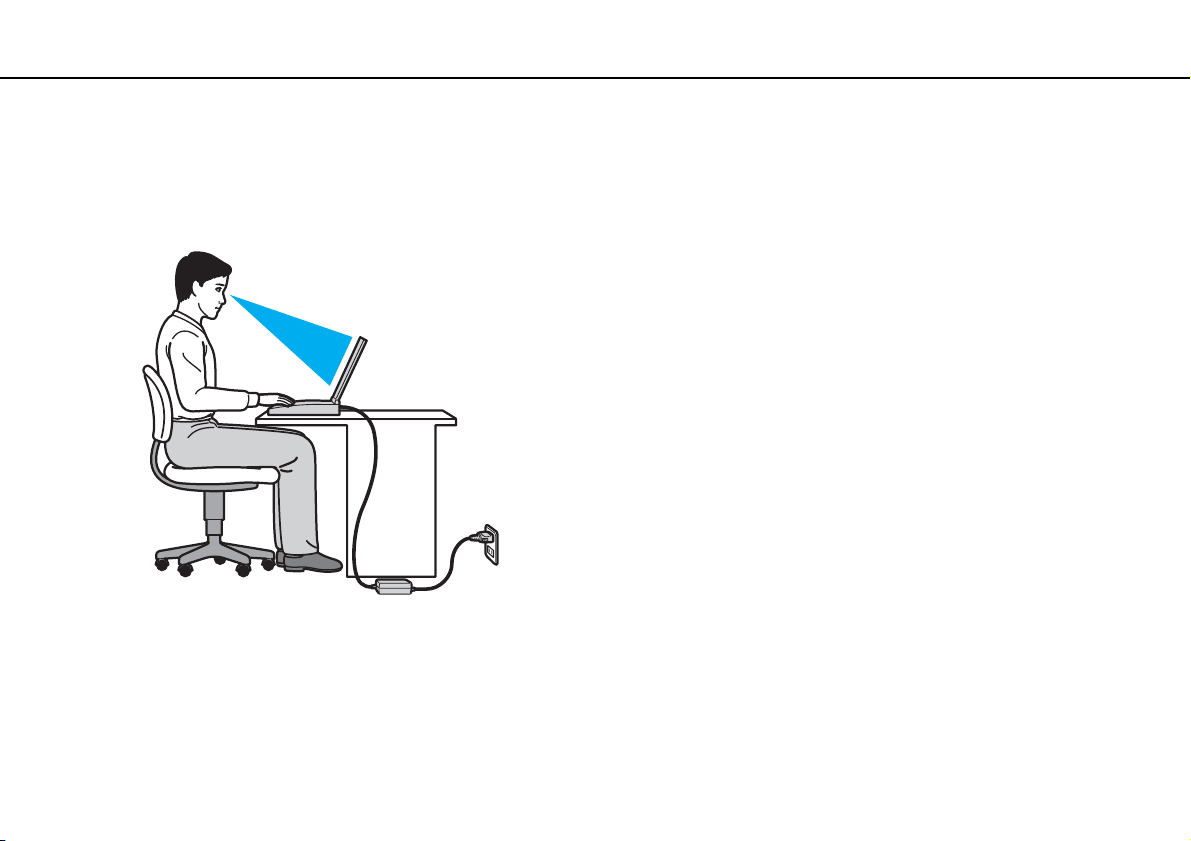
Данный компьютер является портативным устройством, которое применяется в различных условиях. По возможности
постарайтесь учитывать приведенные ниже рекомендации по эргономике как при работе в стационарных условиях,
так и при использовании компьютера как портативного устройства.
❑ Расположение компьютера — размещайте компьютер непосредственно перед собой. При использовании
клавиатуры или указывающего устройства держите локти горизонтально, а запястья — свободно, в удобном
положении. Расправьте плечи в естественном положении. Делайте частые перерывы при работе на компьютере.
Продолжительная работа на компьютере может вызвать перенапряжение глаз, мышц или сухожилий.
❑ Рабочее место и поза — подберите стул с удобной спинкой. Отрегулируйте стул так, чтобы ступни стояли
ровно на полу. Комфортное расположение ступней позволит вам чувствовать себя удобнее. Сидите прямо,
свободно, не сутультесь и не отклоняйтесь далеко назад.
Page 9

Подготовка к использованию >
Требования эргономики
9
nN
❑ Угол обзора экрана компьютера — наклоняя экран, подберите оптимальное положение. Правильно
отрегулировав наклон экрана, можно снизить напряжение глаз и физическое утомление. Отрегулируйте также
яркость экрана.
❑ Освещение — расположите компьютер таким образом, чтобы окна и источники искусственного освещения не
создавали бликов и не отражались на экране. Пользуйтесь источниками рассеянного света, чтобы избежать
ярких пятен на экране. Правильное освещение создает ощущение комфорта и способствует эффективной работе.
❑ Расположение внешнего монитора — при использовании внешнего монитора установите его на расстоянии,
обеспечивающем комфортную работу. Сидя перед монитором, убедитесь в том, что экран находится несколько
ниже уровня глаз.
Page 10

Начало работы >
Начало работы
В этом разделе рассматриваются начальные этапы работы с компьютером VAIO.
!
Перед первым запуском компьютера не следует подключать какие-либо устройства, исходно не поставляемые с этим компьютером. По завершении
подключайте единовременно по одному устройству (например, принтер, внешний жесткий диск, сканер и т.п.), следуя инструкциям изготовителя.
❑ Расположение органов управления и портов (стр. 11)
❑ Индикаторы (стр. 16)
❑ Подключение источника питания (стр. 17)
❑ Использование аккумулятора (стр. 19)
❑ Безопасное выключение компьютера (стр. 26)
❑ Применение режимов энергосбережения (стр. 27)
❑ Поддержание компьютера в оптимальном состоянии (стр. 29)
10
nN
Page 11
Начало работы >
Расположение органов управления и портов
Расположение органов управления и портов
На следующих страницах показано расположение органов управления и портов компьютера.
!
В связи с различными техническими характеристиками разных моделей внешний вид конкретного компьютера может немного отличаться от изображенного
в данном руководстве.
Вид спереди
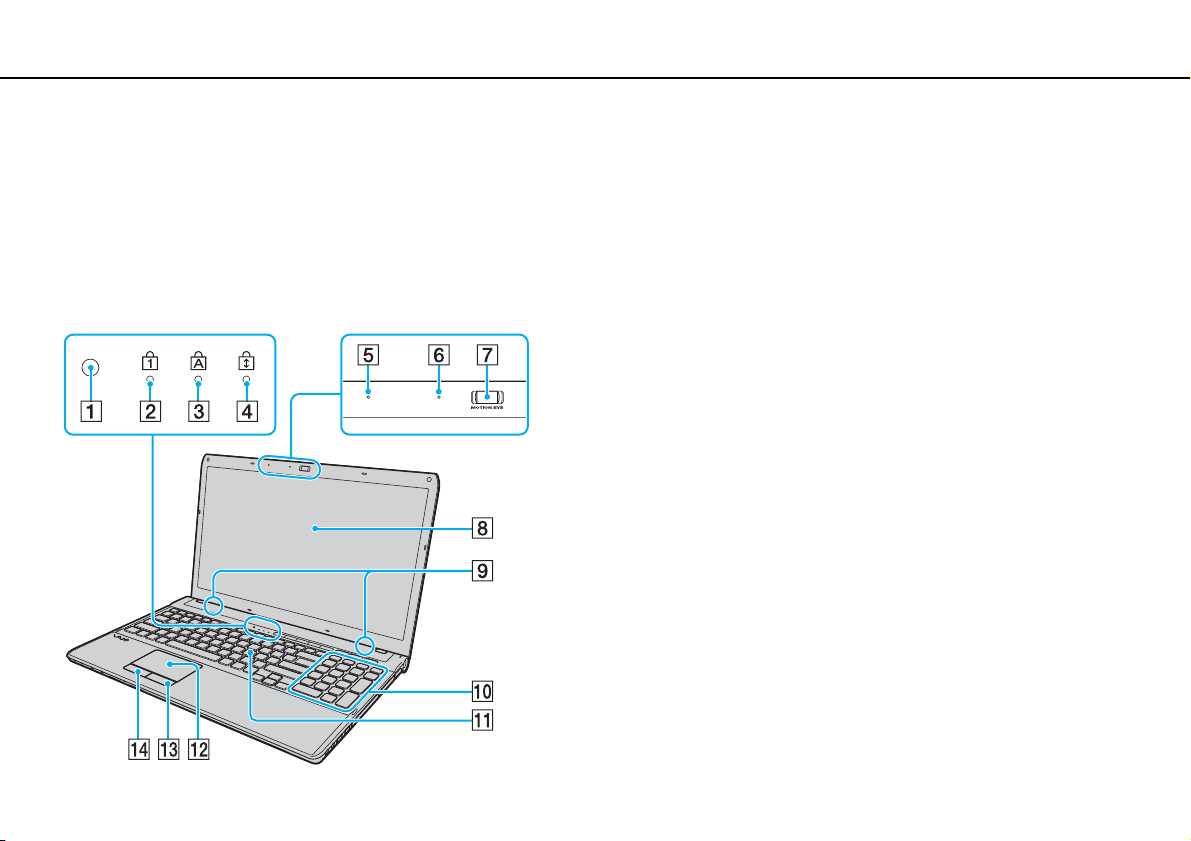
A Датчик окружающего освещения (стр. 35), (стр. 153)
Измеряет интенсивность окружающего освещения для
автоматической настройки оптимального уровня яркости
ЖК-дисплея.
B Индикатор Num lock (стр. 16)
C Индикатор Caps lock (стр. 16)
D Индикатор Scroll lock (стр. 16)
E Встроенный микрофон (одноканальный)
F Индикатор встроенной камеры MOTION EYE (стр. 16)
G Встроенная камера MOTION EYE (стр. 39)
H ЖК-дисплей (стр. 115)
I Встроенные громкоговорители (стерео)
J Цифровая клавиатура
Предназначена для ввода цифр и выполнения основных
математических вычислений.
K Клавиатура (стр. 33)
L Сенсорная панель (стр. 36)
M Правая кнопка (стр. 36)
N Левая кнопка (стр. 36)
11
nN
Page 12
Начало работы >
Расположение органов управления и портов
12
nN
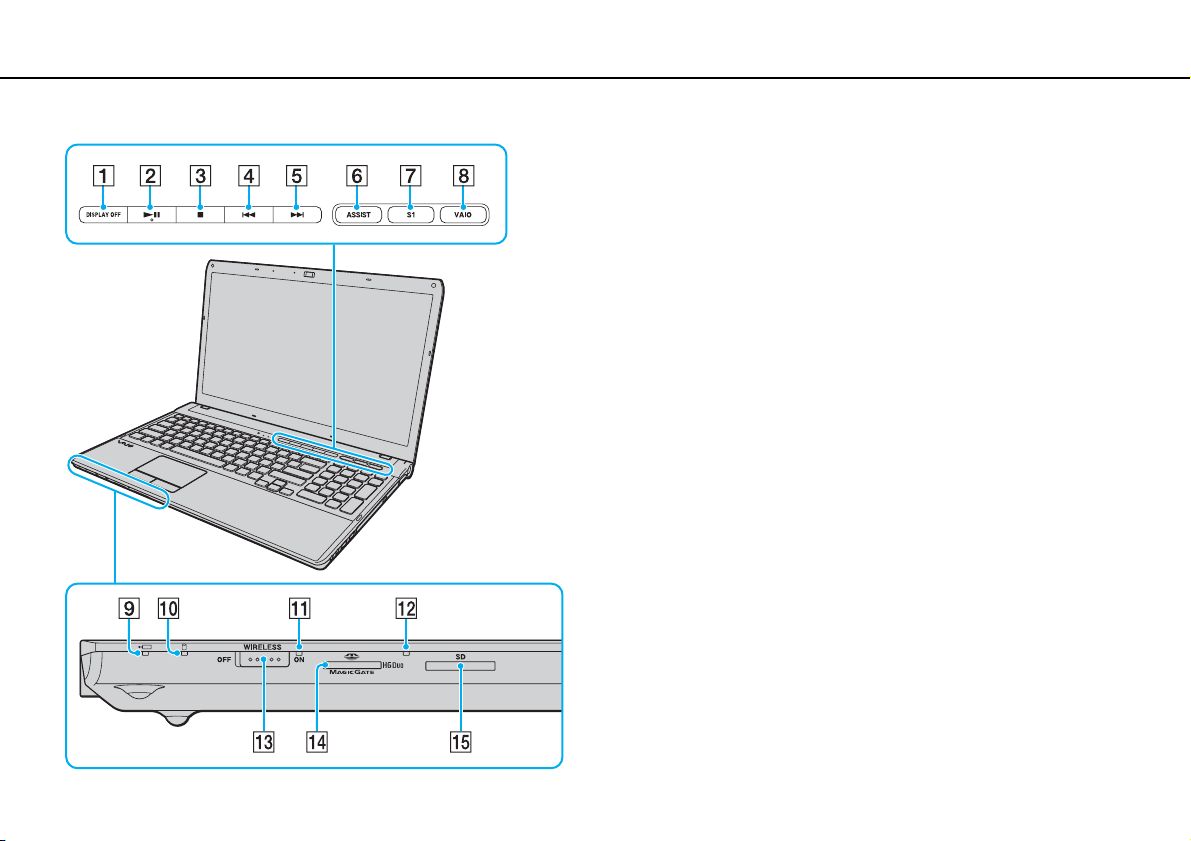
A Кнопка DISPLAY OFF (стр. 38)
B Кнопка воспроизведения/паузы (стр. 38)
C Кнопка остановки (стр. 38)
D Кнопка перехода к предыдущей дорожке (стр. 38)
E Кнопка перехода к следующей дорожке (стр. 38)
F Кнопка ASSIST (стр. 38)
G Кнопка S1 (стр. 38)
H Кнопка VAIO (стр. 38)
I Индикатор зарядки (стр. 16)
J Индикатор дисковода (стр. 16)
K Индикатор WIRELESS (стр. 16)
L Индикатор доступа к карте памяти (стр. 16)
M Переключатель WIRELESS (стр. 64), (стр. 69)
N Гнездо Memory Stick Duo
*
(стр. 48)
O Гнездо карт памяти SD (стр. 58)
* Данный компьютер поддерживает только карты памяти Memory Stick размера
Duo.
Page 13
Начало работы >
Расположение органов управления и портов
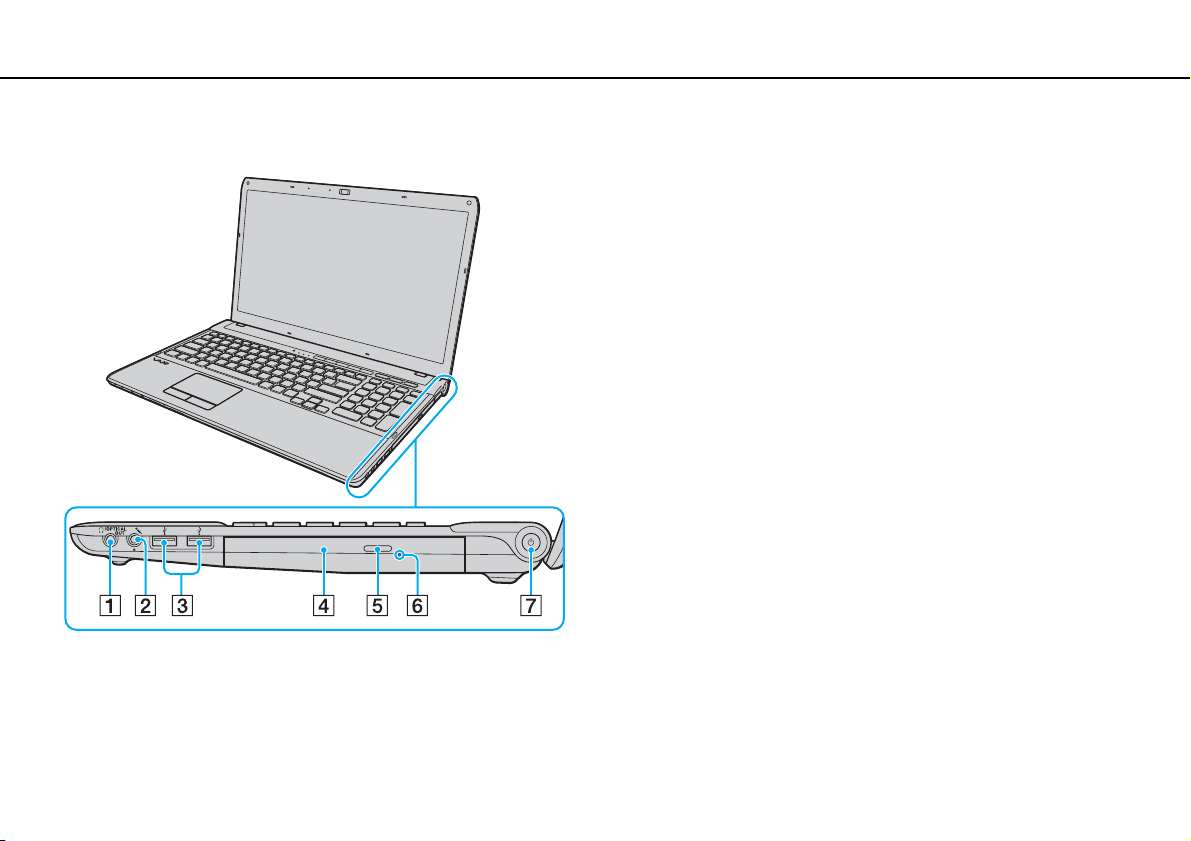
Вид справа
nN
A Гнездо наушников/OPTICAL OUT (стр. 76)
(Скорость кадрирования оптического выходного сигнала:
44,1 кГц/48,0 кГц/96,0 кГц)
B Гнездо микрофона (стр. 85)
C Порты USB
D Дисковод оптических дисков (стр. 40)
E Кнопка извлечения диска (стр. 40)
F Отверстие ручного извлечения диска (стр. 146)
G Кнопка питания/индикатор питания (стр. 16)
* Совместимы со стандартами USB 1.1/2.0/3.0 и поддерживают логическую
скорость передачи данных до 2,5 Гбит/с. Порты USB 3.0 распознаются
благодаря их синему цвету.
*
(стр. 86)
13
Page 14
Начало работы >
Расположение органов управления и портов
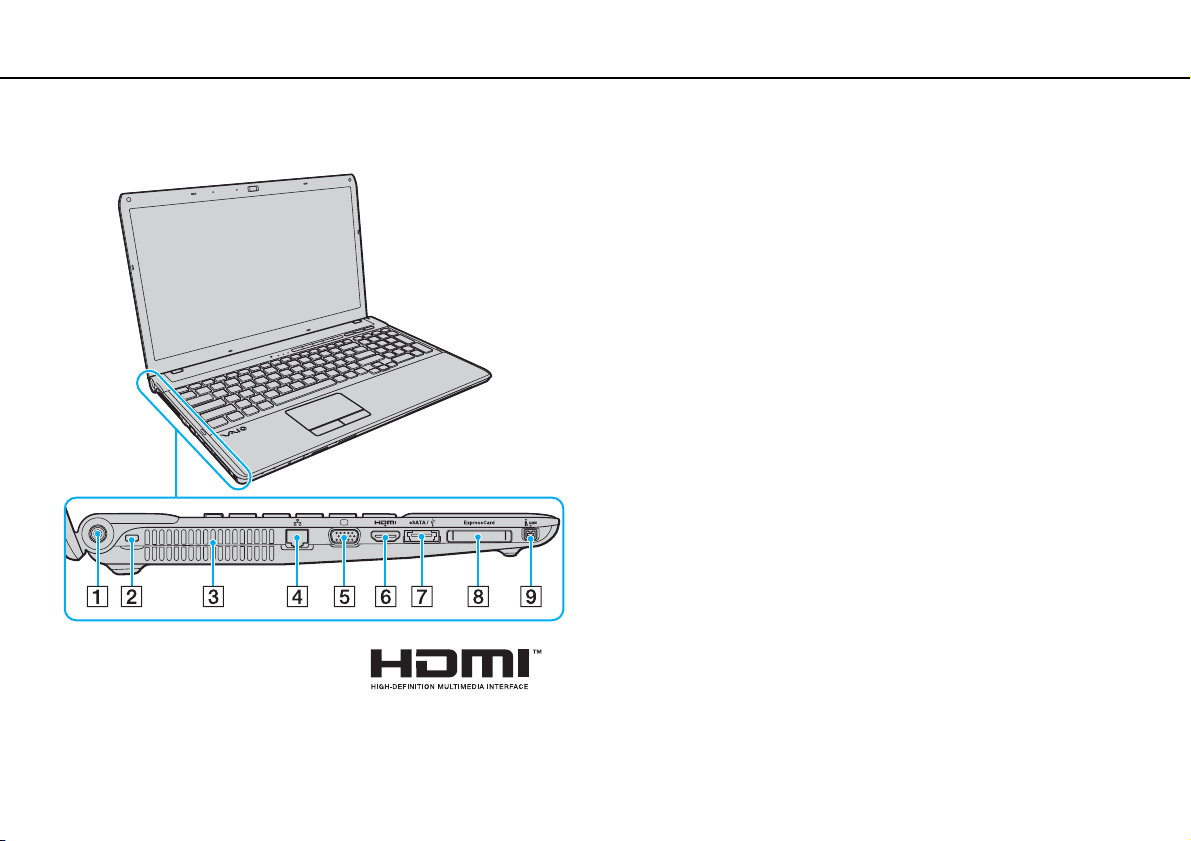
Вид слева
14
nN
A Порт для подключения блока питания постоянного тока
(стр. 17)
B Гнездо защиты
C Вентиляционное отверстие
D Сетевой порт (LAN) (стр. 63)
E Порт монитора (стр. 77)
F Выходной порт HDMI
G Порт eSATA/USB
*2
*1
(стр. 80)
Подключение внешних устройств, совместимых с
интерфейсом eSATA или USB.
H Гнездо ExpressCard/34 (стр. 55)
I 4-контактный порт i.LINK (S400) (стр. 88)
*1
В течение нескольких первых секунд после начала воспроизведения звук от
устройства вывода звука, подключенного к выходному порту
отсутствовать. Это не является неисправностью.
*2
Совместим со стандартом USB 2.0.
!
Замечания о применении порта
- К этому порту невозможно одновременно подключить устройство eSATA и
устройство USB.
- Компьютер может не распознать устройство USB (это зависит от формы штекера
устройства). В этом случае используйте порты, предназначенные для устройств
USB.
- При отсоединении устройства eSATA перед извлечением щелкните значок
Безопасное извлечение устройств и дисков
устройство.
- Порт не поддерживает мультипликатор портов eSATA.
eSATA
/USB:
на панели задач и выберите
HDMI
, может
Page 15
Начало работы >
Расположение органов управления и портов
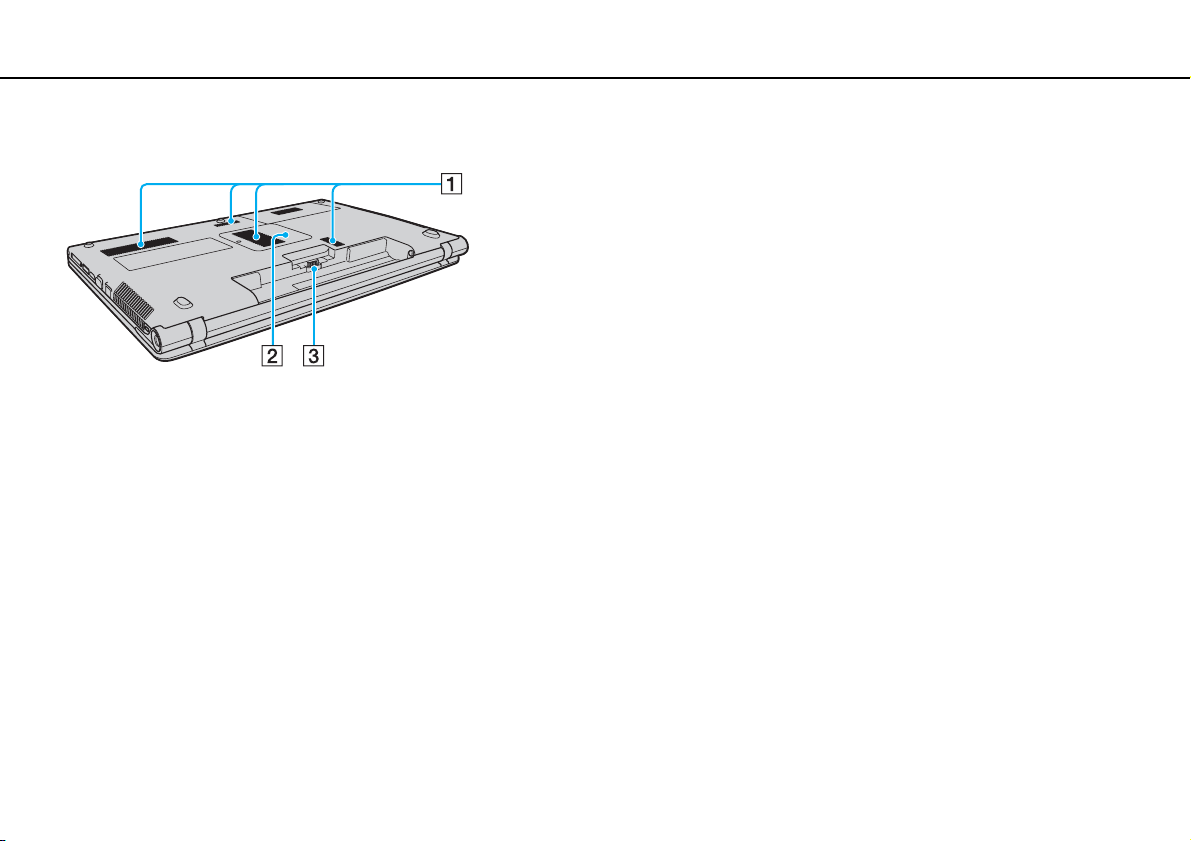
Вид снизу
A Вентиляционные отверстия
B Крышка отсека модуля памяти (стр. 103)
C Разъем аккумулятора (стр. 19)
15
nN
Page 16
Начало работы >
Индикаторы
Индикаторы
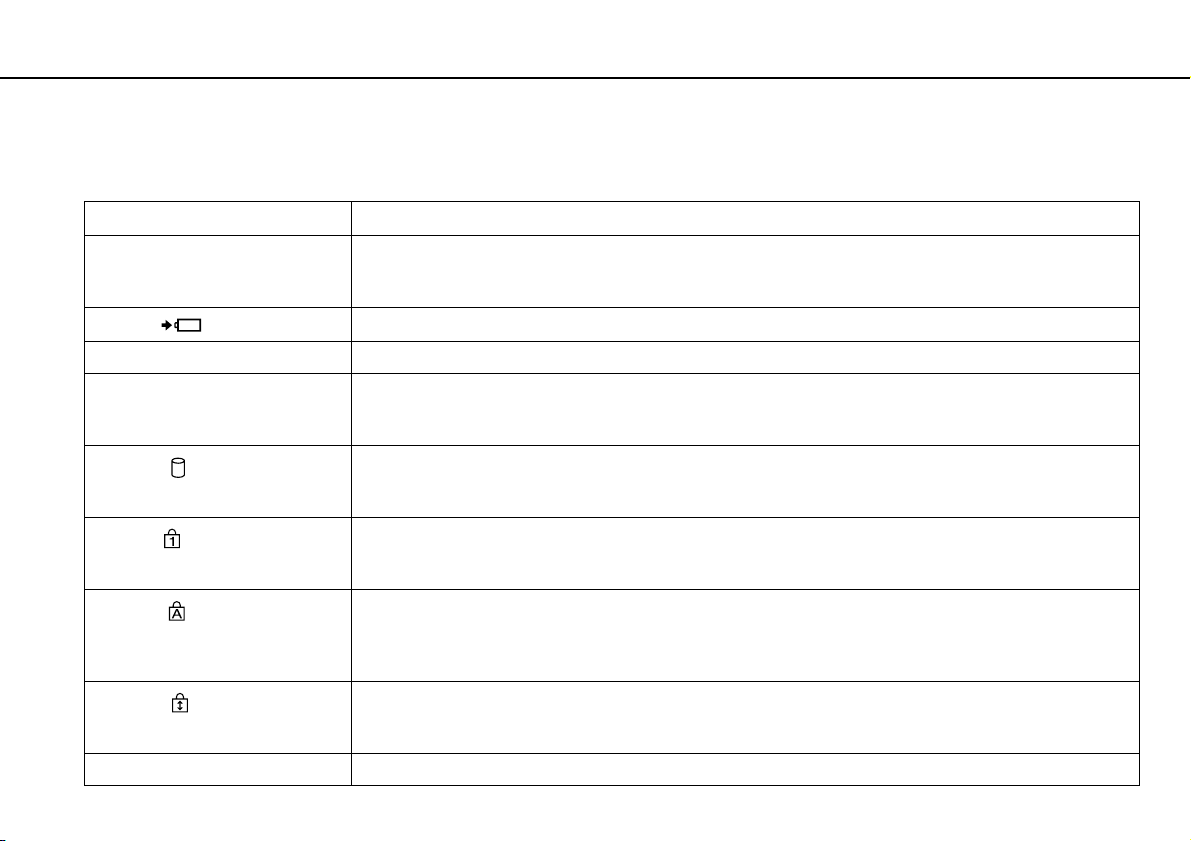
Ниже перечислены индикаторы, предусмотренные в компьютере:
Индикатор Назначение
Питание 1 Горит зеленым цветом — компьютер работает в обычном режиме; медленно мигает оранжевым
Зарядка
Встроенная камера MOTION EYE Горит при использовании встроенной камеры.
Доступ к карте Горит, когда выполняется доступ к данным на карте памяти, например Memory Stick или карте памяти
Дисковод
Num lock
Caps lock
Scroll lock
WIRELESS Горит, когда включена одна или несколько функций беспроводной связи.
цветом — компьютер находится в спящем режиме; не горит — компьютер выключен или переходит
в режим гибернации.
Горит при зарядке аккумулятора. Подробнее см. Зарядка аккумулятора (стр. 22).
SD. (Пока этот индикатор горит, не следует выключать компьютер и переводить его в спящий режим.)
Если этот индикатор не горит, обращение к карте памяти не выполняется.
Горит, когда выполняется доступ к данным во встроенном запоминающем устройстве или на
вставленном в дисковод оптическом диске. Пока этот индикатор горит, не следует выключать
компьютер и переводить его в спящий режим.
Нажмите клавишу Num Lk для активизации цифровой области клавиатуры. Повторное нажатие этой
клавиши отключает цифровую область клавиатуры. Когда этот индикатор не горит, цифровая панель
клавиатуры не активна.
Нажмите клавишу Caps Lock для ввода заглавных букв (верхний регистр). Когда этот индикатор
горит, нажатие клавиши Shift обеспечивает ввод букв в нижнем регистре. Для отключения этого
индикатора повторно нажмите эту клавишу. Обычный режим ввода текста возобновляется, когда
индикатор Caps lock не горит.
Нажмите сочетание клавиш Fn+Scr Lk для изменения режима прокрутки на экране. Обычный режим
прокрутки возобновляется, когда индикатор Scroll lock не горит. Действие клавиши Scr Lk зависит от
используемой программы (клавиша действует не во всех программах).
16
nN
Page 17
Начало работы >
Подключение источника питания
17
nN
Подключение источника питания
Для подачи питания на компьютер можно использовать адаптер переменного тока или аккумулятор.
Использование адаптера переменного тока
Если компьютер подсоединен к непосредственно к источнику переменного тока, а в аккумуляторный отсек
установлен аккумулятор, питание подается от электросети.
Используйте только адаптер переменного тока из комплекта поставки компьютера.
Процедура использования адаптера переменного тока
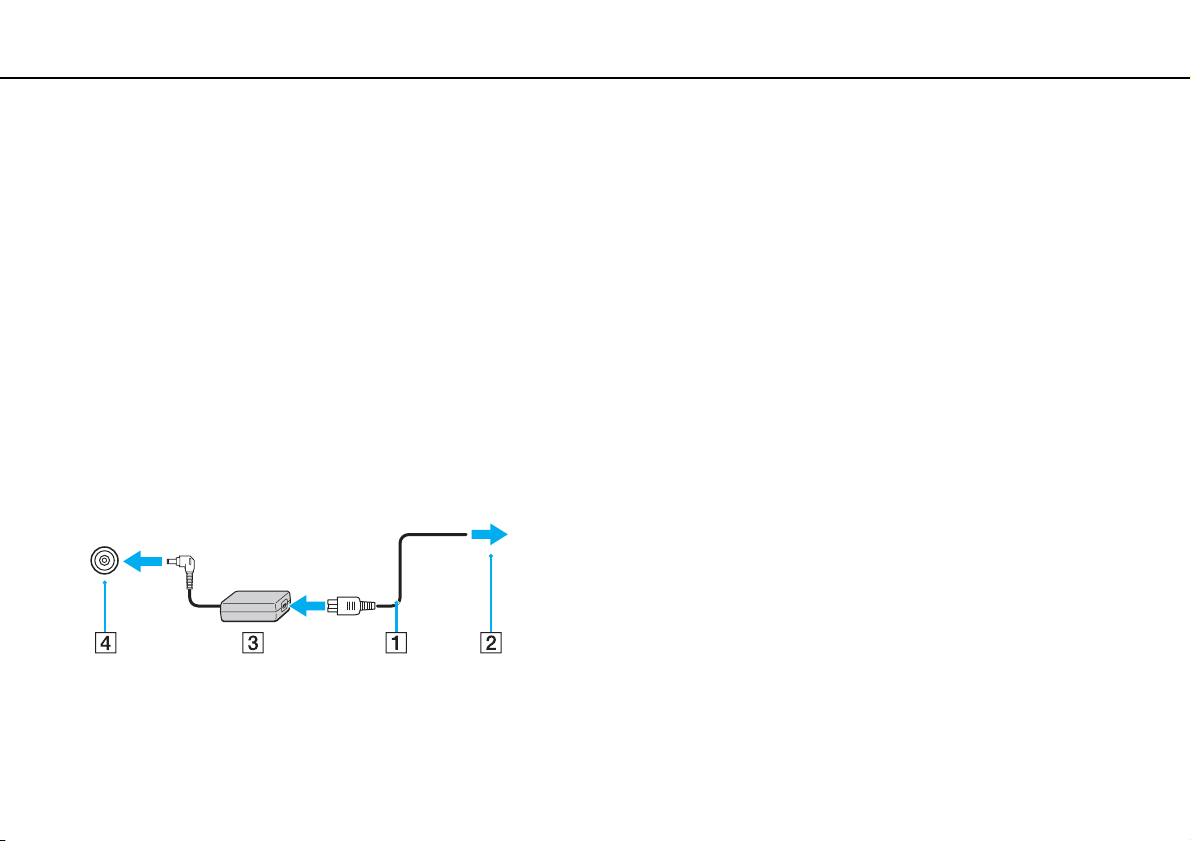
1 Подключите один конец шнура питания (1) к адаптеру (3).
2 Подключите другой конец шнура питания к розетке электросети (2).
3 Подсоедините кабель от адаптера переменного тока (3) к порту для подключения блока питания постоянного
тока (4) на компьютере.
!
Форма сетевой вилки зависит от типа адаптера переменного тока.
Page 18

Начало работы >
Подключение источника питания
Для полного отключения компьютера от источника питания переменного тока отсоедините адаптер переменного тока от розетки электросети.
Убедитесь в том, что обеспечен удобный доступ к розетке переменного тока.
18
nN
Если не предполагается работать с компьютером в течение длительного периода времени, переведите его в режим гибернации. См.
гибернации (стр. 28)
.
Применение режима
Page 19
Начало работы >
Использование аккумулятора
Использование аккумулятора
Новый аккумулятор из комплекта поставки компьютера заряжен не полностью.
Установка/извлечение аккумулятора
Для установки аккумулятора
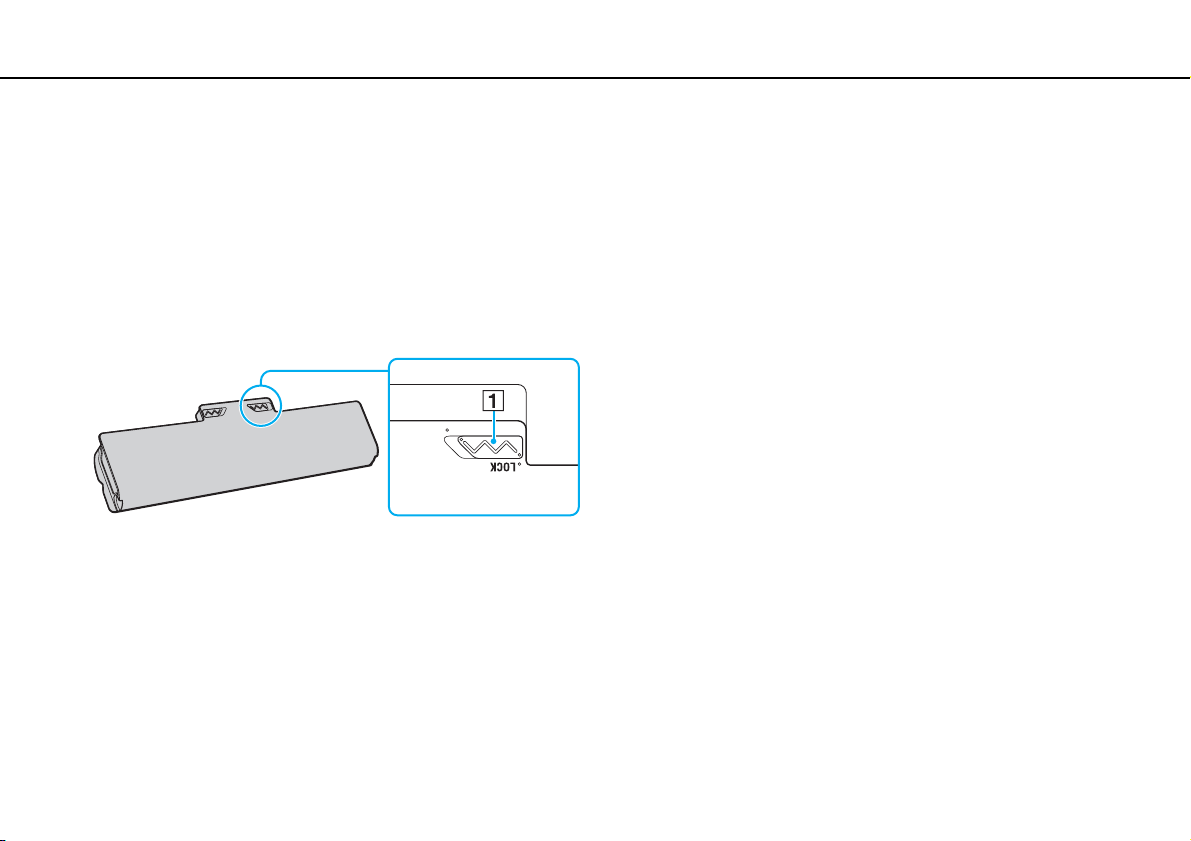
1 Выключите компьютер и закройте крышку ЖК-дисплея.
2 Задвиньте фиксатор аккумулятора LOCK (1).
19
nN
Page 20
Начало работы >
Использование аккумулятора
20
nN
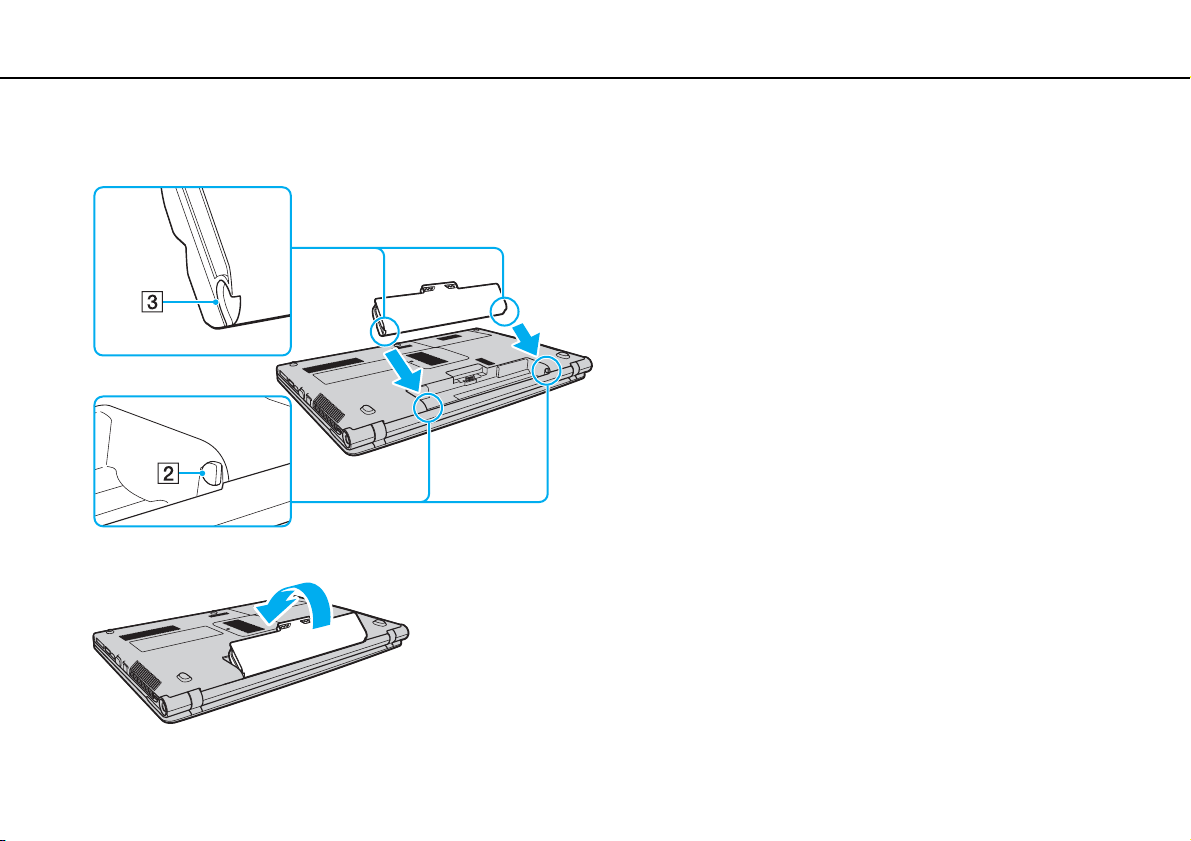
3 Установите аккумулятор под наклоном в аккумуляторный отсек до совмещения выступов (2) на обеих сторонах
отсека с полукруглыми вырезами (3) на обеих сторонах аккумулятора.
4 Надавите на аккумулятор до его защелкивания в аккумуляторном отсеке.
5 Выдвиньте фиксатор аккумулятора LOCK наружу для закрепления аккумулятора в корпусе компьютера.
Page 21
Начало работы >
Использование аккумулятора
Для извлечения аккумулятора
!
Извлечение аккумулятора в то время, когда компьютер включен и не подключен к адаптеру переменного тока, приведет к потере всех несохраненных
данных.
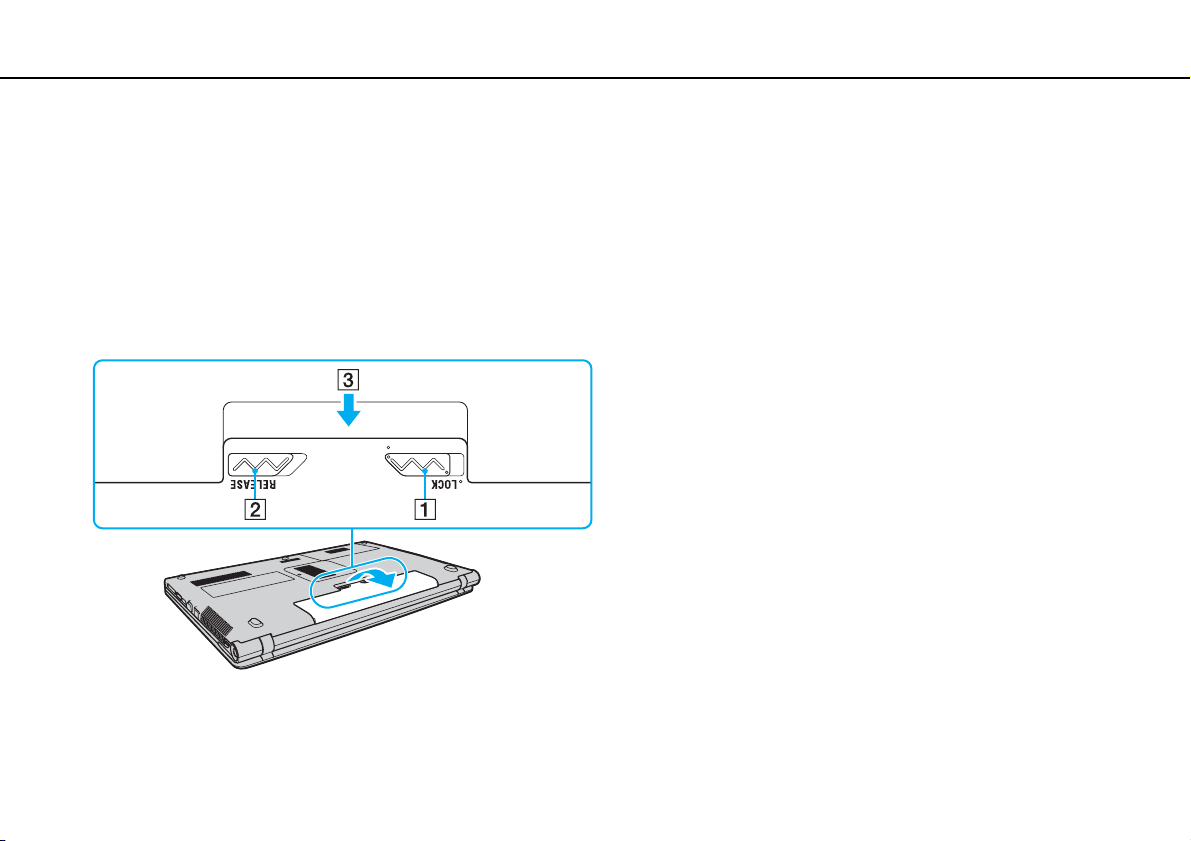
1 Выключите компьютер и закройте крышку ЖК-дисплея.
2 Задвиньте фиксатор аккумулятора LOCK (1).
3 Задвиньте фиксатор RELEASE (2) и удерживайте его в этом положении, зацепите пальцем выступ (3)
аккумулятора, приподнимите аккумулятор в направлении стрелки и извлеките его из компьютера.
21
nN
!
В целях безопасности настоятельно рекомендуется использовать фирменные аккумуляторы Sony и фирменные адаптеры переменного тока Sony, которые
поставляются компанией Sony для компьютеров VAIO и соответствуют стандарту гарантии качества. Некоторые компьютеры VAIO могут работать только
с фирменным аккумулятором Sony.
Page 22
Начало работы >
Использование аккумулятора
nN
Зарядка аккумулятора
Новый аккумулятор из комплекта поставки компьютера заряжен не полностью.
Для зарядки аккумулятора
1 Установите аккумулятор.
2 Подсоедините компьютер к источнику питания с адаптером переменного тока.
При зарядке аккумулятора горит индикатор зарядки. Когда заряд аккумулятора приближается к максимальному
уровню, выбранному пользователем, индикатор зарядки аккумулятора гаснет.
Состояние индикатора зарядки Значение
Горит оранжевым цветом Аккумуляторный блок заряжается.
Мигает вместе с зеленым индикатором
питания
Мигает вместе с оранжевым индикатором
питания
Часто мигает оранжевым цветом Ошибка аккумулятора – аккумулятор поврежден
!
Приведенные в данном руководстве инструкции по зарядке аккумулятора следует выполнять как при первой зарядке аккумулятора, так и при последующих
зарядках.
Заряд аккумуляторного блока заканчивается.
(Обычный режим)
Заряд аккумуляторного блока заканчивается.
(Спящий режим)
или не зафиксирован на месте.
22
Page 23

Начало работы >
Использование аккумулятора
При непосредственном подключении компьютера к источнику питания переменного тока следует оставить в компьютере аккумулятор. Зарядка аккумулятора
продолжается и во время работы компьютера.
При недостаточном уровне зарядки аккумулятора начинают мигать оба индикатора – индикатор зарядки и индикатор питания. В этом случае следует либо
подключить адаптер переменного тока для перезарядки аккумуляторного блока, либо завершить работу компьютера и установить полностью заряженный
аккумуляторный блок.
Этот компьютер поставляется с литий-ионным аккумулятором, который может перезаряжаться в любое время. Зарядка частично разряженного
аккумуляторного блока не сокращает срок его службы.
При использовании некоторых программных приложений или периферийных устройств компьютер может не переключаться в режим гибернации даже при
низком уровне зарядки аккумулятора. Во избежание потерь данных при питании компьютера от аккумулятора необходимо периодически сохранять данные
и вручную включать режим энергосбережения, такой как режим гибернации или спящий режим.
Если аккумуляторный блок разряжается во время работы компьютера в спящем режиме, все несохраненные данные утрачиваются. Восстановление
последнего рабочего состояния будет невозможно. Во избежание потерь данных необходимо периодически сохранять данные.
23
nN
Page 24

Начало работы >
Использование аккумулятора
nN
Проверка зарядной емкости аккумулятора
Зарядная емкость аккумулятора постепенно снижается по мере увеличения количества циклов зарядки
аккумулятора или продолжительности эксплуатации аккумуляторного блока. Для повышения эффективности
работы аккумуляторного блока следует проверять зарядную емкость аккумулятора и изменять настройки
аккумулятора.
Процедура проверки зарядной емкости аккумулятора
1 Нажмите кнопку Пуск, выберите Все программы, затем VAIO Control Center.
2 Нажмите Управление питанием (Power Management) и Батарея (Battery).
Помимо этого для продления времени работы аккумуляторного блока можно включить функцию ухода за аккумулятором.
24
Page 25

Начало работы >
Использование аккумулятора
nN
Продление времени работы аккумулятора
При питании компьютера от аккумулятора можно продлить время его работы следующими способами.
❑ Снижение яркости ЖК-дисплея компьютера.
❑ Применение режима энергосбережения. Подробнее см. Применение режимов энергосбережения (стр. 27).
❑ Изменение параметров энергосбережения на экране Электропитание. Подробнее см. Использование
Управления электропитанием VAIO (стр. 100).
❑ Задание обоев в окне Настройки обоев долгой работы от батареи (Long Battery Life Wallpaper Setting) в
качестве фона рабочего стола с помощью VAIO Control Center.
Подробнее о том, как продлить время работы аккумуляторного блока, см. в файле справки после выполнения шагов, приведенных в разделе
зарядной емкости аккумулятора (стр. 24)
.
Проверка
25
Page 26

Начало работы >
Безопасное выключение компьютера
nN
Безопасное выключение компьютера
Во избежание потери несохраненных данных выключайте компьютер надлежащим образом – в соответствии с
приведенными ниже инструкциями.
Процедура выключения компьютера
1 Выключите все периферийные устройства, подсоединенные к компьютеру.
2 Сохраните данные и закройте все работающие программные приложения.
3 Нажмите кнопку Пуск и кнопку Завершение работы.
Через некоторое время компьютер автоматически выключается. Убедитесь, что погас индикатор питания.
26
Page 27
Начало работы >
Применение режимов энергосбережения
27
nN
Применение режимов энергосбережения
Для увеличения срока службы аккумулятора можно воспользоваться преимуществами управления режимом
электропитания. В дополнение к обычному режиму работы в компьютере предусмотрено два специальных режима
энергосбережения для удовлетворения потребностей пользователя: спящий режим и режим гибернации.
!
Если компьютер отсоединен от источника питания переменного тока, перед длительным перерывом в работе следует перевести компьютер в режим
гибернации или выключить его.
Если аккумуляторный блок разряжается во время работы компьютера в спящем режиме, все несохраненные данные утрачиваются. Восстановление
последнего рабочего состояния будет невозможно. Во избежание потерь данных необходимо периодически сохранять данные.
Режим Описание
Обычный режим Это обычный рабочий режим компьютера. Когда компьютер работает в этом режиме, горит зеленый
индикатор питания.
Спящий режим В спящем режиме экран ЖК-дисплея отключается, а встроенное запоминающее устройство (устройства)
и ЦП переключаются в режим низкого энергопотребления. Когда компьютер работает в этом режиме,
индикатор питания редко мигает оранжевым цветом. Компьютер выходит из спящего режима быстрее,
чем из режима гибернации. Однако в спящем режиме энергопотребление выше, чем в режиме гибернации.
Режим гибернации При работе компьютера в режиме гибернации состояние системы сохраняется на встроенном
запоминающем устройстве (устройствах), а питание отключается. Данные не будут утеряны даже в том
случае, если аккумуляторный блок полностью разрядится. Когда компьютер работает в этом режиме,
индикатор питания не горит.
Page 28
Начало работы >
Применение режимов энергосбережения
Работа в спящем режиме
Процедура активирования спящего режима
Нажмите кнопку Пуск, стрелку рядом с кнопкой Завершение работы и выберите Сон.
Для возврата в обычный режим
❑ Нажмите любую клавишу.
❑ Нажмите кнопку включения на компьютере.
!
Если кнопку питания нажать и удерживать нажатой более четырех секунд, компьютер автоматически выключается. Все несохраненные данные
утрачиваются.
Применение режима гибернации
Для активизации режима гибернации
Нажмите клавиши Fn+F12.
Нажмите кнопку Пуск, стрелку рядом с кнопкой Завершение работы и выберите Гибернация.
!
Не перемещайте компьютер до тех пор, пока не погаснет индикатор питания.
28
nN
Для возврата в обычный режим
Нажмите кнопку питания.
!
Если кнопку питания нажать и удерживать нажатой более четырех секунд, компьютер автоматически выключается.
Page 29

Начало работы >
Поддержание компьютера в оптимальном состоянии
29
nN
Поддержание компьютера в оптимальном состоянии
Модернизация компьютера
Для повышения эффективности и обеспечения лучшей защиты и большей функциональности компьютера VAIO
требуется регулярно устанавливать на нем обновления с помощью указанных ниже программных приложений.
Приложение VAIO Update автоматически уведомляет пользователя о новых обновлениях, имеющихся в Интернете,
а также загружает и устанавливает эти обновления на компьютер.
❑ Windows Update
Нажмите кнопку Пуск, выберите Все программы, затем Windows Update и следуйте инструкциям на экране.
❑ VAIO Update 5
Нажмите кнопку Пуск, выберите Все программы, затем VAIO Update 5 и следуйте инструкциям на экране.
!
Для загрузки обновлений компьютер должен быть подключен к сети Интернет.
Page 30

Начало работы >
Поддержание компьютера в оптимальном состоянии
30
nN
Поддержка своевременного обновления антивирусного программного обеспечения
Программное обеспечение Интернет-безопасности можно поддерживать в актуальном состоянии, загружая и
устанавливая последние обновления с веб-сайта изготовителя.
!
Для загрузки обновлений компьютер должен быть подключен к сети Интернет.
❑ Если используется McAfee:
1 Нажмите кнопку Пуск, выберите Все программы, McAfee, затем выберите McAfee SecurityCenter.
2 Перейдите на вкладку обновлений и выберите опцию проверки наличия обновлений.
3 Для выполнения обновления следуйте инструкциям на экране.
❑ Если используется Norton Internet Security:
1 Нажмите Пуск, Все программы, Norton Internet Security, LiveUpdate или Norton Internet Security.
2 Для выполнения обновления следуйте инструкциям на экране.
Подробнее см. файл справки, содержащийся в этом программном приложении.
!
Фактическая процедура может отличаться от описанной выше процедуры в зависимости от обновлений, установленных на компьютере. В таком случае
следуйте инструкциям на экране.
Page 31

Начало работы >
Поддержание компьютера в оптимальном состоянии
31
nN
Использование VAIO Care
С помощью VAIO Care можно регулярно выполнять проверку производительности и настройку своего компьютера
для поддержания его на оптимальном уровне. При обнаружении любой проблемы на своем компьютере запустите
VAIO Care. VAIO Care примет соответствующие меры для разрешения проблемы.
Процедура запуска VAIO Care
❑ Для моделей с кнопкой ASSIST
Нажмите кнопку ASSIST, когда компьютер включен.
❑ Для моделей без кнопки ASSIST
Нажмите кнопку Пуск, выберите Все программы, VAIO Care, VAIO Care.
!
Не нажимайте кнопку
ASSIST
, если компьютер находится в режиме гибернации.
Подробнее см. файл справки, содержащийся в программном приложении
VAIO Care
.
Для моделей с кнопкой
(VAIO Care Rescue). Приложение
ситуации, например если не запускается Windows.
ASSIST
нажатие кнопки
VAIO Care - Восстановление
ASSIST
в то время, когда компьютер выключен, приводит к запуску приложения
(VAIO Care Rescue) может быть использовано для восстановления компьютера в аварийной
VAIO Care - Восстановление
Page 32

Использование компьютера VAIO >
Использование компьютера VAIO
В этом разделе описаны наиболее эффективные способы работы с компьютером VAIO.
❑ Использование клавиатуры (стр. 33)
❑ Использование сенсорной панели (стр. 36)
❑ Использование кнопок специальных функций (стр. 38)
❑ Использование встроенной камеры (стр. 39)
❑ Использование дисковода оптических дисков (стр. 40)
❑ Использование карты памяти Memory Stick (стр. 48)
❑ Использование других модулей / карт памяти (стр. 55)
❑ Использование сети Интернет (стр. 62)
❑ Использование локальной сети (LAN) (стр. 63)
❑ Использование беспроводной локальной сети (WLAN) (стр. 64)
❑ Использование функции Bluetooth (стр. 69)
32
nN
Page 33
Использование компьютера VAIO >
Использование клавиатуры
Использование клавиатуры
Клавиатура содержит дополнительные клавиши для выполнения специальных функций.
Комбинации клавиш с клавишей Fn и их назначение
Некоторые функции клавиатуры доступны только по завершении процедуры запуска операционной системы.
Комбинация/Функция Функция
Fn + % (F2): отключение звука Включение и отключение встроенных громкоговорителей и наушников.
Fn + 2 (F3/F4): управление громкостью
звука
Fn + 8 (F5/F6): регулировка яркости Изменение яркости ЖК-дисплея компьютера.
Fn + /T (F7): устройство вывода
изображения
Служат для изменения уровня громкости.
Для увеличения уровня громкости нажмите и удерживайте нажатыми клавиши Fn+F4 или
нажмите клавиши Fn+F4, а затем M или ,.
Для уменьшения уровня громкости нажмите и удерживайте нажатыми клавиши Fn+F3 или
нажмите клавиши Fn+F3, а затем m или <.
Для увеличения яркости нажмите и удерживайте нажатыми клавиши Fn+F6 или нажмите
клавиши Fn+F6, а затем клавишу M или ,.
Для уменьшения яркости нажмите и удерживайте нажатыми клавиши Fn+F5 или нажмите
клавиши Fn+F5, а затем клавишу m или <.
Переключение устройства вывода изображения между экраном компьютера и внешним
монитором. Нажмите клавишу Enter для выбора устройства вывода изображения.
!
Если отсоединить кабель монитора от компьютера, когда в качестве устройства, на которое выводится изображение,
выбран внешний монитор, изображение на экране компьютера будет отсутствовать. В этом случае дважды нажмите
клавишу
F7
при нажатой клавише Fn, а затем нажмите клавишу
экран компьютера.
Enter
, чтобы переключить вывод изображения на
33
nN
Использование нескольких мониторов может не поддерживаться в зависимости от подключенного внешнего монитора.
Page 34
Использование компьютера VAIO >
Использование клавиатуры
Комбинация/Функция Функция
Fn + / (F9/F10): масштабирование
Fn + (F12): гибернация
34
nN
Изменение размера изображения или документа, отображаемого в некоторых программах.
Для уменьшения и отдаления отображаемых объектов (уменьшения масштаба) нажмите
сочетание клавиш Fn+F9.
Для увеличения представления и приближения отображаемых объектов (увеличения масштаба)
нажмите сочетание клавиш Fn+F10.
Подробнее см. файл справки, содержащийся в программном приложении VAIO Control Center.
Переключение в режим минимального энергопотребления. При выполнении этой команды
состояние системы и подключенных периферийных устройств сохраняется на встроенном
запоминающем устройстве, а питание системы отключается. Для возврата в первоначальное
состояние нажмите кнопку включения питания.
Подробнее об управлении питанием см. Применение режимов энергосбережения (стр. 27).
Page 35
Использование компьютера VAIO >
Использование клавиатуры
35
nN
Изменение настроек клавиатуры с подсветкой
Некоторые функции и параметры могут оказаться недоступными на конкретном компьютере.
Если компьютер оснащен клавиатурой с подсветкой, эту подсветку можно настроить на автоматическое включение
и выключение в соответствии с интенсивностью окружающего освещения.
Кроме того, можно задать период времени для выключения подсветки клавиатуры после простоя клавиатуры в
течение этого времени.
Процедура изменения настроек клавиатуры с подсветкой
1 Нажмите кнопку Пуск, выберите Все программы, затем VAIO Control Center.
2 Нажмите Клавиатура и мышь (Keyboard and Mouse) и Клавиатура с подсветкой (Backlit KB).
Интенсивность окружающего освещения измеряется датчиком окружающего освещения. Блокировка датчика окружающего освещения может приводить
к включению подсветки клавиатуры.
Page 36
Использование компьютера VAIO >
Использование сенсорной панели
nN
Использование сенсорной панели
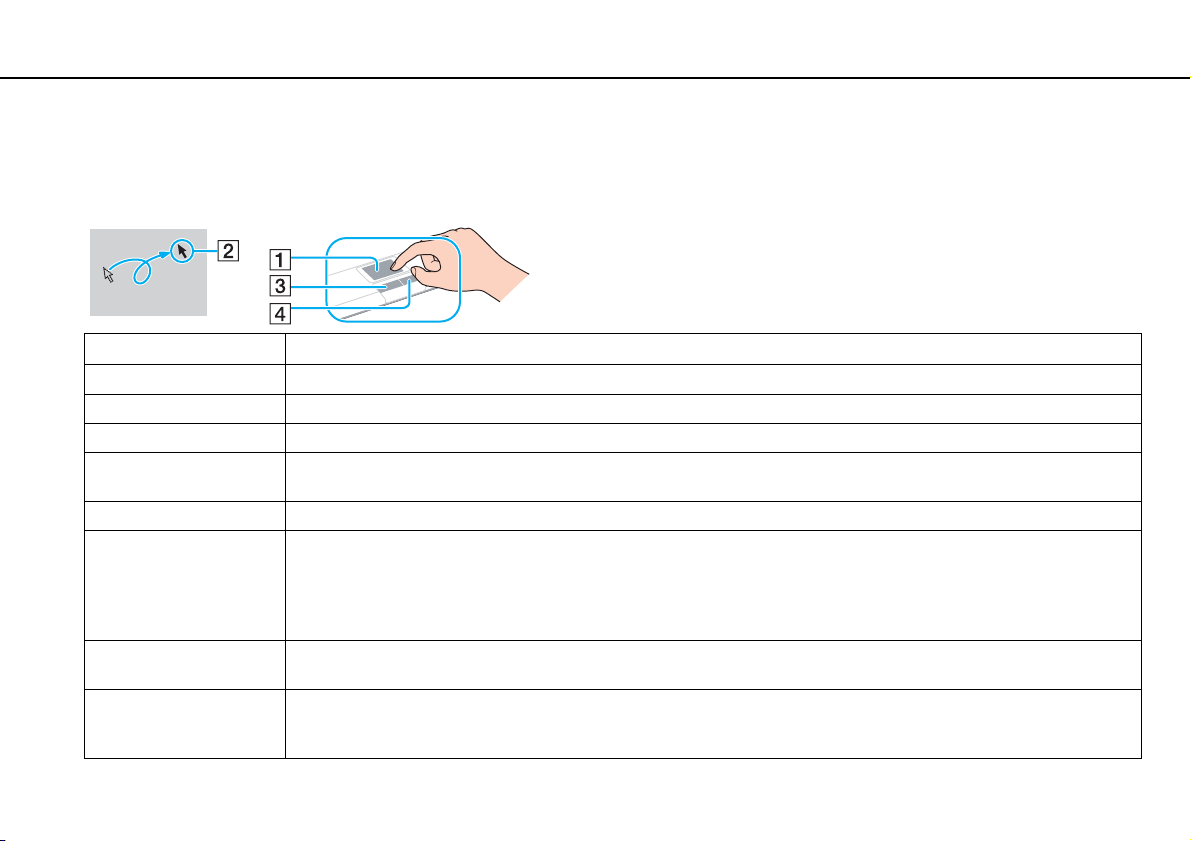
Сенсорная панель позволяет перемещать курсор, а также выбирать, перетаскивать и прокручивать объекты на
экране.
Действие Описание
Указание Проведите пальцем по сенсорной панели (1) для установки указателя (2) на элемент или объект.
Щелчок Нажмите левую кнопку (3) один раз.
Двойной щелчок Два раза подряд нажмите левую кнопку.
Щелчок правой кнопкой Нажмите правую кнопку (4) один раз. Во многих приложениях при выполнении этого действия отображается
контекстное меню (при его наличии).
Перетаскивание Проведите пальцем по сенсорной панели, удерживая нажатой левую кнопку.
Прокрутка Проведите пальцем вдоль правого края сенсорной панели для прокручивания по вертикали. Проведите
пальцем вдоль нижнего края для прокручивания по горизонтали. При выполнении прокрутки по горизонтали
или вертикали можно, не убирая пальца, перемещать палец по кругу по сенсорной панели, чтобы продолжить
прокрутку (функция прокрутки доступна только в приложениях, поддерживающих функциональные возможности
прокрутки с помощью сенсорной панели).
Жест Быстро проведите двумя пальцами по сенсорной панели. При работе с веб-браузером или программой просмотра
изображений жест влево служит для перемещения назад, а жест вправо — для перемещения вперед.
Щипок В некоторых программных приложениях перемещение двух пальцев по сенсорной панели, имитирующее щипок,
можно использовать для масштабирования. Щипок с разведением пальцев служит для увеличения изображения,
щипок со сжатием пальцев — для уменьшения.
36
Page 37

Использование компьютера VAIO >
Использование сенсорной панели
Когда к компьютеру подсоединена мышь, сенсорная панель может быть включена или отключена. Для изменения настроек сенсорной панели используйте
VAIO Control Center
!
Перед отключением сенсорной панели необходимо подсоединить мышь. Если сенсорная панель отключена без подсоединения мыши, операции указателя
можно выполнять только с помощью клавиатуры.
.
37
nN
Page 38
Использование компьютера VAIO >
Использование кнопок специальных функций
Использование кнопок специальных функций
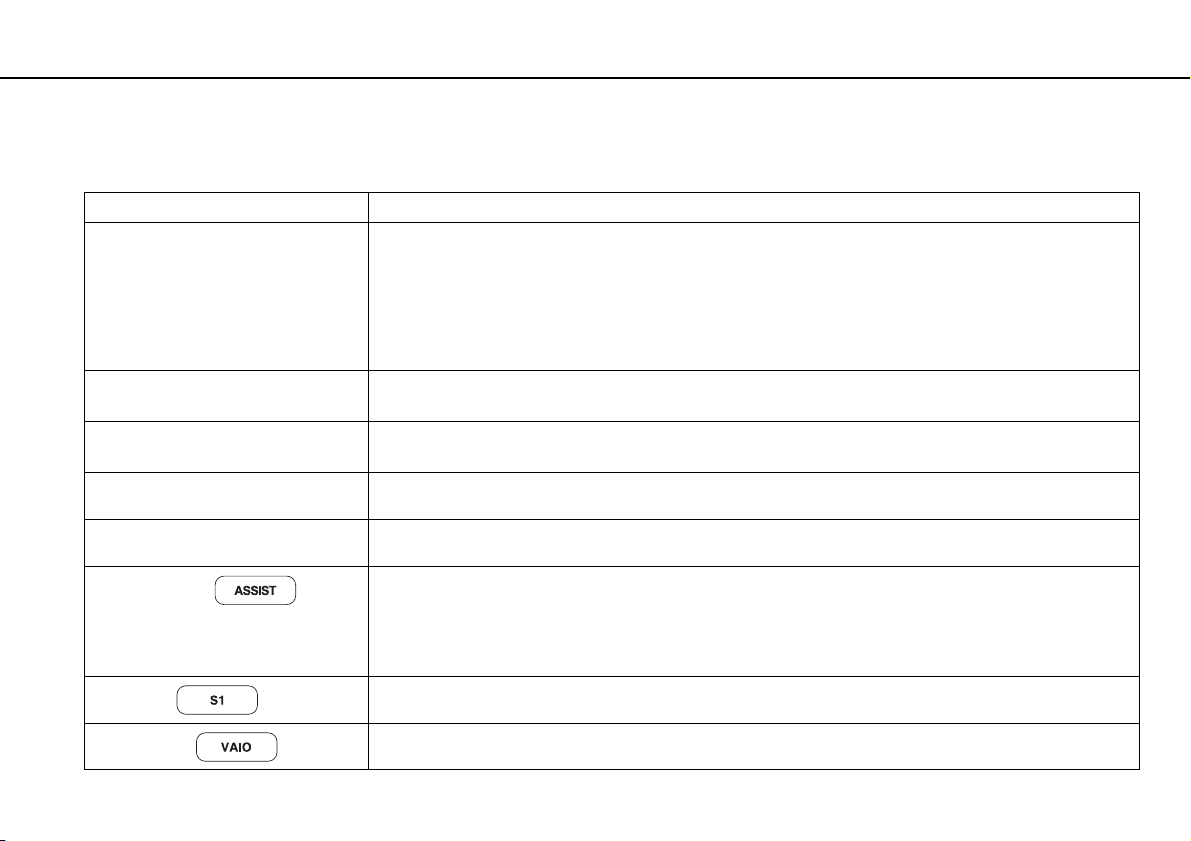
Данный компьютер оснащен кнопками для запуска специальных функций компьютера.
Кнопки специальных функций Назначение
Кнопка DISPLAY OFF Отключает подсветку ЖК-дисплея.
u Кнопка воспроизведения/паузы
x Кнопка остановки
. Кнопка перехода к
предыдущей дорожке
> Кнопка перехода к следующей
дорожке
Кнопка ASSIST
Кнопка S1
Кнопка VAIO
* Применяйте для воспроизведения приложение
Для включения подсветки ЖК-дисплея выполните одно из следующих действий.
- Нажмите любую клавишу.
- Нажмите любую из кнопок специальных функций.
- Проведите пальцем по сенсорной панели.
!
Включить подсветку ЖК-дисплея с помощью USB-устройства, такого как мышь, невозможно.
Запуск или приостановка воспроизведения компакт-диска, DVD-диска, диска Blu-ray Disc
хранящегося во встроенном запоминающем устройстве музыкального файла или видеофайла.
Остановка воспроизведения компакт-диска, DVD-диска или диска Blu-ray Disc
встроенном запоминающем устройстве музыкального файла или видеофайла.
Служит для воспроизведения предыдущего эпизода/файла в режиме воспроизведения видео или
предыдущей песни/файла в режиме воспроизведения аудио.
Служит для воспроизведения следующего эпизода/файла в режиме воспроизведения видео или
следующей песни/файла в режиме воспроизведения аудио.
Запуск VAIO Care, когда компьютер включен.
Если компьютер выключен, при нажатии кнопки ASSIST запускается приложение VAIO Care -
Восстановление (VAIO Care Rescue).
!
Не нажимайте кнопку
Выполняет действие, назначенное кнопке по умолчанию.
Назначение по умолчанию можно изменить, используя VAIO Control Center.
Запуск Media Gallery или включение и выключение громкости, в зависимости от модели.
WinDVD BD
.
ASSIST
, если компьютер находится в режиме гибернации.
nN
™*
либо
*
либо хранящегося на
38
Page 39

Использование компьютера VAIO >
Использование встроенной камеры
39
nN
Использование встроенной камеры
В компьютер встроена камера MOTION EYE.
С помощью соответствующего программного обеспечения съемки изображений выполняются следующие операции:
❑ Фото- и видеосъемка
❑ Обнаружение и съемка перемещений объекта с целью контроля
❑ Редактирование отснятых изображений
При включении компьютера включается встроенная камера.
При наличии соответствующего программного обеспечения возможны видеовызовы.
!
Ни загрузка системы мгновенного обмена сообщениями или приложения для редактирования видеоклипов, ни выход из них не включает (и не выключает)
встроенную камеру.
Не переключайте компьютер в спящий режим или режим гибернации во время работы со встроенной камерой.
Использование программного обеспечения съемки изображений
1 Нажмите кнопку Пуск, выберите Все программы, ArcSoft WebCam Companion 3, затем выберите WebCam
Companion 3.
2 Щелкните требуемый значок в главном окне.
Подробную информацию по использованию программного обеспечения см. в файле справки, содержащемся в
этом программном обеспечении.
При съемке изображения или фильма в темном помещении щелкните значок
(WebCam Settings) и выберите в окне свойств параметр низкой освещенности или компенсации низкой освещенности.
Захват
(Capture) в главном окне, затем щелкните значок
Параметры веб-камеры
Page 40
Использование компьютера VAIO >
Использование дисковода оптических дисков
Использование дисковода оптических дисков
В компьютер встроен дисковод оптических дисков.
Некоторые функции и параметры, описанные в этом разделе, могут оказаться недоступными на конкретном компьютере.
Для уточнения конфигурации своего компьютера см. спецификации.
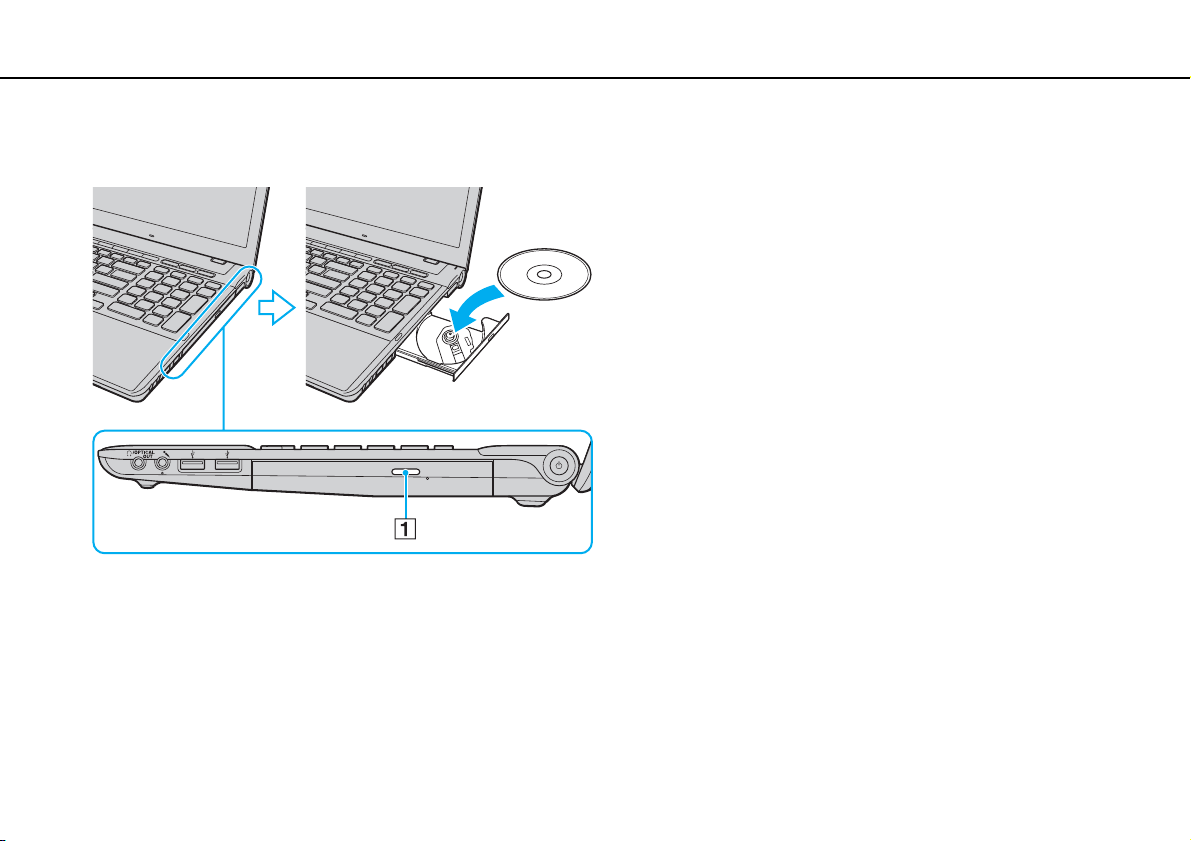
Процедура установки диска
1 Включите компьютер.
2 Для открытия дисковода нажмите кнопку извлечения диска (1).
Лоток для дисков выдвигается.
40
nN
Page 41
Использование компьютера VAIO >
Использование дисковода оптических дисков
nN
3 Поместите диск в центр лотка этикеткой вверх и аккуратно нажмите на него, чтобы диск защелкнулся в
фиксаторах.
!
Не следует прикладывать силу к лотку дисковода. Обязательно поддерживайте лоток с нижней стороны при установке и извлечении диска.
4 Закройте лоток, аккуратно его подтолкнув.
41
!
Запрещается извлекать оптические диски, когда компьютер находится в режиме энергосбережения (спящий режим или режим гибернации). Перед
извлечением диска обязательно переведите компьютер обратно в обычный режим.
Page 42
Использование компьютера VAIO >
Использование дисковода оптических дисков
nN
Поддерживаемые диски
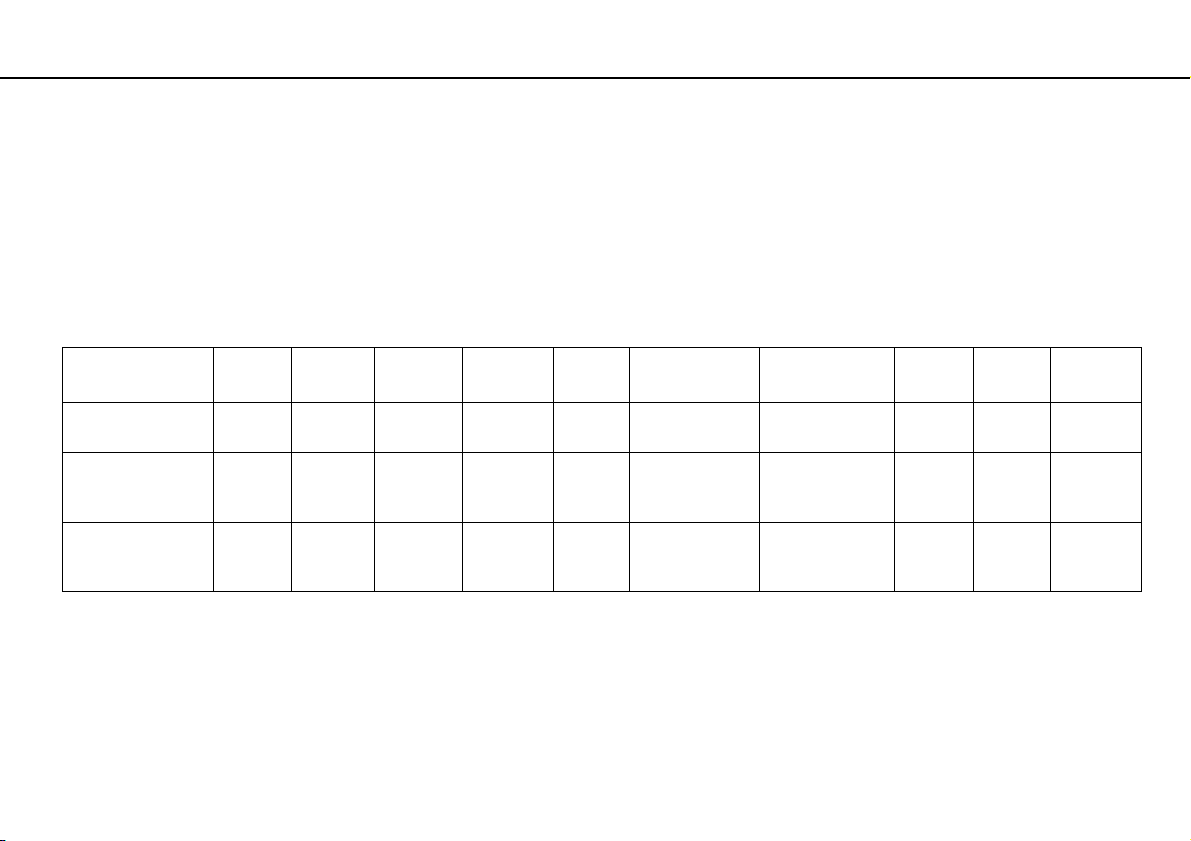
Возможность воспроизведения и записи компакт-дисков, дисков DVD и Blu-ray Disc зависит от приобретенной
модели компьютера.
См. в приведенной ниже справочной таблице информацию о том, носители каких типов поддерживаются
определенными дисководами оптических дисков.
ВЗ: возможны как воспроизведение, так и запись
В: возможно только воспроизведение
–: невозможны ни воспроизведение, ни запись
CD-ROM CD-R/RW DVD-ROM DVD-R/RW DVD+R/RWDVD+R DL
(двухслойный)
Дисковод DVD
SuperMulti
Дисковод Blu-ray
Disc™ с DVD
SuperMulti
Дисковод Blu-ray
Disc™ ROM с DVD
SuperMulti
*1
Дисковод DVD SuperMulti не поддерживает картриджи DVD-RAM. Используйте диски без картриджей или диски со съемными картриджами.
*2
Запись данных на односторонние диски DVD-RAM (2,6 Гбайт), совместимые с версией 1.0 DVD-RAM, не поддерживается.
Диски DVD-RAM версий 2.2/DVD-RAM со скоростью 12X редакции 5.0 не поддерживаются.
*3
Дисковод Blu-ray Disc на данном компьютере не поддерживает дисковые носители BD-RE версии 1.0 и Blu-ray Disc с картриджами.
*4
Предусмотрена поддержка записи данных на диски BD-R Part1 версий 1.1/1.2/1.3 (однослойные диски объемом 25 Гбайт, двухслойные диски объемом 50 Гбайт) и диски
BD-RE Part1 версии 2.1 (однослойные диски объемом 25 Гбайт, двухслойные диски объемом 50 Гбайт).
*5
Запись данных на сверхскоростные диски Ultra Speed CD-RW не поддерживается.
В
В
В
ВЗ
ВЗ
ВЗ
*5
*5
*5
ВВЗВЗВЗ ВЗ ВЗ––
ВВЗВЗВЗ ВЗ ВЗВ
ВВЗВЗВЗ ВЗ ВЗВВ
DVD-R DL
(двухслойный)
DVD-
RAM
*1 *2
BD-ROM
BD-R/RE
*4
ВЗ
42
*3
Page 43

Использование компьютера VAIO >
Использование дисковода оптических дисков
!
Это устройство предназначено для воспроизведения дисков, соответствующих стандарту Compact Disc (CD). Кодировка дисков DualDiscs и некоторых
музыкальных дисков выполняется с применением технологий защиты авторских прав, что не соответствует стандарту Compact Disc (CD). Вследствие этого
такие диски не совместимы с этим устройством.
При приобретении дисков с записью или чистых дисков для использования с компьютером VAIO внимательно изучите примечания на упаковке дисков,
чтобы убедиться в совместимости этих дисков с операциями чтения и записи для дисководов оптических дисков данного компьютера. Sony НЕ гарантирует
совместимость дисководов оптических дисков VAIO с дисками, которые не соответствуют официальному стандарту CD, DVD или Blu-ray Disc.
ИСПОЛЬЗОВАНИЕ НЕСОВМЕСТИМЫХ ДИСКОВ МОЖЕТ СТАТЬ ПРИЧИНОЙ НЕУСТРАНИМОГО ПОВРЕЖДЕНИЯ КОМПЬЮТЕРА VAIO ИЛИ СОЗДАТЬ
ПРОГРАММНЫЕ КОНФЛИКТЫ, ВЫЗЫВАЮЩИЕ ЗАВИСАНИЕ СИСТЕМЫ.
С вопросами о форматах дисков обращайтесь к компаниям, выпустившим диски с записями, или к изготовителям записываемых дисков.
nN
Запись на диски диаметром 8 см не поддерживается.
!
Для непрерывного воспроизведения дисковых носителей Blu-ray Disc с защитой от нарушения авторских прав обновите ключ AACS. Для обновления ключа
AACS требуется подключение к сети Интернет.
Как и для других компакт-дисков, существует ряд факторов, которые могут ограничить возможность воспроизведения дисковых носителей Blu-ray Disc
или воспрепятствовать их воспроизведению. Компьютеры VAIO не всегда поддерживают воспроизведение фильмов на упакованных носителях, записанных
в формате AVC или VC1 с использованием высокой скорости передачи данных.
При воспроизведении некоторых материалов на дисковых носителях DVD и BD-ROM выполняется проверка региональных настроек. Воспроизведение
возможно только в том случае, если значение параметра региона на дисководе оптических дисков соответствует коду региона на диске.
При использовании внешнего монитора, не поддерживающего стандарт HDCP (защита цифрового содержимого для каналов с высокой пропускной
способностью), невозможны воспроизведение и просмотр материалов, имеющих защиту от нарушения авторских прав, на дисках Blu-ray Disc.
Некоторые материалы могут вызвать ограничение видеовыхода до стандартного разрешения или воспрепятствовать аналоговому видеовыходу.
При выводе видеосигнала через цифровые разъемы, такие как разъем HDMI или разъем DVI, для оптимизации совместимости и качества изображения
настоятельно рекомендуется использовать цифровое оборудование, совместимое со стандартом HDCP.
Перед воспроизведением диска или записи на диск завершите работу всех резидентных служебных программ, поскольку они могут вызвать неполадки в
работе компьютера.
43
Page 44

Использование компьютера VAIO >
Использование дисковода оптических дисков
44
nN
Замечания об использовании дисковода оптических дисков
Замечания о записи данных на диск
❑ Используйте только круглые диски. Не применяйте диски другой формы (звезда, сердце, карта, и т.д.),
поскольку это может привести к повреждению дисковода оптических дисков.
❑ Избегайте ударов или сотрясений компьютера, когда дисководом оптических дисков производится запись
данных на диск.
❑ Не подключайте и не отключайте шнур питания или адаптер переменного тока в ходе записи данных на диск,
установленный в дисковод оптических дисков.
Замечания о воспроизведении дисков
Для получения оптимальных характеристик воспроизведения дисков следуйте приведенным ниже рекомендациям.
❑ На некоторых проигрывателях компакт-дисков и компьютерных дисководах оптических дисков невозможно
воспроизведение аудиоданных, записанных на дисках стандартов CD-R и CD-RW.
❑ На некоторых проигрывателях дисков DVD и компьютерных дисководах оптических дисков невозможно
воспроизведение данных, записанных на дисках DVD стандартов DVD+R DL, DVD-R DL, DVD+R, DVD+RW,
DVD-R, DVD-RW и DVD-RAM.
❑ Если компьютер оснащен дисководом Blu-ray Disc, то на компьютере возможно воспроизведение дисков
Blu-ray Disc. Вместе с тем содержимое некоторых дисков Blu-ray Disc может не воспроизводиться на компьютере
или при воспроизведении дисков Blu-ray Disc в работе компьютера могут возникать неполадки. Для
воспроизведения содержимого загрузите из сети Интернет и установите последние обновления программы
WinDVD BD с помощью VAIO Update.
Подробнее о том, как использовать VAIO Update, см. в разделе Модернизация компьютера (стр. 29).
❑ В зависимости от системной среды во время воспроизведения данных в формате AVC HD может происходить
пропуск кадров или прерывание звука.
❑ Во время воспроизведения дисков компьютер не должен переходить ни в один из энергосберегающих режимов.
Page 45
Использование компьютера VAIO >
Использование дисковода оптических дисков
45
nN
Замечания о кодах регионов
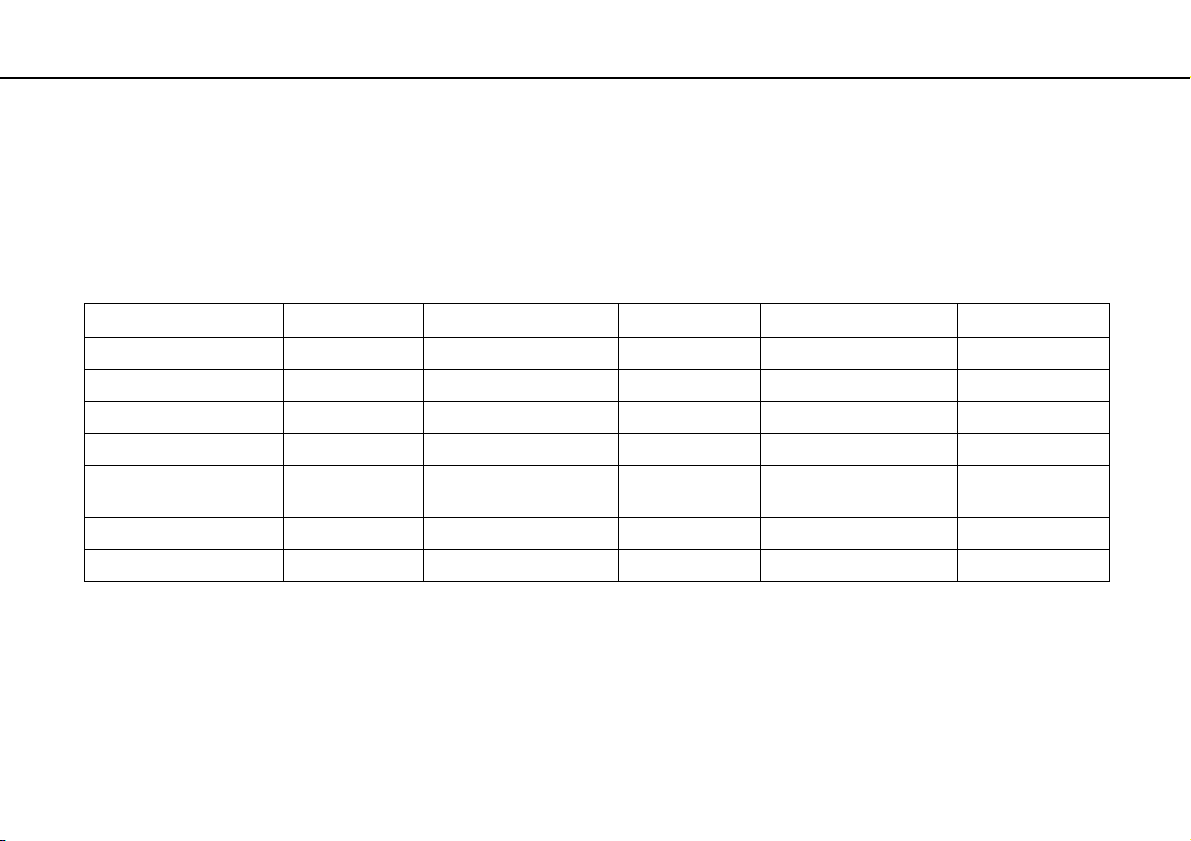
На дисках или упаковках предусмотрены этикетки с кодами региона, определяющие регион и тип проигрывателя,
для которых возможно воспроизведение дисков. Если в качестве кода региона указано “all”, то диск можно
воспроизводить в большинстве регионов мира. Если код региона вашего пребывания отличается от кода, указанного
на этикетке, воспроизведение диска на компьютере невозможно.
Для определения кода региона вашего пребывания см. приведенную ниже таблицу.
Регион пребывания Код региона Регион пребывания Код региона Регион пребывания Код региона
Австралия* 4 Африка 5 Вьетнам 3
Гонконг* 3 Европа 2 Индия* 5
Индонезия* 3 Китай 6 Корея 3
Кувейт* 2 Малайзия* 3 Новая Зеландия* 4
Объединенные
Арабские Эмираты*
Сингапур* 3 Таиланд* 3 Тайвань 3
Филиппины* 3 Южная Африка* 2 Япония* 2
* По умолчанию код региона не назначается дисководу оптических дисков на компьютере.
2 Россия 5 Саудовская Аравия* 2
Page 46

Использование компьютера VAIO >
Использование дисковода оптических дисков
Если видео DVD воспроизводится на компьютере в первый раз, то перед тем как вставить диск, выполните
следующие действия:
1 Нажмите кнопку Пуск, затем выберите Компьютер.
2 Нажмите правую кнопку мыши на значке дисковода оптических дисков и выберите Свойства.
3 Перейдите на вкладку Oбopyдoвaниe.
4 Выберите свой дисковод оптических дисков в списке Все диски и нажмите Свойства.
5 Перейдите на вкладку Регион DVD.
6 Выберите соответствующий регион из списка и нажмите OK.
!
Код региона можно изменить только ограниченное число раз. При превышении этого числа код региона для диска назначается на постоянной основе,
и впоследствии его уже невозможно будет изменить. Изменение конфигурации компьютера не приводит к сбросу этого числа.
Любые неполадки, связанные с изменением настройки кода региона для дисковода, не подлежат устранению по гарантии.
46
nN
При изменении кода региона DVD во время работы приложения
перезапустить приложение или извлечь и повторно вставить диск.
WinDVD
или
WinDVD BD
для обеспечения действия нового значения параметра необходимо
Page 47

Использование компьютера VAIO >
Использование дисковода оптических дисков
nN
Воспроизведение дисков
Процедура воспроизведения диска
1 Установите диск в дисковод оптических дисков.
!
Перед воспроизведением диска подсоедините адаптер переменного тока к компьютеру и завершите работу всех программных приложений.
2 Если на рабочем столе компьютера не появляются окна, нажмите кнопку Пуск, выберите Все программы,
затем – требуемое программное приложение для воспроизведения диска.
Инструкции по использованию программного приложения см. в файле справки, содержащемся в этом
программном приложении.
Копирование файлов на диски
Процедура копирования файлов на диск
1 Установите записываемый диск в дисковод оптических дисков.
!
Перед копированием файлов на диск подсоедините адаптер переменного тока к компьютеру и завершите работу всех программных приложений.
2 Если на рабочем столе компьютера не появляются окна, для копирования файлов на диск нажмите кнопку
Пуск, выберите Все программы, затем – требуемое программное приложение для записи файлов на диск.
Инструкции по использованию программного приложения см. в файле справки, содержащемся в этом
программном приложении.
47
Page 48

Использование компьютера VAIO >
Использование карты памяти Memory Stick
48
nN
Использование карты памяти Memory Stick
Карта памяти Memory Stick – это компактное портативное многофункциональное устройство интегральной
технологии записи, специально предназначенное для обеспечения общего доступа к цифровым данным из
совместимых устройств, таких как цифровые камеры, мобильные телефоны и др. Поскольку устройство является
съемным, его можно использовать в качестве внешнего накопителя данных.
Предварительные сведения о карте памяти Memory Stick
Гнездо Memory Stick Duo на данном компьютере поддерживает следующие размеры и типы носителей:
❑ Memory Stick Duo
❑ Memory Stick PRO Duo
❑ Memory Stick PRO-HG Duo
!
Данный компьютер поддерживает только карты памяти Memory Stick размера Duo и не поддерживает карты памяти Memory Stick стандартного размера.
Для получения наиболее свежей информации о картах Memory Stick посетите веб-сайт по адресу
http://www.sony.net/memorycard/
.
Page 49

Использование компьютера VAIO >
Использование карты памяти Memory Stick
Установка и извлечение карты памяти Memory Stick
Процедура установки карты памяти Memory Stick
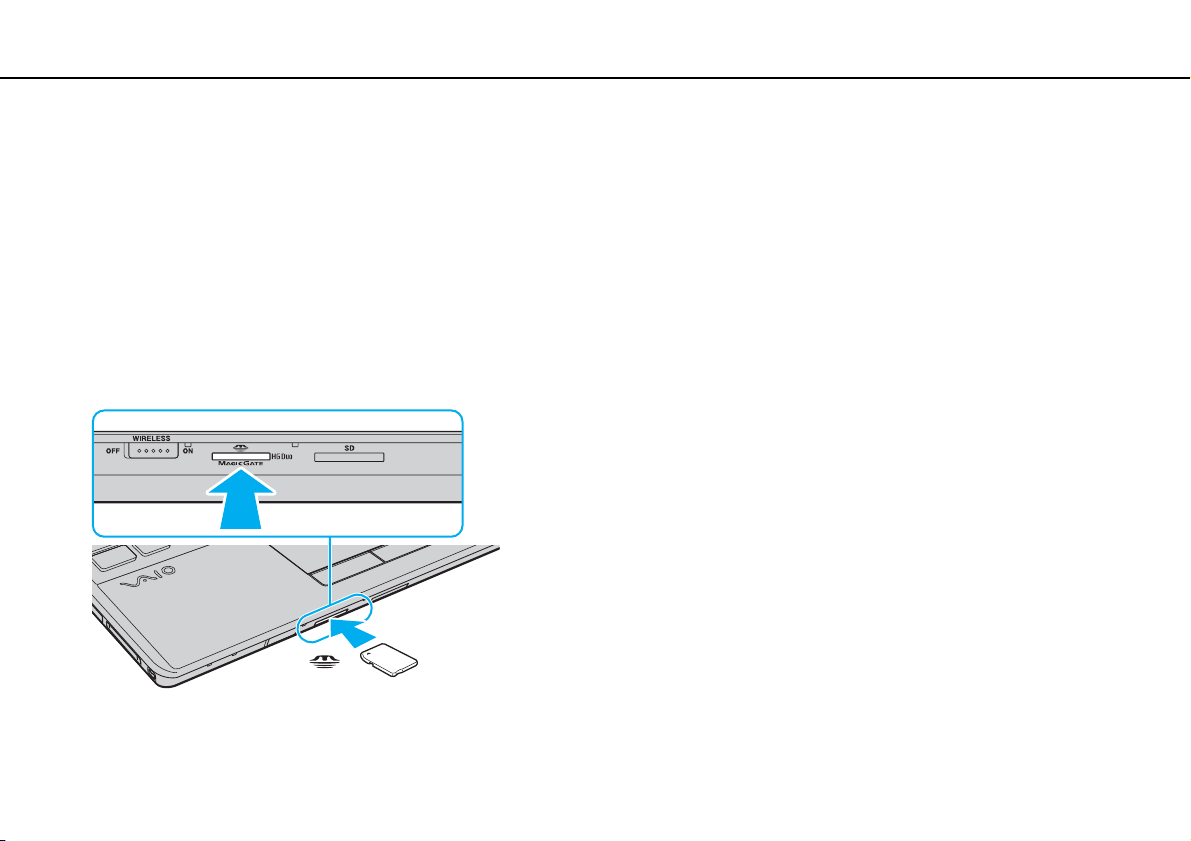
1 Найдите гнездо Memory Stick Duo.
2 Разверните карту памяти Memory Stick стрелкой по направлению к гнезду.
49
nN
Page 50
Использование компьютера VAIO >
Использование карты памяти Memory Stick
3 Осторожно вставьте карту памяти Memory Stick в гнездо до защелкивания в фиксаторах.
Не прилагайте усилий, вставляя носитель в гнездо.
Если карта памяти Memory Stick не вставляется в гнездо без усилий, аккуратно извлеките ее и убедитесь, что она расположена правильно.
Когда карта памяти Memory Stick вставляется в гнездо в первый раз, может появиться запрос установки программного обеспечения драйвера. При появлении
запроса следуйте инструкциям на экране по установке программного обеспечения.
Система компьютера автоматически обнаруживает карту памяти Memory Stick и отображает ее содержимое. Если на рабочем столе не появляется никаких
окон, нажмите кнопку
Пуск, Компьютер
и дважды щелкните значок карты памяти Memory Stick.
50
nN
Значок Memory Stick появляется в окне
!
Для работы с картой памяти Memory Stick Micro (M2) необходимо предварительно вставить карту в адаптер M2 размера Duo. Если вставить такую карту
памяти непосредственно в гнездо Memory Stick Duo без адаптера, могут возникнуть затруднения при извлечении карты памяти из гнезда.
Компьютер
после установки карты памяти Memory Stick в гнездо.
Page 51

Использование компьютера VAIO >
Использование карты памяти Memory Stick
Процедура извлечения карты памяти Memory Stick
!
Не извлекайте карту памяти Memory Stick при горящем индикаторе доступа к карте. В противном случае возможна потеря данных. Загрузка больших
объемов данных может потребовать продолжительного времени, поэтому перед извлечением карты памяти Memory Stick убедитесь в том, что индикатор
не горит.
1 Найдите гнездо Memory Stick Duo.
2 Убедитесь, что индикатор доступа к карте не горит.
3 Нажмите на карту памяти Memory Stick в сторону компьютера и отпустите.
Карта памяти Memory Stick выталкивается.
4 Потяните карту памяти Memory Stick наружу и извлеките ее из гнезда.
!
Извлекая карту памяти Memory Stick, соблюдайте осторожность во избежание ее непредусмотренного выталкивания.
51
nN
Page 52

Использование компьютера VAIO >
Использование карты памяти Memory Stick
Форматирование карты памяти Memory Stick
Для форматирования карты памяти Memory Stick выполните следующие действия
По умолчанию карта памяти Memory Stick отформатирована и готова к использованию.
Для переформатирования карты на компьютере выполните следующие шаги.
!
При форматировании карты памяти необходимо убедиться, что используется устройство, предназначенное для форматирования карт памяти и
поддерживающее форматирование карты памяти Memory Stick.
При форматировании карты памяти Memory Stick стираются все ранее записанные на нее данные. Перед форматированием карты памяти убедитесь в том,
что она не содержит нужных данных.
Не извлекайте карту памяти Memory Stick из гнезда во время форматирования. Это может вызвать ее повреждение.
1 Найдите гнездо Memory Stick Duo.
2 Осторожно вставьте карту памяти Memory Stick в гнездо до защелкивания в фиксаторах.
3 Нажмите кнопку Пуск, затем выберите Компьютер.
4 Щелкните правой кнопкой мыши значок карты памяти Memory Stick и выберите пункт Форматировать.
5 Выберите Восстановить умолчания.
52
nN
!
Размер единицы выделяемой памяти и файловая система могут быть разными.
Не выбирайте значение
NTFS
в раскрывающемся списке
Файловая система
: это может привести к неполадкам в работе.
При выборе режима
Быстрое форматирование
в меню
Способы форматирования
процедура форматирования выполняется быстрее.
Page 53

Использование компьютера VAIO >
Использование карты памяти Memory Stick
6 Выберите Пуск.
7 Следуйте инструкциям на экране.
!
Время, необходимое для выполнения этой процедуры, зависит от типа карты памяти Memory Stick.
53
nN
Page 54

Использование компьютера VAIO >
Использование карты памяти Memory Stick
54
nN
Замечания об использовании карты памяти Memory Stick
❑ Данный компьютер проверен и признан совместимым с картами памяти Memory Stick корпорации Sony емкостью
до 32 Гбайт, имеющимися в продаже на май 2010 г. Однако совместимость с любыми картами памяти Memory
Stick не гарантируется.
❑ Вставляя карту памяти Memory Stick в гнездо, держите ее так, чтобы стрелка на карте указывала в правильном
направлении. Во избежание повреждения компьютера или носителя не применяйте силу при установке карты
памяти Memory Stick в гнездо.
❑ Соблюдайте осторожность, вставляя карту памяти Memory Stick в гнездо и извлекая ее из гнезда. Не прилагайте
усилий, вставляя и извлекая ее из гнезда.
❑ При установке карты памяти Memory Stick с несколькими адаптерами-переходниками совместимость не
гарантируется.
❑ MagicGate – общее название технологии защиты авторских прав, разработанной корпорацией Sony. Можно
воспользоваться преимуществами этой технологии, применяя носители с логотипами Memory Stick и MagicGate.
❑ Законодательством об авторских правах запрещено использование любых записанных пользователем
аудиоданных и/или данных изображений в каких-либо целях кроме личных без предварительного согласия
соответствующих владельцев авторских прав. Соответственно, использование карт памяти Memory Stick с
данными, защищенными авторским правом, допускается только в рамках действующего законодательства.
❑ Не устанавливайте в гнездо более одной карты памяти Memory Stick. Неправильная установка карты может
привести к повреждению и компьютера, и карты.
Page 55

Использование компьютера VAIO >
Использование других модулей / карт памяти
nN
Использование других модулей / карт памяти
Использование модуля ExpressCard
Данный компьютер оснащен универсальным гнездом ExpressCard/34* для переноса данных между цифровыми
фото- и видеокамерами, аудиопроигрывателями и другими аудио- и видеоустройствами. В это гнездо можно
устанавливать только модуль ExpressCard/34
* В данном руководстве именуются гнездом ExpressCard и модулем ExpressCard.
(шириной 34 мм)*.
55
Page 56
Использование компьютера VAIO >
Использование других модулей / карт памяти
Процедура установки модуля ExpressCard
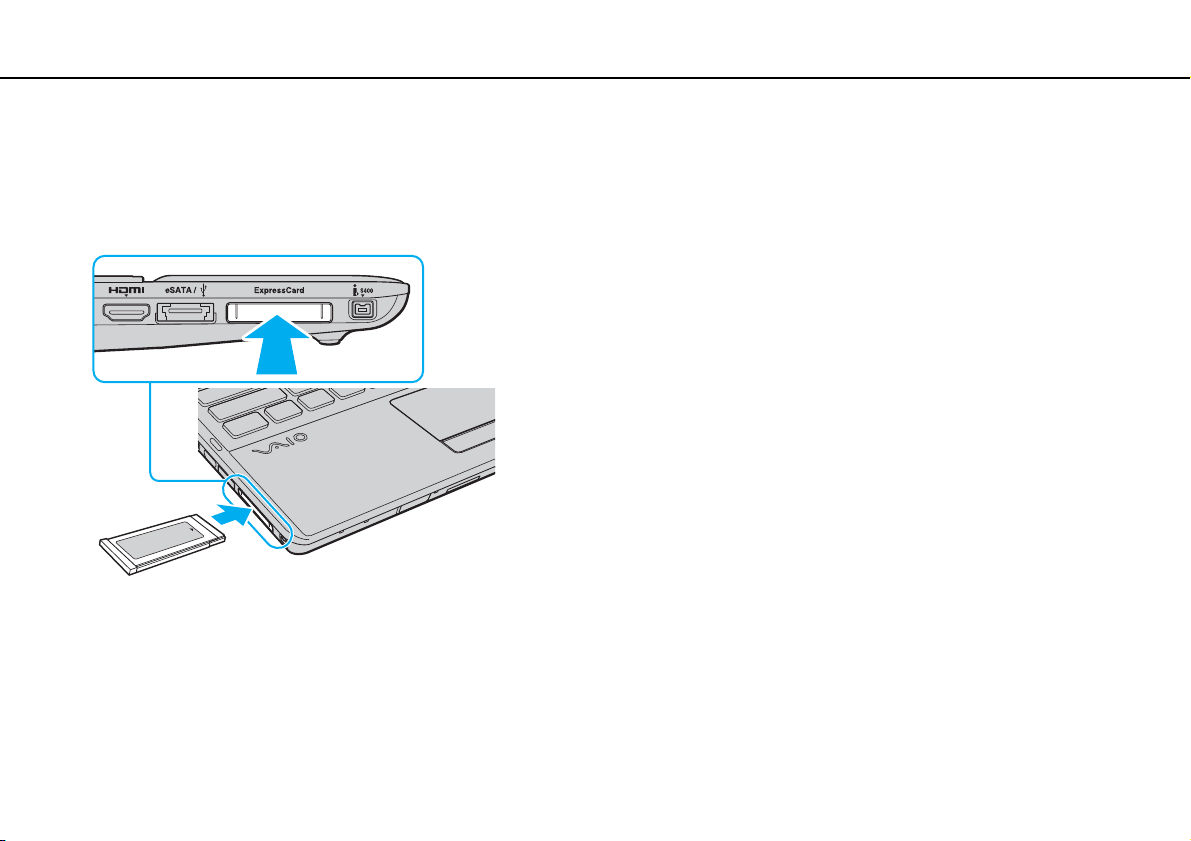
1 Найдите гнездо ExpressCard.
2 Аккуратно продвиньте модуль ExpressCard в гнездо до защелкивания.
Не прилагайте усилий, вставляя модуль в гнездо.
Если модуль не вставляется в гнездо без усилий, аккуратно извлеките его и убедитесь, что модуль расположен правильно.
56
nN
Убедитесь в том, что используется последняя версия программного обеспечения драйвера, предоставляемого изготовителем модуля ExpressCard.
Page 57

Использование компьютера VAIO >
Использование других модулей / карт памяти
Процедура извлечения модуля ExpressCard
Шаги с 1 по 4 можно пропустить в следующих случаях:
- компьютер выключен.
- на панели задач не отображается значок
Безопасное извлечение устройств и дисков
- в окне
1 Найдите гнездо ExpressCard.
2 Щелкните значок Безопасное извлечение устройств и дисков на панели задач.
3 Выберите устройство, которое нужно отсоединить.
4 Для извлечения модуля ExpressCard следуйте инструкциям на экране.
5 Нажмите на модуль ExpressCard в сторону компьютера – модуль выдвинется из гнезда.
6 Аккуратно придерживая модуль ExpressCard, извлеките его из гнезда.
Безопасное извлечение устройств и дисков
не отображается устройство, которое требуется извлечь.
.
57
nN
Page 58

Использование компьютера VAIO >
Использование других модулей / карт памяти
nN
Использование карты памяти SD
Этот компьютер оснащен гнездом карты памяти SD. Это гнездо может использоваться для передачи данных
между цифровыми камерами, портативными видеокамерами, аудиопроигрывателями и другими аудио- и
видеоустройствами.
Предварительные сведения о карте памяти SD
Гнездо SD компьютера предназначено для установки карт памяти следующих типов:
❑ карта памяти SD;
❑ карта памяти SDHC;
❑ карта памяти SDXC.
Последние сведения о совместимых картах памяти см. на соответствующем веб-сайте поддержки, указанном в
разделе Дополнительная информация по компьютеру VAIO (стр. 5).
58
Page 59
Использование компьютера VAIO >
Использование других модулей / карт памяти
Процедура установки карты памяти SD
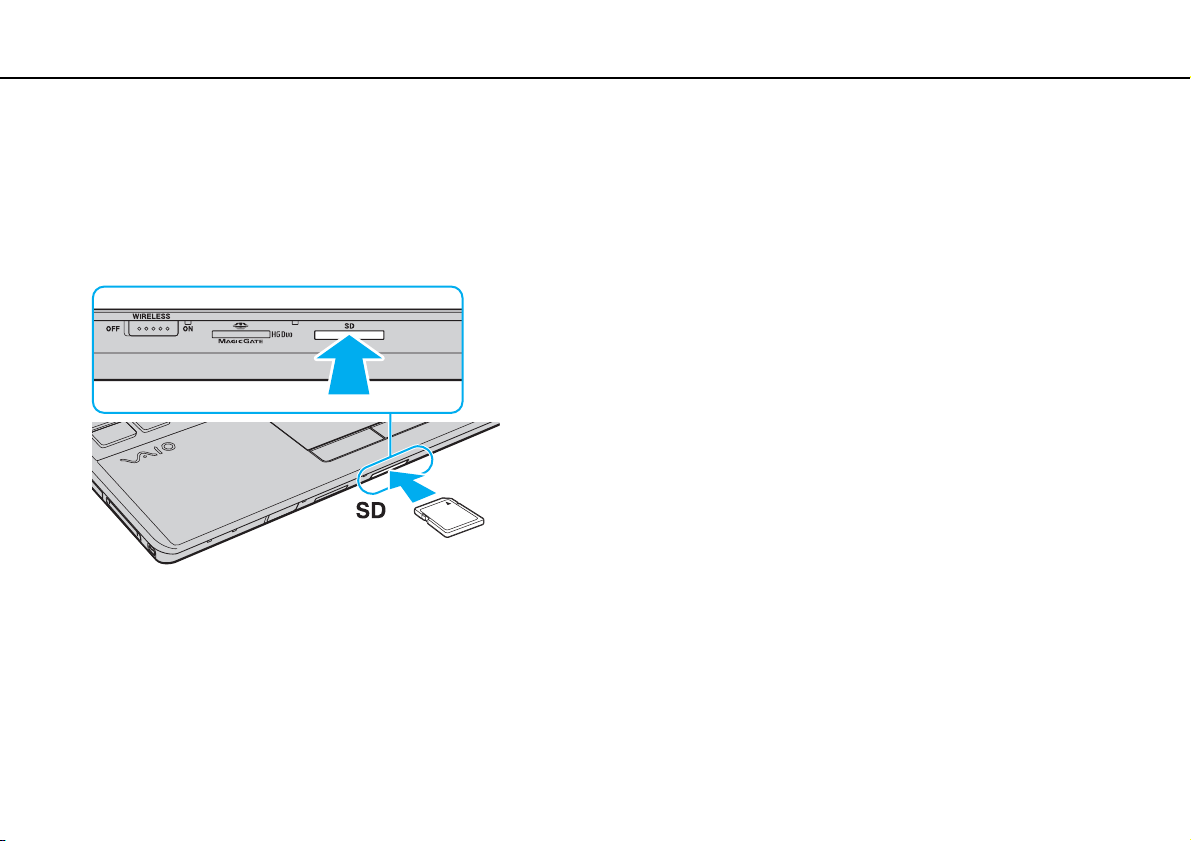
1 Найдите гнездо карты памяти SD.
2 Разверните карту памяти SD стрелкой по направлению к гнезду.
3 Аккуратно вставьте карту памяти SD в гнездо до защелкивания.
Не прилагайте усилий, вставляя карту в гнездо.
Когда карта памяти SD вставляется в гнездо в первый раз, может появиться запрос установки программного обеспечения драйвера. При появлении
запроса следуйте инструкциям на экране по установке программного обеспечения.
59
nN
Значок карты памяти SD появляется в окне
Компьютер
после установки в гнездо этой карты памяти.
Page 60

Использование компьютера VAIO >
Использование других модулей / карт памяти
Процедура извлечения карты памяти SD
1 Найдите гнездо карты памяти SD.
2 Убедитесь, что индикатор доступа к карте не горит.
3 Нажмите на карту памяти SD в сторону компьютера и освободите ее.
Карта памяти SD выдвигается из компьютера.
4 Вытяните карту памяти SD наружу и извлеките ее из гнезда.
60
nN
Page 61

Использование компьютера VAIO >
Использование других модулей / карт памяти
61
nN
Замечания об использовании карт памяти
Общие замечания об использовании карты памяти
❑ Используемые карты памяти должны соответствовать стандартам, которые поддерживаются данным
компьютером.
❑ Вставляя карту памяти в гнездо, держите ее так, чтобы стрелка на карте указывала в правильном направлении.
Во избежание повреждения компьютера или носителя не применяйте силу при установке карты памяти в гнездо.
❑ Будьте аккуратны при вставке карты памяти в гнездо и извлечении карты памяти из гнезда. Не прилагайте
усилий, вставляя и извлекая ее из гнезда.
❑ Не извлекайте карту памяти при горящем индикаторе доступа к карте. В противном случае возможна потеря
данных.
❑ Не пытайтесь вставить в гнездо карт памяти карту памяти или адаптер карт памяти другого типа. Попытка
извлечения несовместимой карты памяти или адаптера карт памяти из гнезда может привести к повреждению
компьютера.
Замечания об использовании карты памяти SD
❑ Данный компьютер проверен и признан совместимым только с основными картами памяти, имеющимися в
продаже на май 2010 г. Совместимость со всеми картами памяти не гарантируется.
❑ В ходе тестирования карт памяти SD (емкостью до 2 Гбайт), карт памяти SDHC (емкостью до 32 Гбайт) и карт
памяти SDXC (емкостью до 64 Гбайт) подтверждена их совместимость с данным компьютером.
❑ Гнездо карт памяти SD на данном компьютере не поддерживает функцию высокоскоростной передачи данных
для карты памяти SDXC.
Page 62

Использование компьютера VAIO >
Использование сети Интернет
62
nN
Использование сети Интернет
Перед тем как вы сможете пользоваться сетью Интернет, вам необходимо получить настройки и параметры доступа
у какого-либо поставщика услуг Интернет (Интернет-провайдера) и установить устройства, необходимые для
подключения компьютера к сети Интернет.
Поставщики услуг сети Интернет предлагают различные типы подключения:
❑ оптоволоконный кабель домашнего подключения (FTTH);
❑ цифровая абонентская линия связи (DSL);
❑ кабельная линия;
❑ спутниковая связь;
❑ коммутируемое соединение.
Для получения подробной информации по устройствам, необходимым для доступа к сети Интернет, и порядке
подключения компьютера к сети Интернет, обратитесь к своему поставщику услуг сети Интернет.
Для подключения компьютера к сети Интернет с помощью функции беспроводной локальной сети необходимо сначала настроить эту сеть. Подробнее см.
Использование беспроводной локальной сети (WLAN) (стр. 64)
!
При подключении компьютера к сети Интернет примите надлежащие меры безопасности для защиты компьютера от сетевых угроз.
.
В зависимости от контракта на обслуживание с поставщиком услуг сети Интернет может потребоваться внешний модем, например телефонный USB-модем,
модем DSL или кабельный модем для подключения к сети Интернет. Подробные инструкции по настройке подключений и конфигурированию модема
можно найти в руководстве, прилагаемом к модему.
Page 63
Использование компьютера VAIO >
Использование локальной сети (LAN)
63
nN
Использование локальной сети (LAN)
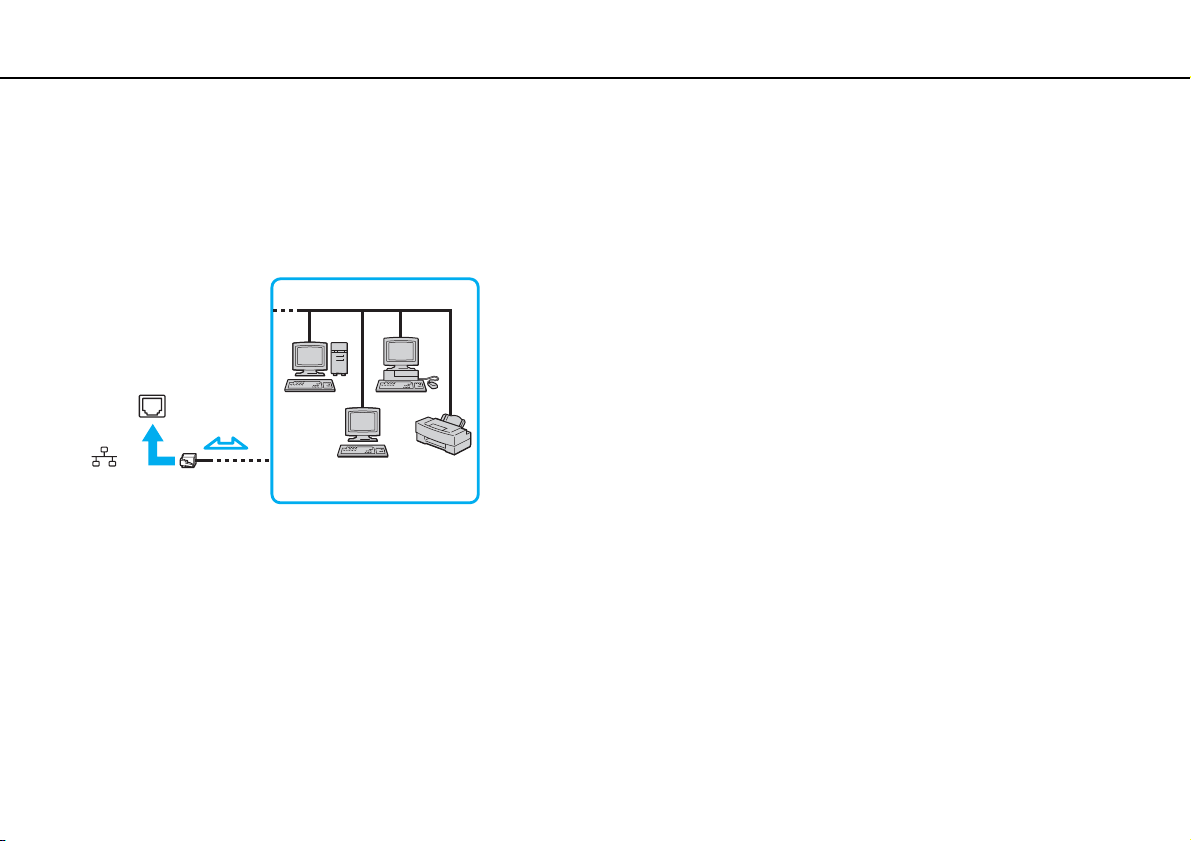
Компьютер можно подсоединять к сетям типов 1000BASE-T/100BASE-TX/10BASE-T с помощью сетевого кабеля
для локальной сети. Подсоедините один конец сетевого кабеля (приобретается отдельно) к сетевому порту (LAN)
на компьютере, другой конец кабеля – к своей сети. За дополнительными сведениями о параметрах устройств,
требуемых для доступа к локальной сети, обратитесь к администратору сети.
Предусмотрена возможность подключения этого компьютера к любой сети без изменения стандартных настроек.
!
Не подсоединяйте телефонный кабель к сетевому порту (LAN) на компьютере.
При подсоединении сетевого порта (LAN) к телефонной линии (тип которой указан ниже) электрический ток, протекающий через порт, может стать
причиной повреждения оборудования, перегрева или возгорания.
- Домашние (внутренняя громкая связь) или учрежденческие телефонные линии (многоканальный телефон)
- Абонентская линия телефонной сети общего пользования
- Учрежденческая АТС (УАТС)
Page 64
Использование компьютера VAIO >
Использование беспроводной локальной сети (WLAN)
Использование беспроводной локальной сети (WLAN)
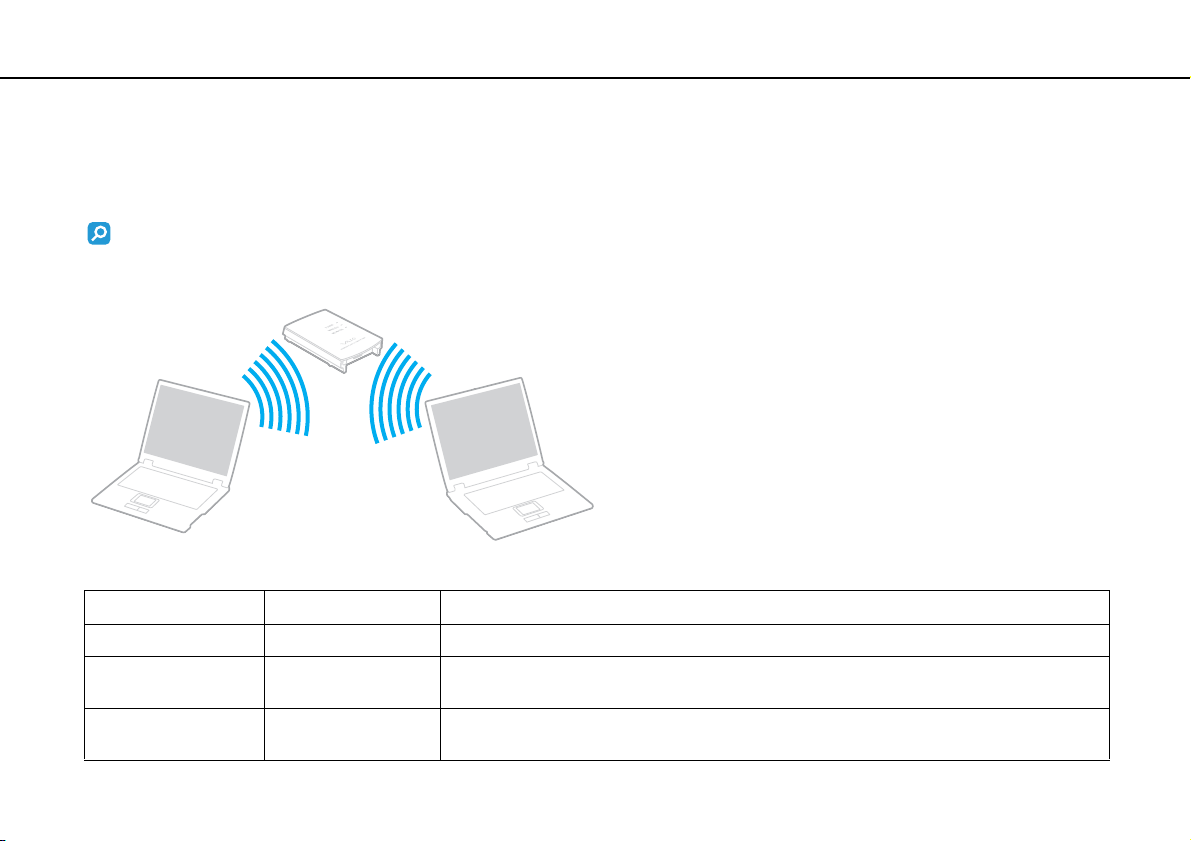
Беспроводная локальная сеть (WLAN) позволяет подключить компьютер к сети с помощью беспроводного
подключения.
В беспроводной сети WLAN применяется стандарт IEEE 802.11a/b/g/n, определяющий тип используемой технологии.
Для уточнения конфигурации своего компьютера см. спецификации.
Стандарт WLAN Диапазон частот Примечания
IEEE 802.11a 5 ГГц -
IEEE 802.11b/g 2,4 ГГц Стандарт IEEE 802.11g обеспечивает повышенную скорость передачи данных,
превышающую скорость передачи по стандарту IEEE 802.11b.
IEEE 802.11n 5 ГГц/2,4 ГГц В моделях, совместимых со стандартом IEEE 802.11b/g/n, может использоваться
только диапазон частот 2,4 ГГц.
64
nN
Page 65

Использование компьютера VAIO >
Использование беспроводной локальной сети (WLAN)
65
nN
Замечания об использовании функции беспроводной локальной сети
Общие замечания об использовании функции беспроводной локальной сети
❑ В некоторых странах/регионах использование изделий WLAN может быть ограничено местным
законодательством (например, ограничено количество каналов).
❑ Стандарты IEEE 802.11a и IEEE 802.11n не применяются в одноранговых сетях.
❑ Диапазон 2,4 ГГц, в котором работают устройства беспроводной локальной сети, используется разнообразными
устройствами. Несмотря на то что в устройствах беспроводной локальной сети используется технология защиты
от радиопомех, создаваемых другими устройствами, работающими в том же диапазоне, такие радиопомехи
могут привести к снижению скорости передачи данных и сокращению области устойчивой связи вплоть до
обрыва связи.
❑ Скорость обмена данными и область устойчивой связи могут изменяться в зависимости от следующих условий:
❑ расстояние между устройствами, обменивающимися данными;
❑ наличие препятствий между устройствами;
❑ конфигурация устройств;
❑ условия распространения радиоволн;
❑ условия внешней среды, включая наличие стен и материалов, из которых эти стены сделаны;
❑ применяемое программное обеспечение.
❑ В зависимости от условий распространения радиоволн возможны прерывания связи.
❑ Возможно, фактическая скорость обмена данными будет меньше отображаемой на данном компьютере.
❑ Применение изделий WLAN, которые соответствуют разным стандартам, использующим одинаковый диапазон
частот, в одной беспроводной сети может привести к снижению скорости обмена данными вследствие
радиопомех. С учетом этого фактора в изделиях WLAN предусмотрена возможность снижения скорости
передачи данных для обеспечения связи с другим изделием WLAN, если это изделие соответствует иному
стандарту, использующему тот же диапазон частот. Если скорость передачи меньше ожидаемой, для повышения
скорости можно попробовать изменить беспроводной канал в точке доступа.
Page 66

Использование компьютера VAIO >
Использование беспроводной локальной сети (WLAN)
66
nN
Замечание относительно шифрования данных
Стандарт WLAN включает методы шифрования: WEP, являющийся протоколом безопасности, WPA2 и WPA.
Оба протокола, WPA2 и WPA, разработанные совместно IEEE и группой Wi-Fi, представляют собой спецификацию
основанных на стандартах взаимодействующих расширений, повышающих уровень защищенности данных и
возможности управления доступом для существующих сетей Wi-Fi. WPA создан для совместимости с
разрабатываемой спецификацией IEEE 802.11i. В нем применен улучшенный протокол шифрования данных TKIP
(протокол целостности временного ключа) в дополнение к аутентификации пользователя с использованием
протоколов 802.1X и EAP (протокола расширенной аутентификации). Шифрование данных защищает уязвимые
беспроводные соединения между клиентами и точками доступа. Кроме того, существуют другие стандартные
механизмы защиты локальной сети для обеспечения конфиденциальности, такие как защита паролем, сквозное
шифрование, виртуальные частные сети и аутентификация. WPA2, второе поколение WPA, обеспечивает более
высокий уровень защиты данных/управления сетевым доступом и предназначен для защиты устройств,
соответствующих всем версиям многодиапазонных и многорежимных устройств 802.11, в том числе стандартов
802.11b, 802.11a, 802.11g и 802.11n. Кроме того, на основе одобренного стандарта IEEE 802.11i протокол WPA2
обеспечивает безопасность на уровне требований правительства за счет внедрения аутентификации на базе
802.1X и алгоритма шифрования AES, совместимого со стандартом FIPS 140-2 Национального института стандартов
и технологий (NIST). WPA2 совместим с WPA.
Page 67
Использование компьютера VAIO >
Использование беспроводной локальной сети (WLAN)
67
nN
Установление связи по беспроводной локальной сети
Сначала следует установить связь по беспроводной локальной сети между компьютером и точкой доступа
(приобретается отдельно). Для получения более подробных сведений обратитесь к разделу Справка и поддержка.
!
Дополнительная информация о выборе канала, используемого точкой доступа, приведена в руководстве к точке доступа.
Процедура установления связи по беспроводной локальной сети
1 Проверьте, установлена ли точка доступа.
Подробнее см. руководство, прилагаемое к точке доступа.
2 Включите переключатель WIRELESS.
3 Щелкните значок VAIO Smart Network на панели задач.
4 Щелкните переключатель рядом с требуемым вариантом беспроводной связи для его Вкл (On) в окне VAIO
Smart Network.
Убедитесь, что горит индикатор WIRELESS.
!
Связь по беспроводной локальной сети в диапазоне частот 5 ГГц доступна лишь на некоторых моделях и по умолчанию отключена. Для включения связи
в полосе частот 5 ГГц следует задать использование полосы частот 5 ГГц или полос частот 2,4 ГГц и 5 ГГц на вкладке
сети
(Wireless LAN Settings) в окне настройки
VAIO Smart Network
.
Настройки беспроводной локальной
5 Щелкните значок или на панели задач.
6 Выберите требуемую точку доступа и нажмите Подключить.
Для аутентификации WPA-PSK или WPA2-PSK необходимо ввести идентификационную фразу. Идентификационная фраза чувствительна к регистру и
должна быть текстовой строкой длиной от 8 до 63 символов или строкой из 64 шестнадцатеричных символов.
Page 68

Использование компьютера VAIO >
Использование беспроводной локальной сети (WLAN)
68
nN
Завершение связи по беспроводной локальной сети
Процедура завершения связи по беспроводной локальной сети
Щелкните переключатель рядом с параметром Беспроводная локальная сеть (Wireless LAN) для переключения
в состояние Выкл (Off) в окне VAIO Smart Network.
!
Отключение функции беспроводной локальной сети при доступе к удаленным документам, файлам или ресурсам может привести к потере данных.
Page 69

Использование компьютера VAIO >
Использование функции Bluetooth
69
nN
Использование функции Bluetooth
Можно установить беспроводное соединение данного компьютера с другим устройством Bluetooth®, например с
другим компьютером или мобильным телефоном. Передача данных без кабелей возможна между устройствами,
расположенными на расстоянии до 10 м друг от друга без наличия препятствий.
Безопасность при работе с технологией Bluetooth
Технология беспроводной связи Bluetooth предусматривает функцию аутентификации, которая позволяет распознать
устройство, с которым устанавливается связь. С помощью функции аутентификации можно предотвратить доступ
анонимных устройств Bluetooth к компьютеру.
При первоначальном установлении соединения между двумя устройствами необходимо определить и
зарегистрировать в обоих устройствах общий код доступа (пароль, необходимый для аутентификации). После
регистрации устройств повторный ввод кода доступа не требуется.
Код доступа может изменяться для каждого сеанса связи, однако он должен быть одинаковым для обоих устройств.
Для некоторых устройств (например, для мыши) код доступа не требуется.
Page 70
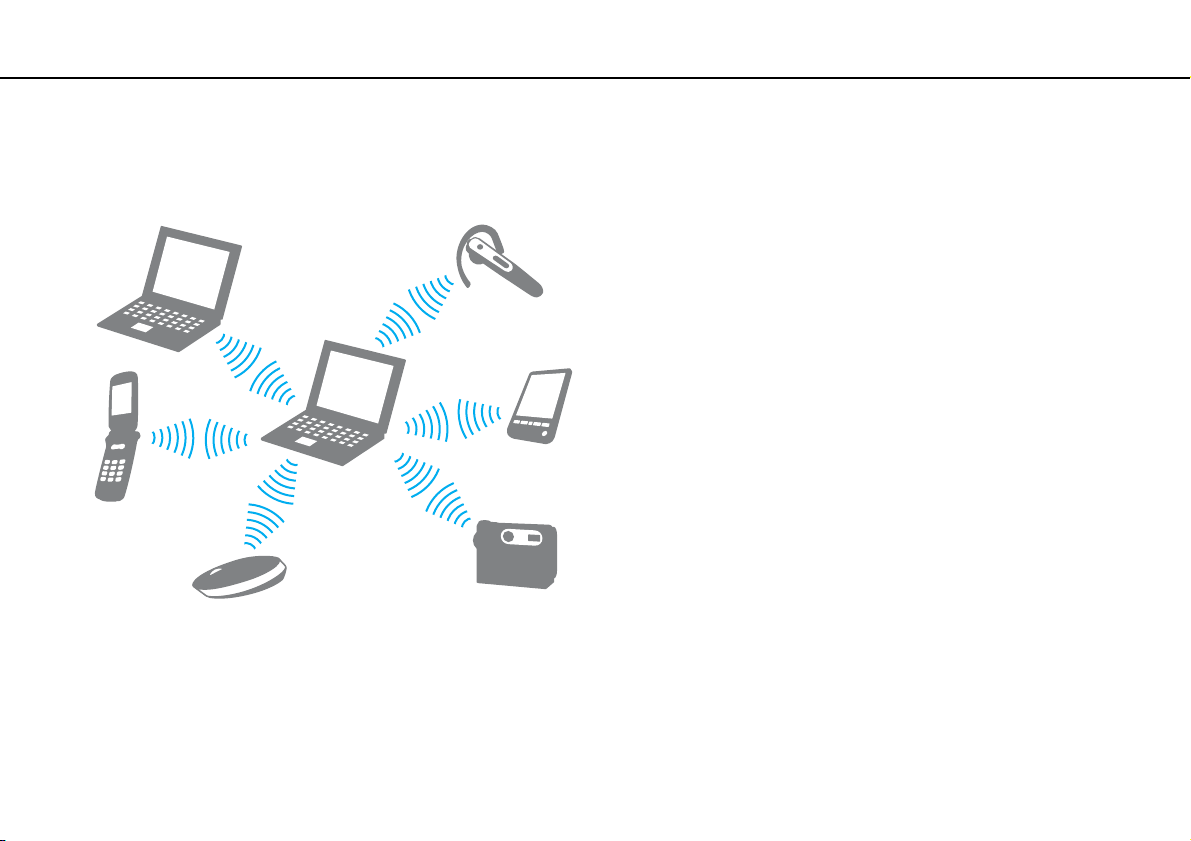
Использование компьютера VAIO >
Использование функции Bluetooth
70
nN
Обмен данными с другим устройством Bluetooth
К компьютеру можно подключить другое устройство Bluetooth (например, другой компьютер, мобильный телефон,
карманный компьютер, минигарнитуру, мышь или цифровую камеру) без использования кабелей.
Page 71

Использование компьютера VAIO >
Использование функции Bluetooth
71
nN
Для установления соединения с другим устройством Bluetooth
Для связи с другим устройством Bluetooth необходимо предварительно настроить функции Bluetooth. Инструкции
по настройке и применению функции Bluetooth см. в центре Справки и поддержки.
1 Включите переключатель WIRELESS.
2 Щелкните значок VAIO Smart Network на панели задач.
3 Щелкните переключатель рядом с параметром Bluetooth для переключения в состояние Вкл (On) в окне VAIO
Smart Network.
Убедитесь, что горит индикатор WIRELESS.
Page 72

Использование компьютера VAIO >
Использование функции Bluetooth
nN
Завершение связи при работе с технологией Bluetooth
Процедура завершения связи при использовании технологии Bluetooth
1 Выключите устройство Bluetooth, которое обменивается данными с компьютером.
2 Щелкните переключатель рядом с параметром Bluetooth для переключения в состояние Выкл (Off) в окне
VAIO Smart Network.
72
Page 73

Использование компьютера VAIO >
Использование функции Bluetooth
73
nN
Замечания об использовании функции Bluetooth
❑ Скорость передачи данных зависит от следующих факторов:
❑ препятствия, например стены, расположенные между устройствами;
❑ расстояние между устройствами;
❑ материал, из которого изготовлены стены;
❑ расположенные поблизости микроволновые устройства и беспроводные телефоны;
❑ радиочастотные помехи и другие внешние факторы;
❑ конфигурация устройств;
❑ тип программного приложения;
❑ тип операционной системы;
❑ одновременное использование функций WLAN и Bluetooth на одном компьютере;
❑ размер передаваемого файла.
❑ В силу ограничений стандарта Bluetooth и электромагнитных помех в оборудовании при продолжительной
передаче возможно повреждение файлов большого размера.
❑ Все устройства Bluetooth должны быть сертифицированы, что гарантирует соблюдение применимых стандартных
требований. Но и при соблюдении стандартов производительность, характеристики и порядок работы различных
устройств могут отличаться. В некоторых случаях обмен данными невозможен.
❑ Возможна рассинхронизация аудио- и видеосигнала при воспроизведении видео на компьютере с выводом
аудиосигнала через подключенное устройство Bluetooth. Это часто происходит при применении технологии
Bluetooth и не является неисправностью.
Page 74

Использование компьютера VAIO >
Использование функции Bluetooth
74
nN
❑ Диапазон 2,4 ГГц, в котором работают устройства Bluetooth и WLAN, используется разнообразными устройствами.
Несмотря на то что в устройствах Bluetooth используется технология защиты от радиопомех, создаваемых
другими устройствами, работающими в том же диапазоне, такого рода радиопомехи могут привести к снижению
скорости передачи данных и ограничению дальности вплоть до обрыва связи.
❑ Возможно, функция Bluetooth не будет работать с другими устройствами в зависимости от производителя и
применяемой производителем версии программного обеспечения.
❑ Подключение нескольких устройств Bluetooth к этому компьютеру может вызвать перегрузку канала, приводящую
к снижению характеристик устройств. Это часто происходит при применении технологии Bluetooth и не является
неисправностью.
❑ Передача данных с высокой скоростью между компьютером и устройствами Bluetooth возможна, если они
совместимы со спецификацией Bluetooth версии 3.0 High Speed (HS). Для передачи данных с высокой скоростью
включите на компьютере обе функции: и WLAN, и Bluetooth.
Для уточнения конфигурации своего компьютера см. спецификации.
Page 75

Использование периферийных устройств >
nN
Использование периферийных устройств
Функциональные возможности компьютера VAIO можно значительно расширить, используя различные порты
компьютера.
❑ Подсоединение внешних громкоговорителей или наушников (стр. 76)
❑ Подсоединение внешнего монитора (стр. 77)
❑ Выбор режимов отображения (стр. 82)
❑ Использование функции “Несколько экранов” (стр. 83)
❑ Подсоединение внешнего микрофона (стр. 85)
❑ Подсоединение USB-устройства (стр. 86)
❑ Подсоединение устройства i.LINK (стр. 88)
75
Page 76
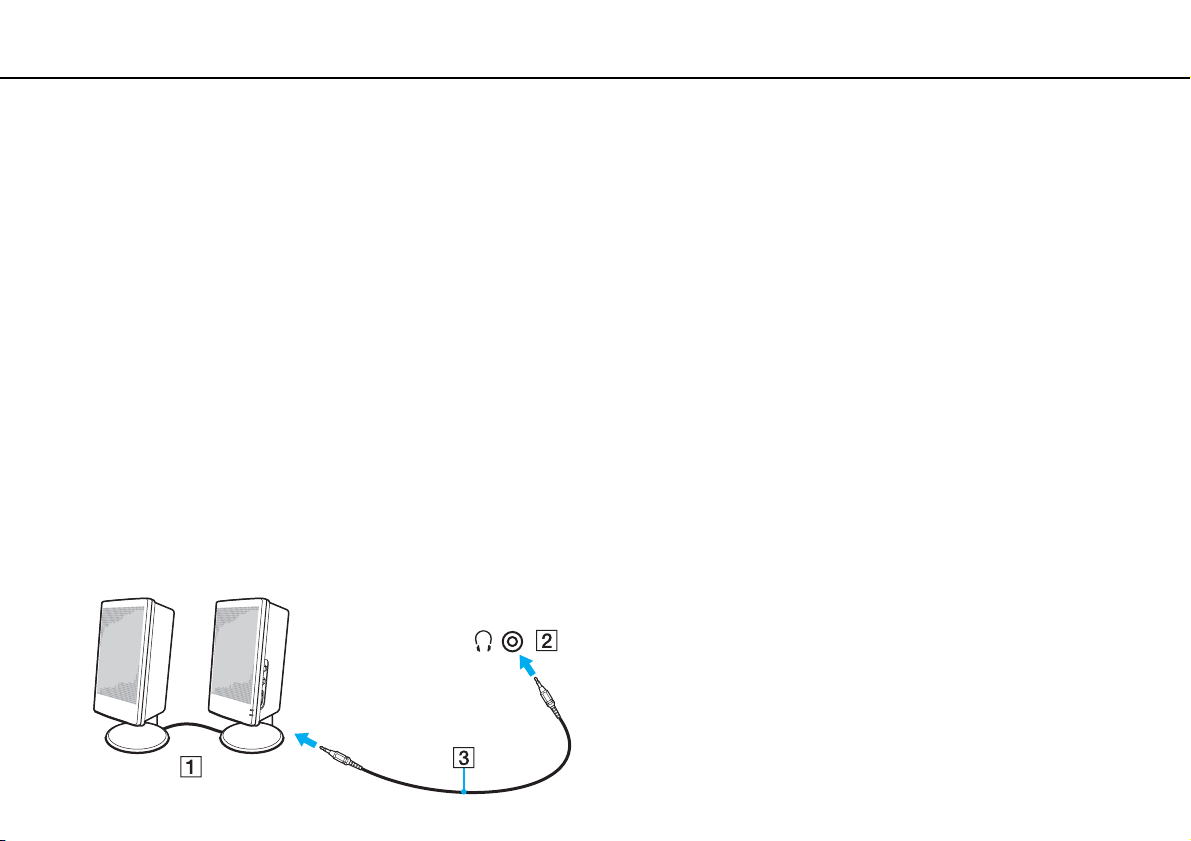
Использование периферийных устройств >
Подсоединение внешних громкоговорителей или наушников
76
nN
Подсоединение внешних громкоговорителей или наушников
Предусмотрена возможность подсоединения к компьютеру внешних устройств вывода звука (приобретаются
отдельно), таких как громкоговорители и наушники.
Поскольку компьютер способен передавать аналоговые и цифровые сигналы через гнездо наушников/OPTICAL OUT,
к этому гнезду можно подсоединить устройство с интерфейсом S/PDIF, например цифровые наушники или
аудио-/видеоусилитель, для улучшения качества воспроизводимого компьютером звука. Подробнее см. в
руководстве, поставляемом с устройством S/PDIF.
!
Для прослушивания через устройство с интерфейсом S/PDIF, подсоединенное к гнезду наушников/
звука. Подробные инструкции см. в разделе
Как изменить устройство вывода звука? (стр. 162)
Для подсоединения внешних громкоговорителей
Убедитесь в том, что внешние громкоговорители предназначены для подключения к компьютеру.
!
Уменьшите уровень громкости внешних громкоговорителей перед их включением.
Подсоедините внешние громкоговорители (1) к гнезду наушников/OPTICAL OUT (2) i, используя кабель
громкоговорителей (3) (приобретается отдельно).
OPTICAL OUT
.
, требуется изменить устройство вывода
Page 77
Использование периферийных устройств >
Подсоединение внешнего монитора
77
nN
Подсоединение внешнего монитора
Некоторые функции и параметры, описанные в этом разделе, могут оказаться недоступными на конкретном компьютере.
Подсоединение компьютерного монитора или проектора
Предусмотрена возможность подсоединения внешнего монитора, такого как компьютерный монитор или проектор.
Page 78
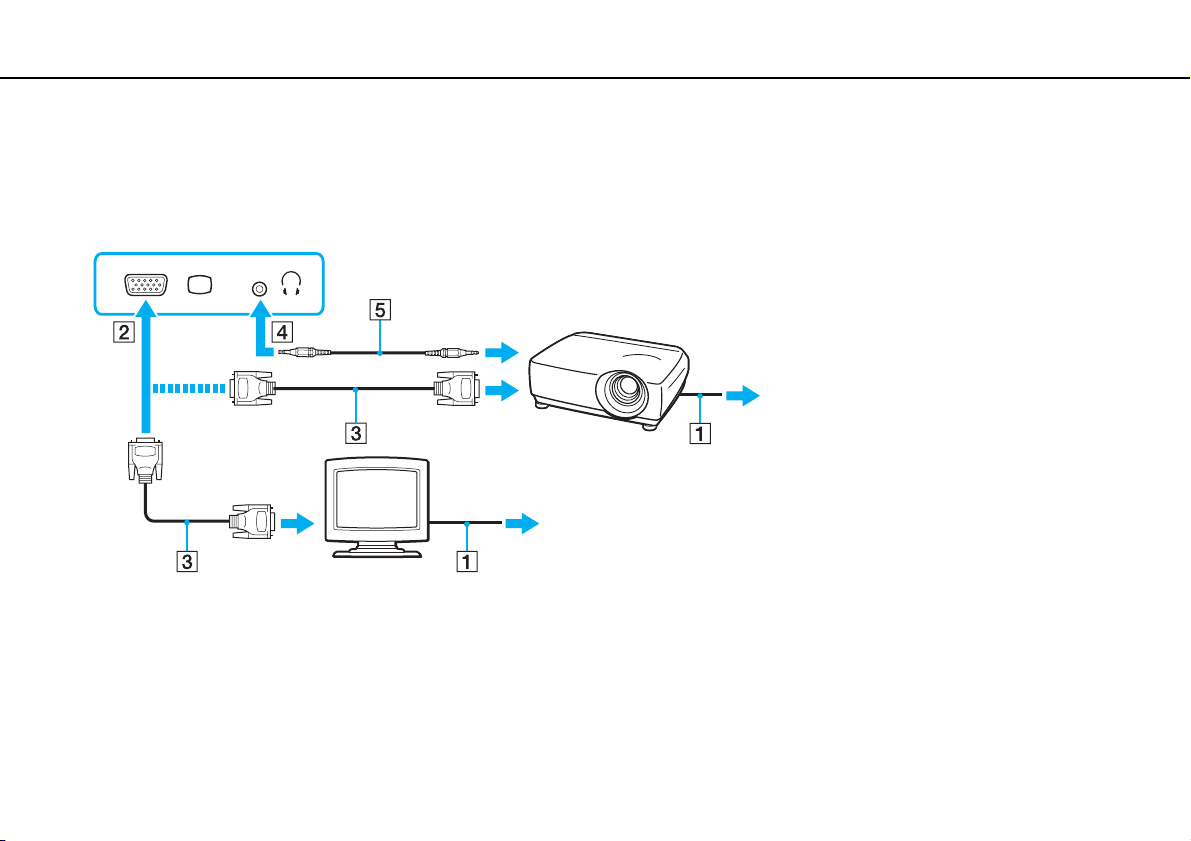
Использование периферийных устройств >
Подсоединение внешнего монитора
Подсоединение компьютерного монитора или проектора
1 Подсоедините шнур питания (1) внешнего монитора или проектора к розетке переменного тока.
2 Используя кабель монитора (3), подсоедините внешний монитор или проектор к порту монитора (2) на
компьютере.
78
nN
В случае необходимости соедините гнездо наушников на проекторе и гнездо наушников/
!
Данный компьютер совместим со стандартом HDCP и поддерживает шифрование видеосигналов в канале передачи цифровых данных для защиты авторских
прав, что позволяет воспроизводить широкий спектр высококачественных материалов, защищенных от нарушения авторских прав. Для просмотра
материалов, защищенных от нарушения авторских прав, подсоедините монитор, совместимый с HDCP. Если к компьютеру подключен монитор,
несовместимый со стандартом HDCP, воспроизведение или просмотр защищенных материалов невозможны.
OPTICAL OUT
(4) i на компьютере кабелем громкоговорителей (5).
Page 79

Использование периферийных устройств >
Подсоединение внешнего монитора
Если внешний монитор компьютера оснащен входным портом HDMI, подсоедините один конец кабеля HDMI к выходному порту
а другой конец – к входному порту HDMI на мониторе компьютера.
HDMI
на компьютере,
79
nN
Для подключения монитора TFT/DVI используйте адаптер HDMI — DVI-D, чтобы подключить монитор к выходному порту
Кабель HDMI передает видео- и аудиосигналы.
HDMI
компьютера.
Page 80
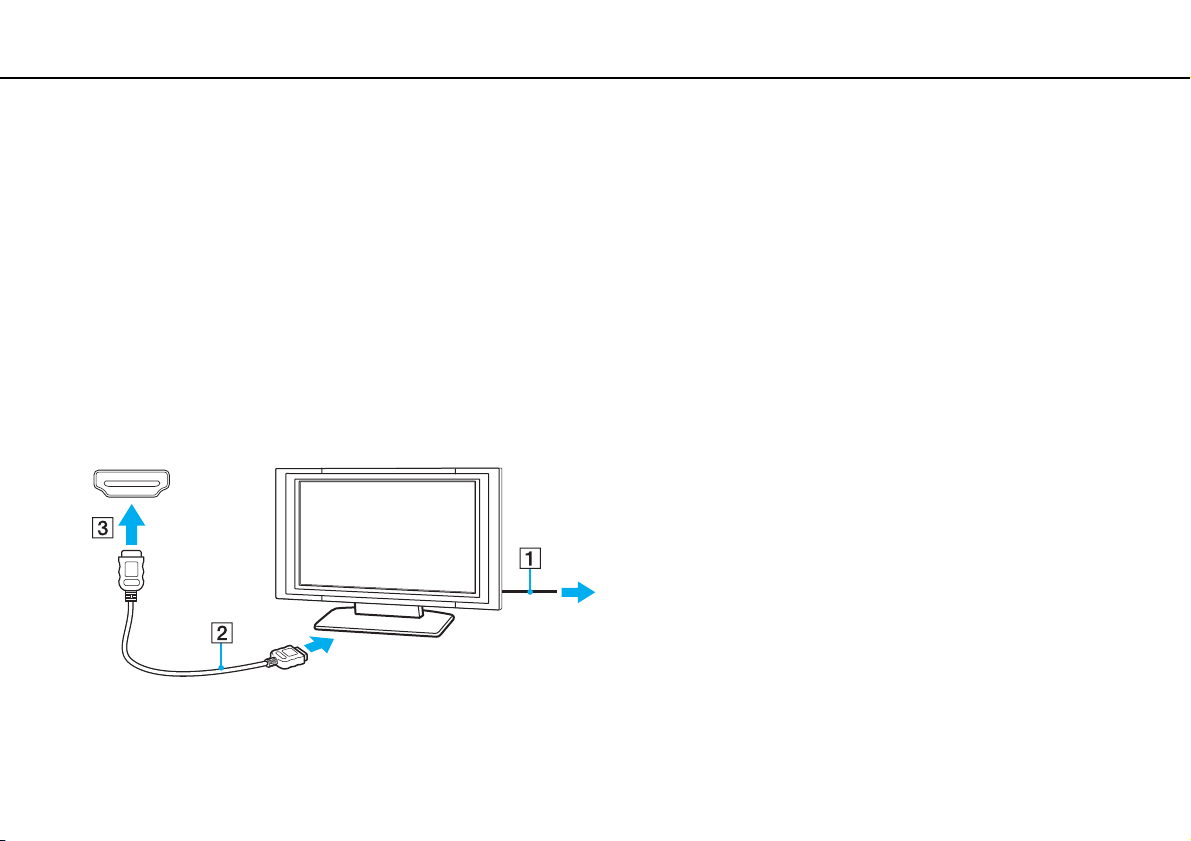
Использование периферийных устройств >
Подсоединение внешнего монитора
nN
Подключение телевизора к входному порту HDMI
К данному компьютеру можно подсоединить телевизор с входным портом HDMI.
Для подключения телевизора к компьютеру
!
Для вывода звука устройством, подключенным к выходному порту
разделе
Как изменить устройство вывода звука? (стр. 162)
1 Подсоедините шнур питания телевизора (1) к розетке электросети.
2 Подсоедините один конец кабеля HDMI (2) к выходному порту HDMI (3) на компьютере, а другой конец – к
телевизору.
3 Переключите входной канал телевизора для работы от внешнего источника сигнала.
4 Настройте систему конфигурации телевизора.
HDMI
, необходимо изменить устройство вывода звука. Подробные инструкции см. в
.
80
!
В случае применения драйвера устройства, отличного от драйвера, поставляемого корпорацией Sony, изображение и звук отсутствуют. Необходимо
использовать новейшую версию драйвера Sony.
Page 81

Использование периферийных устройств >
Подсоединение внешнего монитора
81
nN
Дополнительная информация по установке и эксплуатации приведена в руководстве, поставляемом вместе с телевизором.
Кабель HDMI передает видео- и аудиосигналы.
Процедура подсоединения высококачественного цифрового устройства вывода звука между
компьютером и телевизором
С помощью соединения HDMI можно подсоединить ресивер высококачественного домашнего кинотеатра или
декодер объемного звука между компьютером и телевизором.
!
Перед подключением устройства к компьютеру убедитесь, что установлено соединение HDMI между телевизором и ресивером домашнего кинотеатра или
декодером объемного звука.
Для вывода звука устройством, подключенным к выходному порту
разделе
Как изменить устройство вывода звука? (стр. 162)
HDMI
, необходимо изменить устройство вывода звука. Подробные инструкции см. в
.
1 Включите телевизор и установите для него режим входного сигнала из HDMI.
2 Включите ресивер домашнего кинотеатра или декодер объемного звука и установите для этого устройства
режим входного сигнала из HDMI.
3 Подсоедините один конец кабеля HDMI к входному порту HDMI на ресивере домашнего кинотеатра или декодере
объемного звука, а другой конец – к выходному порту HDMI на компьютере.
С помощью компьютера можно отрегулировать разрешение экрана подключенного телевизора. Подробнее см.
отображается видео? (стр. 153)
При применении соединения HDMI регулировка громкости возможна только с подключенного аудиоустройства. На компьютере отсутствуют элементы
управления уровнем громкости подключенных устройств.
.
Почему на экране компьютера не
Page 82

Использование периферийных устройств >
Выбор режимов отображения
82
nN
Выбор режимов отображения
Когда к компьютеру подключен внешний монитор, для использования в качестве основного монитора можно
выбрать экран компьютера или подключенный монитор.
Мониторы и проекторы некоторых типов не позволяют выводить изображение одновременно на экран компьютера и внешний монитор или проектор.
Перед включением своего компьютера включите внешний монитор.
Выбор режима отображения с помощью клавиш Fn+F7
Можно выбрать режим отображения, используя клавиши Fn+F7. Подробнее см. Комбинации клавиш с клавишей
Fn и их назначение (стр. 33).
Выбор режима отображения с помощью параметров экрана
1 Щелкните на рабочем столе правой кнопкой мыши и выберите Разрешение экрана.
2 Щелкните раскрывающийся список рядом с полем Несколько экранов, выберите требуемый параметр и
нажмите OK.
Page 83
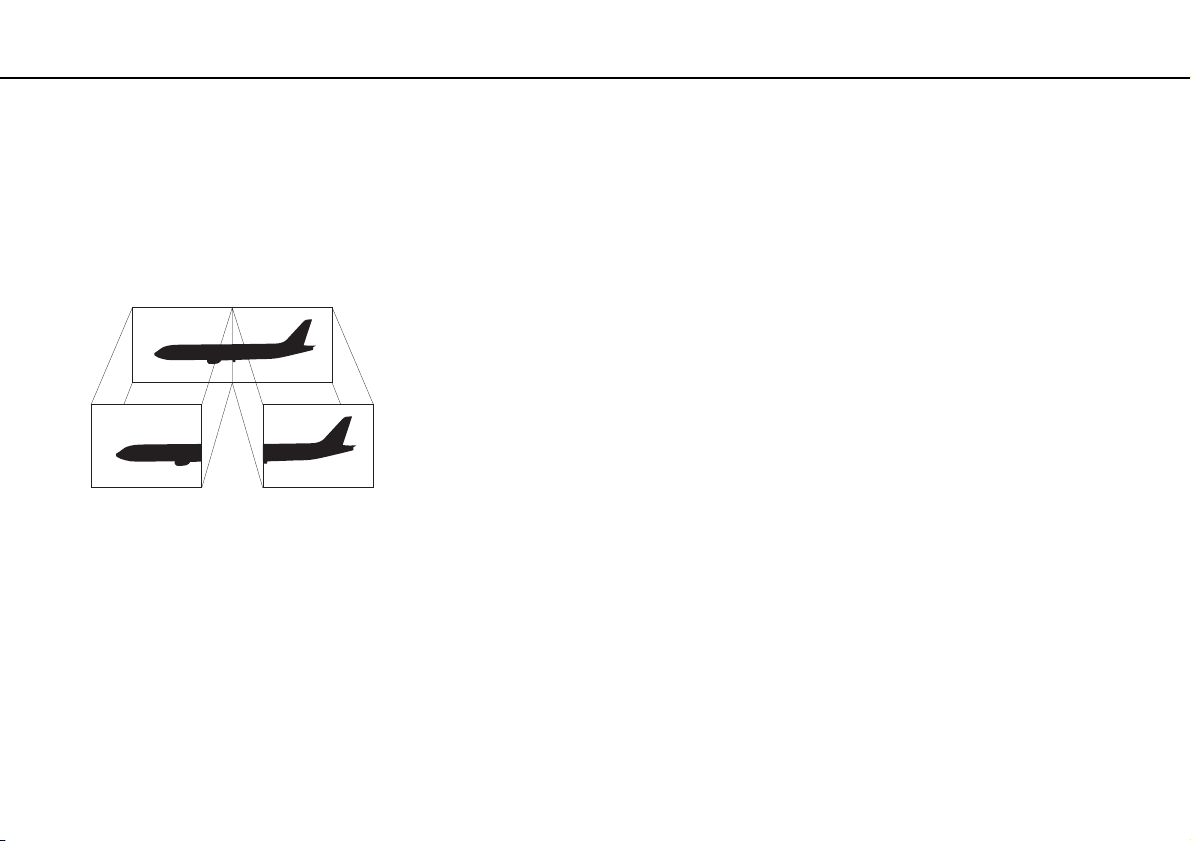
Использование периферийных устройств >
Использование функции “Несколько экранов”
83
nN
Использование функции “Несколько экранов”
Функция “Несколько экранов” позволяет распределить области рабочего стола между различными мониторами.
Например, если внешний дисплей подсоединен к разъему монитора, экран компьютера и внешний дисплей могут
функционировать как единый рабочий стол.
Можно перемещать курсор с одного экрана на другой. Это позволяет перетаскивать объекты, например окна
открытых приложений или панели инструментов, с одного экрана на другой.
Page 84

Использование периферийных устройств >
Использование функции “Несколько экранов”
84
nN
Процедура использования функции “Несколько экранов”
Некоторые мониторы не поддерживают функцию “Несколько экранов”.
Некоторые приложения не совместимы с функцией “Несколько экранов”.
Не следует переводить компьютер в спящий режим или режим гибернации при использовании функции “Несколько экранов”. В противном случае компьютер
не сможет вернуться в обычный режим.
Если для каждого монитора заданы разные цвета, не следует разворачивать окно так, чтобы оно отображалось на экранах сразу двух мониторов; в противном
случае возможны сбои программного обеспечения.
1 Щелкните на рабочем столе правой кнопкой мыши и выберите Разрешение экрана.
2 Щелкните раскрывающийся список рядом с полем Несколько экранов, выберите Расширить эти экраны и
нажмите OK.
Компьютер позволяет установить цветовую схему и разрешение отдельно для каждого монитора, а также индивидуально настроить функцию “Несколько
экранов”.
Установите для обоих мониторов меньшее количество цветов или более низкое разрешение.
Page 85
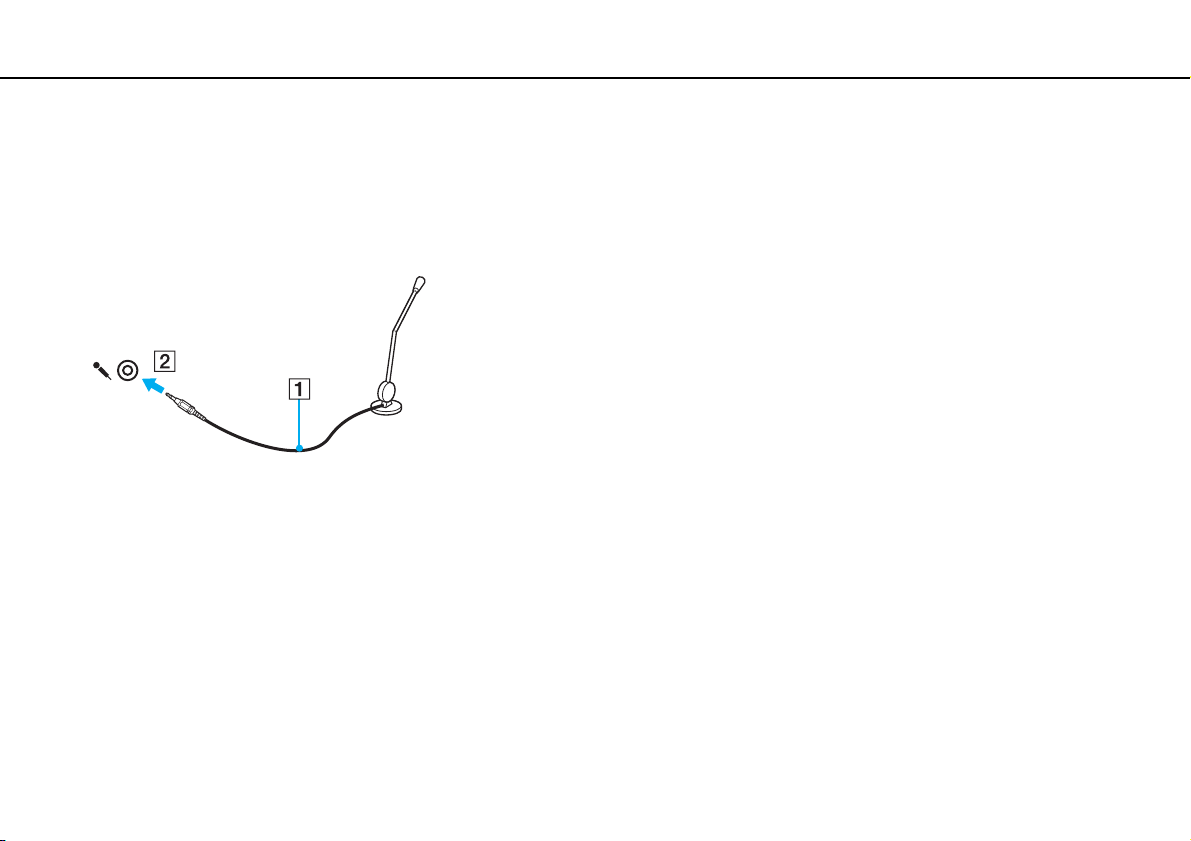
Использование периферийных устройств >
Подсоединение внешнего микрофона
Подсоединение внешнего микрофона
К данному компьютеру можно подсоединить внешний микрофон (приобретается отдельно).
Для подсоединения внешнего микрофона
Подсоедините кабель микрофона (1) к гнезду микрофона (2) m.
Убедитесь в том, что микрофон предназначен для подключения к компьютеру.
85
nN
Page 86
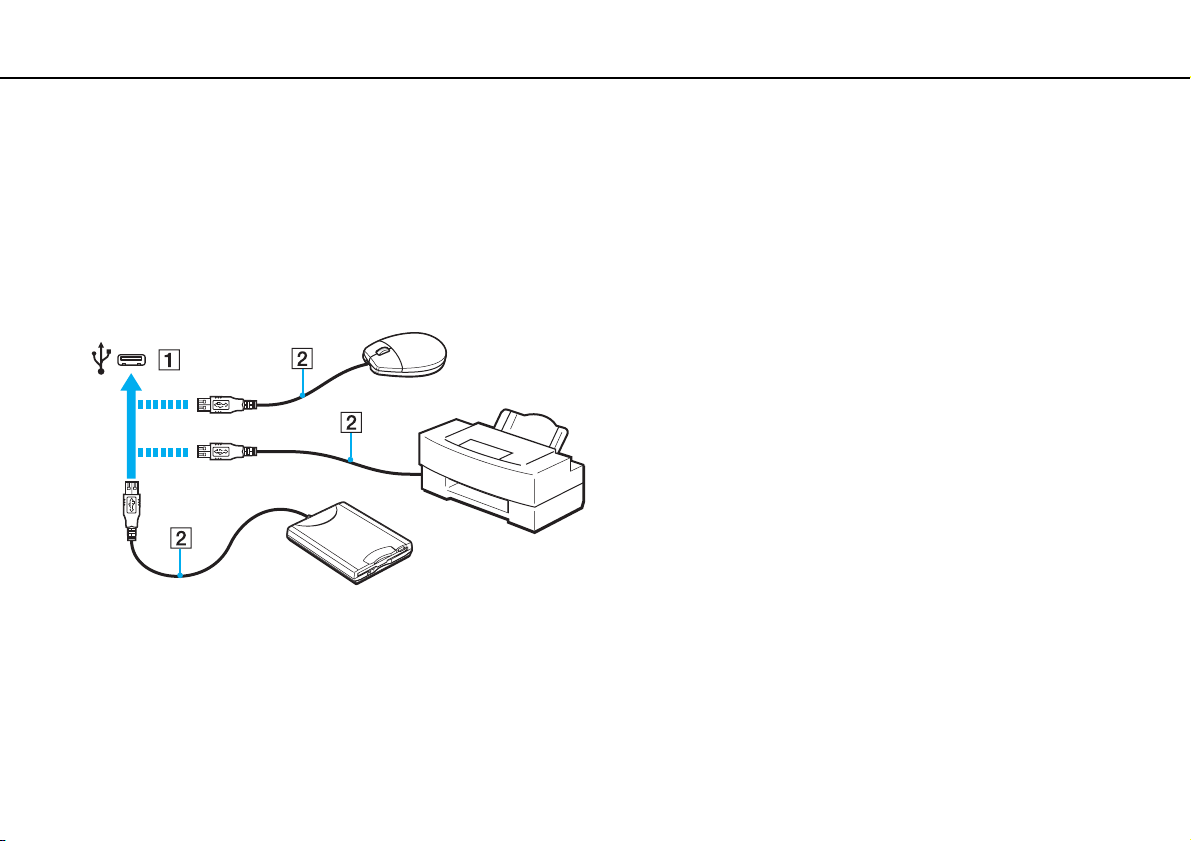
Использование периферийных устройств >
Подсоединение USB-устройства
Подсоединение USB-устройства
К компьютеру можно подсоединять различные USB-устройства, например мышь, дисковод гибких дисков,
громкоговоритель или принтер.
Для подсоединения USB-устройства
1 Выберите один из портов USB (1).
2 Подсоедините кабель USB-устройства (2) к порту USB.
86
nN
Page 87

Использование периферийных устройств >
Подсоединение USB-устройства
87
nN
Замечания о подсоединении USB-устройства
❑ Возможно, перед использованием USB-устройства необходимо установить программное обеспечение драйвера,
поставляемое вместе с USB-устройством. Подробнее см. руководство, прилагаемое к USB-устройству.
❑ Для печати документов USB-принтер должен быть совместим с применяемой версией Windows.
❑ Подробнее об извлечении USB-устройства см. руководство, прилагаемое к устройству.
❑ Во избежание повреждения компьютера и/или USB-устройств соблюдайте следующие требования.
❑ Перемещая компьютер с подсоединенными USB-устройствами, избегайте ударов и иных воздействий на
порты USB.
❑ Не кладите компьютер с подсоединенными USB-устройствами в сумку или в портфель.
Page 88

Использование периферийных устройств >
Подсоединение устройства i.LINK
88
nN
Подсоединение устройства i.LINK
В компьютере предусмотрен порт i.LINK, который служит для подключения устройств i.LINK, например цифровой
видеокамеры.
i.LINK является торговыми знаками Sony Corporation, используемой исключительно для обозначения того, что изделие содержит коммуникационное
устройство стандарта IEEE 1394. Процедура установления соединения i.LINK зависит от используемых приложений, операционной системы и
i.LINK-совместимых устройств. Не все изделия i.LINK могут взаимодействовать друг с другом. Подробнее об условиях эксплуатации и правильном подключении
см. руководство, поставляемое с совместимым устройством i.LINK. Перед подсоединением к системе совместимого периферийного компьютерного
устройства i.LINK, например дисковода CD-RW или жесткого диска, проверьте его совместимость с операционной системой и требования к условиям
эксплуатации.
Замечания о подсоединении устройств i.LINK
❑ Порт i.LINK компьютера не обеспечивает подачу питания на внешнее устройство. Если на внешнее устройство
требуется подавать питание, подсоедините его к источнику питания.
❑ Порт i.LINK поддерживает скорость передачи данных до 400 Мбит/с. Однако фактическая скорость зависит от
скорости передачи данных внешнего устройства.
❑ Кабели i.LINK, не входящие в комплект поставки, имеются в продаже не во всех странах и регионах.
❑ Возможность соединения через интерфейс i.LINK с другими совместимыми устройствами не гарантируется.
❑ Возможность соединения через интерфейс i.LINK определяется используемыми программными приложениями,
операционной системой и используемыми i.LINK-совместимыми устройствами. Подробнее см. руководство,
прилагаемое к программному обеспечению.
❑ Перед подсоединением к компьютеру периферийных устройств, совместимых с интерфейсом i.LINK (например,
дисковода жестких дисков или CD-RW дисковод), проверьте их технические характеристики и совместимость
с операционной системой.
Page 89
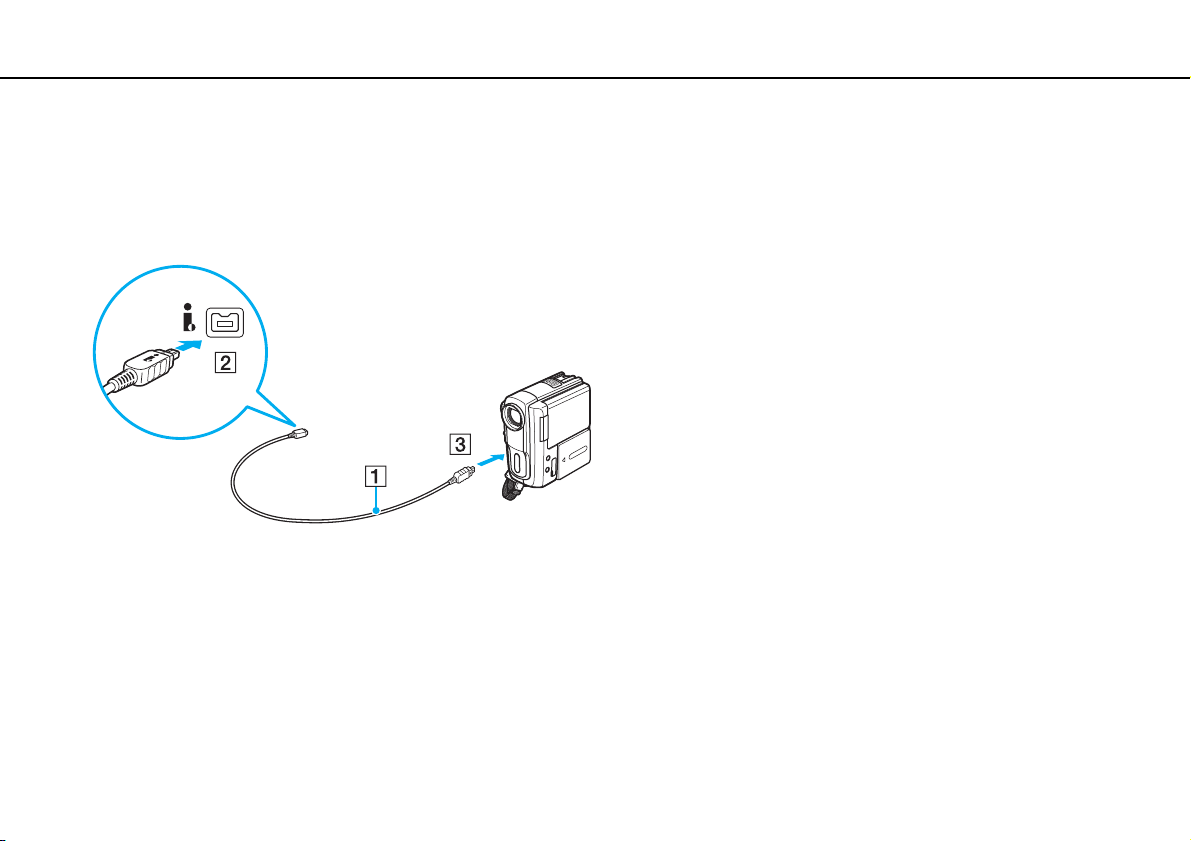
Использование периферийных устройств >
Подсоединение устройства i.LINK
89
nN
Подсоединение цифровой видеокамеры
Процедура подсоединения цифровой видеокамеры
Подсоедините один конец кабеля i.LINK (1) (приобретается отдельно) к порту i.LINK (2) компьютера, а другой его
конец – к порту DV In/Out (3) цифровой видеокамеры.
Процедура подсоединения зависит от устройства, совместимого с устройством i.LINK. Подробнее см. руководство, прилагаемое к устройству.
При использовании соединения i.LINK невозможен доступ к содержимому карты памяти Memory Stick в цифровой видеокамере.
Page 90

Индивидуальная настройка компьютера VAIO >
90
nN
Индивидуальная настройка компьютера VAIO
В этом разделе содержатся краткие инструкции по изменению основных параметров компьютера VAIO. Среди
прочего в данном разделе описывается, как использовать и настраивать внешний вид программного обеспечения
и служебных программ Sony.
❑ Установка пароля (стр. 91)
❑ Применение технологии Intel(R) VT (стр. 98)
❑ Использование VAIO Control Center (стр. 99)
❑ Использование Управления электропитанием VAIO (стр. 100)
❑ Изменение языка отображения (стр. 101)
Page 91
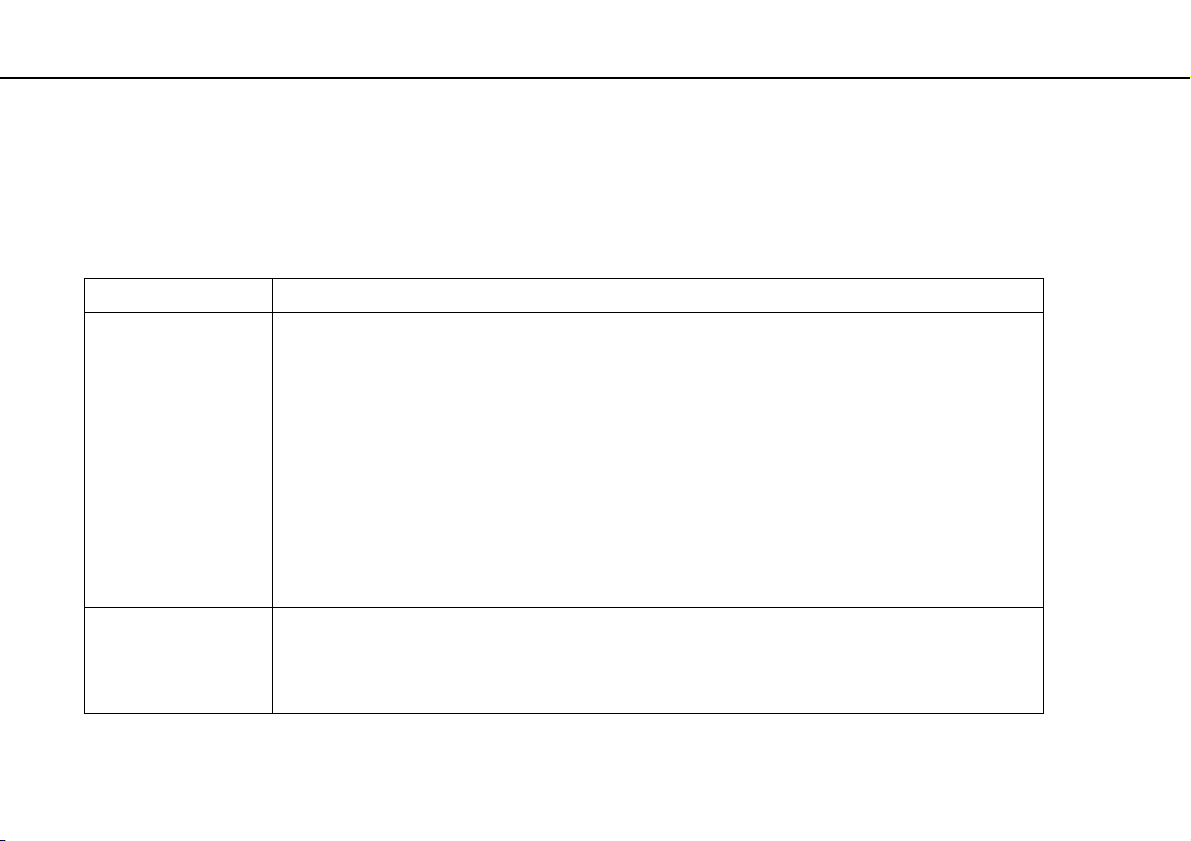
Индивидуальная настройка компьютера VAIO >
Установка пароля
91
nN
Установка пароля
Установка пароля позволяет защитить компьютер от несанкционированного доступа путем запроса на ввод пароля
при включении компьютера и при возвращении в обычный режим из спящего режима или режима гибернации.
!
Не забудьте свой пароль. Запишите пароль и храните в безопасном месте.
Тип пароля Описание
Пароль включения Используя функции BIOS, можно задать два типа паролей:
Пароль Windows Обеспечивает пользователям вход в систему и защищает учетную запись каждого пользователя
- Системный пароль: позволяет пользователям с полномочиями администратора изменять параметры
на экране настройки BIOS, а также запускать компьютер.
- Пользовательский пароль: позволяет обычным пользователям изменять некоторые параметры
настройки BIOS, а также запускать компьютер. Для задания пользовательского пароля необходимо
сначала задать системный пароль.
Запрос на ввод пароля включения для запуска компьютера отображается после появления логотипа VAIO.
!
Если пароль включения забыт, его необходимо сбросить. Эта операция выполняется за дополнительную плату. Для выполнения
сброса пароля обратитесь в авторизованный сервисный центр/центр поддержки Sony. Сведения о ближайшем центре или
агенте указаны в разделе
Предусмотрена возможность сброса пользовательского пароля на экране настройки BIOS путем ввода системного пароля.
собственным паролем.
Дополнительная информация по компьютеру VAIO (стр. 5)
.
Запрос на ввод пароля Windows отображается после выбора учетной записи пользователя.
Page 92

Индивидуальная настройка компьютера VAIO >
Установка пароля
92
nN
Установка пароля включения
Процедура задания системного пароля включения
1 Включите компьютер.
2 При появлении логотипа VAIO нажмите клавишу F2.
Отображается экран настройки BIOS. Если этот экран не появляется, перезапустите компьютер и нажмите
несколько раз клавишу F2 при появлении логотипа VAIO.
3 С помощью клавиши < или , выберите Security для перехода на вкладку Security, выберите Set Machine
Password и нажмите клавишу Enter.
4 На экране ввода пароля дважды введите пароль и нажмите клавишу Enter.
Длина пароля не должна превышать 32 алфавитно-цифровых символов (включая пробелы).
5 Выберите Password when Power On в разделе Security и нажмите клавишу Enter.
6 Измените значение с Disabled на Enabled.
7 С помощью клавиши < или , выберите Exit, затем Exit Setup и нажмите клавишу Enter.
При отображении запроса на подтверждение нажмите клавишу Enter.
Page 93

Индивидуальная настройка компьютера VAIO >
Установка пароля
93
nN
Процедура задания пользовательского пароля включения
!
Перед заданием пользовательского пароля необходимо задать системный пароль.
1 Включите компьютер.
2 При появлении логотипа VAIO нажмите клавишу F2.
Отображается экран ввода пароля. Если этот экран не появляется, перезапустите компьютер и нажмите
несколько раз клавишу F2 при появлении логотипа VAIO.
3 Введите системный пароль и нажмите клавишу Enter.
4 С помощью клавиши < или , выберите Security для перехода на вкладку Security, затем выберите Set User
Password и нажмите клавишу Enter.
5 На экране ввода пароля дважды введите пароль и нажмите клавишу Enter.
Длина пароля не должна превышать 32 алфавитно-цифровых символов (включая пробелы).
6 С помощью клавиши < или , выберите Exit, затем Exit Setup и нажмите клавишу Enter.
При отображении запроса на подтверждение нажмите клавишу Enter.
Page 94

Индивидуальная настройка компьютера VAIO >
Установка пароля
94
nN
Процедура изменения или удаления системного пароля включения
1 Включите компьютер.
2 При появлении логотипа VAIO нажмите клавишу F2.
Отображается экран ввода пароля. Если этот экран не появляется, перезапустите компьютер и нажмите
несколько раз клавишу F2 при появлении логотипа VAIO.
3 Введите системный пароль и нажмите клавишу Enter.
4 С помощью клавиши < или , выберите Security для перехода на вкладку Security, выберите Set Machine
Password и нажмите клавишу Enter.
5 На экране ввода пароля введите текущий пароль один раз и новый пароль дважды, затем нажмите клавишу Enter.
Для отмены пароля оставьте пустыми поля Enter New Password и Confirm New Password, затем нажмите
клавишу Enter.
6 С помощью клавиши < или , выберите Exit, затем Exit Setup и нажмите клавишу Enter.
При отображении запроса на подтверждение нажмите клавишу Enter.
Page 95

Индивидуальная настройка компьютера VAIO >
Установка пароля
95
nN
Процедура изменения или удаления пользовательского пароля включения
1 Включите компьютер.
2 При появлении логотипа VAIO нажмите клавишу F2.
Отображается экран ввода пароля. Если этот экран не появляется, перезапустите компьютер и нажмите
несколько раз клавишу F2 при появлении логотипа VAIO.
3 Введите пользовательский пароль и нажмите клавишу Enter.
4 С помощью клавиши < или , выберите Security для перехода на вкладку Security, затем выберите Set User
Password и нажмите клавишу Enter.
5 На экране ввода пароля введите текущий пароль один раз и новый пароль дважды, затем нажмите клавишу
Enter.
Для отмены пароля оставьте пустыми поля Enter New Password и Confirm New Password, затем нажмите
клавишу Enter.
6 С помощью клавиши < или , выберите Exit, затем Exit Setup и нажмите клавишу Enter.
При отображении запроса на подтверждение нажмите клавишу Enter.
Page 96

Индивидуальная настройка компьютера VAIO >
Установка пароля
96
nN
Установка пароля Windows
Процедура добавления пароля Windows
1 Нажмите кнопку Пуск, затем выберите Панель управления.
2 Нажмите Учетные записи пользователей и семейная безопасность или Учетные записи пользователей.
3 Нажмите Учетные записи пользователей.
4 Нажмите Создание пароля своей учетной записи в разделе Внесение изменений в учетную запись
пользователя.
5 В полях Новый пароль и Подтверждение пароля введите пароль для учетной записи.
6 Выберите Создать пароль.
Подробнее о паролях см. в
Процедура изменения пароля Windows
1 Нажмите кнопку Пуск, затем выберите Панель управления.
2 Нажмите Учетные записи пользователей и семейная безопасность или Учетные записи пользователей.
3 Нажмите Учетные записи пользователей.
4 Выберите Изменение своего пароля.
5 В поле Текущий пароль введите текущий пароль.
6 В полях Новый пароль и Подтверждение пароля введите новый пароль.
7 Выберите Сменить пароль.
Справки и поддержки
.
Page 97

Индивидуальная настройка компьютера VAIO >
Установка пароля
97
nN
Процедура удаления пароля Windows
1 Нажмите кнопку Пуск, затем выберите Панель управления.
2 Нажмите Учетные записи пользователей и семейная безопасность или Учетные записи пользователей.
3 Нажмите Учетные записи пользователей.
4 Выберите Удаление своего пароля.
5 В поле Текущий пароль введите пароль, который требуется удалить.
6 Выберите Удалить пароль.
Page 98

Индивидуальная настройка компьютера VAIO >
Применение технологии Intel(R) VT
98
nN
Применение технологии Intel(R) VT
Технология Intel(R) Virtualization Technology (VT) позволяет применять программное обеспечение, обеспечивающее
виртуализацию аппаратного обеспечения, для повышения производительности компьютера.
!
Возможность использования технологии Intel VT зависит от установленного в компьютере ЦП.
Дополнительные сведения о виртуализации и о том, как использовать программное обеспечение виртуализации аппаратных устройств, можно получить у
поставщика программного обеспечения.
Включение Intel VT
1 Включите компьютер.
2 При появлении логотипа VAIO нажмите клавишу F2.
Отображается экран настройки BIOS. Если этот экран не появляется, перезапустите компьютер и нажмите
несколько раз клавишу F2 при появлении логотипа VAIO.
3 С помощью клавиши < или , выберите Advanced.
4 С помощью клавиш M или m выберите Intel(R) Virtualization Technology или Intel(R) VT, нажмите клавишу Enter,
выберите Enabled и нажмите клавишу Enter.
!
Если в окне настройки BIOS не отображается вкладка
поддерживается этим компьютером.
5 С помощью клавиши < или , выберите Exit, затем Exit Setup и нажмите клавишу Enter.
При отображении запроса на подтверждение нажмите клавишу Enter.
Advanced
или невозможно выбрать
Intel(R) Virtualization Technology
, технология Intel VT не
Page 99

Индивидуальная настройка компьютера VAIO >
Использование VAIO Control Center
Использование VAIO Control Center
Служебная программа VAIO Control Center позволяет просмотреть информацию о системе и задать
предпочтительные параметры работы системы.
Процедура использования приложения VAIO Control Center
1 Нажмите кнопку Пуск, выберите Все программы, затем VAIO Control Center.
2 Выберите требуемый элемент управления и измените параметры.
3 После внесения необходимых изменений нажмите кнопку OK.
При этом будет установлено новое значение нужного элемента.
Дополнительные сведения о каждом параметре см. в файле справки, содержащемся в программном приложении
VAIO Control Center
99
nN
.
Некоторые элементы управления будут недоступны, если приложение
VAIO Control Center
открывается обычным пользователем.
Page 100

Индивидуальная настройка компьютера VAIO >
Использование Управления электропитанием VAIO
100
nN
Использование Управления электропитанием VAIO
Функция управления питанием позволяет настроить планы электропитания при работе от сети переменного тока
или от аккумулятора в соответствии с требованиями к энергопотреблению.
Функция Управления электропитанием VAIO (VAIO Power Management) добавлена в окно Электропитание
Windows. Приложение расширяет функции управления питанием Windows, обеспечивая оптимальную работу
компьютера и увеличение срока службы аккумулятора.
Выбор схемы управления электропитанием
При запуске компьютера на панели задач появляется значок состояния питания. Этот значок указывает, какой
вид источника питания используется в настоящее время. При выборе этого значка открывается окно со сведениями
о текущем состоянии питания.
Процедура выбора схемы управления электропитанием
1 Щелкните правой кнопкой мыши на значке состояния питания на панели задач и выберите Электропитание.
2 Выберите требуемую схему управления электропитанием.
Процедура изменения параметров схемы управления электропитанием
1 Щелкните Настройка плана электропитания справа от требуемого плана питания в окне Электропитание.
Внесите требуемые изменения в параметры спящего режима и параметры отображения.
2 Если требуется изменить значения дополнительных параметров, выберите Изменить дополнительные
параметры питания и перейдите к шагу 3.
В противном случае выберите Сохранить изменения.
3 Перейдите на вкладку Управления электропитанием VAIO (VAIO Power Management).
Измените значения параметров для каждого элемента.
4 Нажмите кнопку ОК.
Можно проверить параметры текущего плана питания с помощью функции
Management Viewer) в
VAIO Control Center
.
Система просмотра Управления электропитанием VAIO
(VAIO Power
 Loading...