

Page 1

Посібник користувача
Персональний комп'ютер
Серія VGN-SR
N
Page 2
Зміст
2
nN
Перед використанням ...................................................... 4
Більш детальна інформація про комп'ютер VAIO ....5
Аспекти ергономічності .............................................. 7
Початок роботи................................................................. 9
Розміщення елементів керування і портів.............. 10
Інформація про світлові індикатори ........................ 17
Підключення джерела живлення ............................ 18
Використання акумуляторної батареї ..................... 19
Безпечне вимикання комп'ютера............................ 26
Оновлення комп'ютера ............................................ 27
Використання комп'ютера VAIO ................................... 28
Використання клавіатури......................................... 29
Використання сенсорної панелі ............................... 31
Використання функції перемикання ....................... 32
Використання вбудованої камери ........................... 33
Використання оптичного дисководу ....................... 35
Використання Memory Stick ..................................... 43
Використання інших модулів/карток пам'яті.......... 48
Використання Інтернету........................................... 54
Використання мережі (LAN)..................................... 56
Використання безпроводової локальної мережі.... 58
Використання функції Bluetooth............................... 66
Використання автентифікації за відбитками
пальців ........................................................................71
Використання TPM ....................................................78
Використання периферійних пристроїв ........................84
Підключення док-станції...........................................85
Підключення зовнішніх динаміків або навушників ...93
Підключення зовнішнього дисплея..........................94
Вибір режимів дисплея ...........................................102
Використання функції підключення кількох
моніторів ...................................................................105
Підключення зовнішнього мікрофона ...................107
Підключення пристрою USB ..................................108
Підключення пристрою i.LINK ................................110
Настроювання комп'ютера VAIO.................................112
Настроювання пароля.............................................113
Використання VAIO Control Center.........................125
Використання режимів економії енергії.................126
Використання VAIO Power Management ................131
Настроювання модема............................................134
Захист жорсткого диска .........................................136
Оновлення комп'ютера VAIO.......................................137
Додавання і видалення пам'яті ..............................138
Page 3
3
nN
Заходи безпеки............................................................. 145
Поводження з РК екраном..................................... 146
Використання джерела живлення ........................ 147
Поводження з комп'ютером .................................. 148
Поводження з вбудованою камерою.................... 151
Поводження з дисками .......................................... 152
Використання акумуляторної батареї ................... 153
Використання навушників...................................... 154
Використання Memory Stick ................................... 155
Поводження з вбудованим запам'ятовуючим
пристроєм ................................................................ 156
Використання автентифікації за відбитками
пальців...................................................................... 157
Використання ТРМ.................................................. 159
Виправлення неполадок .............................................. 161
Комп'ютер................................................................ 163
Безпека системи ..................................................... 170
Акумулятор .............................................................. 171
Вбудована камера .................................................. 173
Інтернет.................................................................... 175
Мережа .................................................................... 177
Технологія Bluetooth................................................ 182
Оптичні диски.......................................................... 186
Дисплей .................................................................... 190
Друк .......................................................................... 195
Мікрофон ................................................................. 196
Динаміки ...................................................................197
Сенсорна панель .....................................................198
Клавіатура................................................................199
Дискети.....................................................................200
Аудіо/відео ...............................................................201
Картка пам'яті Memory Stick...................................204
Периферійні пристрої ..............................................205
Док-станція...............................................................206
Товарні знаки ................................................................207
Примітка.........................................................................209
Page 4
Перед використанням >
4
nN
Перед використанням
Вітаємо з придбанням цього комп'ютера Sony VAIO® і ласкаво просимо до цього екранного посібника користувача.
Компанія Sony поєднала досвід і передові технології аудіо, відео, комп'ютерної техніки і комунікацій для створення
найсучаснішого комп'ютера.
!
За зовнішнім виглядом комп'ютер, зображений у цьому посібнику, може незначною мірою відрізнятися від вашого
комп'ютера.
Інформація у посібниках, що постачаються, включаючи цей посібник користувача, призначена для користувачів комп'ютерів
®
VAIO з 32-розрядних операційною системою Microsoft
заздалегідь встановлена 64-розрядних операційна система.
Як знайти технічні характеристики
На вашому комп'ютері можуть бути відсутні деякі функції, опції та елементи, що постачаються.
Щоб дізнатися про конфігурацію вашого комп'ютера, див. веб-сайт VAIO Link за адресою http://www.vaio-link.com
Windows Vista®. У даних можуть бути розбіжності, якщо на комп'ютері
.
Page 5
Перед використанням >
Більш детальна інформація про комп'ютер VAIO
5
nN
Більш детальна інформація про комп'ютер VAIO
У цьому розділі міститься інформація щодо підтримки комп'ютера VAIO.
1. Друкована документація
❑ Короткий посібник. Огляд взаємозв'язків компонентів, інформації про налаштування тощо.
❑ Посібник з виправлення несправностей та відновлення
❑ Правові положення / Гарантія
2. Екранна документація
❑ Посібник користувача (цей посібник). Функції комп'ютера та інформація щодо вирішення поширених проблем.
Для перегляду посібника на екрані:
1 Двічі натисніть піктограму Me&My VAIO на робочому столі.
2 Натисніть Menu, Me&My VAIO, I Need Help і VAIO User Guide.
3 Відкрийте папку, що відповідає вашій мові.
4 Виберіть посібник, який потрібно прочитати.
✍
До посібників користувача можна перейти вручну, увійшовши до Комп'ютер > VAIO (C:) (ваш диск C) > Documentation >
Documentation і відкривши папку для своєї мови.
❑ Довідка та підтримка Windows. Всеосяжний ресурс, що містить практичні поради, навчальні матеріали та
демонстраційні ролики, які спрощують процес навчання роботі з комп'ютером.
Щоб увійти до ресурсу Довідка та підтримка Windows, натисніть Пуск та Довідка та підтримка,
або натисніть та утримуйте клавішу Microsoft Windows і натисніть клавішу F1.
Page 6

Перед використанням >
Більш детальна інформація про комп'ютер VAIO
6
nN
3. Веб-сайти підтримки
Якщо з комп'ютером виникли якісь проблеми, для усунення неполадок зайдіть на веб-сайт VAIO-Link за адресою
http://www.vaio-link.com
Перш ніж зателефонувати до VAIO-Link, спробуйте вирішити проблему, прочитавши документацію, що додається,
та відвідати інші веб-сайти Sony.
❑ Щоб отримати більш детальну інформацію про VAIO та, щоб долучитися до зростаючої спільноти VAIO, відвідайте
веб-сайт за адресою http://www.club-vaio.com
❑ Щоб здійснити онлайн-покупки, відвідайте веб-сайт за адресою http://www.sonystyle-europe.com
❑ Щоб отримати інформацію про іншу продукцію Sony, відвідайте веб-сайт за адресою http://www.sony.net
Перед здійсненням дзвінку до VAIO-Link підготуйте серійний номер комп'ютера VAIO. Серійний номер знаходиться
знизу, на задній панелі, або у відсіку для елементів живлення комп'ютера VAIO.
.
.
.
.
Page 7
Перед використанням >
Аспекти ергономічності
7
nN
Аспекти ергономічності
Ви будете використовувати свій комп'ютер у найрізноманітніших оточеннях. Коли це можливо, намагайтеся брати
до уваги вказані нижче аспекти ергономічності як для стаціонарних, так і для портативних оточень:
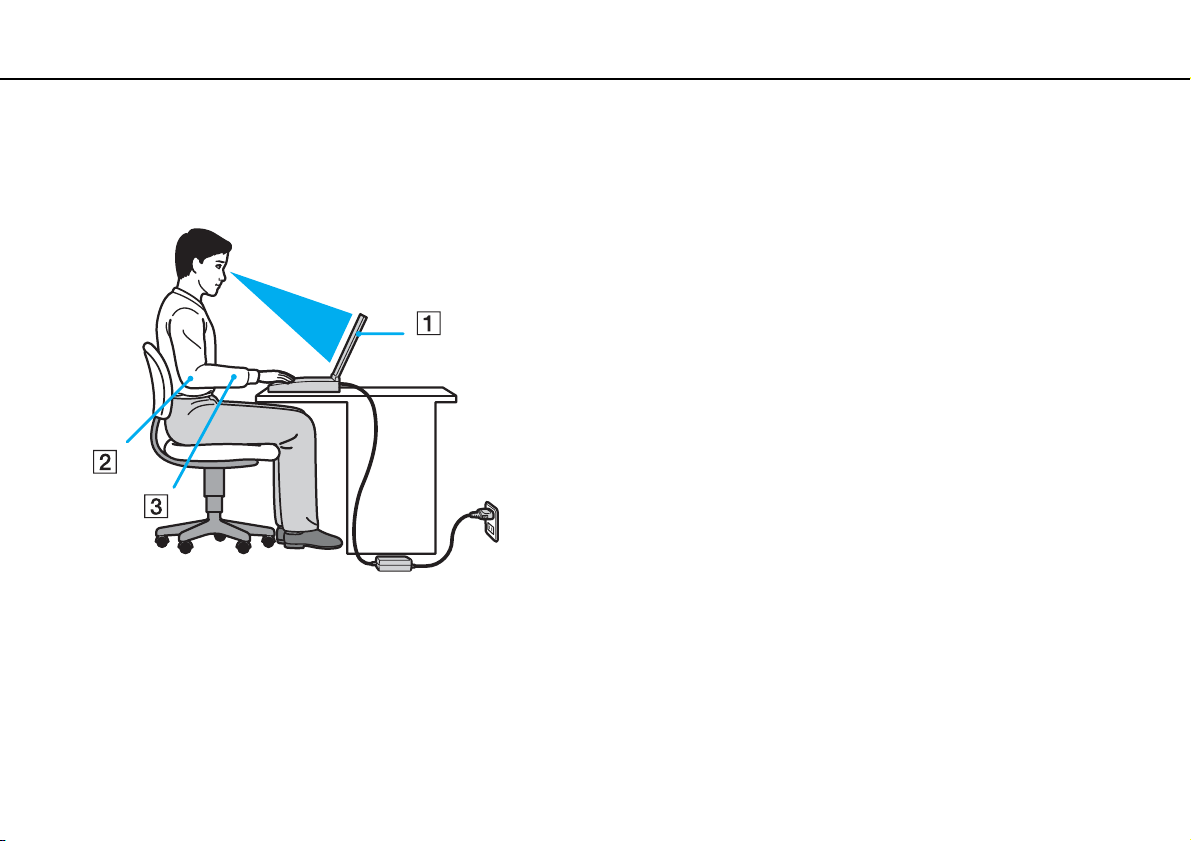
❑ Положення комп'ютера. Розмістіть комп'ютер навпроти себе (1). Під час використання клавіатури або
маніпулятора тримайте передпліччя у горизонтальному положенні (2), а зап'ястки – у нейтральному та зручному
положенні (3). Верхні частини рук мають природно звисати з обох сторін. Користуючись комп'ютером, робіть
часті перерви. Надмірне використання комп'ютера призводить до напруження очей, м'язів та сухожиль.
❑ Меблі та постава. Сидіть на стільці з надійною підтримкою спини. Відрегулюйте рівень свого стільця таким
чином, щоб ступні повністю стояли на підлозі. Підставка для ніг може додати зручності. Сидіть у розслабленому,
прямому положенні та намагайтеся не нахилятися вперед та не відхилятися сильно назад.
Page 8
Перед використанням >
Аспекти ергономічності
8
nN
❑ Кут перегляду дисплея комп'ютера. Налаштуйте найкраще положення, скориставшись функцією нахилу
дисплея. Налаштування нахилу дисплея у належне положення дозволяє знизити напруження очей та
втомлюваність м'язів. Також настройте рівень яскравості дисплея.
❑ Освітлення. Виберіть місце, в якому світло від вікон та ламп не створюватиме відблисків та віддзеркалення
на дисплеї. Використовуйте непряме освітлення, щоб уникнути появи яскравих плям на дисплеї. Належне
освітлення підвищує комфортність та ефективність роботи.
❑ Розташування зовнішнього дисплея. У разі використання зовнішнього дисплея встановіть дисплей на зручній
для перегляду відстані. Переконайтеся, що під час сидіння навпроти монітора екран дисплея розміщений на
рівні очей або трохи нижче.
Page 9
Початок роботи >
Початок роботи
У цьому розділі описано, як почати роботу з комп'ютером VAIO.
❑ Розміщення елементів керування і портів (стор. 10)
❑ Інформація про світлові індикатори (стор. 17)
❑ Підключення джерела живлення (стор. 18)
❑ Використання акумуляторної батареї (стор. 19)
❑ Безпечне вимикання комп'ютера (стор. 26)
❑ Оновлення комп'ютера (стор. 27)
9
nN
Page 10
Початок роботи >
Розміщення елементів керування і портів
Розміщення елементів керування і портів
Витратьте трохи часу на вивчення елементів керування і портів, зображених на наступних сторінках.
!
Зовнішній вигляд комп'ютера може відрізнятися від зображень на ілюстраціях у даному посібнику через різницю у технічних
характеристиках. Він може відрізнятися також в залежності від країни і регіону.
Вигляд спереду
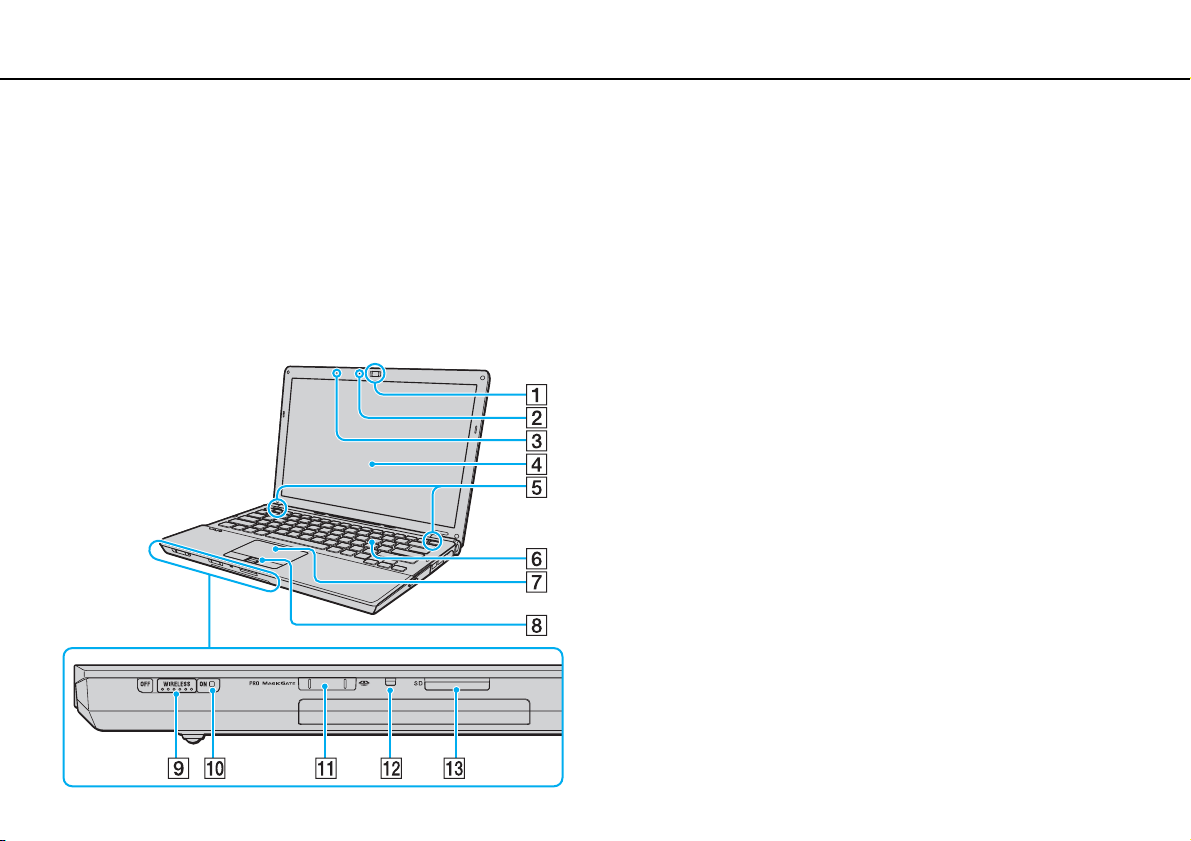
A Вбудована камера MOTION EYE (стор. 33)
B Вбудований індикатор камери MOTION EYE (стор. 17)
C Вбудований мікрофон (монофонічний)
D РК-екран (стор. 146)
E Вбудовані динаміки (стерео)
F Клавіатура (стор. 29)
G Сенсорна панель (стор. 31)
H Сенсор відбитків пальців
I Перемикач WIRELESS (стор. 58), (стор. 66)
J Індикатор WIRELESS (стор. 17)
K Гніздо Memory Stick
L Індикатор доступу до картки (стор. 17)
M Гніздо картки пам'яті SD (стор. 50)
*1
Лише у вибраних моделях.
*2
Комп'ютер підтримує картки пам'яті Memory Stick як
стандартного розміру, так і розміру Duo.
*1
*2
(стор. 43)
(стор. 71)
10
nN
Page 11
Початок роботи >
Розміщення елементів керування і портів
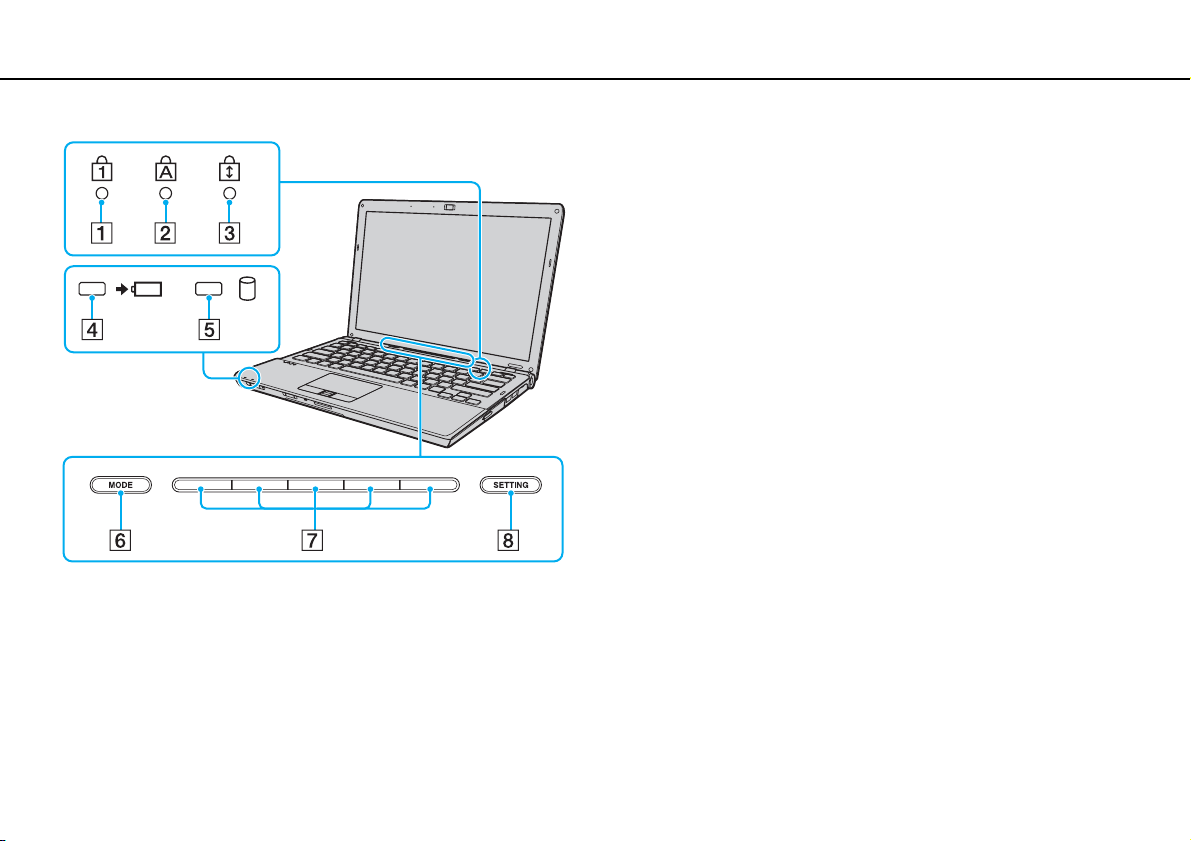
A Індикатор Num lock (стор. 17)
B Індикатор Caps lock (стор. 17)
C Індикатор Scroll lock (стор. 17)
D Індикатор заряду (стор. 17)
E Індикатор дисководу (стор. 17)
F Кнопка MODE (стор. 32)
G Кнопки перемикача (стор. 32)
H Кнопка SETTING (стор. 32)
11
nN
Page 12
Початок роботи >
Розміщення елементів керування і портів
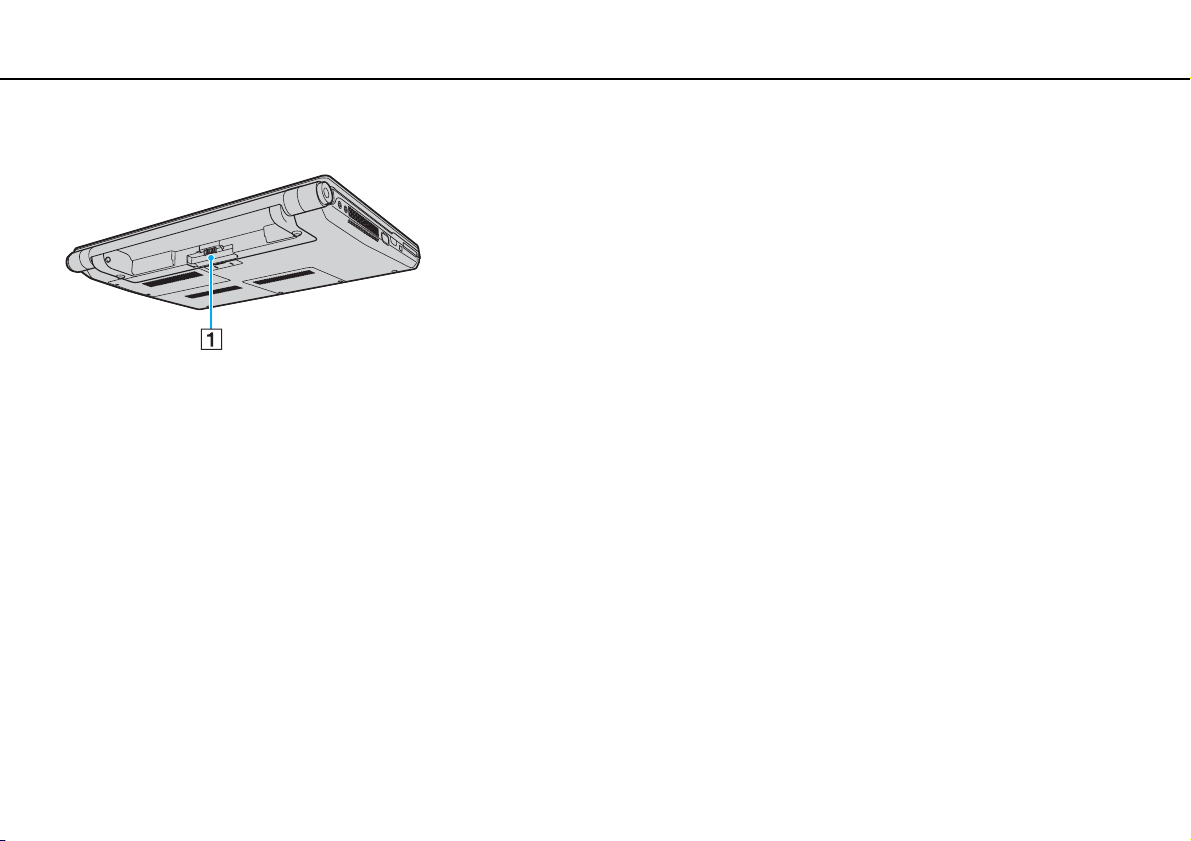
Вигляд ззаду
A З'єднувач акумулятора (стор. 19)
12
nN
Page 13
Початок роботи >
Розміщення елементів керування і портів
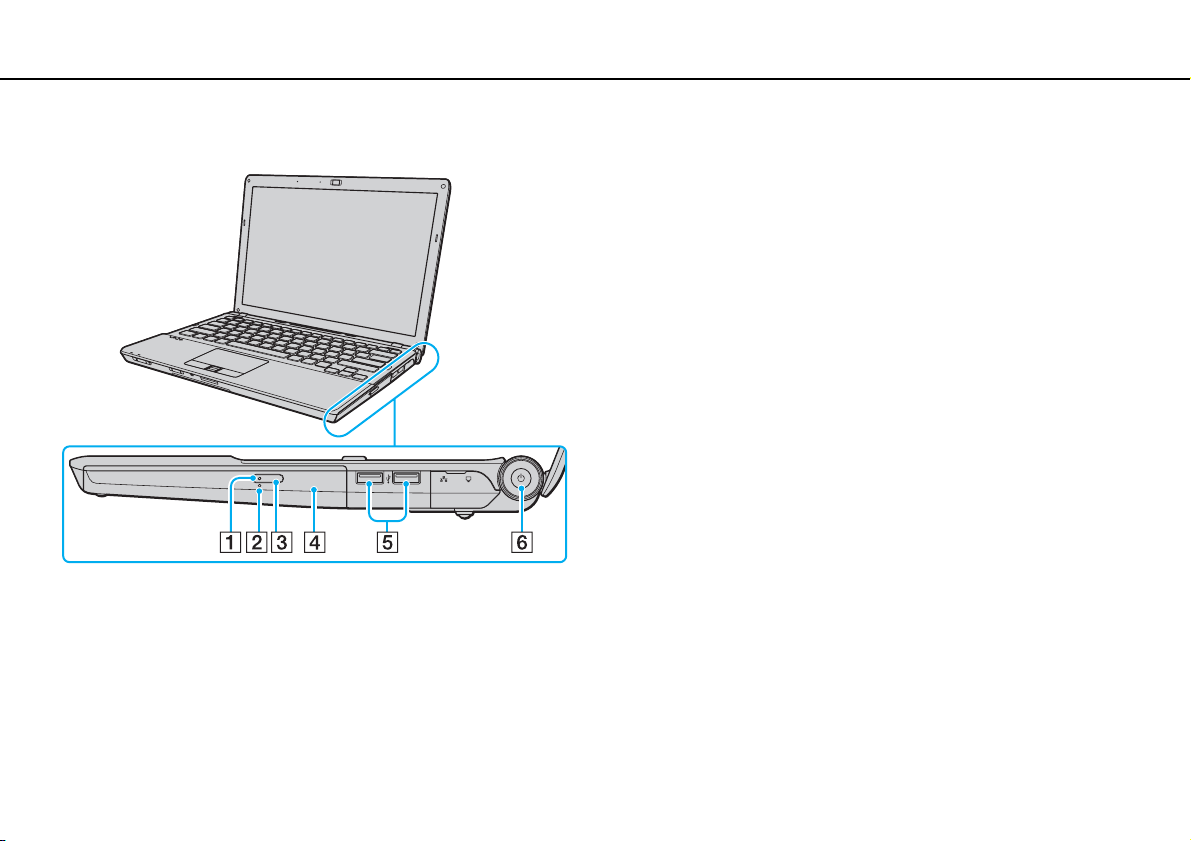
Вигляд справа
A Індикатор оптичного дисководу (стор. 17)
B Отвір ручного виймання (стор. 186)
C Кнопка виймання диска (стор. 35)
D Оптичний дисковод (стор. 35)
E Порти швидкісного USB (USB 2.0)
F Кнопка живлення/Індикатор живлення (стор. 17)
* Підтримує високі, повні і низькі швидкості.
*
(стор. 108)
13
nN
Page 14
Початок роботи >
Розміщення елементів керування і портів
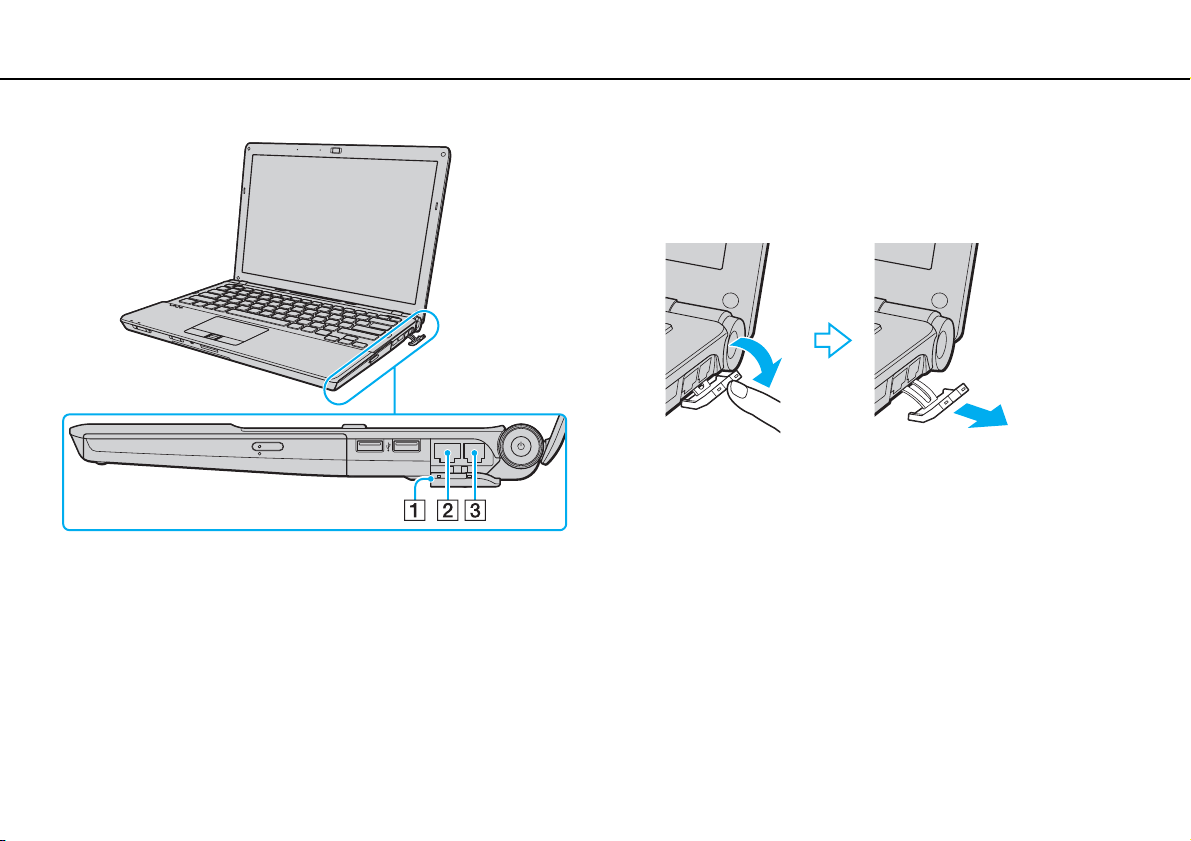
A Кришка порту
Щоб отримати доступ до порту, закритого кришкою,
відкрийте ї ї.
Кінчиком пальця опустіть кришку порту та акуратно
потягніть ї ї до повного виходу з гнізда.
B Порт мережі (Ethernet) (стор. 56)
C Порт модему (стор. 54)
14
nN
Page 15
Початок роботи >
Розміщення елементів керування і портів
Вигляд зліва
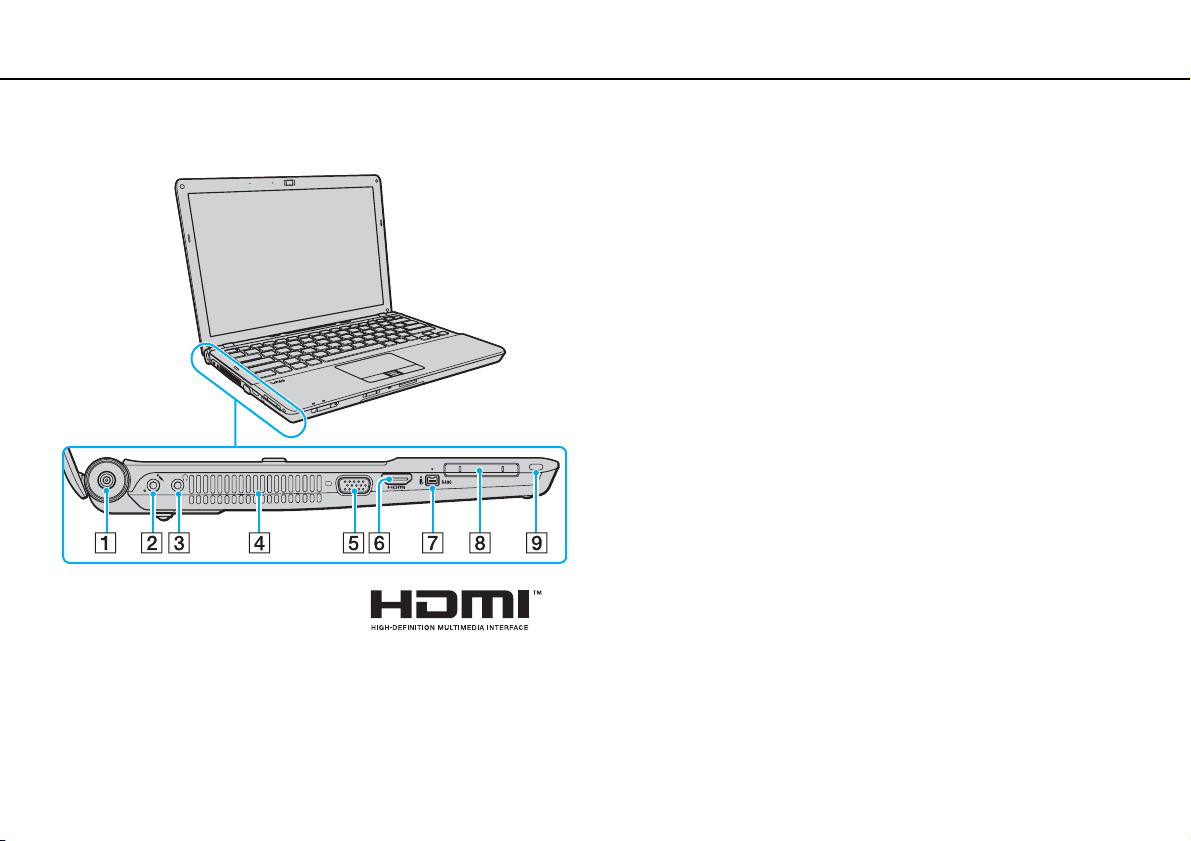
A Порт DC IN (стор. 18)
B Рознім мікрофона (стор. 107)
C Рознім навушників (стор. 93)
D Вентиляційний отвір
E Порт монітора
F Порт вихідний HDMI
*1
(стор. 95)
*2
(стор. 95)
G 4-контактний (S400) порт i.LINK (стор. 110)
H Гніздо ExpressCard/34
(стор. 48)
I Гніздо безпеки
*1
Недоступний, коли комп'ютер приєднаний до док-станції.
*2
Лише у вибраних моделях.
15
nN
Page 16
Початок роботи >
Розміщення елементів керування і портів
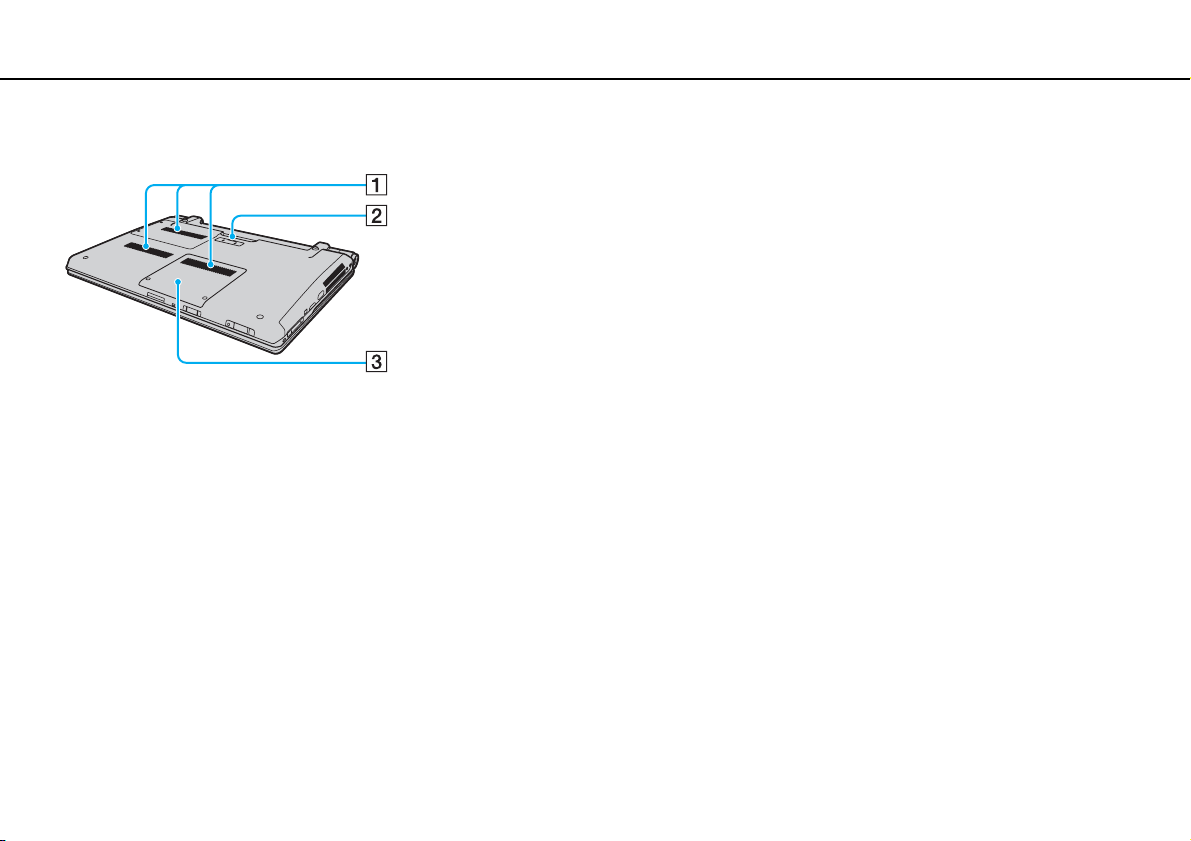
Вигляд знизу
A Вентиляційні отвори
B Рознім док-станції (стор. 87)
C Кришка відсіку модуля пам'яті (стор. 138)
16
nN
Page 17
Початок роботи >
Інформація про світлові індикатори
Інформація про світлові індикатори
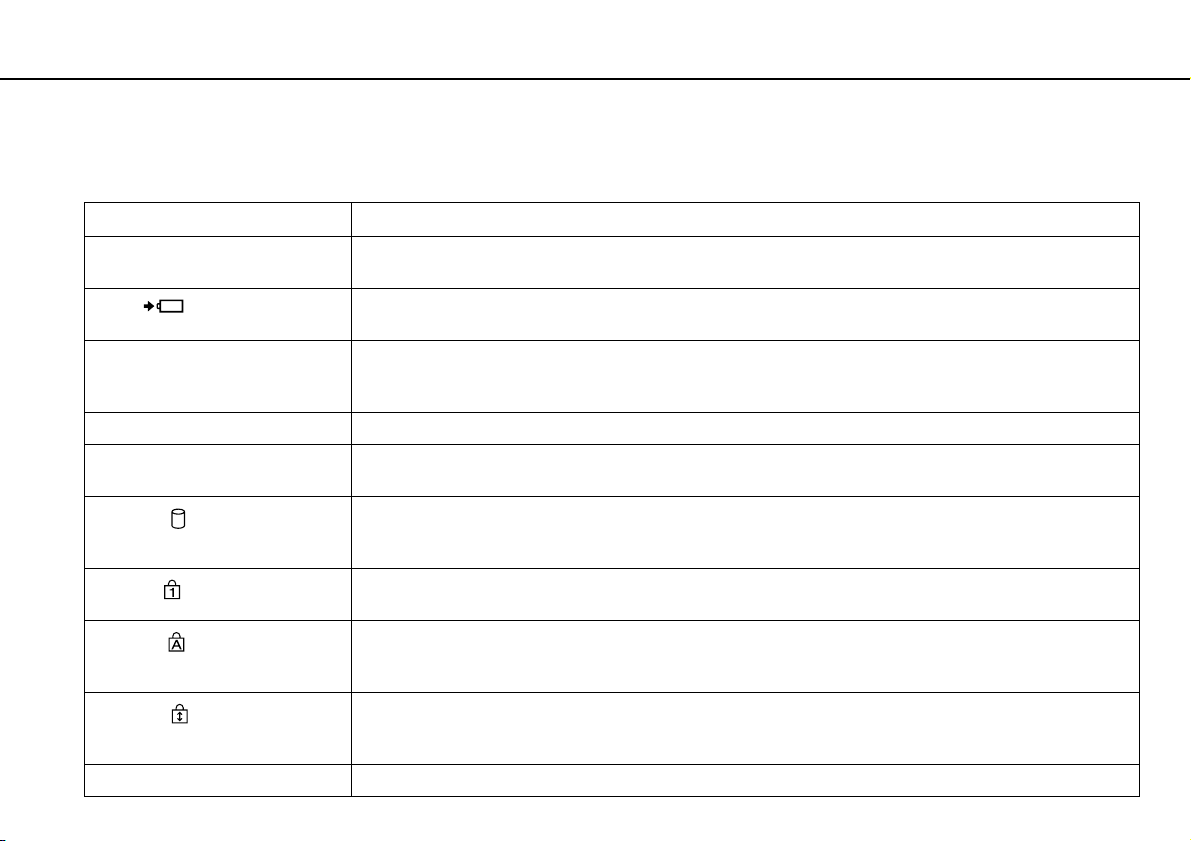
Комп'ютер оснащено вказаними нижче світловими індикаторами:
Індикатор Функції
Живлення 1 Світиться зеленим, коли комп'ютер ввімкнений, повільно миготить оранжевим, коли комп'ютер
Заряд
Доступ до носія Світиться під час зчитування даних з картки пам'яті, а також під час запису даних на неї.
Вбудована камера MOTION EYE Світиться під час використання вбудованої камери.
Оптичний дисковод Світиться, коли привід записує чи зчитує дані. Коли цей індикатор не світиться, носій оптичного диску
Дисковод
Num lock
Caps lock
Scroll lock
WIRELESS Світиться, якщо увімкнено одну або кілька безпроводових функцій.
знаходиться в сплячому режимі, та вимкнений, коли комп'ютер переключений в режим глибокого сну.
Світиться, коли акумуляторна батарея заряджається. Для отримання додаткових відомостей див.
розділ Заряджання акумуляторної батареї (стор. 22).
(Не перемикайте комп'ютер у режим сну і не вимикайте його, коли цей індикатор світиться.)
Коли цей індикатор не світиться, картка пам'яті не використовується.
не використовується.
Світиться, коли дані зчитуються або записуються на пристрій зберігання даних чи дисковод
оптичних дисків.
Не перемикайте комп'ютер у режим сну і не вимикайте його, коли цей індикатор світиться.
Натисніть клавішу Num Lk, щоб активувати цифрову клавіатуру. Натисніть повторно, щоб вимкнути
цифрову клавіатуру. Коли цей індикатор вимкнено, цифрова клавіатура не активна.
Натисніть клавішу Caps Lock, щоб вводити літери у верхньому регістрі. Якщо у той час, коли індикатор
світиться, натиснути клавішу Shift, літери вводитимуться у нижньому регістрі. Натисніть клавішу другий
раз, щоб вимкнути індикатор. Коли індикатор Caps lock вимкнено, літери вводяться у звичайному режимі.
Натисніть клавіші Fn+Scr Lk, щоб змінити спосіб прокручування зображення на дисплеї. Коли
індикатор Scroll lock вимкнено, прокручування працює у звичайному режимі. Клавіша Scr Lk працює
по-різному залежно від використовуваної програми і працює не в усіх програмах.
17
nN
Page 18
Початок роботи >
Підключення джерела живлення
Підключення джерела живлення
Для забезпечення живлення комп'ютера можна використовувати адаптер змінного струму або акумуляторну батарею.
18
nN
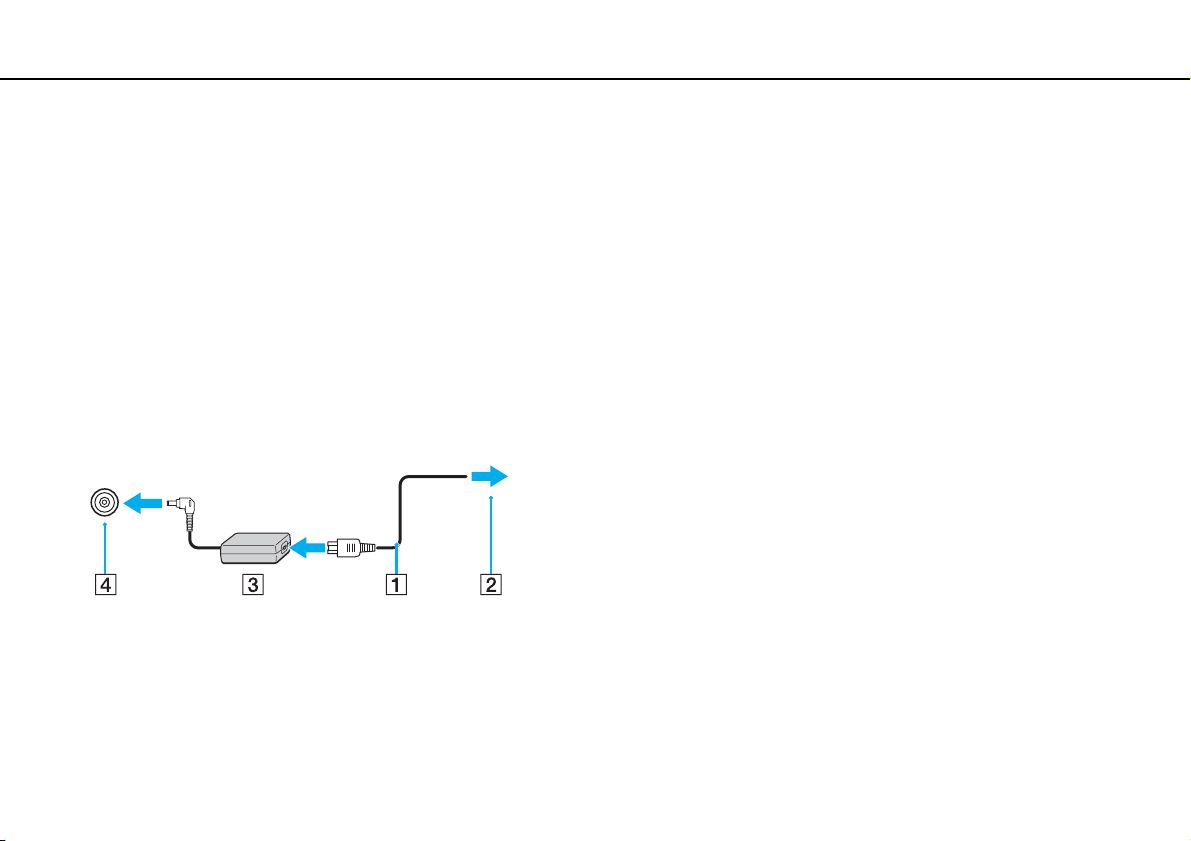
Використання адаптера змінного струму
✍
Використовуйте тільки адаптер змінного струму, що постачається разом з комп'ютером.
Для використання адаптера змінного струму
1 Підключіть один кінець шнура живлення (1) до адаптера змінного струму (3).
2 Підключіть інший кінець шнура живлення до розетки змінного струму (2).
3 Підключіть кабель, з'єднаний з адаптером змінного струму (3), до порту DC IN (4) на комп'ютері, або на
додатковій док-станції.
!
Форма штепселя для входу постійного струму може відрізнятися залежно від адаптера змінного струму.
✍
Щоб повністю від'єднати комп'ютер від джерела змінного струму, відключіть адаптер змінного струму від розетки.
Переконайтеся, що дістатися до розетки змінного струму легко.
Якщо комп'ютер не буде використовуватися протягом довгого часу, переведіть комп'ютер у режим глибокого сну.
Див. Використання режиму глибокого сну (стор. 129).
Page 19
Початок роботи >
Використання акумуляторної батареї
Використання акумуляторної батареї
Акумуляторна батарея з комплекту поставки комп'ютера не є повністю зарядженою під час постачання.
Встановлення акумуляторної батареї
Для встановлення акумуляторної батареї
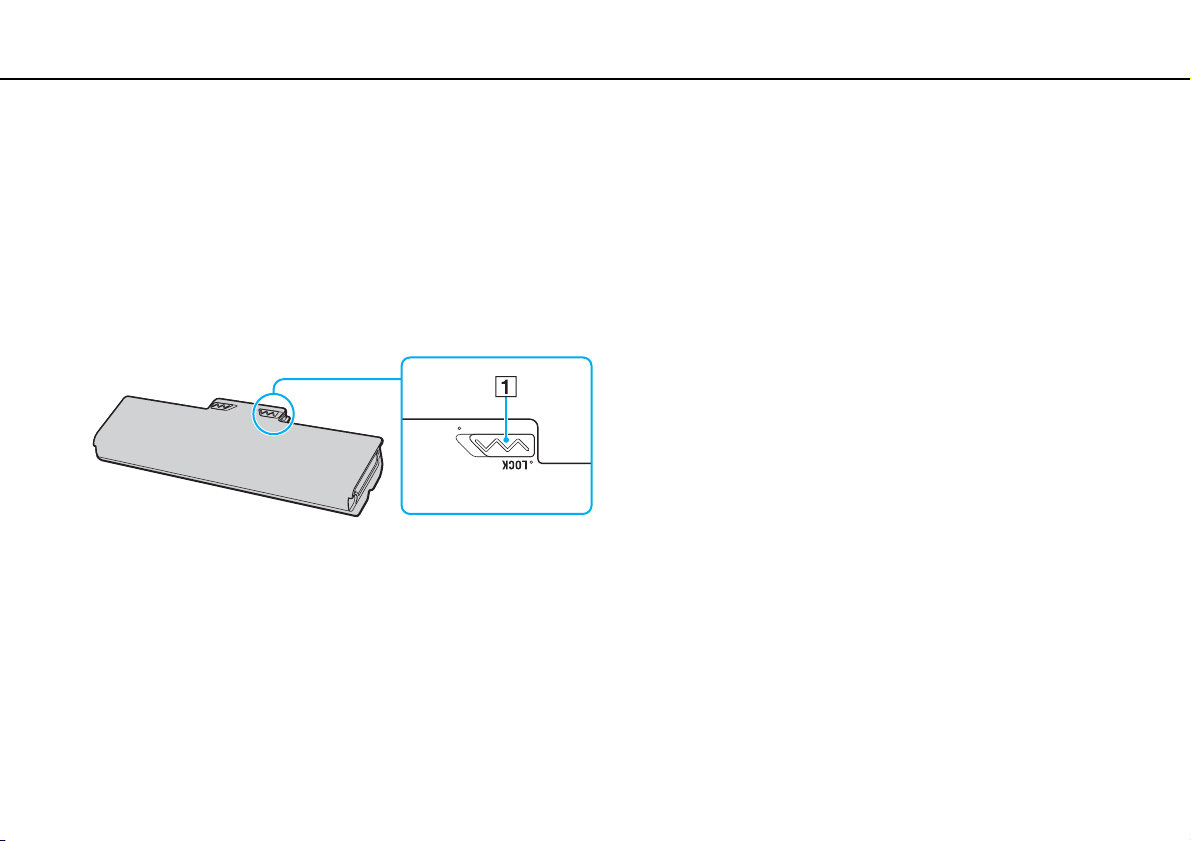
1 Вимкніть комп'ютер та закрийте кришку з екраном РК-дисплея.
2 Посуньте перемикач фіксації LOCK (1) всередину.
19
nN
Page 20
Початок роботи >
Використання акумуляторної батареї
20
nN
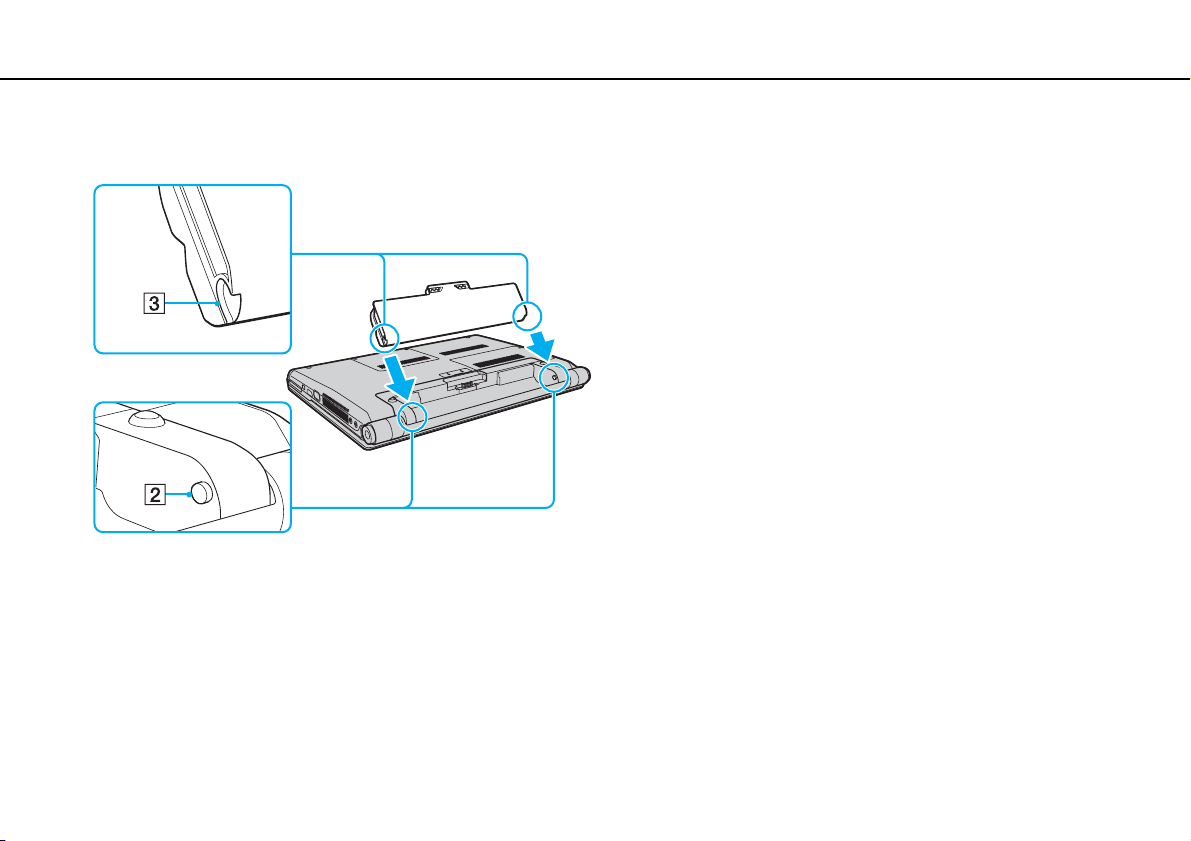
3 Посуньте акумуляторну батарею діагонально у відсік для батарей, доки виступи (2) на кожній стороні відсіку для
батарей не ввійдуть у пази (3) на відповідних сторонах акумуляторної батареї.
Page 21
Початок роботи >
Використання акумуляторної батареї
21
nN
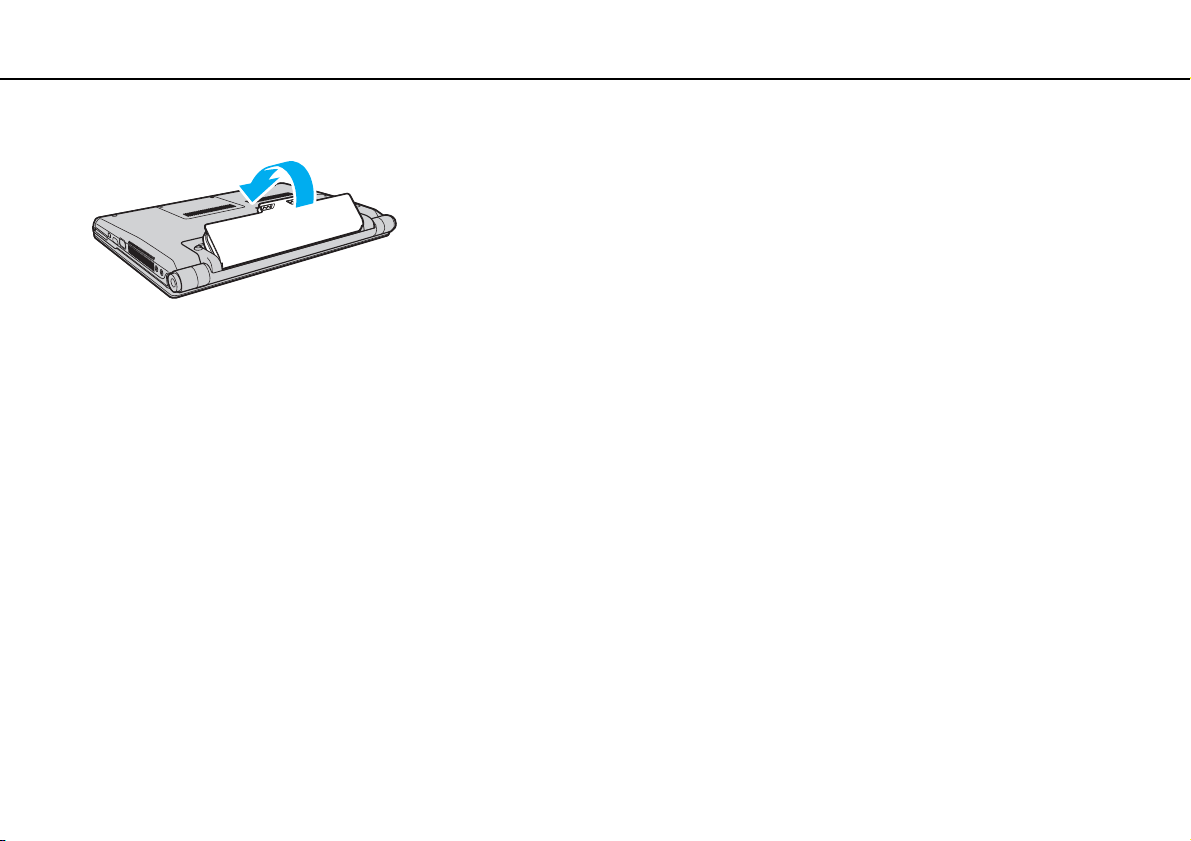
4 Посуньте акумуляторну батарею у відсік для батарей, доки вона не стане на місце з клацанням.
5 Посуньте перемикач фіксації акумулятора LOCK назовні, щоб зафіксувати акумуляторну батарею на комп'ютері.
✍
Коли комп'ютер підключено до джерела змінного струму і встановлено акумуляторну батарею, використовується живлення
від розетки змінного струму.
!
Деякі акумуляторні батареї не відповідають стандартам якості і безпеки компанії Sony. З міркувань безпеки цей комп'ютер
працює лише з автентичними акумуляторами Sony, розробленими для цієї моделі. Якщо встановити акумулятор іншого типу,
такий акумулятор не заряджатиметься, а комп'ютер не працюватиме.
Page 22
Початок роботи >
Використання акумуляторної батареї
Заряджання акумуляторної батареї
Акумуляторна батарея з комплекту поставки комп'ютера не є повністю зарядженою під час постачання.
Для зарядження акумуляторної батареї
1 Встановіть акумуляторну батарею.
2 Підключіть комп'ютер до джерела живлення за допомогою адаптера змінного струму.
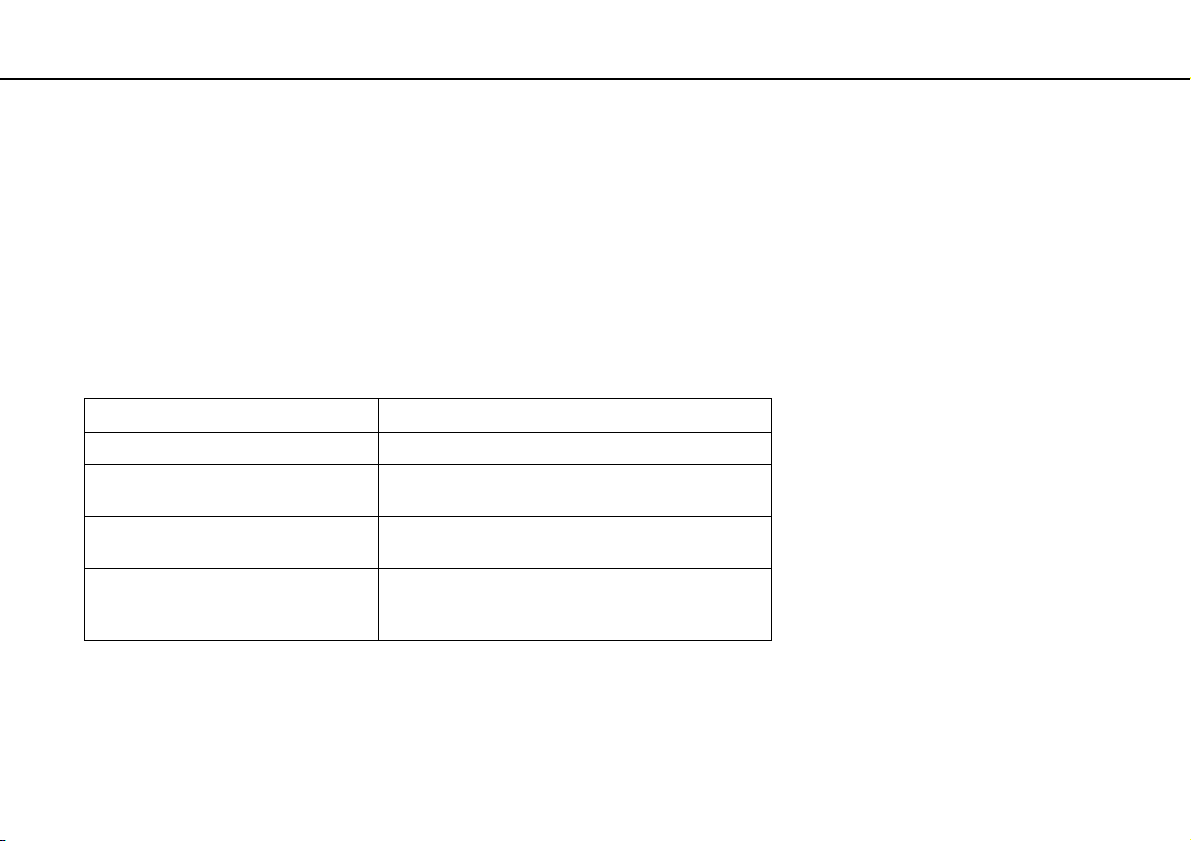
Під час заряджання акумуляторної батареї індикатор заряду ввімкнено. Коли заряд акумуляторної батареї
наближається до максимального рівня, вибраного за допомогою функції заряду акумулятора, індикатор заряду
вимикається. Інформацію про бажаний максимальний рівень зарядження див. у розділі Використання функцій
Battery Charge Functions (стор. 24).
Стан індикатора заряду Значення
Світиться оранжевим Акумуляторна батарея заряджається.
Блимає поряд із зеленим
індикатором живлення
Блимає поряд із оранжевим
індикатором живлення
Швидко миготить оранжевим Сталася помилка батареї через відмову
Акумуляторна батарея розряджається.
(Звичайний режим)
Акумуляторна батарея розряджається.
(Сплячий режим)
акумуляторної батареї або незафіксовану
акумуляторну батарею.
22
nN
!
Заряджайте акумуляторну батарею так, як описано у цьому посібнику, з першого заряджання акумулятора.
Page 23
Початок роботи >
Використання акумуляторної батареї
✍
Коли комп'ютер приєднано безпосередньо до джерела змінного струму, тримайте акумуляторну батарею у комп'ютері.
Акумуляторна батарея продовжує заряджатися під час використання комп'ютера.
Якщо рівень заряду акумулятора падає нижче 10%, потрібно або приєднати адаптер змінного струму для перезаряджання
акумуляторної батареї, або вимкнути комп'ютер і встановити у нього повністю заряджену акумуляторну батарею.
Ваш комп'ютер постачається разом з іонно-літієвою акумуляторною батареєю. Заряджання частково розрядженого
акумулятора не впливає на термін служби акумулятора.
Під час роботи з деякими програмами та периферійними пристроями комп'ютер може не переходити в режим глибокого сну
навіть при малому залишковому ресурсі акумулятора. Щоб запобігти втраті даних під час використання акумулятора як
джерела живлення, потрібно часто зберігати дані та вручну активувати режим керування живленням, наприклад режим сну
або глибокого сну.
Якщо акумуляторна батарея повністю розрядиться після переходу комп'ютера у сплячий режим, всі не збережені дані
будуть втрачені. Повернутися до попереднього стану роботи неможливо. Для запобігання втраті даних потрібно часто
зберігати дані.
Коли комп'ютер підключено до джерела змінного струму і встановлено акумуляторну батарею, використовується живлення
від розетки змінного струму.
23
nN
Page 24
Початок роботи >
Використання акумуляторної батареї
24
nN
Використання функцій Battery Charge Functions
Спосіб заряду акумулятора можна вибрати на свій розсуд за допомогою Battery Charge Functions. Щоб зробити
ресурс акумулятора довшим, увімкніть функцію обслуговування батареї.
Вмикання функції обслуговування акумулятора
1 Натисніть Пуск, Усі програми і VAIO Control Center.
2 Натисніть функції Power Management та Battery Charge Functions.
3 Натисніть Advanced.
4 Клацніть прапорець Enable Battery Care Function, щоб встановити його.
5 Виберіть бажаний максимальний рівень заряду.
6 Натисніть OK.
Перевірка ємності заряду акумулятора
Виконайте кроки 1–3, вказані вище у розділі Вмикання функції обслуговування акумулятора, та перевірте
детальну інформацію. Якщо ємність заряду акумулятора низька, замініть акумуляторну батарею на нову
автентичну акумуляторну батарею Sony.
Використання шпалер для зберігання ресурсу акумулятора
Можна зберегти ресурс акумулятора, встановивши спеціальні шпалери у якості фонового зображення робочого столу.
Встановлення шпалер для зберігання ресурсу акумулятора
1 Натисніть Пуск, Усі програми і VAIO Control Center.
2 Натисніть Display, а потім Long Battery Life Wallpaper Setting.
3 Натисніть Set Long Battery Life Wallpaper.
Коли з'явиться запит на підтвердження, натисніть OK.
Page 25
Початок роботи >
Використання акумуляторної батареї
Від'єднання акумуляторної батареї
!
Якщо від'єднати акумуляторну батарею у той час, коли комп'ютер увімкнений і не підключений до адаптера змінного струму,
або якщо від'єднати акумуляторну батарею під час перебування комп'ютера у сплячому режимі, це може призвести до
втрати даних.
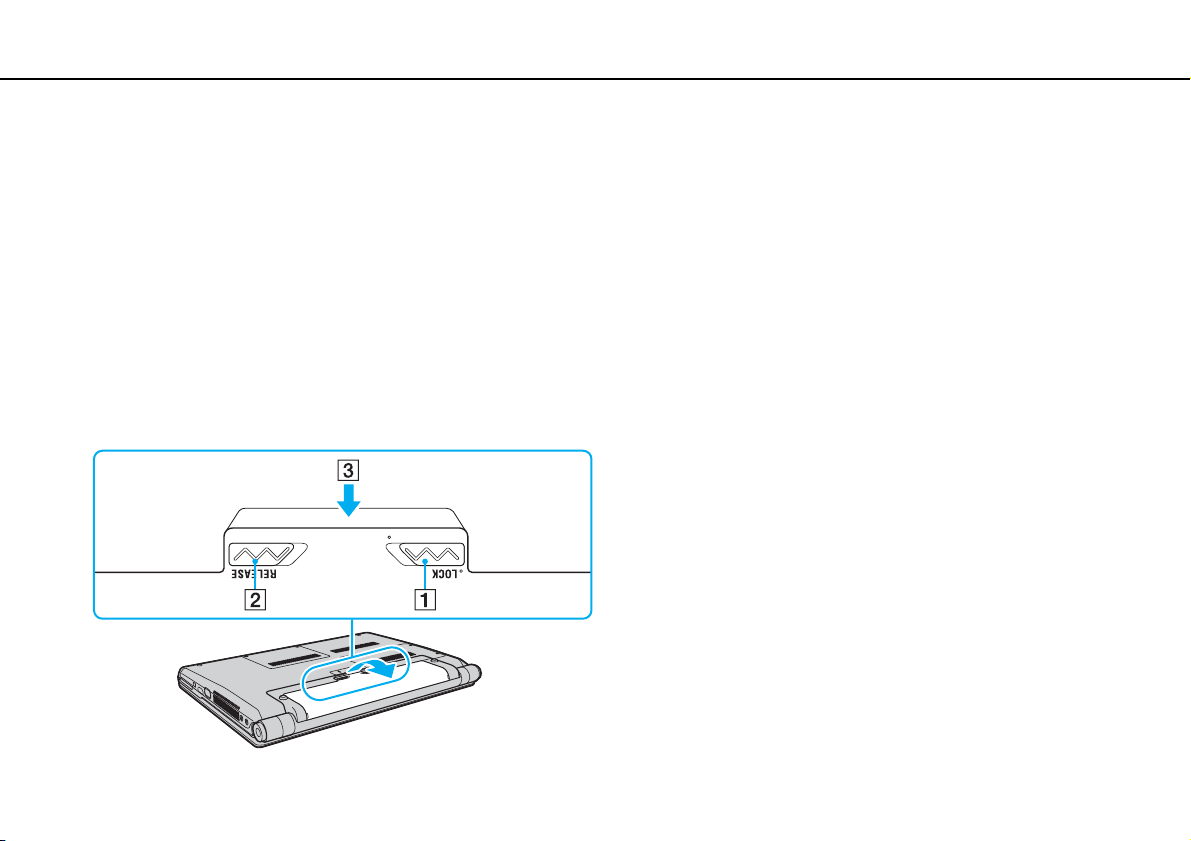
Для від'єднання акумуляторної батареї
1 Вимкніть комп'ютер та закрийте кришку з екраном РК-дисплея.
2 Посуньте перемикач фіксації LOCK (1) всередину.
3 Посуньте всередину та утримуйте засувку RELEASE (2), відсуньте кінчиком пальця затискач (3) на
акумуляторній батареї та підніміть акумуляторну батарею у напрямку стрілки, а потім посуньте ї ї,
виймаючи з комп'ютера.
25
nN
Page 26
Початок роботи >
Безпечне вимикання комп'ютера
Безпечне вимикання комп'ютера
Щоб запобігти втраті незбережених даних, комп'ютер обов'язково потрібно вимикати належним чином,
як описано нижче.
Для вимикання комп'ютера
1 Вимкніть периферійні пристрої, підключені до комп'ютера.
2 Натисніть Пуск, стрілку поряд з кнопкою Блокувати та Завершення роботи.
3 Дайте відповідь на будь-які запити з попередженнями зберегти документи або взяти до уваги інших
користувачів, а потім дочекайтеся автоматичного вимкнення комп'ютера.
Світловий індикатор живлення вимкнеться.
26
nN
Page 27
Початок роботи >
Оновлення комп'ютера
27
nN
Оновлення комп'ютера
Для підвищення продуктивності комп'ютера обов'язково встановіть на комп'ютер останні оновлення за допомогою
наступних програмних застосунків.
❑ Windows Update
Натисніть Пуск, Усі програми і Windows Update, а потім виконуйте інструкції, що з'являться на екрані.
❑ VAI O Up d ate 4
Натисніть Пуск, Усі програми, VAIO Update 4 і VAIO Update Options, а потім виконуйте інструкції, що з'являться
на екрані.
!
Щоб мати можливість отримувати оновлення, потрібно підключити комп'ютер до Інтернету.
Page 28
Використання комп'ютера VAIO >
Використання комп'ютера VAIO
У цьому розділі описано, як скористатися всіма можливостями комп'ютера VAIO.
❑ Використання клавіатури (стор. 29)
❑ Використання сенсорної панелі (стор. 31)
❑ Використання функції перемикання (стор. 32)
❑ Використання вбудованої камери (стор. 33)
❑ Використання оптичного дисководу (стор. 35)
❑ Використання Memory Stick (стор. 43)
❑ Використання інших модулів/карток пам'яті (стор. 48)
❑ Використання Інтернету (стор. 54)
❑ Використання мережі (LAN) (стор. 56)
❑ Використання безпроводової локальної мережі (стор. 58)
❑ Використання функції Bluetooth (стор. 66)
❑ Використання автентифікації за відбитками пальців (стор. 71)
❑ Використання TPM (стор. 78)
28
nN
Page 29
Використання комп'ютера VAIO >
Використання клавіатури
Використання клавіатури
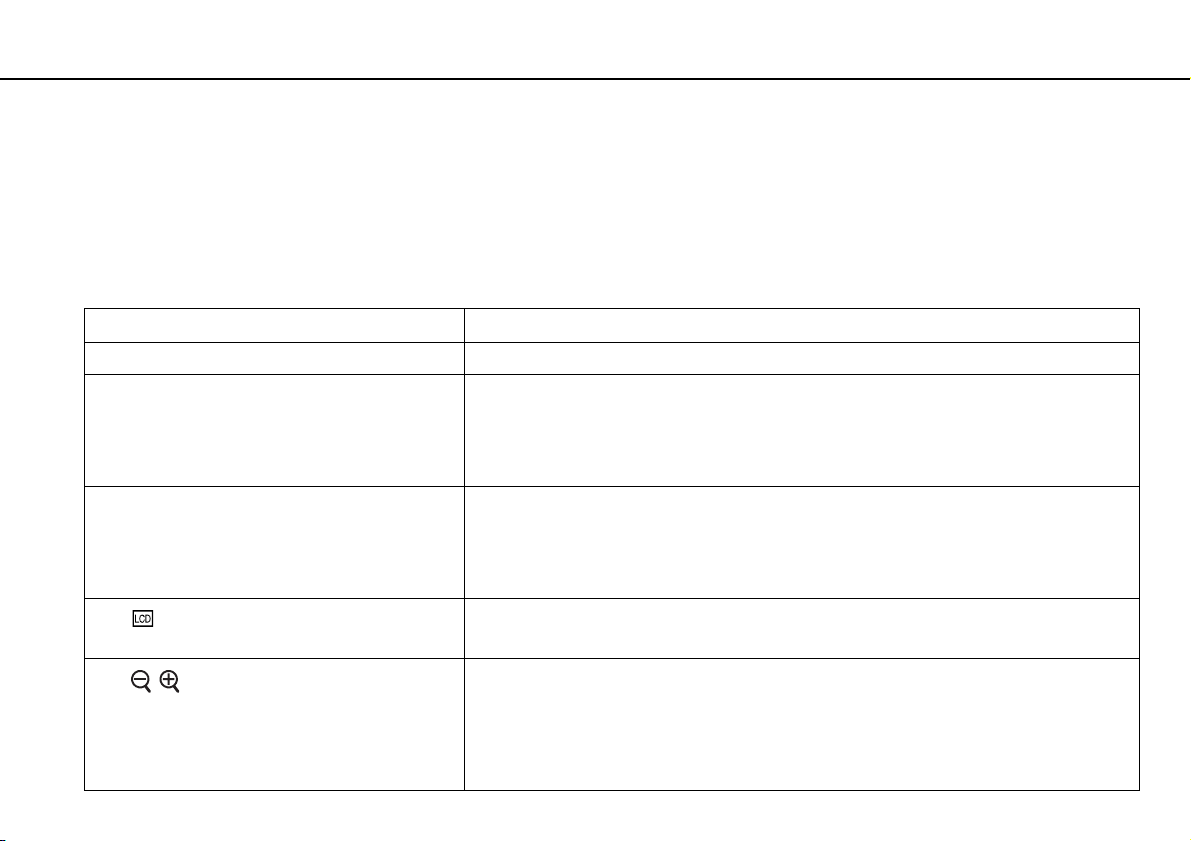
На клавіатурі є додаткові функціональні клавіші залежно від моделі.
Комбінації із клавішею «Fn» та їхні функції
✍
Деякі функції клавіатури можна використати лише після запуску операційної системи.
Комбінації/Дія Функції
Fn + % (F2): вимикання динаміка Увімкнення та вимкнення вбудованих динаміків і навушників.
Fn + 2 (F3/F4): гучність динаміків Змінення рівня гучності вбудованих динаміків.
Fn + 8 (F5/F6): регулювання яскравості Зміна яскравості РК-дисплея екрана комп'ютера.
Fn + /T (F7): дані, які виводяться
на дисплей
Fn + / (F9/F10): збільшення масштабу
Щоб збільшити гучність, продовжуйте натискати клавіші Fn+F4 або натисніть клавіші
Fn+F4 і потім клавішу M або ,.
Щоб зменшити гучність, продовжуйте натискати клавіші Fn+F3 або натисніть клавіші
Fn+F3 і потім клавішу m або <.
Щоб збільшити яскравість, продовжуйте натискати клавіші Fn+F6 або натисніть клавіші
Fn+F6 і потім клавішу M або ,.
Щоб зменшити яскравість, продовжуйте натискати клавіші Fn+F5 або натисніть клавіші
Fn+F5 і потім клавішу m або <.
Переключення між екраном комп'ютера, зовнішнім дисплеєм і одночасним виведенням
даних на обох із них.
Змінює розмір зображення чи документа, відображеного в певній програмі.
Щоб зменшити та віддалити вигляд (масштабувати зі зменшенням), натисніть клавіші
Fn+F9.
Щоб збільшити та наблизити вигляд (масштабувати зі збільшенням), натисніть клавіші
Fn+F10.
Детальнішу інформацію див. у файлі довідки з
VAIO Control Center.
29
nN
Page 30
Використання комп'ютера VAIO >
Використання клавіатури
Комбінації/Дія Функції
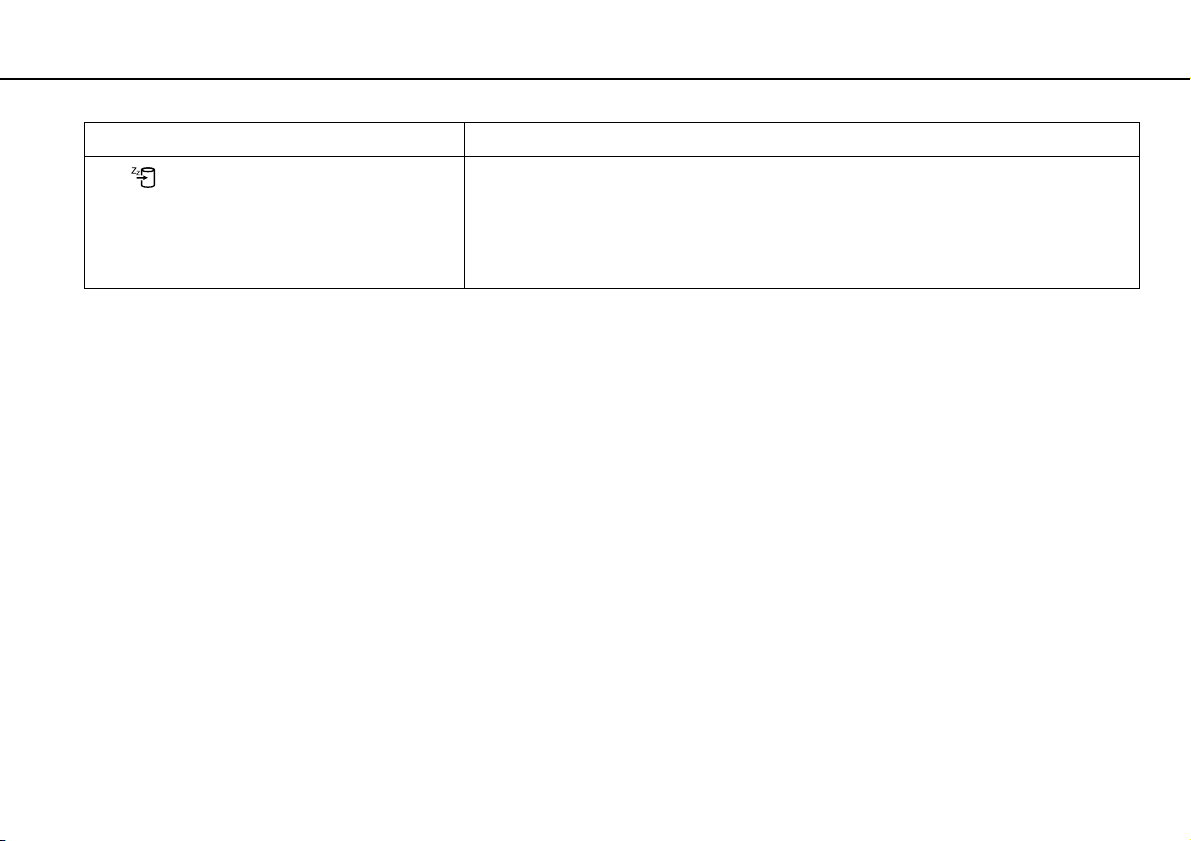
Fn + (F12): режим глибокого сну
30
nN
Забезпечення найнижчого рівня споживання енергії. Після виконання цієї команди стан
системи та під'єднаних периферійних пристроїв записується на вбудований пристрій
зберігання даних, а системне живлення вимикається. Щоб повернути систему до
початкового стану, увімкніть живлення за допомогою кнопки живлення.
Детальну інформацію про керування живленням див. у розділі Використання режимів
економії енергії (стор. 126).
Page 31
Використання комп'ютера VAIO >
Використання сенсорної панелі
31
nN
Використання сенсорної панелі
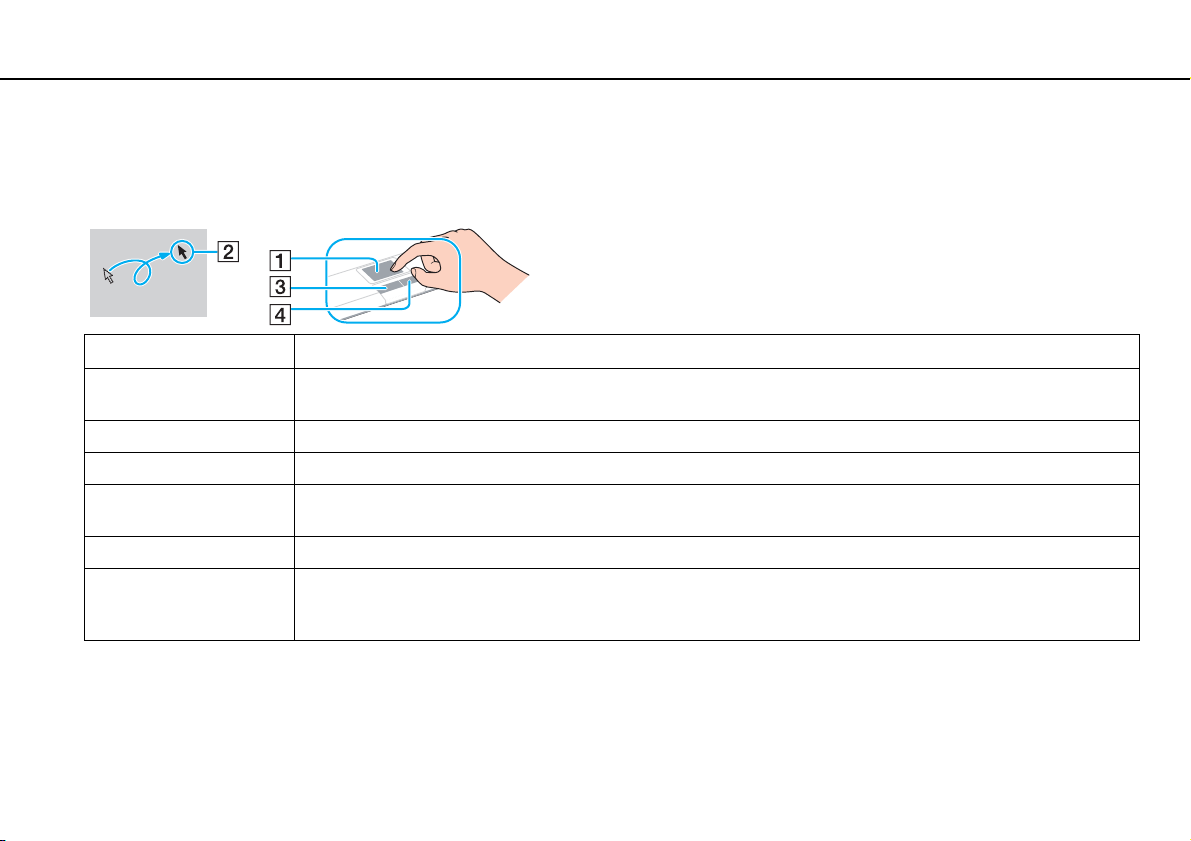
За допомогою сенсорної панелі об'єкти на екрані можна виділяти, перетягувати, прокручувати, а також наводити
на них вказівник миші.
Дія Опис
Наведення
вказівника миші
Клацання Один раз натисніть ліву кнопку (3).
Подвійне клацання Двічі поспіль натисніть ліву кнопку.
Клацання правою
кнопкою миші
Перетягування Посуньте пальцем по сенсорній панелі, натиснувши ліву кнопку.
Прокручування Для вертикального прокручування посуньте пальцем вздовж правого краю сенсорної панелі. Для горизонтального
Посуньте пальцем по сенсорній панелі (1), щоб навести вказівник миші (2) на елемент або об'єкт.
Один раз натисніть праву кнопку (4). У багатьох застосунках після виконання цієї дії відобразиться
контекстне меню.
прокручування посуньте пальцем вздовж нижнього краю сенсорної панелі (функція прокручування доступна
лише в застосунках, які підтримують функцію прокручування за допомогою сенсорної панелі).
✍
Коли миша підключена до комп'ютера сенсорну панель можна ввімкнути або вимкнути. Щоб змінити параметри сенсорної
панелі, скористайтеся VAIO Control Center.
!
Переконайтеся, що до комп'ютера підключено мишу, перед тим як вимкнути сенсорну панель. Якщо сенсорну панель було
вимкнуто перед підключенням миші до комп'ютера, управляти вказівником можна буде лише за допомогою клавіатури.
Page 32
Використання комп'ютера VAIO >
Використання функції перемикання
Використання функції перемикання
32
nN
Функція перемикання надає змогу використовувати три режими, які можна налаштувати відповідно до власного
настрою та оточення. Якщо, наприклад, кожний режим налаштовано для ділового, особистого та розважального
використання, можна перемикати режим на бажаний простим натисканням кнопки MODE на комп'ютері.
Можна змінювати параметри для кожного режиму у вікні параметрів VAIO Mode Switch. Для отримання детальної
інформації див. файл довідки, що додається, з VAIO Mode Switch.
Спеціальна кнопка Функції
Кнопка MODE
Кнопка SETTING
Кнопки перемикача (стор. 11) Виконання відповідних задач, які призначені кнопкам перемикача.
Перемикання між трьома режимами.
Відображення вікна параметрів VAIO Mode Switch для зміни призначень кнопок перемикача та
фонового зображення, призначеного для кожного режиму.
✍
Стандартні призначення кнопок можуть відрізнятися залежно від придбаної моделі.
Page 33
Використання комп'ютера VAIO >
Використання вбудованої камери
33
nN
Використання вбудованої камери
Комп'ютер обладнано вбудованою камерою MOTION EYE.
За допомогою заздалегідь встановленого програмного забезпечення для отримання зображень можна виконувати
наступні операції:
❑ Записування нерухомих зображень та фільмів
❑ Розпізнавання та записування рухів об'єкту для моніторингу
❑ Редагування записаних даних
✍
Вмикання комп'ютера активує і вбудовану камеру.
З відповідним програмним забезпеченням можлива відеоконференція.
!
Запуск програмного забезпечення для обміну миттєвими повідомленнями та відеоредакторів або вихід з них не призводить
до відповідного активування чи вимкнення вбудованої камери.
Не вводьте комп'ютер у сплячий режим або режим глибокого сну під час використання вбудованої камери.
Не можна керувати вбудованою камерою за допомогою програмного забезпечення Microsoft Windows Movie Maker.
Page 34
Використання комп'ютера VAIO >
Використання вбудованої камери
Для використання заздалегідь встановленого програмного забезпечення
1 Натисніть кнопку Пуск, виберіть Усі програми, ArcSoft WebCam Companion 2, а потім виберіть
WebCam Companion 2.
2 Натисніть необхідний значок у головному вікні.
Інструкції стосовно використання програмного забезпечення наведено у файлі довідки до програмного
забезпечення.
✍
Записуючи зображення в темному місці, натисніть значок Capture або Record у головному вікні, а потім – значок
WebCam Settings та виберіть пункт «Недостатнє освітлення» або «Компенсація недостатнього освітлення» у вікні
властивостей.
34
nN
Page 35
Використання комп'ютера VAIO >
Використання оптичного дисководу
nN
Використання оптичного дисководу
Комп'ютер обладнано оптичним дисководом.
На вашому комп'ютері можуть бути відсутні функції та опції з цього розділу.
Щоб дізнатися про конфігурацію комп'ютера, див. технічні характеристики.
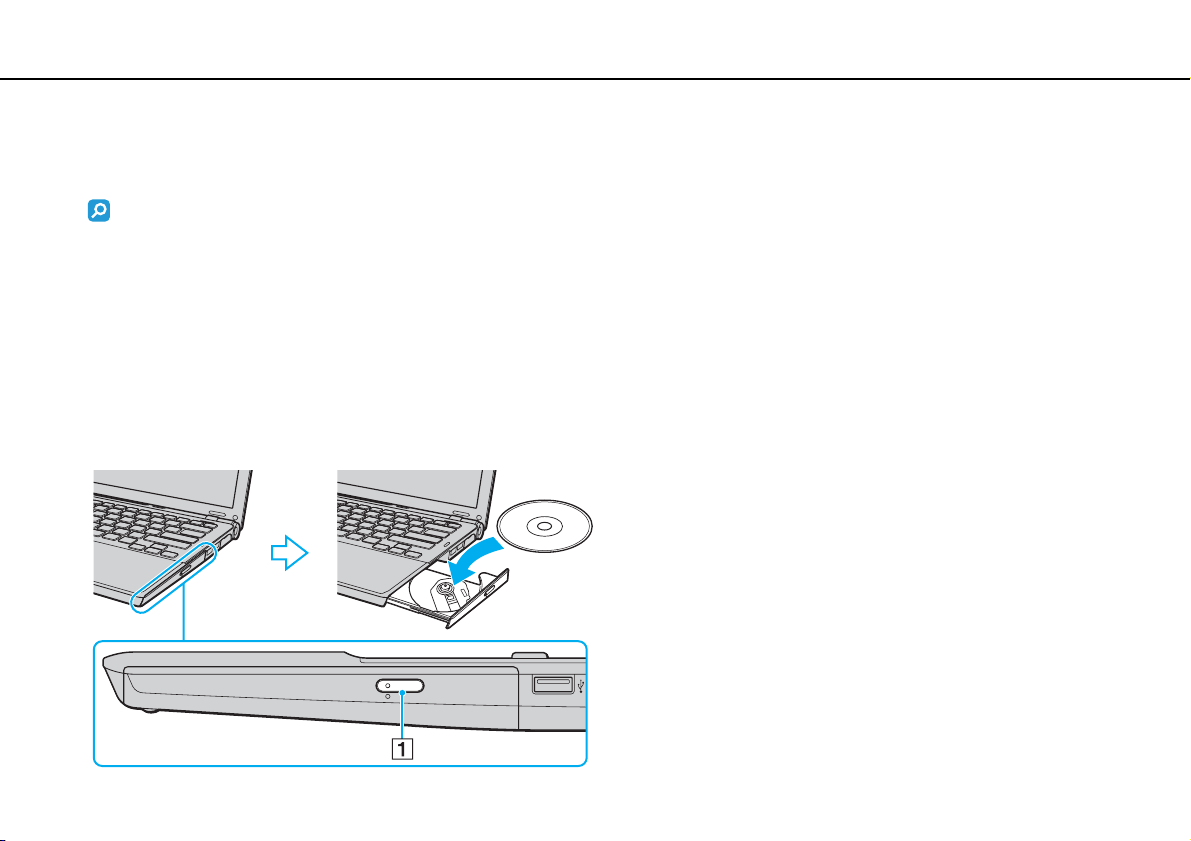
Щоб вставити диск
1 Увімкніть комп'ютер.
2 Натисніть кнопку виймання диска (1), щоб відкрити дисковод.
Виїде лоток дисковода.
3 Розташуйте диск посередині лотка дисковода стороною з надписом догори та плавно посуньте його вниз,
доки диск не стане на місце із клацанням.
35
Page 36
Використання комп'ютера VAIO >
Використання оптичного дисководу
4 Закрийте лоток дисковода, плавно посунувши його.
!
Не витягайте оптичний диск, якщо комп'ютер перебуває в режимі економії енергії (режимі сну або глибокого сну).
Обов'язково поверніть комп'ютер в нормальний режим, перед тим як вийняти диск.
36
nN
Page 37
Використання комп'ютера VAIO >
Використання оптичного дисководу
37
nN
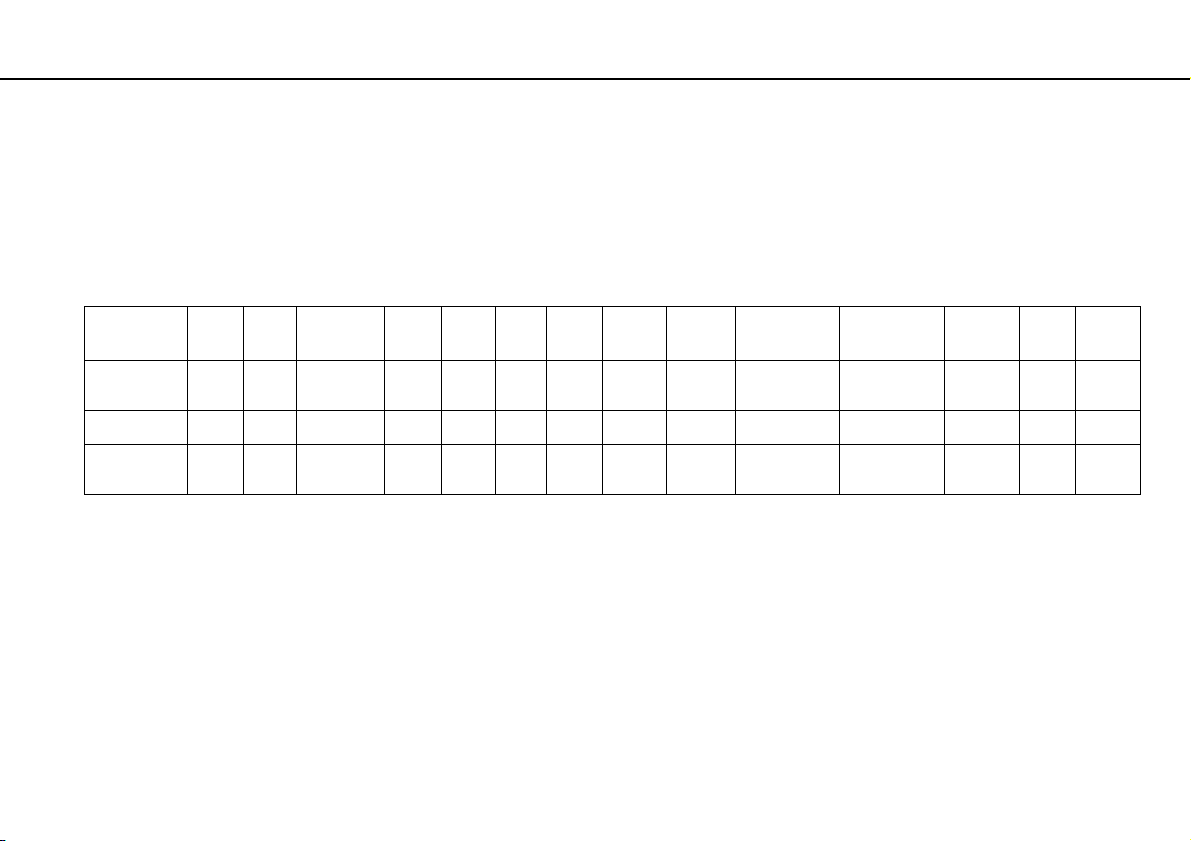
Типи дисків, що підтримуються
Комп'ютер відтворює і записує компакт-диски, DVD-диски або диски Blu-ray Disc™, залежно від придбаної моделі.
Щоб дізнатися, які типи дисків підтримуються оптичними дисководами, див. нижченаведену довідкову таблицю.
ВЗ: відтворюваний і записуваний
В: відтворюваний, але не записуваний
–: невідтворюваний або незаписуваний
CD-
Video CDМузичний CDCD
ROM
DVD±RW/
±R DL/RAM
Диск Blu-ray В В В В ВЗ В В ВЗ ВЗ В В ВЗ В
Диск Blu-ray
Combo
*1
Дисковод DVD±RW/RAM на комп'ютері не підтримує картридж DVD-RAM. Використовуйте диски без картриджа або диски зі знімним
картриджем.
*2
Не підтримується записування на однобічні DVD-RAM диски (2,6 Гбайт), сумісні з DVD-RAM версії 1.0.
Не підтримуються диски DVD-RAM версія 2.2/12X-SPEED DVD-RAM Revision 5.0.
*3
Дисковод для дисків Blu-ray на комп'ютері не підтримує диски BD-RE формату версії 1.0 і диски Blu-ray із картриджем.
*4
Підтримує записування даних на диски BD-R версії 1.1/1.2/1.3 (одношарові диски ємністю у 25 Гбайт, двошарові диски ємністю у 50 Гбайт)
і диски BD-RE версії 2.1 (одношарові диски ємністю у 25 Гбайт, двошарові диски ємністю у 50 Гбайт).
*5
Записування даних на диски Ultra Speed CD-RW не підтримується.
В В В В ВЗ В В ВЗ ВЗ ВЗ ВЗ ВЗ – –
ВВВ В
Extra
CD-R/RWDVD-
*5
ВЗ
Відео
ROM
В В ВЗ ВЗ ВЗ ВЗ ВЗ В В
DVD-R/RWDVD+R/RWDVD+R DL
DVD
(двошарові)
DVD-R DL
(двошарові)
DVD-
RAM
*1 *2
BDROM
BD-R/
*3
RE
*4
ВЗ
Page 38
Використання комп'ютера VAIO >
Використання оптичного дисководу
!
Цей виріб розроблено для відтворення дисків, які відповідають технічним характеристикам стандарту для компакт-дисків
із музичним вмістом Compact Disc Digital Audio (стандарт CD). DualDisc – це двобічний диск, який з'єднує вміст, записаний на
DVD-диску на одній стороні, з цифровим аудіовмістом на іншій. Пам'ятайте, що аудіосторона (не DVD-сторона) диска
DualDisc може не відтворюватися на цьому виробі, оскільки не відповідає стандарту CD.
Через те, що наразі доступно кілька форматів дисків, купуючи попередньо записані або пусті диски для використання
з комп'ютером VAIO, неодмінно уважно прочитайте примітки на упаковання, щоб перевірити сумісність відтворення
і записування з оптичними дисководами комп'ютера. Компанія Sony НЕ гарантує сумісність дисководів компакт-дисків
VAIO з дисками, несумісними з офіційним стандартом форматів «CD», «DVD» і «Blu-ray Disc». ВИКОРИСТАННЯ НЕСУМІСНИХ
ДИСКІВ МОЖЕ ПРИЗВЕСТИ ДО НЕЗВОРОТНИХ НЕСПРАВНОСТЕЙ ІЗ КОМП'ЮТЕРОМ VAIO АБО СПРИЧИНИТИ
КОНФЛІКТИ ПРОГРАМНОГО ЗАБЕЗПЕЧЕННЯ І ЗАВИСАННЯ СИСТЕМИ.
З запитами щодо форматів дисків зверніться до постачальника попередньо записаного диска або виробника
записуваного диска.
✍
Не підтримується записування на диски діаметром 8 см.
38
nN
Page 39
Використання комп'ютера VAIO >
Використання оптичного дисководу
!
Щоб постійно відтворювати захищені авторським правом диски Blu-ray, оновіть ключ AACS. Для оновлення ключа AACS
потрібен доступ до Інтернету.
Як і у випадку з іншими оптичними пристроями збереження даних, за певних обставин може бути обмежено сумісність або
відтворення дисків Blu-ray. Комп'ютери VAIO можуть не підтримувати відтворення фільмів на запакованих носіях, записаних
у форматах AVC або VC1 на високих швидкостях потоку.
Для деякого змісту дисків DVD і BD-ROM вимагаються регіональні настройки. Якщо регіональні настройки і регіон диска не
збігаються, відтворення неможливе.
Якщо зовнішній дисплей несумісний зі стандартом системи захисту медіаданих HDCP, не можна відтворювати або
переглядати вміст захищених авторським правом дисків Blu-ray.
Певний зміст може обмежувати відповідність відеовихода стандартній роздільній здатності або й цілком забороняти
аналоговий відеовихід. Для оптимальної сумісності і якості перегляду настійно рекомендовано встановлювати цифрове
обладнання, сумісне зі стандартом HDCP.
Не використовуйте утиліти, які постійно перебувають в оперативній пам'яті, під час відтворення або записування даних на
диск. Це може спричинити несправності у роботі комп'ютера.
39
nN
Page 40
Використання комп'ютера VAIO >
Використання оптичного дисководу
40
nN
Примітки щодо використання оптичного дисководу
Примітки щодо записування даних на диск
❑ Використовуйте лише диски круглої форми. Не використовуйте диски іншої форми (у формі зірки, серця,
карт тощо), оскільки оптичний дисковод може бути пошкоджено.
❑ Комп'ютер не можна трясти і вдаряти в той час, коли привід компакт-диска записує дані на диск.
❑ Не вмикайте й не вимикайте адаптер змінного струму в той час, коли привід оптичного диску записує дані
на диск.
❑ Не приєднуйте/від'єднуйте ваш комп'ютер до або від док-станції (постачається додатково), коли оптичний
дисковод записує дані на диск.
Примітки щодо відтворення дисків
Для забезпечення оптимальної роботи під час відтворення дисків дотримуйтеся наведених нижче рекомендацій:
❑ Деякі програвачі компакт-дисків і оптичні дисководи комп'ютера можуть не відтворювати аудіокомпакт-диски,
створені за допомогою носіїв CD-R або CD-RW.
❑ Деякі програвачі DVD-дисків і оптичні дисководи комп'ютера можуть не відтворювати DVD-диски, створені за
допомогою носіїв DVD+R DL, DVD-R DL, DVD+R, DVD+RW, DVD-R, DVD-RW або DVD-RAM.
❑ В залежності від системного середовища, можливе переривання звуку або зникнення кадрів під час
відтворення формату AVC HD.
❑ Не переключайте комп'ютер в режими економії енергії під час відтворення диска на комп'ютері.
Page 41
Використання комп'ютера VAIO >
Використання оптичного дисководу
41
nN
Примітки щодо регіональних кодів
❑ На DVD-дисках записуються індикатори кодів регіону, щоб указати, у якому регіоні і програвачем якого типу можна
відтворювати диск. Якщо на диску або на упакуванні не зазначено «2» (Європа належить до регіону «2»),
«5» (Росія належить до регіону «5») або «all» (це означає, що диск можна відтворювати в більшості регіонів
у світі), диск не відтворюватиметься на вашому комп'ютері.
!
Якщо код регіону диска змінено під час роботи програм WinDVD або WinDVD BD, перезапустіть програмне забезпечення
або вийміть диск і знову вставте його для застосування нових параметрів.
❑ Не намагайтеся змінити настройки коду регіону дисковода. Гарантія не поширюється на будь-які несправності,
спричинені зміною настройок коду регіону дисководу.
Page 42
Використання комп'ютера VAIO >
Використання оптичного дисководу
nN
Відтворення дисків
Щоб відтворити диск
1 Вставте диск в оптичний дисковод.
!
Перед відтворенням диску приєднайте адаптер змінного струму до комп'ютера та закрийте всі запущені прикладні
програми.
2 Якщо на робочому столі нічого не відображається, натисніть кнопку Пуск, Усі програми і оберіть бажане
програмне забезпечення для відтворення компакт-диска.
Інструкції стосовно використання програмного забезпечення наведено у файлі довідки до програмного
забезпечення.
Копіювання файлів на диски
Щоб скопіювати файли на диск
1 Вставте записуваний диск в оптичний дисковод.
!
Перед копіюванням файлів на диск приєднайте адаптер змінного струму до комп'ютера та закрийте всі запущені
прикладні програми.
2 Якщо на робочому столі нічого не відображається, натисніть кнопку Пуск, Усі програми і виберіть бажане
програмне забезпечення запису на диск для копіювання файлів на диск.
Інструкції стосовно використання програмного забезпечення наведено у файлі довідки до програмного
забезпечення.
42
Page 43
Використання комп'ютера VAIO >
Використання Memory Stick
43
nN
Використання Memory Stick
Картка пам'яті Memory Stick – це компактний, портативний і універсальний носій для запису, спеціально
розроблений для обміну і надання спільного доступу до цифрових даних між сумісними виробами, як-от цифровими
камерами, мобільними телефонами і іншими пристроями. Оскільки він є знімним, його можна використовувати для
зберігання зовнішніх даних.
Перед використанням карток пам'яті Memory Stick
Гніздо карток пам'яті Memory Stick комп'ютера приймає картки як стандартного розміру, так і розміру Duo,
і підтримує картки пам'яті Memory Stick PRO, Memory Stick PRO Duo і Memory Stick PRO-HG Duo високої швидкості
передачі даних і великої ємності.
Останні відомості про носії Memory Stick див. на веб-сайті Memory Stick за веб-адресою http://www.memorystick.com/en/
.
Page 44
Використання комп'ютера VAIO >
Використання Memory Stick
Вставлення та виймання картки пам'яті Memory Stick
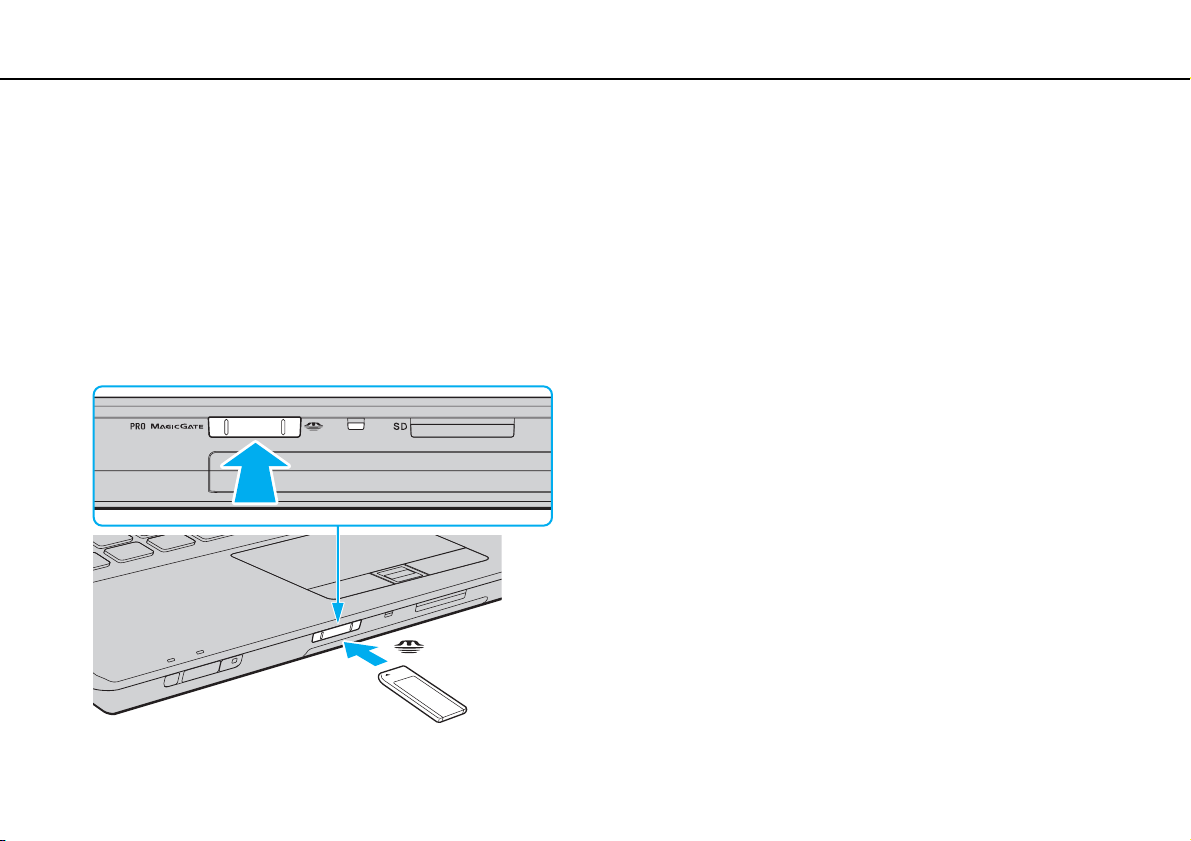
Щоб вставити Memory Stick
1 Знайдіть гніздо Memory Stick.
2 Тримайте Memory Stick стрілкою догори і у напрямку гнізда.
3 Обережно посуньте Memory Stick у гніздо, доки вона, клацнувши, стане на місце.
✍
Система автоматично визначає картку Memory Stick, після чого відображається її вміст. Якщо на робочому столі нічого не
відображається, натисніть кнопку Пуск, Комп'ютер і двічі натисніть значок Memory Stick.
44
nN
✍
Картки пам'яті Memory Stick розміру Duo можна безпосередньо вставляти у гніздо карток пам'яті Memory Stick без
використання адаптера Memory Stick Duo.
Page 45
Використання комп'ютера VAIO >
Використання Memory Stick
!
Вставляючи картку Memory Stick у гніздо, неодмінно тримайте її стрілкою у належному напрямку. Щоб уникнути
пошкодження комп'ютера чи носія, не застосовуйте силу, вставляючи картку у гніздо, якщо вона не вставляється
безперешкодно.
Перед використанням карток пам'яті Memory Stick Micro (M2) їх слід вставити у адаптер M2 для стандартного розміру або
адаптер M2 для розміру Duo. Якщо вставити такий носій безпосередньо у гніздо карток пам'яті Memory Stick без адаптера,
вийняти її з гнізда буде практично неможливо.
Картки пам'яті Memory Stick Micro, вставлені у адаптер M2 розміру Duo, можуть працювати неправильно, якщо їх додатково
вставити у адаптер Memory Stick Duo.
Щоб вийняти Memory Stick
!
Не виймайте Memory Stick, коли індикатор доступу до носія світиться. Це може призвести до втрати даних. На завантаження
даних великого обсягу може знадобитися деякий час, тому перед вийманням Memory Stick переконайтеся, що індикатор
погас.
1 Переконайтеся, що індикатор доступу до носія вимкнено.
2 Посуньте Memory Stick у напрямку комп'ютера і відпустіть.
Memory Stick вийде із гнізда.
3 Потягніть Memory Stick із гнізда.
45
nN
!
Завжди плавно виймайте Memory Stick, інакше вона може несподівано вискочити.
Page 46
Використання комп'ютера VAIO >
Використання Memory Stick
Форматування картки пам'яті Memory Stick
Щоб відформатувати Memory Stick
Memory Stick відформатовано за стандартними без обумовлення фабричними настройками і вона готова
до використання.
Якщо потрібно повторно відформатувати носій за допомогою комп'ютера, виконайте такі дії.
!
Для форматування картки використовуйте пристрій, який розроблено для її форматування і який підтримує Memory Stick.
Під час форматування Memory Stick усі дані на ній стираються. Перед форматуванням носія, переконайтеся, що він не
містить важливих даних.
Не виймайте картку Memory Stick із гнізда під час її форматування. Це може спричинити несправності.
1 Обережно посуньте Memory Stick у гніздо, доки вона, клацнувши, стане на місце.
2 Послідовно натисніть кнопки Пуск і Комп'ютер, щоб відкрити вікно Комп'ютер.
3 Натисніть значок Memory Stick правою кнопкою і виберіть пункт Форматувати.
4 Натисніть кнопку Відновити параметри пристрою за промовчанням.
!
Розмір блока виділеної пам'яті і файлової системи може змінитися.
Не вибирайте варіант NTFS із розкривного списку Файлова система, оскільки це може призвести до несправності.
46
nN
✍
Процес форматування буде завершено швидше, якщо вибрано параметр Швидке форматування у вікні
Параметри форматування.
5 Натисніть кнопку Пуск.
6 Дотримуйтесь інструкцій на екрані.
!
Залежно від типу носія, форматування Memory Stick може зайняти деякий час.
Page 47
Використання комп'ютера VAIO >
Використання Memory Stick
Примітки щодо використання картки пам'яті Memory Stick
47
nN
❑ Комп'ютер протестовано і підтверджено його сумісність із запатентованими компанією Sony картками
Memory Stick ємністю до 16 Гбайт, доступними станом на січень 2009 року. Проте не гарантується сумісність
з усіма картками Memory Stick, що мають такі ж самі технічні характеристики.
❑ Не гарантується сумісність, якщо картку Memory Stick вставлено із кількома адаптерами для перетворення.
❑ MagicGate – це загальна назва технології захисту авторських прав, розроблена компанією Sony. Для використання
цієї функції слід брати Memory Stick з логотипом MagicGate.
❑ За винятком власного користування, вважається порушенням законів захисту авторського права використання
будь-яких записів аудіо і/або відео даних, якщо на це не має згоди власників відповідних авторських прав.
Відповідно й картки пам'яті Memory Stick з захищеними авторським правом даними можуть використовуватися
тільки на законній підставі.
❑ Гніздо комп'ютера для карток пам'яті Memory Stick не підтримує паралельну передачу 8-розрядних даних
(швидкісна передача даних).
❑ Не вставляйте кілька карток Memory Stick в одне гніздо. Неправильне вставлення носія може призвести до
пошкодження комп'ютера і носія.
Page 48
Використання комп'ютера VAIO >
Використання інших модулів/карток пам'яті
nN
Використання інших модулів/карток пам'яті
Використання модуля ExpressCard
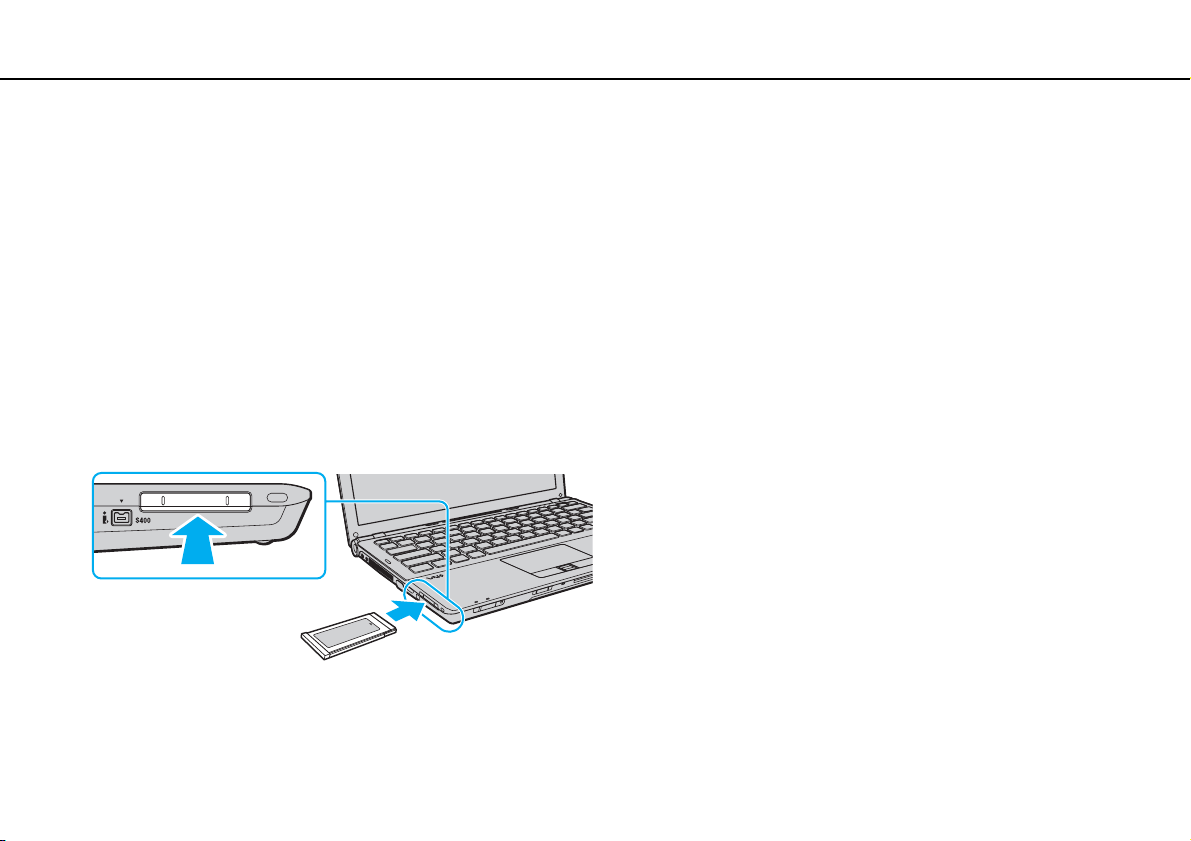
Комп'ютер обладнано гніздом ExpressCard/34* для передавання даних із цифрових камер, відеокамер,
музичних програвачів та інших аудіо- та відеопристроїв. Це гніздо може приймати тільки модуль ExpressCard/34
(34 мм завширшки)*.
* У цьому посібнику називається гніздом ExpressCard і модулем ExpressCard.
Щоб вставити модуль ExpressCard
1 Знайдіть гніздо ExpressCard.
2 Обережно посуньте модуль ExpressCard у гніздо, доки він не стане на місце із клацанням.
Не застосовуйте силу, вставляючи його у гніздо.
48
✍
Якщо модуль входить у гніздо з ускладненнями, обережно висуньте його та переконайтеся, що він вставляється
в належному напрямку.
Переконайтеся, що використовується останній драйвер програмного забезпечення, який постачається виробником
модуля ExpressCard.
Page 49
Використання комп'ютера VAIO >
Використання інших модулів/карток пам'яті
Щоб від'єднати модуль ExpressCard
✍
Щоб від'єднати модуль ExpressCard, коли комп'ютер вимкнено, пропустіть кроки 1–4.
1 Двічі натисніть піктограму Безпечне видалення пристрою на панелі завдань.
2 Виберіть пристрій, який потрібно відключити.
3 Натисніть кнопку Зупинити.
4 Для видалення модуля ExpressCard дотримуйтесь інструкцій, що відображуються на екрані.
5 Натисніть на модуль ExpressCard у напрямку комп'ютера, щоб висунути модуль.
6 Обережно візьміть модуль ExpressCard і витягніть його із гнізда.
49
nN
Page 50
Використання комп'ютера VAIO >
Використання інших модулів/карток пам'яті
50
nN
Використання картки пам'яті SD
Комп'ютер обладнано гніздом для картки пам'яті SD. Це гніздо можна використовувати для передавання даних на
й із цифрових камер, відеокамер, музичних програвачів і інших аудіо і відео пристроїв.
Перед використанням карток пам'яті SD
Гніздо для карток пам'яті SD на комп'ютері підтримує такі картки пам'яті:
❑ Картка пам'яті SD
❑ Картка пам'яті SDHC
❑ MultiMediaCard (MMC)
Для отримання останніх відомостей про сумісні картки пам'яті, див. Більш детальна інформація про комп'ютер
VAIO (стор. 5) і відвідайте відповідний веб-сайт підтримки.
Page 51
Використання комп'ютера VAIO >
Використання інших модулів/карток пам'яті
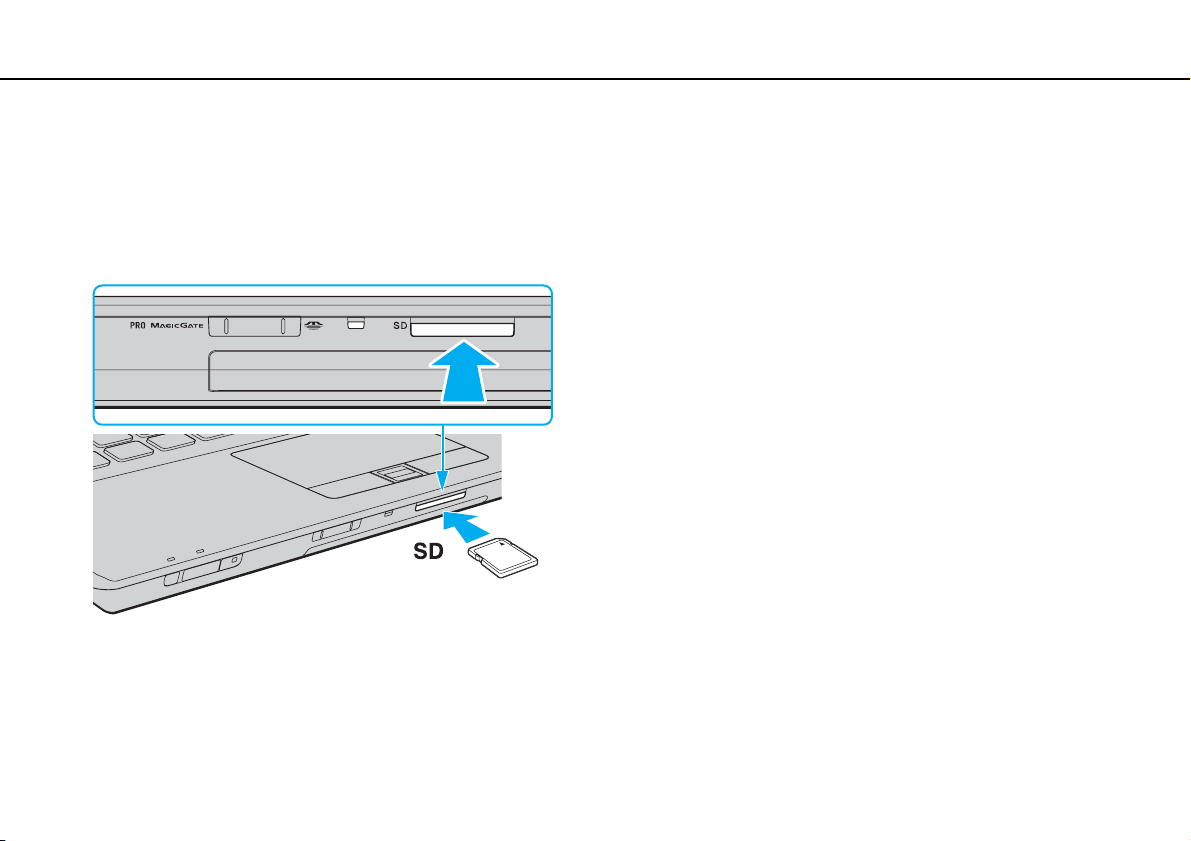
Щоб вставити картку пам'яті SD
1 Знайдіть гніздо для карток пам'яті SD.
2 Тримайте картку пам'яті SD стрілкою догори і у напрямку гнізда.
3 Обережно посуньте картку пам'яті SD у гніздо, доки вона, клацнувши, стане на місце.
Не застосовуйте силу, вставляючи картку у гніздо.
51
nN
✍
Якщо картка пам'яті SD легко не входить у гніздо, обережно висуньте її і переконайтеся, що вона вставляється
у правильному напрямку.
Page 52
Використання комп'ютера VAIO >
Використання інших модулів/карток пам'яті
Щоб вийняти картку пам'яті SD
1 Переконайтеся, що індикатор доступу до носія вимкнено.
2 Посуньте картку пам'яті SD у напрямку комп'ютера і відпустіть.
Картка пам'яті SD вийде з гнізда.
3 Потягніть картку пам'яті SD із гнізда.
52
nN
Page 53
Використання комп'ютера VAIO >
Використання інших модулів/карток пам'яті
53
nN
Примітки щодо використання карток пам'яті
Загальні положення щодо використання карток пам'яті
❑ Обов'язково користуйтеся картками пам'яті сумісними з стандартами, які підтримує ваш комп'ютер.
❑ Вставляючи картку пам'яті у гніздо, неодмінно тримайте її стрілкою у належному напрямку. Щоб уникнути
пошкодження комп'ютера чи носія, не застосовуйте силу, вставляючи картку пам'яті у гніздо, якщо вона не
вставляється безперешкодно.
❑ Обережно вставляйте або виймайте картку пам'яті із гнізда. Не застосовуйте силу, вставляючи або виймаючи
його із гнізда.
❑ Не виймайте картку пам'яті, коли індикатор доступу до носія світиться. Це може призвести до втрати даних.
❑ Не намагайтеся вставити картку пам'яті або адаптер карток пам'яті у гніздо іншого типу. Можуть виникнути
ускладнення з вийманням несумісних карток пам'яті або адаптерів карток пам'яті із гнізда, що може спричинити
пошкодження комп'ютера.
Примітки щодо використання карток пам'яті SD
❑ Комп'ютер протестовано і підтверджено його сумісність з основними картками пам'яті, доступними станом
на січень 2009 року. Проте не гарантується сумісність з усіма картками пам'яті, що мають такі ж технічні
характеристики.
❑ Картки пам'яті SD ємністю до 2 Гбайт і картки пам'яті SDHC ємністю до 32 Гбайт було протестовано
і підтверджено їх сумісність із комп'ютером.
❑ Гніздо для карток пам'яті SD на комп'ютері не підтримує функцію високошвидкісного передавання даних для
карток пам'яті SD і SDHC.
Page 54
Використання комп'ютера VAIO >
Використання Інтернету
nN
Використання Інтернету
Перед використанням Інтернету потрібно підписатися на послуги Інтернет-провайдера і встановити пристрої,
необхідні для підключення комп'ютера до Інтернету.
Інтернет-провайдер може надавати такі варіанти послуг з підключення до Інтернету:
❑ Оптоволокно до будинку (FTTH)
❑ Цифрова абонентська лінія (DSL)
❑ Кабельний модем
❑ Супутник
❑ Комутований зв'язок
Детальна інформація про пристрої, необхідні для Інтернету та спосіб їх підключення до Інтернету надається
Інтернет-провайдером.
✍
Для підключення комп'ютера до Інтернету за допомогою функції безпроводового зв'язку потрібно встановити безпроводову
локальну мережу. Для отримання додаткових відомостей див. розділ Використання безпроводової локальної мережі
(стор. 58).
!
При підключенні комп'ютера до Інтернету слід обов'язково вжити відповідних заходів з безпеки для захисту комп'ютера від
онлайнових загроз.
54
Якщо комп'ютер не обладнаний вбудованим модемом, може знадобитися підключити зовнішній модемний пристрій,
наприклад, телефонний модем USB, модем DSL або кабельний модем, до комп'ютера. Для отримання додаткових
відомостей про підключення і налаштування конфігурації модему див. посібник, наданий із модемом.
Page 55
Використання комп'ютера VAIO >
Використання Інтернету
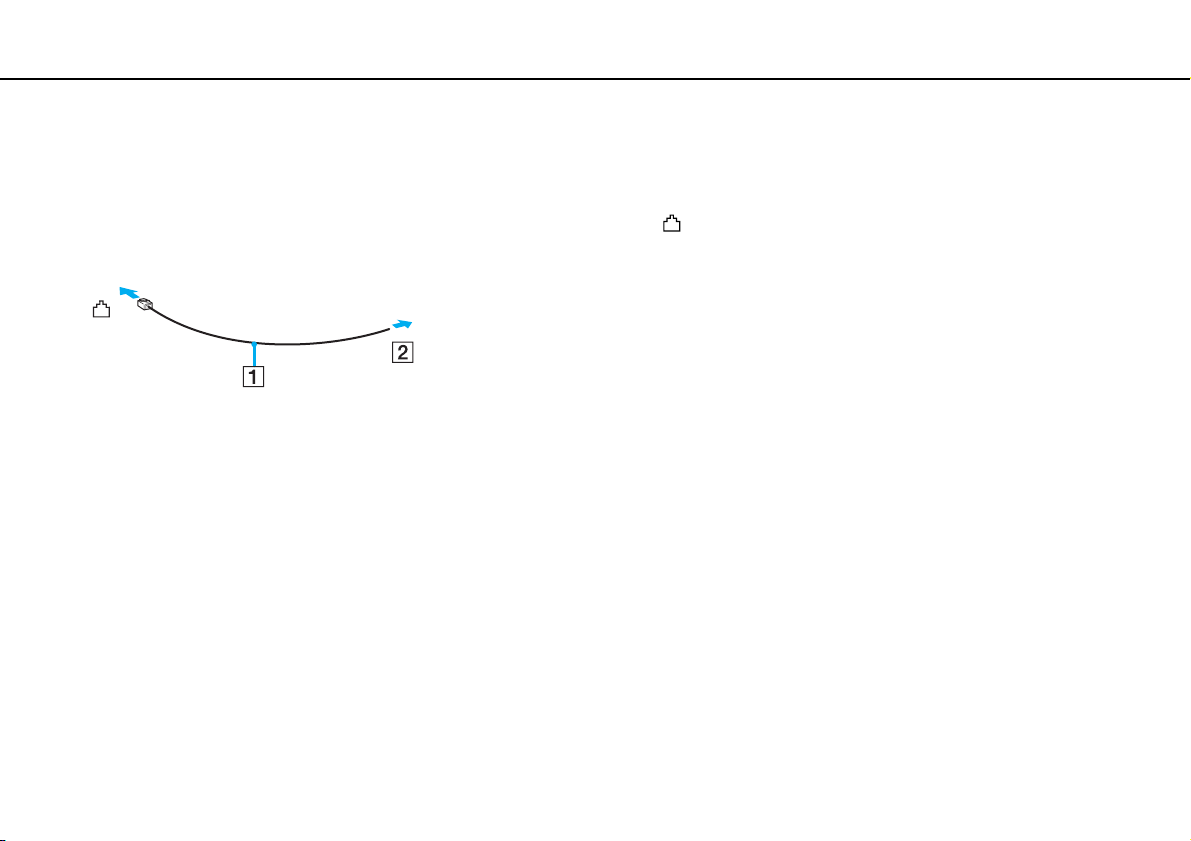
Щоб підключити телефонний кабель
!
Наступна процедура стосується лише моделей із вбудованим модемом.
1 Вставте один кінець телефонного кабелю (1) у порт модема комп'ютера.
2 Вставте інший кінець у розетку (2).
!
Комп'ютер не працює з паралельними лініями, його не можна підключити до таксофону, а також він може не працювати
з кількома телефонними лініями або автоматичною телефонною станцією (АТС). Деякі з цих підключень можуть призвести
до появи надлишкового електричного струму, що може спричинити несправності в роботі вбудованого модема.
Якщо підключити телефонний кабель, який проходить крізь розгалужувач, модем або під'єднаний пристрій можуть не
працювати належним чином.
Щоб встановити комутоване з'єднання з Інтернетом
!
Наступна процедура стосується лише моделей із вбудованим модемом.
1 Натисніть кнопку Пуск і виберіть пункт Панель керування.
2 Виберіть пункт Підключення до Інтернету в розділі Мережа й Інтернет.
Відобразиться вікно Підключення до Інтернету.
3 Виберіть пункт Комутоване.
4 Дотримуйтесь інструкцій на екрані.
55
nN
Page 56
Використання комп'ютера VAIO >
Використання мережі (LAN)
Використання мережі (LAN)
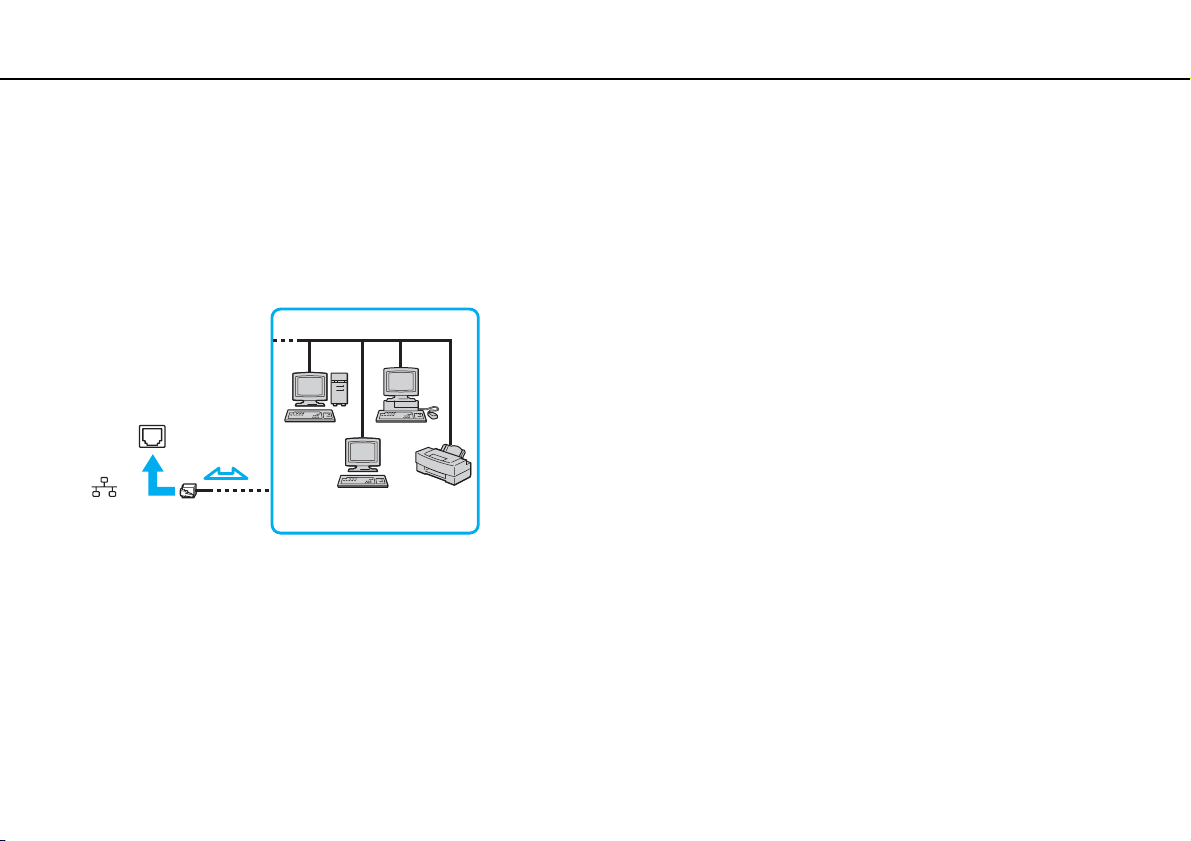
Комп'ютер можна підключити до мереж типу 1000BASE-T*/100BASE-TX/10BASE-T за допомогою кабелю мережі
Ethernet. Підключіть один кінець мережного кабелю (не надається) до порту мережі (Ethernet) на комп'ютері або
док-станції (постачається окремо), а інший кінець – до мережі. Для отримання докладних настройок і пристроїв,
необхідних для підключення до мережі, зверніться до системного адміністратора.
* Доступно тільки через порт мережі (Ethernet) на додатковій док-станції.
✍
Комп'ютер можна підключити до мережі, скориставшись настройками за промовчанням.
nN
56
Якщо комп'ютер приєднаний до додаткової док-станції, необхідно вибрати який порту мережі (Ethernet) треба
використовувати. Дотримуйтесь інструкцій на екрані.
Page 57
Використання комп'ютера VAIO >
Використання мережі (LAN)
!
Не вставляйте телефонний кабель в порту мережі (Ethernet) на своєму комп'ютері.
Якщо порту мережі (Ethernet) підключено до нижченаведених телефонних ліній, сильний електрострум може спричинити
пошкодження, перегрівання або пожежу.
- Домашні (пристрій гучного зв'язку системи внутрішнього зв'язку) або робочі телефонні лінії (багатоканальний
робочий телефон)
- Громадська телефонна абонентська лінія
- АТС (автоматична телефонна станція)
57
nN
Page 58
Використання комп'ютера VAIO >
Використання безпроводової локальної мережі
58
nN
Використання безпроводової локальної мережі
За допомогою безпроводової мережі (WLAN) всі цифрові пристрої із вбудованою функцією безпроводової мережі
WLAN можуть вільно обмінюватись інформацією у мережі. Безпроводова мережа (WLAN) – це мережа, у якій
користувач може підключитися до локальної мережі (LAN) за допомогою безпроводового (радіо) зв'язку.
Технологія WLAN компанії Sony підтримує всі звичайні функції з'єднання Ethernet, але її переваги включають
мобільність і роумінг. Можна все ще отримувати доступ до відомостей, ресурсів Інтернету/інтрамережі та мережі
навіть під час наради або переміщення з одного місця в інше.
Можна обмінюватись інформацією без точки доступу, тобто з обмеженою кількістю комп'ютерів (тимчасова мережа).
Також можна обмінюватись інформацією з точкою доступу, що дозволяє створити повну інфраструктуру мережі.
Page 59
Використання комп'ютера VAIO >
Використання безпроводової локальної мережі
✍
У деяких країнах використання виробів безпроводової мережі WLAN може обмежуватися місцевими правилами
використання (наприклад обмеженою кількістю каналів). Тому перед активацією функції безпроводової мережі WLAN
уважно прочитайте правила експлуатації безпроводової локальної мережі LAN.
Безпроводова локальна мережа WLAN використовує технологію, у основі якої лежить стандарт IEEE 802.11a*/b/g або
*
спрощений проект стандарту IEEE 802.11n
(WEP), який є протоколом безпеки, технологія захищеного доступу Wi-Fi Protected Access 2 (WPA2) і технологія
захищеного доступу Wi-Fi Protected Access (WPA). Спільно запропоновані IEEE і альянсом Wi-Fi Alliance технології WPA2 і WPA
є специфікаціями стандартів, що спираються на поліпшення безпеки взаємодії, які підвищують рівень захисту даних
і контролю над доступом для наявних мереж Wi-Fi. Технологію WPA розроблено для сумісності наперед із технічною
характеристикою IEEE 802.11i. Вона використовує покращений протокол шифрування даних TKIP (протокол інтеграції
тимчасового ключа), як додаток до автентифікації користувача за допомогою протоколів 802.1X і EAP (протоколу
розширеної перевірки автентичності автентифікації). Шифрування даних захищає вразливе безпроводове з'єднання
між клієнтами і точками доступу. Крім того, є інші типові механізми безпеки локальної мережі (LAN), які гарантують
конфіденційність, наприклад: захист паролем, крізне шифрування, віртуальні приватні мережі й автентифікація. Технологія
захищеного доступу WPA2, друге покоління технології WPA, забезпечує кращий захист даних, контроль над доступом до
мережі і безпеку всіх версій пристроїв 802.11, включно з 802.11b, 802.11a, 802.11g і спрощеним проект стандарту 802.11n,
багатосмугових і багаторежимних. Крім того, на основі ухваленого стандарту IEEE 802.11i, технологія захищеного доступу
WPA2 забезпечує безпеку на рівні уряду, запроваджуючи алгоритм шифрування Національного інституту стандартів
і технологій (NIST) FIPS 140-2, сумісний зі стандартом AES, і автентифікацію на основі протоколу 802.1X. Технологія
захищеного доступу WPA2 зворотно сумісна з технологією WPA.
* Щоб дізнатися про конфігурацію комп'ютера, див. технічні характеристики.
. Цей стандарт включає методи шифрування: протокол Wired Equivalent Privacy
59
nN
Page 60
Використання комп'ютера VAIO >
Використання безпроводової локальної мережі
Стандарт IEEE 802.11b/g – це стандарт безпроводової локальної мережі, який використовує діапазон 2,4 ГГц. Стандарт
IEEE 802.11g забезпечує високошвидкісне з'єднання, яке за своєю швидкістю перевищує стандарт IEEE 802.11b.
Стандарт IEEE 802.11a – це стандарт безпроводової локальної мережі, який використовує діапазон 5 ГГц.
Проект стандарту IEEE 802.11n – це стандарт безпроводової локальної мережі, який використовує діапазон 2,4 ГГц або 5 ГГц.
Пристрої безпроводової локальної мережі, які використовують діапазон 2,4 ГГц, не можуть обмінюватися даними
з пристроями через діапазон 5 ГГц, оскільки частоти відрізняються.
Діапазон 2,4 ГГц, який використовують пристрої, сумісні з безпроводовою локальною мережею, також використовується
іншими пристроями. Хоча пристрої, сумісні з безпроводовою локальною мережею, використовують технології мінімізації
впливу інших пристроїв, які використовують такий самий діапазон, цей вплив може призвести до зменшення швидкості
з'єднання, вужчого діапазону зв'язку або переривання безпроводових зв'язків.
Швидкість зв'язку різниться залежно від відстані між пристроями, наявності перешкод між ними, конфігурації пристроїв,
умов радіозв'язку і використовуваного програмного забезпечення. Крім того, з'єднання може перерватися залежно від умов
радіозв'язку.
Діапазон зв'язку різниться залежно від фактичної відстані між пристроями, наявності перешкод між ними, умов радіозв'язку
і навколишнього середовища, включно з наявністю стін і матеріалів, з яких їх виготовлено, і використовуваного програмного
забезпечення.
60
nN
Фактична швидкість зв'зку не може бути вищою, ніж її значення, що відображається на комп'ютері.
Розгортання продуктів IEEE 802.11b і IEEE 802.11g на одній безпроводовій мережі може зменшити швидкість з'єднання
через вплив радіозв'язку. Враховуючи це, продукти IEEE 802.11g розроблено, щоб зменшити швидкість з'єднання для
забезпечення зв'язку з виробами IEEE 802.11b. Якщо швидкість з'єднання менша за очікувану, її можна збільшити, змінивши
безпроводовий канал у точці доступу.
Page 61
Використання комп'ютера VAIO >
Використання безпроводової локальної мережі
61
nN
З'єднання без точки доступу (тимчасова мережа)
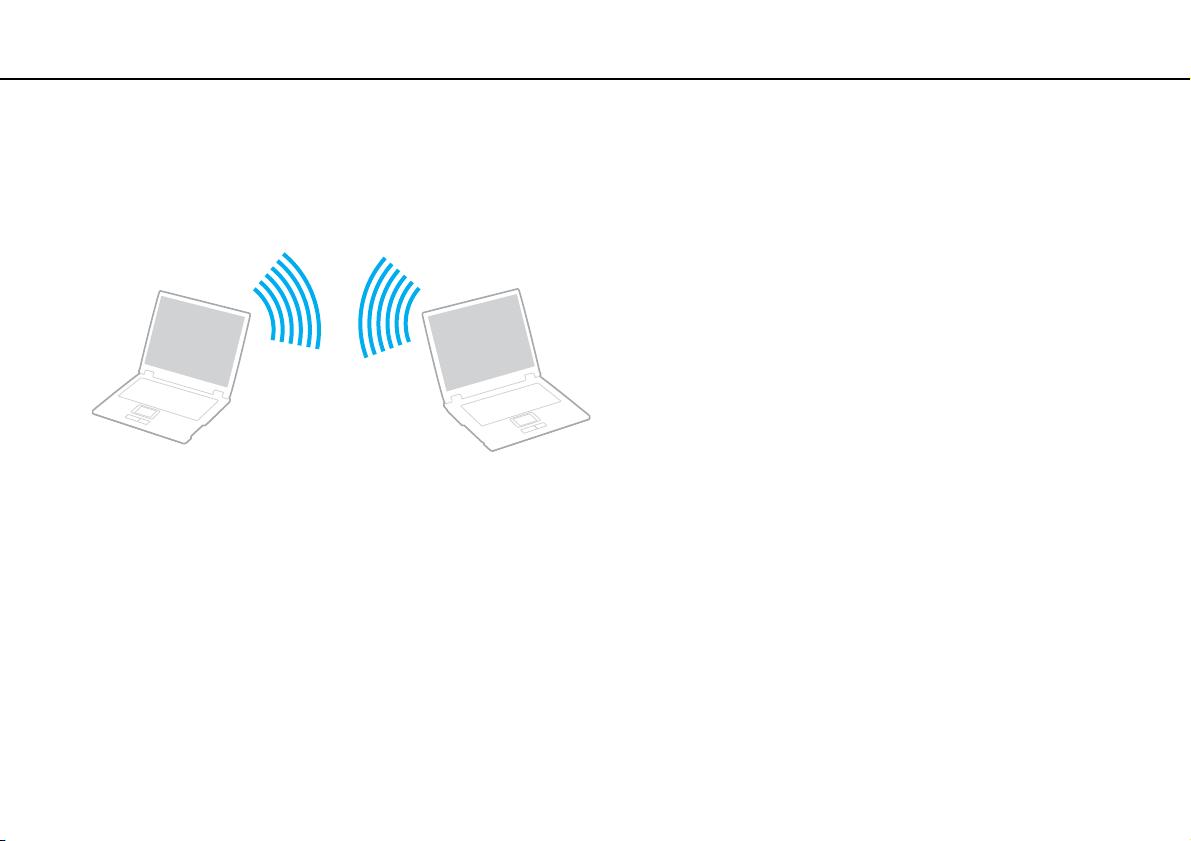
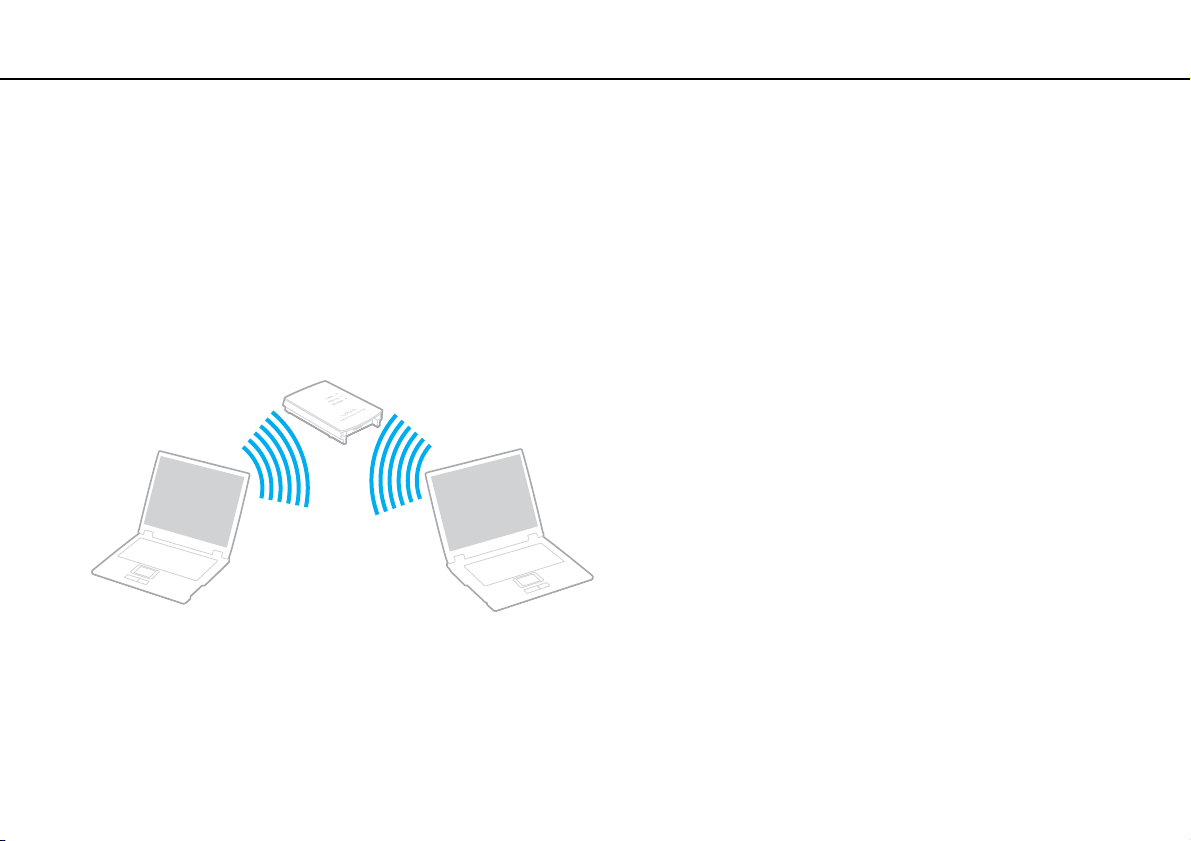
Тимчасова мережа – це мережа, у якій локальну мережу створено лише самими безпроводовими пристроями без
використання центрального контролера або точки доступу. У цій мережі кожен пристрій безпосередньо з'єднується
з іншими пристроями. Удома можна легко настроїти тимчасову мережу.
Page 62
Використання комп'ютера VAIO >
Використання безпроводової локальної мережі
Щоб з'єднатися без точки доступу (тимчасова мережа)
!
Проекти стандарту IEEE 802.11a, який використовує діапазон 5 ГГц, та спрощеного стандарту IEEE 802.11n, який
використовує діапазон 2,4 ГГц або 5 ГГц, недоступні у тимчасових мережах.
1 Увімкніть перемикач WIRELESS.
2 Клацніть кнопку над або поряд з потрібними безпроводовими функціями у вікні VAIO Sm ar t N et wo rk .
Переконайтеся, що індикатор WIRELESS світиться.
3 Натисніть кнопку Пуск і виберіть пункт Панель керування.
4 Клацніть Перегляд стану мережі та завдань у розділі Мережа й Інтернет.
5 Виберіть пункт Створення підключення або мережі в лівій області.
Відобразиться вікно Створення підключення або мережі.
6 Виберіть параметри для визначення настройок тимчасової мережі і натисніть кнопку Далі.
7 Дотримуйтесь інструкцій на екрані.
62
nN
Page 63
Використання комп'ютера VAIO >
Використання безпроводової локальної мережі
63
nN
З'єднання за допомогою точки доступу (інфраструктурна мережа)
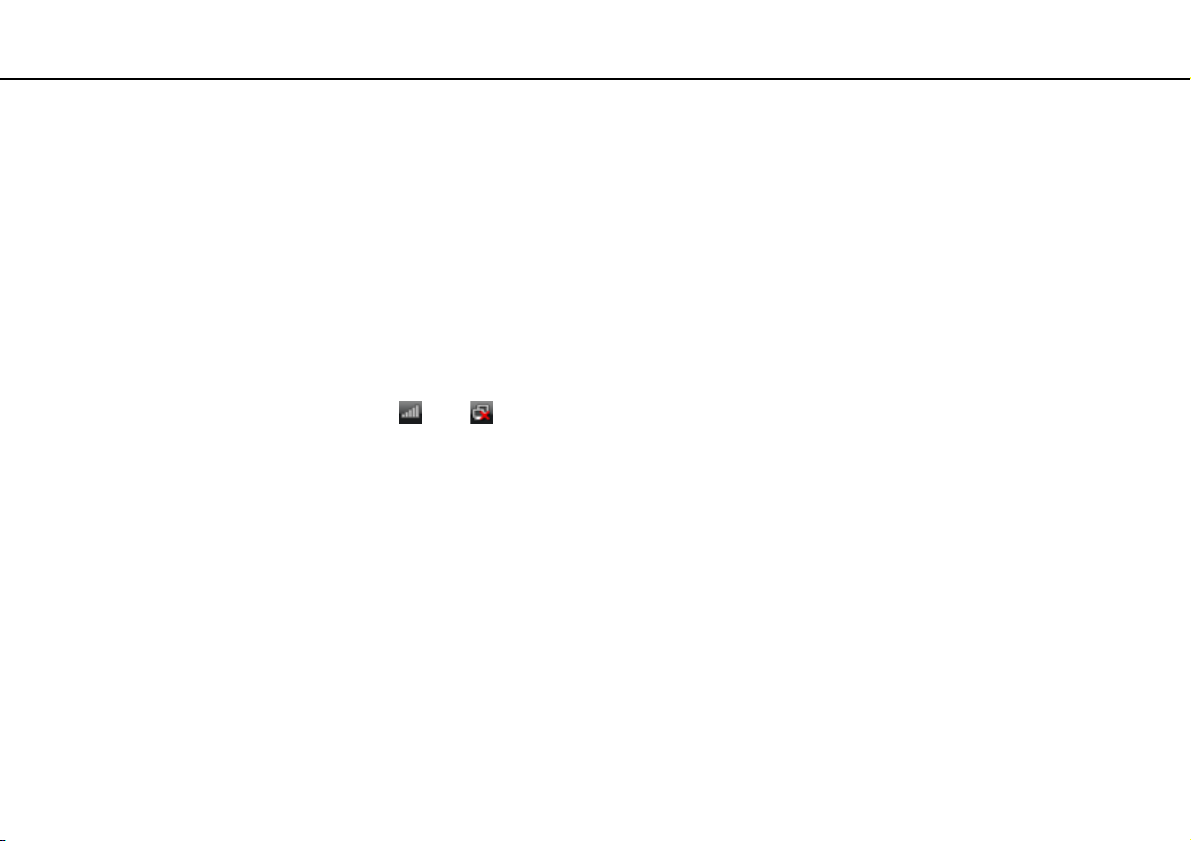
Інфраструктурна мережа – це мережа, яка поширює наявну проводову локальну мережу на безпроводові пристрої,
забезпечуючи точку доступу (не надається). Точка доступу зв'язує безпроводову і проводову локальні мережі
і функціонує як центральний контролер для безпроводової локальної мережі. Точка доступу координує передавання
й отримання даних від кількох безпроводових пристроїв у межах певного діапазону.
Точка доступу вибере канали, які використовуватимуться в інфраструктурній мережі.
!
Для отримання відомостей про вибір каналу, який використовуватиметься точкою доступу, зверніться до посібника,
що постачається з точкою доступу.
Page 64
Використання комп'ютера VAIO >
Використання безпроводової локальної мережі
Щоб підключитися до безпроводової мережі
1 Переконайтеся, що точку доступу настроєно.
Для отримання додаткових відомостей див. посібник, який постачався з точкою доступу.
2 Увімкніть перемикач WIRELESS.
3 Клацніть кнопку над або поряд з потрібними безпроводовими функціями у вікні VAIO Sm ar t N et wo rk .
Переконайтеся, що індикатор WIRELESS світиться.
!
Обмін даними у безпроводовій локальній мережі (стандарт IEEE 802.11a) за допомогою тільки діапазону 5 ГГц, доступний
лише у вибраних моделях, за промовчанням відключений. Щоб включити обмін даними у діапазоні 5 ГГц, потрібно вибрати
опцію використання діапазону 5 ГГц або діапазонів 2,4 ГГц і 5 ГГц на вкладці WLAN у вікні параметрів VAIO Smart Network.
4 Натисніть правою кнопкою миші або на панелі завдань і виберіть пункт Підключення до мережі.
5 Виберіть бажану точку доступу та натисніть кнопку Підключитися.
✍
Для автентифікації технологій WPA-PSK або WPA2-PSK необхідно ввести парольну фразу. Парольна фраза чутлива до
регістру літер і має бути текстовими рядками від 8 до 63 літер завдовжки або рядком з 64 шістнадцяткових символів.
64
nN
Page 65
Використання комп'ютера VAIO >
Використання безпроводової локальної мережі
Припинення безпроводового з'єднання
Для припинення безпроводового з'єднання
Натисніть кнопку над або поряд з піктограмою WLAN у вікні VAIO Smart Network.
!
Вимкнення функції безпроводової локальної мережі під час отримання доступу до віддалених документів, файлів або
ресурсів може призвести до втрати даних.
65
nN
Page 66
Використання комп'ютера VAIO >
Використання функції Bluetooth
66
nN
Використання функції Bluetooth
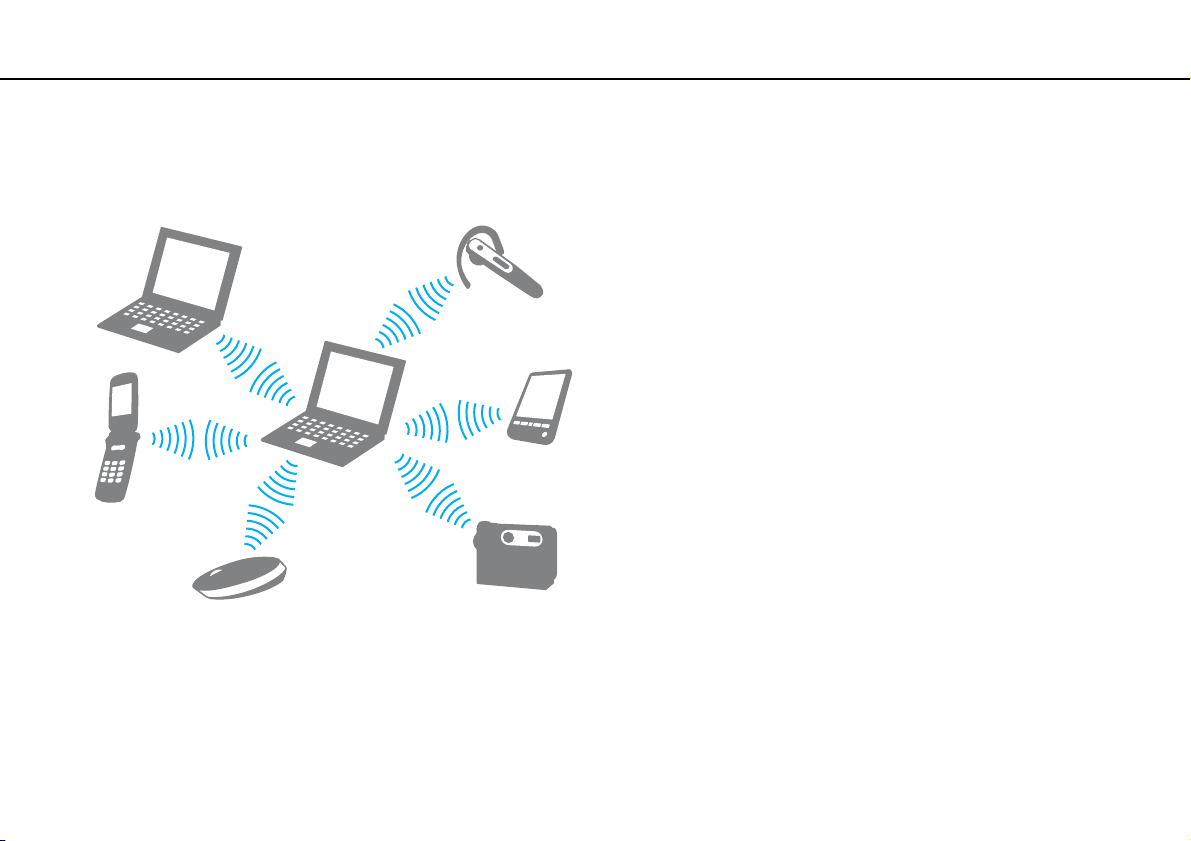
Можна встановити безпроводове з'єднання між комп'ютером та іншими пристроями Bluetooth®, наприклад іншим
комп'ютером або мобільним телефоном. Між цими пристроями можна передавати дані без проводів на відстань
до 10 метрів у відкритому просторі.
Примітки щодо використання функції Bluetooth
❑ Швидкість передавання даних різниться залежно від таких умов:
❑ Перешкоди, наприклад стіни, розташовані між пристроями
❑ Відстань між пристроями
❑ Матеріал, з якого виготовлено стіни
❑ Близькість до мікрохвильових печей і радіотелефонів
❑ Вплив радіочастот та інші умови навколишнього середовища
❑ Конфігурація пристроїв
❑ Тип застосунку
❑ Тип операційної системи
❑ Одночасне використання функцій безпроводової локальної мережі та Bluetooth на комп'ютері
❑ Розмір файла, що передається
❑ Через обмеження стандарту Bluetooth та внаслідок електромагнітних перешкод у довкіллі великі файли під час
тривалого передавання можуть іноді пошкоджуватися.
❑ Усі пристрої Bluetooth мають бути сертифікованими, щоб гарантувати дотримання усіх застосовних вимог
до стандарту. Навіть якщо стандартів дотримано, робота, технічні характеристики й операційні процедури
окремого пристрою можуть різнитися. Обмін даними може бути неможливим у деяких ситуаціях.
Page 67
Використання комп'ютера VAIO >
Використання функції Bluetooth
❑ Відео та аудіо можуть не синхронізуватися, якщо на комп'ютері відтворювити відео з аудіовиходом із
приєднаного пристрою Bluetooth. Таке часто трапляється з технологією Bluetooth і не свідчить про несправність.
❑ Смуга пропускання 2,4 ГГц, з якою працюють пристрої Bluetooth або безпроводової локальної мережі,
використовується різними пристроями. Пристрої Bluetooth використовують технологію мінімізації впливу інших
пристроїв, які використовують хвилі тієї ж довжини. Проте одночасне використання функції Bluetooth і пристроїв
безпроводового з'єднання може спричинити виникнення радіоперешкод, а також призвести до зменшення
швидкості та відстані зв'язку порівняно зі стандартними значеннями.
✍
Перед використанням функції Bluetooth прочитайте правила експлуатації пристрою Bluetooth.
❑ Функція Bluetooth може не працювати з іншими пристроями, залежно від виробника та версії програмного
забезпечення, яке використовується виробником.
❑ Підключення кількох пристроїв Bluetooth до комп'ютера може призвести до перевантаження каналу і, як
наслідок, спричинити погану роботу пристроїв. Таке часто трапляється з технологією Bluetooth і не свідчить про
несправність.
nN
67
Page 68
Використання комп'ютера VAIO >
Використання функції Bluetooth
nN
Безпека Bluetooth
Безпроводова технологія Bluetooth має функцію автентифікації, що дозволяє вибирати користувача для обміну
інформацією. За допомогою функції автентифікації можна запобігти будь-яким анонімним пристроям Bluetooth
отримати доступ до вашого комп'ютера.
Після першого з'єднання двох пристроїв Bluetooth слід визначити загальний ключ доступу (пароль, необхідний
для автентифікації) для реєстрації обох пристроїв. Після реєстрації пристрою ключ доступу повторно вводити
не потрібно.
✍
Цей ключ доступу може щоразу бути різним, але має бути однаковим для обох пристроїв.
Для певних пристроїв, наприклад миші, ключ доступу не потребується.
68
Page 69
Використання комп'ютера VAIO >
Використання функції Bluetooth
nN
З'єднання з іншим пристроєм Bluetooth
Комп'ютер можна з'єднати із пристроєм Bluetooth, наприклад іншим комп'ютером, мобільним телефоном, PDA,
гарнітурою, мишею або цифровою камерою, без використання проводів.
69
Щоб з'єднатися з іншим пристроєм Bluetooth
Щоб з'єднатися з іншим пристроєм Bluetooth, спершу треба настроїти функцію Bluetooth. Для настроювання
та використання функції Bluetooth шукайте інформацію про функції Bluetooth за допомогою програми
Довідка та підтримка Windows.
1 Увімкніть перемикач WIRELESS.
2 Натисніть кнопку поряд з піктограмою Bluetooth у вікні VAIO Sm ar t N et wo r k.
Переконайтеся, що індикатор WIRELESS світиться.
Page 70
Використання комп'ютера VAIO >
Використання функції Bluetooth
Припинення з'єднань Bluetooth
Щоб припинити з'єднання Bluetooth
1 Відключіть пристрій Bluetooth, що з'єднаний з комп'ютером.
2 Натисніть кнопку поряд з піктограмою Bluetooth у вікні VAIO Sm ar t N et wo r k.
70
nN
Page 71
Використання комп'ютера VAIO >
Використання автентифікації за відбитками пальців
nN
Використання автентифікації за відбитками пальців
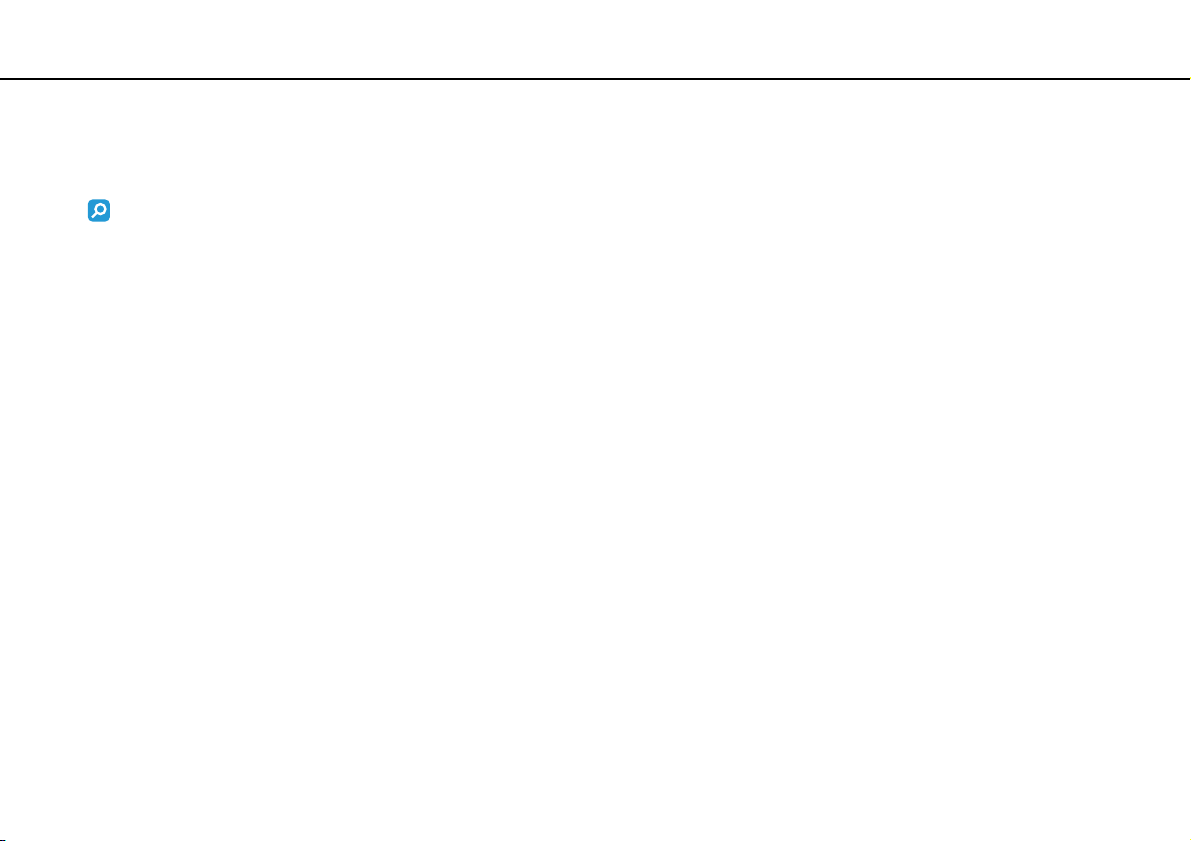
Комп'ютер може бути обладнано датчиком відбитків пальців для додаткової зручності.
Щоб дізнатися про конфігурацію комп'ютера, див. технічні характеристики.
Якщо ваші відбитки пальців зареєстровані, функція автентифікації за відбитками пальців надає такі можливості:
❑ Заміна введення пароля
❑ Вхід до Windows (стор. 75)
Якщо ви зареєстрували відбитки пальців у своєму обліковому записі користувача, введення пароля під час
входу до операційної системи Windows можна замінити на автентифікацію за відбитками пальців.
❑ Функція Power-on Security (стор. 75)
Якщо встановлено пароль для ввімкнення комп'ютера (стор. 113) та/або пароль жорсткого диска (стор. 119),
введення пароля під час увімкнення комп'ютера можна замінити на автентифікацію за відбитками пальців.
❑ Password Bank для швидкого доступу до веб-сайтів (стор. 76)
Введення інформації (облікові записи користувачів, паролі, та ін.), яка потрібна для доступу до захищених
паролями веб-сайтів, можна замінити на автентифікацію за відбитками пальців.
❑ Функція File Safe для шифрування та дешифрування даних (стор. 76)
За допомогою функції File Safe можна шифрувати файли та папки, створюючи зашифрований архів. Щоб
розшифрувати або отримати доступ до таких зашифрованих архівів, можна користуватися автентифікацією
за відбитками пальців або ввести пароль, який було вказано для шифрування.
❑ Функція запуску застосунків для швидкого доступу до застосунків (стор. 76)
Після призначення застосунку для відбитка пальця можна провести пальцем по датчику відбитків пальців,
щоб запустити застосунок.
71
Page 72
Використання комп'ютера VAIO >
Використання автентифікації за відбитками пальців
Реєстрація відбитків пальців
Щоб скористатися автентифікацією за відбитками пальців, необхідно зареєструвати свої відбитки пальців
у комп'ютері.
✍
Перед реєстрацією встановіть у комп'ютері пароль Windows. Докладні вказівки див. у розділі Додавання пароля Windows
(стор. 123).
Щоб зареєструвати відбиток пальця
✍
Для кожного користувача можна зареєструвати до 10 відбитків пальців, а для входу до системи за допомогою функції
Power-on Security можна зареєструвати до 21 відбитка пальців. Можна також вибрати відбиток пальця, який
використовуватиметься для функції Power-on Security.
1 Натисніть кнопку Пуск, виберіть Усі програми, Protector Suite QL та Control Center.
2 Клацніть Fingerprints та Initialize.
3 Дотримуйтесь інструкцій на екрані.
✍
Більш детальна інформація наведена у файлі довідки.
72
nN
Page 73
Використання комп'ютера VAIO >
Використання автентифікації за відбитками пальців
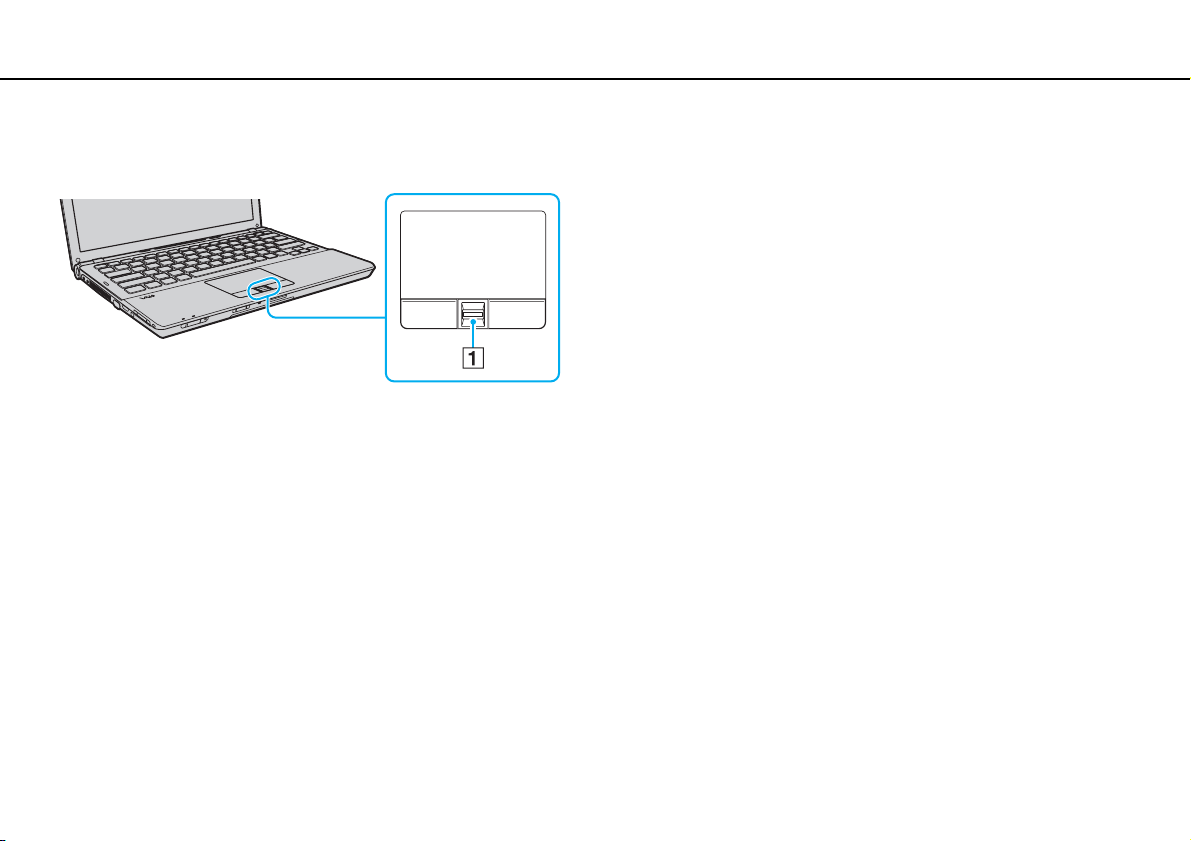
Якщо не вдалося зареєструвати відбиток пальця, виконайте такі дії.
1 Помістіть останню фалангу пальця на датчик відбитків пальців (1).
73
nN
Page 74
Використання комп'ютера VAIO >
Використання автентифікації за відбитками пальців
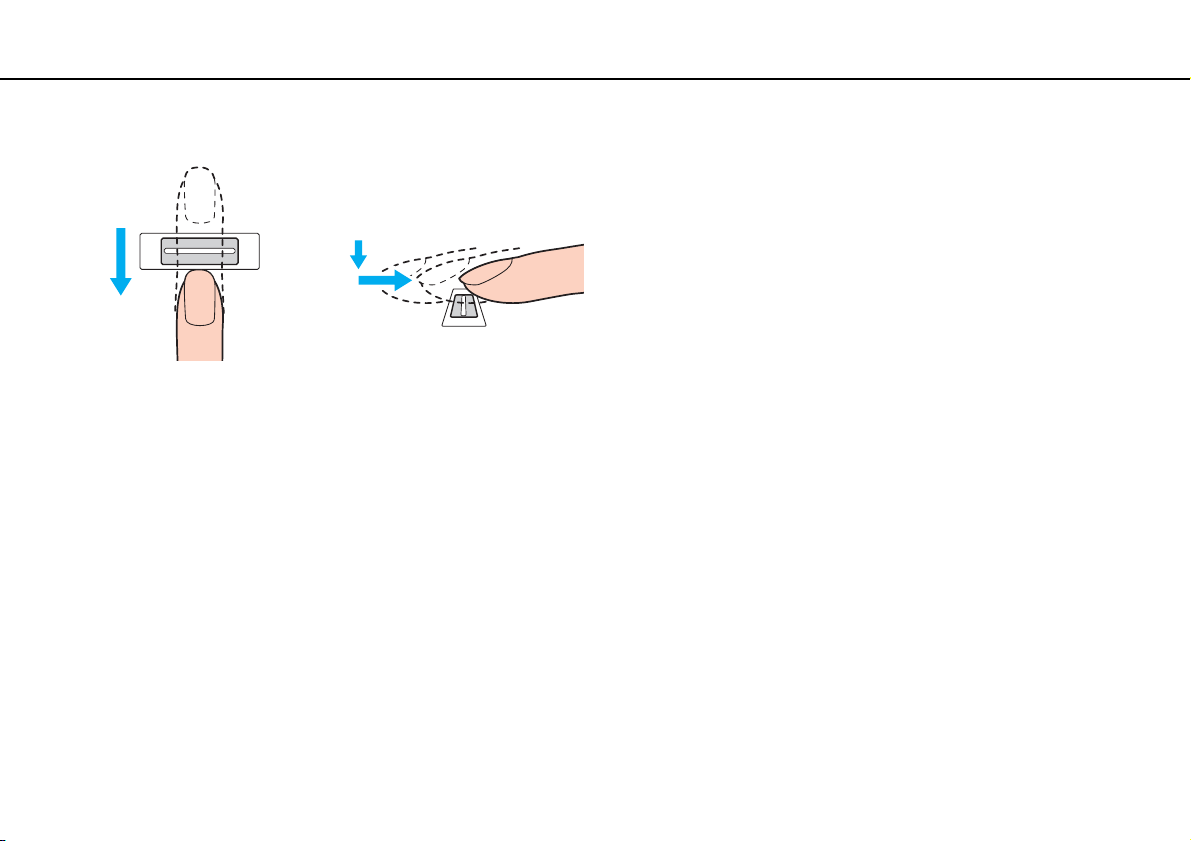
2 Перемістіть палець перпендикулярно по датчику відбитків пальців.
!
Помістіть кінчик пальця горизонтально в центрі датчика відбитків пальців.
Відскануйте свій відбиток пальця від верхньої фаланги до кінчика.
Утримуйте палець на датчику відбитків пальців, коли пересуваєте його.
Реєстрація відбитків пальців може бути невдалою, якщо рухати пальцем занадто швидко або занадто повільно.
Датчику відбитків пальців потрібна приблизно одна секунда, щоб відсканувати відбиток пальця.
Можливо, ви не зможете зареєструвати та розпізнати відбитки дуже сухих або зволожених, зморшкуватих, травмованих,
брудних тощо пальців.
74
nN
Зареєструйте декілька відбитків на випадок, якщо датчик не зможе розпізнати відбиток.
Для якісного розпізнавання обов'язково почистіть кінчики пальців та датчик відбитків пальців перед пересуванням пальця.
Page 75
Використання комп'ютера VAIO >
Використання автентифікації за відбитками пальців
75
nN
Вхід до системи
Щоб використовувати функцію автентифікації за відбитками пальців замість введення пароля в системі, необхідно
встановити пароль для ввімкнення комп'ютера, пароль жорсткого диска та пароль Windows, а також настроїти свій
комп'ютер на автентифікацію за відбитками пальців.
Відомості про встановлення пароля для ввімкнення, пароля жорсткого диска та пароля Windows див. у розділі
Настроювання пароля (стор. 113).
Більш детальна інформація наведена у файлі довідки, що додається, з Protector Suite QL.
Вхід до Windows
Якщо ви зареєстрували свої відбитки пальців у своєму обліковому записі користувача, введення пароля під час
входу до операційної системи Windows можна замінити на автентифікацію за відбитками пальців. Щоб увійти до
операційної системи Windows, коли відобразиться екран входу до операційної системи Windows, проведіть пальцем
із зареєстрованим відбитком по датчику відбитків пальців.
Функція Power-on Security
Якщо встановлено пароль для ввімкнення комп'ютера (стор. 113) та/або пароль жорсткого диска (стор. 119),
введення пароля під час увімкнення комп'ютера можна замінити на автентифікацію за відбитками пальців.
Page 76
Використання комп'ютера VAIO >
Використання автентифікації за відбитками пальців
76
nN
Використання Password Bank
Зареєструвавши свою інформацію користувача (облікові записи користувача, паролі і т. д.) для веб-сайтів
у Password Bank, введення інформації, яка потрібна для доступу до захищених паролями веб-сайтів,
можна замінити на автентифікацію за відбитками пальців.
Більш детальна інформація наведена у файлі довідки, що додається, з Protector Suite QL.
!
Можливість використання функції Password Bank залежить від веб-сайтів, на які виконується вхід.
Використання функції File Safe
За допомогою функції File Safe можна створити зашифрований архів, що містить файл та/або папку для захисту від
несанкціонованого доступу. Зашифрований архів можна дешифрувати або розблокувати для доступу до файла або
папки, які міститься в ньому, пересунувши палець по датчику відбитків пальців або шляхом введення резервного
пароля, призначеного для шифрування.
Більш детальна інформація наведена у файлі довідки, що додається, з Protector Suite QL.
Використання функції запуску застосунків
У комп'ютері доступна функція запуску застосунків для доступу до обраних застосунків (виконуваних файлів),
які призначені окремим пальцям із зареєстрованим відбитком. Якщо застосунок вже призначений пальцю,
запустити призначену програму можна, просто пересунувши палець по датчику відбитків пальців.
Більш детальна інформація наведена у файлі довідки, що додається, з Protector Suite QL.
Page 77
Використання комп'ютера VAIO >
Використання автентифікації за відбитками пальців
77
nN
Використання автентифікації за допомогою відбитків пальців з TPM
З функцією шифрування даних TPM використання автентифікації за відбитками пальців може посилити безпеку
комп'ютера. Інструкції щодо використання TPM див. у Використання TPM (стор. 78).
Щоб скористатися автентифікацією за відбитками пальців з TPM, комп'ютер має бути обладнано як датчиком відбитків
пальців, так і модулем TPM.
Щоб дізнатися про конфігурацію комп'ютера, див. технічні характеристики.
Більш детальна інформація наведена у файлі довідки, що додається, з Protector Suite QL.
Стирання зареєстрованих відбитків пальців
Перед утилізацією або передачею комп'ютера сторонній особі настійно рекомендується після стирання даних на
вбудованому пристрої зберігання стерти зареєстровані в датчику відбитків пальців дані про відбитки пальців.
Щоб стерти зареєстровані відбитки пальців
1 Увімкніть комп'ютер.
2 Натисніть клавішу F2, коли з'явиться логотип VAIO.
Відобразиться вікно настроювання BIOS. Якщо цього не сталося, перезавантажте комп'ютер і натисніть клавішу
F2 декілька разів, коли відобразиться логотип VAIO.
3 За допомогою клавіш < або , виберіть Security, щоб відобразити вкладку Security.
4 Натисніть клавішу
5 Коли з'явиться запит на підтвердження, виберіть Continue, а потім натисніть кнопку Enter.
Зареєстровані у датчику відбитків пальців дані про відбитки пальців автоматично видаляються після
перезавантаження системи.
m, щоб вибрати Clear Fingerprint Data, та натисніть клавішу Enter.
Page 78
Використання комп'ютера VAIO >
Використання TPM
78
nN
Використання TPM
Модуль Trusted Platform Module (TPM) вбудовано в вибрані моделі і забезпечує комп'ютер базовими функціями
безпеки. У поєднанні з модулем TPM можна шифрувати та дешифрувати дані для посилення безпеки комп'ютера
з метою захисту від невідповідного доступу.
Модулі TPM встановлюються групою Trusted Computing Group (TCG) і ще називаються чипами безпеки.
Щоб дізнатися про конфігурацію комп'ютера, див. технічні характеристики.
Page 79
Використання комп'ютера VAIO >
Використання TPM
Важливе зауваження
❑ Не шифруйте файли з ключами, що використовувалися для шифрування, і папки, що містять ці файли.
Шифрування файлів у папках, що містять основні і інші ключі користувача, за допомогою Encrypting File System
(EFS), не дозволить використовувати програмне забезпечення TPM і шифрування та дешифрування даних
у наступних випадках:
❑ Було встановлене програмне забезпечення TPM.
❑ Модуль було ініціалізовано.
❑ Функцію EFS було включено у процесі ініціалізації користувача.
За стандартними настройками, файли у вказаних нижче папках не можуть бути зашифровані тому, що вони
мають системні атрибути.
Не змінюйте системні атрибути файлів у вказаних нижче папках.
!
Наступні папки за промовчанням невидимі.
❑ Папки, що містять основні і інші ключі користувача
C:\<ім'я користувача>\All Users\Infineon\TPM Software 2.0\BackupData
C:\<ім'я користувача>\All Users\Infineon\TPM Software 2.0\PlatformKeyData
C:\<ім'я користувача>\All Users\Infineon\TPM Software 2.0\RestoreData
(C:\<ім'я користувача>\All Users є посилання на C:\ProgramData.)
C:\<ім'я користувача>\<обліковий запис>\AppData\Roaming\Infineon\TPM Software 2.0\UserKeyData
79
nN
Page 80
Використання комп'ютера VAIO >
Використання TPM
80
nN
❑ Забороняється шифрувати будь-які з наступних архівних, резервних файлів або файлів ознак. Якщо необачно
їх зашифрувати, відновити дані буде неможливо.
Sony не бере на себе ніякої відповідальності за будь-які проблеми або дефекти, що виникли в результаті
необачного шифрування наступних файлів і папок, що їх містять.
❑ Файли автоматичного резервного копіювання
Ім'я файлу за промовчанням: SPSystemBackup.xml
Путь за промовчанням: Немає (Натисніть Browse перейдіть до вікна <папка користувача>\Documents\
Security Platform.)
❑ Папка для зберігання даних автоматичного резервного копіювання
Ім'я папки за промовчанням: SPSystemBackup
Ця папка створюється як вкладена папка для файлу SPSystemBackup.xml.
❑ Файл ознак для відновлення конфігурації TPM
Ім'я файлу за промовчанням: SPEmRecToken.xml
Путь за промовчанням: Знімні носії даних (гнучкий диск, USB пам'ять або інше)
❑ Резервні файлі з ключами і сертифікатом
Ім'я файлу за промовчанням: SpBackupArchive.xml
Путь за промовчанням: Немає (Натисніть Browse перейдіть до вікна <папка користувача>\Documents\
Security Platform.)
❑ Резервний файл PSD
Ім'я файлу за промовчанням: SpPSDBackup.fsb
Путь за промовчанням: Немає (Натисніть Browse перейдіть до вікна <папка користувача>\Documents\
Security Platform.)
Page 81
Використання комп'ютера VAIO >
Використання TPM
❑ Забороняється шифрувати будь-які з наступних файлів ознак скидання паролів або секретних файлів.
Якщо необачно їх зашифрувати, скинути паролі буде неможливо.
Sony не бере на себе ніякої відповідальності за будь-які проблеми або дефекти, що виникли в результаті
необачного шифрування наступних файлів і папок, що їх містять.
❑ Файл ознак скидання паролів
Ім'я файлу за промовчанням: SPPwdResetToken.xml
Путь за промовчанням: Знімні носії даних (гнучкий диск, USB пам'ять або інше)
❑ Секретний файл скидання паролів
Ім'я файлу за промовчанням: SPPwdResetSecret.xml
Путь за промовчанням: Знімні носії даних (гнучкий диск, USB пам'ять або інше)
81
nN
Page 82
Використання комп'ютера VAIO >
Використання TPM
Конфігурація TPM
Щоб використовувати вбудований модуль TPM, потрібно:
1 Ввімкнути функцію TPM у екрані настройки BIOS.
2 Встановити пакет Infineon TPM Professional Package.
3 Ініціалізувати і створити конфігурацію TPM.
Щоб ввімкнути функцію TPM у екрані настройки BIOS
1 Увімкніть комп'ютер.
2 Натисніть клавішу F2, коли з'явиться логотип VAIO.
Відобразиться вікно настроювання BIOS. Якщо цього не сталося, перезавантажте комп'ютер і натисніть клавішу
F2 декілька разів, коли відобразиться логотип VAIO.
3 За допомогою клавіші < або , виберіть вкладку Security, за допомогою клавіші M або m виберіть
Change TPM State, а потім натисніть клавішу Enter.
4 За допомогою клавіші M або m оберіть Enable, а потім натисніть клавішу Enter.
5 За допомогою клавіш < або , виберіть Exit, потім Exit Setup, а після натисніть клавішу Enter.
6 Після перезавантаження системи виберіть Execute у вікні підтвердження і натисніть клавішу Enter.
✍
Можна вимкнути функцію TPM і стерти конфігурацію TPM у екрані настройки BIOS.
!
Перед ввімкненням функції TPM обов'язково встановіть паролі ввімкнення живлення та жорсткого диска для захисту від
несанкціонованої зміни конфігурації TPM.
82
nN
Якщо функцію TPM включено, логотип VAIO відобразиться пізніше, оскільки для перевірки безпеки при запуску комп'ютера
потрібно більше часу.
Ви не зможете отримати доступ до всіх даних, захищених функцією TPM, якщо буде стерта ваша власна конфігурація TPM.
Обов'язково зробіть резервну копію всіх захищених функцією TPM даних перед тим, як стерти конфігурацію TPM.
Page 83
Використання комп'ютера VAIO >
Використання TPM
83
nN
Щоб встановити пакет Infineon TPM Professional Package
Прочитайте файл Readme.txt у папці C:\Infineon\Readme. Потім двічі натисніть файл setup.exe у папці C:\Infineon
для встановлення пакету.
Щоб встановити цей пакет, необхідно зареєструватися на комп'ютері з правами адміністратора.
!
При встановленні пакету Infineon TPM Professional Package необхідно встановити декілька паролів. Без цих паролів
неможливо відновити будь-які захищені функцією TPM дані або резервні файли. Обов'язково запишіть ці паролі і зберігайте
їх у безпечному і таємному від інших місці.
Щоб ініціалізувати і створити конфігурацію TPM
Див. документацію на екрані для одержання додаткової інформації. Щоб відкрити документацію, натисніть
Пуск, Усі програми, Infineon Security Platform Solution, і Help.
!
Обслуговування та керування даними, які захищені за допомогою функції TPM, проводиться вами на власний ризик.
Компанія Sony не несе жодної відповідальності за будь-які дефекти, які виникли внаслідок обслуговування та
керування даними.
Page 84
Використання периферійних пристроїв >
Використання периферійних пристроїв
До комп'ютера VAIO можна додати функції, скориставшись різними портами комп'ютера.
❑ Підключення док-станції (стор. 85)
❑ Підключення зовнішніх динаміків або навушників (стор. 93)
❑ Підключення зовнішнього дисплея (стор. 94)
❑ Вибір режимів дисплея (стор. 102)
❑ Використання функції підключення кількох моніторів (стор. 105)
❑ Підключення зовнішнього мікрофона (стор. 107)
❑ Підключення пристрою USB (стор. 108)
❑ Підключення пристрою i.LINK (стор. 110)
84
nN
Page 85
Використання периферійних пристроїв >
Підключення док-станції
85
nN
Підключення док-станції
Приєднання док-станції дозволяє підключати до комп'ютера додаткові периферійні пристрої, наприклад принтер
або зовнішній дисплей.
Док-станція надається не разом з комп'ютером, а лише як додатковий аксесуар.
Page 86
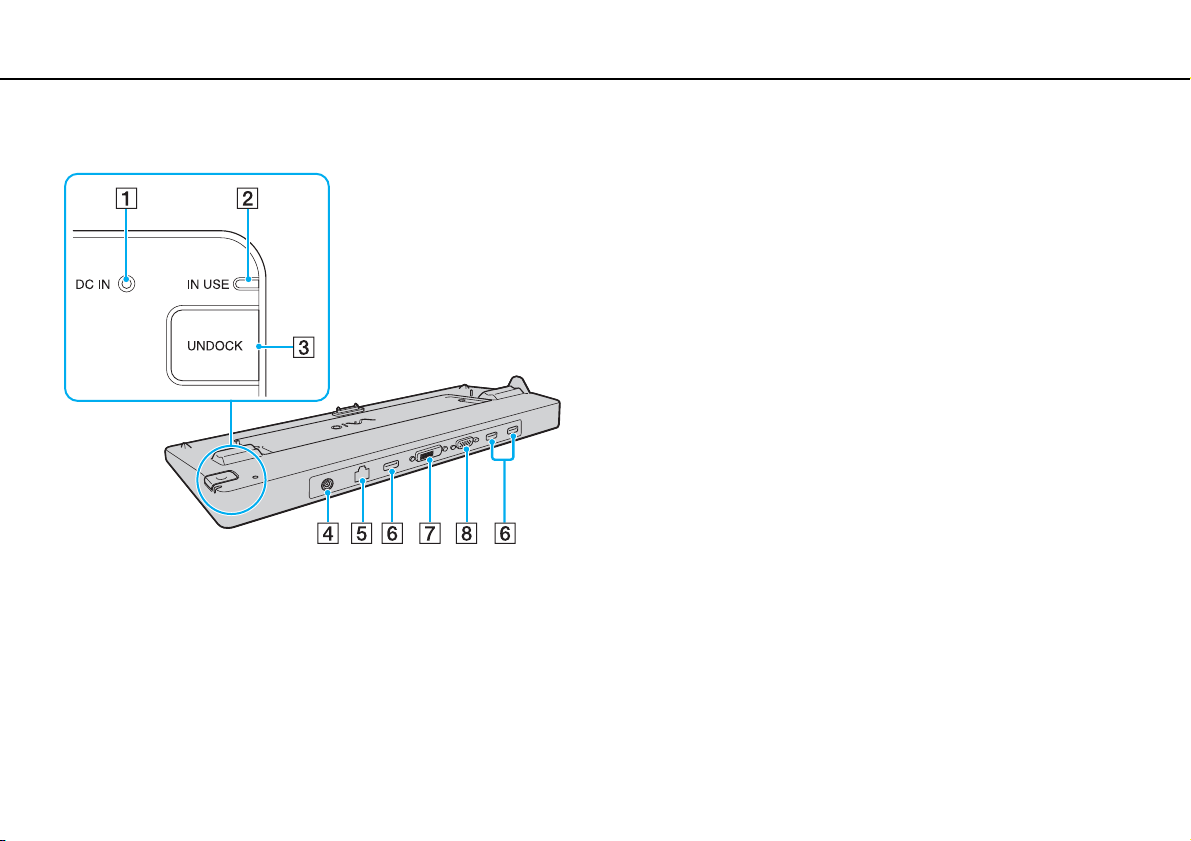
Використання периферійних пристроїв >
Підключення док-станції
Розміщення портів на док-станції
A Індикатор DC IN
Світиться, коли живлення док-станції ввімкнено.
B Індикатор IN USE (стор. 90)
C Кнопка UNDOCK (стор. 90)
D Порт DC IN (стор. 87)
E Порт мережі (Ethernet) (1000BASE-T/100BASE-TX/10BASE-T)
(стор. 56)
F Порт швидкісного USB (USB 2.0)
G Порт DVI-D
*2
(стор. 95)
H Порт MONITOR (стор. 95)
*1
Підтримує високі, повні і низькі швидкості.
*2
Працює тільки у моделях з відеоконтролером ATI.
!
Живлення док-станції може здійснюватися лише за допомогою адаптера змінного струму, який постачається разом
з комп'ютером. Не відключайте адаптер змінного струму від док-станції та від розетки змінного струму під час використання
док-станції. Це може спричинити пошкодження даних або несправність обладнання.
*1
(стор. 108)
86
nN
Одночасне використання вихідного порту HDMI на комп'ютері та порту DVI-D або MONITOR на док-станції неможливе.
Page 87
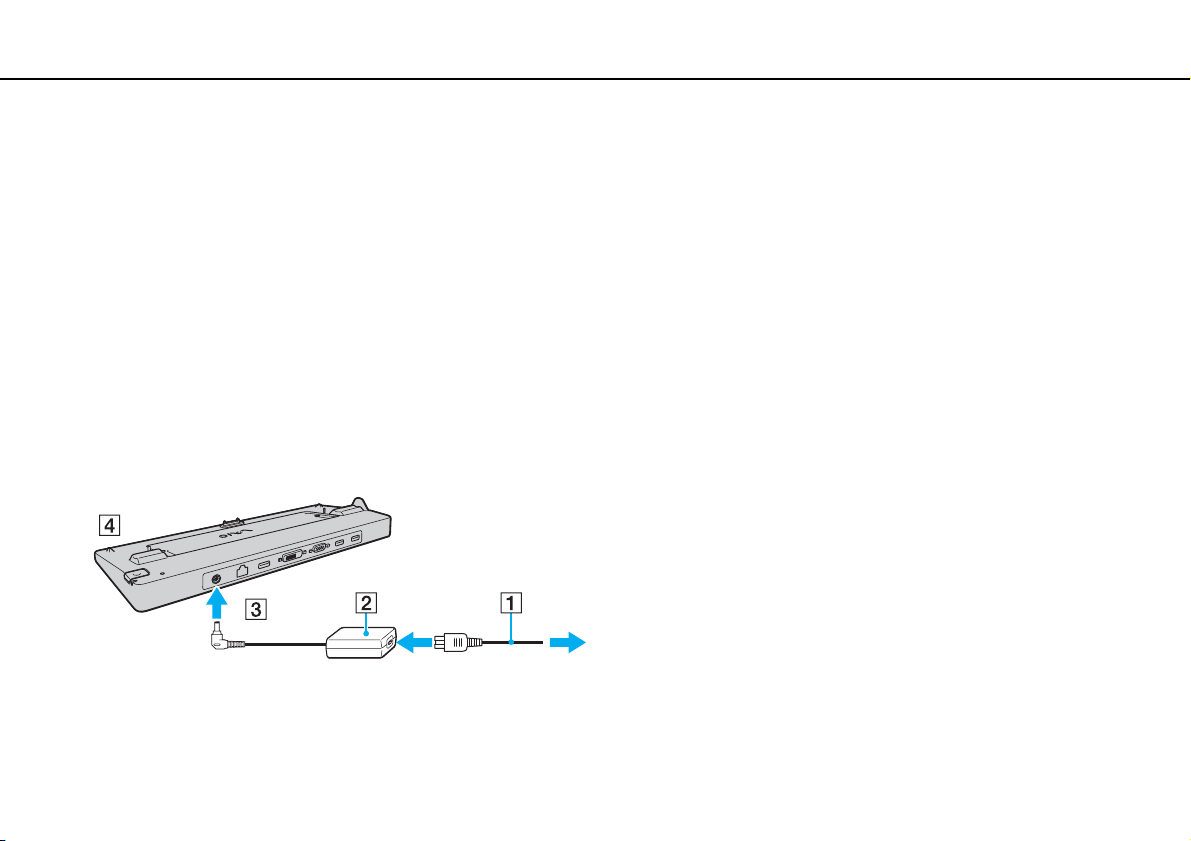
Використання периферійних пристроїв >
Підключення док-станції
Приєднання комп'ютера до док-станції
!
Переконайтеся, що акумуляторна батарея встановлена перед тим, як приєднувати комп'ютер до док-станції.
Щоб приєднати комп'ютер до док-станції
!
Використовуйте адаптер змінного струму, що постачається разом з комп'ютером.
Не переміщуйте комп'ютер, коли він під'єднаний до док-станції. Це може спричинити від'єднання від док-станції та
пошкодження обох пристроїв.
1 Від'єднайте всі периферійні пристрої від комп'ютера.
2 Підключіть один кінець шнура живлення (1) до адаптера змінного струму (2), а інший кінець до розетки
змінного струму.
3 Підключіть кабель, з'єднаний з адаптером змінного струму (2), до порту DC IN (3) на док-станції (4).
87
nN
Page 88
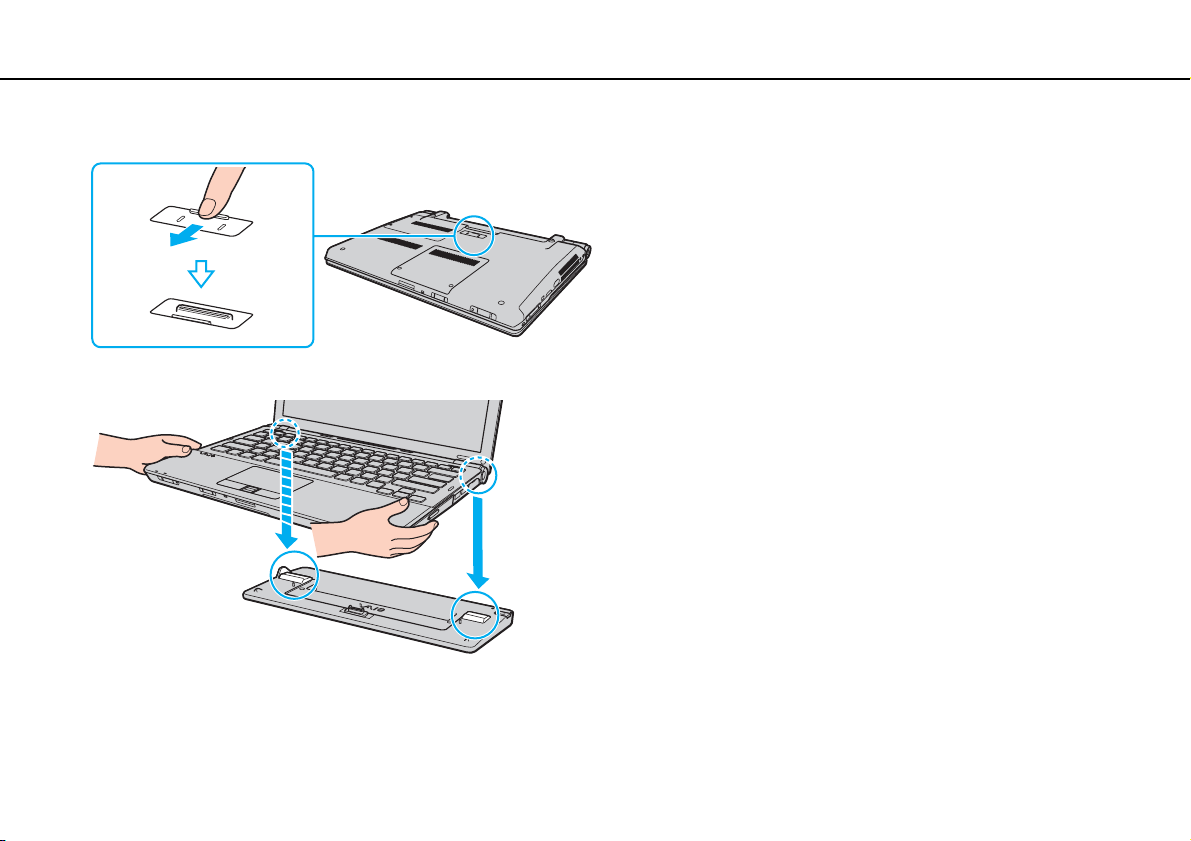
Використання периферійних пристроїв >
Підключення док-станції
4 Посуньте і відкрийте кришку розніму док-станції в нижній частині комп'ютера.
5 Сумістить задні нижні кути комп'ютера з напрямними на док-станції.
88
nN
Page 89
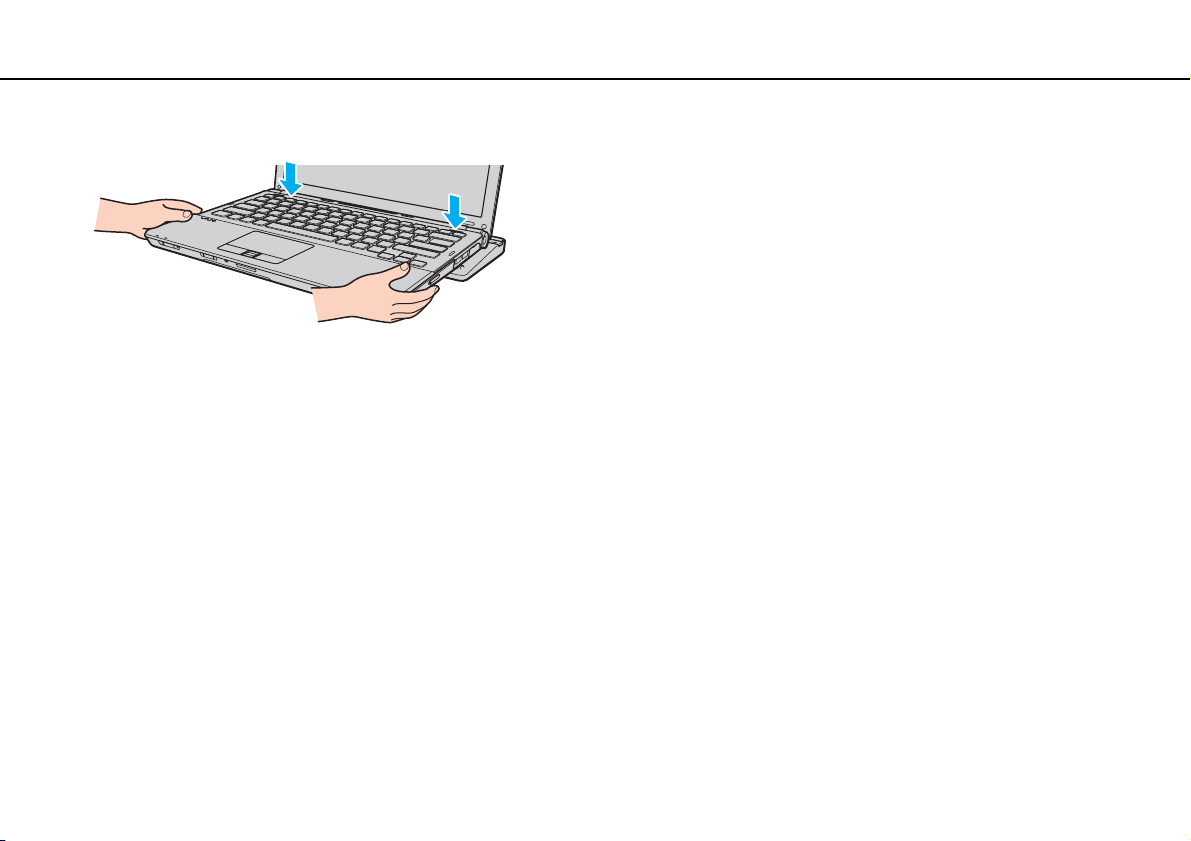
Використання периферійних пристроїв >
Підключення док-станції
6 Обережно натисніть вниз комп'ютер до тих пір, доки він не стане на місце із клацанням.
7 Увімкніть комп'ютер.
89
nN
Page 90
Використання периферійних пристроїв >
Підключення док-станції
Від'єднання комп'ютера від док-станції
!
Перевірте перед від'єднанням комп'ютера, що до док-станції не підключено жодного пристрою, що наразі використовується.
Не від'єднуйте комп'ютер від док-станції, поки світиться індикатор IN USE. Від'єднання комп'ютера в той час, коли світиться
індикатор IN USE, може привести до втрати даних, які не були збережені, або до несправності комп'ютера.
Якщо акумуляторна батарея розряджена, від'єднання комп'ютера від док-станції може привести до втрати даних,
які не були збережені.
Не від'єднуйте комп'ютер від док-станції під час відтворення відео. Обов'язково вийдіть з програмного забезпечення
відтворення відео перед від'єднанням.
Виконавши усі дії згідно з Від'єднання комп'ютера від док-станції (стор. 91), обов'язково зніміть комп'ютер з док-станції.
Якщо залишити комп'ютер на док-станції, це може привести до нестійкої роботи.
90
nN
Page 91
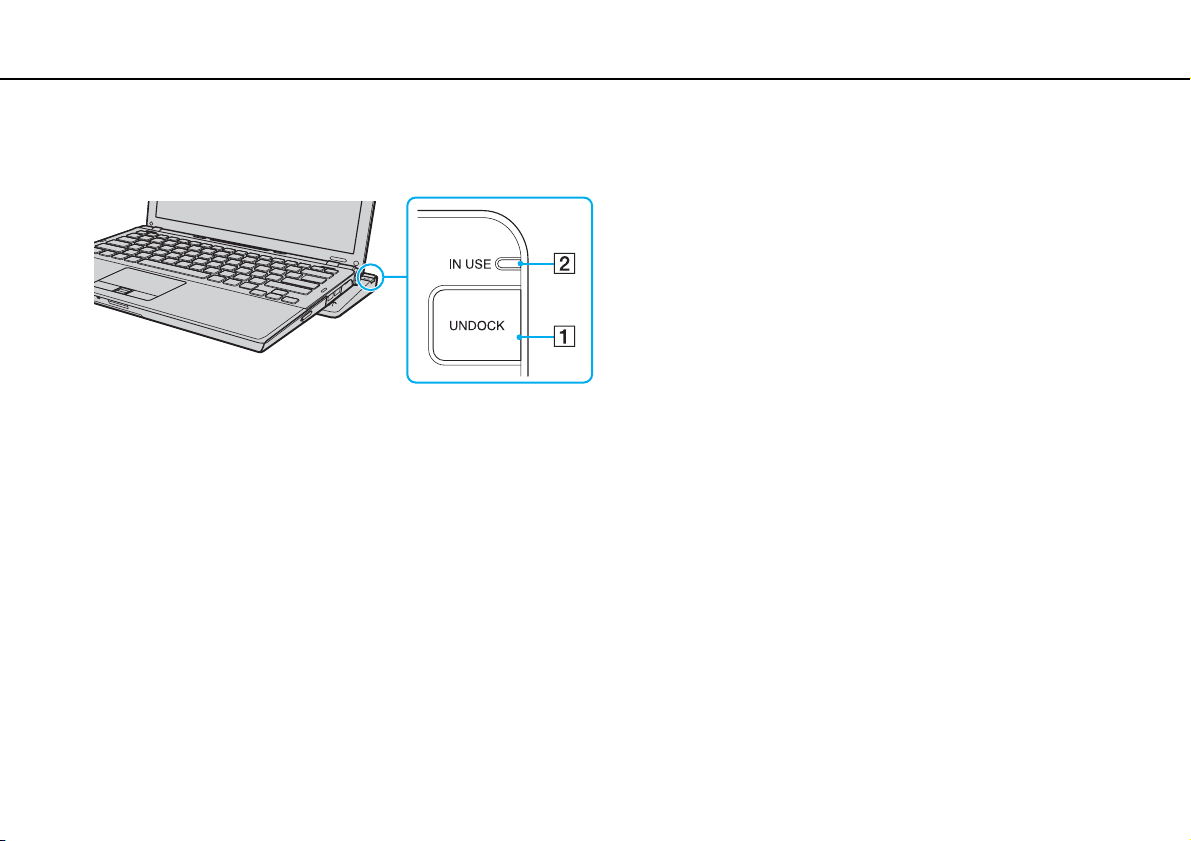
Використання периферійних пристроїв >
Підключення док-станції
Від'єднання комп'ютера від док-станції
1 Натисніть кнопку UNDOCK (1) та зачекайте, доки індикатор IN USE (2) погасне.
✍
Якщо індикатор IN USE не світиться, натискати на кнопку UNDOCK не треба.
Натискання на кнопку UNDOCK під час, коли комп'ютер знаходиться у режимі збереження енергії, спочатку поверне його
до нормального режиму, а потім ініціює процес від'єднання.
91
nN
Page 92
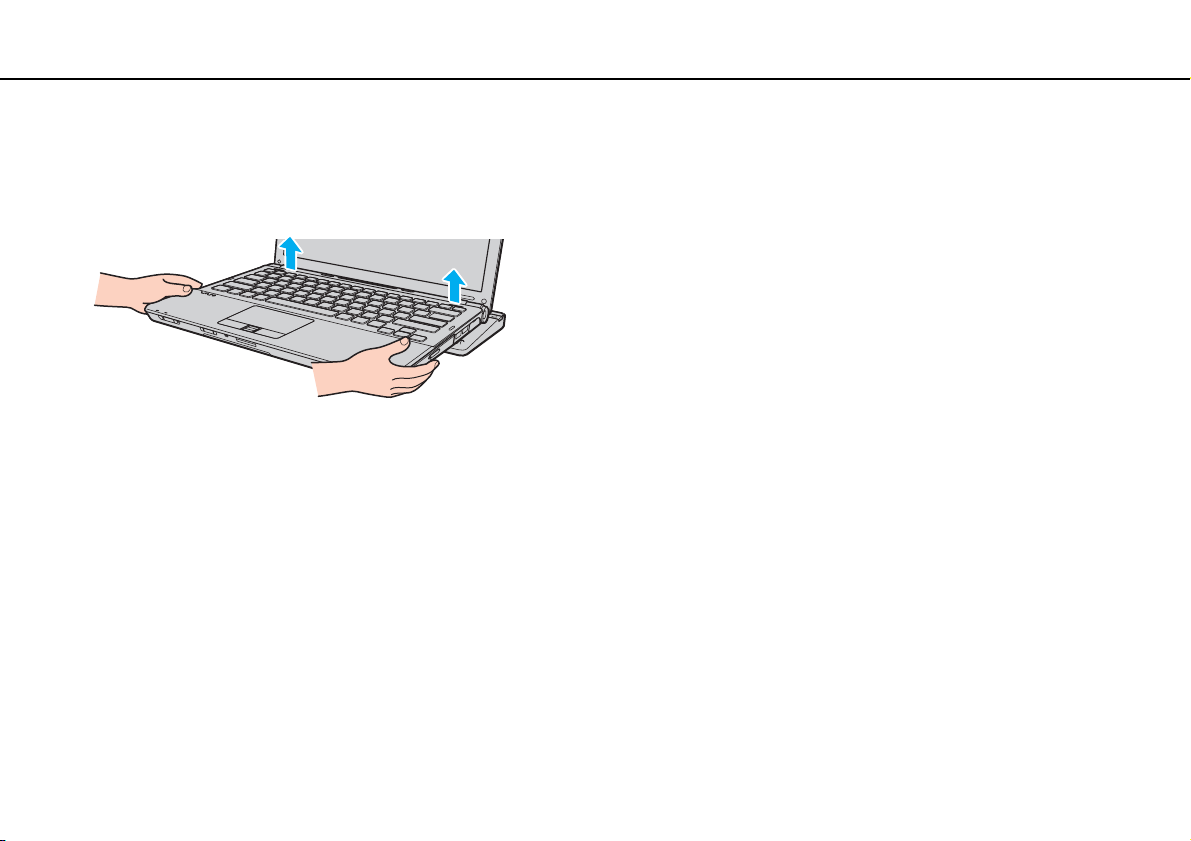
Використання периферійних пристроїв >
Підключення док-станції
!
Після повернення комп'ютера до нормального режиму обов'язково зніміть комп'ютер з док-станції. Якщо залишити
комп'ютер на док-станції, це може привести до нестійкої роботи.
nN
2 Зніміть комп'ютер з док-станції, піднявши його вверх.
3 Закрийте кришку розніму док-станції в нижній частині комп'ютера.
По іншому відстикувати комп'ютер від док-станції можна таким чином:
1 Натисніть кнопку Пуск, натисніть стрілку поряд із кнопкою Блокувати та виберіть Відстикувати.
2 Переконайтеся, що на екрані з'явилося вікно із повідомленням, а індикатор IN USE вимкнувся. Потім зніміть
комп'ютер з док-станції, піднявши його вверх.
3 Закрийте кришку розніму док-станції в нижній частині комп'ютера.
92
!
Дуже важливо закрити кришку розніму док-станції після від'єднання комп'ютера від док-станції. Якщо цю кришку лишити
відкритою, пил може потрапити всередину і пошкодити комп'ютер.
✍
Щоб повністю від'єднати док-станцію від джерела змінного струму, відключіть адаптер змінного струму від розетки.
Page 93
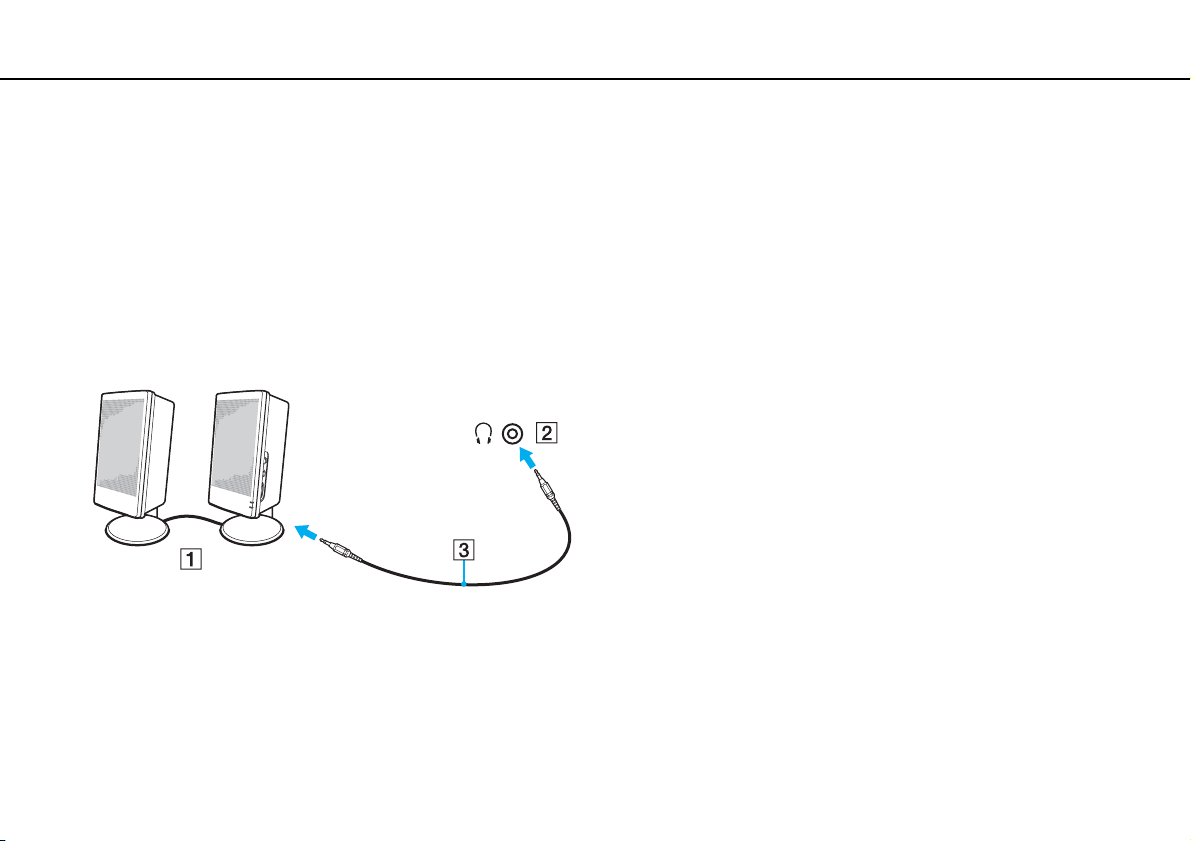
Використання периферійних пристроїв >
Підключення зовнішніх динаміків або навушників
nN
Підключення зовнішніх динаміків або навушників
До комп'ютера можна підключити зовнішні звуковивідні пристрої (не надається), як-от динаміки чи навушники.
Щоб підключити зовнішні динаміки
✍
Переконайтеся, що динаміки призначено для використання з комп'ютером.
!
Перед увімкненням динаміків зменште їхню гучність.
Приєднайте зовнішні динаміки (1) до гнізда для навушників (2) i кабелем для динаміків (3) (не надається).
93
Page 94
Використання периферійних пристроїв >
Підключення зовнішнього дисплея
nN
Підключення зовнішнього дисплея
До комп'ютера можна підключити зовнішній дисплей (не надається). Наприклад, комп'ютер можна використати
з дисплеєм комп'ютера або проектором.
На вашому комп'ютері можуть бути відсутні функції та опції з цього розділу.
✍
Підключіть шнур живлення до зовнішнього дисплея, під'єднавши всі інші кабелі.
94
Page 95
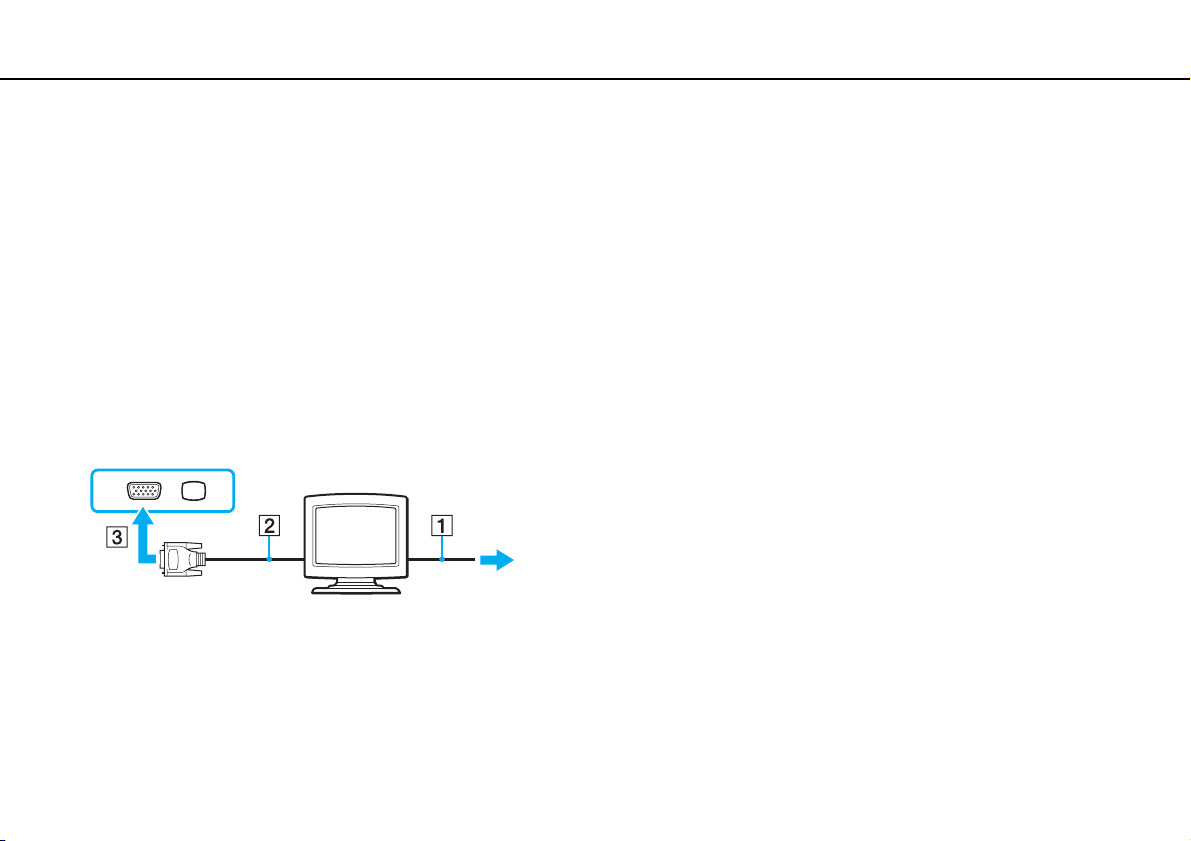
Використання периферійних пристроїв >
Підключення зовнішнього дисплея
95
nN
Підключення дисплея комп'ютера
Ви можете підключити комп'ютерний дисплей (монітор) або безпосередньо до комп'ютера, або через додаткову
док-станцію.
Щоб підключити дисплей комп'ютера
!
Порт монітора комп'ютера відключений, якщо комп'ютер приєднаний до док-станції.
Порт DVI-D на док-станції працює тільки у моделях з відеоконтролером ATI.
1 За потреби підключіть один кінець шнура живлення дисплея (1) до дисплея, а інший кінець – до розетки
змінного струму.
2 Щоб підключити аналоговий монітор, підключіть кабель дисплея (2) до порту монітора (3) a на комп'ютері
або док-станції.
Page 96
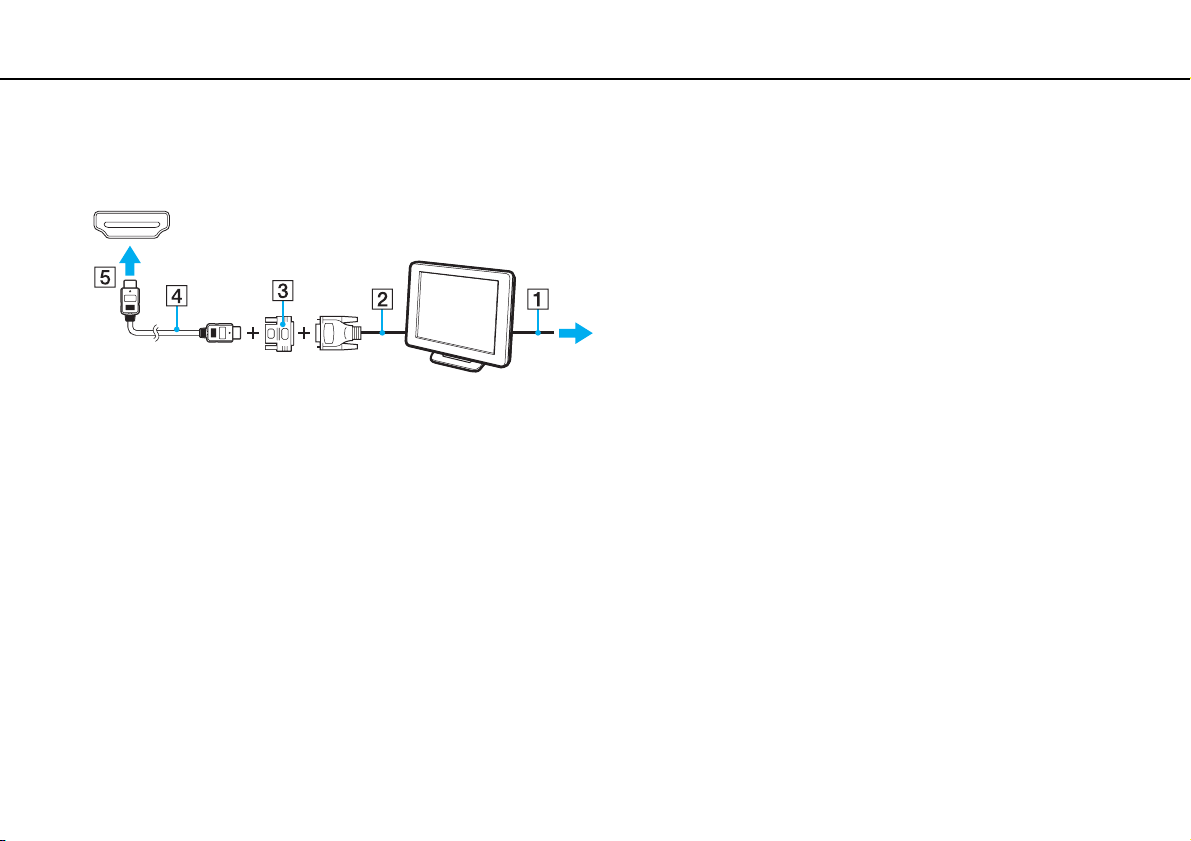
Використання периферійних пристроїв >
Підключення зовнішнього дисплея
96
nN
3 Для підключення монітора TFT/DVI вставте кабель монітора (2) в адаптер HDMI – DVI-D (3), потім під'єднайте
один кінець кабелю HDMI (4) до адаптера HDMI – DVI-D (3), а інший – до вихідного порту HDMI (5) на комп'ютері
(якщо наявний), або вставте кабель дисплея (2) у порт DVI-D на док-станції.
4 Якщо зовнішній дисплей комп'ютера обладнаний вхідним портом HDMI, під'єднайте один кінець кабелю HDMI
до вихідного порту HDMI на комп'ютері, а інший – до вхідного порту HDMI дисплея.
!
Цей комп'ютер сумісний зі стандартом HDCP і спроможний виконувати шифрування каналів передачі цифрових
відеосигналів для захисту авторських прав, що дозволяє відтворювати й переглядати багато різноманітних високоякісних
відеоматеріалів, захищених авторськими правами. Для перегляду захищених авторськими правами матеріалів потрібно
підключити монітор, сумісний зі стандартом HDCP, до вихідного порту HDMI на вашому комп'ютері (якщо обладнано) або до
порту DVI-D на док-станції. Якщо до комп'ютера підключено несумісний монітор, відтворювати й переглядати захищені
авторськими правами відеоматеріали буде неможливо.
✍
DVI-D – скорочення від Digital Visual Interface - Digital. Порт DVI такого типу підтримує тільки цифрові відеосигнали
(аналогові сигнали відсутні). Він має 24 виводів.
Порт DVI-I (Digital Visual Interface - Integrated) підтримує як цифрові, так і аналогові відеосигнали. Він має 29 виводів.
Page 97
Використання периферійних пристроїв >
Підключення зовнішнього дисплея
Підключення мультимедійного дисплея комп'ютера
Підключити мультимедійний дисплей комп'ютера, який включає вбудовані динаміки та мікрофон, можна
безпосередньо до комп'ютера або через додаткову док-станцію.
Щоб підключити мультимедійний дисплей комп'ютера
!
Порт монітора комп'ютера відключений, якщо комп'ютер приєднаний до док-станції.
1 Підключіть шнур живлення мультимедійного дисплея комп'ютера (1) до розетки змінного струму.
2 Підключіть кабель дисплея (2) до порту монітора (3) a на комп'ютері або док-станції.
3 Вставте кабель динаміка (4) у рознім навушників (5) i на комп'ютері.
4 Вставте кабель мікрофона (6) у рознім мікрофона (7) m на комп'ютері.
97
nN
Page 98
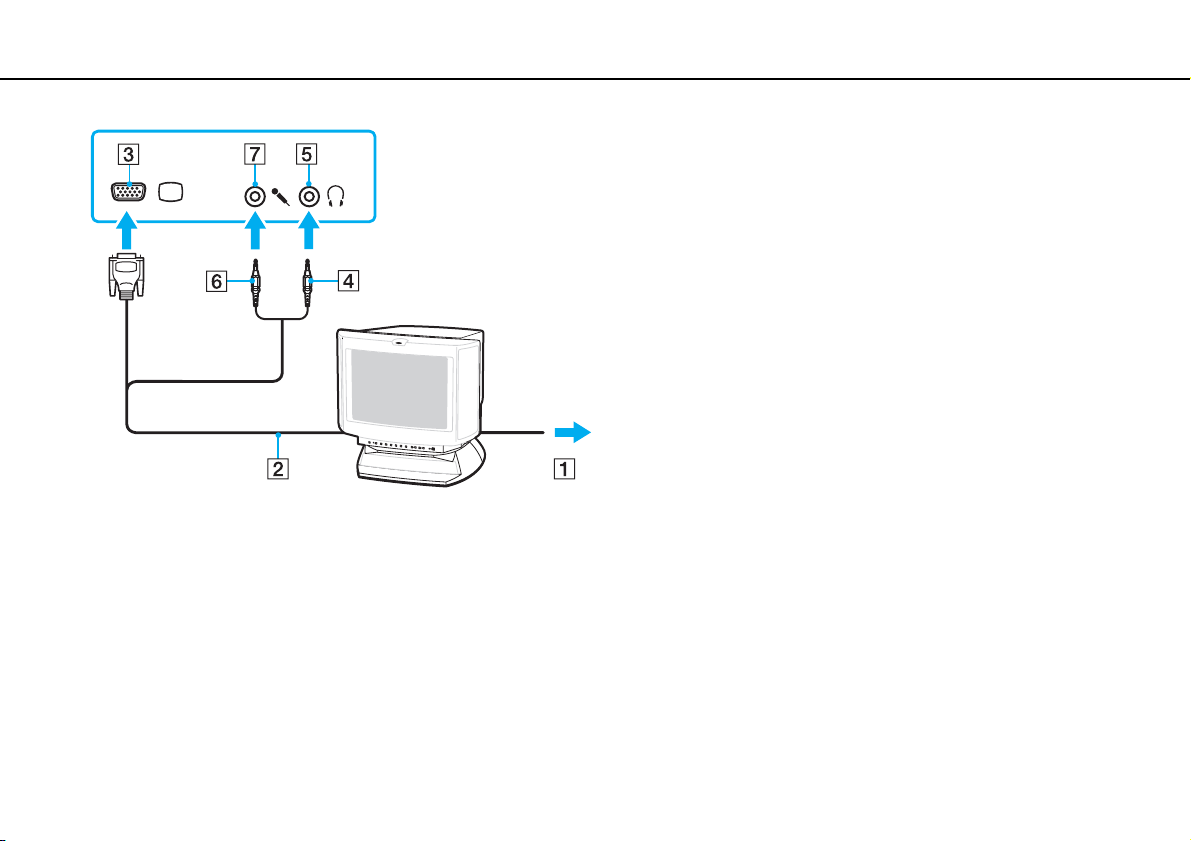
Використання периферійних пристроїв >
Підключення зовнішнього дисплея
98
nN
Page 99
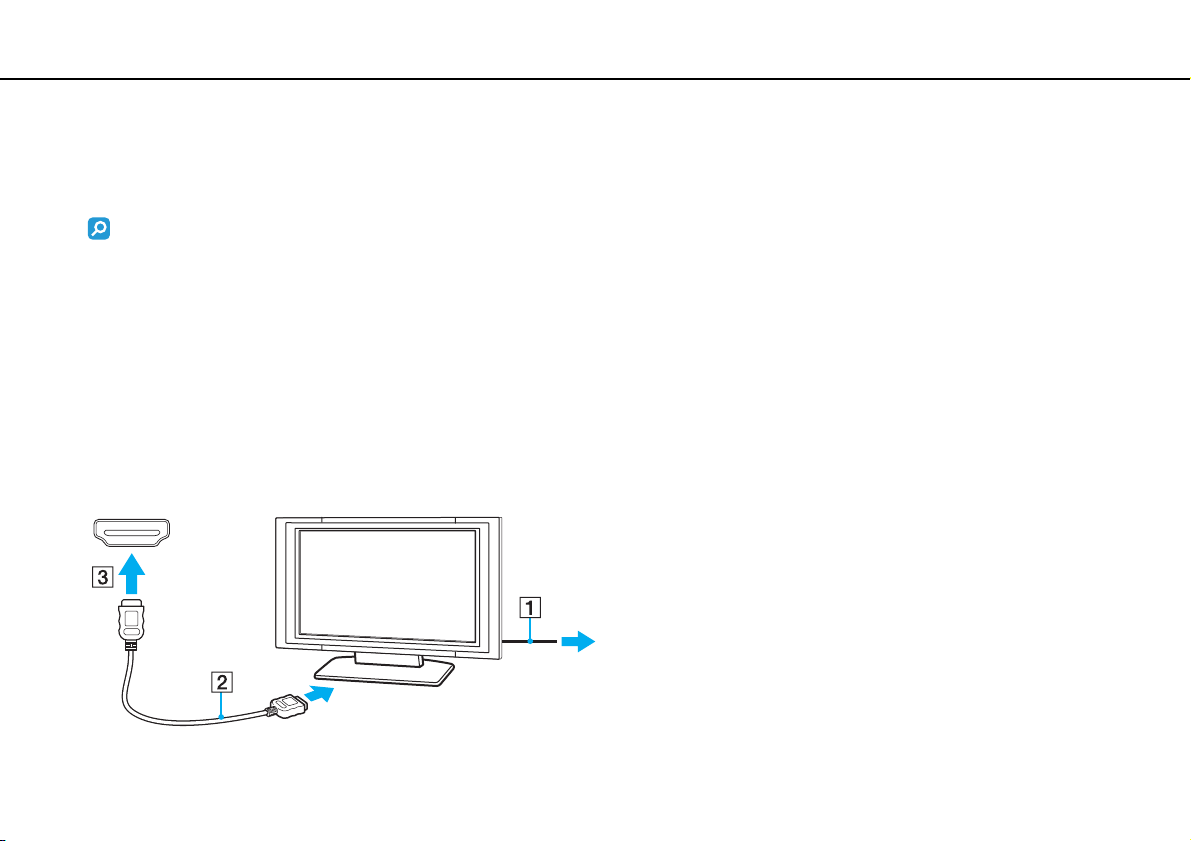
Використання периферійних пристроїв >
Підключення зовнішнього дисплея
99
nN
Підключення телевізора
Якщо ваш комп'ютер обладнаний вихідним портом HDMI, ви може підключити телевізор із вхідний порт HDMI
до комп'ютера.
Щоб дізнатися про конфігурацію комп'ютера, див. технічні характеристики.
Щоб підключити телевізор до комп'ютера
!
Якщо не чути звуку із пристрою, підключеного до вихідного порту HDMI, необхідно змінити вихідний аудіопристрій.
Для отримання додаткових відомостей див. Як змінити вихідний аудіопристрій? (стор. 201).
1 Підключіть шнур живлення телевізора (1) до розетки змінного струму.
2 Підключіть один кінець кабелю HDMI (2) до вихідного порту HDMI (3) комп'ютера, а інший кінець до телевізора.
3 Переключіть канал вводу телевізора на зовнішній ввід.
4 Настройте систему конфігурації телевізора.
!
При використанні драйверів пристроїв, відмінних від наданих компанією Sony, можуть бути відсутні зображення і звук.
Завжди використовуйте оновлені драйвери пристроїв, що надаються компанією Sony.
Page 100
Використання периферійних пристроїв >
Підключення зовнішнього дисплея
100
nN
✍
Для отримання додаткових відомостей про встановлення та використання зверніться до посібника, який постачався
з телевізором.
Кабель HDMI передає сигнали як аудіо так і відео.
Крім того, можна підключити високоякісний приймач домашнього театру або інші декодуючі пристрої оточуючого
звуку між комп'ютером і телевізором за допомогою підключення HDMI.
Підключення високоякісного цифрового звуковивідного пристрою між комп'ютером і телевізором
!
Перед підключенням пристрою до комп'ютера спочатку переконайтеся, що встановлено підключення HDMI між телевізором
і приймачем домашнього театру або декодуючим пристроєм оточуючого звуку.
Якщо не чути звуку із пристрою, підключеного до вихідного порту HDMI, необхідно змінити вихідний аудіопристрій.
Для отримання додаткових відомостей див. Як змінити вихідний аудіопристрій? (стор. 201).
1 Ввімкніть телевізор і встановіть його вхід на вхід HDMI.
2 Ввімкніть приймач домашнього театру або декодуючий пристрій оточуючого звуку і встановіть його вхід на
вхід HDMI.
3 Вставте один кінець кабелю HDMI у вхідний порт HDMI приймача домашнього кінотеатру або декодеру
об'ємного звуку, а інший кінець – у вихідний порт HDMI на комп'ютері.
4 Натисніть клавіші Fn+F7, щоб змінити вихід зображення на приєднаний телевізор.
✍
Ви можете відрегулювати екранну роздільну здатність приєднаного телевізора за допомогою вашого комп'ютера.
Докладну процедуру див. у розділі Чому на екрані не відображається відео? (стор. 191).
При використанні підключення HDMI можна регулювати гучність тільки за допомогою підключеного аудіопристрою.
Комп'ютер не контролюватиме вихідну гучність будь-якого з підключених пристроїв.
 Loading...