

Page 1

Benutzerhandbuch
Personal Computer
Serie VGN-SR
N
Page 2
Inhalt
Vorbemerkungen................................................................................................................................................................6
Hinweis ........................................................................................................................................................................7
E
NERGY STAR ...............................................................................................................................................................8
Dokumentation .............................................................................................................................................................9
Ergonomisches Arbeiten am Computer .....................................................................................................................12
Einführung........................................................................................................................................................................14
Bedienelemente und Anschlüsse...............................................................................................................................15
Die Anzeigeleuchten ..................................................................................................................................................22
Anschließen einer Stromquelle ..................................................................................................................................23
Verwenden des Akkus ...............................................................................................................................................24
Sicheres Ausschalten des Computers .......................................................................................................................31
Arbeiten mit Ihrem VAIO-Computer .................................................................................................................................32
Die Tastatur ...............................................................................................................................................................33
Das Touchpad............................................................................................................................................................35
Die Schalterfunktion ...................................................................................................................................................36
Die integrierte MOTION EYE-Kamera .......................................................................................................................37
Das optische Laufwerk...............................................................................................................................................40
ExpressCard-Module .................................................................................................................................................49
Memory Sticks ...........................................................................................................................................................52
SD-Speicherkarten.....................................................................................................................................................59
Einrichten einer Internetverbindung ...........................................................................................................................62
2
nN
Page 3
3
nN
Einrichten einer Wireless LAN-Verbindung (WLAN)..................................................................................................63
Die Bluetooth-Funktion ..............................................................................................................................................71
Peripheriegeräte...............................................................................................................................................................77
Anschließen einer Dockingstation..............................................................................................................................78
Anschließen externer Lautsprecher ...........................................................................................................................86
Anschließen eines externen Anzeigegeräts...............................................................................................................87
Auswählen des Anzeigemodus..................................................................................................................................94
Arbeiten mit mehreren Monitoren ..............................................................................................................................96
Anschließen eines externen Mikrofons ......................................................................................................................98
Anschließen von USB-Geräten (Universal Serial Bus) ..............................................................................................99
Anschließen eines Druckers ....................................................................................................................................102
Anschließen eines i.LINK-Geräts.............................................................................................................................103
Anschließen an ein Netzwerk (LAN) ........................................................................................................................105
Individuelle Einstellungen auf Ihrem VAIO-Computer....................................................................................................107
Festlegen des Passworts .........................................................................................................................................108
Verwenden der Authentifizierung per Fingerabdruck...............................................................................................120
Verwenden von Trusted Platform Module (TPM).....................................................................................................128
Einrichten Ihres Computers mit dem VAIO Control Center......................................................................................135
Verwenden der Energiesparzustände......................................................................................................................136
Energieverwaltung mit VAIO Power Management...................................................................................................141
Konfigurieren des Modems ......................................................................................................................................143
Schützen der Festplatte ...........................................................................................................................................145
Erweitern Ihres VAIO-Computers...................................................................................................................................146
Hinzufügen und Entfernen von Speichermodulen ...................................................................................................147
Page 4
4
nN
Vorsichtsmaßnahmen ....................................................................................................................................................154
LCD-Display .............................................................................................................................................................155
Stromversorgung .....................................................................................................................................................156
Computer .................................................................................................................................................................157
Integrierte MOTION EYE-Kamera............................................................................................................................159
Disketten ..................................................................................................................................................................160
Discs ........................................................................................................................................................................161
Verwenden des Akkus .............................................................................................................................................162
Kopfhörer .................................................................................................................................................................163
Memory Sticks .........................................................................................................................................................164
Festplattenlaufwerk ..................................................................................................................................................165
Funktionen zum Aktualisieren der Systemsoftware .................................................................................................166
Fehlerbehebung .............................................................................................................................................................167
Computer .................................................................................................................................................................169
Systemsicherheit......................................................................................................................................................177
Akku .........................................................................................................................................................................178
Integrierte MOTION EYE-Kamera............................................................................................................................180
Internet.....................................................................................................................................................................183
Netzwerk ..................................................................................................................................................................185
Bluetooth-Funktion ...................................................................................................................................................189
Optische Discs .........................................................................................................................................................194
Display .....................................................................................................................................................................198
Drucken....................................................................................................................................................................203
Mikrofon ...................................................................................................................................................................204
Page 5
5
nN
Maus ........................................................................................................................................................................205
Lautsprecher ............................................................................................................................................................206
Touchpad .................................................................................................................................................................207
Tastatur....................................................................................................................................................................208
Disketten ..................................................................................................................................................................209
Audio/Video..............................................................................................................................................................210
Memory Stick ...........................................................................................................................................................214
Peripheriegeräte ......................................................................................................................................................215
Dockingstation .........................................................................................................................................................216
Weitere Unterstützung und Beratung.............................................................................................................................217
Sony-Support-Informationen....................................................................................................................................218
e-Support .................................................................................................................................................................219
Marken ...........................................................................................................................................................................221
Page 6
nN
Vorbemerkungen
Vorbemerkungen
Willkommen beim Online-Benutzerhandbuch! Vielen Dank, dass Sie sich für einen Sony VAIO®-Computer entschieden
haben. Sony hat die fortschrittlichsten Audio-, Video-, Computer- und Kommunikationstechnologien zusammengeführt,
um Ihnen ein Computererlebnis nach dem neuesten Stand der Technik zu ermöglichen.
!
Die Außenansichten in diesem Handbuch können leicht vom tatsächlichen Aussehen des Computers abweichen.
6
Page 7
7
nN
Vorbemerkungen
Hinweis
© 2008 Sony Corporation. Alle Rechte vorbehalten.
Ohne vorherige schriftliche Genehmigung dürfen dieses Handbuch und die darin beschriebene Software weder vollständig
noch in Auszügen kopiert, übersetzt oder in maschinenlesbare Form gebracht werden.
Sony Corporation übernimmt keine Gewähr für die Richtigkeit der Angaben in diesem Handbuch sowie für die Software oder
andere darin enthaltene Angaben. Jede konkludente Gewährleistung, Zusicherung marktüblicher Qualität oder Eignung für
einen bestimmten Zweck hinsichtlich des Handbuchs, der Software und anderer Angaben wird hiermit ausdrücklich
ausgeschlossen. Sony Corporation haftet unter keinen Umständen für mittelbare, unmittelbare oder spezielle Schäden sowie
für Folgeschäden, die sich aus oder in Verbindung mit diesem Handbuch ergeben, gleichgültig, ob diese aufgrund
unerlaubter Handlungen, eines Vertrages oder aus sonstigen Gründen in Verbindung mit diesem Handbuch, der Software
oder darin enthaltenen oder verwendeten Angaben entstehen.
Auf die Kennzeichnung ™ oder ® wird in diesem Handbuch verzichtet.
Sony Corporation behält sich das Recht vor, dieses Handbuch und die darin enthaltenen Informationen jederzeit ohne
Ankündigung zu ändern. Die hier beschriebene Software unterliegt den Bedingungen eines gesonderten Lizenzvertrags.
Page 8
8
nN
Vorbemerkungen
ENERGY STAR
Als Partner von ENERGY STAR hat Sony festgestellt, dass dieses Produkt die ENERGY STAR-Richtlinien zur
Energieeinsparung erfüllt.
Das Internationale ENERGY STAR-Programm für Bürogeräte ist ein weltweites Programm zur Förderung der
Energieeinsparung bei der Benutzung von Computern und anderen Bürogeräten. Das Programm unterstützt die Entwicklung
und Verbreitung von Produkten mit Funktionen, die effektiv zur Energieeinsparung beitragen.
Ausführliche Informationen zum ENERGY STAR-Programm finden Sie auf den folgenden Websites:
❑ http://www.energystar.gov
❑ http://www.eu-energystar.org
Dieser Computer wurden konform mit den ENERGY STAR-Standards entworfen und mit den folgenden Einstellungen
zur Energieeinsparung ausgeliefert:
❑ Die LCD-Hintergrundbeleuchtung wird nach einem Zeitintervall von 15 Minuten ohne Benutzeraktivität
automatisch ausgeschaltet.
❑ Der Computer wechselt nach einem Zeitintervall von 30 Minuten ohne Benutzeraktivität automatisch in
den Energiesparmodus.
Durch Drücken einer beliebigen Taste wird der Computer veranlasst, wieder in den Normalmodus zurückzukehren.
Details zu Energiesparzuständen finden Sie im Abschnitt Verwenden der Energiesparzustände (Seite 136).
(USA)
(Europa)
Page 9
nN
Vorbemerkungen
Dokumentation
Die Dokumentation umfasst gedrucktes Material sowie elektronische Benutzerhandbücher, die auf dem Bildschirm des
VAIO-Computers angezeigt werden können.
Gedruckte Dokumentation
❑ Schnellstartleitfaden – Beschreibungen der Schritte vom Auspacken bis zum Starten Ihres VAIO-Computers.
❑ Fehlerbehebung und Wiederherstellungshandbuch – Lösungen für Probleme, die nicht während des normalen
Betriebs auftreten.
❑ Richtlinien und Verordnungen, Garantie, Anwender-Lizenzvertrag und Supportservices – Bestimmungen der
Sony Garantie sowie die Dokumente „Sicherheitsbestimmungen“, „Modem – Richtlinien und Verordnungen“,
„Wireless LAN – Richtlinien und Verordnungen“, „Wireless WAN – Richtlinien und Verordnungen“, „Bluetooth – Richtlinien
und Verordnungen“, „Anwender-Lizenzvertrag“ und „Supportservices von Sony“.
Elektronische Dokumentation
❑ Benutzerhandbuch (dieses Handbuch) – Hier werden die Funktionen und Merkmale Ihres Computers erläutert.
Das Benutzerhandbuch enthält außerdem Informationen zu den mitgelieferten Softwareanwendungen und zur Behebung
häufig auftretender Probleme. Das Benutzerhandbuch liegt im PDF-Format vor, damit Sie es leicht durchsuchen und
ausdrucken können.
So zeigen Sie dieses Handbuch auf dem Bildschirm an:
1 Doppelklicken Sie auf dem Desktop auf das Symbol VAIO-Benutzerhandbuch (VAIO User Guide).
2 Öffnen Sie den Ordner für Ihre Sprache.
3 Wählen Sie die gewünschte Anleitung aus.
9
Page 10
10
nN
Vorbemerkungen
✍
Wenn Sie die Benutzerhandbücher manuell öffnen möchten, wählen Sie Computer > VAIO (C :) (Ihr Laufwerk C) > Dokumentation (Documentation) >
Dokumentation (Documentation) und öffnen den Ordner für Ihre Sprache.
Um auf in diesem Handbuch beschriebene Websites zugreifen zu können, indem Sie auf die entsprechenden, mit http:// beginnenden URLs klicken,
muss Ihr Computer mit dem Internet verbunden sein.
❑ Technische Daten – Im Online-Dokument „Technische Daten“ werden die Hardware- und Softwarekonfigurationen Ihres
VAIO-Computers beschrieben.
So zeigen Sie das Online-Dokument „Technische Daten“ an:
1 Stellen Sie eine Verbindung zum Internet her.
2 Wechseln Sie zur Support-Website von Sony unter http://www.vaio-link.com
✍
Eventuell liegt eine weitere Disc mit Dokumentation für das mitgelieferte Zubehör bei.
.
Page 11
11
nN
Vorbemerkungen
Windows-Hilfe und Support
Windows-Hilfe und Support bietet umfassende Informationen zur Arbeit mit Ihrem Computer, einschließlich praktischer
Hinweise und Übungen.
Über die Suchfunktion, den Index und das Inhaltsverzeichnis können Sie auf alle Informationen der Windows-Hilfe (auch im
Internet) zugreifen.
Um Windows-Hilfe und Support zu öffnen, klicken Sie auf Start und dann auf Hilfe und Support. Sie können auf
Windows-Hilfe und Support auch zugreifen, indem Sie gleichzeitig die Microsoft Windows-Taste und die Taste F1 drücken.
Weitere Informationsquellen
❑ In der Online-Hilfe im Lieferumfang der Software finden Sie weitere Informationen zur Funktionsweise und
zur Fehlerbehebung.
❑ Unter http://www.club-vaio.com
finden Sie Online-Lernprogramme für Ihre bevorzugte VAIO-Software.
Page 12
12
nN
Vorbemerkungen
Ergonomisches Arbeiten am Computer
Sie werden Ihren Computer als tragbares Gerät in einer Vielzahl von Umgebungen einsetzen. Beachten Sie beim stationären
und beim mobilen Betrieb möglichst immer die folgenden Hinweise zum sicheren und ergonomischen Arbeiten:
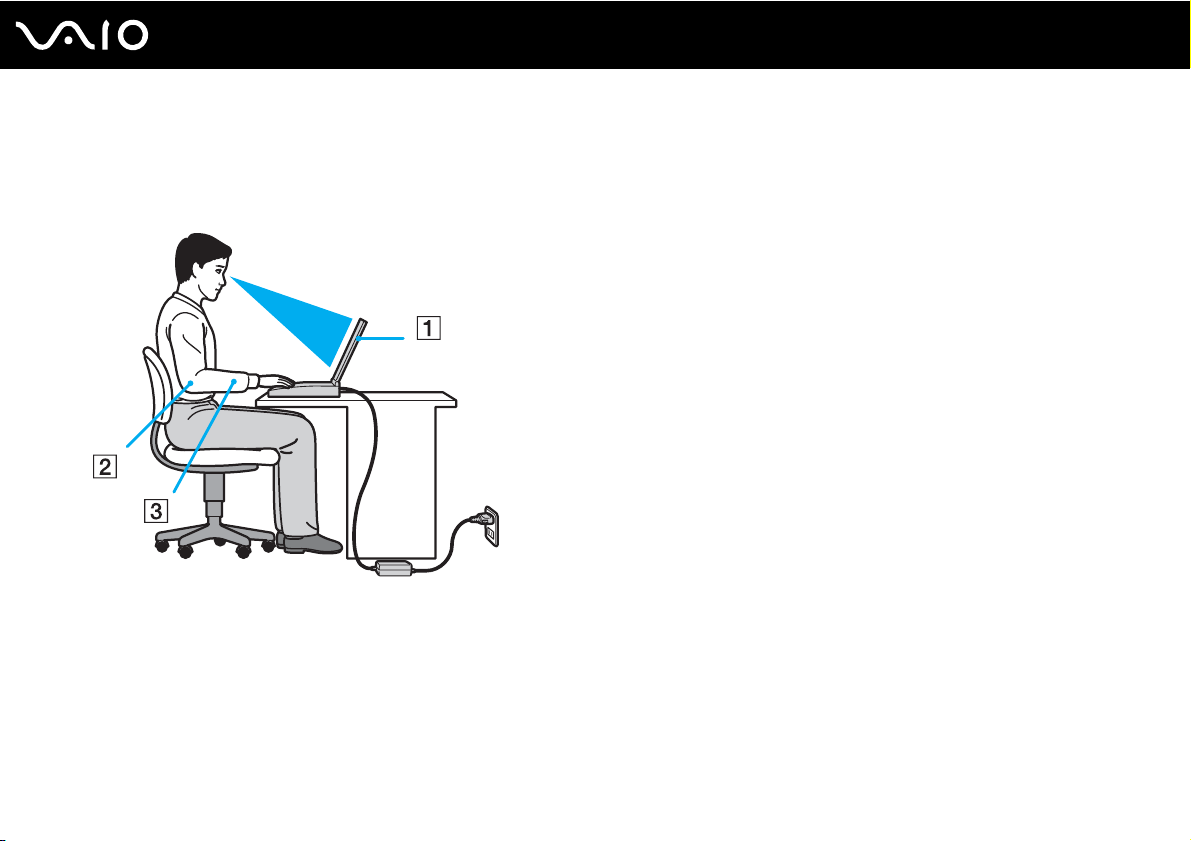
❑ Position des Computers – Stellen Sie den Computer unmittelbar vor sich auf (1). Achten Sie bei Eingaben über die
Tastatur, das Touchpad oder die externe Maus darauf, dass Ihre Unterarme mit Ihren Handgelenken eine Linie bilden (2)
und sich in einer natürlichen, entspannten Position (3) befinden. Lassen Sie Ihre Oberarme seitlich am Oberkörper
herunterhängen. Legen Sie beim Arbeiten mit dem Computer öfter eine Pause ein. Zu langes Arbeiten am Computer
kann Augen, Muskeln und Sehnen überlasten.
❑ Möbel und Körperhaltung – Verwenden Sie einen Stuhl mit ergonomischer Rückenlehne. Stellen Sie die Sitzhöhe so
ein, dass Ihre Füße flach auf dem Fußboden stehen. Eventuell sorgt eine Fußstütze für bequemeres Arbeiten. Sitzen Sie
entspannt und aufrecht. Sie sollten sich weder zu stark nach vorne beugen noch zu weit nach hinten lehnen.
Page 13
13
nN
Vorbemerkungen
❑ Betrachtungswinkel des Computer-Displays – Das Display kann zur Einstellung der besten Position geneigt werden.
Sie können die Belastung Ihrer Augen und Ermüdung Ihrer Muskeln durch Einstellen des richtigen Display-Winkels
verringern. Stellen Sie auch die Helligkeit des Bildschirms richtig ein.
❑ Beleuchtung – Stellen Sie Ihren Computer so auf, dass Fenster und Beleuchtung keine Spiegelungen oder Reflexionen
auf dem Display erzeugen. Sie können durch eine indirekte Beleuchtung helle Lichtflecken auf dem Display vermeiden.
Eine richtige Beleuchtung steigert Ihr Wohlbefinden und Ihre Arbeitsproduktivität.
❑ Aufstellung eines externen Monitors – Bei Verwendung eines externen Monitors sollte der Abstand zwischen Monitor
und Ihren Augen ein angenehmes Arbeiten ermöglichen. Achten Sie darauf, dass sich der Bildschirm in Augenhöhe oder
etwas darunter befindet, wenn Sie vor dem Monitor sitzen.
Page 14
Einführung
In diesem Kapitel wird beschrieben, wie Sie Ihren VAIO-Computer zum ersten Mal in Betrieb nehmen.
❑ Bedienelemente und Anschlüsse (Seite 15)
❑ Die Anzeigeleuchten (Seite 22)
❑ Anschließen einer Stromquelle (Seite 23)
❑ Verwenden des Akkus (Seite 24)
❑ Sicheres Ausschalten des Computers (Seite 31)
14
nN
Einführung
Page 15
Bedienelemente und Anschlüsse
Machen Sie sich zuerst mit den auf den folgenden Seiten gezeigten Bedienelementen und Anschlüssen vertraut.
!
In diesem Handbuch gezeigte Ansichten können sich von denen Ihres Computers aufgrund abweichender Spezifikationen unterscheiden.
Ebenso können auch die in einigen Ländern oder Regionen vertriebenen Geräte von den hier abgebildeten Darstellungen abweichen.
15
nN
Einführung
Page 16
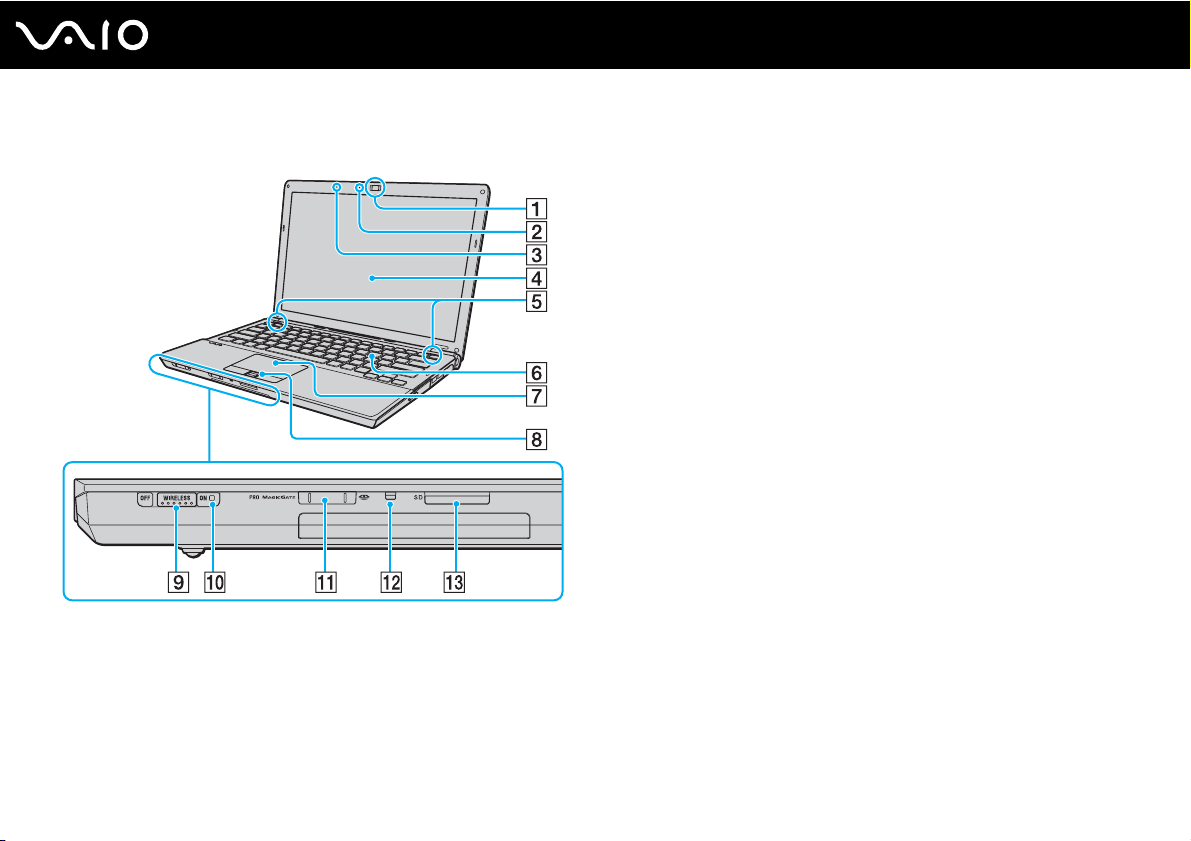
Vorne
16
nN
Einführung
A Integrierte MOTION EYE-Kamera (Seite 37)
B Kontrollanzeige für integrierte MOTION EYE-Kamera (Seite 22)
C Eingebautes Mikrofon (Mono)
D LCD-Display (Seite 155)
E Eingebaute Lautsprecher (Stereo)
F Tastatur (Seite 33)
G Touchpad (Seite 35)
H Fingerabdrucksensor
*1
(Seite 120)
I WIRELESS-Schalter (Seite 63)
J WIRELESS-Kontrollanzeige (Seite 22)
K Memory Stick-Steckplatz
*2
(Seite 52)
L Kontrollanzeige für Speicherkartenzugriff (Seite 22)
M SD-Speicherkartensteckplatz (Seite 59)
*1
Nur bei bestimmten Modellen.
*2
Ihr Computer unterstützt Memory Sticks im Standard- und Duo-Format.
Page 17
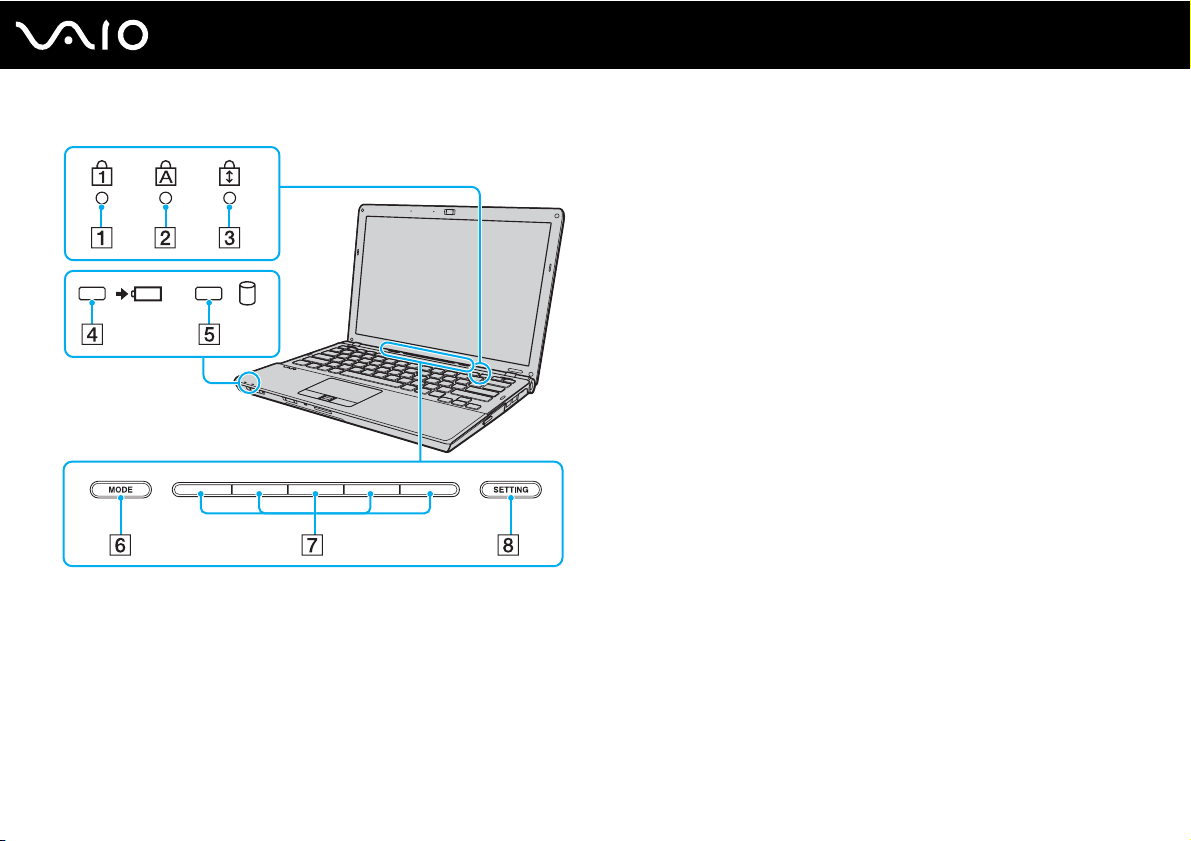
Num Lock-Kontrollanzeige (Seite 22)
A
B Caps Lock-Kontrollanzeige (Seite 22)
C Scroll Lock-Kontrollanzeige (Seite 22)
D Ladekontrollanzeige (Seite 22)
E Kontrollanzeige für Festplattenlaufwerk und optisches
Laufwerk (Seite 22)
F MODE-Taste (Seite 36)
G Schalter-Tasten (Seite 36)
H SETTING-Taste (Seite 36)
17
nN
Einführung
Page 18
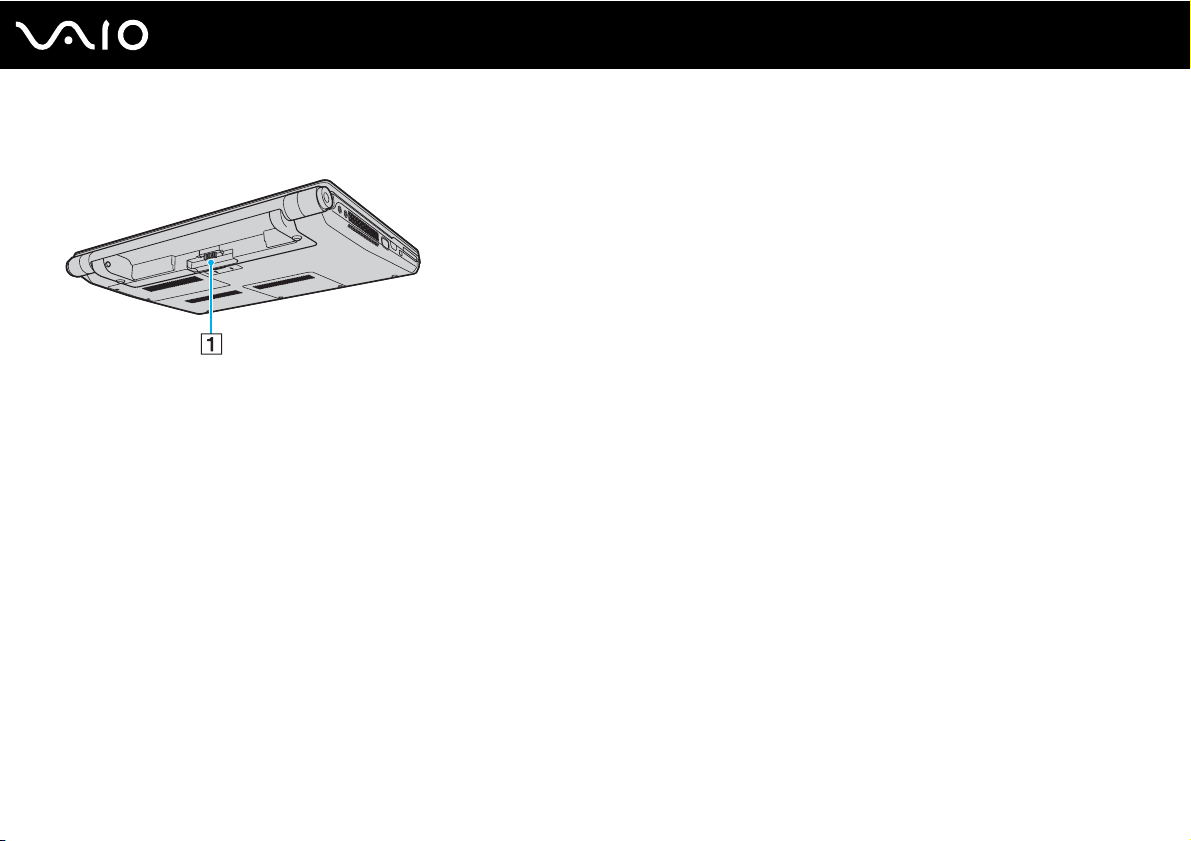
Hinten
A Akkuanschluss (Seite 24)
18
nN
Einführung
Page 19
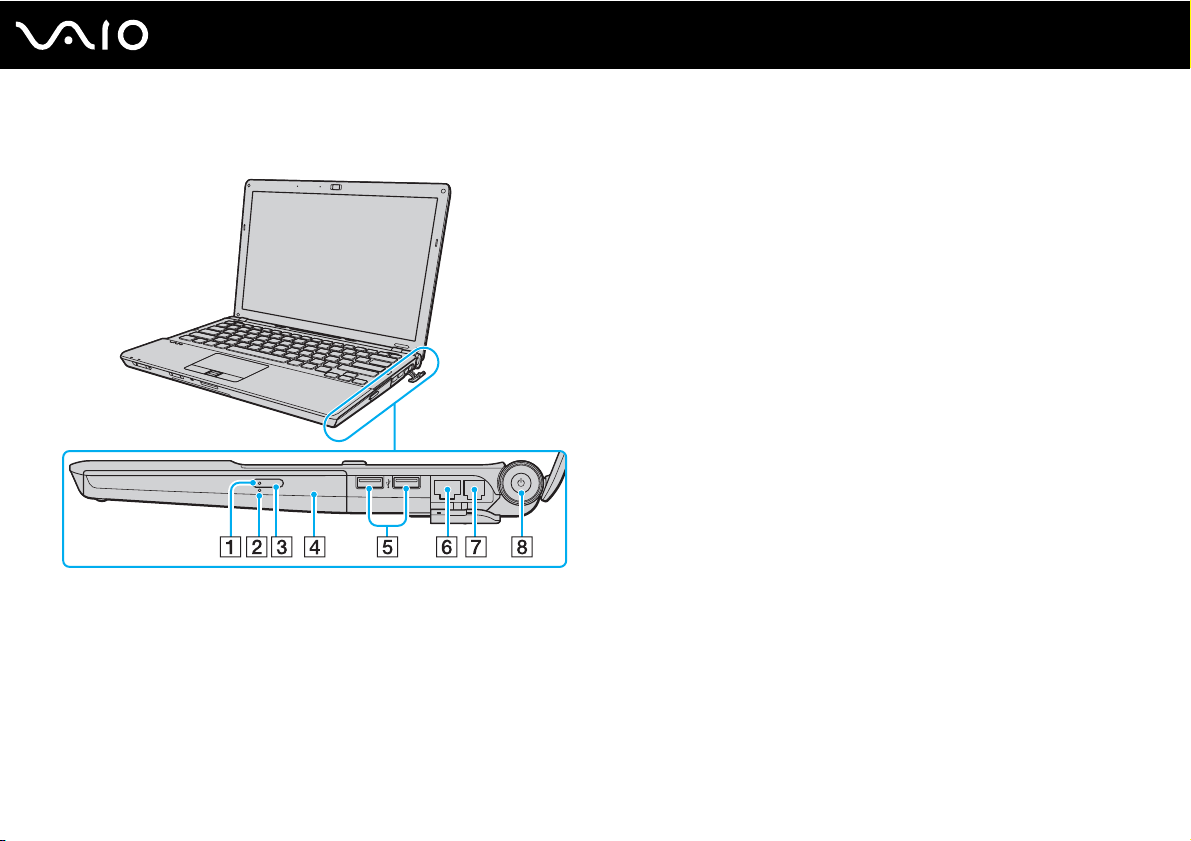
Rechts
A Kontrollanzeige für optisches Laufwerk (Seite 22)
B Öffnung für manuellen Auswurf (Seite 194)
C Auswurftaste (Seite 40)
D Optisches Laufwerk (Seite 40)
E USB-Anschlüsse (USB 2.0)
F Ethernet-Netzwerkanschluss (Seite 105)
G Modemanschluss (Seite 62)
H Ein-Aus-Taste/Netzkontrollleuchte (Seite 22)
* Unterstützung von High/Full/Low Speed.
*
(Seite 99)
19
nN
Einführung
Page 20
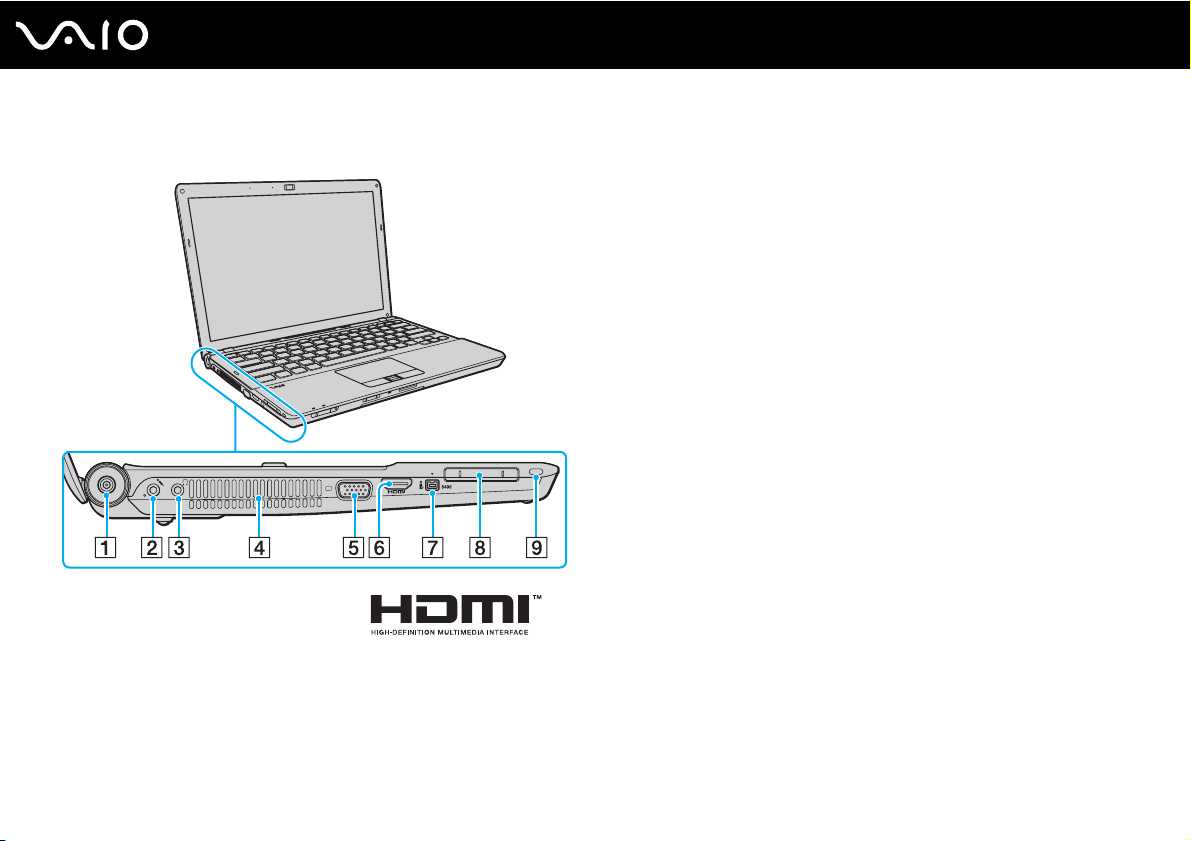
Links
A DC IN-Eingang (Seite 23)
B Mikrofonbuchse (Seite 98)
C Kopfhörerbuchse (Seite 86)
D Belüftungsöffnung
E Monitoranschluss
F HDMI-Anschluss
*1
(Seite 87)
*2
(Seite 87)
G i.LINK S400-Anschluss, 4-polig (Seite 103)
H ExpressCard/34-Steckplatz (Seite 49)
I Sicherheitsöffnung
*1
Nicht zugänglich, wenn der Computer an die Dockingstation angeschlossen ist.
*2
Nur bei bestimmten Modellen.
20
nN
Einführung
Page 21
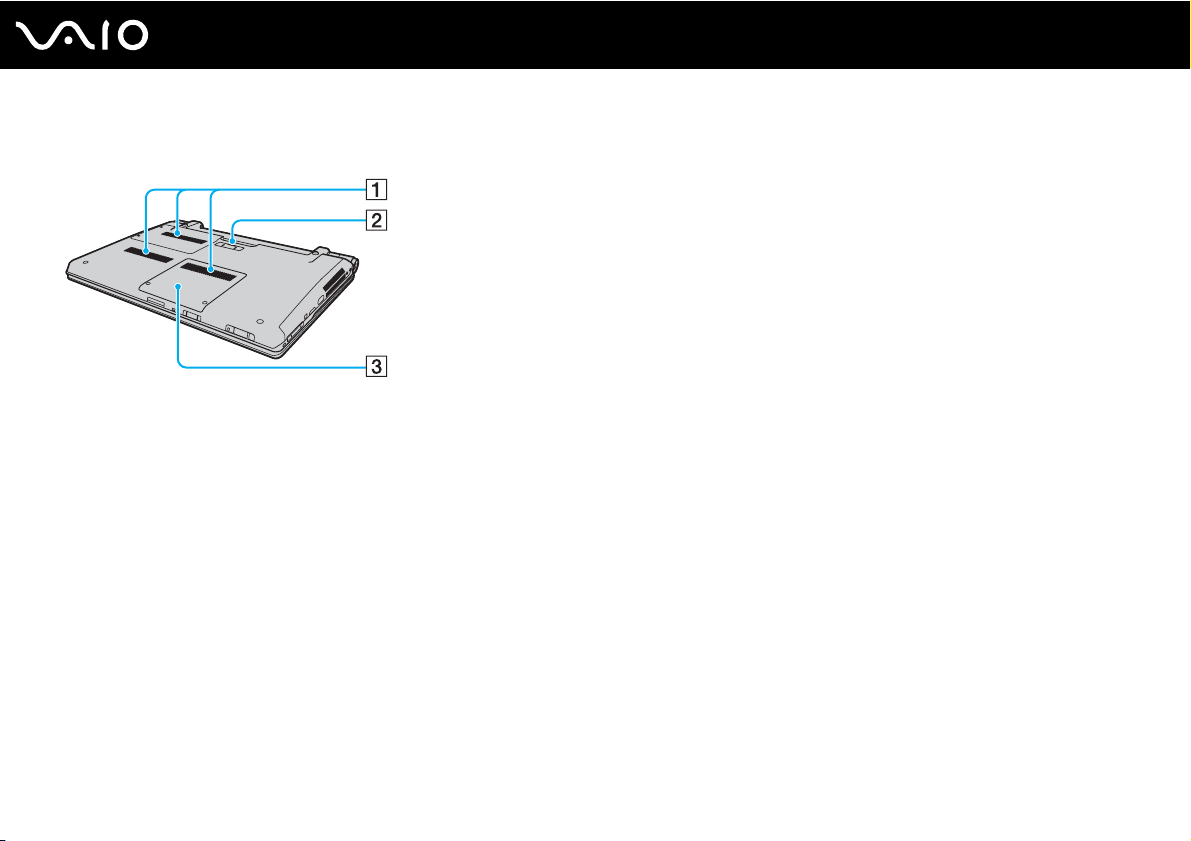
Unten
A Belüftungsöffnungen
B Anschluss für Dockingstation (Seite 80)
C Abdeckung des Speichermodulfachs (Seite 147)
21
nN
Einführung
Page 22
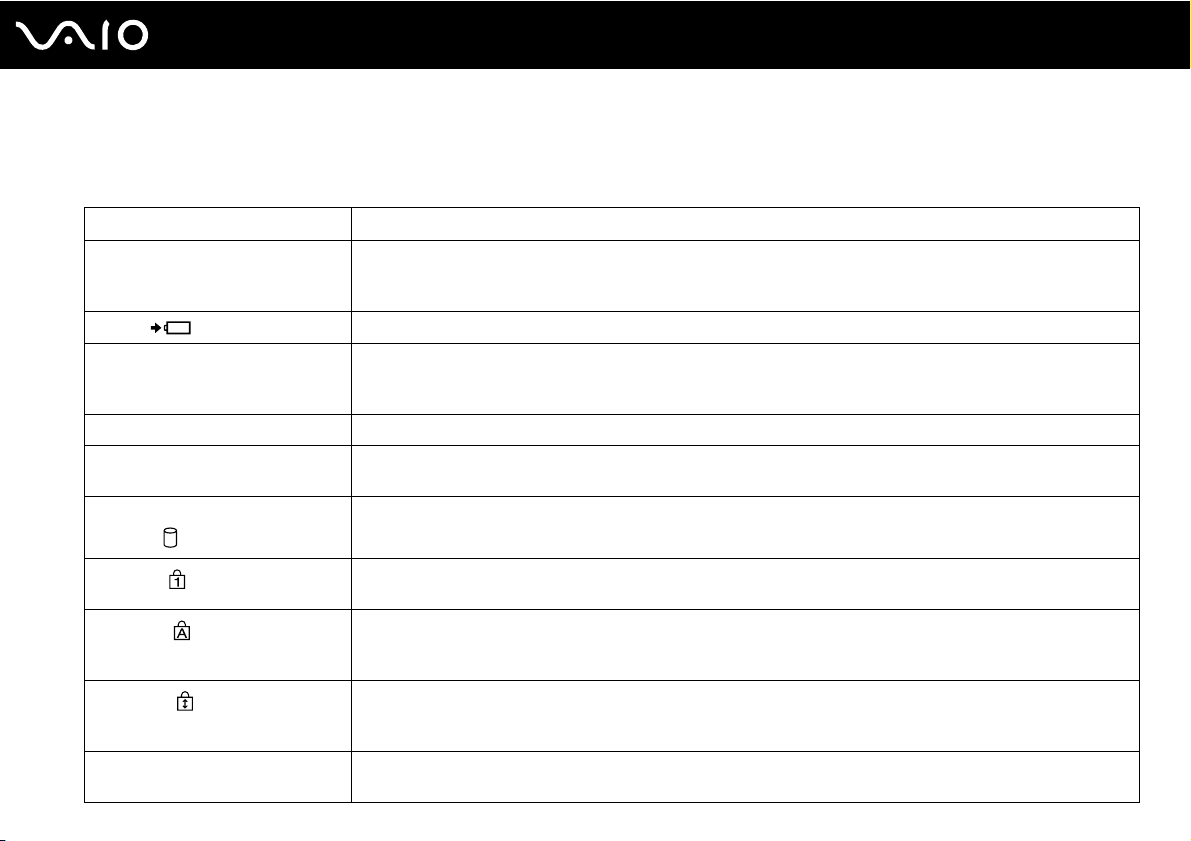
Die Anzeigeleuchten
Der Computer verfügt über folgende Anzeigeleuchten:
Anzeige Funktionen
Netzbetrieb 1 Diese Anzeige leuchtet grün, wenn der Computer eingeschaltet ist, blinkt orangefarben in langsamer Folge,
Ladung
Speicherkartenzugriff Leuchtet, wenn Daten von einer Speicherkarte gelesen oder darauf geschrieben werden. (Während diese
Integrierte MOTION EYE-Kamera Diese Anzeige leuchtet, wenn die integrierte MOTION EYE-Kamera verwendet wird.
Optisches Laufwerk Die Anzeige leuchtet, wenn Daten von dem Laufwerk gelesen oder darauf geschrieben werden. Wenn die
Festplattenlaufwerk/Optisches
Laufwerk
Num Lock
Caps Lock
Scroll Lock
WIRELESS Leuchtet, wenn der WIRELESS-Schalter eingeschaltet ist und eine oder mehrere Wireless-Optionen im Fenster
während sich der Computer im Energiesparmodus befindet, und bleibt dunkel, wenn sich der Computer im
Ruhezustand befindet oder ausgeschaltet ist.
Leuchtet, wenn der Akku geladen wird. Weitere Informationen dazu finden Sie unter Laden des Akkus (Seite 27).
Anzeige leuchtet, darf der Computer nicht in den Energiesparmodus versetzt oder ausgeschaltet werden.)
Wenn die Anzeige nicht leuchtet, erfolgt kein Zugriff auf die Speicherkarte.
Anzeige nicht leuchtet, erfolgt kein Zugriff auf das optische Medium.
Die Anzeige leuchtet, wenn Daten von dem Laufwerk gelesen oder darauf geschrieben werden. Während diese
Anzeige leuchtet, darf der Computer nicht in den Energiesparmodus versetzt oder ausgeschaltet werden.
Mit der Taste Num Lk aktivieren Sie den Ziffernblock. Durch erneutes Drücken wird der Ziffernblock wieder
deaktiviert. Wenn diese Anzeige nicht leuchtet, ist der numerische Ziffernblock deaktiviert.
Wenn Sie die Taste Caps Lock drücken, erscheinen alle eingegebenen Buchstaben in Großschreibung.
Um Kleinbuchstaben einzugeben, während die Anzeige leuchtet, drücken Sie zusätzlich die Taste Shift. Nach
erneutem Drücken der Taste erlischt die Anzeige. Die Buchstaben können dann wieder normal eingegeben werden.
Wenn Sie die Taste Scr Lk drücken, ändert sich der Bildlaufmodus. Wenn die Scroll Lock-Anzeige nicht
leuchtet, erfolgt der Bildlauf wieder in normaler Weise. Die Funktion der Taste Scr Lk hängt im Detail vom
aktiven Programm ab. Die Taste hat nicht in allen Programmen einen Effekt.
VAIO Smart Network aktiviert sind.
22
nN
Einführung
Page 23
nN
Einführung
Anschließen einer Stromquelle
Für die Stromversorgung Ihres Computers können Sie entweder das Netzgerät oder einen aufladbaren Akku verwenden.
Verwenden des Netzgeräts
✍
Verwenden Sie nur das mit dem Computer gelieferte Netzgerät.
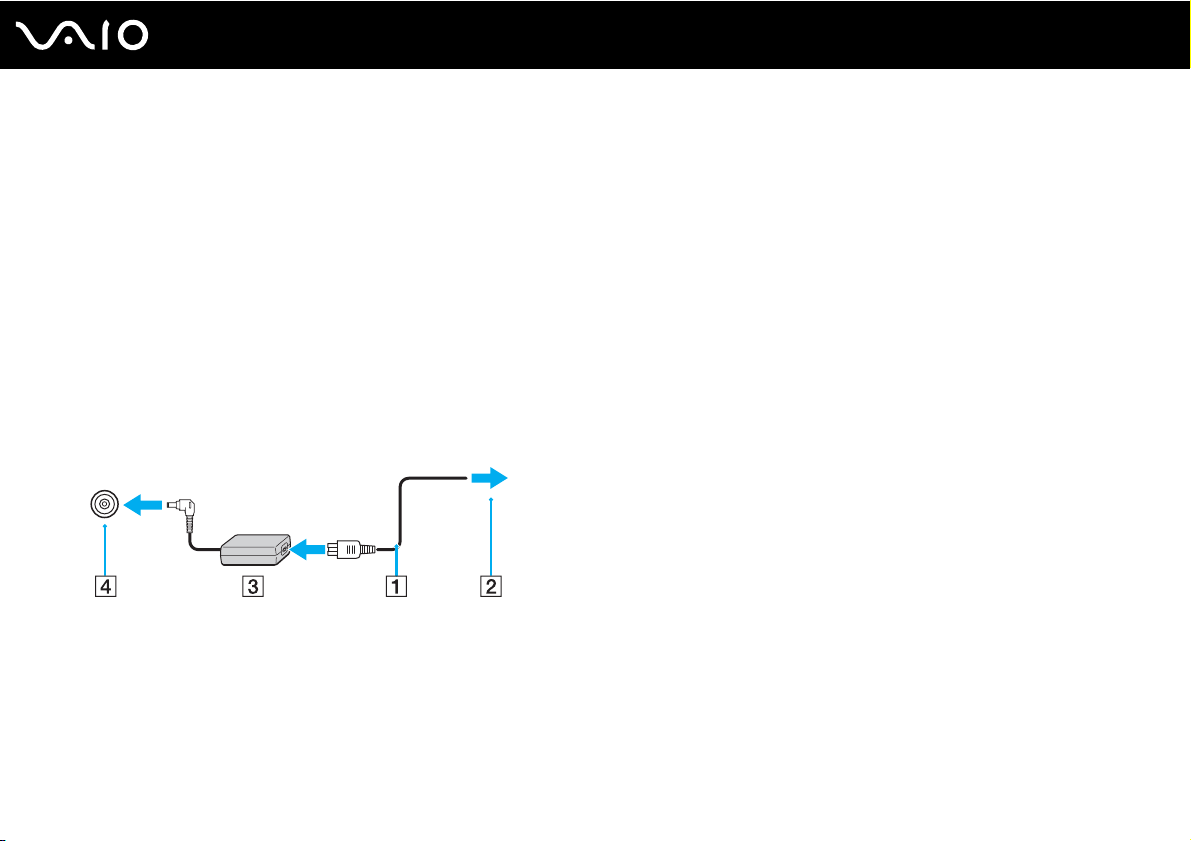
So verwenden Sie das Netzgerät
1 Verbinden Sie das eine Ende des Netzkabels (1) mit dem Netzgerät (3).
2 Verbinden Sie das andere Ende des Netzkabels mit einer Netzsteckdose (2).
3 Schließen Sie das mit dem Netzgerät (3) verbundene Kabel an den DC IN-Eingang (4) des Computers oder der
optionalen Dockingstation an.
23
!
Die Form des Gleichstromsteckers hängt vom verwendeten Netzgerät ab.
✍
Zur vollständigen Trennung Ihres Computers vom Stromnetz muss das Anschlusskabel des Netzgeräts aus der Netzsteckdose gezogen werden.
Achten Sie darauf, dass die Netzsteckdose leicht zugänglich ist.
Wenn Sie Ihren Computer längere Zeit nicht benutzen möchten, versetzen Sie den Computer in den Ruhezustand. Weitere Informationen finden Sie
unter Ruhezustand (Seite 139). In diesem Energiesparzustand muss der Computer nicht herunter- und hochgefahren werden.
Page 24
Verwenden des Akkus
Der mit Ihrem Notebook gelieferte Akku ist zum Zeitpunkt der Lieferung nicht vollständig geladen.
Einsetzen des Akkus
So setzen Sie den Akku ein
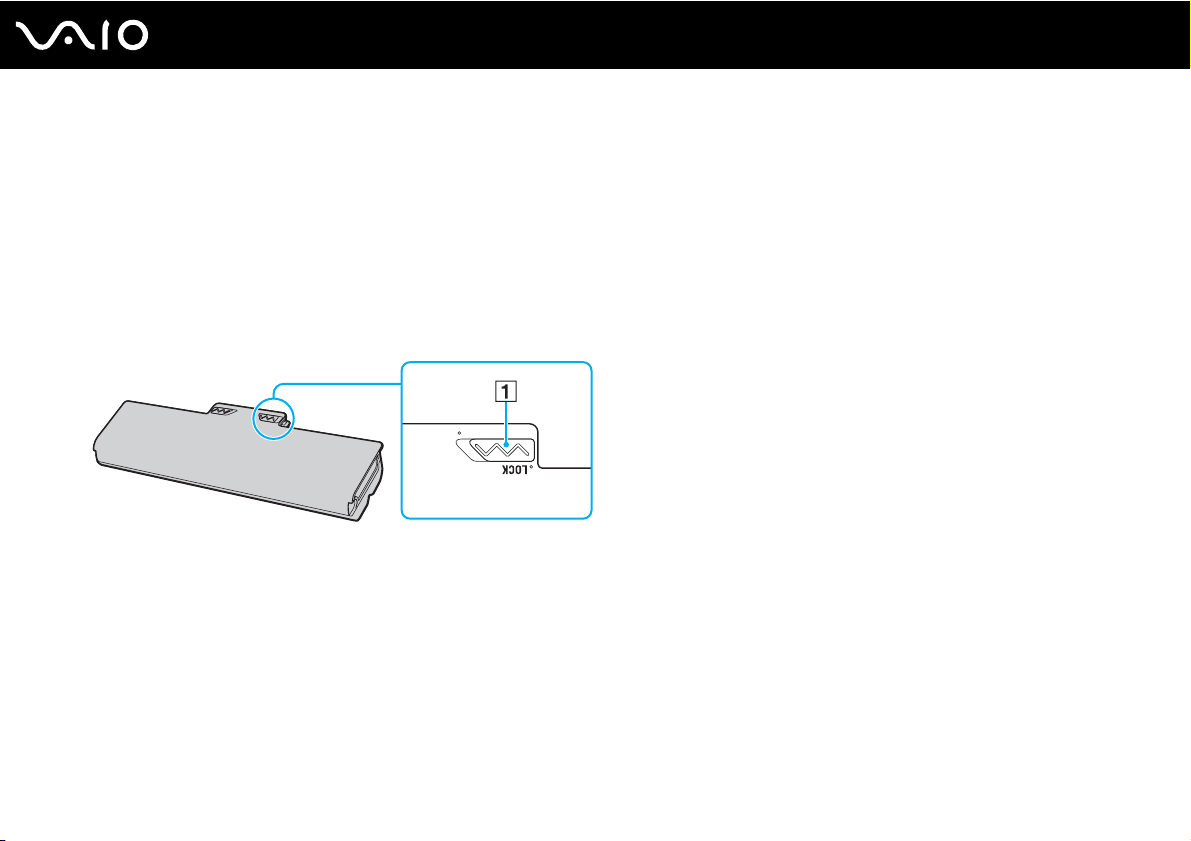
1 Schalten Sie den Computer aus, und schließen Sie das LCD-Display.
2 Schieben Sie die Akkuverriegelung LOCK (1) nach innen.
24
nN
Einführung
Page 25
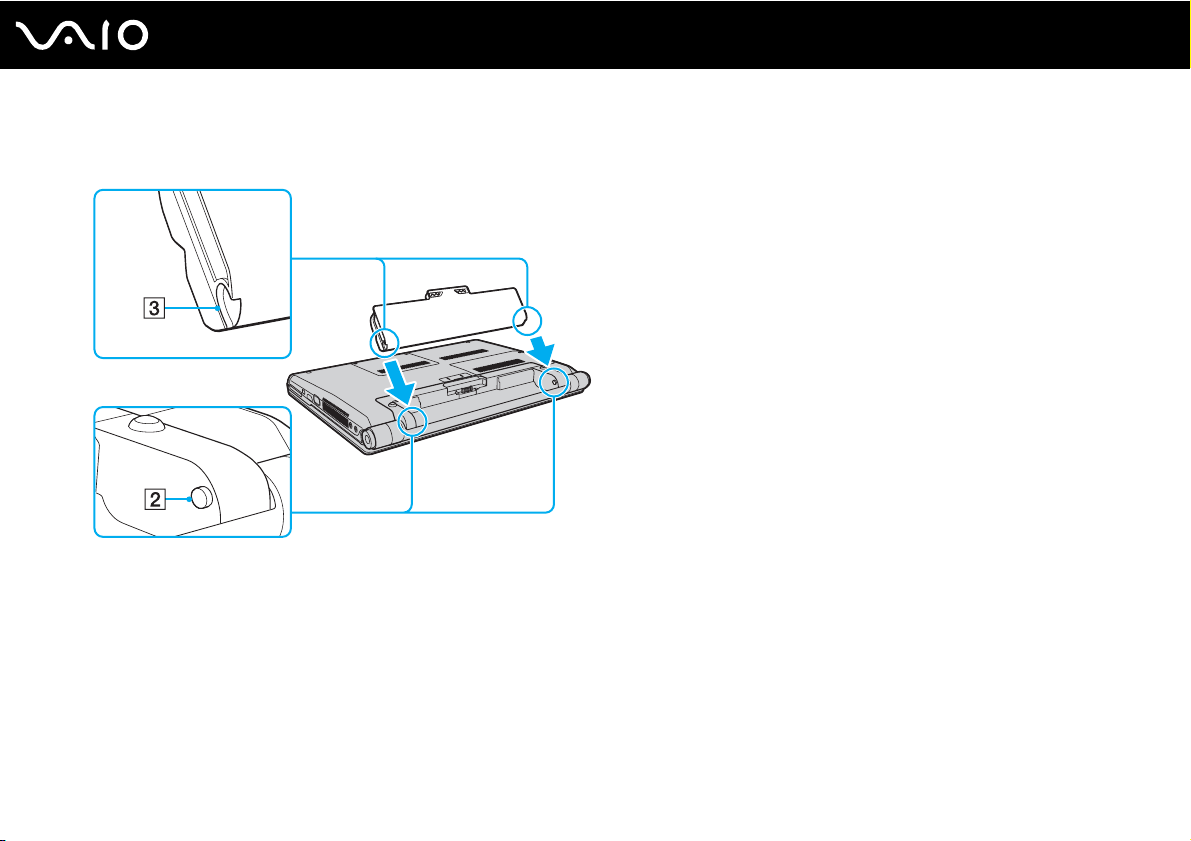
3 Schieben Sie den Akku diagonal in das Akkufach, bis die Vorsprünge (2) an beiden Seiten des Akkufachs in die
U-förmigen Aussparungen (3) an den Seiten des Akkus eingreifen.
25
nN
Einführung
Page 26
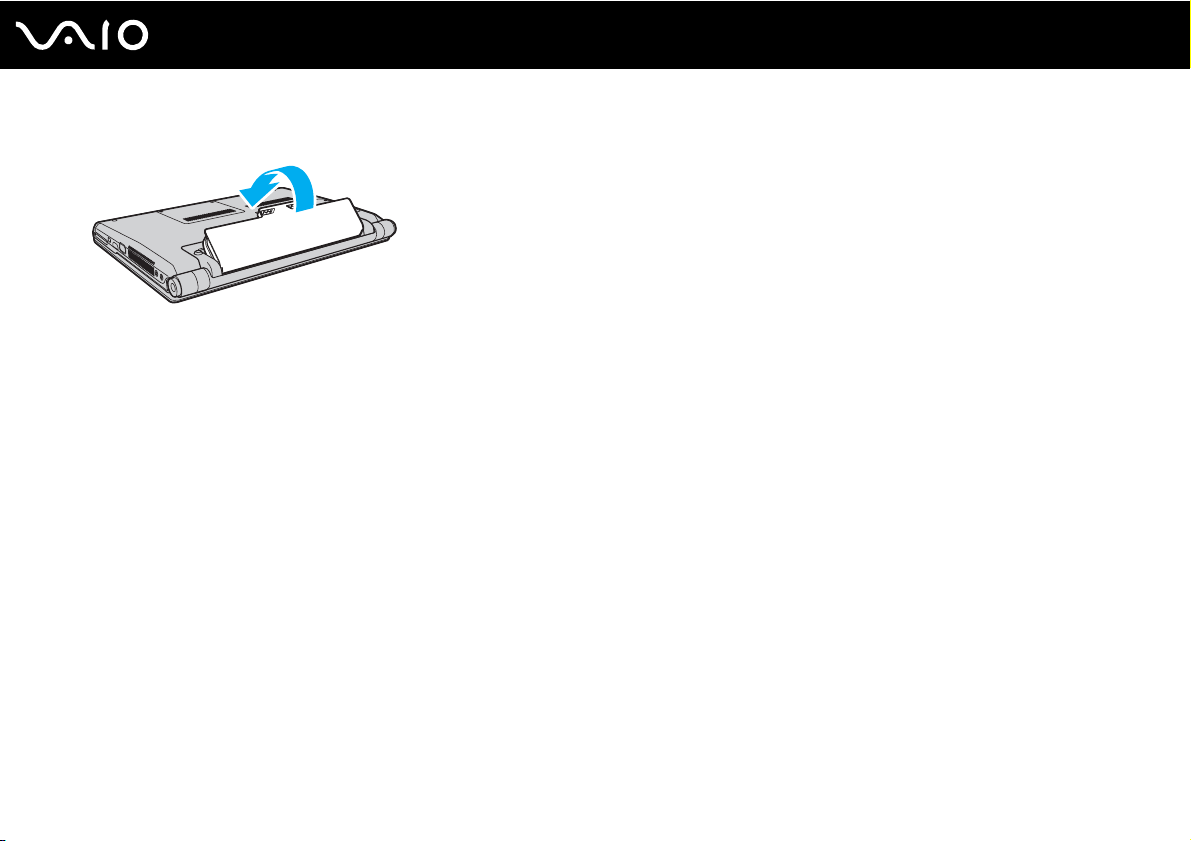
4 Drehen Sie den Akku in Pfeilrichtung, und drücken Sie den Akku im Akkufach nach unten, bis er einrastet.
5 Schieben Sie die Akkuverriegelung LOCK nach außen, um den Akku im Computer zu arretieren.
✍
Wenn Ihr Computer direkt am Stromnetz angeschlossen und ein Akku eingesetzt ist, wird er über die Netzsteckdose mit Strom versorgt.
!
Manche Akkus erfüllen nicht die strengen Qualitäts- und Sicherheitsstandards von Sony. Aus Sicherheitsgründen kann dieser Computer nur mit
Sony-Originalakkus betrieben werden, die speziell für dieses Modell vorgesehen sind. Wenn Sie einen anderen Akku installieren, wird er nicht geladen,
und Ihr Computer funktioniert nicht.
26
nN
Einführung
Page 27
Laden des Akkus
Der mit Ihrem Notebook gelieferte Akku ist zum Zeitpunkt der Lieferung nicht vollständig geladen.
So laden Sie den Akku
1 Setzen Sie den Akku ein.
2 Schließen Sie das Netzgerät an den Computer an.
Die Ladekontrollanzeige leuchtet, während der Akku geladen wird. Wenn der Akku nahezu bis zu dem maximalen
Ladestand aufgeladen ist, den Sie unter Verwendung der Akkuladefunktionen ausgewählt haben, erlischt die
Akkuanzeige. Unter Verwenden der Akkuladefunktionen (Seite 29) erfahren Sie, wie Sie den gewünschten maximalen
Ladestand festlegen.
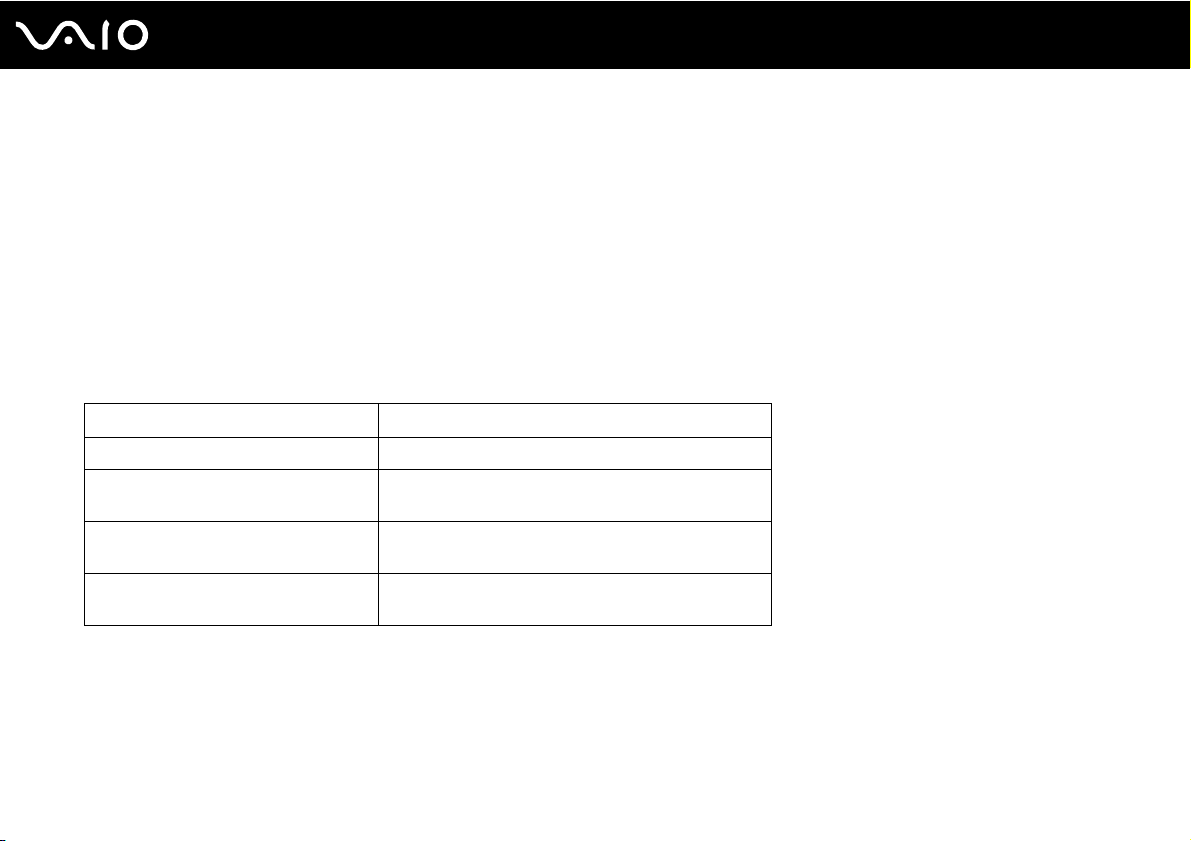
Status der Ladekontrollanzeige Bedeutung
Stetig orangefarben leuchtend Der Akku wird geladen.
Blinkt zusammen mit der grünen
Netzkontrollleuchte
Blinkt zusammen mit der
orangefarbenen Netzkontrollleuchte
Blinkt in schneller Folge orangefarben Aufgrund einer Fehlfunktion des Akkus oder eines
Der Akku ist bald entladen. (Normalmodus)
Der Akku ist bald entladen. (Energiesparmodus)
nicht verriegelten Akkus ist ein Akkufehler aufgetreten.
27
nN
Einführung
!
Laden Sie den Akku von Beginn an auf die in diesem Handbuch beschriebene übliche Weise.
Page 28
✍
Lassen Sie den Akku während des Netzbetriebs in Ihrem Computer. Der Akku wird aufgeladen, während Sie mit dem Computer arbeiten.
Sinkt der Akkuladestand unter einen Wert von 10 %, sollten Sie entweder das Netzgerät anschließen oder Ihren Computer ausschalten und einen
geladenen Akku installieren.
Bei dem mit Ihrem Computer gelieferten Akku handelt es sich um einen Lithium-Ionen-Akku, der jederzeit aufgeladen werden kann. Das Laden eines
teilweise entladenen Akkus hat keinen Einfluss auf die Akkulebensdauer und die Akkubetriebszeit.
Bei der Verwendung einiger Softwareanwendungen und Peripheriegeräte kann es vorkommmen, dass Ihr Computer auch bei geringer Akkukapazität
nicht in den Ruhezustand wechselt. Um Datenverluste im Akkubetrieb zu vermeiden, sollten Sie Ihre Daten häufig speichern und manuell einen
Energiesparzustand wie den Energiesparmodus oder den Ruhezustand aktivieren.
Falls der Akku leer wird, während sich der Computer im Energiesparmodus befindet, gehen alle nicht gespeicherten Daten verloren.
Eine Wiederherstellung des vorherigen Arbeitszustands ist unmöglich. Um Datenverluste zu vermeiden, sollten Sie Ihre Daten regelmäßig speichern.
Wenn Ihr Computer direkt am Stromnetz angeschlossen und ein Akku eingesetzt ist, wird er über die Netzsteckdose mit Strom versorgt.
28
nN
Einführung
Page 29
29
nN
Einführung
Verwenden der Akkuladefunktionen
Mit den Akkuladefunktionen (Battery Charge Functions) können Sie die Methode zum Aufladen des Akkus auswählen.
Um die Akkulebensdauer zu verlängern, aktivieren Sie die Batteriepflegefunktion.
So aktivieren Sie die Batteriepflegefunktion
1 Klicken Sie auf Start, Alle Programme und VAIO Control Center.
2 Klicken Sie auf Stromsparfunktionen (Power Management) und dann auf Akkuladefunktionen (Battery Charge
Functions).
3 Aktivieren Sie im rechten Fensterbereich das Kontrollkästchen Akkuschonung aktivieren (Enable Battery Care
Function).
4 Klicken Sie auf Erweitert (Advanced).
5 Wählen Sie den gewünschten maximalen Ladestand aus.
6 Klicken Sie auf OK.
So überprüfen Sie den Akkuverschleiß
Führen Sie die zuvor unter So aktivieren Sie die Batteriepflegefunktion beschriebenen Schritte 1 bis 4 aus, und überprüfen
Sie die angezeigten Details. Ersetzen Sie den vorhandenen Akku durch einen neuen Akku von Sony, wenn ein hoher
Akkuverschleiß festgestellt wurde.
Page 30
nN
Einführung
Abnehmen des Akkus
!
Wenn Sie den Akku herausnehmen, während Ihr Computer eingeschaltet ist oder sich im Energiesparmodus befindet und das Netzgerät nicht
angeschlossen ist, kann ein Datenverlust auftreten.
So nehmen Sie den Akku ab
1 Schalten Sie den Computer aus, und schließen Sie das LCD-Display.
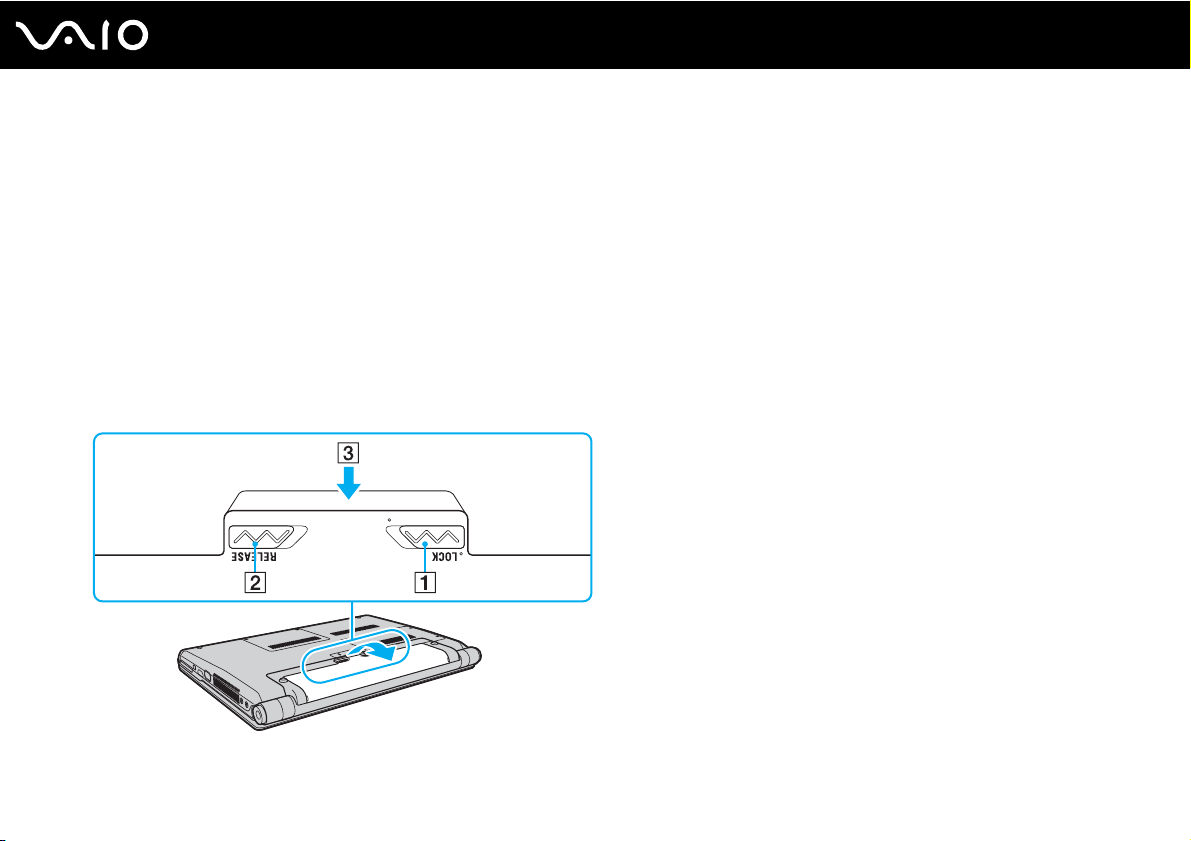
2 Schieben Sie die Akkuverriegelung LOCK (1) nach innen.
3 Schieben Sie die RELEASE-Akkuverriegelung (2) nach innen, und halten Sie sie in dieser Position, greifen Sie mit
der Fingerspitze unter die Lasche (3) am Akku, drehen Sie den Akku in Pfeilrichtung, und ziehen Sie ihn dann vom
Computer weg.
30
Page 31
nN
Einführung
Sicheres Ausschalten des Computers
Zur Vermeidung von Datenverlusten sollten Sie den Computer immer wie nachfolgend beschrieben ausschalten.
So schalten Sie den Computer aus
1 Schalten Sie alle angeschlossenen Peripheriegeräte aus.
2 Klicken Sie auf Start, den Pfeil neben der Schaltfläche Sperren und anschließend auf Herunterfahren.
3 Folgen Sie den Aufforderungen zum Speichern von Dokumenten und zur Berücksichtigung anderer angemeldeter
Benutzer, und warten Sie, bis sich der Computer automatisch ausschaltet.
Die Netzkontrollleuchte erlischt.
31
Page 32
Arbeiten mit Ihrem VAIO-Computer
In diesem Abschnitt erfahren Sie, wie Sie Ihren VAIO-Computer optimal nutzen können.
❑ Die Tastatur (Seite 33)
❑ Das Touchpad (Seite 35)
❑ Die Schalterfunktion (Seite 36)
❑ Die integrierte MOTION EYE-Kamera (Seite 37)
❑ Das optische Laufwerk (Seite 40)
❑ ExpressCard-Module (Seite 49)
❑ Memory Sticks (Seite 52)
❑ SD-Speicherkarten (Seite 59)
❑ Einrichten einer Internetverbindung (Seite 62)
❑ Einrichten einer Wireless LAN-Verbindung (WLAN) (Seite 63)
❑ Die Bluetooth-Funktion (Seite 71)
32
nN
Arbeiten mit Ihrem VAIO-Computer
Page 33
nN
Arbeiten mit Ihrem VAIO-Computer
Die Tastatur
Die Tastatur Ihres Notebooks ist der eines Desktop-Computers sehr ähnlich, verfügt jedoch über zusätzliche Tasten für
modellspezifische Funktionen.
Glossarinformationen zum Thema Tastatur sind auch auf der VAIO-Link-Website (http://www.vaio-link.com
Fn-Tastenkombinationen
✍
Einige Tastaturfunktionen sind erst nach dem Abschluss des Betriebssystem-Starts verfügbar.
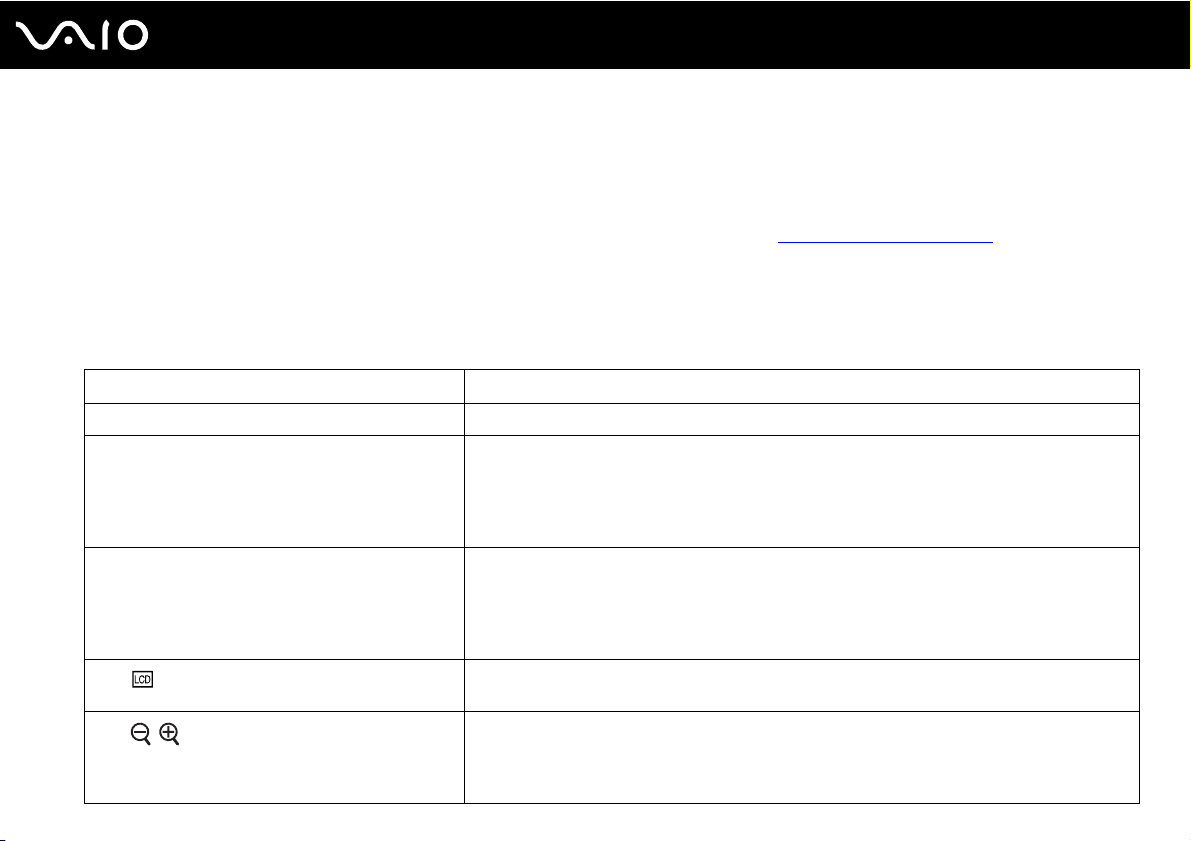
Tastenkombination/Funktion Funktionen
Fn + % (F2): Lautsprecherschalter Ein- und Ausschalten der eingebauten Lautsprecher bzw. des angeschlossenen Kopfhörers.
Fn + 2 (F3/F4): Lautstärkeregelung Ändern der Lautstärke der eingebauten Lautsprecher.
Fn + 8 (F5/F6): Helligkeitsregelung Ändern der Helligkeit des LCD-Displays.
Fn + /T (F7): Bildschirmausgabe
Fn + / (F9/F10): Zoom
Zum Erhöhen der Lautstärke halten Sie Fn+F4 gedrückt, oder drücken Sie Fn+F4 und
dann M oder ,.
Zum Verringern der Lautstärke halten Sie Fn+F3 gedrückt, oder drücken Sie Fn+F3 und
dann m oder <.
Zum Erhöhen der Helligkeit halten Sie Fn+F6 gedrückt, oder drücken Sie Fn+F6 und
dann M oder ,.
Zum Verringern der Helligkeit halten Sie Fn+F5 gedrückt, oder drücken Sie Fn+F5 und
dann m oder <.
Umschalten zwischen Ausgabe auf LCD-Display, externem Anzeigegerät und gleichzeitiger
Ausgabe auf beiden.
Ändert die Größe der Bildschirmansicht.
Um die Bildschirmansicht kleiner und weiter entfernt darzustellen, drücken Sie Fn+F9.
Um die Bildschirmansicht größer und mit geringerer Distanz darzustellen, drücken Sie Fn+F10.
Weitere Informationen finden Sie in der Online-Hilfe von VAIO Control Center.
) zu finden.
33
Page 34
Tastenkombination/Funktion Funktionen
Fn + (F12): Wechsel in den Ruhezustand
Im Ruhezustand verbraucht der Computer am wenigsten Energie. Durch diesen Befehl wird der
Status des Systems und der angeschlossenen Peripheriegeräte auf dem Festplattenlaufwerk
gespeichert und anschließend der Computer ausgeschaltet. Sie brauchen dann nur die
Ein-Aus-Taste zu drücken, um den gespeicherten Systemstatus wiederherzustellen und Ihre
Arbeit fortzusetzen.
Details zur Energieverwaltung finden Sie im Abschnitt Verwenden der Energiesparzustände
(Seite 136).
34
nN
Arbeiten mit Ihrem VAIO-Computer
Page 35
Arbeiten mit Ihrem VAIO-Computer
Das Touchpad
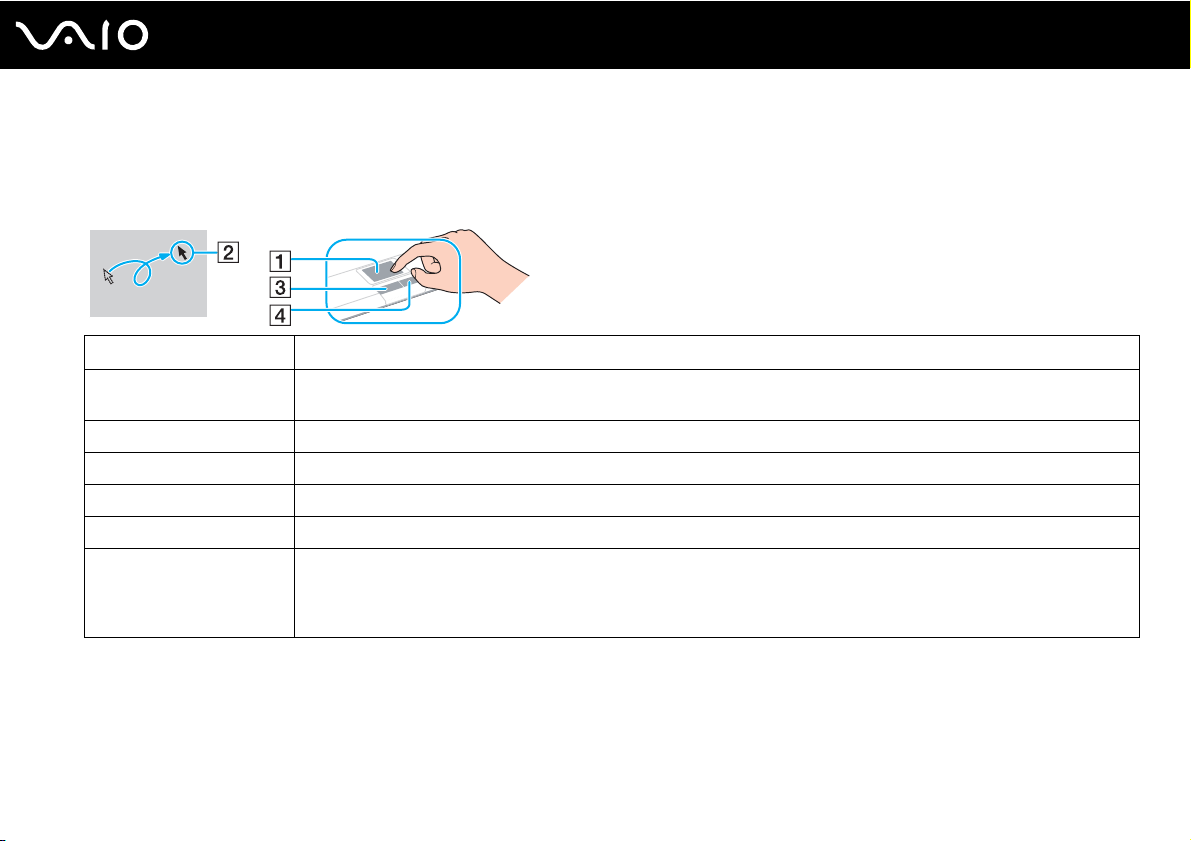
Damit können Sie wie mit einer Maus den Mauszeiger verschieben, Objekte auswählen und ziehen sowie einen
Bildlauf durchführen.
Aktion Beschreibung
Zeigen Fahren Sie mit Ihrem Finger über das Touchpad (1), bis sich der Zeiger (2) über dem gewünschten Element oder
Objekt befindet.
Klicken Drücken Sie einmal die linke Taste (3).
Doppelklicken Drücken Sie zweimal kurz nacheinander die linke Taste.
Rechtsklicken Drücken Sie einmal die rechte Taste (4). In vielen Anwendungen wird dann ein Kontextmenü geöffnet.
Ziehen Fahren Sie bei gedrückter linker Taste mit Ihrem Finger über das Touchpad.
Bildlauf Um einen vertikalen Bildlauf durchzuführen, fahren Sie mit Ihrem Finger am rechten Rand des Touchpads nach
oben oder unten. Um einen horizontalen Bildlauf durchzuführen, fahren Sie mit Ihrem Finger am unteren Rand des
Touchpads nach links oder rechts. Diese Funktion steht nur in Anwendungen zur Verfügung, die den Bildlauf mit dem
Touchpad unterstützen.
35
nN
✍
Sie können das Touchpad aktivieren bzw. deaktivieren, während eine Maus an Ihren Computer angeschlossen ist. Zum Ändern der Touchpad-Einstellungen
klicken Sie auf Start, Alle Programme, VAIO Control Center, Tastatur und Maus (Keyboard and Mouse) und Zeigegerät (Pointing Device).
!
Stellen Sie sicher, dass Sie vor dem Deaktivieren des Touchpads eine Maus anschließen. Andernfalls steht Ihnen für Zeigeroperationen lediglich
die Tastatur zur Verfügung.
Page 36
nN
Arbeiten mit Ihrem VAIO-Computer
Die Schalterfunktion
Die Schalterfunktion bietet drei Betriebsmodi, die Sie separat an Ihre Wünsche oder Umgebung anpassen können.
Sie könnten die Modi beispielsweise für die geschäftliche und private Nutzung sowie für Unterhaltungszwecke anpassen
und durch Drücken der MODE-Taste auf Ihrem Computer in den jeweils gewünschten Modus umschalten.
Die Einstellungen für die einzelnen Modi lassen sich im Fenster VAIO Mode Switch ändern. Ausführliche Informationen
finden Sie in der Online-Hilfe zum Fenster VAIO Mode Switch.
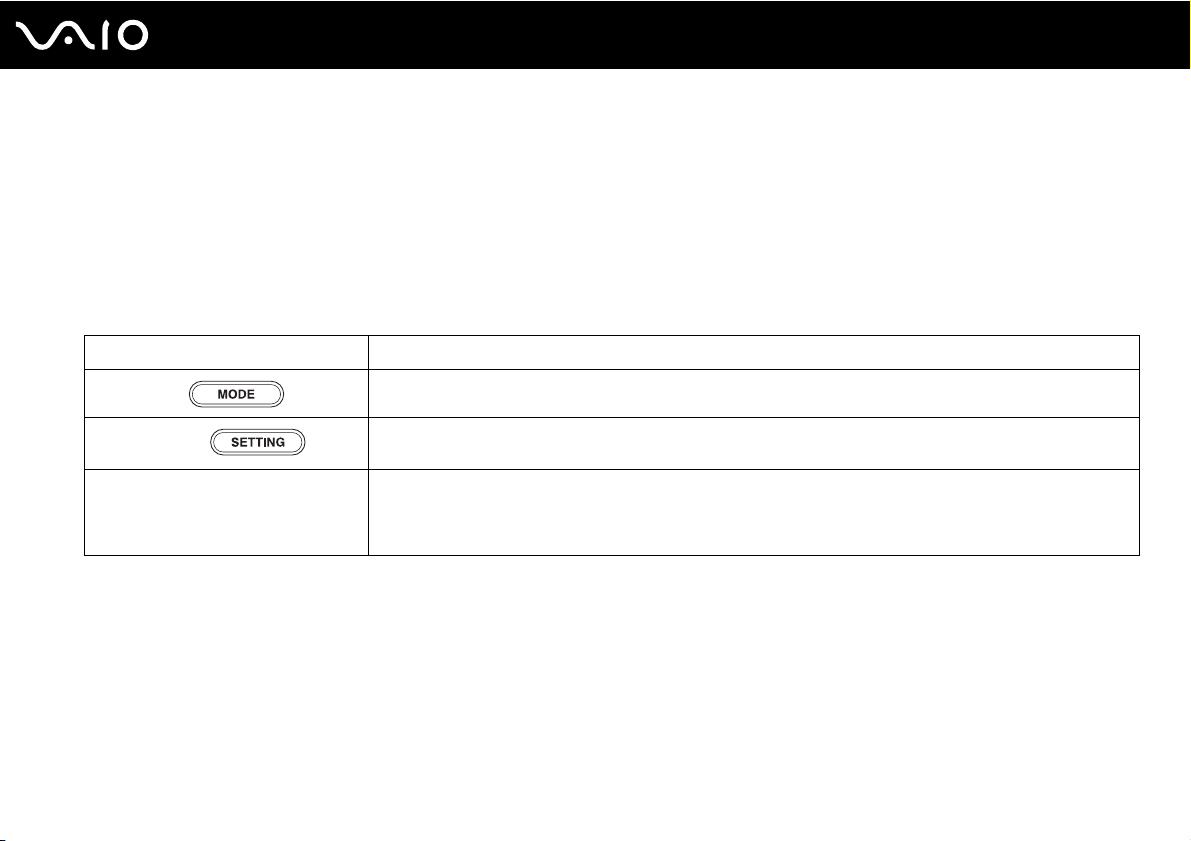
Sondertaste Funktionen
MODE-Taste
SETTING-Taste
Schalter-Tasten (Seite 17) Bewirken das Ausführen der entsprechenden Aufgaben, die Sie den Schalter-Tasten zugewiesen haben.
Ermöglicht das Umschalten zwischen drei Betriebsmodi.
Öffnet das Fenster VAIO Mode Switch zum Ändern der Schaltertasten-Zuweisungen und des einem Modus
zugewiesenen Hintergrundes.
✍
Je nach erworbenem Modell können die Standardzuweisungen für diese Tasten variieren.
36
Page 37
37
nN
Arbeiten mit Ihrem VAIO-Computer
Die integrierte MOTION EYE-Kamera
Der Computer ist mit einer integrierten MOTION EYE-Kamera ausgestattet.
Die integrierte MOTION EYE-Kamera ermöglicht Videoübertragungen mit Instant-Messaging-Software und
Videobearbeitungssoftware sowie die Aufnahme von Bildern und Videos mit der vorinstallierten Aufnahmesoftware.
Beim Einschalten des Computers wird die integrierte MOTION EYE-Kamera aktiviert. Mit der entsprechenden Software ist
die Teilnahme an Videokonferenzen möglich.
Beachten Sie aber, dass die integrierte MOTION EYE-Kamera beim Starten oder Beenden der Instant-Messaging- oder
Videobearbeitungssoftware nicht automatisch ein- bzw. ausgeschaltet wird.
✍
Auf die integrierte MOTION EYE-Kamera kann immer nur von einer Softwareanwendung aus zugegriffen werden. Wenn Sie die MOTION EYE-Kamera
in einer anderen Anwendung verwenden möchten, müssen Sie zuerst die aktuelle Anwendung beenden.
!
Wenn Sie die Kamera auf ein Motiv richten, das sich schnell bewegt, kann es im Anzeigefenster zu Störungen kommen (z. B. horizontalen Streifen).
Dies ist normal und kein Anzeichen für eine Funktionsstörung.
Die integrierte MOTION EYE-Kamera können Sie nicht mit der Software Microsoft Windows Movie Maker steuern.
Page 38
Arbeiten mit Ihrem VAIO-Computer
Aufnehmen von Bildern
So nehmen Sie ein Bild auf
1 Klicken Sie auf Start, Alle Programme, ArcSoft WebCam Companion 2 und WebCam Companion 2,
um WebCam Companion 2 zu starten.
2 Klicken Sie auf das Symbol Erfassen (Capture) im Hauptfenster.
3 Erfassen Sie das gewünschte Motiv im Bildsucher.
4 Klicken Sie auf die Schaltfläche Erfassen (Capture) unterhalb des angezeigten Bildes.
Das aktuelle Bild im Bildsucher wird aufgenommen, und eine Miniaturansicht davon wird im linken Bereich des
Hauptfensters hinzugefügt.
✍
Bei der Aufnahme in lichtschwacher Umgebung klicken Sie nach Schritt 2 auf das Symbol Webcam-Einstellungen (WebCam Settings), und wählen Sie
die Schwachlichtoption bzw. die Option zur Schwachlichtkompensation im Eigenschaftenfenster aus.
WebCam Companion 2 bietet eine Reihe weiterer Funktionen. Lesen Sie die entsprechenden Informationen in der Online-Hilfe der Software.
38
nN
Page 39
nN
Arbeiten mit Ihrem VAIO-Computer
Aufzeichnen von Videosequenzen
So zeichnen Sie ein Video auf
1 Klicken Sie auf Start, Alle Programme, ArcSoft WebCam Companion 2 und WebCam Companion 2,
um WebCam Companion 2 zu starten.
2 Klicken Sie auf das Symbol Aufnehmen (Record) im Hauptfenster.
3 Erfassen Sie das gewünschte Motiv im Bildsucher.
4 Klicken Sie auf das Symbol Video aufzeichnen (Record Video) unterhalb des angezeigten Bildes, um die
Videoaufzeichnung zu starten.
5 Klicken Sie zum Abschluss des Vorgangs erneut auf die Schaltfläche Video aufzeichnen (Record Video), um die
Videoaufzeichnung zu beenden.
Die erste Szene des aufgezeichneten Videos wird als Miniaturansicht im linken Bereich des Hauptfensters hinzugefügt.
✍
Bei der Aufzeichnung in lichtschwacher Umgebung klicken Sie nach Schritt 2 auf das Symbol Webcam-Einstellungen (WebCam Settings), und wählen
Sie die Schwachlichtoption bzw. die Option zur Schwachlichtkompensation im Eigenschaftenfenster aus.
WebCam Companion 2 bietet eine Reihe weiterer Funktionen. Lesen Sie die entsprechenden Informationen in der Online-Hilfe der Software.
39
Page 40
nN
Arbeiten mit Ihrem VAIO-Computer
Das optische Laufwerk
Ihr Computer ist mit einem optischen Laufwerk ausgestattet.
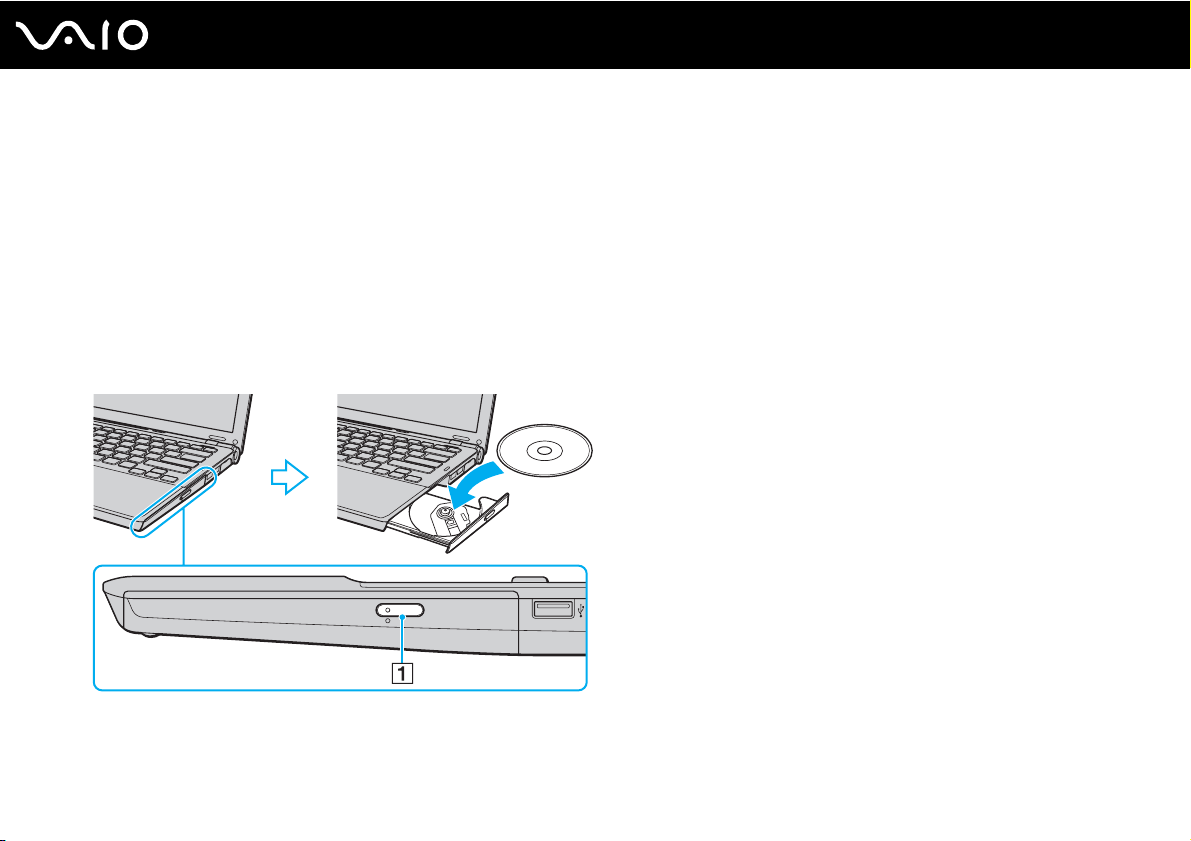
So legen Sie eine Disc ein
1 Schalten Sie den Computer ein.
2 Drücken Sie die Auswurftaste (1), um die Laufwerksschublade zu öffnen.
Die Schublade wird ausgefahren.
3 Legen Sie eine Disc mit der Beschriftung nach oben in der Mitte der Schublade ein, und drücken Sie leicht darauf,
bis sie einrastet.
40
Page 41
Arbeiten mit Ihrem VAIO-Computer
4 Schließen Sie die Schublade, indem Sie sie vorsichtig hineinschieben.
!
Nehmen Sie auf keinen Fall das optische Laufwerk heraus, während sich Ihr Computer in einem Energiesparzustand (Energiesparmodus oder
Ruhezustand) befindet. Es kann sonst zu einer Fehlfunktion des Computers kommen.
✍
Wenn Sie ein externes optisches Laufwerk verwenden möchten, schließen Sie es erst an, bevor Sie das vorinstallierte Discbetriebsprogramm starten.
41
nN
Page 42
42
nN
Arbeiten mit Ihrem VAIO-Computer
Lesen und Beschreiben von optischen Discs
Ob Sie mit Ihrem Computer CD-, DVD- oder Blu-ray Disc™-Medien lesen und beschreiben können, ist von Ihrem Modell
abhängig. Den technischen Daten können Sie entnehmen, mit welchem optischen Laufwerk Ihr Modell ausgestattet ist.
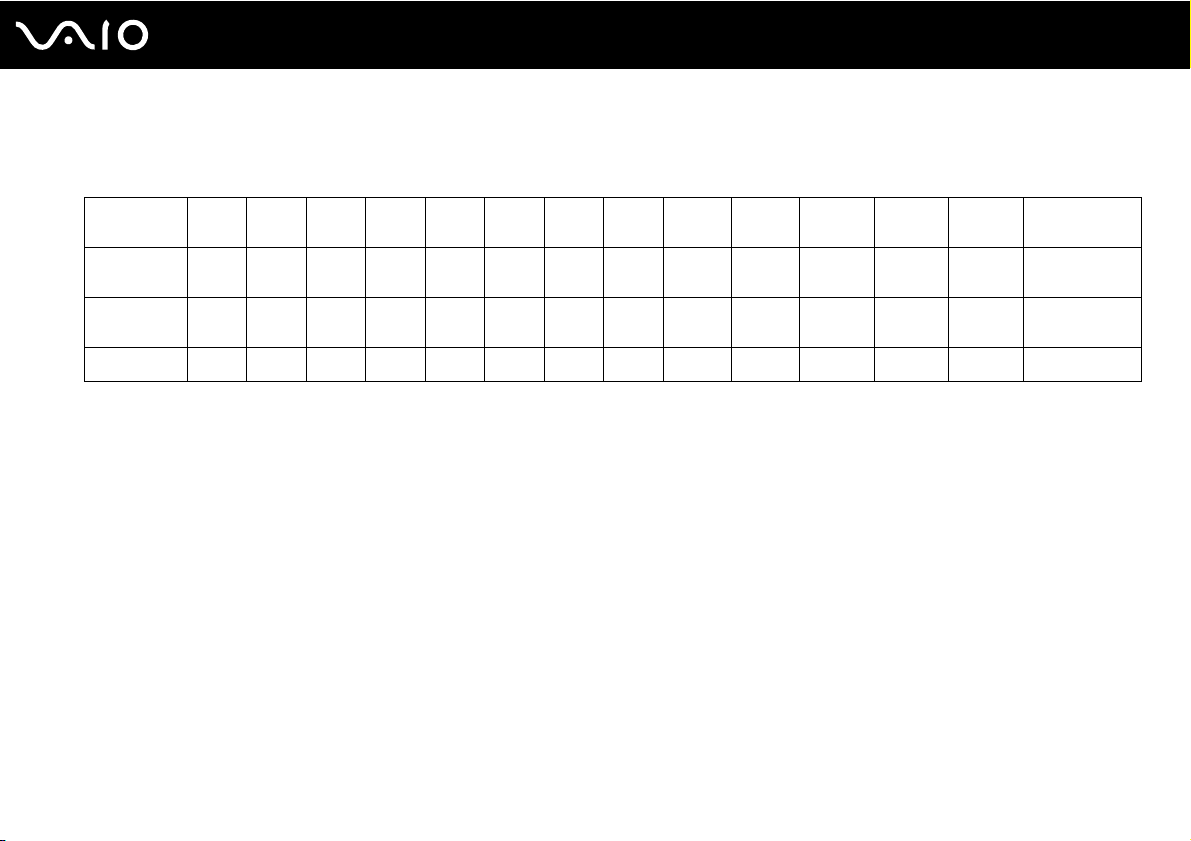
In der folgenden Tabelle sind die Medien aufgeführt, die von den verschiedenen optischen Laufwerken unterstützt werden.
Page 43
Arbeiten mit Ihrem VAIO-Computer
AB: abspielbar und beschreibbar
A: abspielbar, jedoch nicht beschreibbar
–: weder abspielbar noch beschreibbar
CD-
Video-CDAudio-CDCD-
ROM
DVD± RW/
AAAAABAA–
±R DL/RAM
Blu-ray Disc
AAAAABAAA
Combo
Blu-ray DiscAAAAABAAA
*1
Das Schreiben von Daten auf DVD-R-Discs, die der DVD-R-Version 2.0/2.1 entsprechen, wird unterstützt.
*2
Das Schreiben von Daten auf DVD-RW-Discs, die der DVD-RW-Version 1.1/1.2 entsprechen, wird unterstützt.
*3
Das DVD±RW/RAM-Laufwerk in Ihrem Computer unterstützt keine DVD-RAM-Cartridge. Verwenden Sie Discs ohne Cartridge oder mit entfernbarer Cartridge.
*4
Das Schreiben von Daten auf DVD-RAM-Discs (2,6 GB), die der DVD-RAM-Version 1.0 entsprechen, wird nicht unterstützt.
DVD-RAM-Discs Version 2.2/DVD-RAM-Discs Revision 5.0 mit 12 facher Geschwindigkeit werden nicht unterstützt.
*5
Das Schreiben von Daten auf DVD+R DL-Medien (Double Layer) ist nur möglich, wenn diese DVD+R DL-Aufnahmen (Double Layer) unterstützen.
*6
Das Schreiben von Daten auf DVD-R DL-Medien (Dual Layer) ist nur möglich, wenn diese DVD-R DL-Aufnahmen (Dual Layer) unterstützen.
*7
Das Schreiben von Daten auf BD-R-Discs der Version 1.1 (Discs mit 1 Schicht und einer Kapazität von 25 GB, Discs mit 2 Schichten und einer Kapazität von 50 GB)
und BD-RE-Discs der Version 2.1 (Discs mit 1 Schicht und einer Kapazität von 25 GB, Discs mit 2 Schichten und einer Kapazität von 50 GB) wird unterstützt.
*8
BD-R steht für „Blu-ray Disc-Recordable“ im Format der Version 1.1.
*9
BD-RE steht für „Blu-ray Disc-Rewritable“ im Format der Version 2.1.
*10
BD-RE-Disc-Medien der Version 1.0 und Blu-ray Disc-Medien mit Cartridge werden vom Blu-ray Disc-Laufwerk im Computer nicht unterstützt.
*11
Das Schreiben von Daten auf BD-R LTH TYPE-Medien wird nicht unterstützt.
Extra
CD-R/RWDVD-
ROM
DVDVideo
BD-
DVD-R/RWDVD+R/RWDVD+R DLDVD-R DLDVD-
ROM
AB
AB
AB
*1 *2
AB
*1 *2
AB
*1 *2
AB A A
AB
AB
*5
*5
AB
AB
RAM
*6
AB
*6
AB
AB
BD-R
*3 *4
–
*3 *4A*10
*3 *4
AB
*7 *10 *11
43
nN
*8
*9
/RE
Page 44
44
nN
Arbeiten mit Ihrem VAIO-Computer
!
Dieses Produkt ist für die Wiedergabe von Discs nach dem Compact Disc Digital Audio-Standard (CD-Standard) ausgelegt. Eine DualDisc ist ein
beidseitig bespieltes Hybridmedium, bei dem sich das DVD-Material auf der einen Seite und das digitale Audiomaterial (im CD-Format) auf der
anderen Seite befindet. Beachten Sie, dass die Audioseite (nicht die DVD-Seite) einer DualDisc nicht wiedergegeben wird, wenn sie nicht dem
CD-Standard entspricht.
Lesen Sie vor dem Kauf von bespielten oder leeren Discs, die Sie mit Ihrem VAIO-Computer wiedergeben oder beschreiben möchten, unbedingt die
Hinweise auf der Verpackung, und überprüfen Sie die Lese- und Schreibkompatibilität mit dem optischen Laufwerk des Computers. Sony garantiert
NICHT die Kompatibilität der optischen VAIO-Laufwerke mit Discs, die nicht dem offiziellen „CD-Standard“, „DVD-Standard“ bzw. „Blu-ray Disc-Standard“
entsprechen. DIE VERWENDUNG INKOMPATIBLER DISCS KANN ZU EINER ERNSTHAFTEN BESCHÄDIGUNG IHRES VAIO-COMPUTERS ODER ZU
SOFTWAREPROBLEMEN UND SYSTEMSTILLSTÄNDEN FÜHREN.
Wenn Sie Fragen zu den Disc-Formaten haben, wenden Sie sich an den Herausgeber der bespielten Disc bzw. an den Hersteller der beschreibbaren Disc.
✍
Das Beschreiben von 8-cm-Discs wird nicht unterstützt.
Page 45
45
nN
Arbeiten mit Ihrem VAIO-Computer
!
Um Blu-ray Disc-Medien mit Copyright-geschützten Inhalten wiederholt wiederzugeben, müssen Sie den AACS-Schlüssel aktualisieren.
Zur Aktualisierung des AACS-Schlüssels ist ein Internetzugang erforderlich.
Wie bei anderen optischen Medien kann die Wiedergabe von Blu-ray Disc-Medien aus verschiedenen äußeren Gründen nur eingeschränkt oder gar nicht
möglich sein. VAIO-Computer unterstützen möglicherweise nicht die Wiedergabe von Filmen auf gepackten Medien, die bei hohen Bitraten in den
Formaten AVC oder VC1 aufgezeichnet wurden.
Für einige Inhalte auf DVD- und BD-ROM-Disc-Medien sind Regionseinstellungen erforderlich. Stimmen die Regionseinstellung des optischen
Laufwerks und der Regionalcode der Disc nicht überein, ist keine Wiedergabe möglich.
Die Wiedergabe bzw. Anzeige von Blu-ray Disc-Medien mit Copyright-geschützten Inhalten ist nur möglich, wenn Ihr externes Display mit dem
HDCP-Standard (High-bandwidth Digital Content Protection, Schutz von digitalen Inhalten mit hoher Bandbreite) kompatibel ist.
Manche Inhalte beschränken die Videoausgabe auf das Standard-Definition-Format oder verhindern eine analoge Videoausgabe. Es wird empfohlen,
für optimale Kompatibilität und Anzeigequalität eine digitale, HDCP-fähige Ausstattung bereitzustellen.
Beenden Sie alle speicherresidenten Dienstprogramme, bevor Sie eine Disc im optischen Laufwerk wiedergeben oder beschreiben. Andernfalls kann es
zu einer Fehlfunktion Ihres Computers kommen.
Page 46
46
nN
Arbeiten mit Ihrem VAIO-Computer
Hinweise zum Schreiben von Daten auf Discs
❑ Verwenden Sie ausschließlich runde Discs. Verwenden Sie keine Discs mit einer anderen Form (Stern, Herz, Karte usw.),
da das optische Laufwerk dadurch beschädigt werden könnte.
❑ Setzen Sie Ihren Computer keinen ruckartigen Bewegungen aus, während Daten auf eine Disc im optischen Laufwerk
geschrieben werden.
❑ Verbinden Sie Ihren Computer nicht mit dem Netzgerät bzw. trennen Sie nicht die Verbindung zwischen Netzgerät und
Computer, während Daten auf eine Disc im optischen Laufwerk geschrieben werden.
❑ Schließen Sie Ihren Computer nicht an eine (optionale) Docking-Station an bzw. trennen Sie die Verbindung mit der
Docking-Station nicht, während Daten auf eine Disc im optischen Laufwerk geschrieben werden.
Hinweise zum Abspielen von Discs
Beachten Sie folgende Empfehlungen, damit die optimale Wiedergabequalität Ihrer Discs gewährleistet ist.
❑ Einige CD-Player und optische Laufwerke von Computern sind möglicherweise nicht in der Lage, Audio-CDs
wiederzugeben, die mit einem CD-R- oder CD-RW-Medium erstellt wurden.
❑ DVDs der Formate DVD+R DL, DVD-R DL, DVD+R, DVD+RW, DVD-R, DVD-RW oder DVD-RAM können möglicherweise
nicht mit allen DVD-Playern und optischen Computerlaufwerken abgespielt werden.
❑ Aktivieren Sie keinen Energiesparzustand, während eine Disc abgespielt wird.
❑ Discs oder ihre Verpackungen sind mit Regionalcodes versehen, die angeben, in welcher Region und mit welchem
Playertyp die Disc abgespielt werden kann. Auf diesem Laufwerk können Sie nur Discs abspielen, die mit dem
Regionalcode „2“ (Europa gehört zur Region „2“) oder „all“ (d. h. die Disc ist weltweit abspielbar) gekennzeichnet sind.
!
Wenn Sie den Regionalcode in der Software WinDVD oder WinDVD BD ändern, müssen Sie die Software schließen und erneut starten oder die Disc
auswerfen und wieder einlegen, damit die neue Einstellung übernommen wird.
❑ Versuchen Sie auf keinen Fall, die Einstellungen für den Regionalcode Ihres Laufwerks zu ändern. Alle Probleme,
die durch das Ändern des Regionalcodes Ihres Laufwerks entstehen, fallen nicht unter die Gewährleistung.
Page 47
Arbeiten mit Ihrem VAIO-Computer
Abspielen von CDs
So spielen Sie eine Audio-CD ab
1 Legen Sie eine Disc in das optische Laufwerk ein.
2 Wenn nicht automatisch ein Fenster geöffnet wird, klicken Sie auf Start, Alle Programme und die gewünschte
CD-Software, um die CD abzuspielen.
Wenn das Fenster Audio-CD angezeigt wird, klicken Sie auf die gewünschte Option.
Kopieren von Dateien auf eine CD
So kopieren Sie Dateien auf eine Disc
1 Legen Sie eine beschreibbare Disc in das optische Laufwerk ein.
Wenn das Fenster Automatische Wiedergabe angezeigt wird, klicken Sie auf Dateien auf Datenträger brennen,
und befolgen Sie die Anleitungen auf dem Bildschirm, bis der Disc-Ordner angezeigt wird.
2 Öffnen Sie den Ordner, der die zu kopierende(n) Datei(en) enthält, und ziehen Sie sie in den Disc-Ordner.
3 Schließen Sie den Disc-Ordner.
47
nN
Page 48
48
nN
Arbeiten mit Ihrem VAIO-Computer
Abspielen von DVDs
So spielen Sie eine DVD ab
1 Schließen Sie alle laufenden Softwareanwendungen.
2 Legen Sie eine DVD in das optische Laufwerk ein.
3 Wenn nicht automatisch ein Fenster geöffnet wird, klicken Sie auf Start, Alle Programme und die gewünschte
DVD-Software, um die DVD abzuspielen.
Anleitungen zur Verwendung der Software finden Sie in der Hilfedatei zu Ihrer DVD-Software.
Kopieren von Dateien auf eine DVD
So kopieren Sie Dateien auf eine Disc
1 Schließen Sie das Netzgerät an den Computer an.
2 Schließen Sie alle laufenden Softwareanwendungen.
3 Legen Sie eine beschreibbare Disc in das optische Laufwerk ein.
4 Wenn nicht automatisch ein Fenster geöffnet wird, klicken Sie auf Start, auf Alle Programme und auf die gewünschte
DVD-Brennsoftware, um Dateien auf die Disc zu kopieren.
Anleitungen zur Verwendung der Software finden Sie in der Hilfedatei zu Ihrer DVD-Brennsoftware.
Page 49
49
nN
Arbeiten mit Ihrem VAIO-Computer
ExpressCard-Module
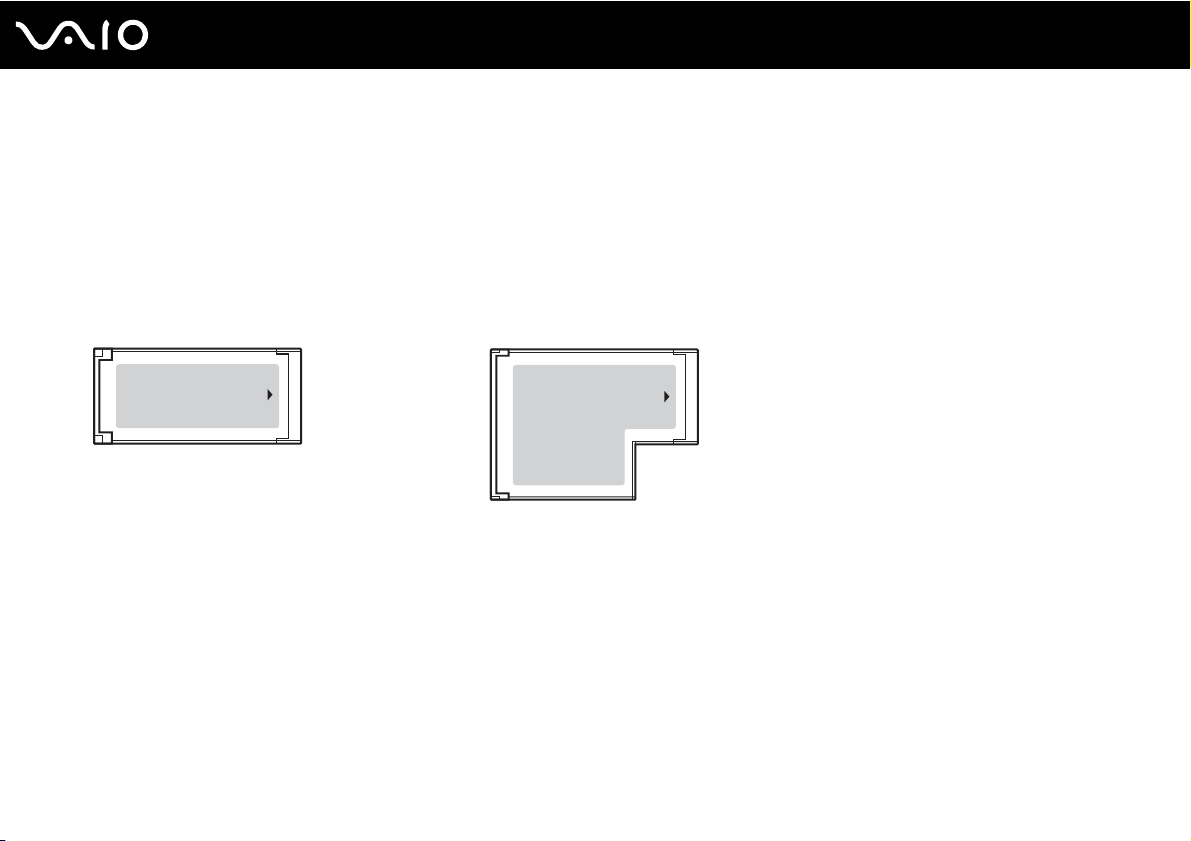
Der Computer ist mit einem Universal ExpressCard-Steckplatz* oder einem ExpressCard/34-Steckplatz* ausgestattet,
über den Daten an Digitalkameras, Camcorder, Musikwiedergabegeräte und andere Audio-/Videogeräte übertragen werden
können. Der erste
(54 mm breit)
der beiden Steckplätze kann ein ExpressCard/34-Modul (34 mm breit) oder ein ExpressCard/54-Modul
*
wie unten angezeigt aufnehmen. Der zweite Steckplatz kann nur ein ExpressCard/34-Modul* aufnehmen.
❑ ExpressCard/34-Modul
Der Computer ist mit einem ExpressCard/34-Steckplatz
* In diesem Handbuch werden die Bezeichnungen ExpressCard-Steckplatz und ExpressCard-Modul gebraucht.
*
❑ ExpressCard/54-Modul
*
ausgestattet.
*
Page 50
Arbeiten mit Ihrem VAIO-Computer
Einsetzen eines ExpressCard-Moduls
!
Gehen Sie beim Einsetzen oder Herausnehmen von ExpressCard-Modulen vorsichtig vor. Wenden Sie beim Einsetzen oder Herausnehmen keine
Gewalt an.
✍
Sie müssen Ihren Computer vor dem Einsetzen oder Herausnehmen des ExpressCard-Moduls nicht herunterfahren.
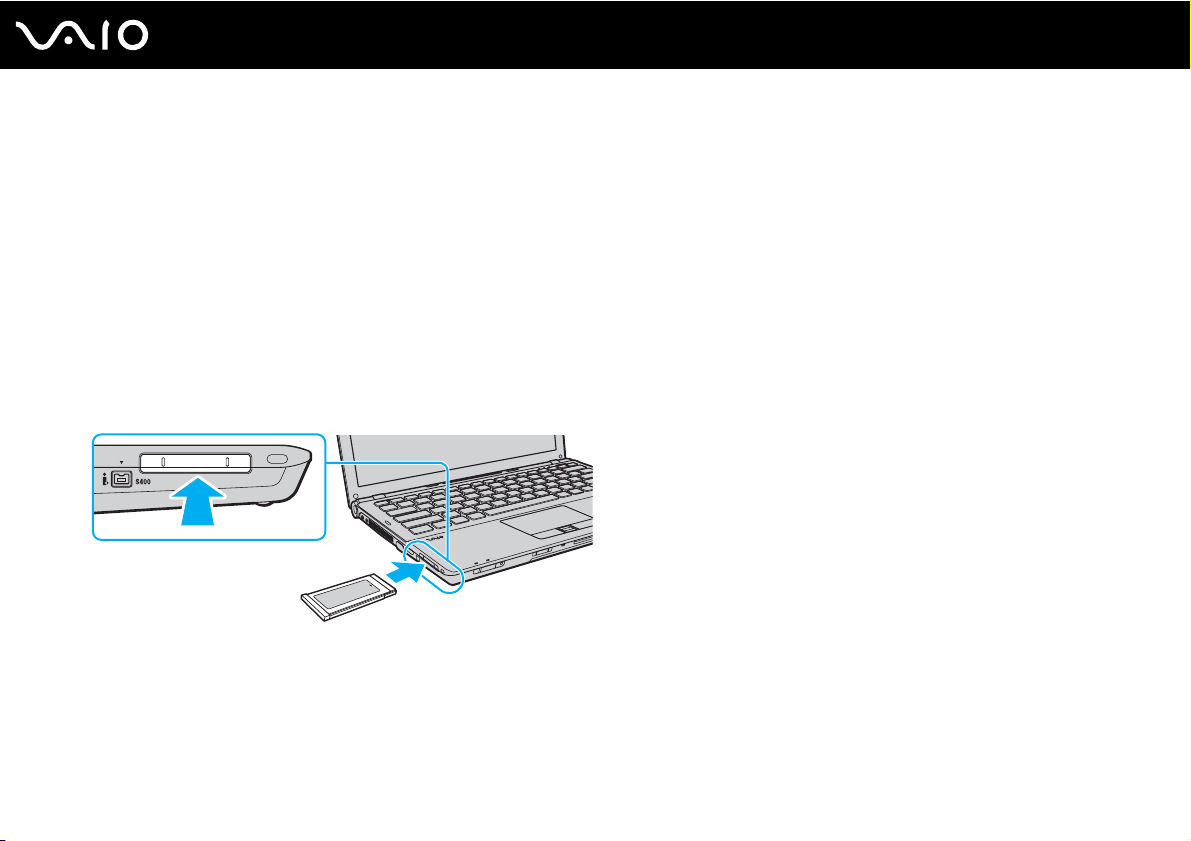
So setzen Sie ein ExpressCard-Modul ein
1 Identifizieren Sie den ExpressCard-Steckplatz.
2 Schieben Sie das ExpressCard-Modul vorsichtig in den Steckplatz, bis es einrastet.
Wenden Sie dabei keine Gewalt an.
50
nN
✍
Wenn sich das Modul nicht leicht einsetzen lässt, nehmen Sie es vorsichtig heraus, und vergewissern Sie sich, dass der Pfeil in Richtung
Computer zeigt.
Verwenden Sie immer die neueste Treiberversion des Herstellers des ExpressCard-Moduls.
Page 51
51
nN
Arbeiten mit Ihrem VAIO-Computer
Herausnehmen eines ExpressCard-Moduls
Gehen Sie wie nachstehend beschrieben vor, um das ExpressCard-Modul bei eingeschaltetem Computer zu entnehmen.
Wenn das Medium nicht richtig herausgenommen wird, arbeitet das System u. U. nicht mehr einwandfrei.
So nehmen Sie ein ExpressCard-Modul heraus
✍
Wenn Sie ein ExpressCard-Modul bei ausgeschaltetem Computer herausnehmen möchten, können Sie Schritt 1 bis 4 überspringen.
1 Doppelklicken Sie in der Taskleiste auf das Symbol Hardware sicher entfernen.
2 Wählen Sie die zu entfernende PC Card aus.
3 Klicken Sie auf Stoppen.
4 Entfernen Sie das ExpressCard-Modul entsprechend den angezeigten Anweisungen.
5 Drücken Sie das ExpressCard-Modul in den Computer, um es auszuwerfen.
6 Ziehen Sie das ExpressCard-Modul vorsichtig aus dem Steckplatz heraus.
Page 52
52
nN
Arbeiten mit Ihrem VAIO-Computer
Memory Sticks
Der Memory Stick ist ein kompaktes, mobiles und vielseitiges IC-Aufnahmemedium, das speziell für den Austausch und
die gemeinsame Nutzung digitaler Daten mit kompatiblen Produkten ausgelegt ist, beispielsweise mit Digitalkameras und
Mobiltelefonen. Memory Sticks eignen sich auch als externe Datenspeicher, da sie austauschbar sind.
Page 53
53
nN
Arbeiten mit Ihrem VAIO-Computer
Vor Verwendung von Memory Sticks
Der Memory Stick-Steckplatz Ihres Computers kann Medien im Standard- und im Duo-Format aufnehmen und unterstützt
sowohl Memory Stick PRO- als auch Memory Stick PRO-HG Duo-Medien mit hoher Datenübertragungsgeschwindigkeit
und Speicherkapazität.
✍
Sie können einen Memory Stick im Duo-Format direkt in den Memory Stick-Steckplatz einsetzen, ohne einen Memory Stick Duo-Adapter zu verwenden.
!
Bevor Sie ein Memory Stick Micro (M2)-Medium verwenden, müssen Sie das Medium in einen M2 Standard- oder M2 Duo-Adapter einsetzen.
Wenn Sie das Medium direkt (d. h. ohne Adapter) in den Memory Stick-Steckplatz einsetzen, können Sie das Medium u. U. nicht mehr aus dem
Steckplatz entfernen.
Die neuesten Informationen zu Memory Sticks finden Sie auf der Memory Stick-Website unter http://www.memorystick.com/en/.
Page 54
Arbeiten mit Ihrem VAIO-Computer
!
Ihr Computer wurde mit Memory Sticks von Sony mit einer Speicherkapazität von bis zu 16 GB (Stand der Verfügbarkeit: Mai 2008) getestet und
für kompatibel befunden. Die Kompatibilität wird für andere Memory Sticks, die dieselben Spezifikationen wie die kompatiblen Medien aufweisen,
nicht gewährleistet.
Beim Einsetzen eines Memory Sticks mit mehreren Konvertierungsadaptern ist keine Kompatibilität gewährleistet.
MagicGate ist die allgemeine Bezeichnung für die von Sony entwickelte Urheberrechtsschutztechnik. Verwenden Sie einen Memory Stick mit
MagicGate-Logo, um diese Funktion nutzen zu können.
Es verstößt gegen urheberrechtliche Bestimmungen, aufgezeichnete Audio- bzw. Bilddaten ohne vorherige Zustimmung durch den jeweiligen Inhaber
dieser Rechte für andere als private Zwecke zu nutzen. Folglich dürfen Memory Sticks, die solche dem Urheberrechtsschutz unterliegenden Daten
enthalten, nur nach Maßgabe dieser Bestimmungen verwendet werden.
Der Memory Stick-Steckplatz Ihres Computers unterstützt keinen parallelen 8-Bit-Übertragungen (Hochgeschwindigkeitsübertragungen).
Ein Memory Stick Micro in einem M2 Duo-Adapter funktioniert möglicherweise nicht ordnungsgemäß, wenn er zusätzlich in einen Memory Stick
Duo-Adapter eingesetzt ist.
54
nN
Page 55
Arbeiten mit Ihrem VAIO-Computer
Einsetzen eines Memory Sticks
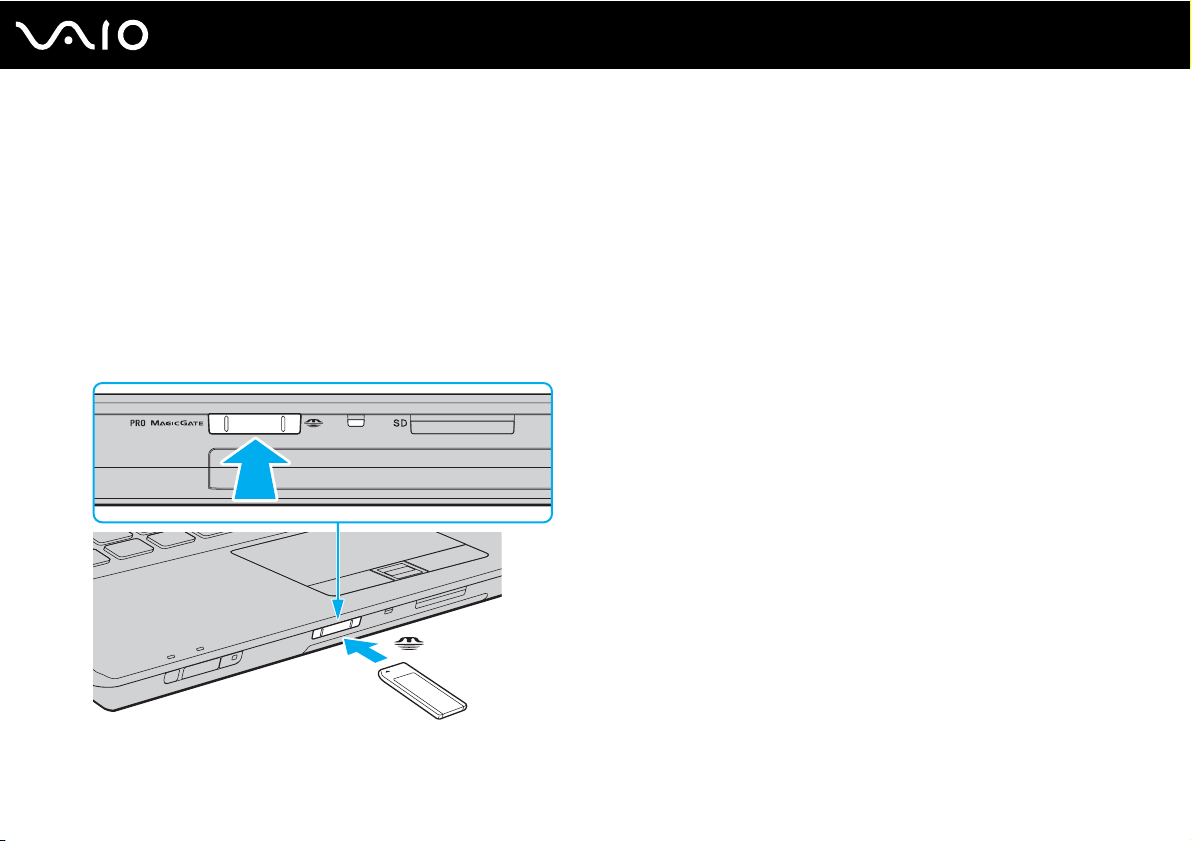
So setzen Sie einen Memory Stick ein
1 Identifizieren Sie den Memory Stick-Steckplatz.
2 Halten Sie den Memory Stick so, dass sich der Pfeil oben befindet und in Richtung des Steckplatzes zeigt.
3 Schieben Sie den Memory Stick vorsichtig in den Steckplatz, bis er einrastet.
Der Memory Stick wird automatisch von Ihrem System erkannt, und der Inhalt des Memory Sticks wird angezeigt.
Wenn nicht automatisch ein Fenster geöffnet wird, klicken Sie auf Start, Computer, und doppelklicken Sie auf das
Memory Stick-Symbol.
55
nN
Page 56
56
nN
Arbeiten mit Ihrem VAIO-Computer
!
Achten Sie beim Einsetzen des Memory Sticks in den Steckplatz darauf, dass der Pfeil in die richtige Richtung zeigt. Wenn sich der Memory Stick
nicht leicht einsetzen lässt, drücken Sie ihn auf keinen Fall mit Gewalt in den Steckplatz. Ihr Computer oder der Memory Stick könnte sonst
beschädigt werden.
Setzen Sie immer nur einen Memory Stick in den Steckplatz ein. Wird das Speichermedium nicht ordnungsgemäß eingesetzt, können sowohl der
Computer als auch das Speichermedium selbst beschädigt werden.
So zeigen Sie den Inhalt von Memory Sticks an
1 Klicken Sie auf Start und dann auf Computer, um das Fenster Computer zu öffnen.
2 Doppelklicken Sie auf das Memory Stick-Symbol, damit eine Liste der Dateien auf dem Speichermedium angezeigt wird.
Page 57
Arbeiten mit Ihrem VAIO-Computer
So formatieren Sie einen Memory Stick
Der Memory Stick wurde mit der werkseitigen Standardeinstellung formatiert und ist betriebsbereit.
Wenn Sie das Speichermedium mit Ihrem Computer neu formatieren möchten, gehen Sie wie folgt vor.
!
Verwenden Sie das Gerät, das zum Formatieren des Memory Sticks bestimmt ist und das Formatieren dieses Speichermediums unterstützt.
Beim Formatieren des Memory Sticks werden alle Daten auf dem Speichermedium gelöscht. Vergewissern Sie sich daher vor dem Formatieren,
dass das Medium keine wertvollen Daten enthält.
Nehmen Sie den Memory Stick nicht aus dem Steckplatz heraus, während er formatiert wird. Dies könnte Funktionsstörungen verursachen.
1 Schieben Sie den Memory Stick vorsichtig in den Steckplatz, bis er einrastet.
2 Klicken Sie auf Start und dann auf Computer, um das Fenster Computer zu öffnen.
3 Klicken Sie mit der rechten Maustaste auf das Memory Stick-Symbol, und wählen Sie Formatieren.
4 Klicken Sie auf Gerätestandards wiederherstellen.
!
Die Größe der Zuordnungseinheit und das Dateisystem können sich ändern.
Wählen Sie in der Dropdown-Liste Dateisystem nicht den Eintrag NTFS aus, da dies zu Fehlfunktionen des Mediums führen kann.
57
nN
✍
Für den Formatierungsvorgang ist weniger Zeit erforderlich, wenn Sie unter Formatierungsoptionen die Option Schnellformatierung aktivieren.
5 Klicken Sie auf Starten.
6 Folgen Sie den Anweisungen auf dem Bildschirm.
!
Je nach Typ des Speichermediums kann das Formatieren des Memory Sticks einige Zeit in Anspruch nehmen.
Page 58
Arbeiten mit Ihrem VAIO-Computer
Herausnehmen eines Memory Sticks
!
Nehmen Sie den Memory Stick nicht heraus, wenn und solange die Kontrollanzeige für Speicherkartenzugriff leuchtet. Andernfalls können
Daten verloren gehen. Das Übertragen großer Datenmengen kann längere Zeit dauern. Überprüfen Sie daher erst die Anzeige, bevor Sie den
Memory Stick herausnehmen.
So entnehmen Sie einen Memory Stick
1 Vergewissern Sie sich, dass die Kontrollanzeige für Speicherkartenzugriff erloschen ist.
2 Drücken Sie den Memory Stick leicht in den Steckplatz und ziehen Sie den Finger zurück.
Der Memory Stick wird freigegeben und kommt ein Stück heraus.
3 Ziehen Sie den Memory Stick aus dem Steckplatz.
!
Drücken Sie den Memory Stick nicht zu kräftig hinein, wenn Sie ihn herausnehmen möchten.
58
nN
Page 59
59
nN
Arbeiten mit Ihrem VAIO-Computer
SD-Speicherkarten
Der Computer ist mit einem Steckplatz für eine SD-Speicherkarte ausgestattet. Sie können über diesen Steckplatz Daten mit
Digitalkameras, Camcordern, MP3-Playern und anderen Audio-/Videogeräten austauschen.
Vor Verwendung von SD-Speicherkarten
Folgende Speicherkarten werden vom SD-Speicherkartensteckplatz am Computer unterstützt:
❑ SD-Speicherkarte
❑ SDHC-Speicherkarte
❑ MultiMediaCard (MMC)
Unter Sony-Support-Informationen (Seite 218) ist aufgelistet, welche Support-Website Sie besuchen müssen, um die
neuesten Informationen zu kompatiblen Speicherkarten zu erhalten.
!
Der Computer wurde nur mit den führenden, im Mai 2008 erhältlichen Speicherkarten getestet und mit diesen für kompatibel befunden.
Die Kompatibilität wird für andere Speicherkarten, die dieselben Spezifikationen wie die kompatiblen Medien aufweisen, nicht gewährleistet.
Setzen Sie unbedingt die richtige Speicherkarte in den SD-Speicherkartensteckplatz ein.
SD-Speicherkarten mit einer Kapazität von bis zu 2 GB und SDHC-Speicherkarten mit einer Kapazität von bis zu 32 GB wurden mit Ihrem Computer
getestet und für kompatibel befunden.
Der SD-Speicherkartensteckplatz an Ihrem Computer unterstützt nicht die Funktion für Hochgeschwindigkeits-Datenübertragung der SD- und
SDHC-Speicherkarte.
Versuchen Sie auf keinen Fall, eine Speicherkarte bzw. einen Kartenadapter eines anderen Typs in den SD-Speicherkartensteckplatz einzusetzen.
Inkompatible Speicherkarten bzw. inkompatible Speicherkartenadapter lassen sich möglicherweise nur schwer aus dem Steckplatz herausnehmen,
so dass der Computer beschädigt werden könnte.
Gehen Sie beim Einsetzen und Entnehmen von Speicherkarten aus dem SD-Speicherkartensteckplatz vorsichtig vor. Wenden Sie dabei keine Gewalt an.
Page 60
Arbeiten mit Ihrem VAIO-Computer
Einsetzen einer SD-Speicherkarte
So setzen Sie eine SD-Speicherkarte ein
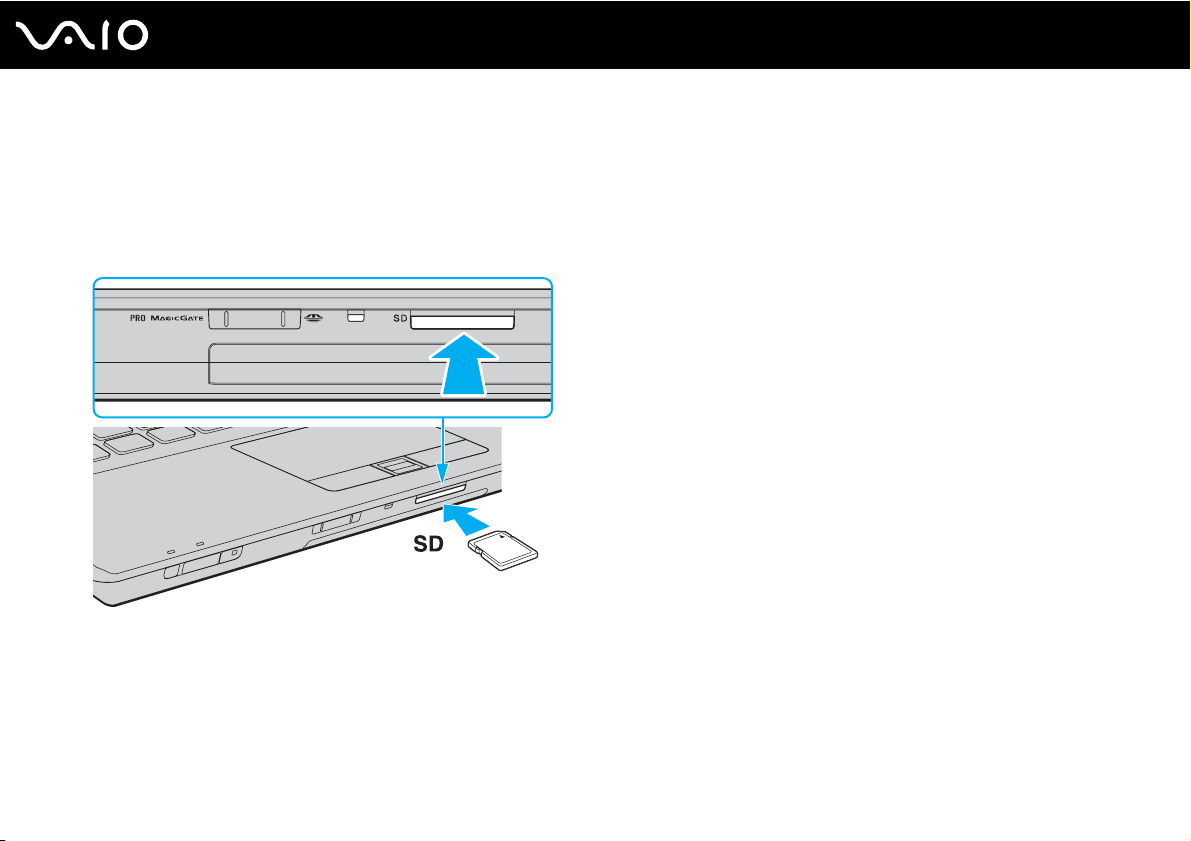
1 Suchen Sie den SD-Speicherkartensteckplatz.
2 Halten Sie die SD-Speicherkarte so, dass sich der Pfeil oben befindet und in Richtung des Steckplatzes zeigt.
60
nN
3 Schieben Sie die SD-Speicherkarte vorsichtig in den Steckplatz, bis sie einrastet.
Drücken Sie die Karte nicht mit Gewalt in den Steckplatz.
✍
Wenn sich die SD-Speicherkarte nicht leicht einsetzen lässt, nehmen Sie sie vorsichtig heraus, und vergewissern Sie sich, dass der Pfeil in Richtung
Computer zeigt.
Page 61
Arbeiten mit Ihrem VAIO-Computer
Herausnehmen einer SD-Speicherkarte
!
Nehmen Sie die SD-Speicherkarte nicht heraus, während die Kontrollanzeige für Speicherkartenzugriff leuchtet. Die Karte oder die gespeicherten Daten
können sonst beschädigt werden.
So entnehmen Sie eine SD-Speicherkarte
1 Vergewissern Sie sich, dass die Kontrollanzeige für Speicherkartenzugriff erloschen ist.
2 Drücken Sie die SD-Speicherkarte leicht in den Steckplatz und ziehen Sie den Finger zurück.
Die SD-Speicherkarte wird ein Stück weit ausgeworfen.
3 Ziehen Sie die SD-Speicherkarte aus dem Steckplatz heraus.
61
nN
Page 62
62
nN
Arbeiten mit Ihrem VAIO-Computer
Einrichten einer Internetverbindung
Konfigurieren einer DFÜ-Internetverbindung
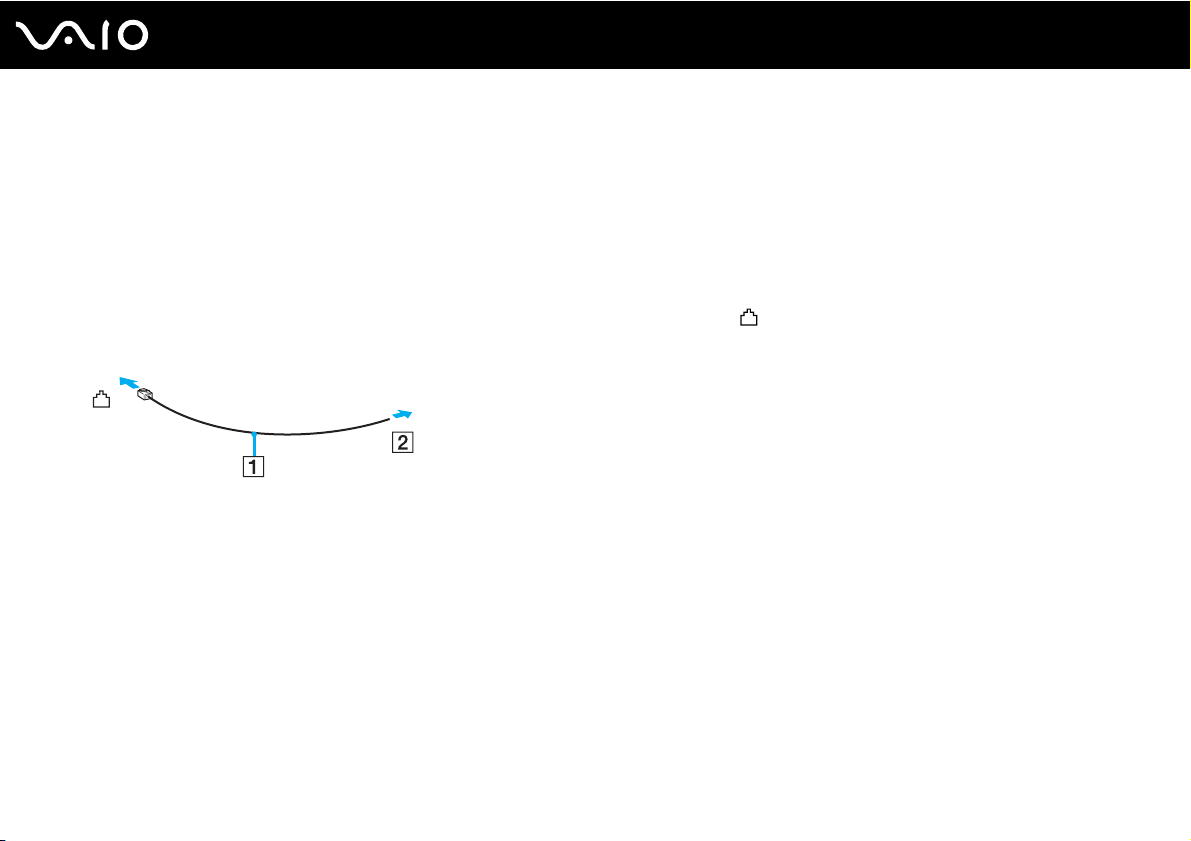
Bevor Sie eine Verbindung mit dem Internet herstellen können, müssen Sie Ihren Computer über ein Telefonkabel (gesondert
erhältlich) an eine Telefonleitung anschließen und über ein Konto bei einem Internet-Diensteanbieter (ISP) verfügen.
So schließen Sie ein Telefonkabel an
1 Schließen Sie das eine Ende des Telefonkabels (1) an die Modembuchse des Computers an.
2 Stecken Sie das andere Kabelende in die Telefon-Wandsteckdose (2).
✍
Ihr Computer kann nicht an einen Gemeinschaftsanschluss, an Münzfernsprecher und an bestimmte Mehrfach- oder Nebenstellenanlagen (PBX)
angeschlossen werden. Bei bestimmten Anschlussmöglichkeiten kann ein zu hoher elektrischer Strom fließen, der zu einer Fehlfunktion des internen
Modems führen kann.
Schließen Sie den Computer nicht an einen Verteiler an, da das Modem oder das angeschlossene Gerät sonst u. U. nicht richtig funktioniert.
So richten Sie eine DFÜ-Verbindung mit dem Internet ein
1 Klicken Sie auf Start und Systemsteuerung.
2 Klicken Sie unter Netzwerk und Internet auf Verbindung mit dem Internet herstellen.
Das Fenster Verbindung mit dem Internet herstellen wird angezeigt.
3 Klicken Sie auf Wählverbindung.
4 Folgen Sie den Anweisungen auf dem Bildschirm.
Page 63
63
nN
Arbeiten mit Ihrem VAIO-Computer
Einrichten einer Wireless LAN-Verbindung (WLAN)
Dank der Wireless LAN-Technologie (WLAN) von Sony können alle Ihre Digitalgeräte mit integrierten WLAN-Funktionen
problemlos über ein Netzwerk miteinander kommunizieren. Ein WLAN ist ein Netzwerk, über das durch Funksignale eine
drahtlose Verbindung mit einem lokalen Netzwerk (LAN) hergestellt werden kann. Dadurch müssen keine Kabel oder Drähte
mehr durch Wände und Decken verlegt werden.
Das Sony WLAN unterstützt alle normalen Ethernet-Verbindungen und ermöglicht zudem eine größere Mobilität und
Flexibilität. Sie können dadurch selbst während einer Sitzung oder auf dem Weg durch das Gebäude noch auf Informationen
sowie Internet-/Intranet- und Netzwerk-Ressourcen zugreifen.
Sie können ohne Zugriffspunkt, d. h. mit einer begrenzten Anzahl von Computern, kommunizieren (Ad-hoc-Konfiguration).
Sie können aber auch über einen Zugriffspunkt kommunizieren und dadurch ein vollständiges Infrastrukturnetzwerk
einrichten (Infrastruktur-Konfiguration).
Page 64
64
nN
Arbeiten mit Ihrem VAIO-Computer
✍
In einigen Ländern kann die Verwendung von WLAN-Produkten durch entsprechende Gesetze oder Verordnungen eingeschränkt sein (z. B.
Beschränkung der Kanalanzahl). Lesen Sie daher vor der Aktivierung der WLAN-Funktion das zugehörige Dokument „Wireless LAN – Richtlinien
und Verordnungen“ sorgfältig durch.
*
WLAN arbeitet nach den Standards IEEE 802.11a
Technologie definiert sind. Dieser Standard enthält die folgenden Verschlüsselungsmethoden: Wired Equivalent Privacy (WEP, ein Sicherheitsprotokoll),
Wi-Fi Protected Access 2 (WPA2) und Wi-Fi Protected Access (WPA). Sowohl WPA2 als auch WPA wurden gemeinsam von IEEE und Wi-Fi Alliance
vorgeschlagen. Bei beiden handelt es sich um Definitionen der Standards zur Verbesserung des Datenschutzes und der Zugriffskontrolle für bestehende
Wi-Fi-Netzwerke. WPA ist mit der Spezifikation IEEE 802.11i vorwärtskompatibel. Es verwendet zusätzlich zu der Benutzerauthentifizierung durch
802.1X und EAP (Extensible Authentication Protocol) die erweiterte Datenverschlüsselung TKIP (Temporal Key Integrity Protocol). Durch die
Datenverschlüsselung wird die anfällige drahtlose Verbindung zwischen den Clients und Zugriffspunkten geschützt. Darüber hinaus gibt es noch andere
typische LAN-Sicherheitsmechanismen für den Datenschutz, wie beispielsweise Passwortschutz, durchgängige Verschlüsselung, virtuelle private
Netzwerke und Authentifizierung. WPA2, die zweite Generation von WPA, bietet eine stärkere Datensicherheit und Netzwerkzugriffssteuerung und ist
außerdem zur Sicherung aller Versionen von 802.11-Geräten, einschließlich 802.11b, 802.11a, 802.11g und 802.11n (Entwurfsversion) mit mehreren
Frequenzen und mehreren Modi, konstruiert. Darüber hinaus beruht WPA2 auf dem verabschiedeten IEEE 802.11i-Standard und bietet somit
behördengerechte Sicherheit, da der AES-Verschlüsselungsalgorithmus verwendet wird, der National Institute of Standards and Technology (NIST)
FIPS 140-2 entspricht, und eine Authentifizierung auf 802.1X-Basis zum Einsatz kommt. WPA2 ist mit WPA abwärtskompatibel.
* Dem Online-Dokument „Technische Daten“ können Sie entnehmen, ob der Computer den Standard IEEE 802.11a bzw. die Entwurfsversion des
Standards IEEE 802.11n unterstützt.
/b/g oder nach der Entwurfsversion des Standards IEEE 802.11n*, in denen die Einzelheiten dieser
Page 65
65
nN
Arbeiten mit Ihrem VAIO-Computer
IEEE 802.11b/g definiert einen WLAN-Standard für die Verwendung des Frequenzbandes ab 2,4 GHz. Der Standard IEEE 802.11g ermöglicht
Hochgeschwindigkeitskommunikation und ist schneller als der Standard IEEE 802.11b.
IEEE 802.11a definiert einen WLAN-Standard für die Verwendung des Frequenzbandes ab 5 GHz.
IEEE 802.11n definiert den Entwurf eines WLAN-Standards für die Verwendung des Frequenzbandes ab 2,4 oder 5 GHz.
WLAN-Geräte, die das 2,4-GHz-Band verwenden, und WLAN-Geräte, die das 5-GHz-Band verwenden, können aufgrund der unterschiedlichen
Frequenzen nicht miteinander kommunizieren.
Die 2,4-GHz-Bandbreite der WLAN-kompatiblen Geräte wird auch von verschiedenen anderen Geräten verwendet. Die WLAN-kompatiblen Geräte sind
zwar mit Technologien zur Minimierung von Störungen durch andere Geräte, welche dieselbe Bandbreite benutzen, ausgestattet, es kann aber dennoch
zu einer Verringerung der Kommunikationsgeschwindigkeit, einer Verengung des Kommunikationsbereichs oder einer Unterbrechung der
Funkverbindungen kommen.
Die Kommunikationsgeschwindigkeit hängt vom Abstand zwischen den Kommunikationsgeräten, dem Vorhandensein von Hindernissen zwischen den
Geräten, der Gerätekonfiguration, den Übertragungsbedingungen und der verwendeten Software ab. Außerdem kann die Kommunikation durch
Beeinträchtigungen des Funksignals unterbrochen werden.
Der Kommunikationsbereich hängt von der tatsächlichen Entfernung zwischen den Kommunikationsgeräten, dem Vorhandensein von Hindernissen
zwischen den Geräten, den Übertragungsbedingungen, der Umgebung (einschließlich dem Vorhandensein von Wänden und deren Beschaffenheit)
sowie der verwendeten Software ab.
Die tatsächliche Übertragungsgeschwindigkeit kann geringer sein, als auf dem Computer angezeigt.
Wenn Sie IEEE 802.11b- und IEEE 802.11g-Geräte im selben drahtlosen Netzwerk verwenden, kann die Kommunikationsgeschwindigkeit aufgrund von
Funkstörungen herabgesetzt werden. Daher verringern IEEE 802.11g-Geräte automatisch die Kommunikationsgeschwindigkeit, damit die fehlerfreie
Kommunikation mit IEEE 802.11b-Geräten gewährleistet ist. Wenn die Kommunikationsgeschwindigkeit nicht so hoch wie erwartet ist, kann eine
Umschaltung des Funkkanals am Zugriffspunkt zu einer Verbesserung führen.
Page 66
Arbeiten mit Ihrem VAIO-Computer
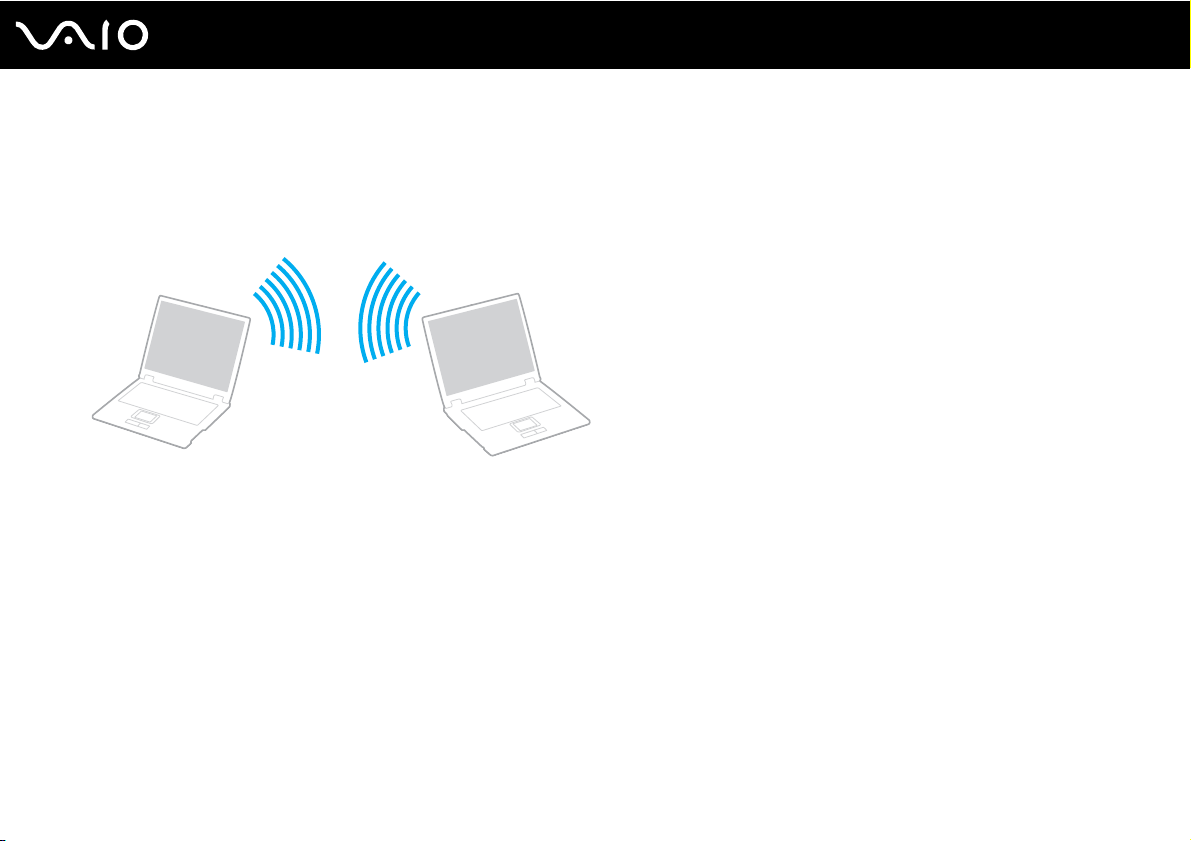
Kommunikation ohne Zugriffspunkt (Ad-hoc)
Unter einem Ad-hoc-Netzwerk versteht man ein lokales Netzwerk, das nur von den drahtlosen Geräten gebildet wird,
also keinen zentralen Steuerungsmechanismus oder Zugriffspunkt enthält. Jedes Gerät kommuniziert direkt mit den
anderen Geräten im Netzwerk. Sie können ein Ad-hoc-Netzwerk mühelos zu Hause einrichten.
66
nN
Page 67
67
nN
Arbeiten mit Ihrem VAIO-Computer
So richten Sie die Kommunikation ohne Zugriffspunkt (Ad-hoc) ein
!
Das für den Standard IEEE 802.11a verwendete Frequenzband ab 5 GHz kann in Ad-Hoc-Netzwerken nicht gewählt werden.
Der Standard IEEE 802.11n (Entwurfsversion), der die Frequenzbänder ab 2,4 oder 5 GHz verwendet, ist in Ad-hoc-Netzwerken nicht verfügbar.
1 Schalten Sie den WIRELESS-Schalter ein.
2 Wählen Sie die gewünschten Wireless-Optionen aus, indem Sie im Fenster VAIO Smart Network auf die Schaltflächen
neben bzw. über den Optionen klicken.
Vergewissern Sie sich, dass die WIRELESS-Kontrollanzeige am Computer leuchtet.
3 Klicken Sie auf Start und Systemsteuerung.
4 Klicken Sie unter Netzwerk und Internet auf Netzwerkstatus und -aufgaben anzeigen.
5 Klicken Sie im linken Fensterbereich auf Eine Verbindung oder ein Netzwerk einrichten.
Das Fenster Eine Verbindung oder ein Netzwerk einrichten wird angezeigt.
6 Wählen Sie eine Option zum Festlegen der Einstellungen für das Ad-hoc-Netzwerk, und klicken Sie auf Weiter.
7 Folgen Sie den Anweisungen auf dem Bildschirm.
Page 68
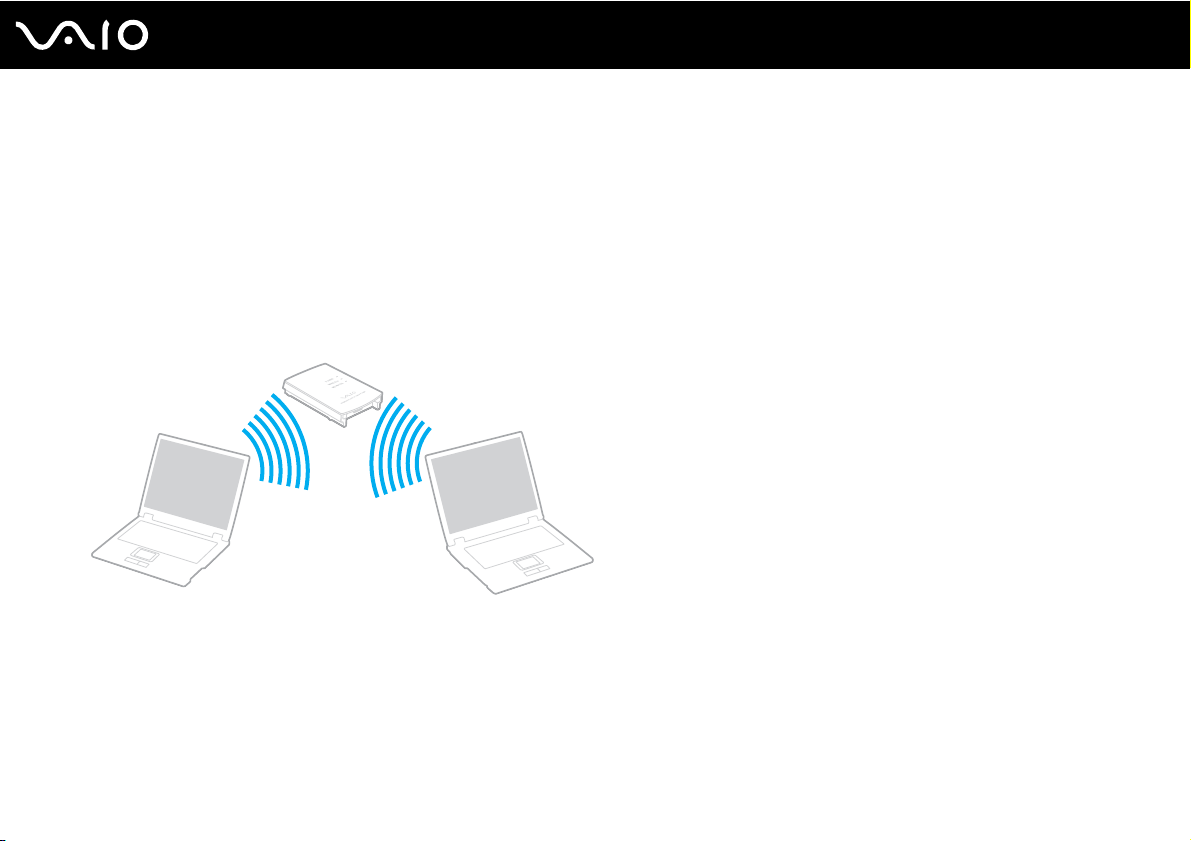
68
nN
Arbeiten mit Ihrem VAIO-Computer
Kommunikation mit einem Zugriffspunkt (Infrastruktur)
Bei einem Infrastrukturnetz wird ein vorhandenes, kabelgebundenes LAN über einen Zugriffspunkt (gesondert erhältlich) auf
drahtlose Geräte erweitert. Der Zugriffspunkt verbindet das drahtlose mit dem kabelgebundenen Netzwerk und fungiert als
zentraler Steuerungsmechanismus für das WLAN. Er koordiniert die Übertragung und den Empfang mehrerer drahtloser
Geräte innerhalb eines bestimmten Bereichs.
Durch den Zugriffspunkt wird festgelegt, welcher Kanal in einem Infrastrukturnetzwerk verwendet wird.
!
Informationen zum Auswählen des Kanals für den Zugriffspunkt finden Sie im zugehörigen Handbuch.
Page 69
69
nN
Arbeiten mit Ihrem VAIO-Computer
So richten Sie ein drahtloses Netzwerk mit Zugriffspunkt ein
1 Vergewissern Sie sich, dass ein Zugriffspunkt eingerichtet wurde.
Weitere Informationen dazu finden Sie in der Bedienungsanleitung des Zugriffspunkts.
2 Schalten Sie den WIRELESS-Schalter ein.
3 Wählen Sie die gewünschten Wireless-Optionen aus, indem Sie im Fenster VAIO Smart Network auf die Schaltflächen
neben bzw. über den Optionen klicken.
Vergewissern Sie sich, dass die WIRELESS-Kontrollanzeige am Computer leuchtet.
4 Klicken Sie in der Taskleiste mit der rechten Maustaste auf oder , und wählen Sie Verbindung mit einem
Netzwerk herstellen.
5 Wählen Sie den gewünschten Zugriffspunkt aus, und klicken Sie auf Verbindung herstellen.
✍
Für WPA-PSK- oder WPA2-PSK-Authentifizierung müssen Sie eine Passphrase eingeben. Bei der Passphrase wird die Groß-/Kleinschreibung beachtet,
und sie muss zwischen 8 und 63 Textzeichen bzw. bis zu 64 hexadezimale Zeichen enthalten.
Page 70
Arbeiten mit Ihrem VAIO-Computer
Abbrechen der WLAN-Kommunikation
So beenden Sie die WLAN-Kommunikation
Klicken Sie auf die Schaltfläche neben oder über dem WLAN-Symbol im Fenster VAIO Smart Network.
!
Wenn Sie bei laufendem Fernzugriff auf Dokumente, Dateien oder Ressourcen die WLAN-Funktion ausschalten, kann es zu einem
Datenverlust kommen.
70
nN
Page 71
Arbeiten mit Ihrem VAIO-Computer
Die Bluetooth-Funktion
Über Bluetooth können Sie eine drahtlose Verbindung zwischen Ihrem Computer und anderen Bluetooth-Geräten,
wie z. B. einem anderen Computer oder einem Mobiltelefon, herstellen. Sie können dann Daten zwischen diesen
Geräten über Entfernungen von bis zu 10 m im freien Raum drahtlos übertragen.
So starten Sie die Bluetooth-Kommunikation
1 Schalten Sie den WIRELESS-Schalter ein.
2 Klicken Sie auf die Schaltfläche neben oder über dem Bluetooth-Symbol im Fenster VAIO Smart Network.
Vergewissern Sie sich, dass die WIRELESS-Kontrollanzeige am Computer leuchtet.
71
nN
Page 72
nN
Arbeiten mit Ihrem VAIO-Computer
Hinweise zu Bluetooth
❑ Die Geschwindigkeit der Datenübertragung hängt von den folgenden Bedingungen ab:
❑ Hindernisse, wie z. B. Wände, zwischen den Geräten
❑ Abstand zwischen den Geräten
❑ Beschaffenheit der Wände
❑ Nähe zu Mikrowellengeräten und schnurlosen Telefonen
❑ Störungen durch Funkwellen und andere Umwelteinflüsse
❑ Gerätekonfiguration
❑ Softwareanwendung
❑ Betriebssystem
❑ Gleichzeitige Benutzung der WLAN- und Bluetooth-Funktionen an Ihrem Computer
❑ Größe der zu übertragenden Datei
❑ Beachten Sie, dass es wegen der Beschränkungen des Bluetooth-Standards bei der Übertragung großer Dateien
zu Problemen durch elektromagnetische Störungen kommen kann.
❑ Alle Bluetooth-Geräte müssen zertifiziert sein, damit die Einhaltung der relevanten Standards gewährleistet ist.
Selbst wenn alle Standards erfüllt sind, können Leistung, Spezifikationen und Betriebsverfahren einzelner Geräte
unterschiedlich sein. In manchen Situationen ist eventuell kein Datenaustausch möglich.
❑ Video und Audio sind möglicherweise nicht synchronisiert, wenn Sie Videos mit Audioausgabe von einem
angeschlossenen Bluetooth-Gerät auf Ihrem Computer wiedergeben. Dies kommt bei der Verwendung von
Bluetooth-Technologie häufig vor und stellt keine Fehlfunktion dar.
72
Page 73
73
nN
Arbeiten mit Ihrem VAIO-Computer
❑ Das 2,4-GHz-Band, mit dem Bluetooth- oder WLAN-Geräte arbeiten, wird auch von verschiedenen anderen Geräten
verwendet. Bluetooth-Geräte verwenden ein Verfahren zur Minimierung von Störeinflüssen durch andere Geräte, die auf
derselben Wellenlänge arbeiten. Die gleichzeitige Benutzung von Bluetooth und drahtlosen Kommunikationsgeräten
kann jedoch zu Funkstörungen führen und niedrigere als die standardmäßigen Kommunikationsgeschwindigkeiten
und -reichweiten nach sich ziehen.
✍
Lesen Sie das zugehörige Dokument „Bluetooth – Richtlinien und Verordnungen“, bevor Sie die Bluetooth-Funktion verwenden.
❑ Je nach dem Hersteller des Geräts oder der vom Hersteller verwendeten Softwareversion arbeitet die Bluetooth-Funktion
möglicherweise nicht einwandfrei in Verbindung mit anderen Geräten.
❑ Wenn Sie mehrere Bluetooth-Geräte an den Computer anschließen, kann es zu einem Bandbreitenengpass und damit
auch zu einer schlechteren Leistung der Geräte kommen Dies ist ein normales Phänomen bei der Verwendung von
Bluetooth-Technologie und stellt keine Fehlfunktion dar.
Page 74
74
nN
Arbeiten mit Ihrem VAIO-Computer
Bluetooth-Sicherheit
Die Bluetooth-Funktechnologie verwendet eine Authentifizierungsfunktion, durch die Sie bestimmen können, mit wem Sie
kommunizieren. Mithilfe dieser Funktion können Sie den Zugriff anonymer Bluetooth-Geräte auf Ihren Computer verhindern.
Bei der erstmaligen Kommunikation zwischen zwei Bluetooth-Geräten sollte ein gemeinsamer Hauptschlüssel (ein für
die Authentifizierung erforderliches Kennwort) für beide zu registrierenden Geräte festgelegt werden. Nachdem ein Gerät
registriert ist, braucht der Hauptschlüssel nicht mehr eingegeben zu werden.
✍
Der Hauptschlüssel kann für jedes Gerät unterschiedlich sein, muss aber auf beiden Seiten übereinstimmen.
Für bestimmte Geräte (z. B. eine Maus) kann kein Hauptschlüssel eingegeben werden.
Page 75
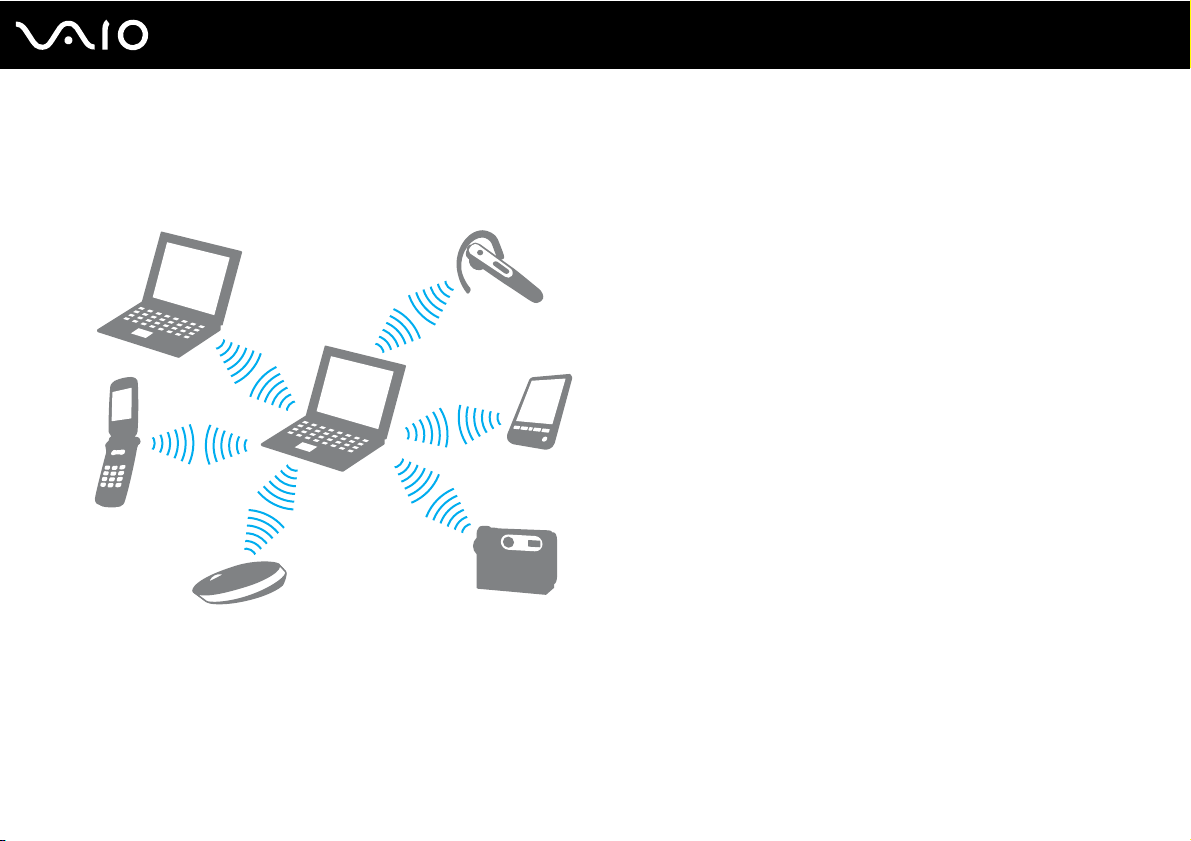
nN
Arbeiten mit Ihrem VAIO-Computer
Kommunizieren mit einem anderen Bluetooth-Gerät
Sie können eine drahtlose Verbindung zwischen Ihrem Computer und einem Bluetooth-Gerät, wie z. B. einem anderen
Computer, einem Mobiltelefon, einer Maus oder einer Digitalkamera herstellen.
75
So kommunizieren Sie mit einem anderen Bluetooth-Gerät
Um mit einem anderen Bluetooth-Gerät zu kommunizieren, müssen Sie zuerst die Bluetooth-Funktion einrichten.
Informationen zum Einrichten und Verwenden der Bluetooth-Funktion finden Sie mithilfe von Windows-Hilfe und Support.
Um Windows-Hilfe und Support zu öffnen, klicken Sie auf Start und Hilfe und Support.
Page 76
Arbeiten mit Ihrem VAIO-Computer
Beenden der Bluetooth-Kommunikation
So beenden Sie die Bluetooth-Kommunikation
1 Schalten Sie das Bluetooth-Gerät aus, das mit Ihrem Computer kommuniziert.
2 Klicken Sie auf die Schaltfläche neben oder über dem Bluetooth-Symbol im Fenster VAIO Smart Network.
76
nN
Page 77
nN
Peripheriegeräte
Peripheriegeräte
Dieser VAIO-Computer ist mit verschiedenen Anschlussmöglichkeiten für externe Geräte ausgestattet. In diesem Kapitel
wird beschrieben, wie Sie die zusätzliche Funktionalität solcher Peripheriegeräte nutzen.
❑ Anschließen einer Dockingstation (Seite 78)
❑ Anschließen externer Lautsprecher (Seite 86)
❑ Anschließen eines externen Anzeigegeräts (Seite 87)
❑ Auswählen des Anzeigemodus (Seite 94)
❑ Arbeiten mit mehreren Monitoren (Seite 96)
❑ Anschließen eines externen Mikrofons (Seite 98)
❑ Anschließen von USB-Geräten (Universal Serial Bus) (Seite 99)
❑ Anschließen eines Druckers (Seite 102)
❑ Anschließen eines i.LINK-Geräts (Seite 103)
❑ Anschließen an ein Netzwerk (LAN) (Seite 105)
77
Page 78
Anschließen einer Dockingstation
Eine Dockingstation ermöglicht den Anschluss zusätzlicher Peripheriegeräte, etwa eines Druckers oder eines
externen Monitors.
Die Dockingstation ist ein gesondert erhältliches Zubehör und nicht im Lieferumfang Ihres Computers enthalten.
78
nN
Peripheriegeräte
Page 79
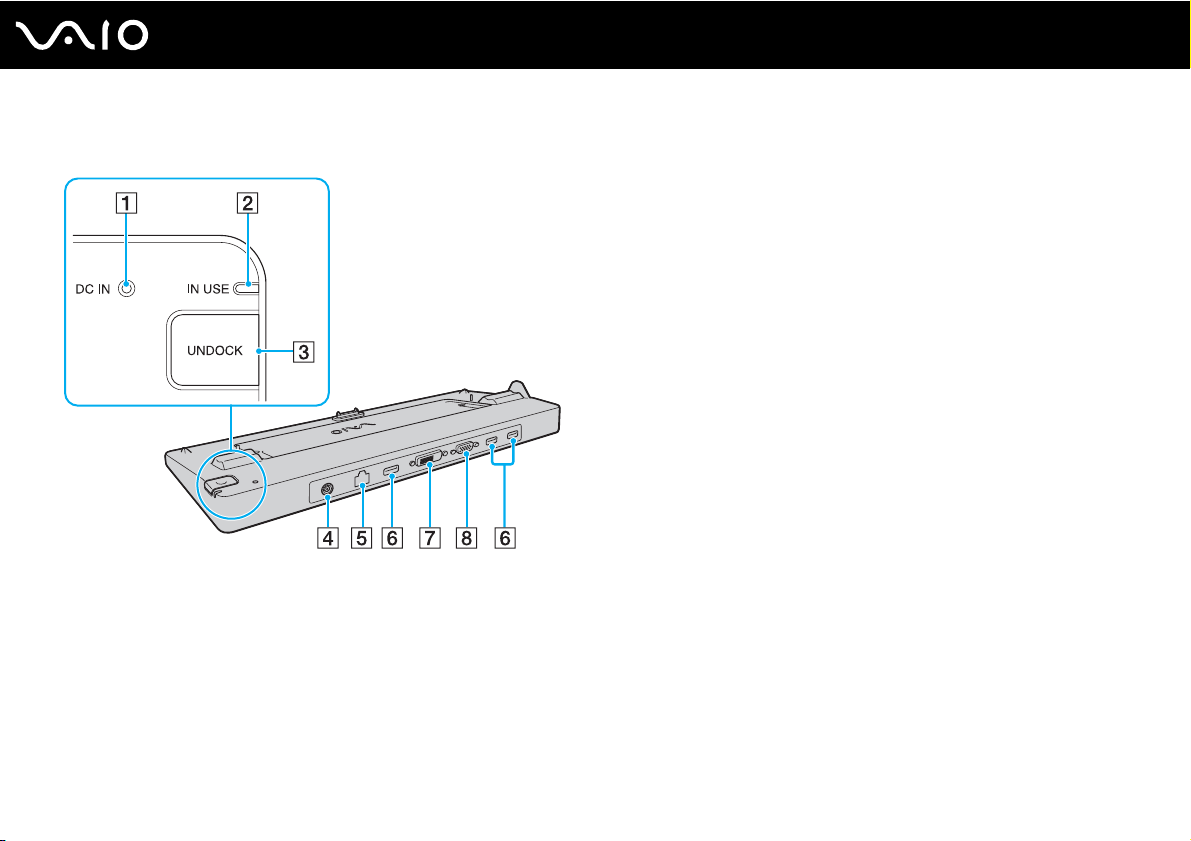
Anschlüsse an der Dockingstation
A DC IN-Kontrollanzeige
Leuchtet, wenn die Dockingstation mit Strom versorgt wird.
B IN USE-Kontrollanzeige (Seite 83)
C UNDOCK-Taste (Seite 83)
D DC IN-Eingang (Seite 80)
E Ethernet-Netzwerkanschluss (1000BASE-T/100BASE-TX/
10BASE-T) (Seite 105)
F USB-Anschlüsse (USB 2.0)
G DVI-D-Anschluss
*2
(Seite 87)
H MONITOR-Anschluss (Seite 87)
*1
Unterstützung von High/Full/Low Speed.
*2
Bei Modellen mit ATI-Grafikcontroller verfügbar.
!
Die Stromversorgung der Dockingstation erfolgt ausschließlich über das mit dem Computer gelieferte Netzgerät. Trennen Sie das Netzgerät
daher nicht von der Dockingstation oder der Netzsteckdose, während Sie die Dockingstation verwenden. Dies könnte Datenfehler und
Funktionsstörungen verursachen.
*1
(Seite 99)
79
nN
Peripheriegeräte
Eine gleichzeitige Verwendung des HDMI-Ausgangs am Computer und des DVI-D- oder des MONITOR-Anschlusses an der Dockingstation ist
nicht möglich.
Page 80
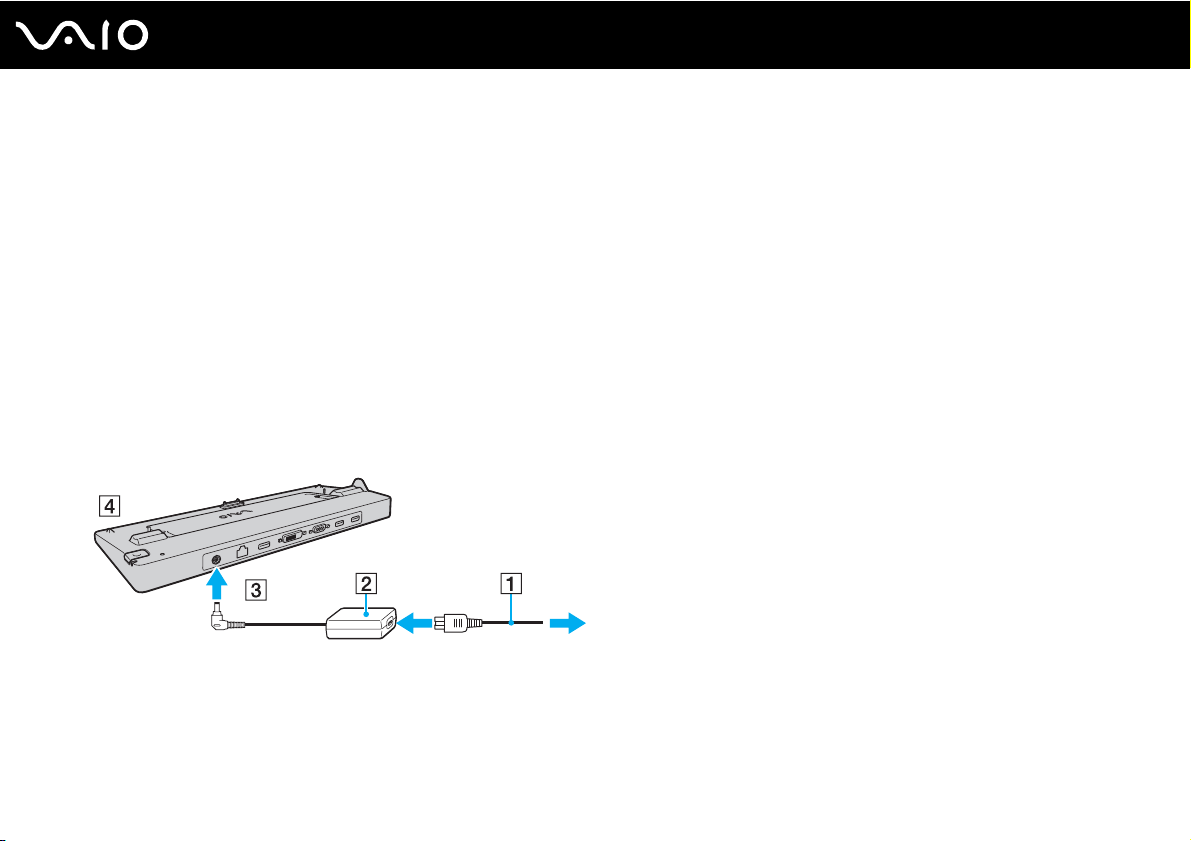
80
nN
Peripheriegeräte
Andocken des Computers an die Dockingstation
!
Vergewissern Sie sich, dass der Akku installiert ist, bevor Sie den Computer mit der Dockingstation verbinden.
So docken Sie Ihren Computer an die Dockingstation an
!
Verwenden Sie das mit dem Computer gelieferte Netzgerät.
Transportieren Sie Ihren Computer nicht, wenn er mit der Dockingstation verbunden ist. Dies kann dazu führen, dass sich die Dockingstation vom
Computer löst und beide Einheiten beschädigt werden.
1 Trennen Sie alle Peripheriegeräte vom Computer.
2 Schließen Sie das eine Ende des Netzkabels (1) an das Netzgerät (2) und das andere Ende an eine Netzsteckdose an.
3 Schließen Sie das mit dem Netzgerät (2) verbundene Kabel an den DC IN-Eingang (3) der Dockingstation (4) an.
Page 81
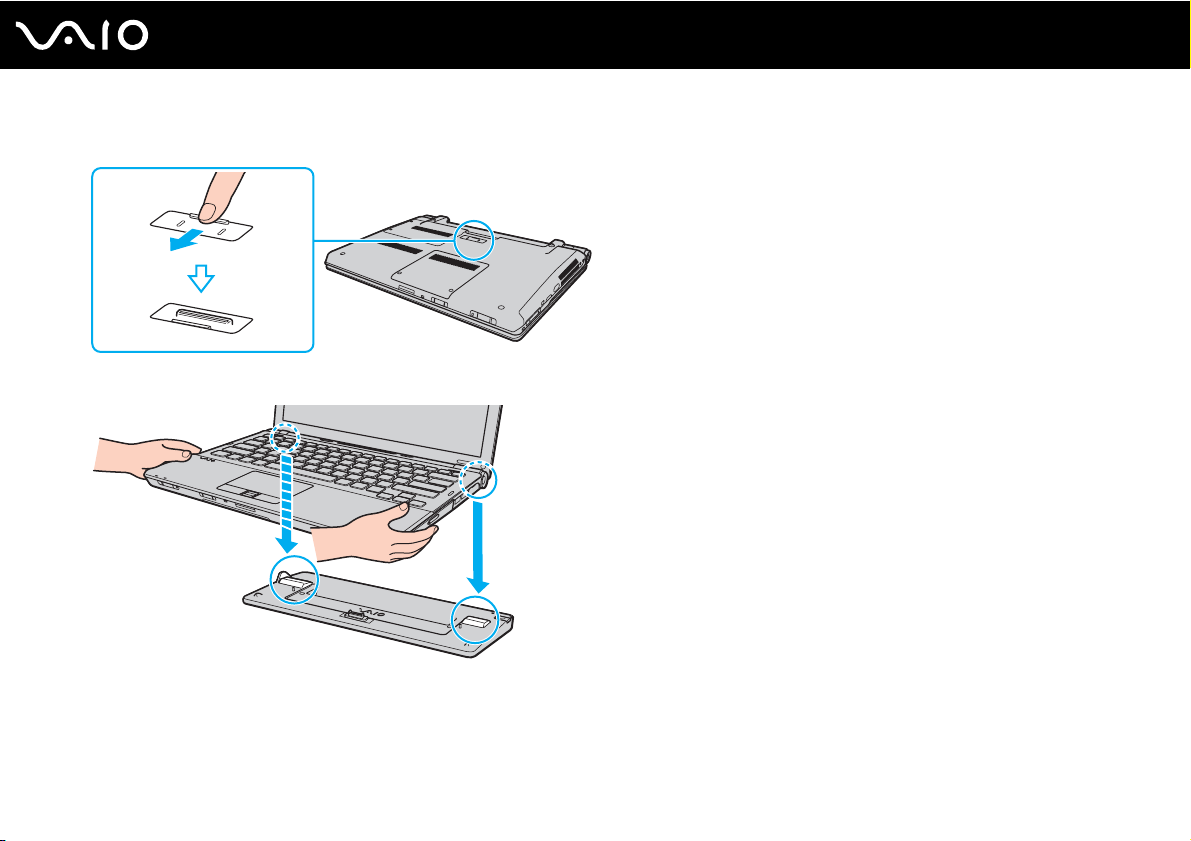
Peripheriegeräte
4 Öffnen Sie an der Unterseite des Computers die Abdeckung des Anschlusses für die Dockingstation.
5 Richten Sie die hinteren unteren Ecken des Computers an den Orientierungsmarken an der Dockingstation aus.
81
nN
Page 82

6 Drücken Sie den Computer vorsichtig nach unten, bis er einrastet.
7 Schalten Sie den Computer ein.
82
nN
Peripheriegeräte
Page 83
Peripheriegeräte
Trennen des Computers von der Dockingstation
!
Vergewissern Sie sich vor dem Trennen, dass keine an die Dockingstation angeschlossenen Geräte verwendet werden.
Trennen Sie den Computer auf keinen Fall von der Dockingstation, während die IN USE-Kontrollanzeige leuchtet. Es kann sonst zum Verlust der nicht
gespeicherten Daten oder einer Funktionsstörung des Computers kommen.
Wenn der Akku leer ist und Sie den Computer von der Dockingstation trennen, können die noch nicht gespeicherten Daten verloren gehen.
Trennen Sie den Computer nicht von der Dockingstation, während ein Video wiedergegeben wird. Schließen Sie vorher das Wiedergabeprogramm.
Nehmen Sie Ihren Computer von der Dockingstation ab, nachdem Sie die Schritte unter So trennen Sie den Computer von der Dockingstation
(Seite 84) durchgeführt haben. Wenn der Computer in der Dockingstation verwendet wird, kann es zu instabilem Betrieb kommen.
83
nN
Page 84
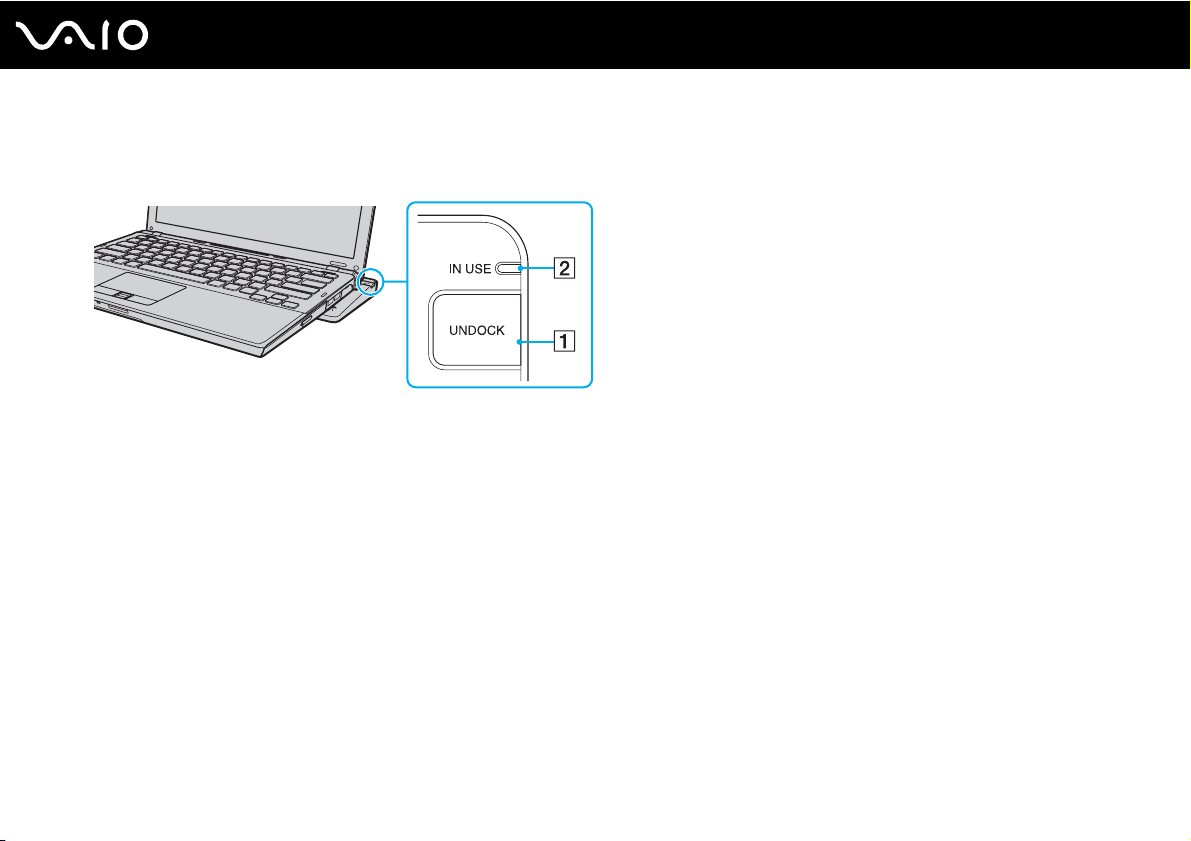
Peripheriegeräte
So trennen Sie den Computer von der Dockingstation
1 Drücken Sie die UNDOCK-Taste (1), und warten Sie, bis die IN USE-Kontrollanzeige (2) erloschen ist.
✍
Wenn die IN USE-Kontrollanzeige nicht leuchtet, brauchen Sie die UNDOCK-Taste nicht zu drücken.
Wenn Sie die UNDOCK-Taste drücken, während sich Ihr Computer in einem Energiesparzustand befindet, wechselt er zuerst in den Normalbetrieb
zurück und leitet dann den Trennvorgang ein.
!
Nehmen Sie Ihren Computer von der Dockingstation ab, nachdem Sie ihn in den Normalmodus zurückversetzt haben. Wenn der Computer in der
Dockingstation verwendet wird, kann es zu instabilem Betrieb kommen.
84
nN
Page 85
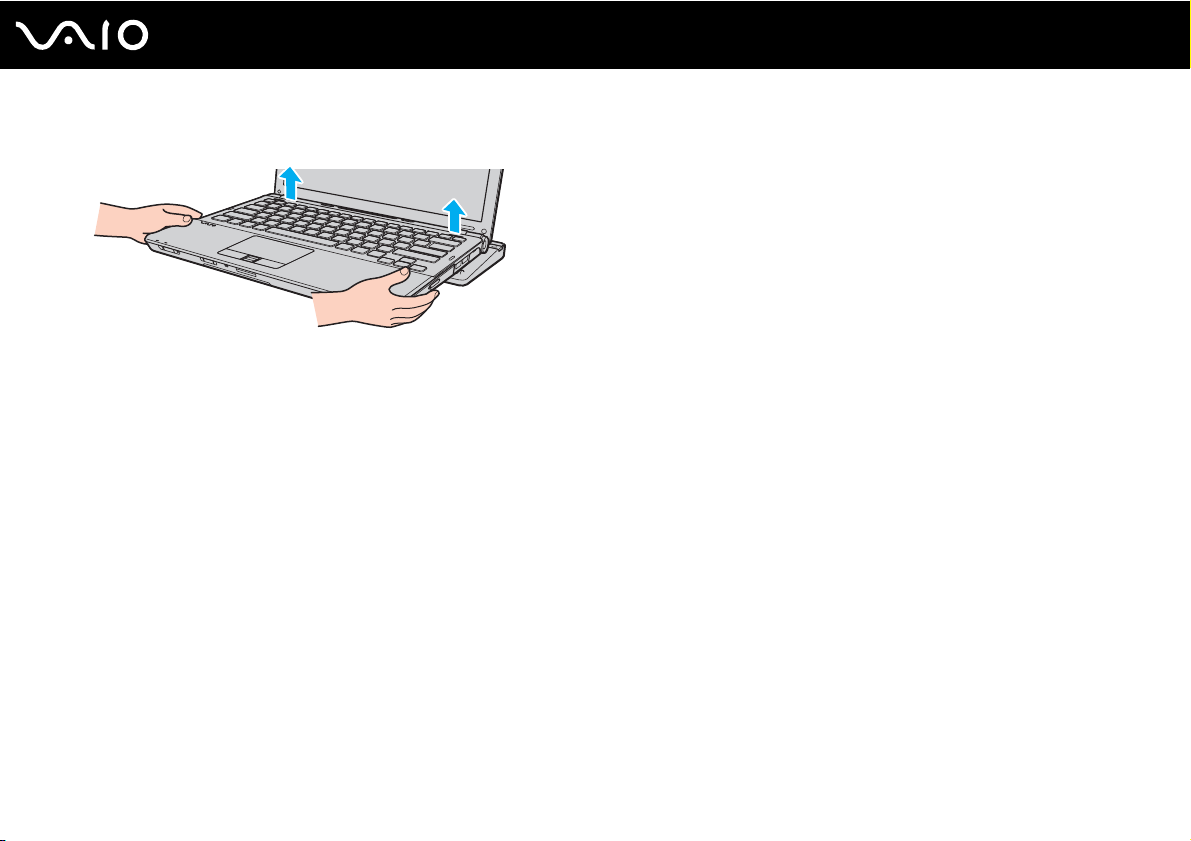
85
nN
Peripheriegeräte
2 Heben Sie den Computer von der Dockingstation ab.
3 Schließen Sie die Abdeckung des Dockingstation-Anschlusses an der Unterseite des Computers.
Sie können den Computer auch wie folgt von der Dockingstation trennen:
1 Klicken Sie auf Start, den Pfeil neben der Schaltfläche Sperren und Abdocken.
2 Vergewissern Sie sich, dass eine Sprechblase angezeigt wird und die Kontrollanzeige IN USE erlischt. Heben Sie dann
den Computer von der Dockingstation ab.
3 Schließen Sie die Abdeckung des Dockingstation-Anschlusses an der Unterseite des Computers.
!
Sie müssen die Abdeckung des Dockingstation-Aschlusses unbedingt schließen, nachdem Sie den Computer von der Dockingstation abgenommen
haben. Ansonsten kann Staub oder Schmutz in den Computer gelangen und ihn beschädigen.
✍
Zur vollständigen Trennung der Dockingstation vom Stromnetz muss das Anschlusskabel des Netzgeräts aus der Netzsteckdose gezogen werden.
Page 86
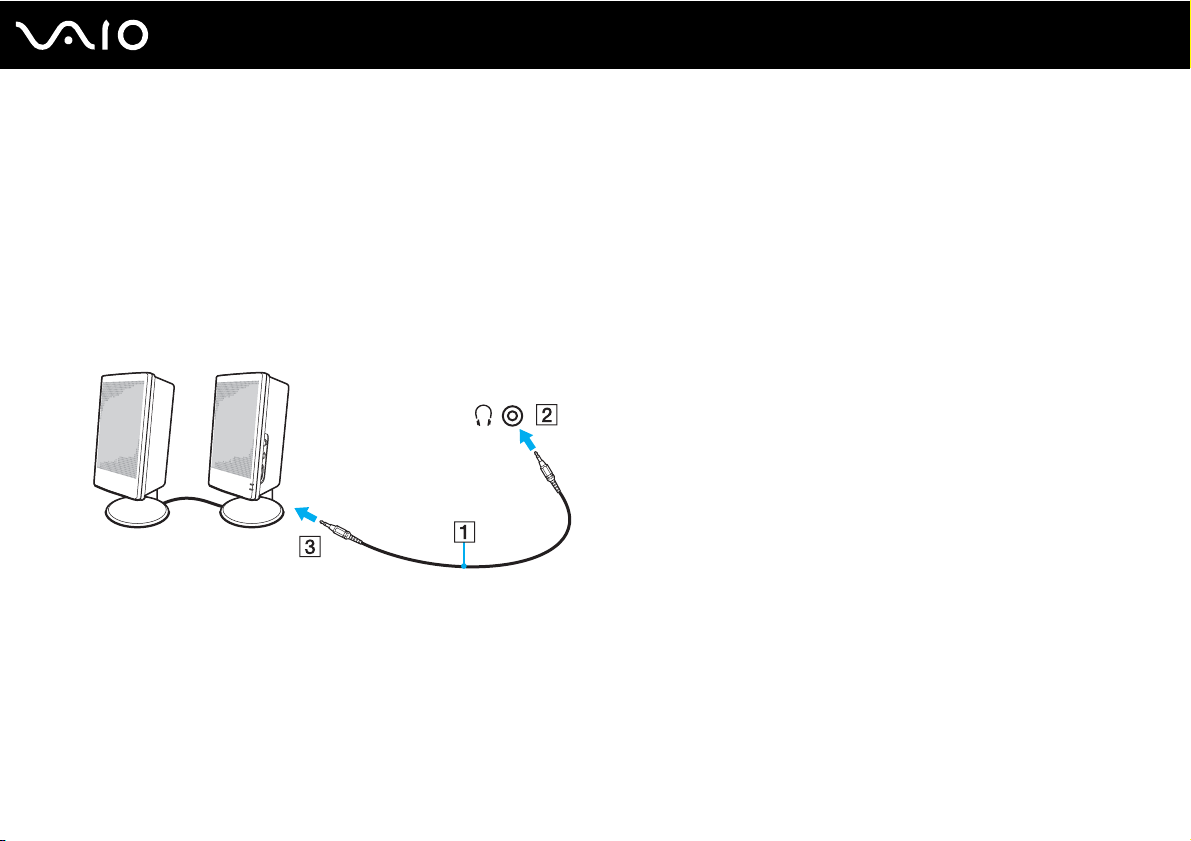
nN
Peripheriegeräte
Anschließen externer Lautsprecher
Sie können externe Geräte zur Audioausgabe (gesondert erhältlich), beispielsweise Lautsprecher und Kopfhörer, an den
Computer anschließen.
So schließen Sie externe Lautsprecher an
1 Stecken Sie das Lautsprecherkabel (1) (gesondert erhältlich) in die Kopfhörerbuchse (2) i.
2 Schließen Sie das andere Ende des Lautsprecherkabels an die externen Lautsprecher (3) an.
3 Verringern Sie die Lautstärke, bevor Sie die externen Lautsprecher einschalten.
86
✍
Achten Sie darauf, dass die externen Lautsprecher zur Verwendung mit Computern geeignet sind.
!
Platzieren Sie keine Disketten auf den Lautsprechern. Ihr magnetisches Feld kann zur Beschädigung der Daten auf den Disketten führen.
Page 87
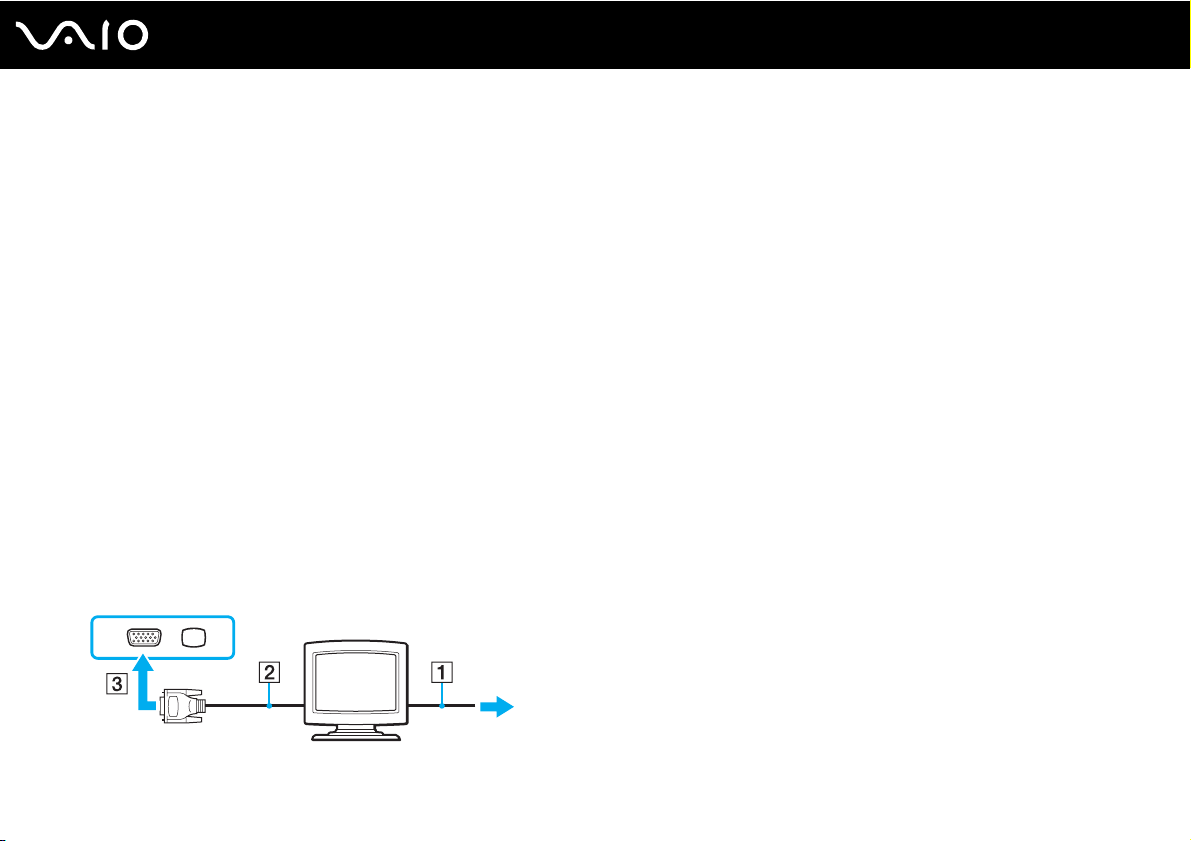
87
nN
Peripheriegeräte
Anschließen eines externen Anzeigegeräts
Sie können ein externes Anzeigegerät (gesondert erhältlich) an Ihren Computer anschließen, wie beispielsweise einen
Computermonitor oder einen Projektor.
✍
Schließen Sie zuerst die anderen Kabel des externen Anzeigegeräts und danach das Netzkabel an.
Anschließen eines Computermonitors
Ein Computermonitor kann entweder direkt an den Computer oder über die optionale Dockingstation angeschlossen werden.
So schließen Sie einen Computermonitor an
!
Der Monitoranschluss Ihres Computers ist nicht zugänglich, wenn der Computer an die Dockingstation angedockt ist.
Der DVI-D-Anschluss an der Dockingstation ist lediglich bei Modellen mit dem ATI-Grafikcontroller verfügbar.
1 Verbinden Sie das eine Ende des Monitor-Netzkabels (1) mit Ihrem Monitor (falls es nicht fest angebracht ist) und das
andere Ende mit einer Netzsteckdose.
2 Wenn Sie einen analogen Monitor anschließen möchten, verbinden Sie ein Signalkabel (2) (gesondert erhältlich) mit dem
Monitoranschluss (3) a des Computers oder der Dockingstation.
Page 88
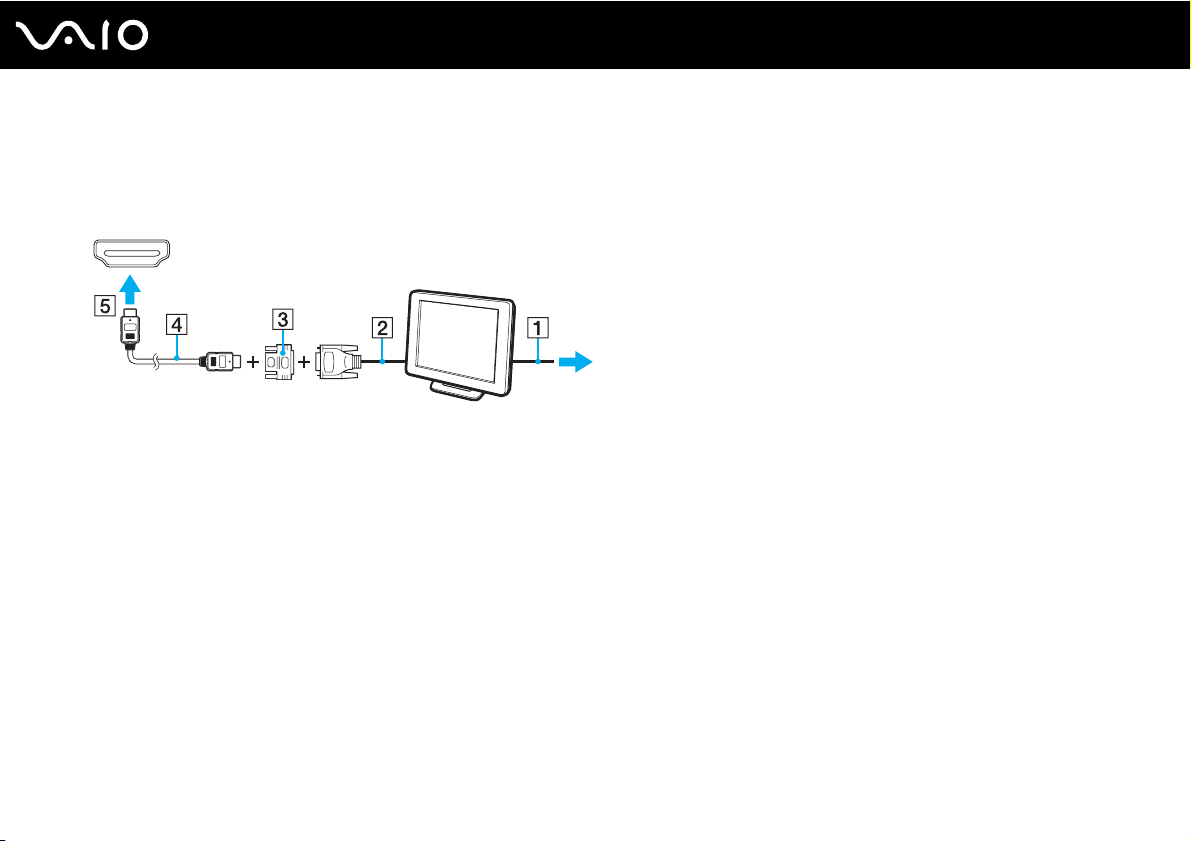
Peripheriegeräte
3 Um einen TFT/DVI-Monitor anzuschließen, verbinden Sie das Signalkabel (2) (gesondert erhältlich) mit einem
HDMI-zu-DVI-D-Adapter (3) (gesondert erhältlich) und ein Ende des HDMI-Kabels (4) (gesondert erhältlich) mit dem
HDMI-zu-DVI-D-Adapter (3) sowie das andere Ende mit dem HDMI-Anschluss (5) am Computer, oder Sie verbinden
das Signalkabel (2) (gesondert erhältlich) mit dem DVI-D-Anschluss an der Dockingstation.
4 Wenn das externe Anzeigegerät mit einem HDMI-Eingang ausgestattet ist, verbinden Sie ein Ende eines
HDMI-Kabels (gesondert erhältlich) mit dem HDMI-Anschluss am Computer und das andere Ende mit dem
HDMI-Eingang am Anzeigegerät.
!
Der Computer entspricht der HDCP-Norm und ist in der Lage, den Übertragungskanal digitaler Videosignale zum Zweck des Urheberrechtsschutzes
zu verschlüsseln. Daher können Sie ein reichhaltiges Angebot urheberrechtlich geschützter und hochwertiger Inhalte abspielen und anzeigen.
Beachten Sie, dass Sie einen HDCP-fähigen Monitor mit dem HDMI-Anschluss am Computer (sofern vorhanden) oder dem DVI-D-Anschluss an
der Dockingstation verbinden müssen, um urheberrechtlich geschützte Inhalte anzuzeigen. Wenn an den Computer ein nicht kompatibler Monitor
angeschlossen ist, können Sie keine urheberrechtlich geschützten Inhalte abspielen oder anzeigen.
88
nN
✍
DVI-D steht für Digital Visual Interface – Digital. Hierbei handelt es sich um einen DVI-Anschluss, der nur digitale und keine analogen Videosignale
unterstützt. Dieser Anschluss ist 24-polig.
Ein DVI-I-Anschluss (Digital Visual Interface – Integrated) unterstützt sowohl digitale als auch analoge Videosignale. Dieser Anschluss ist 29-polig.
Page 89
nN
Peripheriegeräte
Anschließen eines Multimedia-Computermonitors
Sie können einen Multimedia-Computermonitor mit eingebauten Lautsprechern und Mikrofon entweder direkt an Ihren
Computer oder über die optionale Dockingstation anschließen.
So schließen Sie einen Multimedia-Computermonitor an
!
Der Monitoranschluss Ihres Computers ist nicht zugänglich, wenn der Computer an die Dockingstation angedockt ist.
1 Schließen Sie das Netzkabel Ihres Multimedia-Computermonitors (1) an eine Netzsteckdose an.
2 Schließen Sie ein Signalkabel (2) (gesondert erhältlich) an den Monitoranschluss (3) a des Computers oder der
optionalen Dockingstation an.
3 Stecken Sie das Lautsprecherkabel (4) (gesondert erhältlich) in die Kopfhörerbuchse (5) i des Computers.
4 Schließen Sie das Mikrofonkabel (6) (gesondert erhältlich) an die Mikrofonbuchse (7) m des Computers an.
89
Page 90
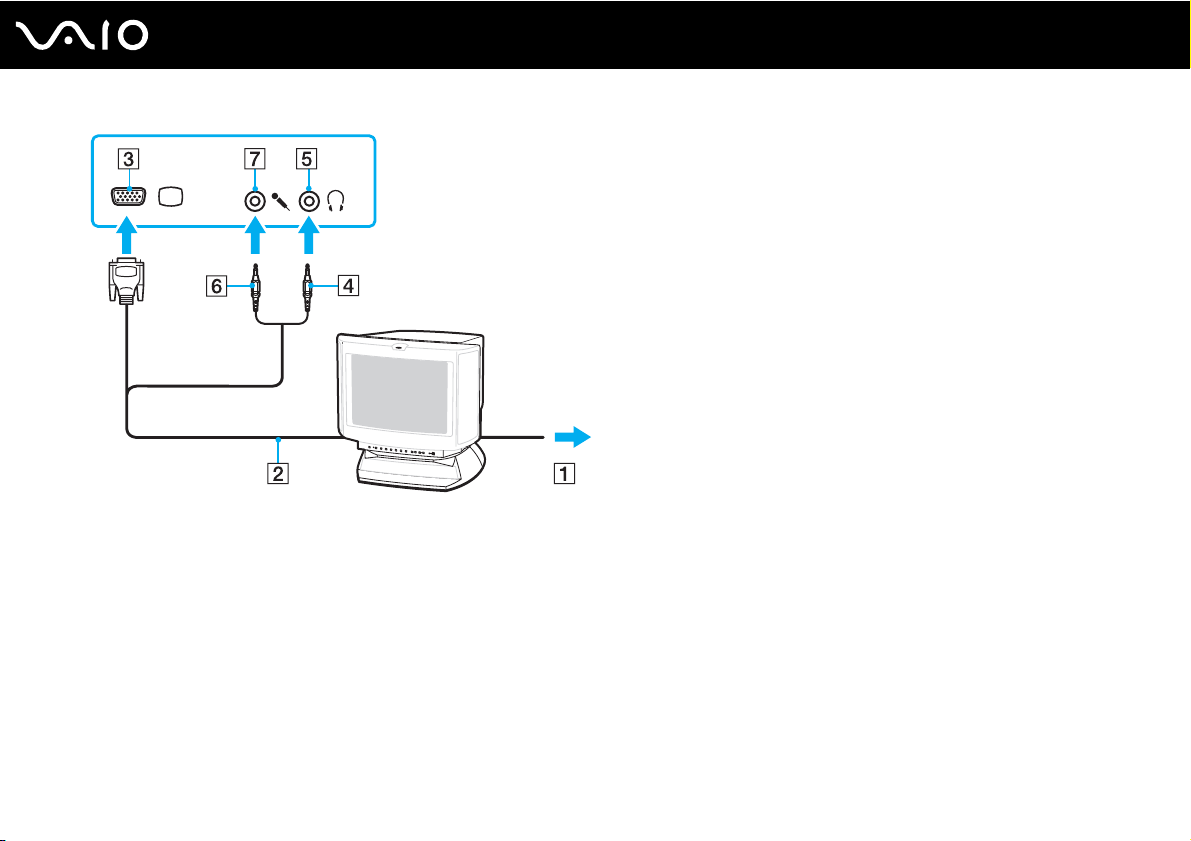
90
nN
Peripheriegeräte
Page 91
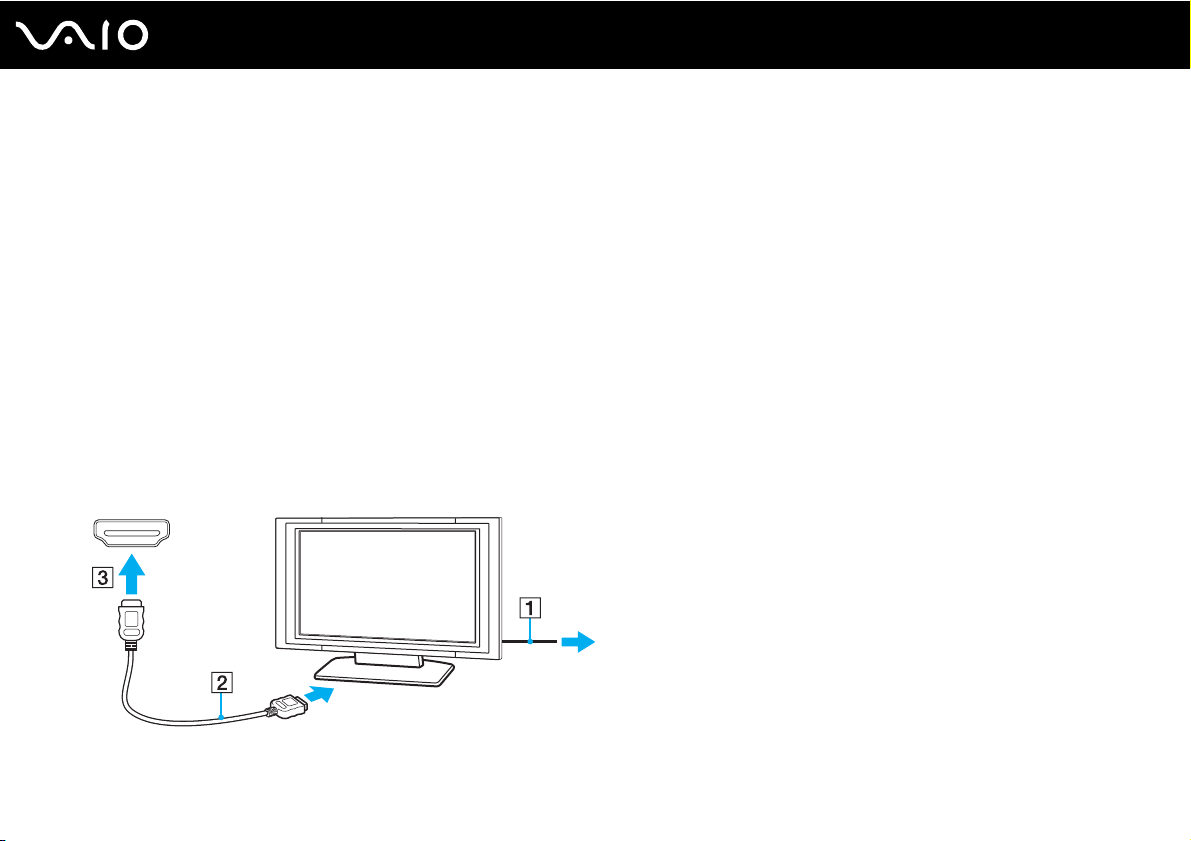
91
nN
Peripheriegeräte
Anschließen eines Fernsehgeräts
Wenn Ihr Computer mit einem HDMI-Anschluss ausgestattet ist, können Sie ein Fernsehgerät mit einem HDMI-Eingang an
den Computer anschließen.
Der HDMI-Anschluss ist nur bei bestimmten Modellen verfügbar. Stellen Sie anhand des Online-Dokuments „Technische
Daten“ fest, ob Ihr Modell mit einem HDMI-Anschluss ausgestattet ist.
So schließen Sie ein Fernsehgerät an den Computer an
!
Wenn von dem Gerät, das mit dem HDMI-Ausgang verbunden ist, keine Audiosignale zu hören sind, müssen Sie die Auswahl für das zur Audioausgabe
verwendete Gerät ändern. Ausführliche Anweisungen hierzu finden Sie unter Wie ändere ich das Audioausgabegerät? (Seite 211).
1 Verbinden Sie das Netzkabel des Fernsehgeräts (1) mit einer Netzsteckdose.
2 Verbinden Sie ein Ende des HDMI-Kabels (2) (gesondert erhältlich) mit dem HDMI-Ausgang (3) am Computer und das
andere Ende mit dem Fernsehgerät.
3 Schalten Sie den Eingangskanal des Fernsehgerätes auf den externen Eingang um.
4 Stellen Sie die Systemkonfiguration Ihres Fernsehgerätes ein.
!
Wenn ein anderer als der von Sony bereitgestellte Gerätetreiber verwendet wird, wird kein Bild angezeigt und es ist kein Ton zu hören. Verwenden Sie
für Updates immer den von Sony bereitgestellten Gerätetreiber.
Page 92
92
nN
Peripheriegeräte
✍
Weitere Informationen zur Einrichtung und Verwendung finden Sie in der Bedienungsanleitung Ihres Fernsehgeräts.
Das HDMI-Kabel überträgt sowohl Video- als auch Audiosignale.
Sie haben auch die Möglichkeit, einen hochwertigen Home-Theater-Receiver oder andere Surround-Sound-fähige
Decodergeräte unter Verwendung einer HDMI-Verbindung zwischen Ihren Computer und ein Fernsehgerät zu schalten.
So verbinden Sie ein Gerät zur hochwertigen digitalen Audioausgabe mit dem Computer und
einem Fernsehgerät
!
Bevor Sie das Gerät mit dem Computer verbinden, stellen Sie zuerst sicher, dass eine HDMI-Verbindung zwischen dem Fernsehgerät und dem
Home-Theater-Receiver bzw. Surround-Sound-fähigen Decoder eingerichtet wurde.
Wenn von dem Gerät, das mit dem HDMI-Ausgang verbunden ist, keine Audiosignale zu hören sind, müssen Sie die Auswahl für das zur Audioausgabe
verwendete Gerät ändern. Ausführliche Anweisungen hierzu finden Sie unter Wie ändere ich das Audioausgabegerät? (Seite 211).
1 Schalten Sie das Fernsehgerät ein, und legen Sie den HDMI-Eingang als Anschluss für das Eingangssignal fest.
2 Schalten Sie den Home-Theater-Receiver bzw. Surround-Sound-fähigen Decoder ein, und legen Sie den HDMI-Eingang
als Anschluss für das Eingangssignal fest.
3 Verbinden Sie ein (gesondert erhältliches) HDMI-Kabel mit dem HDMI-Eingang am Home-Theater-Receiver bzw.
Surround-Sound-fähigen Decoder und das andere Ende des Kabels mit dem HDMI-Ausgang am Computer.
4 Drücken Sie die Tastenkombination Fn+F7, um die Bildschirmausgabe an das angeschlossene Fernsehgerät zu leiten.
✍
Sie können die Bildschirmauflösung des angeschlossenen Fernsehgeräts mit dem Computer ändern. Eine ausführliche Anleitung finden Sie unter
Warum zeigt das LCD-Display ein Video nicht an? (Seite 199).
Bei Verwendung der HDMI-Verbindung kann die Lautstärke nur am angeschlossenen Audiogerät angepasst werden. Der Computer bietet keine
Möglichkeit, die Lautstärke angeschlossener Geräte zu regulieren.
Page 93
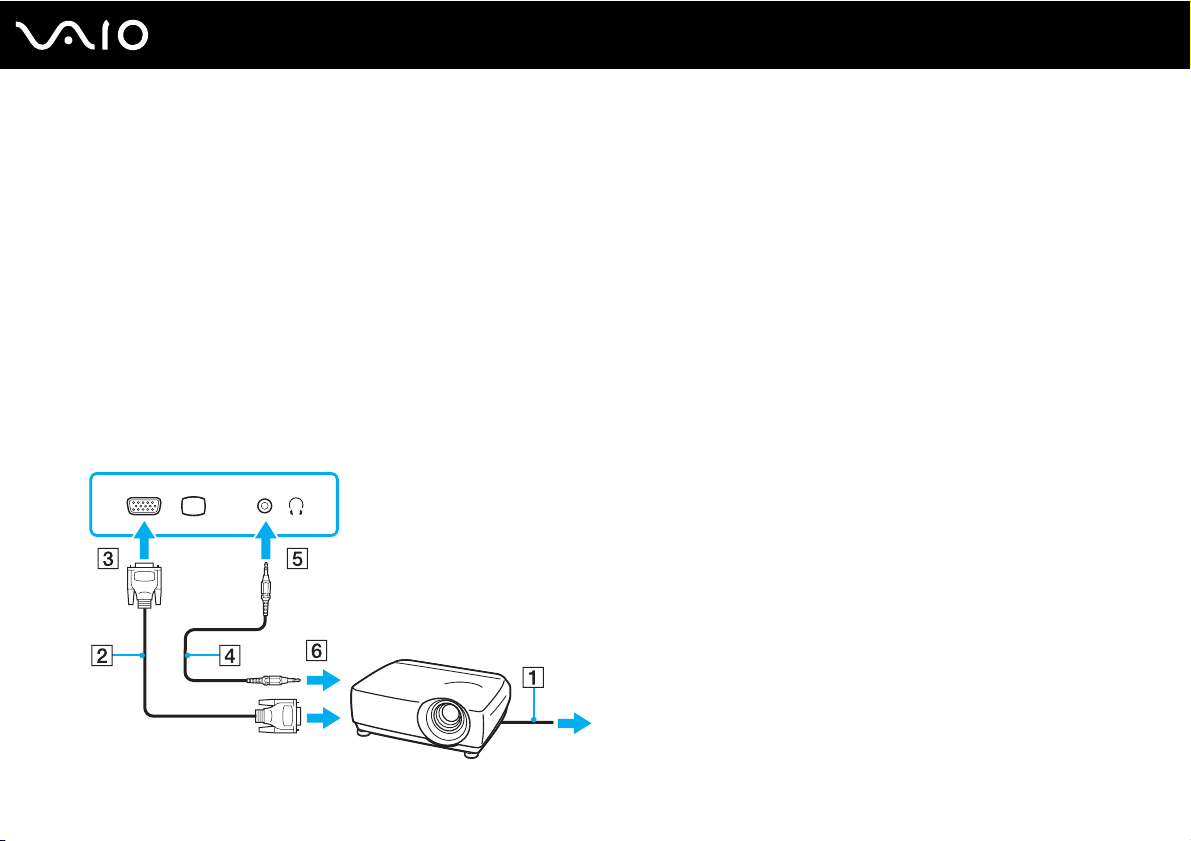
nN
Peripheriegeräte
Anschließen eines Projektors
Sie können einen Projektor (z. B. einen Sony LCD-Projektor) entweder direkt an Ihren Computer oder über die optionale
Dockingstation anschließen.
So schließen Sie einen Projektor an
!
Der Monitoranschluss Ihres Computers ist nicht zugänglich, wenn der Computer an die Dockingstation angedockt ist.
1 Verbinden Sie das Netzkabel (1) Ihres Projektors mit einer Steckdose.
2 Schließen Sie ein Signalkabel (2) (gesondert erhältlich) an den Monitoranschluss (3) a des Computers oder der
optionalen Dockingstation an.
3 Schließen Sie ein Audiokabel (4) (gesondert erhältlich) an die Kopfhörerbuchse (5) i des Computers an.
4 Verbinden Sie das Signalkabel und das Audiokabel mit den vorgesehenen Anschlüssen des Projektors (6).
93
Page 94
94
nN
Peripheriegeräte
Auswählen des Anzeigemodus
Wenn ein externes Anzeigegerät (z. B. ein Computermonitor) an den Computer angeschlossen ist, können Sie wählen,
welches Gerät als primäres Anzeigegerät dienen soll.
Welche Schritte Sie dazu durchführen müssen, hängt vom Grafikcontroller in Ihrem Computer ab. Dem Online-Dokument
„Technische Daten“ können Sie Details zum Grafikcontroller Ihres Computermodells entnehmen.
Weitere Informationen über die gleichzeitige Benutzung des LCD-Displays Ihres Computers und des externen Anzeigegeräts
finden Sie im Abschnitt Arbeiten mit mehreren Monitoren (Seite 96).
Page 95
95
nN
Peripheriegeräte
So wählen Sie ein Anzeigegerät aus
!
Der Monitoranschluss Ihres Computers ist nicht zugänglich, wenn der Computer an die Dockingstation angedockt ist.
Modelle mit Intel-Grafikcontroller
1 Klicken Sie mit der rechten Maustaste auf den Desktop, und wählen Sie Anpassen.
2 Klicken Sie auf Anzeigeeinstellungen.
3 Ändern Sie die Einstellungen entsprechend den angezeigten Anweisungen.
✍
Möglicherweise können Sie den gleichen Inhalt nicht gleichzeitig auf dem LCD-Display Ihres Computers und dem externen Anzeigegerät oder Projektor
ausgeben. Dies ist vom Typ des externen Geräts abhängig.
Schalten Sie immer das externe Anzeigegerät vor dem Computer ein.
Modelle mit ATI-Grafikcontroller
Wenn an den Computer ein externer Monitor angeschlossen ist, können Sie die Einstellungen für Haupt- und Nebengerät
folgendermaßen ändern:
1 Klicken Sie auf Start, Alle Programme und Catalyst Control Center.
2 Klicken Sie auf CCC.
3 Ändern Sie die Einstellungen entsprechend den angezeigten Anweisungen.
Weitere Informationen dazu finden Sie in der Hilfedatei.
✍
Möglicherweise können Sie den gleichen Inhalt nicht gleichzeitig auf dem LCD-Display Ihres Computers und dem externen Anzeigegerät oder Projektor
ausgeben. Dies ist vom Typ des externen Geräts abhängig.
Schalten Sie immer das externe Anzeigegerät vor dem Computer ein.
Page 96
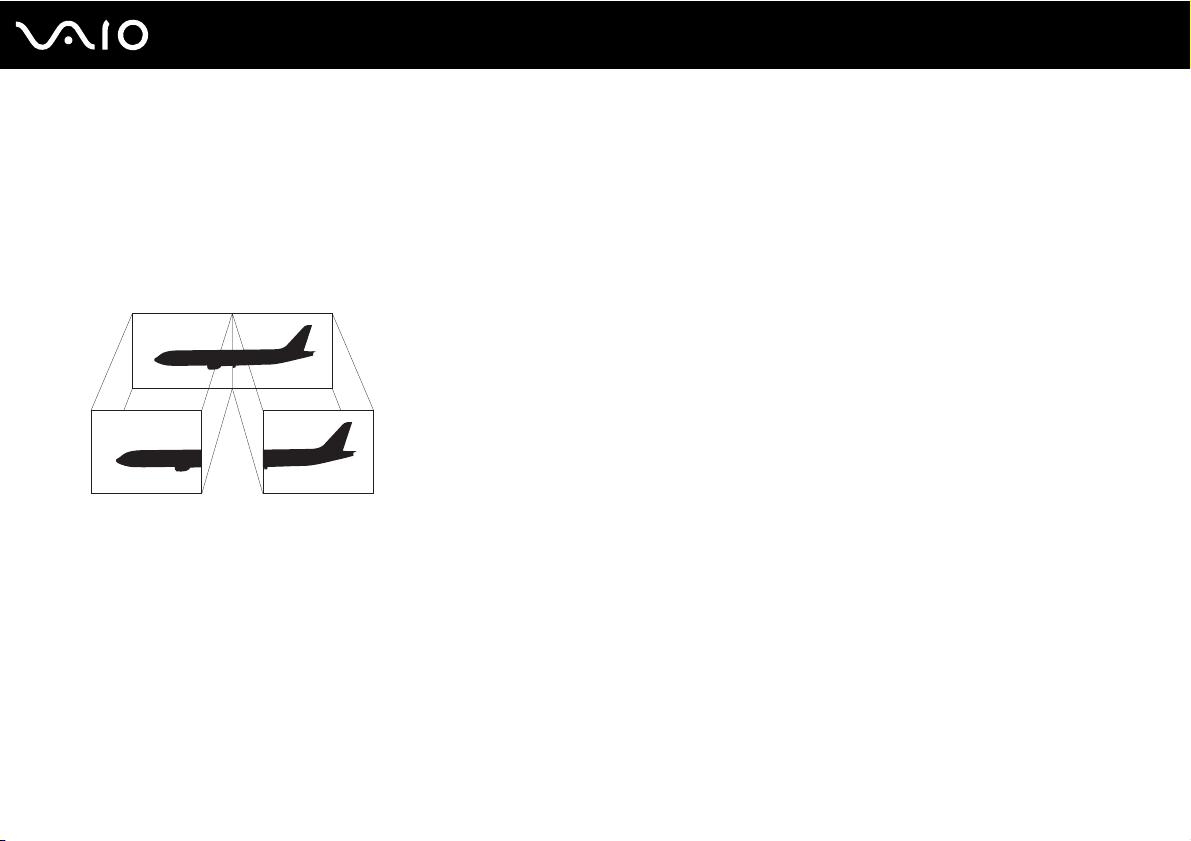
96
nN
Peripheriegeräte
Arbeiten mit mehreren Monitoren
Durch die Multi-Monitor-Funktion können Sie die Darstellung des Windows-Desktops auf getrennte Bildschirme verteilen.
Wenn Sie beispielsweise am Monitoranschluss einen externen Monitor anschließen, übernehmen das LCD-Display und der
Monitor gemeinsam die Darstellung des Desktops.
Der Mauszeiger kann dann nahtlos von einem Bildschirm zum anderen bewegt werden. Auf diese Weise können Objekte,
wie geöffnete Anwendungsfenster oder Symbolleisten, von einem Bildschirm in den anderen gezogen werden.
✍
Die Multi-Monitor-Funktion wird nicht von allen externen Anzeigegeräten unterstützt.
Bestimmte Softwareanwendungen können u. U. nicht mit mehreren Monitoren arbeiten.
Der Computer darf während der Verwendung der Multi-Monitor-Funktion auf keinen Fall in den Energiesparmodus oder Ruhezustand wechseln,
da er sonst möglicherweise nicht in den Normalbetrieb zurückkehrt.
Wenn Sie für jeden Bildschirm andere Farbeinstellungen festlegen, erweitern Sie ein einzelnes Fenster nicht auf zwei Bildschirme. Ansonsten arbeitet
Ihre Software eventuell nicht einwandfrei.
Wählen Sie weniger Farben oder eine niedrigere Auflösung für die einzelnen Bildschirme.
Page 97
So arbeiten Sie mit mehreren Monitoren
!
Stellen Sie anhand des Online-Dokuments „Technische Daten“ fest, mit welchem Grafikcontroller Ihr Computer ausgestattet ist.
Der Monitoranschluss Ihres Computers ist nicht zugänglich, wenn der Computer an die Dockingstation angedockt ist.
Modelle mit Intel-Grafikcontroller
1 Klicken Sie mit der rechten Maustaste auf den Desktop, und wählen Sie Anpassen.
2 Klicken Sie auf Anzeigeeinstellungen.
3 Ändern Sie die Einstellungen entsprechend den angezeigten Anweisungen.
✍
Sie können die Anzeigefarben und die Auflösung für jeden Bildschirm getrennt einstellen.
Modelle mit ATI-Grafikcontroller
1 Klicken Sie auf Start und Systemsteuerung.
2 Klicken Sie unter Darstellung und Anpassung auf Bildschirmauflösung anpassen.
3 Klicken Sie mit der rechten Maustaste auf das Monitorsymbol 2, und wählen Sie Angeschlossen.
4 Klicken Sie auf OK.
Klicken Sie in der Eingabebestätigung auf Ja.
97
nN
Peripheriegeräte
✍
Sie können die Anzeigefarben und die Auflösung für jeden Bildschirm getrennt einstellen.
Page 98
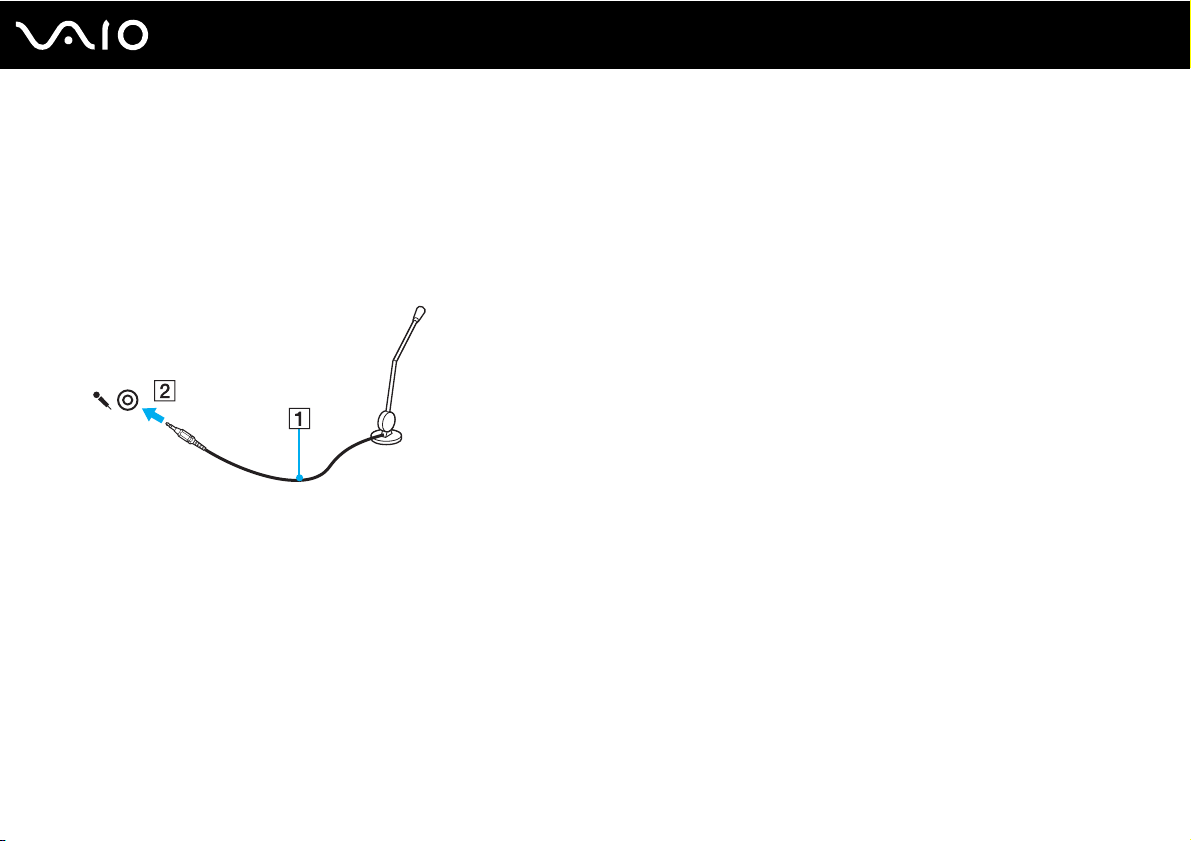
Peripheriegeräte
Anschließen eines externen Mikrofons
Wenn Sie ein Gerät zur Toneingabe benötigen, um beispielsweise über das Internet zu chatten, müssen Sie ein
(gesondert erhältiches) externes Mikrofon anschließen.
So schließen Sie ein externes Mikrofon an
Stecken Sie das Mikrofonkabel (1) in die Mikrofonbuchse (2) m.
✍
Vergewissern Sie sich, dass Ihr Mikrofon zur Verwendung mit Computern geeignet ist.
98
nN
Page 99
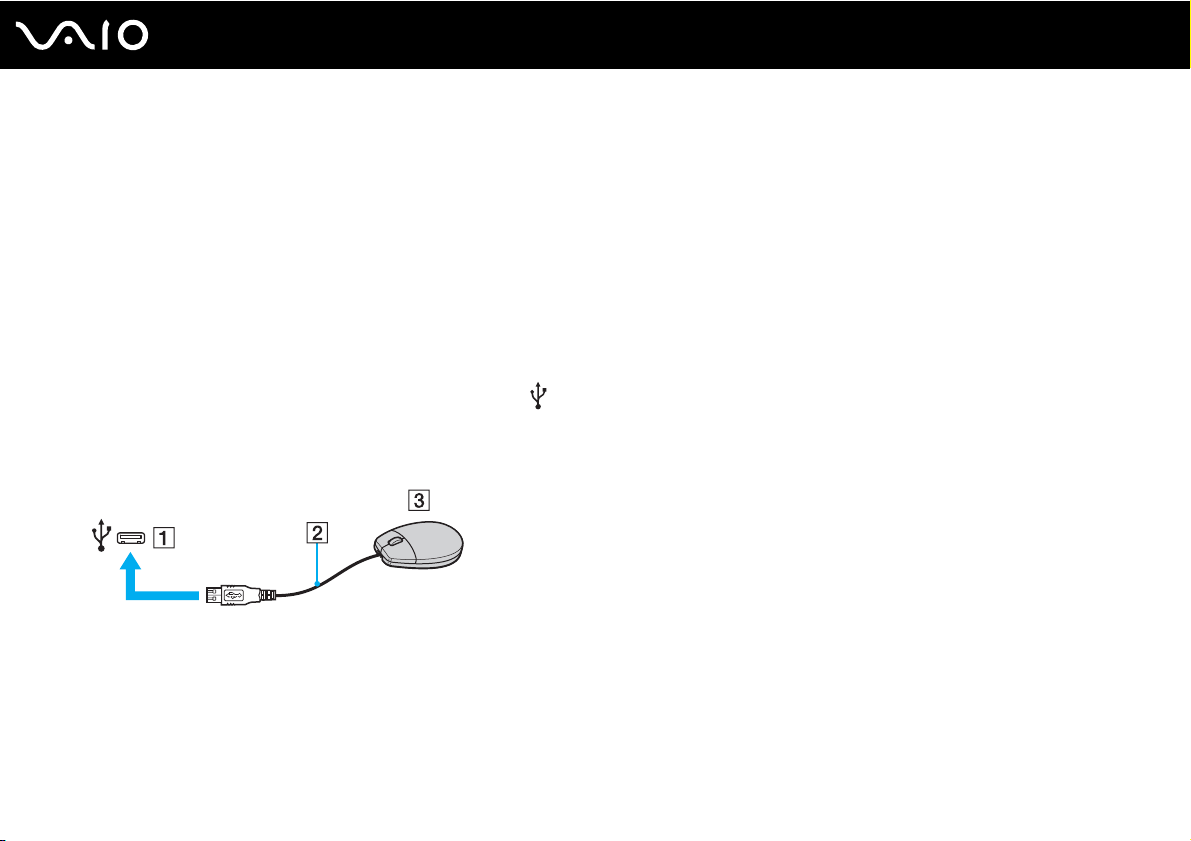
Peripheriegeräte
Anschließen von USB-Geräten (Universal Serial Bus)
Um eine Beschädigung Ihres Computers und/oder der USB-Geräte zu vermeiden, beachten Sie Folgendes:
❑ Wenn Sie Ihren Computer mit angeschlossenen USB-Geräten transportieren, achten Sie darauf, dass die
USB-Anschlüsse nicht mechanisch beansprucht werden.
❑ Legen Sie Ihren Computer nicht in eine Tasche oder einen Tragekoffer, wenn USB-Geräte angeschlossen sind.
Anschließen einer USB-Maus
So schließen Sie eine USB-Maus an
1 Wählen Sie den gewünschten USB-Anschluss (1) aus.
2 Schließen Sie das Kabel (2) der USB-Maus an den USB-Anschluss an.
Sie können die USB-Maus (3) jetzt benutzen. (Das Gerät ist gesondert erhältlich.)
99
nN
Page 100
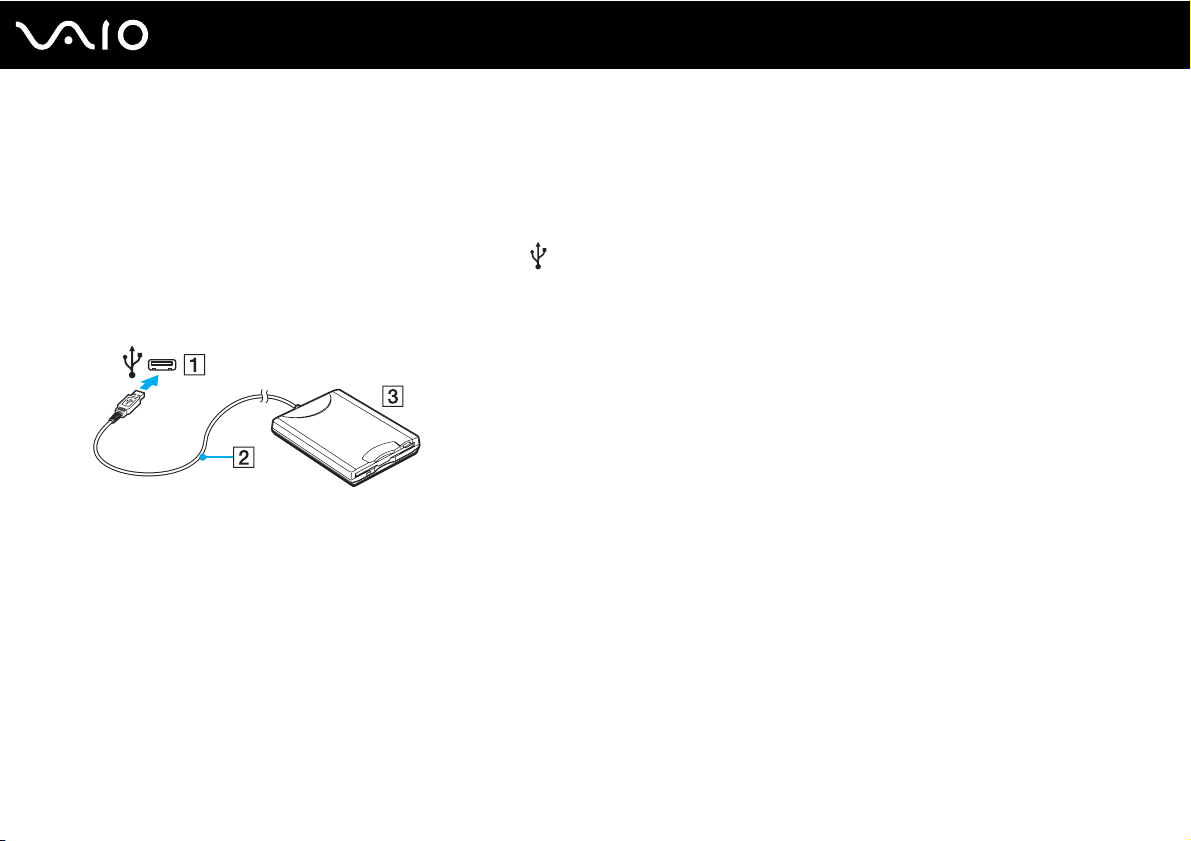
Anschließen eines USB-Diskettenlaufwerks
Sie können ein als Zubehör erhältliches USB-Diskettenlaufwerk kaufen und an Ihren Computer anschließen.
So schließen Sie ein USB-Diskettenlaufwerk an
1 Wählen Sie den gewünschten USB-Anschluss (1) aus.
2 Schließen Sie das Kabel des USB-Diskettenlaufwerks (2) an den USB-Anschluss an.
Ihr USB-Diskettenlaufwerk (3) ist jetzt einsatzbereit.
!
Wenn Sie ein USB-Diskettenlaufwerk benutzen, darf der USB-Anschluss nicht mechanisch beansprucht werden. Dies kann zu einer
Funktionsstörung führen.
100
nN
Peripheriegeräte
 Loading...