

Page 1

Uživatelská příručka
Osobní počítač
Řada VGN-N
N
Page 2
Obsah
Před zahájením práce ........................................................................................................................................................6
Upozornění...................................................................................................................................................................6
Dokumentace...............................................................................................................................................................7
Ergonomická pravidla ................................................................................................................................................11
Začínáme .........................................................................................................................................................................13
Umístění ovládacích prvků a konektorů.....................................................................................................................14
Indikátory ...................................................................................................................................................................19
Připojení zdroje napájení............................................................................................................................................20
Používání akumulátoru...............................................................................................................................................22
Bezpečné vypnutí počítače........................................................................................................................................27
Práce s počítačem VAIO ..................................................................................................................................................28
Používání klávesnice ..................................................................................................................................................29
Používání dotykové podložky ....................................................................................................................................31
Používání optické jednotky ........................................................................................................................................32
Používání modulu ExpressCard.................................................................................................................................41
Používání médií Memory Stick...................................................................................................................................44
Používání jiných pamět’ových karet ..........................................................................................................................50
Používání sítě Internet................................................................................................................................................53
Používání bezdrátové komunikace Wireless LAN (WLAN).........................................................................................54
2
nN
Page 3
3
nN
Práce s periferními zařízeními ..........................................................................................................................................60
Připojení externích reproduktorů ...............................................................................................................................61
Připojení externího zobrazovacího zařízení................................................................................................................62
Výběr režimu zobrazení..............................................................................................................................................65
Používání funkce více monitorů.................................................................................................................................66
Připojení externího mikrofonu....................................................................................................................................68
Připojení zařízení s rozhraním USB............................................................................................................................69
Připojení tiskárny .......................................................................................................................................................72
Připojení zařízení s rozhraním i.LINK .........................................................................................................................73
Připojení k síti (LAN)...................................................................................................................................................75
Přizpůsobení počítače VAIO ............................................................................................................................................76
Nastavení hesla..........................................................................................................................................................77
Nastavení počítače programem VAIO Control Center...............................................................................................80
Používání režimů snížené spotřeby............................................................................................................................81
Řízení spotřeby programem VAIO Power Management............................................................................................85
Konfigurace modemu ................................................................................................................................................87
Inovování počítače VAIO..................................................................................................................................................89
Přidávání a odebírání paměti .....................................................................................................................................90
Page 4

4
nN
Bezpečnostní zásady .......................................................................................................................................................96
Manipulace s displejem .............................................................................................................................................97
Používání zdroje napájení ..........................................................................................................................................98
Manipulace s počítačem ............................................................................................................................................99
Manipulace s disketami ...........................................................................................................................................101
Manipulace s disky ..................................................................................................................................................102
Používání akumulátoru.............................................................................................................................................103
Používání sluchátek .................................................................................................................................................104
Používání médií Memory Stick.................................................................................................................................105
Manipulace s pevným diskem .................................................................................................................................106
Aktualizace počítače................................................................................................................................................107
Řešení potíží...................................................................................................................................................................108
Počítač.....................................................................................................................................................................109
Zabezpečení systému ..............................................................................................................................................116
Akumulátor...............................................................................................................................................................117
Internet.....................................................................................................................................................................119
Sítě...........................................................................................................................................................................121
Optické disky ...........................................................................................................................................................124
Displej ......................................................................................................................................................................128
Tisk...........................................................................................................................................................................132
Mikrofon...................................................................................................................................................................133
Myš ..........................................................................................................................................................................134
Reproduktory ...........................................................................................................................................................135
Dotyková podložka ..................................................................................................................................................136
Page 5
5
nN
Klávesnice................................................................................................................................................................137
Diskety .....................................................................................................................................................................138
Zvuk a video.............................................................................................................................................................139
Média Memory Stick ................................................................................................................................................140
Periferní zařízení.......................................................................................................................................................141
Možnosti podpory ..........................................................................................................................................................142
Informace o podpoře společnosti Sony...................................................................................................................142
e-Support.................................................................................................................................................................143
Ochranné známky ....................................................................................................................................................145
Page 6
6
nN
Před zahájením práce
Před zahájením práce
Blahopřejeme vám k zakoupení tohoto počítače Sony VAIO® a vítáme vás v elektronické uživatelské příručce. Společnost Sony
využila špičkových technologií v oblasti zvuku, obrazu, výpočetní techniky a komunikací, aby vám poskytla nejmodernější
osobní počítač.
!
Vnější zobrazení zachycená v této příručce se od vyobrazení na vašem počítači mohou mírně lišit.
Upozornění
© 2007 Sony Corporation. Všechna práva vyhrazena.
Kopírování, překládání nebo převádění celé této příručky a v ní popsaného softwaru nebo jejich částí na jinou elektronickou
formu bez předchozího písemného svolení je zakázáno.
Společnost Sony Corporation neposkytuje na tuto příručku, software ani další uvedené informace žádnou záruku a na žádnou
z těchto položek výslovně neposkytuje žádné předpokládané záruky nebo záruky vztahující se k obchodovatelnosti nebo
vhodnosti pro určitý účel. Společnost Sony Corporation nenese žádnou odpovědnost za nepřímé, následné nebo zvláštní
škody, bez ohledu na to, zda se zakládají na trestném činu, smlouvě nebo jinak, které vznikly v souvislosti s touto příručkou,
softwarem nebo dalšími uvedenými informacemi nebo jejich použitím.
Značky ™ a ® nejsou v této příručce uváděny.
Společnost Sony Corporation si vyhrazuje právo na úpravy této příručky nebo obsažených informací bez předchozího
upozornění. Používání softwaru popsaného v této příručce se řídí podmínkami samostatné licenční smlouvy s uživatelem.
Page 7
7
nN
Před zahájením práce
Dokumentace
Sada dokumentace obsahuje tištěné informace a uživatelské příručky, které jsou určeny pro čtení v počítači VAIO.
Příručky jsou ve formátu PDF, takže si je můžete snadno prohlížet a tisknout.
Dobrým začátkem pro používání notebooku VAIO je portál My Club VAIO — obsahuje úplný souhrn všeho, potřebujete
k dokonalému využití svého notebooku.
Uživatelské příručky jsou umístěny ve složce Documentation, kterou zobrazíte klepnutím na ikonu VAIO User Guides na
ploše, nebo následujícím způsobem:
1 Klepněte na tlačítko Start , Všechny programy a My Club VAIO.
2 Klepněte na možnost Documentation.
3 Vyberte příručku, kterou si chcete přečíst.
✍
Ručně se můžete k příručkám dostat procházením položek Tento počítač > VAIO (C:) (jednotka C) > Documentation > Documentation
a otevřením složky ve vašem jazyce.
Dokumentace k současně dodávanému příslušenství může být uložena na samostatném disku.
Page 8

8
nN
Před zahájením práce
Tištěná dokumentace
❑ Instalační plakát — popisuje postup od vybalení do spuštění počítače VAIO.
❑ Příručka pro řešení problémů — obsahuje řešení běžných potíží.
❑ Průvodce zotavením systému — vysvětluje postup vytvoření záložní kopie vašich dat a obnovení systému počítače a nabízí
řešení problémů s počítačem.
❑ Příručky obsahující následující informace: ZÁRUKA Sony, Průvodce bezpečnostními předpisy, Průvodce předpisy pro
modem, Průvodce předpisy bezdrátové sítě LAN, Průvodce předpisy pro Bluetooth, Licenční smlouva na software
s koncovým uživatelem a Poskytování odborné pomoci společností Sony.
Netištěná dokumentace
❑ Uživatelská příručka (tato příručka) — popisuje funkce počítače. Obsahuje také informace o programech dodaných
s počítačem a informace o řešení běžných potíží.
❑ Specifikace — elektronická příručka Specifikace popisuje konfiguraci hardwaru a softwaru počítače VAIO.
Zobrazení elektronické příručky Specifikace:
1 Připojte počítač k Internetu.
2 Přejděte na webový server podpory Sony na adrese http://www.vaio-link.com/
.
Page 9

nN
Před zahájením práce
My Club VAIO
Ve složce My Club VAIO najdete tyto položky:
Složku Documentation obsahující:
❑ Přístup k příručce Uživatelská příručka. Tato příručka podrobně vysvětlujte funkce počítače, způsob bezpečného
a důvěryhodného použití těchto funkcí, připojení periferních zařízení a další informace.
❑ Přístup k portálu Help & Training. Jde o portál nápovědy Centrum pro nápovědu a odbornou pomoc VAIO.
❑ Důležité informace o tomto počítači ve formě poznámek a oznámení.
Ve složce My Club VAIO najdete také tyto položky:
❑ Accessories
Chcete rozšířit možnosti svého počítače? Po klepnutí na tuto ikonu si můžete prohlédnout kompatibilní příslušenství.
❑ Software
Cítíte se kreativně? Po klepnutí na tuto ikonu získáte přehled o svém softwaru a možnostech aktualizace.
❑ Wallpapers
Po klepnutí na tuto ikonu si prohlédnete nejpopulárnější tapety Sony a Club VAIO.
❑ Links
Klepněte na tuto ikonu a prohlédněte si nejpopulárnější servery Sony a Club VAIO.
9
Page 10

10
nN
Před zahájením práce
Windows Help and Support (Nápověda a podpora systému Windows)
Windows Help and Support (Nápověda a podpora systému Windows) je vyčerpávajícím zdrojem praktických rad, kurzů
a prezentací, jež vám pomohou při využití vašeho počítače.
V nápovědě můžete pomocí funkce hledání, rejstříku a obsahu zobrazit všechny zdroje nápovědy systému Windows včetně
zdrojů umístěných v síti Internet.
Chcete-li otevřít nabídku Windows Help and Support (Nápověda a podpora systému Windows), klepněte na tlačítko Start
a na položku Nápověda a podpora. Na nabídku Windows Help and Support (Nápověda a podpora systému Windows)
můžete přejít také stiskem a přidržením klávesy Microsoft Windows a klávesy F1.
Další zdroje
❑ Podrobné informace o funkcích a řešení potíží s používaným softwarem najdete v souborech nápovědy k softwaru.
❑ Elektronické výukové programy pro oblíbený software VAIO najdete na serveru http://www.club-vaio.com
.
Page 11
11
nN
Před zahájením práce
Ergonomická pravidla
Tento počítač budete používat jako přenosné zařízení v různých prostředích. Při používání počítače v kanceláři i v terénu v co
největší míře dodržujte následující ergonomická pravidla:
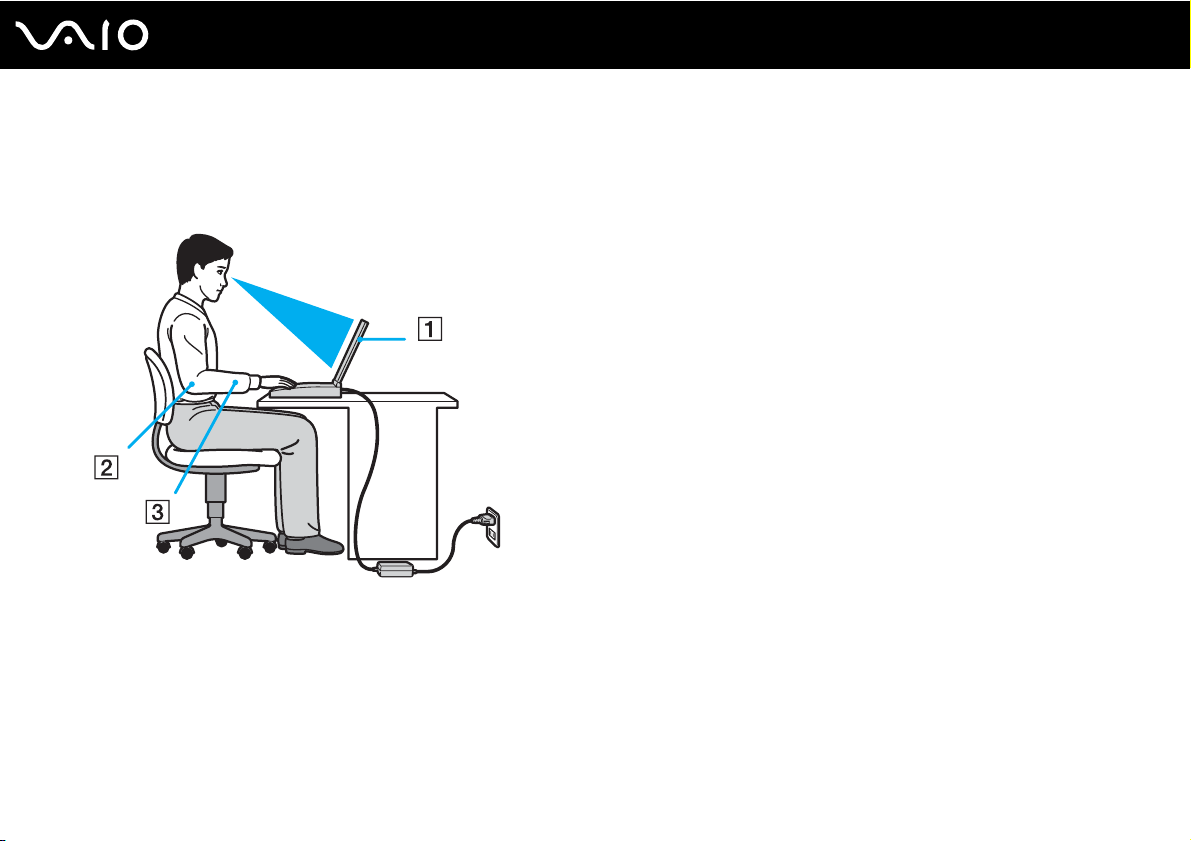
❑ Poloha počítače – postavte počítač přímo před sebe (1). Při používání klávesnice, dotykové podložky nebo externí myši
udržujte předloktí vodorovně (2) a mějte zápěstí v neutrální, uvolněné poloze (3). Paže nechejte volně splývat podél těla.
Během práce s počítačem dělejte přestávky. Nadměrně dlouhé používání počítače může způsobit přetížení svalů nebo šlach.
❑ Kancelářské vybavení a poloha – použijte židli s dobrou opěrou zad. Nastavte výšku židle tak, aby celá plocha chodidel
spočívala na podlaze. Pro zvýšení pohodlí lze použít opěrku chodidel. Seďte volně a vzpřímeně. Neohýbejte se dopředu
a nezaklánějte se příliš dozadu.
❑ Úhel pohledu na displej počítače – pomocí funkce naklánění nastavte optimální polohu displeje. Správným nastavením
polohy displeje lze snížit namáhání zraku a svalovou únavu. Rovněž nastavte jas zobrazení.
Page 12
12
nN
Před zahájením práce
❑ Osvětlení – počítač umístěte tak, aby se na displeji neodráželo světlo nebo nevytvářely odrazy z oken nebo osvětlení.
Používejte nepřímé osvětlení, světlo, které na displeji nevytváří jasná místa. Správné osvětlení zvyšuje pohodlí a efektivitu
práce.
❑ Umístění externího monitoru – pokud používáte externí monitor, umístěte jej do vzdálenosti umožňující pohodlné
sledování. Sedíte-li před monitorem, obrazovka se musí nacházet v rovině očí nebo o něco níže.
Page 13
Začínáme
Tato část popisuje zahájení práce s počítačem VAIO.
❑ Umístění ovládacích prvků a konektorů (str. 14)
❑ Indikátory (str. 19)
❑ Připojení zdroje napájení (str. 20)
❑ Používání akumulátoru (str. 22)
❑ Bezpečné vypnutí počítače (str. 27)
13
nN
Začínáme
Page 14
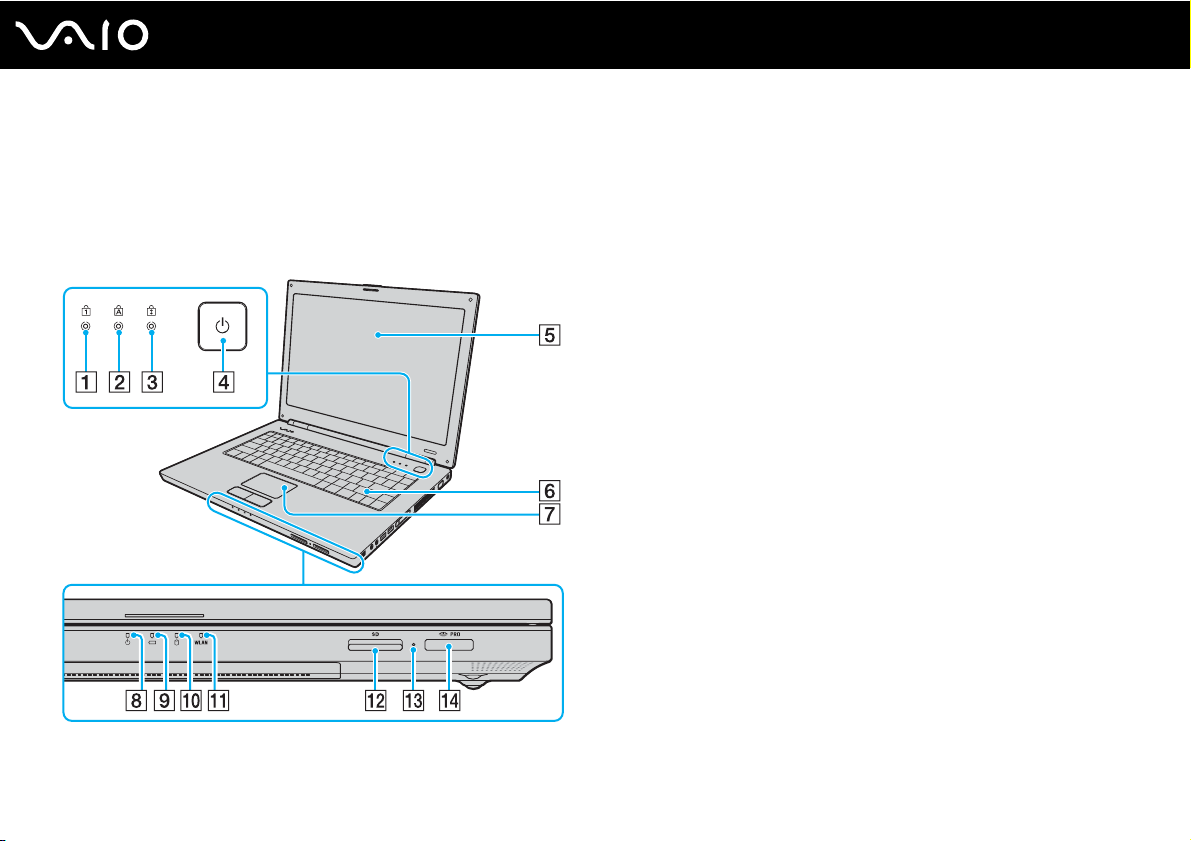
Umístění ovládacích prvků a konektorů
Podle následujících stránek si osvojte umístění ovládacích prvků a konektorů.
Pohled zepředu
A Indikátor Num Lock (str. 19)
B Indikátor Caps Lock (str. 19)
C Indikátor Scroll Lock (str. 19)
D Vypínač
E Obrazovka LCD (str. 97)
F Klávesnice (str. 29)
G Dotyková podložka (str. 31)
H Indikátor napájení (str. 19)
I Indikátor akumulátoru (str. 19)
J Indikátor pevného disku (str. 19)
K Indikátor WLAN (Wireless LAN) (str. 19)
L Patice pro pamět’ovou kartu SD (str. 50)
M Indikátor přístupu k médiím (str. 19)
N Patice Memory Stick PRO/Duo
* Počítač podporuje média Memory Stick PRO a Memory Stick Duo
nabízející vysokou rychlost a kapacitu.
*
(str. 45)
14
nN
Začínáme
Page 15
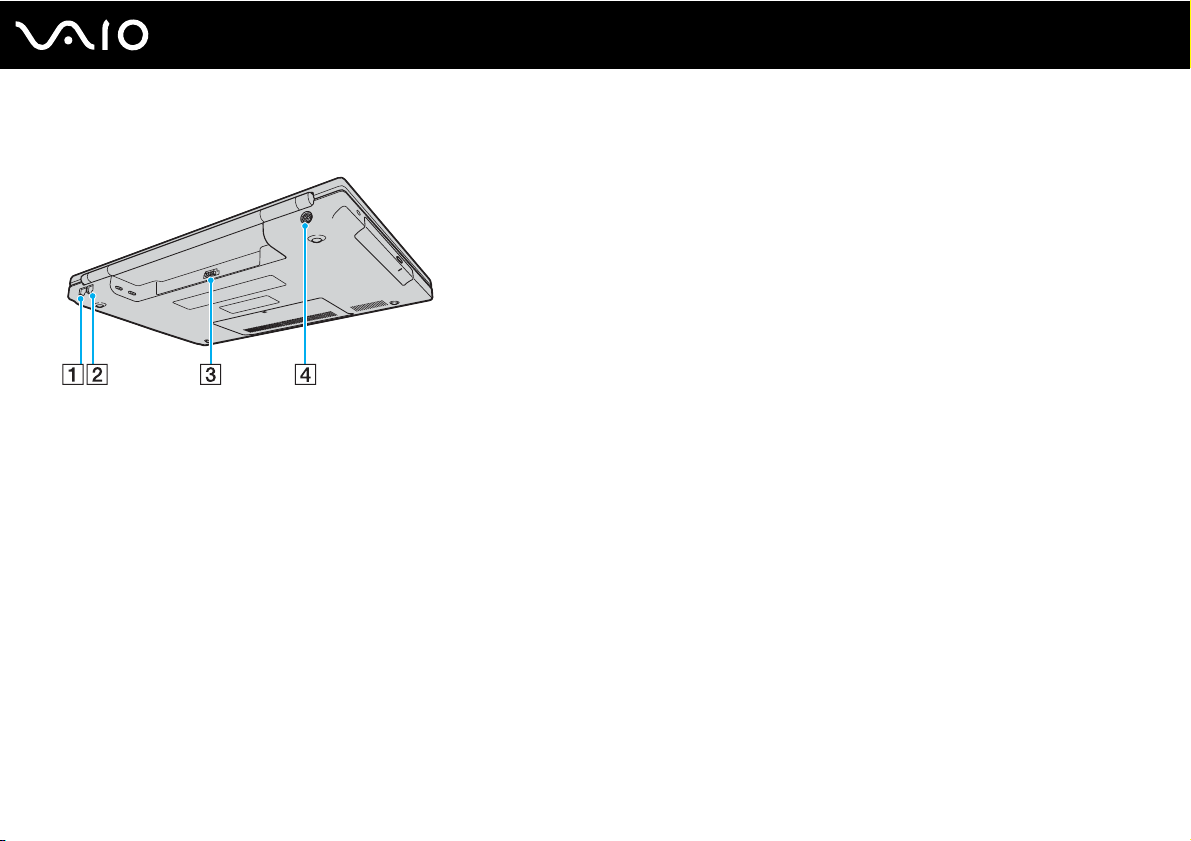
Pohled zezadu
A Sít’ový konektor (Ethernet) (str. 75)
B Konektor modemu (str. 53)
C Konektor akumulátoru (str. 22)
D Konektor DC IN (str. 20)
15
nN
Začínáme
Page 16

Pohled zprava
A Přepínač WIRELESS (str. 54)
B Konektor k připojení sluchátek (str. 61)
C Konektor k připojení mikrofonu (str. 68)
D Konektory Hi-Speed USB (USB 2.0)
E Patice pro kartu ExpressCard
*1
(str. 69)
™
/34*2 (str. 41)
F Větrací otvory
G Konektor monitoru (VGA) (str. 62)
H Konektor i.LINK (IEEE 1394) S400 (str. 73)
*1
Podporuje vysokou, plnou i nízkou rychlost.
*2
Dále jen patice ExpressCard.
16
nN
Začínáme
Page 17

Pohled zleva
A Bezpečnostní otvor
B Optická jednotka (str. 32)
C Indikátor optické jednotky (str. 19)
D Tlačítko pro vysunutí jednotky (str. 32)
E Otvor pro ruční vysunutí (str. 124)
17
nN
Začínáme
Page 18
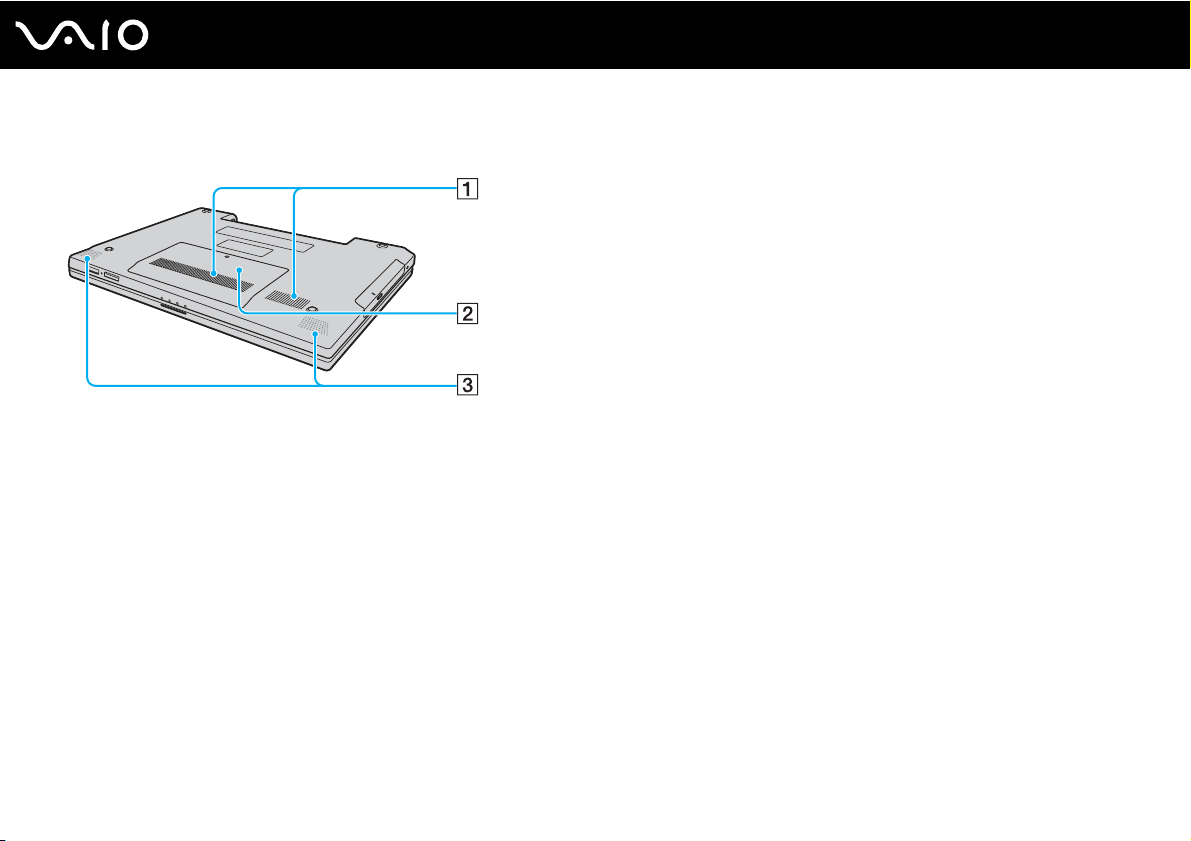
Pohled zespodu
A Větrací otvory
B Kryt prostoru pamět’ového modulu (str. 92)
C Vestavěné reproduktory (stereo)
18
nN
Začínáme
Page 19

Indikátory
Počítač je vybaven těmito indikátory.
Indikátor Funkce
Napájení 1 Svítí, pokud je počítač zapnut, bliká v úsporném režimu (Sleep) a nesvítí, pokud je počítač v režimu spánku
(Hibernate) nebo vypnut.
Akumulátor e Svítí, pokud je počítač napájen z akumulátoru, bliká, pokud se blíží stav nedostatečného nabití akumulátoru
Přístup k médiím Svítí, když systém zapisuje data na pamět’ovou kartu nebo je z ní čte. (Pokud tento indikátor svítí, nepřecházejte
Optická jednotka Svítí, jestliže systém zapisuje data na optickou jednotku nebo je z ní čte. Pokud nesvítí, počítač optickou
Pevný disk
Num Lock
Caps Lock
Scroll Lock
Bezdrátová sít’ LAN Svítí, jestliže pracuje funkce bezdrátové komunikace Wireless LAN.
a dvojitě bliká během nabíjení.
do úsporného režimu (Sleep) ani počítač nevypínejte). Pokud indikátor nesvítí, počítač pamět’ovou kartu nepoužívá.
jednotku nepoužívá.
Svítí, jestliže systém na pevný disk zapisuje data nebo je z něj čte. Pokud tento indikátor svítí, nepřecházejte
do úsporného režimu (Sleep) ani počítač nevypínejte.
Chcete-li aktivovat numerickou klávesnici, stiskněte klávesu Num Lk. Dalším stiskem této klávesy numerickou
klávesnici deaktivujete. Pokud indikátor nesvítí, není numerická klávesnice aktivní.
Chcete-li psát velká písmena, stiskněte klávesu Caps Lock. Pokud tento indikátor svítí a stisknete klávesu Shift,
budete psát malá písmena. Dalším stiskem klávesy Caps Lock indikátor zhasnete. Pokud indikátor Caps Lock
nesvítí, můžete pokračovat v normálním psaní.
Stiskem klávesy Scr Lk změníte způsob rolování displeje. Pokud indikátor Scroll Lock nesvítí, můžete
pokračovat v normálním rolování. Funkce klávesy Scr Lk se liší podle programu, který právě používáte.
Klávesa nepracuje ve všech programech.
19
nN
Začínáme
Page 20

20
nN
Začínáme
Připojení zdroje napájení
Jako zdroj napájení počítače lze používat sít’ový adaptér nebo akumulátor.
Používání sít’ového adaptéru (AC)
✍
Počítač používejte pouze s dodaným sít’ovým adaptérem.
Dodaný sít’ový adaptér má na vidlici prvek bránící náhodnému odpojení.
Používání sít’ového adaptéru
1 Jeden konec napájecího kabelu (1) zapojte do sít’ového adaptéru (3).
2 Druhý konec napájecího kabelu zapojte do sít’ové zásuvky (2).
3 Kabel adaptéru střídavého napětí (3) připojte ke konektoru DC IN (4) v počítači a ochranný prvek zástrčky vložte podle
následujícího vyobrazení pod spodní část počítače.
Page 21

✍
Chcete-li počítač zcela odpojit od napájení ze sítě, sít’ový adaptér odpojte.
Sít’ová zásuvka musí být snadno přístupná.
Pokud počítač po delší dobu nepoužíváte, uveďte jej do režimu spánku (Hibernate). Viz část Používání režimu spánku (Hibernate)
(str. 84). Tento režim snížené spotřeby šetří čas strávený vypínáním počítače a návratem do provozu.
Ochranný prvek zástrčky lze sejmout a znovu nasadit, pokud je vidlice otočena opačným směrem.
21
nN
Začínáme
Page 22
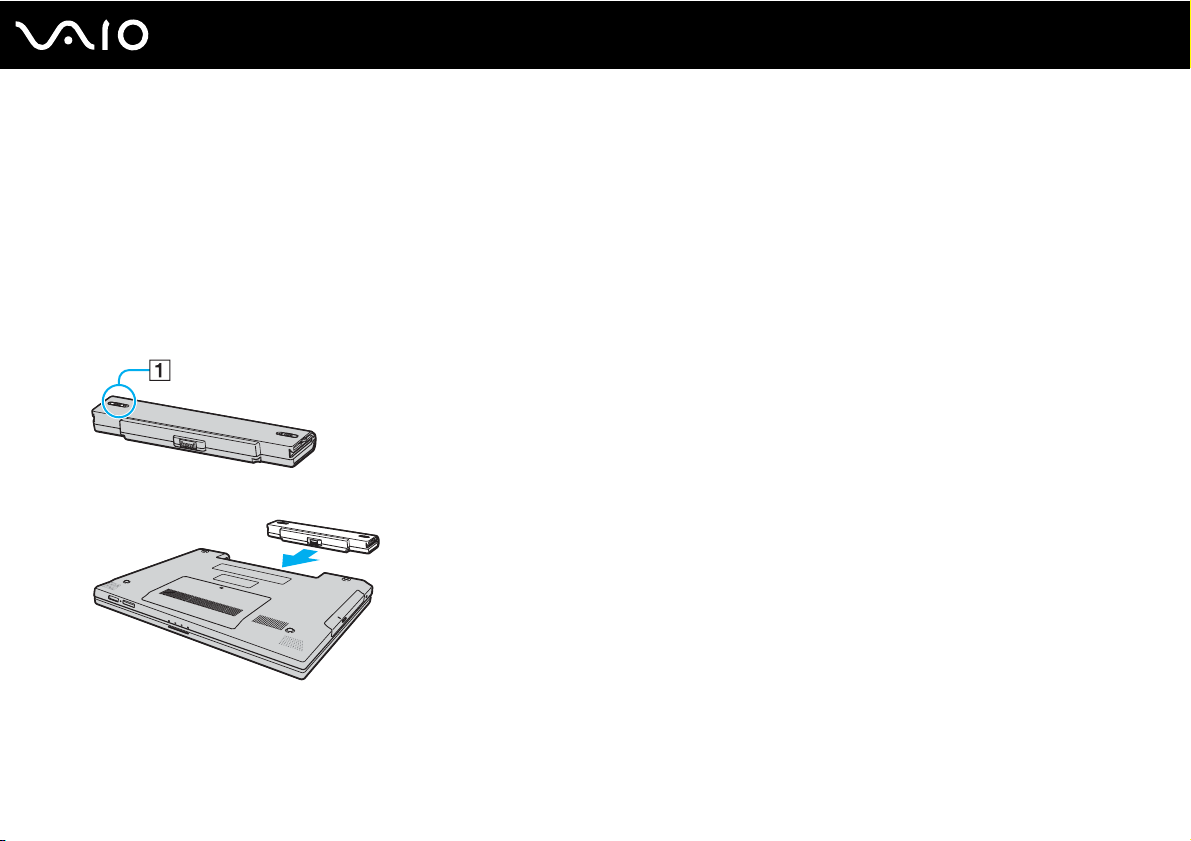
Používání akumulátoru
Akumulátor dodaný s počítačem není při zakoupení zcela nabitý.
Vložení akumulátoru
Vložení akumulátoru
1 Vypněte počítač a zavřete displej LCD.
2 Zámek akumulátoru posuňte (1) do polohy UNLOCK.
3 Akumulátor zasuňte do určeného prostoru, dokud neuslyšíte zacvaknutí.
22
nN
Začínáme
Page 23

4 Pro zabezpečení akumulátoru v počítači posuňte zámek akumulátoru (1) do polohy LOCK.
✍
Je-li počítač s vloženým akumulátorem přímo připojen ke zdroji střídavého napětí, používá napětí ze sítě.
!
Některé akumulátory nesplňují kvalitativní a bezpečnostní požadavky společnosti Sony. Počítač může z bezpečnostních důvodů
pracovat pouze s originálním akumulátorem Sony určeným pro tento model. Při instalaci jakéhokoli jiného akumulátoru nebude
akumulátor nabíjen a počítač nebude pracovat.
23
nN
Začínáme
Page 24

Nabíjení akumulátoru
Akumulátor dodaný s počítačem není při zakoupení zcela nabitý.
Nabíjení akumulátoru
1 Vložte akumulátor.
2 K počítači připojte sít’ový adaptér.
Počítač automaticky akumulátor nabíjí (při nabíjení dvojitě bliká indikátor akumulátoru). Po nabití akumulátoru přibližně
na 85 % indikátor zhasne.
Stav indikátoru akumulátoru Význam
Svítí Počítač je napájen z akumulátoru.
Bliká Napětí akumulátoru je nedostatečné.
Dvojitě bliká Probíhá nabíjení akumulátoru.
Nesvítí Počítač je napájen ze sít’ové zásuvky.
24
nN
Začínáme
Page 25

✍
Akumulátor lze od začátku dobíjet obvyklým způsobem zmíněným v této příručce.
Pokud napětí akumulátoru klesá pod kritickou úroveň, blikají indikátory akumulátoru i napájení.
Při napájení ze sítě nechávejte akumulátor vložený v počítači. Během používání počítače se bude akumulátor nabíjet.
Pokud úroveň napětí akumulátoru klesne pod 10 %, připojte sít’ový adaptér a nechejte akumulátor nabít nebo počítač vypněte a vložte
plně nabitý akumulátor.
Akumulátor dodaný s počítačem je lithium iontový akumulátor, který lze nabíjet kdykoli. Nabíjení částečně vybitého akumulátoru nemá
vliv na jeho životnost.
Během napájení počítače z akumulátoru svítí indikátor akumulátoru. Pokud je akumulátor téměř vybitý, začnou blikat indikátory
akumulátoru i napájení.
Při používání některých aplikací nebo periferních zařízení počítač pravděpodobně nepřejde do režimu spánku (Hibernate) ani v případě,
kdy se akumulátor téměř vybije. Chcete-li při napájení z akumulátoru zabránit ztrátě dat, je třeba data často ukládat a ručně aktivovat
režim řízení spotřeby, například úsporný režim (Sleep) nebo režim spánku (Hibernate). Pokud se akumulátor vybije právě v době, kdy
počítač vstupuje do úsporného režimu (Sleep), ztratíte neuložená data. Návrat do předchozího pracovního stavu je nemožný. Ztrátě
dat předejdete častým ukládáním.
Je-li počítač s vloženým akumulátorem přímo připojen ke zdroji střídavého napětí, používá napětí ze sítě.
25
nN
Začínáme
Page 26
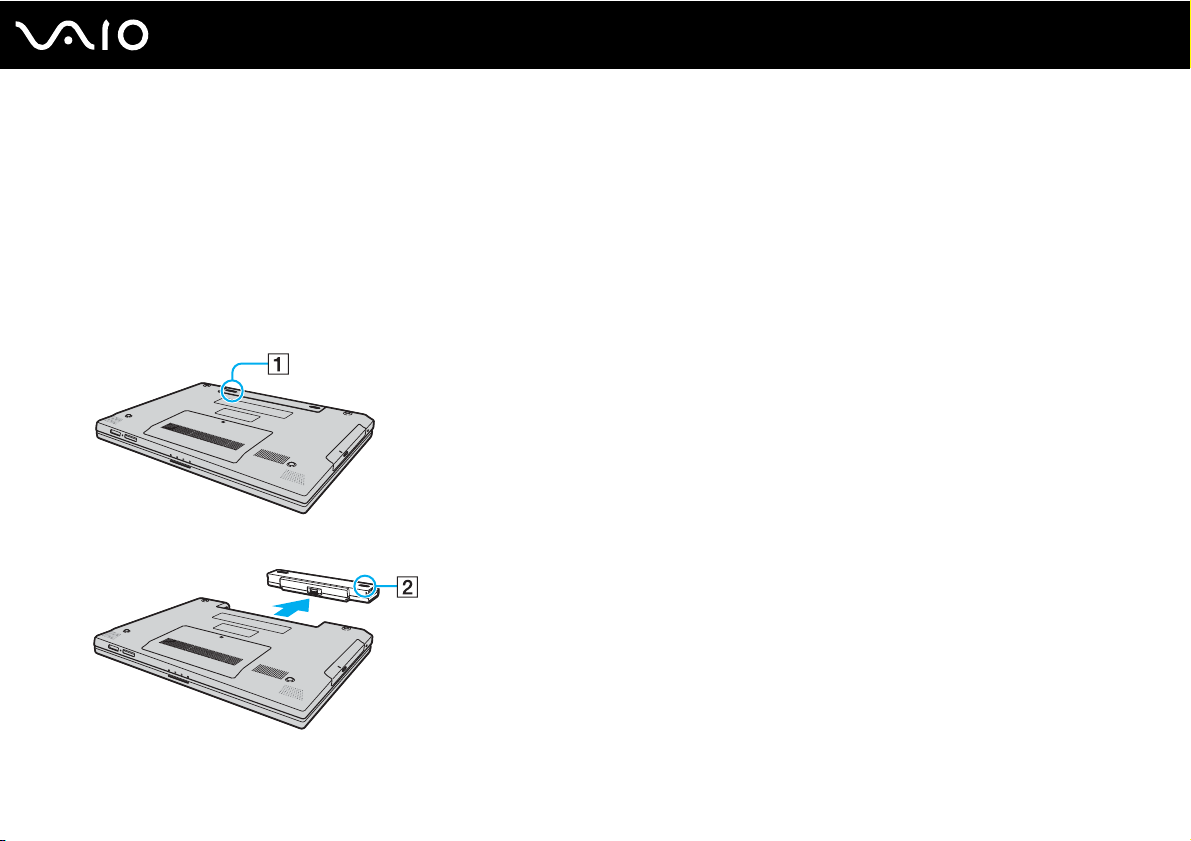
Vyjmutí akumulátoru
!
Při vyjmutí akumulátoru ze zapnutého počítače, který není připojen k sít’ovému adaptéru, nebo při vyjmutí akumulátoru z počítače,
který se nachází v úsporném režimu (Sleep), může dojít ke ztrátě dat.
Vyjmutí akumulátoru
1 Vypněte počítač a zavřete displej LCD.
2 Zámek akumulátoru posuňte (1) do polohy UNLOCK.
3 Posuňte a podržte západku zámku akumulátoru (2) a akumulátor vysuňte z počítače.
26
nN
Začínáme
Page 27

27
nN
Začínáme
Bezpečné vypnutí počítače
Chcete-li zabránit ztrátě neuložených dat, vypínejte počítač řádným postupem popsaným níže.
Vypínání počítače
1 Vypněte všechna periferní zařízení připojená k počítači.
2 Klepněte na tlačítko Start, na šipku vedle tlačítka Uzamknout a použijte příkaz Vypnout.
3 Dodržujte všechna upozornění na nutnost uložit dokumenty nebo možnost, že jsou přihlášeni další uživatelé, a počkejte,
dokud se počítač nevypne automaticky.
Indikátor napájení zhasne.
Page 28

Práce s počítačem VAIO
Tato část popisuje, jak maximálně využít všech možností vašeho počítače VAIO.
❑ Používání klávesnice (str. 29)
❑ Používání dotykové podložky (str. 31)
❑ Používání optické jednotky (str. 32)
❑ Používání modulu ExpressCard (str. 41)
❑ Používání médií Memory Stick (str. 44)
❑ Používání jiných pamět’ových karet (str. 50)
❑ Používání sítě Internet (str. 53)
❑ Používání bezdrátové komunikace Wireless LAN (WLAN) (str. 54)
28
nN
Práce s počítačem VAIO
Page 29

Práce s počítačem VAIO
Používání klávesnice
Klávesnice tohoto počítače je velmi podobná klávesnici stolního počítače, obsahuje však přídavné klávesy, které
zpřístupňují speciální funkce tohoto modelu.
Na webovém serveru služby VAIO-Link (http://www.vaio-link.com
používání klávesnice.
Klávesové zkratky a funkce s klávesou Fn
✍
Některé funkce nejsou k dispozici před spuštěním operačního systému.
Klávesová zkratka a funkce Funkce
Fn + % (F2): vypínač reproduktoru Zapíná a vypíná integrované reproduktory a sluchátka.
Fn + 2 (F3/F4): hlasitost reproduktorů Slouží k nastavení hlasitosti integrovaných reproduktorů.
Fn + 8 (F5/F6): ovládání jasu Slouží k nastavení jasu displeje počítače.
Fn + /T (F7): výstup zobrazení
Chcete-li hlasitost zvýšit, stiskněte klávesy Fn+F4 a poté M nebo , nebo přidržte Fn+F4.
Chcete-li hlasitost snížit, stiskněte klávesy Fn+F3 a poté m nebo < nebo přidržte Fn+F3.
Chcete-li intenzitu zobrazení zvýšit, stiskněte klávesy Fn+F6 a poté M nebo , nebo přidržte
Fn+F6.
Chcete-li intenzitu zobrazení snížit, stiskněte klávesy Fn+F5 a poté m nebo < nebo přidržte
Fn+F5.
Přepíná mezi obrazovkou počítače, externím monitorem a současným výstupem na obě zařízení.
) je k dispozici také slovníček pojmů na pomoc při
29
nN
Page 30
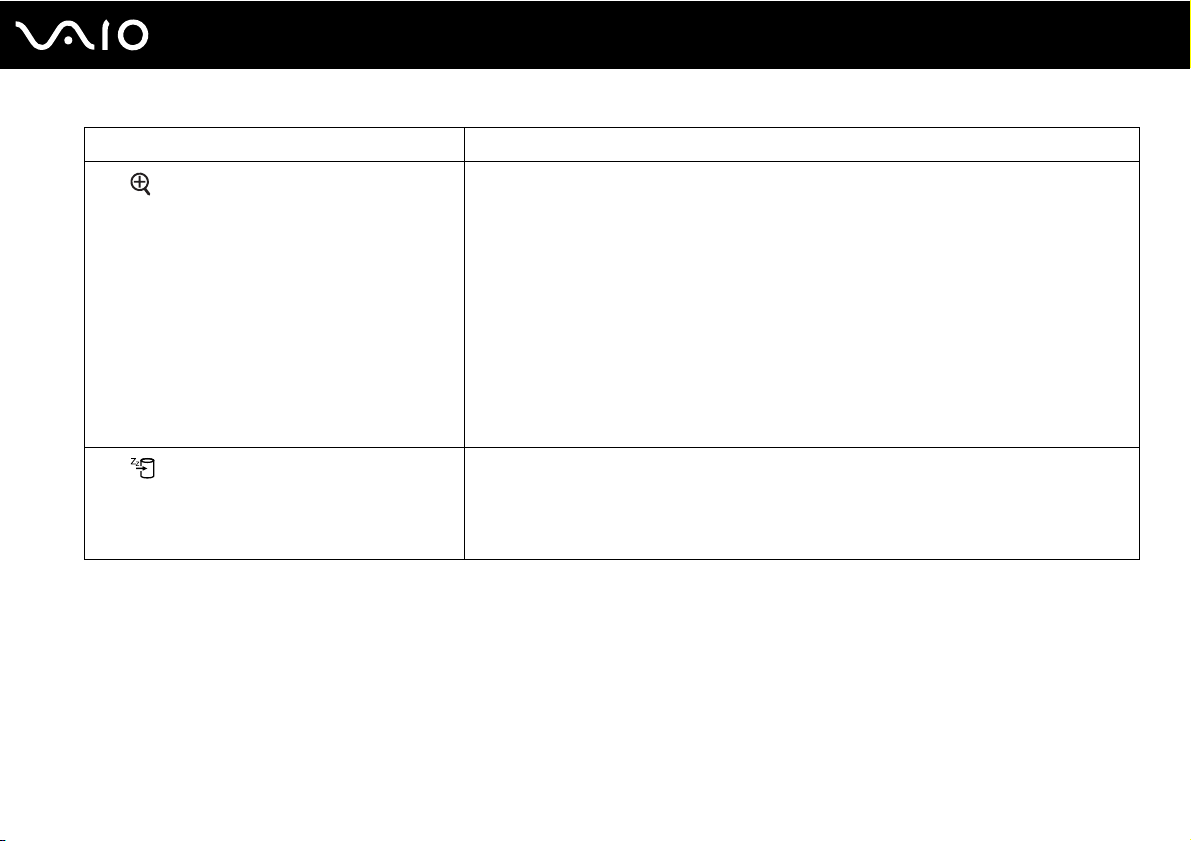
Klávesová zkratka a funkce Funkce
Fn + (F10): přiblížení
Fn + (F12): Hibernate (režim spánku)
30
nN
Práce s počítačem VAIO
Změnou rozlišení obrazovky zvětšuje a vrací zobrazení na obrazovce počítače.
✍
Výchozí rozlišení standardního zobrazení a zvětšeného zobrazení jsou tato:
Standardní zobrazení: 1 280 x 800 bodů
Zvětšené zobrazení: 1 024 x 600 bodů
Zvětšené zobrazení není tak zřetelné jako standardní zobrazení, protože používá nízké rozlišení
na obrazovce s vyšším rozlišením.
Tat o k om binace kláve s n em usí p racova t s gr af ickými ob rázky, p ro tože zobr az ení n a obr az ovc e
zvětšuje změnou rozlišení.
Při zvětšení zobrazení na obrazovce nebo při obnovení standardního zobrazení se může změnit
umístění a velikost oken softwaru. Stisknutím této kombinace kláves totiž měníte rozlišení.
Pokud je zobrazení na obrazovce zvětšeno, systém při přepnutí na externí displej tuto funkci
zablokuje a obnoví standardní zobrazení.
V tomto režimu má počítač nejnižší spotřebu energie. Po použití tohoto příkazu bude stav systému
a periferních zařízení uložen na pevný disk a napájení systému bude vypnuto. Chcete-li obnovit
původní stav, stiskněte vypínač.
Podrobnosti o systému řízení spotřeby najdete v části Používání režimů snížené spotřeby
(str. 81).
Page 31
Práce s počítačem VAIO
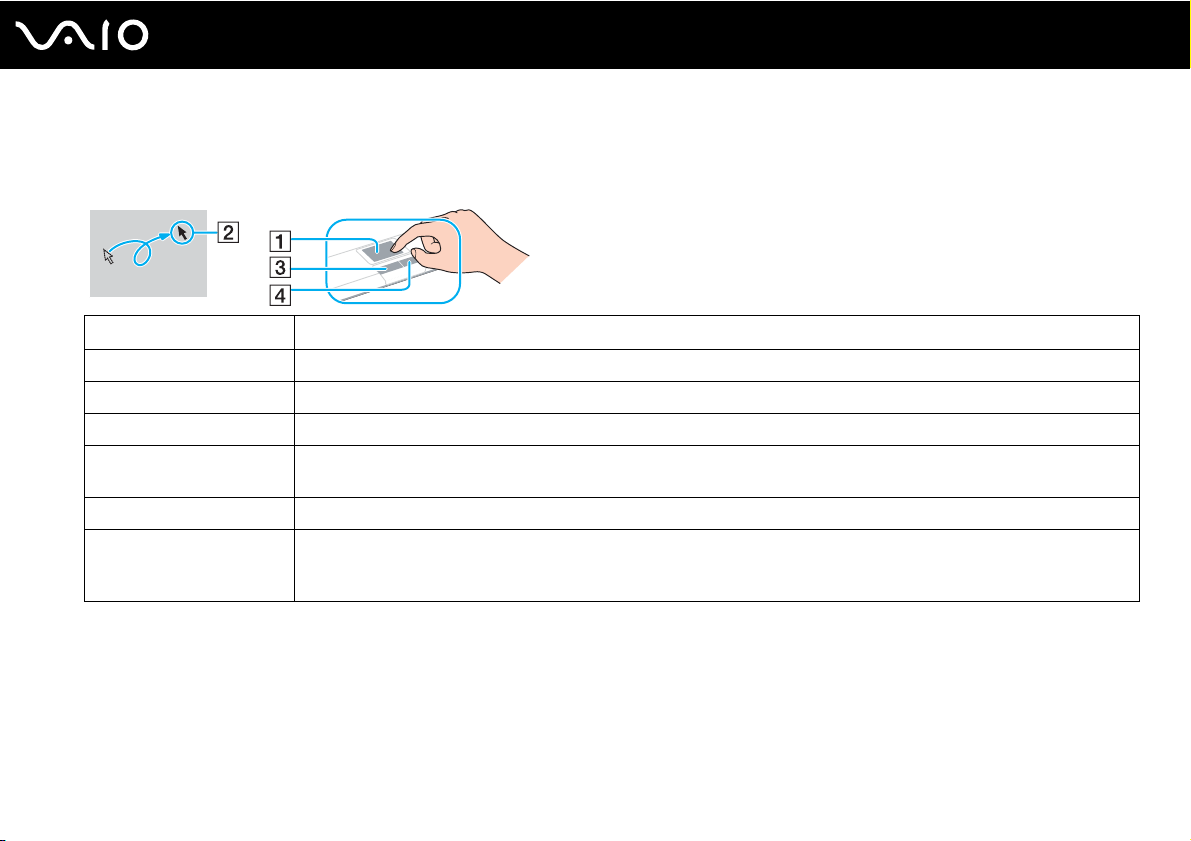
Používání dotykové podložky
Pomocí dotykové podložky můžete kurzorem ukazovat na objekty na obrazovce, vybírat je, přetahovat a posouvat.
Akce Popis
Ukázání Pohybem prstu po dotykové podložce (1) umístěte kurzor (2) na položku nebo objekt.
Klepnutí Jednou stiskněte levé tlačítko (3).
Poklepání Dvakrát stiskněte levé tlačítko.
Klepnutí pravým
tlačítkem myši
Přetáhnutí Pohybujte prstem po podložce a současně držte stisknuté levé tlačítko.
Posouvání Pohybem prstu podél pravého okraje dotykové podložky posunete zobrazení svisle. Pohybem prstu podél spodního okraje
Jednou stiskněte pravé tlačítko (4). V mnoha aplikacích se při této operaci zobrazí místní nabídka.
dotykové podložky posunete zobrazení vodorovně (funkce posouvání je k dispozici pouze u aplikací, které podporují
používání této funkce prostřednictvím dotykové podložky).
31
nN
✍
Podle toho, jak chcete používat myš, můžete dotykovou podložku vypínat a zapínat. Podle pokynů v části Nastavení počítače programem
VAIO Control Center (str. 80) spust’te program VAIO Control Center. Po spuštění vyberte téma o polohovacím zařízení a klepnutím
na tlačítko Help zobrazte podrobné pokyny.
Page 32
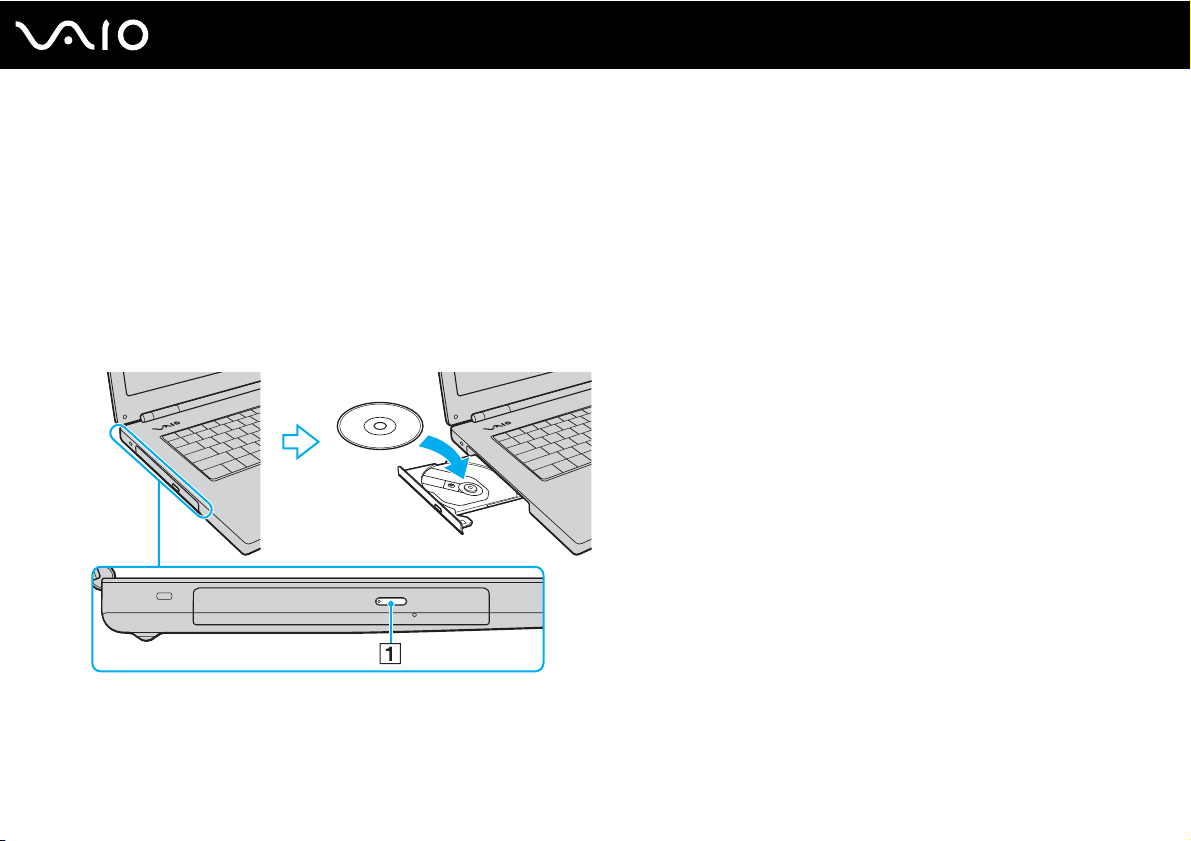
Používání optické jednotky
Počítač VAIO je vybaven optickou jednotkou.
Vložení disku
1 Zapněte počítač.
2 Stiskem tlačítka k vysunutí (1) otevřete jednotku.
Systém vysune přihrádku na disk.
3 Disk umístěte na střed přihrádky štítkem nahoru a jemně na něj zatlačte tak, aby zaklapl na místo.
32
nN
Práce s počítačem VAIO
Page 33
Práce s počítačem VAIO
4 Lehce na přihrádku zatlačte.
!
Pokud se počítač nachází v režimu snížené spotřeby (Sleep nebo Hibernate), nepokoušejte se optický disk vyjmout. Mohlo by dojít
k poruše počítače.
✍
Pokud se chystáte používat externí optickou jednotku, připojte ji dříve, než spustíte jakýkoli předinstalovaný program pracující s disky
CD/DVD.
33
nN
Page 34
34
nN
Práce s počítačem VAIO
Čtení a zápis na optické disky
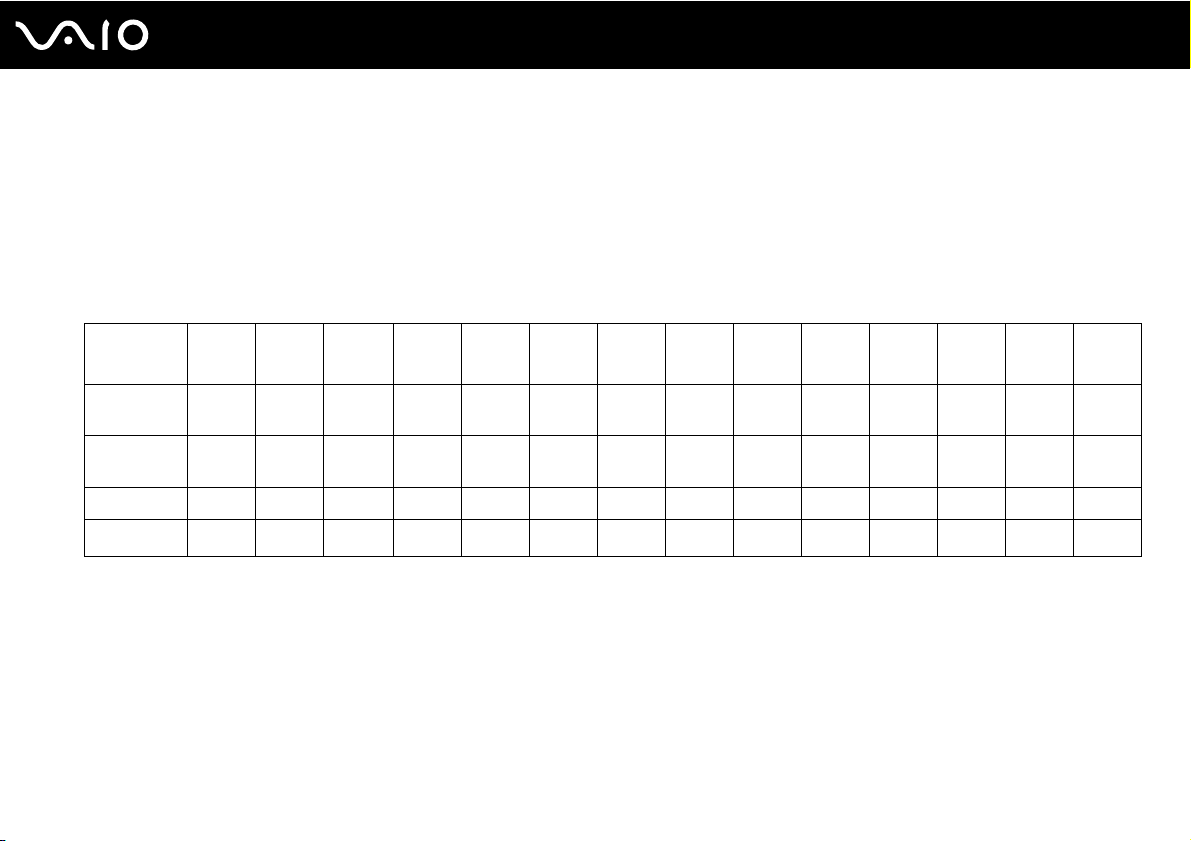
Podle zakoupeného modelu může počítač přehrávat i zapisovat disky CD, DVD nebo Blu-ray. Typ optické jednotky
nainstalované ve vašem modelu zjistíte v technických údajích. V následující tabulce zjistíte, jaké typy médií jednotlivé optické
jednotky podporují.
PZ: lze přehrávat i zapisovat
P: lze přehrávat; zápis není možný
–: ani přehrávání, ani záznam
BD-R
*10
RE
–
*7
PZ
*9
DVD±RW/
±R DL/RAM
CD-RW/
CDROM
PPPPPZPP–
PPP PPZPP– PPPP– –
Video CDHudební CDCD
Extra
CD-R/RWDVD-
ROM
DVDVideo
BDROM
DVD-R/RWDVD+R/RWDVD+R DLDVD-R DLDVD-
RAM
PZ
*1 *2
PZ
PZ
*5
PZ
*6
PZ
*3 *4
DVD-ROM
DVD-ROMPPPPPPP–PPPP– –
Disk Blu-ray P P P P
PZ
*8
PPP
PZ
*1 *2
PZ
PZ
*5
PZ
*6
PZ
*3 *4
/
Page 35
35
nN
Práce s počítačem VAIO
*1
Jednotka podporuje zápis dat na disky DVD-R kompatibilní s obecnou verzí DVD-R 2.0/2.1.
*2
Jednotka podporuje zápis dat na disky DVD-RW kompatibilní s verzí DVD-RW 1.1/1.2.
*3
Jednotka DVD±RW/RAM v počítači nepodporuje kazety DVD-RAM. Používejte disky bez kazet nebo disky s vyjímatelnými kazetami.
*4
Zápis dat na jednostranné disky DVD-RAM (2,6 GB) kompatibilní s normou DVD-RAM verze 1.0 není podporován.
Disky DVD-RAM verze 2.2/12X-SPEED DVD-RAM Revision 5.0 nejsou podporovány.
*5
Zápis dat na disky DVD+R DL (Double Layer) je možný pouze na disky podporující záznam DVD+R DL (Double Layer).
*6
Zápis dat na disky DVD-R DL (Dual Layer) je možný pouze na disky podporující záznam DVD-R DL (Dual Layer).
*7
Podporuje zápis dat na disky BD-R verze 1.1 (jednovrstvé disky s kapacitou 25 GB, dvouvrstvé disky s kapacitou 50 GB) a disky BD-RE 2.1
(jednovrstvé disky s kapacitou 25 GB, dvouvrstvé disky s kapacitou 50 GB). Jednotka Blu-ray v počítači nepodporuje disky BD-RE verze 1.0
a kazetové disky Blu-ray.
*8
U modelů s jednotkou Blu-ray není podporován zápis dat na disky Ultra Speed CD-RW.
*9
Zkratka BD-R označuje disky Blu-ray Disc-Recordable ve formátu verze 1.1.
*10
Zkratka BD-RE označuje disky Blu-ray Disc-Rewritable ve formátu verze 2.1.
!
Tento výrobek je určen k přehrávání disků splňujících specifikace normy Compact Disc Digital Audio (standardní CD). DualDisc je
oboustranný disk sdružující na jedné straně nahraný materiál DVD a na druhé straně zvukový materiál. Zvukovou stranu disku
DualDisc (strana neobsahující záznam DVD) nemusí být v tomto výrobku možné přehrát, protože nesplňuje normu pro disky CD.
V současné době jsou k dispozici disky v mnoha formátech, a proto si před nákupem nahraných nebo prázdných disků pro počítač VAIO
pečlivě přečtěte údaje na obalu a zkontrolujte, zda jsou s optickou jednotkou počítače kompatibilní pro čtení i zápis. Společnost Sony
NEZARUČUJE kompatibilitu jednotek CD VAIO s disky, které neodpovídají oficiálnímu standardnímu formátu „CD“ (u jednotek DVD
standardnímu formátu „DVD“). POUŽÍVÁNÍ NEODPOVÍDAJÍCÍCH DISKŮ MŮŽE TRVALE POŠKODIT POČÍTAČ VAIO NEBO ZPŮSOBIT
SOFTWAROVÉ KONFLIKTY A HAVÁRIE POČÍTAČE.
Údaje o formátu disků zjistíte u vydavatele nahraného disku nebo u výrobce prázdných disků pro záznam.
✍
Zápis na disky o průměru 8 cm není podporován.
Page 36
36
nN
Práce s počítačem VAIO
!
Chcete-li si trvale přehrávat disky Blu-ray opatřené ochranou proti kopírování, budete muset aktualizovat klíč AACS. Mějte na paměti,
že aktualizace klíče AACS vyžaduje přístup k internetu.
Podobně jako u ostatních optických jednotek mohou jisté okolnosti omezit kompatibilitu nebo zabránit přehrávání disků Blu-ray.
Počítače VAIO nemusí podporovat přehrávání filmů na balených médiích nahraných ve formátu AVC nebo VC1 s vysokými rychlostmi
datového toku.
Filmy a obsah disků BD-ROM vyžadují nastavení regionu. Pokud nastavení regionu neodpovídá regionu disku, přehrávání nebude možné.
Pokud váš externí monitor není kompatibilní se systémem ochrany digitálního obsahu HDCP (High-Bandwith Digital Content Protection),
přehrávání nebo prohlížení obsahu disků Blu-ray opatřených ochranou proti kopírování není možné.
Některý obsah může omezit videovýstup na standardní rozlišení nebo analogový videovýstup zcela zakázat. Kvůli optimalizaci
kompatibility a kvality sledování velmi doporučujeme implementaci prostředí kompatibilního s digitálním HDCP.
Page 37
37
nN
Práce s počítačem VAIO
Poznámky k zápisu dat na disky
❑ K zápisu dat na disky používejte pouze software doporučený firmou Sony, který je na vašem počítači předinstalován.
Jiné softwarové programy nemusí být plně kompatibilní a mohou způsobovat chyby.
❑ Aby bylo možno data z disku číst na optické jednotce, musíte před jeho vysunutím uzavřít relaci. Postupujte podle pokynů
dodaných se softwarem.
❑ Používejte pouze kulaté disky. Nepoužívejte disky jiných tvarů (hvězda, srdce, karta, atd.), které mohou optickou
jednotku poškodit.
❑ Během zapisování dat na disk počítačem nehýbejte a chraňte ho před otřesy.
❑ Před zápisem dat na disk deaktivujte spořič obrazovky a ukončete antivirový software.
❑ Během zápisu dat na disk nepoužívejte rezidentní software. Mohlo by dojít k poruše počítače.
❑ Před vypalováním disků pomocí příslušné aplikace nejprve ukončete a zavřete všechny ostatní aplikace.
❑ Při práci s předinstalovaným softwarem nebo při práci se softwarem k vypalování disků nepřepínejte režimy napájení.
❑ Počítač napájejte sít’ovým adaptérem nebo se ujistěte, že je akumulátor nabit nejméně na 50 procent.
❑ Ujistěte se, zda k přidávání dat na již použitý disk používáte shodný software k vypalování disků. Při použití odlišného
softwaru k vypálení dalších dat může dojít k poruše. Pokud jste například vypálili data na disk pomocí softwaru Roxio
Easy Media Creator, použijte k přidání dalších dat na stejný disk opět software Roxio Easy Media Creator.
Page 38
38
nN
Práce s počítačem VAIO
Poznámky k přehrávání disků
K dosažení optimálního výkonu při přehrávání disků je třeba dodržovat následující doporučení.
❑ Některé CD přehrávače a optické jednotky počítačů nemusí přehrávat disky CD audio vytvořené na médiích CD-R nebo
CD-RW.
❑ Některé DVD přehrávače a optické jednotky počítačů nemusí přehrávat disky DVD vytvořené na médiích DVD+R DL,
DVD-R DL, DVD+R, DVD+RW, DVD-R, DVD-RW nebo DVD-RAM.
❑ Během přehrávání disku DVD nepoužívejte rezidentní software k urychlení přístupu k disku. Mohlo by dojít k poruše
počítače.
❑ Během přehrávání disku DVD nepřecházejte do režimu snížené spotřeby.
❑ Na disku DVD je uveden kód regionu, jenž označuje, ve kterém regionu a v jakém typu přehrávače lze disk přehrát. Pokud
se na disku nebo jeho obalu nachází jiný kód než „2“ (Evropa je součástí regionu „2“) nebo „all“ (toto označení znamená,
že disk lze přehrát ve většině světových regionů), znamená to, že v tomto počítači disk přehrát nelze.
!
Pokud změníte kód regionu DVD v době, kdy je spuštěn program WinDVD nebo WinDVD BD, začne nové nastavení platit, až program
restartujete nebo vysunete a znovu zasunete disk.
❑ Nastavení kódu regionu jednotky DVD se nepokoušejte změnit. Na žádné potíže způsobené změnou kódu regionu
jednotky DVD se nevztahuje záruka.
Page 39
nN
Práce s počítačem VAIO
Přehrávání disků CD
Přehrávání zvukového disku CD
1 Do optické jednotky vložte disk.
2 Pokud se na obrazovce neobjeví okno, klepněte na tlačítko Start, Všechny programy a na požadovaný program
k přehrávání disků CD.
Pokud počítač zobrazí okno Zvukový disk CD, vyberte klepnutím některou z možností.
Kopírování souborů na disky CD
Kopírování souborů na disk
!
Během zapisování dat na disk počítačem nehýbejte a chraňte ho před otřesy.
1 Do optické jednotky vložte disk.
Pokud se zobrazí okno Přehrát automaticky, klepněte na Burn files to disc (Zápis souborů na disk) a pokračujte podle
zobrazených pokynů, dokud se nezobrazí složka prázdného disku.
2 Otevřete složku obsahující soubor (soubory), které chcete kopírovat, a přetáhněte je do složky prázdného disku.
3 Uzavřete složku disku.
39
Page 40
nN
Práce s počítačem VAIO
Přehrávání disků DVD
Přehrávání disků DVD
1 Ukončete všechny spuštěné aplikace.
2 Do optické jednotky vložte disk DVD.
3 Pokud se na obrazovce neobjeví okno, klepněte na tlačítko Start, Všechny programy a na požadovaný program
k přehrávání disků DVD.
Pokyny k práci s programem najdete v souboru nápovědy dodaném s programem pro práci s disky DVD.
Kopírování souborů na disky DVD
Kopírování souborů na disk
1 K počítači připojte sít’ový adaptér.
2 Do optické jednotky vložte disk.
3 Pokud se na obrazovce neobjeví okno, klepněte na tlačítko Start, Všechny programy a na požadovaný program ke
kopírování DVD souborů na disk.
Pokyny k práci s programem najdete v souboru nápovědy dodaném s programem pro práci s disky DVD.
40
Page 41
nN
Práce s počítačem VAIO
Používání modulu ExpressCard
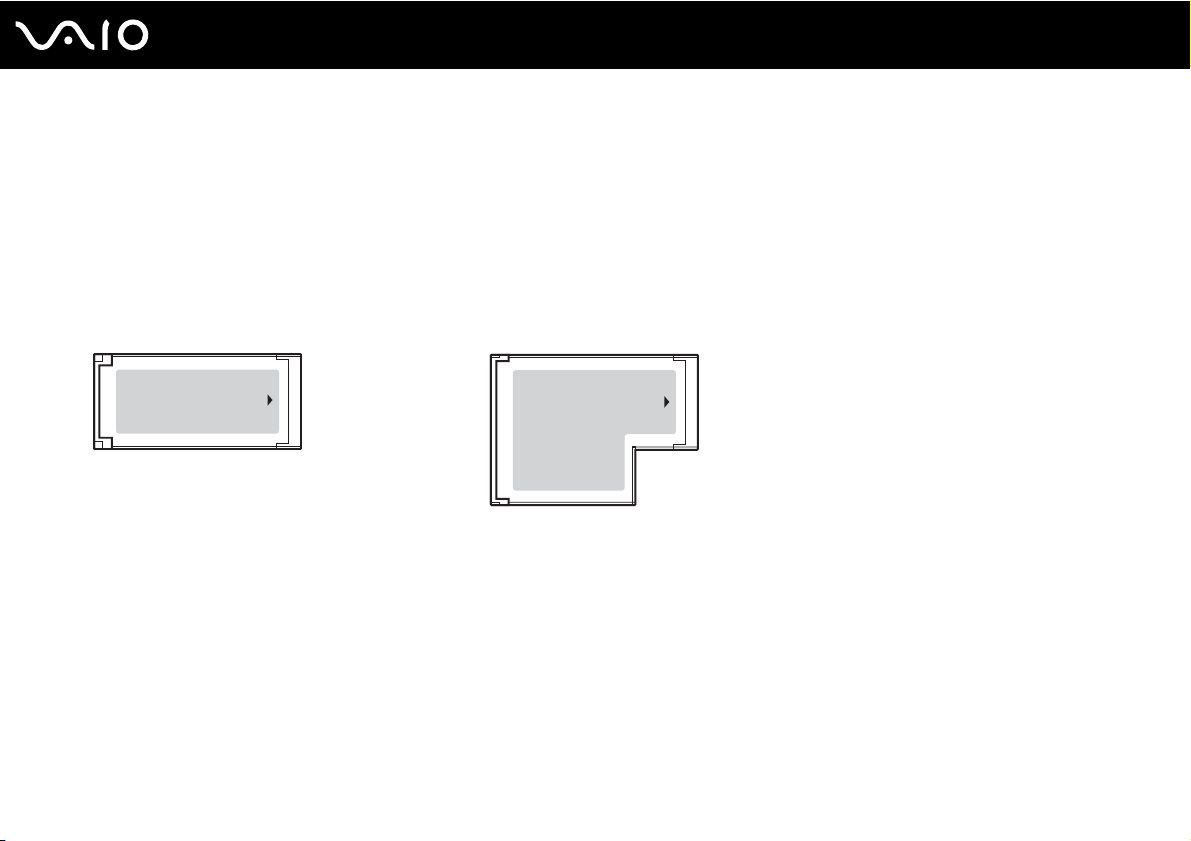
Váš počítač je vybaven paticí pro modul Universal ExpressCard™* nebo ExpressCard™/34* umožňující přenos dat mezi
digitálními fotoaparáty, videokamerami, přehrávači a jinými audiovizuálními zařízeními. První patice
™
ExpressCard
ExpressCard
/34 (šířka 34 mm) nebo ExpressCard™/54 (šířka 54 mm)* zobrazenými níže; druhá je určena pouze pro moduly
™
/34*.
slouží k práci s moduly
41
❑ Modul ExpressCard™/34
Váš počítač je vybaven paticí ExpressCard
* Dále jsou uváděny jako patice ExpressCard a modul ExpressCard.
*
❑ Modul ExpressCard™/54
™
/34*.
*
Page 42
Vložení modulu ExpressCard
!
Při vkládání a vyjímání modulu ExpressCard z patice postupujte opatrně. Nesnažte se ho vkládat nebo vyjímat silou.
✍
Před vkládáním a vyjímáním modulu ExpressCard není třeba vypínat počítač.
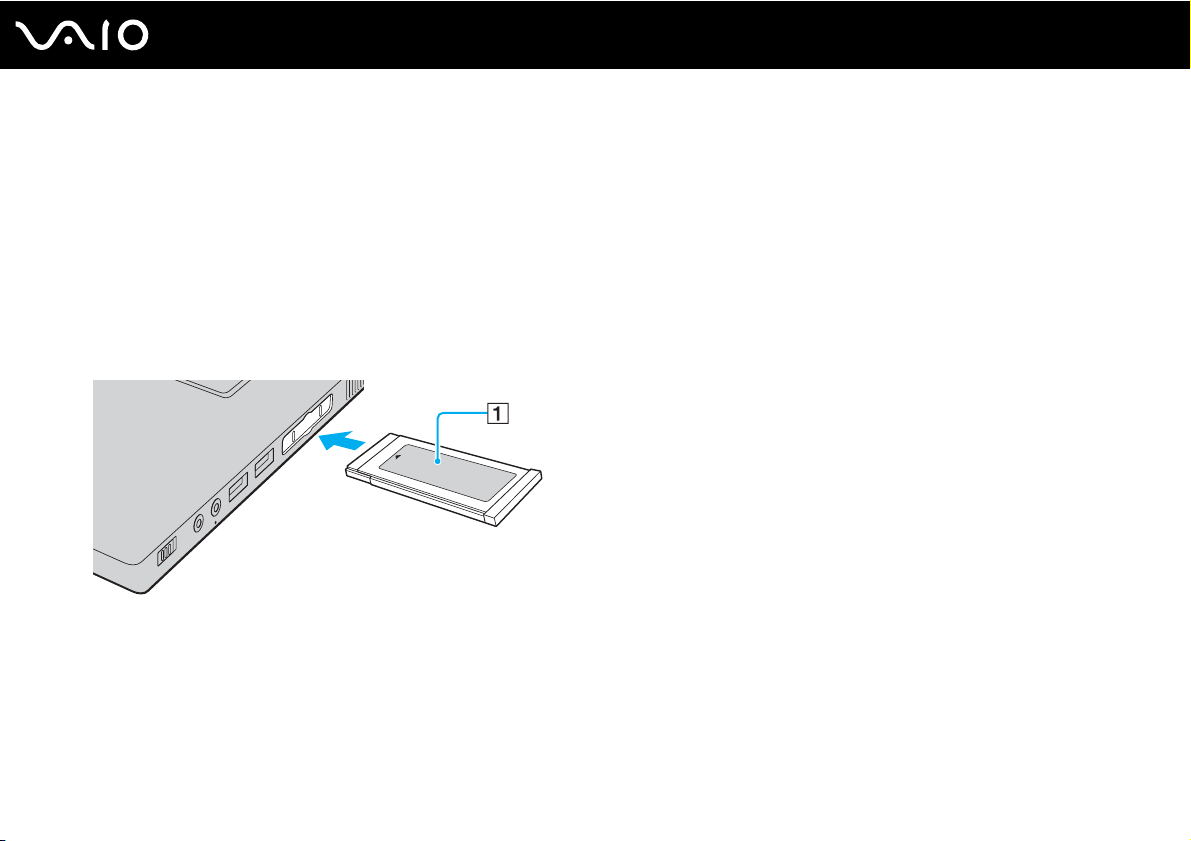
Vložení modulu ExpressCard
1 Modul ExpressCard (1) opatrně zasuňte do patice tak, aby zaklapl na místo.
Nezatlačujte ho do patice silou.
42
nN
Práce s počítačem VAIO
✍
Pokud modul nebo adaptér nelze do patice snadno vsunout, zlehka jej vyjměte a zkontrolujte, zda jej vkládáte ve správném směru.
Používejte nejaktuálnější softwarový ovladač od výrobce modulu ExpressCard.
Page 43
43
nN
Práce s počítačem VAIO
Vyjmutí modulu ExpressCard
Při vyjímání modulu ExpressCard ze zapnutého počítače postupujte podle následujících pokynů. Při nesprávném vyjmutí
nemusí systém fungovat správně.
Vyjmutí modulu ExpressCard
✍
Chcete-li vyjmout modul ExpressCard z vypnutého počítače, vynechejte kroky 1 až 7.
1 Na hlavním panelu systému Windows poklepejte na ikonu Bezpečně odebrat hardware.
Počítač zobrazí okno Bezpečně odebrat hardware.
2 Vyberte hardware, který chcete odpojit.
3 Klepněte na tlačítko Ukončit.
Počítač zobrazí okno Ukončit činnost hardwarového zařízení.
4 Ujistěte se, že lze zařízení bezpečně odebrat ze systému.
5 Klepněte na tlačítko OK.
Počítač zobrazí zprávu potvrzující možnost bezpečného odebrání hardwarového zařízení.
6 Klepněte na tlačítko OK.
7 Klepnutím na tlačítko Zavřít zavřete okno Bezpečně odebrat hardware.
8 Na modul ExpressCard zatlačte směrem do počítače, až vyskočí.
9 Opatrně jej uchopte a vytáhněte z patice.
Page 44
44
nN
Práce s počítačem VAIO
Používání médií Memory Stick
Počítač podporuje média Memory Stick. Médium Memory Stick je kompaktní, přenositelné a víceúčelové záznamové médium,
které bylo navrženo zejména pro výměnu a sdílení dat mezi kompatibilními produkty, jakými jsou digitální fotoaparáty,
mobilní telefony a další zařízení. Protože se jedná o výměnné zařízení, lze jej použít k externímu ukládání dat.
Nejnovější informace o médiích Memory Stick najdete na webových stránkách Memory Stick na adrese
http://www.memorystick.com/en/
!
Váš počítač byl vyzkoušen s médii Memory Stick značky Sony o kapacitě až 8 GB, dostupnými v lednu 2007, a je s nimi kompatibilní.
Všechna média Memory Stick se stejnými parametry jako kompatibilní média však nemají zaručenou kompatibilitu.
Při vložení média Memory Stick s několika konverzními adaptéry není zaručena kompatibilita.
MagicGate je obecný název technologie na ochranu autorských práv vyvinuté společností Sony. Chcete-li tuto vlastnost využívat,
používejte média Memory Stick opatřená logem MagicGate.
.
Page 45
Práce s počítačem VAIO
Vkládání média Memory Stick
Vložení média Memory Stick
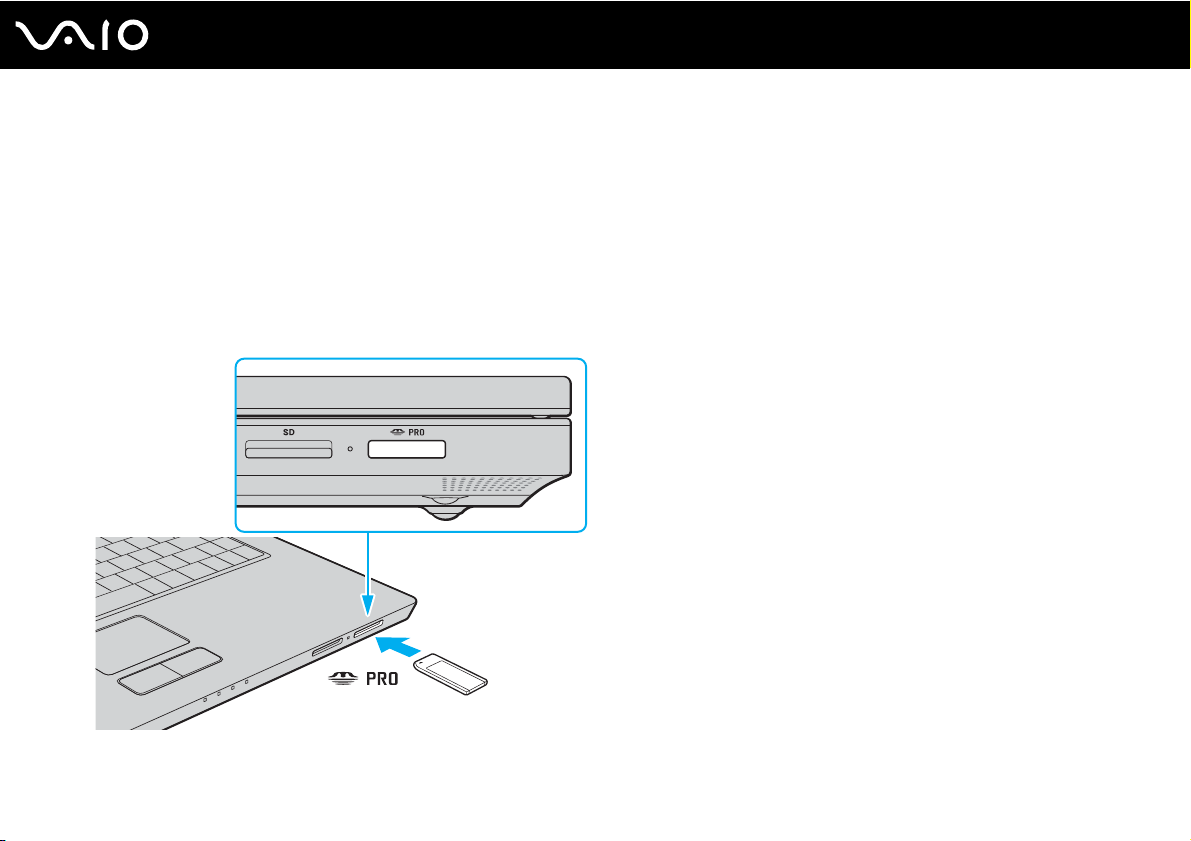
1 Najděte patici pro média Memory Stick PRO/Duo.
2 Nasměrujte médium Memory Stick šipkou nahoru a směrem do patice Memory Stick PRO/Duo.
3 Opatrně zasuňte médium Memory Stick do patice tak, aby zaklaplo na místo.
Operační systém počítače automaticky rozpozná médium Memory Stick a zobrazí jeho obsah. Pokud se na obrazovce
nic neobjeví, klepněte na tlačítko Start, Tento počítač a poklepejte na ikonu média Memory Stick.
45
nN
Page 46
nN
Práce s počítačem VAIO
!
Při instalaci do patice uchopte médium Memory Stick tak, aby šipka směřovala správným směrem. Vyvarujte se poškození počítače
nebo pamět’ové karty – pokud médium nelze do patice zasunout lehce, nepoužívejte nadměrnou sílu.
Do patice nevkládejte více než jedno médium Memory Stick. Při nesprávném vložení média může dojít k poškození počítače a média.
✍
Počítač podporuje média Memory Stick Duo a je vybaven paticí Memory Stick PRO/Duo kompatibilní se standardními médii i s médii
o velikosti Duo. Více informací o médiích Memory Stick Duo najdete na serveru Memory Stick na adrese
http://www.memorystick.com/en/
Médium Memory Stick Duo můžete vložit přímo do patice.
Zobrazení obsahu média Memory Stick
1 Klepnutím na tlačítko Start a na položku Tento počítač otevřete okno Tento počítač.
2 Poklepejte na ikonu média Memory Stick a zobrazte seznam datových souborů uložených na médiu Memory Stick.
.
46
Page 47
Práce s počítačem VAIO
Formátování média Memory Stick
Médium Memory Stick bylo naformátováno ve výchozím nastavení z výroby a je připraveno k použití.
Pokud chcete médium naformátovat na svém počítači, použijte tento postup:
!
Ověřte si, zda používáte zařízení, které je určeno k formátování médií a podporuje médium Memory Stick.
Při formátování média Memory Stick dojde k vymazání všech dat uložených na médiu. Zabraňte nežádoucímu vymazání svých
cenných dat.
Během formátování nevyjímejte médium Memory Stick z patice. Hrozí jeho selhání.
1 Opatrně zasuňte médium Memory Stick do patice tak, aby zaklaplo na místo.
2 Klepnutím na tlačítko Start a na položku Tento počítač otevřete okno Tento počítač.
3 Pravým tlačítkem klepněte na ikonu média Memory Stick a vyberte Formátovat.
4 Klepněte na Restore device defaults (Obnovit výchozí parametry zařízení).
!
Velikost alokační jednotky a systém souborů se může změnit.
Z rozevíracího seznamu Systém souborů nevybírejte NTFS.
47
nN
✍
Formátování bude dokončeno mnohem rychleji, pokud z nabídky Možnosti formátování zvolíte Rychlé formátování.
5 Klepněte na Start.
Page 48
6 V žádosti o potvrzení klepněte na tlačítko OK.
Bude zahájeno formátování.
!
Formátování média Memory Stick může trvat jistou dobu (s ohledem na médium).
7 Po dokončení klepněte na tlačítko OK.
8 Klepněte na tlačítko Zavřít.
48
nN
Práce s počítačem VAIO
Page 49
Práce s počítačem VAIO
Vyjímání média Memory Stick
Vyjmutí média Memory Stick
1 Ověřte, zda nesvítí indikátor přístupu k médiím.
2 Médium Memory Stick zatlačte směrem do počítače.
Médium se vysune.
3 Vytáhněte médium z patice.
!
Při vyjímání média Memory Stick postupujte vždy opatrně, aby médium nečekaně nevyskočilo.
Pokud indikátor používání média Memory Stick svítí, médium nevyjímejte. Pokud to uděláte, může dojít ke ztrátě dat. Velké objemy
dat se mohou zaznamenávat dlouho, proto před vyjímáním média Memory Stick zkontrolujte, zda je indikátor zhasnut.
49
nN
Page 50
50
nN
Práce s počítačem VAIO
Používání jiných pamět’ových karet
Kromě patice pro média Memory Stick PRO/Duo je počítač vybaven i paticí pro pamět’ové karty SD umožňující používání
dalších pamět’ových karet. Tato patice slouží pro přenos dat mezi digitálními fotoaparáty, videokamerami, přehrávači a jinými
audio/video zařízeními.
Než začnete používat pamět’ové karty
Patice pro pamět’ovou kartu SD podporuje následující pamět’ové karty:
❑ MultiMediaCard (MMC)
❑ Secure Digital (SD)
Nejnovější informace o kompatibilních pamět’ových kartách naleznete na webovém serveru podpory společnosti Sony.
!
Do patice pro pamět’ovou kartu SD vždy vkládejte správnou pamět’ovou kartu.
Pamět’ové karty SD s kapacitou vyšší než 2 GB, např. SD High Capacity (SDHC), nejsou podporovány.
Nepokoušejte se do patice vložit pamět’ovou kartu nebo adaptér jiného typu. Nekompatibilní pamět’ovou kartu nebo adaptér
pamět’ových karet může být obtížné z patice vyjmout a může dojít k poškození počítače.
Při vkládání a vyjímání pamět’ové karty z patice postupujte opatrně. Nesnažte se pamět’ovou kartu vložit nebo vyjmout silou.
Patice pro pamět’ové karty SD v počítači nepodporuje funkci vysokorychlostního přenosu dat pamět’ových karet SD.
Váš počítač byl vyzkoušen a je kompatibilní pouze s nejrozšířenějšími pamět’ovými kartami dostupnými v lednu 2007. Všechny
pamět’ové karty se stejnými parametry jako kompatibilní média však nemají zaručenou kompatibilitu.
Page 51
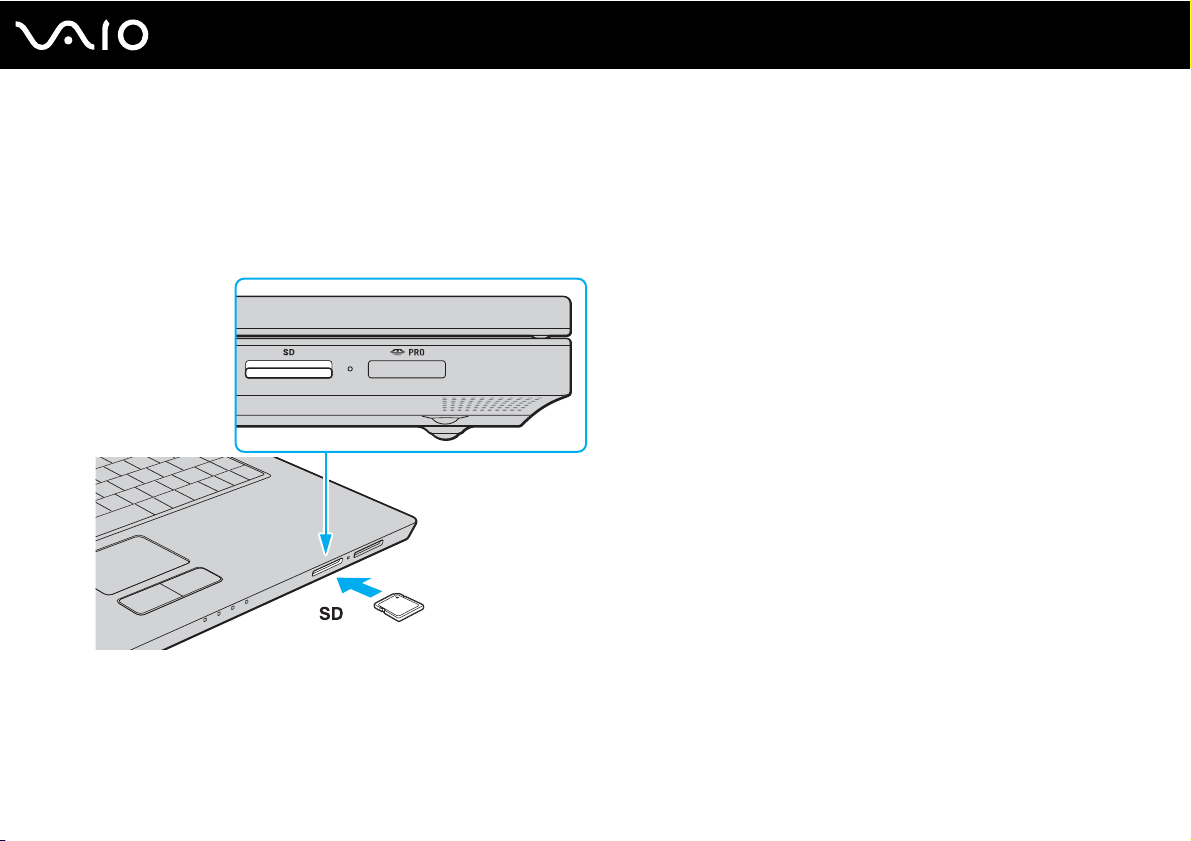
Vložení pamět’ové karty
Vložení pamět’ové karty
1 V přední části počítače vyhledejte patici pro pamět’ovou kartu SD.
2 Pamět’ovou kartu nasměrujte šipkou nahoru a směrem do patice.
51
nN
Práce s počítačem VAIO
3 Opatrně zasuňte pamět’ovou kartu do patice tak, aby zaklapla na místo.
Nezatlačujte kartu do patice silou.
✍
Pokud pamět’ovou kartu nelze do patice snadno vsunout, zlehka ji vyjměte a zkontrolujte, zda ji vkládáte ve správném směru.
Page 52
Vyjmutí pamět’ové karty
!
Pamět’ovou kartu nevyjímejte, jestliže svítí indikátor přístupu k médiím. Mohli byste poškodit kartu nebo data.
Vyjmutí pamět’ové karty
1 Ověřte, zda nesvítí indikátor přístupu k médiím.
2 Stiskněte vyčnívající část pamět’ové karty a karta se vysune z patice.
3 Jakmile se karta vysune, opatrně ji vytáhněte z patice.
52
nN
Práce s počítačem VAIO
Page 53
53
nN
Práce s počítačem VAIO
Používání sítě Internet
Nastavení telefonického připojení sítě
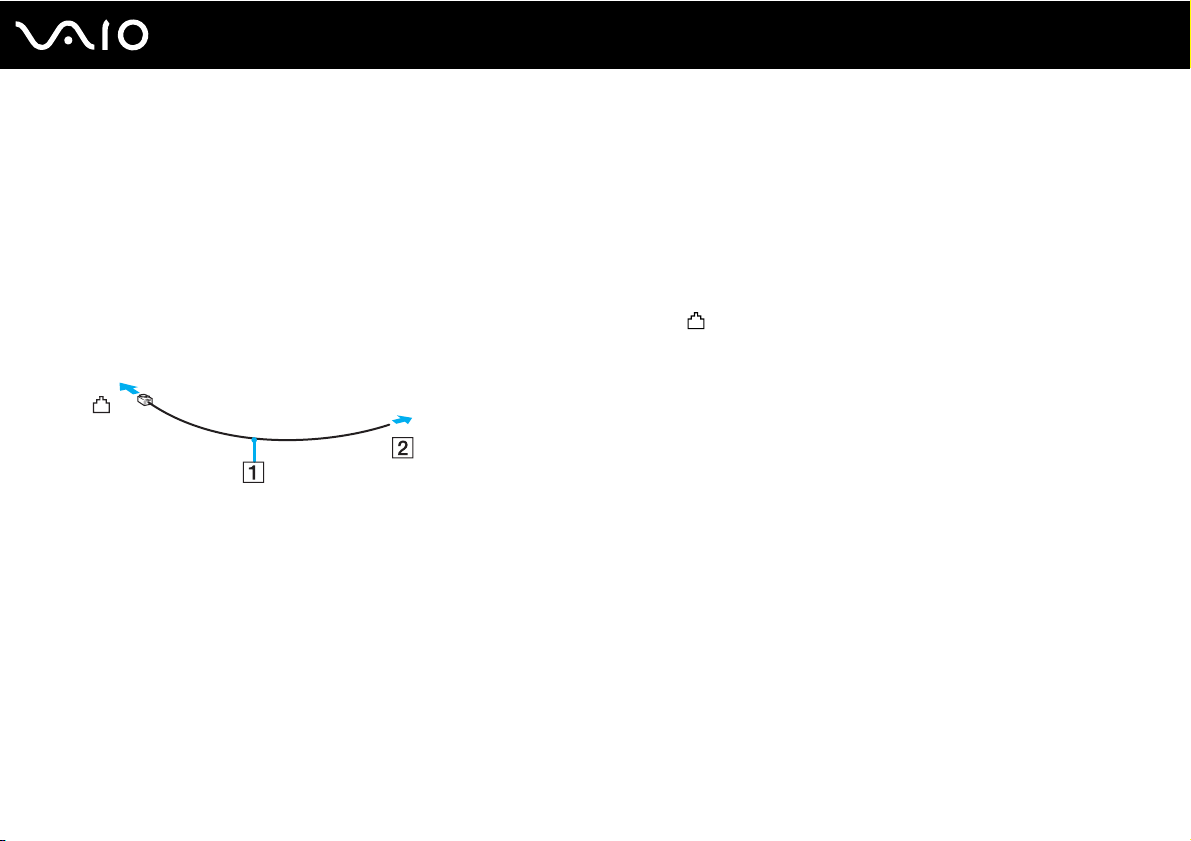
Před připojením k síti Internet musíte počítač připojit kabelem k telefonní lince (kabel není součástí dodávky). Po připojení
telefonního kabelu jste připraveni k připojení do sítě Internet.
Připojení telefonního kabelu
1 Jeden konec telefonního kabelu (1) zasuňte do konektoru modemu v počítači.
2 Druhý konec kabelu připojte do telefonní zásuvky (2).
✍
Tento počítač nepracuje na skupinových přípojkách, nelze ho připojit k mincovnímu telefonnímu automatu a nemusí pracovat
s vícečetnými telefonními linkami ani pobočkovými ústřednami (PBX). Některá z těchto připojení mohou vytvářet nadměrný elektrický
proud a způsobit selhání interního modemu.
Pokud připojujete telefonní kabel procházející rozbočovačem, modem nebo připojené zařízení nemusí pracovat správně.
Nastavení telefonického připojení k síti Internet
1 Klepněte na tlačítko Start a vyberte příkaz Ovládací panely.
2 Z nabídky Network and Internet (Sít’ a internet) zvolte položku Připojit k Internetu.
Počítač zobrazí okno Připojit k Internetu.
3 Klepněte na Telefonické připojení.
4 Postupujte podle pokynů na obrazovce.
Page 54
54
nN
Práce s počítačem VAIO
Používání bezdrátové komunikace Wireless LAN (WLAN)
Pomocí bezdrátové komunikace Sony Wireless LAN (WLAN) mohou všechna digitální zařízení vybavená funkcí WLAN
vzájemně neomezeně komunikovat prostřednictvím sítě. Bezdrátová sít’ WLAN umožňuje uživateli přistupovat k místní síti
(LAN) prostřednictvím bezdrátového (rádiového) připojení. Proto už není potřeba vést kabely nebo dráty zdmi a stropy.
Bezdrátová komunikace Sony WLAN podporuje všechny běžné činnosti sítě Ethernet, navíc s výhodami mobility a vzdáleného
přístupu. K informacím nebo internetovým, intranetovým a sít’ovým zdrojům můžete přistupovat dokonce i uprostřed jednání
nebo během cesty.
Můžete komunikovat bez přístupového bodu, tj. komunikovat v omezené skupině počítačů (ad-hoc). Můžete komunikovat
i přes přístupový bod, což umožňuje vytvářet sítě o plné infrastruktuře (infrastruktura).
✍
V některých zemích může být používání produktů s funkcí WLAN omezeno místními zákony (například omezený počet kanálů). Proto
si před aktivací funkce WLAN pečlivě pročtěte leták Regulations Guide.
Funkce WLAN využívá standard IEEE 802.11a*/b/g, který specifikuje použitou technologii. Standard obsahuje metody šifrování: Wired
Equivalent Privacy (WEP - protokol zabezpečení), Wi-Fi Protected Access 2 (WPA2) a Wi-Fi Protected Access (WPA). Protokoly WPA2
a WPA, které byly společně navrženy sdruženími IEEE a Wi-Fi Alliance, představují specifikaci standardních, spolupracujících
bezpečnostních prvků zvyšujících úroveň ochrany dat a řízení přístupu pro stávající sítě Wi-Fi. Specifikace WPA je navržena tak, aby
zajišt’ovala dopřednou kompatibilitu se specifikací normy IEEE 802.11i. Využívá protokol zdokonaleného šifrování dat TKIP (Temporal
Key Integrity Protocol) a ověřování uživatele protokoly 802.1X a EAP (Extensible Authentication Protocol). Šifrování dat chrání
zranitelná bezdrátová spojení mezi klientskými počítači a přístupovými body. Kromě toho existují další používané mechanismy
zabezpečení místních sítí LAN pro zajištění soukromí, ke kterým patří: zabezpečení heslem, šifrování mezi koncovými body, virtuální
privátní sítě a ověřování. WPA2, druhá generace specifikace WPA, zajišt’uje silnější ochranu dat a řízení přístupu k síti a je navržena
i s ohledem na zabezpečování všech verzí zařízení 802.11 včetně verzí 802.11b, 802.11a a 802.11g, vícepásmových a vícerežimových.
Specifikace WPA2 kromě toho vychází z ratifikovaného standardu IEEE 802.11i a proto zajišt’uje zabezpečení na úrovni vládních
požadavků (implementuje šifrovací algoritmus AES kompatibilní s dokumentem National Institute of Standards and Technology (NIST)
FIPS 140-2 a ověřování 802.1X). Specifikace WPA2 je zpětně kompatibilní se specifikací WPA.
* Informace o tom, zda model počítače podporuje standard IEEE 802.11a, najdete v elektronické příručce Specifikace.
Page 55
55
nN
Práce s počítačem VAIO
Zařízení pro bezdrátovou komunikaci WLAN, která používají standard IEEE 802.11a, nemohou kvůli odlišným frekvencím komunikovat
se zařízeními, která používají standard IEEE 802.11b nebo g.
IEEE 802.11b: rychlost tohoto spojení je 11 Mb/s, je tedy 30 až 100krát rychlejší než standardní telefonické připojení.
IEEE 802.11a/g: rychlost tohoto spojení je 54 Mb/s, je tedy 5krát rychlejší než komunikace WLAN se standardem IEEE 802.11b.
Pásmo 2,4 GHz používané zařízeními kompatibilními s Wireless LAN je využíváno i různými dalšími zařízeními. Ačkoli zařízení kompatibilní
s bezdrátovými sítěmi LAN využívají technologií pro minimalizaci rušení z jiných zařízení, která používají stejné pásmo, může rušení
snižovat rychlost nebo dosah komunikace nebo bezdrátové spojení přerušovat.
Rychlost komunikace závisí na vzdálenosti mezi komunikujícími zařízeními, existenci překážek mezi nimi, konfiguraci zařízení,
rádiových podmínkách a použitém softwaru. Kromě toho může vlivem podmínek přenosu radiových vln dojít k přerušení komunikace.
Dosah komunikace závisí na skutečné vzdálenosti mezi komunikačními zařízeními, existenci překážek mezi těmito zařízeními,
rádiových podmínkách, okolním prostředí včetně existence zdí a materiálu těchto zdí, a použitém softwaru.
Používání zařízení se standardem IEEE 802.11b a IEEE 802.11g ve stejné bezdrátové síti může snížit rychlost komunikace vlivem
rádiového rušení. Proto jsou zařízení standardu IEEE 802.11g navržena s funkcí snižování rychlosti komunikace, aby zajistila komunikaci
i s produkty standardu IEEE 802.11b.
Pokud rychlost komunikace není tak vysoká, jak jste očekávali, může pomoci změna bezdrátového kanálu na přístupovém bodu.
Page 56
56
nN
Práce s počítačem VAIO
Komunikace bez přístupového bodu (připojení ad hoc)
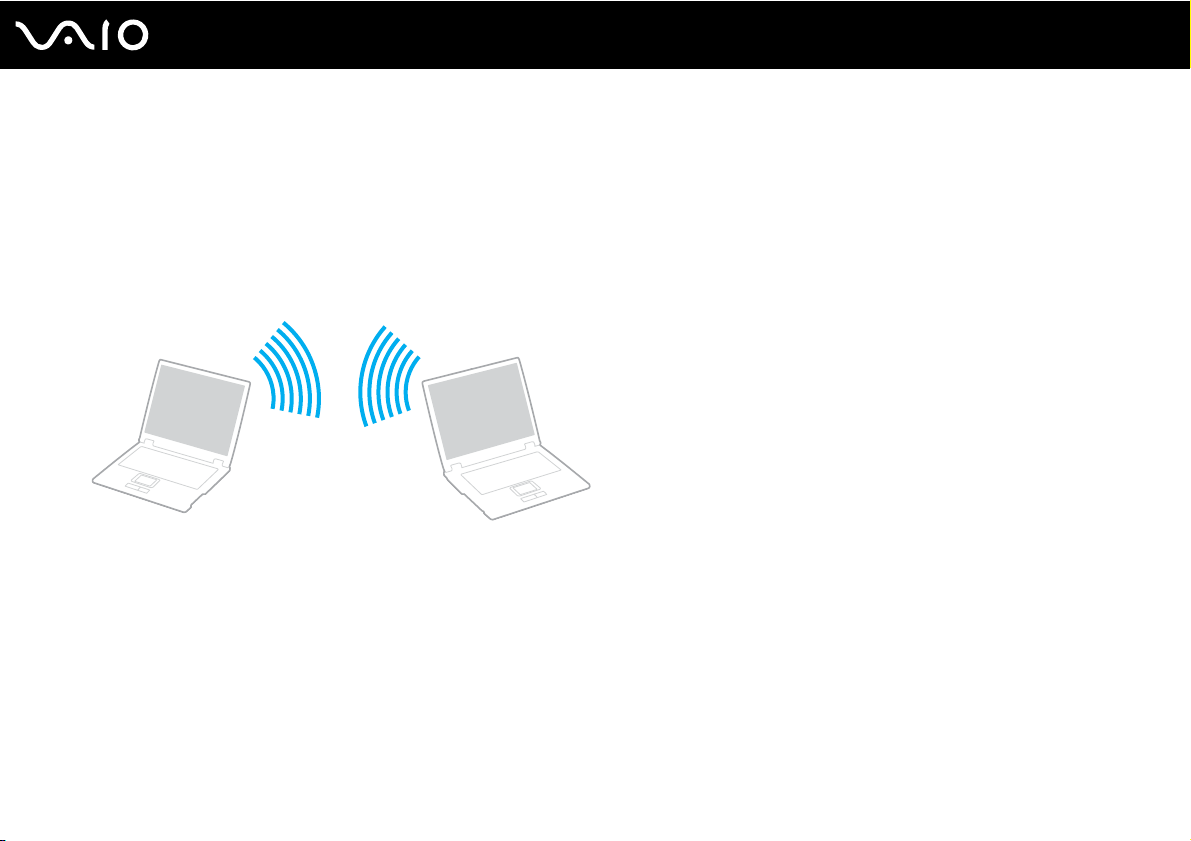
Sít’ ad hoc tvoří pouze samotná bezdrátová zařízení bez centrálního řídicího prvku nebo přístupového bodu. Každé zařízení
komunikuje přímo s ostatními zařízeními sítě. Sít’ ad hoc lze snadno vytvořit i doma.
❑ Pokud bezdrátové připojení naváže počítač VAIO, bude vybrán kanál 11.
❑ Pokud bezdrátové připojení naváže bezdrátové zařízení na druhé straně, bude bezdrátová sít’ová komunikace vedena
na kanálu vybraném tímto zařízením.
Page 57
57
nN
Práce s počítačem VAIO
Komunikace bez přístupového bodu (připojení ad hoc)
1 Zapněte přepínač WIRELESS nebo WIRELESS LAN.
Rozsvítí se indikátor Wireless LAN.
*
Na počítačích podporujících technologii Bluetooth
( / ) na hlavním panelu dialogové okno Wireless Device Switch. Vyberte požadovanou možnost a klepněte
na tlačítko OK.
2 Klepněte na tlačítko Start a vyberte příkaz Ovládací panely.
3 V nabídce Network and Internet (Sít’ a internet) klepněte na položku View network status and tasks (Zobrazit stav
sítě a úlohy).
4 Klepněte na Set up a connection or network (Vytvořit připojení nebo sít’) v levém podokně.
Počítač zobrazí okno Set up a connection or network (Vytvořit připojení nebo sít’).
5 Zvolte možnost určující nastavení sítě ad hoc a klepněte na Další.
6 Postupujte podle pokynů na obrazovce.
* Informace o tom, zda model počítače podporuje technologii Bluetooth nebo normu IEEE 802.11a/b/g, najdete v elektronické příručce Specifikace.
a/nebo normu IEEE 802.11a/b/g* zobrazte poklepáním na ikonu
Page 58
58
nN
Práce s počítačem VAIO
Komunikace prostřednictvím přístupového bodu (infrastruktura)
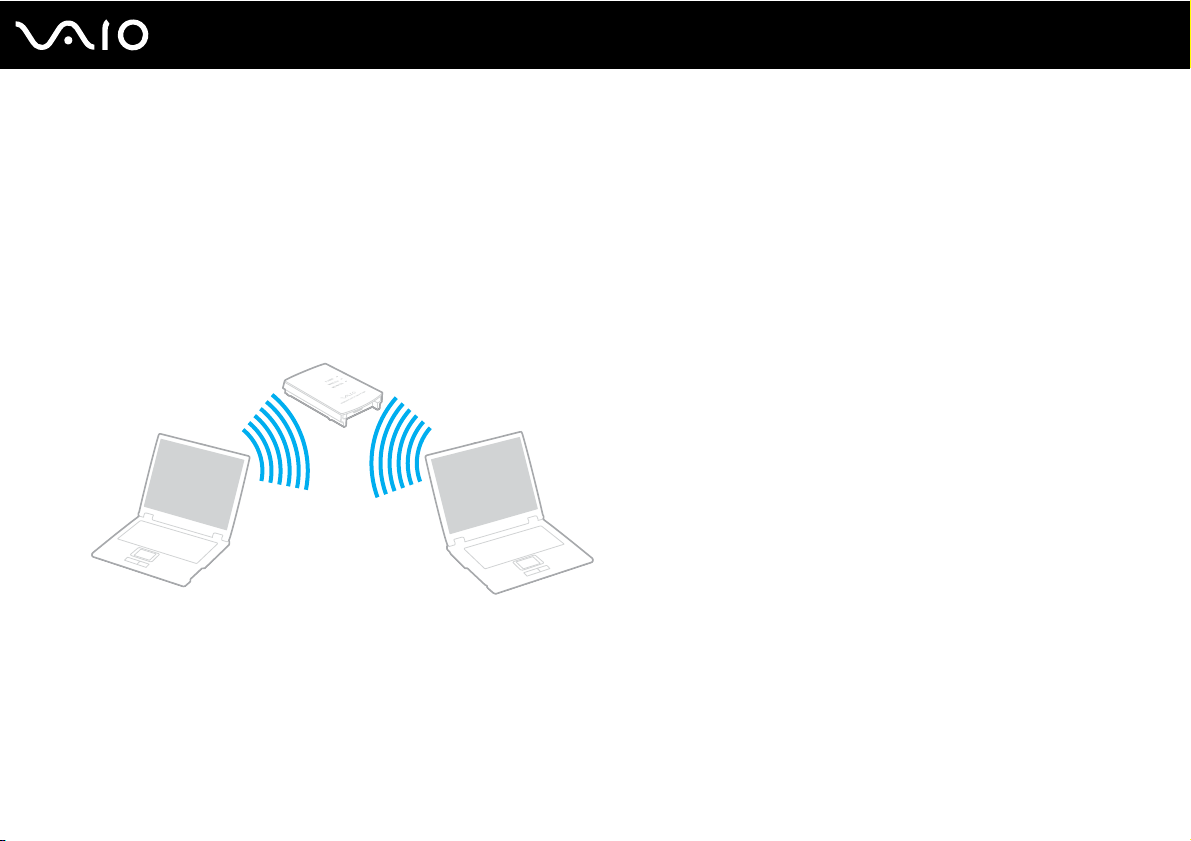
Infrastrukturní sít’ rozšiřuje stávající kabelovou místní sít’ na bezdrátová zařízení prostřednictvím přístupového bodu (není
součástí dodávky), například zařízení Sony Access Point. Přístupový bod propojuje bezdrátovou a kabelovou místní sít’
a funguje jako centrální řídicí prvek bezdrátové místní sítě. Přístupový bod koordinuje přenos a příjem z více bezdrátových
zařízení, která pracují ve specifikovaném rozsahu.
Přístupový bod vybere, který kanál bude používat v infrastrukturní síti.
!
Podrobnosti o volbě kanálu používaného přístupovým bodem najdete v příručce k přístupovému bodu.
Page 59
59
nN
Práce s počítačem VAIO
Připojení k bezdrátové síti
1 Zkontrolujte, zda je nastaven přístupový bod.
Další informace najdete v příručce dodané s přístupovým bodem.
2 Zapněte přepínač WIRELESS nebo WIRELESS LAN.
Rozsvítí se indikátor Wireless LAN.
*
Na počítačích podporujících technologii Bluetooth
nebo normu IEEE 802.11a/b/g* zobrazte poklepáním na ikonu
( / ) na hlavním panelu dialogové okno Wireless Device Switch. Vyberte požadovanou možnost a klepněte na
tlačítko OK.
3 Klepněte na tlačítko Start a vyberte příkaz Ovládací panely.
4 V nabídce Network and Internet (Sít’ a internet) klepněte na položku View network status and tasks (Zobrazit stav
sítě a úlohy).
5 Klepněte na Manage wireless networks (Správa bezdrátových sítí).
6 Klepněte na tlačítko Přidat.
7 Postupujte podle pokynů na obrazovce.
* Informace o tom, zda model počítače podporuje technologii Bluetooth nebo normu IEEE 802.11a/b/g, najdete v elektronické příručce Specifikace.
Odpojení od bezdrátové sítě
Vypněte přepínač WIRELESS nebo WIRELESS LAN.
!
Vypnutí funkce bezdrátové sítě během přístupu ke vzdáleným dokumentům, souborům nebo prostředkům může způsobit ztrátu dat.
✍
Pro ověřování WPA-PSK nebo WPA2-PSK musíte zadat sít’ový klíč dlouhý 8 až 64 alfanumerických znaků.
Page 60
Práce s periferními zařízeními
Funkčnost počítače VAIO lze rozšířit využitím různých konektorů, jimiž je vybaven.
❑ Připojení externích reproduktorů (str. 61)
❑ Připojení externího zobrazovacího zařízení (str. 62)
❑ Výběr režimu zobrazení (str. 65)
❑ Používání funkce více monitorů (str. 66)
❑ Připojení externího mikrofonu (str. 68)
❑ Připojení zařízení s rozhraním USB (str. 69)
❑ Připojení tiskárny (str. 72)
❑ Připojení zařízení s rozhraním i.LINK (str. 73)
❑ Připojení k síti (LAN) (str. 75)
60
nN
Práce s periferními zařízeními
Page 61
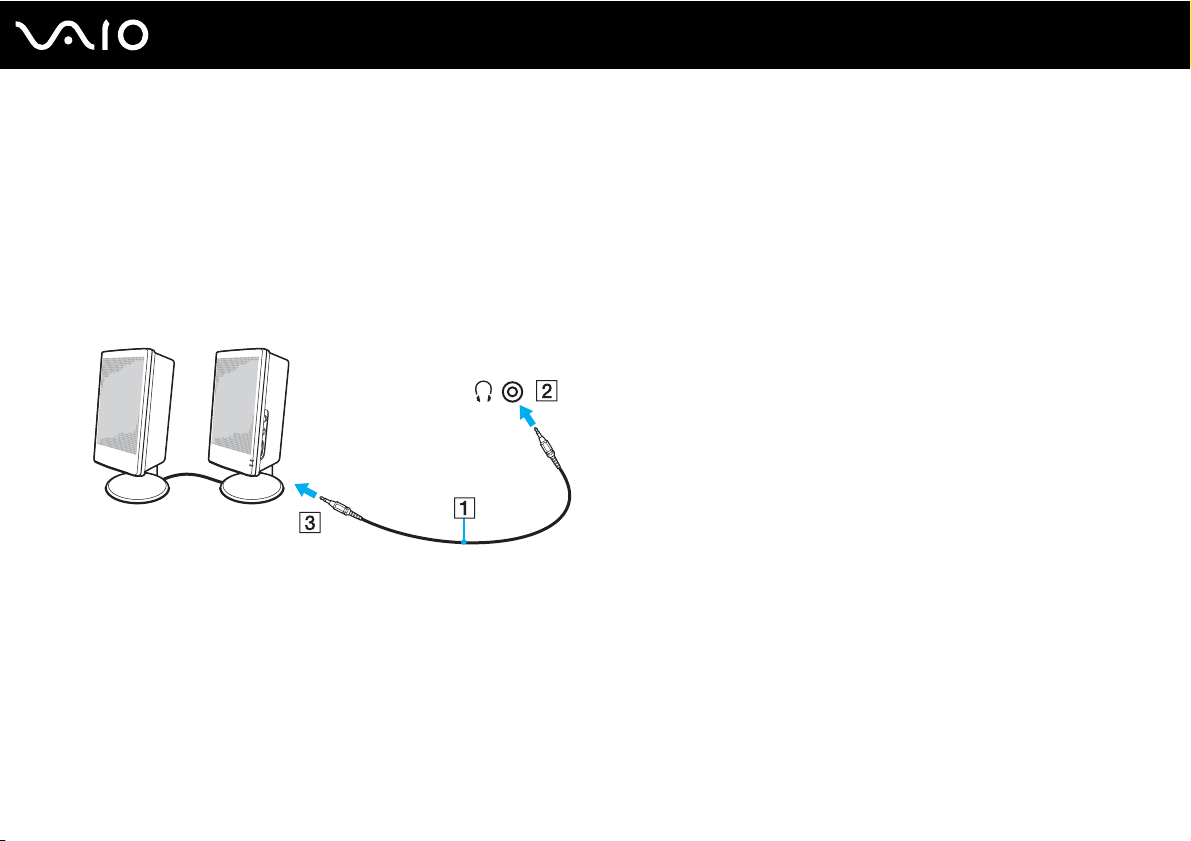
Připojení externích reproduktorů
Připojením externích reproduktorů k počítači je možné zvýšit kvalitu zvuku.
Připojení externích reproduktorů
1 Kabel reproduktoru (1) zapojte do konektoru sluchátek (2) i.
2 Druhý konec kabelu zapojte do externího reproduktoru (3).
3 Před zapnutím reproduktorů snižte jejich hlasitost.
✍
Používejte pouze reproduktory, které jsou určeny pro připojení k počítači.
61
nN
Práce s periferními zařízeními
!
Na reproduktory nepokládejte diskety. Hrozí poškození dat magnetickým polem reproduktorů.
Page 62
62
nN
Práce s periferními zařízeními
Připojení externího zobrazovacího zařízení
K počítači lze připojit externí zobrazovací zařízení (není součástí dodávky). K zařízením, s nimiž lze počítač používat, patří
například monitor nebo projektor.
✍
Napájecí kabel připojujte až po připojení všech ostatních kabelů.
Připojená externí zobrazovací zařízení budou fungovat jako sekundární zobrazení.
V systémech Windows můžete použít externí displej k nastavení funkce více monitorů.
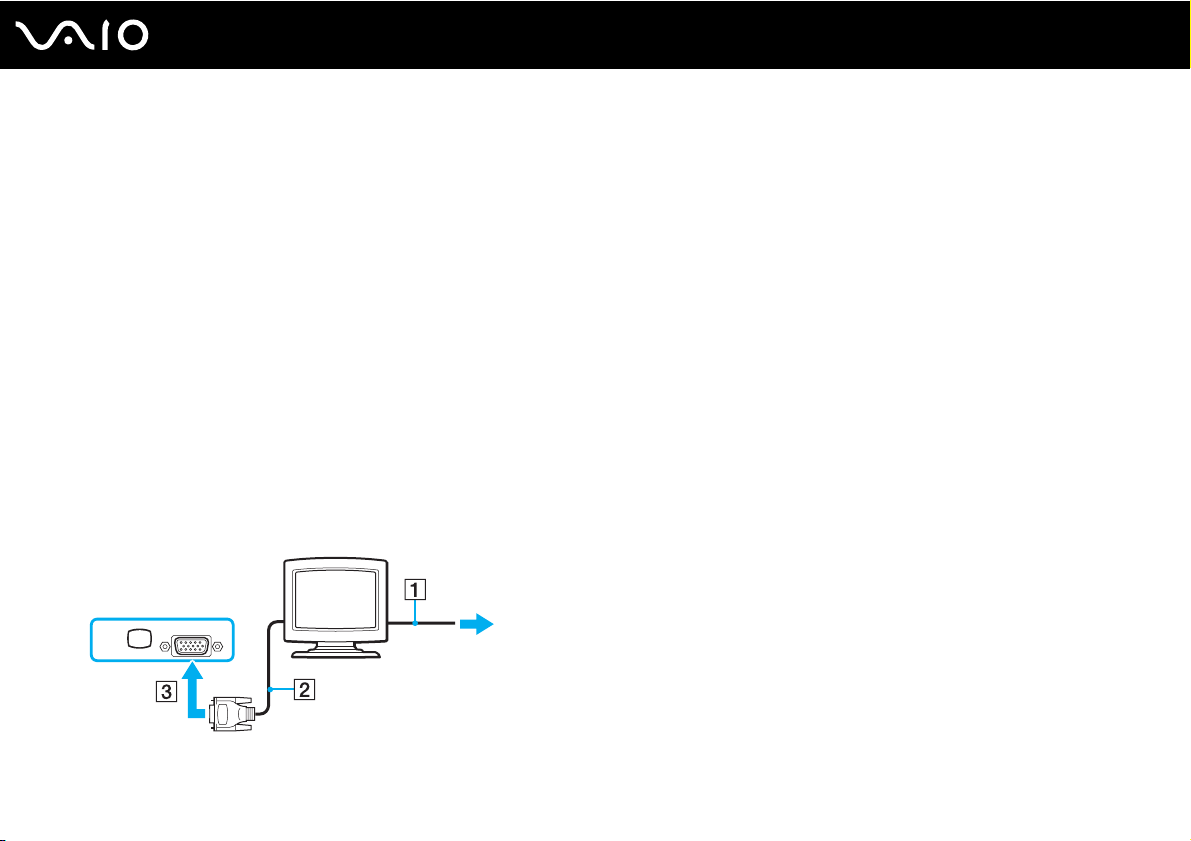
Připojení běžného počítačového monitoru
Počítačový displej (monitor) lze připojit přímo k počítači.
Připojení běžného počítačového monitoru
1 V případě potřeby zapojte jeden konec kabelu napájení (1) do monitoru a druhý konec do sít’ové zásuvky.
2 Datový kabel monitoru (2) (není součástí dodávky) zapojte do konektoru monitoru (VGA) (3) a v počítači.
Page 63
Práce s periferními zařízeními
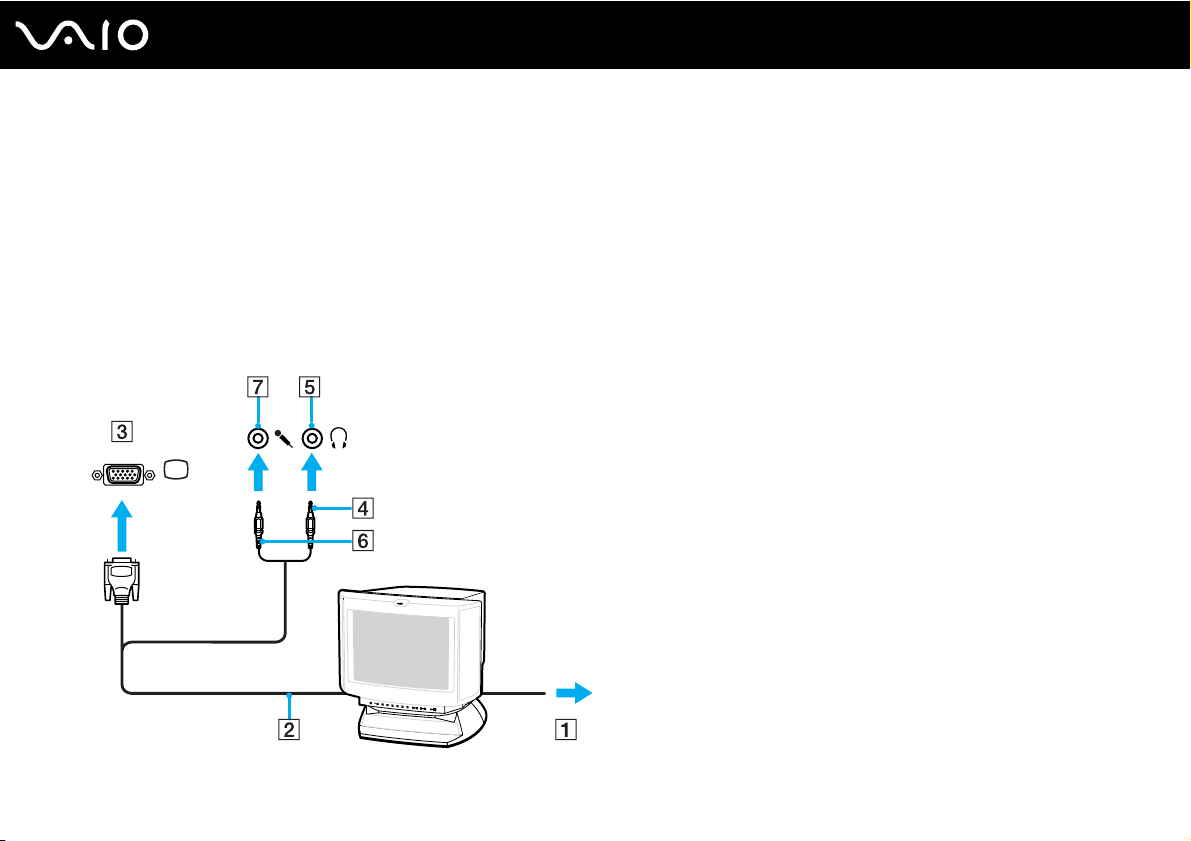
Připojení multimediálního monitoru
Multimediální monitor s vestavěnými reproduktory a mikrofonem můžete připojit přímo k počítači.
Připojení multimediálního monitoru
1 Napájecí kabel multimediálního počítačového monitoru zasuňte (1) do zásuvky.
2 Datový kabel monitoru (2) (není součástí dodávky) zapojte do konektoru monitoru (VGA) (3) a v počítači.
3 Kabel reproduktoru (4) zapojte do konektoru sluchátek (5) i v počítači.
4 Kabel mikrofonu (6) zapojte do konektoru mikrofonu (7) m v počítači.
63
nN
Page 64
Práce s periferními zařízeními
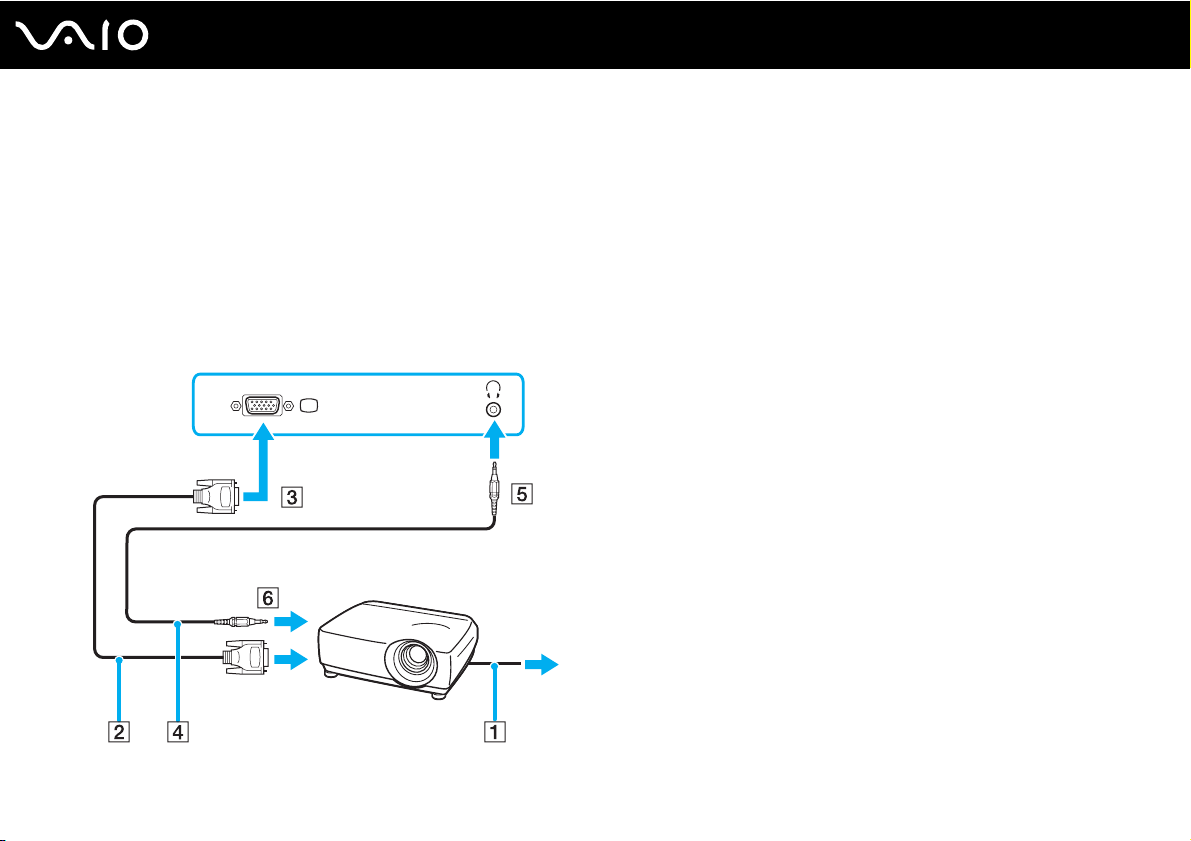
Připojení projektoru
Projektor (např. projektor Sony LCD) lze připojit přímo k počítači.
Připojení projektoru
1 Napájecí kabel projektoru (1) zapojte do sít’ové zásuvky.
2 Signálový kabel RGB (2) (není součástí dodávky) zapojte do konektoru monitoru (VGA) (3) a v počítači.
3 Audio kabel (4) (není součástí dodávky) zapojte do konektoru sluchátek (5) i.
4 Datový kabel RGB a zvukový kabel zapojte do konektorů projektoru (6).
64
nN
Page 65
65
nN
Práce s periferními zařízeními
Výběr režimu zobrazení
Je-li k počítači připojeno externí zobrazovací zařízení (např. běžný počítačový monitor), můžete si vybrat, jaké zařízení se
bude používat jako primární.
Chcete-li používat displej počítače i externí zobrazovací zařízení současně, vyhledejte si další informace v části Používání
funkce více monitorů (str. 66).
Volba zobrazovacího zařízení
1 Pravým tlačítkem myši klepněte na pracovní plochu a z místní nabídky vyberte příkaz Přizpůsobit.
2 Klepněte na Nastavení zobrazení.
Počítač zobrazí okno Nastavení zobrazení.
3 Změňte nastavení podle pokynů na obrazovce.
✍
Podle typu externího monitoru nebo projektoru nemusí být zobrazení stejného obsahu na displeji počítače a monitoru či projektoru možné.
Před zapnutím počítače zapněte periferní zařízení.
Page 66
66
nN
Práce s periferními zařízeními
Používání funkce více monitorů
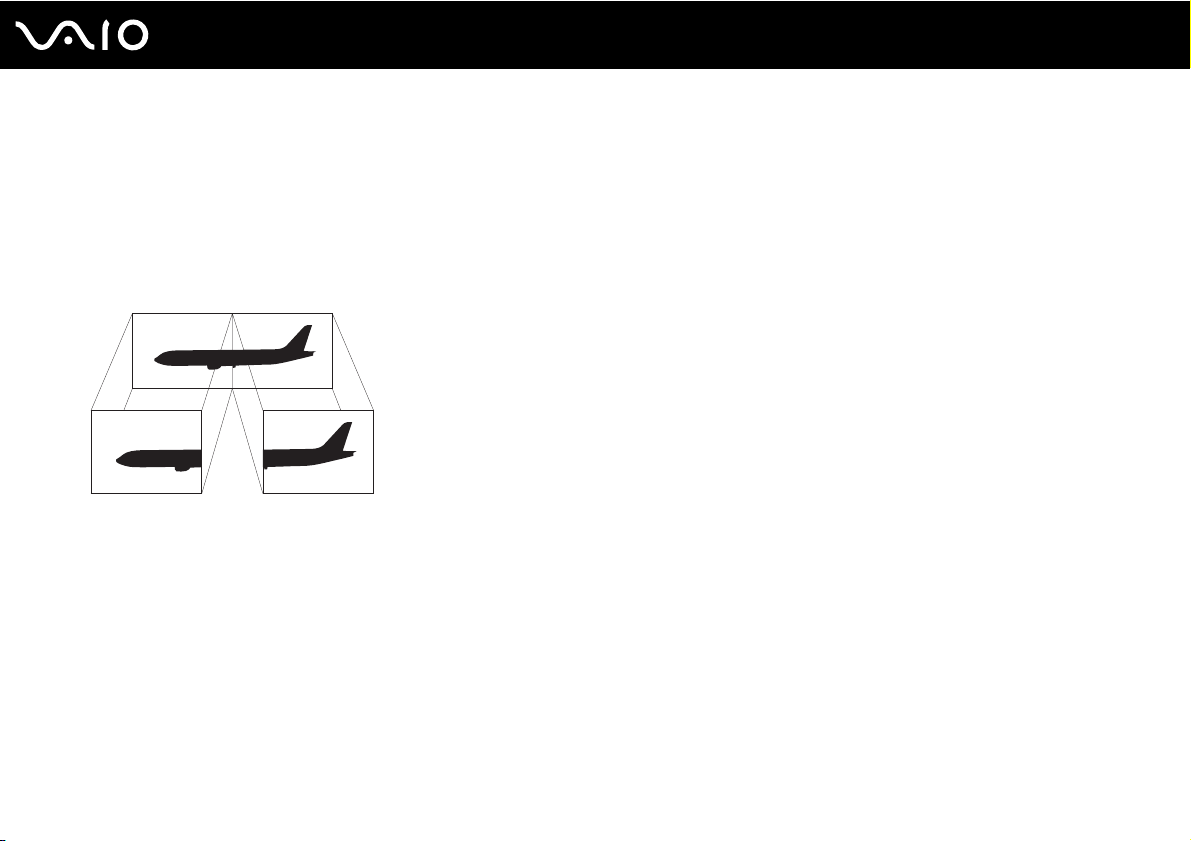
Funkce práce s více monitory umožňuje zobrazit části pracovní plochy na několika samostatných zobrazovacích zařízeních.
Je-li například ke konektoru monitoru (VGA) připojen externí monitor, může displej počítače a externí displej fungovat jako
jedna pracovní plocha.
Kurzor můžete přesouvat z jednoho monitoru na druhý. Tato funkce umožňuje přetahovat objekty, například otevřená okna
aplikací nebo panely nástrojů, z jednoho monitoru na druhý.
✍
Je možné, že externí monitor nebo televizor funkci více monitorů nepodporuje.
Některé aplikace možná nebudou s nastavením více monitorů kompatibilní.
Při používání režimu více monitorů dbejte na to, aby počítač nepřešel do úsporného režimu (Sleep) nebo do režimu spánku (Hibernate).
V opačném případě není zaručen řádný návrat do normálního režimu (Normal).
Pokud každý monitor používá jiné barevné nastavení, nerozšiřujte jedno okno tak, aby bylo zobrazeno na obou monitorech, jinak
software pravděpodobně nebude pracovat správně.
U obou monitorů nastavte méně barev a nižší rozlišení.
Page 67
Práce s periferními zařízeními
Volba režimu více monitorů
1 Pravým tlačítkem myši klepněte na pracovní plochu a z místní nabídky vyberte příkaz Přizpůsobit.
2 Klepněte na Nastavení zobrazení.
Počítač zobrazí okno Nastavení zobrazení.
3 Změňte nastavení podle pokynů na obrazovce.
✍
Pro každý monitor můžete také nastavit barvy a rozlišení a režim více monitorů přizpůsobit.
67
nN
Page 68
Práce s periferními zařízeními
Připojení externího mikrofonu
Chcete-li používat vstupní zvukové zařízení (například ke konverzaci přes Internet), je třeba k počítači připojit externí
mikrofon (není součástí dodávky).
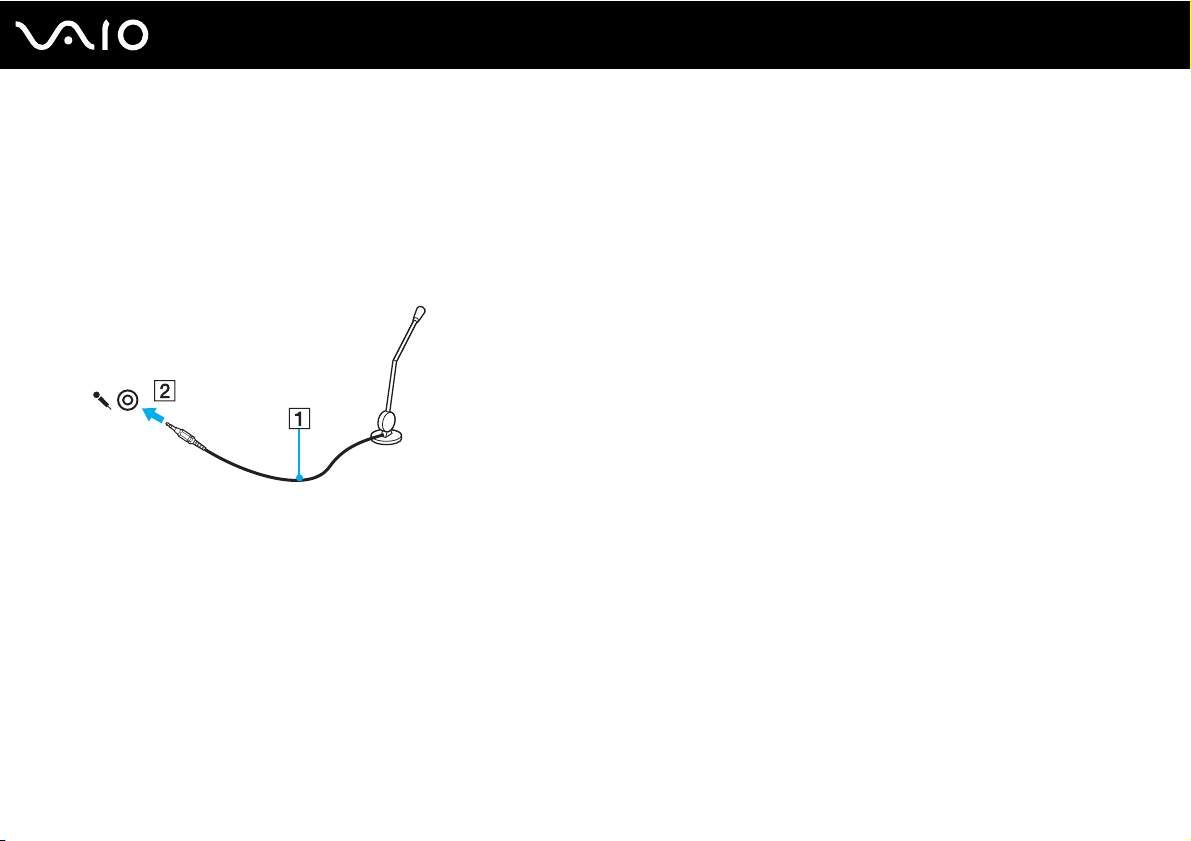
Připojení externího mikrofonu
Kabel mikrofonu (1) zapojte do konektoru mikrofonu (2) m.
✍
Používejte pouze mikrofon, který je určen pro připojení k počítači.
68
nN
Page 69
nN
Práce s periferními zařízeními
Připojení zařízení s rozhraním USB
Chcete-li předejít poškození počítače a zařízení USB, dodržujte tyto pokyny:
❑ Při přemíst’ování počítače s připojeným zařízením USB se vyvarujte otřesů nebo působení síly na konektory USB.
❑ Počítač s připojenými zařízeními USB nevkládejte do tašky nebo kufříku.
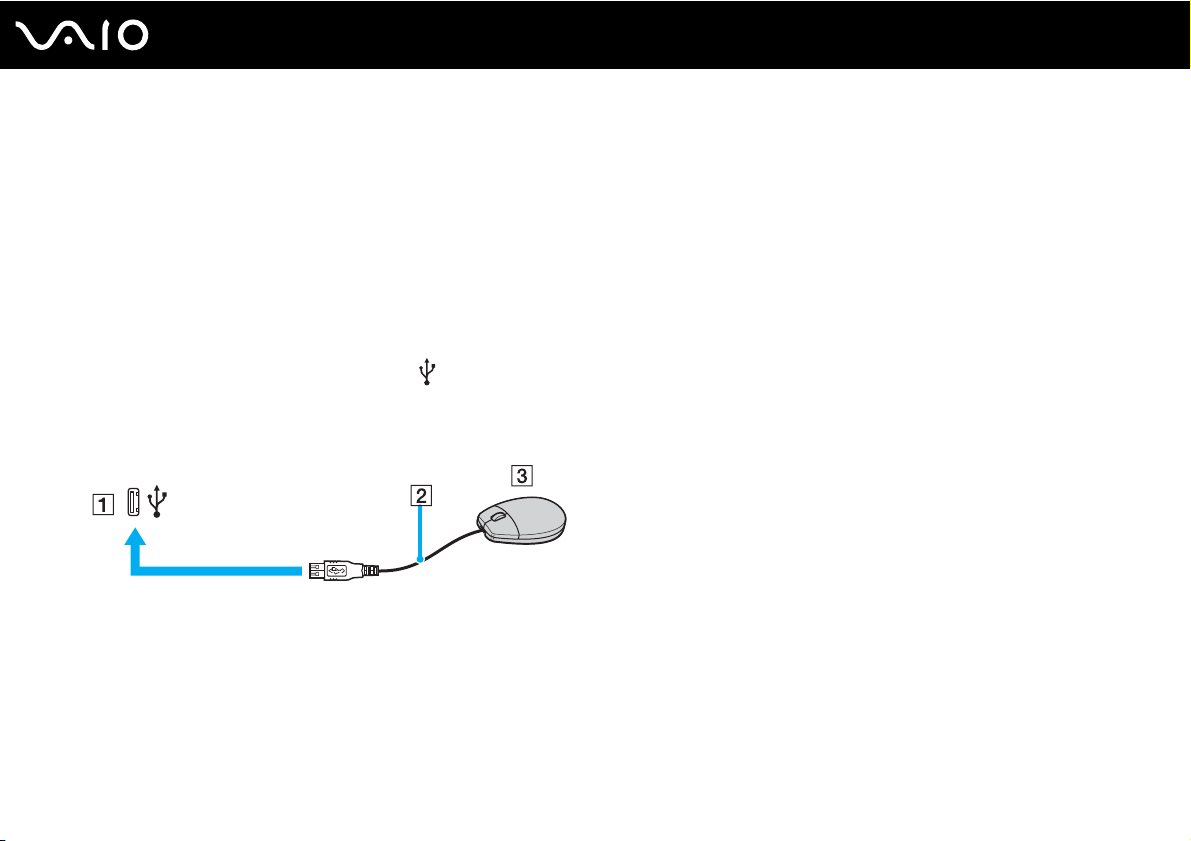
Připojení myši s rozhraním USB
Připojení myši s rozhraním USB
1 Zvolte požadovaný konektor USB (1) .
2 Kabel myši USB (2) zapojte do konektoru tohoto rozhraní.
Nyní můžete začít myš USB (3) používat (není součástí dodávky).
69
Page 70
Připojení disketové jednotky s rozhraním USB
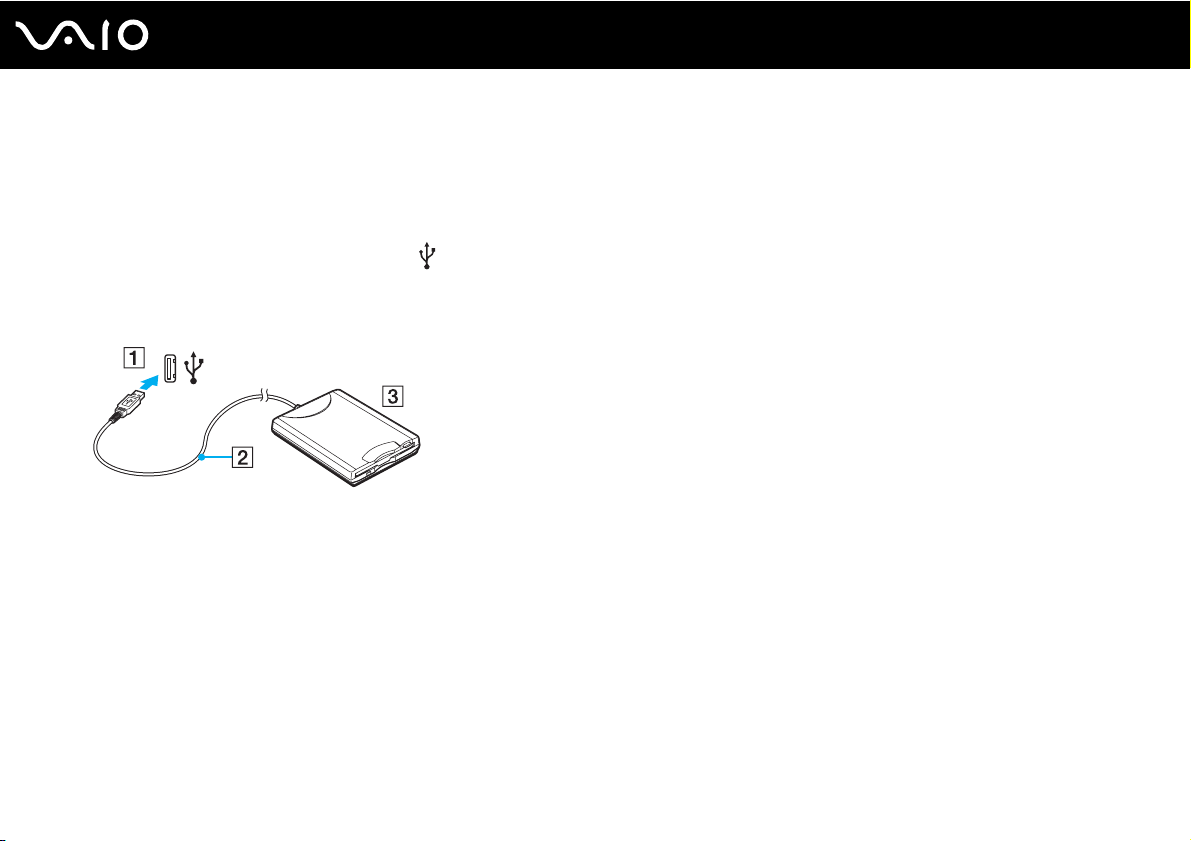
K tomuto počítači můžete zakoupit a připojit disketovou jednotku s rozhraním USB.
Připojení disketové jednotky s rozhraním USB
1 Zvolte požadovaný konektor USB (1) .
2 Kabel disketové jednotky USB (2) zapojte do konektoru tohoto rozhraní.
Nyní můžete začít disketovou jednotku USB (3) používat.
!
Při práci s disketovou jednotkou USB nepůsobte na konektor USB silou. Mohlo by dojít k poruše.
70
nN
Práce s periferními zařízeními
Page 71
71
nN
Práce s periferními zařízeními
Odpojení disketové jednotky s rozhraním USB
Disketovou jednotku USB můžete odpojit, i když je počítač zapnut. Pokud se počítač nachází v režimu snížené spotřeby
(Sleep nebo Hibernate), odpojení jednotky může způsobit selhání počítače.
Je-li počítač vypnutý, můžete kabel USB odpojit od počítače přímo.
Odpojení disketové jednotky s rozhraním USB
1 Ukončete všechny programy přistupující k disketové jednotce.
2 Na hlavním panelu systému Windows poklepejte na ikonu Bezpečně odebrat hardware.
Počítač zobrazí okno Bezpečně odebrat hardware.
3 Vyberte disketovou jednotku, kterou chcete odpojit.
4 Klepněte na tlačítko Ukončit.
Počítač zobrazí okno Ukončit činnost hardwarového zařízení.
5 Ujistěte se, že lze disketovou jednotku bezpečně odebrat ze systému.
6 Klepněte na tlačítko OK.
Počítač zobrazí zprávu potvrzující, že je bezpečné hardwarové zařízení odebrat.
7 Klepněte na tlačítko OK.
8 Klepnutím na tlačítko Zavřít zavřete okno Bezpečně odebrat hardware.
9 Disketovou jednotku odpojte od počítače.
Page 72
72
nN
Práce s periferními zařízeními
Připojení tiskárny
Chcete-li tisknout dokumenty, můžete k počítači připojit tiskárnu, která je kompatibilní s operačním systémem Windows.
Připojení tiskárny přes rozhraní USB
K počítači můžete připojit tiskárnu s rozhraním USB, která je kompatibilní s použitou verzí operačního systému Windows.
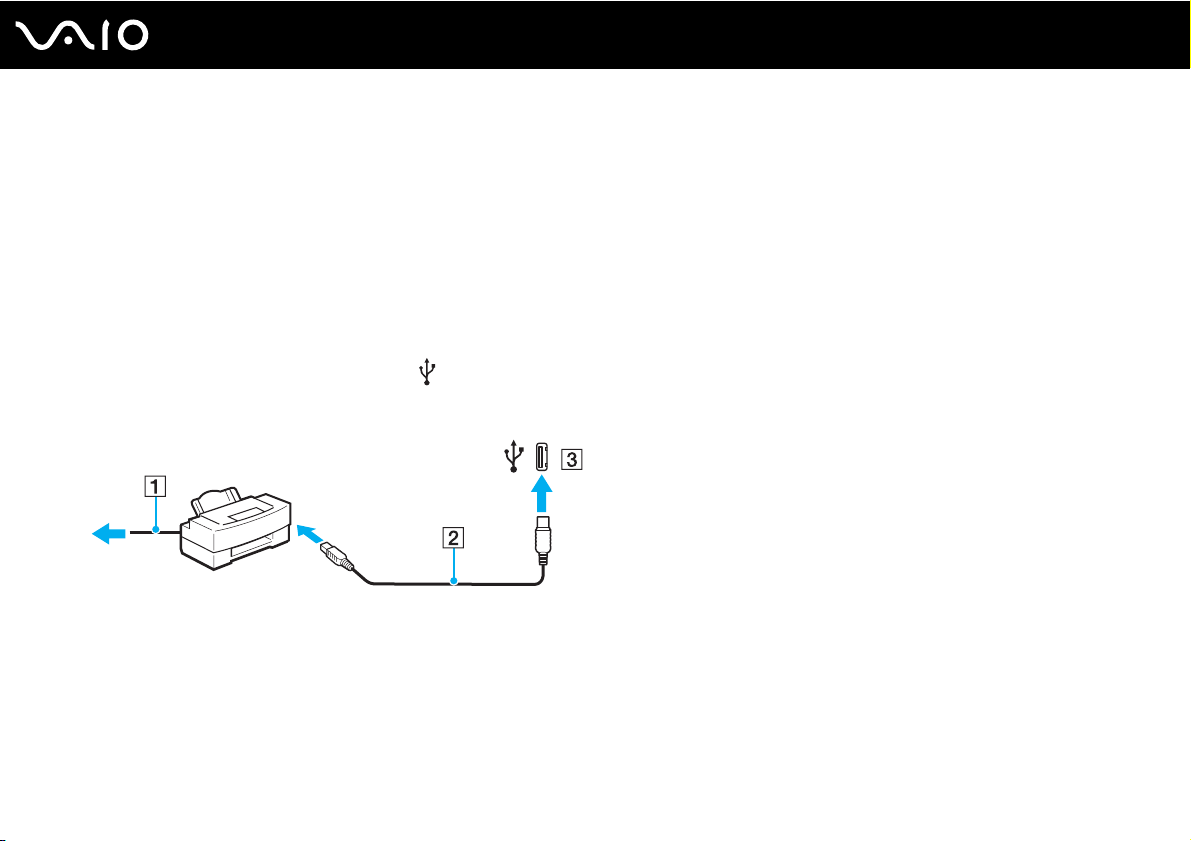
Připojení tiskárny přes rozhraní USB
1 Napájecí kabel tiskárny (1) zapojte do sít’ové zásuvky.
2 Zvolte požadovaný konektor USB (3) .
3 Jeden konec kabelu USB tiskárny (2) (není součástí dodávky) zapojte do konektoru USB a druhý do tiskárny.
Page 73
73
nN
Práce s periferními zařízeními
Připojení zařízení s rozhraním i.LINK
Poznámky k připojování zařízení s rozhraním i.LINK
❑ Tento počítač je vybaven konektorem i.LINK, k němuž lze připojit zařízení s tímto rozhraním, například digitální videokameru.
❑ Ačkoli jsou externí zařízení s rozhraním i.LINK obvykle napájena z konektorů tohoto rozhraní, příslušný konektor v tomto
počítači napájení neposkytuje.
❑ Konektor rozhraní i.LINK podporuje přenosové rychlosti maximálně do 400 Mb/s. Skutečná přenosová rychlost ovšem
závisí na rychlosti externího zařízení.
❑ Volitelné kabely i.LINK nemusejí být v některých zemích nebo oblastech k dispozici.
❑ Připojení k jiným kompatibilním zařízením přes rozhraní i.LINK není zcela zaručeno.
❑ Připojení přes rozhraní i.LINK se liší podle aplikací, operačního systému a použitých kompatibilních zařízení. Další
informace najdete v příručce dodané se softwarem.
❑ Před připojením k tomuto počítači zkontrolujte provozní podmínky periferních zařízení kompatibilních s rozhraním i.LINK
(například pevný disk nebo jednotka CD-RW) a jejich kompatibilitu s operačním systémem.
Page 74
74
nN
Práce s periferními zařízeními
Připojení digitální videokamery
Připojení digitální videokamery
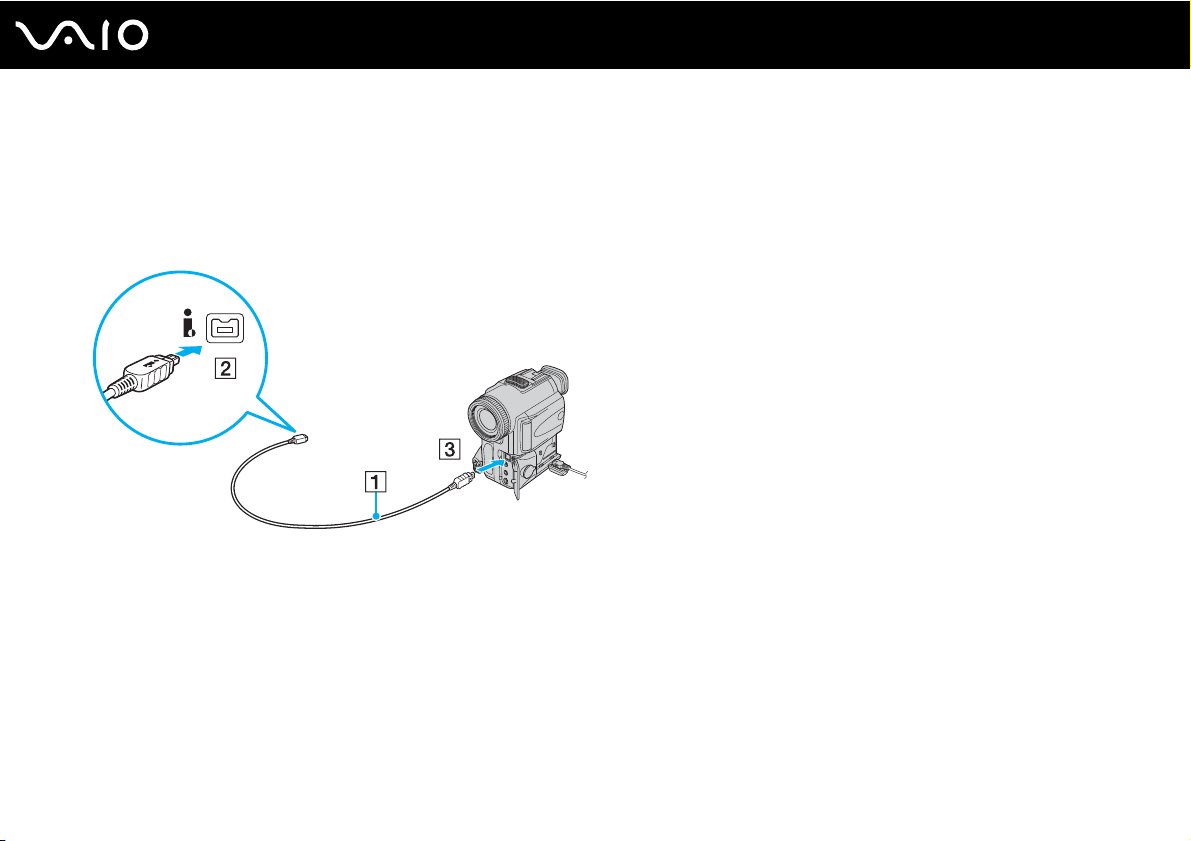
Jeden konec kabelu i.LINK (1) (není součástí dodávky) zapojte do konektoru i.LINK (2) v počítači a druhý konec do konektoru
DV In/Out (3) na digitální videokameře.
✍
Konektory digitálních videokamer Sony označené DV Out, DV In/Out nebo i.LINK jsou kompatibilní s rozhraním i.LINK.
Digitální videokamera Sony je použita jako příklad. U jiných digitálních videokamer se způsob zapojení může lišit.
Při práci s připojením přes rozhraní i.LINK není možné pracovat s obrázky uloženými na médiu Memory Stick.
Page 75
75
nN
Práce s periferními zařízeními
Připojení k síti (LAN)
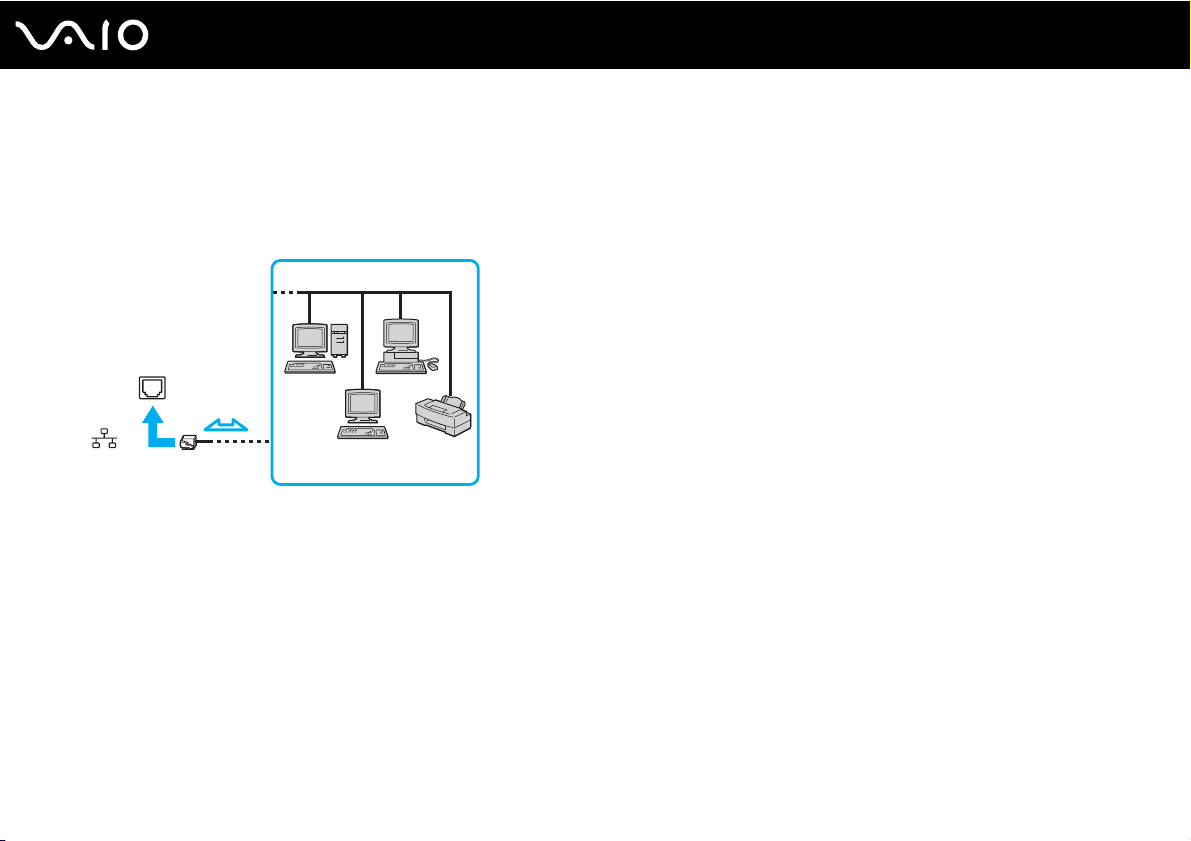
Tento počítač lze sít’ovým kabelem Ethernet připojit k sítím typu 100BASE-TX/10BASE-T. Jeden konec sít’ového kabelu
(není součástí dodávky) zapojte do sít’ového konektoru (Ethernet) v počítači a druhý konec do sítě. Podrobné informace
o nastavení a zařízeních potřebných pro připojení k síti získáte od správce sítě.
✍
Počítač lze připojit k síti při výchozím nastavení.
!
Do sít’ového konektoru (LAN) na počítači nelze zapojovat telefonní linky.
Je-li sít’ový konektor (LAN) zapojen k telefonním linkám zmíněným dále, může vysoký elektrický proud do konektoru způsobit
poškození, přehřátí nebo vznícení.
- Domácí telefony (interkom) nebo pracovní telefonní linky (pobočkové ústředny).
- Veřejné telefonní linky
- Pobočkové telefonní ústředny
Do sít’ového konektoru nezapojujte telefonní kabel.
Page 76
nN
Přizpůsobení počítače VAIO
Přizpůsobení počítače VAIO
Tato část stručně popisuje, jak změnit hlavní nastavení vašeho počítače VAIO. Kromě jiného se naučíte, jak používat
a upravovat vzhled softwaru Sony, pomocných programů a další informace.
❑ Nastavení hesla (str. 77)
❑ Nastavení počítače programem VAIO Control Center (str. 80)
❑ Používání režimů snížené spotřeby (str. 81)
❑ Řízení spotřeby programem VAIO Power Management (str. 85)
❑ Konfigurace modemu (str. 87)
76
Page 77
77
nN
Přizpůsobení počítače VAIO
Nastavení hesla
K nastavení hesla použijte jednu z funkcí systému BIOS.
Jakmile heslo jednou zadáte, budete je muset při spouštění počítače napsat vždy, když se objeví logo VAIO. Heslo pro zapnutí
umožňuje počítač ochránit před zneužitím.
Zadání hesla pro zapnutí
Heslo pro zapnutí zajišt’uje ochranu počítače před zneužitím.
Existují dva typy hesla pro zapnutí: heslo počítače a heslo uživatele. Heslo počítače slouží uživatelům s oprávněním správce
a umožňuje měnit všechny možnosti nastavení na obrazovce systému BIOS i spouštět počítač. Uživatelské heslo je určeno
pro ostatní, běžné uživatele, kterým umožňuje měnit některá nastavení systému BIOS a spouštět počítač. Chcete-li nastavit
heslo uživatele, musíte nejprve nastavit heslo správce.
!
Po nastavení hesla pro zapnutí již nelze počítač bez jeho zadání spustit. Heslo nesmíte zapomenout. Heslo si zapište a uložte je na
bezpečném místě, kde se k němu nedostanou jiné lidé.
Pokud heslo pro zapnutí zapomenete a potřebujete pomoc s jeho nastavením, bude vám účtován poplatek za nastavení hesla a možná
budete muset počítač poslat k nastavení hesla do servisu.
Page 78
78
nN
Přizpůsobení počítače VAIO
Zadání hesla pro zapnutí
1 Zapněte počítač.
2 Jakmile počítač zobrazí logo VAIO, stiskněte klávesu F2.
Počítač zobrazí obrazovku nastavení systému BIOS. Pokud se tak nestane, počítač restartujte a po zobrazení loga VAIO
několikrát stiskněte klávesu F2.
3 Klávesou < nebo , vyberte možnost Security a obrazovku Security, vyberte možnost Set Machine Password a poté
stiskněte klávesu Enter.
4 Na obrazovce zadání hesla zadejte dvakrát heslo a stiskněte klávesu Enter.
Heslo může mít maximálně 32 znaků (včetně mezer).
5 Po zobrazení výzvy k potvrzení stiskněte klávesu Enter.
✍
Následující postup nakonfiguruje počítač tak, aby při zapnutí počítače nebo zobrazení obrazovky nastavení systému BIOS požadoval
heslo.
6 V oblasti Security vyberte možnost Password when Power ON.
Stiskem mezerníku změňte nastavení z hodnoty Disabled na hodnotu Enabled.
7 Klávesou < nebo , vyberte možnost Exit, vyberte možnost Exit Setup a stiskněte klávesu Enter.
Po zobrazení výzvy k potvrzení stiskněte klávesu Enter.
Page 79
79
nN
Přizpůsobení počítače VAIO
Změna nebo odstranění hesla pro zapnutí
Změna nebo odstranění hesla pro zapnutí
1 Zapněte počítač.
2 Jakmile počítač zobrazí logo VAIO, stiskněte klávesu F2.
Počítač zobrazí obrazovku nastavení systému BIOS. Pokud se tak nestane, počítač restartujte a po zobrazení loga VAIO
několikrát stiskněte klávesu F2.
3 Zadejte aktuální heslo a stiskněte klávesu Enter.
4 Klávesou < nebo , vyberte možnost Security a obrazovku Security, vyberte možnost Set Machine Password a poté
stiskněte klávesu Enter.
5 Na obrazovce pro zadání hesla zadejte jednou platné heslo a poté dvakrát nové heslo a stiskněte klávesu Enter.
Chcete-li heslo odstranit, ponechejte pole Enter New Password a Confirm New Password prázdná a stiskněte
klávesu Enter.
Po zobrazení žádosti o potvrzení uložení změn stiskněte klávesu Enter.
6 Klávesou < nebo , vyberte možnost Exit, vyberte možnost Exit Setup a stiskněte klávesu Enter.
Po zobrazení výzvy k potvrzení stiskněte klávesu Enter.
Page 80
nN
Přizpůsobení počítače VAIO
Nastavení počítače programem VAIO Control Center
Pomocný program VAIO Control Center slouží ke zjištění informací o systému a zadávání preferencí chování systému.
Práce s programem VAIO Control Center
1 Klepněte na tlačítko Start, Všechny programy a VAIO Control Center.
Počítač zobrazí okno VAIO Control Center.
2 Vyberte požadovanou položku a změňte nastavení.
3 Po dokončení klepněte na tlačítko OK.
Změna nastavení požadované položky bude dokončena.
✍
Více informací o každé možnosti zobrazíte klepnutím na tlačítko Help v okně VAIO Control Center.
Pokud okno VAIO Control Center otevřete jako uživatel se standardním oprávněním, některé z ovládacích položek nebudou viditelné.
80
Page 81
81
nN
Přizpůsobení počítače VAIO
Používání režimů snížené spotřeby
Při napájení počítače z akumulátoru můžete pomocí nastavení řízení spotřeby prodloužit výdrž akumulátoru. Kromě normálního
provozního režimu, ve kterém lze vypínat některá konkrétní zařízení, je počítač vybaven dvěma rozdílnými režimy snížené
spotřeby: Sleep a Hibernate. Při napájení z akumulátoru si uvědomte, že pokud se zbývající kapacita akumulátoru sníží na
kritickou úroveň, přejde počítač automaticky do režimu spánku (Hibernate) nezávisle na zvoleném nastavení řízení spotřeby.
!
Pokud úroveň napětí akumulátoru klesne pod 10 %, připojte sít’ový adaptér a nechejte akumulátor nabít nebo vypněte počítač a vložte
plně nabitý akumulátor.
Používání normálního režimu (Normal)
V tomto režimu se počítač nachází při běžném používání. Je-li tento režim aktivní, svítí zelený indikátor napájení. Chcete-li
v době, kdy s počítačem nepracujete, ušetřit energii, můžete vypnout některé konkrétní zařízení, například displej nebo
pevný disk.
Page 82
82
nN
Přizpůsobení počítače VAIO
Používání úsporného režimu (Sleep)
V úsporném režimu (Sleep) počítač vypne displej a nastaví pevný disk a procesor do režimu nízké spotřeby. Je-li tento režim
aktivní, bliká oranžový indikátor napájení.
Zapnutí úsporného režimu (Sleep)
Klepněte na tlačítko Start, šipku vedle tlačítka Uzamknout a na tlačítko Úsporný režim.
Návrat do normálního režimu
Stiskněte libovolnou klávesu.
!
Pokud stisknete a podržíte tlačítko napájení na déle než čtyři sekundy, počítač se automaticky vypne. Ztratíte všechna neuložená data.
✍
Pokud se počítač nachází v úsporném režimu (Sleep), nelze vkládat disky.
Z úsporného režimu Sleep se počítač zapíná rychleji než z režimu Hibernate.
V úsporném režimu Sleep je spotřeba energie větší než v režimu Hibernate.
!
Pokud se akumulátor během přepnutí počítače do úsporného režimu Sleep vybije, neuložená data ztratíte. Návrat do předchozího
pracovního stavu je nemožný. Ztrátě dat předejdete častým ukládáním.
Page 83
83
nN
Přizpůsobení počítače VAIO
Pokud počítač během určité doby nepoužijete, přejde do úsporného režimu Sleep. Tuto dobu můžete v nastavení režimu
Sleep změnit.
Změna nastavení režimu Sleep
1 Pravým tlačítkem klepněte na ikonu stavu napájení na hlavním panelu a vyberte Možnosti napájení.
2 Pod aktuálním schématem napájení klepněte na Change plan settings (Změnit schéma napájení).
3 Změňte dobu, po jejímž uplynutí se počítač přepne do režimu Sleep a klepněte na Uložit změny.
Page 84
84
nN
Přizpůsobení počítače VAIO
Používání režimu spánku (Hibernate)
V režimu spánku (Hibernate) je stav systému uložen na pevný disk a vypnuto napájení. I když se akumulátor vybije, data
nebudou ztracena. Je-li je tento režim aktivní, indikátor napájení nesvítí.
Zapnutí režimu spánku (Hibernate)
Stiskněte klávesy Fn+F12.
Počítač přejde do režimu spánku.
Jinak můžete klepnout na Start, na šipku vedle tlačítka Uzamknout a použít příkaz Režim spánku. Počítač se přepne do
režimu Hibernate.
Návrat do normálního režimu
Stiskněte vypínač.
Počítač se vrátí do předchozího stavu.
!
Pokud stisknete a podržíte tlačítko napájení na déle než čtyři sekundy, počítač se automaticky vypne.
✍
Pokud počítač po delší dobu nepoužíváte, uveďte jej do režimu spánku (Hibernate). Tento režim snížené spotřeby vám ušetří čas
strávený vypínáním počítače a návratem do provozu.
Pokud se počítač nachází v režimu spánku (Hibernate), nelze vkládat disky.
Aktivace režimu spánku Hibernate trvá déle než aktivace úsporného režimu Sleep.
Návrat do normálního režimu (Normal) z režimu spánku (Hibernate) trvá déle než návrat z úsporného režimu (Sleep).
V režimu spánku (Hibernate) je spotřeba energie nižší než v úsporném režimu (Sleep).
!
Dokud indikátor napájení nezhasne, počítač nepřemíst’ujte.
Page 85
85
nN
Přizpůsobení počítače VAIO
Řízení spotřeby programem VAIO Power Management
Systém řízení spotřeby pomáhá nastavit schémata napájení počítače napájeného ze sítě nebo z akumulátoru tak, aby
odpovídaly vašim požadavkům na spotřebu.
VAIO Power Management je aplikace vyvinutá výhradně pro počítače VAIO. Tato aplikace umožňuje vylepšit funkce řízení
spotřeby systému Windows pro lepší provoz počítače a delší výdrž akumulátoru. Více informací o VAIO Power Management
najdete v souboru nápovědy k aplikaci VAIO Power Management.
Zapnutí funkcí řízení spotřeby VAIO Power Management
Při spuštění počítače zobrazí systém na hlavním panelu ikonu stavu napájení. Tato ikona označuje, jaký typ zdroje energie
je právě využíván, například napájení ze sítě. Pokud na tuto ikonu klepnete, zobrazí se okno s aktuálním stavem napájení.
Funkce VAIO Power Management jsou přidány do okna Možnosti napájení - vlastnosti systému Windows.
Zapnutí funkcí řízení spotřeby VAIO Power Management
1 Pravým tlačítkem klepněte na ikonu stavu napájení na hlavním panelu a vyberte Možnosti napájení.
2 Pod aktuálním schématem napájení klepněte na Change plan settings (Změnit schéma napájení).
3 Klepněte na Změnit pokročilé nastavení napájení.
Počítač zobrazí okno Možnosti napájení.
4 Vyberte kartu VAIO Power Management.
Obnovení výchozího nastavení
1 Na kartě VAIO Power Management klepněte na tlačítko Advanced.
Počítač zobrazí okno VAIO Power Management.
2 Změňte nastavení podle pokynů na obrazovce.
Page 86
86
nN
Přizpůsobení počítače VAIO
Zapnutí schémat napájení VAIO Power Management
Aplikace VAIO Power Management nabízí několik předdefinovaných schémat napájení. Každé schéma obsahuje skupinu
nastavení řízení spotřeby, která jsou zaměřena na konkrétní cíle při řízení spotřeby. Můžete si vybrat od maximálního řízení
spotřeby až po žádné řízení spotřeby.
Zapnutí schématu napájení VAIO Power Management
1 Pravým tlačítkem klepněte na ikonu stavu napájení na hlavním panelu a vyberte Možnosti napájení.
2 Vyberte schéma napájení.
Schéma napájení bylo aktivováno.
V případě potřeby můžete změnit vylepšené řízení spotřeby. Použijte tento postup:
3 Pod aktuálním schématem napájení klepněte na Change plan settings (Změnit schéma napájení).
4 Klepněte na Změnit pokročilé nastavení napájení.
5 Vyberte kartu VAIO Power Management.
Položky v seznamu lze změnit.
6 Klepněte na tlačítko OK.
Page 87
87
nN
Přizpůsobení počítače VAIO
Konfigurace modemu
Dříve než začnete používat interní modem (ne všechny modemy jsou integrované), nebo při každém použití modemu na cestách,
musí definice země aktivní oblasti v okně Možnosti telefonu a modemu souhlasit se zemí, odkud vytáčíte telefonní číslo.
Změna nastavení země pro modem
1 Klepněte na tlačítko Start a vyberte příkaz Ovládací panely.
2 Klepněte na Hardware and Sound (Hardware a zvuk).
3 Klepněte na možnost Možnosti telefonu a modemu.
Počítač zobrazí okno Informace o umístění.
4 Zadejte požadované údaje a klepněte na OK.
Počítač zobrazí okno Možnosti telefonu a modemu.
5 Na kartě Pravidla vytáčení vyberte svou oblast.
6 Chcete-li aktuální konfiguraci změnit, klepněte na tlačítko Upravit.
Počítač zobrazí okno Upravit umístění.
nebo
Chcete-li modem konfigurovat znovu, klepněte na tlačítko Nové.
Počítač zobrazí okno Nové umístění.
7 Zkontrolujte nastavení země či regionu a zkontrolujte, zda souhlasí s místem, odkud vytáčíte telefonní číslo.
✍
V některých zemích nebo oblastech nemusí být podporována pulsní volba.
Page 88
8 Pokud nastavení umístění změníte, klepněte na tlačítko Použít a poté na tlačítko OK.
Počítač zobrazí okno Možnosti telefonu a modemu.
9 Zkontrolujte, zda je v seznamu na kartě Modemy uveden váš modem.
Pokud modem v seznamu není, klepněte na tlačítko Add a řiďte se pokyny průvodce.
10 Klepněte na tlačítko Použít/OK. Modem je nakonfigurován.
!
Než použijete nové nastavení země, zkontrolujte, zda není telefonní kabel připojen k telefonní lince.
88
nN
Přizpůsobení počítače VAIO
Page 89
89
nN
Inovování počítače VAIO
Inovování počítače VAIO
Tento počítač VAIO a pamět’ové moduly obsahují velice přesné elektronické součástky a konektory. Aby nedošlo k ukončení
platnosti záruky během záruční lhůty, doporučujeme dodržovat následující zásady:
❑ S instalací nového pamět’ového modulu se obrat’te na prodejce.
❑ Pokud nejste důkladně obeznámeni s postupem při inovaci paměti počítače, neprovádějte instalaci sami.
❑ Nedotýkejte se konektorů ani neotevírejte kryt prostoru pamět’ového modulu.
Typ modulu a velikost paměti instalované ve vašem modelu zjistíte v elektronické příručce Specifikace.
Potřebujete-li pomoc, obrat’te se na službu VAIO-Link.
Page 90
90
nN
Inovování počítače VAIO
Přidávání a odebírání paměti
Pokud chcete rozšířit možnosti počítače, můžete instalací volitelných modulů rozšířit kapacitu paměti. Před rozšířením kapacity
paměti počítače si přečtěte upozornění a postupy na následujících stránkách. Počet dostupných patic se může lišit podle
konfigurace modelu.
Poznámky k přidávání a odebírání pamět’ových modulů
❑ Při výměně paměti postupujte opatrně. Nesprávná instalace pamět’ových modulů může poškodit systém. Takové poškození
má za následek neplatnost záruky výrobce.
❑ Používejte pouze pamět’ové moduly kompatibilní s tímto počítačem. Pokud počítač pamět’ový modul nerozpozná nebo
se operační systém Windows chová nestabilně, obrat’te se na prodejce nebo výrobce pamět’ového modulu.
❑ Elektronické součásti mohou být poškozeny výbojem statické elektřiny. Před dotykem pamět’ového modulu zajistěte
dodržení následujících pokynů:
❑ Postupy popsané v tomto dokumentu předpokládají, že je uživatel seznámen s obecnou terminologií používanou
v oblasti osobních počítačů, bezpečnostními postupy a předpisy, které jsou nezbytné pro používání a upravování
elektronického zařízení.
❑ Před sejmutím každého krytu či panelu z počítače počítač vypněte a odpojte od zdrojů napájení (tzn. akumulátoru
a sít’ového adaptéru) a od všech telekomunikačních linek, sítí a modemů. Při zanedbání této zásady hrozí nebezpečí
zranění osob nebo poškození zařízení.
❑ Pamět’ové moduly i jiné součásti může poškodit výboj statické elektřiny. Pamět’ové moduly instalujte pouze na pracovišti
s ochranou proti elektrostatickým výbojům. Není-li takové pracoviště k dispozici, nepracujte v prostoru s kobercem
a nedotýkejte se materiálů, které vytvářejí nebo udržují statickou elektřinu (například celofánové obaly). Během práce
uzemňujte statickou elektřinu ze svého těla opakovaným dotýkáním nenatřené kovové části rámu.
❑ Obal pamět’ového modulu otevřete až bezprostředně před výměnou. Obal chrání modul před statickou elektřinou.
Page 91
91
nN
Inovování počítače VAIO
❑ Jako ochranu před elektrostatickým nábojem použijte speciální sáček dodaný s modulem nebo modul zabalte do
hliníkové fólie.
❑ Pokud do patic pro pamět’ové moduly nebo do jiných vnitřních součástí počítače vniknou tekutiny, cizí látky nebo předměty,
hrozí nebezpečí poškození počítače. Na náklady oprav takového poškození se nevztahuje záruka.
❑ Pamět’ové moduly nepokládejte na místa, kde by byly vystaveny:
❑ zdrojům tepla (radiátory nebo vzduchové kanály),
❑ přímému slunečnímu záření,
❑ nadměrné prašnosti,
❑ mechanickým otřesům nebo nárazům,
❑ silným magnetům nebo reproduktorům bez magnetického stínění,
❑ okolní teplotě nad +35 °C nebo pod +5 °C,
❑ vysoké vlhkosti,
❑ S pamět’ovým modulem zacházejte opatrně. Nedotýkejte se hran součástek a desek s integrovanými obvody uvnitř
počítače, aby nedošlo ke zranění.
Page 92
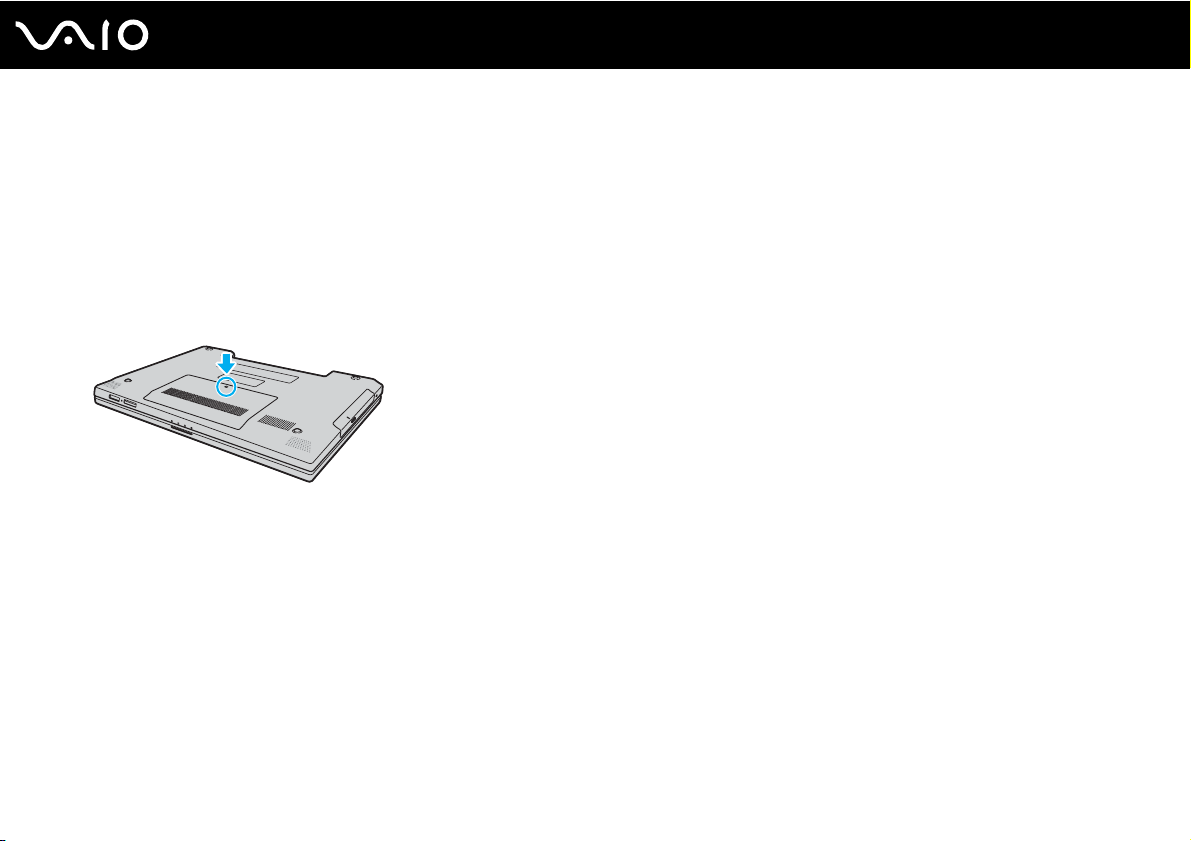
92
nN
Inovování počítače VAIO
Vyjmutí a instalace pamět’ového modulu
Výměna nebo přidání pamět’ového modulu
1 Vypněte počítač a odpojte všechna periferní zařízení.
2 Odpojte počítač a vyjměte akumulátor.
3 Nechejte počítač vychladnout.
4 Odšroubujte šroub na spodní straně počítače (označený na obrázku šipkou) a odstraňte kryt prostoru pamět’ového modulu.
5 Dotkněte se kovového předmětu (např. panelu s konektory v zadní části počítače), abyste vybili statickou elektřinu.
Page 93
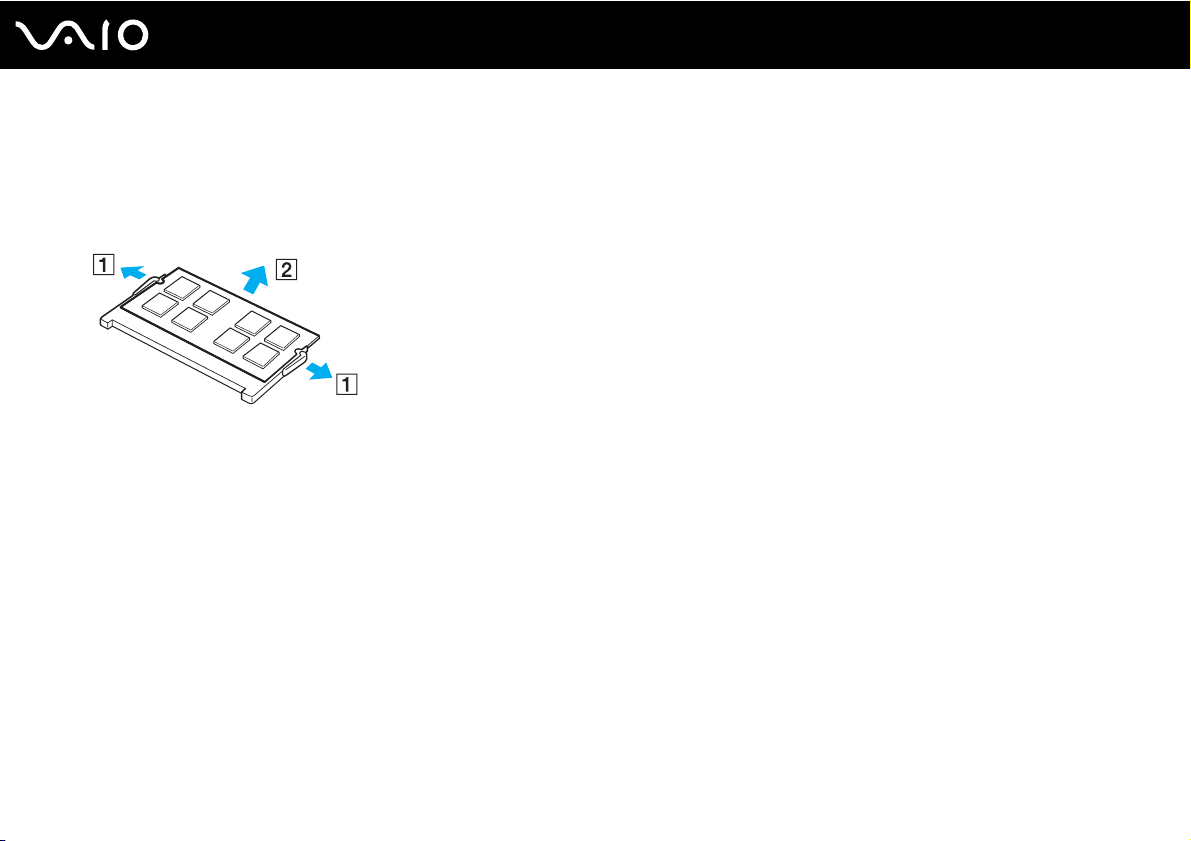
6 Nainstalovaný pamět’ový modul vyjměte takto:
❑ Vytáhněte západky ve směru šipek (1).
Pamět’ový modul je uvolněn.
❑ Zkontrolujte, zda je pamět’ový modul vykloněn směrem vzhůru, a pak jej vytáhněte ve směru šipky (2).
7 Vyjměte nový pamět’ový modul z obalu.
93
nN
Inovování počítače VAIO
Page 94
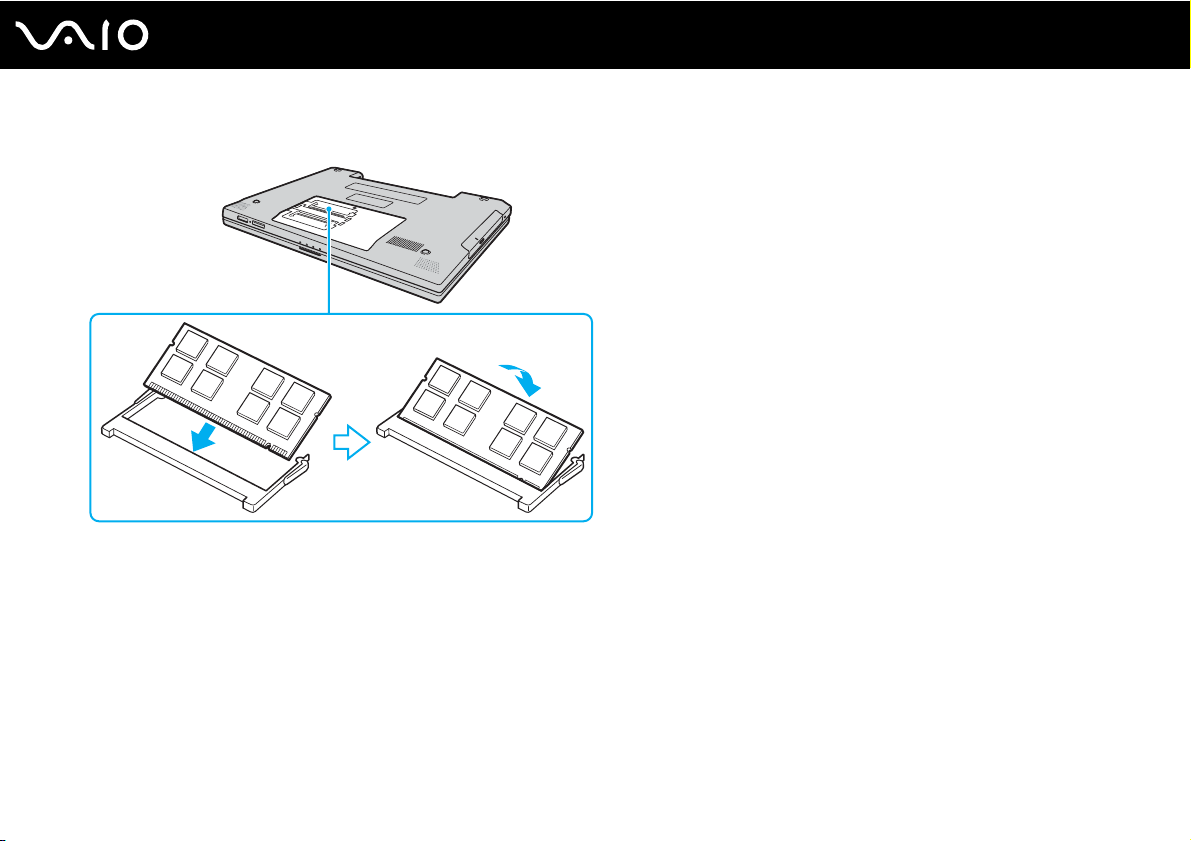
8 Pamět’ový modul zasuňte do patice a zatlačte jej tak, aby zaklapl na místo.
!
Nedotýkejte se žádných jiných součástí na základní desce.
94
nN
Inovování počítače VAIO
Dbejte na to, aby byl při zasunutí okraje konektoru pamět’ového modulu do patice srovnán výřez na modulu s malým výstupkem
v otevřeném slotu.
Nepoškoďte vnitřní izolační vrstvu chránící modul.
9 Vrat’te na místo kryt prostoru pamět’ového modulu.
10 Utáhněte šroub na spodní straně počítače.
11 Znovu vložte akumulátor a zapněte počítač.
Page 95
Inovování počítače VAIO
Zobrazení velikosti paměti
Zobrazení velikosti paměti
1 Zapněte počítač.
2 Klepněte na tlačítko Start, Všechny programy a VAIO Control Center.
3 V okně VAIO Control Center poklepejte na složku System Information.
4 Ve složce System Information poklepejte na ikonu Systémové informace.
Nyní si můžete prohlédnout velikost systémové paměti. Pokud se rozšířená pamět’ nezobrazí, celý postup instalace
zopakujte a restartujte počítač.
95
nN
Page 96
96
nN
Bezpečnostní zásady
Bezpečnostní zásady
V této části jsou uvedena bezpečnostní pravidla a zásady, které je třeba dodržovat, chcete-li zabránit možnému poškození
počítače.
❑ Manipulace s displejem (str. 97)
❑ Používání zdroje napájení (str. 98)
❑ Manipulace s počítačem (str. 99)
❑ Manipulace s disketami (str. 101)
❑ Manipulace s disky (str. 102)
❑ Používání akumulátoru (str. 103)
❑ Používání sluchátek (str. 104)
❑ Používání médií Memory Stick (str. 105)
❑ Manipulace s pevným diskem (str. 106)
❑ Aktualizace počítače (str. 107)
Page 97
97
nN
Bezpečnostní zásady
Manipulace s displejem
❑ Displej nevystavujte přímému slunečnímu záření. Mohlo by dojít k jeho poškození. Při práci s počítačem u okna buďte
opatrní.
❑ Zabraňte poškrábání nebo nadměrnému tlaku na displej. Hrozí jeho selhání.
❑ Při používání počítače při nízkých teplotách může na displeji zůstávat zbytkový obraz. Nejedná se o poruchu. Po obnovení
normální teploty počítače se obrazovka vrátí k normální funkci.
❑ K výskytu zbytkového obrazu může dojít tehdy, pokud je na displeji delší dobu zobrazen stejný obraz. Tento obraz za
několik okamžiků zmizí. Chcete-li zabránit výskytu zbytkového obrazu, používejte spořič obrazovky.
❑ Displej se během používání zahřívá. To je normální a nejedná se o poruchu.
❑ Displej byl vyroben pomocí velice přesné technologie. Přesto se na něm mohou trvale zobrazovat malé černé nebo
svítící body (červené, modré nebo zelené). Jde o normální výsledek výrobního postupu a nikoli o poruchu.
❑ Povrch displeje neotírejte silou. Mohlo by dojít k jeho poškození. K otírání používejte měkký a suchý hadřík.
❑ Nastavení LCD displeje v okně Nastavení počítače Tablet PC neměňte, i když je k dispozici další možnost nastavení,
protože může dojít k nestabilitě počítače. Společnost Sony nepřijímá žádnou zodpovědnost za jakékoli závady vzniklé
touto změnou.
Page 98
98
nN
Bezpečnostní zásady
Používání zdroje napájení
❑ Informace o spotřebě vašeho modelu najdete v elektronické příručce Specifikace.
❑ Jedinou napájecí zásuvku nepoužívejte společně s dalšími elektrickými zařízeními s vysokým příkonem, například s kopírkou
nebo skartovačkou.
❑ Můžete si zakoupit prodlužovací kabel s přepět’ovou ochranou. Tento doplněk zabraňuje poškození počítače způsobené
náhlým přepětím (například za bouřky).
❑ Na napájecí kabel nepokládejte těžké předměty.
❑ Při odpojování uchopte kabel za vidlici. Nikdy netahejte za samotný kabel.
❑ Nebudete-li počítač delší dobu používat, odpojte jej ze zásuvky.
❑ Sít’ová zásuvka musí být snadno přístupná.
❑ Pokud sít’ový adaptér nepoužíváte, odpojte jej ze sít’ové zásuvky.
❑ Používejte sít’ový adaptér dodaný s počítačem nebo originální výrobky Sony. Nepoužívejte žádný jiný sít’ový adaptér,
aby nedošlo k poruše.
Page 99
99
nN
Bezpečnostní zásady
Manipulace s počítačem
❑ K čištění skříně použijte měkký hadřík, buď suchý, nebo lehce navlhčený slabým roztokem saponátu. Nepoužívejte
abrazivní utěrky, čisticí prášky nebo rozpouštědla jako líh nebo benzín, která mohou poškodit povrchovou úpravu počítače.
❑ Pokud na počítač spadne pevný předmět nebo do něho vyteče kapalina, vypněte počítač a odpojte jej ze zásuvky. Než
budete počítač znovu používat, nechejte jej zkontrolovat kvalifikovaným odborníkem.
❑ Zabraňte pádu počítače a nepokládejte na něj žádné předměty.
❑ Počítač nepokládejte na místa vystavená:
❑ zdrojům tepla (radiátory nebo vzduchové kanály),
❑ přímému slunečnímu záření,
❑ nadměrné prašnosti,
❑ vlhkosti nebo dešti,
❑ mechanickým otřesům nebo nárazům,
❑ silným magnetům nebo reproduktorům bez magnetického stínění,
❑ okolní teplotě nad +35 °C nebo pod +5 °C,
❑ vysoké vlhkosti,
❑ Do blízkosti počítače neumíst’ujte jiná elektronická zařízení. Elektromagnetické pole počítače může způsobit jejich selhání.
❑ Zajistěte dostatečné větrání, aby uvnitř počítače nedocházelo k hromadění tepla. Počítač neumíst’ujte na povrchy, jakými
jsou například pokrývky nebo potahy ani do blízkosti závěsů nebo záclon, které mohou zablokovat větrací otvory počítače.
❑ Počítač využívá vysokofrekvenční rádiové signály a může rušit příjem rozhlasového nebo televizního signálu. V takovém
případě jej přemístěte do dostatečné vzdálenosti od rozhlasového nebo televizního přijímače.
❑ Používejte pouze periferní zařízení a kabely rozhraní uvedené v technických údajích. V opačném případě mohou nastat potíže.
❑ Nepoužívejte porušené nebo poškozené propojovací kabely.
Page 100
nN
Bezpečnostní zásady
❑ Při rychlém přemístění počítače z chladného do teplého prostředí může uvnitř počítače dojít ke kondenzaci vlhkosti.
V takovém případě vyčkejte před spuštěním počítače alespoň jednu hodinu. Dojde-li k potížím, odpojte počítač ze sít’ové
zásuvky a obrat’te se na službu VAIO-Link.
❑ Před čištěním počítače je třeba odpojit napájecí kabel počítače.
❑ Abyste při poškození počítače nepřišli o data, pravidelně je zálohujte.
10 0
 Loading...