

Page 1

User Guide
Personal Computer
VGN-FZ series
N
Page 2

Cuprins
Înainte de utilizare ..............................................................................................................................................................6
Notă .............................................................................................................................................................................6
Documentaţie ...............................................................................................................................................................7
Consideraţii de ergonomie .........................................................................................................................................11
Cum să începem ..............................................................................................................................................................13
Localizarea comenzilor și a porturilor.........................................................................................................................14
Despre indicatorii luminoși .........................................................................................................................................20
Conectarea la o sursă de alimentare .........................................................................................................................21
Utilizarea acumulatorului............................................................................................................................................22
Închiderea în siguranţă a computerului ......................................................................................................................28
Cum să utilizaţi computerul VAIO ....................................................................................................................................29
Utilizarea tastaturii .....................................................................................................................................................30
Utilizarea dispozitivului Touch Pad ............................................................................................................................32
Utilizarea butoanelor cu funcţii speciale.....................................................................................................................33
Utilizarea camerei încorporate MOTION EYE............................................................................................................34
Utilizarea unităţii de disc optice..................................................................................................................................35
Utilizarea modulului ExpressCard..............................................................................................................................44
Utilizarea suportului Memory Stick.............................................................................................................................47
Utilizarea altor carduri de memorie ............................................................................................................................53
Utilizarea Internetului .................................................................................................................................................56
Utilizarea Wireless LAN (WLAN)................................................................................................................................57
Utilizarea funcţionalităţii Bluetooth .............................................................................................................................63
2
nN
Page 3

3
nN
Utilizarea dispozitivelor periferice.....................................................................................................................................70
Conectarea difuzoarelor externe................................................................................................................................71
Conectarea unui monitor extern.................................................................................................................................72
Selectarea modurilor de afișare .................................................................................................................................78
Utilizarea funcţiei pentru monitoare multiple ..............................................................................................................80
Conectarea unui microfon extern...............................................................................................................................82
Conectarea unui dispozitiv Universal Serial Bus (USB).............................................................................................83
Conectarea unei imprimante ......................................................................................................................................86
Conectarea unui dispozitiv i.LINK ..............................................................................................................................87
Conectarea la o reţea (LAN) ......................................................................................................................................89
Personalizarea computerului VAIO ..................................................................................................................................90
Stabilirea parolei ........................................................................................................................................................91
Configurarea computerului prin intermediul VAIO Control Center .............................................................................94
Utilizarea modurilor de economisire a energiei..........................................................................................................95
Gestionarea energiei prin intermediul VAIO Power Management .............................................................................99
Configurarea modemului..........................................................................................................................................101
Îmbunătăţirea computerului VAIO ..................................................................................................................................103
Adăugarea și îndepărtarea de memorie ..................................................................................................................104
Page 4

4
nN
Precauţii .........................................................................................................................................................................110
La manipularea ecranului LCD ................................................................................................................................111
La utilizarea sursei de alimentare ............................................................................................................................112
La manipularea computerului...................................................................................................................................113
La utilizarea Camerei încorporate MOTION EYE ....................................................................................................115
La manipularea dischetelor ......................................................................................................................................116
La manipularea discurilor .........................................................................................................................................117
La utilizarea acumulatorului .....................................................................................................................................118
La utilizarea căștilor .................................................................................................................................................119
La manipularea suportului Memory Stick .................................................................................................................120
La manipularea discului local ...................................................................................................................................121
La actualizarea computerului ...................................................................................................................................122
Soluţionarea problemelor ...............................................................................................................................................123
Computer .................................................................................................................................................................124
Securitatea sistemului ..............................................................................................................................................130
Acumulator...............................................................................................................................................................131
Cameră încorporată MOTION EYE..........................................................................................................................133
Internet.....................................................................................................................................................................136
Lucru în reţea ...........................................................................................................................................................138
Tehnologie Bluetooth ...............................................................................................................................................141
Discuri optice ...........................................................................................................................................................145
Display .....................................................................................................................................................................149
Imprimare.................................................................................................................................................................154
Microfon ...................................................................................................................................................................155
Page 5
5
nN
Maus ........................................................................................................................................................................156
Difuzoare..................................................................................................................................................................157
Touch Pad................................................................................................................................................................158
Tastatură..................................................................................................................................................................159
Dischete ...................................................................................................................................................................160
Audio/Video..............................................................................................................................................................161
Suport Memory Stick................................................................................................................................................164
Periferice..................................................................................................................................................................166
Opţiuni de asistenţă .......................................................................................................................................................167
Informaţii asistenţă Sony..........................................................................................................................................167
e-Support .................................................................................................................................................................168
Mărci înregistrate .....................................................................................................................................................170
Page 6

6
nN
Înainte de utilizare
Înainte de utilizare
Felicitări pentru achiziţionarea acestui computer Sony VAIO® și bine aţi venit la această prezentare a ghidului de utilizare.
Sony a combinat cele mai performante tehnologii audio, video, de calcul și de comunicaţii pentru a furniza cele mai moderne
computere personale.
!
Imaginile din exterior prezentate în acest manual pot fi ușor diferite faţă de computerul dumneavoastră.
Notă
© 2007 Sony Corporation Toate drepturile rezervate.
Acest manual și aplicaţiile software descrise aici, în întregime sau parţial, nu pot fi reproduse, traduse sau reduse la o formă
prin care să poată fi citite de sisteme automate, fără aprobare prealabilă, în scris.
Sony Corporation nu oferă nicio garanţie în ceea ce privește acest manual, software-ul sau alte informaţii conţinute de prezentul
și, prin prezentul, renunţă în mod expres la orice garanţii implicite sau condiţii de comercializare sau conformitate pentru un
motiv anume cu privire la acest manual, la software sau alte astfel de informaţii. Sony Corporation nu va fi responsabilă în
nicio situaţie pentru daunele incidentale, ulterioare sau speciale, rezultate în urma prejudiciilor, contractelor sau în alt mod,
produse ca urmare sau în legătură cu acest manual, cu software-ul sau cu alte informaţii conţinute în acest manual sau cu
folosirea acestuia.
Macrovision: Acest produs încorporează tehnologie de protecţie a drepturilor de autor care este protejată de patentele S.U.A.
și de alte drepturi de proprietate intelectuală. Utilizarea acestei tehnologii de protecţie a drepturilor de autor trebuie să fie
autorizată de Macrovision și este destinată doar vizualizării la domiciliu și în alte situaţii limitate, în afara cazului în care
Macrovision autorizează altfel. Ingineria inversă sau dezasamblarea sunt interzise.
În manual nu sunt prezente mărcile ™ sau ®.
Sony Corporation își rezervă dreptul de modifica acest manual sau informaţiile conţinute de acesta în orice moment, fără
notificare. Software-ul descris în prezentul este guvernat de termenii unui acord de licenţă de utilizare separat.
Page 7
7
nN
Înainte de utilizare
Documentaţie
Documentaţia include informaţii imprimate și îndrumări de utilizare ce pot fi citite pe computerul dumneavoastră VAIO.
Îndrumările sunt furnizate în format PDF, pentru a le putea accesa și imprima cu ușurinţă.
Portalul My Club VAIO este punctul de început perfect din care să începeţi să utilizaţi computerul — o colecţie cuprinzătoare
a tot ceea ce aveţi nevoie pentru a obţine performanţe maxime din partea computerului.
Ghidurile de utilizare sunt colectate în secţiunea Documentation, care poate fi afișată făcând clic pe pictograma VAIO User
Guides din spaţiul de lucru sau urmând pașii următori:
1 Faceţi clic pe Start , Toate programele și pe My Club VAIO.
2 Faceţi clic pe Documentation.
3 Selectaţi ghidul pe care doriţi să îl citiţi.
✍
Puteţi căuta manual ghidurile de utilizare accesând
dumneavoastră.
Este posibil să aveţi un disc separat pentru documentaţia celorlalte accesorii din pachet.
Computer
>
VAIO (C:)
(partiţia C) >
Documentation
>
Documentation
și deschizând folderul pentru limba
Page 8

8
nN
Înainte de utilizare
Documentaţia imprimată
❑ A Setting Up Poster — Descrie procesul de la despachetarea până la pornirea computerului VAIO.
❑ Troubleshooting Guide — Conţine soluţii la probleme des întâlnite.
❑ Recovery Guide — Conţine o explicaţie despre cum să faceţi o copie de siguranţă a datelor dumneavoastră, cum să
recuperaţi sistemul și soluţii pentru funcţionările incorecte ale computerului.
❑ Broșurile conţin următoarele informaţii: Condiţii Sony de GUARANTEE, Safety / Regulations, Modem Regulations,
Wireless LAN Regulations, Bluetooth Regulations, End User Software License Agreement, și Sony Support
services.
Documentaţie neimprimată
❑ User Guide (acest manual) — Conţine caracteristici ale computerului. De asemenea, include informaţii despre programele
software furnizate odată cu computerul, precum și informaţii cu privire la soluţionarea problemelor des întâlnite.
❑ Specifications — Specifications online descriu configuraţiile hardware și software ale computerului VAIO.
Pentru a vizualiza Specifications online:
1 Conectaţi-vă la Internet.
2 Accesaţi site-ul Sony de asistenţă online la adresa http://support.vaio.sony.eu
.
Page 9
9
nN
Înainte de utilizare
My Club VAIO
În My Club VAIO puteţi găsi:
Documentation, care vă oferă:
❑ Acces la User Guide. Acest manual explică în detaliu caracteristicile computerului, cum să utilizaţi aceste caracteristici
cu încredere și în siguranţă, cum să vă conectaţi la dispozitivele periferice și altele.
❑ Acces la Help & Training. Acesta este portalul VAIO Help and Support Center.
❑ Informaţii importante despre computer, sub formă de note și anunţuri.
De asemenea, în My Club VAIO puteţi găsi:
❑ Accessories
Doriţi să sporiţi capacitatea computerului? Faceţi clic pe această pictogramă și aruncaţi o privire la accesoriile compatibile.
❑ Software
Vă simţiţi creativ? Faceţi clic pe această pictogramă pentru o prezentare generală a software-ului și consultaţi opţiunile
noastre de îmbunătăţire.
❑ Wallpapers
Faceţi clic pe această pictogramă pentru a vedea cele mai populare tapete Sony și Club VAIO.
❑ Links
Faceţi clic pe această pictogramă pentru a vedea cele mai populare site-uri Sony și Club VAIO.
Page 10
10
nN
Înainte de utilizare
Ajutor și Asistenţă Windows
Ajutor și Asistenţă Windows este o resursă cuprinzătoare pentru sfaturi practice, asistenţi de instruire și demonstraţii
pentru care vă ajută să învăţaţi cum să utilizaţi computerul.
Folosiţi funcţia de Căutare, Index sau cuprins pentru a vedea toate resursele de ajutor pentru Windows, inclusiv cele de pe
Internet.
Pentru a accesa fișierele de Ajutor și Asistenţă Windows, faceţi clic pe Start și pe Ajutor și Asistenţă. Sau accesaţi Ajutor
și Asistenţă Windows ţinând apăsată tasta Microsoft Windows și apăsând pe tasta F1.
Alte surse
❑ Consultaţi fișierele ajutor din software-ul pe care îl folosiţi pentru informaţii detaliate despre funcţii și soluţionarea
problemelor.
❑ Accesaţi http://www.club-vaio.com
pentru a găsi asistenţi de instruire online despre software-ul VAIO preferat.
Page 11

nN
Înainte de utilizare
Consideraţii de ergonomie
Veţi folosi acest computer ca dispozitiv portabil în diferite medii. Când este posibil, trebuie să încercaţi să ţineţi cont de
următoarele consideraţii ergonomice pentru utilizare staţionară sau portabilă:
11
❑ Poziţia computerului — Așezaţi computerul direct în faţa dumneavoastră (1). Ţineţi antebraţele în poziţie orizontală (2),
cu încheieturile într-o poziţie neutră, confortabilă (3) în timp ce folosiţi tastatura, dispozitivul touch pad sau mausul extern.
Lăsaţi braţele să atârne natural, pe lângă corp. Faceţi pauze în timpul sesiunilor de utilizare a computerului. Utilizarea
excesivă a computerului poate tensiona mușchii sau tendoanele.
❑ Mobila și postura — Staţi pe un scaun cu spătar bun. Ajustaţi nivelul scaunului în așa fel în tălpile să stea pe podea. Un
suport pentru picioare vă poate face să vă simţiţi mai confortabil. Staţi într-o poziţie dreaptă, relaxată și evitaţi să vă aplecaţi
în faţă sau să vă lăsaţi prea mult pe spate.
Page 12

12
nN
Înainte de utilizare
❑ Unghiul de vizualizare a ecranului computerului — Folosiţi funcţia de înclinare a ecranului pentru a găsi cea mai bună
poziţie. Puteţi reduce tensionarea ochilor și oboseala mușchilor prin ajustarea înclinării ecranului în poziţia potrivită.
Ajustaţi, de asemenea, luminozitatea ecranului.
❑ Iluminare — Alegeţi o locaţie în care ferestrele și luminile nu creează strălucire și nu se reflectă în ecran. Folosiţi iluminarea
indirectă pentru a evita petele luminoase de pe ecran. Iluminarea corespunzătoare aduce un plus de confort și de eficienţă
a lucrului.
❑ Poziţionarea unui monitor extern — Atunci când folosiţi un monitor extern, așezaţi monitorul la o distanţă confortabilă.
Asiguraţi-vă că ecranul monitorului este la nivelul ochilor sau un pic mai jos atunci când staţi în faţa monitorului.
Page 13
Cum să începem
Această secţiune descrie cum să începeţi să utilizaţi computerul VAIO.
❑ Localizarea comenzilor și a porturilor (pagina 14)
❑ Despre indicatorii luminoși (pagina 20)
❑ Conectarea la o sursă de alimentare (pagina 21)
❑ Utilizarea acumulatorului (pagina 22)
❑ Închiderea în siguranţă a computerului (pagina 28)
13
nN
Cum să începem
Page 14

Localizarea comenzilor și a porturilor
Petreceţi câteva momente identificând comenzile și porturile prezentate în paginile următoare.
Parte frontală
A Cameră încorporată MOTION EYE (pagina 34)
B Indicator cameră încorporată MOTION EYE (pagina 20)
C Microfon încorporat (mono)
D Ecran LCD (pagina 111)
E Difuzoare încorporate (stereo)
F Indicator Num lock (pagina 20)
G Indicator Caps lock (pagina 20)
H Indicator Scroll lock (pagina 20)
I Tastatură (pagina 30)
J Touch pad (pagina 32)
14
nN
Cum să începem
Page 15

Cum să începem
Buton S (pagina 33)
A
B Buton AV MODE (pagina 33)
C Buton înapoi (pagina 33)
D Butoane VOL-/VOL+ (pagina 33)
E Buton Redare/Pauză (pagina 33)
F Buton înainte (pagina 33)
G Buton oprire (pagina 33)
H Buton alimentare
I Indicator alimentare (pagina 20)
J Indicator acumulator (pagina 20)
K Indicator unitate disc local (pagina 20)
L Indicator Bluetooth
*1
(pagina 20)
M Indicator WLAN (LAN fără fir) (pagina 20)
N Comutator WIRELESS (pagina 57)
O Compartiment pentru suporturi Memory Stick PRO/Duo
(pagina 48)
P Compartiment card de memorieSD (pagina 53)
Q Indicator Media Access (pagina 20)
*1
Doar la anumite modele.
*2
Computerul acceptă suporturi Memory Stick Duo și Memory Stick PRO cu viteză și
capacitate mare.
15
nN
*2
Page 16
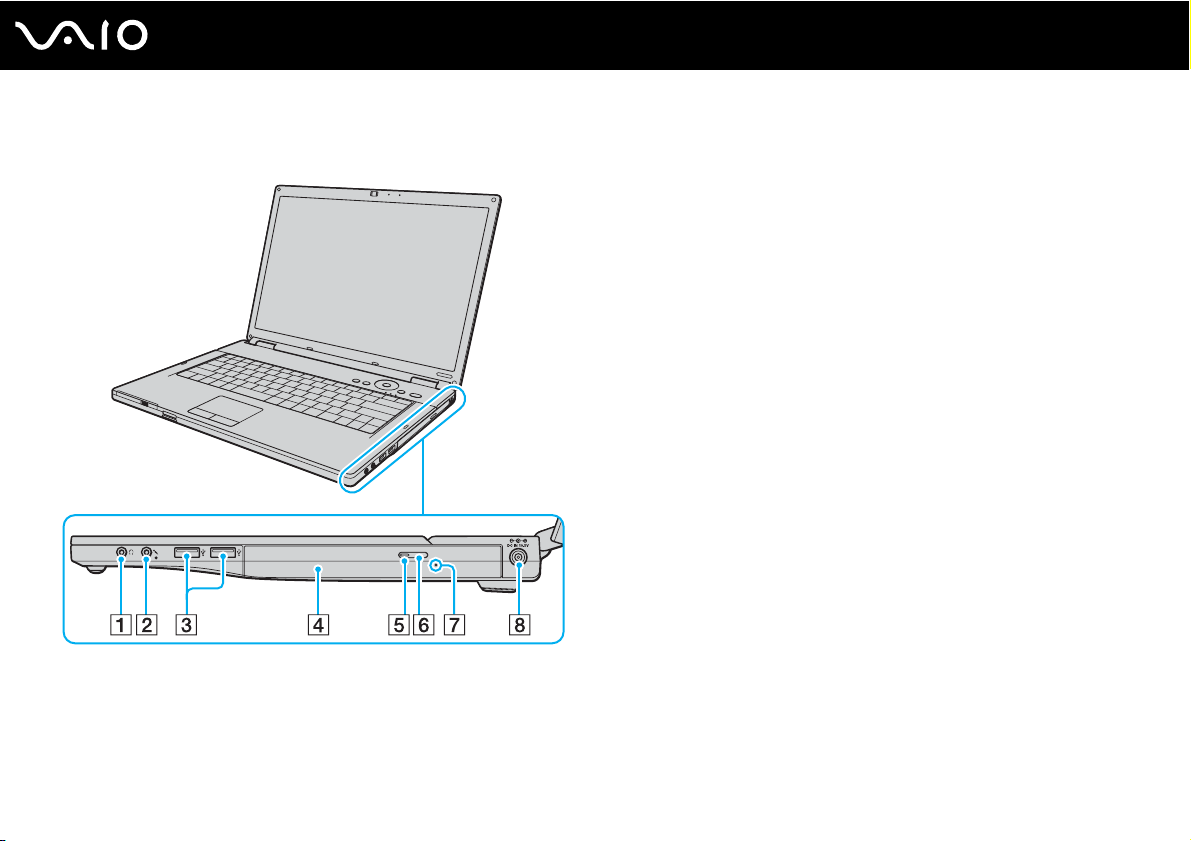
Dreapta
A Jack pentru căști (pagina 71)
B Jack pentru microfon (pagina 82)
C Porturi Hi-Speed USB (USB 2.0)
D Unitate de disc optică (pagina 35)
E Indicator unitate de disc optică (pagina 20)
F Buton de scoatere a unităţii (pagina 35)
G Orificiu scoatere manuală (pagina 145)
H Port DC IN (pagina 21)
* Suportă viteze mari/complete/mici.
*
(pagina 83)
16
nN
Cum să începem
Page 17

Stânga
A Compartiment securitate
B Aerisire
C Port HDMI
*1
(pagina 73)
D Port S VIDEO OUT (pagina 75)
E Port monitor (VGA) (pagina 73)
F Port Hi-Speed USB (USB 2.0)
*2
(pagina 83)
G Port i.LINK (IEEE 1394) S400 (pagina 87)
H Compartiment ExpressCard/34 (pagina 44)
*1
Doar în cazul modelelor cu placă video NVIDIA.
*2
Suportă viteze mari/complete/mici.
17
nN
Cum să începem
Page 18

În spate
A Port reţea (Ethernet) (pagina 89)
B Port Modem (pagina 56)
C Conector acumulator
18
nN
Cum să începem
Page 19

Dedesubt
A Aerisiri
19
nN
Cum să începem
Page 20

Cum să începem
Despre indicatorii luminoși
Computerul este echipat cu următorii indicatori luminoși.
Indicator Funcţii
Alimentare
Acumulator e Iluminează atunci când computerul folosește energia acumulatorului, clipește atunci când acumulatorul este
Cameră încorporată MOTION EYE Iluminează atunci când camera încorporată MOTION EYE este folosită.
Media Access Iluminează atunci când se citesc sau se scriu date de pe/pe un card de memorie. (Nu activaţi modul Inactivitate
Unitate de disc optică Iluminează atunci când se citesc sau se scriu date de pe/pe discul optic. Atunci când indicatorul este stins,
Unitate disc local
Num lock
Caps lock
Scroll lock
Tehnologie Bluetooth
Wireless LAN Iluminează atunci când funcţia wireless LAN este activă.
* Doar la anumite modele.
1
*
Iluminează atunci când computerul este alimentat, clipește când computerul este în modul Inactivitate și se stinge
atunci când computerul este în modul Hibernare sau când este oprit.
descărcat și clipește mai rapid atunci când acumulatorul se încarcă.
și nu opriţi computerul atunci când acest indicator este aprins.) Atunci când indicatorul este stins, cardul de
memorie nu este folosit.
discul optic nu este folosit.
Iluminează atunci când se citesc sau se scriu date de pe/pe discul local. Nu activaţi modul Inactivitate și nu opriţi
computerul atunci când acest indicator este aprins.
Apăsaţi tasta Num Lk pentru a activa tastatura numerică. Apăsaţi-o încă o dată pentru a dezactiva tastatura
numerică. Tastatura numerică nu este activă atunci când indicatorul este stins.
Apăsaţi tasta Caps Lock pentru a scrie cu majuscule. Literele sunt scrise normal dacă apăsaţi tasta Shift în
timp ce indicatorul este aprins. Apăsaţi tasta încă o dată pentru a stinge indicatorul. Când indicatorul Caps lock
este stins se revine la scrierea cu litere normale.
Apăsaţi tasta Scr Lk pentru a schimba felul în care se derulează imaginea. Când indicatorul Scroll lock este
stins se revine la derularea normală. Tasta Scr Lk funcţionează în mod diferit în funcţie de programul pe care
îl utilizaţi și nu funcţionează cu toate programele.
Iluminează atunci când comutatorul WIRELESS are valoarea ON și tehnologia Bluetooth este activată.
20
nN
Page 21

Conectarea la o sursă de alimentare
Puteţi folosi fie un adaptor CA sau un acumulator reîncărcabil ca sursă de alimentare pentru computer.
Utilizarea adaptorului CA
✍
Folosiţi pentru conectare doar adaptorul CA furnizat.
Pentru a folosi adaptorul CA
1 Conectaţi un capăt al cablului de alimentare (1) la adaptorul CA (3).
2 Conectaţi celălalt capăt al cablului de alimentare la o priză CA (2).
3 Conectaţi cablul atașat la adaptorul CA (3) la portul DC IN (4) de pe computer.
21
nN
Cum să începem
!
Forma prizei AC IN variază în funcţie de adaptorul CA.
✍
Pentru a deconecta complet computerul de la sursa de curent alternativ, deconectaţi adaptorul CA.
Asiguraţi-vă că priza CA este ușor de accesat.
Dacă nu folosiţi computerul pentru o perioadă lungă de timp, activaţi modul Hibernare. Consultaţi
energiei reduce timpul de oprire sau de reluare a activităţii.
Utilizarea modului Hibernare (pagina 98)
. Acest mod de economisire a
Page 22

Utilizarea acumulatorului
Acumulatorul furnizat odată cu computerul nu este încărcat în întregime în momentul achiziţionării.
Instalarea acumulatorului
Pentru a instala acumulatorul
1 Opriţi computerul și închideţi capacul ecranului LCD.
2 Glisaţi comutatorul LOCK/UNLOCK al acumulatorului (1) în poziţia UNLOCK.
22
nN
Cum să începem
Page 23
nN
Cum să începem
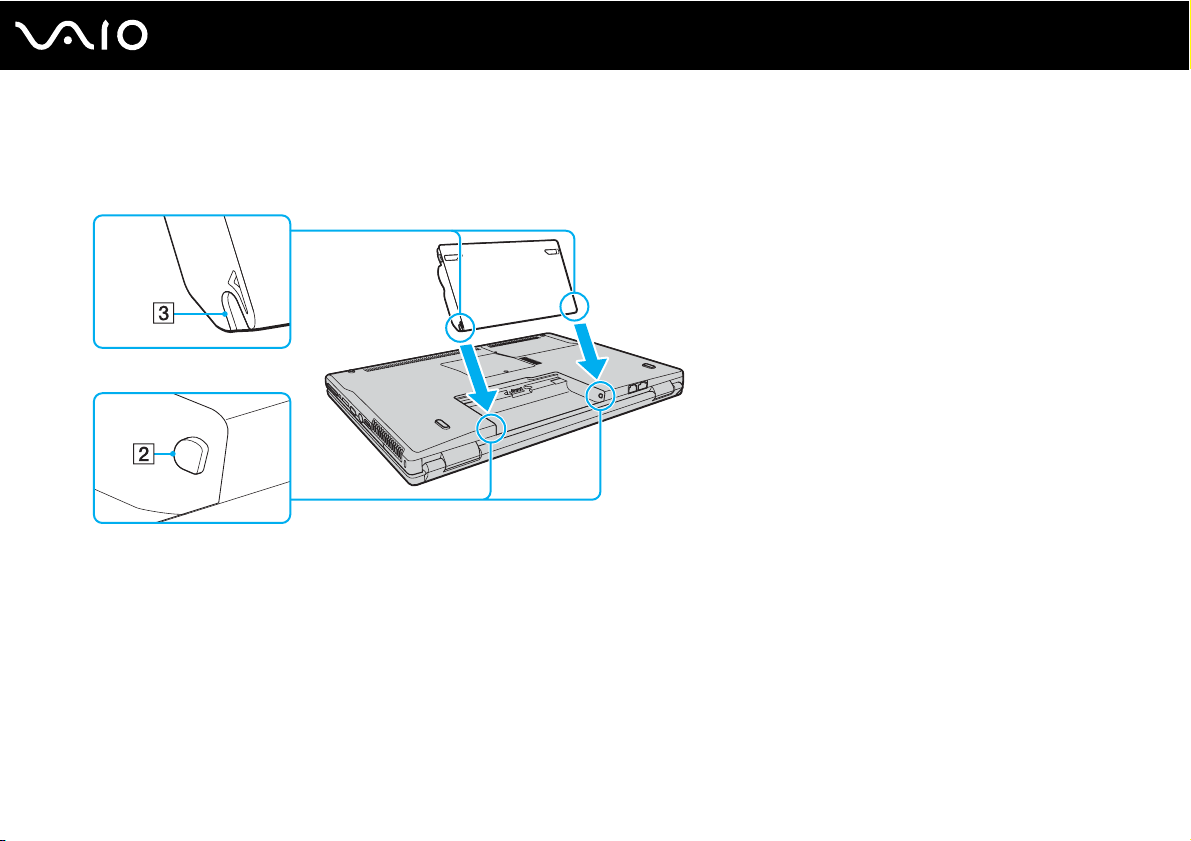
3 Glisaţi acumulatorul în diagonală în compartimentul pentru acumulator până când ieșiturile (2) de pe ambele părţi ale
compartimentului pentru acumulator se potrivesc în locașurile decupate în formă de U (3) de pe ambele părţi ale
acumulatorului.
23
Page 24
24
nN
Cum să începem
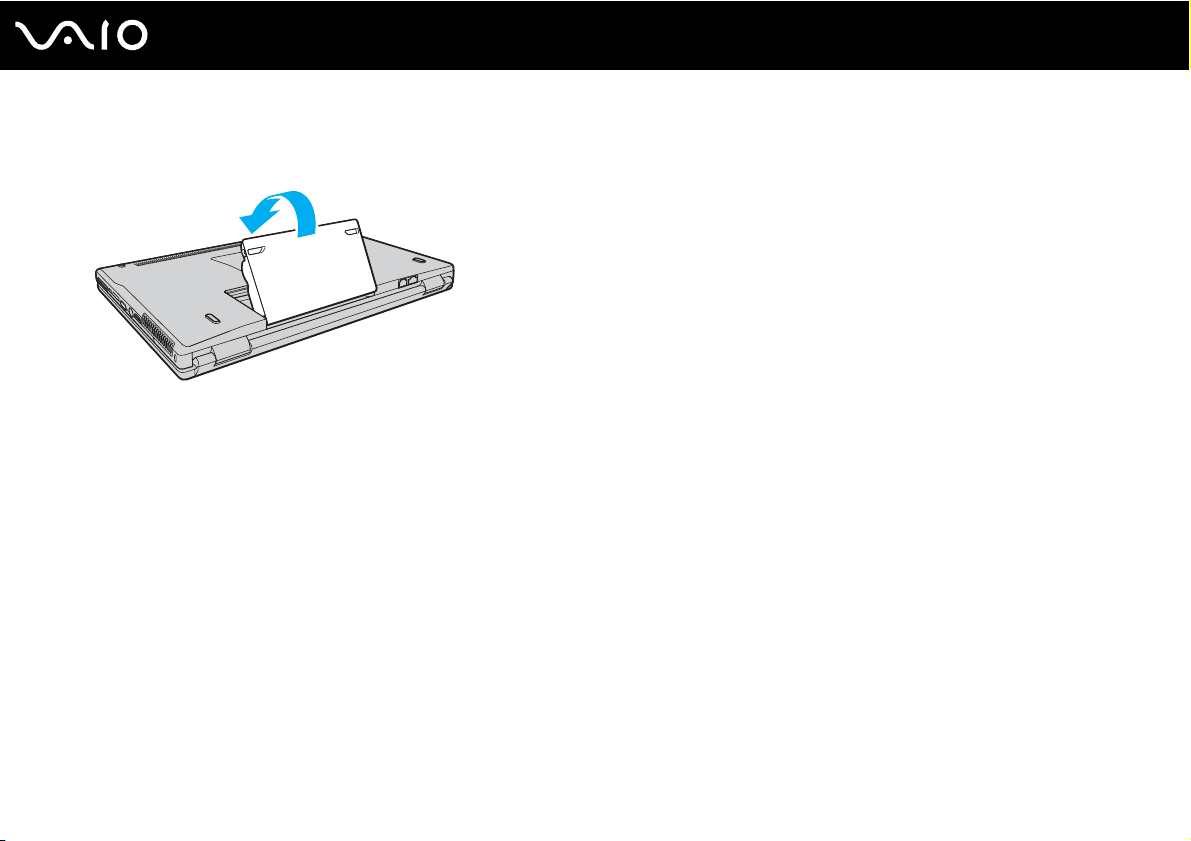
4 Rotiţi acumulatorul în direcţia indicată de săgeată și împingeţi acumulatorul în compartiment până când se fixează la locul
său.
5 Glisaţi comutatorul LOCK/UNLOCK al acumulatorului în poziţia LOCK pentru a bloca acumulatorul în computer.
✍
Atunci când computerul este conectat direct la sursă de curent alternativ și are un acumulator instalat, folosește curent de la priza CA.
!
Unii acumulatori reîncărcabili nu respectă standardele Sony de calitate și siguranţă. Din motive de securitate acest computer funcţionează doar cu acumulatori Sony
proiectaţi pentru acest model. Dacă instalaţi un alt tip de acumulator, acumulatorul nu va fi încărcat și computerul nu va funcţiona.
Asiguraţi-vă că glisaţi comutatorul
LOCK/UNLOCK
al acumulatorului în poziţia
LOCK
înainte de a utiliza computerul.
Page 25

Cum să începem
Încărcarea acumulatorului
Acumulatorul furnizat odată cu computerul nu este încărcat în întregime în momentul achiziţionării.
Pentru a încărca acumulatorul
1 Instalaţi acumulatorul.
2 Conectaţi adaptorul CA la calculator.
Computerul încarcă automat acumulatorul (indicatorul luminos clipește mai rapid în timp ce acumulatorul se încarcă).
Când acumulatorul este încărcat în proporţie de 85%, indicatorul acumulatorului se stinge.
Starea indicatorului luminos al acumulatorului Ce înseamnă
Aprins Computerul folosește energie din acumulator.
Clipește Acumulatorul este pe punctul de a se descărca.
Clipește mai rapid Acumulatorul se încarcă.
Stins Computerul folosește sursa de curent CA.
25
nN
Page 26

Cum să începem
✍
Puteţi încărca acumulatorul în mod obișnuit, după cum se menţionează în acest manual de la început.
Atunci când acumulatorul este descărcat, indicatorul acumulatorului și cel de alimentare clipesc.
Ţineţi acumulatorul în computer atât timp cât acesta este conectat direct la sursa de curent alternativ. Acumulatorul continuă să se încarce în timp ce utilizaţi computerul.
Dacă nivelul acumulatorului scade sub 10%, trebuie fie să conectaţi adaptorul CA pentru a reîncărca acumulatorul, fie să opriţi computerul și să instalaţi un acumulator
încărcat.
Acumulatorul furnizat odată cu computerul este un acumulator litiu ion și poate fi reîncărcat oricând. Încărcarea unui acumulator parţial descărcat nu afectează durata
de viaţă a acumulatorului.
Indicatorul luminos al acumulatorului rămâne aprins în timp ce folosiţi acumulatorul ca sursă de energie. Atunci când durata de viaţă a bateriei este aproape de sfârșit,
indicatorul acumulatorului și cel de alimentare încep să clipească.
În cazul unor aplicaţii software și al unor dispozitive periferice, este posibil ca computerul să nu intre în modul Hibernare chiar dacă durata de viaţă a acumulatorului se
apropie de sfârșit. Pentru a evita pierderea de date atunci când folosiţi energia acumulatorului, salvaţi frecvent datele și activaţi manual un mod de administrare a energiei,
precum Inactivitate sau Hibernare. Dacă acumulatorul se termină atunci când computerul intră în modul Inactivitate, veţi pierde datele nesalvate. Revenirea la starea de
lucru anterioară este imposibilă. Pentru a evita pierderea de date, salvaţi frecvent datele.
Atunci când computerul este conectat direct la sursă de curent alternativ și are un acumulator instalat, folosește curent de la priza CA.
26
nN
Page 27
27
nN
Cum să începem
Îndepărtarea acumulatorului
!
Este posibil să pierdeţi date dacă îndepărtaţi acumulatorul în timp ce computerul este pornit și nu este conectat la adaptorul CA sau dacă îndepărtaţi acumulatorul în
timp ce computerul este în modul Inactivitate.
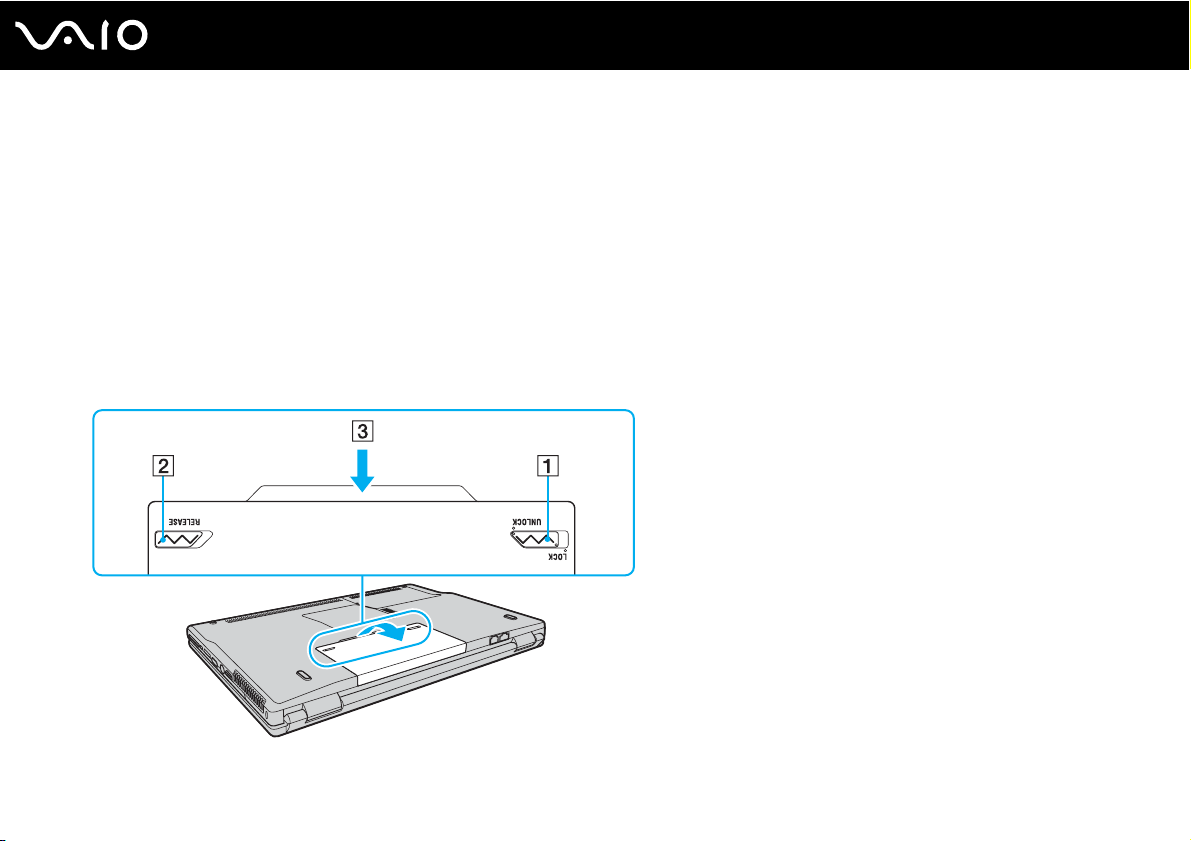
Pentru a îndepărta acumulatorul
1 Opriţi computerul și închideţi capacul ecranului LCD.
2 Glisaţi comutatorul LOCK/UNLOCK al acumulatorului (1) în poziţia UNLOCK.
3 Glisaţi și ţineţi de clapeta RELEASE (2), introduceţi vârful degetului sub clapa (3) de pe acumulator și rotiţi acumulatorul
în direcţia indicată de săgeată, apoi scoateţi-l din computer.
Page 28
28
nN
Cum să începem
Închiderea în siguranţă a computerului
Pentru a evita pierderea de date nesalvate, opriţi corespunzător computerul, după cum este descris mai jos.
Pentru a opri computerul
1 Opriţi dispozitivele periferice conectate la computer.
2 Faceţi clic pe Start, pe săgeata de lângă butonul Blocare și apoi pe Închidere.
3 Răspundeţi la orice mesaje ce vă avertizează să salvaţi documentele sau să luaţi în considerare alţi utilizatori și așteptaţi
ca computerul să se închidă automat.
Indicatorul luminos de alimentare se stinge.
Page 29

Cum să utilizaţi computerul VAIO
Această secţiune descrie cum să obţineţi cele mai bune rezultate folosind computerul VAIO.
❑ Utilizarea tastaturii (pagina 30)
❑ Utilizarea dispozitivului Touch Pad (pagina 32)
❑ Utilizarea butoanelor cu funcţii speciale (pagina 33)
❑ Utilizarea camerei încorporate MOTION EYE (pagina 34)
❑ Utilizarea unităţii de disc optice (pagina 35)
❑ Utilizarea modulului ExpressCard (pagina 44)
❑ Utilizarea suportului Memory Stick (pagina 47)
❑ Utilizarea altor carduri de memorie (pagina 53)
❑ Utilizarea Internetului (pagina 56)
❑ Utilizarea Wireless LAN (WLAN) (pagina 57)
❑ Utilizarea funcţionalităţii Bluetooth (pagina 63)
29
nN
Cum să utilizaţi computerul VAIO
Page 30

30
nN
Cum să utilizaţi computerul VAIO
Utilizarea tastaturii
Tastatura dumneavoastră este foarte asemănătoare cu tastatura unui computer personal, însă are taste suplimentare care
realizează sarcini specifice modelului.
Site-ul VAIO-Link (http://support.vaio.sony.eu
Combinaţii și funcţii cu tasta Fn
✍
Unele funcţii nu sunt disponibile înainte ca sistemul de operare să fie lansat.
Combinaţii/Opţiune Funcţii
Fn + % (F2): comutator difuzor Pornește și oprește difuzoarele încorporate și căștile.
Fn + 8 (F5/F6): control al luminozităţii Ajustează luminozitatea LCD a ecranului computerului dumneavoastră.
Fn + /T (F7): ieșire dispozitiv de afișaj
) conţine, de asemenea, informaţii care vă ajută să utilizaţi tastatura.
Pentru a spori intensitatea luminozităţii, apăsaţi Fn+F6 și apoi M sau ,, sau ţineţi în continuare
apăsat Fn+F6.
Pentru a scădea intensitatea luminozităţii, apăsaţi Fn+F5 și apoi m sau <, sau ţineţi în continuare
apăsat Fn+F5.
Comută între ecranul computerului, un dispozitiv de afișaj extern și ieșire simultană către
amândouă.
Page 31
Combinaţii/Opţiune Funcţii
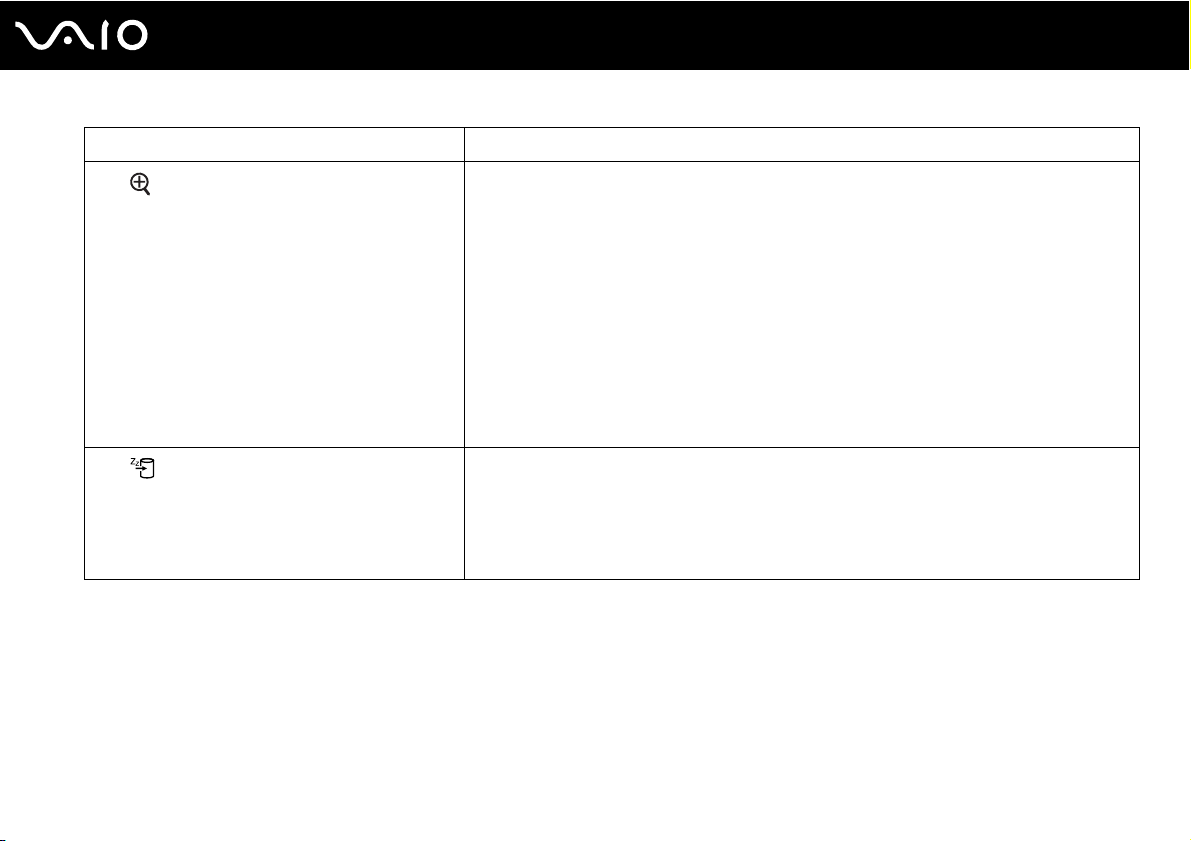
Fn + (F10): panoramare
Fn + (F12): Hibernare
31
nN
Cum să utilizaţi computerul VAIO
Schimbă rezoluţia ecranului pentru a amplifica/restabili imaginea ecranului computerului.
✍
Rezoluţiile implicite pentru imaginea standard și pentru imaginea amplificată sunt următoarele:
Imagine standard: 1280 x 800 pixeli
Imagine amplificat: 1024 x 600 pixeli
Imaginea amplificată nu este la fel de clară precum cea standard, având în vedere că este implementată prin aplicarea
unei rezoluţii mai scăzute ecranului computerului cu o rezoluţie mai mare.
Este posibil ca această combinaţie de taste să nu funcţioneze în cazul imaginilor grafice, deoarece amplifică imaginea
ecranului prin schimbarea rezoluţiei.
Este posibil ca locul și dimensiunea ferestrelor aplicaţiei software să se modifice atunci când imaginea ecranului este
amplificată sau când se revine la imaginea standard, deoarece apăsarea acestei combinaţii de taste modifică rezoluţia.
Când imaginea ecranului computerului este amplificată, comutarea către un dispozitiv de afișaj extern dezactivează
funcţia și se revine la imaginea standard.
Oferă cel mai scăzut nivel al consumului de energie. Când executaţi această comandă, stările
în care se află sistemul și dispozitivele periferice sunt scrise pe discul local și sistemul este scos
de sub tensiune. Pentru a reveni la starea iniţială a sistemului, utilizaţi butonul de alimentare
pentru a porni computerul.
Pentru detalii despre gestionarea energiei, consultaţi Utilizarea modurilor de economisire a
energiei (pagina 95).
Page 32
Cum să utilizaţi computerul VAIO
Utilizarea dispozitivului Touch Pad
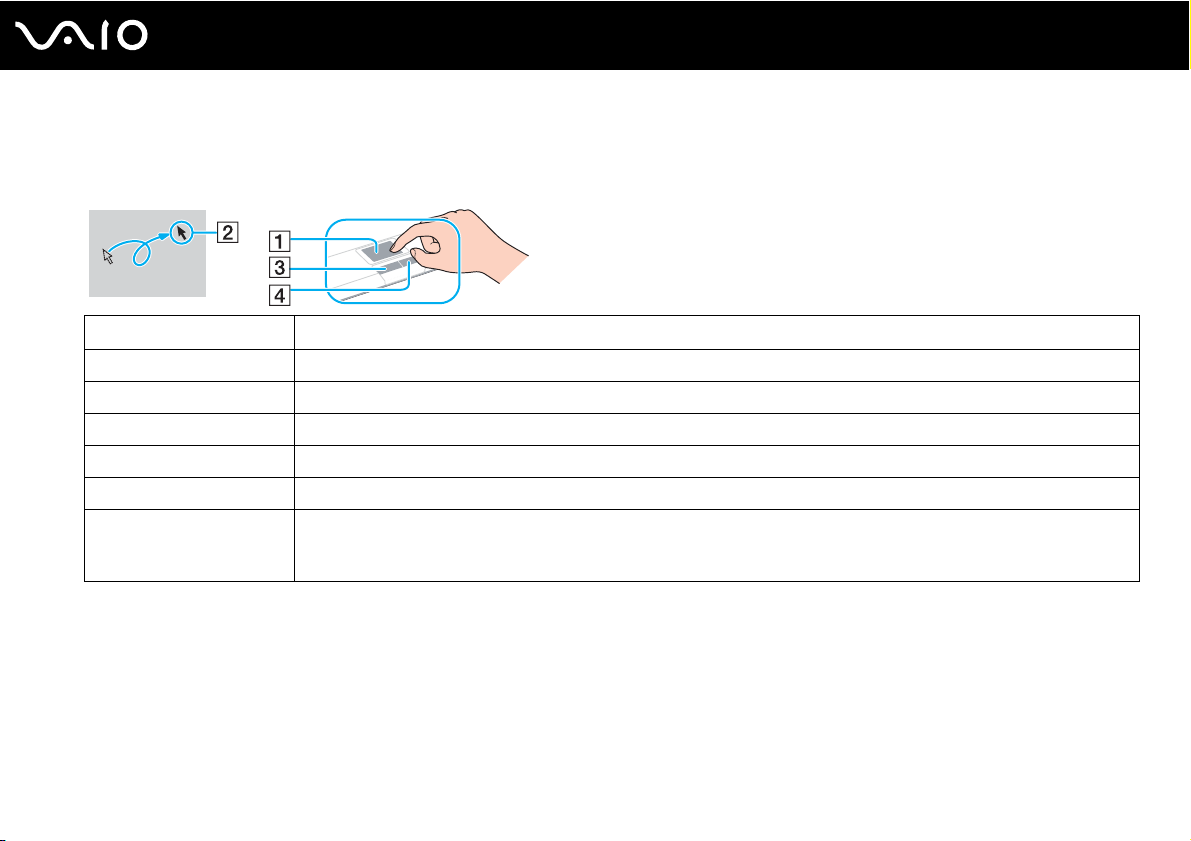
Puteţi indica, selecta, glisa și derula obiecte pe ecran folosind touch pad.
Acţiune Descriere
Indicare Deplasaţi degetul pe touch pad (1) pentru a plasa indicatorul (2) pe un articol sau pe un obiect.
Clic Apăsaţi o dată pe butonul din stânga (3).
Dublu clic Apăsaţi de două ori pe butonul din stânga.
Clic dreapta Apăsaţi o dată pe butonul din dreapta (4). În multe aplicaţii, această acţiune afișează un meniu de comenzi rapide.
Glisare Deplasaţi degetul pe touch pad în timp ce apăsaţi butonul din stânga.
Derulare Glisaţi degetul de-a lungul marginii din dreapta a dispozitivului touch pad pentru a derula pe verticală. Glisaţi degetul
de-a lungul marginii de jos pentru a derula orizontal (funcţia de derulare este disponibilă doar cu aplicaţii care sunt
compatibile cu funcţia de derulare touch pad).
32
nN
✍
Puteţi dezactiva/activa dispozitivul touch pad pentru a se potrivi preferinţei dumneavoastră de a folosi mausul. Consultaţi
VAIO Control Center (pagina 94)
pentru a vedea instrucţiunile detaliate.
pentru a lansa
VAIO Control Center
. După ce îl lansaţi, selectaţi subiectul cu privire la dispozitivul de indicare și faceţi clic pe
Configurarea computerului prin intermediul
Help
Page 33
33
nN
Cum să utilizaţi computerul VAIO
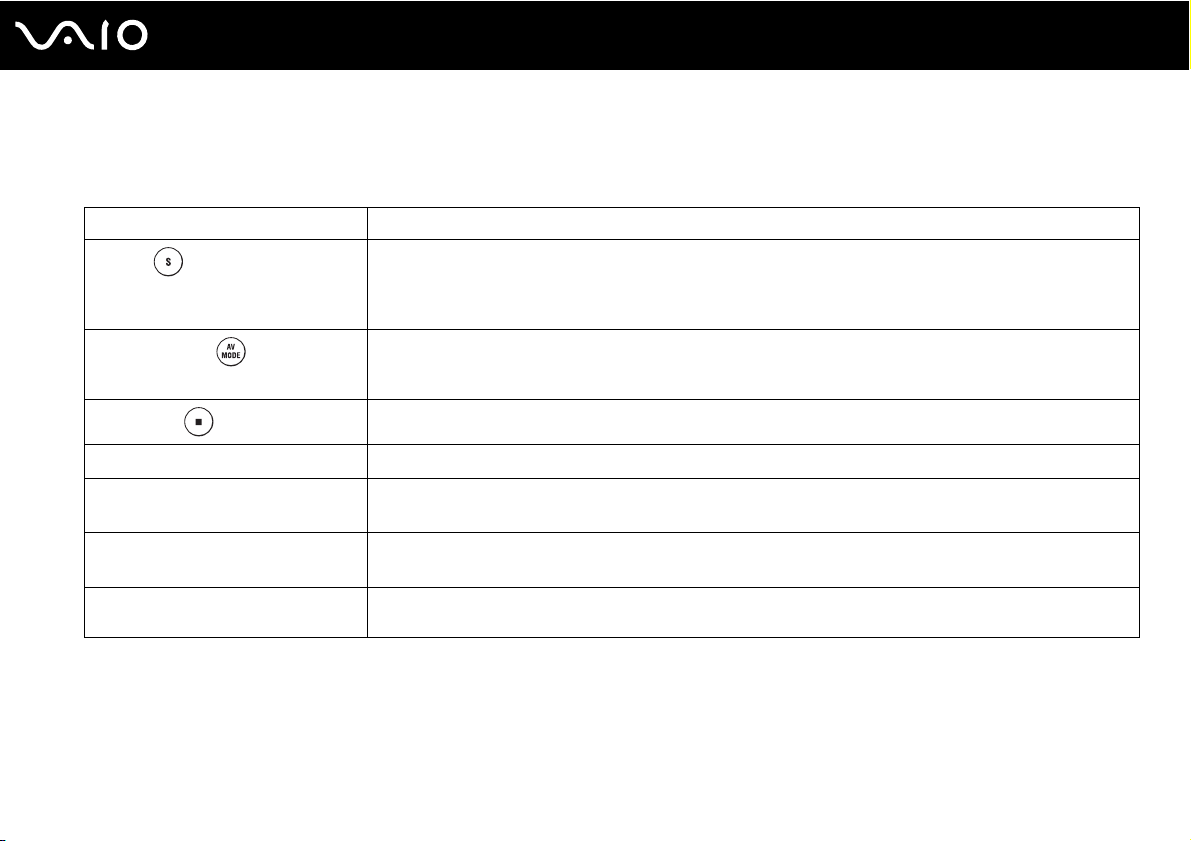
Utilizarea butoanelor cu funcţii speciale
Computerul dumneavoastră este echipat cu butoane speciale pentru a vă ajuta să folosiţi funcţii specifice ale computerului.
Buton cu funcţie specială Funcţii
Buton S
Buton AV MODE
Buton oprire
Buton Redare/Pauză u
Buton înapoi .
Buton înainte >
Butoane VOL-/VOL+
(Creștere volum și Descreștere volum)
* Doar în cazul modelelor cu aplicaţia software
Implicit, butonul S lansează VAIO Help and Support Center. Puteţi schimba funcţia atribuită acestui buton
din fereastra pentru schimbarea atribuirii funcţiei pentru S. Pentru a afișa această fereastră, menţineţi apăsat
butonul sau lansaţi și navigaţi prin VAIO Control Center.
Consultaţi fișierul ajutor cu privire la VAIO Control Center pentru atribuirea de funcţii butonului S.
Lansează VAIO AV Mode Launcher. Selectaţi aplicaţia software care doriţi să fie lansată.
Puteţi schimba aplicaţia software afișată pe ecranul computerului, din fereastra de configurare a VAIO AV
Mode Launcher. Pentru a afișa această fereastră, menţineţi apăsat butonul AV MODE.
Oprește redarea de CD, DVD sau discuri Blu-ray
Pornește sau întrerupe redarea de CD, DVD, discuri Blu-ray
Redă capitolul/filmul anterior de pe DVD sau de pe discul Blu-ray
de pe CD sau fișierul audio anterior de pe discul local, în timpul redării.
Redă capitolul/filmul următor de pe DVD sau de pe discul Blu-ray
de pe CD sau fișierul audio următor de pe discul local, în timpul redării.
Descrește (-) și crește (+) volumul.
WinDVD BD
instalată.
*
sau redarea fișierelor audio de pe discul local.
*
sau redarea fișierelor audio de pe discul local.
*
în timpul redării video sau cântecul anterior
*
în timpul redării video sau cântecul următor
Page 34
34
nN
Cum să utilizaţi computerul VAIO
Utilizarea camerei încorporate MOTION EYE
Computerul dumneavoastră este echipat cu o cameră încorporată MOTION EYE.
Camera încorporată MOTION EYE adaugă funcţionalitate video aplicaţiilor software de mesagerie instantanee și aplicaţiilor
software de editare video.
Camera încorporată MOTION EYE este activată la pornirea computerului, astfel încât computerul este pregătit pentru o
video-conferinţă folosind o astfel de aplicaţie software.
Reţineţi că prin lansarea sau părăsirea aplicaţiei software de mesagerie instantanee sau de editare video nu se activează și
nici nu se dezactivează camera încorporată MOTION EYE. Asiguraţi-vă că aţi activat camera înainte de a folosi aplicaţia
software.
✍
Camera încorporată
înainte de a folosi camera încorporată
!
Fereastra de vizualizare poate prezenta unele anomalii, de exemplu linii orizontale, în cazul în care vizualizaţi un obiect care se deplasează rapid. Acest lucru este normal
și nu indică o defecţiune.
MOTION EYE
nu poate fi partajată între mai multe aplicaţii software. Dacă o altă aplicaţie software folosește camera, părăsiţi aplicaţia respectivă
MOTION EYE
.
Nu puteţi folosi camera încorporată
MOTION EYE
cu aplicaţia software
Microsoft Windows MovieMaker
.
Page 35
35
nN
Cum să utilizaţi computerul VAIO
Utilizarea unităţii de disc optice
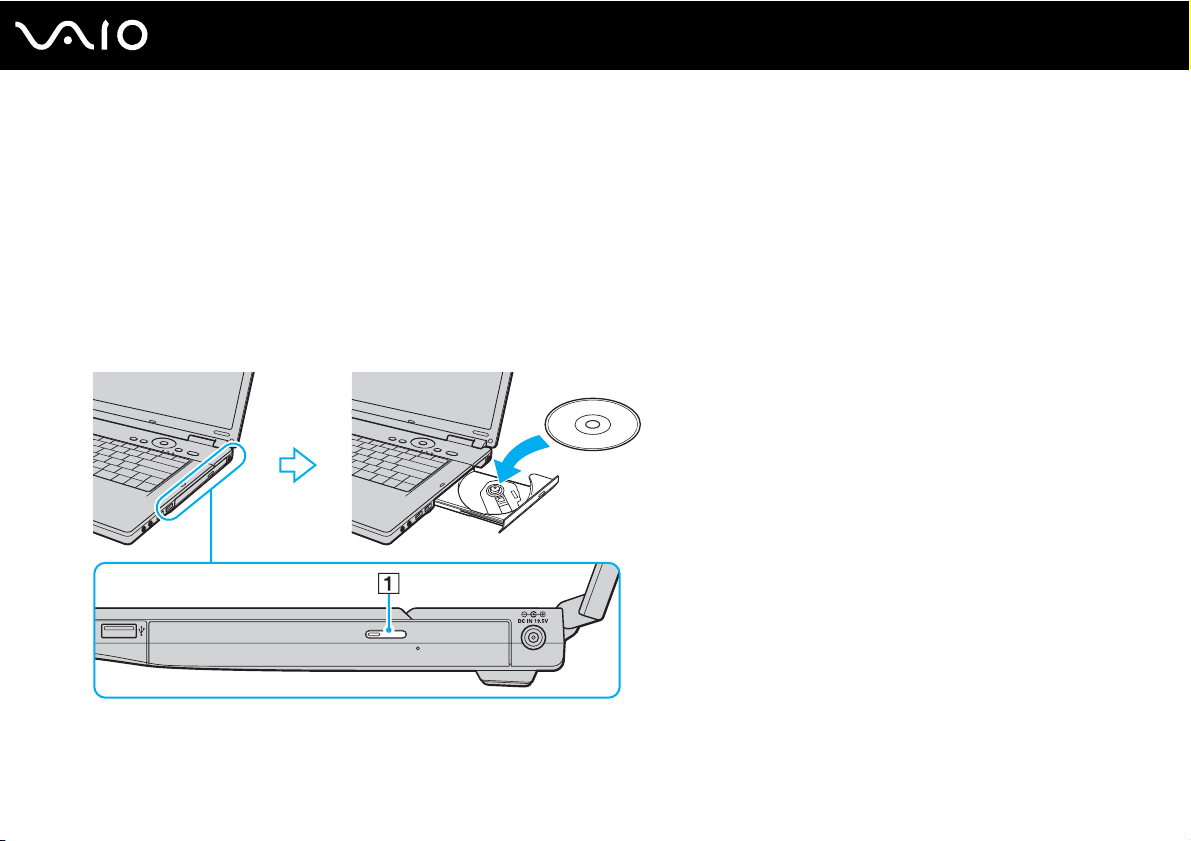
Computerul dumneavoastră este echipat cu o unitate de disc optică.
Pentru a introduce un disc
1 Porniţi computerul.
2 Apăsaţi pe butonul de scoatere a unităţii (1) pentru a deschide unitatea.
Tava glisează în afară.
3 Plasaţi discul în mijlocul tăvii, cu partea cu eticheta orientată în sus și împingeţi ușor până când discul se fixează la locul lui.
Page 36
Cum să utilizaţi computerul VAIO
4 Închideţi tava prin împingere ușoară.
!
Nu îndepărtaţi discul optic atunci când computerul se află într-un mod de economisire a energiei (Inactivitate sau Hibernare). Acest lucru poate duce la defectarea
computerului.
✍
Dacă intenţionaţi să folosiţi o unitate de disc optică, externă, conectaţi unitatea înainte de a lansa orice program de utilizare a discului instalat în prealabil.
36
nN
Page 37
37
nN
Cum să utilizaţi computerul VAIO
Citirea și scrierea de discuri optice
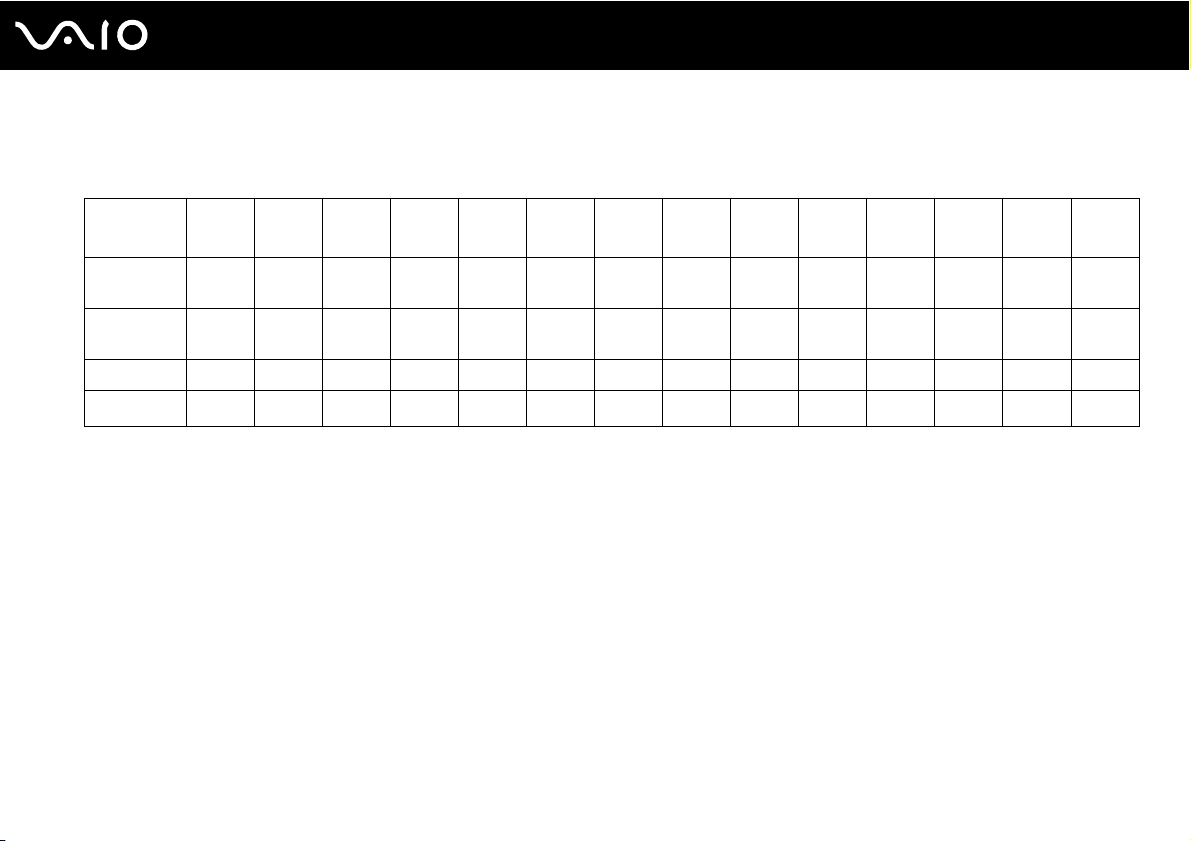
Computerul dumneavoastră poate reda și înregistra CD-uri, DVD-uri și discuri Blu-ray, în funcţie de modelul achiziţionat.
Consultaţi specificaţiile pentru tipul de unitate de disc optică instalată pe modelul dumneavoastră. Consultaţi tabelul de mai
jos pentru a vedea ce tipuri de suporturi acceptă unitatea dumneavoastră de disc optică.
Page 38
38
nN
Cum să utilizaţi computerul VAIO
RÎ: care pot fi redate și înregistrate
R: care pot fi redate, însă nu pot fi înregistrate
–: care nu pot fi nici redate, nici înregistrate
BD-R
*10
RE
–
*7
RÎ
*9
DVD ±RW/
±R DL/RAM
CD-RW/
CDROM
RRRR
RRRRRÎRR– RRRR– –
CD
Video
CD
Audio
CD
Extra
CD-R/RWDVD-
ROM
RÎ
RR
DVDVideo
BDROM
–
DVD-R/RWDVD+R/RWDVD+R DLDVD-R DLDVD-
RAM
*1 *2
RÎ
RÎ
*5
RÎ
*6
RÎ
*3 *4
RÎ
DVD -ROM
DVD-ROMRRRRRRR– RRRR– –
Disc Blu-ray R
*1
Suportă scrierea de date pe discuri DVD-R compatibile cu DVD-R pentru Versiunea Generală 2.0/2.1.
*2
Suportă scrierea de date pe discuri DVD-RW compatibile cu DVD-RW Versiunea 1.1/1.2.
*3
Unitatea de disc DVD±RW/RAM a computerului dumneavoastră nu suportă cartușul DVD-RAM. Folosiţi discuri fără cartuș sau discuri cu cartuș detașabil.
*4
Nu este suportată scrierea de date pe discurile DVD-RAM cu o singură faţă (2,6 GB) compatibile cu DVD-RAM Versiunea 1.0.
RRR
*8
RÎ
RRR
*1 *2
RÎ
RÎ
*5
RÎ
*6
RÎ
*3 *4
RÎ
Nu este suportat discul DVD-RAM Versiunea 2.2/12X-SPEED DVD-RAM Revizuirea 5.0.
*5
Scrierea de date pe discurile DVD+R DL (Double Layer - Strat Dublu) se poate face doar pe discurile ce acceptă înregistrarea DVD+R DL (Double Layer - Strat Dublu).
*6
Scrierea de date pe discurile DVD-R DL (Dual Layer) poate fi făcută doar pe discuri ce acceptă înregistrarea DVD-R DL (Dual Layer).
*7
Suportă scrierea de date pe discurile BD-R Versiunea 1.1 (discuri cu un singur strat cu capacitate de 25 GB, discuri cu strat dublu cu capacitatea de 50 GB) și pe discuri BD-RE
Versiunea 2.1 (discuri cu un singur strat cu capacitate de 25 GB, discuri cu strat dublu cu capacitatea de 50 GB). Unitatea de disc Blu-ray de pe computerul dumneavoastră nu suportă
discurile BD-RE Versiunea 1.0 și nici discurile Blu-ray cu cartuș.
*8
Scrierea de date pe discuri CD-RW Ultra Speed nu este suportată în cazul modelelor cu unitate de disc Blu-ray.
*9
BD-R reprezintă formatul Blu-ray Disc-Recordable în Versiunea 1.1.
*10
BD-RE reprezintă formatul Blu-ray Disc-Rewritable în Versiunea 2.1.
/
Page 39
39
nN
Cum să utilizaţi computerul VAIO
!
Acest produs este proiectat pentru a reda discuri ce respectă specificaţiile standardului Compact Disc Digital Audio (Standard CD). Un DualDisc este un disc cu două
feţe care combină materialul înregistrat DVD de pe o faţă cu materialul audio digital de pe cealaltă faţă. Este important de reţinut că partea audio (partea non-DVD) a
discurilor DualDisc nu poate fi redată cu acest produs, deoarece nu respectă Standardul CD.
Din cauza multitudinii de formate de disc disponibile în prezent, atunci când cumpăraţi discuri deja înregistrate sau goale pentru a le folosi cu computerul VAIO, citiţi mai
întâi cu atenţie indicaţiile de pe ambalajul discului pentru a verifica compatibilitatea de redare și de înregistrare cu cunităţile de disc optice ale computerului dumneavoastră.
Sony NU garantează compatibilitatea unităţilor CD VAIO cu discuri care nu respectă formatul standard oficial „CD” (sau standardul „DVD” în cazul unităţilor DVD sau
standardul „Blu-ray Disc” în cazul unităţilor de disc Blu-ray). FOLOSIREA DE DISCURI INCOMPATIBILE POATE DUCE LA DETERIORAREA IREVERSIBILĂ A
COMPUTERULUI DUMNEAVOASTRĂ VAIO SAU POATE GENERA CONFLICTE ÎNTRE APLICAŢIILE SOFTWARE ȘI POATE CAUZA BLOCAREA SISTEMULUI.
Pentru întrebări privitoare la formatele de disc, contactaţi editorul discului înregistrat sau producătorul discului înregistrabil.
✍
Scrierea pe discuri 8cm nu este suportată.
!
Pentru a reda în mod continuu Discuri Blu-ray protejate prin drepturi de autor, trebuie să actualizaţi cheia AACS. Reţineţi că actualizarea cheii AACS necesită acces la
Internet.
În ceea ce privește alte dispozitive pentru suporturi optice, diferitele circumstanţe pot limita compatibilitatea sau pot face imposibilă redarea Discului Blu-ray. Este posibil
ca computerele VAIO să nu suporte redarea filmelor de pe suporturi cu pachete înregistrate în format AVC sau VC1 la o rată de biţi superioară.
Sunt necesare setări cu privire la regiune pentru Filme și conţinut BD-ROM. Dacă setarea regiunii și regiunea discului nu coincid, redarea este imposibilă.
În afara cazului în care dispozitivul de afișaj respectă standardul High-bandwidth Digital Content Protection (HCCP), nu veţi putea reda sau vizualiza conţinutul Discurilor
Blu-ray protejate prin drepturi de autor.
Unele materiale conţinute pe suporturi pot limita ieșirea video la o definiţie standard sau pot interzice în totalitate ieșirea video analog. Se recomandă cu tărie
implementarea unui mediu compatibil HCCP digital pentru o compatibilitate și pentru o calitate a vizionării optime.
Page 40
40
nN
Cum să utilizaţi computerul VAIO
Note cu privire la scrierea de date pe un disc
❑ Folosiţi doar aplicaţia software Sony recomandată, ce este instalată în prealabil pe computer, pentru a scrie date pe un disc.
Este posibil ca alte programe software să nu fie complet compatibile și să ducă la apariţia de erori.
❑ Pentru a face ca datele de pe un disc să poată fi citite pe unitatea de disc optică, trebuie să închideţi sesiunea înainte de
a scoate discul. Pentru a realiza acest proces, urmaţi instrucţiunile incluse în aplicaţia software.
❑ Folosiţi doar discuri circulare. Nu folosiţi discuri care au alte forme (stea, inimă, card etc.), deoarece acest lucru poate
deteriora unitatea de disc optică.
❑ Nu bruscaţi și nu mișcaţi computerul în timp ce se scriu date pe disc.
❑ Dezactivaţi economizorul ecranului și părăsiţi aplicaţiile software antivirus înainte de a scrie date pe disc.
❑ Nu utilizaţi aplicaţii utilitare software care rezidă în memorie în timp ce se scriu date pe un disc. Acest lucru poate duce
la defectarea computerului.
❑ Când folosiţi aplicaţii software proprii pentru scrierea discurilor, asiguraţi-vă că părăsiţi și închideţi toate celelalte aplicaţii.
❑ Nu comutaţi la modurile de economisire a energiei în timp ce utilizaţi aplicaţii software preinstalate sau aplicaţii software
de scriere a CD-urilor.
❑ Conectaţi și folosiţi adaptorul CA pentru a alimenta computerul sau asiguraţi-vă că setul bateriei este încărcat cel puţin
50 la sută.
❑ Asiguraţi-vă că folosiţi aceeași aplicaţie software de scriere a discurilor pentru a adăuga date pe un disc folosit. Folosirea
unei aplicaţii software diferită de scriere a discurilor pentru scrierea de date suplimentare poate duce la o avarie. De
exemplu, dacă aveţi un disc cu date pa care l-aţi scris folosind aplicaţia software Roxio Easy Media Creator, folosiţi
aplicaţia software Roxio Easy Media Creator pentru a adăuga date pe același disc.
Page 41
41
nN
Cum să utilizaţi computerul VAIO
Note privind redarea discurilor
Pentru a obţine o performanţă optimă atunci când redaţi discuri, trebuie să urmaţi aceste recomandări.
❑ Este posibil ca unele playere CD și unele unităţi de disc optice să nu poată reda CD-uri audio create cu suporturi de disc
CD-R sau CD-RW.
❑ Este posibil ca unele playere DVD și unele unităţi de disc optice să nu poată reda DVD-uri create cu suporturi de disc
DVD+R DL, DVD-R DL, DVD+R, DVD+RW, DVD-R, DVD-RW sau DVD-RAM.
❑ Nu utilizaţi aplicaţii utilitare software care rezidă în memorie pentru a accelera accesarea discului atunci când se redă un
disc. Acest lucru poate duce la defectarea computerului.
❑ Nu comutaţi în moduri de economisire a energiei în timp ce computerul redă un disc.
❑ Indicatorii codului de regiune sunt scriși pe etichete pe DVD-uri pentru a indica în ce regiune și cu ce tip de player puteţi
reda discul. În afara cazului în care pe discul DVD sau pe ambalajul acestuia se află o etichetă cu „2” (Europa aparţine
regiunii „2”) sau „toate” (aceasta înseamnă că puteţi reda acest DVD în majoritatea regiunilor lumii), nu puteţi reda discul
pe computerul dumneavoastră.
!
Dacă schimbaţi codul regiunii DVD în timp ce rulează aplicaţia software
a aplica noile setări.
❑ Nu încercaţi să modificaţi setările codului regiunii din unitatea DVD. Nicio problemă cauzată de modificarea setărilor
codului regiunii din unitatea DVD nu este acoperită de garanţie.
WinDVD
or
WinDVD BD
, reporniţi aplicaţia software sau scoateţi discul și introduceţi-l iar pentru
Page 42
42
nN
Cum să utilizaţi computerul VAIO
Redarea CD-urilor
Pentru a reda un CD audio
1 Introduceţi un disc în unitatea de disc optică.
2 Dacă în spaţiul de lucru nu apare nimic, faceţi clic pe Start, Toate programele și alegeţi aplicaţia software pentru a reda
CD-ul.
Dacă apare fereastra CD Audio, faceţi clic pentru a selecta o opţiune.
Copierea de fișiere pe CD-uri
Pentru a copia fișiere pe un disc
!
Nu bruscaţi și nu mișcaţi computerul în timp ce se scriu date pe disc.
1 Introduceţi un disc în unitatea de disc optică.
Dacă apare fereastra Redare automată, faceţi clic pe Inscripţionare fișiere pe disc și urmaţi instrucţiunile de pe ecran
până când apare folderul discului gol.
2 Deschideţi folderul care conţine fișierele pe care doriţi să le copiaţi și trageţi-le în folderul discului gol.
3 Închideţi folderul discului.
Page 43
43
nN
Cum să utilizaţi computerul VAIO
Redarea de DVD-uri
Pentru a reda un DVD
1 Închideţi toate aplicaţiile software care rulează.
2 Introduceţi un DVD în unitatea de disc optică.
3 Dacă în spaţiul de lucru nu apare nimic, faceţi clic pe Start, Toate programele și alegeţi aplicaţia software pentru a reda
DVD-ul.
Pentru a afla instrucţiuni despre utilizarea aplicaţiei software, consultaţi fișierul ajutor al aplicaţiei software DVD.
Copierea de fișiere pe DVD-uri
Pentru a copia fișiere pe un disc
1 Conectaţi adaptorul CA la calculator.
2 Introduceţi un disc în unitatea de disc optică.
3 Dacă în spaţiul de lucru nu apare nimic, faceţi clic pe Start, Toate programele și alegeţi aplicaţia software pentru copia
fișiere pe disc.
Pentru a afla instrucţiuni despre utilizarea aplicaţiei software, consultaţi fișierul ajutor al aplicaţiei software DVD.
Page 44
Cum să utilizaţi computerul VAIO
Utilizarea modulului ExpressCard
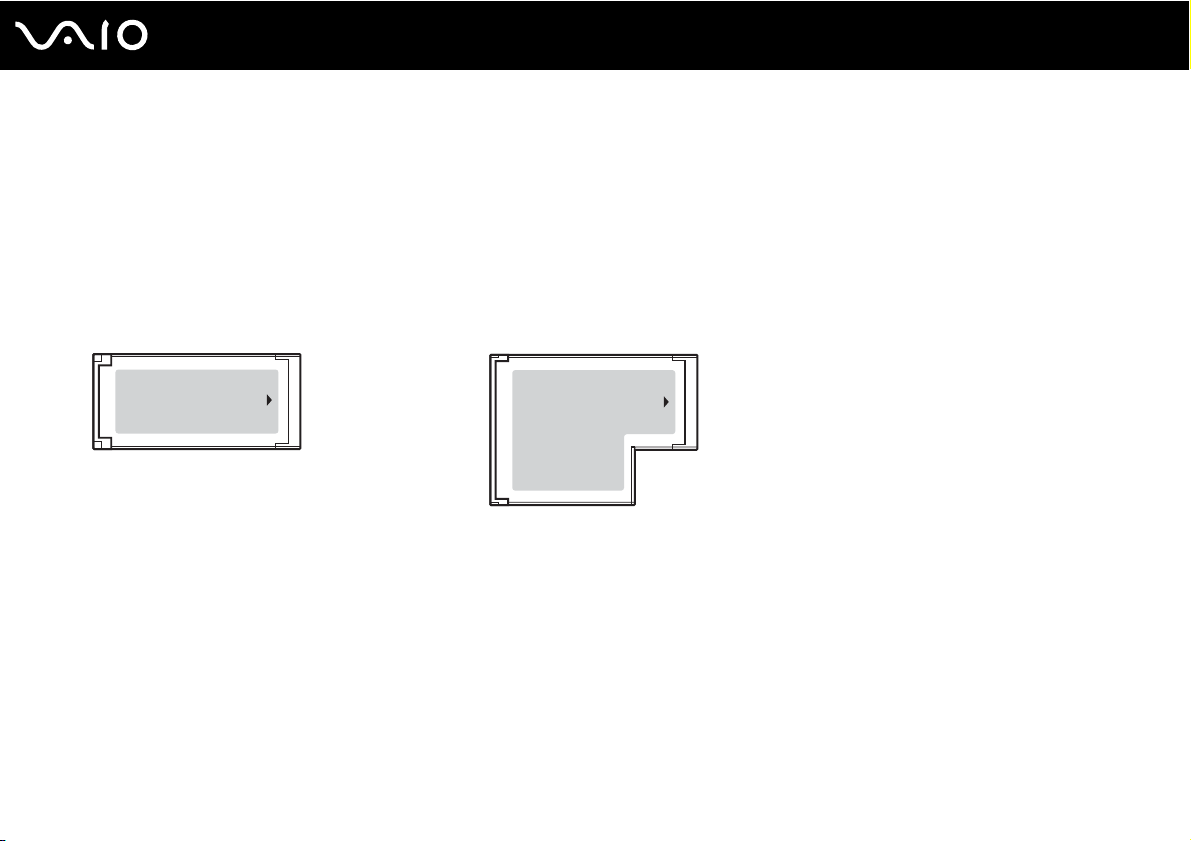
Computerul dumneavoastră este echipat fie cu un compartiment Universal ExpressCard™*, fie cu un compartiment
™
ExpressCard
video. Primul
după cum se arată mai jos; iar cel din urmă, doar un modul ExpressCard
/34* pentru transferarea de date între camere digitale, camere video, playere audio și alte dispozitive audio/
poate suporta fie un modul ExpressCard™/34 (lat de 34 mm) sau un modul ExpressCard™/54 (lat de 54 mm)*
™
/34*.
44
nN
❑ Modulul ExpressCard™/34
*
❑ Modulul ExpressCard™/54
Computerul dumneavoastră este echipat cu un compartiment ExpressCard
* În acest manual sunt numite compartimentul ExpressCard și modulul ExpressCard.
™
*
/34*.
Page 45
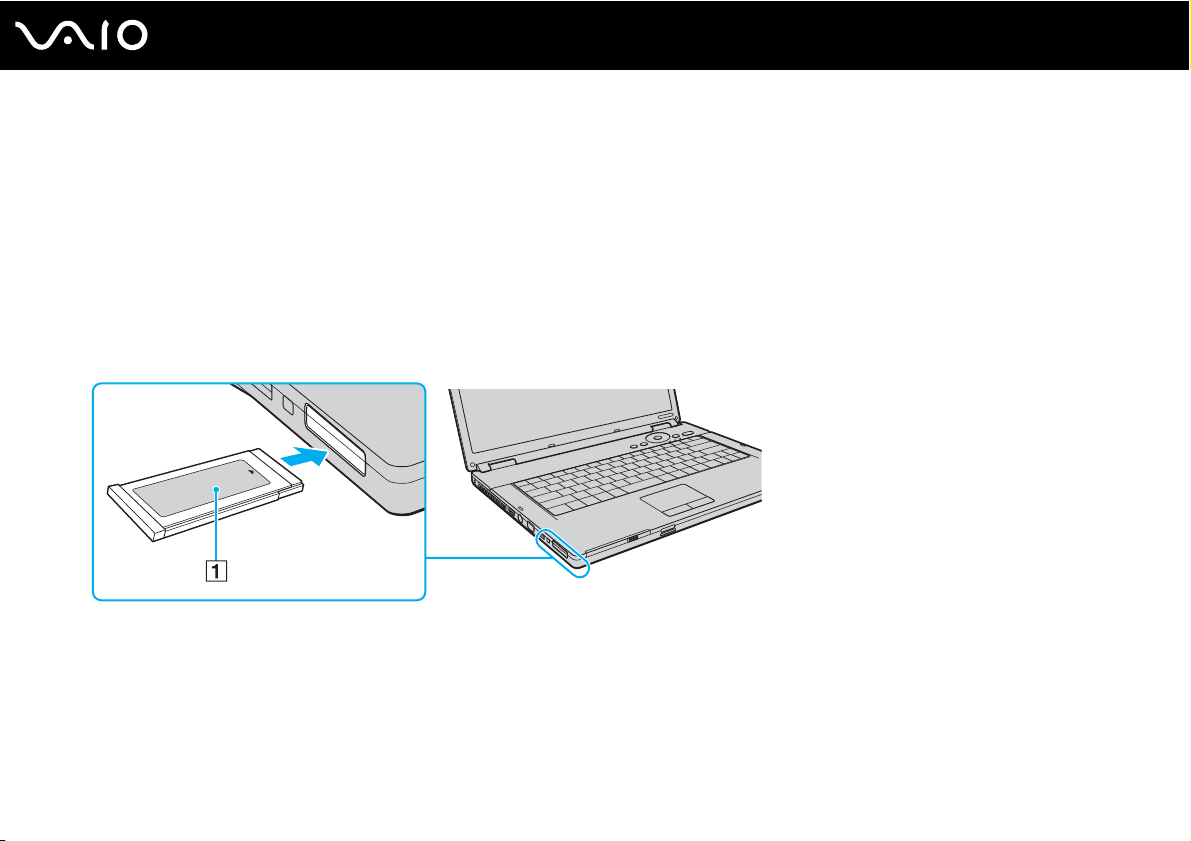
Introducerea unui modul ExpressCard
!
Fiţi atenţi când introduceţi sau când scoateţi modulul ExpressCard din compartiment. Nu forţaţi introducerea sau scoaterea modulului.
✍
Nu trebuie să opriţi computerul înainte de a introduce sau de a scoate modulul ExpressCard.
Pentru a introduce un modul ExpressCard
1 Împingeţi cu grijă modulul ExpressCard (1) în compartiment până se fixează la locul său.
Nu îl forţaţi să intre în compartiment.
45
nN
Cum să utilizaţi computerul VAIO
✍
Dacă modulul sau adaptorul nu intră cu ușurinţă în compartiment, scoateţi-l ușor și verificaţi dacă îl introduceţi în direcţia corectă.
Asiguraţi-vă că folosiţi cea mai recentă versiune a driverului software oferită de producătorul modulului ExpressCard.
Page 46
46
nN
Cum să utilizaţi computerul VAIO
Îndepărtarea unui modul ExpressCard
Urmaţi pașii de mai jos pentru a îndepărta modulul ExpressCard în timp ce computerul este pornit. Dacă nu este îndepărtat
în mod adecvat, este posibil ca sistemul dumneavoastră să nu funcţioneze corect.
Pentru a îndepărta un modul ExpressCard
✍
Pentru a îndepărta un modul ExpressCard în timp ce computerul este oprit, săriţi peste pașii de la 1 la 7.
1 Faceţi dublu clic pe pictograma Eliminarea în siguranţă a unui dispozitiv hardware de pe bara de activităţi.
Apare fereastra Eliminarea în siguranţă a unui dispozitiv hardware.
2 Selectaţi dispozitivul hardware pe care doriţi să îl deconectaţi.
3 Faceţi clic pe Stop.
Apare fereastra Oprirea unui dispozitiv hardware.
4 Confirmaţi faptul că dispozitivul poate fi eliminat în siguranţă din sistem.
5 Faceţi clic pe OK.
Apare un mesaj prin care se indică faptul că dispozitivul poate fi îndepărtat în siguranţă.
6 Faceţi clic pe OK.
7 Faceţi clic pe Închidere pentru a închide fereastra Eliminarea în siguranţă a unui dispozitiv hardware.
8 Împingeţi modulul ExpressCard înspre computer pentru a-l face să iasă afară.
9 Apucaţi ușor modulul ExpressCard și trageţi-l afară din compartiment.
Page 47
47
nN
Cum să utilizaţi computerul VAIO
Utilizarea suportului Memory Stick
Computerul dumneavoastră este compatibil cu suportul Memory Stick. Suportul Memory Stick reprezintă un suport de
înregistrare IC compact, portabil și versatil, proiectat în special pentru schimbarea și partajarea de date în format digital cu
produse compatibile, precum camere digitale, telefoane mobile și alte dispozitive. Deoarece este detașabil, poate fi utilizat
pentru stocarea externă a datelor.
Pentru cele mai actuale informaţii despre suportul Memory Stick, vizitaţi site-ul Memory Stick la adresa
http://www.memorystick.com/en/
!
Computerul dumneavoastră a fost testat și s-a dovedit a fi compatibil cu suportul Memory Stick marca Sony, cu capacităţi de până la 8 GB, care sunt disponibile începând
cu luna ianuarie a anului 2007. Cu toate acestea, nu se garantează că toate suporturile Memory Stick care întrunesc aceleași condiţii precum suportul compatibil sunt
compatibile.
Nu este garantată compatibilitatea introducerii suportului Memory Stick cu mai multe convertoare.
MagicGate este numele generic al tehnologiei de protejare a drepturilor de autor dezvoltate de către Sony. Folosiţi un suport Memory Stick cu sigla MagicGate pentru
a folosi această funcţie.
.
Page 48
48
nN
Cum să utilizaţi computerul VAIO
Introducerea unui suport Memory Stick
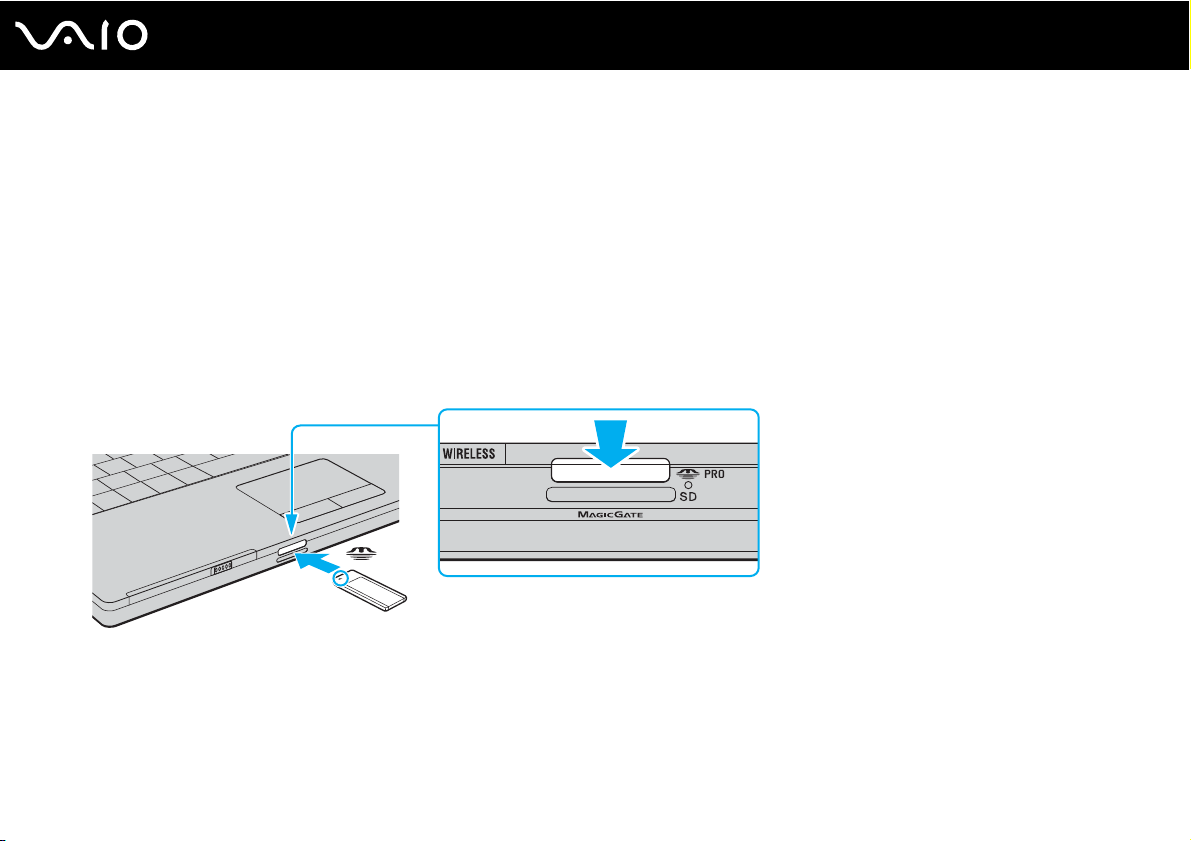
Pentru a introduce un suport Memory Stick
1 Localizaţi compartimentul pentru suportul Memory Stick PRO/Duo.
2 Ţineţi suportul Memory Stick cu săgeata orientată în sus și îndreptată către compartimentul pentru suporturile Memory
Stick PRO/Duo.
3 Împingeţi cu grijă suportul Memory Stick în compartiment până se fixează la locul său.
Suportul Memory Stick este detectat în mod automat de către sistem și este afișat conţinutul suportului Memory Stick.
Dacă în spaţiul de lucru nu apare nimic, faceţi clic pe Start, Computer și faceţi dublu clic pe pictograma suportului
Memory Stick.
Page 49
nN
Cum să utilizaţi computerul VAIO
!
Asiguraţi-vă că ţineţi suportul Memory Stick cu săgeata îndreptată în direcţia corectă, în timp ce îl introduceţi în compartiment. Pentru a evita deteriorarea computerului
sau a suportului Memory Stick, nu forţaţi suportul Memory Stick în compartiment dacă nu îl puteţi introduce cu ușurinţă.
Nu introduceţi mai mult de un suport Memory Stick în compartiment. Introducerea incorectă a suportului poate duce la deteriorarea computerului și a suportului.
✍
Computerul dumneavoastră este compatibil cu suporturile Memory Stick Duo și este echipat cu un compartiment pentru suporturi Memory Stick PRO/Duo care este
compatibil atât cu suporturile de dimensiune standard cât și cu cele de dimensiune duo. Pentru informaţii suplimentare despre suportul Memory Stick Duo, vizitaţi
site-ul Memory Stick la adresa http://www.memorystick.com/en/
Puteţi introduce un suport Memory Stick Duo direct în compartiment.
.
Pentru a vizualiza conţinutul suportului Memory Stick
1 Faceţi clic pe Start și pe Computer pentru a deschide fereastra Computer.
2 Faceţi dublu clic pe pictograma suportului Memory Stick pentru a vizualiza lista fișierelor salvate pe suportul Memory
Stick.
49
Page 50
Cum să utilizaţi computerul VAIO
Pentru a formata un suport Memory Stick
Suportul Memory Stick a fost formatat la setările implicite din fabrică și este gata de folosire.
Dacă doriţi să formataţi din nou suportul cu computerul dumneavoastră, urmaţi acești pași.
!
Asiguraţi-vă că folosiţi dispozitivul proiectat pentru a formata suportul și că acesta este compatibil cu suportul Memory Stick atunci când formataţi suportul.
Prin formatarea suportului Memory Stick se șterg toate datele de pe suportul respectiv. Evitaţi ștergerea accidentală a datelor importante.
Nu scoateţi suportul Memory Stick din compartiment atunci când formataţi suportul. Aceasta poate duce la o defecţiune.
1 Împingeţi cu grijă suportul Memory Stick în compartiment până se fixează la locul său.
2 Faceţi clic pe Start și pe Computer pentru a deschide fereastra Computer.
3 Faceţi dublu clic pe pictograma suportului Memory Stick și selectaţi Formatare.
4 Faceţi clic pe Restabilire valori implicite.
!
Este posibil să se schimbe mărimea unităţii de alocare și a sistemului de fișiere.
50
nN
Nu selectaţi
✍
Procesul de formatare se va finaliza mult mai rapid dacă selectaţi
NTFS
din lista verticală
Sistem fișiere
.
5 Faceţi clic pe Start.
Formatare rapidă
din
Opţiuni de formatare
.
Page 51
6 În mesajul de confirmare, faceţi clic pe OK.
Procesul de formatare pornește.
!
Poate să dureze un timp formatarea suportului Memory Stick, în funcţie de suport.
7 Când procesul a fost finalizat, faceţi clic pe OK.
8 Faceţi clic pe Închidere.
51
nN
Cum să utilizaţi computerul VAIO
Page 52
Cum să utilizaţi computerul VAIO
Îndepărtarea unui suport Memory Stick
Pentru a îndepărta un suport Memory Stick
1 Asiguraţi-vă că indicatorul Media Access este stins.
2 Împingeţi suportul Memory Stick înspre computer.
Suportul Memory Stick iese.
3 Trageţi suportul Memory Stick afară din compartiment.
!
Întotdeauna scoateţi ușor suportul Memory Stick, sau acesta poate sări în mod neașteptat.
Nu îndepărtaţi suportul Memory Stick în timp ce indicatorul Media Access este aprins. Acest lucru poate duce la pierderea datelor. Este posibil ca în cazul unor date
voluminoase să fie nevoie de mai mult timp pentru a le încărca, așa că asiguraţi-vă că indicatorul este stins înainte de a scoate suportul Memory Stick.
52
nN
Page 53
53
nN
Cum să utilizaţi computerul VAIO
Utilizarea altor carduri de memorie
Pe lângă compartimentul pentru suporturi Memory Stick PRO/Duo, computerul dumneavoastră este echipat cu un compartiment
pentru carduri de memorie SD pentru a funcţiona cu alte carduri de memorie. Puteţi folosi acest compartiment pentru a transfera
transfer date între camere digitale, camere video, playere audio și alte dispozitive audio/video.
Înainte de a utiliza carduri de memorie
Compartimentul pentru carduri de memorie SD cu care este dotat computerul suportă următoarele carduri de memorie:
❑ MultiMediaCard (MMC)
❑ Secure Digital (SD)
Pentru ultimele informaţii privind cardurile de memorie compatibile, vizitaţi cu regularitate site-ul de asistenţă online al Sony.
!
Întotdeauna introduceţi cardul de memorie corect în compartimentul pentru carduri de memorie SD.
Cardurile de memorie SD cu capacitate de până la 2 GB și cardurile de memorie SD High Capacity (SDHC) cu capacitate de până la 4 GB au fost testate și s-au dovedit
a fi compatibile cu computerul dumneavoastră.
Nu încercaţi să introduceţi în compartiment un alt tip de card de memorie sau de adaptor pentru carduri de memorie. Un card de memorie sau un adaptor pentru carduri
de memorie incompatibil este posibil să fie dificil de îndepărtat din compartiment și poate duce la deteriorarea computerului.
Fiţi atenţi când introduceţi sau când scoateţi un card de memorie din compartiment. Nu forţaţi introducerea sau scoaterea cardului de memorie.
SD
Compartimentul pentru carduri de memorie
înaltă ale cardului de memorie SD.
Computerul dumneavoastră a fost testat și s-a dovedit a fi compatibil doar cu carduri de memorie majore, disponibile în luna ianuarie a anului 2007. Cu toate acestea,
nu se garantează că toate cardurile de memorie care întrunesc aceleași condiţii precum suportul compatibil sunt compatibile.
cu care este echipat computerul nu suportă funcţiile de protejare a drepturilor de autor și de transfer de date la viteză
Page 54
Cum să utilizaţi computerul VAIO
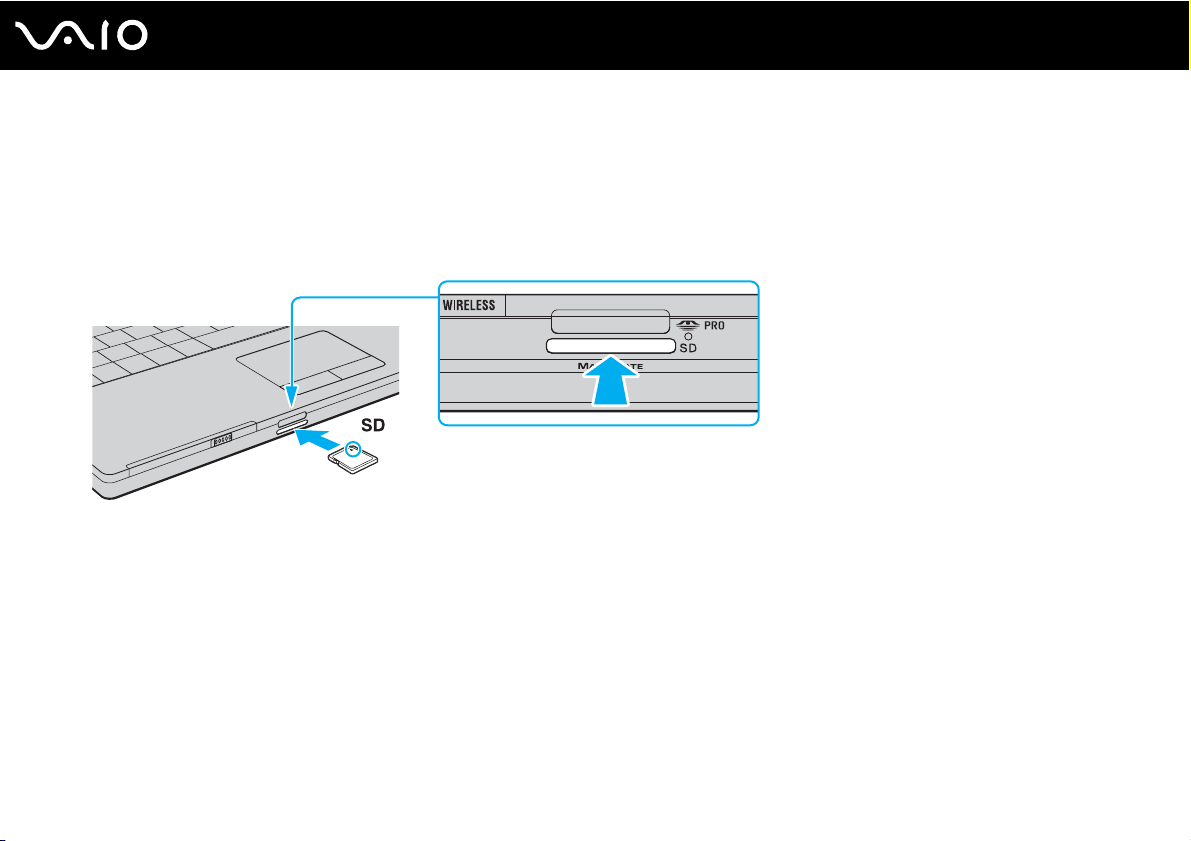
Introducerea unui card de memorie
Pentru a introduce un card de memorie
1 Localizaţi compartimentul pentru carduri de memorie SD din partea din faţă a computerului.
2 Ţineţi cardul de memorie cu săgeata orientată în sus și îndreptată către compartimentul cardului de memorie.
3 Împingeţi cu grijă cardul de memorie în compartiment până se fixează la locul său.
Nu forţaţi cardul să intre în compartiment.
✍
În cazul în care cardul de memorie nu intră cu ușurinţă în compartiment, scoateţi-l ușor și verificaţi dacă îl introduceţi în direcţia corectă.
54
nN
Page 55
Îndepărtarea unui card de memorie
!
Nu îndepărtaţi un card de memorie în timp ce indicatorul luminos
Pentru a îndepărta un card de memorie
1 Asiguraţi-vă că indicatorul Media Access este stins.
2 Apăsaţi partea extinsă a cardului de memorie, făcând-o să iasă din compartiment.
3 Când cardul s-a extins, trageţi-l cu atenţie afară din compartiment.
Media Access
este aprins. Cardul sau datele conţinute pe card se pot deteriora.
55
nN
Cum să utilizaţi computerul VAIO
Page 56
56
nN
Cum să utilizaţi computerul VAIO
Utilizarea Internetului
Configurarea unei conexiuni Dial-up la Internet
Înainte de a vă putea conecta la Internet, trebuie să vă conectaţi computerul la o linie telefonică cu un cablu telefonic (nu este
furnizat). După ce aţi configurat conexiunea prin cablul telefonic, sunteţi gata să vă conectaţi la Internet.
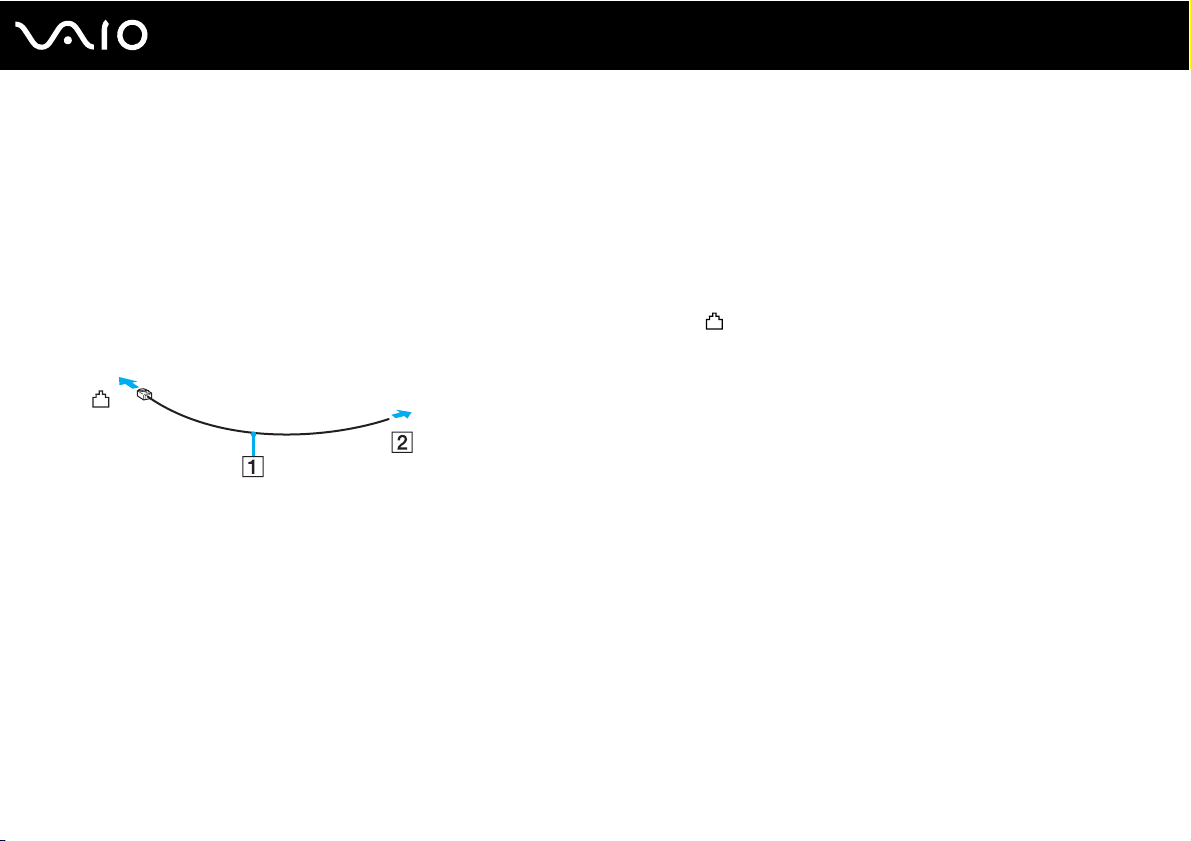
Pentru a conecta un cablu telefonic
1 Introduceţi unul din capetele cablului telefonic (1) în portul modemului de la computer.
2 Introduceţi celălalt capăt în priza de perete (2).
✍
Computerul dumneavoastră nu funcţionează cu linii telefonice cu cuplaj, nu poate fi conectat la un telefon ce funcţionează cu monede și este posibil să nu funcţioneze
cu linii telefonice multiple sau cu un sistem telefonic cu linii interne (PBX). Unele dintre aceste conexiuni pot genera curent electric în exces și pot duce la defectarea
modemului intern.
În cazul în care conectaţi un cablu telefonic ce provine dintr-un separator de linie, este posibil ca modemul sau dispozitivul conectat să nu funcţioneze în mod adecvat.
Pentru a configura o conexiune dial-up la Internet
1 Faceţi clic pe Start și apoi pe Panou de Control.
2 Faceţi clic pe Conectare la Internet din Reţea și Internet.
Apare fereastra Conectare la Internet.
3 Faceţi clic pe Dial-up.
4 Urmaţi instrucţiunile de pe ecran.
Page 57
57
nN
Cum să utilizaţi computerul VAIO
Utilizarea Wireless LAN (WLAN)
Folosind Sony Wireless LAN (WLAN), toate dispozitivele dumneavoastră digitale care au încorporată funcţionalitatea WLAN
comunică liber între ele, în cadrul unei reţele. WLAN este o reţea în care un utilizator se poate conecta la o reţea locală (LAN)
prin intermediul unei reţele fără fir (radio). Așa că nu mai este nevoie să trageţi cabluri sau fire prin pereţi și prin tavane.
Sony WLAN suportă toate activităţile Ethernet normale, însă cu avantaje în ceea ce privește mobilitatea și stabilirea aleatorie
a locaţiei. Puteţi avea acces la informaţii, resurse Internet/intranet și reţea, chiar și în timpul unei întâlniri, sau în timp ce vă
deplasaţi dintr-un loc în altul.
Puteţi comunica fără niciun punct de acces, ceea ce înseamnă că puteţi comunica între un număr limitat de computere
(ad-hoc). Sau puteţi comunica printr-un punct de acces, fapt care vă permite să creaţi create o reţea completă (infrastructură).
✍
În unele ţări, folosirea de produse WLAN poate fi restricţionată prin reglementări locale (de ex. număr limitat de canale). De aceea, înainte de a activa funcţionalitatea
WLAN, citiţi cu atenţie
WLAN utilizează standardul IEEE 802.11a
un protocol de securitate, Wi-Fi Protected Access 2 (WPA2), și Wi-Fi Protected Access (WPA). Propuse în comun de IEEE și Wi-Fi Alliance, atât WPA2 cât și WPA
reprezintă specificaţii ale standardelor bazate pe îmbunătăţiri de securitate interoperabile care sporesc nivelul protejării datelor și controlul accesului pentru reţelele
Wi-Fi existente. WPA a fost proiectat să fie compatibil și cu specificaţia IEEE 802.11i. Utilizează criptare îmbunătăţită a datelor TKIP (Temporal Key Integrity Protocol)
pe lângă identificarea utilizatorului folosind 802.1X și EAP (Extensible Authentication Protocol). Criptarea datelor protejează conexiunile fără fir vulnerabile dintre clienţi
și punctele de acces. În plus, există alte mecanisme tipice de securitate LAN pentru asigurarea confidenţialităţii, precum: protejarea cu parolă, criptare de la un cap la
altul, reţele virtuale private și autentificare. WPA2, cea de-a doua generaţie a WPA, oferă o protejare a datelor și un control al accesului în reţea mai puternice și, de
asemenea, este proiectat pentru a proteja toate versiunile dispozitivelor 802.11, inclusiv 802.11b, 802.11a, 802.11g și 802.11n, multi-bandă și multi-mod. În plus, în baza
standardului ratificat IEEE 802.11i, WPA2 oferă securitate la nivel guvernamental prin implementarea algoritmului de criptare AES al Institutului Naţional de Standarde
și Tehnologie (NIST), compatibil FIPS 140-2 și a autentificării pe baza 802.1X. WPA2 este invers compatibil cu WPA.
Regulations Guide
.
*
/b/g/n*, care specific tehnologia utilizat. Standardul include metodele de criptare: Wired Equivalent Privacy (WEP), care este
* Consultaţi
Specifications
online pentru a vedea dacă modelul dumneavoastră suportă standardul IEEE 802.11a/n.
Page 58
58
nN
Cum să utilizaţi computerul VAIO
IEEE 802.11b/g reprezintă un standard LAN fără fir, care utilizează lăţimea de bandă de 2,4 GHz. Standardul IEEE 802.11g oferă comunicaţii la viteze ridicate, mai
rapide decât în cazul standardului IEEE 802.11b.
IEEE 802.11a reprezintă un standard LAN fără fir, care utilizează lăţimea de bandă de 5 GHz și care oferă comunicaţii la viteză ridicată de până la 54 Mbps.
*
IEEE 802.11n reprezintă un standard LAN fără fir, care utilizează lăţimea de bandă de 2,4 sau de 5 GHz și care oferă comunicaţii de până la 300 Mbps
.
* Viteza de comunicare efectivă variază în funcţie de setările punctului de acces pe care îl utilizaţi.
®
Computerul dumneavoastră este posibil să utilizeze tehnologia Intel
Next-Gen Wireless-N* care respectă standardul IEEE 802.11a/b/g și forma de proiect a standardului
IEEE 802.11n.
Computerul cu tehnologie Intel® Next-Gen Wireless-N se poate conecta doar la un punct de acces care suportă programul Connect with Intel® Centrino®, utilizând forma
de proiect a standardului IEEE 802.11n.
* Consultaţi
Specifications
online pentru a vedea dacă modelul dumneavoastră utilizează tehnologia Intel® Next-Gen Wireless-N.
Dispozitivele LAN fără fir care utilizează lăţimea de bandă de 2,4 GHz și cele care utilizează lăţimea de bandă de 5 GHz nu pot comunica între ele deoarece diferă
frecvenţele.
Lăţimea de bandă de 2,4 GHz utilizată de dispozitivele compatibile LAN fără fir este, de asemenea, folosită de multe alte dispozitive. Deși în cazul dispozitivelor compatibile
LAN fără fir se utilizează tehnologii pentru minimizarea interferenţei cu alte dispozitive ce folosesc aceeași lăţime de bandă, astfel de interferenţe pot duce la viteze de
comunicare mai mici, micșorând spectrul comunicării, sau la conexiuni fără fir întrerupte.
Vitezele de comunicare variază în funcţie de distanţa dintre dispozitivele de comunicaţie, de existenţa de obstacole între aceste dispozitive, de configuraţia dispozitivelor,
de starea semnalului radio și de aplicaţiile software folosite. În plus, comunicaţiile pot fi întrerupte în funcţie de starea semnalului radio.
Spectrul de comunicare variază în funcţie de distanţa reală dintre dispozitivele de comunicaţie, de existenţa de obstacole între aceste dispozitive, de starea semnalului
radio, de condiţiile de mediu în care sunt incluse prezenţa pereţilor și a altor materiale de natura pereţilor și de aplicaţiile software folosite.
Utilizarea de produse IEEE 802.11b și IEEE 802.11g în cadrul aceleiași reţele fără fir poate reduce viteza de comunicare din cauza interferenţelor radio. Luând în
considerare aceste lucruri, produsele IEEE 802.11g sunt proiectate pentru a reduce viteza de comunicare pentru a asigura comunicarea cu produsele IEEE 802.11b.
Când viteza de comunicare nu este atât de rapidă pe cât vă așteptaţi, schimbarea canalului fără fir de la punctul de acces poate genera o creștere a vitezei de comunicare.
Page 59
59
nN
Cum să utilizaţi computerul VAIO
Comunicarea fără Punct de Acces (Ad-hoc)
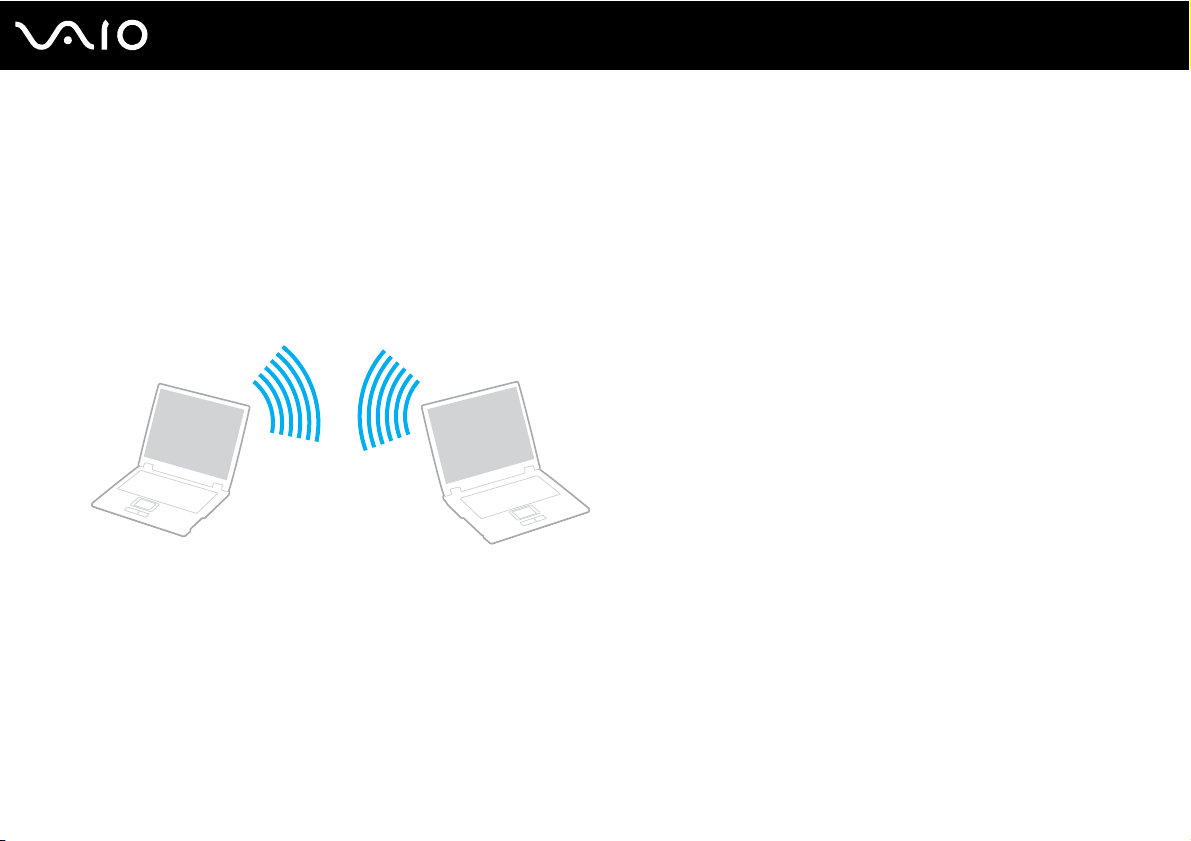
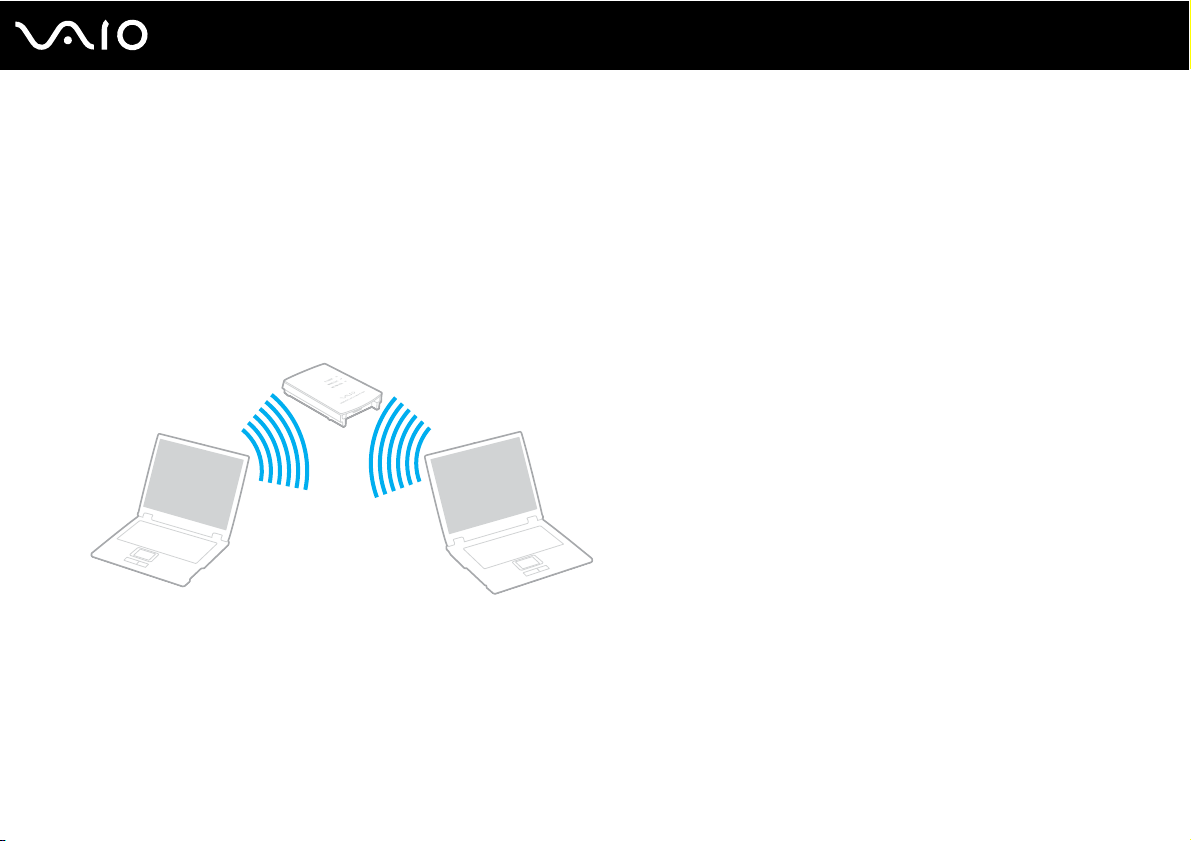
O reţea ad-hoc este o reţea în care se creează o reţea locală formată doar din dispozitivele fără fir în sine, fără alt dispozitiv
de control central sau punct de acces. Fiecare dispozitiv comunică direct cu celelalte dispozitive din cadrul reţelei. Puteţi
configura cu ușurinţă o reţea ad-hoc acasă.
❑ În cazul în care conexiunea fără fir este iniţiată de computerul VAIO, se va selecta canalul 11.
❑ În cazul în care conexiunea fără fir este iniţiată de către un alt echipament LAN fără fir, comunicarea LAN fără fir va folosi
canalul selectat de către celălalt echipament LAN fără fir.
Page 60
nN
Cum să utilizaţi computerul VAIO
Pentru a comunica fără un punct de acces (ad-hoc)
!
Standardul IEEE 802.11n care utilizează lăţimea de bandă de 2,4 sau de 5 GHz nu este disponibil în cadrul reţelelor ad-hoc.
1 Porniţi comutatorul WIRELESS sau WIRELESS LAN.
Indicatorul luminos Wireless LAN se aprinde.
2 Faceţi dublu clic pe ( / ) de pe bara de activităţi pentru a afișa fereastra Wireless Device Switch. Selectaţi
opţiunile dorite legate de conectivitatea fără fir și faceţi clic pe OK.
3 Faceţi clic pe Start și apoi pe Panou de Control.
4 Faceţi clic pe Vizualizare stare și sarcini reţea din secţiunea Reţea și Internet.
5 Faceţi clic pe Configurare conexiune sau reţea de pe panoul din stânga.
Apare fereastra Configurare conexiune sau reţea.
6 Selectaţi o opţiune pentru a specifica setările reţelei ad-hoc și faceţi clic pe Următorul.
7 Urmaţi instrucţiunile de pe ecran.
✍
Consultaţi
Specifications
online pentru a vedea dacă modelul dumneavoastră suportă funcţionalitatea Bluetooth și/sau standardul IEEE 802.11a/b/g/n.
60
Page 61
61
nN
Cum să utilizaţi computerul VAIO
Comunicarea cu un Punct de Acces (Infrastructură)
O reţea cu infrastructură este o reţea care extinde o reţea locală cablată, existentă, la dispozitive fără fir furnizând un punct
de acces (nu este furnizat), de exemplu Sony Access Point. Punctul de acces realizează puntea între partea de LAN fără fir
și cea cu fir și acţionează ca un punct de control central pentru LAN fără fir. Punctul de acces coordonează transmisia și
recepţia pentru mai multe dispozitive fără fir în cadrul unui interval specific.
Punctul de acces va selecta ce canal va folosi în cadrul unei reţele cu infrastructură.
!
Pentru a afla detalii despre cum să selectaţi canalul folosit de punctul de acces, consultaţi manualul livrat odată cu punctul de acces.
Page 62
nN
Cum să utilizaţi computerul VAIO
Pentru a vă conecta la o reţea fără fir
1 Asiguraţi-vă că este configurat un punct de acces.
Consultaţi manualul primit cu punctul de acces pentru informaţii suplimentare.
2 Porniţi comutatorul WIRELESS sau WIRELESS LAN.
Indicatorul luminos Wireless LAN se aprinde.
3 Faceţi dublu clic pe ( / ) de pe bara de activităţi pentru a afișa fereastra Wireless Device Switch. Selectaţi
opţiunile dorite legate de conectivitatea fără fir și faceţi clic pe OK.
4 Faceţi dublu clic pe sau pe de pe bara de acţiuni și selectaţi Conectare la reţea.
5 Selectaţi punctul de acces dorit și faceţi clic pe Conectare.
✍
Consultaţi
Specifications
online pentru a vedea dacă modelul dumneavoastră suportă funcţionalitatea Bluetooth și/sau standardul IEEE 802.11a/b/g/n.
Pentru a vă deconecta de la o reţea fără fir
Opriţi comutatorul WIRELESS sau WIRELESS LAN.
!
Dacă opriţi funcţionalitatea LAN fără fir în timp ce accesaţi documente, fișiere sau resurse aflate la distanţă, se pot pierde date.
62
✍
Pentru autentificarea WPA-PSK sau WPA2-PSK, trebuie să introduceţi o frază de acces. Fraza de acces este sensibilă la litere mari și mici și trebuie să conţină între 8
și 63 caractere alfanumerice sau maxim 64 de caractere folosind numerele de la 0 la 9 și literele de la A la F.
Page 63
63
nN
Cum să utilizaţi computerul VAIO
Utilizarea funcţionalităţii Bluetooth
Funcţionalitatea Bluetooth este disponibilă doar în cazul anumitor modele. Consultaţi Specifications online pentru a vedea
dacă modelul dumneavoastră suportă funcţionalitatea Bluetooth.
Puteţi stabili o comunicaţie fără fir între computerul dumneavoastră și alte dispozitive Bluetooth precum un alt computer sau
un telefon mobil. Puteţi transfera date între aceste dispozitive fără a folosi cabluri, pe o distanţă de maxim 10 metri, în spaţiu
deschis.
Pentru a vă conecta la un dispozitiv Bluetooth
1 Porniţi comutatorul WIRELESS.
2 Faceţi dublu clic pe ( / ) de pe bara de activităţi pentru a afișa fereastra Wireless Device Switch.
3 Selectaţi opţiunea Enable Bluetooth Device.
4 Faceţi clic pe OK.
Page 64
64
nN
Cum să utilizaţi computerul VAIO
Note privind utilizarea funcţionalităţii Bluetooth
❑ Ratele transferului de date variază, în funcţie de următoarele condiţii:
❑ Obstacole, precum pereţii, situate între dispozitive
❑ Distanţa dintre dispozitive
❑ Materialul folosit la construcţia pereţilor
❑ Apropierea de microunde și telefoane fără fir
❑ Interferenţa frecvenţei radio și alte condiţii de mediu
❑ Configurarea dispozitivului
❑ Tipul aplicaţiei software
❑ Tipul sistemului de operare
❑ Folosirea ambelor funcţionalităţi, LAN fără fir și Bluetooth, în același timp, pe computer
❑ Dimensiunea fișierelor transferate
❑ Reţineţi că datorită limitărilor standardului Bluetooth, este posibil ca fișierele mari să fie câteodată alterate în timpul
transferului continuu, datorită interferenţei electromagnetice din mediul înconjurător.
❑ Toate dispozitivele Bluetooth trebuie să fie certificate pentru a se asigura menţinerea cerinţelor standardului aplicabil.
Chiar dacă sunt respectate standardele, performanţa individuală a dispozitivelor, specificaţiile și procedurile de funcţionare
pot varia. Este posibil ca nu în toate situaţiile să fie posibil schimbul de date.
❑ Ca o caracteristică generală a tehnologiei Bluetooth, este posibil ca componentele video și audio să nu fie sincronizate
atunci când redaţi materiale video pe computer cu sursa audio aflată pe dispozitivul Bluetooth conectat.
Page 65
65
nN
Cum să utilizaţi computerul VAIO
❑ Banda de 2,4 GHz, cu care funcţionează dispozitivele Bluetooth sau cele LAN fără fir, este utilizată de diverse dispozitive.
Dispozitivele Bluetooth utilizează o tehnologie pentru a minimiza interferenţa din partea altor dispozitive care utilizează
aceeași lungime de undă. Utilizarea simultană a funcţionalităţii Bluetooth și a dispozitivelor de comunicaţii fără fir, poate,
totuși, să cauzeze interferenţă radio și să ducă la viteze și la distanţe de comunicare mai scăzute decât valorile standard.
✍
Citiţi
Regulations Guide
❑ Este posibil ca funcţionalitatea Bluetooth să nu funcţioneze în funcţie de dispozitivele terţe sau de versiunea aplicaţiei
software folosită de către companii terţe.
❑ Ca o caracteristică generală a tehnologiei Bluetooth, conectarea mai multor dispozitive Bluetooth la computer poate duce
la aglomerarea lăţimii de bandă, având ca rezultat performanţa scăzută a dispozitivelor.
înainte de a utiliza funcţionalitatea Bluetooth.
Securitate Bluetooth
Tehnologia fără fir Bluetooth prezintă o funcţie de autentificare, ce vă permite să stabiliţi cu cine doriţi să comunicaţi. Cu
funcţia de autentificare puteţi evita accesarea computerului dumneavoastră de către orice dispozitiv Bluetooth anonim.
Prima dată când două dispozitive Bluetooth comunică, o parolă comună (o parolă necesară pentru autentificare) trebuie să
fie stabilită pentru ca ambele dispozitive să fie înregistrate. După ce un dispozitiv este înregistrat, nu mai este nevoie să
reintroduceţi parola.
✍
Parola poate fi diferită de fiecare dată, însă trebuie să fie aceeași pentru ambele dispozitive.
În cazul anumitor dispozitive, precum mausul, nu poate fi introdusă nicio parolă.
Page 66
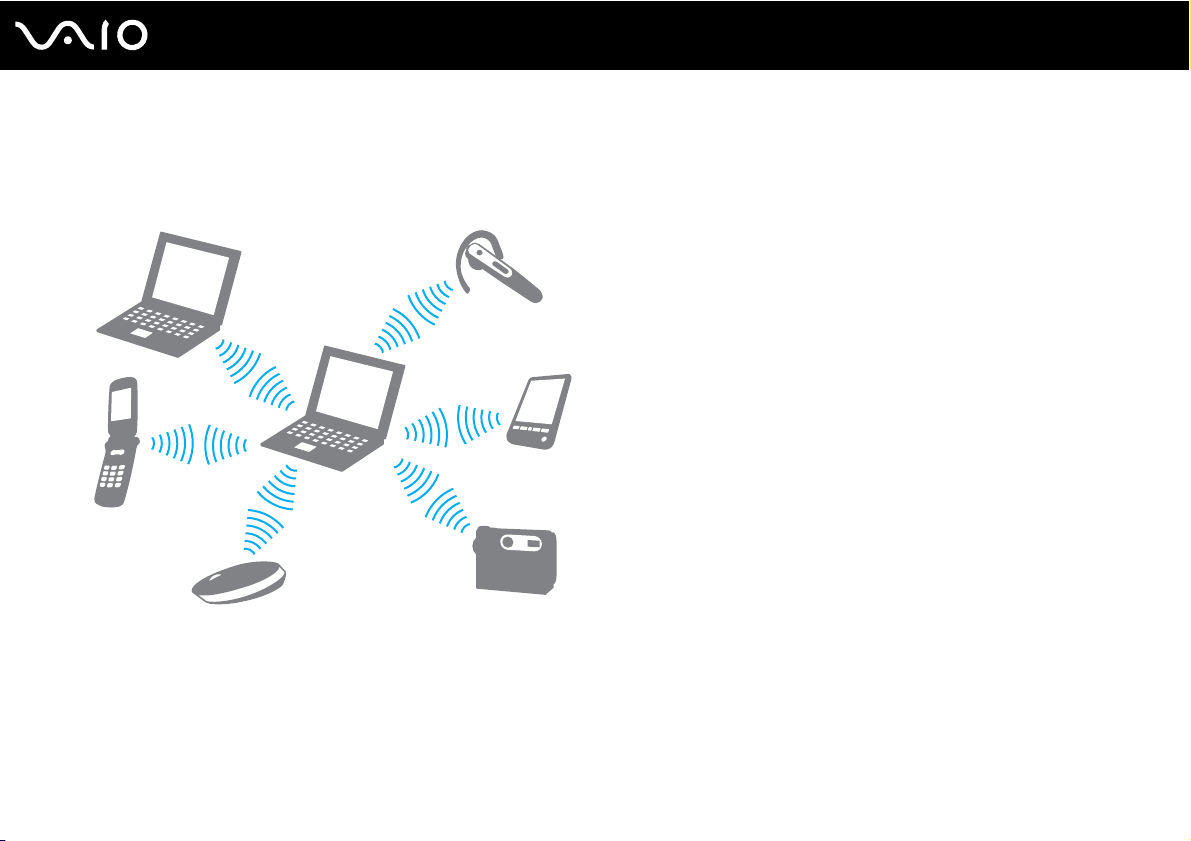
66
nN
Cum să utilizaţi computerul VAIO
Comunicarea cu un alt dispozitiv Bluetooth
Vă puteţi conecta computerul la un dispozitiv Bluetooth precum un alt computer, un telefon mobil, un PDA, căști, un maus
sau o cameră digitală fără a folosi niciun cablu.
Page 67
67
nN
Cum să utilizaţi computerul VAIO
Pentru a comunica cu un alt dispozitiv Bluetooth
Pentru a comunica cu un alt dispozitiv Bluetooth trebuie ca mai întâi să configuraţi funcţionalitatea Bluetooth. Pentru a configura
și pentru a utiliza funcţionalitatea Bluetooth, consultaţi fișierul ajutor al aplicaţiei utilitare software Bluetooth.
Pentru a consulta fișierul ajutor
1 Faceţi clic dreapta pe pictograma Bluetooth de pe bara de activităţi și selectaţi Help din meniu.
Oprirea unei conexiuni Bluetooth
Pentru a opri conexiunea Bluetooth, opriţi comutatorul WIRELESS. Indicatorul Bluetooth se stinge.
Page 68
68
nN
Cum să utilizaţi computerul VAIO
Utilizarea căștilor Bluetooth
Căștile Bluetooth (nu sunt furnizate) sunt utile în timpul unei conferinţe video prin intermediul Internetului folosind aplicaţii
software de mesagerie instantanee. Pentru a afla detalii privind utilizarea căștilor Bluetooth, consultaţi manualul primit cu
căștile Bluetooth.
Pentru a conecta căștile la computer
1 Menţineţi apăsat cel puţin cinci secunde butonul de pornire a căștilor pentru a porni căștile Bluetooth.
2 Menţineţi apăsate butoanele pentru volum cel puţin cinci secunde până când indicatorul luminos se aprinde intermitent
roșu și verde.
3 Faceţi clic dreapta pe pictograma Bluetooth de pe bara de activităţi și selectaţi Bluetooth Settings din meniu.
Va apărea fereastra Bluetooth Settings și se va porni automat Add New Connection Wizard.
4 Dacă nu apare fereastra Add New Connection Wizard, faceţi clic pe New Connection.
Apare fereastra Add New Connection Wizard.
5 Selectaţi Express Mode (Recommended) și apoi faceţi clic pe Următorul.
Expertul caută dispozitive Bluetooth în zona acoperită și listează dispozitivele disponibile, dacă există.
6 Selectaţi numele dispozitivului pentru căștile Bluetooth și apoi faceţi clic pe Următorul.
Apare fereastra Bluetooth Manager-Bluetooth Security în momentul în care este stabilită o conexiune.
7 Introduceţi „0000” pentru Bluetooth Passkey (PIN) și apoi faceţi clic pe OK.
8 Faceţi clic pe Următorul.
Pictograma căștilor apare în fereastra Bluetooth Settings.
9 Faceţi clic dreapta pe pictogramă și selectaţi Connect din meniu.
Page 69
Cum să utilizaţi computerul VAIO
Pentru a deconecta căștile de la computer
1 Faceţi clic dreapta pe pictograma Bluetooth de pe bara de activităţi și selectaţi Bluetooth Settings din meniu.
Apare fereastra Bluetooth Settings.
2 Faceţi clic dreapta pe pictograma căștilor și selectaţi Disconnect din meniu.
3 Faceţi clic pe Da.
69
nN
Page 70
Utilizarea dispozitivelor periferice
Utilizarea dispozitivelor periferice
Puteţi aduce un plus de funcţionalitate computerului VAIO prin utilizarea diverselor porturi ale computerului.
❑ Conectarea difuzoarelor externe (pagina 71)
❑ Conectarea unui monitor extern (pagina 72)
❑ Selectarea modurilor de afișare (pagina 78)
❑ Utilizarea funcţiei pentru monitoare multiple (pagina 80)
❑ Conectarea unui microfon extern (pagina 82)
❑ Conectarea unui dispozitiv Universal Serial Bus (USB) (pagina 83)
❑ Conectarea unei imprimante (pagina 86)
❑ Conectarea unui dispozitiv i.LINK (pagina 87)
❑ Conectarea la o reţea (LAN) (pagina 89)
70
nN
Page 71
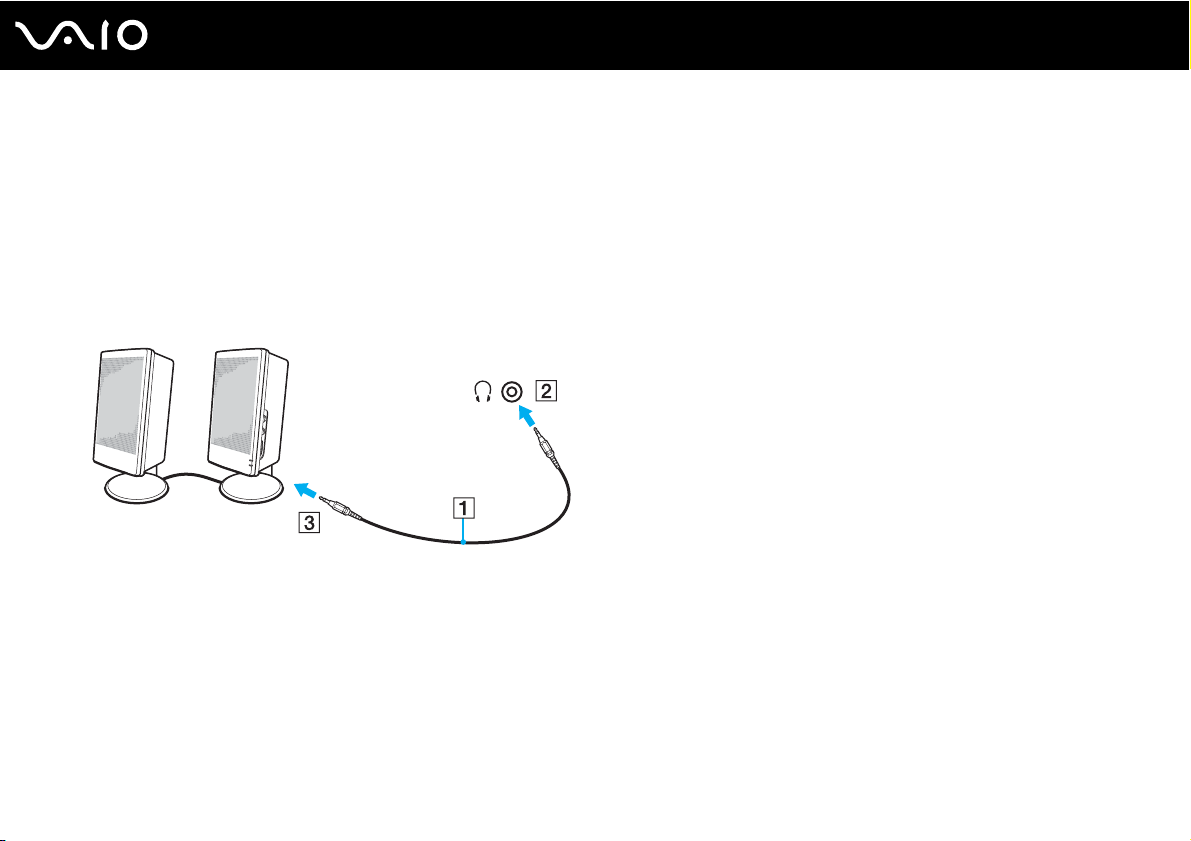
Conectarea difuzoarelor externe
Puteţi îmbunătăţi calitatea audio a computerului prin conectarea de difuzoare externe.
Pentru a conecta difuzoare externe
1 Conectaţi cablul difuzorului (1) la jackul pentru căști (2) i.
2 Conectaţi celălalt capăt al cablului la difuzorul extern (3).
3 Micșoraţi volumul difuzoarelor înainte să le porniţi.
✍
Asiguraţi-vă că difuzoarele sunt proiectate pentru a fi utilizate cu un computer.
71
nN
Utilizarea dispozitivelor periferice
!
Nu așezaţi dischete pe difuzoare; câmpul lor magnetic poate deteriora datele de pe dischete.
Page 72
72
nN
Utilizarea dispozitivelor periferice
Conectarea unui monitor extern
Puteţi conecta un monitor extern (nu este furnizat) la computer. De exemplu, puteţi utiliza computerul cu un monitor de computer
sau cu un proiector.
✍
Conectaţi cablul de alimentare după ce conectaţi toate celelalte cabluri.
Monitoarele externe conectate sunt folosite drept monitoare secundare.
În cazul sistemului de operare Windows puteţi, de asemenea, folosi un monitor extern pentru a configura mai multe monitoare.
Page 73
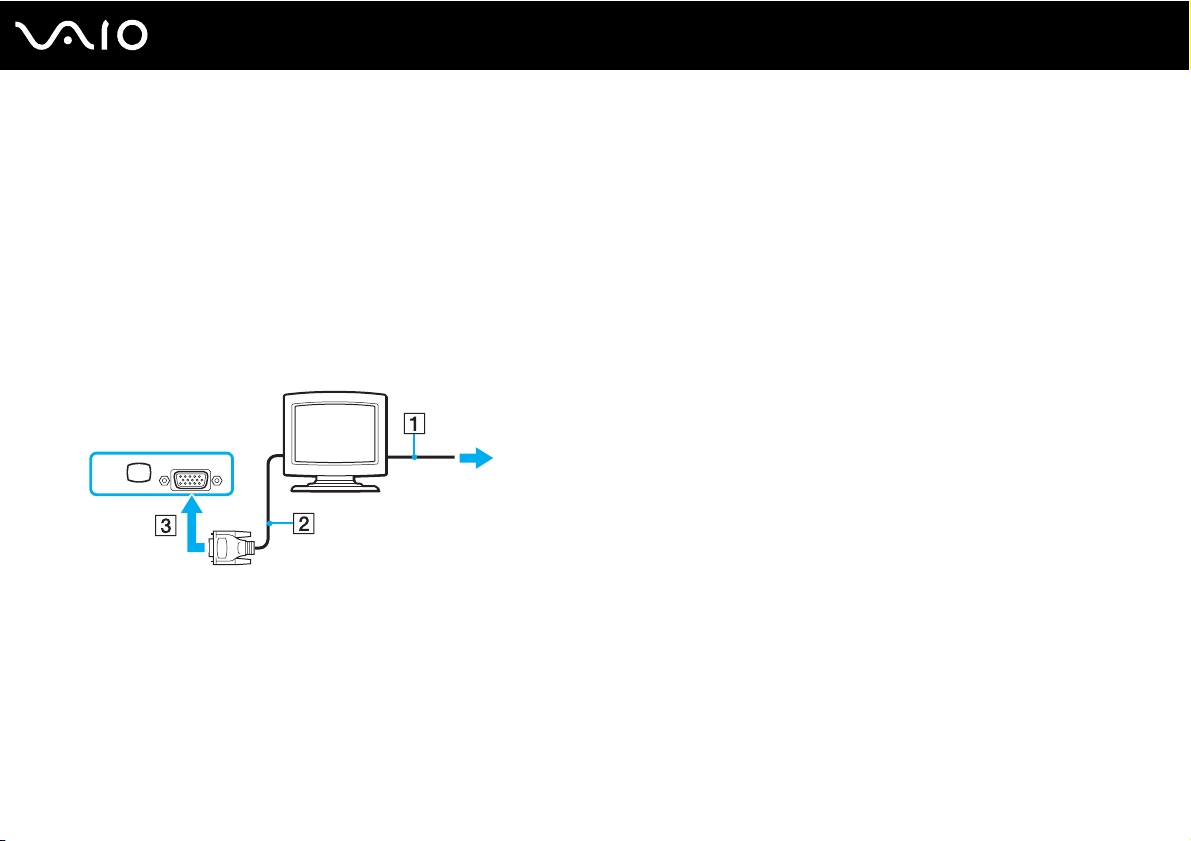
73
nN
Utilizarea dispozitivelor periferice
Conectarea unui monitor de computer
Puteţi conecta un dispozitiv de afișare pentru computer (monitor) direct la computer.
Pentru a conecta un monitor de computer
1 Dacă este necesar, conectaţi un capăt al cablului de alimentare al monitorului (1) la monitor și celălalt capăt la o priză CA.
2 Conectaţi cablul monitorului (2) (nu este furnizat) la portul pentru monitor (VGA) (3) a de pe computer.
3 În cazul în care computerul dumneavoastră este echipat cu o placă video NVIDIA și doriţi să conectaţi un monitor TFT/DVI,
folosiţi un cablu HDMI (nu este furnizat) și un adaptor HDMI - DVI-D (nu este furnizat) pentru a conecta monitorul TFT/DVI
la portul HDMI de pe computer.
Page 74
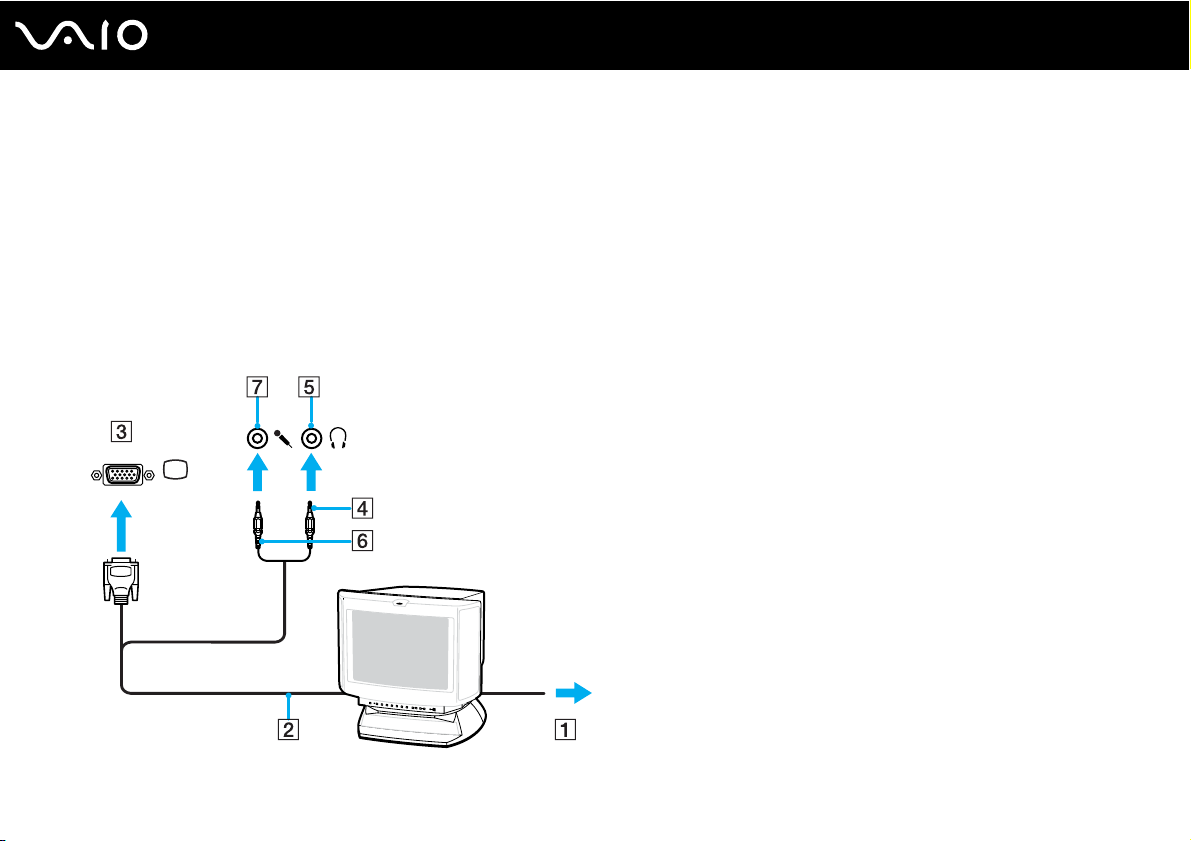
Utilizarea dispozitivelor periferice
Conectarea unui monitor de computer multimedia
Puteţi conecta un monitor de computer multimedia ce include difuzoare și microfon încorporat, direct la computer.
Pentru a conecta un monitor de computer multimedia
1 Conectaţi cablul de alimentare al monitorului de computer multimedia (1) la o priză CA.
2 Conectaţi cablul monitorului (2) (nu este furnizat) la portul pentru monitor (VGA) (3) a de pe computer.
3 Conectaţi cablul difuzorului (4) la jackul pentru căști (5) i de la computer.
4 Conectaţi cablul microfonului (6) la conectorul pentru microfon (7) m de pe computer.
74
nN
Page 75
75
nN
Utilizarea dispozitivelor periferice
Conectarea unui televizor
Puteţi conecta un televizor la computer.
Pentru a conecta un televizor la computer
1 Conectaţi cablul de alimentare al televizorului la o priză CA.
2 Conectaţi un capăt al cablului S Video (nu este furnizat) la portul S VIDEO OUT de pe computer și celălalt capăt la
televizor.
3 Conectaţi un capăt al cablului audio (nu este furnizat) la jackul pentru căști de pe computer și celălalt capăt la televizor.
4 Comutaţi canalul de intrare al televizorului la intrare externă.
5 Setaţi sistemul de configurare al televizorului.
Dacă televizorul este echipat cu un port HDMI și computerul dumneavoastră include placa video NVIDIA, atunci puteţi utiliza
un cablu HDMI (nu este furnizat) pentru a conecta televizorul la computer.
Pentru a conecta un televizor compatibil HDMI la computer
1 Conectaţi cablul de alimentare al televizorului la o priză CA.
2 Conectaţi un capăt al cablului HDMI la portul HDMI de pe computer și celălalt capăt la televizor.
3 Comutaţi canalul de intrare al televizorului la intrare externă.
4 Setaţi sistemul de configurare al televizorului.
Page 76
Utilizarea dispozitivelor periferice
!
Dacă televizorul este echipat cu un port HDMI și cu un port DVI-D, vă recomandăm să folosiţi portul HDMI.
Cablul HDMI conduce și semnal video și audio.
Dacă este folosit un alt driver decât cel furnizat de Sony, imaginea nu va fi afișată și nu se vor auzi sunete. Folosiţi întotdeauna driverul furnizat de Sony pentru actualizări.
✍
Consultaţi manualul furnizat odată cu dispozitivul periferic pentru mai multe informaţii despre instalare și utilizare.
Puteţi conecta HDMI la un amplificator AV și sunetele vor fi auzite prin intermediul amplificatorului AV și apoi un alt cablu HDMI poate fi conectat din amplificatorul AV
la televizor pentru imagine.
Dacă rezoluţia ecranului computerului este mai mare de 1024 x 768 pixeli, o parte din imagine nu va putea fi afișată pe ecranul televizorului. Partea ascunsă pe televizor
poate fi văzută prin mutarea cursorului pe computer. Dacă vreţi să afișaţi întreaga imagine, schimbaţi rezoluţia ecranului la maxim 1024 x 768 pixeli.
76
nN
Page 77
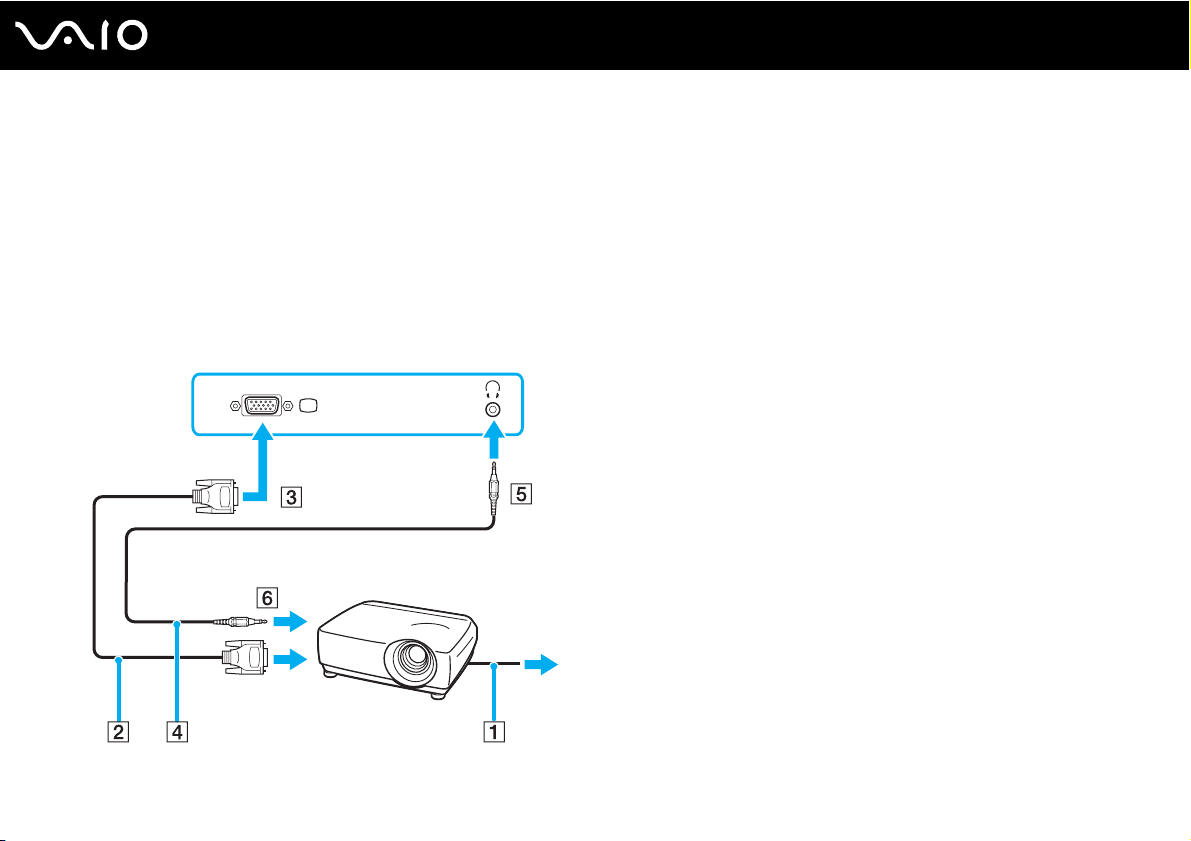
Utilizarea dispozitivelor periferice
Conectarea unui proiector
Puteţi conecta un proiector (de exemplu, proiectorul LCD Sony) direct la computer.
Pentru a conecta un proiector
1 Conectaţi cablul de alimentare (1) al proiectorului la o priză CA.
2 Conectaţi cablul de semnal RGB (2) (nu este furnizat) la portul pentru monitor (VGA) (3) a de pe computer.
3 Conectaţi cablul audio (4) (nu este furnizat) la jackul pentru căști (5) i de la computer.
4 Conectaţi cablul de semnal RGB și cablul audio la conectorul și portul de pe proiector (6).
77
nN
Page 78
78
nN
Utilizarea dispozitivelor periferice
Selectarea modurilor de afișare
Puteţi selecta ce monitor să fie folosit pe post de monitor principal atunci când la computer este conectat un monitor extern
(monitor de birou, etc.).
Procedura de selectare a unui monitor depinde de placa video utilizată de computer. Consultaţi Specifications online pentru
informaţii detaliate privind placa video.
Dacă doriţi să lucraţi pe ecranul computerului și pe monitorul extern în același timp, consultaţi Utilizarea funcţiei pentru
monitoare multiple (pagina 80) pentru informaţii suplimentare.
Page 79
Utilizarea dispozitivelor periferice
Pentru a selecta un monitor
Modele cu placa video NVIDIA.
1 Faceţi clic pe Start și apoi pe Panoul de Control.
2 Faceţi clic pe Opţiuni Suplimentare.
3 Faceţi clic pe NVIDIA Control Panel.
4 Faceţi clic pe Display.
5 Faceţi clic pe Change Display Configuration.
6 Urmaţi instrucţiunile de pe ecran pentru a modifica setările.
Modele cu Intel Graphics Media Accelerator
1 Faceţi clic dreapta pe desktop și selectaţi Personalizare din meniul de comenzi rapide.
2 Faceţi clic pe Setări afișare.
Apare fereastra Setări afișare.
3 Urmaţi instrucţiunile de pe ecran pentru a modifica setările.
✍
Este posibil să nu puteţi afișa același conţinut pe ecranul computerului și pe monitorul extern sau pe proiector, în același timp, în funcţie de tipul de monitor extern sau
de proiector.
79
nN
Înainte de a porni computerul, porniţi dispozitivele periferice.
Page 80
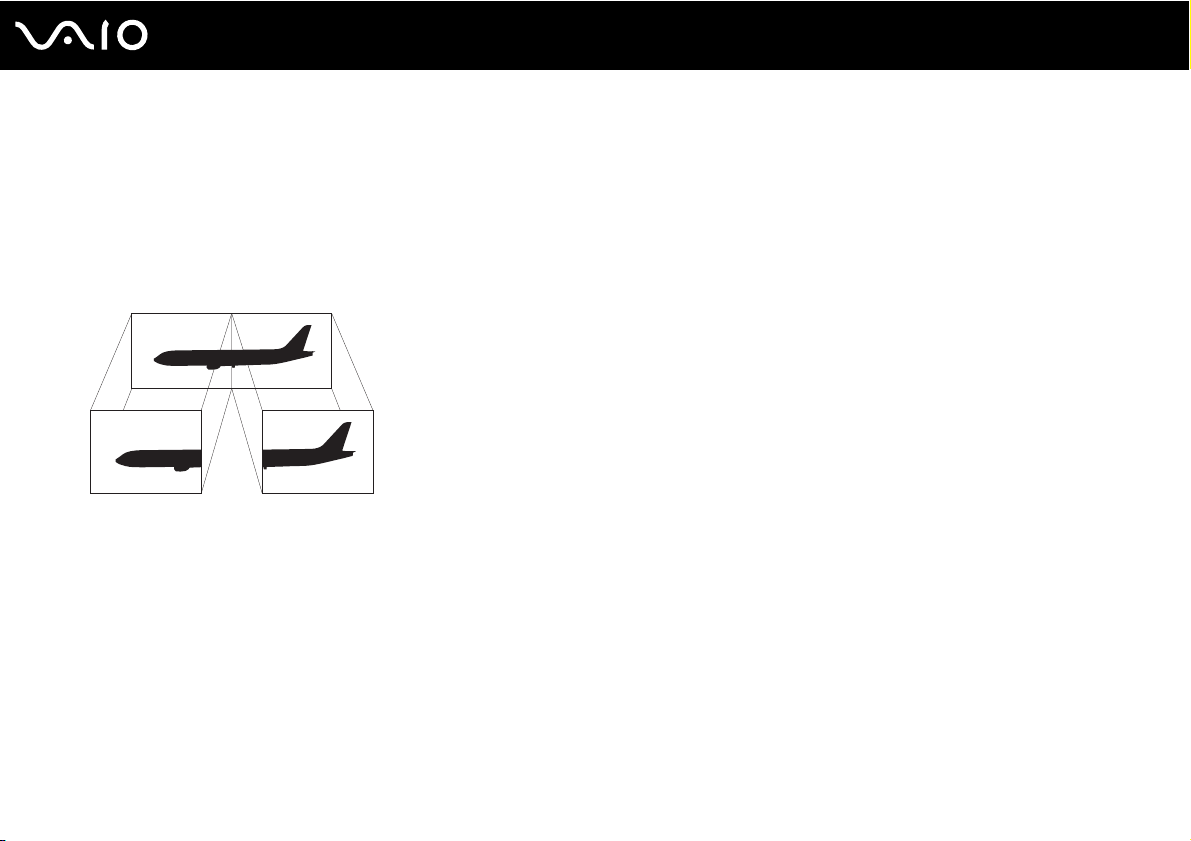
80
nN
Utilizarea dispozitivelor periferice
Utilizarea funcţiei pentru monitoare multiple
Funcţia Monitoare Multiple vă permite să distribuiţi porţiuni ale spaţiului de lucru pe dispozitive de afișaj separate. De exemplu,
dacă aveţi un monitor extern conectat la portul pentru monitor (VGA), ecranul computerului și monitorul extern pot funcţiona
ca un singur spaţiu de lucru.
Puteţi muta cursorul de pe un ecran pe altul. Acest lucru vă permite să glisaţi obiecte, precum fereastra unei aplicaţii sau o
bară de instrumente, de pe un ecran pe celălalt.
✍
Este posibil ca monitorul extern să nu suporte funcţia Monitoare Multiple.
Este posibil ca unele aplicaţii software să nu fie compatibile cu setările Monitoarelor Multiple.
Asiguraţi-vă că computerul nu intră în modul Inactivitate sau Hibernare în timp ce folosiţi funcţia Monitoare Multiple; în caz contrar este posibil ca computerul să nu mai
revină la modul Normal.
Dacă setaţi culori diferite pe fiecare ecran, nu extindeţi o singură fereastră pe două ecrane; în caz contrar, este posibil ca aplicaţia software să nu funcţioneze corect.
Stabiliţi mai puţine culori sau o rezoluţie mai mică pentru fiecare ecran.
Page 81
Pentru a selecta modul Monitoare Multiple
!
Pentru a detecta ce placă video este inclusă în modelul dumneavoastră, consultaţi
Specifications
online.
Modele cu placa video NVIDIA.
1 Faceţi clic pe Start și apoi pe Panoul de Control.
2 Faceţi clic pe Ajustare rezoluţie ecran din Aspect și personalizare.
Apare fereastra Setări afișare.
3 Faceţi clic dreapta pe monitorul numărul 2 și selectaţi Atașat.
4 Faceţi clic pe OK.
În mesajul de confirmare, faceţi clic pe Da.
Modele cu Intel Graphics Media Accelerator
1 Faceţi clic dreapta pe desktop și selectaţi Personalizare din meniul de comenzi rapide.
2 Faceţi clic pe Setări afișare.
Apare fereastra Setări afișare.
3 Urmaţi instrucţiunile de pe ecran pentru a modifica setările.
81
nN
Utilizarea dispozitivelor periferice
✍
Puteţi, de asemenea, să modificaţi atribuirea funcţiilor pentru butonul S pentru a activa modul Monitoare Multiple prin intermediul butonului S. Pentru a modifica atribuirea
funcţiilor pentru butonul S, ţineţi apăsat butonul S pentru a afișa fereastra de modificare a atribuirii funcţiilor. Pentru detalii cu privire la butonul S, consultaţi
butoanelor cu funcţii speciale (pagina 33)
În plus, puteţi seta culorile și rezoluţia pentru fiecare ecran și puteţi personaliza modul Monitoare Multiple.
.
Utilizarea
Page 82
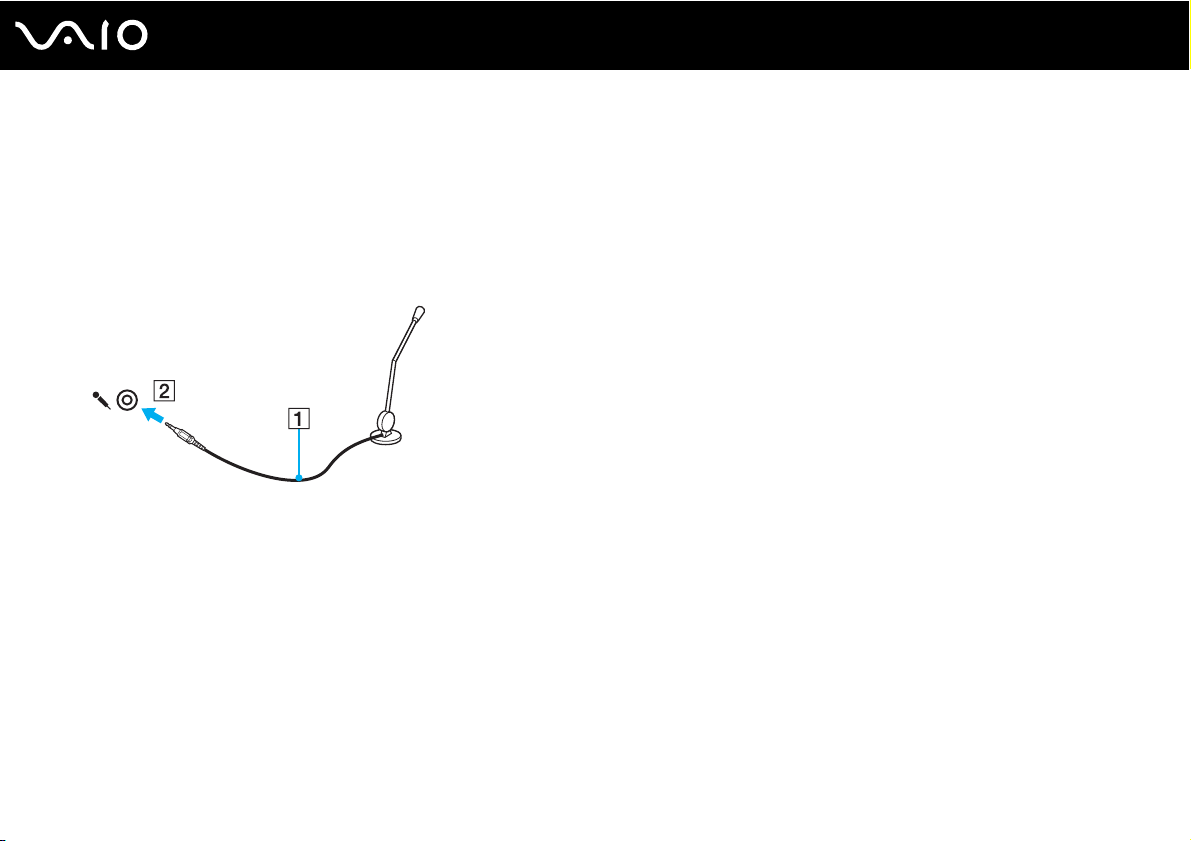
82
nN
Utilizarea dispozitivelor periferice
Conectarea unui microfon extern
Dacă aveţi nevoie să folosiţi un dispozitiv de intrare pentru sunet (de exemplu, pentru a discuta pe Internet) trebuie să conectaţi
un microfon extern (nu este furnizat).
Pentru a conecta un microfon extern
Conectaţi cablul microfonului (1) la conectorul pentru microfon (2) m.
✍
Asiguraţi-vă că microfonul este proiectat pentru a fi folosit cu un computer.
Page 83
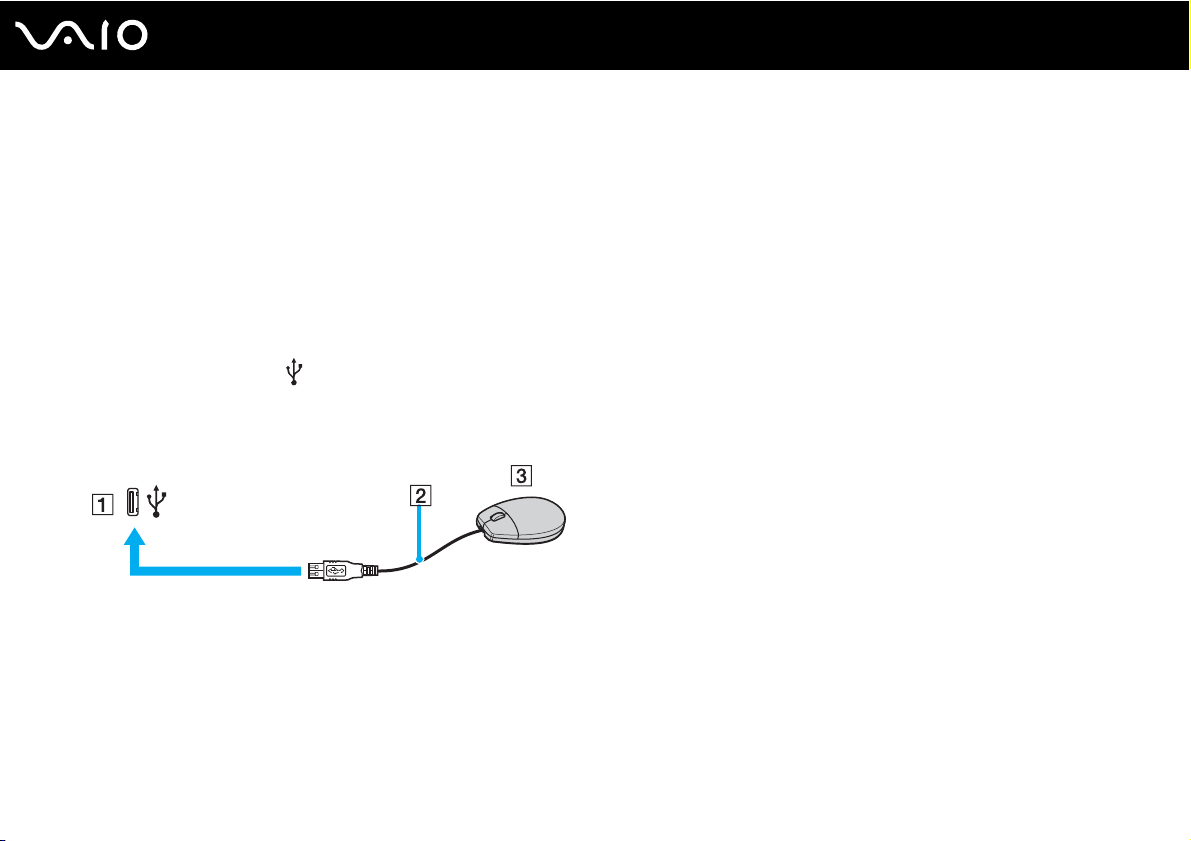
nN
Utilizarea dispozitivelor periferice
Conectarea unui dispozitiv Universal Serial Bus (USB)
Pentru a preveni deteriorarea computerului și/sau a dispozitivelor USB, respectaţi următoarele:
❑ Când mutaţi computerul cu dispozitivele USB conectate, evitaţi șocurile sau aplicarea forţei asupra porturilor USB.
❑ Nu puneţi computerul într-o geantă sau într-o husă atunci când la acesta sunt conectate dispozitive USB.
Conectarea unui maus USB
Pentru a conecta un maus USB
1 Alegeţi portul USB (1) pe care preferaţi să îl folosiţi.
2 Conectaţi cablul mausului USB (2) la portul USB.
Acum puteţi folosi mausul USB (nu este furnizat) (3).
83
Page 84
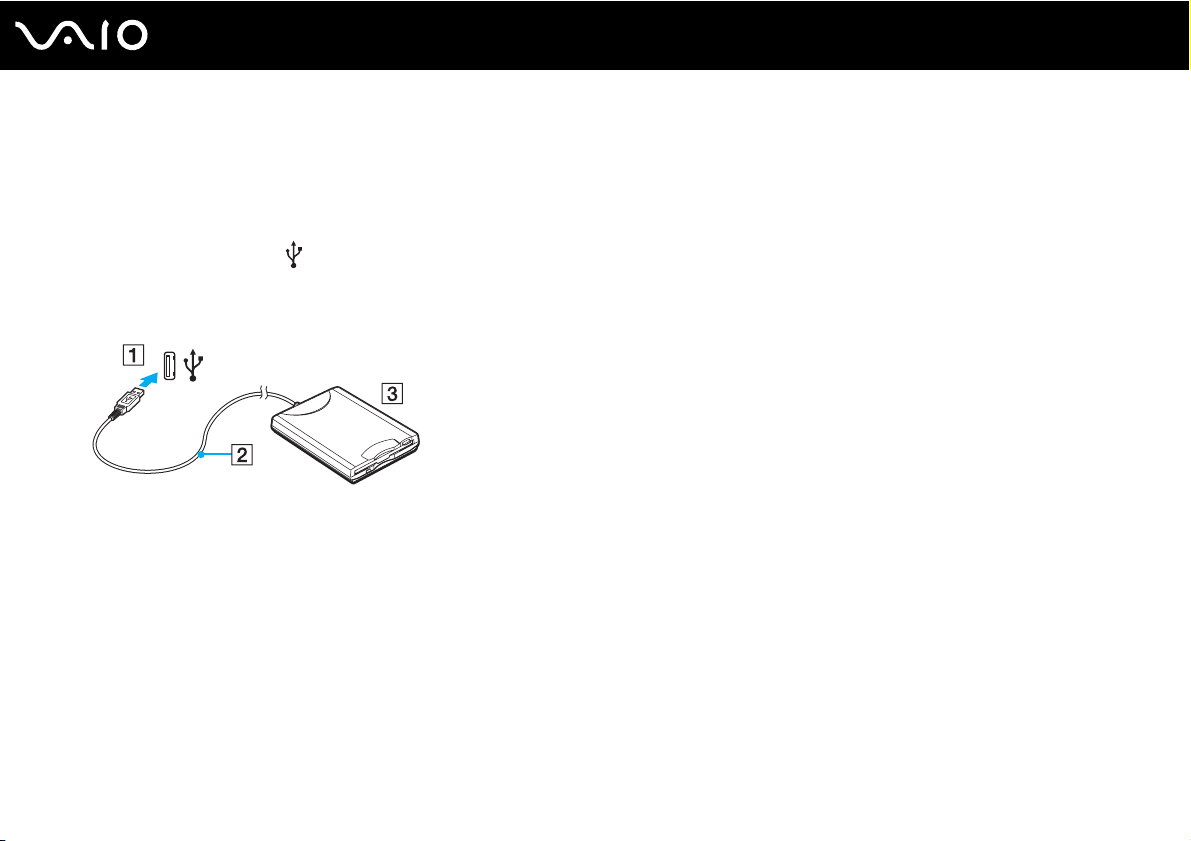
Conectarea unei unităţi de dischete USB
Puteţi achiziţiona o unitate de dischete USB și o puteţi conecta la computer.
Pentru a conecta o unitate de dischete USB
1 Alegeţi portul USB (1) pe care preferaţi să îl folosiţi.
2 Conectaţi cablul unităţii de dischete USB (2) la portul USB.
Unitatea de dischete USB (3) este pregătită acum pentru utilizare.
!
Când utilizaţi o unitate de dischete USB, nu aplicaţi forţă asupra portului USB. Acest lucru poate produce defecţiuni.
84
nN
Utilizarea dispozitivelor periferice
Page 85
85
nN
Utilizarea dispozitivelor periferice
Deconectarea unei unităţi de dischete USB
Puteţi deconecta o unitate de dischete USB și atunci când computerul este pornit și atunci când este oprit. Deconectarea
unităţii în timp ce computerul este într-un mod de economisire de energie (Inactivitate sau Hibernare) poate duce la defectarea
computerului.
În cazul în care computerul este oprit, puteţi deconecta direct cablul USB de la computer.
Pentru a deconecta o unitate de dischete USB
1 Opriţi toate programele ce folosesc unitatea de dischete.
2 Faceţi dublu clic pe pictograma Eliminarea în siguranţă a unui dispozitiv hardware de pe bara de activităţi.
Apare fereastra Eliminarea în siguranţă a unui dispozitiv hardware.
3 Selectaţi unitatea de dischete pe care doriţi să o deconectaţi.
4 Faceţi clic pe Stop.
Apare fereastra Oprirea unui dispozitiv hardware.
5 Confirmaţi că unitatea de dischete poate fi eliminată în siguranţă din sistem.
6 Faceţi clic pe OK.
Apare un mesaj prin care se indică faptul că dispozitivul hardware poate fi îndepărtat în siguranţă.
7 Faceţi clic pe OK.
8 Faceţi clic pe Închidere pentru a închide fereastra Eliminarea în siguranţă a unui dispozitiv hardware.
9 Deconectaţi unitatea de dischete de la computer.
Page 86
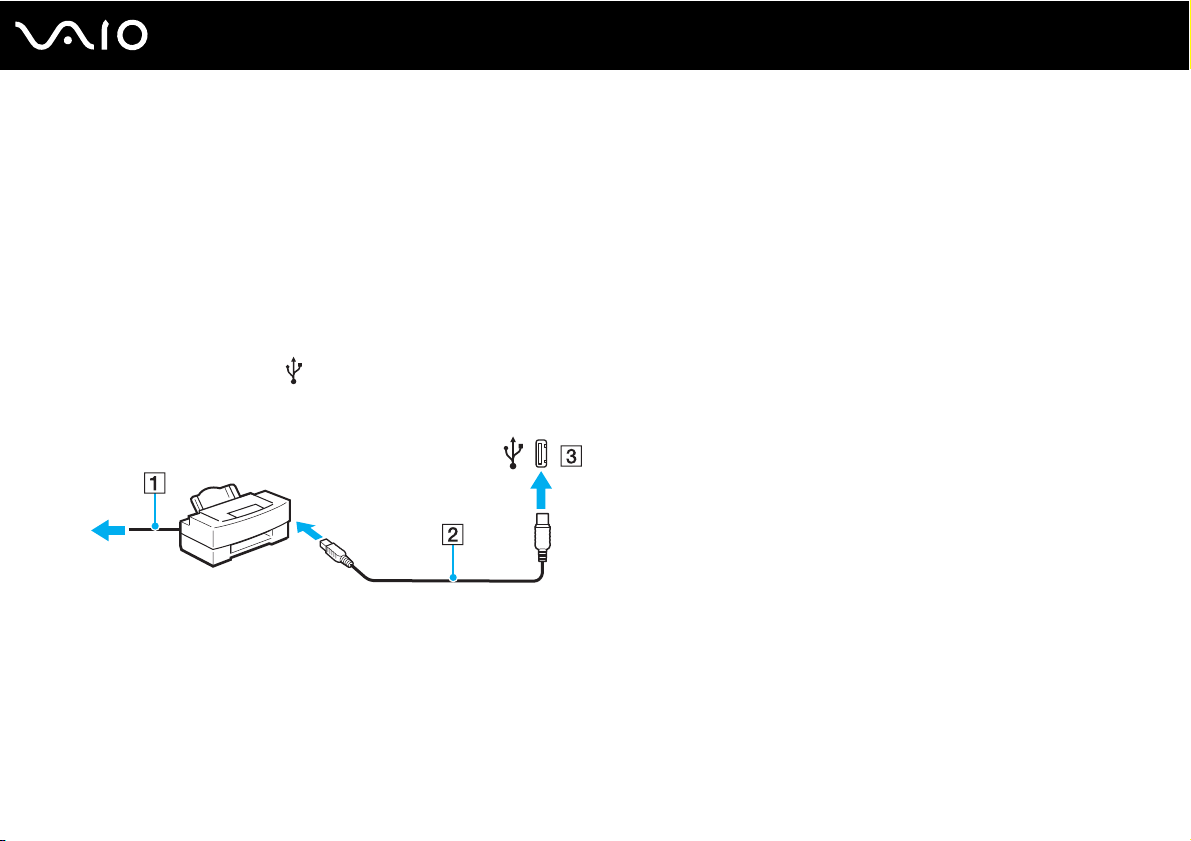
Utilizarea dispozitivelor periferice
Conectarea unei imprimante
Puteţi conecta o imprimantă compatibilă cu Windows la computer pentru a imprima documente.
Conectarea unei imprimante folosind un port USB
Puteţi conecta la computer o imprimantă USB compatibilă cu versiunea dumneavoastră de Windows.
Pentru a conecta o imprimantă folosind un port USB
1 Conectaţi cablul de alimentare (1) al imprimantei la o priză CA.
2 Alegeţi portul USB (3) pe care preferaţi să îl folosiţi.
3 Conectaţi un capăt al cablului imprimantei USB (2) (nu este furnizat) la portul USB și celălalt capăt la imprimantă.
86
nN
Page 87
87
nN
Utilizarea dispozitivelor periferice
Conectarea unui dispozitiv i.LINK
Note cu privire la conectarea dispozitivelor i.LINK
❑ Computerul este echipat cu un port i.LINK, pe care îl puteţi utiliza pentru a conecta dispozitive i.LINK precum camere
video digitale.
❑ Portul i.LINK de pe computer nu furnizează energie dispozitivelor externe alimentate în general de porturi i.LINK.
❑ Portul i.LINK suportă rate de transfer de până la 400 Mbps; totuși, rata reală de transfer depinde de rata de transfer a
dispozitivului extern.
❑ Cablurile opţionale i.LINK pot să nu fie disponibile, în funcţie de ţara sau zona dumneavoastră de rezidenţă.
❑ Conexiunea i.LINK cu alte dispozitive compatibile nu este în întregime garantată.
❑ Conexiunea i.LINK variază în funcţie de aplicaţiile software, de sistemul de operare și de dispozitivele compatibile cu
i.LINK pe care le utilizaţi. Consultaţi manualul furnizat odată cu aplicaţia software pentru informaţii suplimentare.
❑ Verificaţi condiţiile de lucru și compatibilitatea dintre sistemul de operare și perifericele compatibile cu i.LINK (de exemplu,
o unitate HDD sau CD-RW) înainte de a le conecta la computer.
Page 88
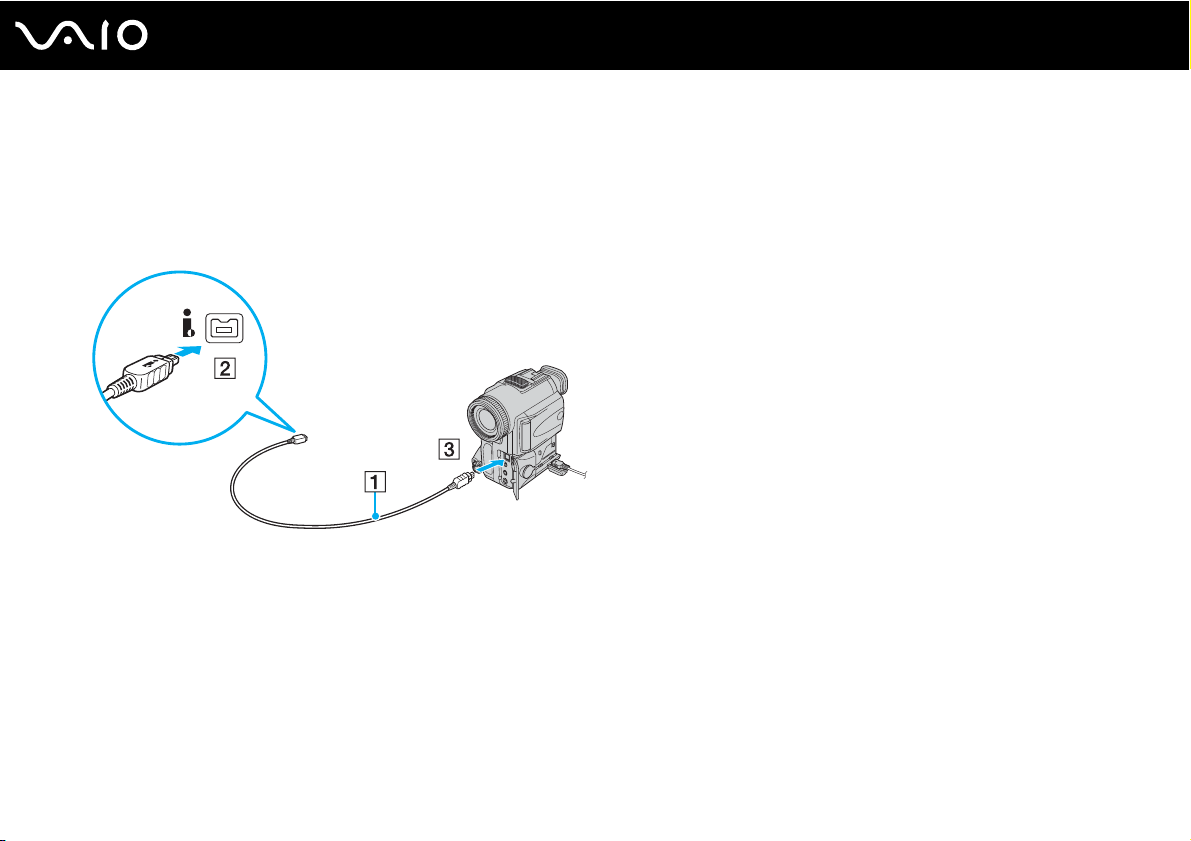
88
nN
Utilizarea dispozitivelor periferice
Conectarea unei camere video digitale
Pentru a conecta o cameră video digitală
Conectaţi un capăt al unui cablu i.LINK (1) (nu este furnizat) la portul i.LINK (2) de pe computer și celălalt capăt la portul DV
In/Out (3) de pe camera video digitală.
✍
La camerele video digitale Sony, porturile etichetate cu
DV Out, DV In/Out
sau
i.LINK
sunt compatibile cu i.LINK.
Camera video digitală Sony prezentată aici este un exemplu; camera dumneavoastră video digitală poate necesita o conectare diferită.
Nu puteţi accesa imaginile de pe un suport Memory Stick atunci când folosiţi o conexiune i.LINK.
Page 89
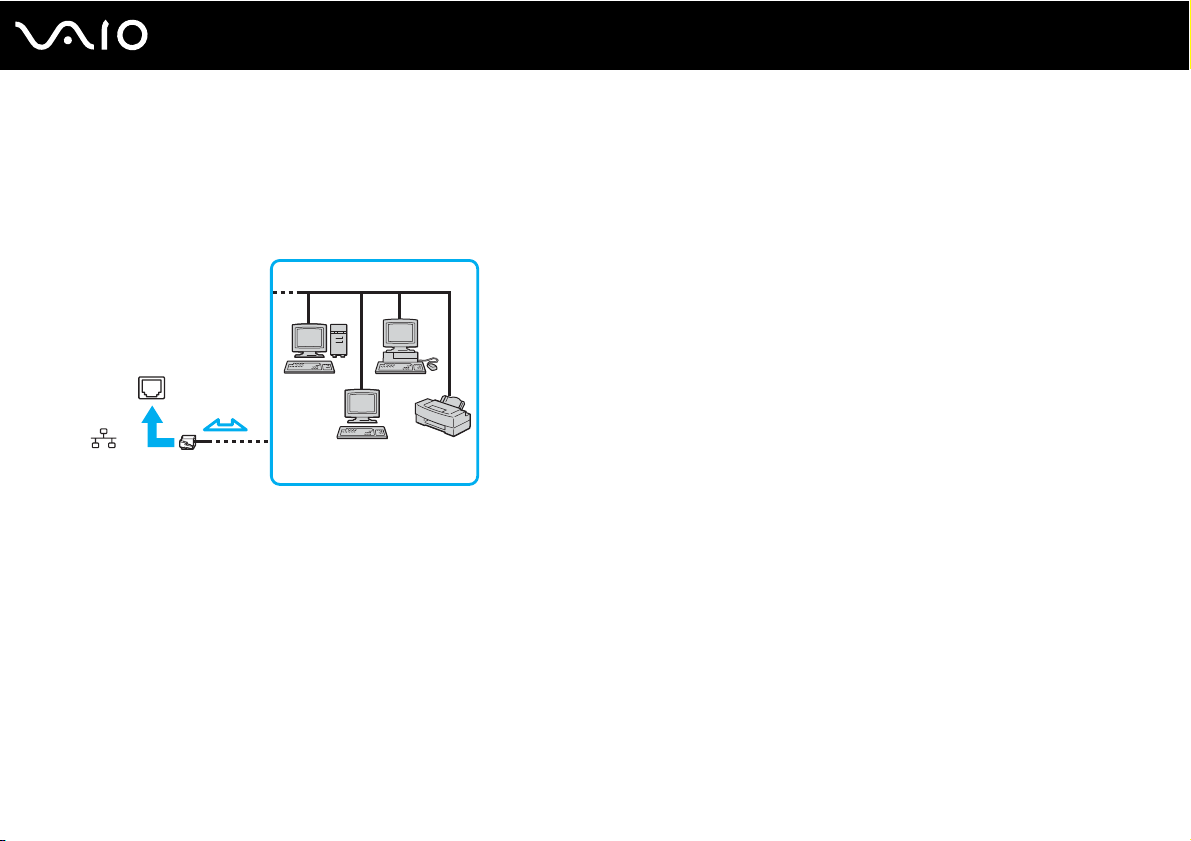
89
nN
Utilizarea dispozitivelor periferice
Conectarea la o reţea (LAN)
Puteţi conecta computerul la reţele de tipurile 100BASE-TX/10BASE-T cu un cablu de reţea Ethernet. Conectaţi un capăt al
cablului de reţea (nu este furnizat) la portul de reţea (Ethernet) de pe computer și celălalt capăt la reţea. Pentru setări detaliate
și dispozitive necesare pentru conectarea la reţea, consultaţi administratorul de reţea.
✍
Computerul poate fi conectat la reţea cu setările implicite.
!
Liniile telefonice nu pot fi conectate la conectorul de reţea (LAN) de pe computer.
În cazul în care conectorul de reţea (LAN) este conectat la una din liniile telefonice menţionate mai jos, conectorul se poate avaria, supraîncălzi sau poate să ia foc
datorită înaltei tensiuni.
- Liniile telefonice personale (aparat telefonic cu o singură linie) sau cele de serviciu (aparat telefonic cu mai multe linii)
- Linie telefonică publică
- PBX (Private branch exchange)
Nu conectaţi un cablu telefonic la portul de reţea.
Page 90
90
nN
Personalizarea computerului VAIO
Personalizarea computerului VAIO
Această secţiune descrie pe scurt modul în care puteţi schimba setările principale ale computerului VAIO. Printre altele, veţi
învăţa cum să utilizaţi și cum să personalizaţi imaginea software-ului și utilităţilor Sony, etc.
❑ Stabilirea parolei (pagina 91)
❑ Configurarea computerului prin intermediul VAIO Control Center (pagina 94)
❑ Utilizarea modurilor de economisire a energiei (pagina 95)
❑ Gestionarea energiei prin intermediul VAIO Power Management (pagina 99)
❑ Configurarea modemului (pagina 101)
Page 91
91
nN
Personalizarea computerului VAIO
Stabilirea parolei
Utilizaţi una dintre funcţiile BIOS pentru a stabili parola.
Odată ce aţi stabilit parola, pentru a porni computerul, vi se va cere să introduceţi parola după ce apare sigla VAIO. Parola
de pornire vă permite să protejaţi computerul împotriva accesului neautorizat.
Adăugarea parolei de pornire
Parola de pornire este prevăzută pentru a proteja computerul împotriva accesului neautorizat.
Există două tipuri de parolă de pornire: parolă calculator și parolă utilizator. Parola pentru calculator este prevăzută pentru
utilizatorii cu drepturi de administrare pe computer pentru modificarea tuturor opţiunilor de configurare din ecranul de
configurare BIOS, precum și pentru pornirea computerului. Parola de utilizator este prevăzută pentru alţi utilizatori standard,
pentru a permite modificarea unora dintre opţiunile de configurare BIOS, precum și pentru pornirea computerului. Pentru a
stabili parola de utilizator, trebuie ca mai întâi să stabiliţi parola de calculator.
!
După ce aţi stabilit parola de pornire, nu puteţi porni computerul fără să introduceţi parola. Asiguraţi-vă că nu uitaţi parola. Scrieţi parola și păstraţi-o în siguranţă și ferită
de accesul altor persoane.
Dacă uitaţi parola de pornire și aveţi nevoie de asistenţă pentru a o reseta, se va percepe o taxă de resetare a parolei și este posibil să fie nevoie ca computerul să fie
trimis la service pentru resetarea parolei.
Page 92
92
nN
Personalizarea computerului VAIO
Pentru a adăuga parola de pornire
1 Porniţi computerul.
2 Apăsaţi tasta F2 atunci când apare sigla VAIO.
Apare ecranul de configurare BIOS. În caz contrar, reporniţi computerul și apăsaţi tasta F2 de câteva ori atunci când apare
sigla VAIO.
3 Apăsaţi tasta < sau , pentru a selecta Security pentru a afișa fila Security, selectaţi Set Machine Password, și apoi
apăsaţi tasta Enter.
4 În ecranul de introducere a parolei, introduceţi parola de două ori și apăsaţi tasta Enter.
Parola poate avea până la 32 de caractere alfanumerice (inclusiv spaţii).
5 Când apare mesajul de confirmare, apăsaţi tasta Enter.
✍
În continuare se arată cum se configurează computerul să solicite parola atunci când îl porniţi sau atunci când afișaţi ecranul de configurare BIOS.
6 Selectaţi Password when Power On în Security.
Apăsaţi spacebar pentru a schimba valoarea setării din Disabled în Enabled.
7 Apăsaţi tasta < sau , pentru a selecta Exit, selectaţi Exit Setup și apoi apăsaţi tasta Enter.
Când apare mesajul de confirmare, apăsaţi tasta Enter.
Page 93
93
nN
Personalizarea computerului VAIO
Modificare/eliminarea parolei de pornire
Pentru a modifica sau elimina parola de pornire
1 Porniţi computerul.
2 Apăsaţi tasta F2 atunci când apare sigla VAIO.
Apare ecranul de configurare BIOS. În caz contrar, reporniţi computerul și apăsaţi tasta F2 de câteva ori atunci când apare
sigla VAIO.
3 Introduceţi parola curentă și apăsaţi tasta Enter.
4 Apăsaţi tasta < sau , pentru a selecta Security pentru a afișa fila Security, selectaţi Set Machine Password, și apoi
apăsaţi tasta Enter.
5 În ecranul de introducere a parolei, introduceţi o dată parola curentă și noua parolă de două ori și apoi apăsaţi tasta Enter.
Pentru a îndepărta parola, lăsaţi necompletate câmpurile Enter New Password și Confirm New Password și apăsaţi
tasta Enter.
Când vi se cere să confirmaţi salvarea modificărilor, apăsaţi tasta Enter.
6 Apăsaţi tasta < sau , pentru a selecta Exit, selectaţi Exit Setup și apoi apăsaţi tasta Enter.
Când apare mesajul de confirmare, apăsaţi tasta Enter.
Page 94
Personalizarea computerului VAIO
Configurarea computerului prin intermediul VAIO Control Center
Utilitarul VAIO Control Center vă permite să consultaţi informaţiile despre sistem și să specificaţi preferinţele pentru
comportamentul sistemului.
Pentru a utiliza VAIO Control Center
1 Faceţi clic pe Start, Toate programele și apoi pe VAIO Control Center.
Apare fereastra VAIO Control Center.
2 Selectaţi elementul de control dorit și modificaţi setările.
3 După ce aţi terminat, faceţi clic pe OK.
Setarea elementului dorit a fost modificată.
✍
Pentru informaţii suplimentare despre fiecare opţiune, faceţi clic pe
Help
în fereastra
VAIO Control Center
pentru a afișa fișierele de ajutor.
94
nN
Unele elemente de control nu vor fi vizibile dacă deschideţi
VAIO Control Center
ca utilizator standard.
Page 95
95
nN
Personalizarea computerului VAIO
Utilizarea modurilor de economisire a energiei
Dacă folosiţi un acumulator ca sursă de alimentare pentru computer, puteţi profita de setările de gestionare a energiei pentru
a conserva acumulatorul. În plus faţă de modul normal de operare, care vă permite să opriţi anumite dispozitive, computerul
are două moduri distincte de economisire a energiei: Repaus și Hibernare. Când folosiţi energia acumulatorului, trebuie să
conștientizaţi faptul că computerul va intra automat în modul Hibernare dacă nivelul de încărcare a acumulatorului scade,
indiferent de setarea de gestionare a energiei pe care aţi selectat-o.
!
Dacă nivelul acumulatorului scade sub 10%, trebuie fie să conectaţi adaptorul CA pentru a reîncărca acumulatorul, fie să opriţi calculatorul și să instalaţi un acumulator
încărcat.
Utilizarea modului Normal
Aceasta este starea normală a computerului atunci când este în uz. Indicatorul luminos verde este aprins în acest mod.
Pentru a economisi energie atunci când nu lucraţi, puteţi să opriţi anumite dispozitive precum ecranul LCD sau discul local.
Page 96
96
nN
Personalizarea computerului VAIO
Utilizarea modului Repaus
În modul Repaus ecranul LCD se oprește și discul local și procesorul intră într-un mod de consum scăzut de energie. În acest
mod indicatorul luminos de culoare roșiatică clipește.
Pentru a activa modul Repaus
Faceţi clic pe Start, pe săgeata de lângă butonul Blocare și apoi pe Repaus.
Pentru a reveni la modul Normal
Apăsaţi orice tastă.
!
Dacă ţineţi apăsat butonul de alimentare timp de cel puţin patru secunde, computerul se va opri automat. Veţi pierde datele nesalvate.
✍
Când computerul este în modul Repaus, nu puteţi introduce un disc.
Computerul iese din modul Repaus mai rapid decât din modul Hibernare.
Modul Repaus utilizează mai multă energie decât modul Hibernare.
!
Dacă acumulatorul se descarcă în timp ce calculatorul este în modul Repaus, veţi pierde datele nesalvate. Revenirea la starea de lucru anterioară este imposibilă. Pentru
a evita pierderea de date, salvaţi frecvent datele.
Page 97
97
nN
Personalizarea computerului VAIO
În cazul în care computerul nu este utilizat pentru o anumită perioadă de timp, va intra în modul Repaus. Pentru a modifica
acest lucru, puteţi schimba setările modului Repaus.
Pentru a modifica setările modului Repaus
1 Faceţi clic dreapta pe simbolul stării alimentării din bara de sarcini și selectaţi Opţiuni alimentare.
2 Faceţi clic pe Modificare setări de plan din planul curent de alimentare.
3 Modificaţi timpul în care computerul intră în modul Repaus și faceţi clic pe Salvare modificări.
Page 98
98
nN
Personalizarea computerului VAIO
Utilizarea modului Hibernare
În modul Hibernare, starea sistemului este salvată pe discul local și alimentarea este oprită. Chiar și atunci când acumulatorul
se descarcă, datele nu vor fi pierdute. Indicatorul luminos de alimentare este stins în acest mod.
Pentru a activa modul Hibernare
Apăsaţi tastele Fn+F12.
Computerul intră în modul Hibernare.
În mod alternativ, puteţi face clic pe Start, pe săgeata de lângă butonul Blocare și apoi pe Hibernare pentru a aduce computerul
în modul Hibernare.
Pentru a reveni la modul Normal
Apăsaţi butonul de alimentare.
Computerul revine la starea normală.
!
Dacă ţineţi apăsat butonul de alimentare timp de cel puţin patru secunde, computerul se va opri automat.
✍
Dacă nu folosiţi computerul pentru o perioadă lungă de timp, activaţi modul Hibernare. Acest mod de economisire a energiei reduce timpul de oprire sau de reluare a
activităţii.
Când computerul este în modul Hibernare, nu puteţi introduce un disc.
Modul Hibernare necesită mai mult timp decât modul Repaus pentru a fi activat.
Este necesar mai mult timp pentru a reveni la modul Normal din modul Hibernare decât din modul Repaus.
Modul Hibernare utilizează mai puţină energie decât modul Repaus.
!
Nu mutaţi computerul înainte ca indicatorul de alimentare să se stingă.
Page 99
99
nN
Personalizarea computerului VAIO
Gestionarea energiei prin intermediul VAIO Power Management
Gestionarea energiei vă ajută să setaţi scheme de alimentare pentru a le folosi în cazul alimentării cu curent alternativ sau
cu acumulatori pentru a corespunde cu consumul necesar de energie.
VAIO Power Management este o aplicaţie software dezvoltată exclusiv pentru computere VAIO. Prin intermediul acestei
aplicaţii software, puteţi îmbunătăţi funcţiile Windows de gestionare a energiei pentru a asigura funcţionarea mai bună a
computerului și o durată de viaţă mai lungă pentru acumulator. Pentru informaţii suplimentare despre VAIO Power Management,
consultaţi fișierele de ajutor din software-ul VAIO Power Management.
Activarea VAIO Power Management
Când porniţi computerul, un simbol de stare a alimentării apare în bara de sarcini. Acest simbol indică ce fel sursă de alimentare
folosiţi în acel moment, de exemplu, alimentare CA. Faceţi clic pe acest simbol pentru a afișa fereastra ce prezintă starea
alimentării.
Funcţionalităţile VAIO Power Management sunt adăugate la Proprietăţi opţiuni de alimentare din Windows.
Pentru a activa VAIO Power Management
1 Faceţi clic dreapta pe simbolul stării alimentării din bara de sarcini și selectaţi Opţiuni alimentare.
2 Faceţi clic pe Modificare setări de plan din planul curent de alimentare.
3 Faceţi clic pe Modificare setări avansate de gestionare a energiei.
Apare fereastra Opţiuni alimentare.
4 Selectaţi fila VAIO Power Management.
Pentru a reveni la setările implicite
1 În fila VAIO Power Management, faceţi clic pe Advanced.
Apare fereastra VAIO Power Management.
2 Urmaţi instrucţiunile de pe ecran pentru a modifica setările.
Page 100
100
nN
Personalizarea computerului VAIO
Activarea schemelor de alimentare VAIO Power Management
VAIO Power Management oferă câteva scheme de alimentare predefinite. Fiecare schemă de alimentare constă dintr-un
grup de setări de gestionare a energiei care sunt proiectate pentru a atinge nevoi specifice ale gestionării de energie, de la
gestionare maximă de energie până la nicio gestionare a energiei.
Pentru a activa o schemă de alimentare VAIO Power Management
1 Faceţi clic dreapta pe simbolul stării alimentării din bara de sarcini și selectaţi Opţiuni alimentare.
2 Selectaţi un plan de alimentare.
Schema de alimentare a fost activată.
Dacă este necesar, puteţi schimba setările avansate de alimentare. Urmaţi acești pași:
3 Faceţi clic pe Modificare setări de plan din planul curent de alimentare.
4 Faceţi clic pe Modificare setări avansate de gestionare a energiei.
5 Selectaţi fila VAIO Power Management.
Puteţi modifica elementele din listă.
6 Faceţi clic pe OK.
 Loading...