

Page 1

Bruksanvisning
Persondator
VGN-FS series
N
Page 2
Innehåll
Innan du börjar använda datorn .........................................................................................................................................6
För kännedom..............................................................................................................................................................6
E
NERGY STAR ...............................................................................................................................................................7
Dokumentation .............................................................................................................................................................8
Ergonomisk information .............................................................................................................................................12
Komma igång ...................................................................................................................................................................14
Hitta kontroller och portar...........................................................................................................................................15
Om indikatorlamporna................................................................................................................................................21
Ansluta datorn till en strömkälla .................................................................................................................................22
Använda batteriet .......................................................................................................................................................23
Stänga av datorn på ett säkert sätt ............................................................................................................................28
Använda din VAIO-dator ..................................................................................................................................................29
Använda tangentbordet..............................................................................................................................................30
Använda pekplattan ...................................................................................................................................................32
Använda specialknapparna........................................................................................................................................33
Använda den optiska skivenheten .............................................................................................................................34
Använda PC-kort........................................................................................................................................................42
Använda Memory Stick-medier..................................................................................................................................45
Använda Internet........................................................................................................................................................48
Använda trådlöst LAN (WLAN) ..................................................................................................................................49
2
nN
Page 3
3
nN
Använda kringutrustning ..................................................................................................................................................59
Ansluta en portreplikator ............................................................................................................................................60
Ansluta externa högtalare ..........................................................................................................................................64
Ansluta en extern bildskärm.......................................................................................................................................65
Välja visningslägen ....................................................................................................................................................69
Använda funktionen för flera bildskärmar ..................................................................................................................71
Ansluta en extern mikrofon ........................................................................................................................................73
Ansluta en USB-enhet ...............................................................................................................................................74
Ansluta en skrivare ....................................................................................................................................................77
Ansluta en i.LINK-enhet .............................................................................................................................................79
Ansluta till ett nätverk (LAN) ......................................................................................................................................81
Anpassa din VAIO-dator ..................................................................................................................................................83
Ställa in lösenordet ....................................................................................................................................................84
Konfigurera datorn med VAIO Control Center ...........................................................................................................86
Använda energisparlägen ..........................................................................................................................................87
Energihantering med VAIO Power Management .......................................................................................................92
Ställa in språket för Windows XP Professional ..........................................................................................................94
Konfigurera modemet ................................................................................................................................................97
Uppgradera din VAIO-dator .............................................................................................................................................99
Sätta i och ta bort minne ..........................................................................................................................................100
Page 4
4
nN
Försiktighetsanvisningar ................................................................................................................................................106
Hantera LCD-skärmen .............................................................................................................................................107
Nätdrift .....................................................................................................................................................................108
Hantera datorn .........................................................................................................................................................109
Hantera disketter......................................................................................................................................................111
Hantera skivor ..........................................................................................................................................................112
Använda batteriet .....................................................................................................................................................113
Använda hörlurar .....................................................................................................................................................114
Hantera Memory Stick .............................................................................................................................................114
Hantera hårddisken..................................................................................................................................................115
Felsökning......................................................................................................................................................................116
Datorn ......................................................................................................................................................................117
Systemsäkerhet .......................................................................................................................................................125
Batteri.......................................................................................................................................................................127
Internet.....................................................................................................................................................................129
Nätverksanslutning ..................................................................................................................................................131
CD- och DVD-skivor.................................................................................................................................................134
Bildskärm .................................................................................................................................................................139
Utskrift......................................................................................................................................................................141
Mikrofon ...................................................................................................................................................................142
Mus ..........................................................................................................................................................................143
Högtalare .................................................................................................................................................................144
Pekplatta ..................................................................................................................................................................145
Tangentbord.............................................................................................................................................................146
Page 5
5
nN
Disketter...................................................................................................................................................................147
PC-kort.....................................................................................................................................................................148
Ljud/video.................................................................................................................................................................149
Memory Stick ...........................................................................................................................................................150
Kringutrustning .........................................................................................................................................................151
Supportalternativ ............................................................................................................................................................152
Supportinformation från Sony ..................................................................................................................................152
e-Support .................................................................................................................................................................153
Varumärken .............................................................................................................................................................155
Page 6
6
nN
Innan du börjar använda datorn
Innan du börjar använda datorn
Tack för att du har valt en Sony VAIO®, och välkommen till den elektroniska bruksanvisningen. Sony har kombinerat
marknadsledande teknik för ljud, bild, databehandling och kommunikation för att skapa en dator av teknisk toppklass.
För kännedom
© 2006 Sony Corporation. Med ensamrätt.
Det är förbjudet att utan föregående skriftligt tillstånd kopiera eller översätta denna handbok och de program som beskrivs
häri, likaså att reducera dem till maskinläsbar form.
Sony Corporation ger inga garantier avseende denna handbok, programvaran eller annan information som finns häri,
och friskriver sig härmed uttryckligen från eventuella underförstådda garantier om säljbarhet eller lämplighet för specifika
ändamål avseende denna handbok, programvaran eller annan sådan information. Sony Corporation bär inte under några
omständigheter ansvar för skador av oavsiktlig, indirekt eller speciell art, oaktat om sådana skador grundar sig på avtalsbrott
eller annan förseelse, och uppstår på grund av eller i samband med, denna handbok, programvaran eller annan information
häri, eller användning av dessa.
I denna handbok har märkena ™ och ® utelämnats.
Sony Corporation förbehåller sig rätten att när som helst och utan föregående meddelande modifiera denna handbok och
informationen häri. Programvaran som beskrivs häri regleras av villkoren i ett separat licensavtal för användare.
Page 7
nN
Innan du börjar använda datorn
ENERGY STAR
Sony är en ENERGY STAR-partner och har sett till att denna produkt uppfyller ENERGY STAR-riktlinjerna för effektiv
energianvändning.
International E
användning av datorer och kontorsutrustning. Programmet stöder utveckling och spridning av produkter med funktioner
som effektivt minskar energikonsumtionen. Systemet är öppet för frivillig medverkan från näringsidkare. I fokus står
kontorsutrustning som datorer, bildskärmar, skrivare, faxmaskiner och kopiatorer. Standarder och logotyper ser likadana
ut bland deltagande nationer.
E
NERGY STAR är registrerad som symbol i USA.
NERGY STAR Office Equipment Program är ett internationellt program för att främja energibesparing vid
7
Page 8
nN
Innan du börjar använda datorn
Dokumentation
Dokumentationen består av tryckt information, och av bruksanvisningar i elektronisk form som du läser på VAIO-datorn.
Guiderna är i PDF-format, vilket gör dem lätta att bläddra i och skriva ut.
Portalen My Club VAIO är en perfekt utgångspunkt för att använda din VAIO-dator – där får du en heltäckande
sammanfattning av allt du behöver veta för att få maximalt utbyte av din dator.
Användarhandböckerna finns samlade under Documentation som öppnas på följande sätt:
1 Gå till Start och klicka på ikonen My Club VAIO .
2 Klicka på Documentation.
3 Välj den guide som du vill läsa.
✍
Du kan bläddra i bruksanvisningarna för hand genom att gå till Den här datorn > VAIO (C:) (datorns C-enhet) > Documentation > Documentation och
öppna mappen för ditt språk.
Det kan finnas en separat skiva för dokumentationen till medföljande program.
Tryckt dokumentation
8
❑ Installationsplansch som beskriver processen från det att du packar upp VAIO-dator till att du startar den.
❑ Felsökningsguiden som innehåller lösningar på vanliga problem.
❑ Återställningsguiden som beskriver hur du återställer datorsystemet om det skulle behövas.
❑ Broschyrer med följande information: GARANT, Handbok med säkerhetsföreskrifter, Guide till modembestämmelser,
Handbok med föreskrifter för trådlöst LAN och Handbok med föreskrifter för Bluetooth.
Page 9
nN
Innan du börjar använda datorn
Elektronisk dokumentation
❑ Bruksanvisning (denna handbok): Innehåller datorns funktioner. Den innehåller också information om de program
som följer med datorn, liksom information om lösningar på vanliga problem.
❑ Teknisk information: Den elektroniska handboken Teknisk information innehåller beskrivninger av VAIO-datorns
maskinvara och programvara.
Visa den elektroniska handboken Teknisk information så här:
1 Anslut till Internet.
2 Gå till Sonys supportwebbplats på http://www.vaio-link.com/
.
9
Page 10
nN
Innan du börjar använda datorn
My Club VAIO
Under My Club VAIO hittar du:
Documentation som ger dig:
❑ Tillgång till User Guide. I den här handboken beskrivs bland annat VAIO-datorns funktioner i detalj, hur du använder
dessa funktioner och på ett säkert sätt ansluter kringutrustning.
❑ Tillgång till Help & Training. Det här är en portal för VAIO Help and Support Center.
❑ Viktig information om din dator, i form av varningar och meddelanden.
Under My Club VAIO finns även:
❑ Accessories
Vill du utöka funktionerna i din VAIO-dator? Klicka på denna ikon och ta en titt på kompatibla tillbehör.
❑ Software
Känner du dig kreativ? Klicka på denna ikon för att få en översikt över dina program och ta en titt på våra
uppgraderingsalternativ.
❑ Wallpapers
Klicka på den här ikonen och ta reda på mer om de vanligaste Sony- och Club VAIO-skrivbordsunderläggen.
❑ Links
Klicka på den här ikonen och ta reda på mer om de vanligaste Sony- och Club VAIO-webbplatserna.
10
Page 11
nN
Innan du börjar använda datorn
Hjälp- och supportcenter
Hjälp- och supportcenter är en omfattande resurs med praktiska råd, självstudiekurser och demonstrationer som du
utnyttjar när du vill lära dig använda Microsoft Windows XP och din VAIO-dator.
Med hjälp av sökfunktionen, indexet och innehållsförteckningen kan du visa alla hjälpresurser i Windows, bland annat de
som finns på internet.
Du öppnar Hjälp- och supportcenter genom att klicka på Start och sedan på Hjälp- och supportcenter. Eller gå till
Hjälp- och supportcenter genom att trycka på Microsoft Windows-tangenten och tangenten F1 .
Andra källor
❑ I hjälpfilerna för det program du använder hittar du detaljerad information om programmets egenskaper,
samt felsökningshjälp.
❑ Gå till www.club-vaio.com
där du hittar onlineguider för olika VAIO-program.
11
Page 12
12
nN
Innan du börjar använda datorn
Ergonomisk information
Du kommer förmodligen att använda din bärbara dator i flera olika miljöer. Tänk på följande ergonomiska faktorer vid både
fasta och bärbara arbetsstationer:
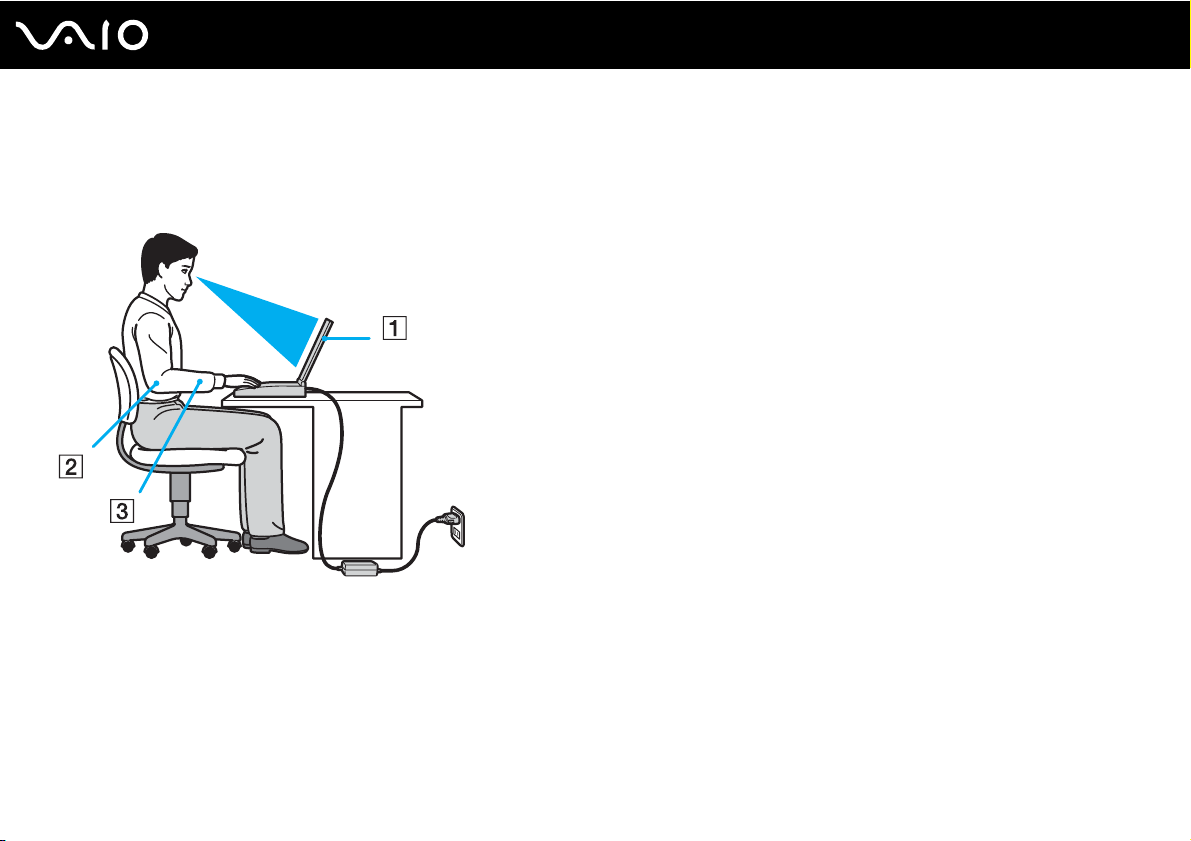
❑ Datorns position – Placera datorn direkt framför dig (1). Håll underarmarna vågrätt (2) med handlederna i ett neutralt,
bekvämt läge (3) när du använder tangentbordet, pekplattan eller den externa musen. Låt överarmarna hänga ned längs
med sidorna på ett naturligt sätt. Ta pauser med jämna mellanrum då du arbetar med datorn. Alltför mycket
datoranvändning kan orsaka spänningar i muskler och senor.
❑ Möbler och hållning – Använd en stol med gott stöd för ryggen. Justera stolen så att dina fötter vilar plant mot golvet.
Ett fotstöd kan göra det bekvämare i vissa fall. Sitt avslappnat och upprätt och undvik att kuta med ryggen eller att luta
dig för långt bakåt.
Page 13
13
nN
Innan du börjar använda datorn
❑ Vinkel på datorskärmen – Skärmen är ställbar – pröva dig fram tills du hittar rätt vinkel. Genom att vinkla skärmen rätt
kan du minimera risken för ansträngda ögon och muskler. Justera även skärmens ljusstyrka.
❑ Belysning – Välj en plats där ljuset från fönster och lampor inte ger upphov till irriterande reflexer i skärmen. Använd
indirekt ljussättning för att undvika ljusa fläckar på skärmen. Du kan också köpa tillbehör till skärmen som minskar
irriterande reflexer på skärmen. Korrekt ljussättning skapar en bekvämare och mer effektiv arbetsmiljö.
❑ Placering av separat bildskärm – Placera eventuell separat bildskärm på bekvämt avstånd för ögonen. Se till att
skärmen är i ögonhöjd eller aningen lägre när du sitter framför den.
Page 14
Komma igång
I det här avsnittet beskrivs hur du börjar använda din VAIO-dator.
❑ Hitta kontroller och portar (sidan 15)
❑ Om indikatorlamporna (sidan 21)
❑ Ansluta datorn till en strömkälla (sidan 22)
❑ Använda batteriet (sidan 23)
❑ Stänga av datorn på ett säkert sätt (sidan 28)
14
nN
Komma igång
Page 15
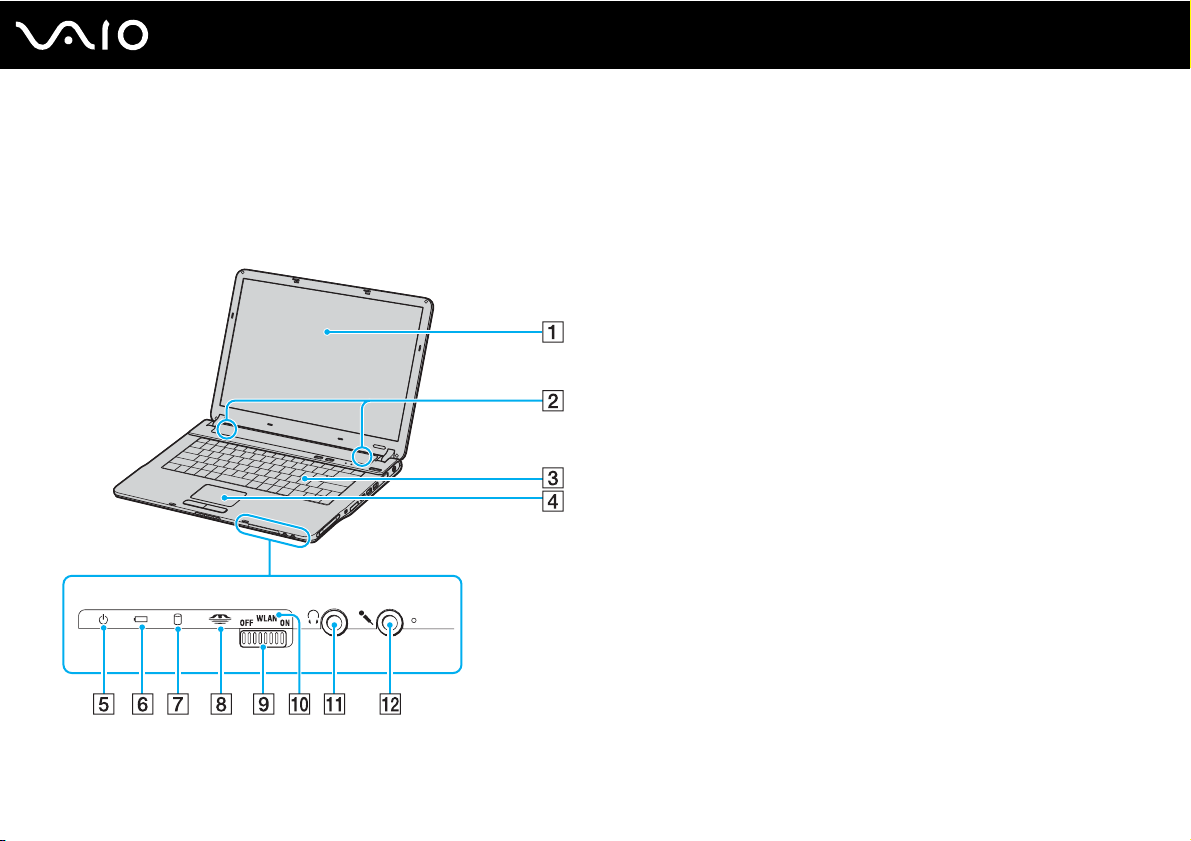
Hitta kontroller och portar
Ägna en stund åt att identifiera kontrollerna och portarna som visas på följande sidor.
Framsidan
A LCD-skärm (sidan 107)
B Högtalare
C Tangentbord (sidan 30)
D Pekplatta (sidan 32)
E Strömindikator (sidan 21)
F Batteriindikator (sidan 21)
G Indikator för hårddisk/optisk skivenhet (sidan 21)
H Memory Stick-indikator (sidan 21)
I WLAN-omkopplare (trådlöst LAN) WLAN-indikator (trådlöst LAN)
(sidan 49)
J Wireless LAN-indikator (endast på vissa modeller) (sidan 21)
K Hörlursuttag (sidan 64)
L Mikrofoningång (sidan 73)
15
nN
Komma igång
Page 16
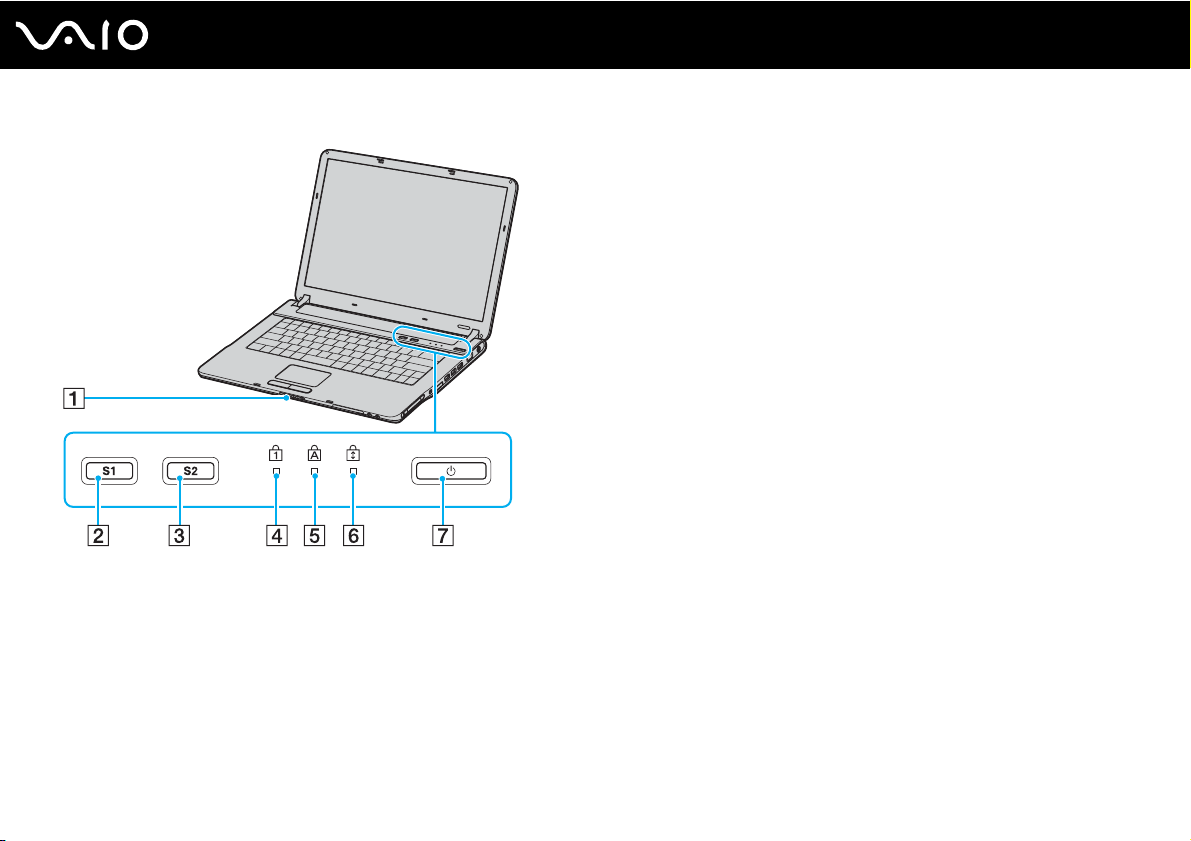
Bildskärmslås
A
B S1-knappen (sidan 33)
C S2-knapp (sidan 33)
D Num lock-indikator (sidan 21)
E Caps lock-indikator (sidan 21)
F Scroll lock-indikator (sidan 21)
G Strömbrytare
16
nN
Komma igång
Page 17

Baksidan
A Luftventil
B Batterifack (sidan 23)
17
nN
Komma igång
Page 18
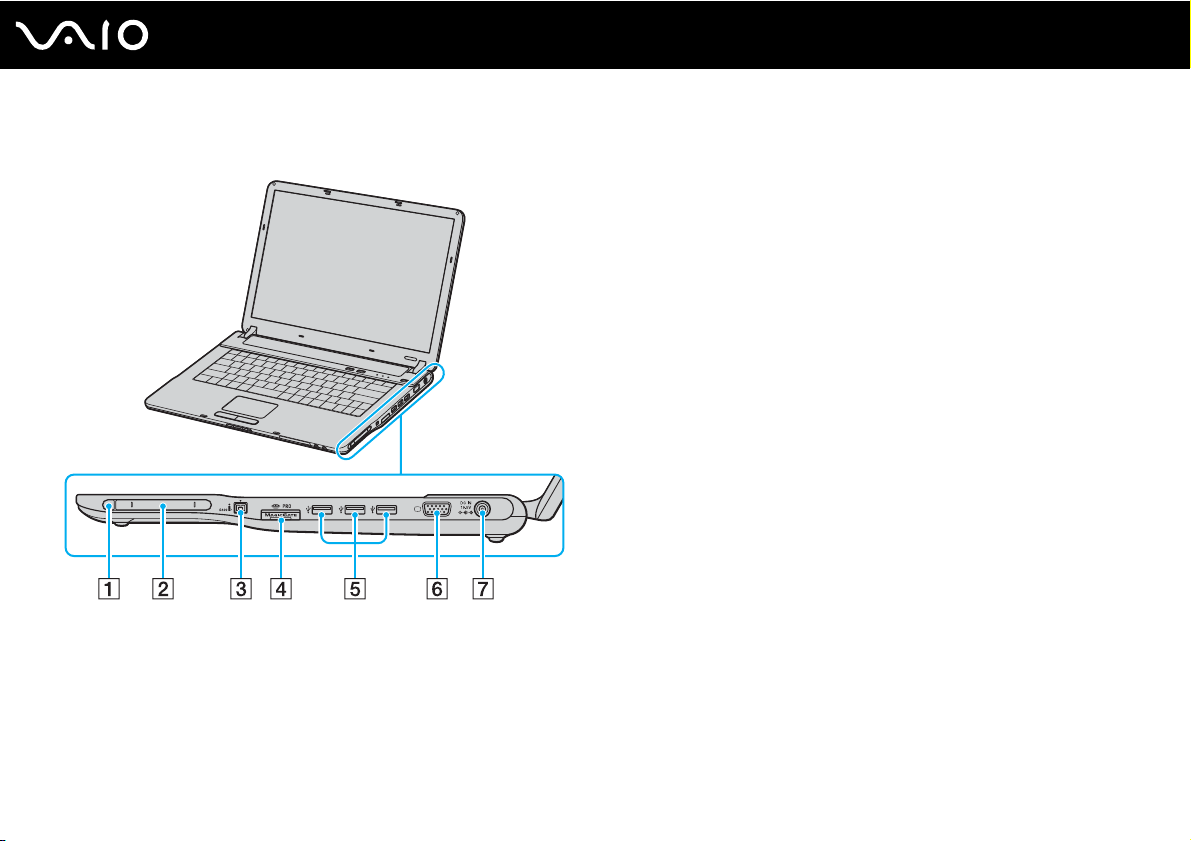
Höger
Komma igång
A Utmatningsknapp för PC-kort (sidan 44)
B PC-kortfack (sidan 42)
C i.LINK
D Memory Stick-uttag
E Hi-Speed USB (USB 2.0)-portar
®
(IEEE1394) S400-port (sidan 79)
*1
(sidan 45)
*2
(sidan 74)
F Skärmport (VGA) (sidan 66)
G DC In-port (sidan 22)
*1
Datorn stöder Memor y Stick Duo och Memory Stick PR O med hög hastighet
och hög kapacitet.
*2
Stöder hög, full och låg hastighet.
18
nN
Page 19
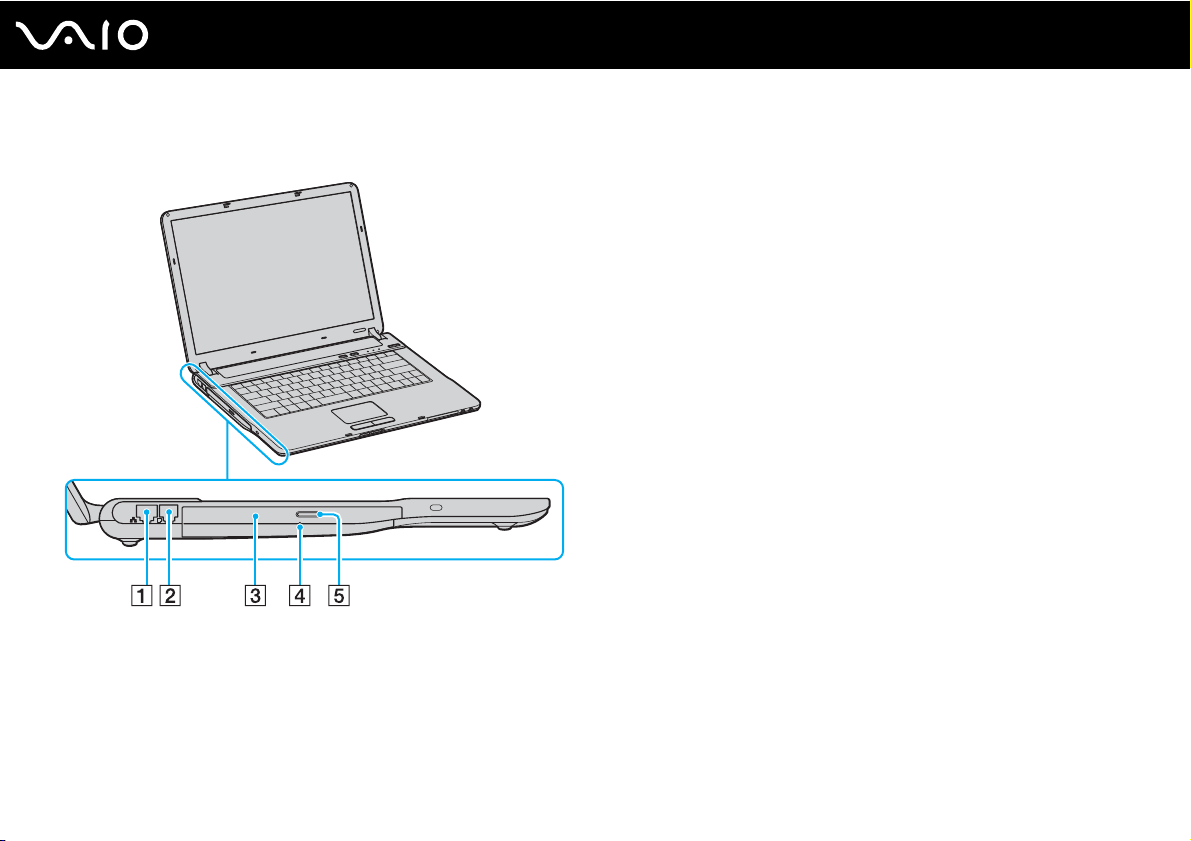
Vänster
A Nätverksport (Ethernet) (sidan 81)
B Modemport (sidan 48)
C Optisk skivenhet (sidan 34)
D Hål för manuell utmatning (sidan 134)
E Enhetsutmatningsknapp (sidan 34)
19
nN
Komma igång
Page 20
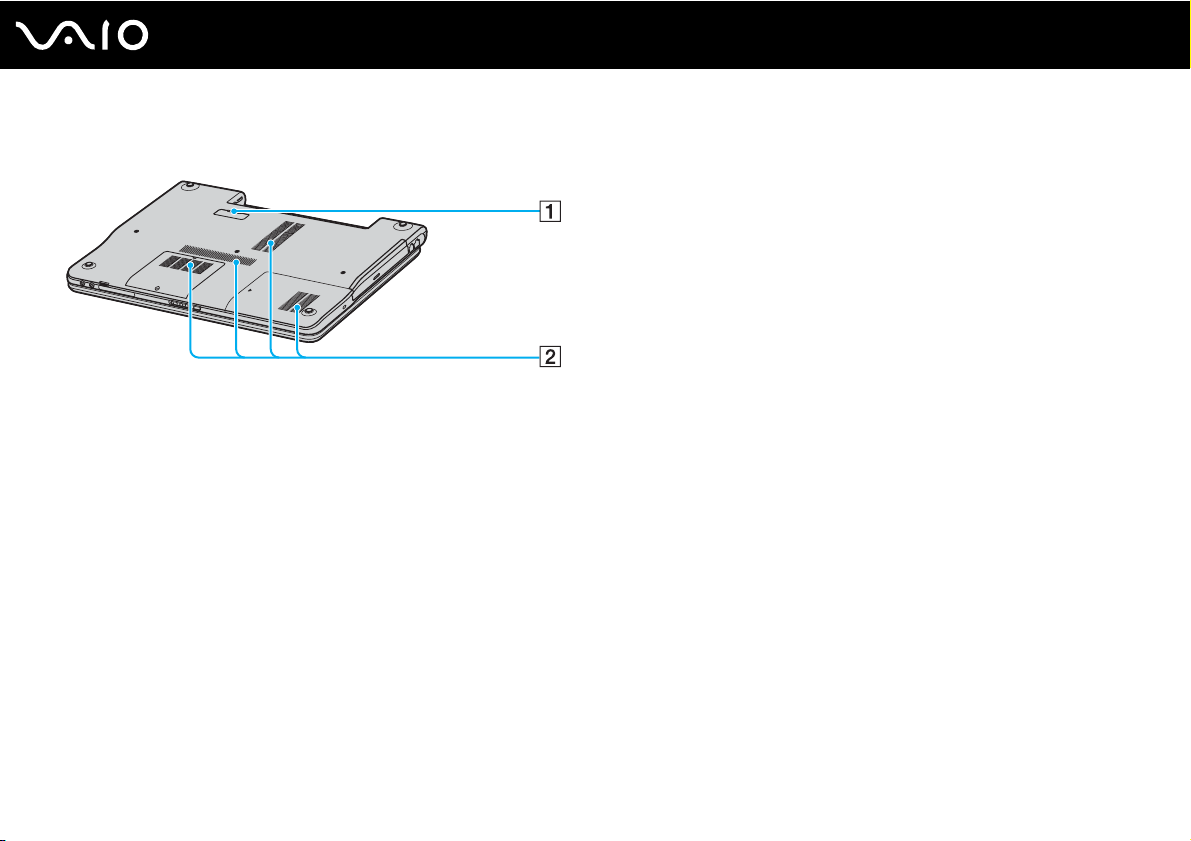
Undersida
A Kontakt för portreplikator (sidan 61)
B Luftventil
20
nN
Komma igång
Page 21
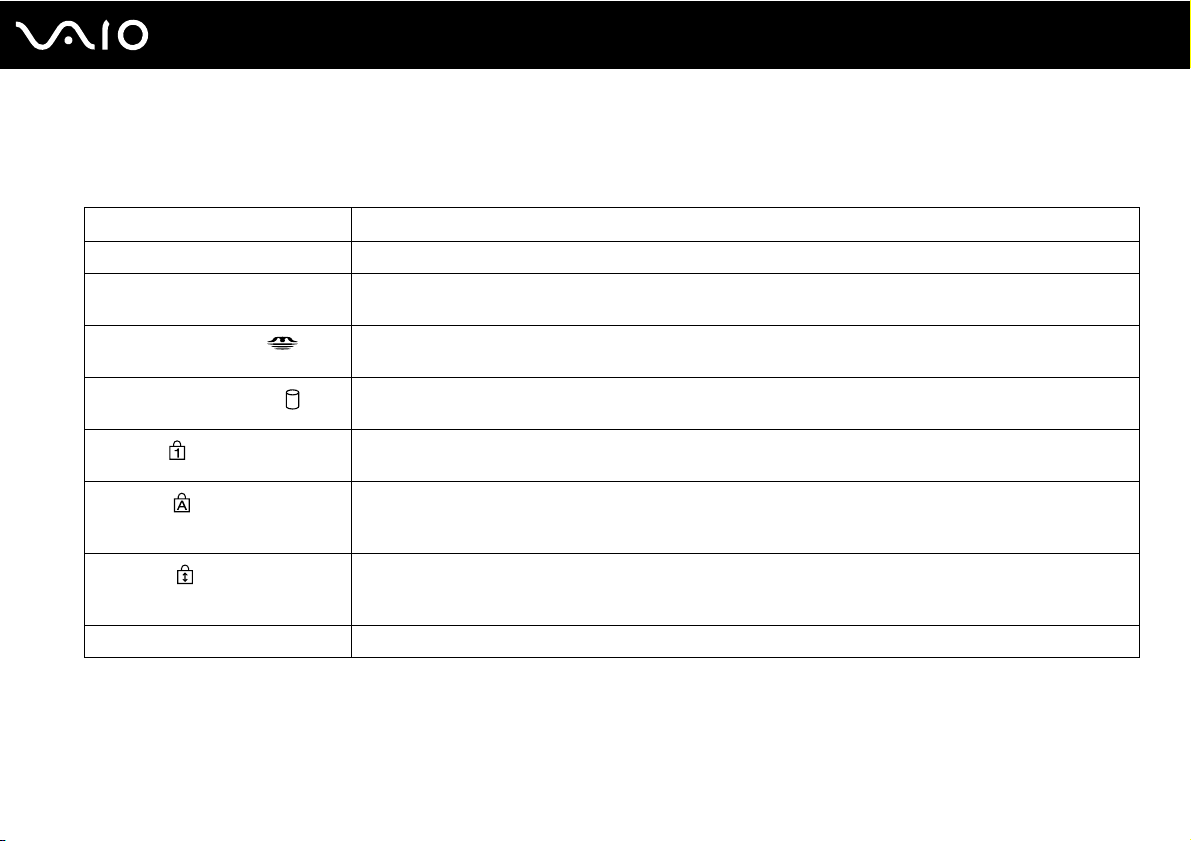
Om indikatorlamporna
Datorn är utrustad med följande indikatorlampor.
Indikator Funktioner
Ström 1 Tänds när datorn slås på, blinkar i Vänteläge och släcks när datorn är i Viloläge eller stängs av.
Batteri e Tänds när datorn körs med batterikraft, blinkar när strömmen i batteriet håller på att ta slut och blinkar två
Memory Stick PRO/Duo
Hårddisk-/optisk diskenhet
Num Lock
Caps Lock
Scroll Lock
WIRELESS LAN Tänds när funktionen för trådlöst LAN är aktiverad.
gånger i taget när batteriet laddas.
Tänds när information läses från eller skrivs på ett Memory Stick. (Aktivera inte Vänteläge och stäng inte av
datorn när denna indikator lyser.) När indikatorn är släckt används inget Memory Stick.
Tänds när information läses från eller skrivs till hårddisken eller den optiska skivan. Aktivera inte Vänteläge och
stäng inte av datorn när denna indikator lyser.
Tryck på tangenten Num Lk om du vill aktivera det numeriska tangentbordet. Tryck på tangenten igen om du
vill inaktivera det numeriska tangentbordet. Det numeriska tangentbordet är inaktivt när indikatorn inte lyser.
Tryck på tangenten Caps Lock om du vill skriva med versaler. De bokstäver du skriver blir gemener om du håller
ned Shift under tiden som indikatorn lyser. Tryck på tangenten igen om du vill släcka indikatorn. När indikatorn
för Caps Lock har släckts kan du skriva gemener som vanligt.
Tryck på tangenten Scr Lk om du vill ändra hur rullning sker på skärmen. När indikatorn för Scr Lk har släckts
kan du rulla på skärmen som vanligt. Hur tangenten Scr Lk fungerar beror på vilket program du använder.
I vissa program fungerar inte Scroll Lock.
21
nN
Komma igång
Page 22
nN
Komma igång
Ansluta datorn till en strömkälla
Såväl nätadapter som uppladdningsbart batteri kan användas som strömkällor för datorn.
Använda nätadaptern
✍
Datorn ska endast användas tillsammans med den medföljande nätadaptern.
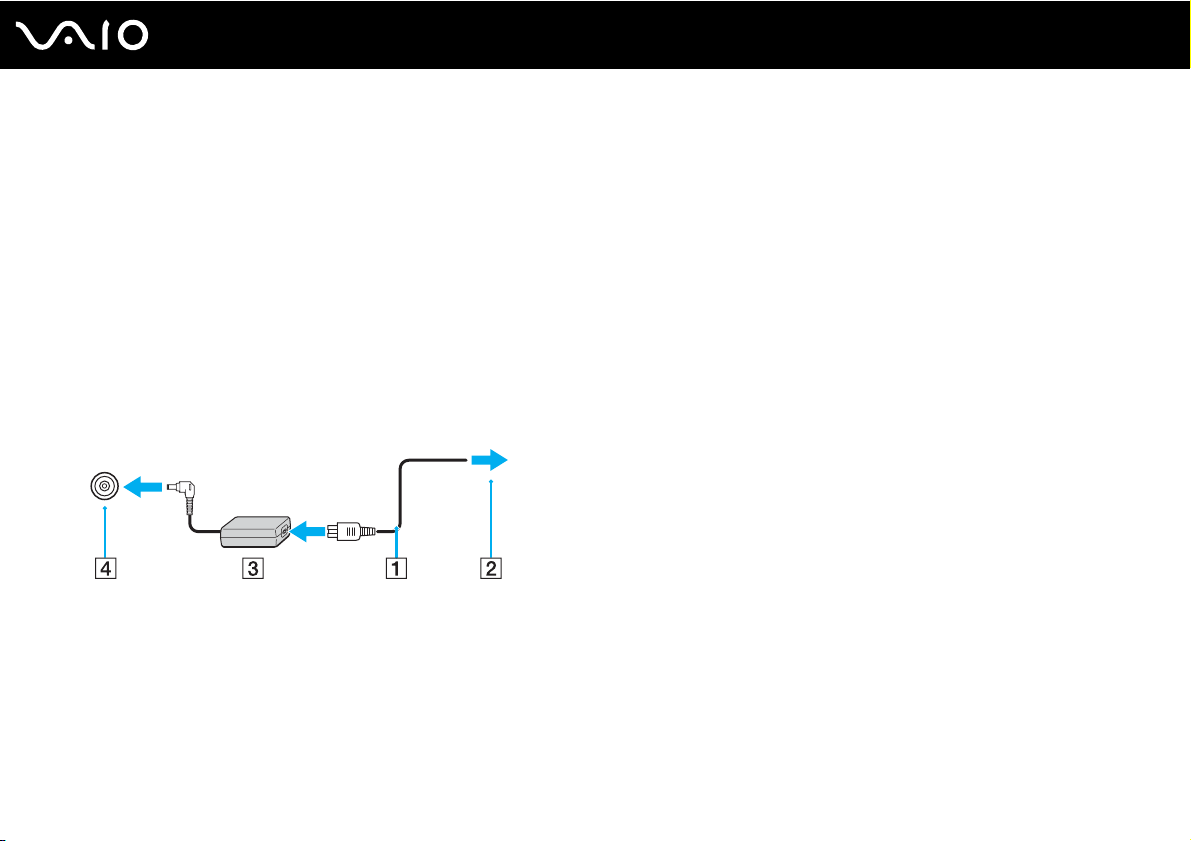
Så här använder du nätadaptern
1 Anslut ena änden av nätkabeln (1) till nätadaptern (3).
2 Anslut den andra änden av nätkabeln till ett nätuttag (2).
3 Anslut den kabel som är fäst i nätadaptern (3) till DC In-porten (4) på datorn eller portreplikatorn (tillvalsutrustning).
22
!
Hur likströmskontakten ser ut varierar beroende på nätadaptern.
✍
Nätadaptern måste kopplas ur för att strömmen till datorn ska brytas helt.
Kontrollera att det är lätt att komma åt nätuttaget.
Om du inte ska använda datorn på länge försätter du datorn i Viloläge. Läs Använda Viloläge (sidan 90). Det här energisparläget sparar dig den tid det
annars tar att stänga av eller återgå till användning.
Page 23
Använda batteriet
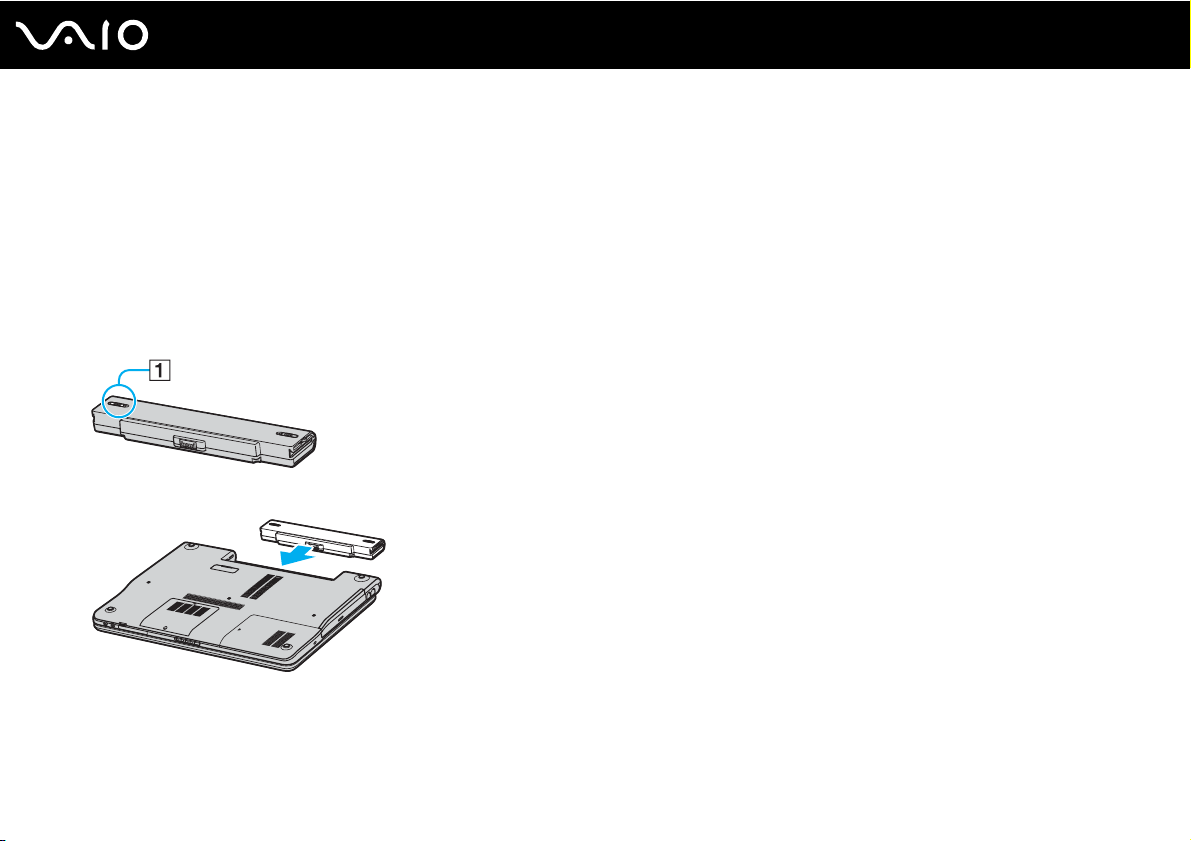
Batteriet som levereras med datorn är inte fulladdat vid inköpstillfället.
Sätta i batteriet
Så här sätter du i batteriet
1 Stäng av datorn och stäng LCD-skärmen.
2 Skjut spärren (1) till läget UNLOCK.
3 Placera batteriet i batterifacket och se till att det klickar på plats.
23
nN
Komma igång
Page 24

Komma igång
4 Skjut spärren till läget LOCK för att säkra batteriet i datorn.
✍
När datorn är direkt ansluten till elnätet med ett batteri isatt drivs den med nätström.
!
Vissa laddningsbara batterier uppfyller inte Sonys kvalitets- och säkerhetskrav. Av säkerhetsskäl fungerar denna dator endast med äkta Sony-batterier,
avsedda för denna modell. Om du sätter i någon annan typ av batteri kommer detta inte att laddas, och datorn fungerar inte.
24
nN
Page 25
Ladda batteriet
Batteriet som levereras med datorn är inte fulladdat vid inköpstillfället.
Så här laddar du batteriet
1 Sätt i batteriet.
2 Anslut nätadaptern till datorn.
Datorn laddar automatiskt upp batteriet (batteriindikatorn blinkar två gånger i taget medan batteriet laddas upp).
När batteriet har laddats till 85 % stängs batteriindikatorn av.
Batteriindikatorns tillstånd Betyder att
Tänd Datorn drivs av ström från batteriet.
Blinkar Strömmen i batteriet håller på att ta slut.
Dubbelblinkningar Batteriet laddas.
Släckt Datorn drivs av ström från nätuttaget.
25
nN
Komma igång
Page 26

Komma igång
✍
När strömmen i batteriet är på upphällningen blinkar både batteriindikatorn och strömindikatorn.
Låt batteriet sitta kvar i datorn även när den drivs med nätström. Batteriet fortsätter att laddas upp medan du använder datorn.
Om batterinivån sjunker under 10 % kopplar du antingen in nätadaptern för att ladda batteriet igen, eller så stänger du av datorn och sätter i ett fullt
laddat batteri.
Batteriet som levereras med datorn är ett litiumjonbatteri och kan laddas upp när som helst. Batteriets livslängd påverkas inte om du laddar det när det
bara är delvis urladdat.
Batteriindikatorn lyser när datorn drivs på batteri. När batteriet håller på att ta slut börjar både batteriindikatorn och strömindikatorn att blinka.
Vissa program och viss kringutrustning medger inte att datorn går in i Viloläge ens när batteriet håller på att ta slut. Spara ditt arbete ofta, och aktivera
energisparlägen som Vänteläge eller Viloläge manuellt om du vill undvika att data går förlorade vid batteridrift. Om batteriet tar slut medan datorn är
i Vänteläge går osparade data förlorade. Det går inte att återgå till det föregående arbetsläget. Om du vill undvika att data går förlorade bör du spara
data ofta.
När datorn är direkt ansluten till elnätet med ett batteri isatt drivs den med nätström.
26
nN
Page 27
Komma igång
Ta ut batteriet
!
Data kan gå förlorade om du tar ut batteriet medan datorn är påslagen men inte ansluten till nätadaptern, eller om du tar ut batteriet medan datorn är i
Vänteläge.
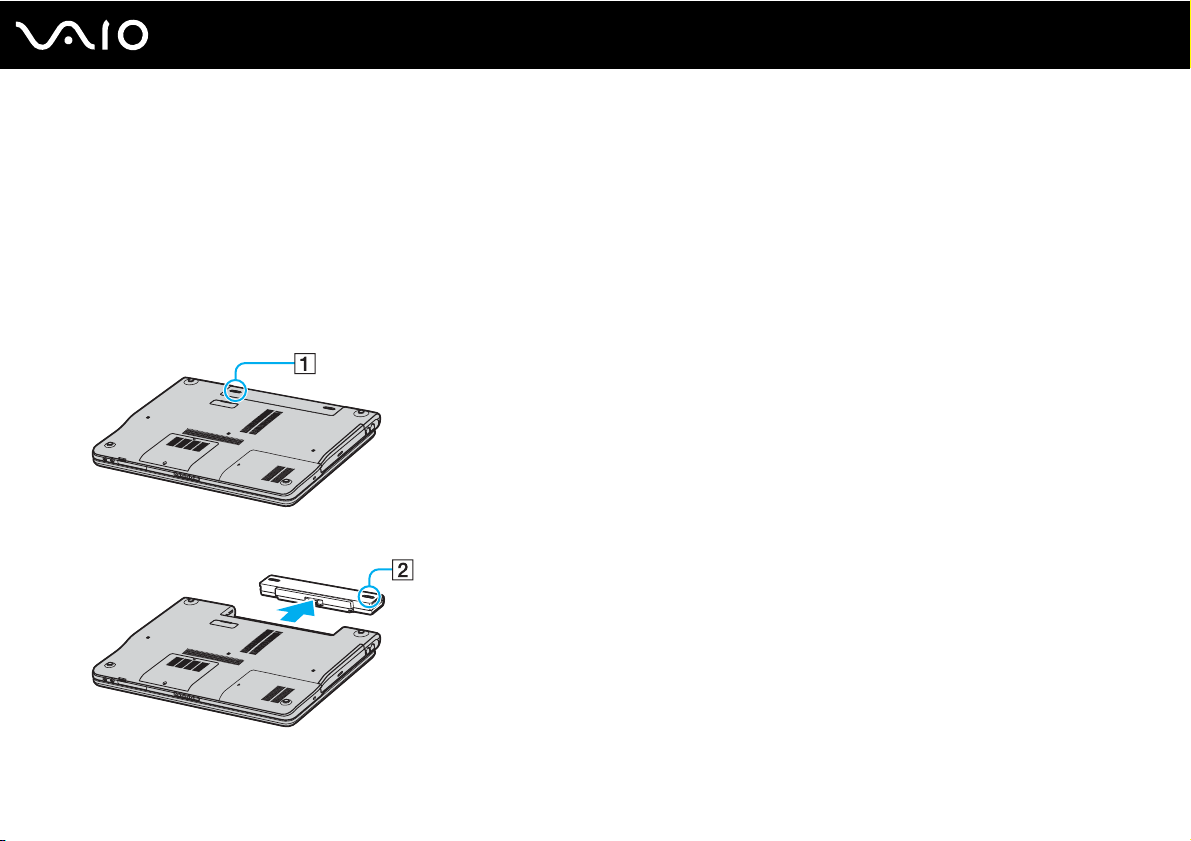
Så här tar du ut batteriet
1 Stäng av datorn och stäng LCD-skärmen.
2 Skjut spärren (1) till läget UNLOCK.
3 Håll frigöringsreglaget (2) öppet och ta ut batteriet från datorn.
27
nN
Page 28

28
nN
Komma igång
Stänga av datorn på ett säkert sätt
Om du vill undvika att data som inte sparats går förlorade stänger du av datorn enligt instruktionerna nedan.
Så här stänger du av datorn
1 Stäng av eventuell kringutrustning som är ansluten till datorn.
2 Klicka på Start, och välj därefter Stäng av datorn.
Fönstret Stäng av datorn visas.
3 Klicka på Stäng av.
4 Svara på de uppmaningar som visas om att spara dokument eller tänka på andra användare, och vänta på att din dator
stängs av automatiskt.
Strömindikatorn släcks.
Page 29
Använda din VAIO-dator
Använda din VAIO-dator
När du har läst och följt anvisningarna i den elektroniska handboken Teknisk information kan du börja använda din
dator säkert.
Läs vidare för att få ut så mycket som möjligt av din VAIO-dator.
❑ Använda tangentbordet (sidan 30)
❑ Använda pekplattan (sidan 32)
❑ Använda specialknapparna (sidan 33)
❑ Använda den optiska skivenheten (sidan 34)
❑ Använda PC-kort (sidan 42)
❑ Använda Memory Stick-medier (sidan 45)
❑ Använda Internet (sidan 48)
❑ Använda trådlöst LAN (WLAN) (sidan 49)
29
nN
Page 30
Använda din VAIO-dator
Använda tangentbordet
Tangentbordet är mycket likt tangentbordet till en skrivbordsdator, men har dessutom ett par extratangenter för olika
funktioner som beror på modellen.
Webbplatsen VAIO-Link (www.vaio-link.com
tangentbordet.
Kombinationer och funktioner med Fn-tangenten
✍
Vissa funktioner är inte tillgängliga förrän Windows har startat.
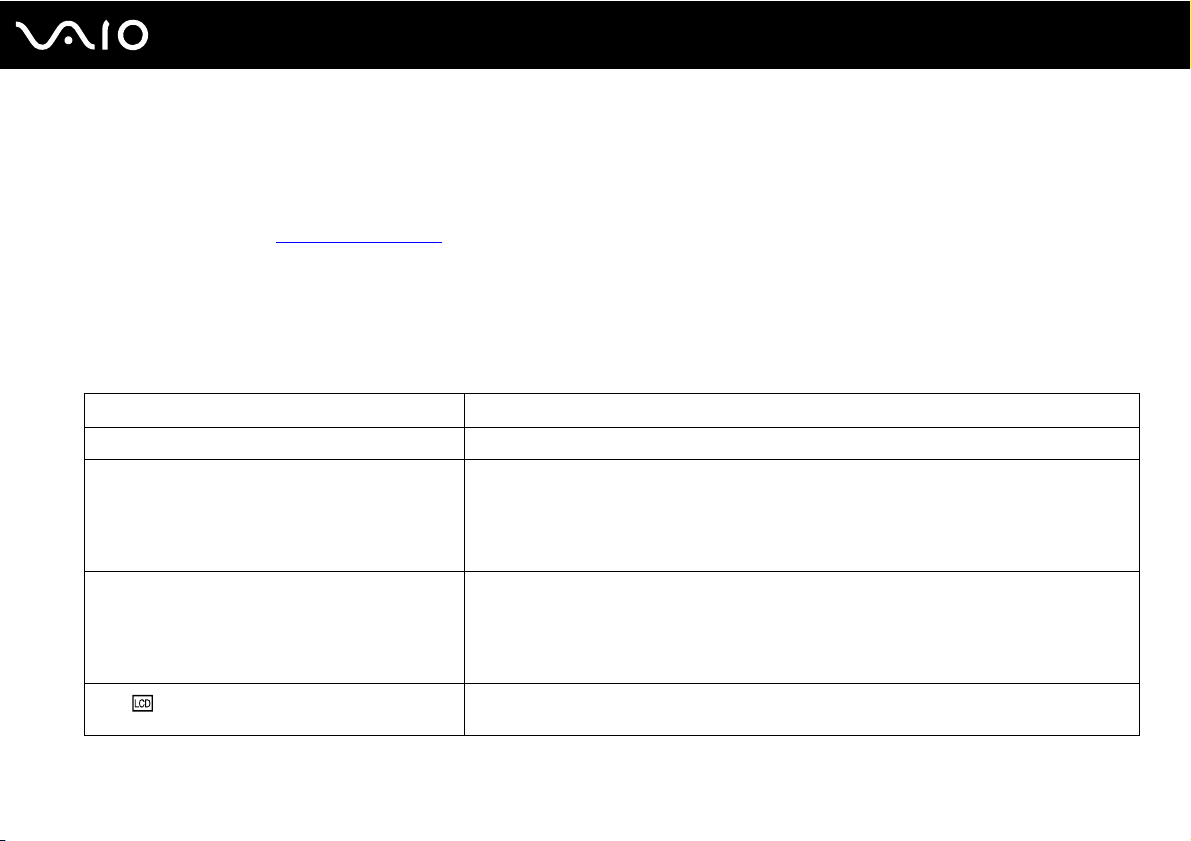
Kombinationer/Funktion Funktioner
Fn + % (F2): högtalarbrytare Används för att slå på eller stänga av de inbyggda högtalarna och hörlurarna.
Fn + 2 (F3/F4): högtalarvolym Justerar de inbyggda högtalarnas volym.
Fn + 8 (F5/F6): ljusstyrka Justerar LCD-skärmens ljusstyrka.
Fn + /T (F7): byta till extern bildskärm
) innehåller också ordförklaringar för att underlätta användandet av
Om du vill höja volymen trycker du på Fn+F4 och sedan på M eller ,. Du kan också fortsätta
att hålla ned Fn+F4.
Om du vill sänka volymen trycker du på Fn+F3 och sedan på m eller <. Du kan också fortsätta
att hålla ned Fn+F3.
Om du vill öka ljusstyrkan trycker du på Fn+F6 och sedan på M eller ,. Du kan också fortsätta
att hålla ned Fn+F6.
Om du vill minska ljusstyrkan trycker du på Fn+F5 och sedan på m eller <. Du kan också
fortsätta att hålla ned Fn+F5.
Används för att växla mellan LCD-skärmen, en extern enhet (t.ex. en bildskärm) eller samtidig
visning på LCD-skärmen och den externa enheten.
30
nN
Page 31
Kombinationer/Funktion Funktioner
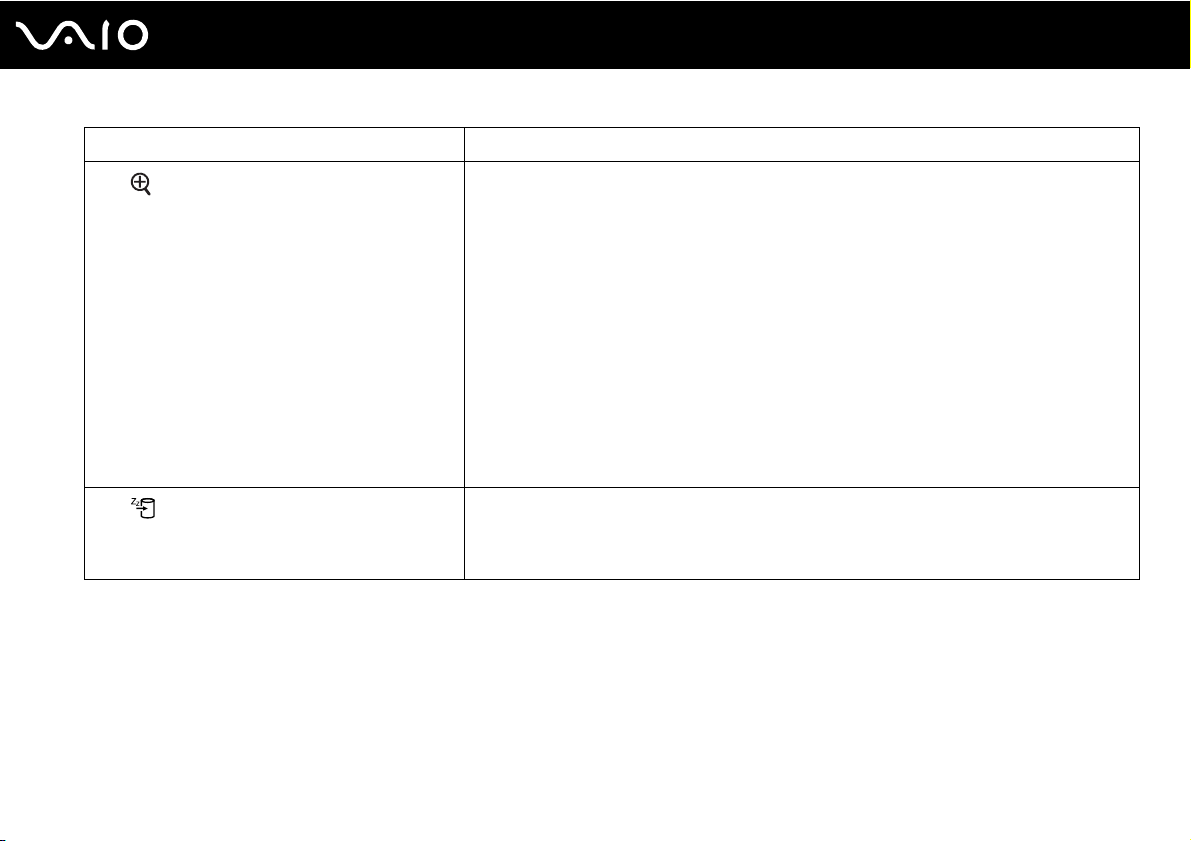
Fn + (F10): zoom
Fn + (F12): Viloläge
31
nN
Använda din VAIO-dator
Ändrar skärmens upplösning så att visningen kan förstoras och återställas.
✍
Följande är standardupplösningen för det vanliga visningsläget och det förstorade visningsläget:
Vanlig visning: 1280 × 800 bildpunkter
Förstorad visning: 1 024 × 600 bildpunkter
Det förstorade visningsläget är inte lika klart som det vanliga visningsläget, eftersom det implementeras
genom att en lägre upplösning används på LCD-skärmen som har en högre upplösning.
Den här tangentkombinationen inaktiveras när en video spelas upp. Glöm därför inte att avsluta eventuella
sådana program innan du trycker på tangentkombinationen.
Den här tangentkombinationen kanske inte fungerar för grafiska bilder, eftersom den förstorar det som
visas på skärmen genom att ändra upplösningen.
Placeringen och storleken på olika programfönster kan ändras när man ändrar upplösningen genom att
trycka på den här tangentkombinationen.
När bilden visas förstorad på LCD-skärmen och man går över till att visa den på en separat bildskärm,
stängs förstoringsfunktionen av och skärmen återgår till det vanliga visningsläget.
Detta läge sparar mest energi. När du utför detta kommando sparas systemets och
kringutrustningens aktuella tillstånd på hårddisken, och strömmen till systemet stängs sedan
av. Återställ systemet till det ursprungliga läget genom att slå på strömmen med strömbrytaren.
Mer information om energihantering finns i Använda energisparlägen (sidan 87).
Page 32
32
nN
Använda din VAIO-dator
Använda pekplattan
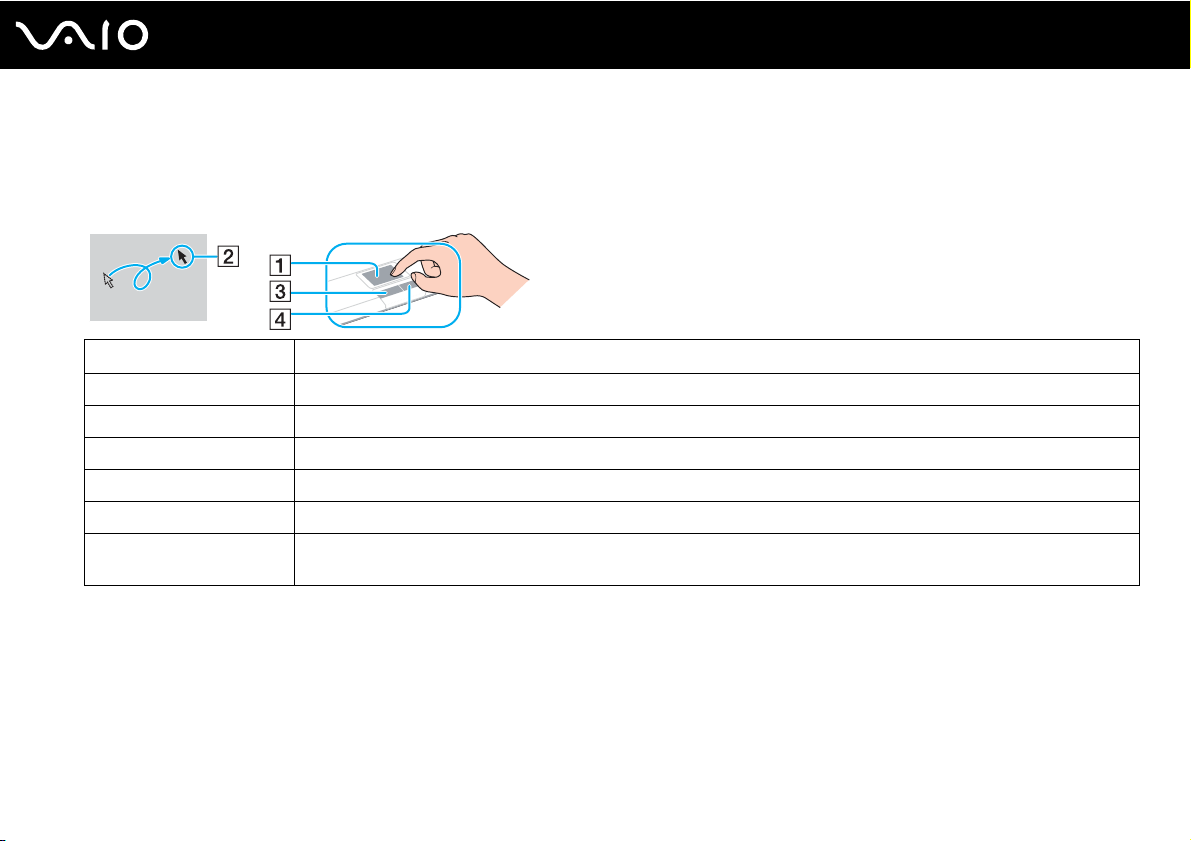
Tangentbordet innehåller ett pekdon för att navigera på skärmen – pekplattan (1). Med hjälp av pekplattan kan du peka på,
markera, dra och rulla bland objekt på skärmen.
Åtgärd Beskrivning
Peka För ett finger över pekplattan för att placera pekaren (2) på ett objekt.
Klicka Tryck en gång på vänster knapp (3).
Dubbelklicka Tryck två gånger på vänster knapp.
Högerklicka Tryck en gång på höger knapp (4). I många program visas en snabbmeny när du högerklickar.
Dra Håll vänster knapp nedtryckt och för ett finger över plattan.
Rulla För fingret längs pekplattans högerkant för att rulla vertikalt. För fingret längs pekplattans nedre kant för att rulla i sidled
(rullningsfunktionen är endast tillgänglig i program som stöder funktionen för rullning med pekplatta).
Page 33
Använda din VAIO-dator
Använda specialknapparna
Din VAIO-dator är försedd med ett antal specialknappar som gör det lättare att använda vissa funktioner.
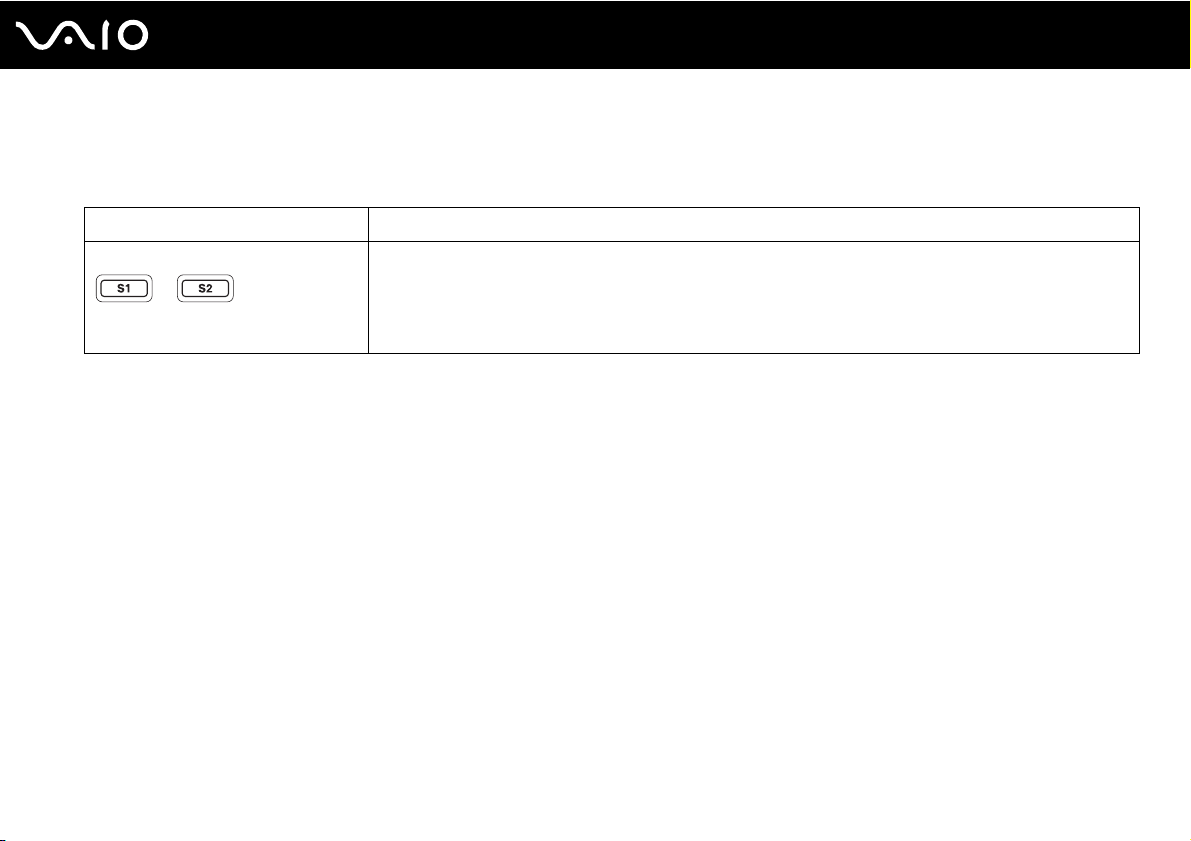
Specialknapp Funktioner
Knapparna S1/S2 Som standard använder du knappen S1 för att slå på eller stänga av volymen, och knappen S2 för att växla
mellan visning på LCD-skärmen och en extern enhet. Du kan ändra vilken funktion dessa knappar ska ha i
samma fönster som du styr S-knappen. Du visar det här fönstret genom att trycka på och hålla ned respektive
knapp eller starta och navigera i VAIO Control Center.
Se hjälpfilen i VAIO Control Center för information om tilldelning av S-knapparna.
33
nN
Page 34
nN
Använda din VAIO-dator
Använda den optiska skivenheten
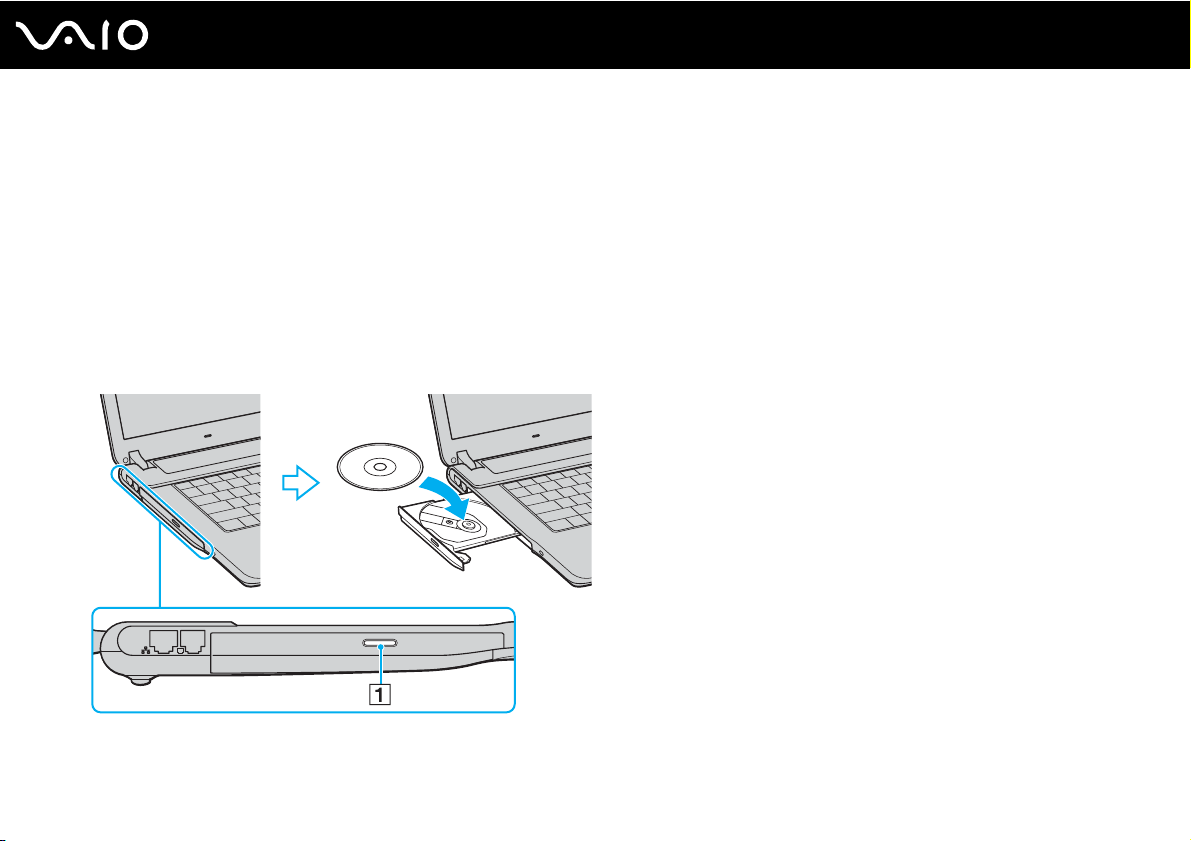
Datorn är försedd med en optisk skivenhet.
Så här sätter du i en skiva
1 Slå på datorn.
2 Tryck på utmatningsknappen (1) för att öppna enheten.
Skivfacket glider då ut.
3 Placera en skiva i mitten på skivfacket, med etiketten vänd uppåt och tryck försiktigt tills skivan kommer på plats med
ett klick.
34
Page 35
4 För in och stäng skivfacket med ett lätt tryck.
!
Ta inte ut den optiska skivan när datorn körs i energisparläge (Vänteläge eller Viloläge). Om du gör det kan datorn sluta fungera.
✍
Om du vill använda en extern optisk skivenhet ansluter du enheten innan du startar ett förinstallerat CD-/DVD-program.
35
nN
Använda din VAIO-dator
Page 36
36
nN
Använda din VAIO-dator
Läsa och bränna CD- och DVD-skivor
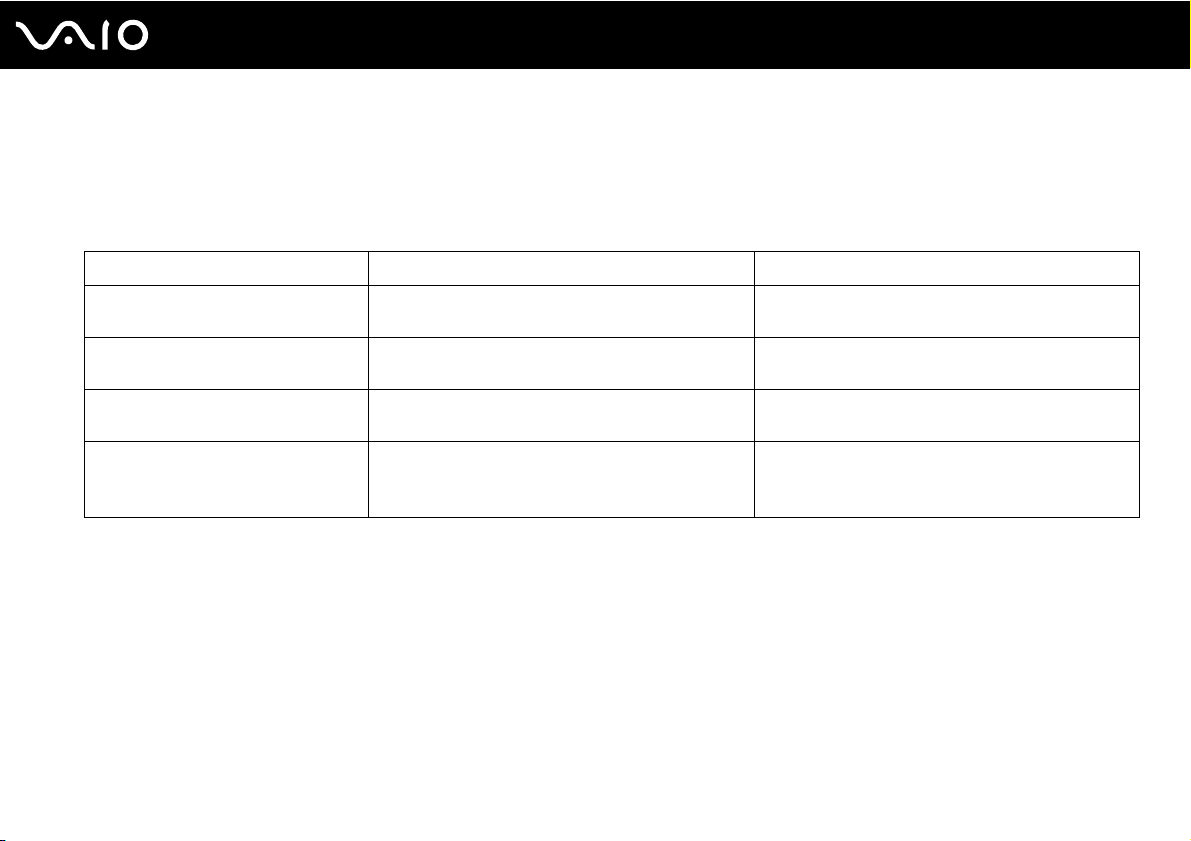
Du kan läsa information från och/eller bränna CD- och DVD-skivor med datorn, beroende på vilken modell du har valt.
I specifikationsdokumentet finns information om vilken typ av optisk skivenhet som finns i datorn. I tabellen nedan ser du vilka
medietyper som stöds av din optiska skivenhet.
Optisk skivenhet Spelar upp Bränner
DVD-ROM DVD och de flesta DVD-R, DVD-RW, DVD+R,
CD-RW/DVD-ROM CD, CD-R, CD-RW, DVD, de flesta DVD-R, DVD-RW,
DVD±RW CD, CD-R, CD-RW, DVD, de flesta DVD-R, DVD-RW,
DVD±RW/RAM CD, CD-R, CD-RW, DVD, de flesta DVD-R, DVD-RW,
* Finns bara på vissa modeller.
DVD+RW och DVD+R DL (dubbla lager)
DVD+R, DVD+R DL (dubbla lager) och DVD+RW
DVD+R, DVD+R DL (dubbla lager) och DVD+RW
DVD+R, DVD+R DL (dubbla lager), DVD+RW och
DVD-R AM
*
!
Den här produkten ska användas för att spela upp skivor som följer standardspecifikationerna för Compact Disc Digital Audio (CD-standard).
En DualDisc är en dubbelsidig skiva som kan innehålla DVD-inspelat material på ena sidan och digitalt ljudmaterial på den andra. Tänk på att ljudsidan
(inte DVD-sidan) på en DualDisc kanske inte kan spelas på den här produkten eftersom den inte följer CD-standarden.
—
CD-R och CD-RW
CD-R, CD-RW, DVD-R, DVD-RW, DVD+R,
DVD+R DL (dubbla lager) och DVD+RW
CD-R, CD-RW, DVD-R, DVD-RW, DVD+R,
DVD+R DL (dubbla lager), DVD+RW och DVD-RAM
*
!
Eftersom det finns så många olika skivformat bör du, när du köper färdiga eller tomma skivor som ska användas i en VAIO, kontrollera informationen
på paketet ordentligt, så att skivorna är kompatibla för uppspelning och/eller bränning med datorns optiska skivenheter. Sony utfärdar INGEN garanti
för att VAIO CD-enheter är kompatibla med de skivor som inte följer den officiella ”CD”-formatstandarden (eller ”DVD”-standarden när det gäller DVD-
enheter). OM DU ANVÄNDER INKOMPATIBLA SKIVOR KAN DET SKADA DIN VAIO-DATOR ALLVARLIGT ELLER SKAPA PROGRAMVARUKONFLIKTER
SOM GÖR ATT SYSTEMET HÄNGER SIG.
Om du har frågor om formatet på en skiva kontaktar du utgivaren (om det är en färdig skiva) eller tillverkaren (om det är en tom skiva).
Page 37
37
nN
Använda din VAIO-dator
✍
Stöder skrivning på DVD-RW-skivor som följer DVD-RW version 1.1/1.2.
Stöder skrivning på DVD-R-skivor som följer DVD-R version 2.0/2.1.
Stöder läsning av 8 cm-skivor, men stöder inte skrivning på 8 cm-skivor.
Skrivning till DVD+R DL-skivor (dubbla lager) är endast tillgänglig på skivor som stöder bränning av DVD+R DL (dubbla lager).
Datorns DVD±RW/RAM-enhet stöder inte DVD-RAM-kassetter. Använd skivor utan kassett eller skivor med öppningsbar kassett.
Skrivning till enkelsidiga DVD-RAM-skivor (2,6 GB) som följer DVD-RAM version 1.0 stöds inte.
Att tänka på när du bränner en skiva
❑ Om skivans data ska kunna läsas i en optisk skivenhet måste du avsluta sessionen när skivan matas ut. Följ
anvisningarna som följer med programmet för att slutföra denna process.
❑
Använd endast runda skivor. Använd inte skivor som har annan form (stjärnformiga, hjärtformiga, fyrkantiga osv.), eftersom
detta kan skada den optiska skivenheten.
❑ Datorn får inte utsättas för våld (skakningar, slag eller stötar) när data skrivs på en skiva.
❑ Inaktivera skärmsläckaren och avsluta alla antivirusprogram innan du börjar bränna en skiva.
❑ Använd inte minnesresidenta program när du bränner en skiva, eftersom detta kan få datorn att sluta fungera.
❑ Avsluta alla andra program än programmet för CD-bränning när du ska bränna en skiva.
❑ Rör aldrig vid skivans yta. Fingeravtryck och damm på skivytan kan orsaka skrivfel.
❑ Växla inte mellan olika strömlägen under tiden som du använder den förinstallerade programvaran och/eller programmet
för CD-bränning.
❑ Sätt aldrig klisterlappar på skivorna. Detta gör skivorna obrukbara för all framtid.
❑ Använd nätadaptern för att driva datorn, eller se till att batteriets laddningsnivå är minst 50 procent.
❑ Vissa DVD-spelare och DVD-enheterna i vissa datorer kanske inte kan spela DVD-skivor som skapats på tillämpliga
modeller med programmet VAIO Zone.
Page 38
38
nN
Använda din VAIO-dator
Att tänka på när du spelar upp DVD-skivor
För maximala prestanda när du spelar upp DVD-skivor ska dessa rekommendationer följas.
❑ Det går att spela DVD-skivor i den optiska skivenheten och programmet för DVD-uppspelning med hjälp av VAIO Zone
eller WinDVD. I programmets hjälpfil hittar du mer information.
❑ Avsluta alla öppna program innan du spelar upp en DVD-film.
❑ Använd inte minnesresidenta program för att påskynda åtkomsten till skivan när du spelar upp en DVD. Om du gör det
kan datorn sluta fungera.
❑ Inaktivera skärmsläckaren och avsluta alla antivirusprogram innan du börjar spela upp en skiva.
❑ När du spelar upp vissa skivor som har bränts med 20 eller 24 bit/s kan brus uppstå. Om du har anslutit ljudenheter kan
detta skada din hörsel och högtalarna. Sänk volymen innan du börjar spela upp en DVD.
❑ Växla inte mellan olika energisparlägen när en DVD-skiva spelas upp på datorn.
❑ DVD-skivor är märkta med en regionskod som anger i vilken region och i vilka sorters enheter som skivan går att spela.
Om inte själva DVD-skivan eller dess förpackning är märkt med ”2” (Europa hör till region ”2”) eller ”all” (som betyder att
skivan går att spela i de flesta regioner) går det inte att spela skivan i den här enheten.
!
Om du ändrar DVD-regionskoden under tiden som programmet WinDVD körs måste du starta om programmet eller ta ut skivan och sätta in den igen
för att den nya inställningen ska gälla.
❑ Försök inte ändra regionkodsinställningarna för DVD-enheten. De problem som eventuellt uppstår vid ändring av
regionkodsinställningarna för DVD-enheten omfattas inte av garantin.
❑ Om datorn har trådlöst LAN och det är aktiverat, kan uppspelning av DVD-skivor orsaka avbrott i ljud och bild.
❑ Om du spelar en DVD-skiva (bild eller ljud) och vill ta bort en USB-enhet, t.ex. ett par USB-kompatibla högtalare, så glöm
inte att först stoppa DVD-skivan. Om du tar bort en USB-kompatibel enhet under uppspelning av en DVD-skiva (bild eller
ljud) finns det risk för funktionsfel.
Page 39
39
nN
Använda din VAIO-dator
Spela upp CD-skivor
Så här spelar du upp en ljud-CD
1 Sätt i skivan i den optiska skivenheten.
2 Om inget visas på skrivbordet när du har satt i en ljud-CD klickar du på Start, pekar på Alla program och klickar på ett
CD-program, till exempel SonicStage.
Om fönstret Ljud-CD visas klickar du på det alternativ du vill använda.
Page 40
40
nN
Använda din VAIO-dator
Kopiera filer till CD-skivor
Kontrollera vilken typ av optisk skivenhet du har i den elektroniska handboken Teknisk information, och läs sedan vilka
skivmedier som stöds i Läsa och bränna CD- och DVD-skivor (sidan 36).
Så här kopierar du filer till en skiva
!
Datorn får inte utsättas för våld (skakningar, slag eller stötar) när data skrivs på en skiva.
1 Sätt i en tom skiva i den optiska skivenheten.
Om fönstret CD-enhet visas, klicka på Gör ingenting och klicka sedan på OK.
2 Högerklicka på Start och sedan på Utforska.
3 Leta rätt på den eller de filer eller mappar du vill kopiera i rutan Mappar till vänster, högerklicka på filen eller mappen,
*
peka på Skicka till och klicka sedan på namnet på den optiska skivenheten
4 Stäng fönstret.
5 Klicka på Start och välj sedan Den här datorn.
6 Klicka på ikonen för den optiska skivenheten under Enheter med flyttbara lagringsmedia. Ett nytt fönster visas med de
objekt som du vill kopiera i en lista under Filer som är redo att skrivas till CD-skivan.
7 I rutan CD-skrivningsaktiviteter klickar du på Skriv de här filerna till CD.
8 Följ instruktionerna i guiden Guiden Skriv CD.
* Vilken bokstavsbeteckning som används för läs-/skrivenheten beror på hur maskinvarukonfigurationen för datorn ser ut.
.
Page 41
41
nN
Använda din VAIO-dator
Spela upp DVD-skivor
Så här spelar du upp en DVD-skiva
1 Avsluta alla program som är öppna.
2 Sätt i skivan i den optiska skivenheten.
3 Klicka på Start och peka på Alla program.
4 Välj vilket DVD-program du vill använda för att spela upp DVD-skivan.
Mer information om hur du använder programmet finns i dokumentationen som levererades med DVD-programmet.
Kopiera filer till DVD-skivor
Kontrollera vilken typ av optisk skivenhet du har i den elektroniska Teknisk handbok, och läs sedan vilka skivmedier som
stöds i Läsa och bränna CD- och DVD-skivor (sidan 36).
Så här kopierar du filer till en skiva
1 Anslut nätadaptern till datorn.
2 Sätt i skivan i den optiska skivenheten.
3 Klicka på Start och peka på Alla program.
4 Välj det DVD-program som du vill använda på undermenyn.
Mer information om hur du använder programmet finns i dokumentationen som levererades med DVD-programmet.
Page 42
Använda PC-kort
PC-kort gör det möjligt att ansluta bärbara externa enheter till datorn.
Sätta i ett PC-kort
!
Det kan hända att vissa PC-kort eller vissa funktioner på dem inte går att använda tillsammans med den här datorn.
Du behöver inte stänga av datorn när du sätter i eller tar ut ett PC-kort.
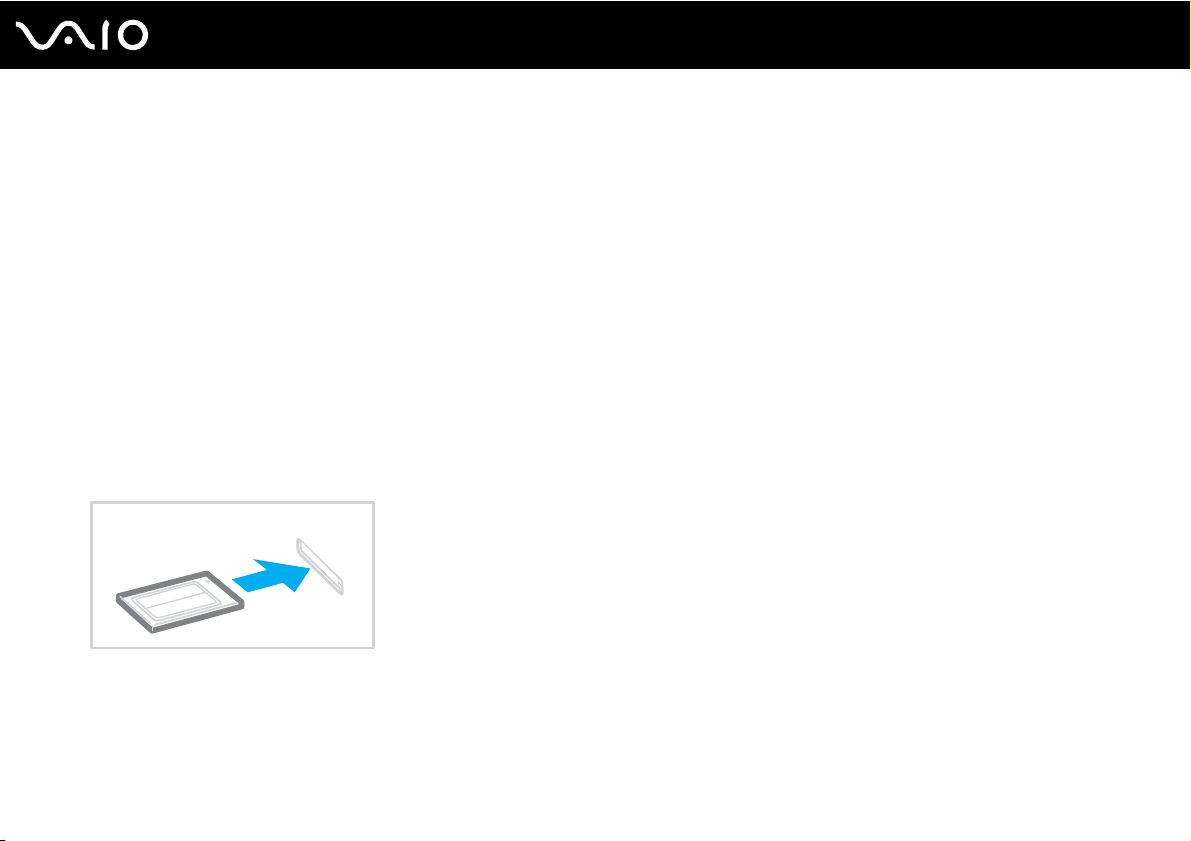
Så här sätter du i ett PC-kort
1 Sätt i PC-kortet i PC-kortfacket med etiketten på framsidan vänd uppåt.
2 Tryck försiktigt in PC-kortet i facket.
Systemet upptäcker PC-kortet automatiskt.
Ikonen Säker borttagning av maskinvara visas i Aktivitetsfältet.
42
nN
Använda din VAIO-dator
Page 43
Använda din VAIO-dator
✍
Det kan hända att vissa enheter inte fungerar om du ofta växlar till Normalläge från Vänteläge eller Viloläge. För vissa PC-kort gäller att om du växlar
mellan läget Normal och Vänteläge eller Viloläge när kortet är isatt, kanske datorn inte kan identifiera vissa anslutna enheter. Detta problem löser du
genom att starta om systemet. Om du startar om datorn återställs den till sitt ursprungliga tillstånd.
Du får inte aktivera Viloläge när kortet är isatt. Däremot kan du aktivera Vänteläge Vi rekommenderar att du tar ut kortet innan Viloläge aktiveras.
Kontrollera att du använder PC-korttillverkarens allra senaste drivrutin för programvaran.
Om ett ”!” visas på fliken Enhetshanteraren i dialogrutan Systemegenskaper tar du bort drivrutinen och installerar om den.
Försök inte tvinga i ett PC-kort i facket med våld. Kontaktstiften kan skadas. Kontrollera att du sätter i PC-kortet i rätt riktning om du har problem med
att sätta i ett PC-kort. Se handboken som följde med PC-kortet för ytterligare användaranvisningar.
43
nN
Page 44
nN
Använda din VAIO-dator
Ta ut ett PC-kort
Följ nedanstående anvisningar för att ta ut ett PC-kort när datorn är på. Om du inte tar ut kortet på rätt sätt kan det bli fel
på systemet.
Så här tar du bort ett PC-kort
✍
Om du vill ta bort ett PC-kort när datorn är avstängd hoppar du över steg 1 till 6.
1 Dubbelklicka på ikonen Säker borttagning av maskinvara i Aktivitetsfältet.
Dialogrutan Säker borttagning av maskinvara visas.
2 Välj den maskinvaruenhet du vill koppla ur.
3 Klicka på Stoppa.
Dialogrutan Stoppa en maskinvaruenhet visas.
4 Bekräfta att enheten kan tas bort från datorn på ett säkert sätt.
5 Klicka på OK.
En dialogruta visas med ett meddelande om att enheten kan tas bort på ett säkert sätt.
6 Klicka på Stäng.
7 Tryck på utmatningsknappen för PC-kortet, så att utmatningsknappen skjuts ut.
8 Tryck på utmatningsknappen för PC-kortet en gång till, så att PC-kortet matas ut.
9 Ta försiktigt tag i kortet och dra ut det ur facket.
10 Om PC-kortutmatningsknappen fortfarande är uttryckt trycker du in den igen.
44
Page 45
45
nN
Använda din VAIO-dator
Använda Memory Stick-medier
Din dator stöder Memory Stick-medier. Ett Memory Stick är ett kompakt, bärbart och mångsidigt minneskort som är speciellt
avsett för utbyte av digitala data mellan olika kompatibla enheter, t.ex. digitalkameror och mobiltelefoner. Eftersom det är
löstagbart kan det användas för extern lagring av data.
I den elektroniska handboken Teknisk information finns information om vilka typer av Memory Stick som går att använda i
den här datorn och om det finns några begränsningar.
❑ Du kan köpa Memory Stick från webbplatsen Sony Style (www.sonystyle-europe.com
av Sony-produkter.
❑ Mer ingående information om vilka VAIO-datorer som är kompatibla med vilka Memory Sticks hittar du här:
www.vaio-link.com
!
Datorn har testats och visat sig vara kompatibel med Memory Stick-media av märket Sony med kapacitet upp till 4 GB. Sony tar inget ansvar för
kompatibilitet med andra Memory Stick-media.
.
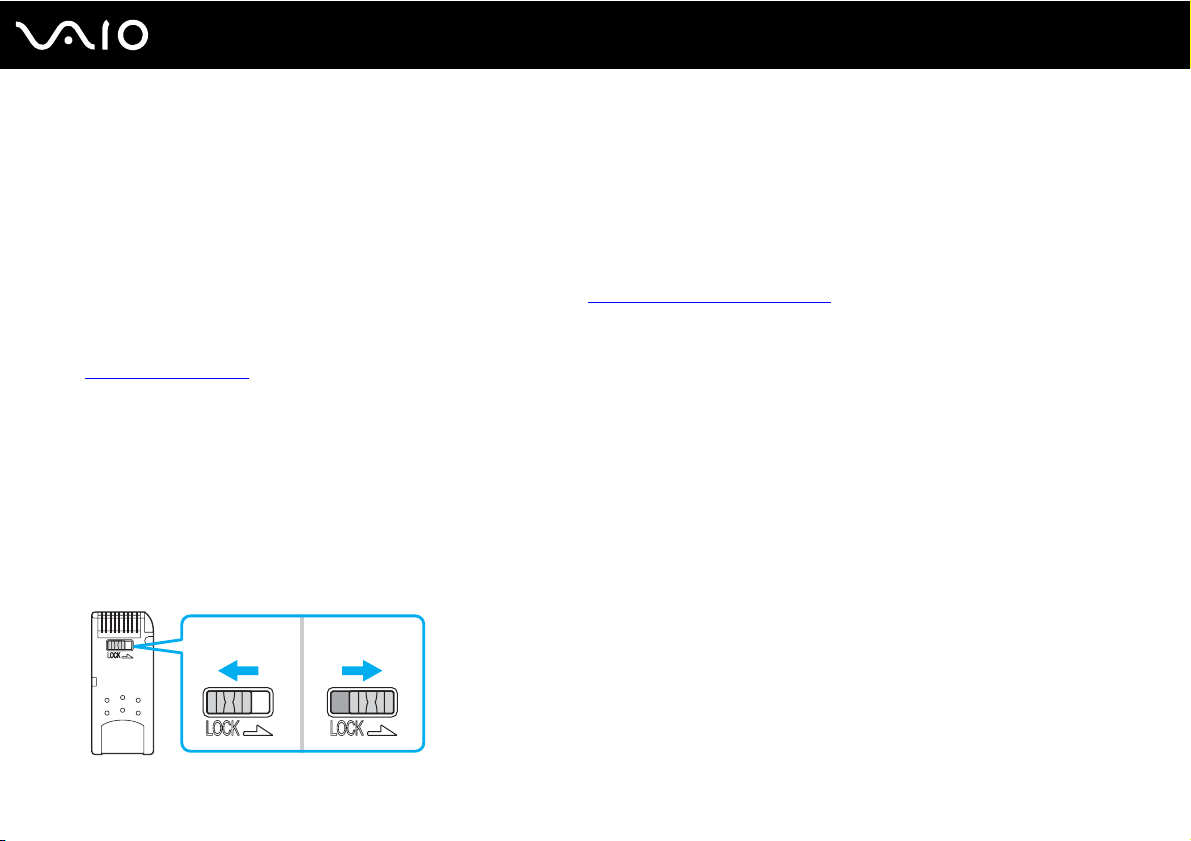
Skrivskydda ett Memory Stick
Vissa Memory Stick har ett raderingsskydd för att förhindra att värdefulla data raderas eller skrivs över av misstag.
*
Flytta omkopplaren horisontellt eller vertikalt
avstängt kan data sparas på Memory Stick. När raderingsskyddet är aktiverat kan data läsas från, men inte sparas på
Memory Stick.
för att aktivera eller inaktivera raderingsskyddet. När raderingsskyddet är
), eller från din lokala återförsäljare
* Vissa versioner av Memory Stick saknar raderingsskyddsomkopplare.
Page 46
Använda din VAIO-dator
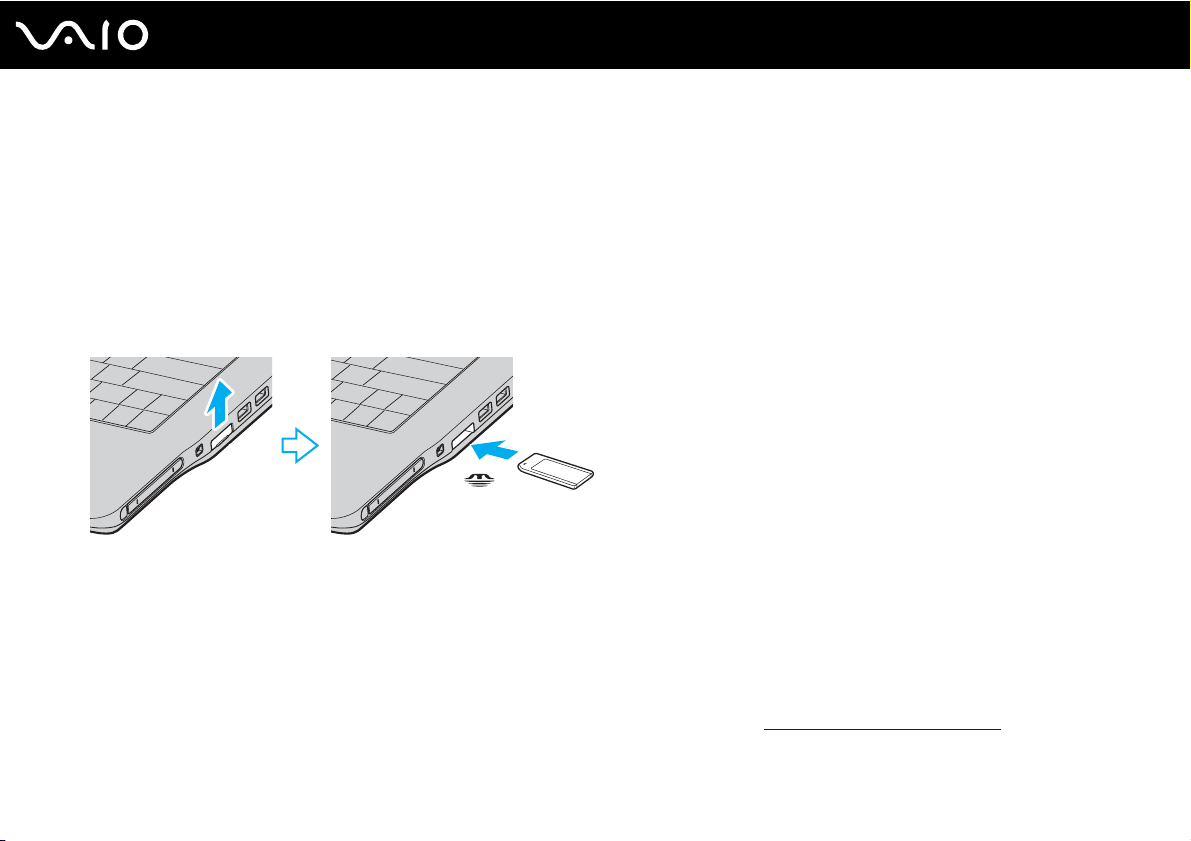
Sätta i ett Memory Stick
Sätta i ett Memory Stick
1 Håll Memory Stick med pilen riktad uppåt och in mot Memory Stick-uttaget.
2 Lyft på luckan till Memory Stick-uttaget.
3 Skjut försiktigt in Memory Stick i uttaget tills det kommer på plats med ett klick.
Datorn känner automatiskt av att ett Memory Stick har anslutits, och visar det som en lokal enhet i fönstret Den här
datorn under en viss bokstavsbeteckning (som beror på hur din dator är konfigurerad).
!
Håll Memory Stick med pilen vänd i rätt riktning när du för in det i uttaget. Tryck inte in Memory Stick i uttaget med våld om du stöter på motstånd,
eftersom du då kan skada datorn eller Memory Stick.
46
nN
Sätt inte i mer än ett Memory Stick i Memory Stick-uttaget. Om du sätter i kortet på fel sätt kan datorn skadas.
✍
Datorn stöder Memory Stick Duo och är utrustad med ett kombinationsfack för Memory Stick som är kompatibelt med media i både standardstorlek
och duostorlek. Mer information om Memory Stick Duo finns på webbplatsen för Memory Stick:http://www.memorystick.com/en/
.
Page 47
nN
Använda din VAIO-dator
Så här visar du innehållet på Memory Stick
1 Klicka på Start och sedan på Den här datorn för att öppna dialogrutan Den här datorn.
2 Dubbelklicka på Memory Stick-ikonen för att visa en lista över datafiler som sparats i Memory Stick.
Så här formaterar du ett Memory Stick
Använd programmet Memory Stick Formatter. I hjälpfilen för Memory Stick Formatter-programvaran finns ytterligare
information.
Ta bort ett Memory Stick
Ta ut ett Memory Stick
1 Kontrollera att Memory Stick-indikatorn är släckt.
2 Tryck in Memory Stick mot datorn.
Memory Stick matas ut.
3 Dra ut Memory Stick ur uttaget.
!
Var alltid försiktig då du tar ut Memory Stick, annars kan den matas ut för fort.
47
Ta inte ut Memory Stick medan Memory Stick-indikatorn är tänd. Om du gör det finns det risk att data går förlorade. Stora mängder data tar lång tid
att bearbeta, så se till att indikatorn är släckt innan du tar bort Memory Stick.
Page 48
48
nN
Använda din VAIO-dator
Använda Internet
Skapa en fjärranslutning till Internet
För att du ska kunna ansluta till Internet måste datorn anslutas till en telefonlinje med en telefonkabel (levereras kanske inte
med datorn). När du har anslutit telefonkabeln kan du skapa en anslutning till Internet.
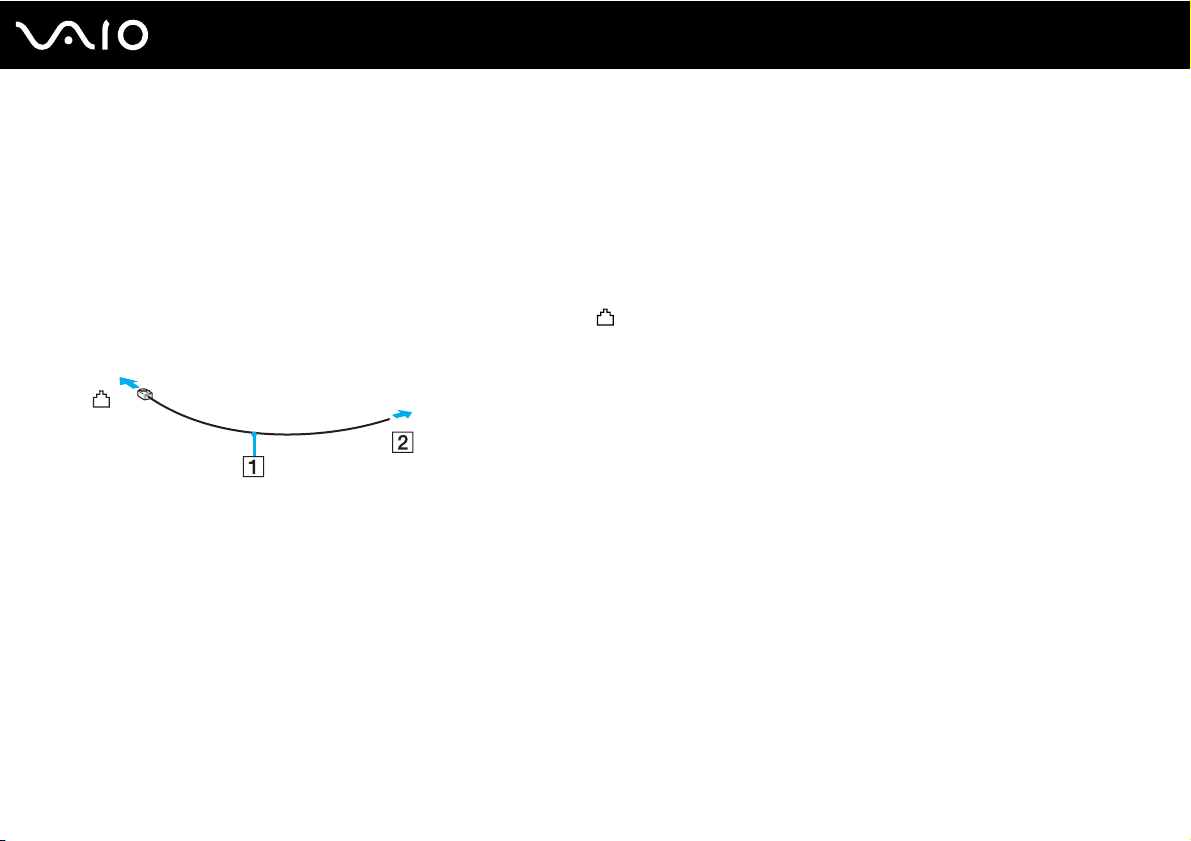
Så här ansluter du en telefonkabel
1 Sätt i den ena änden av telefonkabeln (1) i modemporten på datorn.
2 Anslut den andra änden till väggkontakten (2).
✍
Datorn fungerar inte på delade linjer, den kan inte anslutas till en mynttelefon och fungerar kanske inte med flera telefonlinjer eller på PBX-linjer
(private branch exchange). Vissa sådana anslutningar kan medföra alltför kraftig elström som kan skada det interna modemet.
Om du ansluter en telefonkabel via en delare kanske modemet eller den anslutna enheten inte fungerar.
Så här skapar du en fjärranslutning till Internet
1 Klicka på Start, peka på Alla program, Tillbehör, Kommunikation och klicka på Guiden Ny anslutning.
Guiden Ny anslutning visas.
2 Klicka på Nästa. Om fönstret Platsinformation visas följer du instruktionerna på skärmen.
3 Om alternativet Anslut till Internet inte är markerat markerar du det och klickar på Nästa.
4 Följ instruktionerna på skärmen.
Page 49
49
nN
Använda din VAIO-dator
Använda trådlöst LAN (WLAN)
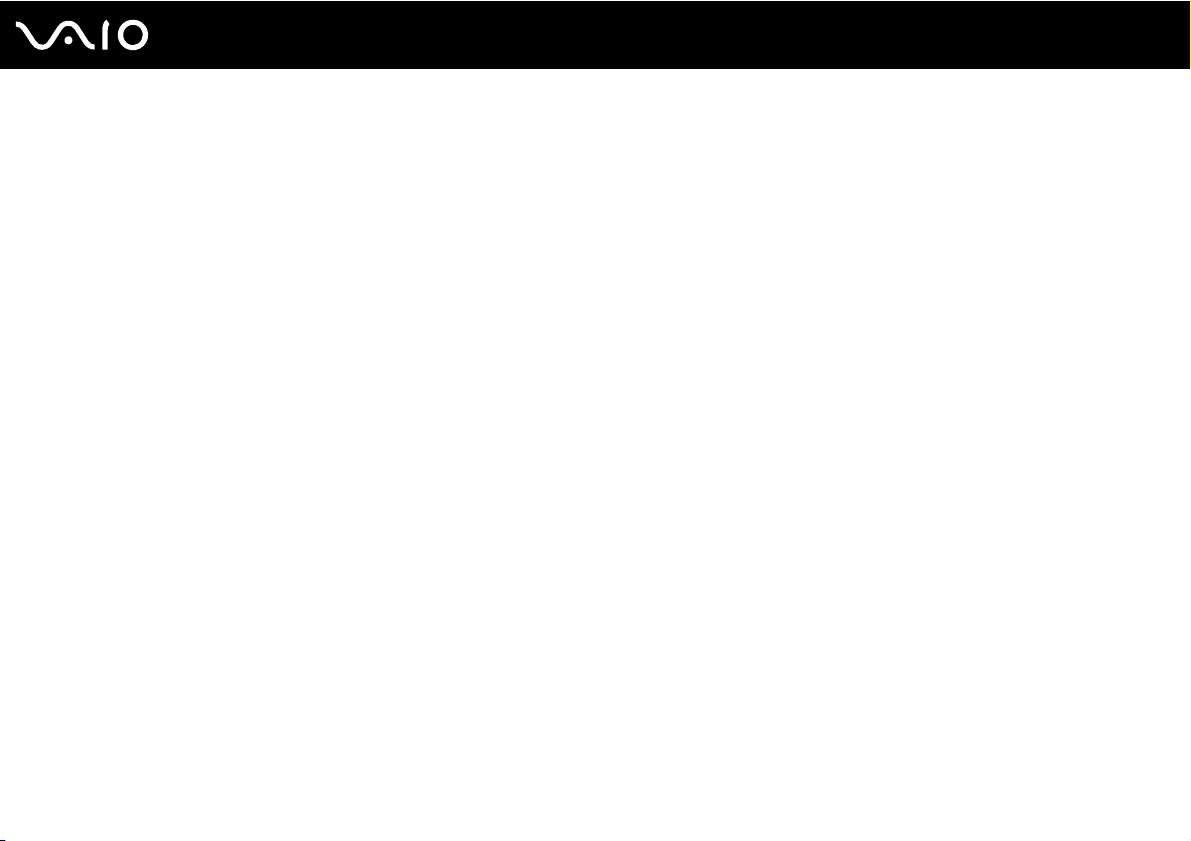
Med hjälp av Sonys trådlösa LAN (WLAN) kan du upprätta fri kommunikation i ett kraftfullt nätverk mellan alla dina digitala
enheter med inbyggd funktion för trådlöst LAN. I ett WLAN kan användare av bärbar utrustning ansluta till ett lokalt nätverk
genom en trådlös anslutning (radio). Därmed försvinner behovet av att dra kablar genom väggar och tak.
Sonys trådlösa LAN stöder alla normala Ethernet-aktiviteter, och ger dessutom en helt annan rörelsefrihet och möjlighet till
roaming. Du kan komma åt information, Internet och andra nätverk och nätverksresurser, till och med mitt i ett möte, eller
medan du är på väg från en plats till en annan.
Kommunikationen kan ske utan en åtkomstpunkt, vilket innebär att den går mellan ett begränsat antal datorer (ad-hoc).
Du kan också välja att kommunikationen ska gå via en åtkomstpunkt, vilket gör att du kan skapa en fullständig
nätverksstruktur (infrastruktur).
Page 50
50
nN
Använda din VAIO-dator
✍
I vissa länder begränsas användningen av trådlösa nätverk genom lokala bestämmelser (t.ex. att endast ett begränsat antal kanaler är tillåtna).
Läs därför igenom broschyren Regulations Guide noggrant innan du aktiverar den trådlösa nätverksfunktionen. Hur det går till att välja kanal förklaras
närmare i denna handbok (se Kanalval för trådlöst LAN (sidan 57)).
Funktionen för trådlöst nätverk använder standarden IEEE802.11b/g, vilket anger vilken teknik som används. Standarden omfattar krypteringsmetoden:
Wired Equivalent Privacy (WEP), som är ett säkerhetsprotokoll och WiFi Protected Access (WPA – föreslaget gemensamt av IEEE och Wi-Fi-alliansen)
är en specifikation för standarder baserade på användbara säkerhetsförbättringar som ökar dataskyddet och tillgänglighetskontrollen hos befintliga
WiFi-nätverk. WPA har konstruerats för att vara kompatibelt med the IEEE802.11i-specifikationen. Den använder förstärkt datakryptering TKIP
(Temporal Key Integrity Protocol) förutom användarverifiering med 802.1X och EAP (Extensible Authentication Protocol)). Krypteringen av data
skyddar den sårbara trådlösa länken mellan klientdatorer och åtkomstpunkter. Dessutom används andra säkerhetsmekanismer typiska för LAN:
sekretesskydd, exempelvis lösenordsskydd, end-to-end-kryptering, virtuella privata nätverk och verifiering.
Enheter med trådlöst LAN med standarden IEEE802.11a kan inte kommunicera med enheter som använder standarden IEEE802.11b eller g på grund
av att frekvenserna skiljer sig åt.
IEEE802.11b: Standardhastigheten är 11 Mbit/s, alltså cirka 30 till 100 gånger snabbare än en typisk modemanslutning.
IEEE802.11a/g: Standardhastigheten är 54 Mbit/s, alltså cirka 5 gånger så snabbt som en trådlös enhet som använder IEEE802.11b-standard.
Page 51
51
nN
Använda din VAIO-dator
Kommunikation utan åtkomstpunkt (ad-hoc)
Ett ad-hoc-nätverk är ett lokalt nätverk som utgörs endast av de trådlösa enheterna själva, utan någon centralenhet eller
åtkomstpunkt. Varje enhet kommunicerar direkt med andra enheter i nätverket. Det är lätt att själv upprätta ett ad-hoc-nätverk
i hemmet.
Page 52
Så här upprättar du kommunikation utan åtkomstpunkt (ad-hoc)
1 Slå på strömbrytaren för WIRELESS eller WIRELESS LAN.
WIRELESS LAN-indikatorn lyser.
På modeller med Bluetooth-funktion
Wireless Device Switch Markera kryssrutan Enable 2.4 GHz Wireless LAN och klicka på OK.
2 Klicka på Start och välj sedan Kontrollpanelen.
3 Klicka på Nätverks- och Internet-anslutningar.
4 Klicka på Nätverksanslutningar.
Fönstret Nätverksanslutningar visas.
5 Högerklicka på ikonen Trådlös nätverksanslutning och klicka sedan på Egenskaper.
Dialogrutan Egenskaper för Trådlös nätverksanslutning visas.
6 Välj fliken Trådlösa nätverk.
7 Klicka på knappen Lägg till.
Dialogrutan WLAN-egenskaper visas.
8 Ange ett Nätverksnamn (SSID)
Välj ett namn på 32 alfanumeriska tecken.
9 Välj Öppna i den nedrullningsbara listrutan Nätverksautentisering:.
10 Välj WEP i den nedrullningsbara listrutan Datakryptering.
11 Ta bort markeringen för alternativet Nyckeln delas ut automatiskt.
Nu visas en del information.
*1
dubbelklickar du på ( / ) i Aktivitetsfältet (taskbar) för att visa fönstret
*2
.
52
nN
Använda din VAIO-dator
Page 53
nN
Använda din VAIO-dator
12 Ange Nätverksnyckel*2.
Nätverksnyckeln ska antingen bestå av 5 eller 13 alfanumeriska tecken eller 10 eller 26 hexadecimala
*3
tecken. Du kan
välja vilket som.
13 Ange exakt samma nätverksnyckel igen för att bekräfta.
14 Välj kryssrutan Detta är ett dator-till-datornätverk; trådlösa åtkomstplatser används inte längst ned på skärmen.
15 Klicka på OK.
Nätverksnamnet visas i rutan Önskade nätverk.
16 Klicka på Avancerat.
Fönstret Avancerat visas.
17 Markera alternativknappen Endast dator-till-datornätverk.
18 Klicka på Stäng.
19 Klicka på OK.
Datorn är nu färdig för att kommunicera med en annan dator.
*1
I den elektroniska handboken Teknisk information kan du se om din modell stöder Bluetooth-funktionerna.
*2
Om du vill upprätta kommunikation mellan två eller fler datorer måste alla datorer konfigureras exakt likadant. Detta innebär att du måste ange samma nätverksnamn och
samma nätverksnyckel på alla datorer.
*3
Hexadecimalt: Ett system för sifferrepresentation med siffrorna 0–9, med deras vanliga betydelse, plus bokstäverna A–F (eller a–f) för representation av hexadecimala
siffror med de decimala värdena 10 till 15.
53
✍
Ad-hoc-nätverk stöder inte WPA.
!
I Frankrike tillåter lagen endast att vissa kanaler används utomhus för trådlösa nätverk. Ytterligare information finns i broschyren Regulations Guide.
Page 54
54
nN
Använda din VAIO-dator
Så här kopplar du från ett dator-till-dator-nätverk (ad-hoc)
1 Klicka på Start och välj sedan Kontrollpanelen.
2 Klicka på Nätverks- och Internet-anslutningar.
3 Klicka på Nätverksanslutningar.
Dialogrutan Nätverks anslutningar visas.
4 I den högra rutan under Nätverksanslutning eller höghastighetsanslutning till Internet högerklickar du på Trådlös
nätverksanslutning.
5 Klicka på Egenskaper.
Dialogrutan Egenskaper för Trådlös nätverksanslutning visas.
6 På fliken Trådlösa nätverk klickar du på Avancerat.
Fönstret Advancerat visas.
7 Klicka på alternativet Tillgängligt nätverk (åtkomstplats önskad) för att markera det och klicka på Stäng.
8 Klicka på OK.
9 Klicka på OK för att stänga fönstret Nätverksanslutningar.
10 Stäng av strömbrytaren för WIRELESS eller WIRELESS LAN.
Page 55
55
nN
Använda din VAIO-dator
Kommunicera via en åtkomstpunkt (infrastruktur)
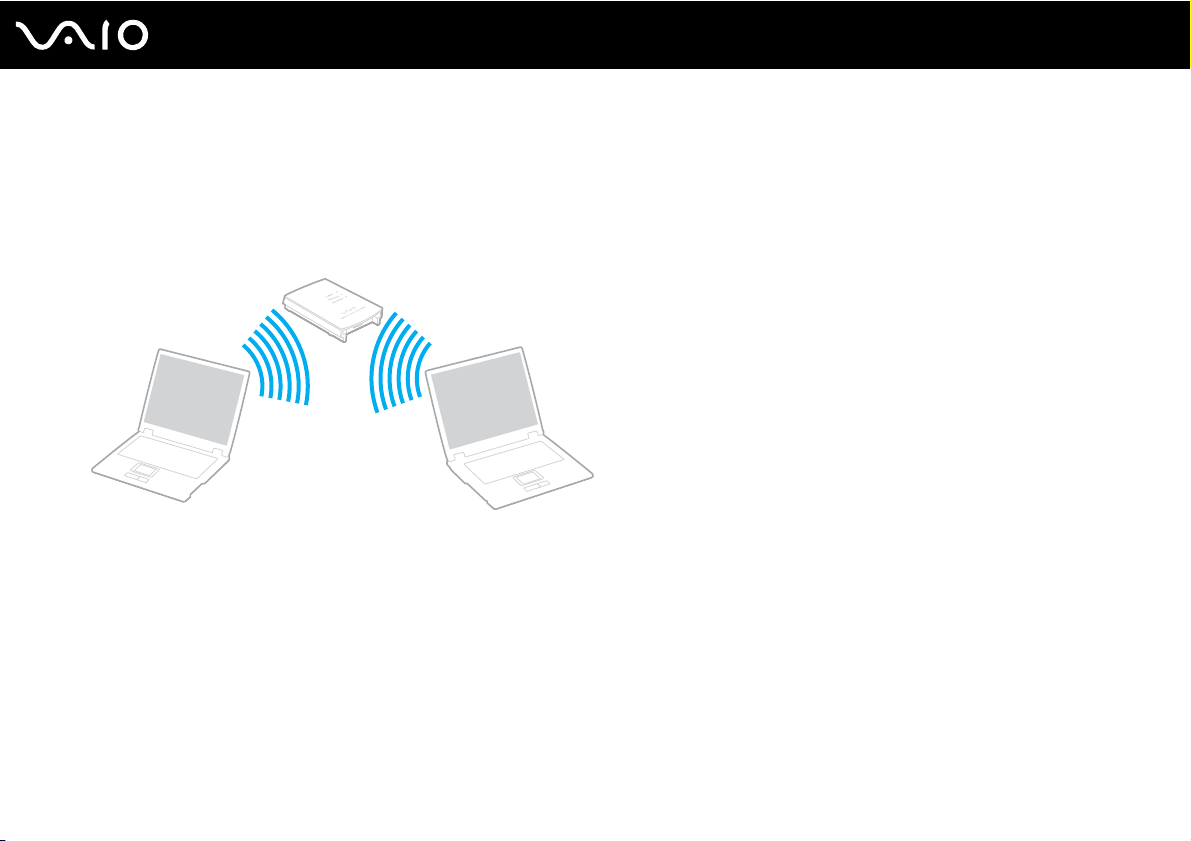
Ett infrastrukturnätverk är ett nätverk där ett befintligt, fast lokalt nätverk utökas till trådlösa enheter genom användning av en
åtkomstpunkt, till exempel Sony Access Point. Åtkomstpunkten utgör en brygga mellan det fasta och det trådlösa nätverket,
och fungerar som en central kontrollenhet för trådlöst LAN. I en åtkomstpunkt samordnas sändning och mottagning mellan
flera trådlösa enheter inom ett visst avstånd.
Page 56
56
nN
Använda din VAIO-dator
Så här skapar du en anslutning till ett trådlöst nätverk
1 Slå på strömbrytaren för WIRELESS eller WIRELESS LAN.
WIRELESS LAN-indikatorn lyser.
På modeller med Bluetooth-funktion
Device Switch. Markera kryssrutan Enable 2.4 GHz Wireless LAN och klicka på OK.
2 Klicka på Start och välj sedan Kontrollpanelen.
3 Klicka på Nätverks- och Internet-anslutningar.
4 Klicka på Nätverksanslutningar.
Fönstret Nätverksanslutningar visas.
5 I den högra rutan under Nätverksanslutning eller höghastighetsanslutning till Internet dubbelklickar du på Trådlös
nätverksanslutning.
Dialogrutan Trådlös nätverksanslutning visas.
6 Välj det nätverk som du vill använda.
7 Ange Nätverksnyckel.
8 Klicka på Anslut.
Efter 30 sekunder har en anslutning upprättats.
* I den elektroniska handboken Teknisk information kan du se om din modell stöder Bluetooth-funktionerna.
Ytterligare information om hur du installerar en åtkomstpunkt finns i dokumentationen som levereras med din åtkomstpunkt.
*1
dubbelklickar du på ( / ) i Aktivitetsfältet för att visa fönstret Wireless
✍
WPA-nyckeln måste innehålla minst 8 tecken.
Page 57
nN
Använda din VAIO-dator
Kanalval för trådlöst LAN
I en 802.11b/g-konfiguration kan kanalerna 1 till 13 användas.
(a) Via en åtkomstpunkt (”Infrastruktur”)
❑ Din åtkomstpunkt avgör vilken kanal som ska användas.
!
Mer information om hur du anger vilken kanal som ska användas för åtkomstpunkten finns i handboken för åtkomstpunkten.
(b) Utan åtkomstpunkt (”ad-hoc”)
❑ Om den trådlösa anslutningen startas av VAIO-datorn väljs kanal 11.
!
I Frankrike tillåter lagen endast att vissa kanaler används utomhus för trådlösa nätverk. Ytterligare information finns i broschyren Regulations Guide.
❑ Om den trådlösa anslutningen startas av en annan trådlös nätverksenhet, kommer anslutningen att upprättas via den
kanal som den andra enheten väljer.
57
Page 58
Använda din VAIO-dator
✍
Bandbredden 2,4 GHz som används av enheter som är kompatibla med trådlöst LAN används även av diverse andra enheter. Även omWLAN-kompatibla
enheter använder olika sorters teknik för att minimera störningarna från andra enheter som använder samma bandbredd, händer det ändå att sådana
störningar gör att kommunikationshastigheten minskar, kommunikationsområdet blir smalare, eller att den trådlösa kommunikationen avbryts.
Kommunikationshastigheten varierar beroende på avståndet mellan de kommunicerande enheterna, förekomsten av hinder mellan enheterna,
enheternas konfiguration, radioförhållandena, och vilken programvara som används. Dessutom kan det hända att kommunikationen avbryts på grund
av radioförhållandena.
Kommunikationsområdet varierar beroende på det faktiska avståndet mellan de kommunicerande enheterna, förekomsten av hinder mellan enheterna,
radioförhållandena, omgivningsförhållandena inklusive förekomsten av väggar och materialet i de väggarna och vilken programvara som används.
Om du använder både IEEE802.11b- och IEEE802.11g-produkter på samma trådlösa nätverk finns det risk att kommunikationshastigheten sjunker på
grund av radiostörningar. Med hänsyn till detta är IEEE802.11g-produkter konstruerade så att kommunikationshastigheten sänks för att garantera
kommunikationen även med IEEE802.11b-produkter.
Om kommunikationshastigheten är långsammare än väntat kan det hända att den ökar om du byter trådlös kanal på åtkomstpunkten.
!
I Frankrike tillåter lagen endast att vissa kanaler används utomhus för trådlösa nätverk. Ytterligare information finns i broschyren Regulations Guide.
58
nN
Page 59
Använda kringutrustning
Datorns olika anslutningsportar kan användas för att ge den fler funktioner.
❑ Ansluta en portreplikator (sidan 60)
❑ Ansluta externa högtalare (sidan 64)
❑ Ansluta en extern bildskärm (sidan 65)
❑ Välja visningslägen (sidan 69)
❑ Använda funktionen för flera bildskärmar (sidan 71)
❑ Ansluta en extern mikrofon (sidan 73)
❑ Ansluta en USB-enhet (sidan 74)
❑ Ansluta en skrivare (sidan 77)
❑ Ansluta en i.LINK-enhet (sidan 79)
❑ Ansluta till ett nätverk (LAN) (sidan 81)
59
nN
Använda kringutrustning
Page 60
60
nN
Använda kringutrustning
Ansluta en portreplikator
Genom att ansluta en portreplikator (säljs separat) går det att ansluta ytterligare kringutrustning till datorn, t.ex. en skrivare
och en extern bildskärm.
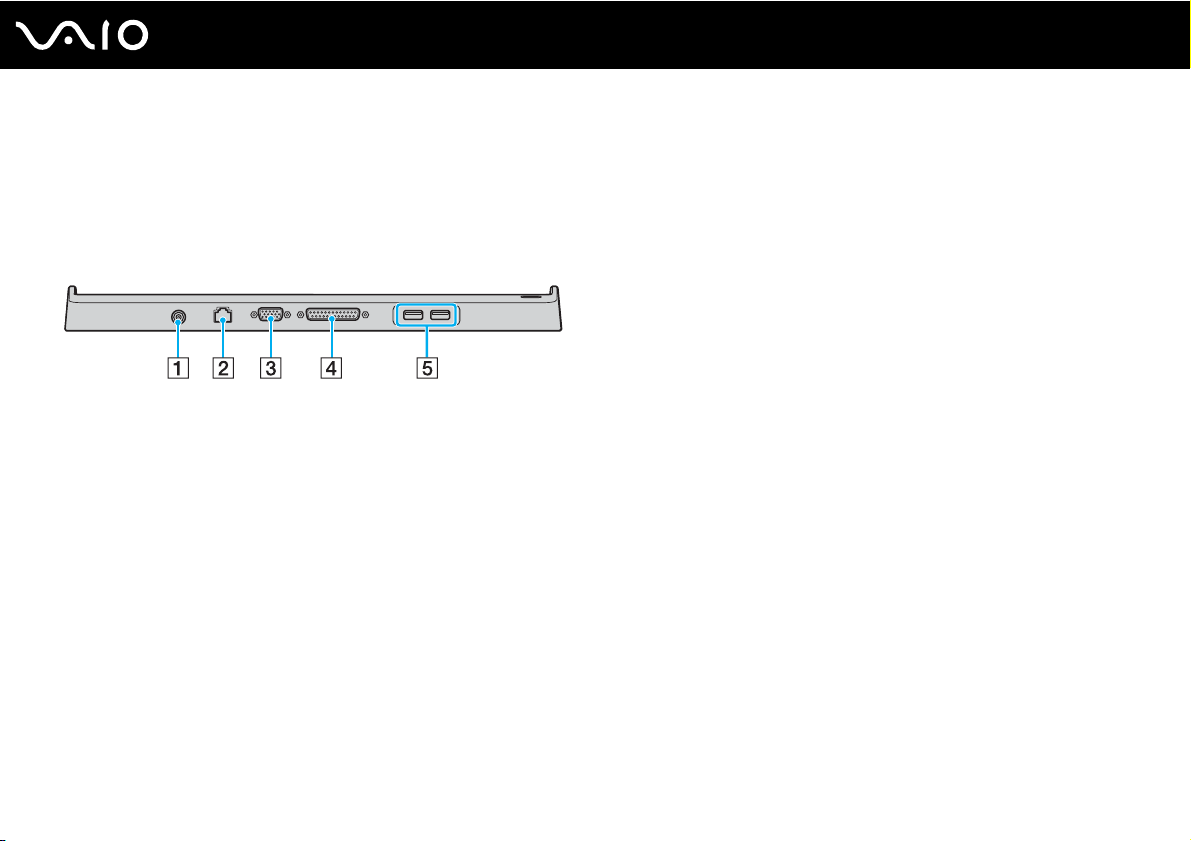
Hitta portar på portreplikatorn
A DC In-port (sidan 22)
B Nätverksport (Ethernet) (100BASE-TX / 10BASE-T) (sidan 81)
C Skärmport (VGA) (sidan 66)
D Skrivarport (sidan 78)
E Hi-Speed USB (USB 2.0)-portar
* Stöder hög, full och låg hastighet.
!
Portreplikatorn går bara att driva med den nätadapter som följer med datorn. Koppla inte loss nätadaptern från portreplikatorn eller vägguttaget medan
portreplikatorn används, eftersom det kan leda till att data skadas eller att det blir fel på maskinvaran.
✍
Skrivarporten på portreplikatorn är endast avsedd för anslutning av skrivare.
*
(sidan 74)
Page 61
Ansluta datorn till portreplikatorn
Så här ansluter du datorn till portreplikatorn
!
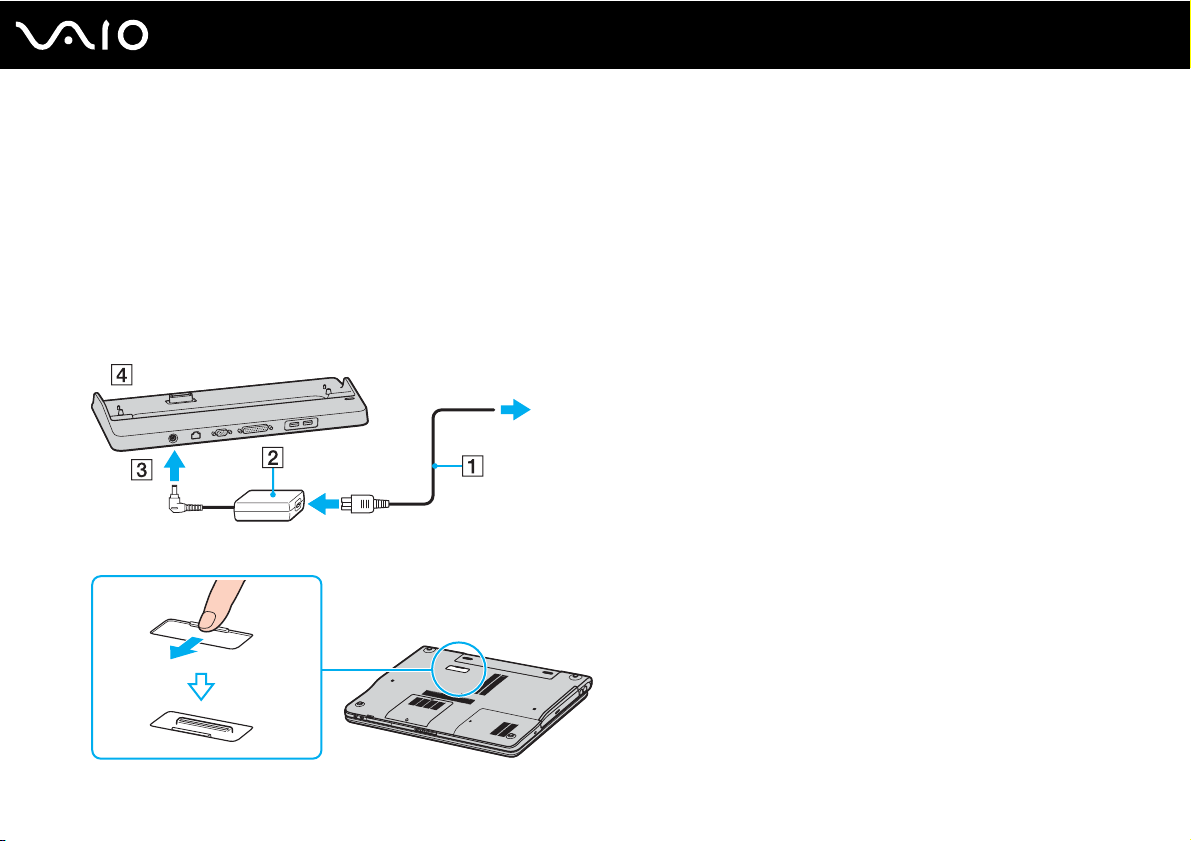
Var noga med att stänga av datorn innan du ansluter den till portreplikatorn, för att undvika att data som inte sparats går förlorade.
1 Koppla loss all kringutrustning från datorn.
2 Sätt i nätkabeln (1) i nätadaptern (2) och i ett vägguttag.
3 Koppla in kabeln från nätadaptern (2) i DC In-uttaget (3) på portreplikatorn (4).
4 Öppna locket till portreplikatorkontakten på undersidan av datorn.
61
nN
Använda kringutrustning
Page 62
62
nN
Använda kringutrustning
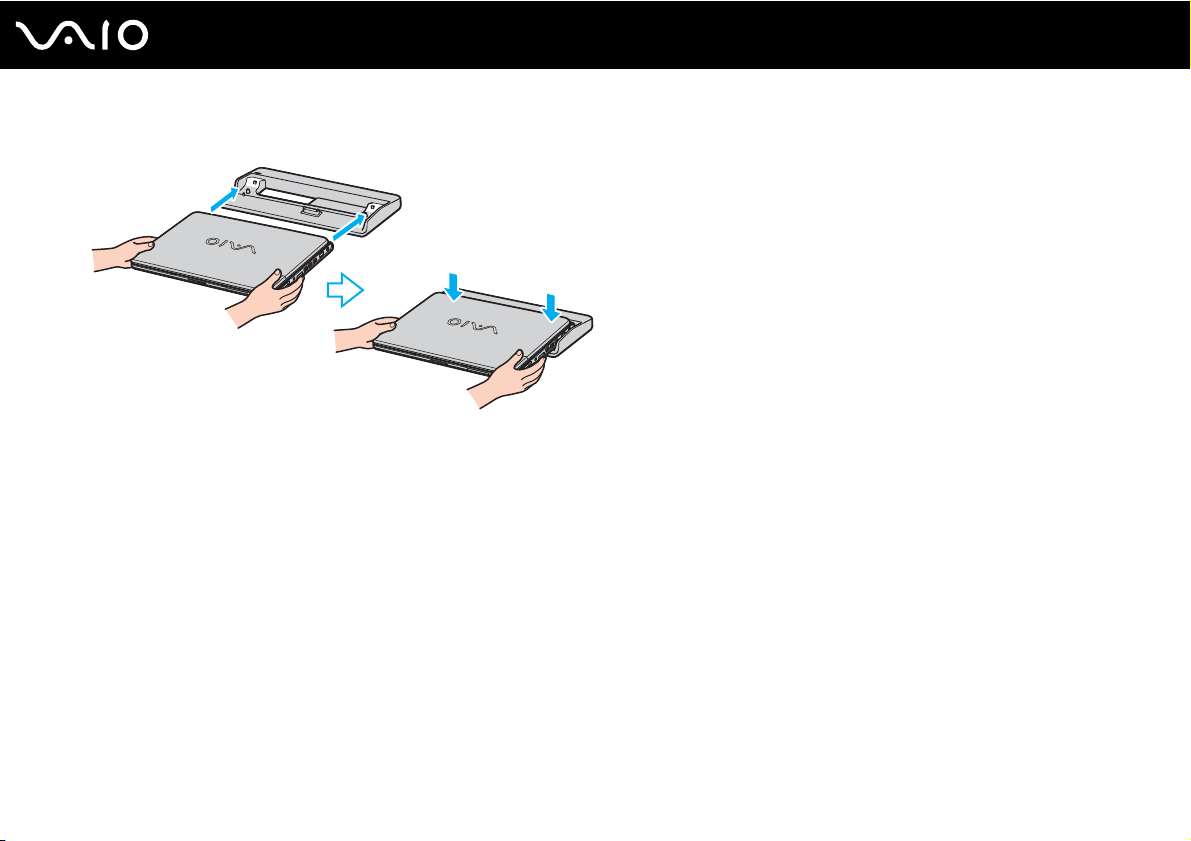
5 Passa ihop kontakten på undersidan av datorn med kontakten på portreplikatorn och tryck ned tills den klickar på plats.
6 Slå på datorn.
!
Om A/V-portreplikatorn är ansluten till datorn, kan du inte använda DC In-uttaget, bildskärms-/VGA-porten, den tredje USB-porten framifrån räknat och
nätverksporten (Ethernet) på datorn.
!
Använd den nätadapter som medföljer datorn.
Undvik att flytta datorn med portreplikatorn monterad, eftersom portreplikatorn då kan lossna, vilket kan leda till skador på både portreplikatorn
och datorn.
Page 63
Använda kringutrustning
Koppla loss datorn från portreplikatorn
!
Var noga med att stänga av datorn innan du kopplar loss den från portreplikatorn, för att undvika att data som inte sparats går förlorade.
Så här kopplar du loss datorn från portreplikatorn
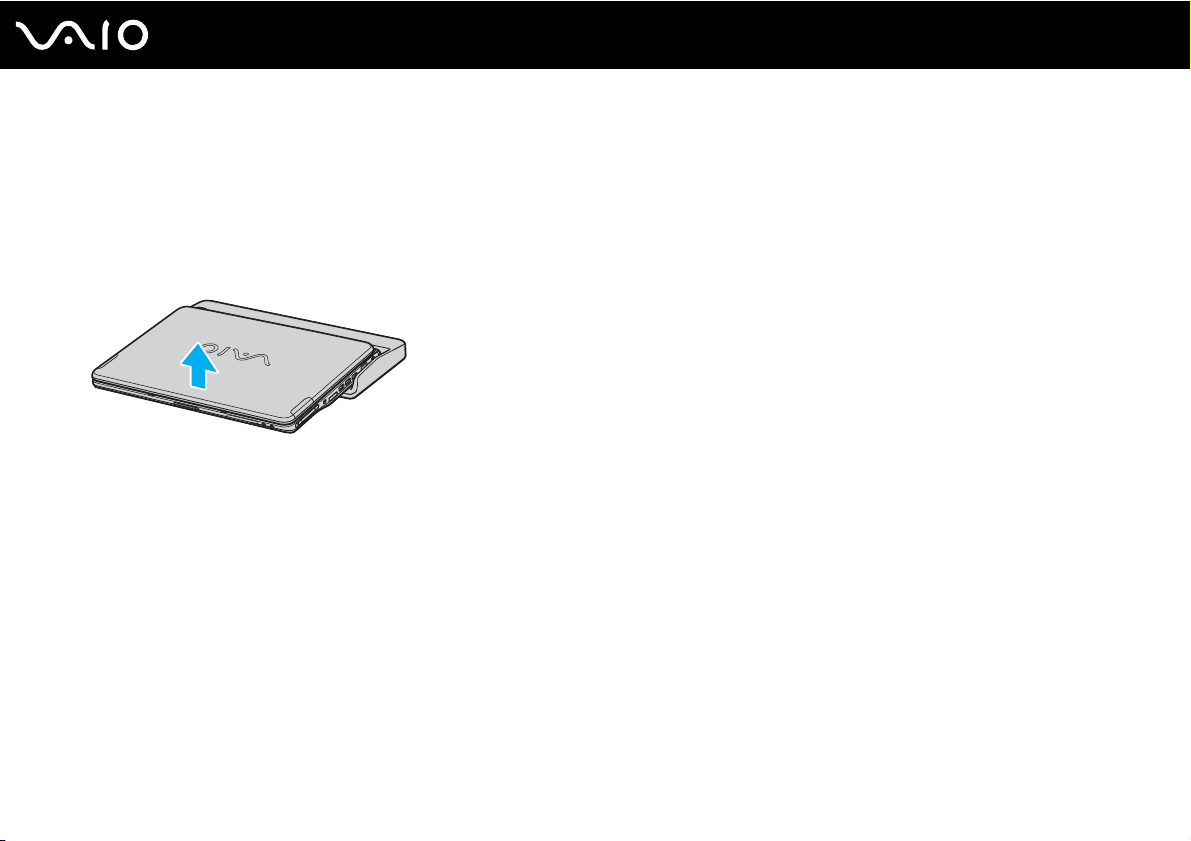
1 Lyft bort datorn från portreplikatorn.
2 Stäng locket till portreplikatorkontakten på undersidan av datorn.
✍
Det är ytterst viktigt att stänga locket till portreplikatorkontakten efter att ha kopplat loss datorn från portreplikatorn. Om locket lämnas öppet kan det
komma in damm som kan skada datorn.
Nätadaptern måste kopplas ur för att strömmen till portreplikatorn ska brytas helt.
63
nN
Page 64
Ansluta externa högtalare
Så här ansluter du de medföljande externa högtalarna
Du kan förbättra din dators ljudkvalitet genom att ansluta externa högtalare.
Så här ansluter du externa högtalare
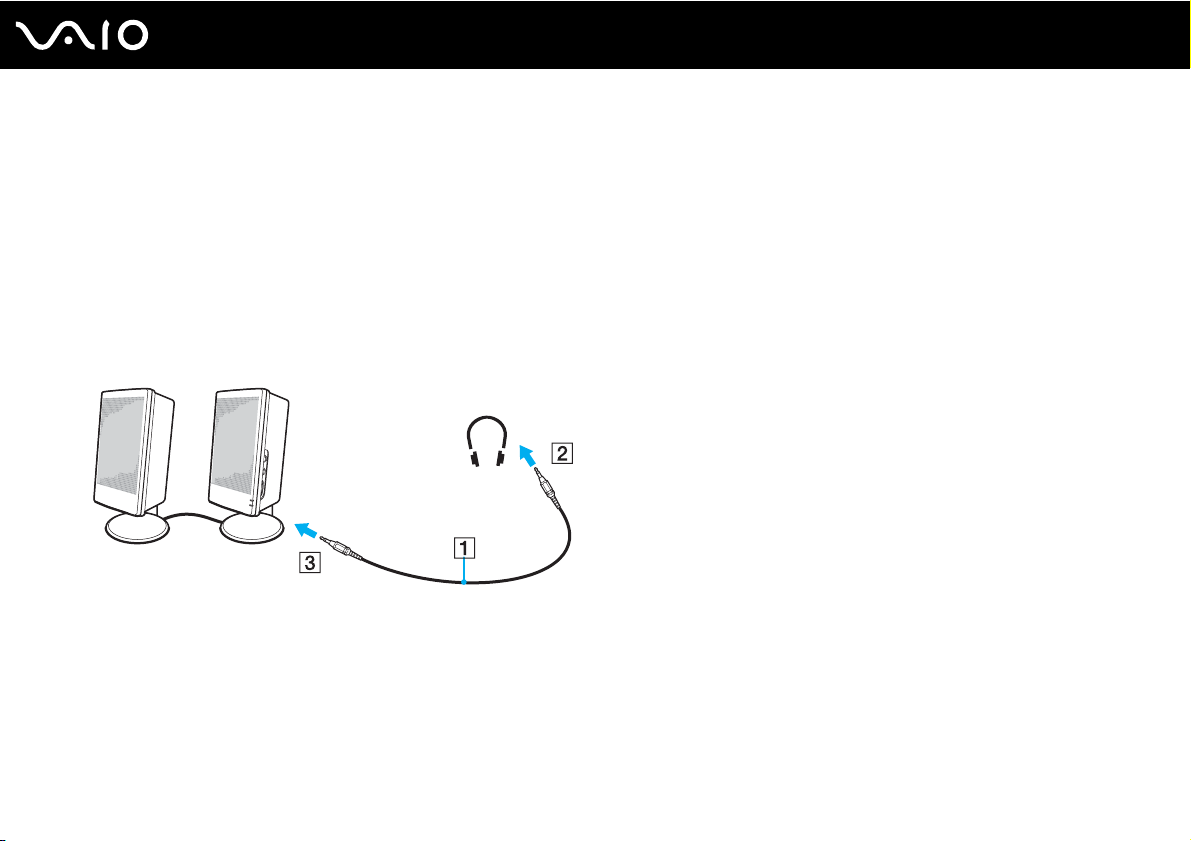
1 Anslut högtalarkabeln (1) till hörlursuttaget (2) i.
2 Koppla in den andra änden av högtalarkabeln i den externa högtalaren (3).
3 Skruva ned volymen på högtalarna innan du slår på dem.
64
nN
Använda kringutrustning
✍
Kontrollera att högtalarna är avsedda för att användas med datorer.
!
Lägg inte disketter på högtalarna, eftersom magnetfältet runt högtalarna kan skada informationen på disketterna.
Page 65
nN
Använda kringutrustning
Ansluta en extern bildskärm
Du kan ansluta en extern bildskärm till datorn. Du kan t.ex. använda din dator med en extra bildskärm eller en projektor.
❑ Ansluta en bildskärm (sidan 66)
❑ Ansluta en bildskärm för multimedia (sidan 67)
❑ Ansluta en projektor (sidan 68)
✍
Anslut nätkabeln efter att alla andra kablar är anslutna.
Extern bildskärm används som extraskärmar.
I Windows går det även att ansluta en extra bildskärm och använda flera bildskärmar samtidigt.
65
Page 66
nN
Använda kringutrustning
Ansluta en bildskärm
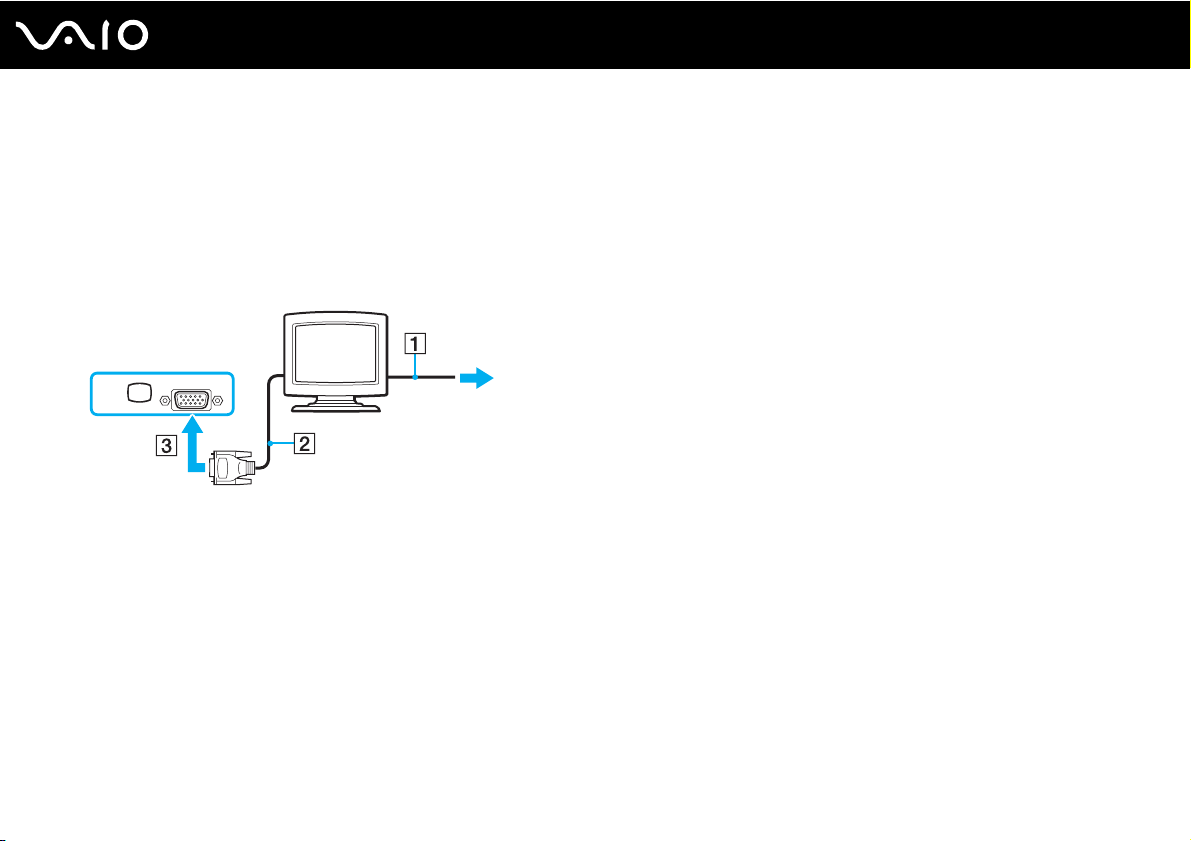
Du kan ansluta en bildskärm antingen direkt till datorn eller via en portreplikator som säljs separat.
Så här ansluter du en bildskärm
1 Vid behov ansluter du ena änden av bildskärmens nätkabel (1) till bildskärmen, och den andra änden till ett nätuttag.
2 Anslut bildskärmskabeln (2) (ingår ej) till bildskärms-/VGA-porten (3) a på datorn.
!
En bildskärmsadapter behövs för att ansluta en VGA-skärm med DVI-D-porten.
66
Page 67
nN
Använda kringutrustning
Ansluta en bildskärm för multimedia
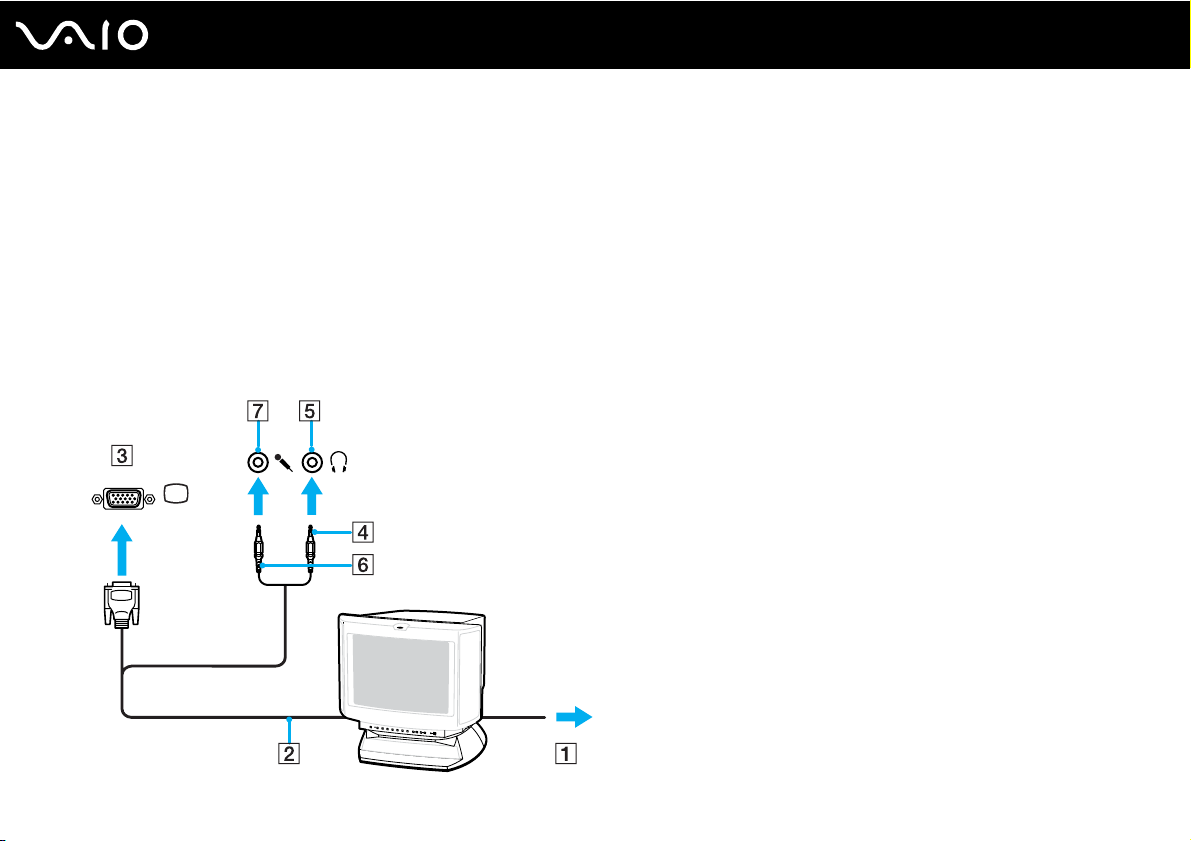
Det går att ansluta en multimediedatorskärm med inbyggda högtalare och mikrofon till datorn eller via en portreplikator*
(säljs separat).
Så här ansluter du en bildskärm för multimedia
1 Sätt i nätkabeln till multimedieskärmen (1) i ett vägguttag.
2 Koppla in bildskärmskabeln (2) (medföljer ej) i bildskärms-/VGA-porten (3) a på datorn eller portreplikatorn.
3 Anslut högtalarkabeln (4) till hörlursuttaget (5) i på datorn.
4 Anslut mikrofonkabeln (6) till mikrofonuttaget (7) m på datorn.
67
Page 68
68
nN
Använda kringutrustning
Ansluta en projektor
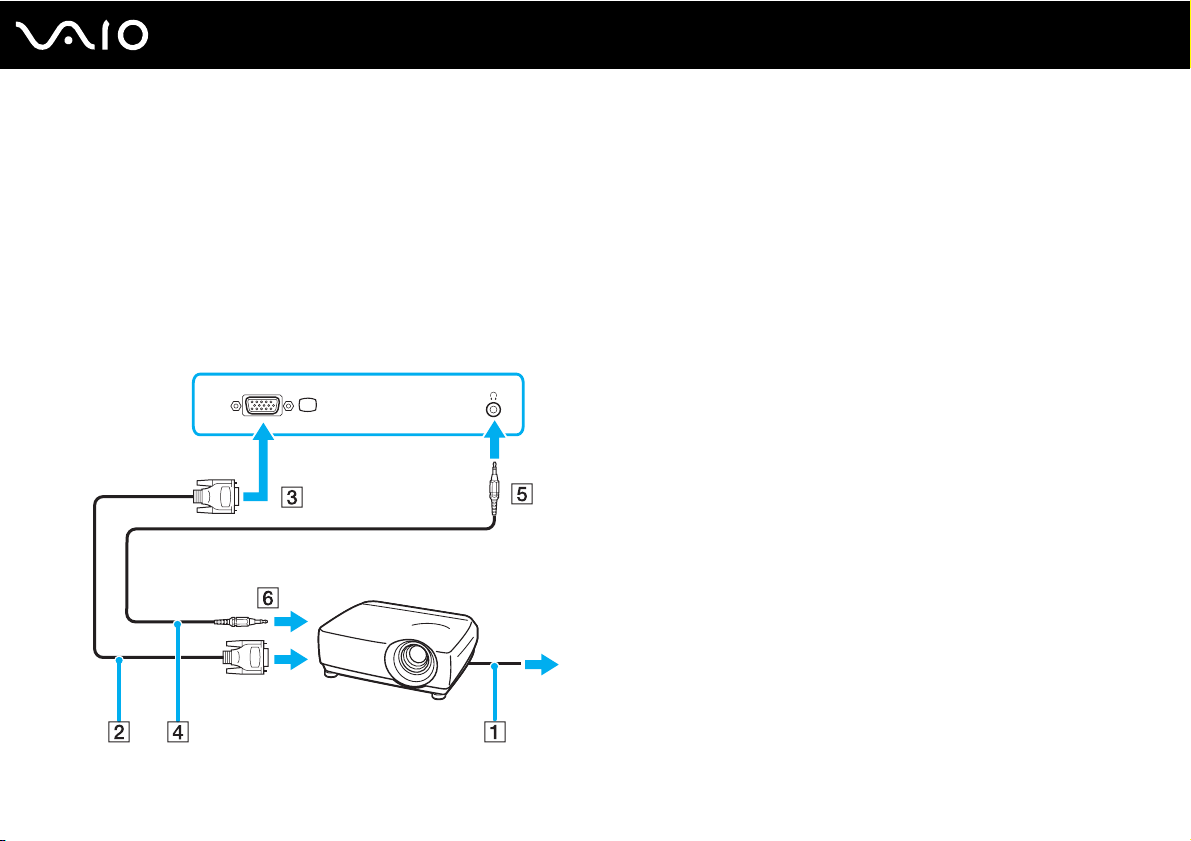
Du kan ansluta en projektor (t.ex. Sonys LCD-projektor) antingen direkt till datorn eller via portreplikatorn (tillvalsutrustning).
Så här ansluter du en projektor
1 Anslut projektorns nätkabel (1) till ett nätuttag.
2 Anslut RGB-signalkabeln (2) till bildskärms-/VGA-porten (3) a på datorn eller portreplikatorn (tillvalsutrustning).
3 Anslut ljudkabeln (4) (medföljer ej) till hörlursuttaget (5) i.
4 Anslut RGB-signalkabeln och ljudkabeln till motsvarande uttag och port på projektorn (6).
Page 69
69
nN
Använda kringutrustning
Välja visningslägen
Du kan välja vilken bildskärm som ska användas som huvudskärm när en extern bildskärm (datorbildskärm osv.) är ansluten
till datorn.
Hur du väljer bildskärm styrs av det grafikkort som används i datorn. Mer information om grafikkortet finns i den elektroniska
handboken Teknisk information.
Om du vill arbeta på både datorns LCD-skärm och den externa bildskärmen samtidigt läser du avsnittet Använda funktionen
för flera bildskärmar (sidan 71).
Så här väljer du huvudskärm
Modeller med Intel Graphics Media Accelerator
1 Högerklicka på skrivbordet för att visa snabbmenyn.
2 Klicka på menyalternativet för bildskärmsegenskaper.
3 Följ instruktionerna på skärmen för att ändra inställningarna.
✍
Du kanske inte kan använda datorns LCD-skärm och den externa bildskärmen eller projektorn samtidigt. Det är beroende av vilken typ av extern
bildskärm eller projektor du använder.
Koppla på kringutrustningen innan du kopplar på datorn.
Page 70
Modeller med NVIDIA-grafikkort
1 Klicka på Start och välj sedan Kontrollpanelen.
2 Klicka på Utseende och teman.
3 Klicka på Bildskärm.
4 Klicka på fliken Inställningar.
5 Klicka på Avancerat.
6 Klicka på fliken vars namn börjar med GeForce.
7 Följ instruktionerna på skärmen för att ändra inställningarna.
70
nN
Använda kringutrustning
Page 71
71
nN
Använda kringutrustning
Använda funktionen för flera bildskärmar
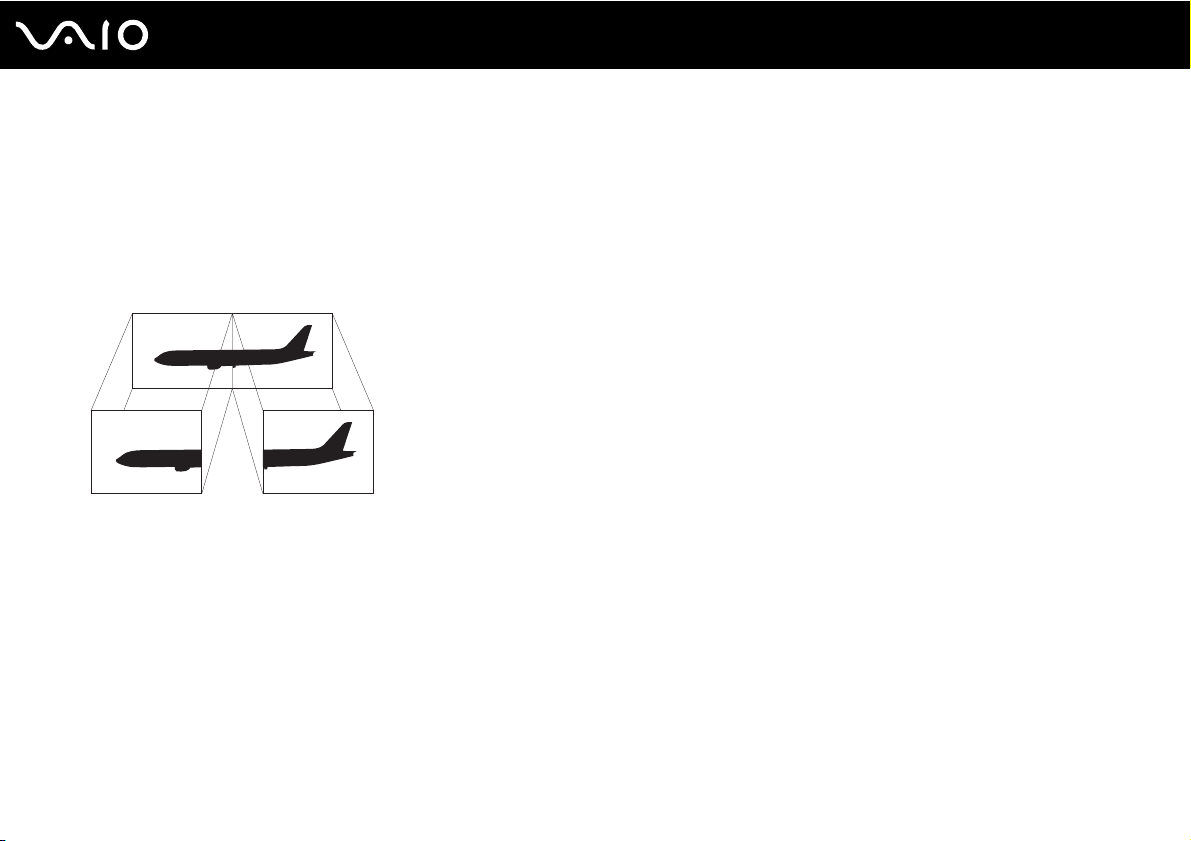
Med funktionen för flera bildskärmar går det att fördela skrivbordet över flera olika bildskärmar. Om t.ex. en extern bildskärm
är ansluten till bildskärms-/VGA-porten kan du använda både datorns LCD-skärm och den externa bildskärmen som ett enda
skrivbord.
Du kan flytta markören från den ena bildskärmen till den andra. På så sätt kan du dra objekt, som ett öppet programfönster
eller ett verktygsfält, från den ena skärmen till den andra.
✍
Det kan hända att den externa bildskärmen saknar stöd för funktionen för flera bildskärmar.
Det kan hända att vissa program inte fungerar tillsammans med funktionen för flera bildskärmar.
Se till att inte datorn försätts i Vänteläge eller Viloläge medan funktionen för flera bildskärmar används, eftersom det i så fall finns risk att datorn inte
kan återgå till normalläget.
Om du väljer olika antal färger på varje skärm ska du inte dela ett fönster mellan två skärmar, eftersom det då kan uppstå programfel.
Ställ in färre färger eller en lägre upplösning på varje skärm.
Page 72
Så här aktiverar du funktionen för flera bildskärmar
!
Information om vilket grafikkort din modell har finns i den elektroniska handboken Teknisk information.
Modeller med Intel Graphics Media Accelerator
1 Högerklicka på skrivbordet för att visa snabbmenyn.
2 Klicka på menyalternativet för bildskärmsegenskaper.
3 Följ instruktionerna på skärmen för att ändra inställningarna.
Modeller med NVIDIA-grafikkort
1 Klicka på Start och välj sedan Kontrollpanelen.
2 Klicka på Utseende och teman.
3 Klicka på Bildskärm.
4 Välj fliken Inställningar.
5 Klicka på Avancerat.
6 Klicka på fliken vars namn börjar med GeForce.
7 Följ instruktionerna på skärmen för att ändra inställningarna.
72
nN
Använda kringutrustning
✍
Du kan också ställa in antalet färger och upplösningen för var och en av skärmarna och anpassa läget för flera bildskärmar.
Page 73
nN
Använda kringutrustning
Ansluta en extern mikrofon
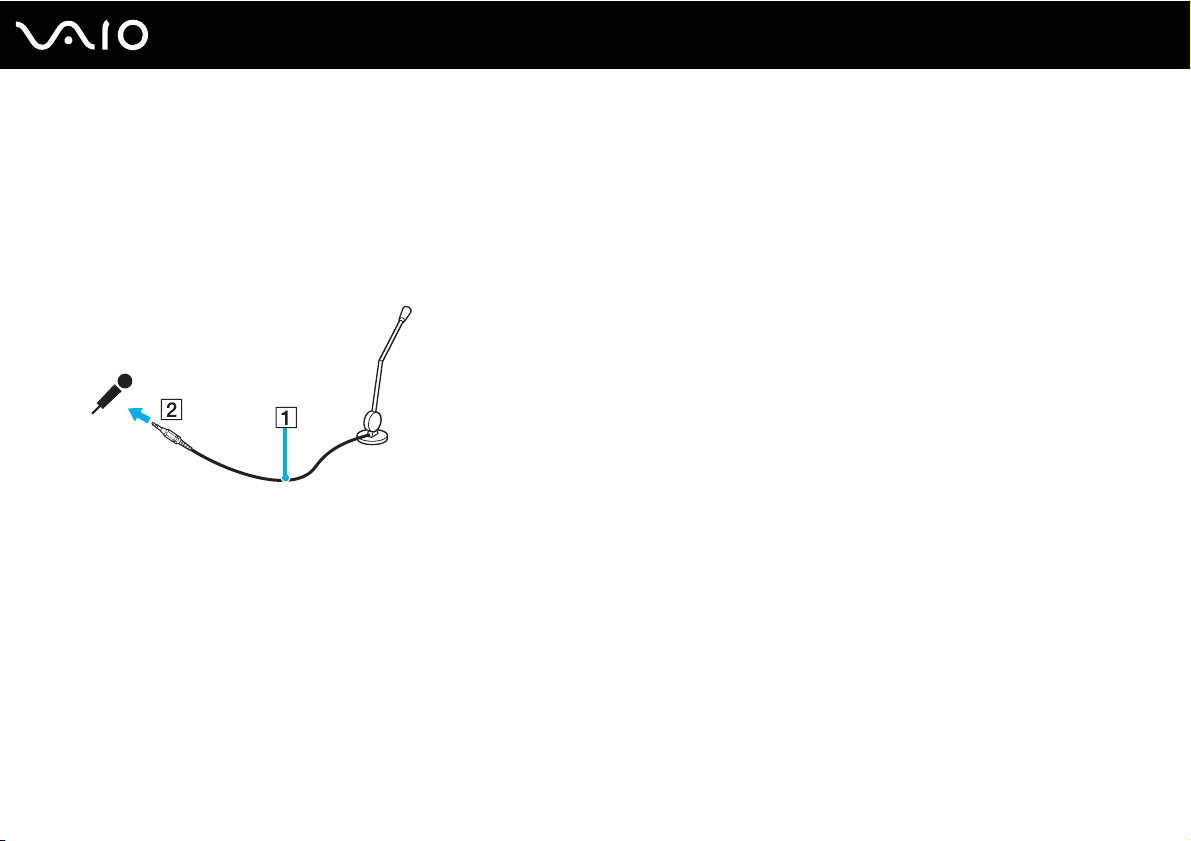
Om du vill använda en enhet för ingående ljudsignaler, till exempel för att röstchatta över Internet, måste du ansluta en
extern mikrofon.
Så här ansluter du en extern mikrofon
Anslut mikrofonkabeln (1) till mikrofonuttaget (2) m.
✍
Kontrollera att mikrofonen är avsedd för att användas med datorer.
73
Page 74
Använda kringutrustning
Ansluta en USB-enhet
Var noga med följande för att skydda datorn och/eller USB-enheterna från skador:
❑ Undvik att stöta till eller trycka på USB-kontakterna om datorn ska flyttas med USB-enheter anslutna.
❑ Lägg inte datorn i en väska eller liknande med USB-enheter anslutna.
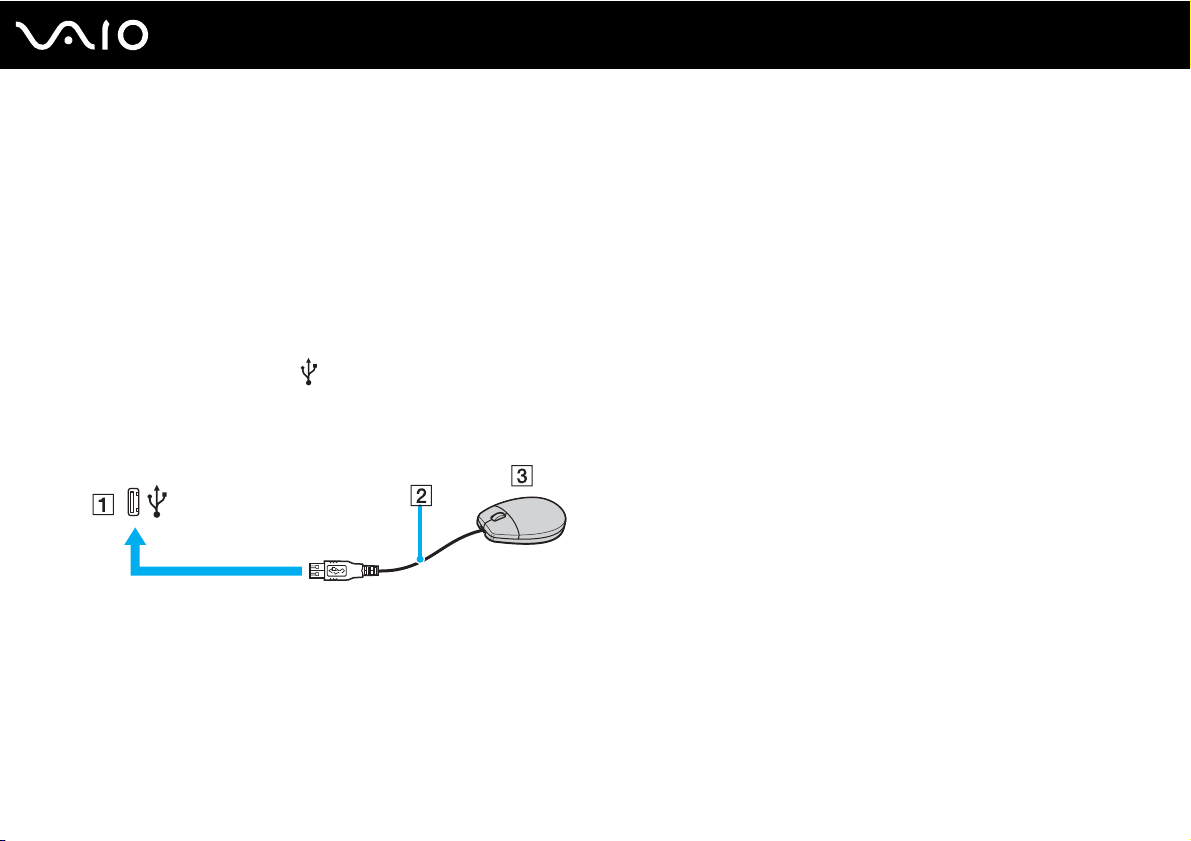
Ansluta en USB-mus
Så här ansluter du en USB-mus
1 Välj vilken USB-port (1) du vill använda.
2 Anslut USB-musens kabel (2) till USB-porten.
Nu går det att använda USB-musen (3).
74
nN
✍
Programvarudrivrutinen för USB-musen är förinstallerad på datorn. Detta innebär att du bara behöver ansluta USB-musen till USB-porten för att kunna
börja arbeta.
Page 75
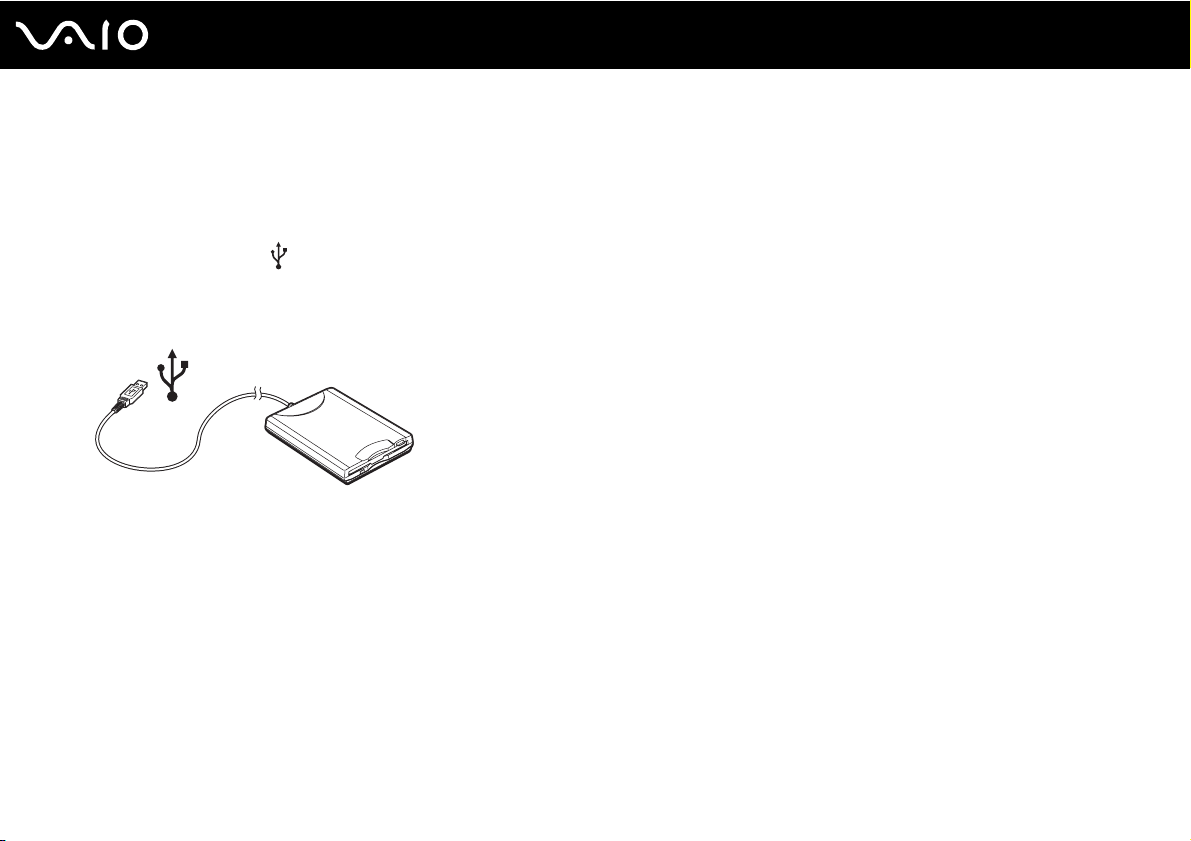
Ansluta en USB-diskettenhet
Du kan ansluta en extern USB-diskettenhet till datorn.
Så här ansluter du en USB-diskettenhet
1 Välj vilken USB-port du vill använda.
2 Anslut diskettenhetens USB-kabel till USB-porten.
USB-diskettenheten är nu färdig att användas.
!
Undvik tryck på USB-kontakten om du använder en USB-diskettenhet. Det kan leda till funktionsfel.
75
nN
Använda kringutrustning
Page 76
76
nN
Använda kringutrustning
Koppla från en USB-diskettenhet
Du kan koppla från en USB-diskettenhet när datorn är på eller när den är avstängd. Om datorn är i energisparläge (Vänteläge
eller Viloläge) ska du dock inte koppla från enheten, eftersom datorn då kan sluta fungera.
Om datorn är avstängd kan du koppla ur USB-kabeln direkt från datorn.
Så här kopplar du från en USB-diskettenhet
1 Stäng alla program som använder diskettenheten.
2 Dubbelklicka på ikonen Säker borttagning av maskinvara i Aktivitetsfältet.
Dialogrutan Säker borttagning av maskinvara visas.
3 Ange vilken diskettenhet du vill koppla från.
4 Klicka på Stoppa.
Dialogrutan Stoppa en maskinvaruenhet visas.
5 Kontrollera att diskettenheten är markerad och klicka på OK.
Ett meddelande visas om att enheten kan tas bort på ett säkert sätt.
6 Klicka på Stäng för att stänga fönstret Säker borttagning av maskinvara.
7 Ta bort diskettenheten från datorn.
Page 77
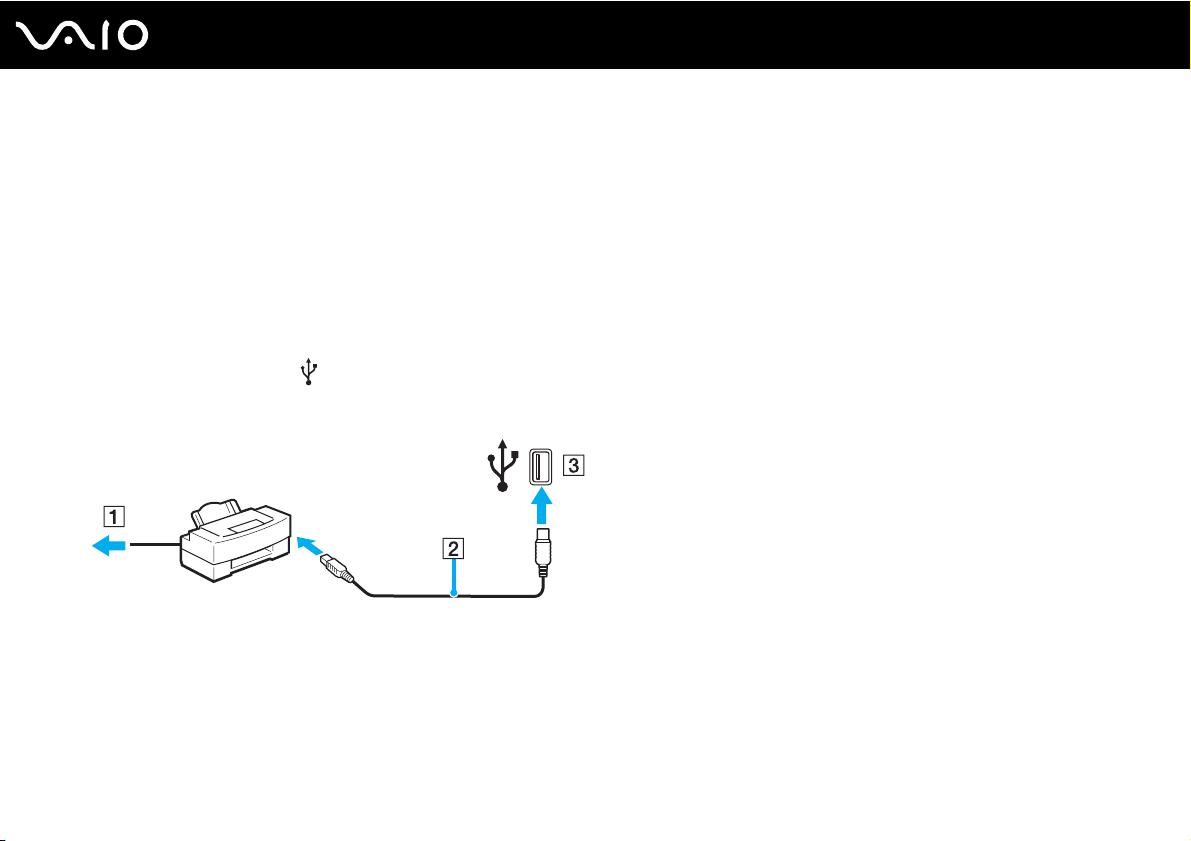
Ansluta en skrivare
Det går att ansluta en Windows-kompatibel skrivare till datorn för att skriva ut dokument.
Ansluta en skrivare via USB
Det går att ansluta en USB-skrivare som är kompatibel med din version av Windows till datorn.
Så här ansluter du en skrivare via USB
1 Anslut skrivarens nätkabel till ett nätuttag (1).
2 Välj vilken USB-port (3) du vill använda.
3 Koppla in den ena änden av en USB-skrivarkabel (2) i USB-porten och den andra änden i skrivaren.
77
nN
Använda kringutrustning
Page 78
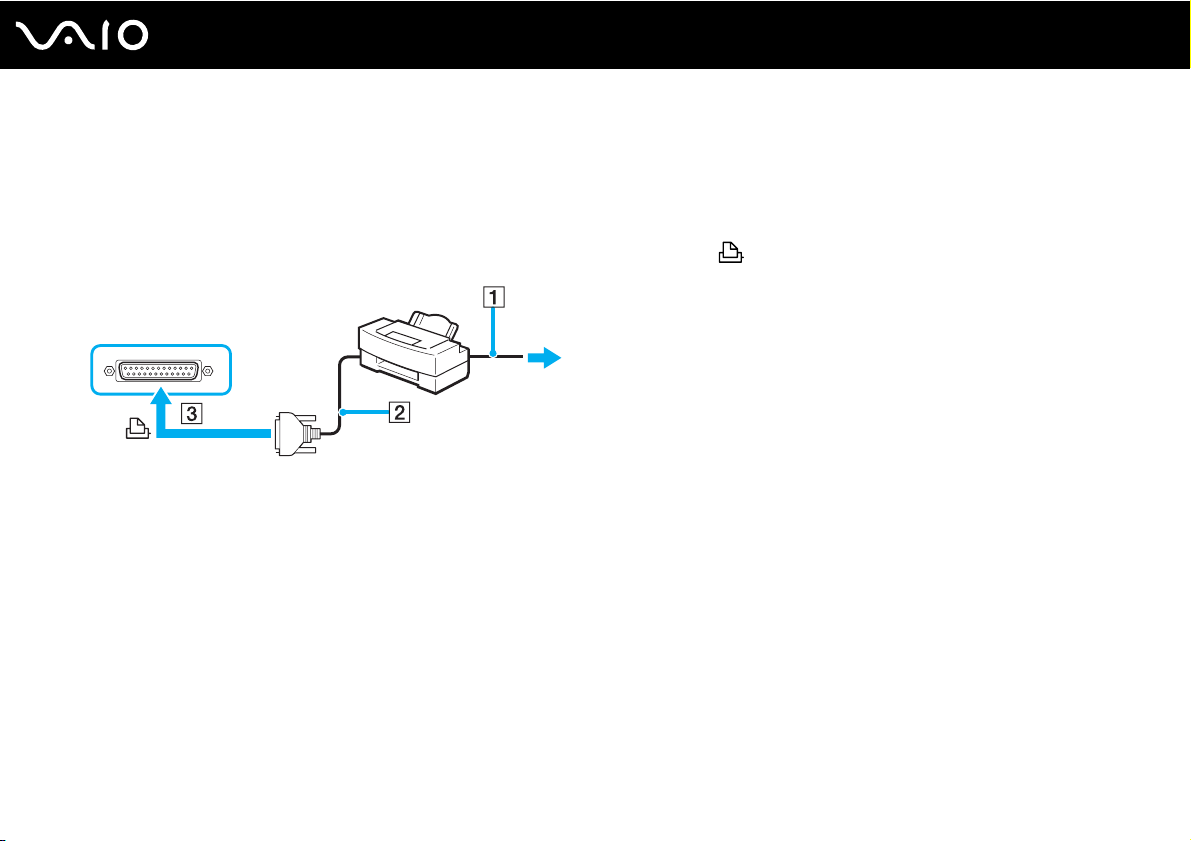
Använda kringutrustning
Ansluta en skrivare via skrivarporten
Så här ansluter du en skrivare via skrivarporten
1 Anslut skrivarens nätkabel (1) till ett nätuttag.
2 Koppla in skrivarkabeln (2) som följde med skrivaren i skrivarporten (3) på portreplikatorn (säljs separat).
✍
Innan du ansluter skrivaren stänger du av datorn och skrivaren och kopplar från nätadaptern och nätkabeln.
78
nN
Page 79
79
nN
Använda kringutrustning
Ansluta en i.LINK-enhet
Att tänka på när du ansluter i.LINK-enheter
❑ Datorn är försedd med en i.LINK (IEEE1394)-port som kan användas för att ansluta en i.LINK-enhet, t.ex. en digital
videokamera, eller för att ansluta två VAIO-datorer till varandra för att kopiera, ta bort eller redigera filer.
❑ i.LINK-porten på datorn fungerar inte som strömkälla för externa enheter som normalt drivs via i.LINK-portar.
❑ i.LINK-porten har stöd för överföringshastigheter på upp till 400 Mbit/s, men den faktiska överföringshastigheten beror på
den externa enhetens överföringshastighet.
❑ Några exempel på i.LINK-kablar som är kompatibla med din dator har följande beställningsnummer:
VMC-IL4415 (en 1,5 meter lång kabel med en fyrstiftskontakt i varje ände), VMC-IL4408 Series (en 0,8 meter lång kabel
med en fyrstiftskontakt i varje ände).
❑ i.LINK-kablarna (säljs separat) kanske inte är tillgängliga i ditt land eller område.
❑ Det går inte att till fullo garantera att i.LINK-anslutning med andra kompatibla enheter fungerar.
❑ i.LINK-anslutningen varierar beroende på programvara, operativsystem och de i.LINK-kompatibla enheter som används.
Läs den medföljande dokumentationen för programvaran om du vill ha mer information.
❑ Om du vill ansluta en i.LINK-kompatibel enhet för PC till din dator (t.ex. hårddisk, CD-RW-enhet), ska du först kontrollera
att enheten är kompatibel med operativsystemet, och att anslutningen uppfyller de arbetsvillkor som rekommenderas i
den medföljande dokumentationen.
Page 80
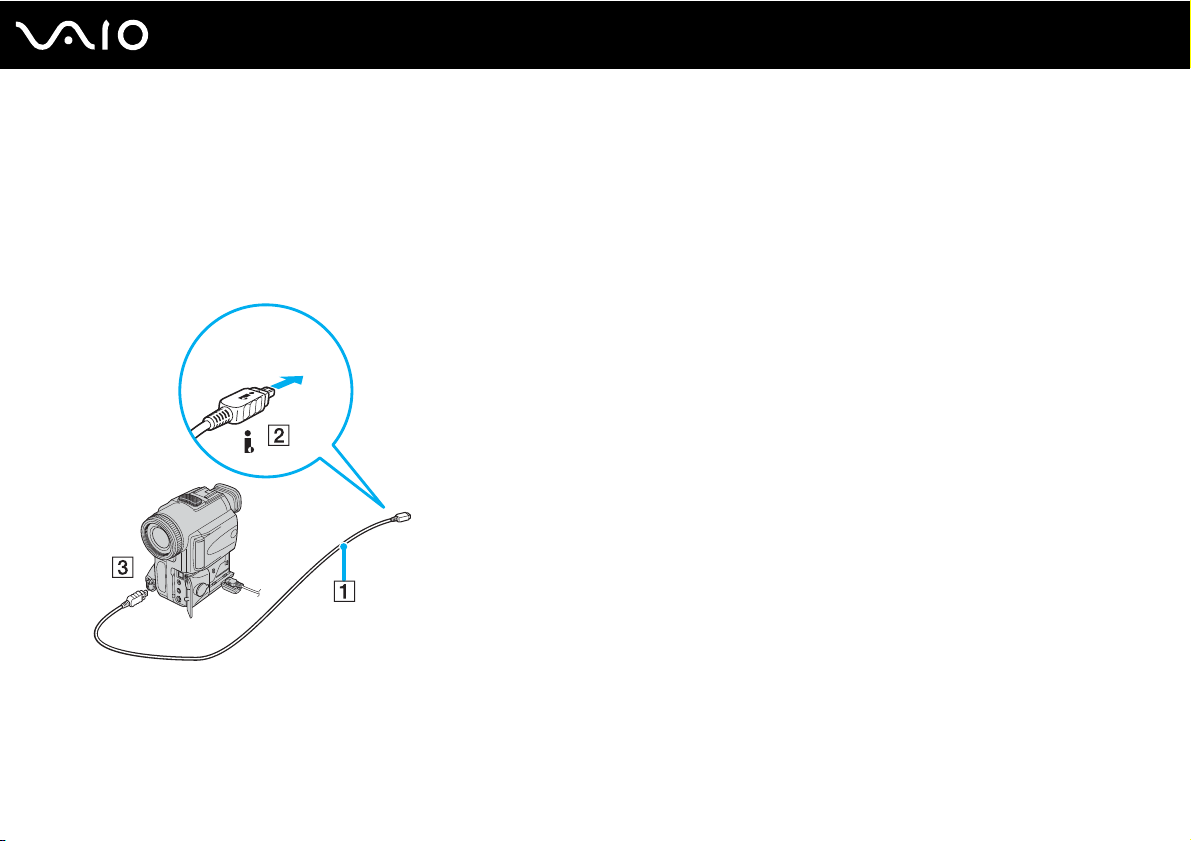
80
nN
Använda kringutrustning
Ansluta en digitalvideokamera
Så här ansluter du en digitalvideokamera
1 Anslut ena änden av i.LINK-kabeln (1) till i.LINK-porten (2) i datorn, och anslut den andra änden till DV In/Out-portarna
(3) på den digitala videokameran.
2 Starta DVgate Plus.
✍
De portar som är märkta DV Out, DV In/Out eller i.LINK på digitala videokameror från Sony är i.LINK-kompatibla.
Digitalvideokameran från Sony som visas här är endast ett exempel. Din digitala videokamera kan behöva anslutas på ett annat sätt.
Det går inte att komma åt bilder som lagrats på ett Memory Stick via en i.LINK-anslutning.
Page 81
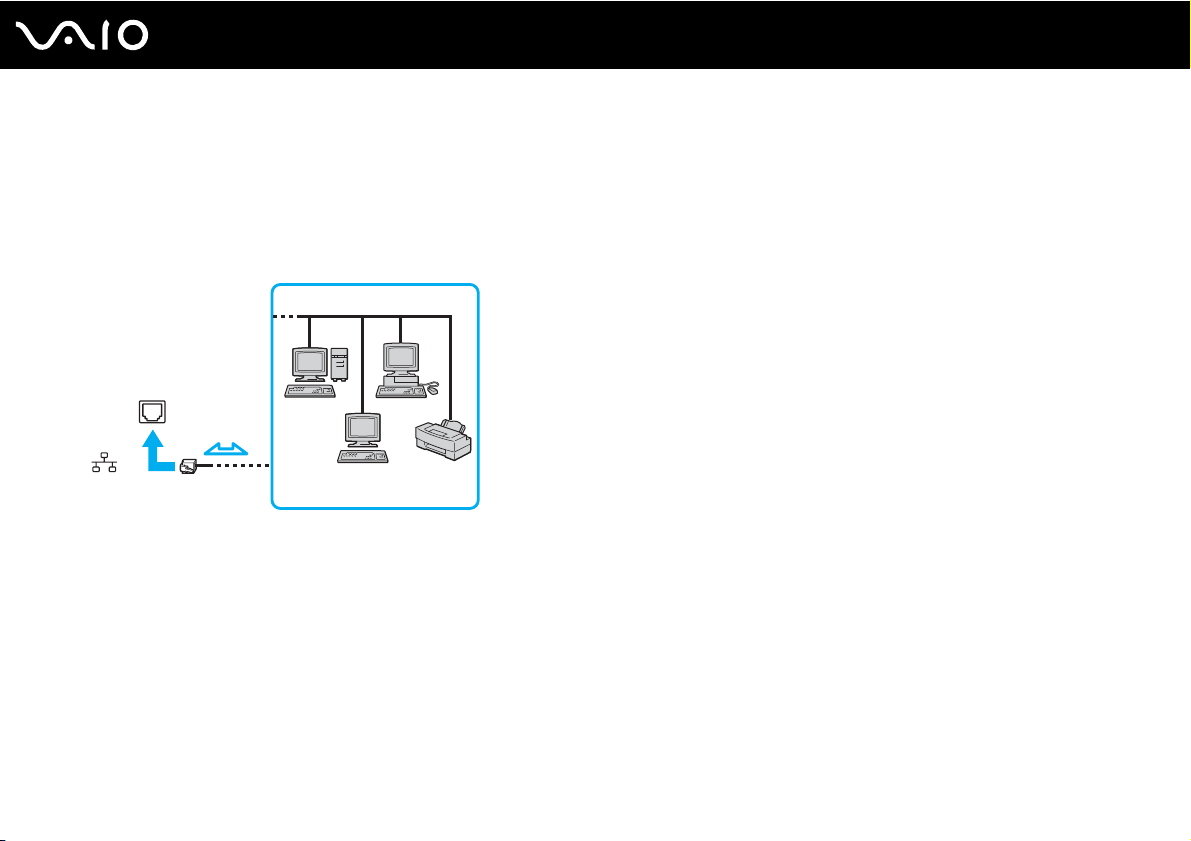
81
nN
Använda kringutrustning
Ansluta till ett nätverk (LAN)
Du kan ansluta datorn till nätverk av typen 100BASE-TX/10BASE-T via en nätverkskabel av Ethernet-typ. Anslut den ena
änden av en optisk nätverkskabel till nätverksporten (Ethernet) på datorn eller portreplikatorn (tillvalsutrustning) och den
andra änden till nätverket. Kontakta nätverksadministratören om du vill veta mer om de inställningar och enheter som krävs
för att ansluta till nätverket.
✍
Datorn kan anslutas till nätverket med standardinställningarna.
När datorn är ansluten till portreplikatorn kan du endast använda nätverksporten (Ethernet) på portreplikatorn.
Page 82
Använda kringutrustning
!
Det går inte att ansluta telefonlinjer till nätverksuttaget (LAN-uttaget) på datorn.
Om någon av nedanstående sorters telefonlinjer ansluts till nätverksuttaget (LAN-uttaget) finns det risk att stark ström via uttaget orsakar skador,
överhettning eller brand.
- Hemtelefoner (porttelefoner osv.) eller kontorstelefonlinjer (kontorstelefon med flera linjer).
- Vanliga telefonlinjer.
- PBX-linjer (private branch exchange).
!
Koppla inte in en telefonkabel i nätverksporten.
82
nN
Page 83
nN
Anpassa din VAIO-dator
Anpassa din VAIO-dator
I detta avsnitt beskrivs kortfattat hur du ändrar datorns huvudinställningar. Bland annat får du lära dig att använda och
anpassa utseendet på program och verktyg från Sony.
❑ Ställa in lösenordet (sidan 84)
❑ Konfigurera datorn med VAIO Control Center (sidan 86)
❑ Använda energisparlägen (sidan 87)
❑ Energihantering med VAIO Power Management (sidan 92)
❑ Ställa in språket för Windows XP Professional (sidan 94)
❑ Konfigurera modemet (sidan 97)
83
Page 84
84
nN
Anpassa din VAIO-dator
Ställa in lösenordet
Använd en av BIOS-funktionerna för att ställa in lösenordet.
När ett lösenord väl är inställt måste du ange det när VAIO-logon visas så att datorn kan starta. Lösenordet skyddar datorn
mot obehörig åtkomst.
Lägga till lösenord
!
När ett lösenord väl är inställt kan du inte starta datorn utan att ange lösenordet. Se därför till att du inte glömmer bort det. Skriv ned lösenordet och
förvara det på ett säkert ställe där andra inte kan komma åt det.
Om du glömmer bort lösenordet och behöver hjälp med att återställa det kan du få hjälp med detta mot en avgift. Datorn måste då skickas till ett
servicekontor.
Så här ställer du in lösenordet
1 Slå på datorn.
2 Tryck på F2 när VAIO-logon visas.
BIOS-inställningsskärmen visas. Om den inte gör det startar du om datorn och trycker på F2 flera gånger när
VAIO-logotypen visas.
3 Använd < eller , för att välja Security. Fliken Security visas. Välj Set Machine Password och tryck på Enter.
4 Ange lösenordet två gånger på lösenordsskärmen och tryck sedan på Enter.
Lösenordet får vara upp till sju alfanumeriska tecken långt.
✍
Följande procedur används för att ställa in datorn så att den frågar efter lösenordet när du slår på datorn eller när BIOS-inställningsskärmen visas.
Page 85
85
nN
Anpassa din VAIO-dator
5 Välj Password When Power ON under Security.
Tryck på mellanslagstangenten för att ändra inställningen från Disabled till Enabled.
6 Använd < eller , för att välja Exit och därefter Exit (Save Changes). Tryck sedan på Enter.
Kontrollera att Yes är valt på skärmen Setup Confirmation och tryck sedan på Enter.
Ändra/ta bort lösenordet
Så här ändrar eller tar du bort lösenordet
1 Slå på datorn.
2 Tryck på F2 när VAIO-logon visas.
BIOS-inställningsskärmen visas. Om den inte gör det startar du om datorn och trycker på F2 flera gånger när
VAIO-logotypen visas.
3 Ange det nuvarande lösenordet vid Enter Password:
4 Använd < eller , för att välja Security. Fliken Security visas. Välj Set Machine Password och tryck på Enter.
5 Ange det nuvarande lösenordet en gång och det nya lösenordet två gånger på lösenordsskärmen, och tryck sedan på
Enter.
Om du vill ta bort lösenordet låter du rutorna Enter New Password och Confirm New Password vara tomma och trycker
på Enter.
6 Använd < eller , för att välja Exit och därefter Exit (Save Changes). Tryck sedan på Enter.
Kontrollera att Yes är valt på skärmen Setup Confirmation och tryck sedan på Enter.
Page 86
86
nN
Anpassa din VAIO-dator
Konfigurera datorn med VAIO Control Center
Funktionen VAIO Control Center gör att du kan kontrollera systeminformationen och göra olika inställningar för systemet.
Så här använder du VAIO Control Center
1 Klicka på Start, peka på Alla program och klicka på VAIO Control Center.
VAIO Control Center-fönstret öppnas.
2 Välj en inställningspunkt och ändra inställningarna.
3 Klicka på OK när du är färdig.
Inställningarna för den valda punkten ändras.
✍
Om du vill ha ytterligare information om respektive punkt, klickar du på Help i VAIO Control Center-fönstret för att öppna en hjälpfil.
Vissa av inställningspunkterna visas inte om du öppnar VAIO Control Center som begränsad användare.
Page 87
87
nN
Anpassa din VAIO-dator
Använda energisparlägen
Vid batteridrift kan du använda inställningarna för energibesparing för att öka batteriets livslängd. Förutom det normala
driftsläget, där du kan stänga av vissa enheter, är datorn utrustad med två särskilda lägen för att spara energi: Vänteläge och
Viloläge. Om du kör på batteri bör du tänka på att datorn automatiskt går över i Viloläge när batteriströmmen börjar ta slut,
oavsett vilket energisparläge som är inställt.
!
Om batterinivån sjunker under 10 procent kopplar du antingen in nätadaptern för att ladda batteriet, eller så stänger du av datorn och sätter i ett fullt
laddat batteri.
Använda normalläget
Detta är det normala läget för datorn när den används. I detta läge lyser den gröna strömindikatorlampan. Det går att stänga
av vissa enheter när du inte arbetar, till exempel LCD-skärmen eller hårddisken.
Page 88
88
nN
Anpassa din VAIO-dator
Använda Vänteläge
I Vänteläge stängs LCD-skärmen av, och hårddisken och processorn förbrukar mindre energi. Strömindikatorn blinkar gult i
detta läge.
Så här aktiverar du Vänteläge
1 Klicka på Start, och välj därefter Stäng av datorn.
2 Klicka på Vänteläge.
Så här återgår du till normalläget
Tryck på valfri tangent.
!
Datorn kommer att stängas av automatiskt om du trycker på strömbrytaren under mer än fyra sekunder. Osparade data kommer att gå förlorade.
✍
När datorn befinner sig i Vänteläge går det inte att sätta i några skivor.
Det går fortare för datorn att återgå från Vänteläge än från Viloläge.
Vänteläget drar mer ström än viloläget.
!
Om batteriet tar slut medan datorn är i Vänteläge går osparade data förlorade. Det går inte att återgå till det föregående arbetsläget. Om du vill undvika
att data går förlorade bör du spara data ofta.
Om datorn inte används under 25 minuter aktiveras Vänteläge automatiskt. Du kan undvika detta genom att ändra
inställningarna för Vänteläge.
Page 89
Så här ändrar du inställningarna för Vänteläge
1 Klicka på Start och välj sedan Kontrollpanelen.
2 Klicka på Prestanda och underhåll.
3 Klicka på Energialternativ.
Fönstret Egenskaper för Energialternativ visas.
4 Välj fliken Energischema.
5 Ändra inställningarna för Försätt i vänteläge.
89
nN
Anpassa din VAIO-dator
Page 90
90
nN
Anpassa din VAIO-dator
Använda Viloläge
I Viloläge bevaras systemets tillstånd på hårddisken och strömmen stängs av. Även om batteriet tar slut försvinner inga data.
I detta läge är strömindikatorn släckt.
Så här aktiverar du Viloläge
Tryck på Fn+F12.
Skärmen för Viloläge visas, och datorn går in i Viloläge.
Eller gör så här,
1 Klicka på Start, och välj därefter Stäng av datorn.
2 Klicka på Viloläge.
Så här återgår du till normalläget
Slå på datorn genom att trycka på strömbrytaren.
Datorn återgår till föregående tillstånd.
!
Datorn kommer att stängas av automatiskt om du trycker på strömbrytaren under mer än fyra sekunder.
Page 91
Anpassa din VAIO-dator
✍
Om du inte ska använda datorn på länge försätter du datorn i Viloläge. Det här energisparläget sparar dig den tid det annars tar att stänga av eller återgå
till användning.
När datorn befinner sig i Viloläge går det inte att sätta i några skivor.
Viloläge kräver mer tid än Vänteläge för att aktiveras.
Det tar också längre tid att återgå till Normalläge från Viloläge än från Vänteläge.
I Viloläge förbrukas mindre ström än i Vänteläge.
!
Datorn får inte flyttas förrän strömindikatorn har slocknat.
91
nN
Page 92
92
nN
Anpassa din VAIO-dator
Energihantering med VAIO Power Management
Genom energihantering kan du ställa in energischeman som passar dina krav om energiförbrukning när datorn drivs med
nätström eller med batterier.
VAIO Power Management är en programvara som utvecklats enbart för VAIO-datorer. Med denna programvara kan du
förbättra Windows energisparfunktioner och få en bättre drift av din dator och en längre livslängd på batterierna.
Mer information om VAIO Power Management finns i hjälpfilen för VAIO Power Management-programmet.
Aktivera VAIO Power Management
När du startar datorn visas ikonen energistatus i Aktivitetsfältet. Denna ikon visar vilken typ av strömkälla som används för
tillfället, till exempel nätström. Om du dubbelklickar på ikonen visas ett fönster där du kan se energistatus.
Funktionerna för VAIO Power Management läggs till i Windows Egenskaper för Energialternativ.
Så här aktiverar du VAIO Power Management
1 Klicka på Start och välj sedan Kontrollpanelen.
2 Klicka på Prestanda och underhåll.
3 Klicka på Energialternativ.
Fönstret Egenskaper för Energialternativ visas.
4 Välj fliken VAIO Power Management.
Så här återställer du standardinställningarna
1 På fliken VAIO Power Management klickar du på Advanced.
Fönstret VAIO Power Management visas.
2 Följ instruktionerna på skärmen för att ändra inställningarna.
Page 93
93
nN
Anpassa din VAIO-dator
Aktivera VAIO Power Managements energischeman
VAIO Power Management innehåller flera fördefinierade energischeman. Varje energischema består av ett antal
energihanteringsinställningar som tagits fram för att uppfylla vissa mål med energihanteringen, från maximal energibesparing
till ingen energibesparing alls.
Så här aktiverar du ett energischema i VAIO Power Management
1 Klicka på Start och välj sedan Kontrollpanelen.
2 Klicka på Prestanda och underhåll.
3 Klicka på Energialternativ.
Fönstret Egenskaper för Energialternativ visas.
4 Välj fliken med inställningar för energischema.
5 Välj ett energischema i den nedrullningsbara listrutan.
6 Om du nu väljer fliken VAIO Power Management ser du att valt energischema visas på fliken.
7 Om det behövs kan du ändra objekten i listan, t.ex. LCD-skärmens ljusstyrka.
8 Klicka på OK.
Energischemat har aktiverats.
✍
Du måste ha administratörsbehörighet på datorn för att ställa in ett energischema.
Page 94
94
nN
Anpassa din VAIO-dator
Ställa in språket för Windows XP Professional
Val av språk finns tillgängligt i modeller med Windows XP Professional, men inte med Windows XP Home Edition. Kontrollera
i den elektroniska handboken Teknisk information vilken Windows-utgåva som finns installerad på din modell.
Windows XP Professional-datorer är försedda med ett flerspråkigt användargränssnitt (MUI) (Multilingual User Interface
(MUI)). Det gör det möjligt att ändra det engelska operativsystemet, vissa program och tangentbordets layout till önskat språk:
Franska, tyska, japanska, nederländska, italienska, spanska, tjeckiska, finska, grekiska, portugisiska och svenska.
Det är viktigt att välja rätt tangentbordsinställningar när du ställer in Windows.
Så här anger du rätt tangentbordsinställningar under Windows-installationen
1 Allra första gången du startar datorn klickar du på Nästa (Next) och därefter en gång till på Nästa (Next) i fönstret Guiden
Installera Windows XP (Windows XP Setup Wizard).
Dialogrutan Välj systeminställningar (Select Your System Settings) visas.
2 Fyll i följande tre frågor:
❑ Jag bor på denna ort eller dess omgivningar (I live the closest to this region).
❑ Jag använder vanligen detta språk (I type mostly in this language).
❑ Jag använder denna tangentbordslayout (I use this type of keyboard).
3 Godkänn licensavtalet i Licensavtal (EULA) (End User License Agreement) och klicka på Nästa (Next).
4 Fortsätt med att ställa in Windows tills proceduren är klar.
Det går även att ändra lands- och språkinställningen till önskat språk så fort Windows har startat om.
Page 95
95
nN
Anpassa din VAIO-dator
Så här ändrar du lands- och språkinställningar
1 Klicka på Start och välj sedan Kontrollpanelen (Control Panel).
2 Dubbelklicka på ikonen Nationella inställningar och språkinställningar (Regional and Language Options)
på Kontrollpanelen (Control Panel).
Om den ikonen inte visas klickar du på Växla till klassiskt läge (Switch to Classic View) till vänster.
3 På fliken Nationella inställningar (Regional Options) i fönstret Nationella inställningar och språkinställningar
(Regional and Language Options) väljer du ditt språk i den nedrullningsbara listrutan Standarder och format
(Standards and formats).
4 På fliken Avancerat (Advanced) i fönstret Nationella inställningar och språkinställningar (Regional and Language
Options) väljer du ditt språk i
listan Språk för program som inte stöder Unicode (Language for non-Unicode programs).
5 Om du vill ändra språket för menyerna, dialogrutorna och onlinehjälpfilerna i Microsoft Windows väljer du fliken Språk
(Languages) i fönstret Nationella inställningar och språkinställningar (Regional and Language Options).
✍
Andra program än Microsoft Windows fortsätter att visas på engelska även om du ändrar de här inställningarna.
6 Välj önskat språk i den nedrullningsbara listrutan.
7 Klicka på Verkställ (Apply) för att verkställa ändringarna.
Du uppmanas att logga ut och sedan logga in igen. Det är inte förrän då som ändringen till det nya språket börjar gälla.
8 Klicka på Start och välj därefter Logga ut (Log Off).
9 Klicka på Logga ut i fönstret Logga ut (Log Off Windows). Om det behövs anger du lösenordet för att logga in igen.
Alla menyer, hjälpfiler och ikoner visas nu på valt språk. Det kan dock hända att vissa delar fortfarande visas på engelska.
Page 96
96
nN
Anpassa din VAIO-dator
Så här ändrar du tangentbordslayout
1 Klicka på Start och välj sedan Kontrollpanelen (Control Panel).
2 Dubbelklicka på ikonen Nationella inställningar och språkinställningar (Regional and Language Options)
på Kontrollpanelen (Control Panel).
Om den ikonen inte visas klickar du på Växla till klassiskt läge (Switch to Classic View) till vänster.
3 Klicka på knappen Information (Details) på fliken Språk (Languages) i fönstret Nationella inställningar och
språkinställningar (Regional and Language Options).
Fönstret Texttjänster och inmatningsspråk (Text Services and Input Languages) visas.
4 Välj önskat tangentbord i den nedrullningsbara listrutan Standardinmatningsspråk (Default input language) på fliken
Inställningar (Settings) i fönstret Texttjänster och inmatningsspråk(Text Services and Input Languages).
5 Om önskat tangentbord inte finns med på listan klickar du på Lägg till (Add)-knappen.
Fönstret Lägg till inmatningsspråk (Add Input Language) visas.
6 Välj inmatningsspråk och tangentbord i den nedrullningsbara listrutan.
7 Klicka på OK-knappen för att stänga fönstret Lägg till inmatningsspråk (Add Input Language).
8 Klicka på OK-knappen för att stänga fönstret Nationella inställningar och språkinställningar (Regional and
Language Options).
Page 97
97
nN
Anpassa din VAIO-dator
Konfigurera modemet
Innan du börjar använda det interna modemet (alla modem är inte interna), och varje gång du använder modemet när du är
ute och reser, kontrollerar du att landet för den aktiva plats som är inställd i dialogrutan Phone and Modem Options
motsvarar det land som du ringer ifrån.
Det kan hända att det visas en Country Selector-flik under de nuvarande drivrutinsinställningarna för modemet. Denna
Country Selector-flik är ingen konstant funktion, så använd inte den för att ändra landsinställningarna. Enbart följande
procedur är pålitlig.
Så här ändrar du landsinställningar för modemet
1 Klicka på Start och välj sedan Kontrollpanelen.
2 Dubbelklicka på Telefoner och modem.
Dialogrutan Telefoner och modem visas.
Om ikonen Telefoner och modem inte visas klickar du på Växla till klassiskt läge på vänster sida.
3 Välj plats på fliken Uppringningsregler.
4 Klicka på knappen Redigera för att ändra den nuvarande konfigurationen.
Fönstret Redigera plats visas.
Eller
Klicka på knappen Ny för att konfigurera modemet.
Fönstret Ny plats visas.
5 Kontrollera att lands-/regioninställningarna överensstämmer med den plats som du ringer ifrån.
✍
Det kan hända att pulssignaler inte går att använda i vissa länder och/eller områden.
6 Om du ändrat platsinställningarna klickar du på Verkställ och därefter på OK.
Dialogrutan Telefoner och modem visas.
Page 98
Anpassa din VAIO-dator
7 Kontrollera att modemet finns med i listan på fliken Modem.
Om modemet inte är med i listan klickar du på Lägg till och följer anvisningarna på skärmen.
8 Klicka på Verkställ/OK. Därmed är modemet konfigurerat.
✍
Kontrollera att telefonkabeln är urkopplad ur VAIO-datorn innan du verkställer de nya landsinställningarna.
Uppdatera modemets drivrutin
Så här uppdaterar du modemets drivrutin
1 Klicka på Start och välj sedan Kontrollpanelen.
2 Klicka på ikonen Skrivare och annan maskinvara.
3 Klicka på Telefoner och modem.
Dialogrutan Telefoner och modem visas.
4 Klicka på fliken Modem och därefter på Egenskaper för att se modemets egenskaper.
Fönstret Egenskaper för modem visas.
5 Klicka på Uppdatera drivrutin på fliken Drivrutin.
Fönstret Guiden Uppdatera maskinvara visas.
Följ instruktionerna på skärmen. Du kan antingen göra en Windows-sökning efter drivrutinen, eller själv ange var
den finns.
98
nN
Page 99
nN
Uppgradera din VAIO-dator
Uppgradera din VAIO-dator
Datorn och dess minnesmoduler är utrustade med högprecisionskomponenter och elektroniska kontakter. Följande
rekommenderas för att garantin inte ska ogiltigförklaras på grund av felaktigt handhavande:
❑ Kontakta din återförsäljare om du vill installera en ny minnesmodul.
❑ Installera den inte själv om du inte är väl bekant med hur det går till att uppgradera minnet i datorer.
❑ Rör inte vid kontakterna, och öppna inte minnespanelen.
Information om modultyp och mängd minne som är installerat på modellen finns i den elektroniska handboken Teknisk
information.
Kontakta VAIO-Link om du behöver hjälp.
99
Page 100
100
nN
Uppgradera din VAIO-dator
Sätta i och ta bort minne
Om du vill utöka funktionerna på datorn kan du utöka minnet genom att installera minnesmoduler som finns som
tillvalsutrustning. Innan du uppgraderar datorns minne läser du informationen och anvisningarna på de följande sidorna.
Hur många fack som är tillgängliga beror på hur datorn har konfigurerats.
Att tänka på när du lägger till/tar bort minnesmoduler
❑ Var försiktig när du byter minne. Om du installerar minnesmodulerna fel kan systemet skadas. Denna skada kan upphäva
tillverkarens garanti.
❑ Använd endast minnesmoduler som är kompatibla med datorn. Om datorn inte identifierar en minnesmodul eller om
Windows blir instabilt kontaktar du datoråterförsäljaren eller minnesmodulens tillverkare.
❑ Statisk elektricitet kan skada elektroniken. Var noga med följande punkter innan du rör vid en minnesmodul:
❑ De procedurer som beskrivs i detta dokument förutsätter god erfarenhet och kunskap om den allmänna terminologin
som hör samman med persondatorer, samt med de säkerhetsprinciper, bestämmelser och normer som måste följas
vid användning och modifiering av elektronisk utrustning.
❑ Stäng av datorn och koppla bort systemet från strömkällan (batteriet eller nätadaptern) och från eventuella andra
anslutningar (telekommunikation, nätverk eller modem) innan du öppnar datorn. Underlåtenhet att göra detta kan
medföra skador på personer och utrustning.
❑ Statisk elektricitet kan skada minnesmodulerna och andra komponenter. Minnesmoduler ska endast installeras vid
en arbetsplats som är skyddad mot statisk elektricitet. Om en sådan plats inte finns tillgänglig – arbeta då inte på
heltäckningsmatta, och handha inga material som alstrar eller bär statisk elektricitet (t.ex. cellofanomslag). Se till att
du är jordad, genom att upprätthålla kontakt med en omålad metallyta på chassit, under hela proceduren.
❑ Öppna inte minnesmodulens förpackning innan du är klar att byta modulen. Förpackningen skyddar modulen mot
statisk elektricitet.
 Loading...