

Page 1

Gebruikershandleiding
pc
VGN-A-serie/VGN-FS-serie
N
Page 2

Inhoud
Voor gebruik.......................................................................................................................................................................6
Opmerking ...................................................................................................................................................................6
E
NERGY STAR ...............................................................................................................................................................7
Documentatie ...............................................................................................................................................................8
Ergonomische overwegingen.....................................................................................................................................11
Aan de slag ......................................................................................................................................................................13
De besturingselementen en poorten..........................................................................................................................14
De lampjes .................................................................................................................................................................27
Een stroombron aansluiten ........................................................................................................................................29
De batterij gebruiken ..................................................................................................................................................30
De computer veilig uitschakelen ................................................................................................................................37
De VAIO computer gebruiken ..........................................................................................................................................38
Het toetsenbord gebruiken.........................................................................................................................................39
Het touchpad gebruiken .............................................................................................................................................42
De knoppen voor speciale functies gebruiken ...........................................................................................................43
Het optische station gebruiken...................................................................................................................................45
De TV-functie gebruiken ............................................................................................................................................53
PC Cards gebruiken...................................................................................................................................................54
Memory Stick-media gebruiken..................................................................................................................................58
Het internet gebruiken................................................................................................................................................62
Draadloze LAN (WLAN) gebruiken ............................................................................................................................63
De Bluetooth-functionaliteit gebruiken .......................................................................................................................73
2
nN
Page 3

3
nN
Randapparaten gebruiken................................................................................................................................................78
Een poortreplicator aansluiten ...................................................................................................................................79
De muis gebruiken .....................................................................................................................................................92
Externe luidsprekers aansluiten.................................................................................................................................95
De afstandsbediening gebruiken .............................................................................................................................101
Een externe monitor aansluiten ...............................................................................................................................104
Weergavemodi selecteren .......................................................................................................................................112
De meerdere-monitorsmodus gebruiken..................................................................................................................115
Een externe microfoon aansluiten ...........................................................................................................................118
Een USB-apparaat (Universal Serial Bus) aansluiten..............................................................................................119
Een printer aansluiten..............................................................................................................................................122
Een i.LINK-apparaat aansluiten ...............................................................................................................................124
Aansluiten op een netwerk (LAN) ............................................................................................................................126
De VAIO computer aanpassen ......................................................................................................................................128
Het wachtwoord instellen .........................................................................................................................................129
De computer instellen met VAIO Control Center .....................................................................................................134
Energiebesparende modi gebruiken ........................................................................................................................135
Energiebeheer met VAIO Power Management........................................................................................................140
De taal instellen met Windows XP Professional ......................................................................................................143
De VAIO-computer uitbreiden........................................................................................................................................146
Geheugen toevoegen en verwijderen ......................................................................................................................147
Page 4

4
nN
Voorzorgsmaatregelen ...................................................................................................................................................161
Met het LCD-scherm omgaan ..................................................................................................................................162
De stroomvoorziening gebruiken .............................................................................................................................163
Met de computer omgaan........................................................................................................................................164
Met diskettes omgaan ..............................................................................................................................................166
Met schijven omgaan ...............................................................................................................................................167
De batterij gebruiken ................................................................................................................................................168
De hoofdtelefoon gebruiken.....................................................................................................................................169
Met een Memory Stick omgaan ...............................................................................................................................169
Met de harde schijf omgaan.....................................................................................................................................170
Problemen oplossen ......................................................................................................................................................171
Problemen met het optisch station oplossen ...........................................................................................................172
Problemen met PC Cards oplossen.........................................................................................................................175
Problemen met de modem oplossen .......................................................................................................................175
Problemen met Bluetooth-functie oplossen .............................................................................................................177
Problemen met draadloze LAN oplossen ................................................................................................................180
Problemen met energiebeheer oplossen .................................................................................................................183
Problemen met externe monitors oplossen..............................................................................................................184
Problemen met geluid oplossen (luidspreker)..........................................................................................................186
Problemen met geluid oplossen (microfoon)............................................................................................................187
Problemen met diskettes oplossen ..........................................................................................................................189
Probleem met printers oplossen ..............................................................................................................................190
Problemen met i.LINK-apparaten oplossen .............................................................................................................192
Page 5

5
nN
Ondersteuningsopties ....................................................................................................................................................193
Sony-ondersteuningsinformatie ...............................................................................................................................193
e-Support .................................................................................................................................................................194
Handelsmerken ........................................................................................................................................................196
Page 6

6
nN
Voor gebruik
Voor gebruik
Gefeliciteerd met de aankoop van deze Sony VAIO® computer en welkom bij de gebruikershandleiding op het scherm.
Sony heeft speerpunttechnologie op het gebied van audio, video, computertechnologie en communicatie gecombineerd
en geïntegreerd in deze uiterst geavanceerde computer.
Opmerking
© 2005 Sony Corporation. Alle rechten voorbehouden.
Deze handleiding en de hierin beschreven software mag noch geheel noch gedeeltelijk worden gereproduceerd, vertaald of
omgezet in machinaal leesbare vorm zonder voorafgaande schriftelijke toestemming.
Sony Corporation biedt geen garantie met betrekking tot deze handleiding, de software of andere hierin opgenomen
informatie en wijst hierbij uitdrukkelijk alle impliciete garanties van de hand betreffende de verkoopbaarheid of de
geschiktheid voor een bepaald doel van deze handleiding, de software of andere hierin opgenomen informatie. Sony
Corporation is in geen geval aansprakelijk voor incidentele schade, gevolgschade of bijzondere schade, hetzij als gevolg van
een onrechtmatige daad, een overeenkomst of om andere redenen, die voortvloeit uit of verband houdt met deze handleiding,
de software of andere hierin opgenomen informatie of het gebruik daarvan.
Macrovision: Dit product bevat technologie die onder het auteursrecht valt en wordt beschermd door patenten en andere
intellectuele eigendomsrechten. Het gebruik van deze door het auteursrecht beschermde technologie dient te worden
geautoriseerd door Macrovision en is uitsluitend bedoeld voor thuisgebruik of andere beperkte weergavetoepassingen, tenzij
anders toegestaan door Macrovision. Het is verboden deze software te decompileren of te disassembleren.
In de handleiding zijn de handelsmerksymbolen ™ en ® weggelaten.
Sony Corporation behoudt zich het recht voor op elk moment en zonder voorafgaande kennisgeving wijzigingen aan te
brengen aan deze handleiding of de hierin opgenomen informatie. Het gebruik van de hierin beschreven software is
onderworpen aan de bepalingen van een afzonderlijke gebruiksrechtovereenkomst.
De illustraties in deze handleiding zijn mogelijk niet van toepassing op uw computer. Raadpleeg de handleiding Technische
Gegevens voor de exacte configuratie van uw VAIO-computer.
Page 7

7
nN
Voor gebruik
ENERGY STAR
Als ENERGY STAR-partner heeft Sony ervoor gezorgd dat dit product in overeenstemming is met de ENERGY STAR-richtlijnen
voor een zuinig energieverbruik.
Het International E
gebruik van computers en kantoorapparatuur bevordert. Het programma steunt de ontwikkeling en verkoop van producten
die voorzien zijn van functies om het energieverbruik effectief te reduceren. Het is een open systeem waaraan handelaars
vrijwillig kunnen deelnemen. Het programma richt zich op kantoorapparatuur, zoals computers, beeldschermen, printers,
faxapparaten en kopieermachines. De standaarden en logo's van het programma zijn voor alle deelnemende landen
hetzelfde.
E
NERGY STAR is een Amerikaans handelsmerk.
NERGY STAR Office Equipment Program is een internationaal programma dat energiebesparing bij het
Page 8
8
nN
Voor gebruik
Documentatie
In de documentatie vindt u gedrukte informatie en gebruiksaanwijzingen voor uw VAIO-computer om door te lezen.
De handleidingen worden als PDF-bestand geleverd, zodat u ze gemakkelijk kunt weergeven en afdrukken.
De portal My Club VAIO is het ideale startpunt om uw computer te verkennen: een uitgebreide verzameling met alles wat u
nodig hebt om uw computer ten volle te benutten.
De gebruikershandleidingen bevinden zich allemaal in Documentatie (Documentation), die u als volgt kunt weergeven:
1 Klik op Start en vervolgens op het pictogram My Club VAIO .
2 Klik op Documentatie (Documentation).
3 Kies de handleiding die u wilt lezen.
✍
U kunt de gebruikershandleidingen vinden door handmatig te bladeren naar Deze computer > VAIO (C:) (de C-schijf) > Documentatie > Documentatie
en vervolgens de map van uw taal te openen.
Het kan zijn dat u een afzonderlijke schijf gebruikt voor de documentatie van gebundelde accessoires.
Gedrukte documentatie
❑ Een installatieposter: met de procedure vanaf het uitpakken tot en met het starten van uw VAIO.
❑ Technische Gegevens: met een tabel die technische gegevens bevat en een lijst met de meegeleverde software.
❑ Probleemoplossing: met oplossingen voor veel voorkomende problemen.
❑ Gids systeemherstel: met instructies voor het herstellen van uw computersysteem als dat nodig is.
❑ Boekjes met de volgende informatie: de bepalingen van GARANTIE, Veiligheidsvoorschriften, Modemvoorschriften
en Draadloze LAN Voorschriften.
Page 9

nN
Voor gebruik
Niet-gedrukte documentatie
My Club VAIO
In My Club VAIO vindt u:
Documentatie (Documentation), met:
❑ Toegang tot de Gebruikershandleiding (User Guide). In deze handleiding wordt het volgende uitgebreid besproken:
de functies van uw computer, het correct en veilig gebruiken van deze functies, het aansluiten van randapparatuur en
nog veel meer.
❑ Toegang tot Hulp & Training (Help and Training). Dit is de portal van VAIO Help en ondersteuning (VAIO Help and
Support Center).
❑ Belangrijke informatie over de computer, in de vorm van kennisgevingen en aankondigingen.
In My Club VAIO vindt u ook:
❑ Accessoires (Accessories)
Wilt u de functies van de computer uitbreiden? Klik op dit pictogram en bekijk de beschikbare accessoires.
❑ Software
Een creatieve bui? Klik op dit pictogram voor een overzicht van de software en de beschikbare upgrade-opties.
❑ Wallpapers
Klik op dit pictogram om de populairste Sony- en Club VAIO-bureaubladachtergronden te bekijken.
❑ Links
Klik op dit pictogram om de populairste Sony- en Club VAIO-websites te bekijken.
9
Page 10
10
nN
Voor gebruik
Help en ondersteuning (Help and Support Center)
Help en ondersteuning is een uitgebreide bron voor praktisch advies, zelfstudies en demo’s die u leren Microsoft Windows
XP en uw computer te gebruiken.
Gebruik de zoekfunctie, de index of de inhoudsopgave om alle Windows Help-bronnen te bekijken, met inbegrip van de
bronnen op het internet.
Voor toegang tot Help en ondersteuning klikt u op Start en vervolgens op Help en ondersteuning. U kunt Help en
ondersteuning ook openen door op de Microsoft Windows-toets te drukken en vervolgens op F1.
Andere bronnen
❑ Raadpleeg de On line Help van de gebruikte software voor gedetailleerde informatie over de functies en het oplossen
van problemen.
❑ Surf naar www.club-vaio.com
voor on line interactieve handleidingen over uw favoriete VAIO-software.
Page 11
nN
Voor gebruik
Ergonomische overwegingen
U zult uw computer waarschijnlijk op verschillende plaatsen gebruiken. Indien mogelijk moet u rekening houden met de
volgende ergonomische overwegingen die zowel betrekking hebben op gewone als draagbare computers:
11
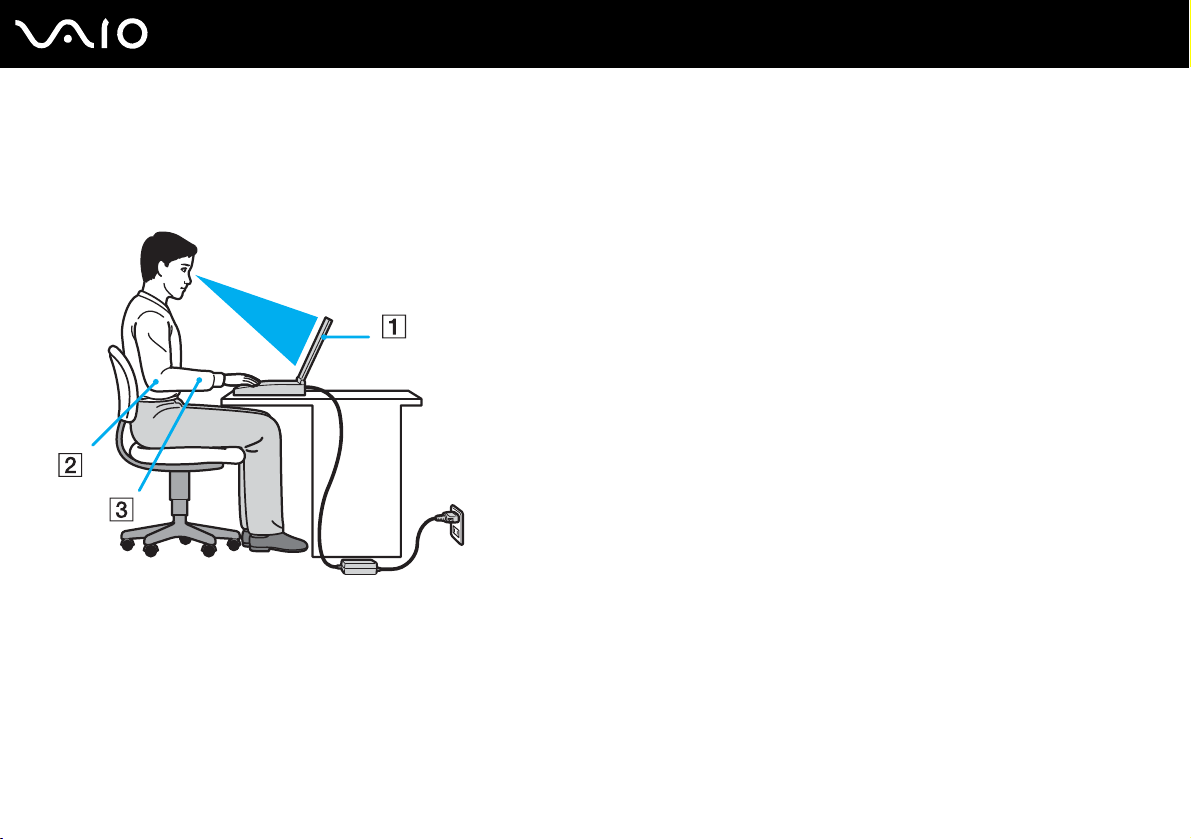
❑ Positie van de computer: plaats de computer direct voor u (1). Houd uw onderarmen horizontaal (2), met uw polsen in
een neutrale, comfortabele positie (3) als u het toetsenbord, het touchpad of de muis gebruikt. Houd uw bovenarmen
ontspannen naast uw bovenlichaam. Las af en toe een pauze in tijdens het gebruik van de computer. Als u te veel met
de computer werkt, kunt u uw spieren of pezen overbelasten.
❑ Meubilair en houding: gebruik een stoel met een goede rugsteun. Stel de hoogte van de stoel zo in dat uw voeten plat
op de grond staan. Gebruik een voetbankje als u daar comfortabeler mee zit. Neem een ontspannen houding aan, houd
uw rug recht en neig niet te ver naar voor (ronde rug) of naar achter.
Page 12

12
nN
Voor gebruik
❑ Gezichtshoek t.o.v. het scherm: kantel het scherm tot u de optimale gezichtshoek vindt. Dit is minder belastend voor
uw ogen en spieren. Stel ook de helderheid van het scherm optimaal in.
❑ Verlichting: zorg ervoor dat zonlicht of kunstlicht niet direct op het scherm valt om reflectie en schittering te vermijden.
Werk met indirecte verlichting om lichtvlekken op het scherm te vermijden. U kunt ook een schermfilter kopen om de
schittering te reduceren. Met de juiste verlichting werkt u niet alleen comfortabeler, maar ook efficiënter.
❑ Opstelling van een externe monitor: als u een externe monitor gebruikt, plaatst u deze op een comfortabele
gezichtsafstand. Plaats het scherm op ooghoogte of iets lager als u vlak voor de monitor zit.
Page 13

Aan de slag
In dit deel wordt beschreven hoe u aan de slag kunt met de VAIO computer.
❑ De besturingselementen en poorten (pagina 14)
❑ De lampjes (pagina 27)
❑ Een stroombron aansluiten (pagina 29)
❑ De batterij gebruiken (pagina 30)
❑ De computer veilig uitschakelen (pagina 37)
13
nN
Aan de slag
Page 14

De besturingselementen en poorten
Bekijk de besturingselementen en poorten op de volgende pagina's.
!
De volgende afbeeldingen kunnen afwijken van uw model, afhankelijk van het land of de regio waarin u woont.
14
nN
Aan de slag
Page 15
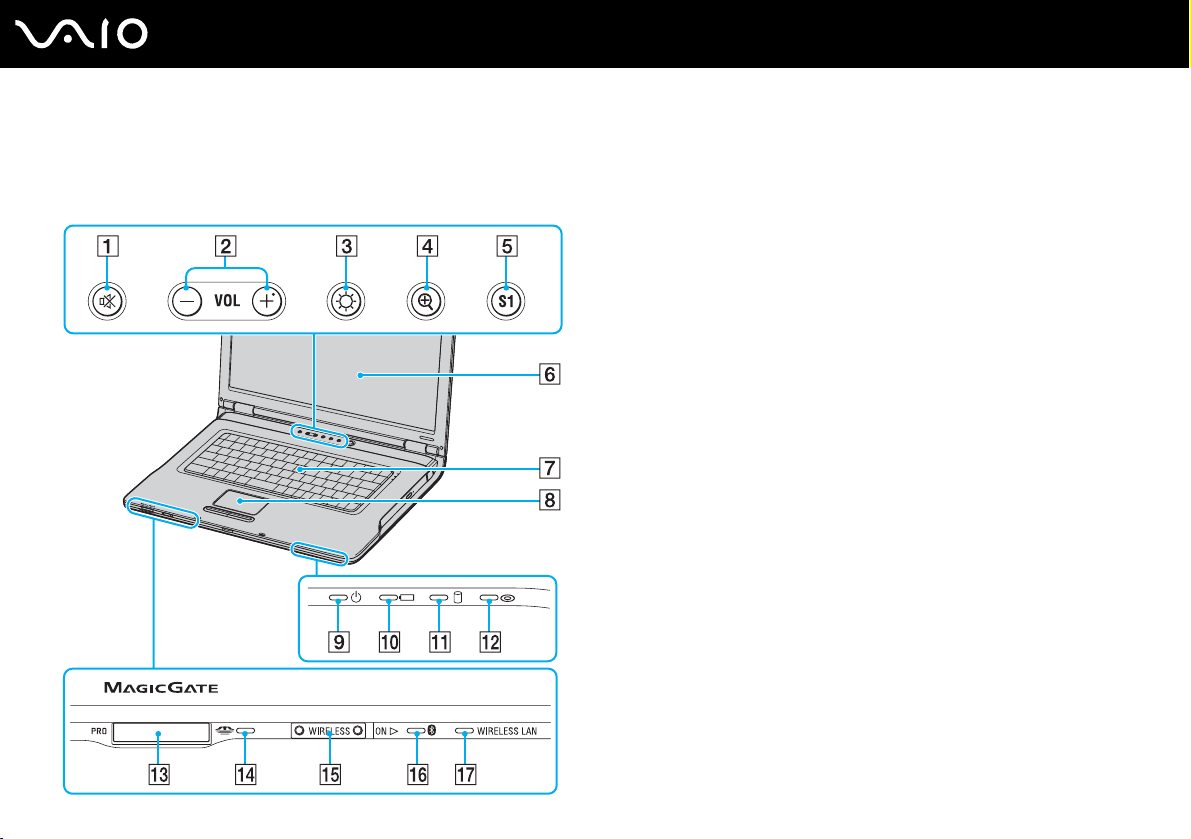
Modellen uit de VGN-A-serie
Voorzijde
15
nN
Aan de slag
A Dempknop/indicator (pagina 43)
B Volumeknoppen (pagina 43)
C Helderheidsknop/indicator (pagina 43)
D Magnify-knop (pagina 43)
E S1-knop (pagina 43)
F LCD-scherm (pagina 162)
G Toetsenbord (pagina 39)
H Touchpad (pagina 42)
I Aan/uit-lampje (pagina 27)
J Batterijlampje (pagina 27)
K Lampje voor harde schijf (pagina 27)
L Lampje voor optisch station (pagina 27)
M Memory Stick-mediasleuf
N Lampje voor Memory Stick-media (pagina 27)
O WIRELESS-schakelaar (pagina 63)
P Bluetooth-lampje (pagina 27)
Q WIRELESS LAN-lampje (pagina 27)
* Uw computer ondersteunt Memory Stick Duo-media en Memory Stick Pro
met hoge snelheid en hoge capaciteit.
*
(pagina 58)
Page 16
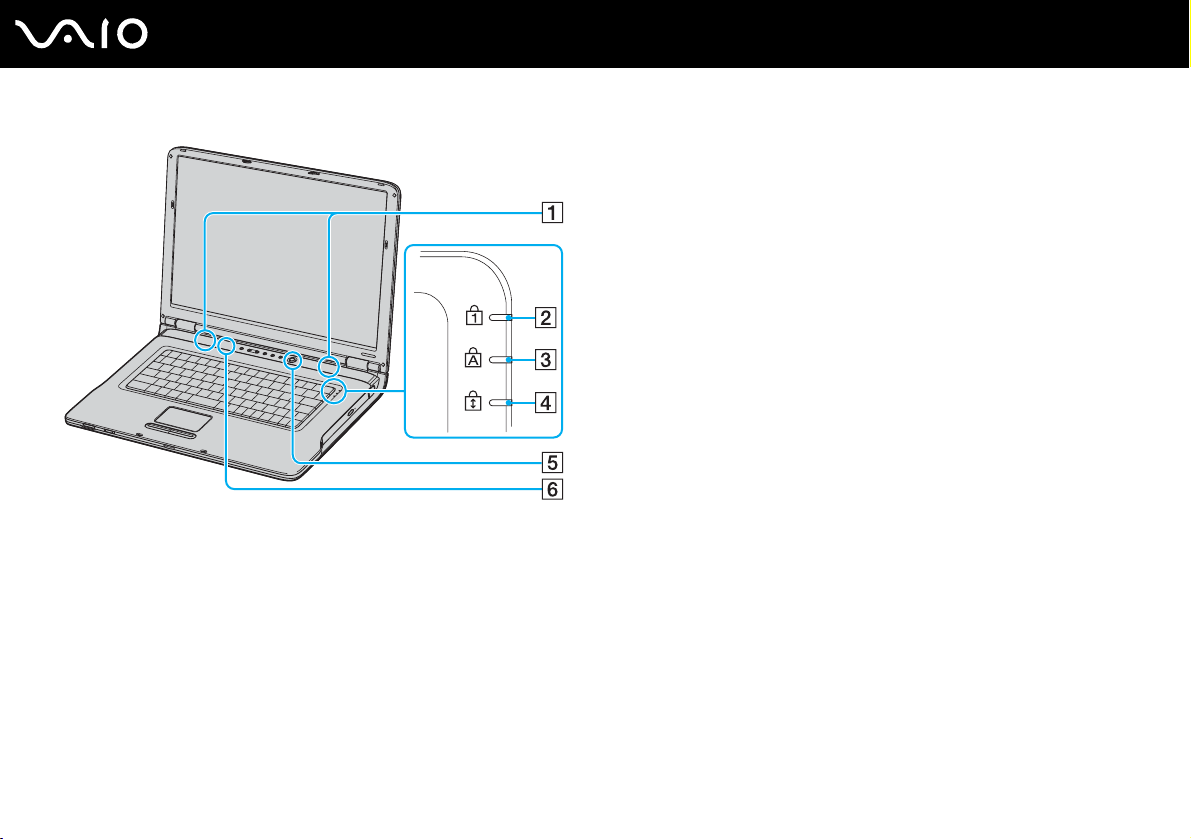
nN
Aan de slag
Luidsprekers
A
B Num Lock-lampje (pagina 27)
C Caps Lock-lampje (pagina 27)
D Scroll Lock-lampje (pagina 27)
E Aan/uit-knop
F Sensor voor automatische helderheidsinstelling (pagina 43)
16
Page 17
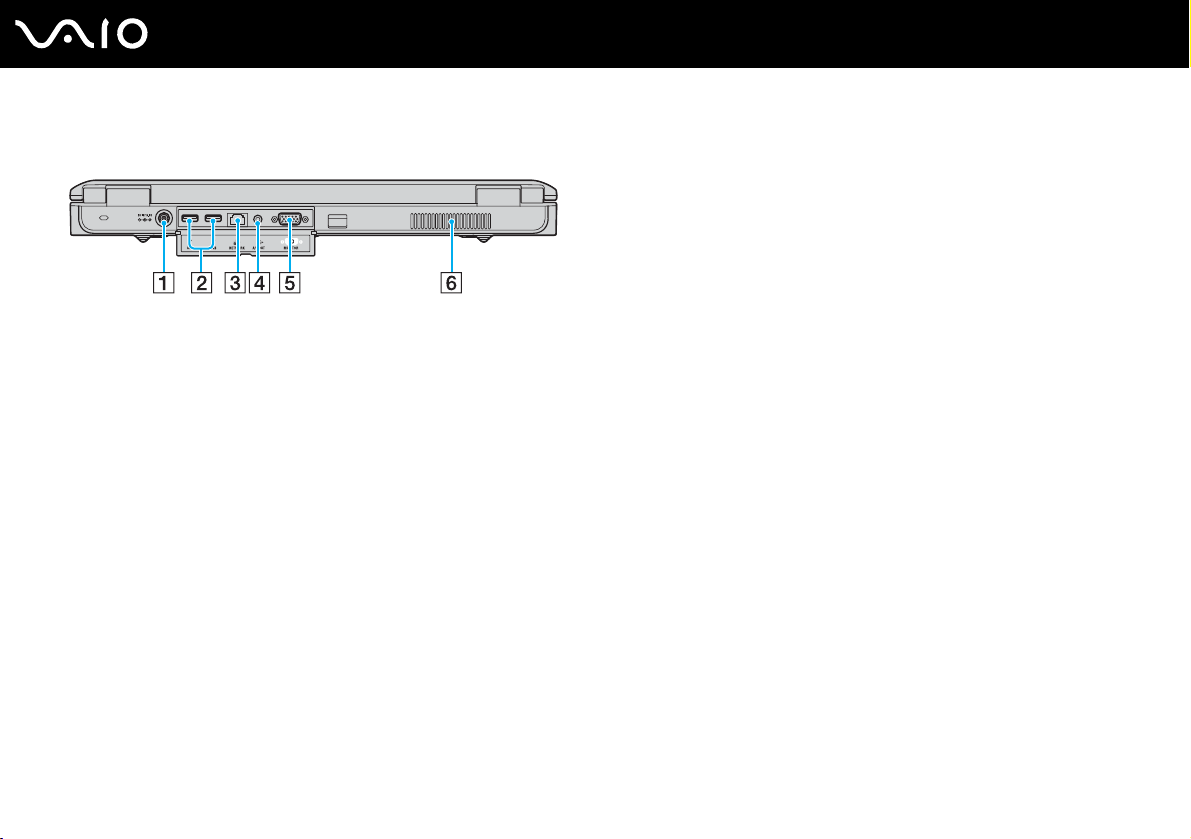
Achterzijde
A DC In-poort (pagina 29)
B Hi-Speed USB-poorten (USB 2.0)
C Netwerkpoort (Ethernet) (pagina 126)
D AV OUT-connector (pagina 108)
E Monitorpoort (VGA) (pagina 104)
F Ventilator
* Ondersteunt hoge/volle/lage snelheid.
*
(pagina 119)
17
nN
Aan de slag
Page 18
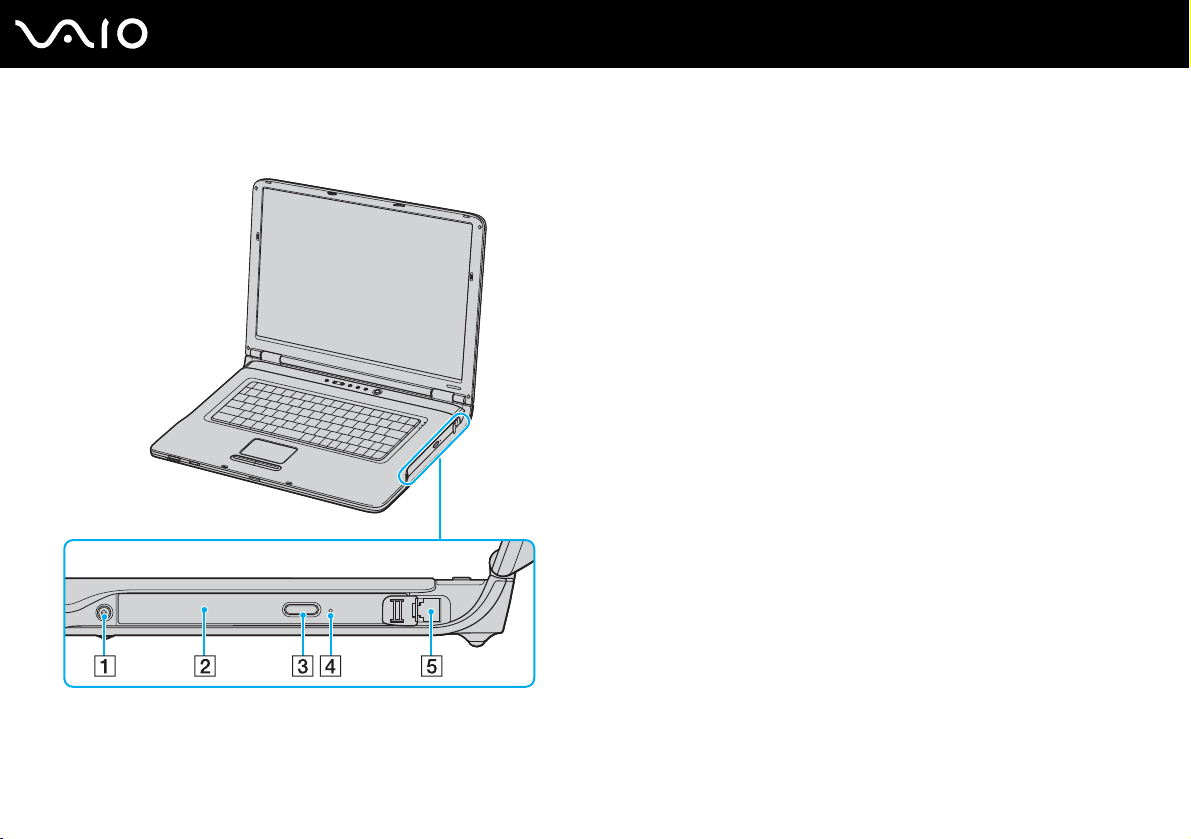
Rechterzijde
A
Uitwerpknop voor station (pagina 45)
B Optisch station (pagina 45)
C Reserve-uitwerpknop voor station (pagina 45)
D Opening voor handmatig uitwerpen (pagina 172)
E Modempoort (pagina 62)
18
nN
Aan de slag
✍
U kunt beide uitwerpknoppen gebruiken om de lade van het optische station te openen. De uitwerpknop naast het optische station kan alleen worden
gebruikt met het besturingssysteem Microsoft Windows.
Page 19
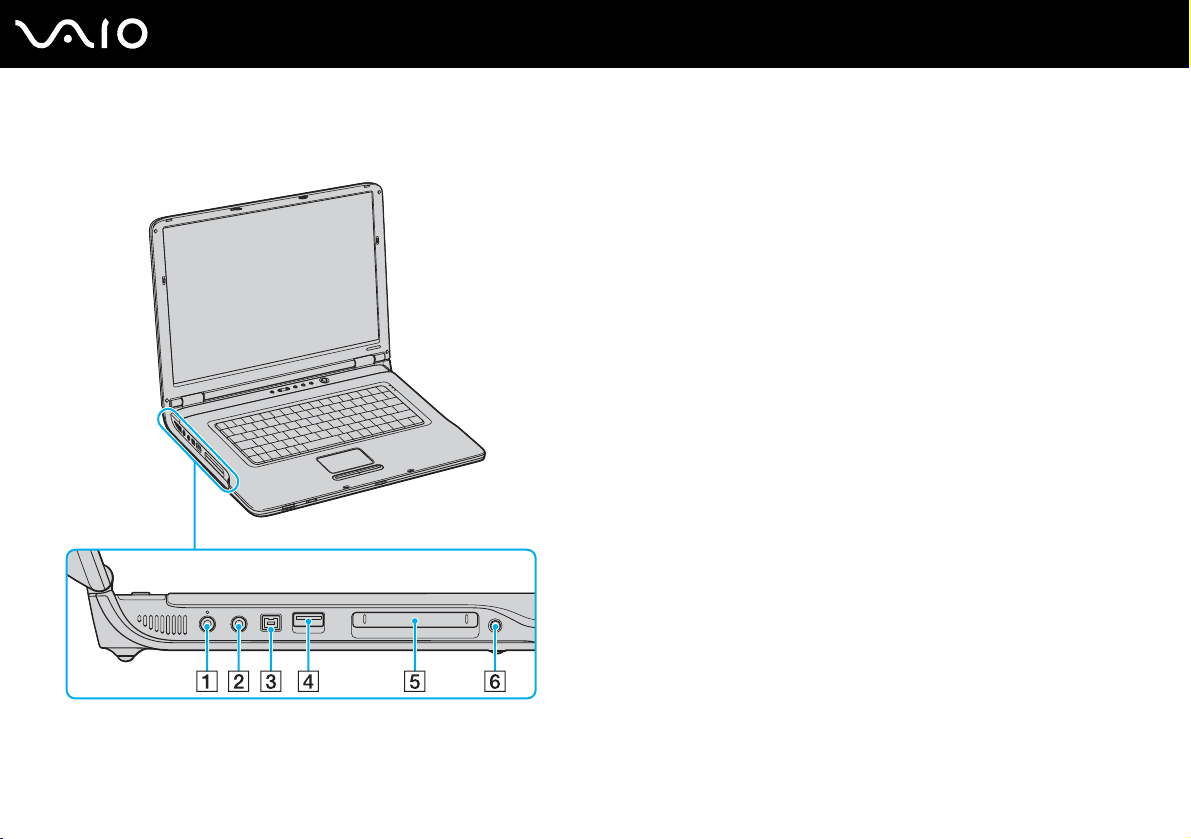
Linkerzijde
A Microfoonconnector (pagina 118)
B Hoofdtelefoonconnector (pagina 95)
C i.LINK
D Hi-Speed USB-poort (USB 2.0)
®
(IEEE1394) S400-poort (pagina 124)
*
(pagina 119)
E PC Card-sleuf (pagina 54)
F PC Card-uitwerpknop (pagina 54)
* Ondersteunt hoge/volle/lage snelheid.
19
nN
Aan de slag
Page 20
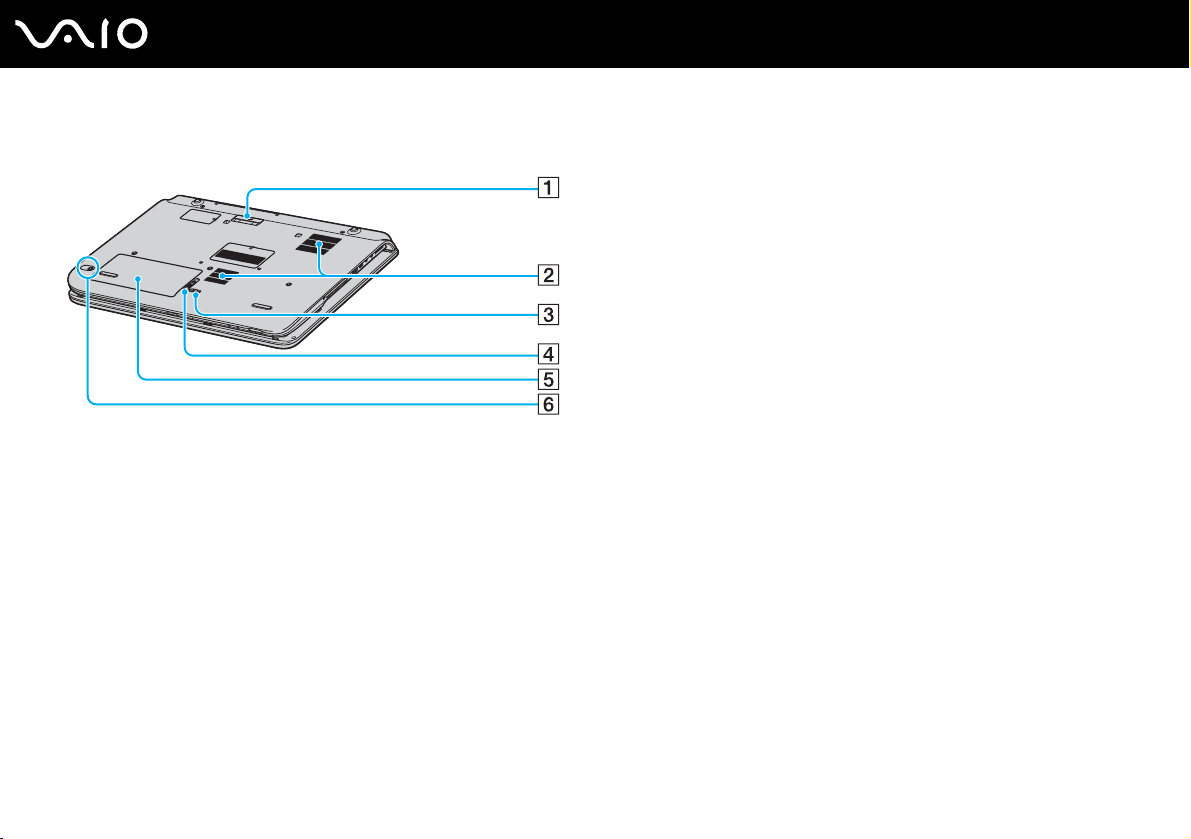
Onderzijde
A Aansluiting van AV-station/poortreplicator (pagina 79)
B Ventilatoren
C Vergrendelingslipje LOCK/UNLOCK (pagina 30)
D Vergrendelingslipje RELEASE (pagina 30)
E Batterijcompartiment (pagina 30)
F CONNECT-knop
* Op bepaalde modellen met functionaliteit voor een draadloze muis
*
(pagina 92)
20
nN
Aan de slag
Page 21
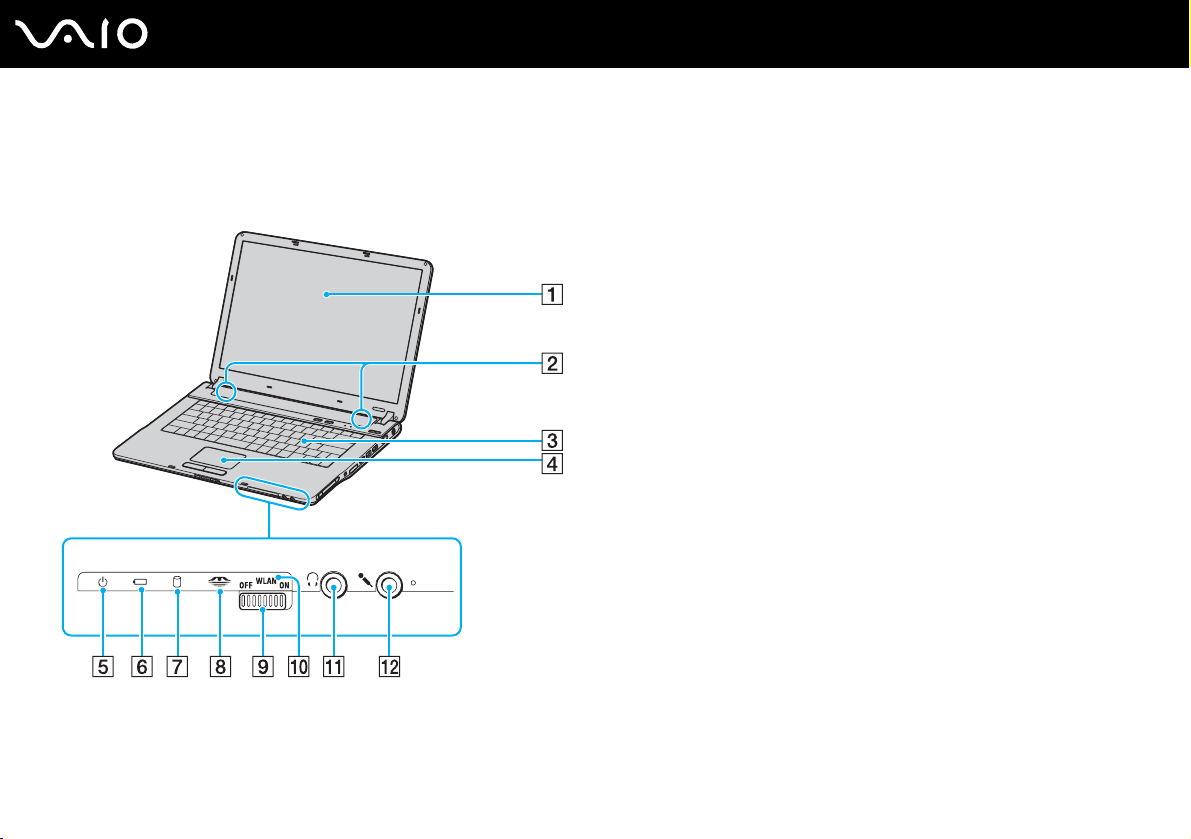
Modellen uit de VGN-FS-serie
Voorzijde
21
nN
Aan de slag
A LCD-scherm (pagina 162)
B Luidsprekers
C Toetsenbord (pagina 39)
D Touchpad (pagina 42)
E Aan/uit-lampje (pagina 27)
F Batterijlampje (pagina 27)
G Lampje voor harde schijf/optische schijf (pagina 27)
H Lampje voor Memory Stick-media (pagina 27)
I Schakelaar voor WLAN (draadloos LAN, alleen op bepaalde
modellen) (pagina 63)
J Lampje voor WIRELESS LAN (alleen op bepaalde modellen)
(pagina 27)
K Hoofdtelefoonconnector (pagina 95)
L Microfoonconnector (pagina 118)
Page 22
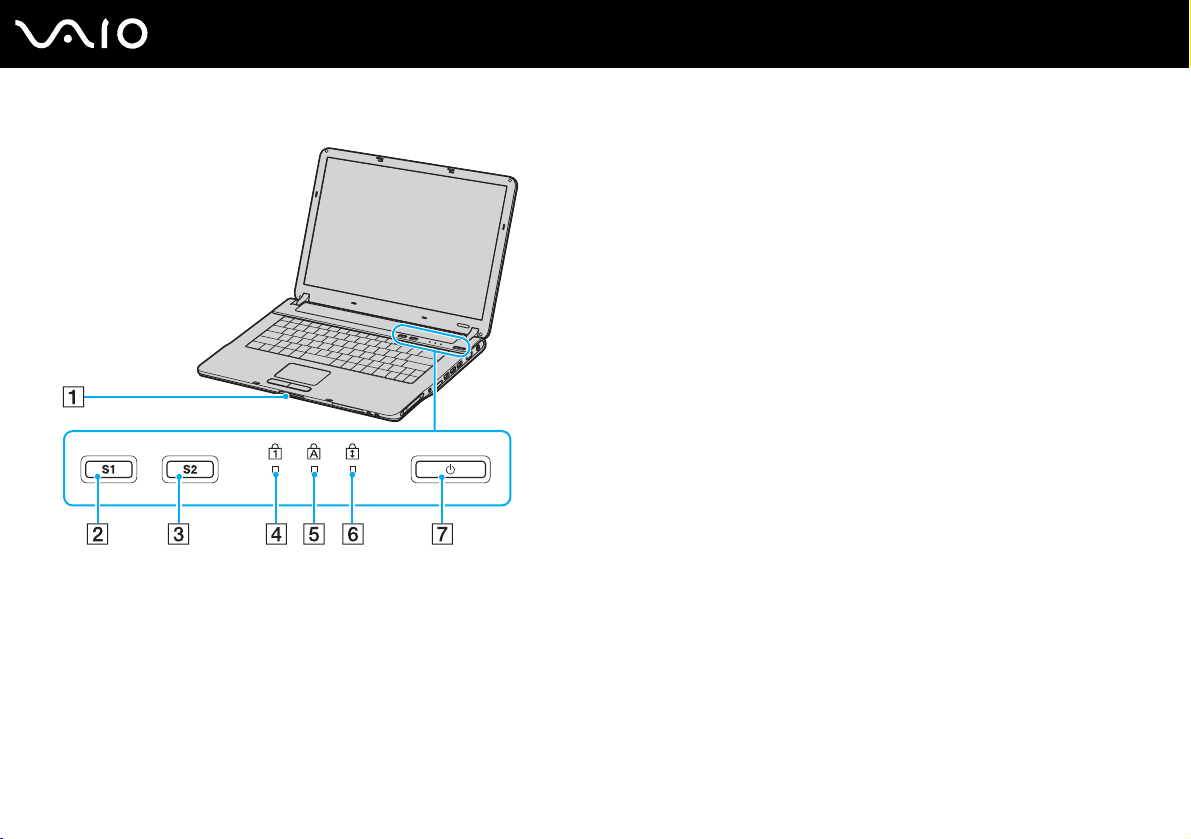
Monitorvergrendeling
A
B S1-knop (pagina 43)
C S2-knop (pagina 43)
D Num Lock-lampje (pagina 27)
E Caps Lock-lampje (pagina 27)
F Scroll Lock-lampje (pagina 27)
G Aan/uit-knop
22
nN
Aan de slag
Page 23
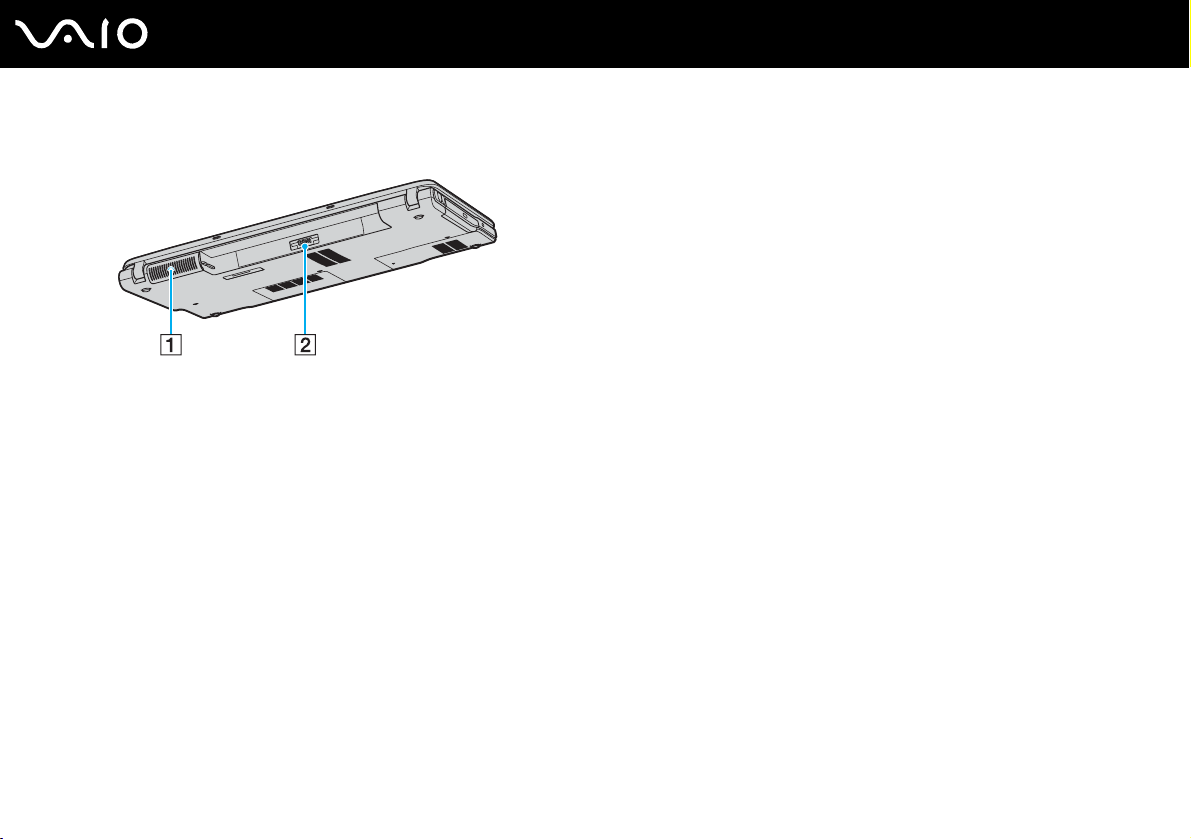
Achterzijde
A Ventilator
B Batterijconnector (pagina 30)
23
nN
Aan de slag
Page 24
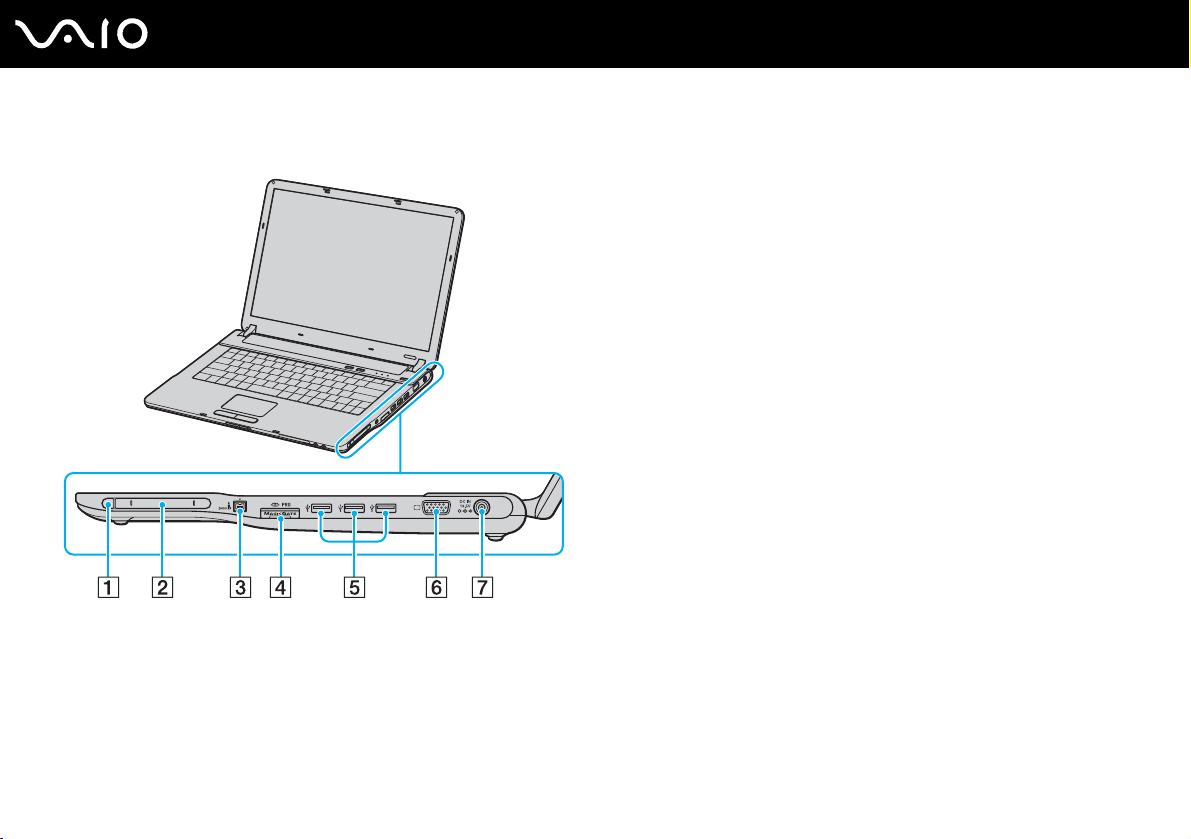
Rechterzijde
A PC Card-uitwerpknop (pagina 54)
B PC Card-sleuf (pagina 54)
C i.LINK
D Memory Stick-mediasleuf
E Hi-Speed USB-poorten (USB 2.0)
®
(IEEE1394) S400-poort (pagina 124)
*1
(pagina 58)
*2
(pagina 119)
F Monitorpoort (VGA) (pagina 104)
G DC In-poort (pagina 29)
*1
Uw computer ondersteunt Memory Stick Duo-media en Memory Stick PRO
met hoge snelheid en hoge capaciteit.
*2
Ondersteunt hoge/volle/lage snelheid.
24
nN
Aan de slag
Page 25
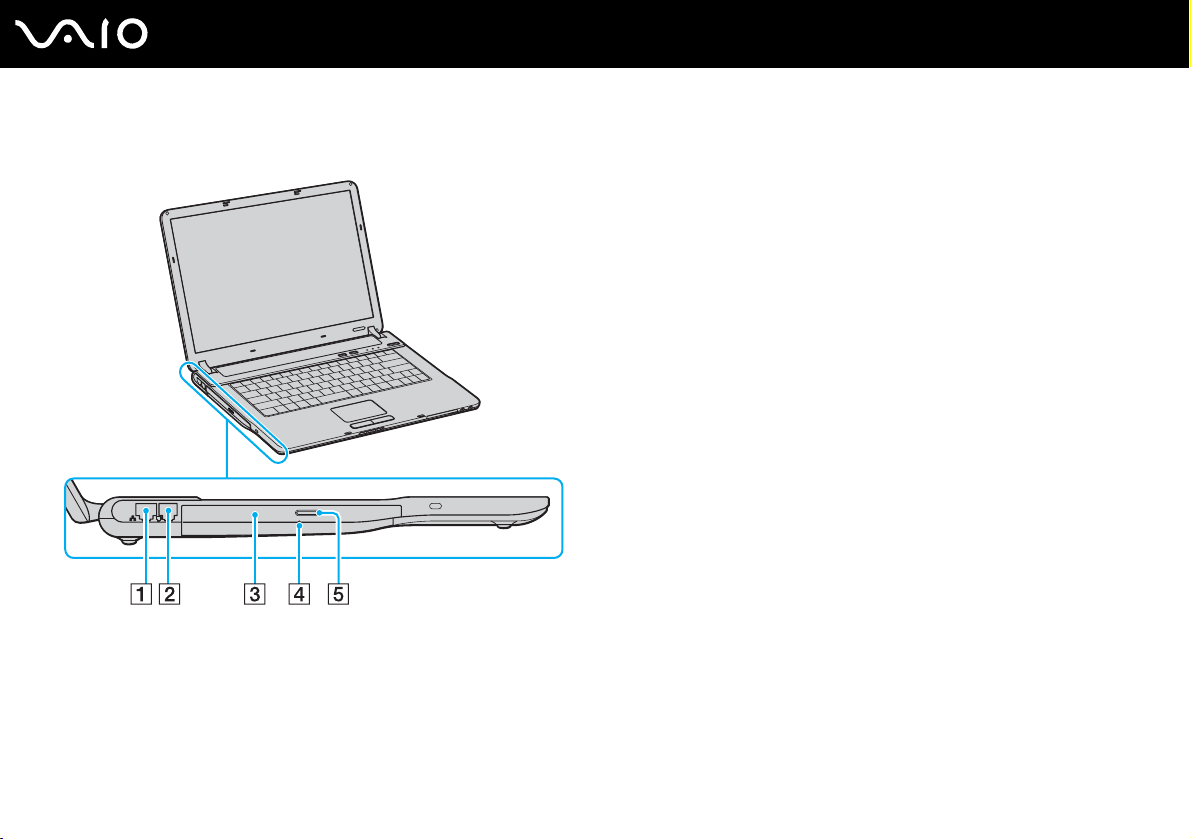
Linkerzijde
A Netwerkpoort (Ethernet) (pagina 126)
B Modempoort (pagina 62)
C Optisch station (pagina 45)
D Opening voor handmatig uitwerpen (pagina 172)
E Uitwerpknop voor station (pagina 45)
25
nN
Aan de slag
Page 26
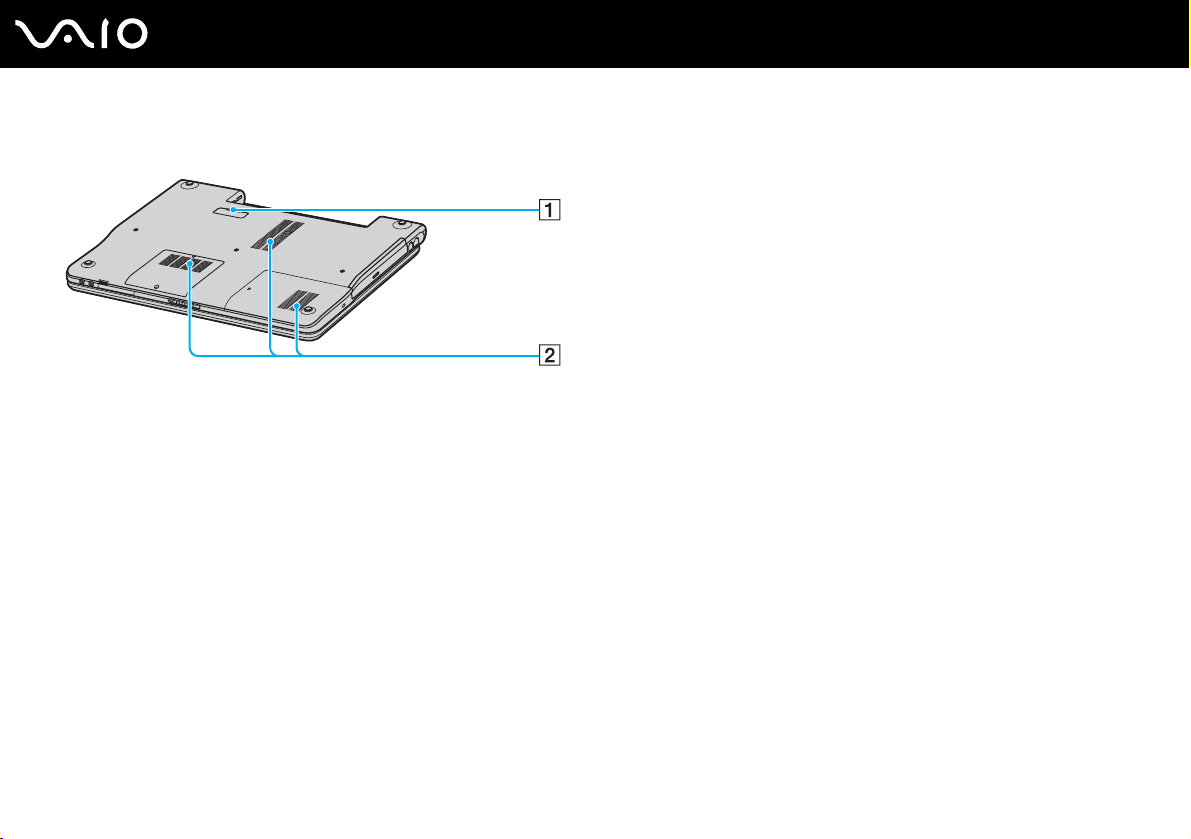
Onderzijde
A Aansluiting voor poortreplicator (pagina 79)
B Ventilatoren
26
nN
Aan de slag
Page 27
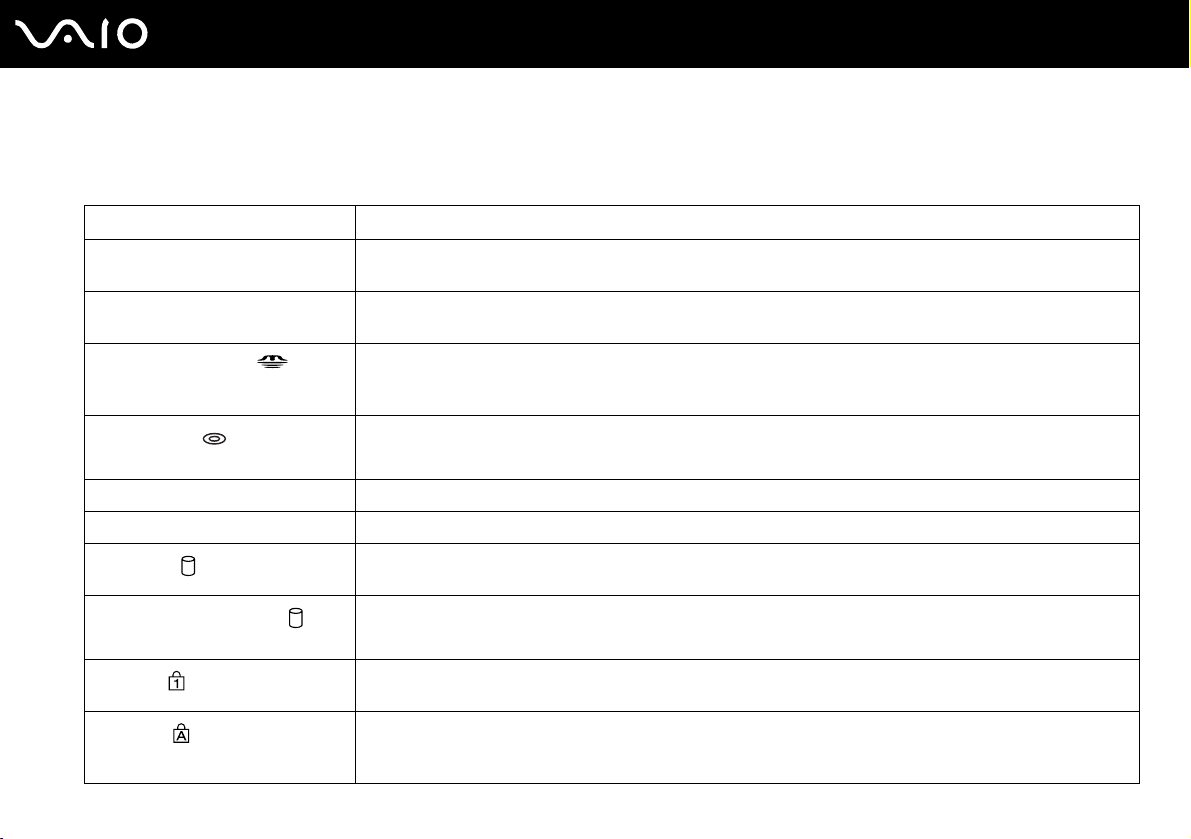
De lampjes
Uw computer is voorzien van de volgende lampjes.
Lampje Functies
Aan/Uit 1 Brandt als de computer is ingeschakeld, knippert in de standby-modus en brandt niet als de computer in de
Slaap-modus staat of is uitgeschakeld.
Batterij e Brandt wanneer de computer werkt op batterijstroom, knippert wanneer de batterij bijna leeg is en knippert
Memory Stick Pro/Duo
Optisch station
(alleen VGN-A-serie)
Dempen % (alleen VGN-A-serie) Brandt wanneer het volume wordt uitgeschakeld.
Helderheid 8 (alleen VGN-A-serie) Brandt wanneer het scherm de maximale helderheid heeft bereikt.
Harde schijf (alleen VGN-A-serie)
Harde schijf/optisch station
(alleen VGN-FS-serie)
Num Lock
Caps Lock
dubbel wanneer de batterij wordt opgeladen.
Brandt wanneer er gegevens worden gelezen van of geschreven naar de Memory Stick. (Zet de computer niet
in de Standby-modus of schakel de computer niet uit wanneer dit lampje brandt.) Als het lampje niet brandt,
wordt de Memory Stick niet gebruikt.
Brandt wanneer er gegevens worden gelezen van of geschreven naar het optische station. Als het lampje niet
brandt, wordt het optische station niet gebruikt.
Brandt wanneer er gegevens worden gelezen van of geschreven naar de harde schijf. Zet de computer niet in
de Standby-modus of schakel de computer niet uit wanneer dit lampje brandt.
Brandt wanneer er gegevens worden gelezen van of geschreven naar de harde schijf of het optische station.
Zet de computer niet in de Standby-modus of schakel de computer niet uit wanneer dit lampje brandt.
Druk op de toets Num Lk om het numerieke toetsenblok in te schakelen. Druk er nogmaals op om het
numerieke toetsenblok uit te schakelen. Als het lampje niet brandt, is het numerieke toetsenblok uitgeschakeld.
Druk op de toets Caps Lock als u hoofdletters wilt typen. Letters worden als kleine letters weergegeven als u
op de toets Shift drukt terwijl het lampje brandt. Druk nogmaals op de toets om het lampje uit te schakelen.
U kunt weer normaal typen als het lampje Caps Lock niet meer brandt.
27
nN
Aan de slag
Page 28
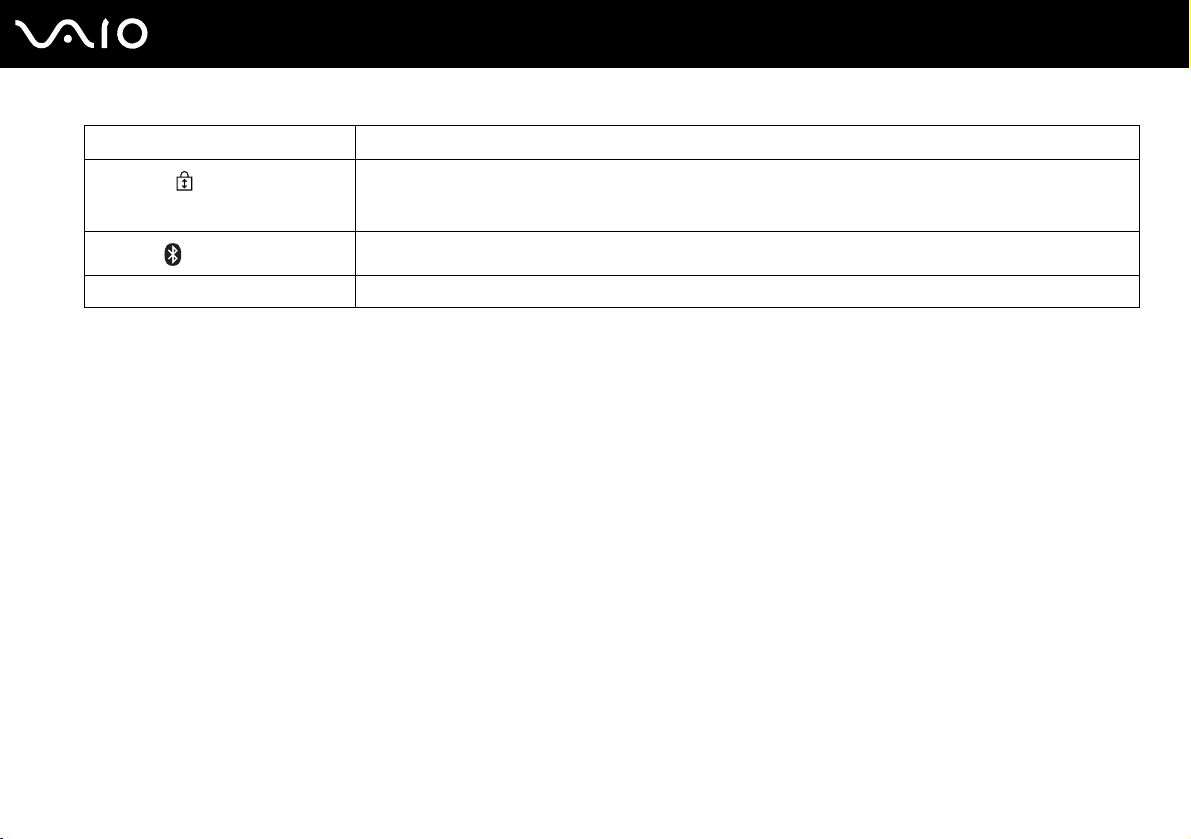
Lampje Functies
Scroll Lock
Bluetooth (alleen VGN-A-serie)
WIRELESS LAN Brandt wanneer de functie van de draadloze LAN actief is.
Druk op de toets Scr Lk om het bladeren op het scherm te wijzigen. U kunt weer normaal bladeren als het
lampje Scr Lk niet meer brandt. De functies van de toets Scr Lk kunnen verschillen, afhankelijk van het
gebruikte programma. De toets werkt niet in alle programma's.
Brandt wanneer de WIRELESS schakelaar op ON is gezet en de Bluetooth-technologie is ingeschakeld.
28
nN
Aan de slag
Page 29
Aan de slag
Een stroombron aansluiten
De computer kan werken op netstroom (via een netadapter) of op een oplaadbare batterij.
De netadapter gebruiken
✍
Gebruik de computer alleen met de bijgeleverde netadapter.
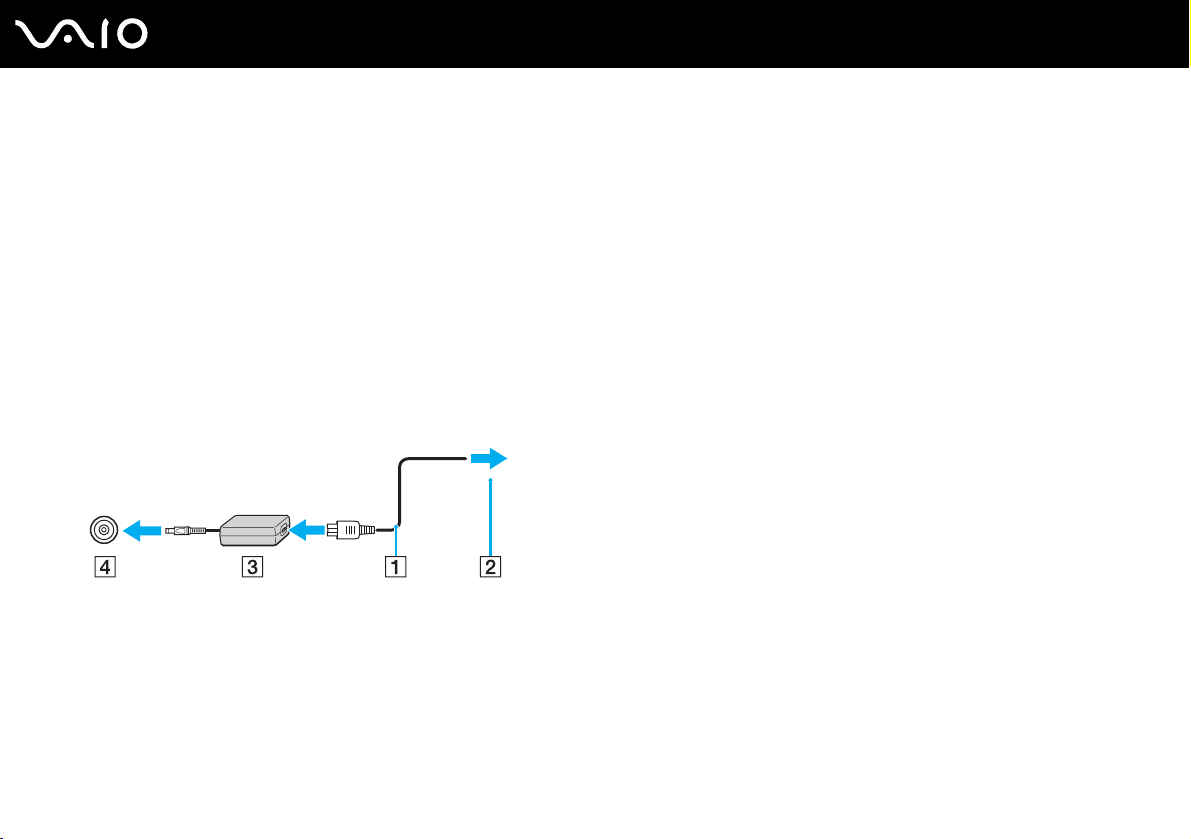
Ga als volgt te werk om de netadapter te gebruiken:
1 Steek het ene uiteinde van het netsnoer (1) in de netadapter.
2 Steek het andere uiteinde van het netsnoer in een stopcontact (2).
3 Steek de stekker van de netadapter (3) in de DC In-poort (4) van de computer of in de (optionele) poortreplicator.
29
nN
!
De vorm van de netadapterconnector kan variëren, afhankelijk van de netadapter.
✍
Als u de netstroom naar de computer volledig wilt verbreken, koppelt u de netadapter los.
Zorg ervoor dat het stopcontact gemakkelijk toegankelijk is.
Als u de netadapter gedurende een lange tijd niet gebruikt, zet u de computer in de Slaap-modus. Zie De Slaap-modus gebruiken (pagina 138).
Deze stroombesparende stand bespaart u de tijd die nodig is om de computer op de normale manier af te sluiten.
Page 30
De batterij gebruiken
De batterij die bij uw computer wordt geleverd, is niet volledig opgeladen op het moment van de aankoop.
De batterij plaatsen
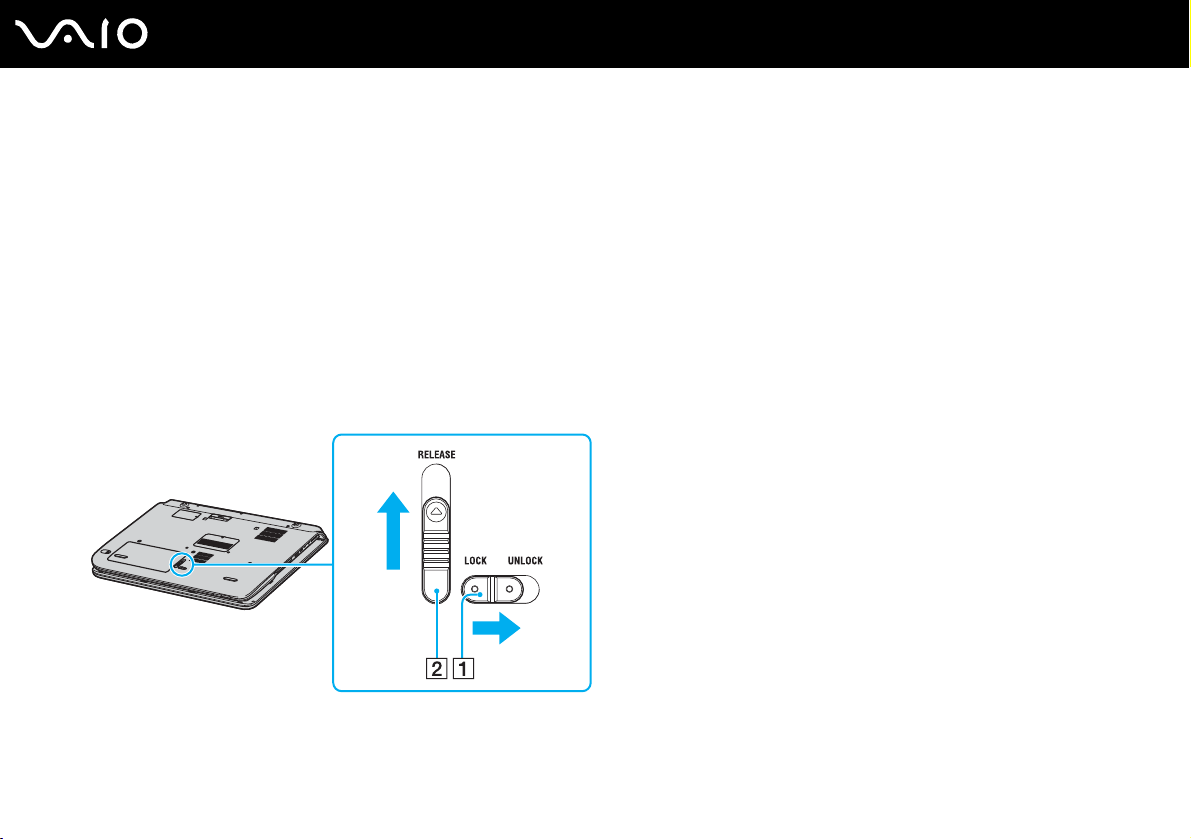
Ga als volgt te werk om de batterij te plaatsen:
Modellen uit de VGN-A-serie
1 Schakel de computer uit en sluit het LCD-scherm.
2 Schuif het vergrendelingslipje LOCK/UNLOCK (1) aan de onderzijde van de computer naar de positie UNLOCK.
3 Schuif het vergrendelingslipje RELEASE (2) aan de onderzijde van de computer naar de positie RELEASE.
30
nN
Aan de slag
Page 31
31
nN
Aan de slag
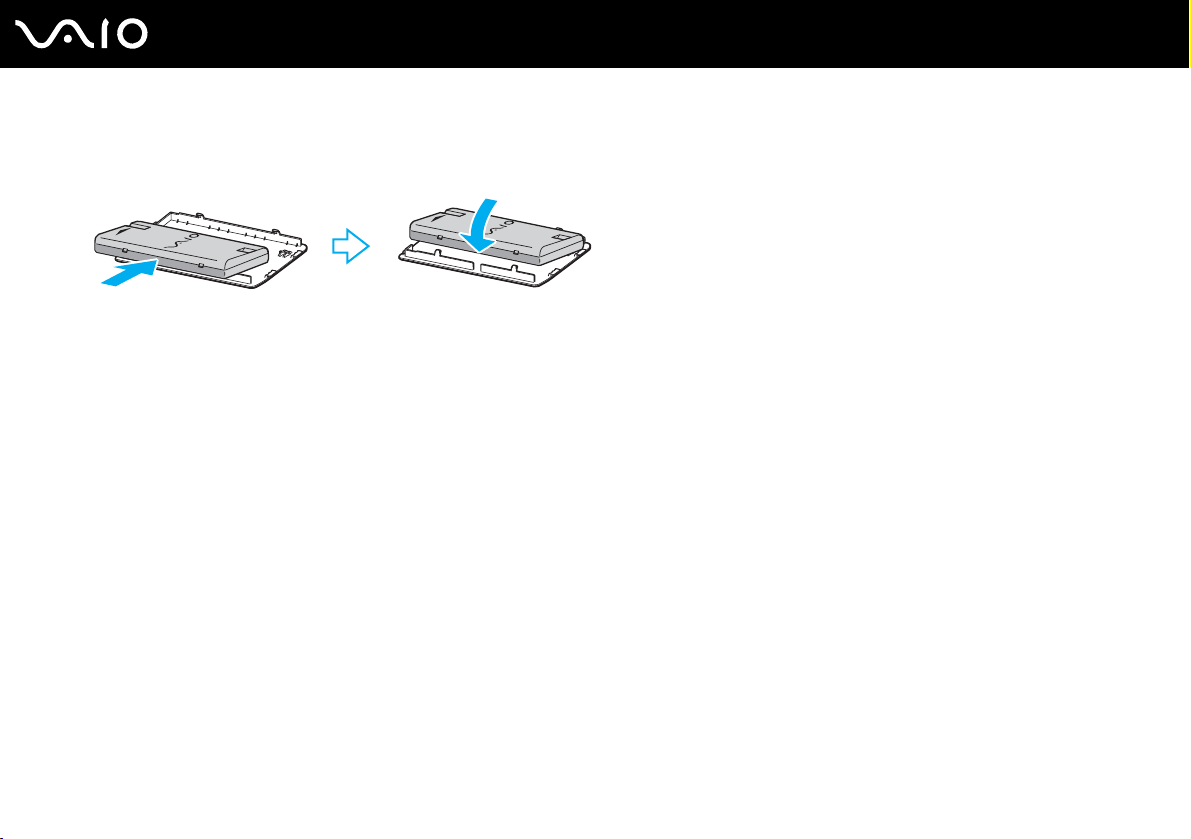
4 Verwijder het kapje van het batterijcompartiment.
5 Schuif de batterij in het kapje van het batterijcompartiment.
6 Draai de batterij om terwijl deze aan het kapje van het batterijcompartiment vastzit.
7 Steek het lipje op het kapje van het batterijcompartiment in de inkeping en druk de batterij omlaag in het compartiment
totdat deze vastklikt.
8 Schuif het vergrendelingslipje LOCK/UNLOCK naar de positie LOCK om de batterij in de computer vast te zetten.
Page 32
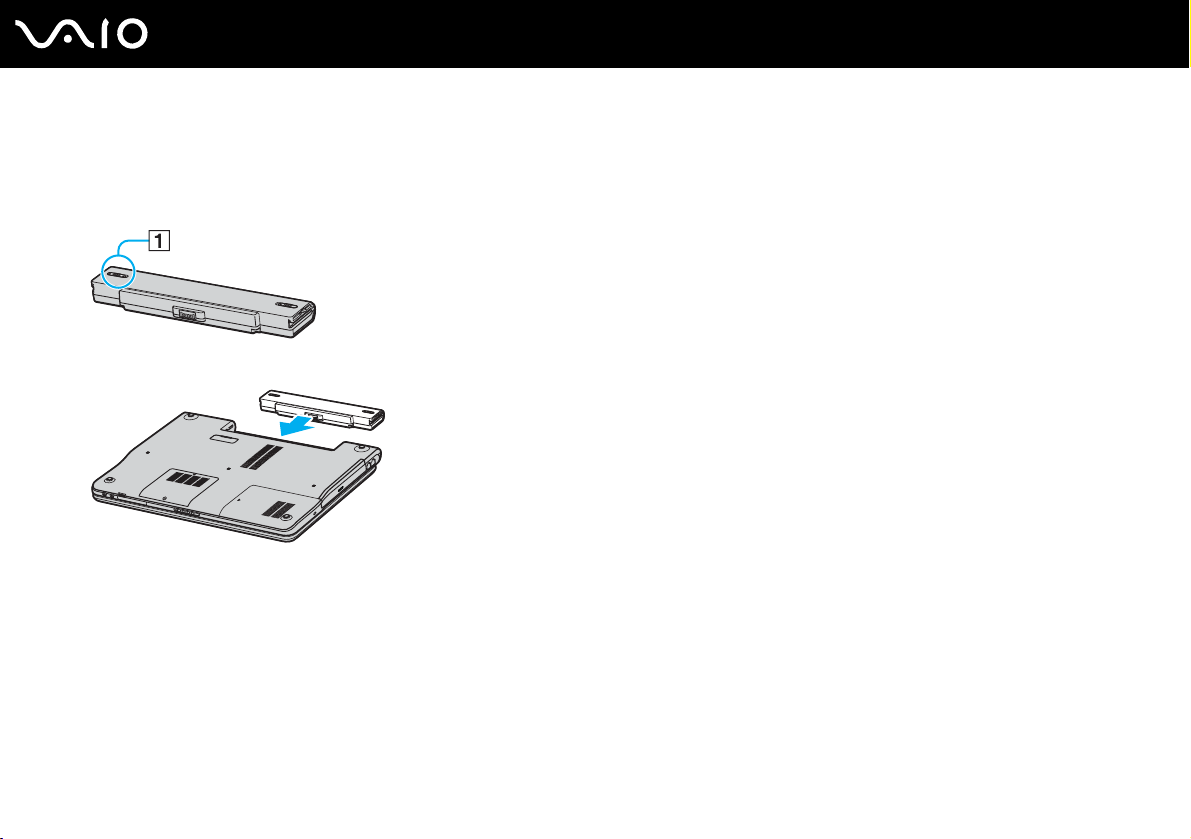
Modellen uit de VGN-FS-serie
1 Schakel de computer uit en sluit het LCD-scherm.
2 Schuif de vergrendeling (1) naar de positie UNLOCK.
3 Schuif de batterij in het batterijcompartiment totdat deze op zijn plaats klikt.
4 Schuif de vergrendeling (1) naar de positie LOCK om de batterij in de computer vast te zetten.
32
nN
Aan de slag
✍
Wanneer de computer rechtstreeks op netspanning is aangesloten en er een batterij is geplaatst, wordt netspanning gebruikt.
Page 33
De batterij opladen
De batterij die bij uw computer wordt geleverd, is niet volledig opgeladen op het moment van de aankoop.
Ga als volgt te werk om de batterij op te laden:
1 Plaats de batterij.
2 Sluit de netadapter aan op de computer.
De computer laadt de batterij automatisch op (het batterijlampje knippert telkens twee keer kort na elkaar terwijl de batterij
wordt opgeladen). Wanneer de batterij ongeveer 85% is opgeladen, gaat het batterijlampje uit.
Status van het batterijlampje Betekenis
Aan De computer werkt op de batterijstroom.
Knippert De batterij is bijna leeg.
Knippert dubbel De batterij wordt opgeladen.
Uit De computer werkt op netstroom.
33
nN
Aan de slag
Page 34

Als de batterij bijna leeg is, knippert zowel het batterij- als het stroomlampje.
Laat de batterij in de computer zitten als deze rechtstreeks op netspanning is aangesloten. De batterij wordt verder opgeladen terwijl u de computer
gebruikt.
Als de batterijlading minder dan 10% bedraagt, moet u de netadapter aansluiten zodat de batterij weer kan worden opgeladen of de computer
uitschakelen en een volledig opgeladen batterij plaatsen.
De computer wordt geleverd met een oplaadbare lithium-ionbatterij. Het opladen van een gedeeltelijk ontladen batterij heeft geen invloed op de
levensduur van de batterij.
Het batterijlampje brandt als de computer op batterijstroom werkt. Als de batterij bijna leeg is, beginnen het batterijlampje en het stroomlampje allebei
te knipperen.
Bij sommige toepassingen en randapparaten is het mogelijk dat de computer niet overschakelt op de Slaap-modus, zelfs niet als de batterij bijna leeg
is. Om te vermijden dat u gegevens verliest wanneer de computer op batterijstroom werkt, moet u uw gegevens geregeld opslaan en handmatig een
energiebeheermodus activeren, bijvoorbeeld Standby of Slaap. Als de batterij leeg raakt wanneer uw computer in de Standby-modus staat, verliest u
gegevens die nog niet zijn opgeslagen. Het is niet mogelijk terug te keren naar de voorgaande werksituatie. Om te vermijden dat u gegevens verliest,
moet u uw gegevens geregeld opslaan.
Wanneer de computer rechtstreeks op netspanning is aangesloten en er een batterij is geplaatst, wordt netspanning gebruikt.
34
nN
Aan de slag
Page 35
De batterij verwijderen
!
U kunt gegevens verliezen als u de batterij verwijdert wanneer de computer is ingeschakeld en niet op de netspanning is aangesloten of wanneer u de
batterij verwijdert als de computer in de Standby-modus staat.
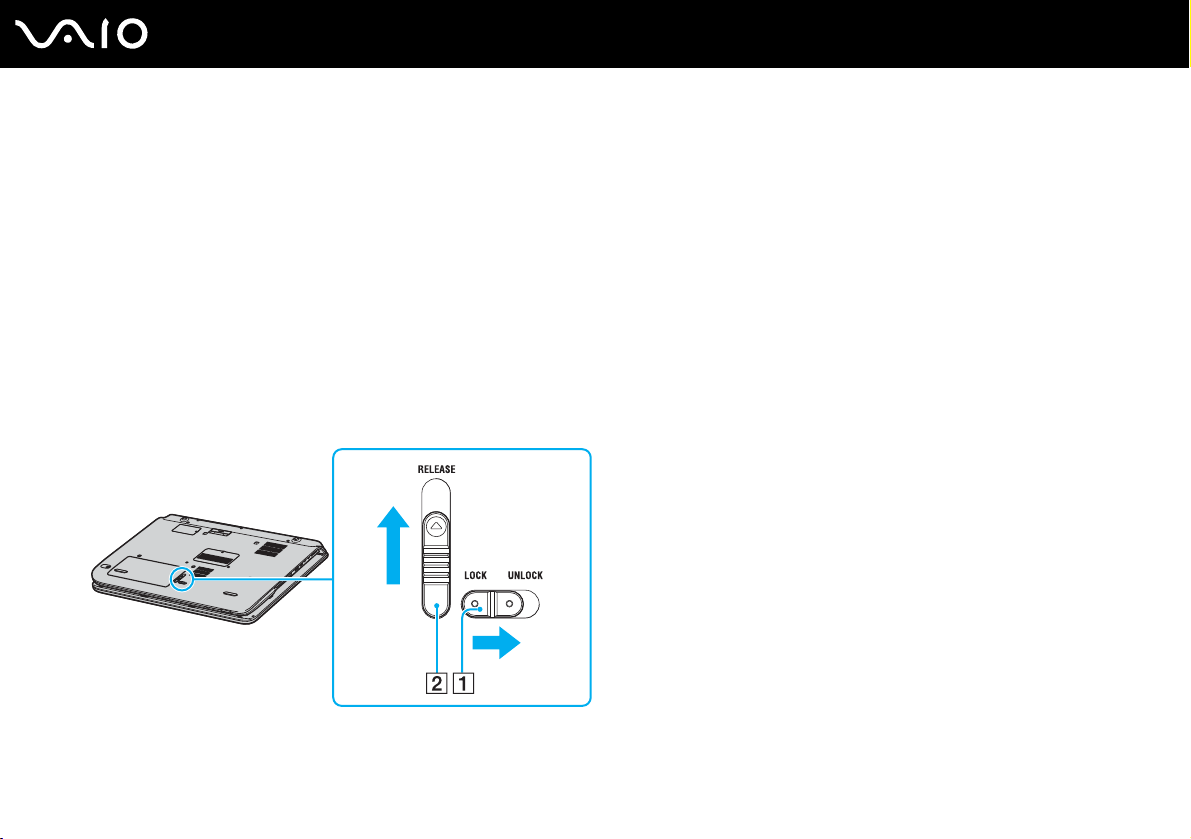
Ga als volgt te werk om de batterij te verwijderen:
Modellen uit de VGN-A-serie
1 Schakel de computer uit en sluit het LCD-scherm.
2 Schuif het vergrendelingslipje LOCK/UNLOCK (1) aan de onderzijde van de computer naar de positie UNLOCK.
3 Schuif het vergrendelingslipje RELEASE (2) aan de onderzijde van de computer naar de positie RELEASE.
Het kapje van het batterijcompartiment wordt aan de rechterkant omhoog gedrukt.
35
nN
Aan de slag
Page 36

nN
Aan de slag
4 Til het kapje aan de rand op om het van het batterijcompartiment te halen.
5 Open de lipjes op het kapje van het batterijcompartiment om de batterij los te maken en van het kapje van het
batterijcompartiment te halen.
6 Steek de twee lipjes op het kapje van het batterijcompartiment diagonaal in de inkepingen en druk het kapje in het
compartiment totdat het vastklikt.
Modellen uit de VGN-FS-serie
1 Schakel de computer uit en sluit het LCD-scherm.
2 Schuif de vergrendeling (1) naar de positie UNLOCK.
3 Schuif en houd de verwijderingspal (2) vast en schuif de batterij uit de computer.
36
Page 37

37
nN
Aan de slag
De computer veilig uitschakelen
Zorg ervoor dat u de computer op de juiste manier afsluit om te vermijden dat u gegevens verliest, zoals hieronder wordt
beschreven.
Ga als volgt te werk om de computer af te sluiten:
1 Schakel alle op de computer aangesloten randapparaten uit.
2 Klik op Start en selecteer Computer uitschakelen.
Het venster Computer uitschakelen verschijnt.
3 Selecteer Uitschakelen.
4 Antwoord op alle waarschuwingen om documenten op te slaan of rekening te houden met andere gebruikers en wacht
tot de computer is uitgeschakeld.
Het stroomlampje gaat uit.
✍
Raadpleeg de gedrukte Probleemoplossing als er problemen optreden bij het afsluiten van de computer.
Page 38

De VAIO computer gebruiken
De VAIO computer gebruiken
Wanneer u de handleiding Technische Gegevens hebt gelezen en opgevolgd, kunt u de computer veilig en zonder
problemen in gebruik nemen.
Lees hieronder verder voor informatie over de manier waarop u optimaal kunt gebruikmaken van alle mogelijkheden
vandecomputer.
❑ Het toetsenbord gebruiken (pagina 39)
❑ Het touchpad gebruiken (pagina 42)
❑ De knoppen voor speciale functies gebruiken (pagina 43)
❑ Het optische station gebruiken (pagina 45)
❑ De TV-functie gebruiken (pagina 53)
❑ PC Cards gebruiken (pagina 54)
❑ Memory Stick-media gebruiken (pagina 58)
❑ Het internet gebruiken (pagina 62)
❑ Draadloze LAN (WLAN) gebruiken (pagina 63)
❑ De Bluetooth-functionaliteit gebruiken (pagina 73)
38
nN
Page 39
nN
De VAIO computer gebruiken
Het toetsenbord gebruiken
Het toetsenbord lijkt erg veel op het toetsenbord van een bureaucomputer, maar is voorzien van extra toetsen waarmee
u specifieke taken voor een bepaald model kunt uitvoeren.
Voor meer informatie over de standaardtoetsen raadpleegt u Help en ondersteuning en klikt u op de koppeling
De computer aanpassen.
De VAIO-Link-website (www.vaio-link.com
) bevat eveneens informatie over het gebruik van het toetsenbord.
39
Page 40
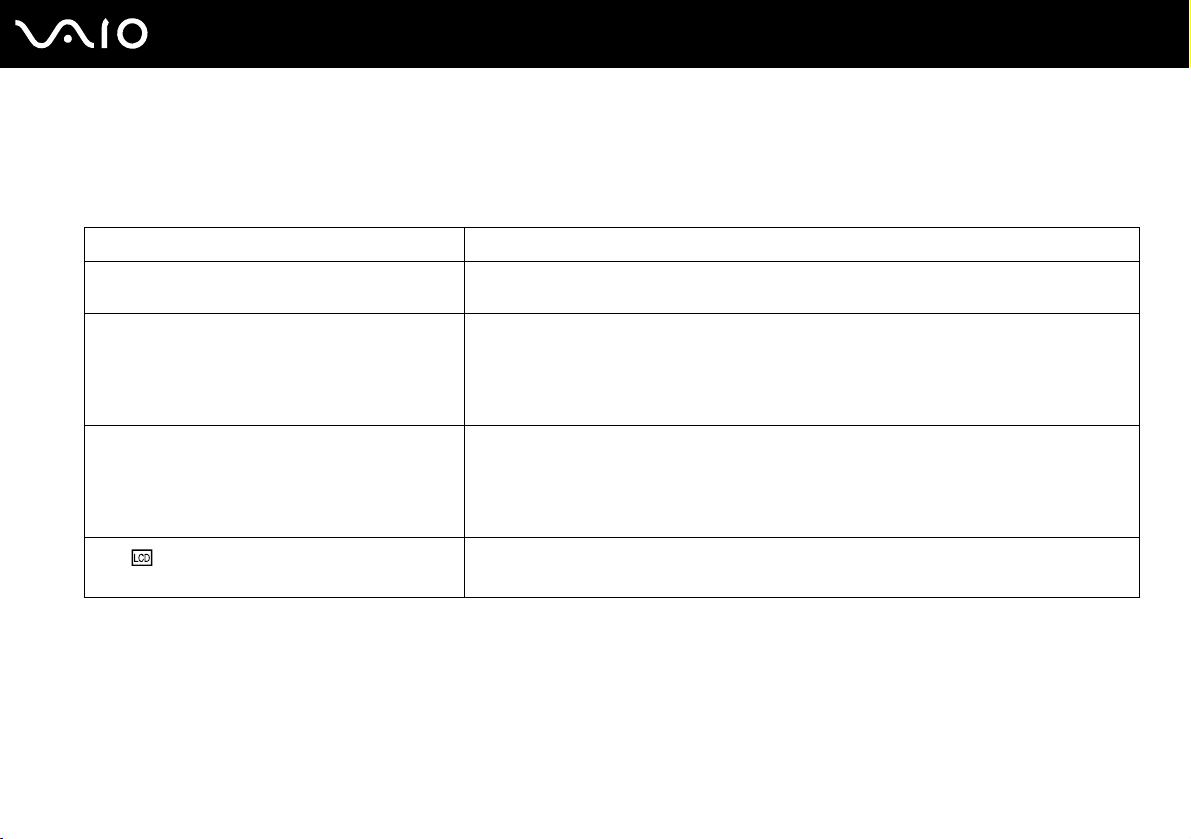
Combinaties en functies met de Fn-toets
✍
Sommige functies werken pas als Windows is opgestart.
Combinaties/Functie Functies
Fn + % (F2): aan/uit-knop van de luidspreker
(alleen VGN-FS-serie)
Fn + 2 (F3/F4): luidsprekervolume
(alleen VGN-FS-serie)
Fn + 8 (F5/F6): helderheidsregeling Hiermee regelt u de helderheid van het LCD-scherm.
Fn + /T (F7): overschakelen over naar de
externe monitor
Hiermee worden de ingebouwde luidsprekers en de koptelefoon in- en uitgeschakeld.
Hiermee regelt u het volume van de ingebouwde luidspreker.
Om het volume te verhogen, drukt u op Fn+F4 en vervolgens op M of ,, of u houdt Fn+F4
ingedrukt.
Om het volume te verlagen, drukt u op Fn+F3 en vervolgens op m of <, of u houdt Fn+F3
ingedrukt.
Om de lichtintensiteit te verhogen, drukt u op Fn+F6 en vervolgens op M of ,, of u houdt
Fn+F6 ingedrukt.
Om de lichtintensiteit te verlagen, drukt u op Fn+F5 en vervolgens op m of <, of u houdt Fn+F5
ingedrukt.
Hiermee schakelt u tussen weergave op het LCD-scherm, het externe apparaat (bijvoorbeeld
een monitor) of zowel het LCD-scherm als het externe apparaat.
40
nN
De VAIO computer gebruiken
Page 41
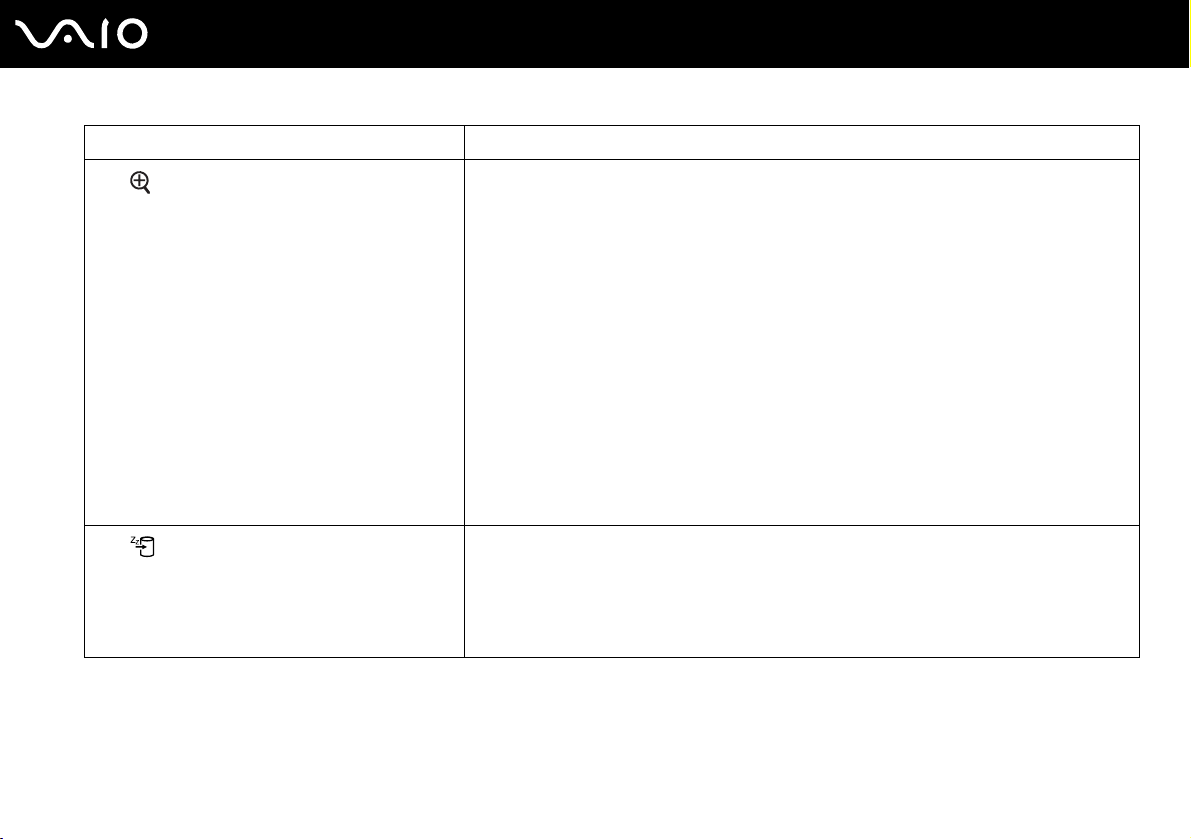
Combinaties/Functie Functies
Fn + (F10): in- en uitzoomen
(alleen VGN-FS-serie)
Fn + (F12): Slaapmodus
Hiermee wijzigt u de schermresolutie om de schermweergave te vergroten of de
standaardweergave te herstellen.
✍
De standaardresoluties van de standaardweergave en de vergrote weergave luiden als volgt:
Standaardweergave: 1280 x 800 pixels
Vergrote weergave: 1024 x 600 pixels
De vergrote weergave is niet zo duidelijk als de standaardweergave, omdat deze wordt geïmplementeerd
door een lagere resolutie toe te passen op het LCD-scherm met een hogere resolutie.
Deze toetscombinatie wordt uitgeschakeld tijdens het afspelen van video. Sluit dergelijke software af
voordat u op de toetscombinatie drukt.
Deze toetscombinatie werkt mogelijk niet bij afbeeldingen, omdat de schermweergave wordt vergroot als
u de resolutie verandert.
De positie en de grootte van softwarevensters kunnen veranderen wanneer de schermweergave wordt
vergroot of de standaardweergave wordt hersteld, omdat u de resolutie verandert als u op deze
toetscombinatie drukt.
Wanneer het LCD-scherm wordt vergroot, zal bij het overschakelen naar het externe scherm deze functie
worden uitgeschakeld en de oorspronkelijke weergave worden hersteld.
In deze modus verbruikt de notebook de minste stroom. Als u deze opdracht uitvoert, wordt de
status van het systeem en de randapparaten opgeslagen op de harde schijf en wordt de
systeemstroom uitgeschakeld. Om terug te keren naar de oorspronkelijke status van het
systeem, schakelt u de stroom in met de aan/uit-knop.
Raadpleeg voor meer informatie over energiebeheer het hoofdstuk Energiebesparende modi
gebruiken (pagina 135).
41
nN
De VAIO computer gebruiken
Page 42
42
nN
De VAIO computer gebruiken
Het touchpad gebruiken
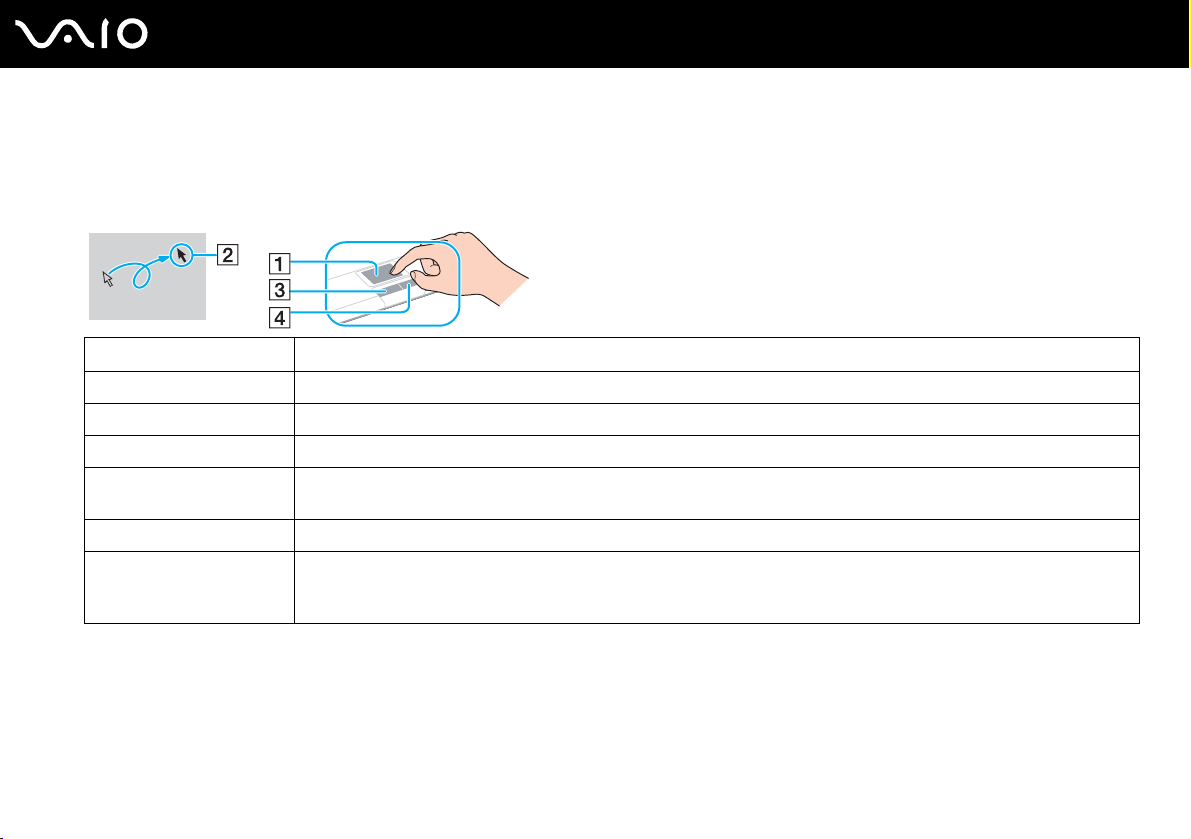
Het toetsenbord is voorzien van een touchpad (1), waarmee u de cursor kunt verplaatsen. U kunt objecten op het scherm
aanwijzen, selecteren en slepen, en u kunt door een lijst met items bladeren met behulp van het touchpad.
Actie Beschrijving
Aanwijzen Schuif één vinger over het touchpad om de aanwijzer (2) op een item of object te plaatsen.
Klikken Druk één keer op de linkerknop (3).
Dubbelklikken Druk twee keer op de linkerknop.
Klikken met de
rechtermuisknop
Slepen Schuif één vinger over het touchpad terwijl u de linkerknop ingedrukt houdt.
Bladeren Schuif uw vinger langs de rechterkant van het touchpad om verticaal te bladeren. Schuif uw vinger langs de
Druk één keer op de rechterknop (4). In veel toepassingen verschijnt in dit geval een snelmenu.
onderkant van het touchpad om horizontaal te bladeren. (Dit werkt alleen bij toepassingen die deze touchpadfunctie
ondersteunen).
Page 43
De VAIO computer gebruiken
De knoppen voor speciale functies gebruiken
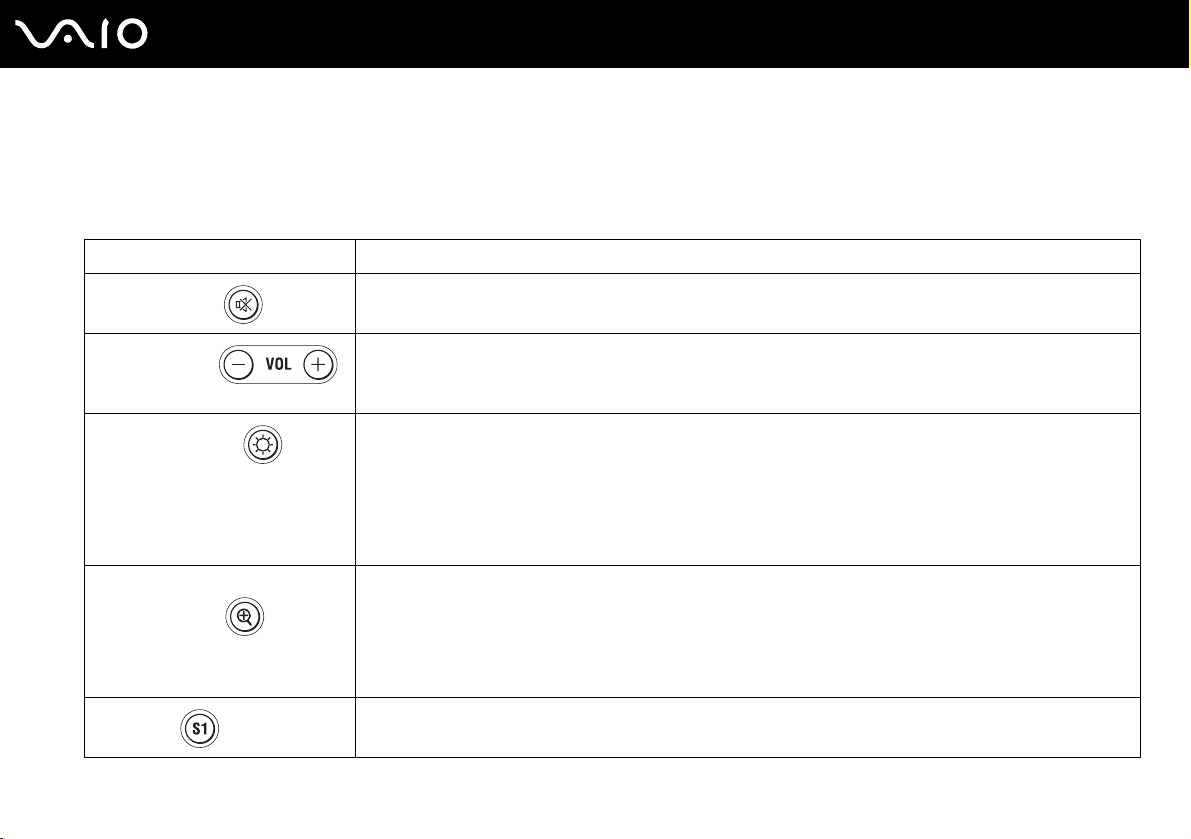
De computer is uitgerust met speciale knoppen, waarmee u specifieke functies van de computer kunt gebruiken.
Modellen uit de VGN-A-serie
Knop met speciale functie Functies
Hiermee kunt u het volume in- en uitschakelen. Het lampje gaat branden wanneer het volume is gedempt.
De knop Dempen
Hiermee kunt u het volume hoger of lager instellen.
Vol um e knoppen
(Volume lager en Volume hoger)
Hiermee kunt u de helderheid van het scherm hoger of lager instellen. Wanneer het scherm de maximale
De knop Helderheid
De knop Scherm vergroten
(in- en uitzoomen) :
helderheid heeft bereikt, gaat het lampje branden.
Lichtsensor:
De lichtsensor meet standaard de helderheid van de omgeving. De helderheid van het scherm wordt hieraan
aangepast. Dit gebeurt alleen wanneer het scherm op automatische helderheid is ingesteld. Druk op de knop
Helderheid om het scherm op automatische helderheid in te stellen. U kunt het basisniveau voor de
automatische helderheidsfunctie instellen in De computer instellen met VAIO Control Center (pagina 134).
Hiermee verandert u de beeldresolutie in alle toepassingen, behalve in toepassingen waarbij de DVD-speler
wordt gebruikt.
De standaardresoluties van de standaardweergave en de vergrote weergave luiden als volgt:
Standaardweergave: 1440 x 900 pixels
Vergrote weergave: 1024 x 600 pixels
43
nN
De knop S1
Met de knop S1 wordt standaard de software VAIO Zone gestart. U kunt aan deze sneltoets ook andere
handelingen toewijzen die u vaak uitvoert. Zie De computer instellen met VAIO Control Center (pagina 134).
Page 44
De VAIO computer gebruiken
Wanneer er een externe monitor op de computer is aangesloten, wordt de knop Scherm vergroten uitgeschakeld.
De vergrote weergave is niet zo duidelijk als de standaardweergave.
Wanneer u op de knop Scherm vergroten drukt, verandert u de resolutie. Het gevolg kan zijn dat software die een verandering in resolutie niet
ondersteunt, niet goed werkt. Sluit dergelijke software af voordat u op de knop Scherm vergroten drukt.
De knop Scherm vergroten werkt mogelijk niet bij afbeeldingen, omdat de schermweergave wordt vergroot wanneer u de resolutie verandert.
De positie en de grootte van softwarevensters kunnen veranderen wanneer de schermweergave wordt vergroot of de standaardweergave wordt
hersteld.
Wanneer het LCD-scherm wordt vergroot, zal bij het overschakelen naar het externe scherm deze functie worden uitgeschakeld en de oorspronkelijke
weergave worden hersteld.
Modellen uit de VGN-FS-serie
Knop met speciale functie Functies
De knoppen S1/S2 Met de knop S1 schakelt u standaard het volume in of uit en met de knop S2 schakelt u tussen het
LCD-scherm en het externe apparaat. U kunt aan deze sneltoetsen ook andere handelingen toewijzen die u
vaak uitvoert.
Zie De computer instellen met VAIO Control Center (pagina 134).
44
nN
Page 45
De VAIO computer gebruiken
Het optische station gebruiken
De computer is uitgerust met een optisch station.
Een schijf plaatsen
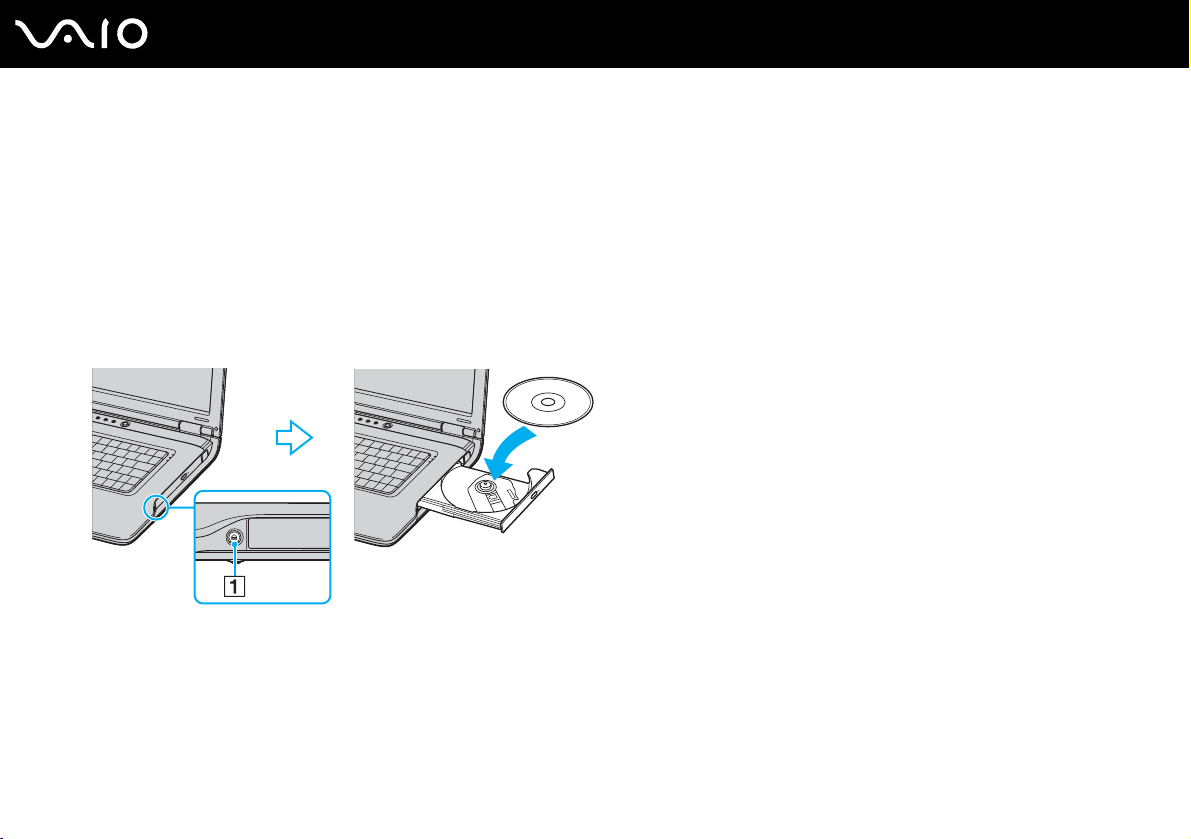
1 Zet de computer aan.
2 Druk op de uitwerpknop (1) om het station te openen.
De lade schuift uit het station.
3 Plaats een schijf met het label naar boven in het midden van de lade en druk op de schijf zodat deze vastklikt.
45
nN
4 Sluit de lade door deze voorzichtig in het station te duwen.
!
Verwijder het optische station niet als de computer in een energiebesparende modus staat (Standby of Slaap). Als u dit doet, kan er een storing
optreden.
Page 46

46
nN
De VAIO computer gebruiken
Als u van plan bent een extern optisch station te gebruiken, moet u het station aansluiten voordat u een vooraf geïnstalleerd CD/DVD-programma start.
Raadpleeg de gedrukte Probleemoplossing als er problemen optreden met het gebruik van schijven.
Waar de uitwerpknop zit, is afhankelijk van het model dat u hebt gekocht. Zie De besturingselementen en poorten (pagina 14).
Page 47
47
nN
De VAIO computer gebruiken
CD's en DVD's lezen en schrijven
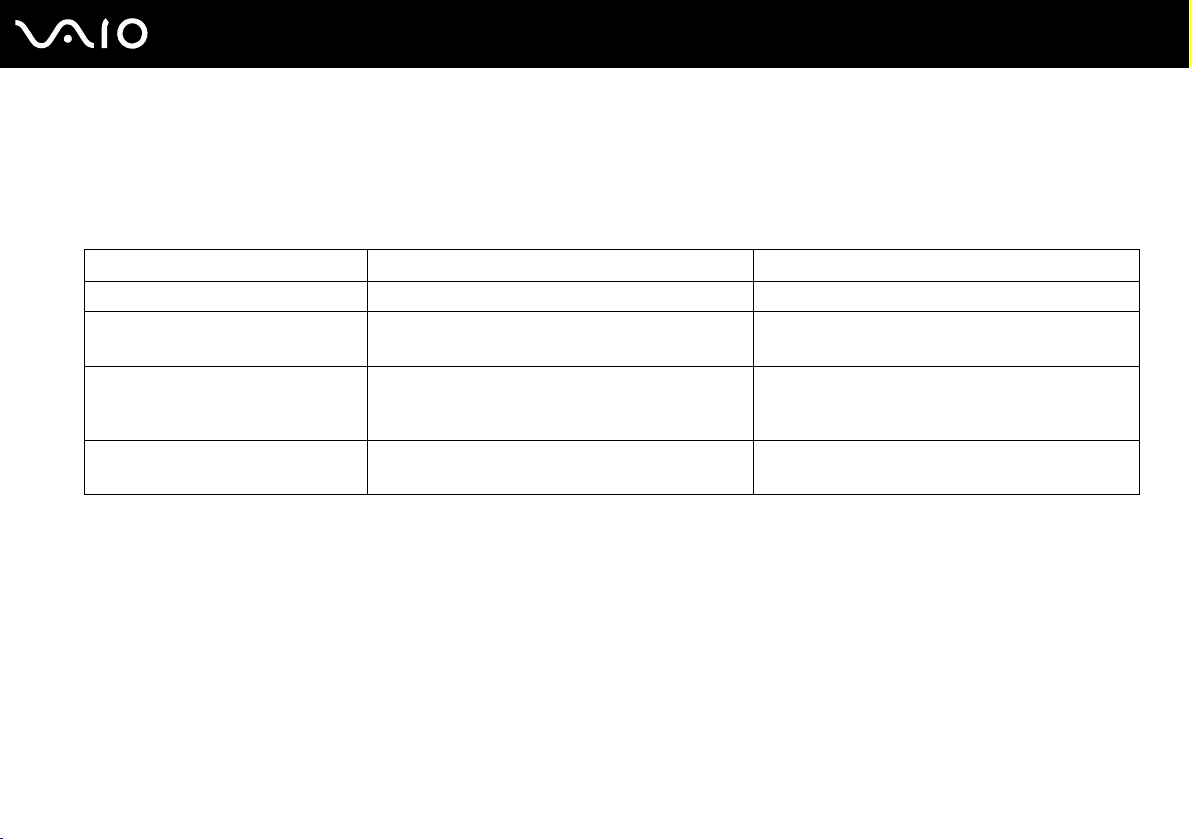
Met de computer kunt u CD's en DVD's afspelen en opnemen, afhankelijk van het model dat u hebt gekocht. Bekijk de
specificaties van het type optisch station dat op de computer is geïnstalleerd. Raadpleeg de volgende tabel om te zien welk
typen media door uw optische station worden ondersteund.
Optisch station Afspelen Opnemen op
CD-ROM CD, CD-R en CD-RW —
DVD-ROM DVD en de meeste DVD-R, DVD-RW, DVD+R,
DVD+RW en DVD+R DL (Double Layer)
CD-RW/DVD-ROM CD, CD-R, CD-RW, DVD, de meeste DVD-R,
DVD-RW, DVD+R, DVD+R DL (Double Layer)
DVD+RW
DVD±RW CD, CD-R, CD-RW, DVD, DVD-R, DVD-RW,
DVD+R, DVD+R DL (Double Layer)
* Alleen op bepaalde modellen.
*
*
*
en DVD+RW
!
Dit product is ontworpen om schijven af te spelen die voldoen aan de CD-DA-standaardspecificaties (Compact Disc Digital Audio, CD-standaard).
Een DualDisc is een tweezijdig schijfproduct met DVD-materiaal op de ene kant en digitaal audiomateriaal op de andere. Let op: de audiozijde (niet de
DVD-zijde) van een DualDisc kan mogelijk niet worden afgespeeld op dit product omdat deze niet voldoet aan de CD-standaard.
—
CD-R en CD-RW
en
CD-R, CD-RW, DVD-R, DVD-RW, DVD+R, DVD+R
DL (Double Layer)* en DVD+RW
!
Vanwege de meerdere schijfindelingen die tegenwoordig beschikbaar zijn, moet u bij het aanschaffen van voorbespeelde of lege schijven voor gebruik
in een VAIO computer eerst aandachtig de opmerkingen op de verpakking van de schijven lezen om te zien of u de schijven in het optische station van
de computer kunt gebruiken voor afspelen en opnemen. Sony geeft GEEN garanties voor de compatibiliteit van VAIO CD-ROM-stations met schijven
die niet voldoen aan de officiële ‘CD’-indelingsstandaard (of ‘DVD’-standaard voor DVD-ROM-stations). HET GEBRUIK VAN INCOMPATIBELE
SCHIJVEN KAN LEIDEN TOT ONHERSTELBARE SCHADE AAN UW VAIO PC, SOFTWARECONFLICTEN VEROORZAKEN OF ERVOOR ZORGEN DAT HET
SYSTEEM VASTLOOPT.
Neem voor vragen over schijfindelingen contact op met de uitgever van de vooraf opgenomen diskette of de leveranciers van de opneembare schijf.
Page 48

48
nN
De VAIO computer gebruiken
Ondersteuning voor schrijven naar DVD-RW-schijven die voldoen aan DVD-RW versie 1.1/1.2.
Ondersteuning voor schrijven naar DVD-R-schijven die voldoen aan DVD-R voor de algemene versie 2.0/2.1.
Ondersteuning voor lezen van 8cm-schijven, maar niet voor schrijven naar 8cm-schijven.
Schrijven naar DVD+R DL-schijven (Double Layer) is alleen mogelijk op schijven met ondersteuning voor DVD+R DL-opnamen (Double Layer).
Opmerkingen over het schrijven van gegevens naar een schijf
❑ Om ervoor te zorgen dat een optisch station de gegevens op een schijf kan lezen, moet u de sessie sluiten voordat u de
schijf uitwerpt. Hoe u daarbij te werk gaat, leest u in de aanwijzingen bij de software.
❑ Gebruik alleen ronde schijven. Gebruik geen schijven met een andere vorm (ster, hart, kaart, enz.) omdat deze het
optische station kunnen beschadigen.
❑ De computer mag niet worden blootgesteld aan schokken tijdens het beschrijven van een schijf.
❑ Schakel de schermbeveiliging uit en sluit anti-virussoftware af alvorens gegevens te schrijven naar een schijf.
❑ Gebruik geen geheugenresidente hulpsoftware terwijl u gegevens naar een schijf schrijft. Hierdoor kan er een storing
optreden.
❑ Als u een toepassing gebruikt om schijven te branden, moet u alle andere toepassingen afsluiten.
❑ Raak nooit het oppervlak van een schijf aan. Vingerafdrukken en stof op het oppervlak van een schijf kunnen schrijffouten
veroorzaken.
❑ Wissel niet van energiemodus terwijl u de vooraf geïnstalleerde software en de CD-schrijfsoftware gebruikt.
❑ Plak nooit etiketten of labels op een schijf. Hierdoor raakt de schijf onherstelbaar beschadigd.
❑ Sluit de netadapter aan om de computer in te schakelen of zorg ervoor dat de batterij voor minimaal 50 procent is geladen.
❑ Met sommige DVD-spelers en DVD-stations van de computer kunt u geen DVD's afspelen die zijn gemaakt met de
VAIO Zone-software.
Page 49

49
nN
De VAIO computer gebruiken
Opmerkingen over het afspelen van DVD's
Voor optimale prestaties bij het afspelen van DVD's, volgt u de volgende aanbevelingen.
❑ U kunt DVD's afspelen met het optische station en met DVD-afspeelsoftware, zoals VAIO Zone of WinDVD. Zie de Help
in dergelijke software voor meer informatie.
❑ Sluit alle geopende toepassingen vóór u een DVD-film afspeelt.
❑ Gebruik geen geheugenresidente hulpsoftware om de toegang tot schijven te versnellen wanneer u een DVD afspeelt.
Hierdoor kan er een storing optreden.
❑ Schakel de schermbeveiliging uit en sluit anti-virussoftware af voordat u een schijf afspeelt.
❑ Bij sommige schijven die zijn opgenomen op 20- of 24-bits kan ruis merkbaar zijn bij het afspelen. Als u geluidsapparaten
hebt aangesloten, kunnen uw gehoor en de luidsprekers hierdoor worden aangetast. Verlaag het volume voordat u een
DVD afspeelt.
❑ Wissel niet van energiemodus terwijl u op de computer een DVD afspeelt.
❑ Op elke DVD staat een regiocode vermeld om aan te geven in welke regio en op welk type speler u de DVD kunt afspelen.
Tenzij er een
vermeld staat op de DVD of de verpakking, kunt u de DVD niet afspelen op deze speler.
!
Als u de DVD-regiocode wijzigt terwijl de WinDVD-software actief is, start u de software opnieuw op of verwijdert u de schijf en plaatst u deze opnieuw
in het station om de nieuwe instelling van kracht te laten worden.
❑ Probeer de regiocode-instellingen van het DVD-station niet te wijzigen. Problemen als gevolg van het wijzigen van de
regiocode-instellingen van het DVD-station vallen niet onder de garantie.
❑ Als de computer over een draadloos netwerk beschikt en als dit netwerk is geactiveerd, kan het afspelen van DVD's leiden
tot korte haperingen in het beeld en het geluid.
❑ Wanneer u een DVD afspeelt (audio of video) en u een USB-apparaat wilt loskoppelen, bijvoorbeeld USB-compatibele
luidsprekers, moet u eerst het afspelen van de DVD stoppen. Als u een USB-compatibel apparaat loskoppelt terwijl een
DVD (audio of video) wordt afgespeeld, kan dit een storing veroorzaken.
‘2’ (Europa behoort tot regio ‘2’) of ‘all’ (dit betekent dat u de DVD bijna overal ter wereld kunt afspelen)
Page 50

nN
De VAIO computer gebruiken
CD's afspelen
Ga als volgt te werk om een audio-CD af te spelen
1 Plaats de schijf in het optische station.
2 Als er niets op het bureaublad verschijnt wanneer u een audio-CD hebt geplaatst, klikt u op Start, gaat u naar Alle
programma's en klikt u op een CD-programma (bijvoorbeeld SonicStage) om dit programma te openen.
Als het venster Audio-cd verschijnt, klikt u op een optie om deze te selecteren.
50
Page 51

nN
De VAIO computer gebruiken
Bestanden kopiëren naar een CD
Om te bepalen welke typen CD's op de computer wordt ondersteund, raadpleegt u CD's en DVD's lezen en schrijven
(pagina 47).
Bestanden naar een CD-RW of CD-R kopiëren
!
De computer mag niet worden blootgesteld aan schokken tijdens het beschrijven van een schijf.
1 Plaats een lege CD-R of CD-RW in het optische station.
Als het venster Cd-rom-station verschijnt, klikt u op Geen actie ondernemen.
2 Open Windows Verkenner door tegelijkertijd te drukken op de toetsen Windows en E.
3 In het schermMappen aan de linkerkant zoekt u de bestanden of mappen die u wilt kopiëren en:
❑ Klikt u met de rechtermuisknop op de bestanden of mappen, wijst u Kopiëren naar aan en klikt u op de naam van
het optische station
❑ Sleept u de bestanden en mappen naar het optische station in het scherm Bestanden op deze computer.
4 Sluit Windows Verkenner.
5 Klik op Start en selecteer Deze computer.
6 Klik op het pictogram van het optische station onder Stations met verwisselbaar medium. Er verschijnt een nieuw
venster met de te kopiëren bestanden of mappen in de lijst onder Bestanden die zijn voorbereid om op cd te
worden gezet.
7 Klik in het selectievakje Taken voor beschrijfbare cd's op Deze bestanden op cd zetten.
8 Volg de instructies in de wizard Cd branden.
* De stationsletter voor het lezen/schrijven kan variëren, afhankelijk van de hardwareconfiguratie van het systeem.
*
.
51
Page 52

De VAIO computer gebruiken
DVD's afspelen
Een DVD afspelen
1 Sluit alle geopende programma's.
2 Plaats de DVD in het optische station.
3 Klik op Start en ga naar Alle programma's.
4 Selecteer een DVD-programma om de DVD af te spelen.
Voor instructies over het gebruik van een programma raadpleegt u de handleiding die bij het DVD-programma is
meegeleverd.
Bestanden kopiëren naar DVD's
Ga als volgt te werk om bestanden naar een DVD-R of DVD-RW te kopiëren:
1 Sluit de netadapter aan op de computer.
2 Plaats de schijf in het optische station.
3 Klik op Start en ga naar Alle programma's.
4 Selecteer een DVD-programma dat u wilt gebruiken vanaf het submenu.
Voor instructies over het gebruik van een programma raadpleegt u de handleiding die bij het DVD-programma is
meegeleverd.
52
nN
Page 53

53
nN
De VAIO computer gebruiken
De TV-functie gebruiken
Als er een A/V-poortreplicator is geleverd bij het model dat u hebt aangeschaft, is de computer voorzien van een TV-tuner
waarmee de TV-functie kan worden ingeschakeld. Zie de handleiding Technische Gegevens om te bekijken of de TV-functie
wordt ondersteund op uw computer.
In combinatie met de VAIO Zone-software van Sony kunt u met de TV-tunerkaart het volgende doen:
❑ Analoge televisieprogramma's via de kabel of de antenne bekijken, opnemen en afspelen met behulp van de
afstandsbediening.
❑ Analoge video en audio met behulp van S-Video of composiet en de audio-ingang digitaliseren.
❑ Uw video-eenheden (capsules) beheren, voorbeelden hiervan bekijken en meervoudige mappen aanmaken.
❑ Een timer instellen om kanalen op herhaalde tijdstippen op te nemen.
❑ Het televisie kijken uitstellen (time-shift).
❑ Uw opgenomen televisieprogramma's via Ethernet (of een WLAN) naar andere computers verzenden (streaming).
!
Sony kan het verzenden van opgenomen beeldmateriaal niet garanderen als het kwaliteitsniveau zich onder een bepaalde waarde bevindt.
Zie voor meer informatie over het gebruik van de software VAIO Zone en de afstandsbediening de speciale
gebruikershandleiding. Lees ook de helpfunctie van de software-applicatie.
Antenne- of kabel-TV op uw computer aansluiten
1 Steek het ene uiteinde van de antennekabel/kabel voor kabel-TV (alleen meegeleverd bij bepaalde modellen*) in de VHF/
UHF-poort op de A/V-poortreplicator.
2 Sluit het andere uiteinde aan op het TV-muurcontact.
* Raadpleeg de handleiding Technische Gegevens voor de accessoires die zijn meegeleverd bij uw model.
Page 54
De VAIO computer gebruiken
PC Cards gebruiken
PC Cards bieden u de mogelijkheid om draagbare externe apparaten aan te sluiten op de computer.
Een PC Card plaatsen
!
Het is mogelijk dat bepaalde PC Cards of de functies ervan niet compatibel zijn met de computer.
U hoeft de computer niet uit te schakelen voordat u een PC Card plaatst of verwijdert.
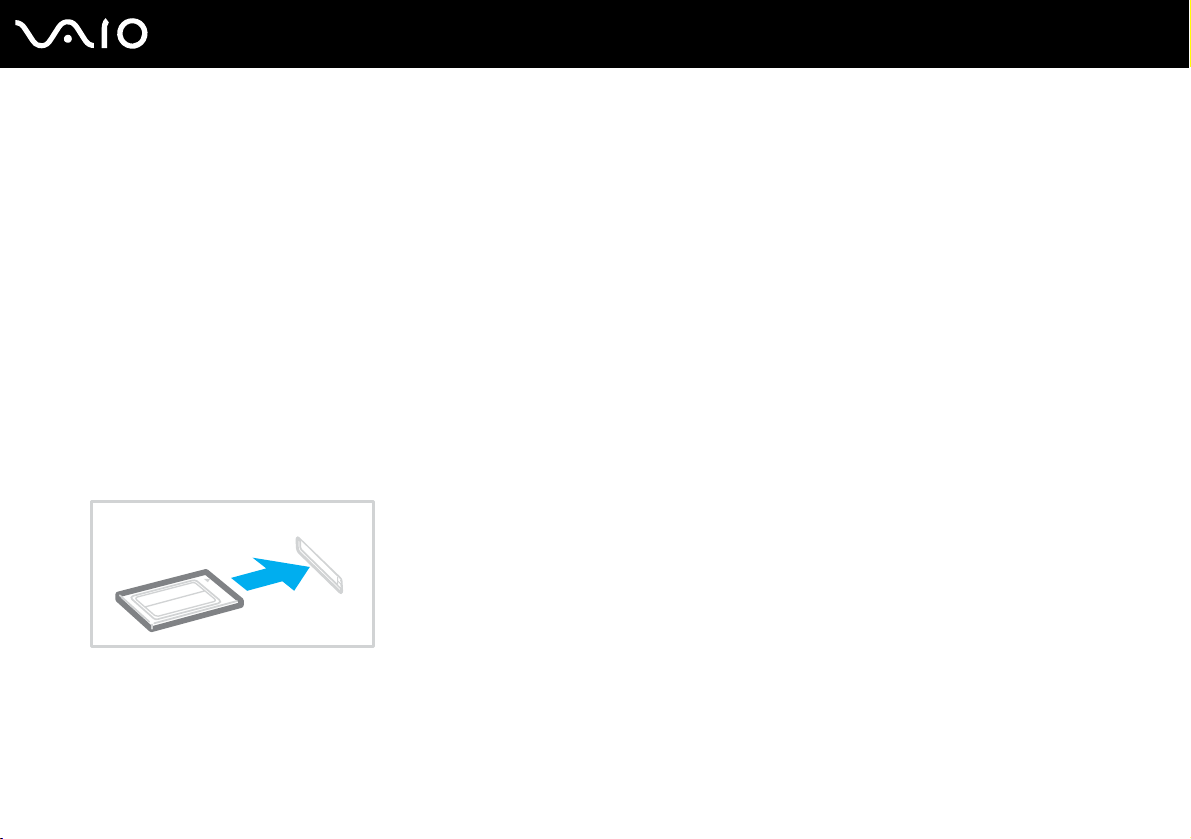
Een PC Card plaatsen:
1 Steek de PC Card met het voorste label naar boven gericht in de PC Card-sleuf.
2 Duw de PC Card voorzichtig in de sleuf.
De PC Card wordt automatisch gedetecteerd door het systeem.
Het pictogram Hardware veilig verwijderen verschijnt op de taakbalk.
54
nN
Page 55

De VAIO computer gebruiken
Mogelijk werken sommige apparaten niet naar behoren als u teruggaat naar de Normaal-modus vanuit de Standby-modus of Slaap-modus. Als de PC
Card zich in de computer bevindt en u overschakelt van de Normaal-modus naar de Standby-modus of Slaap-modus (of omgekeerd), is het bij sommige
PC Cards mogelijk dat een op de computer aangesloten apparaat niet wordt herkend. Start de computer opnieuw op om dit probleem op te lossen. Als u
de computer opnieuw opstart, wordt de originele status van de computer hersteld.
Als de kaart in de sleuf zit, mag de computer niet overschakelen naar de Slaap-modus. De computer mag echter wel overschakelen naar de Standbymodus. Het wordt aanbevolen dat u de kaart verwijdert voordat u de computer in de Slaap-modus zet.
Gebruik het recentste softwarestuurprogramma van de fabrikant van de PC Card.
Als op het tabblad Apparaatbeheer in het venster Systeemeigenschappen een uitroepteken (!) verschijnt, verwijdert u het softwarestuurprogramma
en installeert u het opnieuw.
Forceer een PC Card nooit in de sleuf. Dit zou immers de connectorpinnen kunnen beschadigen. Als u problemen hebt om een PC Card te plaatsen,
controleert u of u de kaart wel met de juiste kant in de sleuf steekt. Raadpleeg de handleiding van de PC Card voor meer informatie over het gebruik
van de kaart.
Draag de computer niet terwijl de PC Card-sleuf een PC Card bevat, omdat druk en schokken de connectorpinnen kunnen beschadigen.
55
nN
Page 56

56
nN
De VAIO computer gebruiken
Een PC Card verwijderen
Volg de onderstaande stappen om de PC Card te verwijderen terwijl de computer aan staat. Als u de kaart niet juist verwijdert,
werkt het systeem mogelijk niet meer naar behoren.
Een PC Card verwijderen
✍
Als u een PC Card wilt verwijderen terwijl de computer is uitgeschakeld, slaat u stap 1 tot en met 7 over.
!
Als u de PC Card verwijdert terwijl de computer nog aan staat, kan het systeem vastlopen en gaan niet-opgeslagen gegevens mogelijk verloren.
Voordat u de PC Card verwijdert, klikt u op het PC Card-pictogram op de taakbalk en sluit u de kaart. Sluit alle toepassingen die de PC Card gebruiken
af voordat u de kaart verwijdert. Doet u dit niet, dan kunt u gegevens verliezen.
1 Dubbelklik op het pictogram Hardware veilig verwijderen op de taakbalk.
Het venster Hardware veilig verwijderen verschijnt.
2 Selecteer de hardware die u wilt ontkoppelen.
3 Klik op Stop.
Het venster Hardware stopzetten verschijnt.
4 Controleer of het apparaat veilig kan worden losgekoppeld van het systeem.
5 Klik op OK.
Er verschijnt een venster met de melding dat het apparaat veilig kan worden verwijderd.
6 Klik op OK.
7 Klik op Sluiten.
8 Duw de ontgrendelingsknop van de PC Card in zodat de ontgrendelingsknop uitspringt.
9 Duw de ontgrendelingsknop van de PC Card nogmaals in zodat de PC Card uit de sleuf springt.
Page 57

10 Neem de kaart voorzichtig vast en trek deze uit de sleuf.
11 Als de ontgrendelingsknop van de PC Card nog steeds niet is ingedrukt, drukt u deze erin.
57
nN
De VAIO computer gebruiken
Page 58
58
nN
De VAIO computer gebruiken
Memory Stick-media gebruiken
De computer ondersteunt Memory Stick-media. Een Memory Stick is een compact, draagbaar en veelzijdig apparaat dat
speciaal is ontworpen voor het uitwisselen en delen van digitale gegevens met compatibele producten, zoals digitale
camera's en mobiele telefoons. Doordat een Memory Stick uitneembaar is, kan deze worden gebruikt voor externe
gegevensopslag.
Raadpleeg de handleiding Technische Gegevens voor informatie over de typen Memory Stick-media die compatibel zijn
met uw computer, en eventuele beperkingen.
❑ U kunt Memory Stick-media aanschaffen via de Sony Style website (www.sonystyle-europe.com
leverancier.
❑ Informatie over de compatibiliteit tussen verschillende VAIO-computers en de beschikbare typen Memory Stick vindt u op:
www.vaio-link.com
.
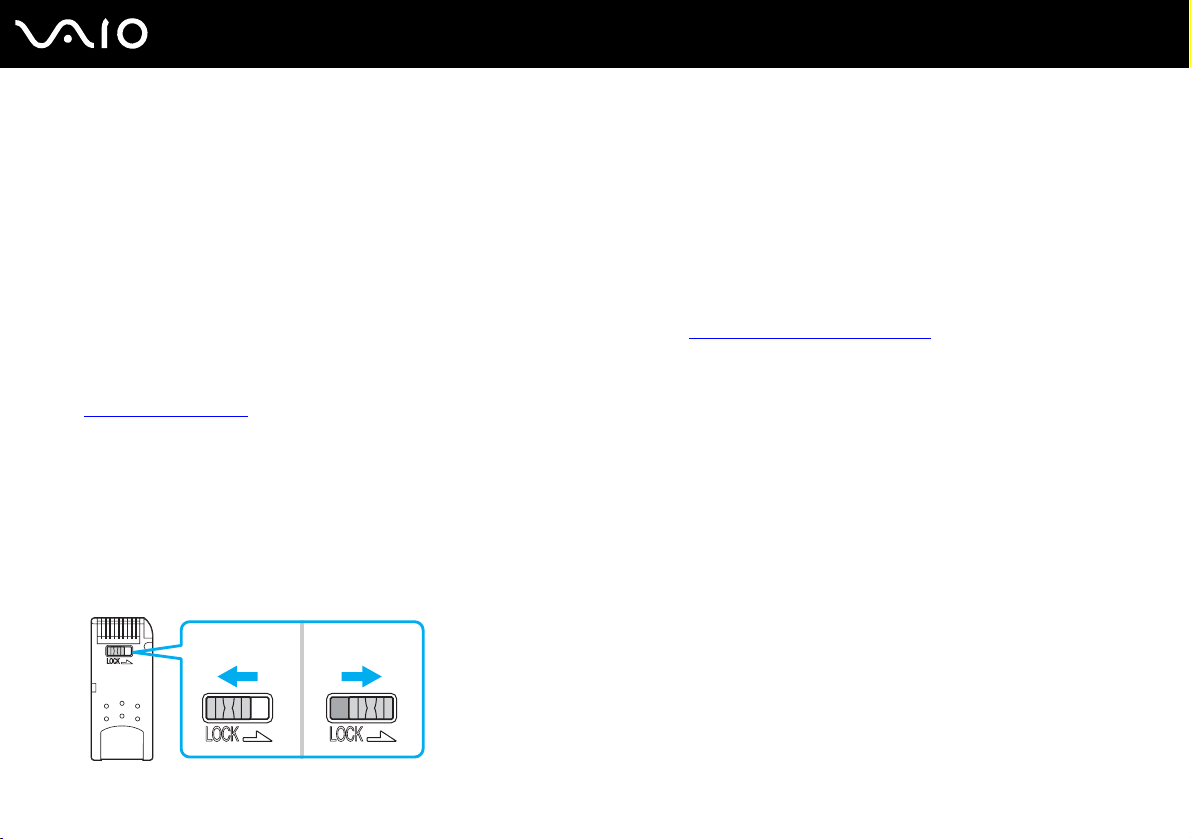
De schrijfbeveiliging van een Memory Stick inschakelen
Sommige versies van Memory Stick-media zijn voorzien van een schrijfbeveiliging om te voorkomen dat waardevolle
gegevens per ongeluk worden gewist of overschreven.
Schuif de tab horizontaal of verticaal
ontgrendelde stand staat, kunt u gegevens opslaan op de Memory Stick. Als het wispreventienokje in de vergrendelde stand
staat, kunt u uitsluitend gegevens aflezen van maar niet opslaan op de Memory Stick.
*
om de schrijfbeveiliging in of uit te schakelen. Als het wispreventienokje in de
) of bij uw Sony
* Sommige typen Memory Stick-media hebben geen wispreventienokje.
Page 59
59
nN
De VAIO computer gebruiken
Een Memory Stick plaatsen
Er zijn twee manieren om een Memory Stick in de computer te plaatsen:
❑ Via de Memory Stick-sleuf;
❑ Via een PC-kaartsleuf. Hiervoor hebt u een optionele PC Card-adapter nodig.
U kunt slechts 1 Memory Stick tegelijk in de computer plaatsen.
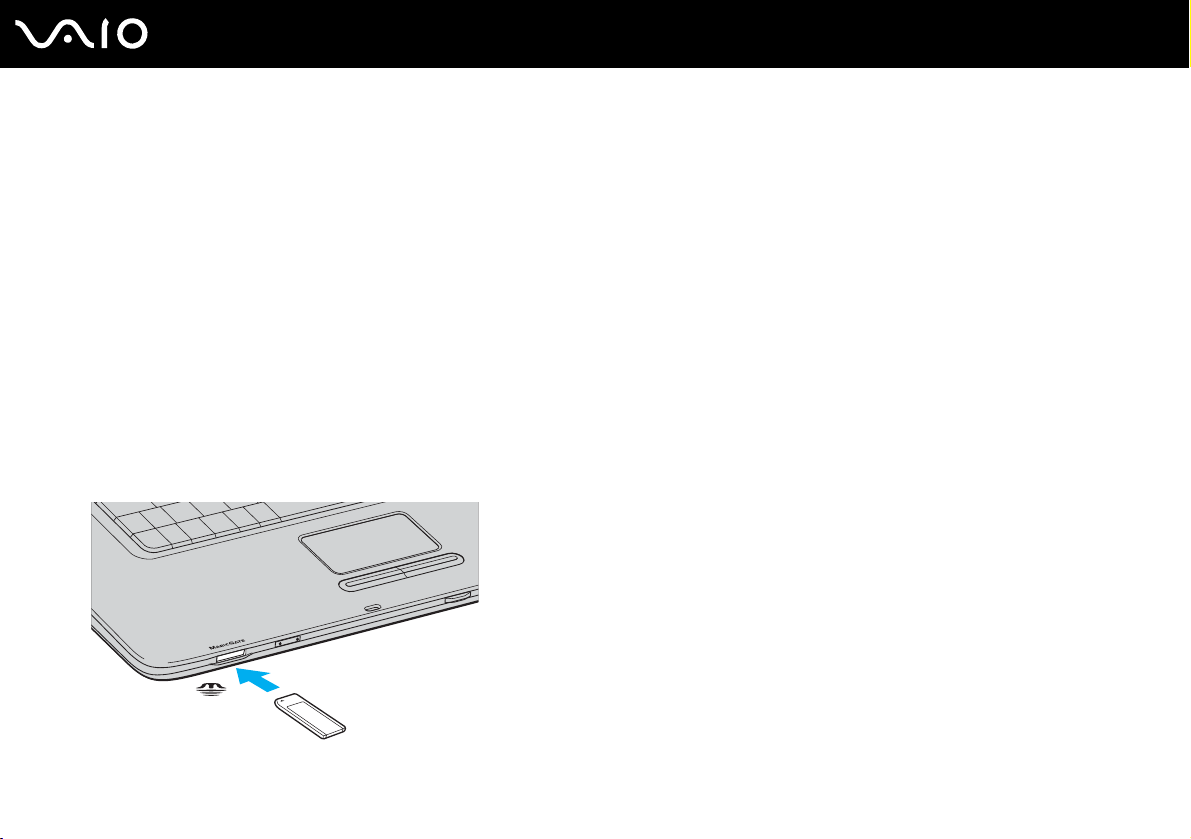
Een Memory Stick in de Memory Stick-sleuf plaatsen
1 Steek de Memory Stick in de Memory Stick-sleuf. De pijl op de Memory Stick moet naar boven gericht zijn en in de richting
van de sleuf wijzen.
2 Als de computer is uitgerust met een kapje voor de Memory Stick-sleuf, duwt u het kapje omhoog.
3 Schuif de Memory Stick voorzichtig in de sleuf tot deze vastklikt.
De Memory Stick wordt automatisch gedetecteerd door het systeem en verschijnt in het venster Deze computer als een
lokaal station onder de desbetreffende letter (afhankelijk van de configuratie van de computer).
✍
De locatie van de sleuf voor de Memory Stick-media is afhankelijk van het model dat u hebt gekocht. Zie De besturingselementen en poorten (pagina 14).
Page 60
60
nN
De VAIO computer gebruiken
!
Als u de Memory Stick in de sleuf steekt, moet u erop letten dat de pijl in de juiste richting wijst. Forceer de Memory Stick nooit in de sleuf om
beschadiging van de computer of Memory Stick te vermijden.
Plaats niet meer dan één Memory Stick in de Memory Stick-sleuf. Als u de Stick verkeerd plaatst, kan de computer hierdoor beschadigd raken.
✍
De computer ondersteunt Memory Stick Duo-media. Ga voor meer informatie over Memory Stick Duo-media naar de Memory Stick-website op
http://www.memorystick.com/en/
.
De inhoud van de Memory Stick-media bekijken
1 Klik op Start en vervolgens op Deze computer om het venster Deze computer te openen.
2 Dubbelklik op het pictogram Memory Stick-media om de lijst weer te geven met gegevensbestanden die zijn
opgeslagen in de Memory Stick-media.
Een Memory Stick formatteren
Gebruik het hulpprogramma Memory Stick Formatter. Zie de Help in het hulpprogramma Memory Stick Formatter voor
meer informatie.
Page 61

De VAIO computer gebruiken
Een Memory Stick verwijderen
Ga als volgt te werk om een Memory Stick uit de Memory Stick-sleuf te verwijderen:
1 Controleer of het toegangslampje van de Memory Stick uit is.
2 Duw de Memory Stick in de sleuf.
De Memory Stick wordt uitgeworpen.
3 Trek de Memory Stick uit de sleuf.
!
Verwijder de Memory Stick altijd voorzichtig om te vermijden dat deze onverwachts uit de sleuf springt.
Verwijder de Memory Stick niet terwijl het lampje van de Memory Stick brandt. Als u dit doet, kunnen gegevens verloren gaan. Het duurt even voordat
grote volumes gegevens worden geladen. Controleer dus of het lampje uit is voordat u de Memory Stick verwijdert.
61
nN
Page 62
62
nN
De VAIO computer gebruiken
Het internet gebruiken
Een inbelverbinding instellen
Voordat u verbinding kunt krijgen met het internet moet u de computer verbinden met een telefoonlijn via een telefoonkabel
(niet meegeleverd). Als u eenmaal de telefoonkabel hebt aangesloten, kunt u verbinding maken met het internet.
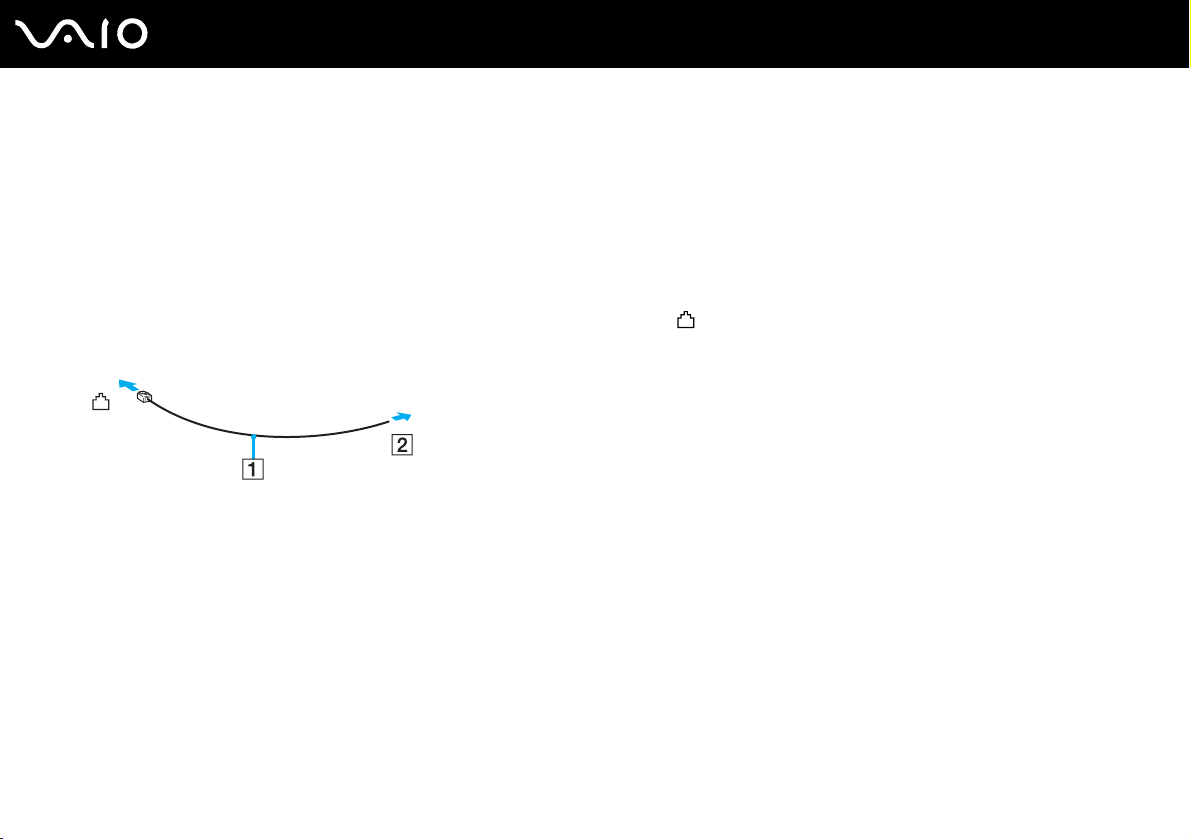
Ga als volgt te werk om een telefoonkabel aan te sluiten
1 Steek het ene uiteinde van de telefoonkabel (1) in de modempoort op de computer.
2 Steek het andere uiteinde van de telefoonkabel in een stopcontact (2).
✍
De computer werkt niet met gemeenschappelijke telefoonlijnen, kan niet worden verbonden met een munttelefoon en werkt mogelijk niet met meerdere
telefoonlijnen of met een telefooncentrale (PBX, Private Branche eXchange). Sommige van deze aansluitingen kunnen leiden tot een te hoge elektrische
stroom en kunnen de interne modem beschadigen.
Als u een telefoonkabel aansluit met een splitter, zal de modem of het aangesloten apparaat mogelijk niet meer behoorlijk werken.
Een inbelverbinding met het internet instellen
1 Klik op Start, ga naar Alle programma's, Accessoires, Communicatie en klik op Wizard Nieuwe verbinding.
De Wizard Nieuwe verbinding verschijnt.
2 Klik op Volgende. Als het venster Locatiegegevens verschijnt, volgt u de instructies op het scherm.
3 Klik op Verbinding met het Internet maken als deze optie nog niet is geselecteerd en klik op Volgende.
4 Volg de instructies op het scherm.
Page 63

63
nN
De VAIO computer gebruiken
Draadloze LAN (WLAN) gebruiken
Dankzij de functie voor draadloos LAN (WLAN of Wireless LAN) van Sony kunnen al uw digitale apparaten met ingebouwde
WLAN-functionaliteit vrij met elkaar communiceren via een krachtig netwerk. Een WLAN is een netwerk waarin een gebruiker
een verbinding kan maken met een lokaal netwerk (LAN) via een draadloze (radio)verbinding. Het is dus niet langer nodig
om kabels of draden te trekken door muren en plafonds.
Sony's WLAN ondersteunt alle normale Ethernet-activiteiten, maar biedt twee extra voordelen: mobiliteit en roaming. U hebt
nog altijd toegang tot informatie, het internet/intranet en netwerkbronnen, zelfs in volle vergadering of terwijl u zich verplaatst.
U kunt communiceren zonder een toegangspunt. Dit betekent dat u een verbinding tot stand kunt brengen tussen een beperkt
aantal computers (ad hoc) of dat u kunt communiceren via een toegangspunt, waardoor u een volledig infrastructuurnetwerk
(infrastructuur) kunt creëren.
Page 64

64
nN
De VAIO computer gebruiken
In sommige landen is het gebruik van WLAN-producten onderworpen aan lokale regelgeving (bijvoorbeeld een beperkt aantal kanalen). Lees daarom
de Regulations Guide grondig door alvorens u de WLAN-functie inschakelt. Kanaalselectie wordt verder in deze handleiding verklaard (zie Wireless
LAN-kanalen (pagina 71)).
WLAN maakt gebruik van de standaard IEEE802.11b/g, die de specificaties voor de gebruikte technologie bevat. Deze standaard bevat het volgende
coderingssysteem: Wired Equivalent Privacy (WEP), een beveiligingsprotocol en WiFi Protected Access (WPA - ontstaan uit een gezamenlijk voorstel
van de IEEE en de Wi-Fi Alliance. WiFi Protected Access is een specificatie van op standaarden gebaseerde, onderling uitwisselbare verbeteringen in de
beveiliging waardoor de bescherming van de gegevens en de toegangscontrole van de bestaande WiFi-netwerken worden verbeterd. WPA is ontwikkeld
om voorwaarts compatibel te zijn met de specificatie IEEE802.11i. Het maakt gebruik van het verbeterde gegevenscodeersysteem TKIP (Temporal Key
Integrity Protocol) naast de gebruikersidentificatie met behulp van 802.1X en EAP (Extensible Authentication Protocol)). De kwetsbare draadloze
verbinding tussen de client en het Access Point wordt beveiligd door middel van codering. Daarnaast zijn er een aantal speciaal voor LAN ontwikkelde
beveiligingsmechanismen voor het beschermen van de privacy zoals: wachtwoordbeveiliging, end-to-end codering, virtual private networks en
verificatie.
Communicatie tussen Wireless LAN-apparaten die de standaard IEEE802.11a gebruiken en apparaten die IEEE802.11b of IEEE802.11g gebruiken is niet
mogelijk omdat de gebruikte frequenties verschillend zijn.
IEEE802.11b: de standaardsnelheid is 11 Mbps. Dit is 30 tot 100 maal sneller dan een normale inbelverbinding.
IEEE802.11a/g: de standaardsnelheid is 54 Mbps. Dit is ongeveer 5 keer zo snel als de snelheid van een Wireless LAN-apparaat dat via IEEE802.11b
communiceert.
Page 65
nN
De VAIO computer gebruiken
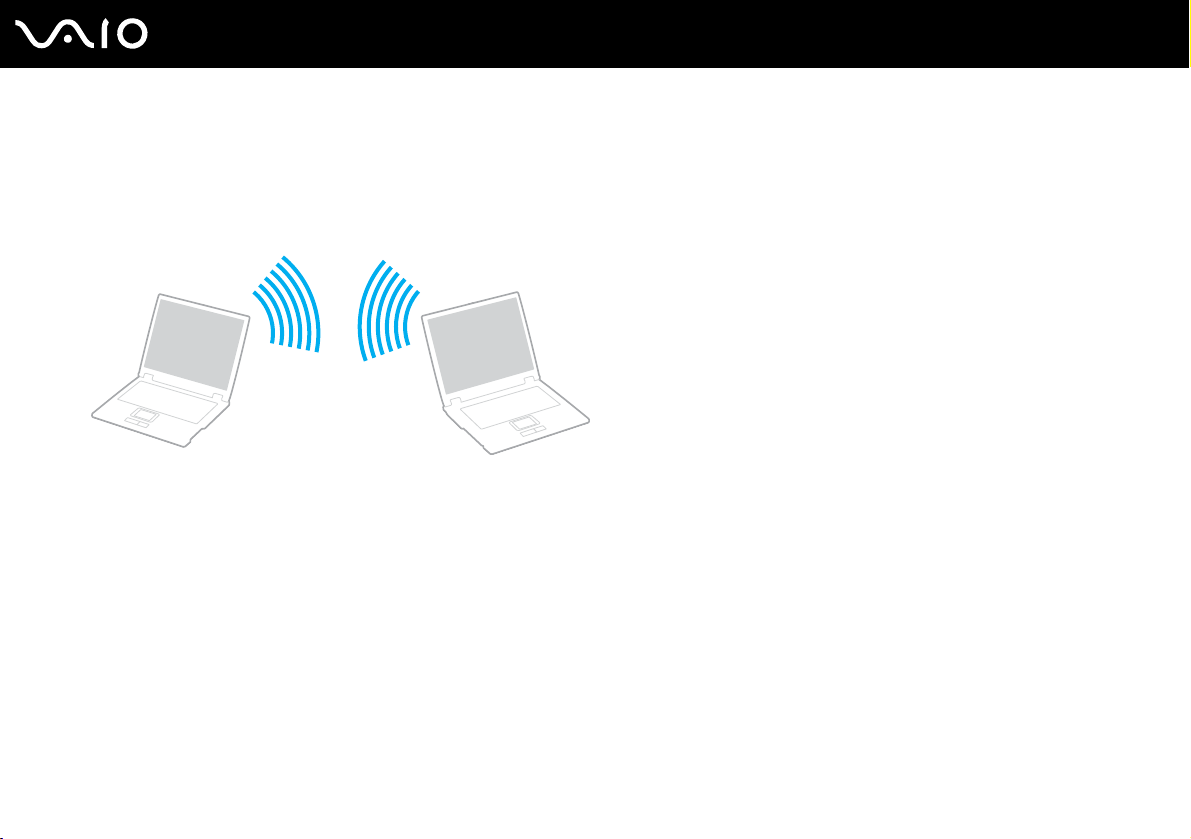
Communiceren zonder een toegangspunt (ad hoc)
Een ad hoc-netwerk is een netwerk waarin een lokaal netwerk enkel door de draadloze apparaten zelf tot stand wordt
gebracht, zonder een andere centrale controller of een ander toegangspunt (Access Point). Elk apparaat communiceert
rechtstreeks met andere apparaten in het netwerk. U kunt thuis gemakkelijk een ad hoc netwerk tot stand brengen.
65
Page 66
De VAIO computer gebruiken
Communiceren zonder een toegangspunt (ad hoc):
1 Schakel de schakelaar WIRELESS of WIRELESS LAN uit.
Het lampje voor WIRELESS LAN gaat branden.
*1
Op modellen met de Bluetooth-functie
draadloze apparaten (Wireless Device Switch) weer te geven. Schakel het selectievakje 2,4 GHz Wireless LAN
inschakelen (Enable 2.4 GHz Wireless LAN) in en klik op OK.
2 Klik op Start en selecteer Configuratiescherm.
3 Klik op Netwerk- en Internetverbindingen.
4 Klik op Netwerkverbindingen.
Het venster Netwerkverbindingen verschijnt.
5 Klik met de rechtermuisknop op Draadloze netwerkverbinding en klik vervolgens op Eigenschappen.
Het venster Eigenschappen voor draadloze netwerkverbinding verschijnt.
6 Selecteer het tabblad Draadloze netwerken.
7 Klik op de knop Toevoe gen.
Het venster Eigenschappen voor draadloze netwerkverbinding verschijnt.
8 Voer een netwerknaam (SSID)
*2
in.
U kunt een alfanumerieke naam kiezen van 32 tekens.
9 Selecteer Open in de vervolgkeuzelijst Netwerkverificatie.
10 Selecteer WEP in de vervolgkeuzelijst Gegevenscodering.
11 Schakel het selectievakje van de optieknop De sleutel wordt mij automatisch aangeleverd uit.
Er verschijnt enige informatie.
12 Voer de netwerksleutel
*2
in.
De netwerksleutel moet bestaan uit 5 of 13 alfanumerieke tekens, of 10 of 26 hexadecimale
sleutel kiezen.
dubbelklikt u op ( / ) op de taakbalk om het venster Schakelaar
*3
tekens. U kunt hier zelf een
66
nN
Page 67

nN
De VAIO computer gebruiken
13 Voer ter bevestiging exact dezelfde netwerksleutel opnieuw in.
14 Selecteer de optie Dit is een computer-naar-computer netwerk. Er worden geen draadloze toegangspunten
gebruikt onder aan het scherm.
15 Klik op OK.
Uw netwerknaam verschijnt in Voorkeursnetwerken.
16 Klik op Geavanceerd.
Het venster Geavanceerd verschijnt.
17 Selecteer de optieknop Alleen computer-tot-computer netwerken (tijdelijke netwerken).
18 Klik op Sluiten.
19 Klik op OK.
De computer is klaar om met een andere computer te communiceren.
*1
Zie de handleiding Technische Gegevens om te bekijken of de Bluetooth-functionaliteit wordt ondersteund op uw computer.
*2
Als u een communicatieverbinding tussen twee of meer computers tot stand wilt brengen, moet u al deze computers op exact dezelfde wijze configureren. Dit betekent dat
u op alle computers dezelfde netwerknaam en netwerksleutel moet invoeren als op de eerste computer die u hebt geconfigureerd.
*3
Hexadecimaal: een numerieke weergave waarin gebruik wordt gemaakt van de cijfers 0-9, in hun oorspronkelijke betekenis, plus de letters A-F (of a-f) die hexadecimale
cijfers voorstellen met waarden (decimaal) van 10 tot 15.
Een ad hoc netwerk ondersteunt geen WPA.
67
!
In Frankrijk zijn alleen bepaalde kanalen wettelijk toegestaan wanneer WLAN buitenshuis wordt gebruikt. Raadpleeg de Regulations Guide voor meer
informatie.
Page 68

nN
De VAIO computer gebruiken
De verbinding met een computer-tot-computer (ad hoc) netwerk verbreken
1 Klik op Start en selecteer Configuratiescherm.
2 Klik op Netwerk- en Internetverbindingen.
3 Klik op Netwerkverbindingen.
Het venster Netwerkverbindingen verschijnt.
4 Dubbelklik in het rechterscherm onder LAN- of snelle Internet-verbinding op Draadloze netwerkverbinding.
Het venster Draadloze netwerkverbinding Status verschijnt.
5 Klik op Eigenschappen.
Het venster Eigenschappen voor draadloze netwerkverbinding verschijnt.
6 Klik op het tabblad Draadloze netwerken op Geavanceerd.
Het venster Geavanceerd verschijnt.
7 Klik op een van de beschikbare netwerken (bij voorkeur via een toegangspunt) om deze te selecteren en klik
op Sluiten.
8 Klik op OK.
9 Klik op Sluiten.
10 Schakel de schakelaar WIRELESS of WIRELESS LAN uit.
68
Page 69

69
nN
De VAIO computer gebruiken
Communiceren met een toegangspunt (infrastructuur)
Een infrastructuurnetwerk is een netwerk dat een bestaand bedraad lokaal netwerk uitbreidt naar draadloze apparaten door
middel van een toegangspunt (bijvoorbeeld Sony Access Point ). Het toegangspunt slaat een brug tussen het draadloze en
bedrade LAN en fungeert als centrale controller voor het draadloze lokale netwerk. Het toegangspunt coördineert de
transmissie en ontvangst van meerdere draadloze apparaten binnen een specifiek bereik.
Page 70
De VAIO computer gebruiken
Ga als volgt te werk om verbinding te maken met een draadloos netwerk
1 Schakel de schakelaar WIRELESS of WIRELESS LAN uit.
Het lampje voor WIRELESS LAN gaat branden.
*1
Op modellen met de Bluetooth-functie
draadloze apparaten (Wireless Device Switch) weer te geven. Schakel het selectievakje 2,4 GHz Wireless LAN
inschakelen (Enable 2.4 GHz Wireless LAN) in en klik op OK.
2 Klik op Start en selecteer Configuratiescherm.
3 Klik op Netwerk- en Internetverbindingen.
4 Klik op Netwerkverbindingen.
Het venster Netwerkverbindingen verschijnt.
5 Dubbelklik in het rechterscherm onder LAN- of snelle Internet-verbinding op Draadloze netwerkverbinding.
Het venster Draadloze netwerkverbinding verschijnt.
6 Selecteer het netwerk dat u wilt gebruiken.
7 Voer de netwerksleutel in.
8 Klik op Verbinding maken.
Na 30 seconden is de verbinding tot stand gebracht.
* Zie de handleiding Technische Gegevens om te bekijken of de Bluetooth-functionaliteit wordt ondersteund op uw computer.
Meer informatie over het configureren van een toegangspunt vindt u in de documentatie bij het toegangspunt.
dubbelklikt u op ( / ) op de taakbalk om het venster Schakelaar
70
nN
De WPA-sleutel moet uit minimaal 8 tekens bestaan.
Page 71

nN
De VAIO computer gebruiken
Wireless LAN-kanalen
In een configuratie met 802.11b/g kunnen de kanalen 1 tot en met 13 worden gebruikt.
(a) Met een toegangspunt (‘infrastructuur’)
❑ Het kanaal dat door het toegangspunt wordt geselecteerd, wordt gebruikt.
!
Voor informatie over het selecteren van het kanaal dat wordt gebruikt bij het toegangspunt raadpleegt u de handleiding van het toegangspunt.
(b) Zonder een toegangspunt (‘ad hoc’)
❑ Als de draadloze verbinding op initiatief van de VAIO computer tot stand komt, wordt kanaal 11 geselecteerd.
!
In Frankrijk zijn alleen bepaalde kanalen wettelijk toegestaan wanneer WLAN buitenshuis wordt gebruikt. Raadpleeg de Regulations Guide voor meer
informatie.
❑ Als de draadloze verbinding tot stand wordt gebracht op initiatief van een ander draadloos LAN-apparaat, vindt de
draadloze LAN-communicatie plaats via het kanaal dat door dit apparaat is geselecteerd.
71
Page 72

De VAIO computer gebruiken
De 2,4 GHz bandbreedte die wordt gebruikt door apparaten die compatibel zijn met Wireless LAN, wordt ook gebruikt door diverse andere soorten
apparaten. Ondanks dat apparaten die compatibel zijn met Wireless LAN gebruik maken van technieken om storing van andere apparaten die dezelfde
bandbreedte gebruiken te minimaliseren, kan dergelijke storing leiden tot een lagere communicatiesnelheid, een kleiner communicatiebereik, of een
onderbroken draadloze verbinding.
De communicatiesnelheid varieert afhankelijk van de afstand tussen de communicerende apparaten, de aanwezigheid van obstakels tussen de
apparaten, de configuratie van de apparaten, de zendcondities en de gebruikte software. Bovendien kunnen de communicaties worden afgesneden,
afhankelijk van de zendcondities.
Het communicatiebereik varieert afhankelijk van de werkelijke afstand tussen de communicerende apparaten, de aanwezigheid van obstakels tussen de
apparaten, de zendcondities, de onmiddellijke omgeving, waaronder de aanwezigheid van muren en de materialen waarvan deze gemaakt zijn, en de
gebruikte software.
Als u IEEE802.11b- en IEEE802.11g-producten implementeert op hetzelfde draadloze netwerk, kan de communicatiesnelheid lager worden als gevolg
van radiostoring. Bovendien zijn IEEE802.11g-apparaten zodanig ontworpen dat ze de communicatiesnelheid verlagen als ze communiceren met
IEEE802.11b-apparaten.
Wanneer de communicatiesnelheid lager is dan verwacht, kan door het draadloze kanaal op het Access Point te veranderen de communicatiesnelheid
hoger worden.
!
In Frankrijk zijn alleen bepaalde kanalen wettelijk toegestaan wanneer WLAN buitenshuis wordt gebruikt. Raadpleeg de Regulations Guide voor meer
informatie.
72
nN
Page 73
73
nN
De VAIO computer gebruiken
De Bluetooth-functionaliteit gebruiken
De Bluetooth-functionaliteit is alleen beschikbaar op specifieke modellen. Zie de handleiding Technische Gegevens om te
bekijken of de Bluetooth-functionaliteit wordt ondersteund op uw computer.
U kunt draadloze communicatie tot stand brengen tussen uw computer en andere Bluetooth-apparaten, zoals andere
computers of mobiele telefoons. U kunt zonder kabels informatie tussen deze apparaten uitwisselen tot op een afstand van
10 meter in een open ruimte.
Ga als volgt te werk om verbinding te maken met een Bluetooth-apparaat:
1 Zet de schakelaar WIRELESS aan.
2 Dubbelklik op ( / ) op de taakbalk om het venster Schakelaar draadloze apparaten (Wireless Device Switch)
weer te geven.
3 Selecteer de optie Bluetooth-apparaat inschakelen (Enable Bluetooth Device).
4 Klik op OK.
Page 74

74
nN
De VAIO computer gebruiken
Opmerkingen over het gebruik van de Bluetooth-functie
❑ De gegevensoverdrachtsnelheid varieert, afhankelijk van de volgende omstandigheden:
❑ Obstakels, zoals muren, die zich tussen apparaten bevinden
❑ De afstand tussen de apparaten
❑ Het in de muren gebruikte materiaal
❑ De nabijheid van magnetrons en draadloze telefoons
❑ Radiofrequentie-interferentie en andere omgevingsfactoren
❑ De configuratie van de apparaten
❑ Het type softwaretoepassing
❑ Het type besturingssysteem
❑ Het gelijktijdig gebruik van zowel een draadloos LAN als Bluetooth-functie op de computer
❑ De grootte van het bestand dat wordt uitgewisseld
❑ Vanwege de beperkingen van de Bluetooth-standaard kunnen grote bestanden tijdens de continue overdracht soms
beschadigd raken als gevolg van elektromagnetische interferentie uit de omgeving.
❑ Alle Bluetooth-apparaten moeten worden gecertificeerd om ervoor te zorgen dat de geldende standaardvereisten worden
aangehouden. Zelfs als aan de standaarden wordt voldaan, kunnen de prestaties, specificaties en bedieningsprocedures
van afzonderlijke apparaten verschillen. Niet in alle situaties is het mogelijk gegevens uit te wisselen.
Page 75

75
nN
De VAIO computer gebruiken
❑ De 2,4 GHz-band waar Bluetooth-apparaten of draadloze LAN-apparaten mee werken, wordt door verschillende
apparaten gebruikt. Bluetooth-apparaten maken gebruik van een technologie die de interferentie van andere apparaten
die dezelfde golflengte gebruiken, minimaliseert. De communicatiesnelheid en de afstanden kunnen minder zijn dan de
standaardwaarden. De communicatie kan ook worden onderbroken door interferentie van andere apparaten. Maak niet
gelijktijdig gebruik van de Bluetooth-functie en draadloze communicatieapparaten die de 2,4 GHz-band gebruiken, zoals
een PC Card van een draadloze LAN.
Lees de Regulations Guide voordat u de Bluetooth-functie gebruikt.
❑ Het is mogelijk dat de Bluetooth-functies niet werken wanneer u bepaalde apparaten of softwareversies van derden
gebruikt.
Bluetooth-beveiliging
De draadloze technologie van Bluetooth beschikt over een identificatiefunctie waarmee u kunt vaststellen met wie u
communiceert. Met de identificatiefunctie kunt u voorkomen dat anonieme Bluetooth-apparaten toegang kunnen krijgen tot
uw computer.
De eerste keer dat twee Bluetooth-apparaten met elkaar communiceren, dient voor beide apparaten een sleutel (een
wachtwoord dat nodig is voor de verificatie) te worden vastgesteld. Hiermee worden deze apparaten geregistreerd. Wanneer
een apparaat eenmaal is geregistreerd, hoeft u deze sleutel niet opnieuw in te voeren.
Page 76
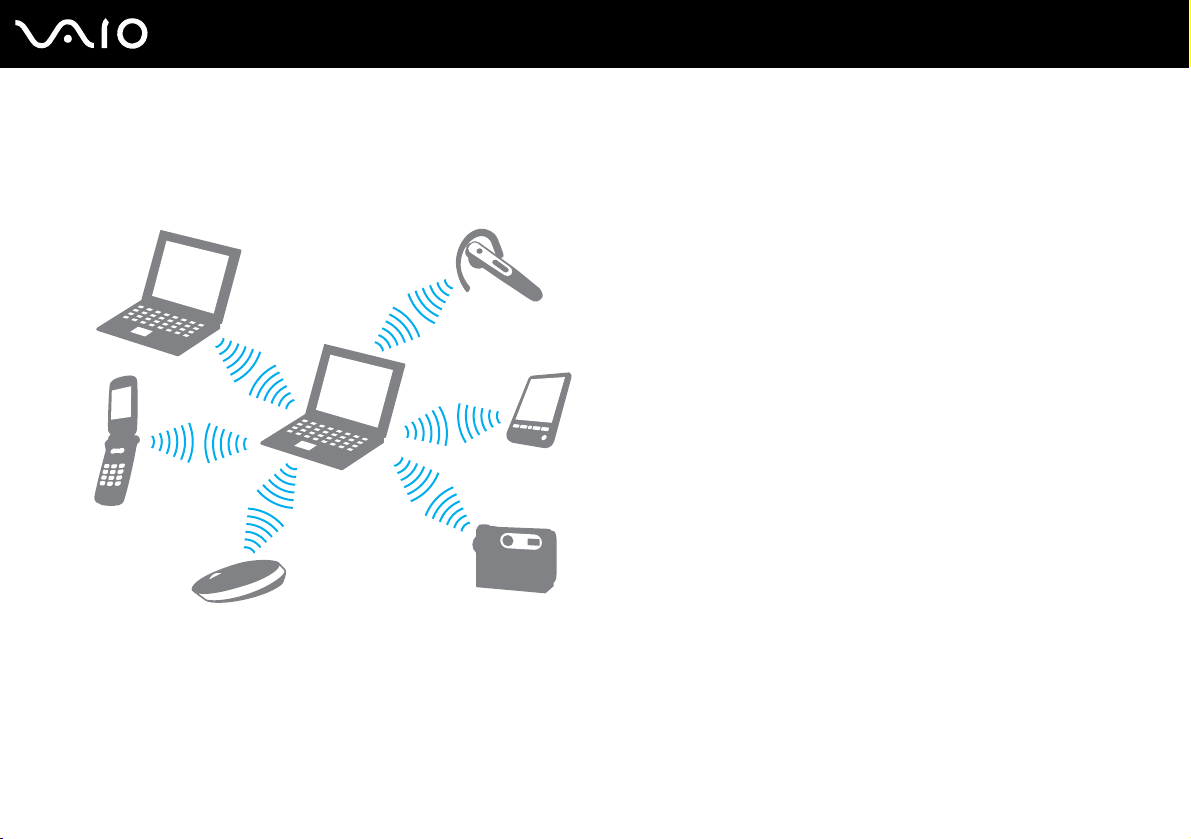
76
nN
De VAIO computer gebruiken
Communiceren met een ander Bluetooth-apparaat
U kunt een draadloze verbinding tot stand brengen tussen de computer en een Bluetooth-apparaat, bijvoorbeeld een andere
computer, een mobiele telefoon, PDA, hoofdtelefoon, muis of digitale camera.
Communiceren met een ander Bluetooth-apparaat
Voor de communicatie met een ander Bluetooth-apparaat moet u eerst de Bluetooth-functies instellen. Zie de Help in de
Bluetooth-software voor het instellen en gebruiken van de Bluetooth-functies.
Page 77
De VAIO computer gebruiken
De Help openen
1 Klik met de rechtermuisknop op het Bluetooth-pictogram op de taakbalk en selecteer Bluetooth-instellingen
(Bluetooth Settings) in het menu.
2 Selecteer Help in het menu Help.
✍
De sleutel kan iedere keer verschillend zijn, maar moet wel aan beide zijden hetzelfde zijn.
Voor bepaalde apparaten, zoals een muis, kan geen sleutel worden ingevoerd.
Het verbreken van een Bluetooth-verbinding
Als u de Bluetooth-verbinding wilt verbreken, schakelt u de schakelaar WIRELESS uit. Het Bluetooth-lampje gaat uit.
77
nN
Page 78

Randapparaten gebruiken
Randapparaten gebruiken
U kunt de functies van de computer uitbreiden door één of meer van deze randapparaten aan te sluiten.
❑ Een poortreplicator aansluiten (pagina 79)
❑ De muis gebruiken (pagina 92)
❑ Externe luidsprekers aansluiten (pagina 95)
❑ De afstandsbediening gebruiken (pagina 101)
❑ Een externe monitor aansluiten (pagina 104)
❑ Weergavemodi selecteren (pagina 112)
❑ De meerdere-monitorsmodus gebruiken (pagina 115)
❑ Een externe microfoon aansluiten (pagina 118)
❑ Een USB-apparaat (Universal Serial Bus) aansluiten (pagina 119)
❑ Een printer aansluiten (pagina 122)
❑ Een i.LINK-apparaat aansluiten (pagina 124)
❑ Aansluiten op een netwerk (LAN) (pagina 126)
78
nN
Page 79

79
nN
Randapparaten gebruiken
Een poortreplicator aansluiten
Door een poortreplicator aan te sluiten, kunt u extra randapparaten op de computer aansluiten, zoals een printer en een
extern beeldscherm.
Een poortreplicator wordt mogelijk meegeleverd met de computer, afhankelijk van het model dat u hebt gekocht. Als dit niet
het geval is, kunt u alsnog een optionele poortreplicator kopen.
Page 80
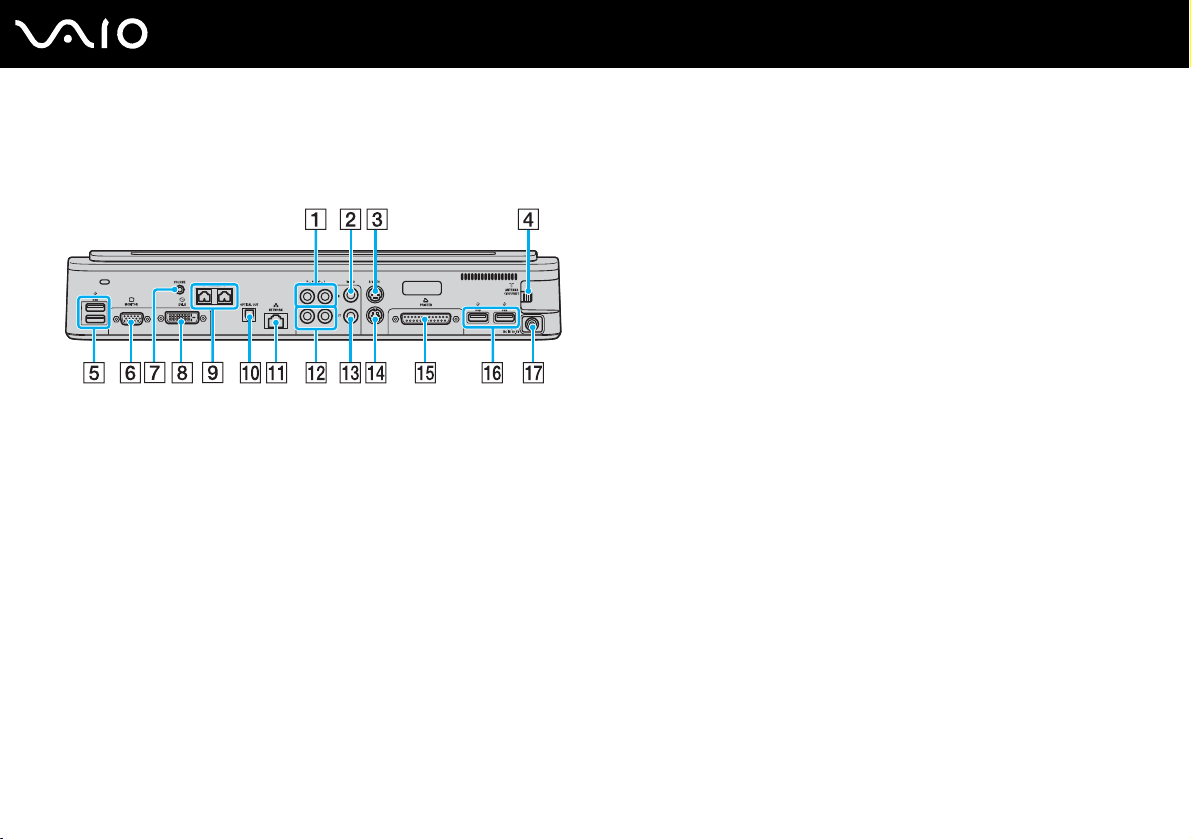
Poorten zoeken op de poortreplicator
A/V-poortreplicator voor modellen uit de VGN-A-serie
A Composite Audio In-aansluitingen (pagina 81)
B Composite Video In-aansluiting (pagina 81)
C S Video In-poort (pagina 81)
D VHF/UHF-poort
E Hi-Speed USB-poorten (USB 2.0)
F Monitorpoort (VGA) (pagina 105)
G Volume-ingang (pagina 97)
H DVI-D-poort (pagina 105)
I Luidsprekeringangen (rechts en links) (pagina 97)
J Optical Out-poort (uitvoerfrequentie 96 kHz/48 kHz/44 kHz/
K Netwerkpoort (Ethernet) (1000BASE-T / 100BASE-TX /
L Composite Audio Out-aansluitingen (pagina 110)
M Composite Video Out-aansluiting (pagina 110)
N S Video Out-poort (pagina 110)
O Printerpoort (pagina 122)
P Hi-Speed USB-poorten (USB 2.0)
Q DC In-poort (pagina 29)
*1
*2
nN
Randapparaten gebruiken
*1
(pagina 53)
*2
(pagina 119)
variabel)
10BASE-T) (pagina 126)
*2
(pagina 119)
De vorm van de VHF/UHF-poort is afhankelijk van het land waar u woont.
Ondersteunt hoge/volle/lage snelheid.
80
De printerpoort op deze poortreplicator is uitsluitend bedoeld voor
printerverbindingen.
Page 81
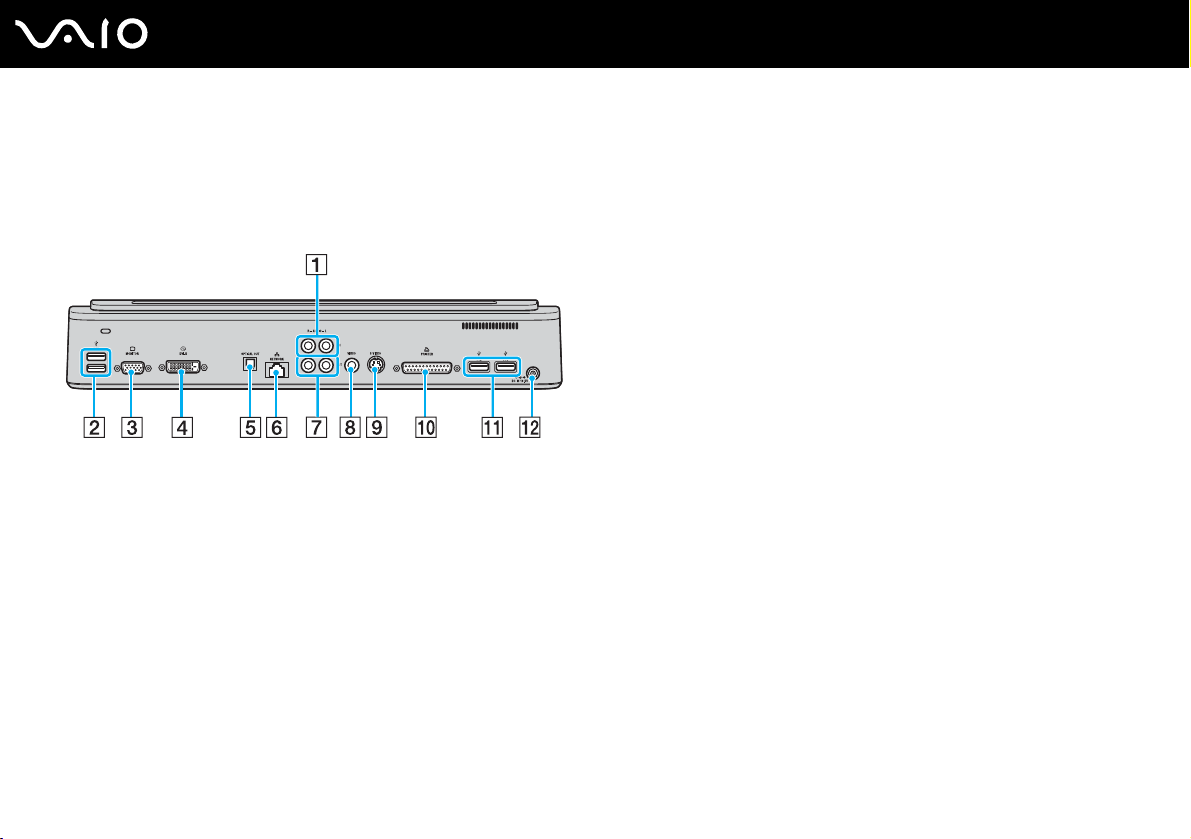
Randapparaten gebruiken
Op de A/V-poortreplicator kunt u een externe video-/audiobron aansluiten, zoals een videocamera, videorecorder of DVD-speler. Sluit de videokabel van
uw video-/audioapparaat aan op de S Video In- of Composite Video In-aansluiting en de audiokabel op de Composite Audio In-aansluiting.
Bedrijfspoortreplicator voor modellen uit de VGN-A-serie
Composite Audio In-aansluitingen (pagina 81)
A
B Hi-Speed USB-poorten (USB 2.0)
C Monitorpoort (VGA) (pagina 105)
D DVI-D-poort (pagina 105)
E Optical Out-poort (uitvoerfrequentie 96 kHz/48 kHz/44 kHz/
variabel)
F Netwerkpoort (Ethernet) (1000BASE-T / 100BASE-TX /
10BASE-T) (pagina 126)
G Composite Audio Out-aansluitingen (pagina 110)
H Composite Video Out-aansluiting (pagina 110)
I S Video Out-poort (pagina 110)
J Printerpoort (pagina 122)
K Hi-Speed USB-poorten (USB 2.0)
L DC In-poort (pagina 29)
* Ondersteunt hoge/volle/lage snelheid.
*
(pagina 119)
*
(pagina 119)
81
nN
Op de bedrijfspoortreplicator kunt u een extern audioapparaat aansluiten, zoals een CD-speler. Sluit de audiokabel van uw audioapparaat aan op de
Composite Audio In-aansluiting.
!
Wanneer op zowel de S Video Out- als de Composite Video Out-aansluiting een videokabel is aangesloten, is de Composite Video Out-aansluiting
uitgeschakeld.
Page 82
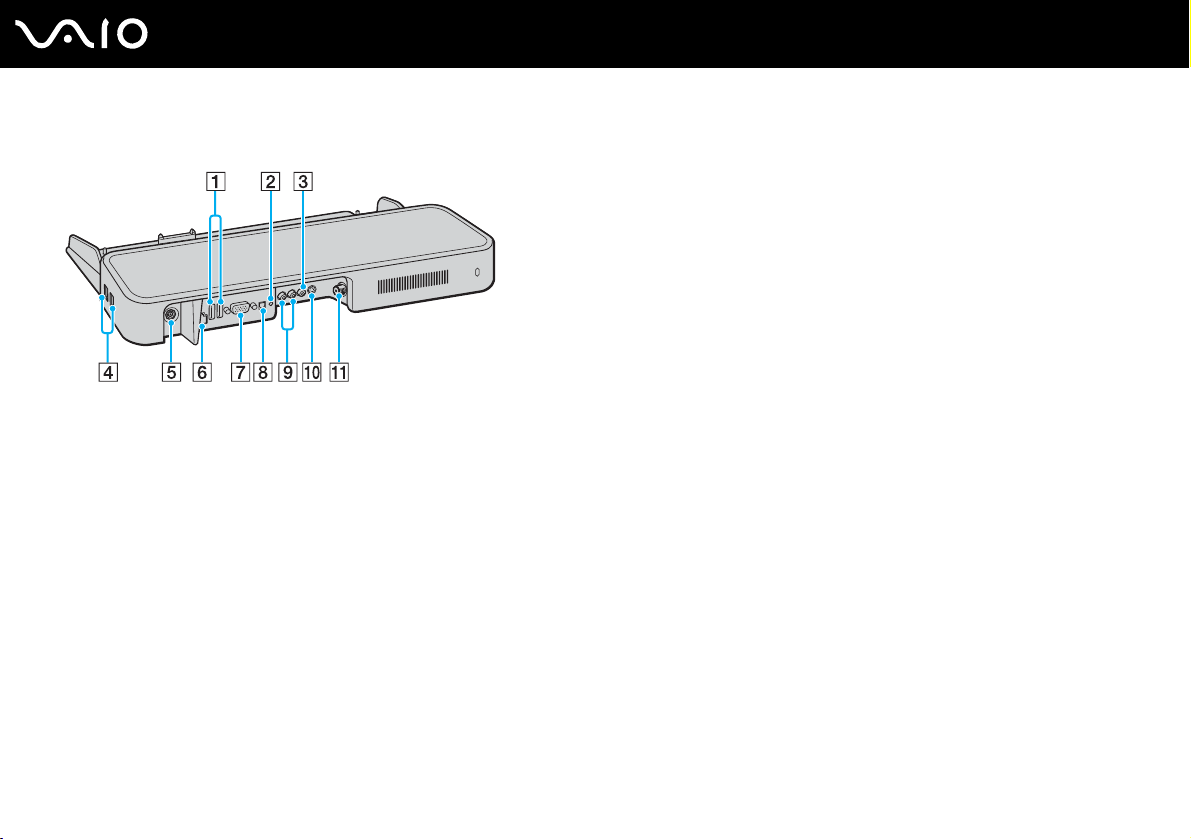
Randapparaten gebruiken
A/V-poortreplicator voor modellen uit de VGN-FS-serie
A Hi-Speed USB-poorten (USB 2.0)
B Hoofdtelefoon-/luidsprekeraansluiting (pagina 95)
C Composite Video In-aansluiting (pagina 82)
D Hi-Speed USB-poorten (USB 2.0)
E DC In-poort (pagina 29)
F Netwerkpoort (Ethernet) (100BASE-TX / 10BASE-T) (pagina
126)
G Monitorpoort (VGA) (pagina 105)
H Optical Out-poort (uitvoerfrequentie 96 kHz/48 kHz/44 kHz/
variabel)
I Composite Audio In-aansluitingen (pagina 82)
J S Video In-poort (pagina 82)
K VHF/UHF-poort
*1
Ondersteunt hoge/volle/lage snelheid.
*2
De vorm van de VHF/UHF-poort is afhankelijk van het land waar u woont.
*2
(pagina 53)
*1
(pagina 119)
*1
(pagina 119)
Op de A/V-poortreplicator kunt u een externe video-/audiobron aansluiten, zoals een videocamera, videorecorder of DVD-speler. Sluit de videokabel van
uw video-/audioapparaat aan op de S Video In- of Composite Video In-aansluiting en de audiokabel op de Composite Audio In-aansluiting.
82
nN
Page 83
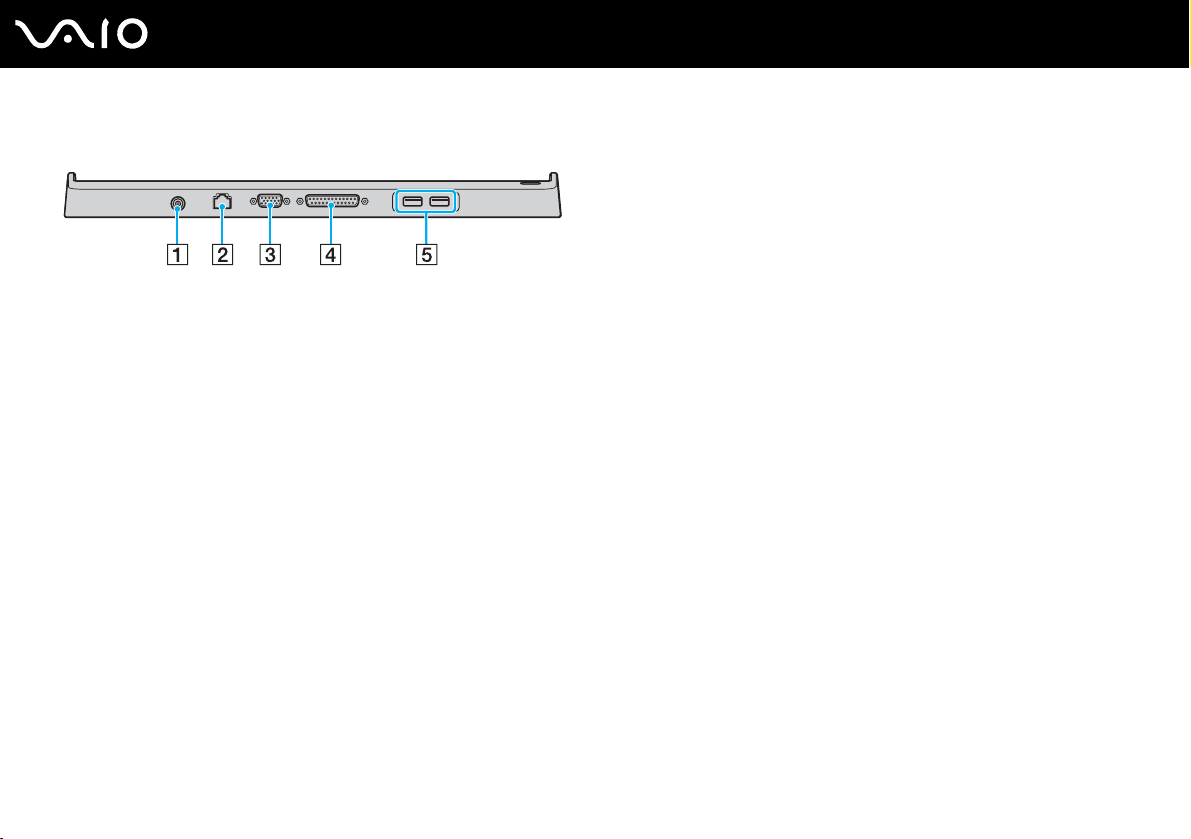
Randapparaten gebruiken
Bedrijfspoortreplicator voor modellen uit de VGN-FS-serie
A DC In-poort (pagina 29)
B Netwerkpoort (Ethernet) (100BASE-TX / 10BASE-T)
(pagina 126)
C Monitorpoort (VGA) (pagina 105)
D Printerpoort (pagina 122)
E Hi-Speed USB-poorten (USB 2.0)
* Ondersteunt hoge/volle/lage snelheid.
!
De poortreplicator kan alleen op de netspanning worden aangesloten via de netadapter die bij de computer wordt geleverd. Haal de netadapter niet van
de poortreplicator en de netspanning als u de poortreplicator gebruikt. Er kunnen dan gegevens beschadigd raken of storingen aan de hardware
ontstaan.
*
(pagina 119)
✍
De printerpoort op de poortreplicator is uitsluitend bedoeld voor printerverbindingen.
83
nN
Page 84
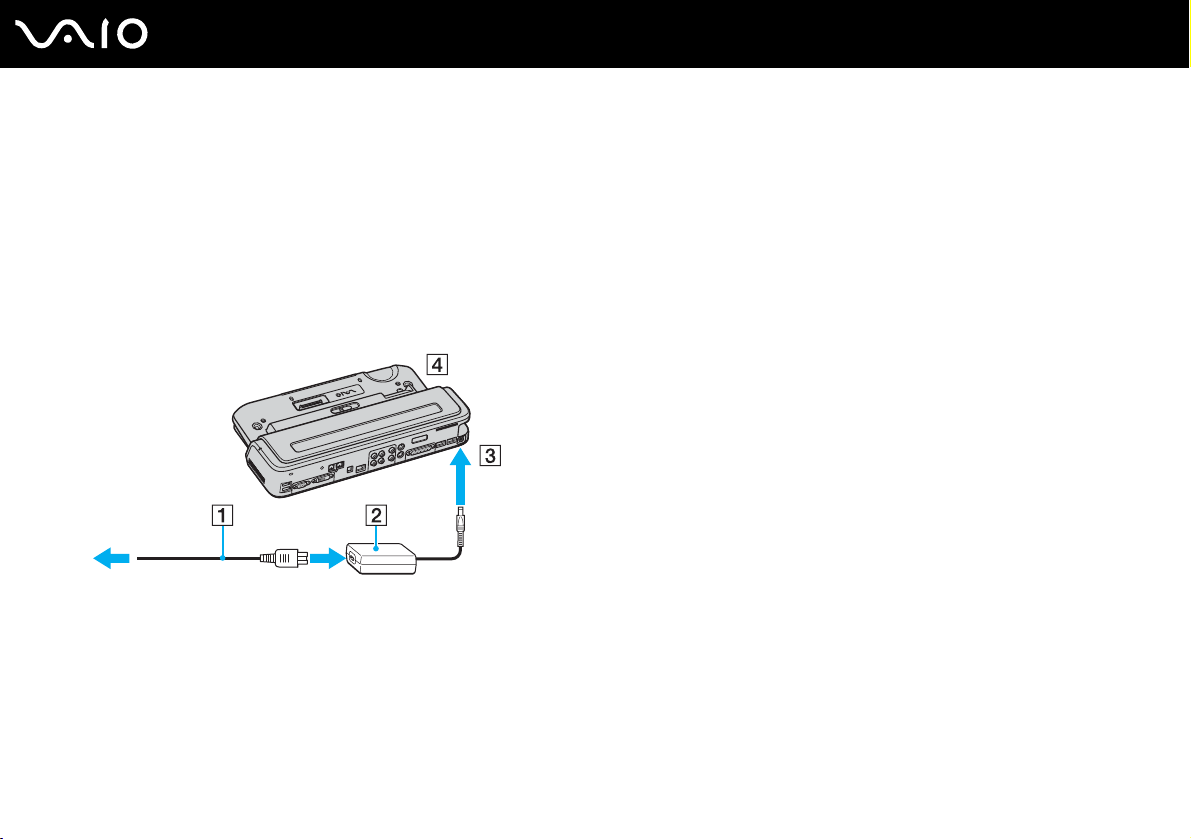
Randapparaten gebruiken
De computer aansluiten op de poortreplicator
U kunt de computer op de volgende manier aansluiten op de poortreplicator:
Modellen uit de VGN-A-serie
1 Ontkoppel alle randapparaten van de computer.
2 Sluit het netsnoer (1) aan op de netadapter en op de netspanning.
3 Sluit de kabel die op de netadapter (2) is aangesloten aan op de DC In-poort (3) op de poortreplicator (4).
84
nN
Page 85
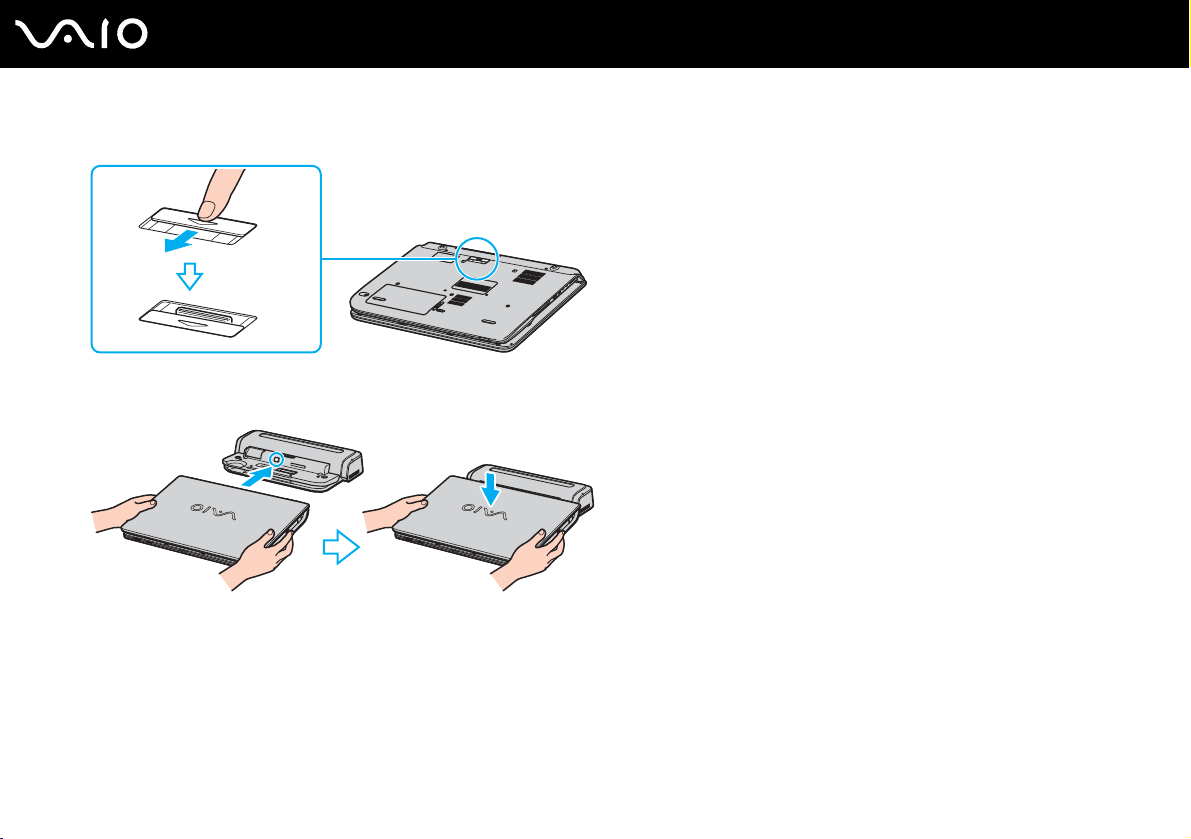
nN
Randapparaten gebruiken
4 Open het kapje van de aansluiting voor de poortreplicator.
5 Leg de aansluiting aan de onderzijde van de computer gelijk met de aansluiting op de poortreplicator en druk deze
omlaag totdat deze vastklikt.
85
Page 86
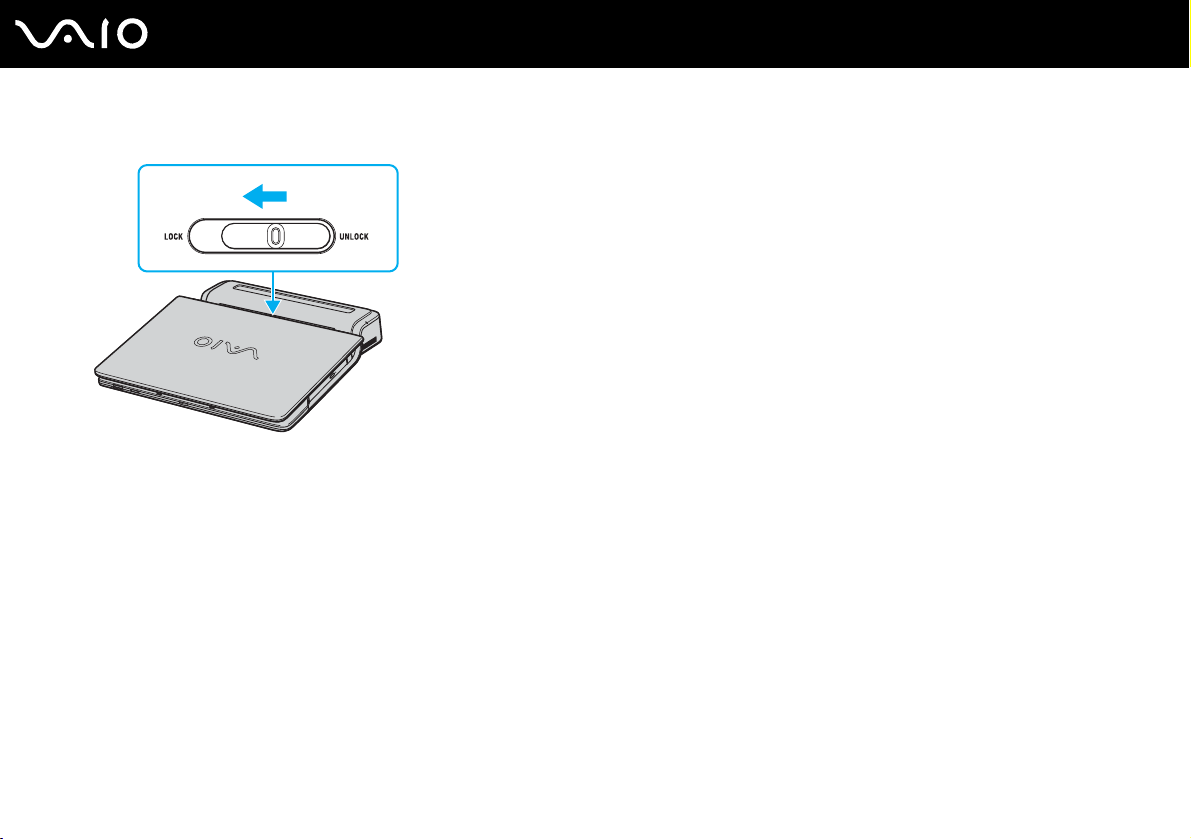
6 Schuif de vergrendeling naar de stand LOCK.
7 Zet de computer aan.
86
nN
Randapparaten gebruiken
Page 87
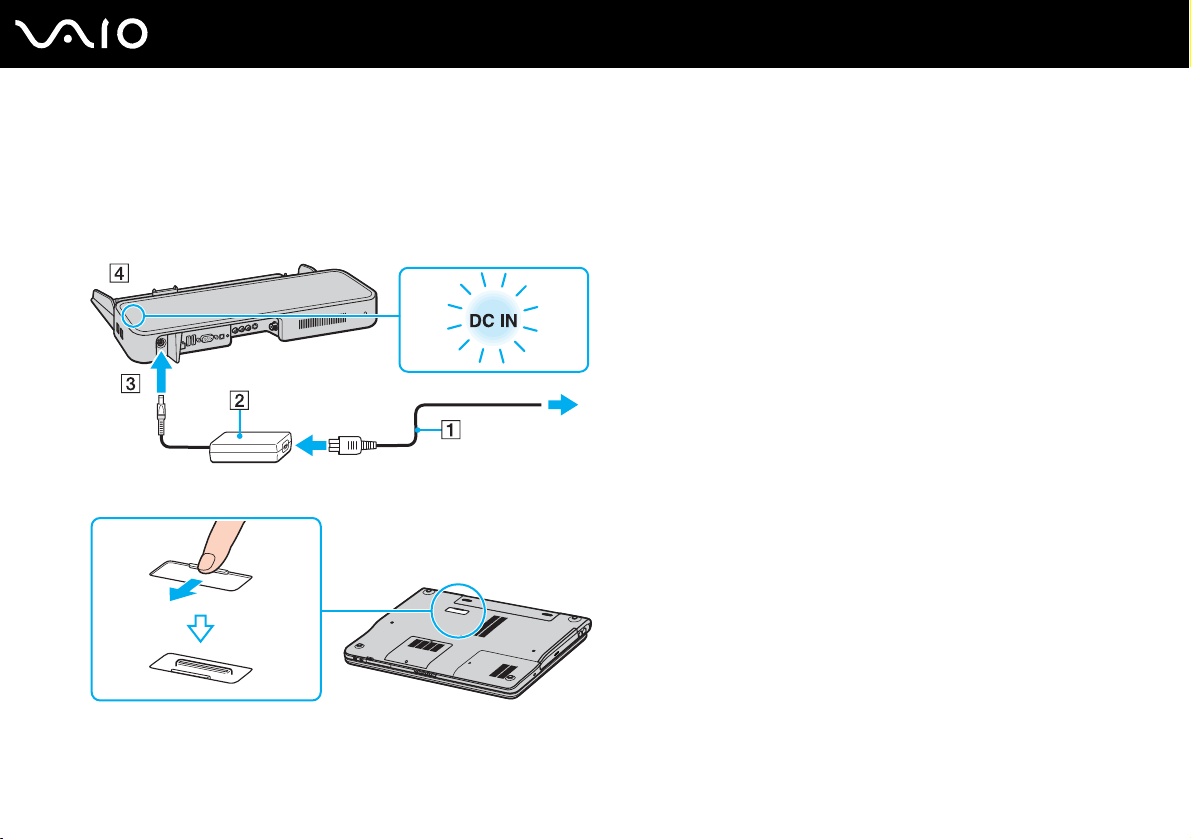
Randapparaten gebruiken
Modellen uit de VGN-FS-serie
1 Ontkoppel alle randapparaten van de computer.
2 Sluit het netsnoer (1) aan op de netadapter en op de netspanning.
3 Sluit de kabel die op de netadapter (2) is aangesloten aan op de DC In-poort (3) op de poortreplicator (4).
4 Open het kapje van de aansluiting voor de poortreplicator.
87
nN
Page 88
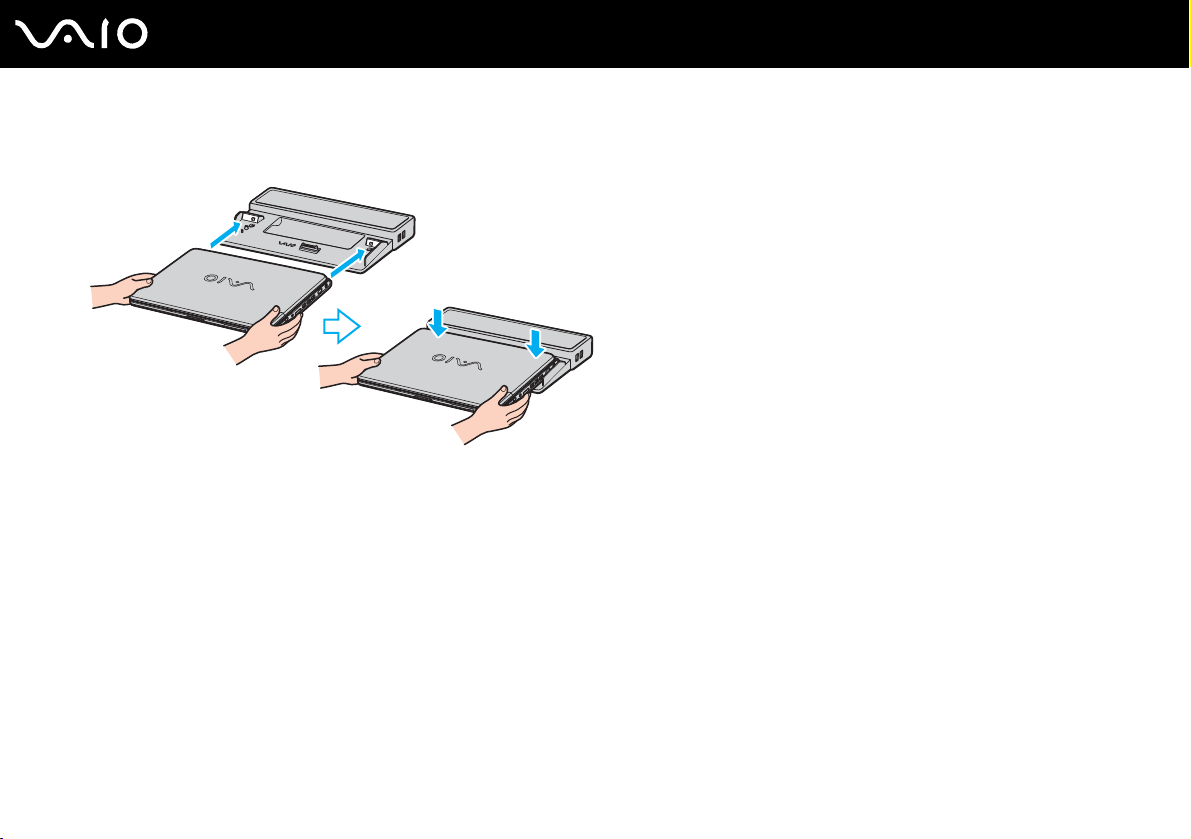
nN
Randapparaten gebruiken
5 Leg de aansluiting aan de onderzijde van de computer gelijk met de aansluiting op de poortreplicator en druk deze
omlaag totdat deze vastklikt.
6 Zet de computer aan.
!
Wanneer de A/V-poortreplicator is aangesloten op de computer, hebt u geen toegang tot de DC In-poort, de monitorpoort (VGA), de derde USB-poort
aan de voorzijde en de netwerkpoort (Ethernet) op de computer.
!
Gebruik de netadapter die bij de computer is geleverd of de optionele Sony-adapter.
88
Verplaats de computer niet wanneer deze op de poortreplicator is aangesloten. De poortreplicator kan dan namelijk losraken, waardoor de
poortreplicator en de computer beschadigingen kunnen oplopen.
Page 89
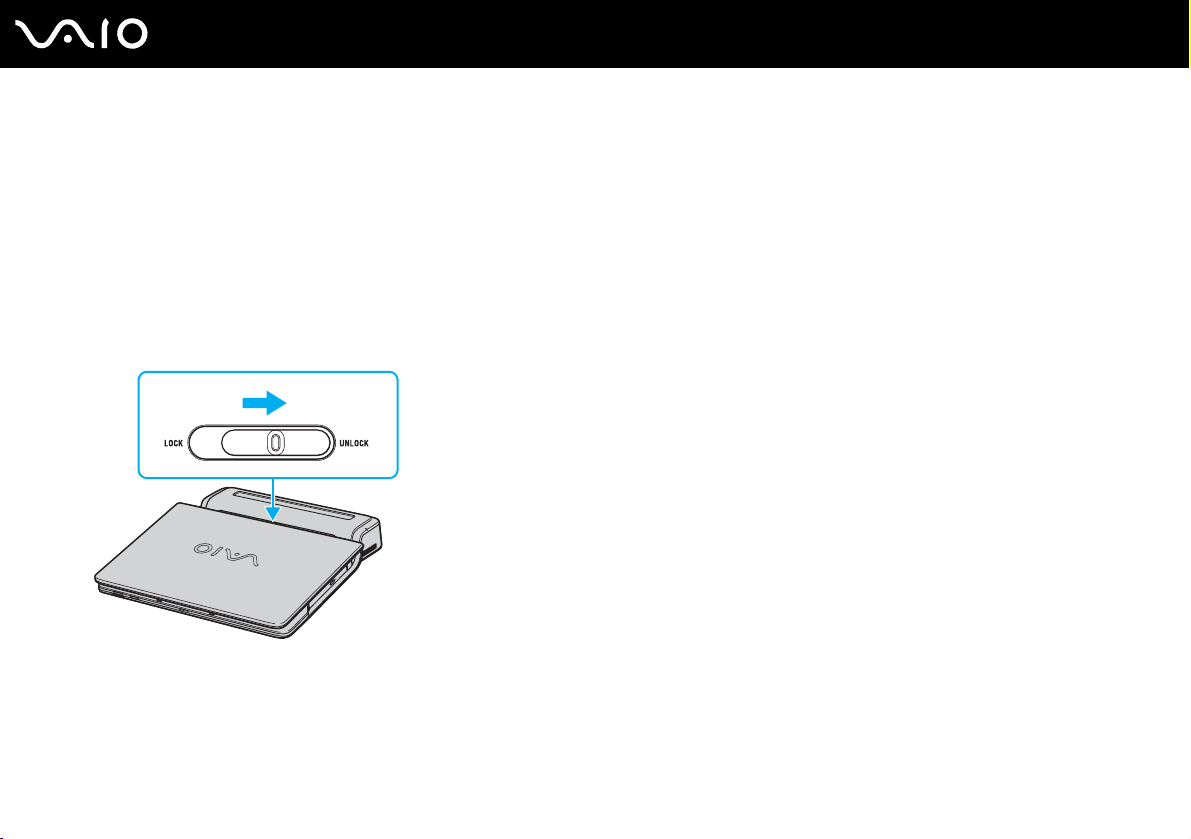
De computer loskoppelen van de poortreplicator
!
Schakel de computer uit voordat u deze van de poortreplicator loskoppelt om verlies van niet-opgeslagen gegevens te voorkomen.
U kunt de computer op de volgende manier loskoppelen van de poortreplicator:
Modellen uit de VGN-A-serie
1 Schakel de computer en de aangesloten randapparaten uit.
2 Schuif de vergrendeling naar de stand UNLOCK.
89
nN
Randapparaten gebruiken
Page 90
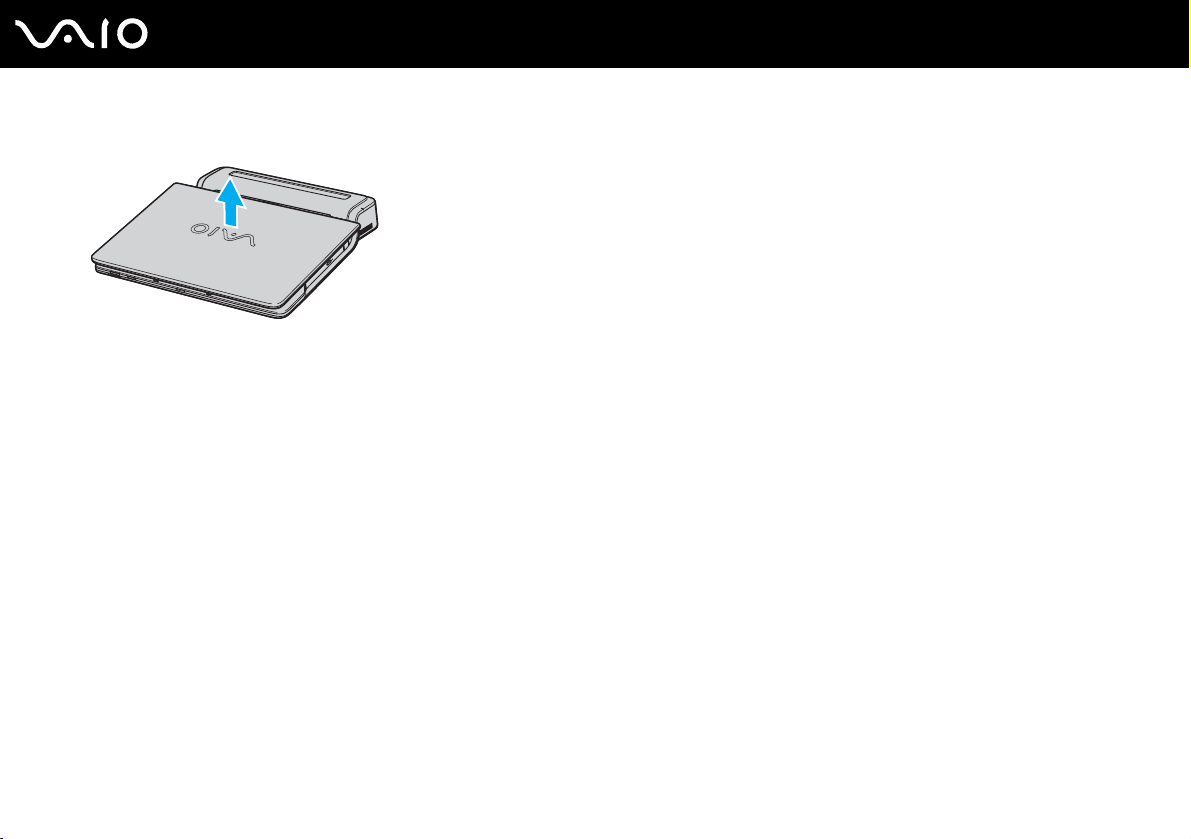
3 Til de computer van de poortreplicator.
4 Sluit het kapje van de aansluiting voor de poortreplicator aan de onderzijde van de computer.
90
nN
Randapparaten gebruiken
Page 91
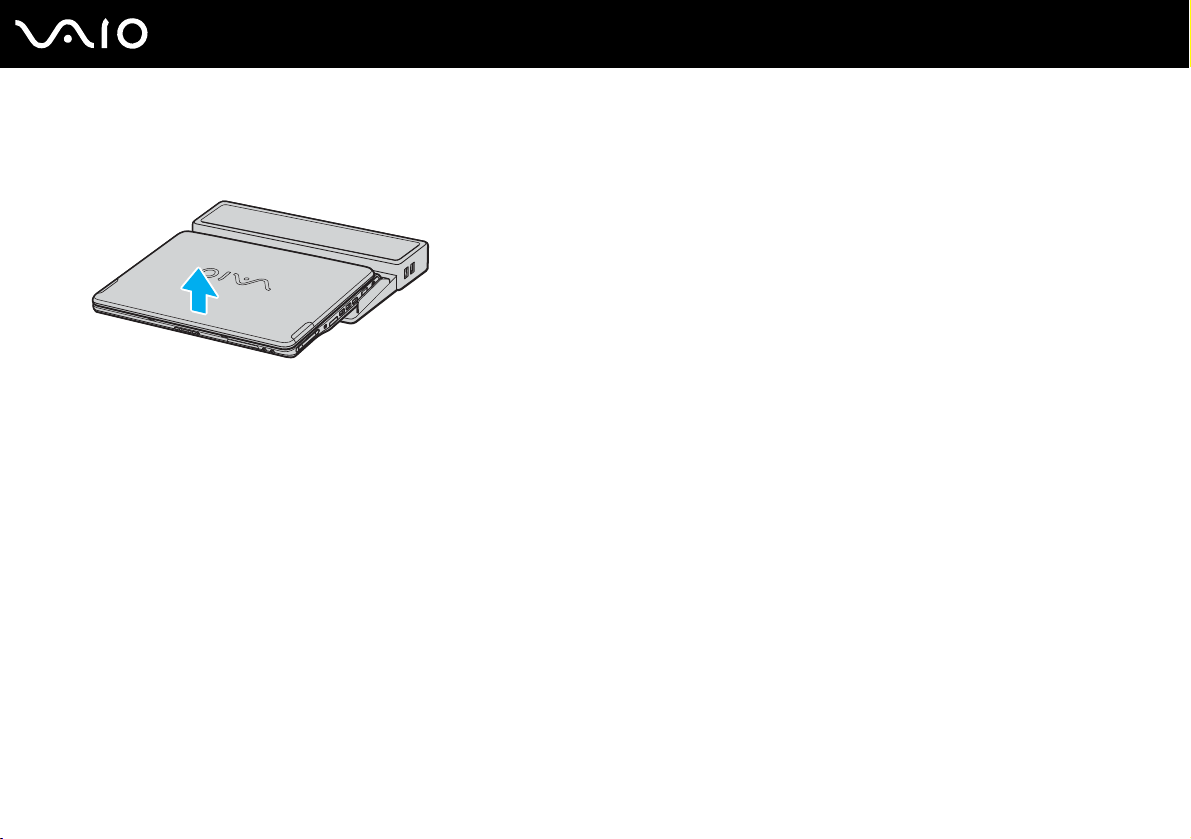
Randapparaten gebruiken
Modellen uit de VGN-FS-serie
1 Til de computer van de poortreplicator.
2 Sluit het kapje van de aansluiting voor de poortreplicator aan de onderzijde van de computer.
✍
Het is uiterst belangrijk dat u het kapje van de aansluiting voor de poortreplicator sluit nadat u de computer van de poortreplicator hebt losgekoppeld.
Als het kapje open blijft, kan er stof binnenkomen en kan de computer beschadigd raken.
Als u de netstroom naar de poortreplicator volledig wilt verbreken, verwijdert u de netadapter.
91
nN
Page 92
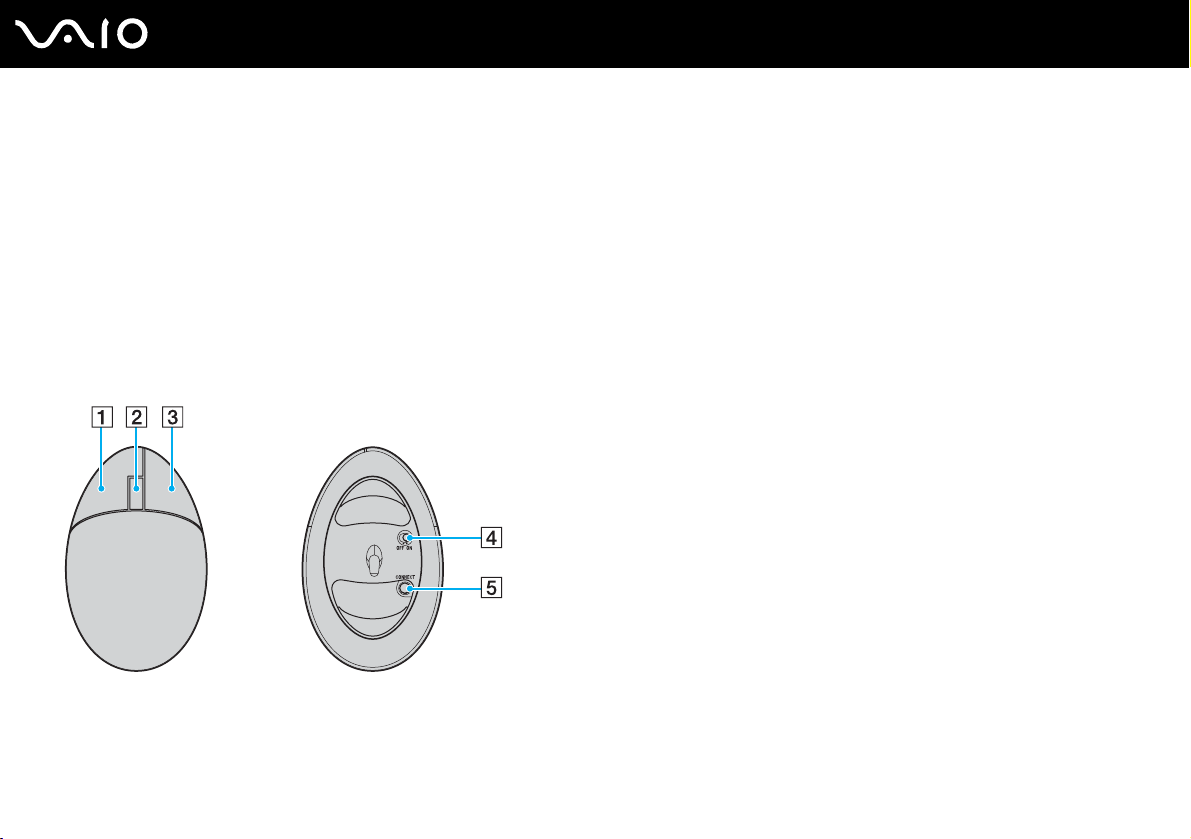
92
nN
Randapparaten gebruiken
De muis gebruiken
Uw computer wordt mogelijk geleverd met een draadloze optische muis. Voor deze muis, die werkt met een LED-lampje in
plaats van een muisbal, hoeft u geen kabels aan te sluiten. U kunt de muis overal gebruiken waar u wilt, binnen een afstand
*
van ongeveer 80 cm
bij uw model wordt geleverd.
U moet een draadloze optische muis op een geschikte ondergrond gebruiken voor nauwkeurig aanwijzen en slepen.
❑ Gebruik een ondergrond zoals normaal papier, karton of een stof met een minimum aan herhalende patronen.
❑ Gebruik geen ondergronden zoals spiegels, glad glas of tijdschriften met halftonen.
* Effectieve gebruiksafstand is afhankelijk van de omgeving.
van de computer. Zie de handleiding Technische Gegevens om te bekijken of er een draadloze muis
A Linkerknop
Klik of dubbelklik op de linkermuisknop om items te selecteren. Wanneer u
items wilt slepen en neerzetten, houdt u de linkerknop ingedrukt en schuift u
met de muis. Laat de knop vervolgens los om het item neer te zetten.
B Middenwiel
Draai aan het middenwiel om op een pagina naar boven of naar beneden
te schuiven. Druk het wiel eenmaal in om de schuiffunctie in te schakelen
en regel de beweging vervolgens door de gehele muis te verplaatsen
(de schuiffunctie is alleen beschikbaar in toepassingen die deze functie
ondersteunen).
C Rechterknop
Druk eenmaal op de rechterknop. Er verschijnt een contextafhankelijk
snelmenu (niet altijd een actieve functie).
D Aan/uit-schakelaar
Gebruik deze schakelaar om de muis in of uit te schakelen. Op deze manier
verlengt u de levensduur van de batterij.
E Knop CONNECT
Druk op deze knop om de communicatie tussen de VAIO-computer en de
draadloze muis te activeren.
Page 93
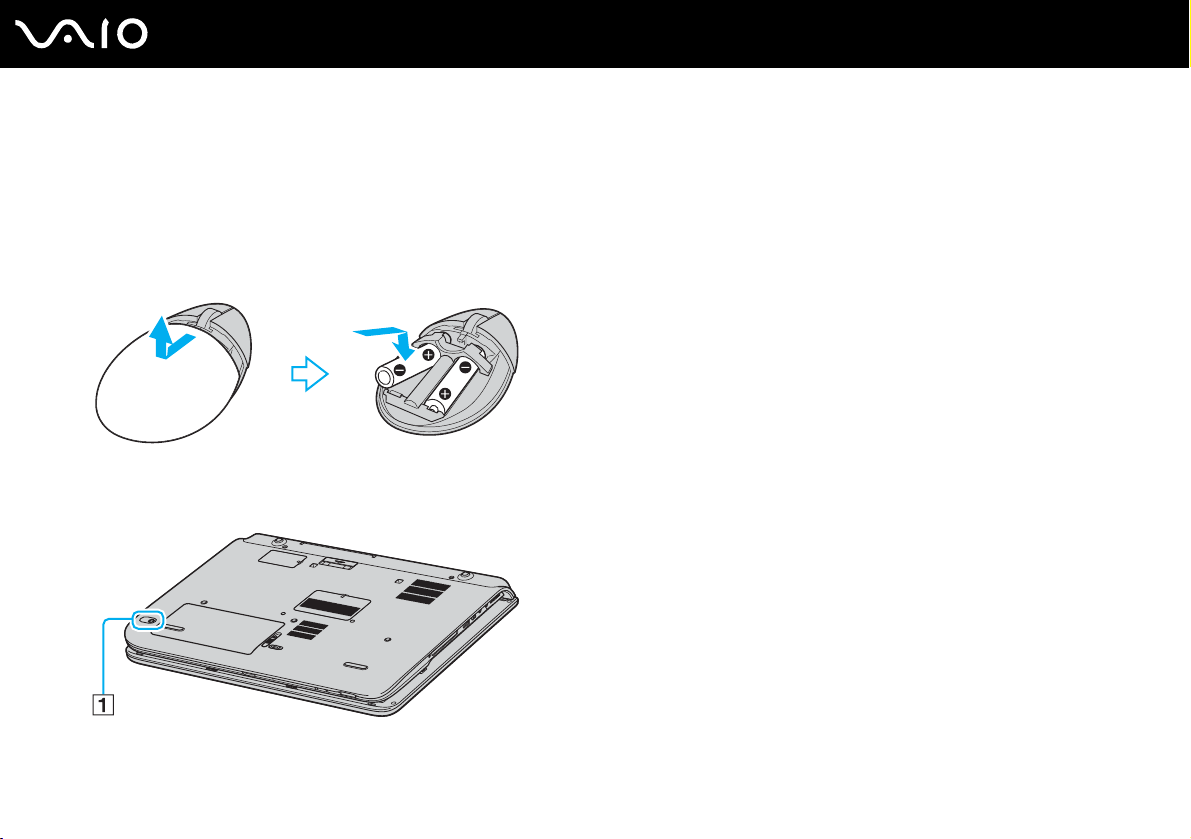
93
nN
Randapparaten gebruiken
Voordat u de muis gebruikt
Voordat u de draadloze muis gebruikt, activeert u de communicatie tussen de computer en de muis. Er zijn twee batterijen
voor de draadloze muis bij de computer geleverd.
De draadloze muis aansluiten
1 Plaats de twee AA-batterijen in de draadloze muis, zoals aangegeven.
2 Zet de computer aan.
3 Druk op de computer op de knop CONNECT (1).
Page 94
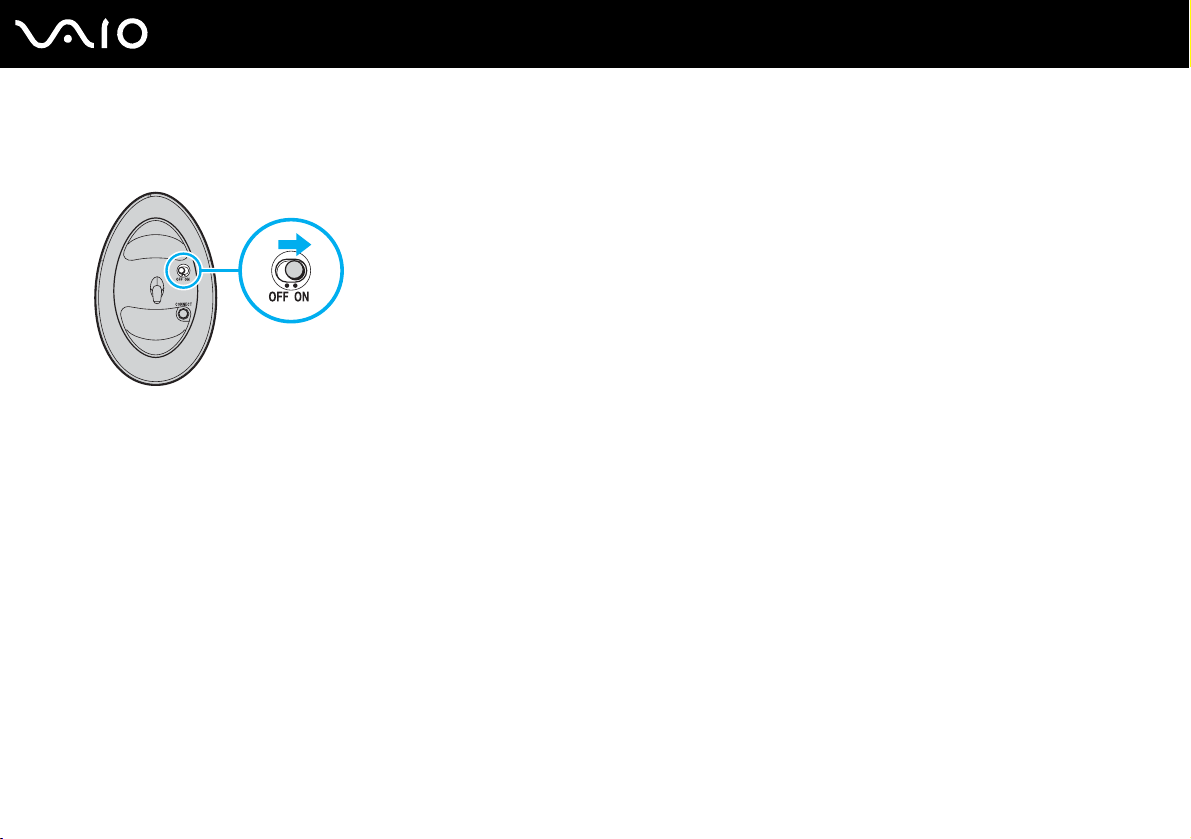
nN
Randapparaten gebruiken
4 Leg de draadloze muis ondersteboven, zet de aan/uit-schakelaar in de ON-positie en druk op de knop CONNECT.
De communicatie tussen de draadloze muis en de computer is nu geactiveerd.
!
Tussen de stappen 3 en 4 mogen maximaal 10 seconden verstrijken.
De twee AA-batterijen die bij de draadloze muis zijn geleverd, worden aangeduid met de sticker ‘Voor muis’ op de verpakking.
Als de draadloze muis niet goed functioneert, is het mogelijk dat de batterijen moeten worden vervangen. Wanneer u de draadloze muis lange tijd niet
gebruikt, verwijdert u de batterijen om schade door lekkage van de batterijen te voorkomen.
De muisfuncties aanpassen
94
1 Klik op Start en selecteer Configuratiescherm.
2 Klik op Printers en andere hardware.
3 Klik op Muis.
Het venster Eigenschappen voor Muis verschijnt.
4 Wijzig de instellingen.
Page 95
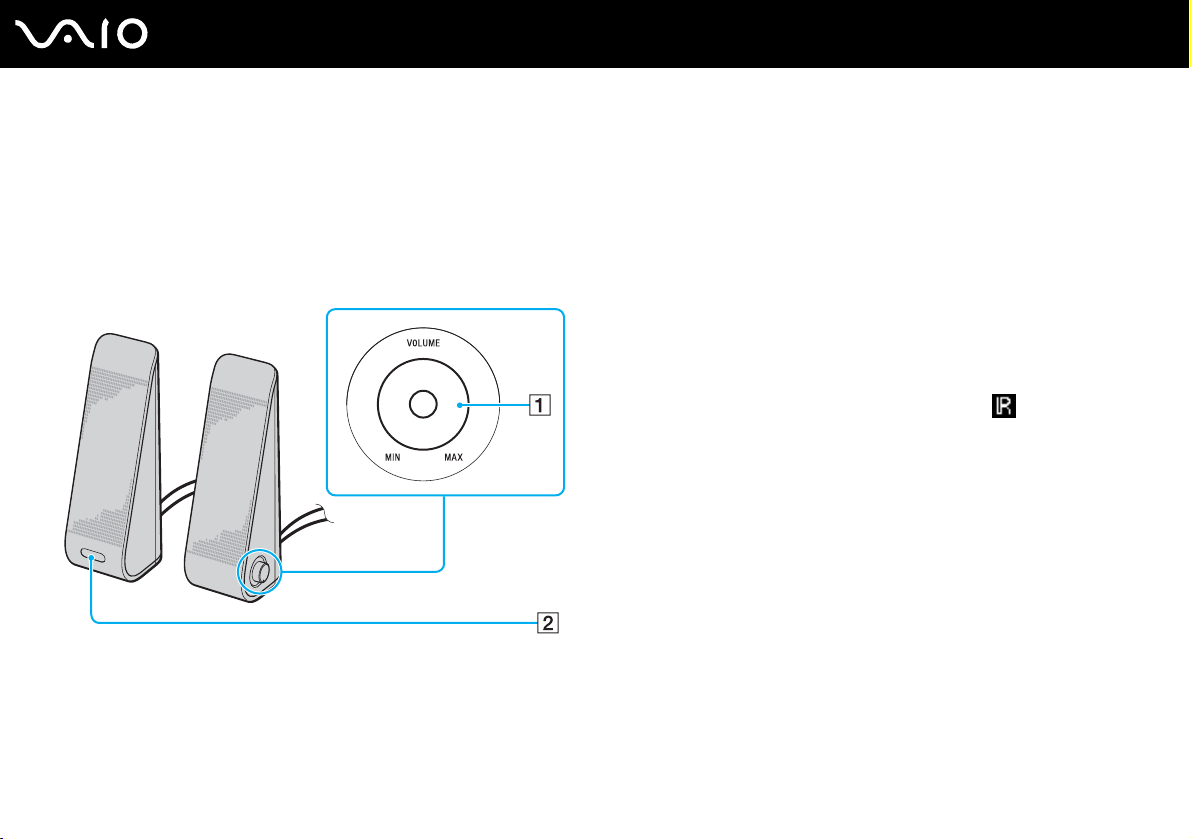
95
nN
Randapparaten gebruiken
Externe luidsprekers aansluiten
Bij uw computer worden mogelijk twee externe luidsprekers geleverd voor de verbetering van de geluidskwaliteit, afhankelijk
van uw model.
Zie de handleiding Technische Gegevens om te bekijken of er externe luidsprekers bij uw model worden geleverd.
Externe luidsprekers voor modellen uit de VGN-A-serie
A Volumeregeling
De volumeregeling bevindt zich op de rechterluidspreker. Draai
deze knop met de klok mee of tegen de klok in om het
luidsprekervolume aan te passen.
B Infraroodontvanger voor afstandsbediening
De infraroodontvanger voor communicatie met de
afstandsbediening bevindt zich op de linkerluidspreker. Richt
de afstandsbediening tijdens gebruik op deze sensor.
Page 96
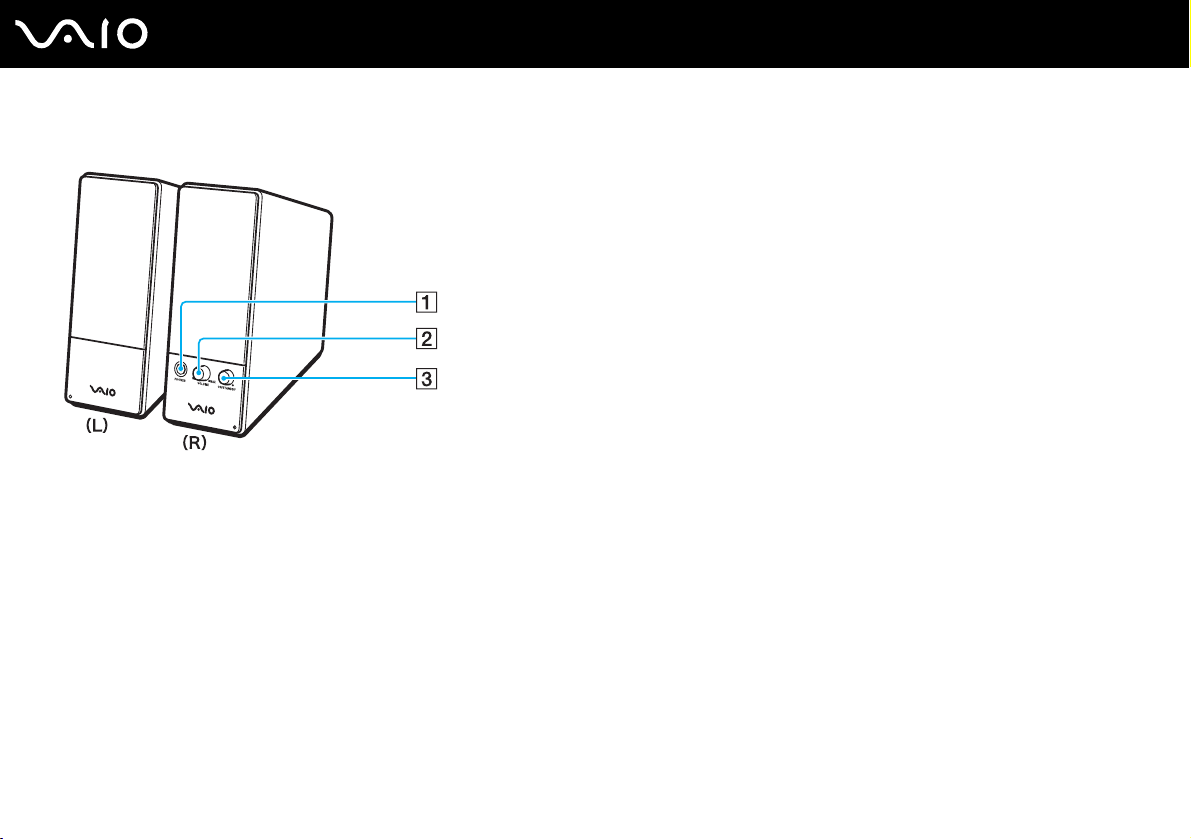
Externe luidsprekers voor modellen uit de VGN-FS-serie
A Hoofdtelefoonconnector
B Volumeregeling
Draai deze met de klok mee of tegen de klok in om het
luidsprekervolume aan te passen.
C Aan/uit-knop
Hiermee kunt u de luidsprekers in- en uitschakelen.
96
nN
Randapparaten gebruiken
Page 97
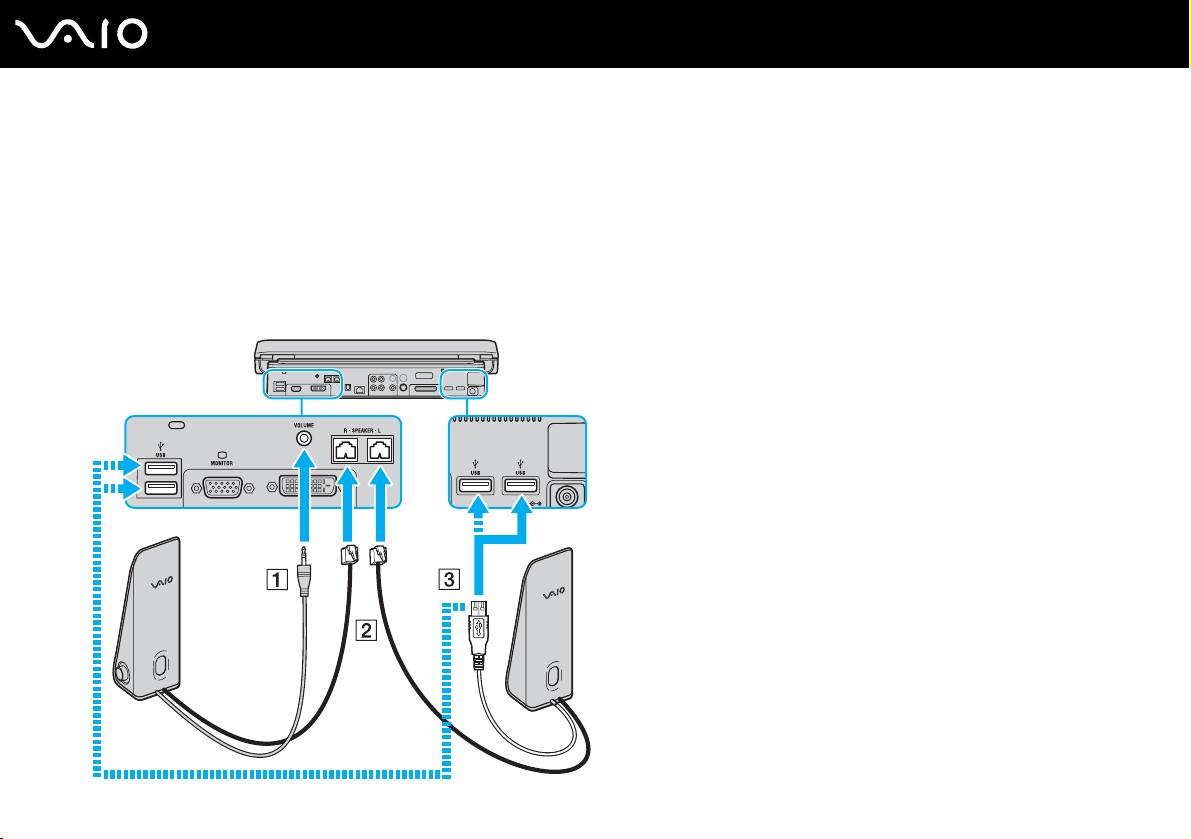
De meegeleverde externe luidsprekers aansluiten
Externe luidsprekers voor modellen uit de VGN-A-serie
1 Sluit de computer aan op een A/V-poortreplicator.
2 Sluit de volumekabel (1) van de luidspreker aan op de volume-ingang op de poortreplicator.
3 Sluit de luidsprekerkabels (2) aan op de luidsprekeringangen.
4 Sluit de USB-kabel (3) aan op een van de USB-poorten.
97
nN
Randapparaten gebruiken
Page 98

Randapparaten gebruiken
!
Als u een afstandsbediening wilt gebruiken voor de volumeregeling, moet u de USB-kabel van de luidspreker aansluiten op de USB-poort.
Zorg ervoor dat u de externe luidsprekers in een stabiele positie plaatst.
Pak de luidsprekers niet vast bij de uitsparing aan de voorzijde.
98
nN
Page 99
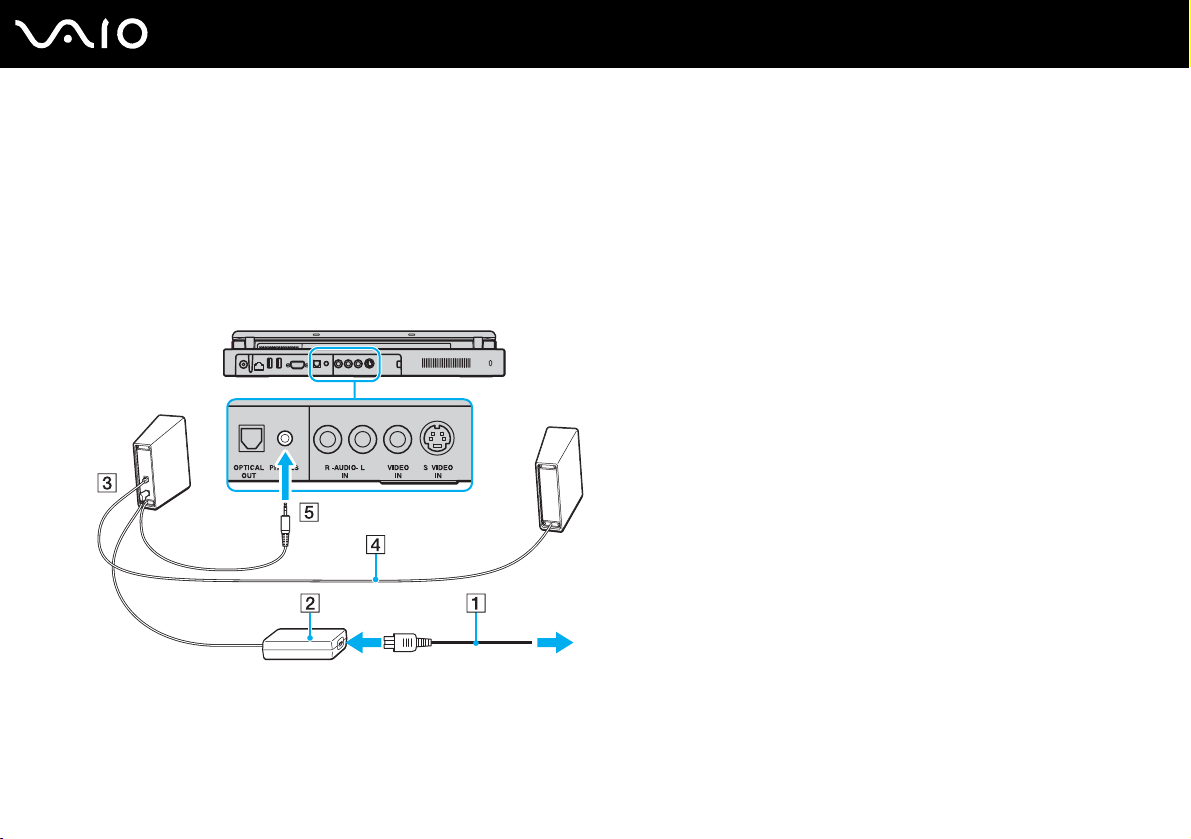
Externe luidsprekers voor modellen uit de VGN-FS-serie
1 Sluit de computer aan op een A/V-poortreplicator.
2 Sluit het netsnoer (1) aan op de netadapter en op een stopcontact.
3 Sluit de kabel van de netadapter (2) aan op de rechterluidspreker (3).
4 Sluit de kabel van de linkerluidspreker (4) aan op de L-ingang van de rechterluidspreker.
5 Sluit de luidsprekerkabel (5) aan op de hoofdtelefoonconnector op de poortreplicator.
99
nN
Randapparaten gebruiken
U kunt de geluidskwaliteit van de computer ook verbeteren door andere externe luidsprekers rechtstreeks aan te sluiten.
Page 100
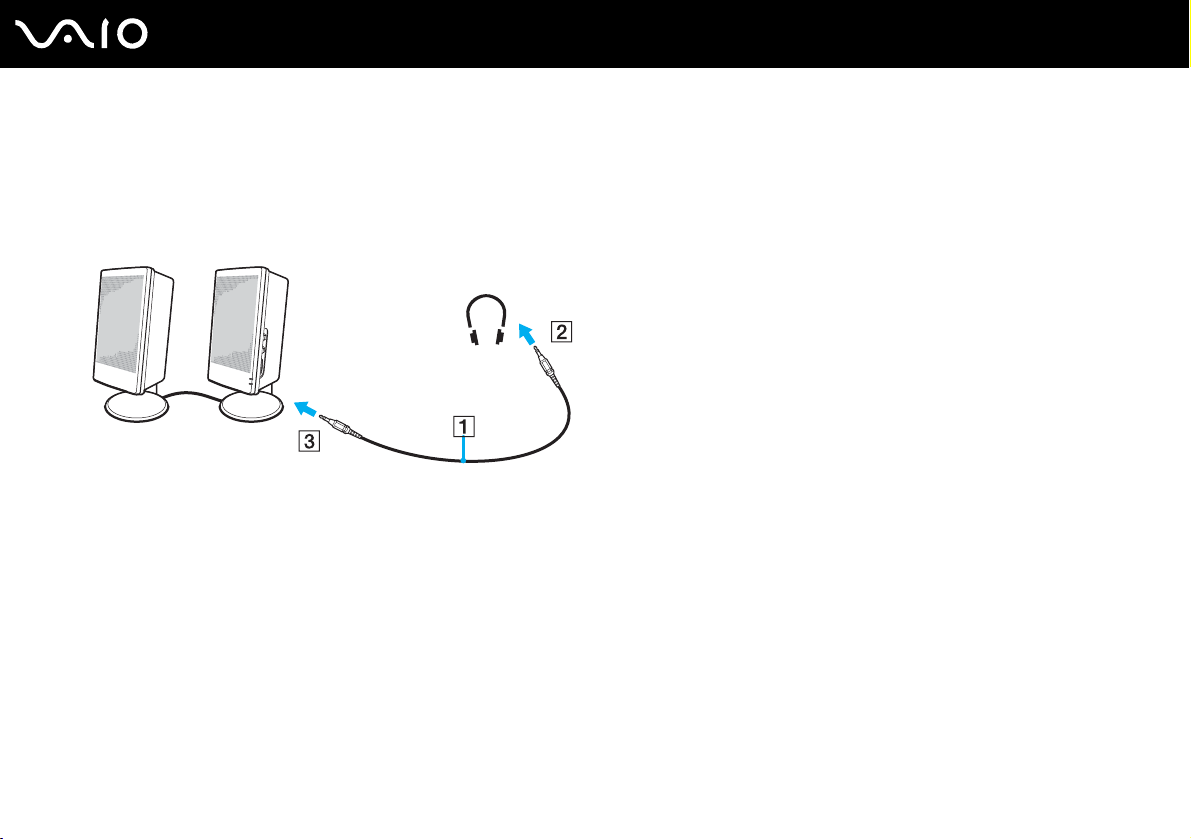
Andere externe luidsprekers aansluiten
1 Sluit de luidsprekerkabel (1) aan op de hoofdtelefoonconnector (2) i.
2 Sluit het andere uiteinde van de luidsprekerkabel aan op de externe luidspreker (3).
3 Verlaag het volume vóór u de luidsprekers inschakelt.
Sluit alleen luidsprekers aan die zijn ontworpen voor gebruik met een computer.
!
Plaats geen diskettes op de luidsprekers. Het magnetische veld van een luidspreker kan de gegevens op een diskette beschadigen.
100
nN
Randapparaten gebruiken
 Loading...