

Page 1

Käyttöopas
Henkilökohtainen tietokone
VGN-FE-sarja
N
Page 2
Sisällys
Ennen käyttöä ....................................................................................................................................................................6
Tiedoksi........................................................................................................................................................................6
E
NERGY STAR ...............................................................................................................................................................7
Dokumentaatio .............................................................................................................................................................8
Ergonomiaa koskevia tietoja ......................................................................................................................................12
Aloittaminen .....................................................................................................................................................................14
Hallintapainikkeiden ja porttien sijainti .......................................................................................................................15
Tietoja merkkivaloista ................................................................................................................................................22
Liittäminen virtalähteeseen ........................................................................................................................................24
Akun käyttäminen ......................................................................................................................................................26
Tietokoneen sammuttaminen turvallisesti ..................................................................................................................31
VAIO-tietokoneen käyttäminen ........................................................................................................................................32
Näppäimistön käyttäminen.........................................................................................................................................33
Kosketuslevyn käyttäminen .......................................................................................................................................35
Erikoispainikkeiden käyttäminen................................................................................................................................36
Sisäisen MOTION EYE -kameran käyttäminen .........................................................................................................37
Optisen levyaseman käyttäminen ..............................................................................................................................38
PC-korttien käyttäminen.............................................................................................................................................48
ExpressCard/34-muistikortin käyttäminen..................................................................................................................51
Memory Stick -muistikortin käyttäminen.....................................................................................................................54
Muiden muistikorttien käyttäminen.............................................................................................................................59
2
nN
Page 3
3
nN
Internetin käyttäminen................................................................................................................................................63
Langattoman lähiverkon (WLAN) käyttäminen...........................................................................................................64
Bluetooth-toimintojen käyttäminen .............................................................................................................................74
Oheislaitteiden käyttäminen .............................................................................................................................................81
Laajennuspaikkatelakointiaseman kytkeminen..........................................................................................................82
Ulkoisten kaiuttimien kytkeminen...............................................................................................................................91
Ulkoisen näytön kytkeminen ......................................................................................................................................92
Näyttötilojen valitseminen ..........................................................................................................................................98
Multiple Monitors -toiminnon käyttäminen..................................................................................................................99
Ulkoisen mikrofonin kytkeminen...............................................................................................................................101
Universal Serial Bus (USB) -laitteiden kytkeminen ..................................................................................................102
Tulostimen kytkeminen ............................................................................................................................................105
i.LINK-laitteen kytkeminen .......................................................................................................................................106
Lähiverkkoyhteyden muodostaminen ......................................................................................................................108
VAIO-tietokoneen mukauttaminen .................................................................................................................................110
Salasanan asettaminen ...........................................................................................................................................111
Tietokoneen valmistelu käyttöön VAIO Control Center -ohjelmiston avulla.............................................................113
Virransäästötilojen käyttäminen ...............................................................................................................................114
Virranhallinta VAIO Power Management -hyötyohjelmalla ......................................................................................119
Modeemin määrittäminen ........................................................................................................................................121
VAIO-tietokoneen päivittäminen.....................................................................................................................................123
Muistin lisääminen ja poistaminen ...........................................................................................................................124
Page 4
4
nN
Varotoimia ......................................................................................................................................................................130
Nestekidenäytön käsitteleminen ..............................................................................................................................131
Virtalähteen käsitteleminen......................................................................................................................................132
Tietokoneen käsitteleminen .....................................................................................................................................133
Sisäisen MOTION EYE -kameran käyttäminen .......................................................................................................135
Levykkeiden käsitteleminen .....................................................................................................................................135
Levyjen käsitteleminen.............................................................................................................................................136
Akun käyttäminen ....................................................................................................................................................137
Korvakuulokkeiden käyttäminen ..............................................................................................................................138
Memory Stick -muistikorttien käsitteleminen ............................................................................................................138
Kiintolevyn käsitteleminen........................................................................................................................................139
Muistikorttisovittimen käsitteleminen........................................................................................................................140
Vianmääritys ..................................................................................................................................................................141
Tietokone .................................................................................................................................................................143
Järjestelmän turvallisuus..........................................................................................................................................151
Akku .........................................................................................................................................................................153
Sisäinen MOTION EYE -kamera..............................................................................................................................155
Internet.....................................................................................................................................................................158
Verkkokäyttö ............................................................................................................................................................160
Bluetooth-tekniikka...................................................................................................................................................163
CD- ja DVD-levyt......................................................................................................................................................167
Näyttö.......................................................................................................................................................................172
Tulostaminen ...........................................................................................................................................................176
Mikrofoni ..................................................................................................................................................................177
Page 5
5
nN
Hiiri...........................................................................................................................................................................178
Kaiuttimet .................................................................................................................................................................179
Kosketuslevy............................................................................................................................................................180
Näppäimistö .............................................................................................................................................................181
Levykkeet.................................................................................................................................................................182
PC-kortit ...................................................................................................................................................................183
Audio/Video..............................................................................................................................................................184
Memory Stick -muistikortit........................................................................................................................................185
Oheislaitteet .............................................................................................................................................................186
Laajennuspaikkatelakointiasema .............................................................................................................................187
Tukivaihtoehdot..............................................................................................................................................................188
Sony-tukipalvelut......................................................................................................................................................188
e-Support .................................................................................................................................................................189
Tavaramerkit ............................................................................................................................................................191
Page 6
6
nN
Ennen käyttöä
Ennen käyttöä
Onnittelut Sony VAIO® -tietokoneen ostamisesta ja tervetuloa käytönaikaiseen käyttöoppaaseen. Sony on yhdistänyt
johtavan audio-, video-, tietojenkäsittely- ja viestintäteknologian tuotteeseen, joka antaa käyttöön alan viimeisimmän
tekniikan.
Tiedoksi
© 2006 Sony Corporation. Kaikki oikeudet pidätetään.
Tätä käyttöopasta ja siinä kuvattua ohjelmistoa ei saa kokonaan tai osittain toisintaa, kääntää tai tuottaa mihinkään koneella
luettavaan muotoon ennen kirjallista valtuutusta.
Sony Corporation ei anna mitään takuuta tähän käyttöoppaaseen, ohjelmistoon tai muihin siinä oleviin tietoihin eikä näin ollen
myönnä mitään takuita tämän käyttöoppaan, ohjelmiston tai muun tiedon kaupaksikäymisestä tai sopivuudesta mihinkään
tiettyyn tarkoitukseen. Sony Corporation ei ole missään tapauksessa vastuussa mistään tahattomista, seuraamuksellisista
tai erityisistä vahingoista, jotka johtuvat tästä käyttöoppaasta, tästä ohjelmistosta tai näihin liittyvästä tiedosta tai sen käytöstä
taikka vahingoista, jotka liittyvät edellä mainittuihin.
Macrovision: Tämä tuote sisältää Yhdysvaltojen patenttien ja muiden omistusoikeuksien tekijänoikeudella suojattua
teknologiaa. Macrovisionin on valtuutettava tämän tekijänoikeudella suojatun teknologian käyttö, ja se on tarkoitettu vain
kotikäyttöön ja muuhun rajoitettuun katselukäyttöön, ellei Macrovision ole toisin valtuuttanut. Käänteisrakentaminen tai
purkaminen on kielletty.
Käyttöoppaassa ei ole määritelty ™- tai ®-merkkejä.
Sony Corporation pidättää oikeuden tehdä muutoksia tähän käyttöoppaaseen tai sen sisältämiin tietoihin milloin tahansa
ilman ennakkoilmoitusta. Tässä kuvatut ohjelmat kuuluvat erillisen käyttöoikeussopimuksen alaisuuteen.
Page 7
nN
Ennen käyttöä
ENERGY STAR
Sony on ENERGY STAR -kumppanina määrittänyt, että tämä tuote täyttää ENERGY STARIN energiatehokkuutta koskevat
määritelmät.
International E
tietokoneiden ja niihin liittyvien toimistolaitteiden kautta. Ohjelma tukee tehokkaasti energian kulutusta vähentävien
tuotteiden kehittämistä ja levitystä. Se on avoin järjestelmä, johon liikkeenharjoittajat voivat osallistua vapaaehtoisesti.
Kohdetuotteet ovat toimistolaitteita, kuten tietokoneet, näytöt, tulostimet, faksit ja kopiokoneet. Standardit ja logot ovat
yhdenmukaisia kaikissa osallistujamaissa.
E
NERGY STAR on Yhdysvalloissa rekisteröity tavaramerkki.
NERGY STAR Office Equipment Program on kansainvälinen ohjelma, joka edistää energian säästämistä
7
Page 8
nN
Ennen käyttöä
Dokumentaatio
Dokumentaatio sisältää painettua tietoa ja VAIO-tietokoneella luettavia käyttöoppaita.
Ohjeet ovat PDF-muotoa, ja niitä voi selailla tai tulostaa helposti.
My Club VAIO -portaali on täydellinen VAIO-tietokoneen käyttämisen aloituspaikka – kattava kokoelma, jonka avulla saat
parhaan hyödyn tietokoneestasi.
Käyttöohjeet on koottu kohtaan Documentation, jonka saat näkyviin seuraavasti:
1 Valitse Käynnistä ja napsauta sitten My Club VAIO -kuvaketta .
2 Valitse Documentation.
3 Valitse luettava ohje.
✍
Voit selata käyttöohjeita manuaalisesti siirtymällä kohtaan Oma tietokone > VAIO (C:) (C-asema) > Documentation > Documentation ja avaamalla
senkielisen kansion, jota haluat käyttää.
Mukana toimitettujen lisävarusteiden ohjeet voivat olla erillisillä levyillä.
Painetut asiakirjat
8
❑ Asennuskooste kuvailee toimet pakkauksen purkamisesta VAIO-tietokoneen käynnistämiseen saakka.
❑ Vianmääritysopas sisältää ratkaisuja yleisiin ongelmiin.
❑ Palautusopas sisältää ohjeita siitä, miten voit tarvittaessa palauttaa tietokoneen järjestelmän.
❑ Seuraavat kirjaset: TAKUU, Turvallisuusmääräysopas, Modeemisäännökset, Langattoman lähiverkon
säännösopas ja Bluetooth-säännösopas.
Page 9
nN
Ennen käyttöä
Muu dokumentaatio
❑ Käyttöopas (tämä opas) — Sisältää tietokoneen ominaisuuksien kuvauksen. Opas sisältää myös tietoja tietokoneen
mukana toimitetuista ohjelmista. Lisäksi siinä on tietoja yleisten ongelmien ratkaisemisesta.
❑ Tekniset tiedot — Online-muodossa olevassa Tekniset tiedot -oppaassa kuvataan VAIO-tietokoneesi laitteisto- ja
ohjelmistokokoonpano.
Tekniset tiedot -oppaan tarkasteleminen:
1 Muodosta yhteys Internetiin.
2 Siirry Sony-tukipalvelun Web-sivustoon osoitteessa http://www.vaio-link.com/
.
9
Page 10
10
nN
Ennen käyttöä
My Club VAIO
My Club VAIO sisältää seuraavat osat:
Documentation, jonka sisältö on seuraava:
❑ User Guide. Tämä käsikirja sisältää yksityiskohtaisia tietoja muun muassa tietokoneen ominaisuuksista, niiden helposta
ja turvallisesta käyttämisestä sekä oheislaitteiden kytkemisestä.
❑ Help and Training. Tämä on VAIO Help and Support Center -portaali.
❑ Tärkeitä tietoja tietokoneestasi huomautusten ja ilmoitusten muodossa.
My Club VAIO sisältää lisäksi seuraavat osat:
❑ Accessories
Haluatko laajentaa tietokoneesi toimintoja? Saat tietoja yhteensopivista lisävarusteista napsauttamalla tätä kuvaketta.
❑ Software
Napsauta tätä kuvaketta, jolloin saat yleiskatsauksen ohjelmistasi ja voit tarkistaa päivitysvaihtoehdot.
❑ Wallpapers
Tätä kuvaketta napsauttamalla voit tarkastella suosituimpia Sony- ja Club VAIO -taustakuvia.
❑ Links
Tätä kuvaketta napsauttamalla pääset suosituimmille Sony- ja Club VAIO -sivustoille.
Page 11
11
nN
Ennen käyttöä
Ohje ja tukipalvelut
Ohje ja tukipalvelut sisältävät runsaasti käytännön neuvoja, opetusohjelmia ja esittelyjä, jotka opastavat Microsoft Windows
XP:n ja tietokoneen käyttämisessä.
Hakutoiminnon, hakemiston tai sisällysluettelon avulla voit käyttää Windowsin ohjeresursseja, mukaan lukien Internetissä
olevat resurssit.
Pääset käyttämään Ohjetta ja tukipalveluja valitsemalla Käynnistä ja sitten Ohje ja tuki. Voit myös siirtyä Ohjeeseen ja
tukipalveluihin painamalla Windows-näppäintä ja F1-näppäintä.
Muut lähteet
❑ Online Help -tiedostoissa on yksityiskohtaista tietoa käyttämäsi ohjelman ominaisuuksista ja vianetsinnästä.
❑ Osoitteessa www.club-vaio.com
on VAIO-suosikkiohjelmien online-opetusohjelmia.
Page 12
nN
Ennen käyttöä
Ergonomiaa koskevia tietoja
Voit käyttää tietokonettasi kannettavana laitteena useissa eri ympäristöissä. Ota mahdollisuuksien mukaan huomioon
seuraavat ergonomiaa koskevat ohjeet sekä kiinteissä että muuttuvissa työskentely-ympäristöissä:
12
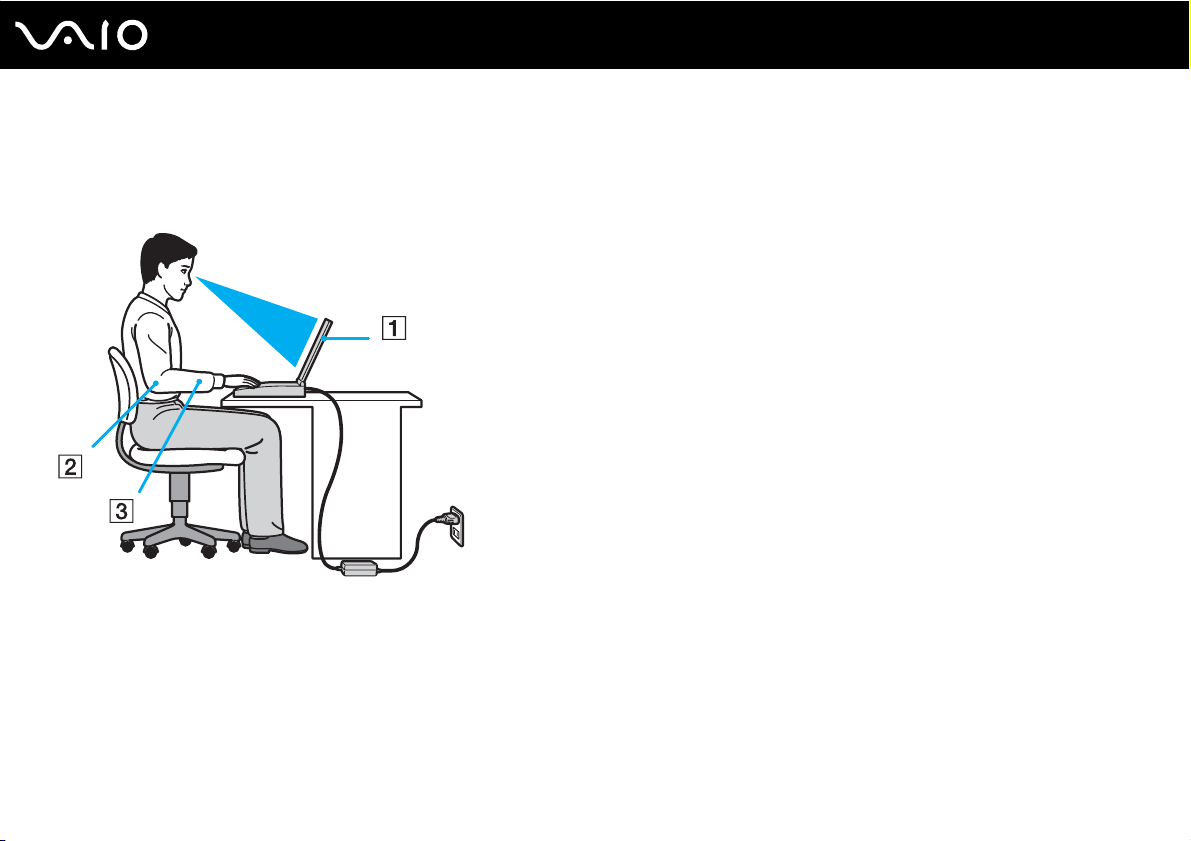
❑ Tietokoneesi sijoittaminen – Aseta tietokone suoraan eteesi (1). Pidä käsivartesi vaakatasossa (2) ja ranteet
neutraalissa, mukavassa asennossa (3), kun käytät näppäimistöä, kosketusalustaa tai ulkoista hiirtä. Anna olkavarsiesi
riippua luonnollisesti. Pidä taukoja tietokonetyöskentelyn lomassa. Liiallinen tietokoneen käyttäminen saattaa jännittää
lihaksia ja jänteitä.
❑ Huonekalut ja asento – Istu tuolissa, jossa on hyvä selkänoja. Säädä tuolin korkeus siten, että jalkasi ovat tasaisesti
lattiassa. Jalkatuki saattaa tehdä asennostasi mukavamman. Istu rennosti, suorassa asennossa ja vältä kumartumasta
eteenpäin tai nojaamasta liikaa taaksepäin.
Page 13
13
nN
Ennen käyttöä
❑ Tietokoneen näytön katselukulma – Kallista näyttö sopivaan katseluasentoon. Voit vähentää silmiesi jännittymistä ja
lihasten väsymistä kallistamalla näytön oikeaan asentoon. Säädä myös näytön kirkkaus sopivaksi.
❑ Valaistus – Valitse tila, jossa ikkunat ja valot eivät häikäise näyttöä tai synnytä heijastumista. Epäsuoran valaistuksen
käyttö estää näytöllä näkyvät kirkkaat pisteet. Voit myös hankkia näyttöösi lisävarusteita, jotka vähentävät häikäisyä.
Sopiva valaistus lisää mukavuuttasi ja työtehokkuuttasi.
❑ Ulkoisen näytön sijoittaminen – Kun käytät ulkoista näyttöä, aseta näyttö mukavalle katseluetäisyydelle. Varmista,
että näyttöruutu on silmien tasolla tai hieman sitä alempana.
Page 14
Aloittaminen
Tässä osassa on tietoja VAIO-tietokoneen käytön aloittamisesta.
❑ Hallintapainikkeiden ja porttien sijainti (sivu 15)
❑ Tietoja merkkivaloista (sivu 22)
❑ Liittäminen virtalähteeseen (sivu 24)
❑ Akun käyttäminen (sivu 26)
❑ Tietokoneen sammuttaminen turvallisesti (sivu 31)
14
nN
Aloittaminen
Page 15
Hallintapainikkeiden ja porttien sijainti
Tutustu hetken aikaa seuraavilla sivuilla esitettyihin hallintapainikkeisiin ja portteihin.
15
nN
Aloittaminen
Page 16
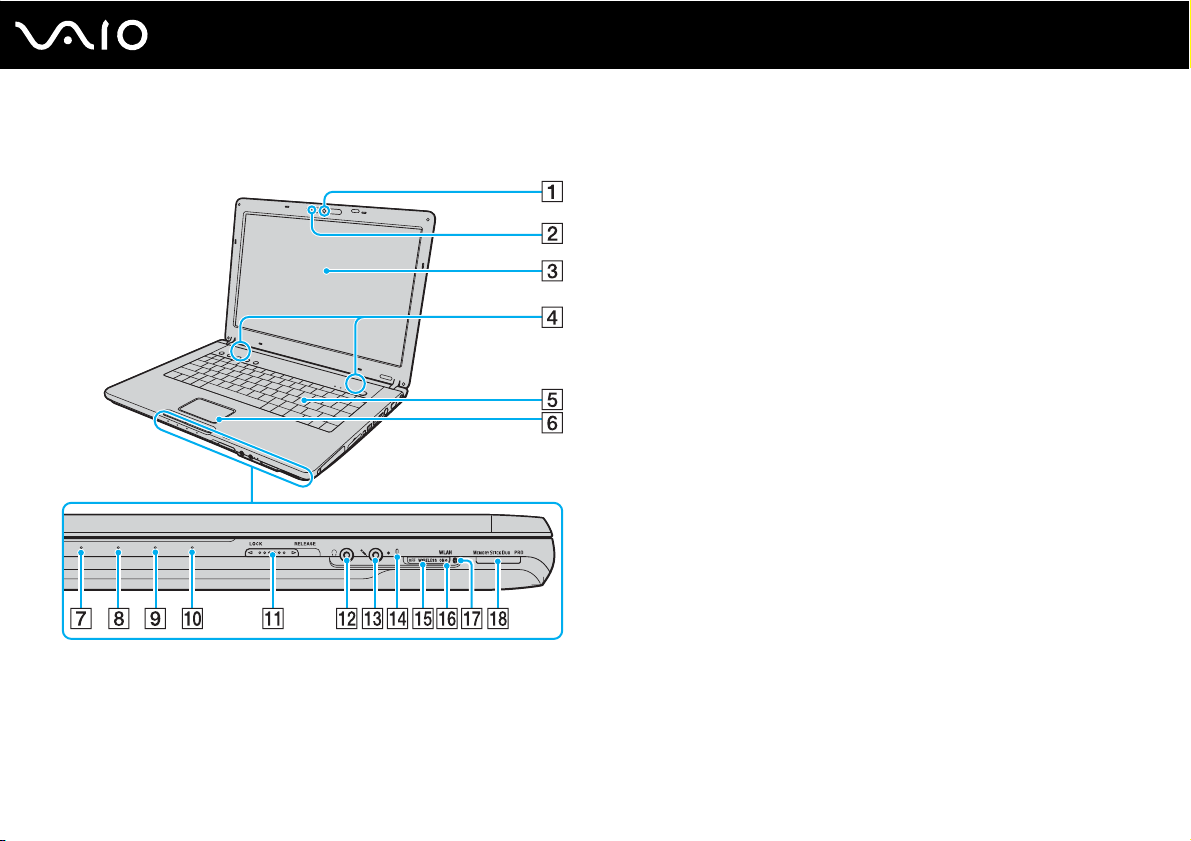
Etupuoli
16
nN
Aloittaminen
A Sisäinen MOTION EYE -kamera
*1
(sivu 37)
B Sisäisen MOTION EYE -kameran merkkivalo (sivu 22)
C Nestekidenäyttö (sivu 131)
D Kiinteät kaiuttimet
E Näppäimistö (sivu 33)
F Kosketuslevy (sivu 35)
G Virran merkkivalo (sivu 22)
H Akun merkkivalo (sivu 22)
I Kiintolevyaseman merkkivalo (sivu 22)
J Memory Stick Duo/PRO Duo -merkkivalo (sivu 22)
K Kannen LOCK/RELEASE-kytkin
Työnnä tämä kytkin LOCK-asentoon ennen tietokoneen
siirtämistä.
L Kuulokeliitin (sivu 91)
M Mikrofoniliitin (sivu 101)
N Sisäinen monomikrofoni
O WIRELESS-kytkin (sivu 64)
P WLAN (Wireless LAN) -merkkivalo (sivu 22)
Q Bluetooth-merkkivalo
R Memory Stick Duo/PRO Duo -muistikorttipaikka
*1
Vain joissakin malleissa.
*2
Tietokoneesi tukee Memory Stick Duo -muistikortteja ja Memory Stick PRO
Duon suuren nopeuden ja kapasiteetin ominaisuuksia.
*1
(sivu 22)
*2
(sivu 54)
Page 17
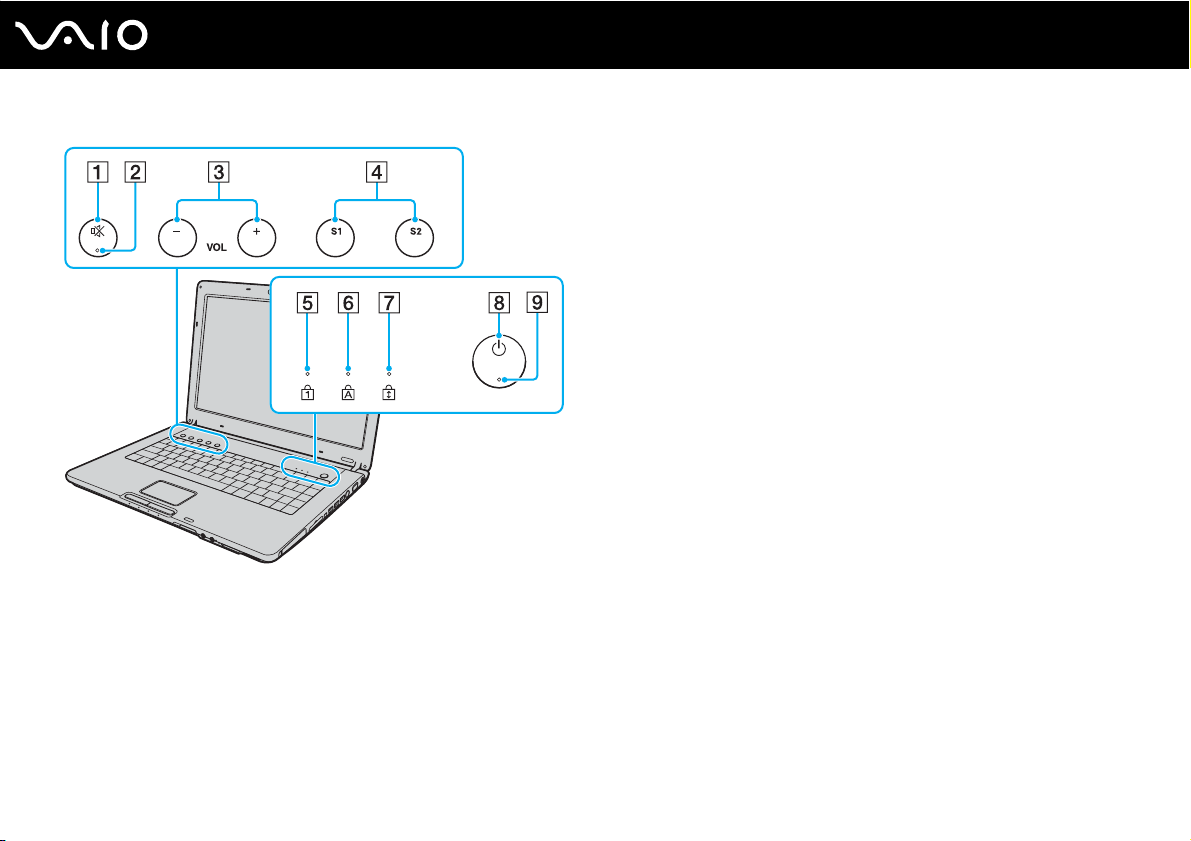
Vaiennuspainike (sivu 36)
A
B Vaiennuksen merkkivalo (sivu 22)
C VOL-painikkeet (sivu 36)
D S1/S2-painikkeet (sivu 36)
E Num Lock -merkkivalo (sivu 22)
F Caps Lock -merkkivalo (sivu 22)
G Scroll Lock -merkkivalo (sivu 22)
H Virtapainike
I Virran merkkivalo (sivu 22)
17
nN
Aloittaminen
Page 18
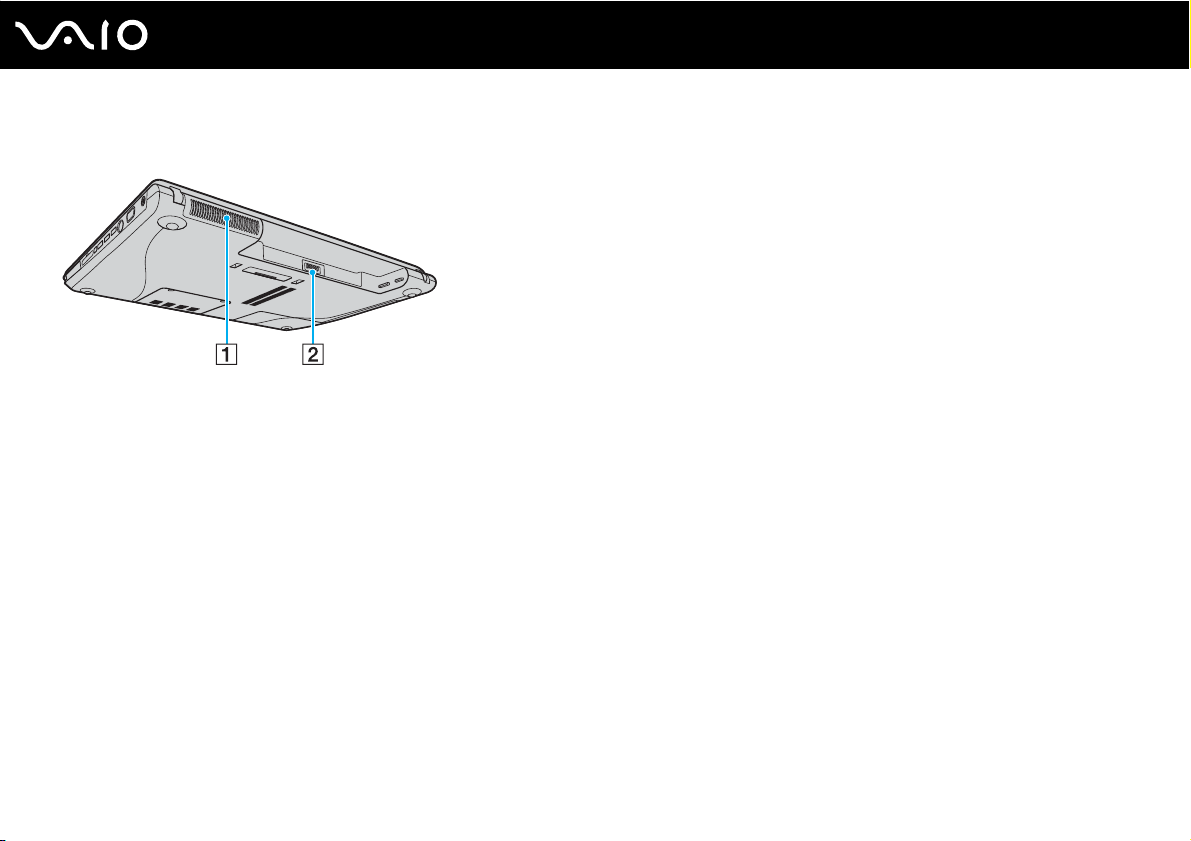
Taustapuoli
A Tuuletusaukko
B Akun liitin (sivu 26)
18
nN
Aloittaminen
Page 19
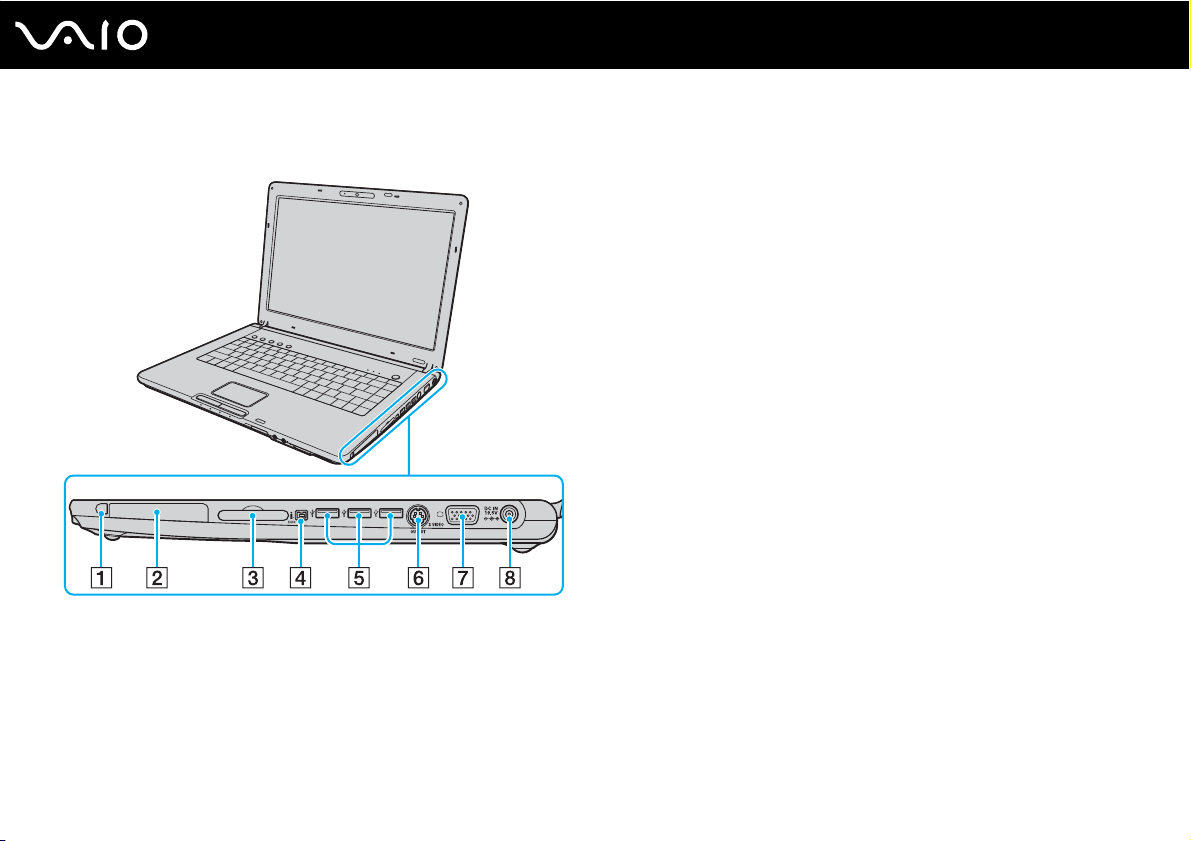
Oikea
A PC-kortin poistopainike (sivu 50)
B PC-korttipaikka (sivu 48)
C ExpressCard
D i.LINK
™
/34 -korttipaikka*1 (sivu 51)
®
(IEEE1394) S400 -portti (sivu 106)
E Hi-Speed USB (USB 2.0) -portit
*4
(sivu 93)
*3 *4
(sivu 96)
F S VIDEO OUTPUT -portti
G Näyttöportti (VGA)
H DC IN -portti (sivu 24)
*1
Jäljempänä ExpressCard/34-korttipaikka.
*2
Suuren, täyden ja pienen nopeuden tuki.
*3
Jäljempänä S VIDEO OUT.
*4
Käyttö on estetty, kun tietokone on asetettu
laajennuspaikkatelakointiasemaan (lisävaruste).
*2
(sivu 102)
19
nN
Aloittaminen
Page 20
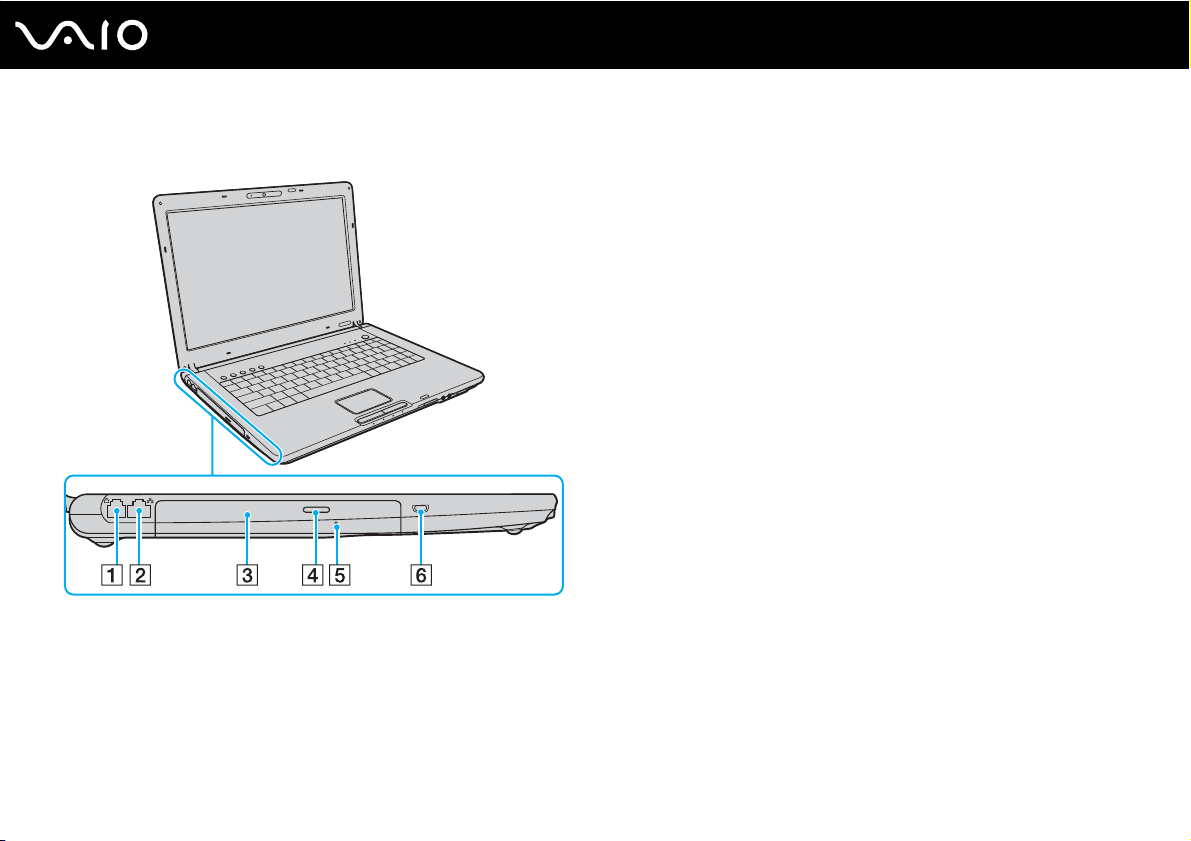
Vasen
A Modeemiportti (sivu 63)
B Verkkoportti (Ethernet) (sivu 108)
C Optinen levyasema (sivu 38)
D Levyaseman poistopainike (sivu 38)/
Optisen levyaseman merkkivalo (sivu 22)
E Manuaalinen poistoreikä (sivu 167)
F Suojausliitäntä
20
nN
Aloittaminen
Page 21
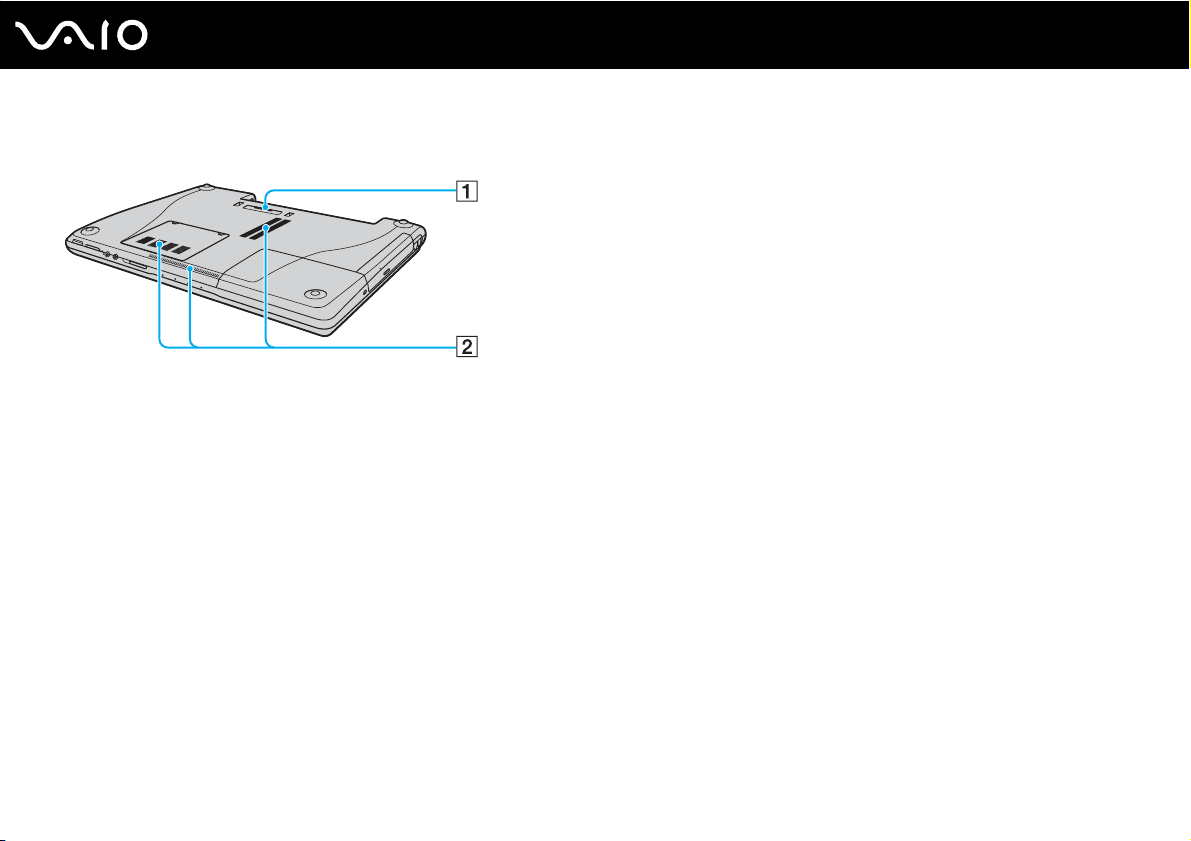
Alapuoli
A Laajennuspaikkatelakointiaseman liitin (sivu 85)
B Tuuletusaukot
21
nN
Aloittaminen
Page 22
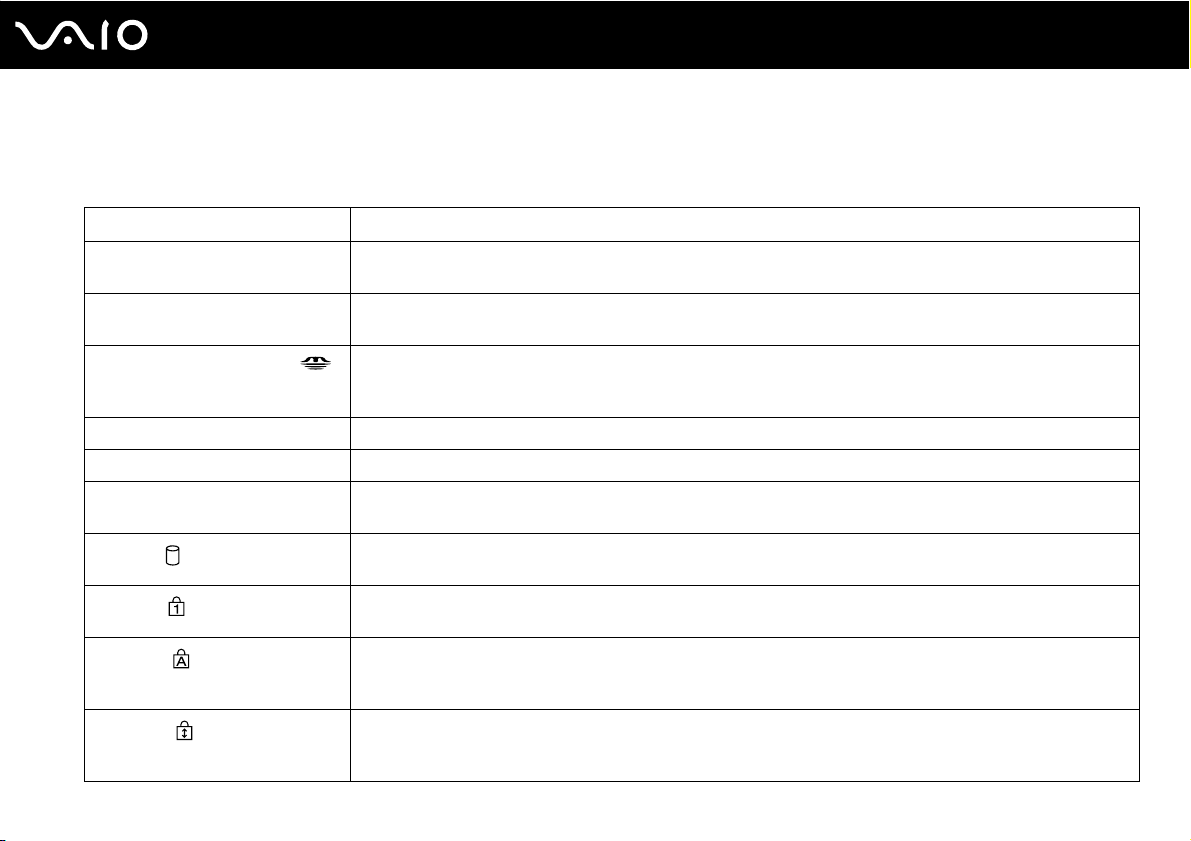
Tietoja merkkivaloista
VAIO-tietokoneessa on seuraavat merkkivalot.
Merkkivalo Toiminnot
Virta 1 Palaa, kun tietokoneen virta on kytkettynä, vilkkuu Standby-tilassa ja sammuu, kun tietokone on Hibernate-
tilassa tai kun tietokoneen virta on katkaistu.
Akku e Palaa, kun tietokone käyttää akkuvirtaa, vilkkuu, kun akun varaus on vähissä, ja vilkkuu kahden välähdyksen
Memory Stick Duo/PRO Duo
Vaiennus % Palaa, kun ääni kytketään pois päältä.
Sisäinen MOTION EYE -kamera* Palaa, kun sisäinen MOTION EYE -kamera on käytössä.
Optinen levyasema Palaa, kun tietoja luetaan optiselta levyltä tai kirjoitetaan sille. Kun merkkivalo ei pala, optinen levy ei ole
Kiintolevy
Num Lock
Caps Lock
Scroll Lock
jaksoina, kun akku latautuu.
Palaa, kun tietoja luetaan Memory Stick Duo/PRO Duo -korttipaikassa olevalta Memory Stick -kortilta tai
kirjoitetaan sille. (Älä siirry Standby-tilaan tai katkaise tietokoneen virtaa, kun tämä merkkivalo palaa.) Kun
merkkivalo ei pala, Memory Stick -kortti ei ole käytössä.
käytössä.
Palaa, kun tietoja luetaan kiintolevyasemalta tai kirjoitetaan kiintolevyasemalle. Älä siirry valmiustilaan tai
katkaise tietokoneen virtaa, kun tämä merkkivalo palaa.
Num Lk -näppäimellä voit ottaa numeronäppäimistön käyttöön. Toisella painalluksella voit poistaa
numeronäppäimistön käytöstä. Kun merkkivalo ei pala, numeronäppäimistö ei ole käytössä.
Caps Lock -näppäimellä voit kirjoittaa isoja kirjaimia. Jos painat Shift-näppäintä, kun merkkivalo palaa,
näppäillyt kirjaimet ovat pieniä kirjaimia. Toisella painalluksella voit poistaa toiminnon käytöstä. Näppäimet
toimivat normaalisti, kun Caps Lock -merkkivalo ei pala.
Scr Lk -näppäimellä voit muuttaa näytön selaustapaa. Normaali selaus on käytössä, kun Scroll Lock -merkkivalo
ei pala. Scr Lk -näppäimen toiminnot ovat erilaisia käytettävän ohjelman mukaan, eikä näppäin toimi kaikissa
ohjelmissa.
22
nN
Aloittaminen
Page 23
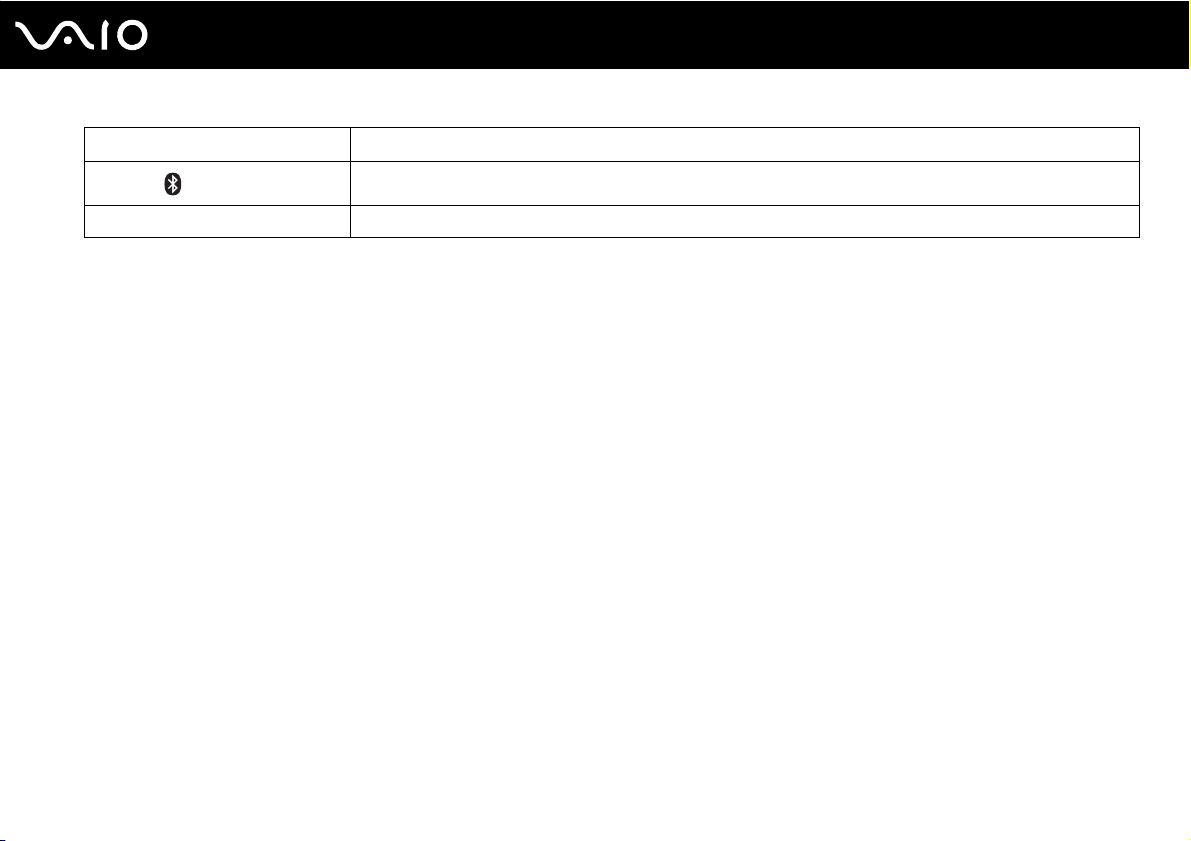
Merkkivalo Toiminnot
Bluetooth
WIRELESS LAN Palaa, kun langaton lähiverkko on käytössä.
* Vain joissakin malleissa.
*
Palaa, kun WIRELESS-kytkin on ON-asennossa ja Bluetooth-tekniikka on käytössä.
23
nN
Aloittaminen
Page 24
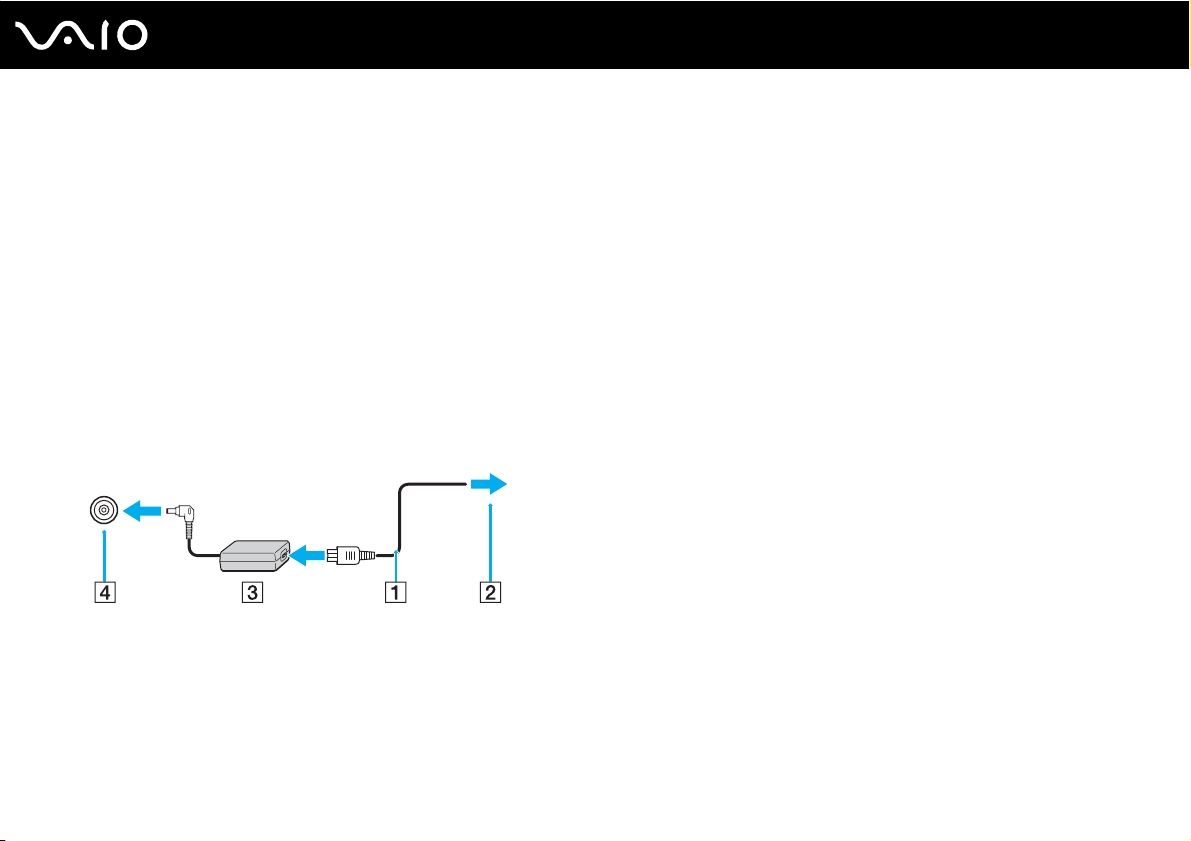
Liittäminen virtalähteeseen
Voit käyttää tietokoneen virtalähteenä joko verkkolaitetta tai ladattavaa akkua.
Verkkolaitteen käyttäminen
✍
Käytä tietokonetta ainoastaan mukana tulevan verkkolaitteen kautta.
Voit käyttää verkkolaitetta seuraavasti:
1 Kytke virtajohdon (1) toinen pää verkkolaitteeseen (3).
2 Kytke virtajohdon toinen pää pistorasiaan (2).
3 Kytke verkkolaitteeseen liitetty johto (3) tietokoneen DC IN -porttiin (4) tai lisävarusteena toimitettavaan
laajennuspaikkatelakointiasemaan.
24
nN
Aloittaminen
!
DC IN -liittimen muoto vaihtelee verkkolaitteen mukaan.
Page 25
✍
Voit irrottaa tietokoneen verkkovirrasta kokonaan irrottamalla verkkolaitteen.
Varmista, että pistorasia on helposti käytettävässä paikassa.
Jos tietokonetta ei käytetä pitkään aikaan, aseta se lepotilaan. Lisätietoja on kohdassa Lepotilan käyttö (sivu 117). Tämä virransäästötila nopeuttaa
tietokoneen sammuttamista tai sen palauttamista toimintatilaan.
25
nN
Aloittaminen
Page 26
Akun käyttäminen
Tietokoneen mukana toimitettua akkua ei ole ladattu täyteen ostohetkellä.
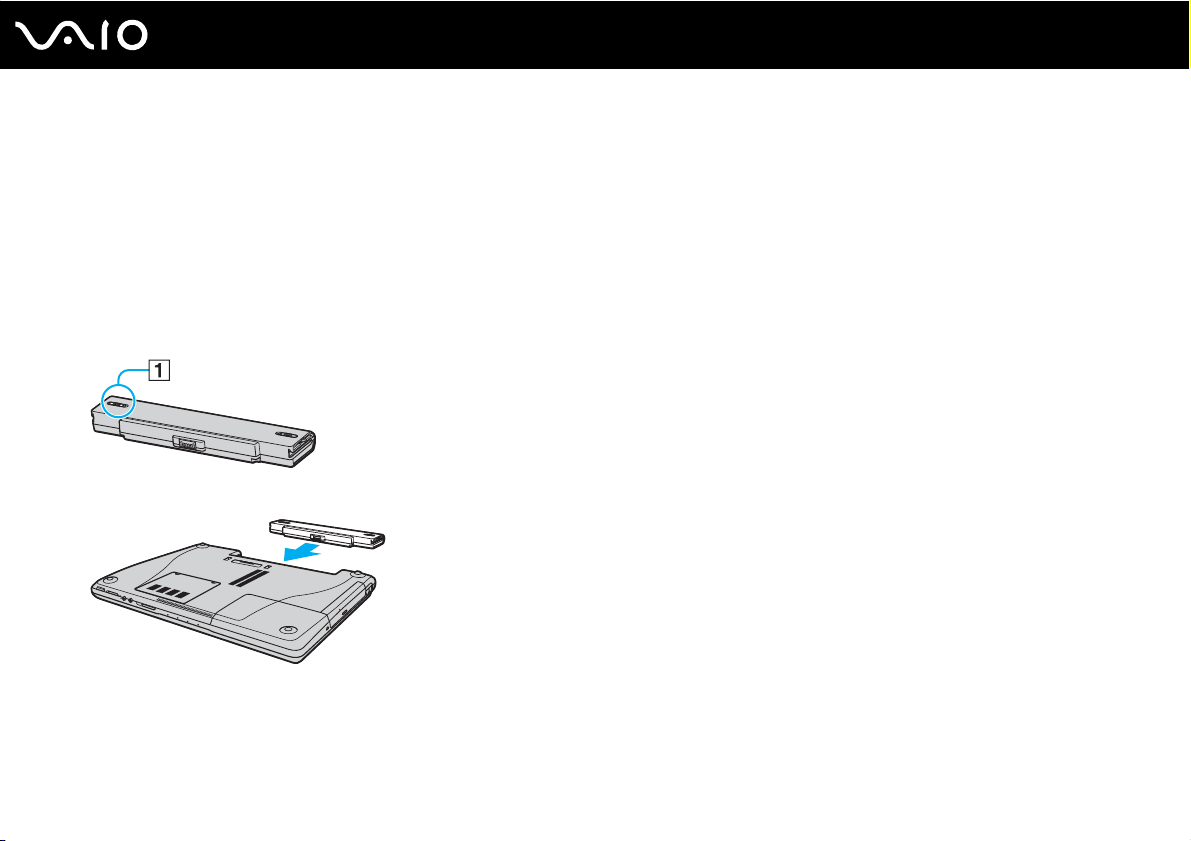
Akun asentaminen
Voit asentaa akun seuraavasti
1 Sammuta tietokone ja sulje nestekidenäyttö.
2 Työnnä lukitusvipu (1) UNLOCK-asentoon.
3 Työnnä akkua akkulokeroon, kunnes se napsahtaa paikalleen.
26
nN
Aloittaminen
Page 27
4 Lukitse akku tietokoneeseen työntämällä lukitusvipu (1) LOCK-asentoon.
✍
Kun tietokone on liitetty verkkovirtaan ja akku on asennettuna, kone käyttää verkkovirtaa.
!
Kaikki akut eivät täytä Sonyn asettamia laatu- ja turvallisuusvaatimuksia. Turvallisuussyistä tämä kannettava tietokone toimii vain käytettäessä tätä
mallia varten tarkoitettuja alkuperäisiä Sony-akkuja. Jos tietokoneeseen asetetaan jokin muu akku, se ei lataudu eikä tietokone toimi.
27
nN
Aloittaminen
Page 28
Akun lataaminen
Tietokoneen mukana toimitettua akkua ei ole ladattu täyteen ostohetkellä.
Voit ladata akun seuraavasti:
1 Asenna akku.
2 Kytke verkkolaite tietokoneeseen.
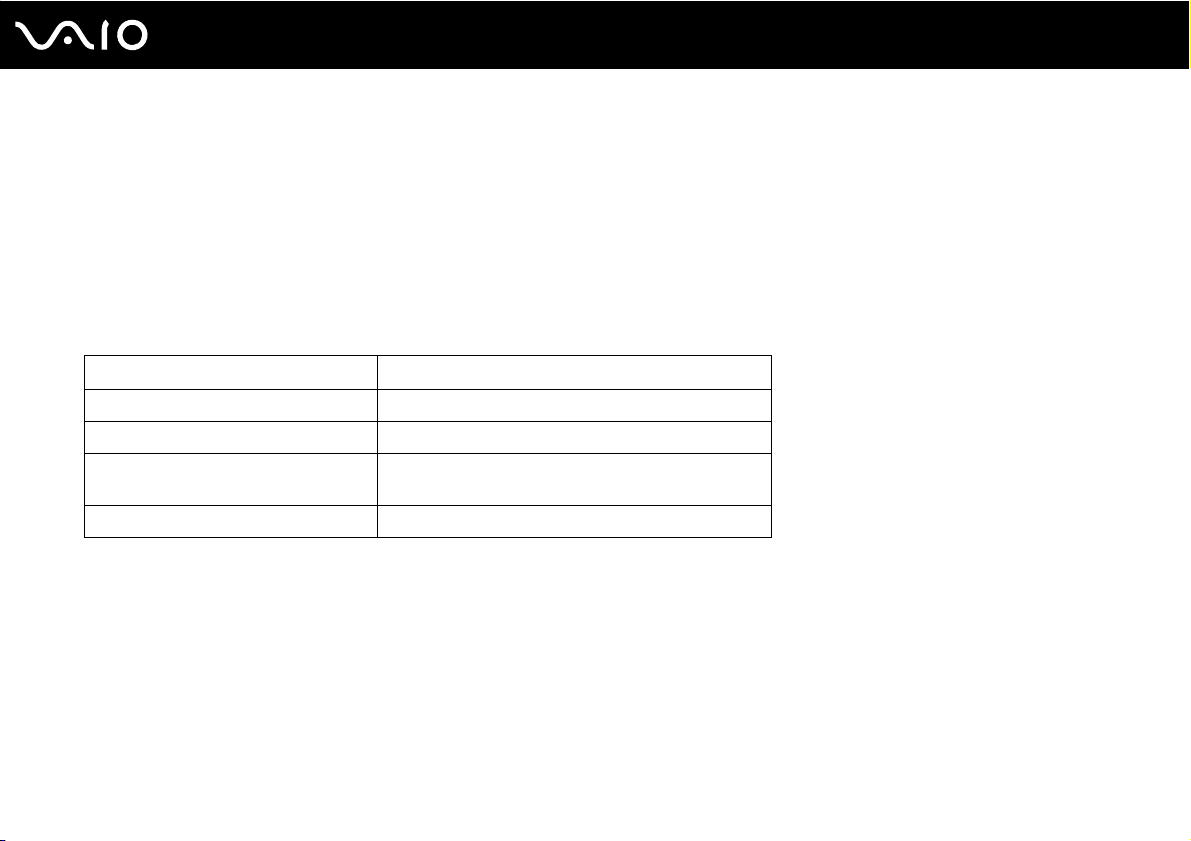
Tietokone lataa akun automaattisesti (akun merkkivalo vilkkuu kahden sarjoina toistuvin välähdyksin, kun akku latautuu).
Kun akun lataustaso on noin 85 prosenttia, akun merkkivalo sammuu.
Akun merkkivalon tila Merkitys
Palaa Tietokone käyttää akkuvirtaa.
Vilkkuu Akun varaus on loppumassa.
Vilkkuu kahden sarjoina toistuvin
välähdyksin
Ei pala Tietokone käyttää verkkovirtaa.
Akku latautuu.
28
nN
Aloittaminen
Page 29
✍
Kun akun varaus on loppumassa, sekä akun että virran merkkivalot vilkkuvat.
Pidä akku asennettuna tietokoneeseen, kun kone on kytkettynä verkkovirtaan. Akun latautuminen jatkuu tietokoneen käytön aikana.
Jos akun varaus laskee 10 prosentin alapuolelle, lataa akku kytkemällä verkkolaite tai sammuta tietokone ja asenna siihen täyteen ladattu akku.
Tietokoneen mukana tuleva akku on litiumioniakku, jonka voi ladata uudelleen milloin tahansa. Osittain purkautuneen akun lataaminen ei vaikuta akun
käyttöikään.
Akun merkkivalo palaa, kun akkua käytetään virtalähteenä. Kun akku on kulunut melkein loppuun, sekä akun että virran merkkivalot alkavat vilkkua.
Jotkin sovellusohjelmat ja oheislaitteet saattavat estää tietokoneen siirtymisen lepotilaan, vaikka akun varaus olisi kulunut melkein loppuun. Jotta
vältät tietojen menettämisen akkuvirtaa käyttäessäsi, tallenna tiedot usein ja ota virranhallintatila, kuten Valmiustila tai Lepotila, käyttöön manuaalisesti.
Jos akku kuluu tyhjäksi tietokoneen siirryttyä valmiustilaan, kaikki tallentamattomat tiedot menetetään. Paluu edeltävään työtilaan ei ole mahdollista.
Jotta vältyt tietojen menettämiseltä, tallenna tiedot usein.
Kun tietokone on liitetty verkkovirtaan ja akku on asennettuna, kone käyttää verkkovirtaa.
29
nN
Aloittaminen
Page 30
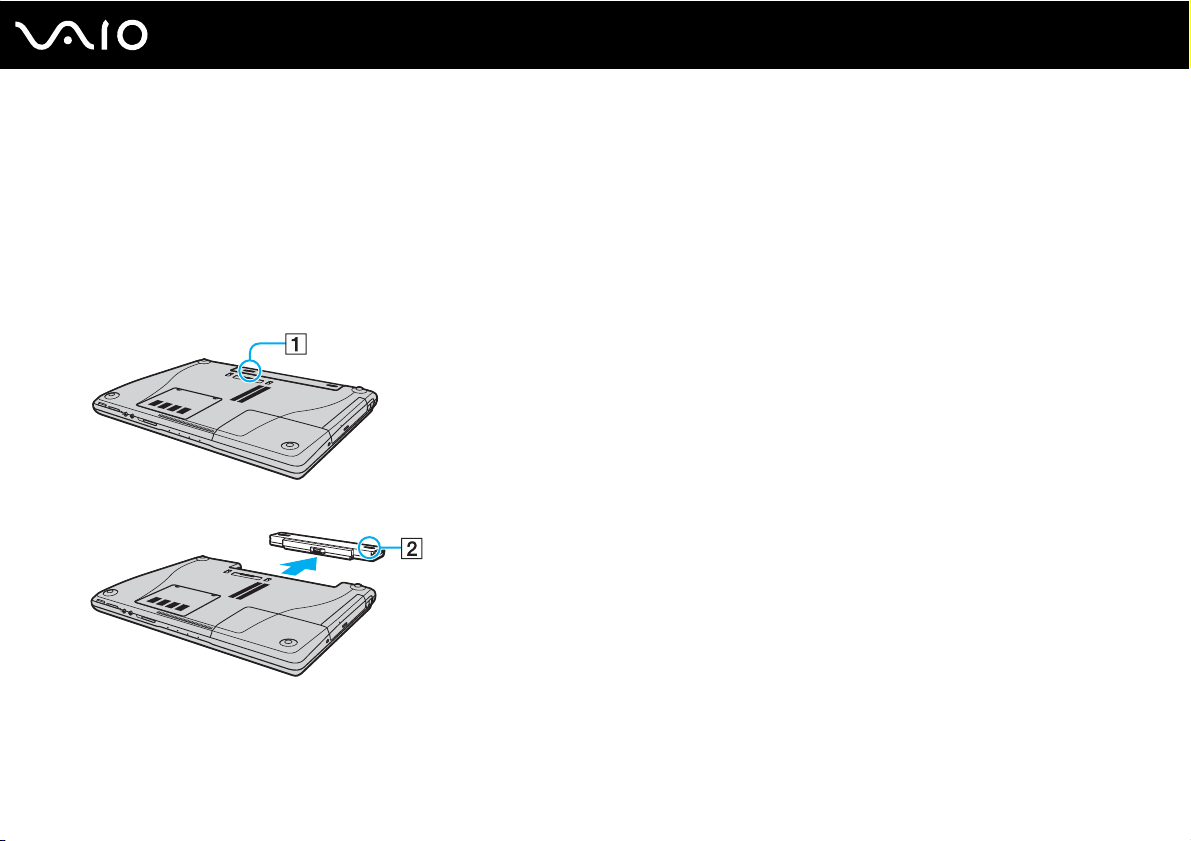
Akun poistaminen
!
Voit menettää tietoja, jos poistat akun, kun tietokone on päällä eikä verkkolaite ole kytkettynä tai kun tietokone on valmiustilassa.
Voit poistaa akun seuraavasti:
1 Sammuta tietokone ja sulje nestekidenäyttö.
2 Työnnä lukitusvipu (1) UNLOCK-asentoon.
3 Työnnä vapautusvipua (2) ja vedä akkua poispäin tietokoneesta.
30
nN
Aloittaminen
Page 31
nN
Aloittaminen
Tietokoneen sammuttaminen turvallisesti
Jotta vältät tallentamattomien tietojen menettämisen, sammuta tietokone asianmukaisesti seuraavalla tavalla:
Voit sammuttaa tietokoneen turvallisesti seuraavasti:
1 Sammuta kaikki tietokoneeseen kytketyt oheislaitteet.
2 Napsauta Käynnistä-painiketta ja valitse Sammuta tietokone.
Näyttöön tulee Tietokoneen sammuttaminen -ikkuna.
3 Valitse Sammuta.
4 Vastaa kaikkiin asiakirjojen tallennuskehotuksiin tai muita käyttäjiä koskeviin kehotuksiin ja odota, kunnes tietokone
sammuu automaattisesti.
Virran merkkivalo sammuu.
31
Page 32
VAIO-tietokoneen käyttäminen
VAIO-tietokoneen käyttäminen
Kun olet lukenut painetun Tekniset tiedot -oppaan ohjeet ja toiminut niiden mukaan, voit aloittaa tietokoneen
turvallisen käytön.
Lue tämä opas loppuun, jotta voit käyttää tietokonettasi mahdollisimman monipuolisesti.
❑ Näppäimistön käyttäminen (sivu 33)
❑ Kosketuslevyn käyttäminen (sivu 35)
❑ Erikoispainikkeiden käyttäminen (sivu 36)
❑ Sisäisen MOTION EYE -kameran käyttäminen (sivu 37)
❑ Optisen levyaseman käyttäminen (sivu 38)
❑ PC-korttien käyttäminen (sivu 48)
❑ ExpressCard/34-muistikorttien käyttäminen (sivu 51)
❑ Memory Stick -muistikortin käyttäminen (sivu 54)
❑ Muiden muistikorttien käyttäminen (sivu 59)
❑ Internetin käyttäminen (sivu 63)
❑ Langattoman lähiverkon (WLAN) käyttäminen (sivu 64)
❑ Bluetooth-toimintojen käyttäminen (sivu 74)
32
nN
Page 33
VAIO-tietokoneen käyttäminen
Näppäimistön käyttäminen
Näppäimistö on hyvin samanlainen kuin pöytätietokoneessa, mutta siinä on lisänäppäimiä mallikohtaisten toimintojen
suorittamista varten.
VAIO-Linkin Web-sivustossa (www.vaio-link.com
Fn-näppäinyhdistelmät ja niihin liittyvät toiminnot
✍
Jotkin toiminnot eivät ole käytettävissä, ennen kuin Windows on käynnistetty.
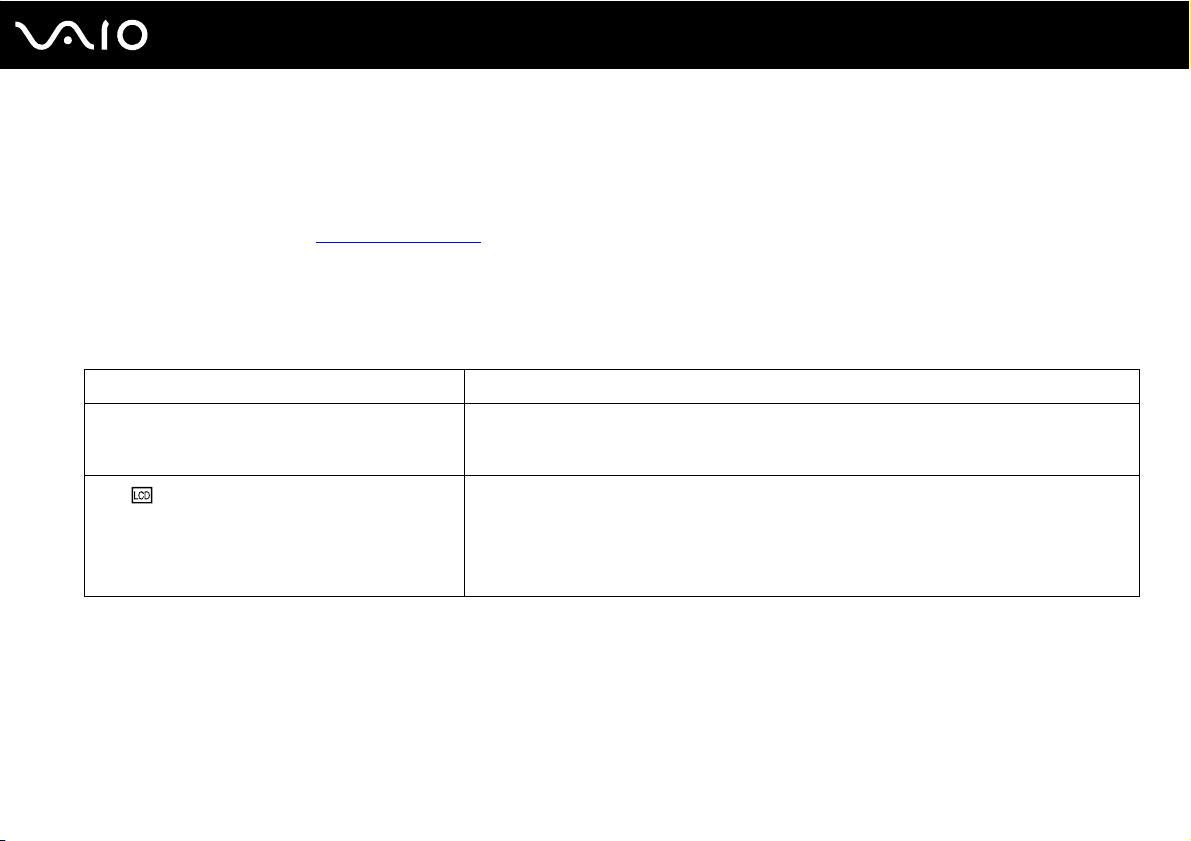
Yhdistelmät/Ominaisuus Toiminnot
Fn + 8 (F5/F6): Kirkkauden säätö Säätää nestekidenäytön kirkkautta.
Fn + /T (F7): Vaihtaminen ulkoiseen näyttöön
) on myös näppäimistön käyttöön liittyviä sanastotietoja.
Voit lisätä kirkkautta painamalla Fn+F6 ja M tai , tai pitämällä Fn+F6 painettuna.
Voit vähentää kirkkautta painamalla Fn+F5 ja m tai < tai pitämällä Fn+F5 painettuna.
Näppäinyhdistelmällä siirrytään nestekidenäytöstä ulkoiseen laitteeseen (esimerkiksi erilliseen
näyttöön) tai nestekidenäytön ja ulkoisen laitteen yhdistelmään.
!
Kun tietokone on kiinnitetty laajennuspaikkatelakointiasemaan (lisävaruste), tällä pikanäppäimellä voi
siirtyä nestekidenäytön ja telakointiasemaan kytkettyjen ulkoisten näyttöjen välillä.
33
nN
Page 34
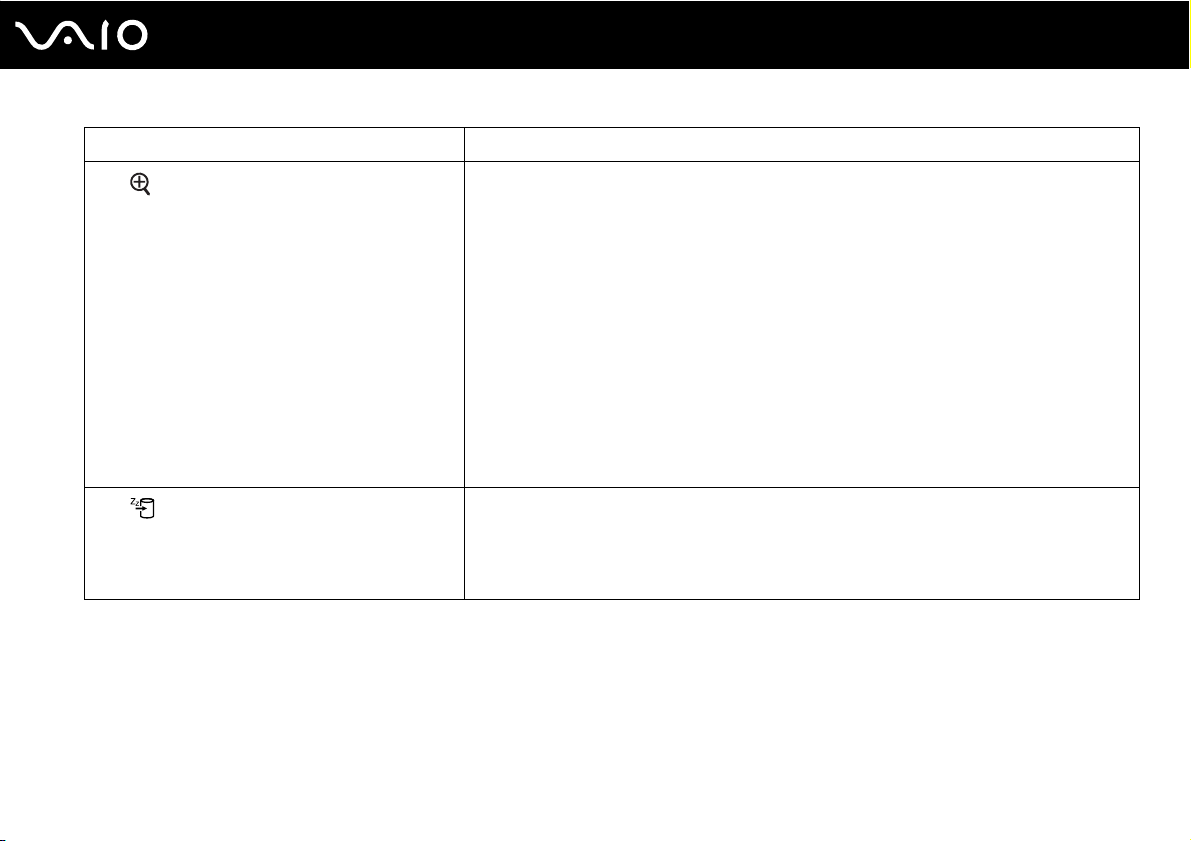
Yhdistelmät/Ominaisuus Toiminnot
Fn + (F10): Zoomaus
Fn + (F12): Lepotila
Suurentaa näytön näkymän tai palauttaa sen entiselleen muuttamalla näytön tarkkuutta.
✍
Vakionäkymän ja suurennetun näkymän oletustarkkuudet ovat seuraavat:
Vakionäkymä: 1280 x 800 kuvapistettä
Suurennettu näkymä: 1 024 x 600 kuvapistettä
Suurennettu näkymä ei ole yhtä selkeä kuin vakionäkymä, koska sitä käytettäessä pienitarkkuuksinen
näkymä näkyy suuritarkkuuksisessa nestekidenäytössä.
Tämä näppäinyhdistelmä ei ole käytettävissä videon toiston aikana. Muista sulkea tällaiset ohjelmistot
ennen kuin painat näppäinyhdistelmää.
Tämä näppäinyhdistelmä ei ehkä toimi graafisten kuvien kanssa, koska se suurentaa näkymää muuttamalla
tarkkuutta.
Ohjelmistoikkunoiden sijainti ja koko saattavat muuttua, kun näkymää suurennetaan tai kun vakionäkymä
palautetaan, koska tämän näppäinyhdistelmän painaminen muuttaa näytön tarkkuutta.
Kun nestekidenäytön näkymä on suurennettuna, näkymän siirtäminen ulkoiseen näyttöön poistaa
toiminnon käytöstä ja palauttaa vakionäkymän.
Siirtää tietokoneen pienimmän virrankulutuksen tilaan. Kun käytät tätä komentoa, järjestelmän
ja oheislaitteiden tilat kirjautuvat kiintolevylle ja järjestelmän virta katkeaa. Järjestelmä
palautetaan alkuperäiseen tilaan kytkemällä virta päälle virtakytkimellä.
Yksityiskohtaisia tietoja virranhallinnasta on kohdassa Virransäästötilojen käyttäminen
(sivu 114).
34
nN
VAIO-tietokoneen käyttäminen
Page 35
nN
VAIO-tietokoneen käyttäminen
Kosketuslevyn käyttäminen
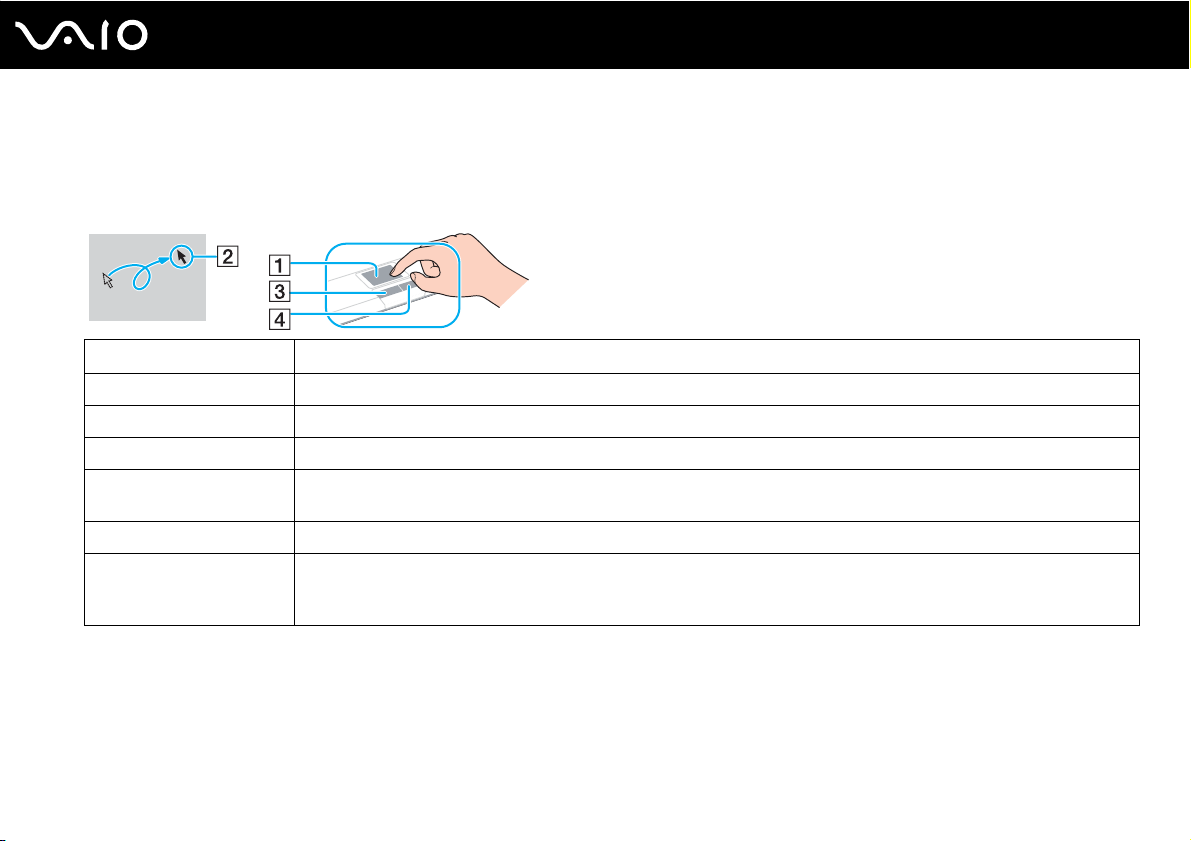
Näppäimistö sisältää osoittimen kohdistuslaitteen, kosketuslevyn (1). Kosketuslevyn avulla voit osoittaa, valita, vetää ja
selata kohteita.
Tehtävä Kuvaus
Osoittaminen Aseta osoitin (2) kohteen tai objektin päälle siirtämällä sormeasi kosketuslevyllä.
Napsauttaminen Paina vasemmanpuoleista painiketta (3) kerran.
Kaksoisnapsauttaminen Paina vasemmanpuoleista painiketta kaksi kertaa.
Hiiren kakkospainikkeen
painaminen
Vetäminen Liikuta sormea kosketusalustalla ja pidä vasen painike painettuna.
Vierittäminen Vieritä näyttöä pystysuunnassa liikuttamalla sormeasi kosketuslevyn oikeanpuoleista reunaa pitkin. Vieritä näyttöä
Paina oikeanpuoleista painiketta (4) kerran. Tämä toimenpide tuo useissa sovelluksissa esiin pikavalikon.
vaakasuunnassa liikuttamalla sormeasi alareunaa pitkin (vieritystoimintoa voi käyttää ainoastaan sovelluksissa, jotka
tukevat kosketuslevyn vieritysominaisuutta).
35
✍
Voit ottaa kosketusalustan käyttöön tai poistaa sen käytöstä sen mukaan, miten haluat käyttää hiirtä. Katso ohjeet VAIO Control Centerin
käynnistämisestä kohdasta Tietokoneen valmistelu käyttöön VAIO Control Center -ohjelmiston avulla (sivu 113). Kun ohjelmisto on käynnistynyt,
valitse aihe osoitinlaitteella ja napsauta Help, jolloin saat tarkemmat ohjeet.
Page 36
Erikoispainikkeiden käyttäminen
Tietokoneessasi on tietokoneen käyttöä helpottavia erikoispainikkeita.
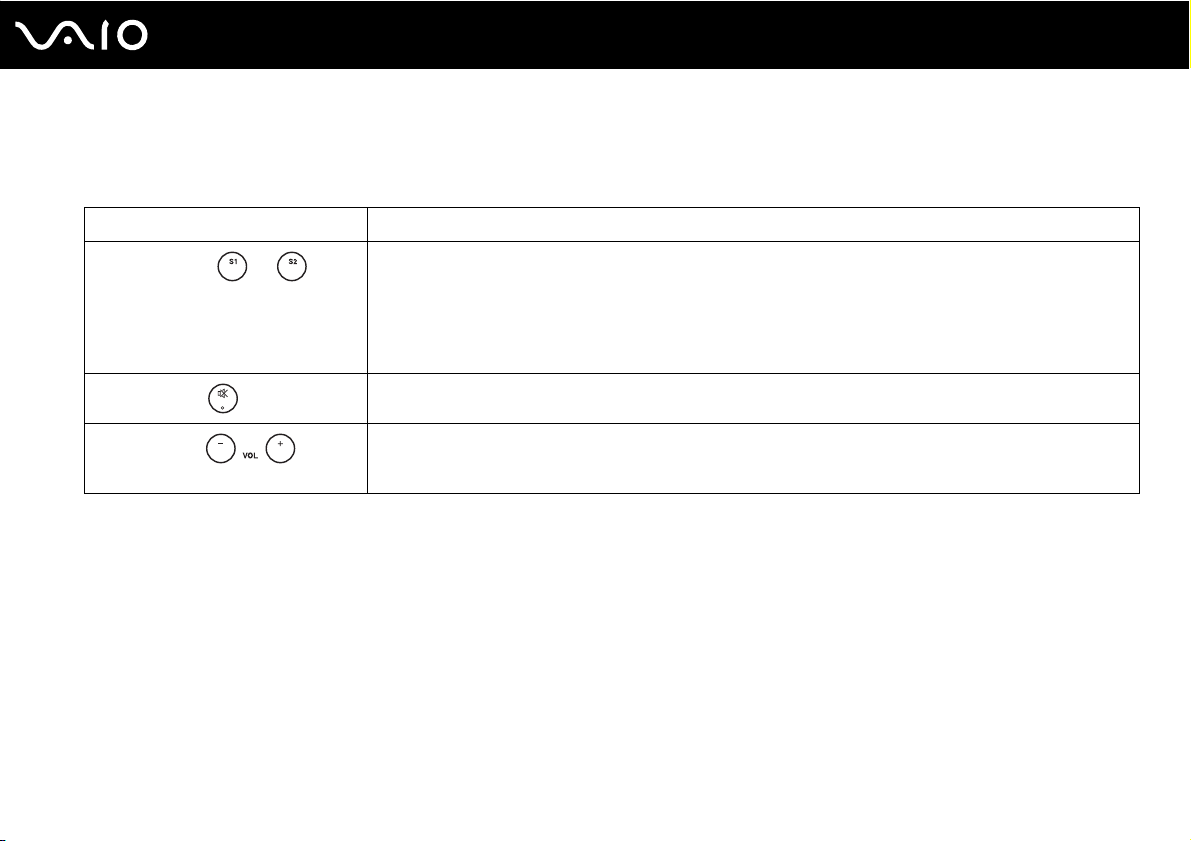
Erikoispainikkeiden käyttäminen Toiminnot
S1/S2-painikkeet
Vaiennuspainike
VOL-painikkeet
(Lisäys ja vähennys)
Oletusarvon mukaan S1-painikkeella tietokone siirtyy valmiustilaan ja S2-painikkeella voi siirtyä
nestekidenäytöstä ulkoiseen laitteeseen tai toisinpäin. Voit muuttaa näitä painikkeiden toimintoja
S-painikkeen toimintojen muutoksen ikkunassa. Voit tuoda tämän ikkunan näyttöön painamalla painiketta ja
pitämällä sitä painettuna tai käynnistämällä VAIO Control Center -toiminnon ja siirtymällä ikkunaan sen
kautta.
VAIO Control Centerin ohjetiedostossa on tietoja S-painiketoimintojen muuttamisesta.
Kytkee äänen päälle ja pois päältä.
Pienentävät ja suurentavat äänenvoimakkuutta.
36
nN
VAIO-tietokoneen käyttäminen
Page 37
37
nN
VAIO-tietokoneen käyttäminen
Sisäisen MOTION EYE -kameran käyttäminen
Tietokoneeseen on ehkä asennettu kiinteä MOTION EYE -kamera. Katso Tekniset tiedot -oppaasta, onko tietokoneessasi
kiinteä MOTION EYE -kamera.
Sisäinen MOTION EYE -kamera mahdollistaa vuorovaikutteisten pikaviestintäohjelmien, kuten Windows Messenger -ohjelman
ja Windows MovieMaker -ohjelman, täydentämisen videotoiminnoilla.
Sisäinen MOTION EYE -kamera aktivoituu, kun tietokone kytketään päälle. Näin tietokone on aina valmis videoneuvotteluun
näitä ohjelmistoja käytettäessä.
Ota huomioon, että vuorovaikutteisen pikaviestintäohjelmiston tai video-ohjelmiston käynnistäminen tai lopettaminen ei ota
MOTION EYE -kameraa käyttöön tai poista sitä käytöstä. Varmista ennen ohjelmiston käyttämistä, että kamera on käytössä.
✍
Sisäistä MOTION EYE -kameraa ei voi jakaa usean sovelluksen käyttöön samanaikaisesti. Jos jokin muu sovellus käyttää kameraa, lopeta sovellus ennen
sisäisen MOTION EYE -kameran käyttämistä.
!
Sovellusikkunassa voi esiintyä häiriöitä, esimerkiksi vaakajuovia, jos kohde liikkuu nopeasti. Tämä on normaalia, ei merkki toimintahäiriöstä.
Page 38
VAIO-tietokoneen käyttäminen
Optisen levyaseman käyttäminen
VAIO-tietokoneessa on optinen levyasema.
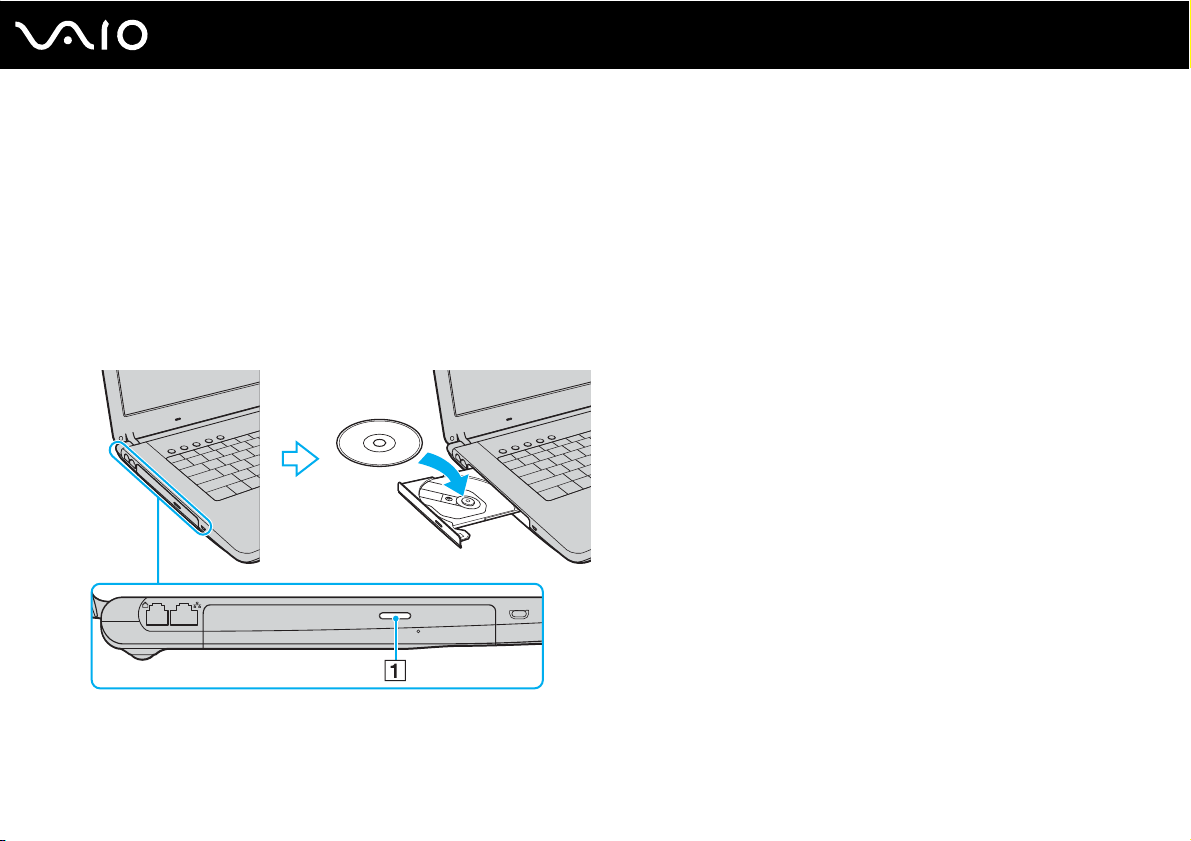
Voit asettaa levyn asemaan seuraavasti:
1 Käytä laajennuspaikkatelakointiaseman mukana toimitettua verkkolaitetta.
2 Avaa levyasema painamalla poistopainiketta (1).
Levykelkka liukuu ulos.
3 Aseta levy kelkan keskelle etikettipuoli ylöspäin ja paina levyä varovasti, kunnes se napsahtaa paikalleen.
38
nN
Page 39
VAIO-tietokoneen käyttäminen
4 Sulje levykelkka työntämällä sitä kevyesti.
!
Älä poista optista levyä, kun tietokone on virransäästötilassa (valmiustilassa tai lepotilassa). Muuten tietokone voi toimia virheellisesti.
✍
Jos aiot käyttää ulkoista optista levyasemaa, kytke levyasema, ennen kuin käynnistät etukäteen asennetun CD/DVD-ohjelman.
39
nN
Page 40
nN
VAIO-tietokoneen käyttäminen
CD- ja DVD-levyjen lukeminen ja kirjoittaminen
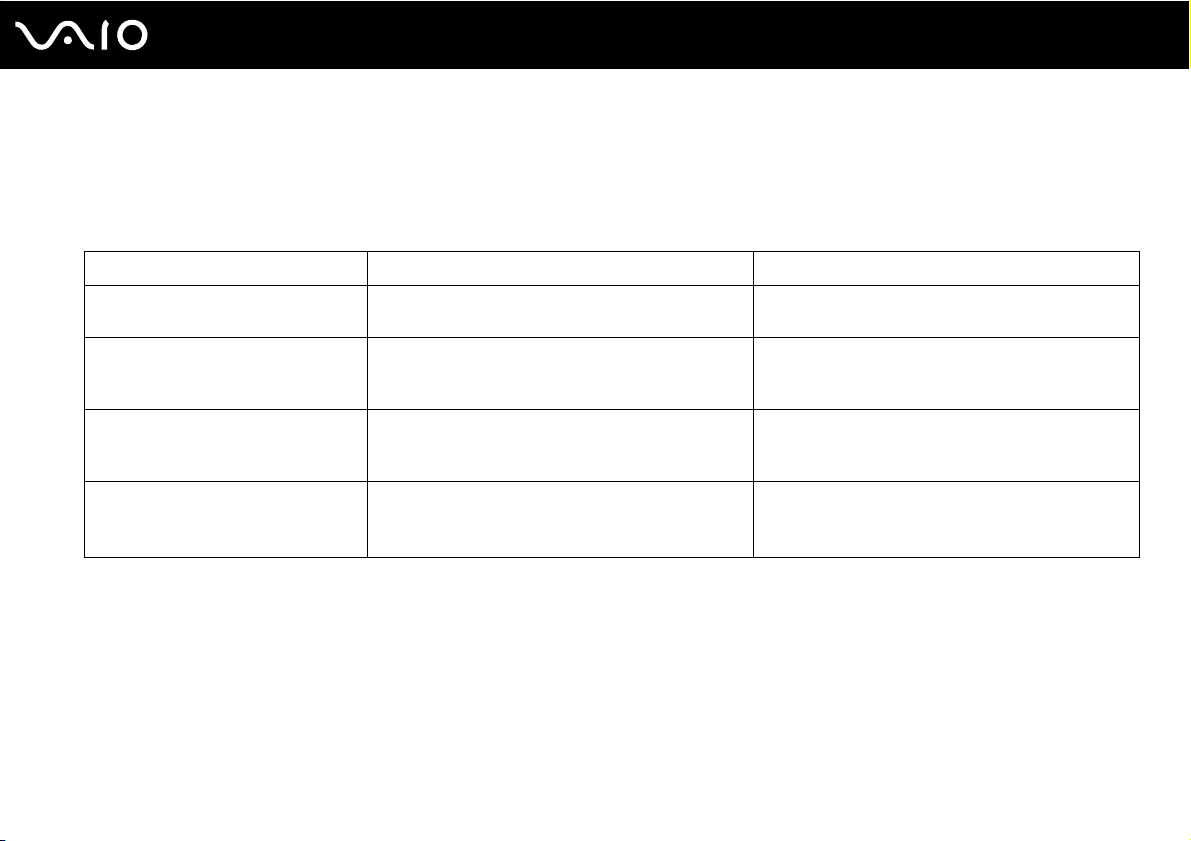
Mallin mukaan tietokone toistaa sekä tallentaa CD- ja DVD-levyjä. Tarkista laitteen teknisistä tiedoista, millainen optinen
levyasema tietokoneeseen on asennettu. Voit katsoa seuraavasta taulukosta, mitä tallennusvälineitä optinen levyasema
tukee.
Optinen levyasema Toistaa Tallentaa
DVD-ROM-asema DVD- ja useimmat DVD-R-, DVD-RW-, DVD+R-,
CD-RW/DVD-ROM-asema CD-, CD-R-, CD-RW-, DVD-, useimmat DVD-R-,
DVD±RW-asema CD-, CD-R-, CD-RW-, DVD-, useimmat DVD-R-,
DVD±RW/RAM CD-, CD-R-, CD-RW-, DVD-, useimmat DVD-R-,
* Vain joissakin malleissa.
DVD+RW- ja DVD+R DL (Double Layer) -levyt
DVD-RW-, DVD+R-, DVD+R DL (Double Layer) -ja
DVD+RW-levyt
DVD-RW-, DVD+R-, DVD+R DL (Double Layer) -ja
DVD+RW-levyt
DVD-RW-, DVD+R-, DVD+R DL (Double Layer) -ja
DVD+RW-levyt sekä DVD-RAM-levyt
*
—
CD-R- ja CD-RW-levyt
CD-R-, CD-RW-, DVD-R-, DVD-RW-, DVD+R-,
DVD+R DL (Double Layer)- ja DVD+RW-levyt
CD-R-, CD-RW-, DVD-R-, DVD-RW-, DVD+R-,
DVD+R DL (Double Layer)- ja DVD+RW- sekä
DVD-RAM-levyt*
40
Page 41
41
nN
VAIO-tietokoneen käyttäminen
!
Tämä tuote pystyy toistamaan levyjä, jotka ovat Compact Disc Digital Audio -standardin mukaisia (CD-standardi). DualDisc on kaksipuolinen levy, joka
tallentaa DVD-materiaalin levyn toiselle puolelle ja audiomateriaalin toiselle puolelle. Muista, että DualDisc-levyn audio-puolta (ei-DVD-puolta) ei ehkä
voi toistaa tässä tuotteessa, koska levyn tämä puoli ei ole CD-standardin mukainen. Saatavana on monentyyppisiä levyjä.
!
Kun ostat tyhjiä levyjä käytettäviksi VAIO-tietokoneessa, tarkista levyn pakkauksesta, että levyn toisto- ja tallennusominaisuudet sopivat tietokoneen
optiseen levyasemaan. Sony EI takaa VAIO CD -levyasemien yhteensopivuutta sellaisten levyjen kanssa, jotka eivät ole virallisen CD-standardin mukaisia
(tai DVD-standardin mukaisia, kun käytetään DVD-asemia). EI-YHTEENSOPIVIEN LEVYJEN KÄYTTÄMINEN VOI VAURIOITTAA VAKAVASTI VAIO-
TIETOKONETTA TAI AIHEUTTAA OHJELMISTO-ONGELMIA JA JÄRJESTELMÄN JUMIUTUMISEN.
Saat tietoja levystandardeista tallennetun levyn julkaisijalta tai tyhjän levyn valmistajalta.
Page 42
VAIO-tietokoneen käyttäminen
✍
Tukee kirjoittamista DVD-RW-levyille, jotka ovat yhteensopivat DVD-RW-määrittelyn version 1.1/1.2 kanssa.
Tukee kirjoittamista DVD-R-levyille, jotka ovat yhteensopivat DVD-R-määrittelyn yleisen version 2.0/2.1 kanssa.
Tukee 8 cm:n levyn lukemista mutta ei kirjoittamista 8 cm:n levylle.
Kirjoittaminen DVD+R DL (Double Layer) -levyille on mahdollista vain, jos levyt tukevat DVD+R DL (Double Layer) -tallennusta.
Tietokoneen DVD±RW/RAM-levyasema ei tue DVD-RAM-lippaan käyttämistä. Käytä lippaattomia levyjä tai levyjä, joiden lippaan voi irrottaa.
DVD-RAM versio 1.0 -yhteensopiville yksipuolisille DVD-RAM-levyille (2,6 Gt) kirjoittamista ei tueta.
42
nN
Page 43
43
nN
VAIO-tietokoneen käyttäminen
Tietojen tallentamiseen liittyviä huomautuksia
❑ Jotta levyllä olevat tiedot ovat luettavissa optisessa levyasemassa, istunto täytyy sulkea levyä poistettaessa. Tee tämä
noudattamalla ohjelmiston mukana tulevia ohjeita.
❑ Käytä vain pyöreitä levyjä. Älä käytä muun (tähden, sydämen, kortin ja niin edelleen) muotoisia levyjä, koska ne saattavat
vaurioittaa levyasemaa.
❑ Älä iske tai ravista tietokonetta, kun levylle kirjoitetaan tietoja.
❑ Poista näytönsäästäjä käytöstä ja lopeta virustorjuntaohjelma, ennen kuin kirjoitat tietoja levylle.
❑ Älä käytä muistiin jääviä apuohjelmia, kun kirjoitat tietoja levylle. Tämä voi aiheuttaa toimintahäiriön.
❑ Kun poltat levyjä sovellusohjelmalla, sulje kaikki muut sovellukset.
❑ Vältä koskettamasta levyn pintaa. Levyn pinnalla olevat sormenjäljet ja lika voivat aiheuttaa lukuvirheitä.
❑ Älä aseta tietokonetta virransäästötilaan, kun käytät esiasennettua ohjelmaa tai CD-levyn tallennusohjelmaa.
❑ Älä koskaan liimaa levyyn tarroja. Ne vaurioittavat levyä peruuttamattomasti.
❑ Käytä tietokonetta verkkolaitteen avulla tai varmista, että vähintään 50 prosenttia akun varauksesta on jäljellä.
❑ Jotkin DVD-soittimet ja tietokoneiden DVD-asemat eivät ehkä pysty toistamaan joidenkin mallien VAIO Zone -ohjelmalla
luotuja DVD-levyjä.
Page 44
44
nN
VAIO-tietokoneen käyttäminen
DVD-levyjen toistamiseen liittyviä huomautuksia
Jotta voit toistaa DVD-levyjä mahdollisimman monipuolisesti, noudata seuraavia suosituksia.
❑ Voit toistaa DVD-levyjä käyttämällä optista levyasemaa ja DVD-toisto-ohjelmistoa, kuten VAIO Zone- tai WinDVD-
ohjelmistoa. Katso tarkemmat tiedot ohjelman ohjetiedostosta.
❑ Sulje kaikki avoimet sovellukset, ennen kuin katselet DVD-elokuvaa.
❑ Älä käytä paikallismuistissa olevia apuohjelmia nopeuttamaan levyn käyttöä, kun toistat DVD-levyä. Muuten tietokone
voi toimia virheellisesti.
❑ Poista näytönsäästäjä käytöstä ja lopeta virustorjuntaohjelma, ennen kuin toistat levyn.
❑ Jotkin 20- tai 24-bittisesti tallennetut levyt kohisevat toiston aikana. Jos tietokoneessa on liitettynä äänilaitteita, kohina
saattaa aiheuttaa kuulovahinkoja tai vahingoittaa kaiuttimia. Pienennä äänenvoimakkuutta, kun toistat DVD-levyä.
❑ Älä vaihda virransäästötilaa, kun tietokone toistaa DVD-levyä.
❑ DVD:hen on merkitty aluekoodi, joka ilmaisee, millä alueella ja minkätyyppisellä laitteella levyn voi toistaa. Levyä ei voi
toistaa tällä laitteella, jos DVD:llä tai sen pakkauksessa ei ole merkintää ”2” (Eurooppa kuuluu alueeseen 2) tai ”All”
(kaikki) (DVD:n voi toistaa kaikkialla maailmassa).
!
Jos vaihdat DVD-levyn aluekoodin, kun WinDVD-ohjelmisto on ajossa, käynnistä ohjelmisto uudelleen tai poista levy ja aseta se uudelleen paikalleen,
jotta uudet asetukset tulevat voimaan.
❑ Älä yritä muuttaa DVD-aseman aluekoodiasetuksia. Takuu ei kata DVD-aseman aluekoodiasetuksen muuttamisesta
aiheutuvia ongelmia.
❑ Jos tietokoneessa on langaton lähiverkko, joka on käytössä, DVD-levyjen toistaminen saattaa aiheuttaa keskeytyksiä
ääni- ja videotoistossa.
❑ Kun toistat DVD-levyä (video- tai äänilevyä) ja haluat irrottaa USB-laitteen (kuten USB-yhteensopivat kaiuttimet), pysäytä
ensin DVD-toisto. USB-yhteensopivan laitteen irrottaminen DVD-toiston aikana voi aiheuttaa toimintahäiriön.
Page 45
45
nN
VAIO-tietokoneen käyttäminen
CD-levyjen toistaminen
Voit toistaa CD-äänilevyn seuraavasti:
1 Aseta levy optiseen levyasemaan.
2 Jos työpöydälle ei tule näkyviin ohjelmaa tai ikkunaa, kun asetat CD-äänilevyn levyasemaan, valitse Käynnistä ja Kaikki
ohjelmat. Valitse sitten CD-ohjelma, kuten SonicStage.
Jos Ääni-CD-ikkuna avautuu, valitse siitä haluamasi vaihtoehto.
Page 46
46
nN
VAIO-tietokoneen käyttäminen
Tiedostojen kopioiminen CD-levylle
Selvitä tietokoneesi optisen aseman tyyppi Tekniset tiedot -oppaasta ja katso sitten kohdasta CD- ja DVD-levyjen
lukeminen ja kirjoittaminen (sivu 40) tietoja tuetuista tallennusvälineistä.
Tiedostojen kopioiminen levylle
!
Älä iske tai ravista tietokonetta, kun levylle kirjoitetaan tietoja.
1 Aseta levy optiseen levyasemaan.
Jos CD-asema-ikkuna tulee näkyviin, valitse vaihtoehto Ei toimenpiteitä ja OK.
2 Napsauta hiiren kakkospainikkeella Käynnistä ja valitse Resurssienhallinta.
3 Etsi kopioitavat tiedostot tai kansiot vasemmalla olevasta Kansiot-ruudusta, napsauta näitä tiedostoja tai kansioita hiiren
*
kakkospainikkeella, valitse Lähetä ja napsauta tämän jälkeen optista levyasemaa
4 Sulje ikkuna.
5 Valitse Käynnistä ja Oma tietokone.
6 Napsauta kohdassa Laitteet, joissa on siirrettävä tallennusväline olevaa optisen levyaseman kuvaketta. Näkyviin
tulee uusi ikkuna, jossa valitut kansiot näkyvät kohdassa CD-levylle tallennettavat tiedostot.
7 Valitse CD-tallennustehtävät-ruudussa vaihtoehto Tallenna valitut tiedostot CD-levylle.
8 Noudata Ohjattu CD-levylle tallentaminen -ohjelman ohjeita.
* Levyaseman kirjain vaihtelee järjestelmän laitteistokokoonpanon mukaan.
.
Page 47
47
nN
VAIO-tietokoneen käyttäminen
DVD-levyjen toistaminen
Voit toistaa DVD-levyn seuraavasti:
1 Sulje kaikki avoimet ohjelmat.
2 Aseta DVD-levy optiseen levyasemaan.
3 Valitse Käynnistä ja Kaikki ohjelmat.
4 Valitse DVD-levyn toistossa käytettävä ohjelma.
Tietoja ohjelman käyttämisestä on DVD-ohjelman mukana toimitetussa ohjeessa.
Tiedostojen kopioiminen DVD-levylle
DVD-levyn kirjoitustoiminto on käytettävissä vain joissakin malleissa. Selvitä tietokoneesi optisen aseman tyyppi Tekniset
tiedot -oppaasta ja katso sitten kohdasta CD- ja DVD-levyjen lukeminen ja kirjoittaminen (sivu 40) tietoja tuetuista
tallennusvälineistä.
Tiedostojen kopioiminen levylle
1 Kytke verkkolaite tietokoneeseen.
2 Aseta levy optiseen levyasemaan.
3 Valitse Käynnistä ja Kaikki ohjelmat.
4 Valitse haluamasi DVD-levyn toistossa käytettävä ohjelma alivalikosta.
Tietoja ohjelman käyttämisestä on DVD-ohjelman mukana toimitetussa ohjeessa.
Page 48
VAIO-tietokoneen käyttäminen
PC-korttien käyttäminen
PC-korttien avulla voit kytkeä tietokoneeseen ulkoisia kannettavia laitteita.
PC-kortin asentaminen
!
Jotkin PC-kortit tai niiden toiminnot eivät ehkä ole yhteensopivia tietokoneen kanssa.
Tietokonetta ei tarvitse sammuttaa ennen PC-kortin asentamista tai poistamista.
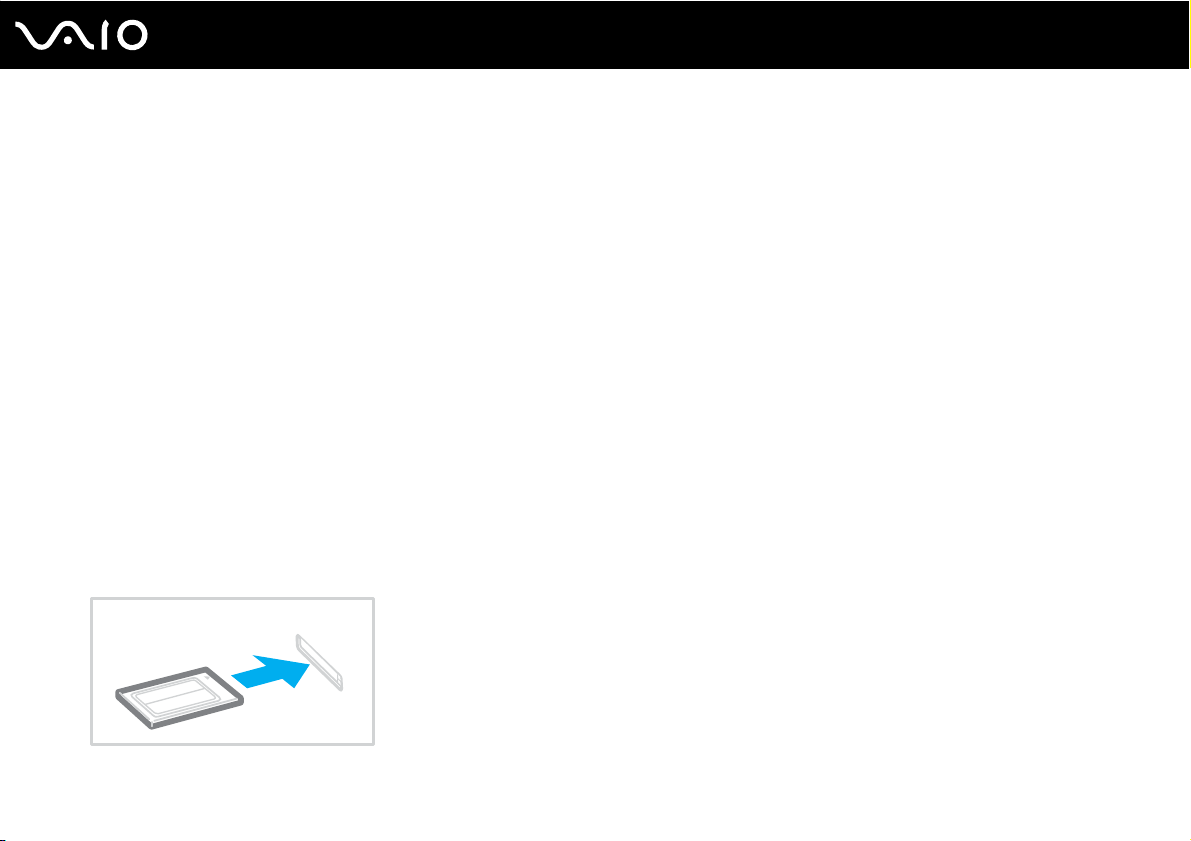
Voit asentaa PC-kortin seuraavasti:
1 Työnnä PC-kortin vapautuspainiketta, jolloin vapautuspainike ponnahtaa ulos.
2 Työnnä PC-kortin vapautuspainiketta toisen kerran, jolloin PC-korttipaikan suojus ponnahtaa ulos.
3 Tartu suojukseen varovasti ja vedä se ulos korttipaikasta.
4 Työnnä PC-kortti PC-korttipaikkaan siten, että etupuolen tarra osoittaa ylöspäin.
5 Paina PC-kortti varovasti korttipaikkaan.
Järjestelmä havaitsee PC-kortin automaattisesti.
Poista laite turvallisesti -kuvake tulee näkyviin tehtäväpalkkiin.
48
nN
Page 49
VAIO-tietokoneen käyttäminen
!
Kun et käytä PC-korttia, aseta PC-korttipaikan suojus korttipaikkaan suojaamaan sitä roskilta. Ennen kuin siirrät tietokonetta, pane PC-korttipaikan
suojus korttipaikkaan.
✍
Jotkin laitteet eivät ehkä toimi oikein, jos jatkuvasti siirryt valmiustilasta tai lepotilasta normaalitilaan. Siirtyminen normaalitilan ja valmius- tai lepotilojen
välillä saattaa liitetyn PC-kortin mukaan aiheuttaa sen, että järjestelmään kytkettyä laitetta ei tunnisteta. Korjaa ongelma käynnistämällä järjestelmä
uudelleen. Uudelleenkäynnistys palauttaa tietokoneen alkuperäiseen tilaansa.
Kun kortti on tietokoneessa, tietokone ei ehkä siirry lepotilaan. Se saattaa siirtyä valmiustilaan. Kortti kannattaa poistaa, ennen kuin tietokone
siirtyy lepotilaan.
Varmista, että käytät PC-kortin valmistajan uusinta ohjainta.
Järjestelmä -valintaikkunan Laitehallinta-välilehdessä näkyy !-merkki, poista ohjain ja asenna se uudelleen.
Älä aseta PC-korttia korttipaikkaan väkisin. Muuten saatat vaurioittaa liittimen nastoja. Jos PC-kortin asentaminen ei onnistu, tarkista, että olet
asettamassa PC-korttia oikeansuuntaisesti. Katso lisää käyttöohjeita PC-kortin mukana toimitetusta käyttöoppaasta.
49
nN
Page 50
50
nN
VAIO-tietokoneen käyttäminen
PC-kortin poistaminen
Kun tietokone on käynnissä, poista PC-kortti seuraavien ohjeiden mukaisesti. Jos korttia ei poisteta oikein, järjestelmäsi ei
ehkä toimi enää oikein.
Voit poistaa PC-kortin seuraavasti:
✍
Jos haluat poistaa PC-kortin, kun tietokoneen virta on katkaistu, ohita kohdat 1–6.
1 Kaksoisnapsauta tehtäväpalkin Poista laite turvallisesti -kuvaketta.
Näkyviin tulee Poista laite turvallisesti -ikkuna.
2 Valitse laite, jonka haluat kytkeä irti.
3 Valitse Pysäytä.
Näkyviin tulee Pysäytä laite -ikkuna.
4 Vahvista, että laitteen voi turvallisesti poistaa järjestelmästä.
5 Valitse OK.
Näyttöön tulee ikkuna, jossa ilmoitetaan, että laitteen voi poistaa turvallisesti.
6 Valitse Sulje.
7 Työnnä PC-kortin vapautuspainiketta, jolloin vapautuspainike ponnahtaa ulos.
8 Työnnä PC-kortin vapautuspainiketta toisen kerran, jolloin PC-kortti ponnahtaa ulos.
9 Tartu korttiin varovasti ja vedä se ulos korttipaikasta.
10 Jos PC-kortin vapautuspainike on edelleen ulkona, työnnä se takaisin sisään.
Page 51
51
nN
VAIO-tietokoneen käyttäminen
ExpressCard/34-muistikortin käyttäminen
Tietokoneessa on ExpressCard™/34*-korttipaikka, jossa voi käyttää ExpressCard™/34*-muistikortteja (leveys 34 mm).
Tämän korttipaikan avulla tietokoneeseen voi siirtää tietoja digitaalikameroista, videokameroista, musiikkisoittimista ja muista
audio- ja videolaitteista sekä siirtää tietoja niihin.
* Näihin viitataan jäljempänä nimillä ExpressCard/34-muistikorttipaikka ja ExpressCard/34-muistikortti.
ExpressCard/34-muistikorttipaikassa voi muistikorttisovittimen avulla käyttää myös muita muistikortteja, esimerkiksi
normaalikokoisia Memory Stick -muistikortteja. Katso kohdasta Muiden muistikorttien käyttäminen (sivu 59) ohjeet
muistikorttisovittimen ja muiden muistikorttien käyttämisestä.
ExpressCard/34-muistikortin asentaminen korttipaikkaan
!
Tietokoneen mukana on toimitettu ExpressCard/34-muistikorttipaikan suojus. Poista muistikorttipaikan suojus ennen ExpressCard/34-
muistikorttipaikan ensimmäistä käyttökertaa.
Ole varovainen, kun asetat ExpressCard/34-muistikortin muistikorttipaikkaan ja poistat sen muistikorttipaikasta. Älä käytä voimaa työntäessäsi
muistikorttia muistikorttipaikkaan tai poistaessasi sitä muistikorttipaikasta.
✍
Tietokonetta ei tarvitse sammuttaa ennen ExpressCard/34-muistikortin asentamista tai poistamista.
ExpressCard/34-muistikortin asentaminen korttipaikkaan
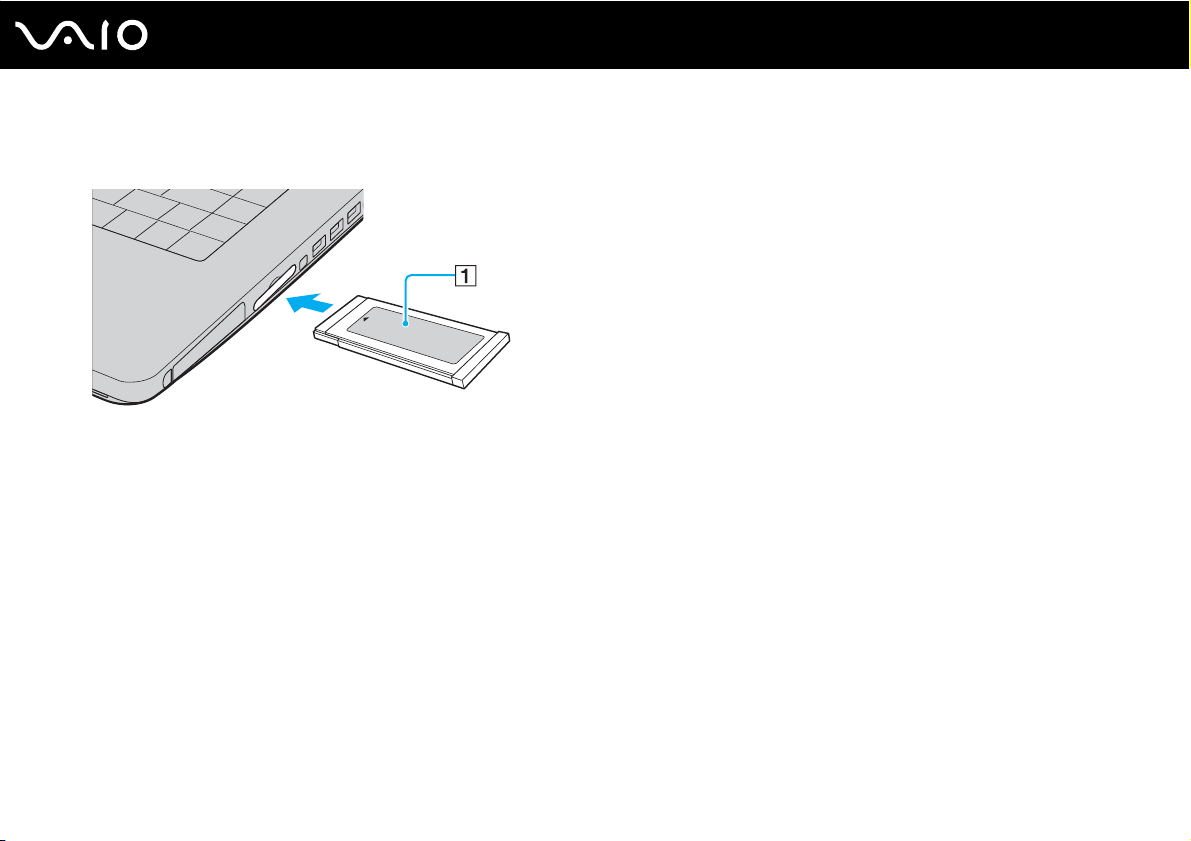
1 Työnnä ExpressCard/34-muistikorttipaikan suojusta, jolloin se ponnahtaa ulos.
2 Tartu suojukseen varovasti ja vedä se ulos korttipaikasta.
3 Pitele ExpressCard/34-muistikorttia siten, että nuoli osoittaa ylöspäin ja ExpressCard/34-korttipaikkaa kohti.
Page 52
VAIO-tietokoneen käyttäminen
4 Työnnä ExpressCard/34-muistikorttia (1) varovasti korttipaikkaan, kunnes muistikortti napsahtaa paikalleen.
Älä aseta korttia korttipaikkaan väkisin.
✍
Jos muistikortti tai muistikorttisovitin ei mene helposti korttipaikkaan, poista se varovasti ja tarkista, että asetat korttia oikeinpäin.
Varmista, että käytät ExpressCard/34-kortin valmistajan uusinta ohjainta.
52
nN
Page 53
53
nN
VAIO-tietokoneen käyttäminen
ExpressCard/34-muistikortin poistaminen
Kun tietokone on käynnissä, poista ExpressCard/34-muistikortti seuraavien ohjeiden mukaisesti. Jos korttia ei poisteta oikein,
järjestelmäsi ei ehkä toimi enää oikein.
ExpressCard/34-muistikortin poistaminen
✍
Jos haluat poistaa ExpressCard/34-muistikortin, kun tietokoneen virta on katkaistu, ohita kohdat 1–6.
1 Kaksoisnapsauta tehtäväpalkin Poista laite turvallisesti -kuvaketta.
Näkyviin tulee Poista laite turvallisesti -ikkuna.
2 Valitse laite, jonka haluat kytkeä irti.
3 Valitse Pysäytä.
Näkyviin tulee Pysäytä laite -ikkuna.
4 Vahvista, että laitteen voi turvallisesti poistaa järjestelmästä.
5 Valitse OK.
Näyttöön tulee ikkuna, jossa ilmoitetaan, että laitteen voi poistaa turvallisesti.
6 Valitse Sulje.
7 Työnnä ExpressCard/34-muistikorttia tietokonetta kohden, jolloin kortti ponnahtaa ulos.
8 Tartu ExpressCard/34-muistikorttiin varovasti ja vedä se ulos korttipaikasta.
Page 54
54
nN
VAIO-tietokoneen käyttäminen
Memory Stick -muistikortin käyttäminen
Tietokone tukee Memory Stick -muistikorttia. Memory Stick on pienikokoinen, kannettava ja monipuolinen laite, joka soveltuu
erinomaisesti digitaalisten tietojen vaihtamiseen ja jakamiseen yhteensopivien tuotteiden, kuten digitaalikameroiden ja
matkapuhelimien, välillä. Koska se on irrotettava, sitä voi käyttää ulkoisena tallennusvälineenä.
Katso painetusta Tekniset tiedot -oppaasta, mitkä Memory Stick -korttityypit ovat yhteensopivia tietokoneen mallin kanssa
ja mitä mahdollisia rajoituksia niihin liittyy.
❑ Voit ostaa Memory Stick -muistikortteja Sony Style -Web-sivustosta (www.sonystyle-europe.com
Sony-jälleenmyyjältä.
❑ Yksityiskohtaiset tiedot VAIO-tietokoneiden yhteensopivuudesta Memory Stick -muistikorttien kanssa löydät Web-sivuilta
osoitteesta www.vaio-link.com
!
Tietokoneesi on testattu ja todettu yhteensopivaksi kapasiteetiltaan enintään 4 Gt:n Sony Memory Stick -muistikorttien kanssa. Sony ei vastaa
yhteensopivuudesta muiden Memory Stick -muistikorttien kanssa.
.
) tai paikalliselta
Page 55
nN
VAIO-tietokoneen käyttäminen
Memory Stick -muistikortin kirjoitussuojaus
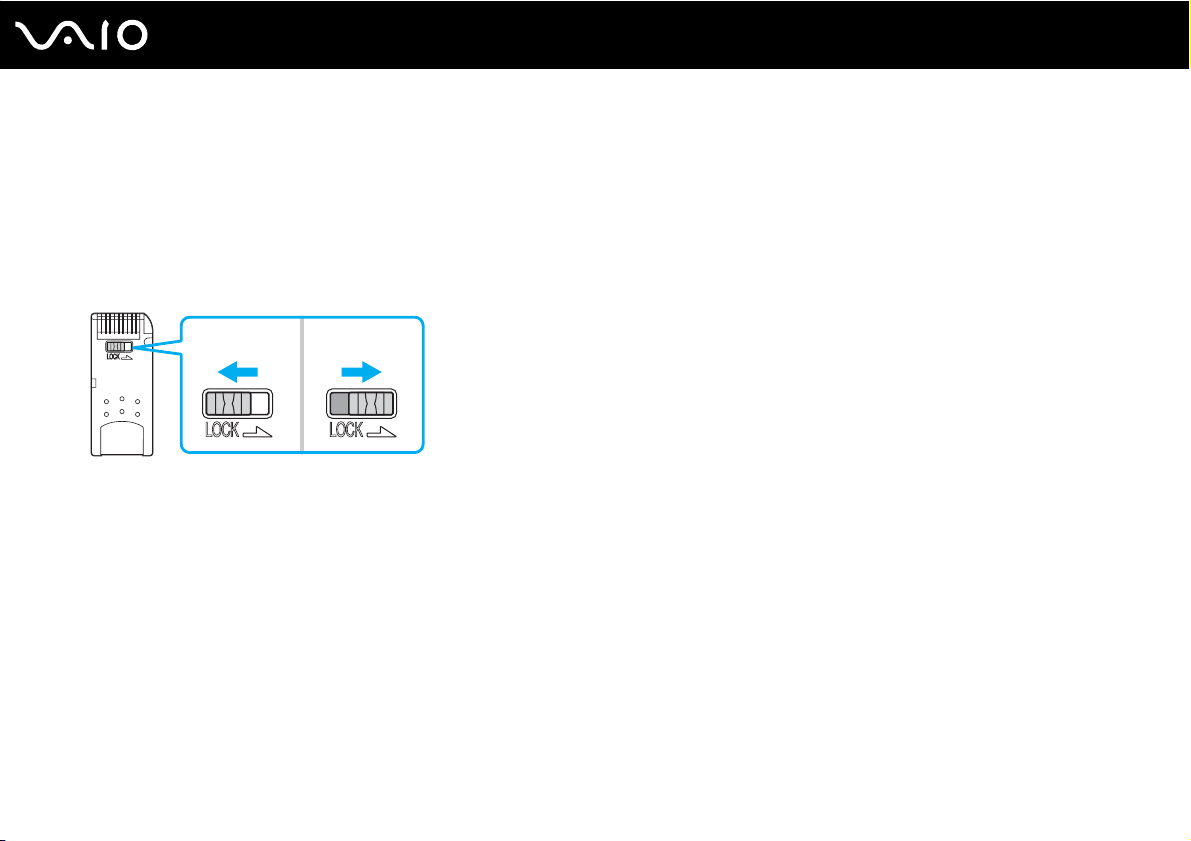
Joissakin Memory Stick -muistikorteissa on tyhjennyksenestokytkin, jolla voidaan estää arvokkaiden tietojen tahaton
poistaminen tai korvaaminen.
*
Voit ottaa kirjoitussuojauksen käyttöön tai poistaa sen käytöstä siirtämällä kytkintä vaaka- tai pystysuoraan
Kun kirjoitussuojausta ei ole asetettu, Memory Stick -muistikortille voi tallentaa tietoja. Kun kirjoitussuojaus on asetettu,
Memory Stick -muistikortilta voi lukea tietoja mutta kortille ei voi tallentaa tietoja.
* Joissakin Memory Stick -korteissa ei ole tyhjennyksenestokytkintä.
.
55
Page 56
56
nN
VAIO-tietokoneen käyttäminen
Memory Stick -muistikortin asentaminen
Voit asentaa Memory Stick muistikortin tietokoneeseesi muutamalla eri tavalla:
❑ käyttämällä Memory Stick Duo/PRO Duo -muistikorttipaikkaa
Memory Stick -korttipaikka sopii pienille Memory Stick -muistikorteille: Memory Stick Duo- tai Memory Stick PRO Duo
-muistikorteille.
❑ Voit käyttää PC-korttipaikkaa malleissa, joissa on tietokoneen mukana toimitettu PC-korttipaikan muistikorttisovitin.
Voit asentaa vakiokokoisen Memory Stick -muistikortin ExpressCard/34-korttipaikkaan. Tätä varten tarvitset tietokoneen
mukana toimitetun muistikorttisovittimen. Katso lisätiedot kohdista ExpressCard/34-muistikorttien käyttäminen
(sivu 51) ja Muiden muistikorttien käyttäminen (sivu 59).
❑ Voit asentaa vakiokokoisen Memory Stick -muistikortin käyttämällä PC-korttipaikkaa. Tätä varten tarvitset tietokoneen
mukana toimitetun muistikorttisovittimen. Lisätietoja on kohdassa PC-korttien käyttäminen (sivu 48) ja Muiden
muistikorttien käyttäminen(sivu 59).
Page 57
nN
VAIO-tietokoneen käyttäminen
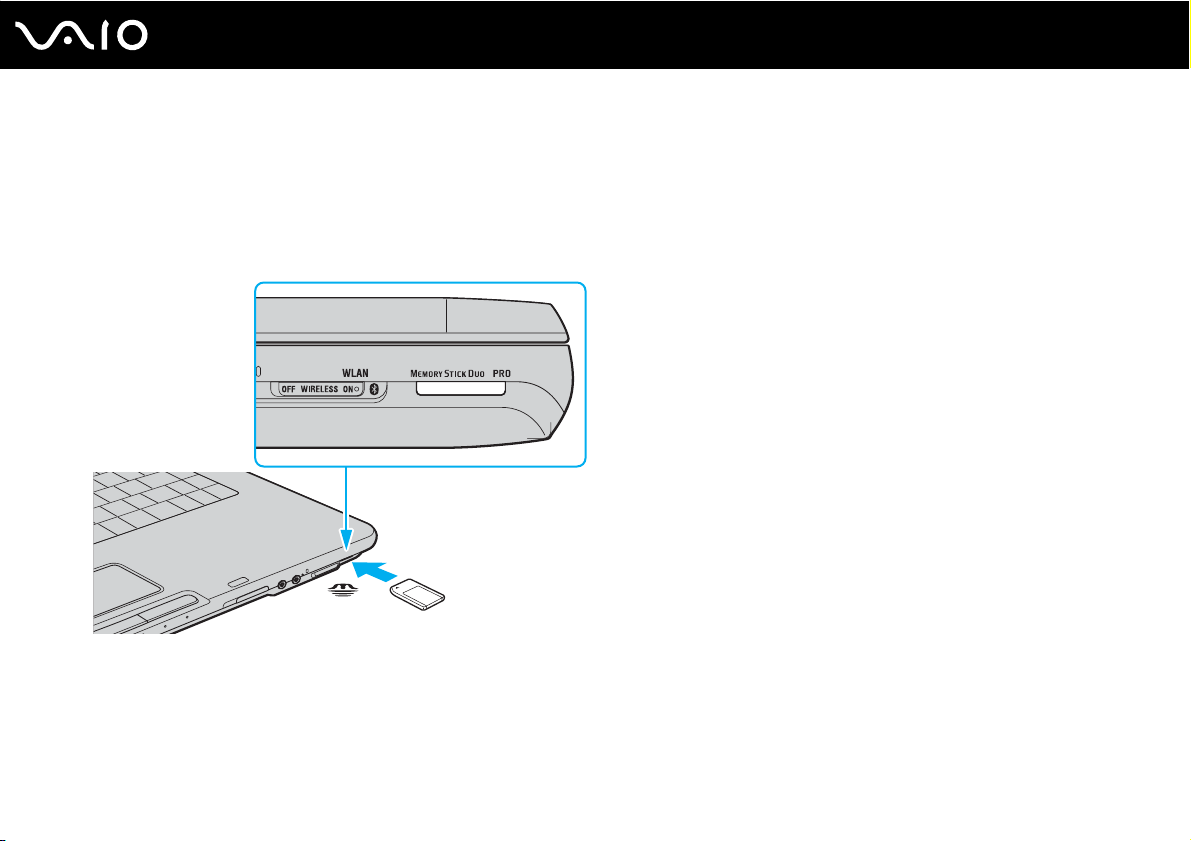
Voit asentaa Memory Stick -muistikortin Memory Stick Duo/PRO Duo -korttipaikkaan seuraavasti:
1 Aseta Memory Stick -muistikortti korttipaikkaan siten, että nuoli osoittaa ylöspäin ja Memory Stick -korttipaikkaa kohti.
2 Työnnä Memory Stick -muistikorttia varovasti korttipaikkaan, kunnes muistikortti napsahtaa paikalleen.
Järjestelmä havaitsee Memory Stick -muistikortin automaattisesti. Kortti näkyy Oma tietokone -ikkunassa paikallisena
levyasemana, jolla on oma kirjain tietokoneen asetusten mukaan.
57
!
Aseta Memory Stick -muistikortti korttipaikkaan siten, että nuoli osoittaa oikeaan suuntaan. Älä työnnä Memory Stick -muistikorttia korttipaikkaan
väkisin, jotta et vahingoita tietokonetta tai Memory Stick -muistikorttia.
Aseta Memory Stick -korttipaikkaan enintään yksi Memory Stick -muistikortti. Muistikortin virheellinen asentaminen saattaa vahingoittaa tietokonetta.
Page 58
58
nN
VAIO-tietokoneen käyttäminen
✍
Tietokone on Memory Stick Duo -yhteensopiva. Siinä on Memory Stick Duo/PRO Duo -muistikorttipaikka, joka on yhteensopiva vain Duo-kokoisen
muistikortin kanssa. Lisätietoja Memory Stick Duo -muistikortista on Memory Stick -sivustossa osoitteessa http://www.memorystick.com/en/
.
Memory Stick -muistikortin sisällön tarkistaminen
1 Napsauta Käynnistä ja sitten Oma tietokone. Näkyviin tulee Oma tietokone -ikkuna.
2 Kaksoisnapsauta Memory Stick -muistikortin kuvaketta. Näkyviin tulee Memory Stick -muistikorttiin tallennettujen
tiedostojen luettelo.
Memory Stick -muistikortin alustaminen
Käytä Memory Stick Formatter -ohjelmaa. Katso tarkemmat tiedot Memory Stick Formatter -ohjelman ohjetiedostosta.
Memory Stick -muistikortin poistaminen
Voit poistaa Memory Stick -muistikortin Memory Stick Duo/PRO Duo -korttipaikasta seuraavasti:
1 Tarkista, ettei Memory Stick -merkkivalo pala.
2 Työnnä Memory Stick -muistikorttia tietokonetta kohti.
Memory Stick -muistikortti tulee ulos.
3 Vedä Memory Stick -muistikortti ulos korttipaikasta.
!
Poista Memory Stick -muistikortti varovasti, jotta se ei ponnahda ulos yllättäen.
Älä irrota Memory Stick -muistikorttia, kun Memory Stick -merkkivalo palaa. Muuten voit aiheuttaa tietojen menettämisen. Suurien tietomäärien
lataaminen saattaa kestää kauan, joten varmista, että merkkivalo on sammunut, ennen kuin poistat muistikortin.
Page 59
nN
VAIO-tietokoneen käyttäminen
Muiden muistikorttien käyttäminen
Tietokoneen mukana on ehkä toimitettu ExpressCard/34-muistikorttipaikan tai PC-korttipaikan muistikorttisovitin, jonka
avulla voidaan käyttää ExpressCard/34-muistikorttien lisäksi seuraavia muistikortteja:
❑ ExpressCard/34-muistikorttipaikan muistikorttisovitin
Vakiokokoinen Memory Stick ja Memory Stick PRO, Secure Digital (SD), Multi Media Card (MMC), xD-Picture Card
!
Tietokone ei tue Memory Stick- ja Memory Stick PRO -muistikorttien MagicGate-ominaisuutta.
Tietokone ei tue SD-muistikortin tekijänoikeuden suojausominaisuutta eikä nopeaa tiedonsiirtoa.
Memory Stick PRO -muistikorttien osalta suositellaan ainoastaan Sony-muistikorttien käyttöä sovittimessa.
❑ PC-korttipaikan muistikorttisovitin
Vakiokokoinen Memory Stick ja Memory Stick PRO, Secure Digital (SD), Multi Media Card (MMC), Smart Media
!
Tietokone ei tue Memory Stick- ja Memory Stick Pro -muistikorttien MagicGate-ominaisuutta eikä nopeaa tiedonsiirtoa.
Tietokone ei tue SD-muistikortin tekijänoikeuden suojausominaisuutta eikä Smart Median tunnusominaisuutta.
5.0 voltin Smart Media -kortti ei ole yhteensopiva.
59
Tietokoneen mukana toimitettu muistikorttisovitin ei tue muistikortteja, joiden kapasiteetti kaksi gigatavua tai enemmän.
Memory Stick Pro muistikorttien osalta suositellaan ainoastaan Sony-muistikorttien käyttöä sovittimessa.
Page 60
nN
VAIO-tietokoneen käyttäminen
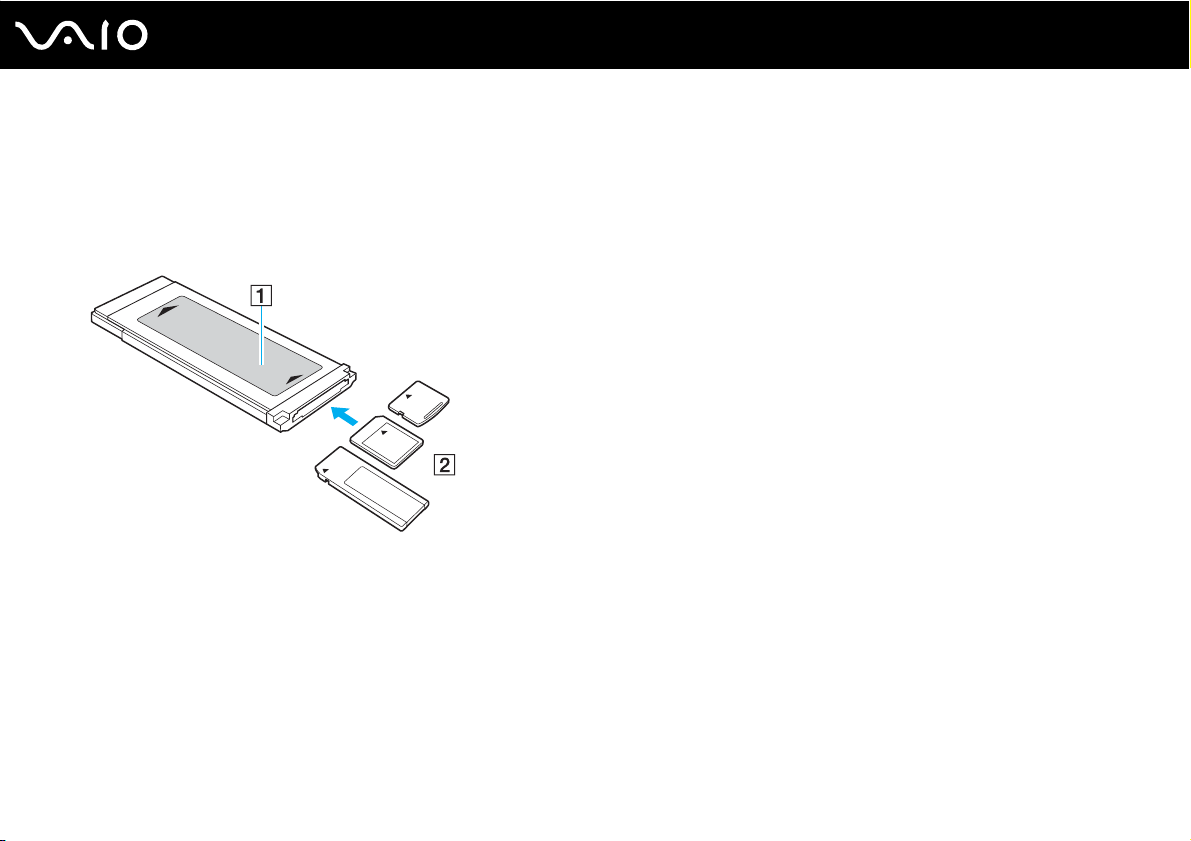
Muistikortin asentaminen ExpressCard/34-muistikorttipaikan muistikorttisovittimeen ja
poistaminen siitä.
Voit asentaa muistikortin seuraavasti:
1 Aseta haluamasi muistikortti (2) muistikorttisovittimeen (1).
!
Aseta muistikortti sovittimeen oikein päin. Muuten muistikorttisovitin voi vaurioitua.
2 Lisätietoja muistikorttisovittimen asettamisesta ExpressCard/34-muistikorttipaikkaan on kohdassa ExpressCard/34-
muistikortin asentaminen korttipaikkaan (sivu 51).
60
Voit poistaa muistikortin seuraavasti:
Lisätietoja muistikorttisovittimen poistamisesta ExpressCard/34-muistikorttipaikasta on kohdassa ExpressCard/34-
muistikortin poistaminen(sivu 53). Tartu tukevasti muistikortin esillä olevasta päästä ja vedä kortti varovasti ulos
muistikorttisovittimesta.
Page 61
nN
VAIO-tietokoneen käyttäminen
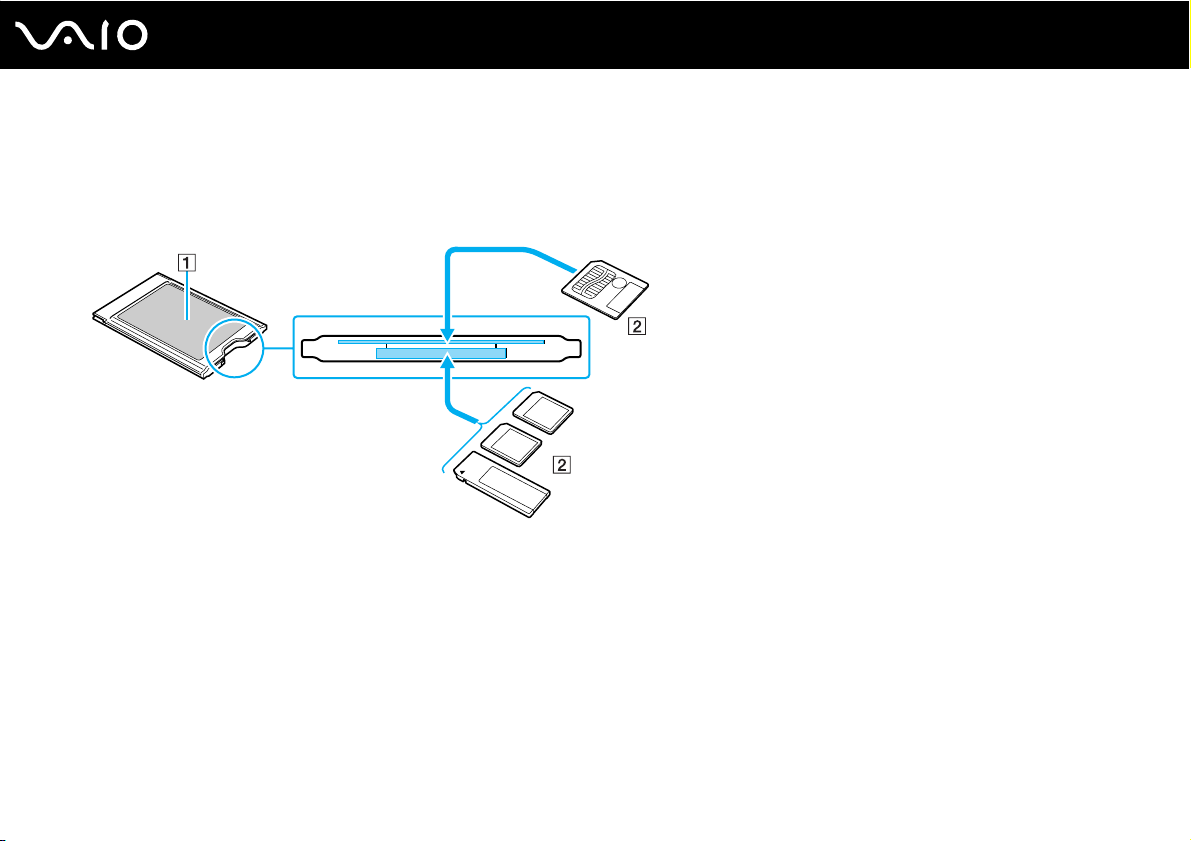
Muistikortin asentaminen PC-korttipaikan muistikorttisovittimeen ja poistaminen siitä.
Voit asentaa muistikortin seuraavasti:
1 Asenna haluamasi muistikortti (2) muistikorttisovittimeen (1).
!
Asenna muistikortti sovittimeen oikein päin. Muuten muistikorttisovitin voi vaurioitua.
Muistikorttisovittimessa on kaksi korttipaikkaa, jotka on suunniteltu määritetyille muistikorttityypeille. Varmista vahinkojen välttämiseksi, että asennat
muistikortin sille määritettyyn korttipaikkaan. Muussa tapauksessa muistikortti voi juuttua sovittimeen ja muistikorttisovitin tai muistikortti voi
vaurioitua.
61
Asenna kerrallaan enintään yksi muistikortti muistikorttisovittimeen.
2 Lisätietoja muistikorttisovittimen asentamisesta PC-korttipaikkaan on kohdassa PC-kortin asentaminen(sivu 48).
Page 62
nN
VAIO-tietokoneen käyttäminen
Voit poistaa muistikortin seuraavasti:
Lisätietoja muistikorttisovittimen poistamisesta PC-korttipaikasta on kohdassa PC-kortin poistaminen(sivu 50). Tartu
tukevasti muistikortin esillä olevasta päästä ja vedä kortti varovasti ulos muistikorttisovittimesta.
62
Page 63
VAIO-tietokoneen käyttäminen
Internetin käyttäminen
Puhelinverkkoyhteyden määrittäminen
Ennen kuin voit muodostaa yhteyden Internetiin, tietokone on liitettävä puhelinlinjaan puhelinkaapelilla (ei sisälly
toimitukseen*). Kun olet asentanut kaapelin, olet valmis muodostamaan yhteyden Internetiin.
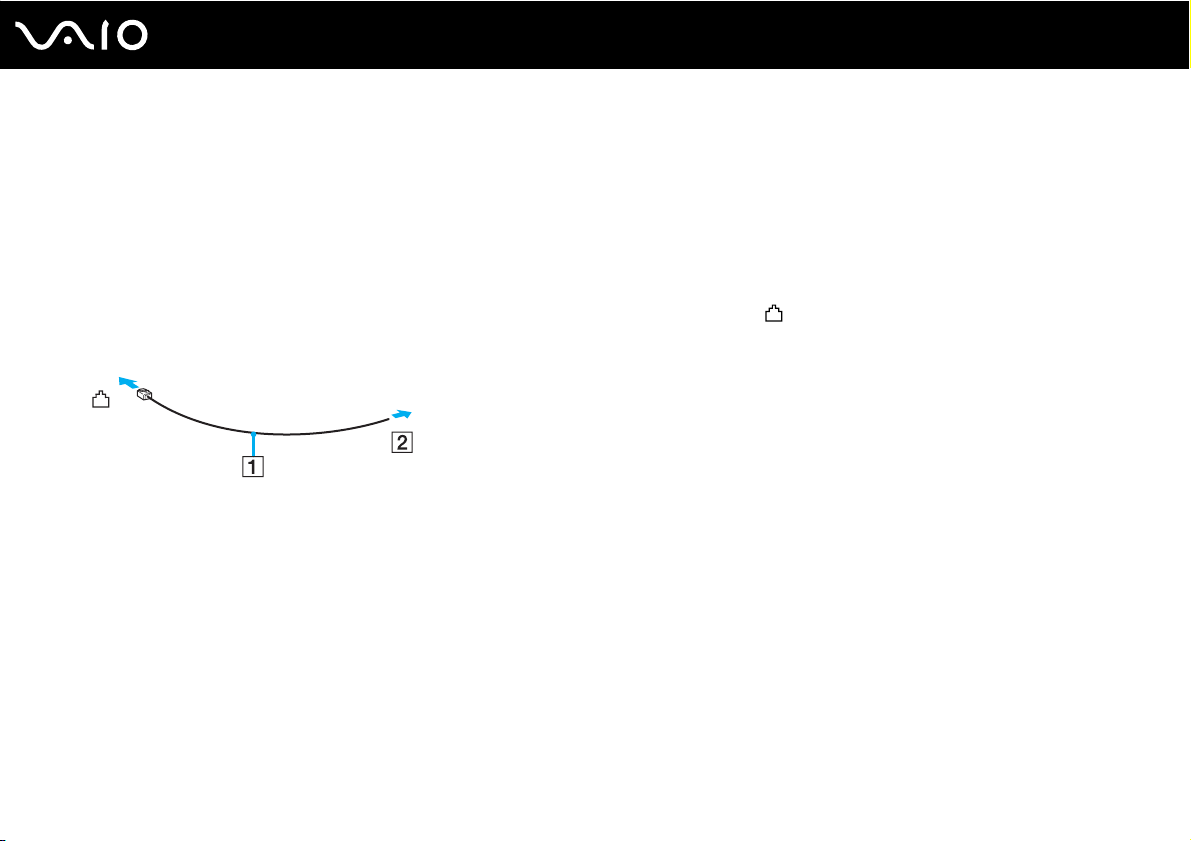
Voit kytkeä puhelinkaapelin seuraavasti:
1 Kytke puhelinkaapelin (1) toinen pää tietokoneessa olevaan modeemiporttiin .
2 Kytke toinen pää seinässä olevaan pistokkeeseen (2).
✍
Tietokone ei toimi jaetuissa linjoissa, sitä ei voi liittää kolikkopuhelimeen eikä se ehkä toimi moninkertaisissa puhelinlinjoissa eikä yksityisen
puhelinvaihteen linjoissa. Jotkin edellä mainituista kytkennöistä saattavat aiheuttaa liiallista sähkövirtaa sekä sisäisen modeemin toimintahäiriöitä.
Jos liität jakorasian kautta tulevan puhelinjohdon, modeemi tai tietokoneeseen liitetty laite ei ehkä toimi asianmukaisesti.
63
nN
Voit määrittää puhelinverkkoyhteyden seuraavasti:
1 Valitse Käynnistä, Kaikki ohjelmat, Apuohjelmat, Tietoliikenneyhteydet ja Ohjattu verkkoyhteyden
muodostaminen.
Ohjattu verkkoyhteyden muodostaminen -ikkuna tulee näkyviin.
2 Valitse Seuraava. Jos Sijaintitiedot-ikkuna tulee näkyviin, noudata näytön ohjeita.
3 Valitse Muodosta Internet-yhteys -vaihtoehto, jos se ei vielä ole valittuna, ja valitse sitten Seuraava.
4 Noudata näytön ohjeita.
Page 64
64
nN
VAIO-tietokoneen käyttäminen
Langattoman lähiverkon (WLAN) käyttäminen
Sonyn langattoman lähiverkon (WLAN) ansiosta kaikki digitaalilaitteet, joissa on sisäänrakennettu WLAN-toiminto, voivat olla
yhteydessä toisiinsa tehokkaan verkon kautta. Langattomassa lähiverkossa käyttäjä voi kytkeytyä paikalliseen lähiverkkoon
langattoman (radio)yhteyden kautta. Verkkoyhteys ei siis edellytä kaapelien tai johtojen vetämistä.
Sonyn langaton lähiverkko tukee kaikkia tavallisia Ethernet-toimintoja sekä siirrettävyyttä ja verkkovierailuyhteyksiä
(roaming). Näin pääset käyttämään Internet-, intranet- ja verkkoresursseissa olevia tietoja vaikka kokouksen aikana tai
siirtyessäsi paikasta toiseen.
Voit olla yhteydessä pieneen määrään muita laitteita ilman liityntäpistettä (ad-hoc-yhteys). Voit myös käyttää liityntäpistettä,
jolloin voit luoda koko infrastruktuuriverkon (infrastruktuurin).
Page 65
65
nN
VAIO-tietokoneen käyttäminen
✍
Joissakin maissa langattomien lähiverkkojen tuotteiden käyttöä on rajoitettu paikallisilla säännöksillä (esimerkiksi rajoittamalla kanavien määrää).
Lue Regulations Guide -opas huolellisesti ennen WLAN-toimintojen käyttöönottoa. Kanavien valintaa on kuvattu jäljempänä tässä käyttöoppaassa
(katso Langattoman lähiverkkokanavan valinta (sivu 72)).
Langaton lähiverkko käyttää IEEE802.11a/b/g-standardia, jossa määritellään käytetty tekniikka. Standardi sisältää seuraavat salausmenetelmät:
WiredEquivalent Privacy (WEP), joka on turvallisuusprotokolla, sekä WiFi Protected Access (WPA, IEEE:n ja Wi-Fi Alliancen yhdessä ehdottama
WiFiProtected Access on standardiperustainen, molemminpuolisesti toimiva turvallisuuden parannus, joka parantaa tietosuojaa ja WiFi-verkkojen
käytönhallintaa. WPA on suunniteltu IEEE802.11i-yhteensopivaksi. Siinä käytetään tehostettua tietojen salausmenetelmää TKIP (Temporal Key Integrity
Protocol) käyttäjien todennuksessa käytettävien 802.1X ja EAP (Extensible Authentication Protocol) -protokollien lisäksi). Tietojen salaus suojaa
haavoittuvaa langatonta yhteyttä asiakkaiden ja liityntäpisteiden välillä. Lisäksi järjestelmässä on muita yleisiä lähiverkon yksityisyyden
suojausmenetelmiä, kuten salasanasuojaus, päästä päähän -salaus, näennäisverkot ja käyttöoikeuksien varmentaminen.
Langattomat lähiverkkolaitteet, jotka käyttävät IEEE802.11a-standardia, eivät voi olla yhteydessä IEEE802.11b- tai g-standardia käyttäviin laitteisiin, sillä
standardit käyttävät eri taajuutta.
IEEE802.11b: Vakionopeus on 11 Mb/s, noin 30–100 kertaa nopeampi kuin vakiomodeemiyhteys.
IEEE802.11a/g: Vakionopeus on 54 Mb/s, noin viisi kertaa nopeampi kuin IEEE802.11b-standardia käyttävä langaton lähiverkkolaite.
Page 66
nN
VAIO-tietokoneen käyttäminen
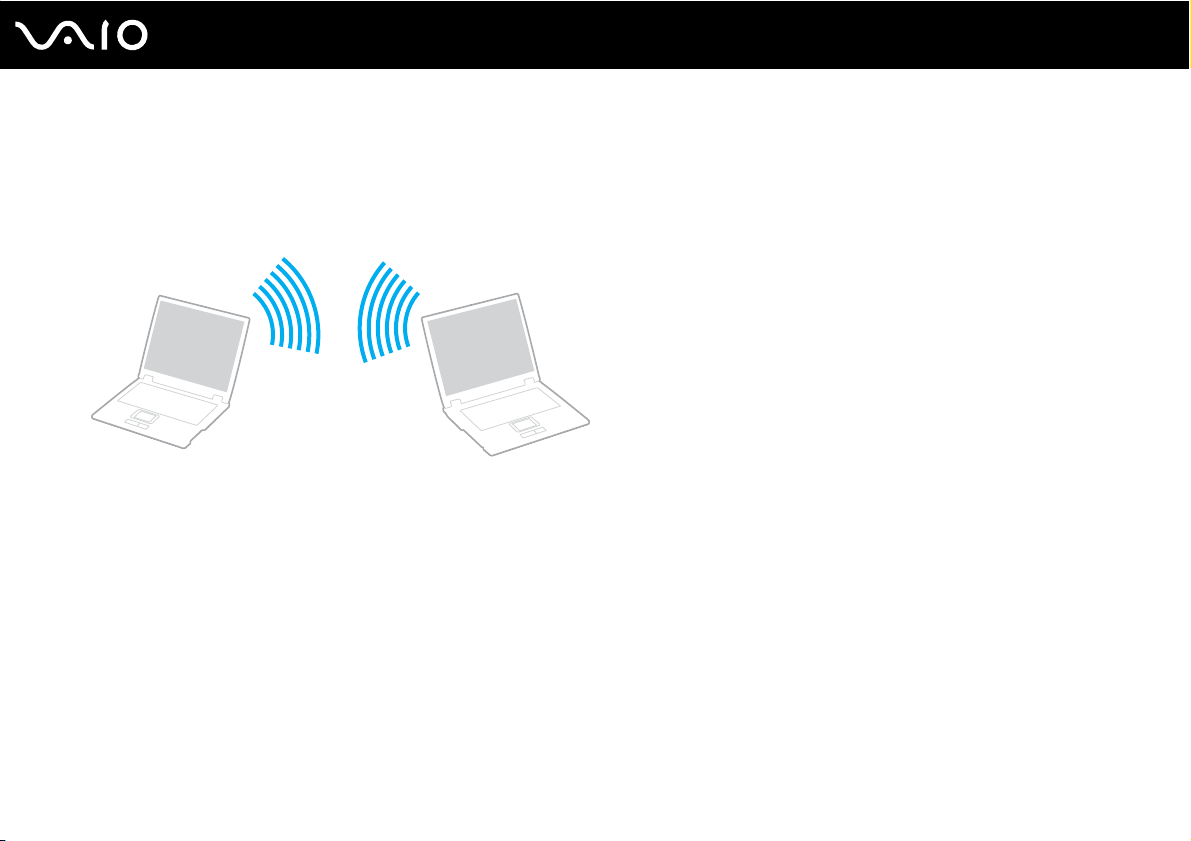
Tietoliikenne ilman liityntäpistettä (ad-hoc)
Ad-hoc-verkko on verkko, jossa paikallinen verkko luodaan ainoastaan langattomien laitteiden välille eikä muuta
keskusohjausta tai liityntäpisteitä käytetä. Jokainen laite viestii suoraan verkon muiden laitteiden kanssa. Voit helposti
määrittää ad-hoc-verkon kotonasi.
66
Page 67
VAIO-tietokoneen käyttäminen
Voit muodostaa ad-hoc-tietoliikenneyhteyden seuraavasti:
1 Kytke päälle WIRELESS- tai WIRELESS LAN -kytkin.
WIRELESS LAN -merkkivalo syttyy.
Malleissa, joissa on Bluetooth-toiminnot
tehtäväpalkin ( / ) -kuvaketta. Valitse Enable 2.4 GHz Wireless LAN -valintaruutu ja sitten OK.
2 Valitse Käynnistä ja Ohjauspaneeli.
3 Valitse Verkko- ja Internet-yhteydet.
4 Valitse Verkkoyhteydet.
Näkyviin tulee Verkkoyhteydet-ikkuna.
5 Napsauta Langaton verkkoyhteys -kuvaketta hiiren kakkospainikkeella ja valitse Ominaisuudet.
Näyttöön tulee Ominaisuudet: Langaton verkkoyhteys -ikkuna.
6 Valitse Langattomat verkot -välilehti.
7 Napsauta Lisää…-painiketta.
Näyttöön tulee Ominaisuudet: Langaton verkkoyhteys -ikkuna.
8 Kirjoita verkkotunnus Verkkonimi (SSID)
Voit valita 32-merkkisen aakkosnumeerisen nimen.
9 Valitse avattavasta Verkkotodennus-luettelosta Avaa.
10 Valitse avattavasta Tiedon salaus -luettelosta WEP.
11 Poista valintanapin Avain saadaan automaattisesti valinta.
Joitakin tietoja tulee näkyviin.
*1
, Wireless Device Switch -ikkuna voidaan avata kaksoisnapsauttamalla
*2
-kohtaan.
67
nN
Page 68
nN
VAIO-tietokoneen käyttäminen
12 Kirjoita Verkkoavain*2.
Verkkoavaimen tulee koostua 5 tai 13 aakkosnumeerisesta merkistä tai 10 tai 26 heksadesimaalisesta
*3
merkistä. Avain
voi olla millainen tahansa.
13 Kirjoita täsmälleen sama verkkoavain uudelleen vahvistusta varten.
14 Valitse ruudun alaosassa oleva valintaruutu Tämä on tietokoneiden välinen verkko - langattomia kytkentäkohtia
ei käytetä.
15 Valitse OK.
Antamasi verkkonimi tulee näkyviin Ensisijaiset verkot -ruutuun.
16 Valitse Lisäasetukset.
Lisäasetukset-ikkuna avautuu.
17 Valitse Vain tietokoneiden väliset verkot -valintaruutu.
18 Valitse Sulje.
19 Valitse OK.
Tietokone voi nyt olla yhteydessä toisiin tietokoneisiin.
*1
Katso painetusta Tekniset tiedot -oppaasta, tukeeko tietokonemallisi Bluetooth-käyttöä.
*2
Jos haluat olla yhteydessä kahteen tai useampaan tietokoneeseen, kaikki tietokoneet on määritettävä täsmälleen samalla tavalla. Tämä tarkoittaa, että sinun on annettava
ensimmäisen määrittämäsi tietokoneen verkkonimi ja sama verkkoavain kaikille muille tietokoneille.
*3
Heksadesimaalinen: Numeroiden esitystapa, joka käyttää numeroita 0–9 tavanomaisessa merkityksessä sekä kirjaimia A–F (tai a–f), jotka edustavat heksadesimaalisia
numeroita 10–15.
68
✍
Ad-hoc-verkko ei tue WPA-suojausta.
!
Ranskassa laki sallii vain tietyt kanavat, kun langatonta lähiverkkoa käytetään ulkotiloissa. Katso tarkemmat tiedot Regulations Guide -oppaasta.
Page 69
69
nN
VAIO-tietokoneen käyttäminen
Voit purkaa ad-hoc-yhteyden seuraavasti:
1 Valitse Käynnistä ja Ohjauspaneeli.
2 Valitse Verkko- ja Internet-yhteydet.
3 Valitse Verkkoyhteydet.
Näkyviin tulee Verkkoyhteydet-ikkuna.
4 Kaksoisnapsauta oikeanpuoleisessa ruudussa Lähiverkko tai nopea Internet-yhteys -kohdan vaihtoehtoa Langaton
verkkoyhteys.
5 Valitse Ominaisuudet.
Näyttöön tulee Ominaisuudet: Langaton verkkoyhteys -ikkuna.
6 Valitse Langaton verkkoyhteys -välilehden Lisäasetukset-vaihtoehto.
Lisäasetukset-ikkuna avautuu.
7 Valitse Mikä tahansa verkko (ensisijaisesti käyttöpiste) ja napsauta sitten Sulje-painiketta.
8 Valitse OK.
9 Sulje Verkkoyhteydet-ikkuna.
10 Kytke WIRELESS- tai WIRELESS LAN -kytkin pois käytöstä.
Page 70
nN
VAIO-tietokoneen käyttäminen
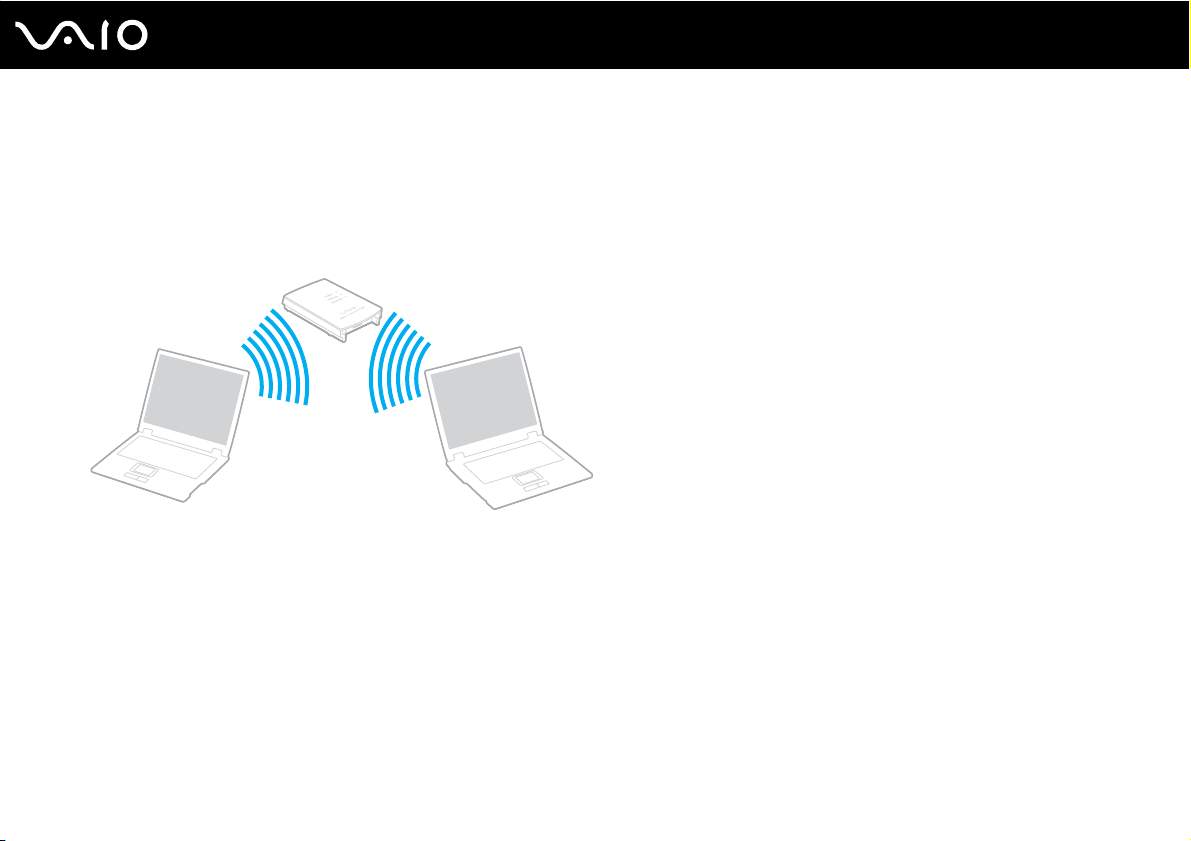
Viestintä Access Pointin kanssa (infrastruktuuri)
Infrastruktuuriverkko on verkko, joka laajentaa olemassa olevan paikallisen verkon langattomiin laitteisiin liityntäpisteen
kautta, esimerkiksi Sony Access Pointin kautta. Liityntäpiste muodostaa sillan langattoman ja kiinteän lähiverkon välille
ja toimii langattoman lähiverkon keskusohjaimena. Liityntäpiste koordinoi useiden langattomien laitteiden lähetykset ja
vastaanoton tietyn alueen sisällä.
70
Page 71
71
nN
VAIO-tietokoneen käyttäminen
Voit muodostaa yhteyden langattomaan verkkoon seuraavasti:
1 Kytke päälle WIRELESS- tai WIRELESS LAN -kytkin.
WIRELESS LAN -merkkivalo syttyy.
Malleissa, joissa on Bluetooth-toiminnot
tehtäväpalkin ( / ) -kuvaketta. Valitse Enable 2.4 GHz Wireless LAN -valintaruutu ja sitten OK.
2 Valitse Käynnistä ja Ohjauspaneeli.
3 Valitse Verkko- ja Internet-yhteydet.
4 Valitse Verkkoyhteydet.
Näkyviin tulee Verkkoyhteydet-ikkuna.
5 Kaksoisnapsauta oikeanpuoleisessa ruudussa Lähiverkko tai nopea Internet-yhteys -kohdan vaihtoehtoa Langaton
verkkoyhteys.
Näyttöön tulee Langaton verkkoyhteys -valintaikkuna.
6 Valitse verkko, jota haluat käyttää.
7 Kirjoita verkkoavain.
8 Valitse Yhdistä.
Yhteys on määritetty 30 sekunnin jälkeen.
* Katso Tekniset tiedot -oppaasta, tukeeko tietokonemallisi Bluetooth-käyttöä.
Lisätietoja liityntäpisteen määrittämisestä on liityntäpisteen mukana toimitetuissa julkaisuissa.
*
, Wireless Device Switch -ikkuna voidaan avata kaksoisnapsauttamalla
✍
WPA-avaimessa on oltava vähintään kahdeksan merkkiä.
Page 72
VAIO-tietokoneen käyttäminen
Langattoman lähiverkkokanavan valinta
802.11a/b/g-standardissa voidaan käyttää kanavia 1–13.
(a) Liityntäpisteen kanssa (infrastruktuuriverkko)
❑ Kanavana käytetään liityntäpisteen valitsemaa kanavaa.
!
Tietoja liityntäpisteen käyttämästä kanavasta on liityntäpisteen käyttöoppaassa.
(b) Ilman liityntäpistettä (ad-hoc-verkko)
❑ Kanava 11 valitaan, jos VAIO-tietokone aloittaa langattoman yhteyden.
!
Ranskassa laki sallii vain tietyt kanavat, kun langatonta lähiverkkoa käytetään ulkotiloissa. Katso tarkemmat tiedot Regulations Guide -oppaasta.
❑ Jos langaton vertaislähiverkkolaite aloittaa langattoman yhteyden, yhteydessä käytetään langattoman
vertaislähiverkkolaitteen valitsemaa kanavaa.
72
nN
Page 73
VAIO-tietokoneen käyttäminen
✍
Myös muut laitteet käyttävät langattoman lähiverkon kanssa yhteensopivien laitteiden käyttämää 2,4 GHz:n taajuutta. Vaikka langattomissa
lähiverkkolaitteissa käytetään muiden samaa taajuutta käyttävien laitteiden häiriöitä vähentäviä tekniikoita, nämä häiriöt voivat heikentää
viestintänopeutta, supistaa viestintäpeittoa tai katkaista langattoman yhteyden.
Viestintänopeus riippuu viestintälaitteiden välisestä etäisyydestä, laitteiden välissä olevista esteistä, laitteiden asetuksista, radio-oloista ja käytettävästä
ohjelmasta. Lisäksi viestintäyhteys voi katketa radio-olojen vuoksi.
Viestintäpeitto määräytyy viestintälaitteiden välisen todellisen etäisyyden, laitteiden välissä olevien esteiden, radio-olojen, ympäröivän tilan (seinät ja
seinämateriaalit mukaan lukien) sekä käytettävän ohjelman mukaan.
Radiohäiriöiden vuoksi IEEE802.11b- ja IEEE802.11g-tuotteiden kytkeminen samaan langattomaan verkkoon voi heikentää viestintänopeutta.
IEEE802.11g-tuotteet on suunniteltu alentamaan viestintänopeutta, jotta viestintä IEEE802.11b-tuotteiden kanssa olisi varmistettu.
Jos viestintänopeus on odotettua pienempi, liityntäpisteen langattoman kanavan vaihtaminen saattaa lisätä viestintänopeutta.
!
Ranskassa laki sallii vain tietyt kanavat, kun langatonta lähiverkkoa käytetään ulkotiloissa. Katso tarkemmat tiedot Regulations Guide -oppaasta.
73
nN
Page 74

74
nN
VAIO-tietokoneen käyttäminen
Bluetooth-toimintojen käyttäminen
Bluetooth-toiminnot ovat käytettävissä vain joissakin malleissa. Katso Tekniset tiedot -oppaasta, tukeeko tietokonemallisi
Bluetooth-käyttöä.
Voit muodostaa langattoman yhteyden tietokoneen ja toisen Bluetooth-laitteen, kuten toisen tietokoneen tai matkapuhelimen,
välille ilman kaapeleita. Voit siirtää tietoja näiden laitteiden välillä ilman kaapeleita jopa 10 metrin etäisyydellä
esteettömässä tilassa.
Voit muodostaa yhteyden Bluetooth-laitteeseen seuraavasti:
1 Käännä WIRELESS-kytkin päälle.
2 Kaksoisnapsauta tehtäväpalkin ( / ) -kuvaketta, jolloin näkyviin tulee Wireless Device Switch -ikkuna.
3 Valitse Enable Bluetooth Device -vaihtoehto.
4 Valitse OK.
Page 75
75
nN
VAIO-tietokoneen käyttäminen
Bluetooth-toimintojen käyttöön liittyviä huomautuksia
❑ Tiedonsiirtonopeus vaihtelee seuraavien tekijöiden mukaan:
❑ laitteiden välissä olevat seinät ja muut esteet
❑ laitteiden välinen etäisyys
❑ seinien materiaali
❑ mikroaaltojen ja langattomien puhelimien läheisyys
❑ radiotaajuushäiriöt ja muut ympäristöolosuhteet
❑ laitekokoonpano
❑ sovellusohjelmien tyyppi
❑ käyttöjärjestelmän tyyppi
❑ langattoman lähiverkkotoiminnon ja Bluetooth-toimintojen samanaikainen käyttö tietokoneessa
❑ siirrettävän tiedoston koko.
❑ Bluetooth-standardin rajoitusten ja ympäristöstä aiheutuvien sähkömagneettisten häiriöiden vuoksi tiedostot saattavat
vioittua jatkuvan tiedonsiirron aikana.
❑ Kaikki Bluetooth-laitteet täytyy sertifioida, jotta voidaan varmistaa, että ne täyttävät kyseisen standardin vaatimukset.
Yksittäisten laitteiden suorituskyky, ohjearvot ja toimintatavat voivat kuitenkin vaihdella, vaikka ne täyttäisivätkin
standardin vaatimukset. Tietojen vaihtaminen ei ole ehkä mahdollista kaikissa tilanteissa.
Page 76
76
nN
VAIO-tietokoneen käyttäminen
❑ Monet eri laitteet käyttävät samaa 2,4 GHz:n taajuutta kuin Bluetooth- ja LAN-laitteet. Bluetooth-laitteissa käytetään
tekniikkaa, joka minimoi muista samaa aallonpituutta käyttävistä laitteista peräisin olevat häiriöt. Tiedonsiirtonopeus
ja -etäisyys saattavat olla vakioarvoja huonompia. Muiden laitteiden aiheuttamat häiriöt voivat myös pysäyttää
tiedonsiirron kokonaan. Älä käytä samanaikaisesti Bluetooth-toimintoa ja 2,4 GHz:n taajuutta käyttäviä langattomia
viestintävälineitä, kuten langatonta lähiverkko-PC-korttia.
✍
Lue Regulations Guide, ennen kuin käytät Bluetooth-toimintoja.
❑ Muiden laitteiden tai muiden valmistajien käyttämien ohjelmistoversioiden mukaan Bluetooth-toiminto ei ehkä toimi.
Bluetooth-turvallisuus
Langattomaan Bluetooth-tekniikkaan sisältyy todennustoiminto, jonka avulla voit varmistaa, kenen kanssa olet yhteydessä.
Todennustoiminnon avulla voit estää nimettömiä Bluetooth-laitteita ottamasta yhteyttä tietokoneeseesi.
Kun kaksi Bluetooth-laitetta ovat yhteydessä toisiinsa ensimmäisen kerran, kummallekin rekisteröitävälle laitteelle on
määritettävä yhteinen Passkey (todennusta varten tarvittava salasana). Kun laite on rekisteröity, Passkey-tunnusta ei tarvitse
enää antaa uudelleen.
✍
Voit käyttää joka kerta eri salasanaa, mutta sen on oltava sama kummassakin päässä.
Joillekin laitteille, kuten hiirelle, ei voi antaa salasanaa.
Page 77
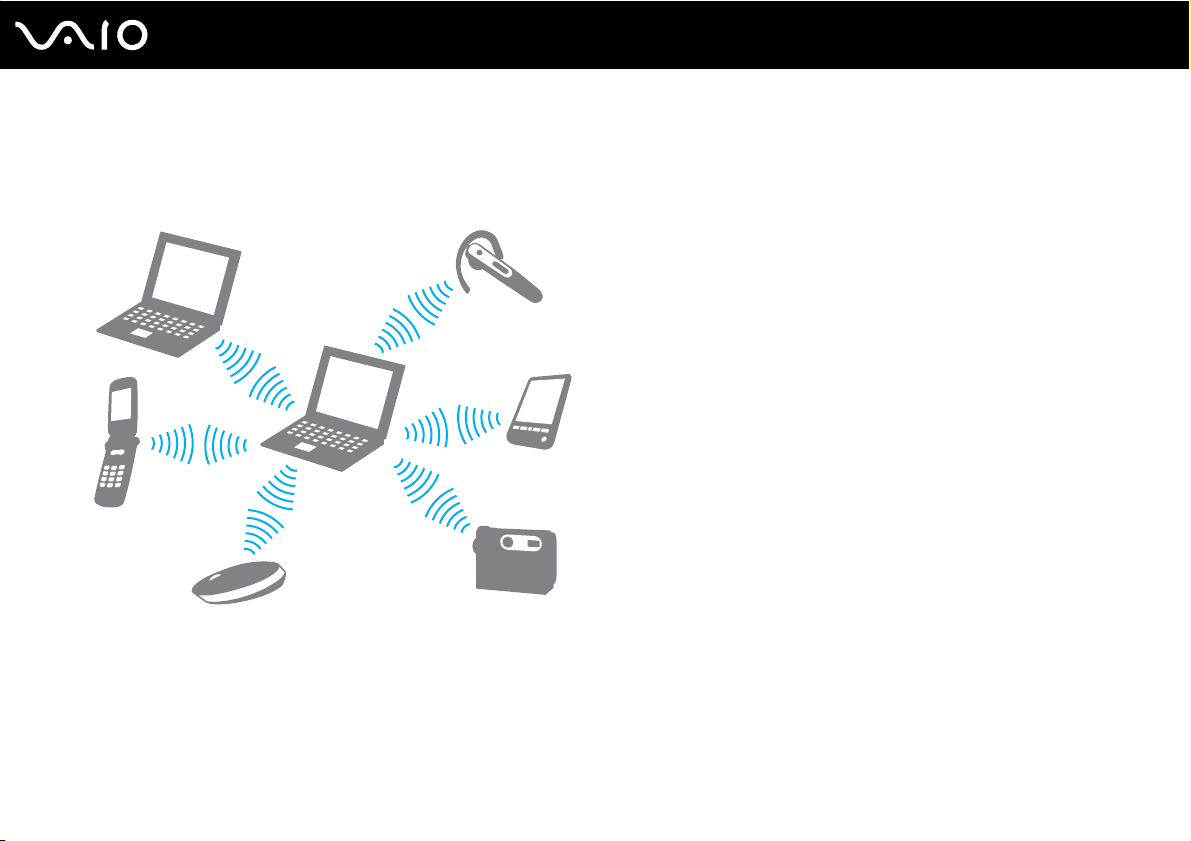
77
nN
VAIO-tietokoneen käyttäminen
Viestintä toisen Bluetooth-laitteen kanssa
Voit muodostaa yhteyden tietokoneesi ja toisen Bluetooth-laitteen, kuten toisen tietokoneen, matkapuhelimen, PDA-laitteen,
kuulokkeiden, hiiren tai, digitaalikameran välille ilman kaapeleita.
Page 78
VAIO-tietokoneen käyttäminen
Voit olla yhteydessä toiseen Bluetooth-laitteeseen seuraavasti:
Viestintä toisen Bluetooth-laitteen kanssa edellyttää Bluetooth-toiminnon asetusten määrittämistä. Tietoja Bluetoothtoiminnon asetusten määrittämisestä ja käytöstä on Bluetooth-apuohjelman ohjetiedostossa.
Ohjetiedoston tarkasteleminen
1 Napsauta hiiren kakkospainikkeella tehtäväpalkin Bluetooth-kuvaketta ja valitse valikosta Ohje.
Bluetooth-yhteyden katkaiseminen
Bluetooth-yhteys katkaistaan asettamalla WIRELESS-kytkin off-asentoon. Bluetooth-merkkivalo sammuu.
78
nN
Page 79
nN
VAIO-tietokoneen käyttäminen
Bluetooth-kuulokemikrofonin käyttäminen
Lisävarusteena on saatavana Bluetooth-kuulokemikrofoni. Se on kätevä esimerkiksi käytettäessä Internetvideoneuvotteluissa vuorovaikutteista viestintäohjelmistoa, kuten Windows Messengeria. Yksityiskohtaisia lisätietoja
Bluetooth-kuulokemikrofonista on sen mukana toimitetussa käyttöoppaassa.
Kuulokemikrofonin kytkeminen tietokoneeseen
1 Kytke Bluetooth-kuulokemikrofoni päälle painamalla sen virtapainiketta ja pitämällä sitä painettuna vähintään viiden
sekunnin ajan.
2 Paina äänenvoimakkuuspainikkeita ja pidä niitä painettuina, kunnes merkkivalo alkaa vilkkua punaisena.
3 Napsauta hiiren kakkospainikkeella tehtäväpalkin Bluetooth-kuvaketta ja valitse valikosta Bluetooth-asetukset
(Bluetooth Settings).
Bluetooth Settings -ikkuna tulee näkyviin ja Add New Connection Wizard käynnistyy automaattisesti.
4 Jos Add New Connection Wizard -ikkuna ei tule näyttöön, valitse New Connection.
Add New Connection Wizard -ikkuna tulee näyttöön.
5 Valitse Express Mode [Recommended] ja valitse sitten Seuraava.
Ohjattu toiminto etsii toiminta-alueella olevia Bluetooth-laitteita ja luettelee löydetyt laitteet.
6 Valitse HBH-608 ja valitse sitten Seuraava.
Bluetooth Manager-Bluetooth Security -ikkuna tulee näyttöön, kun yhteys on muodostettu.
7 Anna Bluetooth Passkey (PIN) -kohtaan 0000 ja valitse sitten OK.
8 Paina kuulokemikrofonin virtapainiketta.
9 Valitse Valmis.
Bluetooth Settings -ikkunaan tulee kuulokemikrofonikuvake.
10 Napsauta kuulokemikrofonikuvaketta ja paina sitten kuulokemikrofonin virtapainiketta.
Tietokoneen pitäisi nyt olla valmis viestimään Bluetooth-kuulokemikrofonin kanssa.
79
Page 80
nN
VAIO-tietokoneen käyttäminen
Kuulokemikrofonin irrottaminen tietokoneesta
1 Napsauta hiiren kakkospainikkeella tehtäväpalkin Bluetooth-kuvaketta ja valitse valikosta Bluetooth-asetukset
(Bluetooth Settings).
Bluetooth Settings -ikkuna avautuu.
2 Valitse Bluetooth-valikosta Disconnect.
3 Valitse Kyllä.
80
Page 81
Oheislaitteiden käyttäminen
Voit lisätä tietokoneeseen toimintoja siinä olevien porttien avulla.
❑ Laajennuspaikkatelakointiaseman kytkeminen (sivu 82)
❑ Ulkoisten kaiuttimien kytkeminen (sivu 91)
❑ Ulkoisen näytön kytkeminen (sivu 92)
❑ Näyttötilojen valitseminen (sivu 98)
❑ Multiple Monitors -toiminnon käyttäminen (sivu 99)
❑ Ulkoisen mikrofonin kytkeminen (sivu 101)
❑ Universal Serial Bus (USB) -laitteiden kytkeminen (sivu 102)
❑ Tulostimen kytkeminen (sivu 105)
❑ i.LINK-laitteen kytkeminen (sivu 106)
❑ Lähiverkkoyhteyden muodostaminen (sivu 108)
81
nN
Oheislaitteiden käyttäminen
Page 82
Oheislaitteiden käyttäminen
Laajennuspaikkatelakointiaseman kytkeminen
Käyttämällä laajennuspaikkatelakointiasemaa voit kytkeä tietokoneeseesi muita oheislaitteita, kuten tulostimen tai
ulkoisen näytön.
Laajennuspaikkatelakointiasema ei sisälly tietokoneen toimitukseen, vaan se pitää hankkia erikseen.
82
nN
Page 83
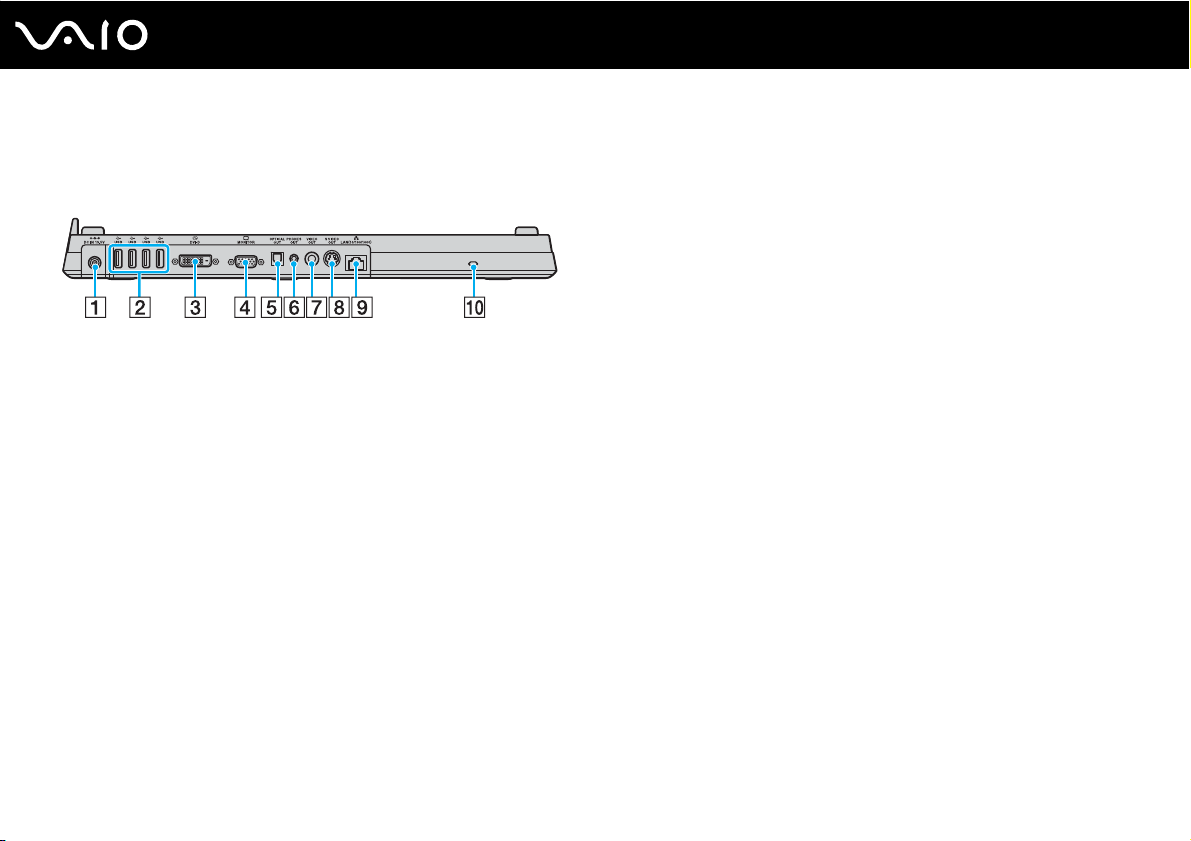
Laajennuspaikkatelakointiaseman portit
Taustapuoli
Oheislaitteiden käyttäminen
A DC IN -portti (sivu 24)
B Hi-Speed USB (USB 2.0) -portit
C DVI-D-portti
*2
(sivu 93)
*1
(sivu 102)
D Näyttöportti (VGA) (sivu 93)
E OPTICAL OUT -portti (taajuus 96 kHz/48 kHz/44 kHz/
muuttuva)
Tähän porttiin voi liittää digitaalisia laitteita, esimerkiksi
AV-vahvistimen.
F PHONES OUT -liitin
*3
(sivu 91)
G VIDEO OUT -portti (sivu 96)
H S VIDEO OUT -portti (sivu 96)
I Verkkoportti (Ethernet) (1000BASE-T / 100BASE-TX /
10BASE-TX) (sivu 108)
J Suojausliitäntä
*1
Suuren, täyden ja pienen nopeuden tuki.
*2
Käytössä vain silloin, kun liitettynä on NVIDIA-näytönohjaimella varustettu
malli.
*3
Jäljempänä kuulokeliitin.
83
nN
Page 84
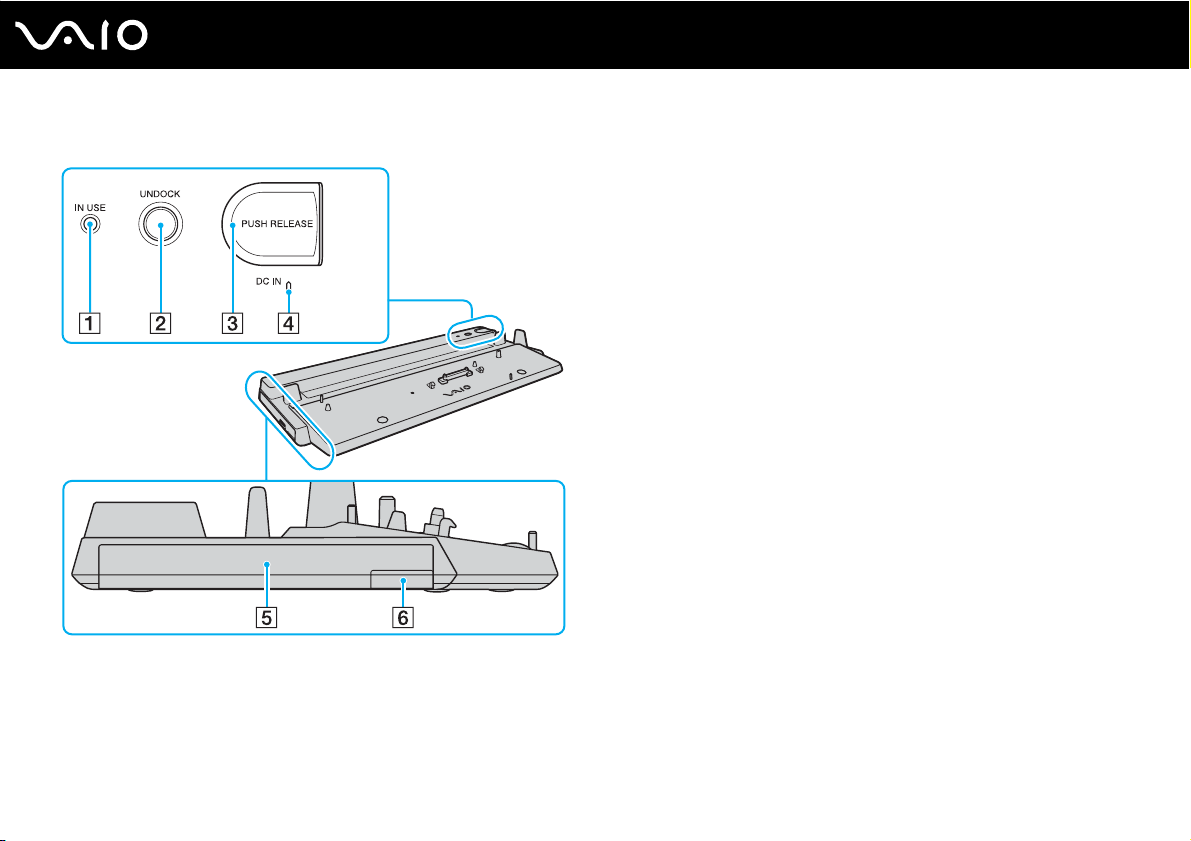
Etupuoli/vasen
nN
Oheislaitteiden käyttäminen
A IN USE -merkkivalo (sivu 88)
B UNDOCK-painike (sivu 88)
C PUSH RELEASE -painike (sivu 88)
D DC IN -merkkivalo
Palaa, kun laajennuspaikkatelakointiaseman virta on kytketty.
E Laajennuspaikka
F Laajennusyksikön poistopainike
* Katso laajennuspaikkatelakointiaseman mukana toimitettua käyttöopasta.
*
*
84
!
Laajennuspaikkatelakointiaseman virransyötössä voidaan käyttää vain sen mukana toimitettua verkkolaitetta. Älä irrota verkkolaitetta
laajennuspaikkatelakointiasemasta tai pistorasiasta laajennuspaikkatelakointiaseman käytön aikana, jotta et vahingoittaisi tietoja tai aiheuttaisi
laitteiston toimintahäiriöitä.
Page 85
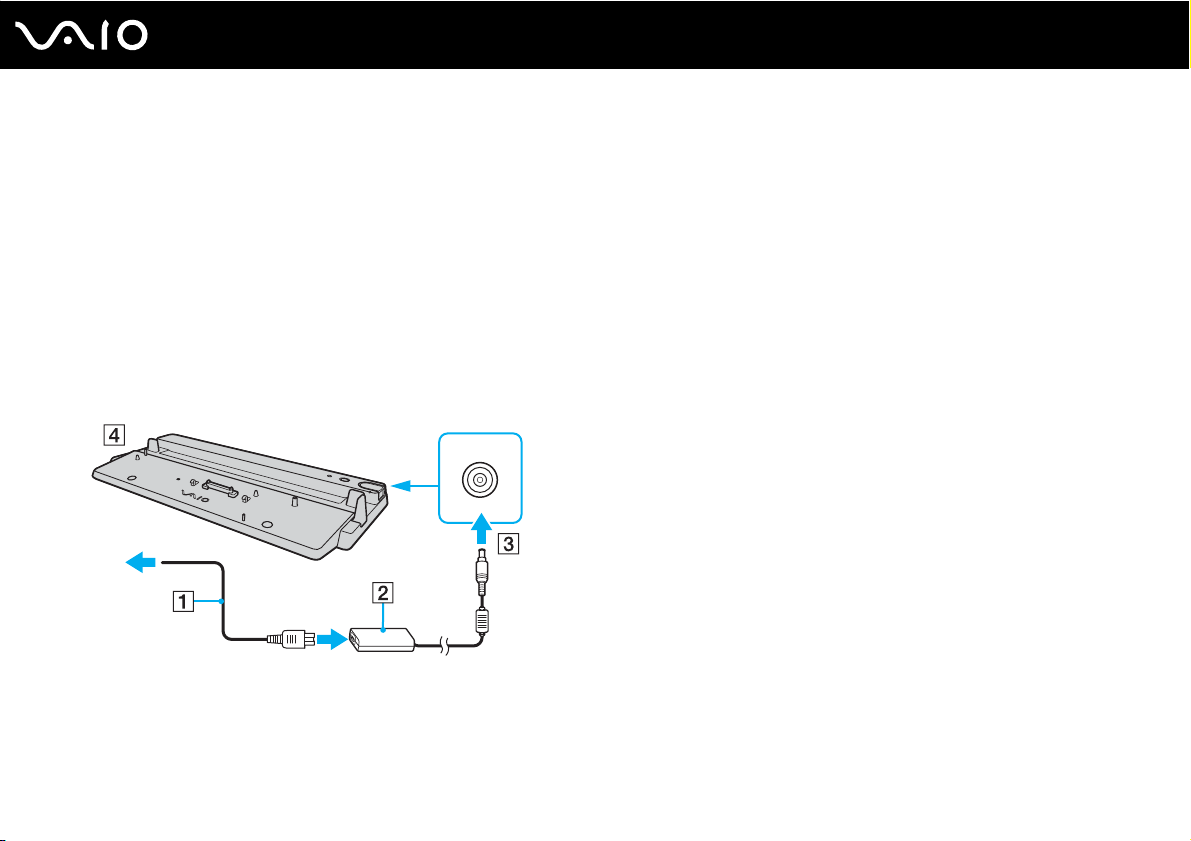
Oheislaitteiden käyttäminen
Tietokoneen kytkeminen laajennuspaikkatelakointiasemaan
!
Älä liitä tietokonetta laajennuspaikkatelakointiasemaan, jos tietokoneen akku ei ole paikallaan.
Laajennuspaikkatelakointiasemassa on sovitin, jonka avulla sitä voi käyttää muiden VAIO-mallien kanssa. Tietoja sovittimesta on telakointiaseman
mukana toimitetussa käyttöoppaassa. Sovitinta ei tarvita käyttöön tämän mallin kanssa.
Voit liittää tietokoneen laajennuspaikkatelakointiasemaan seuraavasti:
1 Irrota kaikki oheislaitteet tietokoneesta.
2 Kytke virtajohto (1) verkkolaitteeseen (2) ja pistorasiaan.
3 Kytke verkkolaitteeseen (2) liitetty kaapeli laajennuspaikkatelakointiaseman (4) DC IN -porttiin (3).
85
nN
Page 86
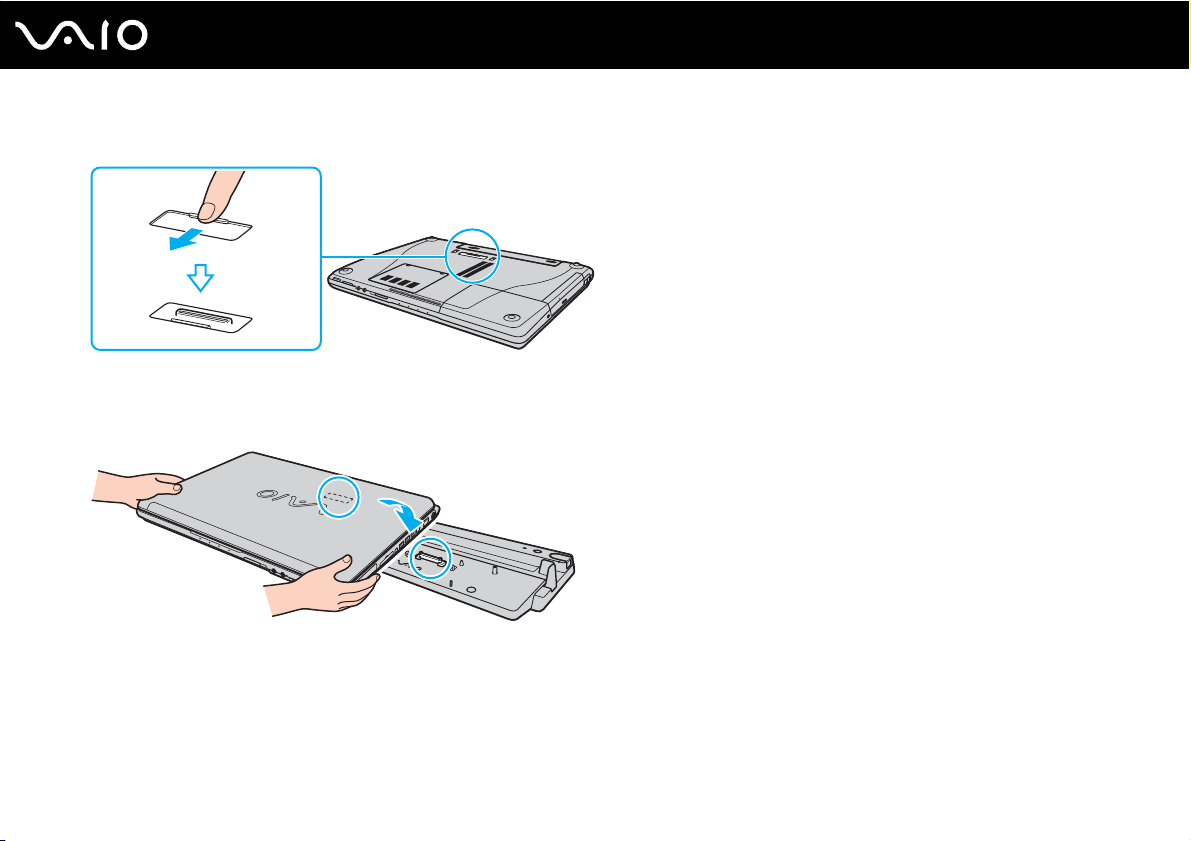
Oheislaitteiden käyttäminen
4 Vedä tietokoneen pohjassa oleva laajennuspaikkatelakointiaseman liittimen suojus auki.
5 Aseta tietokone laajennuspaikkatelakointiasemaan. Aseta nestekidenäytön takana olevat nuolet ja
laajennuspaikkatelakointiaseman nuolet vastakkain niin, että tietokoneen takana oleva liitin on telakointiaseman
liittimen kohdalla.
86
nN
Page 87
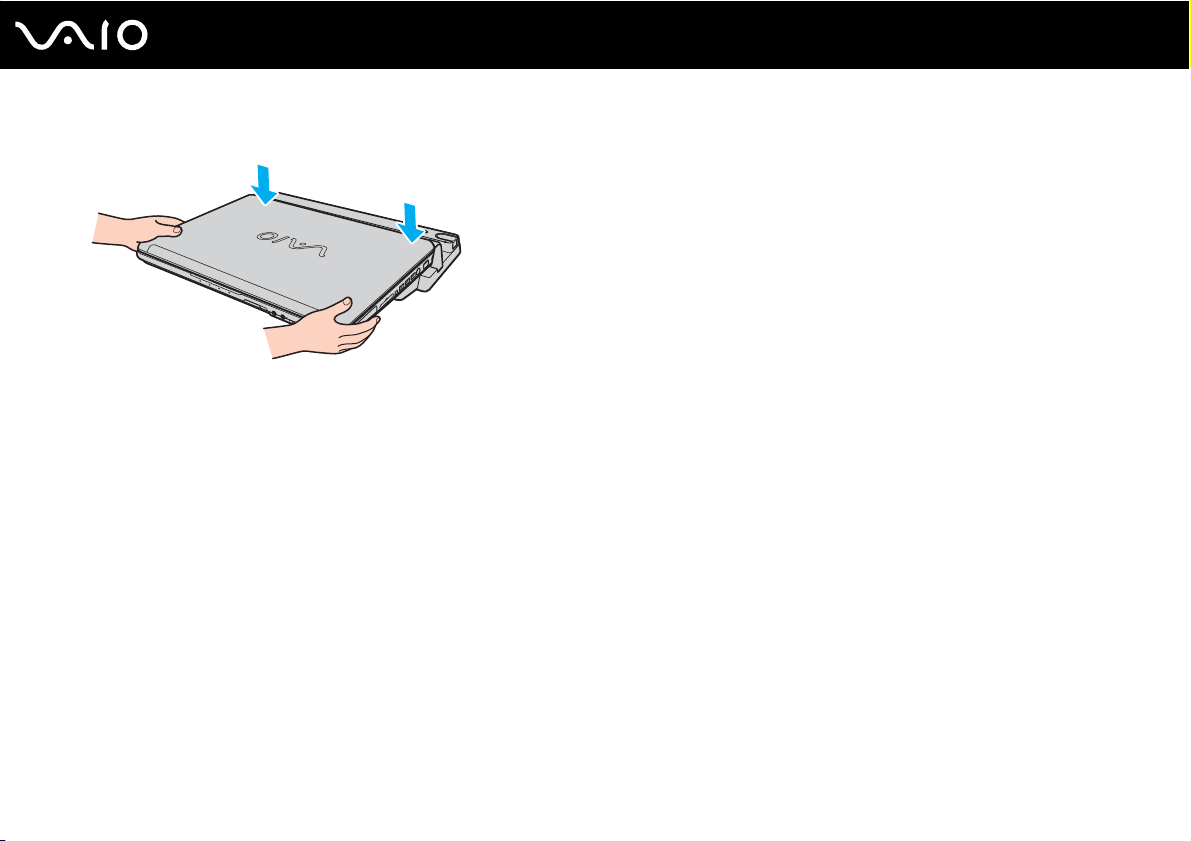
6 Paina varovasti tietokonetta alaspäin, kunnes se napsahtaa paikalleen.
7 Käytä laajennuspaikkatelakointiaseman mukana toimitettua verkkolaitetta.
!
Älä siirrä tietokonetta sen ollessa liitettynä laajennuspaikkatelakointiasemaan.
Muussa tapauksessa laajennuspaikkatelakointiasema voi irrota ja se sekä tietokone voivat vahingoittua.
87
nN
Oheislaitteiden käyttäminen
Page 88
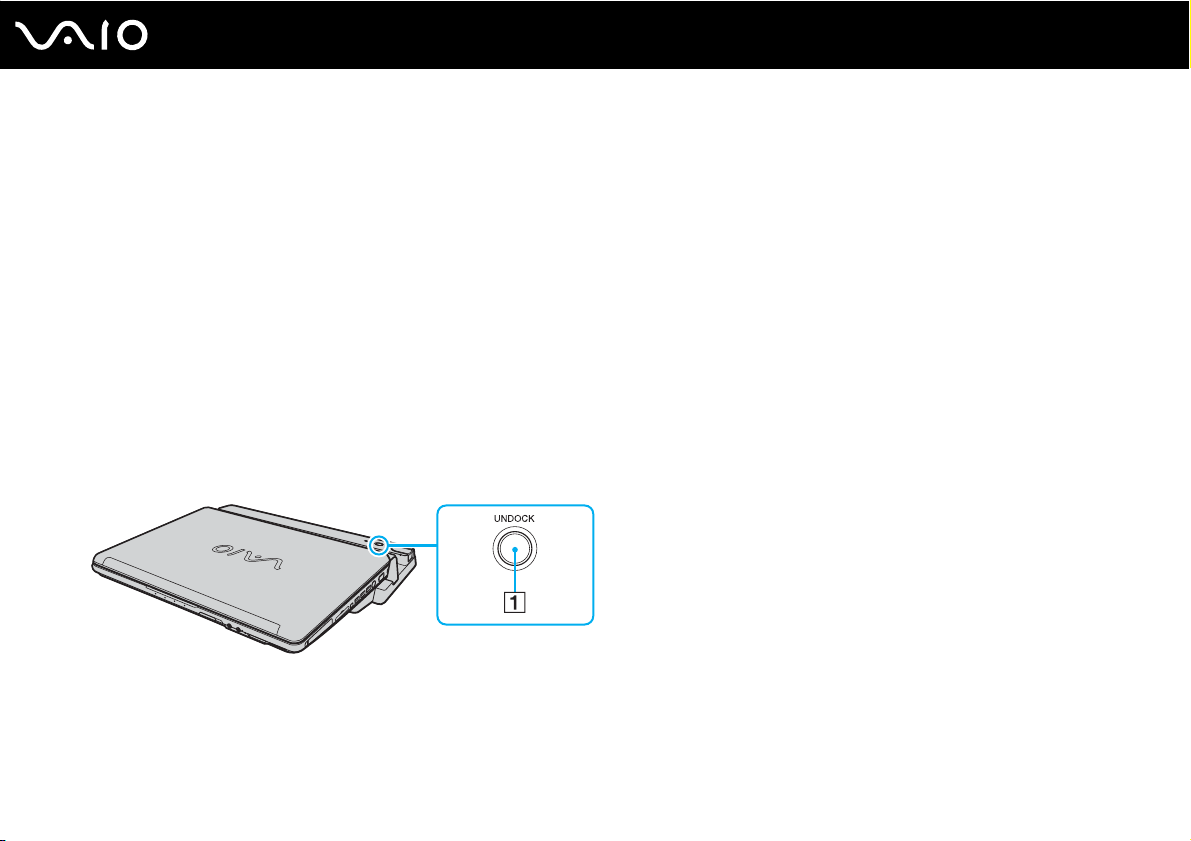
Oheislaitteiden käyttäminen
Tietokoneen irrottaminen laajennuspaikkatelakointiasemasta
!
Katkaise tietokoneen virta, ennen kuin irrotat koneen laajennuspaikkatelakointiasemasta, jotta et menetä tallentamattomia tietoja.
Varmista ennen tietokoneen irrottamista, että laajennuspaikkatelakointiasemaan kytketyt laitteet eivät ole käytössä.
Älä irrota tietokonetta laajennuspaikkatelakointiasemasta, kun IN USE -merkkivalo palaa. Jos tietokone irrotetaan IN USE -merkkivalon palaessa,
tallentamattomat tiedot voivat kadota tai tietokone voi vioittua.
Kun akun varaus on loppumassa, tietokoneen irrottaminen laajennuspaikkatelakointiasemasta voi aiheuttaa tallentamattomien tietojen katoamisen. Älä
irrota tietokonetta laajennuspaikkatelakointiasemasta videon toistamisen aikana.
Varmista ennen tietokoneen irrotusta, että toisto-ohjelmisto on lopetettu. Voit irrottaa tietokoneen laajennuspaikkatelakointiasemasta seuraavasti:
Sammuta tietokone ja siihen kytketyt oheislaitteet.
1 Paina UNDOCK-painiketta.
88
nN
✍
Jos IN USE -merkkivalo ei pala, UNDOCK-painiketta ei tarvitse painaa.
Jos UNDOCK-painiketta painetaan tietokoneen ollessa virransäästötilassa, tietokone palaa ensin normaalitilaan ja aloittaa sitten irrotustoiminnon.
Page 89
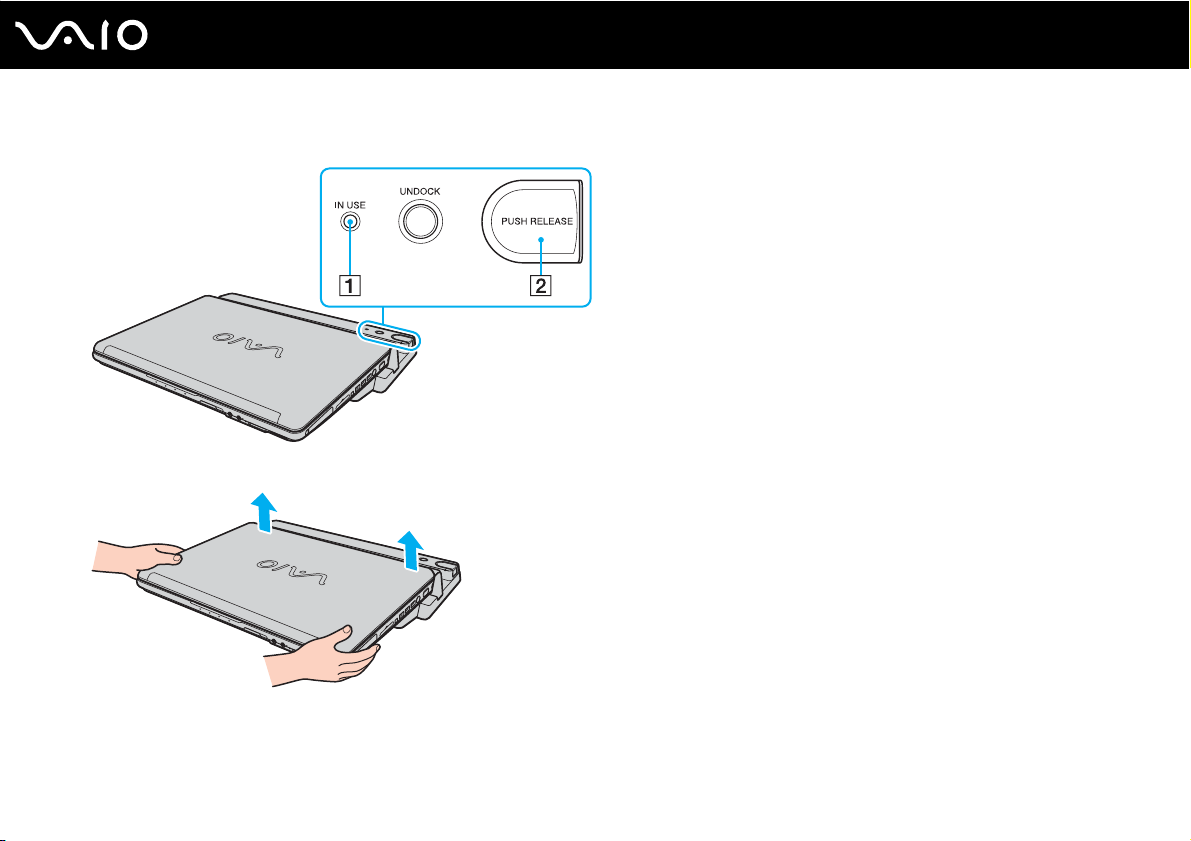
2 Odota, että IN USE -merkkivalo (1) sammuu, ja paina sitten PUSH RELEASE -painiketta (2).
3 Nosta tietokone pois laajennuspaikkatelakointiasemasta.
89
nN
Oheislaitteiden käyttäminen
4 Sulje tietokoneen pohjassa oleva laajennuspaikkatelakointiaseman liittimen suojus.
Page 90
nN
Oheislaitteiden käyttäminen
Voit irrottaa tietokoneen laajennuspaikkatelakointiasemasta myös seuraavasti:
1 Valitse Käynnistä ja valitse sitten Pura telakointi.
2 Tarkista, että näyttöön tulee sanoma ja että IN USE -merkkivalo sammuu. Paina sitten PUSH RELEASE -painiketta.
3 Nosta tietokone pois laajennuspaikkatelakointiasemasta.
4 Sulje tietokoneen pohjassa oleva laajennuspaikkatelakointiaseman liittimen suojus.
✍
On erittäin tärkeää muistaa sulkea laajennuspaikkatelakointiaseman liittimen suojus sen jälkeen, kun tietokone on irrotettu
laajennuspaikkatelakointiasemasta. Jos suojuskansi jätetään auki, tietokoneen sisään voi päästä pölyä, mikä voi vahingoittaa tietokonetta.
Voit kytkeä laajennuspaikkatelakointiaseman kokonaan irti verkkovirrasta irrottamalla siitä verkkolaitteen.
90
Page 91
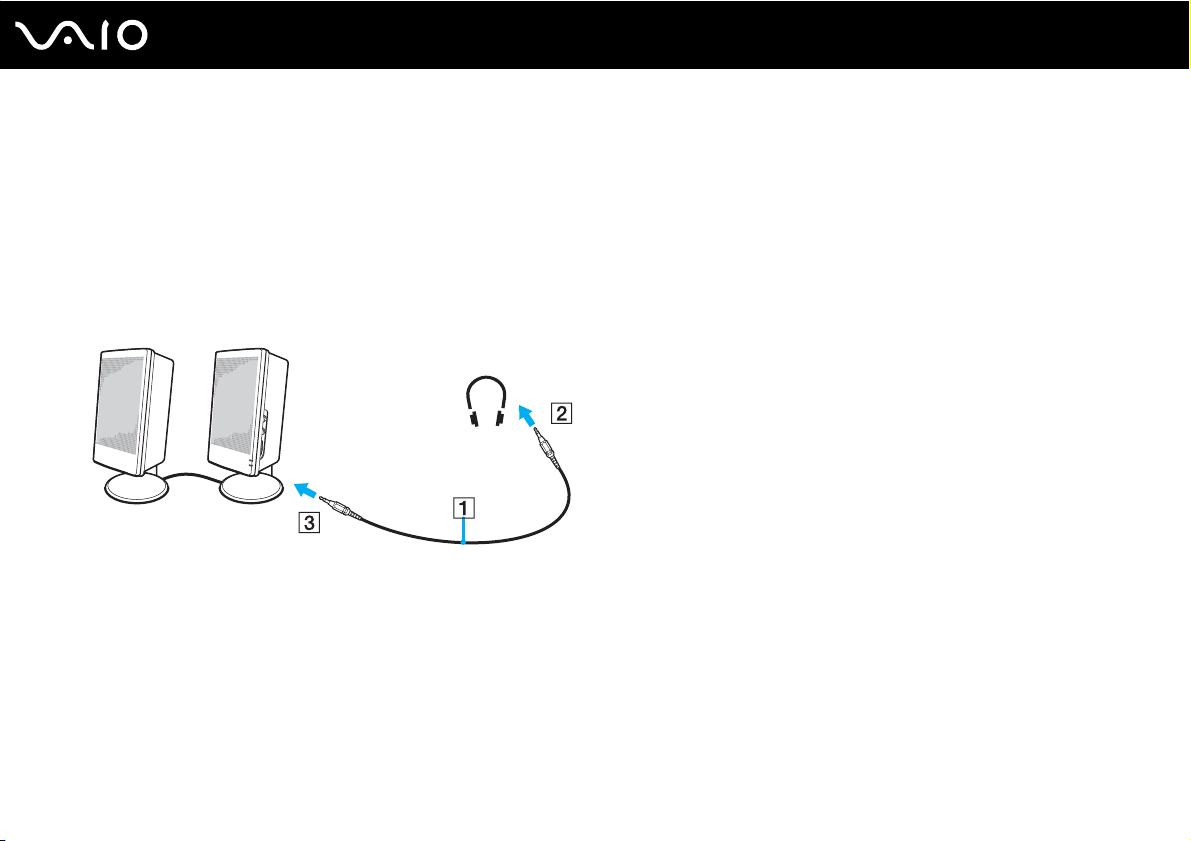
Oheislaitteiden käyttäminen
Ulkoisten kaiuttimien kytkeminen
Voit tehostaa tietokoneesi äänen laatua ulkoisilla kaiuttimilla.
Voit kytkeä ulkoiset kaiuttimet seuraavasti:
1 Kytke kaiuttimen kaapeli (1) tietokoneen tai laajennuspaikkatelakointiaseman kuulokeliittimeen (2).
2 Kiinnitä kaiutinkaapelin toinen pää ulkoiseen kaiuttimeen (3).
3 Käännä kaiuttimien ääni pois ennen kaiuttimien kytkemistä.
✍
Varmista, että kaiuttimet on suunniteltu käyttämällesi tietokoneelle.
91
nN
!
Älä aseta levykkeitä kaiuttimien päälle. Kaiuttimien magneettikenttä saattaa vahingoittaa levykkeillä olevia tietoja.
Page 92
nN
Oheislaitteiden käyttäminen
Ulkoisen näytön kytkeminen
Voit kytkeä tietokoneeseen ulkoisen näytön. Voit käyttää tietokonetta esimerkiksi tietokonenäytön tai projektorin kanssa.
❑ Tietokonenäytön kytkeminen (sivu 93)
❑ Multimedianäytön kytkeminen (sivu 95)
❑ TV:n kytkeminen (sivu 96)
❑ Projektorin kytkeminen (sivu 97)
✍
Kytke virtajohto vasta, kun muut kytkentäkaapelit on kytketty.
Kytkettyjä ulkoisia näyttöjä käytetään kakkosnäyttöinä.
Windows-järjestelmissä voit käyttää ulkoisen näytön avulla samanaikaisesti useita näyttöjä.
92
Page 93
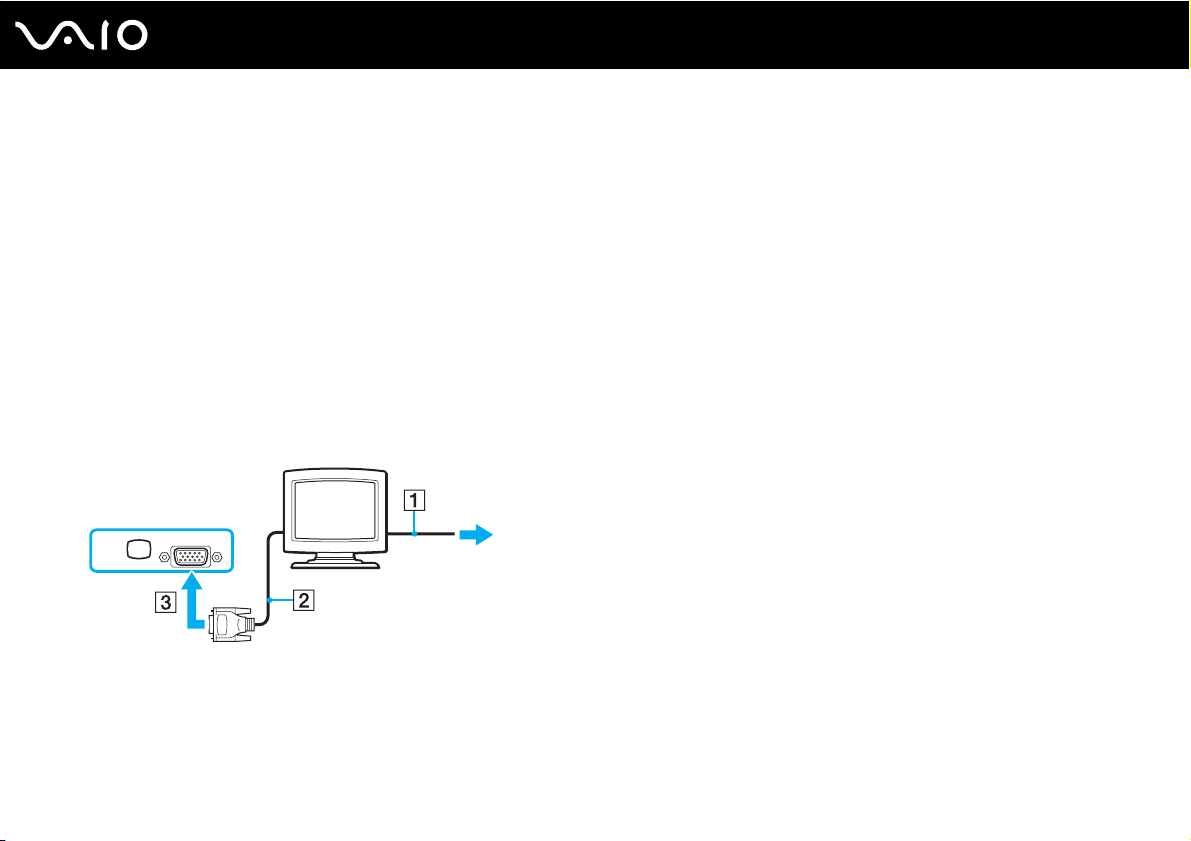
nN
Oheislaitteiden käyttäminen
Tietokonenäytön kytkeminen
Voit kytkeä tietokonenäytön (näyttölaitteen) joko suoraan tietokoneeseen tai lisävarusteena saatavan
laajennuspaikkatelakointiaseman kautta.
Voit kytkeä tietokonenäytön seuraavasti:
!
Tietokoneen näyttövastake poistuu käytöstä, kun tietokone kytketään laajennuspaikkatelakointiasemaan.
1 Kytke tarvittaessa näytön virtajohdon (1) toinen pää näyttöön ja toinen pää verkkopistorasiaan.
2 Voit halutessasi kytkeä VGA-näytön liittämällä näyttökaapelin (2) (ei sisälly toimitukseen) tietokoneen tai
laajennuspaikkatelakointiaseman näyttöporttiin (3) a.
3 Jos haluat kytkeä TFT/DVI-näytön, kytke näyttökaapeli (ei sisälly toimitukseen) laajennuspaikkatelakointiasemassa
olevaan DVI-D-liittimeen.
93
Page 94
Oheislaitteiden käyttäminen
✍
DVI-D on lyhenne sanoista Digital Visual Interface - Digital. Se on DVI-liitin, joka tukee vain digitaalisia videosignaaleja, ei analogisia videosignaaleja.
Siinä on 24 nastaa.
DVI-I-liitin (Digital Visual Interface - Integrated) tukee digitaalisia ja analogisia videosignaaleja. Siinä on 29 nastaa.
!
TFT/DVI-näyttöä voi käyttää vain silloin, kun laajennuspaikkatelakointiasemaan asetetaan NVIDIA-näytönohjaimella varustettu tietokone.
94
nN
Page 95
nN
Oheislaitteiden käyttäminen
Multimedianäytön kytkeminen
Kiinteät kaiuttimet ja mikrofonin sisältävä tietokoneen multimedianäyttö voidaan kytkeä tietokoneeseen suoraan tai
laajennuspaikkatelakointiaseman (lisävaruste) välityksellä.
Voit kytkeä multimedianäytön seuraavasti:
1 Kytke multimedianäytön johto (1) pistorasiaan.
2 Kytke näyttökaapeli (2) (ei sisälly toimitukseen) tietokoneen tai laajennuspaikkatelakointiaseman näyttöporttiin (3) a.
3 Kytke kaiuttimen kaapeli (4) tietokoneen tai laajennuspaikkatelakointiaseman kuulokeliittimeen (5).
4 Kytke mikrofonin kaapeli (6) tietokoneen mikrofonivastakkeeseen (7) m.
95
Page 96
96
nN
Oheislaitteiden käyttäminen
TV:n kytkeminen
Voit kytkeä television joko suoraan tietokoneeseen tai lisävarusteena saatavan laajennuspaikkatelakointiaseman kautta.
Television liittäminen tietokoneeseen
1 Kytke television virtajohto (1) seinärasiaan.
2 Kytke lisävarusteena saatavan S Video -kaapelin toinen pää tietokoneen tai laajennuspaikkatelakointiaseman S VIDEO
OUT -porttiin ja toinen pää televisioon.
Kun tietokone on liitettynä laajennuspaikkatelakointiasemaan, käytä telakointiaseman S VIDEO OUT -porttia.
3 Kytke äänikaapelin (lisävaruste) toinen pää tietokoneen tai laajennuspaikkatelakointiaseman kuulokeliittimeen ja toinen
pää televisioon.
4 Vaihda television sisäänottokanava ulkoiseen sisäänottoon.
5 Määritä television asetukset.
✍
Laajennuspaikkatelakointiasemassa on myös VIDEO OUT -portti. Voit liittää television tähän porttiin tavallisella videokaapelilla.
✍
Katso muut asennus- ja käyttöohjeet oheislaitteesi mukana toimitetuista käyttöoppaista.
Jos tietokoneen näytön resoluutio on yli 1024 x 768 kuvapistettä, koko kuva ei näy televisiossasi. Television piilossa oleva alue saadaan esiin
liikuttamalla tietokoneen osoitinta. Jos haluat näyttää koko kuvan, muuta tietokoneen näytön resoluutio 1 024 x 768 kuvapisteeseen tai sitä
pienemmäksi.
Page 97
nN
Oheislaitteiden käyttäminen
Projektorin kytkeminen
Projektori (esimerkiksi Sonyn LCD-projektori) voidaan kytkeä tietokoneeseen joko suoraan tai
laajennuspaikkatelakointiaseman (lisävaruste) välityksellä.
Voit kytkeä projektorin seuraavasti:
1 Kytke projektorin virtajohto (1) pistorasiaan.
2 Kytke RGB-signaalikaapeli (2) tietokoneen tai laajennuspaikkatelakointiaseman näyttöporttiin (3) a.
3 Kytke äänikaapeli (4) (ei sisälly toimitukseen) tietokoneen tai laajennuspaikkatelakointiaseman kuulokeliittimeen (5).
4 Kytke RGB-signaalikaapeli sekä äänikaapeli projektorin (6) liittimiin.
97
Page 98
nN
Oheislaitteiden käyttäminen
Näyttötilojen valitseminen
Voit valita, mitä näyttöä käytetään ensisijaisena näyttönä, kun tietokoneeseen kytketään ulkoinen näyttö (esimerkiksi
pöytätietokoneen näyttö tai televisio).
Jos haluat käyttää tietokoneen nestekidenäyttöä ja ulkoista näyttöä samanaikaisesti, katso lisätietoja kohdasta Multiple
Monitors -toiminnon käyttäminen (sivu 99).
Voit valita näytön seuraavasti:
1 Napsauta työpöytää hiiren kakkospainikkeella ja valitse pikavalikosta NVIDIA Control Panel.
2 Napsauta Display-kuvaketta.
3 Valitse Change Display Configuration.
4 Muuta asetukset näytön ohjeiden mukaisesti.
98
Page 99
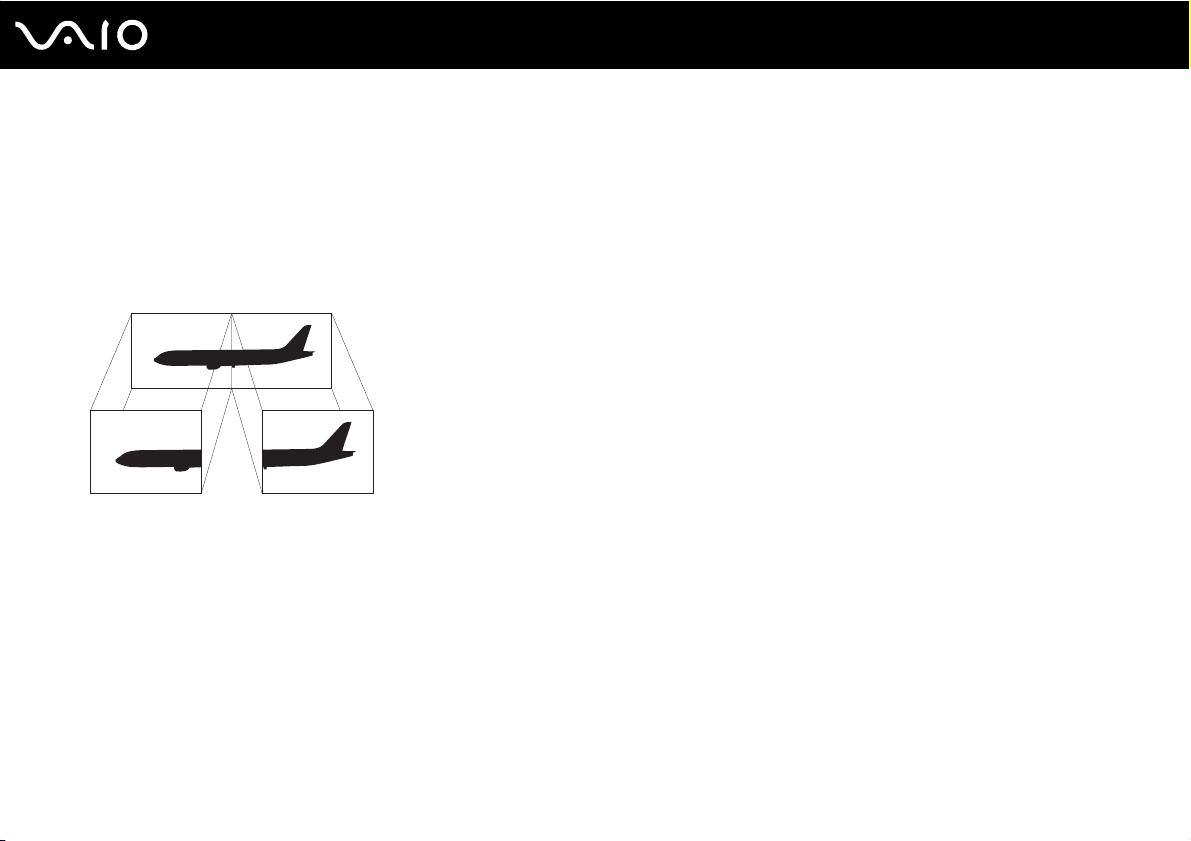
Oheislaitteiden käyttäminen
Multiple Monitors -toiminnon käyttäminen
Multiple Monitors -toiminto mahdollistaa työpöydän osien jakamisen useille näytöille. Jos sinulla on esimerkiksi
näyttövastakkeeseen (VGA) kytketty ulkoinen näyttö, tietokoneen nestekidenäyttö ja ulkoinen näyttö voivat toimia
yhtenä työpöytänä.
Voit siirtää osoittimen näytöstä toiseen. Näin voit vetää objekteja, kuten avoimen sovellusikkunan tai tehtäväpalkin,
näytöstä toiseen.
✍
Ulkoinen näyttö tai televisio ei ehkä tue Multiple Monitors -toimintoa.
Jotkin ohjelmat eivät ehkä sovi yhteen Multiple Monitors -asetusten kanssa.
99
nN
Varmista, ettei tietokone siirry valmius- tai lepotilaan, kun käytät Multiple Monitors -tilaa. Muuten tietokone ei ehkä pysty palaamaan normaalitilaan.
Jos olet määrittänyt kullekin näyttölaitteelle eri värit, älä jaa yhtä ikkunaa kahdelle näytölle. Muuten ohjelma ei ehkä toimi oikein.
Määritä kullekin näytölle aiempaa vähemmän värejä tai aiempaa pienempi resoluutio.
Page 100
Oheislaitteiden käyttäminen
Voit valita Multiple Monitors -tilan seuraavasti:
1 Napsauta työpöytää hiiren kakkospainikkeella ja valitse valikosta NVIDIA Control Panel.
2 Napsauta Display-kuvaketta.
3 Valitse Change Display Configuration.
4 Muuta asetukset näytön ohjeiden mukaisesti.
✍
Voit myös muuttaa jonkin S-painikkeen toimintoja, kun haluat ottaa käyttöön Multiple Monitors -tilan vastaavalla S-painikkeella. Voit muuttaa
S-painikkeen toimintoja painamalla ja pitämällä painettuna jotakin S-painikkeista, jolloin saat näyttöön toiminnon muuttamisen ikkunan. Lisätietoja
S-painikkeista on kohdassa Erikoispainikkeiden käyttäminen (sivu 36).
✍
Voit lisäksi mukauttaa Multiple Monitors -tilaa määrittämällä yksittäisten näyttöjen värit ja resoluutiot erikseen.
100
nN
 Loading...