

Page 1

Руководство пользователя
Персональный компьютер
Серия VGN-FE
N
Page 2
Содержание
Подготовка к использованию.........................................................................................................................................6
Уведомление ..............................................................................................................................................................6
E
NERGY STAR ...............................................................................................................................................................7
Документация.............................................................................................................................................................8
Требования эргономики ..........................................................................................................................................12
Начало работы ...............................................................................................................................................................14
Расположение органов управления и портов .......................................................................................................15
Индикаторы..............................................................................................................................................................22
Подключение источника питания ..........................................................................................................................24
Использование аккумулятора ................................................................................................................................26
Безопасное выключение компьютера ...................................................................................................................31
Использование компьютера VAIO................................................................................................................................32
Использование клавиатуры....................................................................................................................................33
Использование сенсорной панели .........................................................................................................................36
Использование клавиш специальных функций ....................................................................................................37
Использование встроенной камеры MOTION EYE ...............................................................................................38
Использование дисковода компакт-дисков .........................................................................................................39
Использование карт PC Card .................................................................................................................................49
Использование карт памяти ExpressCard/34 ........................................................................................................52
Использование карт памяти Memory Stick ............................................................................................................56
Использование других карт памяти.......................................................................................................................61
2
nN
Page 3
3
nN
Использование карт Internet ...................................................................................................................................65
Использование беспроводной локальной сети WLAN .........................................................................................66
Использование функции Bluetooth .........................................................................................................................76
Использование периферийных устройств...................................................................................................................84
Подсоединение установочной станции с многофункциональным отсеком .......................................................85
Подсоединение внешних громкоговорителей.......................................................................................................95
Подсоединение внешнего монитора......................................................................................................................96
Выбор режимов отображения ..............................................................................................................................103
Использование функции «Несколько мониторов».............................................................................................104
Подсоединение внешнего микрофона.................................................................................................................106
Подсоединение USB-устройства..........................................................................................................................107
Подсоединение принтера .....................................................................................................................................110
Подсоединение устройства i.LINK .......................................................................................................................111
Подсоединение к локальной сети........................................................................................................................113
Индивидуальная настройка компьютера VAIO.........................................................................................................115
Установка пароля ..................................................................................................................................................116
Настройка компьютера с помощью приложения VAIO Control Center..............................................................118
Использование энергосберегающих режимов ....................................................................................................119
Управление электропитанием с помощью приложения VAIO Power Management..........................................124
Настройка конфигурации модема........................................................................................................................126
Модернизация компьютера VAIO...............................................................................................................................128
Добавление и извлечение модулей памяти ........................................................................................................129
Page 4
4
nN
Меры предосторожности ............................................................................................................................................135
При работе с ЖК-дисплеем ..................................................................................................................................136
При использовании источника питания...............................................................................................................137
При работе с компьютером...................................................................................................................................138
При использовании встроенной камеры MOTION EYE......................................................................................140
При работе с дискетами........................................................................................................................................140
При работе с компакт-дисками ............................................................................................................................141
При использовании аккумулятора .......................................................................................................................142
При использовании наушников ............................................................................................................................143
При работе с картами памяти Memory Stick........................................................................................................143
При работе с жестким диском..............................................................................................................................144
При работе с адаптером карты памяти...............................................................................................................145
Устранение неполадок ................................................................................................................................................146
Компьютер..............................................................................................................................................................148
Безопасность системы ..........................................................................................................................................156
Аккумулятор...........................................................................................................................................................158
Встроенная камера MOTION EYE ........................................................................................................................160
Internet.....................................................................................................................................................................163
Работа в сети .........................................................................................................................................................165
Технология Bluetooth .............................................................................................................................................168
Диски CD и DVD .....................................................................................................................................................174
Дисплей...................................................................................................................................................................178
Печать.....................................................................................................................................................................182
Микрофон ...............................................................................................................................................................183
Page 5
5
nN
Мышь.......................................................................................................................................................................184
Громкоговорители..................................................................................................................................................185
Сенсорная панель..................................................................................................................................................186
Клавиатура .............................................................................................................................................................187
Гибкие диски ..........................................................................................................................................................188
Карты PC Card .......................................................................................................................................................189
Аудио/видео ...........................................................................................................................................................190
Карта памяти Memory Stick...................................................................................................................................191
Периферийные устройства ...................................................................................................................................192
Установочная станция c многофункциональным отсеком ................................................................................193
Техническая поддержка .............................................................................................................................................194
Информация о технической поддержке Sony ....................................................................................................194
Электронная поддержка ......................................................................................................................................196
Торговые марки .....................................................................................................................................................198
Page 6
6
nN
Подготовка к использованию
Подготовка к использованию
Поздравляем с приобретением компьютера Sony VAIO®! Добро пожаловать в интерактивное Руководство
пользователя. Sony Corporation создает современные персональные компьютеры, которые объединяют в себе
передовые технологии в области аудио- и видеозаписи, вычислительной техники и коммуникаций.
Уведомление
© Sony Corporation, 2006 г. С сохранением всех прав.
Воспроизведение, перевод и преобразование в любую доступную для аппаратного считывания форму настоящего
руководства и упомянутого в нем программного обеспечения (как полностью, так и частично) без
предварительного письменного разрешения запрещается.
Sony Corporation не дает никаких гарантий в отношении настоящего руководства, программного обеспечения и
иной информации, содержащейся в данном документе, и настоящим явно отказывается от каких-либо
подразумеваемых гарантийных обязательств, гарантий коммерческой пригодности или соответствия каким-либо
конкретным целям для данного руководства, программного обеспечения и прочей информации. Ни при каких
обстоятельствах Sony Corporation не несет ответственности за случайный, воспоследовавший и иной ущерб,
вызванный правонарушением, контрактом или иной причиной и возникший в результате использования или
связанный с использованием настоящего руководства, программного обеспечения и прочей информации,
содержащейся в этом документе, или проистекающий из использования таковой.
Macrovision. В данном изделии используется технология защиты авторских прав, защищенная патентами США и
другими правами на интеллектуальную собственность. Использование данной технологии защиты авторских прав
должно быть официально разрешено компанией Macrovision; данная технология предназначена исключительно
для использования в домашних или иных условиях с ограниченными возможностями просмотра, если отсутствует
официальное разрешение Macrovision на иное применение. Восстановление системного кода или
дизассемблирование запрещаются.
В настоящем руководстве символы ™ или ® не указаны.
Sony Corporation оставляет за собой право на любые изменения настоящего руководства и содержащейся в нем
информации в любое время без уведомления. Использование программного обеспечения, рассматриваемого в
руководстве, регламентируется условиями отдельного лицензионного пользовательского соглашения.
Page 7

7
nN
Подготовка к использованию
ENERGY STAR
В качестве партнера ENERGY STAR Sony Corporation установила и подтверждает, что данное изделие соответствует
требованиям E
Международная программа E
электроэнергии при использовании компьютеров и иного офисного оборудования. Эта программа поддерживает
разработку и распространение изделий с функциями эффективного снижения энергопотребления. Программа
является открытой, а участие в ней – добровольным. Изделия, на которые ориентирована данная программа, – это
офисное оборудование, например, компьютеры, мониторы, принтеры, факсимильные и копировальные аппараты.
Стандарты и логотипы оборудования унифицированы в странах-участницах.
E
NERGY STAR является торговой маркой, зарегистрированной в США.
NERGY STAR в отношении экономии электроэнергии.
NERGY STAR по офисному оборудованию – это программа, направленная на экономию
Page 8
8
nN
Подготовка к использованию
Документация
Документация для данного компьютера VAIO содержит печатные документы и электронные руководства
пользователя.
Руководства представлены в формате PDF, который очень удобен для просмотра и печати.
Портал My Club VAIO — отличная возможность для начала работы с компьютером: полный набор всех функций,
необходимых для эффективной работы компьютера.
Руководства пользователя находятся в разделе Documentation, к которому можно обратиться следующим
образом:
1 Нажмите кнопку Пуск и щелкните мышью значок My Club VAIO .
2 Щелкните мышью значок Documentation.
3 Выберите руководство, которое требуется просмотреть.
✍
Руководства пользователя можно выбрать вручную, выбрав
соответствующую вашему языку.
В комплекте может быть отдельный диск с документацией на прилагаемые аксессуары.
Мой компьютер
, >
VAI O ( C :)
(Ваш диск C) >
Documentation
>
Documentation
и открыв папку,
Page 9
9
nN
Подготовка к использованию
Печатная документация
❑ Плакат по настройке — содержит описание процесса запуска, от распаковки до включения компьютера VAIO.
❑ Руководство по устранению неисправностей — содержит описание процедур устранения наиболее
распространенных неполадок.
❑ Руководство по восстановлению системы — содержит описание процедуры восстановления компьютерной
системы (при необходимости).
❑ Брошюры, содержащие следующую информацию: условия Гарантии Sony, Правила по технике безопасности,
Правила эксплуатации модема, Правила эксплуатации беспроводной сети и Правила эксплуатации
Bluetooth.
Электронная документация
❑ Руководство пользователя (данное руководство) — Содержит описание функций компьютера. В нем также
содержится информация о программах, поставляемых вместе с компьютером, и информация об устранении
наиболее распространенных неполадок.
❑ Техническое руководство — интерактивное Техническое руководство описывает аппаратную и программную
конфигурацию компьютера VAIO.
Для просмотра интерактивного Технического руководства:
1 Установите соединение с Интернет.
2 Перейдите на Web-узел интерактивной поддержки корпорации Sony по адресу http://www.vaio-link.com/
.
Page 10
nN
Подготовка к использованию
My Club VAIO
В разделе My Club VAIO находится:
Раздел Documentation, который содержит:
❑ Руководство пользователя. Это руководство содержит подробную информацию о функциях компьютера и
приемах безопасной и надежной работы с ними, а также о подсоединении периферийных устройств и т. д.
❑ Help & Training. Это – портал Центр справки и поддержки VAIO.
❑ Важные сведения о компьютере в форме уведомлений и сообщений.
В разделе My Club VAIO вы также найдете следующую информацию:
❑ Accessories
Требуется расширить возможности компьютера? Щелкните мышью этот значок для просмотра информации о
совместимых дополнительных устройствах.
❑ Software
Требуются новые возможности? Щелкните мышью этот значок для обзора программного обеспечения и
ознакомления с возможностями обновления.
❑ Wallpapers
Щелкните мышью этот значок для просмотра информации о наиболее популярных фоновых рисунках Sony и
Club VAIO.
❑ Links
Щелкните мышью этот значок для просмотра информации о наиболее популярных web-узлах Sony и Club VAIO.
10
Page 11

11
nN
Подготовка к использованию
Центр справки и поддержки
Центр справки и поддержки – это обширный ресурс, содержащий практические советы, учебные пособия и
демонстрации, которые помогут вам в изучении и использовании операционной системы Microsoft Windows XP и
компьютера.
Для просмотра справочных ресурсов Windows (включая ресурсы в сети Интернет) пользуйтесь функцией поиска,
указателем и содержанием.
Для доступа к Центру справки и поддержки нажмите кнопку Пуск и выберите Справка и поддержка. Или
откройте приложение Центр справки и поддержки, нажав клавишу Microsoft Windows и клавишу F1.
Другие источники информации
❑ Сведения о функциях и устранению неполадок при работе с различными приложениями можно найти в файлах
интерактивной справки этих приложений.
❑ Посетите web-узел www.club-vaio.com
обеспечению VAIO.
для просмотра интерактивных учебных пособий по программному
Page 12
Подготовка к использованию
Требования эргономики
Данный компьютер является портативным устройством, которое применяется в различных условиях. По
возможности постарайтесь учитывать приведенные ниже рекомендации по эргономике как при работе в
стационарных условиях, так при использовании компьютера как портативного устройства.
12
nN
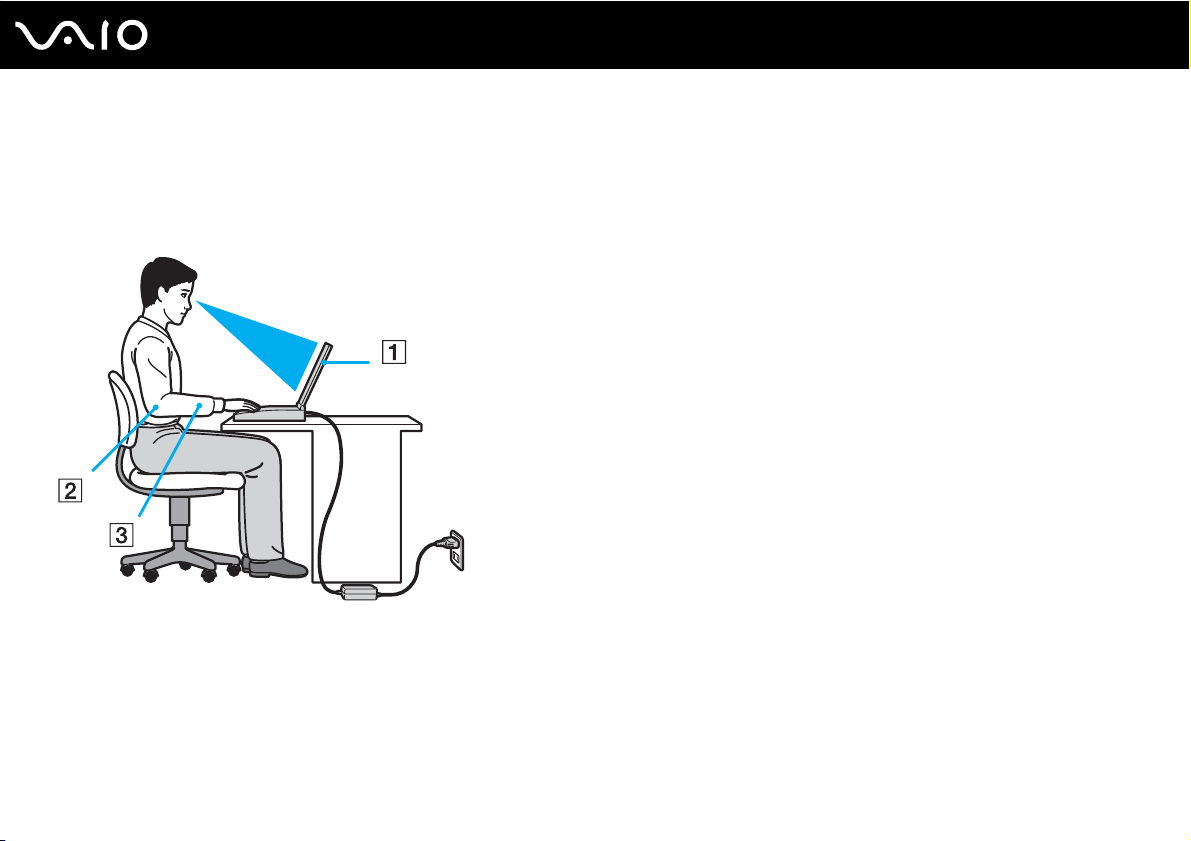
❑ Расположение компьютера – располагайте компьютер непосредственно перед собой (1). При использовании
клавиатуры, сенсорной панели или внешней мыши держите локти горизонтально (2), а запястья – свободно, в
удобном положении (3). Расправьте плечи в естественном положении. Делайте перерывы в работе на
компьютере. Продолжительная работа на компьютере может вызвать перенапряжение мышц или сухожилий.
❑ Рабочее место и поза – подберите стул с удобной спинкой. Отрегулируйте стул так, чтобы ступни стояли ровно
на полу. Комфортное расположение ступней позволит вам чувствовать себя удобнее. Сидите прямо, свободно,
не сутультесь и не отклоняйтесь далеко назад.
Page 13
13
nN
Подготовка к использованию
❑ Угол обзора экрана компьютера – наклоняя экран, подберите оптимальный угол. Правильно отрегулировав
наклон экрана, можно снизить напряжение глаз и физическое утомление. Кроме того, отрегулируйте яркость
экрана.
❑ Освещение – выбирайте местоположение компьютера так, чтобы солнце и искусственное освещение не
создавали бликов и отражений на экране. Пользуйтесь источниками рассеянного света, чтобы избежать ярких
пятен на экране. Можно также приобрести аксессуары для дисплея, которые предназначены для устранения
бликов на экране. Правильное освещение позволяет сделать работу комфортной и эффективной.
❑ Расположение внешнего монитора – при использовании внешнего монитора установите его на расстоянии,
обеспечивающем комфортную работу. Сидя перед монитором, убедитесь в том, что экран находится на уровне
глаз или несколько ниже.
Page 14
Начало работы
В этом разделе рассматриваются первые шаги по эксплуатации компьютера VAIO.
❑ Расположение органов управления и портов (стр. 15)
❑ Индикаторы (стр. 22)
❑ Подключение источника питания (стр. 24)
❑ Использование аккумулятора (стр. 26)
❑ Безопасное выключение компьютера (стр. 31)
14
nN
Начало работы
Page 15
Расположение органов управления и портов
На следующих страницах показано расположение органов управления и портов компьютера.
15
nN
Начало работы
Page 16
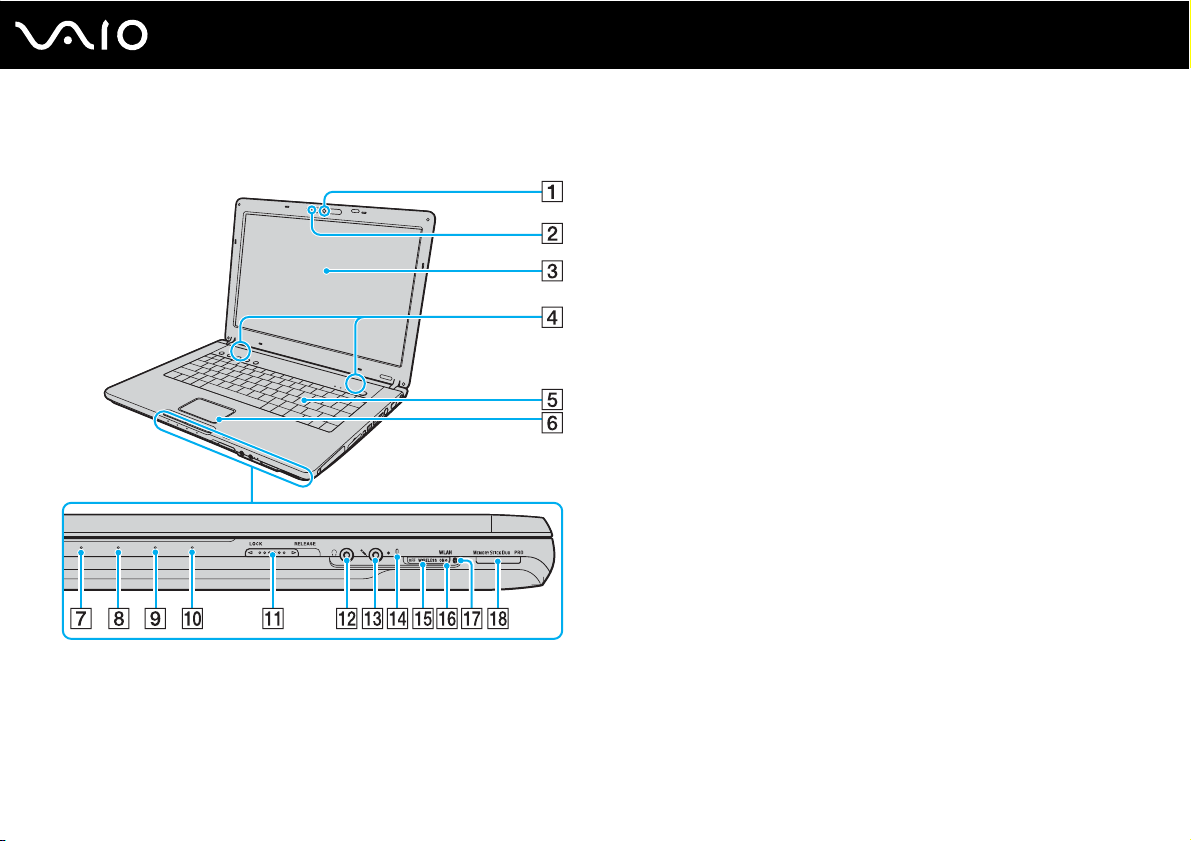
Вид спереди
16
nN
Начало работы
A Встроенная камера MOTION EYE
*1
(стр. 38)
B Индикатор встроенной камеры MOTION EYE (стр. 22)
C ЖК-дисплей (стр. 136)
D Встроенные громкоговорители
E Клавиатура (стр. 33)
F Сенсорная панель (стр. 36)
G Индикатор питания (стр. 22)
H Индикатор аккумулятора (стр. 22)
I Индикатор жесткого диска (стр. 22)
J Индикатор карты памяти Memory Stick Duo/PRO Duo
(стр. 22)
K Переключатель LOCK/ RELEASE
Перед перемещением компьютера проверьте, что
переключатель находится в положении LOCK.
L Гнездо наушников (стр. 95)
M Гнездо микрофона (стр. 106)
N Встроенный микрофон (одноканальный)
O Выключатель WIRELESS (стр. 66)
P Индикатор беспроводной локальной сети (WLAN)
(стр. 22)
Q Индикатор Bluetooth
R Гнездо карты памяти Memory Stick Duo/PRO Duo
(стр. 56)
*1
Не для всех моделей.
*2
Данный компьютер поддерживает карты памяти большого объема Memory
Stick Duo и Memory Stick PRO Duo с высокой скоростью передачи данных.
*1
(стр. 22)
*2
Page 17
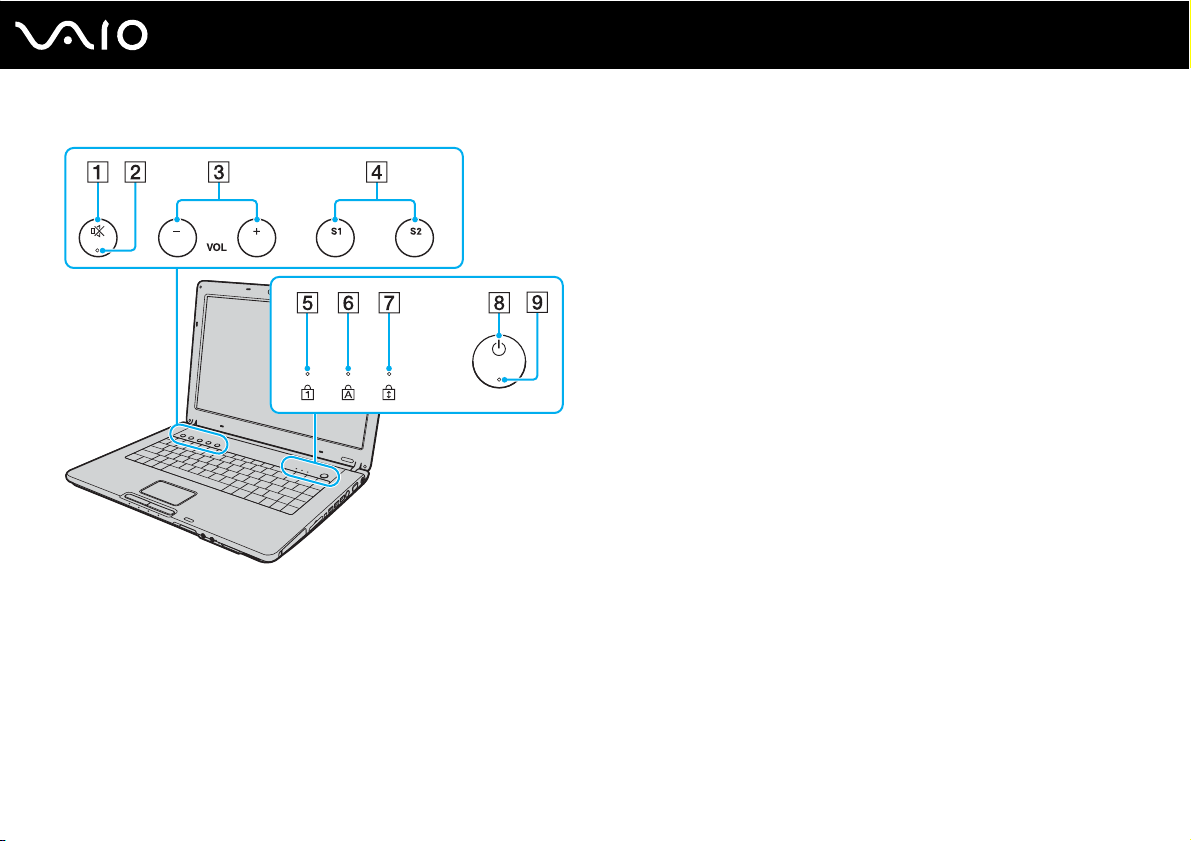
Клавиша отключения звука (стр. 37)
A
B Индикатор отключения звука (стр. 22)
C Клавиши регулировки громкости VO L (стр. 37)
D Клавиши S1/S2 (стр. 37)
E Индикатор Num lock (стр. 22)
F Индикатор Caps lock (стр. 22)
G Индикатор Scroll lock (стр. 22)
H Клавиша включения питания
I Индикатор питания (стр. 22)
17
nN
Начало работы
Page 18
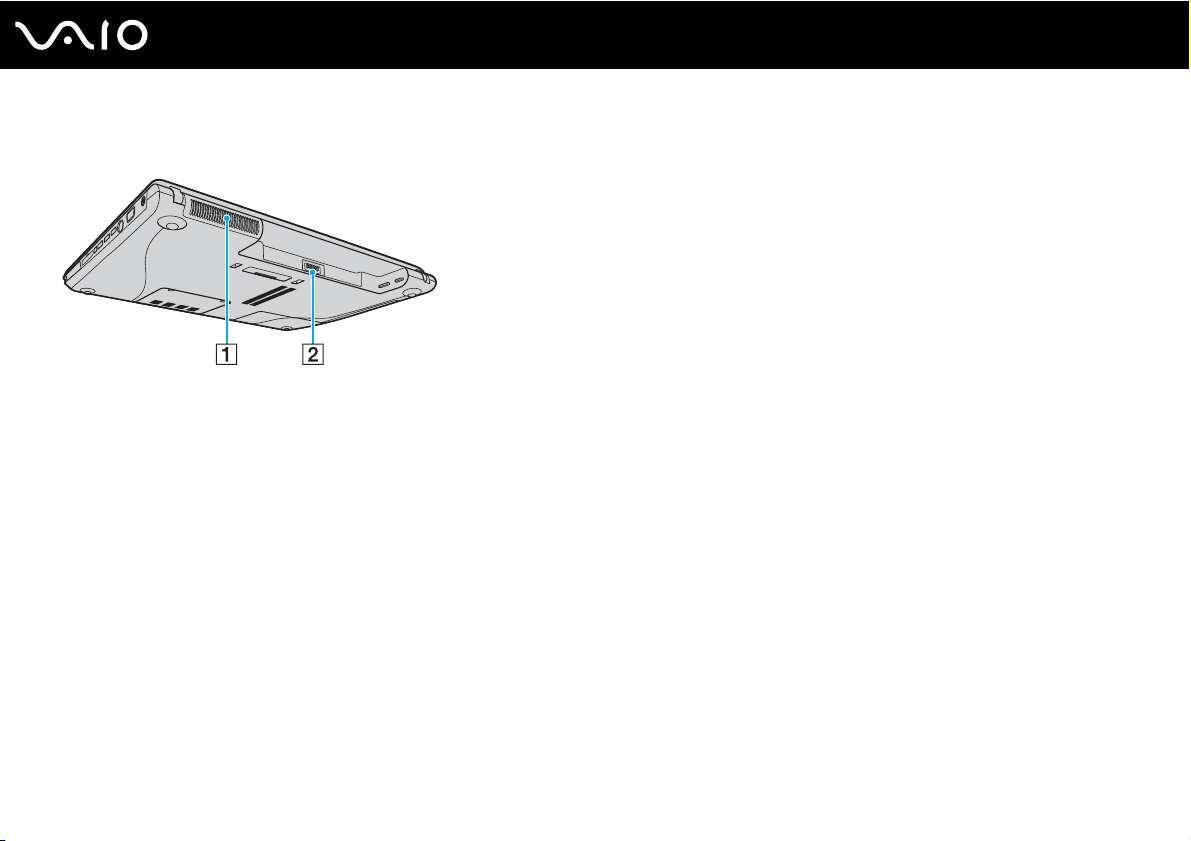
Вид сзади
A Вентиляционное отверстие
B Разъем аккумулятора (стр. 26)
18
nN
Начало работы
Page 19

Вид справа
nN
Начало работы
A Кнопка извлечения карты PC Card (стр. 51)
B Гнездо PC Card (стр. 49)
C Гнездо ExpressCard
D Порт i.LINK
®
(IEEE1394) S400 ( ст р. 111 )
E 3 высокоскоростных порта USB (USB 2.0)
F Разъем выхода S VIDEO
G Разъем монитора (VGA)
H Разъем источника питания постоянного тока (стр. 24)
*1
Далее именуемое гнездом ExpressCard/34.
*2
Поддерживает высокую/полную/низкую скорость передачи
*3
Далее именуемый выходом S VIDEO.
*4
Отключен, если компьютер подключен к дополнительной установочной
станции с многофункциональным отсеком.
™
/34*1 (стр. 52)
*3 *4
(стр. 100)
*4
(стр. 97)
*2
(стр. 107)
19
Page 20

Вид слева
A Разъем модема (стр. 65)
B Сетевой порт (Ethernet) (стр. 113)
C Дисковод компакт-дисков (стр. 39)
D Кнопка извлечения диска (стр. 39)/
Индикатор дисковода компакт-дисков (стр. 22)
E Отверстие ручного извлечения диска (стр. 174)
F Гнездо защиты
20
nN
Начало работы
Page 21

Вид снизу
A Разъем установочной станции (док-станции)
многофункционального отсека (стр. 88)
B Вентиляционные отверстия
21
nN
Начало работы
Page 22
Начало работы
Индикаторы
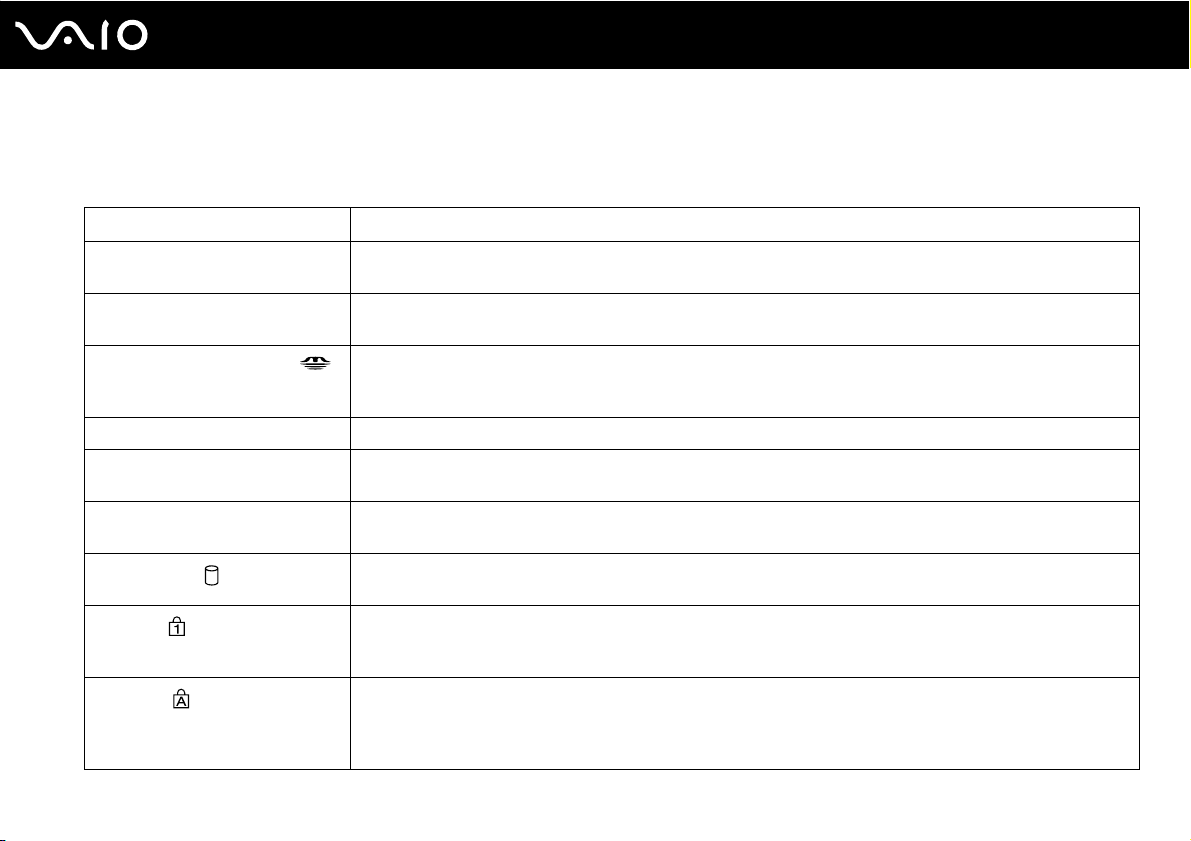
Ниже перечислены индикаторы, предусмотренные в компьютере.
Индикатор Назначение
Питание 1 Горит – питание компьютера включено, мигает – режим ожидания, не горит – компьютер в спящем
режиме или выключен.
Аккумулятор e Горит – питание компьютера от аккумулятора, мигает – заряд аккумулятора заканчивается, мигает
Memory Stick Duo/PRO Duo
Без звука % Горит, когда звук громкоговорителей отключен.
Встроенная камера MOTION
EYE*
Дисковод компакт-дисков Горит при обращении к дисководу компакт-дисков для чтения и записи. Когда дисковод компакт-дисков
Жесткий диск
Num Lock
Caps Lock
сериями по две вспышки – процесс зарядки аккумулятора.
Горит при обращении к карте памяти Memory Stick в гнезде Memory Stick Duo/PRO Duo для чтения и
записи. (Когда этот индикатор горит, не следует выключать компьютер или переключать его в режим
ожидания.) Когда карта памяти Memory Stick не используется, этот индикатор не горит.
Горит при работе встроенной камеры MOTION EYE.
не используется, этот индикатор не горит.
Горит при обращении к жесткому диску для чтения и записи. Когда этот индикатор горит, не следует
выключать компьютер или переключать его в режим ожидания.
Нажмите клавишу Num Lk для активизации цифровой области клавиатуры. Повторное нажатие этой
клавиши отключает цифровую область клавиатуры. Когда этот индикатор не горит, цифровая область
клавиатуры не действует.
Нажмите клавишу Caps Lock для ввода заглавных букв (верхний регистр). Когда этот индикатор горит,
нажатие клавиши Shift обеспечивает ввод букв в нижнем регистре. Для отключения этого индикатора
повторно нажмите эту клавишу. Обычный режим ввода текста восстанавливается, когда индикатор
Caps Lock не горит.
22
nN
Page 23
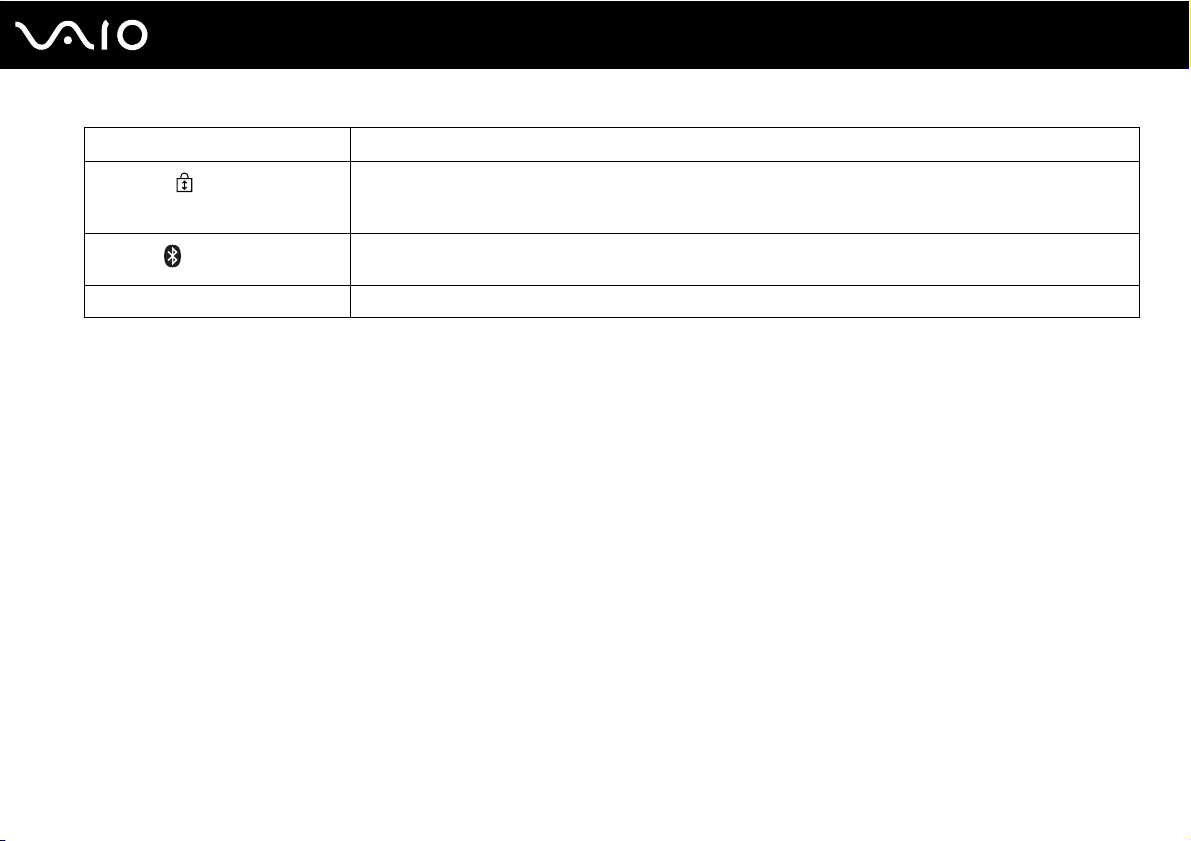
Индикатор Назначение
Scroll Lock
Bluetooth
WIRELESS LAN Горит, когда активна функция беспроводной связи (WLAN).
* Не для всех моделей.
*
Нажмите клавишу Scr Lk для изменения режима прокрутки на экране. Обычный режим прокрутки
восстанавливается, когда индикатор Scroll Lock не горит. Действие клавиши Scr Lk зависит от
используемой программы (клавиша действует не во всех программах).
Горит, когда выключатель беспроводной связи WIRELESS установлен в положение ON (ВКЛ) и функция
Bluetooth включена.
23
nN
Начало работы
Page 24

nN
Начало работы
Подключение источника питания
В качестве источника питания для компьютера можно использовать как адаптер переменного тока, так и
аккумулятор.
Использование адаптера переменного тока
✍
Эксплуатация компьютера допускается только с адаптером переменного тока из комплекта поставки.
Для использования адаптера переменного тока:
1 Подключите один конец шнура питания (1) к адаптеру (3).
2 Подключите другой конец шнура питания к розетке электросети (2).
3 Подключите кабель адаптера (3) ко входному разъему питания (4) на компьютере или на дополнительной
установочной станции с многофункциональным отсеком.
24
!
Форма сетевой вилки зависит от типа адаптера переменного тока.
Page 25

✍
Для полного отключения компьютера от сети переменного тока отсоедините адаптер переменного тока.
Убедитесь в том, что обеспечен удобный доступ к розетке электросети.
25
nN
Начало работы
Если компьютер не используется длительное время, переведите компьютер в спящий режим. См. раздел
режим энергосбережения обеспечивает ускоренное выключение и восстановление.
Использование спящего режима (стр. 122)
. Этот
Page 26
Использование аккумулятора
Новый аккумулятор, поставляемый с компьютером, не заряжен полностью.
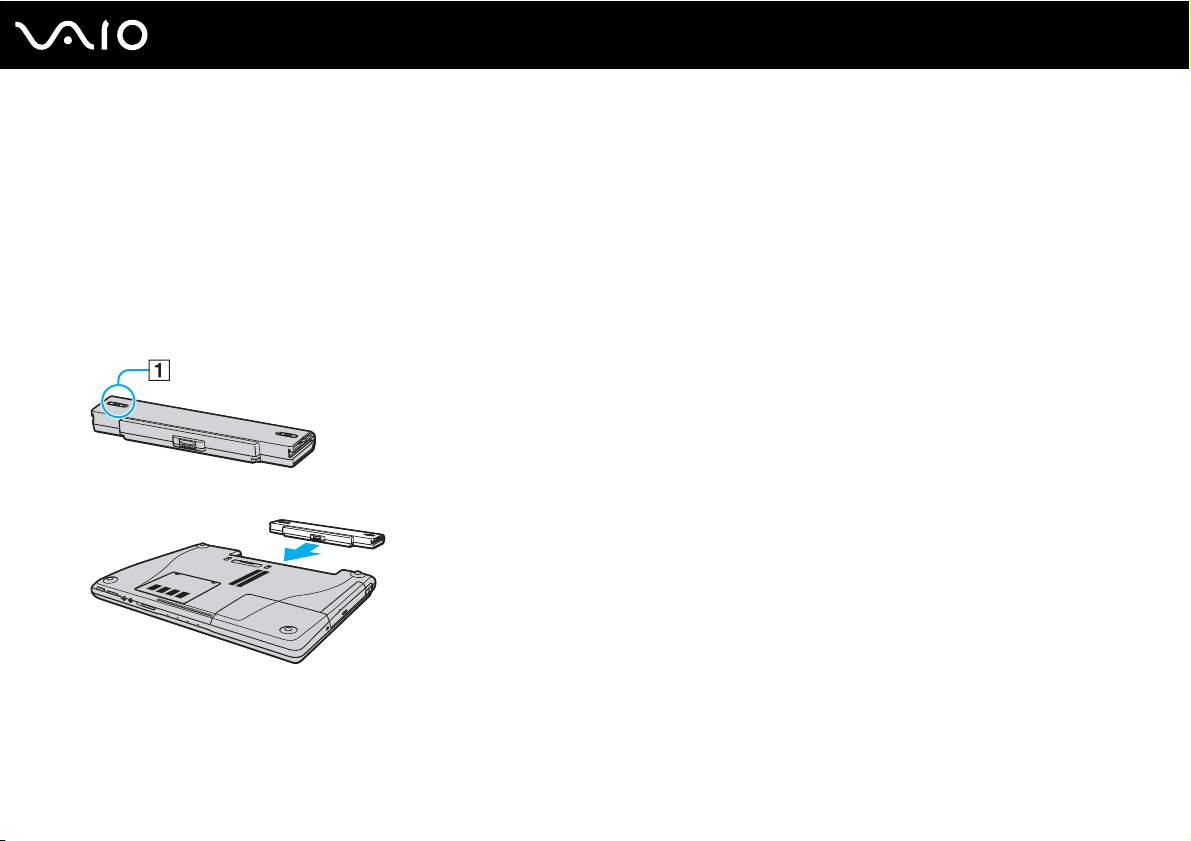
Установка аккумулятора
Для установки аккумулятора:
1 Выключите компьютер и закройте крышку ЖК-дисплея.
2 Сдвиньте фиксатор (1) в положение UNLOCK.
3 Задвиньте аккумулятор в аккумуляторный отсек до защелкивания.
26
nN
Начало работы
Page 27
Начало работы
4 Сдвиньте фиксатор (1) в положение LOCK для закрепления аккумулятора в корпусе компьютера.
✍
Если в аккумуляторный отсек установлен аккумулятор, а компьютер подсоединен к адаптеру переменного тока, питание подается от электросети.
!
Некоторые аккумуляторы не соответствуют стандартам качества и безопасности корпорации Sony. Безопасность работы компьютера обеспечивается
только при использовании фирменных аккумуляторов Sony, разработанных для данной модели. При установке аккумуляторов других типов зарядка
аккумулятора и работа компьютера невозможны.
27
nN
Page 28
Зарядка аккумулятора
Новый аккумулятор, поставляемый с компьютером, не заряжен полностью.
Для зарядки аккумулятора:
1 Установите аккумулятор.
2 Подсоедините адаптер переменного тока к компьютеру.
Зарядка аккумулятора начинается автоматически (в процессе зарядки индикатор аккумулятора мигает
сериями по две вспышки). Индикатор аккумулятора отключается, когда аккумулятор заряжен примерно
на 85%.
28
nN
Начало работы
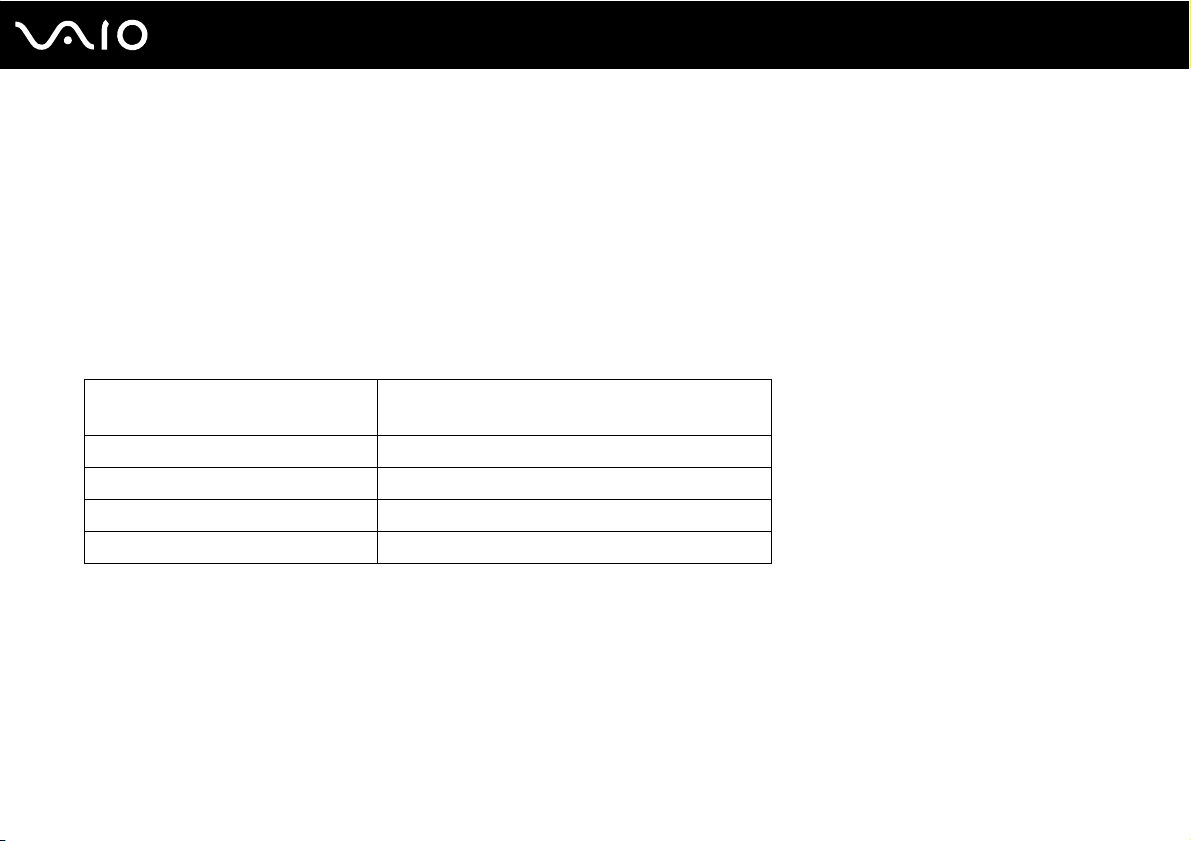
Состояние индикатора
аккумулятора
Горит Питание компьютера от аккумулятора.
Мигает Заряд аккумулятора заканчивается.
Двойные вспышки Идет зарядка аккумулятора.
Не горит Питание компьютера от электросети.
Значение
Page 29
Начало работы
✍
Когда заканчивается заряд аккумулятора, начинают мигать индикатор аккумулятора и индикатор питания.
При питании от электросети аккумулятор должен быть установлен в компьютер. Зарядка аккумулятора продолжается и во время работы компьютера.
Если заряд аккумулятора упадет ниже 10%, необходимо подсоединить адаптер переменного тока для зарядки аккумулятора или выключить компьютер и
установить полностью заряженный аккумулятор.
С компьютером поставляется литий-ионный аккумулятор, который можно подзаряжать в любое время. Зарядка частично разряженного аккумулятора не
сокращает время его работы.
Когда аккумулятор используется для питания компьютера, индикатор аккумулятора горит. Когда заканчивается заряд аккумулятора, начинают мигать
индикатор аккумулятора и индикатор питания.
При работе некоторых программ и периферийных устройств компьютер может не переключаться в спящий режим при разрядке аккумулятора. Во
избежание потерь данных при питании от аккумулятора необходимо периодически сохранять данные и вручную включать энергосберегающие режимы,
например, режим ожидания или спящий режим. Если заряд аккумулятора заканчивается, когда компьютер находится в режиме ожидания, все
несохраненные данные будут потеряны Восстановление последнего рабочего состояния будет невозможно. Во избежание потерь данных необходимо
периодически сохранять данные.
Если в аккумуляторный отсек установлен аккумулятор, а компьютер подсоединен к адаптеру переменного тока, питание подается от электросети.
29
nN
Page 30

Начало работы
Извлечение аккумулятора
!
Если при извлечении аккумулятора компьютер включен и не подсоединен к адаптеру переменного тока либо находится в режиме ожидания, возможна
потеря данных.
Для извлечения аккумулятора:
1 Выключите компьютер и закройте крышку ЖК-дисплея.
2 Сдвиньте фиксатор (1) в положение UNLOCK.
3 Сдвиньте защелку (2) и, не отпуская ее, отделите аккумулятор от компьютера.
30
nN
Page 31
31
nN
Начало работы
Безопасное выключение компьютера
Во избежание потери несохраненных данных выключайте компьютер надлежащим образом - в соответствии с
приведенными ниже инструкциями.
Для выключения компьютера:
1 Выключите все периферийные устройства, подсоединенные к компьютеру.
2 Выберите Пуск, затем Выключить компьютер.
Откроется окно Выключить компьютер.
3 Нажмите кнопку Выключить.
4 Ответьте на запросы, предупреждающие о необходимости сохранения документов, или о том, что к компьютеру
подключены другие пользователи, и подождите до тех пор, пока компьютер не выключится автоматически.
Индикатор питания погаснет.
Page 32
32
nN
Использование компьютера VAIO
Использование компьютера VAIO
Для безопасной и надежной эксплуатации компьютера прочитайте интерактивное Техническое руководство и
следуйте приведенным в нем инструкциям.
Внимательное изучение инструкций – залог эффективной работы с компьютером.
❑ Использование клавиатуры (стр. 33)
❑ Использование сенсорной панели (стр. 36)
❑ Использование клавиш специальных функций (стр. 37)
❑ Использование встроенной камеры MOTION EYE (стр. 38)
❑ Использование дисковода компакт-дисков (стр. 39)
❑ Использование карт PC Card (стр. 49)
❑ Использование карт памяти ExpressCard/34 (стр. 52)
❑ Использование карт памяти Memory Stick (стр. 56)
❑ Использование других карт памяти (стр. 61)
❑ Использование карт Internet (стр. 65)
❑ Использование беспроводной локальной сети WLAN (стр. 66)
❑ Использование функции Bluetooth (стр. 76)
Page 33
nN
Использование компьютера VAIO
Использование клавиатуры
Клавиатура аналогична клавиатуре настольных компьютеров, однако содержит дополнительные клавиши для
выполнения специальных функций.
Информация об использовании клавиатуры приведена также на web-узле VAIO-Link (www.vaio-link.com
).
33
Page 34
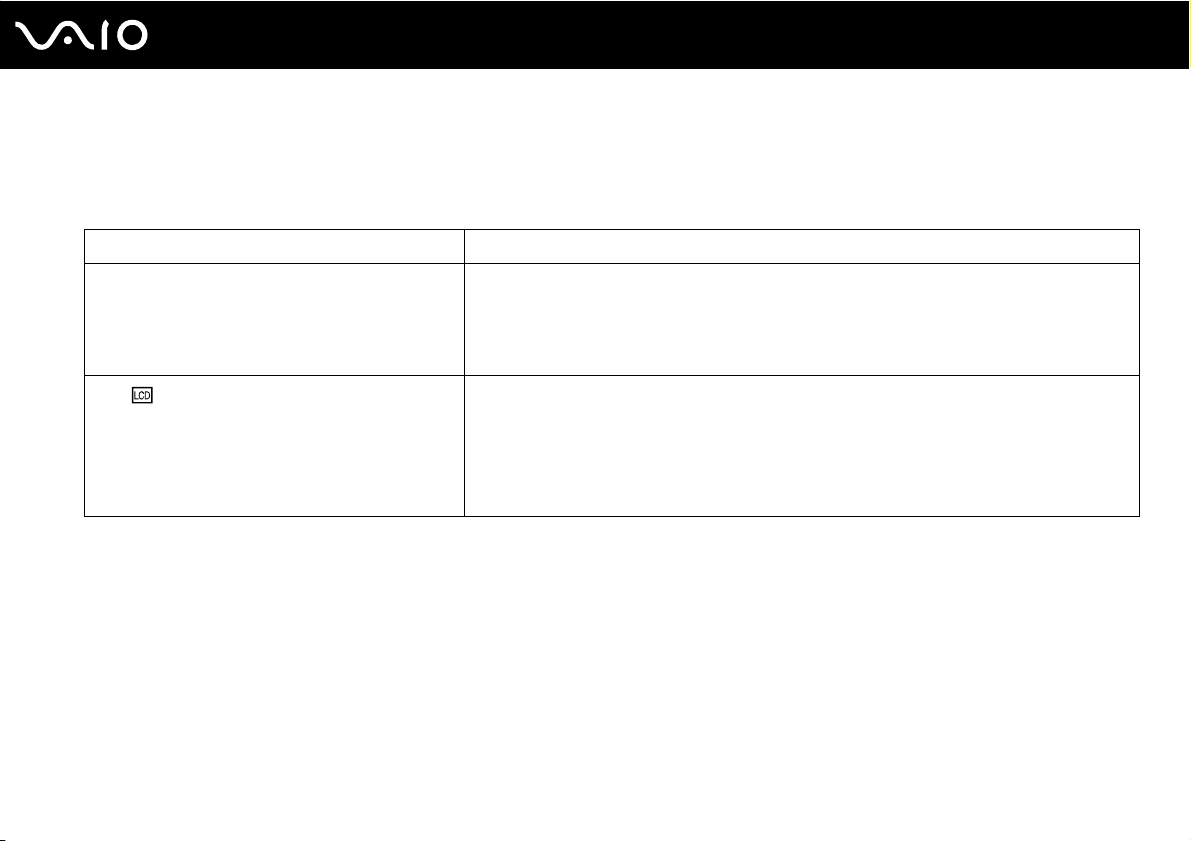
Комбинации клавиш и их назначение для клавиши Fn
✍
Некоторые из функций доступны только после загрузки Windows.
Комбинация/Функция Назначение
Fn + 8 (F5/F6): регулировка яркости Регулировка яркости ЖК-дисплея.
Fn + /T (F7): переключение на внешний
монитор
Для увеличения яркости нажмите Fn + F6, затем M или ,, либо удерживайте нажатыми
клавиши Fn + F6.
Для уменьшения яркости нажмите Fn + F5, затем m или <, либо удерживайте
нажатыми клавиши Fn + F5.
Вывод изображения на ЖК-дисплей компьютера, внешнее устройство (например,
монитор) или одновременно на ЖК-дисплей и на внешнее устройство.
!
Если компьютер подключен к дополнительной установочной станции с многофункциональным отсеком, эта
комбинация клавиш переключает между ЖК-дисплеем и внешним дисплеем, подключенным к установочной
станции.
34
nN
Использование компьютера VAIO
Page 35
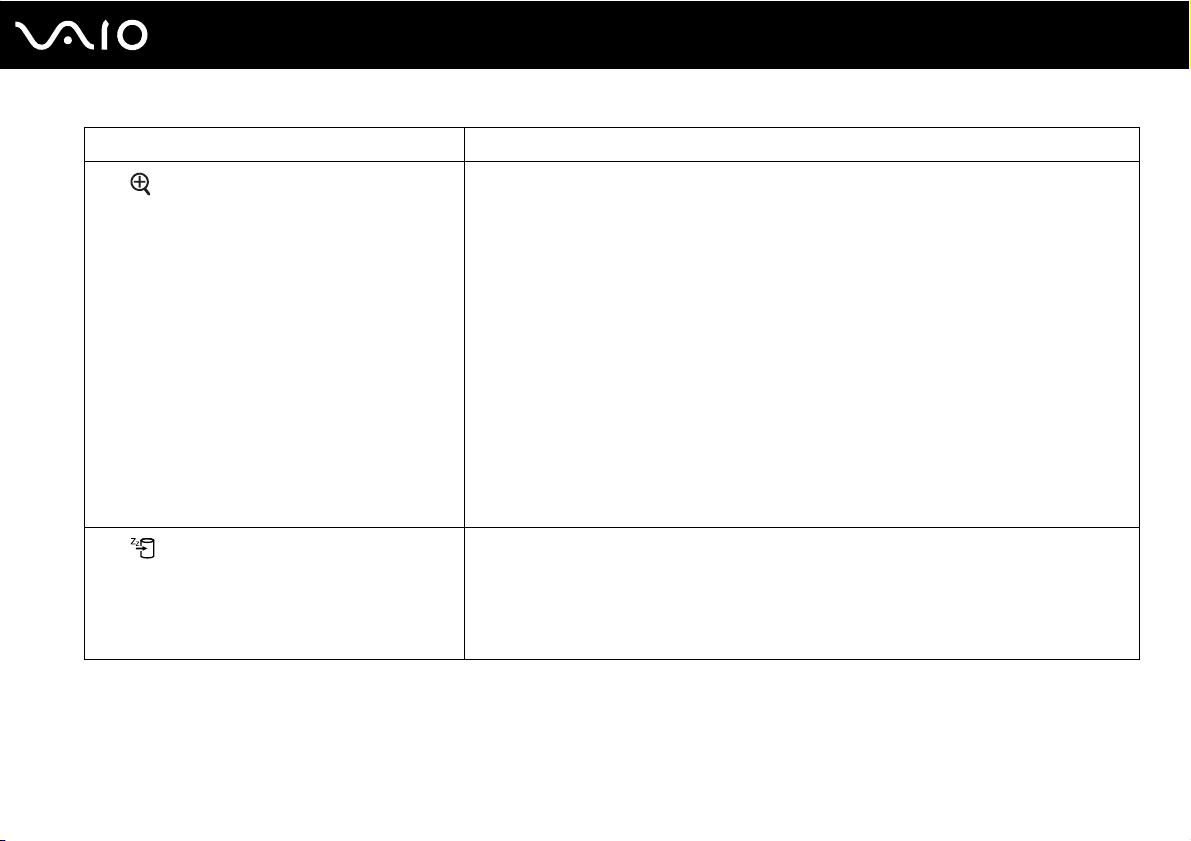
Комбинация/Функция Назначение
Fn + (F10): масштаб
Fn + (F12): спящий режим
Изменение разрешения для увеличения (или восстановления исходного размера)
изображения на экране.
✍
Разрешение по умолчанию для стандартного экрана и увеличенного экрана приведено ниже.
Стандартный экран: 1280 x 800 пикселов
Увеличенный экран: 1024 x 600 пикселов
Увеличенный экран имеет меньшую четкость, чем стандартный, так как в этом режиме на ЖК-дисплей
выводится изображение, разрешение которого меньше, чем физическое разрешение ЖК-дисплея.
Эта комбинация клавиш не работает во время видеовоспроизведения. Перед использованием этой
комбинации клавиш закройте видеоприложения.
Эта комбинация клавиш может не работать с графическими изображениями, так как увеличение изображения
достигается путем изменения разрешения.
Поскольку при нажатии этой комбинации клавиш происходит изменение разрешения, при переходе от
увеличенного экрана к стандартному и обратно возможно изменение расположения и размера окон
приложений.
При переключении увеличенного экрана на внешний монитор функция увеличения отключается и
восстанавливается стандартный экран ЖК-дисплея.
Переключение в режим минимального энергопотребления. При выполнении этой
команды состояние системы и периферийных устройств записывается на жесткий диск,
а питание системы отключается. Для возврата в первоначальное состояние нажмите
кнопку включения питания.
Подробнее об управлении питанием см. раздел Использование энергосберегающих
режимов (стр. 119).
35
nN
Использование компьютера VAIO
Page 36
36
nN
Использование компьютера VAIO
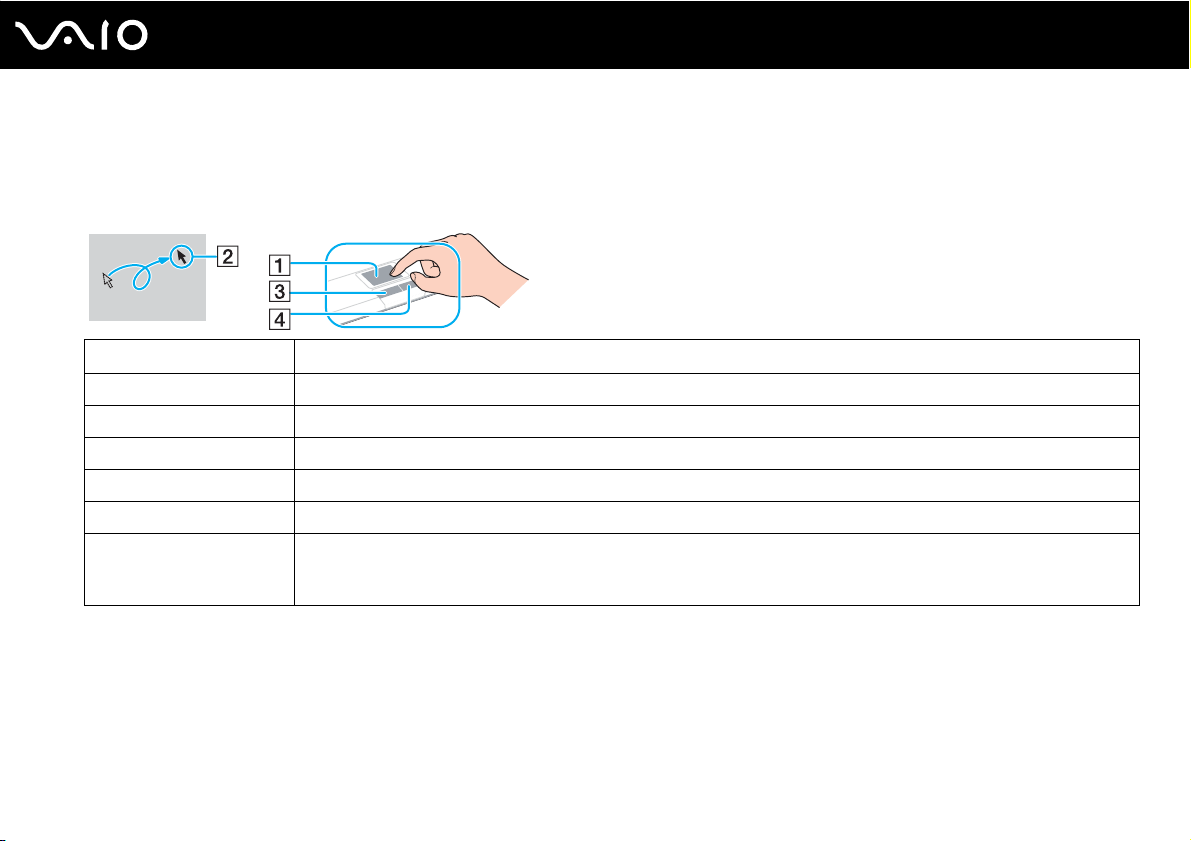
Использование сенсорной панели
На клавиатуре расположено устройство управления курсором – сенсорная панель (1). Сенсорная панель позволяет
перемещать курсор, а также выбирать, перетаскивать и прокручивать объекты на экране.
Действие Описание
Указание Проведите пальцем по сенсорной панели для установки указателя (2) на элемент или объект.
Щелчок Нажмите левую кнопку (3) один раз.
Двойной щелчок Нажмите левую кнопку два раза подряд.
Щелчок правой кнопкой Нажмите правую кнопку (4) один раз. Во многих приложениях таким образом открывается контекстное меню.
Перетаскивание Проведите пальцем по сенсорной панели, удерживая нажатой левую кнопку.
Прокрутка Проведите пальцем вдоль правого края сенсорной панели для прокручивания по вертикали. Проведите
пальцем вдоль нижнего края для прокручивания по горизонтали (функция прокрутки доступна только в
приложениях, поддерживающих эту функцию).
✍
Можно включить/отключить сенсорную панель в зависимости от того, используется мышь или нет. См. раздел
приложения VAIO Control Center (стр. 118)
Help
устройствах и выберите
для отображения подробных инструкций.
для запуска приложения
VAIO Control Center
. Запустив приложение, выберите раздел об указательных
Настройка компьютера с помощью
Page 37
Использование компьютера VAIO
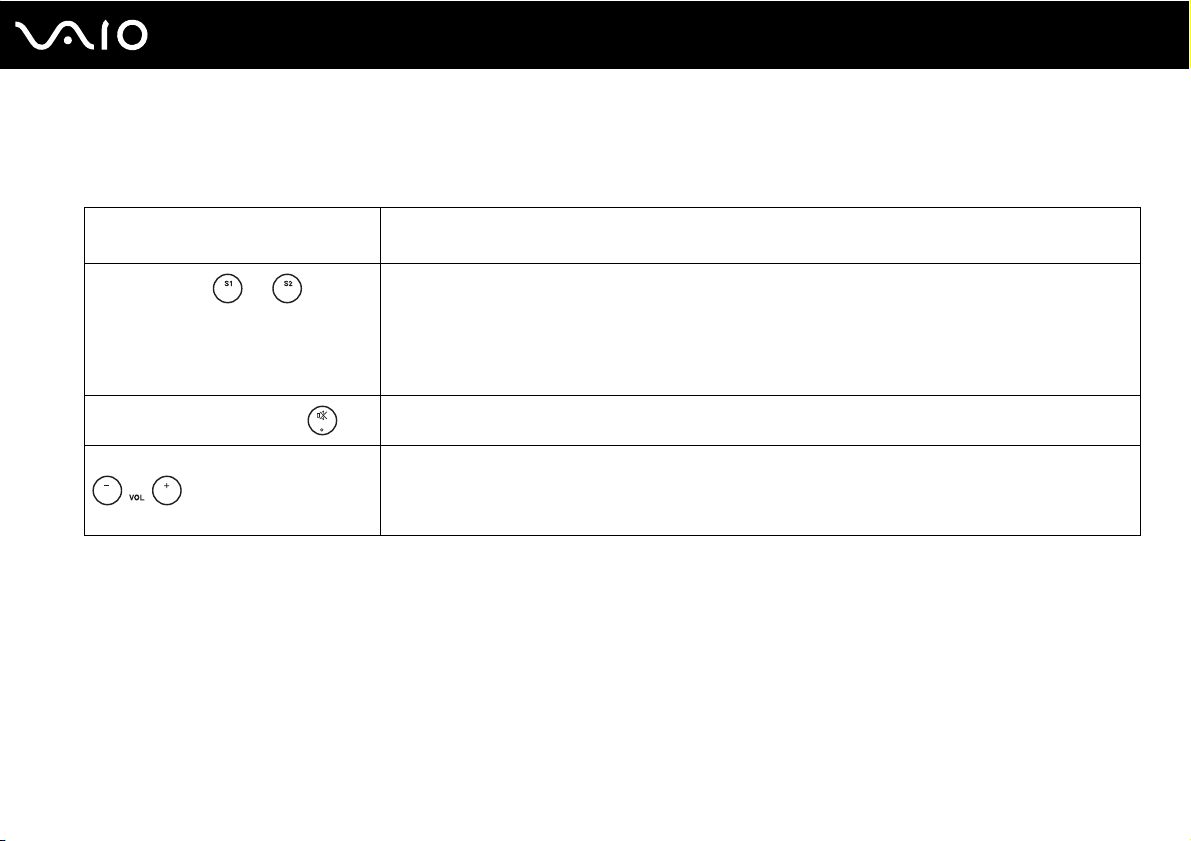
Использование клавиш специальных функций
Для удобства использования некоторых функций в компьютере предусмотрены специальные клавиши.
37
nN
Клавиша специальной
функции
Клавиши S1/S2
Клавиша отключения звука
Клавиши регулировки громкости VOL
(Громче и Тише)
Назначение
По умолчанию клавиша S1 предназначена для переключения компьютера в режим
ожидания, а клавиша S2 – для переключения изображения между ЖК-дисплеем компьютера
и внешним устройством отображения. Вы можете изменить назначения этих клавиш в окне
изменения назначений клавиш S. Для открытия этого окна нажмите и удерживайте любую из
этих клавиш или перейдите к нему через VAIO Control Center.
См. файл справки VAIO Control Center о назначениях кнопки S.
Включение и выключение звука.
Уменьшение и увеличение уровня громкости.
Page 38
38
nN
Использование компьютера VAIO
Использование встроенной камеры MOTION EYE
В компьютер может быть встроена камера MOTION EYE. Информация о наличии встроенной камеры MOTION EYE
для конкретной модели приведена в интерактивном вкладыше Технические характеристики.
Для поддержки видеофункций систем мгновенного обмена сообщениями и приложений для редактирования
видеоклипов, например, Windows Messenger и Windows MovieMaker, компьютер оснащен встроенной камерой
MOTION EYE.
При включении компьютера активируется встроенная камера MOTION EYE, и компьютер готов к
видеоконференции при включении соответствующего программного обеспечения.
Примите во внимание, что ни загрузка системы мгновенного обмена сообщениями или приложения для
редактирования видеоклипов, ни выход из них, не включает (и не выключает, соответственно) камеру MOTION
EYE. Убедитесь, что камера включена перед использованием такого приложения.
✍
Встроенная камера MOTION EYE может использоваться в каждый момент только одним программным приложением. Если другое программное приложение
использует камеру, закройте его перед использованием встроенной камеры MOTION EYE.
!
При просмотре быстро движущегося объекта в окне просмотра могут отображаться некоторые помехи, например, горизонтальные линии. Это нормально и
не указывает на какие-либо неполадки.
Page 39
Использование компьютера VAIO
Использование дисковода компакт-дисков
В компьютер встроен дисковод компакт-дисков.
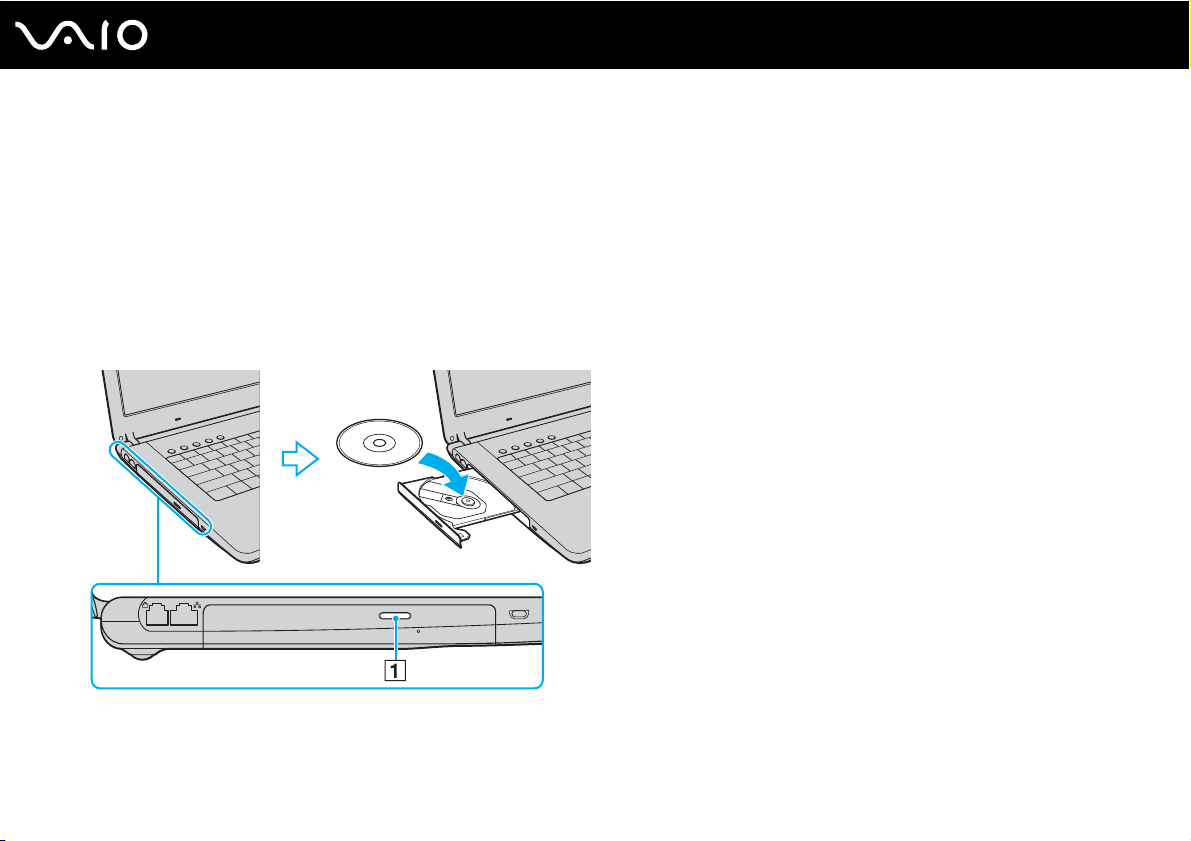
Для установки диска:
1 Включите компьютер.
2 Для открытия дисковода нажмите кнопку извлечения диска (1).
Лоток для дисков выдвинется.
3 Поместите диск в центр лотка этикеткой вверх и аккуратно нажмите, чтобы диск защелкнулся.
39
nN
Page 40
Использование компьютера VAIO
4 Закройте лоток, аккуратно его подтолкнув.
!
Запрещается извлекать компакт-диски, когда компьютер находится в энергосберегающем режиме (режим ожидания или спящий режим). Это может
вызвать неполадки в работе компьютера.
✍
При использовании внешнего дисковода компакт-дисков подсоедините этот дисковод перед запуском любой предварительно установленной программы
для компакт дисков/DVD-дисков.
40
nN
Page 41
nN
Использование компьютера VAIO
Чтение и запись компакт-дисков и DVD-дисков
Возможность воспроизведения и записи компакт-дисков и DVD-дисков зависит от приобретенной модели
компьютера. Тип установленного в компьютер дисковода компакт-дисков указан в техническом руководстве.
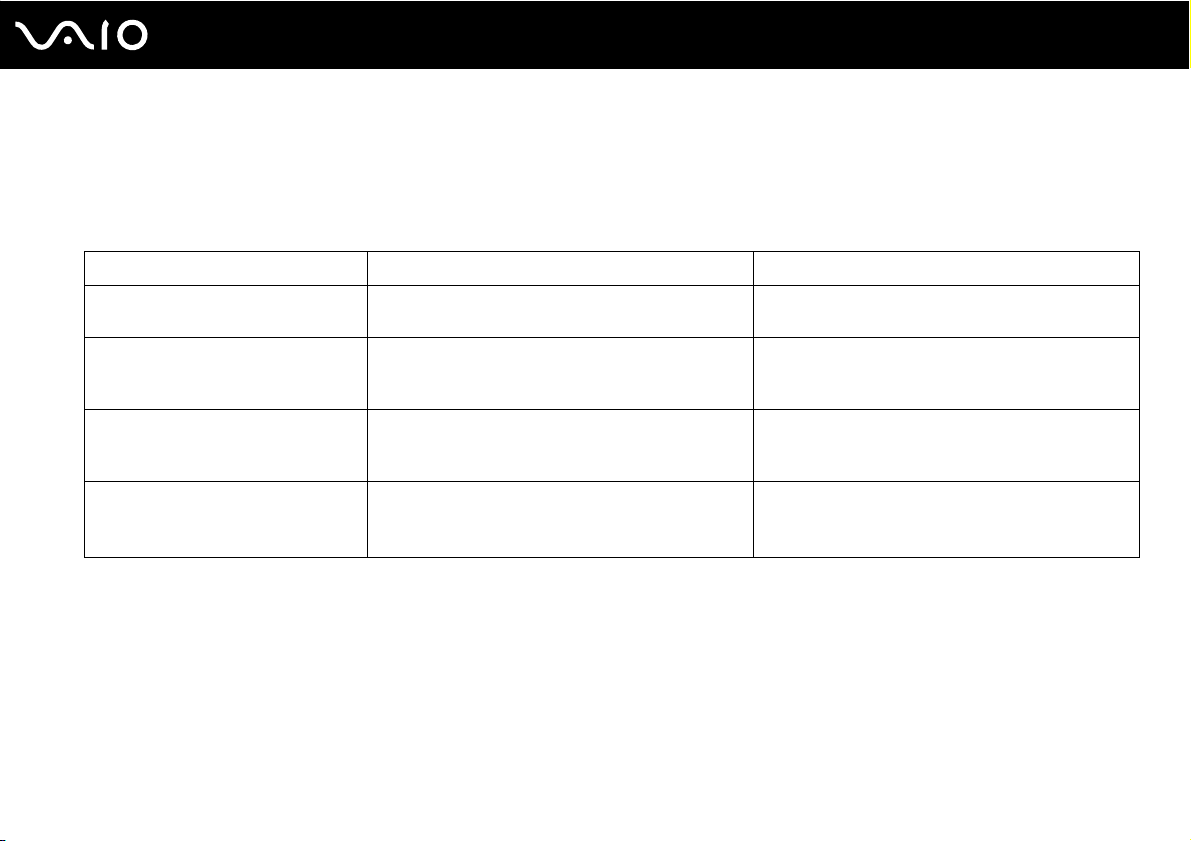
В следующей таблице указаны типы дисков, которые поддерживает дисковод компакт-дисков.
Дисковод компакт-дисков Воспроизведение Запись
DVD-ROM DVD и большую часть дисков DVD-R, DVD-RW,
CD-RW/DVD-ROM CD, CD-R, CD-RW, DVD, большую часть дисков
DVD±RW CD, CD-R, CD-RW, DVD, большую часть дисков
DVD±RW/RAM CD, CD-R, CD-RW, DVD, большую часть дисков
* Не для всех моделей.
DVD+R, DVD+RW и DVD+R DL (двухслойные)
DVD-R, DVD-RW, DVD+R, DVD+R DL
(двухслойные) и DVD+RW
DVD-R, DVD-RW, DVD+R, DVD+R DL
(двухслойные) и DVD+RW
DVD-R, DVD-RW, DVD+R, DVD+R DL
(двухслойные), DVD+RW and DVD-RAM
*
—
CD-R и CD-RW
CD-R, CD-RW, DVD-R, DVD-RW, DVD+R,
DVD+R DL (двухслойные) и DVD+RW
CD-R, CD-RW, DVD-R, DVD-RW, DVD+R,
DVD+R DL (двухслойные), DVD+RW и DVD-RAM
41
*
!
Данное изделие предназначено для воспроизведения дисков, удовлетворяющих спецификациям стандарта Compact Disc Digital Audio (стандарт CD).
Диск DualDisc – это двусторонний диск, на одной стороне которого записан материал в формате DVD, а на другой стороне – цифровой аудиоматериал.
Следует иметь в виду, что воспроизведение звуковой стороны диска (стороны, не содержащей записи DVD) может быть невозможно на данном изделии
из-за несовместимости со стандартом CD.
Page 42
42
nN
Использование компьютера VAIO
!
В связи с наличием различных форматов дисков при покупке дисков с записью или чистых дисков для использования с компьютером VAIO внимательно
прочтите замечания на упаковке дисков, чтобы убедиться в совместимости с дисководами компакт-дисков Вашего компьютера как при чтении, так и при
записи. Корпорация Sony НЕ гарантирует совместимости дисковода компакт-дисков VAIO с дисками, которые не соответствуют официальному стандарту
«CD» (или стандарту «DVD» для дисководов дисков DVD). ИСПОЛЬЗОВАНИЕ НЕСОВМЕСТИМЫХ ДИСКОВ МОЖЕТ СТАТЬ ПРИЧИНОЙ НЕУСТРАНИМОГО
ПОВРЕЖДЕНИЯ КОМПЬЮТЕРА VAIO ИЛИ СОЗДАТЬ ПРОГРАММНЫЕ КОНФЛИКТЫ, ПРИВОДЯЩИЕ К ЗАВИСАНИЮ СИСТЕМЫ.
С вопросами о форматах дисков обращайтесь к конкретным компаниям, выпустившим диски с записями, или к изготовителям записываемых дисков.
✍
Предусмотрена поддержка записи дисков DVD-RW, совместимых с DVD-RW версий 1.1/1.2.
Предусмотрена поддержка записи дисков DVD-R, совместимых с DVD-R общей версии 2.0/2.1.
Поддерживается чтение дисков 8 см, однако запись на такие диски не поддерживается.
Запись дисков DVD+R DL (двухслойных ) возможна только в том случае, если диск поддерживает двухслойную запись DVD+R DL (Double Layer).
Дисковод компакт дисков DVD±RW/RAM не поддерживает картриджи DVD-RAM. Используйте диски без картриджей или диски со съемным картриджем.
Запись на односторонние диски DVD-RAM (2,6 ГБ), совместимые с версией 1.0 DVD-RAM, не поддерживается.
Page 43
43
nN
Использование компьютера VAIO
Замечания о записи данных на диски
❑ Для того, чтобы данные, записанные на диске, можно было прочитать на дисководе компакт-дисков,
необходимо закрыть сеанс перед извлечением диска. Для завершения этого процесса следуйте инструкциям,
прилагаемым к программному обеспечению.
❑ Используйте только круглые диски. Не применяйте диски другой формы (звезда, сердце, карта, и т.д.),
поскольку это может привести к повреждению дисковода.
❑ Избегайте ударов или сотрясений компьютера в процессе записи данных на диск.
❑ Перед записью данных на диск выключите программу-заставку и завершите антивирусные программы.
❑ При записи данных на диск не используйте служебные программы, постоянно находящиеся в оперативной
памяти. Это может вызвать неполадки в работе компьютера.
❑ При использовании программного обеспечения для записи дисков завершите работу и закройте все другие
приложения.
❑ Запрещается прикасаться к поверхности диска. Следы пальцев и пыль на поверхности диска могут привести к
появлению ошибок при записи на диск.
❑ При использовании предварительно установленного программного обеспечения и программного обеспечения
записи компакт-дисков не переключайтесь между различными режимами энергопотребления.
❑ Запрещается прикреплять этикетки на диски. Это необратимо нарушит работоспособность диска.
❑ Для питания компьютера подключите и используйте адаптер переменного тока либо убедитесь, что заряд
аккумулятора составляет не менее 50 процентов.
❑ Некоторые проигрыватели DVD и компьютерные дисководы DVD не читают DVD-диски, созданные на
совместимых компьютерах с помощью программного обеспечения VAIO Zone.
Page 44
44
nN
Использование компьютера VAIO
Замечания о воспроизведении DVD-дисков
Для достижения максимальной производительности при воспроизведении дисков DVD следуйте приведенным
ниже рекомендациям.
❑ Диски DVD можно воспроизводить на дисководе компакт-дисков с помощью программных DVD проигрывателей,
например, VAIO Zone или WinDVD. Подробнее см. файл справки соответствующего приложения.
❑ Перед началом воспроизведения диска DVD закройте все открытые приложения.
❑ При записи воспроизведении DVD-дисков не используйте служебные программы, постоянно находящиеся в
оперативной памяти, для ускорения доступа к диску. Это может вызвать неполадки в работе компьютера.
❑ Перед воспроизведением диска выключите программу-заставку и завершите антивирусные программы.
❑ Некоторые диски, записанные с дискретизацией 20 и 24 бита, при воспроизведении могут создавать шум.
При наличии подсоединенных аудиоустройств это может вызвать травму органов слуха и повреждение
громкоговорителей. Перед воспроизведением DVD-дисков уменьшите громкость.
❑ Во время воспроизведения компьютером DVD-дисков не переключайтесь в другие режимы энергопотребления.
❑ На дисках DVD предусмотрены индикаторы кодов региона, определяющие регионы и типы проигрывателей для
воспроизведения дисков. Если на DVD-диске или на упаковке отсутствует метка «2» (Европа относится к
региону «2») или «all» («все», т.е. DVD-диск можно воспроизводить в большинстве регионов мира), этот диск
нельзя воспроизводить на данном проигрывателе.
!
В случае изменения кода региона DVD во время работы программы
программы или извлеките диск и повторно установите его.
WinDVD
для ввода в действие нового значения параметра выполните перезапуск
Page 45
45
nN
Использование компьютера VAIO
❑ Не пытайтесь изменить настройки кода региона дисковода DVD. Любые неполадки, связанные с изменением
настроек кода региона дисковода DVD, не подлежат гарантийному ремонту.
❑ Если в компьютере присутствует оборудование WLAN и это оборудование активно, при воспроизведении
DVD-дисков возможно прерывание аудио- или видеосигнала.
❑ Если во время воспроизведения диска DVD (видео или аудио) необходимо отключить USB-устройство,
например, USB-совместимые громкоговорители, обязательно остановите воспроизведение диска DVD перед
отсоединением устройства. Отсоединение USB-устройства во время воспроизведения диска DVD (видео или
аудио) может привести к сбоям в работе системы.
Page 46
nN
Использование компьютера VAIO
Воспроизведение компакт-дисков
Для воспроизведения звукового компакт-диска:
1 Установите диск в дисковод компакт-дисков.
2 Если при установке компакт-диска в дисковод на рабочем столе компьютера не появляется никаких окон,
нажмите кнопку Пуск, выберите пункт Все программы и выберите пункт запуска программы воспроизведения
компакт-дисков, например, SonicStage.
В случае отображения окна Звуковой компакт-диск щелкните в нем мышью для выбора одного из вариантов.
46
Page 47
47
nN
Использование компьютера VAIO
Копирование файлов на компакт-диски
См. интерактивное Техническое руководство для поиска типа дисковода для оптических дисков, затем Чтение
и запись компакт-дисков и DVD-дисков (стр. 41) о поддерживаемых дисках.
Для копирования файлов на диск
!
Избегайте ударов или сотрясений компьютера в процессе записи данных на диск.
1 Установите чистый диск в дисковод компакт-дисков.
Если открывается окно Дисковод компакт-дисков выберите Не предпринимать никаких действий и затем
нажмите OK.
2 Щелкните правой кнопкой мыши на Пуск, затем нажмите Проводник.
3 На левой панели Папки найдите файлы или папки, которые требуется скопировать, щелкните правой кнопкой
*
мыши на файлах или папках, выберите Передать и щелкните мышью на имени дисковода компакт-дисков
4 Закройте окно.
5 Нажмите Пуск, затем Мой компьютер.
6 Щелкните на значке дисковода компакт-дисков в области Устройства со съемными накопителями.
Откроется новое окно, в котором файлы и папки, которые требуется скопировать, отображаются в списке
Файлы, готовые к записи на компакт-диск.
7 В окне Задачи записи компакт-дисков выберите Записать эти файлы на компакт-диск.
8 Следуйте инструкциям в мастере записи компакт-дисков.
* Буквенное обозначение дисковода чтения/записи зависит от конфигурации оборудования системы.
.
Page 48
nN
Использование компьютера VAIO
Воспроизведение дисков DVD
Для воспроизведения дисков DVD:
1 Закройте все открытые программы.
2 Установите диск DVD в дисковод компакт-дисков.
3 Нажмите кнопку Пуск и выберите пункт Все программы.
4 Выберите программу воспроизведения DVD для начала воспроизведения DVD.
За инструкциями по использованию программы обращайтесь к файлу справки, прилагаемому к программе
воспроизведения DVD.
Копирование файлов на диски DVD
Функции записи на диски DVD доступны не для всех моделей. См. интерактивное Техническое руководство для
поиска типа дисковода для оптических дисков, затем Чтение и запись компакт-дисков и DVD-дисков (стр. 41)
о поддерживаемых дисках.
Для копирования файлов на диск
1 Подсоедините адаптер переменного тока к компьютеру.
2 Установите диск в дисковод компакт-дисков.
3 Нажмите кнопку Пуск и выберите пункт Все программы.
4 Из подменю выберите программу работы с DVD, которую требуется использовать.
За инструкциями по использованию программы обращайтесь к файлу справки, прилагаемому к программе
воспроизведения DVD.
48
Page 49
nN
Использование компьютера VAIO
Использование карт PC Card
Карты PC Card позволяют подсоединять к компьютеру портативные внешние устройства.
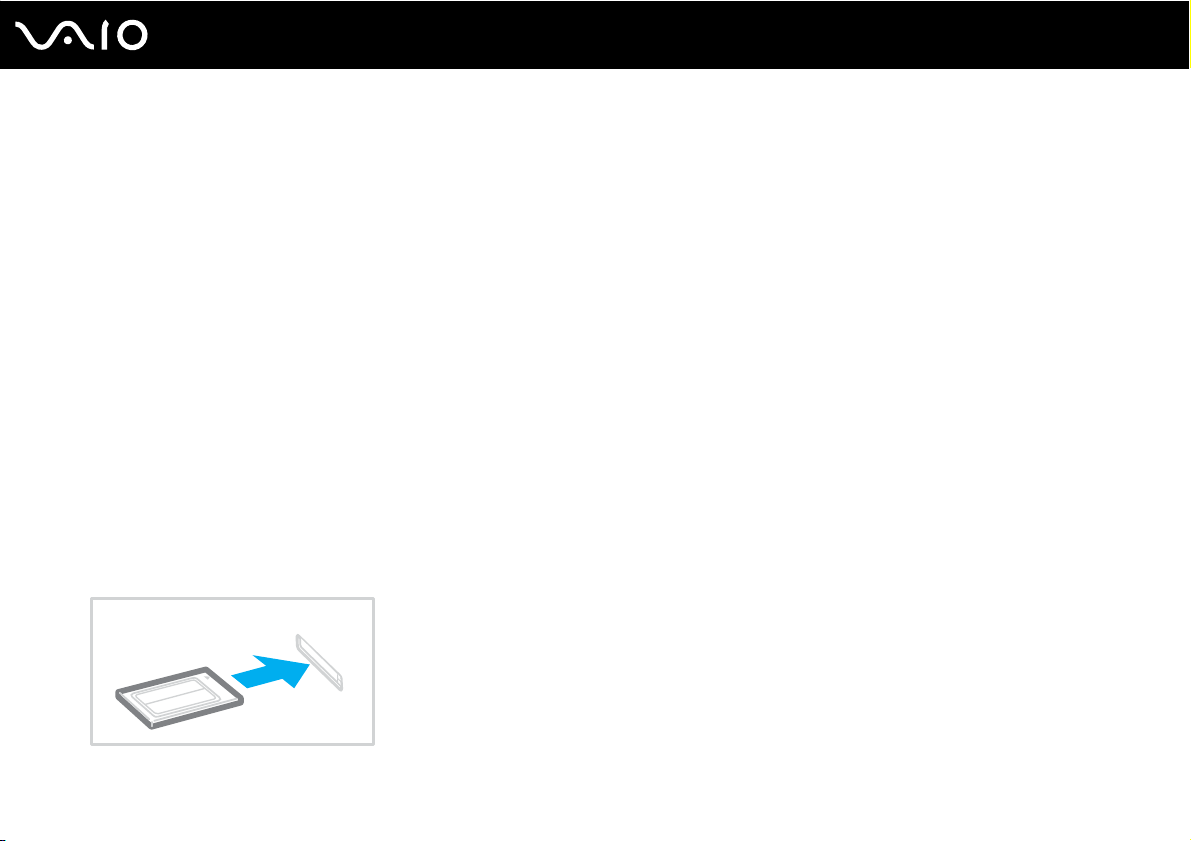
Установка карты PC Card
!
Некоторые карты PC Card или их функции могут быть не совместимы с данным компьютером.
При установке и извлечении карты PC Card выключать компьютер не требуется.
Для установки карты PC Card:
1 Нажмите кнопку извлечения карты PC Card так, чтобы кнопка вышла наружу.
2 Нажмите кнопку извлечения карты PC Card еще раз, чтобы открыть защитное устройство гнезда PC Card.
3 Аккуратно придерживая защитное устройство, извлеките его из гнезда.
4 Вставьте карту PC Card в гнездо PC Card лицевой этикеткой вверх.
5 Аккуратно нажмите на карту PC Card для соединения разъемов.
Система автоматически обнаружит карту PC Card.
На панели задач появляется значок Безопасное извлечение устройства.
49
Page 50
50
nN
Использование компьютера VAIO
!
Если карта PC Card не используется, вставьте в гнездо PC Card защитное устройство, которое препятствует попаданию в гнездо пыли и грязи. Перед
перемещением компьютера обязательно вставьте защитное устройство в гнездо PC Card.
✍
В работе некоторых устройств возможны сбои при многократном переходе в обычный режим из режима ожидания или спящего режима. Некоторые карты
PC Card не распознаются системой при переключении между обычным режимом работы, режимом ожидания и спящим режимом, когда карта установлена
в компьютер. Перезапустите систему для устранения неполадок. При перезапуске восстанавливается исходное состояние компьютера.
В некоторых случаях переключение компьютера в спящий режим при установленной карте невозможно. При этом возможно переключение в режим
ожидания. Перед переключением компьютера в спящий режим рекомендуется извлечь карту.
Убедитесь в том, что используется последняя версия программного драйвера, предоставляемого изготовителем карты PC Card.
Если на вкладке
Не применяйте силу, вставляя карту PC Card в гнездо. Это может привести к повреждению контактов разъема. Если при установке карты PC Card
возникают затруднения, убедитесь в том, что карта PC Card правильно расположена. Дополнительная информация приведена в руководстве, поставляемом
вместе с картой PC Card.
Диспетчер устройств
в окне
Свойства системы
появится символ «!», удалите программный драйвер и переустановите его.
Page 51
Использование компьютера VAIO
Извлечение карты PC Card
Для извлечения карты PC Card из включенного компьютера выполните перечисленные ниже операции.
При извлечении карты с нарушением инструкций возможны сбои в работе системы.
Для извлечения карты PC Card:
✍
Для извлечения карты PC Card при выключенном компьютере пропустите шаги с 1 по 6.
1 Дважды щелкните мышью значок Безопасное извлечение устройства на панели задач.
Откроется окно Безопасное извлечение устройства.
2 Выберите устройство, которое нужно отключить.
3 Нажмите кнопку Остановить.
Откроется окно Остановка устройства.
4 Подтвердите, что устройство можно безопасно удалить из системы.
5 Нажмите кнопку ОК.
Откроется окно с сообщением о безопасном извлечении устройства.
6 Нажмите кнопку Закрыть.
7 Нажмите кнопку извлечения карты PC Card так, чтобы кнопка вышла наружу.
8 Нажмите кнопку извлечения карты PC Card еще раз для извлечения карты PC Card.
9 Аккуратно придерживая карту, извлеките ее из гнезда.
10 Нажмите кнопку извлечения карты PC Card, если эта кнопка выступает наружу.
51
nN
Page 52
52
nN
Использование компьютера VAIO
Использование карт памяти ExpressCard/34
В компьютере предусмотрено гнездо ExpressCard™/34* для установки карт памяти ExpressCard™/34*
(ширина 34 мм). Это гнездо может использоваться для передачи данных между цифровыми камерами,
портативными видеокамерами, плейерами и другими аудио/видео устройствами.
* Далее именуемые гнездом ExpressCard/34 и картой памяти ExpressCard/34.
В гнездо ExpressCard/34 можно также устанавливать другие карты памяти, включая карты стандартного размера
Memory Stick, с помощью адаптера карт памяти. Подробнее об использовании адаптера карт памяти и других карт
памяти см. раздел Использование других карт памяти (стр. 61).
Page 53
Использование компьютера VAIO
Установка карты памяти ExpressCard/34
!
Компьютер поставляется с защитным устройством в гнезде ExpressCard/34. Извлеките защитное устройство перед первым использованием гнезда
ExpressCard/34.
Будьте аккуратны при установке карты памяти ExpressCard/34 или извлечении ее из гнезда. Не применяйте силу, вставляя и извлекая ее из гнезда.
✍
При установке и извлечении карты ExpressCard/34 выключать компьютер не требуется.
Для установки карты памяти ExpressCard/34
1 Нажмите на защитное устройство гнезда ExpressCard/34, чтобы вытолкнуть его.
2 Аккуратно придерживая защитное устройство, извлеките его из гнезда.
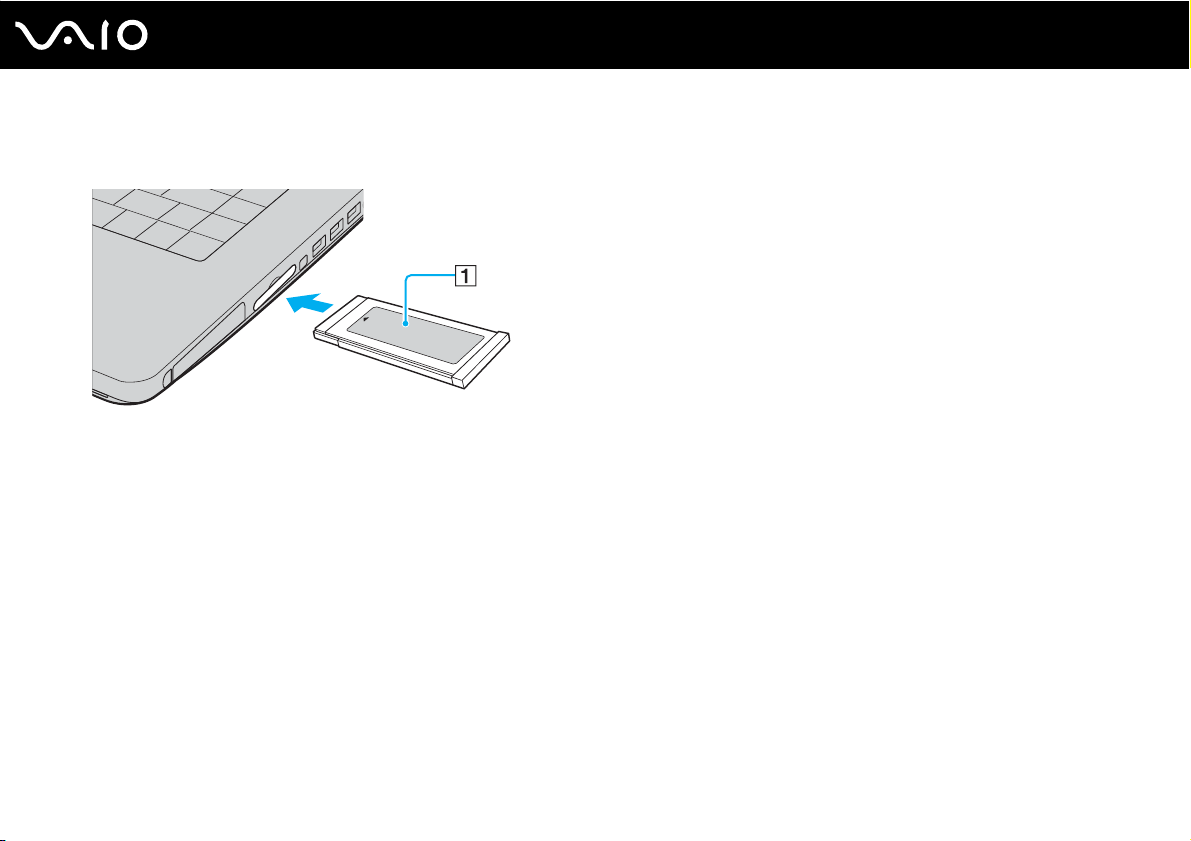
3 Возьмите карту памяти ExpressCard/34 стрелкой вверх и в направлении гнезда ExpressCard/34.
53
nN
Page 54
Использование компьютера VAIO
4 Аккуратно вставьте карту памяти ExpressCard/34 (1) в гнездо до защелкивания.
Не применяйте силу, вставляя карту в гнездо.
✍
Если карта памяти или адаптер не вставляется в гнездо легко, аккуратно извлеките ее (его) и убедитесь, что карта или адаптер были расположены
правильно.
Убедитесь в том, что используется последняя версия программного драйвера, предоставляемого изготовителем карты ExpressCard/34.
54
nN
Page 55
nN
Использование компьютера VAIO
Извлечение карты памяти ExpressCard/34
Для извлечения карты ExpressCard/34 из включенного компьютера выполните перечисленные ниже операции.
При извлечении карты с нарушением инструкций возможны сбои в работе системы.
Для извлечения карты памяти ExpressCard/34
✍
Для извлечения карты ExpressCard/34 при выключенном компьютере пропустите шаги с 1 по 6.
1 Дважды щелкните мышью значок Безопасное извлечение устройства на панели задач.
Откроется окно Безопасное извлечение устройства.
2 Выберите устройство, которое нужно отключить.
3 Нажмите кнопку Остановить.
Откроется окно Остановка устройства.
4 Подтвердите, что устройство можно безопасно удалить из системы.
5 Нажмите кнопку ОК.
Откроется окно с сообщением о безопасном извлечении устройства.
6 Нажмите кнопку Закрыть.
7 Нажмите на карту ExpressCard/34 в сторону компьютера, чтобы вытолкнуть ее.
8 Аккуратно придерживая карту ExpressCard/34, извлеките ее из гнезда.
55
Page 56
56
nN
Использование компьютера VAIO
Использование карт памяти Memory Stick
Данный компьютер поддерживает карты памяти Memory Stick. Memory Stick – это компактное портативное
многофункциональное устройство, специально разработанное для переноса цифровых данных между
совместимыми устройствами, например, цифровыми камерами, мобильными телефонами и др. Поскольку
устройство является съемным, его можно использовать в качестве внешнего накопителя данных.
Информация о типах карт Memory Stick, совместимых с данным компьютером, а также о возможных ограничениях
приведена в интерактивном Техническом руководстве.
❑ Карты Memory Stick можно приобрести на web-узле Sony Style (www.sonystyle-europe.com
Sony.
❑ Подробные сведения о совместимости компьютеров VAIO с картами Memory Stick можно получить по адресу:
www.vaio-link.com
!
Компьютер прошел испытания и признан совместимым с фирменными картами памяти Memory Stick корпорации Sony с емкостью до 4 ГБ. Корпорация Sony
не принимает на себя ответственности за совместимость с любыми другими картами памяти Memory Stick.
.
) или у местного дилера
Page 57
57
nN
Использование компьютера VAIO
Защита от записи карт памяти Memory Stick
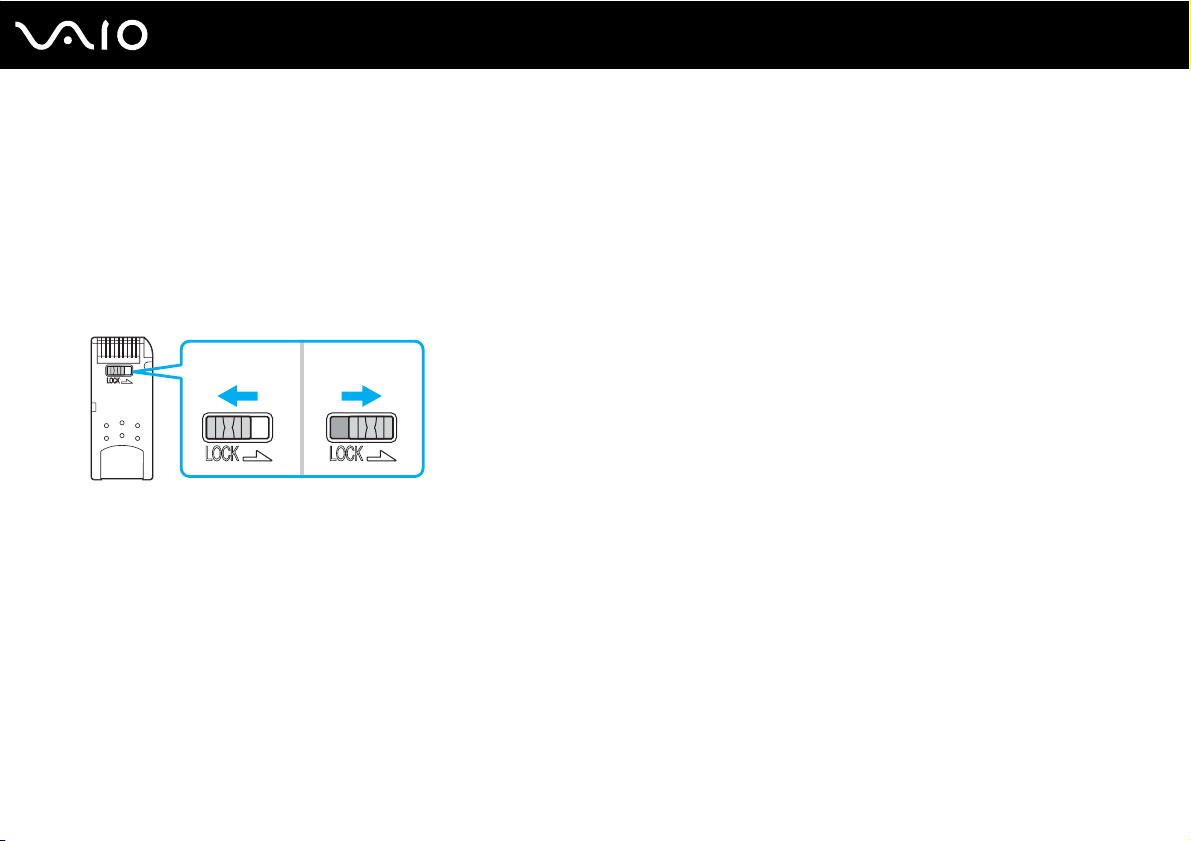
Некоторые модификации карт Memory Stick содержат переключатель защиты от записи для предотвращения
случайного стирания или перезаписи важных данных.
*
Переместите переключатель по горизонтали или по вертикали
переключатель защиты от записи установлен в положение «Выкл.», запись данных на карту памяти Memory Stick
возможна. Если переключатель защиты от записи установлен в положение «Вкл.», данные можно считывать, но
не сохранять на карте памяти Memory Stick.
* В картах памяти Memory Stick некоторых модификаций переключатель защиты от записи отсутствует.
для разрешения или запрета записи на карту. Если
Page 58
Использование компьютера VAIO
Установка карты памяти Memory Stick
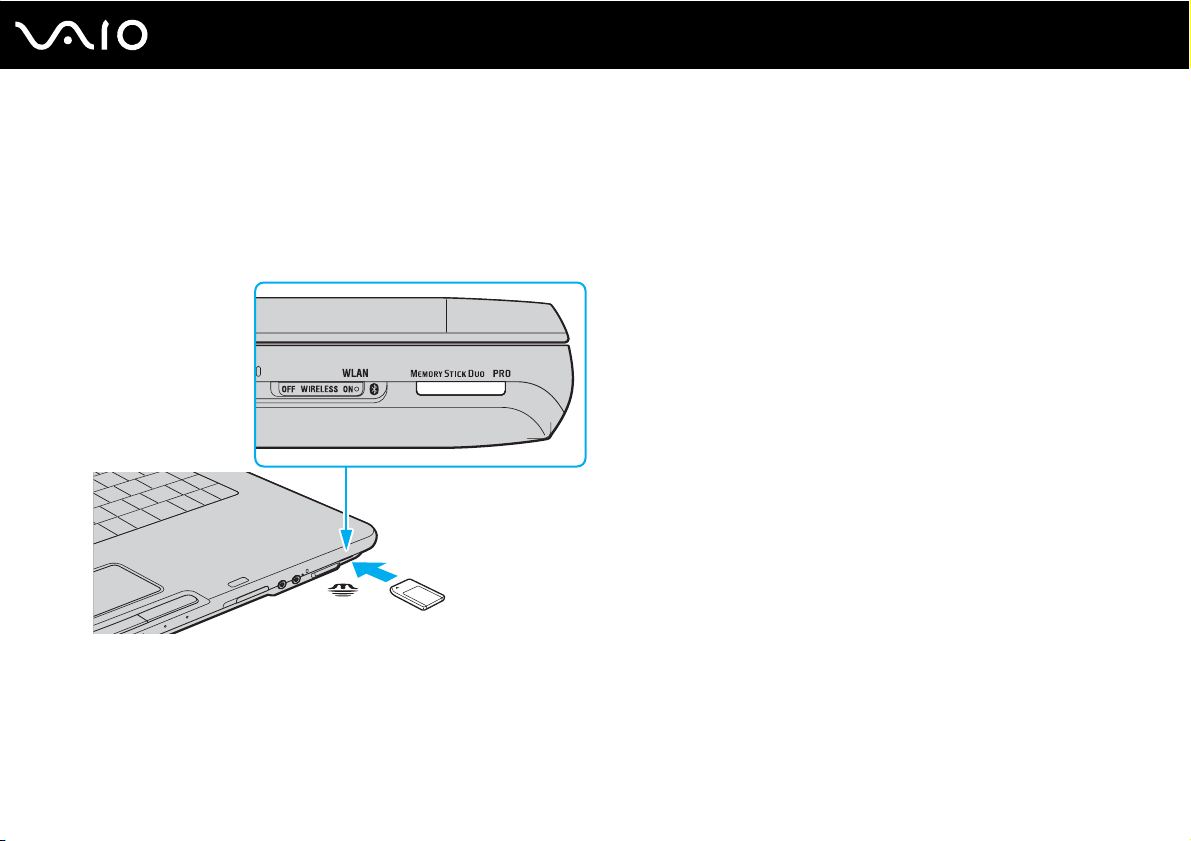
Предусмотрено несколько способов установки карт памяти Memory Stick в компьютер.
❑ Использование гнезда карты памяти Memory Stick Duo/PRO Duo
В гнездо карты памяти Memory Stick можно установить небольшие карты Memory Stick: карты памяти Memory
Stick Duo или Memory Stick PRO Duo.
❑ Использование гнезда ExpressCard/34 для моделей с прилагаемым адаптером карт памяти для гнезда
ExpressCard/34.
Для установки карт памяти Memory Stick стандартного размера используйте гнездо ExpressCard/34. Для этого
требуется адаптер карт памяти из комплекта поставки. Подробнее см. разделы Использование карт памяти
ExpressCard/34 (стр. 52) и Использованиедругих карт памяти (стр. 61).
❑ Использование гнезда PC Card для моделей с прилагаемым адаптером карт памяти для гнезда PC Card.
Для установки карт памяти Memory Stick стандартного размера используйте гнездо PC Card. Для этого
требуется адаптер карт памяти из комплекта поставки. Подробнее см. разделы Использование карт PC Card
(стр. 49) и Использование других карт памяти (стр. 61).
58
nN
Page 59
nN
Использование компьютера VAIO
Для установки карты памяти Memory Stick в гнездо карт памяти Memory Stick Duo/PRO Duo
1 Возьмите карту памяти Memory Stick стрелкой вверх и в направлении гнезда Memory Stick.
2 Осторожно продвиньте карту памяти Memory Stick в гнездо до защелкивания.
Карта памяти Memory Stick автоматически распознается системой и появляется в окне Мой компьютер как
локальный диск с соответствующей буквой имени (в зависимости от конфигурации компьютера).
59
!
Вставляя карту памяти Memory Stick в гнездо, держите ее так, чтобы стрелка на карте указывала в правильном направлении. Во избежание повреждения
компьютера или карты памяти Memory Stick не применяйте силу при установке карты памяти в гнездо.
Не устанавливайте в гнездо более одной карты памяти Memory Stick. При неправильной установке карты памяти возможно повреждение компьютера.
Page 60
60
nN
Использование компьютера VAIO
✍
Данный компьютер поддерживает карты памяти большого объема Memory Stick Duo и оснащен гнездом Memory Stick Duo/PRO Duo, совместимым только с
картами двойного объема. Дополнительная информация о картах Memory Stick Duo размещена на web-узле по адресу http://www.memorystick.com/en
.
Для просмотра содержимого карты памяти Memory Stick:
1 Откройте окно Мой компьютер, выбрав Пуск, затем Мой компьютер.
2 Для просмотра списка файлов, сохраненных на карте Memory Stick, дважды щелкните мышью значок Memory
Stick .
Для форматирования карты памяти Memory Stick:
Используйте приложение Memory Stick Formatter. Дополнительная информация приведена в файле справки
приложения Memory Stick Formatter.
Извлечение карты памяти Memory Stick
Для извлечения карты памяти Memory Stick из гнезда Memory Stick Duo/PRO Duo
1 Убедитесь в том, что индикатор доступа к карте памяти Memory Stick не горит.
2 Нажмите на карту памяти Memory Stick в сторону компьютера.
Карта памяти Memory Stick будет выдвинута из компьютера.
3 Потяните карту памяти Memory Stick наружу и извлеките ее из гнезда.
!
Извлекая карту памяти Memory Stick, соблюдайте осторожность во избежание ее непредусмотренного выталкивания.
Не извлекайте карту памяти Memory Stick, когда горит индикатор доступа к карте памяти Memory Stick. В противном случае возможна потеря данных.
Загрузка больших объемов данных может потребовать продолжительного времени, поэтому перед извлечением карты памяти Memory Stick убедитесь в
том, что индикатор не горит.
Page 61
nN
Использование компьютера VAIO
Использование других карт памяти
Компьютер может поставляться с адаптером карт памяти для гнезда ExpressCard/34 или гнезда PC Card для
поддержки карт памяти следующих типов, не считая карту ExpressCard/34:
❑ Адаптер карт памяти для гнезда ExpressCard/34
Карты Memory Stick и Memory Stick PRO стандартного размера, Secure Digital (SD), Multi Media Card (MMC),
xD-Picture Card
!
Функция MagicGate карт памяти Memory Stick и Memory Stick PRO не поддерживается.
Функции защиты авторских прав и высокоскоростной передачи данных карты памяти SD не поддерживаются.
Рекомендуется использовать с адаптером только фирменные карты памяти Memory Stick PRO корпорации Sony.
❑ Адаптер карт памяти для гнезда PC Card
Карты Memory Stick и Memory Stick PRO стандартного размера, Secure Digital (SD), Multi Media Card (MMC), Smart
Media
!
Функции MagicGate и высокоскоростной передачи данных карт памяти Memory Stick и Memory Stick PRO не поддерживаются.
Функция защиты авторских прав карты памяти SD и функция идентификации пользователя карты Smart Media не
поддерживаются.
61
Карта Smart Media версии 5.0 не совместима.
Адаптер карт памяти из комплекта поставки не поддерживает карты памяти емкостью 2 Гбайт и выше.
Рекомендуется использовать с адаптером только фирменные карты памяти Memory Stick Pro корпорации Sony.
Page 62
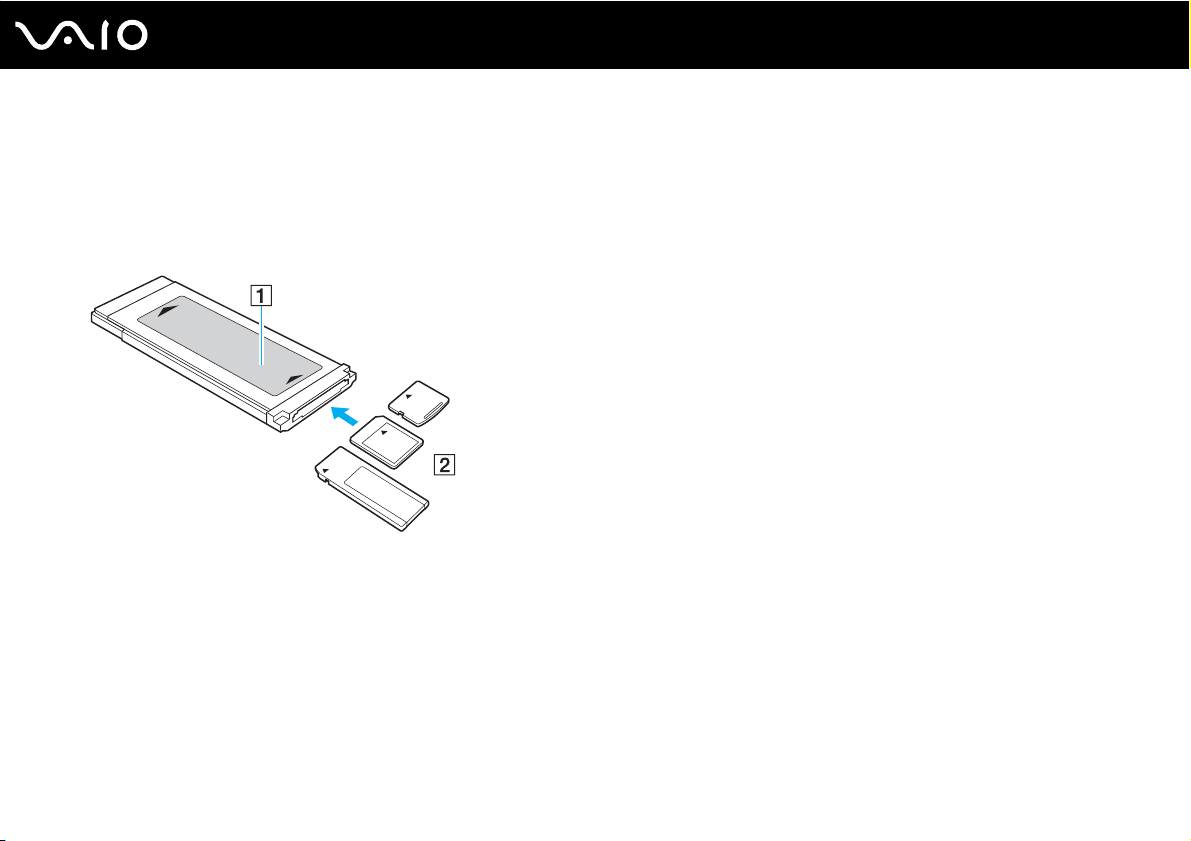
Использование компьютера VAIO
Установка/извлечение карты памяти из адаптера карт памяти для гнезда
ExpressCard/34
Для установки карты памяти:
1 Установите любую карту памяти (2) в адаптер карт памяти (1).
!
Убедитесь в том, что карта памяти вставляется в адаптер карт памяти в правильном направлении, чтобы исключить повреждение адаптера.
2 Подробнее об установке адаптера карт памяти в гнездо ExpressCard/34 см. Установка карты памяти
ExpressCard/34 (стр. 53).
62
nN
Для удаления карты памяти:
Подробнее об извлечении адаптера карты памяти из гнезда ExpressCard/34 см. Извлечение карты памяти
ExpressCard/34 (стр. 55). Затем возьмитесь за выступающую часть карты памяти и аккуратно извлеките ее из
адаптера .
Page 63
63
nN
Использование компьютера VAIO
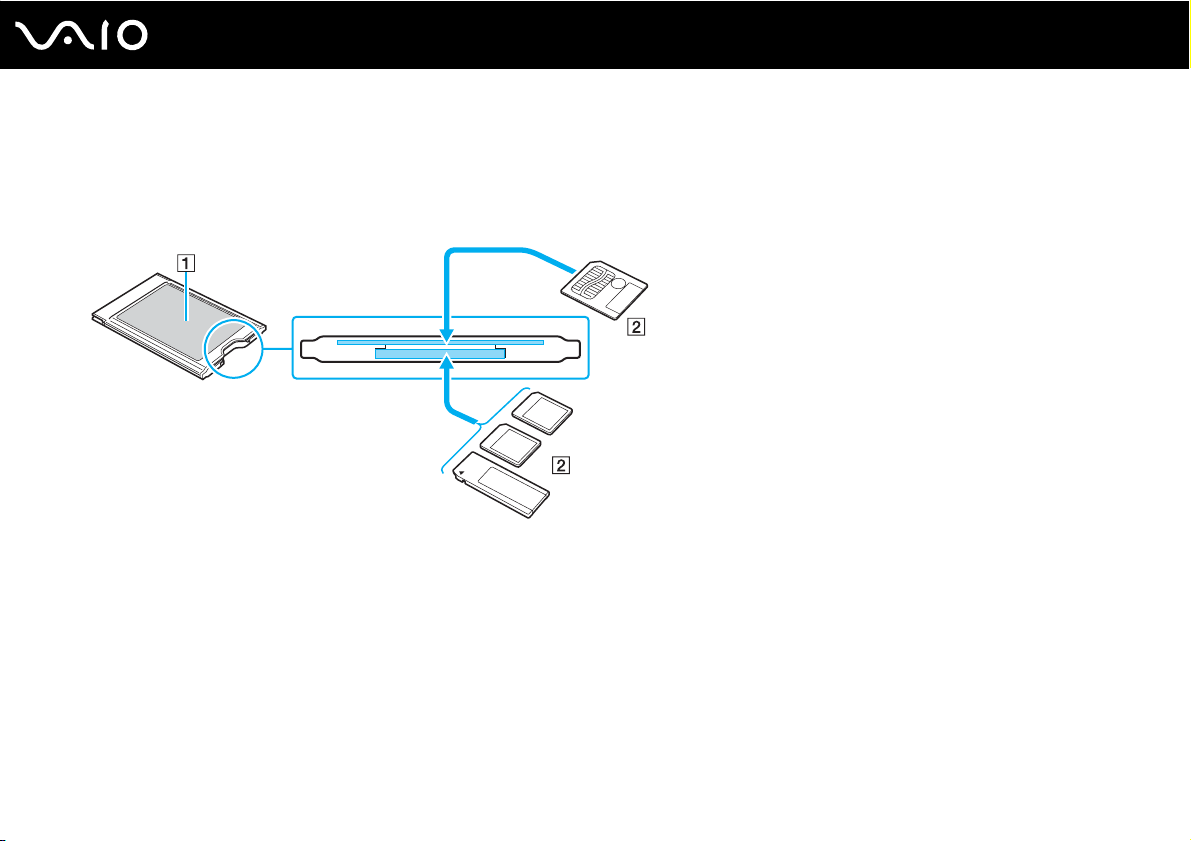
Установка/извлечение карты памяти из адаптера карт памяти для гнезда PC Card
Для установки карты памяти:
1 Установите любую карту памяти (2) в адаптер карт памяти (1).
!
Убедитесь в том, что карта памяти вставляется в адаптер карт памяти в правильном направлении, чтобы исключить
повреждение адаптера.
В адаптере карт памяти предусмотрено два гнезда для указанных типов карт памяти. Убедитесь в том, что карта памяти
вставляется в соответствующее гнездо, чтобы исключить неполадки, включая застревание карты памяти в адаптере и
повреждение адаптера карт памяти или карты памяти.
Запрещается одновременно устанавливать несколько карт памяти в адаптер.
2 Подробнее об установке адаптера карт памяти в гнездо PC Card см. Установка карты PC Card (стр. 49).
Page 64
64
nN
Использование компьютера VAIO
Для удаления карты памяти:
Подробнее об извлечении адаптера карт памяти из гнезда PC Card см. Извлечение карты PC Card (стр. 51). Затем
возьмитесь за выступающую часть карты памяти и аккуратно извлеките ее из адаптера.
Page 65
nN
Использование компьютера VAIO
Использование карт Internet
Настройка коммутируемого соединения с Интернет
Перед подключением к Интернет требуется подсоединить компьютер к телефонной линии с помощью
телефонного кабеля (приобретается отдельно). После подсоединения телефонного кабеля компьютер готов к
установлению соединения с Интернет.
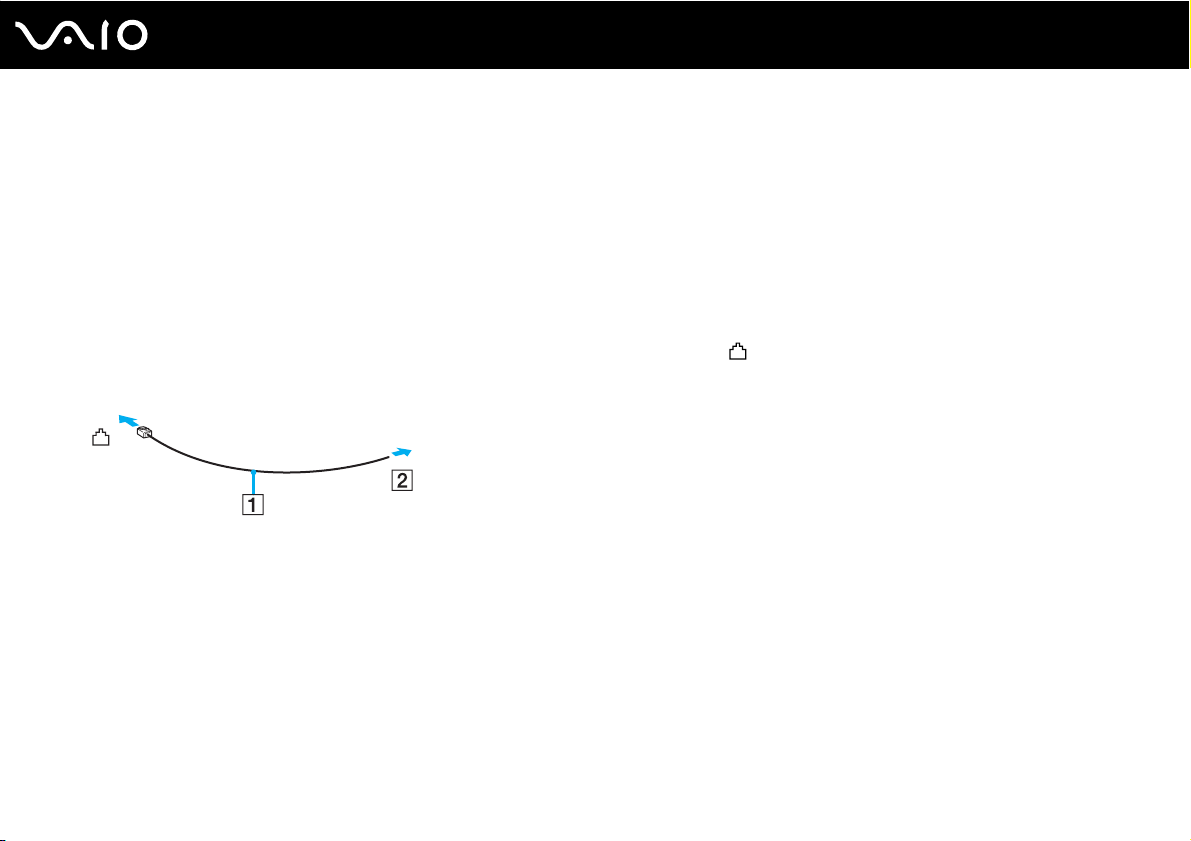
Для подсоединения телефонного кабеля:
1 Подсоедините один конец телефонного кабеля (1) к гнезду модема на компьютере.
2 Подсоедините другой конец к телефонной розетке (2).
✍
Компьютер не предназначен для работы с общей телефонной линией, его нельзя подключить к платному телефону-автомату; кроме того, возможны сбои
при работе с несколькими телефонными линиями или с учрежденческой АТС. В некоторых случаях возможно появление паразитных токов, вызывающих
нарушение работы внутреннего модема.
65
При подключении телефонного кабеля через разветвитель модем или подсоединенное устройство может работать со сбоями.
Page 66
66
nN
Использование компьютера VAIO
Для настройки коммутируемого соединения с Интернет:
1 Нажмите кнопку Пуск, выберите пункт Все программы, Стандартные, Связь, затем выберите мастер Новое
подключение.
Отображается окно мастера Новое подключение.
2 Нажмите кнопку Далее. В случае отображения мастера Сведения о местонахождении следуйте инструкциям,
отображаемым на экране.
3 Выберите Подключение к Интернет и нажмите кнопку Далее.
4 Следуйте инструкциям, отображаемым на экране.
Использование беспроводной локальной сети WLAN
С помощью предусмотренной компанией Sony встроенной поддержки WLAN все цифровые устройства со
встроенными функциями WLAN могут свободно обмениваться данными по сети. Беспроводная локальная сеть
WLAN – это сеть, по которой пользователь может подключаться к локальной сети при помощи беспроводного
соединения (по радиоканалу). Поэтому теперь нет необходимости прокладывать кабели или провода через стены
и перекрытия.
Технология Sony WLAN поддерживает все обычные функции Ethernet с дополнительными преимуществами –
мобильными возможностями и свободой перемещения. Доступ к информации, ресурсам Интернет/корпоративной
сети можно получить, например, находясь на совещании или в пути.
Возможен обмен данными без использования точки доступа, т.е. можно организовать связь между ограниченным
числом компьютеров (одноранговая сеть). Возможно организовать обмен данными через точку доступа, что
позволяет создать сеть с полноценной инфраструктурой (инфраструктурная сеть).
Page 67
67
nN
Использование компьютера VAIO
✍
В некоторых странах/регионах использование изделий WLAN ограничено местным законодательством (например, может ограничиваться количество
каналов). Поэтому перед использованием функций WLAN внимательно ознакомьтесь с требованиями, изложенными в документе
Выбор канала поясняется в настоящем руководстве далее (см. раздел
Сети WLAN построены на базе стандарта IEEE802.11a/b/g, который определяет используемую технологию. Стандарт содержит протокол шифрования WEP
и метод доступа WPA, разработанный совместно IEEE и группой Wi-Fi и представляющий собой спецификацию основанных на стандартах
взаимодействующих расширений, повышающих уровень защищенности данных и возможности управления доступом для существующих сетей WiFi. WPA
разработан с учетом совместимости с разрабатываемым стандартом IEEE802.11i. В нем применен улучшенный протокол шифрования данных TKIP
(протокол целостности временного ключа) в дополнение к аутентификации пользователя с использованием протоколов 802.1X и EAP (протокол
расширенной аутентификации). Шифрование данных защищает уязвимые беспроводные соединения между клиентами и точками доступа. Кроме того,
предусмотрены и другие типовые механизмы обеспечения безопасности в локальных сетях, применяемые для повышения конфиденциальности
передаваемых данных, например, защита паролем, сквозное шифрование, виртуальные частные сети и аутентификация.
Устройства WLAN, использующие стандарт IEEE802.11a, и устройства, работающие в стандартах IEEE802.11b или g, не могут обмениваться данными между
собой, поскольку их рабочие частоты отличаются.
IEEE802.11b: скорость передачи данных составляет 11 Мбит/с или приблизительно в 30-100 раз больше, чем скорость стандартного коммутируемого
доступа.
IEEE802.11a/g: скорость передачи данных составляет 54 Мбит/с или приблизительно в 5 раз больше, чем в устройствах WLAN с использованием
стандарта IEEE802.11b.
Выбор канала беспроводной сети (стр. 74)
).
Правовые положения
.
Page 68
nN
Использование компьютера VAIO
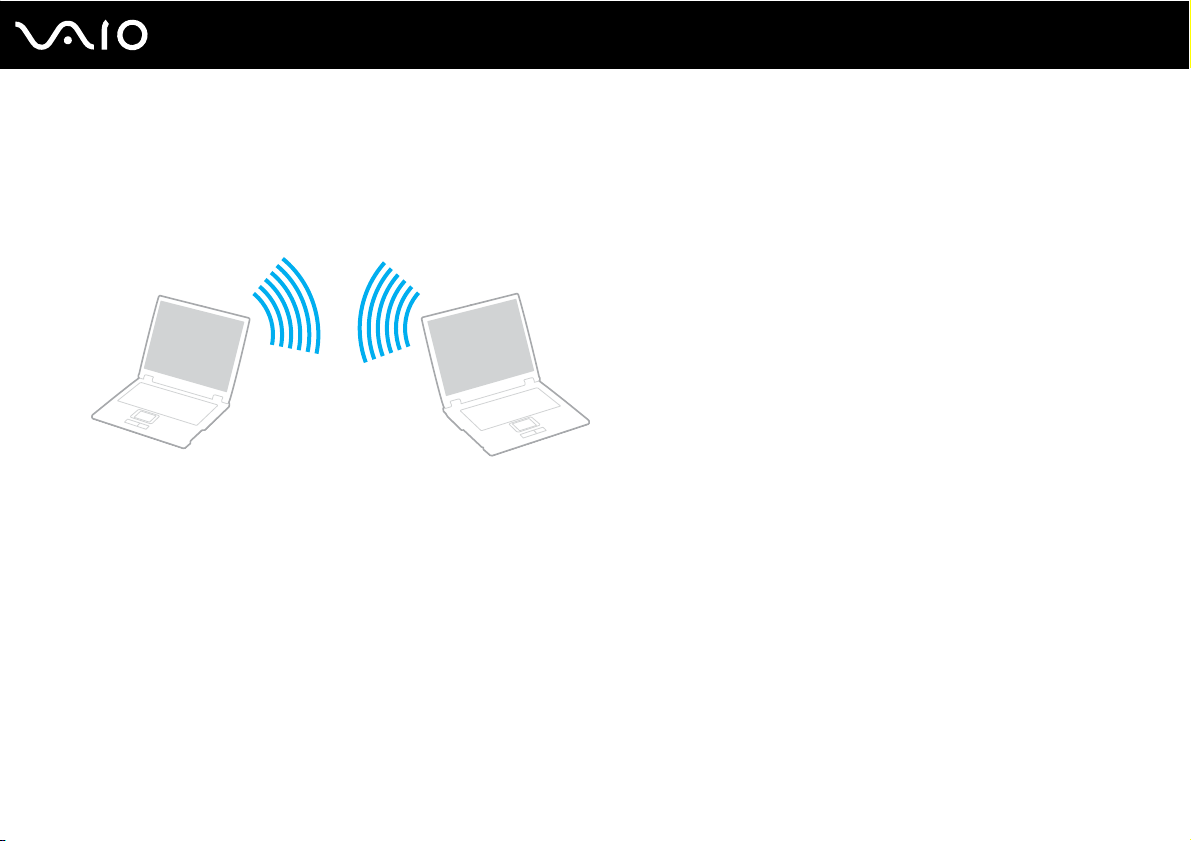
Связь без точки доступа (одноранговая сеть)
Одноранговая сеть – это сеть, в которой локальная сеть создается только между самими беспроводными
устройствами без какого-либо центрального контроллера или точки доступа. Каждое устройство напрямую
связывается с другими устройствами в сети. Настроить одноранговую сеть легко даже в домашних условиях.
68
Page 69
Использование компьютера VAIO
Для организации связи без точки доступа (одноранговой сети):
1 Установите переключатель WIRELESS или WIRELESS LAN в положение «включено».
Загорится индикатор WIRELESS LAN.
На компьютере с функцией Bluetooth
отображения окна Wireless Device Switch. Установите флажок Enable 2.4 GHz Wireless LAN и нажмите
кнопку OK.
2 Нажмите кнопку Пуск, затем Панель управления.
3 Выберите Сеть и подключения к Интернету.
4 Выберите Сетевые подключения.
Откроется окно Сетевые подключения.
5 Щелкните правой кнопкой мыши значок Беспроводное сетевое соединение и выберите Свойства.
Откроется окно Свойства беспроводного сетевого соединения.
6 Выберите вкладку Беспроводные сети.
7 Нажмите кнопку Добавить.
Откроется окно Свойства беспроводной сети.
8 Введите сетевое имя (SSID)
*2
.
Можно ввести произвольное имя, содержащее 32 цифры.
9 В раскрывающемся списке Проверка подлинности сети выберите Открытая.
10 В раскрывающемся списке Шифрование данных выберите WEP.
11 Очистите флажок Ключ предоставлен автоматически.
Откроется дополнительная информация.
*1
дважды щелкните мышью значок ( / ) на панели задач для
69
nN
Page 70
nN
Использование компьютера VAIO
12 Введите ключ сети*2.
Ключ сети должен содержать (выбирается произвольно) 5 или 13 цифр и букв либо 10 или 26
шестнадцатеричных
*3
символов.
13 Введите точно такой же ключ сети еще раз для подтверждения.
14 Установите флажок Это прямое соединение компьютер-компьютер; точки доступа не используются в
нижней части окна.
15 Нажмите кнопку ОК.
В списке Сети предпочтения появится введенное ранее имя сети.
16 Нажмите кнопку Дополнительно.
Откроется окно Дополнительно.
17 Выберите кнопку Сеть компьютер-компьютер только.
18 Нажмите кнопку Закрыть.
19 Нажмите кнопку ОК.
Теперь компьютер готов к установлению соединения с другим компьютером.
*1
Информация о поддержке функций Bluetooth в конкретной модели приведена в интерактивном
*2
Для организации соединения между двумя или более компьютерами все компьютеры необходимо настроить таким же образом. Это означает, что требуется ввести такое же
имя сети и ключ сети, как и в первом компьютере.
*3
Шестнадцатеричный формат: представление числа с помощью цифр от 0 до 9 в обычном их значении и букв от A до F (или от a до f) для обозначения шестнадцатеричных цифр
со значениями (десятичными) от 10 до 15.
Техническом руководстве
.
70
✍
В одноранговой сети не поддерживается протокол WPA.
!
Во Франции при использования WLAN вне помещений разрешены только определенные каналы. Дополнительная информация приведена в документе
Правовые положения
.
Page 71
nN
Использование компьютера VAIO
Для отсоединения компьютера от одноранговой сети:
1 Нажмите кнопку Пуск, затем Панель управления.
2 Выберите Сеть и подключения к Интернету.
3 Выберите Сетевые подключения.
Откроется окно Сетевые подключения.
4 На правой панели ЛВС или Высокоскоростной Интернет щелкните правой кнопкой мыши Беспроводное
сетевое соединение.
5 Выберите Свойства.
Откроется окно Свойства беспроводного сетевого соединения.
6 На вкладке Беспроводные сети нажмите кнопку Дополнительно.
Откроется окно Дополнительно.
7 Выберите Любая доступная сеть (предпочтительно с точкой доступа) и нажмите кнопку Закрыть.
8 Нажмите кнопку ОК.
9 Закройте окно Сетевые подключения.
10 Установите переключатель WIRELESS или WIRELESS LAN в положение «выключено».
71
Page 72
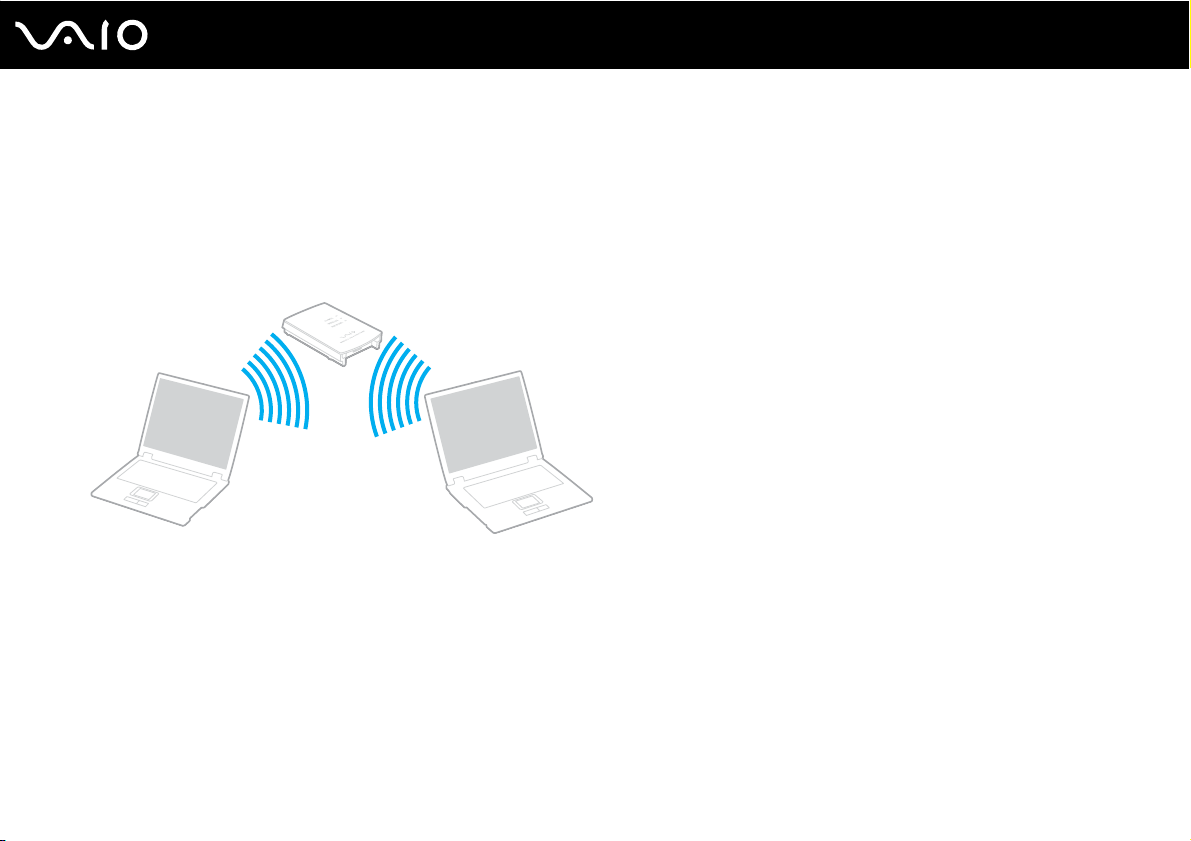
nN
Использование компьютера VAIO
Связь через точку доступа (инфраструктурная сеть)
Инфраструктурная сеть является расширением существующей проводной локальной сети для подключения
беспроводных устройств через точку доступа, например, точку доступа Sony. Точка доступа соединяет
беспроводную и проводную сеть и работает как центральный контроллер беспроводной сети. Точка доступа
координирует передачу и прием данных нескольких беспроводных устройств в пределах определенной
пространственной области.
72
Page 73
Использование компьютера VAIO
Для установления соединения с беспроводной сетью:
1 Установите переключатель WIRELESS или WIRELESS LAN в положение «включено».
Загорится индикатор WIRELESS LAN.
На компьютере с функцией Bluetooth
отображения окна Wireless Device Switch. Установите флажок Enable 2.4 GHz Wireless LAN и нажмите
кнопку OK.
2 Нажмите кнопку Пуск, затем Панель управления.
3 Выберите Сеть и подключения к Интернету.
4 Выберите Сетевые подключения.
Откроется окно Сетевые подключения.
5 На правой панели ЛВС или Высокоскоростной Интернет дважды щелкните мышью Беспроводное
сетевое соединение.
Откроется окно Беспроводное сетевое соединение.
6 Выберите сеть для подключения.
7 Введите ключ сети.
8 Нажмите кнопку Подключить.
Через 30 секунд соединение будет установлено.
* Информация о поддержке функций Bluetooth в конкретной модели приведена в интерактивном
Дополнительная информация об установке точки доступа приведена в документации, поставляемой вместе
с точкой доступа.
*1
дважды щелкните мышью значок ( / ) на панели задач для
Техническом руководстве
.
73
nN
✍
Ключ WPA должен содержать не менее 8 символов.
Page 74
74
nN
Использование компьютера VAIO
Выбор канала беспроводной сети
В конфигурации 802.11a/b/g можно использовать каналы от 1 до 13.
(а) Через точку доступа (инфраструктурная сеть)
❑ Используется канал, выбранный точкой доступа.
!
Дополнительная информация о выборе канала, используемого точкой доступа, приведена в руководстве, поставляемом вместе с точкой доступа.
(б) Без точки доступа (одноранговая сеть)
❑ Если беспроводное соединение инициировано компьютером VAIO, используется канал 11.
!
Во Франции при использования WLAN вне помещений разрешены только определенные каналы. Дополнительная информация приведена в документе
Правовые положения
❑ Если беспроводное соединение инициировано оборудованием одноранговой беспроводной сети, выбор канала
для беспроводного подключения выполняется оборудованием одноранговой беспроводной сети.
.
Page 75
Использование компьютера VAIO
✍
Полоса частот 2,4 ГГц, используемая совместимыми беспроводными сетевыми устройствами, также используется и другим оборудованием. Несмотря на то,
что в совместимых беспроводных сетевых устройствах используется технология защиты от помех других устройств, работающих на тех же частотах, такие
помехи могут привести к снижению скорости передачи и сокращению области устойчивой связи вплоть до полного нарушения связи.
Скорость передачи данных зависит от расстояния между взаимодействующими устройствами, наличия препятствий между ними, конфигурации устройств,
условий распространения радиоволн и используемого программного обеспечения. Кроме того, в зависимости от условий распространения радиоволн
возможны прерывания связи.
Пространственная область устойчивой связи зависит от реального расстояния между взаимодействующими устройствами, наличия препятствий между
ними, условий распространения радиоволн и условий внешней среды (включая наличие стен и материалов стен), а также от используемого программного
обеспечения.
Работа устройств IEEE802.11b и IEEE802.11g в одной беспроводной сети может привести к снижению общей скорости передачи данных вследствие
радиопомех. С учетом этого фактора в устройствах IEEE802.11g предусмотрена возможность снижения скорости передачи данных для обеспечения связи
с устройствами IEEE802.11b.
Если скорость передачи оказывается меньше ожидаемой, для повышения скорости можно попробовать изменить беспроводной канал точки доступа.
!
Во Франции при использования WLAN вне помещений разрешены только определенные каналы. Дополнительная информация приведена в документе
Правовые положения
.
75
nN
Page 76
76
nN
Использование компьютера VAIO
Использование функции Bluetooth
Функции Bluetooth доступны не для всех моделей. Информация о поддержке функций Bluetooth в конкретной
модели приведена в интерактивном Техническом руководстве.
Можно установить беспроводное соединение данного компьютера с другим устройством Bluetooth, например, с
другим компьютером или мобильным телефоном. Передача данных без кабелей возможна между устройствами,
расположенными на расстоянии до 10 м друг от друга.
Для соединения с устройством Bluetooth:
1 Установите переключатель WIRELESS в положение «включено».
2 Дважды щелкните мышью значок ( / ) на панели задач для отображения окна Wireless Device Switch.
3 Выберите Enable Bluetooth Device.
4 Нажмите кнопку ОК.
Page 77
77
nN
Использование компьютера VAIO
Замечания об использовании функции Bluetooth
❑ Скорость передачи данных зависит от следующих факторов:
❑ препятствия, например, стены, расположенные между устройствами;
❑ расстояние между устройствами;
❑ материал, из которого изготовлены стены;
❑ расположенные поблизости микроволновые устройства и беспроводные телефоны;
❑ радиочастотные помехи и другие условия эксплуатации;
❑ конфигурация устройств;
❑ тип программного приложения;
❑ тип операционной системы;
❑ одновременное использование функций WLAN и Bluetooth на одном компьютере;
❑ размер передаваемого файла.
❑ Следует учитывать, что в силу ограничений стандарта Bluetooth возможно повреждение больших файлов при
длительной передаче из-за воздействия внешних электромагнитных помех.
❑ Все устройства Bluetooth должны быть сертифицированы, что гарантирует соблюдение применимых
стандартных требований. Но и при соблюдении стандартов производительность, характеристики и порядок
работы различных устройств могут отличаться. В некоторых ситуациях обмен данными невозможен.
Page 78
Использование компьютера VAIO
❑ Диапазон 2,4 ГГц, в котором работают устройства Bluetooth и WLAN, используется разнообразными
устройствами. В устройствах Bluetooth применяется технология защиты от помех, создаваемых устройствами,
которые работают в том же частотном диапазоне. Скорость передачи данных и предельное расстояние могут
быть ниже стандартных значений. Помехи от других устройств могут привести к полному разрыву связи. Не
рекомендуется одновременно использовать функцию Bluetooth и другие беспроводные коммуникационные
устройства, работающие в диапазоне 2,4 ГГц, например, карту PC Card WLAN.
✍
Перед началом работы с функцией Bluetooth прочитайте
❑ Функция Bluetooth может быть не совместима с устройствами или программным обеспечением других
изготовителей.
Правовые положения
.
78
nN
Page 79
79
nN
Использование компьютера VAIO
Защита Bluetooth
Технология беспроводной связи Bluetooth содержит функцию аутентификации, которая позволяет распознавать
устройство, с которым устанавливается связь. С помощью функции аутентификации можно запретить доступ к
компьютеру для анонимных устройств Bluetooth.
При установлении соединения между двумя устройствами в первый раз необходимо определить и
зарегистрировать в обоих устройствах общий код доступа (пароль, необходимый для аутентификации). После
регистрации устройств повторный ввод кода доступа не требуется.
✍
Код доступа может изменяться для каждого сеанса связи, однако он должен быть одинаковым для обоих устройств.
Для некоторых устройств (например, для мыши) код доступа не требуется.
Page 80
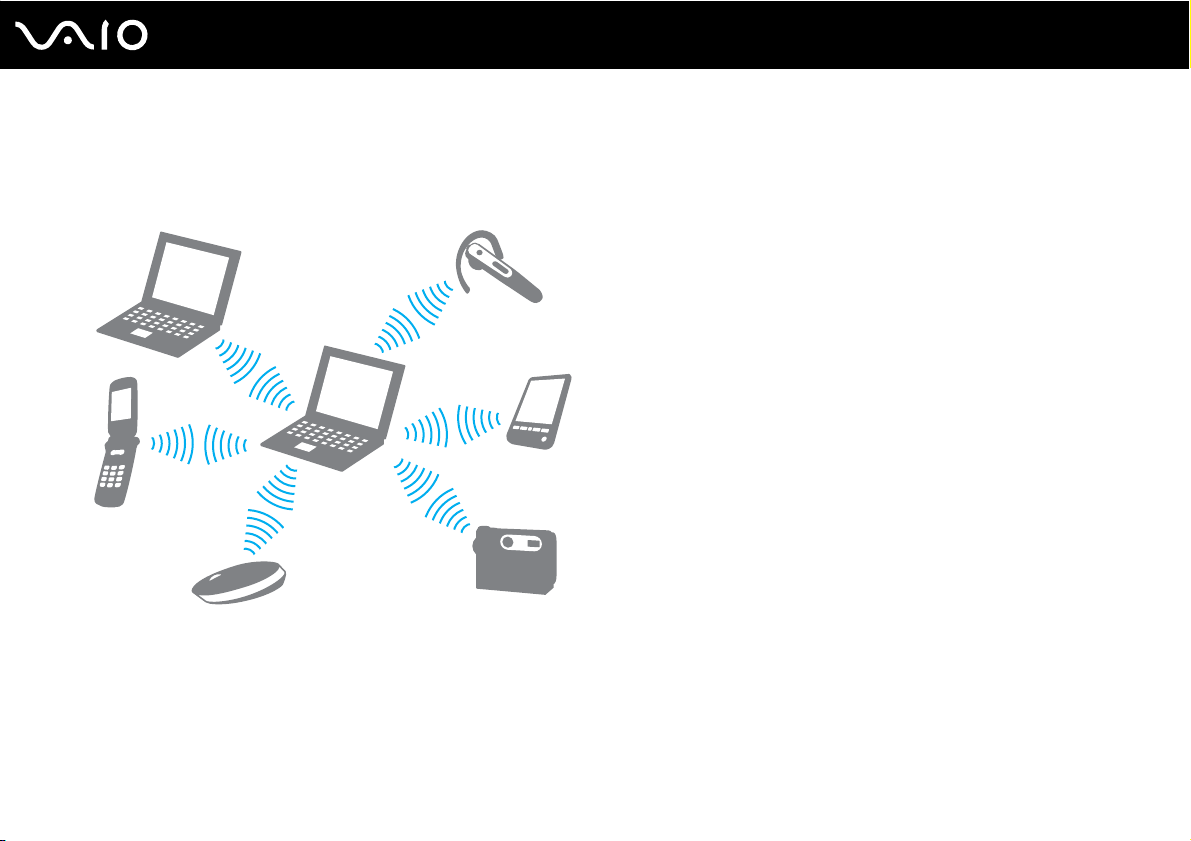
80
nN
Использование компьютера VAIO
Установление соединения с другим устройством Bluetooth
К компьютеру можно подключить другое устройство Bluetooth (например, другой компьютер, мобильный телефон,
карманный компьютер, минигарнитуру или цифровую камеру) без использования кабелей.
Page 81
81
nN
Использование компьютера VAIO
Для установления соединения с другим устройством Bluetooth:
Для связи с другим устройством Bluetooth необходимо предварительно настроить функции Bluetooth. Информацию
о настройке и использовании функций Bluetooth см. в файле справки приложения Bluetooth Utility.
Для просмотра файла справки
1 Щелкните мышью значок Bluetooth на панели задач и выберите в меню Справка (Help).
Завершение соединения Bluetooth
Для завершения соединения Bluetooth установите переключатель WIRELESS в положение «выключено».
Индикатор Bluetooth погаснет.
Page 82
nN
Использование компьютера VAIO
Использование гарнитуры Bluetooth
Гарнитура Bluetooth доступна в качестве дополнительного аксессуара. Используйте ее во время
видеоконференции по сети Интернет с помощью системы мгновенного обмена сообщениями, например
Windows Messenger. Подробнее об использовании гарнитуры Bluetooth см. в руководстве, поставляемом с
гарнитурой Bluetooth.
Для подключения гарнитуры Bluetooth к компьютеру
1 Для включения гарнитуры Bluetooth нажмите и удерживайте нажатой не менее пяти секунд кнопку питания
гарнитуры.
2 Нажмите и удерживайте нажатыми кнопки регулировки громкости до тех пор, пока индикатор громкости не
начнет мигать красным цветом.
3 Щелкните мышью значок Bluetooth на панели задач и выберите в меню Bluetooth Settings.
Отображается окно Bluetooth Settings и автоматически запускается мастер Add New Connection Wizard.
4 Если окно мастера Add New Connection Wizard не появляется, нажмите New Connection.
Отображается окно мастера Add New Connection Wizard.
5 Выберите Express Mode [Recommended], затем нажмите Далее.
Мастер ищет устройства Bluetooth в пределах досягаемости и, если поиск удается, распечатывает их список.
6 Выберите HBH-608, затем нажмите Далее.
Когда соединение установлено, открывается окно Bluetooth Manager-Bluetooth Security.
7 Введите «0000» в качестве Bluetooth Passkey (PIN), затем OK.
8 Нажмите кнопку питания гарнитуры.
9 Нажмите кнопку Готово.
В окне Bluetooth Settings появится значок гарнитуры.
10 Щелкните мышью значок гарнитуры, затем нажмите кнопку питания гарнитуры.
Теперь компьютер готов связываться с гарнитурой Bluetooth.
82
Page 83
Использование компьютера VAIO
Для отсоединения гарнитуры от компьютера
1 Щелкните мышью значок Bluetooth на панели задач и выберите в меню Bluetooth Settings.
Откроется окно Bluetooth Settings.
2 Выберите Disconnect в меню Bluetooth.
3 Нажмите кнопку Да.
83
nN
Page 84
Использование периферийных устройств
Использование периферийных устройств
Функциональные возможности компьютера можно значительно расширить, используя различные порты
компьютера.
❑ Подсоединение установочной станции с многофункциональным отсеком (стр. 85)
❑ Подсоединение внешних громкоговорителей (стр. 95)
❑ Подсоединение внешнего монитора (стр. 96)
❑ Выбор режимов отображения (стр. 103)
❑ Использование функции «Несколько мониторов» (стр. 104)
❑ Подсоединение внешнего микрофона (стр. 106)
❑ Подсоединение USB-устройства (стр. 107)
❑ Подсоединение принтера (стр. 110)
❑ Подсоединение устройства i.LINK (с тр . 111 )
❑ Подсоединение к локальной сети (стр. 113)
84
nN
Page 85
85
nN
Использование периферийных устройств
Подсоединение установочной станции с многофункциональным отсеком
Установочная станция с многофункциональным отсеком позволяет подключить к компьютеру дополнительные
периферийные устройства, например, принтер и внешний дисплей.
Установочная станция с многофункциональным отсеком не входит в поставку компьютера и доступна в качестве
дополнительного аксессуара.
Page 86
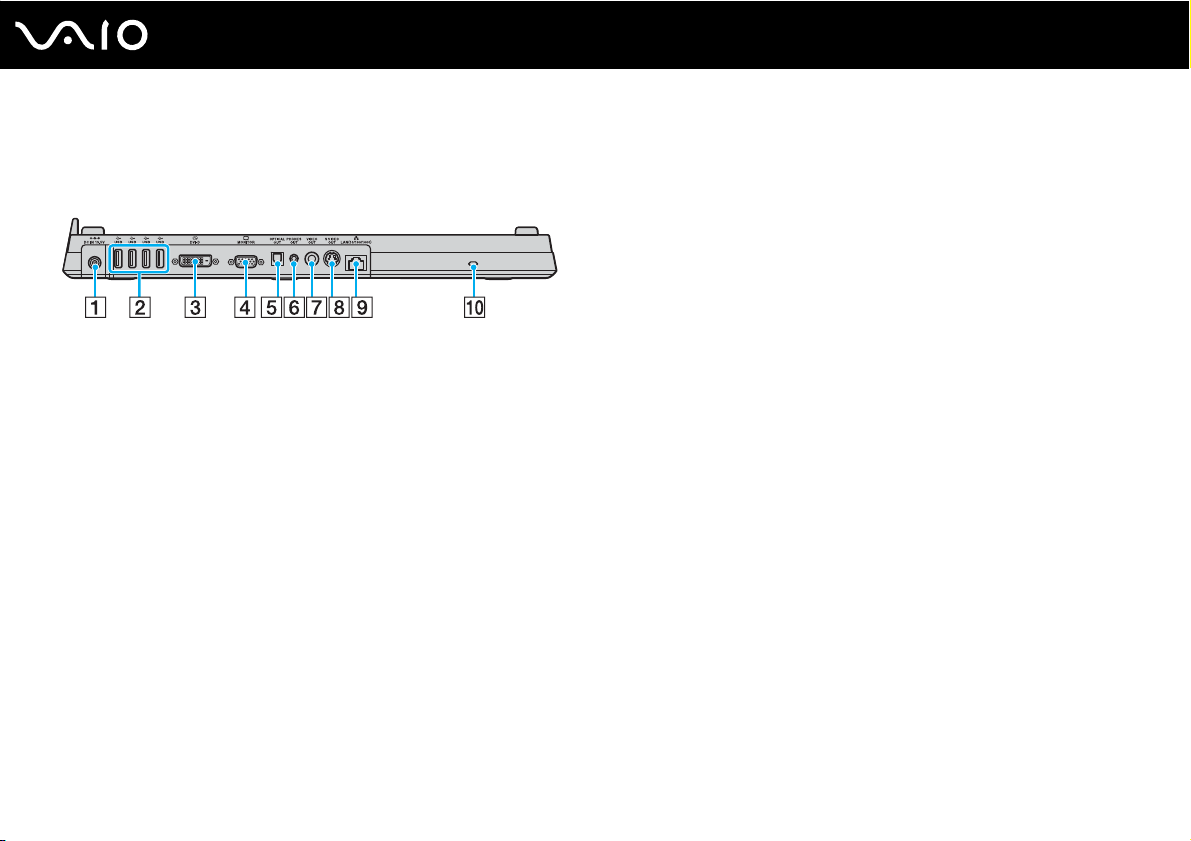
86
nN
Использование периферийных устройств
Расположение портов на установочной станции с многофункциональным отсеком
Вид сзади
A Разъем источника питания постоянного тока (стр. 24)
B Высокоскоростные порты USB (USB 2.0)
C Порт DVI-D
*2
(стр. 97)
D Порт монитора (VGA) (стр. 97)
E Разъем оптического выхода (96 кГц/48 кГц/44 кГц/
переменная частота)
Подключите цифровое оборудование, например аудиовидеоусилитель.
F Разъем выхода наушников
*3
(стр. 95)
G Разъем видеовыхода (стр. 100)
H Разъем выхода S-VIDEO (стр. 100)
I Сетевой порт Ethernet (1000BASE-T/100BASE-TX/
10BASE-T) (стр. 113)
J Гнездо защиты
*1
Поддерживает высокую/полную/низкую скорость передачи
*2
Включен только при подсоединении модели с видеоконтроллером NVIDIA.
*3
Далее именуемый гнездом наушников.
*1
(стр. 107)
Page 87
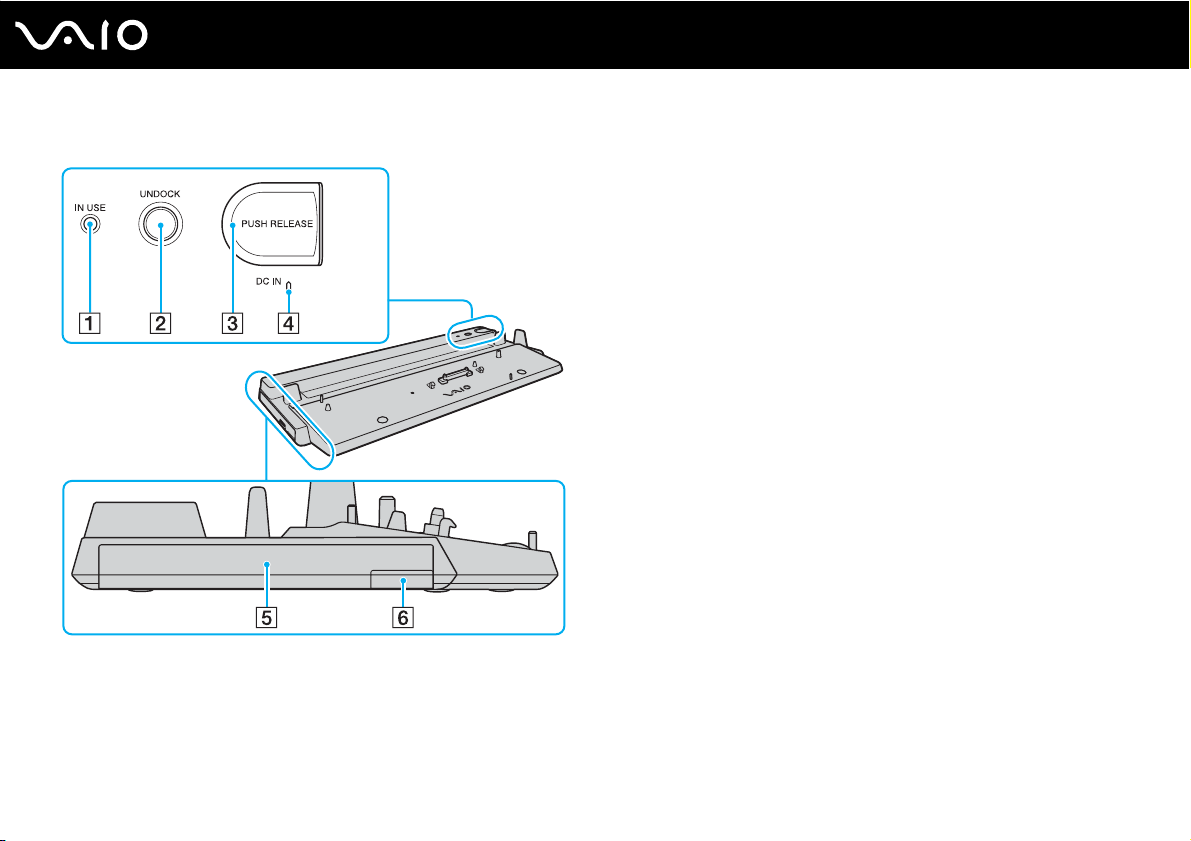
Вид спереди/слева
nN
Использование периферийных устройств
A Индикатор IN USE (стр. 91)
B Кнопка UNDOCK (стр. 91)
C Кнопка PUSH RELEASE (стр. 91)
D Индикатор источника питания постоянного тока
Горит, когда питание на установочной станции с
многофункциональным отсеком включено.
E Многофункциональный отсек
F Кнопка извлечения устройства с многофункциональным
отсеком
* См. руководство, входящее в комплект поставки дополнительной
установочной станции с многофункциональным отсеком.
*
*
87
!
Установочная станция с многофункциональным отсеком может быть подключена только через адаптер переменного тока, поставляющийся с установочной
камерой. При использовании установочной станции с многофункциональным отсеком не отсоединяйте адаптер переменного тока от установочной станции
и от электросети – в противном случае возможна потеря данных или аппаратные сбои.
Page 88
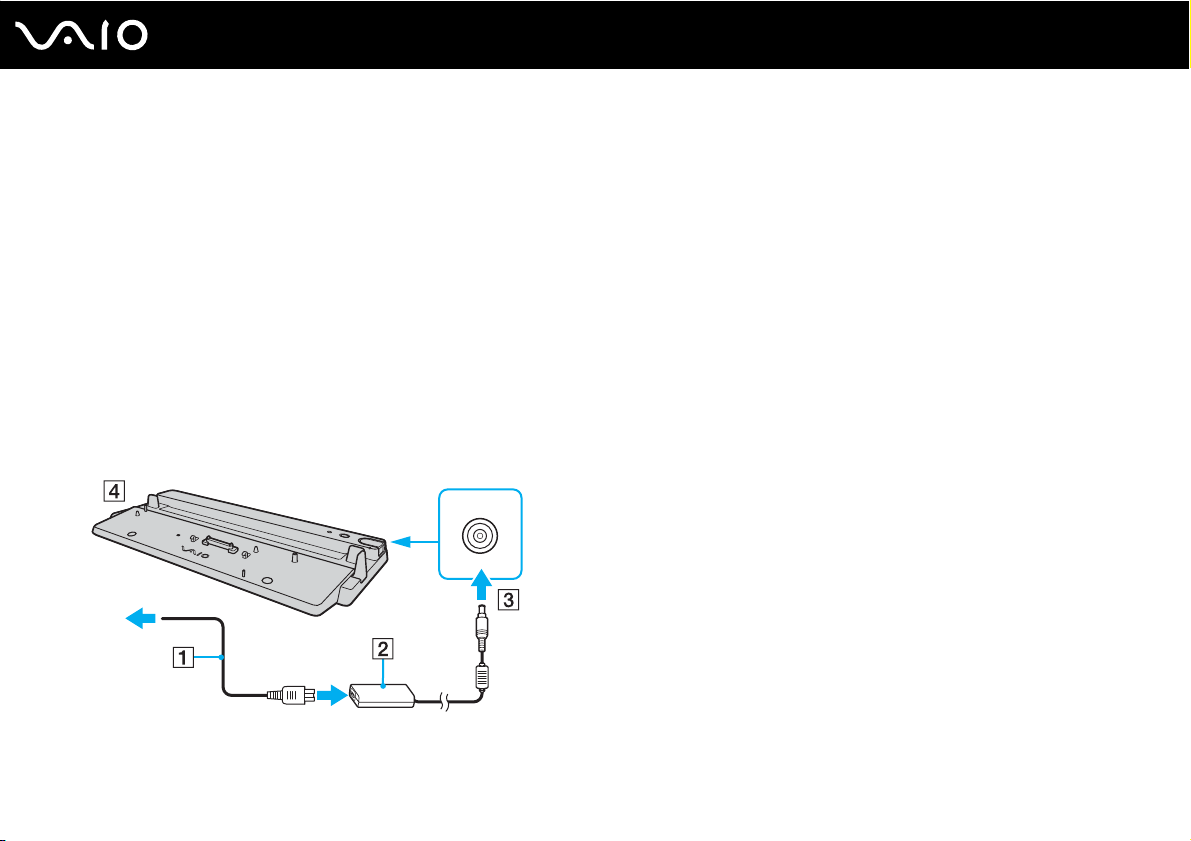
Использование периферийных устройств
Подключение компьютера к установочной станции с многофункциональным
отсеком
!
Не подключайте компьютер к установочной станции с многофункциональным отсеком, когда в компьютер не вставлен аккумулятор.
В установочной станции с многофункциональным отсеком предусмотрен регулятор размера для работы с другими моделями VAIO, описанный в
документации установочной станции. Для данной модели регулятор размера не требуется.
Для присоединения компьютера к установочной станции с многофункциональным отсеком
1 Отсоедините от компьютера все периферийные устройства.
2 Подсоедините шнур питания (1) к адаптеру переменного тока (2) и к розетке электросети.
3 Подключите кабель адаптера (2) ко входному разъему постоянного тока (3) установочной станции с
многофункциональным отсеком (4).
88
nN
Page 89
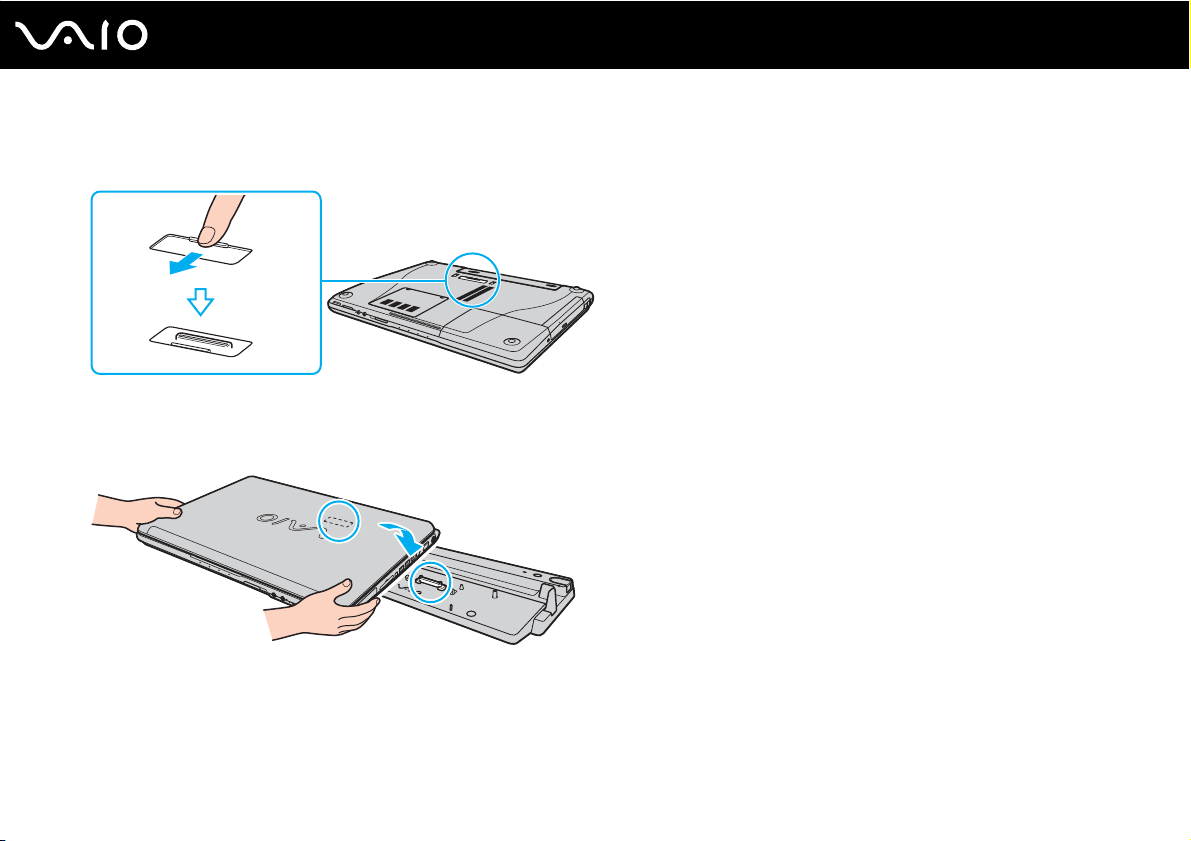
nN
Использование периферийных устройств
4 Сдвиньте и откройте крышку разъема установочной станции с многофункциональным отсеком на нижней
поверхности компьютера.
5 Поместите компьютер на установочную станцию с многофункциональным отсеком. Совместите стрелки на
задней панели ЖК-дисплея и на установочной станции с многофункциональным отсеком так, чтобы разъем на
нижней панели компьютера соединился с установочной станцией.
89
Page 90
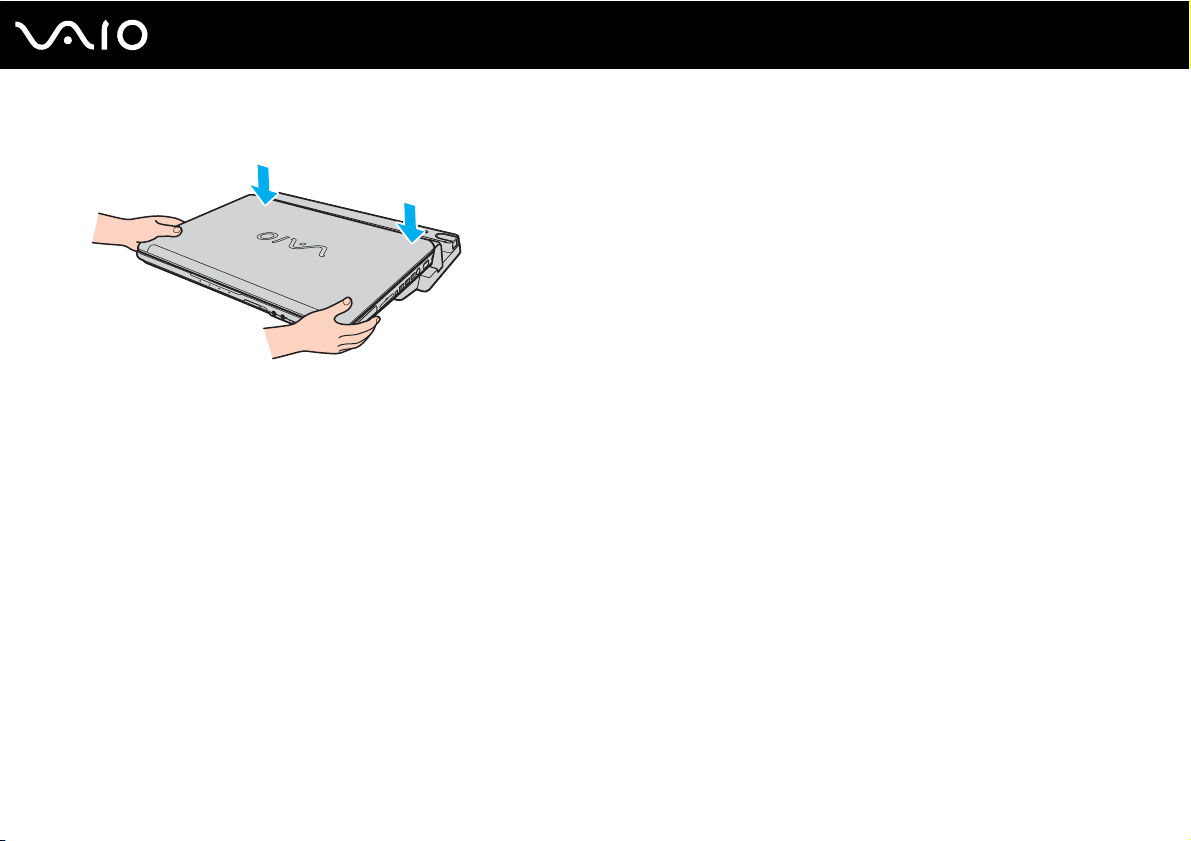
Использование периферийных устройств
6 Аккуратно прижмите вниз компьютер до защелкивания.
7 Включите компьютер.
!
Используйте адаптер переменного тока, поставляющийся с установочной камерой.
Не перемещайте компьютер, когда он присоединен к установочной станции с многофункциональным отсеком, - возможно его отсоединение и повреждение
установочной станции и компьютера.
90
nN
Page 91
nN
Использование периферийных устройств
Отсоединение компьютера от установочной станции с многофункциональным
отсеком
!
Во избежание потерь несохраненных данных обязательно выключите компьютер перед отсоединением установочной станции с многофункциональным
отсеком.
Перед отсоединением компьютера убедитесь, ни одно из устройств, подсоединенных к установочной станции с многофункциональным отсеком, в этот
момент не используется.
IN USE
Не отсоединяйте компьютер от установочной станции с многофункциональным отсеком, когда индикатор
горящем индикаторе
Когда заряд аккумулятора заканчивается, отсоединение компьютера от установочной станции с многофункциональным отсеком может привести к потере
несохраненных данных.
Не отсоединяйте компьютер от установочной станции с многофункциональным отсеком во время видеовоспроизведения. Перед отсоединением убедитесь,
что приложение видеовоспроизведения закрыто.
IN USE
может привести к потере несохраненных данных или сбою компьютера.
горит. Отсоединение компьютера при
91
Page 92
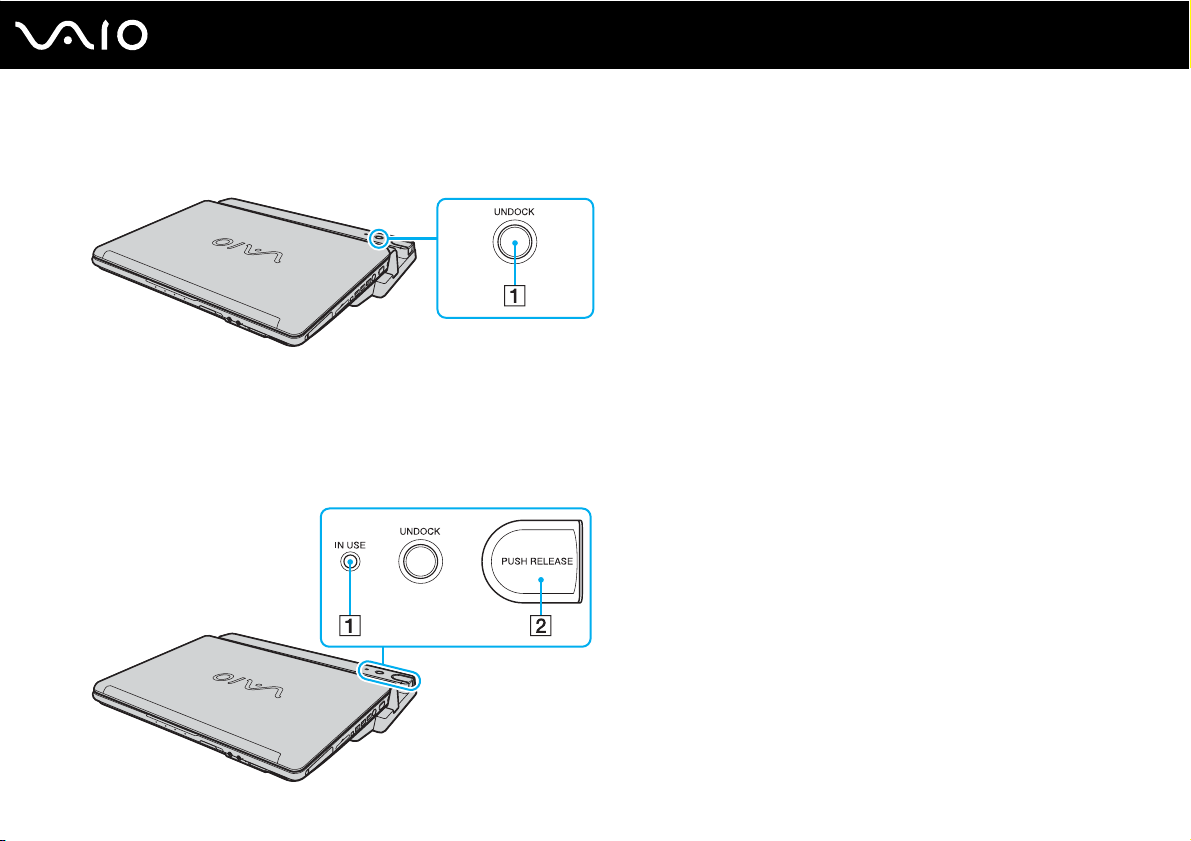
Использование периферийных устройств
Для отсоединения компьютера от установочной станции с многофункциональным отсеком
1 Нажмите кнопку UNDOCK (Отсоединить).
✍
Нельзя нажимать кнопку
UNDOCK
, если индикатор
IN USE
не горит.
92
nN
Нажатие кнопки
начинает процесс отсоединения.
UNDOCK
, когда компьютер находится в энергосберегающем режиме, сначала возвращает компьютер в нормальный режим, а затем
2 Дождитесь, чтобы индикатор IN USE (1) погас, а затем нажмите кнопку PUSH RELEASE (2).
Page 93
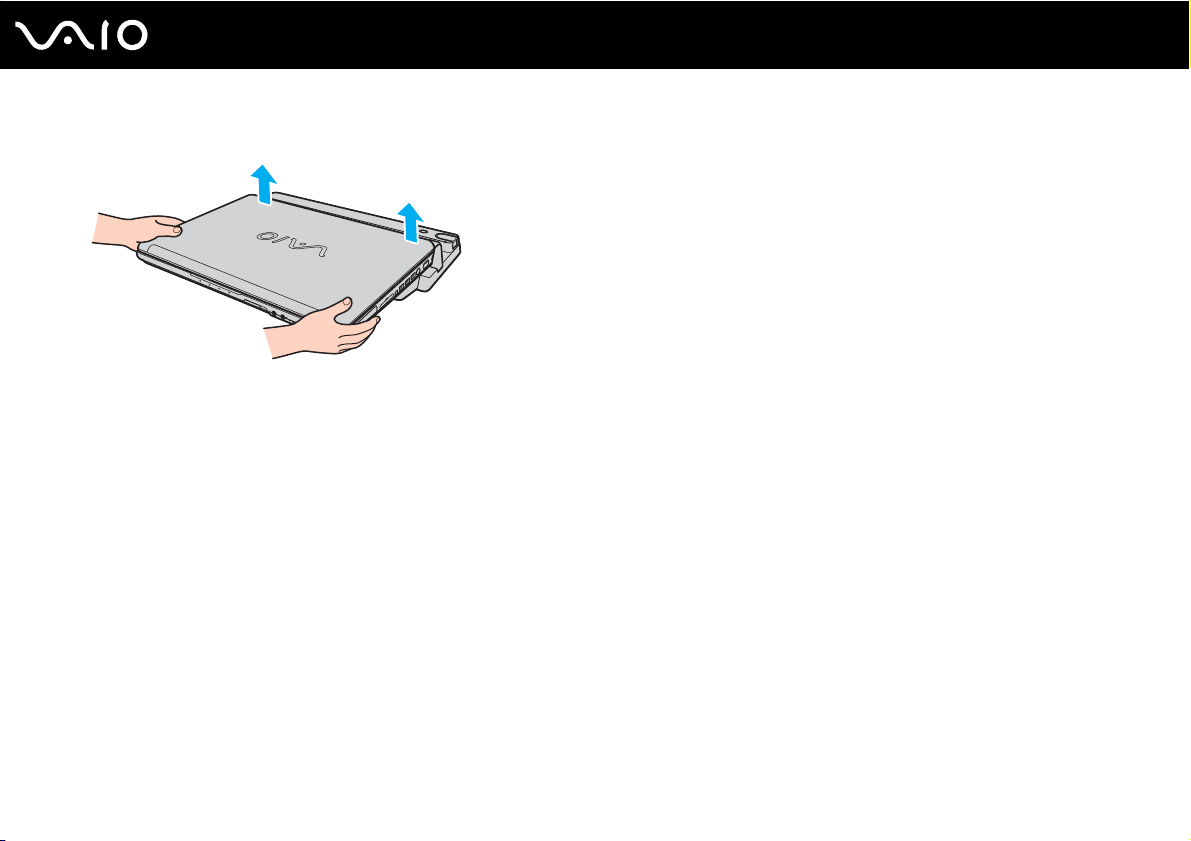
nN
Использование периферийных устройств
3 Снимите компьютер с установочной станции с многофункциональным отсеком.
4 Закройте крышку разъема установочной станции с многофункциональным отсеком на нижней поверхности
компьютера.
93
Page 94
nN
Использование периферийных устройств
Возможен другой способ отсоединения компьютера от установочной станции с многофункциональным отсеком:
1 Выберите Пуск, затем Отсоединить компьютер.
2 Убедитесь, что на экране появилось подтверждение, индикатор IN USE не горит, а затем нажмите кнопку
PUSH RELEASE.
3 Снимите компьютер с установочной станции с многофункциональным отсеком.
4 Закройте крышку разъема установочной станции с многофункциональным отсеком на нижней поверхности
компьютера.
✍
Обязательно закройте крышку разъема установочной станции с многофункциональным отсеком после отсоединения компьютера от установочной станции
с многофункциональным отсеком. В противном случае возможно попадание пыли и повреждение компьютера.
Для полного отключения установочной станции с многофункциональным отсеком от электрической сети отсоедините адаптер переменного тока.
94
Page 95
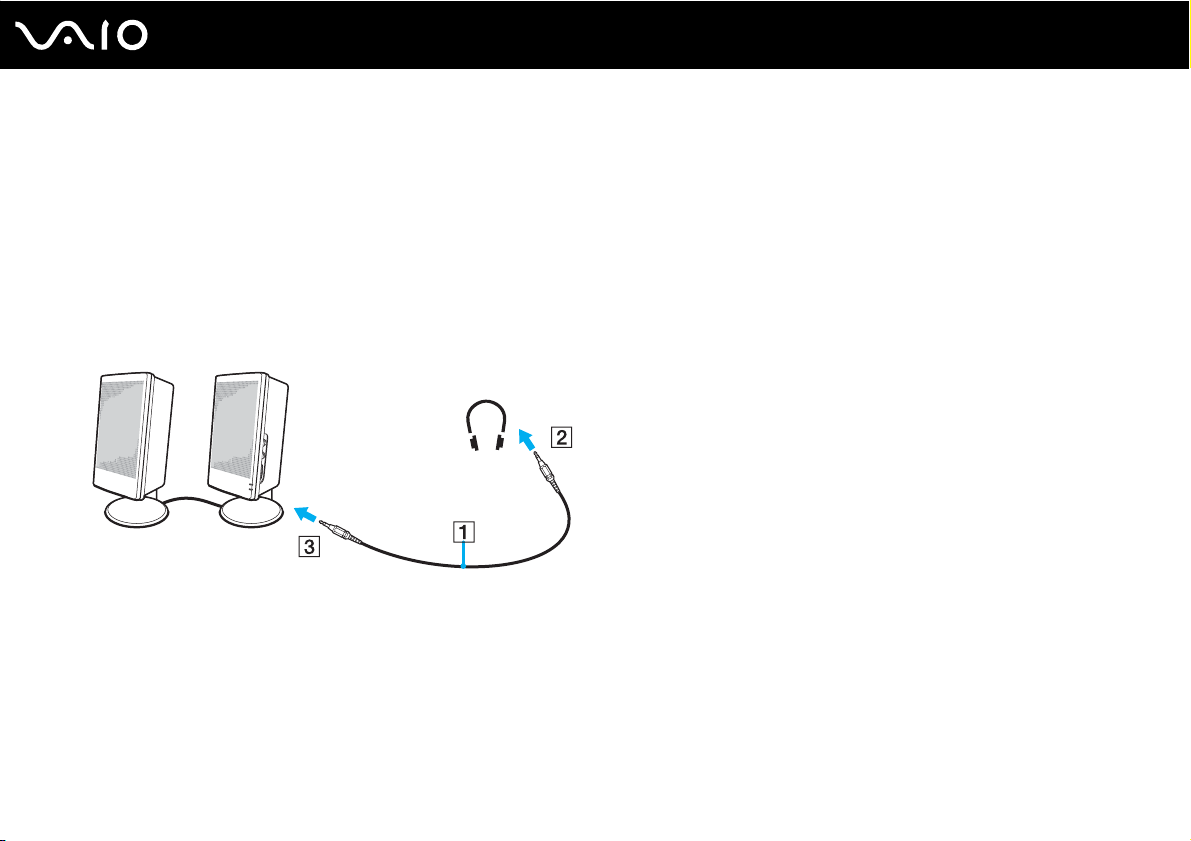
nN
Использование периферийных устройств
Подсоединение внешних громкоговорителей
Качество звука компьютера можно значительно повысить, подсоединив внешние громкоговорители.
Для подсоединения внешних громкоговорителей:
1 Подсоедините кабель громкоговорителя (1) к гнезду наушников (2) компьютера или установочной станции
с многофункциональным отсеком.
2 Подсоедините другой конец кабеля к внешним громкоговорителям (3).
3 Уменьшите уровень громкости внешних громкоговорителей перед их включением.
95
✍
Убедитесь в том, что внешние громкоговорители предназначены для подключения к компьютеру.
!
Не кладите дискеты на громкоговорители – магнитное поле может повредить данные на дискетах.
Page 96
nN
Использование периферийных устройств
Подсоединение внешнего монитора
К данному компьютеру можно подсоединить внешний монитор. Например, компьютер можно использовать со
стационарным монитором или проектором.
❑ Подсоединение компьютерного монитора (стр. 97)
❑ Подсоединение мультимедийного монитора (стр. 99)
❑ Подсоединение телевизора (стр. 100)
❑ Подсоединение проектора (стр. 101)
✍
Подсоединяйте шнур питания только после подсоединения всех остальных кабелей.
Внешние мониторы, подсоединенные к компьютеру, выполняют функции второго монитора.
В операционных системах Windows внешний монитор позволяет создать многоэкранную конфигурацию.
96
Page 97
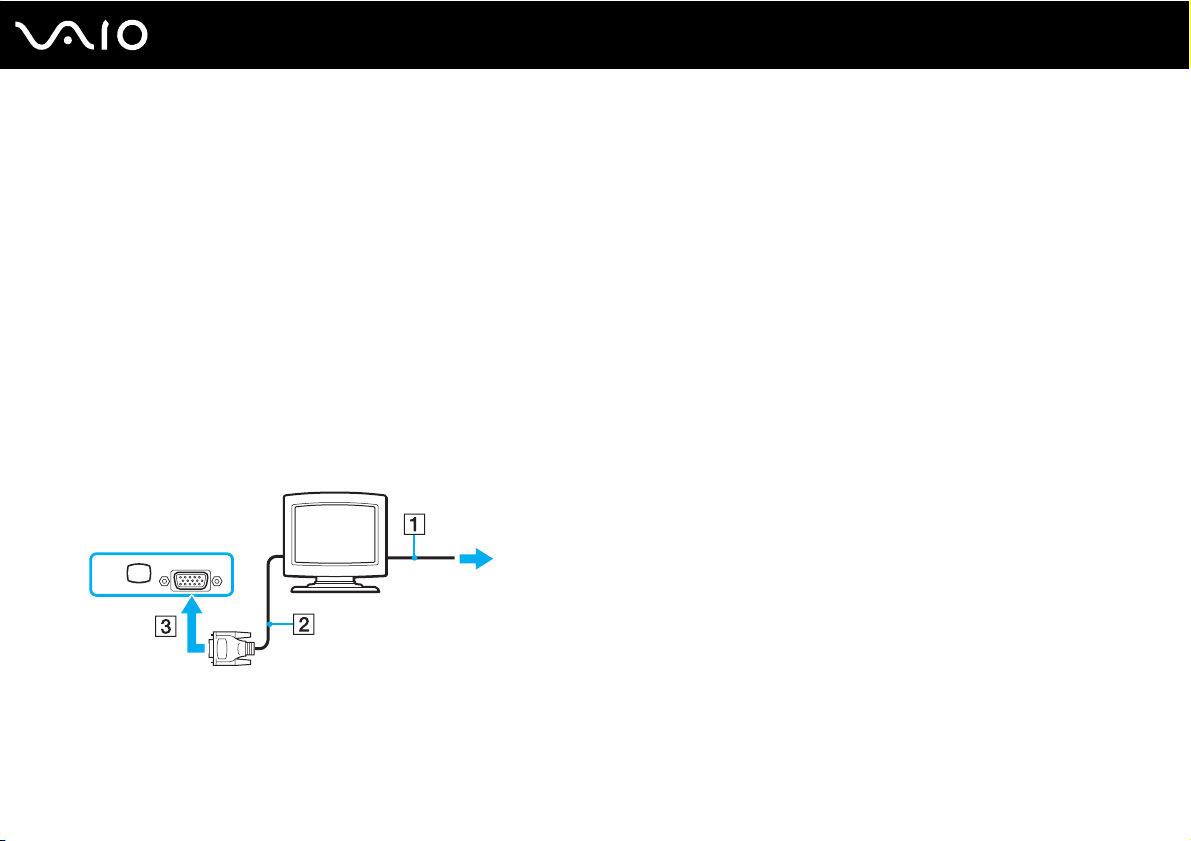
97
nN
Использование периферийных устройств
Подсоединение компьютерного монитора
Дисплей компьютера (монитор) может быть подключен или напрямую к компьютеру, или через дополнительную
установочную станцию с многофункциональным отсеком.
Для подсоединения компьютерного монитора:
!
При подключенной установочной станции с многофункциональным отсеком порт монитора (VGA) становится на компьютере недоступен.
1 При необходимости подсоедините один конец шнура питания монитора (1) к монитору, а другой – к розетке
электросети.
2 Для подключения монитора VGA присоедините кабель монитора (2) (в комплект поставки не входит) к разъему
монитора VGA (3) a компьютера или установочной станции с многофункциональным отсеком.
3 При подключении монитора TFT/DVI подсоедините кабель монитора (в комплект поставки не входит) к разъему
DVI-D установочной станции с многофункциональным отсеком.
Page 98
Использование периферийных устройств
✍
DVI-D - Цифровой видеоинтерфейс – Цифровой. Это вид разъема DVI, который поддерживает только цифровые видеосигналы (аналоговые видеосигналы
не поддерживаются). Это 24-контактный разъем.
Разъем DVI-I (Цифровой видеоинтерфейс - интегрированный) поддерживает цифровые и аналоговые видеосигналы. Это 29-контактный разъем.
!
Использование монитора TFT/DVI возможно только при подсоединении к установочной станции с многофункциональным отсеком модели с
видеоконтроллером NVIDIA.
98
nN
Page 99
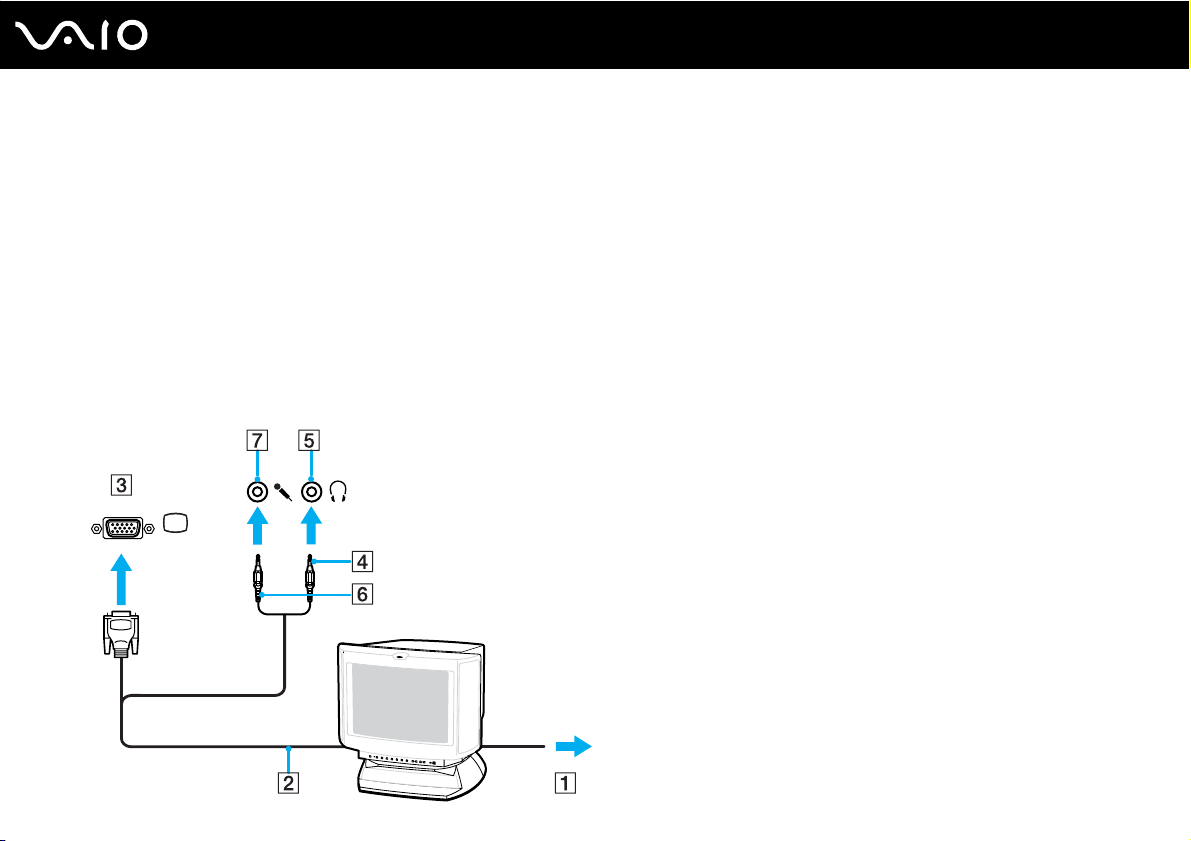
99
nN
Использование периферийных устройств
Подсоединение мультимедийного монитора
Мультимедийный монитор (монитор со встроенными громкоговорителями и микрофоном) можно подключить как
непосредственно к компьютеру, так и к (дополнительной) установочной станции с многофункциональным отсеком.
Для подсоединения мультимедийного монитора:
1 Подсоедините один конец шнура питания мультимедийного монитора (1) к розетке электросети.
2 Присоедините кабель монитора (2) (в комплект поставки не входит) к разъему монитора VGA (3) a компьютера
или установочной станции с многофункциональным отсеком.
3 Подсоедините кабель громкоговорителя (4) к гнезду наушников (5) компьютера или установочной станции с
многофункциональным отсеком.
4 Подсоедините кабель микрофона (6) к гнезду микрофона (7) m компьютера.
Page 100
100
nN
Использование периферийных устройств
Подсоединение телевизора
Телевизор может быть подключен напрямую к компьютеру или через дополнительную установочную станцию с
многофункциональным отсеком.
Для подключения телевизора к компьютеру
1 Подсоедините шнур питания телевизора (1) к розетке электросети.
2 Подключите один конец кабеля S-Video (не входит в комплект поставки) к выходному разъему S-VIDEO
компьютера или установочной станции с многофункциональным отсеком, а другой конец – к телевизору.
Если компьютер подключен к установочной станции с многофункциональным отсеком, проверьте, что
используется выходной разъем S-VIDEO установочной станции.
3 Подключите один конец аудиокабеля (не входит в комплект поставки) к разъему наушников компьютера или
установочной станции с многофункциональным отсеком, а другой конец – к телевизору.
4 Переключите входной канал телевизора для работы от внешнего источника сигнала.
5 Настройте телевизор.
✍
В установочную станцию с многофункциональным отсеком также встроен разъем видеовыхода. Для подключения телевизора к этому разъему используйте
обычный видеокабель.
✍
Дополнительная информация по установке и эксплуатации приведена в руководстве, поставляемом вместе с периферийным устройством.
Если разрешение экрана компьютера превышает 1024 x 768, часть изображения не будет помещаться на экране телевизора. Для просмотра скрытой
области на экране телевизора переместите курсор на экране компьютере. Для вывода изображения полностью уменьшите разрешение экрана компьютера
до 1024 x 768 или меньше.
 Loading...