

Page 1

Guida dell'utente
Personal computer
serie VGN-C
N
Page 2

Indice
Informazioni preliminari ......................................................................................................................................................6
Avviso ..........................................................................................................................................................................6
E
NERGY STAR ...............................................................................................................................................................7
Documentazione ..........................................................................................................................................................8
Ergonomia..................................................................................................................................................................12
Guida introduttiva .............................................................................................................................................................14
Individuazione dei comandi e delle porte...................................................................................................................15
Informazioni sulle spie ...............................................................................................................................................22
Collegamento a una fonte di alimentazione ...............................................................................................................23
Uso della batteria .......................................................................................................................................................24
Spegnimento sicuro del computer .............................................................................................................................29
Uso del computer VAIO ...................................................................................................................................................30
Uso della tastiera .......................................................................................................................................................31
Uso del touchpad .......................................................................................................................................................33
Uso dell'unità disco ottico...........................................................................................................................................34
Utilizzo di moduli ExpressCard ..................................................................................................................................43
Uso di supporti Memory Stick ....................................................................................................................................47
Uso di altre schede di memoria .................................................................................................................................53
Uso di Internet............................................................................................................................................................55
Uso della rete LAN wireless (WLAN) .........................................................................................................................56
Uso della funzione Bluetooth .....................................................................................................................................62
2
nN
Page 3

3
nN
Uso delle periferiche ........................................................................................................................................................70
Collegamento di una docking station .........................................................................................................................71
Collegamento di altoparlanti esterni...........................................................................................................................81
Collegamento di uno schermo esterno ......................................................................................................................82
Selezione delle modalità di visualizzazione ...............................................................................................................89
Uso della funzione a monitor multipli .........................................................................................................................91
Collegamento di un microfono esterno ......................................................................................................................93
Collegamento di una periferica USB..........................................................................................................................94
Collegamento di una stampante ................................................................................................................................97
Collegamento di una periferica i.LINK .......................................................................................................................98
Collegamento a una rete (LAN) ...............................................................................................................................100
Personalizzazione del computer VAIO...........................................................................................................................102
Impostazione della password...................................................................................................................................103
Preparazione all'uso del computer con VAIO Control Center ..................................................................................106
Uso delle modalità di risparmio energetico ..............................................................................................................107
Gestione dell'alimentazione con VAIO Power Management....................................................................................112
Configurazione del modem ......................................................................................................................................114
Aggiornamento del computer VAIO ...............................................................................................................................116
Aggiunta e rimozione dei moduli di memoria ...........................................................................................................117
Page 4

4
nN
Precauzioni ....................................................................................................................................................................123
Cura dello schermo LCD..........................................................................................................................................124
Uso delle fonti di alimentazione ...............................................................................................................................125
Cura del computer ...................................................................................................................................................126
Cura dei floppy.........................................................................................................................................................128
Cura dei dischi .........................................................................................................................................................129
Uso della batteria .....................................................................................................................................................130
Uso delle cuffie ........................................................................................................................................................131
Cura del supporto Memory Stick..............................................................................................................................132
Cura del disco rigido ................................................................................................................................................133
Cura dell'adattatore per schede di memoria ............................................................................................................134
Risoluzione dei problemi ................................................................................................................................................135
Computer .................................................................................................................................................................136
Sicurezza del sistema ..............................................................................................................................................143
Batteria.....................................................................................................................................................................144
Internet.....................................................................................................................................................................146
Reti...........................................................................................................................................................................148
Tecnologia Bluetooth ...............................................................................................................................................151
Dischi ottici...............................................................................................................................................................155
Schermo...................................................................................................................................................................159
Stampa.....................................................................................................................................................................163
Microfono .................................................................................................................................................................164
Mouse ......................................................................................................................................................................165
Altoparlanti ...............................................................................................................................................................166
Page 5

5
nN
Touchpad .................................................................................................................................................................167
Tastiera ....................................................................................................................................................................168
Floppy ......................................................................................................................................................................169
Audio/Video..............................................................................................................................................................170
Supporti Memory Stick .............................................................................................................................................171
Periferiche................................................................................................................................................................172
Docking station ........................................................................................................................................................173
Assistenza......................................................................................................................................................................174
Informazioni di supporto Sony .................................................................................................................................174
e-Support .................................................................................................................................................................175
Marchi ......................................................................................................................................................................177
Page 6

6
nN
Informazioni preliminari
Informazioni preliminari
Congratulazioni per avere acquistato un computer Sony VAIO®. Leggere attentamente la Guida dell'utente visualizzata. Sony ha
unito le tecnologie più avanzate nei settori audio, video, informatico e delle comunicazioni per offrire alla propria clientela
un personal computer tra i più sofisticati.
!
Le immagini esterne in questo manuale potrebbero differire leggermente da quelle visualizzare sul computer.
Avviso
© 2007 Sony Corporation. Tutti i diritti riservati.
La presente guida e il software ivi descritto non possono essere riprodotti, tradotti o ridotti a un formato leggibile da macchina,
né interamente né in parte, senza previa autorizzazione scritta.
Sony Corporation non fornisce alcuna garanzia in relazione alla presente guida, al software o a qualsiasi altra informazione
ivi contenuta e disconosce espressamente qualsiasi garanzia implicita, commerciabilità o idoneità a impieghi particolari della
presente guida, del software e di tali altre informazioni. Sony Corporation non sarà in alcun caso responsabile per danni
accidentali, indiretti o particolari, fondati su illeciti, contratti o altro, derivanti o in relazione alla presente guida, al software
o ad altre informazioni ivi contenute.
Macrovision: questo prodotto comprende tecnologie di protezione del copyright coperte da brevetti U.S.A. e da altri diritti
di proprietà intellettuale. L'uso di tali tecnologie deve essere autorizzato da Macrovision ed è limitato esclusivamente all'uso
domestico o ad altri usi di visualizzazione limitati, se non con espressa autorizzazione di Macrovision. È vietato decompilare
o disassemblare queste tecnologie.
Nella guida i contrassegni ™ o ® non sono specificati.
Sony Corporation si riserva il diritto di apportare modifiche alla presente guida e alle informazioni in essa contenute in qualsiasi
momento e senza preavviso. Il software descritto nella presente guida è soggetto ai termini di un contratto di licenza separato.
Page 7
7
nN
Informazioni preliminari
ENERGY STAR
In qualità di partner di ENERGY STAR, per questo prodotto Sony ha rispettato le direttive ENERGY STAR in termini di risparmio energetico.
L'International E
in relazione all'utilizzo dei computer e delle relative apparecchiature per ufficio. Il programma supporta lo sviluppo e la distribuzione
di prodotti con funzioni che consentono di ridurre in modo significativo il consumo di energia. Si tratta di un sistema aperto,
al quale le aziende possono aderire liberamente. I prodotti interessati sono apparecchiature per ufficio quali computer,
monitor, stampanti, fax e fotocopiatrici. Gli standard e i logo sono uguali per tutte le nazioni che partecipano al programma.
E
NERGY STAR è un marchio registrato negli Stati Uniti.
NERGY STAR Office Equipment Program è un programma internazionale che promuove il risparmio energetico
Page 8

8
nN
Informazioni preliminari
Documentazione
La documentazione fornita comprende informazioni in formato cartaceo e guide dell'utente da leggere sul proprio computer VAIO.
Le guide sono fornite in formato PDF, facilmente consultabili e stampabili.
Il portale My Club VAIO è un perfetto punto di partenza per utilizzare il computer VAIO. Si tratta di una raccolta completa di tutti
gli elementi necessari per ottenere prestazioni ottimali dal proprio computer.
Le guide dell'utente sono raccolte nella Documentazione (Documentation), visualizzabile facendo clic sull'icona
Documentazione VAIO (VAIO Documentation) sul desktop o seguendo questa procedura:
1 Fare clic su Start , Tutti i programmi, quindi su My Club VAIO.
2 Fare clic su Documentazione (Documentation).
3 Selezionare la guida che si desidera leggere.
✍
È possibile scorrere manualmente le guide dell'utente selezionando Computer > VAIO (C:) (l'unità C) > Documentation > Documentation e aprendo
la cartella per la propria lingua.
È possibile disporre di un disco separato per la documentazione di una serie di accessori.
Page 9

9
nN
Informazioni preliminari
Documentazione cartacea
❑ Indicazioni di installazione: descrive il processo che va dall'estrazione dall'imballaggio all'avvio di VAIO.
❑ Guida alla soluzione dei problemi: riporta le soluzioni per la maggior parte dei problemi comuni.
❑ Guida al ripristino: in cui viene spiegato come eseguire una copia di backup dei dati e come ripristinare il sistema
operativo del computer, nonché come risolvere i malfunzionamenti del computer.
❑ Guide in cui sono riportate le seguenti informazioni: Condizioni della GARANZIA Sony, Guida alle norme di sicurezza,
Guida alle norme sui modem, Guida alle norme per LAN wireless, Guida alle norme Bluetooth, Contratto di licenza
software con l'utente finale e Servizi di assistenza Sony.
Documentazione non cartacea
❑ Guida dell'utente (la presente guida): illustra le funzioni del computer. Sono anche presenti informazioni sui programmi
forniti col computer e soluzioni per la maggior parte dei problemi comuni.
❑ Specifiche in linea: descrive la configurazione hardware e software del computer VAIO.
Per visualizzare le Specifiche in linea:
1 Connettersi a Internet.
2 Andare al sito Web dell'assistenza Sony all'indirizzo http://www.vaio-link.com/
.
Page 10

10
nN
Informazioni preliminari
My Club VAIO
In My Club VAIO è possibile trovare:
Documentazione (Documentation) che include quanto riportato di seguito.
❑ Accesso alla Guida dell'utente. Nella Guida dell'utente vengono spiegate in dettaglio le funzioni del computer, viene
illustrato come utilizzare le funzioni in modo facile e sicuro, come collegare le periferiche e molto altro ancora.
❑ Accesso ad Assistenza e training (Help & Training). Si tratta del portale per Guida in linea e supporto tecnico VAIO.
❑ Informazioni importanti relative al computer in uso, sotto forma di avvisi e notifiche.
My Club VAIO include inoltre:
❑ Accessori (Accessories)
Voglia di espandere le capacità del proprio computer? fare clic su questa icona per scoprire gli accessori compatibili.
❑ Software
Voglia di provare cose nuove? fare clic su questa icona per visualizzare una panoramica del proprio software e scoprire
le opzioni di aggiornamento.
❑ Sfondi (Wallpapers)
Fare clic su questa icona per scoprire gli sfondi Sony e Club VAIO più richiesti.
❑ Link (Links)
Fare clic su questa icona per scoprire i siti Web Sony e Club VAIO più frequentati.
Page 11

11
nN
Informazioni preliminari
Guida in linea e supporto tecnico di Windows
Guida in linea e supporto tecnico di Windows è una fonte inesauribile di consigli pratici, esercitazioni e dimostrazioni che
facilitano l'utilizzo del computer.
Utilizzare la funzione di ricerca, l'indice o il sommario per visualizzare tutte le risorse disponibili della Guida in linea di Windows,
comprese quelle Internet.
Per accedere alla Guida in linea e supporto tecnico di Windows, fare clic su Start, quindi su Guida in linea e supporto
tecnico. In alternativa, accedere alla Guida in linea e supporto tecnico di Windows tenendo premuto il tasto Microsoft
Windows e premendo il tasto F1.
Altre fonti
❑ Per informazioni dettagliate sulle funzioni del software che si sta utilizzando e sulla risoluzione dei problemi, fare riferimento
alla Guida in linea.
❑ Visitare http://www.club-vaio.com
per esercitazioni in linea sul software VAIO preferito.
Page 12
12
nN
Informazioni preliminari
Ergonomia
Il computer Sony è un computer portatile utilizzabile negli ambienti più diversi. Nei limiti del possibile, si consiglia di attenersi
alle seguenti norme ergonomiche per lavorare sia su computer desktop, sia su computer portatile.
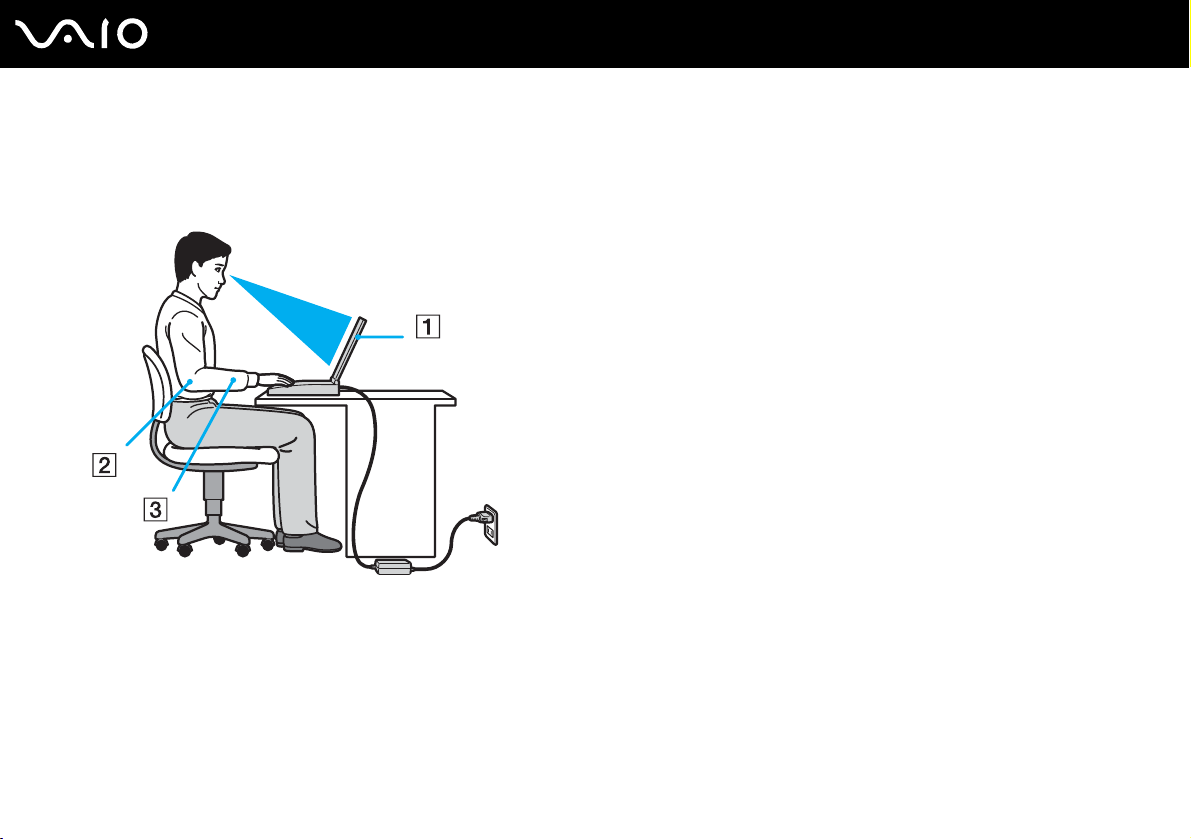
❑ Posizione del computer: il computer deve essere posizionato esattamente di fronte all'utente (1). Quando si utilizza
la tastiera, il touchpad o il mouse esterno, tenere gli avambracci orizzontalmente (2) e i polsi in posizione neutra e comoda (3).
La parte superiore delle braccia deve scendere naturalmente lungo i fianchi. Non dimenticare di fare alcune pause durante
le sessioni di lavoro al computer. L'utilizzo eccessivo del computer può provocare tensione ai muscoli e ai tendini.
❑ Attrezzatura e postura: scegliere una sedia che abbia un buon sostegno per la schiena. Regolare l'altezza della sedia
in modo da avere le piante dei piedi ben appoggiate sul pavimento. Per stare più comodi potrebbe essere utile anche
un poggiapiedi. Quando si è seduti, mantenere una postura rilassata ed eretta ed evitare di curvarsi in avanti o di inclinarsi
troppo all'indietro.
Page 13

13
nN
Informazioni preliminari
❑ Angolazione dello schermo: per individuare la posizione ottimale, inclinare lo schermo. Se si riesce a regolare la posizione
dello schermo sull'angolazione ideale, gli occhi e i muscoli si affaticano molto meno. Non dimenticare di regolare anche
la luminosità dello schermo.
❑ Illuminazione: posizionare il computer in modo che la luce artificiale e quella naturale non creino riflessi sullo schermo.
Per evitare che appaiano macchie luminose sullo schermo, servirsi dell'illuminazione indiretta. Una corretta illuminazione
migliora il comfort, ma anche la qualità del lavoro.
❑ Posizione dello schermo esterno: quando si utilizza uno schermo esterno, posizionarlo a una distanza che consenta
di vedere comodamente lo schermo. e assicurarsi che si trovi allo stesso livello degli occhi o leggermente più in basso.
Page 14

Guida introduttiva
In questa sezione sono fornite informazioni preliminari sull'utilizzo del computer VAIO.
❑ Individuazione dei comandi e delle porte (pagina 15)
❑ Informazioni sulle spie (pagina 22)
❑ Collegamento a una fonte di alimentazione (pagina 23)
❑ Uso della batteria (pagina 24)
❑ Spegnimento sicuro del computer (pagina 29)
14
nN
Guida introduttiva
Page 15

15
nN
Guida introduttiva
Individuazione dei comandi e delle porte
È opportuno dedicare qualche istante all'individuazione dei comandi e delle porte che saranno illustrati nelle pagine seguenti.
Page 16
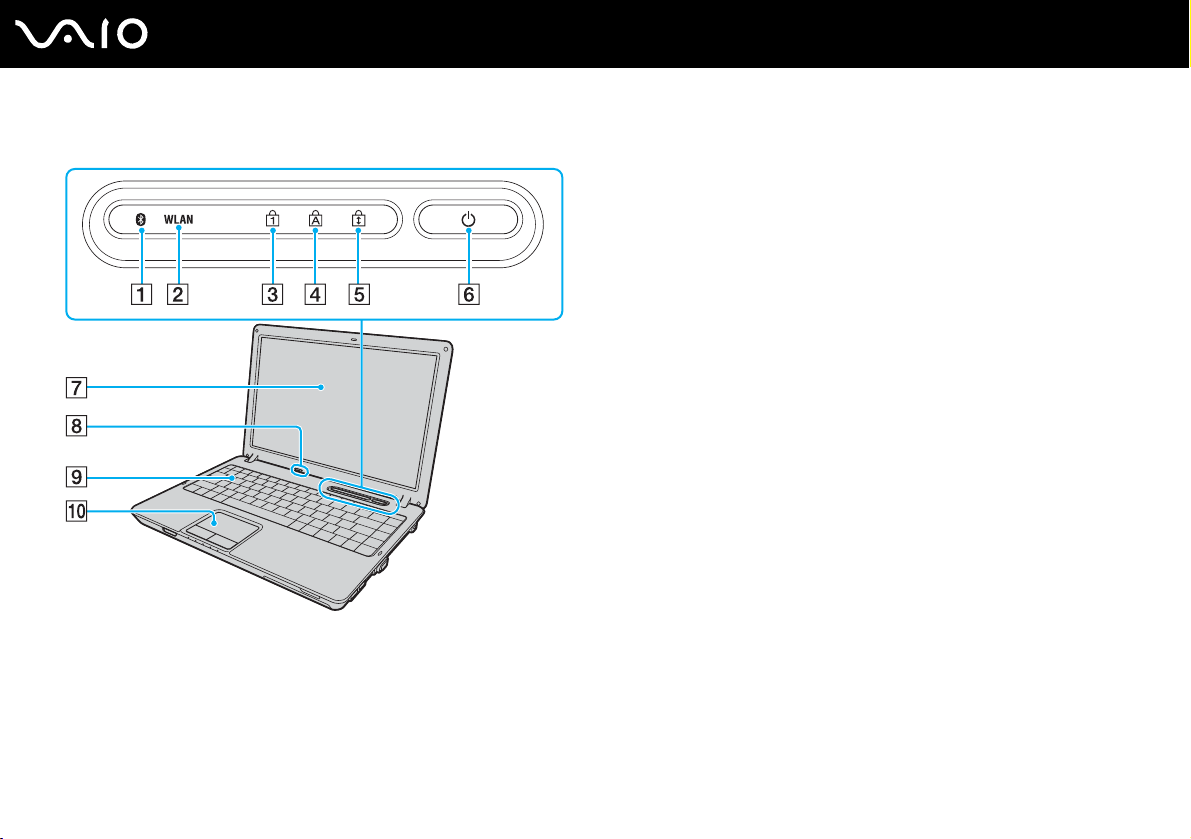
Vista anteriore
A Spia Bluetooth
B Indicatore WLAN (Wireless LAN) (pagina 22)
C Spia Num Lk (pagina 22)
D Spia Caps Lock (pagina 22)
E Spia Scr Lk (pagina 22)
F Pulsante di alimentazione
G Schermo LCD (pagina 124)
H Microfono incorporato (mono)
I Ta st i er a (pagina 31)
J Touchpad (pagina 33)
* Solo su alcuni modelli.
*
(pagina 22)
16
nN
Guida introduttiva
Page 17
nN
Guida introduttiva
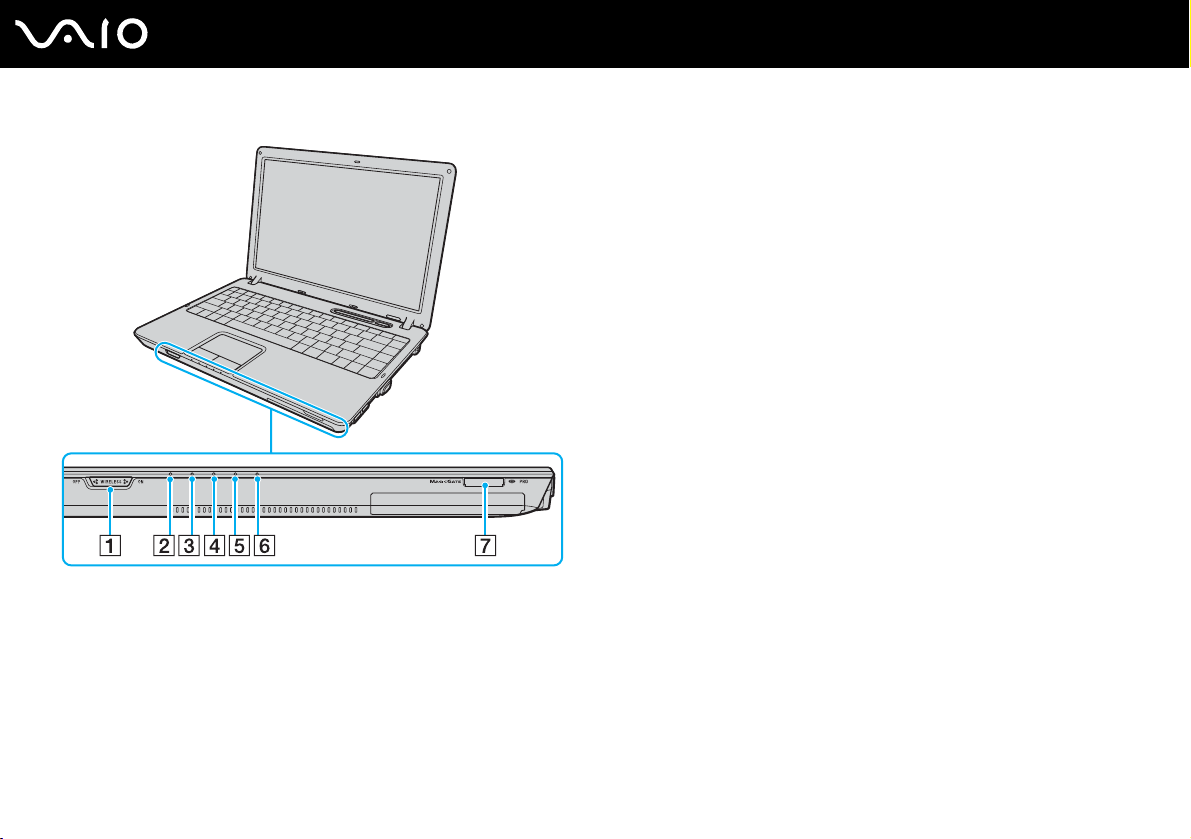
Switch WIRELESS (pagina 56)
A
B Spia di alimentazione (pagina 22)
C Spia della batteria (pagina 22)
D Spia unità disco rigido (pagina 22)
E Spia unità disco ottico (pagina 22)
F Spia del supporto Memory Stick PRO/Duo (pagina 22)
G Slot per supporti Memory Stick PRO/Duo
* Il computer supporta Memory Stick PRO e Memory Stick Duo ad alta
velocità e alta capacità.
*
(pagina 48)
17
Page 18
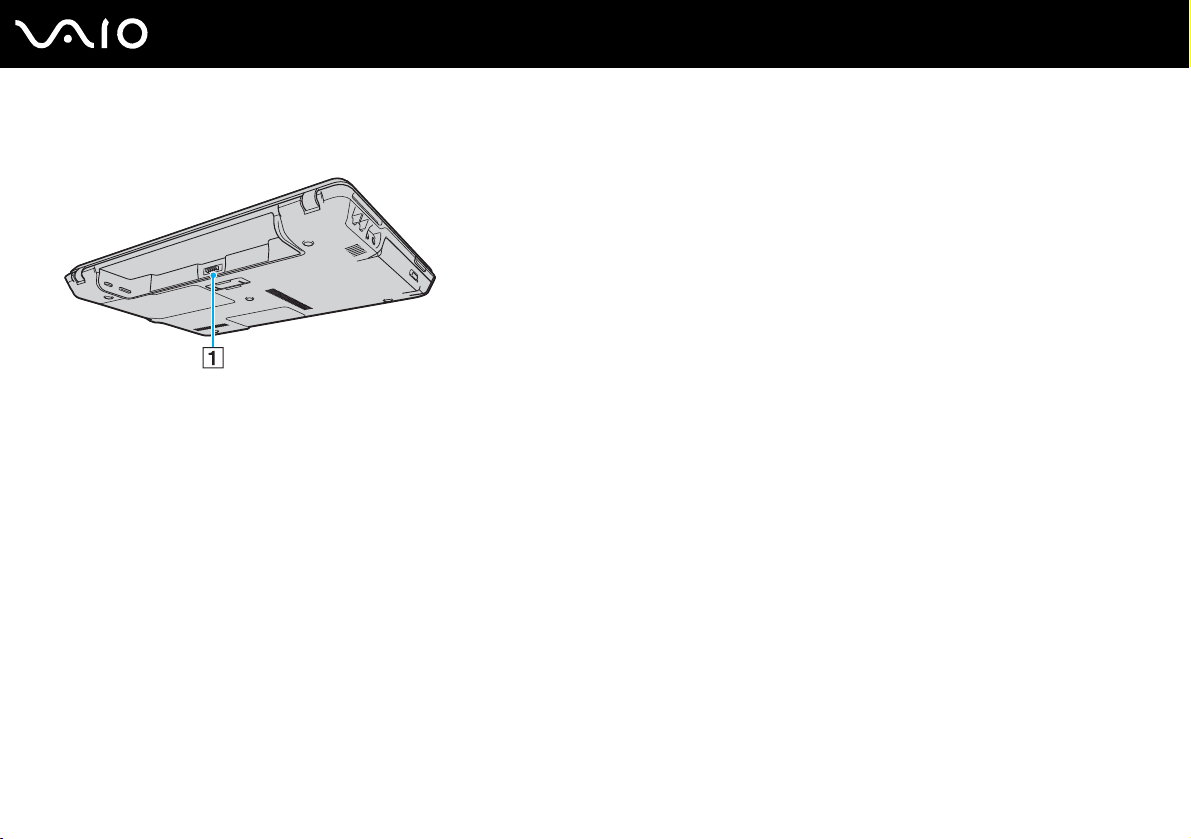
Vista posteriore
A Connettore della batteria (pagina 24)
18
nN
Guida introduttiva
Page 19
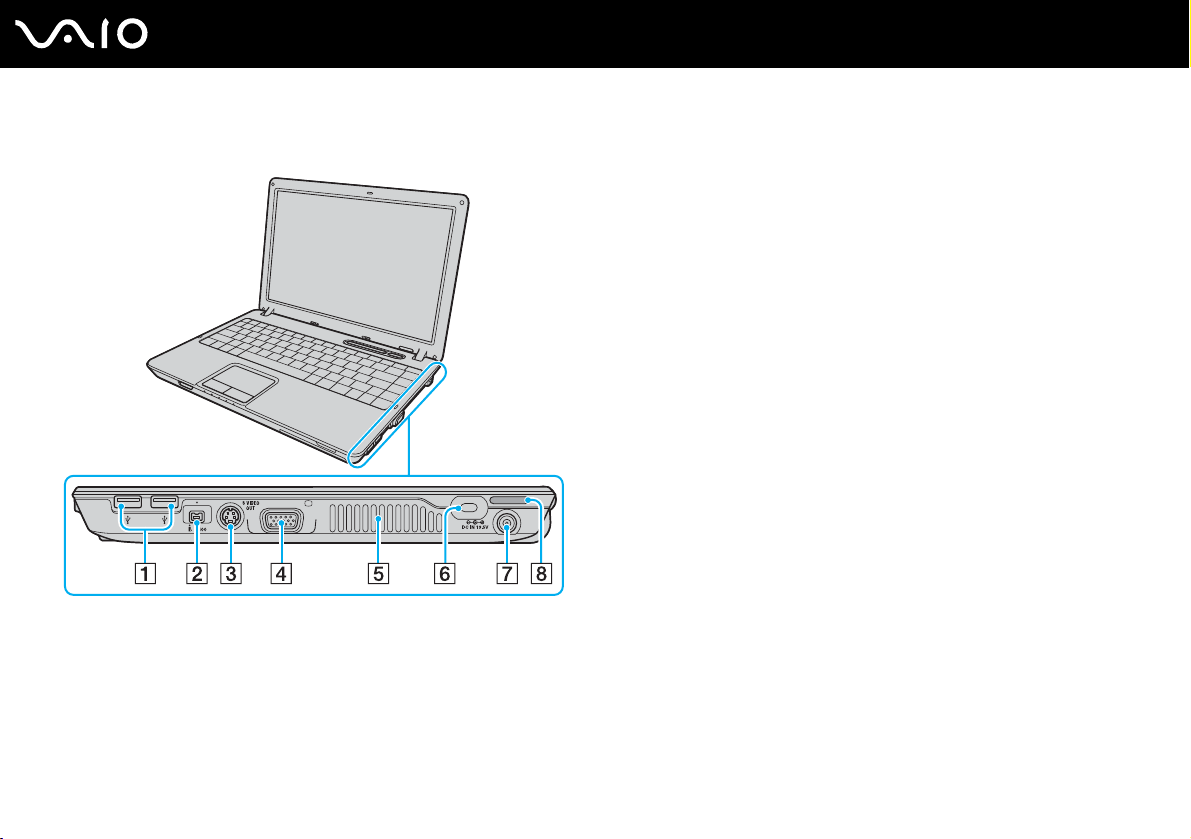
Vista da destra
19
nN
Guida introduttiva
A Porte USB Hi-Speed (USB 2.0)
*1
(pagina 94)
B Porta i.LINK (IEEE 1394) S400 (pagina 98)
C Porta S VIDEO OUT (pagina 86)
D Porta monitor (VGA)
*2
(pagina 83)
E Uscita per l'aria
F Slot sicurezza
G Porta DC IN
*2
(pagina 23)
H Altoparlante incorporato (stereo)
*1
Supportano velocità alta/completa/bassa.
*2
Non accessibile se il computer è collegato alla docking station opzionale.
Page 20
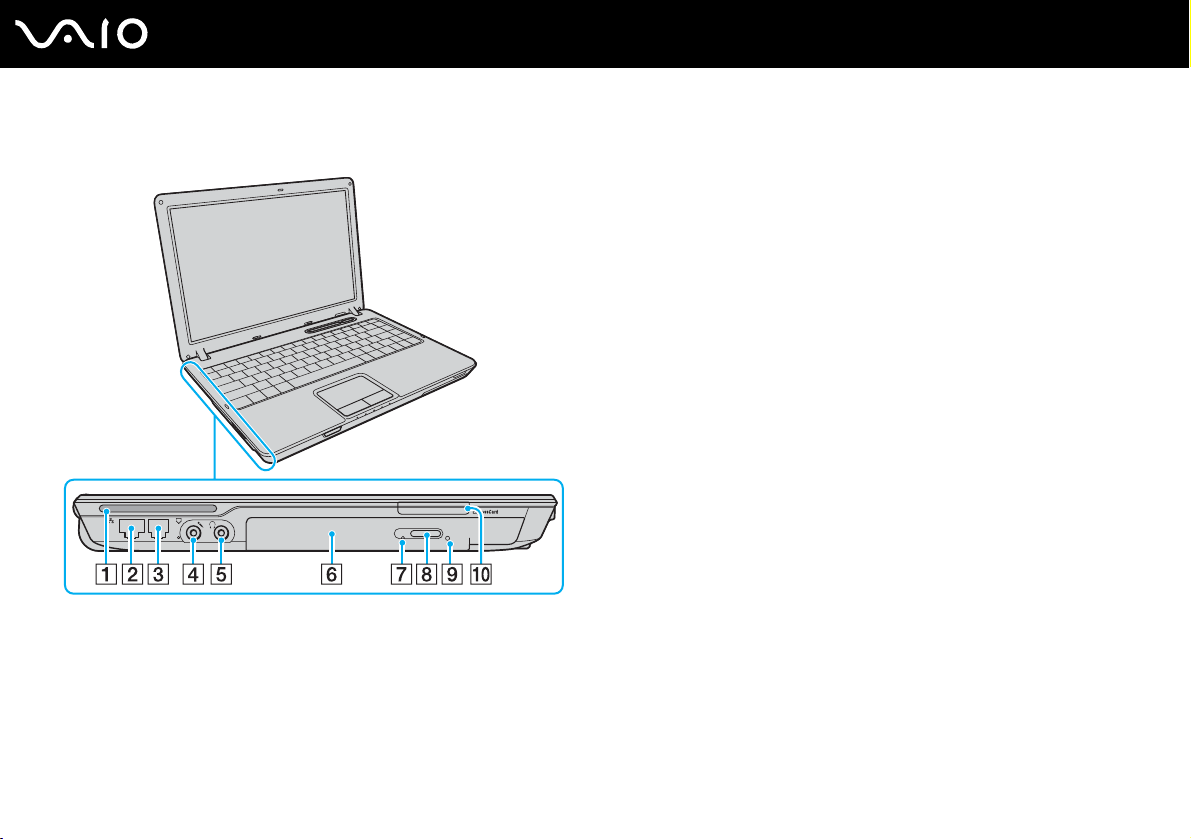
Vista da sinistra
Guida introduttiva
A Altoparlante incorporato (stereo)
B Porta di rete (Ethernet)
*1
(pagina 100)
C Porta del modem (pagina 55)
D Presa del microfono (pagina 93)
E Presa per le cuffie (pagina 81)
F Unità disco ottico (pagina 34)
G Spia unità disco ottico (pagina 22)
H Pulsante di espulsione dell'unità (pagina 34)
I Foro di espulsione manuale (pagina 155)
J Slot per ExpressCard
*1
Non accessibile se il computer è collegato alla docking station opzionale.
*2
Da qui in avanti chiamato slot per ExpressCard.
™
/34*2 (pagina 43)
20
nN
Page 21
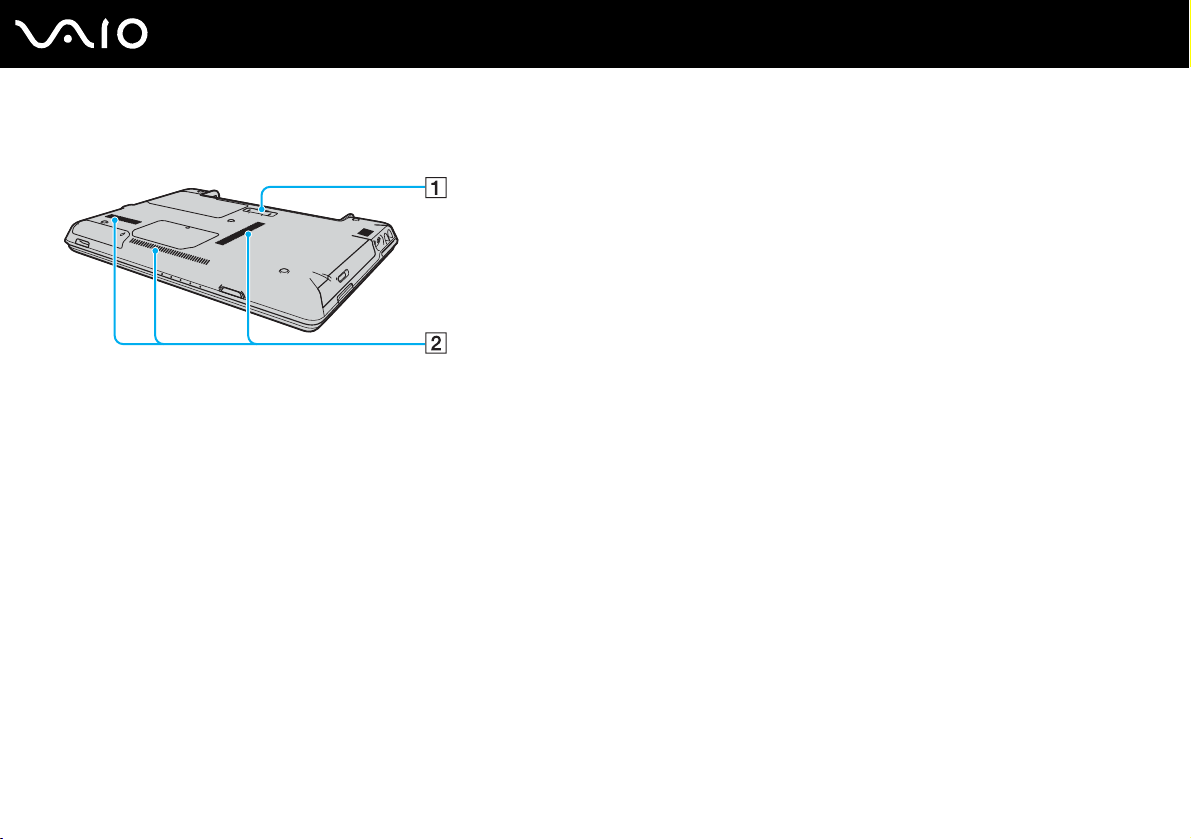
Vista inferiore
A Connettore della docking station (pagina 74)
B Uscite per l'aria
21
nN
Guida introduttiva
Page 22
Guida introduttiva
Informazioni sulle spie
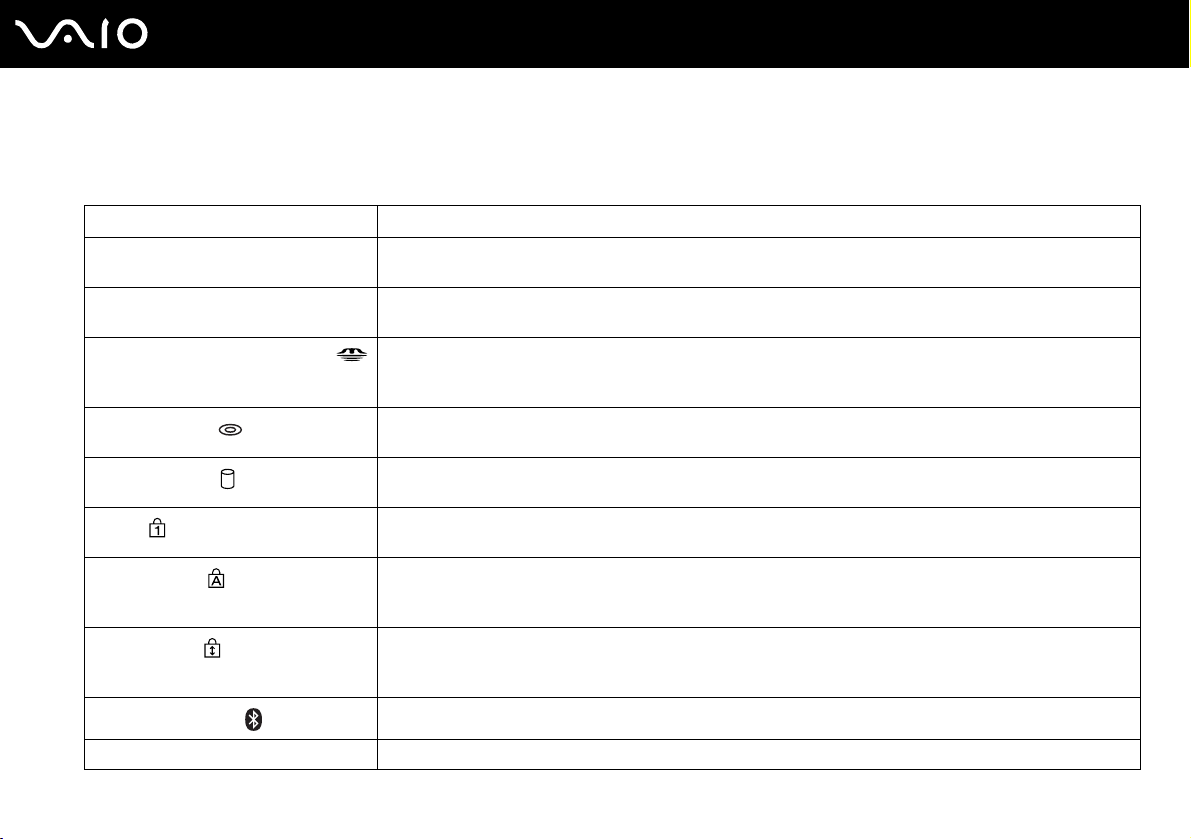
Sul computer sono presenti le spie riportate di seguito.
Spia Funzioni
Alimentazione 1 Si illumina quando il computer è acceso, lampeggia quando il computer si trova in modalità Sospensione
e si spegne quando il computer è in modalità Ibernazione.
Batteria e Si illumina quando il computer è alimentato a batteria, lampeggia quando la batteria è quasi esaurita
Supporto Memory Stick PRO/Duo
Unità disco ottico
Unità disco rigido
Bl Num
BLOC MAIUSC
BLOC SCORR
Tecnologia Bluetooth
Wireless LAN Si illumina quando la funzione LAN wireless è attivata.
* Solo su alcuni modelli.
*
ed emette doppi lampeggiamenti quando la batteria è in carica.
Si illumina quando vengono letti o scritti dati sul supporto Memory Stick (non attivare la modalità
Sospensione o spegnere il computer quando questa spia è accesa). Quando la spia è spenta, il supporto
Memory Stick non è in uso.
Si illumina quando vengono letti o scritti dati sul disco ottico. Quando la spia è spenta, il disco ottico non
è in uso.
Si illumina quando vengono letti o scritti dati sull'unità disco rigido. Non attivare la modalità Sospensione
o spegnere il computer quando questa spia è accesa.
Premere il tasto Num Lk per attivare il tastierino numerico. Premere nuovamente il tasto per disattivare
il tastierino numerico. Quando la spia è spenta, il tastierino numerico non è attivato.
Premere il tasto Caps Lock per digitare lettere maiuscole. Se si preme il tasto Shift quando la spia
è accesa, vengono immesse lettere minuscole. Premere nuovamente il tasto per spegnere la spia.
La digitazione normale viene ripristinata quando la spia Caps Lock è spenta.
Premere il tasto Scr Lk per modificare la modalità di scorrimento del display. Lo scorrimento normale viene
ripristinato quando la spia Scr Lk è spenta. Il tasto Scr Lk funziona in base al programma utilizzato e non
è sempre attivabile con tutti i programmi.
Si illumina quando lo switch WIRELESS è su ON e la tecnologia Bluetooth è attivata.
22
nN
Page 23
Guida introduttiva
Collegamento a una fonte di alimentazione
Come fonte di alimentazione del computer è possibile utilizzare sia un adattatore CA che una batteria ricaricabile.
Uso dell'adattatore CA
✍
Utilizzare il computer solo con l'adattatore CA in dotazione.
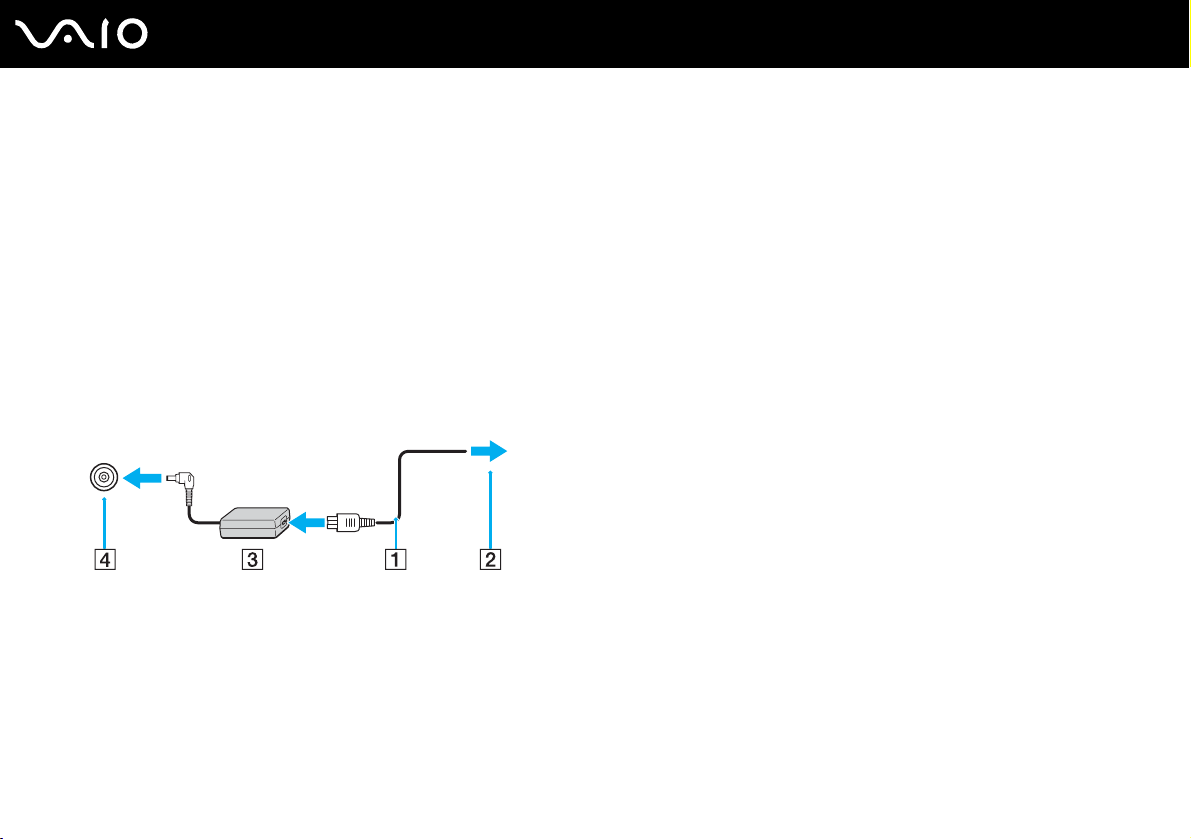
Per utilizzare l'adattatore CA
1 Inserire un'estremità del cavo di alimentazione (1) nell'adattatore CA (3).
2 Inserire l'altra estremità del cavo di alimentazione in una presa CA (2).
3 Inserire il cavo dell'adattatore CA (3) nella porta DC IN (4) del computer oppure nella docking station opzionale.
!
La forma della spina di ingresso CC varia in funzione dell'adattatore CA.
23
nN
✍
Per scollegare completamente il computer dall'alimentazione CA, staccare l'adattatore CA.
Assicurarsi che la presa CA sia facilmente accessibile.
Se il computer non viene utilizzato per un lungo periodo di tempo, attivare la modalità Ibernazione. Fare riferimento alla sezione Uso della modalità
Ibernazione (pagina 110). Questa modalità di risparmio energetico consente di risparmiare il tempo necessario per lo spegnimento o il riavvio.
Page 24
Uso della batteria
Al momento dell'acquisto la batteria fornita con il computer non è completamente carica.
Inserimento della batteria
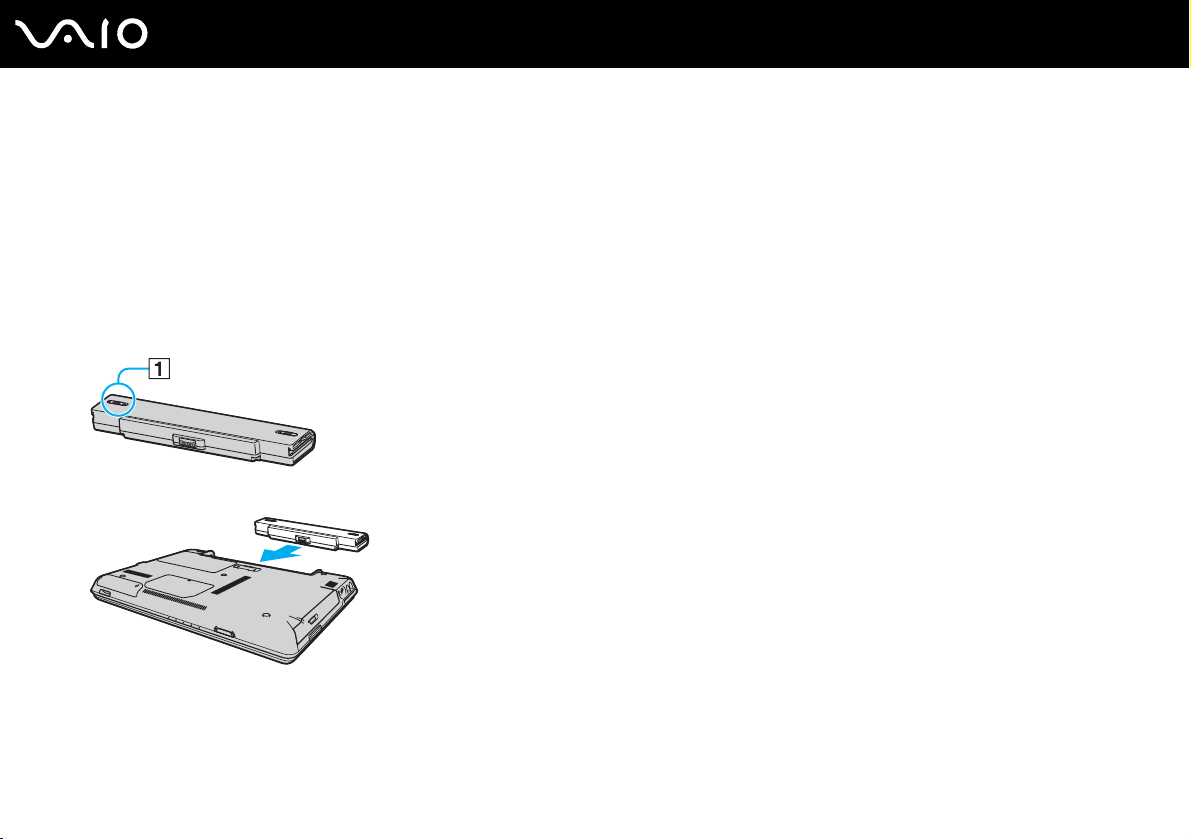
Per inserire la batteria
1 Spegnere il computer e chiudere il coperchio dello schermo LCD.
2 Far scorrere il dispositivo di blocco (1) della batteria nella posizione UNLOCK.
3 Far scorrere la batteria nell'apposito alloggiamento finché non scatta in posizione.
24
nN
Guida introduttiva
4 Far scorrere il dispositivo di blocco (1) della batteria nella posizione LOCK per fissare la batteria nel computer.
Page 25

Guida introduttiva
✍
Quando il computer è collegato direttamente alla fonte di alimentazione CA e la batteria è inserita al suo interno, viene alimentato tramite la presa CA.
!
Alcune batterie ricaricabili non sono conformi agli standard di qualità e di sicurezza di Sony. Per ragioni di sicurezza questo notebook funziona
esclusivamente con batterie Sony originali progettate per il modello specifico. Se viene inserita una batteria di tipo diverso, la batteria non verrà caricata
e il notebook non funzionerà.
25
nN
Page 26
Guida introduttiva
Ricarica della batteria
Al momento dell'acquisto la batteria fornita con il computer non è completamente carica.
Per caricare la batteria
1 Inserire la batteria.
2 Collegare l'adattatore CA al computer.
La batteria verrà caricata automaticamente (quando la batteria è in carica, la relativa spia emette doppi lampeggiamenti).
Quando la carica della batteria è circa all'85%, la spia della batteria si spegne.
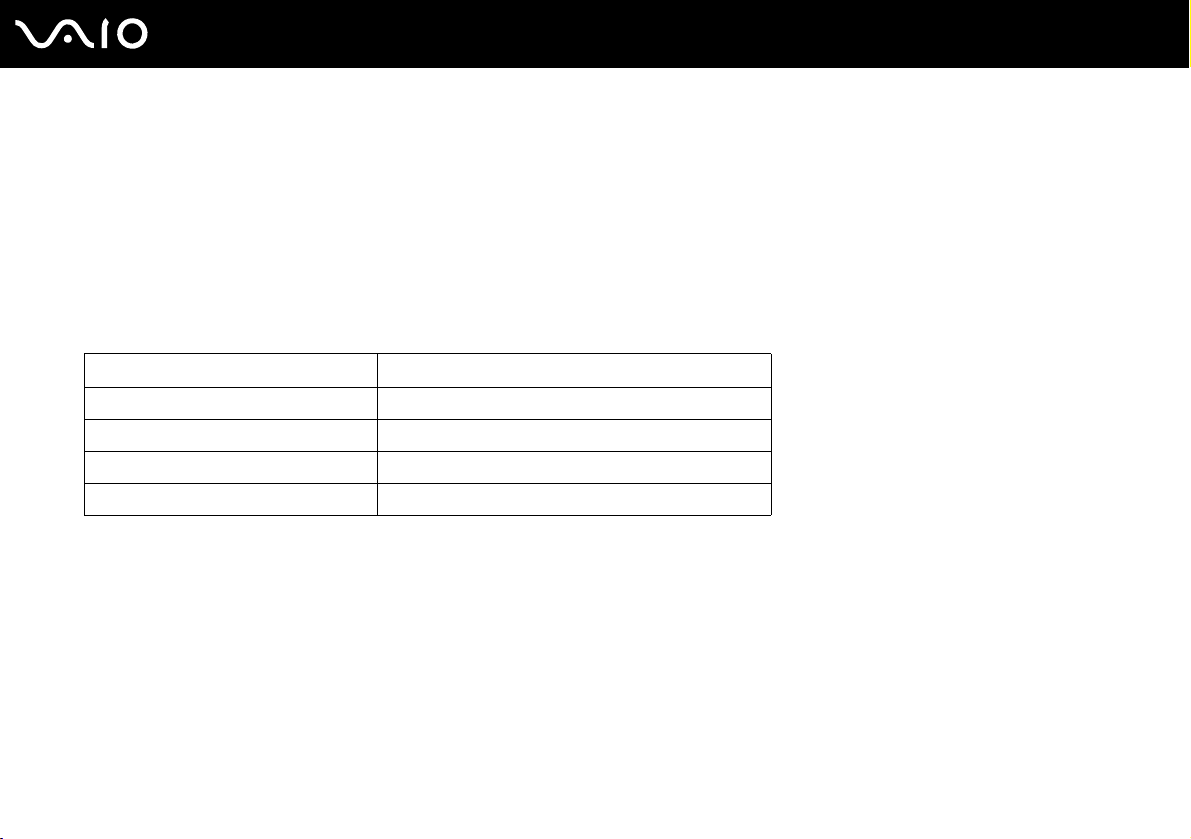
Stato della spia della batteria Significato
Accesa Il computer è alimentato a batteria.
Lampeggiante La batteria è quasi esaurita.
Lampeggiamento doppio La batteria è in carica.
Spenta Il computer è alimentato a corrente alternata.
26
nN
Page 27

Guida introduttiva
✍
Quando la batteria è quasi esaurita, la spia della batteria e quella dell'alimentazione lampeggiano contemporaneamente.
Quando il computer è collegato direttamente all'alimentazione CA, lasciare la batteria inserita al suo interno. La batteria continua a caricarsi anche
durante l'utilizzo del computer.
Se il livello della batteria scende sotto il 10%, collegare l'adattatore CA per ricaricarla o spegnere il computer e inserire una batteria completamente carica.
La batteria fornita in dotazione è agli ioni di litio e può essere ricaricata in qualsiasi momento. Ricaricare una batteria parzialmente esaurita non influisce
sulla durata della batteria stessa.
Quando la batteria viene utilizzata come fonte di alimentazione, la spia della batteria è accesa. Quando la batteria è quasi completamente esaurita, la spia
della batteria e quella dell'alimentazione lampeggiano contemporaneamente.
Con alcune applicazioni e periferiche è possibile che la modalità Ibernazione non venga attivata automaticamente quando la batteria è quasi esaurita.
Per non rischiare di perdere dati, quando si utilizza la batteria è opportuno salvare spesso i documenti e attivare manualmente una modalità di risparmio
energetico, ad esempio la modalità Sospensione o Ibernazione. Se la batteria si esaurisce quando viene attivata la modalità Sospensione, tutti i dati non
salvati andranno persi e non sarà possibile ripristinare lo stato precedente del sistema. Per evitare la perdita di dati, eseguire salvataggi frequenti.
Quando il computer è collegato direttamente alla fonte di alimentazione CA e la batteria è inserita al suo interno, viene alimentato tramite la presa CA.
27
nN
Page 28
Guida introduttiva
Rimozione della batteria
!
Se la batteria viene rimossa quando il computer è acceso e non collegato all'adattatore CA o è attivata la modalità Sospensione, alcuni dati potrebbero
andare persi.
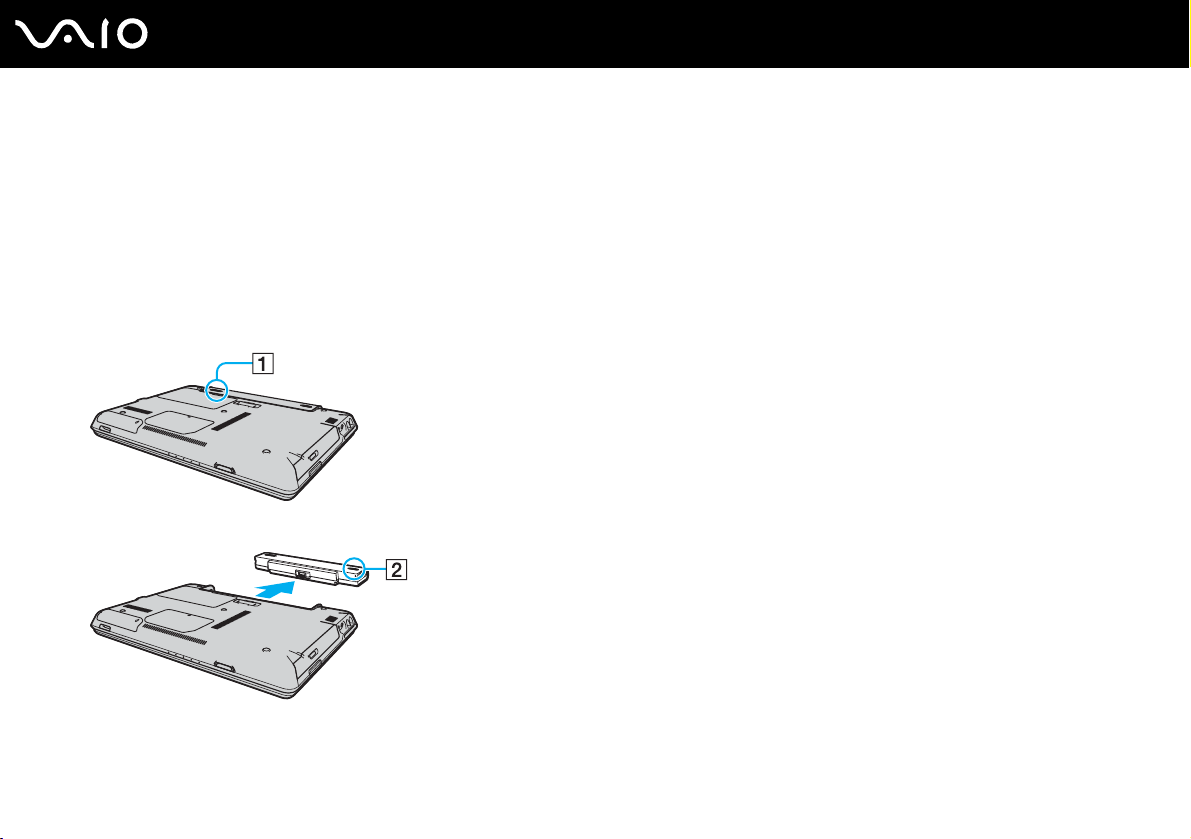
Per rimuovere la batteria
1 Spegnere il computer e chiudere il coperchio dello schermo LCD.
2 Far scorrere il dispositivo di blocco (1) della batteria nella posizione UNLOCK.
3 Far scorrere e afferrare il dispositivo di rilascio (2) della batteria e allontanare la batteria dal computer.
28
nN
Page 29
29
nN
Guida introduttiva
Spegnimento sicuro del computer
Per evitare di perdere i dati non salvati, arrestare il sistema in modo corretto, come descritto di seguito.
Per spegnere il computer
1 Spegnere eventuali periferiche collegate al computer.
2 Fare clic su Start, fare clic sulla freccia accanto al pulsante Blocca quindi su Chiudi sessione.
3 Rispondere alle eventuali richieste relative al salvataggio dei documenti e alla condivisione con altri utenti e attendere
lo spegnimento automatico del computer.
La spia di alimentazione si spegne.
Page 30

Uso del computer VAIO
In questa sezione viene descritto come ottenere prestazioni ottimali dal computer VAIO.
❑ Uso della tastiera (pagina 31)
❑ Uso del touchpad (pagina 33)
❑ Uso dell'unità disco ottico (pagina 34)
❑ Utilizzo di moduli ExpressCard (pagina 43)
❑ Uso di supporti Memory Stick (pagina 47)
❑ Uso di altre schede di memoria (pagina 53)
❑ Uso di Internet (pagina 55)
❑ Uso della rete LAN wireless (WLAN) (pagina 56)
❑ Uso della funzione Bluetooth (pagina 62)
30
nN
Uso del computer VAIO
Page 31
31
nN
Uso del computer VAIO
Uso della tastiera
La tastiera in dotazione è molto simile a quella di un computer desktop, ma dispone di tasti aggiuntivi per eseguire attività
specifiche per ogni modello.
Nel sito Web VAIO-Link ( http://www.vaio-link.com
della tastiera.
Combinazioni e funzioni del tasto Fn
✍
Alcune funzioni non sono disponibili prima dell'avvio di Windows.
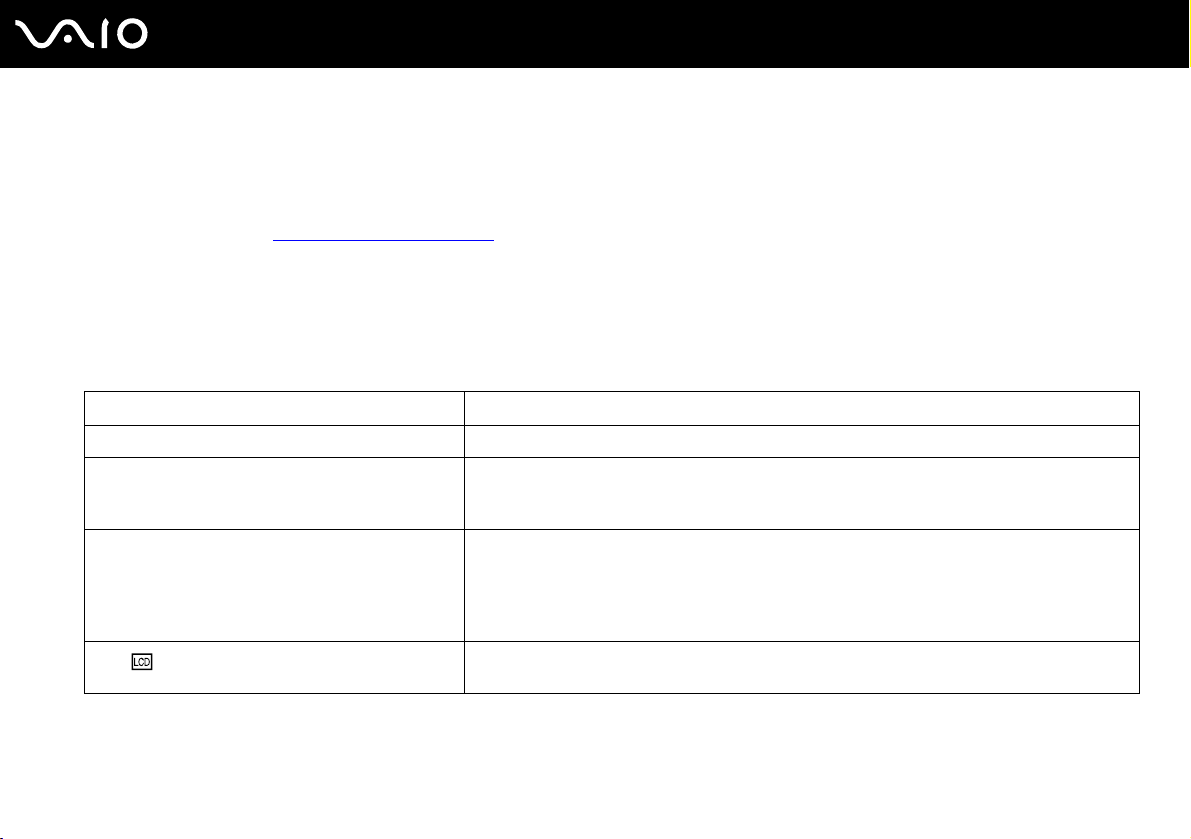
Combinazioni/funzione Funzioni
Fn + % (F2): interruttore altoparlanti Consente di accendere e spegnere gli altoparlanti incorporati e le cuffie.
Fn + 2 (F3/F4): volume altoparlante Consente di regolare il volume degli altoparlanti incorporati.
Fn + 8 (F5/F6): controllo della luminosità Consente di regolare la luminosità dello schermo del computer.
Fn + /T (F7): dispositivo di visualizzazione
) sono inoltre presenti informazioni terminologiche che facilitano l'utilizzo
Per aumentare il volume, premere Fn+F4 quindi M o , oppure tenere premuti i tasti Fn+F4.
Per diminuire il volume, premere Fn+F3 quindi m o < oppure tenere premuti i tasti Fn+F3.
Per aumentare l'intensità della luminosità, premere Fn+F6 quindi M o , oppure tenere premuti
i tasti Fn+F6.
Per diminuire l'intensità della luminosità, premere Fn+F5 quindi m o < oppure tenere premuti
i tasti Fn+F5.
Consente di attivare lo schermo del computer, la periferica esterna oppure entrambi
contemporaneamente.
Page 32
Combinazioni/funzione Funzioni
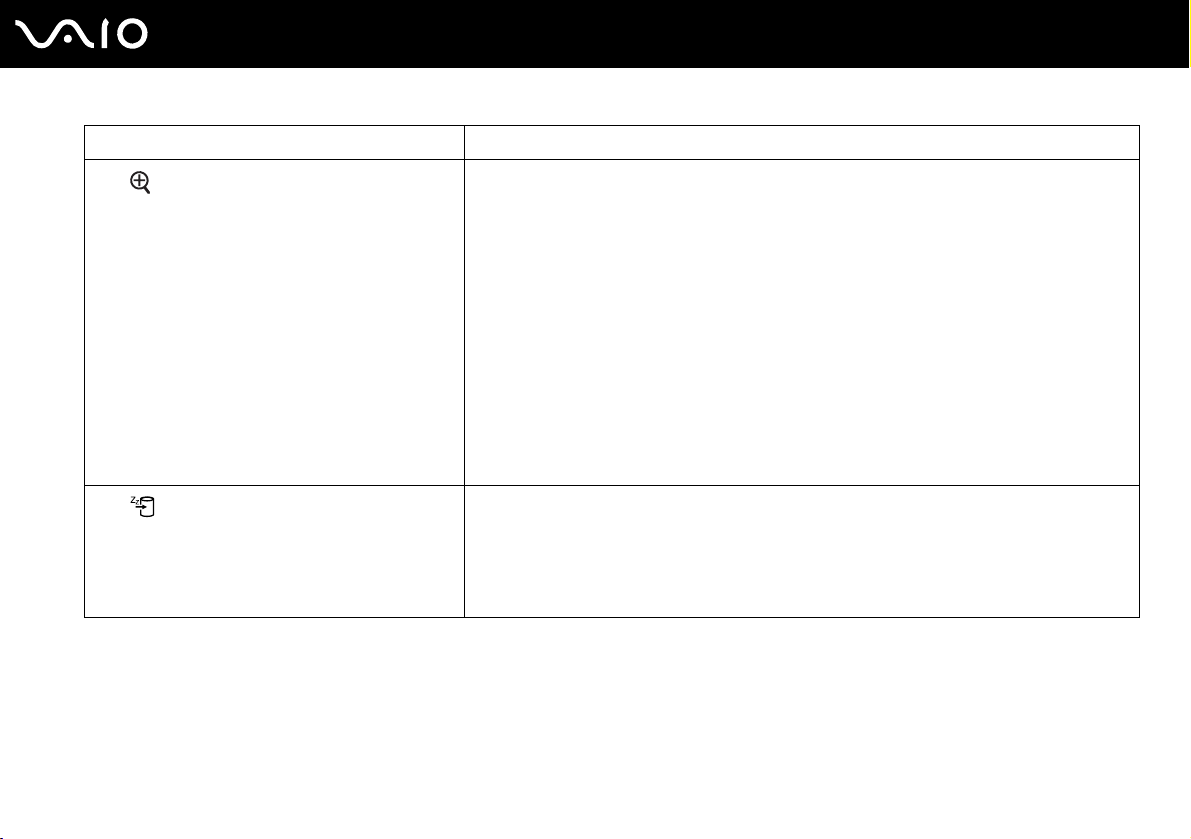
Fn + (F10): zoom
Fn + (F12): Ibernazione
32
nN
Uso del computer VAIO
Consente di modificare la risoluzione per ingrandire/ripristinare la visualizzazione dello
schermo del computer.
✍
Le risoluzioni predefinite della visualizzazione standard e di quella ingrandita sono le seguenti:
Visualizzazione normale: 1280 x 800 pixel
Visualizzazione ingrandita: 1024 x 600 pixel
La visualizzazione ingrandita non ha la stessa definizione della visualizzazione standard, poiché viene
implementata applicando una risoluzione inferiore allo schermo del computer con risoluzione maggiore.
La combinazione di tasti potrebbe non funzionare con immagini grafiche in quanto ingrandisce
la visualizzazione dello schermo cambiando la risoluzione.
La posizione e le dimensioni delle finestre del software possono cambiare quando la visualizzazione dello
schermo viene ingrandita oppure viene ripristinata la visualizzazione normale, perché quando si preme
questo tasto la risoluzione cambia.
Quando la visualizzazione dello schermo del computer è ingrandita, la commutazione della visualizzazione
sullo schermo esterno disattiva la funzione e ripropone la visualizzazione normale.
Consente di ridurre al minimo il consumo energetico. Se si attiva questo comando, lo stato del
sistema e delle periferiche viene memorizzato sul disco rigido e l'alimentazione al sistema viene
interrotta. Per ripristinare lo stato originale del sistema, accendere il computer utilizzando
il pulsante di alimentazione.
Per ulteriori informazioni sul risparmio energetico, vedere Uso delle modalità di risparmio
energetico (pagina 107).
Page 33
Uso del computer VAIO
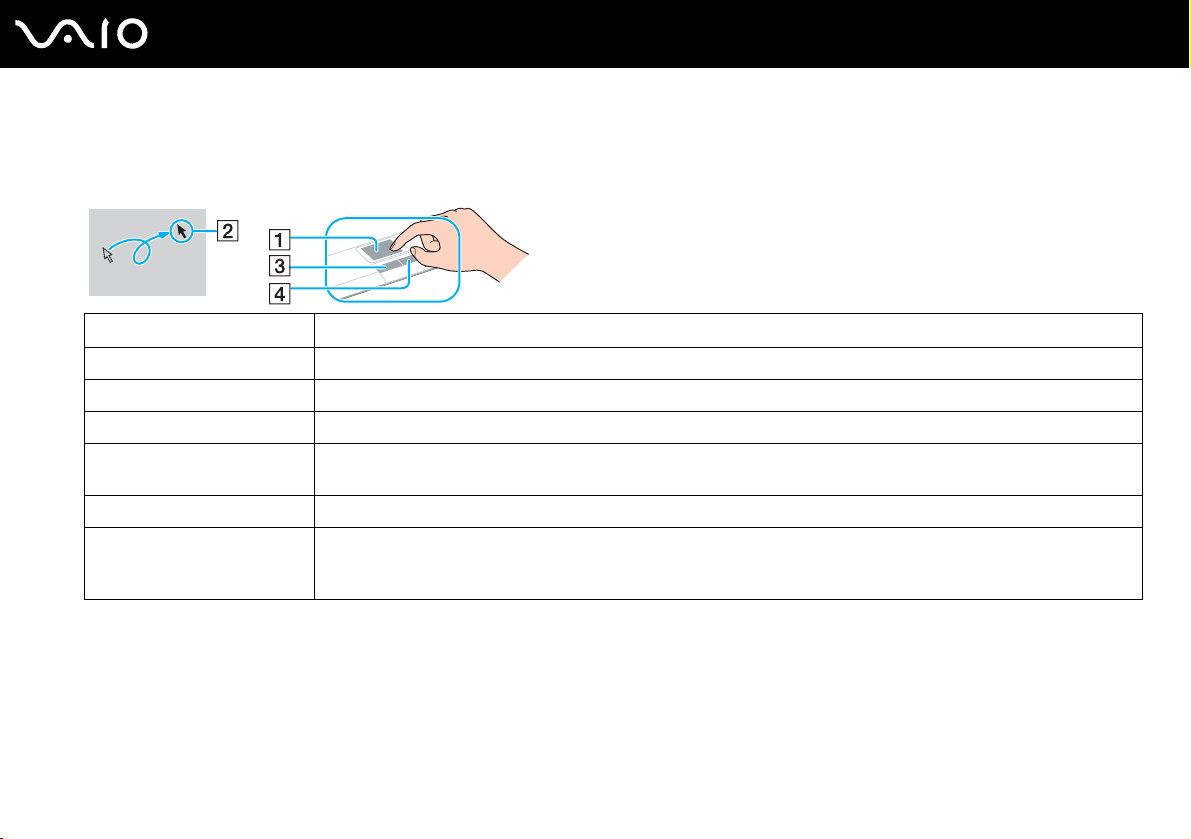
Uso del touchpad
che consente di puntare, selezionare, trascinare e scorrere gli oggetti sullo schermo.
Azione Descrizione
Puntare Sfiorare con un dito il touchpad (1) per posizionare il puntatore (2) su un elemento o un oggetto.
Fare clic Premere una sola volta il tasto sinistro (3).
Fare doppio clic Premere due volte il tasto sinistro.
Fare clic con il pulsante destro Premere una sola volta il tasto destro (4). In molte applicazioni questa operazione consente di visualizzare un menu
di scelta rapida.
Trascinare Far scorrere il dito sul touchpad tenendo premuto il tasto sinistro.
Scorrere Per scorrere verticalmente, spostare un dito sul lato destro del touchpad. Per scorrere orizzontalmente, spostare
il dito sul lato inferiore (la funzione di scorrimento con il touchpad è disponibile esclusivamente con le applicazioni
che supportano questo tipo di funzione).
33
nN
✍
Se si desidera utilizzare il mouse, è possibile disattivare/attivare il touchpad. Per avviare VAIO Control Center, fare riferimento alla sezione Preparazione
all'uso del computer con VAIO Control Center (pagina 106). Dopo l'avvio del programma, selezionare l'argomento mediante il dispositivo di puntamento
e fare clic su Guida (Help) per informazioni dettagliate.
Page 34
nN
Uso del computer VAIO
Uso dell'unità disco ottico
Il computer è dotato di un'unità disco ottico.
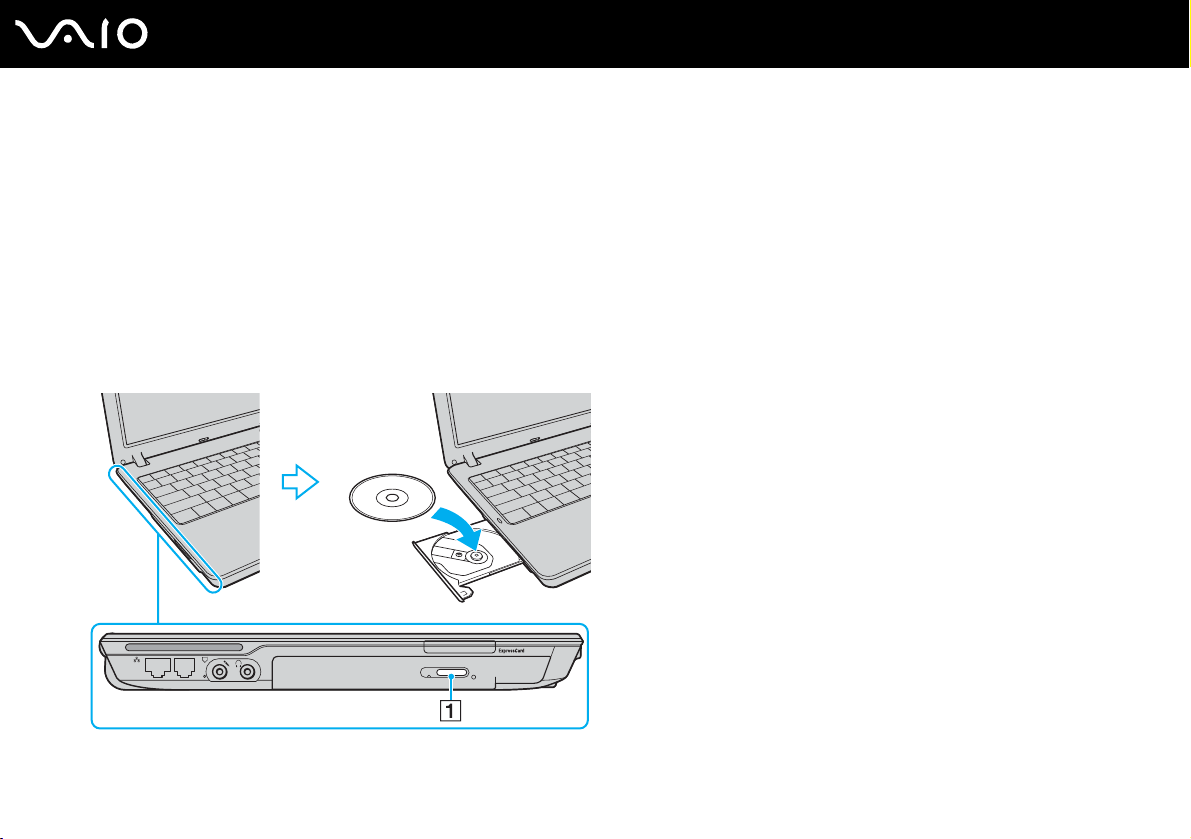
Per inserire un disco
1 Accendere il computer.
2 Per aprire l'unità, premere l'apposito tasto di espulsione (1).
Il vassoio scorre verso l'esterno.
3 Collocare un disco al centro del vassoio, con l'etichetta rivolta verso l'alto e spingere delicatamente finché non scatta
in posizione.
34
Page 35

Uso del computer VAIO
4 Chiudere il vassoio con una leggera pressione.
!
Non rimuovere il disco ottico quando il computer è in una modalità di risparmio energetico (Sospensione o Ibernazione), poiché il computer potrebbe
non funzionare correttamente.
✍
Se si intende utilizzare un'unità disco ottico esterna, collegare l'unità prima di avviare un programma per CD/DVD preinstallato.
35
nN
Page 36
36
nN
Uso del computer VAIO
Lettura e scrittura su dischi ottici
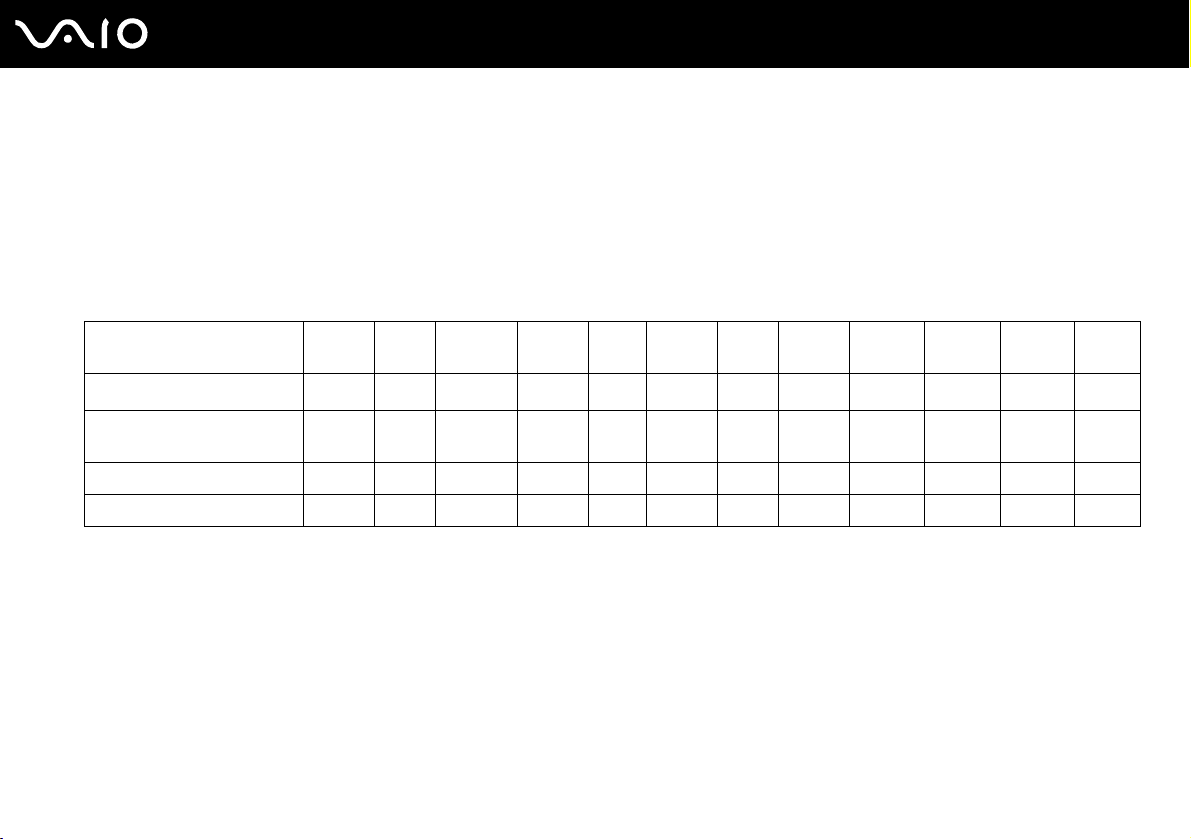
A seconda del modello acquistato, è possibile riprodurre e registrare CD e DVD sul proprio computer. Consultare le specifiche
per identificare il tipo di unità disco ottico installata sul proprio computer. Utilizzare la seguente tabella per verificare i tipi di supporto
supportati dall'unità disco ottico in uso.
RR: riproducibile e registrabile
R: riproducibile ma non registrabile
–: non riproducibile né registrabile
CDROM
DVD±RW/±R DL/RAM R R R R RR R R
DVD ±RW
RRR RRRRR
(che supportano DVD±R DL)
CD-RW/DVD-ROM RRR RRRRRRRR R–
DVD-ROM RRR RRRRRR R R –
*1
Supporta la scrittura di dati su dischi DVD-R compatibili con DVD-R for General Version 2.0/2.1.
*2
Supporta la scrittura di dati su dischi DVD-RW compatibili con DVD-RW versione 1.1/1.2.
*3
L'unità disco DVD±RW/RAM del computer non supporta la cartuccia DVD-RAM. Utilizzare dischi senza cartuccia oppure dischi con cartuccia rimovibile.
*4
La scrittura di dati su dischi DVD-RAM a lato singolo (2,6 GB) compatibili con DVD-RAM versione 1.0 non è supportata.
Il disco DVD-RAM Version 2.2/12X-SPEED DVD-RAM Revision 5.0 non è supportato.
*5
La scrittura di dati sui dischi DVD+R DL (Double Layer) è consentita solo su dischi che supportano la registrazione su DVD+R DL (Double Layer).
*6
La scrittura di dati sui dischi DVD-R DL (Dual Layer) è consentita solo su dischi che supportano la registrazione su DVD-R DL (Dual Layer).
CD
Video
CD
Musicale
CD
Extra
CD-R/RWDVD-
ROM
DVDVideo
DVD-R/RWDVD+R/RWDVD+R DLDVD-R DLDVD-
RAM
RR
RR
*1 *2
*1 *2
RR
RR
RR
RR
*5
*5
RR
RR
*6
RR
*6
–
*3 *4
Page 37
37
nN
Uso del computer VAIO
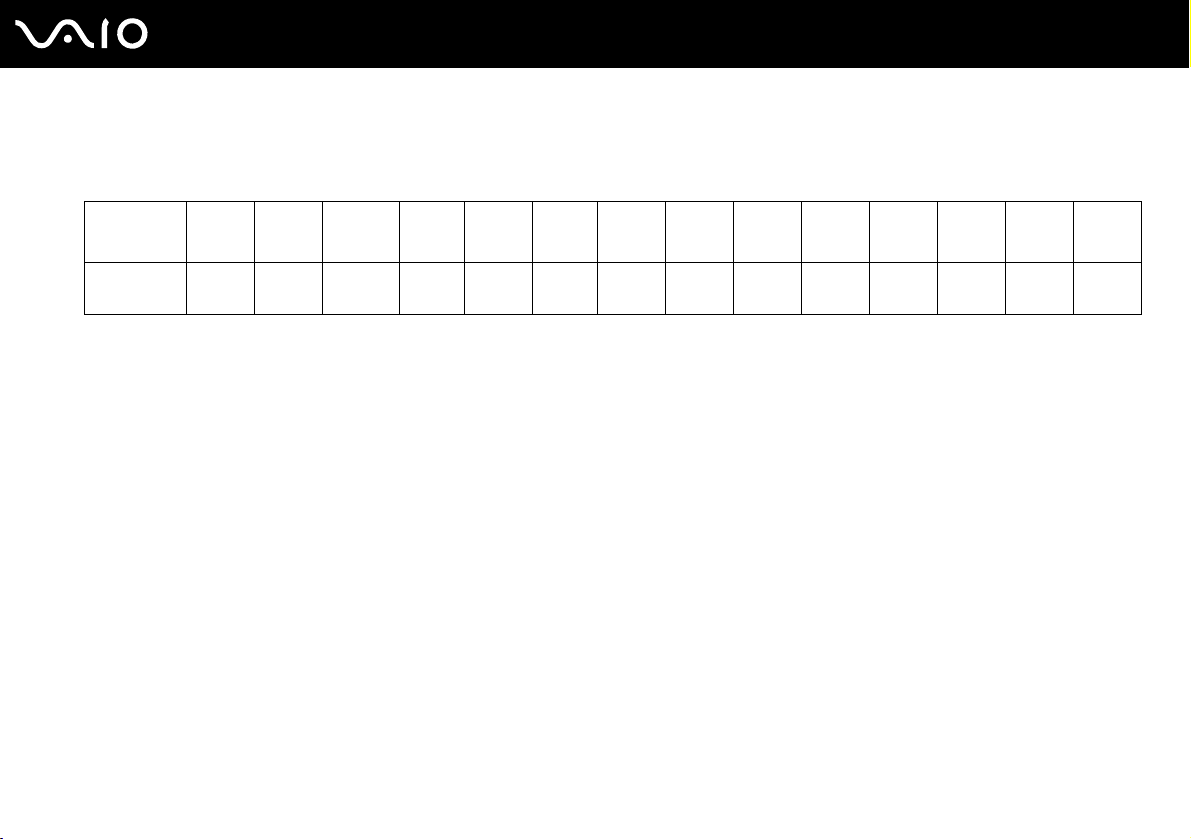
RR: riproducibile e registrabile
R: riproducibile ma non registrabile
–: non riproducibile né registrabile
CDROM
Unità disco
Blu-ray
*7
Supporta la scrittura di dati su dischi BD-R versione 1.1 (capacità Single Layer 25 GB, capacità Dual Layer 50 GB) e dischi BD-RE versione 2.1 (capacità Single Layer
25 GB, capacità Dual Layer 50 GB). L'unità disco Blu-ray del computer non supporta dischi BD-RE versione 1.0 e dischi Blu-ray con cartuccia.
*8
La scrittura di dati su dischi CD-RW Ultra Speed non è supportata.
*9
BD-R significa Blu-ray Disc-Recordable in formato versione 1.1.
*10
BD-RE significa Blu-ray Disc-Rewritable in formato versione 2.1.
RRR R
CD
Video
CD
Musicale
CD
Extra
CD-R/RWDVD-
ROM
*8
RR
RR R
DVDVideo
BDROM
DVD-R/RWDVD+R/RWDVD+R DLDVD-R DLDVD-
RAM
RR
*1 *2
RR
RR
*5
RR
*6
RR
*3 *4RR*7
BD-R
*10
RE
*9
!
Questo prodotto è progettato per riprodurre dischi conformi alle specifiche dello standard Compact Disc Digital Audio (standard CD). Un DualDisc è un
disco a due lati in cui su un lato è presente il materiale registrato del DVD e sull'altro il materiale audio digitale. Si noti che il lato dell'audio (lato non DVD)
di un DualDisc può non venire riprodotto in questa unità poiché non è conforme allo standard CD.
Poiché attualmente sono disponibili in commercio molti formati diversi di dischi, quando si acquistano dischi preregistrati o vuoti da utilizzare con
il computer VAIO, è necessario leggere attentamente le avvertenze sulla confezione del disco per verificarne la compatibilità di riproduzione e registrazione
con le unità disco ottico del computer in uso. Sony NON garantisce la compatibilità delle unità CD VAIO con i dischi non conformi allo standard del
formato "CD" (o allo standard "DVD" per le unità DVD). L'USO DI DISCHI NON CONFORMI PUÒ CAUSARE DANNI IRREVERSIBILI AL PC VAIO O CREARE
CONFLITTI TRA I SOFTWARE, CAUSANDO IL BLOCCO DEL SISTEMA.
Per informazioni sui formati dei dischi, rivolgersi all'autore del disco preregistrato o al produttore del disco registrabile.
/
✍
La scrittura su dischi di 8 cm non è supportata.
Page 38

38
nN
Uso del computer VAIO
!
Per riprodurre in modo continuativo dischi Blu-ray protetti da copyright, è necessario aggiornare la chiave AACS. Per l'aggiornamento della chiave AACS
è necessario l'accesso a Internet.
Come per altri supporti ottici, alcune circostanze possono limitare la compatibilità o impedire la riproduzione dei dischi Blu-ray. I computer VAIO
potrebbero non supportare la riproduzione di filmati su supporti registrati in formato AVC o VC1 con un'elevata frequenza di bit.
La registrazione video su dischi Blu-ray viene effettuata solo in formato MPEG2.
Per i film e i contenuti BD-ROM sono necessarie le impostazioni internazionali. Se le impostazioni internazionali e la regione del disco non corrispondono,
non sarà possibile riprodurre il disco.
Se lo schermo esterno non è conforme allo standard HDCP (High-bandwidth Digital Content Protection), non è possibile riprodurre o visualizzare
il contenuto dei dischi Blu-ray protetti da copyright.
Alcuni contenuti potrebbero ridurre l'uscita video alla definizione standard oppure impedire del tutto l'uscita video analogica. Si consiglia di implementare
l'ambiente compatibile con l'HDCP digitale per la compatibilità e la qualità video ottimale
Page 39

39
nN
Uso del computer VAIO
Note sulla scrittura di dati su disco
❑ Utilizzare solo software a valore aggiunto Sony per la scrittura su CD/DVD (ad es. Click to DVD)
Altri programmi software potrebbero non essere completamente compatibile e potrebbero risultare degli errori.
❑ Affinché i dati su un disco siano leggibili sull'unità disco ottico, è necessario chiudere la sessione prima che il disco venga
espulso. Per completare la procedura, seguire le istruzioni fornite con il software.
❑ Utilizzare soltanto dischi di forma circolare. Non utilizzare dischi di altre forme (a stella, a cuore, a scheda e così via),
poiché possono danneggiare l'unità disco ottico.
❑ Non urtare o scuotere il computer durante la scrittura dei dati su disco.
❑ Prima di scrivere i dati su disco, disattivare lo screensaver e chiudere il programma anti-virus.
❑ Quando si scrivono dati su disco, non eseguire utility software residenti in memoria, poiché il computer potrebbe non
funzionare correttamente.
❑ Quando si utilizza un programma per masterizzare i dischi, accertarsi di aver chiuso tutte le altre applicazioni.
❑ Non toccare la superficie del disco, poiché impronte e polvere sulla superficie del disco possono causare errori di scrittura.
❑ Non passare da una modalità di alimentazione all'altra quando si utilizza un software preinstallato e un software per
la masterizzazione di CD.
❑ Non applicare adesivi sui dischi, poiché ciò pregiudicherebbe in modo irreparabile l'uso del disco.
❑ Collegare l'adattatore CA per alimentare il computer oppure verificare che la batteria disponga di una carica pari almeno
al 50 percento.
❑ Accertarsi di utilizzare lo stesso software per la masterizzazione di CD per l'aggiunta dei dati su un disco usato. L'utilizzo
di un software per la masterizzazione di CD diverso per l'aggiunta di dati potrebbe generare errori. Ad esempio, se si dispone
di un disco con dati masterizzati con il software Roxio Easy Media Creator, utilizzare Roxio Easy Media Creator per
aggiungere dati sullo stesso disco.
Page 40

40
nN
Uso del computer VAIO
Note sulla riproduzione dei dischi
Per ottenere risultati ottimali durante la riproduzione di DVD, si consiglia di attenersi ai seguenti suggerimenti.
❑ Prima di iniziare la riproduzione di un filmato DVD, chiudere tutte le applicazioni aperte.
❑ Alcuni lettori CD e unità ottiche del computer potrebbero non essere in grado di riprodurre i CD audio creati con supporti
CD-R o CD-RW.
❑ Alcuni lettori DVD e unità ottiche del computer potrebbero non essere in grado di riprodurre DVD creati con supporti
DVD+R DL, DVD-R DL, DVD+R, DVD+RW, DVD-R, DVD-RW o DVD-RAM.
❑ Non eseguire utility software residenti in memoria per accelerare l'accesso al disco durante la riproduzione di DVD,
per evitare il possibile funzionamento non corretto del computer.
❑ Prima di riprodurre un disco, disattivare lo screensaver e chiudere il programma anti-virus.
❑ Alcuni dischi registrati a 20 o 24 bit possono generare rumore durante la riproduzione. Eventuali periferiche audio collegate
possono danneggiare l'udito e gli altoparlanti. Diminuire il volume quando si riproducono DVD.
❑ Non attivare le modalità di risparmio energetico durante la riproduzione di DVD.
❑ Sulle etichette dei DVD sono riportati dei codici di zona che indicano in quali paesi e con che tipo di lettore è possibile riprodurli.
Se sul disco DVD o sulla relativa confezione non è riportato un "2" (l'Europa appartiene alla zona "2") oppure "all" (il che significa
che è possibile riprodurre il DVD nella maggior parte dei paesi del mondo), non sarà possibile riprodurlo sul computer.
!
Se si modifica il codice di zona del DVD mentre il software WinDVD o WinDVD BD è in esecuzione, riavviare il software o espellere e reinserire il disco
per rendere attiva la nuova impostazione.
❑ Non modificare le impostazioni del codice di zona dell'unità DVD. Eventuali problemi di funzionamento causati dalla modifica
delle impostazioni del codice di zona per l'unità DVD non sono coperti da garanzia.
❑ Quando si riproduce un DVD (video o audio) e si desidera rimuovere una periferica USB, come gli altoparlanti compatibili
con USB, arrestare innanzitutto il DVD. Se si rimuove una periferica compatibile con USB durante la riproduzione (video
o audio) del DVD, il computer potrebbe non funzionare correttamente.
Page 41

41
nN
Uso del computer VAIO
Riproduzione di CD
Per riprodurre CD audio
1 Inserire un disco nell'unità disco ottico.
2 Se sul desktop non viene visualizzata alcuna finestra, selezionare Start, Tutti i programmi e scegliere il programma per
CD desiderato per la riproduzione del CD.
Se viene visualizzata la finestra CD audio, fare clic per selezionare un'opzione.
Copia di file su CD
Per copiare file su un disco
!
Non urtare o scuotere il computer durante la scrittura dei dati su disco.
1 Inserire un disco nell'unità disco ottico.
Se viene visualizzata la finestra di AutoPlay, fare clic su Masterizza file su disco e seguire le istruzioni visualizzate sullo
schermo finché non viene visualizzata la cartella del disco vuoto.
2 Aprire la cartella contenente i file da copiare e trascinarli nella cartella del disco vuoto.
3 Chiudere la cartella del disco.
Page 42

42
nN
Uso del computer VAIO
Riproduzione di DVD
Per riprodurre i DVD
1 Chiudere tutte le applicazioni in esecuzione.
2 Inserire un DVD nell'unità disco ottico.
3 Se sul desktop non viene visualizzata alcuna finestra, selezionare Start, Tutti i programmi e scegliere il programma per
DVD desiderato per la riproduzione del DVD.
Per informazioni sull'utilizzo del programma, consultare il file della Guida del software per DVD.
Copia di file su DVD
Per copiare file su un disco
1 Collegare l'adattatore CA al computer.
2 Inserire un disco nell'unità disco ottico.
3 Se sul desktop non viene visualizzata alcuna finestra, selezionare Start, Tutti i programmi e scegliere il programma per
DVD desiderato per la copia dei file sul disco.
Per informazioni sull'utilizzo del programma, consultare il file della Guida del software per DVD.
Page 43
43
nN
Uso del computer VAIO
Utilizzo di moduli ExpressCard
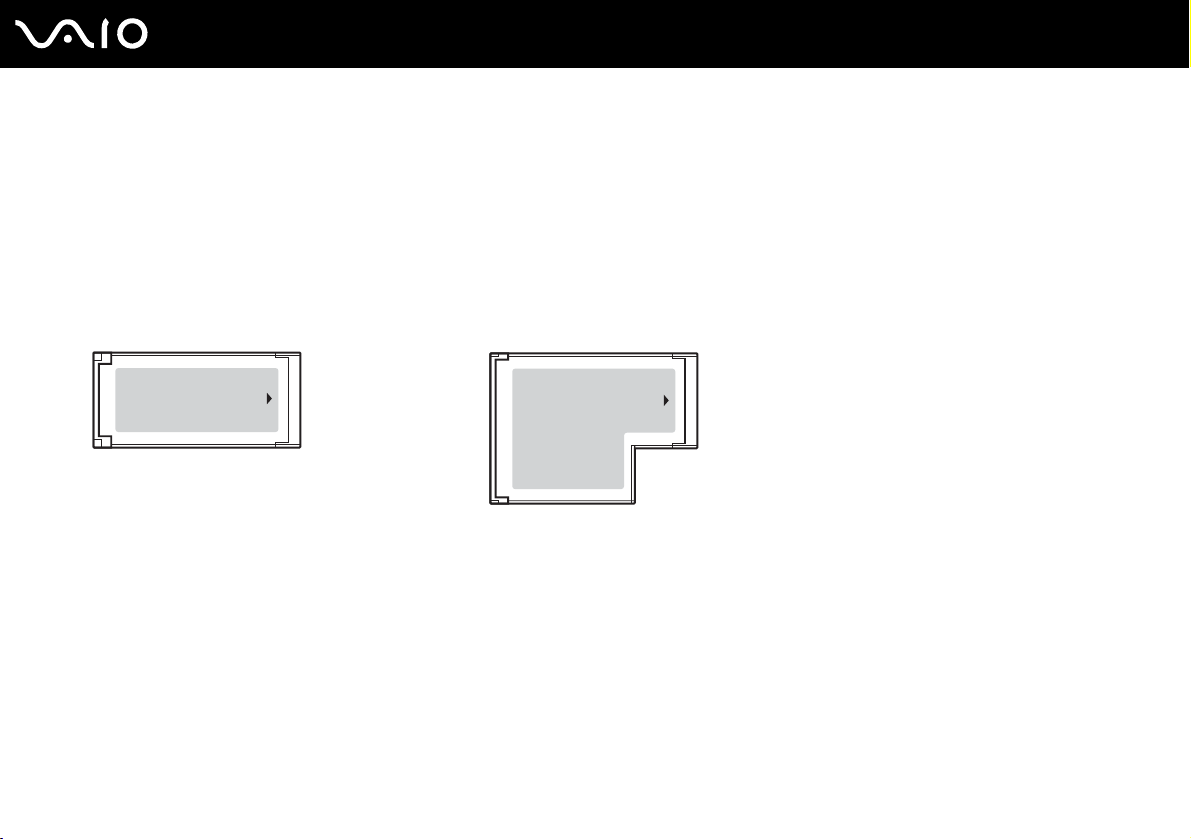
Il computer è dotato di uno slot per ExpressCard universale* o di uno slot per ExpressCard™/34* per trasferire dati fra fotocamere
digitali, videocamere, riproduttori musicali e altre periferiche audio/video. Il primo slot
(di 34 mm di larghezza) o ExpressCard™/54 (di 54 mm di larghezza)* come mostrato in figura; il secondo invece supporta
™
solamente moduli ExpressCard
/34*.
supporta moduli ExpressCard™/34
❑ Modulo ExpressCard™/34
*
❑ Modulo ExpressCard™/54
Questo computer è dotato di uno slot per ExpressCard
* Da qui in avanti chiamati slot per ExpressCard e modulo ExpressCard.
™
*
/34*.
Page 44
Uso del computer VAIO
Inserimento di moduli ExpressCard
!
Il computer è dotato di una protezione per lo slot per ExpressCard. Rimuovere la protezione per lo slot prima di iniziare ad utilizzare lo slot.
Prestare molta attenzione quando si inserisce o quando si rimuove il modulo ExpressCard dallo slot. Non forzarlo durante l'inserimento o la rimozione.
✍
Non è necessario arrestare il sistema prima di inserire o estrarre il modulo ExpressCard.
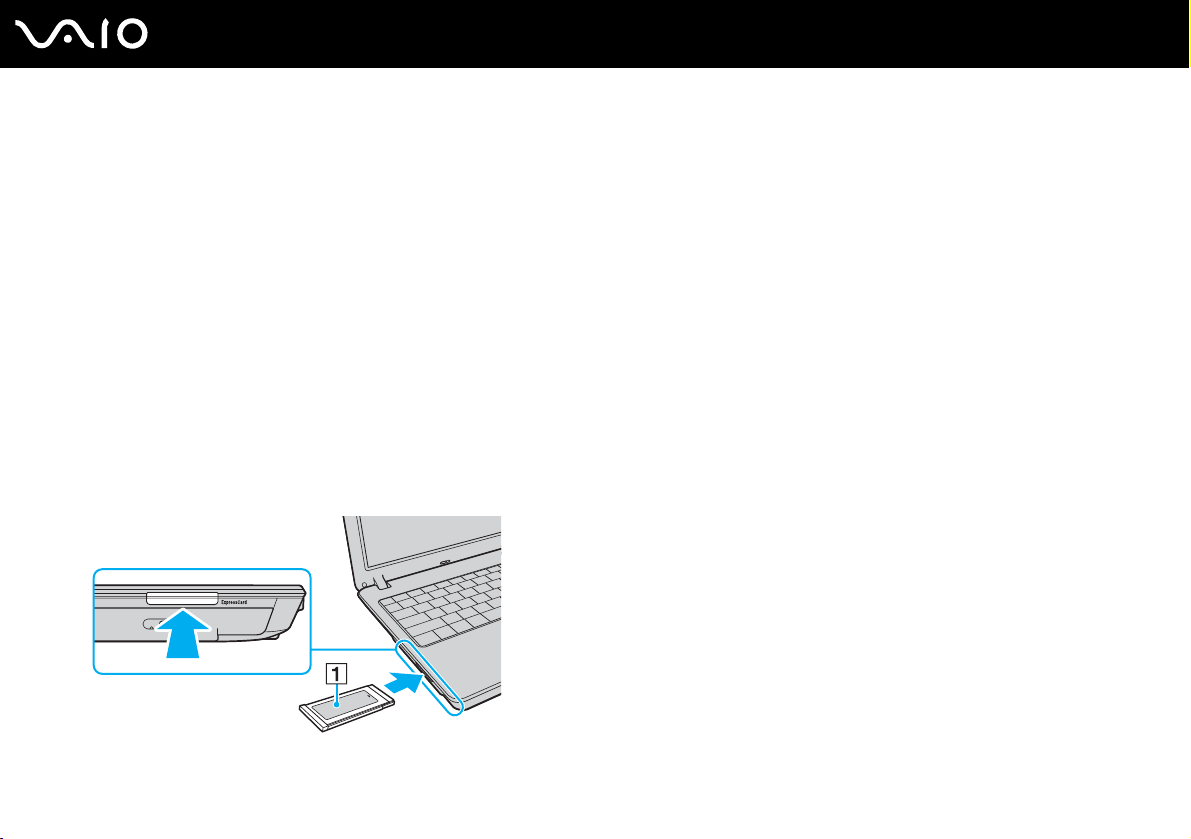
Per inserire un modulo ExpressCard
1 Spingere la protezione per lo slot per ExpressCard per farla fuoriuscire.
2 Afferrare delicatamente la protezione ed estrarla dallo slot per ExpressCard.
3 Tenere il modulo ExpressCard con la freccia rivolta verso l'alto e verso lo slot per ExpressCard.
4 Far scorrere delicatamente il modulo ExpressCard (1) nello slot, finché non scatta in posizione.
Non forzare il supporto nello slot.
44
nN
Page 45

Uso del computer VAIO
!
Quando non si utilizza un modulo ExpressCard, inserire la protezione per lo slot ExpressCard in modo da proteggerlo dalla polvere. Prima di spostare
il computer, accertarsi di inserire la protezione nello slot per ExpressCard.
✍
Se il modulo o l'adattatore non si inserisce facilmente nello slot, rimuoverlo con cautela e verificare che lo si stia inserendo nella direzione corretta.
Assicurarsi che la versione del driver fornita dal produttore del modulo ExpressCard sia la più recente.
45
nN
Page 46

46
nN
Uso del computer VAIO
Rimozione di moduli ExpressCard
Procedere come segue per rimuovere il modulo ExpressCard quando il computer è acceso. Se non viene rimosso in modo
opportuno, il sistema potrebbe non funzionare correttamente.
Per rimuovere un modulo ExpressCard
✍
Per rimuovere un modulo ExpressCard quando il computer è spento, ignorare i passaggi da 1 a 7.
1 Fare doppio clic sull'icona Rimozione sicura dell'hardware nella barra delle applicazioni.
Viene visualizzata la finestra Rimozione sicura dell'hardware.
2 Selezionare l'hardware da scollegare.
3 Fare clic su Disattiva.
Viene visualizzata la finestra Disattivazione di una periferica hardware.
4 Confermare che la periferica può essere rimossa in modo sicuro dal sistema.
5 Fare clic su OK.
Viene visualizzato un messaggio in cui è indicato che ora è sicuro rimuovere la periferica.
6 Fare clic su OK.
7 Fare clic su Chiudi per chiudere la finestra Rimozione sicura dell'hardware.
8 Spingere il modulo ExpressCard verso il computer per farlo fuoriuscire.
9 Afferrare delicatamente il modulo ExpressCard ed estrarlo dallo slot.
Page 47

47
nN
Uso del computer VAIO
Uso di supporti Memory Stick
Il computer supporta le Memory Stick. Il supporto Memory Stick è un dispositivo di registrazione IC compatto, portatile
e versatile, progettato specificatamente per lo scambio e la condivisione di dati digitali tra prodotti compatibili, quali videocamere
digitali, telefoni cellulari e altre periferiche. Poiché è rimovibile, è possibile utilizzarlo per la memorizzazione esterna di dati.
Per le informazioni più recenti sul supporto Memory Stick, visitare il sito Web Memory Stick all'indirizzo
http://www.memorystick.com/en/
!
Le prove a cui è stato sottoposto il computer hanno dimostrato che è compatibile con supporti Memory Stick di Sony con capacità fino a 4 GB,
disponibili a partire da settembre 2006. Non viene tuttavia garantita la compatibilità con tutti i supporti Memory Stick con le stesse caratteristiche del
supporto compatibile.
Non è garantita la compatibilità con supporti Memory Stick inseriti con adattatori di conversione multipli.
MagicGate è la denominazione generica della tecnologia protetta da copyright sviluppata da Sony. Utilizzare un supporto Memory Stick con il logo
MagicGate per avvalersi di questa funzione.
.
Page 48
nN
Uso del computer VAIO
Inserimento di supporti Memory Stick
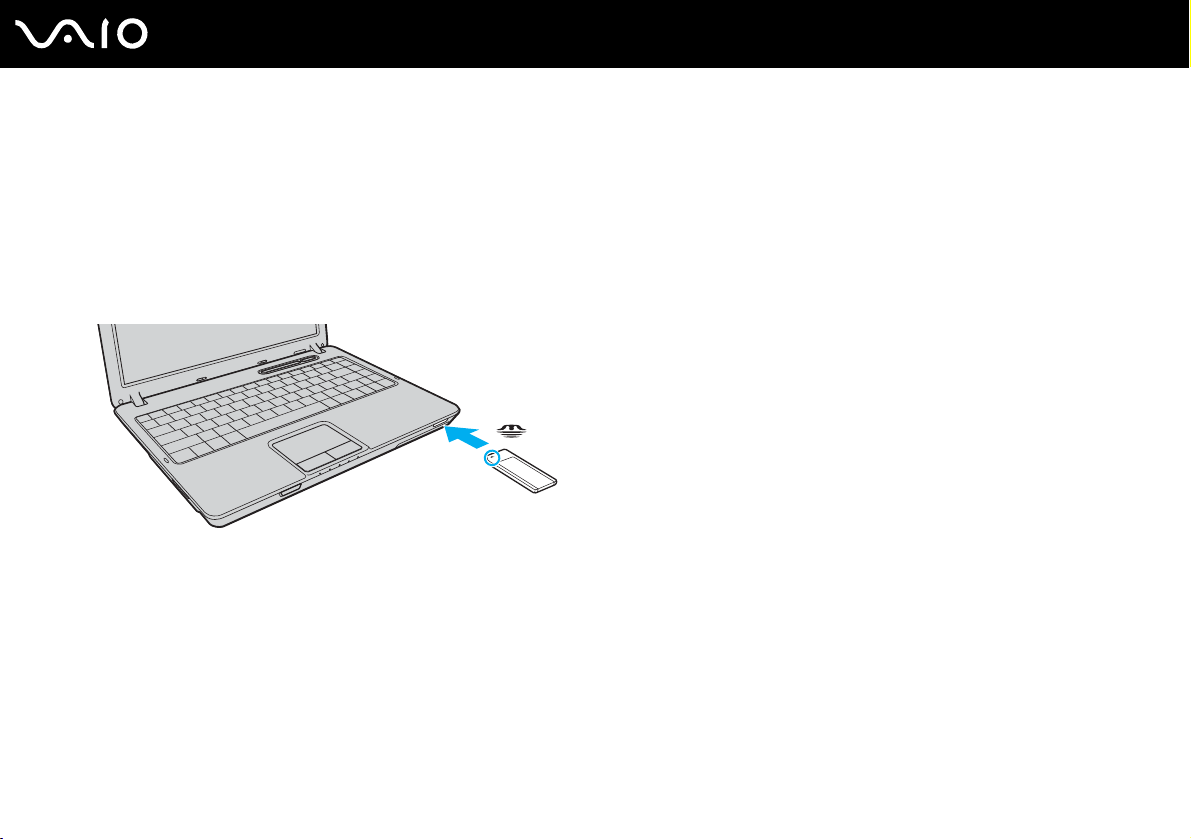
Per inserire un supporto Memory Stick
1 Tenere il supporto Memory Stick con la freccia rivolta verso l'alto e verso lo slot per supporti Memory Stick PRO/Duo.
2 Far scorrere delicatamente il supporto Memory Stick nello slot, finché non scatta in posizione.
Il supporto Memory Stick viene rilevato automaticamente dal sistema operativo e viene visualizzato nella finestra
Computer come unità locale, contrassegnato dalla lettera appropriata (in base alla configurazione del computer).
48
Page 49

Uso del computer VAIO
!
Quando si inserisce il supporto Memory Stick nello slot, mantenere la freccia puntata nella direzione corretta. Per evitare di danneggiare il computer
o il supporto Memory Stick, non forzare quest'ultimo se l'inserimento nello slot risultasse difficile.
Non inserire più di un supporto Memory Stick nell'apposito slot. L'inserimento non corretto del supporto può danneggiare sia il computer che il supporto.
✍
Il computer supporta Memory Stick Duo ed è dotato dello slot Memory Stick PRO/Duo compatibile con entrambi i supporti standard e duo. Per ulteriori
informazioni sul supporto Memory Stick Duo, visitare il sito Web Memory Stick all'indirizzo http://www.memorystick.com/en/
È possibile inserire un supporto Memory Stick Duo direttamente nello slot.
.
Per visualizzare il contenuto del supporto Memory Stick
1 Fare clic su Start, quindi su Computer per aprire la finestra Computer.
2 Fare doppio clic sull'icona del supporto Memory Stick per visualizzare un elenco dei file di dati che contiene.
49
nN
Page 50

Uso del computer VAIO
Per formattare il supporto Memory Stick
Il supporto Memory Stick è stato formattato con le impostazioni di fabbrica predefinite ed è pronto all'uso.
Se si desidera riformattare il supporto con il proprio computer, procedere come segue.
!
Accertarsi di utilizzare il dispositivo creato per la formattazione del supporto e che questo supporti la formattazione dei supporti Memory Stick.
Se si formatta il supporto Memory Stick, tutti i dati al suo interno vengono cancellati. Fare attenzione a non cancellare accidentalmente dati importanti.
Non rimuovere il supporto Memory Stick dallo slot durante la formattazione dello stesso, poiché potrebbe non funzionare correttamente.
1 Far scorrere delicatamente il supporto Memory Stick nello slot, finché non scatta in posizione.
2 Fare clic su Start, quindi su Computer per aprire la finestra Computer.
3 Fare clic con il pulsante destro del mouse sull'icona del supporto Memory Stick e selezionare Formatta.
4 Fare clic su Restore device defaults (Ripristina predefinite dispositivo).
!
Le dimensioni dell'unità di allocazione e del file system potrebbero cambiare.
Non selezionare NTFS dall'elenco a discesa File system.
✍
La procedura di formattazione verrà completata più rapidamente se si seleziona Formattazione veloce in Opzioni di formattazione.
5 Fare clic su Avvia.
50
nN
Page 51

6 Alla richiesta di conferma, fare clic su OK.
Viene avviata la procedura di formattazione.
!
In base al supporto, la formattazione del supporto Memory Stick potrebbe richiedere del tempo.
7 Una volta completata, fare clic su OK.
8 Fare clic su Chiudi.
51
nN
Uso del computer VAIO
Page 52

Uso del computer VAIO
Rimozione di supporti Memory Stick
Per rimuovere un supporto Memory Stick
1 Verificare che la spia del supporto Memory Stick PRO/Duo sia spenta.
2 Spingere il supporto Memory Stick all'interno del computer.
Il supporto Memory Stick viene espulso.
3 Estrarre il supporto Memory Stick dallo slot.
!
Rimuovere sempre delicatamente il supporto Memory Stick, altrimenti potrebbe essere espulso dallo slot in modo imprevisto.
Non rimuovere il supporto Memory Stick PRO/Duo mentre la relativa spia è accesa. In caso contrario, i dati potrebbero andare persi. Il caricamento
di grandi quantità di dati può richiedere molto tempo, quindi, prima di rimuovere il supporto Memory Stick, è necessario verificare che la spia sia spenta.
52
nN
Page 53

53
nN
Uso del computer VAIO
Uso di altre schede di memoria
Il computer è dotato dell'adattatore per schede di memoria per lo slot per ExpressCard che supporta i seguenti tipi di scheda
di memoria oltre ai supporti ExpressCard:
❑ Secure Digital (SD)
❑ MultiMediaCard (MMC)
❑ xD-Picture Card
!
Le funzioni di protezione del copyright e di trasferimento dei dati ad alta velocità della scheda di memoria SD non sono supportate.
Le schede di memoria SD con capacità superiore a 2 GB, ad esempio le schede di memoria SD High Capacity (SDHC), non sono supportate.
Le prove a cui è stato sottoposto il computer hanno dimostrato che è compatibile solamente con i principali supporti per schede di memoria disponibili
a partire da settembre 2006. Non viene tuttavia garantita la compatibilità con tutti i supporti per schede di memoria con le stesse caratteristiche dei
supporti compatibili.
Page 54
54
nN
Uso del computer VAIO
Inserimento di una scheda di memoria
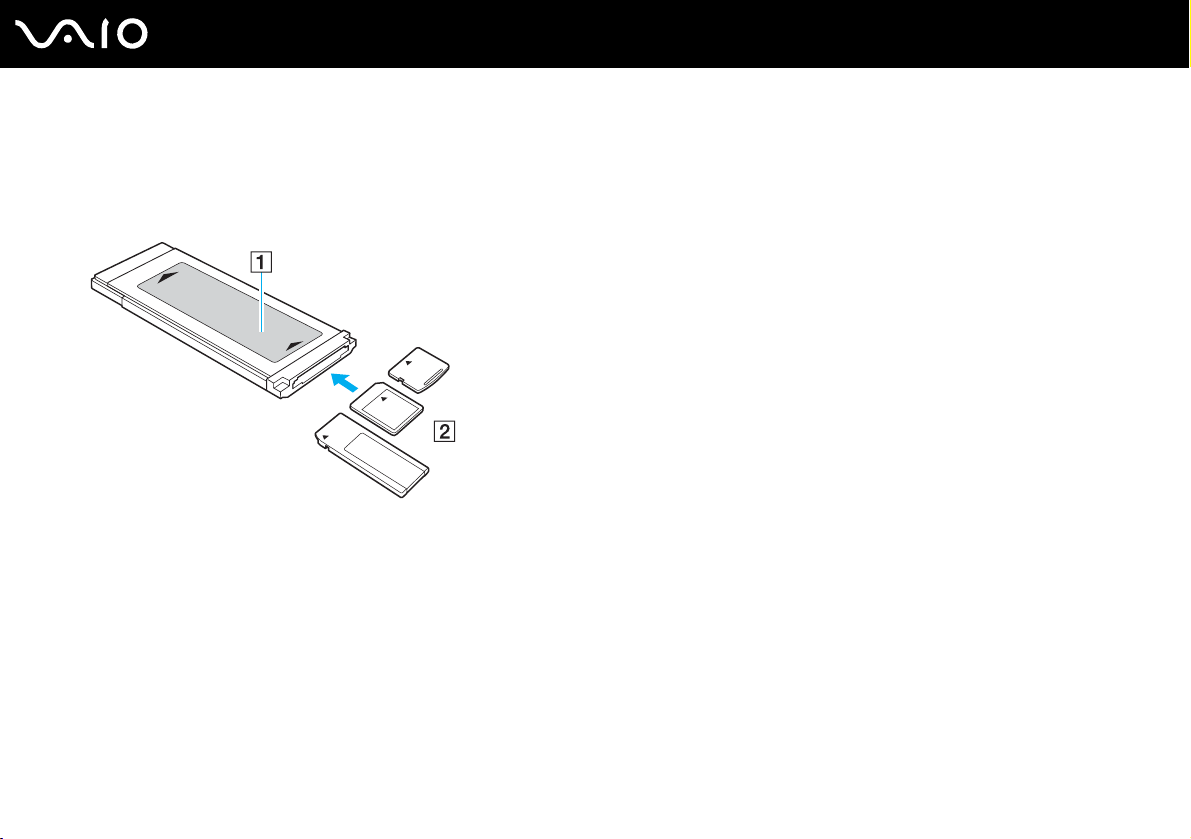
Per inserire una scheda di memoria nell'adattatore per schede di memoria
1 Inserire una scheda di memoria (2) nell'adattatore per schede di memoria (1).
!
Inserire la scheda di memoria nell'adattatore per schede di memoria nella direzione corretta per evitare danni all'adattatore.
2 Per informazioni sull'inserimento dell'adattatore per schede di memoria nello slot per ExpressCard, fare riferimento alla
sezione Inserimento di moduli ExpressCard (pagina 44).
Rimozione di una scheda di memoria
Per rimuovere una scheda di memoria dall'adattatore per schede di memoria
Per informazioni sulla rimozione dell'adattatore per schede di memoria dallo slot per ExpressCard, fare riferimento alla
sezione Rimozione di moduli ExpressCard (pagina 46). Successivamente, afferrare con decisione la parte estesa della
scheda di memoria ed estrarla delicatamente dall'adattatore per schede di memoria.
Page 55
55
nN
Uso del computer VAIO
Uso di Internet
Configurazione di una connessione remota a Internet
Per eseguire la connessione a Internet, è necessario collegare il computer a una linea telefonica tramite un apposito cavo
(non in dotazione). Dopo avere preparato la connessione mediante cavo telefonico, si è pronti per connettersi a Internet.
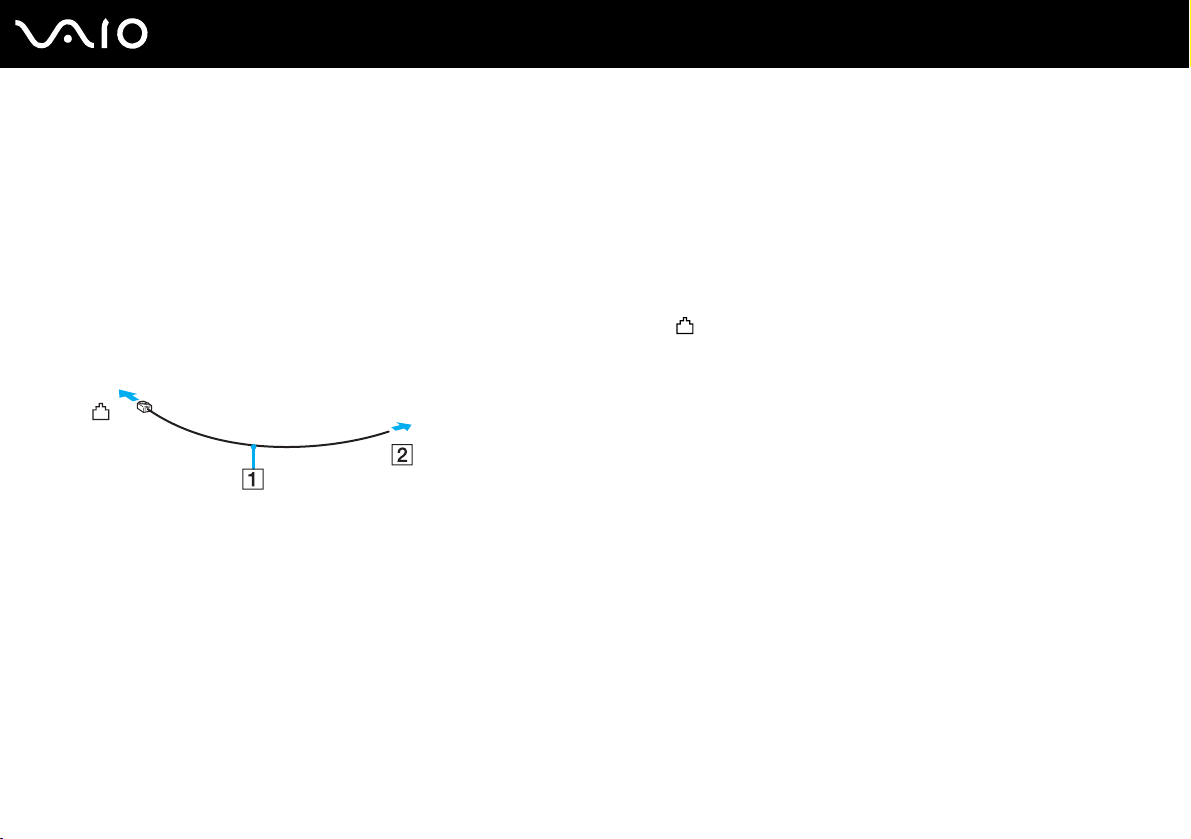
Per collegare un cavo telefonico
1 Inserire un'estremità del cavo telefonico (1) nella porta del modem sul computer.
2 Inserire l'altra estremità nella presa a parete (2).
✍
Non è possibile utilizzare il computer con linee in duplex. Inoltre, non può essere collegato ad apparecchi telefonici pubblici e può non funzionare
correttamente con linee telefoniche multiple o centralini privati (PBX). Alcuni collegamenti potrebbero determinare un flusso di corrente elettrica
eccessivo, danneggiando il modem interno.
Se si collega un cavo telefonico sdoppiato, il modem o la periferica collegata può non funzionare correttamente.
Per configurare una connessione remota a Internet
1 Fare clic su Start, Panello di controllo, quindi su Connessione a Internet in Rete e Internet.
Viene visualizzata la finestra Connessione a Internet.
2 Fare clic su Remota.
3 Seguire le istruzioni visualizzate.
Page 56

56
nN
Uso del computer VAIO
Uso della rete LAN wireless (WLAN)
Utilizzando la rete LAN wireless (WLAN) di Sony, tutte le periferiche digitali dotate di funzionalità WLAN comunicano liberamente
l'una con l'altra attraverso una rete. La WLAN è una rete che consente agli utenti di collegarsi a una rete locale (LAN, local
area network) attraverso una connessione radio wireless. In questo modo, non occorre più passare fili o cavi attraverso pareti
e soffitti.
La rete WLAN di Sony supporta tutte le normali attività Ethernet, offrendo inoltre i vantaggi della mobilità e del roaming. È sempre
possibile accedere alle informazioni, a Internet/Intranet e alle risorse di rete, anche durante una riunione o gli spostamenti
da un luogo all'altro.
È possibile comunicare senza un punto di accesso, ovvero la comunicazione può essere eseguita unicamente attraverso un
numero limitato di computer (ad-hoc). In alternativa, è possibile comunicare attraverso un punto di accesso che consente
di creare un'infrastruttura di rete completa (infrastruttura).
✍
L'utilizzo della funzionalità WLAN può essere soggetto a limitazioni, ad esempio restrizioni del numero di canali, in base al paese in cui viene utilizzata.
Di conseguenza, prima di attivare la funzionalità WLAN, leggere attentamente la Regulations Guide.
*
La WLAN è conforme allo standard IEEE 802.11a
Privacy (WEP), un protocollo di protezione, WiFi Protected Access 2 (WPA2) e Wi-Fi Protected Access (WPA). Proposti congiuntamente da IEEE
e Wi-Fi Alliance, WPA2 e WPA sono protocolli basati su standard, che consentono di migliorare la sicurezza interoperabile e di aumentare il livello
di protezione dei dati e il controllo di accesso alle reti WiFi esistenti. WPA è perfettamente compatibile con le specifiche IEEE 802.11i e utilizza il sistema
avanzato di crittografia dei dati TKIP (Temporal Key Integrity Protocol), oltre all'autenticazione dell'utente mediante 802.1X e EAP (Extensible Authentication
Protocol). La crittografia dei dati consente di proteggere il collegamento wireless nel punto di vulnerabilità, ovvero tra il client e i punti di accesso. Sono
inoltre disponibili altri meccanismi di protezione LAN che consentono di salvaguardare le informazioni riservate: protezione della password, crittografia
end-to-end, reti VPN e autenticazione. WPA2, la seconda generazione di WPA, garantisce una migliore protezione dei dati e un maggiore controllo
di accesso alle reti ed è anche compatibile con tutte le versioni delle periferiche 802.11, comprese 802.11b, 802.11a e 802.11g, multiband e multimode.
Inoltre, sulla base dello standard ratificato IEEE 802.11i, WPA2 garantisce un livello di sicurezza di tipo governativo grazie all'implementazione
dell'algoritmo di crittografia AES conforme FIPS 140-2 sviluppato dal National Institute of Standards and Technology (NIST) e dell'autenticazione basata
su 802.1X. WPA2 è compatibile con le versioni precedenti di WPA.
/b/g, che stabilisce la tecnologia utilizzata. Lo standard include i metodi di crittografia: Wired Equivalent
* Vedere le Specifiche in linea per verificare se il modello acquistato supporta lo standard IEEE 802.11a.
Page 57

57
nN
Uso del computer VAIO
Le periferiche LAN wireless conformi allo standard IEEE 802.11a e le periferiche conformi allo standard IEEE 802.11b o g non possono comunicare
perché le relative frequenze sono diverse.
IEEE 802.11b: la velocità standard è 11 Mbps, ovvero circa da 30 a 100 volte più veloce della connessione normale.
IEEE 802.11a/g: la velocità standard è 54 Mbps, ovvero circa 5 volte più veloce di una periferica LAN wireless conforme allo standard IEEE 802.11b.
La larghezza di banda di 2,4 GHz utilizzata dalle periferiche compatibili con LAN wireless è utilizzata anche da altre periferiche. Sebbene sulle periferiche
compatibili con LAN wireless vengano impiegate tecnologie per ridurre al minimo l'interferenza causata da altre periferiche che utilizzano la stessa larghezza
di banda, tale interferenza potrebbe ridurre la velocità di comunicazione, limitare il campo di comunicazione o interrompere le connessioni wireless.
La velocità di comunicazione varia in base alla distanza tra le periferiche di comunicazione, la presenza di ostacoli tra tali periferiche, la configurazione
delle periferiche, le condizioni radio e il software utilizzato. Inoltre, le comunicazioni potrebbero essere interrotte a causa delle condizioni radio.
Il campo di comunicazione varia in base alla distanza effettiva tra le periferiche di comunicazione, la presenza di ostacoli tra tali periferiche, le condizioni
radio, l'ambiente circostante, comprese pareti e materiali delle pareti, nonché il software utilizzato.
Utilizzando i prodotti IEEE 802.11b e IEEE 802.11g sulla stessa rete wireless, la velocità di comunicazione può essere ridotta a causa dell'interferenza
radio. Prendendo ciò in considerazione, i prodotti IEEE 802.11g sono progettati per ridurre la velocità di comunicazione e consentire le comunicazioni
con i prodotti IEEE 802.11b.
Quando la velocità di comunicazione non soddisfa le aspettative, cambiando il canale wireless sul punto di accesso è possibile aumentare la velocità
di comunicazione.
Page 58
58
nN
Uso del computer VAIO
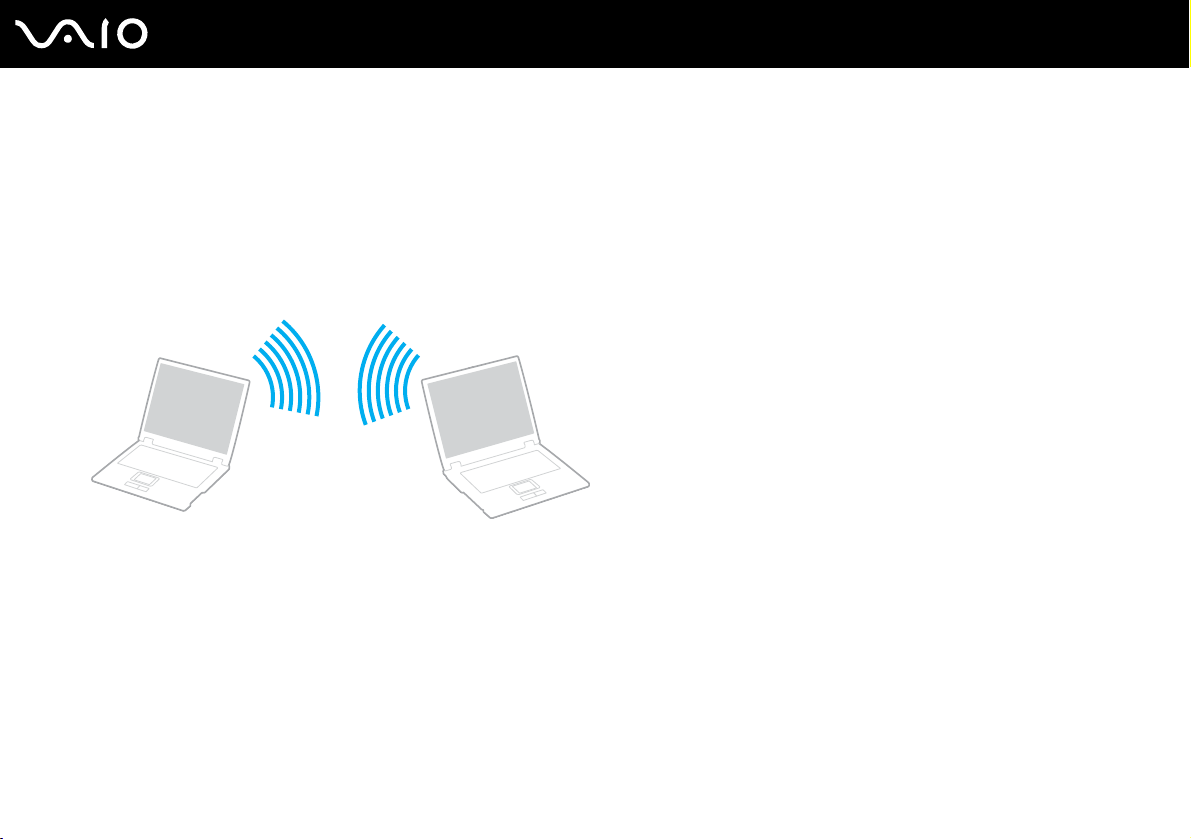
Comunicazione senza punto di accesso (ad-hoc)
La rete locale ad-hoc è costituita solo dalle periferiche wireless, senza controller o punti di accesso centrali. Ogni periferica
comunica direttamente con le altre periferiche che fanno parte della rete. Creare una rete ad-hoc domestica è semplice.
❑ Se la connessione wireless è avviata da VAIO, verrà selezionato il canale 11.
❑ Se la connessione wireless è avviata da una periferica LAN wireless omologa, per la comunicazione LAN wireless verrà
utilizzato il canale selezionato da questa periferica.
Page 59
Uso del computer VAIO
Per comunicare senza punto di accesso (ad-hoc)
1 Attivare lo switch WIRELESS o WIRELESS LAN.
La spia Wireless LAN si accende.
*
Sui modelli che supportano la funzionalità Bluetooth
( / ) nella barra delle applicazioni visualizzata nella finestra Switch periferiche wireless (Wireless Device Switch).
Selezionare le opzioni wireless desiderate e fare clic su OK.
2 Fare clic su Start, quindi su Pannello di controllo.
3 Fare clic su Visualizza stato della rete e attività in Rete e Internet.
4 Fare clic su Configura connessione o rete nel riquadro di sinistra.
Viene visualizzata la finestra Configura connessione o rete.
5 Selezionare un'opzione per specificare le impostazioni di rete ad-hoc e fare clic su Avanti.
6 Seguire le istruzioni visualizzate.
* Vedere le Specifiche in linea per verificare se il modello acquistato supporta la funzionalità Bluetooth e/o lo standard IEEE 802.11a/b/g.
e/o lo standard IEEE 802.11a/b/g standard*, fare doppio clic su
59
nN
Page 60
60
nN
Uso del computer VAIO
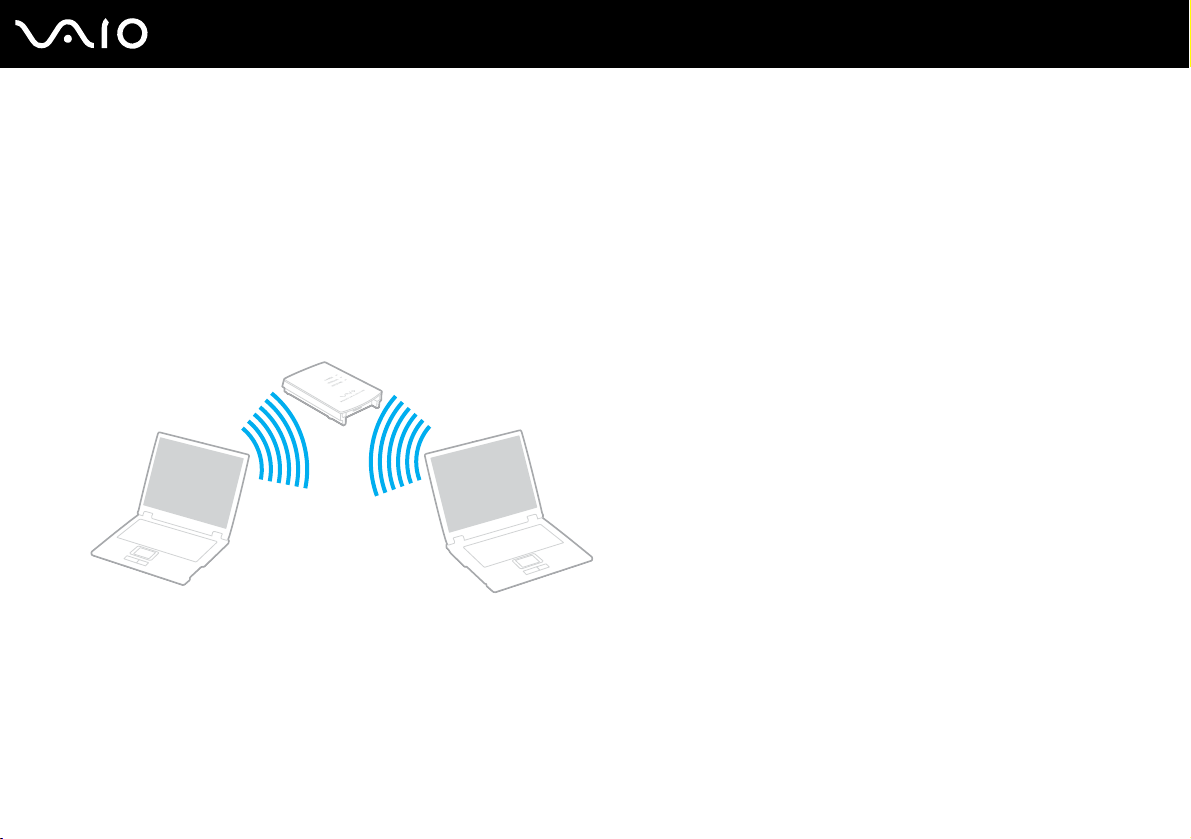
Comunicazione con punto di accesso (infrastruttura)
L'infrastruttura di rete è una rete locale cablata esistente, allargata a periferiche wireless attraverso un punto di accesso
(non in dotazione) come il punto di accesso Sony. Il punto di accesso consente di collegare la LAN wireless e la LAN cablata
e funziona, inoltre, da controller centrale per la LAN wireless. Dal punto di accesso vengono coordinate la trasmissione
e la ricezione da diverse periferiche wireless all'interno di una zona specifica.
Il punto di accesso selezionerà il canale da utilizzare nell'infrastruttura di rete.
!
Per i dettagli sulla selezione del canale che verrà utilizzato dal punto di accesso, consultare il manuale fornito con il punto di accesso.
Page 61
Uso del computer VAIO
Per eseguire la connessione a una rete wireless
1 Accertarsi che il punto di accesso sia configurato.
Per ulteriori informazioni, fare riferimento al manuale fornito con il punto di accesso.
2 Attivare lo switch WIRELESS o WIRELESS LAN.
La spia Wireless LAN si accende.
Sui modelli che supportano la funzionalità Bluetooth
*
e/o lo standard IEEE 802.11a/b/g standard*, fare doppio clic su
( / ) nella barra delle applicazioni visualizzata nella finestra Switch periferiche wireless (Wireless Device Switch).
Selezionare le opzioni wireless desiderate e fare clic su OK.
3 Fare clic su Start, quindi su Pannello di controllo.
4 Fare clic su Visualizza stato della rete e attività in Rete e Internet.
5 Fare clic su Gestisci reti wireless.
6 Fare clic su Aggiungi.
7 Seguire le istruzioni visualizzate.
* Vedere le Specifiche in linea per verificare se il modello acquistato supporta la funzionalità Bluetooth e/o lo standard IEEE 802.11a/b/g.
Per eseguire la disconnessione da una rete wireless
Disattivare lo switch WIRELESS o WIRELESS LAN.
61
nN
!
La disattivazione della funzionalità LAN wireless durante l'accesso remoto a documenti, file o risorse potrebbe causare la perdita di dati.
✍
Per l'autenticazione WPA-PSK o WPA2-PSK, è necessario immettere una chiave di rete di lunghezza compresa tra 8 e 64 caratteri alfanumerici.
Page 62
62
nN
Uso del computer VAIO
Uso della funzione Bluetooth
La funzione Bluetooth è disponibile solo su modelli selezionati. Vedere le Specifiche in linea per verificare se il modello
acquistato supporta la funzione Bluetooth.
È possibile stabilire una comunicazione wireless tra il computer in uso e altre periferiche Bluetooth, quale un altro computer
o un cellulare. È possibile trasferire dati da una periferica all'altra a una distanza massima di 10 metri in uno spazio libero
senza utilizzare cavi.
Per eseguire la connessione a una periferica Bluetooth
1 Attivare lo switch WIRELESS.
2 Fare doppio clic su ( / ) nella barra delle applicazioni per visualizzare la finestra Switch periferiche wireless
(Wireless Device Switch).
3 Selezionare l'opzione Attiva periferica Bluetooth (Enable Bluetooth Device).
4 Fare clic su OK.
Page 63

63
nN
Uso del computer VAIO
Note sull'utilizzo della funzione Bluetooth
❑ La velocità di trasferimento dei dati varia in funzione delle seguenti condizioni:
❑ Ostacoli, quali pareti, che si trovano tra le periferiche
❑ Distanza tra le periferiche
❑ Materiali delle pareti
❑ Vicinanza a microonde e telefoni cellulari
❑ Interferenza in radiofrequenza e altre condizioni ambientali
❑ Configurazione della periferica
❑ Tipo di applicazione software
❑ Tipo di sistema operativo
❑ Uso contemporaneo sul computer delle funzionalità LAN wireless e Bluetooth
❑ Dimensione del file trasferito
❑ Si noti che a causa delle limitazioni imposte dallo standard Bluetooth, talvolta i file di grandi dimensioni potrebbero venire
danneggiati durante il trasferimento continuo a causa dell'interferenza elettromagnetica presente nell'ambiente.
❑ Tutte le periferiche Bluetooth devono essere certificate, al fine di garantire la conformità ai requisiti dello standard
applicabile. Anche se le periferiche sono conformi allo standard, le prestazioni delle singole periferiche, le specifiche
e le procedure per l'utilizzo possono variare. Potrebbe non essere possibile trasferire dati in tutte le condizioni.
❑ Come caratteristica generale della tecnologia Bluetooth, la riproduzione sul computer di filmati il cui segnale audio proviene
dalla periferica Bluetooth collegata può provocare lo sfasamento del segnale video e audio.
Page 64

64
nN
Uso del computer VAIO
❑ La banda di 2,4 GHz utilizzata dalle periferiche Bluetooth o LAN wireless è utilizzata da molte altre periferiche. Per le periferiche
Bluetooth viene utilizzata una tecnologia che consente di ridurre al minimo l'interferenza da altre periferiche che utilizzano
la stessa lunghezza d'onda. L'utilizzo simultaneo della funzionalità Bluetooth e dei dispositivi di comunicazione wireless
può tuttavia causare interferenze radio e ridurre le prestazioni di comunicazione in termini di velocità e distanza rispetto
ai valori standard.
✍
Prima di utilizzare la funzionalità Bluetooth, leggere la Regulations Guide.
❑ La funzionalità Bluetooth potrebbe non essere operativa in funzione delle periferiche e della versione software di terze parti.
❑ Come caratteristica generale della tecnologia Bluetooth, il collegamento di più dispositivi Bluetooth al computer può provocare
la congestione della banda e la riduzione di prestazioni dei dispositivi.
Page 65

nN
Uso del computer VAIO
Sicurezza Bluetooth
La tecnologia wireless Bluetooth dispone di una funzione di autenticazione che consente di determinare con chi avviene
la comunicazione e di impedire a periferiche Bluetooth anonime di accedere al proprio computer.
La prima volta che due periferiche Bluetooth comunicano, deve essere definita una password comune (necessaria per
l'autenticazione) affinché le due periferiche siano registrate. Quando una periferica è registrata, non è più necessario
reimmettere la password.
✍
La password può essere ogni volta diversa, ma deve essere la stessa ai due estremi del collegamento.
Per alcune periferiche, ad esempio un mouse, non è possibile immettere una password.
65
Page 66
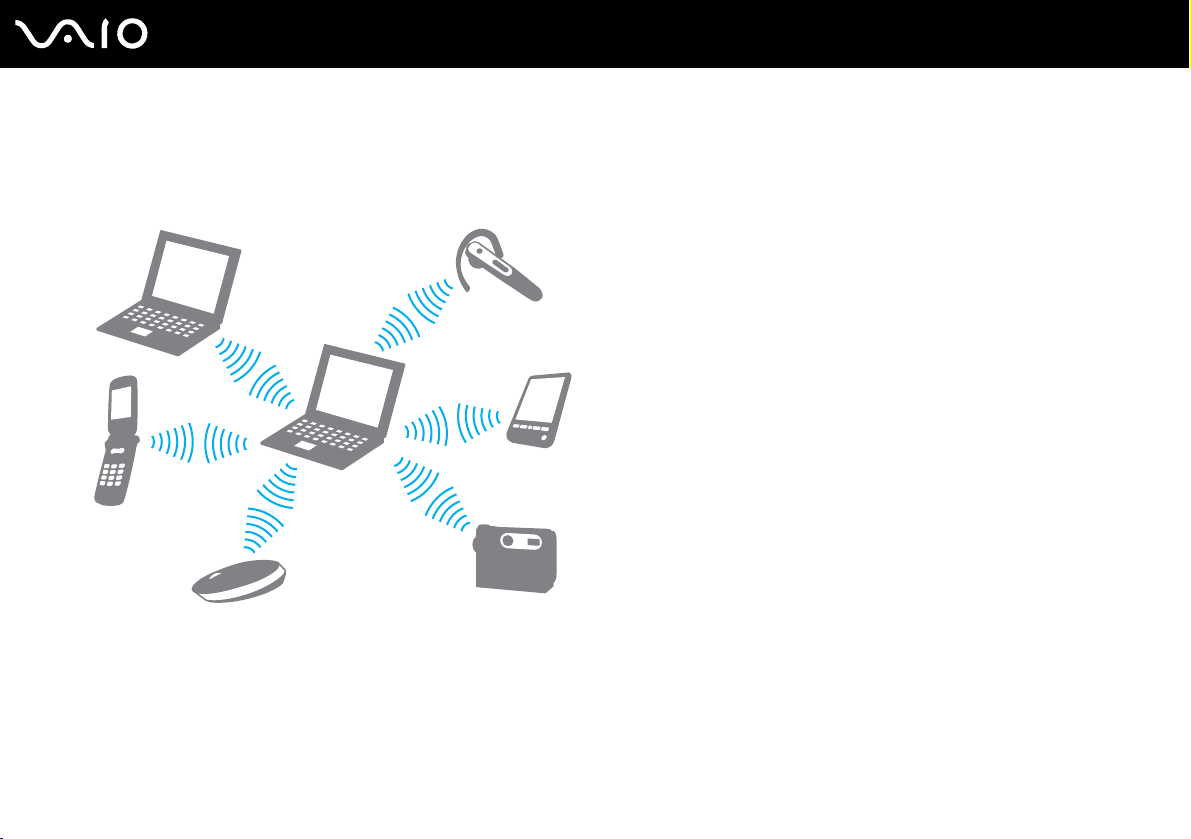
66
nN
Uso del computer VAIO
Comunicazione con un'altra periferica Bluetooth
È possibile collegare il computer a una periferica Bluetooth, ad esempio un altro computer o un telefono cellulare, un PDA,
una cuffia auricolare o una fotocamera digitale, senza utilizzare alcun cavo.
Page 67
67
nN
Uso del computer VAIO
Per comunicare con un'altra periferica Bluetooth
Per comunicare con un'altra periferica Bluetooth, è necessario impostare prima la funzione Bluetooth. Per impostare ed utilizzare
la funzione Bluetooth, vedere il file della guida relativo al software Bluetooth Utility.
Per visualizzare il file della guida
1 Fare clic con il pulsante destro del mouse sull'icona Bluetooth dalla barra delle applicazioni e selezionare Guida (Help)
dal menu.
Disattivazione della connessione Bluetooth
Per disattivare la connessione Bluetooth, spegnere lo switch WIRELESS. La spia Bluetooth si spegne.
Page 68
68
nN
Uso del computer VAIO
Uso della cuffia auricolare Bluetooth
La cuffia Bluetooth (non in dotazione) risulta comoda durante una videoconferenza via Internet mediante un software
di messaggeria istantanea. Per dettagli sull'uso della cuffia auricolare Bluetooth, consultare il manuale allegato alla stessa.
Per connettere la cuffia auricolare al computer
1 Premere e tenere premuto il tasto di accensione della cuffia auricolare per almeno cinque secondi per accendere la cuffia
auricolare Bluetooth.
2 Tenere premuti i tasti volume per almeno cinque secondi fino al lampeggiamento rosso e verde della spia.
3 Fare clic con il pulsante destro del mouse sull'icona Bluetooth dalla barra delle applicazioni e selezionare
Impostazioni Bluetooth (Bluetooth Settings) dal menu.
Viene visualizzata la finestra Impostazioni Bluetooth (Bluetooth Settings) e viene avviata automaticamente
la Definizione guidata nuova connessione (Add New Connection Wizard).
4 Se la finestra Definizione guidata nuova connessione (Add New Connection Wizard) viene visualizzata, fare clic
su Nuova connessione (New Connection).
Viene visualizzata la finestra Definizione guidata nuova connessione (Add New Connection Wizard).
5 Selezionare Modalità semplificata (consigliato) (Express Mode (Recommended)), quindi fare clic su Avanti.
La procedura ricerca periferiche Bluetooth raggiungibili e, se ve ne sono, ne visualizza un elenco.
6 Selezionare il nome della periferica relativa alla cuffia Bluetooth e fare clic su Avanti.
Quando una connessione viene stabilita, viene visualizzata la finestra Bluetooth Manager - Sicurezza Bluetooth
(Bluetooth Manager-Bluetooth Security).
7 Digitare "0000" come Codice Bluetooth (PIN) (Bluetooth Passkey (PIN)), quindi fare clic su OK.
8 Fare clic su Avanti.
Viene visualizzata l'icona della cuffia auricolare nella finestra Impostazioni Bluetooth (Bluetooth Settings).
9 Fare clic col pulsante destro del mouse sull'icona e selezionare Connetti (Connect) dal menu.
Page 69
Uso del computer VAIO
Per disconnettere la cuffia auricolare dal computer
1 Fare clic con il pulsante destro del mouse sull'icona Bluetooth dalla barra delle applicazioni e selezionare
Impostazioni Bluetooth (Bluetooth Settings) dal menu.
Viene visualizzata la finestra Impostazioni Bluetooth (Bluetooth Settings).
2 Fare clic col pulsante destro del mouse sull'icona della cuffia e selezionare Disconnetti (Disconnect) dal menu.
3 Fare clic su Sì.
69
nN
Page 70

Uso delle periferiche
È possibile aggiungere funzionalità al computer VAIO utilizzando le varie porte in dotazione.
❑ Collegamento di una docking station (pagina 71)
❑ Collegamento di altoparlanti esterni (pagina 81)
❑ Collegamento di uno schermo esterno (pagina 82)
❑ Selezione delle modalità di visualizzazione (pagina 89)
❑ Uso della funzione a monitor multipli (pagina 91)
❑ Collegamento di un microfono esterno (pagina 93)
❑ Collegamento di una periferica USB (pagina 94)
❑ Collegamento di una stampante (pagina 97)
❑ Collegamento di una periferica i.LINK (pagina 98)
❑ Collegamento a una rete (LAN) (pagina 100)
70
nN
Uso delle periferiche
Page 71

71
nN
Uso delle periferiche
Collegamento di una docking station
Collegando una docking station è possibile collegare periferiche aggiuntive al computer, ad esempio una stampante e uno
schermo esterno.
Con il computer non è fornita una docking station, ma questa è disponibile come accessorio opzionale.
Page 72
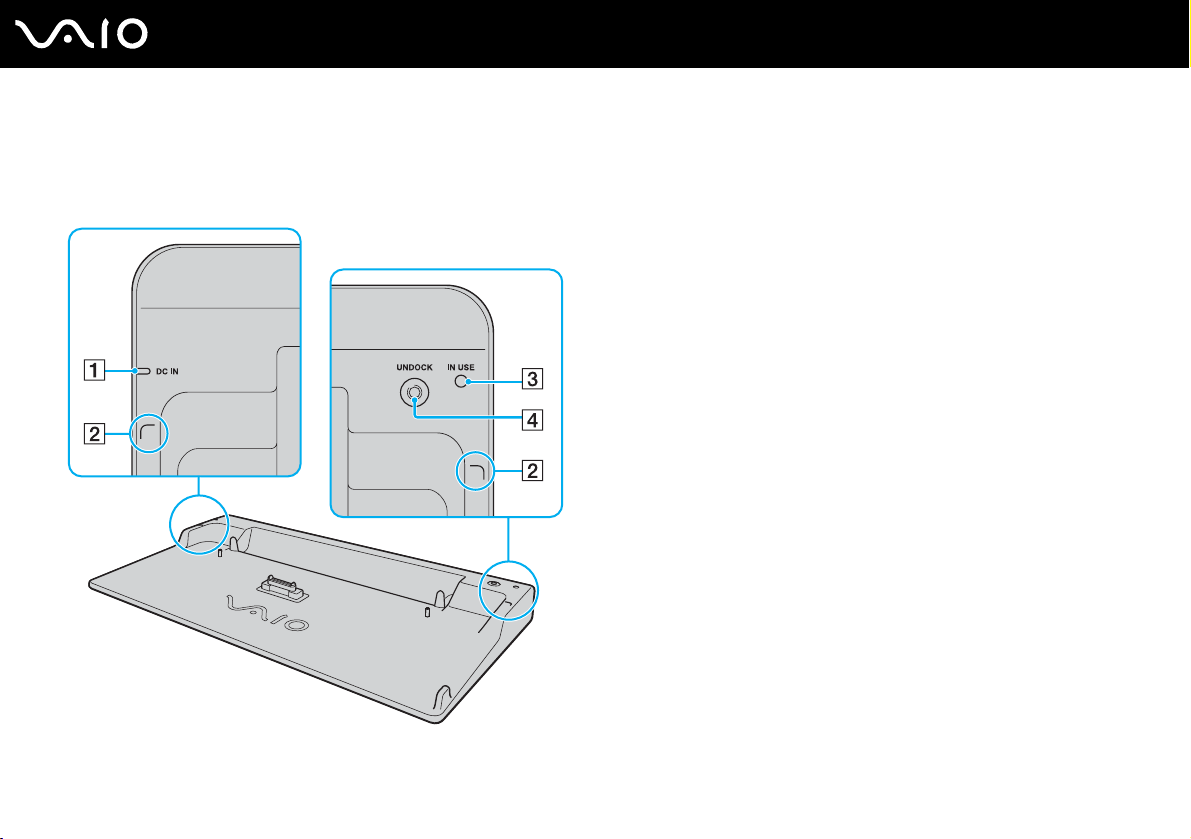
Individuazione di porte sulla docking station
Alto
Uso delle periferiche
A Indicatore DC IN
Si accende quando la docking station viene alimentata.
B Simboli di guida angolari (pagina 74)
C Indicatore IN USE (pagina 77)
D Ta st o UNDOCK (pagina 78)
72
nN
Page 73
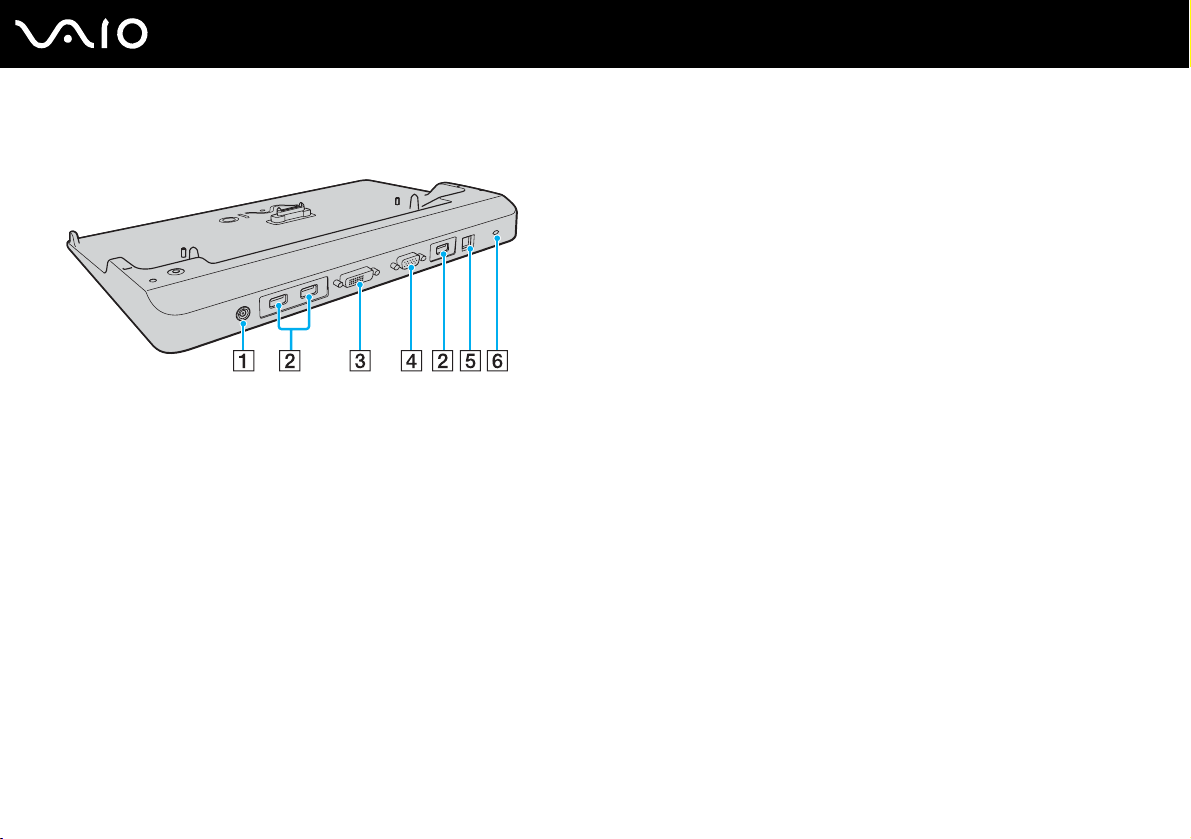
Uso delle periferiche
Vista posteriore
A Porta DC IN (pagina 74)
B Porte USB ad alta velocità Hi-Speed (USB 2.0)
C Porta DVI-D (pagina 83)
D Porta MONITOR (VGA) (pagina 83)
E Porta di rete (Ethernet) (1000BASE-T / 100BASE-TX / 10BASE-T)
(pagina 100)
F Slot sicurezza
* Supportano velocità alta/completa/bassa.
!
La docking station può essere alimentata soltanto con l'adattatore CA in dotazione al computer. Non scollegare l'adattatore CA dalla docking station
e dalla presa CA quando si utilizza la docking station: i dati potrebbero venire danneggiati o potrebbero verificarsi dei guasti all'hardware.
*
(pagina 94)
73
nN
Page 74
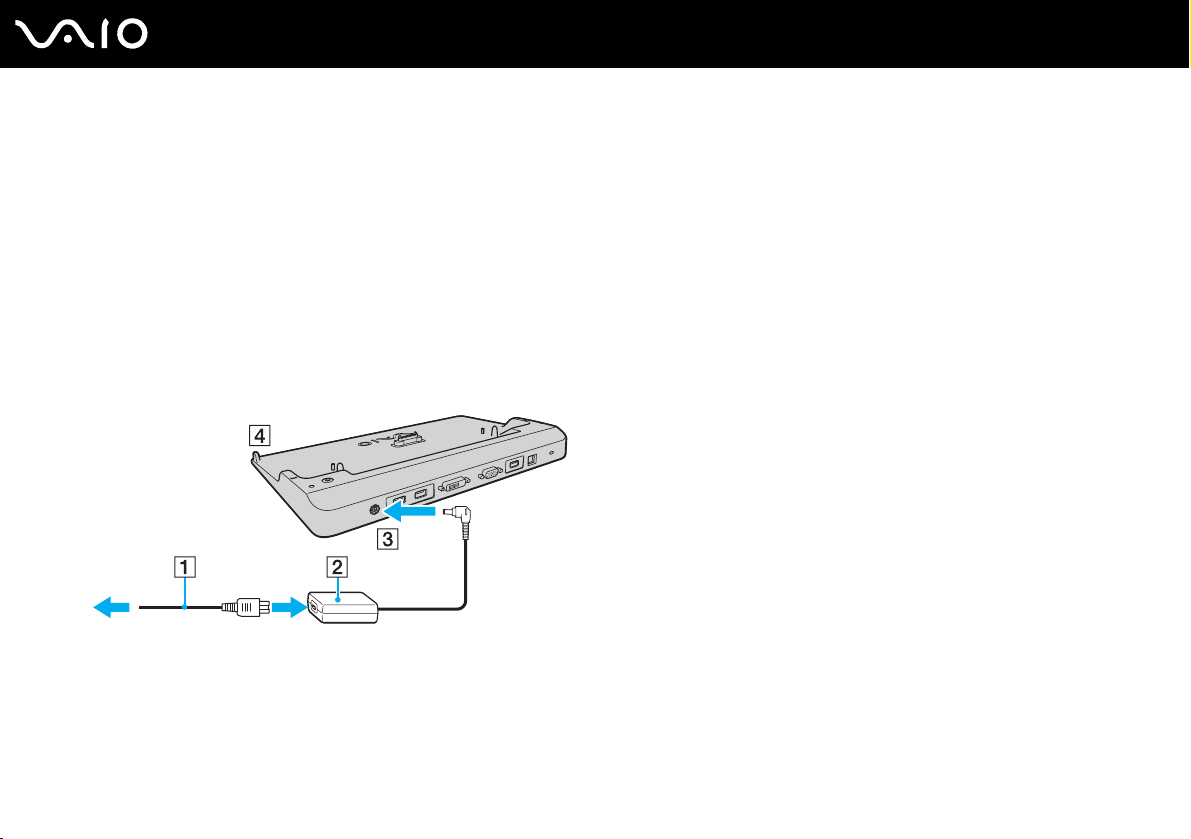
Uso delle periferiche
Collegamento del computer alla docking station
!
Non collegare il computer alla docking station quando nel computer non è installata alcuna batteria.
Per collegare il computer alla docking station
!
Per evitare la perdita di dati, non dimenticare di spegnere il computer prima di collegarlo alla docking station.
1 Scollegare tutte le periferiche dal computer.
2 Inserire un'estremità del cavo di alimentazione (1) nell'adattatore CA (2) e l’altra estremità a una presa CA.
3 Inserire il cavo collegato all'adattatore CA (2) alla porta di DC IN (3) sulla docking station (4).
74
nN
Page 75
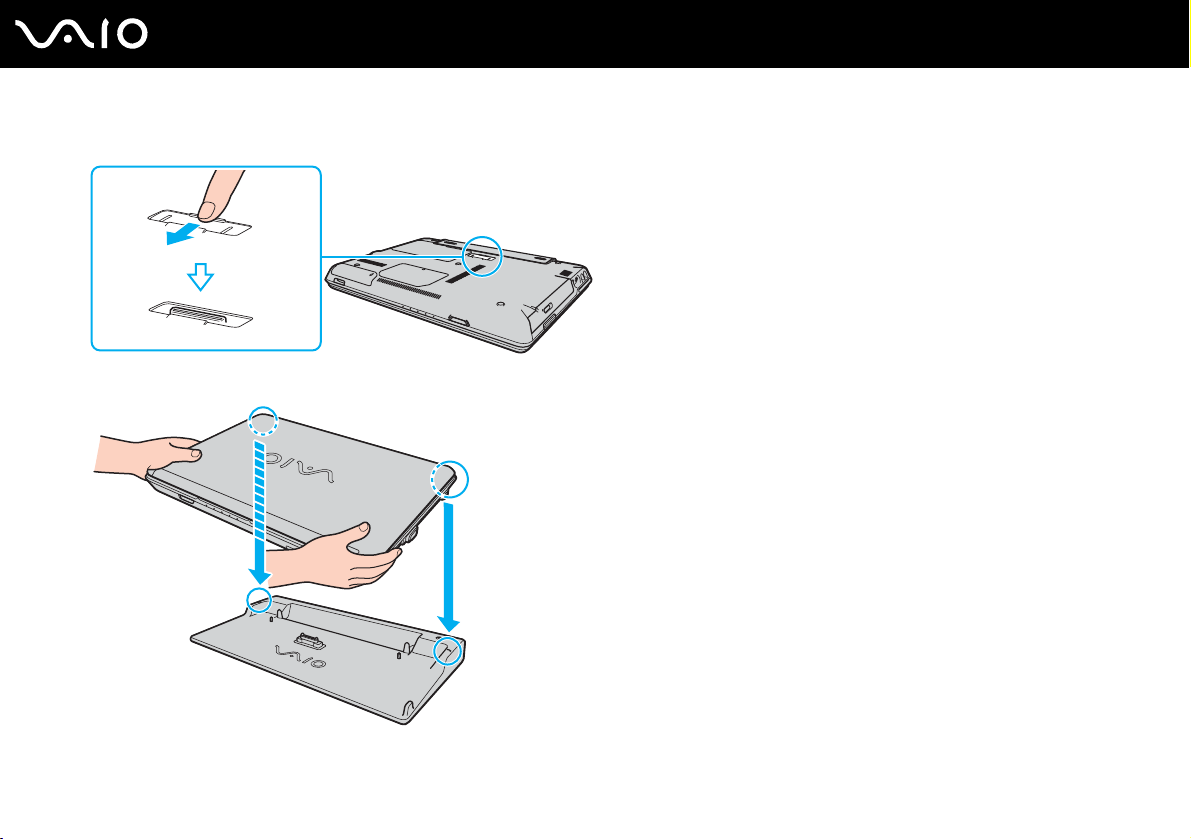
4 Aprire il coperchio del connettore della docking station che si trova nella parte inferiore del computer.
5 Allineare gli angoli inferiori posteriori del computer con i simboli di guida angolari sulla docking station.
75
nN
Uso delle periferiche
Page 76
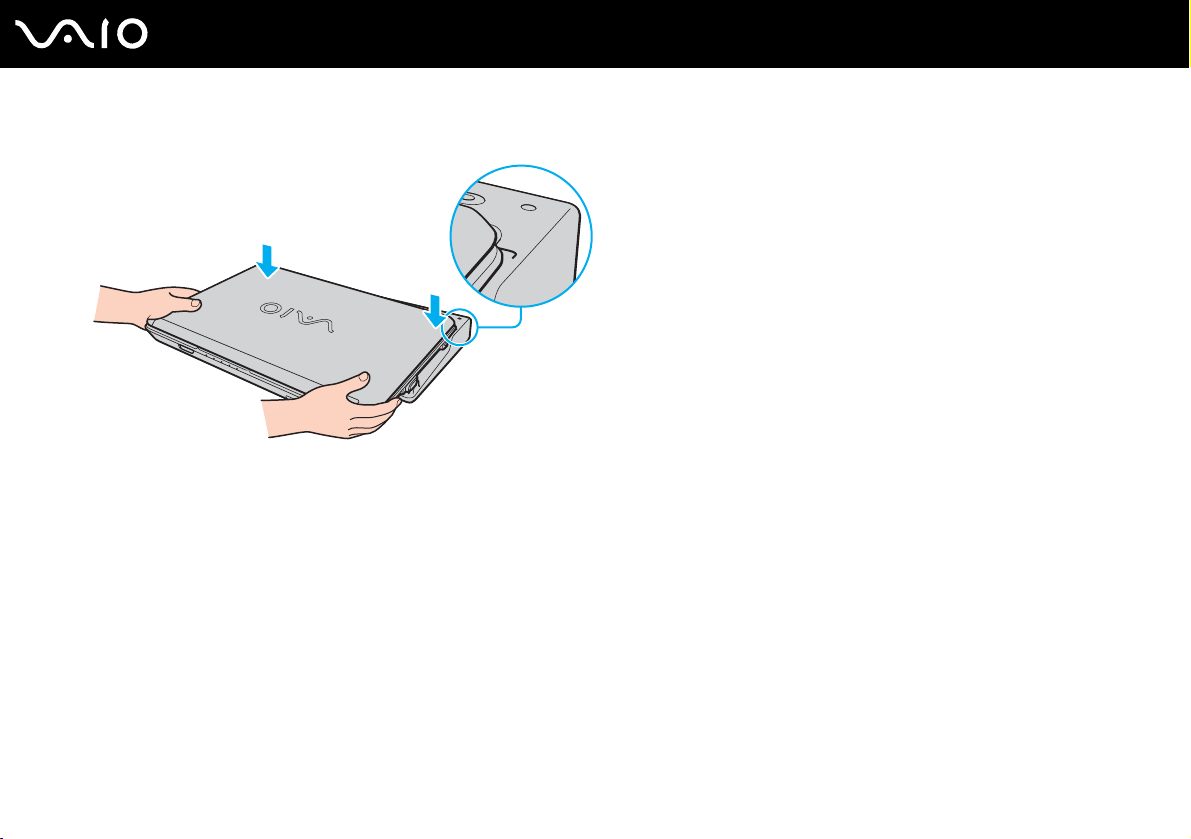
6 Premere con cautela il computer fino a quando non scatta in posizione.
7 Aprire il coperchio dello schermo LCD e accendere il computer.
!
Utilizzare l'adattatore CA fornito insieme al computer.
Non spostare il computer collegato alla docking station, poiché questa potrebbe scollegarsi, danneggiando entrambe le unità.
76
nN
Uso delle periferiche
Page 77

Uso delle periferiche
Scollegamento del computer dalla docking station
!
Per evitare la perdita di dati, non dimenticare di spegnere il computer prima di scollegarlo dalla docking station.
Accertarsi che non vi siano periferiche collegate alla docking station in uso prima di disconnetterla.
Non disconnettere il computer dalla docking station quando l'indicatore IN USE è acceso. Disconnettere il computer quando l'indicatore IN USE è acceso
potrebbe provocare la perdita di dati non salvati o guasti al computer.
Quando la batteria è quasi esaurita, disconnettere il computer dalla docking station potrebbe causare la perdita dei dati non salvati.
Non disconnettere il computer dalla docking station durante la riproduzione di video. Accertarsi di chiudere il programma utilizzato per la riproduzione
del video prima della disconnessione.
Una volta completati i passaggi descritti nella sezione Per scollegare il computer dalla docking station (pagina 78), accertarsi di rimuovere il computer
dalla docking station, poiché in caso contrario il computer potrebbe funzionare in modo instabile.
77
nN
Page 78
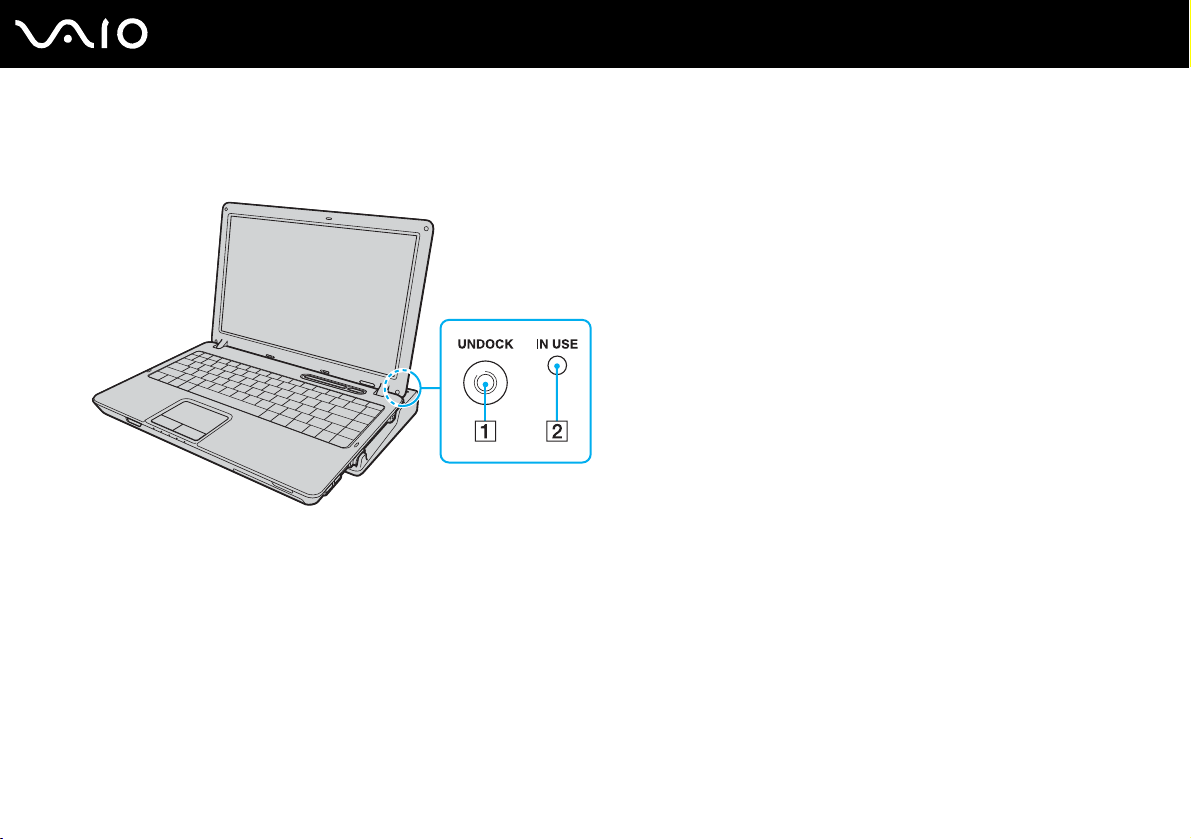
Uso delle periferiche
Per scollegare il computer dalla docking station
1 Premere il tasto UNDOCK e attendere che l'indicatore IN USE (2) si spenga.
✍
Se l'indicatore IN USE non è acceso, non è necessario premere il tasto UNDOCK.
Se si preme il tasto UNDOCK quando il computer si trova in una modalità di risparmio energetico, verrà prima ripristinata la modalità normale e in seguito
verrà avviato il processo di disconnessione.
78
nN
!
Dopo avere ripristinato la modalità normale del computer, accertarsi di rimuoverlo dalla docking station, poiché in caso contrario il computer potrebbe
funzionare in modo instabile.
Page 79
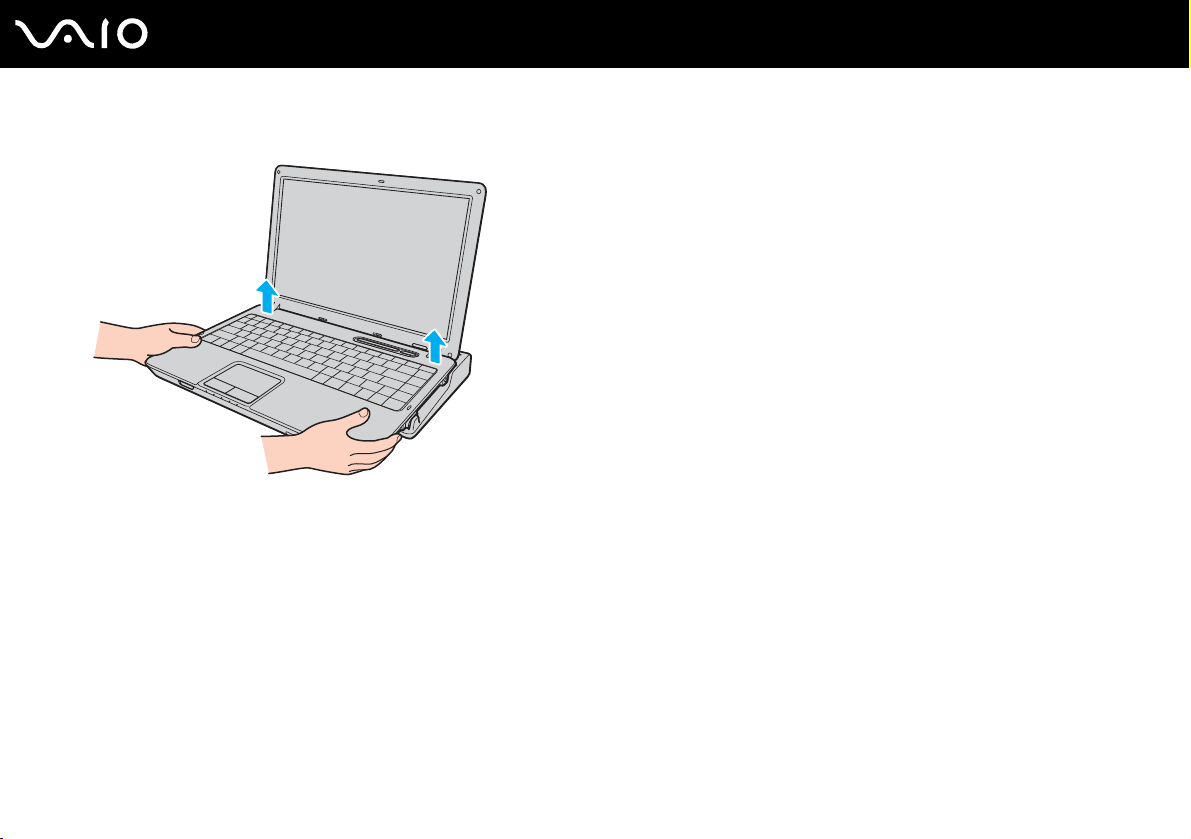
2 Sollevare il computer allontanandolo dalla docking station.
3 Chiudere il coperchio del connettore della docking station alla base del computer.
79
nN
Uso delle periferiche
Page 80

nN
Uso delle periferiche
In alternativa, è possibile disconnettere il computer dalla docking station con la seguente procedura:
1 Fare clic su Start, quindi su Disinserisci computer.
2 Accertarsi che venga visualizzato un messaggio e che l'indicatore IN USE sia spento, quindi sollevare il computer
e allontanarlo dalla docking station.
3 Chiudere il coperchio del connettore della docking station alla base del computer.
✍
Dopo aver scollegato il computer dalla docking station, è estremamente importante chiudere il coperchio del connettore della docking station.
Se il coperchio viene lasciato aperto, della polvere potrebbe penetrare all'interno e danneggiare il computer.
Per scollegare completamente la docking station dall'alimentazione CA, staccare l'adattatore CA.
80
Page 81
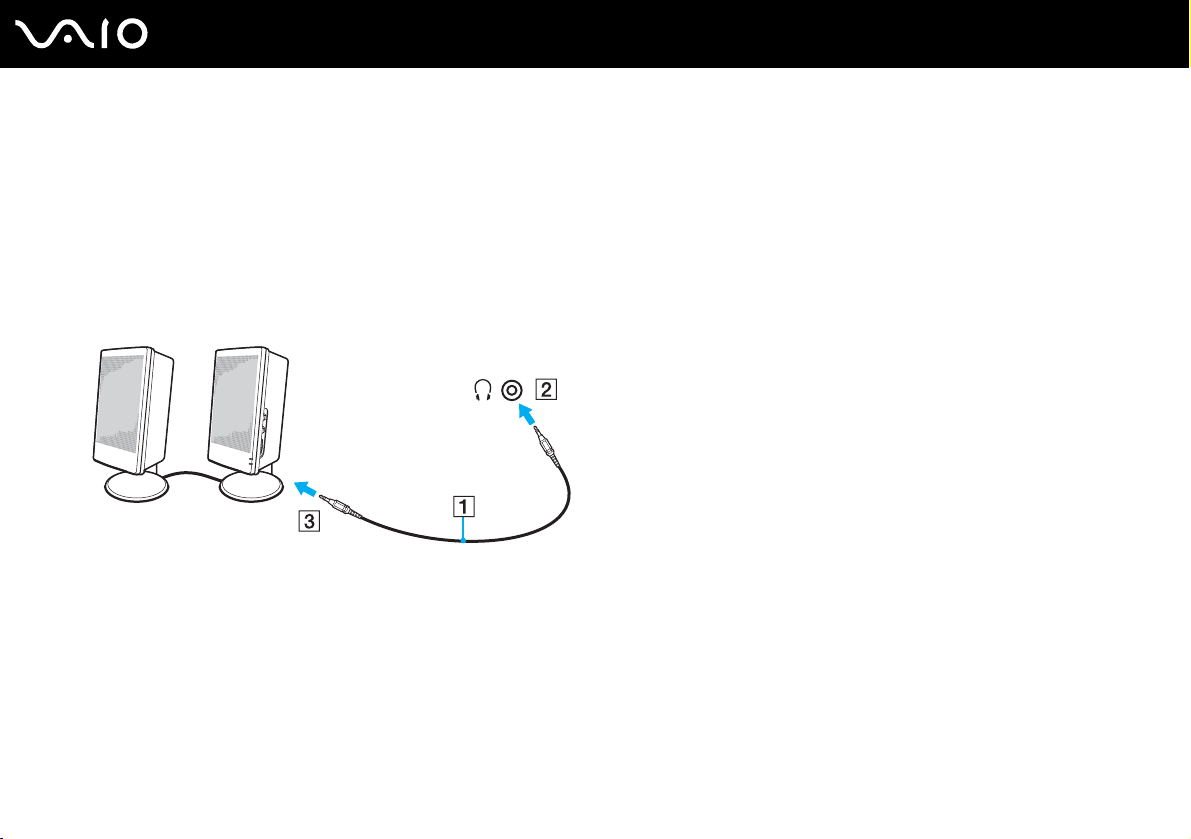
Collegamento di altoparlanti esterni
È possibile potenziare la qualità sonora del computer con l'aggiunta di altoparlanti esterni.
Per collegare altoparlanti esterni
1 Inserire il cavo dell'altoparlante (1) nella presa per le cuffie (2) i.
2 Inserire l'altra estremità del cavo per altoparlanti nell'altoparlante esterno (3).
3 Ridurre il volume degli altoparlanti prima di accenderli.
✍
Verificare che gli altoparlanti possano essere collegati a un computer.
81
nN
Uso delle periferiche
!
Non appoggiare floppy sugli altoparlanti, perché il loro campo magnetico può danneggiare i dati in essi contenuti.
Page 82

82
nN
Uso delle periferiche
Collegamento di uno schermo esterno
È possibile collegare al computer uno schermo esterno (non in dotazione). Ad esempio, è possibile utilizzare il computer con
un monitor o un proiettore.
✍
Collegare il cavo di alimentazione dopo aver collegato tutti gli altri cavi.
Gli schermi esterni collegati sono utilizzabili come schermo secondario.
Solo sui sistemi Windows, è inoltre possibile utilizzare uno schermo esterno per installare monitor multipli.
!
Quando il computer è collegato alla docking station opzionale, è possibile utilizzare solo la porta VGA sulla docking station.
Page 83
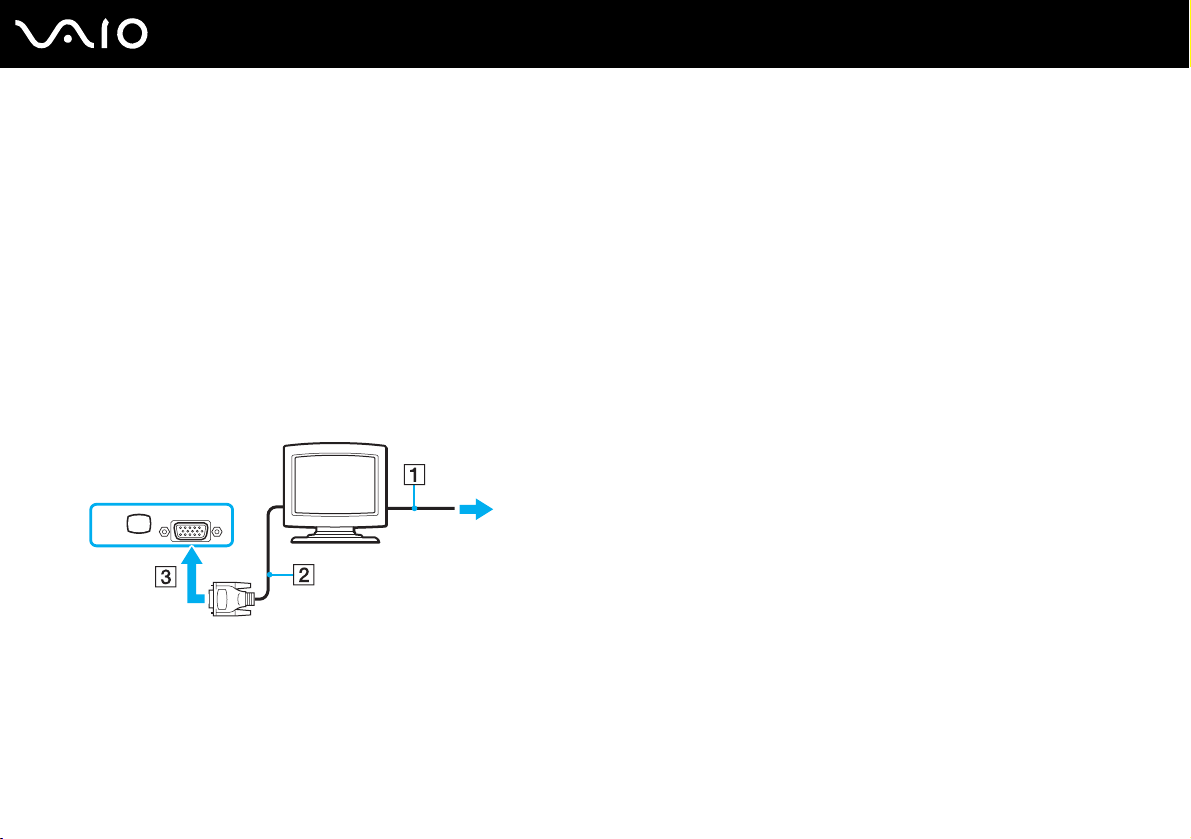
83
nN
Uso delle periferiche
Collegamento di uno schermo
È possibile collegare uno schermo per computer (monitor) direttamente al computer o tramite la docking station opzionale.
Per collegare uno schermo
!
La porta monitor (VGA) sul computer non è accessibile quando il computer è collegato alla docking station.
1 Se necessario, collegare un'estremità del cavo di alimentazione dello schermo (1) allo schermo e l'altra estremità alla
presa CA.
2 Per collegare un monitor VGA, inserire il cavo dello schermo (2) (non in dotazione) nella porta monitor (VGA) (3) a sul
computer o sulla docking station.
3 Per collegare un monitor TFT/DVI, inserire il cavo dello schermo (non in dotazione) nella porta DVI-D sulla docking station.
✍
DVI-D significa Digital Visual Interface - Digital. È un tipo di connettore DVI che supporta soltanto segnali video digitali e non segnali video analogici.
Dispone di 24 piedini.
Un connettore DVI-I (Digital Visual Interface - Integrated) supporta segnali video digitali e video analogici. Dispone di 29 piedini.
!
È possibile utilizzare uno schermo TFT/DVI solo quando alla docking station è connesso un modello che dispone di un controller video NVIDIA.
Page 84

84
nN
Uso delle periferiche
Collegamento di uno schermo multimediale
È possibile collegare uno schermo multimediale per computer che dispone di altoparlanti integrati e di un microfono direttamente
al computer oppure tramite la docking station opzionale.
Per collegare uno schermo multimediale
!
La porta monitor (VGA) sul computer non è accessibile quando il computer è collegato alla docking station.
1 Collegare il cavo di alimentazione dello schermo multimediale per computer (1) a una presa CA.
2 Inserire il cavo dello schermo (2) (non in dotazione) nella porta del monitor (VGA) (3) a del computer o nella docking station.
3 Inserire il cavo dell'altoparlante (4) nella presa per le cuffie (5) i del computer.
4 Inserire il cavo del microfono (6) nella presa corrispondente (7) m del computer.
Page 85
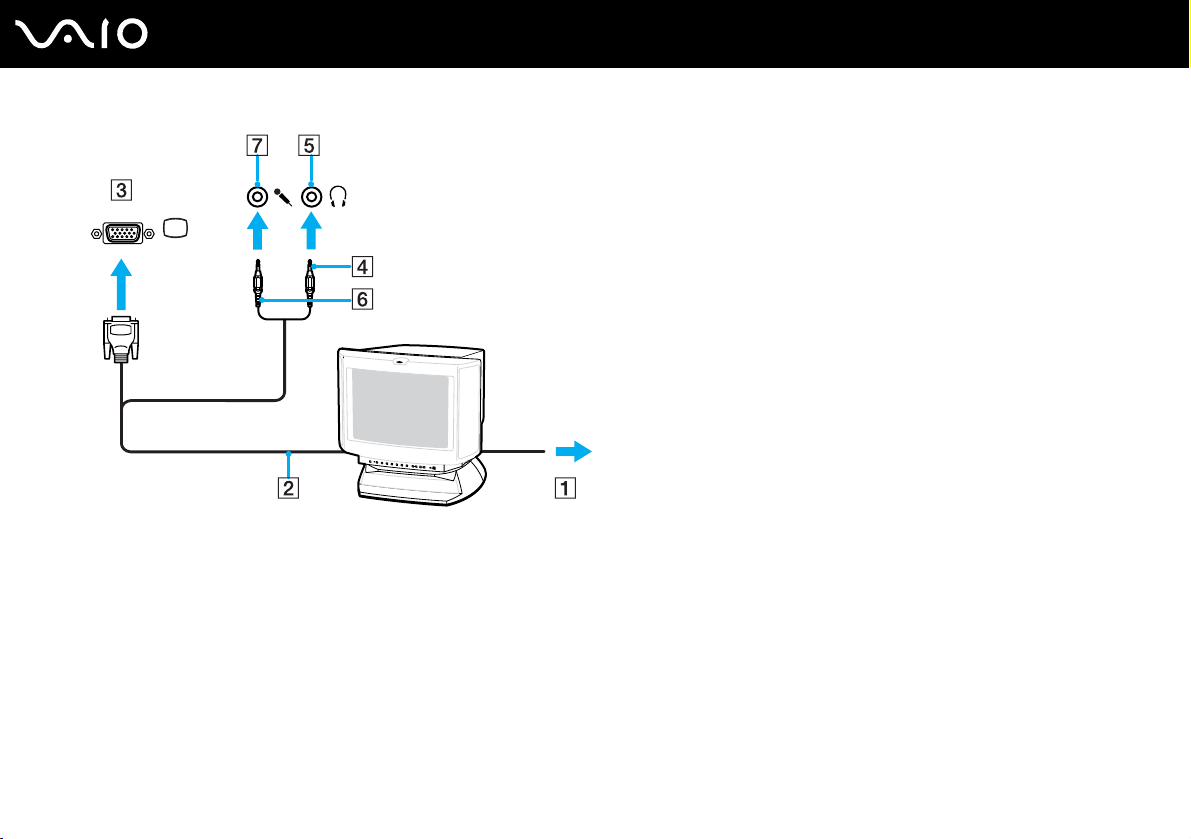
85
nN
Uso delle periferiche
Page 86

nN
Uso delle periferiche
Collegamento di un apparecchio TV
È possibile collegare un apparecchio TV al computer.
Per collegare un apparecchio TV al computer
1 Inserire il cavo di alimentazione dell'apparecchio TV nella presa CA.
2 Inserire un'estremità del cavo S-Video (non in dotazione) nella porta S VIDEO OUT del computer e l'altra estremità
all'apparecchio TV.
3 Inserire un'estremità del cavo audio (non in dotazione) nella presa per le cuffie del computer e l'altra estremità
all'apparecchio TV.
4 Commutare il canale di entrata dell'apparecchio TV sull'entrata esterna.
5 Impostare il sistema di configurazione dell'apparecchio TV.
✍
Per ulteriori informazioni sull'installazione e sull'utilizzo della periferica, fare riferimento al relativo manuale.
Se la risoluzione dello schermo del computer è maggiore di 1024 x 768 pixel, una parte dell'immagine non potrà essere visualizzata sull'apparecchio TV.
L'area nascosta sull'apparecchio TV può essere visualizzata spostando il cursore sul computer. Se si desidera visualizzare l'immagine intera, cambiare
la risoluzione dello schermo del computer in 1024 x 768 pixel o inferiore.
86
Page 87

87
nN
Uso delle periferiche
Collegamento di un proiettore
È possibile collegare un proiettore (ad esempio il proiettore LCD Sony) direttamente al computer, oppure tramite la docking
station opzionale.
Per collegare un proiettore
!
La porta monitor (VGA) sul computer non è accessibile quando il computer è collegato alla docking station.
1 Inserire il cavo di alimentazione (1) del proiettore nella presa CA.
2 Inserire un cavo del segnale RGB (2) (non in dotazione) nella porta del monitor (VGA) (3) a sul computer o sulla
docking station.
3 Collegare un cavo audio (4) (non in dotazione) alla presa per le cuffie (5) i.
4 Inserire il cavo del segnale RGB e il cavo audio nella presa e nella porta sul proiettore (6).
Page 88
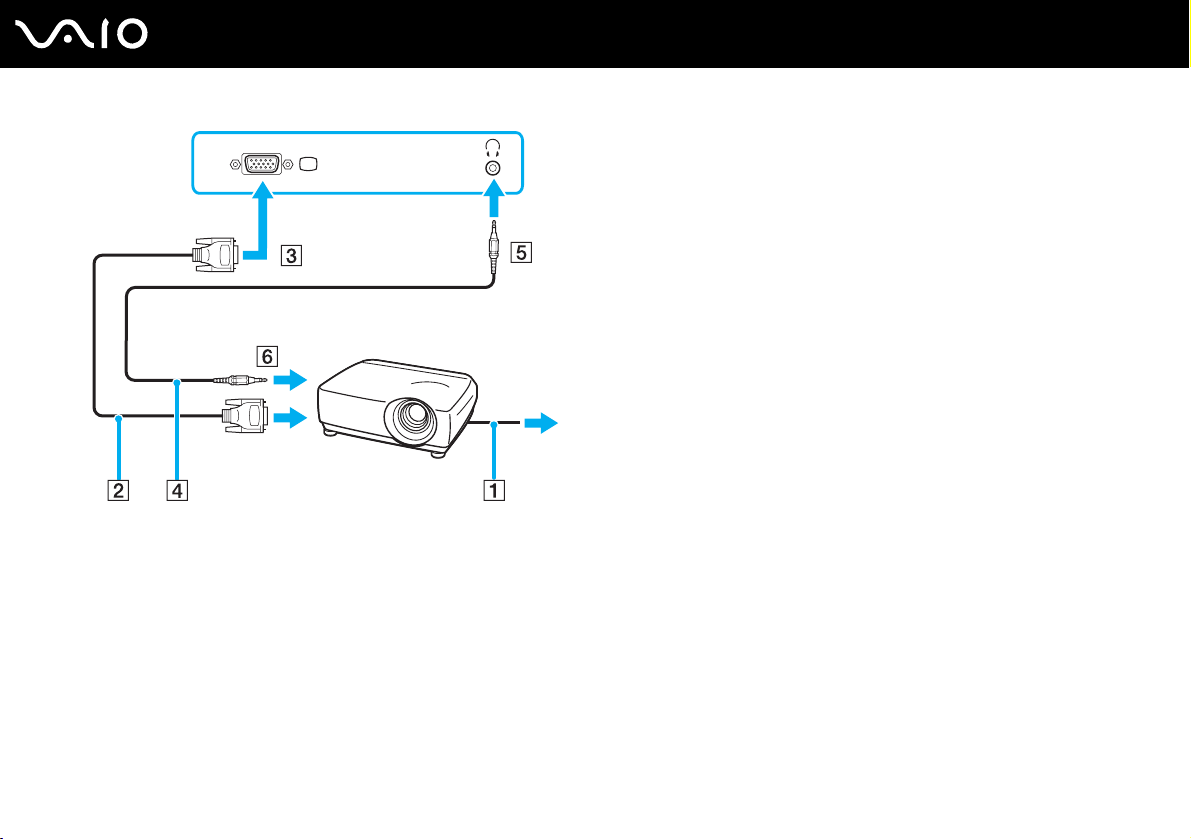
88
nN
Uso delle periferiche
Page 89

89
nN
Uso delle periferiche
Selezione delle modalità di visualizzazione
È possibile selezionare quale schermo utilizzare come monitor principale quando al computer è collegato uno schermo
esterno (monitor da tavolo e così via).
La procedura per selezionare un monitor varia in base al controller video utilizzato nel computer. Per ulteriori informazioni sul
controller video, fare riferimento alle Specifiche in linea.
Per ulteriori informazioni su come utilizzare contemporaneamente lo schermo del computer e lo schermo esterno, fare riferimento
alla sezione Uso della funzione a monitor multipli (pagina 91).
Per selezionare uno schermo
Modelli con Intel Graphics Media Accelerator
1 Fare clic col pulsante destro del mouse sul desktop, quindi selezionare Personalizza dal menu di scelta rapida.
2 Scegliere Impostazioni schermo.
Viene visualizzata la finestra Impostazioni schermo.
3 Seguire le istruzioni visualizzate per modificare le impostazioni.
✍
A seconda del tipo di monitor esterno o proiettore utilizzato, può non essere possibile riprodurre lo stesso contenuto sullo schermo del computer,
sul monitor esterno o sul proiettore contemporaneamente.
Accendere le periferiche prima di accendere il computer.
Page 90

Modelli con il controller video NVIDIA
1 Fare clic su Start, quindi su Pannello di controllo.
2 Fare clic su Opzioni aggiuntive.
3 Fare clic su NVIDIA Control Panel.
4 Scegliere Schermo (Display).
5 Fare clic su Cambia configurazione schermo (Change Display Configuration).
6 Seguire le istruzioni visualizzate per modificare le impostazioni.
90
nN
Uso delle periferiche
Page 91
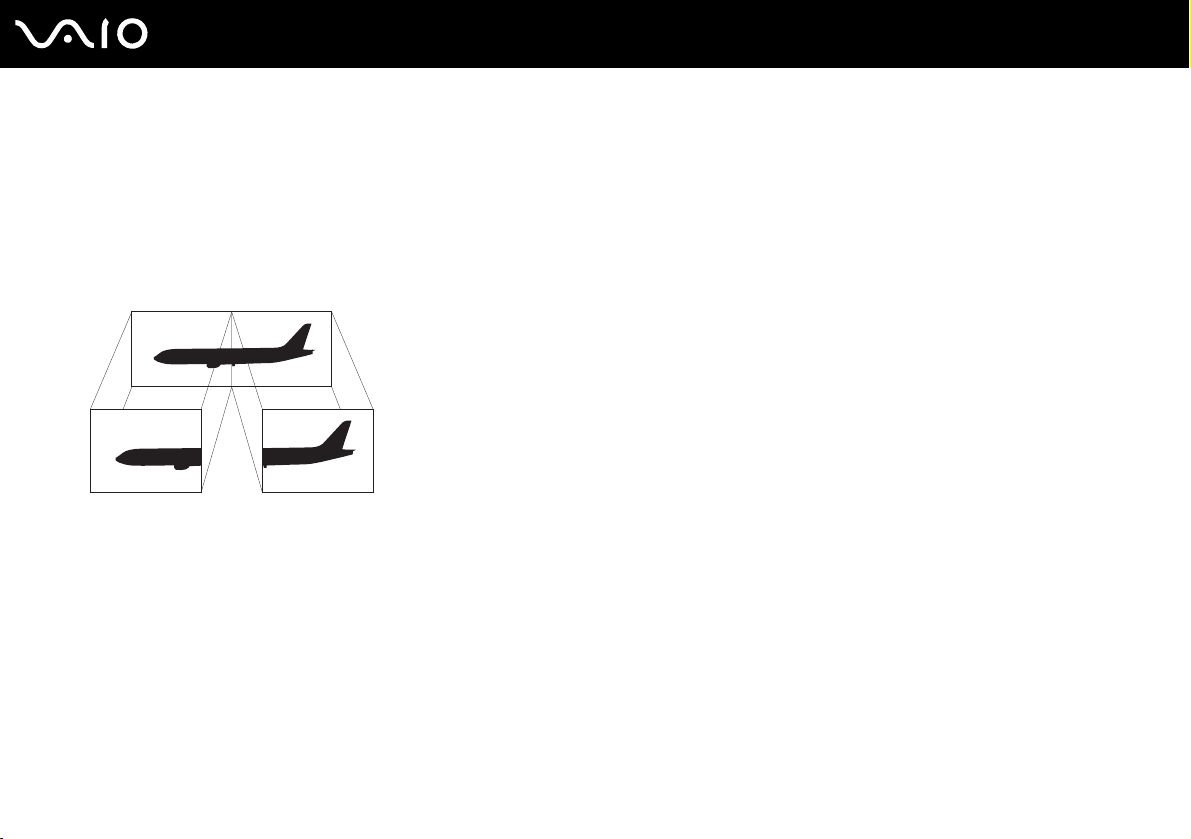
91
nN
Uso delle periferiche
Uso della funzione a monitor multipli
La funzione a monitor multipli consente di distribuire parti del desktop su schermi separati. Ad esempio, se la porta del
monitor (VGA) è collegata ad uno schermo esterno, lo schermo del computer e lo schermo esterno possono funzionare come
un unico desktop.
È possibile muovere il cursore da uno schermo all'altro. Ciò consente di trascinare oggetti, come la finestra di un'applicazione
aperta o una barra degli strumenti, da uno schermo all'altro.
✍
Lo schermo esterno potrebbe non supportare la funzione a monitor multipli.
Certe applicazioni software potrebbero non essere compatibili con le impostazioni a monitor multipli.
Accertarsi che non venga attivata la modalità Sospensione o Ibernazione mentre si sta utilizzando la modalità a monitor multipli, altrimenti il computer
potrebbe non ritornare alla modalità normale.
Se l'impostazione dei colori è diversa per ciascuno schermo, non suddividere un'unica finestra su due schermi, altrimenti il software potrebbe non
funzionare in modo corretto.
Impostare un numero di colori o una risoluzione inferiori per ciascuno schermo.
Page 92

Uso delle periferiche
Per selezionare la modalità a monitor multipli
!
Per individuare il controller video del modello acquistato, fare riferimento alle Specifiche in linea.
Modelli con Intel Graphics Media Accelerator
1 Fare clic col pulsante destro del mouse sul desktop, quindi selezionare Personalizza dal menu di scelta rapida.
2 Scegliere Impostazioni schermo.
Viene visualizzata la finestra Impostazioni schermo.
3 Seguire le istruzioni visualizzate per modificare le impostazioni.
Modelli con il controller video NVIDIA
1 Fare clic su Start, quindi su Pannello di controllo.
2 Fare clic su Opzioni aggiuntive.
3 Fare clic su NVIDIA Control Panel.
4 Scegliere Schermo (Display).
5 Fare clic su Cambia configurazione schermo (Change Display Configuration).
6 Seguire le istruzioni visualizzate per modificare le impostazioni.
92
nN
✍
Inoltre, è possibile impostare i colori e la risoluzione di ciascuno schermo e personalizzare la modalità a monitor multipli.
Page 93
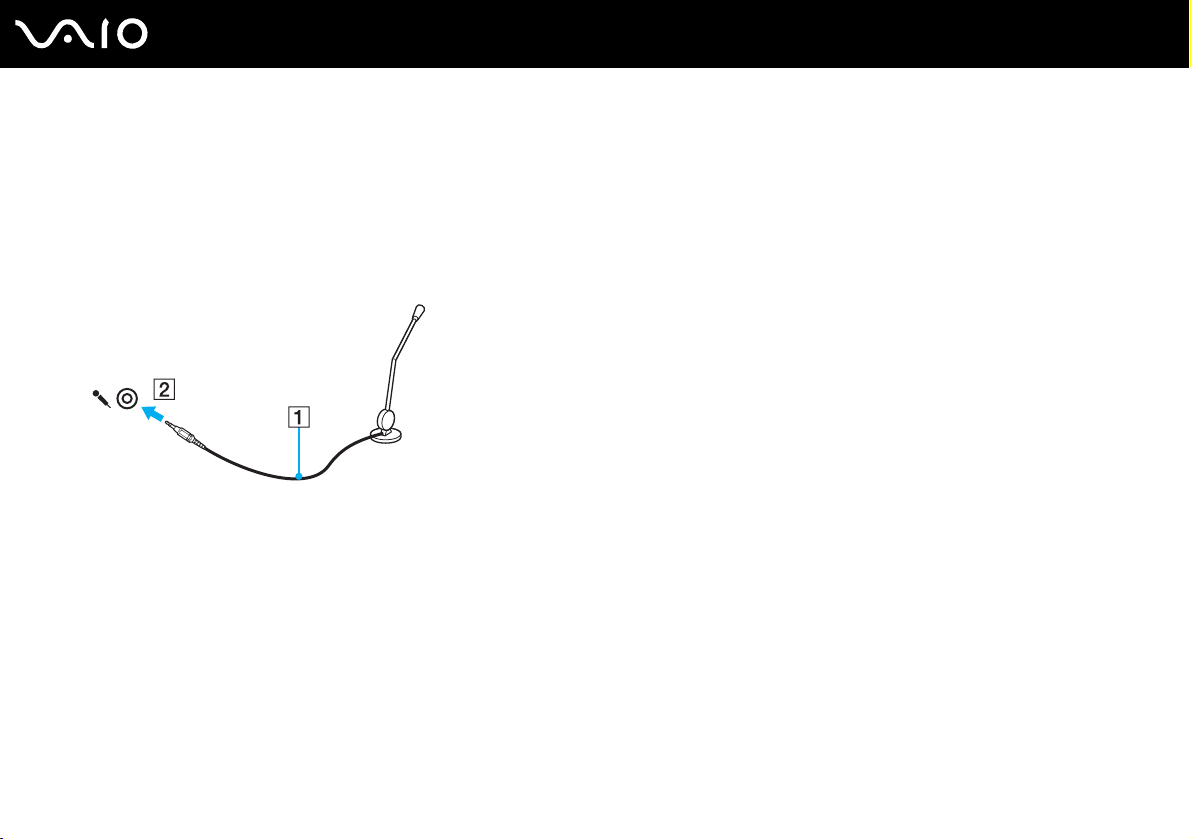
93
nN
Uso delle periferiche
Collegamento di un microfono esterno
Per utilizzare una periferica di ingresso audio, ad esempio per le chat su Internet, è necessario collegare un microfono esterno
(non in dotazione).
Per collegare un microfono esterno
Inserire il cavo del microfono (1) nell'apposita presa (2) m.
✍
Verificare che il microfono sia predisposto per il collegamento a un computer.
Page 94
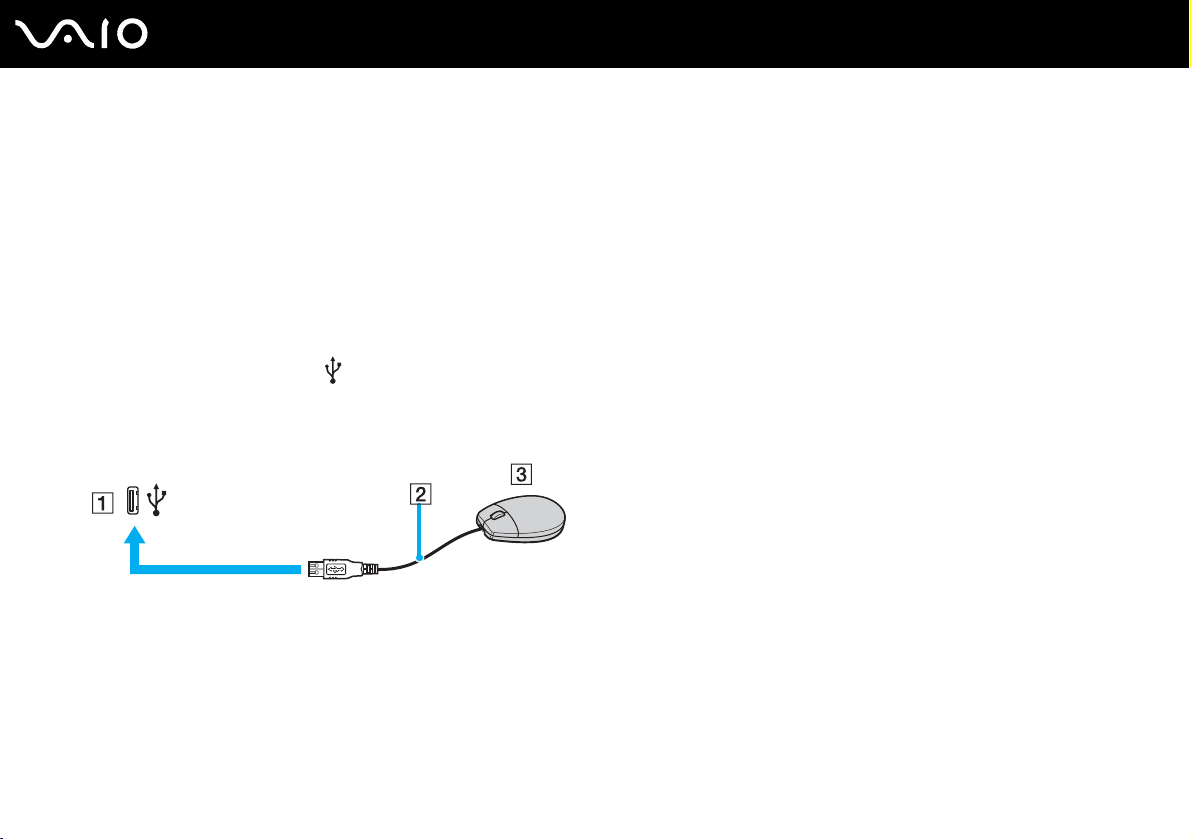
Uso delle periferiche
Collegamento di una periferica USB
Per evitare che il computer e/o le periferiche USB vengano danneggiate, osservare le seguenti precauzioni:
❑ Quando si sposta il computer con le periferiche USB collegate, evitare di urtare o forzare le porte USB.
❑ Non mettere il computer in una borsa o una custodia da trasporto quando le periferiche USB sono collegate.
Collegamento di un mouse USB
Per collegare un mouse USB
1 Scegliere la porta USB (1) che si preferisce utilizzare.
2 Inserire il cavo del mouse USB (2) nella porta USB.
Ora è possibile utilizzare il mouse USB (non in dotazione) (3).
94
nN
Page 95
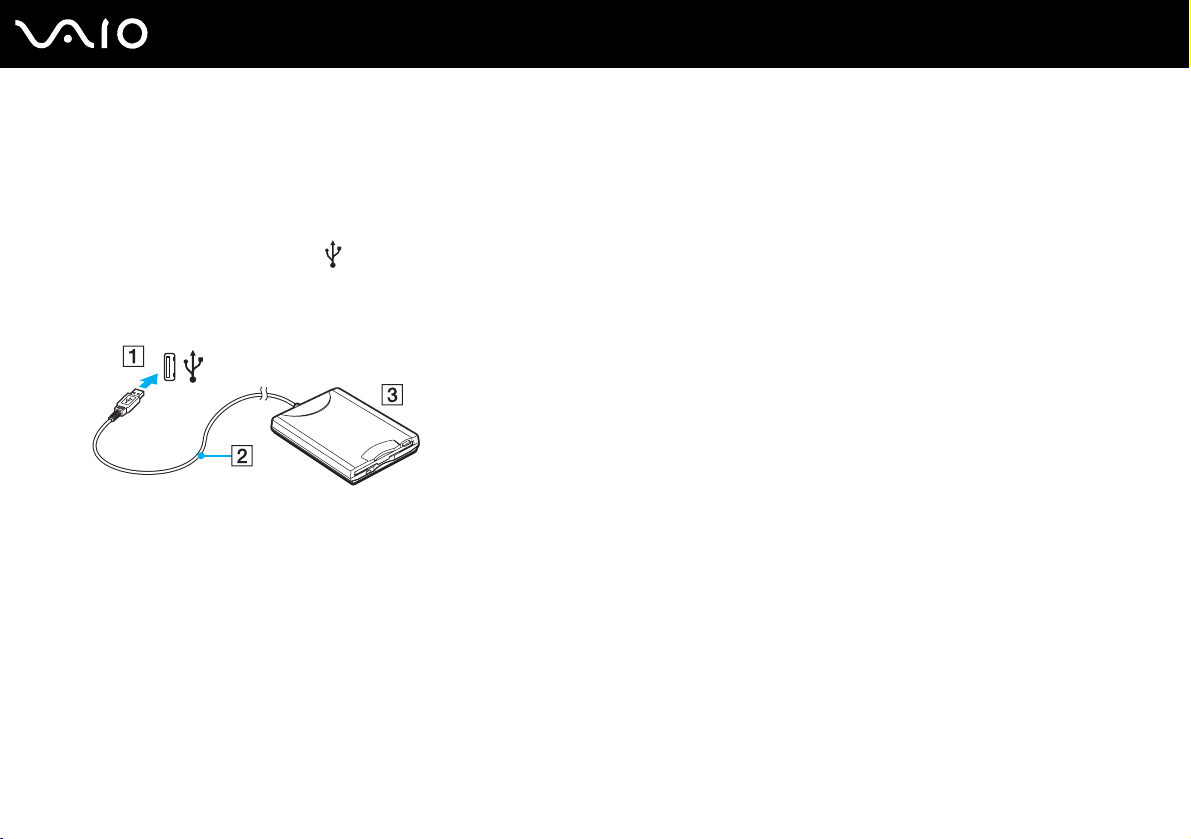
Collegamento di un'unità floppy USB
È possibile acquistare un'unità disco floppy USB e collegarla al computer in uso.
Per collegare un'unità floppy USB
1 Scegliere la porta USB (1) che si preferisce utilizzare.
2 Inserire il cavo USB dell'unità floppy (2) nella porta USB.
L'unità floppy USB (3) è ora pronta per essere utilizzata.
!
Quando si utilizza un'unità floppy USB, non forzare la porta USB, poiché può danneggiarsi.
95
nN
Uso delle periferiche
Page 96

96
nN
Uso delle periferiche
Scollegamento di un'unità floppy USB
È possibile scollegare un'unità disco floppy USB quando il computer è acceso o spento. Se si scollega l'unità quando il computer
è in modalità di risparmio energetico, Sospensione o Ibernazione, il computer può danneggiarsi.
Se il computer è spento, è possibile scollegare direttamente il cavo USB dal computer.
Per scollegare un'unità floppy USB
1 Chiudere tutti i programmi che hanno accesso all'unità disco floppy.
2 Fare doppio clic sull'icona Rimozione sicura dell'hardware nella barra delle applicazioni.
Viene visualizzata la finestra Rimozione sicura dell'hardware.
3 Selezionare l'unità disco floppy da scollegare.
4 Fare clic su Disattiva.
Viene visualizzata la finestra Disattivazione di una periferica hardware.
5 Confermare che l'unità floppy può essere rimossa in modo sicuro dal sistema.
6 Fare clic su OK.
Viene visualizzato un messaggio in cui è indicato che ora è sicuro rimuovere la periferica hardware.
7 Fare clic su OK.
8 Fare clic su Chiudi per chiudere la finestra Rimozione sicura dell'hardware.
9 Scollegare l'unità disco floppy dal computer.
Page 97
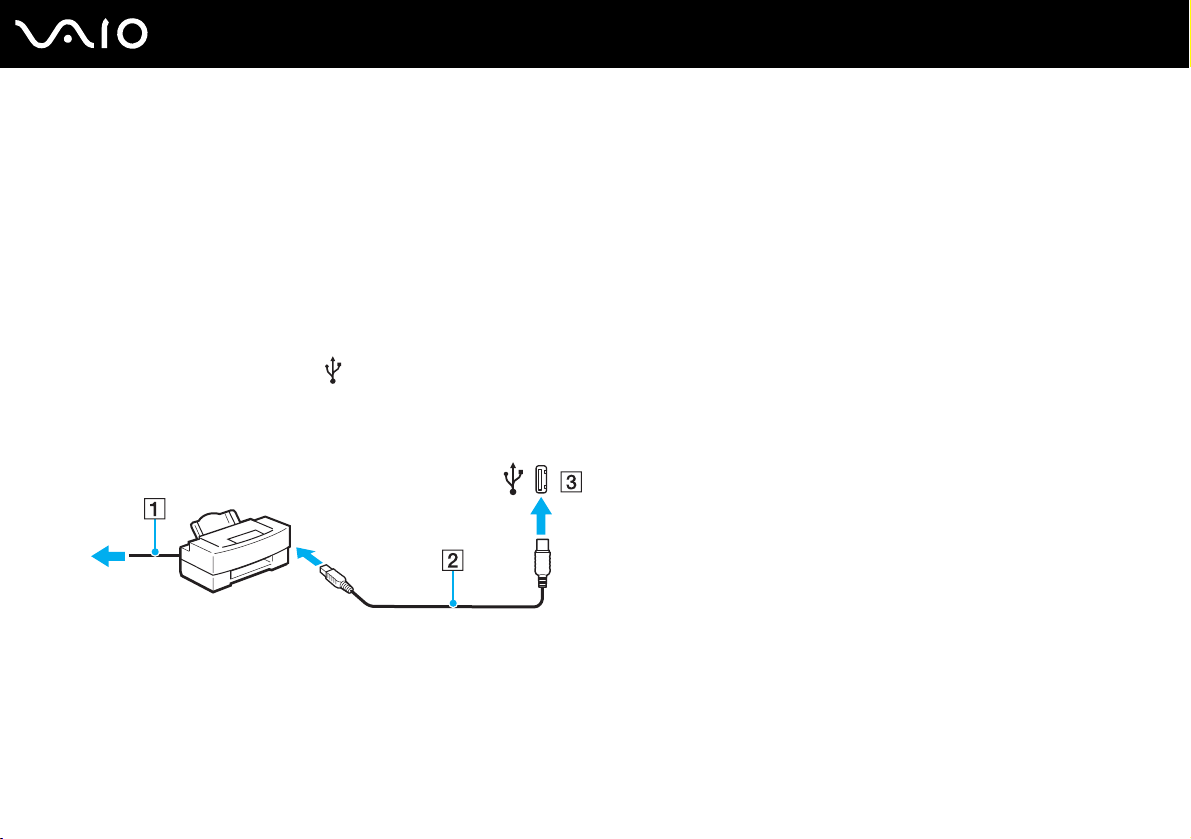
97
nN
Uso delle periferiche
Collegamento di una stampante
Per stampare documenti, è possibile collegare al computer una stampante compatibile con Windows.
Collegamento di una stampante tramite la porta USB
È possibile collegare una stampante USB compatibile con la versione di Windows del computer.
Per collegare una stampante tramite la porta USB
1 Inserire il cavo di alimentazione (1) della stampante nella presa CA.
2 Scegliere la porta USB (3) che si preferisce utilizzare.
3 Inserire un'estremità di un cavo per stampante USB (2) (non in dotazione) nella porta USB e collegare l'altra estremità
alla stampante di cui si dispone.
Page 98

98
nN
Uso delle periferiche
Collegamento di una periferica i.LINK
Note sul collegamento di periferiche i.LINK
❑ Il computer è dotato di una porta i.LINK, che può essere utilizzata per il collegamento a un apparecchio i.LINK come una
videocamera digitale o per collegare insieme due computer VAIO allo scopo di copiare, eliminare o modificare dei file.
❑ La porta i.LINK del computer in uso non alimenta le periferiche esterne che in genere sono alimentate dalle porte i.LINK.
❑ La porta i.LINK è in grado di supportare velocità di trasferimento fino a 400 Mbps; tuttavia, la velocità effettiva dipende
dalla velocità di trasferimento della periferica esterna.
❑ È possibile che i cavi i.LINK opzionali non siano disponibili, a seconda del paese o della zona di residenza.
❑ Una connessione i.LINK con altre periferiche compatibili non è completamente garantita.
❑ La connessione i.LINK varia in base alle applicazioni, al sistema operativo e alle periferiche in uso compatibili con i.LINK.
Per ulteriori informazioni, fare riferimento al manuale fornito con il software.
❑ Prima di collegare al computer periferiche compatibili con i.LINK (ad esempio, un'unità disco rigido, un'unità CD-RW
e così via), verificarne le condizioni di funzionamento e la compatibilità con il sistema operativo.
Page 99
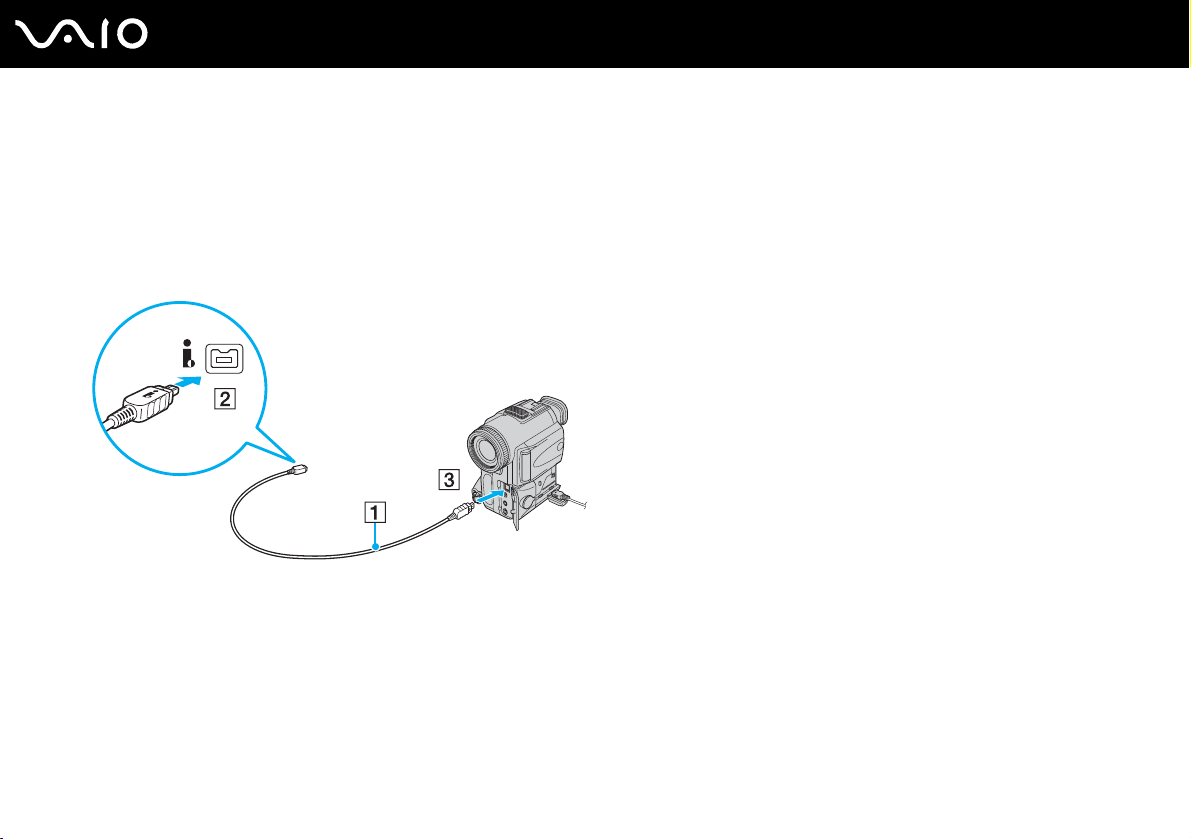
99
nN
Uso delle periferiche
Collegamento di una videocamera digitale
Per collegare una videocamera digitale
1 Inserire un'estremità di un cavo i.LINK (1) (non in dotazione) nella porta i.LINK (2) sul computer e l'altra estremità nelle porte
DV In/Out (3) della videocamera digitale.
2 Avviare il software DVgate Plus.
✍
Nelle videocamere digitali Sony, le porte DV Out, DV In/Out o i.LINK sono compatibili con i.LINK.
La videocamera digitale Sony mostrata sopra è solo a scopo illustrativo; la videocamera digitale di cui si dispone potrebbe richiedere un tipo
di collegamento diverso.
Non è possibile accedere alle immagini memorizzate in un supporto Memory Stick se si utilizza una connessione i.LINK.
Page 100
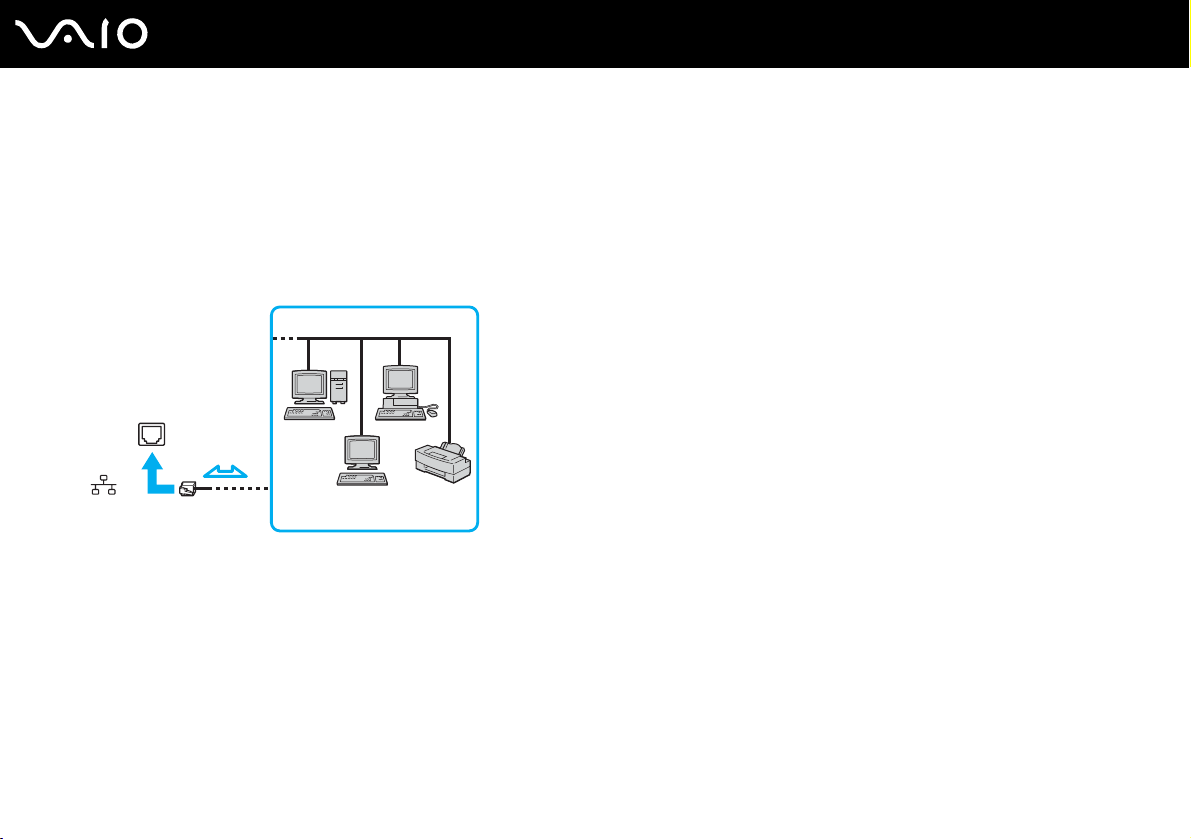
100
nN
Uso delle periferiche
Collegamento a una rete (LAN)
È possibile collegare il computer a reti di tipo 1000BASE-T*/100BASE-TX/10BASE-T con un cavo di rete Ethernet. Collegare
un'estremità di un cavo di rete (non in dotazione) alla porta di rete (Ethernet) del computer o della docking station opzionale
e l'altra estremità alla rete. Per ulteriori informazioni sulle impostazioni e sulle periferiche richieste per il collegamento alla rete,
rivolgersi al proprio amministratore di rete.
* Disponibile solo mediante la porta di rete (Ethernet) sulla docking station opzionale.
✍
Il computer può essere collegato alla rete con le impostazioni predefinite.
Se il computer è collegato alla docking station opzionale, è necessario selezionare la porta di rete (Ethernet) da utilizzare. Seguire le istruzioni visualizzate.
 Loading...