

Page 1

Guía del usuario
Ordenador
Serie VGN-C
N
Page 2

Contenido
Antes del uso .....................................................................................................................................................................6
Aviso ............................................................................................................................................................................6
E
NERGY STAR ...............................................................................................................................................................7
Documentación ............................................................................................................................................................8
Consideraciones ergonómicas...................................................................................................................................12
Introducción......................................................................................................................................................................14
Ubicación de los controles y los puertos....................................................................................................................15
Sobre los indicadores luminosos ...............................................................................................................................22
¿Cómo conectar una fuente de alimentación? ..........................................................................................................23
¿Cómo utilizar el paquete de batería?.......................................................................................................................24
Apagado seguro del ordenador .................................................................................................................................29
¿Cómo utilizar el ordenador VAIO? .................................................................................................................................30
¿Cómo utilizar el teclado? .........................................................................................................................................31
¿Cómo utilizar el Touchpad? .....................................................................................................................................33
¿Cómo utilizar la unidad de disco óptico? .................................................................................................................34
¿Cómo utilizar el módulo ExpressCard?....................................................................................................................43
¿Cómo utilizar el soporte Memory Stick? ..................................................................................................................47
¿Cómo utilizar otras tarjetas de memoria? ................................................................................................................53
¿Cómo conectarse a Internet? ..................................................................................................................................55
¿Cómo utilizar la LAN inalámbrica (WLAN)? .............................................................................................................56
¿Cómo utilizar la función Bluetooth? .........................................................................................................................62
2
nN
Page 3

3
nN
¿Cómo usar dispositivos periféricos? ..............................................................................................................................70
¿Cómo conectar una estación de acoplamiento?......................................................................................................71
¿Cómo conectar altavoces externos? .......................................................................................................................81
¿Cómo conectar una pantalla externa?.....................................................................................................................82
¿Cómo seleccionar los modos de visualización? ......................................................................................................89
¿Cómo utilizar la función Varios monitores?..............................................................................................................91
¿Cómo conectar un micrófono externo?....................................................................................................................93
¿Cómo conectar un dispositivo Universal Serial Bus (USB)?....................................................................................94
¿Cómo conectar una impresora? ..............................................................................................................................97
¿Cómo conectar un dispositivo i.LINK? .....................................................................................................................98
¿Cómo conectarse a una red (LAN)? ......................................................................................................................100
Personalización del ordenador VAIO .............................................................................................................................102
Configuración de la contraseña ...............................................................................................................................103
Configuración del ordenador con VAIO Control Center...........................................................................................106
Utilización de los modos de ahorro de energía........................................................................................................107
Administración de energía con VAIO Power Management......................................................................................112
Configuración del módem ........................................................................................................................................114
Actualización del ordenador VAIO .................................................................................................................................116
¿Cómo agregar y quitar memoria? ..........................................................................................................................117
Page 4

4
nN
Precauciones .................................................................................................................................................................123
Sobre la manipulación de la pantalla LCD ...............................................................................................................124
Sobre la utilización de la fuente de alimentación .....................................................................................................125
Sobre la manipulación del ordenador ......................................................................................................................126
Sobre la manipulación de los disquetes ..................................................................................................................128
Sobre la manipulación de los discos compactos .....................................................................................................129
Sobre la utilización del paquete de batería..............................................................................................................130
Sobre la utilización de los auriculares......................................................................................................................131
Sobre la manipulación del soporte Memory Stick....................................................................................................132
Sobre la manipulación del disco duro ......................................................................................................................133
Sobre la manipulación del adaptador de tarjeta de memoria...................................................................................134
Solución de problemas...................................................................................................................................................135
Ordenador................................................................................................................................................................136
Seguridad del sistema .............................................................................................................................................143
Batería .....................................................................................................................................................................144
Internet.....................................................................................................................................................................146
Redes.......................................................................................................................................................................148
Tecnología Bluetooth ...............................................................................................................................................151
Discos ópticos ..........................................................................................................................................................155
Pantalla ....................................................................................................................................................................159
Impresión .................................................................................................................................................................163
Micrófono .................................................................................................................................................................164
Ratón .......................................................................................................................................................................165
Altavoces .................................................................................................................................................................166
Page 5

5
nN
Touchpad .................................................................................................................................................................167
Teclado ....................................................................................................................................................................168
Disquetes .................................................................................................................................................................169
Audio/Vídeo .............................................................................................................................................................170
Soportes Memory Stick ............................................................................................................................................171
Periféricos ................................................................................................................................................................172
Estación de acoplamiento........................................................................................................................................173
Opciones de asistencia ..................................................................................................................................................174
Información sobre la asistencia de Sony .................................................................................................................174
e-Support .................................................................................................................................................................175
Marcas comerciales .................................................................................................................................................177
Page 6

6
nN
Antes del uso
Antes del uso
Le damos la enhorabuena por adquirir este ordenador Sony VAIO®, así como la bienvenida a la Guía del usuario en pantalla.
Sony ha combinado las últimas tecnologías en sonido, vídeo, informática y comunicaciones para ofrecerle un ordenador
personal de vanguardia.
!
Las vistas externas que se ilustran en este manual pueden ser ligeramente diferentes de las del ordenador.
Aviso
© 2007 Sony Corporation. Todos los derechos reservados.
Este manual y el software aquí descrito no pueden, ni en su totalidad ni en parte, ser reproducidos, traducidos o convertidos
a un formato legible por máquina, sin el consentimiento previo por escrito.
Sony Corporation no ofrece garantía alguna con respecto a este manual, el software, o cualquier otra información aquí
contenida, y por el presente rechaza expresamente cualquier garantía implícita o comerciabilidad o capacidad para un
propósito particular con respecto a este manual, el software o cualquier otra información. En ninguna circunstancia Sony
Corporation incurrirá en responsabilidad alguna por daños incidentales, trascendentales o especiales, tanto si se basan en
fraudes, contratos, u otros, que surjan o guarden relación con este manual, el software, u otra información aquí contenida o
por el uso que se le dé.
Macrovision: Este producto incorpora tecnología de protección de copyright protegida a su vez por patentes
estadounidenses y otros derechos de propiedad intelectual. El uso de esta tecnología de protección de copyright debe ser
autorizado por Macrovision y su finalidad es el uso doméstico y otros usos de visionado limitado únicamente, a menos que
Macrovision autorice lo contrario. Queda prohibida su descompilación o desmontaje.
En el manual no se han especificado las marcas ™ o ®.
Sony Corporation se reserva el derecho de realizar cambios sin previo aviso en este manual o en la información aquí
contenida. El software descrito en este documento se rige por los términos de un acuerdo de licencia de usuario
independiente.
Page 7
7
nN
Antes del uso
ENERGY STAR
En su calidad de socio de ENERGY STAR, Sony ha determinado que este producto cumple las directrices de ENERGY STAR en
materia de eficacia energética.
El programa de equipo de oficina E
del empleo de ordenadores y su equipo de oficina. Este programa respalda el desarrollo y difusión de productos cuyas
funciones reduzcan eficazmente el consumo de energía. Se trata de un sistema abierto en el que los propietarios de
empresas pueden participar voluntariamente. Los productos a los que va destinado son equipos de oficinas, como
ordenadores, pantallas, impresoras, facsímiles y copiadoras. Sus normas y logotipos son uniformes entre las naciones
participantes.
E
NERGY STAR es una marca registrada en EE.UU.
NERGY STAR es un programa internacional que fomenta el ahorro de la energía a través
Page 8
8
nN
Antes del uso
Documentación
El paquete de documentación incluye información impresa y guías del usuario que puede leer en el ordenador VAIO.
Las guías se proporcionan en formato PDF, las cuales podrá examinar de principio a fin e imprimir fácilmente.
El portal My Club VAIO es un punto de inicio perfecto para utilizar el ordenador VAIO, ya que contiene una extensa colección
de todo lo que es necesario para sacarle el máximo partido al ordenador.
Las guías del usuario están recogidas en Documentación (Documentation), que puede verse haciendo clic en el icono
Documentación VAIO (VAIO Documentation) del escritorio o siguiendo estos pasos:
1 Haga clic en Inicio , Todos los programas y en My Club VAIO.
2 Haga clic en Documentación (Documentation).
3 Seleccione la guía que desee leer.
Puede examinar manualmente las guías del usuario si va a Equipo > VAIO (C:) (su unidad C) > Documentation > Documentation y abre la carpeta
correspondiente a su idioma.
Quizás tenga un disco aparte para la documentación de accesorios en paquete.
Page 9
9
nN
Antes del uso
Documentación impresa
❑ Un póster de configuración, que describe el proceso desde el desembalaje hasta el inicio del ordenador VAIO.
❑ Guía para Solución de problemas, donde encontrará soluciones a problemas comunes.
❑ Guía de recuperación, donde encontrará una explicación de cómo realizar una copia de seguridad de sus datos y
recuperar el sistema del ordenador y soluciones para un funcionamiento incorrecto del ordenador.
❑ Folletos que contienen la información siguiente: condiciones de la GARANTÍA, Guía de normas de seguridad, Guía
de normas para módem, Guía de normas para productos de LAN inalámbrica, Guía de normas de Bluetooth,
Contrato de licencia de software para el usuario final y los Servicios de soporte de Sony.
Documentación en línea
❑ Guía del usuario (este manual), que contiene las características del ordenador. También incluye información sobre los
programas de software que acompañan al ordenador, así como información sobre cómo resolver problemas comunes.
❑ Especificaciones, donde se describe la configuración de hardware y software del ordenador VAIO.
Para ver la guía en línea Especificaciones:
1 Conéctese a Internet.
2 Diríjase al sitio Web de asistencia en línea de Sony, en http://www.vaio-link.com/
.
Page 10

10
nN
Antes del uso
My Club VAIO
En My Club VAIO puede encontrar:
Documentación (Documentation), que le ofrece:
❑ acceso a la Guía del usuario. Este manual explica detalladamente las características del ordenador, cómo utilizarlas de
forma confidencial y segura, cómo conectar periféricos, etc.
❑ Acceso a Ayuda y formación (Help & Training). Éste es el portal del Centro de ayuda y soporte técnico de VAIO.
❑ Información importante sobre el ordenador en forma de notas y comunicados.
En My Club VAIO también puede encontrar:
❑ Accesorios (Accessories)
¿Desea ampliar las capacidades de su ordenador? Haga clic en este icono y eche un vistazo a los accesorios
compatibles.
❑ Software
¿Se siente creativo? Haga clic en este icono para obtener una visión general del software y conocer las opciones de
actualización.
❑ Fondos de pantalla (Wallpapers)
Haga clic en este icono y busque los fondos de pantalla más populares de Sony y el Club VAIO.
❑ Enlaces (Links)
Haga clic en este icono y busque los sitios Web más populares de Sony y el Club VAIO.
Page 11
11
nN
Antes del uso
Ayuda y soporte técnico de Windows
La Ayuda y soporte técnico de Windows es un recurso completo con consejos prácticos, tutoriales y demostraciones que
le enseñarán a utilizar su ordenador.
Utilice la función de búsqueda, el índice o la tabla de contenido para ver todos los recursos de Ayuda de Windows, incluidos
los que se encuentran en Internet.
Para tener acceso a la Ayuda y soporte técnico de Windows, haga clic en Inicio y en Ayuda y soporte técnico. O bien
vaya a la Ayuda y soporte técnico de Windows pulsando y manteniendo pulsada la tecla Microsoft Windows y pulsando
la tecla F1.
Otros recursos
❑ Consulte los archivos de ayuda del software que esté utilizando para obtener información detallada sobre las
características y la solución de problemas.
❑ Vaya a http://www.club-vaio.com
si desea consultar los manuales de instrucciones en línea de su software VAIO favorito.
Page 12
12
nN
Antes del uso
Consideraciones ergonómicas
Lo más probable es que utilice el ordenador como unidad portátil en una amplia variedad de entornos. Siempre que sea
posible, debería tener en cuenta las siguientes consideraciones ergonómicas, tanto para los entornos estacionarios como
para los portátiles:
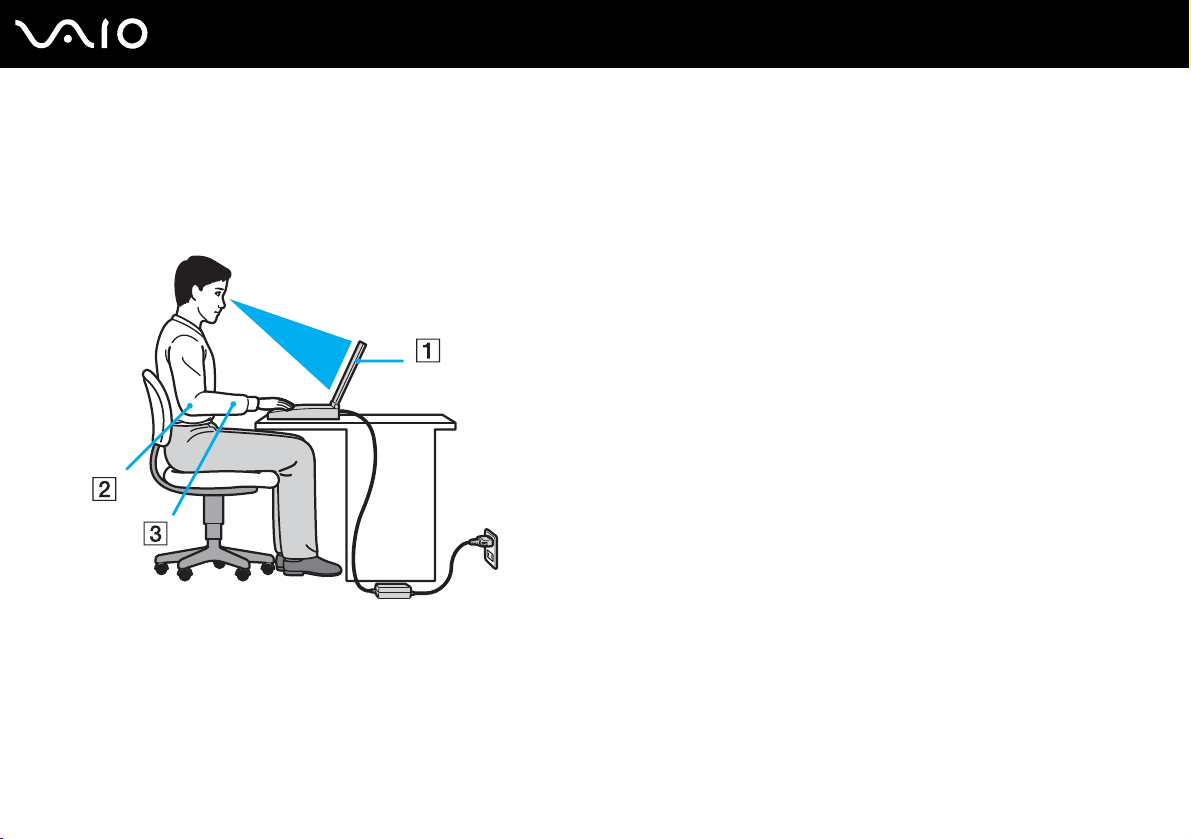
❑ Ubicación de su ordenador: coloque el ordenador delante de usted (1). Mientras utiliza el teclado, el touchpad o el ratón
externo, mantenga los antebrazos en posición horizontal (2), con las muñecas en posición cómoda (3). Deje que la parte
superior de los brazos caiga de forma natural a los lados. Tómese algún descanso durante las sesiones de trabajo con
el ordenador. El empleo excesivo del ordenador puede tensar los músculos o los tendones.
❑ Mobiliario y postura: siéntese en una silla que tenga un respaldo adecuado. Ajuste la altura de la silla de forma que los
pies reposen en el suelo. Un reposapiés puede resultarle cómodo. Siéntese en una postura relajada, erguida y evite
agacharse hacia adelante o echarse demasiado hacia atrás.
Page 13

13
nN
Antes del uso
❑ Ángulo de visión de la pantalla del ordenador: utilice la función de inclinación de la pantalla para encontrar la mejor
posición. Puede reducir la tensión en los ojos y la fatiga muscular ajustando la inclinación de la pantalla hasta la posición
adecuada. También puede ajustar el brillo de la pantalla.
❑ Iluminación: elija una ubicación donde las lámparas y ventanas no causen resplandor ni se reflejen en la pantalla. Utilice
iluminación indirecta para evitar puntos brillantes en la pantalla. Una iluminación adecuada aumenta el confort y la
eficacia en el trabajo.
❑ Colocación de una pantalla externa: cuando utilice una pantalla externa, colóquela a una distancia cómoda para la
vista. Cuando se siente delante del monitor, asegúrese de que la pantalla esté al nivel de los ojos o ligeramente por
debajo.
Page 14

Introducción
Esta sección describe cómo iniciarse en el uso del ordenador VAIO.
❑ Ubicación de los controles y los puertos (página 15)
❑ Sobre los indicadores luminosos (página 22)
❑ ¿Cómo conectar una fuente de alimentación? (página 23)
❑ ¿Cómo utilizar el paquete de batería? (página 24)
❑ Apagado seguro del ordenador (página 29)
14
nN
Introducción
Page 15

Introducción
Ubicación de los controles y los puertos
Observe durante un momento los controles y los puertos que se muestran en las páginas siguientes e identifíquelos.
15
nN
Page 16
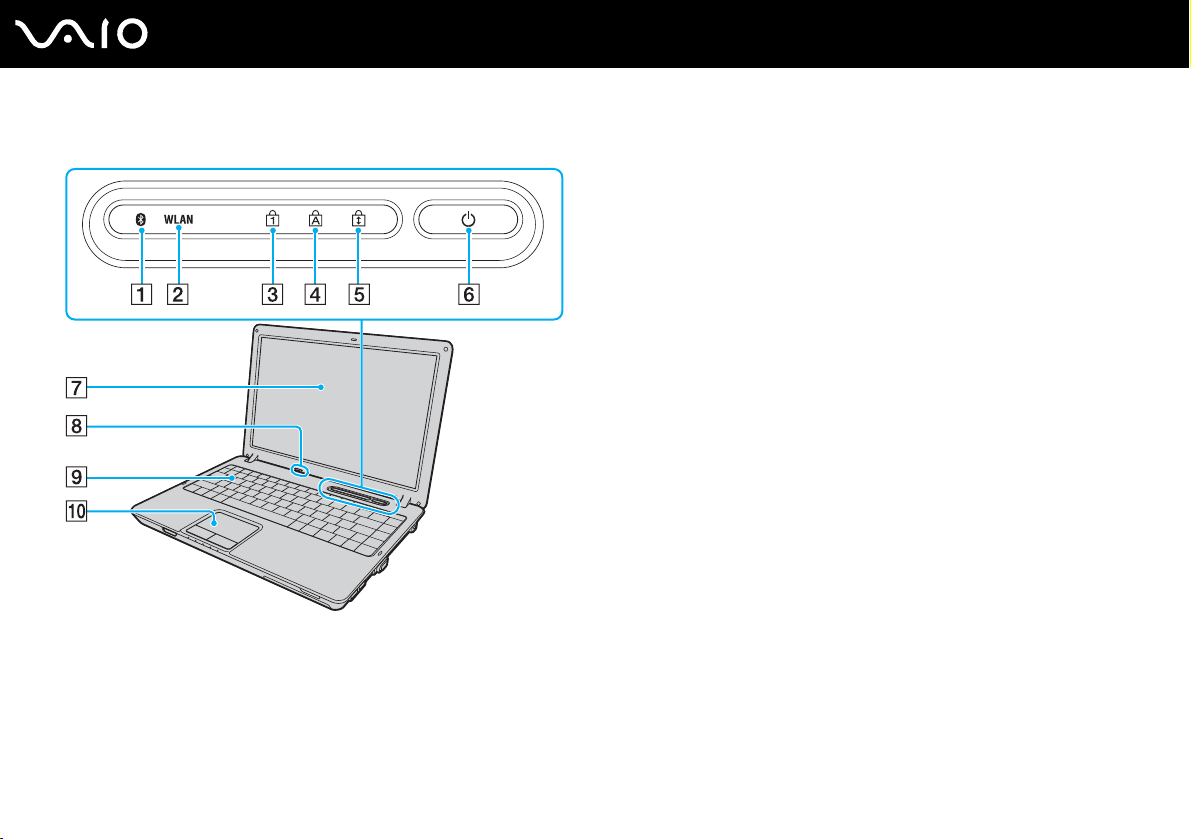
Parte frontal
A Indicador de Bluetooth
B Indicador WLAN (Wireless LAN) (page 22)
C Indicador de Num Lock (page 22)
D Indicador de Caps Lock (page 22)
E Indicador de Scroll lock (page 22)
F Botón de encendido
G Pantalla LCD (page 124)
H Micrófono incorporado (monoaural)
I Teclado (page 31)
J Touchpad (page 33)
* Solamente en determinados modelos.
*
(page 22)
16
nN
Introducción
Page 17
17
nN
Introducción
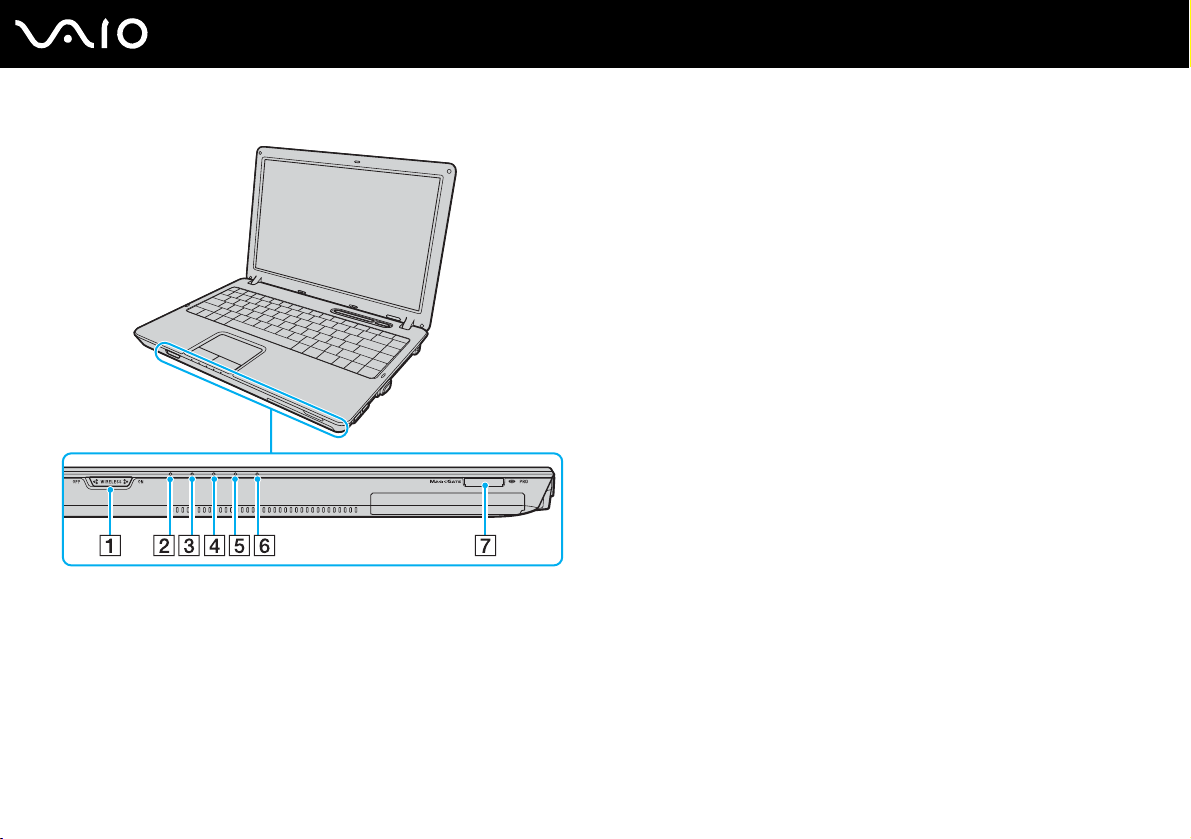
Interruptor WIRELESS (page 56)
A
B Indicador de encendido (page 22)
C Indicador de la batería (page 22)
D Indicador del disco duro (page 22)
E Indicador de la unidad de disco óptico (page 22)
F Indicador del soporte Memory Stick PRO/Duo (page 22)
G Ranura para soporte Memory Stick PRO/Duo
* El ordenador es compatible con los soportes Memory Stick PRO y Memory
Stick Duo de alta velocidad y con elementos de alta capacidad.
*
(page 48)
Page 18
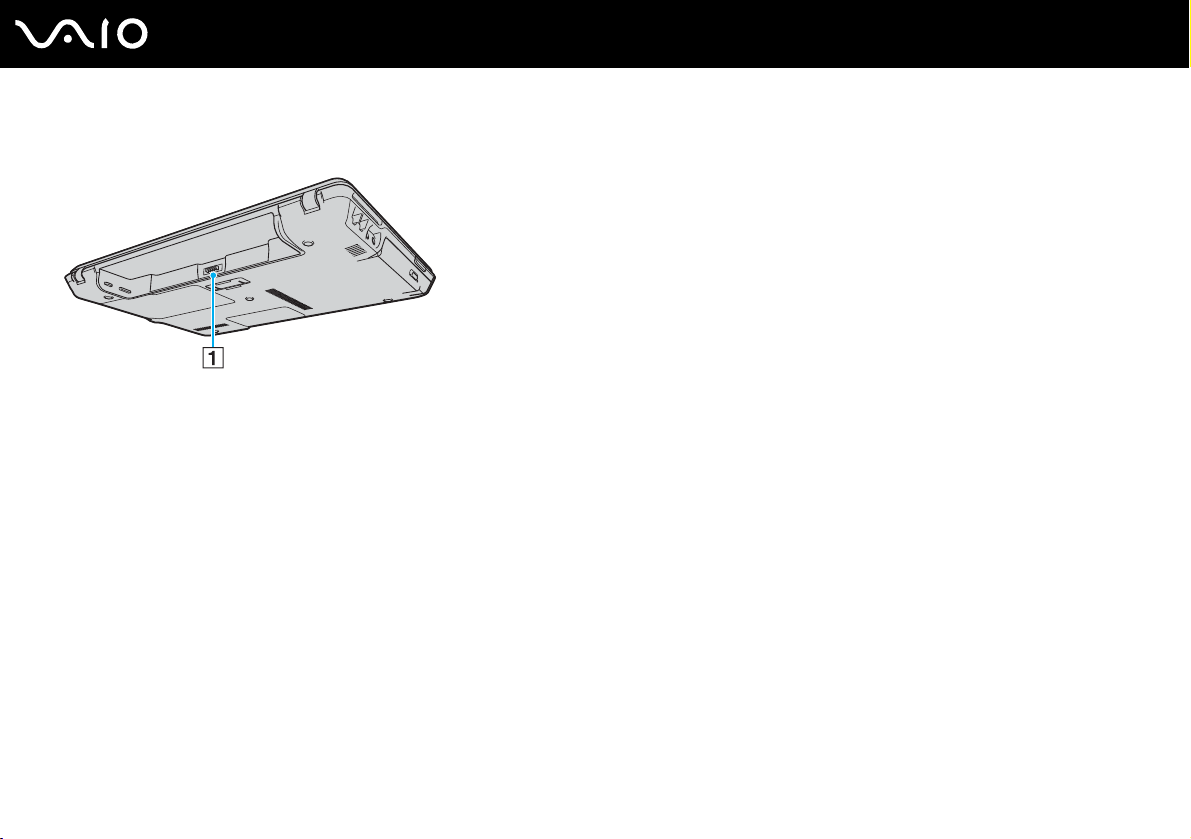
Parte posterior
A Conector de la batería (page 24)
18
nN
Introducción
Page 19
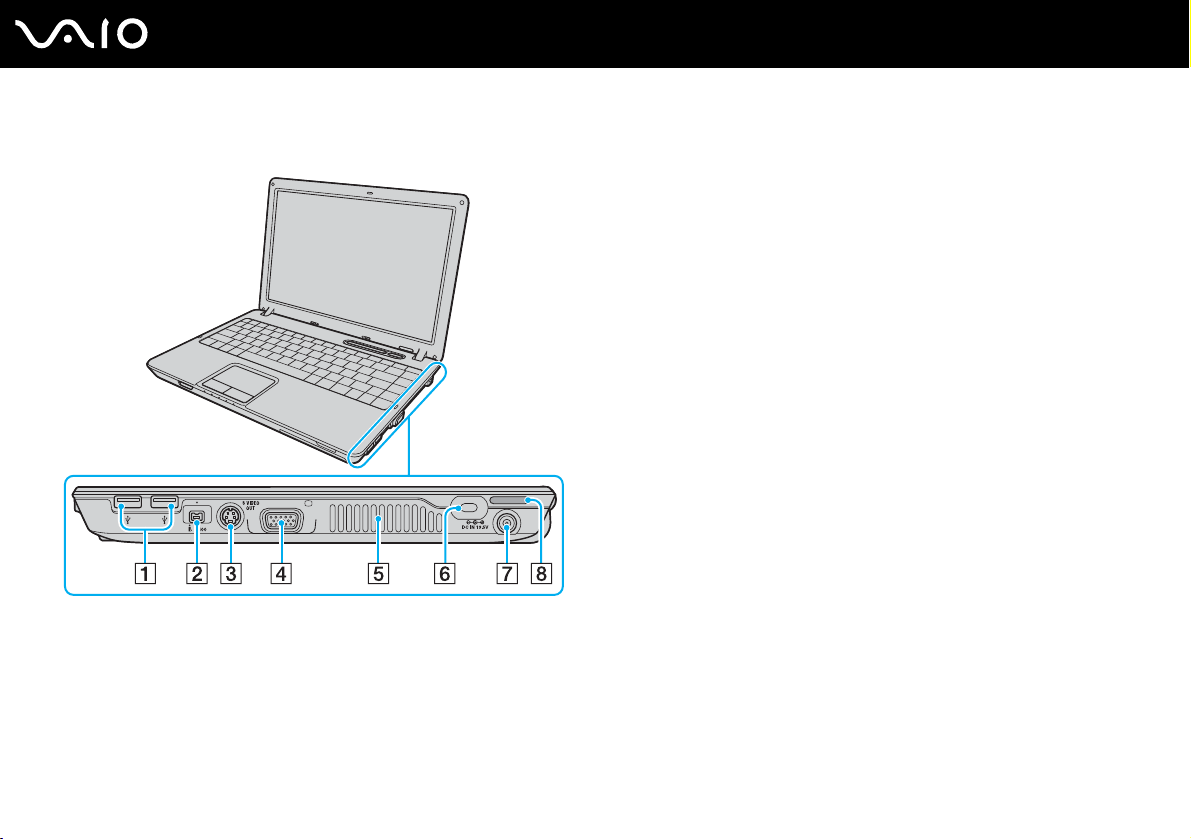
Lado derecho
19
nN
Introducción
A Puertos USB (USB 2.0) de alta velocidad
*1
(page 94)
B Puerto i.LINK (IEEE 1394) S400 (page 98)
C Puerto S VIDEO OUT (page 86)
D Puerto de monitor (VGA)
*2
(page 83)
E Rejilla de ventilación
F Ranura de seguridad
G Puerto DC IN
*2
(page 23)
H Altavoz incorporado (estéreo)
*1
Admite velocidades alta, completa y baja.
*2
Inaccesible cuando el ordenador está conectado a la estación de
acoplamiento opcional.
Page 20
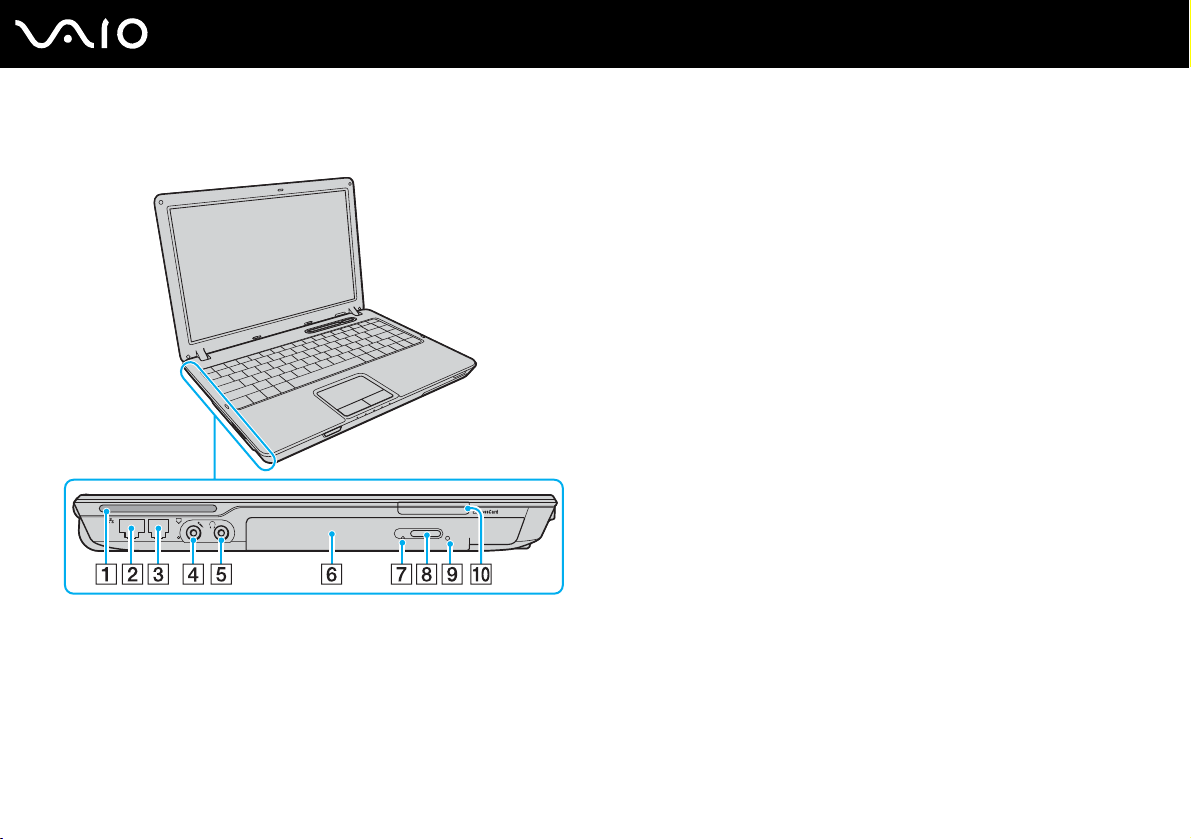
Lado izquierdo
A Altavoz incorporado (estéreo)
B Puerto de red (Ethernet)
*1
(page 100)
C Puerto módem (page 55)
D Conexión de micrófono (page 93)
E Conector de auriculares (page 81)
F Unidad de disco óptico (page 34)
G Indicador de la unidad de disco óptico (page 22)
H Botón de expulsión de disco (page 34)
I Orificio de expulsión manual (page 155)
J Ranura ExpressCard
*1
Inaccesible cuando el ordenador está conectado a la estación de
acoplamiento opcional.
*2
En adelante, ranura ExpressCard.
™
/34*2 (page 43)
20
nN
Introducción
Page 21
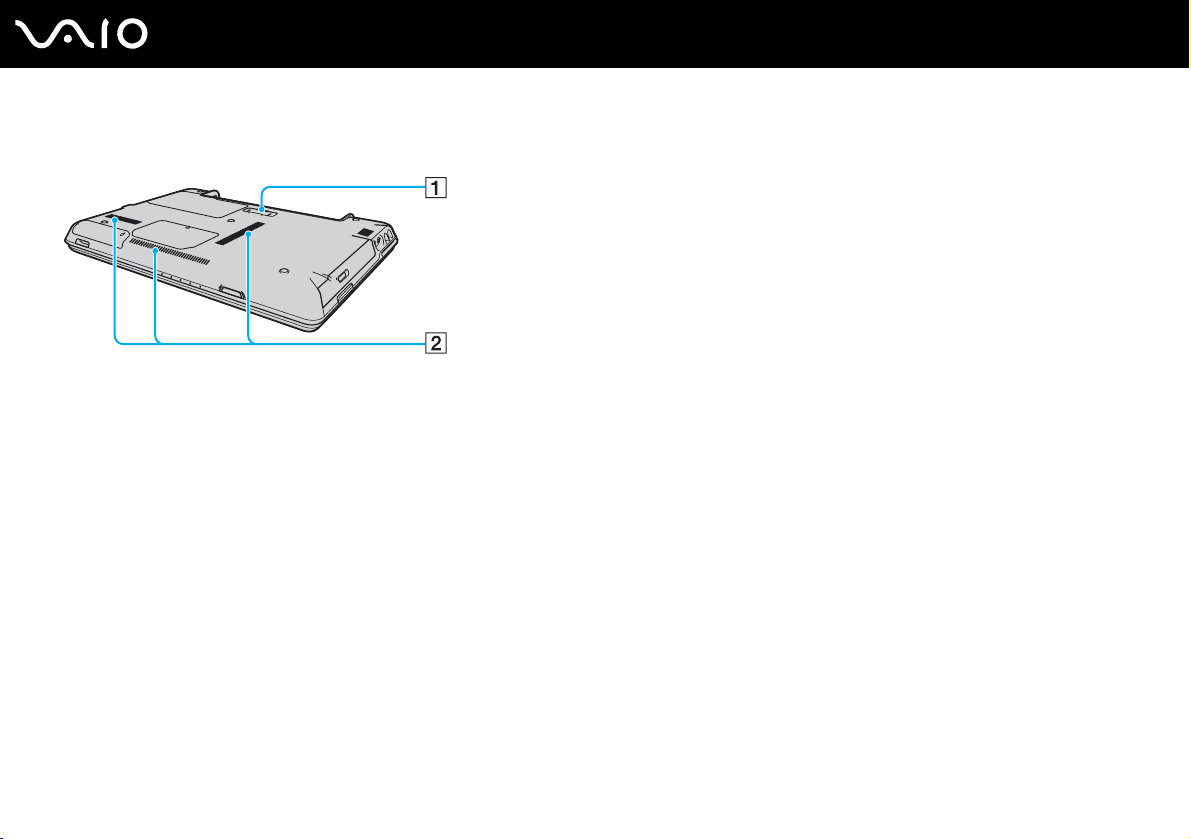
Parte inferior
A Conector de la estación de acoplamiento (page 74)
B Rejillas de ventilación
21
nN
Introducción
Page 22
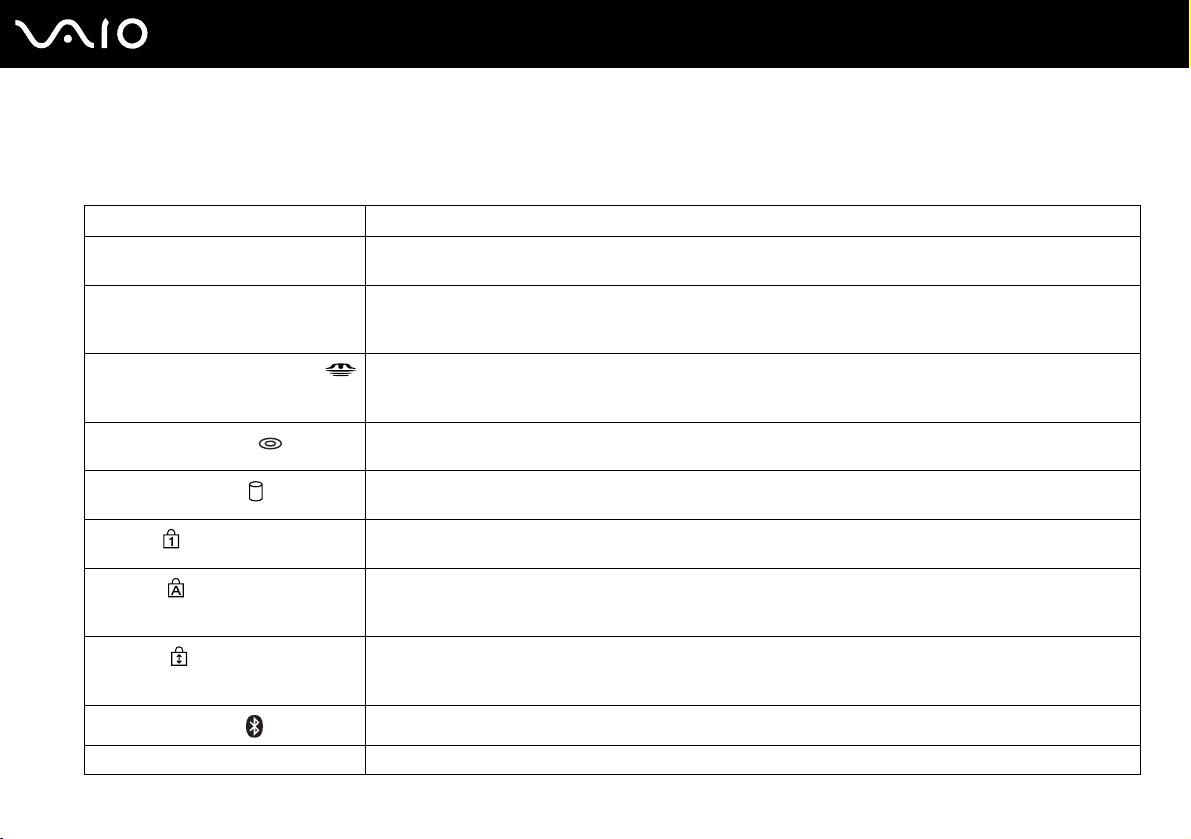
Sobre los indicadores luminosos
El ordenador incorpora los siguientes indicadores luminosos.
Indicador Funciones
Encendido 1 Se ilumina cuando el ordenador está encendido, parpadea cuando está en modo Suspender y se apaga
Batería e Se ilumina cuando el ordenador utiliza la batería como fuente de alimentación, parpadea una vez cuando el
Soporte Memory Stick PRO/Duo
Unidad de disco óptico
Unidad de disco duro
Num lock
Caps lock
Scroll lock
Tecnología Bluetooth
Wireless LAN Se ilumina cuando la LAN inalámbrica está funcionando.
* Solamente en determinados modelos.
*
cuando el ordenador está en modo Hibernar o apagado.
nivel de carga del paquete de batería está bajo y parpadea dos veces cuando el paquete de batería se está
cargando.
Se ilumina durante la lectura o la escritura de datos en el Memory Stick. (No active el modo Suspender ni
apague el ordenador cuando el indicador esté encendido). Cuando el indicador está apagado, el soporte
Memory Stick no se está usando.
Se ilumina durante la lectura o la escritura en el disco óptico. Cuando el indicador está apagado, el disco
óptico no se está utilizando.
Se ilumina durante la lectura o la escritura de datos en el disco duro. No active el modo Suspender ni apague
el ordenador cuando el indicador esté encendido.
Pulse la tecla Num Lk para activar el teclado numérico. Púlsela de nuevo para desactivar el teclado numérico.
El teclado numérico no se encuentra activo cuando el indicador está apagado.
Pulse la tecla Caps Lock para escribir en mayúsculas. Las letras aparecerán en minúsculas si pulsa la tecla
Shift con el indicador encendido. Pulse de nuevo la tecla para apagar el indicador. Cuando se apaga el
indicador de Caps lock, se vuelve a la escritura normal.
Pulse la tecla Scr Lk para cambiar el desplazamiento por la pantalla. Cuando se apaga el indicador de Scroll
lock, se vuelve al desplazamiento normal. Las funciones de la tecla Scr Lk varían según el programa que
esté utilizando y no funcionan con todos los programas.
Se ilumina cuando el interruptor WIRELESS está en la posición ON y la tecnología Bluetooth está activada.
22
nN
Introducción
Page 23
23
nN
Introducción
¿Cómo conectar una fuente de alimentación?
Como fuente de alimentación del ordenador, se puede utilizar un adaptador de CA o un paquete de batería recargable.
¿Cómo utilizar el adaptador de CA?
✍
Utilice el ordenador únicamente con el adaptador de CA suministrado.
Para utilizar el adaptador de CA
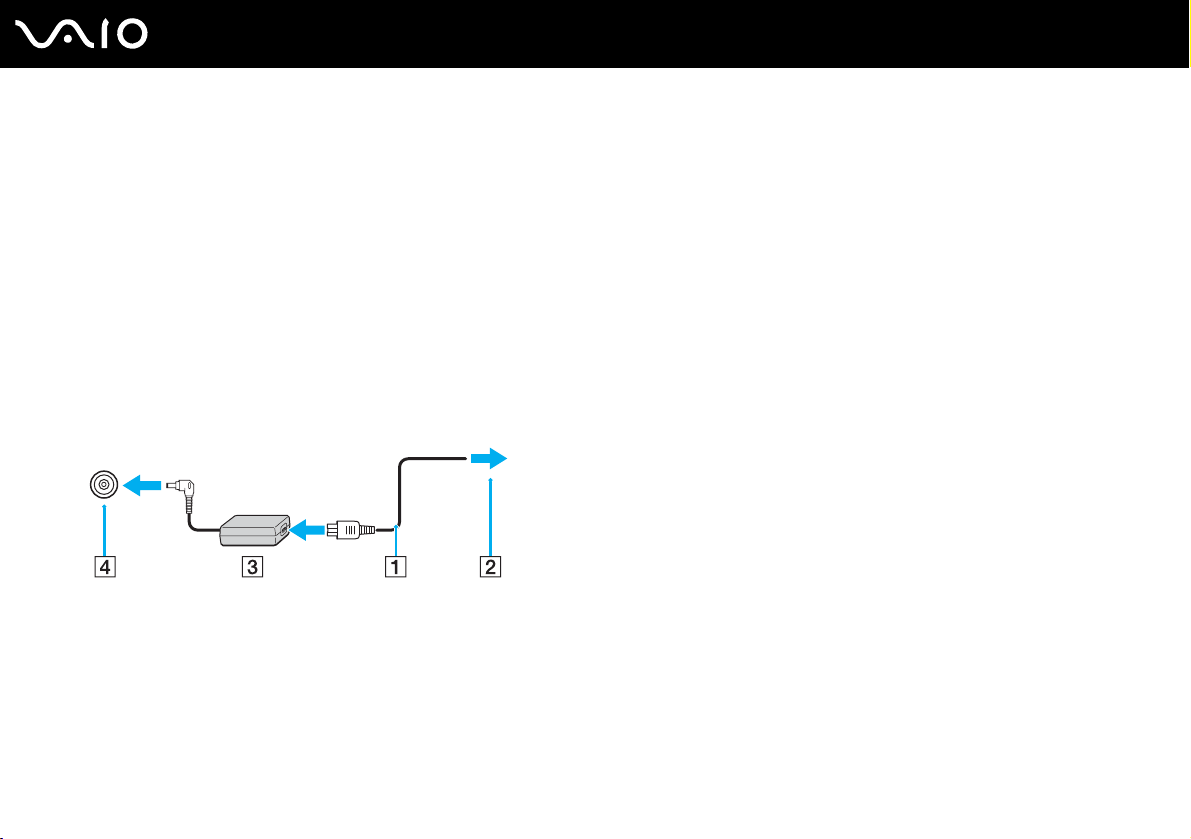
1 Enchufe un extremo del cable de alimentación (1) en el adaptador de CA (3).
2 Enchufe el otro extremo del cable de alimentación en una toma de corriente de CA (2).
3 Enchufe el cable del adaptador de CA (3) al puerto DC IN (4) del ordenador o a la estación de acoplamiento opcional.
!
La forma de la clavija de entrada de CC varía en función del adaptador de CA.
✍
Para desconectar el ordenador completamente de la alimentación eléctrica, desenchufe el adaptador de CA.
Asegúrese de que el enchufe tenga un fácil acceso.
Si no va a utilizar el ordenador durante un largo periodo de tiempo, active el modo Hibernar. Véase Utilización del modo Hibernar (página 110). Este
modo de ahorro de energía le ahorra el tiempo de apagar o reanudar.
Page 24
nN
Introducción
¿Cómo utilizar el paquete de batería?
En el momento de la adquisición, el paquete de batería suministrado con el ordenador no está completamente cargado.
¿Cómo instalar el paquete de batería?
Para instalar el paquete de batería
1 Apague el ordenador y cierre la pantalla LCD.
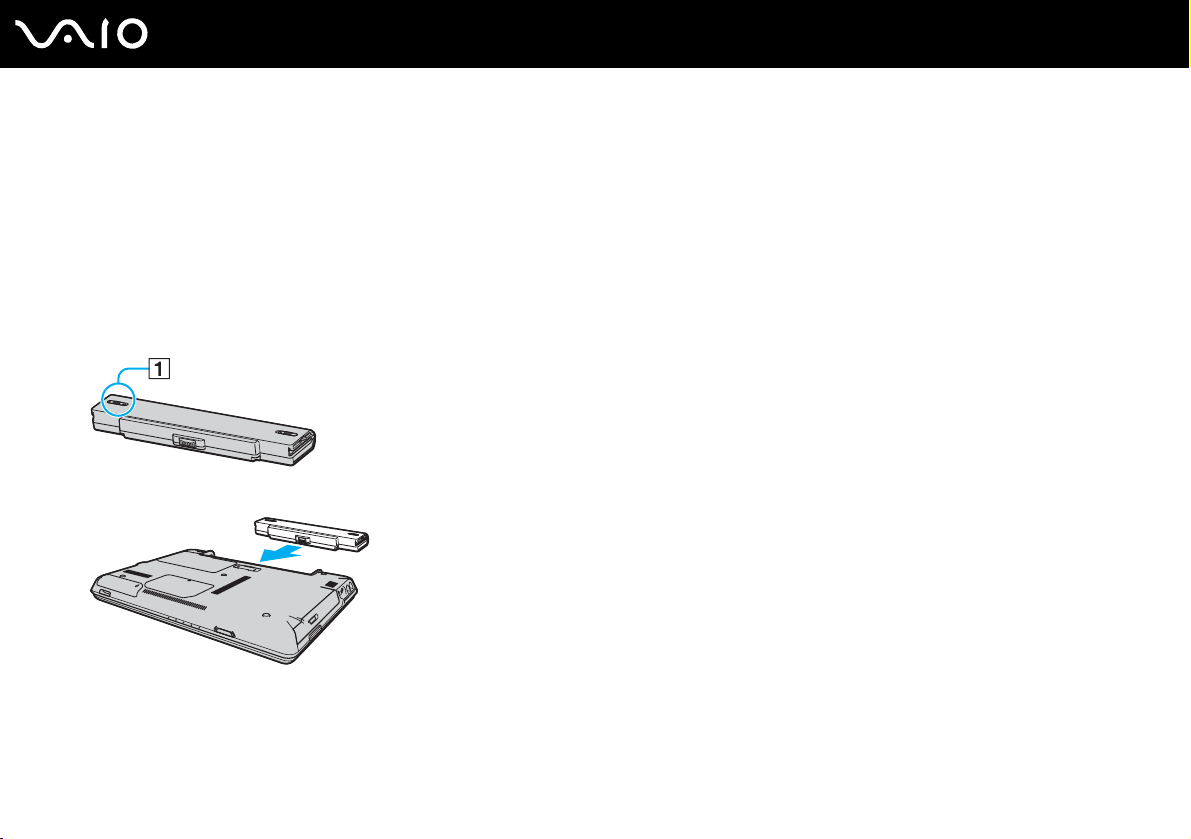
2 Deslice el conmutador de bloqueo (1) a la posición UNLOCK.
3 Introduzca el paquete de batería en el compartimento de la batería hasta que encaje con un clic.
24
4 Deslice el conmutador de bloqueo (1) hasta la posición LOCK, para asegurar el paquete de batería al ordenador.
Page 25

✍
Cuando el ordenador esté directamente conectado a la alimentación de CA y tenga instalado un paquete de batería, utilizará la alimentación de la toma
de CA.
!
Algunas baterías recargables no cumplen los estándares de calidad y seguridad de Sony. Por motivos de seguridad, este ordenador portátil sólo
funciona con baterías originales Sony diseñadas para este modelo. Si instala otro tipo de batería, ésta no se cargará y el ordenador portátil no
funcionará.
25
nN
Introducción
Page 26
nN
Introducción
¿Cómo cargar el paquete de batería?
En el momento de la adquisición, el paquete de batería suministrado con el ordenador no está completamente cargado.
Para cargar el paquete de batería
1 Instale el paquete de batería.
2 Conecte el adaptador de CA al ordenador.
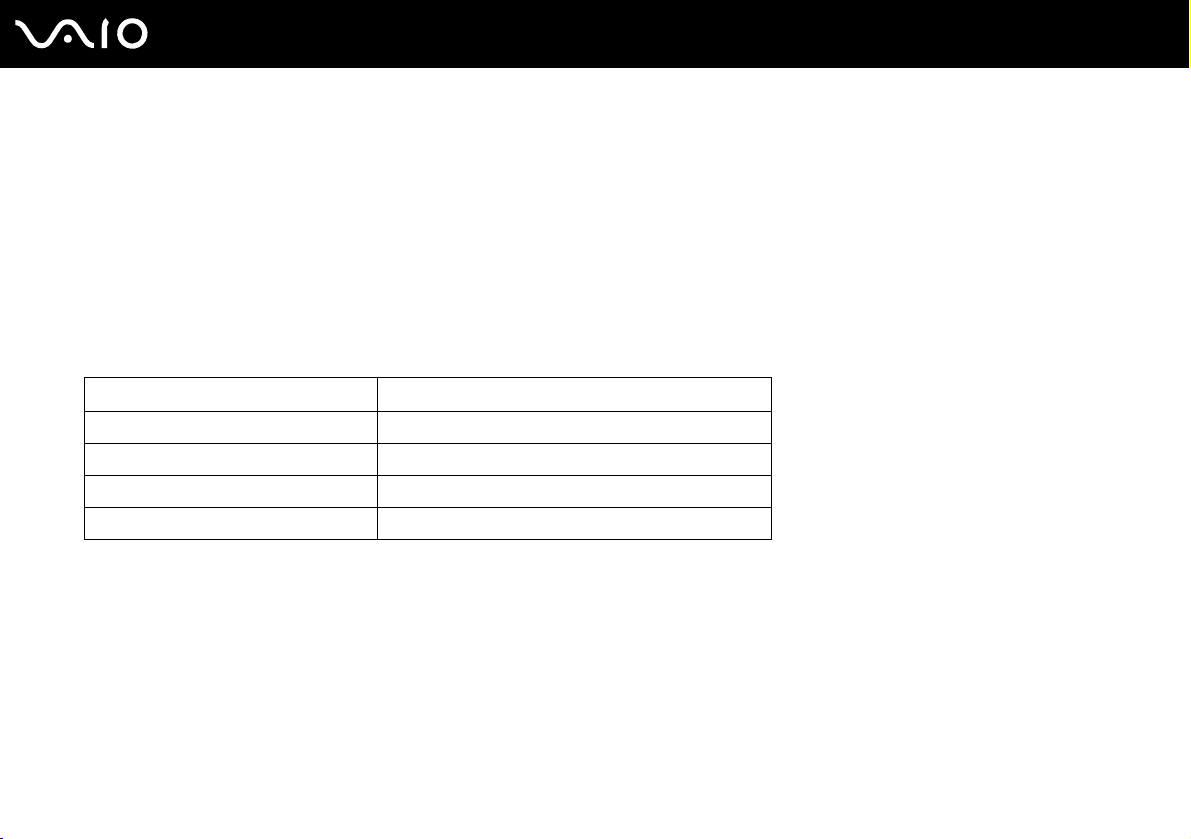
El ordenador carga automáticamente el paquete de batería (el indicador de la batería parpadea con un patrón de
parpadeo doble mientras se carga el paquete de batería). Cuando el paquete de batería esté cargado en un 85%, se
apagará el indicador de la batería.
Estado del indicador de la batería Significado
Encendido El ordenador está utilizando la energía de la batería.
Parpadeo simple El paquete de batería se está agotando.
Parpadeo doble El paquete de batería se está cargando.
Apagado El ordenador está utilizando la alimentación de CA.
26
Page 27

✍
Cuando el nivel de carga del paquete de batería es bajo, tanto el indicador de la batería como el de encendido parpadean.
Mantenga el paquete de batería instalado en el ordenador mientras esté conectado directamente a la alimentación de CA. El paquete de batería seguirá
cargándose mientras utiliza el ordenador.
Si el nivel de la batería cae por debajo del 10%, debe conectar el adaptador de CA para recargar la batería, o apagar el ordenador e instalar una batería
completamente cargada.
El paquete de batería suministrado con el ordenador es del tipo litio y puede recargarse en cualquier momento. El hecho de cargar un paquete de batería
parcialmente descargado no afecta a su vida útil.
El indicador de la batería se ilumina mientras se utiliza el paquete de batería como fuente de alimentación. Cuando la vida útil de la batería esté casi
agotada, los indicadores de la batería y de encendido comenzarán a destellar.
Con algunas aplicaciones de software y ciertos dispositivos periféricos, puede que el ordenador no tenga acceso al modo Hibernar, incluso aunque la
batería esté casi descargada. Para evitar la pérdida de datos cuando se utiliza la batería como fuente de alimentación, es recomendable que guarde los
datos con frecuencia y que active manualmente un modo de administración de energía, tal como Suspender o Hibernar. Si se agota el paquete de batería
cuando el ordenador entra en el modo Suspender, perderá todos los datos que no haya guardado. Será imposible volver al estado de trabajo anterior.
Para evitar la pérdida de datos, debe guardar los datos con frecuencia.
Cuando el ordenador esté directamente conectado a la alimentación de CA y tenga instalado un paquete de batería, utilizará la alimentación de la toma
de CA.
27
nN
Introducción
Page 28
¿Cómo extraer el paquete de batería?
!
Podrá perder información tanto si retira el paquete de batería mientras el ordenador está encendido y no está conectado al adaptador de CA, como si
retira el paquete de batería mientras el ordenador está en modo Suspender.
Para extraer el paquete de batería
1 Apague el ordenador y cierre la pantalla LCD.
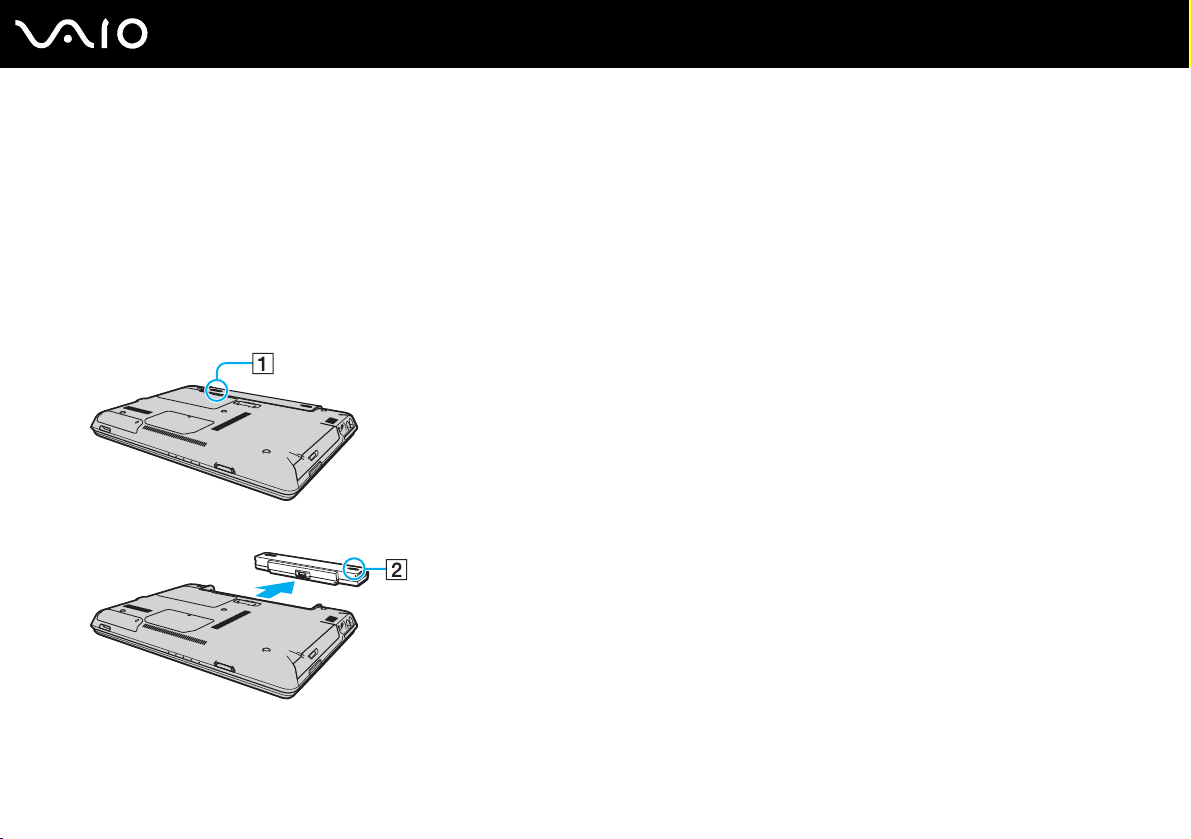
2 Deslice el conmutador de bloqueo (1) a la posición UNLOCK.
3 Deslice y sujete la palanca de liberación (2) y extraiga el paquete de batería del ordenador.
28
nN
Introducción
Page 29
29
nN
Introducción
Apagado seguro del ordenador
Para evitar la pérdida de información que no se haya guardado, asegúrese de que apaga el ordenador de modo seguro, tal
como se indica a continuación.
Para apagar el ordenador
1 Desactive los dispositivos periféricos conectados al ordenador.
2 Haga clic en Inicio, en la flecha al lado del botón Bloquear y en Apagar.
3 Responda a los mensajes de advertencia sobre el guardado de documentos o la existencia de otros usuarios y espere
a que el ordenador se apague automáticamente.
El indicador de encendido se apagará.
Page 30

¿Cómo utilizar el ordenador VAIO?
El siguiente apartado describe cómo obtener el máximo rendimiento del ordenador VAIO.
❑ ¿Cómo utilizar el teclado? (página 31)
❑ ¿Cómo utilizar el Touchpad? (página 33)
❑ ¿Cómo utilizar la unidad de disco óptico? (página 34)
❑ ¿Cómo utilizar el módulo ExpressCard? (página 43)
❑ ¿Cómo utilizar el soporte Memory Stick? (página 47)
❑ ¿Cómo utilizar otras tarjetas de memoria? (página 53)
❑ ¿Cómo conectarse a Internet? (página 55)
❑ ¿Cómo utilizar la LAN inalámbrica (WLAN)? (página 56)
❑ ¿Cómo utilizar la función Bluetooth? (página 62)
30
nN
¿Cómo utilizar el ordenador VAIO?
Page 31
31
nN
¿Cómo utilizar el ordenador VAIO?
¿Cómo utilizar el teclado?
El teclado es muy similar al de un ordenador de escritorio, pero tiene teclas adicionales que realizan tareas específicas del
modelo.
Asimismo, en el sitio Web de VAIO-Link (http://www.vaio-link.com
del teclado.
Combinaciones y funciones con la tecla Fn
✍
Algunas funciones no están disponibles hasta que se ejecuta Windows.
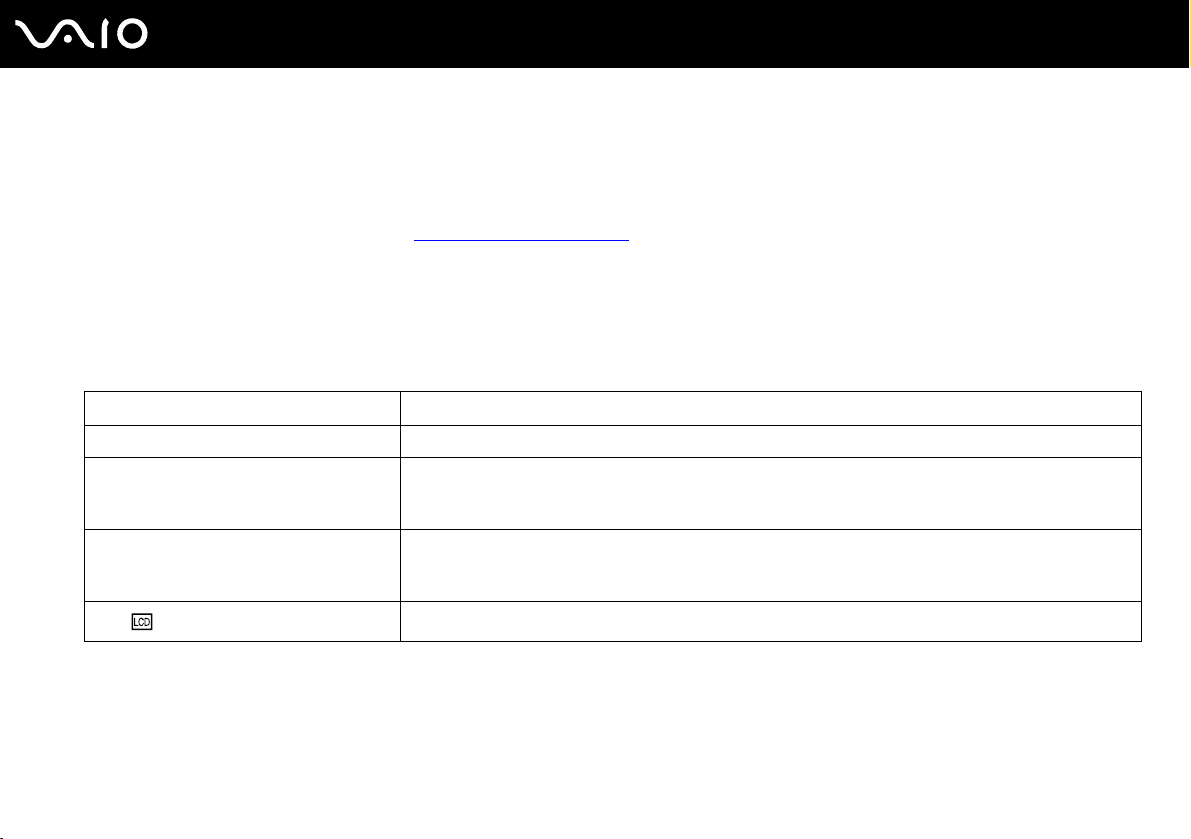
Combinaciones/Características Funciones
Fn + % (F2): interruptor del altavoz Enciende y apaga los altavoces incorporados y los auriculares.
Fn + 2 (F3/F4): volumen de los altavoces Ajusta el volumen del altavoz incorporado.
Fn + 8 (F5/F6): control del brillo Ajusta el brillo LCD de la pantalla del ordenador.
Fn + /T (F7): salida en pantalla
Para aumentar el volumen pulse Fn+F4 y a continuación M o ,, o mantenga pulsado Fn+F4.
Para reducir el volumen pulse Fn+F3 y a continuación m o <, o mantenga pulsado Fn+F3.
Para aumentar la intensidad del brillo pulse Fn+F6 y a continuación M o ,, o mantenga pulsado Fn+F6.
Para reducir la intensidad del brillo pulse Fn+F5 y a continuación m o <, o mantenga pulsado Fn+F5.
Alterna entre la pantalla del ordenador, una pantalla externa y una salida simultánea a ambas.
) podrá encontrar información en un glosario sobre el uso
Page 32
Combinaciones/Características Funciones
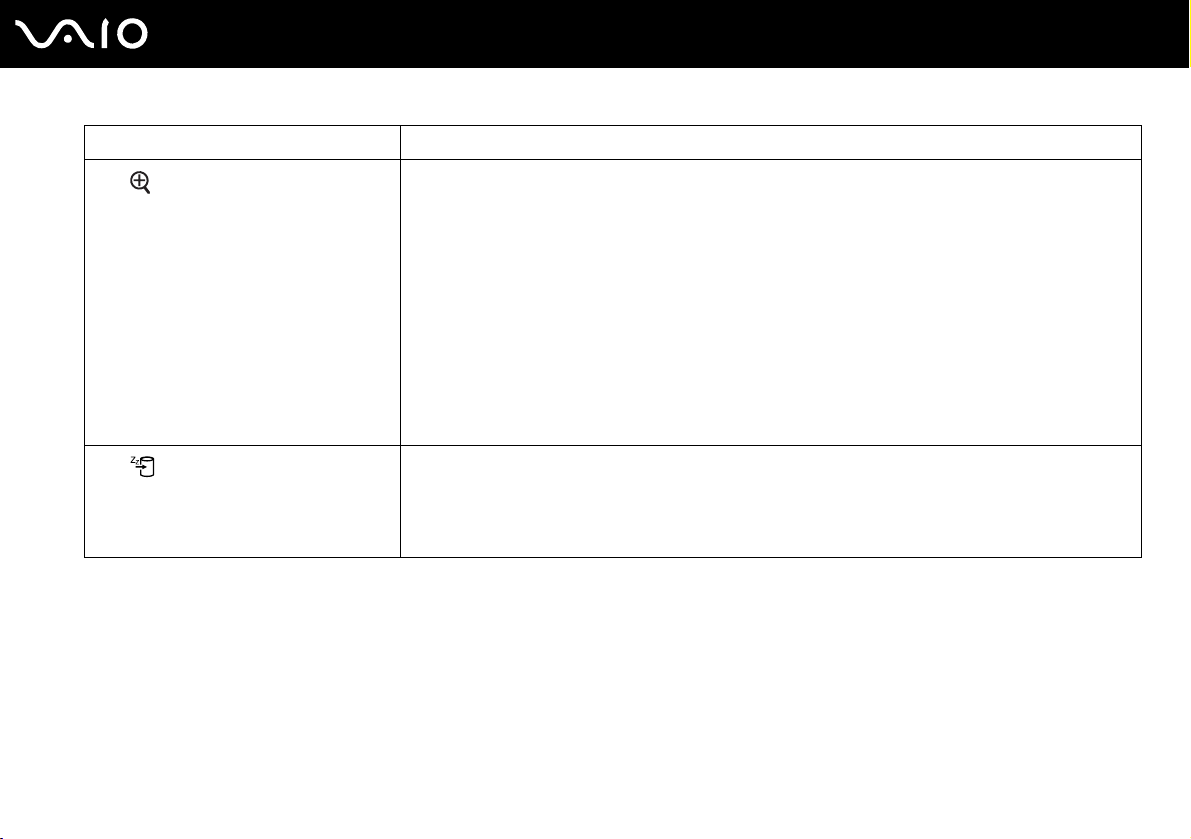
Fn + (F10): zoom
Fn + (F12): Hibernar
32
nN
¿Cómo utilizar el ordenador VAIO?
Cambia la resolución de la pantalla para ampliar o restaurar la visualización de la pantalla del ordenador.
✍
Las resoluciones predeterminadas de la visualización estándar y la ampliada son las siguientes:
Vista estándar: 1280 x 800 píxeles
Vista ampliada: 1024 x 600 píxeles
La visualización ampliada no es tan clara como la visualización estándar, ya que se implementa aplicando una
resolución inferior a la pantalla del ordenador con una resolución superior.
Es posible que la combinación de teclas no funcione con imágenes, ya que aumenta la visualización de la pantalla al
cambiar la resolución.
La ubicación y el tamaño de las ventanas del software pueden cambiar cuando la visualización de la pantalla se amplía
o cuando se vuelve a la visualización estándar, debido a que al pulsar la combinación de teclas la resolución cambia.
Cuando se amplía la vista de la pantalla del ordenador, al cambiar la vista al monitor externo se deshabilita la función
y se restaura la vista original.
Proporciona el nivel más bajo de consumo de energía. Cuando se ejecuta este comando, el estado del
sistema y de los dispositivos periféricos se guarda en el disco duro y se apaga la alimentación del
sistema. Para que el sistema vuelva al estado original, encienda el sistema con el botón de encendido.
Para obtener más detalles sobre la gestión de la energía, consulte Utilización de los modos de ahorro
de energía (página 107)
Page 33
¿Cómo utilizar el ordenador VAIO?
¿Cómo utilizar el Touchpad?
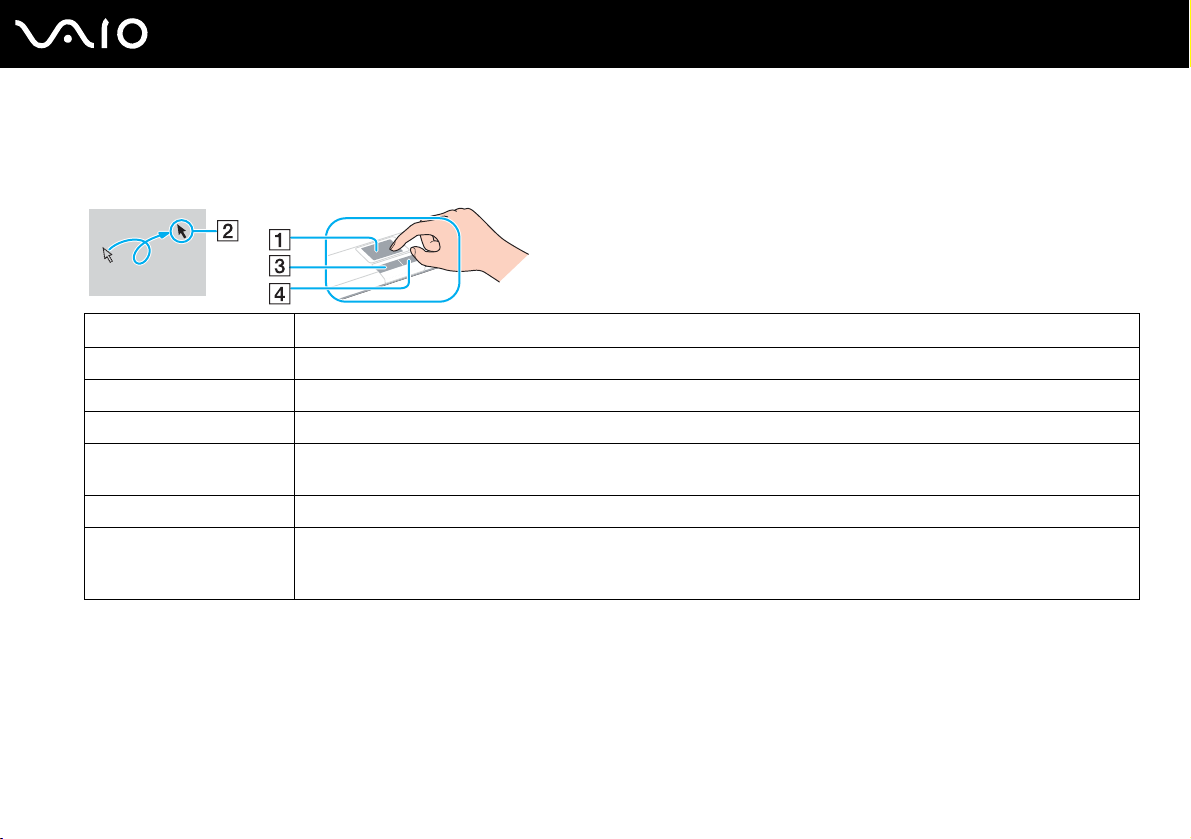
Con el Touchpad puede apuntar hacia los objetos de la pantalla, seleccionarlos, arrastrarlos y desplazarlos.
Acción Descripción
Apuntar Deslice un dedo por el Touchpad (1) para colocar el puntero (2) sobre un elemento u objeto.
Hacer clic Pulse una vez el botón izquierdo (3).
Doble clic Pulse dos veces el botón izquierdo.
Clic con el botón derecho Pulse una vez el botón derecho (4). En muchas aplicaciones, con esta acción se visualiza un menú de método
abreviado.
Arrastrar Deslice un dedo por el Touchpad mientras pulsa el botón izquierdo.
Desplazar Mueva el dedo por el borde derecho del Touchpad para desplazarse verticalmente. Mueva el dedo por la parte inferior
para desplazarse horizontalmente (la función de desplazamiento está disponible solo con aplicaciones que admitan la
función de desplazamiento del Touchpad).
33
nN
✍
Puede deshabilitar y habilitar el Touchpad, en función de si desea o no utilizar un ratón. Consulte Configuración del ordenador con VAIO Control Center
(página 106) para iniciar VAIO Control Center. Una vez iniciado, seleccione el tema en el dispositivo señalador y haga clic en Ayuda (Help) para obtener
instrucciones detalladas.
Page 34
nN
¿Cómo utilizar el ordenador VAIO?
¿Cómo utilizar la unidad de disco óptico?
El ordenador VAIO dispone de una unidad de disco óptico.
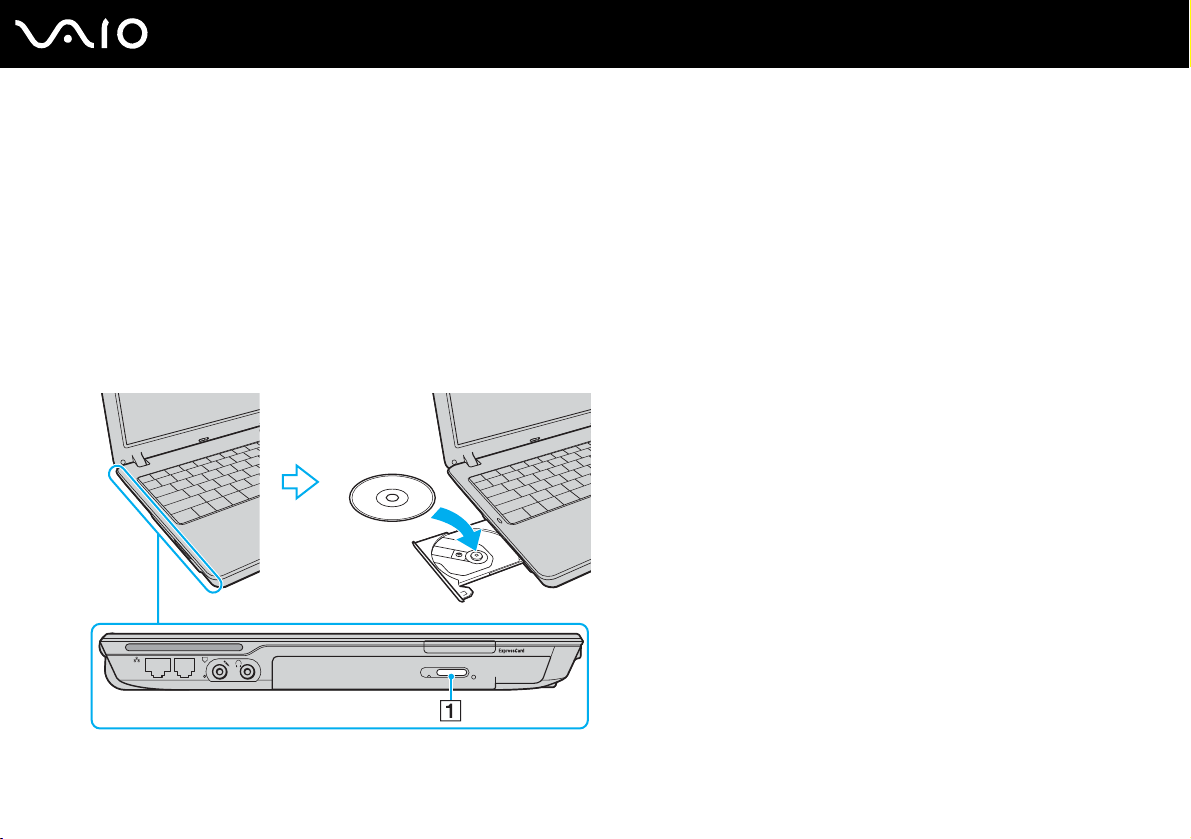
Para insertar un disco
1 Encienda el ordenador.
2 Pulse el botón de expulsión (1) para abrir la unidad de disco.
La bandeja se desliza hacia afuera.
3 Coloque un disco en el centro de la bandeja, con la etiqueta orientada hacia arriba, y empuje suavemente hasta que
encaje con un clic.
34
Page 35

¿Cómo utilizar el ordenador VAIO?
4 Cierre la bandeja empujándola con suavidad.
!
No extraiga el disco óptico cuando el ordenador se encuentre en el modo de ahorro de energía (Suspender o Hibernar), ya que podría ocasionar fallos
en el ordenador.
✍
Si tiene la intención de utilizar una unidad de disco óptico externa, conéctela antes de ejecutar cualquier programa de CD/DVD preinstalado.
35
nN
Page 36
36
nN
¿Cómo utilizar el ordenador VAIO?
Lectura o escritura de discos ópticos
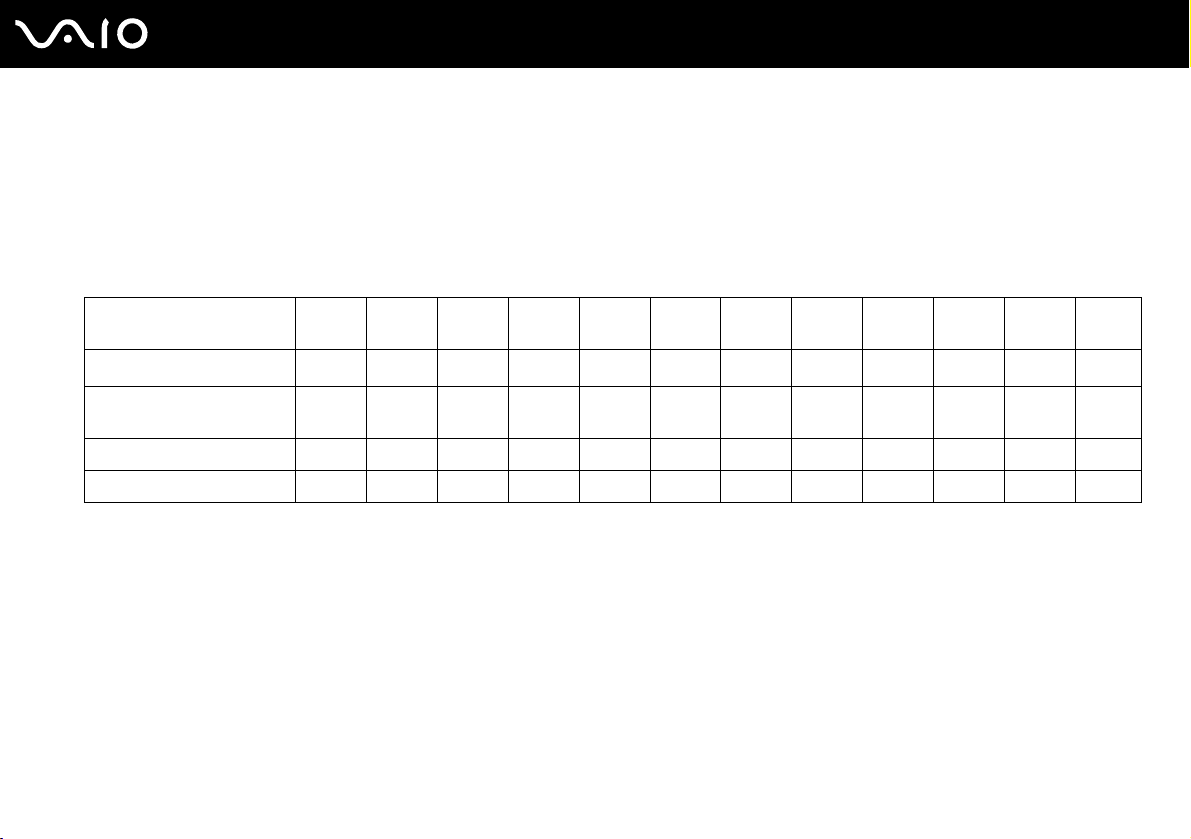
El ordenador lee y graba CD y DVD, según el modelo adquirido. Consulte las especificaciones para ver el tipo de unidad de
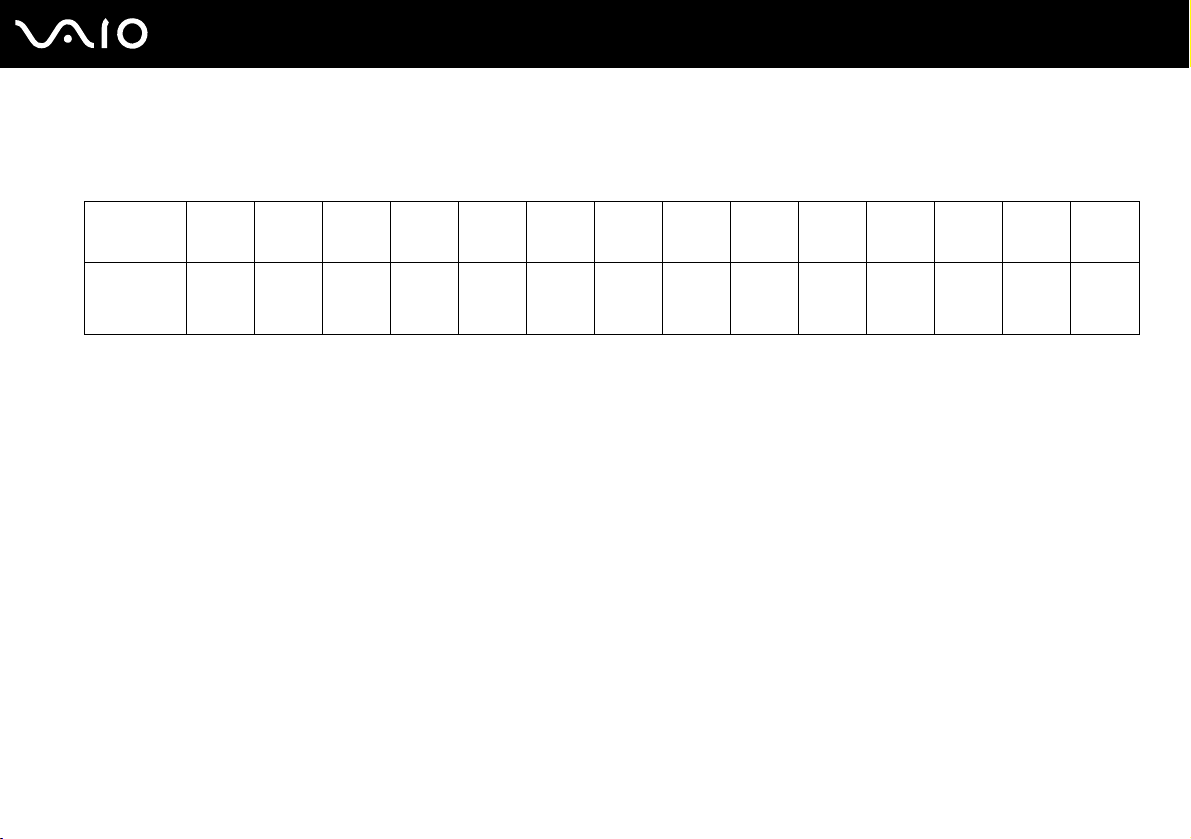
disco óptico del modelo. Sírvase de la tabla siguiente para ver qué tipo de datos admite su unidad de disco óptico.
RG: reproducible y grabable
R: reproducible pero no grabable
–: ni reproducible ni grabable
CDROM
DVD±RW/±R DL/RAM R R R R RG R R
DVD±RW
RRRRRGRR
(compatible con DVD±R DL)
CD-RW/DVD-ROM RRRRRGRRRRRR–
DVD-ROM RRRRRRRRRRR–
*1
Se pueden escribir datos en discos DVD-R que cumplan con DVD-R para la versión general 2.0/2.1.
*2
Se pueden escribir datos en discos DVD-RW que cumplan con la versión 1.1/1.2 de DVD-RW.
*3
La unidad de disco DVD±RW/RAM del ordenador no admite el cartucho DVD-RAM. Utilice discos sin cartucho o con cartucho extraíble.
*4
No se admite la grabación de datos en discos DVD-RAM de una sola cara (2,6 GB) compatibles con la versión 1.0 de DVD-RAM.
No se admiten discos DVD-RAM, versión 2.2/12X-SPEED DVD-RAM Revisión 5.0.
*5
La escritura en discos DVD+R DL (doble capa) está disponible únicamente en discos compatibles con la función de grabación DVD+R DL (doble capa).
*6
La escritura de datos en discos DVD-R DL (capa dual) está disponible únicamente en discos compatibles con la función de grabación DVD-R DL (capa dual).
CD de
Vídeo
CD de
Música
CD
Extra
CD-R/RWDVD-
ROM
DVDVídeo
DVD-R/RWDVD+R/RWDVD+R DLDVD-R DLDVD-
RAM
RG
RG
*1 *2
*1 *2
RG
RG
RG
RG
*5
*5
RG
RG
*6
RG
*6
–
*3 *4
Page 37
37
nN
¿Cómo utilizar el ordenador VAIO?
RG: reproducible y grabable
R: reproducible pero no grabable
–: ni reproducible ni grabable
CDROM
Blu-ray
Unidad de
disco
*7
Admite la escritura de datos en discos BD-R, versión 1.1 (discos de una sola capa con una capacidad de 25 GB, discos de doble capa con una capacidad de 50 GB)
y discos BD-RE, versión 2.1 (discos de una sola capa con una capacidad de 25 GB, discos de doble capa con una capacidad de 50 GB). La unidad de disco Blu-ray
del ordenador no admite discos BD-RE, versión 1.0, ni discos de cartucho Blu-ray.
*8
No se admite la escritura de datos en discos CD-RW de alta velocidad.
*9
BD-R son las siglas de “Blu-ray Disc-Recordable”, en formato de versión 1.1.
*10
BD-RE son las siglas de “Blu-ray Disc-Rewritable”, en formato de versión 2.1.
RRRR
CD de
Vídeo
CD de
Música
CD
Extra
CD-R/RWDVD-
RG
ROM
*8
RRR
DVDVídeo
BDROM
DVD-R/RWDVD+R/RWDVD+R DLDVD-R DLDVD-
RG
*1 *2
RG
RG
*5
RG
RAM
*6
RG
*3 *4
BD-R
*10
RE
*7
RG
*9
!
Este producto está diseñado para reproducir discos que cumplan con las especificaciones del estándar Compact Disc Digital Audio (estándar de CD).
Un DualDisc es un producto de disco de dos caras que hace coincidir el material grabado en DVD en una cara con el material de audio digital de la otra
cara. Tenga en cuenta que la cara de audio (no la de DVD) de un DualDisc no se puede reproducir en este producto porque no se ajusta al estándar de CD.
/
Debido a la gran cantidad de formatos disponibles, antes de comprar discos vírgenes o grabados para usarlos con el ordenador VAIO, lea con atención
las indicaciones en el embalaje de los discos para asegurarse de que su lectura y escritura es compatible con las unidades de disco óptico del ordenador.
Sony NO garantiza la compatibilidad de los controladores de CD de VAIO con discos que no cumplan con el estándar del formato de “CD” oficial (o el
estándar de “DVD” en relación con los controladores de DVD). EL USO DE DISCOS NO COMPATIBLES PUEDE PRODUCIR DAÑOS GRAVES EN EL PC
VAIO O GENERAR CONFLICTOS DE SOFTWARE Y HACER QUE EL SISTEMA SE BLOQUEE.
Para cualquier cuestión acerca del formato de los discos, póngase en contacto con el editor de los discos grabados o con el fabricante de los vírgenes.
✍
No se admite la grabación en discos de 8 cm.
Page 38

38
nN
¿Cómo utilizar el ordenador VAIO?
!
Para reproducir de forma continua discos Blu-ray protegidos por coypright, debe reproducir la clave AACS. Tenga en cuenta que la actualización de la
clave AACS requiere acceso a Internet.
Al igual que con otros dispositivos de soportes ópticos, las circunstancias pueden limitar la compatibilidad o impedir la reproducción de discos Bluray. Es posible que los ordenadores VAIO no admitan la reproducción de películas en soportes empaquetados grabados en formatos AVC o VC1 a altas
velocidades de bits.
La grabación de vídeo en soportes de disco Blu-ray se realiza solamente en formato MPEG2.
La configuración de región es necesaria para películas y contenidos de BD-ROM. Si la configuración de región y la región del disco no coinciden, la
reproducción no es posible.
A menos que la pantalla externa sea compatible con el estándar Protección de contenido digital de ancho de banda alto (HDCP), no puede reproducir
o ver el contenido de los discos Blu-ray protegidos por copyright.
Algunos contenidos pueden restringir la salida de vídeo a una definición estándar o prohibir la salida de vídeo analógico. Se recomienda
encarecidamente implementar un entorno compatible con HDCP digital para una calidad de visualización y una compatibilidad óptimas.
Page 39

39
nN
¿Cómo utilizar el ordenador VAIO?
Notas sobre la grabación de datos en un disco
❑ Utilice únicamente software de valor añadido de Sony al escribir en soportes de CD/DVD. (p. ej. Click to DVD)
Otros programas de software puede que no sean totalmente compatibles y que produzcan errores.
❑ Para hacer legibles los datos de un disco en una unidad de disco óptico, debe cerrar la sesión antes de expulsarlo. Para
ello, siga las instrucciones incluidas en su software.
❑ Utilice únicamente discos circulares. No utilice discos de otras formas (estrella, corazón, tarjeta, etc.), ya que podrían
dañar la unidad óptica.
❑ No golpee ni sacuda el ordenador mientras está escribiendo los datos en un disco.
❑ Desactive el protector de pantalla y cierre el software anti-virus antes de grabar datos en un disco.
❑ No emplee utilidades residentes en la memoria cuando escriba en un disco, ya que podría provocarse un mal
funcionamiento del ordenador.
❑ Cuando utilice una aplicación de software para quemar un disco, asegúrese de salir y cerrar todas las demás
aplicaciones.
❑ No toque nunca la superficie del disco. Las huellas y el polvo en la superficie del disco pueden provocar errores de
escritura.
❑ No cambie el modo de alimentación mientras esté utilizando el software preinstalado o el software de grabación de CD.
❑ No pegue ninguna etiqueta adhesiva en los discos, ya que su uso podría verse afectado de forma irreparable.
❑ Conecte y utilice el adaptador de CA como fuente de alimentación del ordenador o compruebe que el paquete de batería
está cargada al menos al 50%.
❑ Asegúrese de que utiliza el mismo software de grabación de CD para agregar datos a un disco usado. El uso de un
software de grabación de CD diferente para la grabación de datos adicionales puede provocar un error. Por ejemplo, si
tiene un disco con datos que ha grabado con el software Roxio Easy Media Creator, utilice el software Roxio Easy
Media Creator para agregar datos al mismo disco.
Page 40

40
nN
¿Cómo utilizar el ordenador VAIO?
Notas sobre la reproducción de discos
Para conseguir un rendimiento óptimo durante la reproducción de discos DVD, siga estas recomendaciones.
❑ Cierre todas las aplicaciones abiertas antes de reproducir una película DVD.
❑ Algunos reproductores de CD y unidades de disco ópticas de ordenadores no pueden leer CD de audio creados con
soportes de disco CD-R o CD-RW.
❑ Algunos reproductores de DVD y unidades de disco ópticas de ordenadores no pueden reproducir DVD creados con los
soportes de disco DVD+R DL, DVD-R DL, DVD+R, DVD+RW, DVD-R, DVD-RW o DVD-RAM.
❑ No utilice utilidades residentes en la memoria para acelerar el acceso al disco durante la reproducción de DVD, ya que
podrían producirse fallos en el ordenador.
❑ Desactive el protector de pantalla y cierre el software anti-virus antes de reproducir un disco.
❑ Algunos DVD grabados a 20 o 24 bits pueden producir ruido al reproducirse. Si tiene conectado un dispositivo de sonido,
este ruido podría perjudicar a la audición y a los altavoces. Baje el volumen antes de reproducir un DVD.
❑ No cambie a modos de ahorro de energía mientras se reproduce el DVD.
❑ Los DVD están etiquetados con indicadores de código regional, que indican en qué región y en qué tipo de reproductor
se puede reproducir el disco. Si el DVD o el envoltorio no está etiquetado con “2” (Europa pertenece a la región “2”) o
“all” (esto significa que el DVD puede reproducirse en la mayoría de las regiones del mundo), no podrá reproducir el disco
en el ordenador.
!
Si cambia el código regional del DVD mientras está usando el software WinDVD o WinDVD BD, reinicie el software o expulse el disco y vuélvalo a
insertar para que la nueva configuración sea efectiva.
❑ No trate de cambiar los parámetros del código regional de la unidad de DVD. Cualquier anomalía causada por el cambio
de los parámetros del código regional de la unidad de DVD no estará cubierta por la garantía.
❑ Cuando esté reproduciendo un DVD (vídeo o audio) y quiera extraer un dispositivo USB, tal como unos altavoces
compatibles con USB, detenga el DVD en primer lugar. Si extrae un dispositivo compatible con USB durante la
reproducción DVD (vídeo o audio) podría ocasionar un mal funcionamiento.
Page 41

41
nN
¿Cómo utilizar el ordenador VAIO?
Reproducción de CD
Para reproducir un CD de audio
1 Inserte un disco en la unidad de disco óptico.
2 Si no aparece nada en el escritorio, haga clic en Inicio, Todos los programas y en el software de CD que desee para
reproducir el CD.
Si aparece la ventana CD de audio, haga clic para seleccionar una opción.
Copia de archivos en CD
Para copiar archivos en un disco
!
No golpee ni sacuda el ordenador mientras está escribiendo los datos en un disco.
1 Inserte un disco en la unidad de disco óptico.
Si se muestra la ventana Reproducción automática, haga clic en Guardar archivos en discos y siga las instrucciones
en pantalla hasta que aparezca la carpeta del disco vacía.
2 Abra la carpeta que contiene los archivos que desea copiar y arrástrelos a la carpeta del disco vacía.
3 Cierre la carpeta del disco.
Page 42

42
nN
¿Cómo utilizar el ordenador VAIO?
Reproducción de DVD
Para reproducir un DVD
1 Cierre todas las aplicaciones de software en ejecución.
2 Inserte un DVD en la unidad de disco óptico.
3 Si no aparece nada en el escritorio, haga clic en Inicio, Todos los programas y en el software de DVD que desee para
reproducir el DVD.
Para obtener información sobre cómo utilizar el software, consulte el archivo de ayuda del software del DVD.
Copia de archivos en DVD
Para copiar archivos en un disco
1 Conecte el adaptador de CA al ordenador.
2 Inserte un disco en la unidad de disco óptico.
3 Si no aparece nada en el escritorio, haga clic en Inicio, Todos los programas y en el software de DVD que desee para
copiar los archivos al disco.
Para obtener información sobre cómo utilizar el software, consulte el archivo de ayuda del software del DVD.
Page 43
nN
¿Cómo utilizar el ordenador VAIO?
¿Cómo utilizar el módulo ExpressCard?
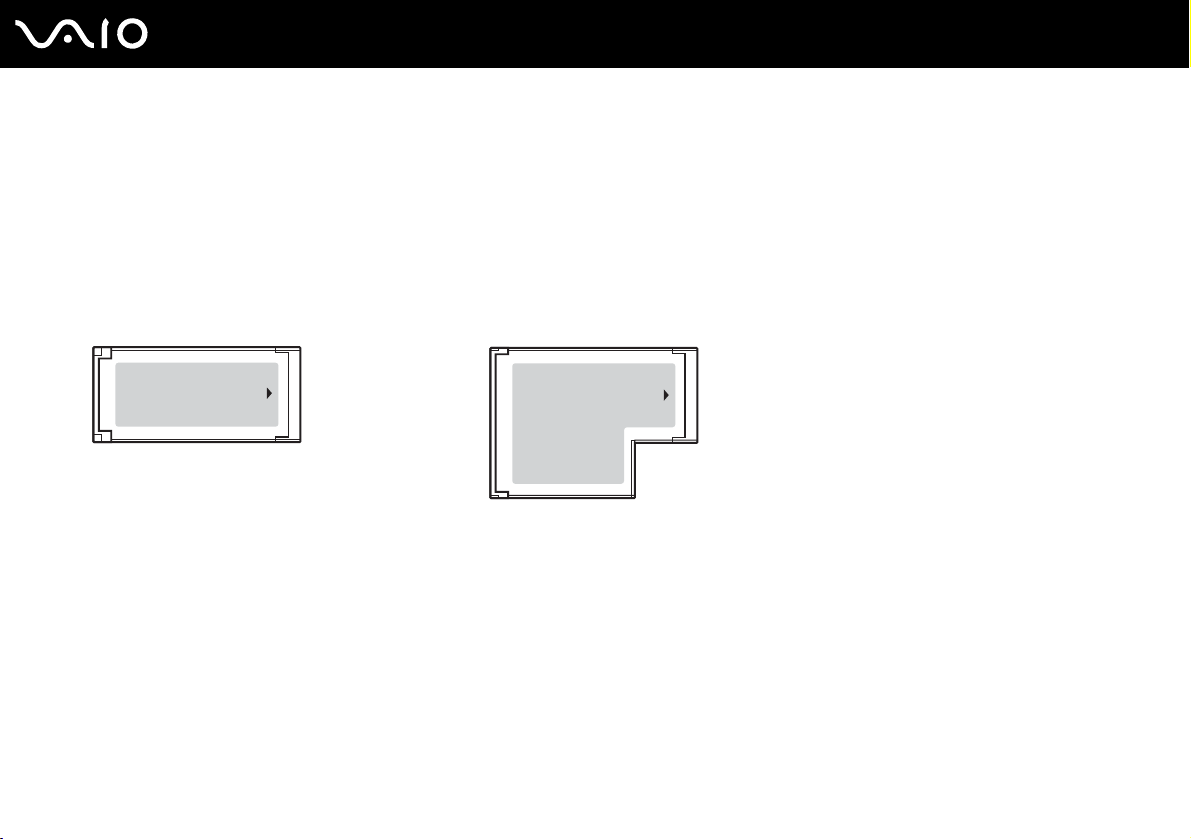
El ordenador está equipado con una ranura Universal ExpressCard* o con una ranura ExpressCard™/34* que permite la
transferencia de datos entre cámaras digitales, cámaras de grabación de vídeo y otros dispositivos de audio/vídeo. La
primera
de ancho)
sirve tanto para utilizar módulos ExpressCard™/34 (34 mm de ancho) como para módulos ExpressCard™/54 (54 mm
*
como se muestra a continuación y la última sólo para módulos ExpressCard™/34*.
43
❑ Módulo ExpressCard™/34
*
❑ Módulo ExpressCard™/54
El ordenador está equipado con una ranura ExpressCard
* En adelante, ranura ExpressCard y módulo ExpressCard.
™
*
/34*.
Page 44
¿Cómo utilizar el ordenador VAIO?
¿Cómo insertar un módulo ExpressCard?
!
El ordenador se suministra con un protector de ranura en la ranura ExpressCard. Antes de utilizar la ranura por primera vez, retire el protector de la
ranura.
Tenga cuidado al insertar el módulo ExpressCard en la ranura y al extraerlo. No lo fuerce ni al insertarlo en la ranura ni al extraerlo de ella.
✍
Antes de introducir o extraer un módulo ExpressCard no es necesario apagar el ordenador.
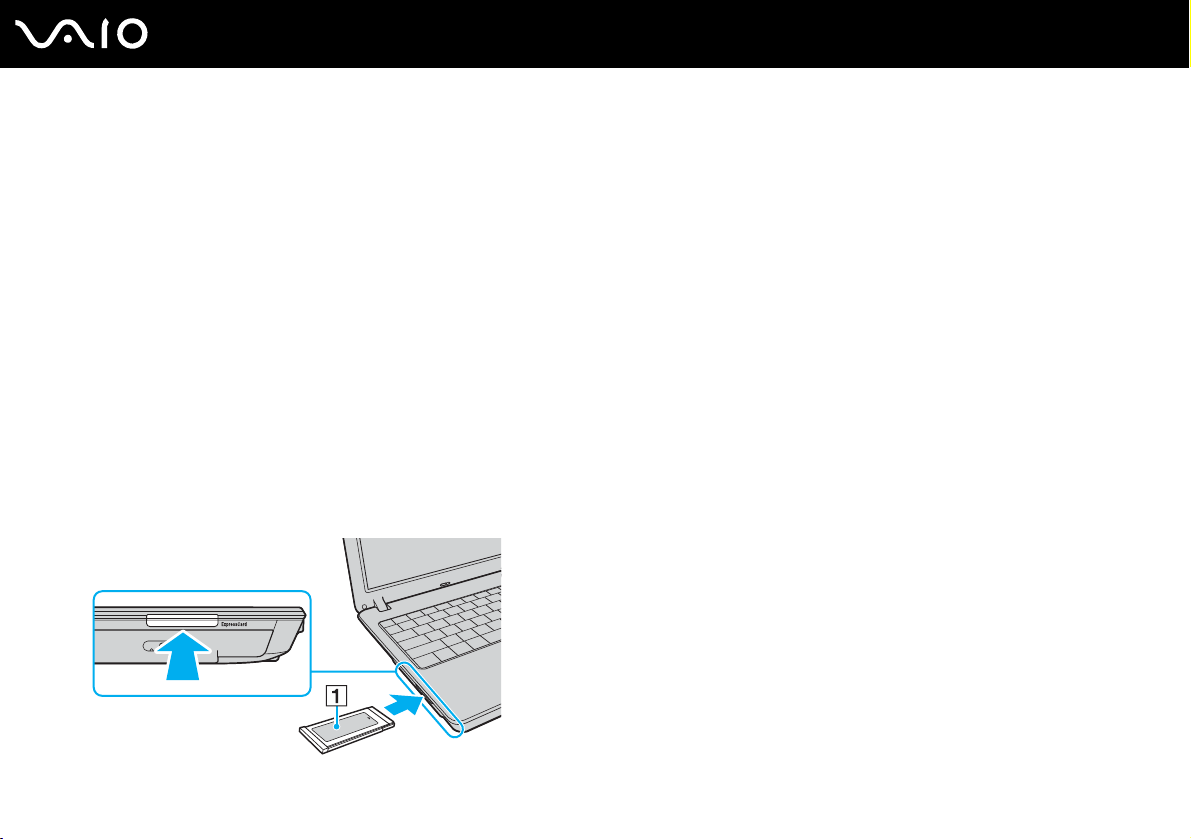
Para insertar un módulo ExpressCard
1 Presione el protector de la ranura ExpressCard para retirarlo.
2 Sujete con suavidad el protector de la ranura ExpressCard y sáquelo de la ranura.
3 Sujete el módulo ExpressCard con la flecha mirando hacia arriba y hacia la ranura ExpressCard.
4 Deslice cuidadosamente el módulo ExpressCard (1) hacia el interior de la ranura hasta que oiga un clic.
No lo introduzca en la ranura a la fuerza.
44
nN
Page 45

¿Cómo utilizar el ordenador VAIO?
!
Si no va a utilizar un módulo ExpressCard, inserte el protector en la ranura ExpressCard y así mantenerla protegida y evitar la entrada de suciedad.
Antes de mover el ordenador, asegúrese de introducir el protector en la ranura ExpressCard.
✍
Si no es posible insertar el módulo o el adaptador en la ranura de forma sencilla, retírelo con cuidado y compruebe que lo está insertando en la dirección
correcta.
Asegúrese de utilizar el controlador de software más reciente suministrado por el fabricante del módulo ExpressCard.
45
nN
Page 46

46
nN
¿Cómo utilizar el ordenador VAIO?
¿Cómo extraer un módulo ExpressCard?
Siga los pasos que se enumeran a continuación para extraer el módulo ExpressCard mientras el ordenador está encendido.
Si no la extrae bien, puede que el sistema no funcione correctamente.
Para extraer un módulo ExpressCard
✍
Para extraer un módulo ExpressCard mientras el ordenador está apagado, omita los pasos del 1 al 7.
1 Haga doble clic en el icono Quitar hardware con seguridad en la barra de tareas.
Aparece la ventana Quitar hardware con seguridad.
2 Seleccione el hardware que desea quitar.
3 Haga clic en Detener.
Aparece la ventana Detener un dispositivo de hardware.
4 Confirme que el dispositivo se puede retirar del sistema de forma segura.
5 Haga clic en Aceptar.
Aparecerá un mensaje en el que se indica que es seguro retirar el dispositivo.
6 Haga clic en Aceptar.
7 Haga clic en Cerrar para cerrar la ventana Quitar hardware con seguridad.
8 Presione el módulo ExpressCard hacia el ordenador para retirarlo.
9 Sujete con suavidad el módulo ExpressCard y sáquelo de la ranura.
Page 47

47
nN
¿Cómo utilizar el ordenador VAIO?
¿Cómo utilizar el soporte Memory Stick?
Su ordenador es compatible con el soporte Memory Stick. Un soporte Memory Stick es un soporte de grabación IC compacto,
portátil y versátil diseñado especialmente para intercambiar y compartir datos digitales con productos compatibles, tales
como cámaras digitales, teléfonos móviles y otros. Se puede utilizar para el almacenamiento de datos externos, por ser
extraíble.
Para obtener la información más reciente acerca del soporte Memory Stick Duo, visite el sitio Web de Memory Stick en
http://www.memorystick.com/en/
!
Se ha comprobado la compatibilidad de este ordenador con soportes Memory Stick de Sony con capacidad de hasta 4 GB, disponibles a partir de
setiembre de 2006. Sin embargo, no todos los soportes Memory Stick que cumplan las mismas condiciones que los soportes compatibles tienen
compatibilidad garantizada.
Introducir un soporte Memory Stick con múltiples adaptadores de conversión no garantiza la compatibilidad
MagicGate es el nombre genérico de la tecnología de protección de copyright desarrollada por Sony. Utilice un soporte Memory Stick con el logotipo
de MagicGate para utilizar esta función.
.
Page 48
nN
¿Cómo utilizar el ordenador VAIO?
¿Cómo insertar un soporte Memory Stick?
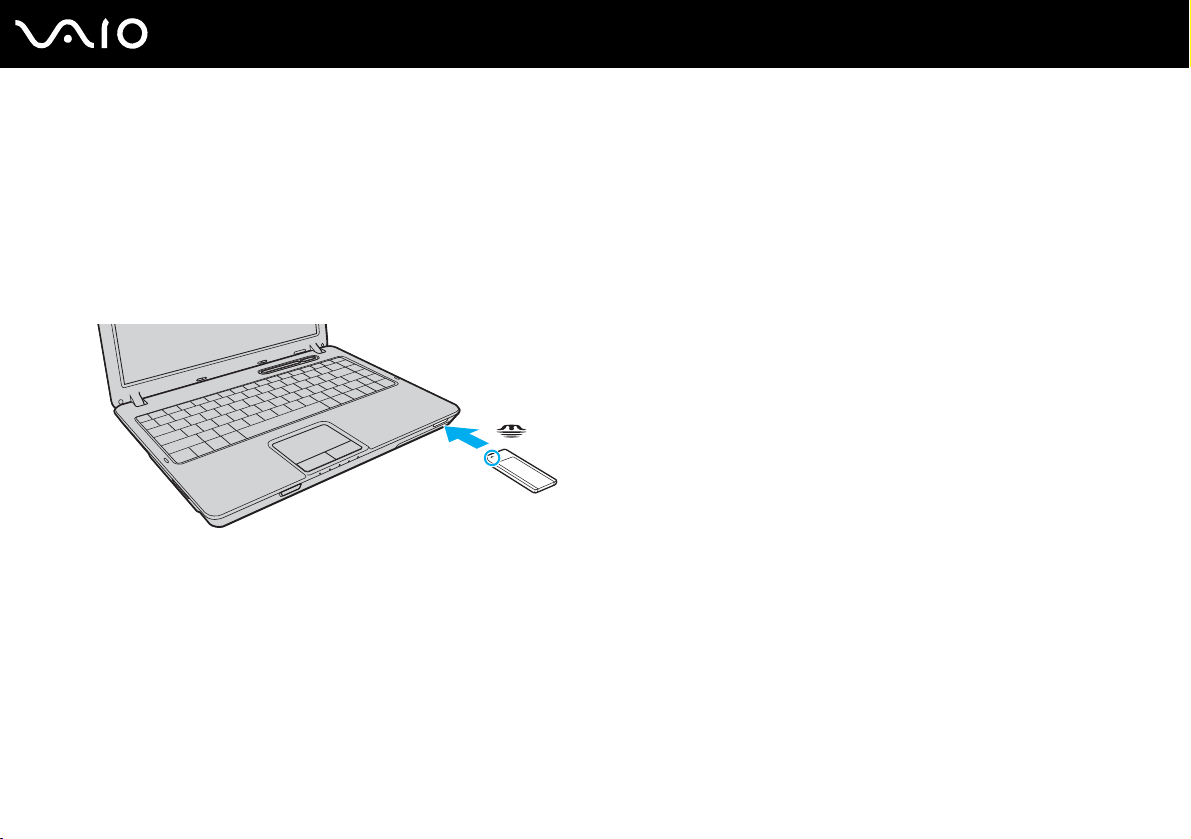
Para insertar un soporte Memory Stick
1 Sujete el soporte Memory Stick con la flecha mirando hacia arriba y señalando la ranura de Memory Stick PRO/Duo.
2 Deslice cuidadosamente el soporte Memory Stick hacia el interior de la ranura hasta que encaje con un clic.
El sistema detectará automáticamente el soporte Memory Stick y éste aparecerá en la ventana Equipo como una unidad
local, con la letra correspondiente (según la configuración del ordenador).
48
Page 49

49
nN
¿Cómo utilizar el ordenador VAIO?
!
Cuando lo introduzca en la ranura, sujete el soporte Memory Stick con la flecha apuntando en la dirección correcta. Para evitar daños en el soporte
Memory Stick o en el ordenador, si el Memory Stick no entrara suavemente en la ranura, no emplee la fuerza.
No introduzca más de un soporte Memory Stick en la ranura. Una inserción incorrecta del soporte puede dañar el ordenador y el soporte.
✍
El ordenador es compatible con el soporte Memory Stick Duo y está equipado con la ranura para Memory Stick PRO/Duo tanto para soportes
estándar como de doble tamaño. Para obtener más información acerca del soporte Memory Stick Duo, visite el sitio Web de Memory Stick en
http://www.memorystick.com/en/
Puede insertar el soporte Memory Stick Duo directamente en la ranura.
.
Para ver el contenido del soporte Memory Stick
1 Haga clic en Inicio y después en Equipo para abrir la ventana de Equipo.
2 Haga doble clic en el icono del soporte Memory Stick para ver una lista de archivos de datos guardados en dicho soporte.
Page 50

¿Cómo utilizar el ordenador VAIO?
Para formatear un soporte Memory Stick
El soporte Memory Stick se ha formateado con la configuración predeterminada de fábrica y está listo para su uso.
Si desea volver a formatear el soporte con su ordenador, siga estos pasos.
!
Cuando formatee el soporte, asegúrese de utilizar el dispositivo que está diseñado para formatear el soporte y que es compatible con el soporte Memory
Stick.
Si formatea el soporte Memory Stick se borrarán todos los datos contenidos en el soporte. Evite borrar accidentalmente datos importantes.
No extraiga el soporte Memory Stick de la ranura mientras está formateando el soporte. Podría causar una avería.
1 Deslice cuidadosamente el soporte Memory Stick hacia el interior de la ranura hasta que encaje con un clic.
2 Haga clic en Inicio y después en Equipo para abrir la ventana de Equipo.
3 Haga clic con el botón derecho en el icono de soporte Memory Stick y seleccione Formatear.
4 Haga clic en Restore device defaults (Restaurar valores predeterminados).
!
El tamaño de la unidad de asignación y del sistema de archivos puede cambiar.
No seleccione NTFS en la lista desplegable Sistema de archivos.
50
nN
✍
El proceso de formateado se completará más rápidamente si selecciona Formato rápido en Opciones de formato.
5 Haga clic en Iniciar.
Page 51

6 Cuando se solicite confirmación, haga clic en Aceptar.
Se iniciará el proceso de formateo.
!
Se puede tardar en formatear el soporte Memory Stick dependiendo del soporte.
7 Una vez completado, haga clic en Aceptar.
8 Haga clic en Cerrar.
51
nN
¿Cómo utilizar el ordenador VAIO?
Page 52

¿Cómo utilizar el ordenador VAIO?
¿Cómo retirar un soporte Memory Stick?
Para retirar un soporte Memory Stick
1 Compruebe que el indicador del soporte Memory Stick PRO/Duo esté apagado.
2 Empuje el soporte Memory Stick hacia el interior del ordenador.
El soporte Memory Stick sale del ordenador.
3 Saque el soporte Memory Stick de la ranura.
!
Retire siempre el soporte Memory Stick con cuidado, ya que podría saltar inesperadamente.
No extraiga el soporte Memory Stick mientras el indicador de Memory Stick PRO/Duo esté encendido. Si lo hace, podrá perder datos. Puesto que
grandes volúmenes de datos pueden necesitar mucho tiempo para cargarse, compruebe que el indicador esté apagado antes de retirar el soporte
Memory Stick.
52
nN
Page 53

nN
¿Cómo utilizar el ordenador VAIO?
¿Cómo utilizar otras tarjetas de memoria?
El ordenador se suministra con el adaptador de tarjetas de memoria para la ranura ExpressCard y admite las siguientes
tarjetas de memoria, aparte del soporte ExpressCard:
❑ Secure Digital (SD)
❑ MultiMediaCard (MMC)
❑ xD-Picture Card
!
No es compatible con las funciones de protección de copyright y transferencia de datos de alta velocidad de la tarjeta de memoria SD.
No se admiten las tarjetas de memoria SD con una capacidad de más de 2 GB, como las tarjetas de memoria SD de alta capacidad (SDHC).
Se ha comprobado la compatibilidad de este ordenador con los principales soportes de tarjetas de memoria disponibles en setiembre de 2006. Sin
embargo, no se puede garantizar la compatibilidad de todos los soportes de tarjeta de memoria que reúnan las mismas condiciones que los soportes
compatibles.
53
Page 54
nN
¿Cómo utilizar el ordenador VAIO?
¿Cómo introducir una tarjeta de memoria?
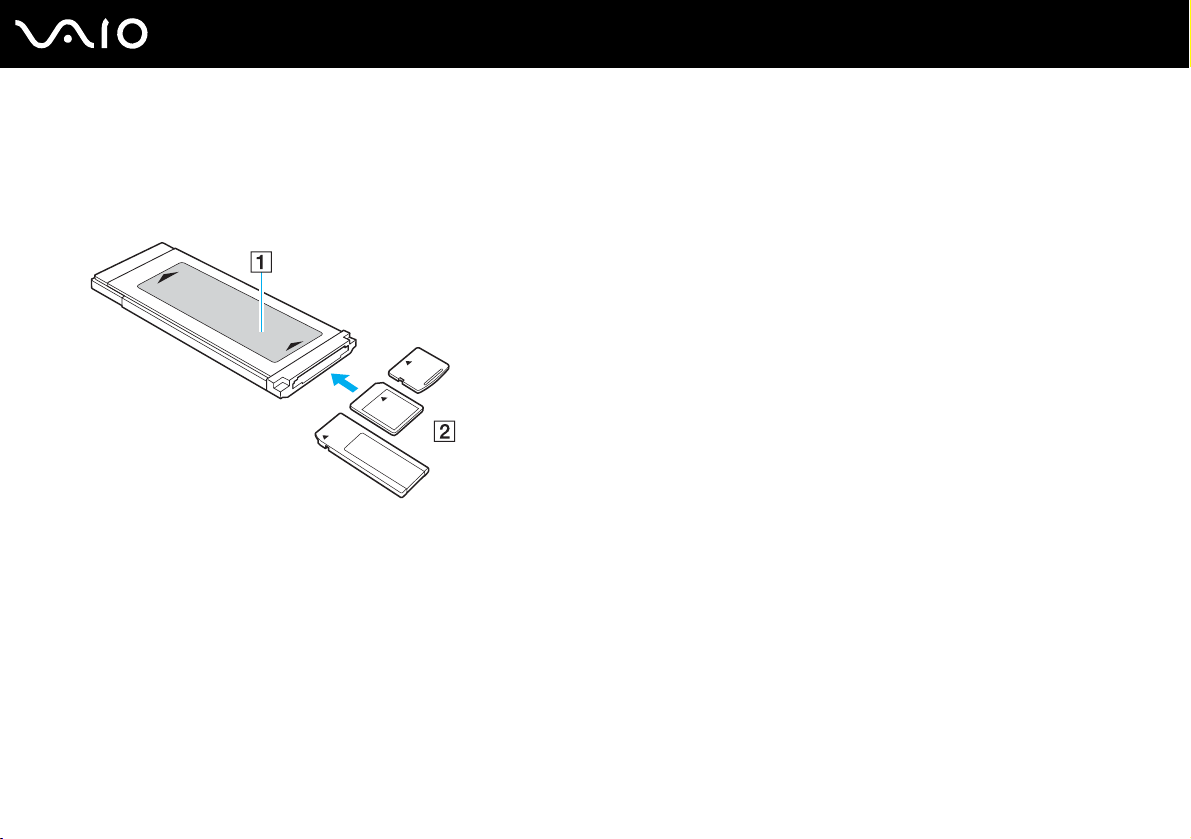
Para insertar una tarjeta de memoria en el adaptador de tarjetas de memoria
1 Inserte una de las tarjetas de memoria (2) en el adaptador de tarjeta de memoria (1).
!
Asegúrese de insertar una tarjeta de memoria en el adaptador de tarjeta de memoria en la dirección correcta a fin de evitar posibles daños en el
adaptador de tarjeta de memoria.
2 Para introducir el adaptador de tarjeta de memoria en la ranura ExpressCard, consulte ¿Cómo insertar un módulo
ExpressCard? (página 44).
54
¿Cómo extraer una tarjeta de memoria?
Para extraer una tarjeta de memoria del adaptador de tarjetas de memoria
Consulte ¿Cómo extraer un módulo ExpressCard? (página 46) para extraer el adaptador de tarjeta de memoria de la
ranura ExpressCard. A continuación, sujete con firmeza la parte extendida de la tarjeta de memoria y con cuidado sáquela
del adaptador de tarjeta de memoria.
Page 55
55
nN
¿Cómo utilizar el ordenador VAIO?
¿Cómo conectarse a Internet?
Configuración de una conexión de acceso telefónico a Internet
Antes de conectarse a Internet, tiene que conectar su ordenador a una línea telefónica mediante un cable (no suministrado).
Una vez que haya establecido la conexión del cable de teléfono, estará listo para conectarse a Internet.
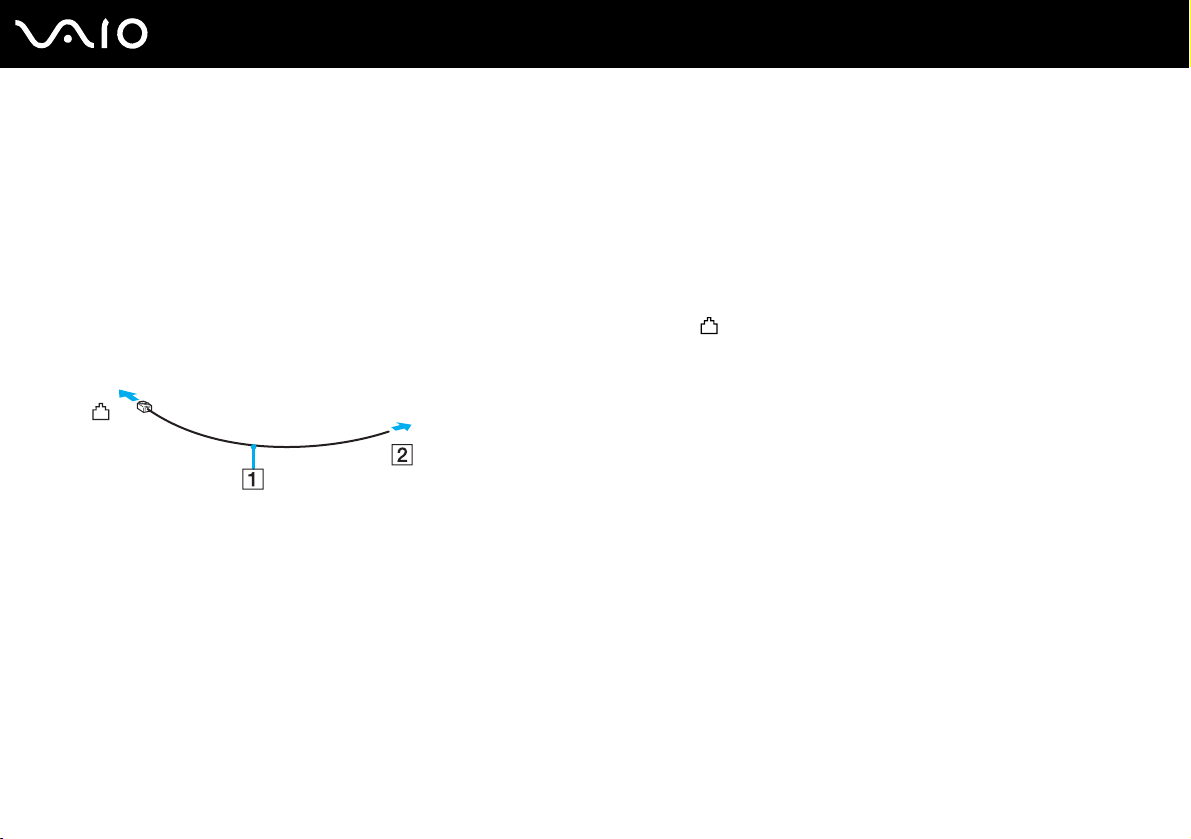
Para conectar un cable de teléfono
1 Enchufe un extremo del cable de teléfono (1) en el puerto de módem del ordenador.
2 Enchufe el otro extremo en la clavija de la pared (2).
✍
El ordenador no funciona con líneas colectivas (líneas compartidas por dos o más abonados), no puede conectarse al teléfono de una cabina que
funcione con monedas y podría no funcionar con múltiples líneas telefónicas o con una centralita para extensiones telefónicas (PBX - Private Branch
Exchange). Algunas de estas conexiones pueden provocar una corriente eléctrica excesiva y causar averías en el módem interno.
Si conecta el cable telefónico proveniente de un microfiltro, puede que el módem o el dispositivo conectado no funcionen adecuadamente.
Para configurar la conexión de acceso telefónico a Internet
1 Haga clic en Inicio, Panel de control y Conectarse a Internet en Redes e Internet.
Aparece la ventana Conectarse a Internet.
2 Haga clic en Acceso telefónico.
3 Siga las instrucciones en pantalla.
Page 56

56
nN
¿Cómo utilizar el ordenador VAIO?
¿Cómo utilizar la LAN inalámbrica (WLAN)?
Gracias a la LAN inalámbrica (WLAN) de Sony, todos sus dispositivos digitales con una función WLAN integrada se
comunican libremente con otro dispositivo a través de una red. Una WLAN es una red en la que un usuario puede conectarse
con una red de área local (LAN) a través de una conexión inalámbrica (radio). Por tanto, no es necesario llevar cables de
ningún tipo a través de paredes o techos.
La WLAN Sony es compatible con todas las actividades Ethernet normales, pero con los beneficios añadidos de movilidad
e itinerancia. Puede acceder a la información, a recursos de Internet/Intranet y red local, incluso en una reunión o mientras
se desplaza de un lugar a otro.
Puede comunicarse sin un punto de acceso, lo que significa que es posible comunicarse entre un número limitado de
ordenadores (ad-hoc). O bien, puede comunicarse a través de un punto de acceso, lo que significa que se crea una red de
infraestructura completa (infraestructura).
✍
En ciertos países, está restringido el uso de la función WLAN (por ejemplo, el número de canales). Por consiguiente, antes de activar la función WLAN,
lea atentamente la Regulations Guide.
*
WLAN utiliza el estándar IEEE 802.11a
(WEP o privacidad equivalente de conexión), que es un protocolo de seguridad, y WiFi Protected Access 2 (WPA2 o acceso protegido inalámbrico), y
WiFi Protected Access (WPA o acceso protegido inalámbrico). Propuesto conjuntamente por el IEEE y la Wi-Fi Alliance, el WPA2 y WPA se basan en
estándares y aportan mejoras de seguridad interoperable que aumentan el grado de protección de los datos y el control del acceso en las redes WiFi
actuales. El WPA se ha concebido para ser compatible con la especificación IEEE 802.11i. Utiliza el TKIP (protocolo de integridad de claves temporales),
un protocolo de cifrado de datos mejorado, además de la autenticación del usuario mediante 802.1X y EAP (protocolo de autenticación ampliable). El
cifrado de datos protege la conexión inalámbrica vulnerable existente entre los clientes y los puntos de acceso. Además de este método, existen otros
mecanismos de seguridad LAN comunes que permiten garantizar la privacidad: la protección por contraseña, el cifrado de un extremo a otro, las redes
privadas virtuales y la autenticación. WPA2, la segunda generación de WPA, proporciona mayor protección de datos y control de acceso a las redes y
también está diseñado para asegurar todas las versiones de dispositivos 802.11, incluidos el 802.11b, 802.11a, y 802.11g, de bandas múltiples y
modos múltiples. Además, al estar basado en el estándar IEEE 802.11i ratificado, WPA2 proporciona seguridad a escala legal, ya que aplica la norma
FIPS 140-2 del National Institute of Standards and Technology (NIST, Instituto nacional de estándares y tecnología) compatible con el algoritmo de
cifrado y la autenticación basada en 802.1X. WPA2 es compatible con versiones anteriores de WPA.
/b/g, que especifica la tecnología utilizada. El estándar incluye métodos de cifrado: Wired Equivalent Privacy
* Consulte la guía en línea Especificaciones para ver si el modelo admite el estándar IEEE 802.11a.
Page 57

57
nN
¿Cómo utilizar el ordenador VAIO?
No es posible establecer una comunicación entre los dispositivos WLAN que utilizan el estándar IEEE 802.11a y los que utilizan el estándar IEEE 802.11b
o g, ya que sus frecuencias son diferentes.
IEEE 802.11b: La velocidad del estándar es de 11 Mbps, entre 30 y 100 veces superior al acceso telefónico normal.
IEEE 802.11a/g: La velocidad del estándar es de 54 Mbps, unas 5 veces superior a la de un dispositivo WLAN que utilice el estándar IEEE 802.11b.
El ancho de banda de 2,4 GHz que utilizan los dispositivos compatibles con LAN inalámbrica también lo utilizan otros dispositivos. Aunque en los
dispositivos compatibles con LAN inalámbrica se emplean tecnologías para minimizar la interferencia procedente de otros dispositivos que utilizan el
mismo ancho de banda, tal interferencia podrá dar lugar a velocidades de comunicación más bajas, rangos de comunicación más estrechos, o
conexiones inalámbricas quebradas.
La velocidad de comunicación variará en función de la distancia entre los dispositivos de comunicación, la existencia de obstáculos entre tales
dispositivos, la configuración del dispositivo, las condiciones de radio, y el software que se utilice. Además, las comunicaciones podrán cortarse
dependiendo de las condiciones de radio.
El intervalo de comunicación variará dependiendo de la distancia real entre los dispositivos de comunicación, la existencia de obstáculos entre tales
dispositivos, las condiciones de radio, el ambiente del entorno que incluye la existencia de paredes y los materiales de que están hechas, y el software
que se utilice.
Al aplicar productos IEEE 802.11b e IEEE 802.11g en la misma red inalámbrica, puede reducirse la velocidad de comunicación debido a las
interferencias de radio. Tomando esto en consideración, los productos IEEE 802.11g han sido diseñados para reducir la velocidad de comunicación
con objeto de asegurar las comunicaciones con productos IEEE 802.11b.
Cuando la velocidad de comunicación no sea tan rápida como sería de esperar, cambiando el canal inalámbrico en el punto de acceso quizás aumente
la velocidad de comunicación.
Page 58
58
nN
¿Cómo utilizar el ordenador VAIO?
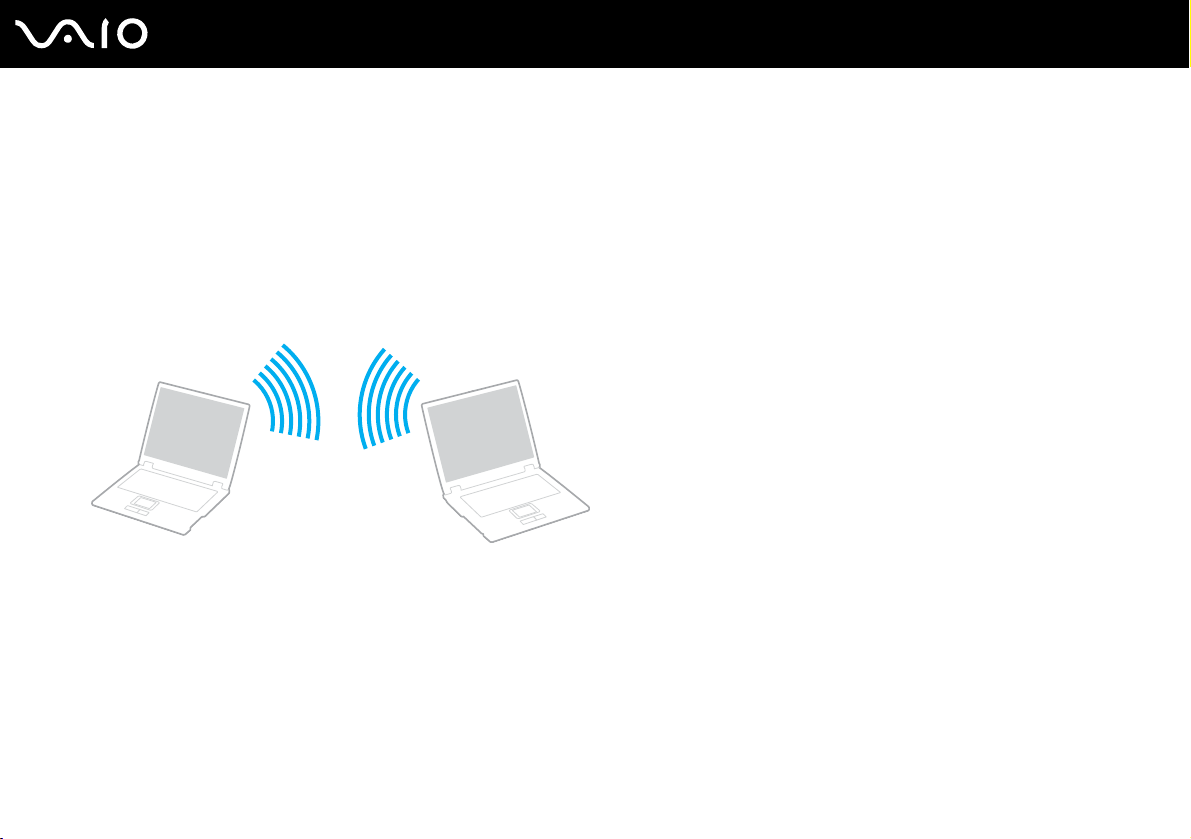
Comunicarse sin Punto de acceso (ad-hoc)
Una red local ad-hoc es una red en la que la red local la crean únicamente los propios dispositivos inalámbricos, sin ningún
otro controlador central o punto de acceso. Cada dispositivo entra en comunicación directamente con otros dispositivos de
la red. Puede configurar una red local ad-hoc fácilmente en su casa.
❑ Si es el ordenador VAIO el que inicia la conexión inalámbrica, se deberá seleccionar el canal 11.
❑ Si la conexión inalámbrica la inicia un equipo WLAN del mismo nivel, en la comunicación WLAN se utilizará el canal
seleccionado por dicho equipo.
Page 59
¿Cómo utilizar el ordenador VAIO?
Para comunicarse sin punto de acceso (ad-hoc)
1 Encienda el interruptor WIRELESS o WIRELESS LAN.
Se encenderá el indicador luminoso de LAN inalámbrica.
*
En los modelos que admitan la función Bluetooth
la barra de tareas para que se muestre la ventana Conmutación de dispositivo inalámbrico (Wireless Device Switch).
Seleccione las opciones inalámbricas que desee y haga clic en Aceptar.
2 Haga clic en Inicio y después en Panel de control.
3 Haga clic en Ver el estado y las tareas de red en Red e Internet.
4 Haga clic en Configurar una conexión o red en el panel izquierdo.
Aparecerá la ventana Configurar una conexión o red.
5 Seleccione una opción para especificar la configuración de red ad-hoc y haga clic en Siguiente.
6 Siga las instrucciones en pantalla.
* Consulte la guía en línea Especificaciones para ver si su modelo admite la función Bluetooth y/o el estándar IEEE 802.11a/b/g.
y/o el estándar IEEE 802.11a/b/g*, haga doble clic en ( / ) en
59
nN
Page 60
60
nN
¿Cómo utilizar el ordenador VAIO?
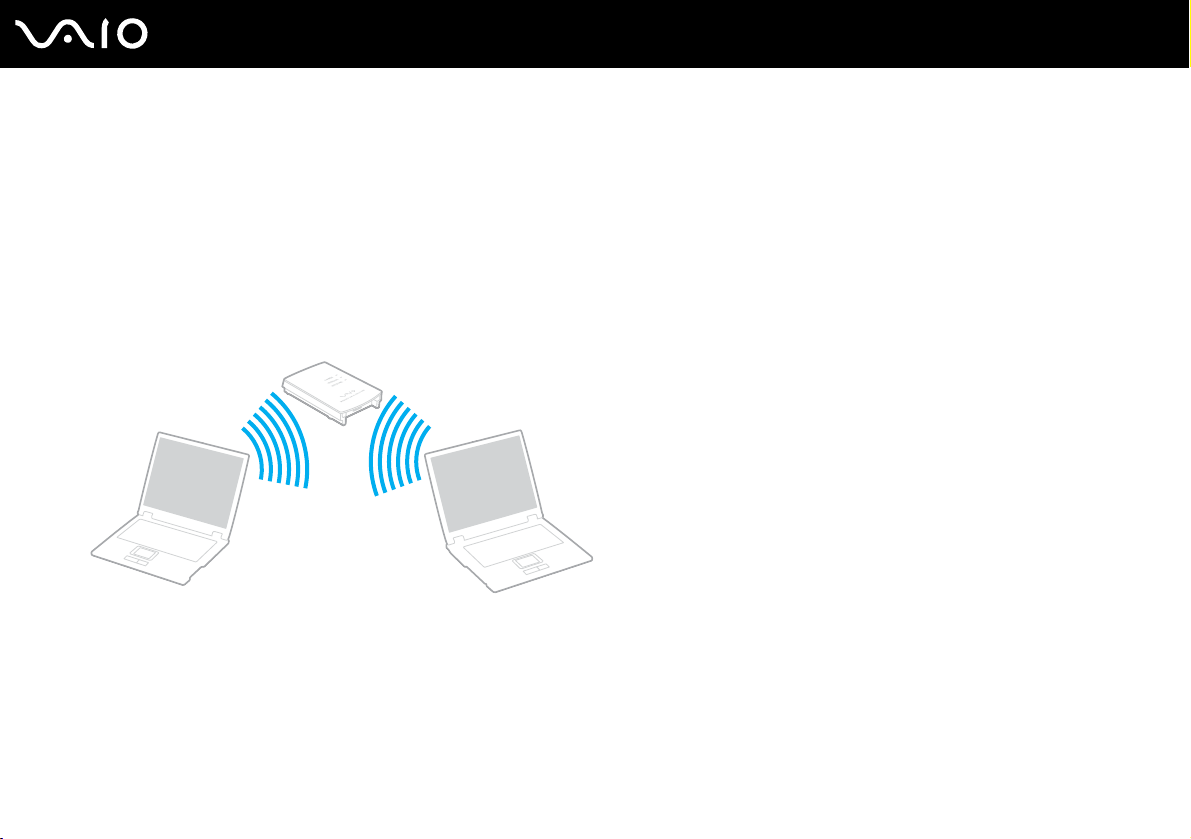
Comunicarse con un Punto de acceso (infraestructura)
Una red de infraestructura es una red que extiende una red local tradicional ya existente mediante la utilización de un punto
de acceso (no suministrado), por ejemplo, el punto de acceso Sony. El punto de acceso une la red inalámbrica y la tradicional
y funciona como un controlador central para la LAN inalámbrica. El punto de acceso coordina la transmisión y la recepción
a partir de varios dispositivos inalámbricos dentro de un ámbito específico.
El punto de acceso seleccionará qué canal se utilizará en una red de infraestructura.
!
Para obtener información detallada para seleccionar el canal que el punto de acceso utilizará, vea el manual del punto de acceso.
Page 61
¿Cómo utilizar el ordenador VAIO?
Para conectarse a una red inalámbrica
1 Asegúrese de que el punto de acceso esté configurado.
Consulte el manual que acompaña al punto de acceso para obtener más información.
2 Encienda el interruptor WIRELESS o WIRELESS LAN.
Se encenderá el indicador luminoso de LAN inalámbrica.
*
En los modelos que admitan la función Bluetooth
y/o el estándar IEEE 802.11a/b/g*, haga doble clic en ( / ) en
la barra de tareas para que se muestre la ventana Conmutación de dispositivo inalámbrico (Wireless Device Switch).
Seleccione las opciones inalámbricas que desee y haga clic en Aceptar.
3 Haga clic en Inicio y después en Panel de control.
4 Haga clic en Ver el estado y las tareas de red en Red e Internet.
5 Haga clic en Administrar redes inalámbricas.
6 Haga clic en Agregar.
7 Siga las instrucciones en pantalla.
* Consulte la guía en línea Especificaciones para ver si su modelo admite la función Bluetooth y/o el estándar IEEE 802.11a/b/g.
Para desconectarse de una red inalámbrica
Apague el interruptor WIRELESS o WIRELESS LAN.
61
nN
!
Apagar la funcionalidad LAN inalámbrica mientras se accede a recursos, archivos o documentos remotos puede ocasionar pérdida de datos.
✍
Si desea una autenticación WPA-PSK o WPA2-PSK, debe introducir una clave de red con una longitud de 8 a 64 caracteres alfanuméricos.
Page 62
62
nN
¿Cómo utilizar el ordenador VAIO?
¿Cómo utilizar la función Bluetooth?
La función Bluetooth está disponible únicamente en determinados modelos. Consulte la guía en línea Especificaciones
para ver si el modelo admite la función Bluetooth.
Puede establecer la comunicación inalámbrica entre su ordenador y otros dispositivos Bluetooth como otro ordenador o un
teléfono móvil. Puede transferir datos entre esos dispositivos sin cables incluso hasta 10 metros de distancia.
Para conectarse a un dispositivo Bluetooth
1 Encienda el interruptor WIRELESS.
2 Haga doble clic en ( / ) en la barra de tareas para mostrar la ventana Conmutación de dispositivo inalámbrico
(Wireless Device Switch).
3 Seleccione la opción Activar dispositivo Bluetooth (Enable Bluetooth Device).
4 Haga clic en Aceptar.
Page 63

63
nN
¿Cómo utilizar el ordenador VAIO?
Notas sobre el uso de la función Bluetooth
❑ La velocidad de transferencia de datos varía en función de las siguientes condiciones:
❑ Obstáculos, tales como paredes, ubicados entre los dispositivos
❑ Distancia entre los dispositivos
❑ Material utilizado en las paredes
❑ Proximidad a microondas y teléfonos inalámbricos
❑ Interferencias de radiofrecuencia y otras condiciones del entorno
❑ Configuración del dispositivo
❑ Tipo de aplicación de software
❑ Tipo de sistema operativo
❑ Uso simultáneo de las funciones de Red LAN inalámbrica y Bluetooth en el ordenador
❑ Tamaño del archivo intercambiado
❑ Tenga en cuenta que, debido a las limitaciones del estándar Bluetooth, los archivos grandes pueden dañarse durante
una transferencia continua, debido a interferencias electromagnéticas del entorno.
❑ Todos los dispositivos Bluetooth deben estar certificados para garantizar que cumplen los requisitos correspondientes
del estándar. Aunque se cumpla el estándar, es posible que el rendimiento, las especificaciones y los procedimientos
operativos de cada dispositivo varíen. Puede que el intercambio de datos no sea posible en todas las situaciones.
❑ Como norma general de la tecnología Bluetooth, si se reproducen vídeos en el ordenador con salida de audio desde el
dispositivo Bluetooth conectado, puede que el vídeo y el audio pierdan la sincronización.
Page 64

64
nN
¿Cómo utilizar el ordenador VAIO?
❑ Varios dispositivos utilizan la banda de 2,4 GHz con la que funcionan los dispositivos Bluetooth o los dispositivos de LAN
inalámbrica. Los dispositivos Bluetooth utilizan tecnología para minimizar la interferencia de otros dispositivos que
utilizan la misma longitud de onda. No obstante, el uso simultáneo de la función Bluetooth y los dispositivos de
comunicación inalámbrica pueden provocar interferencias de radio dando como resultado unas distancias y velocidades
de comunicación menores que los valores normales.
✍
Lea la Regulations Guide antes de utilizar la funcionalidad Bluetooth.
❑ Puede que Bluetooth no funcione correctamente dependiendo de los dispositivos de otros fabricantes o de la versión de
software utilizada por otras empresas.
❑ Como norma general de la tecnología Bluetooth, la conexión de varios dispositivos Bluetooth en el ordenador puede
provocar la congestión del ancho de banda que se traduciría en un rendimiento bajo de los dispositivos.
Page 65

65
nN
¿Cómo utilizar el ordenador VAIO?
Seguridad de Bluetooth
La tecnología inalámbrica Bluetooth dispone de una función de autenticación que le permite determinar con quién desea
comunicarse. Con esa función, puede evitar que algún dispositivo Bluetooth anónimo tenga acceso a al ordenador.
La primera vez que se comunican dos dispositivos Bluetooth, debe determinarse una contraseña común (contraseña
requerida para la autenticación) para que se registren ambos dispositivos. Una vez registrado un dispositivo, no es necesario
volver a especificar la contraseña.
✍
La contraseña puede ser distinta cada vez, pero debe ser siempre la misma a ambos lados.
Para determinados dispositivos, como un ratón, no se puede introducir ninguna contraseña.
Page 66
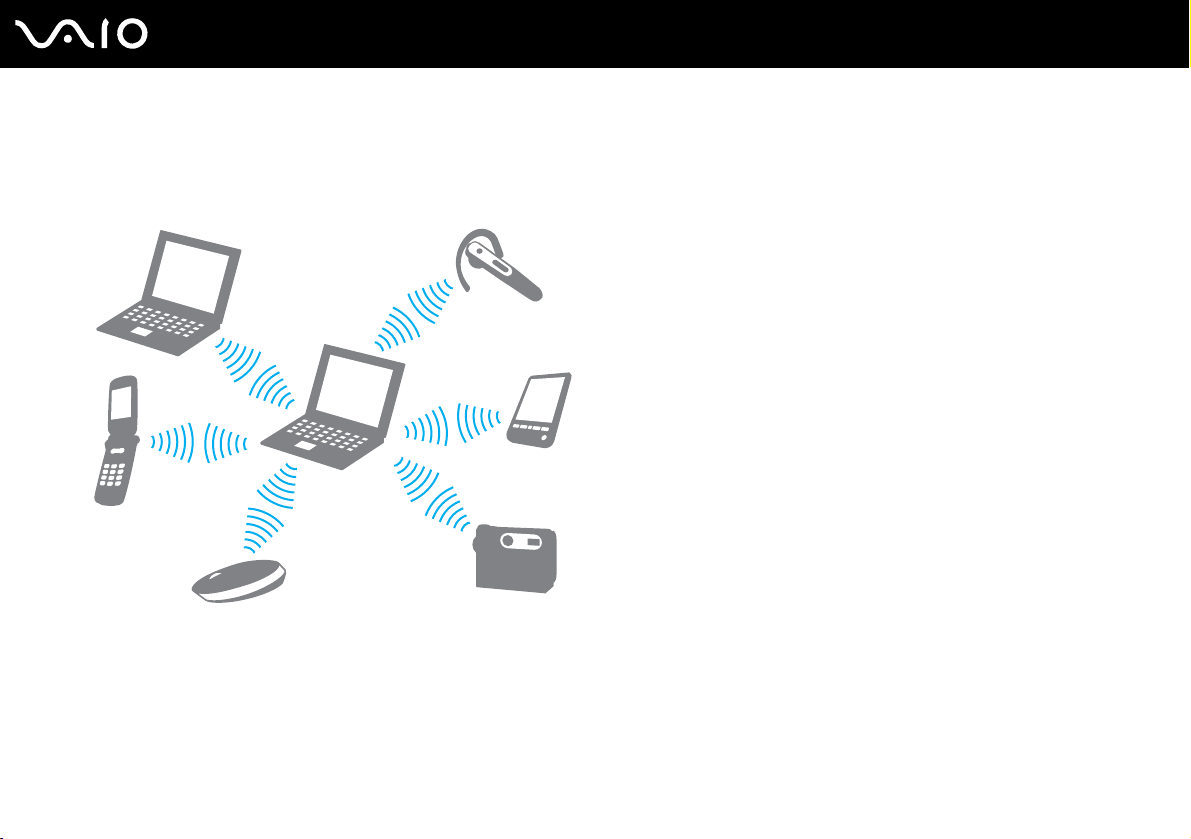
66
nN
¿Cómo utilizar el ordenador VAIO?
Comunicación con otro dispositivo Bluetooth
Puede conectar el ordenador a un dispositivo Bluetooth, tal como otro ordenador o un teléfono móvil, una PDA, auriculares,
un ratón o una cámara digital sin utilizar cables.
Page 67
67
nN
¿Cómo utilizar el ordenador VAIO?
Para comunicarse con otro dispositivo Bluetooth
Para comunicarse con otro dispositivo Bluetooth, debe configurar primero la función Bluetooth. Para configurar y utilizar la
función Bluetooth, consulte al archivo de ayuda del software de la utilidad Bluetooth.
Para ver el archivo de ayuda
1 Haga clic con el botón derecho en el icono Bluetooth de la barra de tareas y, en el menú, seleccione Ayuda (Help).
Detención de la conexión Bluetooth
Para detener la conexión Bluetooth, apague el interruptor WIRELESS. El indicador de Bluetooth se apaga.
Page 68
68
nN
¿Cómo utilizar el ordenador VAIO?
¿Cómo utilizar los auriculares Bluetooth?
Los auriculares Bluetooth (no suministrados) son útiles durante una vídeoconferencia en Internet mediante software de
mensajería instantánea. Para obtener detalles sobre el uso de los auriculares Bluetooth, consulte el manual incluido con ellos.
Para conectar los auriculares al ordenador
1 Mantenga pulsado del botón de encendido de los auriculares durante al menos cinco segundos para encender los
auriculares Bluetooth.
2 Mantenga pulsados los botones de volumen durante unos cinco segundos hasta que el indicador luminoso parpadee en
rojo y verde.
3 Haga clic con el botón derecho en el icono Bluetooth de la barra de tareas y, en el menú, seleccione Configuración
Bluetooth (Bluetooth Settings).
Aparece la ventana Configuración Bluetooth (Bluetooth Settings) y el Asistente para agregar nueva conexión (Add
New Connection Wizard) se inicia automáticamente.
4 Si no aparece la ventana Asistente para agregar nueva conexión (Add New Connection Wizard), haga clic en Nueva
conexión (New Connection).
Aparece el Asistente para agregar nueva conexión (Add New Connection Wizard).
5 Seleccione el Modo express (recomendado) (Express Mode (Recommended)) y, a continuación, haga clic en
Siguiente.
El asistente busca dispositivos Bluetooth en el rango e indica los dispositivos disponibles, si los hay.
6 Seleccione el nombre de dispositivo para los auriculares Bluetooth y, a continuación, haga clic en Siguiente.
Aparece la ventana Administrador Bluetooth: seguridad de Bluetooths (Bluetooth Manager-Bluetooth Security)
cuando se establece una conexión.
7 Escriba “0000” como Clave de paso Bluetooth (PIN) (Bluetooth Passkey (PIN)) y haga clic en Aceptar (OK).
8 Haga clic en Siguiente.
Aparece el icono de los auriculares en la ventana Configuración Bluetooth (Bluetooth Settings).
9 Haga clic con el botón derecho del ratón en el icono y seleccione Conectar (Connect) en el menú.
Page 69
69
nN
¿Cómo utilizar el ordenador VAIO?
Para desconectar los auriculares del ordenador
1 Haga clic con el botón derecho en el icono Bluetooth de la barra de tareas y, en el menú, seleccione Configuración
Bluetooth (Bluetooth Settings).
Aparece la ventana Configuración Bluetooth (Bluetooth Settings).
2 Haga clic con el botón derecho del ratón en el icono de los auriculares y seleccione Desconectar (Disconnect) en el
menú.
3 Haga clic en Sí.
Page 70

¿Cómo usar dispositivos periféricos?
¿Cómo usar dispositivos periféricos?
Puede agregar funcionalidad al ordenador VAIO utilizando los puertos que están a su disposición.
❑ ¿Cómo conectar una estación de acoplamiento? (página 71)
❑ ¿Cómo conectar altavoces externos? (página 81)
❑ ¿Cómo conectar una pantalla externa? (página 82)
❑ ¿Cómo seleccionar los modos de visualización? (página 89)
❑ ¿Cómo utilizar la función Varios monitores? (página 91)
❑ ¿Cómo conectar un micrófono externo? (página 93)
❑ ¿Cómo conectar un dispositivo Universal Serial Bus (USB)? (página 94)
❑ ¿Cómo conectar una impresora? (página 97)
❑ ¿Cómo conectar un dispositivo i.LINK? (página 98)
❑ ¿Cómo conectarse a una red (LAN)? (página 100)
70
nN
Page 71

71
nN
¿Cómo usar dispositivos periféricos?
¿Cómo conectar una estación de acoplamiento?
Si instala una estación de acoplamiento podrá conectar al ordenador periféricos adicionales, tales como una impresora y un
monitor externo.
La estación de acoplamiento no se suministra con el ordenador, pero está disponible como accesorio opcional.
Page 72
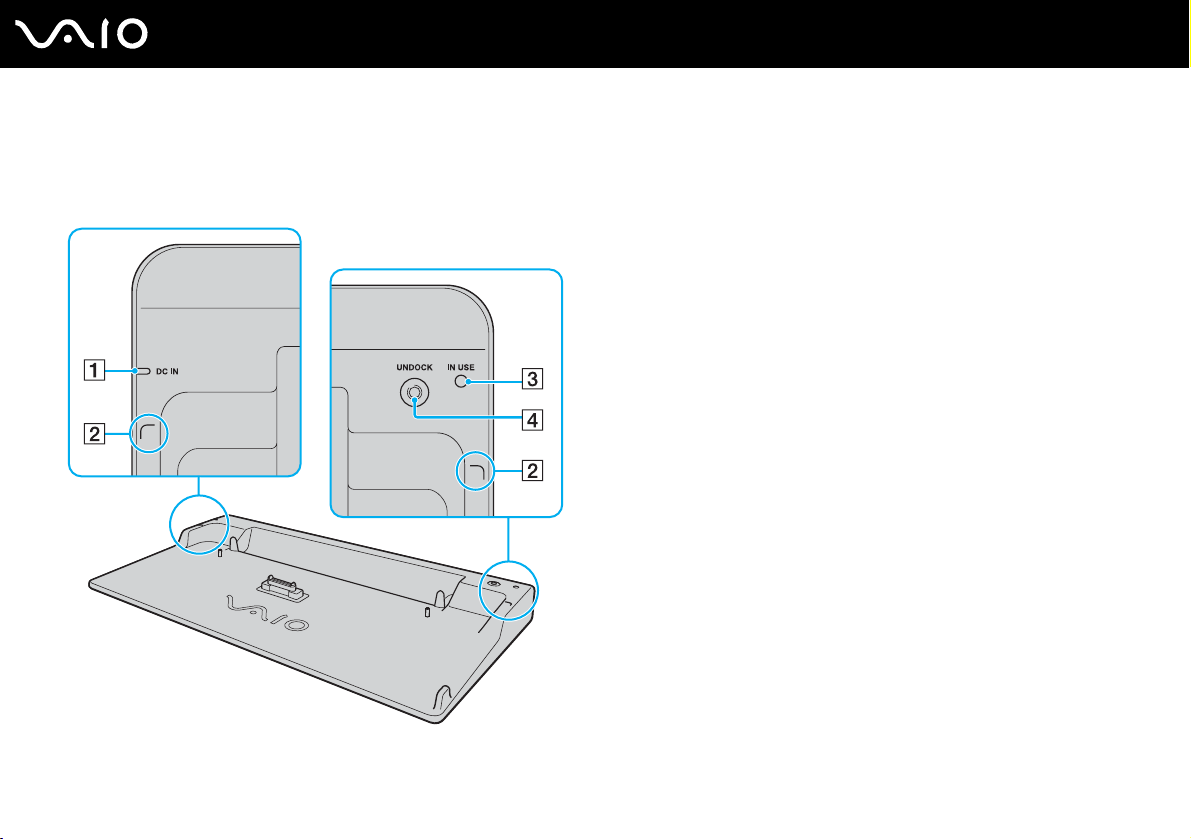
Ubicación de los puertos en la estación de acoplamiento
Parte superior
A Indicador DC IN
Se ilumina cuando se enciende la estación de acoplamiento.
B Símbolos guía de las esquinas (page 74)
C Indicador IN USE (page 77)
D Botón UNDOCK (page 78)
72
nN
¿Cómo usar dispositivos periféricos?
Page 73
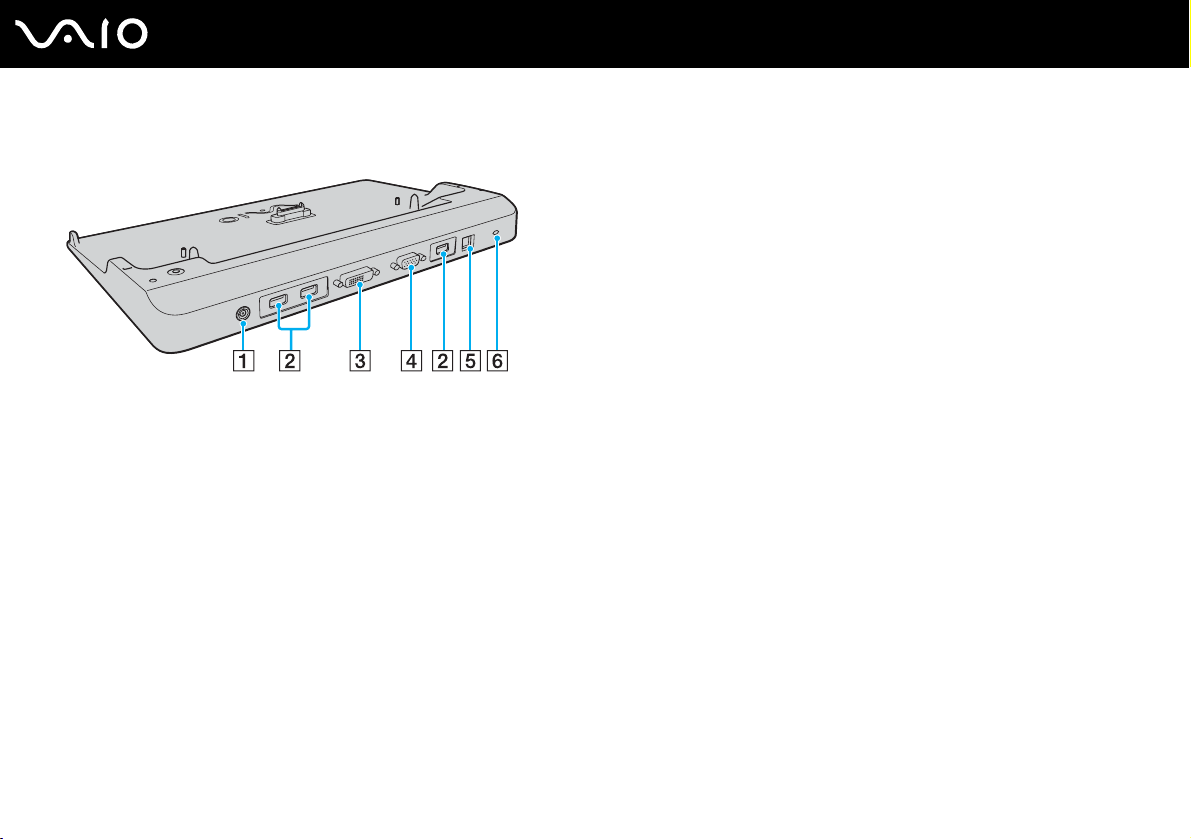
¿Cómo usar dispositivos periféricos?
Parte posterior
A Puerto DC IN (page 74)
B Puertos USB (USB 2.0) de alta velocidad
C Puerto DVI-D (page 83)
D Puerto MONITOR (VGA) (page 83)
E Puerto de red (Ethernet) (1000BASE-T / 100BASE-TX /
10BASE-T) (page 100)
F Ranura de seguridad
* Admite velocidades alta, completa y baja.
!
La estación de acoplamiento sólo se puede alimentar mediante el adaptador de CA que se entrega con el ordenador. No desenchufe el adaptador de CA
de la estación de acoplamiento ni de la toma de CA mientras esté utilizando la estación; puede dañar los datos o provocar daños en el hardware.
*
(page 94)
73
nN
Page 74
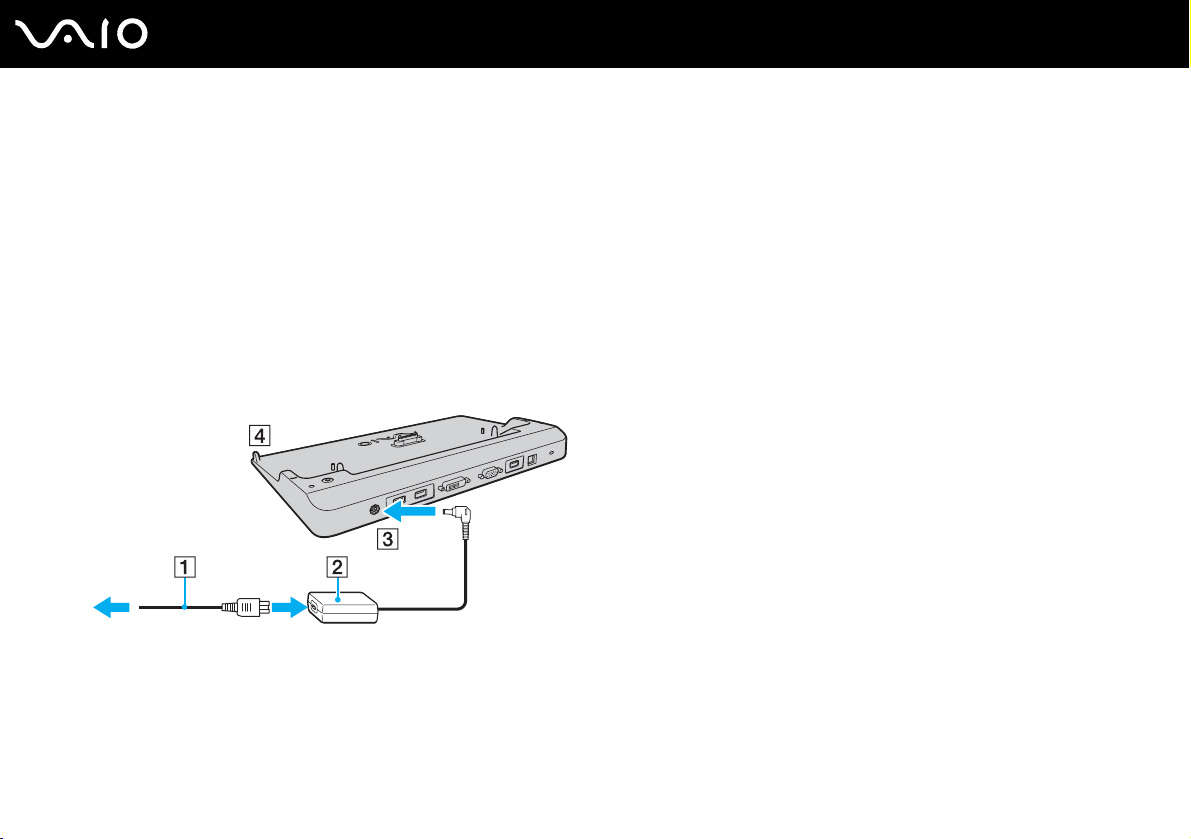
nN
¿Cómo usar dispositivos periféricos?
Conexión del ordenador a la estación de acoplamiento
!
No conecte el ordenador a la estación de acoplamiento cuando en éste no haya ningún paquete de batería insertado.
Para conectar el ordenador a la estación de acoplamiento
!
No olvide apagar el ordenador antes de desconectarlo de la estación de acoplamiento para evitar la pérdida de los datos no guardados.
1 Desconecte todos los periféricos del ordenador.
2 Enchufe un extremo del cable de alimentación (1) en el adaptador de CA (2) y el otro extremo en una toma de CA.
3 Enchufe el cable del adaptador de CA (2) en el puerto DC IN (3) de la estación de acoplamiento (4).
74
Page 75
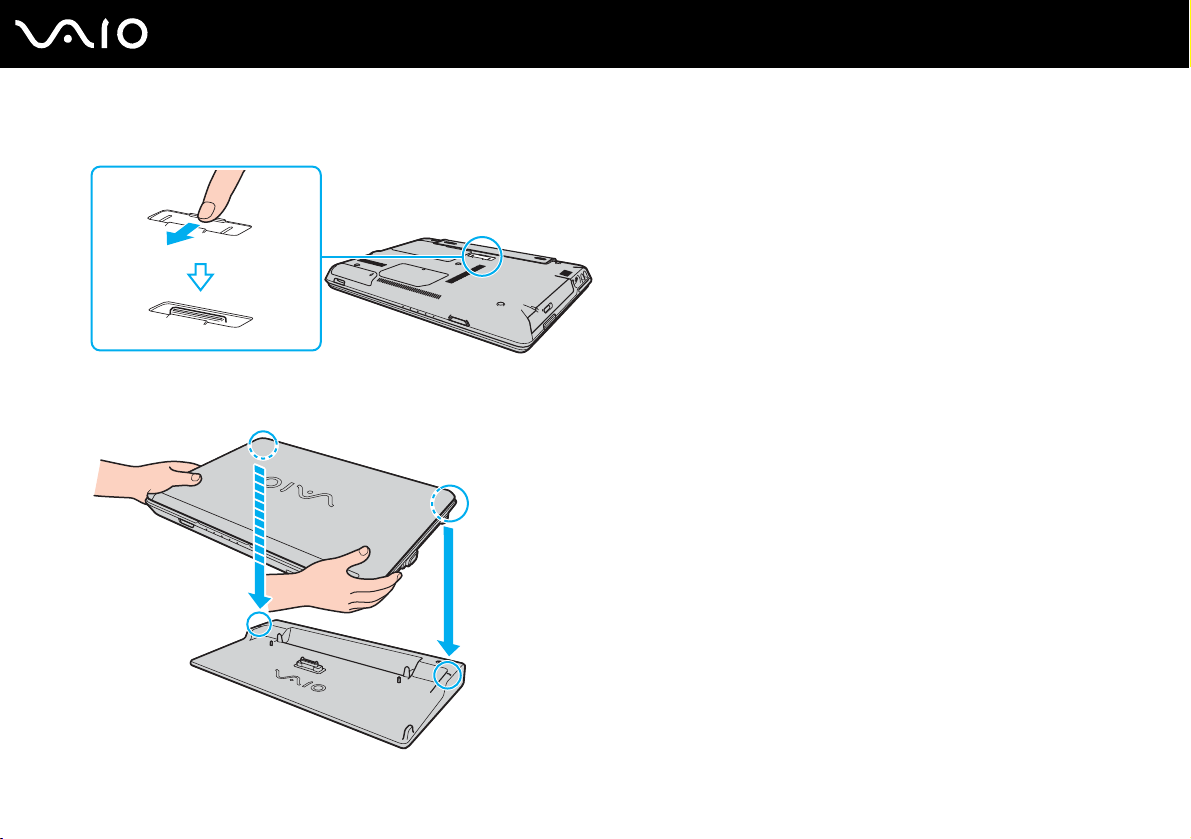
¿Cómo usar dispositivos periféricos?
4 Deslice y abra la cubierta del conector de la estación de acoplamiento opcional en la parte inferior del ordenador.
5 Alinee las esquinas posteriores inferiores del ordenador con los símbolos guía de las esquinas de la estación de
acoplamiento.
75
nN
Page 76
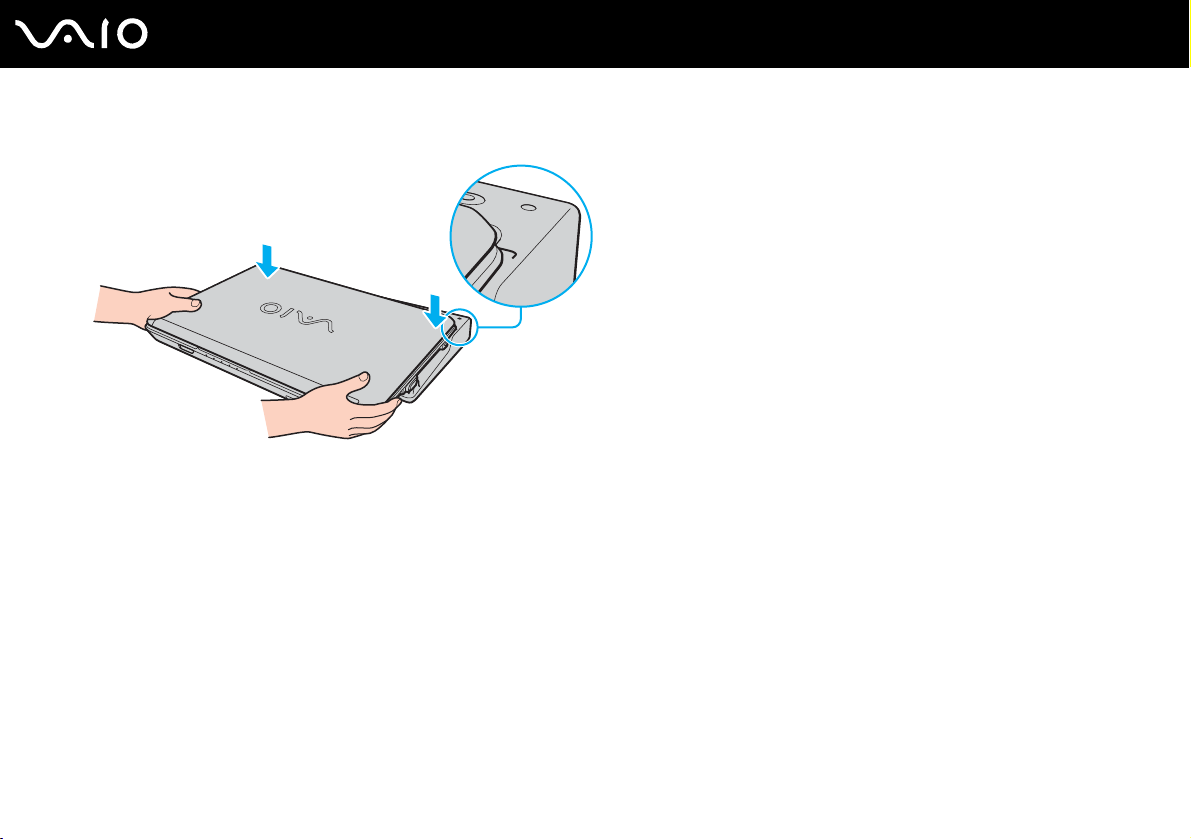
¿Cómo usar dispositivos periféricos?
6 Empuje hacia abajo con cuidado el ordenador para encajarlo en su lugar.
7 Abra la tapa de la pantalla LCD y encienda el ordenador.
!
Utilice el adaptador de CA suministrado con el ordenador.
No mueva el ordenador mientras está conectado a la estación de acoplamiento, ya que ésta podría separarse y dañarse, y dañar también el ordenador.
76
nN
Page 77

¿Cómo usar dispositivos periféricos?
Desconexión del ordenador de la estación de acoplamiento
!
No olvide apagar el ordenador antes de desconectarlo de la estación de acoplamiento para evitar la pérdida de los datos no guardados.
Asegúrese de que ningún dispositivo conectado a la estación de acoplamiento está en uso antes de desconectar el ordenador.
No desconecte el ordenador de la estación de acoplamiento cuando esté encendido el indicador IN USE. La desconexión del ordenador con el indicador
IN USE encendido, puede provocar la pérdida de datos no guardados o un fallo en el ordenador.
Cuando el ordenador funciona con poca batería, al desconectarlo de la estación de acoplamiento puede provocar la pérdida de datos no guardados.
No desconecte el ordenador de la estación de acoplamiento durante una reproducción de vídeo. Asegúrese de cerrar el software de reproducción de
vídeo antes de la desconexión.
Una vez que haya llevado a cabo los pasos del apartado Para desconectar el ordenador de la estación de acoplamiento (página 78), asegúrese de
colocar el ordenador fuera de la estación de acoplamiento. Si aún se sigue utilizando el ordenador en la estación de acoplamiento, se pueden provocar
operaciones inestables.
77
nN
Page 78
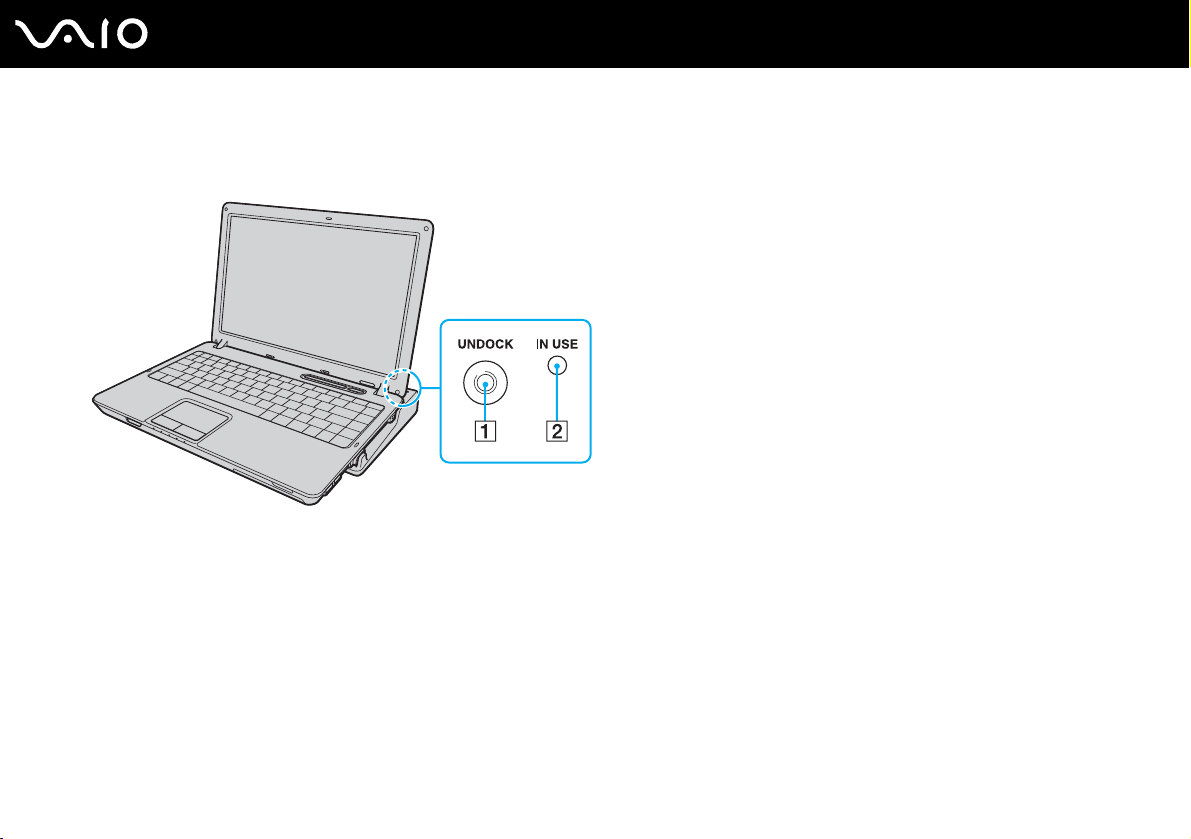
¿Cómo usar dispositivos periféricos?
Para desconectar el ordenador de la estación de acoplamiento
1 Pulse el botón UNDOCK (1) y espere a que se apague el indicador IN USE (2).
✍
Si está apagado el indicador IN USE, no tiene que pulsar el botón UNDOCK.
Cuando se pulsa el botón UNDOCK mientras el ordenador está en modo de ahorro de energía, éste vuelve antes al modo Normal y, a continuación, se
inicia el proceso de desconexión.
78
nN
!
Una vez que el ordenador vuelve al modo Normal, asegúrese de colocar el ordenador fuera de la estación de acoplamiento. Si aún se sigue utilizando
el ordenador en la estación de acoplamiento, se pueden provocar operaciones inestables.
Page 79
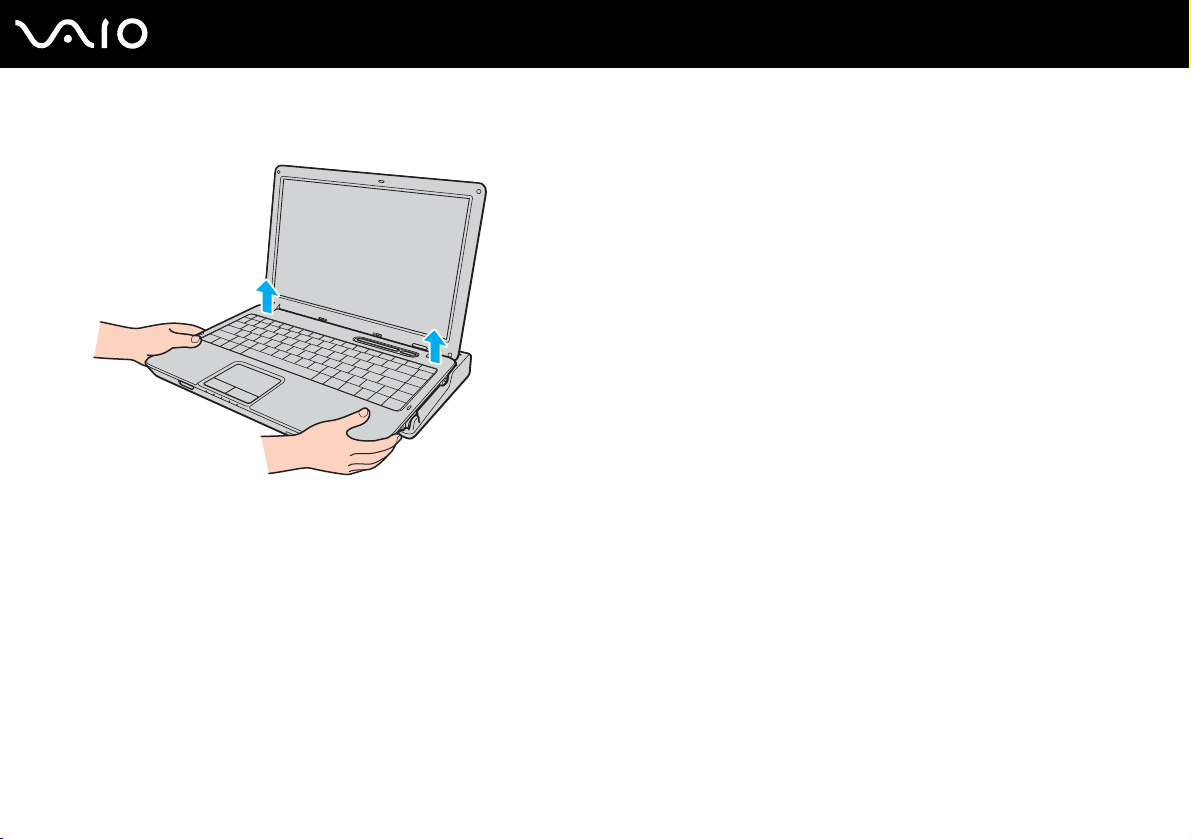
¿Cómo usar dispositivos periféricos?
2 Levante y separe el ordenador de la estación de acoplamiento.
3 Cierre la tapa de la conexión de la estación de acoplamiento en la parte inferior del ordenador.
79
nN
Page 80

80
nN
¿Cómo usar dispositivos periféricos?
Opcionalmente, puede desconectar el ordenador de la estación de acoplamiento de la siguiente forma:
1 Haga clic en Inicio y en Desacoplar equipo.
2 Asegúrese de que aparece un mensaje en un bocadillo y de que se apaga el indicador IN USE, a continuación, extraiga
el ordenador de la estación de acoplamiento.
3 Cierre la tapa de la conexión de la estación de acoplamiento en la parte inferior del ordenador.
✍
Es extremadamente importante cerrar la tapa de la conexión de la estación de acoplamiento después de desconectar el ordenador de ella. Si se deja la
tapa abierta, puede entrar polvo que dañe el ordenador.
Para desconectar la estación de acoplamiento completamente de la alimentación eléctrica, desenchufe el adaptador de CA.
Page 81
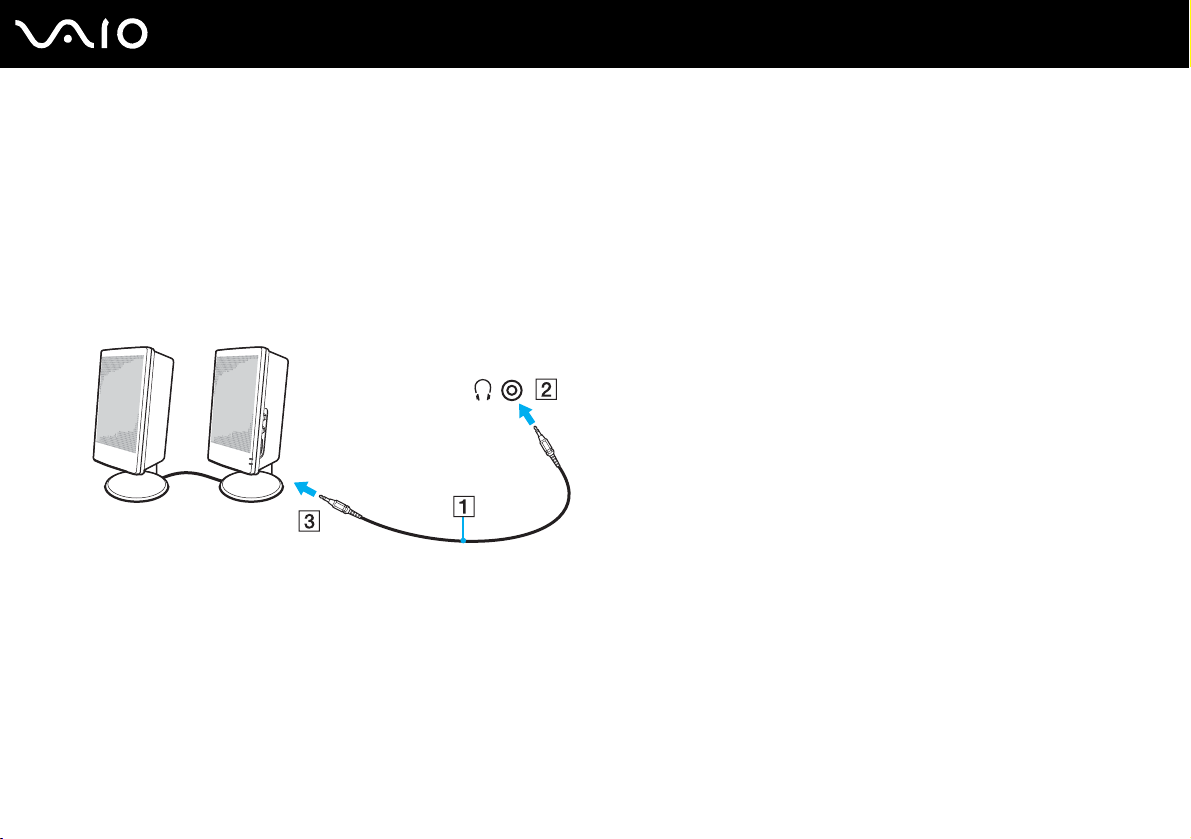
¿Cómo conectar altavoces externos?
Puede mejorar la calidad de sonido del ordenador conectando altavoces externos.
Para conectar altavoces externos
1 Enchufe el cable del altavoz (1) al conector de los auriculares (2) i.
2 Conecte el otro extremo del cable del altavoz a los altavoces externos (3).
3 Baje el volumen de los altavoces antes de encenderlos.
✍
Asegúrese de que los altavoces están diseñados para ser utilizados con un ordenador.
81
nN
¿Cómo usar dispositivos periféricos?
!
No coloque disquetes encima de los altavoces; su campo magnético podría dañar los datos del disco.
Page 82

82
nN
¿Cómo usar dispositivos periféricos?
¿Cómo conectar una pantalla externa?
Puede conectar un monitor externo (no suministrado) al ordenador. Por ejemplo, puede utilizar el ordenador con un monitor
de ordenador o un proyector.
✍
Conecte el cable de alimentación después de conectar todos los demás cables.
Las pantallas externas se utilizan como pantallas secundarias.
En sistemas Windows solamente, también podrá usar una pantalla externa para instalar varios monitores.
!
Cuando el ordenador está conectado a la estación de acoplamiento opcional, sólo puede utilizar el puerto VGA en la estación de acoplamiento.
Page 83
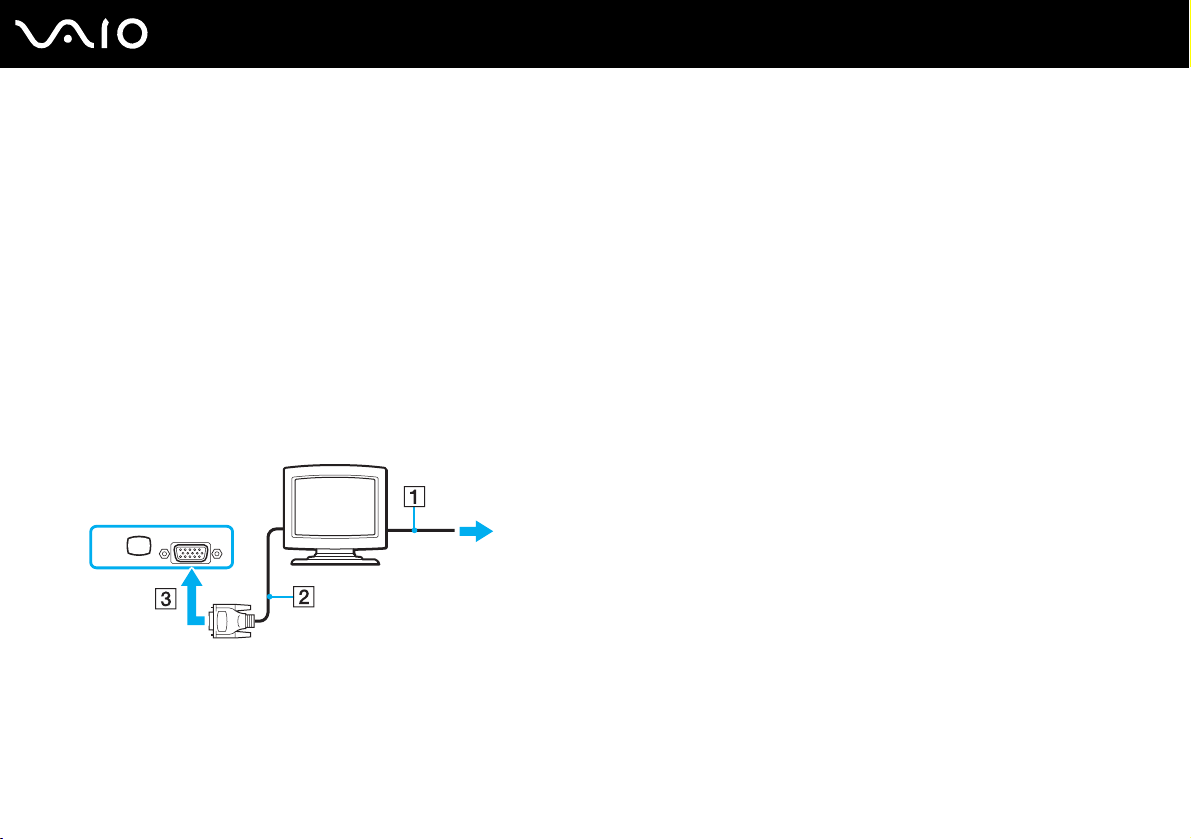
83
nN
¿Cómo usar dispositivos periféricos?
¿Cómo conectar una pantalla de ordenador?
Puede conectar una pantalla de ordenador (monitor) directamente al ordenador o mediante la estación de acoplamiento
opcional.
Para conectar una pantalla de ordenador
!
No se puede acceder al puerto de monitor (VGA) del ordenador cuando el ordenador está conectado a la estación de acoplamiento.
1 Si fuera necesario, enchufe un extremo del cable de alimentación de la pantalla (1) en la pantalla y el otro extremo en la
toma de CA.
2 Si desea conectar un monitor VGA, conecte el cable de monitor (2) (no suministrado) al puerto de monitor/VGA (3) a
del ordenador o de la estación de acoplamiento.
3 Si desea conectar un monitor TFT/DVI, conecte el cable de monitor (no suministrado) al puerto DVI-D de la estación de
acoplamiento.
✍
DVI-D significa Digital Visual Interface - Digital. Es un tipo de conexión DVI que solo admite señales de vídeo digitales, pero no señales de vídeo
analógico. Tiene 24 terminales.
Una conexión DVI-I (Digital Visual Interface - Integrated) admite señales de vídeo digital y señales de vídeo analógico. Tiene 29 terminales.
!
Puede utilizar un monitor TFT/DVI únicamente cuando se conecta a la estación de acoplamiento un modelo con el controlador de vídeo NVIDIA.
Page 84

84
nN
¿Cómo usar dispositivos periféricos?
¿Cómo conectar una pantalla de ordenador multimedia?
Puede conectar una pantalla de ordenador multimedia, que incluya altavoces incorporados y micrófono, directamente al
ordenador o mediante la estación de acoplamiento opcional.
Para conectar una pantalla de ordenador multimedia
!
No se puede acceder al puerto de monitor (VGA) del ordenador cuando el ordenador está conectado a la estación de acoplamiento.
1 Enchufe el cable de alimentación de la pantalla de ordenador multimedia (1) a una toma de CA.
2 Enchufe el cable de la pantalla (2) (no suministrado) al puerto del monitor (VGA) (3) a del ordenador o de la estación
de acoplamiento.
3 Enchufe el cable del altavoz (4) en el conector de los auriculares (5) i del ordenador.
4 Enchufe el cable del micrófono (6) al conector del micrófono (7) m del ordenador.
Page 85
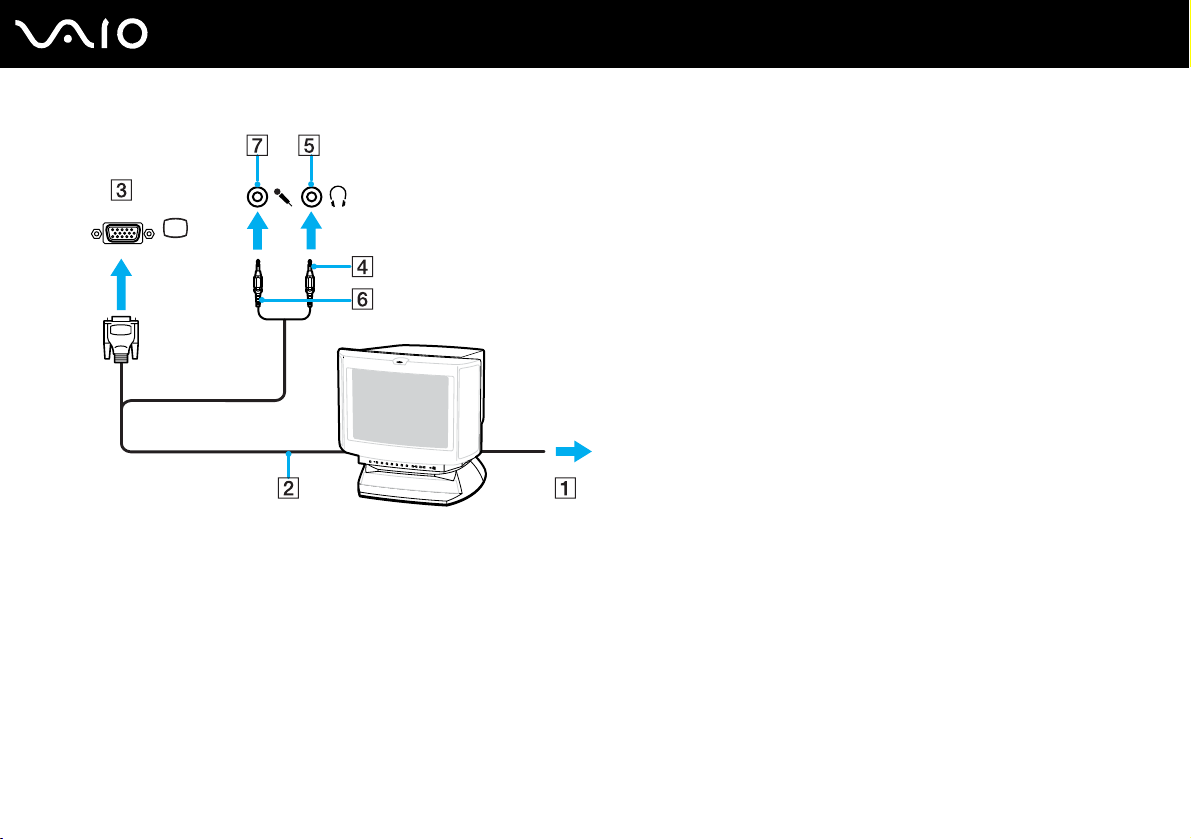
85
nN
¿Cómo usar dispositivos periféricos?
Page 86

86
nN
¿Cómo usar dispositivos periféricos?
¿Cómo conectar un televisor?
Puede conectar un televisor al ordenador.
Para conectar un televisor al ordenador
1 Enchufe el cable de alimentación del televisor en la toma de corriente CA.
2 Conecte un extremo del cable de S-vídeo (no suministrado) al puerto S VIDEO OUT del ordenador, y el otro extremo al
televisor.
3 Conecte un extremo de un cable de audio (no suministrado) al conector de los auriculares del ordenador, y el otro
extremo al televisor.
4 Cambie el canal de entrada del televisor a la entrada externa.
5 Acceda al sistema de configuración del televisor.
✍
Para obtener más información sobre la instalación y utilización, consulte el manual suministrado con el periférico.
Si la resolución de pantalla del ordenador es de más de 1024 x 768 píxeles, una parte de la imagen no aparecerá en el televisor. Podrá ver el área oculta
en su televisor moviendo el cursor del ordenador. Si quiere ver la imagen completa, cambie la resolución del monitor del ordenador a 1024 x 768 píxeles
o menos.
Page 87

87
nN
¿Cómo usar dispositivos periféricos?
¿Cómo conectar un proyector?
Puede conectar un proyector (tal como el proyector LCD de Sony) directamente al ordenador o mediante la estación de
acoplamiento opcional.
Para conectar el proyector
!
No se puede acceder al puerto de monitor (VGA) del ordenador cuando el ordenador está conectado a la estación de acoplamiento.
1 Enchufe el cable de alimentación (1) del proyector en la toma de CA.
2 Enchufe el cable de señal RGB (2) (no suministrado) al puerto del monitor (VGA) (3) a del ordenador o de la estación
de acoplamiento.
3 Enchufe un cable de audio (4) (no suministrado) al conector de los auriculares (5) i.
4 Enchufe el cable de señal RGB y el cable de audio a los conectores del proyector (6).
Page 88
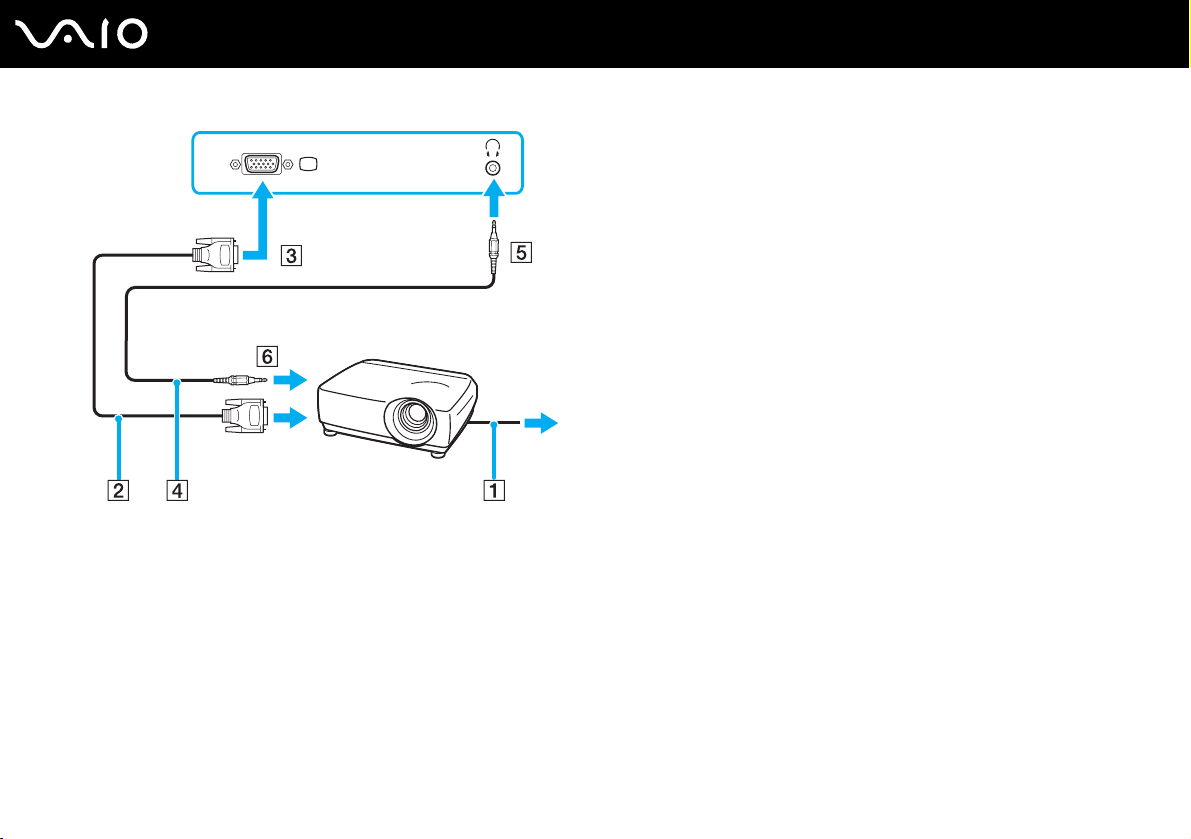
88
nN
¿Cómo usar dispositivos periféricos?
Page 89

89
nN
¿Cómo usar dispositivos periféricos?
¿Cómo seleccionar los modos de visualización?
Puede seleccionar qué pantalla se va a utilizar como monitor principal al conectar una pantalla externa (monitor de
sobremesa, etc.) al ordenador.
El procedimiento para seleccionar una pantalla depende del controlador de vídeo que se utiliza en el ordenador. Consulte la
guía en línea Especificaciones para obtener información detallada sobre el controlador de vídeo.
Si desea trabajar en la pantalla del ordenador y en la pantalla externa al mismo tiempo, consulte ¿Cómo utilizar la función
Varios monitores? (página 91) para obtener más información.
Para seleccionar una pantalla
Modelos con el acelerador de soportes gráficos de Intel
1 Haga clic con el botón derecho del ratón en el escritorio y seleccione Personalizar en el menú contextual.
2 Haga clic en Configuración de pantalla.
Aparece la ventana Configuración de pantalla.
3 Siga las instrucciones en pantalla para cambiar la configuración.
✍
Es posible que no pueda visualizar los mismos contenidos en la pantalla del ordenador y la pantalla externa o el proyector al mismo tiempo, según el
tipo de pantalla externa o proyector.
Antes de encender el ordenador, encienda los dispositivos periféricos.
Page 90

Modelos con el controlador de vídeo NVIDIA
1 Haga clic en Inicio y después en Panel de control.
2 Haga clic en Opciones adicionales.
3 Haga clic en NVIDIA Control Panel.
4 Haga clic en Pantalla (Display).
5 Haga clic en Cambiar configuración del escritorio (Change Display Configuration).
6 Siga las instrucciones en pantalla para cambiar la configuración.
90
nN
¿Cómo usar dispositivos periféricos?
Page 91
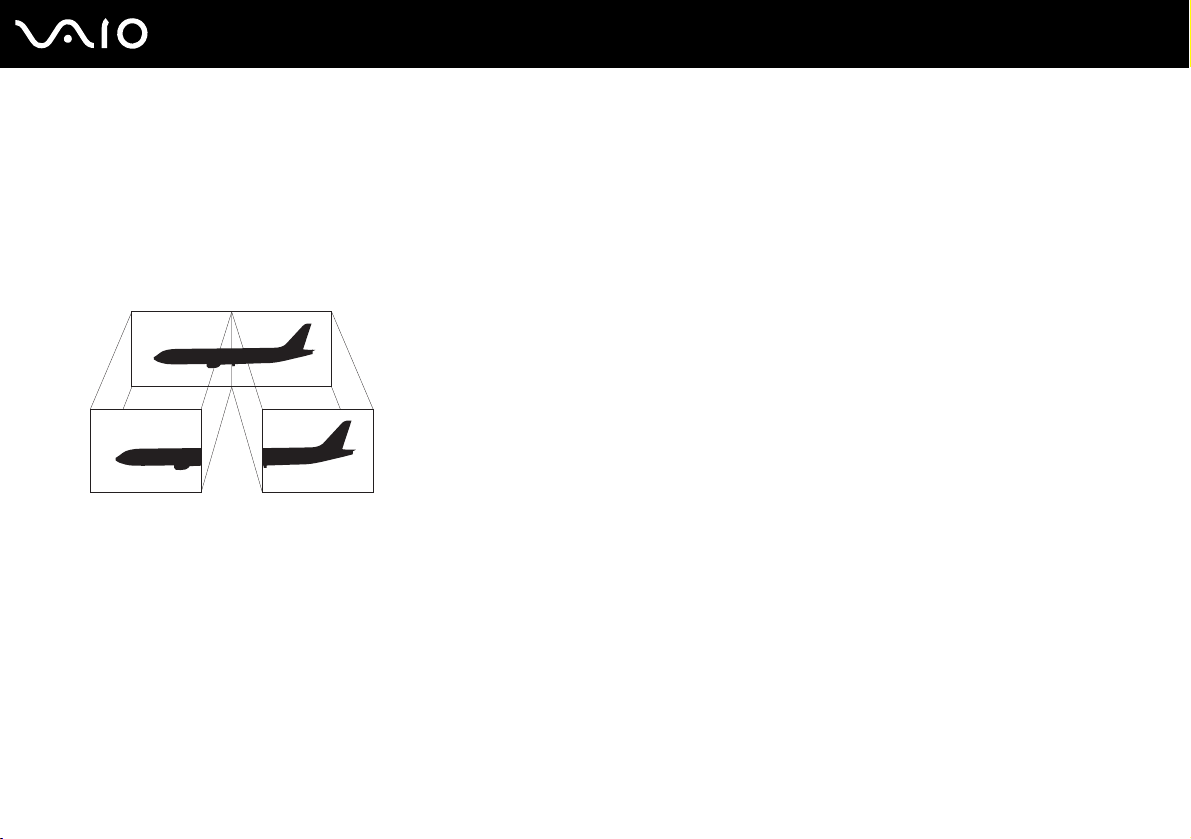
91
nN
¿Cómo usar dispositivos periféricos?
¿Cómo utilizar la función Varios monitores?
La función Varios monitores le permite distribuir porciones de su escritorio en diferentes pantallas. Por ejemplo, si tiene una
pantalla externa conectada a la conexión de monitor (VGA), la pantalla del ordenador y la pantalla externa pueden funcionar
como un único ordenador de sobremesa.
Podrá mover el cursor de una pantalla a otra. Esto le permite arrastrar objetos, como la ventana de una aplicación abierta o
una barra de herramientas, desde una pantalla hasta la otra.
✍
Es posible que la pantalla externa no sea compatible con la función Varios monitores.
Puede que determinadas aplicaciones de software no sean compatibles con la configuración de Varios monitores.
Asegúrese de que el ordenador no entra en el modo Suspender o Hibernar mientras esté utilizando el modo Varios monitores; de lo contrario, el
ordenador no podrá retornar al modo Normal.
Si define diferentes colores en cada pantalla, no divida una ventana entre las dos pantallas; de lo contrario el software podría no funcionar
correctamente.
Ajuste menos colores y una resolución más baja para cada pantalla.
Page 92

¿Cómo usar dispositivos periféricos?
Para seleccionar el modo Varios monitores
!
Para averiguar qué controlador de vídeo incluye el ordenador, consulte la guía en línea Especificaciones.
Modelos con el acelerador de soportes gráficos de Intel
1 Haga clic con el botón derecho del ratón en el escritorio y seleccione Personalizar en el menú contextual.
2 Haga clic en Configuración de pantalla.
Aparece la ventana Configuración de pantalla.
3 Siga las instrucciones en pantalla para cambiar la configuración.
Modelos con el controlador de vídeo NVIDIA
1 Haga clic en Inicio y después en Panel de control.
2 Haga clic en Opciones adicionales.
3 Haga clic en NVIDIA Control Panel.
4 Haga clic en Pantalla (Display).
5 Haga clic en Cambiar configuración del escritorio (Change Display Configuration).
6 Siga las instrucciones en pantalla para cambiar la configuración.
92
nN
✍
Además, puede ajustar los colores de pantalla y la resolución para cada pantalla, así como personalizar el modo Varios monitores.
Page 93
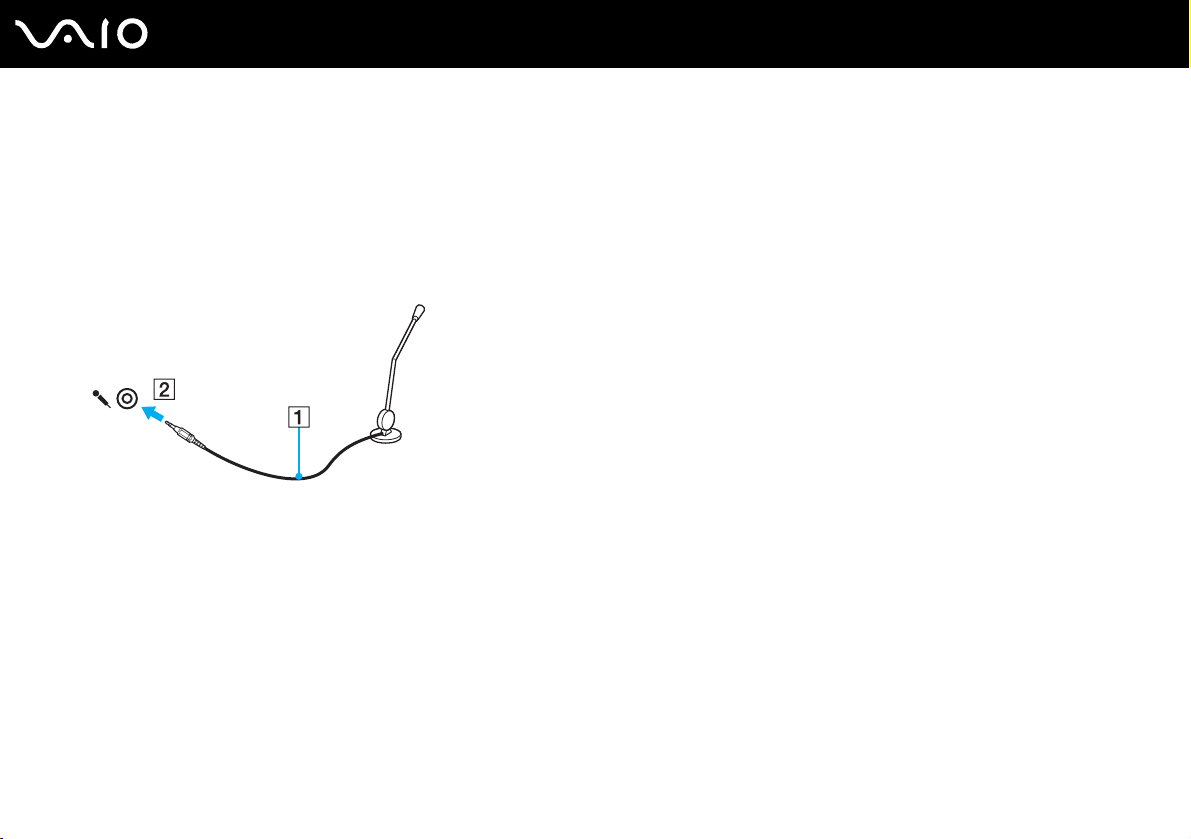
¿Cómo usar dispositivos periféricos?
¿Cómo conectar un micrófono externo?
Si necesita utilizar un dispositivo de entrada de sonido, por ejemplo para charlar en Internet, necesitará enchufar un
micrófono externo (no suministrado).
Para conectar un micrófono externo
Enchufe el cable del micrófono (1) al conector del micrófono (2) m.
✍
Asegúrese de que el micrófono está diseñado para ser utilizado con un ordenador.
93
nN
Page 94
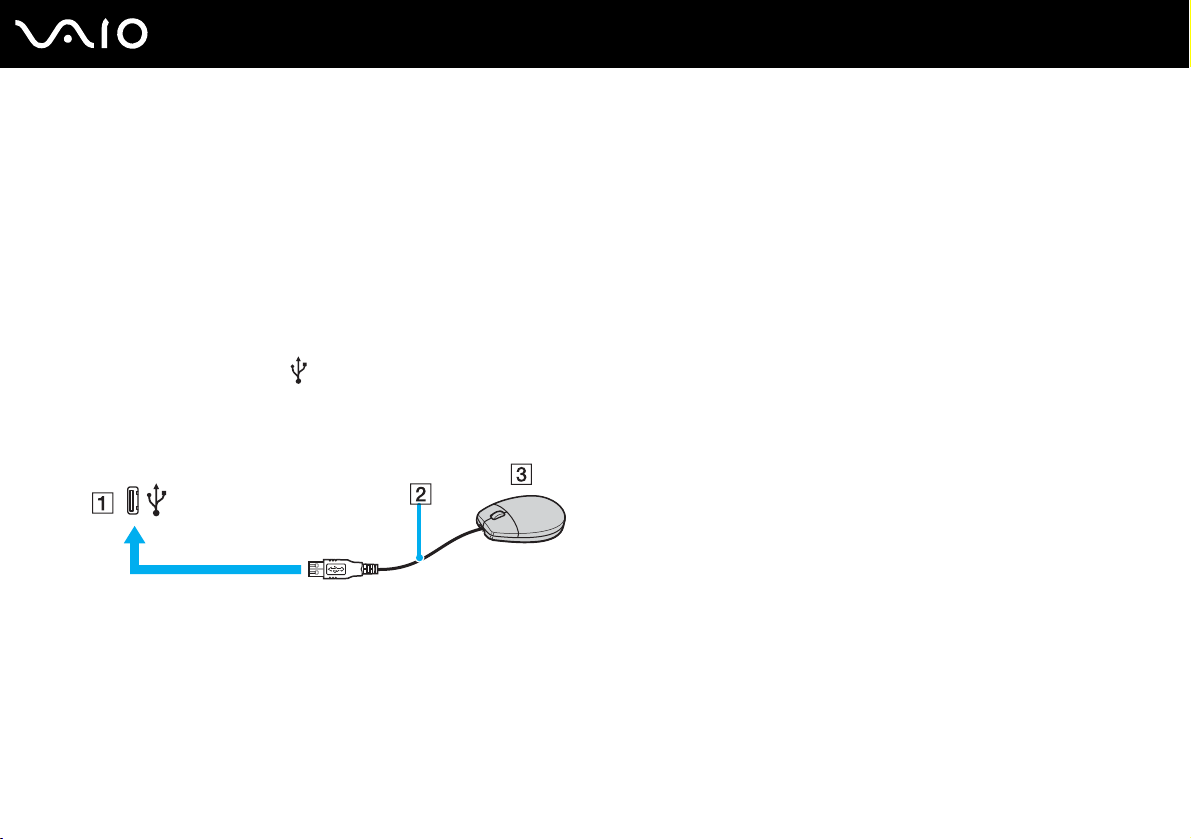
nN
¿Cómo usar dispositivos periféricos?
¿Cómo conectar un dispositivo Universal Serial Bus (USB)?
Para evitar que el ordenador y/o dispositivos USB se dañen, observe lo siguiente:
❑ Cuando mueva el ordenador con dispositivos USB conectados, evite cualquier golpe o fuerza en los puertos USB.
❑ No ponga el ordenador en una bolsa ni en una maleta con dispositivos USB conectados.
¿Cómo conectar un ratón USB?
Para conectar un ratón USB
1 Elija el puerto USB (1) que prefiera utilizar.
2 Enchufe el cable USB del ratón (2) en el puerto USB.
Ahora puede utilizar su ratón USB (no suministrado) (3).
94
Page 95
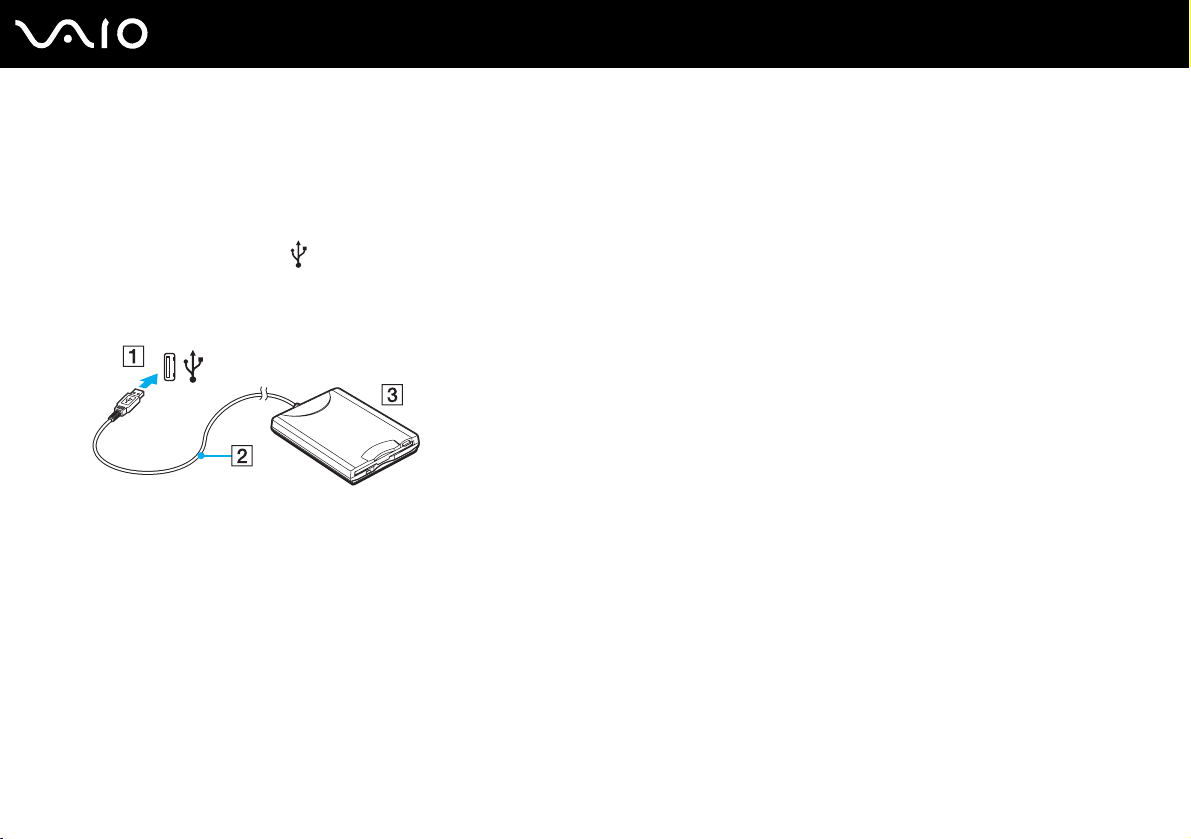
¿Cómo conectar una unidad de disquete USB?
Puede adquirir una disquetera USB y conectarla al ordenador.
Para conectar una disquetera USB
1 Elija el puerto USB (1) que prefiera utilizar.
2 Enchufe el cable de la unidad de disquete USB (2) en el puerto USB.
La unidad de disquete USB (3) está ahora lista para ser utilizada.
!
Cuando utilice una disquetera USB, no fuerce el puerto USB. Ello podrá ocasionar un mal funcionamiento.
95
nN
¿Cómo usar dispositivos periféricos?
Page 96

nN
¿Cómo usar dispositivos periféricos?
¿Cómo desconectar una unidad de disquete USB?
Puede desconectar una disquetera USB con el ordenador encendido o apagado. Desconectar la disquetera cuando el
ordenador se encuentre en los modos de ahorro de energía (Suspender o Hibernar) podría causar una avería.
Si el ordenador está apagado, puede desenchufar el cable USB directamente del ordenador.
Para desconectar una disquetera USB
1 Cierre todos los programas que tengan acceso a la unidad de disquete.
2 Haga doble clic en el icono Quitar hardware con seguridad en la barra de tareas.
Aparece la ventana Quitar hardware con seguridad.
3 Seleccione la unidad de disquete que quiera desenchufar.
4 Haga clic en Detener.
Aparece la ventana Detener un dispositivo de hardware.
5 Confirme que la disquetera se puede retirar del sistema de forma segura.
6 Haga clic en Aceptar.
Aparecerá un mensaje en el que se indica que es seguro retirar el hardware.
7 Haga clic en Aceptar.
8 Haga clic en Cerrar para cerrar la ventana Quitar hardware con seguridad.
9 Desconecte la unidad de disquete del ordenador.
96
Page 97
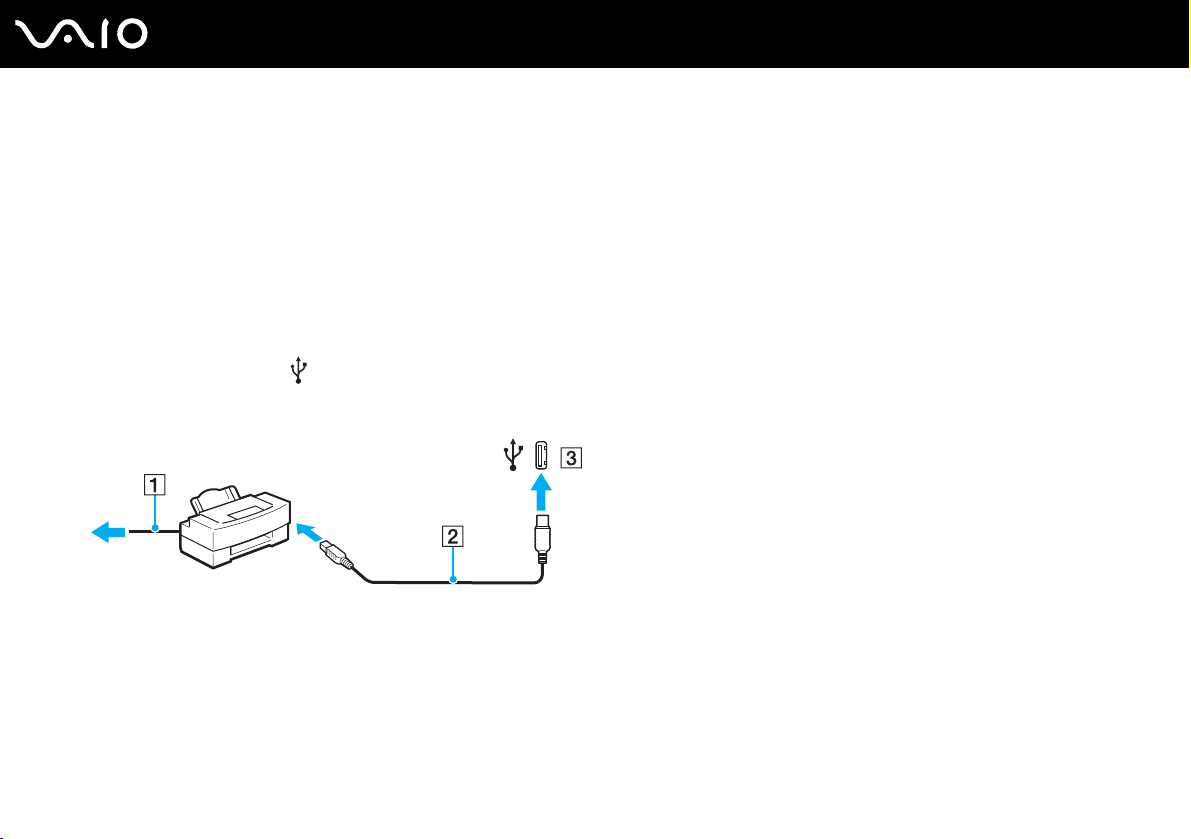
97
nN
¿Cómo usar dispositivos periféricos?
¿Cómo conectar una impresora?
Puede conectar al ordenador una impresora compatible con Windows para imprimir documentos.
¿Cómo conectar una impresora usando el puerto USB?
Puede conectar una impresora USB compatible con la versión Windows del ordenador.
Para conectar una impresora usando el puerto USB
1 Enchufe el cable de alimentación (1) de la impresora en la toma de CA.
2 Elija el puerto USB (3) que prefiera utilizar.
3 Enchufe un extremo de un cable USB de impresora (2) (no suministrado) al puerto USB y el otro extremo a la impresora.
Page 98

98
nN
¿Cómo usar dispositivos periféricos?
¿Cómo conectar un dispositivo i.LINK?
Notas sobre la conexión de dispositivos i.LINK
❑ El ordenador incluye un puerto i.LINK, que puede utilizar para conectar un dispositivo i.LINK, como una cámara de vídeo
digital, o para conectar dos ordenadores VAIO y copiar, eliminar o editar archivos.
❑ El puerto i.LINK del ordenador no suministra energía a los dispositivos externos que, por lo general, están alimentados
por los puertos i.LINK.
❑ El puerto i.LINK admite velocidades de transferencia de hasta 400 Mbps; no obstante, la velocidad de transferencia real
depende de la velocidad de transferencia del dispositivo externo.
❑ Puede que los cables i.LINK opcionales no estén disponibles, según el país o área de residencia.
❑ No se garantiza completamente una conexión i.LINK con otros dispositivos compatibles.
❑ La conexión i.LINK varía dependiendo de las aplicaciones de software, del sistema operativo y de los dispositivos
compatibles con i.LINK que utilice. Consulte el manual que acompaña al software para obtener más información.
❑ Antes de conectarlos al ordenador, compruebe las condiciones de trabajo y la compatibilidad con el sistema operativo
de los dispositivos periféricos del ordenador compatibles con i.LINK (por ejemplo, una unidad de disco duro o unidad CD-
RW, etc.).
Page 99
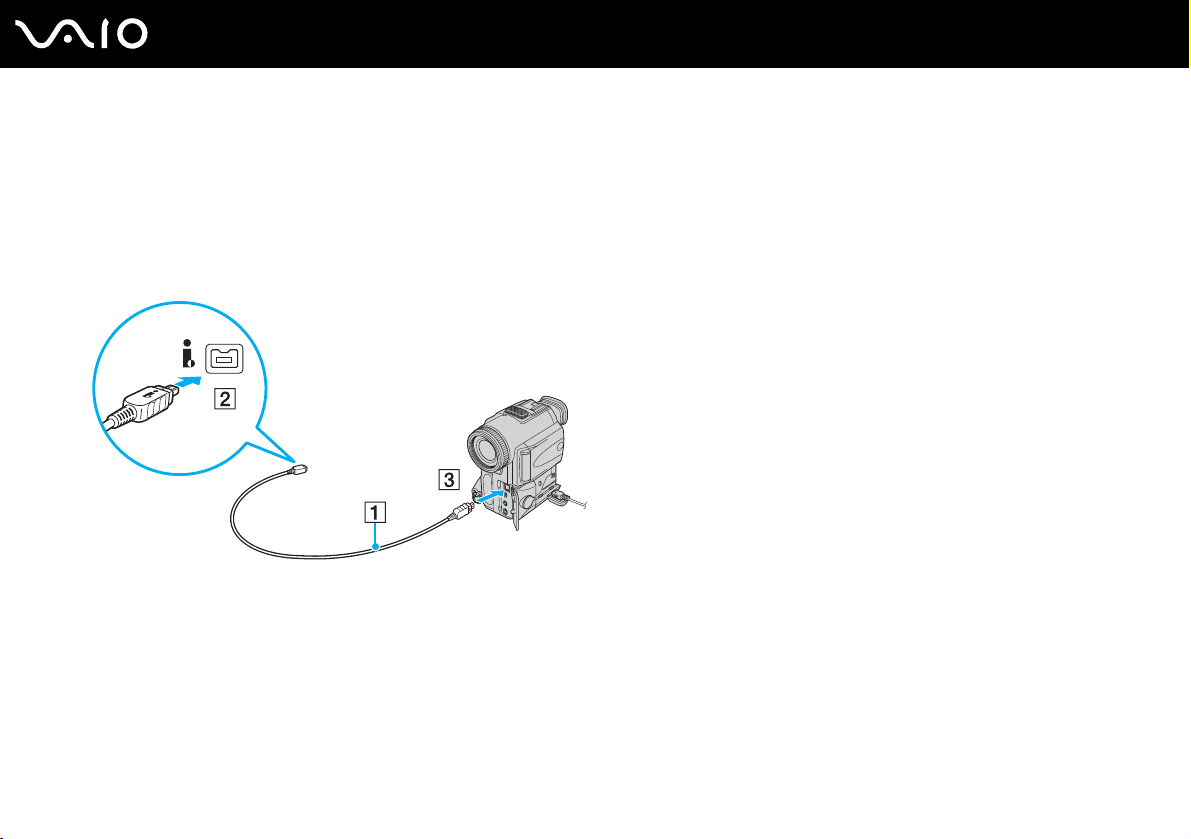
99
nN
¿Cómo usar dispositivos periféricos?
¿Cómo conectar una cámara de vídeo digital?
Para conectar una cámara de vídeo digital
1 Enchufe un extremo del cable i.LINK (1) (no suministrado) al puerto i.LINK (2) del ordenador y el otro extremo al puerto
de entrada/salida DV (3) de la cámara de vídeo digital.
2 Inicie el programa DVgate Plus.
✍
En las cámaras de vídeo digitales Sony, los puertos identificados como DV Out, DV In/Out o i.LINK son compatibles con i.LINK.
La cámara de vídeo digital Sony que aquí se muestra es un ejemplo; su cámara de vídeo digital podría necesitar una conexión diferente.
Cuando utilice una conexión i.LINK no podrá tener acceso a las imágenes almacenadas en un soporte Memory Stick.
Page 100
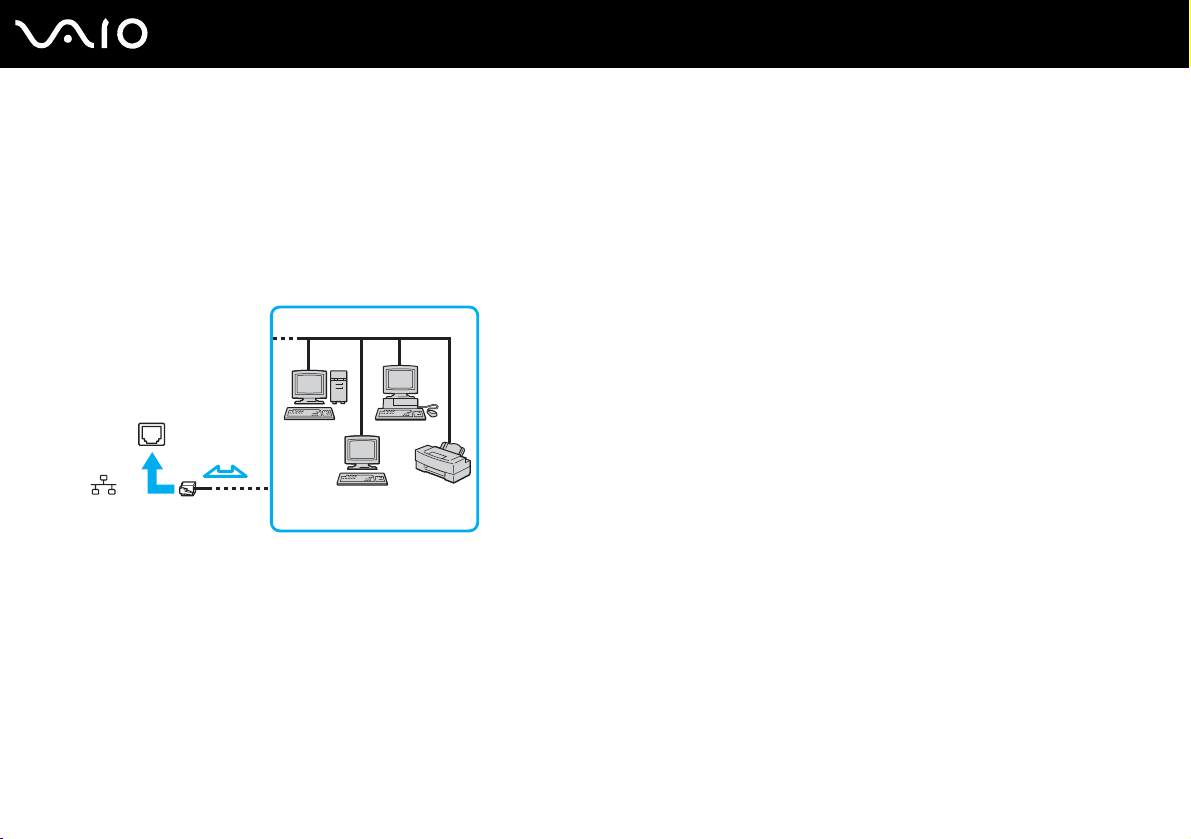
100
nN
¿Cómo usar dispositivos periféricos?
¿Cómo conectarse a una red (LAN)?
Puede conectar el ordenador a una red de tipo 1000BASE-T*/100BASE-TX/10BASE-T a través de un cable de red Ethernet.
Conecte un extremo de un cable de red (no suministrado) a un puerto de red (Ethernet) del ordenador o a una estación de
acoplamiento opcional y el otro extremo a la red. Para obtener los parámetros detallados y los dispositivos necesarios para
conectarse a la red, consulte al administrador de red.
* Disponible únicamente a través del puerto de red (Ethernet) de la estación de acoplamiento opcional.
✍
El ordenador puede estar conectado a la red con la configuración predeterminada.
Cuando el ordenador está conectado a la estación de acoplamiento opcional, debe seleccionar el puerto de red (Ethernet) que desea utilizar. Siga las
instrucciones en pantalla.
 Loading...