

Page 1
Meet your
VGC-JS100 Series
Voici votre ordinateur personnel de la
Conozca su computadora personal
personal computer
Série VGC-JS100
Serie VGC-JS100
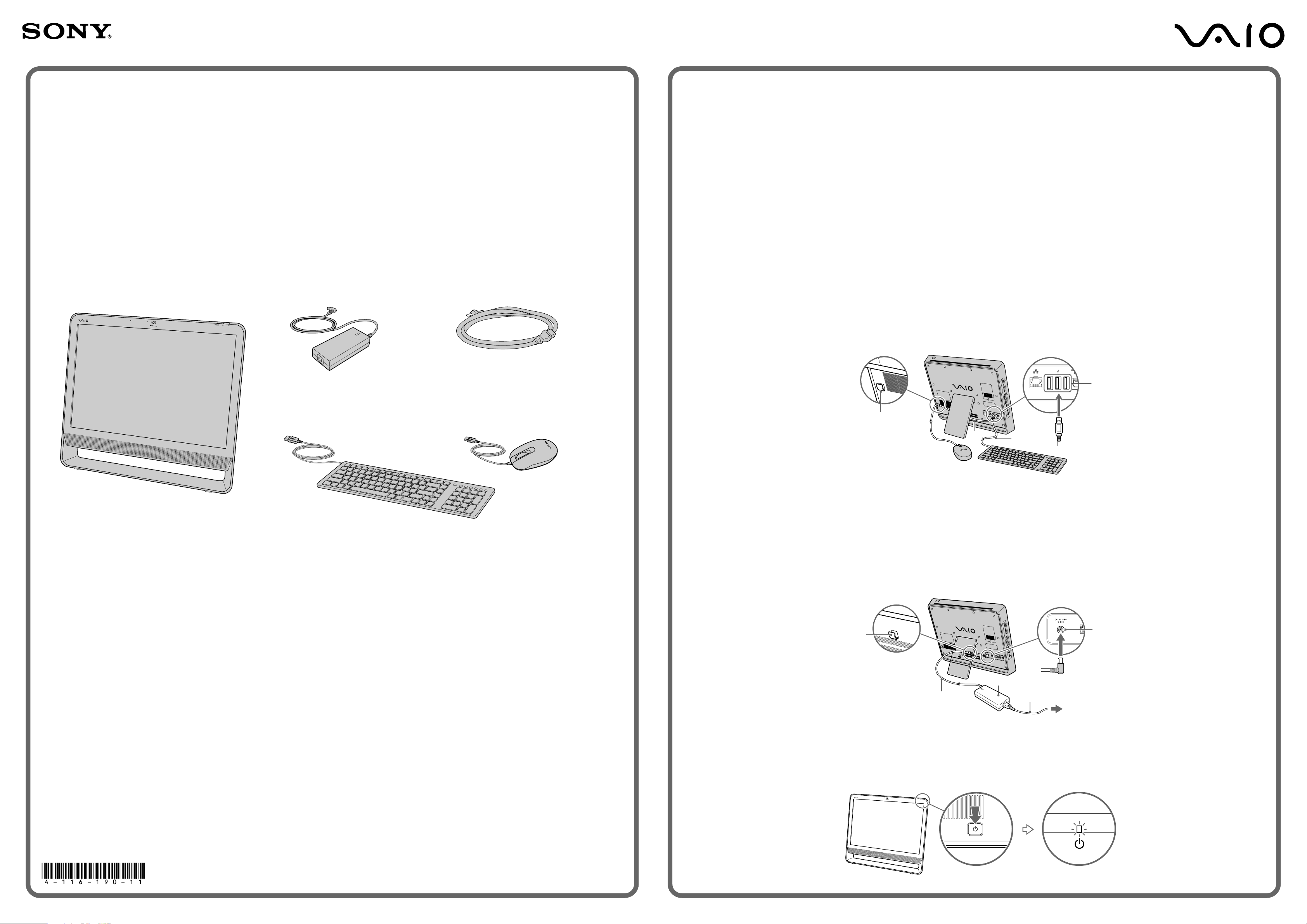
Main unit and supplied items
Unité principale et articles fournis
To set up your
computer
Before starting your computer for the first time,
do not connect any other hardware that did not
originally come with your computer. Be sure to
start up your computer with only the supplied
accessories connected and set up your system.
Upon completion, connect one device (for
example, a printer, an external hard disk drive, a
scanner, and so on) at a time, following the
manufacturers’ instructions.
Pour procéder à la
mise en marche de
votre ordinateur
Avant de démarrer votre ordinateur pour la
première fois, ne branchez aucun autre matériel
qui n'a pas été originalement livré avec
l'ordinateur. Assurez-vous de ne démarrer votre
ordinateur qu'avec les accessoires fournis, puis
procédez à la mise en marche de votre système.
Une fois cette opération terminée, branchez un
seul périphérique à la fois (par exemple, une
imprimante, un disque dur externe, un scanneur,
etc.) en respectant les instructions du fabricant.
Para configurar
la computadora
Antes de iniciar por primera vez su computadora,
no conecte ningún otro hardware que no venga
incluido originalmente con ella. Asegúrese de
iniciar su computadora sólo con los accesorios
suministrados conectados y asegúrese de
configurar el sistema. Una vez finalizado lo
anterior, conecte de uno en uno los dispositivos
(por ejemplo, una impresora, una unidad de
disco duro externa, un escáner, etc.), de acuerdo
con las instrucciones del fabricante.
Unidad principal y artículos suministrados
A
BC
D
E
1
Connect Keyboard and
Mouse
1 Plug the keyboard cable 1 and the mouse
cable 2 to your desired USB ports 3 on the
back of the computer.
2 Route the mouse cable 2 through the cable
clamp 4 on the back of your computer.
1
Brancher le clavier et la
souris
1 Branchez le câble du clavier 1 et le câble de
la souris 2 aux ports USB de votre choix 3
situés à l'arrière de votre ordinateur.
2 Faites passer le câble de la souris 2 dans le
collier pour câble 4 à l'arrière de l'ordinateur.
4
2
1
1
Conecte el teclado y el
mouse
1 Conecte el cable del teclado 1 y el cable del
mouse 2 a los puertos USB que desee 3 en
la parte posterior de la computadora.
2 Haga pasar el cable del mouse 2 a través de
la abrazadera para cables 4 que se
encuentra en la parte posterior de la
computadora.
3
A Main unit
Unité principale
Unidad principal
D USB keyboard
Clavier USB
Teclado USB
B AC adapter
Adaptateur c.a.
Adaptador de CA
E USB mouse
Souris USB
Mouse USB
C Power cord
Cordon d’alimentation
Cable de alimentación
2
Connect AC Adapter
1 Plug one end of the power cord 1 into the AC
adapter 3 and the other end into an AC outlet
2.
2 Plug the AC adapter cable 4 into the DC IN
port 5.
3 Route the AC adapter cable through the cable
clamp 6.
6
2
Brancher l'adaptateur c.a.
1 Branchez une extrémité du cordon
d'alimentation 1 dans l'adaptateur c.a. 3 ,
puis l'autre extrémité dans une prise c.a. 2.
2 Branchez le câble de l'adaptateur c.a. 4 dans
le port DC IN 5.
3 Faites passer le câble c.a. dans le collier pour
câble 6.
3
4
1
2
2
Conecte el adaptador de CA
1 Conecte un extremo del cable de alimentación
1 al adaptador de CA 3 y el otro extremo a
una toma de CA 2.
2 Conecte el cable del adaptador de CA 4 al
puerto DC IN 5.
3 Haga pasar el cable del adaptador de CA a
través de la abrazadera para cables 6.
5
The illustrations in this document may appear different from your model, depending on the country or area of your purchase.
Les illustrations du présent document peuvent différer de votre modèle, selon le pays ou la région où vous avez fait votre achat.
Es posible que las ilustraciones de este documento difieran de su modelo, según su país o región de compra.
¡IMPORTANTE!
Por favor lea detalladamente este manual de instrucciones antes de conectar y operar este equipo. Recuerde que un mal uso de su aparato podria anular la
garantia.
4-116-190-11 (1) © 2008 Sony Corporation Printed in China
3
Power On
1 Press the power button until the power
indicator light turns on.
3
Mettre en marche
1 Appuyez sur le bouton d'alimentation jusqu'à
ce que le témoin d'alimentation s'allume.
3
Encienda la computadora
1 Pulse el botón de encendido hasta que el
indicador de encendido se ilumine.
Page 2
To locate the
Pour repérer le
Para ubicar la
To register your
Enregistrer votre
Para registrar la
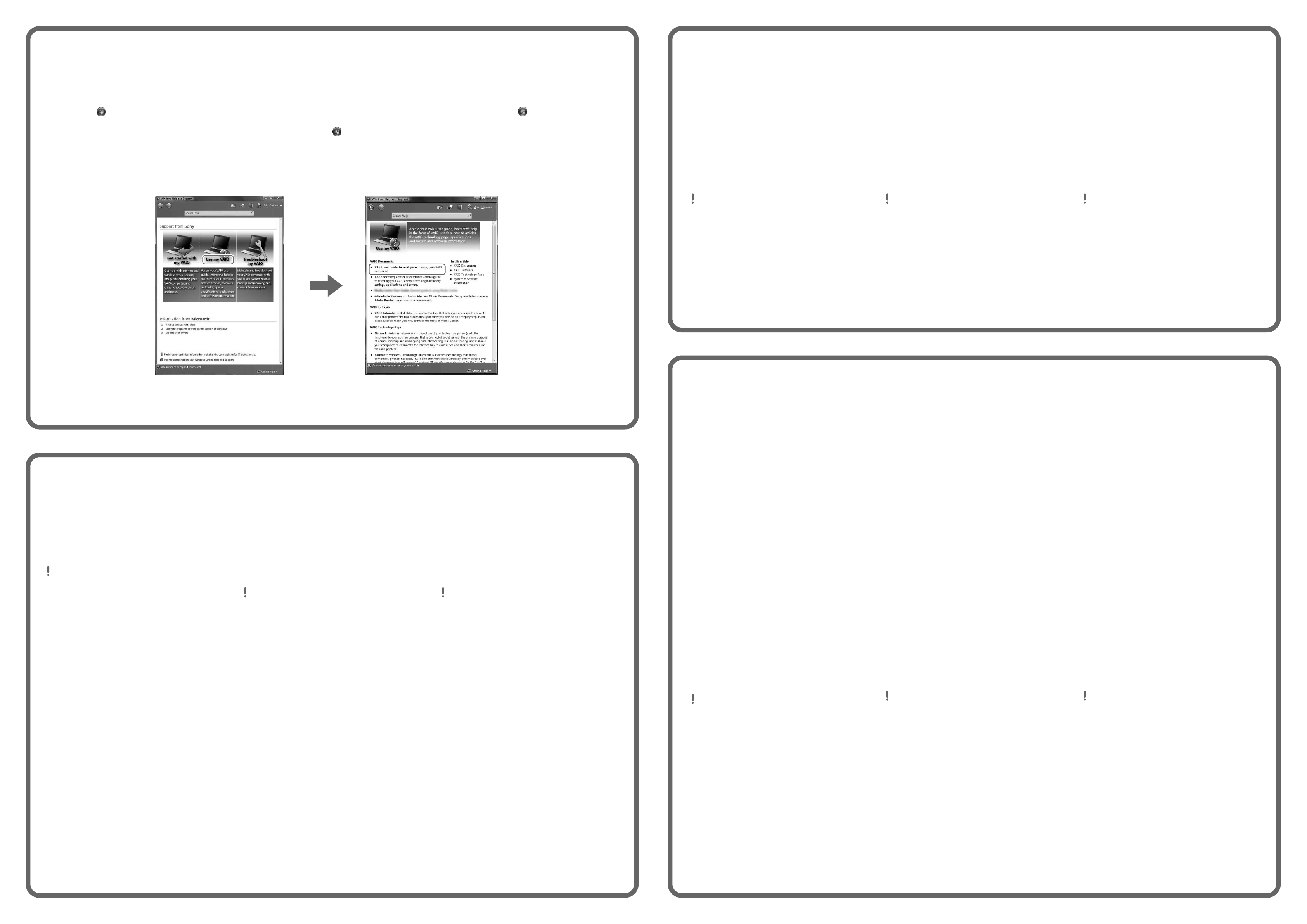
User Guide
1 Click Start > Help and Support.
2 Click Use my VAIO.
3 Click VAIO User Guide.
Guide de
l’utilisateur
1 Cliquez sur Démarrer > Aide et support.
2 Cliquez sur Utiliser mon VAIO.
3 Cliquez sur Guide d'utilisation VAIO.
Guía del usuario
1
Haga clic en Inicio > Ayuda y soporte técnico.
2 Haga clic en Usar mi VAIO.
3 Haga clic en Guía de Usuario de VAIO.
computer
You can register your computer online at the
following URLs:
http://www.sony.com/vaioregistration/ for
customers in USA
http://www.sonystyle.ca/registration/ for
customers in Canada
http://vaio.sony-latin.com/ for customers in Latin
American countries or areas
Sony product registration is voluntary. Failure to
register will not diminish your limited warranty
rights.
ordinateur
Vous pouvez enregistrer votre ordinateur en ligne
en visitant les adresses suivantes :
http://www.sony.com/vaioregistration/ pour les
clients aux États-Unis
http://www.sonystyle.ca/registration/ pour les
clients au Canada
http://vaio.sony-latin.com/ pour les clients en
Amérique latine
L'enregistrement des produits de Sony n'est pas
obligatoire. Votre garantie limitée ne sera pas
affectée si vous n'enregistrez pas votre produit.
computadora
Puede registrar la computadora en línea en las
siguientes URL:
http://www.sony.com/vaioregistration/ para
clientes en Estados Unidos,
http://www.sonystyle.ca/registration/ para clientes
en Canadá,
http://vaio.sony-latin.com/ para clientes en países
o regiones de América Latina
El registro de los productos Sony es voluntario.
No hacerlo no afecta los derechos que le
concede la garantía limitada.
HDD recovery
Your computer is equipped with
the VAIO® Recovery Center, a utility program that
recovers your computer’s operating system and
preinstalled software to their original factoryinstalled settings.
Be sure to create recovery discs immediately
after your computer is ready for use because
there are no recovery discs provided with the
computer.
For on-screen information
about hard disk recovery:
1 Click Start > Help and Support.
2 Click Use my VAIO.
3 Click VAIO Recovery Center User Guide.
Récupération du
disque dur
Votre ordinateur est équipé de l'utilitaire VAIO
Recovery Center, un programme qui récupère le
système d'exploitation de votre ordinateur et les
logiciels préinstallés en fonction des réglages
effectués en usine.
Assurez-vous de créer des disques de
récupération immédiatement lorsque votre
ordinateur est prêt à l’utilisation, car il n’y en a
aucun fourni avec cet ordinateur.
Pour afficher plus de
renseignements à l'écran sur
la récupération des fichiers
du disque dur :
1 Cliquez sur Démarrer > Aide et support.
2 Cliquez sur Utiliser mon VAIO.
3 Cliquez sur VAIO Recovery Center Guide
d'utilisation.
MD
Recuperación de la
unidad de disco duro
Su computadora está equipada con VAIO
Recovery Center, un programa de utilidad que le
permite recuperar la configuración original de
fábrica del sistema operativo y del software
preinstalado de la computadora.
Asegúrese de crear discos de recuperación
inmediatamente después de que la computadora
esté preparada para su uso, ya que no se
incluyen discos de recuperación con ella.
Para obtener información en
pantalla acerca de la
recuperación del disco duro:
1
Haga clic en Inicio > Ayuda y soporte técnico.
2 Haga clic en Usar mi VAIO.
3 Haga clic en VAIO Recovery Center Guía del
usuario.
®
Troubleshooting
What should I do if my
computer does not start?
The power indicator light on your computer is off
when the computer is not securely attached to a
source of power. Make sure the computer is
securely plugged into a power source and turned
on and the power indicator shows the power is
on.
Additional suggestions include:
■ If your computer is booting from a floppy disk,
eject the disk from the floppy disk drive (if
applicable).
■ If you notice condensation on your computer,
do not use the computer for at least one hour.
Condensation may cause the computer to
malfunction.
How do I keep my computer
updated?
Download and install the latest updates regularly
using the preinstalled software applications, such
as Windows Update and VAIO Update 4 so that
the computer can run more efficiently.
To download and install the updates, your
computer must be connected to the Internet.
Dépannage
Que dois-je faire si mon
ordinateur ne démarre pas?
Le témoin d'alimentation de l'ordinateur est éteint
quand l'ordinateur est mal raccordé à une
alimentation électrique. Assurez-vous que
l'ordinateur est correctement relié à une source
d'alimentation, qu'il a été démarré et que le
témoin d'alimentation est allumé.
Autres suggestions :
■ Si l'ordinateur démarre avec une disquette
insérée, éjectez la disquette de son lecteur (le
cas échéant).
■ Si vous constatez de la condensation sur votre
ordinateur, ne l'utilisez pas pendant au moins
une heure. La condensation peut causer un
dysfonctionnement de l'ordinateur.
Comment garder mon
ordinateur à jour?
Téléchargez et installez les dernières mises à
jour régulièrement à l'aide des applications
préinstallées, comme Windows Update et VAIO
Update 4 afin d'améliorer l'efficacité de votre
ordinateur.
afin d'améliorer l'efficacité de votre ordinateur.
Pour télécharger et installer les mises à jour,
vous devez disposer d'une connexion Internet.
Solución de problemas
¿Qué debo hacer si la
computadora no se inicia?
El indicador luminoso de encendido de la
computadora está apagado cuando la
computadora no está conectada de forma segura
a una fuente de energía. Asegúrese de que la
computadora esté conectada correctamente a la
fuente de energía y de que el indicador de
encendido esté iluminado.
También pueden ayudarle estas otras sugerencias:
■ Si la computadora se inicia desde un disquete,
retire el disco de la unidad (si corresponde).
■ Si observa condensación en la computadora,
no la use durante una hora por lo menos. La
condensación puede causar una falla de
funcionamiento en la computadora.
¿Cómo mantengo
actualizada la computadora?
Descargue e instale periódicamente las últimas
actualizaciones usando las aplicaciones de
software preinstaladas, como Windows Update
y VAIO Update 4, para que la computadora
funcione de forma más eficaz.
Para descargar e instalar las actualizaciones, la
computadora debe estar conectada a Internet.
To access
the VAIO Recovery Center
utility from the Windows
®
Vista
operating system:
1 Click Start > Help and Support.
2 Click Troubleshoot my VAIO.
3 Click VAIO Recovery Center.
Pour accéder à l'utilitaire
VAIO Recovery Center dans
le système d'exploitation
MD
Windows Vista
:
1 Cliquez sur Démarrer > Aide et support.
2 Cliquez sur Dépannage de mon VAIO.
3 Cliquez sur VAIO Recovery Center.
Para acceder al programa
utilitario VAIO Recovery
Center desde el sistema
operativo Windows Vista
1
Haga clic en Inicio > Ayuda y soporte técnico.
2
Haga clic en
VAIO.
3
Haga clic en
Solucionar problemas de mi
VAIO Recovery Center.
®
:
 Loading...