

Sony VAIO VGN-FS21, VAIO VGN-FS71B, VAIO VGN-FS31B, VAIO VGN-FS51B, VAIO VGN-FS21B User Manual [ja]
Page 1

Page 2
Page 3

Page 4

Page 5

目次
「バイオ電子マニュアル」の使いかた_____ 8
バイオ電子マニュアル 目次 . . . . . . . . . . 9
安全規制について __________________ 10
安全のために _____________________ 13
はじめに
付属品を確かめる __________________ 20
説明書・その他 . . . . . . . . . . . . . . . . . . . . 20
ステップ4:
カスタマー登録する ________________ 39
VAIOカスタマー登録について. . . . . . . . 39
VAIOカスタマー登録の方法 . . . . . . . . . 39
VAIO
カスタマー登録情報を変更するには
ステップ5:
. . .43
基本設定を行う ___________________ 44
アンテナにつなぐ . . . . . . . . . . . . . . . . . 44
Do VAIOの設定をする
(Do VAIOプリインストールモデル). . . 45
チャンネル設定を変更する
(Do VAIOプリインストールモデル). . . 46
パスワードについて . . . . . . . . . . . . . . . 48
はじめに本機をセットアップ
する
各部の説明 _______________________ 21
本機正面 . . . . . . . . . . . . . . . . . . . . . . . . . 21
本機右側面 . . . . . . . . . . . . . . . . . . . . . . . 24
本機左側面 . . . . . . . . . . . . . . . . . . . . . . . 25
本機後面 . . . . . . . . . . . . . . . . . . . . . . . . . 26
本機底面 . . . . . . . . . . . . . . . . . . . . . . . . . 26
キーボード各部の名称 . . . . . . . . . . . . . . 27
本機をセットアップする
ステップ1:
準備する_________________________ 30
1バッテリを取り付ける . . . . . . . . . . . . 30
2テレビポートリプリケーター
を取り付ける . . . . . . . . . . . . . . . . . . . . . 30
3リモコンを準備する. . . . . . . . . . . . . . 32
ステップ2:
電源を入れる _____________________ 34
バッテリを上手に使うには. . . . . . . . . . . 35
電源を切るには . . . . . . . . . . . . . . . . . . . 35
インターネットを始める
インターネットとは ________________ 52
ホームページを見る. . . . . . . . . . . . . . . . 52
電子メールをやりとりする . . . . . . . . . . 52
情報を発信する . . . . . . . . . . . . . . . . . . . 52
インターネットに接続するまでの流れ __ 53
インターネットに接続したあとは . . . . . 53
インターネット接続方法の種類について
インターネット接続に必要なものは____ 55
インターネット上のトラブルについて __ 56
一般電話回線/ADSL/ISDN/ CATV
インターネット回線につなぐ _________ 57
一般の電話回線につなぐときは . . . . . . . 57
ADSL
接続サービスを利用するときは
ISDN回線を利用するときは . . . . . . . . . 59
CATVインターネット回線を
利用するときは . . . . . . . . . . . . . . . . . . . 59
__ 54
. . . 58
始める
インターネットを
困ったときはサービス・サポートその他注意事項
ステップ3:
Windowsを準備する _______________ 36
Windows
セキュリティ センターについて
. . .38
チェックシートを作成する___________ 60
設定項目について . . . . . . . . . . . . . . . . . 61
ADSLでインターネットに接続する ____ 63
接続のための設定をする . . . . . . . . . . . . 63
5
Page 6

一般電話回線でインターネットに接続する
接続のための設定をする . . . . . . . . . . . . 65
インターネットに接続する . . . . . . . . . . 69
接続を切断するには. . . . . . . . . . . . . . . . 70
__ 65
VAIOカスタマーリンクのホームページ
を確認する _____________________ 114
VAIOカスタマーリンクに電話
で問い合わせる __________________ 122
電子メールソフトウェアの設定をする__ 71
電子メールの設定を変更するには . . . . . 72
電子メールをやりとりする __________ 73
1 「Outlook Express」ソフトウェア
を起動する. . . . . . . . . . . . . . . . . . . . . . . 73
2 電子メールを送信する . . . . . . . . . . . 74
3 電子メールを受信する . . . . . . . . . . . 74
4 受け取った電子メールを見る . . . . . . 75
5 送った電子メールを見る. . . . . . . . . . 75
6 「Outlook Express」ソフトウェア
を終了する. . . . . . . . . . . . . . . . . . . . . . . 76
セキュリティについて ______________ 76
困ったときは
困ったときは _____________________ 80
バイオ電子マニュアルQ&A一覧 . . . . . . 81
よくあるトラブルと解決方法_________ 86
電源/起動. . . . . . . . . . . . . . . . . . . . . . . 86
パスワード. . . . . . . . . . . . . . . . . . . . . . . 90
画面/ディスプレイ. . . . . . . . . . . . . . . . 90
文字入力/キーボード . . . . . . . . . . . . . . 92
タッチパッド . . . . . . . . . . . . . . . . . . . . . 93
ハードディスク . . . . . . . . . . . . . . . . . . . 95
テレビ再生/録画 . . . . . . . . . . . . . . . . . 97
外部機器からの録画. . . . . . . . . . . . . . . 104
ソフトウェア . . . . . . . . . . . . . . . . . . . . 105
エラーメッセージ . . . . . . . . . . . . . . . . 105
サービス・サポート
VAIOカスタマー登録について _______ 108
「VAIO Update」を利用するには______ 109
修理を依頼されるときは ___________ 124
その他のサービスとサポート________ 127
お問い合わせ先について ___________ 129
保証書とアフターサービス _________ 131
お客様の個人情報のお取扱いについて
___132
その他
メモリモジュールを取り付ける/はずす
メモリモジュールを取り付けるには . . .134
メモリモジュールを取りはずすには . . .137
リカバリについて ________________ 138
リカバリとは. . . . . . . . . . . . . . . . . . . . .138
リカバリの種類/方法. . . . . . . . . . . . . .139
リカバリの準備(バックアップ) . . . . . .141
バックアップしたデータを戻す. . . . . . .142
リカバリディスクを作成する________ 143
リカバリに使用するディスクについて
リカバリディスクを作成するには . . . . .144
リカバリする ____________________ 145
Windowsからリカバリする. . . . . . . . . .145
Windowsが起動しない状態
でリカバリする . . . . . . . . . . . . . . . . . . .148
本機をお買い上げ時状態に戻す. . . . . . .149
パーティションサイズを変更する ____ 150
パーティションとは . . . . . . . . . . . . . . .150
パーティションサイズを変更するには
ハードディスク上のリカバリ領域
を削除する . . . . . . . . . . . . . . . . . . . . . .151
付属ソフトウェアのお問い合わせ先 __ 153
__ 134
. . . 143
. . . 150
バイオ内の情報を調べる ___________ 110
6
Page 7

注意事項
使用上のご注意 __________________ 160
お手入れ ________________________ 165
廃棄時などのデータ消去について_____ 165
主な仕様 ________________________ 166
索引 ___________________________ 169
本書に記載以外のさらに詳しい情報は、「バイオ電子マ
ニュアル」に掲載しています。
はじめに本機をセットアップ
する
始める
「バイオ電子マニュアル」の目次は次ページをご覧くだ
さい。
インターネットを
困ったときはサービス・サポートその他注意事項
7
Page 8

「バイオ電子マニュアル」の使いかた
「バイオ電子マニュアル」は、本機の使いかたや困ったときの解決方法などを画面上で調べることができる電子マニュア
ルです。
[スタート]ボタン→[すべてのプログラム]→[バイオ電子マニュアル]の順にクリックする。
1
「バイオ電子マニュアル」が表示されます。
見たい項目をクリックする。
2
画面の各項目の詳しい説明は、「「バイオ電子マニュアル」を見る」(110ページ)をご覧ください。
例:消費電力を節約する方法を知りたいとき
8
Page 9

バイオ電子マニュアル 目次
9
Page 10

安全規制について
電気通信事業法に基づく認定について
本製品は、電気通信事業法に基づく技術基準適合認定を
受けています。認証機器名は次のとおりです。
認証機器名:PCG-7A1N/7A2N
電波法に基づく認証について
本機内蔵のワイヤレスLAN カードは、電波法に基づく小
電力データ通信の無線設備として認証を受けています。
従って、本製品を使用するときに無線局の免許は必要あ
りません。
ただし、以下の事項を行うと法律に罰せられることがあ
ります。
• 本機内蔵のワイヤレス LANカードを分解/改造する
こと
• 本機内蔵のワイヤレス LANカードに貼られている証
明ラベルをはがすこと
電波障害自主規制について
この装置は、情報処理装置等電波障害自主規制協議会
(VCCI)の基準に基づくクラスB情報技術装置です。この
装置は、家庭環境で使用することを目的としています
が、この装置がラジオやテレビジョン受信機に近接して
使用されると、受信障害を引き起こすことがあります。
取扱説明書に従って正しい取り扱いをして下さい。
漏洩電流自主規制について
この装置は、それぞれ社団法人電子情報技術産業協会
(旧JEIDA)のパソコン基準(PC-11-1988)に適合してお
ります。
瞬時電圧低下について
本装置は、社団法人電子情報技術産業協会の定めたパー
ソナルコンピューターの瞬時電圧低下対策規格を満足
しております。
しかし、本規格の基準を上回る瞬時電圧低下に対して
は、不都合が生じることがあります。
(社団法人電子情報技術産業協会のパーソナルコン
ピューターの瞬時電圧低下対策規格に基づく表示)
ただし、バッテリ未搭載で ACアダプタを使用している
場合は、規定の耐力がないため、ご注意ください。
レーザー安全基準について
この装置には、レーザーに関する安全基準(JIS・C-6802)
クラス 1適合のDVD スーパーマルチドライブ(DVD+R 2
層記録対応)、CD-RW/DVD-ROM 一体型ドライブまたは
DVD -RO Mドライブが搭載されています。
高調波電流規制について
この装置は、JIS C 61000-3-2適合品です。
本機の内蔵モデムについて
本機の内蔵モデムは、諸外国で使用できる機能を有して
いますが、日本国内で使用する際は、他の国や地域の
モードをご使用になると電気通信事業法(技術基準)に
違反する行為となります。お買い上げ時の設定は「日本
国モード」となっておりますので、そのままご使用くだ
さい。
無線の周波数について
(VGN-FS71B・FS51B・FS31Bを含むワイヤレ
スLAN機能搭載モデル)
本製品は 2.4 GHz帯を使用しています。他の無線機器も
同じ周波数を使っていることがあります。他の無線機器
との電波干渉を防止するため、下記事項に注意してご使
用ください。
本製品の使用上のご注意
本製品の使用周波数は2.4 GHz帯です。この周波数帯で
は電子レンジ等の産業・科学・医療用機器のほか、他の同
種無線局、工場の製造ライン等で使用される免許を要す
る移動体識別用構内無線局、免許を要しない特定の小電
力無線局、アマチュア無線局等(以下「他の無線局」と略
す)が運用されています。
1) 本製品を使用する前に、近くで「 他の無線局」が運用
されていないことを確認してください。
2) 万一、本製品と「他の無線局」との間に電波干渉が発
生した場合には、速やかに本製品の使用場所を変え
るか、または機器の運用を停止(電波の発射を停止)
してください。
3) 不明な点その他お困りのことが起きたときは、VA IO
カスタマーリンクまでお問い合わせください。
この表示のある無線機器は 2.4 GHz帯を使用していま
す。変調方式としてDS-SS変調方式およびOFDM 変調
方式を採用し、与干渉距離は 40 mです。
10
Page 11

ワイヤレスLAN機能について
(VGN-FS71B・FS51B・FS31Bを含むワイヤレ
スLAN機能搭載モデル)
本機内蔵のワイヤレスLAN 機能は WFA(Wi-Fi Alliance)
で規定された「Wi-Fi(ワイファイ)仕様」に適合している
ことが確認されています。
ワイヤレスLAN製品ご使用時におけるセキュ
リティについて
(VGN-FS71B・FS51B・FS31Bを含むワイヤレ
スLAN機能搭載モデル)
ワイヤレスLANではセキュリティの設定をすることが
非常に重要です。
セキュリティ対策を施さず、あるいはワイヤレスLANの
仕様上やむを得ない事情により、セキュリティの問題が
発生してしまった場合、弊社ではこれによって生じたあ
らゆる損害に対する責任を負いかねます。
詳細については、
http://vcl.vaio.sony.co.jp/notices/security_wirelesslan.html
をご覧下さい。
著作権について
• 本機で録画・録音したものは、個人として楽しむなど
のほかは、著作権法上、権利者に無断では使用できま
せん。
• 著作物の複製および利用にあたっては、それぞれの
著作物の使用許諾条件および著作権法を遵守する必
要があります。著作者の許可なく、複製または利用す
ること、取り込んだ映像・画像・音声に変更、切除その
他の改変を加え、著作物の同一性を損なうこと等は
禁じられています。
国際エネルギースタープログラムについて
当社は国際エネルギースタープログラムの参加事業者
として、本製品が国際エネルギースタープログラムの対
象商品に関する基準を満たしていると判断します。
国際エネルギースタープログラムは、コンピュータをは
じめとしたオフィス機器の省エネルギー化推進のため
の国際的なプログラムです。このプログラムは、エネル
ギー消費を効率的に抑えるための機能を備えた製品の
開発、普及の促進を目的としたもので、事業者の自主判
断により参加することができる任意制度となっており
ます。対象となる製品はコンピュータ、ディスプレイ、プ
リンタ、ファクシミリおよび複写機等のオフィス機器
で、それぞれの基準ならびにマーク(ロゴ)は参加各国の
間で統一されています。
充電式電池の収集・リサイクルについて
リチウムイオン電池は、リサイクルできます。不要に
なったリチウムイオン電池は、金属部にセロハンテープ
などの絶縁テープを貼って充電式電池リサイクル協力
店へお持ちください。
充電式電池の収集・リサイクルおよびリサイクル協力店
に関する問い合わせ先:有限責任中間法人JBRC
ホームページ:
http://www.jbrc.net/hp/contents/index.html
使用済みコンピュータの回収について
このマークが表示されているソニー製品は、新たな料金
負担無しでソニーが回収し、再資源化いたします。
詳細はソニーのホームページ
http://www.sony.co.jp/pcrecycle/
をご参照ください。
個人・ご家庭のお客様へ
個人・ご家庭でご使用になりましたバイオを廃棄する方
法について詳しくは「バイオ電子マニュアル」をご覧く
ださい。([バイオの使いかた]→「機能/設定」の[ご注意
/その他]→[その他]→[使用済みコンピュータの回収
について]の順にクリックする。)
事業者のお客様へ
事業で(あるいは、事業者が)ご使用になりましたバイオ
を廃棄する場合は、 http://www.sony.co.jp/pcrecycle/ よ
り、事業者向けのページをご覧ください。
アナログ放送からデジタル放送への移行について
地上デジタル放送は、関東、中京、近畿の三大広域圏の一
部で2003年 12月から開始され、その他の地域でも、
2006年末までに放送が開始される予定です。
該当地域における受信可能エリアは、当初限定されてい
ますが、順次拡大される予定です。
地上アナログ放送は2011年 7月に、BSアナログ放送は
2011年末までに終了することが、国の方針として決定さ
れています。
この説明書の説明図や画面について
この説明書で使われている説明図や画面は実際のもの
とは異なる場合があります。特に指示のない限り、本文
中の説明図にはVGN-FS71Bを使用しています。
11
Page 12

• 取扱説明書の内容の全部または一部を複製するこ
と、および賃貸することを禁じます。
• 本機の保証条件については、同梱の当社所定の保
証書をご参照ください。
• 本機に付属のソフトウェアの使用権については、
各ソフトウェアのソフトウェア使用許諾契約書を
ご参照ください。
• 本機、および本機に付属のソフトウェアを使用し
たことによって生じた損害、逸失利益および第三
者からのいかなる請求等につきましても、当社は、
一切その責任を負いかねます。
• 本機、および本機に付属のソフトウェアの仕様は、
改良のため予告なく変更することがあります。
•
付属のソフトウェアが使用するネットワークサービ
スは、ソニーおよび提供者の判断にて中止・中断す
る場合があります。その場合、付属のソフトウェア
またはその一部の機能がご使用いただけなくなるこ
とがありますので、あらかじめご了承ください。
12
Page 13

安全のために
ソニー製品は安全に充分配慮して設計されています。し
かし、電気製品は間違った使いかたをすると、火災や感電
などにより人身事故につながることがあり危険です。事
故を防ぐために次のことを必ずお守りください。
安全のための注意事項を守る
14~ 18ページの注意事項をよくお読みください。
製品全般の注意事項が記載されています。
故障したら使わない
すぐにVAI Oカスタマーリンク修理窓口に修理をご依頼
ください。
万一異常が起きたら
データはバックアップをとる
ハードディスク内の記録内容は、バックアップをとって
保存してください。ハードディスクにトラブルが生じ
て、記録内容の修復が不可能になった場合、当社は一切
その責任を負いません。
13
Page 14

下記の注意事項を守らないと火災・感電などに
より死亡や大けがの原因となります。
内部をむやみに開けない
電源コードを傷つけない
電源コードを傷つけると、火災や感電の原因となります。
• 本機と机や壁などの間にはさみこんだりしない。
• 電源コードを加工したり、傷つけたりしない。
• 重いものをのせたり、引っ張ったりしない。
• 熱器具に近づけたり、加熱したりしない。
• 電源コードを抜くときは、必ずプラグを持って抜く。
油煙、湯気、湿気、ほこりの多い場所には置かない
上記のような場所に置くと、火災や感電の原因となりま
す。この説明書に記されている使用条件以外の環境での
ご使用は、火災や感電の原因となります。
内部に水や異物を入れない
• 本機および付属の機器(ケーブルを含む)は、むやみ
に開けたり改造したりすると火災や感電の原因とな
ります。
• メモリモジュールを取り付けたり、取りはずすとき
は、「メモリモジュールを取り付ける/はずす」(134
ページ)に従って注意深く作業してください。
また、指定されている部分以外には触れないでくだ
さい。指定以外の部分にむやみに触れると、火災や感
電の原因となります。
指定の AC アダプタ以外は使用しない
火災や感電の原因となります。
ひざの上で長時間使用しない
長時間使用すると本機の底面が熱くなり、低温やけどの
原因となります。
本機は日本国内専用です
水や異物が入ると火災や感電の原因となります。
万一、水や異物が入ったときは、すぐに電源を切り、電源
コードや接続ケーブルを抜いてください。
モデムは一般電話回線以外に接続しない
本機の内蔵モデムをISDN(デジタル)対応公衆電話のデ
ジタル側のジャックや、構内交換機(PBX)へ接続する
と、モデムに必要以上の電流が流れ、発熱・火災の原因と
なります。
特に、ホームテレホン・ビジネスホン用の回線などには、
絶対に接続しないでください。
14
本機に内蔵されているモデムは国内専用です。
海外などでモデムを使用すると、火 災・感 電 の 原 因 と な
ることがあります。
Page 15

(ネットワーク /LAN)コネクタに指定以外
のネットワークや電話回線を接続しない
下記の注意事項を守らないと、医療機器などを
誤動作させるおそれがあり事故の原因となり
ます。
本機の (ネットワーク/LAN)コネクタに次のネット
ワークや回線を接続すると、コネクタに必要以上の電流
が流れ、発熱、火災の原因となります。
特に、ホームテレホンやビジネスホンの回線には、絶対
に接続しないでください。
• 10BASE-Tと100BASE-TX
• 一般電話回線
•ISDN
(デジタル)対応公衆電話のデジタル側のジャック
•PBX(デジタル式構内交換機)回線
• ホームテレホンやビジネスホンの回線
• 上記以外の電話回線など
また、 (ネットワーク /LAN)コネクタをお使いにな
るときは、職場などのネットワーク管理者にご相談くだ
さい。
タイプ以外のネットワーク
落雷のおそれがあるときは本機を使用しない
落雷により、感電することがあります。雷が予測される
ときは、火災や感電を防ぐためにテレホンコードや電源
プラグを抜いてください。また、雷が鳴りだしたら、本機
には触らないでください。
満員電車の中など混雑した場所ではワイヤレス
機能を使用しない
付近に心臓ペースメーカーを装着されている方がいる
可能性のある場所では、電波によりペースメーカーの動
作に影響を与えるおそれがあります。
心臓ペースメーカーの装着部位から22 cm以上
離して使用する
電波によりペースメーカーの動作に影響を与えるおそ
れがあります。
病院などの医療機関内、医療用電気機器の近く
ではワイヤレス機能を使用しない
電波が影響を及ぼし、医療用電気機器の誤動作による事
故の原因となるおそれがあります。
航空機の離着陸時には、機内でワイヤレス機能
を使用しない
電波が影響を及ぼし、誤動作による事故の原因となるお
それがあります。
ワイヤレス機能の航空機内でのご利用については、ご利
用の航空会社に使用条件などをご確認ください。
本製品を使用中に他の機器に電波障害などが発
生した場合は、ワイヤレス機能を使用しない
電波が影響を及ぼし、誤動作による事故の原因となるお
それがあります。
15
Page 16

下記の注意事項を守らないと、健康を害するお
それがあります。
下記の注意事項を守らないと、けがをしたり周辺
の物品に損害を与えたりすることがあります。
ディスプレイ画面を長時間続けて見ない
ディスプレイなどの画面を長時間見続けると、目が疲れ
たり、視力が低下するおそれがあります。
ディスプレイ画面を見続けて体の一部に不快感や痛み
を感じたときは、すぐに本機の使用をやめて休息してく
ださい。万一、休息しても不快感や痛みがとれないとき
は医師の診察を受けてください。
キーボードを使いすぎない
キーボードやタッチパッドなどを長時間使い続けると、
腕や手首が痛くなったりすることがあります。
キーボードやタッチパッドを使用中、体の一部に不快感
や痛みを感じたときは、すぐに本機の使用をやめて休息
してください。万一、休息しても不快感や痛みがとれな
いときは医師の診察を受けてください。
大音量で長時間つづけて聞きすぎない
ぬれた手で電源プラグにさわらない
ぬれた手で電源プラグの抜き差しをすると、感電の原因
となることがあります。
接続するときは電源を切る
ACアダプタや接続ケーブルを接続するときは、本機や
接続する機器の電源を切り、電源コードをコンセントか
ら抜いてください。感電の原因となることがあります。
指定された電源コードや接続ケーブルを使う
この説明書に記されている電源コードや接続ケーブル
を使わないと、感電の原因となることがあります。
耳を刺激するような大きな音量で長時間つづけて聞く
と、聴力に悪い影響を与えることがあります。
特にヘッドホンで聞くときはご注意ください。
呼びかけられて返事ができるくらいの音量で聞きま
しょう。
16
電源コードや接続ケーブルをACアダプタに巻
き付けない
断線の原因となることがあります。
排気口、吸気口をふさがない
排気口、吸気口をふさぐと内部に熱がこもり、火災の原
因となることがあります。風通しをよくするために次の
項目をお守りください。
• 毛足の長い敷物(じゅうたんや毛布など)の上に放置
しない。
• 布などでくるまない。
Page 17

排気口からの排気に長時間あたらない
本機をご使用中、その動作状況により排気口から温風が
排出されることがあります。
この温風に長時間あたると、低温やけどの原因となる場
合があります。
通電中の本機やACアダプタに長時間ふれない
長時間皮膚がふれたままになっていると、低温やけどの
原因となることがあります。
本機やACアダプタを布や布団などでおおった
状態で使用しない
熱がこもってケースが変形したり、火災の原因となるこ
とがあります。
お手入れの際は、電源を切って電源プラグを抜く
電源を接続したままお手入れをすると、感電の原因とな
ることがあります。
移動させるときは、電源コードや接続ケーブル
を抜く
接続したまま移動させると、ケーブルが傷つき、火災や
感電の原因となったり、接続している機器が落ちたり、
倒れたりしてけがの原因となることがあります。
また、本機を落とさないようにご注意ください。
コネクタはきちんと接続する
安定した場所に置く
ぐらついた台の上や傾いたところなどに置かないでく
ださい。また、横にしたり、ひっくり返して置いたりしな
いでください。落ちたり、倒れたりしてけがの原因とな
ることがあります。
本機の上に乗らない、重いものを載せない
壊れたり、落ちたりして、けがの原因となることがあり
ます。
• コネクタの内部に金属片を入れないでください。
ピンとピンがショート(短絡)して、火災の原因とな
ることがあります。
• コネクタはまっすぐに差し込んで接続してください。
斜めに差し込むと、ピンとピンがショートして、火災
の原因となることがあります。
• コネクタに固定用のスプリングやネジがある場合は、
それらで確実に固定してください。接続不良が防げ
ます。
長時間使用しないときは電源プラグを抜く
長時間使用しないときは、安全のため電源プラグをコン
セントから抜いてください。
17
Page 18

直射日光のあたる場所や熱器具の近くに設置・
保管しない
内部の温度が上がり、火災の原因となることがあります。
液晶画面に衝撃を与えない
重い物をのせたり、落としたりしないでください。
液晶画面はガラス製のため、強い衝撃を与えると割れ
て、けがの原因となることがあります。
ディスプレイパネルの裏側を強く押さない
液晶画面が割れて、故障やけがの原因となることがあり
ます。
本機に強い衝撃を与えない
電池についての安全上のご注意
漏液、発熱、発火、破裂などを避けるため、次の注意事項
を必ずお守りください。
• 指定された充電方法以外で充電しない。
• 火の中に入れない。ショートさせたり、分解しない。
電子レンジやオーブンで加熱しない。コインやヘ
ヤーピンなどの金属類と一緒に携帯、保管すると
ショートすることがあります。
• 火のそばや炎天下などで充電したり、放置しない。
• バッテリに衝撃を与えない。
落とすなどして強いショックを与えたり、重いもの
を載せたり、圧力をかけないでください。故障の原因
となります。
•
バッテリから漏れた液が目に入った場合は、きれいな
水で洗ったあと、ただちに医師に相談してください。
• 本機に付属または指定された別売りのバッテリをご
使用ください。
• 以下のバッテリを使用した場合の安全性は保証でき
ません。
- 本機に付属、または指定された別売りのバッテリ
以外を使用した。
-分解、改造を行ったバッテリを使用した。
バッテリを廃棄する場合は、次のご注意をお守りください。
• 地方自治体の条例などに従う。
• 一般ゴミに混ぜて捨てない。
故障の原因となることがあります。
18
または、リサイクル協力店へお持ちください。
本機の発熱についてのご注意
使用中に本機の表面やACアダプタ、バッテリ
が熱くなることがあります
CPUの動作や充電時の電流によって発熱していますが、
故障ではありません。使用している拡張機器やソフト
ウェアによって発熱量は異なります。
本機や AC アダプタが普段よりも異常に熱く
なったときは
本機の電源を切り、ACアダプタの電源コードを抜き、
バッテリを取りはずしてください。次に、VA IO カスタ
マーリンク修理窓口に修理をご依頼ください。
Page 19

はじめに
Page 20

付属品を確かめる
付属品が足りないときや破損しているときは、VA IO カ
スタマーリンクにご連絡ください。
なお、付属品は本機のみで動作保証されています。
VGN-FS91PS
お客様が選択された商品により仕様が異なります。
本機には、お客様が選択された仕様を記載したラベルが同
梱されておりますので、そちらもあわせてご覧ください。
❑ パソコン本体
❑ ACアダプタ
シリーズ・
FS91S
をご購入のお客様へ
❑ フロッピーディスクドライブ
(VGN-FS51B・FS31Bに付属)
説明書・その他
❑ 取扱説明書
❑ Do VAIOの使いかた
❑ VA IO カスタマー登録・保証書お申込書
❑ VA IO カルテ
❑ その他パンフレット類
大切な情報が記載されている場合があります。必ずご覧
ください。
ヒント
本機に付属のソフトウェアについては、「付属ソフト
ウェアのお問い合わせ先」(153ページ)をご覧ください。
❑ Microsoft® Office Personal Edition 2003*1
プレインストールパッケージ CD-ROM
(VGN-FS71B・FS51B・FS31B・FS21Bを含む「Office
Personal 2003」ソフトウェア搭載モデルに付属)
❑ 電源コード
❑ バッテリ(バッテリーパック(S))
❑ メモリカードアダプタ
20
❑ Microsoft® Office Professional Enterprise
2
Edition 2003*
プレインストールパッケージ
CD-ROM
(VGN-FS91PS シリーズ・FS91Sのうち「Office
Professional Enterprise 2003」ソフトウェア搭載モ
デルに付属)
お買い上げ時にプリインストールされています。起
動方法について詳しくは「付属ソフトウェアのお問
い合わせ先」の「ワープロ・表計算」(155 ページ)をご
覧ください。
*1 この説明書では以降、Office Personal 2003と略
します。
*2 この説明書では以降、Office Professional
Enterprise 2003と略します。
本機はハードディスクからリカバリすることができる
ため、リカバリディスクは付属しておりません。
詳しくは「リカバリについて」(
ヒント
138
ページ)をご覧ください。
Page 21

各部の説明
ここでは、本機の各部の説明を行います。
詳しい説明については、( )内のページ、および「バイオ電子マニュアル」をご覧ください。([バイオの使いかた]→「機能
/設定」の[各部の説明]の順にクリックする。)
本機正面
はじめに本機をセットアップ
する
始める
インターネットを
困ったときはサービス・サポートその他注意事項
A 液晶ディスプレイ(90、160ページ)
B 内蔵スピーカー
C IDラベル
型名が記載されています。
D キーボード(27、92ページ)
E タッチパッド(93ページ)
マウスの代わりに画面上のポインタを動かします。
F 左/右ボタン
マウスの左/右ボタンに相当します。
G ディスプレイロックレバー
21
Page 22

A 1(パワー )ボタン
B (Scroll Lock)ランプ(27ページ)
Scr Lkキーを有効にすると点灯します。
C (Caps Lock)ランプ(27ページ)
Caps Lockキーを有効にすると点灯します。
D (Num Lock)ランプ(27ページ)
Num Lkキーを有効にすると点灯します。
E Sボタン
お買い上げ時の設定では、S1ボタンを押すと、本機
内蔵のスピーカーやヘッドホンの音声を入/切しま
す。また、S2ボタンを押すと、液晶ディスプレイと外
部ディスプレイの画面表示を切り替えます。
S1ボタン、S2ボタンに割り当てた機能を変更する
こともできます。
22
Page 23

はじめに本機をセットアップ
インターネットを
困ったときはサービス・サポートその他注意事項
する
始める
A WLAN(ワイヤレス LAN)ランプ
(VGN-FS71B・FS51B・FS31Bを含むワイヤレス
LAN機能搭載モデルのみ)
ワイヤレスLANが使える状態のときに点灯します。
B 1(パワー)ランプ(34ページ)
電源が入ると点灯(グリーン)します。
スタンバイモード時には点滅(アンバー(赤褐色))し
ます。
C e(バッテリ)ランプ
バッテリの動作状態をお知らせします。
D (ハードディスク/ディスクドライブ) ア
クセスランプ
ハードディスク/ディスクドライブにアクセスして
データを読み込んでいるときや、書き込んでいると
きに点灯します。
E (メモリースティック) アクセスランプ
“メモリースティック”にアクセスしているときに点
灯します。
F WLAN(ワイヤレス LAN)スイッチ
(VGN-FS71B・FS51B・FS31Bを含むワイヤレス
LAN機能搭載モデルのみ)
ワイヤレスLANをオン/オフします。
G i (ヘッドホン)コネクタ
スピーカーやヘッドホンをつなぎます。
H m (マイク)コネクタ(ステレオマイク対応)
マイクをつなぎます。
ヘッドホンコネクタと区別がしやすいように、マイ
クコネクタの右側に突起がついています。
マイクをお使いになるときは、誤ってヘッドホンコ
ネクタに接続しないようにご注意ください。
23
Page 24

本機右側面
A PCカード イジェクトボタン
PCカードを取り出します。
B PCカードスロット(163ページ )
C S400 (i.LINK)コネクタ
i.LINK端子の付いた他の機器とデータをやりとりで
きます。
D (メモリースティック)スロット
“メモリースティック”を挿入します。
“メモリースティック デュオ”もそのままお使いに
なれます。
24
E (USB)コネクタ
USB規格に対応した機器をつなぎます。
F a (モニタ)コネクタ
外部ディスプレイや液晶プロジェクタをつなぎます。
G DC IN 19.5V コネクタ(34ページ)
AC
アダプタをつなぎ、電源コンセントにつなぎます。
Page 25

本機左側面
はじめに本機をセットアップ
する
始める
インターネットを
A ドライブ イジェクトボタン、マニュアルイ
ジェクト穴
B DV Dスーパーマルチドライブ(DVD+R 2 層記
録対応)、CD-RW/DVD-ROM一体型ドライブ
またはDVD-ROM ドライブ
DVDスーパーマルチドライブ
(VGN-FS71B・FS51B・FS31B・FS21B・FS21を含
むDVD スーパーマルチドライブ(DVD+R 2 層記録
対応)搭載モデル)は、以降ドライブと略します。
CD-RW/DVD-ROM一体型ドライブ
(VGN-FS91PS シリーズ・FS91SのうちCD-RW/
DVD-RO M一体型ドライブ搭載モデル)は、以降 CD-
RW/DVD ドライブまたはドライブと略します。
DVD -ROM
のうち
イブと略すことがあります。
お使いのドライブを確認するには、「主な仕様」(166
ページ)をご覧ください。
ドライブ(
DVD-ROM
VGN-FS91PS
ドライブ搭載モデル)は、以降ドラ
シリーズ・
困ったときはサービス・サポートその他注意事項
C (モジュラジャック)(57ページ)
電話回線をつなぎます。
D (ネットワーク /LAN)コネクタ
LANケーブルなどをつなぎます。
LANポートを使用するタイプの ADSLモデムなどに
接続するときに使います。(58ページ)
FS91S
25
Page 26

本機後面
A 排気口 B バッテリコネクタ
本機底面
A テレビポートリプリケーターコネクタ(30
ページ)/ポートリプリケーターコネクタ
別売りのテレビポートリプリケーター
またはポートリプリケーター
ます。
VGP-PRFS10V
VGP-PRFS1
を取り付け
B 吸気口
26
Page 27
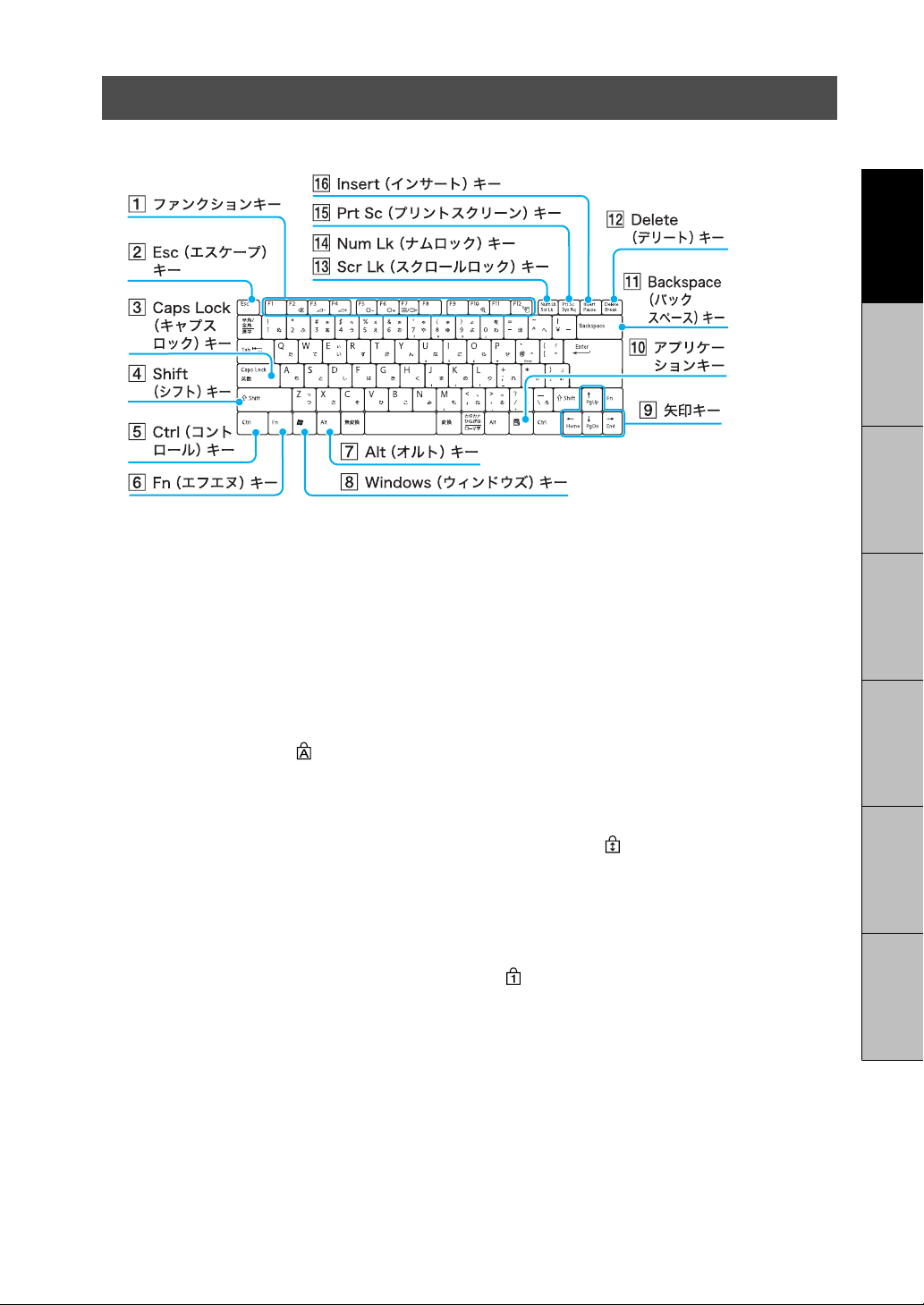
キーボード各部の名称
各ソフトウェアのヘルプもあわせてご覧ください。
A ファンクションキー
使用するソフトウェアによって働きが異なります。
Fnキーと組み合わせて使うと、特定の機能を実行で
きます。
B Esc(エスケープ)キー
設定を取り消したり、実行を中止するときなどに押
します。
C Caps Lock( キャプスロック)キー
Shift(シフト)キーを押しながらこのキーを押し、
キーボードの右上にある (Caps Lock)ランプが
点灯しているときに、文字キーを押すと、アルファ
ベットの大文字を入力できます。
D Shift(シフト)キー
文字キーと組み合わせて使うと、大文字を入力でき
ます。
E Ctrl(コントロール)キー
文字キーなどと組み合わせて使うと、特定の機能を
実行します。
F Fn(エフエヌ)キー
キーボード上で青色で表記されている機能を使うと
き、このキーと組み合わせて押します。
G Alt(オルト )キー
文字キーなどと組み合わせて使うと、特定の機能を
実行します。
H Windows(ウィンドウズ)キー
Windowsの「スタート」メニューが表示されます。
I 矢印キー
カーソルを動かしたり、数ページにわたる画面の次
ページまたは前ページを表示できます。
J アプリケーションキー
タッチパッドの右ボタンを押したときと同じ働きを
します。
K Backspace(バックスペース)キー
カーソルの左側の文字を消します。
L Delete(デリート)キー
カーソルの右側の文字を消します。
M Scr Lk(スクロールロック)キー
使用するソフトウェアによって働きが異なります。
Fnキーを押しながらScr Lkキーを押すと、キーボー
ドの右上にある (Scroll Lock)ランプが点灯しま
す。もう一度 Fnキーを押しながらScr Lkキーを押す
と消灯します。
N Num Lk(ナムロック)キー
テンキーと組み合わせて使うと、数字を入力できま
す。Num Lkキーを押すと、キーボードの右上にある
(Num Lock)ランプが点灯します。もう 1度 Num
Lkキーを押すと、消灯します。
O Prt Sc(プリントスクリーン)キー
デスクトップ画面全体を画像として本機に取り込み
ます。
P Insert(インサート)キー
文字を挿入するか、上書きするかを切り替えます。
はじめに本機をセットアップ
する
始める
インターネットを
困ったときはサービス・サポートその他注意事項
27
Page 28

Page 29

本機をセットアップする
ステップ1:
ステップ2:
ステップ3:
ステップ4:
ステップ5:
準備する
v
電源を入れる
v
Windowsを準備する
v
カスタマー登録する
v
基本設定を行う
Page 30

ステップ1:
準備する
1バッテリを取り付ける
C ロックレバーを外側(LOCK側)にずらして 、
バッテリを固定する。
別売りのテレビポートリプリケーターVGP-PRFS10V
を接続していない場合は、「ステップ2:電源を入れる」
(34ページ)に進んでください。
2テレビポートリプリケーターを取り付ける
バッテリの取り付け/取りはずしをする場合は、本機の
電源を切り、液晶ディスプレイを閉じてから行ってくだ
さい。
また、あらかじめ「バッテリについてのご注意」(163ペー
ジ)をご覧ください。
本機後面のバッテリ収納部にバッテリを取り付けます。
本機の電源を切り、液晶ディスプレイを
1
閉じる。
バッテリを取り付ける。
2
停電や誤ってAC 電源がはずれ、作業中のデータが失わ
れてしまうことのないよう、付属のバッテリを取り付け
ます。
A バッテリのロックレバーを内側(UNLOCK側)
にずらす。
別売りのテレビポートリプリケーターVGP-PRFS10V
を取り付けると、テレビ録画ができたり、より多くの周
辺機器を接続することができます。AC電源やUSB プリ
ンタなどを常にテレビポートリプリケーターに接続し
ておけば、毎回接続する手間がはぶけて便利です。
• テレビポートリプリケーターは必ず指定の ACアダ
• 本機にテレビポートリプリケーターを取り付けると
• テレビポートリプリケーターを取り付けた状態で、
ヒント
ご注意
プタを使って、AC電源に接続してお使いください。
きは、必ず本機の電源を切ってから取り付けてくだ
さい。
本機を移動しないでください。移動時にテレビポー
トリプリケーターがはずれ、落下してけがをしたり、
本機やテレビポートリプリケーターが破損するおそ
れがあります。
本機および周辺機器の電源を切り、本機
1
に接続したすべての機器を取りはずす。
B 本機後面とバッテリの両端の溝をあわせ、「カ
チッ」と音がするまでバッテリを差し込む。
30
Page 31
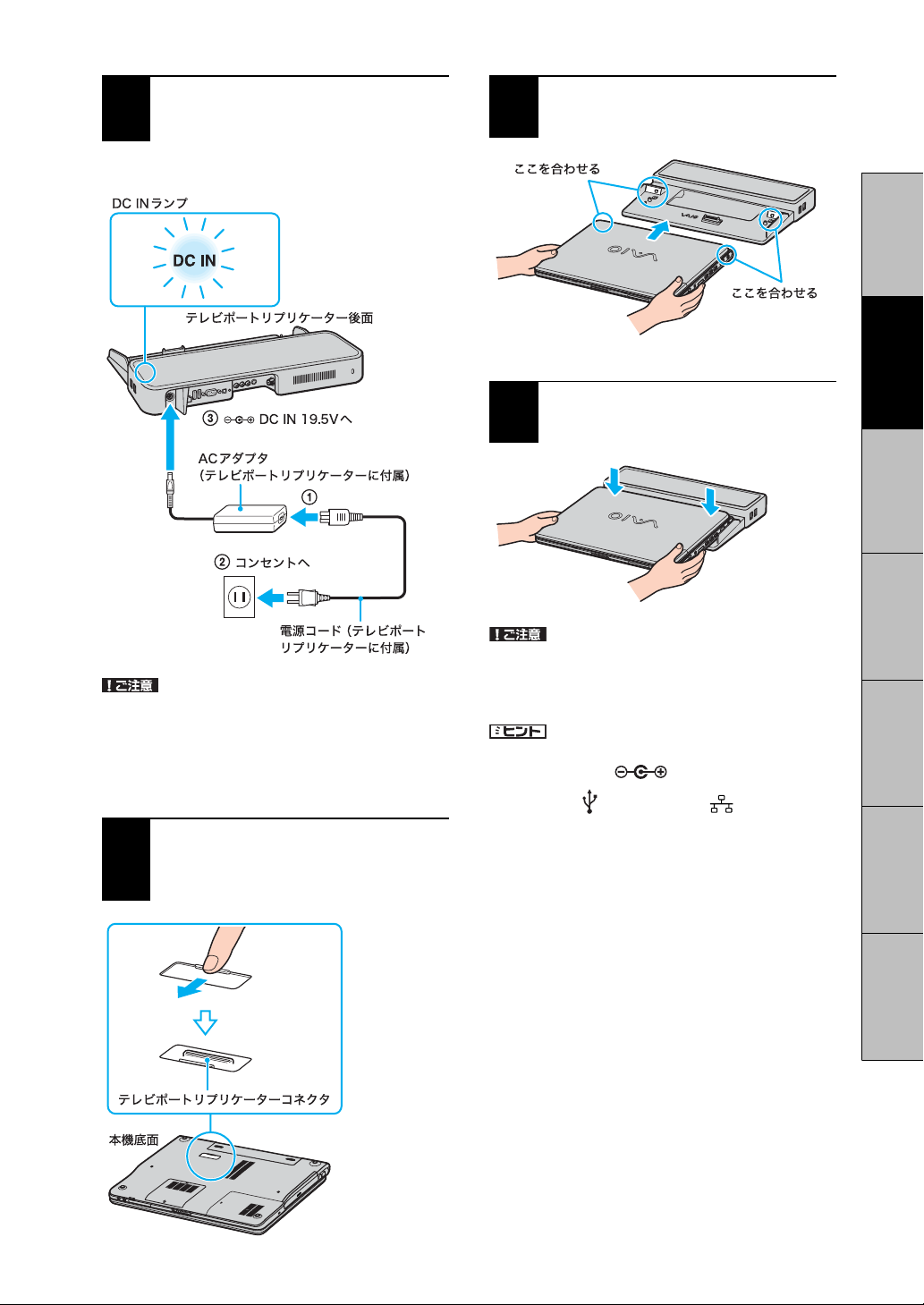
テレビポートリプリケーターをAC電源
2
に接続する。 (34ページ)
DC INランプが点灯(グリーン)します。
本機後面の両端をテレビポートリプリ
4
ケーターにあわせる。
本機を静かに下ろし、下図の矢印部分を
5
奥までしっかりと押す。
はじめに本機をセットアップ
する
始める
インターネットを
テレビポートリプリケーターVGP-PRFS10Vをご使用
になるときは、必ずテレビポートリプリケーターに付属
のACアダプタPCGA-AC19V9をお使いください。
本体に付属のACアダプタVGP-AC19V10をご使用にな
ると、作業中の状態や保存されていないデータが失われ
ることがあります。
ご注意
本機底面にあるテレビポートリプリ
3
ケーターコネクタのカバーをずらして
開く。
ご注意
本機をテレビポートリプリケーターに無理に押しつけ
たり、力を加えたりしないでください。故障や破損の原
因となります。
ヒント
本機をテレビポートリプリケーターに取り付けた場合、
本機のDC IN 19.5V コネクタ、a(モニタ)コネ
クタ、一番奥の (USB)コネクタ、 (ネットワーク/
LAN)コネクタに接続することはできません。
テレビポートリプリケーターを取り付けている場合は、
テレビポートリプリケーターのコネクタに接続してく
ださい。
困ったときはサービス・サポートその他注意事項
31
Page 32
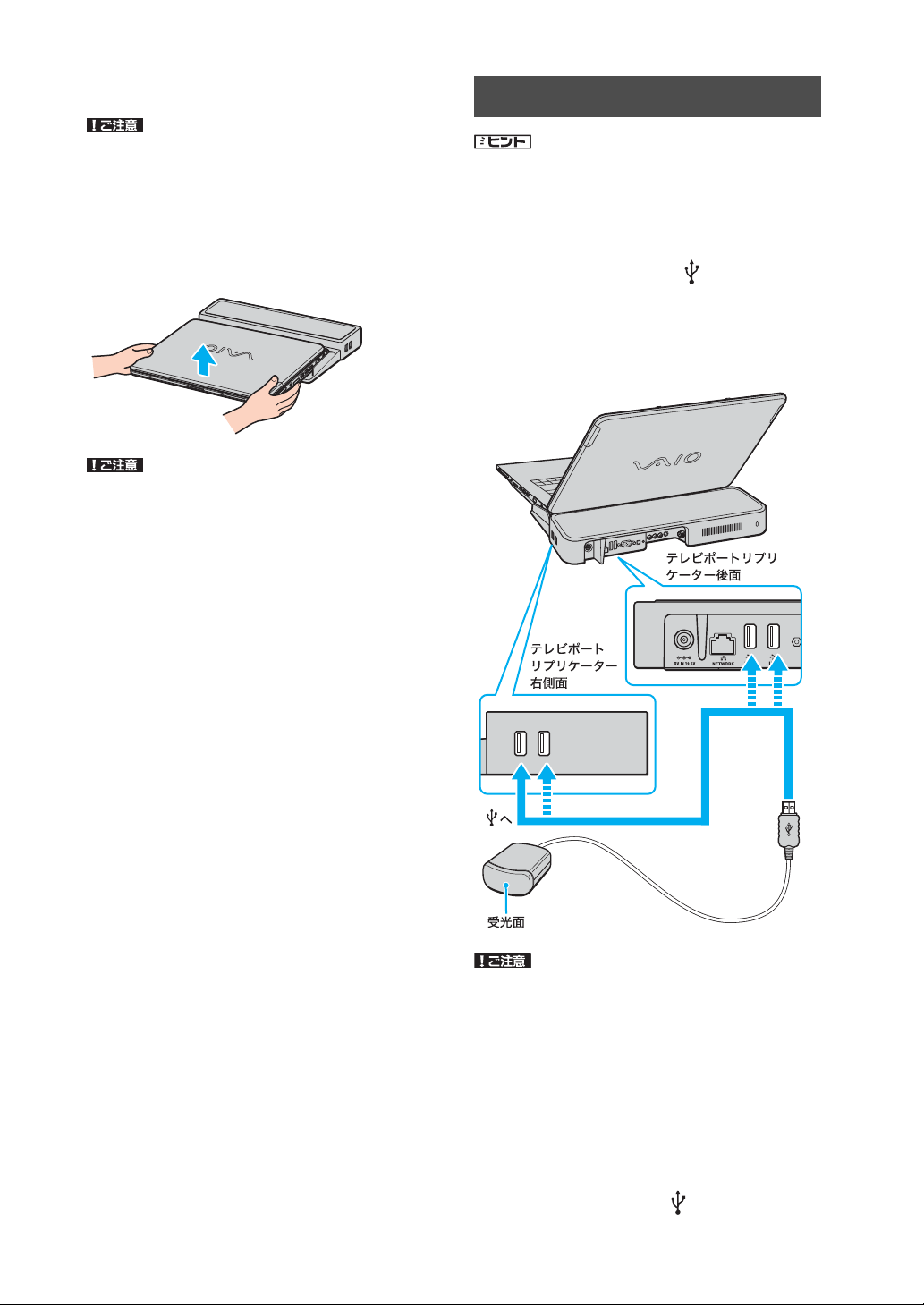
❑
テレビポートリプリケーターを取りはずすには
テレビポートリプリケーターを本機から取りはずすと
きは、必ず本機の電源を切ってから取りはずしてくださ
い。電源を切らずに取りはずすと、作業中のデータが失
われるおそれがあります。
ご注意
3リモコンを準備する
ヒント
リモコン、リモコン用受光ユニットは別売りのテレビ
ポートリプリケーターVGP-PRFS10Vに付属されてい
ます。
A 本機および周辺機器の電源を切る。
B 本機を手前側から上に持ち上げる。
ご注意
テレビポートリプリケーター側を持つと、テレビポート
リプリケーターが持ち上がり、足などに落とす危険があ
ります。
C 本機底面にあるテレビポートリプリケーター
コネクタのカバーを閉じる。
リモコン用受光ユニットを接続するには
付属のリモコン用受光ユニットを (USB)コネクタに
接続します。
受光ユニットを接続したあと、再起動のメッセージが表
示されることがあります。その際は、画面の指示に従っ
て操作してください。
32
ご注意
• リモコン用受光ユニットは、本機専用です。他の機器
ではお使いになれません。
• リモコン用受光ユニットを設置するときは、以下の
点にご注意ください。
- 受光面をリモコンの信号が受けやすい方向に向け
てください。
- 受光ユニットの受光面とリモコンの発光部の間に
障害物がない場所に設置してください。
• 受光ユニットをUSBハブに接続してご使用の場合、
またはUSB延長ケーブルをご使用の場合の動作保証
はいたしかねます。必ず直接 (USB)コネクタに接
続してください。
Page 33
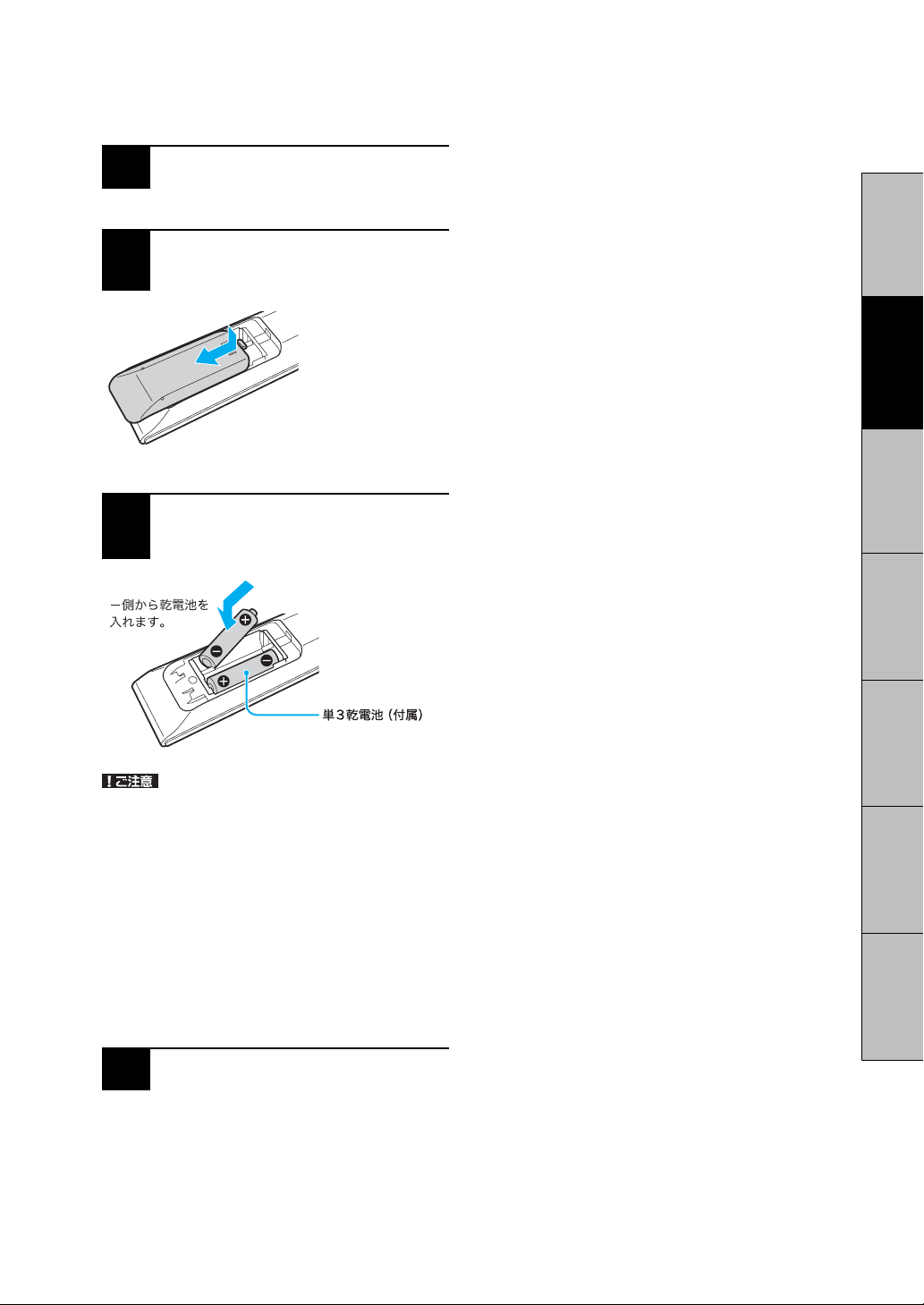
リモコンを準備するには
以下の手順に従って、リモコンを使えるように準備します。
リモコンを裏返す。
1
リモコン裏面の乾電池入れのふたを開
2
ける。
はじめに本機をセットアップ
する
+と-の方向を確かめて、付属の単3乾
3
電池を2本入れる。
乾電池の使いかたを誤ると、液もれや破損のおそれがあ
ります。次のことを必ず守ってください。
• +と-の向きを正しく入れてください。
• 新しい乾電池と使った乾電池、または種類の違う乾
• 乾電池は充電しないでください。
• 長い間リモコンを使わないときは、乾電池を取り出
• 乾電池が液もれしたときは、電池入れについた液を
ご注意
電池を混ぜて使わないでください。
してください。
よく拭き取ってから新しい乾電池を入れてください。
始める
インターネットを
困ったときはサービス・サポートその他注意事項
乾電池入れのふたを閉める。
4
33
Page 34
ステップ2:
電源を入れる
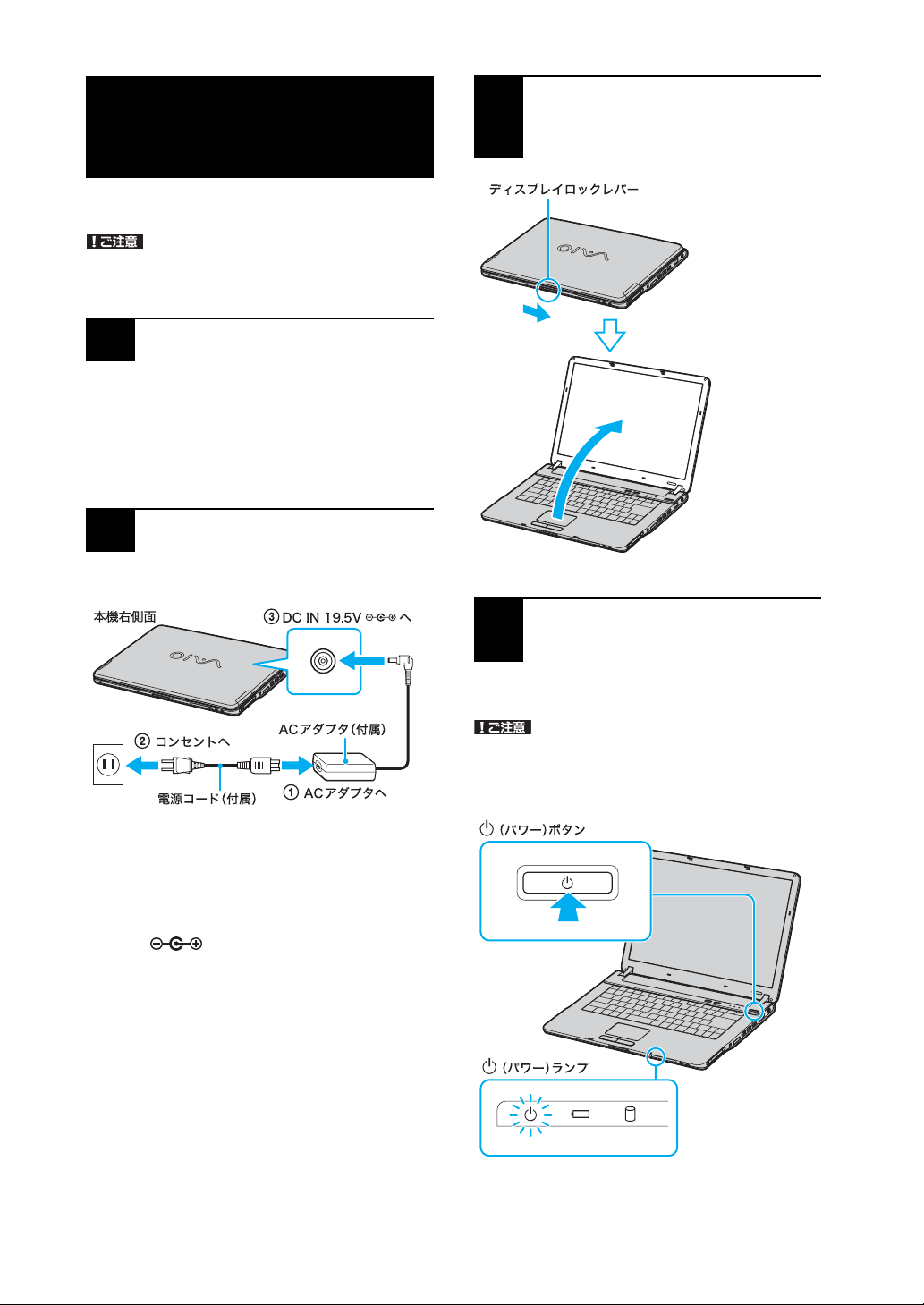
次の手順に従って、本機の電源を入れてください。
ご注意
安全のために、本機に付属または指定された別売りの
バッテリおよびACアダプタをご使用ください。
バッテリを取り付ける。
1
停電や誤ってAC 電源がはずれ、作業中のデータが失わ
れてしまうことのないよう、付属のバッテリを取り付け
ます。
バッテリの取り付けかたについて詳しくは、「バッテリ
を取り付ける」(30ページ)をご覧ください。
AC電源をつなぐ。
2
本機と壁のACコンセントを接続します。
ディスプレイロックレバーを矢印の方
3
向にずらしながら、ディスプレイパネル
を開く。
A
電源コードのプラグをACアダプタに差し込む。
B 電源コードのもう一方のプラグを、壁のコンセ
ントに差し込む。
C ACアダプタのプラグを、本機右側面の DC IN
19.5V コネクタに差し込む。
1(パワー)ボタンを押し、1(パワー)ラ
4
ンプが点灯(グリーン)したら離す。
本機の電源が入り、しばらくして
ご注意
1(パワー)ボタンを4 秒以上押したままにすると、電源
が切れてしまいます。 1(パワー)ランプが点灯したら指
を離してください。
Windows
が起動します。
34
Page 35
本機の電源をはじめて入れる場合は、Windowsのロ
ゴの画面が表示され、しばらくして「Microsoft
Windowsへようこそ」画面が表示されます。
「Windowsを準備する」(36ページ)の手順に従って、
Windowsのセットアップを行ってください。
• 省電力の機能を使う
こまめにスタンバイや休止状態にすることで、バッ
テリを長持ちさせることができます。
また、休止状態の場合は、電源オフからの起動よりも
早く復帰できます。
ご注意
• 「Microsoft Windowsへようこそ」画面が表示される
までにしばらく時間がかかりますが、そのままお待
ちください。
途中で電源を切るなどの操作を行うと、本機の故障
の原因となります。
•
本機を安心してご使用になるために、大切なデータを
失わないための対策や第三者から本機を守るために
「セキュリティについて」(
ご注意
• 本機の 2回目の起動時か、「Norton Internet Security」
ソフトウェアをはじめて起動したときは、「Norton
Internet Security」画面が表示されます。
画面の指示に従って操作してください。
• ネットワークに接続した状態で「Norton Internet
Security」ソフトウェアのファイアウォールを有効に
した場合、セキュリティチェックのため本機が起動
するまでしばらく時間がかかりますが、そのままお
待ちください。
本機はエネルギースター規格に基づいて設計されてお
り、お買い上げ時の設定では、AC 電源でご使用中に約30
分操作をしないと、自動的に省電力動作モードへ移行し
ます(スタンバイ
すか、1(パワー)ボタン
ります。
また、バッテリでご使用中に約 30分操作をしないと、自
動的に本機の電源を切ります(休止状態
復帰させるには、1(パワー)ボタン
さい。
*1 詳しくは「バイオ電子マニュアル」をご覧ください。
([バイオの使いかた]→「機能/設定」の[バッテリ/
*2 1 (パワー)ボタンを 4秒以上押しつづけると保存さ
ヒント
*1
)。キーボードのいずれかのキーを押
省電力]→[バッテリを使いこなす(省電力)]→[消費
電力を節約する]の順にクリックする。)
れた状態が破棄されますのでご注意ください。
76
ページ)をご覧ください。
*2
を一瞬押すと、元の状態に戻
*1
)。元の状態に
*2
を一瞬押してくだ
バッテリを上手に使うには
電源を切るには
次の手順に従って、本機の電源を切ります。
ご注意
必ず次の手順に従って電源を切ってください。手順に
従って電源を切らないと本機の故障の原因となったり、
作成した文書などのファイルが使えなくなることがあ
ります。
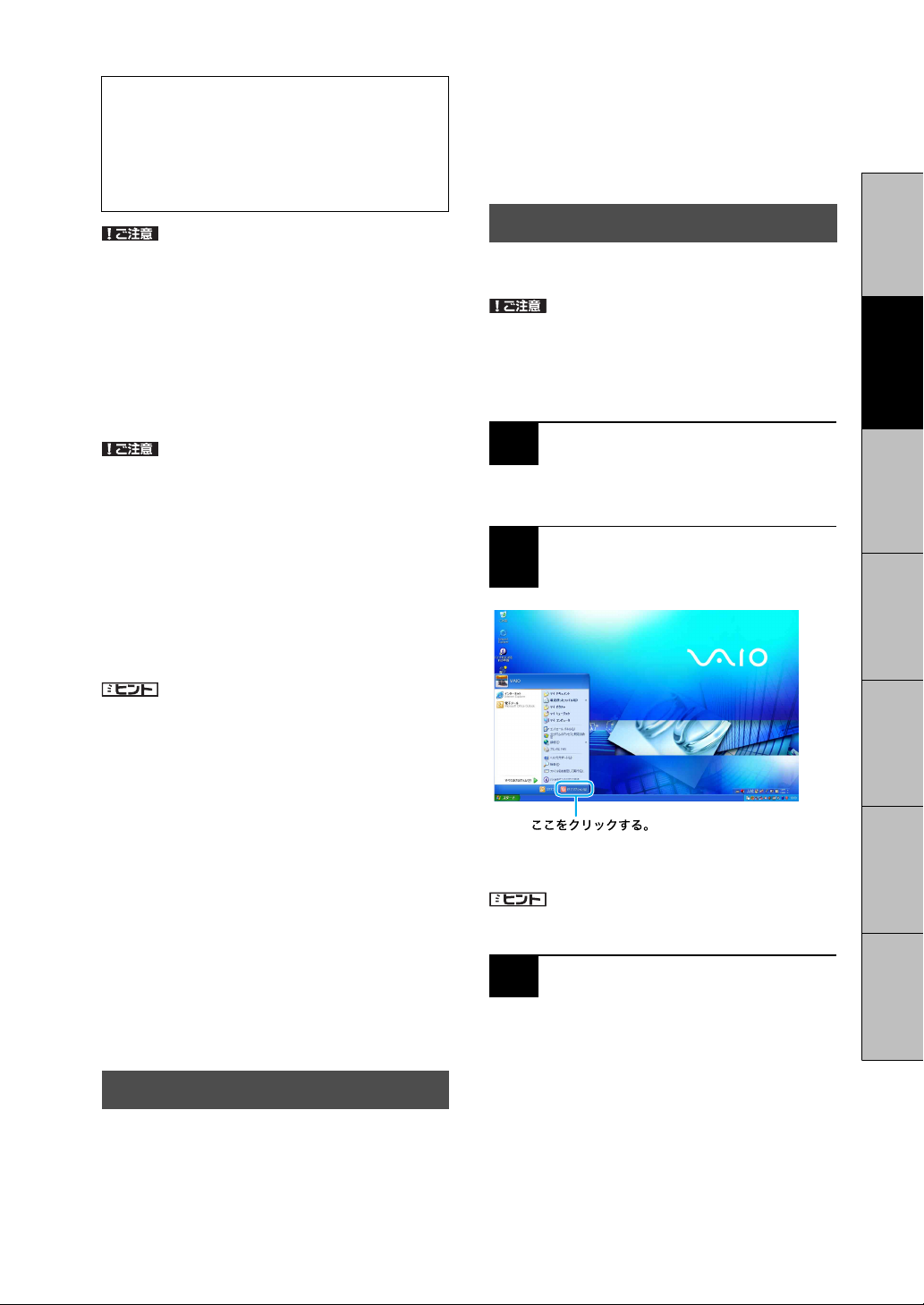
[スタート]ボタンをクリックする。
1
スタートメニューが表示されます。
メニューの[終了オプション]をクリッ
2
クする。
「コンピュータの電源を切る」画面が表示されます。
ヒント
画面は実際のものと異なる場合があります。
[電源を切る]をクリックする。
3
数秒後に本機の電源が自動的に切れ、1(パワー)ランプ
(グリーン)が消灯します。
液晶ディスプレイパネルを閉じるときは、1(パワー)ラ
ンプが消灯したのを確認してから閉じてください。
はじめに本機をセットアップ
する
始める
インターネットを
困ったときはサービス・サポートその他注意事項
本機をバッテリで使用しているときに、次のようなことに
気をつけるとバッテリを長持ちさせることができます。
• 液晶ディスプレイの明るさを暗くする
お買い上げ時の設定は明るくなっています。
液晶ディスプレイは、明るくするより暗いままで使用
するほうがバッテリを長持ちさせることができます。
35
Page 36
ステップ3:
Windowsを準備する
本機を使う前に、
Windowsが使える状態になると、本機に付属のソフト
ウェアやいろいろな機能も使えるようになります。次の
手順に従って、Windowsを使う準備をします。
• 停電や誤って AC電源がはずれ、作業中のデータが失
われてしまうことのないよう、次の操作を行う前に
付属のバッテリを本機に取り付けてください。
取り付けかたについては「準備する」(30ページ)をご
覧ください。
• タッチパッドやキーボードの使いかたについては、
「バイオ電子マニュアル」をご覧ください。
• 次の手順で使われている画面は、実際のものとは異
なる場合があります。表示される画面に従って操作
してください。
1
Windows
ヒント
を使うための準備が必要です。
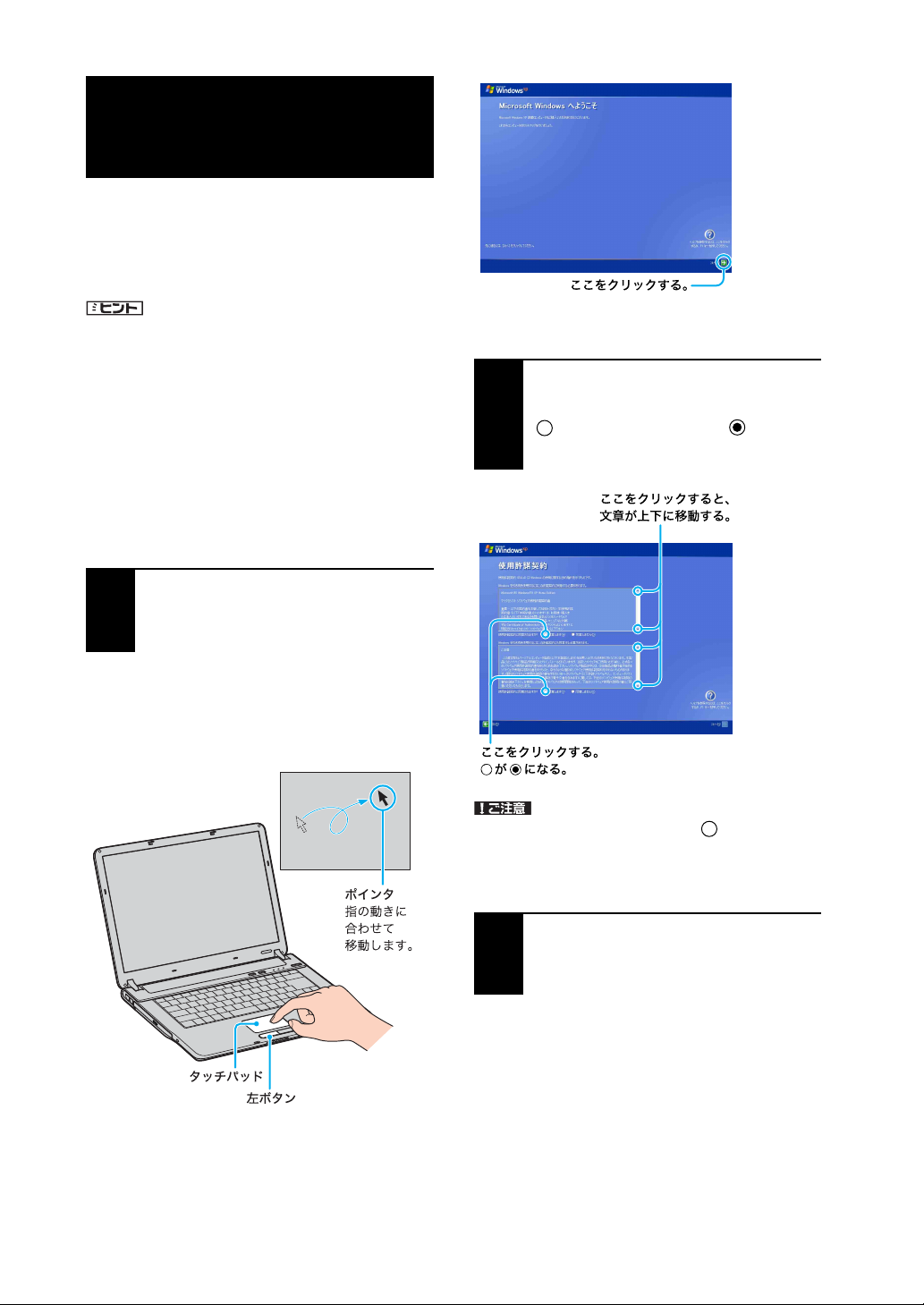
「Microsoft Windowsへようこそ」画面が
表示されたら、画面右下にある[次へ]を
クリックする。
タッチパッドに触れて指を動かし、[次へ]の上までポイ
ンタを移動し、左ボタンを「カチッ」と 1回押してすぐに
離します。
これを「クリックする」と言います。
「使用許諾契約」画面が表示されます。
画面に表示された内容を読み、内容に同
2
意するときは2か所の[同意します]の
をそれぞれクリックして にし、
[次へ]をクリックする。
36
ご注意
どちらか一方でも[同意しません]の をクリックする
と、Windowsの準備作業は中止され、Windowsと本機に
付属のソフトウェアはお使いになれません。
コンピュータを保護するための設定画
3
面が表示されるので、設定を有効にする
項目を選び、[次へ]をクリックする。
「コンピュータに名前をつけてください」画面が表示さ
れます。
Page 37
必要な場合はコンピュータ名を変更し、
4
[次へ]をクリックする。
コンピュータ名は、本機をネットワークに接続して使用
する場合にコンピュータを識別するために必要です。「こ
のコンピュータの名前」の欄に自動的に表示されますが、
必要な場合は認識しやすい名前に変更してください。
また、コンピュータにわかりやすい説明をつけることも
できます。その場合は「コンピュータの説明」欄に入力し
てから[次へ]をクリックしてください。
Windows XP Home Edition搭載モデルをお使いの場合
は、手順 7へ進んでください。
「管理者パスワードを設定してくださ
5
い」画面が表示されたら、「管理者パス
ワード」と「パスワードの確認入力」の欄
にパスワードを入力し、[次へ]をクリッ
クする。
「このコンピュータをドメインに参加さ
6
せますか?」画面が表示されたら、ネッ
トワーク環境にあわせて設定し、[次へ]
をクリックする。
[いいえ、今回はユーザー登録しません]
8
の をクリックして にし、[次へ]を
クリックする。
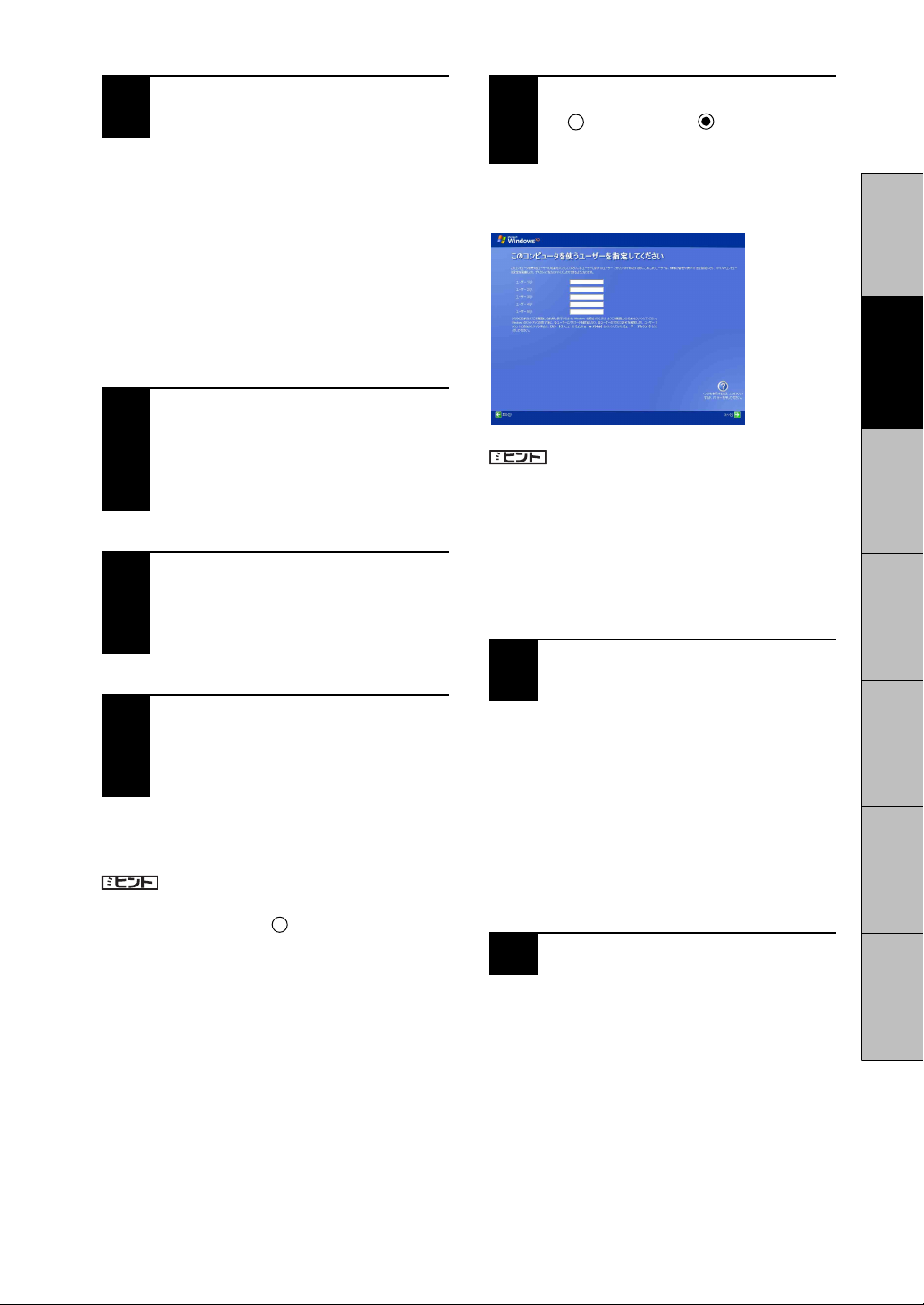
「このコンピュータを使うユーザーを指定してくださ
い」画面が表示されます。
ヒント
「Microsoftにユーザー登録する準備はできましたか?」
画面で、[はい、今すぐユーザー登録します]を選んで[次
へ]をクリックすると、マイクロソフトへのオンライン
登録ができます。ただし、オンライン登録するには本機
を電話回線に接続しておく必要があります。
インターネットに接続するための設定について詳しくは
「インターネットを始める」(
ユーザーの名前を入力し、[次へ]をク
9
52
ページ)をご覧ください。
リックする。
はじめに本機をセットアップ
する
始める
インターネットを
困ったときはサービス・サポートその他注意事項
「インターネットに接続する方法を指定
7
してください。」または「インターネット
接続が選択されませんでした。」画面が
表示されたら、[省略]をクリックする。
「Microsoftにユーザー登録する準備はできましたか?」
画面が表示されます。
ヒント
「インターネットに接続する方法を指定してください。」
画面でお使いのデバイスの をクリックして[次へ]を
クリックすると、デバイスによってはインターネットへ
接続するための設定画面が表示されます。
その場合は画面の指示に従って操作してください。
また、インターネットに接続するための設定は、
Windowsのセットアップ完了後にも行うことができま
す。詳しくは「インターネットを始める」(52ページ)をご
覧ください。
複数のユーザーを入力した場合、ここで入力した名前
は、本機の電源を入れたときに表示される「ようこそ」画
面に表示されます。Windowsを起動するときは、表示さ
れた名前をクリックします。
Windowsのセットアップ完了後に、使用するユーザーを
追加したり、設定を変更することもできます。詳しくは
「バイオ電子マニュアル」をご覧ください。([できる
Windows for VAIO]をクリックする。)
「設定が完了しました」画面が表示されます。
[完了]をクリックする。
10
37
Page 38
11
Windows
の起動後、本機に設定されてい
る日時を確認し、現在の日時にあわせる。
A[スタート]をクリックして、[コントロール パ
ネル]→[日付、時刻、地域と言語のオプション]
→[日付と時刻]の順にクリックする。
「日付と時刻のプロパティ」画面が表示されます。
B[日付と時刻]タブをクリックして、「日付」と
「時刻」を現在の日時にあわせる。
C[OK]をクリックする。
日時の設定が有効になります。
これでWindowsが使えるようになりました。
電源の切りかたについて詳しくは、「電源を切るには」
(35ページ)をご覧ください。
ご注意
•
本機に付属のOS(
トールした場合の動作保証はいたしかねます。本機の
OS
は、「
Microsoft® Windows® XP Professional*
は「
Microsoft® Windows® XP Home Edition*
* この説明書では、Windowsまたは Windows XPと
略します。
• デスクトップ画面上にあるアイコンには、一定の期
間使用しないと自動的にデスクトップ画面上から削
除されるものがあります。Windowsの初回起動時か
ら60日後に、アイコンを削除するかどうかを確認す
る画面が表示されます。
その後も60日ごとに、使用していないデスクトップ
画面上のアイコンが自動的に検索され、削除するか
どうかを確認する画面が表示されます。デスクトッ
プ画面上のアイコンを削除しても、ソフトウェア自
体は削除されません。
Operating System
)以外をインス
」です。
」また
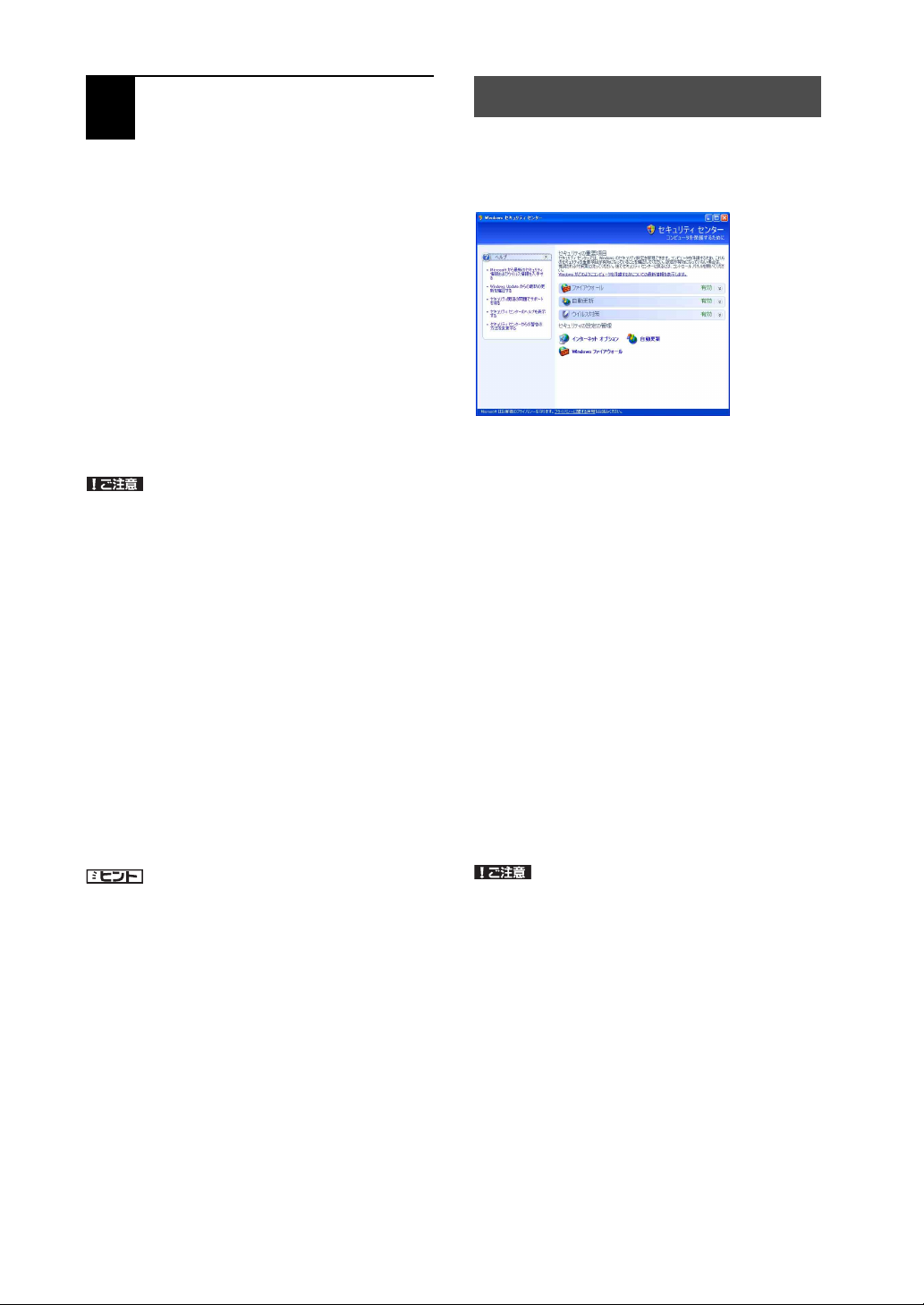
Windows セキュリティ センターについて
Windows セキュリティ センターは、[スタート]ボタン
をクリックし、[コントロール パネル]→[セキュリティ
センター]の順にクリックして起動します。
Windows セキュリティ センターでは、お使いのバイオ
をウイルスなどから守るために、セキュリティに関する
次の項目について、バイオの状態をチェックします。
問題が見つかった場合はメッセージが表示され、対応策
を知ることができます。
• ファイアウォール
有効になっていると、ネットワークなどを介した第
三者のアクセスを阻止することができます。
• 自動更新
「Windowsを準備する」(36ページ)の手順 3でコン
ピュータを保護する設定を選ぶと、この機能が「有
効」になります。有効にすると、「Windows Update」に
て提供されるプログラムの更新を定期的に確認し、
自動的にインストールすることができます。
• ウイルス対策
ウイルス対策ソフトウェアが最新の状態に保たれて
いるかチェックします。ウイルス定義ファイルは頻
繁に更新されますので、常に最新の状態に保つよう
にしましょう。
ヒント
本機を複数のユーザーで使えます
登録したユーザーごとに専用のデスクトップ画面やマ
イドキュメントが用意され、それぞれのユーザーが自分
専用のコンピュータのように使用することができます。
複数のユーザーでのWindowsの使用について詳しくは
「バイオ電子マニュアル」をご覧ください。([できる
Windows for VAIO]をクリックする。)
38
ご注意
ファイアウォール機能を有効にすると、ソフトウェアの
一部の機能が使えなくなる場合があります。
詳しくは、お使いのソフトウェアのヘルプをご覧ください。
Page 39
ステップ4:
カスタマー登録する
VAIO カスタマー登録について
ソニーマーケティング株式会社およびソニー株式会社
(以下、「ソニー」)はバイオをご所有のお客様へセキュリ
ティ情報などの必要な情報をお知らせし、充実したサー
ビス・サポートをご提供するために、「VA IO カスタマー
登録」を行っていただくことをおすすめしています。ご
登録のメリットについては、VAIO ホームページ
(http://www.vaio.sony.co.jp/)をご覧ください。
出荷時点で付属する保証書が提供する製品の保証期
間はお買い上げ時から3か月間です。
ご登録を行っていただくことで、カスタマー専用デス
クから、ご購入日より1年間有効な保証書(「My Sony
ID」と「お客様サポート番号」を記載)をお送りします。
なお、保証について詳しくは、「保証書とアフターサービ
ス」(131ページ)をご覧ください。
VAIO カスタマー登録に関してのお問い合わせは、「カス
タマー専用デスク」までご連絡ください。
詳しくは、「お問い合わせ先について」(129ページ)をご
覧ください。
ヒント
•VAIOオンラインカスタマー登録にご使用いただく電
話回線は一般電話回線だけでなく、ISDN回線にも対
応しています。(59ページ)
• 次の場合を除き 、ソニーがお客様の同意なく登録内
容を外部へ開示することはありません。ただし、お客
様個人を特定できない統計情報はこの限りではあり
ません。
1) お客様にお知らせした使用目的のために、業務を
委託する協力会社に開示が必要な場合。(ソニー
は、当該協力会社に対して、お客様の情報の厳重
な管理と使用目的の遵守を徹底します。)
2) 司法機関または行政機関から法的義務を伴う要請
を受けた場合。
•13才より小さいおこさまは、ほごしゃのかたといっ
しょにとうろくしてください。
ご注意
•VAIOオンラインカスタマー登録を行うには、「コン
ピュータの管理者」など、管理者権限を持つユーザー
としてログオンする必要があります。
•VAIOカスタマー登録は 、本機のリカバリをしたあと
などに再び行う必要はありません。住所などのご登
録内容の変更を行うときは、VA IO ホームページ内
(http://www.vaio.sony.co.jp/)のページ上で、変更手続
きが行えます。
また、[スタート]ボタンをクリックして、[すべての
プログラム]にポインタをあわせ、[VAIO オンライン
カスタマー登録]をクリックして変更手続きを行う
こともできます。
電話回線につなぐ。
1
はじめに本機をセットアップ
する
始める
インターネットを
困ったときはサービス・サポートその他注意事項
VAIO カスタマー登録の方法
次の方法で手軽にご登録が行うことができます。
• オンライン登録
テレホンコードをつなぎ、一般の電話回線を通じて
行えます。また、インターネット経由でもご登録を行
うことができます。
•
付属のお申込書を郵送して登録
付属の「
VAIO
カスタマー登録・保証書お申込書」にご
記入の上、郵送いただくことでもご登録を行うことが
できます。
付属の「
VAIO
カスタマー登録・保証書お申込書」を
使ってお申し込みいただく場合は、「
ID
」を記した保証書をお送りします。その後、次の手順
に従って、「
My Sony ID
」を取得することができます。
VAI O
カスタマー
57ページの手順に従ってつなぎます。
[スタート]ボタンをクリックして[すべ
2
てのプログラム]にポインタをあわせ、
[VAIO オンラインカスタマー登録]をク
リックする。
ヒント
カスタマー登録をしない、または後でするときは、[キャ
ンセル]をクリックして表示される画面で[終了]をク
リックしてください。
39
Page 40
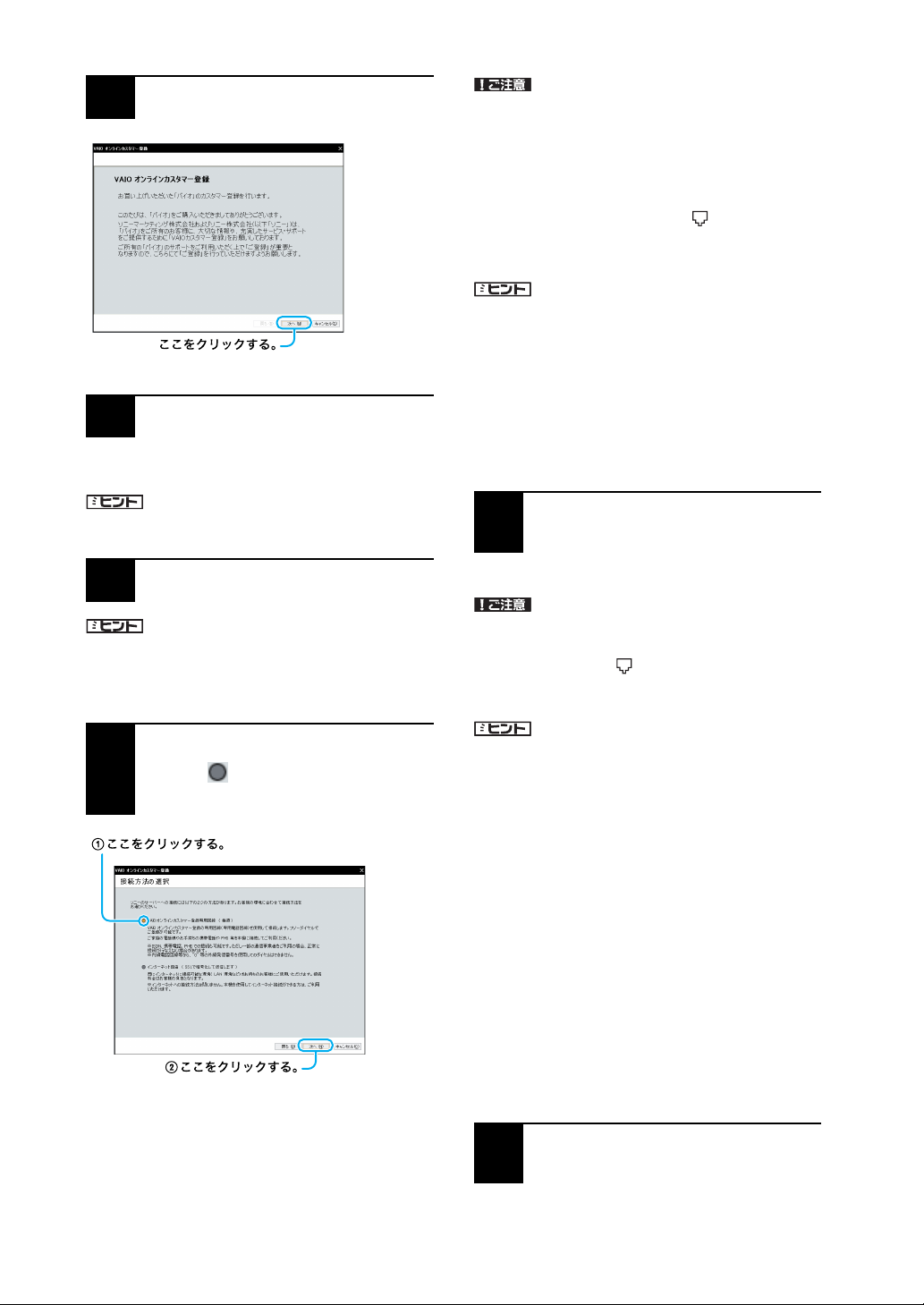
[次へ]をクリックする。
3
「登録手順について」画面が表示されます。
[次へ]をクリックする。
4
「ID・パスワードの入力」画面が表示されます。
ヒント
1つ前の画面を見たいときは、[戻る]をクリックします。
[次へ]をクリックする。
5
本機を含めてバイオをすでに2台以上お持ちの方など、す
でに「
は
ID
ヒント
VAI O
カスタマーID」や「
を入力し、画面の指示に従って操作してください。
My Sony ID
」をお持ちの方
ご注意
• 外線発信(0発信)はできません。
• 「インターネット経由」を選んでご登録いただく場
合、接続料金はお客様の負担となります。
• ターミナルアダプタ、携帯電話、PHSなど、お使いに
なる通信機器によっては、正しく接続できないこと
があります。この場合は、本機の (モジュラジャッ
ク)と一般電話回線をつなぎ(57ページ)、通信を行っ
てください。
ヒント
• [次へ]をクリックすると 、手順7に進む前に「接続デ
バイスの選択」画面が表示されることがあります。こ
の場合は、通信に使う機器を選び、[次へ]をクリック
してください。
• 「インターネット経由」を選んで[次へ]をクリックし
たときは、「インターネット経由の接続設定」画面が
表示されます。
画面の指示に従って接続先を選択して、手順 8に進ん
でください。
お使いの電話回線の発信方式(ダイヤル
7
方法)を選び、[次へ]をクリックする。
ご注意
ターミナルアダプタ、携帯電話、PHSなど、お使いになる
通信機器によっては、正しく接続できないことがありま
す。この場合は、本機の (モジュラジャック)と一般電
話回線をつなぎ(57ページ)、通信を行ってください。
「VAIO オンラインカスタマー登録専用
6
回線」の をクリックしてオレンジ色
にし、[次へ]をクリックする。
「発信方式の設定」画面が表示されます。
40
ヒント
• 本機を一般電話回線につないでいるときのみトーン
式/パルス式ダイヤルを選びます。
• トーン式ダイヤルとは
電話機のダイヤルボタンを押すと「ピポパ」と音が
し、「カチカチ」という音がしない電話機のダイヤル
方法です。
• パルス式ダイヤルとは
ボタンではなくダイヤルを回す電話機、またはダイ
ヤルボタンを押すたびに「カチカチ」という音がする
電話機のダイヤル方法です。
• お使いの電話回線のダイヤル方法がわからない場合
は、電話会社から送られてくる請求内訳表をご覧く
ださい。請求内訳表の中に「プッシュ回線使用料」と
記載されている場合は「トーン式ダイヤル」です。回
線(基本)使用料のみ記載されている場合は「パルス
式ダイヤル」です。電話回線のダイヤル方法について
詳しくは、契約している電話会社へお問い合わせく
ださい。
電話回線がつながっていることを確認
8
し、[問い合せる]をクリックする。
電話回線を通じて通信が行われ、完了すると「問い合せ
完了」画面が表示されます。
Page 41
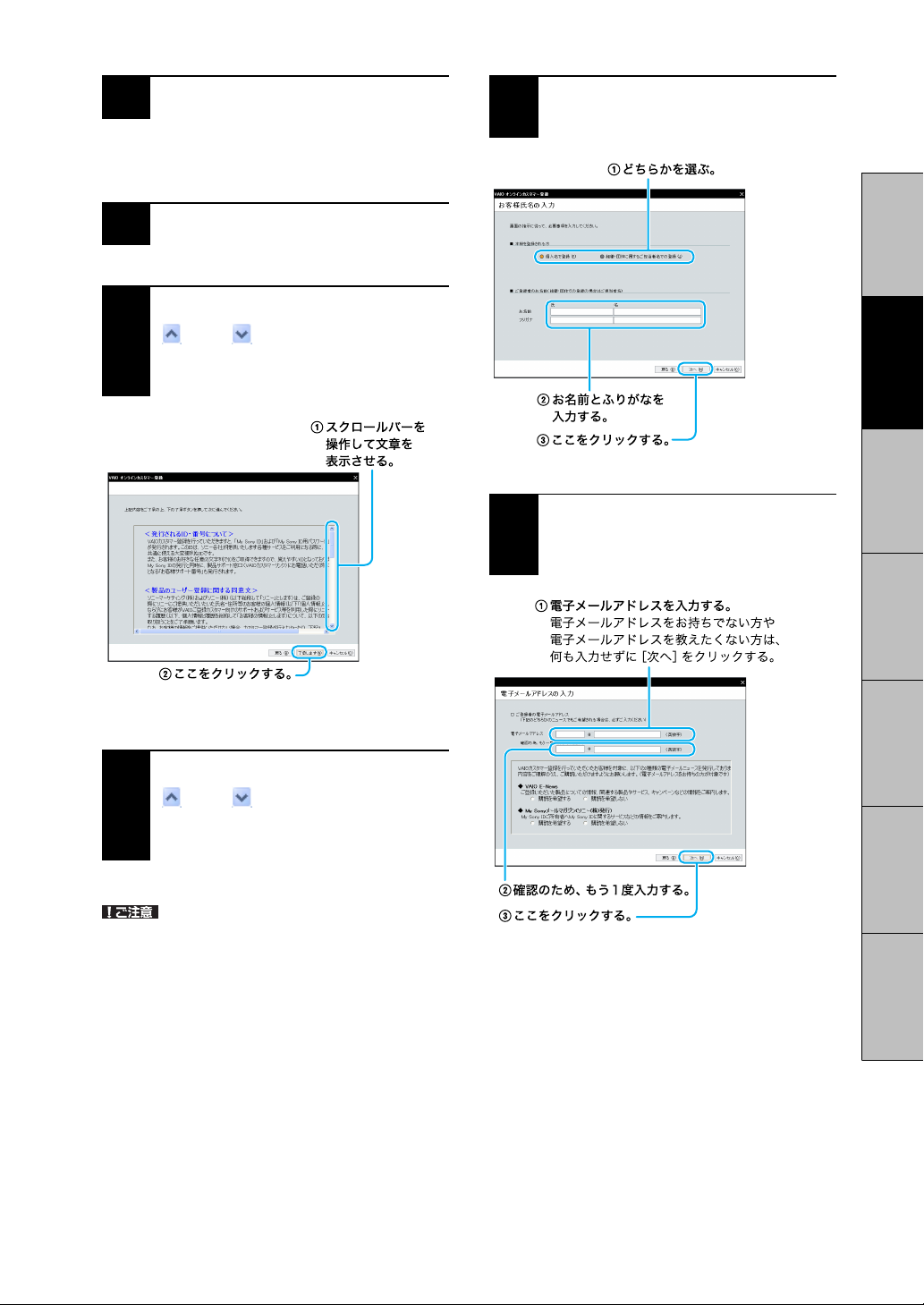
[次へ]をクリックする。
9
「VAIO カスタマー登録の特典/VA IO カスタマー登録の
ご注意」画面が表示されます。
[次へ]をクリックする。
10
スクロールバーをドラッグするか、
11
または をクリックして、画面に現
れた内容をすべて読み、内容を了承する
ときは[了承します]をクリックする。
画面の指示に従って入力し、[次へ]をク
13
リックする。
はじめに本機をセットアップ
する
「IDの規約の確認」画面が表示されます。
スクロールバーをドラッグするか、
12
または をクリックして、画面に現
れた内容をすべて読み、内容に同意する
ときは[同意する]をクリックする。
ご注意
[同意しない]をクリックすると、カスタマー登録は完了
しません。
すでに電子メールアドレスをお持ちの
14
方は、電子メールアドレスを入力し、[次
へ]をクリックする。
始める
インターネットを
困ったときはサービス・サポートその他注意事項
41
Page 42
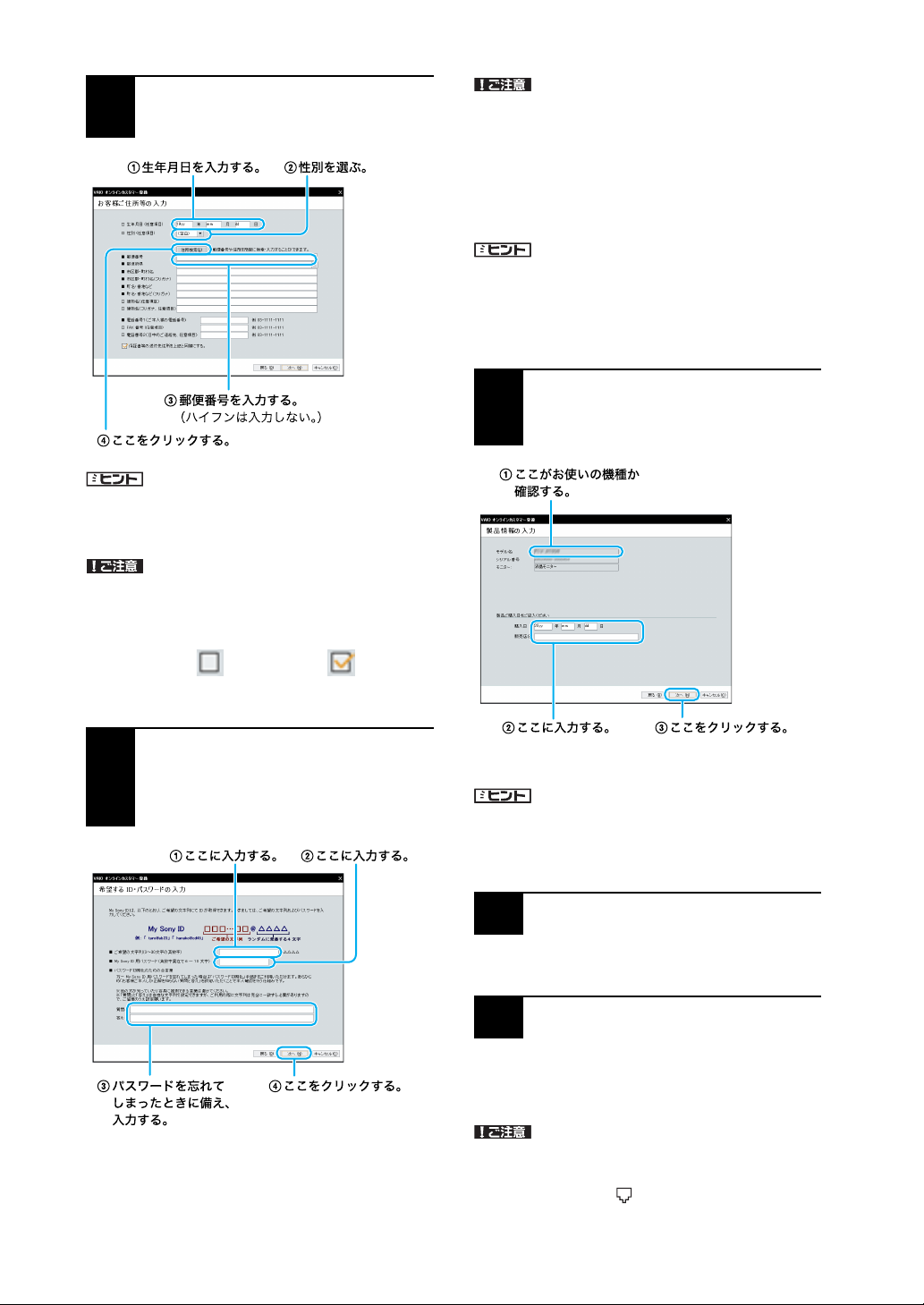
必要な項目を入力し、[次へ]をクリック
15
する。
ご注意
• 「My Sony ID用パスワード」は英字と数字を混ぜて入
力してください。英字のみ、または数字のみのパス
ワードは設定できません。
• 「My Sony ID用パスワード」は「登録内容の確認」画面
では表示されません。「My Sony ID 用パスワード」を
忘れないようご注意ください。
ヒント
「パスワード初期化のための合言葉」は、「My Sony ID用
パスワード」を忘れてしまったときに備え、あらかじめ
設定しておいた質問と答えを使って、パスワードの初期
化と再設定を行う機能です。
本機のモデル名を確認し、本機の購入日
17
や販売店名を入力し、[次へ]をクリック
する。
「郵便番号」を入力した後、[住所検索]をクリックする
と、簡単に住所検索ができます。
• 「郵便番号」はハイフンを除いて入力してください。
• 保証書等の送付先がここで入力した住所と同様の場
16
ヒント
ご注意
合は、画面下部の「保証書等の送付先住所を上記と同
様にする。」の をクリックして にしてくだ
さい。
「My Sony ID」の「@」前にご希望の文字
列、「My Sony ID用パスワード」、「パス
ワード初期化のための合言葉」を入力
し、[次へ]をクリックする。
「登録内容の確認」画面が表示されます。
ヒント
製品情報の入力が完了すると、「アンケート」画面が表示
される場合がありますので、画面の指示に従って入力し
てください。
登録内容を確認し、[次へ]をクリックする。
18
「確認してください」画面が表示されます。
42
[登録する]をクリックする。
19
登録内容が電話回線を通じて送られ、送信が終わると
「登録完了」画面が表示されます。
ご注意
ターミナルアダプタ、携帯電話、PHSなど、お使いになる
通信機器によっては、正しく接続できないことがありま
す。この場合は、本機の (モジュラジャック)と一般電
話回線をつなぎ(57ページ)、通信を行ってください。
Page 43
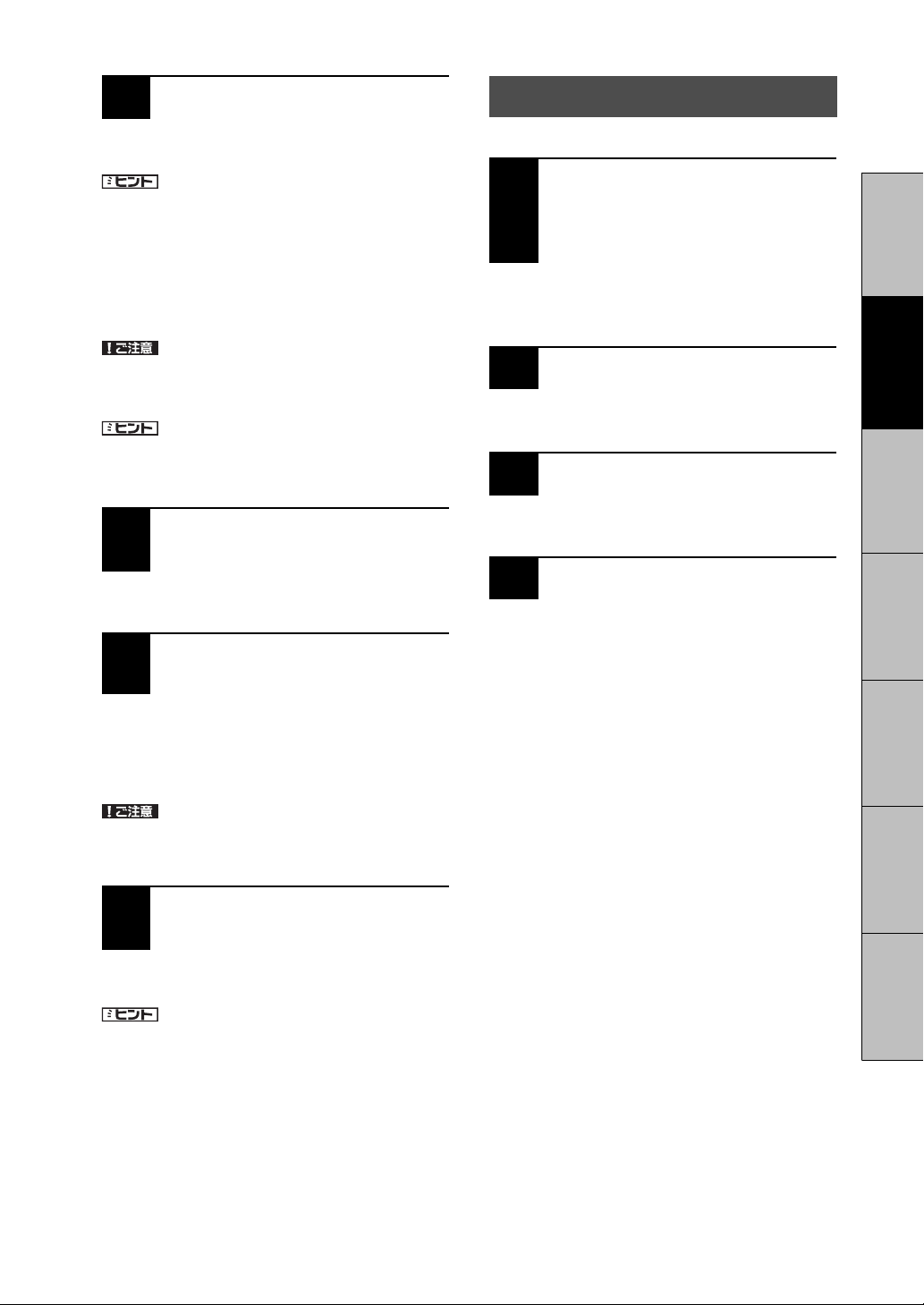
[次へ]をクリックする。
20
「ご登録の完了」画面が表示されます。
VAIO カスタマー登録情報を変更するには
ヒント
「My Sony ID」と「お客様サポート番号」について
VAIO 登録カスタマー向けのサービスをご利用の際には
「My Sony ID」をお使いください。
VAIO カスタマーリンクへ電話でお問い合わせいただく
際には「お客様サポート番号」をご使用ください。
ご注意
VAIO カスタマーリンクへ電話でお問い合わせいただく
際に、「My Sony ID」はご使用できません。
「
My Sony ID
「
1
年間保証書」などとともに郵送でお知らせいたします。
21
ヒント
」と「お客様サポート番号」は後日、ソニーより
[ID と番号をファイルに保存する]をク
リックする。
「名前を付けて保存」画面が表示されます。
ファイルに任意の名前を付け、[保存]を
22
クリックする。
[スタート]ボタンをクリックして[すべ
1
てのプログラム]にポインタをあわせ、
[VAIO オンラインカスタマー登録]をク
リックする。
「お客様はすでにVAIO カスタマーに登録されていま
す。・・・・・・」というメッセージが表示されます。
[はい]をクリックする。
2
「
VAI O
オンラインカスタマー登録」画面が表示されます。
[次へ]をクリックする。
3
「登録情報変更手順について」画面が表示されます。
[次へ]をクリックする。
4
「My Sony ID、My Sony ID用パスワードの入力」画面が
表示されます。
画面の指示に従って操作し、登録内容を変更してください。
はじめに本機をセットアップ
する
始める
インターネットを
困ったときはサービス・サポートその他注意事項
お客様の「My Sony ID」と「お客様サポート番号」の情報
がファイルとして「マイ ドキュメント」フォルダの中に
保存されます。
ご注意
保存されたデータを他人に見られたり、紛失しないよう
ご注意ください。
「ご登録の完了」画面の[OK]をクリック
23
する。
これでVAI Oオンラインカスタマー登録は終了です。
ヒント
[OK]をクリックすると、サービス内容などをお知らせ
する画面が表示されることがあります。この場合は、[次
へ]をクリックしてください。
43
Page 44
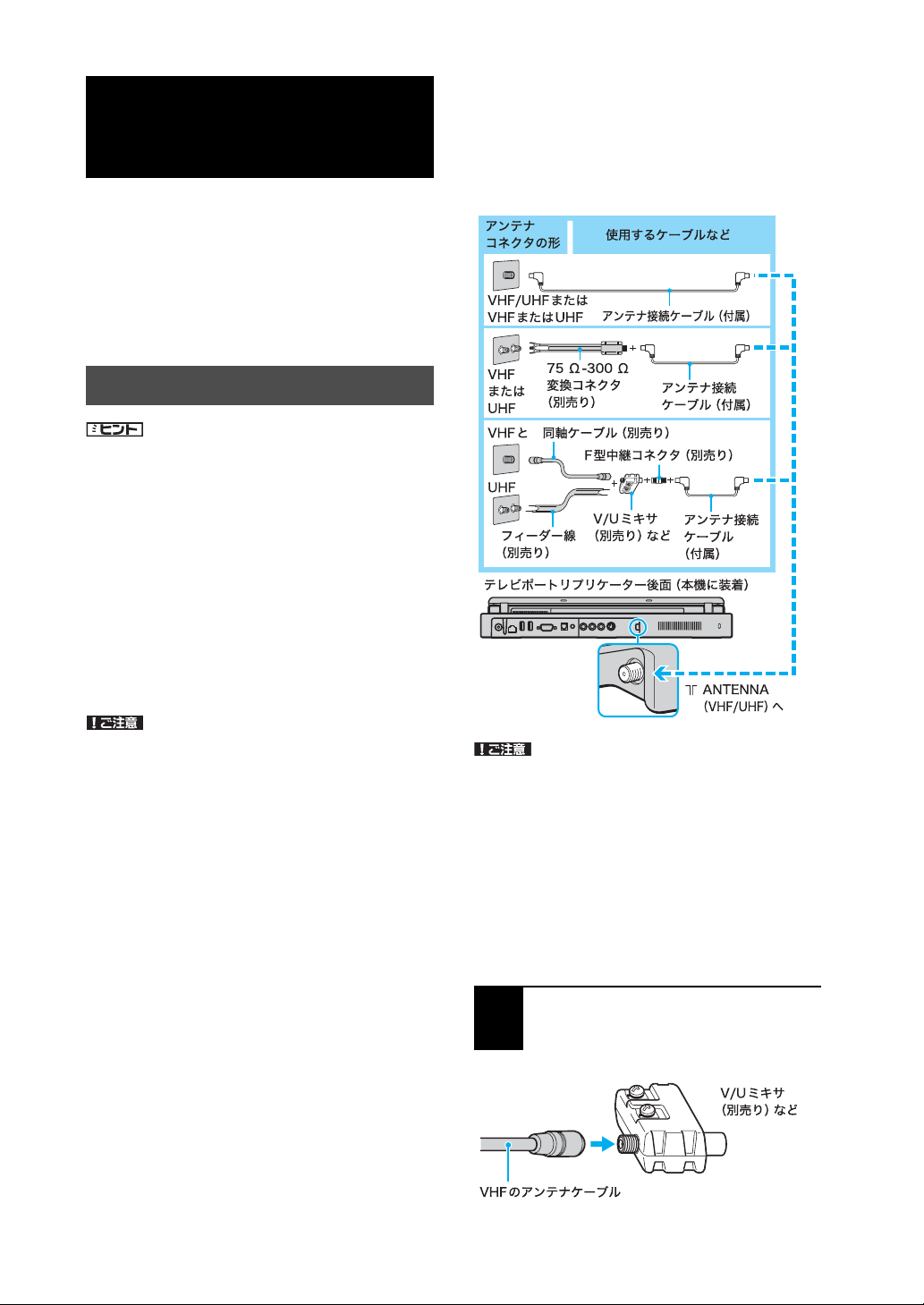
ステップ5:
基本設定を行う
別売りのテレビポートリプリケーターVGP-PRFS10V
を接続していない場合は、「Do VAIOの設定をする(Do
VAIO プリインストールモデル)」(45ページ)に進んでく
ださい。
Do VAIOがプリインストールされていないモデルをお
使いの場合は、「パスワードについて」(48ページ)に進ん
でください。
アンテナにつなぐ
❑
本機のみを壁のアンテナコネクタに接続する場合
テレビアンテナのつなぎかたは、壁のアンテナコネクタ
の形や使用するケーブルによって異なります。下の例か
ら最も近いものを選び、接続してください。
なお、いずれにも当てはまらない場合は、販売店にご相
談ください。
テレビ機能をご利用いただくには、別売りのテレビポー
トリプリケーターVGP-PRFS10Vが必要です。
本機でテレビを楽しむには、本機に取り付けた別売りの
テレビポートリプリケーター
8ANTENNA(VHF/UHF)コネクタと壁のアンテナコネ
クタを接続します。
接続のしかたは場合によって異なりますので、ご自分の
使用環境にあわせて接続してください。
• 本機のみを壁のアンテナコネクタに接続する場合
• すでにビデオデッキやテレビが壁のアンテナコネク
アンテナ接続ケーブルは、必ずテレビポートリプリケー
ターVGP-PRFS10Vの 8VHF/UHFコネクタに接続して
ください。
ヒント
VGP-PRFS10V の
タに接続されており、本機を新たに接続する場合
ご注意
ご注意
• フィーダー線は同軸ケーブルにくらべ雑音電波など
の影響を受けやすく、信号が劣化します。できるだけ
同軸ケーブルをご使用ください。
• フィーダー線をご使用になる場合は、本機からでき
るだけ離してください。
• フィーダー線をご使用になる場合は、長くなりすぎ
ないようにご注意ください。
V/Uミキサをつなぐには
44
VHFのアンテナケーブルを V/Uミキサ
1
につなぐ。
Page 45
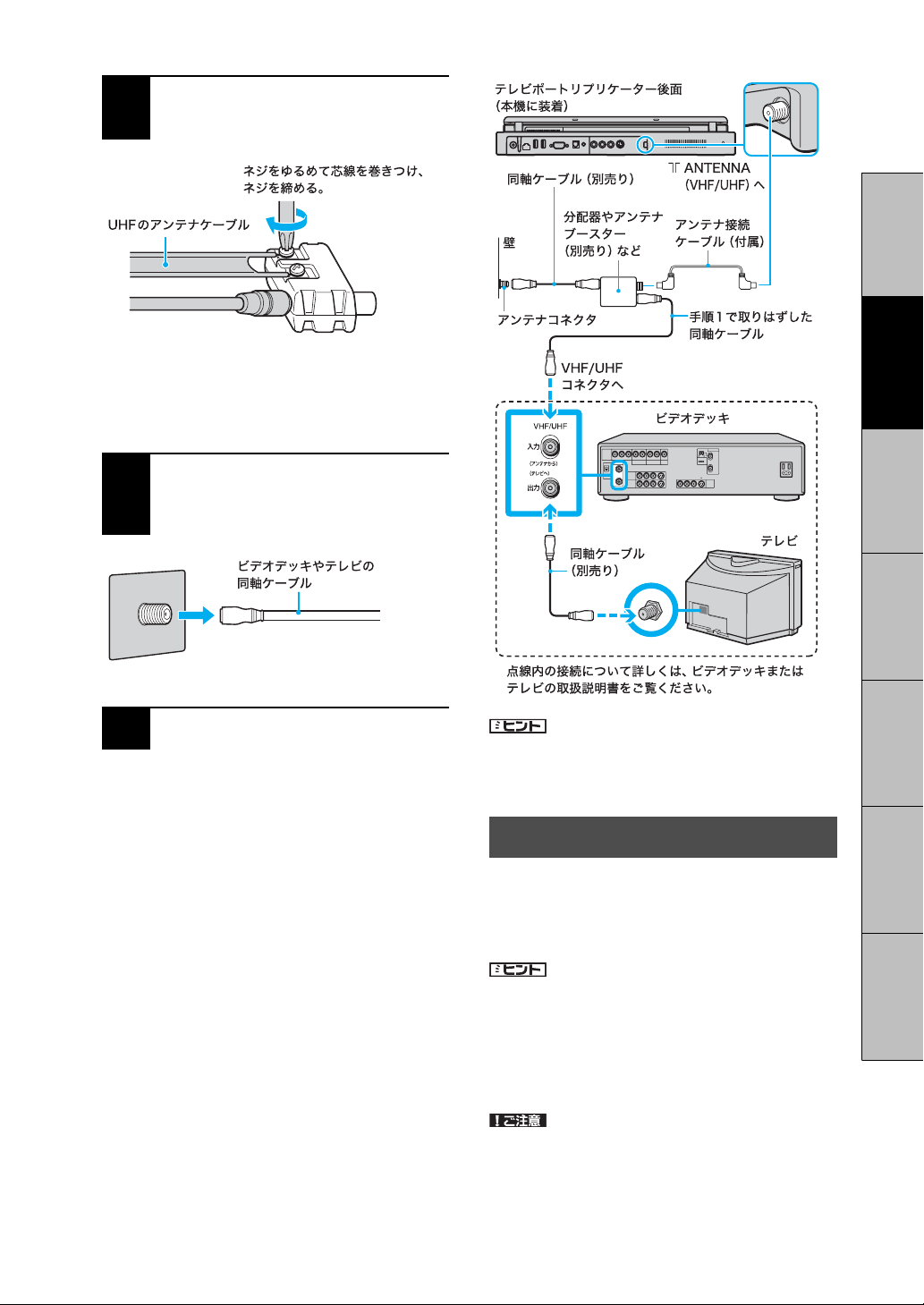
UHFのアンテナケーブルを V/Uミキサ
2
につなぐ。
はじめに本機をセットアップ
❑ すでにビデオデッキやテレビが壁のアンテナ
コネクタに接続されており、本機を新たに接続
する場合
壁のアンテナコネクタに接続されてい
1
るビデオデッキやテレビの同軸ケーブ
ルを取りはずす。
テレビアンテナを接続する。
2
別売りの分配器やアンテナブースターなどを使ってテ
レビアンテナを接続します。壁のアンテナコネクタと分
配器やアンテナブースターのつなぎ方は、壁のアンテナ
コネクタの形や使用するケーブルによって異なります。
「本機のみを壁のアンテナコネクタに接続する場合」(44
ページ)から、最も近いものを選び接続してください。
ヒント
ビデオデッキをつなぐなど、テレビアンテナを分配する
と電波が弱くなり、ディスプレイの画面がチラチラした
り、斜めじまが入ることがあります。この場合は、別売り
のアンテナブースターをアンテナと本機の間につない
でください。
Do VAIOの設定をする
(Do VAIOプリインストールモデル)
Do VAIOは、テレビやビデオなどの映像や音楽、デジタ
ル写真、音楽 CD、DVD をコンピュータで楽しむための統
合プレイヤーです。
本機をはじめてお使いになるときは、Do VAIOの設定を
行ってください。
する
始める
インターネットを
困ったときはサービス・サポートその他注意事項
ヒント
テレビ機能をご利用いただくには、別売りのテレビポー
トリプリケーターVGP-PRFS10Vが必要です。
はじめてDo VAIOを使うときには、次の手順に従って、
テレビを見るためのチャンネル設定や、Do VAIOで使用
するフォルダの設定を行ってください。
なお、基本設定はアンテナ接続後に行ってください。(44ページ)
ご注意
•Do VAIOの準備を行うには 、「コンピュータの管理
者」など、管理者権限を持つユーザーとしてログオン
する必要があります。
• メインメモリが 512 Mバイト以上でのご使用をおす
すめします。256 M バイトの場合は、Do VAIOの起動
や操作に時間がかかる場合があります。
45
Page 46
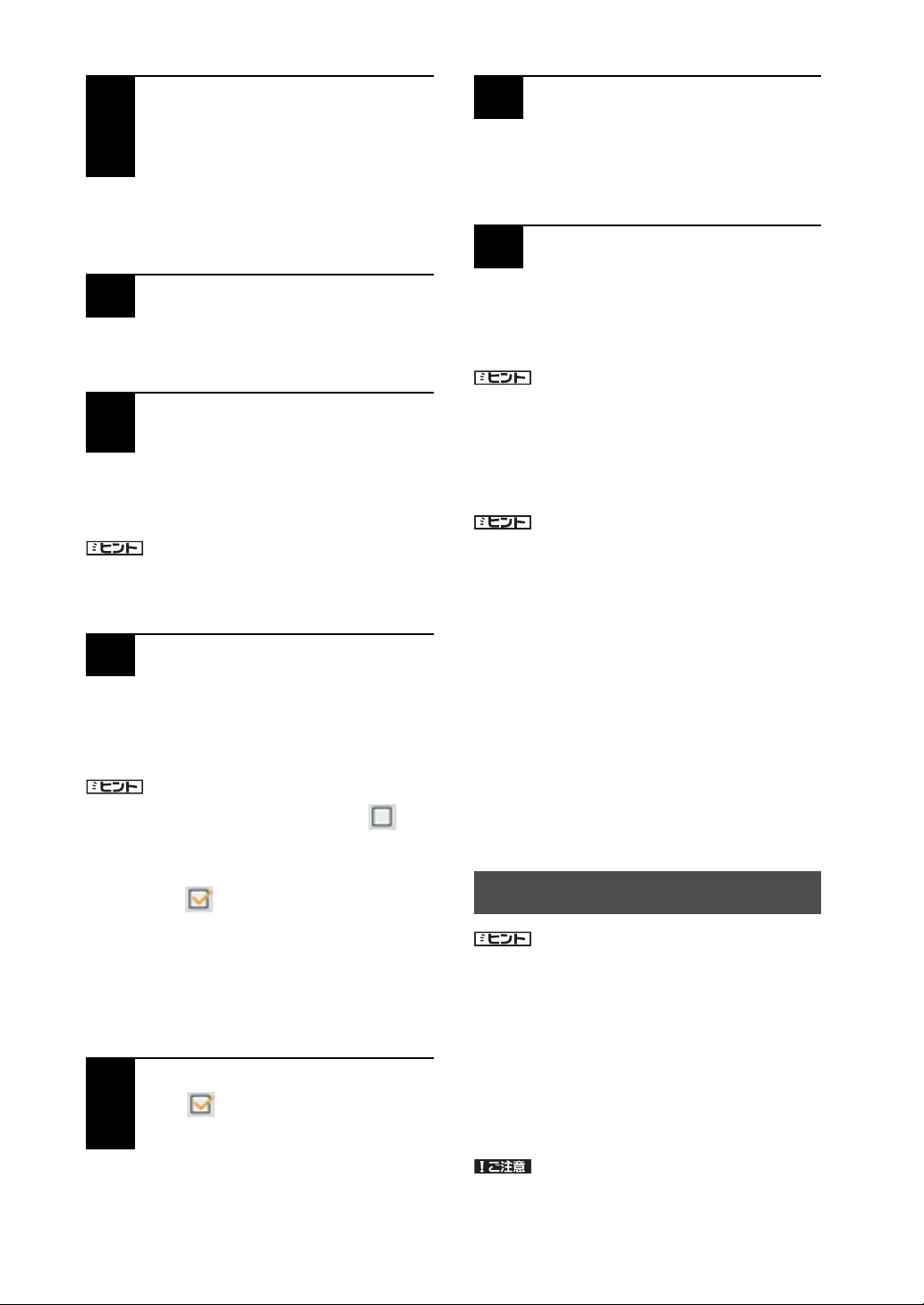
1
リモコンの
VAIO
ボタンを押すか、[ス
タート]ボタンをクリックして[すべての
プログラム]→[
タを合わせ、[
「Do VAIOの準備」画面が表示されます。
別売りのテレビポートリプリケーターVGP-PRFS10V
を接続していない場合は、手順 6に進んでください。
Do VAIO
Do VAIO
]の順にポイン
]をクリックする。
[完了]をクリックする。
6
「[マイ ドキュメント]フォルダに保存されたコンテンツ
をDo VAIOで楽しめるように設定してよろしいです
か?」画面が表示されます。
[はい]をクリックする。
7
[次へ]をクリックする。
2
「テレビを見るための準備を行います。初めにお住まい
の地域を選択してください。」画面が表示されます。
本機を使用する都道府県および最も近
3
い地域を選択する。
「制限付きアカウント」を持つユーザーでログオンして
いる場合、テレビの設定を行うことはできません。その
まま、手順 4に進んでください。
ヒント
[選択した地域の既定のチャンネル一覧]をクリックす
ると、選択した地域にあらかじめ登録されているチャン
ネルの一覧が表示されます。
[次へ]をクリックする。
4
「コンピュータの管理者」アカウントなど、管理者権限を
持つユーザーでログオンしている場合、チャンネルの自
動検出が行われ、「チャンネルの設定が完了しました」画
面が表示されます。
ヒント
• [検出に失敗したチャンネルを削除する]を にす
ると、画面に表示されているチャンネルが、自動検出
に失敗したものも含めてそのまま登録されます。
チャンネルの追加や削除はあとで行うことができる
ため、通常は のままにしておくことをおすすめ
します。
• 「制限付きアカウント」をもつユーザーとしてログオ
ンしている場合、「Do VAIO を使うと、メモリーカー
ドやCDから写真や音楽をバイオに取り込むことが
できます」画面が表示されます。手順6に進んでくだ
さい。
[検出に失敗したチャンネルを削除す
5
る]が になっていることを確認して
[次へ]をクリックする。
「マイ ドキュメント」に保存されたコンテンツをDo
VAI O で楽しめるようになります。
これで Do VAIOの基本設定は完了です。
ヒント
[はい]をクリックすると、他のユーザーからも「マイ ド
キュメント」に保存されたコンテンツが利用できるた
め、注意が必要です。
また、[いいえ]をクリックすると、「マイ ドキュメント」
に保存されたコンテンツを Do VAIOで利用しません。
ヒント
•Do VAIOの基本設定を後から変更する場合は、[ス
タート]ボタンをクリックして[すべてのプログラ
ム]→[Do VAIO]の順にポインタをあわせ、[Do
VAIO 設定]をクリックして表示される画面で設定し
てください。詳しくは、Do VAIOのヘルプをご覧くだ
さい。
•Do VAIOの操作方法について詳しくは「バイオ電子
マニュアル」をご覧ください。([バイオの使いかた]
→「楽しむ/保存する」の「Do VAIOで楽しむ」の順に
クリックする。)
別売りのテレビポートリプリケーターVGP-PRFS10V
を接続していない場合は、「パスワードについて」(48
ページ)に進んでください。
チャンネル設定を変更する
(Do VAIOプリインストールモデル)
ヒント
テレビ機能をご利用いただくには、別売りのテレビポー
トリプリケーターVGP-PRFS10Vが必要です。
Do VAIOをはじめて使うときには、チャンネル設定を行
います。(45ページ)
チャンネル設定をしても映らないチャンネルがあった
り、ご使用の地域で受信できるチャンネルと実際のチャ
ンネルが異なる場合は、次の手順でチャンネル設定を変
更することができます。
「コンピュータの管理者」アカウントなど、管理者権限を
持つユーザーでログオンしている場合、「Do VAIO を使
うと、メモリーカードや CDから写真や音楽をバイオに
取り込むことができます」画面が表示されます。
46
「コンピュータの管理者」など、管理者権限を持つユー
ご注意
ザーとしてログオンしてから行ってください。
Page 47
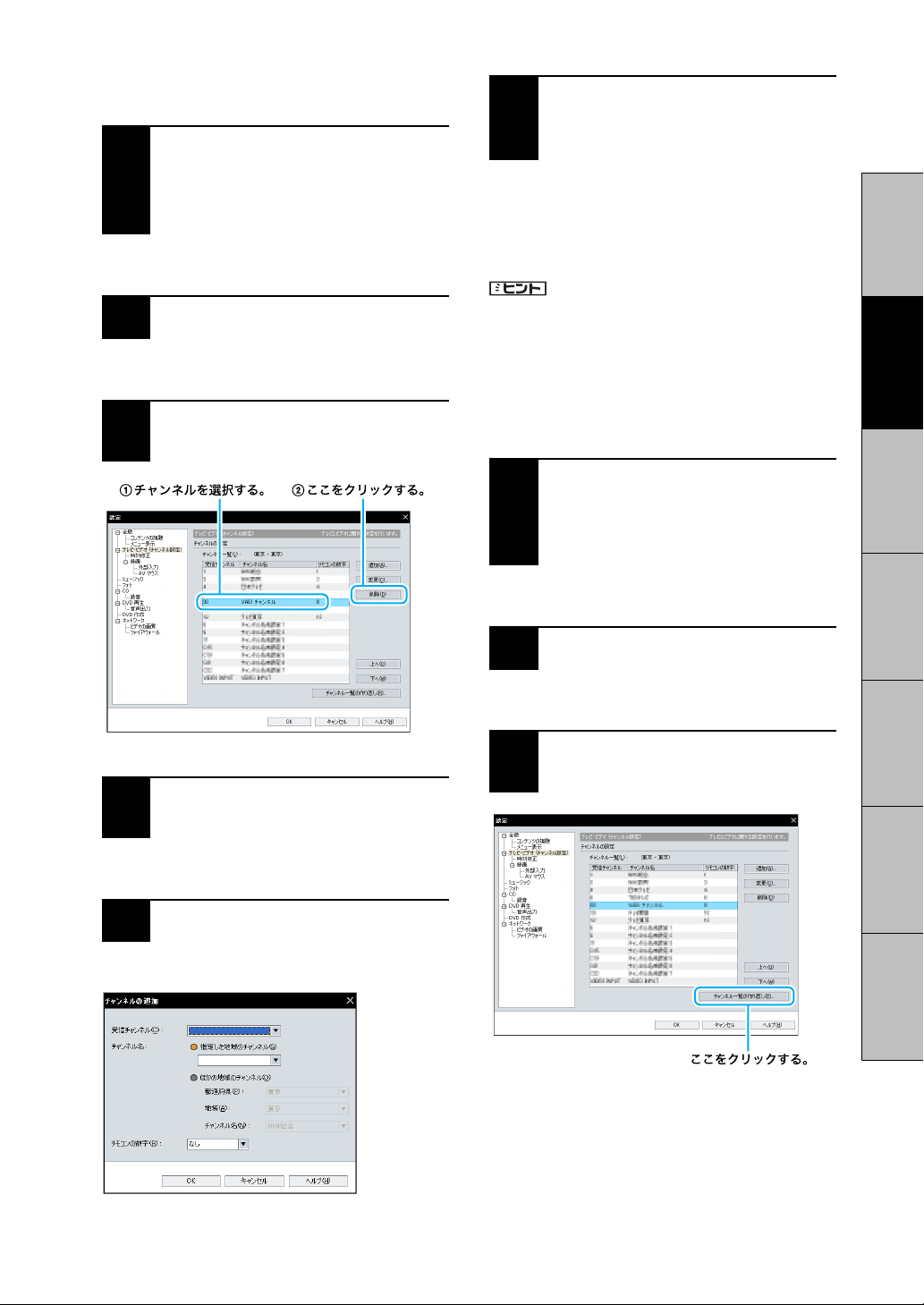
❑ 一部のチャンネルが映らない場合
[スタート]ボタンをクリックして、[す
1
べてのプログラム]→[Do VAIO]の順に
ポインタをあわせ、[Do VAIO 設定]を
クリックする。
「設定」画面が表示されます。
[テレビ・ビ デ オ ]をクリックする。
2
「チャンネルの設定」画面が表示されます。
チャンネルの一覧から映らないチャン
3
ネルを選択し、[削除]をクリックする。
受信チャンネル、チャンネル名、リモコ
6
ンの数字を設定して、[OK]をクリック
する。
[OK]をクリックすると、一覧にチャンネルが追加され
ます。
映らないチャンネルについて、手順 3~6 を繰り返し、設
定してください。
ヒント
チャンネル名は、「指定した地域のチャンネル」または
「ほかの地域のチャンネル」のリストから選択してくだ
さい。ご希望のチャンネルがリストに含まれていない場
合は、「指定した地域のチャンネル」のリストにチャンネ
ル名を入力することもできます。
❑ すべてのチャンネルが映らない場合
[スタート]ボタンをクリックして、[す
1
べてのプログラム]→[Do VAIO]の順に
ポインタをあわせ、[Do VAIO 設定]を
クリックする。
「設定」画面が表示されます。
はじめに本機をセットアップ
する
始める
インターネットを
確認画面が表示されるので、[はい]をク
4
リックする。
選択したチャンネルが一覧から削除されます。
[追加]をクリックする。
5
「チャンネルの追加」画面が表示されます。
[テレビ・ビデオ]をクリックする。
2
「チャンネルの設定」画面が表示されます。
[チャンネル一覧の作り直し]をクリッ
3
クする。
困ったときはサービス・サポートその他注意事項
47
Page 48
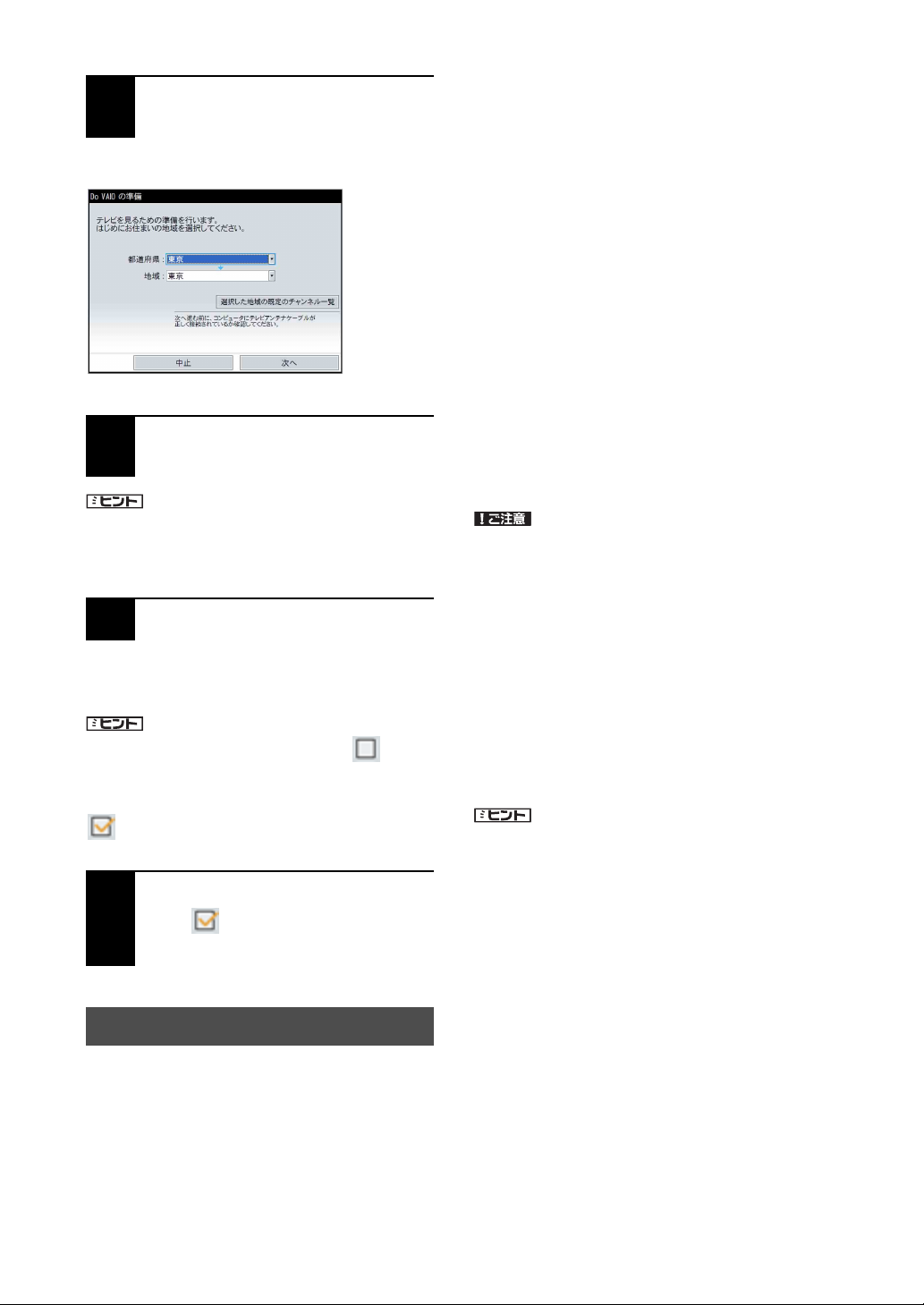
確認画面が表示されるので、[はい]をク
4
リックする。
「Do VAIOの準備」画面が表示されます。
本機を使う都道府県および最も近い地
5
域を選択する。
パワーオン・パスワードには、以下の 2 種類があります。
• マシンパスワード(管理者用)
「コンピュータの管理者」など、本機の管理者用パス
ワードです。
マシンパスワードを入力することで本機の起動や
BIOSセットアップ画面でのすべての設定が可能に
なります。
• ユーザーパスワード(管理者以外のユーザー用)
本機の管理者以外のユーザー用パスワードです。
ユーザーパスワードを入力することで本機の起動や
BIOSセットアップ画面での一部の設定が可能にな
ります。
マシンパスワードが設定されていないと、ユーザー
パスワードを設定することはできません。
パワーオン・パスワードの設定手順について詳しくは
「バイオ電子マニュアル」をご覧ください。([バイオの使
いかた]→「機能/設定」の[電源/起動]→[起動時の設
定]→[パワーオン・パスワードを設定する]の順にク
リックする。)
ヒント
[選択した地域の既定のチャンネル一覧]をクリックす
ると、選択した地域に登録されているチャンネルの一覧
が表示されます。
[次へ]をクリックする。
6
チャンネルの自動検出が行われ、「チャンネルの自動検
出が完了しました」画面が表示されます。
ヒント
[検出に失敗したチャンネルを削除する]を にする
と、画面に表示されているチャンネルが、自動検出に失
敗したものも含めてそのまま登録されます。通常は
のままにしておくことをおすすめします。
[検出に失敗したチャンネルを削除す
7
る]が になっていることを確認し
て[完了]をクリックする。
パスワードについて
ご注意
• パワーオン・パスワードは必ずメモを取るなどして、
忘れないようにしてください。
• パワーオン・パスワードを忘れると、本機を起動する
ことができなくなります。
- ユーザーパスワードを忘れた場合
マシンパスワードを入力することでBIOSセット
アップ画面からユーザーパスワードを再設定する
ことができます。
- マシンパスワードを忘れた場合
パスワード設定を解除することはできません。
修理(有償)が必要となります。
VAIO カスタマーリンクにご連絡ください。
ヒント
パワーオン・パスワードは、本機の電源を入れて VA IO の
ロゴマークが表示されたあとに入力します。
ハードディスク・パスワードについて
ハードディスク・パスワードを設定することで、本機以
外のパソコンでハードディスクを不正使用することを
防止できます。
ハードディスク・パスワードには、以下の2種類があり、
ハードディスクを保護するためには、必ず両方のパス
ワードを設定する必要があります。
本機では、パワーオン・パスワード(起動時のパスワー
ド)とハードディスク・パスワードを設定することがで
きます。
パワーオン・パスワードについて
パワーオン・パスワードを設定することで、パスワード
を知っているユーザーだけが本機を使用するようにで
きます。
大切なデータを守りたいときなどに便利です。
48
•
マスターパスワード(管理者用)
「コンピュータの管理者」など、本機の管理者用パスワー
ドです。
ユーザーパスワードを忘れたときなどに、マスターパス
ワードでユーザーパスワードの設定を解除することが
できます。
このパスワードでは本機を起動することはできません。
Page 49
• ユーザーパスワード
ハードディスクにロックをかけるためのパスワード
です。
設定を行うと、起動時にユーザーパスワードの入力
が必要になります。
ハードディスク・パスワードの設定手順について詳しく
は「バイオ電子マニュアル」をご覧ください。([バイオの
使いかた]→「機能/設定」の[電源/起動]→[起動時の
設定]→[ハードディスク・パスワードを設定する]の順
にクリックする。)
ご注意
• この機能は 、企業内など特別にセキュリティが求め
られる環境での使用を想定しています。
設定をする場合は、「コンピュータの管理者」などの
指示に基づいて行うなど、特にご注意ください。
• ハードディスク・パスワードは必ずメモを取るなど
して、忘れないようにしてください。
• ハードディスク・パスワードを忘れると、ハードディ
スク内のデータが二度と使用できなくなります。
- ユーザーパスワードを忘れた場合
BIOS
マスターパスワードを入力することで、
アップ画面からユーザーパスワードを再設定するこ
とができます。
ユーザーパスワードを再設定しない限りハードディ
スク内のデータを使用できなくなり、ハードディス
クのデータをリカバリすることもできません。
また、本機を起動することもできなくなり、
DVD
ドライブなど、他のドライブから起動すること
もできません。
- マスターパスワードを忘れた場合
パスワード設定を解除することができなくなります。
ハードディスクの交換修理(有償)が必要となり、
その場合ハードディスク内のデータはすべて失わ
れます。
VAI O
カスタマーリンクにご連絡ください。
- ハードディスク・パスワードを忘れたことによる
不都合については、弊社は一切の責任を負いかね
ます。
• ハードディスク・パスワードは本機内蔵のハード
ディスクのみに有効です。
外付けのハードディスクに対しては機能しません。
• ハードディスク・パスワードを設定すると、ハード
ディスクを本機以外のパソコンに取り付けた際に、
データの読み書きができないよう保護機能が働きま
すが、完璧に保護できるという保証ではありません。
セット
CD
/
以上でセットアップが終わりました。
ここまでで本機を使う上で必要な準備と操作は、ひと
通り終わりました。更にいろいろな作業をするために
は、引き続きこの後のページや「バイオ電子マニュア
ル」をご覧ください。
❑ インターネットに接続したい。
→53ページをご覧ください。
❑ 電子メールをやりとりしたい。
→73ページをご覧ください。
❑ Windowsの基本操作を知りたい。
→「できるWindows for VAIO」をご覧ください。
(「バイオ電子マニュアル」の[できるWindows for
VAI O]をクリックする(8ページ)。)
はじめに本機をセットアップ
する
始める
インターネットを
困ったときはサービス・サポートその他注意事項
ハードディスク・パスワード(ユーザーパスワード)は、
本機の電源を入れてVA IO のロゴマークが表示されたあ
と入力します。パワーオン・パスワードを設定している
場合は、両方を入力することで本機を使用することがで
きます。
49
Page 50

Page 51

インターネットを始める
Page 52
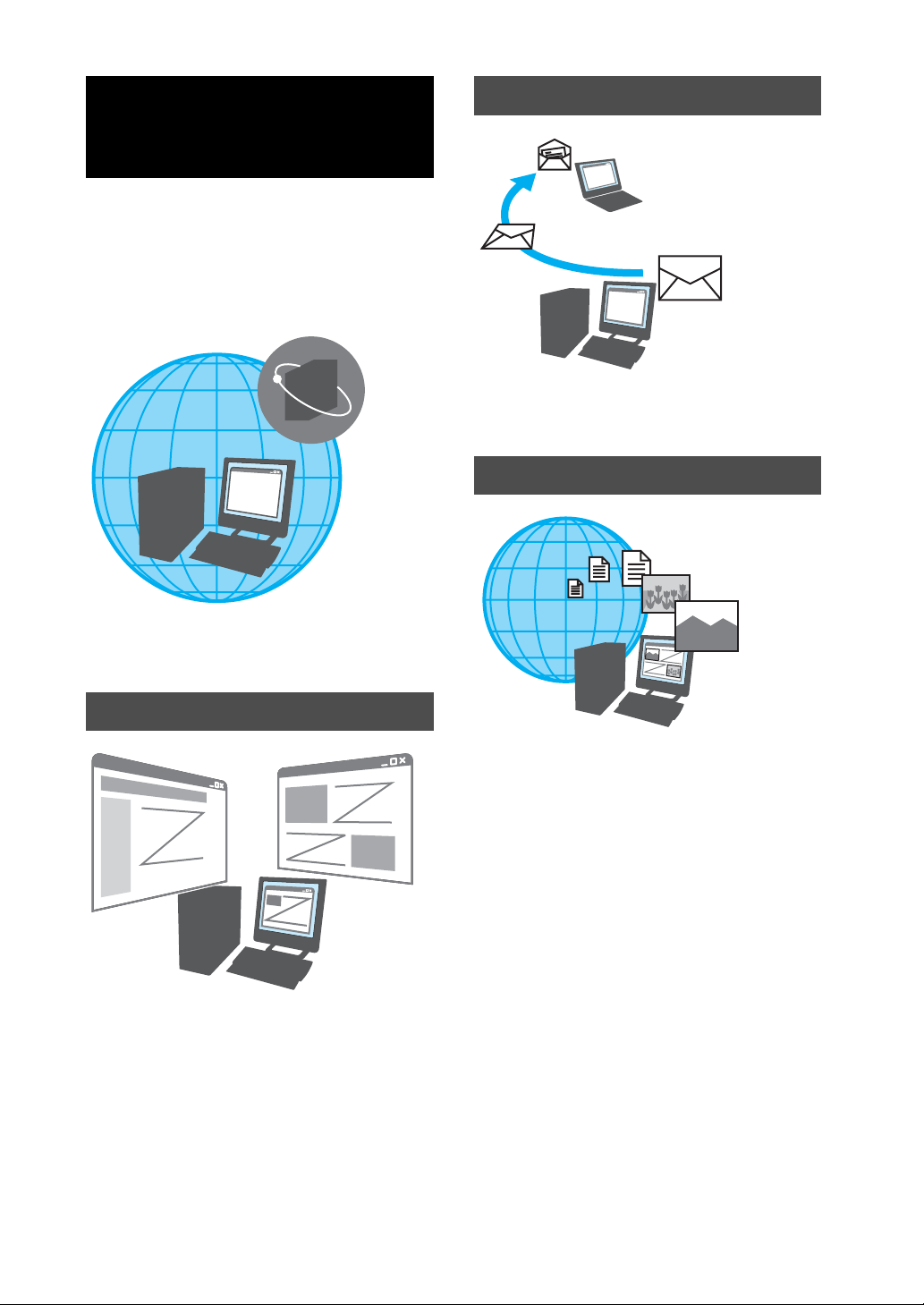
インターネットとは
インターネットとは、世界中のコンピュータがつながっ
た、地球規模のネットワークのことです。インターネッ
ト接続サービスを提供する会社(「インターネットサー
ビスプロバイダ(ISP)」や単に「プロバイダ」と言います。
以下「プロバイダ」と記します)と契約すれば、インター
ネットに接続することができます。
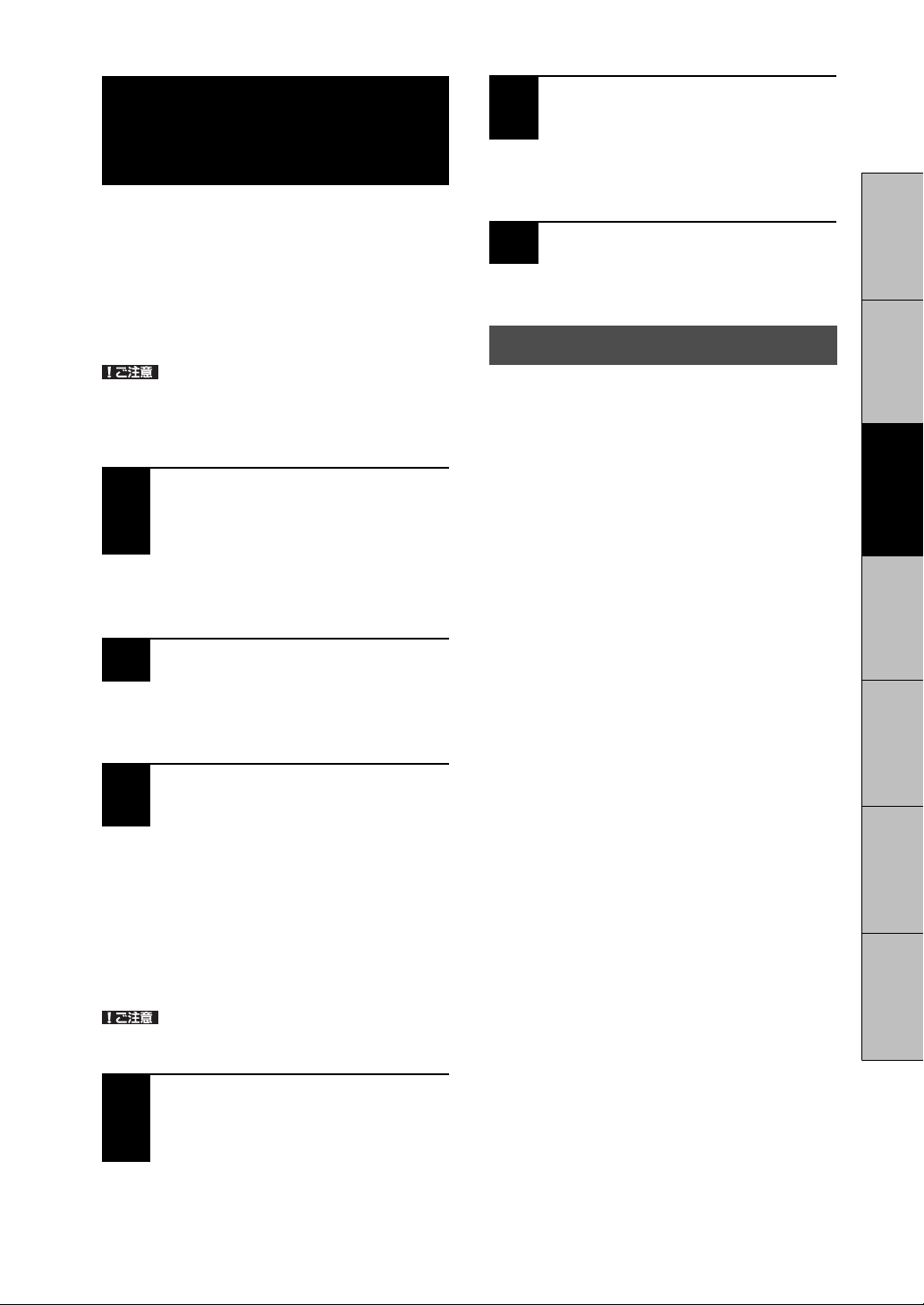
電子メールをやりとりする
電子メールで時差を気にせず世界中の人たちとコミュ
ニケーション。
情報を発信する
インターネットに接続すると、次のようなことができる
ようになります。
ホームページを見る
• 調べたい情報を検索する。
• 世界の景色を見る 。
• ホテルや乗物の予約をする。
• 趣味の仲間をさがす。
• オンラインショッピングをする。
• 自分の意見を発言する。
• 趣味の仲間をつのる。
• 絵や文芸作品を発表する。
• 仕事の広告を出す。
52
Page 53
インターネットに接
電子メールソフトウェアの設定をしま
5
しょう。(71ページ)
続するまでの流れ
インターネットを利用してホームページを見たり、電子
メールをやりとりするには、本機をインターネットに接
続する必要があります。
以下の流れに従ってインターネットに接続します。ここ
では一般電話回線を使ってインターネットに接続する
流れを説明します。詳しくは、各手順の参照ページをご
覧ください。
ご注意
インターネットに接続するための設定を行うには、「コ
ンピュータの管理者」など、管理者権限を持つユーザー
としてログオンする必要があります。
一般電話回線/ADSL/ ISDN/ CATV
1
インターネット回線などにつなぎま
しょう。
(57ページ)
本機を一般電話回線やADSL、ISDN、CATVインター
ネット回線などにつなぎます。
プロバイダと契約しましょう。
2
電子メールを使うときは電子メールを使うための設定
をします。
インターネットに接続してみましょう。
6
契約したプロバイダに接続します。
インターネットに接続したあとは
電子メールをやりとりしてみましょう
電子メールをやりとりする練習をします。
はじめに本機をセットアップ
する
始める
インターネットを
困ったときはサービス・サポートその他注意事項
プロバイダと契約します。契約すると、インターネット接
続に必要な情報が記載された資料が郵送されてきます。
チェックシートを作成しましょう。(60
3
ページ)
プロバイダから郵送されてきた資料をもとに、チェック
シートを作成します。資料の内容など、インターネット
接続の設定の際の不明点については、契約したプロバイ
ダにお問い合わせください。
各プロバイダのお問い合わせについては「付属ソフト
ウェアのお問い合わせ先」の「ISP サインアップ」をご覧
ください。(154ページ)
ご注意
郵送されてくるまでしばらく時間がかかります。
接続のための設定をしましょう。(ADSL
4
の場合:(63ページ)、一般電話回線の場
合:(65ページ))
チェックシートをもとに、本機を使ってインターネット
に接続するための設定をします。
53
Page 54
インターネット接続
方法の種類について
インターネットに接続する方法には、いろいろな種類が
あります。接続方法によって、通信速度やプロバイダの料
金、接続に必要な機器などが異なります。詳しくは、プロ
バイダにお問い合わせいただくか、または「インターネッ
ト接続に必要なものは」(
❑ 各接続方法の特徴
55
ページ)をご覧ください。
❑ ISDN
NTTのデジタル回線を使ってインターネットに接続し
ます。一般電話回線よりも高速ですが、ADSLよりは低速
です。回線の申し込みや、ISDNで接続するための機器
(ISDNルータなど)が必要です。なお、ISDNから ADSL
へ接続方法を切り替える場合は、回線変更の申し込みが
必要になります。
回線の種類
一般電話回線
ADSL
ISDN
CATVインターネット
光(FTTH)
◎:最 適 ○:適 し て い る △:あ ま り 適 さ な い
接続可能
エリア
高速通信 常時接続
◎△△
○○◎
○△△
△○◎
△◎◎
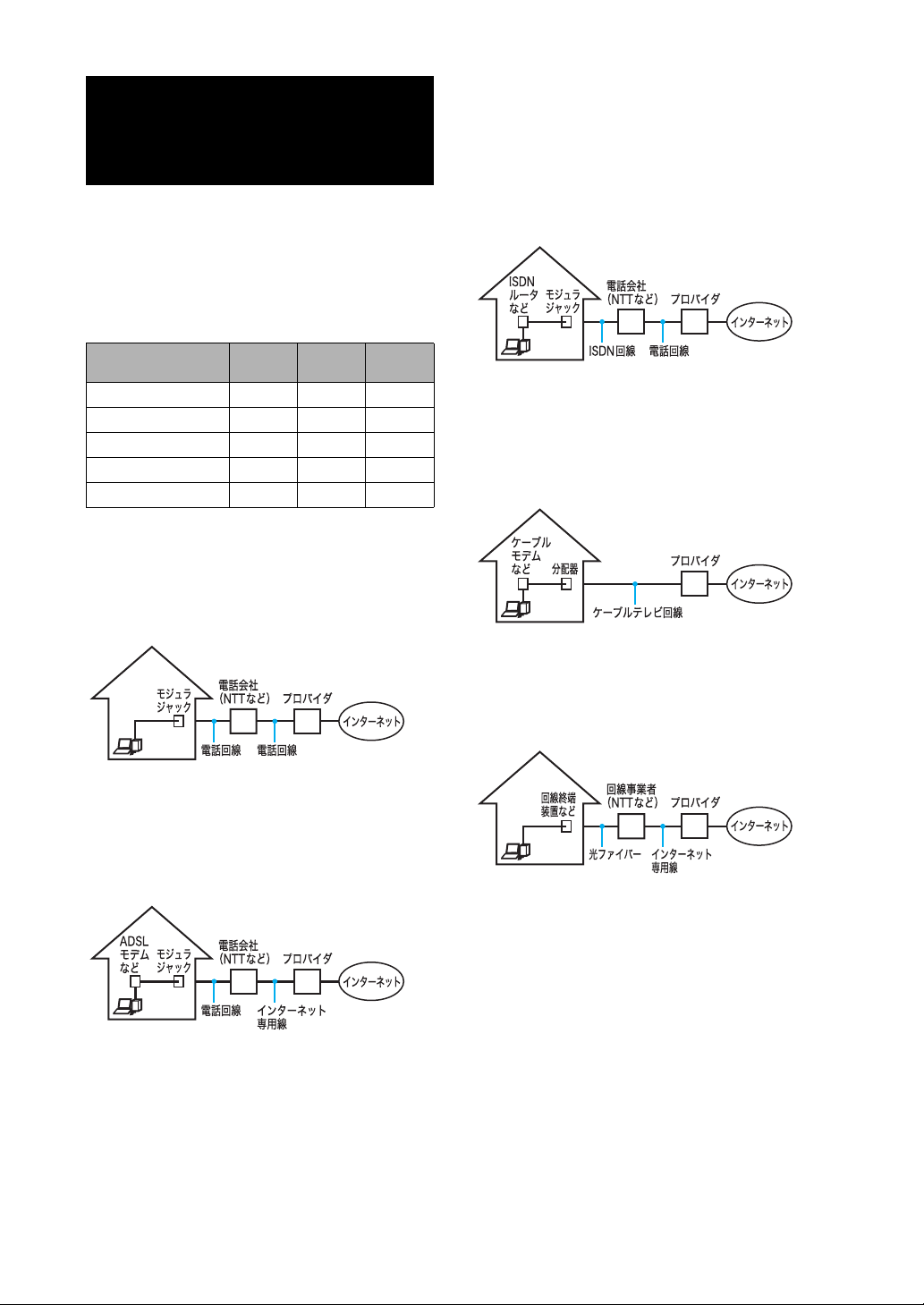
❑ 一般電話回線
通常の電話回線を使ってインターネットに接続します。
バイオのようなモデム内蔵タイプのコンピュータを利
用する場合には、特別な機器を必要としません。
❑ ADSL
通常の電話回線を使ってインターネットに接続します。
高速通信・常時接続ができる接続方法です。回線の申し
込みや、ADSL で接続するための機器(ADSLモデムな
ど)が必要です。
❑ CATVインターネット
ケーブルテレビの回線を使ってインターネットに接続
します。多くの場合、ADSLと同程度の速度で接続ができ
ます。ケーブルテレビ局への申し込みが必要で、接続に
はケーブルテレビの端末を使います。
❑ 光(FTTH)
光ファイバーケーブルの回線を使ってインターネット
に接続します。一般的に ADSLより高速に接続できます。
回線の申し込みが必要です。
その他、インターネット回線が用意されているマンショ
ンや、無線による接続など、特殊な接続方法もあります。
詳しくはプロバイダにお問い合わせください。
54
Page 55
インターネット接続
に必要なものは
世界中の情報に接することのできるインターネットです
が、情報を受け取ったり、発信したりするためには接続す
る回線や機器、専用のソフトウェアが必要になります。
また、電話回線などを通してインターネットにつなぐた
めにプロバイダと契約する必要があります。
インターネットに接続するために必要な主なものは以
下のとおりです。
❑ 接続回線
インターネットに接続するための回線には、主に以下の
ような種類があります。
接続について詳しくは「一般電話回線/ADSL/ISDN
/CATVインターネット回線につなぐ」(57ページ)をご
覧ください。
回線の種類 解説
一般電話回線 通常の電話が使って
いる回線です。
ADSL
ISDN
CATV
インターネット
その他 上記のほかに光ファ
ADSLとは
「Asymmetric Digital
Subscriber Line」の
略で、一般電話回線を
利用してインター
ネットに常時接続で
きるサービスのこと
です。
ご注意
ISDN回線でADSLを
利用することはでき
ません。詳しくは、契
約する ADSL接続業
者にお問い合わせく
ださい。
NTTのデジタル通信
網を使った回線で、1
回線で従来の2回線
分の通話/通信ができ
ます。
CATV事業者が提供
する CATVインター
ネット回線を利用し
てインターネットに
常時接続できるサー
ビスのことです。
イバーで接続する方
法(FTTH)や、外出先
などでも接続可能な
無線での接続方法な
どもあります。
お問い合わせ先
プロバイダ
ADSL接続
サービスを提
供しているプ
ロバイダ
NTT(局番な
し116番)
CATV事業者
プロバイダ
NTTなどの回
線事業者
❑ インターネット接続サービス(インターネット
サービスプロバイダ:ISP)との契約
インターネットにつなぐためには、インターネット接続
サービスを提供する会社と契約する必要があります。こ
の会社のことを「インターネットサービスプロバイダ」
(ISP)または単に「プロバイダ」と言います。
プロバイダはインターネットと本機との間を仲介する
役割を持っています。プロバイダと契約すると、イン
ターネットを使って、いろいろな情報が載ったホーム
ページを見ることができます。また、ほとんどのプロバ
イダでは、「電子メールアドレス」という、あなたの住所
のようなものが契約時に用意されます。電子メールアド
レスは、電子メールを送受信するときの宛先になりま
す。これらの他に、契約するプロバイダによっていろい
ろなサービスがあります。
プロバイダと契約すると、サービスに応じた接続料金が
かかります。また、プロバイダとの契約条件によっては、
接続料金とは別に電話回線の通話料がかかることがあ
ります。
各プロバイダのお問い合わせについては「付属ソフト
ウェアのお問い合わせ先」の「ISP サインアップ」をご覧
ください。(154ページ)
ご注意
• 本機および付属ソフトウェアの設定によっては、本
機の電源を切っている間でも、自動的にインター
ネットに接続することがあります。自動接続すると、
接続を自動的に終了しないことがあります。この場
合、通話料と接続料金が多額になる可能性がありま
すので、ご注意ください。
• インターネットに接続している間は、電話をかけた
り、受けたりできないことがあります。
❑ モデム
インターネット上のホームページを見たり、電子メール
をやりとりするために電話をかける装置です。回線の種
類によって、以下のようなものがあります。
回線の種類 モデムの種類
一般電話回線 モデム(本機内蔵)
ADSL
ISDN
CATV
インターネット
ADSLモデム(別売り)
ISDNダイヤルアップルータ
(別売り)
または、ターミナルアダプタ
(別売り)
ケーブルモデム(別売り)
はじめに本機をセットアップ
する
始める
インターネットを
困ったときはサービス・サポートその他注意事項
55
Page 56
❑ ソフトウェア
インターネットに接続してホームページを見るには専
用のソフトウェア(「ウェブブラウザ」と言います。)が必
要です。また、電子メールをやりとりするにも専用のソ
フトウェアが必要です。本機には両方の専用ソフトウェ
アが付属しています。
本機には以下のウェブブラウザおよび電子メールソフ
トウェアが付属しています。
ウェブブラウザ
Microsoft Internet Explorer
電子メールソフトウェア
Outlook Express
情報管理ソフトウェア(電子メール機能付き)
(「Microsoft Office」ソフトウェア搭載モデルのみ)
Microsoft Outlook
この説明書では、「Microsoft Internet Explorer」ソフト
ウェアと「Outlook Express」ソフトウェアの設定と使い
かたを中心に説明していきます。
これらのソフトウェアの特徴について詳しくは「バイオ
電子マニュアル」をご覧ください。([ソフト紹介/問い
合わせ先]→[インターネット・メール]の順にクリック
する。)
ヒント
ワイヤレスLANでの接続について
ワイヤレスLAN機能を使えば、接続回線とコンピュータ
の間の接続を無線にすることができます。例えば、部屋
の中で接続コードを気にせずコンピュータを移動させ
てインターネットを楽しんだり、接続コードの長さを気
にせずにコンピュータを設置することができます。
ワイヤレスLAN機能
する場合は、ワイヤレス LANアクセスポイント
です。
ワイヤレスLANアクセスポイントの設定については、ワ
イヤレスLANアクセスポイントに付属の取扱説明書を
ご覧ください。また、外出先などからワイヤレスLAN
サービスを利用してインターネットに接続することも
可能です。外出先でのインターネット接続をする場合
は、対応しているプロバイダや、NTTなどの回線事業者
にお問い合わせください。
*1 ワイヤレス LAN機能搭載モデルをお使いの場合は、
無線でインターネットに接続できます。(ワイヤレス
LAN内蔵モデルのみ)
詳しくは「バイオ電子マニュアル」をご覧ください。
([バイオの使いかた]→「インターネット/ネット
ワーク」の[ワイヤレスLAN]→[ワイヤレス LANを
使ってできること]の順にクリックする。)
ワイヤレスLANを搭載していないモデルをお使いの
場合は、ワイヤレス LANカードなどが必要です。
*2 ADSLモデムなどに内蔵されている場合もあります。
*1
を使ってインターネットに接続
56
*2
が必要
インターネット上の
トラブルについて
現在一般に普及し、さまざまなサービスを提供している
インターネットですが、普及に伴いトラブルも発生して
います。
インターネットは非常に便利なものですが、使いかたを
誤ったり、安易な気持ちで使用すると思わぬトラブルに
あう可能性があります。
インターネット上の情報について
インターネット上の情報はすべてが正しいとは限りま
せん。
ひ ぼ う・中 傷・暴 力・わ い せ つ な ど 、情報を受ける側もモ
ラルを持って情報を利用する必要があります。
また、情報を発信する場合もマナーを守って行わない
と、気がつかないところで自分が加害者になる恐れもあ
ります。
ユーザー名やパスワードなどは他人に知られないよう
に管理してください。
コンピュータウイルスやチェーンメールなどの
被害について
ホームページからダウンロードしたファイルや悪意を
持った人たちから突然送られてくる電子メールには、コ
ンピュータウイルス(コンピュータの動作に悪影響を与
えるプログラム)が潜んでいたり、チェーンメールなど
により不快な内容の電子メールが送られてくることも
あります。
不審な電子メールが送られてきた場合は、安易に開いた
り、添付されているプログラムを実行せずに削除してく
ださい。
また、できるだけインターネットサービスプロバイダなど
に報告して、自分が加害者にならないようにしましょう。
ヒント
コンピュータウイルスについて詳しくは、「セキュリ
ティについて」(76ページ)をご覧ください。
情報の機密性について
ソフトウェアや OSなどの不具合により、コンピュータ
の情報などがインターネット上にもれ出すことがあり
ます。悪意を持った人たちの標的になりやすいため対応
することが必要です。
ウェブブラウザや OSの各ソフトウェアの情報が、開発
元のホ-ムページなどに掲載されていますので、不具合
情報をこまめに確認することをおすすめします。
また、電子メールには完全な機密性はありません。送信
する内容にはご注意ください。
Page 57
ヒント
OSとは
「オペレーティングシステム」の略称で、「オーエス」と読
みます。
リソースなど、コンピュータ全体を管理し、コンピュー
タを操作するのに必要な基本ソフトウェアです。本機で
使用しているWindowsも代表的な OSの 1 つです。
一般電話回線/
ISDN/CATV
ADSL
インター
ネット回線につなぐ
/
インターネットショッピングでのトラブル
インターネットショッピングをするときに、むやみにク
レジットカードの番号を入力しないようにご注意くだ
さい。プライバシー情報がもれる可能性があります。
注文した品物と違う、代金を送金したのに品物が届かな
いなどのトラブルも発生しています。できるだけ信用の
おけるところを利用するなどの注意が必要です。
その他
インターネット上で無料で公開されているソフトウェ
アの中には、国際電話やダイヤル Q2などに接続してし
まうものもあります。
知らない間に接続し、課金されている場合がありますの
でご注意ください。
• インターネット上での個人情報の公開には細心の注
意を払いましょう。
• 社会的に犯罪とされているものはインターネット上
でも犯罪です。
インターネットに接続するには、一般の電話回線に接続
する方法や、ADSL に接続する方法などがあります。ここ
では、一般の電話回線での接続方法と、ADSL(58ペー
ジ)、ISDN(59ページ)、CATVインターネット(59ペー
ジ)での機器の接続について説明します。
一般の電話回線につなぐときは
別売りのテレホンコードを使って本機と一般の電話回
線をつなぐと、インターネットを楽しんだり、ファック
スを送受信できるようになります。
本機の内蔵モデムの通信速度は、データ受信時最大56
kbpsです。データ送信時は最大 33.6 kbpsに制限されて
います。電話回線の状況によって通信速度は変化するこ
とがあります。
ご注意
本機の内蔵モデムで使用可能な回線は、一般電話回線で
す。その他の回線に接続した場合には、故障・発火の原因
となることがあります。
お使いの電話回線のダイヤル方法(トー
1
ン式またはパルス式)を確認する。
はじめに本機をセットアップ
する
始める
インターネットを
困ったときはサービス・サポートその他注意事項
電話機のダイヤルボタンを押すと「ピポパ」と音がし、
「カチカチ」という音がしないときはトーン式ダイヤル
です。ボタンではなくダイヤルを回す電話機、またはダ
イヤルボタンを押すたびに「カチカチ」という音がする
電話機は、パルス式ダイヤルです。
57
Page 58
モデムのダイヤル方法を設定する。
2
A[スタート]ボタンをクリックして、[コント
ロール パネル]をクリックする。
「コントロール パネル」画面が表示されます。
B[プリンタとその他のハードウェア]アイコン
をクリックする。
C[電話とモデムのオプション]アイコンをク
リックする。
「電話とモデムのオプション」画面が表示されます。
D 設定されている所在地をクリックして選び、
[編集]をクリックする。
「所在地の編集」画面が表示されます。
該当する所在地がないときは[新規]をクリックする
と「新しい所在地」画面が表示されます。
E 手順 1で確認したお使いの電話回線のダイヤル
方法にあわせて[トーン]または[パルス]を選
択する。
F
ダイヤル元の市外局番を半角の数字で入力する。
外線発信番号が必要な場合は、「市内通話の場合の外
線発信番号」と「市外電話の場合の外線発信番号」と
もに入力してください。
G[OK]をクリックし、「所在地の編集」画面を閉
じる。
H[OK]をクリックし、「電話とモデムのオプショ
ン」画面を閉じる。
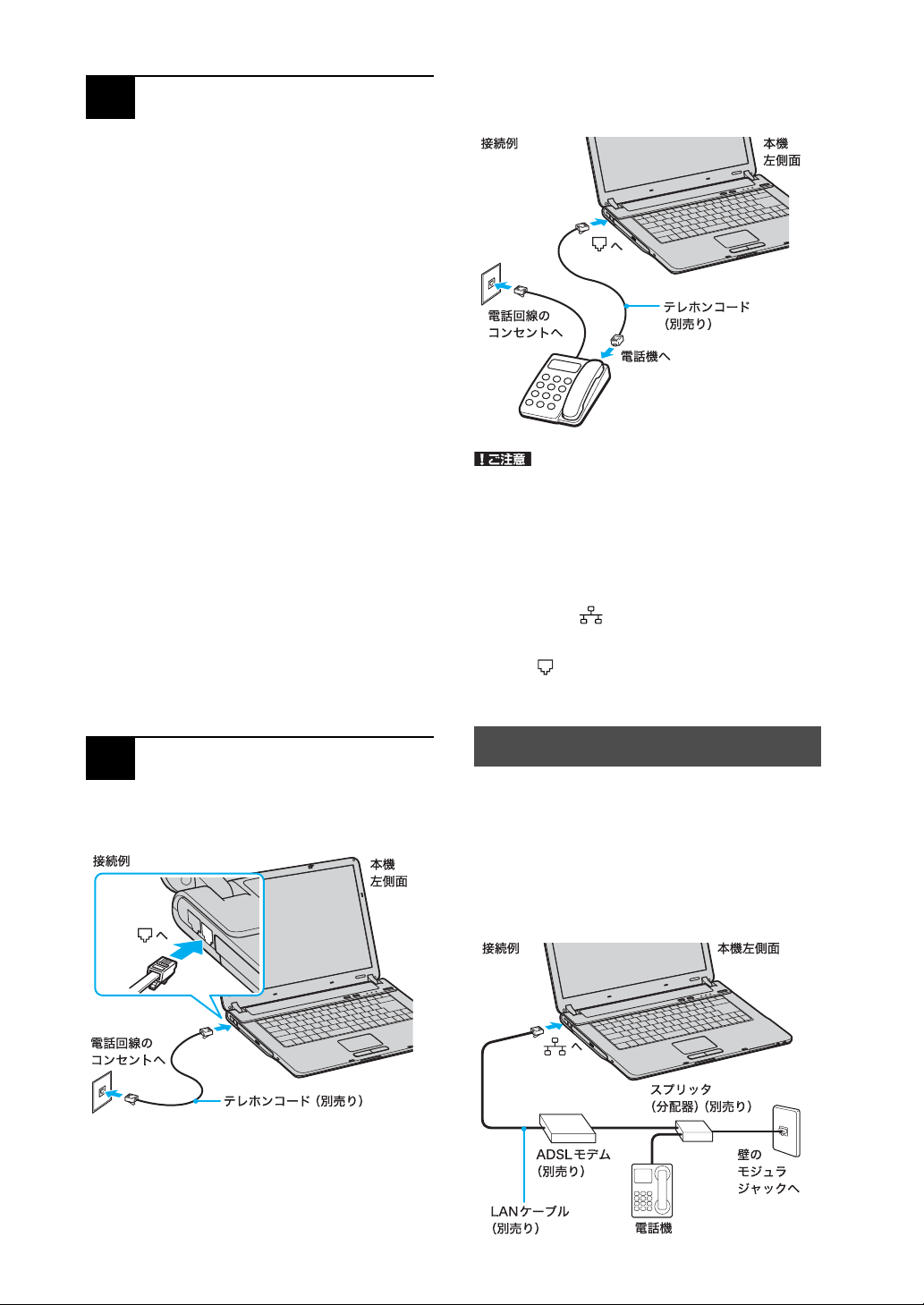
モジュラジャックが 2つある電話機をお使いのときは、
下図のようにつなぎます。
ご注意
• 接続後、お使いになる通信用ソフトウェアで、電話機
やファックス、通信方法などの設定をする必要があ
ります。詳しくは、それぞれのソフトウェアの取扱説
明書をご覧ください。
• 接続する機器によってこの接続例とは異なる場合が
あります。
• 本機左側面の (ネットワーク/LAN)コネクタに
テレホンコードを接続しないようご注意ください。
• 本機の (モジュラジャック)にはテレホンコード以
外をつながないようご注意ください。
電話回線につなぐ。
3
モジュラプラグのツメが「カチッ」とロックするまで
まっすぐに差し込みます。
58
ADSL接続サービスを利用するときは
ADSLとは、「Asymmetric Digital Subscriber Line」の略
で、一般電話回線を利用してインターネットに常時接続
できるサービスです。このサービスを利用するには、
ADSL接続サービスを提供している接続業者(プロバイ
ダ)に申し込み、契約することが必要です。料金やサービ
スの内容をご検討のうえ、ご自分にあったプロバイダと
契約することをおすすめします。
Page 59
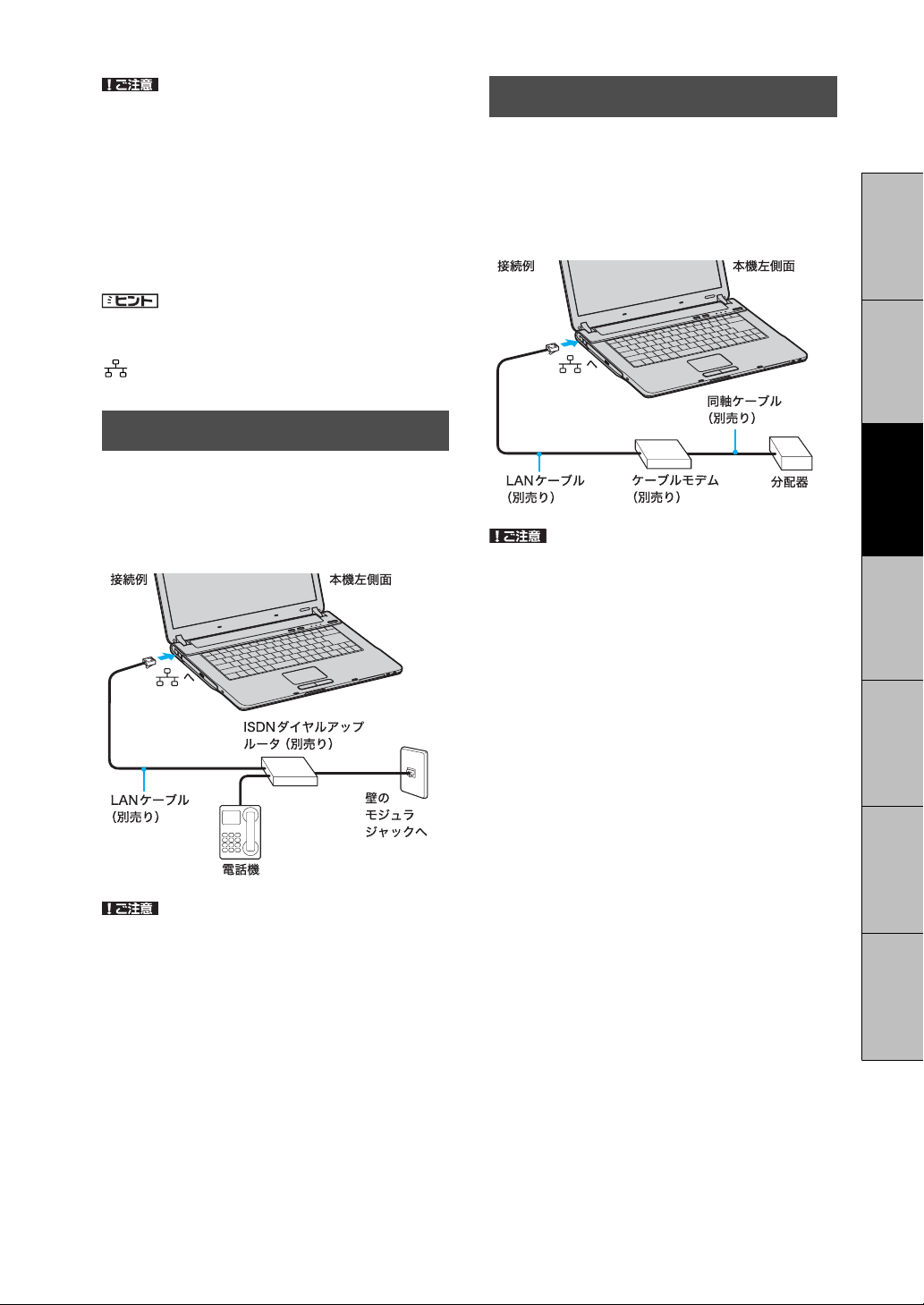
ご注意
•ADSLの接続や設定に関しては、必ず各プロバイダに
お問い合わせください。
各プロバイダのお問い合わせについては「付属ソフ
トウェアのお問い合わせ先」の「ISP サインアップ」を
ご覧ください。(154ページ)
• プロバイダや接続する機器によってこの接続例とは
異なる場合があります。
CATVインターネット回線を利用するときは
CATVインターネットとは、CATV事業者が提供する
CATVインターネット回線を利用してインターネットに
常時接続できるサービスのことです。CATVインター
ネット回線を使って本機を使用するためには、本機の他
に「ケーブルモデム」が必要です。
はじめに本機をセットアップ
ADSL接続サービスを利用するときや、職場などのネッ
ヒント
トワーク(LAN)に接続するときは、本機左側面の
(ネットワーク/LAN)コネクタにつなぎます。
ISDN回線を利用するときは
「ISDN回線」とはNTTのデジタル通信網を使った電話回
線で、1回線で従来の 2回線が使えます。ISDN回線を
使って本機を使用するには、本機の他に「ISDNダイヤル
アップルータ」や「ターミナルアダプタ」が必要です。
ご注意
CATV事業者や接続する機器によってこの接続例とは異
なる場合があります。
する
始める
インターネットを
困ったときはサービス・サポートその他注意事項
ご注意
接続する機器によってこの接続例とは異なる場合があ
ります。
59
Page 60
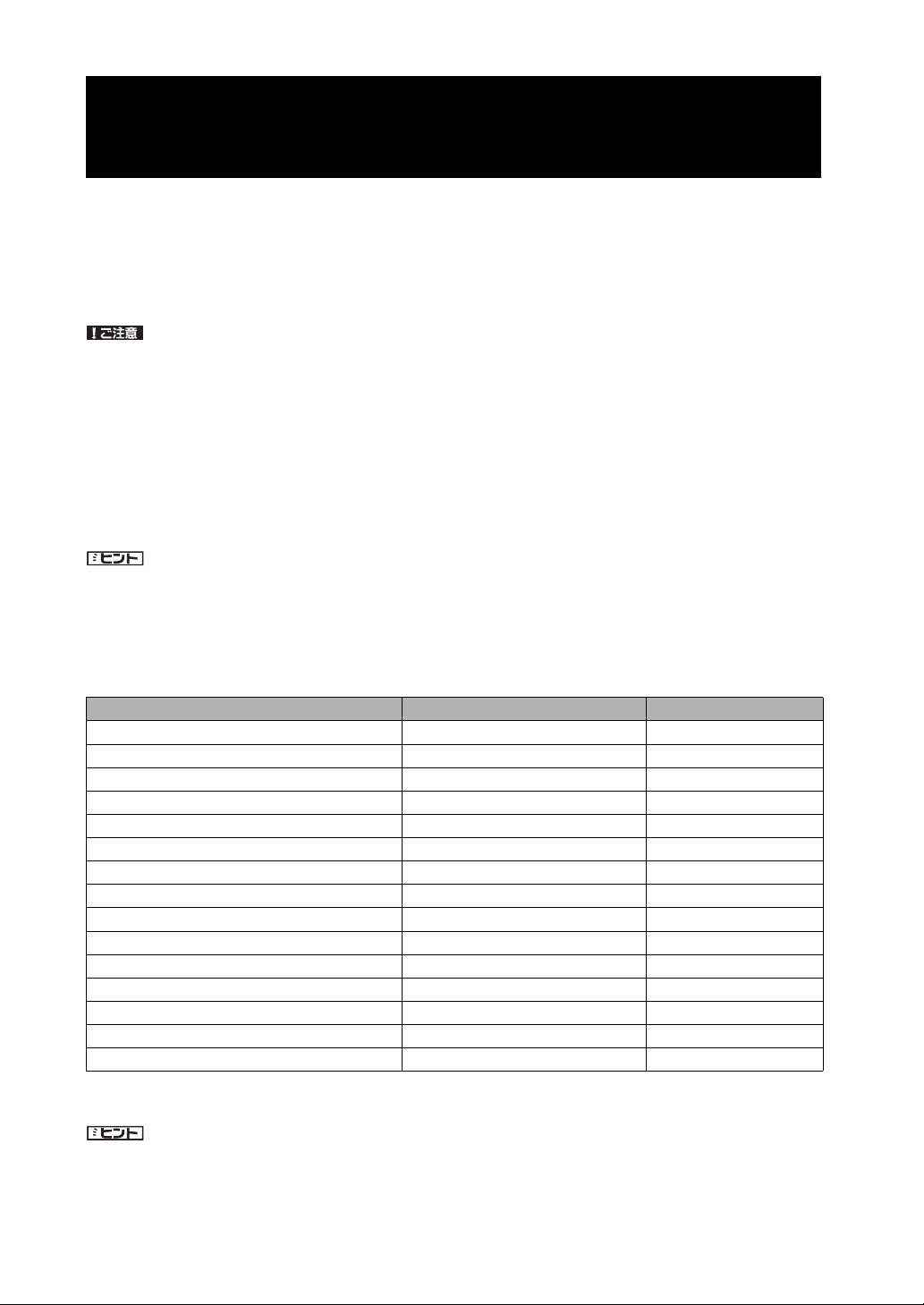
意
チェックシートを作成する
プロバイダと契約を結ぶと、通常、インターネットに接続するために必要な情報が記載された資料が郵送されてきます。
その資料をもとにインターネットに接続するための設定をします。
プロバイダから郵送されてきた資料をご覧になりながら、下記のチェックシートをコピーするなどして、あらかじめ作
成しておくと、「ADSL でインターネットに接続する」(63ページ)、「一般電話回線でインターネットに接続する」(65
ページ)および「電子メールソフトウェアの設定をする」(71ページ)の手順でインターネットに接続するための設定が簡
単になります。
「設定項目について」(61ページ)からの説明に従ってチェックシートの各項目をご記入ください。
ご注
•ADSLの接続や設定に関しては、必ず各プロバイダにお問い合わせください。
• チェックシートに書き込む内容は、あなたの個人情報です。取り扱いには充分ご注意ください 。
• チェックシートは 、将来、再度設定し直さなければならないときなどにも活用できますので、チェックシートは大切
に保管しておいてください。
• 他人にご自分のパスワードなどの情報がもれないようにご注意ください 。パスワードは、他人に自分の名前を使われ
たり、電子メールを読まれたりしないようにするためのものです。できるだけ紙に書き留めず、記憶しておくことを
おすすめします。
• 「(4)パスワード(PPP)」はプロバイダに電話回線を通じて接続できるようにするためのパスワードです。「(14)パス
ワード(POPアカウントパスワード)」は電子メールを受信できるようにするためのパスワードです。これらのパス
ワードは両方とも同じでも、別々でもかまいません(プロバイダによって、自由に設定できる場合と、プロバイダが規
定する場合があります)。
ヒント
• チェックシートをコピーするなどしたうえで各項目を記入し、他人に見られることがないように、厳重に保管するこ
とをおすすめします。
• チェックシートをコピーするなどして記入しておくと、「接続のための設定をする」(ADSLの場合:63ページ、一般電
話回線の場合:65ページ)の手順を行うときに便利です。
チェックシート
設定項目 あなたの設定値
(1)ダイヤルアップ接続
(2)電話番号(アクセスポイント)
(3)ユーザー名(PPP)
(4)パスワード(PPP)
(5)市外局番
(6)トーン/パルス(電話回線の種類)
(7)DNSサーバーアドレス(プライマリ DNS) . . .
(8)別の
(9)表示名(差出人フィールドでの表示)
(10)電子メールアドレス @
(11)受信メール(
(12)送信メール(SMTP)サーバー
(13)POP アカウント名
(14)パスワード(POPアカウントパスワード)
(15)インターネットメールアカウント名
記入内容がわからないときは契約したプロバイダにお問い合わせください。
「(7)DNSサーバーアドレス(プライマリ DNS)」、「(8)別のDNSサーバーアドレス(セカンダリDNS)」、「(11)受信メー
ル(POP3、IMAPまたはHTTP)サーバー」、「(12)送信メール(SMTP)サーバー」は、プロバイダによっては設定しなくて
よいことがあります。
DNS
サーバーアドレス(セカンダリ
POP3、IMAP
ヒント
または
DNS) . . .
HTTP
)サーバー
例(So-netの場合)
So-net
0570-00-1616
ichiro@aa2
03
202.238.95.24
202.238.95.26
Ichiro Suzuki
[email protected]
pop.aa2.so-net.ne.jp
mail.aa2.so-net.ne.jp
ichiro
60
Page 61
設定項目について
(1) ダイヤルアップ接続名
デスクトップ画面左下の[スタート]ボタンをクリック
して、[接続]にポインタをあわせ、[すべての接続の表
示]をクリックして表示される「ネットワーク接続」画面
の中の接続アイコンの名前です。
お好みの名前をご記入ください。
例:So-net
ヒント
• プロバイダによっては、オンラインサインアップソ
フトウェアを使って契約すると自動的に接続アイコ
ンが作られ、名前も付けられます。
• 接続アイコンをデスクトップ画面上に作ることもで
きます。(66ページ)
(2) 電話番号(アクセスポイント)
プロバイダから送られてきた資料をご覧になり、プロバ
イダのアクセスポイントの電話番号(接続先の電話番
号)をご記入ください。アクセスポイントは「V. 9 0 」に対
応しているものをお選びになると、より高速な通信がで
きます。
例:0570-00-1616
ヒント
アクセスポイントとは
一般加入電話からインターネットに接続するために、プ
ロバイダが設けている接続地点のことです。インター
ネットの利用者は接続地点までの電話料金を負担する
必要があるので、利用地点からより近いアクセスポイン
トで接続する方が通話料は少なくてすみます。
ご注意
• ここで記入する電話番号はご自分の電話番号ではあ
りませんのでご注意ください。
• 電話番号は必ず市外局番からご記入ください。
•ISDN回線をお使いの場合や PHSを使ってインター
ネットに接続するときは、電話番号が異なる場合が
あります。詳しくは、契約したプロバイダにお問い合
わせください。
(3) ユーザー名(PPP)
プロバイダから郵送されてきた資料をご覧になり、プロ
バイダにダイヤルアップ接続するときに使用するユー
ザー名をご記入ください。
例:ichiro@aa2
ヒント
PPPとは
「Point to Point Protocol」の略で、ネットワーク(LAN)に
接続する方法の1つです。
電話による接続が一般的なことからダイヤルアップ接
続とも呼ばれています。
(4) パスワード(PPP)
プロバイダから郵送されてきた資料をご覧になり、プロ
バイダにダイヤルアップ接続するときに使用する、ユー
ザー名に対するパスワードを記入します。
ヒント
• このパスワードは「PPPパスワード」、「ネットワーク
パスワード」、「接続パスワード」などともいいます。
• パスワードの入力は、一般的に半角の英数字や記号
などを使います。
ヒント
ダイヤルアップ接続とは
電話回線を通じてインターネットに接続することです。
(5) 市外局番
ご自分の電話番号の市外局番をご記入ください。
例:03
(6) トーン/パルス(電話回線の種類)
お使いの電話回線のダイヤル方法がトーン式かパルス
式か確認してご記入ください。
トーン式:
電話機のダイヤルボタンを押すと「ピポパ」と音がし、
「カチカチ」と音がしない電話機のダイヤル方法です。
パルス式:
ボタンではなくダイヤルを回す電話機、またはダイヤル
ボタンを押すたびに「カチカチ」と音がする電話機のダ
イヤル方法です。パルス式ダイヤルの場合、ダイヤルボ
タンを押すと受話器から電子音が聞こえるものもあり
ます。
お使いの電話回線のダイヤル方法がわからない場合は、
NTTなど電話会社から送られてくる請求内訳表をご覧
ください。請求内訳表の中に「プッシュ回線使用料」と記
載されている場合は「トーン式ダイヤル」です。回線(基
本)使用料のみ記載されている場合は「パルス式ダイヤ
ル」です。電話回線のダイヤル方法について詳しくは、
NTT(局番なしの 116番)など電話会社にお問い合わせく
ださい。
はじめに本機をセットアップ
する
始める
インターネットを
困ったときはサービス・サポートその他注意事項
ユーザー名は「ユーザーID」、「PPPログイン名」、「ネット
ヒント
ワークID」、「接続ログイン名」、「アカウント名」、「ログオ
ン名」などともいいます。
61
Page 62

(7) DNSサーバーアドレス(プライマリ DNS)
プロバイダから郵送されてきた資料をご覧になり、ご記
入ください。
例:202.238.95.24
ヒント
• DNSサーバーは「ネームサーバー」、「 プライマリ
DNSサーバー」、「プライマリネームサーバー」、「ドメ
インネームサーバー」ともいいます。
• この項目が必要ないプロバイダもあります。詳しく
は、プロバイダから郵送されてきた資料をご覧にな
るか、契約したプロバイダにお問い合わせください。
(8) 別の DNSサーバーアドレス(セカンダリ
DNS)
上記の「(7)DNSサーバーアドレス」以外のアドレスがプ
ロバイダから郵送されてきた資料に書かれている場合
はご記入ください。
DNSサーバーアドレスは 1つだけのプロバイダもあり
ます。この場合は、「(8)別の DNS サーバーアドレス」は
空欄のままでかまいません。
例:202.238.95.26
(9) 表示名(差出人フィールドでの表示)
あなたが送る電子メールの差出人欄に表示する名前を
お好みでご記入ください。通常はご自分の名前のフル
ネームにします。
例:Ichiro Suzuki
ヒント
この表示名は全角の漢字でも良いですが、日本語圏以外
の相手に電子メールを送ることが多いかたは半角のア
ルファベットにすることをおすすめします。こうするこ
とによって電子メールを送った相手には「Ichiro Suzuki
<[email protected]>」などと表記されます。
(10) 電子メールアドレス
電子メールをやりとりするときのあなたの宛先をご記
入ください。プロバイダから郵送されてきた資料には
「[email protected]」と記載されています。電子メールア
ドレスは、あなたの住所と同じ役割をします。
例:[email protected]
ヒント
電子メールアドレスは、「E-Mailアドレス」、「Mailアドレ
ス」、「メールアドレス」などともいいます。
ヒント
• 受信メールサーバーは、「メールサーバー」、「POP
サーバー」、「メール受信サーバー」、「POP3」などとも
いいます。
• この項目が自動的に設定されるプロバイダもありま
す。詳しくは、プロバイダから郵送されてきた資料を
ご覧になるか、契約したプロバイダにお問い合わせ
ください。
(12) 送信メール(SMTP)サーバー
プロバイダから郵送されてきた資料をご覧になり、電子
メールを送信するサーバーのアドレスをご記入くださ
い。送信メールサーバーも郵便局のような役割をしま
す。あなたが送った電子メールを受け取り、送り先の電
子メールアドレスに送ります。
例:mail.aa2.so-net.ne.jp
ヒント
• 送信メールサーバーは「メールサーバー」、「SMTP
サーバー」、「メール送信サーバー」、「SMTP」などと
もいいます。「(11)受信メールサーバー」と同じ場合
もあります。
• この項目が自動的に設定されるプロバイダもありま
す。詳しくは、プロバイダから郵送されてきた資料を
ご覧になるか、契約したプロバイダにお問い合わせ
ください。
(13) POPアカウント名
プロバイダから郵送されてきた資料をご覧になり、受信
メールサーバーにアクセスするためのアカウント名を
ご記入ください。「(10)電子メールアドレス」の「@」
(アットマーク)より前の部分を記入します。電子メール
を見るためには、このアカウント名と「(14)パスワード」
の両方が必要になります。
例:「[email protected]」が電子メールアドレスな
ら、POPアカウント名は「ichiro」になります。
ヒント
POPアカウント名は「メールアカウント名」、「メール
サーバーログイン名」、「メールログイン名」、「POP サー
バーアカウント」、「POPサーバーログイン名」ともいい
ます。「(3)ユーザー名」と同じ場合もあります。
(14) パスワード(POPアカウントパスワード)
受信メールサーバーにアクセスするためのアカウント名
に対するパスワードを半角の英数字でご記入ください。
電子メールを見るためには、「(13)POPアカウント名」
とこのパスワードの両方が必要になります。
(11) 受信メール(POP3、IMAPまたは HTTP)
サーバー
プロバイダから郵送されてきた資料をご覧になり、電子
メールを受け取るサーバーのアドレスをご記入くださ
い。受信メールサーバーは、郵便局のような役割をしま
す。受信メールサーバーからあなたの電子メールアドレ
スに電子メールが送られます。
例:pop.aa2.so-net.ne.jp
62
このパスワードは、「メールパスワード」、「メールサー
ヒント
バーパスワード」などともいいます。
(15) インターネットメールアカウント名
お好みの名前をご記入ください。わかりやすいように電
子メールアドレスを入れることをおすすめします。
例:[email protected]
Page 63
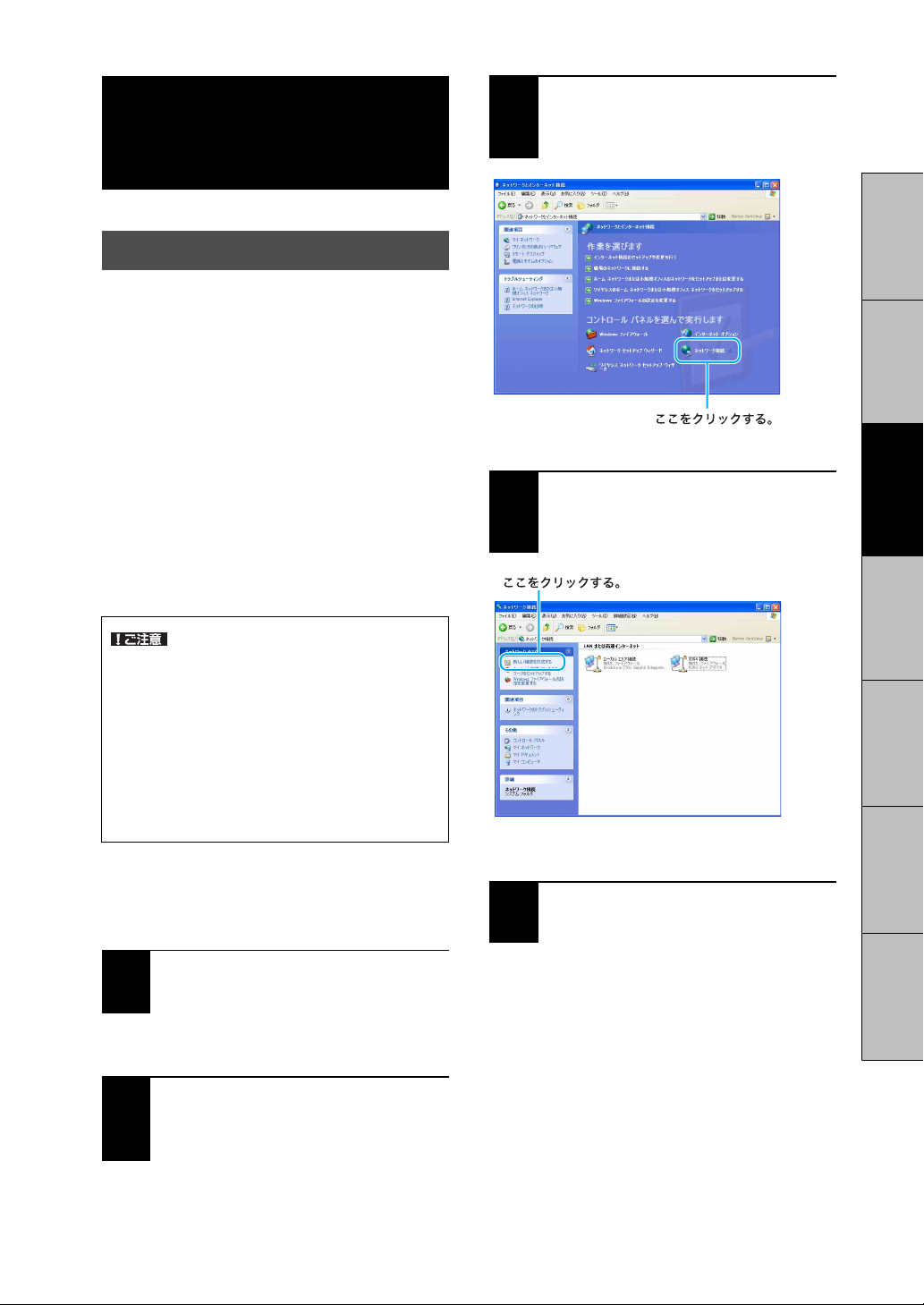
ADSLでインター
ネットに接続する
「ネットワークとインターネット接続」
3
画面で[ネットワーク接続]アイコンを
クリックする。
接続のための設定をする
「チェックシートを作成する」(60ページ)で作成した
チェックシートをご覧になりながら、表示される画面に
従って、各項目入力していきます。
ADSLモデムについて
ADSL接続に必要な ADSLモデムには、一般的に下記の 2
タイプがあります。
A ブリッジタイプの ADSLモデム
→コンピュータとADSLモデムを接続し、コンピュー
タ側で設定(PPPoEの設定)を行います。
B ルータータイプの ADSLモデム
→コンピュータとADSLモデムを接続し、ルーターの
設定を行います。
ご注意
•ADSLでの設定に関しては 、必ず各プロバイダに
お問い合わせください。
各プロバイダのお問い合わせについては「付属ソ
フトウェアのお問い合わせ先」の「ISP サインアッ
プ」をご覧ください。(154ページ)
•ISDN回線で ADSLを利用することはできません。
詳しくは、契約する ADSL 接続業者にお問い合わ
せください。
「ネットワーク接続」画面の「ネットワー
4
クタスク」から[新しい接続を作成する]
をクリックする。
「新しい接続ウィザードの開始」画面が表示されます。
はじめに本機をセットアップ
する
始める
インターネットを
困ったときはサービス・サポートその他注意事項
ここでは、1 のブリッジタイプのADSLモデムを使った
一般的な設定のしかたについて説明します。
[スタート]ボタンをクリックして、[コ
1
ントロール パネル]をクリックする。
「コントロール パネル」画面が表示されます。
「コントロール パネル」画面で[ネット
2
ワークとインターネット接続]アイコン
をクリックする。
「ネットワークとインターネット接続」画面が表示され
ます。
「新しい接続ウィザードの開始」画面で
5
[次へ]をクリックする。
63
Page 64
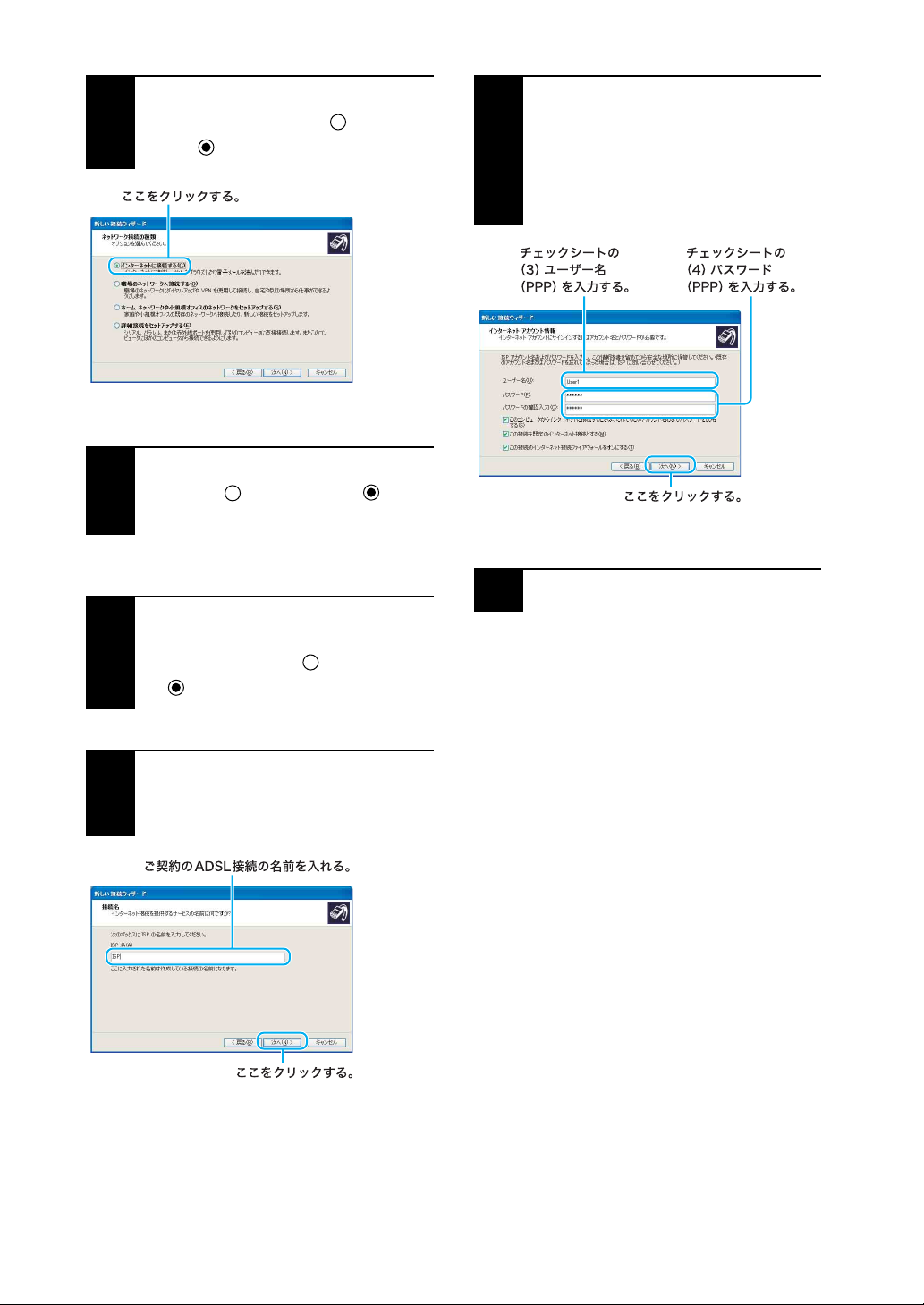
「ネットワーク接続の種類」画面で[イン
6
ターネットに接続する]の
クして
にし、[次へ]をクリックする。
「準備」画面が表示されます。
「準備」画面で[接続を手動でセットアッ
7
プする]の をクリックして に
し、[次へ]をクリックする。
「インターネット接続」画面が表示されます。
「インターネット接続」画面で[ユーザー
8
名とパスワードが必要な広帯域接続を
使用して接続する]の をクリックし
て にし、[次へ]をクリックする。
をクリッ
「インターネット アカウント情報」画面
10
でユーザー名、パスワードをご契約の
ADSL接続業者から指定されている情報
で入力し、「パスワードの確認入力」に同
じパスワードを再度入力してから、[次
へ]をクリックする。
「新しい接続ウィザードの完了」画面が表示されます。
[完了]をクリックする。
11
「新しい接続ウィザードの完了」画面が閉じます。
これで ADSLで PPPoEを使用してインターネットに接
続するための設定は終わりです。
「接続名」画面で「ISP名」にご契約の
9
ADSL接続業者の名前を入力し、[次へ]
をクリックする。
なお、お使いの環境によっては「インターネット アカウ
ント情報」画面が表示される前に、「接続の利用範囲」画
面が表示されることがあります。その場合は、接続を利
用するユーザーを選んでから[次へ]をクリックしてく
ださい。
64
Page 65
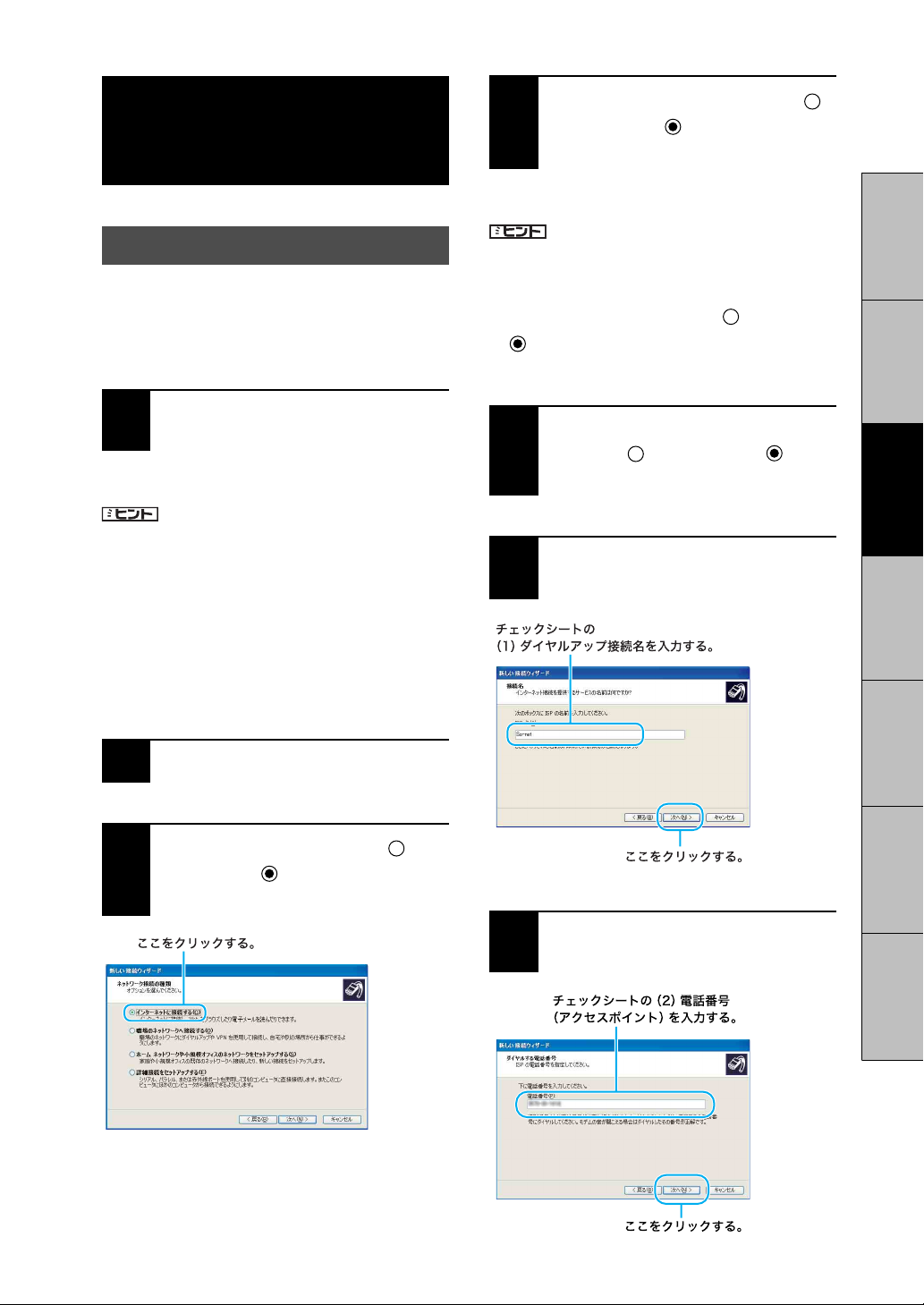
一般電話回線でイン
ターネットに接続する
4
[接続を手動でセットアップする]の
をクリックして にし、[次へ]をク
リックする。
「インターネット接続」画面が表示されます。
接続のための設定をする
「チェックシートを作成する」(60ページ)で作成した
チェックシートをご覧になりながら、表示される画面に
従って、各項目入力していきます。以下の手順に従って
操作してください。
[スタート]ボタンをクリックして、[イ
1
ンターネット]をクリックする。
「新しい接続ウィザードの開始」画面が表示されます。
ヒント
「新しい接続ウィザードの開始」画面が表示されないと
きは
接続のための設定が終わったあとは[スタート]→[イン
ターネット]をクリックすると、「Microsoft Internet
Explorer」ソフトウェアが起動するようになります。もう
1度「新しい接続ウィザード」を表示させたいときは、[ス
タート]ボタンをクリックして[すべてのプログラム]→
[アクセサリ]→[通信]の順にポインタをあわせ、[新し
い接続ウィザード]をクリックします。
ヒント
Windows XPアップグレードサービスをご利用の場合な
ど、すでにプロバイダのインターネットサーバーに接続
したことがあるときは、[インターネットサービスプロ
バイダ(ISP)の一覧から選択する]の をクリックし
て にし、[次へ]をクリックしてください。そのあと
は、画面の指示に従って操作してください。
[ダイヤルアップ モデムを使用して接
5
続する]の をクリックして に
し、[次へ]をクリックする。
「ISP名」(ダイヤルアップ接続名)を入
6
力し、[次へ]をクリックする。
はじめに本機をセットアップ
する
始める
インターネットを
困ったときはサービス・サポートその他注意事項
[次へ]をクリックする。
2
3
[インターネットに接続する]の を
クリックして にし、[次へ]をクリッ
クする。
「準備」画面が表示されます。
アクセスポイントの電話番号を入力し、
7
[次へ]をクリックする。
65
Page 66
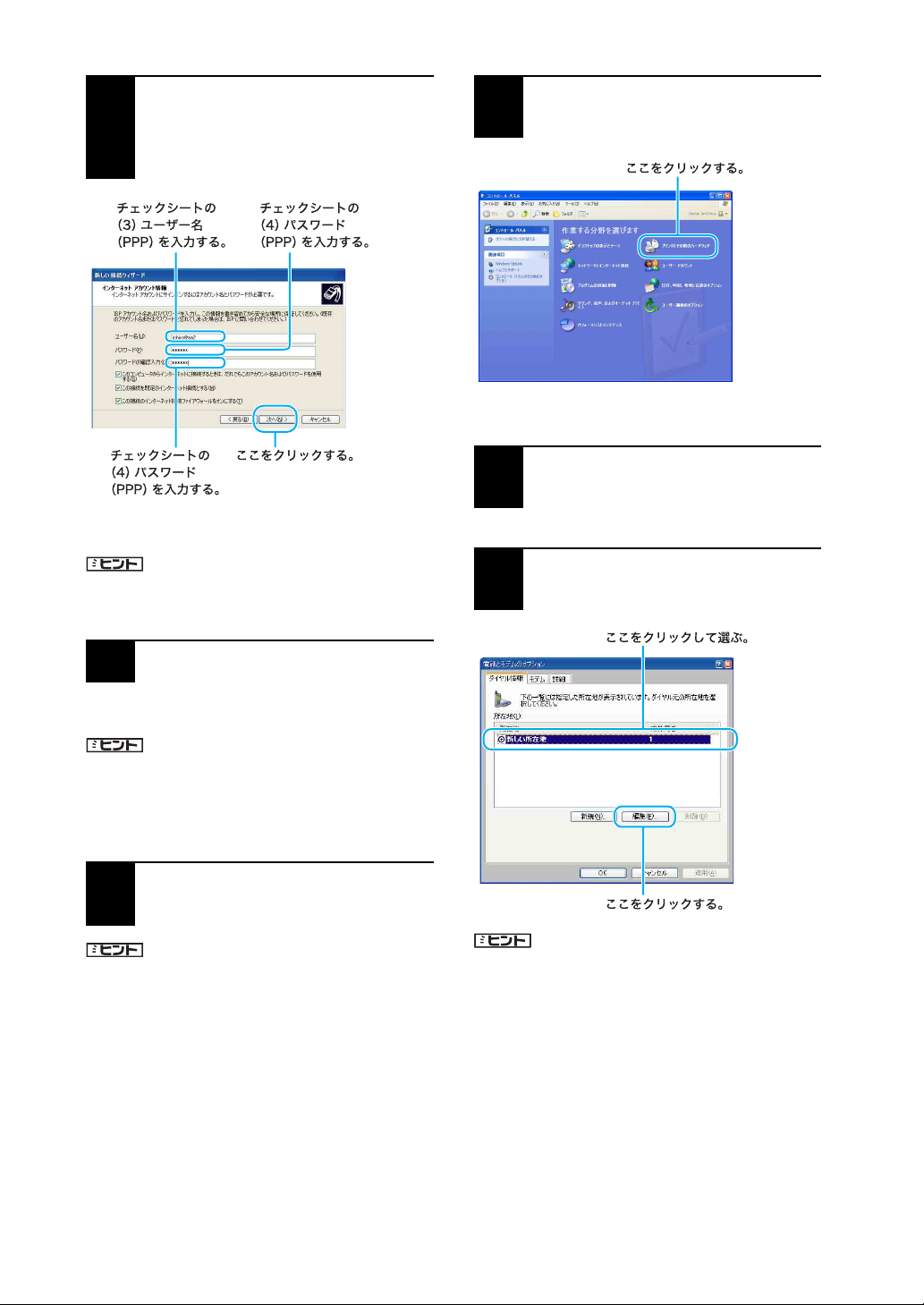
ユーザー名とパスワードを入力し、「パ
8
スワードの確認入力」に同じパスワード
を再度入力してから、[次へ]をクリック
する。
「新しい接続ウィザードの完了」画面が表示されます。
[プリンタとその他のハードウェア]ア
11
イコンをクリックする。
「プリンタとその他のハードウェア」画面が表示されます。
[電話とモデムのオプション]アイコン
12
をクリックする。
ヒント
「パスワード」はパスワードの文字数と同じ数の「*」で表
示されます。
[完了]をクリックする。
9
「新しい接続ウィザード」が終了します。
「新しい接続ウィザードの完了」画面の「この接続への
ショートカットをデスクトップに追加する」にチェック
しておくと、デスクトップ画面上にダイヤルアップ接続
のアイコンが作られます。
10
ヒント
[スタート]ボタンをクリックして、[コ
ントロール パネル]をクリックする。
ヒント
手順11および 12の「コントロール パネル」画面での操
作は、お買い上げ時の状態のものです。
設定されている所在地をクリックして
13
選び、[編集]をクリックする。
該当する所在地がないときは[新規]をクリックしてく
ださい。「新しい所在地」画面が表示されます。
ヒント
66
Page 67
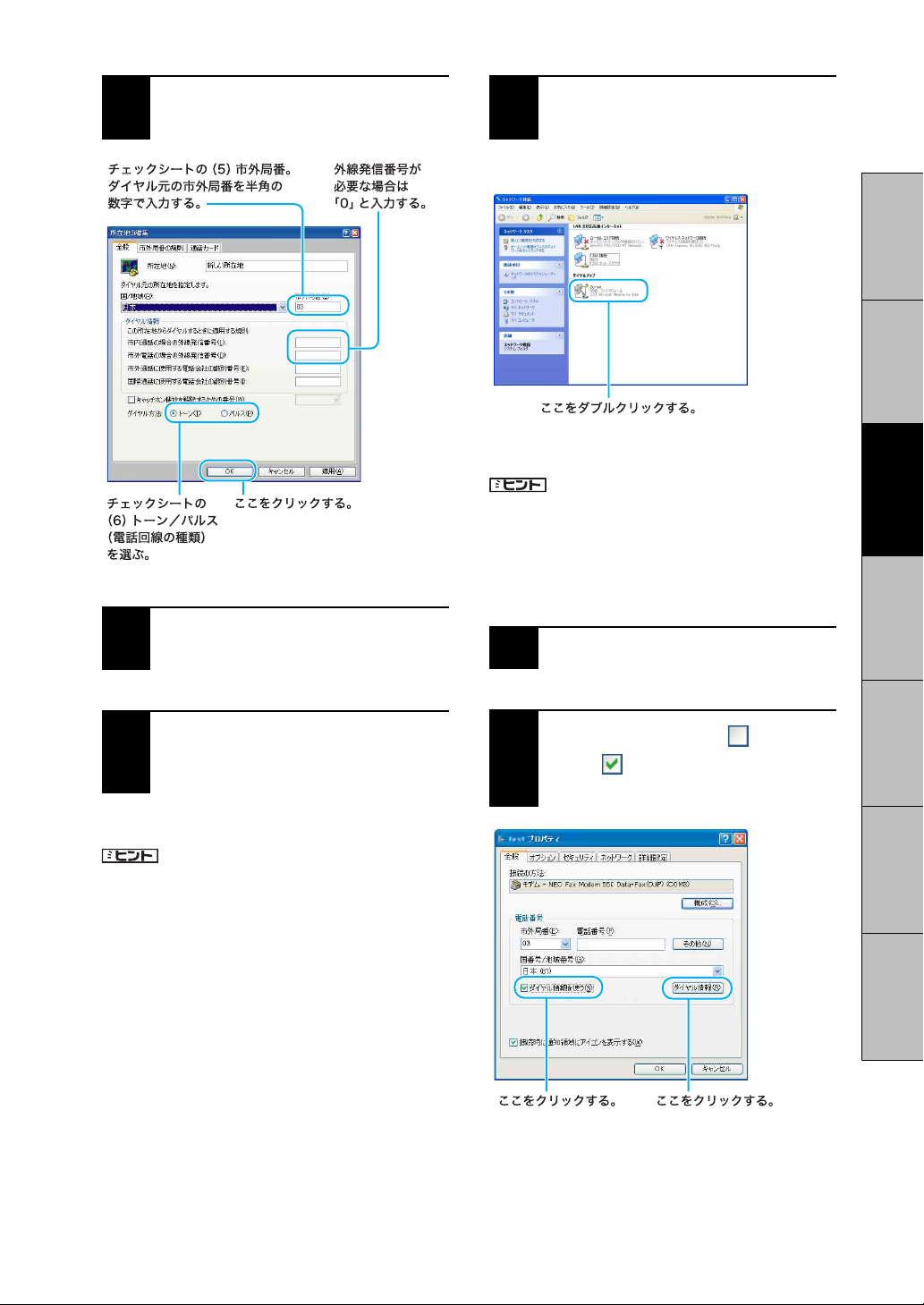
各項目を以下のように設定し、[OK]を
14
クリックする。
ダイヤルアップ接続名(チェックシートの
17
(1))のアイコンをダブルクリックする。
So-netの例では[So-net]をダブルクリックします。
「So-netへ接続」画面が表示されます。
ヒント
手順9で、「新しい接続ウィザードの完了」画面の「この接
続へのショートカットをデスクトップに追加する」に
チェックしておくと、デスクトップ画面上にダイヤル
アップ接続のアイコンが作られている場合、これをダブ
ルクリックして、手順 18に進むこともできます。
はじめに本機をセットアップ
する
始める
インターネットを
「電話とモデムのオプション」画面の
15
[OK]をクリックする。
[スタート]ボタンをクリックして[接
16
続]にポインタをあわせ、[すべての接続
の表示]をクリックする。
「ネットワーク接続」画面が表示されます。
ヒント
以下の方法でも「ネットワーク接続」画面を表示すること
ができます(お買い上げ時のウィンドウの設定の場合)。
[スタート]ボタンをクリックして[コントロール パネ
ル]をクリックする。表示された「コントロール パネル」
画面で[ネットワークとインターネット接続]アイコン
をクリックする。表示された「ネットワークとインター
ネット接続」画面で[ネットワーク接続]アイコンをク
リックする。
[プロパティ]をクリックする。
18
19
[ダイヤル情報を使う]の をクリッ
クして にし、[ダイヤル情報]をク
リックする。
「電話とモデムのオプション」画面が表示されます。
困ったときはサービス・サポートその他注意事項
67
Page 68
複数の所在地があるときは、「所在地」か
20
ら設定されている所在地をクリックし
て選ぶ。
「電話とモデムのオプション」画面の
21
[OK]をクリックする。
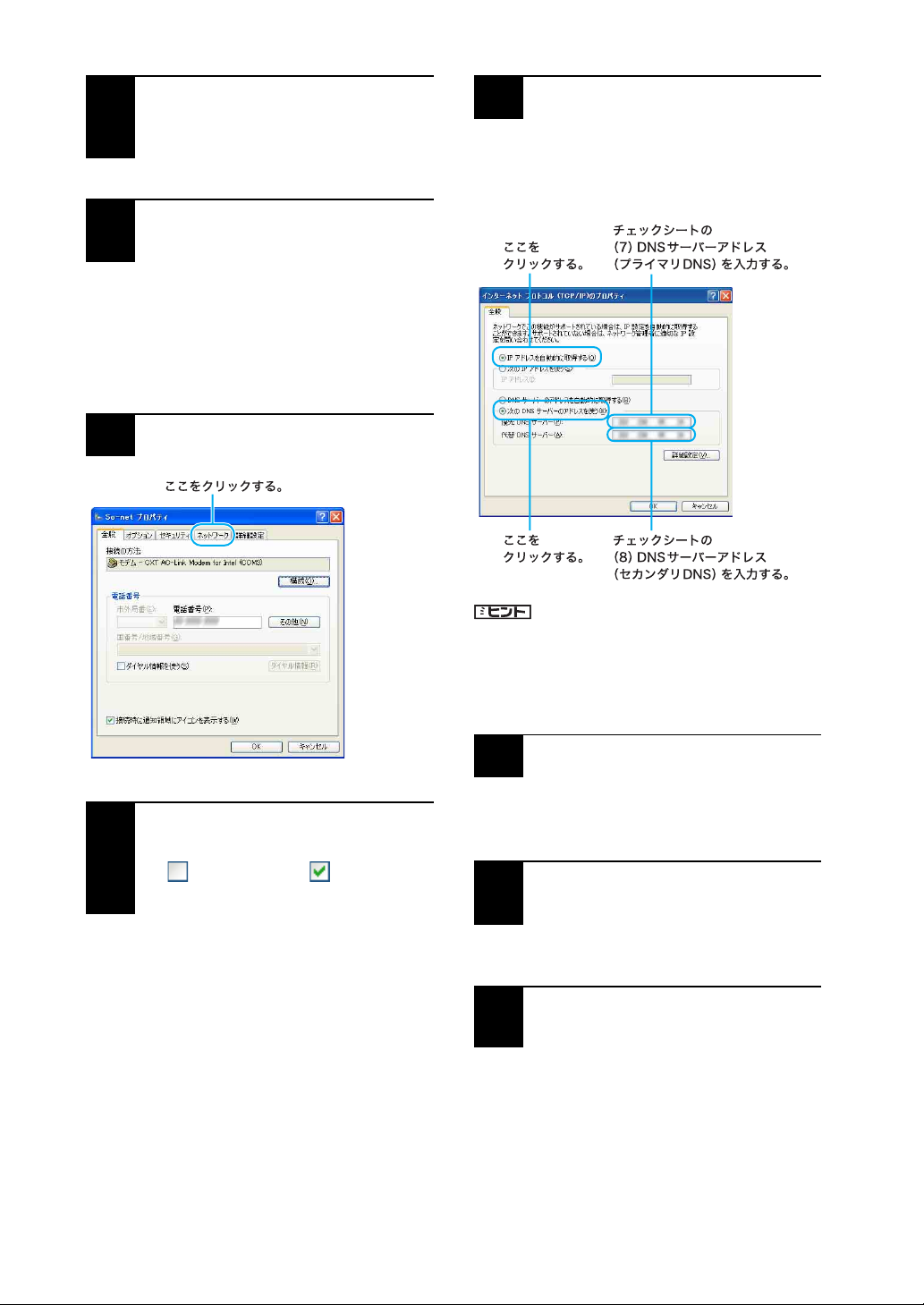
手順22~ 25は、チェックシートに「(7)DNSサーバーア
ドレス(プライマリ DNS)」および「(8)別のDNS サー
バーアドレス(セカンダリ DNS)」を記入した場合(プロ
バイダから郵送されてきた資料にDNSサーバーアドレ
スが記入されている場合)のみ操作を行ってください。
[ネットワーク]タブをクリックする。
22
各項目を以下のように設定する。
24
• [IPアドレスを自動的に取得する]をクリックする。
• [次のDNSサーバーのアドレスを使う]をクリック
し、DNSサーバーアドレスを入力する。
「この接続は次の項目を使用します」で
23
[インターネット プロトコル(TCP/IP)]
の をクリックして にし、[プロ
パティ]をクリックする。
「(7) DNS サーバーアドレス(プライマリDNS)」と「(8)
別の DNSサーバーアドレス(セカンダリDNS)」は同じ
場合があります。このときは「代替 DNSサーバー」には
入力する必要はありません。
25
「インターネット プロトコル(TCP/IP)のプロパティ」画
面が閉じます。
26
ヒント
[OK]をクリックする。
ダイヤルアップ接続名のプロパティ画
面で[OK]をクリックする。
ダイヤルアップ接続名のプロパティ画面が閉じます。
「(ダイヤルアップ接続名)へ接続」画面
27
で[キャンセル]をクリックする。
「(ダイヤルアップ接続名)へ接続」画面が閉じます。
これで一般電話回線でインターネットに接続するため
の設定は終わりです。
68
Page 69
インターネットに接続する
契約したプロバイダのインターネットサーバーに一般
電話回線を使用して接続するには、以下の手順に従って
操作してください。
ヒント
インターネットサーバーとは
常時インターネットに接続され、アクセス可能なコン
ピュータのことです。
ホームページ・サーバーやメール・サーバーなどがあり
ます。
[スタート]ボタンをクリックして[接
1
続]にポインタをあわせ、[すべての接続
の表示]をクリックする。
「ネットワーク接続」画面が表示されます。
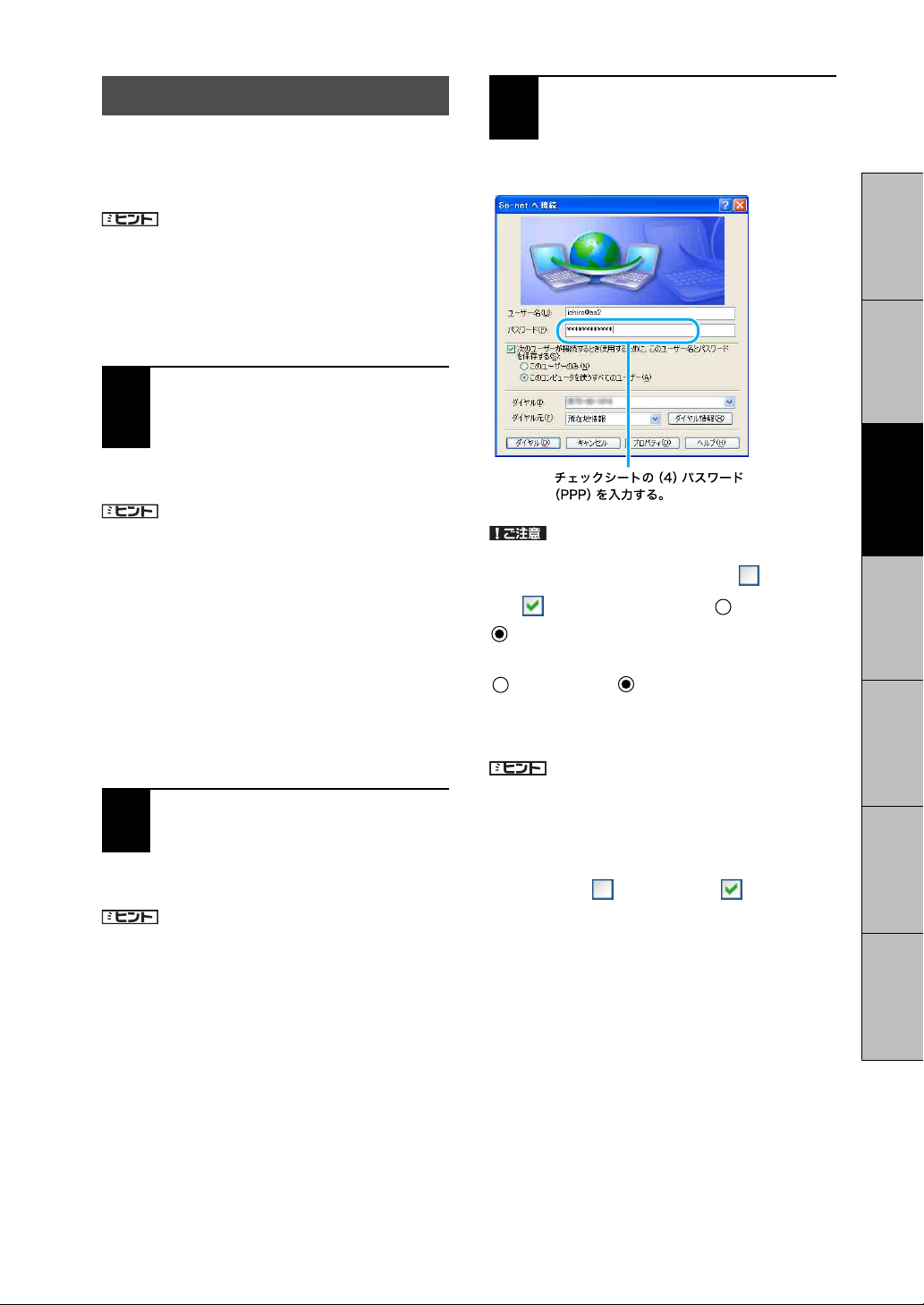
「So-netへ接続」画面の各項目を入力ま
3
たは確認する。
A
パスワード(チェックシートの (4))を入力する。
はじめに本機をセットアップ
する
ヒント
以下の方法でも「ネットワーク接続」画面を表示すること
ができます(お買い上げ時のウィンドウの設定の場合)。
A[スタート]ボタンをクリックして、[コント
ロール パネル]をクリックする。
「コントロール パネル」画面が表示されます。
B[ネットワークとインターネット接続]アイコ
ンをクリックする。
「ネットワークとインターネット接続」画面が表示さ
れます。
C[ネットワーク接続]アイコンをクリックする。
ダイヤルアップ接続(チェックシートの
2
(1))のアイコンをダブルクリックする。
So-netの例では[So-net]をダブルクリックします。
「接続のための設定をする」の手順 9(66ページ)で、「新
しい接続ウィザードの完了」画面の「この接続への
ショートカットをデスクトップに追加する」にチェック
しておくと、デスクトップ画面上にダイヤルアップ接続
のアイコンが作られている場合、これをダブルクリック
して、手順 3に進むこともできます。
ヒント
「次のユーザーが接続するとき使用するために、この
ご注意
ユーザー名とパスワードを保存する」の をクリック
して に、「このユーザーのみ」の をクリックして
にすると、次回からパスワードを入力する手間が省
けます。「このコンピュータを使うすべてのユーザー」の
をクリックして にすると、他人に勝手にイン
ターネットに接続される恐れがありますのでご注意く
ださい。
ヒント
• 「パスワード」( チェックシートの(4)パスワード
(PPP))は「*」で表示されます。
• 「パスワード」入力欄は、「 電子メールソフトウェアの
設定をする」(71ページ)の手順5で、「パスワードを
保存する」の をクリックして にすると、入
力された状態で表示されます。
始める
インターネットを
困ったときはサービス・サポートその他注意事項
69
Page 70
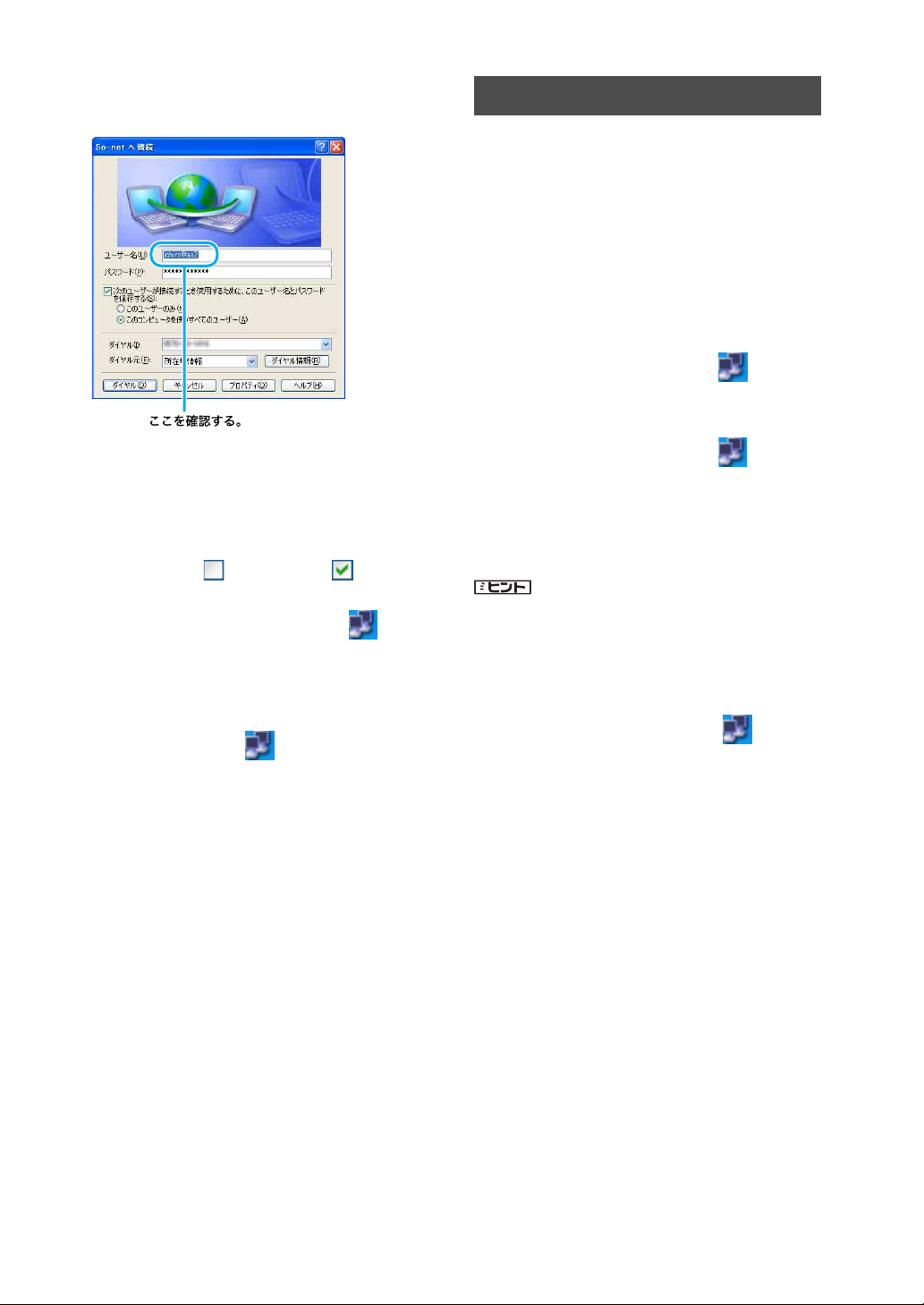
B ユーザー名(チェックシートの(3))が正しいか
確認する。
接続を切断するには
一般電話回線や ISDNなどで、プロバイダと契約した内
容によっては、インターネットに接続している間は、
ホームページを見たり、電子メールをやりとりするなど
の操作を行っていないときでも通話料やプロバイダへ
の接続料金がかかることがあります。また、「Microsoft
Internet Explorer」ソフトウェアや「Outlook Express」ソ
フトウェアを終了しても、インターネットへの接続は解
除されません。操作を行わないときや操作が終わった後
などは、インターネットの接続を切断してください。
接続を切断するには、以下の 3つの方法があります。
• デスクトップ画面右下の通知領域の を右ク
リックして表示されるメニューから[切断]をクリッ
クする。
C[ダイヤル]をクリックする。
プロバイダのインターネットサーバーに接続します。
「(ダイヤルアップ接続名)は現在接続しています。」
画面が表示されたときは、[OK]をクリックします。
[OK]をクリックする前に[今後、このメッセージを
表示しない]の をクリックして にしておけ
ば、次回からこの画面は表示されません。
デスクトップ画面右下の通知領域には が表示
されます。
これで、接続は完了です。
インターネットに接続しているときは、常にデスクトッ
プ画面右下の通知領域に が表示されます。
• 電子メールをやりとりするには、「電子メールをやり
とりする」(73 ページ)をご覧ください。
• 接続できなかった場合について詳しくは「バイオ電
子マニュアル」をご覧ください。([Q&Aで調べる]→
「インターネット/ネットワーク」の[インターネッ
ト接続]→[ダイヤルアップ]の順にクリックする。)
• デスクトップ画面右下の通知領域の をダブル
クリックして表示される「自動切断」画面で[今すぐ
切断する]をクリックする。
• 通信用ソフトウェアで、通信を終了するコマンドを
実行する。
ヒント
• 電子メールを書いているときや電子メールを受け
取ったあとに読むときは、インターネットの接続を
切断しておけば接続料金はかかりません(オフライ
ン作業)。
• ワイヤレス LAN機能などを同時に使用していると、
デスクトップ画面右下の通知領域に が複数表
示されます。
アイコンにポインタを当てて接続しているアイコン
名を確認してから切断してください。
•ADSLや CATVインターネットについては、基本的に
常時接続となりますので、特に接続を切断しなくて
も問題ありません。
70
Page 71
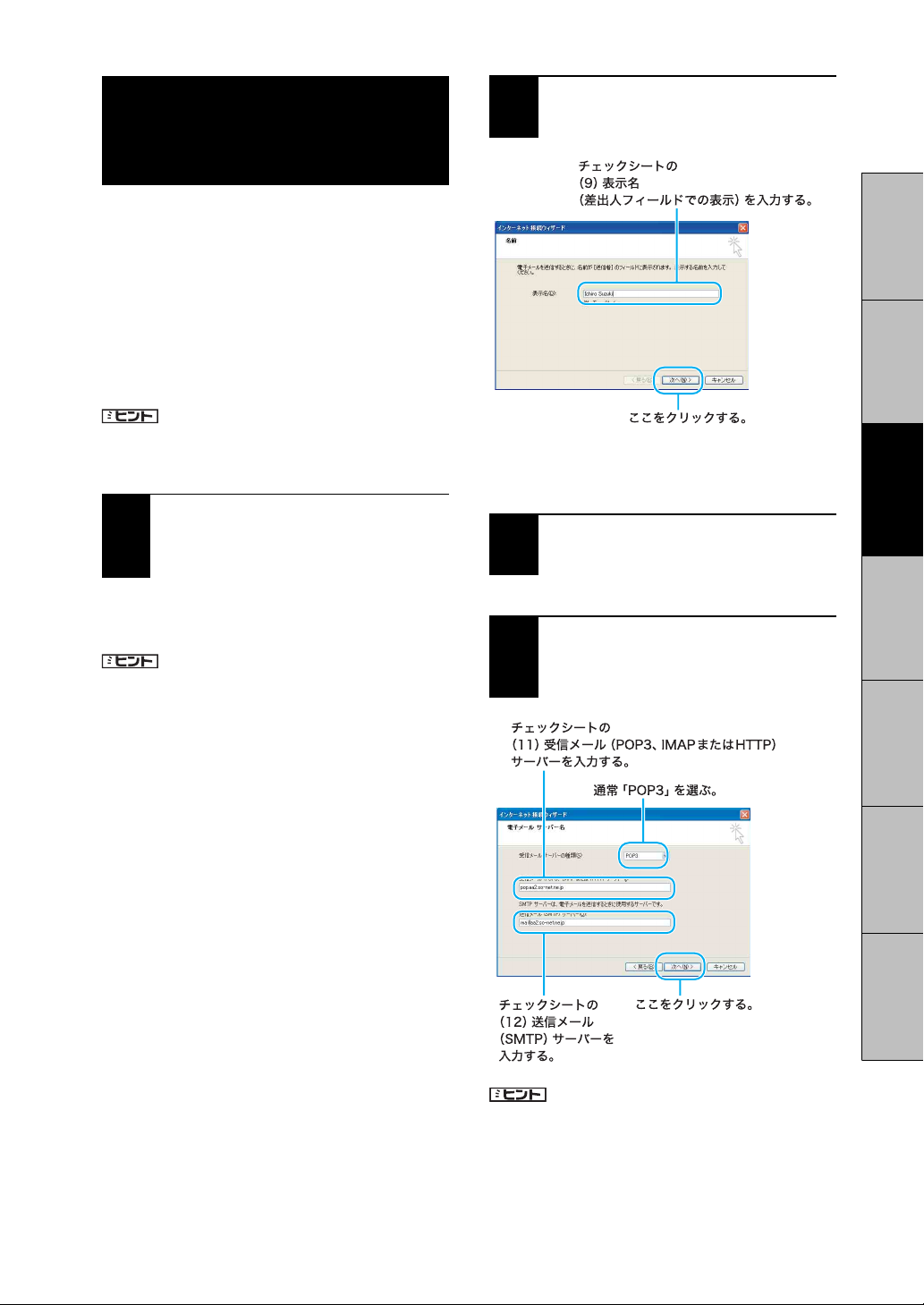
電子メールソフト
ウェアの設定をする
電子メールのやりとりを正しく行えるようにするため
の設定を行います。
「チェックシートを作成する」(60ページ)で作成した
チェックシートをご覧になりながら、各項目に記入した
内容を実際の画面の入力欄にキーボードを使って入力
していきます。以下の手順に従って操作してください。
ここでは、本機に付属の電子メールソフトウェア
「Outlook Express」を例に電子メールをやりとりするた
めの設定をしていきます。
表示したい名前を入力し、[次へ]をク
2
リックする。
はじめに本機をセットアップ
する
「Outlook Express」ソフトウェアの設定は 1度行えば、2
回目以降の起動時には不要です。
ヒント
[スタート]ボタンをクリックして[すべ
1
てのプログラム]→[Outlook Express]
をクリックする。
インターネット接続ウィザードの「名前」画面が表示さ
れます。
ヒント
•
お使いの機種によっては、「名前」画面とは違う画面が
表示されることがあります。この場合は、画面の指示
に従って操作し、手順
• 電子メールソフトウェアの設定が終わったあとは、
手順 1を行うと「Outlook Express」ソフトウェアが起
動するようになります。電子メールのアカウントを
追加するなど、もう一度「インターネット接続ウィ
ザード」を表示させたいときは、「Outlook Express」
ソフトウェアを起動時に、画面上部の[ツール]をク
リックし、[アカウント]をクリックします。表示され
る「インターネットアカウント」画面で[追加]→
[メール]の順にクリックします。
2
の画面まで進んでください。
「インターネット電子メール アドレス」画面が表示され
ます。
電子メールアドレスを入力して、[次へ]
3
をクリックする。
受信メールサーバーと送信メールサー
4
バーの名前を入力し、[次へ]をクリック
する。
始める
インターネットを
困ったときはサービス・サポートその他注意事項
ヒント
「(11)受信メール(POP3、IMAPまたは HTTP)サーバー」
の名前と「(12)送信メール(SMTP)サーバー」の名前は
同じ場合があります。
71
Page 72
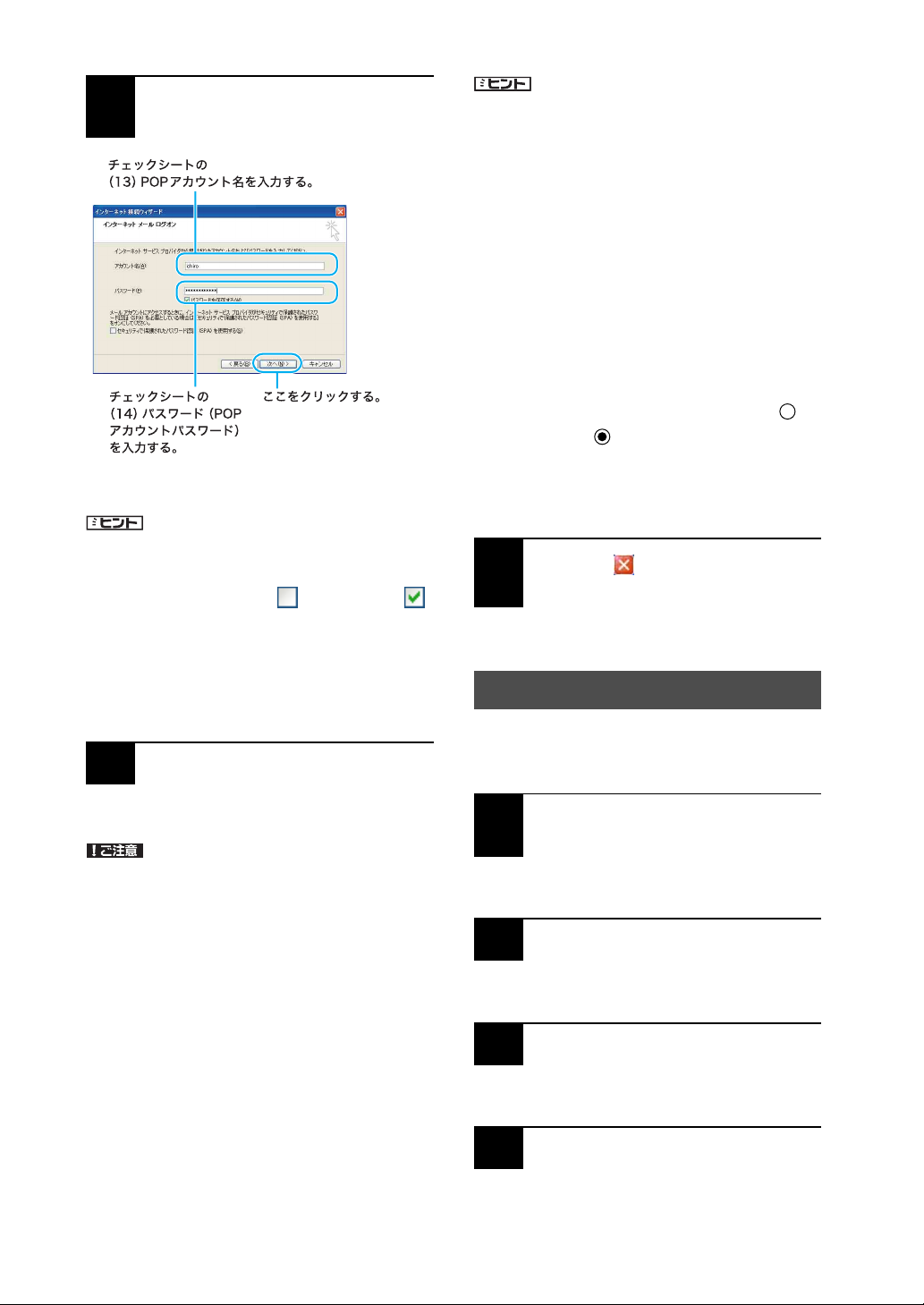
アカウント名とパスワードを入力し、
5
[次へ]をクリックする。
「設定完了」画面が表示されます。
ヒント
• 「パスワード」はパスワードの文字数と同じ数の「*」
で表示されます。
• 「パスワードを保存する」の をクリックして
にすると、実際にインターネットに接続するときの
「(ダイヤルアップ接続名)へ接続」画面でパスワード
を入力する手間が省けます。しかし、他人に勝手にイ
ンターネットに接続される恐れがありますのでご注
意ください。
[完了]をクリックする。
6
「Outlook Express」ソフトウェアで作成したメッセージ
は初期設定で HTML形式になります。
HTML形式に対応していない電子メールソフトウェアを
使っている相手に HTML形式のメッセージを送ると、相
手側が正しく受け取れないことがあります。メッセージ
はテキスト形式で送ることをおすすめします。メッセー
ジをテキスト形式で送るように設定するには、次の手順
に従ってください。
ヒント
A「Outlook Express」画面上部の[ツール]をク
リックし、[オプション]をクリックする。
「オプション」画面が表示されます。
B[送信]タブをクリックする。
「送信」画面が表示されます。
C
「メール送信の形式」で[テキスト形式]の
クリックして
送信するメッセージがテキスト形式になります。
電子メールをテキストのみで送りたいときも同様の
設定でお使いください。
7
画面右上の (「閉じる」ボタン)をク
にし、[OK]をクリックする。
リックする。
「Outlook Express」ソフトウェアが終了します。
電子メールの設定を変更するには
チェックシートの「(15)インターネットメールアカウン
ト名」は、下記の方法で変更できます。
を
自動的に「
[完了]をクリックしたあと、その他の画面が表示される
ことがあります。この場合は、画面の指示に従って操作
してください。
Outlook Express
ご注意
」ソフトウェアが起動します。
72
「Outlook Express」画面上部の[ツール]
1
をクリックする。
「ツール」メニューが表示されます。
[アカウント]をクリックする。
2
「インターネットアカウント」画面が表示されます。
[メール]タブをクリックする。
3
「メール」画面が表示されます。
[プロパティ]をクリックする。
4
Page 73
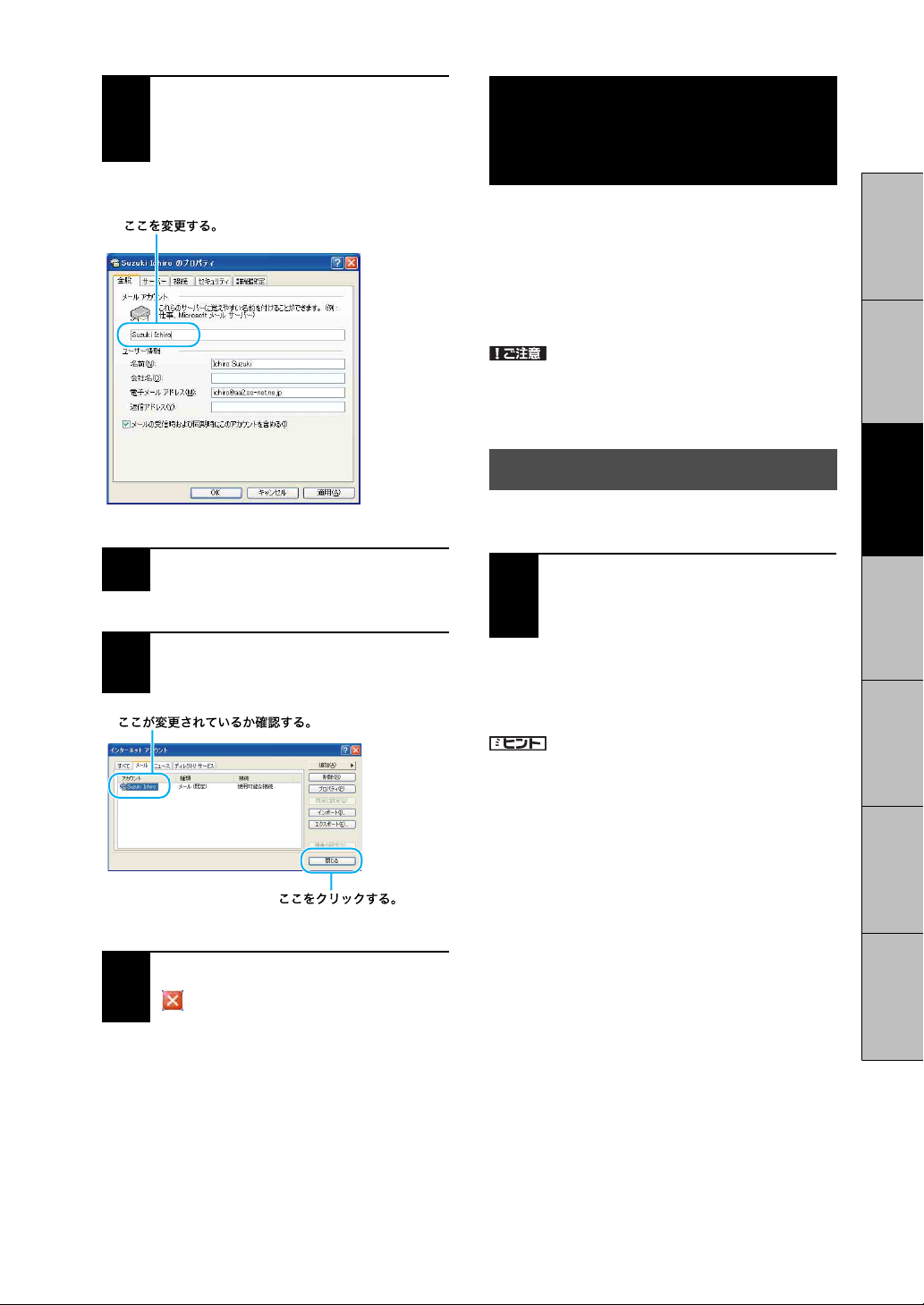
「メールアカウント」(「pop.aa2.so-
5
net.ne.jp」が反転表示されている部分)
を変更する。
ここでは「Suzuki Ichiro」と入力してみます。
電子メールをやりと
りする
インターネットを使って、電子メールをやりとりできま
す。電子メールをやりとりするには、電子メールソフト
ウェアが必要です。
ここでは、「Outlook Express」ソフトウェアを使って自
分の電子メールアドレスに電子メールを送ったり、受け
取ったりしてみます。
ご注意
電子メールをやりとりする手順は、インターネットへの
接続やソフトウェアの設定によって変わることがあり
ます。
はじめに本機をセットアップ
する
[OK]をクリックする。
6
名前を変更した場合は、変更されている
7
か確認して[閉じる]をクリックする。
「Outlook Express」画面で右上の
8
(「閉じる」ボタン)をクリックする。
1 「Outlook Express
まず「Outlook Express」ソフトウェアを起動します。
[スタート]ボタンをクリックして[すべ
1
」ソフトウェアを起動する
てのプログラム]→[Outlook Express]
をクリックする。
「Outlook Express」ソフトウェアが起動します。
「ダイヤルアップの接続」画面が表示されたときは、
[キャンセル]をクリックして画面を閉じてください。
ヒント
「ダイヤルアップの接続」画面で[キャンセル]をクリッ
クするとオフライン作業となります。
「オフライン作業」とはインターネットに接続していない
状態で「
Outlook Express
ルを書いたり、読んだりといった作業をすることです。
」ソフトウェアを使って電子メー
始める
インターネットを
困ったときはサービス・サポートその他注意事項
「Outlook Express」ソフトウェアが終了します。
73
Page 74
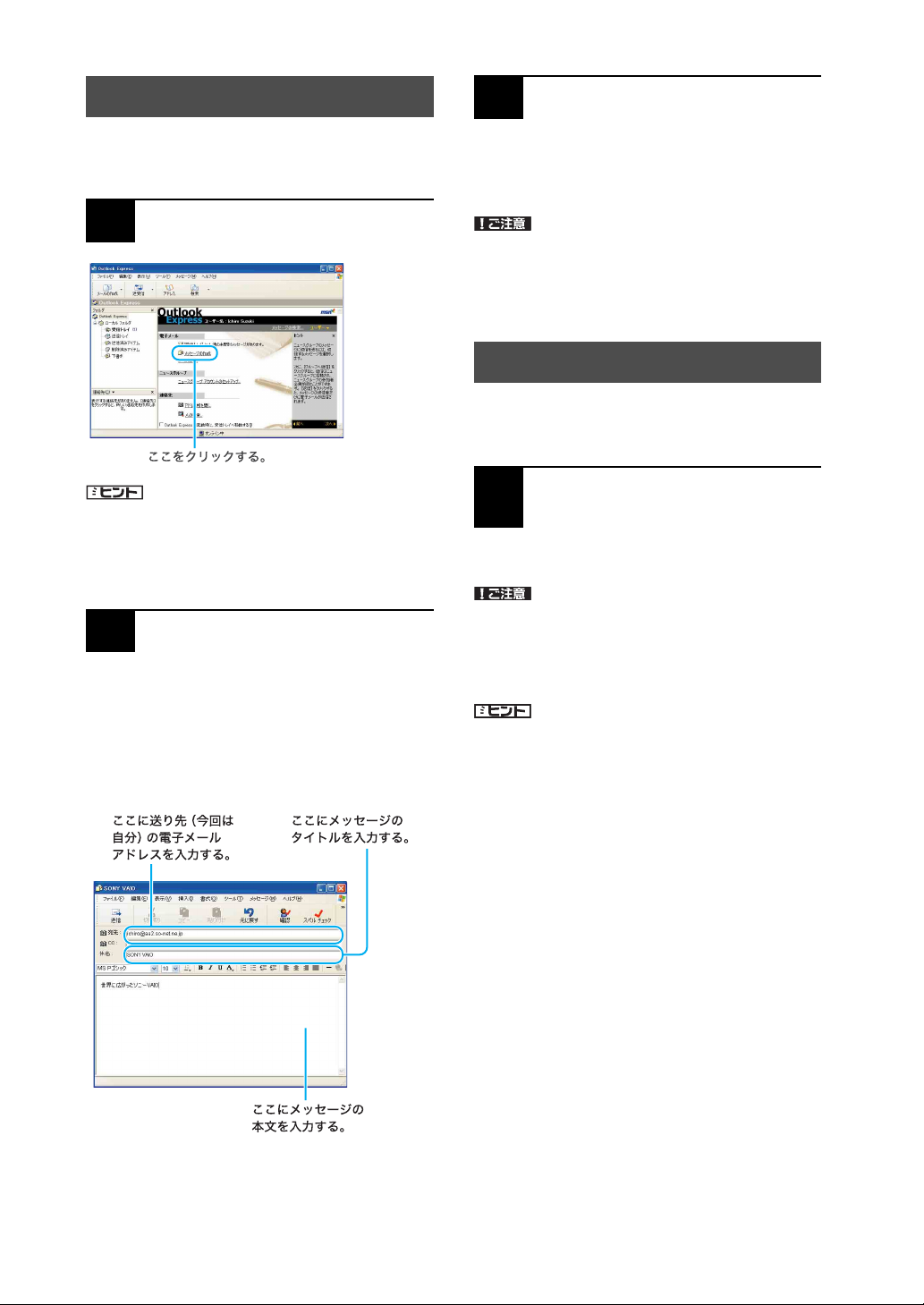
2 電子メールを送信する
画面左上の[送信]をクリックする。
3
ためしに自分のメールアドレス宛に電子メールを送信
してみましょう。
[メッセージの作成]をクリックする。
1
ヒント
電子メールを書くときや電子メールを受け取った後に
読むときは、インターネットに接続していない状態(オ
フライン作業)の方が接続料金と通話料がかからなくて
すみます。
メッセージを作成する。
2
ここでは、メッセージに「世界に広がったソニーVAIO」
と入れてみます。
タイトル(件名)は「SONY VAIO」にしましょう。
文字の入力のしかたについて詳しくは「バイオ電子マ
ニュアル」をご覧ください。([できる Windows for VAIO]
をクリックする。)
「(ダイヤルアップ接続名)に接続中」画面が表示された
ら、[接続]をクリックすると、作成した電子メールが送
り先に送られます。
オフライン(インターネットに接続していない状態)で
[送信]をクリックした場合は、電子メールは送信トレイ
に保管されます。「
をクリックすると、電子メールが送り先へ送られます。
ご注意
Outlook Express
」画面左上の[送受信]
3 電子メールを受信する
手順 2で送った自分のメールアドレス宛の電子メール
を受信してみましょう。
インターネットに接続した状態で、画面
1
左上の[送受信]をクリックする。
手順 2で送った電子メールが届きます。
ご注意
オフライン(インターネットに接続していない状態)の
ときは、「オフライン作業しています。オンラインに切り
替えますか?」というメッセージが表示されます。この
場合は、[はい]をクリックしてください。
ヒント
• 作成した電子メールが送信トレイにある場合は、同
時に送り先に送られます。インターネットに接続し
ていない場合は、「接続」画面が表示され、接続を促し
ます。インターネットに接続したあとに電子メール
が送受信されます。
• 電子メールの送受信のあと、ホームページを見たり
しないときは、インターネットの接続を切断しま
しょう。(70ページ)
74
Page 75
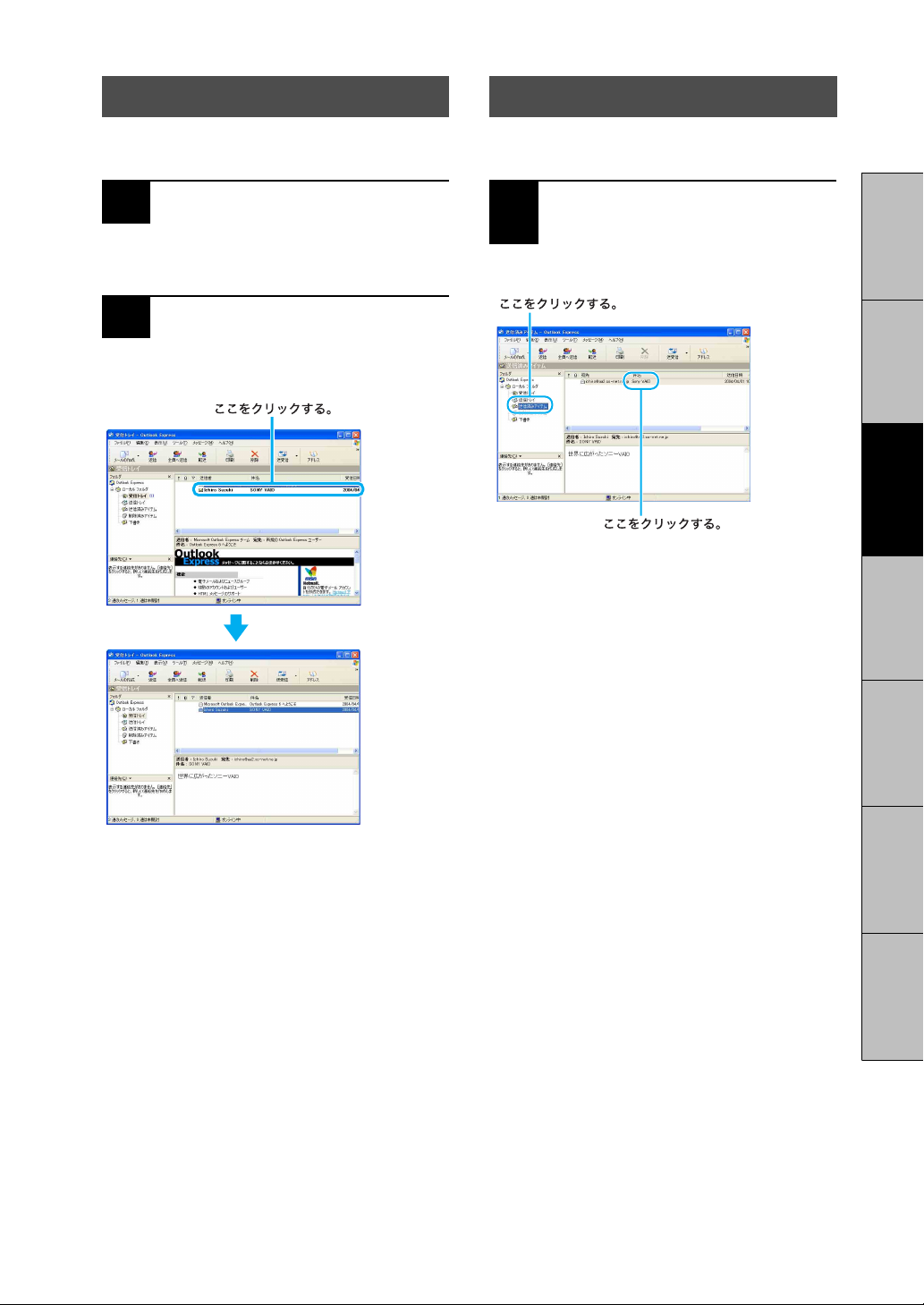
4 受け取った電子メールを見る
5 送った電子メールを見る
手順3で届いた電子メールを見てみます。
[受信トレイ]をクリックする。
1
受信トレイの中身が表示されます。
[SONY VAIO]をクリックする。
2
受け取った電子メールのメッセージが表示されます。
手順2で送った電子メールを見てみます。
画面左上の[送信済みアイテム]をクリッ
1
クし、[
SONY VAIO
送った電子メールのメッセージが表示されます。
電子メールをやりとりできなかった場合について詳し
くは「バイオ電子マニュアル」をご覧ください。([Q&Aで
調べる]→「インターネット/ネットワーク」の[電子
メール]の順にクリックする。)
]をクリックする。
はじめに本機をセットアップ
する
始める
インターネットを
困ったときはサービス・サポートその他注意事項
75
Page 76
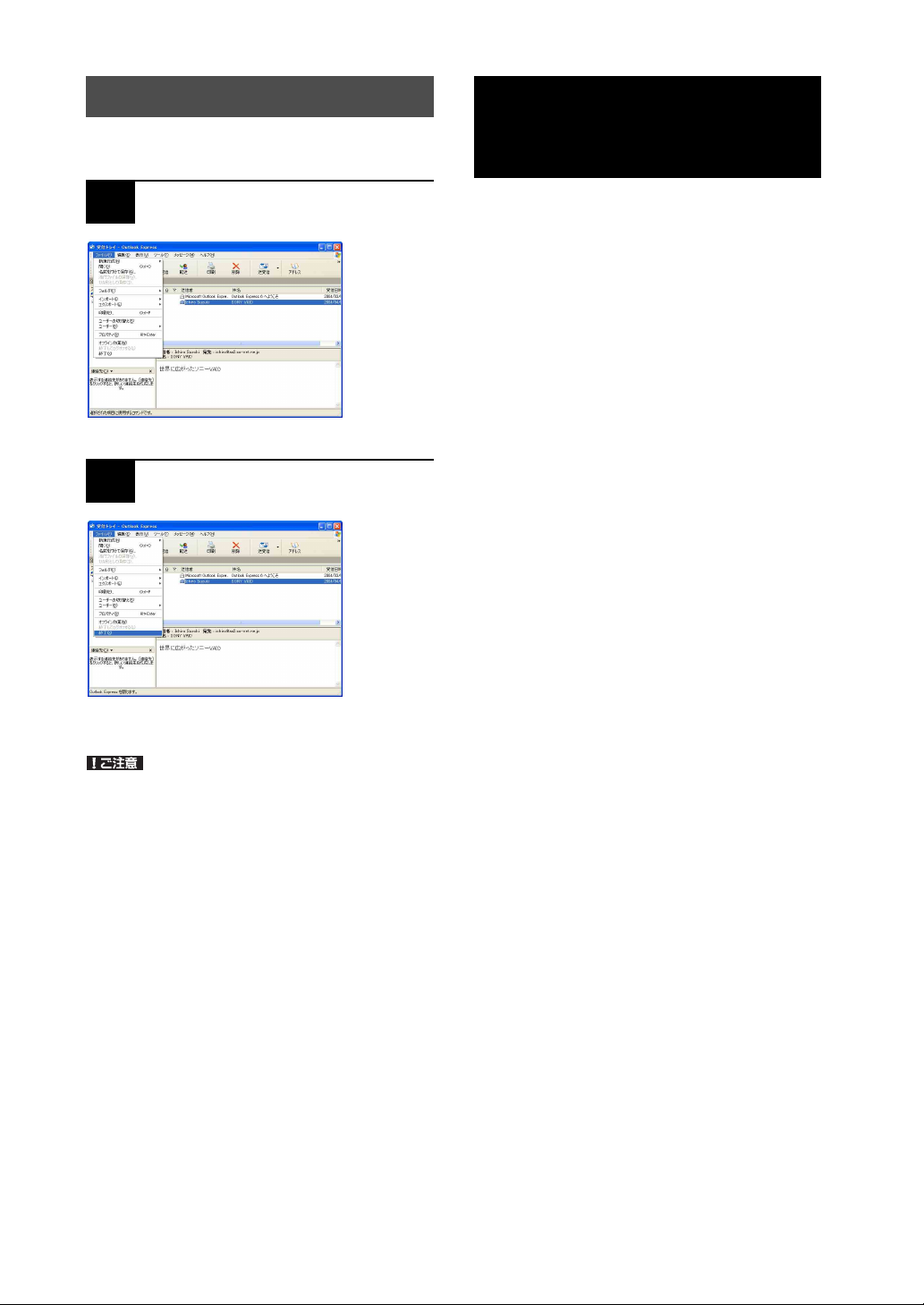
6 「Outlook Express
」ソフトウェアを終了する
最後に「Outlook Express」ソフトウェアを終了します。
画面左上の[ファイル]をクリックする。
1
[終了]をクリックする。
2
「Outlook Express」ソフトウェアが終了します。
ご注意
インターネットに接続している間は、ホームページを見
たり、電子メールをやりとりするなどの操作を行ってい
ないときでも、通話料やプロバイダへの接続料金がかか
ります。また、「Outlook Express」ソフトウェアを終了し
ても、インターネットへの接続は解除されません。電子
メールを読んでいる間など、操作を行わないときや、操
作が終わった後などは、インターネットへの接続を切断
してください。(70ページ)
セキュリティについて
コンピュータを安心してご使用になるために、大切なデー
タを失わないための対策や、第三者からコンピュータを守
るためのセキュリティについてご紹介いたします。
コンピュータウイルスについて
コンピュータウイルスとは、コンピュータの中のファイ
ルやプログラムに悪影響を与えるプログラムのことで
す。ほとんどがいたずら半分で作成されたものですが、
次の「コンピュータウイルスに侵入されると ...」に見ら
れるような被害が起きてしまいます。
コンピュータウイルスは他のプログラムと異なり、それ
自体が増殖し、データのコピーなどを通じて他のコン
ピュータにも悪影響を及ぼしていきます。
ホームページからダウンロードしたファイルや悪意を
もった人たちから突然送られてくる電子メールには、コ
ンピュータウイルスが潜んでいる場合があります。
不審な電子メールが送られてきた場合は、安易に開いた
り、添付されているプログラムを実行せずに削除してく
ださい。
コンピュータウイルスに侵入されると...
• 意味不明なメッセージや、ウイルスが侵入したこと
を知らせるメッセージが画面上に表示される。
• ファイルが勝手に消去される。
• ハードディスク上の情報が意味のないものに書き換
えられる。
• 画面上に意味のないものが表示される。
• ハードディスクの空き容量が急に少なくなる。
「
Norton Internet Security
本機には、コンピュータウイルス検査・ウイルス除去用
ソフトウェアとして「Norton Internet Security」ソフト
ウェアがインストールされています。コンピュータウイ
ルスから守るため、定期的なウイルスチェックをおすす
めします。
」ソフトウェアについて
「Outlook Express」ソフトウェアについて詳しくは、ヘ
ルプをご覧ください。「Outlook Express」のヘルプを見
るときは、「Outlook Express」画面上部の[ヘルプ]をク
リックしてください。
76
Page 77
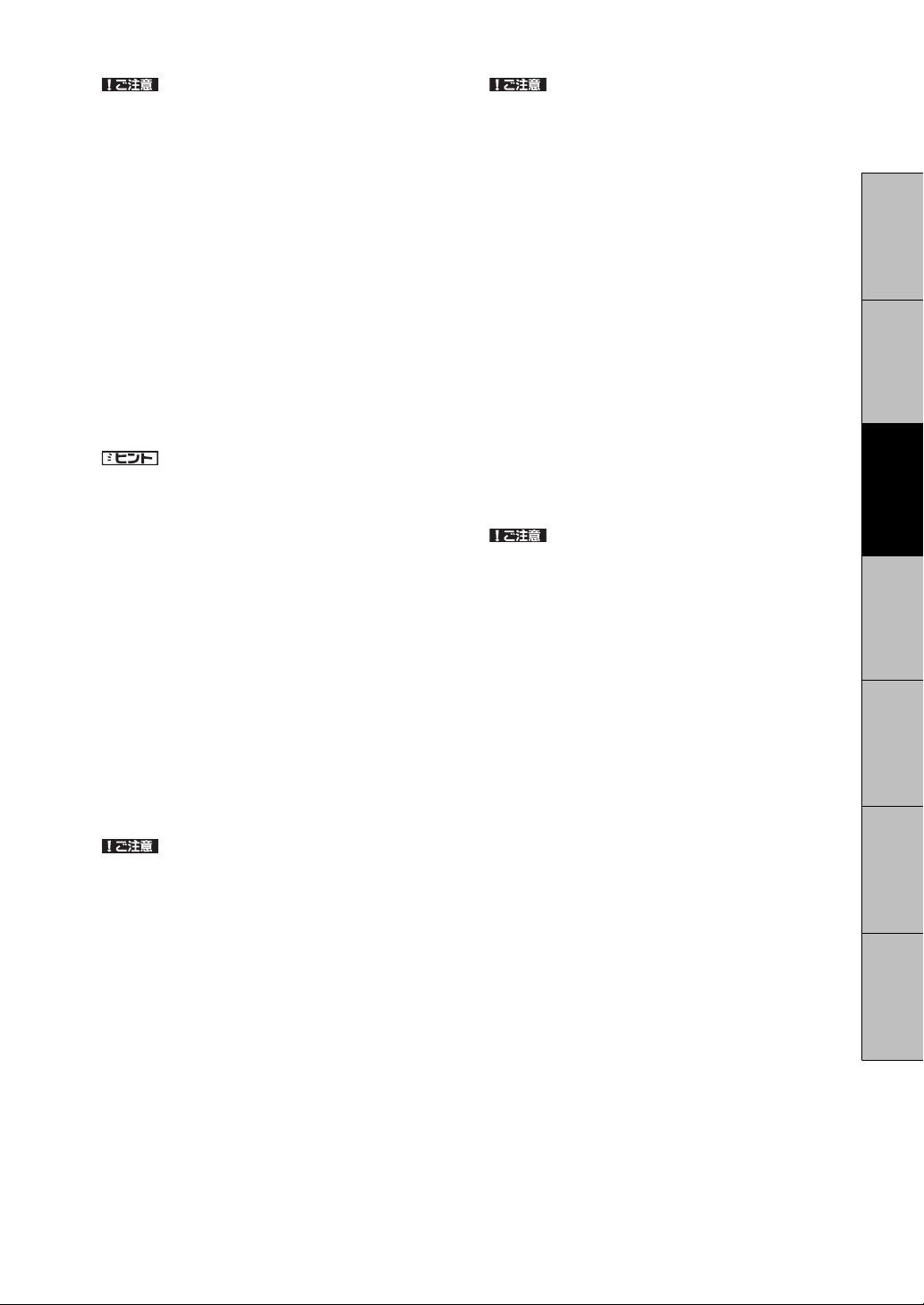
ご注意
• 本機の 2回目の起動時か、「Norton Internet Security」
ソフトウェアをはじめて起動したときは、「Norton
Internet Security」画面が表示されます。画面の指示
に従って操作してください。
• ネットワークに接続した状態で「Norton Internet
Security」ソフトウェアのファイアウォールを有効に
した場合、セキュリティチェックのため本機が起動
するまでしばらく時間がかかりますが、そのままお
待ちください。
「Norton Internet Security」ソフトウェアの操作方法につ
いて詳しくは、「Norton Internet Security」ソフトウェア
のヘルプをご覧になるか、下記のシマンテック コン
シューマ テクニカルサポートセンターにお問い合わせ
ください。
ヒント
ウイルス定義ファイルなどのアップデートについて
本機をウイルスから守るために、定期的に「LiveUpdate」
を実行してください。
なお、「LiveUpdate」を実行するには、インターネットに
接続している必要があります。
次の手順で「LiveUpdate」を行ってください。
A[スタート]ボタンをクリックして、[すべての
プログラム]→[Norton Internet Security]→
[Norton Internet Security]をクリックする。
B 表示される画面の指示に従って、「LiveUpdate」
を実行する。
シマンテック コンシューマ テクニカルサポート
センター
ホームページ:http://www.symantecstore.jp/oem/sony/
ご注意
本センターをご利用頂くためには、ユーザー登録が必要
です。また、ご利用期間は登録日から90日間となります。
期間経過後のご利用は、有償サポートをご購入頂くか、
またはパッケージ製品へのアップグレードをご検討く
ださい。
* テクニカルサポートセンターの連絡先は 、ご登録さ
れた電子メールアドレス宛に通知いたします。
Windows Updateのご利用について
「Windowsを準備する」(36ページ)の手順に従って
Windowsをセットアップすると、自動更新機能が有効に
なります。この状態でインターネットに接続している
と、Windows Updateにて提供されるプログラムの更新
を定期的に確認し、自動的にインストールすることがで
きます。
また、[スタート]ボタンをクリックして、[すべてのプロ
グラム]→[Windows Update]の順にクリックすると、
Windows Updateのホームページが表示されます。こち
らでプログラムの更新を確認することもできます。
Windows Updateにて提供されるドライバの更新はおす
ご注意
すめしません。ドライバの更新をすることにより、本機
のプリインストール状態の動作に不具合が生じる場合
があります。ドライバを更新する場合は、VA IOカスタ
マーリンクのホームページ上で提供されるドライバを
適用してください。
本機のWindows Updateに関する情報は、次のVA IO カ
スタマーリンクのホームページをご参照ください。
• Windows Update関連情報
http://vcl.vaio.sony.co.jp/products/winupdate/index.html
• Windows XPサービスパック関連情報
http://vcl.vaio.sony.co.jp/products/winxpservice/index.html
ファイアウォール機能について
本機は、お買い上げ時の状態で「Norton Internet
Security」ソフトウェアのファイアウォール機能が有効
になっており、ネットワークなどを介した第三者のアク
セスを阻止することができます。
ご注意
ファイアウォール機能を有効にすると、ソフトウェアの
一部の機能が使えなくなる場合があります。詳しくは、
お使いのソフトウェアのヘルプをご覧ください。
インターネットのセキュリティについて
インターネットに接続してご使用中は、常にセキュリ
ティが守られなくなる可能性や、コンピュータウイルス
による被害などの危険性が潜んでいます。
セキュリティやウイルスに関する最新情報および修正
プログラムを入手することにより、より安全な環境でご
使用いただけます。
ソニーでは、セキュリティやウイルスに関する最新情報
を下記のホームページにて提供しております。定期的に
最新情報をご確認ください。
VAIO カスタマーリンク ホームページ ウイルス・
セキュリティ情報
http://vcl.vaio.sony.co.jp/notices/security.html
また、セキュリティに関するご質問・ご相談につきまし
ては、下記の窓口までお問い合わせください。
VAIO カスタマーリンク セキュリティ
お問い合わせ窓口
電話番号:(0466)30-3016
受 付 時 間:平 日 10:00~ 20:00
土・日・祝 日 10:00~17:00
はじめに本機をセットアップ
する
始める
インターネットを
困ったときはサービス・サポートその他注意事項
77
Page 78

Page 79

困ったときは
Page 80
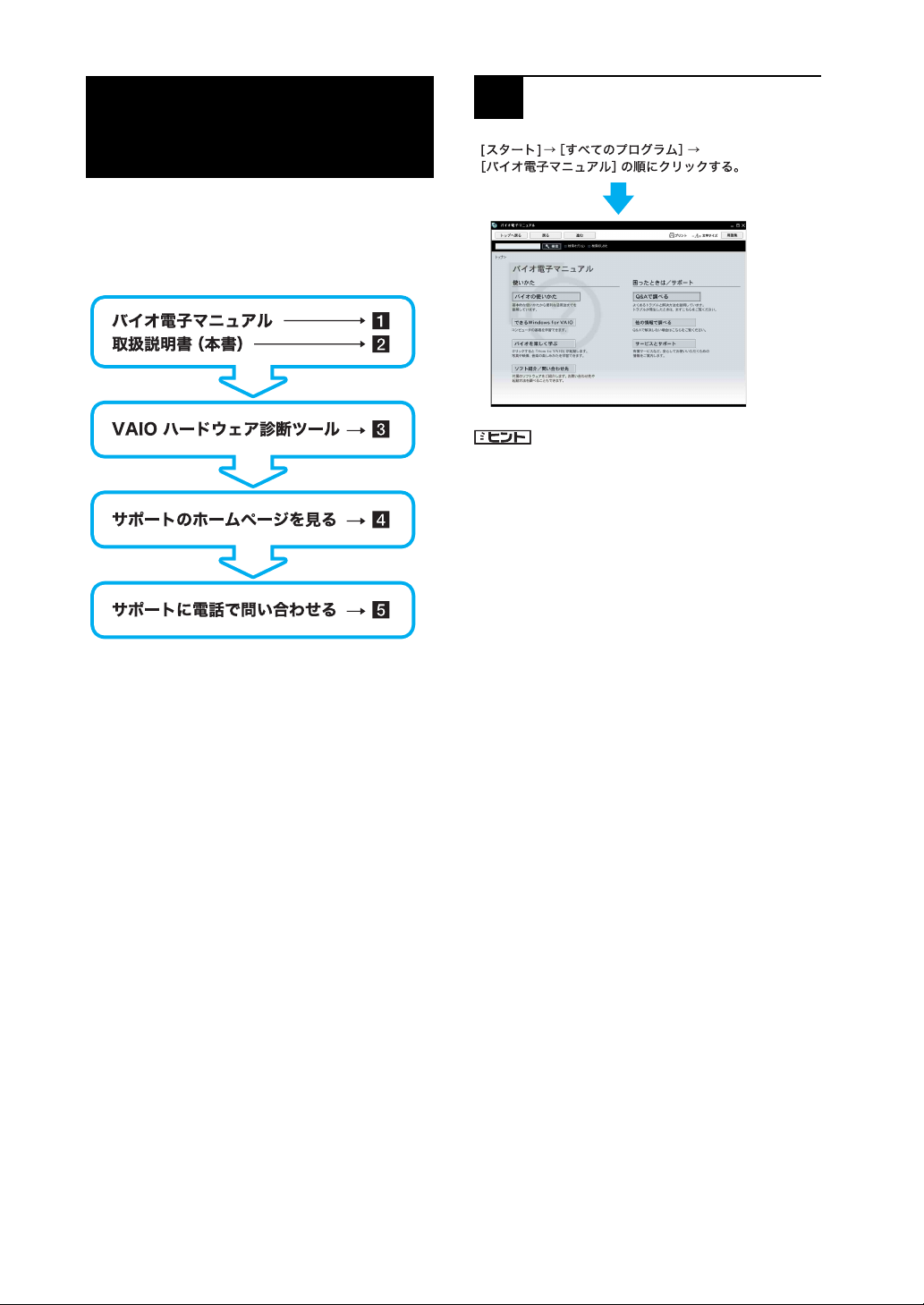
困ったときは
本機を操作して困ったときや、トラブルが発生したとき
は、あわてずに次の流れに従ってください。
また、メッセージなどが表示されている場合は、書きと
めておくことをおすすめします。
バイオ電子マニュアル
1
各ソフトウェアやWindowsの使いかたについては、以下
のヘルプもご覧ください。
❑ ソフトウェアのヘルプ
お使いになるソフトウェアを起動して、ヘルプをご覧く
ださい。(ヘルプのないソフトウェアもあります。)
❑ Windowsのヘルプ
[スタート]ボタンをクリックし、[ヘルプとサポート]を
クリックして、「ヘルプとサポートセンター」をご覧くだ
さい。
80
VAI O ランチャーを起動している場合は、ランチャー内
ヒント
のアイコンをクリックしても「バイオ電子マニュアル」
を起動できます。
❑ 故障かな?と思ったときは
トップ画面の[Q&Aで調べる]をクリックして表示され
るメニューから見たい項目をクリックして、各項目の情
報をご覧ください。
掲載している Q&A情報は、「バイオ電子マニュアルQ&A
一覧」(81ページ)をご覧ください。
❑ 本機の使いかたが分からないときは
トップ画面の[バイオの使いかた]をクリックして表示
されるメニューから見たい項目をクリックして、各項目
の情報をご覧ください。
機能/設定
• 各部の説明(本体、デスクトップ画面、キーボード)
• 電源/起動
• バッテリ/省電力
• 画面/ディスプレイ
• スピーカー/ヘッドホン/マイク
• 音声
• 文字入力/キーボード
• タッチパッド
•Sボタン
• リモコン
• メモリ
• ご注意/その他
楽しむ/保存する
•Do VAIOで楽しむ
• テレビ/ビデオ
• 映像
• 写真
• 音楽
Page 81
• “メモリースティック”
• フロッピーディスク
• メモリカードアダプタ
•PCカード
•CD/ DVD へのデータの保存
インターネット/ネットワーク
• インターネット/電子メール
• ネットワーク(LAN)
• ワイヤレス LAN
• i.LINK
•USB
• プリンタ
• ドライバ
• ポートリプリケーターVGP-PRFS1
• ポートリプリケーターVGP-PRFS10V
取扱説明書(本書)
2
バイオ電子マニュアルが起動できないときは、本書の下
記の項目をご覧ください。
• 電源/起動(86ページ)
• パスワード(90ページ)
• 画面/ディスプレイ(90ページ)
• 文字入力/キーボード(92ページ)
• タッチパッド(93ページ)
• ハードディスク(95ページ)
• テレビ再生/録画(97ページ)
• 外部機器からの録画(104ページ)
• ソフトウェア(105ページ)
• エラーメッセージ(105ページ)
VAIO ハードウェア診断ツール
3
「VAIO ハードウェア診断ツール」を使って、CPU やハー
ドディスクなどのハードウェアに故障がないかチェッ
クします。
[スタート]ボタンをクリックして、[すべてのプログラ
ム]→[VA IO ハードウェア診断ツール]→[VAIO ハード
ウェア診断ツール]の順にクリックして起動できます。
サポートのホームページを見る
4
http://vcl.vaio.sony.co.jp/
VAIO カスタマーリンクホームページでは、トラブルの
解決方法や疑問の解消に役立つ情報やサービスを掲載
しています。
詳しくは、「VA IO カスタマーリンクのホームページを確
認する」(114ページ)をご覧ください。
サポートに電話で問い合わせる
5
VAIO カスタマーリンク
電話番号:(0466)30-3000
詳しくは、「使いかたのお問い合わせ/修理の受付」(130
ページ)をご覧ください。
お問い合わせには、「お客様サポート番号」または「VA IO
カスタマーID」が必要です。詳しくは、「カスタマー登録
する」(39 ページ)をご覧ください。
バイオ電子マニュアルQ&A一覧
バイオ電子マニュアルに掲載されているQ&A情報は以
下になります。
故障かな?と思ったときにはご参照ください。
[Q&Aで調べる]をクリックして表示されるメニュー
から見たい項目をクリックして、各項目の情報をご覧
ください。
機能/設定
❑ 電源/起動
• 電源が入らない 。(1(パワー)ランプ(グリーン)がつ
かないとき)
• 電源が入らない 、または電源ボタンが効かない。(e
がすばやく点滅している)
• 電源を入れても 、1(パワー)ランプ(グリーン)は点
灯するが画面に何も表示されない。
• 電源が切れない 。
• 電源が勝手に切れた。
• 「このリチャージャブルバッテリーパックは使用でき
ないか、正しく装着されていない可能性がありま
す。」というメッセージが表示され、休止状態に移行
してしまう。
• 電源を入れるとメッセージが表示され、Windowsが
起動できない。
• ハードディスクから起動できない。
•
起動時の音量や起動デバイスの設定方法がわからない。
❑ パスワード
• パワーオン・パスワードを忘れてしまった。
• ハードディスク・パスワードを忘れてしまった 。
• Windows XPのユーザーアカウントのパスワードを
忘れてしまった。
• Windows XPのインターネット接続パスワードの文
字数が増えている。
はじめに本機をセットアップ
する
始める
インターネットを
困ったときはサービス・サポートその他注意事項
81
Page 82

❑ 省電力動作モード
• 休止状態に移行できない。
• バッテリ残量がわずかなのに、休止状態にならない。
• スタンバイに移行できない。
• バッテリで長時間使いたい。
❑ 画面/ディスプレイ
• 画面に何も表示されない。
• 画面が固まって動かない。
• 画面が暗い。
• 画面の明るさ設定が変わってしまう。
• 画面の色合いが変わってしまう。
• 画面の色がおかしい。
• 動画が表示できない。
• デスクトップ画面上にウィンドウやアイコンの軌跡
が残る。
• 画面に輝点・滅点(黒点)がある。
• Windowsの文字サイズを大きくしたい。
• 外部ディスプレイのつなぎかたがわからない。
• 外部ディスプレイに何も表示されない。
•
外部ディスプレイの表示サイズ、表示位置がおかしい。
• 本機の画面と外部ディスプレイに動画や DV Dなどを
同時に表示できない。
• マルチモニタの方法がわからない。
•Sボタンを押してもマルチモニタにできない。
• 液晶プロジェクタのつなぎかたがわからない。
• 液晶プロジェクタに何も表示されない。
• プラグアンドディスプレイ機能が働かない。
•Fnキーを押しながら F10キーを押しても、画面の解
像度が切り替わらない。
❑ 音声
• スピーカーやヘッドホンから音が出ない。
•Do VAIOで音声が出力されない。(Do VAIOプリイン
ストールモデル)
•Do VAIO
カーの音量設定を変更したい。(本機に別売りのポー
トリプリケーター
• AUDIO INコネクタにオーディオ機器を接続したの
に、音が聞こえない。(本機に別売りのポートリプリ
ケーターVGP-PRFS10Vを接続した場合)
• 音声が二重に聞こえる、またはテレビ視聴時、音声に
ノイズが入る。(本機に別売りのポートリプリケー
ターVGP-PRFS10Vを接続した場合)
• 映像や音声の再生時に音とびがする。
• マイクが使えない 。
• マイクの音が大きい、または、小さい。
でテレビの録画や再生をするために、スピー
VGP-PRFS10V
を接続した場合)
• モノラルマイクで録音すると左チャネルしか音声が
録音されない。
•
ステレオマイクを使用してもステレオ録音ができない。
• 音声を扱うソフトウェアでエラーメッセージが表示
された。
❑ 文字入力/キーボード
• 文字の入力方法がわからない。
• 入力できない記号や文字がある。
• キーボードを押したとおりに文字が入力できない。
•IMEの言語バーが表示されない。
• 入力した文字が表示されない。
• 文字入力中に勝手にカーソルが移動する。
• ショートカットキーの使いかたがわからない。
• キートップがはずれた。
❑ タッチパッド
• タッチパッドの使いかたがわからない。
• タッチパッドが使えない。
• 指がタッチパッドの端まできてしまいポインタを動
かせない。
• タッチパッドを無効にしたい。
• タッチパッドに触れただけでクリックしてしまう。
• タッチパッドをなぞっただけで、ウィンドウが閉じ
てしまう。
• タッチパッドのスクロール機能が使えない。
• ポインタが動かない。
• 画面上のすべてのものが動かない。
❑ リモコン(Do VAIOプリインストールモデル)
• リモコンで操作できない。
•Do VAIOを操作できない。
❑ ハードディスク
• ハードディスクの空き容量を知りたい。
• ハードディスクの空き容量が少なくなった。
• 誤ってハードディスクを初期化してしまった。
• ハードディスクから起動できない。
• ハードディスクから異音がする。
❑ プロセッサ(CPU)
• 「システムのプロパティ」画面でCPUのクロック周波
数が正しく表示されない。
❑ ファン
• ファンが回らない。
• 何も操作していないのにファンから音がする。
82
Page 83
❑ メモリ
(VGN-FS51B・FS31B・FS21B・FS21を含むIntel
915GMビデオチップ搭載モデル)
• 「システムのプロパティ」画面でメモリの容量が正し
く表示されない。
楽しむ/保存する
❑ テレビ再生/録画
• テレビの映像が映らない、チャンネルの映像が映ら
ない。
•Do VAIOで音声が出力されない。(Do VAIOプリイン
ストールモデル)
• 録画した映像がコマ落ちしている、または正常に再
生できない。
• 画面の色がきれいに表示されない。
• 番組を予約録画できない。
• 最初の部分が録画されていない。
• エラーメッセージが表示され、Windowsの操作など
ができない。
• 録画/再生時に「コピー防止信号のため録画できま
せん」というメッセージが表示され、録画/再生でき
ない。
• 縞状のノイズが多い。
• 視聴時と再生時の音量が違う。
❑ 外部機器からの録画
• アナログ機器(VHSなど)からの映像を録画する方法
がわからない。
•DV機器の映像の録画方法がわからない。
• 外部機器からの映像の録画を実行しても何も録画さ
れない。
• 「Click to DVD」ソフトウェアでアナログ入力ができ
ない。(Do VAIOプリインストールモデル)
•HDV機器からキャプチャされたファイルがシーンの
途中で分割されてしまう。(「DVgate Plus」ソフト
ウェアプリインストールモデル)
•HDV機器へ出力した映像が途切れたり、乱れたりす
る。 (「DVgate Plus」ソフトウェアプリインストール
モデル)
❑ CD/DVD ディスク
CD/ DVDの再生
• CD-ROMが再生されない、または音楽 CDの再生時、
ノイズが聞こえたり、音がとぎれる。
• 音楽 CDの再生方法がわからない。
•DVDが再生できない 、または再生時に画像や音がと
ぎれる。
• ディスクが取り出せない。
•
イジェクトボタンを押してもディスクが取り出せない。
• 再生音量が小さい 。
• 他のコンピュータで作成した CD-Rや CD-RWが読め
ない。
• CD-RWの読み出しに時間がかかる。
• CD-RWに書き込んだ MPEG2データを再生すると、
正常に再生できない。
CD/ DV Dの作成
•CD/DVD への書き込み方法がわからない。
•DVDビデオの作成方法がわからない。
• ディスクに書き込めない、書き込み中にエラーが発
生する。
• CD-Rに書き込めない。
• CD-RWを使用して作成した音楽 CDがCDプレー
ヤーで再生できない。
•DVD-R、DVD- RWに書き込めない。
•DVD+R DL(Double Layer)、DVD+R、DVD+RWに書
き込めない。
•DVDの書き込みに時間がかかる。
(VGN-FS71B・FS51B・FS31B・FS21B・FS21を含む
DVDスーパーマルチドライブ(DVD+R 2層記録対
応)搭載モデル)
• 「Click to DVD」ソフトウェアで作成した DV Dの動画
が正常に再生できない。(DVDスーパーマルチドライ
ブ(DVD+R 2層記録対応)搭載の「Click to DVD」ソフ
トウェアプリインストールモデル))
• Windowsの機能を使って DVD-RAMに書き込めな
い。(VGN-FS71B・FS51B・FS31B・FS21B・FS21を
含むDVDスーパーマルチドライブ(DVD+R 2層記録
対応)搭載モデル)
❑“メモリースティック”
• 「書き込み禁止」または「書き込み保護されています」
というメッセージが表示された。
• “メモリースティック”のフォーマットをしたい。
• “メモリースティック”の使いかたがわからない。
• “メモリースティック”にデータを保存したい。
❑ フロッピーディスク
• フロッピーディスクが取り出せない。
• 「ディスクがいっぱいです」というメッセージが表示
され、ファイルなどをフロッピーディスクに保存で
きない。
• 「書き込み禁止」というメッセージが表示された。
•
フロッピーディスクを初期化しようとしたができない。
• フロッピーディスクにアクセスできない。
• フロッピーディスクが認識されない。
• フロッピーディスクにデータを保存したい。
はじめに本機をセットアップ
する
始める
インターネットを
困ったときはサービス・サポートその他注意事項
83
Page 84

❑ メモリカードアダプタ
• アダプタがコンピュータに認識されない。
• 抜き差しし直してもアダプタが認識されない。
• メモリカードへのデータの書き込み/データの削除
/フォーマットができない。
• 書き込みまたは削除に成功したはずのデータが書き
込まれていない、または削除されていない。
• 特定のメモリカードにアクセスできない。
• 本機で使用できたメモリカードがデジタルカメラな
どで使用できない。
❑ PCカード
•PCカードが使えない。
❑ ソフトウェア
• ソフトウェアの使いかたがわからない。
• ソフトウェアを終了した、または電源を切ったら、
データが消えた。
• ソフトウェアの動作が遅い。
• ソフトウェアのインストール方法がわからない。
• 「Click to DVD」ソフトウェアで作成した DV Dの動画
が正常に再生できない。(DVDスーパーマルチドライ
ブ(DVD+R 2層記録対応)搭載の「Click to DVD」ソフ
トウェアプリインストールモデル)
• Microsoft Office(Excel/Outlook/Word
らない。(「
• Microsoft Officeのライセンス認証のしかたがわから
ない。(「Microsoft Office」ソフトウェア搭載モデル)
• 映像や音声の再生時に音とびがする。
Microsoft Office
」ソフトウェア搭載モデル)
他)が見つか
インターネット/ネットワーク
❑ インターネット接続
ダイヤルアップ
• モデムがダイヤルしていない。(初めてダイヤルする
場合)
• モデムがダイヤルしていない。(今までできていたの
にできなくなった場合)
• モデムはダイヤルしているが接続できない。(接続の
動作(ネゴシエーション)が始まらない場合)
•
モデムはダイヤルしているが接続できない。(接続の
動作(ネゴシエーション)はするが接続できない場合)
• 「発信音がありません」と表示される。
• 「モデムが検出できませんでした」と表示される。
ADSL
•ADSLでインターネットに接続できない 。
•ADSL接続のネットワーク(LAN)コネクタの接続方
法がわからない。
ネットワーク(LAN)
• ネットワーク(LAN)に接続できない。
• VAIO Mediaのサーバーが見つからない。(「VAIO
Media」ソフトウェアプリインストールモデル)
携帯電話
• 携帯電話を使ってインターネットに接続できない。
❑ インターネット閲覧
• 接続するが通信速度が遅い。
• ダイヤルアップでインターネットに接続できなく
なった。
•ADSL接続中に突然つながらなくなった。
• ホームページを見ることができない。
• ホームページが文字化けしている。
• ホームページの文字サイズを大きくしたい。
• ネットワークに接続すると、通知領域に「Smart
Networkはネットワークの切換えを感知しまし
た。・・・」というメッセージが表示される。
❑ 電子メール
• 電子メールをやりとりできない。
• 「Norton Internet Security」ソフトウェアのエラー
メッセージが表示され、電子メールが送信できない。
• 電子メールが文字化けしている。
• 電子メールに添付されているファイルが開けない。
❑ ワイヤレス LAN(VGN-FS71B・FS51B・FS31B
を含むワイヤレスLAN機能搭載モデル)
• ワイヤレス LANが使えない。
• 本機とワイヤレスLANアクセスポイントの通信がで
きない(インターネットにアクセスできない)。
•
ワイヤレス
きなかったり途切れたりする。また、通信速度が遅い。
• ネットワーク上の他のコンピュータが表示されない。
•
コンピュータどうし(
• 内蔵ワイヤレスLANの物理アドレス(MACアドレ
ス)を確認したい。
• ワイヤレス LANの通信を終了したい。
LAN
経由で受信した映像や音声が、再生で
Ad hoc
モード)で通信できない。
❑ i.LINK/DV機器
•DV機器が使用できない。または、「DV 機器が接続され
ていないか、電源が入っていないので、動作しませ
ん。」などのメッセージが表示される。
• 本機と接続した i.LINK対応機器が認識されない。ま
たは、「DV 機器が接続されていないか、電源が入って
いないので、動作しません。」などのメッセージが表
示される。
• 「DVgate Plus」ソフトウェアを使って i.LINK対応機
器に映像を録画できない。(「DVgate Plus」ソフト
ウェアプリインストールモデル)
84
Page 85
• 「DVgate Plus」ソフトウェアを使用してテープに録
画中、「録画に失敗しました」などのメッセージが表
示される。(「DVgate Plus」ソフトウェアプリインス
トールモデル)
• 「DVgate Plus」ソフトウェアを使用中にフレーム落
ちが生じる。(「DVgate Plus」ソフトウェアプリイン
ストールモデル)
• i.LINK接続したバイオどうしで通信できない。
•HDV機器からキャプチャされたファイルがシーンの
途中で分割されてしまう。 (「DVgate Plus 」ソフト
ウェアプリインストールモデル)
•HDV機器へ出力した映像が途切れたり、乱れたりす
る。 (「DVgate Plus」ソフトウェアプリインストール
モデル)
❑ プリンタ
• プリンタで印刷できない。
• プリンタで印刷できない。(今までできていたのにで
きなくなった場合)
❑ ポートリプリケーター
• ポートリプリケーターのコネクタに接続した機器が
使用できない。
• PRINTER(プリンタ)コネクタに接続した機器
が使用できない。(本機に別売りのポートリプリケー
ターVGP-PRFS1 を接続した場合)
• プリンタで印刷できない。
その他
❑ カスタマー登録
• オンラインでカスタマー登録できない。
• 「無効な日時が入力されています。」と表示され、オン
ラインカスタマー登録ができない。
❑ エラーメッセージ
電源投入時のエラーメッセージ
• Invalid system disk. Replace the disk, and then
press any key.
• No System disk or disk error. Replace and press
any key when ready.
• NTLDR is missing. Press any key to restart.
• Operating system not found
• Press <F1> to resume, <F2> to Setup
• System Disable
• このリチャージャブルバッテリーパックは使用でき
ないか、正しく装着されていない可能性があります。
フロッピーディスクのエラーメッセージ
• アプリケーションが使用中です
• ディスクがいっぱいです
• 書き込み禁止
“メモリースティック”のエラーメッセージ
• 「書き込み禁止」または「書き込み保護されています」
その他のエラーメッセージ
•DV機器が接続されていないか 、電源が入っていない
ので、動作しません。
•Smart Networkはネットワークの切換えを感知しま
した。・・・
• 無効な日時が入力されています。
•
「録画に失敗しました」などのメッセージが表示される。
• コピー防止信号のため録画できません
はじめに本機をセットアップ
する
始める
インターネットを
困ったときはサービス・サポートその他注意事項
85
Page 86
よくあるトラブルと解決方法
ここでは、本機のよくあるトラブルと解決方法を説明します。
また、ここに紹介された以外にも多くのQ&Aが記載されている「バイオ電子マニュアル」もあわせてご覧く
ださい。([Q&Aで調べる]をクリックする。)
ご注意
再起動または電源を入れ直す場合は、必ず「電源を切るには」(35ページ)の手順に従い、いったん電源を切っ
てください。
他の方法で本機の電源を切ると、作成したファイルが使えなくなることがあります。
電源/起動
Q 電源が入らない。(1(パワー)ランプ(グリーン)がつかないとき)
電源が入らないときの状況によって対処方法が異なります。 次の点を確認した上で、それぞれの操作を行って
ください。
A バッテリが正しく装着されているか確認してください。(30ページ)
A 本機とACアダプタ、AC アダプタと電源コード 、電源コードとコンセントがそれぞれしっかりつながってい
るか確認してください。(34ページ)
A 通常の操作で電源を切らなかった場合、プログラムの異常で、電源を制御するコントローラが停止している
可能性があります。
ACアダプタとバッテリをはずして 1分ほど待ってから取り付け直し、再度電源を入れてください。
A 寒い戸外から暖かい屋内に持ち込んだり、湿度の高い場所で使用した場合は 、本機内部に結露(160ページ)
が生じている可能性があります。
その場合は、1時間ほど待ってから電源を入れ直してください。
湿度の高い場所(80 %以上)でのご使用は、本機の故障の原因となりますのでおやめください。
A 上記の操作を行っても本機が起動しない場合は、VAI Oカスタマーリンクにご相談ください 。
Q 電源が入らない、または電源ボタンが効かない。(eがすばやく点滅している)
A バッテリが正しく装着されていない可能性があります。
いったんバッテリを取りはずしてから、再度正しく装着し直してください。(30ページ)
A 上記の操作を行っても電源が入らない、または電源ボタンが効かない場合は 、装着されているバッテリは本
機では使用できません。
バッテリを取りはずしてください。
86
Page 87
Q 電源を入れても、1(パワー)ランプ(グリーン)は点灯するが画面に何も表示されない。
電源が入らないときの状況によって対処方法が異なります。 次の点を確認した上で、それぞれの操作を行って
ください。
A 外部ディスプレイに表示が切り替えられている可能性があります。次のいずれかの手順を行ってください。
•Fnキーを押しながら 、F7キーを押して表示を切り替えてください。詳しくは「バイオ電子マニュアル」を
ご覧ください。([バイオの使いかた]→「機能/設定」の[文字入力/キーボード]→[Fnキーと組み合わせ
たショートカットキー一覧]の順にクリックする。)
•S2ボタンを押してください。(お買い上げ時は S2ボタンの機能に「外部出力」が割り当てられています。)
詳しくは「バイオ電子マニュアル」をご覧ください。([バイオの使いかた]→「機能/設定」の[Sボタン]→
[Sボタンを使う]の順にクリックする。)
はじめに本機をセットアップ
A しばらく様子を見ても画面に何も表示されないときは、次の手順で操作してください。
A 本機の 1(パワー)ボタンを 4秒以上押したままにし、1(パワー)ランプが消灯するのを確認してから、再
度電源を入れ直す。
B 上記の操作を行っても何も表示されない場合は、本機の 1( パワー)ボタンを 4秒以上押したままにし、1
(パワー)ランプが消灯するのを確認したあと、ACアダプタとバッテリをはずして1 分ほど待ってから取
り付け直し、再度電源を入れ直す。
A 寒い戸外から暖かい屋内に持ち込んだり、湿度の高い場所で使用した場合は、本機内部に結露(160ページ)
が生じている可能性があります。
その場合は、1時間ほど待ってから電源を入れ直してください。
湿度の高い場所(80 %以上)でのご使用は、本機の故障の原因となりますのでおやめください。
Q 電源が切れない。
電源が切れないときの状況によって対処方法が異なります。次の点を確認した上で、それぞれの操作を行ってく
ださい。
A 使用中のソフトウェアは 、次のいずれかの手順ですべて終了してください 。
• ソフトウェア画面上の[×](閉じるボタン )をクリックする。
• Altキーを押しながら F4キーを押し、起動中のソフトウェアを終了させる。
データが未保存の場合は、「保存しますか?」というメッセージが表示されるので、[はい]をクリックして
データを保存してください。
「コンピュータの電源を切る」画面が表示されるまでAltキーを押しながら F4キーを押し、画面上の[電源
を切る]をクリックしてください。
する
始める
インターネットを
困ったときはサービス・サポートその他注意事項
ヒント
• 新しくインストールしたプログラムやデータ、その操作なども確認してください。
• Windows XPは、周辺機器やネットワーク通信を行っている間は、電源が切れない仕組みになっていま
す。また、周辺機器のデバイスドライバによっては、OSの強制的なプログラムの終了に対応していないも
のもあります。
A USB機器や PCカードなどの周辺機器が接続されているときは、取りはずしてください。
PCカードの取り出しかたについて詳しくは「バイオ電子マニュアル」をご覧ください。([バイオの使いかた]
→「楽しむ/保存する」の[PCカード]→[PCカードを取り付ける/取り出す]の順にクリックする。)
87
Page 88
A「設定を保存しています」または「Windowsをシャットダウンしています」と表示されたまま動かない場合は 、
次の手順で操作してください。
A Enterキーを押す。
B それでも電源が切れない場合は 、本機の1(パワー )ボタンを4秒以上押したままにして、1(パワー)ラン
プが消灯するか確認する。
「電源が切れない。」項目内のすべての操作を行っても電源が切れない場合には、以下の操作を行ってください。
ただし、以下の操作を行うと、作業中のデータが破壊されるおそれがあります。
また、ネットワークを使用している場合には、それらを使用していない状態にしてから以下の操作を行うよ
うにしてください。
•Ctrlキーと Altキーを押しながら Deleteキーを押して「Windows タスク マネージャ」画面を表示させ、
「シャットダウン」メニューをクリックし、[コンピュータの電源を切る]をクリックする。
• 本機の 1(パワー)ボタンを 4秒以上押したままにする。
•ACアダプタとバッテリをはずす。
Q 電源が勝手に切れた。
A バッテリで本機を使用中にバッテリの残量がわずかになると、自動的に休止状態になり、電源が自動的に切
れます。
ACアダプタで使用するか、バッテリを充電してください。詳しくは「バイオ電子マニュアル」をご覧くださ
い。([バイオの使いかた]→「機能/設定」の[バッテリ/省電力]→[バッテリの準備]→[バッテリを充電す
る]の順にクリックする。)
Q 「 このリチャージャブルバッテリーパックは使用できないか、正しく装着されていない可能性があり
ます。」というメッセージが表示され、休止状態に移行してしまう。
A バッテリが正しく装着されていない可能性があります。
本機の電源が切れたあと、いったんバッテリを取りはずしてから、再度正しく装着し直してください。(30
ページ)
A 上記の操作を行っても同様のメッセージが表示される場合は、装着されているバッテリは本機では使用でき
ません。
本機の電源が切れたあと、バッテリを取りはずしてください。
Q 電源を入れるとメッセージが表示され、Windowsが起動できない。
A「No System disk or disk error. Replace and press any key when ready.」や「Invalid system disk. Replace
the disk, and then press any key.」、「NTLDR is missing. Press any key to restart.」というメッセージが表示
される場合、フロッピーディスクが USBフロッピーディスクドライブに入っていないか確認してください。
フロッピーディスクが入っているときは、イジェクトボタンを押してディスクを取り出し、キーボードのい
ずれかのキーを押してください。
A「Operating system not found」と表示される場合 、フロッピーディスクが USBフロッピーディスクドライブ
に入っていないか確認してください。
起動ディスク以外のフロッピーディスクが入っている場合は、イジェクトボタンを押してディスクを取り出
してからCtrlキーと Altキーを押しながらDeleteキーを押して本機を再起動してください。
88
再起動してもこのメッセージが表示され、Windowsが起動しない場合は、指定された方法以外のやりかたで
パーティションサイズを変更している可能性があります。ハードディスク内のリカバリ機能や自作のリカバ
リディスクを使って、パーティションサイズを変更し、本機をリカバリしてください。(150ページ)
Page 89
A パワーオンパスワードを 3回間違えて入力すると、「System Disable」と表示され Windowsが起動しません。
本機の1(パワー)ボタンを4 秒以上押したままにして、1(パワー)ランプが消灯するか確認してください。
その後、再度本機の電源を入れ、正しいパスワードを入力してください。
パスワードを入力する際は、 (Num Lock)ランプや (Caps Lock)ランプが点灯していないか確認してく
ださい。点灯している場合は、Num Lkキーを押すか、または Shiftキーを押しながらCaps Lockキーを押して
ランプを消灯させてから入力してください。
A「Press <F1> to resume, <F2> to Setup」と表示される場合、内蔵バックアップバッテリが消耗しています 。
ACアダプタをつなぎ、本機を充電しながら、次の手順で操作してください。
A 電源を入れ、VA IO のロゴマークが表示されてから、F2キーを押す。
画面左下に「Entering SETUP...」と表示されたあと、BIOSセットアップ画面が表示されます。「Entering
SETUP...」と表示されない場合は、F2キーを数回押してください。
B 日時を確認する。
「System Date」、「System Time」に正しい日時が表示されているか確認してください。間違った日時が表
示されている場合は次の操作をしてください。
1)「System Date」の項目に月/日/年(西暦)を入力する。
例:2005年 1月 31日と設定するには、1+ Enterキー+ 31+Enterキー+2005+ Enterキーの順で入力し
ます。
2) ↓キーで「System Time」を選び 、時刻を24時間表示で入力する。
例:午 後 2時 35分00秒と設定するには、14+ Enterキー+ 35+Enter キー+ 00 + Enterキーの順で入力
します。
はじめに本機をセットアップ
する
始める
インターネットを
C Escキーを押す。
D ↓キーで[Get Default Values]を選択し、Enterキーを押す。
E「Load default configuration now?」と表示されるので、「Ye s 」を選択して、Enterキーを押す。
F[Exit(Save Changes)]が選ばれていることを確認して、Enterキーを押す。
G「Save configuration changes and exit now?」と表示されるので、「Ye s 」を選択して、Enterキーを押す。
上記の操作を行っても本機が起動しない場合は、VA IO カスタマーリンクにご相談ください。
Q ハードディスクから起動できない。
A フロッピーディスクが USBフロッピーディスクドライブに入っていないか確認してください 。
フロッピーディスクが入っているときは、イジェクトボタンを押して取り出し、キーボードのいずれかの
キーを押してください。
Q 起動時の音量や起動デバイスの設定方法がわからない。
A 起動時の音量や起動デバイスの設定について詳しくは「バイオ電子マニュアル」をご覧ください。([バイオの
使いかた]→「機能/設定」の[電源/起動]→[起動時の設定]→[起動時の音量/起動デバイスを変更する]
の順にクリックする。)
困ったときはサービス・サポートその他注意事項
89
Page 90

パスワード
Q パワーオン・パスワードを忘れてしまった。
A パスワードを忘れると、起動することができなくなります。
• ユーザーパスワードの場合
マシンパスワードを入力することで、BIOSセットアップ画面からユーザーパスワードを再設定すること
ができます。
• マシンパスワードの場合
パスワード設定を解除することはできません。修理(有償)が必要となります。
VAI O カスタマーリンクにご連絡ください。
Q ハードディスク・パスワードを忘れてしまった。
A パスワードを忘れると、起動やハードディスク内のデータ使用ができなくなります。
• ユーザーパスワードの場合
マスターパスワードを入力することで、BIOSセットアップ画面からユーザーパスワードを再設定するこ
とができます。
ユーザーパスワードを再設定しない限り、ハードディスク内のデータを使用できなくなり、ハードディス
クのデータをリカバリすることもできません。
また、本機を起動することもできなくなり、CD/ DVDドライブなど、他のドライブから起動することも
できません。
•
マスターパスワードの場合
パスワード設定を解除することができなくなります。
ハードディスクの交換修理(有償)が必要となり、その場合ハードディスク内のデータはすべて失われます。
VAIO
カスタマーリンクにご連絡ください。
Q Windows XPのユーザーアカウントのパスワードを忘れてしまった。
A パスワードの大文字と小文字は区別されます。
確認してから入力し直してください。
A パスワードを忘れてしまったユーザー以外に、「コンピュータの管理者」など、管理者権限を持つユーザーが
作成されている場合、別の「コンピュータの管理者」からパスワードの変更を行ってください。
A「コンピュータの管理者」など、管理者権限を持つユーザーが他にいない場合、「Administrator(ユーザー名)」
のパスワードを設定していなければ、Windowsをセーフモードで起動して「Administrator(ユーザー名)」で
ログオンし、パスワードを忘れてしまったユーザーのパスワードを変更することが可能です。
画面/ディスプレイ
Q 画面に何も表示されない。
A LCD/Videoスタンバイになっている場合があります。
タッチパッドに触れるか、キーボードのいずれかのキーを押してください。
90
Page 91
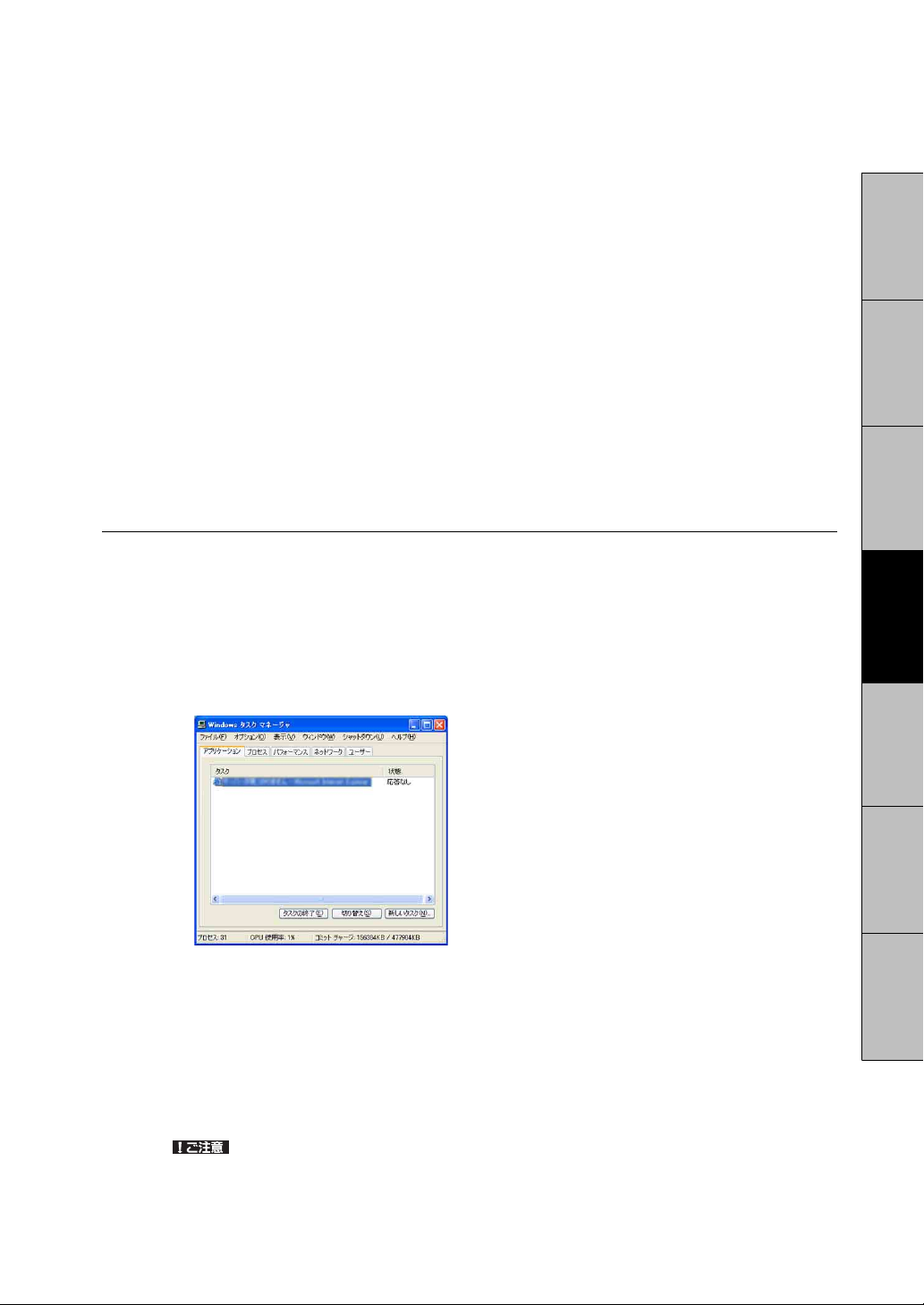
A 外部ディスプレイに表示が切り替えられている可能性があります。次のいずれかの手順を行ってください。
•Fnキーを押しながら 、F7キーを押して表示を切り替えてください。詳しくは「バイオ電子マニュアル」を
ご覧ください。([バイオの使いかた]→「機能/設定」の[文字入力/キーボード]→[Fnキーと組み合わせ
たショートカットキー一覧]の順にクリックする。)
•S2ボタンを押してください。(お買い上げ時は S2ボタンの機能に「外部出力」が割り当てられています。)
詳しくは「バイオ電子マニュアル」をご覧ください。([バイオの使いかた]→「機能/設定」の[Sボタン]→
[Sボタンを使う]の順にクリックする。)
A 本機はエネルギースター規格に基づいて設計されており、お買い上げ時の設定では、AC 電源でご使用中に約
*1
30分操作をしないと、自動的に省電力動作モードへ移行します(スタンバイ
*2
キーボードのいずれかのキーを押すか、1 (パワー)ボタン
を一瞬押すと、元の状態に戻ります。
)。
また、バッテリでご使用中に約 30分操作をしないと、自動的に本機の電源を切ります(休止状態
元の状態に復帰させるには、 1(パワー)ボタンを一瞬押してください。
ご使用中に省電力動作モードへ移行しないように設定
*1
詳しくは「バイオ電子マニュアル 」をご覧ください。([バイオの使いかた]→「機能/設定」の[バッテリ/
*3
することもできます。
省電力]→[バッテリを使いこなす(省電力)]→[省電力動作モードの設定をする]の順にクリックする。)
*2 1 (パワー)ボタンを 4秒以上押しつづけると保存された状態が破棄されますのでご注意ください。
*3 詳しくは「バイオ電子マニュアル」をご覧ください。([バイオの使いかた ]→「 機能/設定」の[バッテリ
/省電力]→[バッテリを使いこなす(省電力)]→[消費電力を節約する]の順にクリックする。)
Q 画面が固まって動かない。
A 次の手順で本機を再起動させてください。
はじめに本機をセットアップ
*1
)。
する
始める
インターネットを
A Ctrlキーと Altキーを押しながら Deleteキーを押す。
「Windows タスク マネージャ」画面が表示されます。
「Windows タスク マネージャ」画面に、「応答なし」と表示されているソフトウェアがあれば、そのソフト
ウェアを選択し、[タスクの終了]をクリックしてソフトウェアを終了させてください。
B「Windows タスク マネージャ」画面の[シャットダウン]メニューから[コンピュータの電源を切る]をク
リックする。
本機の電源が切れたあと、約 30秒後に本機の
上記の操作を行っても本機を再起動できない場合は、本機の
てください。電源が切れると
は、いったん手を離し、再度
1(パワー)ランプが消灯します。1(パワー)ランプ(グリーン)が点灯した場合
1(パワー)ボタンを4 秒以上押して電源を切ってください。
1(パワー)ボタンを押して、再び電源を入れてください。
1(パワー)ボタンを4 秒以上押して電源を切っ
困ったときはサービス・サポートその他注意事項
ご注意
上記の操作を行うと、作成中のファイルや編集中のファイルが使えなくなることがあります。
91
Page 92
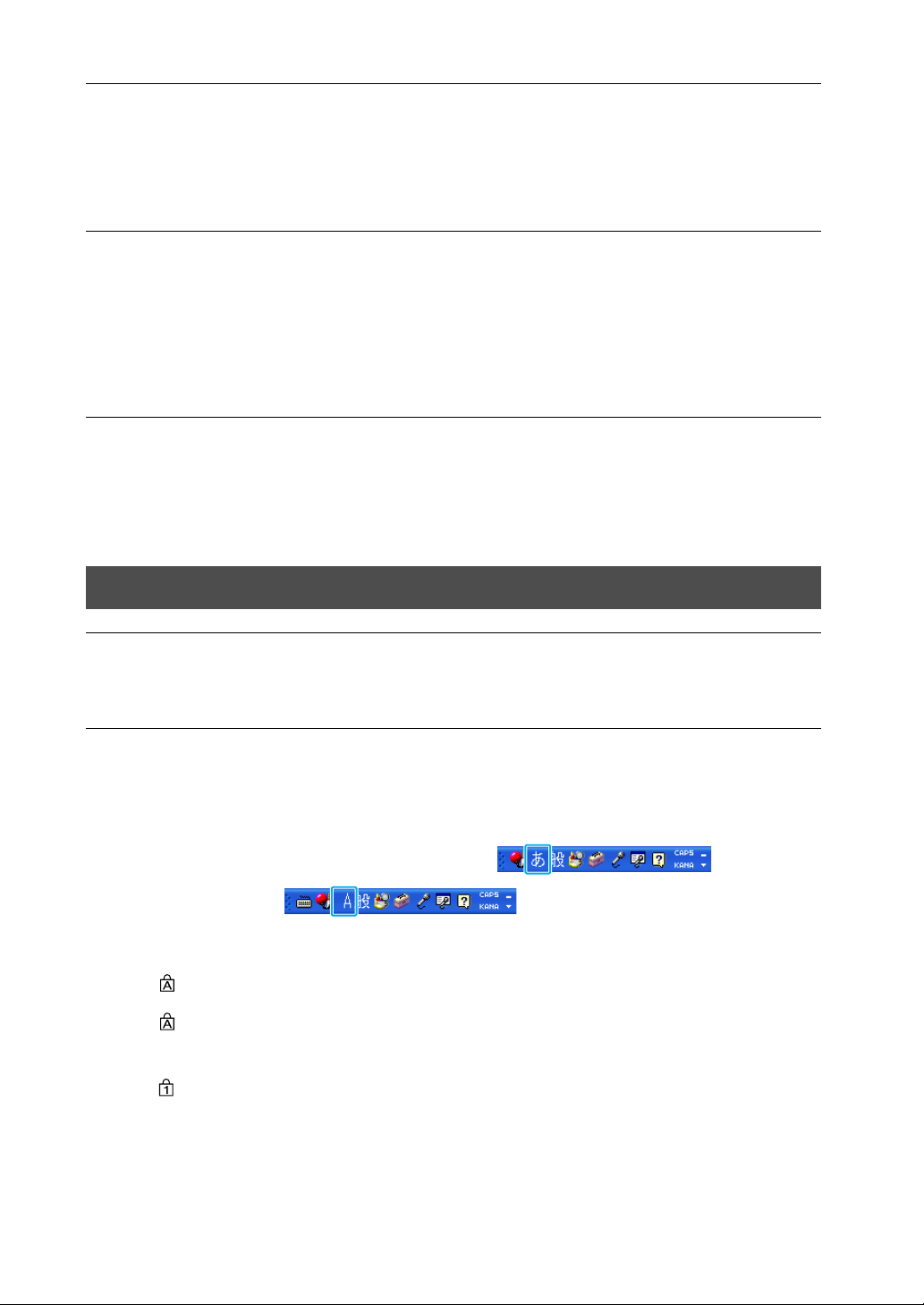
Q 画面が暗い。
A Fnキーを押しながら F5キーや F6キーを長押しすると、液晶ディスプレイの明るさを調節できます。
詳しくは「バイオ電子マニュアル」をご覧ください。([バイオの使いかた]→「機能/設定」の[文字入力/
キーボード]→[Fnキーと組み合わせたショートカットキー一覧]の順にクリックする。)
Q 画面に輝点・滅点(黒点)がある。
A 液晶ディスプレイの構造によるもので、故障ではありません。
画面上に常時点灯している輝点(赤、青、緑など)や滅点がある場合があります。液晶パネルは非常に精密な技
術で作られておりますが、ごくわずかの画素欠けや常時点灯する画素があります。また、見る角度によってす
じ状の色むらや明るさのむらが見える場合があります。これらは、液晶ディスプレイの構造によるもので、故
障ではありません。
Q 外部ディスプレイに何も表示されない。
A 表示するディスプレイの設定を確認してください。
詳しくは「バイオ電子マニュアル」をご覧ください。([バイオの使いかた]→「機能/設定」の[画面/ディス
プレイ]→[設定]→[表示するディスプレイを選ぶ]の順にクリックする。)
文字入力/キーボード
Q 文字の入力方法がわからない。
A 詳しくは「バイオ電子マニュアル」をご覧ください。([できる Windows for VAIO]をクリックする。)
Q キーボードを押したとおりに文字が入力できない。
A 入力モードを確認してください。
日本語入力モードと英字入力モードがあります。
言語バーのアイコンが日本語入力モードのときは「あ」 に、英字入力
モードのときは「A」 になっています。
日本語入力モードと英字入力モードは、半角 /全角キーで切り替えられます。
A (Caps Lock)ランプが点灯していないか確認してください。
(Caps Lock)ランプが点灯していると、Shiftキーを押さなくても大文字が入力されます。Shiftキーを押し
ながらCaps Lockキーを押してランプを消灯させてから入力してください。(27ページ)
A (Num Lock)ランプが点灯していないか確認してください。
U、I、O、J、K、L、M、@
ります。点灯している場合は、
などの文字が入力できない場合は、
Num Lk
キーを押してランプを消灯させてから入力してください。(27ページ)
Num Lock
(ナムロック)が有効になっている場合があ
92
Page 93
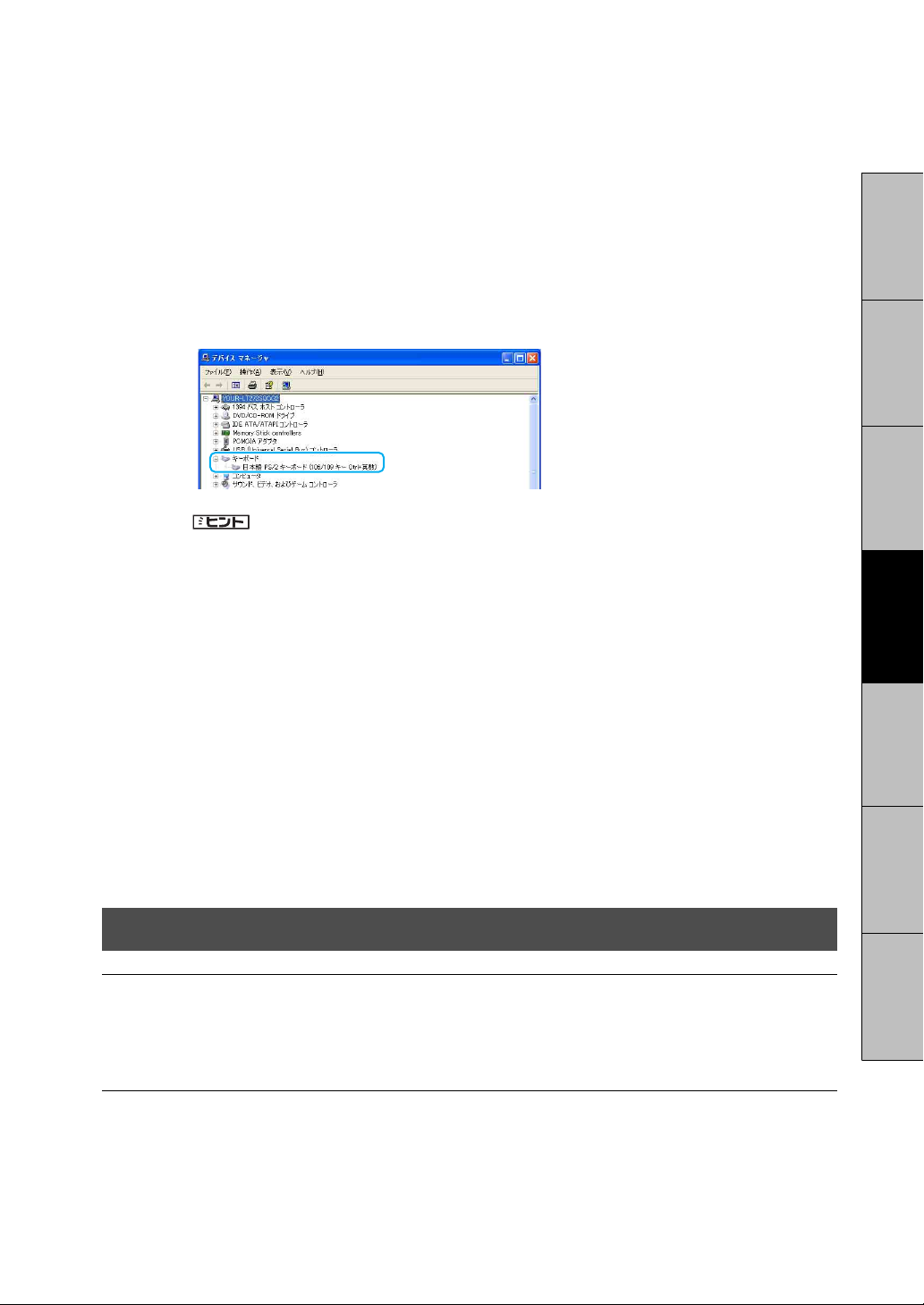
A キーボードのドライバが正しく設定されているか確認してください 。
異なるキーボードタイプに設定していると、入力したい文字と違う文字が表示されることがあります。
次の手順で操作してください。
A[スタート]ボタンをクリックして、[コントロール パネル]をクリックする。
「コントロール パネル」画面が表示されます。
B[パフォーマンスとメンテナンス]アイコンをクリックする。
C[システム]アイコンをクリックする。
D[ハードウェア]タブの[デバイス マネージャ]をクリックする。
E キーボードの項目が「日本語 PS/2 キーボード(106/109キー Ctrl+英数)」に設定されているか確認する 。
キーボードの項目が「日本語 PS/2 キーボード(106/109キー Ctrl+英数)」に設定されていない場合は、次
の手順で変更してください。
1)
キーボードの項目に表示されているキーボード名を右クリックし、[ドライバの更新]をクリックする。
「ハードウェアの更新ウィザード」画面が表示されます。
2)[いいえ、今回は接続しません]をクリックしてチェックし、[次へ]をクリックする。
3)[一覧または特定の場所からインストールする]をクリックしてチェックし、[次へ]をクリックする 。
4)[検索しないで、インストールするドライバを選択する]をクリックしてチェックし、[次へ]をクリッ
クする。
5)[互換性のあるハードウェアを表示]をクリックしてチェックをはずし、同じ画面の「製造元」で[(標準
キーボード)]が選択されているか確認したあと、「モデル」から[日本語 PS/2 キーボード(106/109
キー Ctrl+英数)]を選択し、[次へ]をクリックする。
6) ここで「ドライバの更新警告」画面が表示されますが、[はい]をクリックする 。
7)「ハードウェアの更新ウィザードの完了」画面が表示されるので、[完了]をクリックする。
8)「システム設定の変更」画面で再起動を促すメッセージが表示されるので、[はい]をクリックして再起
動を行う。
ヒント
はじめに本機をセットアップ
する
始める
インターネットを
困ったときはサービス・サポートその他注意事項
タッチパッド
Q タッチパッドの使いかたがわからない。
A タッチパッドの使いかたについて詳しくは「バイオ電子マニュアル」をご覧ください。([バイオの使いかた ]
→「機能/設定」の[タッチパッド]→[タッチパッドを使う]の順にクリックする。)
Q タッチパッドが使えない。
A タッチパッドが無効になっています。
タッチパッドの設定を変更し、タッチパッドを有効にしてください。
詳しくは「バイオ電子マニュアル」をご覧ください。([バイオの使いかた]→「機能/設定」の[タッチパッド]
→[設定]→[タッチパッドを有効/無効にする]の順にクリックする。)
93
Page 94

A タッチパッドの設定を確認してください。
次の手順で操作してください。
A[スタート]ボタンをクリックして 、[ コントロール パネル]をクリックする。
「コントロール パネル」画面が表示されます。
B[プリンタとその他のハードウェア]アイコンをクリックする。
C[マウス]アイコンをクリックする。
「マウスのプロパティ」画面が表示されます。
D[タッピング]タブをクリックする。
E「コーナーでタップしない」がチェックされていないことを確認する 。
チェックされているときは、クリックしてチェックをはずします。
Q 指がタッチパッドの端まできてしまいポインタを動かせない。
A 指をいったんタッチパッドから離し、中央に戻してください。
Q タッチパッドを無効にしたい。
A タッチパッドの設定を変更し、タッチパッドを無効にしてください。
詳しくは「バイオ電子マニュアル」をご覧ください。([バイオの使いかた]→「機能/設定」の[タッチパッド]
→[設定]→[タッチパッドを有効/無効にする]の順にクリックする。)
それでもタッチパッドが無効にならないときは、本機を再起動してください。
Q タッチパッドに触れただけでクリックしてしまう。
A タッチパッドの設定を変更し、タッピング機能を無効にしてください。
詳しくは「バイオ電子マニュアル」をご覧ください。([バイオの使いかた]→「機能/設定」の[タッチパッド]
→[設定]→[タッピング機能を無効にする]の順にクリックする。)
Q タッチパッドをなぞっただけで、ウィンドウが閉じてしまう。
A スマートアクションの機能を無効にしてください。
次の手順に従ってタッチパッドの設定を確認してください。
A[スタート]ボタンをクリックして 、[ コントロール パネル]をクリックする。
「コントロール パネル」画面が表示されます。
B[プリンタとその他のハードウェア]アイコンをクリックする。
C[マウス]アイコンをクリックする。
「マウスのプロパティ」画面が表示されます。
D[機能]タブをクリックする。
E「左コーナーの設定」を「なし」にする。
F[OK]をクリックする。
Q タッチパッドのスクロール機能が使えない。
94
A ソフトウェアによっては、タッチパッドのスクロール機能が使えないことがあります。
その場合は、タッチパッドの左右ボタンを同時に押して、オートスクロール機能を可能にしてからスクロー
ルしてください。
Page 95
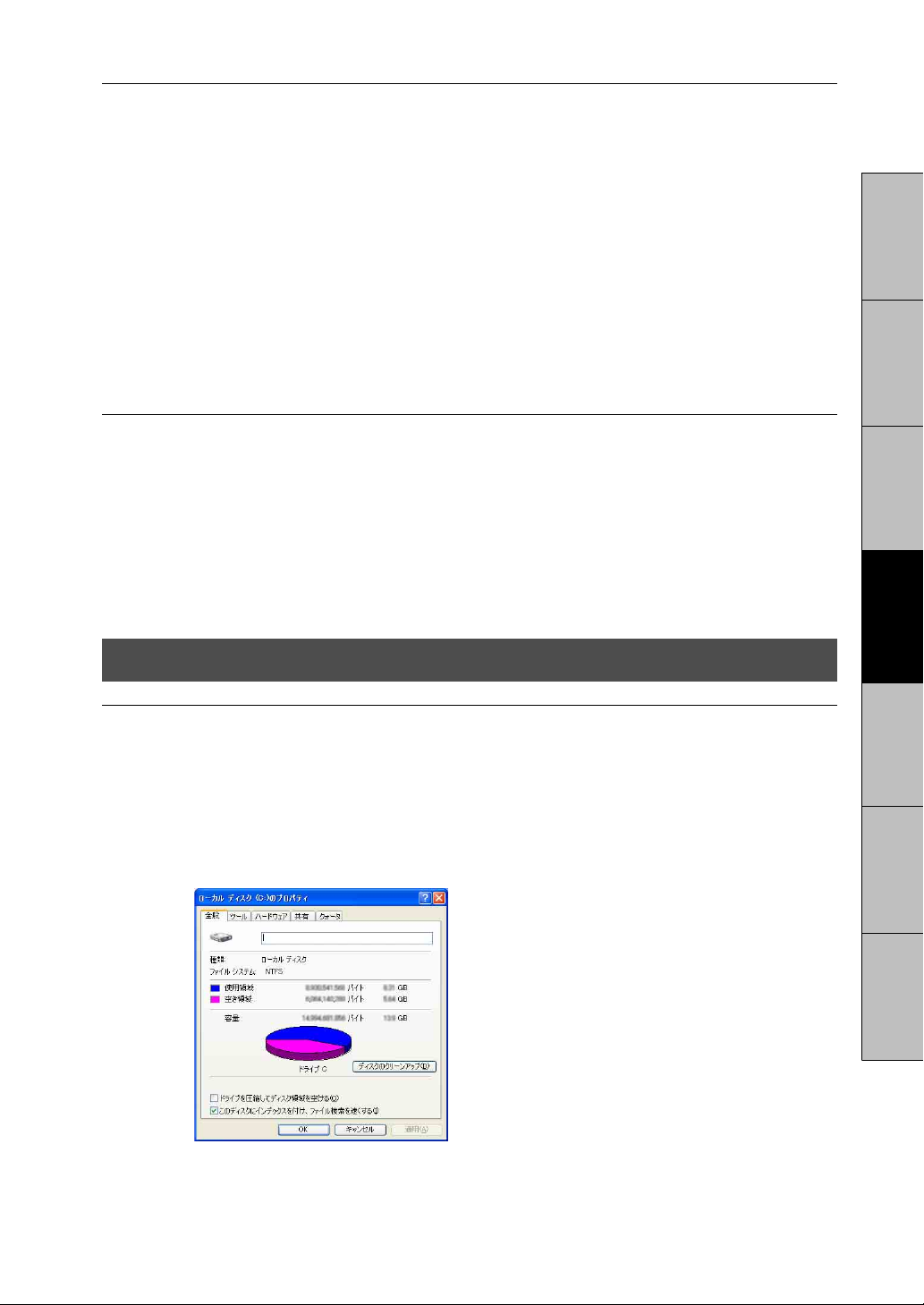
Q ポインタが動かない。
A 使用しているアプリケーションによっては、一時的にポインタが動きにくくなる場合があります 。
しばらく待ってから、もう 1度ポインタを動かしてください。
それでもポインタが動かない場合は、次の手順で本機の電源を切る、または再起動させてください。
A Ctrlキーと Altキーを押しながら Deleteキーを押して「Windows タスク マネージャ」を表示させる。
B Altキーを押しながら Uキーを押してから↑キーまたは↓キーを押して[コンピュータの電源を切る]また
は[再起動]を選び、Enterキーを押す。
はじめに本機をセットアップ
上記の操作でも何も起こらないときは、本機の 1(パワー)ボタンを 4秒以上押して電源を切ってください。
Q 画面上のすべてのものが動かない。
A 次の手順で本機を再起動してください。
A Ctrlキーと Altキーを押しながら Deleteキーを押して「Windows タスク マネージャ」を表示させる。
B
Alt
キーを押しながらUキーを押してから↑キーまたは↓キーを押して[再起動]を選び、
上記の操作でも何も起こらないときは、本機の 1(パワー)ボタンを 4秒以上押して電源を切ってください。
ハードディスク
Q ハードディスクの空き容量を知りたい。
A 次の手順で確認してください 。
A[スタート]ボタンをクリックして、[マイ コンピュータ]をクリックする。
B 空き容量を知りたいハードディスクのアイコンを右クリックする。
C[プロパティ]をクリックする。
Enter
キーを押す。
する
始める
インターネットを
困ったときはサービス・サポートその他注意事項
ハードディスクのプロパティ画面が表示され、空き容量が確認できます。
95
Page 96
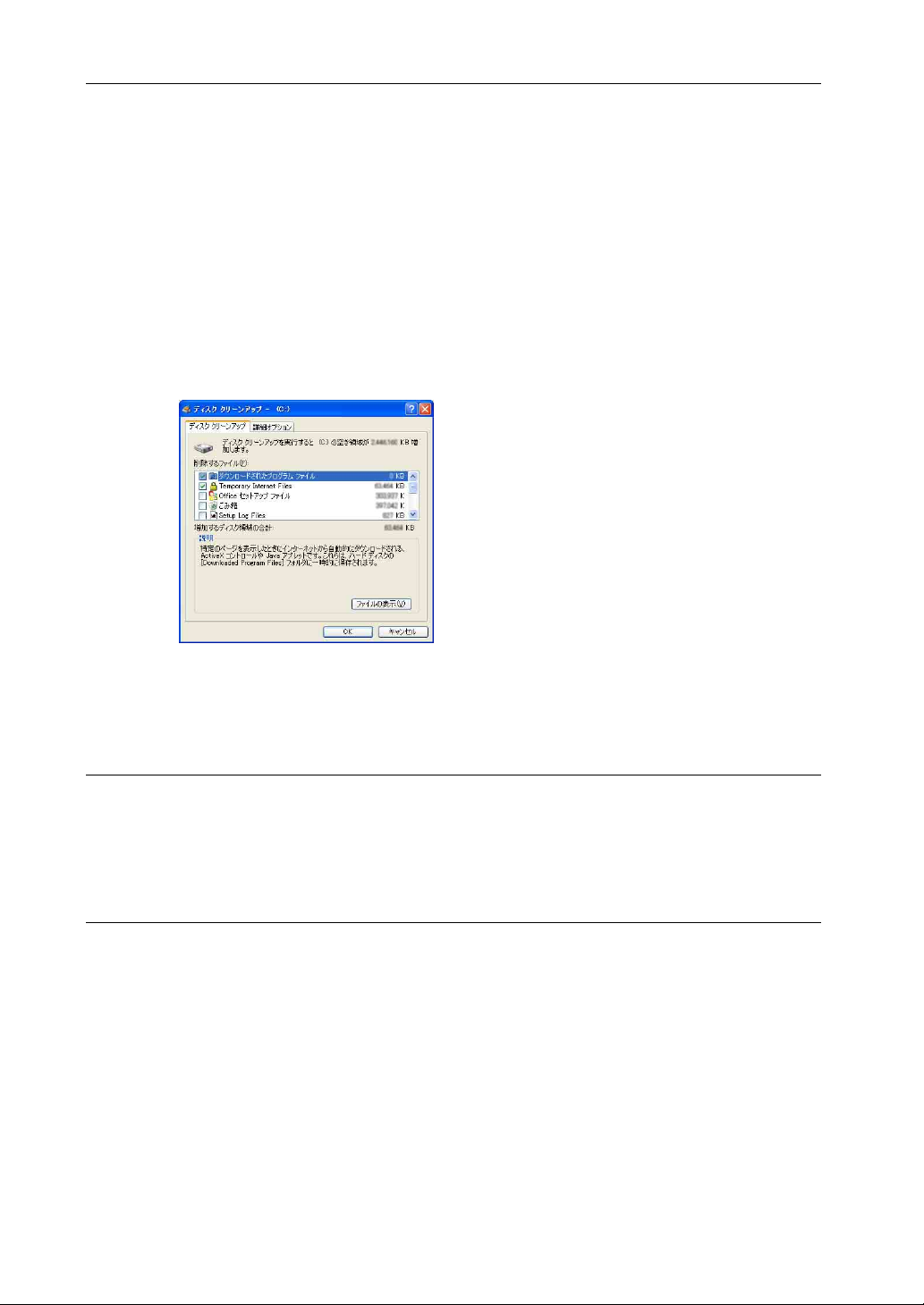
Q ハードディスクの空き容量が少なくなった。
A ディスククリーンアップを行ってください。
Windowsでは、処理を速くするために一時ファイルやバックアップファイルが自動的に作成されるため、
ハードディスクの空き容量が減少します。ディスククリーンアップを行うと、一時ファイルなどが削除され、
空き容量を増やすことができます。
次の手順でディスククリーンアップを行ってください。
A[スタート]ボタンをクリックして 、[ すべてのプログラム]→[アクセサリ]→[システム ツール]の順にポ
インタをあわせ、[ディスク クリーンアップ]をクリックする。
「ドライブの選択」画面が表示されます。
B[(C:)]または[(D:)]を選択して、[OK]をクリックする。
C ファイルの説明をよく読み、削除するファイルにチェックをつける。
D[OK]をクリックする。
「これらの操作を実行しますか?」というメッセージが表示されます。
E[はい]をクリックする。
ディスクのクリーンアップが実行されます。
Q 誤ってハードディスクを初期化してしまった。
A ハードディスクにあったファイルは復元できません。
ハードディスク内のリカバリ機能や自作のリカバリディスクを使って、本機をリカバリする必要がありま
す。(145ページ)
Q ハードディスクから起動できない。
A フロッピーディスクが USBフロッピーディスクドライブに入っていないか確認してください。
フロッピーディスクが入っているときは、イジェクトボタンを押して取り出し、キーボードのいずれかの
キーを押してください。
96
Page 97
Q ハードディスクから異音がする。
A OSの処理などにより、何も操作していない場合でもハードディスクの読み書きが行われ、動作音がすること
があります。
これは正常な処理であり、故障ではありません。
ただし、ハードディスクの空き領域が少ないときや、ハードディスク上のデータの断片化が激しいときは、
ハードディスクに負担がかかり、ハードディスクの動作音がしばらく続くことがあります。このようなとき
はディスクデフラグやディスククリーンアップ(96ページ)を行ってください。
ディスクデフラグは次の手順で行ってください。
A[スタート]ボタンをクリックして、[すべてのプログラム ]→[アクセサリ]→[システムツール]の順にポ
インタをあわせ、[ディスク デフラグ]をクリックする。
「ディスク デフラグ ツール」画面が表示されます。
B[最適化]をクリックする。
最適化(デフラグ)が開始されます。
A ハードディスクからまれに「 カチャン」という音がする場合があります 。
これはハードディスク内にあるヘッドが動作するときに発する音であり、異常ではありません。
はじめに本機をセットアップ
する
始める
テレビ再生/録画
ヒント
テレビ機能をご利用いただくには、別売りのテレビポートリプリケーターVGP-PRFS10Vが必要です。
Q テレビの映像が映らない、チャンネルの映像が映らない。
A アンテナ接続ケーブルが本機に取り付けた別売りのテレビポートリプリケーターVGP-PRFS10Vの
8ANTENNA(VHF/UHF)コネクタと正しく接続されているか確認してください。(44ページ)
A 別売りのテレビポートリプリケーターVGP-PRFS10Vが本機に正しく接続されているか確認してください 。
A ACアダプタが接続されているか確認してください。バッテリ使用時は、テレビを視聴・録画できません。
A ご使用のアンテナの受信状況が良好か確認してください。
一般のテレビに接続して受信できるか、分配器を使用している場合は、分岐前のプラグを接続して受信でき
るかどうかを確認してください。
アンテナを分配すると電波が弱くなり、映像が正常に表示されないことがあります。この場合は別売りのア
ンテナブースターをご使用ください。(45ページ)
インターネットを
困ったときはサービス・サポートその他注意事項
97
Page 98
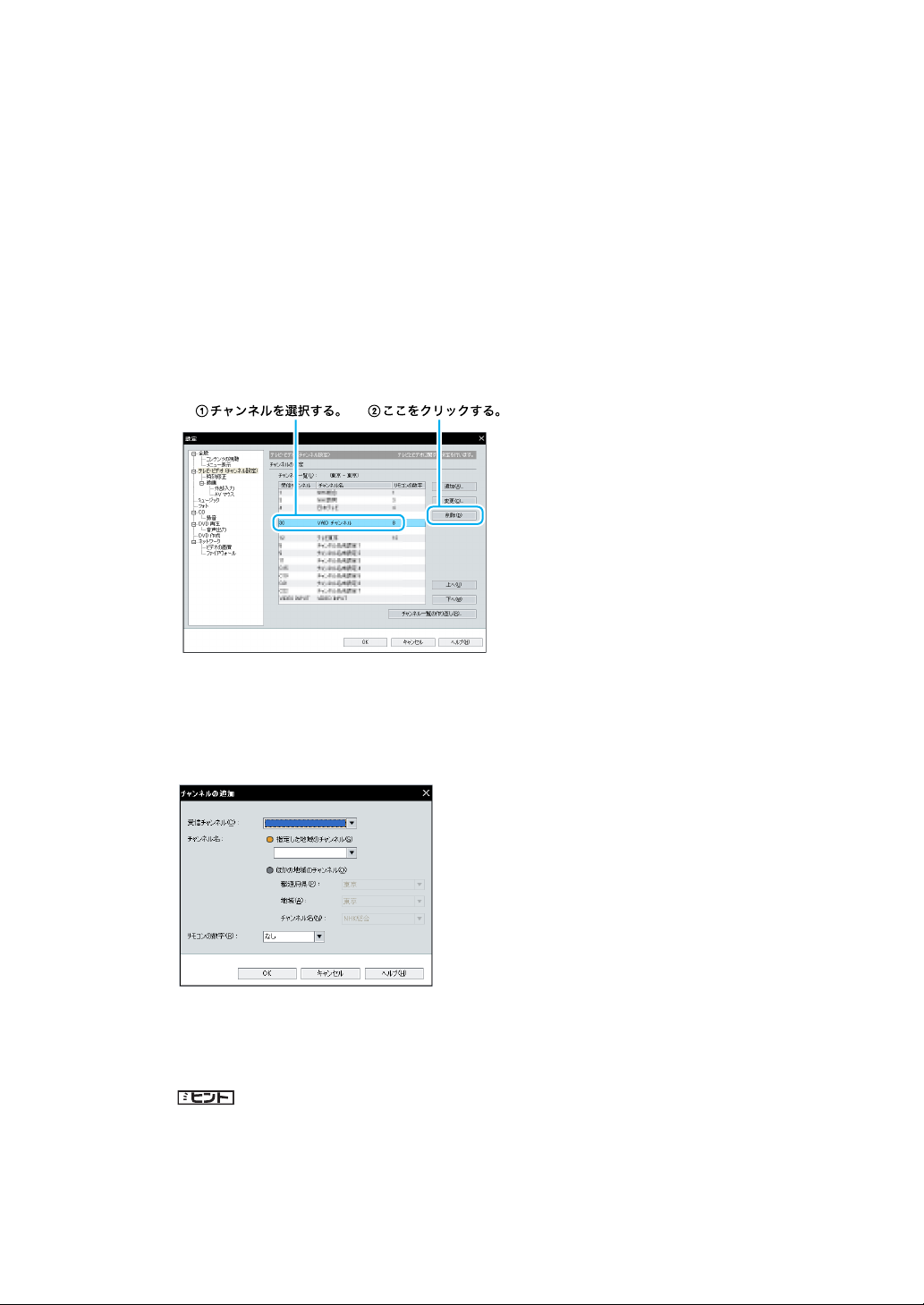
A Do VAIOをはじめて使うときに行う「Do VAIOの準備」で、チャンネル一覧が正しく取得できなかった可能性
があります。(Do VAIOプリインストールモデル)
次の手順に従って設定を変更してください。
なお、この操作を行うには、「コンピュータの管理者」など、管理者権限を持つユーザーとしてログオンする必
要があります。
一部のチャンネルが映らない場合
A [スタート]ボタンをクリックして、[すべてのプログラム]→[Do VAIO]の順にポインタをあわせ 、[Do
VAI O 設定]をクリックする。
「設定」画面が表示されます。
B[テレビ・ビデオ]をクリックする。
「チャンネルの設定」画面が表示されます。
C チャンネルの一覧から映らないチャンネルを選択し、[削除]をクリックする。
D 確認画面が表示されるので、[はい]をクリックする。
選択したチャンネルが一覧から削除されます。
E[追加]をクリックする。
「チャンネルの追加」画面が表示されます。
F 受信チャンネル、チャンネル名、リモコンの数字を設定して、[OK]をクリックする。
[OK]をクリックすると、一覧にチャンネルが追加されます。
映らないチャンネルについて、手順 3~6を繰り返し、設定してください。
ヒント
チャンネル名は、「指定した地域のチャンネル」または「ほかの地域のチャンネル」のリストから選択して
ください。ご希望のチャンネルがリストに含まれていない場合は、「指定した地域のチャンネル」のリスト
にチャンネル名を入力することもできます。
98
Page 99
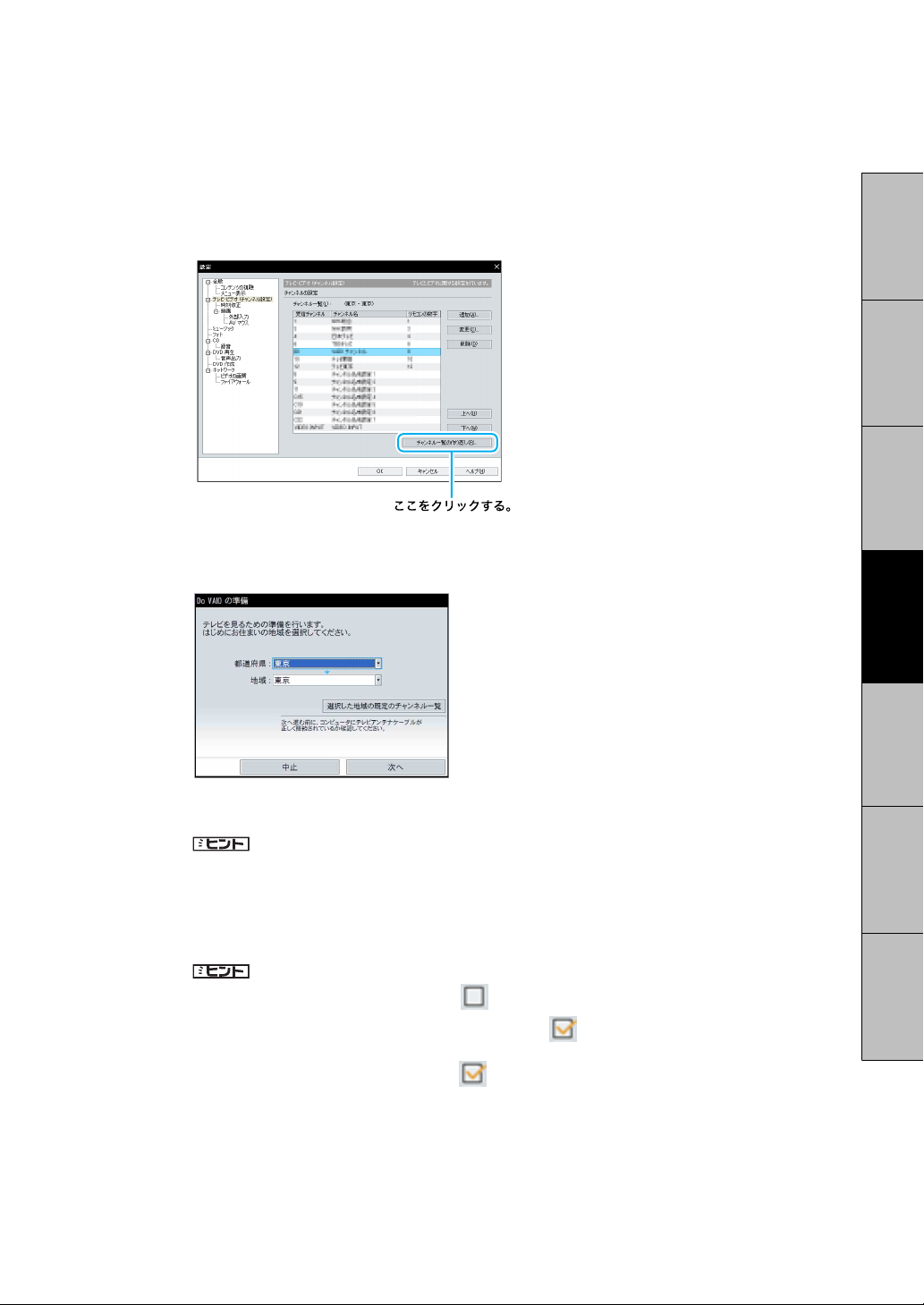
すべてのチャンネルが映らない場合
A[スタート]ボタンをクリックして、[すべてのプログラム ]→[Do VAIO]の順にポインタをあわせ、[Do
VAIO 設定]をクリックする。
「設定」画面が表示されます。
B [テレビ・ビデオ]をクリックする。
「チャンネルの設定」画面が表示されます。
C[チャンネル一覧の作り直し]をクリックする。
はじめに本機をセットアップ
する
始める
D 確認画面が表示されるので、[はい]をクリックする。
「Do VAIO の準備」画面が表示されます。
E 本機を使う都道府県および最も近い地域を選択する 。
[選択した地域の既定のチャンネル一覧]をクリックすると、選択した地域に登録されているチャンネル
ヒント
の一覧が表示されます。
F「次へ」をクリックする。
チャンネルの自動検出が行われ、チャンネル一覧に表示されます。
ヒント
[検出に失敗したチャンネルを削除する]を
出に失敗したものも含めてそのまま登録されます。通常は
にすると、画面に表示されているチャンネルが、自動検
のままにしておくことをおすすめします。
インターネットを
困ったときはサービス・サポートその他注意事項
G[検出に失敗したチャンネルを削除する]が になっていることを確認して[完了]をクリックする。
99
Page 100
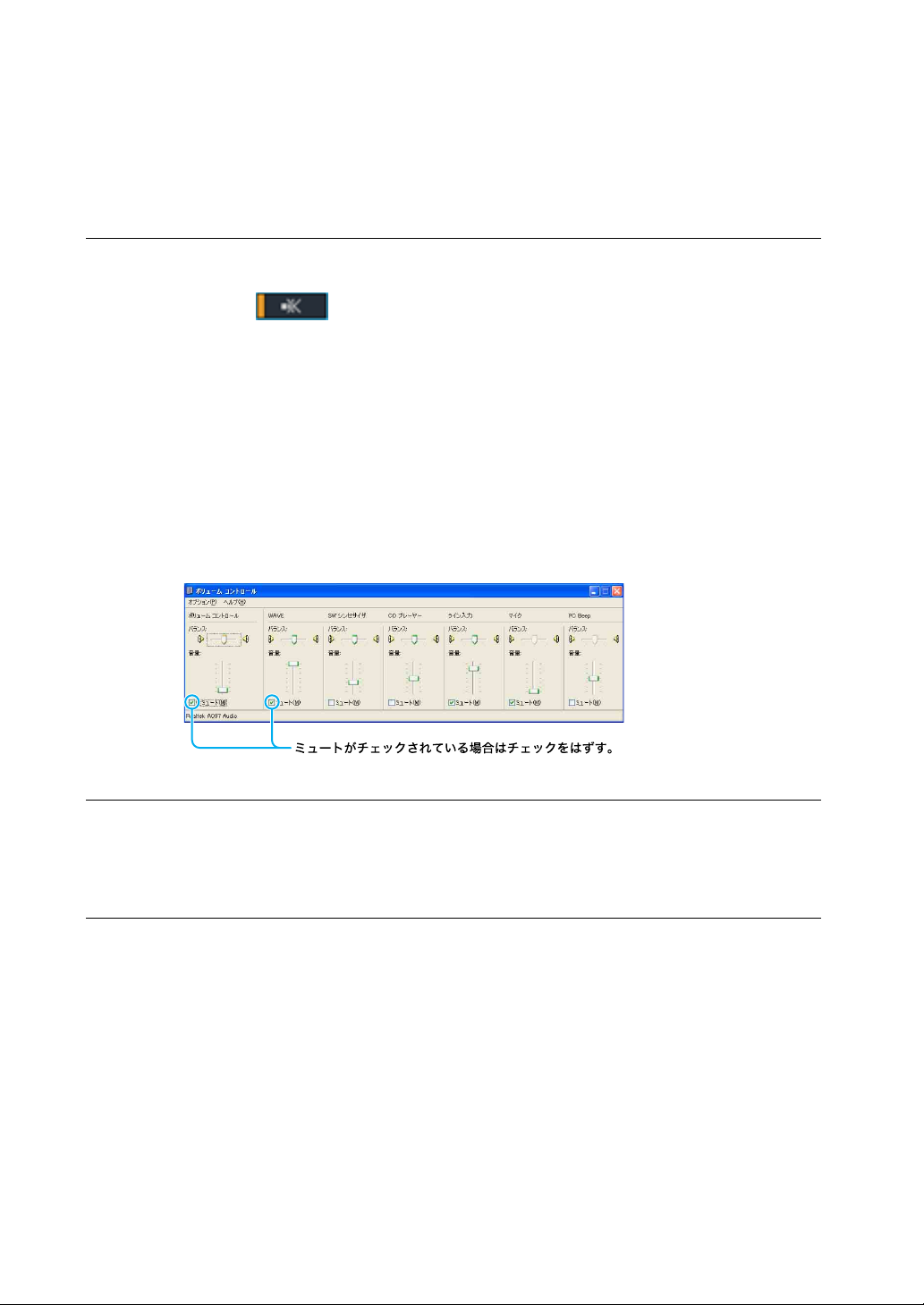
A 著作権保護のための信号が含まれている映像は本機では表示できません。
著作権保護のための信号が含まれている映像には、次のようなものがあります。
•DVD
• 市販のビデオソフト
• レンタルビデオソフト
• デジタル放送や一部のケーブルテレビなどの映像
Q Do VAIOで音声が出力されない。(Do VAIOプリインストールモデル)
A Do VAIO画面の をクリックし、元の音量に戻してください。
A ボリュームコントロールを確認してください。
次の手順で操作してください。
A[スタート]ボタンをクリックして 、[ コントロール パネル]をクリックする。
「コントロール パネル」画面が表示されます。
B[サウンド、音声、およびオーディオデバイス]アイコンをクリックする。
C 画面左側の「関連項目」から[詳細ボリューム コントロール]をクリックする。
「ボリューム コントロール」画面が表示されます。
D「ボリューム コントロール」、「WAVE」のミュートがチェックされている場合はチェックをはずす。
Q Do VAIOの起動や操作に時間がかかる。
A メインメモリが256 Mバイトの場合は 、Do VAIOの起動や操作に時間がかかる場合があります。
その場合は、メインメモリを 512 Mバイト以上にすることをおすすめします。
Q 録画した映像がコマ落ちしている、または正常に再生できない。
A 録画中の負荷が高くなりすぎるとコマ落ちすることがあります 。
次のことをすると負荷を下げることができます。
• 高画質モードでの追いかけ再生( スリップ再生)や、録画中に他のビデオの再生をしない。
• 録画中は、他のソフトウェアを起動したり使用しない。
100
 Loading...