

Page 1
Manual do utilizador
Computador pessoal
Série VGN-CS
N
Page 2

Conteúdo
2
nN
Leia este documento primeiro ............................................ 4
Obter mais informações sobre o seu
computador VAIO.......................................................... 5
Considerações ergonómicas......................................... 7
Introdução........................................................................... 9
Localizar controlos e portas ........................................ 10
Acerca das luzes indicadoras ..................................... 16
Ligar uma fonte de alimentação.................................. 17
Utilizar a bateria .......................................................... 18
Encerrar o computador com segurança...................... 25
Actualizar o computador ............................................. 26
Utilizar o computador VAIO .............................................. 27
Utilizar o teclado.......................................................... 28
Utilizar a consola sensível ao tacto............................. 30
Utilizar o botão de função especial ............................. 31
Utilizar os botões sensíveis ao tacto........................... 32
Utilizar a câmara integrada ......................................... 36
Utilizar a unidade de disco óptico ............................... 37
Utilizar o suporte Memory Stick .................................. 44
Utilizar outros módulos / cartões de memória............. 49
Utilizar a Internet ......................................................... 56
Utilizar a rede (LAN).................................................... 58
Utilizar a LAN sem fios ................................................59
Utilizar a função Bluetooth...........................................66
Utilizar a autenticação de impressão digital ................71
Utilizar dispositivos periféricos ..........................................78
Ligar altifalantes externos ou auscultadores ...............79
Ligar um monitor externo.............................................80
Seleccionar modos de visualização ............................83
Utilizar a função de múltiplos monitores......................85
Ligar um microfone externo.........................................87
Ligar um dispositivo USB ............................................88
Ligar um dispositivo i.LINK ..........................................90
Personalizar o computador VAIO......................................92
Definir a palavra-passe................................................93
Utilizar o VAIO Control Center...................................100
Utilizar os modos de poupança de energia ...............101
Utilizar o VAIO Power Management..........................106
Configurar o modem..................................................108
Actualizar o computador VAIO ........................................110
Adicionar e remover memória ...................................111
Page 3

3
nN
Precauções..................................................................... 117
Manusear o ecrã LCD ............................................... 118
Utilizar a fonte de alimentação.................................. 119
Manusear o computador ........................................... 120
Manusear a câmara integrada .................................. 123
Manusear discos ....................................................... 124
Utilizar a bateria ........................................................ 125
Utilizar auscultadores................................................ 126
Manusear o suporte Memory Stick ........................... 127
Manusear o dispositivo de armazenamento
integrado ................................................................... 128
Utilizar a autenticação de impressão digital.............. 129
Resolução de problemas ................................................ 131
Computador .............................................................. 133
Segurança do sistema .............................................. 140
Bateria....................................................................... 141
Câmara integrada ..................................................... 143
Internet ...................................................................... 145
Rede.......................................................................... 147
Tecnologia Bluetooth ................................................ 152
Discos ópticos ........................................................... 156
Monitor ...................................................................... 160
Impressão ................................................................. 164
Microfone .................................................................. 165
Altifalantes .................................................................166
Consola sensível ao tacto .........................................167
Teclado......................................................................168
Disquetes...................................................................169
Áudio/Vídeo ...............................................................170
Memory Stick.............................................................172
Periféricos..................................................................173
Marcas registadas ...........................................................174
Aviso ...............................................................................176
Page 4
Leia este documento primeiro >
4
nN
Leia este documento primeiro
Parabéns por ter adquirido este computador Sony VAIO® e bem-vindo ao Manual do utilizador fornecido no ecrã. A Sony
combinou as tecnologias mais recentes em som, vídeo, informática e comunicações para lhe oferecer uma experiência
extremamente avançada.
!
As vistas externas ilustradas neste manual podem ser ligeiramente diferentes do seu computador.
As informações existentes nos manuais fornecidos, incluindo este Manual do utilizador, destinam-se a utilizadores dos computadores VAIO com
o sistema operativo Microsoft
o sistema operativo de 64 bits pré-instalado.
Como localizar as especificações
Algumas funcionalidades, opções e itens fornecidos poderão não estar disponíveis no seu computador.
Para obter mais informações sobre a configuração do computador, visite o Web site VAIO Link em http://www.vaio-link.com
®
Windows Vista® de 32 bits. Poderá encontrar diferenças nas informações apresentadas se o seu computador tiver
.
Page 5
Leia este documento primeiro >
Obter mais informações sobre o seu computador VAIO
5
nN
Obter mais informações sobre o seu computador VAIO
Esta secção fornece informações de suporte sobre o seu computador VAIO.
1. Documentação impressa
❑ Manual de consulta rápida — Uma descrição geral da ligação dos computadores, informações de configuração, etc.
❑ Manual de resolução de problemas e recuperação
❑ Regulamentos, Garantia, EULA e Suporte
2. Documentação apresentada no ecrã
❑ Manual do utilizador (este manual) — Funcionalidades do computador e informações sobre a resolução de problemas
comuns.
Para ver este manual no ecrã:
1 Faça duplo clique no ícone Me&My VAIO no ambiente de trabalho.
2 Clique em Menu, Me&My VAIO, I Need Help e VAIO User Guide.
3 Abra a pasta relativa ao seu idioma.
4 Seleccione o manual que pretende ler.
Poderá navegar manualmente para os manuais do utilizador acedendo a Computador > VAIO (C:) (a sua unidade C) > Documentation > Documentation
e abrindo a pasta relativa ao seu idioma.
❑ Ajuda e suporte do Windows — um recurso abrangente para conselhos práticos, iniciações e demonstrações que
o ajudarão a aprender a utilizar o computador.
Para aceder à Ajuda e suporte do Windows, clique em Iniciar e em Ajuda e suporte ou mantenha premida a tecla
Microsoft Windows e prima a tecla F1.
Page 6

Leia este documento primeiro >
Obter mais informações sobre o seu computador VAIO
6
nN
3. Web sites de suporte
Se tiver algum problema com o computador, pode visitar o Web site VAIO-Link em at http://www.vaio-link.com para resolução
de problemas.
Antes de contactar o VAIO-Link por telefone, tente resolver o problema através da leitura da documentação fornecida e
visitando outros Web sites da Sony.
❑ Para obter mais informações sobre o VAIO e para entrar na comunidade VAIO, visite o Web site em
http://www.club-vaio.com
❑ Para efectuar compras online, visite o Web site em http://www.sonystyle-europe.com
❑ Para outros produtos Sony, visite o Web site em http://www.sony.net
Quando contactar o VAIO-Link telefonicamente, tenha disponível o número de série do seu computador VAIO. O número de
série está localizado na parte inferior, no painel posterior ou no interior do compartimento da bateria do seu computador
VAIO.
.
.
.
Page 7
Leia este documento primeiro >
Considerações ergonómicas
7
nN
Considerações ergonómicas
O computador será utilizado como dispositivo portátil numa grande variedades de ambientes. Sempre que possível, deverá
ter em conta as seguintes considerações ergonómicas tanto para os ambientes estacionários como para os portáteis:
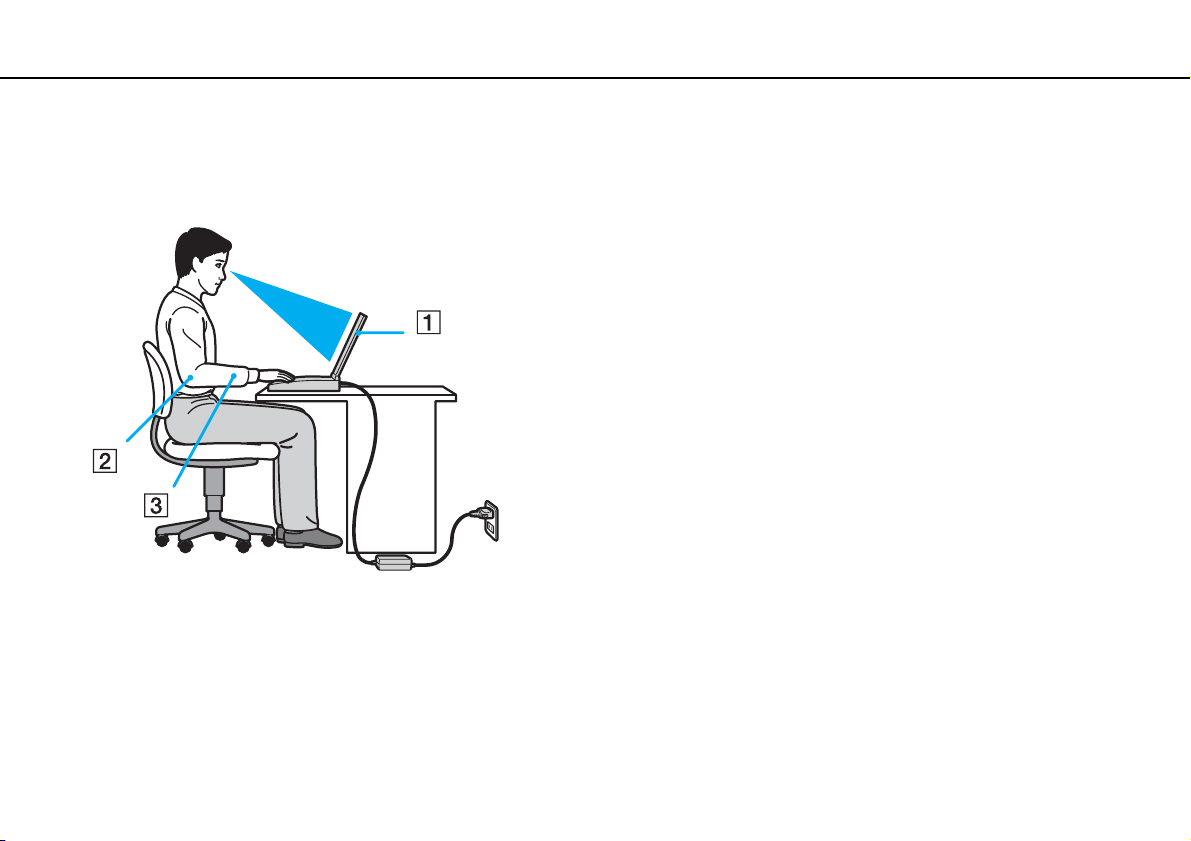
❑ Posicionamento do seu computador – Coloque o computador directamente à sua frente (1). Mantenha os antebraços
na horizontal (2), com os pulsos numa posição confortável e neutra (3) durante a utilização do teclado ou do dispositivo
apontador. Deixe que a parte superior dos seus braços caia de forma natural nos lados. Faça pausas regularmente
durante a utilização do computador. A utilização excessiva do computador pode criar tensão nos olhos, músculos ou
tendões.
❑ Mobiliário e postura – Utilize uma cadeira com um bom suporte para as costas. Ajuste o nível da cadeira de modo
a que os pés fiquem nivelados com o chão. Um bom apoio de pés proporciona um posicionamento mais confortável.
Sente-se de forma relaxada e na vertical e evite curvar-se para a frente ou inclinar-se para trás.
Page 8

Leia este documento primeiro >
Considerações ergonómicas
8
nN
❑ Ângulo de visão para o monitor do computador – Utilize a função de inclinação do monitor para encontrar a melhor
posição. Pode reduzir o cansaço dos olhos e a fadiga muscular ajustando a inclinação do monitor para a posição adequada.
Ajuste também o nível de brilho do monitor.
❑ Iluminação – Escolha um local onde as janelas e as luzes não provoquem ofuscação e reflexos no monitor. Utilize luz
indirecta para evitar pontos brilhantes no monitor. Uma iluminação adequada aumenta o conforto e a eficácia do trabalho.
❑ Posicionamento de um monitor externo – Sempre que utilizar um monitor externo, coloque o monitor a uma distância
de visualização confortável. Certifique-se de que o ecrã do monitor está ao nível dos olhos ou ligeiramente abaixo ao
sentar-se em frente ao monitor.
Page 9

Introdução >
Introdução
Esta secção descreve como começar a utilizar o seu computador VAIO.
❑ Localizar controlos e portas (página 10)
❑ Acerca das luzes indicadoras (página 16)
❑ Ligar uma fonte de alimentação (página 17)
❑ Utilizar a bateria (página 18)
❑ Encerrar o computador com segurança (página 25)
❑ Actualizar o computador (página 26)
9
nN
Page 10
Introdução >
Localizar controlos e portas
Localizar controlos e portas
Disponha de alguns minutos para identificar os controlos e portas mostrados nas páginas seguintes.
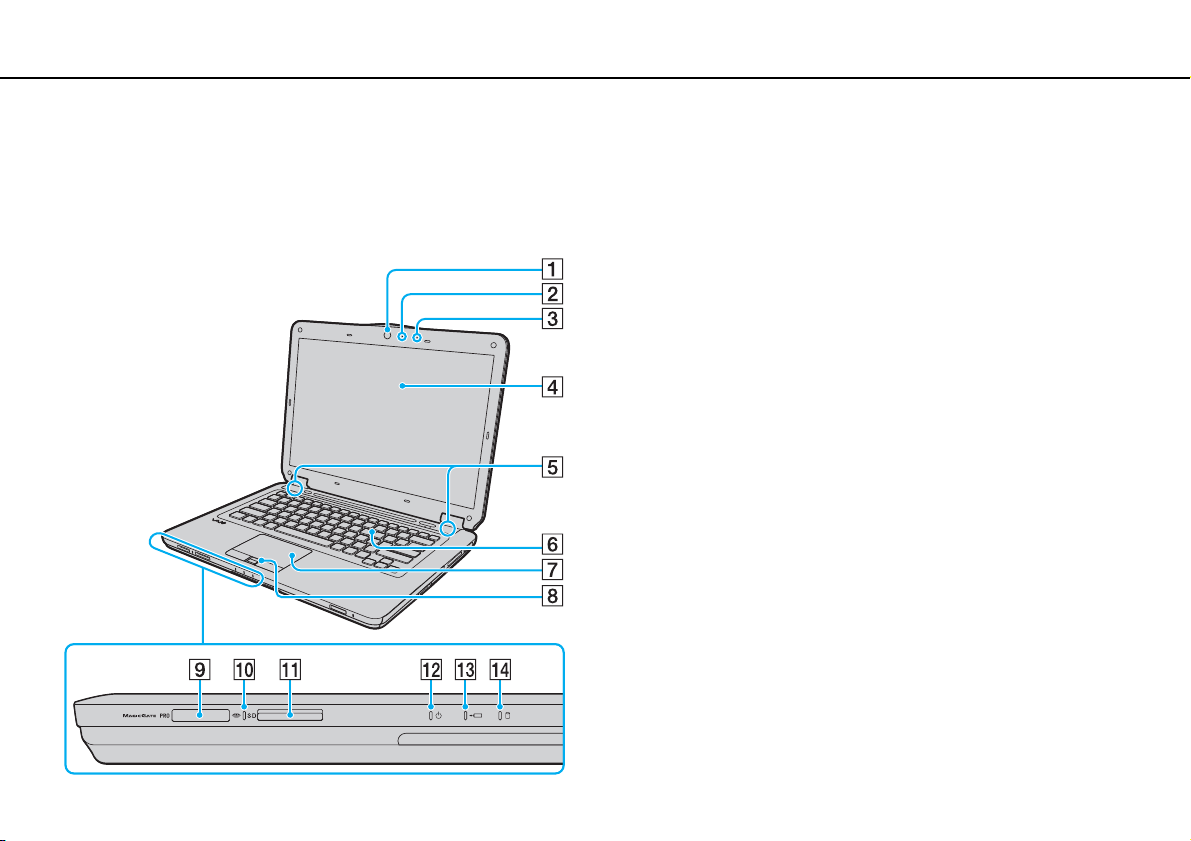
Vista frontal
A Câmara MOTION EYE integrada (página 36)
B Indicador da câmara MOTION EYE integrada (página 16)
C Microfone integrado (mono)
D Ecrã LCD (página 118)
E Altifalantes integrados (estéreo)
F Teclado (página 28)
G Consola sensível ao tacto (página 30)
H Sensor de impressões digitais
I Ranhura para suportes Memory Stick
J Indicador de acesso a suportes (página 16)
K Ranhura para cartão de memória SD (página 52)
L Indicador de alimentação (página 16)
M Indicador de carga (página 16)
N Indicador da unidade de disco (página 16)
*1
Só em alguns modelos.
*2
O computador pode utilizar suportes Memory Stick de tamanho padrão e Duo.
*1
(página 71)
*2
(página 44)
10
nN
Page 11
Introdução >
Localizar controlos e portas
11
nN
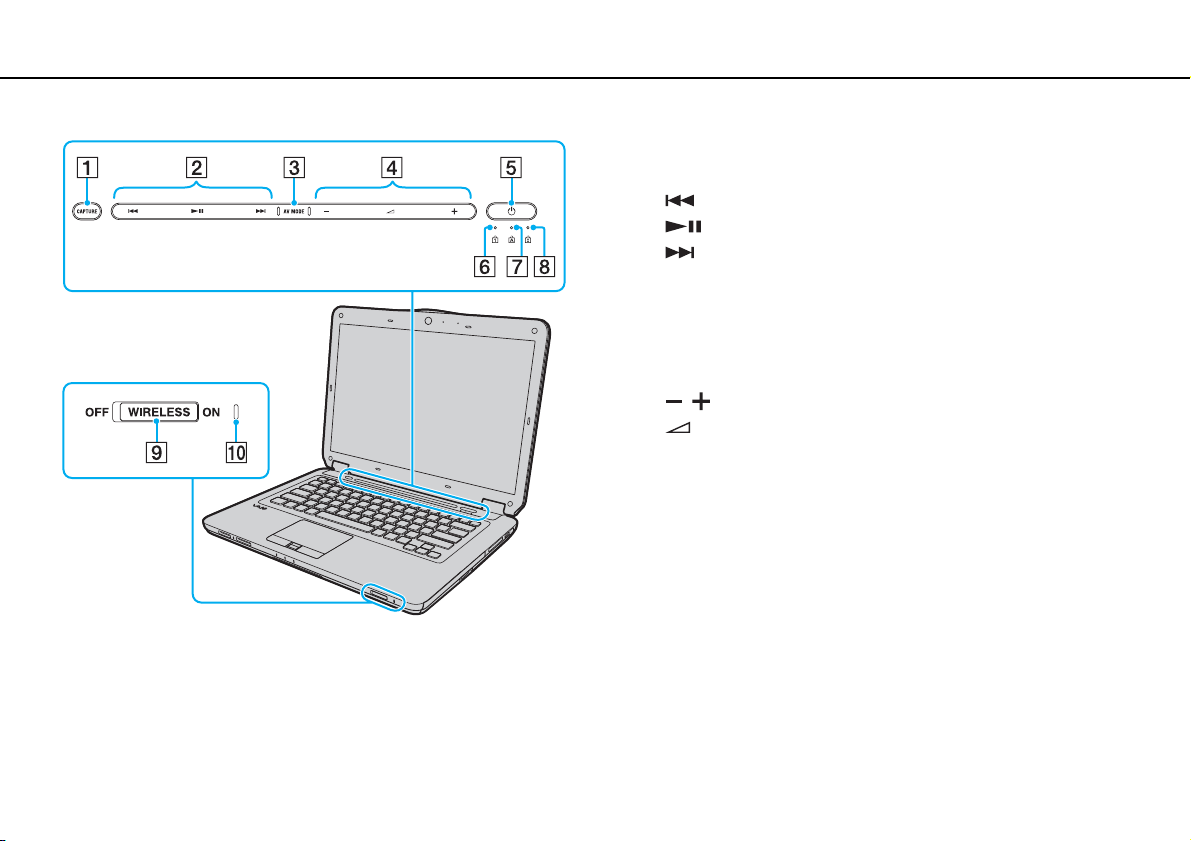
A Botão CAPTURE
B Área de controlo de reprodução
: Recuar
: Reproduzir/Pausa
: Avançar
Para obter informações sobre como utilizar os botões sensíveis
ao tacto acima, consulte Controlar a reprodução de música
e vídeo (página 33).
C Botão AV MODE
D Área de controlo de volume
/: Volume
: Silêncio
Para obter informações sobre como utilizar os botões sensíveis
ao tacto acima, consulte Controlar a reprodução de música
e vídeo (página 33).
*
(página 31)
*
(página 32)
*
*
E Botão de ligação
F Indicador Num lock (página 16)
G Indicador Caps lock (página 16)
H Indicador Scroll lock (página 16)
I Selector WIRELESS (página 59), (página 66)
J Indicador WIRELESS (página 16)
* Só em alguns modelos.
Page 12
Introdução >
Localizar controlos e portas
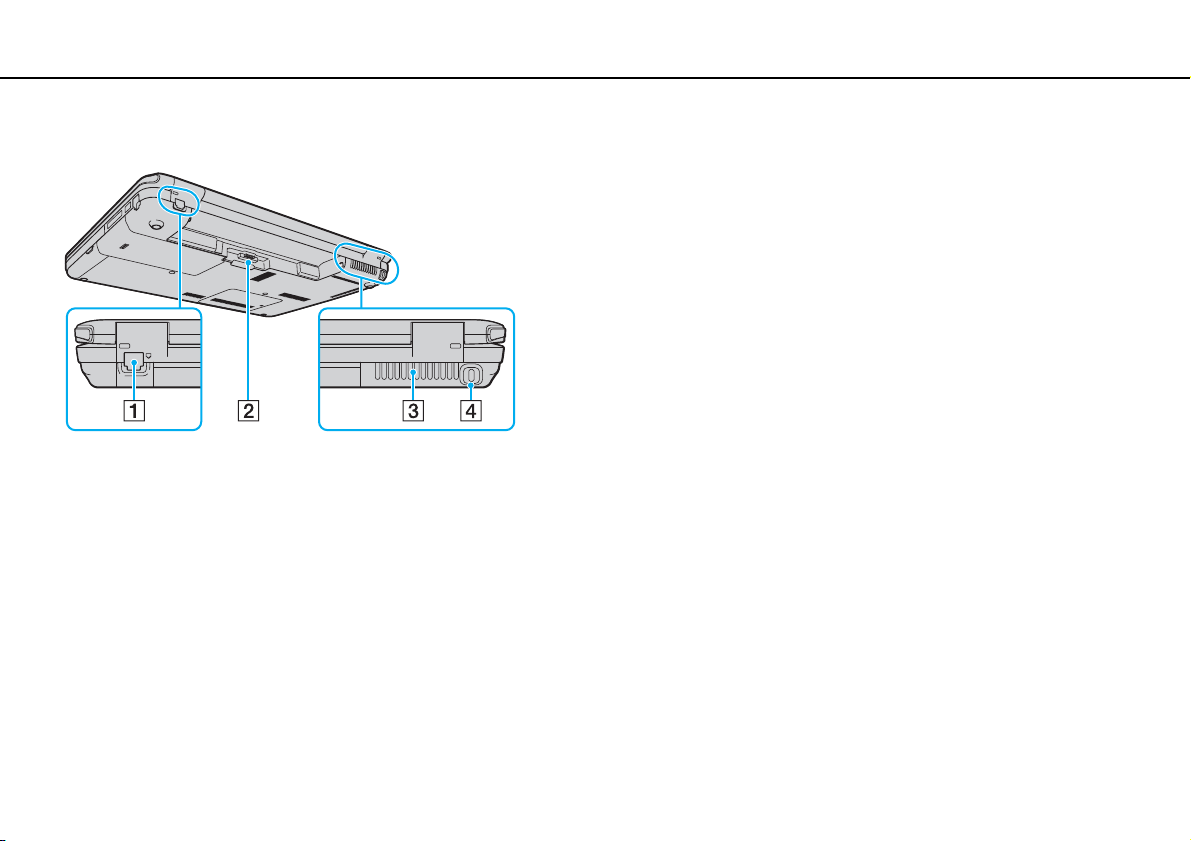
Vista posterior
12
nN
A Porta de modem
B Conector da bateria (página 18)
C Ventilação
D Ranhura de segurança
* Só em alguns modelos.
*
(página 56)
Page 13
Introdução >
Localizar controlos e portas
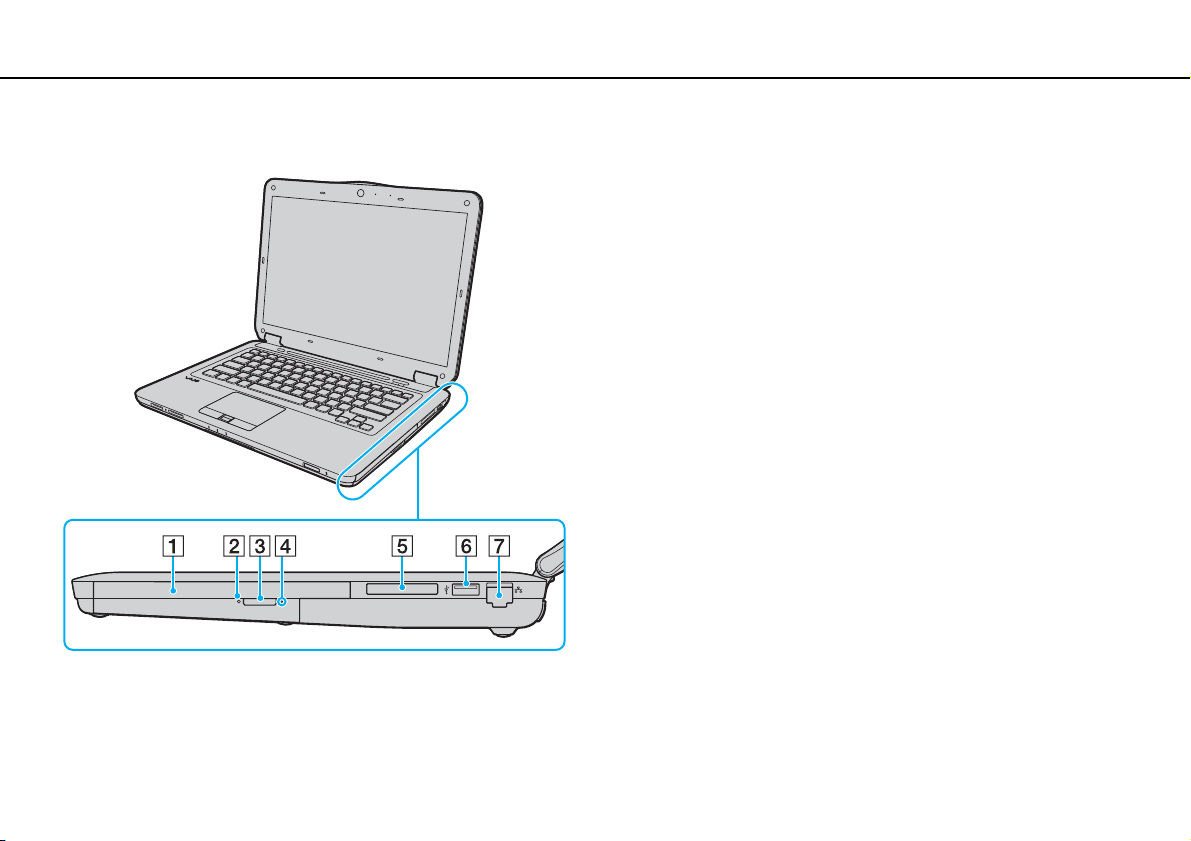
Lateral direita
A Unidade de disco óptico (página 37)
B Indicador da unidade de disco óptico (página 16)
C Botão de ejecção da unidade (página 37)
D Orifício de ejecção manual (página 156)
E Ranhura ExpressCard/34 (página 49)
F Porta Hi-Speed USB (USB 2.0)
G Porta de rede (Ethernet) (página 58)
* Suporta alta velocidade/velocidade máxima e baixa velocidade.
*
(página 88)
13
nN
Page 14
Introdução >
Localizar controlos e portas
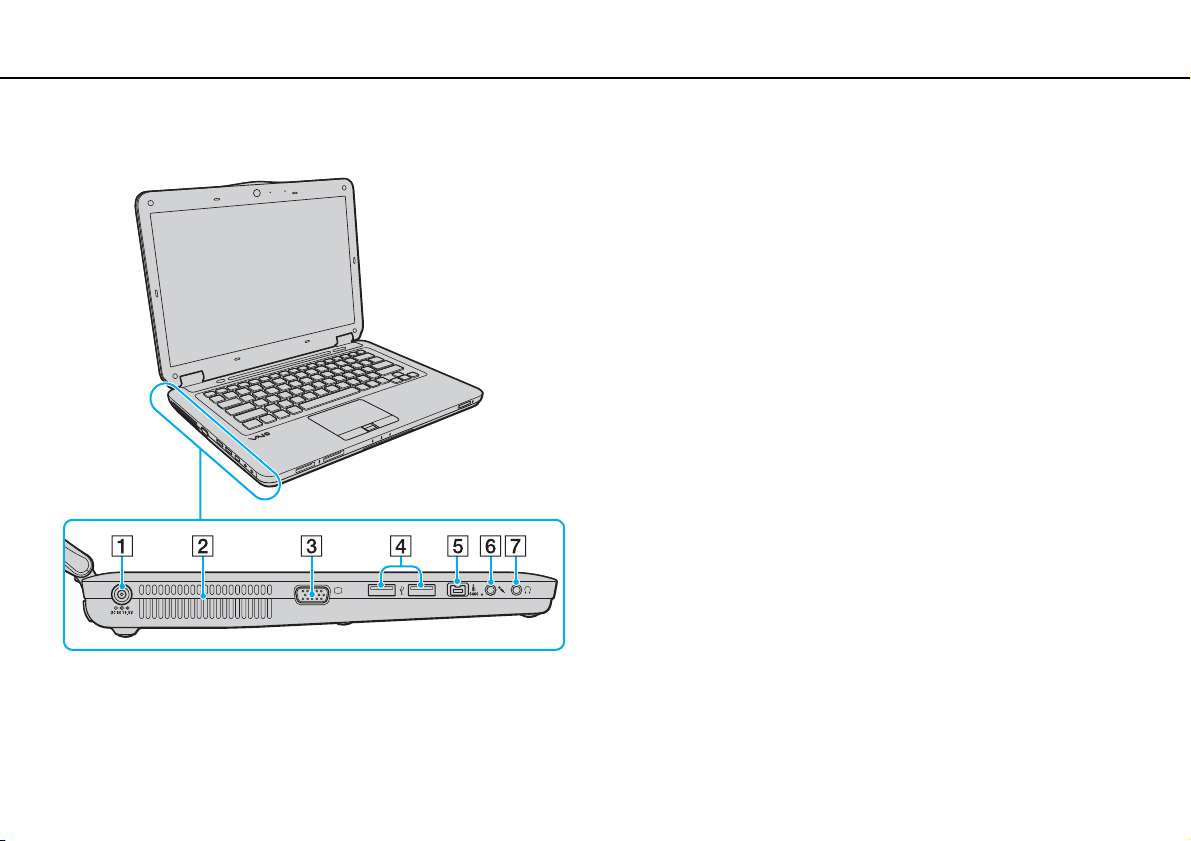
Lateral esquerda
A Porta DC IN (página 17)
B Ventilação
C Porta de monitor (página 80)
D Portas Hi-Speed USB (USB 2.0)
E Porta i.LINK (S400) de 4 pinos (página 90)
F Tomada para microfone (página 87)
G Tomada para auscultadores (página 79)
* Suporta alta velocidade/velocidade máxima e baixa velocidade.
*
(página 88)
14
nN
Page 15
Introdução >
Localizar controlos e portas
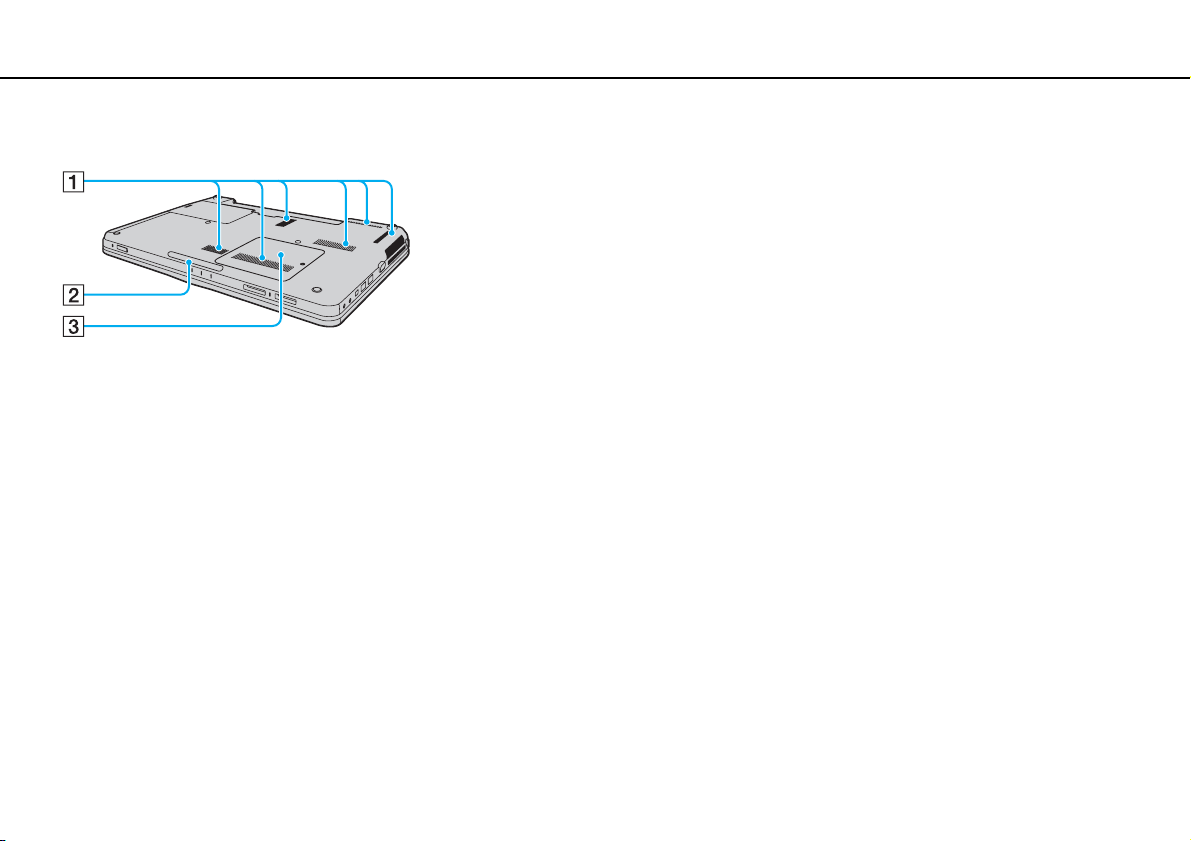
Vista inferior
15
nN
A Ventilação
B Lâmpada de iluminação (página 100)
C Tampa do compartimento de módulos de memória (página 111)
Page 16
Introdução >
Acerca das luzes indicadoras
Acerca das luzes indicadoras
O computador está equipado com as seguintes luzes indicadoras:
Indicador Funções
Ligar 1 Apresenta uma luz verde fixa quando o computador está ligado, pisca lentamente uma luz cor-de-laranja quando o
Carga
Unidade de disco
Acesso a suportes Acende-se enquanto os dados são lidos ou escritos num cartão de memória. (Não active o modo de Suspensão nem
Câmara MOTION EYE
integrada
Unidade de disco óptico Acende-se quando a unidade está a ler ou a escrever dados. Quando o indicador está apagado, o disco óptico não está
Num lock
Caps lock
Scroll lock
WIRELESS Acende-se quando uma ou mais opções sem fios estão activadas.
computador está no modo de Suspensão e apaga-se quando o computador está desligado ou no modo de Hibernação.
Acende-se enquanto a bateria está a ser carregada. Consulte Carregar a bateria (página 21) para obter mais informações.
Acende-se quando o dispositivo de armazenamento integrado ou a unidade de disco óptico está em funcionamento para
ler ou escrever dados.
Não active o modo de Suspensão nem desligue o computador quando este indicador estiver aceso.
desligue o computador quando este indicador estiver aceso.) Quando o indicador está apagado, o cartão de memória
não está a ser utilizado.
Acende-se enquanto a câmara integrada está a ser utilizada.
a ser utilizado.
Prima a tecla Num Lk para activar o teclado numérico. Prima a tecla uma segunda vez para desactivar o teclado numérico.
O teclado numérico não está activo quando o indicador está apagado.
Prima a tecla Caps Lock para escrever letras maiúsculas. As letras aparecem em minúsculas se premir a tecla Shift
quando o indicador estiver aceso. Prima a tecla uma segunda vez para apagar o indicador. A escrita normal é retomada
quando o indicador Caps lock estiver apagado.
Prima as teclas Fn+Scr Lk para alterar o modo como desloca o ecrã. A deslocação normal é retomada quando o indicador
Scroll lock estiver apagado. A tecla Scr Lk funciona de modo diferente em função do programa que estiver a utilizar
e não funciona em todos os programas.
16
nN
Page 17
Introdução >
Ligar uma fonte de alimentação
Ligar uma fonte de alimentação
Pode utilizar um transformador ou uma bateria recarregável como fonte de alimentação para o computador.
Utilizar o transformador
Utilize apenas o transformador fornecido com o computador.
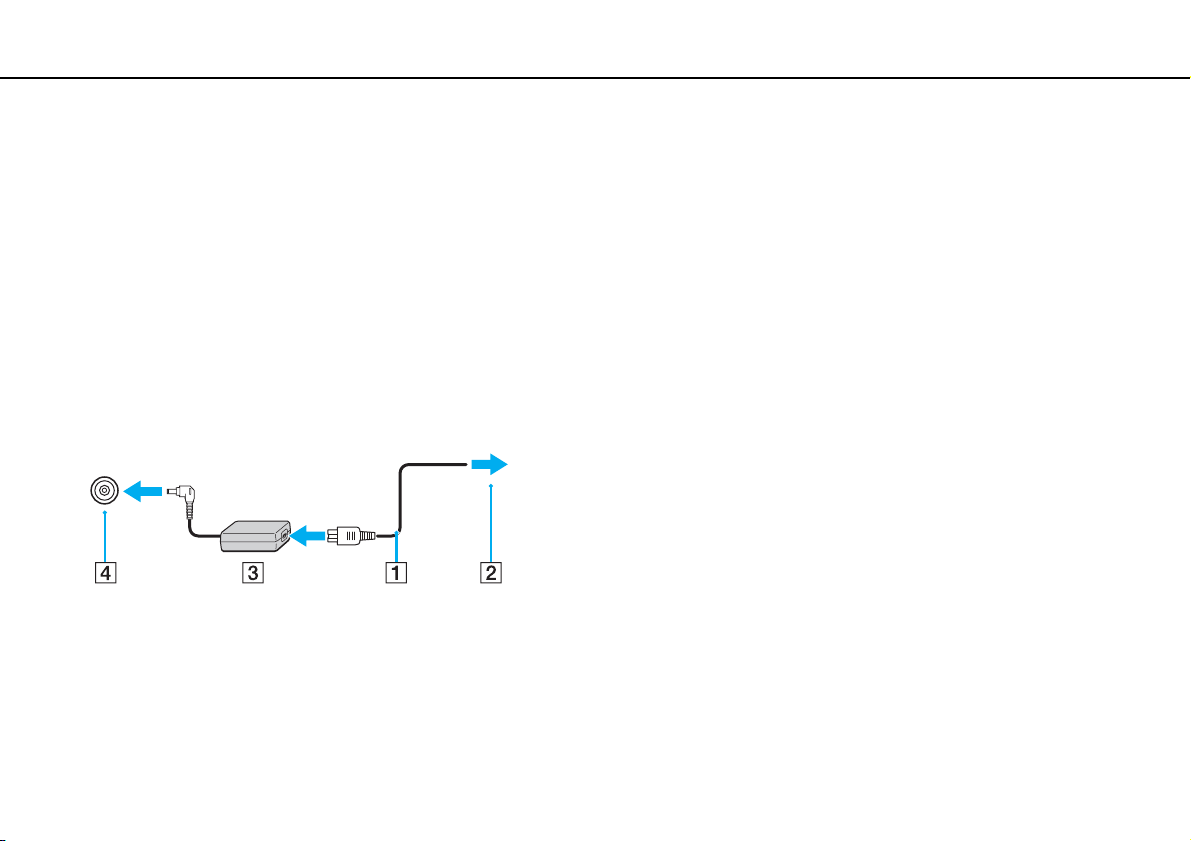
Para utilizar o transformador
1 Ligue uma extremidade do cabo de alimentação (1) ao transformador (3).
2 Ligue a outra extremidade do cabo de alimentação à tomada de electricidade (2).
3 Ligue o cabo do transformador (3) à porta DC IN (4) do computador.
!
A forma da tomada DC In depende do transformador.
17
nN
Para desligar completamente o computador da electricidade da rede, desligue o transformador.
Certifique-se de que a tomada de electricidade é de acesso fácil.
Se não tencionar utilizar o computador durante um longo período de tempo, coloque o computador no modo de Hibernação. Consulte Utilizar o modo
de Hibernação (página 104).
Page 18
Introdução >
Utilizar a bateria
Utilizar a bateria
A bateria fornecida com o seu computador portátil não está completamente carregada no momento da entrega.
Instalar a bateria
Para instalar a bateria
1 Desligue o computador e feche o ecrã LCD.
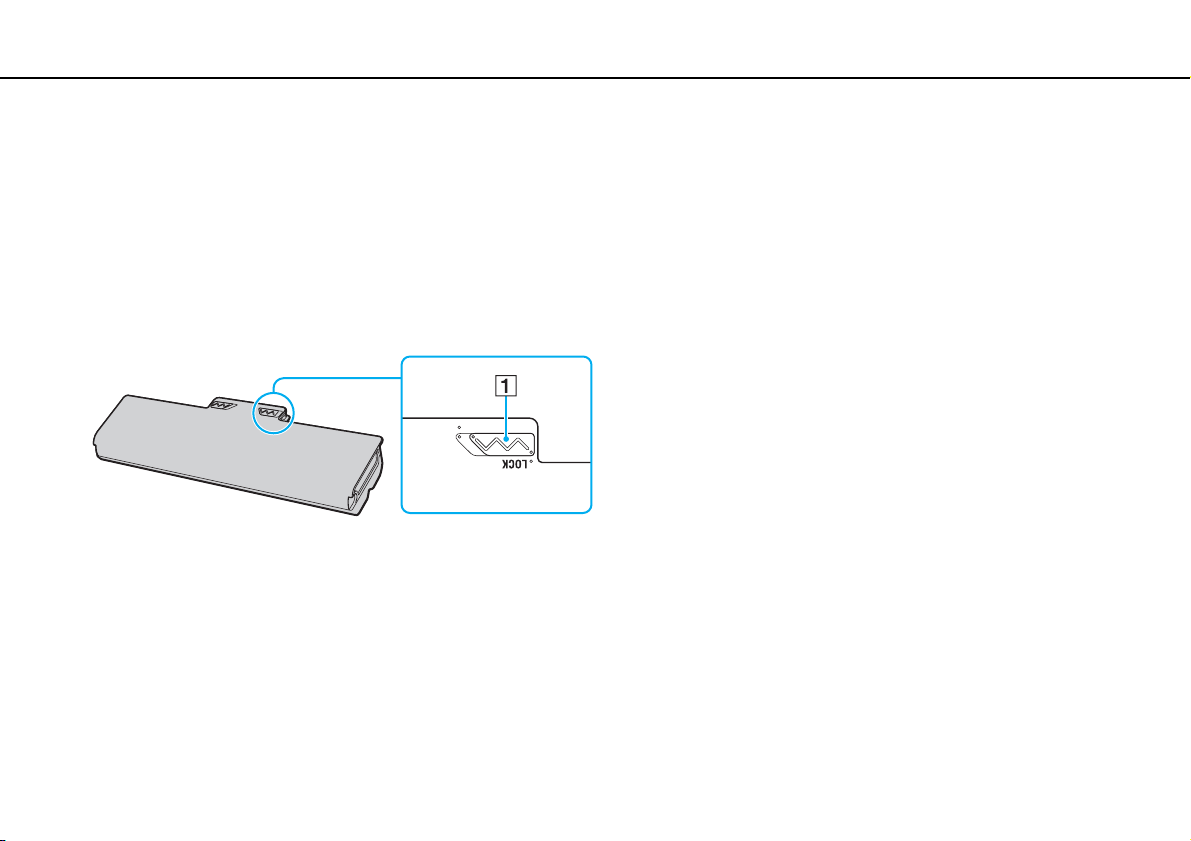
2 Empurre o selector LOCK da bateria (1) para a frente.
18
nN
Page 19
Introdução >
Utilizar a bateria
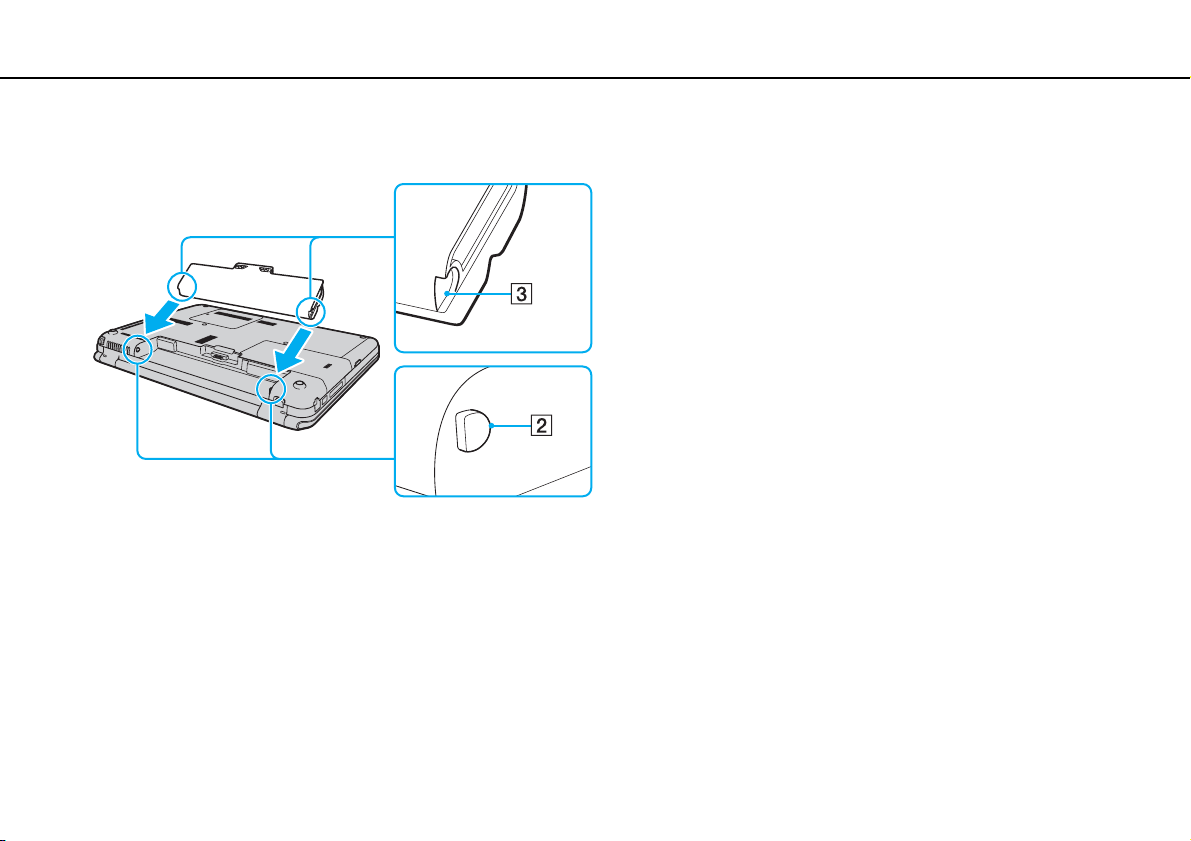
3 Faça deslizar a bateria diagonalmente para o compartimento até que as projecções (2) de ambos os lados do
compartimento encaixem nos entalhes em forma de U (3) existentes de ambos os lados da bateria.
19
nN
Page 20
Introdução >
Utilizar a bateria
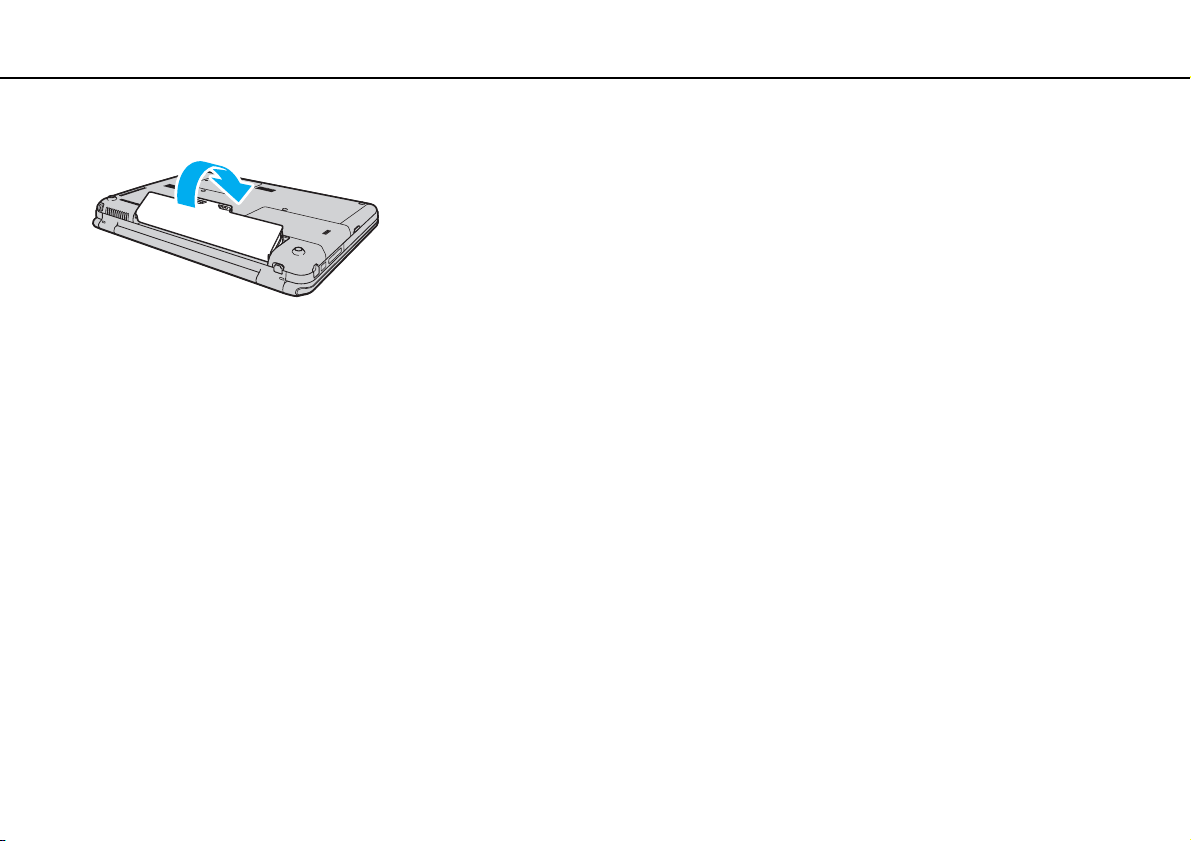
4 Empurre a bateria para dentro do compartimento até esta encaixar na posição correcta.
5 Puxe o selector LOCK da bateria para trás para fixar a bateria ao computador.
Quando o computador está ligado directamente à electricidade da rede e tem a bateria instalada, utiliza a corrente proveniente da tomada.
!
Algumas baterias recarregáveis não cumprem as normas de qualidade e segurança da Sony. Por motivos de segurança, este computador só funciona
com baterias Sony genuínas concebidas para este modelo. Se for instalada uma bateria não autorizada, esta não será carregada e o computador não
funcionará.
20
nN
Page 21
Introdução >
Utilizar a bateria
Carregar a bateria
A bateria fornecida com o seu computador portátil não está completamente carregada no momento da entrega.
Para carregar a bateria
1 Instale a bateria.
2 Ligue o computador a uma fonte de alimentação através do transformador.
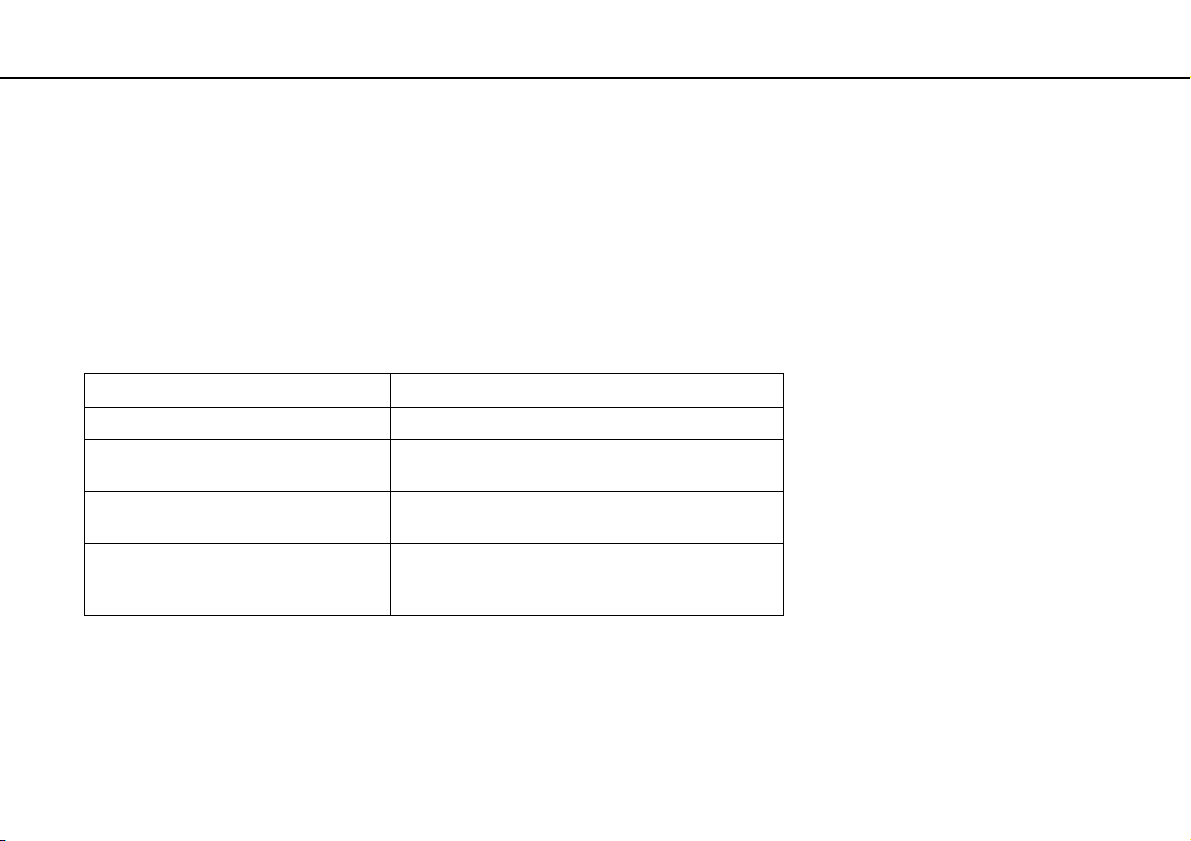
O indicador de carga acende-se quando a bateria está a carregar. Quando a carga da bateria alcançar o nível de carga
máximo seleccionado com as funções de carregamento da bateria, o indicador de carga apaga-se. Para seleccionar
o nível de carga máximo pretendido, consulte Utilizar as funções de carregamento da bateria (página 23).
Estado do indicador de carga Significado
Luz cor-de-laranja A bateria está a carregar.
Pisca juntamente com o indicador verde
de alimentação
Pisca juntamente com o indicador cor-delaranja de alimentação
Pisca rapidamente uma luz cor-de-laranja Ocorreu um erro da bateria devido a uma avaria da
A bateria está sem carga. (Modo Normal)
A bateria está sem carga. (Modo de Suspensão)
bateria ou devido ao facto da bateria não estar
bloqueada.
21
nN
!
Deve carregar a bateria, conforme descrito neste manual, a partir da primeira carga.
Page 22

Introdução >
Utilizar a bateria
Mantenha a bateria instalada no computador enquanto estiver ligado directamente à electricidade da rede. A bateria continua a carregar enquanto
estiver a utilizar o computador.
Se o nível de carga da bateria for inferior a 10%, deve ligar o transformador para recarregar a bateria ou encerrar o computador e instalar uma bateria
completamente carregada.
O computador é fornecido com uma bateria de iões de lítio que pode ser recarregada em qualquer momento. O carregamento de uma bateria
parcialmente descarregada não afecta a duração da bateria.
Enquanto algumas aplicações de software ou dispositivos periféricos estão em utilização, o computador poderá não entrar no modo de Hibernação
mesmo quando a carga restante da bateria é reduzida. Para evitar a perda de dados quando utilizar a bateria, guarde frequentemente os dados e active
manualmente um modo de gestão de energia, como por exemplo, o modo de Suspensão ou de Hibernação.
Se a bateria se esgotar quando o computador entrar no modo de Suspensão, perderá todos os dados não guardados. É impossível regressar ao trabalho
anterior. Para evitar perda de dados, deve guardar frequentemente os seus dados.
Quando o computador está ligado directamente à electricidade da rede e tem a bateria instalada, utiliza a corrente proveniente da tomada.
22
nN
Page 23

Introdução >
Utilizar a bateria
23
nN
Utilizar as funções de carregamento da bateria
Poderá personalizar o método de carregamento actual da bateria utilizando Battery Charge Functions. Para aumentar
a duração da bateria, active a função de manutenção da bateria.
Para activar a função de manutenção da bateria
1 Clique em Iniciar, Todos os programas e VAIO Control Center.
2 Clique em Power Management e Battery Charge Functions.
3 Clique em Advanced.
4 Clique para seleccionar a caixa de verificação Enable Battery Care Function.
5 Seleccione o nível de carga máximo pretendido.
6 Clique em OK.
Para verificar a capacidade de carga da bateria
Siga os passos 1 a 3 de Para activar a função de manutenção da bateria acima e consulte as informações detalhadas.
Se a capacidade de carga da bateria for baixa, substitua a bateria por uma nova bateria Sony genuína.
Utilizar o padrão de fundo de poupança da bateria
Pode poupar a carga da bateria definindo o padrão de fundo específico como fundo do ambiente de trabalho.
Para definir o padrão de fundo de poupança da bateria
1 Clique em Iniciar, Todos os programas e VAIO Control Center.
2 Clique em Display e, em seguida, clique em Long Battery Life Wallpaper Setting.
3 Clique em Set Long Battery Life Wallpaper.
No pedido de confirmação, clique em OK.
Page 24
Introdução >
Utilizar a bateria
24
nN
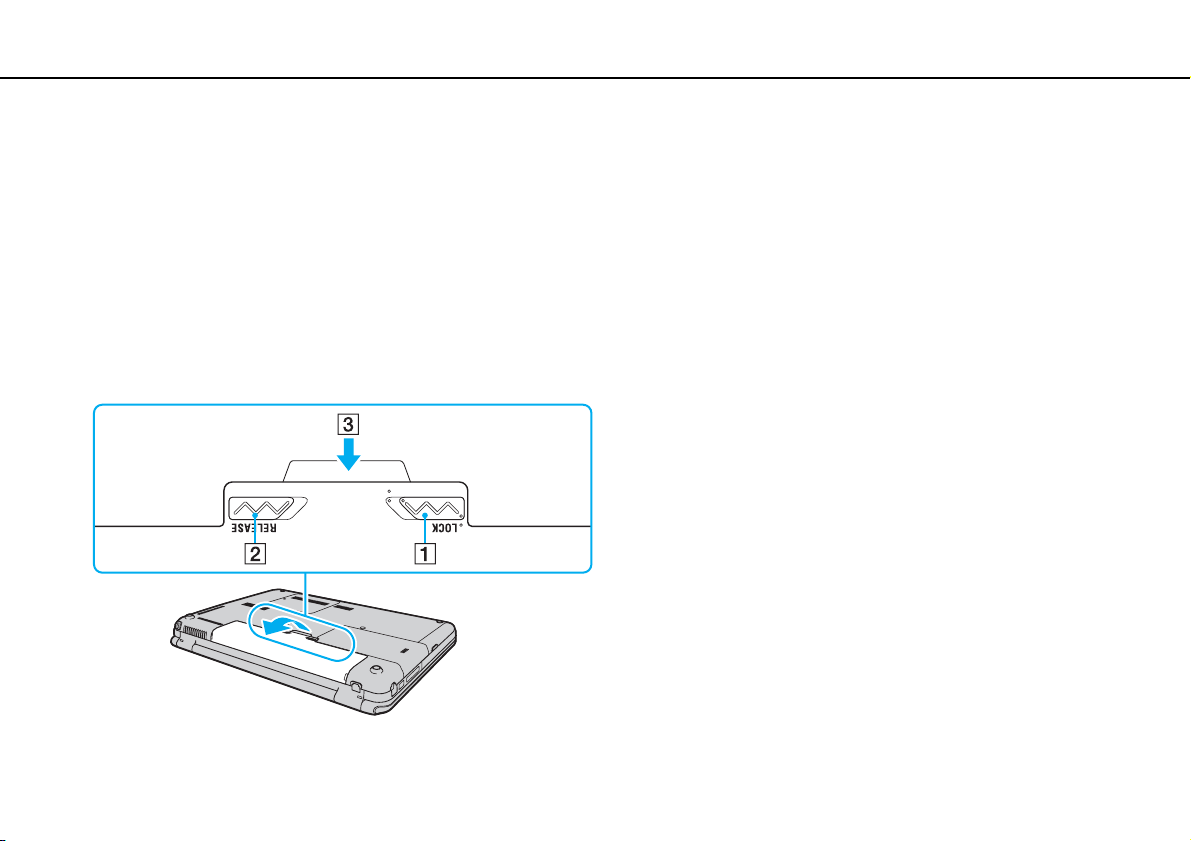
Retirar a bateria
!
Pode perder dados se retirar a bateria com o computador ligado e este não estiver ligado ao transformador ou se retirar a bateria com o computador
em modo de Suspensão.
Para retirar a bateria
1 Desligue o computador e feche o ecrã LCD.
2 Empurre o selector LOCK da bateria (1) para a frente.
3 Faça deslizar para a frente e prenda a patilha RELEASE da bateria (2), coloque a ponta do dedo sob a patilha (3) da
bateria, levante a bateria na direcção da seta e retire-a do computador.
Page 25
Introdução >
Encerrar o computador com segurança
nN
Encerrar o computador com segurança
Para evitar a perda de dados não guardados, certifique-se de que encerra correctamente o computador, como descrito
abaixo.
Para encerrar o computador
1 Desligue os periféricos ligados ao computador.
2 Clique em Iniciar, na seta junto do botão Bloquear e em Encerrar.
3 Responda a quaisquer indicações para guardar documentos ou para ter em conta outros utilizadores e aguarde que
o computador se desligue automaticamente.
O indicador de alimentação apaga-se.
25
Page 26

Introdução >
Actualizar o computador
26
nN
Actualizar o computador
Certifique-se de que instala as actualizações mais recentes no computador, utilizando as seguintes aplicações de software,
para que o computador possa funcionar mais eficientemente.
❑ Windows Update
Clique em Iniciar, Todos os programas e Windows Update e siga as instruções apresentadas no ecrã.
❑ VAIO Update 4
Clique em Iniciar, Todos os programas, VAIO Update 4 e VAIO Update Options e siga as instruções apresentadas
no ecrã.
!
O computador tem de estar ligado à Internet para transferir as actualizações.
Page 27

Utilizar o computador VAIO >
Utilizar o computador VAIO
Esta secção descreve como tirar o maior partido da utilização do seu computador VAIO.
❑ Utilizar o teclado (página 28)
❑ Utilizar a consola sensível ao tacto (página 30)
❑ Utilizar o botão de função especial (página 31)
❑ Utilizar os botões sensíveis ao tacto (página 32)
❑ Utilizar a câmara integrada (página 36)
❑ Utilizar a unidade de disco óptico (página 37)
❑ Utilizar o suporte Memory Stick (página 44)
❑ Utilizar outros módulos / cartões de memória (página 49)
❑ Utilizar a Internet (página 56)
❑ Utilizar a rede (LAN) (página 58)
❑ Utilizar a LAN sem fios (página 59)
❑ Utilizar a função Bluetooth (página 66)
❑ Utilizar a autenticação de impressão digital (página 71)
27
nN
Page 28
Utilizar o computador VAIO >
Utilizar o teclado
Utilizar o teclado
O teclado tem teclas adicionais que efectuam tarefas específicas do modelo.
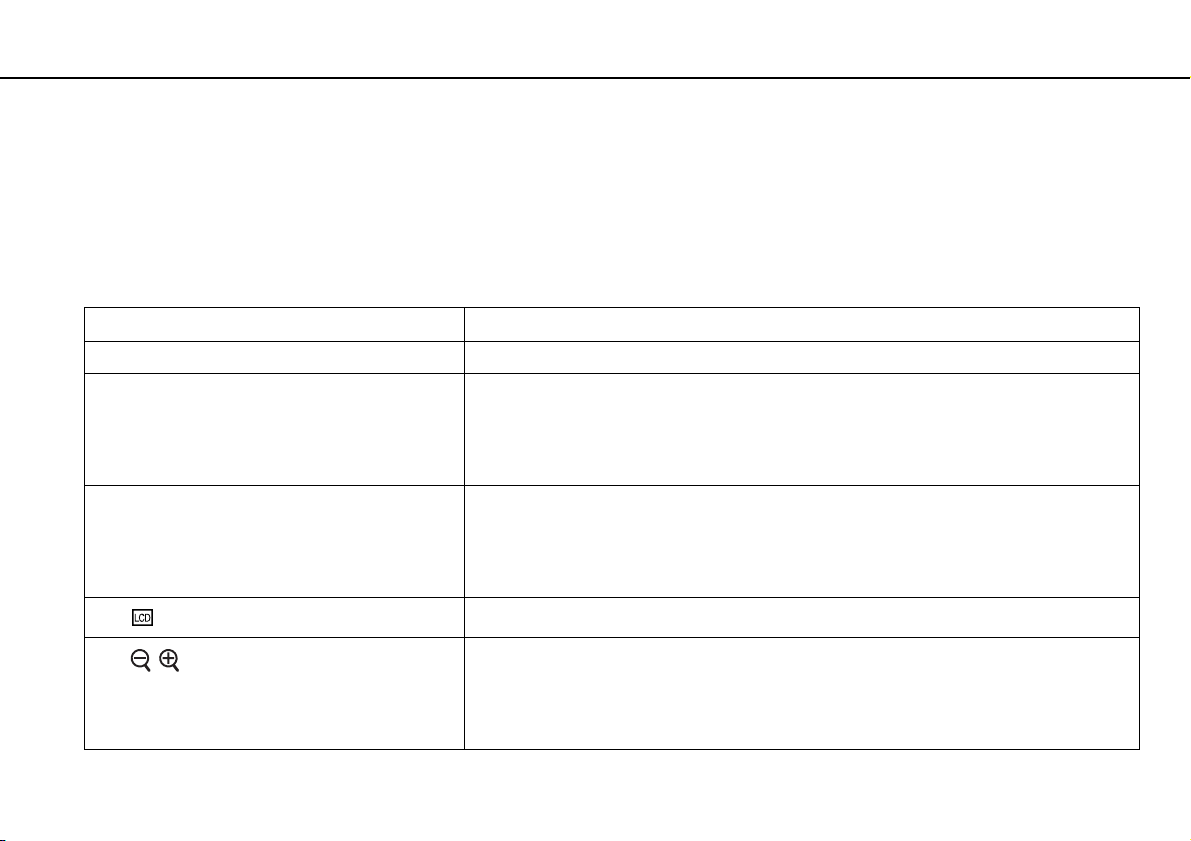
Combinações e funções com a tecla Fn
Algumas funções do teclado só podem ser utilizadas após o carregamento do sistema operativo estar concluído.
Combinações/Funcionalidades Funções
Fn + % (F2): selector de altifalante Liga e desliga os altifalantes integrados e os auscultadores.
Fn + 2 (F3/F4): volume do altifalante Altera o nível de volume.
Para aumentar o volume, continue a premir as teclas Fn+F4 ou prima as teclas Fn+F4 e,
em seguida, a tecla M ou ,.
Para diminuir o volume, continue a premir as teclas Fn+F3 ou prima as teclas Fn+F3 e,
em seguida, a tecla m ou <.
Fn + 8 (F5/F6): controlo de brilho Altera o brilho do ecrã do computador (LCD).
Para aumentar a intensidade do brilho, continue a premir as teclas Fn+F6 ou prima as teclas
Fn+F6 e, em seguida, a tecla M ou ,.
Para diminuir a intensidade do brilho, continue a premir as teclas Fn+F5 ou prima as teclas
Fn+F5 e, em seguida, a tecla m ou <.
Fn + /T (F7): saída de imagem
Fn + / (F9/F10): zoom
Alterna entre o ecrã do computador, um monitor externo e a saída simultânea para ambos.
Altera o tamanho de uma imagem ou documento apresentado numa aplicação de software.
Para fazer com que a vista pareça mais pequena e afastada (menos zoom), prima as teclas
Fn+F9.
Para fazer com que a vista pareça maior e mais próxima (mais zoom), prima as teclas Fn+F10.
Consulte o ficheiro de ajuda incluído com o VAIO Control Center para obter mais informações.
28
nN
Page 29
Utilizar o computador VAIO >
Utilizar o teclado
Combinações/Funcionalidades Funções
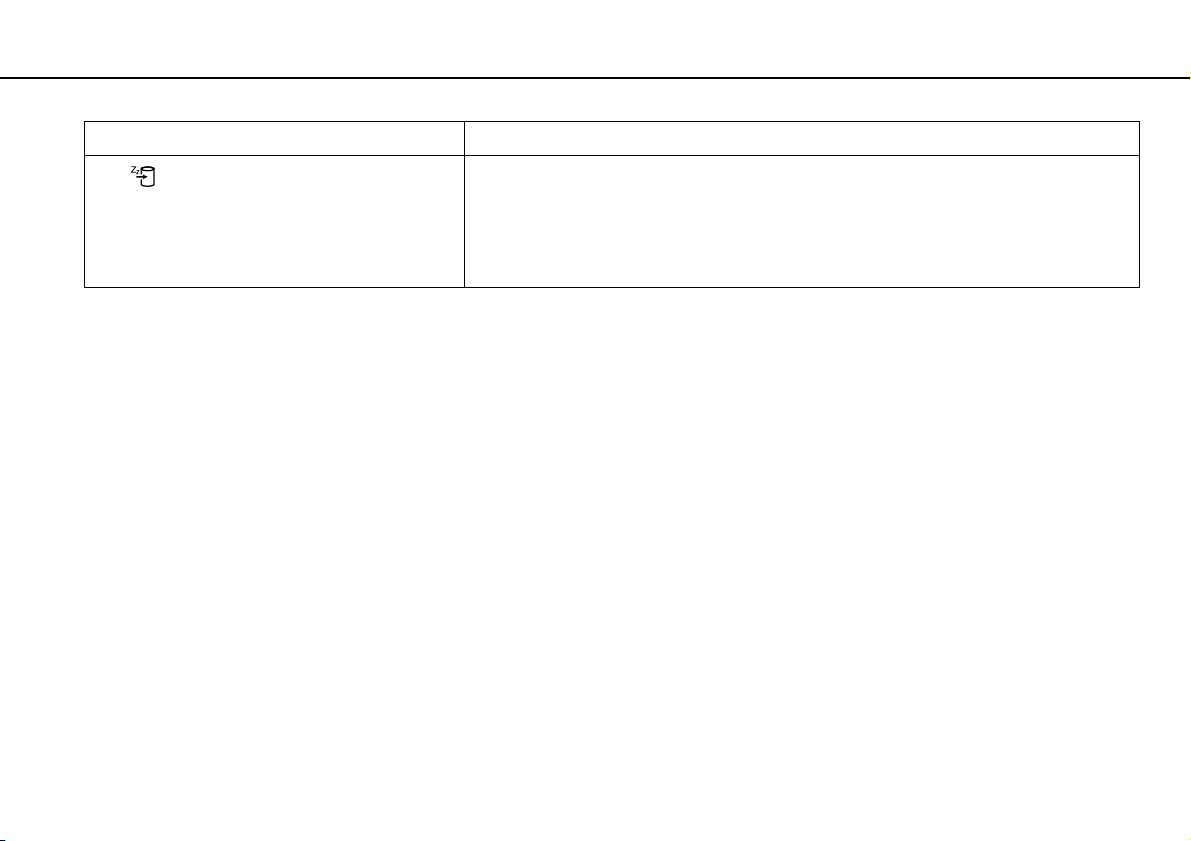
Fn + (F12): modo de Hibernação
29
nN
Permite obter o nível mais baixo de consumo de energia. Quando executa este comando,
o estado do sistema e dos dispositivos periféricos ligados é guardado no dispositivo de
armazenamento integrado e o sistema é desligado. Para regressar ao estado original do
sistema, utilize o interruptor de ligação para ligar a alimentação.
Para obter detalhes sobre a gestão de energia, consulte Utilizar os modos de poupança de
energia (página 101).
Page 30
Utilizar o computador VAIO >
Utilizar a consola sensível ao tacto
Utilizar a consola sensível ao tacto
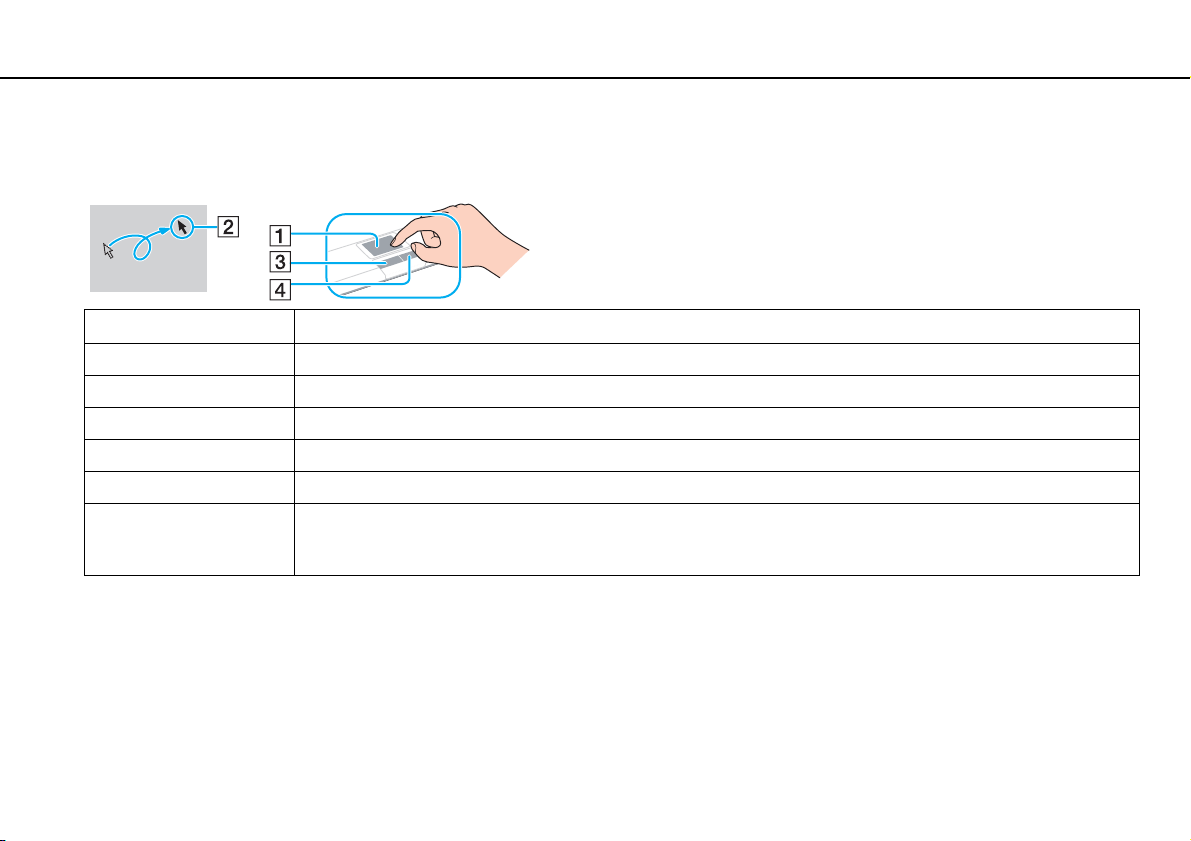
Pode apontar, seleccionar, arrastar e deslocar objectos no ecrã utilizando esta consola.
Acção Descrição
Apontar Deslize o dedo na consola (1) para colocar o cursor (2) sobre um item ou objecto.
Clicar Prima o botão esquerdo (3) uma vez.
Duplo clique Prima o botão esquerdo duas vezes de seguida.
Clicar com o botão direito Prima o botão direito (4) uma vez. Em muitas aplicações, esta acção apresenta um menu de atalho.
Arrastar Deslize o dedo na consola sensível ao tacto premindo o botão esquerdo.
Deslocar Deslize o dedo ao longo da extremidade direita da consola sensível ao tacto para o deslocamento na vertical. Deslize
o dedo ao longo da extremidade inferior para o deslocamento na horizontal (a função de deslocamento só está disponível
em aplicações que suportam uma função de deslocamento por consola sensível ao tacto).
Pode desactivar/activar a consola sensível ao tacto quando está um rato ligado ao computador. Para alterar as definições da consola sensível ao tacto,
utilize o VAIO Control Center.
30
nN
!
Certifique-se de que liga um rato antes de desactivar a consola sensível ao tacto. Se desactivar a consola sensível ao tacto antes de ligar um rato,
só poderá utilizar o teclado para as operações com o ponteiro.
Page 31
Utilizar o computador VAIO >
Utilizar o botão de função especial
nN
Utilizar o botão de função especial
O computador poderá estar equipado com um botão especial para o ajudar a utilizar funções específicas do computador.
As funcionalidades e opções poderão não estar disponíveis no seu computador.
Consulte o Guia de especificações para obter informações sobre a configuração do seu computador.
Botão de função especial Funções
Inicia o WebCam Companion 2 e captura fotogramas e filmes com a câmara integrada. Para obter mais
Botão CAPTURE
informações sobre o WebCam Companion 2, consulte o ficheiro de ajuda incluído com o software.
31
Page 32
Utilizar o computador VAIO >
Utilizar os botões sensíveis ao tacto
32
nN
Utilizar os botões sensíveis ao tacto
O seu computador poderá estar equipado com os botões sensíveis ao tacto. Poderá controlar a reprodução de música
e vídeo ou ajustar o volume de reprodução premindo o botão ou passando o dedo sobre a área de controlo de reprodução
ou a área de controlo de volume.
As lâmpadas integradas existentes abaixo dos botões sensíveis ao tacto acendem-se de acordo com as operações
efectuadas com os botões.
As funcionalidades e opções poderão não estar disponíveis no seu computador.
Consulte o Guia de especificações para obter informações sobre a configuração do seu computador.
!
Algumas operações dos botões sensíveis ao tacto poderão não estar disponíveis, dependendo do software utilizado.
Utilizar o botão AV MODE
Pode iniciar o VAIO Launcher com o botão AV MODE. No VAIO Launcher, poderá seleccionar e iniciar o software pretendido
para a reprodução de música ou vídeo com outros botões sensíveis ao tacto.
Para iniciar o VAIO Launcher
Prima o botão AV MODE na área de botões sensíveis ao tacto.
Para seleccionar e iniciar o software para reprodução de música ou vídeo
Prima ou mantenha premido ou para seleccionar o software pretendido e, em seguida, prima .
Também pode seleccionar o software pretendido passando o dedo sobre a área de controlo de reprodução.
Pode alterar as opções de software predefinidas no VAIO Launcher. Para o fazer, mantenha premido o botão AV MODE para apresentar a janela de
configuração.
Page 33

Utilizar o computador VAIO >
Utilizar os botões sensíveis ao tacto
33
nN
Controlar a reprodução de música e vídeo
Pode utilizar o software iniciado com o VAIO Launcher (por exemplo, o Windows Media Center) para reproduzir música
ou vídeo e controlar a reprodução ou ajustar o volume com os botões sensíveis ao tacto.
Page 34
Utilizar o computador VAIO >
Utilizar os botões sensíveis ao tacto
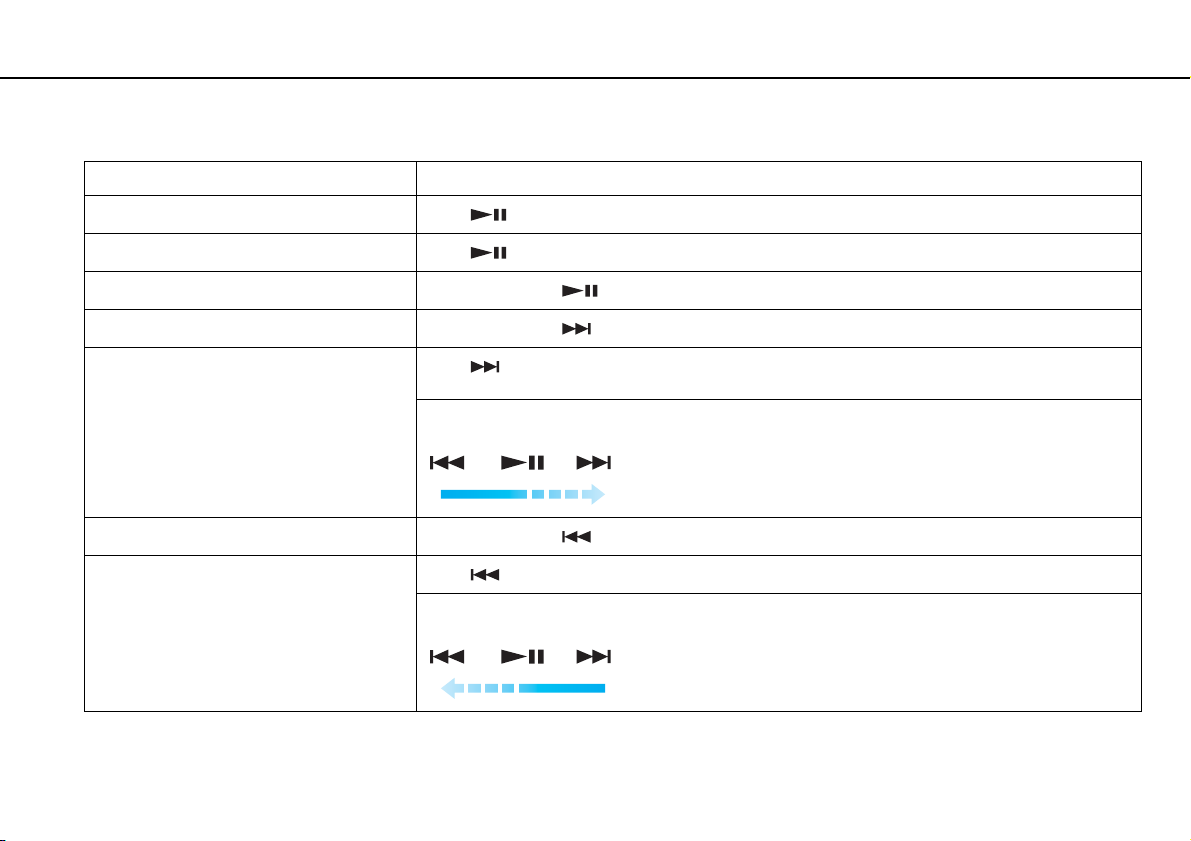
Para controlar a reprodução de música e vídeo
Para Acções
Reproduzir
Pausa
Parar
Avançar
Saltar para o início da próxima faixa ou
capítulo
Prima .
Prima durante a reprodução. Prima novamente para continuar a reprodução.
Mantenha premido durante a reprodução.
Mantenha premido durante a reprodução.
Prima durante a reprodução.
Deslize o dedo para a direita sobre a área de controlo de reprodução durante a reprodução.
34
nN
Recuar
Saltar para o início da faixa ou capítulo actual
Mantenha premido durante a reprodução.
Prima durante a reprodução.
Deslize o dedo para a esquerda sobre a área de controlo de reprodução durante a reprodução.
Pode começar a deslizar o dedo a partir de qualquer ponto da área de controlo de reprodução para controlar a reprodução de música e vídeo.
Page 35
Utilizar o computador VAIO >
Utilizar os botões sensíveis ao tacto
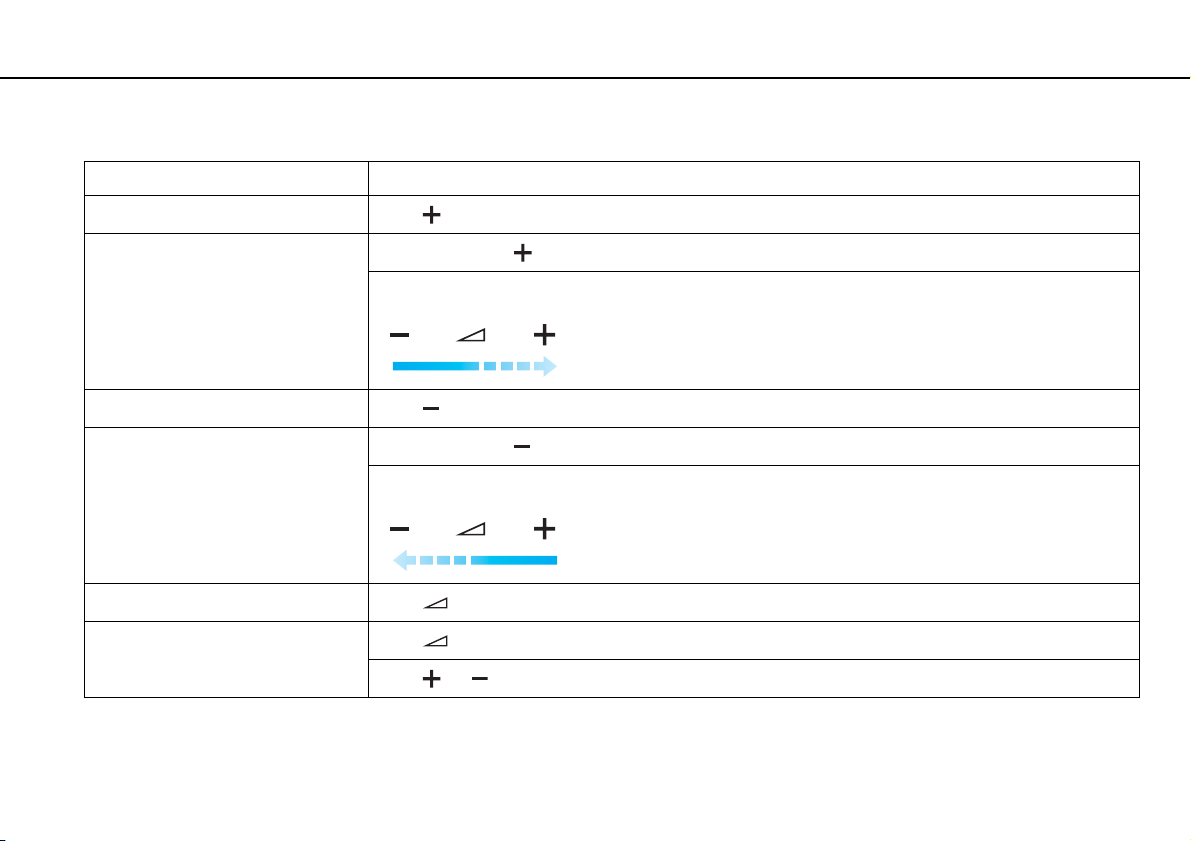
Para ajustar o volume de reprodução
Para Acções
Aumentar o volume
Continuar a aumentar o volume
Prima .
Mantenha premido .
Deslize o dedo para a direita sobre a área de controlo de volume.
35
nN
Diminuir o volume
Continuar a diminuir o volume
Desligar o volume
Repor o volume
Prima .
Mantenha premido .
Deslize o dedo para a esquerda sobre a área de controlo de volume.
Prima duas vezes.
Prima duas vezes quando o volume está desligado.
Prima ou ou deslize o dedo sobre a área de controlo de volume.
Pode começar a deslizar o dedo a partir de qualquer ponto da área de controlo de volume para ajustar o volume de reprodução.
Page 36

Utilizar o computador VAIO >
Utilizar a câmara integrada
36
nN
Utilizar a câmara integrada
O seu computador está equipado com uma câmara MOTION EYE integrada.
Com o software de captura de imagens pré-instalado, pode efectuar as seguintes operações:
❑ Capturar fotogramas e filmes
❑ Detectar e capturar objectos em movimento para fins de monitorização
❑ Editar os dados capturados
Ao ligar o computador, a câmara integrada é activada.
É possível efectuar videoconferências com o software apropriado.
!
O início ou fecho do software de mensagens instantâneas ou edição de vídeo não activa nem desactiva a câmara integrada.
Não coloque o computador no modo de Suspensão ou Hibernação enquanto estiver a utilizar a câmara integrada.
Não pode utilizar a câmara integrada com o software Microsoft Windows Movie Maker.
Para utilizar o software de captura de imagens pré-instalado
1 Prima o botão CAPTURE do computador (se o seu computador estiver equipado com este botão) ou clique em Iniciar,
Todos os programas, ArcSoft WebCam Companion 2 e WebCam Companion 2.
2 Clique no ícone pretendido na janela principal.
Para obter instruções detalhadas sobre a utilização do software, consulte o ficheiro de ajuda incluído com o software.
Quando capturar uma imagem ou um filme num local com pouca iluminação, clique no ícone Capturar (Capture) ou no ícone Gravar (Record) na janela
principal e, em seguida, clique no ícone Configurações da Webcam (WebCam Settings) e seleccione a opção de pouca iluminação ou compensação
de pouca iluminação na janela de propriedades.
Page 37
Utilizar o computador VAIO >
Utilizar a unidade de disco óptico
37
nN
Utilizar a unidade de disco óptico
O computador está equipado com uma unidade de disco óptico.
As funcionalidades e opções descritas nesta secção poderão não estar disponíveis no seu computador.
Consulte o Guia de especificações para obter informações sobre a configuração do seu computador.
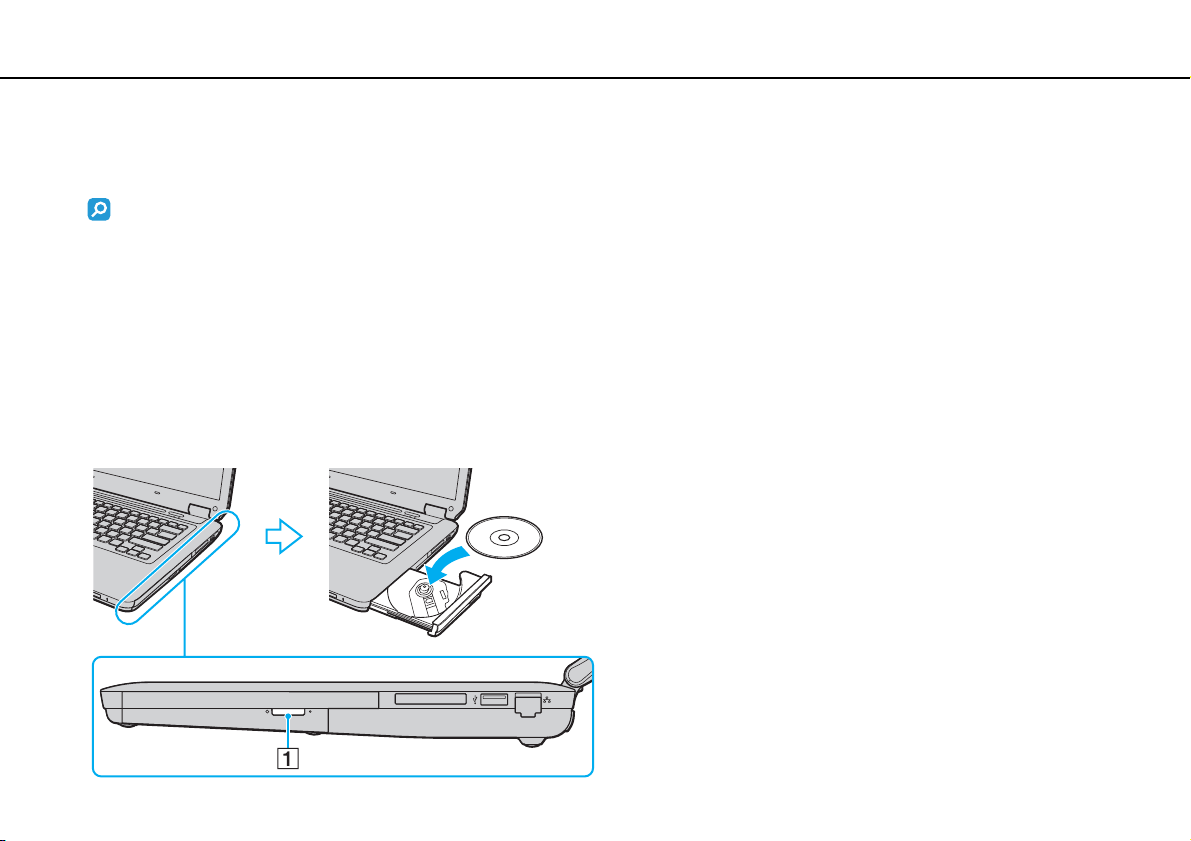
Para inserir um disco
1 Ligue o computador.
2 Prima o botão de ejecção (1) para abrir a unidade.
O tabuleiro da unidade sai.
3 Coloque um disco no centro do tabuleiro da unidade, com a etiqueta virada para cima, e empurre suavemente até que
faça clique.
Page 38

Utilizar o computador VAIO >
Utilizar a unidade de disco óptico
4 Feche o tabuleiro da unidade empurrando-o suavemente.
!
Não remova o disco óptico quando o computador estiver num modo de poupança de energia (Suspensão ou Hibernação). Certifique-se de que repõe
o computador no modo Normal antes de remover o disco.
38
nN
Page 39
Utilizar o computador VAIO >
Utilizar a unidade de disco óptico
nN
Tipos de discos suportados
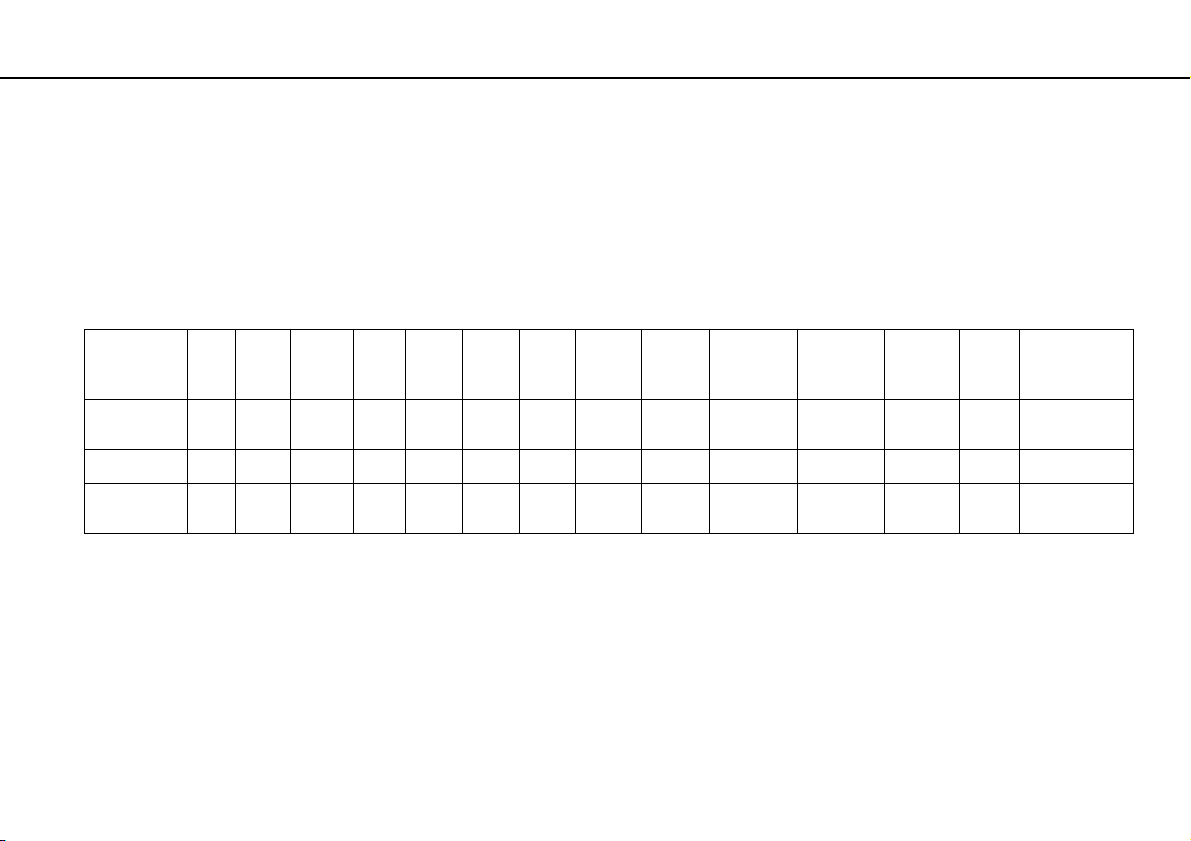
O computador reproduz e grava CDs, DVDs e suportes Blu-ray Disc™, dependendo do modelo adquirido.
Consulte o gráfico de referência abaixo para obter informações sobre as unidades de disco óptico e os tipos de suportes
indicados para cada uma.
RG: reproduzível e gravável
R: reproduzível mas não gravável
–: não reproduzível nem gravável
CD-
CD de
CD de
ROM
Vídeo
Música
DVD ±RW/
±R DL/RAM
Blu-ray Disc R R R R RG R R RG RG RG RG RG R
Combo
Blu-ray Disc
*1
A unidade de discos DVD±RW/RAM existente no seu computador não suporta o cartucho DVD-RAM. Utilize apenas discos normais ou discos com um cartucho
amovível.
*2
A gravação de dados em discos DVD-RAM de um só lado (2,6 GB) compatíveis com a norma DVD-RAM versão 1.0 não é suportada.
Não são suportados discos DVD-RAM versão 2.2/DVD-RAM 12X revisão 5.0.
*3
A unidade de Blu-ray Disc existente no computador não é compatível com suportes BD-RE Disc versão 1.0 e suportes Blu-ray Disc com um cartucho.
*4
Suporta a gravação de dados em discos BD-R versão 1.1/1.2/1.3 (discos de uma camada com capacidade de 25 GB, discos de duas camadas com capacidade de
50 GB) e discos BD-RE versão 2.1 (discos de uma camada com capacidade de 25 GB, discos de dupla camada com capacidade de 50 GB).
*5
A gravação de dados em discos CD-RW Ultra Speed não é suportada.
R R R R RG R R RG RG RG RG RG – –
RR R R
CD
Extra
CD-R/RWDVD-
*5
RG
DVD-
DVD-R/RWDVD+R/RWDVD+R DL
ROM
Vídeo
R R RG RG RG RG RG R R
(Camada
dupla)
DVD-R DL
(Camada
dupla)
DVDRAM
*1 *2
BDROM
BD-R/RE
RG
*3
*4
39
Page 40

Utilizar o computador VAIO >
Utilizar a unidade de disco óptico
!
Este produto foi concebido para reproduzir discos em conformidade com as especificações da norma Compact Disc Digital Audio (norma CD). Um
DualDisc é um disco de dois lados com uma camada de DVD gravada de um lado e uma camada de áudio digital do outro lado. Tenha em atenção que
o lado de áudio (o lado não DVD) de um DualDisc pode não ser reproduzido neste produto porque não está em conformidade com a norma CD.
Quando adquirir discos pré-gravados ou em branco para utilização num computador VAIO, certifique-se de que lê cuidadosamente os avisos existentes
na embalagem do disco para verificar a compatibilidade de reprodução e de gravação com as unidades de disco óptico do computador. A Sony NÃO
garante a compatibilidade das unidades de disco óptico VAIO com discos que não sejam compatíveis com as normas oficiais “CD”, “DVD” ou “Blu-ray
Disc”. A UTILIZAÇÃO DE DISCOS QUE NÃO RESPEITEM ESTAS NORMAS PODE PROVOCAR DANOS FATAIS NO SEU PC VAIO OU CRIAR CONFLITOS
DE SOFTWARE E PROVOCAR O BLOQUEIO DO SISTEMA.
Para esclarecer dúvidas sobre os formatos de disco, contacte a editora do disco pré-gravado ou um fabricante do disco gravável.
A gravação em discos de 8 cm não é suportada.
!
Para reproduzir continuamente suportes Blu-ray Disc protegidos por direitos de autor, actualize a chave AACS. A actualização da chave AACS requer
acesso à Internet.
Tal como acontece com os outros dispositivos ópticos, algumas circunstâncias podem limitar a compatibilidade ou impedir a reprodução de suportes
Blu-ray Disc. Os computadores VAIO podem não suportar a reprodução de filmes em suportes comerciais gravados nos formatos AVC ou VC1 com
velocidades de transmissão elevadas.
A reprodução de alguns conteúdos em DVDs e suportes BD-ROM Disc requer as definições de região. Se a definição da região na unidade de disco
óptico não corresponder à codificação de região do disco, a reprodução não será possível.
40
nN
A menos que o monitor externo seja compatível com a norma HDCP (High-bandwidth Digital Content Protection), não poderá reproduzir ou visualizar
o conteúdo de suportes Blu-ray Disc protegidos por direitos de autor.
Alguns conteúdos podem restringir a saída de vídeo à definição padrão ou proibir totalmente a saída de vídeo. Recomendamos vivamente que
implemente um ambiente digital compatível com HDCP para obter uma qualidade de visualização ideal.
Não utilize software utilitário residente na memória enquanto estiver a reproduzir ou gravar um disco. Isto poderá provocar problemas no computador.
Page 41

Utilizar o computador VAIO >
Utilizar a unidade de disco óptico
41
nN
Notas sobre a utilização da unidade de disco óptico
Notas sobre a gravação de dados num disco
❑ Utilize apenas discos circulares. Não utilize discos de qualquer outra forma (em estrela, coração, cartão, etc.), pois pode
danificar a unidade de disco óptico.
❑ Não bata nem sacuda o computador enquanto a unidade de disco óptico está a gravar dados num disco.
❑ Não ligue nem desligue o transformador enquanto a unidade de disco óptico está a gravar dados num disco.
Notas sobre a reprodução de discos
Para obter um desempenho ideal durante a reprodução de discos, deverá seguir as seguintes recomendações:
❑ Alguns leitores de CDs e unidades de disco óptico poderão não conseguir ler CDs de áudio criados com discos CD-R
ou CD-RW.
❑ Alguns leitores de DVDs e unidades de disco óptico poderão não conseguir ler DVDs criados com discos DVD+R DL,
DVD-R DL, DVD+R, DVD+RW, DVD-R, DVD-RW ou DVD-RAM.
❑ Poderá não conseguir reproduzir o conteúdo de alguns suportes Blu-ray Disc no computador ou este poderá ficar instável
durante a reprodução de um suporte Blu-ray Disc. Para reproduzir estes conteúdos normalmente, transfira e instale as
actualizações mais recentes para o WinDVD BD utilizando o VAIO Update.
Para obter informações sobre como utilizar o VAIO Update, consulte Actualizar o computador (página 26).
❑ Dependendo do ambiente do sistema, poderá observar algumas interrupções de som e/ou fotogramas perdidos durante
a reprodução de AVC HD.
❑ Não coloque o computador em nenhum dos modos de poupança de energia enquanto estiver a reproduzir um disco.
Page 42

Utilizar o computador VAIO >
Utilizar a unidade de disco óptico
42
nN
Notas sobre códigos de região
❑ Os indicadores dos códigos de região são colocados nos discos ou embalagens para indicar a região e o tipo de leitor
em que o disco pode ser reproduzido. Não poderá reproduzir o disco no computador a menos que o código de região
indique “2” (a Europa pertence à região “2”), “5” (a Rússia pertence à região “5”) ou “all” (significa que pode reproduzir
este disco na maior parte das regiões do mundo).
!
Se alterar o código de região durante a execução do software WinDVD ou WinDVD BD, reinicie o software ou ejecte o disco e insira-o novamente para
activar a nova definição.
❑ Não tente alterar as definições de código de região da unidade. Quaisquer dificuldades causadas pela alteração das
definições de código de região da unidade não estão cobertas pela garantia.
Page 43

Utilizar o computador VAIO >
Utilizar a unidade de disco óptico
43
nN
Reproduzir discos
Para reproduzir um disco
1 Insira um disco na unidade de disco óptico.
!
Ligue o transformador ao computador e feche todas as aplicações de software em execução antes de reproduzir um disco.
2 Se não aparecer nada no ambiente de trabalho, clique em Iniciar, Todos os programas e no software pretendido para
reproduzir o disco.
Para obter instruções sobre a utilização do software, consulte o ficheiro de ajuda incluído com o software.
Copiar ficheiros para discos
Para copiar ficheiros para um disco
1 Insira um disco gravável na unidade de disco óptico.
!
Ligue o transformador ao computador e feche todas as aplicações de software em execução antes de copiar ficheiros para um disco.
2 Se não aparecer nada no ambiente de trabalho, clique em Iniciar, Todos os programas e no software de gravação de
discos pretendido para copiar ficheiros para o disco.
Para obter instruções sobre a utilização do software, consulte o ficheiro de ajuda incluído com o software.
Page 44

Utilizar o computador VAIO >
Utilizar o suporte Memory Stick
44
nN
Utilizar o suporte Memory Stick
O suporte Memory Stick é um suporte de gravação IC compacto, portátil e versátil especialmente concebido para a troca
e partilha de dados digitais com produtos compatíveis, tais como câmaras digitais, telemóveis e outros dispositivos. Como
é amovível, pode ser utilizado para o armazenamento de dados externos.
Antes de utilizar o suporte Memory Stick
A ranhura para suportes Memory Stick existente no seu computador pode utilizar suportes de tamanho padrão e Duo
e suporta os formatos Memory Stick PRO, Memory Stick PRO Duo e Memory Stick PRO-HG Duo de alta velocidade de
transferência e alta capacidade de dados.
Para obter as informações mais recentes sobre os suportes Memory Stick, visite o Web site do Memory Stick em
http://www.memorystick.com/en/
.
Page 45
Utilizar o computador VAIO >
Utilizar o suporte Memory Stick
Inserir e remover um suporte Memory Stick
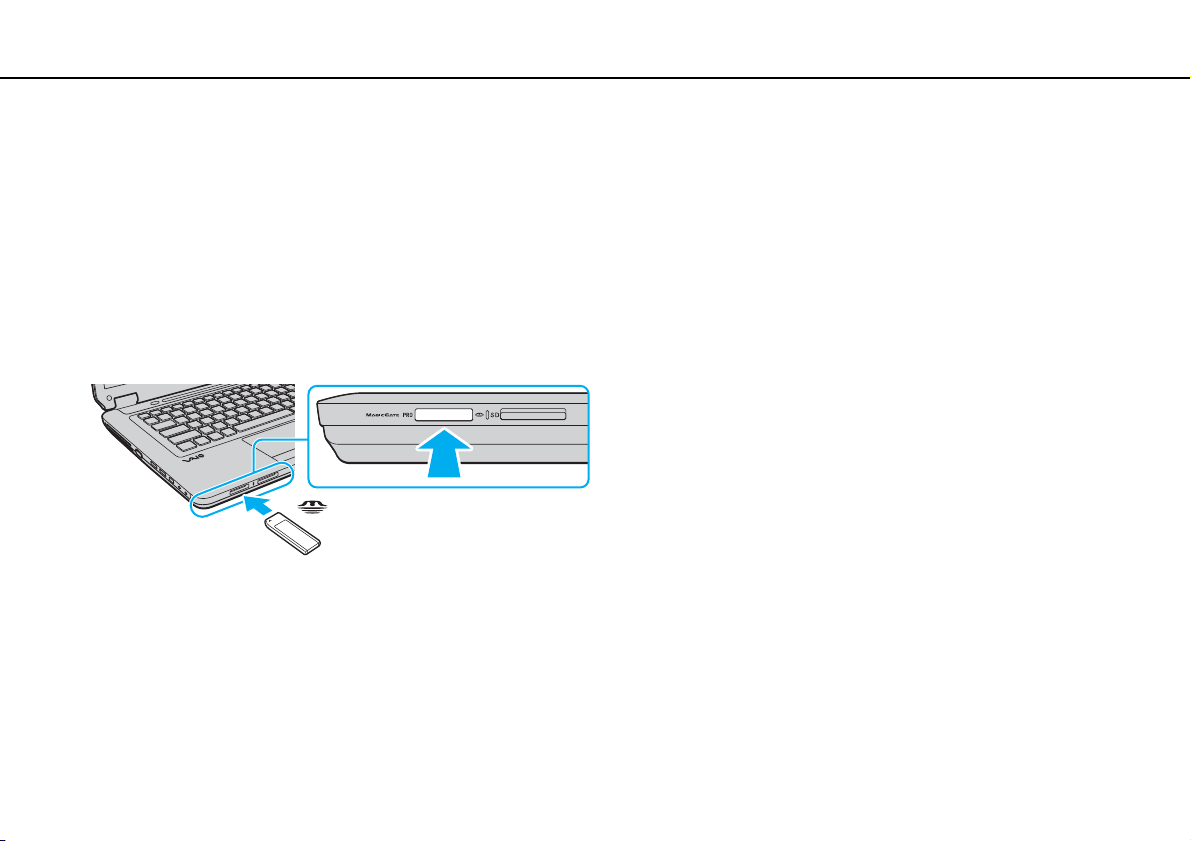
Para inserir um suporte Memory Stick
1 Localize a ranhura para suportes Memory Stick.
2 Segure no suporte Memory Stick com a seta virada para cima e a apontar na direcção da ranhura.
3 Deslize cuidadosamente o suporte Memory Stick na ranhura até encaixar e fazer clique.
O suporte Memory Stick é automaticamente detectado pelo sistema e o respectivo conteúdo é apresentado. Se não aparecer nada no ambiente de
trabalho, clique em Iniciar, Computador e faça duplo clique no ícone do suporte Memory Stick.
Pode inserir um suporte Memory Stick Duo directamente na ranhura para suportes Memory Stick sem utilizar um adaptador Memory Stick Duo.
45
nN
!
Certifique-se de que segura o suporte Memory Stick com a seta virada para cima na direcção correcta quando o inserir na ranhura. Para evitar danificar
o computador ou o suporte Memory Stick, não o force na ranhura, caso não o consiga inserir suavemente.
Antes de utilizar um suporte Memory Stick Micro (M2), introduza-o num adaptador M2 padrão ou M2 Duo. Se inserir o suporte directamente na ranhura
para suportes Memory Stick sem o adaptador, poderá não conseguir removê-lo da ranhura.
Um suporte Memory Stick Micro num adaptador M2 Duo poderá não funcionar correctamente se for adicionalmente inserido num adaptador Memory
Stick Duo.
Page 46

Utilizar o computador VAIO >
Utilizar o suporte Memory Stick
Para remover um suporte Memory Stick
!
Não remova o suporte Memory Stick quando o indicador de acesso a suportes estiver aceso. Se o fizer, poderá perder dados. Os volumes de dados de
grandes dimensões podem demorar algum tempo a carregar, pelo que deve certificar-se de que o indicador está apagado antes de remover o suporte
Memory Stick.
1 Verifique se o indicador de acesso a suportes está apagado.
2 Empurre o suporte Memory Stick para dentro do computador e solte-o.
O suporte Memory Stick é ejectado.
3 Retire o suporte Memory Stick da ranhura.
!
Remova sempre o suporte Memory Stick com suavidade ou este pode sair inesperadamente.
46
nN
Page 47

Utilizar o computador VAIO >
Utilizar o suporte Memory Stick
Formatar um suporte Memory Stick
Para formatar um suporte Memory Stick
O suporte Memory Stick foi formatado na fábrica e está pronto a ser utilizado.
Se pretender reformatar o suporte no computador, siga estes passos.
!
Certifique-se de que utiliza o dispositivo concebido para formatar o suporte Memory Stick.
A formatação do suporte Memory Stick apaga a totalidade dos dados existentes no suporte. Antes de formatar o suporte, certifique-se de que este não
contém dados de que necessite.
Não remova o suporte Memory Stick da ranhura enquanto o formatar. Isto pode provocar uma avaria.
1 Deslize cuidadosamente o suporte Memory Stick na ranhura até encaixar e fazer clique.
2 Clique em Iniciar e clique em Computador para abrir a janela Computador.
3 Clique com o botão direito do rato no ícone do suporte Memory Stick e seleccione Formatar.
4 Clique em Restaurar predefinições do dispositivo.
!
O tamanho da unidade de alocação e o sistema de ficheiros podem ser alterados.
Não seleccione NTFS na lista pendente Sistema de ficheiros, visto que poderá causar problemas no suporte.
47
nN
O processo de formatação será concluído mais rapidamente se seleccionar Formatação rápida em Opções de formatação.
5 Clique em Iniciar.
6 Siga as instruções apresentadas no ecrã.
!
O tempo de formatação do Memory Stick depende do suporte propriamente dito.
Page 48

Utilizar o computador VAIO >
Utilizar o suporte Memory Stick
48
nN
Notas sobre a utilização do suporte Memory Stick
❑ O seu computador foi testado e é compatível com os suportes Memory Stick da Sony com capacidades até 16 GB
disponíveis até Janeiro de 2009. No entanto, não garantimos a compatibilidade com todos os suportes Memory Stick
com especificações equivalentes às dos suportes compatíveis.
❑ A Sony não garante a compatibilidade da utilização de um suporte Memory Stick com vários adaptadores de conversão.
❑ MagicGate é o nome geral da tecnologia de protecção de direitos de autor desenvolvida pela Sony. Para utilizar esta
funcionalidade, utilize suportes Memory Stick com o logótipo MagicGate.
❑ A utilização não pessoal de quaisquer dados de áudio e/ou imagem gravados sem o consentimento expresso dos
proprietários dos respectivos direitos de autor é contra a lei dos direitos de autor. Consequentemente, os suportes
Memory Stick que contenham dados protegidos por direitos de autor só podem ser utilizados nos termos previstos pela lei.
❑ A ranhura para suportes Memory Stick existente no seu computador não suporta a transferência de dados paralela de
8 bits (transferência de dados de alta velocidade).
❑ Não insira mais do que um suporte Memory Stick na ranhura. A introdução incorrecta do suporte poderá danificar
o computador e o suporte.
Page 49

Utilizar o computador VAIO >
Utilizar outros módulos / cartões de memória
49
nN
Utilizar outros módulos / cartões de memória
Utilizar o módulo ExpressCard
O seu computador está equipado com uma ranhura ExpressCard/34* para transferir dados entre câmaras digitais, câmaras de
vídeo, leitores de música e outros dispositivos de áudio/vídeo. Esta ranhura só pode acomodar um módulo ExpressCard/34
(34 mm de largura)*.
* Esta ranhura é referenciada como ranhura ExpressCard e módulo ExpressCard neste manual.
Page 50
Utilizar o computador VAIO >
Utilizar outros módulos / cartões de memória
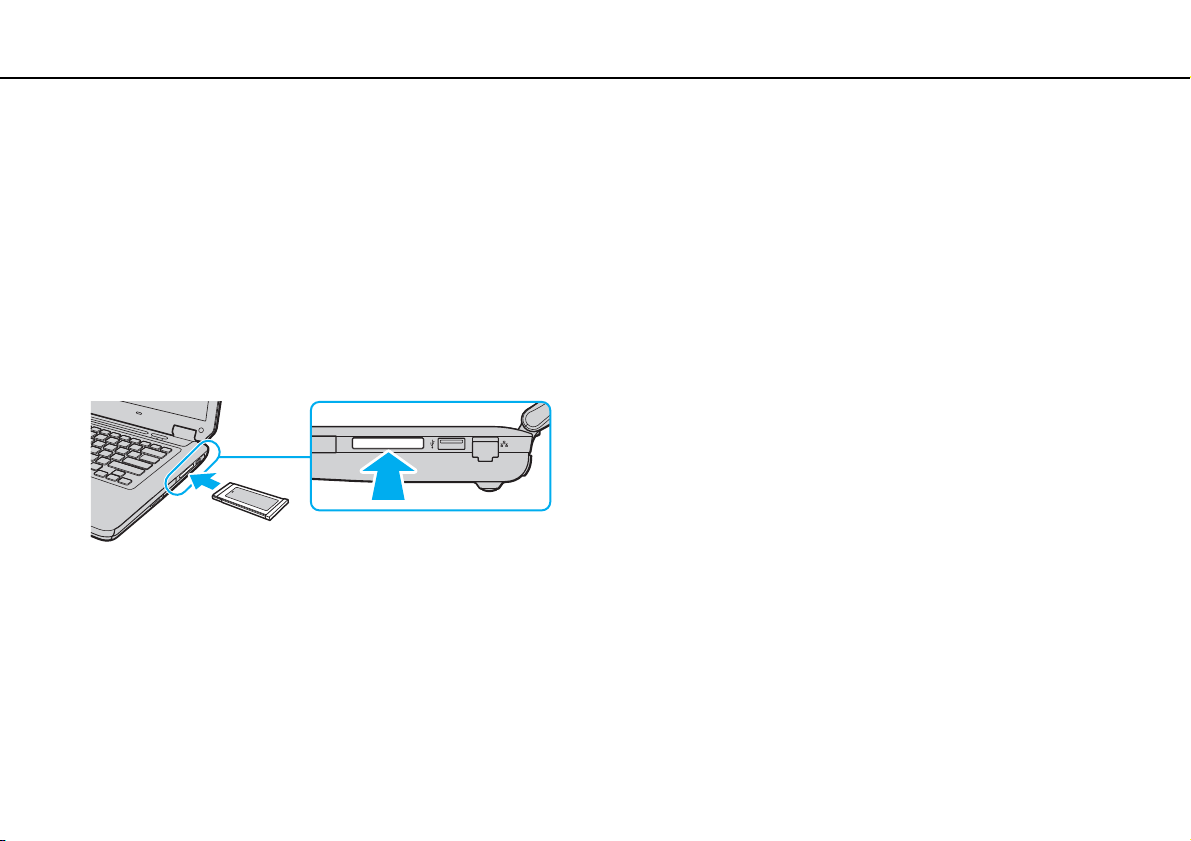
Para inserir um módulo ExpressCard
!
O computador é entregue com uma protecção na ranhura ExpressCard. Remova a protecção antes de utilizar a ranhura.
1 Localize a ranhura ExpressCard.
2 Empurre a protecção da ranhura ExpressCard para a soltar.
3 Segure cuidadosamente na protecção e remova-a da ranhura.
4 Segure no módulo ExpressCard com a seta virada para cima e a apontar na direcção da ranhura.
5 Empurre cuidadosamente o módulo ExpressCard para dentro da ranhura até este encaixar e fazer clique.
Não force a entrada do suporte na ranhura.
Se o módulo não entrar na ranhura com facilidade, remova-o suavemente e verifique se está a inseri-lo na direcção correcta.
50
nN
Certifique-se de que utiliza o software de controlador mais recente fornecido pelo fabricante do módulo ExpressCard.
Page 51

Utilizar o computador VAIO >
Utilizar outros módulos / cartões de memória
Para remover um módulo ExpressCard
!
Quando não estiver a utilizar um módulo ExpressCard, introduza a protecção da ranhura ExpressCard para a proteger contra a entrada de partículas.
Antes de mover o computador, certifique-se de que insere a protecção da ranhura ExpressCard.
Para remover o módulo ExpressCard quando o computador estiver desligado, ignore os passos 1 a 4.
1 Faça duplo clique no ícone Remover hardware com segurança na barra de tarefas.
2 Seleccione o hardware que pretende desligar.
3 Clique em Parar.
4 Siga as instruções apresentadas no ecrã para remover o módulo ExpressCard.
5 Empurre o módulo ExpressCard na direcção do computador para que o módulo saia.
6 Segure cuidadosamente no módulo ExpressCard e remova-o da ranhura.
51
nN
Page 52

Utilizar o computador VAIO >
Utilizar outros módulos / cartões de memória
52
nN
Utilizar o cartão de memória SD
O computador está equipado com uma ranhura para cartões de memória SD. Pode utilizar esta ranhura para transferir dados
entre câmaras digitais, câmaras de vídeo, leitores de música e outros dispositivos de áudio/vídeo.
Antes de utilizar o cartão de memória SD
A ranhura para cartões SD do computador suporta os seguintes cartões de memória:
❑ Cartão de memória SD
❑ Cartão de memória SDHC
❑ MultiMediaCard (MMC)
Para obter as informações mais recentes sobre cartões de memória compatíveis, consulte Obter mais informações sobre
o seu computador VAIO (página 5) para visitar o Web site de suporte adequado.
Page 53
Utilizar o computador VAIO >
Utilizar outros módulos / cartões de memória
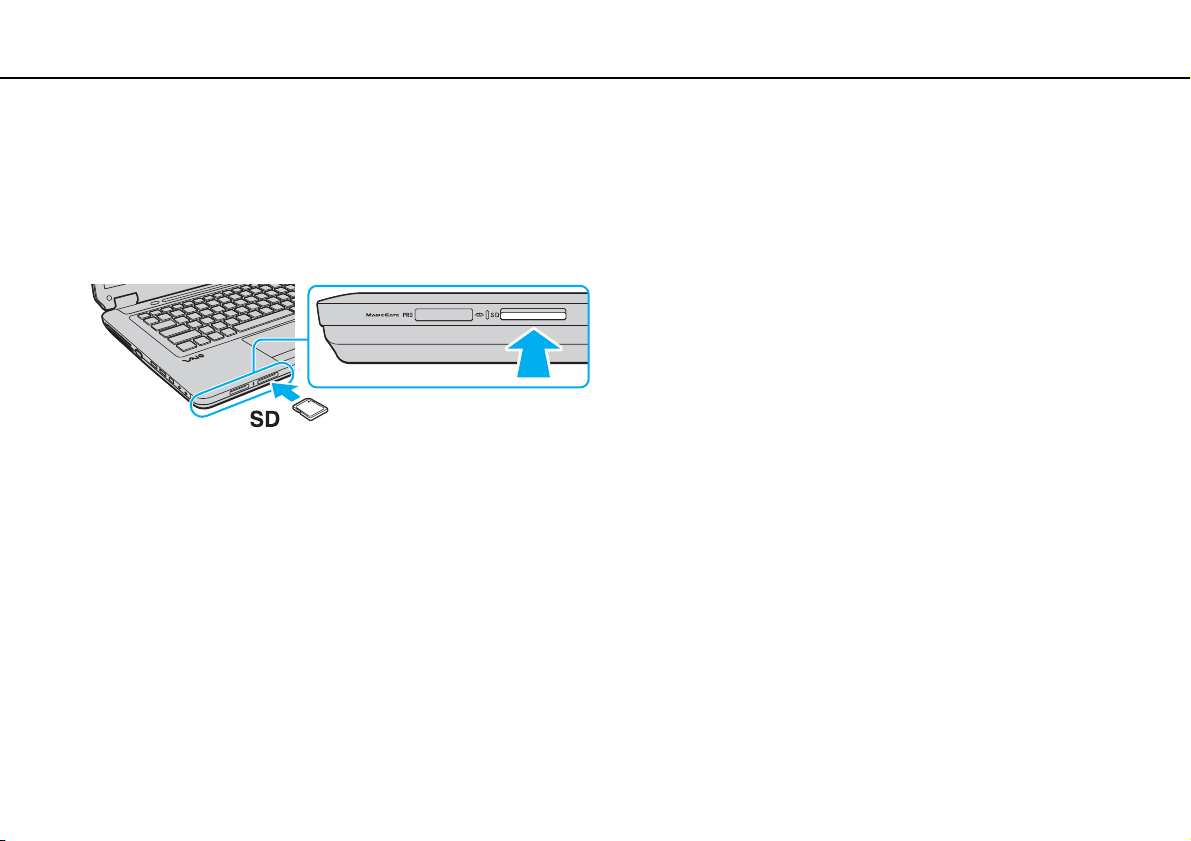
Para inserir um cartão de memória SD
1 Localize a ranhura para cartões de memória SD.
2 Segure no cartão de memória SD com a seta virada para cima e a apontar na direcção da ranhura.
3 Empurre cuidadosamente o cartão de memória SD para dentro da ranhura até este encaixar e fazer clique.
Não force a entrada do cartão na ranhura.
Se o cartão de memória SD não entrar na ranhura com facilidade, remova-o suavemente e verifique se está a inseri-lo na direcção correcta.
53
nN
Page 54

Utilizar o computador VAIO >
Utilizar outros módulos / cartões de memória
Para remover um cartão de memória SD
1 Verifique se o indicador de acesso a suportes está apagado.
2 Empurre o cartão de memória SD para dentro do computador e solte-o.
O cartão de memória SD é ejectado.
3 Retire o cartão de memória SD da ranhura.
54
nN
Page 55

Utilizar o computador VAIO >
Utilizar outros módulos / cartões de memória
55
nN
Notas sobre a utilização de cartões de memória
Notas gerais sobre a utilização do cartão de memória
❑ Certifique-se de que utiliza cartões de memória compatíveis com as normas suportadas pelo computador.
❑ Certifique-se de que segura no cartão de memória com a seta virada para cima na direcção correcta quando o inserir na
ranhura. Para evitar danificar o computador ou o suporte, não o force na ranhura, caso não o consiga inserir suavemente.
❑ Introduza ou remova um cartão de memória na ranhura com cuidado. Não force a entrada ou saída dos suportes da
ranhura.
❑ Não remova o cartão de memória quando o indicador de acesso a suportes estiver aceso. Se o fizer, poderá perder
dados.
❑ Não tente introduzir um cartão ou adaptador de cartão de memória de um tipo diferente na ranhura para cartões de
memória. Poderá ser difícil retirar um cartão ou adaptador de cartão de memória incompatível da ranhura e poderá
provocar danos no computador.
Notas sobre a utilização do cartão de memória SD
❑ O seu computador foi testado e é compatível apenas com os principais cartões de memória disponíveis até Janeiro de
2009. No entanto, não garantimos a compatibilidade com todos os cartões de memória que correspondam às mesmas
especificações dos suportes compatíveis.
❑ O seu computador foi testado e é compatível com cartões de memória SD com capacidades até 2 GB e com cartões de
memória SDHC com capacidades até 32 GB.
❑ A ranhura para cartões de memória SD do computador não suporta a função de transferência de alta velocidade dos
cartões de memória SD e SDHC.
Page 56

Utilizar o computador VAIO >
Utilizar a Internet
56
nN
Utilizar a Internet
Antes de utilizar a Internet, necessita de se inscrever junto de um fornecedor de serviços Internet (ISP) e de configurar os
dispositivos necessários para ligar o computador à Internet.
Os tipos de ligação à Internet seguintes poderão ser disponibilizados pelo seu ISP:
❑ Fibra Óptica Residencial (FTTH)
❑ Linha de Assinante Digital (DSL)
❑ Modem de cabo
❑ Satélite
❑ Marcação telefónica
Para obter informações detalhadas sobre os dispositivos necessários para a Internet e sobre como ligar o computador
à Internet, contacte o seu ISP.
Para ligar o computador à Internet utilizando a função de LAN sem fios, necessita de configurar a rede sem fios. Consulte Utilizar a LAN sem fios
(página 59) para obter mais informações.
!
Quando ligar o computador à Internet, certifique-se de que toma as medidas de segurança adequadas para proteger o computador contra as ameaças
online.
Se o computador não estiver equipado com um modem integrado, poderá ter de ligar um modem externo, tal como um modem telefónico USB, um
modem DSL ou um modem de cabo, ao computador. Para obter instruções detalhadas sobre a configuração da ligação e do modem, consulte o manual
fornecido com o modem.
Page 57
Utilizar o computador VAIO >
Utilizar a Internet
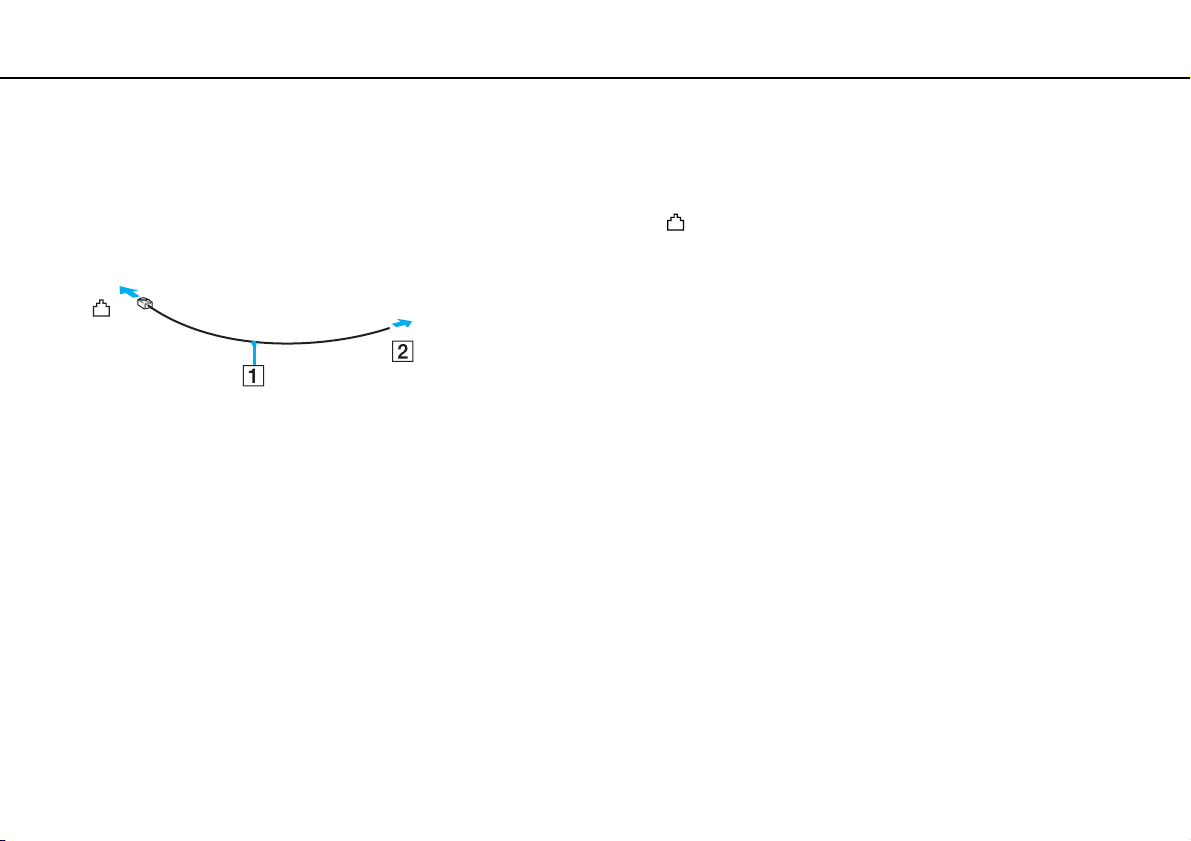
Para ligar um cabo telefónico
!
O procedimento seguinte aplica-se apenas aos modelos com um modem integrado.
1 Ligue uma extremidade do cabo telefónico (1) à porta do modem do computador.
2 Ligue a outra extremidade à tomada de parede (2).
!
O computador não é compatível com linhas colectivas, não pode ser ligado a um telefone público e poderá não funcionar com linhas telefónicas múltiplas
ou com um PBX. Algumas destas ligações podem resultar numa corrente eléctrica excessiva e podem provocar avarias no modem integrado.
Se ligar um cabo telefónico com origem numa bifurcação, o modem ou o dispositivo ligado pode não funcionar correctamente.
Para configurar uma ligação de acesso telefónico à Internet
!
O procedimento seguinte aplica-se apenas aos modelos com um modem integrado.
1 Clique em Iniciar e em Painel de controlo.
2 Clique em Ligar à Internet em Rede e Internet.
A janela Ligar à Internet é apresentada.
3 Clique em Acesso telefónico.
4 Siga as instruções apresentadas no ecrã.
57
nN
Page 58
Utilizar o computador VAIO >
Utilizar a rede (LAN)
58
nN
Utilizar a rede (LAN)
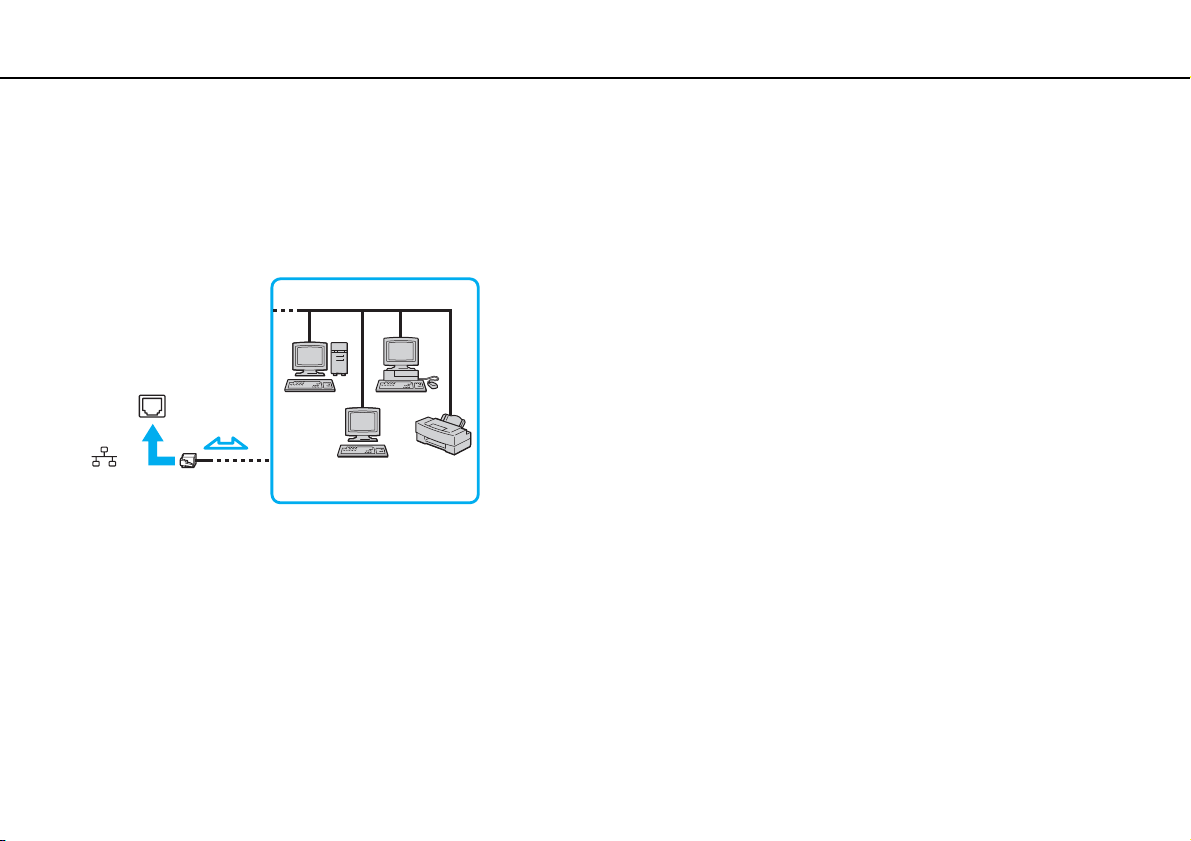
Pode ligar o seu computador a redes do tipo 100BASE-TX/10BASE-T através de um cabo de rede Ethernet. Ligue uma
extremidade de um cabo de rede (não fornecido) opcional à porta de rede (Ethernet) do computador e a outra extremidade
à sua rede. Para obter definições detalhadas e saber quais os dispositivos necessários para ligar à rede, contacte
o administrador de rede.
O computador pode ser ligado à rede com as predefinições.
!
Não ligue um cabo telefónico à porta de rede (Ethernet) do computador.
Se a porta de rede (Ethernet) estiver ligada a uma das linhas telefónicas mencionadas abaixo, os picos de corrente eléctrica no conector podem
provocar danos, sobreaquecimento ou incêndio.
- Linhas telefónicas domésticas (intercomunicadores) ou de escritório (linhas telefónicas múltiplas de escritório)
- Linha de assinante telefónico público
- PBX (private branch exchange)
Page 59

Utilizar o computador VAIO >
Utilizar a LAN sem fios
59
nN
Utilizar a LAN sem fios
Utilizando a rede sem fios (WLAN), todos os dispositivos digitais com a função WLAN integrada comunicam livremente entre
si através de uma rede. Uma rede sem fios é uma rede na qual um utilizador pode ligar a uma rede local (LAN) através de
uma ligação sem fios (rádio).
A rede sem fios suporta todas as conectividades Ethernet normais, mas integra ainda as vantagens da mobilidade e do
roaming. Pode aceder a informações, recursos de rede e de Internet/Intranet, mesmo durante uma reunião, ou enquanto se
desloca para outro local.
Pode comunicar sem um ponto de acesso, o que significa que pode comunicar com um número limitado de computadores
(ad-hoc). Alternativamente, pode comunicar através de um ponto de acesso, o que lhe permite criar uma infra-estrutura de
rede completa.
Em alguns países, a utilização de produtos de rede sem fios pode ser restringida por regulamentos locais (por exemplo, número limitado de canais).
Por este motivo, antes de activar a função de rede local sem fios, leia atentamente o Guia de regulamentos da LAN sem fios.
A rede sem fios utiliza a norma IEEE 802.11a*/b/g ou a norma interina IEEE 802.11n*, que especifica o tipo de tecnologia utilizada. Esta norma inclui
os métodos de encriptação: Wired Equivalent Privacy (WEP), que é um protocolo de segurança, Wi-Fi Protected Access 2 (WPA2) e Wi-Fi Protected
Access (WPA). Propostos conjuntamente pelo IEEE e pela Wi-Fi Alliance, o WPA2 e o WPA são especificações de melhoramentos de segurança
interoperacionais, baseados em normas, que aumentam o nível de protecção de dados e controlam o acesso às redes Wi-Fi existentes. O WPA foi
concebido para ser compatível com a especificação IEEE 802.11i. Utiliza a encriptação de dados melhorada TKIP (Temporal Key Integrity Protocol),
além da autenticação de utilizador utilizando 802.1X e EAP (Protocolo de autenticação extensível). A encriptação de dados protege a ligação sem fios
vulnerável entre os clientes e os pontos de acesso. Além disso, existem outros mecanismos de segurança de rede local típicos para garantir a privacidade,
tais como: protecção por palavra-passe, encriptação ponto a ponto, redes privadas virtuais e autenticação. O WPA2, a segunda geração do WPA,
proporciona uma protecção de dados e um controlo de acesso à rede mais seguros, sendo igualmente concebido para proteger todas as versões dos
dispositivos 802.11, incluindo 802.11b, 802.11a, 802.11g e a norma interina 802.11n, banda múltipla e modo múltiplo. Para além disso, sendo baseado
na norma IEEE 802.11i ratificada, o WPA2 fornece segurança de nível governamental através da implementação do algoritmo de encriptação AES
compatível com o FIPS 140-2 do NIST (National Institute of Standards and Technology) e da autenticação baseada no 802.1X. O WPA2 é retrocompatível
com o WPA.
*Consulte o Guia de especificações para obter informações sobre a configuração do seu computador.
Page 60

Utilizar o computador VAIO >
Utilizar a LAN sem fios
A norma IEEE 802.11b/g é uma norma de redes sem fios que utiliza a banda de 2,4 GHz. A norma IEEE 802.11g proporciona comunicações de maior
velocidade do que a norma IEEE 802.11b.
A norma IEEE 802.11a é uma norma de redes sem fios que utiliza a banda de 5 GHz.
A norma interina IEEE 802.11n é uma norma de redes sem fios que utiliza a banda de 2,4 GHz ou 5 GHz.
Os dispositivos de rede sem fios que utilizam a banda de 2,4 GHz não podem comunicar com os dispositivos que utilizam a banda de 5 GHz porque as
frequências são diferentes.
A banda de 2,4 GHz utilizada pelos dispositivos compatíveis com rede local sem fios também é utilizada por diversos outros dispositivos. Apesar de
serem utilizadas tecnologias para minimizar a interferência de outros dispositivos que utilizam a mesma banda nos dispositivos compatíveis com rede
local sem fios, esta interferência pode causar diminuição da velocidade de comunicação, diminuir a distância de comunicação ou interromper as
comunicações sem fios.
A velocidade de comunicação varia em função da distância entre os dispositivos de comunicação, da existência de obstáculos entre os dispositivos,
da configuração do dispositivo, das condições de rádio e do software utilizado. Além disso, as comunicações podem ser cortadas dependendo das
condições de rádio.
A distância de comunicação varia em função da distância real entre os dispositivos de comunicação, da existência de obstáculos entre tais dispositivos,
das condições de rádio, do meio ambiente, que inclui a existência de paredes e materiais dessas paredes, e do software utilizado.
A velocidade de comunicação real poderá não ser tão rápida quanto a apresentada no computador.
60
nN
A utilização de produtos IEEE 802.11b e IEEE 802.11g na mesma rede sem fios pode reduzir a velocidade de comunicação devido a interferências de
rádio. Tendo isto em consideração, os produtos IEEE 802.11g foram concebidos para reduzir a velocidade de comunicação para assegurar comunicação
com os produtos IEEE 802.11b. Quando a velocidade de comunicação não é tão rápida como a esperada, a mudança do canal sem fios no ponto de
acesso pode aumentar a velocidade de comunicação.
Page 61
Utilizar o computador VAIO >
Utilizar a LAN sem fios
61
nN
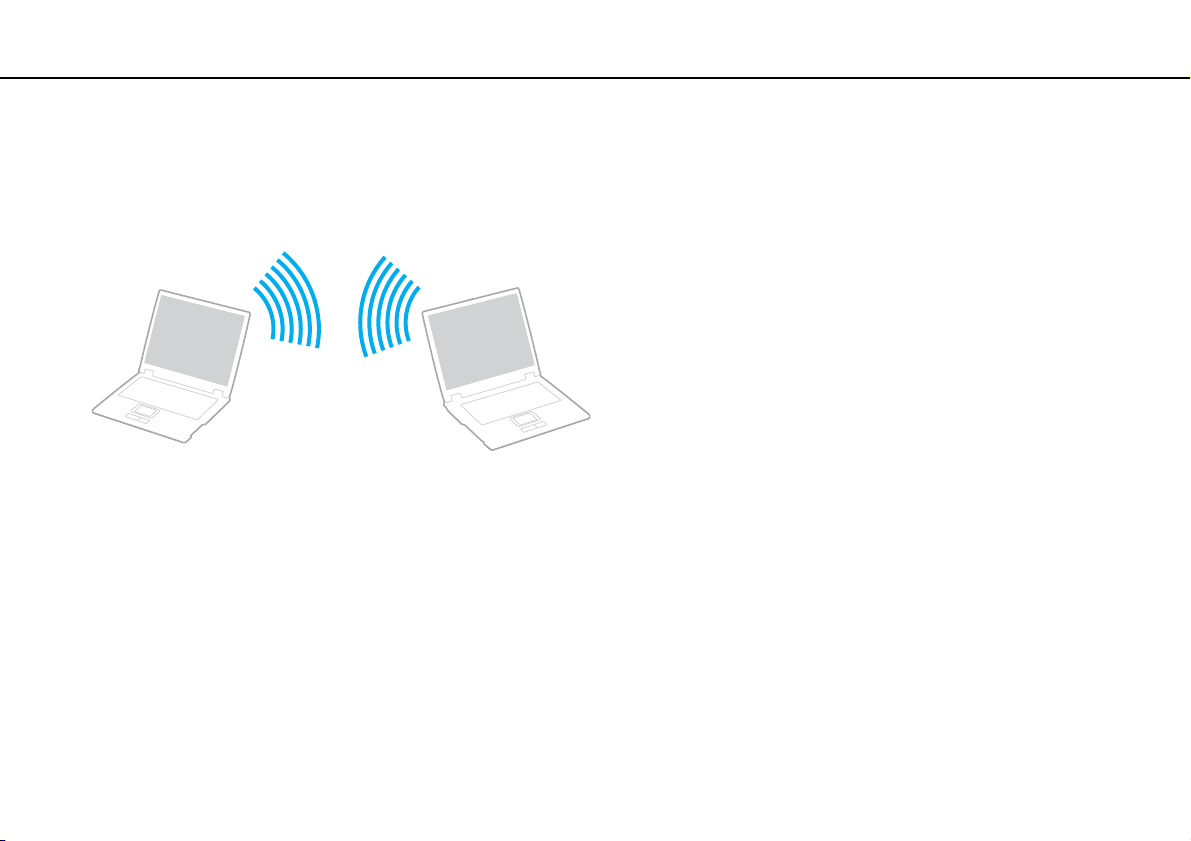
Comunicar sem um ponto de acesso (Ad-hoc)
Uma rede ad-hoc é uma rede local criada pelos próprios dispositivos sem fios, sem qualquer outro controlador central ou
ponto de acesso. Cada dispositivo comunica directamente com outros dispositivos na rede. Pode configurar facilmente uma
rede ad-hoc em casa.
Page 62

Utilizar o computador VAIO >
Utilizar a LAN sem fios
nN
Para comunicar sem um ponto de acesso (ad-hoc)
!
A norma IEEE 802.11a, na banda de 5 GHz, e a norma interina IEEE 802.11n, na banda de 2,4 GHz ou 5 GHz, não estão disponíveis em redes ad-hoc.
1 Coloque o selector WIRELESS na posição ON.
2 Clique no botão existente acima ou abaixo das opções de rede sem fios pretendidas na janela VAIO Smart Network.
Certifique-se de que o indicador WIRELESS está aceso.
3 Clique em Iniciar e em Painel de controlo.
4 Clique em Ver estado e tarefas da rede em Rede e Internet.
5 Clique em Configurar uma ligação ou rede no painel da esquerda.
A janela Configurar uma ligação ou rede é apresentada.
6 Seleccione uma opção para especificar as definições de rede ad-hoc e clique em Seguinte.
7 Siga as instruções apresentadas no ecrã.
62
Page 63
Utilizar o computador VAIO >
Utilizar a LAN sem fios
63
nN
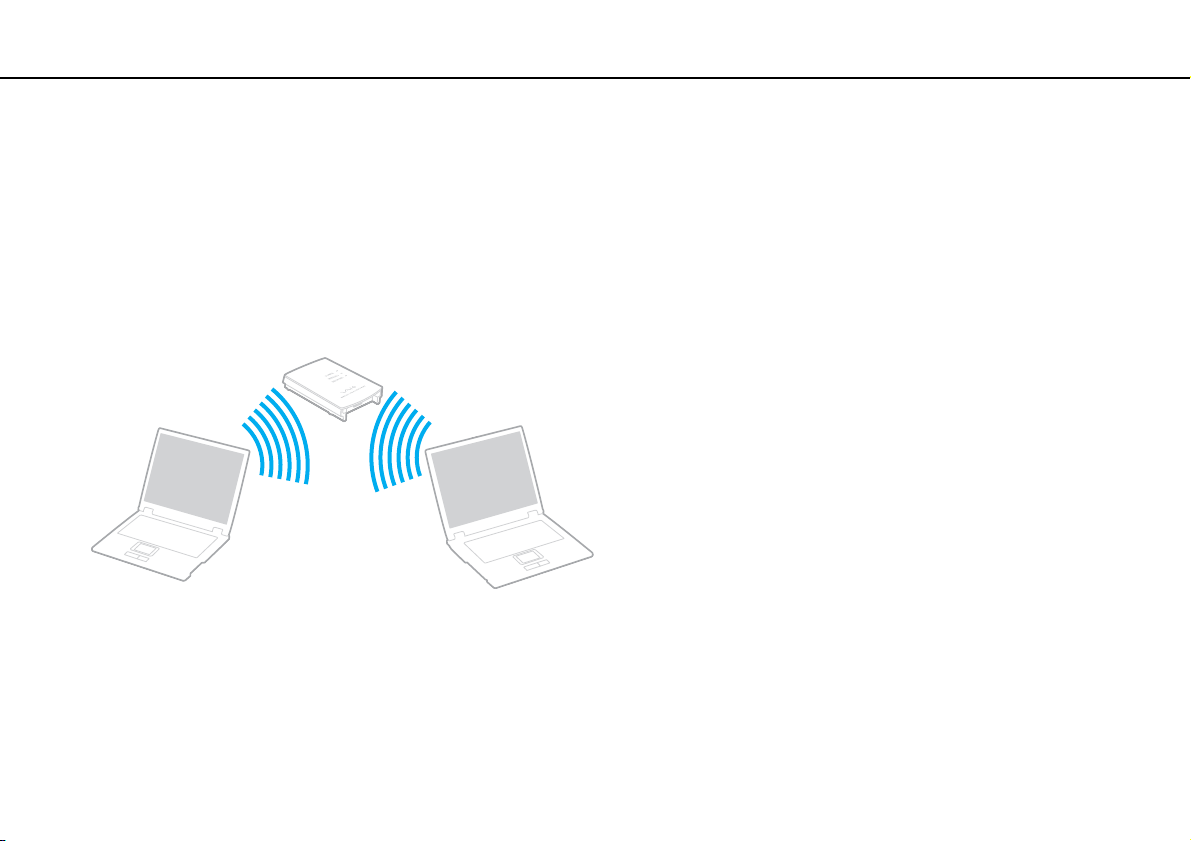
Comunicar com um ponto de acesso (infra-estrutura)
Uma rede de infra-estrutura é uma rede que expande uma rede de cabo local existente a dispositivos sem fios fornecendo
um ponto de acesso (não fornecido). O ponto de acesso liga as redes locais com e sem fios e comporta-se como um
controlador central para a rede sem fios. O ponto de acesso coordena a transmissão e a recepção de vários dispositivos
sem fios num raio de alcance específico.
O ponto de acesso irá seleccionar o canal a utilizar numa rede de infra-estrutura.
!
Para obter detalhes sobre como seleccionar o canal que será utilizado pelo ponto de acesso, consulte o manual fornecido com o seu ponto de acesso.
Page 64
Utilizar o computador VAIO >
Utilizar a LAN sem fios
nN
Para ligar a uma rede sem fios
1 Certifique-se de que existe um ponto de acesso configurado.
Consulte o manual fornecido com o ponto de acesso para obter mais informações.
2 Coloque o selector WIRELESS na posição ON.
3 Clique no botão existente acima ou abaixo das opções de rede sem fios pretendidas na janela VAIO Smart Network.
Certifique-se de que o indicador WIRELESS está aceso.
!
A comunicação com redes sem fios (norma IEEE 802.11a) utilizando apenas a banda de 5 GHz, disponível apenas em modelos seleccionados, está
desactivada por predefinição. Para activar a comunicação na banda de 5 GHz, tem de seleccionar a opção para utilizar a banda de 5 GHz ou as bandas
de 2,4 GHz e 5 GHz no separador WLAN da janela de definições VAIO Smart Network.
4 Clique com o botão direito do rato em ou na barra de tarefas e seleccione Ligar a uma rede.
5 Seleccione o ponto de acesso pretendido e clique em Ligar.
Para autenticação WPA-PSK ou WPA2-PSK, tem de introduzir uma frase de acesso. A frase de acesso é sensível a maiúsculas e minúsculas e tem de
ter 8 a 63 caracteres alfanuméricos de comprimento ou uma cadeia hexadecimal de 64 caracteres.
64
Page 65

Utilizar o computador VAIO >
Utilizar a LAN sem fios
Parar a comunicação com redes sem fios
Para parar a comunicação com redes sem fios
Clique no botão existente junto ou acima do ícone WLAN na janela VAIO Smart Network.
!
A desactivação da função LAN sem fios durante o acesso a documentos, ficheiros ou recursos remotos pode originar a perda de dados.
65
nN
Page 66
Utilizar o computador VAIO >
Utilizar a função Bluetooth
66
nN
Utilizar a função Bluetooth
A função Bluetooth® poderá estar disponível no seu computador.
As funcionalidades e opções descritas nesta secção poderão não estar disponíveis no seu computador.
Consulte o Guia de especificações para obter informações sobre a configuração do seu computador.
Pode estabelecer uma comunicação sem fios entre o computador e outros dispositivos Bluetooth, tais como outro computador
ou um telemóvel. Pode transferir dados entre estes dispositivos sem cabos até uma distância de 10 metros em espaço aberto.
Notas sobre a utilização da função Bluetooth
❑ A velocidade de transferência de dados varia em função das seguintes condições:
❑ Obstáculos, como paredes, localizados entre dispositivos
❑ Distância entre dispositivos
❑ Material utilizado nas paredes
❑ Proximidade de microondas e telefones sem fios
❑ Interferência de frequências de rádio e outras condições ambientais
❑ Configuração do dispositivo
❑ Tipo de aplicação
❑ Tipo de sistema operativo
❑ Utilização das funções de rede local sem fios e Bluetooth em simultâneo no computador
❑ Tamanho do ficheiro a transmitir
❑ Devido às limitações da norma Bluetooth e à interferência electromagnética existente no ambiente, os ficheiros muito
grandes podem ficar ocasionalmente danificados durante a transferência contínua.
Page 67

Utilizar o computador VAIO >
Utilizar a função Bluetooth
❑ Todos os dispositivos Bluetooth têm de ser certificados para que os requisitos aplicáveis da norma sejam mantidos.
Mesmo se as normas forem cumpridas, o desempenho de um dispositivo individual, as especificações e os procedimentos
de funcionamento podem variar. A troca de dados pode não ser possível em todas as situações.
❑ Poderá ocorrer uma falha de sincronização entre vídeo e áudio se reproduzir vídeos no computador com saída de áudio
a partir de um dispositivo ligado por Bluetooth. Isto é uma ocorrência frequente da tecnologia Bluetooth e não representa
uma avaria.
❑ A banda de 2,4 GHz, com a qual os dispositivos Bluetooth ou os dispositivos de rede sem fios funcionam, é utilizada por
vários dispositivos. Os dispositivos Bluetooth utilizam a tecnologia para minimizar a interferência de outros dispositivos
que utilizam o mesmo comprimento de onda. No entanto, a utilização simultânea da função Bluetooth e de dispositivos
de comunicação sem fios pode causar interferências de rádio e causar a redução da velocidade e da distância de
comunicação abaixo dos valores padrão.
67
nN
Leia o Guia de regulamentos do Bluetooth antes de utilizar a função Bluetooth.
❑ A função Bluetooth poderá não trabalhar com outros dispositivos, dependendo do fabricante ou da versão de software
utilizada pelo fabricante.
❑ A ligação de vários dispositivos Bluetooth ao computador poderá causar congestão de canais, originando o desempenho
fraco dos dispositivos. Isto é uma ocorrência normal da tecnologia Bluetooth e não representa uma avaria.
Page 68

Utilizar o computador VAIO >
Utilizar a função Bluetooth
68
nN
Segurança Bluetooth
A tecnologia sem fios Bluetooth tem uma função de autenticação que lhe permite determinar com quem está a comunicar.
A função de autenticação permite impedir que qualquer dispositivo Bluetooth anónimo aceda ao seu computador.
Durante a primeira comunicação entre dois dispositivos Bluetooth, deve ser determinada uma chave (uma palavra-passe
necessária para autenticação) comum a registar por ambos os dispositivos. Assim que um dispositivo for registado, não
haverá necessidade de introduzir novamente a chave.
A chave pode ser sempre diferente, mas tem de ser a mesma em ambos os lados.
Para determinados dispositivos, tais como um rato, não pode ser introduzida nenhuma chave.
Page 69
Utilizar o computador VAIO >
Utilizar a função Bluetooth
69
nN
Comunicar com outro dispositivo Bluetooth
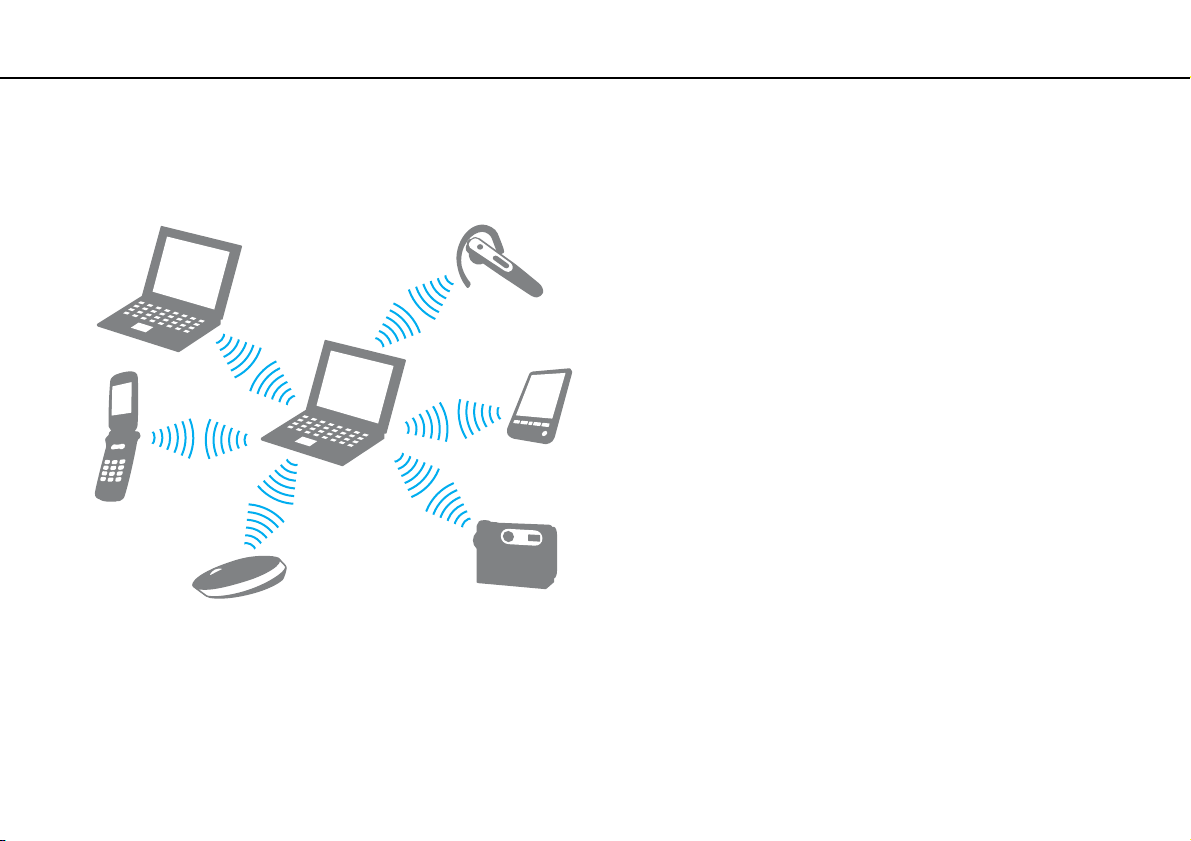
Pode ligar o computador a um dispositivo Bluetooth como outro computador, um telemóvel, um PDA, um auricular, um rato
ou uma câmara digital sem utilizar quaisquer cabos.
Para comunicar com outro dispositivo Bluetooth
Para comunicar com outro dispositivo Bluetooth, tem de configurar primeiro a função Bluetooth. Para configurar e utilizar
a função Bluetooth, procure informações sobre a tecnologia Bluetooth utilizando a Ajuda e suporte do Windows.
1 Coloque o selector WIRELESS na posição ON.
2 Clique no botão existente junto ou acima do ícone Bluetooth na janela VAIO Smart Network.
Certifique-se de que o indicador WIRELESS está aceso.
Page 70

Utilizar o computador VAIO >
Utilizar a função Bluetooth
Parar as comunicações Bluetooth
Para parar as comunicações Bluetooth
1 Desligue o dispositivo Bluetooth que está a comunicar com o seu computador.
2 Clique no botão existente junto ou acima do ícone Bluetooth na janela VAIO Smart Network.
70
nN
Page 71
Utilizar o computador VAIO >
Utilizar a autenticação de impressão digital
Utilizar a autenticação de impressão digital
O computador pode estar equipado com um sensor de impressões digitais, para conveniência adicional.
As funcionalidades e opções descritas nesta secção poderão não estar disponíveis no seu computador.
Consulte o Guia de especificações para obter informações sobre a configuração do seu computador.
Depois de registar as suas impressões digitais, a função de autenticação de impressão digital proporciona:
❑ Um substituto para a introdução da palavra-passe
❑ Iniciar sessão no Windows (página 75)
Se tiver registado as impressões digitais na sua conta de utilizador, poderá substituir a introdução da palavra-passe
pela autenticação de impressão digital ao iniciar sessão no Windows.
❑ Funcionalidade Power-on Security (página 75)
Se tiver definido a palavra-passe de ligação (página 93), poderá substituir a introdução da palavra-passe pela
autenticação de impressão digital quando iniciar o computador.
❑ Banco de Palavras-passe (Password Bank) para acesso rápido a Web sites (página 76)
Pode utilizar a autenticação de impressão digital em vez da introdução das informações (contas de utilizador, palavras-
passe, etc.) requeridas para aceder a Web sites protegidos por palavra-passe.
❑ Funcionalidade Cofre de Ficheiros (File Safe) para encriptar/desencriptar dados (página 76)
Com a funcionalidade Cofre de Ficheiros (File Safe), pode encriptar ficheiros e pastas para criar um arquivo encriptado.
Para desencriptar ou aceder a estes arquivos encriptados, pode utilizar a autenticação de impressão digital ou introduzir
a palavra-passe que especificou para a encriptação.
❑ Função de arranque de aplicações para acesso rápido a aplicações (página 76)
Depois de ter atribuído uma aplicação a um dedo, poderá passar o dedo pelo sensor de impressões digitais para iniciar
a aplicação atribuída.
71
nN
Page 72

Utilizar o computador VAIO >
Utilizar a autenticação de impressão digital
nN
Registar uma impressão digital
Para utilizar a função de autenticação de impressão digital, tem de registar as suas impressões digitais no computador.
Defina a palavra-passe do Windows no computador antes do registo. Consulte Adicionar a palavra-passe do Windows (página 98) para obter
instruções detalhadas.
Para registar uma impressão digital
É possível registar até 10 impressões digitais para cada utilizador e um máximo de 21 impressões digitais para iniciar sessão no sistema utilizando
a funcionalidade Power-on Security. Também pode seleccionar posteriormente a impressão digital que pretende utilizar para a funcionalidade Power-on
Security.
1 Clique em Iniciar, Todos os programas, Protector Suite QL e Centro de Controlo (Control Center).
2 Clique em Impressões digitais (Fingerprints) e Inicializar (Initialize).
3 Siga as instruções apresentadas no ecrã.
Para obter informações detalhadas, consulte o ficheiro de ajuda.
72
Page 73
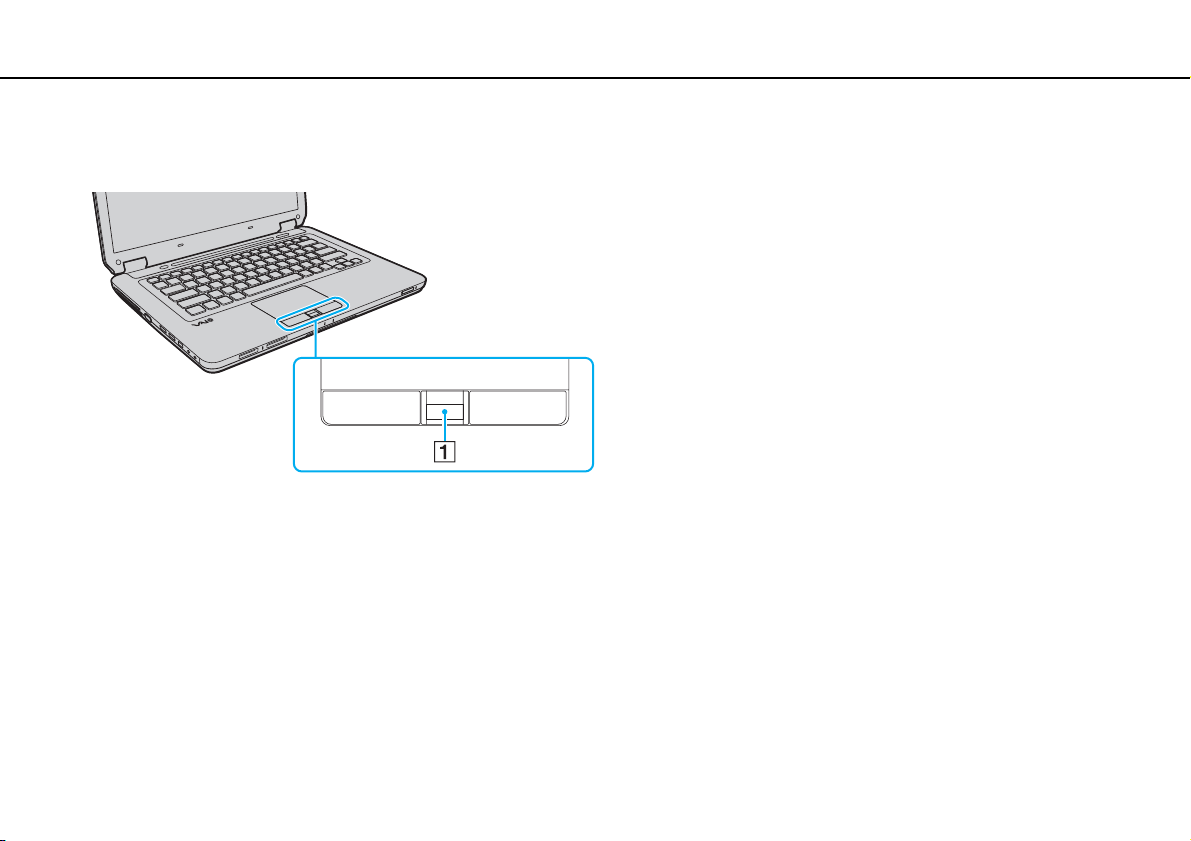
Utilizar o computador VAIO >
Utilizar a autenticação de impressão digital
Se tiver falhado o registo de uma impressão digital, siga estes passos para tentar novamente.
1 Coloque a articulação do dedo no sensor de impressões digitais (1).
73
nN
Page 74
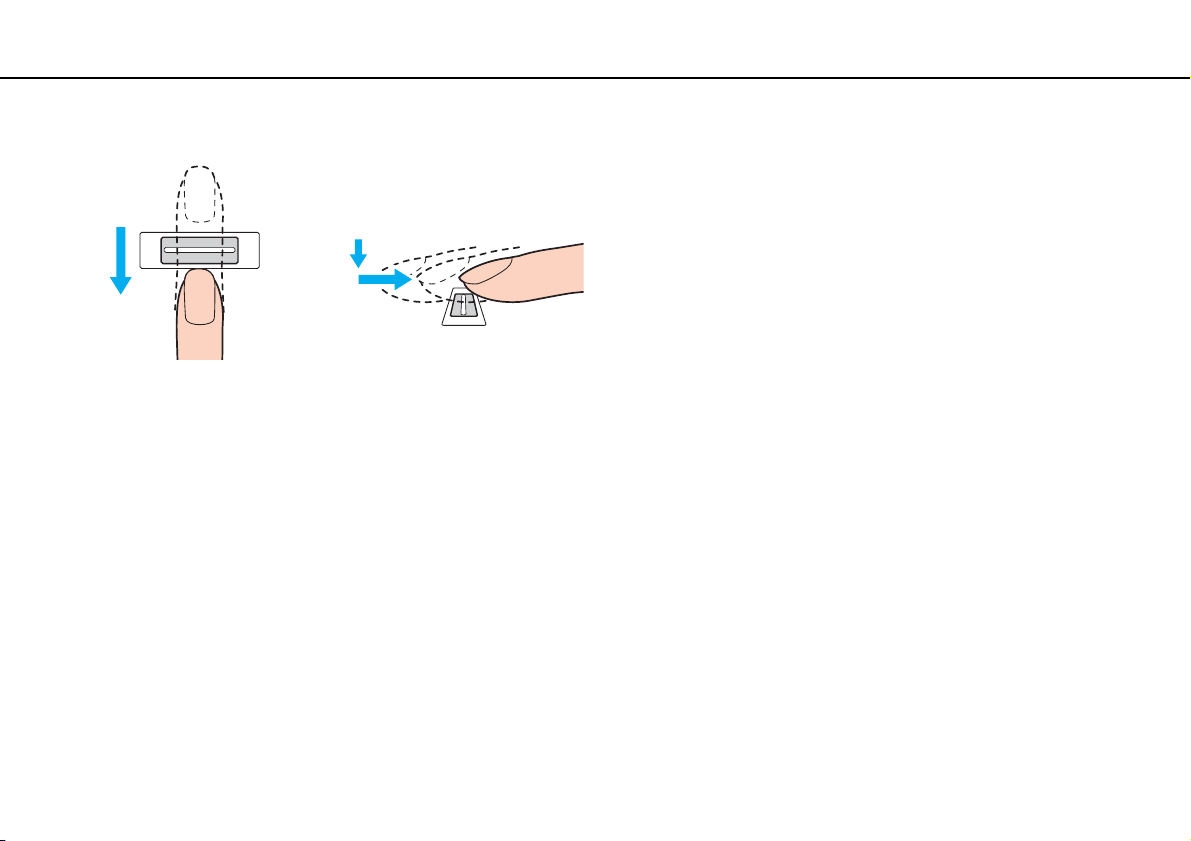
Utilizar o computador VAIO >
Utilizar a autenticação de impressão digital
2 Passe o dedo perpendicularmente ao sensor de impressões digitais.
!
Coloque a cabeça do dedo no centro do sensor de impressões digitais.
Leia a impressão digital da articulação do dedo em direcção à ponta do mesmo.
Ao passar o dedo, mantenha-o em contacto com o sensor de impressões digitais.
O registo de impressões digitais poderá falhar se mover o dedo demasiado depressa ou demasiado devagar. Deixe que o sensor de impressões digitais
verifique a sua impressão digital durante cerca de um segundo.
Poderá não conseguir registar e/ou reconhecer as impressões digitais se os dedos estiverem excessivamente secos ou molhados, enrugados, feridos,
sujos, etc.
74
nN
Registe mais do que uma impressão digital para o caso de o sensor de impressões digitais não conhecer reconhecer uma impressão digital.
Certifique-se de que limpa os dedos e o sensor de impressões digitais para manter o desempenho ideal do reconhecimento.
Page 75

Utilizar o computador VAIO >
Utilizar a autenticação de impressão digital
75
nN
Iniciar sessão no sistema
Para utilizar a função de autenticação de impressão digital em vez da introdução da palavra-passe para iniciar sessão no
sistema, necessita de definir as palavras-passe de ligação e do Windows e de configurar o computador para autenticação
de impressão digital.
Para definir as palavras-passe de ligação e do Windows, consulte Definir a palavra-passe (página 93).
Para obter informações detalhadas, consulte o ficheiro de ajuda incluído com o Protector Suite QL.
Iniciar sessão no Windows
Se tiver registado as impressões digitais na sua conta de utilizador, poderá substituir a introdução da palavra-passe do
Windows pela autenticação de impressão digital. Para iniciar sessão no Windows, passe o dedo registado no sensor de
impressões digitais quando aparecer o ecrã de início de sessão do Windows.
Funcionalidade Power-on Security
Se tiver definido a palavra-passe de ligação (página 93), poderá substituir a introdução da palavra-passe pela autenticação
de impressão digital quando iniciar o computador.
Page 76

Utilizar o computador VAIO >
Utilizar a autenticação de impressão digital
76
nN
Utilizar o Banco de Palavras-passe (Password Bank)
Depois de registar as suas informações de utilizador (contas de utilizador, palavras-passe, etc.) para Web sites no Banco
de Palavras-passe (Password Bank), pode utilizar a autenticação de impressão digital como substituto da introdução das
informações necessárias e aceder a Web sites protegidos por palavra-passe.
Para obter informações detalhadas, consulte o ficheiro de ajuda incluído com o Protector Suite QL.
!
Poderá não conseguir utilizar a funcionalidade Banco de Palavras-passe (Password Bank), dependendo do Web site a que aceder.
Utilizar a funcionalidade Cofre de Ficheiros (File Safe)
Com a funcionalidade Cofre de Ficheiros (File Safe), pode criar um arquivo encriptado para incluir um ficheiro e/ou pasta
para protecção contra acesso não autorizado. O arquivo encriptado pode ser desencriptado ou bloqueado para acesso aos
ficheiros/pastas passando o dedo pelo sensor de impressões digitais ou introduzindo a palavra-passe de segurança que
especificou para a encriptação.
Para obter informações detalhadas, consulte o ficheiro de ajuda incluído com o Protector Suite QL.
Utilizar o arranque de aplicações
O arranque de aplicações está disponível no computador para iniciar a sua aplicação preferida (ficheiro executável) que está
atribuída a um dos seus dedos com a impressão digital registada. Após ter atribuído uma aplicação ao dedo, poderá iniciar
a aplicação atribuída passando simplesmente o dedo pelo sensor de impressões digitais.
Para obter informações detalhadas, consulte o ficheiro de ajuda incluído com o Protector Suite QL.
Page 77

Utilizar o computador VAIO >
Utilizar a autenticação de impressão digital
77
nN
Apagar as impressões digitais registadas
Antes de eliminar o computador ou de o transferir para outra pessoa, recomendamos vivamente que apague os dados das
impressões digitais registados no sensor depois de apagar os dados armazenados no dispositivo de armazenamento
integrado.
Para apagar as impressões digitais registadas
1 Ligue o computador.
2 Prima a tecla F2 quando o logótipo VAIO aparecer.
O ecrã de configuração do BIOS é apresentado. Caso não apareça, reinicie o computador e prima a tecla F2 várias vezes
quando aparecer o logótipo VAIO.
3 Prima a tecla < ou , para seleccionar Security, para visualizar o separador Security.
4 Prima a tecla m para seleccionar Clear Fingerprint Data e prima a tecla Enter.
5 No pedido de confirmação, seleccione Continue e prima a tecla Enter.
Os dados registados no sensor de impressões digitais são apagados automaticamente após o sistema ser reiniciado.
Page 78

Utilizar dispositivos periféricos >
Utilizar dispositivos periféricos
Pode adicionar funcionalidades ao seu computador VAIO utilizando as várias portas do computador.
❑ Ligar altifalantes externos ou auscultadores (página 79)
❑ Ligar um monitor externo (página 80)
❑ Seleccionar modos de visualização (página 83)
❑ Utilizar a função de múltiplos monitores (página 85)
❑ Ligar um microfone externo (página 87)
❑ Ligar um dispositivo USB (página 88)
❑ Ligar um dispositivo i.LINK (página 90)
78
nN
Page 79
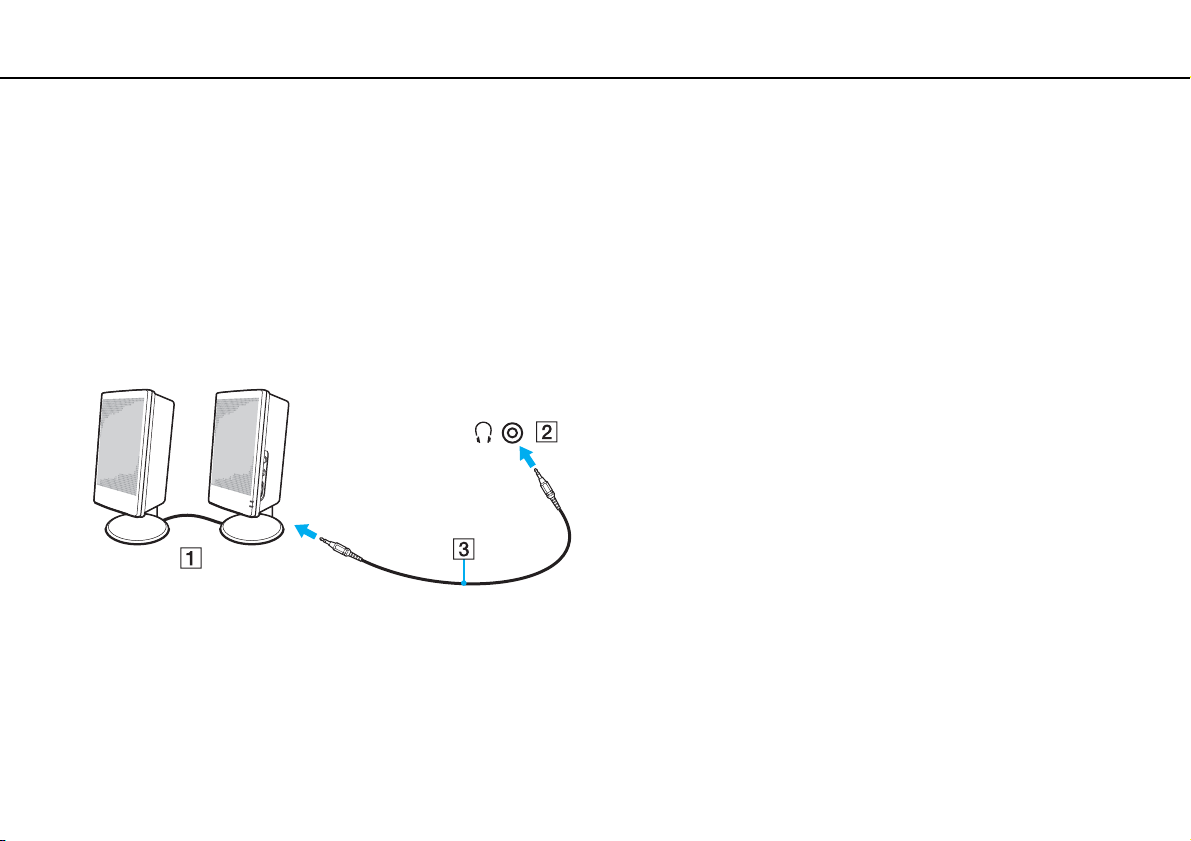
Utilizar dispositivos periféricos >
Ligar altifalantes externos ou auscultadores
79
nN
Ligar altifalantes externos ou auscultadores
Pode ligar dispositivos externos de saída de som (não fornecidos), tais como altifalantes ou auscultadores, ao computador.
Para ligar altifalantes externos
Certifique-se de que os altifalantes foram concebidos para utilização com um computador.
!
Baixe o volume dos altifalantes antes de os ligar.
Ligue os altifalantes externos (1) à tomada para auscultadores (2) i com um cabo de altifalante (3) (não fornecido).
Page 80
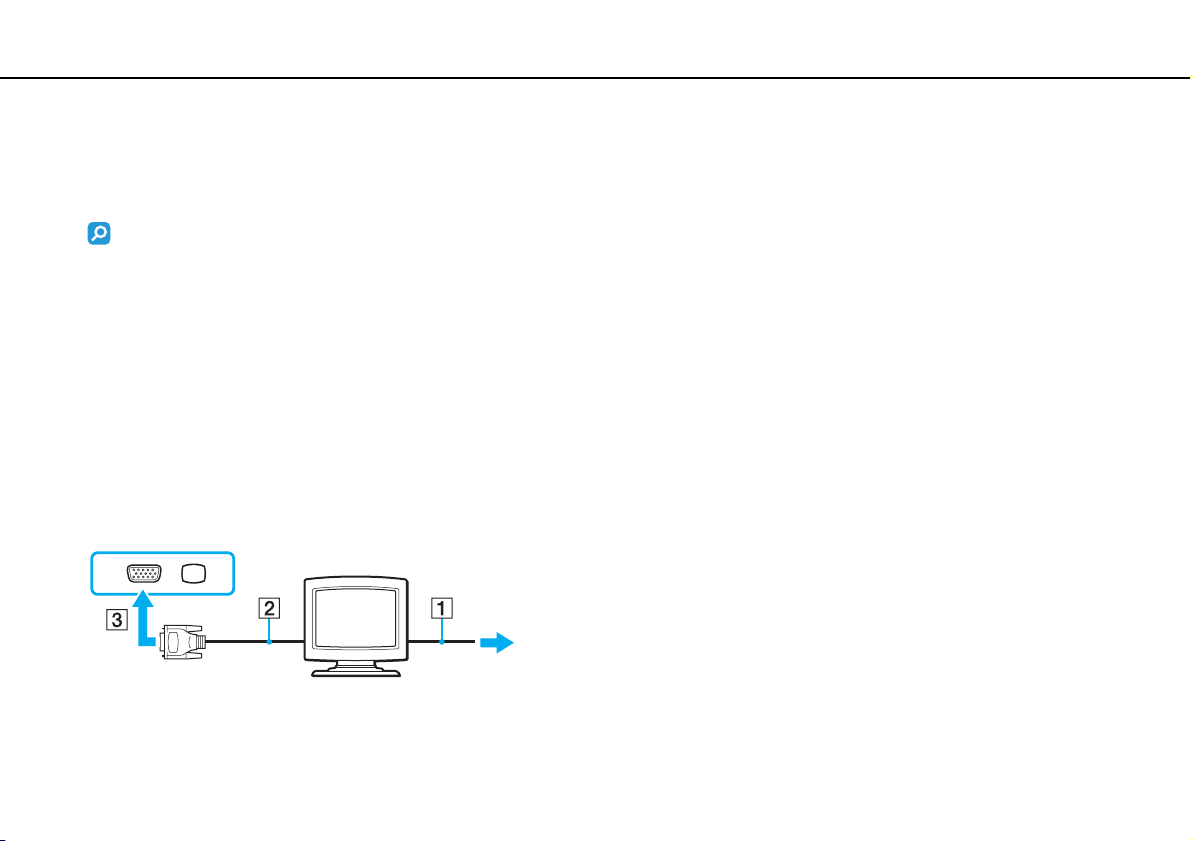
Utilizar dispositivos periféricos >
Ligar um monitor externo
80
nN
Ligar um monitor externo
Pode ligar um monitor externo (não fornecido) ao computador. Por exemplo, pode utilizar o computador com um monitor ou
um projector.
As funcionalidades e opções descritas nesta secção poderão não estar disponíveis no seu computador.
Ligue o cabo de alimentação do monitor externo depois de ligar todos os outros cabos.
Ligar um monitor de computador
Pode ligar um monitor de computador ao seu computador.
Para ligar um monitor de computador
1 Se necessário, ligue uma extremidade do cabo de alimentação do monitor (1) ao monitor e a outra extremidade a uma
tomada de electricidade.
2 Ligue o cabo do monitor (2) à porta de monitor (3) a do computador.
Page 81
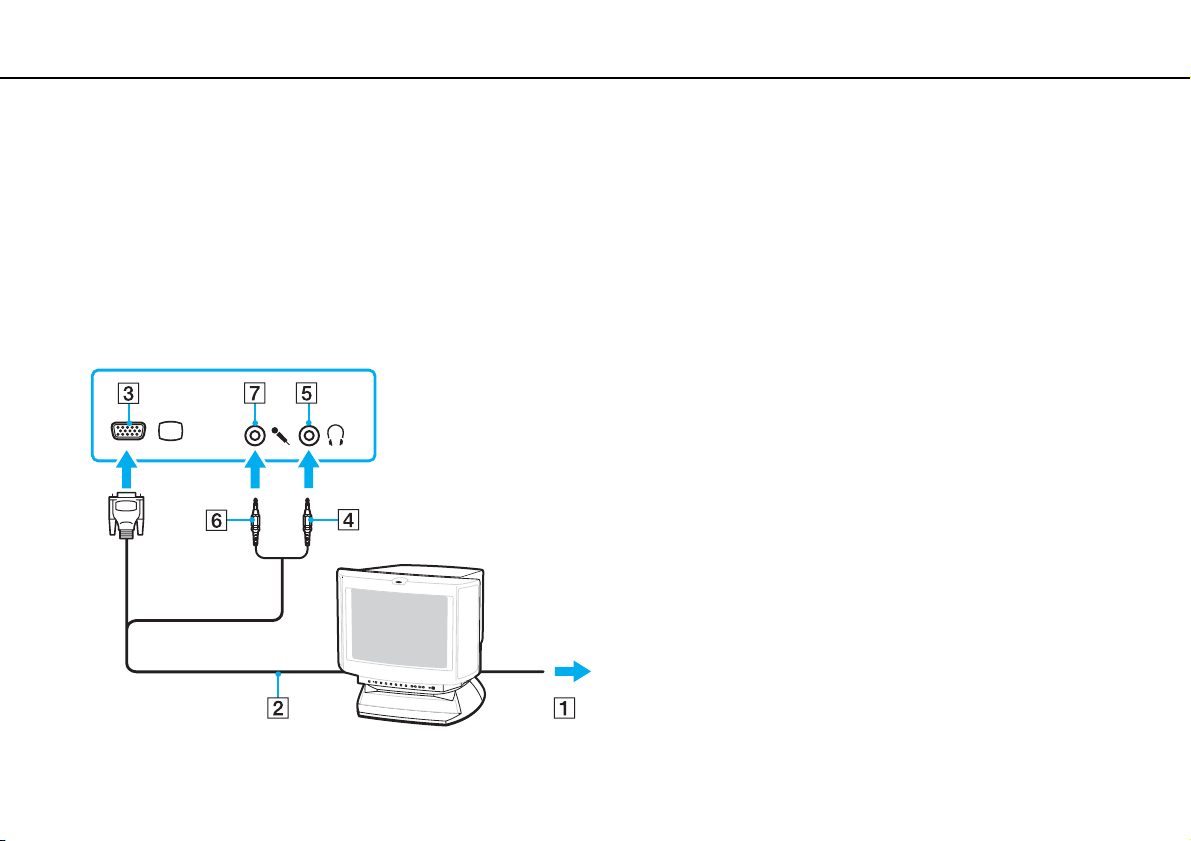
Utilizar dispositivos periféricos >
Ligar um monitor externo
Ligar um monitor de computador multimédia
Pode ligar um monitor de computador multimédia, que inclua altifalantes e um microfone integrado, ao computador.
Para ligar um monitor de computador multimédia
1 Ligue o cabo de alimentação do monitor multimédia (1) a uma tomada de electricidade.
2 Ligue o cabo do monitor (2) à porta de monitor (3) a do computador.
3 Ligue o cabo dos altifalantes (4) à tomada para auscultadores (5) i do computador.
4 Ligue o cabo do microfone (6) à tomada para microfone (7) m do computador.
81
nN
Page 82
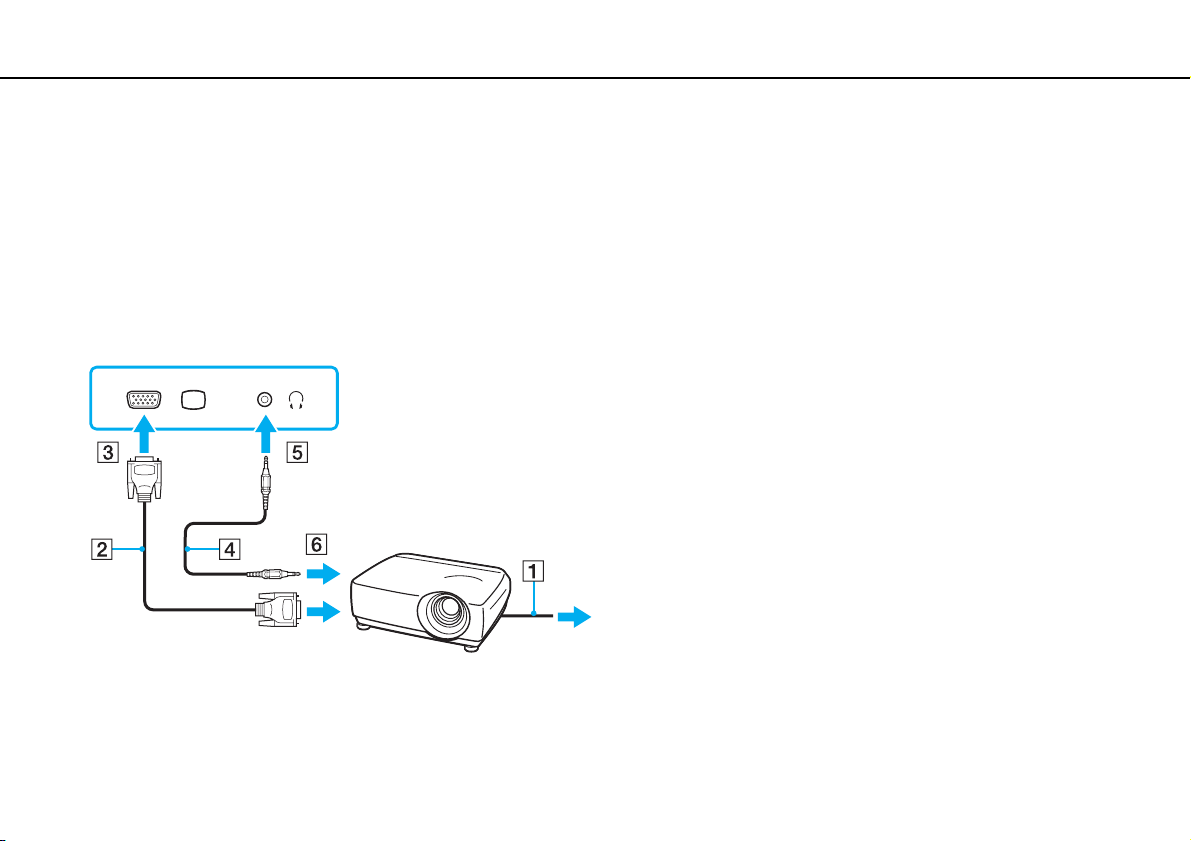
Utilizar dispositivos periféricos >
Ligar um monitor externo
Ligar um projector
Pode ligar um projector (por exemplo, o projector Sony LCD) ao computador.
Para ligar um projector
1 Ligue o cabo de alimentação (1) do projector a uma tomada de electricidade.
2 Ligue um cabo de monitor (2) à porta de monitor (3) a do computador.
3 Ligue o cabo dos altifalantes (4) à tomada para auscultadores (5) i do computador.
4 Ligue o cabo de monitor e o cabo de áudio à porta e à tomada do projector (6).
82
nN
Page 83
Utilizar dispositivos periféricos >
Seleccionar modos de visualização
nN
Seleccionar modos de visualização
Quando está ligado um monitor externo, pode seleccionar o monitor principal que pretende utilizar.
Se pretender trabalhar no ecrã do computador e no monitor externo ao mesmo tempo, consulte Utilizar a função de
múltiplos monitores (página 85) para obter mais informações.
O procedimento de selecção de um ecrã depende do controlador de vídeo utilizado no computador.
Consulte o Guia de especificações para obter informações sobre a configuração do seu computador.
83
Page 84

Utilizar dispositivos periféricos >
Seleccionar modos de visualização
Para seleccionar um monitor
Poderá não conseguir visualizar os mesmos conteúdos no ecrã do computador e no monitor externo ou projector simultaneamente, dependendo do
tipo do monitor externo ou projector.
Ligue o monitor externo antes de ligar o computador.
❑ Em modelos com o Intel Graphics Media Accelerator
1 Clique com o botão direito do rato no ambiente de trabalho e seleccione Personalizar.
2 Clique em Definições de visualização.
3 Siga as instruções apresentadas no ecrã para alterar as definições.
❑ Em modelos com o controlador de vídeo NVIDIA
1 Clique em Iniciar e em Painel de controlo.
2 Clique em Opções adicionais.
3 Clique em NVIDIA Control Panel.
4 Seleccione a opção de configuração do monitor em Monitor (Display).
5 Siga as instruções apresentadas no ecrã para alterar as definições.
❑ Em modelos com o controlador de vídeo ATI
Quando o computador tem um monitor externo ligado, pode alterar as definições de Principal/Clone do seguinte modo:
1 Clique em Iniciar, Todos os programas e Catalyst Control Center.
2 Clique em CCC.
3 Siga as instruções apresentadas no ecrã para alterar as definições.
Consulte o ficheiro de ajuda para obter mais informações.
84
nN
Page 85
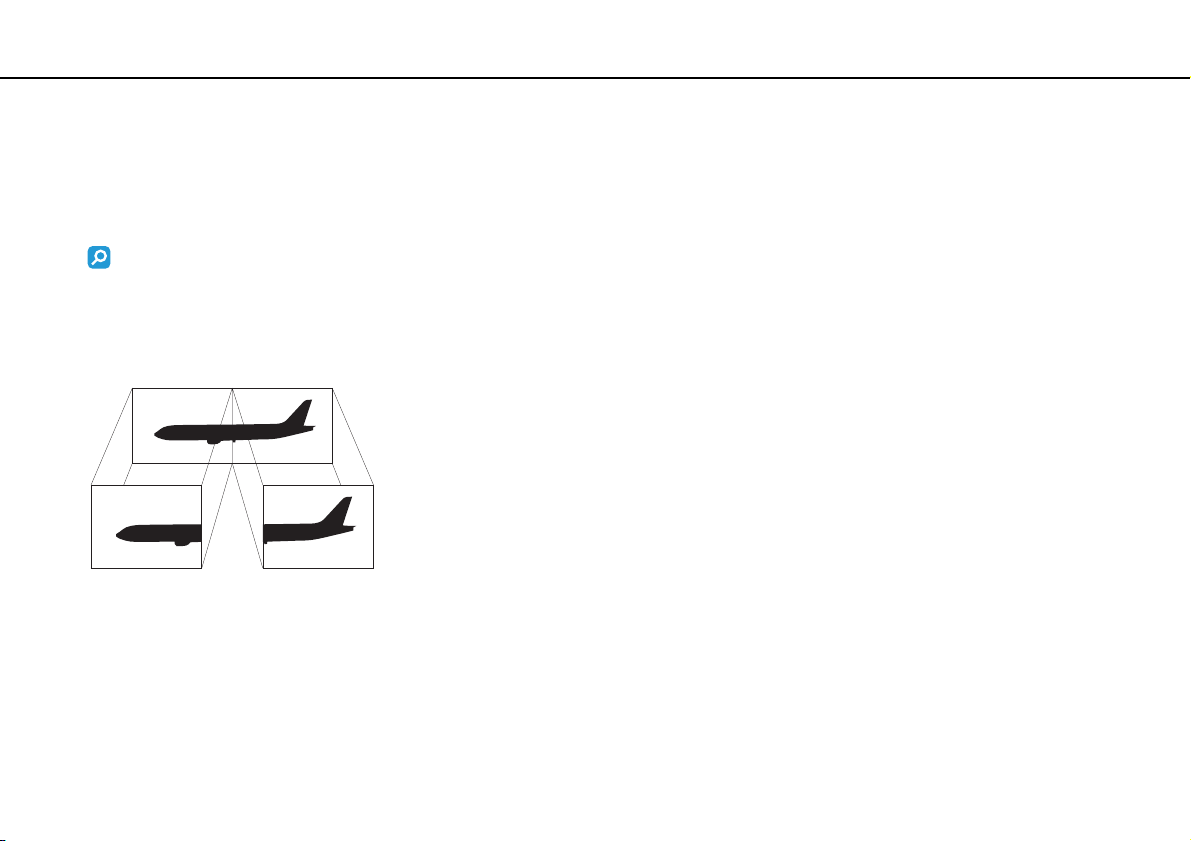
Utilizar dispositivos periféricos >
Utilizar a função de múltiplos monitores
85
nN
Utilizar a função de múltiplos monitores
A função de monitores múltiplos permite-lhe distribuir secções do seu ambiente de trabalho em monitores separados. Por
exemplo, se tiver um monitor externo ligado à porta de monitor, o ecrã do computador e o monitor externo podem funcionar
como um ambiente de trabalho individual.
O procedimento de utilização da função de múltiplos monitores depende do controlador de vídeo utilizado no computador.
Consulte o Guia de especificações para obter informações sobre a configuração do seu computador.
Pode deslocar o cursor de um monitor para o outro. Isto permite-lhe arrastar objectos, tal como uma janela de uma aplicação
aberta ou uma barra de ferramentas, de um monitor para o outro.
Page 86

Utilizar dispositivos periféricos >
Utilizar a função de múltiplos monitores
Para utilizar a função de múltiplos monitores
O monitor externo pode não suportar a função de múltiplos monitores.
Algumas aplicações de software podem não ser compatíveis com os ajustes de múltiplos monitores.
Certifique-se de que o computador não entra no modo de Suspensão ou Hibernação enquanto estiver a utilizar a função de múltiplos monitores. Caso
contrário, o computador poderá não regressar ao modo Normal.
Se definir cores diferentes em cada monitor, não expanda uma janela única em dois monitores. Caso contrário, o seu software pode não funcionar
correctamente.
Defina menos cores ou uma resolução inferior para cada monitor.
❑ Em modelos com o Intel Graphics Media Accelerator
1 Clique com o botão direito do rato no ambiente de trabalho e seleccione Personalizar.
2 Clique em Definições de visualização.
3 Siga as instruções apresentadas no ecrã para alterar as definições.
❑ Em modelos com o controlador de vídeo NVIDIA ou ATI
1 Clique em Iniciar e em Painel de controlo.
2 Clique em Ajustar a resolução do ecrã em Aspecto e personalização.
3 Clique com o botão direito do rato no monitor número 2 e seleccione Anexado.
4 Clique em OK.
No pedido de confirmação, clique em Sim.
86
nN
Além disso, pode definir o número de cores e a resolução de cada monitor e personalizar a função de múltiplos monitores.
Page 87
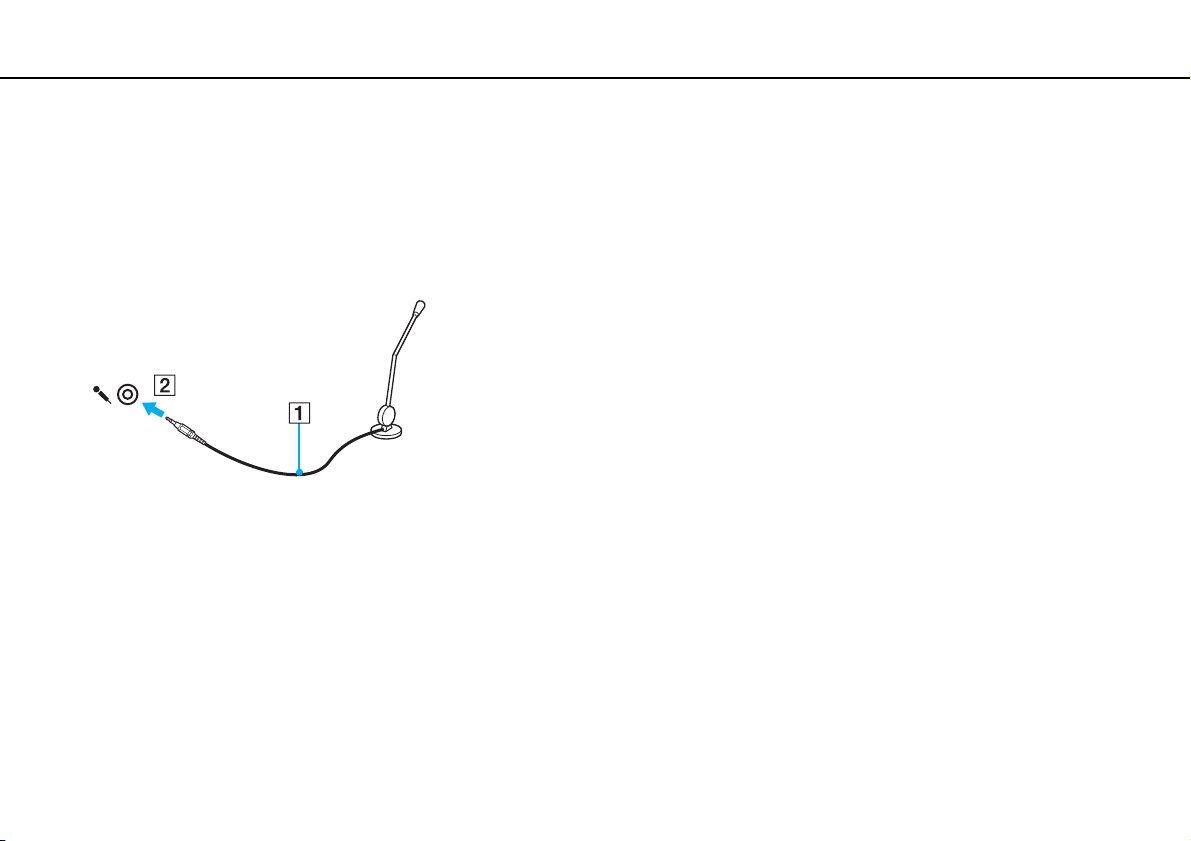
Utilizar dispositivos periféricos >
Ligar um microfone externo
87
nN
Ligar um microfone externo
Se utilizar um dispositivo de entrada de som (por exemplo, para conversar através da Internet), tem de ligar um microfone
externo (não fornecido).
Para ligar um microfone externo
Ligue o cabo do microfone (1) à entrada para microfone (2) m.
Certifique-se de que o microfone foi concebido para utilização com um computador.
Page 88
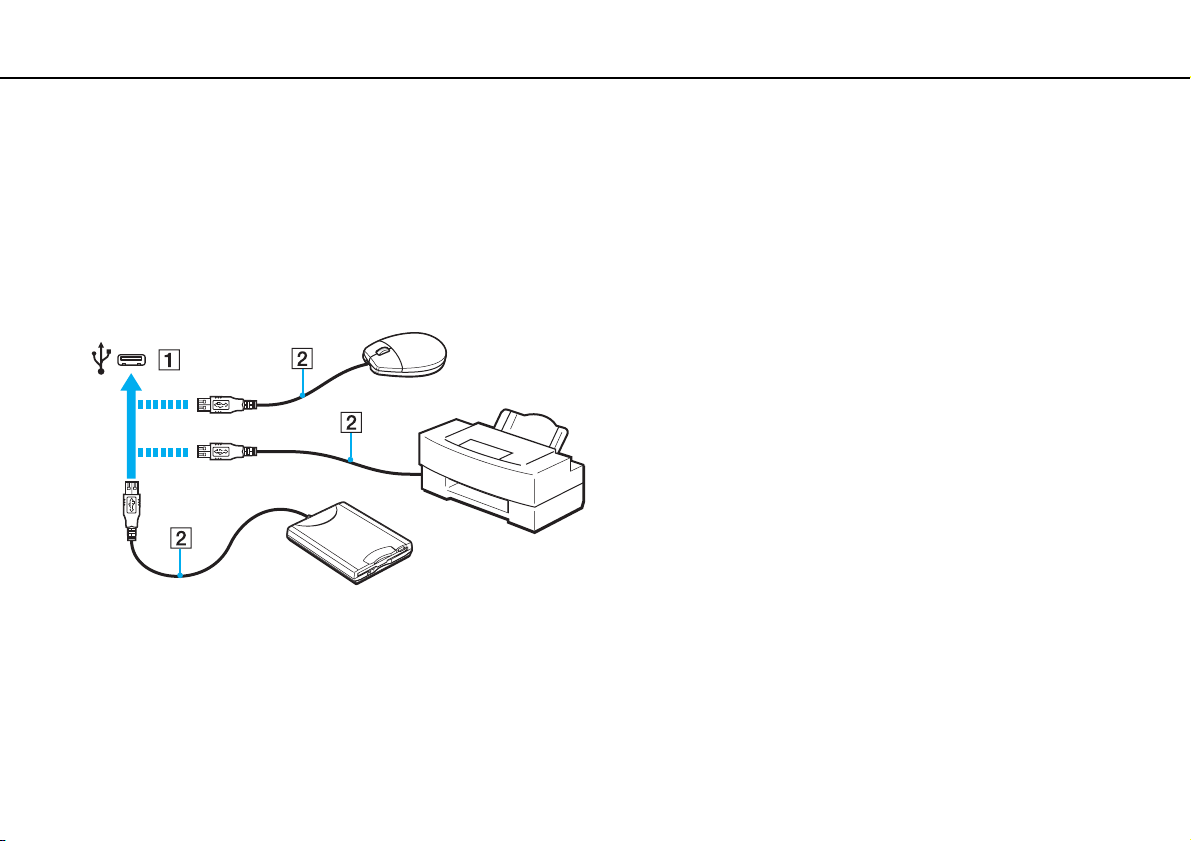
Utilizar dispositivos periféricos >
Ligar um dispositivo USB
88
nN
Ligar um dispositivo USB
Pode ligar um dispositivo USB (Universal Serial Bus) ao computador, tal como um rato, unidade de disquetes, altifalantes ou
impressora.
Para ligar um dispositivo USB
1 Seleccione a porta USB (1) que preferir utilizar.
2 Ligue o cabo do dispositivo USB (2) à porta USB.
Page 89

Utilizar dispositivos periféricos >
Ligar um dispositivo USB
89
nN
Notas sobre a ligação de um dispositivo USB
❑ Poderá ter de instalar o software de controlador fornecido com o dispositivo USB antes de o utilizar. Consulte o manual
fornecido com o dispositivo USB para obter mais informações.
❑ Certifique-se de que utiliza uma impressora USB compatível com a sua versão do Windows para imprimir documentos.
❑ Para obter informações sobre a remoção de um dispositivo USB, consulte o manual fornecido com o dispositivo.
❑ Para evitar que o seu computador e/ou dispositivos USB fiquem danificados, tenha em atenção o seguinte:
❑ Quando deslocar o computador com dispositivos USB ligados, evite expor as portas USB a choques ou impactos.
❑ Não coloque o computador num saco ou mala de transporte quando tiver dispositivos USB ligados.
Page 90

Utilizar dispositivos periféricos >
Ligar um dispositivo i.LINK
90
nN
Ligar um dispositivo i.LINK
O computador está equipado com uma porta i.LINK que pode utilizar para ligar um dispositivo i.LINK, tal como uma câmara
de vídeo digital.
i.LINK é uma marca registada da Sony Corporation utilizada apenas para designar que um produto contém uma ligação IEEE 1394. O procedimento
para estabelecer uma ligação i.LINK pode variar, dependendo da aplicação de software, do sistema operativo e do dispositivo i.LINK compatível. Nem
todos os produtos equipados com uma ligação i.LINK comunicam entre si. Consulte o manual fornecido com o dispositivo compatível com i.LINK para
obter mais informações sobre as condições de funcionamento e a ligação correcta. Antes de ligar periféricos de PC compatíveis com i.LINK ao sistema,
tais como uma unidade de CD-RW ou de disco rígido, confirme a compatibilidade com o sistema operativo e as condições de funcionamento requeridas.
Notas sobre a ligação de dispositivos i.LINK
❑ A porta i.LINK do computador não fornece energia a qualquer dispositivo externo. Se o dispositivo externo necessitar de
energia externa, certifique-se de que o liga a uma fonte de alimentação.
❑ A porta i.LINK suporta velocidades de transferência até 400 Mbps. No entanto, a velocidade de transferência real depende
da velocidade de transferência do dispositivo externo.
❑ Os cabos i.LINK opcionais poderão não estar disponíveis em alguns países ou áreas.
❑ Não é totalmente garantida uma ligação i.LINK com outros dispositivos compatíveis.
❑ A ligação i.LINK poderá não estar disponível, dependendo das aplicações de software, do sistema operativo e dos
dispositivos compatíveis com i.LINK que utilizar. Consulte o manual fornecido com o software para obter mais informações.
❑ Verifique as condições de funcionamento e a compatibilidade com o sistema operativo dos periféricos de PC compatíveis
com i.LINK (por exemplo, uma unidade HDD ou unidade de CD-RW) antes de os ligar ao computador.
Page 91
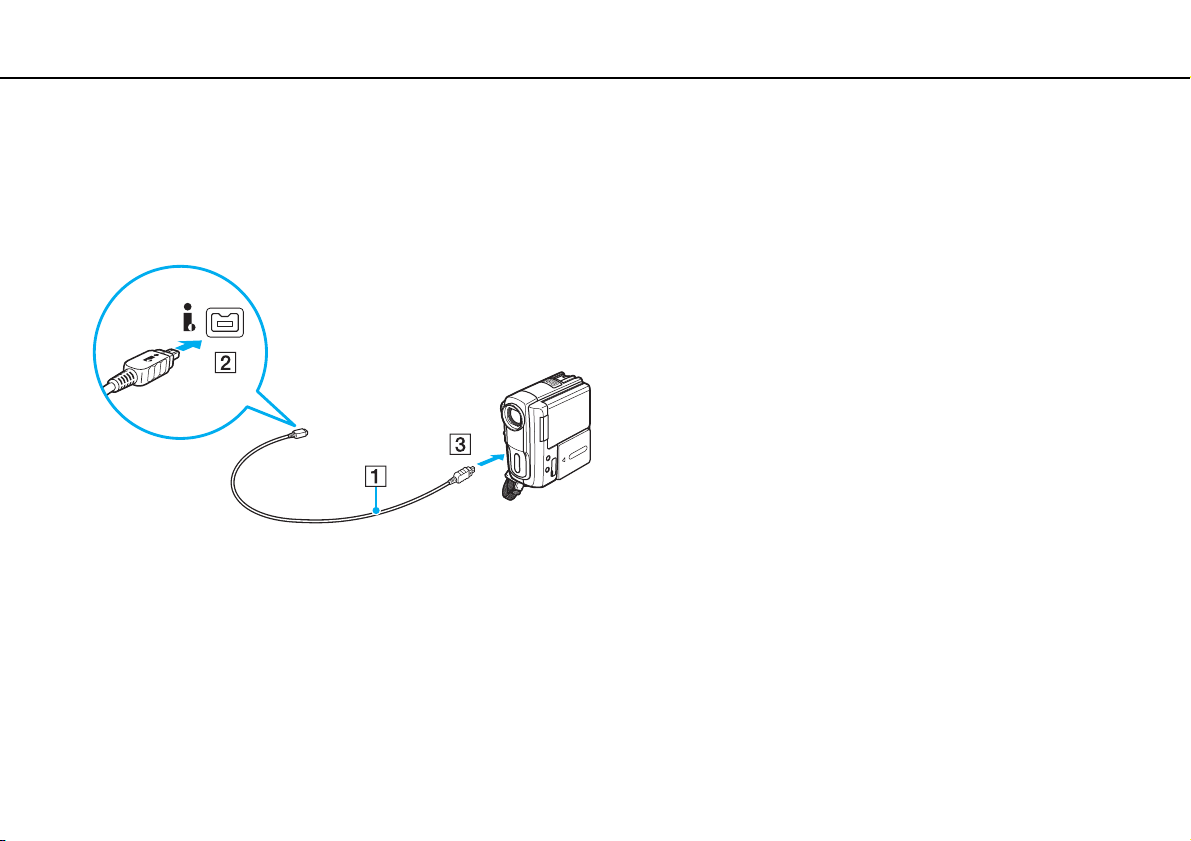
Utilizar dispositivos periféricos >
Ligar um dispositivo i.LINK
91
nN
Ligar uma câmara de vídeo digital
Para ligar uma câmara de vídeo digital
Ligue uma extremidade do cabo i.LINK (1) (não fornecido) à porta i.LINK (2) do computador e a outra extremidade à porta
DV In/Out (3) da câmara de vídeo digital.
O procedimento de ligação varia, dependendo do seu dispositivo compatível com i.LINK. Consulte o manual fornecido com o dispositivo para obter
mais informações.
Não é possível aceder às imagens guardadas num suporte Memory Stick quando utiliza uma ligação i.LINK.
Page 92

Personalizar o computador VAIO >
Personalizar o computador VAIO
Esta secção descreve brevemente como alterar as definições principais do computador VAIO. Entre outras coisas,
aprenderá a utilizar e a personalizar o aspecto do software e utilitários da Sony.
❑ Definir a palavra-passe (página 93)
❑ Utilizar o VAIO Control Center (página 100)
❑ Utilizar os modos de poupança de energia (página 101)
❑ Utilizar o VAIO Power Management (página 106)
❑ Configurar o modem (página 108)
92
nN
Page 93

Personalizar o computador VAIO >
Definir a palavra-passe
93
nN
Definir a palavra-passe
Utilize uma das funções do BIOS para definir a palavra-passe.
Assim que definir a palavra-passe, ser-lhe-á pedido para introduzir a palavra-passe, depois de aparecer o logótipo VAIO,
para iniciar o computador. A palavra-passe de ligação permite-lhe proteger o computador contra acesso não autorizado.
Adicionar a palavra-passe de ligação
A palavra-passe de ligação é fornecida para proteger o computador contra acesso não autorizado.
Existem dois tipos de palavra-passe de ligação: a palavra-passe da máquina e a palavra-passe do utilizador. A palavra-passe
da máquina é fornecida para que os utilizadores com direitos administrativos no computador alterem as opções de
configuração no ecrã de configuração do BIOS, bem como para iniciarem o computador. A palavra-passe do utilizador
é fornecida para que os utilizadores normais possam alterar algumas opções de configuração do BIOS, bem como para
iniciarem o computador. Para definir a palavra-passe do utilizador, tem de definir primeiro a palavra-passe da máquina.
!
Depois de definir a palavra-passe de ligação, não conseguirá iniciar o computador sem introduzir a mesma. Não se esqueça da palavra-passe. Anote
a palavra-passe e mantenha-a secreta e em segurança.
Se não se lembrar da palavra-passe de ligação e precisar de ajuda para a repor, ser-lhe-á cobrada uma taxa de reposição da palavra-passe e poderá ter
de enviar o computador para os serviços de assistência para reposição da palavra-passe.
Se o computador estiver equipado com um sensor de impressões digitais e tiver definido a palavra-passe de ligação em conjunto com a função de
autenticação de impressão digital, pode substituir a introdução da palavra-passe pelo reconhecimento de impressão digital quando ligar o computador.
Para obter mais informações, consulte Utilizar a autenticação de impressão digital (página 71).
Page 94

Personalizar o computador VAIO >
Definir a palavra-passe
94
nN
Para adicionar a palavra-passe de ligação (palavra-passe da máquina)
1 Ligue o computador.
2 Prima a tecla F2 quando o logótipo VAIO aparecer.
O ecrã de configuração do BIOS é apresentado. Caso não apareça, reinicie o computador e prima a tecla F2 várias vezes
quando aparecer o logótipo VAIO.
3 Prima a tecla < ou , para seleccionar Security para ver o separador Security, seleccione Set Machine Password e,
em seguida, prima a tecla Enter.
4 No ecrã de introdução da palavra-passe, introduza a palavra-passe duas vezes e prima a tecla Enter.
A palavra-passe pode ter até 32 caracteres alfanuméricos (incluindo espaços).
5 Seleccione Password when Power On em Security e prima a tecla Enter.
6 Altere a definição de Disabled para Enabled.
7 Prima a tecla < ou , para seleccionar Exit, seleccione Exit Setup e, em seguida, prima a tecla Enter.
No pedido de confirmação, prima a tecla Enter.
Page 95

Personalizar o computador VAIO >
Definir a palavra-passe
nN
Para adicionar a palavra-passe de ligação (palavra-passe do utilizador)
!
Certifique-se de que define a palavra-passe da máquina antes de definir a palavra-passe do utilizador.
1 Ligue o computador.
2 Prima a tecla F2 quando o logótipo VAIO aparecer.
O ecrã de configuração do BIOS é apresentado. Caso não apareça, reinicie o computador e prima a tecla F2 várias vezes
quando aparecer o logótipo VAIO.
3 Introduza a palavra-passe da máquina e prima a tecla Enter.
4 Prima a tecla < ou , para seleccionar Security para ver o separador Security, seleccione Set User Password e,
em seguida, prima a tecla Enter.
5 No ecrã de introdução da palavra-passe, introduza a palavra-passe duas vezes e prima a tecla Enter.
A palavra-passe pode ter até 32 caracteres alfanuméricos (incluindo espaços).
6 Prima a tecla < ou , para seleccionar Exit, seleccione Exit Setup e, em seguida, prima a tecla Enter.
No pedido de confirmação, prima a tecla Enter.
95
Page 96

Personalizar o computador VAIO >
Definir a palavra-passe
96
nN
Alterar/remover a palavra-passe de ligação
Para alterar ou remover a palavra-passe de ligação (palavra-passe da máquina)
1 Ligue o computador.
2 Prima a tecla F2 quando o logótipo VAIO aparecer.
O ecrã de configuração do BIOS é apresentado. Caso não apareça, reinicie o computador e prima a tecla F2 várias vezes
quando aparecer o logótipo VAIO.
3 Introduza a palavra-passe da máquina e prima a tecla Enter.
4 Prima a tecla < ou , para seleccionar Security para ver o separador Security, seleccione Set Machine Password e,
em seguida, prima a tecla Enter.
5 No ecrã de introdução da palavra-passe, introduza a palavra-passe actual uma vez e, em seguida, uma nova palavra-passe
duas vezes e prima a tecla Enter.
Para remover a palavra-passe, deixe os campos Enter New Password e Confirm New Password em branco e prima
a tecla Enter.
6 Prima a tecla < ou , para seleccionar Exit, seleccione Exit Setup e, em seguida, prima a tecla Enter.
No pedido de confirmação, prima a tecla Enter.
Page 97

Personalizar o computador VAIO >
Definir a palavra-passe
97
nN
Para alterar ou remover a palavra-passe de ligação (palavra-passe do utilizador)
1 Ligue o computador.
2 Prima a tecla F2 quando o logótipo VAIO aparecer.
O ecrã de configuração do BIOS é apresentado. Caso não apareça, reinicie o computador e prima a tecla F2 várias vezes
quando aparecer o logótipo VAIO.
3 Introduza a palavra-passe do utilizador e prima a tecla Enter.
4 Prima a tecla < ou , para seleccionar Security para ver o separador Security, seleccione Set User Password e,
em seguida, prima a tecla Enter.
5 No ecrã de introdução da palavra-passe, introduza a palavra-passe actual uma vez e, em seguida, uma nova palavra-passe
duas vezes e prima a tecla Enter.
Para remover a palavra-passe, deixe os campos Enter New Password e Confirm New Password em branco e prima
a tecla Enter.
6 Prima a tecla < ou , para seleccionar Exit, seleccione Exit Setup e, em seguida, prima a tecla Enter.
No pedido de confirmação, prima a tecla Enter.
Page 98

Personalizar o computador VAIO >
Definir a palavra-passe
98
nN
Adicionar a palavra-passe do Windows
A palavra-passe do Windows é útil quando tem de partilhar um computador com outras pessoas. Através da definição da
palavra-passe do Windows, pode proteger a sua conta de utilizador contra o acesso não autorizado.
A introdução da palavra-passe do Windows é pedida depois de seleccionar a sua conta de utilizador.
!
Não se esqueça da palavra-passe. Anote a palavra-passe e mantenha-a secreta e em segurança.
Se o computador estiver equipado com um sensor de impressões digitais e tiver definido a palavra-passe do Windows em conjunto com a função de
autenticação de impressão digital, pode substituir a introdução da palavra-passe pelo reconhecimento de impressão digital quando ligar o computador.
Para obter mais informações, consulte Utilizar a autenticação de impressão digital (página 71).
Para adicionar a palavra-passe do Windows
1 Clique em Iniciar e em Painel de controlo.
2 Clique em Contas de utilizador e segurança familiar ou em Contas de utilizador.
3 Clique em Contas de utilizador.
4 Clique em Criar uma palavra-passe para a conta em Efectuar alterações à conta.
5 Nos campos Nova palavra-passe e Confirmar a nova palavra-passe, introduza a palavra-passe da conta.
6 Clique em Criar palavra-passe.
Consulte a Ajuda e suporte do Windows para obter mais informações sobre a palavra-passe do Windows.
Page 99

Personalizar o computador VAIO >
Definir a palavra-passe
Alterar/remover a palavra-passe do Windows
Para alterar a palavra-passe do Windows
1 Clique em Iniciar e em Painel de controlo.
2 Clique em Contas de utilizador e segurança familiar ou em Contas de utilizador.
3 Clique em Contas de utilizador.
4 Clique em Alterar palavra-passe.
5 Introduza a palavra-passe actual no campo Palavra-passe actual.
6 Nos campos Nova palavra-passe e Confirmar a nova palavra-passe, introduza uma nova palavra-passe.
7 Clique em Alterar palavra-passe.
Para remover a palavra-passe do Windows
1 Clique em Iniciar e em Painel de controlo.
2 Clique em Contas de utilizador e segurança familiar ou em Contas de utilizador.
3 Clique em Contas de utilizador.
4 Clique em Remover a palavra-passe.
5 No campo Palavra-passe actual, introduza a palavra-passe actual que pretende remover.
6 Clique em Remover palavra-passe.
99
nN
Page 100

Personalizar o computador VAIO >
Utilizar o VAIO Control Center
100
nN
Utilizar o VAIO Control Center
O utilitário VAIO Control Center permite-lhe aceder a informações do sistema e especificar preferências para
o comportamento do sistema.
Para utilizar o VAIO Control Center
1 Clique em Iniciar, Todos os programas e VAIO Control Center.
2 Seleccione o item de controlo pretendido e altere as definições.
3 Quando tiver terminado, clique em OK.
A definição do item pretendido foi alterada.
Para mais informações sobre cada opção, consulte o ficheiro de ajuda incluído com o VAIO Control Center.
Alguns dos itens de controlo não estarão visíveis se abrir o VAIO Control Center como utilizador padrão.
Alterar a actividade predefinida da lâmpada de iluminação
A lâmpada de iluminação existente na parte inferior do computador ilumina-se, dependendo das suas acções ou do estado
do computador. Pode alterar esta actividade predefinida da lâmpada, fazendo com que fique apagada, seguindo estes passos:
1 Clique em Iniciar, Todos os programas e VAIO Control Center.
2 Clique em Display e Illumination LED Setting.
3 Clique para desmarcar a caixa de verificação Enable the Illumination LED.
4 Clique em OK.
 Loading...