

Page 1
5-045-870-32(1)
Ultra HD Blu-ray
™
/
DVD Player
Antes de utilizar este reproductor, lea detenidamente este
manual de instrucciones. El software de este reproductor se
puede actualizar posteriormente. Visite la página Web
siguiente:
Przed użytkowaniem odtwarzacza prosimy o uważne
przeczytanie niniejszej instrukcji obsługi. Oprogramowanie
odtwarzacza może być w przyszłości aktualizowane. Prosimy
odwiedzić stronę internetową o następującym adresie:
Innan du börjar använda den här spelaren ska du läsa denna
bruksanvisning noggrant. Denna spelares mjukvara kan
komma att uppdateras i framtiden. Se följande webbplats:
Inden du tager afspilleren i brug, bedes du læse denne
betjeningsvejledning omhyggeligt. Denne afspillers software
opdateres muligvis i fremtiden. Se følgende webside:
Pyydämme lukemaan tämän käyttöoppaan huolellisesti
ennen tämän soittimen käyttöä. Tämän soittimen ohjelmistoa
voidaan päivittää tulevaisuudessa. Mene seuraavaan
sivustoon:
https://www.sony.eu/support
Manual de Instrucciones
Instrukcja obsługi PL
Bruksanvisning SE
Betjeningsvejledning DK
Käyttöohjeet FI
ES
UBP-X700/K
Model: YY0155D
Page 2

Contenido
ADVERTENCIA . . . . . . . . . . . . . . . . . . . . . . 3
PRECAUCIONES . . . . . . . . . . . . . . . . . . . . . 4
Notas sobre los discos . . . . . . . . . . . . . 6
Procedimientos iniciales
Accesorios suministrados . . . . . . . . . . . . . 7
Inserción de las pilas en el mando a
distancia . . . . . . . . . . . . . . . . . . . . . . . . 7
Guía de componentes y controles . . . . . . 8
Panel frontal . . . . . . . . . . . . . . . . . . . . . 8
Panel posterior . . . . . . . . . . . . . . . . . . . 8
Mando a distancia . . . . . . . . . . . . . . . . 9
Números de códigos de televisores
controlables . . . . . . . . . . . . . . . . . . . . 10
Paso 1: Conexión del reproductor . . . . . 11
Conexión a su televisor . . . . . . . . . . . 11
Conexión a su televisor mediante
barra de sonido/amplificador
(receptor) de audio y vídeo . . . . . . . . 12
Paso 2: Conexión a red . . . . . . . . . . . . . . 13
Configuración por cable . . . . . . . . . . 13
Paso 3: Configuración fácil . . . . . . . . . . . 14
Visualización de la pantalla de
inicio . . . . . . . . . . . . . . . . . . . . . . . . . . 14
Reproducción
Reproducción de un disco . . . . . . . . . . . 15
Disfrutar de Blu-ray 3D . . . . . . . . . . . 15
Disfrutar de 4K Ultra HD Blu-ray . . . . 15
Para disfrutar de BONUSVIEW/
BD-LIVE . . . . . . . . . . . . . . . . . . . . . . . . 16
Reproducción de un dispositivo USB . . . 16
Reproducción a través de una red . . . . . 16
Haga los preparativos para usar . . . . 16
Opciones disponibles . . . . . . . . . . . . . . . 17
Ajustes y reglajes
Utilización de las visualizaciones de
ajustes . . . . . . . . . . . . . . . . . . . . . . . . . . . 19
[Actualización de software] . . . . . . . . . . 19
[Ajustes de pantalla] . . . . . . . . . . . . . . . . 19
[Ajustes de audio] . . . . . . . . . . . . . . . . . . 21
[Ajustes de visionado para BD/DVD] . . . 22
[Ajustes de reproducción prohibida] . . . 22
[Ajustes de música] . . . . . . . . . . . . . . . . . 23
[Ajustes del sistema] . . . . . . . . . . . . . . . . 23
[Configuración de red] . . . . . . . . . . . . . . 24
[Configuración fácil] . . . . . . . . . . . . . . . . 24
[Restaurar] . . . . . . . . . . . . . . . . . . . . . . . . 24
Información adicional
Solución de problemas . . . . . . . . . . . . . . 25
Imagen . . . . . . . . . . . . . . . . . . . . . . . . 25
Sonido . . . . . . . . . . . . . . . . . . . . . . . . . 25
Disco . . . . . . . . . . . . . . . . . . . . . . . . . . 26
Dispositivo USB . . . . . . . . . . . . . . . . . 26
Conexión a red . . . . . . . . . . . . . . . . . . 26
Control por HDMI (BRAVIA Sync) . . . 26
Otros . . . . . . . . . . . . . . . . . . . . . . . . . . 27
Discos que se pueden reproducir . . . . . 28
Tipos de archivos que se pueden
reproducir . . . . . . . . . . . . . . . . . . . . . . . . 29
Especificaciones . . . . . . . . . . . . . . . . . . . 32
Derechos de autor y marcas
comerciales . . . . . . . . . . . . . . . . . . . . . 33
Lista de códigos de idioma . . . . . . . . 35
Reproducción prohibida/código de
área . . . . . . . . . . . . . . . . . . . . . . . . . . . 36
Conexión a Internet y dirección IP
Los datos técnicos como dirección IP [o
detalles del dispositivo] se utilizan cuando
se conecta este producto a Internet para
actualización de software o recibir servicios
de terceros. Para actualizaciones de
software, estos datos técnicos se pueden
comunicar a nuestros servidores de
actualización con objeto de proporcionarle
la actualización de software apropiada para
su dispositivo. Si no quiere que tales datos
técnicos sean utilizados en modo alguno, no
conecte un cable de red.
ES
2
Page 3
ADVERTENCIA
Para reducir el riesgo de incendios o descargas
eléctricas, no exponga este aparato a goteos o
salpicaduras, y no coloque objetos que
contengan líquidos, como jarrones, sobre su
superficie.
Para evitar una descarga eléctrica, no abra la
unidad. Solicite asistencia técnica únicamente a
personal especializado.
El cable de alimentación deberá ser cambiado
solamente en un taller de servicio cualificado.
No exponga las pilas o los aparatos con pilas
instaladas a fuentes de calor excesivo, como la
luz solar o fuego.
PRECAUCIÓN
Riesgo de explosión si la pila es reemplazada
con una de tipo incorrecto.
El uso de instrumentos ópticos con este
producto aumenta el riesgo de daños oculares.
Dado que el rayo láser usado en este
reproductor de Ultra HD Blu-ray / DVD es dañino
para la vista, no intente desmontar la unidad.
Solicite asistencia técnica únicamente a
personal especializado.
El uso de controles o ajustes o la realización de
procedimientos distintos a los que se
especifican aquí podrían resultar en una
exposición peligrosa a radiación.
Esta etiqueta se encuentra en el receptáculo
protector de láser situado en el interior del
aparato.
Este aparato está clasificado como un producto
LÁSER de CLASE 1. La marca del producto LÁSER
de CLASE 1 está ubicada en la parte posterior
externa.
El producto está clasificado como producto láser
de clase 1 por IEC 60825-1:2007 y IEC 60825-1:2014.
ES
Tratamiento de las baterías y
equipos eléctricos y
electrónicos al final de su vida
útil (aplicable en la Unión
Europea y otros países con
sistemas de tratamiento
selectivo de residuos)
Este símbolo en el producto, la batería o el
embalaje indica que el producto y la batería no
pueden tratarse como un residuo doméstico
normal. En algunas baterías este símbolo puede
utilizarse en combinación con un símbolo
químico. Se añadirá el símbolo químico del plomo
(Pb) si la batería contiene más del 0,004 % de
plomo. Al asegurarse de que estos productos y
baterías se desechan correctamente, ayudará a
prevenir las posibles consecuencias negativas
para la salud y el medio ambiente que podrían
derivarse de su incorrecta manipulación. El
reciclaje de los materiales ayuda a preservar los
recursos naturales. En el caso de productos, que
por razones de seguridad, rendimiento o
mantenimiento de datos, requieran una conexión
permanente con la batería incorporada, esta
batería deberá reemplazarse únicamente por
personal técnico cualificado para ello. Para
asegurarse de que la batería se desecha
correctamente, entregue estos productos al final
de su vida útil en un punto de recogida adecuado
para el reciclado de aparatos eléctricos y
electrónicos. Para el resto de baterías, consulte la
sección donde se indica cómo extraer la batería
del producto de forma segura. Deposite la batería
en el correspondiente punto de recogida para el
reciclado de baterías. Si desea obtener
información detallada sobre el reciclaje de este
producto o de la batería, póngase en contacto
con el ayuntamiento, el punto de recogida más
cercano o el establecimiento donde ha adquirido
el producto o la batería.
ES
3
Page 4

Este producto ha sido fabricado por, o en
nombre de Sony Corporation.
Importador UE: Sony Europe B.V.
Las consultas relacionadas con el Importador a
la UE o con la conformidad del producto en
Europa deben dirigirse al representante
autorizado por el fabricante, Sony Belgium,
bijkantoor van Sony Europe B.V., Da Vincilaan
7-D1, 1930 Zaventem, Bélgica.
PRECAUCIONES
• Esta unidad funciona con CA 220 V - 240 V,
50/60 Hz. Compruebe que la tensión de
funcionamiento de la unidad es idéntica a la
del suministro eléctrico de su localidad.
• Instale esta unidad de forma que el cable de
alimentación de CA pueda ser
desenchufado de la toma de corriente de la
pared inmediatamente en el caso de que
haya problemas.
• Este equipo ha sido probado y se ha
encontrado que cumple con los límites
establecidos en el reglamento EMC
utilizando un cable de conexión de menos
de 3 metros.
• Instale el reproductor en un lugar con
ventilación adecuada para evitar el
recalentamiento interno de éste.
• Para reducir el riesgo de incendio, no cubra
el orificio de ventilación del aparato con
periódicos, manteles, cortinas, etc.
• No exponga el aparato a fuentes con llama
descubierta (por ejemplo, velas
encendidas).
• No instale este reproductor en un espacio
confinado tal como en un estante para
libros o unidad similar.
• No ponga el reproductor en exteriores, en
vehículos, en barcos, ni en otras
embarcaciones.
• Si traslada el reproductor directamente de
un lugar frío a uno cálido o lo sitúa en una
habitación muy húmeda, es posible que se
condense humedad en las lentes situadas
en el interior del reproductor. Si esto ocurre,
es posible que el reproductor no funcione
correctamente. En este caso, extraiga el
disco y deje el reproductor encendido
durante media hora aproximadamente
hasta que la humedad se evapore.
• No instale el reproductor en posición
inclinada. Está diseñada para funcionar sólo
en posición horizontal.
• No ponga objetos metálicos delante del
panel frontal. Ello podrá limitar la recepción
de las ondas radioeléctricas.
• No ponga el reproductor en un lugar donde
se utilice equipo médico. Ello puede
ocasionar un mal funcionamiento de los
instrumentos médicos.
• Este reproductor deberá ser instalado y
utilizado con una distancia mínima de al
menos 20 cm o más entre el reproductor y
el cuerpo de una persona (excluyendo las
extremidades: manos, muñecas, pies y
tobillos).
• No ponga objetos pesados o inestables
encima del reproductor.
• No ponga en la bandeja de discos ningún
objeto que no sea un disco. Si lo hace podrá
ocasionar daños al reproductor o al objeto.
• Extraiga todos los discos de la bandeja
cuando vaya a mover el reproductor. Si no
lo hace, el disco podría resultar dañado.
• Desconecte el cable de alimentación de CA
y todos los otros cables del reproductor
cuando vaya a mover el reproductor.
• El cable de alimentación de CA no se
desconectará de la red mientras siga
conectado a la toma de CA, incluso si el
reproductor se ha apagado por sí solo.
• Desconecte el reproductor de la toma de
corriente de la pared si no va a utilizar el
reproductor durante un largo tiempo. Para
desconectar el cable de alimentación de CA,
tire del enchufe y no del cable.
• Observe los puntos siguientes para evitar
que el cable de alimentación de CA se dañe.
No utilice el cable de alimentación de CA si
está dañado, porque si lo hace podrá
ocasionar una descarga eléctrica o un
incendio.
– No pellizque el cable de alimentación de
CA entre el reproductor y la pared, balda,
etc.
– No ponga nada pesado encima del cable
de alimentación de CA ni tire del propio
cable de alimentación de CA.
• Utilice el adaptador de CA suministrado
para este reproductor, porque otros
adaptadores podrán ocasionar un mal
funcionamiento.
• No desarme ni realice ingeniería inversa en
el adaptador de CA.
• No confine el adaptador de CA en un lugar
cerrado tal como en una estantería de libros
o un mueble de audio y vídeo.
ES
4
Page 5
• No conecte el adaptador de CA a un
transformador eléctrico de viaje, ya que
puede generar calor y ocasionar un mal
funcionamiento.
• No deje caer ni golpee el adaptador de CA.
• No aumente el volumen mientras escuche
una sección con una entrada de nivel muy
bajo o sin señal de audio. Sus oídos y los
altavoces podrían dañarse cuando el sonido
alcance el nivel máximo.
• Limpie la caja, el panel, y los controles con
un paño suave. No utilice ningún estropajo
abrasivo, detergente concentrado ni
disolventes como alcohol o bencina.
• No utilice discos limpiadores ni limpiadores
de discos o lentes (incluidos detergentes y
aerosoles). Si lo hace, es posible que se
produzcan fallos de funcionamiento en la
unidad.
• Si se somete este reproductor a alguna
reparación, es posible que los prestadores
del servicio conserven las piezas reparadas
para reutilizarlas o reciclarlas.
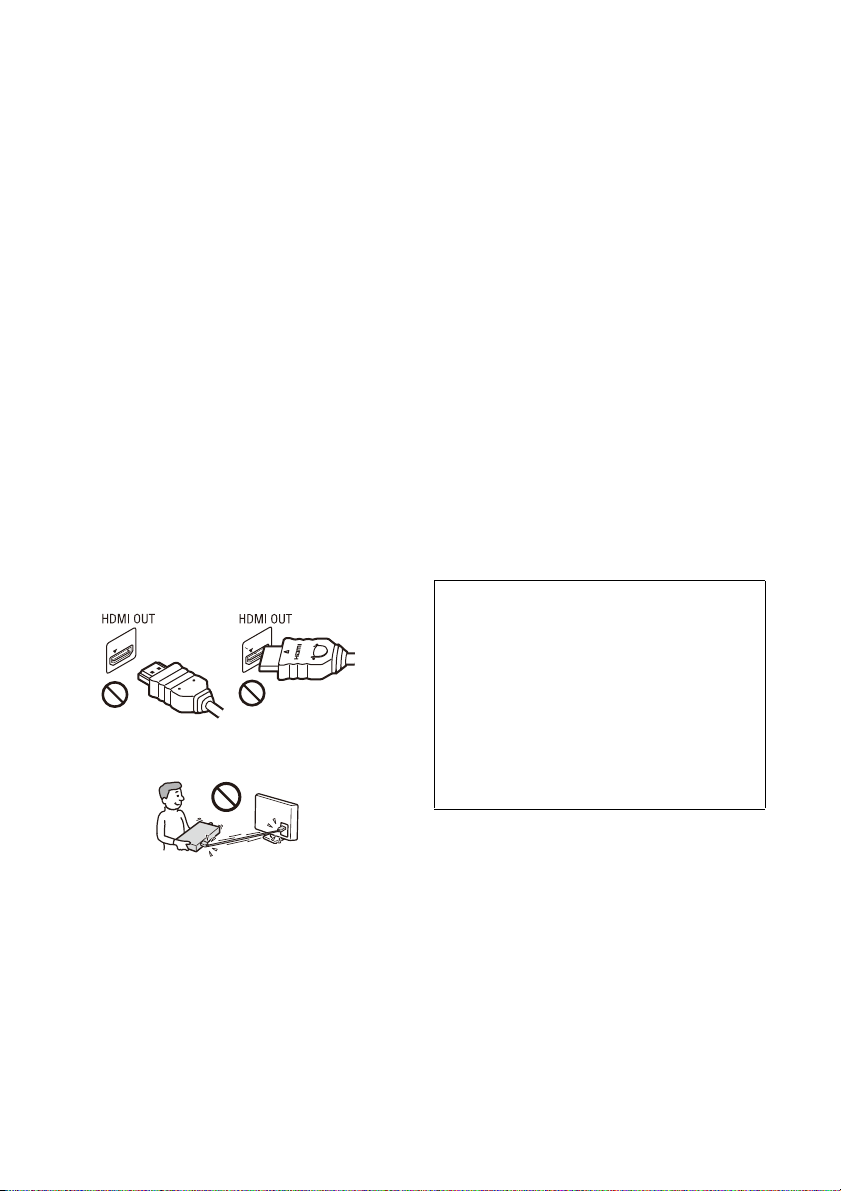
• Observe lo siguiente porque con un manejo
incorrecto puede dañar la toma HDMI OUT y
el conector.
– Alinee cuidadosamente la toma HDMI
OUT de la parte posterior del reproductor
y el conector HDMI comprobando sus
formas. Asegúrese de que el conector no
está al revés o inclinado.
– Asegúrese de desconectar el cable HDMI
cuando vaya a mover el reproductor.
Sobre el visionado de imágenes de vídeo 3D
Es posible que algunas personas sientan
molestias (tales como cansancio de la vista,
fatiga, o nauseas) mientras ven imágenes de
vídeo 3D. Sony recomienda que todos los
espectadores tomen descansos regulares
mientras ven imágenes de vídeo 3D. La
duración y la frecuencia de los descansos
necesarios variarán de una persona a otra.
Usted deberá decidir qué es mejor para
usted. Si siente alguna molestia, deberá dejar
de ver las imágenes de vídeo 3D hasta cese la
molestia; consulte con su médico si lo cree
necesario. También deberá revisar (i) el
manual de instrucciones y/o el mensaje de
precaución de cualquier otro dispositivo
utilizado con, o contenidos de Blu-ray Disc
reproducidos con este producto y (ii) nuestro
sitio Web (https://www.sony.eu/support)
para ver la información más reciente. La
visión por parte de niños pequeños
(especialmente los menores de seis años)
aún está siendo estudiada. Consulte con su
médico (tal como un pediatra u oculista)
antes de permitir que los niños pequeños
vean imágenes de vídeo 3D. Los adultos
deberán supervisar a los niños pequeños
para asegurarse de que siguen las
recomendaciones indicadas arriba.
AVISO IMPORTANTE
Precaución: este reproductor es capaz de
mantener indefinidamente en la pantalla
del televisor imágenes fijas de vídeo o
indicaciones en pantalla. Si las imágenes
fijas de vídeo o las indicaciones en pantalla
permanecen en el televisor durante mucho
tiempo, podrían dañar la pantalla del
televisor permanentemente. Los televisores
de pantalla de plasma y los televisores de
proyección son especialmente sensibles.
– Sujete el conector HDMI en línea recta
cuando conecte o desconecte el cable
HDMI. No retuerza ni fuerce el conector
HDMI al introducirlo en la toma HDMI OUT.
Si desea realizar alguna consulta o solucionar
algún problema relacionado con el
reproductor, póngase en contacto con el
distribuidor Sony más cercano.
ES
5
Page 6
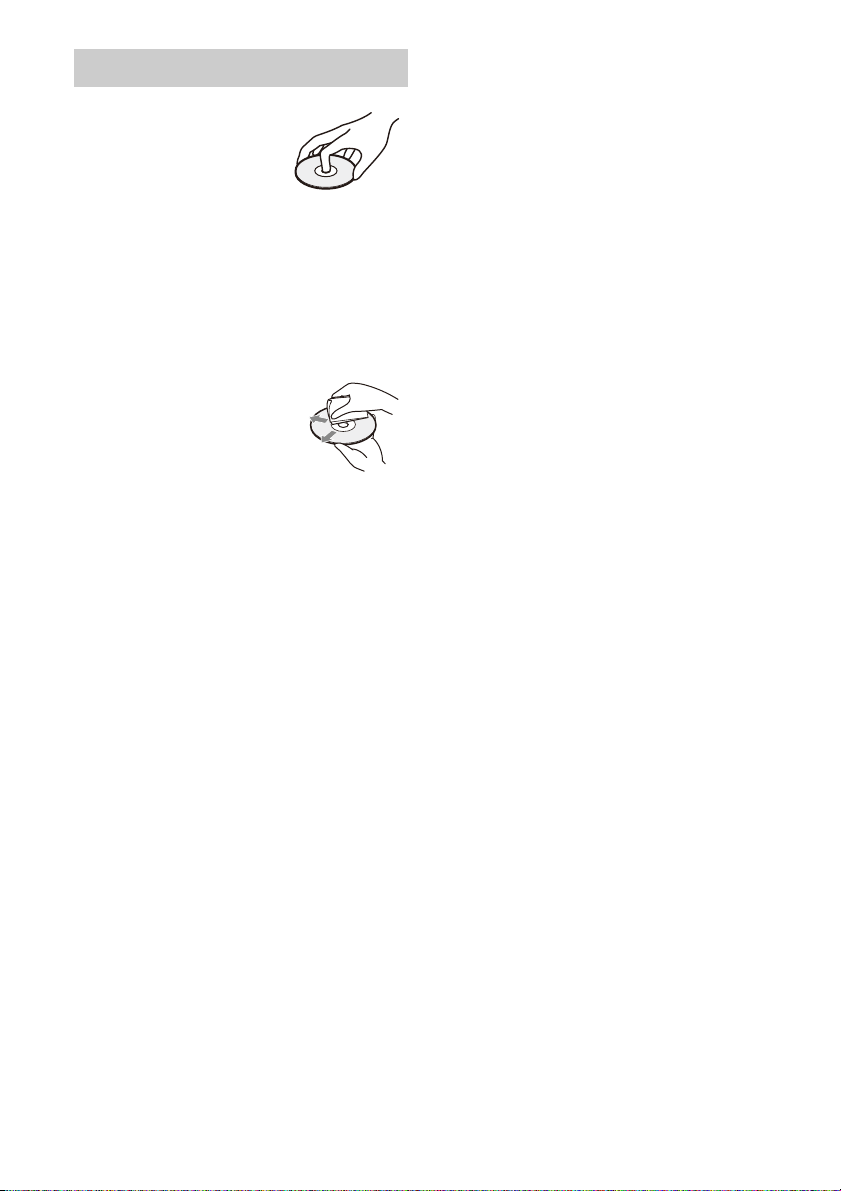
Notas sobre los discos
• Para mantener el disco
limpio, sujételo por los
bordes. No toque la
superficie. El polvo, las
huellas dactilares o las
ralladuras en el disco
pueden impedir su buen funcionamiento.
• No exponga los discos a la luz solar directa
ni a fuentes de calor, como conductos de
aire caliente, ni los deje en un automóvil
aparcado bajo la luz solar directa, ya que
puede producirse un considerable aumento
de temperatura en su interior.
• Después de la reproducción, guarde el
disco en su caja.
• Limpie el disco con un paño
de limpieza. Limpie el disco
desde el centro hacia
afuera.
• No utilice disolventes como
bencina, diluyentes,
limpiadores de discos y
lentes disponibles en el mercado ni
aerosoles antiestáticos para discos de
vinilo.
• Si escribe en la etiqueta del disco, seque la
etiqueta antes de reproducir el disco.
• No utilice los discos siguientes.
– Un disco de limpieza de lentes.
– Un disco con una forma que no sea normal
(por ejemplo, en forma de tarjeta,
corazón).
– Un disco con una etiqueta o adhesivo
adherido en él.
– Un disco que tenga cinta de celofán o
pegatina adhesiva adherida en él.
• No recubra la cara de reproducción de un
disco para quitar los arañazos superficiales.
ES
6
Page 7
Procedimientos iniciales
Accesorios suministrados
• Adaptador de CA (AC-M1215WW) (1)
• Cable de alimentación (1)
• Mando a distancia (1)
• Pilas R03 (tamaño AAA) (2)
• Manual de Instrucciones (este documento)
Inserción de las pilas en el mando a
distancia
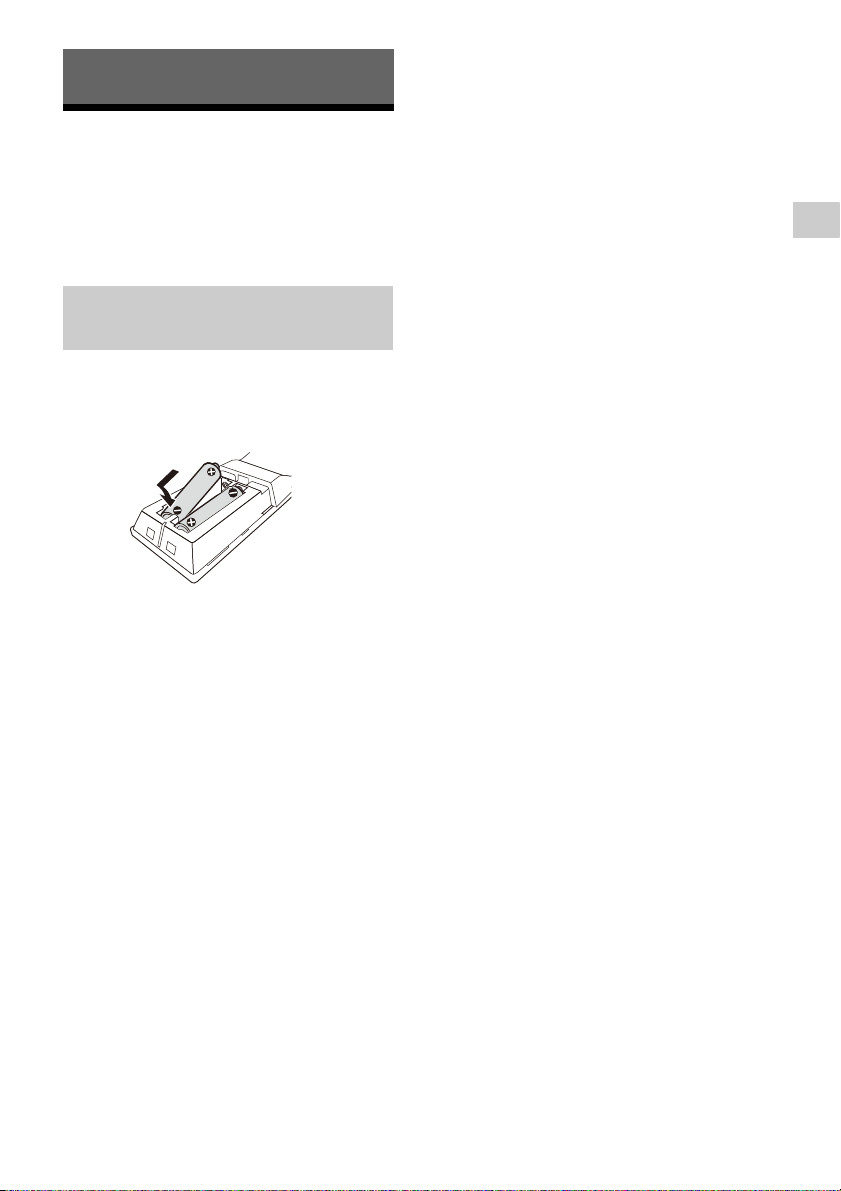
Inserte dos pilas R03 (tamaño AAA) haciendo
coincidir los extremos + y – de las pilas con las
marcas del interior del compartimiento de las
pilas del mando a distancia.
Procedimientos iniciales
ES
7
Page 8
Guía de componentes y controles
EF
B DCA
A
BCDEF
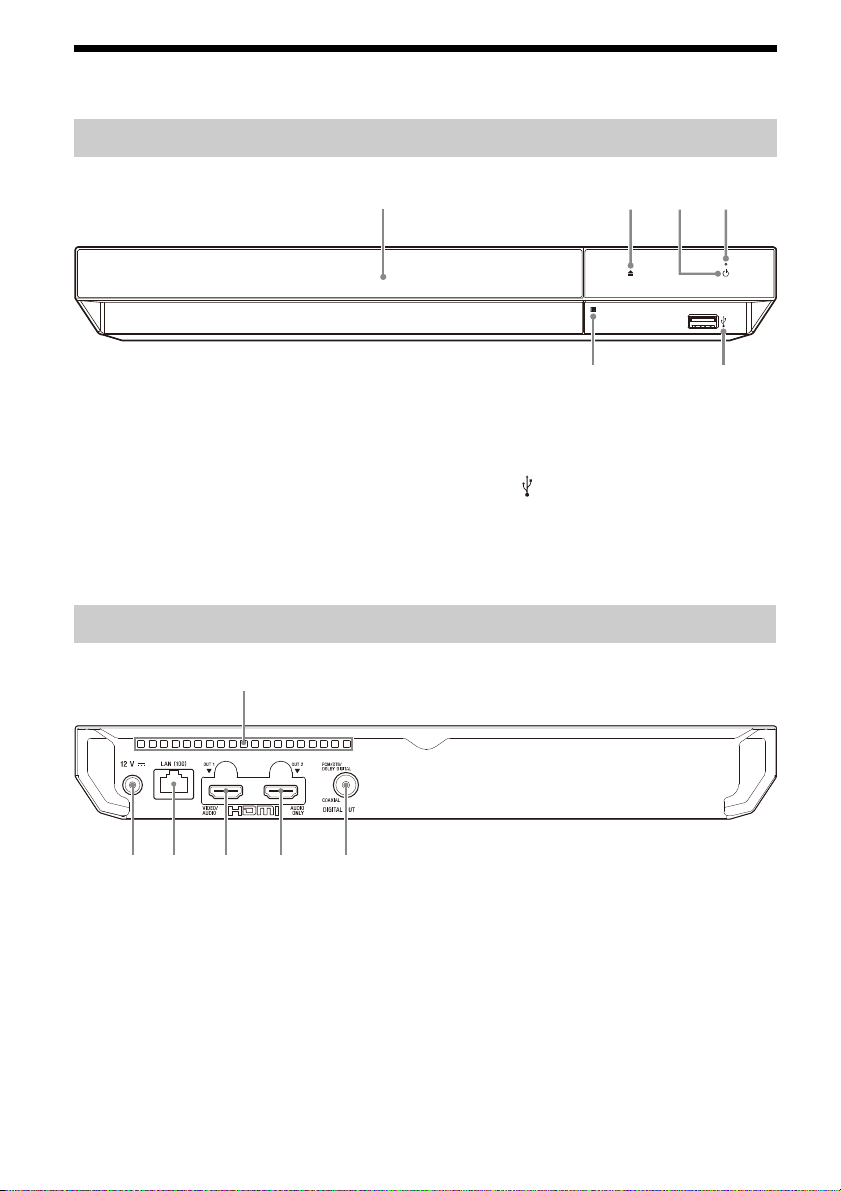
Panel frontal
A Puerta
B Z (abrir/cerrar)
C 1 (alimentación)
Enciende el reproductor, o lo pone en el
modo de espera o en el modo de red en
espera.
Panel posterior
A Orificios de ventilación
B Toma DIGITAL OUT (COAXIAL)
C Toma HDMI OUT 2 (AUDIO ONLY)
Solo emite la señal de audio digital.
D Toma HDMI OUT 1 (VIDEO/AUDIO)
Emite la señal de vídeo y audio digital.
D Indicador de alimentación
Se ilumina cuando el reproductor se
enciende.
E Toma (USB)
Conecte un dispositivo USB a esta toma.
Consulte página 16.
F Sensor remoto
E Terminal LAN (100)
F Toma CC IN 12 V (entrada del adaptador
de CA)
ES
8
Page 9
Mando a distancia
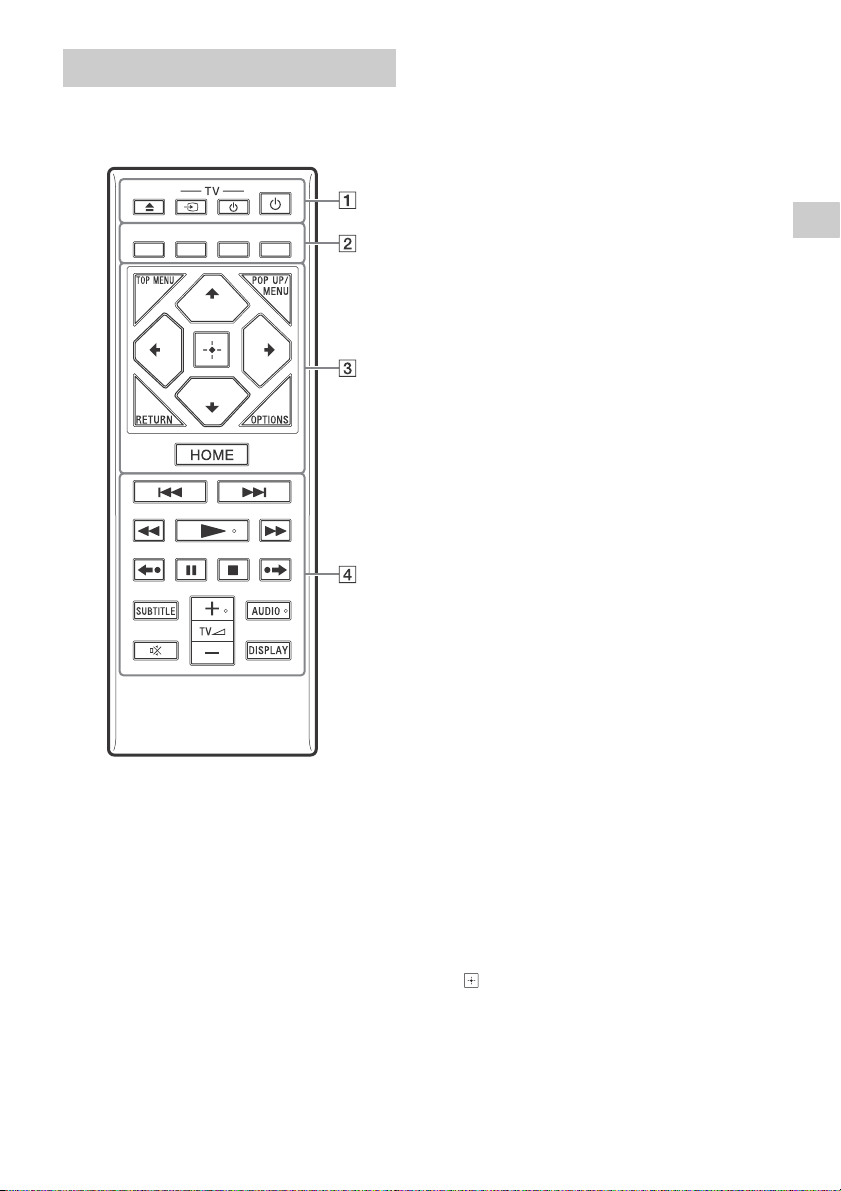
Las funciones disponibles del mando a
distancia varían dependiendo del disco o la
situación.
z
Los botones N, TV
punto táctil. Utilice el punto táctil como
referencias cuando utilice el reproductor.
2 + y AUDIO tienen un
A Z (abrir/cerrar)
Abre o cierra la bandeja.
-TV- t (selección de entrada
televisión)
Cambia entre el televisor y otras fuentes
de entrada.
-TV- 1 (alimentación del televisor)
Enciende el televisor, o lo pone en el
modo de espera o en el modo de red en
espera.
1 (alimentación)
Enciende el reproductor, o lo pone en el
modo de espera o en el modo de red en
espera.
B Botones de color (rojo/verde/ amarillo/
azul)
Teclas abreviadas para funciones
interactivas.
C TOP MENU
Abre o cierra el menú principal de Ultra
HD Blu-ray/BD/DVD.
POP UP/MENU
Abre o cierra el menú de Ultra HD Blu-ray/
BD/DVD.
OPTIONS (página 17)
Visualiza las opciones disponibles en la
pantalla.
RETURN
Vuelve a la visualización anterior.
</M/m/,
Desplaza el resalte para seleccionar un
elemento visualizado.
z
como una tecla abreviada para abrir
• M/m
la ventana de búsqueda de pistas e
introducir el número de la pista durante la
reproducción de un CD de música.
como tecla abreviada para girar una
• M/m
foto 90 grados hacia la derecha o hacia la
izquierda.
como tecla abreviada para ejecutar
• </,
funciones de búsqueda durante la
reproducción de vídeo en una red
doméstica.
como tecla abreviada para cambiar
• </,
la imagen fija cuando está habilitada para
cambiar.
(ENTER)
Introduce el elemento seleccionado.
HOME
Entra en la pantalla de inicio del
reproductor.
Procedimientos iniciales
ES
9
Page 10
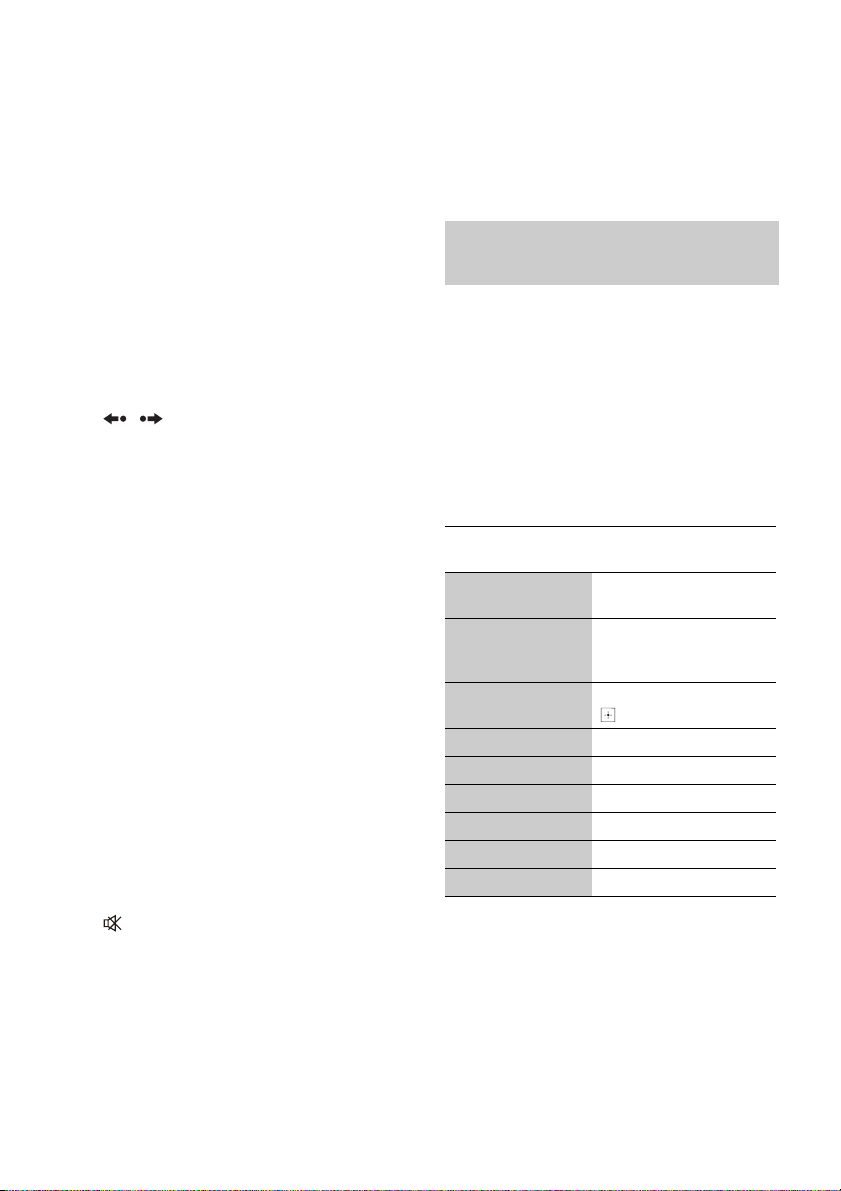
D ./> (anterior/siguiente)
Salta al anterior/siguiente capítulo, pista,
o archivo.
m/M (retroceso rápido/ avance
rápido)
• Realiza retroceso rápido/avance rápido
del disco cuando el botón se pulsa
durante la reproducción. La velocidad
de búsqueda cambia cada vez que
pulse el botón durante la reproducción
de vídeos.
• Reproduce en cámara lenta, cuando se
pulsa durante más de un segundo en
modo de pausa.
• Reproduce fotogramas uno a uno,
cuando se pulsa brevemente en modo
de pausa.
N (reproducción)
Inicia o reinicia la reproducción.
/ (búsqueda flash)
Realiza un ligero retroceso o avance
rápido durante la reproducción de Ultra
HD Blu-ray/BD/DVD.
X (pausa)
Hace una pausa o reinicia la
reproducción.
x (detener)
Detiene la reproducción y recuerda el
punto de detención (punto de
reanudación).
El punto de reanudación para un título o
pista es el último punto que se reproduce
o la última foto para una carpeta de fotos.
SUBTITLE (página 22)
Selecciona el idioma de los subtítulos
cuando hay grabados subtítulos
multilingües en Ultra HD Blu-ray/BD/
DVD.
TV 2 (volumen) +/–
Ajusta el volumen del televisor.
AUDIO (página 22)
Selecciona la pista de idioma cuando hay
grabadas pistas multilingües en Ultra HD
Blu-ray/BD/DVD.
Selecciona la pista de sonido de CD.
(silencio)
Apaga el sonido temporalmente.
DISPLAY
Muestra la información de reproducción
en la pantalla.
Para bloquear la bandeja de discos (Bloqueo
para niños)
Puede bloquear la bandeja de discos para
evitar que se abra de forma accidental.
Cuando el reproductor está encendido, pulse
el botón x (detener), HOME y después el
botón TOP MENU en el mando a distancia
para bloquear o desbloquear la bandeja.
Números de códigos de televisores
controlables
Pulse y mantenga pulsado -TV- 1 y, a
continuación, pulse y mantenga pulsado el
código de fabricante del televisor con el
botón del mando durante más de 2
segundos. Si en la lista aparece más de un
mando a distancia, introdúzcalos uno a uno
hasta encontrar el que funciona con su
televisor.
Ejemplo: Si su televisor es Hitachi, pulse y
mantenga pulsado -TV- 1 y, a continuación,
pulse y mantenga pulsado TOP MENU
durante más de 2 segundos.
Fabricante Botón mando a
Sony
(Predeterminado)
Philips Botón de color (verde) /
Panasonic
Hitachi TOP MENU
Sharp M
Toshiba POP UP/MENU
Loewe <
Samsung ,
LG/Goldstar m
b
Es posible que el mando a distancia de este
reproductor no funcione con su televisor,
dependiendo del modelo o del año del modelo
del televisor. En ese caso, utilice el mando a
distancia suministrado con su televisor.
distancia
Botón de color (rojo)
Botón de color
(amarillo) / RETURN
Botón de color (azul) /
(ENTER)
10
ES
Page 11
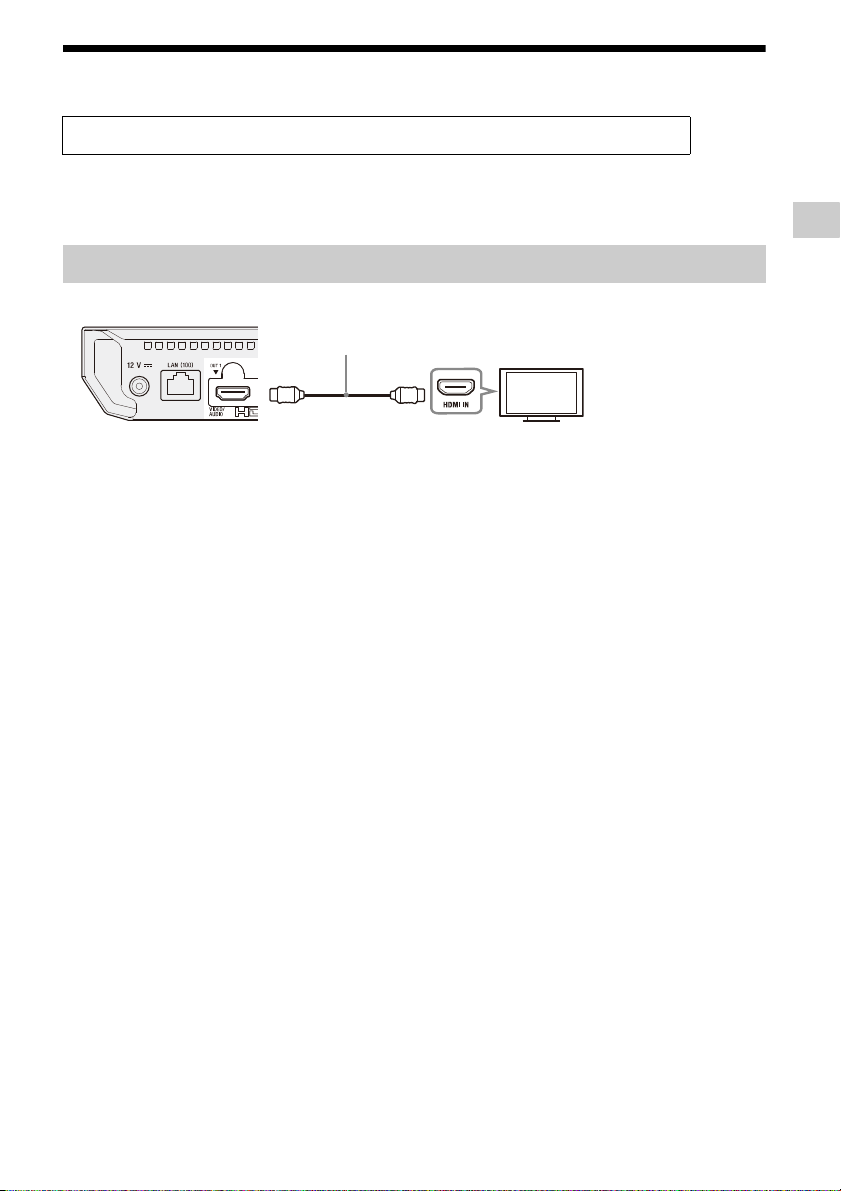
Paso 1: Conexión del reproductor
Cable HDMI
(no suministrado)
*
A la toma
HDMI OUT 1
t
Señales de
audio/vídeo
t
Señales de
audio/vídeo
No conecte el cable de alimentación hasta que haya realizado todas las conexiones.
Para disfrutar del reproductor se pueden utilizar varios métodos de conexión. Seleccione un
método de conexión de acuerdo con las funciones y tomas de su barra de sonido/amplificador
(receptor) de audio y vídeo.
Conexión a su televisor
* Cable HDMI de alta velocidad de primera calidad o cable HDMI de alta velocidad que admita un ancho
de banda de 18 Gbps.
b
• Para disfrutar de las imágenes en formatos HDMI de definición más alta (4K 60p/Ultra HD, 4K HDR,
Dolby Vision, etc.), conecte un televisor que admita el formato de vídeo a este reproductor.
• Para visualizar imágenes en formatos HDMI de definición más alta, necesita conectar el reproductor
a su televisor utilizando un cable HDMI de alta velocidad de primera calidad que admita un ancho de
banda de 18 Gbps (no suministrado).
• Si está utilizando un televisor BRAVIA, configure el ajuste de “formato de señal HDMI” del televisor.
Para más detalles, consulte el manual de instrucciones del televisor.
• Para disfrutar de Dolby Vision, ajuste [Salida Dolby Vision] bajo [Ajustes de pantalla] en el reproductor
(página 19).
• Si se conecta una barra de sonido/amplificador (receptor) de audio y vídeo directamente al televisor,
consulte los métodos de conexión en la página 12.
• Si surge algún problema o necesita más información, consulte “Solución de problemas” (página 25).
Procedimientos iniciales
ES
11
Page 12
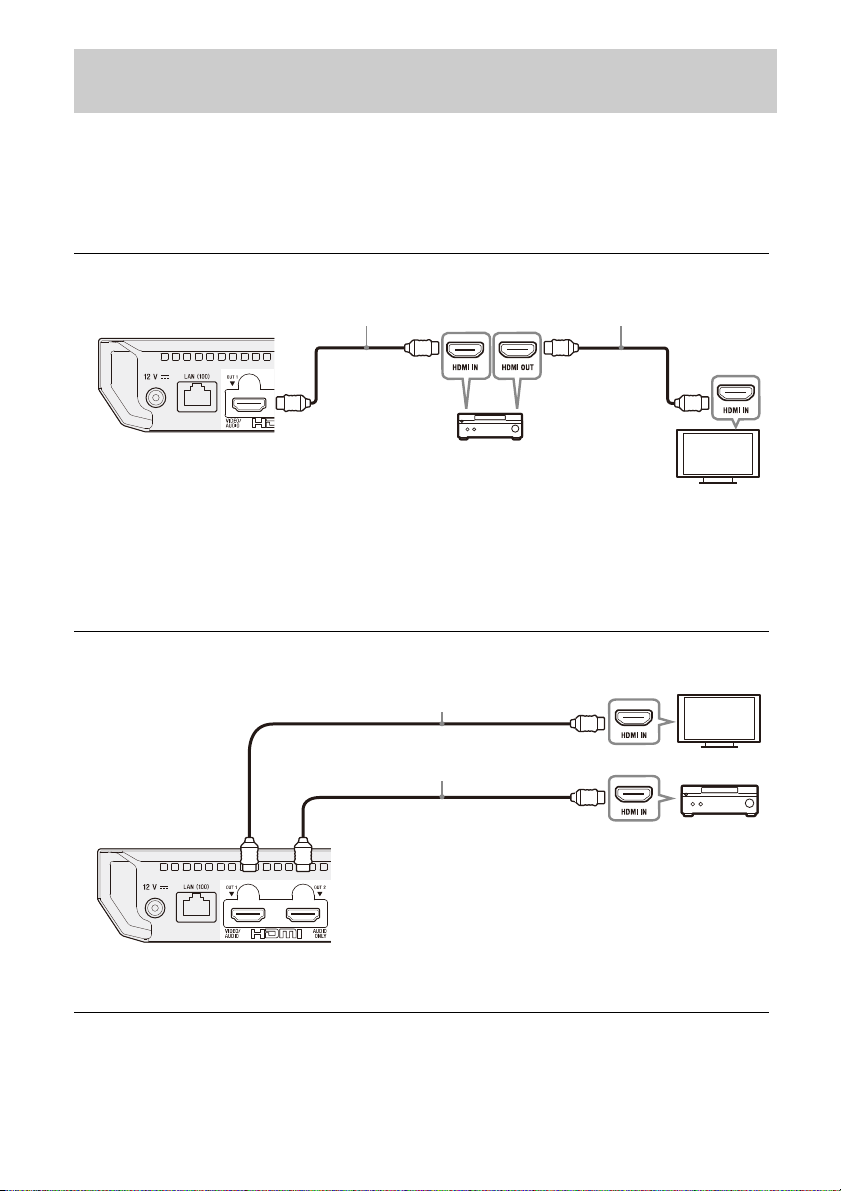
Conexión a su televisor mediante barra de sonido/amplificador (receptor) de
Cable HDMI
(no suministrado)
*
Cable HDMI
(no suministrado)
*
A la toma
HDMI OUT 1
t
Señales de
audio/vídeo
t
Señales de
audio/vídeo
Si selecciona este método de conexión, ajuste [Salida Audio HDMI] en [Ajustes del
sistema] a [HDMI1] o [Auto] (página 23).
Para disfrutar de Bitstream (Dolby/DTS), ajuste [Audio secundario del BD] en [Ajustes de
audio] (página 21).
Para disfrutar de la visualización de imágenes en formatos HDMI de definición más alta
(4K 60p/Ultra HD, 4K HDR, Dolby Vision, etc.), todos los dispositivos conectados necesitan
admitir el formato de vídeo.
Cable HDMI de alta velocidad
(no suministrado)
Cable HDMI
(no suministrado)
*
A la toma
HDMI OUT 1
Señales de vídeo
t
t
Señales de audio
A la toma
HDMI OUT 2
Si se lec cio na e ste m étod o d e co nex ión , aju ste [S ali da A udi o H DMI ] en [Aju ste s del sist ema]
a [HDMI2] o [Auto] (página 23).
audio y vídeo
Seleccione un método de conexión de acuerdo con las funciones y tomas de su barra de sonido/
amplificador (receptor) de audio y vídeo.
Lo siguiente son ejemplos de los métodos de conexión principales.
Para más detalles sobre su barra de sonido/amplificador (receptor) de audio y vídeo, consulte el
manual de instrucciones suministrado con la barra de sonido/amplificador (receptor) de audio y
vídeo.
A
Barra de sonido/amplificador (receptor) de audio y vídeo 4K con HDMI IN
B
Barra de sonido/amplificador (receptor) de audio y vídeo no 4K con HDMI IN
ES
12
Page 13
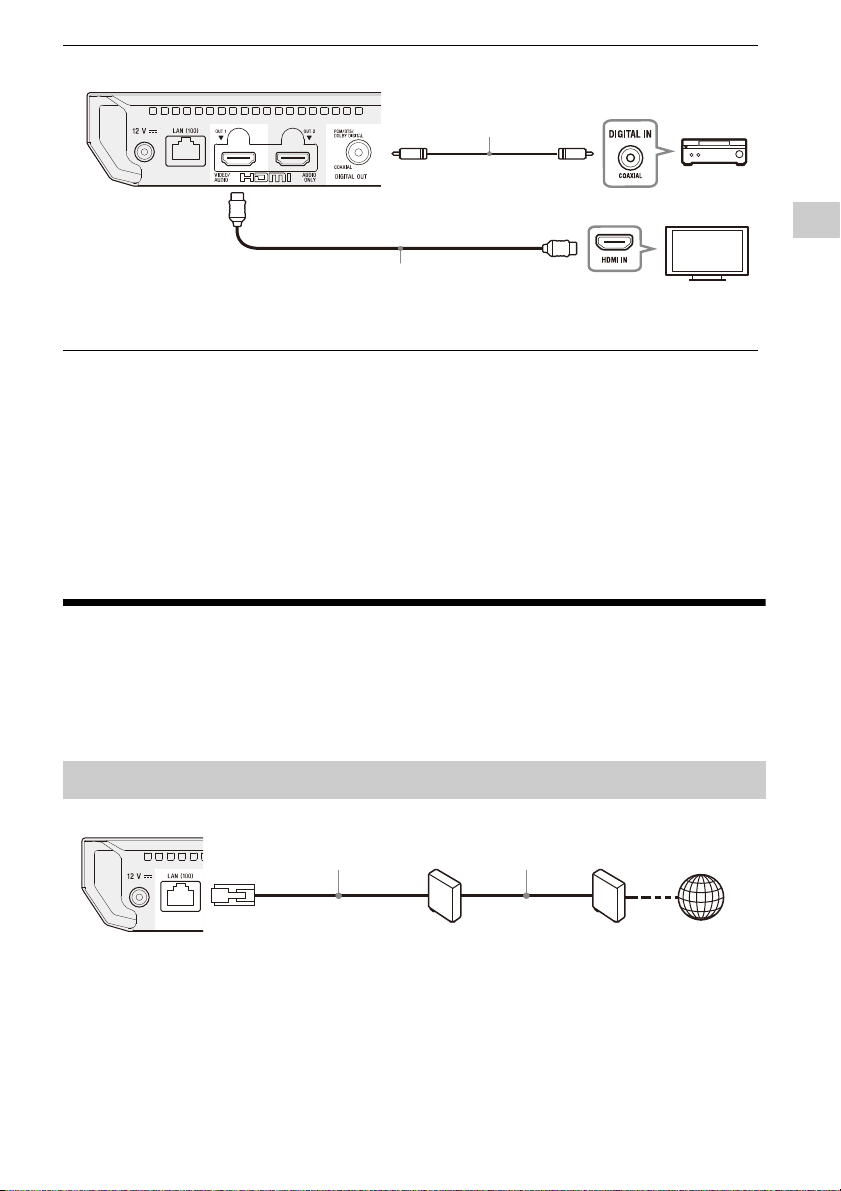
C
Cable coaxial digital
(no suministrado)
Cable HDMI (no suministrado)
*
A la toma
HDMI OUT 1
Señales de vídeo
t
t
Señales de audio
Si sele ccio na es te métod o de c onex ión, ajus te [S alida Au dio HDMI] e n [Aj uste s del sist ema]
a [HDMI1] o [Auto] (página 23).
ModemEnrutador Internet
Cable LAN
(no suministrado)
Cable LAN
(no suministrado)
Barra de sonido/amplificador (receptor) de audio y vídeo no 4K sin HDMI IN
* Cable HDMI de alta velocidad de primera calidad o cable HDMI de alta velocidad que admita un ancho
de banda de 18 Gbps.
b
• Para visualizar imágenes en formatos HDMI de definición más alta, necesita conectar el reproductor
a su televisor utilizando un cable HDMI de alta velocidad de primera calidad que admita un ancho de
banda de 18 Gbps (no suministrado).
• Para disfrutar de Dolby Vision, ajuste [Salida Dolby Vision] bajo [Ajustes de pantalla] en el reproductor
(página 19).
• Si surge algún problema o necesita más información, consulte “Solución de problemas” (página 25).
Paso 2: Conexión a red
Procedimientos iniciales
Puede reproducir los archivos almacenados en un dispositivo desde una red doméstica conectando el
reproductor a una red (página 16).
Si no va a conectar el reproductor a una red, o bien si va a conectar el reproductor a una red más
tarde, continúe con el “Paso 3: Configuración fácil” (página 14).
Configuración por cable
z
Se recomienda utilizar un cable de interfaz blindado y recto (cable LAN).
ES
13
Page 14
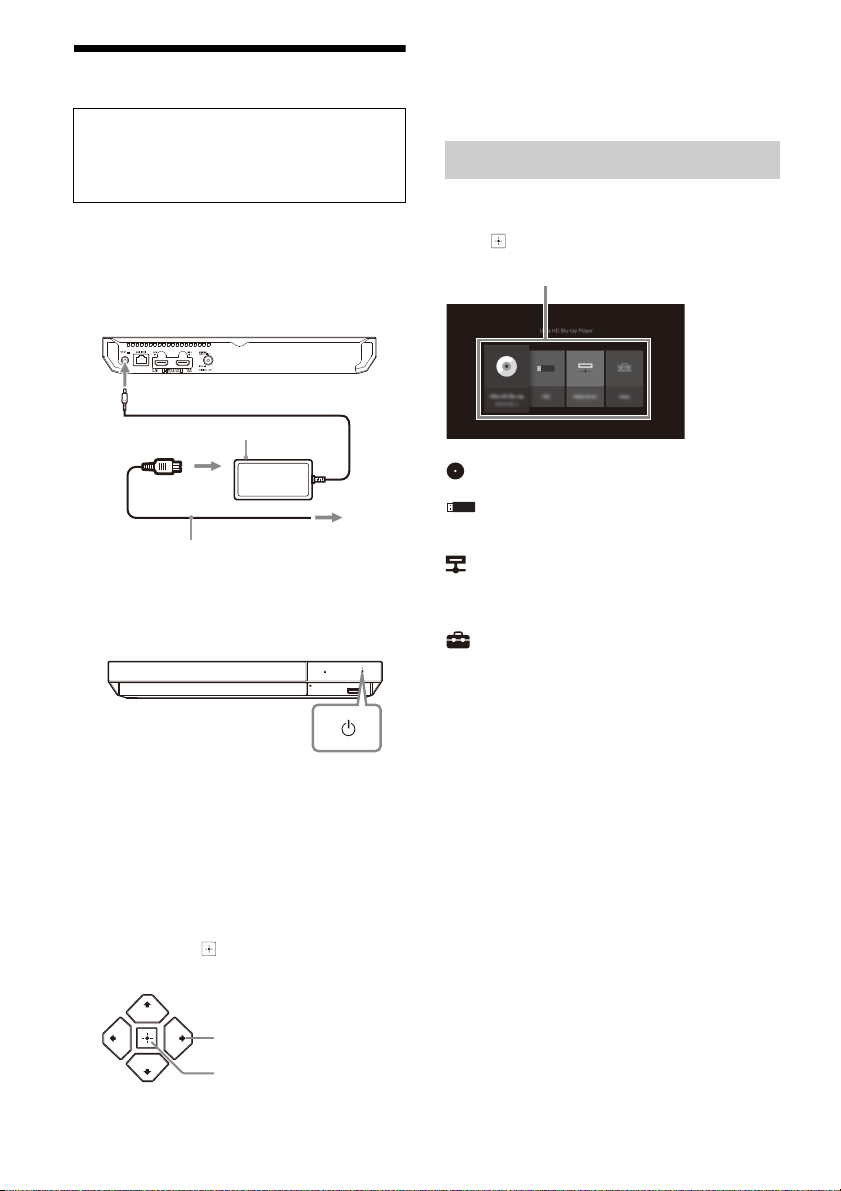
Paso 3: Configuración fácil
1 a CC IN 12 V
a la toma de
corriente
Adaptador de CA (suministrado)
Cable de alimentación
(suministrado)
2
3
ENTER
</M/m/,
Aplicación
Cuando encienda por primera vez
Espere unos momentos hasta que se
encienda el reproductor y se inicie
[Configuración fácil].
1 Conecte el adaptador de CA suministrado
y el cable de alimentación en el orden
numérico que se indica a continuación.
Para desconectarlos, siga las mismas
indicaciones pero en orden inverso.
2 Pulse 1 para encender el reproductor.
El indicador de encendido se ilumina.
.
b
Si no se emite ninguna salida o aparece una
pantalla negra, consulte el apartado “Solución
de problemas” (página 25).
Visualización de la pantalla de inicio
La pantalla de inicio aparece al pulsar HOME.
Seleccione una aplicación mediante </,, y
pulse (ENTER).
(Disc):
Reproduce un disco.
[Dispositivo USB]:
Reproduce contenido de un dispositivo USB
(página 16).
[Servidor de contenidos]:
Reproduce un archivo de un servidor de red
doméstica a través del reproductor
(página 17).
[Configurar]:
Ajusta la configuración del reproductor
(página 19).
3 Encienda el televisor y pulse el botón
TV t en el mando a distancia para ajustar
el selector de entrada. La señal del
reproductor se mostrará en la pantalla del
televisor.
4 Realice [Configuración fácil].
Siga las instrucciones en pantalla para
hacer los ajustes básicos utilizando
</M/m
distancia.
/, y (ENTER) del mando a
ES
14
Page 15
Reproducción
Reproducción de un disco
Puede reproducir discos Ultra HD Blu-ray, BD,
DVD y CD. Para los “Discos que se pueden
reproducir”, consulte página 28.
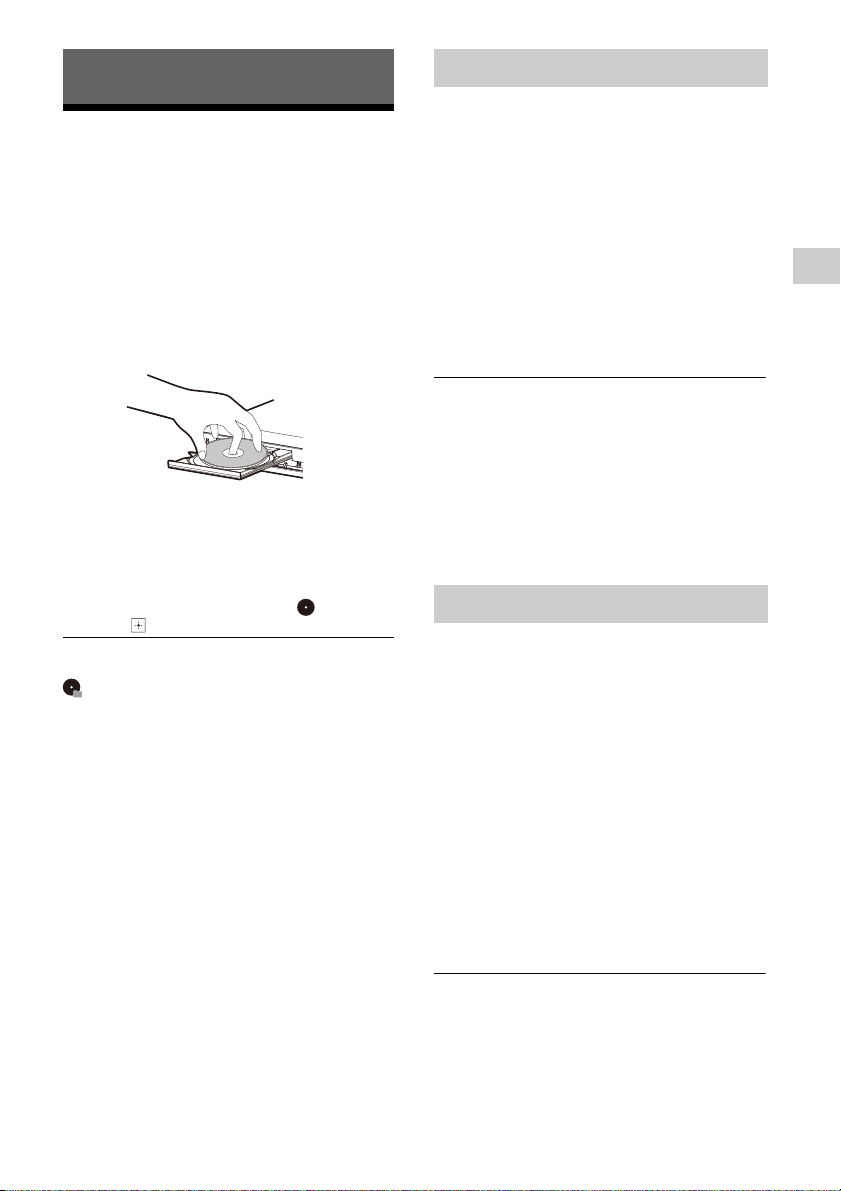
1 Pulse Z (abrir/cerrar), y coloque un disco
en la bandeja de discos.
Coloque la cara del disco que tenga los
caracteres o la imagen hacia arriba.
En el caso de los discos de doble cara,
coloque la cara que desee reproducir
hacia abajo.
2 Pulse Z (abrir/cerrar) para cerrar la
bandeja de discos.
Se inicia la reproducción.
Si la reproducción no se inicia
automáticamente, seleccione la categoría
[Vídeo], [Música] o [Foto] en (Disco) y
pulse (ENTER).
z
(Disco mixto) incluye contenido de datos.
Pulse OPTIONS en el mando a distancia y
seleccione [Contenido de datos] para mostrar
cualquier contenido disponible.
Disfrutar de Blu-ray 3D
1 Prepárese para la reproducción Blu-ray 3D
Disc.
• Conecte el reproductor a los
dispositivos compatibles con 3D
mediante un cable HDMI de alta
velocidad.
• Ajuste [Ajuste de salida 3D] y [Ajus.
tamaño pantalla TV para 3D] en [Ajustes
de pantalla] (página 19).
2 Inserte un Blu-ray 3D Disc.
El método de operación varía
dependiendo del disco. Consulte el
manual de instrucciones suministrado con
el disco.
z
Consulte también los manuales de instrucciones
suministrados con su televisor y el dispositivo
conectado.
b
La reproducción 3D no está disponible cuando
[Salida Dolby Vision] en [Ajustes de pantalla]
está ajustado a [Sí].
Disfrutar de 4K Ultra HD Blu-ray
1 Prepárese para la reproducción de 4K
Ultra HD Blu-ray.
• Conecte el reproductor a su televisor 4K
utilizando un Cable HDMI de alta
velocidad de primera calidad.
• Para ver el contenido 4K Ultra HD 60p,
asegúrese de seleccionar el ajuste
adecuado en los ajustes de HDMI en su
televisor.
• Si utiliza un televisor BRAVIA
compatible con 4K60p, ajuste la opción
“Formato de señal HDMI” a “Formato
mejorado”.
2 Inserte un disco 4K Ultra HD Blu-ray. El
método de operación varía dependiendo
del disco. Consulte el manual de
instrucciones suministrado con el disco.
Reproducción
b
Cuando se reproduce un disco Ultra HD Blu-ray
de 4K sin una clave de disco, se requiere una
conexión de red dependiendo del entorno de
red y del servidor de claves oficial (Studio).
ES
15
Page 16
Para disfrutar de BONUSVIEW/
BD-LIVE
Algunos BD-ROM con el logotipo “BD-LIVE”
tienen contenido adicional y otros datos que
pueden ser descargados para disfrutarlos.
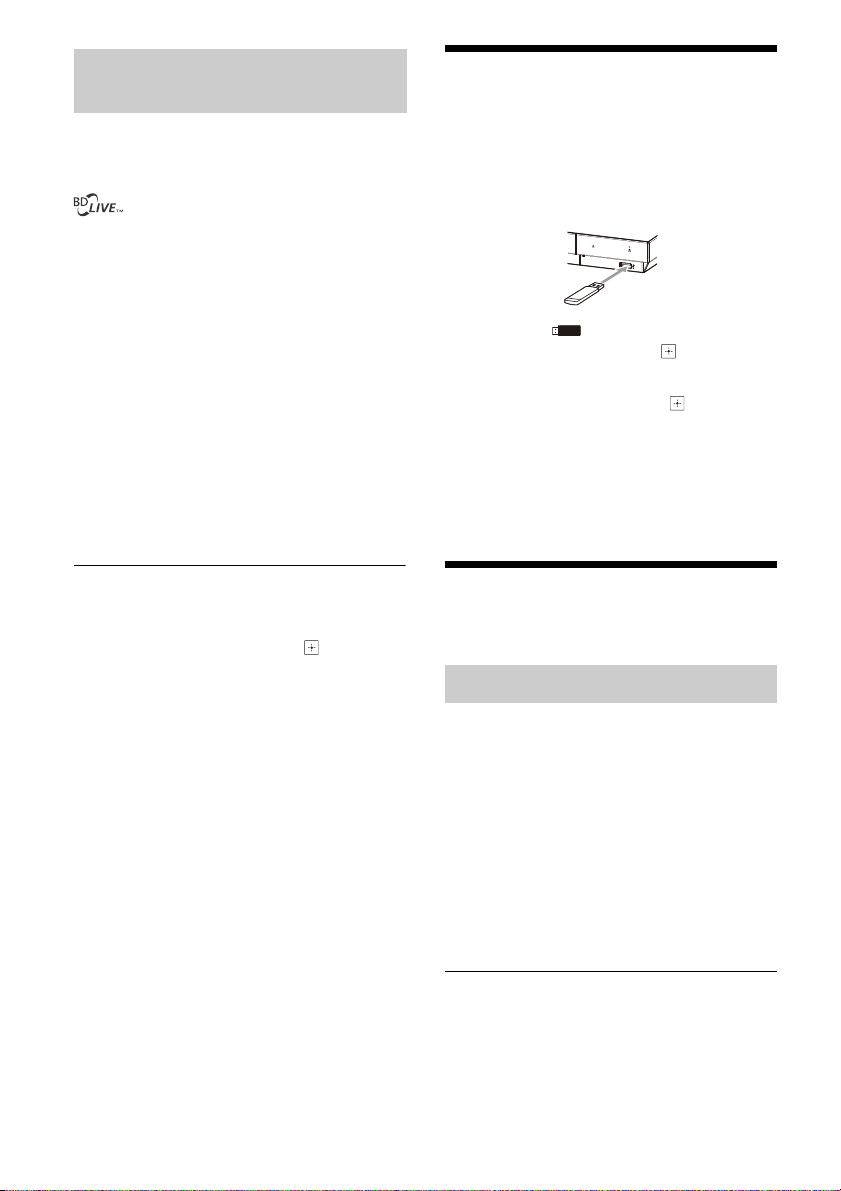
1 Conecte una memoria USB a la toma USB
del reproductor (página 8).
Utilice como almacenamiento local una
memoria USB de por lo menos 1 GB.
2 Haga los preparativos para BD-LIVE (BD-
LIVE solamente).
• Conecte el reproductor a una red
(página 13).
• Ajuste [Conexión a Internet de BD], en
[Ajustes de visionado para BD/DVD], en
[Permitir] (página 22).
3 Inserte un BD-ROM con BONUSVIEW/BD-
LIVE.
El método de operación varía
dependiendo del disco. Consulte el
manual de instrucciones suministrado con
el disco.
Reproducción de un
dispositivo USB
Para “Tipos de archivos que se pueden
reproducir”, consulte página 29.
1 Conecte el dispositivo USB a la toma USB
del reproductor.
2 Seleccione [Dispositivo USB]
utilizando </,, y pulse (ENTER).
3 Seleccione la categoría [Vídeo], [Música] o
[Foto] usando M/m y pulse (ENTER).
b
Para evitar que se estropeen los datos o daños al
dispositivo USB, apague el reproductor cuando
vaya a conectar o desconectar el dispositivo
USB.
z
Para eliminar datos de la memoria USB,
seleccione [Eliminar datos de BD], en [Ajustes de
visionado para BD/DVD], y pulse
Todos los datos almacenado s en la carpeta buda
serán borrados.
ES
(ENTER).
16
Reproducción a través de una
red
Haga los preparativos para usar
Un producto compatible con una red
doméstica puede reproducir archivos de
vídeo/música/fotos que estén almacenados
en otro producto compatible con una red
doméstica a través de una red.
Prepárese para usar una red doméstica.
1 Conecte el reproductor a una red
(página 13).
2 Prepare el resto de productos necesarios
compatibles con una red doméstica.
Consulte el manual de instrucciones
suministrado con el producto.
Page 17
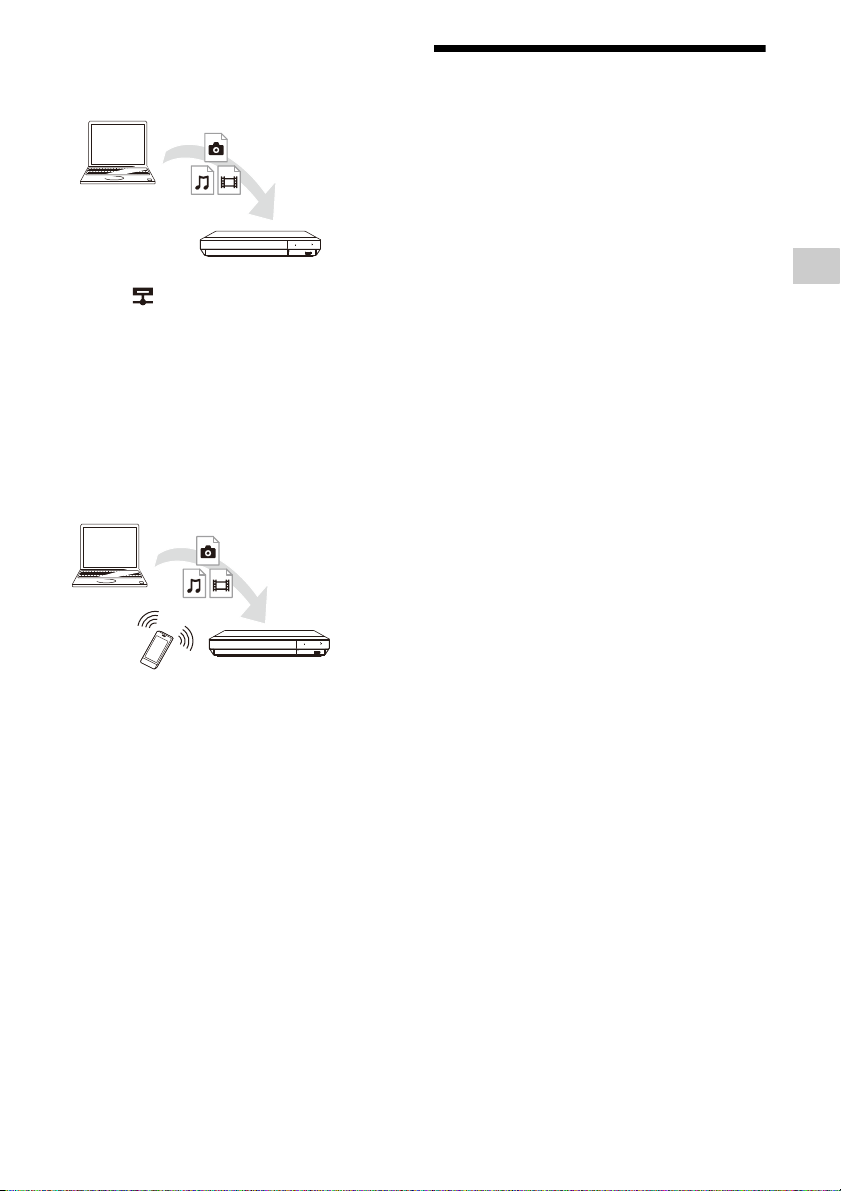
Para reproducir un archivo desde un servidor
Servidor
Reproductor
Servidor
Controlador
Renderer
de red doméstica a través de esta unidad
(reproductor de red doméstica)
Seleccione la categoría [Vídeo], [Música], o
[Foto] en [Servidor de contenidos] en la
pantalla de inicio, después elija el archivo que
quiere reproducir.
Para reproducir un archivo desde un servidor
de red doméstica con otro producto
(Renderer)
Cuando reproduzca archivos desde un
servidor de red doméstica en esta unidad,
puede usar un producto compatible con un
controlador de red doméstica (p. ej., un
teléfono, etc.) para controlar la reproducción.
Controle esta unidad con un controlador de
red doméstica. Consulte el manual de
instrucciones suministrado con el
controlador de red doméstica.
Opciones disponibles
Hay varios ajustes y operaciones de
reproducción disponibles pulsando
OPTIONS. Los elementos disponibles varían
dependiendo de la situación.
Opciones comunes
x [Repetir ajuste]
repetición.
x [Reproducir]/[Detener]: Inicia o detiene la
reproducción.
x [Repr. desde inicio]: Reproduce el
elemento desde el principio.
Vídeo solamente
x [Ajuste de salida 3D]
emite o no vídeo 3D automáticamente.
x [A/V SYNC]: Ajusta el intervalo entre la
imagen y el sonido, retardando la salida
del sonido en relación con la salida de la
imagen (0 a 120 milisegundos).
x [Conversión HDR]
HDR (High Dynamic Range) a la señal SDR
(Standard Dynamic Range) cuando el
reproductor se conecta a un televisor o un
proyector que no admite la entrada HDR.
Cuando se selecciona un valor más alto, la
imagen es más parecida a HDR, pero el
brillo general es inferior.
x [Ajustes de vídeo]
– [Modo Calidad imagen]: Selecciona los
ajustes de imagen para diferentes
ambientes de iluminación.
z [Directo]
z [Sala brillan.]
z [Sala Cine]
z [Automático]: El control del modo
Reducción de ruido (NR) depende del
medio y los contenidos.
z [Personalizar1]/[Personalizar2]
x [FNR]: Reduce la perturbación
aleatoria que aparece en la imagen.
x [BNR]: Reduce la perturbación en
bloque en forma de mosaico de la
imagen.
x [MNR]: Reduce la pequeña
perturbación alrededor de los
contornos de la imagen (perturbación
de efecto mosquito).
x [Contraste]
x [Brillo]
x [Color]
x [Tonalidad]
*1
: Establece el modo de
*2
: Establece si se
*3
: Convierte la señal
*2, *4
:
*5
*5
Reproducción
ES
17
Page 18

x [Pausar]: Hace una pausa en la
reproducción.
x [Menú principal]: Visualiza el menú
principal del Ultra HD Blu-ray/BD/DVD.
x [Menú]/[Menú emergente]: Visualiza el
menú emergente del Ultra HD Blu-ray/BD o
el menú del DVD.
x [Búsq. título]: Busca un título en el Ultra
HD Blu-ray/BD/DVD VIDEO e inicia la
reproducción desde el principio.
x [Búsq. capítulo]: Busca un capítulo e inicia
la reproducción desde el principio.
x [Audio]: Cambia la pista de idioma cuando
hay grabadas pistas multilingües en el
Ultra HD Blu-ray/BD/DVD. Selecciona la
pista de sonido de CD.
x [Subtítulos]: Cambia el idioma de los
subtítulos cuando hay grabados subtítulos
multilingües en el Ultra HD Blu-ray/BD/
DVD.
x [Ángulo]: Cambia a otros ángulos de
visión cuando hay grabados múltiples
ángulos en el Ultra HD Blu-ray/BD/DVD.
x [Entrada de número]: Seleccione el
número mediante las teclas
</M/m/,
del mando a distancia.
Música solamente
x [Búsqueda de pista]: Busca el número de
pista durante la reproducción de un CD de
música.
x [Añadir mús.diaposit.]: Registra archivos
de música en la memoria USB como música
de fondo de pase de diapositivas.
x [Ajuste aleatorio]: Ajuste a [Sí] para
reproducir los archivos de música en orden
aleatorio.
Foto solamente
x [Veloc. diapositivas]: Cambia la velocidad
del pase de diapositivas.
x [Efecto diapositivas]: Establece el efecto
para pases de diapositivas.
x [Mús. diapositivas]
– [No]: Desactiva la función.
– [Mi música de USB]: Establece los
archivos de música registrados en [Añadir
mús.diaposit.].
– [Reproducir de CD mú]: Establece las
pistas de CD-DA.
*6
:
x [Reproducción 2D]
*7
: Ajusta la
reproducción a la imagen 2D.
x [Cambia visualización]: Cambia entre
[Vista de cuadrícula] y [Vista de lista].
x [Ver imagen]: Visualiza la foto
seleccionada.
x [Diapositivas]: Reproduce un pase de
diapositivas.
x [Girar izquierda]: Gira la foto 90 grados
hacia la izquierda.
x [Girar derecha]: Gira la foto 90 grados
hacia la derecha.
b
*1
[Repetir ajuste] no está disponible durante la
reproducción de títulos BDJ o de un título
interactivo HDMV.
*2
No está disponible cuando [Salida Dolby
Vision] en [Ajustes de pantalla] está ajustado
a [Sí].
*3
[Conversión HDR] solo está disponible
durante la reproducción de vídeo HDR,
cuando el dispositivo de visualización no es
compatible con la visualización HDR o
cuando [Salida HDR] en [Ajustes de pantalla]
está ajustado a [No].
*4
Es posible que la salida [Ajustes de vídeo] no
sea claramente visible a simple vista.
*5
[Sala brillan.] y [Sala Cine] no están
disponibles durante la reproducci ón de vídeo
HDR.
*6
[Mús. diapositivas] no está disponible
durante la reproducción de fotos en una red
doméstica.
*7
[Reproducción 2D] solo está disponible
durante la reproducción de fotos en 3D.
ES
18
Page 19
Ajustes y reglajes
Utilización de las
visualizaciones de ajustes
Seleccione [Configurar] en la pantalla de
inicio cuando deba cambiar los ajustes del
reproductor.
Los ajustes predeterminados aparecen
subrayados.
1 Seleccione [Configurar] en la pantalla
de inicio mediante </,.
2 Seleccione el icono de categoría de
configuración utilizando M/m, y pulse
(ENTER).
[Ajustes de pantalla]
x [Salida HDR]
: Emite la señal HDR dependiendo del
[Auto]
contenido y de la capacidad HDMI-SINK.
La función de conversión se aplica cuando el
contenido es HDR y HDMI-SINK no admite
HDR.
[No]: Siempre emite la señal SDR.
x [Salida Dolby Vision]
[Sí]: Emite señales 4K/Dolby Vision a través
de dispositivos compatibles con 4K/Dolby
Vision.
: Emite automáticamente señales HDR
[No]
cuando conecte cualquier equipo compatible
con 4K/HDR o 4K/Dolby Vision.
b
Cuando está seleccionado [Sí], la reproducción
3D no está disponible.
Ajustes y reglajes
[Actualización de
software]
x [Actualizar a través de Internet]
Actualiza el software del reproductor a través
de la red disponible. Asegúrese de que la red
esté conectada a Internet. Consulte “Paso 2:
Conexión a red” (página 13).
x [Actualización a través de memoria USB]
Actualiza el software del reproductor a través
de la memoria USB. Cree una carpeta con el
nombre “UPDATE” para almacenar en ella
todos los archivos de actualización. El
reproductor puede reconocer hasta 500
archivos/carpetas en una sola capa, incluidos
los archivos/carpetas de actualización.
z
• Le recomendamos actualizar la red cada
2 meses más o menos.
• Si la calidad de la red es deficiente, visite
https://www.sony.eu/support para descargar
la versión de software más reciente y
actualizar a través de la memoria USB.
También puede obtener información sobre las
funciones de actualización desde el sitio web.
x [Tipo de Pantalla]
[Televisor]
reproductor está conectado a un televisor.
[Proyector]: Seleccione este valor cuando el
reproductor está conectado a un proyector.
z
[Conversión HDR] se ajustará de acuerdo con el
tipo de pantalla que seleccione. Aunque se
seleccione el mismo valor de [Conversión HDR],
el rango dinámico de la imagen es diferente.
x [Resolución de vídeo de salida]
Normalmente seleccione [Auto].
x [Salida 24p]
Emite señales de vídeo 24p solamente al
conectar un televisor compatible con 24p a
través de una conexión HDMI y cuando
[Resolución de vídeo de salida] está ajustado
como [Auto], [1080p] o [4K].
[Ultra HD Blu-ray/BD-ROM]
[Auto]
solamente cuando se conecta un televisor
compatible con 24p utilizando la toma HDMI
OUT.
[Sí]: Activa la función.
[No]: Seleccione esto cuando su televisor no
sea compatible con señales de vídeo de 24p.
: Seleccione este valor cuando el
: Emite señales de vídeo de 24 Hz
ES
19
Page 20

[DVD-ROM]
[Auto]: Emite señales de vídeo de 24 Hz
solamente cuando se conecta un televisor
compatible con 24p utilizando la toma HDMI
OUT.
[
No]: Seleccione esto cuando su televisor no
sea compatible con señales de vídeo de 24p.
[Datos]
Esta función está disponible para reproducir
contenido almacenado en una memoria USB
o en un disco de datos.
[Auto]
: Emite señales de vídeo de 24 Hz
solamente cuando se conecta un televisor
compatible con 24p utilizando la toma HDMI
OUT.
[No]: Seleccione esto cuando su televisor no
sea compatible con señales de vídeo de 24p.
[Red]
Esta función está disponible para la
reproducción de contenido desde una red
doméstica.
[Auto]: Emite señales de vídeo de 24 Hz
solamente cuando se conecta un televisor
compatible con 24p utilizando la toma HDMI
OUT.
[
No]: Seleccione esto cuando su televisor no
sea compatible con señales de vídeo de 24p.
x [Ajuste de conversión 4K]
]: Emite señales de vídeo 2K (1920 ×
[Auto1
1080) durante la reproducción de vídeo, y
señales de vídeo 4K durante la reproducción
de fotos al conectarlo a un equipo Sony
compatible con 4K.
Emite señales de vídeo 4K cuando se conecta
a un equipo compatible con 4k que no es de
Sony. Este ajuste no funciona con la
reproducción de vídeo para imágenes 3D.
[Auto2]: Emite automáticamente señales de
vídeo 4K cuando se conecta a un equipo
compatible con 4k.
[No]: Desactiva la función.
b
Si no se detecta tu equipo Sony cuando se
selecciona [Auto1] la configuración tendrá el
mismo efecto que la configuración [Auto2].
x [YCbCr/RGB (HDMI)]
]: Detecta automáticamente el tipo de
[Auto
televisor conectado, y cambia al ajuste de
color equivalente.
[YCbCr (4:2:2)]: Emite señales de vídeo
YCbCr 4:2:2.
[YCbCr (4:4:4)]: Emite señales de vídeo
YCbCr 4:4:4.
[RGB]: Emite señales de vídeo RGB.
b
No está disponible cuando [Salida Dolby Vision]
está ajustado a [Sí].
x [Salida color profundo HDMI]
: Emite señales de vídeo de 12 bits/
[Auto]
10 bits cuando el televisor conectado es
compatible con color profundo.
[No]: Seleccione esto cuando la imagen sea
inestable o los colores no parezcan naturales.
b
No está disponible cuando [Salida Dolby Vision]
está ajustado a [Sí].
x [Ajuste de salida 3D]
: Normalmente seleccione esto.
[Auto]
[No]: Seleccione esta opción para visualizar
todo el contenido en 2D o disfrutar de salida
4K usando el contenido en 3D.
b
No está disponible cuando [Salida Dolby Vision]
está ajustado a [Sí].
x [Ajus. tamaño pantalla TV para 3D]
Establece el tamaño de pantalla de su
televisor compatible con 3D.
b
No está disponible cuando [Salida Dolby Vision]
está ajustado a [Sí].
x [Tipo de televisor]
: Seleccione esto cuando conecte a un
[16:9]
televisor de pantalla panorámica o a uno que
tenga función de modo panorámico.
[4:3]: Seleccione esto cuando conecte a un
televisor de pantalla 4:3 que no tenga
función de modo panorámico.
20
ES
Page 21
x [Formato de pantalla]
[Completo]: Seleccione esto cuando conecte a
un televisor que tenga función de modo
panorámico. Visualiza una imagen de pantalla
4:3 en relación de aspecto 16:9 incluso en un
televisor de pantalla panorámica.
[Normal]: Cambia el tamaño de imagen para
que entre en el tamaño de la pantalla con la
relación de aspecto de la imagen original.
x [Relación de aspecto de DVD]
[Letter Box]
panorámica con bandas negras en las partes
superior e inferior.
[Pan Scan]: Visualiza una imagen de altura
completa en toda la pantalla, con los
laterales recortados.
x [Modo conversión cine]
[Auto]
reproductor detecta automáticamente si el
material está basado en vídeo o basado en
filme, y cambia al método de conversión
apropiado.
[Vídeo]: Se seleccionará siempre el método
de conversión adecuado para material
basado en vídeo independientemente del
material.
x [Modo Pausa]
[Auto]
imágenes de movimiento dinámico aparecen
sin borrosidad.
[Fotograma]: Visualiza imágenes estáticas en
alta resolución.
: Visualiza una imagen
: Normalmente seleccione esto. El
: Normalmente seleccione esto. Las
[Ajustes de audio]
x [Salida de audio digital]
: Normalmente seleccione esto. Emite
[Auto]
señales de audio de acuerdo con el estado de
los dispositivos conectados.
[PCM]: Emite señales PCM desde la toma
DIGITAL OUT (COAXIAL)/
Seleccione este valor si no se emite ninguna
salida desde el dispositivo conectado.
HDMI OUT.
x [Modo de salida DSD]
[Auto]: Emite la señal DSD desde la toma
HDMI OUT cuando se reproduce un archivo
de formato Super Audio CD y DSD (si el
dispositivo conectado también admite DSD).
Emite la señal LPCM desde la toma HDMI OUT
cuando se reproduce un archivo de formato
Super Audio CD y DSD (si el dispositivo
conectado no admite DSD).
: Emite señales PCM desde la toma HDMI
[No]
OUT cuando se reproduce un archivo de
formato Super Audio CD y DSD.
x [Audio secundario del BD]
[Sí]: Emite el audio obtenido mezclando el
audio interactivo y secundario al audio
primario.
: Emite el audio primario solamente.
[No]
Seleccione esto para emitir señales Bitstream
(Dolby/DTS) a una barra de sonido/
amplificador (receptor) de audio y vídeo.
z
Para disfrutar de las señales de Bitstream
(Dolby/DTS), ajuste [Audio secundario del BD] a
[No] y [Salida de audio digital] a [Auto].
x [Mejorador de música digital]
: Ajusta el efecto de sonido cuando se
[Sí]
reproduce contenido de Internet o contenido
USB.
[No]/[Modo Sound Bar]: Desactiva la función.
x [DTS Neo:6]
[Cinema]/[Music]: Emite el sonido multicanal
simulado desde fuentes de 2 canales a través
del conector HDMI OUT, según la capacidad
del dispositivo conectado, mediante el modo
[Cinema]/[Music].
[No]
: Emite sonido con el número original de
canales a través de la toma HDMI OUT.
b
Cuando [DTS Neo:6] está ajustado en [Cinema] o
[Music], [Mejorador de música digital] no está
disponible.
x [48kHz/96kHz/192kHz PCM]
/[96kHz]/[192kHz]: Ajusta la
[48kHz]
frecuencia de muestreo para la salida de las
señales PCM desde el conector DIGITAL OUT
(COAXIAL).
b
Algunos dispositivos no admiten la frecuencia
de muestreo [96kHz] y [192kHz].
Ajustes y reglajes
ES
21
Page 22
x [Audio DRC]
: Realiza la reproducción en la gama
[Auto]
dinámica especificada por el disco (BD-ROM
solamente). Los demás discos se reproducen
al nivel [Sí].
[Sí]: Realiza la reproducción a un nivel de
compresión estándar.
[No]: No se realiza compresión. Se produce
un sonido más dinámico.
x [Mezcla descendente]
[Surround]: Emite señales de audio con
efectos envolventes. Seleccione esto cuando
conecte un dispositivo de audio que admita
Dolby Surround (Pro Logic) o DTS Neo:6.
[Estéreo]
envolventes. Seleccione esto cuando conecte
un dispositivo de audio que no admita Dolby
Surround (Pro Logic) o DTS Neo:6.
: Emite señales de audio sin efectos
x [Capa a repr. de disco BD híbrido]
: Reproduce capa de BD.
[BD]
[DVD/CD]: Reproduce capa de DVD o CD.
x [Conexión a Internet de BD]
[Permitir]: Admite la conexión a Internet
desde el contenido BD.
[No permitir]
desde el contenido BD.
x [Eliminar datos de BD]
Elimina los datos de la memoria USB.
Todos los datos almacenados en la carpeta
buda serán borrados.
: Prohíbe la conexión a Internet
[Ajustes de
reproducción prohibida]
[Ajustes de visionado
para BD/DVD]
x [Idioma del menú de BD/DVD]
Selecciona el idioma predeterminado de los
menús para Ultra HD Blu-ray/BD/DVD VIDEO.
Seleccione [Selec. código idioma] e
introduzca el código para su idioma
refiriéndose “Lista de códigos de idioma”
(página 35).
x [Idioma del Audio]
Selecciona el idioma predeterminado del
audio para Ultra HD Blu-ray/BD/DVD VIDEO.
Cuando seleccione [Original], se seleccionará
el idioma que haya sido dado prioridad en el
disco.
Seleccione [Selec. código idioma] e
introduzca el código para su idioma
refiriéndose “Lista de códigos de idioma”
(página 35).
x [Idioma del Subtítulo]
Selecciona el idioma predeterminado de los
subtítulos para Ultra HD Blu-ray/BD/DVD
VIDEO.
Seleccione [Selec. código idioma] e
introduzca el código para su idioma
refiriéndose “Lista de códigos de idioma”
(página 35).
x [Contraseña]
Establece o cambia la contraseña para la
función de Control parental. Una contraseña
le permite ajustar una restricción a la
reproducción de Ultra HD Blu-ray/BD/DVD
VIDEO. Si es necesario, puede diferenciar los
niveles de restricción para Ultra HD Blu-ray/
BD/DVD VIDEO.
x [Código región de Repr. prohibida]
La reproducción de algunos Ultra HD Blu-ray/
BD/DVD VIDEO puede limitarse de acuerdo
con el área geográfica. Se pueden bloquear
escenas o sustituirlas por otras diferentes.
Siga las instrucciones en pantalla e
introduzca su contraseña de cuatro dígitos.
x [Reproducción prohibida BD] /
[Reproducción prohibida DVD]
El ajuste de reproducción prohibida permite
bloquear escenas o sustituirlas por otras
diferentes. Siga las instrucciones en pantalla
e introduzca su contraseña de cuatro dígitos.
22
ES
Page 23

[Ajustes de música]
x [Capa a repr. de Super Audio CD]
[Super Audio CD]
Audio CD.
[CD]: Reproduce capa de CD.
x [Canales a repr. del Super Audio CD]
[DSD 2ch]: Reproduce el área de 2 canales.
[DSD Multi]
: Reproduce capa de Super
: Reproduce el área multicanal.
[Ajustes del sistema]
x [Idioma de OSD]
Selecciona el idioma para las visualizaciones
en pantalla del reproductor.
x [Ajustes HDMI]
Conectando componentes de Sony que sean
compatibles con las funciones HDMI con un
cable HDMI de alta velocidad, la operación se
simplifica.
[Control por HDMI]
: Están disponibles las siguientes
[Sí]
funciones de BRAVIA Sync:
– Reproducción con una sola pulsación
– Apagado del sistema
– Mismo idioma
[No]: Desactiva la función.
z
Para más detalles, consulte el manual de
instrucciones suministrado con el televisor o los
componentes. Para habilitar las funciones de
BRAVIA Sync, conecte el televisor a través del
conector HDMI OUT 1.
[Vinculado con apagado del TV]
[Válido]
: Apaga automáticamente el
reproductor cuando el televisor conectado
entra en el modo en espera (BRAVIA Sync).
[No válido]: Desactiva la función.
x [Salida Audio HDMI]
: Emite una señal de audio a través de
[Auto]
la toma HDMI OUT 2 si está conectada a un
dispositivo y el dispositivo está encendido.
De lo contrario, emite la señal de audio a
través de la toma HDMI OUT 1.
[HDMI1]: Emite la señal de audio a través de la
toma HDMI OUT 1.
[HDMI2]: Emite la señal de audio a través de
la toma HDMI OUT 2.
x [Auto standby]
[Sí]: Vuelve automáticamente al modo de
espera o al modo de red en espera si no se
pulsa ningún botón durante más de
20 minutos.
[No]: Desactiva la función.
b
Si ajusta [Auto standby] en [No], podría
aumentar el consumo de energía, puesto que la
unidad no se apaga automáticamente cuando
no está en funcionamiento.
x [Visualización auto]
: Visualiza información automáticamente
[Sí]
en la pantalla cuando se cambian los títulos
de visionado, los modos de imagen, las
señales de audio, etc.
[No]: Visualiza información solamente
cuando pulsa DISPLAY.
x [Notif.de actualización de software]
: Ajusta el reproductor para que le
[Sí]
proporcione información sobre versiones del
software más recientes (página 19).
[No]: Desactiva la función.
x [Nombre dispositivo]
Muestra el nombre del reproductor. El
nombre del reproductor no se puede
cambiar.
x [Información del sistema]
Visualiza la información sobre la versión del
software del reproductor y la dirección MAC.
x [Información sobre la Licencia del
Software]
Visualiza información sobre la Licencia de
software.
Ajustes y reglajes
ES
23
Page 24

[Configuración de red]
[Restaurar]
x [Ajustes de Internet]
Conecte el reproductor a la red con
anterioridad. Para más detalles, consulte
“Paso 2: Conexión a red” (página 13).
x [Estado de conexión de red]
Visualiza el actual estado de la red.
x [Diagnósticos de conexión de red]
Ejecuta los diagnósticos de red para
comprobar cuál es la mejor conexión de red.
x [Ajustes de servidor de conexión]
Establece si se visualiza o no el servidor
conectado.
x [Permiso acceso red doméstica auto]
: Permite el acceso automático desde un
[Sí]
producto compatible con el controlador de
red doméstica que se ha detectado
recientemente.
[No]: Desactiva la función.
x [Control de acceso de red doméstica]
Visualiza una lista de productos compatibles
con un controlador Red Doméstica y
establece si se aceptan o no los comandos
procedentes de los controladores de la lista.
x [Inicio Remoto]
[Sí]: Le permite encender el reproductor
desde un dispositivo conectado a través de
una red.
: Desactiva la función.
[No]
x [Restaurar a los valores predeterminados
en fábrica]
Restaura los ajustes del reproductor a los
valores predeterminados en fábrica
seleccionando el grupo de ajustes. Se
restaurarán todos los ajustes dentro del
grupo.
x [Inicializar información personal]
Borra su información personal almacenada
en el reproductor.
b
Si elimina, transfiere o revende esta unidad,
elimine toda la información personal por
motivos de seguridad.
b
Ajuste [Inicio Remoto] en [Sí] y apague el
reproductor para activar el modo de red en
espera (página 32).
[Configuración fácil]
Consulte “Paso 3: Configuración fácil”
(página 14).
ES
24
Page 25

Información adicional
Solución de problemas
Si se produce un problema mientras utiliza el
reproductor, utilice esta guía de solución de
problemas para remediar el problema antes
de solicitar reparaciones. Si el problema
persiste, consulte con el distribuidor Sony
más cercado.
Imagen
No hay imagen o la imagen no se emite
correctamente.
• Compruebe que todos los cables estén
conectados firmemente (página 11).
• Cambie el selector de entrada de su
televisor para visualizar la señal del
reproductor.
• Restablezca [Resolución de vídeo de salida]
a la resolución más baja pulsando el botón
x (detener), HOME y, a continuación,
POP UP/MENU en el mando a distancia.
• Intente lo siguiente:
reproductor y enciéndalo otra vez.
2Apague el equipo conectado y
enciéndalo otra vez.
después vuelva a conectar el cable HDMI.
• La toma HDMI OUT está conectada a un
dispositivo DVI que no admite tecnología
de protección de los derechos de autor.
• Compruebe los ajustes de [Resolución de
vídeo de salida] en [Ajustes de pantalla]
(página 19).
• Para Ultra HD Blu-ray/BD-ROM/DVD-ROM/
Contenido de datos, compruebe los ajustes
de [Salida 24p], en [Ajustes de pantalla]
(página 19).
• Para obtener una salida 4K, asegúrese de
que el reproductor esté conectado a una
pantalla 4K compatible con HDCP2.2 y apta
para la entrada HDMI mediante un cable
HDMI de alta velocidad de primera calidad o
un cable HDMI de alta velocidad que admita
un ancho de banda de 18 Gbps (página 11).
1Apague el
3Desconecte y
El idioma de visualización en la pantalla
cambia automáticamente cuando se
conecta a la toma HDMI OUT.
• Cuando [Control por HDMI] en [Ajustes
HDMI] está ajustado en [Sí] (página 23), el
idioma de visualización en la pantalla
cambia automáticamente de acuerdo con
el ajuste de idioma del televisor conectado
(si cambia el ajuste en su televisor, etc.).
Sonido
No hay sonido o el sonido no se emite
correctamente.
• Compruebe que todos los cables estén
conectados firmemente (página 12).
• Cambie el selector de entrada de su barra
de sonido/amplificador (receptor) de audio
y vídeo para que las señales de audio del
reproductor se emitan por su barra de
sonido/amplificador (receptor) de audio y
vídeo.
• Si la señal de audio no sale a través de la
toma DIGITAL OUT (COAXIAL)/HDMI OUT,
compruebe los ajustes de audio (página 21).
• Para conexiones HDMI, intente lo siguiente:
1Apague el reproductor y enciéndalo otra
vez.
2Apague el equipo conectado y
enciéndalo otra vez.
después vuelva a conectar el cable HDMI.
•
Para conexiones HDMI, si el reproductor está
conectado a un televisor a través de una barra
de sonido/amplificador (receptor) de audio y
vídeo, intente conectando el cable HDMI
directamente al te levisor. Consulte también el
manual de instrucciones suministrado con la
barra de sonido/amplificador (receptor) de
audio y vídeo.
• La toma HDMI OUT está conectada a un
dispositivo DVI (las tomas DVI no aceptan
señales de audio).
• El dispositivo conectado a la toma HDMI
OUT no admite el formato de audio del
reproductor. Compruebe los ajustes de
audio (página 21).
• Compruebe los ajustes de [Salida Audio
HDMI] en [Ajustes del sistema] (página 23).
3Desconecte y
Información adicional
ES
25
Page 26

El HD Audio (Dolby Digital Plus, Dolby
TrueHD, DTS-HD High Resolution Audio,
DTS-HD Master Audio, Dolby Atmos y
DTS:X) no se emite como bitstream.
• Ajuste [Audio secundario del BD] en
[Ajustes de audio] como [No] (página 21).
• Compruebe que la barra de sonido/
amplificador (receptor) de audio y vídeo es
compatible con cada formato de HD Audio.
El audio interactivo no se emite.
• Ajuste [Audio secundario del BD] en
[Ajustes de audio] como [Sí] (página 21).
Código de mensaje 3 [Salidas audio
silenciadas por ahora. No ajuste el
volumen de reproducción. El contenido
reproduciéndose está protegido por
Cinavia y no está autorizado para
reproducirlo en este dispositivo. Para más
información, consulte
http://www.cinavia.com. Código mensaje
3] aparece en la pantalla cuando se
reproduce un disco.
• La pista de audio del vídeo que está
reproduciendo contiene un código Cinavia,
lo que indica que se trata de una copia no
autorizada de un contenido creado
profesionalmente (página 35).
Disco
El disco no se reproduce.
• El disco está sucio o alabeado.
• El disco está al revés. Inserte el disco con la
cara de reproducción hacia abajo.
• El disco tiene un formato que no se puede
reproducir en este reproductor (página 28).
• El reproductor no puede reproducir un disco
grabado que no haya sido finalizado
correctamente ni un disco que no tenga el
formato Mastered.
• El código de región de BD/DVD no coincide
con el del reproductor.
Dispositivo USB
El reproductor no detecta un dispositivo
USB conectado al reproductor.
• Asegúrese de que el dispositivo USB está
conectado firmemente a la toma USB.
• Compruebe si el dispositivo USB o el cable
USB están dañados.
• Compruebe si el dispositivo USB está
encendido.
• Si el dispositivo USB está conectado a través
de un concentrador de conectores USB,
conecte el dispositivo USB directamente al
reproductor.
Conexión a red
El reproductor no puede conectarse a la
red.
• Compruebe la conexión a red (página 13) y
los ajustes de red (página 24).
Cuando se enciende el reproductor
aparece en la pantalla el mensaje [Se ha
encontrado una nueva versión del
software en Internet. Realizar la
actualización bajo "Actualización de
software"].
• Consulte [Actualización de software]
(página 19) para actualizar el reproductor a
una versión del software más reciente.
Control por HDMI (BRAVIA Sync)
La función [Control por HDMI] no responde
(BRAVIA Sync).
• Compruebe que el televisor esté conectado
a través del conector HDMI OUT 1.
• Compruebe que [Control por HDMI] en
[Ajustes HDMI] está ajustado en [Sí]
(página 23).
• Si cambia la conexión HDMI, apague el
reproductor y enciéndalo otra vez.
• Si se produce un corte del suministro
eléctrico, ajuste [Control por HDMI] en
[Ajustes HDMI] en [No], después ajuste
[Control por HDMI] en [Ajustes HDMI] en [Sí]
(página 23).
26
ES
Page 27

• Compruebe lo siguiente y consulte el
manual de instrucciones suministrado con
el componente.
– el componente conectado es
compatible con la función [Control por
HDMI].
– el ajuste del componente conectado
para la función [Control por HDMI] es
correcto.
• Cuando conecte el reproductor a un
televisor a través de una barra de sonido/
amplificador (receptor) de audio y vídeo,
– si la barra de sonido/amplificador
(receptor) de audio y vídeo no es
compatible con la función [Control por
HDMI], es posible que no pueda
controlar el televisor desde el
reproductor.
– si cambia la conexión HDMI,
desconecte y vuelva a conectar el cable
de alimentación de CA, o si se produce
un corte del suministro eléctrico,
intente lo siguiente:
1Cambie el
selector de entrada de la barra de
sonido/amplificador (receptor) de
audio y vídeo de forma que la imagen
del reproductor aparezca en la pantalla
del televisor.
2Ajuste [Control por
HDMI] en [Ajustes HDMI] en [No],
después ajuste [Control por HDMI] en
[Ajustes HDMI] en [Sí] (página 23).
Consulte el manual de instrucciones
suministrado con la barra de sonido/
amplificador (receptor) de audio y
vídeo.
La función Apagado del sistema no
responde (BRAVIA Sync).
• Compruebe que [Control por HDMI] y
[Vinculado con apagado del TV] en [Ajustes
HDMI] estén ajustados como [Sí] y [Válido]
(página 23).
Otros
La reproducción no comienza desde el
principio del contenido.
• Pulse OPTIONS, y seleccione [Repr. desde
inicio].
La reproducción no comienza desde el
punto de reanudación donde detuvo la
reproducción la última vez.
• Es posible que el punto de reanudación se
cancele de la memoria dependiendo del
disco cuando
– abre la bandeja de discos.
– desconecta el dispositivo USB.
– reproduce otro contenido.
–apaga el reproductor.
Código de mensaje 1 [Se ha detenido la
reproducción. El contenido
reproduciéndose está protegido por
Cinavia y no está autorizado para
reproducirlo en este dispositivo. Para más
información, consulte
http://www.cinavia.com. Código mensaje
1] aparece en la pantalla cuando se
reproduce un disco.
• La pista de audio del vídeo que está
reproduciendo contiene un código Cinavia,
lo que indica que se ha diseñado para su
presentación únicamente mediante un
equipo profesional y que los consumidores
no están autorizados a reproducirlo
(página 35).
La ban dej a de d isco s no se a bre y no pu ede
extraer el disco aunque pulsa Z (abrir/
cerrar).
• Cuando el reproductor está encendido,
pulse x (detener), HOME y después el
botón TOP MENU en el mando a distancia
para desbloquear la bandeja y desactivar el
Bloqueo infantil (página 10).
• Intente lo siguiente:
1Apague el
reproductor y desconecte el cable de
alimentación de CA.
2Vuelva a conectar el
cable de alimentación de CA mientras
mantiene pulsado Z (abrir/cerrar) en el
reproductor.
3Siga manteniendo pulsado
Z (abrir/cerrar) en el reproductor hasta que
la bandeja se abra.
4Extraiga el disco.
El mensaje [La tecla [EJECT] no está
disponible ahora.] aparece en la pantalla
después de pulsar Z (abrir/cerrar).
• Póngase en contacto con el distribuidor
Sony o el servicio técnico autorizado Sony
más cercano.
El reproductor no responde a ningún
botón.
• Se ha condensado humedad en el interior
del reproductor (página 4).
Información adicional
ES
27
Page 28

Discos que se pueden
ALL
reproducir
Blu-ray
*1
Disc
*3
DVD
*3
CD
*1
Como las especificaciones del Blu-ray Disc
son nuevas y siguen evolucionando, es
posible que algunos discos no sean
reproducibles dependiendo del tipo de disco
y la versión. La salida de audio varía
dependiendo de la fuente, la toma de salida
conectada, y los ajustes de audio
seleccionados.
*2
BD-RE: Ver.2.1, BD-R: Ver.1.1, 1.2, 1.3 incluido el
BD-R de tipo pigmentación orgánica (tipo
LTH). Los BD-R grabados en un PC no se
pueden reproducir si se puede grabar
postscripts.
*3
Un disco CD o DVD no podrá reproducirse si
no ha sido finalizado correctamente, ni
tampoco si el disco no tiene el formato
Mastered. Para más información, consulte el
manual de instrucciones suministrado con el
dispositivo de grabación.
Discos que no pueden reproducirse
• BD con cartucho
•BDXL
•DVD-RAM
• HD DVD
•PHOTO CD
• Parte de datos de CD-Extra
•Super VCD
•DVD AUDIO
• Cara con material de audio de discos
DualDisc
Ultra HD Blu-ray, BD-ROM,
BD-R
*2
/BD-RE
*2
DVD-ROM, DVD-R/DVD-RW,
DVD+R/DVD+RW
CD-DA (CD de música),
CD-ROM, CD-R/CD-RW,
Super Audio CD
Nota sobre los discos
Este producto se ha diseñado para reproducir
discos que cumplen con el estándar Compact
Disc (CD). Los DualDisc y algunos discos de
música codificados con tecnologías de
protección de los derechos de autor no
cumplen con la norma Compact Disc (CD), por
lo tanto, es posible que estos discos no se
puedan reproducir en este reproductor.
Nota sobre las operaciones de reproducción
de Ultra HD Blu-ray/BD/DVD
Algunas operaciones de reproducción de
Ultra HD Blu-ray/BD/DVD pueden estar
configuradas por los fabricantes de software.
Dado que este reproductor reproduce Ultra
HD Blu-ray/BD/DVD de acuerdo con el
contenido diseñado por los fabricantes de
software, es posible que algunas funciones
de reproducción no estén disponibles.
Nota sobre Ultra HD Blu-ray/BD/DVD de doble
capa y Ultra HD Blu-ray de triple capa
Es posible que las imágenes y el sonido de
reproducción se interrumpan
momentáneamente cuando cambian las
capas.
Código de región (BD/DVD VIDEO solamente)
El reproductor tiene un código de región
impreso en la parte posterior de la unidad y
solamente reproducirá BD/DVD VIDEO
etiquetados con códigos de región idénticos
o .
ES
28
Page 29
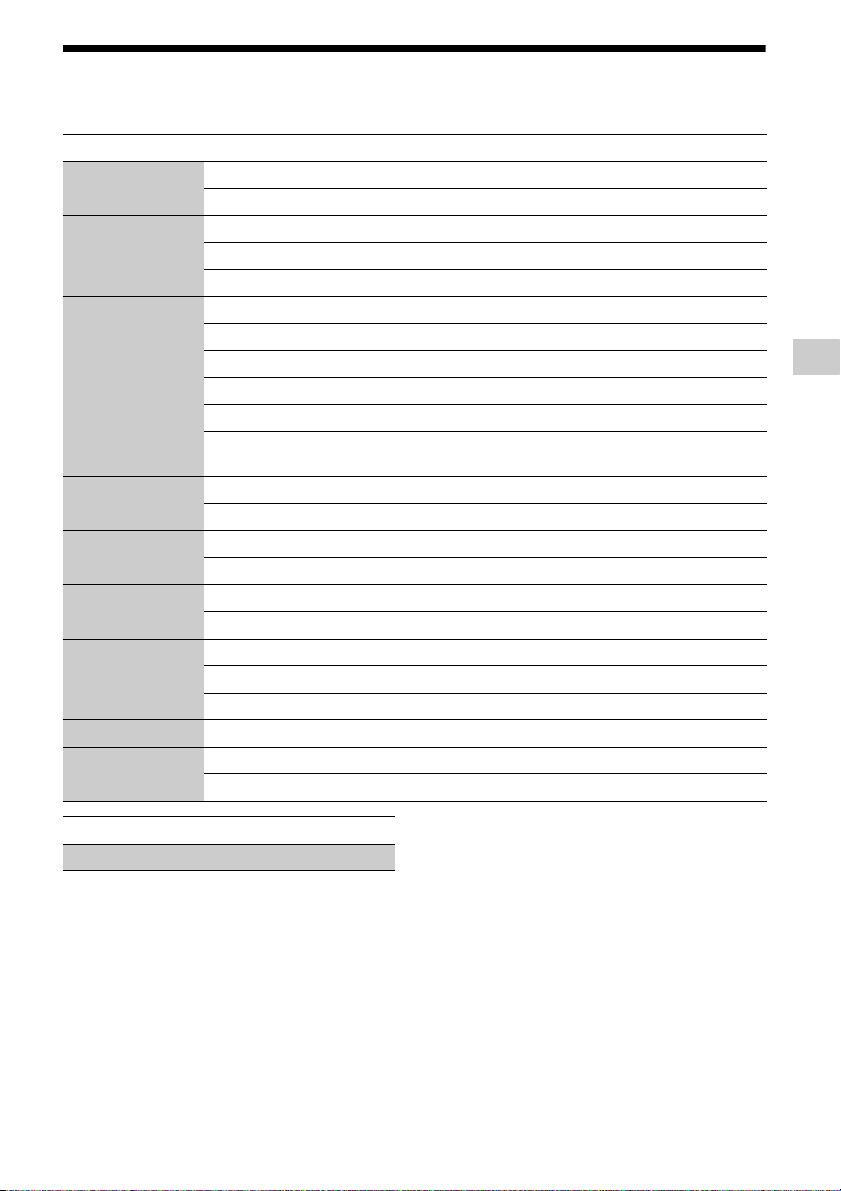
Tipos de archivos que se pueden reproducir
Vídeo
Códec Contenedor Extensión Con audio
PS .mpg, .mpeg Dolby Digital, DTS, LPCM, MPEG
*5
*1*6
*1
MKV .mkv Dolby Digital, LPCM, AAC, MP3, Vorbis
*3
PS
*2
*4
TS
*1
MKV
*1
MKV
*1
MP4
*1
TS
.mpg, .mpeg Dolby Digital, DTS, LPCM, MPEG
.m2ts, .mts Dolby Digital, DTS, LPCM, MPEG, AAC
.mkv Dolby Digital, LPCM, AAC, MP3, Vorbis
.mkv Dolby Digital, LPCM, AAC, MP3, Vorbis
.mp4, .m4v AAC
.m2ts, .mts Dolby Digital, DTS, LPCM, MPEG, AAC
Quick Time .mov Dolby Digital, LPCM, AAC, MP3
FLV .f4v LPCM, AAC, MP3
3gpp/3gpp2
.3gp, .3g2,
.3gpp, .3gp2
AAC
TS .m2ts, .mts Dolby Digital, DTS, LPCM, MPEG, AAC
MKV .mkv Dolby Digital, LPCM, AAC, MP3, Vorbis
ASF .wmv, .asf WMA9, WMA 10 Pro
MKV .mkv Dolby Digital, LPCM, AAC, MP3, Vorbis
Quick Time .mov Dolby Digital, LPCM, AAC, MP3
AVI .avi Dolby Digital, LPCM, AAC, MP3
MKV .mkv Dolby Digital, LPCM, AAC, MP3, Vorbis
MP4 .mp4, .m4v AAC
TS .m2ts, .mts Dolby Digital, DTS, LPCM, MPEG, AAC
Webm .webm Vorbis
MKV .mkv Dolby Digital, LPCM, AAC, MP3, Vorbis
MPEG-1 Video
MPEG-2 Video
MPEG4/AVC/
H.264
*1
VC1
WMV9
Motion JPEG
HEVC/H.265
VP6 FLV .flv MP3
VP8/VP9
Información adicional
Formato
AVCHD (Ver.2.0)
*1*7*8*9
ES
29
Page 30
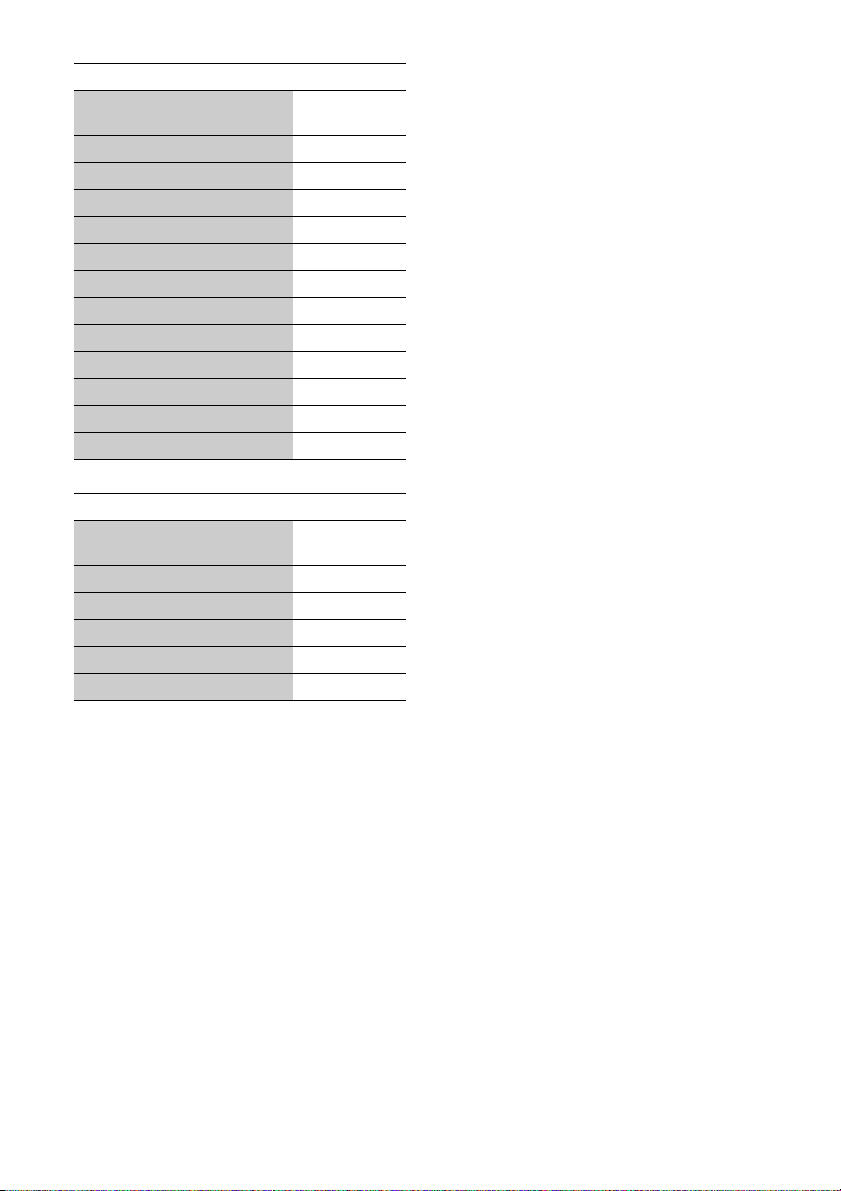
Música
Códec Extensión
MP3 (MPEG-1 Audio Layer
*10
III)
AAC/HE-AAC
WMA9 Standard
WMA 10 Pro
LPCM
FLAC
Dolby Digital
*1
DSF
DSDIFF
*1
AIFF
ALAC
*1*10
*1
*11
*10
*1
*10*12
*1*13
*1
.mp3
.m4a, .aac
.wma
.wma
.wav
.flac, .fla
.ac3
.dsf
.dff
.aiff, .aif
.m4a
Vorbis .ogg
Monkey’s Audio .ape
Foto
Formato Extensión
JPEG .jpeg, .jpg,
PNG .png
GIF .gif
MPO .mpo
BMP .bmp
WEBP .webp
*1
Puede que el reproductor no reproduzca este
formato de archivo en un servidor de red
doméstica.
*2
El reproductor puede reproducir solamente
vídeo de definición estándar en un servidor
de red doméstica.
*3
El reproductor no reproduce archivos de
formato DTS en un servidor de red
doméstica.
*4
El reproductor solo puede reproducir
archivos de formato Dolby Digital en un
servidor de red doméstica.
*5
El reproductor admite AVC hasta el nivel 4.1.
*6
El reproductor admite WMV9 hasta el perfil
avanzado.
*7
El reproductor admite una velocidad de
fotogramas de hasta 60 fps.
.jpe
*14
*14
*12*15
*12*16
*12
*8
El reproductor reproduce archivos de
formato AVCHD que han sido grabados con
una videocámara digital, etc. El disco de
formato AVCHD no podrá reproducirse si no
ha sido finalizado correctamente.
*9
El reproductor puede reproducir el formato
AVCHD 3D.
*10
El reproductor puede reproducir archivos
“.mka”. Este archivo no se puede reproducir
en un servidor de red doméstica.
*11
El reproductor no puede reproducir archivos
codificados tales como Lossless.
*12
El reproductor no reproduce este formato de
archivo en un servidor de red doméstica.
*13
El reproductor no reproduce archivos DST
codificados.
*14
El reproductor no puede reproducir archivos
PNG o GIF animados.
*15
Para los archivos MPO que no son 3D, se
visualiza la imagen clave o la primera
imagen.
*16
El reproductor no admite los archivos B MP de
16 bits.
b
• Es posible que algunos archivos no se
reproduzcan dependiendo del formato del
archivo, codificación del archivo, condición de
la grabación, o condición del servidor de red
doméstica.
• Es posible que algunos archivos editados en
un PC no se reproduzcan.
• Es posible que algunos archivos no puedan
realizar la función de avance rápido o
retroceso rápido.
• El reproductor no puede reproducir archivos
codificados tales como DRM.
• El reproductor puede reconocer los archivos o
carpetas siguientes de BD, DVD, CD y
dispositivos USB:
– hasta las carpetas de la 9ª capa, incluida la
carpeta raíz.
– hasta 500 archivos/carpetas en una sola
capa.
• El reproductor puede reconocer los archivos y
carpetas siguientes almacenados en el
servidor de red doméstica:
– hasta las carpetas de la 19ª capa.
– hasta 999 archivos/carpetas en una sola
capa.
• El reproductor admite las siguientes
velocidades de fotogramas:
–hasta 60 fps solo para AVCHD (MPEG4/AVC).
– hasta 30 fps para otros códecs de vídeo.
30
ES
Page 31
• El reproductor admite una velocidad de bits de
vídeo de hasta 40 Mbps.
• Es posible que algunos dispositivos USB no
funcionen con este reproductor.
• El reproductor puede reconocer dispositivos
de clase de almacenamiento masivo (MSC)
(tales como memoria flash o un disco duro),
dispositivos de la clase de dispositivo de
captura de imagen fija (SICD) y 101 teclados.
• Es posible que el reproductor no reproduzca
uniformemente archivos de vídeo y audio de
velocidad de bits alta de DATA CD. Se
recomienda que reproduzca tales archivos
utilizando DATA DVD o DATA BD.
Información adicional
ES
31
Page 32
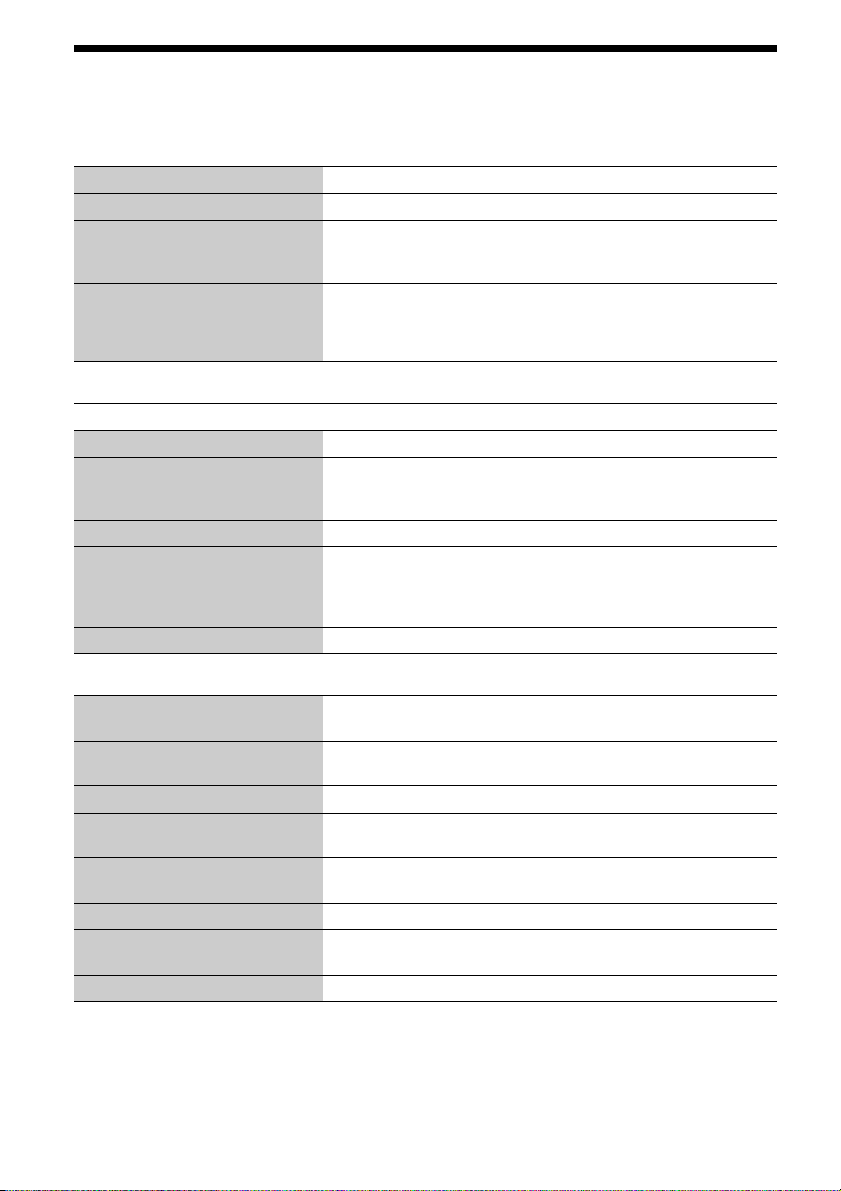
Especificaciones
Las especificaciones y el diseño están sujetos a cambio sin aviso.
Sistema
Láser Láser semiconductor
Duración de la emisión Continua
Longitud de onda 400 - 410 nm (BD)
Salida láser Menos de 1 mW*
Entradas y salidas
Nombre de toma Tipo de toma/Nivel de salida/Impedancia de carga
DIGITAL OUT (COAXIAL) Toma fonográfica/0,5 Vp-p/75 ohmios
HDMI OUT 1*/2
LAN (100) Terminal 100BASE-TX
USB
CC IN
650 - 664 nm (DVD)
770 - 800 nm (CD)
* Esta salida es la medición del valor a una distancia de 100 mm
desde la superficie de la lente del objetivo del Bloque de
recogida óptico con una apertura de 7 mm.
Conector estándar HDMI de 19 pines
* Solo HDMI OUT 1 admite la salida de vídeo.
Toma USB Tipo A (Para conectar una memoria USB, lector de
tarjeta de memoria, cámara digital, y videocámara digital)*
* No lo utilice para fines de carga de energía.
12 V CC, 1,25 A
General
Requisitos de alimentación
Consumo de energia (cuando
se usa un adaptador de CA)
Modo de espera 0,4 W
Modo de red en espera
Dimensiones (aprox.)
Peso (aprox.) 1,4 kg
Temperatura de
funcionamiento
Humedad de funcionamiento 25 % a 80 %
ES
12 V CC con adaptador de CA
Capacidad nominal: Entrada 220 V - 240 V CA, 50/60 Hz
15,0 W
2,0 W (todos los puertos de red con cable ACTIVADOS)
1,0 W (Ethernet, HDMI CEC)
320 mm × 217 mm × 45 mm
(anchura × profundidad × altura) incluidas partes salientes
5 ºC a 35 ºC
32
Page 33
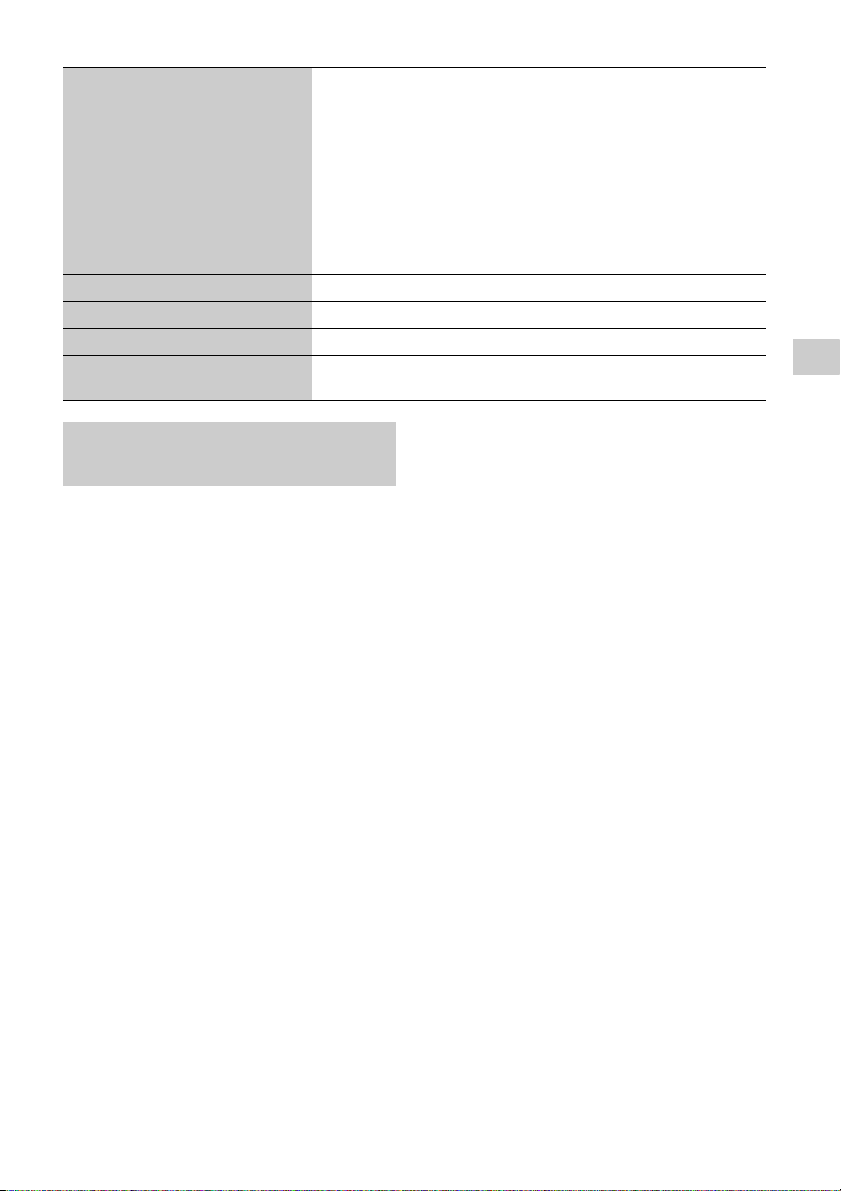
Accesorios suministrados
Nombre o marca del fabricante: Sony Corporation
Número del registro mercantil: 5010401067252
Dirección: 1-7-1 Konan, Minato-ku, Tokyo, 108-0075 Japan
Identificador del modelo: AC-M1215WW
Adaptador de CA
(AC-M1215WW) (1)
Tensión de entrada: 100 V - 240 V CA
Frecuencia de la CA de entrada: 50/60 Hz
Tensión de salida - Intensidad de salida - Potencia de
salida: 12,0 V CC - 1,5 A - 18,0 W
Eficiencia media en activo: 85,0%
Eficiencia a baja carga (10%): 82,1 %
Consumo eléctrico en vacío: 0,03 W
Cable de alimentación (1)
Mando a distancia (1)
Pilas R03 (tamaño AAA) (2)
Manual de Instrucciones
(este documento)
Derechos de autor y marcas
comerciales
• Oracle y Java son marcas registradas de Oracle
y/o sus afiliados. Otros nombres pueden ser
marcas comerciales de sus respectivos
propietarios.
• Fabricado con la licencia de Dolby
Laboratories. Dolby, Dolby Vision, Dolby Audio
y el símbolo de la doble D son marcas
comerciales de Dolby Laboratories Licensing
Corporation. Obras confidenciales no
publicadas. Copyright © 1992–2022 Dolby
Laboratories. Todos los derechos reservados.
• Para información sobre las patentes de DTS,
visite http://patents.dts.com. Fabricado bajo
licencia de DTS, Inc. DTS, DTS-HD Master
Audio, DTS-HD y el logotipo de DTS-HD son
marcas comerciales registradas o marcas
comerciales de DTS, Inc. en los Estados Unidos
y otros países. © 2021 DTS, Inc. TODOS LOS
DERECHOS RESERVADOS.
• Los términos HDMI™, HDMI High-Definition
Multimedia Interface (Interfaz multimedia de
alta definición), Premium High Speed HDMI
Cable (cable HDMI de alta velocidad prémium),
HDMI Trade Dress (diseño e imagen comercial
HDMI) y los logotipos HDMI son marcas
comerciales o marcas registradas de HDMI
Licensing Administrator, Inc.
• Los términos Blu-ray Disc™, Blu-ray™, Blu-ray
3D™, BD-LIVE™, BONUSVIEW™, Ultra HD
Blu-ray™ y sus logotipos son marcas
comerciales de Blu-ray Disc Association.
• “DVD Logo” es una marca comercial de
DVD Format/Logo Licensing Corporation.
Información adicional
• “DVD+RW”, “DVD-RW”, “DVD+R”, “DVD-R”,
“DVD VIDEO”, “Super Audio CD” logos y “CD”
logos son marcas comerciales.
• “BRAVIA” es una marca comercial de Sony
Corporation.
• Tecnología de codificación de audio MPEG
Layer-3 y patentes bajo licencia de Fraunhofer
IIS y Thomson.
• Este producto incluye tecnología con marca
registrada bajo licencia obtenida por Verance
Corporation, y está protegida por la Patente de
EE.UU. número 7.369.677, además de por otras
patentes mundiales ya emitidas y pendientes
de emitir, así como por derechos de autor y
protección de secretos comerciales de algunos
aspectos de dicha tecnología. Cinavia es una
marca registrada de Verance Corporation.
Derechos de autor 2004-2010 Verance
Corporation. Verance se reserva todos los
derechos. Queda prohibida la ingeniería
inversa o el desmontaje.
• Windows Media es una marca comercial
registrada o una marca comercial de Microsoft
Corporation en los Estados Unidos o en otros
países.
Este producto está protegido por ciertos
derechos de propiedad intelectual de
Microsoft Corporation. El uso distribución de
dicha tecnología fuera de este producto está
prohibida sin una licencia de Microsoft o de
una subsidiaría de Microsoft autorizada de
Microsoft.
Los propietarios de contenidos utilizan la
tecnología de acceso a contenidos
PlayReady™ de Microsoft para proteger su
propiedad intelectual, incluyendo el contenido
protegido por derechos de autor.
ES
33
Page 34
Este dispositivo utiliza la tecnología PlayReady
para acceder a contenido protegido por
PlayReady y/o contenido protegido por
WMDRM. Si el dispositivo no ejecuta
debidamente las restricciones sobre la
utilización del contenido, los propietarios de
contenidos podrán pedir a Microsoft que
cancele la capacidad del producto para
consumir contenido protegido por PlayReady.
La cancelación no deberá afectar al contenido
no protegido o contenido protegido por otras
tecnologías de acceso a contenidos. Los
propietarios de contenido podrán pedirle que
actualice PlayReady para acceder a su
contenido. Si rechaza una actualización, no
podrá acceder al contenido que requiera la
actualización.
• Vewd® Core. Copyright 1995-2023 Vewd
Software AS. Reservados todos los derechos. Y
expresión correcta: Este software está siendo
proveído de modo <<como es>>. Vewd y sus
suministradores excluyen todas las garantías
referentes al software, expresas o implícitas,
estatuarias o de otra manera, incluyendo sin
limitación las garantías de funcionalidad,
adecuación para un fin concreto o no
contravención.
• Cubierto por una o más de las reivindicaciones
de las patentes de HEVC enumeradas en
patentlist.accessadvance.com.
• Otros nombres de sistema y de producto son
generalmente marcas comerciales o marcas
comerciales registradas de los fabricantes. En
este documento no se indican las marcas ™ y
®
.
ES
34
Page 35
Protección contra copias
Tenga en cuenta que tanto los discos Ultra HD
Blu-ray™, Blu-ray Disc™ como otros medios
DVD utilizan sistemas avanzados de protección
del contenido. Estos sistemas, conocidos como
AACS (Advanced Access Content System) y CSS
(Content Scramble System), pueden establecer
algunas restricciones sobre la reproducción, la
salida analógica y funciones similares. El
funcionamiento de este producto y las
restricciones aplicables pueden variar
dependiendo de la fecha de compra, dado que
el consejo de administración de AACS podría
adoptar normas de restricción o modificarlas
con posterioridad a la fecha de compra.
Notificación Cinavia
Este producto utiliza la tecnología Cinavia para
limitar el uso de copias no autorizadas de
algunas películas y vídeos producidos
comercialmente así como sus bandas sonoras.
Cuando se detecta el uso prohibido de una copia
no autorizada, se emite un mensaje y la
reproducción o copia queda interrumpida.
Podrá encontrar más información sobre la
tecnología Cinavia en el Centro de información al
consumidor en línea de Cinavia en
http://www.cinavia.com. Para solicitar más
información sobre Cinavia por correo, envíe una
tarjeta postal con su dirección de correo a:
Cinavia Consumer Information Center, P.O. Box
86851, San Diego, California, EE.UU., 92138.
Información sobre la licencia del software
IMPORTANTE: Lea el Contrato de licencia de
usuario final antes de utilizar su producto
Sony.
El uso de su producto indica su aceptación del
Contrato de licencia de usuario final. El contrato
de licencia de software entre usted y Sony está
disponible en la siguiente URL:
https://rd1.sony.net/help/hv/eula22/h_zz/
Para obtener más detalles sobre otras licencias
de software, seleccione [Configurar] y consulte
[Información sobre la Licencia del Software] en
[Ajustes del sistema].
Este producto contiene software que está sujeto
a la GNU General Public License (“GPL”) o la GNU
Lesser General Public License (“LGPL”). Estas
licencias establecen que los clientes tienen
derecho a adquirir, modificar y redistribuir el
código fuente del software de conformidad con
las condiciones de la GPL o la LGPL.
El código fuente del software utilizado en este
producto está sujeto a la GPL y la LGPL, y está
disponible en el web. Para descargar, visite la
página Web siguiente:
https://oss.sony.net/Products/Linux
Tenga en cuenta que Sony no puede responder
a las consultas relacionadas con el contenido de
este código fuente.
La red, el contenido y el software de este
producto pueden estar sujetos a términos y
condiciones individuales y ser cambiados,
interrumpidos o suspendidos en cualquier
momento, y pueden requerir tarifas, registro e
información de tarjeta de crédito.
Lista de códigos de idioma
Para más detalles, consulte [Ajustes de
visionado para BD/DVD] (página 22).
La ortografía de los idiomas cumple la norma
ISO 639: 1988 (E/F).
Código
Idioma
1027 Afar 1028 Abkhazian
1032 Afrikaans 1039 Amharic
1044 Arabic 1045 Assamese
1051 Aymara 1052 Azerbaijani
1053 Bashkir 1057 Byelorussian
1059 Bulgarian 1060 Bihari
1061 Bislama 1066 Bengali
1067 Tibetan 1070 Breton
1079 Catalan 1093 Corsican
1097 Czech 1103 Welsh
1105 Danish 1109 German
1130 Bhutani;
Dzongkha
1144 English 1145 Esperanto
1149 Spanish 1150 Estonian
1151 Basque 1157 Persian
1165 Finnish 1166 Fiji
1171 Faroese 1174 French
1181 Frisian 1183 Irish
1186 Scots Gaelic 1194 Galician
1196 Guarani 1203 Gujarati
1209 Hausa 1217 Hindi
1226 Croatian 1229 Hungarian
1233 Armenian 1235 Interlingua
1239 Interlingue 1245 Inupiak
1248 Indonesian 1253 Icelandic
1254 Italian 1257 Hebrew
1261 Japanese 1269 Yiddish
1283 Javanese 1287 Georgian
1297 Kazakh 1298 Greenlandic;
1142 Greek
Kalaallisut
Información adicional
ES
35
Page 36

Código
Idioma
1299 Cambodian;
Khmer
1301 Korean 1305 Kashmiri
1307 Kurdish 1311 Kirghiz
1313 Latin 1326 Lingala
1327 Laothian; Lao 1332 Lithuanian
1334 Latvian 1345 Malagasy
1347 Maori 1349 Macedonian
1350 Malayalam 1352 Mongolian
1353 Moldavian 1356 Marathi
1357 Malay 1358 Malese;
1363 Burmese 1365 Nauru
1369 Nepali 1376 Dutch
1379 Norwegian 1393 Occitan
1403 Oromo 1408 Oriya
1417 Punjabi;
Panjabi
1435 Pashto; Pushto 1436 Portuguese
1463 Quechua 1481 Rhaeto-
1482 Kirundi; Rundi 1483 Romanian
1489 Russian 1491 Kinyarwanda
1495 Sanskrit 1498 Sindhi
1501 Sangho; Sango 1502 Serbo-Croatian
1503 Singhalese;
Sinhalese
1506 Slovenian 1507 Samoan
1508 Shona 1509 Somali
1511 Albanian 1512 Serbian
1513 Siswati; Swati 1514 Sesotho; Sotho
1515 Sundanese 1516 Swedish
1517 Swahili 1521 Tamil
1525 Telugu 1527 Tajik
1528 Thai 1529 Tigrinya
1531 Turkmen 1532 Tagalog
1534 Setswana;
Tswana
1538 Turkish 1539 Tsonga
1540 Tatar 1543 Twi
1557 Ukrainian 1564 Urdu
1572 Uzbek 1581 Vietnamese
1587 Volapük 1613 Wolof
1632 Xhosa 1665 Yoruba
1684 Chinese 1697 Zulu
1703 No
especificado
1300 Kannada
Maltese
1428 Polish
Romance
1505 Slovak
southern
1535 Tonga; Tonga
islands
Reproducción prohibida/código de
área
Para más detalles, consulte [Código región
de Repr. prohibida] (página 22).
Código
Área
2044 Argentina 2047 Australia
2046 Austria 2057 Bélgica
2070 Brasil 2090 Chile
2092 China 2093 Colombia
2115 Dinamarca 2165 Finlandia
2174 Francia 2109 Alemania
2200 Grecia 2219 Hong Kong
2248 India 2238 Indonesia
2239 Irlanda 2254 Italia
2276 Japón 2304 Corea
2333 Luxemburgo 2363 Malasia
2362 México 2376 Países Bajos
2390 Nueva Zelanda 2379 Noruega
2427 Pakistán 2424 Filipinas
2428 Polonia 2436 Portugal
2489 Rusia 2501 Singapur
2149 España 2499 Suecia
2086 Suiza 2543 Taiwán
2528 Tailandia 2184 Reino Unido
2586 Vietnam
36
ES
Page 37

Page 38

Spis treści
OSTRZEŻENIE . . . . . . . . . . . . . . . . . . . . . . . 3
ŚRODKI OSTROŻNOŚCI . . . . . . . . . . . . . . . 4
Uwagi dotyczące płyt . . . . . . . . . . . . . . 6
Wprowadzenie
Wyposażenie wchodzące w skład
zestawu . . . . . . . . . . . . . . . . . . . . . . . . . . . 7
Wkładanie baterii do pilota . . . . . . . . . 7
Przewodnik po częściach i elementach
sterujących . . . . . . . . . . . . . . . . . . . . . . . . . 8
Przedni panel . . . . . . . . . . . . . . . . . . . . 8
Tylny panel . . . . . . . . . . . . . . . . . . . . . . 8
Pilot . . . . . . . . . . . . . . . . . . . . . . . . . . . . 9
Numery kodów telewizorów, którymi
można sterować . . . . . . . . . . . . . . . . . 10
Krok 1: Podłączanie odtwarzacza . . . . . . 11
Podłączanie do TV . . . . . . . . . . . . . . . 11
Podłączanie do telewizora listwy
dźwiękowej/wzmacniacza AV
(odbiornika) . . . . . . . . . . . . . . . . . . . . . 12
Krok 2: Połączenie sieciowe . . . . . . . . . . 13
Konfiguracja przewodowa . . . . . . . . 13
Krok 3: Łatwa konfiguracja . . . . . . . . . . . 14
Ekran główny . . . . . . . . . . . . . . . . . . . 14
Odtwarzanie
Odtwarzanie płyty . . . . . . . . . . . . . . . . . . 15
Korzystanie z Blu-ray 3D . . . . . . . . . . 15
Korzystanie z 4K Ultra HD Blu-ray . . . 15
Korzystanie z materiałów
BONUSVIEW/BD-LIVE . . . . . . . . . . . . . 16
Odtwarzanie z urządzenia USB . . . . . . . 16
Odtwarzanie przez sieć . . . . . . . . . . . . . . 16
Odtwarzanie zdjęć w sieci
domowej . . . . . . . . . . . . . . . . . . . . . . . 16
Dostępne opcje . . . . . . . . . . . . . . . . . . . . 17
Nastawienia i regulacje
Używanie ekranów ustawień . . . . . . . . . 19
[Aktualizacja oprogramowania] . . . . . . . 19
[Nastawienia wideo] . . . . . . . . . . . . . . . . 19
[Nastawienia audio] . . . . . . . . . . . . . . . . 21
[Nastawienia oglądania płyt
BD/DVD] . . . . . . . . . . . . . . . . . . . . . . . . . . 22
[Kontrola Rodziców] . . . . . . . . . . . . . . . . 22
[Nastawienia muzyczne] . . . . . . . . . . . . . 23
[Nastawienia systemu] . . . . . . . . . . . . . . 23
[Nastawienia sieciowe] . . . . . . . . . . . . . . 24
[Łatwa konfiguracja] . . . . . . . . . . . . . . . . 24
[Resetowanie] . . . . . . . . . . . . . . . . . . . . . 24
Informacje dodatkowe
Rozwiązywanie problemów . . . . . . . . . . 25
Obraz . . . . . . . . . . . . . . . . . . . . . . . . . . 25
Dźwięk . . . . . . . . . . . . . . . . . . . . . . . . . 25
Płyta . . . . . . . . . . . . . . . . . . . . . . . . . . . 26
Urządzenie USB . . . . . . . . . . . . . . . . . 26
Połączenie sieciowe . . . . . . . . . . . . . . 26
Sterowanie przez HDMI
(BRAVIA Sync) . . . . . . . . . . . . . . . . . . . 26
Inne . . . . . . . . . . . . . . . . . . . . . . . . . . . 27
Płyty do odtwarzania . . . . . . . . . . . . . . . 28
Typy plików do odtwarzania . . . . . . . . . 29
Dane techniczne . . . . . . . . . . . . . . . . . . . 31
Prawa autorskie i znaki
towarowe . . . . . . . . . . . . . . . . . . . . . . 32
Lista kodów języków . . . . . . . . . . . . . 35
Kod kontroli rodzicielskiej/
obszaru . . . . . . . . . . . . . . . . . . . . . . . . 36
Połączenie z Internetem i adres IP
Kiedy ten produkt jest połączony z
Internetem w celu aktualizacji
oprogramowania lub korzystania z usług
innych firm, są używane dane techniczne,
takie jak adres IP [lub szczegóły urządzenia].
Podczas aktualizacji oprogramowania dane
te mogą być przesyłane do naszych
serwerów aktualizacji, aby udostępnić
aktualizację oprogramowania pasującą do
posiadanego urządzenia. Jeżeli użytkownik
nie wyraża zgody na używanie takich
danych technicznych, nie należy podłączać
przewodu do połączenia z Internetem.
PL
2
Page 39
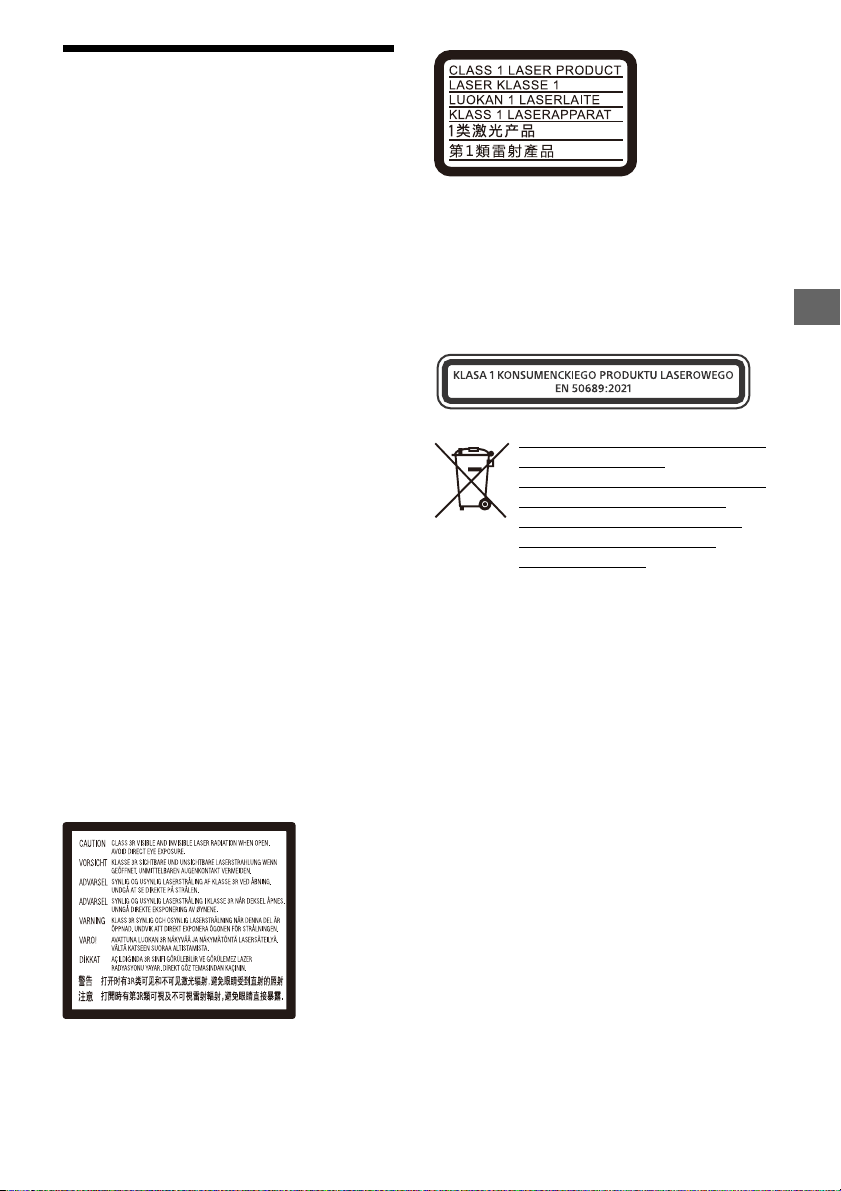
OSTRZEŻENIE
Aby uniknąć ryzyka pożaru lub porażenia
prądem elektrycznym, nie należy narażać
urządzenia na kontakt z kapiącymi płynami,
należy chronić je przed zalaniem i nie
umieszczać na nim przedmiotów wypełnionych
płynami, np. wazonów.
Aby uniknąć ryzyka porażenia prądem
elektrycznym, nie należy otwierać obudowy.
Naprawy produktu należy powierzać wyłącznie
wykwalifikowanym serwisantom.
Przewód zasilający można wymienić jedynie w
specjalistycznym punkcie serwisowym.
Baterii ani urządzeń z zainstalowanymi
bateriami nie należy narażać na wysokie
temperatury, np. wskutek działania słońca lub
ognia.
UWAGA
Ryzyko wybuchu w razie wymiany baterii na
niewłaściwy typ.
Korzystanie z urządzeń optycznych w tym
produkcie może zwiększyć zagrożenie
uszkodzenia wzroku. Ponieważ promień lasera
użyty w odtwarzacz Ultra HD Blu-ray / DVD jest
szkodliwy dla oczu, nie należy próbować
rozmontowywać obudowy.
Naprawy produktu należy powierzać wyłącznie
wykwalifikowanym serwisantom.
Używanie innych elementów sterujących niż
tutaj opisane lub wykonywanie innych regulacji
bądź operacji niż tutaj wyszczególnione grozi
niebezpiecznym napromieniowaniem.
Etykieta ta jest umieszczona na osłonie lasera
wewnątrz obudowy.
Urządzenie jest zaklasyfikowany jako produkt
LASEROWY KLASY 1. Oznaczenie CLASS 1 LASER
PRODUCT umieszczono na zewnątrz obudowy z
tyłu urządzenia.
Zgodnie z normą IEC 60825-1:2007 oraz IEC
60825-1:2014 urządzenie to jest sklasyfikowane
jako produkt laserowy klasy 1.
Pozbywanie się zużytych baterii
i zużytego sprzętu
elektrycznego i elektronicznego
(stosowane w krajach Unii
Europejskiej i w pozostałych
krajach mających własne
systemy zbiórki)
Ten symbol umieszczony na produkcie, baterii
lub na opakowaniu oznacza, że ani produkt, ani
bateria nie mogą być ona traktowane jako
odpad komunalny. W przypadku niektórych
rodzajów baterii symbol ten może być
stosowany w kombinacji z symbolem
chemicznym. Symbol chemiczny ołowiu (Pb)
stosuje się jako dodatkowe oznaczenie, jeśli
bateria zawiera więcej niż 0,004 % ołowiu.
Odpowiednie zagospodarowanie zużytego
sprzętu i zużytych baterii zapobiega
potencjalnym zagrożeniom dla środowiska i
zdrowia ludzi, do których mogłoby dojść w
przypadku niewłaściwego obchodzenia się z
tymi odpadami. Recykling materiałów pomaga
chronić zasoby naturalne. W przypadku
produktów, w których ze względu na
bezpieczeństwo, poprawne działanie lub
integralność danych wymagane jest stałe
podłączenie do baterii, wymianę zużytej baterii
należy zlecić wyłącznie wykwalifikowanemu
personelowi stacji serwisowej. Aby mieć
pewność, że bateria znajdująca się w zużytym
sprzęcie elektrycznym i elektronicznym będzie
właściwie zagospodarowana, należy dostarczyć
sprzęt do odpowiedniego punktu zbiórki. W
odniesieniu do wszystkich pozostałych zużytych
baterii prosimy o zapoznanie się z rozdziałem
PL
PL
3
Page 40

instrukcji obsługi produktu o bezpiecznym
demontażu baterii. Zużytą baterię należy
dostarczyć do odpowiedniego punktu zbiórki.
W celu uzyskania bardziej szczegółowych
informacji na temat recyklingu baterii należy
skontaktować się z lokalną jednostką
samorządu terytorialnego, ze służbami
zajmującymi się zagospodarowywaniem
odpadów lub ze sklepem, w którym zakupiono
produkt lub baterię.
Produkt ten został wyprodukowany przez lub na
zlecenie Sony Corporation.
Importer w UE: Sony Europe B.V.
Zapytania do importera w UE i zapytania
dotyczące zgodności produktu w Europie należy
kierować do autoryzowanego przedstawiciela
producenta, Sony Belgium, bijkantoor van Sony
Europe B.V., Da Vincilaan 7-D1, 1930 Zaventem,
Belgia.
ŚRODKI OSTROŻNOŚCI
• Urządzenie działa przy zasilaniu 220 V –
240 V AC, 50/60 Hz. Należy sprawdzić, czy
napięcie robocze urządzenia jest zgodne z
parametrami lokalnej sieci elektrycznej.
• Urządzenie należy instalować w taki
sposób, aby w razie konieczności było
możliwe odłączenie przewodu zasilającego
z gniazda ściennego.
• Urządzenie pomyślnie zaliczyło testy na
zgodność z ograniczeniami określonymi w
Rozporządzeniu EMC przy długości
przewodu łączącego mniejszej niż 3 metry.
• Odtwarzacz należy stawiać w miejscu
zapewniającym należytą wentylację,
zapobiegającą gromadzeniu się ciepła w
urządzeniu.
• Aby zmniejszyć ryzyko pożaru, nie należy
zasłaniać otworów wentylacyjnych
urządzenia gazetami, obrusami, zasłonami
itp.
• Do urządzenia nie należy zbliżać
nieosłoniętych źródeł ognia (np. płonących
świec).
• Nie instalować odtwarzacza w miejscu
zabudowanym, np. w regale lub podobnym
meblu.
• Nie umieszczać odtwarzacza na zewnątrz,
w pojazdach, na statkach ani innych
jednostkach pływających.
PL
4
• Po przeniesieniu odtwarzacza
bezpośrednio z zimnego do ciepłego
miejsca lub podczas korzystania w bardzo
wilgotnym pomieszczeniu może dojść do
osadzenia się wilgoci na soczewkach
wewnątrz odtwarzacza. W takiej sytuacji
odtwarzacz może nie działać prawidłowo.
Należy wtedy wyjąć płytę z urządzenia i
pozostawić je włączone przez około pół
godziny, aż do wyparowania wilgoci.
• Nie instalować odtwarzacza w położeniu
nachylonym. Odtwarzacz jest przeznaczony
do użytkowania wyłącznie w położeniu
poziomym.
• Nie umieszczać metalowych przedmiotów
przed panelem przednim. Może to zakłócić
odbiór fal radiowych.
• Nie umieszczać odtwarzacza w miejscu,
gdzie użytkowane są urządzenia medyczne.
Może to spowodować nieprawidłowe
działanie przyrządów medycznych.
• Odtwarzacz należy instalować i użytkować
przy zachowaniu minimalnego odstępu
20 cm od ciała (nie dotyczy to kończyn: rąk,
nadgarstków, stóp i kostek).
• Nie umieszczać ciężkich lub niestabilnych
przedmiotów na odtwarzaczu.
• W szufladzie odtwarzacza nie należy
umieszczać przedmiotów innych niż płyty.
Nieprzestrzeganie tego zalecenia może
spowodować uszkodzenie odtwarzacza lub
przedmiotu.
• Przed przeniesieniem odtwarzacza należy
wyjąć z niego wszelkie płyty. W przeciwnym
przypadku może dojść do uszkodzenia płyt.
• Przed przeniesieniem odtwarzacza należy
odłączyć od niego przewód zasilający
(sieciowy) oraz wszelkie inne przewody.
• Przewód zasilający nie jest odłączony od
sieci, jeśli jest podłączony do gniazda
sieciowego nawet wtedy,gdy sam
odtwarzacz został wyłączony.
• Odtwarzacz należy odłączyć od gniazda
ściennego, jeśli nie będzie używany przez
dłuższy czas. Aby odłączyć przewód
zasilający (sieciowy), należy chwycić za
samą wtyczkę, a nie za przewód.
Page 41
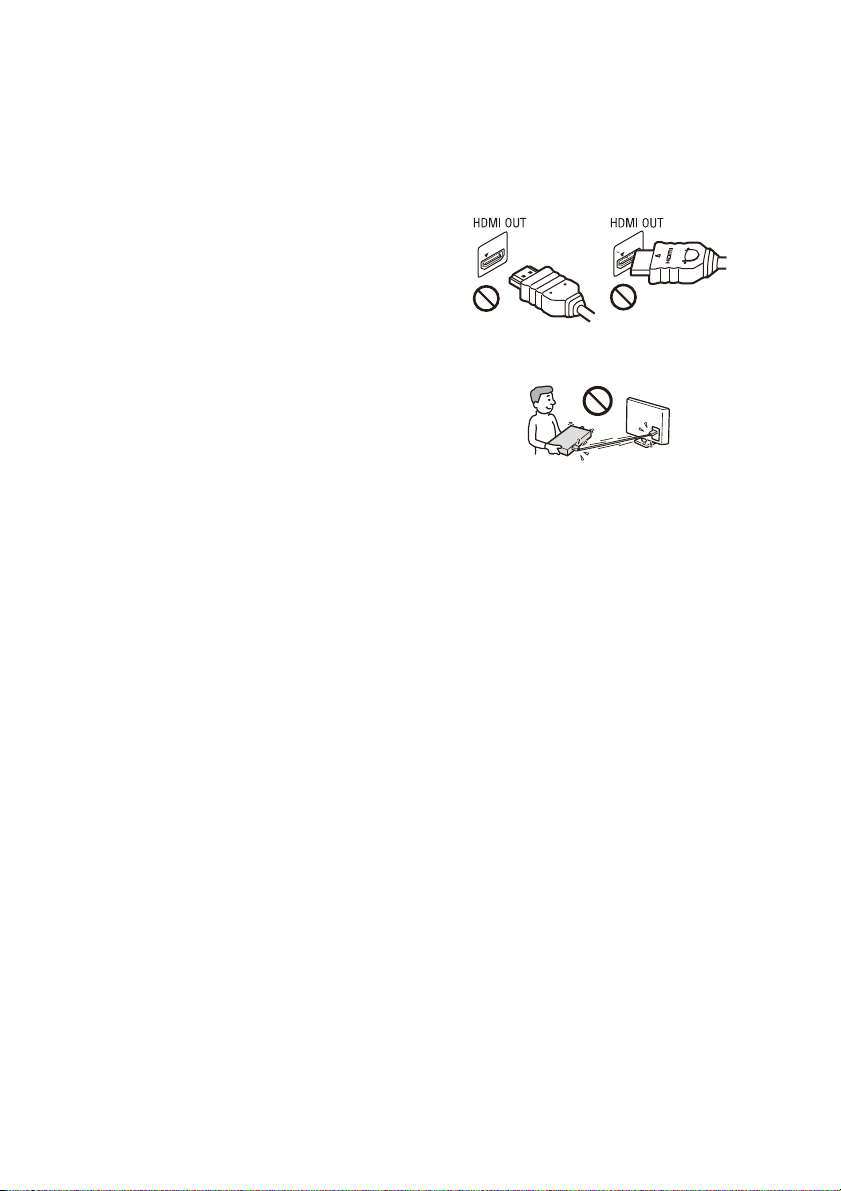
• W celu ochrony przewodu zasilającego
(sieciowego) przed uszkodzeniem należy
przestrzegać poniższych zasad. Przewodu
zasilającego (sieciowego) nie należy
używać w przypadku jego uszkodzenia,
gdyż może prowadzić to do porażenia
prądem elektrycznym lub pożaru.
– Nie należy dopuścić do ściśnięcia
przewodu zasilającego (sieciowego)
między odtwarzaczem a ścianą, półką itp.
– Na przewodzie zasilającym (sieciowym)
nie należy stawiać ciężkich przedmiotów
ani ciągnąć za sam przewód zasilający
(sieciowy).
• Należy używać zasilacza sieciowego
dostarczonego dla tego odtwarzacza,
ponieważ inne zasilacze mogą
spowodować usterki.
• Nie wolno demontować ani stosować
inżynierii wstecznej zasilacza sieciowego.
• Nie wolno umieszczać zasilacza sieciowego
w zamkniętej przestrzeni, takiej jak półka na
książki lub szafka AV.
• Nie wolno podłączać zasilacza sieciowego
do podróżnego transformatora
elektrycznego, ponieważ może to
spowodować wytwarzanie ciepła i usterkę.
• Nie wolno upuszczać zasilacza sieciowego
ani nim wstrząsać lub uderzać.
• Nie należy zwiększać głośności podczas
słuchania fragmentów nagrania o bardzo
niskim poziomie sygnałów wejściowych lub
w przypadku całkowitego braku sygnałów
dźwiękowych. W przypadku osiągnięcia
szczytowego poziomu natężenia dźwięku
może dojść do uszkodzenia uszu i
głośników użytkownika.
• Obudowę, panel i elementy sterujące
należy czyścić miękką ściereczką. Nie
używaj szorstkich ścierek, proszku
czyszczącego ani środków, takich jak
alkohol lub benzyna.
• Nie używaj płyt czyszczących lub środków
do czyszczenia płyt bądź soczewek (w tym
środków w płynie lub sprayu). Mogą one
spowodować awarię sprzętu.
• W przypadku naprawy odtwarzacza
wymieniane części mogą zostać pobrane w
celu ponownego wykorzystania lub
recyklingu.
• Należy przestrzegać poniższych zaleceń,
gdyż nieprawidłowe obchodzenie się z
gniazdem HDMI OUT i wtykiem może
prowadzić do ich uszkodzenia.
– Ostrożnie dopasować wtyk HDMI OUT do
gniazda HDMI z tyłu odtwarzacza,
sprawdzając ich kształty. Upewnić się, że
wtyk nie jest odwrócony do góry nogami
ani przechylony.
– Należy pamiętać o odłączeniu przewodu
HDMI przed przenoszeniem odtwarzacza.
– Podczas podłączania lub odłączania
przewodu HDMI wtyk HDMI należy
trzymać prosto. Nie skręcać ani nie
wpychać na siłę wtyku HDMI do gniazda
HDMI OUT.
Informacje o oglądaniu obrazów 3D
Podczas oglądania obrazów 3D niektóre
osoby mogą odczuwać dyskomfort
(np. przemęczenie wzroku, zmęczenie lub
nudności). Firma Sony zaleca wszystkim
użytkownikom regularne przerwy podczas
oglądania obrazu 3D. Długość i częstotliwość
przerw zależy od konkretnej osoby. Każdy
musi sam zdecydować, co jest dla niego
najlepsze. W razie poczucia dyskomfortu
należy przerwać korzystanie z tego produktu
oraz oglądanie obrazów 3D, aż dyskomfort
minie. W razie potrzeby należy skorzystać z
porady lekarza. Należy również zapoznać się
z (i) instrukcją obsługi wszelkich innych
urządzeń używanych z telewizorem lub płyt
Blu-ray Disc odtwarzanych na telewizorze,
(ii) najnowszymi informacjami na naszej
stronie internetowej
(https://www.sony.eu/support). Wzrok
młodych dzieci (zwłaszcza do szóstego roku
życia) cały czas rozwija się. Przed oglądaniem
obrazów 3D przez dzieci należy
skontaktować się z lekarzem (np. pediatrą lub
okulistą). Rodzice powinni zwracać uwagę na
to, czy małe dzieci przestrzegają powyższych
zaleceń.
PL
5
Page 42
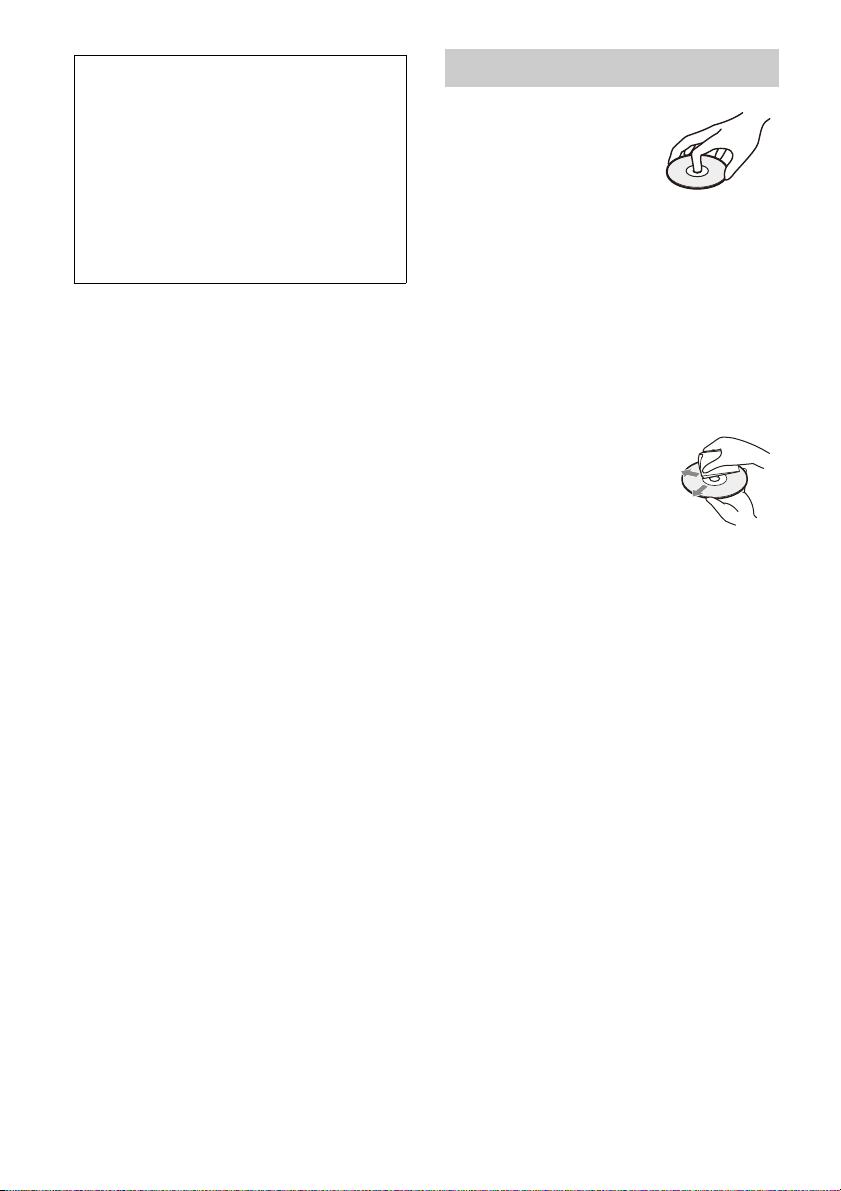
WAŻNA UWAGA
Uwaga: Odtwarzacz daje możliwość
wyświetlania nieruchomego obrazu wideo
lub obrazu OSD na ekranie telewizora przez
nieokreślony czas. Pozostawienie
nieruchomego obrazu wideo lub
wyświetlanego obrazu na ekranie
telewizora przez dłuższy czas grozi trwałym
uszkodzeniem ekranu telewizora.
Szczególnie podatne na uszkodzenia tego
rodzaju są telewizory plazmowe.
W przypadku jakichkolwiek pytań lub
problemów dotyczących odtwarzacza
prosimy skontaktować się z najbliższym
przedstawicielem firmy Sony.
Uwagi dotyczące płyt
• Aby nie zabrudzić płyty,
należy trzymać ją za
krawędź. Nie należy
dotykać powierzchni
płyty. Kurz, odciski palców
lub rysy na płycie mogą
spowodować jej nieprawidłowe działanie.
• Nie należy narażać płyt na bezpośrednie
działanie promieni słonecznych ani źródeł
ciepła, na przykład gorących kanałów
wentylacyjnych, a także nie należy
pozostawiać ich w samochodzie
zaparkowanym w nasłonecznionym
miejscu, gdzie może dojść do znacznego
wzrostu temperatury.
• Po zakończeniu odtwarzania płytę należy
przechowywać w przeznaczonym do tego
celu opakowaniu.
• Wyczyść płytę ściereczką.
Płyty należy wycierać od
środka w stronę krawędzi
zewnętrznej.
• Nie używaj
rozpuszczalników, takich jak
alkohol czy benzyna,
rozcieńczalnik, komercyjnie dostępne
środki do czyszczenia płyt/soczewek, ani
rozpylanego środka antystatycznego
przeznaczonego do płyt winylowych.
• Jeśli nadrukowałeś etykietę płyty, osusz ją
przed odtworzeniem.
• Nie używaj płyt wymienionych poniżej.
– Płyta do czyszczenia soczewki.
– Płyta o niestandardowym kształcie (np.
karty, serca).
– Płyta z etykietą lub naklejką.
– Płyty z taśmą celofanową lub klejem do
naklejek.
• Nie poleruj strony odtwarzania płyty w celu
usunięcia rys na jej powierzchni.
PL
6
Page 43
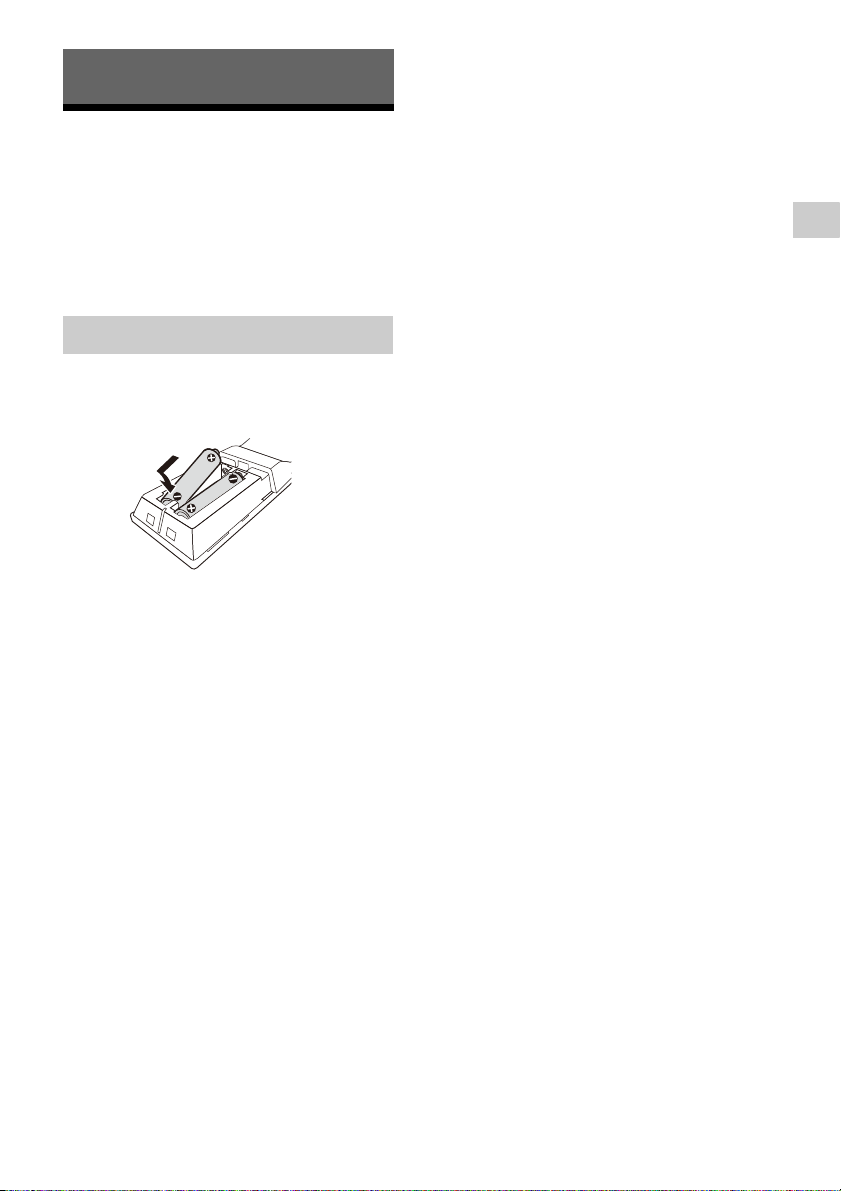
Wprowadzenie
Wyposażenie wchodzące w
skład zestawu
• Zasilacz sieciowy (AC-M1215WW) (1)
• Przewód zasilający (1)
• Pilot zdalnego sterowania (1)
• Baterie R03 (rozmiar AAA) (2)
• Instrukcja obsługi (niniejszy dokument)
Wkładanie baterii do pilota
Włóż dwie baterie R03 (rozmiar AAA),
dopasowując ich bieguny + i – do oznaczeń
wewnątrz gniazda baterii pilota.
Wprowadzenie
PL
7
Page 44
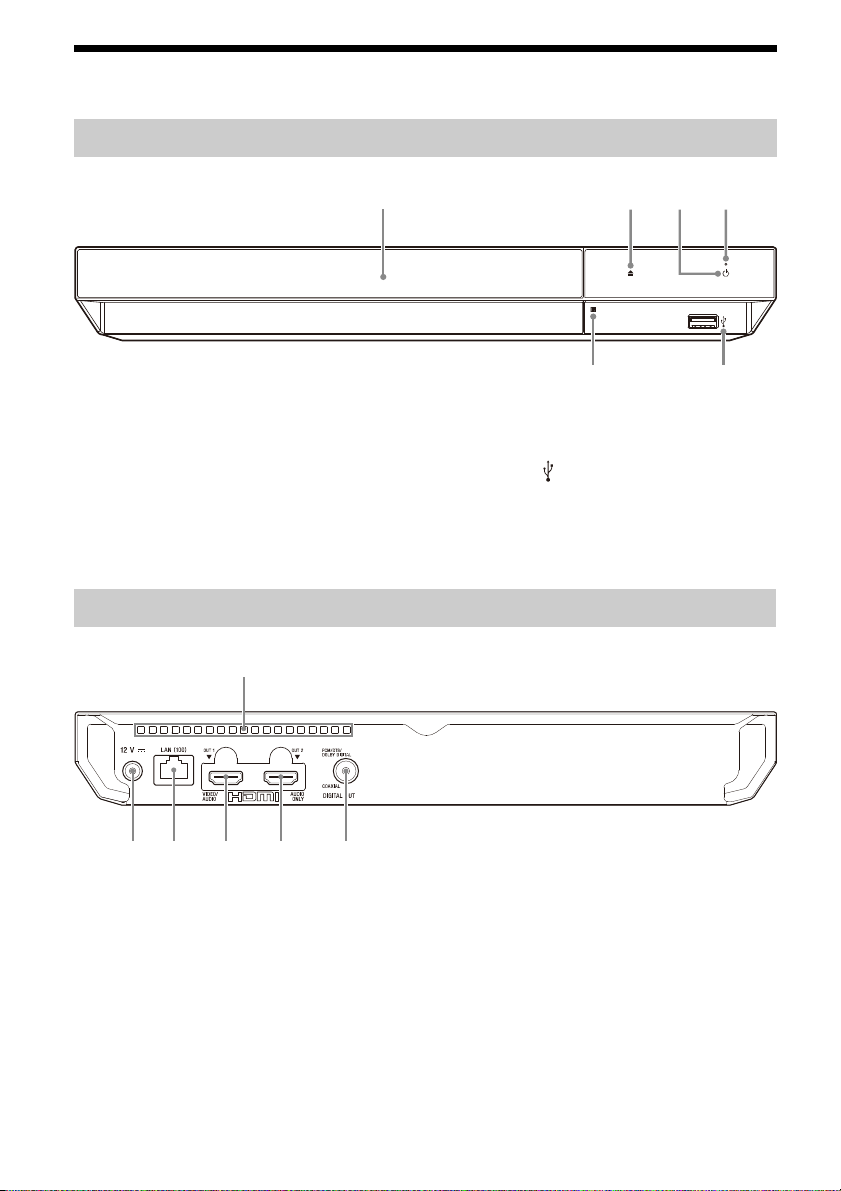
Przewodnik po częściach i elementach sterujących
EF
B DCA
A
BCDEF
Przedni panel
A Drzwiczki
B Z (otwieranie/zamykanie)
C 1 (zasilanie)
Służy do włączania odtwarzacza lub
przechodzenia w tryb gotowości bądź
sieciowy tryb gotowości.
Tylny panel
A Otwory wentylacyjne
B Gniazdo DIGITAL OUT (COAXIAL)
C Gniazdo HDMI OUT 2 (AUDIO ONLY)
Wysyła jedynie cyfrowy sygnał audio.
D Gniazdo HDMI OUT 1 (VIDEO/AUDIO)
Wysyła cyfrowy sygnał wideo i audio.
D Dioda zasilania
Zapala się, gdy odtwarzacz jest włączony.
E Gniazdo (USB)
Podłącz urządzenie USB do tego gniazda.
Patrz str. 16.
F Czujnik zdalnego sterowania
E Złącze LAN (100)
F Gniazdo DC IN 12 V (wejście zasilacza
sieciowego)
PL
8
Page 45
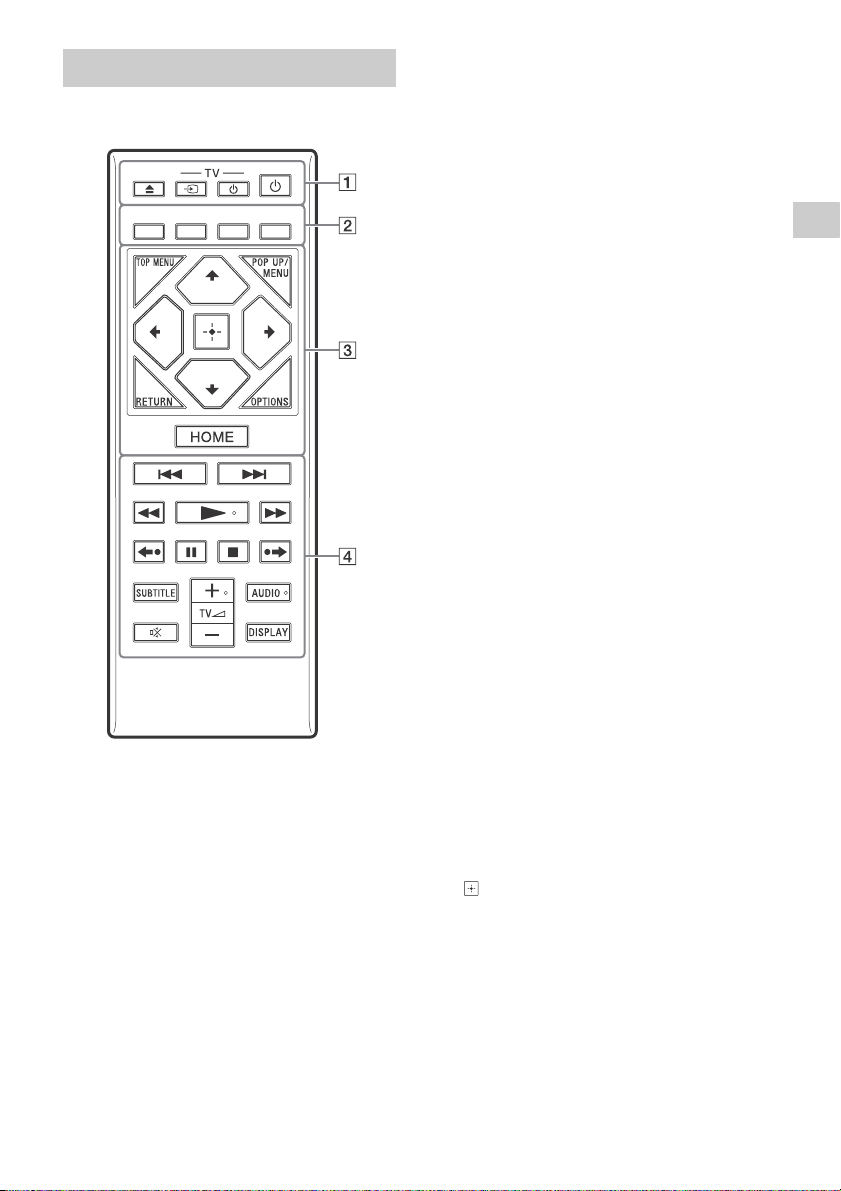
Pilot
Dostępne funkcje pilota różnią się w
zależności od płyty lub określonej sytuacji.
z
Przyciski N, TV
w dotyku punkty. Należy używać go jako punktu
odniesienia podczas użytkowania odtwarzacza.
2 +, i AUDIO mają wyczuwalne
A Z (otwieranie/zamykanie)
Otwieranie lub zamykanie tacy przedniej.
-TV- t (Wybór wejścia TV)
Przełączanie między TV a innymi
źródłami sygnału.
-TV- 1 (zasilanie TV)
Włączanie TV lub przechodzenie w tryb
gotowości bądź sieciowy tryb gotowości.
1 (zasilanie)
Służy do włączania odtwarzacza lub
przechodzenia w tryb gotowości bądź
sieciowy tryb gotowości.
B Kolorowy przycisk (czerwony/zielony/
żółty/niebieski)
Klawisze skrótu funkcji interaktywnych.
C TOP MENU
Otwieranie lub zamykanie głównego
menu płyty Ultra HD Blu-ray/BD/DVD.
POP UP/MENU
Otwieranie lub zamykanie menu płyty
Ultra HD Blu-ray/BD/DVD.
OPTIONS (str. 17)
Wyświetlanie dostępnych opcji na
ekranie.
RETURN
Powrót do poprzedniej strony.
</M/m/,
Przesuwanie podświetlenia w celu
wyboru wyświetlonej pozycji.
z
to klawisz skrótu umożliwiający
•M/m
uruchomienie okna wyszukiwania ścieżki i
wprowadzenie numeru ścieżki podczas
odtwarzania muzyki z płyty CD.
to klawisz skrótu umożliwiający obrót
•M/m
zdjęcia w prawo/w lewo o 90 stopni.
to klawisz skrótu wyszukiwania
•</,
podczas odtwarzania wideo w trybie sieci
domowej.
to klawisz skrótu umożliwiający
•</,
zmianę nieruchomego obrazu, jeżeli taka
zmiana jest możliwa.
(ENTER)
Wprowadzenie wybranego elementu.
HOME
Otwieranie ekranu głównego
odtwarzacza.
Wprowadzenie
PL
9
Page 46
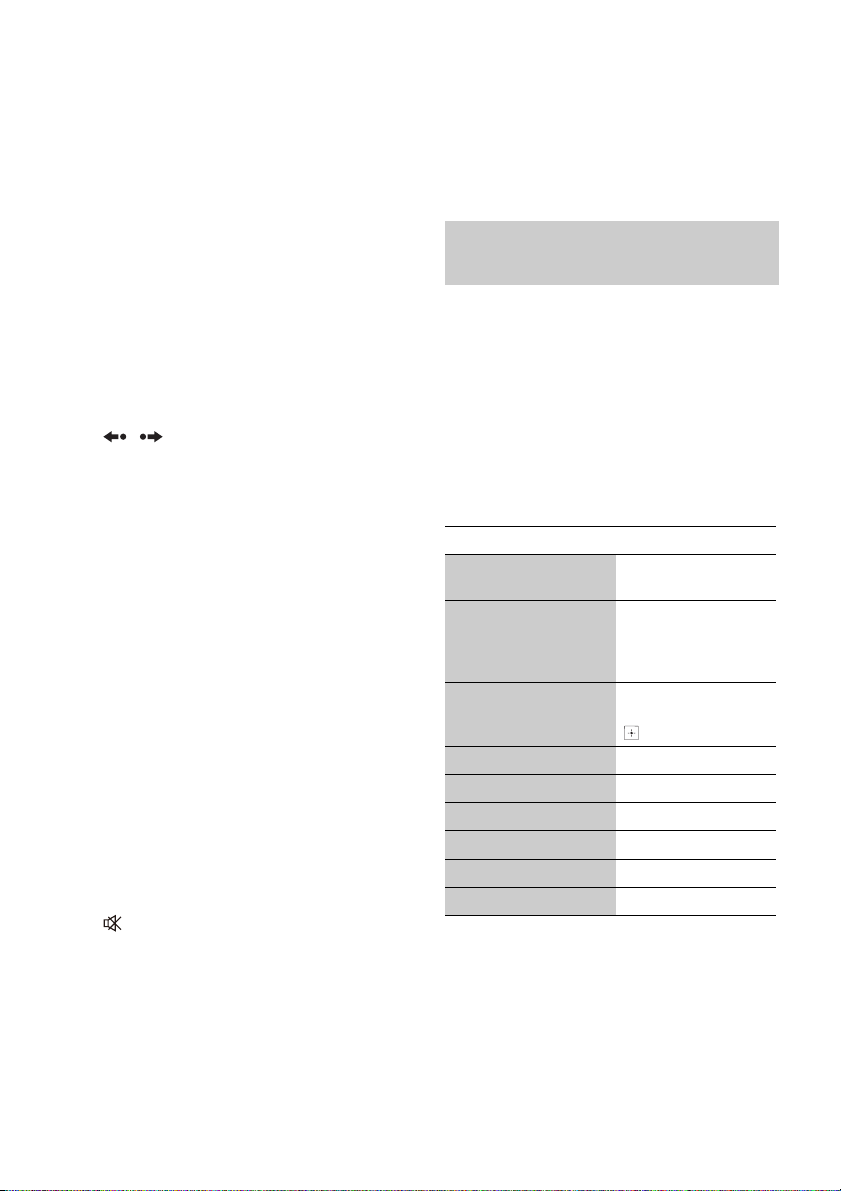
D ./> (wstecz/dalej)
Służy do przejścia do poprzedniego/
następnego rozdziału, utworu lub pliku.
m/M (szybkie przewijanie wstecz/
naprzód)
• Naciśnięcie tych przycisków spowoduje
szybkie przewijanie do tyłu/do przodu
podczas odtwarzania. Szybkość
przeglądania zmienia się za każdym
razem, gdy przycisk zostanie naciśnięty
podczas odtwarzania wideo.
• Odtwarzanie w zwolnieniu po
wciśnięciu przycisku przez ponad jedną
sekundę w trybie wstrzymania.
• Odtwarzanie pojedynczych klatek po
wciśnięciu przycisku przez krótką chwilę
w trybie wstrzymania.
N (odtwarzanie)
Rozpoczęcie lub wznowienie
odtwarzania
/ (szybkie wyszukiwanie)
Nieznacznie przewinięcie do tyłu lub do
przodu podczas odtwarzania płyt Ultra
HD Blu-ray/BD/DVD.
X (pauza)
Wstrzymanie lub wznowienie
odtwarzania.
x (zatrzymanie)
Zatrzymanie odtwarzania i zapamiętanie
miejsca zatrzymania (miejsca
wznowienia).
Miejsce wznowienia tytułu/utworu to
ostatnio odtworzone miejsce lub ostatnie
zdjęcie w przypadku folderu ze zdjęciami.
SUBTITLE (str. 22)
Służy do wyboru języka napisów, jeśli na
płycie Ultra HD Blu-ray/BD/DVD zapisano
napisy w wielu językach.
TV 2 (głośność) +/–
Regulacja głośności TV.
AUDIO (str. 22)
Służy do wyboru wersji językowej, jeśli na
płycie Ultra HD Blu-ray/BD/DVD zapisano
wiele wersji językowych.
Wybór utworu na płycie CD.
(wyciszanie)
Tymczasowe wyłączenie dźwięku.
DISPLAY
Wyświetlanie informacji o odtwarzaniu
na ekranie.
Służy do blokowania szuflady (blokada
rodzicielska)
Umożliwia zablokowanie szuflady, chroniąc
przed przypadkowym jej otwarciem.
Gdy odtwarzacz jest włączony, naciśnij
przycisk x (zatrzymanie), HOME, a następnie
przycisk TOP MENU na pilocie, aby
zablokować lub odblokować tacę.
Numery kodów telewizorów,
którymi można sterować
Naciśnij i przytrzymaj przycisk -TV- 1, a
następnie naciśnij i przytrzymaj przez ponad
2 sekundy kod producenta telewizora przy
użyciu przycisku na pilocie. Jeśli podano
więcej niż jeden przycisk pilota, spróbuj
wprowadzić kody pojedynczo, aż jeden z nich
zadziała w przypadku danego telewizora.
Przykład: Jeśli posiadasz telewizor marki
Hitachi, naciśnij i przytrzymaj przycisk -TV- 1,
a następnie naciśnij i przytrzymaj przez
ponad 2 sekundy przycisk TOP MENU.
Producent Przycisk pilota
Sony (Domyślny) Kolorowy przycisk
Philips Kolorowy przycisk
Panasonic Kolorowy przycisk
Hitachi TOP MENU
Sharp M
Toshiba POP UP/MENU
Loewe
Samsung ,
LG/Goldstar m
b
Pilot do tego odtwarzacza może nie działać z
posiadanym telewizorem zależnie od modelu
lub roku modelowego tego telewizora. W takiej
sytuacji należy korzystać z pilota dostarczonego
z telewizorem.
(czerwony)
(zielony) / Kolorowy
przycisk (zólty) /
RETURN
(niebieski) /
(ENTER)
<
10
PL
Page 47
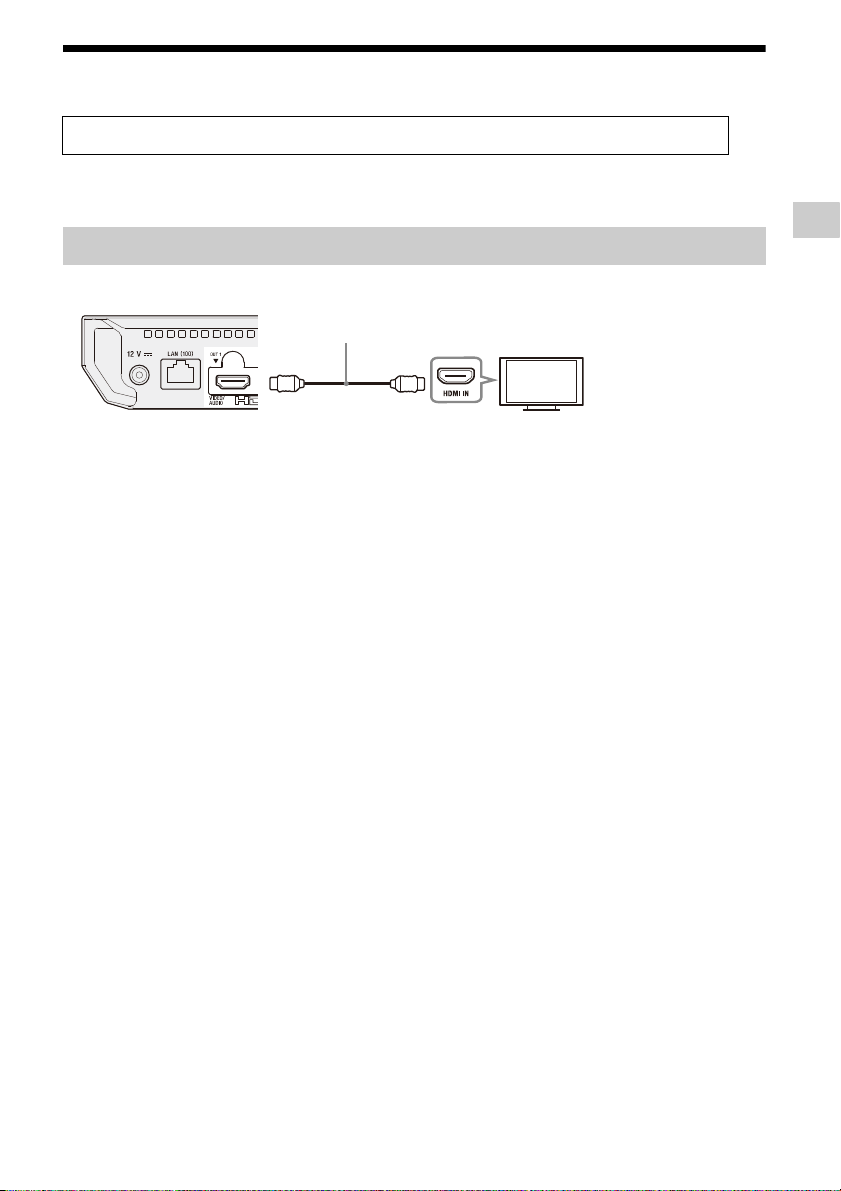
Krok 1: Podłączanie odtwarzacza
Przewód HDMI
(Nie wchodzi w skład zestawu)
*
Do gniazda
HDMI OUT 1
t
Sygnały audio/
wideo
Nie należy podłączać przewodu zasilającego aż do dokonania wszelkich innych połączeń.
Do korzystania z odtwarzacza można użyć różnych metod połączeń. Wybierz metodę połączenia
dostosowaną do funkcji i gniazd w listwie głośnikowej / amplitunerze AV.
Podłączanie do TV
* Najwyższej jakości kabel HDMI High Speed lub Przewód HDMI o dużej szybkości transmisji
obsługujący przepustowość 18 Gb/s.
b
• Aby cieszyć się obrazami w formatach HDMI o wysokiej jakości (4K 60p/Ultra HD, 4K HDR, Dolby
Vision itp.), należy podłączyć do odtwarzacza telewizor obsługujący taki format wideo.
• Aby wyświetlać obrazy w formatach HDMI o wysokiej jakości, należy podłączyć odtwarzacz do
telewizora za pomocą przewodu „Najwyższej jakości kabel HDMI High Speed”, obsługującego
przepustowość 18 Gb/s (brak w zestawie).
• W przypadku korzystania z telewizora BRAVIA, należy dostosować ustawienie „Format sygnału HDMI”
w telewizorze. Informacje szczegółowe znajdują się w instrukcji obsługi telewizora.
• Aby korzystać z Dolby Vision, należy wybrać opcję [Wyjście Dolby Vision] w ustawieniu [Nastawienia
wideo] odtwarzacza (str. 19).
• Jeżeli listwa głośnikowa / amplituner AV są podłączone bezpośrednio do telewizora, zapoznać się z
metodami podłączenia na stronie 12.
• W razie napotkania problemów lub konieczności uzyskania informacji dodatkowych należy zapoznać
się z rozdziałem „Rozwiązywanie problemów” (str. 25).
Wprowadzenie
PL
11
Page 48
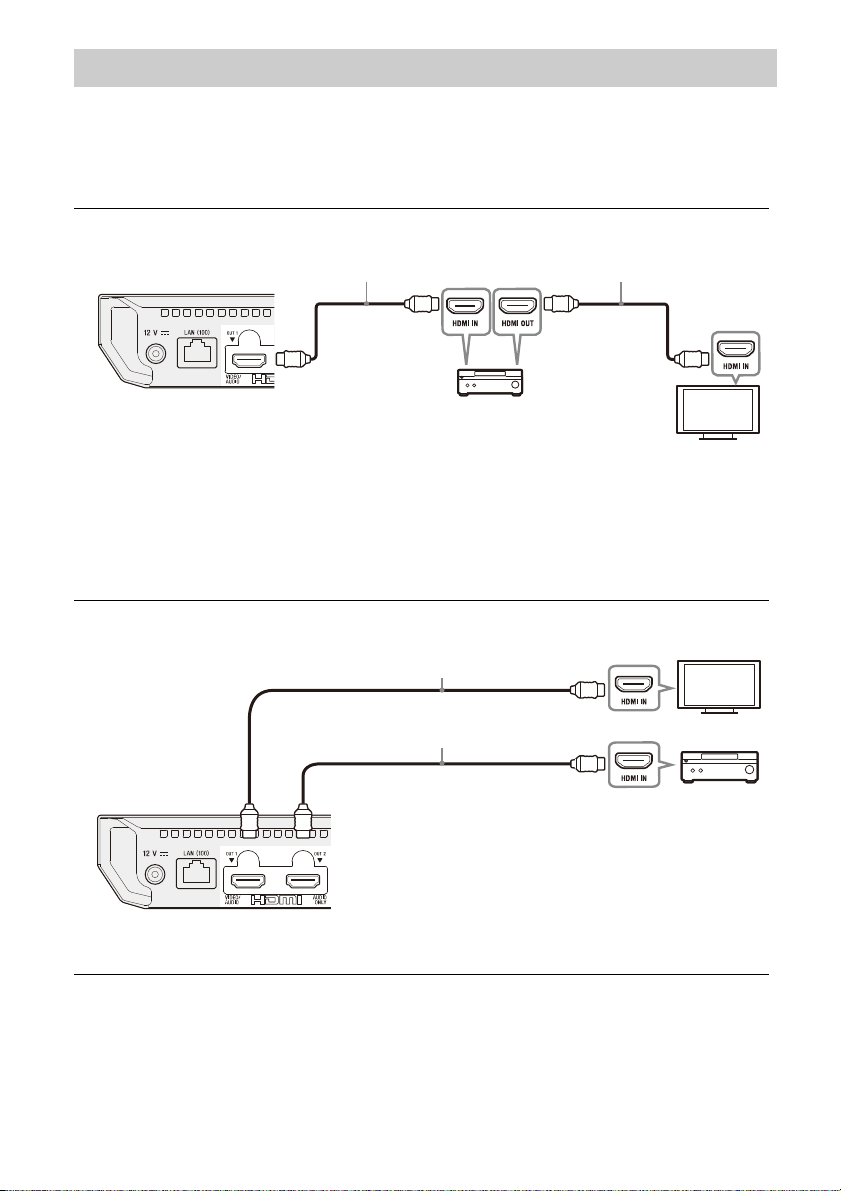
Podłączanie do telewizora listwy dźwiękowej/wzmacniacza AV (odbiornika)
Przewód HDMI
(Nie wchodzi w skład zestawu)
*
Przewód HDMI
(Nie wchodzi w skład zestawu)
*
Do gniazda
HDMI OUT 1
t
Sygnały
audio/wideo
t
Sygnały
audio/wideo
Jeżeli wybrano ten sposób połączenia, należy w ustawieniu [Wyjście audio HDMI] w menu
[Nastawienia systemu] wybrać opcję [HDMI1] lub [Auto] (str. 23).
Aby korzystać z sygnału Bitstream (Dolby/DTS), ustaw wartość [Drugi strumień audio BD]
w opcji [Nastawienia audio] (str. 21).
Aby cieszyć się wyświetlanymi obrazami w formatach HDMI o wysokiej rozdzielczości (4K
60p/Ultra HD, 4K HDR, Dolby Vision itp.), wszystkie podłączone urządzenia muszą
obsługiwać taki format wideo.
Przewód HDMI o dużej szybkości transmisji
(Nie wchodzi w skład zestawu)
Przewód HDMI
(Nie wchodzi w skład zestawu)
*
Do gniazda
HDMI OUT 1
Sygnały wideo
t
t
Sygnały audio
Do gniazda
HDMI OUT 2
Jeżeli wybrano ten sposób połączenia, należy w ustawieniu [Wyjście audio HDMI] w menu
[Nastawienia systemu] wybrać opcję [HDMI2] lub [Auto] (str. 23).
Wybierz metodę połączenia dostosowaną do funkcji i gniazd w listwie głośnikowej /
amplitunerze AV.
Poniżej przedstawiono przykłady podstawowych połączeń.
Informacje szczegółowe na temat listwy głośnikowej / amplitunera AV można znaleźć w
instrukcji obsługi dostarczonej z listwą głośnikową / amplitunerem AV.
A
Listwa głośnikowa / amplituner AV zgodne z 4K i z gniazdem HDMI IN
B
Listwa głośnikowa / amplituner AV niezgodne z 4K i z gniazdem HDMI IN
PL
12
Page 49
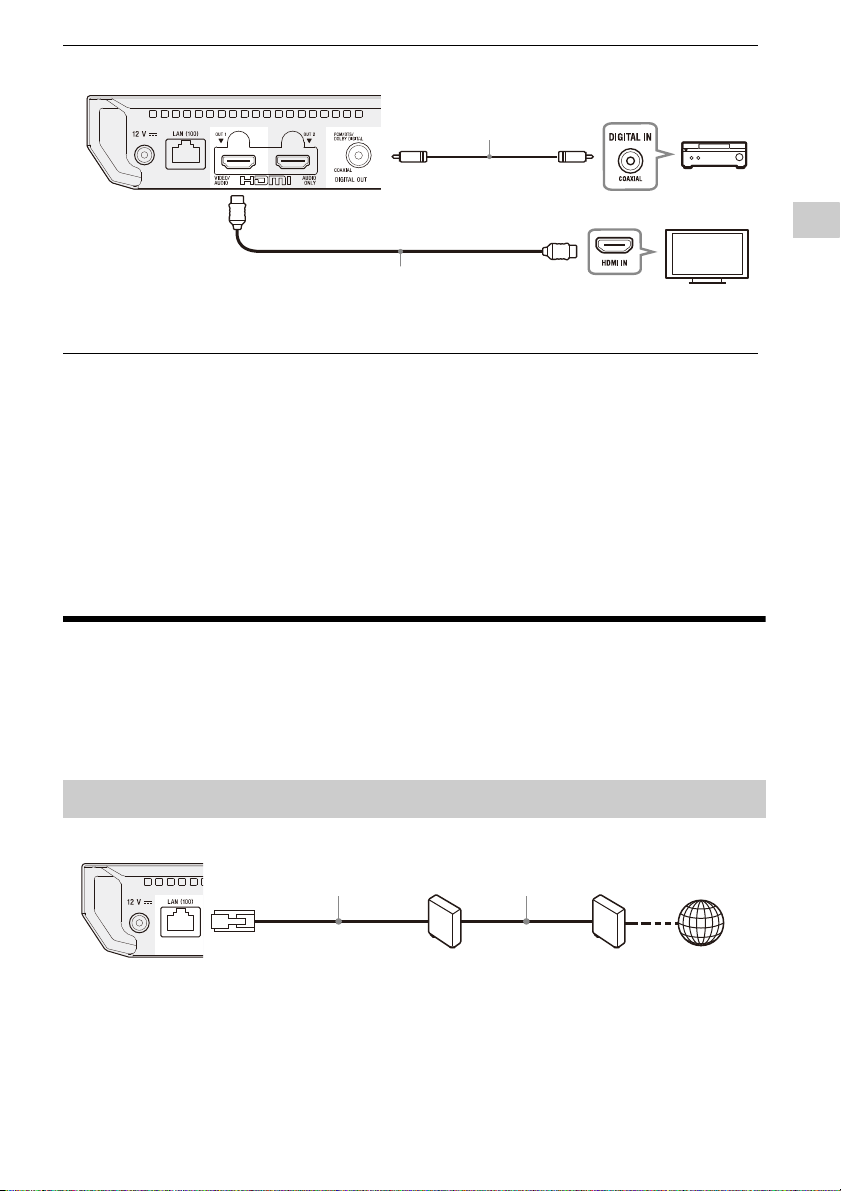
C
Cyfrowy przewód koncentryczny
(Nie wchodzi w
skład zestawu)
Przewód HDMI (Nie wchodzi w skład zestawu)
*
Do gniazda
HDMI OUT 1
Sygnały wideo
t
t
Sygnały audio
Jeżeli wybrano ten sposób połączenia, należy w ustawieniu [Wyjście audio HDMI] w menu
[Nastawienia systemu] wybrać opcję [HDMI1] lub [Auto] (str. 23).
ModemRouter Internet
Przewód LAN (nie wchodzi
w skład zestawu)
Przewód LAN (nie wchodzi
w skład zestawu)
Listwa głośnikowa / amplituner AV niezgodne z 4K i bez gniazda HDMI IN
* Najwyższej jakości kabel HDMI High Speed lub Przewód HDMI o dużej szybkości transmisji
obsługujący przepustowość 18 Gb/s.
b
• Aby wyświetlać obrazy w formatach HDMI o wysokiej rozdzielczości, należy podłączyć odtwarzacz do
telewizora za pomocą przewodu „Najwyższej jakości kabel HDMI High Speed”, obsługującego
przepustowość 18 Gb/s (brak w zestawie).
• Aby korzystać z Dolby Vision, należy wybrać opcję [Wyjście Dolby Vision] w ustawieniu [Nastawienia
wideo] odtwarzacza (str. 19).
• W razie napotkania problemów lub konieczności uzyskania informacji dodatkowych, należy zapoznać
się z rozdziałem „Rozwiązywanie problemów” (str. 25).
Wprowadzenie
Krok 2: Połączenie sieciowe
Można odtwarzać pliki zapisane na jakimś urządzeniu w sieci domowej po podłączeniu
opisywanego odtwarzacza do sieci (str. 16).
Jeśli nie zamierzasz podłączać odtwarzacza do sieci lub jeśli podłączysz go do sieci później,
przejdź do „Krok 3: Łatwa konfiguracja” (str. 14).
Konfiguracja przewodowa
z
Zaleca się stosowanie ekranowanego prostego przewodu interfejsu (przewodu LAN).
PL
13
Page 50
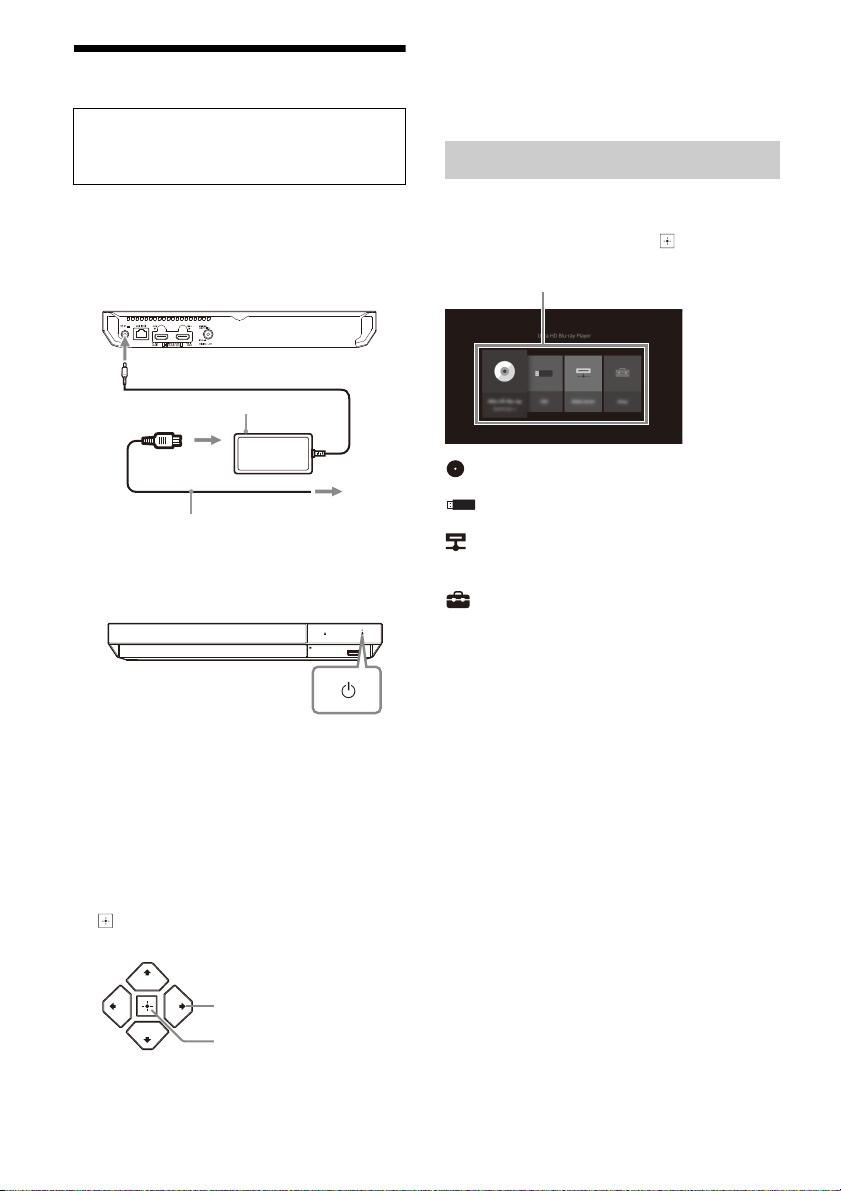
Krok 3: Łatwa konfiguracja
1 do DC IN 12 V
do zasilania
Zasilacz sieciowy (dostarczony)
Przewód zasilający
(dostarczony)
2
3
ENTER
</M/m/,
Aplikacja
Przy pierwszym włączeniu
Poczekaj chwilę, aż odtwarzacz się włączy
i uruchomi [Łatwa konfiguracja].
b
Jeśli sygnał nie jest odtwarzany lub pojawia się
czarny ekran, zapoznaj się z „Rozwiązywanie
problemów“ (str. 25).
Ekran główny
1 Podłącz dostarczony zasilacz sieciowy i
przewód zasilający w kolejności
pokazanej poniżej. Demontując je,
wykonaj czynności w odwrotnej
kolejności.
2 Naciśnij przycisk 1 aby włączyć
odtwarzacz. Dioda zasilania zapala się.
3 Włącz telewizor i naciśnij przycisk TV t
na pilocie, aby dokonać wyboru wejścia.
Spowoduje to wyświetlenie sygnału z
odtwarzacza na ekranie TV.
4 Przeprowadź [Łatwa konfiguracja].
Zastosuj się do instrukcji na ekranie, aby
wprowadzić podstawowe ustawienia za
pomocą przycisków
(ENTER) na pilocie.
</M/m/,, i naciśnij
Ekran główny jest wyświetlane po naciśnięciu
przycisku HOME. Wybierz aplikację za
pomocą </,, i naciśnij na (ENTER).
(Disc):
Odtwarzanie płyty.
[Urządzenie USB]:
Odtwarzanie z urządzenia USB (str. 16).
[Serwer mediów]:
Odtwarzanie pliku z serwera sieci domowej
za pośrednictwem odtwarzacza (str. 17).
[Konfiguracja]:
Umożliwia wprowadzenie ustawień
odtwarzacza (str. 19).
PL
14
Page 51
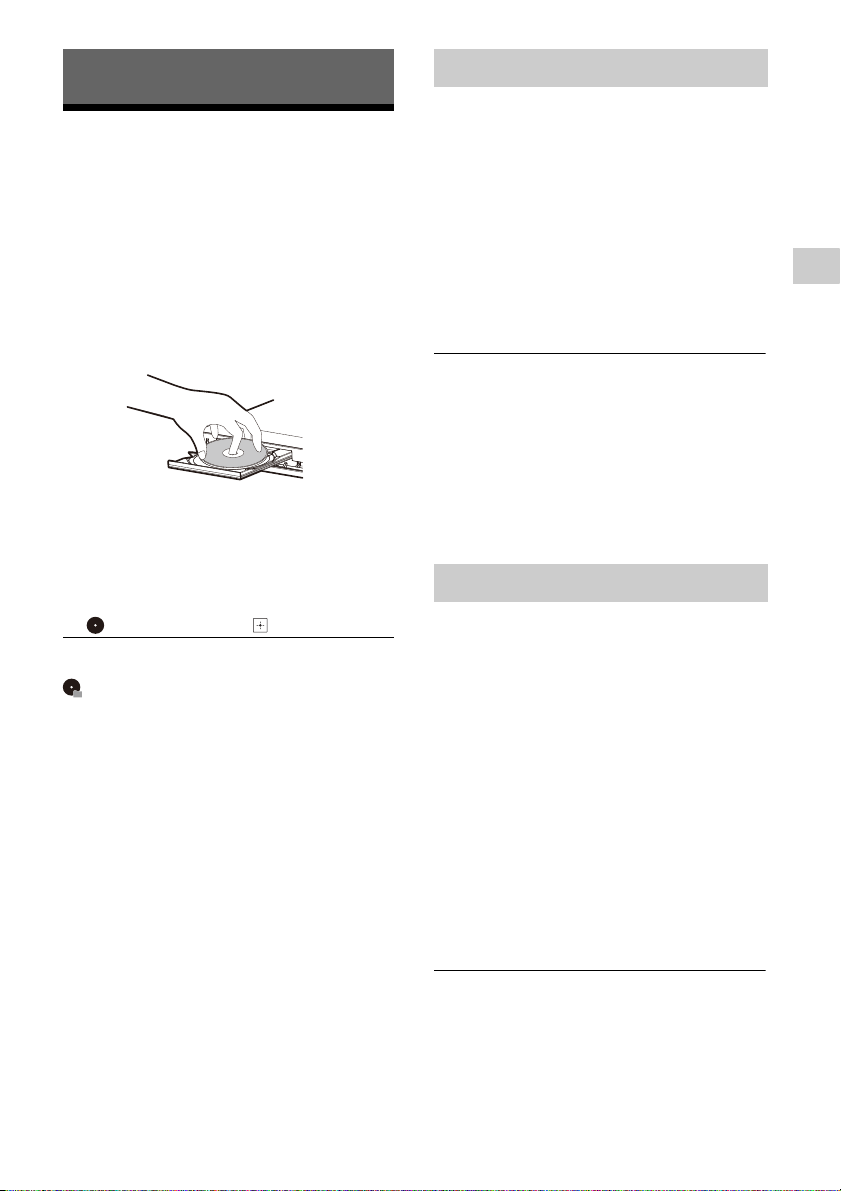
Odtwarzanie
Odtwarzanie płyty
Można odtwarzać płyty Ultra HD Blu-ray, BD,
DVD i CD. Informacje o „Płyty do
odtwarzania” patrz str. 28.
1 Naciśnij Z (otwieranie/zamykanie), a
następnie umieść płytę w szufladzie.
Umieść płytę zadrukowaną stroną z
tekstem lub obrazem w górę.
W przypadku płyt dwustronnych umieść
płytę stroną, którą chcesz odtworzyć w
dół.
2 Naciśnij Z (otwieranie/zamykanie) aby
zamknąć szufladę.
Rozpocznie się odtwarzanie.
Jeżeli odtwarzanie nie rozpocznie się
automatycznie, wybierz [Wideo],
[Muzyka] lub kategorię [Zdjęcia] w
(Płyta) i naciśnij na (ENTER).
z
(Płyta z mieszaną zawartością) zawiera
dane. Naciśnij OPTIONS na pilocie i wybierz
[Zawartość danych], aby wyświetlić całą
dostępną zawartość.
Korzystanie z Blu-ray 3D
1 Przygotowanie do odtwarzania płyt
Blu-ray 3D Disc.
• Podłącz odtwarzacz do urządzeń
obsługujących funkcję 3D przy użyciu
przewodu HDMI o dużej szybkości
transmisji.
• Ustaw [Nast. wyjścia 3D] oraz [Nast.
rozmiaru ekranu TV dla 3D] w
[Nastawienia wideo] (str. 19).
2 Włóż płytę Blu-ray 3D Disc.
Metoda obsługi różni się w zależności od
płyty.Zapoznaj się z instrukcją obsługi
wchodzącą w skład zestawu z płytą.
z
Zapoznaj się również z instrukcją obsługi
wchodzącą w skład zestawu telewizyjnego z
podłączonym urządzeniem.
b
Odtwarzanie 3D nie jest dostępne, gdy [Wyjście
Dolby Vision] w [Nastawienia wideo] ma
ustawioną wartość [Włącz].
Korzystanie z 4K Ultra HD Blu-ray
1 Przygotowanie do odtwarzania 4K Ultra
HD Blu-ray.
• Podłącz odtwarzacz do 4K TV za
pomocą Najwyższej jakości kabel HDMI
High Speed.
• Aby wyświetlić zawartość 4K Ultra HD
60p, należy sprawdzić, czy na
telewizorze wybrane są ustawienia
HDMI.
• W przypadku korzystania z telewizora
BRAVIA TV obsługującego technologię
4K60p należy wybrać dla ustawienia
telewizora „Format sygnału HDMI”
ustawienie „Ulepszony format”.
2 Włóż płytę 4K Ultra HD Blu-ray.
Metoda obsługi różni się w zależności od
płyty. Zapoznaj się z instrukcją obsługi
wchodzącą w skład zestawu z płytą.
Odtwarzanie
b
Podczas odtwarzania płyty 4K Ultra HD Blu-ray
bez klucza płyty wymagane jest połączenie
sieciowe, w zależności od środowiska
sieciowego i oficjalnego serwera kluczy (Studio).
PL
15
Page 52
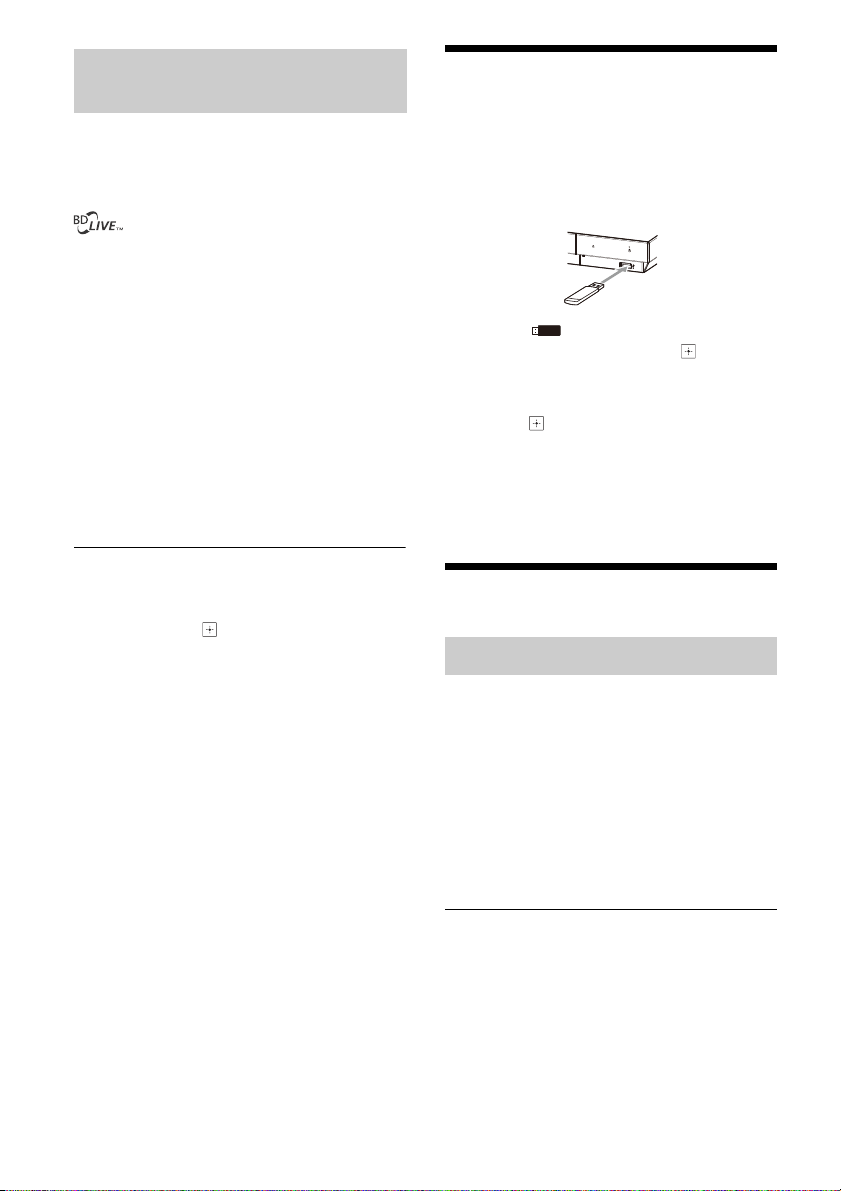
Korzystanie z materiałów
BONUSVIEW/BD-LIVE
Niektóre płyty BD-ROM opatrzone logo „BDLIVE” mogą zawierać dodatkowe treści i inne
dane, które można pobrać dla własnej
przyjemności.
1 Podłącz pamięć USB do gniazda USB
odtwarzacza (str. 8).
Użyj pamięci USB o pojemności 1 GB lub
większej jako lokalnej pamięci masowej.
2 Przygotowanie do korzystania z BD-LIVE
(tylko BD-LIVE).
• Połącz odtwarzacz z siecią (str. 13).
• W pozycji [Połączenie Internetowe BD]
w sekcji [Nastawienia oglądania płyt
BD/DVD] ustaw [Pozwól] (str. 22).
3 Włóż dysk BD-ROM z programem
BONUSVIEW/BD-LIVE do napędu.
Metoda obsługi zależy od płyty. Zapoznaj
się z instrukcją obsługi dostarczoną z
płytą.
z
Aby usunąć dane z pamięci USB, wybierz [Usuń
dane BD] w menu [Nastawienia oglądania płyt
BD/DVD] i naciśnij
folderu buda zostaną usunięte.
(ENTER). Wszystkie dane z
Odtwarzanie z urządzenia
USB
W przypadku „Typy plików do odtwarzania”,
patrz str. 29.
1 Podłącz urządzenie USB do gniazda USB
odtwarzacza.
2 Wybierz [Urządzenie USB] za pomocą
przycisków </,, i naciśnij (ENTER).
3 Wybierz kategorię [Wideo], [Muzyka], lub
[Zdjęcia] za pomocą przycisków M/m, i
naciśnij (ENTER).
b
Aby uniknąć uszko dzenia danych lub urządzenia
USB, należy wyłączać odtwarzacz przy
podłączaniu lub usuwaniu urządzenia USB.
Odtwarzanie przez sieć
Odtwarzanie zdjęć w sieci domowej
Produkt zgodny z siecią domową może
odtwarzać pliki wideo/muzyki/zdjęć
przechowywane na innym zgodnym z siecią
domową produkcie za pośrednictwem sieci.
Przygotowanie do użycia sieci domowej.
1 Połącz odtwarzacz z siecią (str. 13).
2 Przygotuj inne konieczne produkty
zgodne z siecią domową. Zapoznaj się z
instrukcją obsługi wchodzącą w skład
zestawu produktu.
PL
16
Page 53
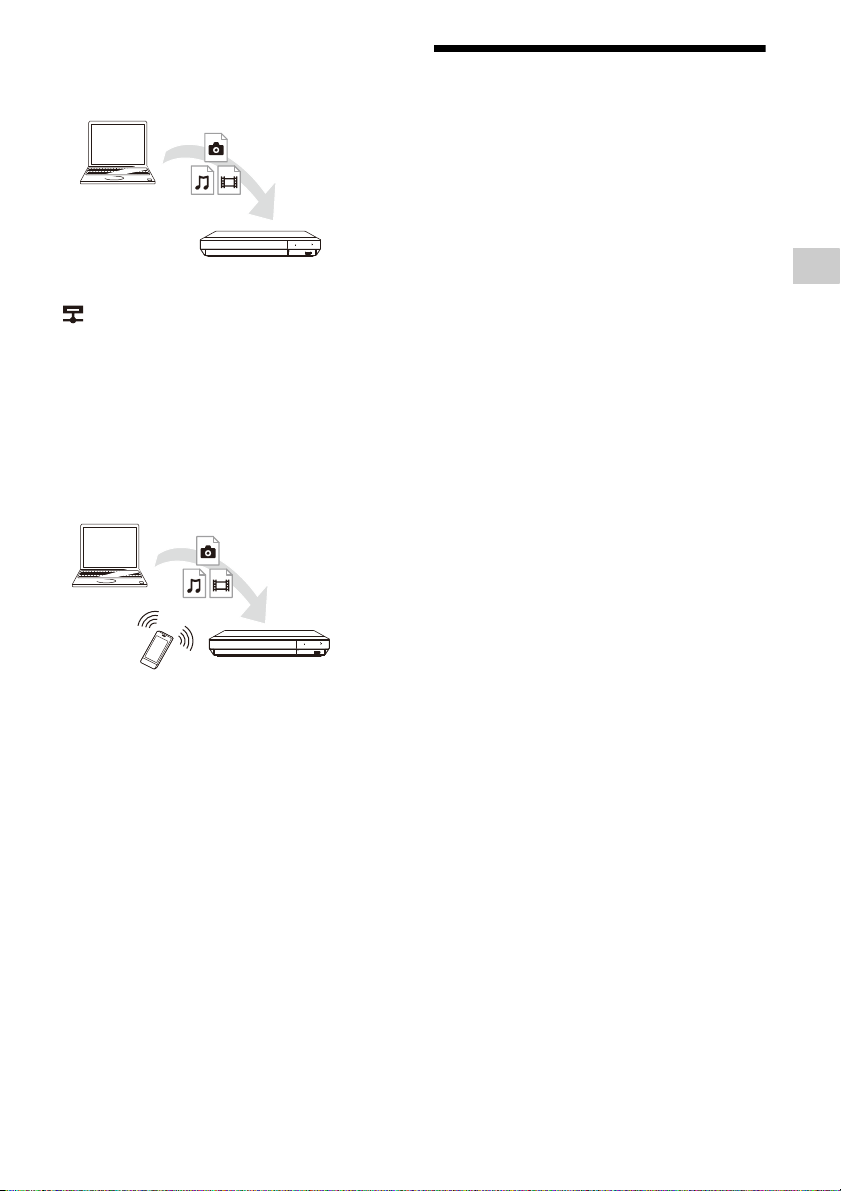
Aby odtworzyć plik z serwera sieci domowej
Serwer
Odtwarzacz
Serwer
Kontroler
Moduł renderujący
za pomocą tego urządzenia (odtwarzacza sieci
domowej)
Wybierz kategorię [Wideo], [Muzyka] lub
[Zdjęcia] na ekranie głównym serwera
[Serwer mediów], a następnie wybierz
plik, który chcesz odtworzyć.
Aby odtworzyć plik z serwera sieci domowej
za pomocą innego produktu (moduł
renderujący)
W przypadku odtwarzania plików z serwera
sieci domowej za pomocą tego urządzenia
można sterować odtwarzaniem za pomocą
produktu zgodnego z kontrolerem sieci
domowej (telefonu itp.).
Sterowanie urządzeniem za pomocą
kontrolera sieci domowej. Zapoznaj się z
instrukcją obsługi wchodzącą w skład
zestawu kontrolera sieci domowej.
Dostępne opcje
Różne ustawienia i operacje dotyczące
odtwarzania są dostępne po naciśnięciu
przycisku OPTIONS. Dostępne elementy
różnią się w zależności od sytuacji.
Opcje wspólne
x [Powtórz nast.]
powtarzania.
x [Odtwórz]/[Zatrzymaj]: Rozpoczęcie lub
zatrzymanie odtwarzania.
x [Odtwórz od początku]: Odtworzenie
elementu od początku.
Wideo Tylko
x [Nast. wyjścia 3D]
automatycznie przesyłane wideo 3D.
x [A/V SYNC]: Służy do regulacji odstępu
między odtwarzaniem obrazu i dźwięku
przez opóźnienie dźwięku w stosunku do
obrazu (0 – 120 milisekund).
x [Konwersja HDR]
wysokim zakresie dynamiki (HDR) w sygnał
o standardowym zakresie dynamiki (SDR),
gdy odtwarzacz jest podłączony do
telewizora lub projektora, który nie
obsługuje wejścia HDR. Obraz bardziej
przypomina HDR, gdy wybrano wyższą
wartość, ale powoduje to obniżenie jego
ogólnej jasności.
x [Nastawienia wideo]
– [Tryb jakości obrazu]: Wybranie ustawień
obrazu w zależności od warunków
oświetlenia.
z [Bezpośrednie]
z [Jaśniejszy pokój]
z [Sala kinowa]
z [Auto]: Sterowanie trybem redukcji
szumu (NR) zależy od nośnika i jego
zawartości.
z [Własne 1]/[Własne 2]
x [FNR]: Redukuje losowe zakłócenia
pojawiające się na ekranie.
x [BNR]: Redukcja mozaikowych
zakłóceń pojawiających się na
obrazie.
x [MNR]: Redukcja drobnych zakłóceń
wokół krawędzi obrazu.
x [Kontrast]
x [Jasność]
x [Kolor]
x [Odcień]
*1
: Ustawienie trybu
*2
: Wybierz, czy ma być
*3
: Przekształca sygnał o
*2, *4
:
*5
*5
Odtwarzanie
PL
17
Page 54

x [Pauza]: Wstrzymanie odtwarzania.
x [Top Menu]: Wyświetlanie głównego
menu płyty Ultra HD Blu-ray/BD/DVD.
x [Menu]/[Menu podręczne]: Wyświetlenie
menu wyskakującego płyty Ultra HD
Blu-ray/BD lub menu płyty DVD.
x [Szukanie tytułu]: Wyszukiwanie tytułu na
płycie Ultra HD Blu-ray/BD/DVD VIDEO i
rozpoczęcie odtwarzania od początku.
x [Szukanie rozdziału]: Wyszukanie
rozdziału rozpoczęcie odtwarzania od
początku.
x [Dźwięk]: Służy do przełączania wersji
językowej, jeśli na płycie Ultra HD Blu-ray/
BD/DVD zapisano wiele wersji językowych.
Wybór utworu na płycie CD.
x [Napisy]: Służy do przełączania języka
napisów, jeśli na płycie Ultra HD Blu-ray/
BD/DVD zapisano napisy w wielu językach.
x [Ujęcie]: Służy do przełączania na inne
ujęcie, jeśli na płycie Ultra HD Blu-ray/BD/
DVD zapisano różne ujęcia.
x [Numer wpisu]: Wybiera numer za
pomocą
</M/m/,, klawisza na pilocie.
Muzyka Tylko
x [Wyszukiwanie ścieżki]: Wyszukuje
numer ścieżki podczas odtwarzania
muzyki z płyty CD.
x [Dodaj BGM do slajd.]: Rejestruje pliki
muzyczne na pamięci USB jako muzykę tła
do pokazu slajdów.
x [Ustaw. odt. losowego]: Ustaw na
[Włącz], aby odtwarzać pliki muzyczne w
losowej kolejności.
Zdjęcia Tylko
x [Prędk. pok. slajd.]: Zmiana szybkości
pokazu slajdów.
x [Efekt pok. slajdów]: Ustawianie efektu
dla pokazów slajdów.
x [Pokaz slajdów BGM]
*6
:
– [Wyłącz]: Wyłączenie funkcji.
– [Moja muzyka z USB]: Ustawienie plików
muzycznych zarejestrowanych w opcji
[Dodaj BGM do slajd.].
– [Odtw. z plyty muz.]: Ustawia ścieżki na
płycie CD-DA.
x [Odtwarzanie 2D]
*7
: Służy do ustawienia
odtwarzania w obrazie 2D.
x [Zmiana wyświetlania]: Przełączanie
między [Widok tabeli] i [Widok listy].
x [Zobacz obraz]: Wyświetlanie wybranego
zdjęcia.
PL
18
x [Pokaz slajdów]: Odtwarzanie pokazu
slajdów.
x [Obróć w lewo]: Obrót zdjęcia w lewo o
90 stopni.
x [Obróć w prawo]: Obrót zdjęcia w prawo o
90 stopni.
b
*1
Opcja [Powtórz nast.] nie jest dostępna
podczas odtwarzania tytułów BDJ lub dla
interaktywnego tytułu HDMV.
*2
Niedostępne, gdy [Wyjście Dolby Vision] w
[Nastawienia wideo] ma ustawioną wartość
[Włącz].
*3
Opcja [Konwersja HDR] jest dostępna
wyłącznie podczas odtwarzania wideo HDR,
gdy urządzenie wyświetlające nie jest
zgodne z wyświetlaczem HDR lub w
przypadku wybrania dla opcji [Wyjście HDR]
w [Nastawienia wideo] ustawienia [Wyłącz].
*4
Wyjście [Nastawienia wideo] może nie być
zauważalne gołym wzrokiem.
*5
Opcje [Jaśniejszy pokój] i [Sala kinowa] nie są
dostępne podczas odtwarzania wideo HDR.
*6
Opcja [Pokaz slajdów BGM] nie jest dostępna
podczas odtwarzania zdjęć w sieci domowej.
*7
Opcja [Odtwarzanie 2D] jest dostępna
wyłącznie podczas odtwarzania zdjęć 3D.
Page 55
Nastawienia i regulacje
Używanie ekranów ustawień
Jeśli okaże się konieczna zmiana ustawień
odtwarzacza, z ekranu głównego wybierz
[Konfiguracja].
Ustawienia domyślne są podkreślone.
1 Wybierz [Konfiguracja] na ekranie
głównym za pomocą </,.
2 Wybierz ikonę kategorii konfiguracji za
pomocą M/m, a następnie naciśnij
przycisk (ENTER).
[Aktualizacja
oprogramowania]
x [Aktualizacja sieciowa]
Aktualizuje oprogramowanie odtwarzacza,
korzystając z dostępnej sieci. Sprawdź, czy
sieć ma połączenie z Internetem. Patrz
„Krok 2: Połączenie sieciowe” (str. 13).
x [Aktualizuj za pomocą pamięci USB]
Aktualizuje oprogramowanie odtwarzacza,
korzystając z pamięci USB. Utwórz folder o
nazwie „UPDATE”. W tym folderze muszą być
zapisywane wszystkie pliki aktualizacji.
Odtwarzacz rozpoznaje do 500 plików/
folderów na jednym poziomie, z
uwzględnieniem plików/folderów
aktualizacji.
z
• Zalecamy przeprowadzanie aktualizacji
oprogramowania co ok. 2 miesiące.
• Jeżeli połączenie sieciowe jest zbyt
wolne, można odwiedzić
https://www.sony.eu/support, aby pobrać
najnowsze oprogramowanie i zainstalować je
za pomocą nośnika USB.
Można również uzyskać informacje na temat
funkcji aktualizacji.
[Nastawienia wideo]
x [Wyjście HDR]
: Przesyła sygnał HDR w zależności od
[Auto]
zawartości i możliwości HDMI-SINK. Funkcja
konwersji jest stosowana dla zawartości HDR,
jeśli HDMI-SINK nie obsługuje HDR.
[Wyłącz]: Przesyłanie zawsze SDR.
x [Wyjście Dolby Vision]
[Włącz]: Wysyłanie sygnałów 4K/Dolby
Vision za pośrednictwem urządzeń zgodnych
z 4K/Dolby Vision.
[Wyłącz]
HDR po podłączeniu dowolnego sprzętu 4K/
HDR lub 4K/Dolby Vision.
b
Gdy wybrano [Włącz], odtwarzanie 3D nie jest
dostępne.
x [Typ wyświetlacza]
[TV]
jest podłączony do telewizora.
[Projektor]: Wybierz to ustawienie, gdy
odtwarzacz jest podłączony do projektora.
z
[Konwersja HDR] zostanie dostosowana zgodnie
z wybranym typem wyświetlacza. Nawet
pomimo wyboru tej samej wartości [Konwersja
HDR] zakres dynamiczny obrazu jest różny.
x [Rozdzielczość wyjścia wideo]
W normalnych warunkach wybierz opcję
[Auto].
x [Wyjście 24p]
Odtwarza sygnał wyjściowy wideo 24p
wyłącznie po podłączeniu kompatybilnego
telewizora 24p poprzez złącze HDMI, oraz
jeżeli dla [Rozdzielczość wyjścia wideo]
ustawiono [Auto], [1080p] lub [4K].
[Ultra HD Blu-ray/BD-ROM]
[Auto]
tylko po podłączeniu telewizora zgodnego ze
standardem 24p za pomocą gniazda HDMI
OUT.
[Włącz]: Służy do włączania funkcji.
[Wyłącz]: Należy wybrać tę opcję, jeśli
telewizor jest niezgodny z sygnałami wideo
24p.
: Automatyczne wysyłanie sygnałów
: Wybierz to ustawienie, gdy odtwarzacz
: Przesyłanie sygnałów wideo 24 Hz
Nastawienia i regulacje
PL
19
Page 56

[DVD-ROM]
[Auto]: Przesyłanie sygnałów wideo 24 Hz
tylko po podłączeniu telewizora zgodnego ze
standardem 24p za pomocą gniazda HDMI
OUT.
[
Wyłącz]: Należy wybrać tę opcję, jeśli
telewizor jest niezgodny z sygnałami wideo
24p.
[Zawartość danych]
Ta funkcja umożliwia odtwarzanie plików
zapisanych w pamięci USB lub na dysku
danych.
[Auto]
: Przesyłanie sygnałów wideo 24 Hz
tylko po podłączeniu telewizora zgodnego ze
standardem 24p za pomocą gniazda HDMI
OUT.
[Wyłącz]: Należy wybrać tę opcję, jeśli
telewizor jest niezgodny z sygnałami wideo
24p.
[Zawartość sieci]
Ta funkcja pozwala odtwarzać nagrania z
sieci domowej.
[Auto]: Przesyłanie sygnałów wideo 24 Hz
tylko po podłączeniu telewizora zgodnego ze
standardem 24p za pomocą gniazda HDMI
OUT.
[
Wyłącz]: Należy wybrać tę opcję, jeśli
telewizor jest niezgodny z sygnałami wideo
24p.
x [Ustawienie skalowania do 4K]
]: Wysyłanie sygnałów wideo 2K (1920
[Auto1
× 1080) podczas odtwarzania nagrań wideo i
sygnałów wideo 4K podczas odtwarzania
zdjęć w przypadku podłączenia do
urządzenia zgodnego z Sony 4K.
Odtwarza sygnał wyjściowy wideo w
rozdzielczości 4K w przypadku łączenia z
urządzeniami kompatybilnymi z technologią
4K marki innej niż Sony.
To ustawienie nie działa w przypadku
odtwarzania obrazów wideo 3D.
[Auto2]: Automatycznie odtwarza sygnał
wyjściowy wideo w rozdzielczości 4K po
połączeniu z urządzeniami kompatybilnymi z
technologią 4K.
[Wyłącz]: Wyłączenie funkcji.
b
Jeżeli sprzęt Sony nie zostanie wykryty po
wybraniu opcji [Auto1], ustawienie będzie
miało taki sam skutek, jak ustawienie [Auto2].
x [YCbCr/RGB (HDMI)]
[Auto
]: Automatycznie wykrywa typ
podłączonego telewizora i przełącza się na
odpowiednie ustawienie koloru.
[YCbCr (4:2:2)]: Przesyłanie sygnałów wideo
YCbCr 4:2:2.
[YCbCr (4:4:4)]: Przesyłanie sygnałów wideo
YCbCr 4:4:4.
[RGB]: Wysyła sygnał wideo RGB.
b
Niedostępne, gdy [Wyjście Dolby Vision] ma
ustawioną wartość [Włącz].
x [Wyjście HDMI w Deep Colour]
: Po podłączeniu do telewizora
[Auto]
zgodnego z funkcją Deep Colour wysyłane są
sygnały wideo 12 bitów/10 bitów.
[Wyłącz]: Wybierz to ustawienie, jeżeli obraz
jest niestabilny lub kolory są nienaturalne.
b
Niedostępne, gdy [Wyjście Dolby Vision] ma
ustawioną wartość [Włącz].
x [Nast. wyjścia 3D]
: Wybierz to ustawienie w normalnych
[Auto]
warunkach.
[Wyłącz]: Wybierz to ustawienie, aby
wyświetlać całą zawartość w 2D lub korzystać
z przesyłania 4K z wykorzystaniem
zawartości 3D.
b
Niedostępne, gdy [Wyjście Dolby Vision] ma
ustawioną wartość [Włącz].
x [Nast. rozmiaru ekranu TV dla 3D]
Służy do ustawienia rozmiaru ekranu
telewizora obsługującego funkcję 3D.
b
Niedostępne, gdy [Wyjście Dolby Vision] ma
ustawioną wartość [Włącz].
x [Rodzaj TV]
: Ustawienie to należy wybrać przy
[16:9]
podłączaniu do zestawu telewizora
panoramicznego lub telewizora
obsługującego tryb szerokoekranowy.
[4:3]: Ustawienie to należy wybrać w
przypadku telewizora o proporcjach 4:3 bez
funkcji trybu panoramicznego.
20
PL
Page 57
x [Format ekranu]
[Pełny]: Ustawienie to należy wybrać w
przypadku telewizora z funkcją trybu
panoramicznego. Powoduje wyświetlenie
obrazu 4:3 z użyciem proporcji 16:9 nawet na
telewizorze panoramicznym.
[Normalny]
dopasowania do ekranu z zachowaniem
oryginalnych proporcji ekranu.
x [Format obrazu DVD]
[Letter Bo x]
czarnymi pasami na górze i dole.
[Pan & Scan]: Wyświetla obraz o pełnej
wysokości na całym ekranie z obciętymi
krawędziami.
x [Tryb konwersji kinowej]
[Auto]
warunkach. Odtwarzacz automatycznie
wykrywa, czy ma odtworzyć materiał wideo
czy filmowy i przełącza się na odpowiednią
metodę konwersji.
[Wideo]: Zawsze wybierana jest metoda
konwersji odpowiednia dla materiału wideo,
niezależnie od typu materiału.
x [Tryb pauzy]
[Auto]
warunkach. Dynamicznie poruszające się
obrazy nie ulegają rozmyciu.
[Ramka]: Wyświetla statyczne obrazy w
wysokiej rozdzielczości.
: Zmienia rozmiar obrazu w celu
: Wyświetla obraz panoramiczny z
: Wybierz to ustawienie w normalnych
: Wybierz to ustawienie w normalnych
x [Tryb wyjścia DSD]
[Auto]: Wysyła sygnał DSD z gniazda HDMI
OUT podczas odtwarzania plików w formacie
Super Audio CD i DSD (jeśli podłączone
urządzenie również obsługuje DSD).
Wysyła sygnał LPCM z gniazda HDMI OUT
podczas odtwarzania plików w formacie
Super Audio CD i DSD (jeśli podłączone
urządzenie nie obsługuje DSD).
[Wyłącz]
z gniazda HDMI OUT podczas odtwarzania
Super Audio CD i pliku w formacie DSD.
x [Drugi strumień audio BD]
[Włącz]: Odtwarza dźwięk uzyskany poprzez
zmiksowanie dźwięku interaktywnego i
dodatkowego dźwięku jako dźwięku
podstawowego.
[Wyłącz]
audio. Tę opcję należy wybrać, aby wysłać
sygnał Bitstream (Dolby/DTS) do listwy
głośnikowej / amplitunera AV.
z
Aby korzystać z sygnałów strumienia bitów
(Dolby/DTS), wybierz dla opcji [Drugi strumień
audio BD] ustawienie [Off], a dla opcji [Cyfrowe
wyjście audio] ustawienie [Auto].
x [Cyfrowy wzmacniacz muzyczny]
[Włącz]
odtwarzania zawartosci internetowej lub
zawartosci z urzadzenia USB.
[Wyłącz]/[Tryb Sound Bar]: Wylaczenie
funkcji.
: Służy do odbierania sygnałów PCM
: Wysyła tylko podstawowy sygnał
: Ustaw efekt dzwiekowy podczas
Nastawienia i regulacje
[Nastawienia audio]
x [Cyfrowe wyjście audio]
: Wybierz to ustawienie w normalnych
[Auto]
warunkach. Wysyła sygnał audio zgodnie ze
stanem podłączonych urządzeń.
[PCM]: Przesyła sygnały PCM z gniazda
DIGITAL OUT (COAXIAL)/
to ustawienie, jeśli sygnał z podłączonego
urządzenia nie jest odtwarzany.
HDMI OUT. Wybierz
x [DTS Neo:6]
[Cinema]/[Music]: Wysyła symulowany
dźwięk wielokanałowy z 2 kanałów
źródłowych przez gniazdo HDMI OUT
zgodnie z możliwościami podłączonego
urządzenia, używając trybu [Cinema]/
[Music].
[Wyłącz]
liczbie kanałów przez gniazdo HDMI OUT.
: Odtwarza dźwięk przy oryginalnej
b
Po ustawieniu [DTS Neo:6] na [Cinema] lub
[Music] opcja [Cyfrowy wzmacniacz muzyczny]
będzie niedostępna.
PL
21
Page 58
x [48kHz/96kHz/192kHz PCM]
/[96kHz]/[192kHz]: Ustawia
[48kHz]
częstotliwość próbkowania dla przysłania
sygnałów PCM z gniazda DIGITAL OUT
(COAXIAL).
b
Niektóre urządzenia nie obsługują
częstotliwości próbkowania na poziomie
[96kHz] i [192kHz].
x [Audio DRC]
: Odtwarzanie zgodnie z zakresem
[Auto]
dynamicznym określonym przez płytę (tylko
płyty BD-ROM). Inne płyty są odtwarzane na
poziomie [Włącz].
[Włącz]: Realizuje odtwarzanie na
standardowym poziomie kompresji.
[Wyłącz]: Brak działającej kompresji.
Odtwarzany dźwięk jest bardziej
dynamiczny.
x [Downmix]
[Surround]: Odtwarzanie sygnału audio z
efektami przestrzennymi. Ustawienie to
należy wybrać w przypadku podłączenia
urządzenia audio, które obsługuje
technologię Dolby Surround (Pro Logic) lub
DTS Neo:6.
: Odtwarzanie sygnału audio bez
[Stereo]
efektów przestrzennych. Ustawienie to
należy wybrać w przypadku podłączenia
urządzenia audio, które nie obsługuje
technologii Dolby Surround (Pro Logic) lub
DTS Neo:6.
x [Język audio]
Służy do wyboru domyślnego języka audio
dla płyt Ultra HD Blu-ray/BD/DVD VIDEO.
W przypadku ustawienia [Oryginalny]
wybrany zostanie język, któremu nadano
pierwszeństwo na płycie.
Wybierz [Wybierz kod języka] i wprowadź kod
dla danego języka, zgodnie z „Lista kodów
języków” (str. 35).
x [Język napisów]
Służy do wyboru domyślnego języka napisów
dla płyt Ultra HD Blu-ray/BD/DVD VIDEO.
Wybierz [Wybierz kod języka] i wprowadź kod
dla danego języka, zgodnie z „Lista kodów
języków” (str. 35).
x [Warstwa odtw. plyty hybryd. BD]
[BD]
: Odtwarzanie warstwy BD.
[DVD/CD]: Odtwarzanie warstwy DVD lub CD.
x [Połączenie Internetowe BD]
[Pozwól]: Umożliwia połączenie z internetem
z zawartości BD.
[Nie pozwól]
internetem z zawartości BD.
x [Usuń dane BD]
Usuwa dane z nośnika USB.
Wszystkie dane z folderu buda zostaną
usunięte.
: Blokuje połączenie z
[Kontrola Rodziców]
[Nastawienia oglądania
płyt BD/DVD]
x [Język menu płyt BD/DVD]
Służy do wyboru domyślnego języka menu
dla płyt Ultra HD Blu-ray/BD/DVD VIDEO.
Wybierz [Wybierz kod języka] i wprowadź kod
dla danego języka, zgodnie z „Lista kodów
języków” (str. 35).
PL
22
x [Hasło]
Ustawianie lub zmiana hasła w przypadku
funkcji kontroli rodzicielskiej. Hasło stanowi
ograniczenie przy odtwarzaniu płyt Ultra HD
Blu-ray/BD/DVD VIDEO. W razie potrzeby
można zróżnicować poziomy ograniczeń
dotyczących płyt Ultra HD Blu-ray/BD/DVD
VIDEO.
x [Kod regionalny Kontroli Rodziców]
Możliwe jest ograniczenie odtwarzania
niektórych płyt Ultra HD Blu-ray/BD/DVD
VIDEO w zależności od obszaru
geograficznego. Pewne ujęcia mogą być
blokowane lub zastąpione innymi ujęciami.
Postępuj zgodnie z instrukcjami
wyświetlanymi na ekranie i wprowadź
czterocyfrowe hasło.
Page 59
x [Plyty BD - Kontrola Rodziców] /
[DVD Kontrola Rodziców]
Kontrola rodzicielska umożliwia
zablokowanie scen lub zastąpienie ich innymi
scenami. Postępuj zgodnie z instrukcjami
wyświetlanymi na ekranie i wprowadź
czterocyfrowe hasło.
[Nastawienia muzyczne]
x [Warstwa odtw. Super Audio CD]
[Super Audio CD]
Super Audio CD.
[CD]: Odtwarzanie warstwy płyty CD.
x [Kanaly odtw. Super Audio CD]
[DSD 2ch]: Odtwarzanie obszaru
2-kanałowego.
[DSD Multi]
wielokanałowego.
: Odtwarzanie warstwy płyty
: Odtwarzanie obszaru
[Nastawienia systemu]
x [Język menu ekranowego]
Służy do wyboru języka informacji OSD
wyświetlanych przez odtwarzacz na ekranie.
x [Ustawienia HDMI]
Podłączenie urządzeń firmy Sony zgodnych z
funkcjami HDMI za pomocą przewodu HDMI
o dużej szybkości transmisji pozwala na
uproszczenie obsługi.
[Sprzężone z wyłączonym TV]
[Prawidłowa]
odtwarzacz, gdy podłączony telewizor
przejdzie w tryb gotowości (BRAVIA Sync).
[Nieprawidłowa]: Wyłączenie funkcji.
x [Wyjście dźwięku HDMI]
[Auto]
gniazdo HDMI OUT 2, jeśli jest ono
podłączone do urządzenia, a urządzenie jest
włączone. W przeciwnym razie sygnał audio
jest przesyłany przez gniazdo HDMI OUT 1.
[HDMI1]: Przesyłanie sygnału audio przez
gniazdo HDMI OUT 1.
[HDMI2]: Przesyłanie sygnału audio przez
gniazdo HDMI OUT 2.
x [Automatyczny tryb gotowości]
[Włącz]
gotowości lub sieciowego trybu gotowości,
jeżeli przez ponad 20 minut nie zostanie
naciśnięty żaden przycisk.
[Wyłącz]: Wyłączenie funkcji.
: Automatycznie wyłącza
: Przesyłanie sygnału audio przez
: Automatyczne przywracanie trybu
b
Przy ustawieniu [Wyłącz] w pozycji
[Automatyczny tryb gotowości] zużycie energii
może wzrosnąć, ponieważ urządzenie nie
wyłącza się automatycznie w przypadku
bezczynności.
x [Automatyczne wyświetlenie]
: Automatyczne wyświetlanie
[Włącz]
informacji na ekranie podczas zmiany
wyświetlanych tytułów, trybów obrazu,
sygnałów audio itp.
[Wyłącz]: Wyświetlanie informacji tylko po
naciśnięciu przycisku DISPLAY.
Nastawienia i regulacje
[Sterowanie przez HDMI]
[Włącz]
: Dostępne są następujące funkcje
BRAVIA Sync:
– Odtwarzanie jednym przyciskiem
– Wyłączanie zestawu
– Synchronizacja wersji językowej
[Wyłącz]: Wyłączenie funkcji.
z
Aby uzyskać szczegółowe informacje, zapoznaj
się z instrukcją obsługi wchodzącą w skład
zestawu telewizora lub urządzeń. Aby włączyć
funkcje BRAVIA Sync, podłącz telewizor przez
gniazdo HDMI OUT 1.
x [Informacja o aktualizacji oprogr.]
: Ustawia odtwarzacz, aby informował
[Włącz]
o nowszej wersji oprogramowania (str. 19).
[Wyłącz]: Wyłączenie funkcji.
x [Nazwa urządzenia]
Wyświetla nazwę odtwarzacza. Nazwy
odtwarzacza nie można zmienić.
x [Informacje o systemie]
Wyświetlanie wersji oprogramowania
odtwarzacza i adresu MAC.
x [Informacje dotyczace licencji
oprogramowania]
Wyświetlanie informacji na temat licencji
oprogramowania.
PL
23
Page 60

[Nastawienia sieciowe]
[Łatwa konfiguracja]
x [Nastawienia dla Internetu]
Wymagane jest wcześniejsze połączenie
odtwarzacza z siecią. Szczegółowe
informacje – patrz „Krok 2: Połączenie
sieciowe” (str. 13).
x [Status połączenia sieci]
Wyświetlanie aktualnego stanu sieci.
x [Diagnostyka łączności sieciowej]
Sprawdzanie prawidłowości połączenia
sieciowego przez uruchomienie diagnostyki
sieci.
x [Ustawienia serwera połączenia]
Określa, czy mają być wyświetlane informacje
o podłączonym serwerze.
x [Automatyczne uprawnienie dostępu do
sieci domowej]
: Umożliwia automatyczny dostęp do
[Włącz]
nowego produktu zgodnego z kontrolerem
sieci domowej.
[Wyłącz]: Wyłączenie funkcji.
x [Kontrola dostępu do sieci domowej]
Wyświetla listę produktów zgodnych z
kontrolerem sieci domowej i ustawia, czy
akceptować polecenia przesyłane z
kontrolerów na liście.
x [Zdalne uruchamianie]
[Włącz]: Umożliwia włączenie odtwarzacza
przez urządzenie podłączone do sieci.
[Wyłącz]
: Wyłączenie funkcji.
Patrz „Krok 3: Łatwa konfiguracja” (str. 14)
[Resetowanie]
x [Zresetuj do nastawień fabrycznych]
Służy do przywracania ustawień odtwarzacza
do wartości fabrycznych po wybraniu grupy
ustawień. Zostaną zresetowane wszystkie
ustawienia w wybranej grupie.
x [Inicjalizuj informacje osobiste]
Kasowanie danych osobistych
przechowywanych w odtwarzaczu.
b
W przypadku oddania urządzenia do utylizacji,
przekazania innym użytkownikom lub
odsprzedania ze względów bezpieczeństwa
należy usunąć wszystkie dane osobowe.
b
Aby aktywować sieciowy tryb gotowości, ustaw
[Zdalne uruchamianie] na [Włącz] i wyłącz
odtwarzacz (str. 31).
PL
24
Page 61

Informacje dodatkowe
Rozwiązywanie problemów
W przypadku wystąpienia problemu podczas
korzystania z odtwarzacza należy posłużyć
się niniejszym przewodnikiem po
rozwiązywaniu problemów. Jeśli nie można
usunąć problemu, należy skontaktować się z
najbliższym sprzedawcą Sony.
Język wyświetlania na ekranie jest
automatycznie przełączany w przypadku
przyłączenia wtyku do gniazda HDMI OUT.
• Jeśli [Sterowanie przez HDMI] w [Ustawienia
HDMI] jest ustawione na [Włącz] (str. 23),
język wyświetlania na ekranie zmienia się
automatycznie zgodnie z ustawieniem
języka podłączonego telewizora (jeśli
zmienisz ustawienie w swoim telewizorze
itp.).
Dźwięk
Obraz
Brak obrazu lub obraz nie jest odtwarzany
prawidłowo.
• Sprawdź, czy wszystkie przewody są
starannie podłączone (str. 11).
• Za pomocą przycisku wyboru wejścia
telewizora wybierz takie wejście, aby
telewizor wyświetlał sygnał z odtwarzacza.
• Zresetuj [Rozdzielczość wyjścia wideo] do
najniższej wartości, naciskając przycisk
x (zatrzymanie), HOME, a następnie
przycisk POP UP/MENU na pilocie.
• Spróbuj wykonać następujące czynności:
1Wyłącz odtwarzacz i włącz go ponownie.
2Wyłącz i włącz ponownie podłączone
urządzenie.
ponownie podłącz kabel HDMI.
• Gniazdo HDMI OUT jest podłączone do
urządzenia DVI, które nie obsługuje
technologii zabezpieczenia przed
kopiowaniem.
• Sprawdź [Rozdzielczość wyjścia wideo]
ustawienia w [Nastawienia wideo] (str. 19).
• W przypadku płyt Ultra HD Blu-ray/BDROM/DVD-ROM/z danymi sprawdź
ustawienia w pozycji [Wyjście 24p] w sekcji
[Nastawienia wideo] (str. 19).
• W przypadku wysyłania sygnału w
rozdzielczości 4K upewnij się, że
odtwarzacz jest podłączony do
wyświetlacza 4K z wejściem HDMI
obsługującym HDCP2.2 przy wykorzystaniu
przewodu Najwyższej jakości kabel HDMI
High Speed oraz Przewód HDMI o dużej
szybkości transmisji oraz obsługującego
przepustowość 18 Gb/s (str. 11).
3Odłącz, a następnie
Brak dźwięku lub dźwięk nie jest
odtwarzany prawidłowo.
• Sprawdź, czy wszystkie przewody są
starannie podłączone (str. 12).
• Za pomocą przycisku wyboru wejścia w
listwie głośnikowej / amplitunerze AV
wybierz takie wejście, aby sygnał audio z
odtwarzacza był odtwarzany przez listwę
głośnikową / amplituner AV.
• Jeśli sygnał audio nie przechodzi przez
gniazdo DIGITAL OUT (COAXIAL)/HDMI
OUT, sprawdź ustawienia audio (str. 21).
• W przypadku połączeń HDMI spróbuj
wykonać następujące czynności:
odtwarzacz i włącz go ponownie.
i włącz ponownie podłączone urządzenie.
3Odłącz, a następnie ponownie podłącz
kabel HDMI.
• Jeżeli w przypadku połączenia HDMI
odtwarzacz jest podłączony do telewizora
przez listwę głośnikową / amplituner AV,
spróbuj podłączyć przewód HDMI
bezpośrednio do telewizora. Zapoznaj się
też z instrukcją obsługi dostarczoną z listwą
głośnikową / amplitunerem AV.
• Gniazdo HDMI OUT jest podłączone do
urządzenia DVI (gniazda DVI nie przyjmują
sygnału audio).
• Urządzenie podłączone do gniazda HDMI
OUT nie obsługuje formatu audio
odtwarzacza. Sprawdź ustawienia audio
(str. 21).
• Sprawdź [Wyjście dźwięku HDMI]
ustawienia w [Nastawienia systemu]
(str. 23).
1Wyłącz
2Wyłącz
Informacje dodatkowe
PL
25
Page 62

Sygnał HD Audio (Dolby Digital Plus, Dolby
TrueHD, DTS-HD High Resolution Audio,
DTS-HD Master Audio, Dolby Atmos i
DTS:X) nie jest odtwarzany przez strumień
bitów.
• Ustaw [Drugi strumień audio BD] w
[Nastawienia audio] do pozycji [Wyłącz]
(str. 21).
• Sprawdź, czy podłączona listwa głośnikowa /
amplituner AV są zgodne z każdym
formatem HD audio.
Interaktywny sygnał audio nie jest
odtwarzany.
• Ustaw [Drugi strumień audio BD] w
[Nastawienia audio] do pozycji [Włącz]
(str. 21).
Podczas odtwarzania płyty na ekranie
wyświetla się wiadomość o kodzie nr 3
[Wyjście audio tymczasowo stłumione. Nie
reguluj głośności odtwarzania.
Odtwarzana zawartość jest chroniona
przez Cinavia i nie posiada pozwolenia na
odtwarzanie przez to urządzenie. Więcej
informacji znajdziesz na http://
www.cinavia.com. Message Code 3.].
• Ścieżka audio odtwarzanego materiału
wideo zawiera kod Cinavia, co oznacza, że
wykryto nielegalną kopię profesjonalnie
wyprodukowanej zawartości (str. 34).
Urządzenie USB
Odtwarzacz nie wykrywa podłączonego
urządzenia USB.
• Upewnij się, że urządzenie USB jest
prawidłowo podłączone do gniazda USB.
• Sprawdź, czy urządzenie USB lub przewód
USB nie są uszkodzone.
• Sprawdź, czy urządzenie USB jest włączone.
• Jeśli urządzenie USB jest podłączone przez
koncentrator USB, podłącz je bezpośrednio
do odtwarzacza.
Połączenie sieciowe
Odtwarzacz nie może połączyć się z siecią.
• Sprawdź połączenie sieciowe (str. 13) i
ustawienia sieciowe (str. 24).
Podczas włączania odtwarzacza na ekranie
pojawia się komunikat [Znaleziono w sieci
nowa wersje oprogramowania. Wykonaj
aktualizacje w „Aktualizacja
oprogramowania". ].
• Aby zaktualizować oprogramowanie
odtwarzacza do nowszej wersji, patrz
[Aktualizacja oprogramowania] (str. 19).
Sterowanie przez HDMI (BRAVIA Sync)
Płyta
Nie da się odtworzyć płyty.
• Płyta jest zabrudzona lub odkształcona.
• Płyta jest odwrócona niewłaściwą strona.
Włóż płytę stroną odtwarzania do dołu.
• Płyta zawiera format, którego odtwarzacz
nie może odtworzyć (str. 28).
• Odtwarzacz nie będzie odtwarzał nagranej
płyty, która została nieprawidłowo
sfinalizowana lub płyty w formacie innym
niż format zarządzany (Mastered).
• Kod regionu płyty BD/DVD nie jest zgodny z
odtwarzaczem.
PL
26
Funkcja [Sterowanie przez HDMI] nie działa
(BRAVIA Sync).
• Sprawdź, czy telewizor jest podłączony
przez gniazdo HDMI OUT 1.
• Sprawdź, czy [Sterowanie przez HDMI] w
[Ustawienia HDMI] jest ustawione na
[Włącz] (str. 23).
• Jeśli zmienisz połączenie HDMI, wyłącz
odtwarzacz i włącz go ponownie.
• W przypadku przerwy w zasilaniu, ustaw
[Sterowanie przez HDMI] w [Ustawienia
HDMI] na [Wyłącz], a następnie ustaw
[Sterowanie przez HDMI] w [Ustawienia
HDMI] na [Włącz] (str. 23).
• Sprawdź poniższe punkty i zapoznaj się z
instrukcją obsługi wchodzącą w skład
zestawu urządzenia.
– podłączone urządzenie obsługuje
funkcję [Sterowanie przez HDMI].
– ustawienie w podłączonym urządzeniu
została funkcji [Sterowanie przez
HDMI] jest poprawne.
Page 63

• Jeżeli odtwarzacz jest podłączony do
telewizora przez listwę głośnikową /
amplituner AV.
– jeżeli listwa głośnikowa / amplituner
AV nie są zgodne z funkcją [Sterowanie
przez HDMI], sterowanie telewizorem
za pomocą odtwarzacza nie będzie
możliwe.
– jeśli zmienisz połączenie HDMI, odłącz
i podłącz ponownie przewód
zasilający, natomiast w przypadku
przerwy w zasilaniu spróbuj wykonać
poniższe czynności:
1Przełącznik
wyboru wejścia w listwie głośnikowej /
amplitunerze AV ustaw w takim
położeniu, aby obraz z odtwarzacza był
wyświetlany na ekranie telewizora.
2Ustaw [Sterowanie przez HDMI] w
[Ustawienia HDMI] na [Wyłącz], a
następnie ustaw [Sterowanie przez
HDMI] w [Ustawienia HDMI] na [Włącz]
(str. 23). Zapoznaj się z instrukcją
obsługi dostarczoną z listwą
głośnikową / amplitunerem AV.
Funkcja Wyłączanie zestawu nie działa
(BRAVIA Sync).
• Sprawdź, czy [Sterowanie przez HDMI] oraz
[Sprzężone z wyłączonym TV] w [Ustawienia
HDMI] są ustawione w pozycjach [Włącz]
oraz [Prawidłowa] (str. 23).
Inne
Odtwarzanie nie przebiega od początku
zawartości.
• Naciśnij przycisk OPTIONS, a następnie
wybierz [Odtwórz od początku].
Odtwarzanie nie jest wznawiane od punktu
zatrzymania podczas ostatniego
odtwarzania.
• Punkt wznawiania może zostać usunięty z
pamięci w przypadku
– otwierana jest szuflada;
– odłączenia urządzenia USB;
– odtworzenia innych materiałów;
– wyłączany jest odtwarzacz.
Podczas odtwarzania płyty na ekranie
wyświetla się wiadomość o kodzie nr 1
[Odtwarzanie zatrzymane. Odtwarzana
zawartość jest chroniona przez Cinavia i nie
posiada pozwolenia na odtwarzanie przez
to urządzenie. Więcej informacji znajdziesz
na http://www.cinavia.com. Message
Code 1.].
• Ścieżka audio odtwarzanego materiału
wideo zawiera kod Cinavia, co oznacza, że
jest przeznaczona wyłącznie do prezentacji
za pomocą profesjonalnego sprzętu i nie
może być odtwarzana konsumentom
(str. 34).
Szuflada nie otwiera się i nie można wyjąć
płyty nawet po naciśnięciu przycisku
Z (otwieranie/zamykanie).
• Gdy odtwarzacz jest włączony, naciśnij
przyciski x (zatrzymanie), HOME, a
następnie TOP MENU na pilocie, aby
odblokować szufladę i wyłączyć blokadę
rodzicielską (str. 10).
• Spróbuj wykonać następujące czynności:
1Wyłącz odtwarzacz i odłącz przewód
zasilający.
2Podłącz przewód zasilający,
przytrzymując jednocześnie przycisk
Z (otwieranie/zamykanie) odtwarzacza.
3Przytrzymaj przycisk Z (otwieranie/
zamykanie) aż do otwarcia szuflady.
4Wyjmij płytę.
Komunikat [Przycisk [EJECT] jest obecnie
niedostępny.] pojawia się na ekranie po
naciśnięciu na przycisk Z (otwieranie/
zamykanie).
• Skontaktuj się z najbliższym sprzedawcą
produktów marki Sony lub lokalnym
oddziałem serwisowym Sony.
Odtwarzacz nie reaguje na wciśnięcie
żadnego przycisku.
• W odtwarzaczu skropliła się wilgoć (str. 4).
Informacje dodatkowe
PL
27
Page 64
Płyty do odtwarzania
ALL
Blu-ray
*1
Disc
*3
DVD
*3
CD
*1
Ponieważ specyfikacja płyt Blu-ray Disc jest
nowa i ciągle się rozwija, odtwarzanie
niektórych płyt może nie być możliwe, co jest
zależne od typu i wersji płyty. Odtwarzane
audio różni się w zależności od źródła,
podłączonego gniazda wyjściowego i
wybranych ustawień audio.
*2
BD-RE: wersja.2.1, BD-R: wersja 1.1, 1.2, 1.3, w
tym typ pigmentu organicznego BD-R (typ
LTH) Płyt BD-R nagranych na komputerze nie
można odtwarzać, jeśli można rejestrować
napisy.
*3
Płyta CD lub DVD nie będzie odtwarzana, jeśli
nie została prawidłowo sfinalizowana lub jest
w formacie innym niż iż format zarządzany
(Mastered). Aby uzyskać więcej informacji,
zapoznaj się z instrukcją obsługi wchodzącą w
skład zestawu z urządzeniem nagrywającym.
Następujących płyt nie można odtwarzać
•Płyty BD z kasetą
•BDXL
•DVD-RAM
•Płyty HD DVD
• Płyty PHOTO CD
• Dodatkowe ścieżki z danymi na płytach
CD-Extra
•Super VCD
•DVD AUDIO
• Strona z materiałami audio na płytach typu
DualDisc
Ultra HD Blu-ray, BD-ROM,
BD-R
*2
/BD-RE
*2
DVD-ROM, DVD-R/DVD-RW,
DVD+R/DVD+RW
CD-DA (płyta CD z muzyką),
CD-ROM, CD-R/CD-RW,
Super Audio CD
Uwagi odnośnie płyt Audio CD
Ten produkt jest przeznaczony do
odtwarzania płyt zgodnych ze standardem
Compact Disc (CD). Płyty DualDisc i niektóre
płyty muzyczne kodowane za pomocą
technologii ochrony praw autorskich nie są
zgodne ze standardem płyty kompaktowej
(CD), więc ich odtworzenie za pomocą tego
produktu może okazać się niemożliwe.
Uwaga dotycząca operacji odtwarzania płyt
Ultra HD Blu-ray/BD/DVD
Niektóre operacje dotyczące odtwarzania
płyt Ultra HD Blu-ray/BD/DVD mogą być
celowo określone przez producentów
oprogramowania. Ponieważ odtwarzacz
odtwarza płyty Ultra HD Blu-ray/BD/DVD
zgodnie z zawartością płyty opracowaną
przez producentów oprogramowania,
niektóre funkcje odtwarzania mogą być
niedostępne.
Uwaga dotycząca dwuwarstwowych płyt Ultra
HD Blu-ray/BD/DVD i trójwarstwowych płyt
Ultra HD Blu-ray
Może nastąpić chwilowe przerwanie
odtwarzania obrazu i dźwięku podczas
zmiany laserów.
Kod regionu (tylko płyty BD/DVD VIDEO)
Kod regionu jest wydrukowany z tyłu
odtwarzacza. Urządzenie będzie odtwarzało
wyłącznie płyty BD/DVD VIDEO oznaczone
takim samym kodem regionu lub .
PL
28
Page 65
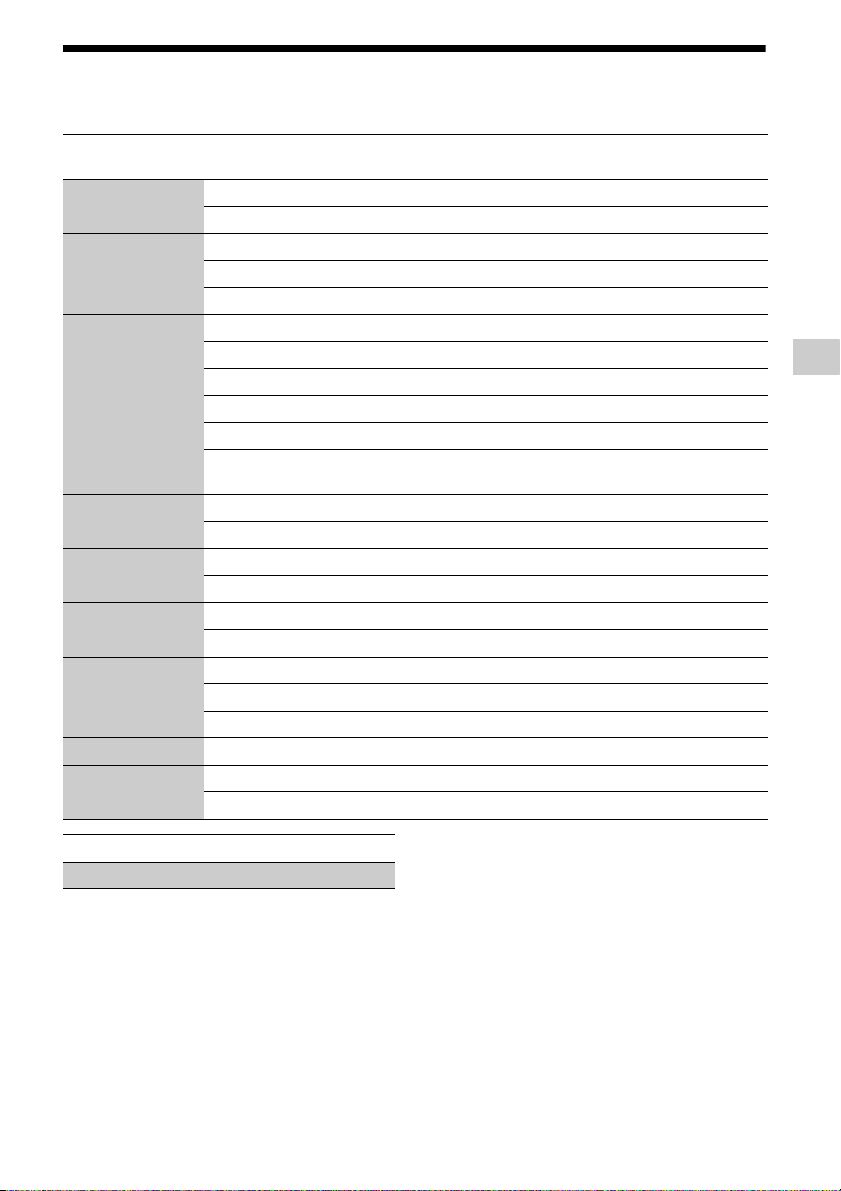
Typy plików do odtwarzania
Wideo
Kodek
MPEG-1 Wideo
MPEG-2 Wideo
MPEG4/AVC/
*5
H.264
Kontener
multimedialny
PS .mpg, .mpeg Dolby Digital, DTS, LPCM, MPEG
*1
MKV .mkv Dolby Digital, LPCM, AAC, MP3, Vorbis
*3
PS
*2
*4
TS
*1
MKV
*1
MKV
*1
MP4
*1
TS
Quick Time .mov Dolby Digital, LPCM, AAC, MP3
FLV .f4v LPCM, AAC, MP3
3gpp/3gpp2
*1
VC1
*1*6
WMV9
Motion JPEG
TS .m2ts, .mts Dolby Digital, DTS, LPCM, MPEG, AAC
MKV .mkv Dolby Digital, LPCM, AAC, MP3, Vorbis
ASF .wmv, .asf WMA9, WMA 10 Pro
MKV .mkv Dolby Digital, LPCM, AAC, MP3, Vorbis
Quick Time .mov Dolby Digital, LPCM, AAC, MP3
AVI .avi Dolby Digital, LPCM, AAC, MP3
MKV .mkv Dolby Digital, LPCM, AAC, MP3, Vorbis
HEVC/H.265
MP4 .mp4, .m4v AAC
TS .m2ts, .mts Dolby Digital, DTS, LPCM, MPEG, AAC
VP6 FLV .flv MP3
VP8/VP9
Webm .webm Vorbis
MKV .mkv Dolby Digital, LPCM, AAC, MP3, Vorbis
Rozszerzenie Z audio
.mpg, .mpeg Dolby Digital, DTS, LPCM, MPEG
.m2ts, .mts Dolby Digital, DTS, LPCM, MPEG, AAC
.mkv Dolby Digital, LPCM, AAC, MP3, Vorbis
.mkv Dolby Digital, LPCM, AAC, MP3, Vorbis
.mp4, .m4v AAC
.m2ts, .mts Dolby Digital, DTS, LPCM, MPEG, AAC
.3gp, .3g2,
.3gpp, .3gp2
AAC
Informacje dodatkowe
Format
AVCHD (Wersja 2.0)
*1*7*8*9
PL
29
Page 66
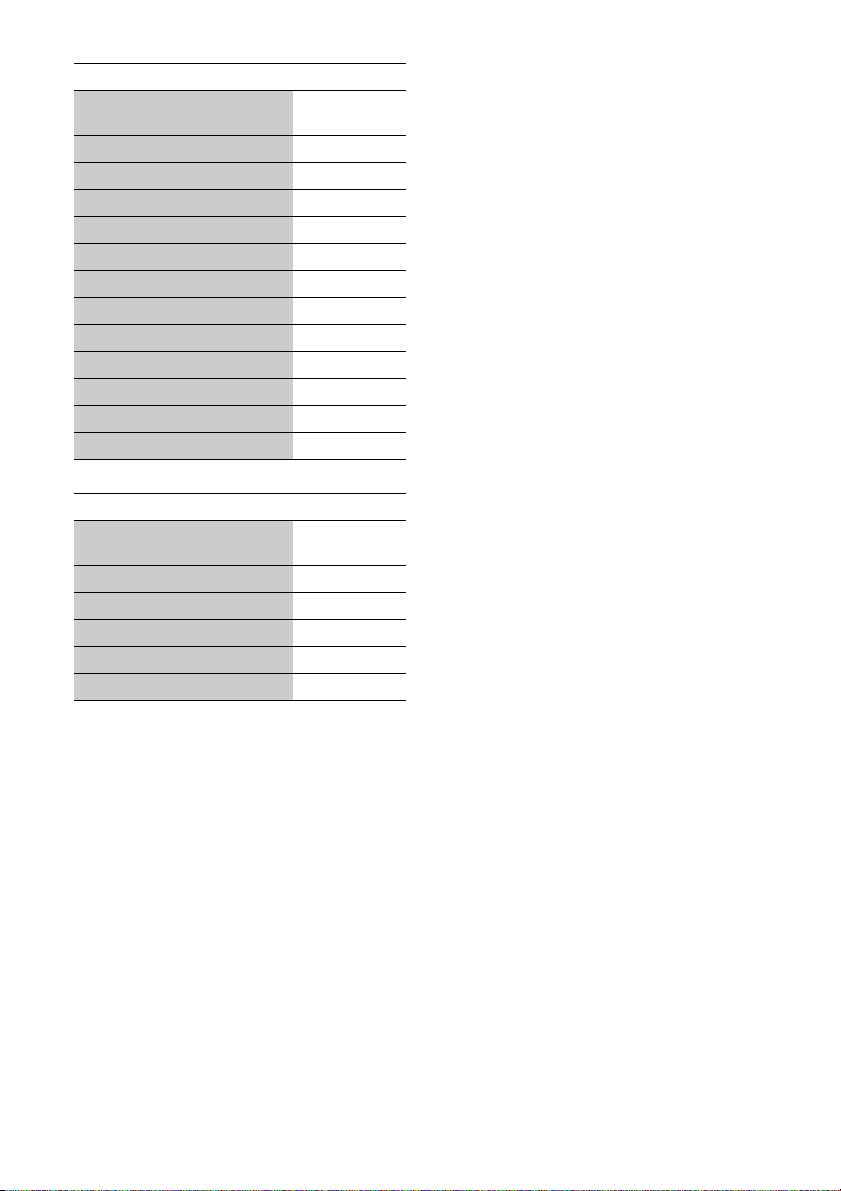
Muzyka
Kodek Rozszerzenie
MP3 (MPEG-1 Audio Layer
*10
III)
AAC/HE-AAC
WMA9 Standard
WMA 10 Pro
LPCM
FLAC
Dolby Digital
*1
DSF
DSDIFF
*1
AIFF
ALAC
*1*10
*1
*11
*10
*1
*10*12
*1*13
*1
.mp3
.m4a, .aac
.wma
.wma
.wav
.flac, .fla
.ac3
.dsf
.dff
.aiff, .aif
.m4a
Vorbis .ogg
Monkey’s Audio .ape
Zdjęcia
Format Rozszerzenie
JPEG .jpeg, .jpg,
.jpe
PNG .png
GIF .gif
MPO .mpo
BMP .bmp
WEBP .webp
*1
Odtwarzacz może nie odtwarzać tego
formatu pliku na serwerze sieci domowej.
*2
Odtwarzacz może odtwarzać wyłącznie
wideo standardowej rozdzielczości na
serwerze sieci domowej.
*3
Odtwarzacz nie odtwarza plików formatu
DTS na serwerze sieci domowej.
*4
Odtwarzacz może odtwarzać wyłącznie pliki
formatu Dolby Digital na serwerze sieci
domowej.
*5
Odtwarzacz obsługuje AVC do poziomu 4.1.
*6
Odtwarzacz obsługuje WMV9 do Advanced
Profile.
*7
Odtwarzacz obsługuje maksymalnie 60
klatek na sekundę.
*8
Odtwarzacz odtwarza pliki formatu AVCHD
zapisane za pomocą cyfrowej kamery wideo
itp. Płyta formatu AVCHD nie zostanie
odtworzona, jeśli nie została prawidłowo
sfinalizowana.
*9
Odtwarzacz obsługuje format AVCHD 3D.
PL
30
*14
*14
*12*15
*12*16
*12
*10
Odtwarzacz może odtwarzać pliki „mka”.
Tego pliku nie można odtwarzać na serwerze
sieci domowej.
*11
Odtwarzacz nie odtwarza plików
kodowanych, takich jak Lossless.
*12
Odtwarzacz nie odtwarza tego formatu pliku
na serwerze sieci domowej.
*13
Odtwarzacz nie odtwarza plików z
kodowaniem DST.
*14
Odtwarzacz nie obsługuje animowanych
plików PNG ani GIF.
*15
W przypadku plików MPO innych niż 3D
wyświetlany jest główny lub pierwszy obraz.
*16
Odtwarzacz nie obsługuje 16-bitowych
plików BMP.
b
• W zależności od formatu, kodowania pliku,
warunków zapisu lub stanu serwera sieci
domowej niektóre pliki mogą nie zostać
odtworzone.
• Niektóre pliki edytowane na komputerze PC
mogą nie zostać odtworzone.
• W przypadku niektórych plików może być
niemożliwe zastosowanie funkcji szybkiego
przewijania wstecz / naprzód.
• Odtwarzacz nie odtwarza plików kodowanych,
takich jak DRM.
• Odtwarzacz rozpoznaje następujące pliki i
foldery na płytach BD, DVD, CD i w
urządzeniach USB:
– do folderów na 9. poziomie, w tym folder
główny.
– do 500 plików/folderów na jednym
poziomie.
• Odtwarzacz rozpoznaje następujące pliki i
foldery przechowywane na serwerze sieci
domowej:
– do folderów na 19. poziomie.
– do 999 plików/folderów na jednym
poziomie.
• Odtwarzacz obsługuje następujące szybkości
klatek:
– do 60 klatek na sekundę wyłącznie w
przypadku formatu AVCHD (MPEG4/AVC).
– do 30 klatek na sekundę w przypadku innych
kodeków wideo.
• Odtwarzacz obsługuje przepływność wideo do
40 Mb/s.
• Niektóre urządzenia USB mogą nie
współpracować z odtwarzaczem.
• Odtwarzacz rozpoznaje urządzenia Mass
Storage Class (MSC) (takie jak pamięć typu flash
lub dysk twardy), urządzenia klasy SICS (Still
Image Capture Device) oraz klawiatury 101.
• Odtwarzacz może nie odtwarzać płynnie
plików wideo i audio o wysokiej przepływności
zapisanych na płytach DATA CD. Zaleca się
odtwarzanie takich plików z płyt DATA DVD lub
DATA BD.
Page 67
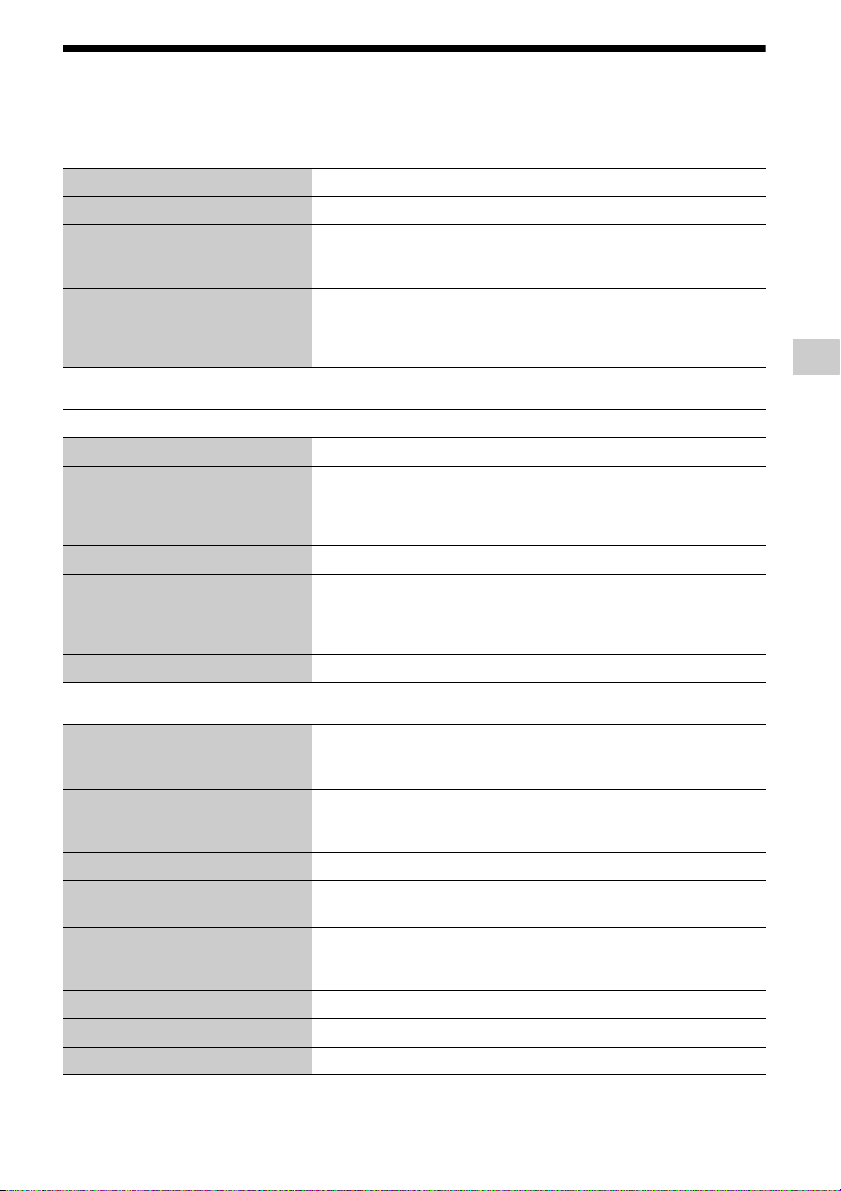
Dane techniczne
Specyfikacje i budowa mogą ulec zmianie bez powiadomienia.
System
Laser Laser półprzewodnikowy
Trwanie emisji Ciągła
Długość fali 400 - 410 nm (BD)
Moc wyjściowa lasera Poniżej 1 mW*
Wejścia i wyjścia
Nazwa gniazda Typ gniazda/Poziom wyjścia/Impedancja obciążeniowa
DIGITAL OUT (COAXIAL) Gniazdo RCA /0,5 Vp-p/75 omów
HDMI OUT 1*/2
LAN (100) Złącze 100BASE-TX
USB
DC IN
650 - 664 nm (DVD)
770 - 800 nm (CD)
* Jest to wartość mierzona z odległości 100 mm od powierzchni
soczewki obiektywu na bloku głowicy optycznej przy
przysłonie 7 mm.
Standardowy 19-bolcowy wtyk HDMI
* Wyłącznie gniazdo HDMI OUT 1 obsługuje rozdzielczość
wideo.
Gniazdo USB typu A (do podłączania pamięci USB, czytnika
kart pamięci, aparatu cyfrowego i cyfrowej kamery wideo)*
* Nie używać do ładowania.
12 V DC, 1,25 A
Informacje dodatkowe
Ogólne
Wymagania dot. zasilania
Pobór mocy (w przypadku
stosowania zasilacza
sieciowego)
Tryb gotowości 0,4 W
Sieciowy tryb gotowości
Wymiary (przybliżone)
Waga (przybliżone) 1,4 kg
Temperatura robocza 5 ºC do 35 ºC
Wilgotność robocza 25 % do 80 %
12 V DC z zasilaczem sieciowym
Wartości znamionowe: Na wejściu 220 V – 240 V AC,
50/60 Hz
15,0 W
2,0 W (wszystkie przewodowe porty sieciowe WŁĄCZONE)
1,0 W (Ethernet, HDMI CEC)
320 mm × 217 mm × 45 mm
(szerokość × głębokość × wysokość) łącznie z elementami
wystającymi
PL
31
Page 68
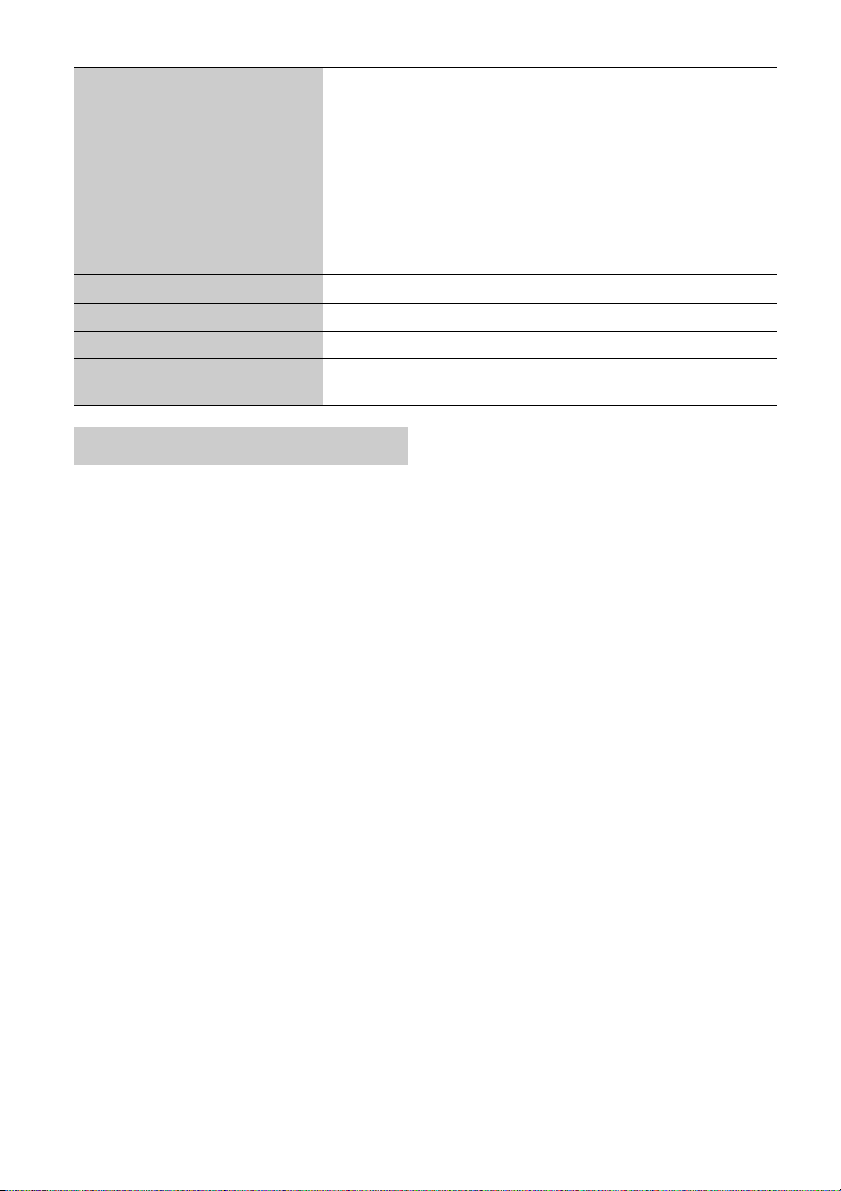
Wyposażenie wchodzące w skład zestawu
Nazwa lub znak towarowy producenta: Sony Corporation
Numer rejestru handlowego: 5010401067252
Adres: 1-7-1 Konan, Minato-ku, Tokyo, 108-0075 Japan
Identyfikator modelu: AC-M1215WW
Zasilacz sieciowy
(AC-M1215WW) (1)
Napięcie wejściowe: 100 V - 240 V AC
Częstotliwość prądu wejściowego: 50/60 Hz
Napięcie wyjściowe - Prąd wyjściowy - Moc wyjściowa:
12,0 V DC - 1,5 A - 18,0 W
Uśredniona sprawność podczas pracy: 85,0%
Sprawność przy niskim obciążeniu (10%): 82,1 %
Zużycie energii wstanie bez obciążenia: 0,03 W
Przewód zasilający (1)
Pilot zdalnego sterowania (1)
Baterie R03 (AAA) (2)
Instrukcja obsługi (niniejszy
dokument)
Prawa autorskie i znaki towarowe
• Oracle i Java są zarejestrowanymi znakami
towarowymi firmy Oracle i/lub jej spółek
zależnych. Pozostałe znaki towarowe należą
do odpowiednich właścicieli.
• Wyprodukowano na licencji firmy Dolby
Laboratories. Dolby, Dolby Vision, Dolby Audio
i symbol z podwójną literą D są znakami
towarowymi firmy Dolby Laboratories
Licensing Corporation. Niepublikowane
materiały poufne. Copyright © 1992–2022
Dolby Laboratories. Wszelkie prawa
zastrzeżone.
• Informacje na temat patentów DTS można
znaleźć w witrynie http://patents.dts.com.
Wyprodukowano na licencji DTS, Inc. DTS,
DTS-HD Master Audio, DTS-HD i logo DTS-HD
są zastrzeżonymi znakami towarowymi lub
znakami towarowymi firmy DTS, Inc. w Stanach
Zjednoczonych i innych krajach. © 2021 DTS,
Inc. WSZELKIE PRAWA ZASTRZEŻONE.
• Terminy „HDMI™” oraz „HDMI High-Definition
Multimedia Interface”, Najwyższej jakości
kabel HDMI High Speed, charakterystyczny
kształt produktów HDMI (HDMI trade dress)
oraz Logo HDMI stanowią znaki towarowe lub
zastrzeżone znaki towarowe spółki HDMI
Licensing Administrator, Inc.
• Znaki słowne i logotypy Blu-ray Disc™,
Blu-ray™, Blu-ray 3D™, BD-LIVE™,
BONUSVIEW™, Ultra HD Blu-ray™ są znakami
towarowymi firmy Blu-ray Disc Association.
• „DVD Logo” jest znakiem towarowym DVD
Format/Logo Licensing Corporation.
PL
32
• Logo „DVD+RW”, „DVD-RW”, „DVD+R”,
„DVD-R”, „DVD VIDEO”, „Super Audio CD” i
„CD” są znakami towarowymi.
• „BRAVIA” jest znakiem towarowym firmy Sony
Corporation.
• Technologia kodowania dźwięku MPEG Layer3 oraz patenty na licencji firm Fraunhofer IIS i
Thomson.
• Niniejszy produkt zawiera zastrzeżoną
technologię na licencji firmy Verance
Corporation i jest chroniony przez amerykański
patent nr 7 369 677 oraz inne amerykańskie i
ogólnoświatowe patenty wydane i oczekujące
na wydanie, jak również przez prawo autorskie
i prawo ochrony tajemnic handlowych ze
względu na szczególne aspekty takiej
technologii. Cinavia™ jest znakiem
towarowym Verance Corporation. Copyright
2004-2010 Verance Corporation. Wszelkie
prawa zastrzeżone przez firmę Verance.
Inżynieria wsteczna i deasemblacja są
zabronione.
• Windows Media jest zastrzeżonym znakiem
towarowym lub znakiem towarowym
Microsoft Corporation w Stanach
Zjednoczonych i/lub innych krajach.
Produkt jest chroniony określonymi prawami
własności intelektualnej firmy Microsoft
Corporation. Zabrania się użytkowania lub
dystrybucji takiej technologii oddzielnie od
produktu bez licencji firmy Microsoft lub
autoryzowanego podmiotu zależnego firmy
Microsoft.
Właściciele treści korzystają z technologii
dostępu do treści Microsoft PlayReady™ w
celu ochrony swojej własności intelektualnej
łącznie z treścią chronioną prawami
autorskimi.
Page 69
To urządzenie używa technologii PlayReady do
uzyskiwania dostępu do treści chronionych
przez technologię PlayReady i/lub WMDRM.
Jeśli urządzenie nie będzie mogło poprawnie
zastosować ograniczeń na korzystanie z treści,
właściciele treści mogą zażądać od firmy
Microsoft wyłączenia zdolności urządzenia do
korzystania z treści chronionych przez
technologię PlayReady. Ograniczenie to nie
powinno dotyczyć treści niechronionych lub
treści chronionych przez inne technologie
dostępu do treści. Właściciele treści mogą
zażądać od użytkownika uaktualnienie
technologii PlayReady, aby mógł on mieć
dostęp do ich treści. Jeśli użytkownik odmówi
aktualizacji, nie będzie mógł uzyskać dostępu
do treści wymagających aktualizacji.
• Vewd® Core. Copyright 1995-2023 Vewd
Software AS. Wszelkie prawa zastrzeżone.
Informacje prawne: To oprogramowanie jest
udostępnione na zasadzie „tak, jak jest”. Firma
Vewd i jej dostawcy zrzekają się wszelkich
gwarancji dotyczących oprogramowania,
wyraźnych lub dorozumianych, ustawowych
lub innych, w tym (bez ograniczeń) gwarancji
funkcjonalności, przydatności do określonego
celu lub nienaruszania praw.
• Objęte jednym lub kilkoma zastrzeżeniami
patentów HEVC wymienionych na stronie
patentlist.accessadvance.com.
Informacje dodatkowe
• Inne nazwy systemów i produktów są zwykle
znakami towarowymi lub zastrzeżonymi
znakami towarowymi producentów.
Symbole ™ i
®
nie są przedstawiane w
niniejszym dokumencie.
PL
33
Page 70

Ochrona przed kopiowaniem
Należy pamiętać o zaawansowanych systemach
ochrony zawartości używanych na nośnikach
Ultra HD Blu-ray™, Blu-ray Disc™ i DVD. Systemy
te o nazwie AACS (Advanced Access Content
System) i CSS (Content Scramble System) mogą
wprowadzać ograniczenia w zakresie
odtwarzania, wyjścia analogowego i podobnych
funkcji. Obsługa produktu i nałożone
ograniczenia mogą zależeć od daty zakupu.
Organizacja zarządzająca sposobem ochrony
AACS może przyjąć nowe ograniczenia lub
zmienić istniejące także po zakupie urządzenia
przez użytkownika.
Powiadomienie o technologii Cinavia™
W niniejszym produkcie zastosowano
technologię Cinavia w celu ograniczenia
przypadków użycia nieautoryzowanych kopii
niektórych komercyjnych produkcji filmowych i
filmów oraz ich ścieżek dźwiękowych. W razie
wykrycia nielegalnego użycia nieautoryzowanej
kopii zostanie wyświetlony komunikat, a
odtwarzanie lub kopiowanie zostanie
przerwane.
Więcej informacji o technologii Cinavia znajduje
się w internetowym centrum informacji
konsumenckich Cinavia (Online Consumer
Information Center) na stronie
http://www.cinavia.com. Aby otrzymać
dodatkowe informacje o technologii Cinavia za
pośrednictwem poczty, należy wysłać kartę
pocztową z adresem korespondencyjnym na
adres: Cinavia Consumer Information Center,
P.O. Box 86851, San Diego, CA, 92138, USA.
Informacje o licencji oprogramowania
WAŻNE: przed przystąpieniem do
użytkowania produktu firmy Sony należy
przeczytać Umowę Licencyjną Użytkownika
Końcowego.
Używanie produktu oznacza akceptację Umowy
Licencyjnej Użytkownika Końcowego. Umowa
licencyjna na oprogramowanie między
użytkownikiem a firmą Sony jest dostępna pod
adresem URL:
https://rd1.sony.net/help/hv/eula22/h_zz/
Aby uzyskać więcej informacji na temat innych
licencji oprogramowania, prosimy wybrać
[Konfiguracja] i zapoznać się z [Informacje
dotyczace licencji oprogramowania] w
[Nastawienia systemu].
Ten produkt wykorzystuje oprogramowanie
podlegające GNU General Public License („GPL”)
lub GNU Lesser General Public License („LGPL”).
Na podstawie tych licencji, klienci nabywają
prawo do uzyskiwania, modyfikowania i dalszej
dystrybucji kodu źródłowej danego
oprogramowania, zgodnie z warunkami
określonymi w GPL lub LGPL.
Kod źródłowy oprogramowania
wykorzystanego w tym produkcie podlega GPL
oraz LGPL i jest dostępny w sieci. Aby pobrać
kod źródłowy prosimy odwiedzić stronę
internetową o następującym adresie:
https://oss.sony.net/Products/Linux
Prosimy pamiętać, że Sony nie może udzielać
odpowiedzi na jakiekolwiek pytania związane z
kodem źródłowym.
Usługi związane z siecią, zawartością i
oprogramowaniem opisywanego produktu
mogą podlegać indywidualnym warunkom.
Mogą one ulec zmianie, a ich świadczenie
może zostać przerwane bądź zakończone w
dowolnym momencie i może wymagać opłat,
rejestracji i danych karty kredytowej.
34
PL
Page 71

Lista kodów języków
Szczegółowe informacje – patrz [Nastawienia
oglądania płyt BD/DVD] (str. 22).
Pisownia języków jest zgodna z normą ISO
639: 1988 (E/F).
Kod Język
1027 Afar 1028 Abkhazian
1032 Afrikaans 1039 Amharic
1044 Arabic 1045 Assamese
1051 Aymara 1052 Azerbaijani
1053 Bashkir 1057 Byelorussian
1059 Bulgarian 1060 Bihari
1061 Bislama 1066 Bengali
1067 Tibetan 1070 Breton
1079 Catalan 1093 Corsican
1097 Czech 1103 Welsh
1105 Danish 1109 German
1130 Bhutani;
Dzongkha
1144 English 1145 Esperanto
1149 Spanish 1150 Estonian
1151 Basque 1157 Persian
1165 Finnish 1166 Fiji
1171 Faroese 1174 French
1181 Frisian 1183 Irish
1186 Scots Gaelic 1194 Galician
1196 Guarani 1203 Gujarati
1209 Hausa 1217 Hindi
1226 Croatian 1229 Hungarian
1233 Armenian 1235 Interlingua
1239 Interlingue 1245 Inupiak
1248 Indonesian 1253 Icelandic
1254 Italian 1257 Hebrew
1261 Japanese 1269 Yiddish
1283 Javanese 1287 Georgian
1297 Kazakh 1298 Greenlandic;
1299 Cambodian;
Khmer
1301 Korean 1305 Kashmiri
1307 Kurdish 1311 Kirghiz
1313 Latin 1326 Lingala
1327 Laothian; Lao 1332 Lithuanian
1334 Latvian 1345 Malagasy
1347 Maori 1349 Macedonian
1350 Malayalam 1352 Mongolian
1353 Moldavian 1356 Marathi
1357 Malay 1358 Malese;
1363 Burmese 1365 Nauru
1369 Nepali 1376 Dutch
1379 Norwegian 1393 Occitan
1403 Oromo 1408 Oriya
1142 Greek
Kalaallisut
1300 Kannada
Maltese
Kod Język
1417 Punjabi;
Panjabi
1435 Pashto; Pushto 1436 Portuguese
1463 Quechua 1481 Rhaeto-
1482 Kirundi; Rundi 1483 Romanian
1489 Russian 1491 Kinyarwanda
1495 Sanskrit 1498 Sindhi
1501 Sangho; Sango 1502 Serbo-Croatian
1503 Singhalese;
Sinhalese
1506 Slovenian 1507 Samoan
1508 Shona 1509 Somali
1511 Albanian 1512 Serbian
1513 Siswati; Swati 1514 Sesotho; Sotho
1515 Sundanese 1516 Swedish
1517 Swahili 1521 Tamil
1525 Telugu 1527 Tajik
1528 Thai 1529 Tigrinya
1531 Turkmen 1532 Tagalog
1534 Setswana;
Tswana
1538 Turkish 1539 Tsonga
1540 Tatar 1543 Twi
1557 Ukrainian 1564 Urdu
1572 Uzbek 1581 Vietnamese
1587 Volapük 1613 Wolof
1632 Xhosa 1665 Yoruba
1684 Chinese 1697 Zulu
1703 Nieokreślony
1428 Polski
Romance
1505 Slovak
southern
1535 Tonga; Tonga
islands
Informacje dodatkowe
PL
35
Page 72

Kod kontroli rodzicielskiej/obszaru
Szczegółowe informacje – patrz [Kod
regionalny Kontroli Rodziców] (str. 22).
Kod Obszar
2044 Argentyna 2047 Australia
2046 Austria 2057 Belgia
2070 Brazylia 2090 Chile
2092 Chiny 2093 Kolumbia
2115 Dania 2165 Finlandia
2174 Francja 2109 Niemcy
2200 Grecja 2219 Hongkong
2248 Indie 2238 Indonezja
2239 Irlandia 2254 Włochy
2276 Japonia 2304 Korea
2333 Luksemburg 2363 Malezja
2362 Meksyk 2376 Holandia
2390 Nowa Zelandia 2379 Norwegia
2427 Pakistan 2424 Filipiny
2428 Polska 2436 Portugalia
2489 Rosja 2501 Singapur
2149 Hiszpania 2499 Szwecja
2086 Szwajcaria 2543 Tajwan
2528 Tajlandia 2184 Wielka Brytania
2586 Wietnam
36
PL
Page 73

Page 74

Innehåll
VARNING . . . . . . . . . . . . . . . . . . . . . . . . . . 3
FÖRSIKTIGHETSÅTGÄRDER . . . . . . . . . . . . 4
Att observera angående skivor . . . . . . 5
Komma igång
Medföljande tillbehör . . . . . . . . . . . . . . . . 6
Sätt i batterierna i fjärrkontrollen . . . . 6
Delar och kontroller . . . . . . . . . . . . . . . . . . 7
Frontpanelen . . . . . . . . . . . . . . . . . . . . 7
Bakpanelen . . . . . . . . . . . . . . . . . . . . . . 7
Fjärrkontrollen . . . . . . . . . . . . . . . . . . . 8
Kodnummer för TV-apparater som
går att styra . . . . . . . . . . . . . . . . . . . . . . 9
Steg 1: Anslutning av spelaren . . . . . . . . 10
Anslutning till TV:n . . . . . . . . . . . . . . . 10
Ansluta till din TV via sound bar/
AV-förstärkare (receiver) . . . . . . . . . . 11
Steg 2: Nätverksanslutning . . . . . . . . . . . 12
Anslutning med hjälp av kablar . . . . 12
Steg 3: Enkel inställning . . . . . . . . . . . . . 13
Hemskärmen . . . . . . . . . . . . . . . . . . . 13
Uppspelning
Uppspelning av en skiva . . . . . . . . . . . . . 14
Njut av Blu-ray 3D . . . . . . . . . . . . . . . . 14
Njut av 4K Ultra HD Blu-ray . . . . . . . . 14
För att använda BONUSVIEW/
BD-LIVE . . . . . . . . . . . . . . . . . . . . . . . . 15
Uppspelning från en USB-enhet . . . . . . 15
Uppspelning via ett nätverk . . . . . . . . . . 15
Spela upp filer på ett
hemnätverk . . . . . . . . . . . . . . . . . . . . . 15
Inställnings- och
uppspelningsmöjligheter . . . . . . . . . . . . 16
Inställningar och justeringar
Hur man använder
inställningsskärmarna . . . . . . . . . . . . . . . 18
[Uppdatering] . . . . . . . . . . . . . . . . . . . . . 18
[Bildinställningar] . . . . . . . . . . . . . . . . . . 18
[Ljudinställningar] . . . . . . . . . . . . . . . . . . 20
[BD/DVD-
uppspelningsinställningar] . . . . . . . . . . . 21
[Barnspärr] . . . . . . . . . . . . . . . . . . . . . . . . 21
[Musikinställningar] . . . . . . . . . . . . . . . . . 21
[Systeminställningar] . . . . . . . . . . . . . . . 22
[Nätverksinställningar] . . . . . . . . . . . . . . 22
[Enkel inställning] . . . . . . . . . . . . . . . . . . 23
[Återställning] . . . . . . . . . . . . . . . . . . . . . 23
Övrig information
Felsökning . . . . . . . . . . . . . . . . . . . . . . . . 24
Bild . . . . . . . . . . . . . . . . . . . . . . . . . . . . 24
Ljud . . . . . . . . . . . . . . . . . . . . . . . . . . . 24
Skivor . . . . . . . . . . . . . . . . . . . . . . . . . . 25
USB-enhet . . . . . . . . . . . . . . . . . . . . . . 25
Nätverksanslutning . . . . . . . . . . . . . . 25
Kontroll för HDMI (BRAVIA Sync) . . . . 25
Övrigt . . . . . . . . . . . . . . . . . . . . . . . . . 26
Skivor som går att spela . . . . . . . . . . . . . 26
Filtyper som går att spela . . . . . . . . . . . . 28
Tekniska data . . . . . . . . . . . . . . . . . . . . . . 30
Upphovsrätt och varumärken . . . . . . 31
Språkkodslista . . . . . . . . . . . . . . . . . . 33
Områdeskoder för barnspärr . . . . . . 34
Internetanslutning och IP-adress
Tekniska data som t.ex. IP-adressen [eller
enhetsdetaljer] används när den här
produkten ansluts till Internet för
mjukvaruuppdateringar eller tjänster från
tredje man. För mjukvaruuppdateringar kan
det hända att dessa tekniska data skickas till
våra uppdateringsservrar för att
tillhandahålla rätt mjukvaruuppdateringar
för din apparat. Anslut ingen internetkabel
om du inte vill att sådana tekniska data ska
användas alls.
SE
2
Page 75
VARNING
För att undvika risk för brand och elektriska
stötar får du inte utsätta den här enheten för
droppar eller skvättande vätskor och inte
placera föremål som är fyllda med vätska på
den, exempelvis vaser.
Öppna inte chassit eftersom det medför risk för
elstötar. Överlåt service till behörig
servicetekniker.
Nätkabelbyte får endast utföras av en
kvalificerad serviceverkstad.
Utsätt inte batterierna eller enheterna med
monterat batteri för överdrivet hög hetta,
exempelvis solljus och eld.
VARNING!
Risk för explosion om batteriet byts ut mot ett
batteri av fel typ.
Användning av optiska instrument tillsammans
med den här produkten ökar risken för
ögonskador. Försök inte ta isär höljet, eftersom
laserstrålen som används i den här lettore Ultra
HD Blu-ray / DVD-brännaren är farlig för synen.
Överlåt service till behörig servicetekniker.
Användning av andra kontroller, justeringar eller
procedurer än vad som beskrivs här kan
medföra risk för farlig radioaktiv strålning.
Denna etikett finns på laserns skyddshölje inuti
enheten.
Den här apparaten är klassificerad som en
laserapparat av KLASS 1. Märket CLASS 1 LASER
PRODUCT sitter på husets baksida.
Den här apparaten är klassificerad som en
laserapparat av KLASS 1 enligt IEC 60825-1:2007
och IEC 60825-1:2014.
SE
Hantering av förbrukade
batterier samt elektrisk och
elektronisk utrustning (gäller
inom EU och andra länder med
separata insamlingssystem)
Symbolen på produkten, batteriet eller
förpackningen anger att produkt en och batteriet
inte ska hanteras som hushållsavfall. På vissa
batterier kan denna symbol användas i
kombination med en kemisk symbol. Den
kemiska symbolen för bly (Pb) läggs till om
batteriet innehåller mer än 0,004 % bly. Genom
att säkerställa att dessa produkter och batterier
hanteras på rätt sätt bidrar du till att förebygga
eventuella negativa miljö- och hälsoeffekter
som orsakas av felaktig avfallshantering.
Återvinning av materialet bidrar till att bevara
naturresurser. När det gäller produkter som av
säkerhets-, prestanda- eller dataintegritetsskäl
kräver permanent anslutning till ett inbyggt
batteri ska detta batteri alltid bytas av en
auktoriserad servicetekniker. För att säkerställa
att batteriet och de elektriska och elektroniska
produkterna hanteras korrekt ska de levereras
till en lämplig återvinningsstation för elektriska
och elektroniska produkter när de är förbrukade.
Information om alla andra batterityper finner du
i avsnittet om säker borttagning av batteriet.
Lämna in batteriet på en lämplig
återvinningsstation för förbrukade batterier.
Kontakta dina lokala myndigheter, din lokala
avfallshanteringstjänst eller affären där du köpte
produkten eller batteriet för mer detaljerad
information om hur du återvinner produkten
eller batteriet.
SE
3
Page 76

Den här produkten har tillverkats av, eller på
uppdrag av Sony Corporation.
EU-importör: Sony Europe B.V.
Frågor till EU-importören eller frågor som rör
produkternas överensstämmelse i Europa skall
sändas till tillverkarens auktoriserade
representant, Sony Belgium, bijkantoor van
Sony Europe B.V., Da Vincilaan 7-D1, 1930
Zaventem, Belgien.
FÖRSIKTIGHETSÅTGÄRDER
• Denna apparat drivs med 220 V – 240 V
växelström (AC), 50/60 Hz. Kontrollera att
enhetens driftspänning är identisk med ditt
lokala elnäts spänning.
• Installera apparaten så att det omedelbart
går att dra ut nätkabeln ur vägguttaget om
det skulle uppstå något problem.
• Denna utrustning har testats och befunnits
uppfylla normerna som anges i EMC-regeln
om anslutningskablar på upp till 3 meter.
• Placera spelaren på en plats med tillräcklig
ventilation, så att den inte överhettas.
• För att minska risken för brand, täck inte
över ventilationshålen på enheten med
tidningar, dukar, gardiner etc.
• Utsätt inte enheten för nakna eldkällor (t.ex.
stearinljus).
• Installera inte den här apparaten i ett slutet
utrymme, som t.ex. en bokhylla eller
liknande.
• Ställ inte spelaren utomhus, i fordon,
ombord på båtar eller liknande.
• Om spelaren tas direkt från en kall till en
varm plats eller om den placeras i ett
mycket fuktigt rum, kan fukt kondenseras
på linserna inuti spelaren. Om detta
inträffar kanske inte spelaren kommer att
fungera ordentligt. Ta då ur skivan och låt
spelaren stå påslagen i en halvtimme tills
fukten avdunstat.
• Installera inte apparaten på en lutande yta.
Den är enbart avsedd att användas i
horisontellt läge.
• Undvik att lägga metallföremål framför
frontpanelen. Det kan försämra
mottagningen av radiovågor.
• Ställ inte spelaren i närheten av en plats där
medicinsk utrustning används. Det kan leda
till fel på den medicinska utrustningen.
SE
4
• Den här spelaren bör installeras och
användas på minst 20 cm avstånd från
kroppen (inklusive händer och fötter).
• Ställ inga tunga eller instabila föremål
ovanpå spelaren.
• Lägg aldrig någonting annat än skivor i
skivfacket. Det kan leda till skador på
spelaren eller på det ilagda föremålet.
• Ta ut alla skivor ur skivfacket innan du flyttar
spelaren. Annars kan skivan skadas.
• Koppla loss nätkabeln och alla andra kablar
från spelaren innan du flyttar spelaren.
• Strömkabeln kopplas inte ur från
huvuduttaget så länge den är ansluten till
vägguttaget, även om spelaren har stängts
av.
• Dra ut spelarens stickkontakt ur
vägguttaget om spelaren inte ska användas
på länge. Dra aldrig i sladden när du kopplar
bort nätkabeln från vägguttaget; greppa
om kontakten.
• Var noga med följande punkter för att
undvika att nätkabeln blir skadad. Använd
inte nätkabeln om den är skadad, eftersom
det medför risk för elstötar eller brand.
– Se till att inte nätkabeln kommer i kläm
mellan spelaren och en vägg, hylla, eller
liknande.
– Ställ inga tunga föremål ovanpå
nätkabeln, och dra aldrig i själva
nätkabeln.
• Använd den nätadapter som medföljer
denna spelare eftersom övriga adaptrar kan
skada apparaten.
• Demontera eller bakåtkompilera inte
nätadaptern.
• Placera inte nätadaptern i ett inneslutet
utrymme som en bokhylla eller ett AV-skåp.
• Anslut inte nätadaptern till en
resetransformator som kan utveckla värme
och leda till fel.
• Tappa eller stöt inte till nätadaptern.
• Skruva inte upp volymen när du lyssnar på
ett avsnitt med mycket låga signalstyrkor
eller ingen signal alls. Det finns risk för såväl
hörselskador som skador på högtalarna när
ljudet når högsta nivå.
• Rengör höljet, panelen och kontrollerna
med en mjuk duk. Använd inte skursvamp,
skurpulver eller lösningsmedel som sprit
eller tvättbensin.
• Använd inte de rengöringsskivor eller den
skiv-/linsrengöring (våt- eller sprejtyp) som
finns tillgänglig i handeln. Dessa kan skada
apparaten.
• Om denna spelare repareras samlas de
utbytta delarna eventuellt in för
återanvändning eller återvinning.
Page 77
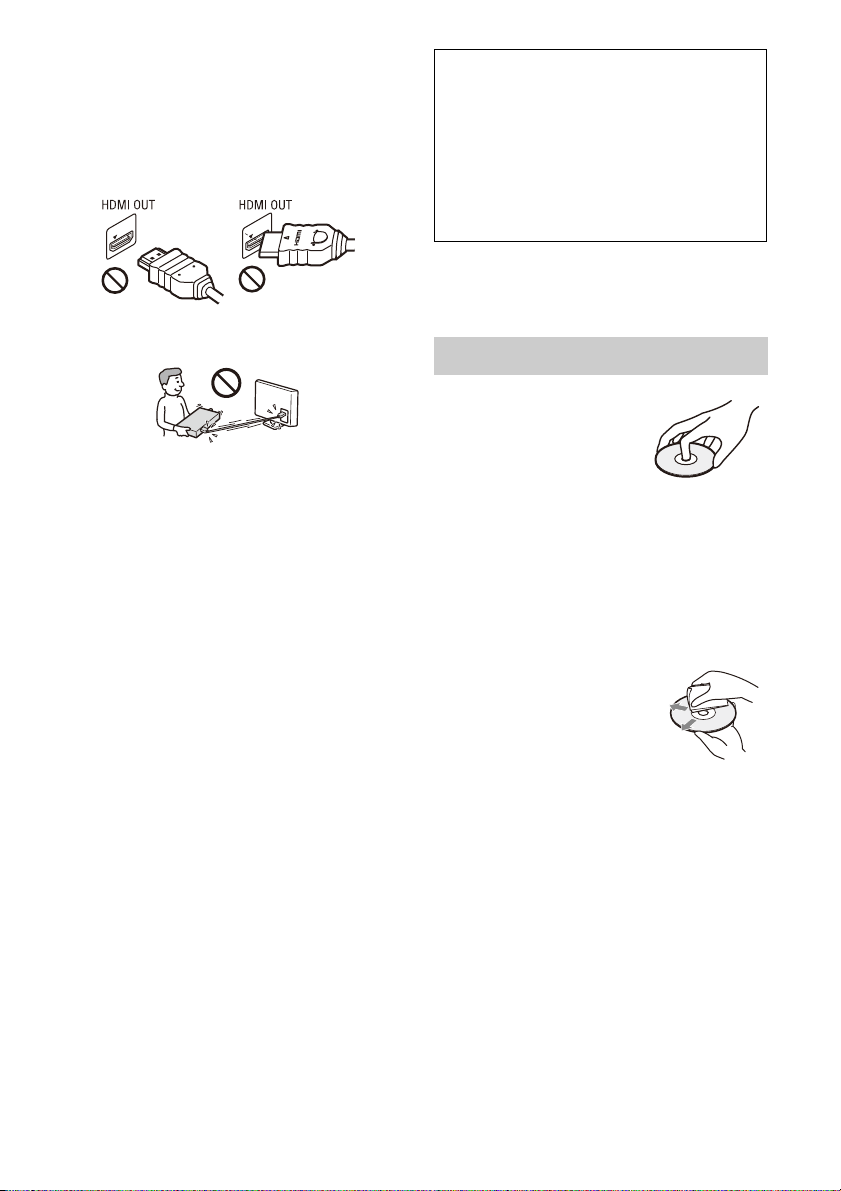
• Observera följande punkter, eftersom det
finns risk för skador på HDMI OUT-uttaget
och kontakten om man gör fel.
– Passa noggrant ihop HDMI-kontakten
med HDMI OUT-uttaget på baksidan av
spelaren med hjälp av deras form.
Kontrollera att kontakten inte är vänd upp
och ned eller sätts i snett.
– Var noga med att koppla loss HDMI-
kabeln innan du flyttar spelaren.
– Håll HDMI-kontakten rakt när du sätter i
eller drar ur HDMI-kabeln. Undvik att vrida
HDMI-kontakten eller trycka in den med
våld i HDMI OUT-uttaget.
Att observera när man tittar på
3D-videobilder
Somliga personer kan uppleva obehag (t.ex.
ansträngda ögon, trötthet eller illamående)
när de tittar på 3D-videobilder. Sony
rekommenderar att alla tittare tar en paus
med jämna mellanrum när de tittar på
3D-videobilder. Hur ofta och hur länge man
behöver ta en paus varierar mellan olika
människor. Du måste själv bestämma vad
som fungerar bäst för dig. Om du upplever
någon form av obehag bör du sluta titta på
3D-videobilder tills obehagskänslorna har
försvunnit. Kontakta en läkare om du tror att
det behövs. Läs även igenom följande: (i)
brukanvisningen till denna produkt, alla
varningsmeddelanden som visas för
materialet som spelas upp, och
bruksanvisningen till Blu-ray Disc-skivan
som spelas, samt (ii) den senaste
informationen på vår webbsida:
(https://www.sony.eu/support). Synen hos
små barn (framför allt barn under sex år) är
fortfarande under utveckling. Kontakta en
läkare (t.ex. en barnläkare eller ögonläkare)
innan du låter små barn titta på
3D-videobilder.
Vuxna måste hålla uppsyn över små barn för
att garantera att ovanstående
rekommendationer följs.
VIKTIGT MEDDELANDE
Varning: Spelaren kan visa en videostillbild
eller en skärmbild på TV-skärmen hur länge
som helst. Om du låter bilden vara kvar på
skärmen under mycket lång tid kan TV:n få
permanenta skador. Plasmabildskärmar och
skärmar som använder sig av
projektionsteknik är mottagliga för den här
typen av skador.
Om du har några frågor eller får problem med
spelaren kan du kontakta din närmsta Sonyåterförsäljare.
Att observera angående skivor
• För att hålla skivan ren ska
den alltid bara hållas i
kanten. Vidrör inte skivans
spelyta. Damm,
fingeravtryck eller repor
på en skiva kan göra att
den inte går att spela.
• Utsätt inte skivan för direkt solljus eller
värmekällor som exempelvis
varmluftsventiler, och lämna inte kvar den i
en bil som är parkerad i direkt solljus,
eftersom temperaturen kan bli mycket hög
inuti bilen.
• När du inte spelar skivorna ska de förvaras i
sitt fodral.
• Rengör skivan med en
rengöringsduk. Torka av
skivan från mitten och ut
mot kanten.
• Använd inte lösningsmedel
som bensin, thinner eller de
skiv-/linsrengöringsmedel
eller antistatiska sprayer som du kan köpa i
handeln och som är avsedda för rengöring
av vinylskivor.
• Om du själv har tryckt skivans etikett så låt
etiketten torka innan du spelar skivan.
• Använd inte följande sorters skivor.
–Linsrengöringsskivor.
– Skivor som inte är runda (t.ex. skivor i
vykortsformat eller hjärtformiga skivor).
– Skivor med fastklistrade etiketter eller
klistermärken.
– Skivor med tejpbitar eller limrester på.
• Försök inte plana om spelsidan på en skiva
för att ta bort repor från ytan.
SE
5
Page 78
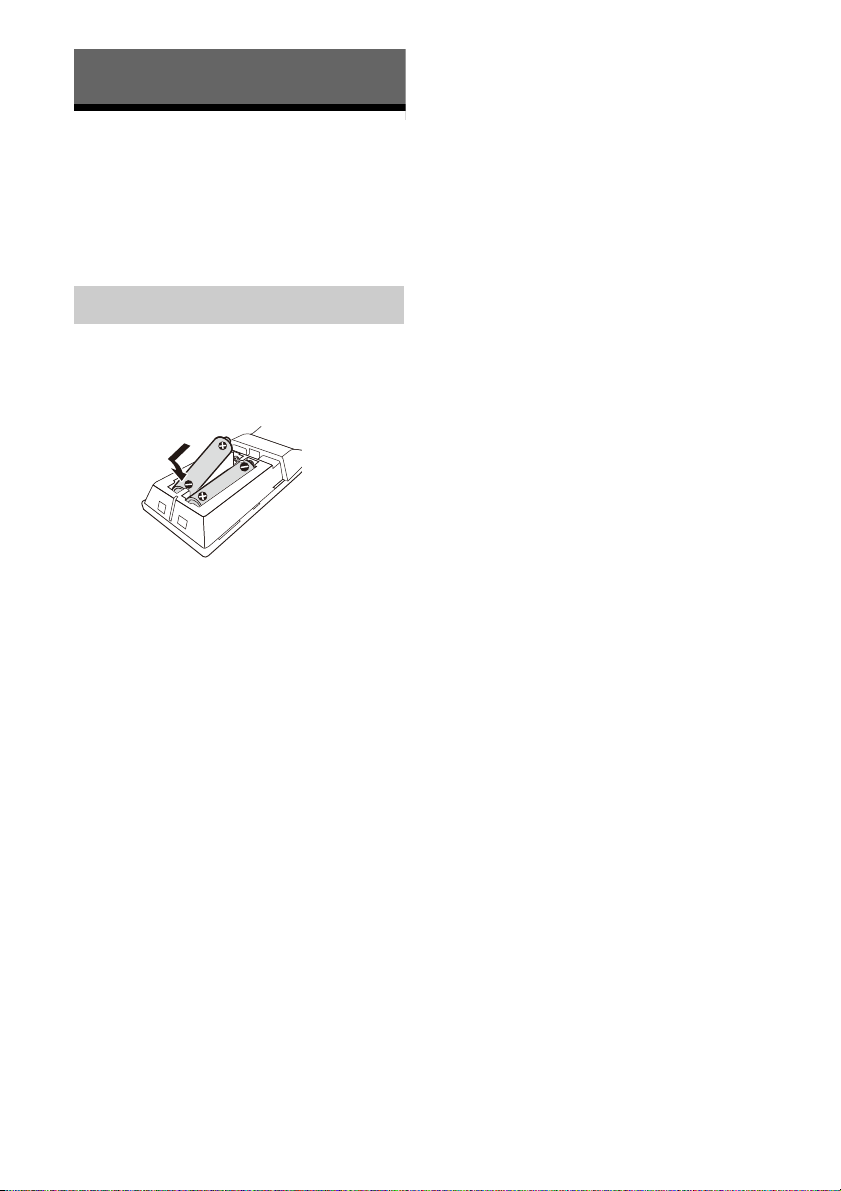
Komma igång
Medföljande tillbehör
• Nätadapter (AC-M1215WW) (1)
• Nätkabel (1)
• Fjärrkontroll (1)
• R03-batterier (storlek AAA) (2)
• Bruksanvisning (detta dokument)
Sätt i batterierna i fjärrkontrollen
Sätt i två R03-batterier (storlek AAA) så att
polerna + och – överensstämmer med
markeringarna inuti fjärrkontrollens
batterifack.
SE
6
Page 79
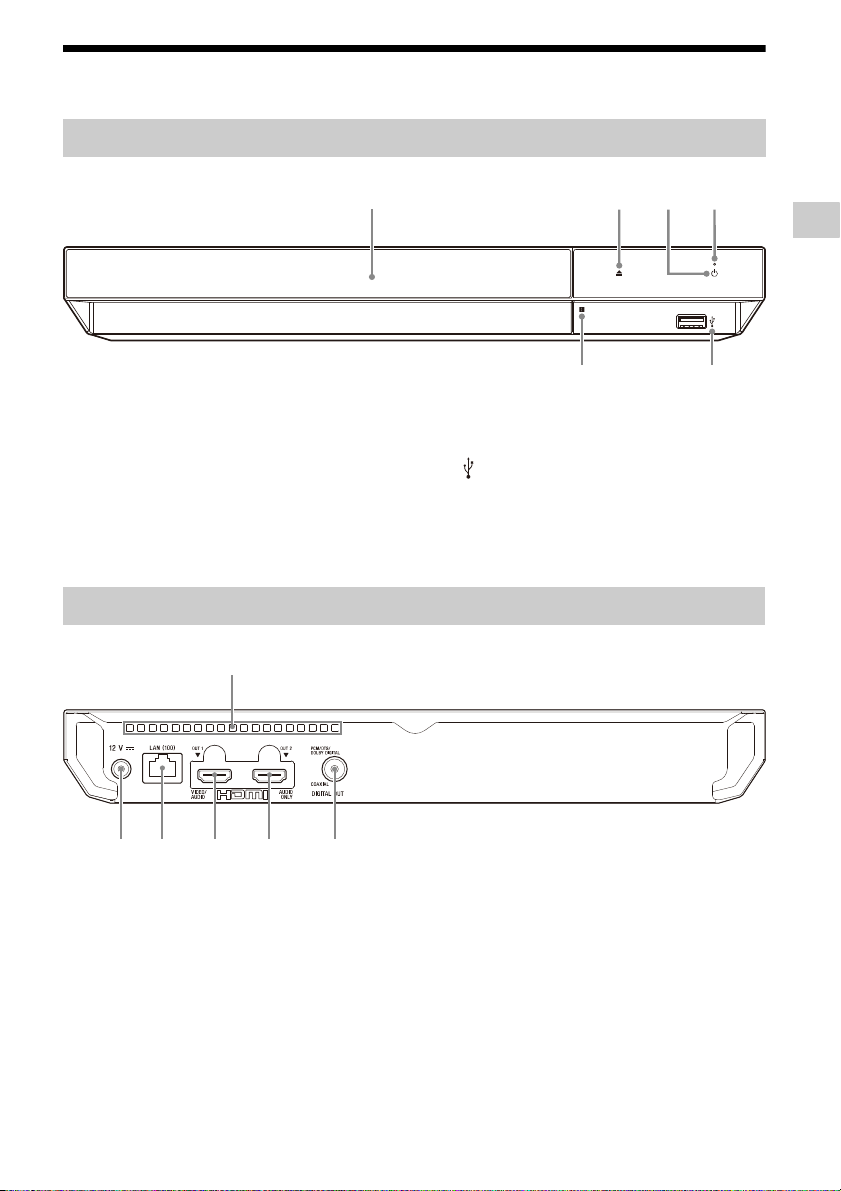
Delar och kontroller
EF
B DCA
A
BCDEF
Frontpanelen
Komma igång
A Lucka
B Z (öppna/stäng)
C 1 (ström)
Används för att slå på spelaren, eller
ställa den i standbyläge eller
nätverksstandbyläge.
Bakpanelen
A Ventilationshål
B DIGITAL OUT (COAXIAL) -uttag
C HDMI OUT 2-uttag (AUDIO ONLY)
Matar endast ut digitala ljudsignaler.
D HDMI OUT 1-uttag (VIDEO/AUDIO)
Matar ut digitala video- och ljudsignaler.
D Strömindikator
Lyser när spelaren är påslagen.
E (USB) -uttag
Används för att ansluta en USB-enhet.
Se sidan 15.
F Fjärrkontrollsensor
E LAN (100) -uttag
F DC IN 12 V (nätadapter ingång) -uttag
SE
7
Page 80
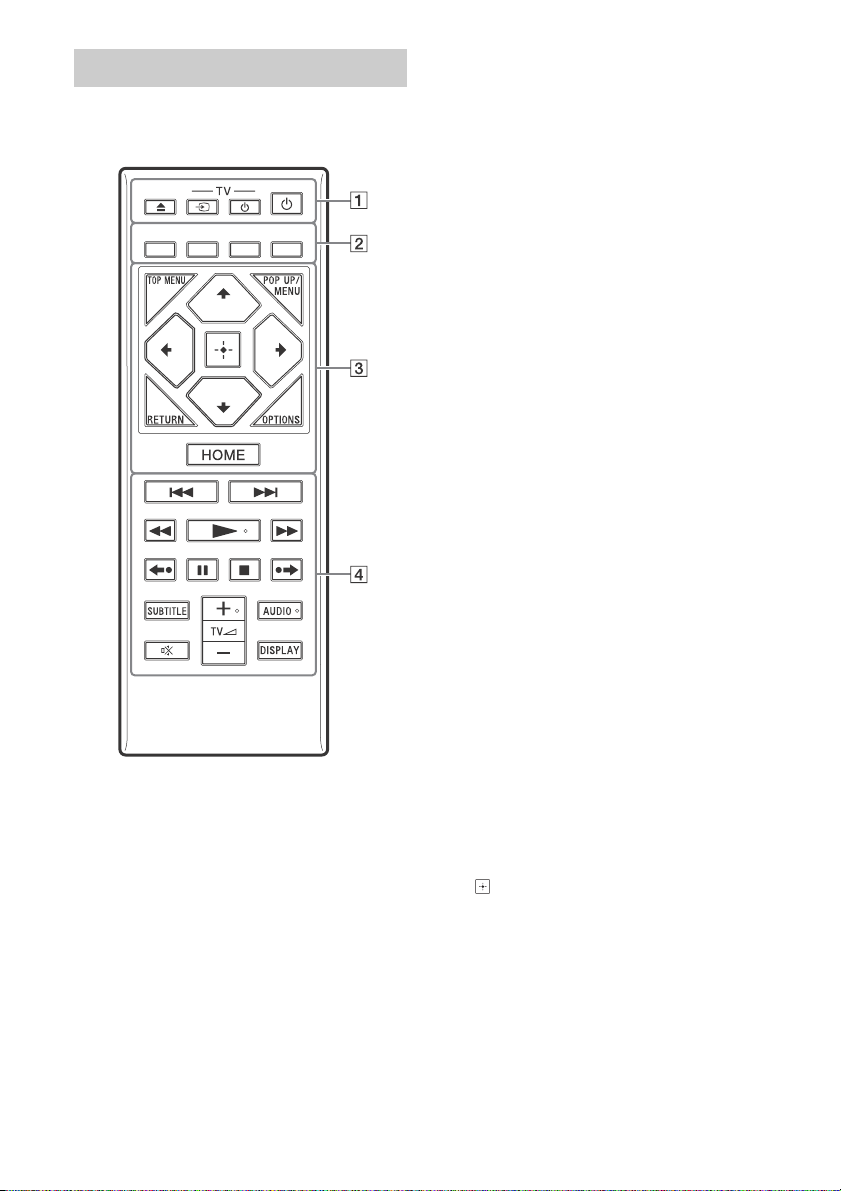
Fjärrkontrollen
Vilka funktioner som går att använda på
fjärrkontrollen varierar beroende på skivan
och situationer.
z
2 + och knapparna AUDIO har en
N, TV
upphöjd punkt. Använd den pricken som hjälp
för att styra spelaren.
A Z (öppna/stäng)
Öppnar och stänger skivfacket.
-TV- t (TV-ingångsväljare)
Används för att växla mellan TV:n och
övriga ingångar.
-TV- 1 (TV-ström)
Används för att slå på TV:n, eller ställa
den i standbyläge eller
nätverksstandbyläge.
1 (ström)
Används för att slå på spelaren, eller
ställa den i standbyläge eller
nätverksstandbyläge.
B Färgknappar (röd/grön/gul/blå)
Genvägsknappar för interaktiva
funktioner.
C TOP MENU
Öppnar eller stänger toppmenyn på Ultra
HD Blu-ray-/BD-/DVD-skivor.
POP UP/MENU
Öppnar eller stänger menyn på Ultra HD
Blu-ray-/BD-/DVD-skivor.
OPTIONS (sidan 16)
Används för att visa de tillgängliga
alternativen på skärmen.
RETURN
Används för att återvända till föregående
skärm.
</M/m/,
Används för att flytta markeringen för att
välja en visad punkt.
z
som genvägsknapp för att starta
• M/m
spårsökning och ingångsspårnummer
under musik-CD-uppspelning.
är genvägsknappar för att rotera
• M/m
bilden medurs/moturs med 90 grader.
är en genvägsknapp för att utföra
• </,
sökfunktioner under Home Networkvideouppspelning.
används som genvägsknappar för
• </,
att byta stillbild när det är möjligt.
(ENTER)
Används för att mata in vald punkt.
HOME
Används för att komma till spelarens
hemskärm.
SE
8
Page 81
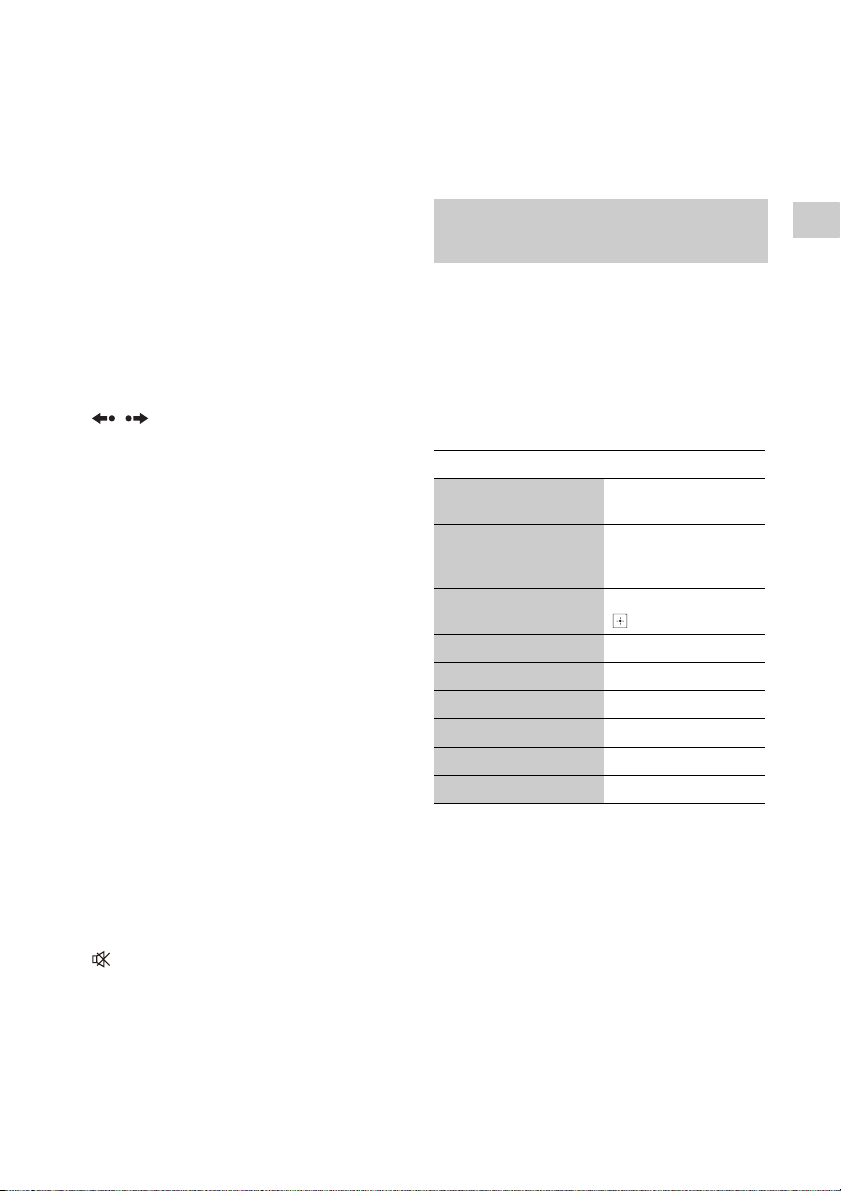
D ./> (föregående/nästa)
Används för att hoppa till föregående/
nästa kapitel, spår eller fil.
m/M (snabbspolning bakåt/framåt)
• Används för att snabbspola bakåt/
framåt på skivan när knappen trycks
ned under uppspelning.
Sökhastigheten ändras varje gång man
trycker på knappen under
videouppspelning.
• Används för att spela upp bilden i slow
motion när man håller knappen intryckt
i över en sekund i pausläge.
• Används för att mata fram bilden ruta
för ruta när man trycker på knappen
under en kort stund i pausläge.
N (uppspelning)
Används för att starta eller starta om
uppspelningen.
/ (snabbsökning)
Används för att spola en liten bit bakåt
eller framåt under Ultra HD Blu-ray/BD/
DVD-uppspelning.
X (paus)
Används för att pausa eller starta om
uppspelningen.
x (stopp)
Används för att stoppa uppspelningen
och lagra stoppunkten
(återupptagningspunkten) i minnet.
Återupptagningspunkten för en titel/ett
spår är den punkt där uppspelningen
avbröts. För en fotomapp är det det
senast visade fotot.
SUBTITLE (sidan 21)
Används för att välja textningsspråk när
det finns textning inspelad på flera olika
språk på en Ultra HD Blu-ray-/BD-/
DVD-skiva.
TV 2 (volym) +/–
Används för att justera TV:ns volym.
AUDIO (sidan 21)
Används för att välja språkspår när det
finns ljudspår inspelade på olika språk på
en Ultra HD Blu-ray-/BD-/DVD-skiva.
Används för att välja ljudspår på CDskivor.
(ljudlöst)
Stänger av ljudet tillfälligt.
DISPLAY
Visar uppspelningsinformationen på
skärmen.
För att låsa skivfacket (barnlås)
Det går att låsa skivfacket för att undvika att
det öppnas av misstag.
När spelaren är påslagen, tryck på x (stopp),
HOME, och sedan på knappen TOP MENU på
fjärrkontrollen för att låsa eller låsa upp
skivfacket.
Kodnummer för TV-apparater som
går att styra
Tryck och håll nere -TV- 1, och tryck sedan
och håll nere TV-tillverkarens kod med
fjärrkontrollen i mer än 2 sekunder. Om fler
än en fjärrknapp anges, prova dem i tur och
ordning tills du hittar en som fungerar för din
TV.
Exempel: Om din TV är av märket Hitachi,
tryck och håll nere -TV- 1, och tryck sedan
och håll nere TOP MENU i mer än 2 sekunder.
Fabrikat Fjärrknapp
Sony
(standardinställning)
Philips Färgknapp (grön) /
Panasonic Färgknapp (blå) /
Hitachi TOP MENU
Sharp M
Toshiba POP UP/MENU
Loewe
Samsung ,
LG/Goldstar m
b
Det kan hända att fjärrkontrollen till den här
spelaren inte fungerar tillsammans med din TV
beroende på TV:ns modell eller årsmodell.
Använd i så fall fjärrkontrollen som medföljde
TV:n.
Färgknapp (röd)
Färgknapp (gul) /
RETURN
(ENTER)
<
Komma igång
SE
9
Page 82
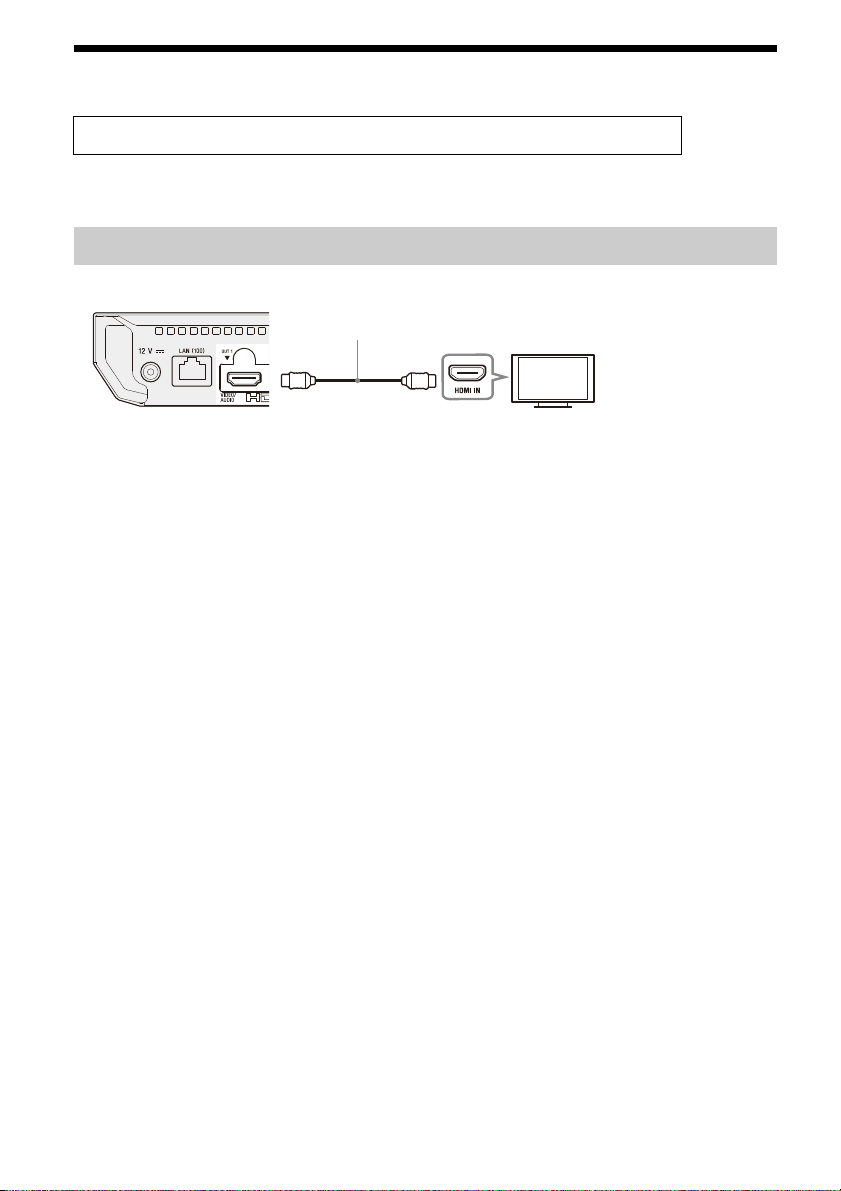
Steg 1: Anslutning av spelaren
HDMI-kabel
(medföljer ej)
*
Till HDMI OUT 1-
uttaget
t
Ljud/
videosignaler
Sätt inte i stickkontakten i vägguttaget förrän alla andra anslutningar är färdiga.
Spelaren går att ansluta på flera olika sätt. Välj anslutningssätt i förhållande till ingångarna på din
Sound Bar/AV-förstärkare (receiver).
Anslutning till TV:n
* Premium HDMI-höghastighetskabel eller Höghastighets HDMI-kabel som stöder 18 Gbps bandbredd.
b
• För att kunna titta på bilder i HDMI-format med högre upplösning (4K 60p/Ultra HD, 4K HDR, Dolby
Vision, osv.) måste du ansluta en TV med stöd för det videoformatet till spelaren.
• För att kunna visa bilder i HDMI-format med högre upplösning måste du ansluta spelaren till TV:n
med hjälp av en Premium HDMI-höghastighetskabel eller HDMI-höghastighetskabel som stöder
18 Gbps bandbredd (medföljer ej).
• Om du använder en BRAVIA TV, så justera inställningen ”HDMI-signalformat” på TV:n. Se TV:ns
bruksanvisning för närmare detaljer.
• Om du vill använda Dolby Vision, så ställ in [Dolby Vision-utmatning] under [Bildinställningar] på
spelaren (sidan 18).
• Om en Sound Bar/AV-förstärkare (receiver) är direktansluten till TV:n, se anslutningsmetoderna på
sidan 11.
• Om det uppstår några problem eller du behöver mer information, se ”Felsökning” (sidan 24).
SE
10
Page 83
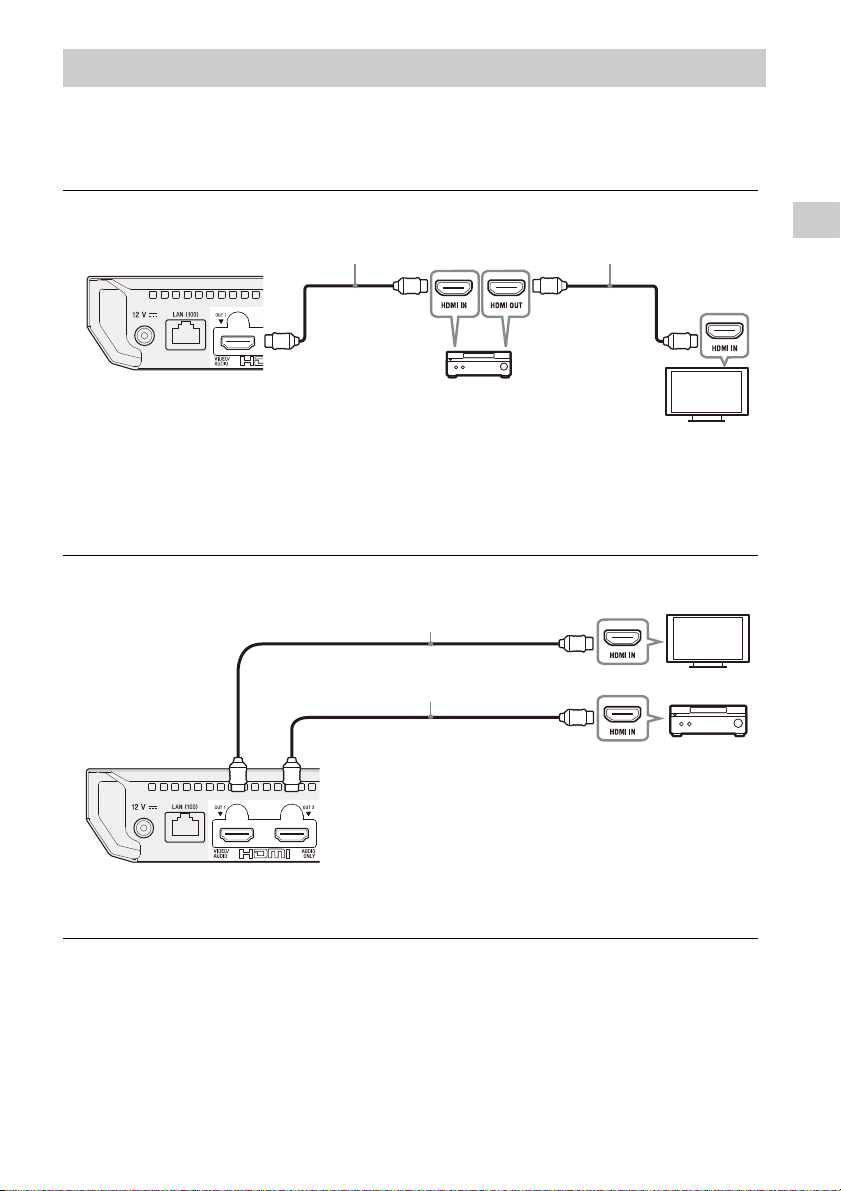
Ansluta till din TV via sound bar/AV-förstärkare (receiver)
HDMI-kabel
(medföljer ej)
*
HDMI-kabel
(medföljer ej)
*
Till HDMI OUT 1-
uttaget
t
Ljud/
videosignaler
t
Ljud/
videosignaler
Om du väljer det här anslutningssättet, så ställ in [HDMI-ljudutmatning] under
[Systeminställningar] på [HDMI1] eller [Auto] (sidan 22).
För att använda Bitstream (Dolby/DTS), ställ in [Sekundärt BD-ljud] under
[Ljudinställningar] (sidan 20).
För att kunna titta på bilder i HDMI-format med högre upplösning (4K 60p/Ultra HD,
4K HDR, Dolby Vision, osv.) måste alla anslutna apparater ha stöd för det videoformatet.
Höghastighets HDMI-kabel
(medföljer ej)
HDMI-kabel
(medföljer ej)
*
Till HDMI OUT 1-
uttaget
Videosignaler
t
t
Ljudsignaler
Till HDMI OUT 2-
uttaget
Om du väljer det här anslutningssättet, så ställ in [HDMI-ljudutmatning] under
[Systeminställningar] på [HDMI2] eller [Auto] (sidan 22).
Välj anslutningssätt i förhållande till ingångarna på din Sound Bar/AV-förstärkare (receiver).
Här följer några exempel på de vanligaste anslutningssätten.
Se bruksanvisningen till Sound Bar/AV-förstärkaren (receivern) för närmare information om
Sound Bar/AV-förstärkaren (receivern).
A
4K Sound Bar/AV-förstärkare (receiver) med HDMI IN-ingång
B
Sound Bar/AV-förstärkare (receiver) av annan typ än 4K, med HDMI IN-ingång
Komma igång
SE
11
Page 84
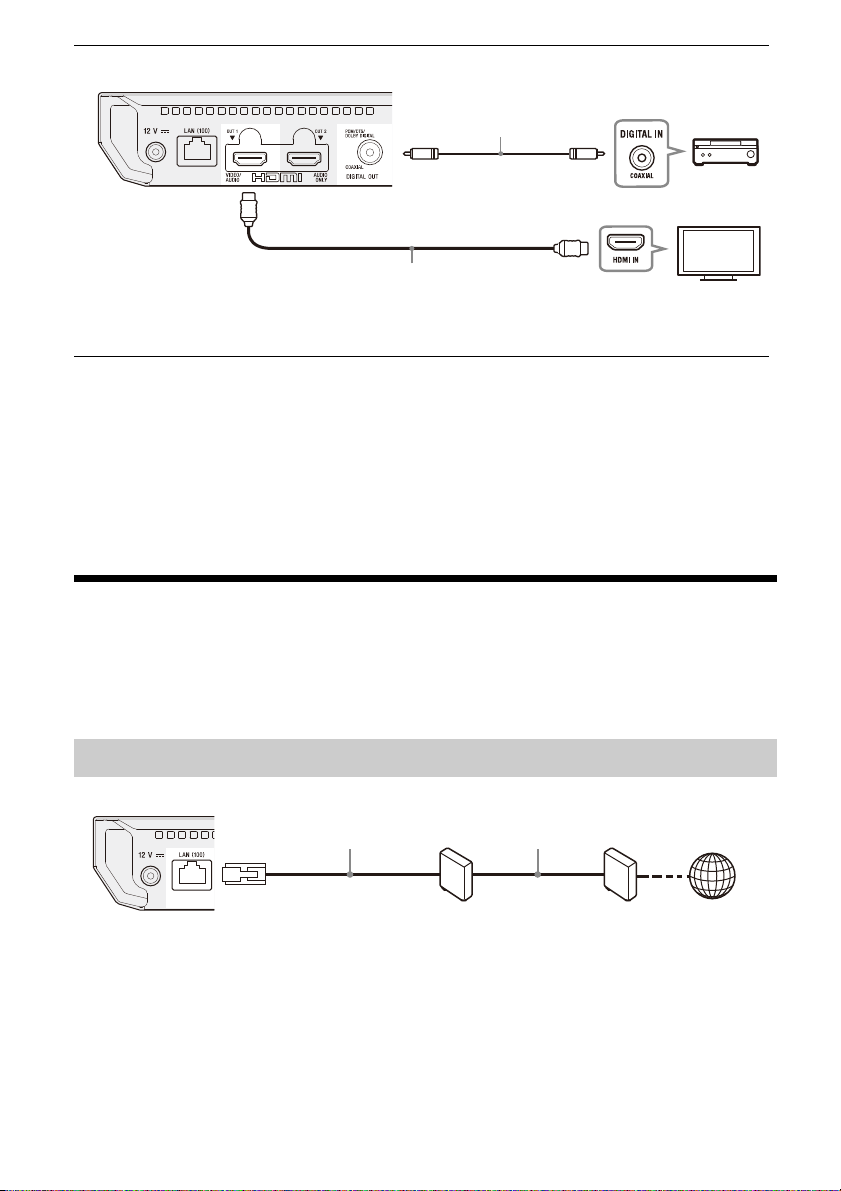
C
Koaxial digitalkabel
(medföljer ej)
HDMI-kabel (medföljer ej)
*
Till HDMI OUT 1-
uttaget
Videosignaler
t
t
Ljudsignaler
Om du väljer det här anslutningssättet, så ställ in [HDMI-ljudutmatning] under
[Systeminställningar] på [HDMI1] eller [Auto] (sidan 22).
ModemRouter Internet
LAN-kabel
(medföljer ej)
LAN-kabel
(medföljer ej)
Sound Bar/AV-förstärkare (receiver) av annan typ än 4K, utan HDMI IN-ingång
* Premium HDMI-höghastighetskabel eller Höghastighets HDMI-kabel som stöder 18 Gbps bandbredd.
b
• För att kunna visa bilder i HDMI-format med högre upplösning måste du ansluta spelaren till TV:n
med hjälp av en Premium HDMI-höghastighetskabel som stöder 18 Gbps bandbredd (medföljer ej).
• Om du vill använda Dolby Vision, så ställ in [Dolby Vision-utmatning] under [Bildinställningar] på
spelaren (sidan 18).
• Om det uppstår några problem eller du behöver mer information, se ”Felsökning” (sidan 24).
Steg 2: Nätverksanslutning
Det går att spela filer som är lagrade i en enhet på ett hemnätverk genom att ansluta spelaren
till nätverket (sidan 15).
Om du inte tänker ansluta spelaren till ett nätverk, eller vill vänta med det till senare, så gå vidare
till ”Steg 3: Enkel inställning” (sidan 13).
Anslutning med hjälp av kablar
z
Vi rekommenderar att du använder en skärmad och rak gränssnittskabel (LAN-kabel).
SE
12
Page 85
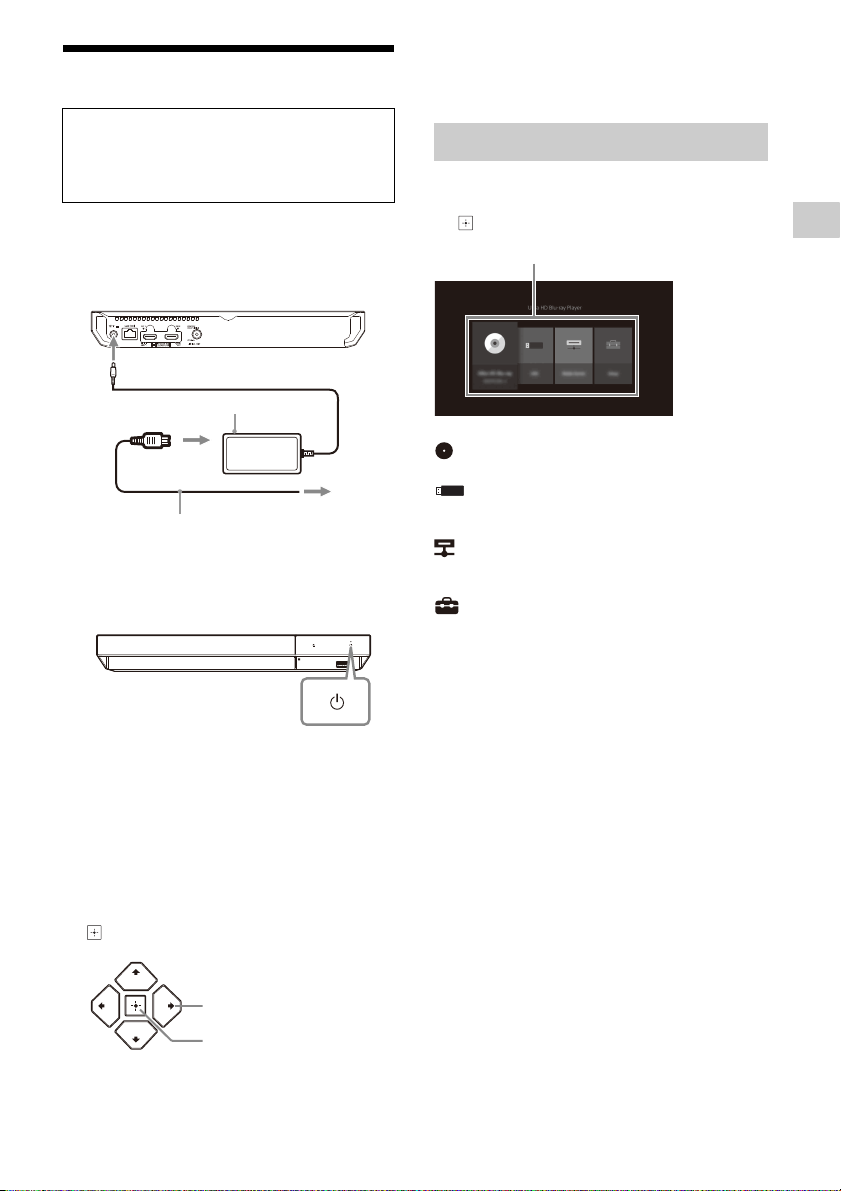
Steg 3: Enkel inställning
1 till DC IN 12 V
till ett
vägguttag
Nätadapter (medföljer)
Nätkabel (medföljer)
2
3
ENTER
</M/m/,
Tillämpning
b
Om ingen utmatning sker eller en svart skärm
visas, se ”Felsökning” (sidan 24).
När spelaren slås på för allra första gången
Vänta en liten stund tills spelaren slås på
och proceduren för [Enkel inställning]
startar.
1 Anslut den medföljande nätadaptern och
strömkabeln i numerisk ordning som
nedan visas. Gör detta i omvänd ordning
när du kopplar bort dem.
2 Tryck på 1 för att slå på spelaren.
Strömindikatorn tänds.
Hemskärmen
Hemskärmen tänds när man trycker på
HOME. Välj tillämpning med </, och tryck
på (ENTER).
Komma igång
(Disc):
Används för att spela en skiva.
[USB-enhet]:
Används för att spela material i en USB-enhet
(sidan 15).
[Mediaserver]:
Används för att spela upp en fil på ett
hemnätverk via den här spelaren (sidan 16).
[Inställn.]:
Används för att ändra spelarens inställningar
(sidan 18).
3 Sätt på TV:n och tryck på TV t-knappen
på fjärrkontrollen för att ställa in
ingångsväljaren. Detta kommer att visa
signalen från spelaren på tv-skärmen.
4 Utför [Enkel inställning].
Följ anvisningarna på skärmen för att göra
de grundläggande inställningarna med
hjälp av </M/m/, och tryck på
(ENTER) på fjärrkontrollen.
SE
13
Page 86
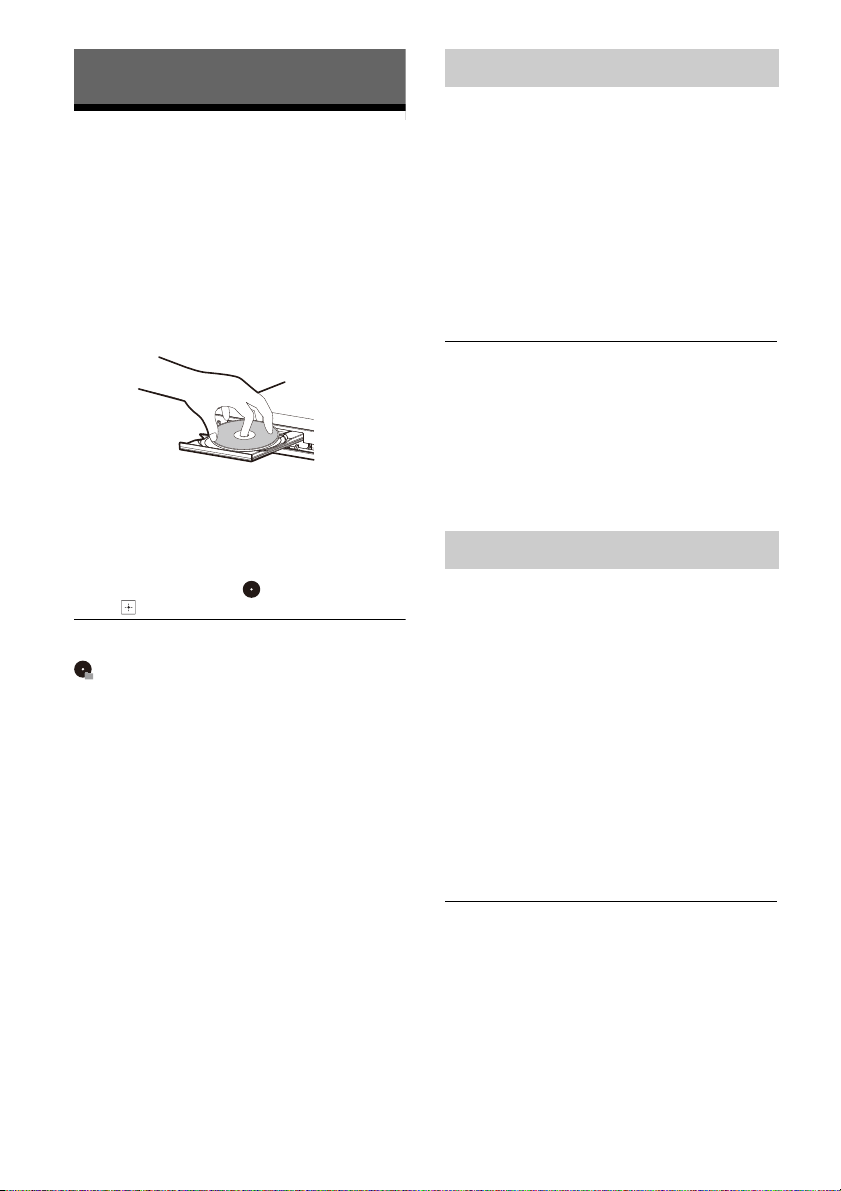
Uppspelning
Uppspelning av en skiva
Du kan spela Ultra HD Blu-ray-skivor, BDskivor, DVD-skivor och CD-skivor. För ”Skivor
som går att spela”, se sidan 26.
1 Tryck på Z (öppna/stäng) och lägg i en
skiva i skivfacket.
Placera skivans sida med tecken eller bild
vänd uppåt.
För dubbelsidiga skivor, placera den sida
du vill spela vänd neråt.
2 Tryck på Z (öppna/stäng) för att stänga
skivfacket.
Uppspelning startar.
Om uppspelningen inte startar
automatiskt så välj du kategorin [Video],
[Musik] eller [Foto] i (Skiva), och trycker
på (ENTER).
z
(Blandad skiva) innehåller datainnehåll.
Tryck på OPTIONS på fjärrkontrollen och välj
[Datainnehåll] för att visa tillgängligt innehåll.
Njut av Blu-ray 3D
1 Förbereda för Blu-ray 3D Disc
uppspelning.
• Anslut spelaren till en 3D-kompatibel
apparat via en höghastighets-HDMIkabel.
• Ställ in [3D-utmatningsinst.] och
[TV-skärmsinställning för 3D] i
[Bildinställningar]
2 Sätt i en Blu-ray 3D Disc.
Hur man sedan gör varierar beroende på
skivan. Se anvisningarna som medföljer
skivan.
z
Se även bruksanvisningen till TV:n och övriga
anslutna kompenenter.
(sidan 18).
b
3D-uppspelning går inte att använda när [Dolby
Vision-utmatning] under [Bildinställningar] är
inställd på [På].
Njut av 4K Ultra HD Blu-ray
1 Gör dig redo att spela upp video i 4K Ultra
HD Blu-ray.
• Anslut spelaren till din 4K-TV med en
Premium HDMI-höghastighetskabel.
• För att spela upp video i 4K Ultra HD
60p, se till att du har valt rätt
inställningar i din TV:s HDMIinställningar.
• Om du använder en BRAVIA TV som
stödjer 4K60p, ställ in inställningen
”HDMI-signalformat” till ”Izboljšana
oblika”.
2 Sätt i en 4K Ultra HD Blu-ray-skiva.
Hur man sedan gör varierar beroende på
skivan. Se anvisningarna som medföljer
skivan.
b
När du spelar upp en 4K Ultra HD Blu-ray-skiva
utan en skivnyckel krävs en
nätverksuppkoppling beroendes på
nätverksmiljön och den officiella nyckelservern
(Studio).
SE
14
Page 87
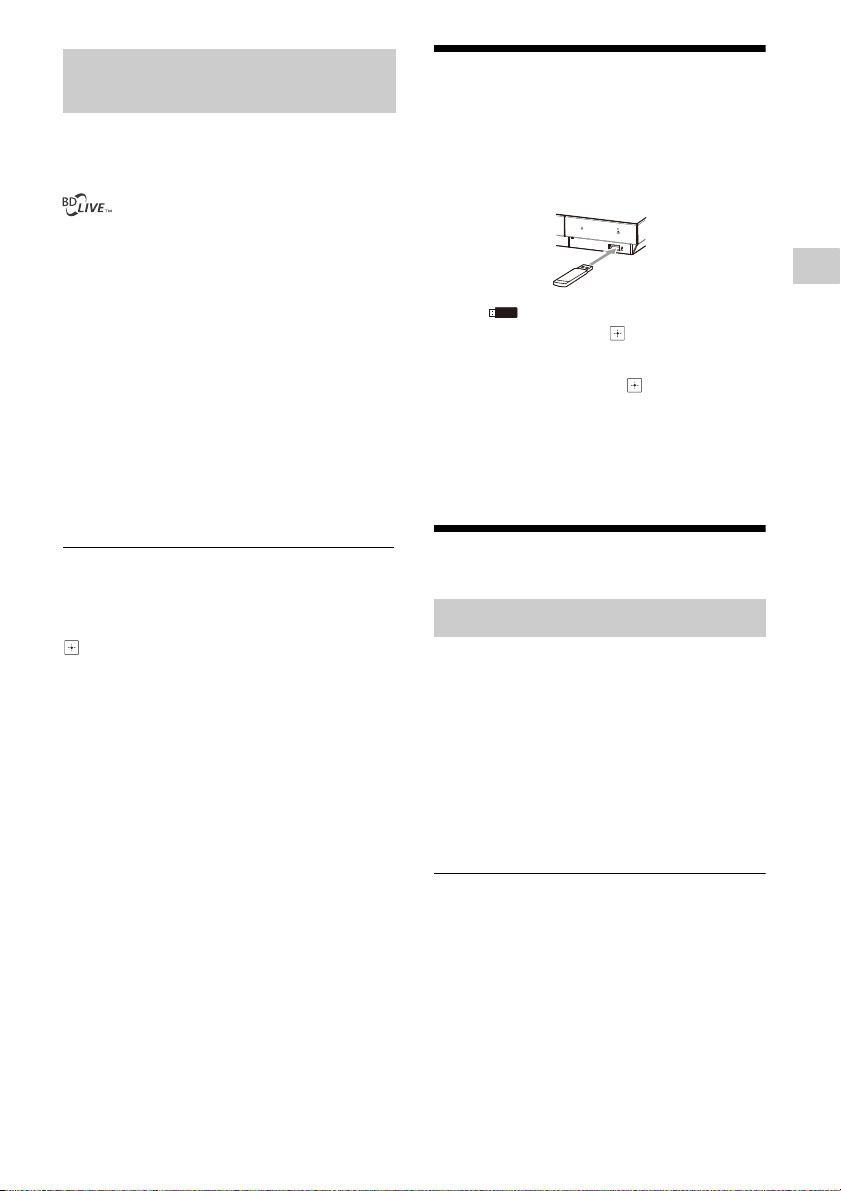
För att använda BONUSVIEW/
BD-LIVE
För vissa BD-ROM-skivor som är märkta med
logotypen ”BD-LIVE” finns det bonusmaterial
och andra data som går att ladda ner.
1 Anslut ett USB-minne till USB-uttaget på
spelaren (sidan 7).
Använd ett USB-minne på 1 GB eller mer
som lokalt minne.
2 Gör klart för BD-LIVE (gäller endast
BD-LIVE).
• Anslut spelaren till ett nätverk
(sidan 12).
• Ställ in [BD-Internetanslutning] under
[BD/DVD-uppspelningsinställningar] på
[Tillåt.] (sidan 21).
3 Lägg i en BD-ROM-skiva med
BONUSVIEW/BD-LIVE.
Hur man sedan gör varierar beroende på
skivan. Se anvisningarna som medföljer
skivan.
z
För att radera data i USB-minnet väljer man
[Radera BD-data] under [BD/DVDuppspelningsinställningar], och trycker på
(ENTER). Alla data som är lagrade i mappen
buda raderas.
Uppspelning från en USBenhet
För ”Filtyper som går att spela”, se sidan 28.
1 Anslut USB-enhet till USB-uttaget på
spelaren.
Uppspelning
2 Välj [USB-enhet] med hjälp av
</,, och tryck på (ENTER).
3 Välj kategorin [Video], [Musik] eller [Foto]
med M/m och tryck på (ENTER).
b
Stäng alltid av spelaren innan du ansluter eller
kopplar bort en USB-enhet för att undvika
skador på data eller USB-enheten.
Uppspelning via ett nätverk
Spela upp filer på ett hemnätverk
En hemnätverkskompatibel produkt kan
spela upp video/musik/fotofiler som finns
lagrade på en annan
hemnätverkskompatibel produkt via
nätverket.
Förberedelser för att använda hemnätverk.
1 Anslut spelaren till ett nätverk (sidan 12).
2 Förbereda de övriga nödvändiga
hemnätverkskompatibel produkter. Se
bruksanvisningen till respektive produkt.
SE
15
Page 88
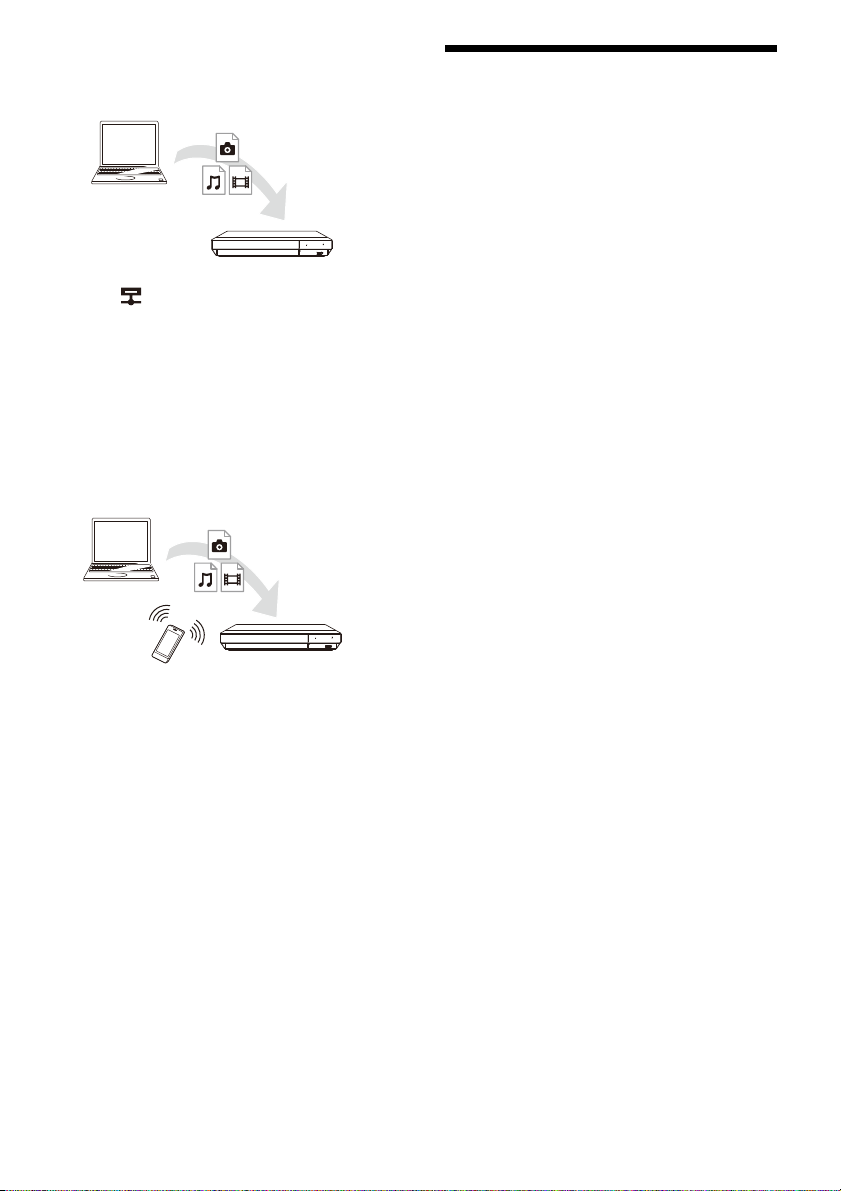
För att spela upp en fil från en
Server
Spelare
Server
Kontroll
Renderer
hemnätverksserver genom denna enhet
(hemnätverksspelare)
Välj kategorien [Video], [Musik], eller [Foto]
under [Mediaserver] på hemskärmen, och
välj sedan filen du vill spela upp.
För att spela upp en fil från en
hemnätverksserver genom en annan produkt
(Renderer)
När du spelar filer från en hemnätverksserver
på denna enhet kan du använda en produkt
som är kompatibel med
hemnätverkskontrollen (en telefon eller
liknande) för att kontrollera uppspelningen.
Kontrollera denna enhet med en
hemnätverkskontroll. Se bruksanvisningen
som medföljer hemnätverkskontrollen.
Inställnings- och
uppspelningsmöjligheter
Det går att välja olika inställnings- och
uppspelningsmöjligheter genom att trycka
på OPTIONS. Vilka punkter som går att välja
varierar beroende på situationen.
Gemensamma möjligheter för alla kategorier
x [Upprepningsinst]
in upprepningssättet.
x [Spela]/[Stopp]: Används för att starta
eller stoppa uppspelningen.
x [Spela från början]: Används för att spela
om punkten från början.
Video endast
x [3D-utmatningsinst.]
ställa in om 3D-video ska matas ut
automatiskt eller ej.
x [A/V-SYNK]: Används för att justera
förskjutningen mellan bilden och ljudet
genom att fördröja utmatningen av
ljudet i förhållande till bildutmatningen
(0 – 120 millisekunder).
x [HDR-konvertering]
signalen (HDR: High Dynamic Range) till en
SDR-signal (Standard Dynamic Range) om
spelaren är ansluten till en TV eller
projektor som inte stödjer HDR-signaler.
Bilden kommer närmare HDR om ett större
värde väljs, men ljusstyrkan sänks.
x [Videoinställningar]
– [Bildkvalitetsläge]: Används för att göra
bildinställningar för olika sorters
belysning.
z [Direkt]
z [Ljust rum]
z [Mörkt rum]
z [Auto]: Lägeskontroll för
brusreducering (NR) beror på media
och innehåll.
*1
: Används för att ställa
*2
: Används för att
*3
: Konverterar HDR-
*2, *4
:
*5
*5
SE
16
Page 89

z [Egen1]/[Egen2]
x [Bildrutebrusreducering]: Används för
att minska slumpmässiga störningar i
bilden.
x [Blockbrusreducering]: Används för
att minska mosaikliknande
blockstörningar i bilden.
x [Myggbrusreducering]: Används för
att minska mindre störningar i bildens
kanter (myggstörningar).
x [Kontrast]
x [Ljusstyrka]
x [Färgmättnad]
x [Färgton]
x [Paus]: Används för att pausa
uppspelningen.
x [Toppmeny]: Visar toppmenyn på Ultra HD
Blu-ray-/BD-/DVD-skivor.
x [Meny]/[Popup-meny]: Visar popup-
menyn på Ultra HD Blu-ray-/BD-skivor eller
DVD-menyn.
x [Titelsökning]: Används för att söka efter
en titel på en Ultra HD Blu-ray-/BD-/DVD
VIDEO-skiva och börja spela den från
början.
x [Kapitelsökning]: Används för att söka
efter ett kapitel och börja spela det från
början.
x [Ljud]: Används för att välja språkspår när
det finns ljudspår inspelade på olika språk
på en Ultra HD Blu-ray-/BD-/DVD-skiva.
Används för att välja ljudspår på CD-skivor.
x [Textning]: Används för att välja
textningsspår när det finns textningar
inspelade på olika språk på en Ultra HD
Blu-ray-/BD-/DVD-skiva.
x [Vinkel]: Används för att byta synvinkel när
det finns scener inspelade ur flera olika
vinklar på en Ultra HD Blu-ray-/BD-/DVDskiva.
x [Nummerinförande]: Används för att välja
numret med
</M/m/, knappen på
fjärrkontrollen.
Musik endast
x [Spårsökning]: Används för att söka efter
spårnumret under musik-CD-uppspelning.
x [Lägg till bakgr.musik]: Används för att
registrera musikfiler i USB-minnet som
bakgrundsmusik för bildspel.
x [Slumpinställning]: Ställ in på [På] för
uppspelning av musikfiler i slumpvis
ordning.
Foto endast
x [Bildspelshastighet]: Används för att
ändra uppspelningshastigheten för ett
bildspel.
x [Bildspelseffekt]: Används för att ställa in
effekter för bildspel.
x [Bakgrundsmusik]
*6
:
– [Av]: Stänger av funktionen.
– [Min musik från USB]: Används för att
ställa in musikfilerna som är registrerade
under [Lägg till bakgr.musik].
– [Spela från musik-CD]: Används för att
spela spår på en CD-DA-skiva.
x [2D-uppspelning]
*7
: Ställer in
uppspelningen till 2D-bild.
x [Byt skärm]: Används för att växla mellan
[Rutmönstervisning] och [Listvisning].
x [Öppna bild]: Visar det valda fotot.
x [Bildspel]: Används för att spela upp ett
bildspel.
x [Vrid åt vänster]: Används för att vrida
bilden 90 grader moturs.
x [Vrid åt höger]: Används för att vrida
bilden 90 grader medurs.
b
*1
[Upprepningsinst] är inte tillgänglig för BDJtitlar uppspelning eller interaktiva HDMVtitlar.
*2
Går inte att använda när [Dolby Visionutmatning] under [Bildinställningar] är
inställd på [På].
*3
[HDR-konvertering] är inte tillgänglig under
HDR-videouppspelning om din TV inte kan
hantera HDR eller om [HDR-utmatning] i
[Bildinställningar] är satt till [Av].
*4
[Videoinställningar]-utmatning kanske inte
är tydligt observerbar för ett normalt öga.
*5
[Ljust rum] och [Mörkt rum] är inte
tillgängliga under HDR-videouppspelning.
*6
[Bakgrundsmusik] är inte tillgänglig under
hemnätverksfotouppspelning.
*7
[2D-uppspelning] är endast tillgänglig under
3D-fotouppspelning.
Uppspelning
SE
17
Page 90
Inställningar och justeringar
Hur man använder
inställningsskärmarna
Välj [Inställn.] på hemskärmen när du
behöver ändra spelarens inställningar.
Standardinställningarna är understrukna.
1 Välj [Inställn.] på hemskärmen med
hjälp av </,.
2 Välj ikonen för inställningskategorin med
hjälp av M/m, och tryck på (ENTER).
[Uppdatering]
[Bildinställningar]
x [HDR-utmatning]
: Matar ut HDR-signaler beroende på
[Auto]
innehållet och HDMI-SINK-förmågan.
Konverteringsfunktionen används om
innehållet är HDR och HDMI-SINK inte stödjer
HDR.
[Av]: Mata alltid ut som SDR.
x [Dolby Vision-utmatning]
[På]: 4K/Dolby Vision-signaler matas ut via
4K/Dolby Vision-kompatibla apparater.
[Av]
: HDR-signaler matas automatiskt ut när
en 4K/HDR- eller 4K/Dolby Visionkompatibel apparat är ansluten.
b
När [På] är valt går det inte att använda 3Duppspelning.
x [Uppdatera via internet]
Används för att uppdatera spelarens
mjukvara med det tillgängliga nätverket.
Kontrollera att nätverket är anslutet till
Internet. Se ”Steg 2: Nätverksanslutning”
(sidan 12).
x [Uppdatera via USB-minne]
Uppdaterar spelarens mjukvara med USBminnet. Skapar en mapp kallad ”UPDATE” och
alla uppdateringsfiler måste lagras i den här
mappen. Spelaren kan identifiera upp till 500
filer/mappar i ett lager, inklusive filer/
mappar för uppdatering.
z
• Vi rekommenderar att du utför en
mjukvaruuppdatering varannan månad eller så.
• Om nätverksförhållandena är dåliga, gå till
https://www.sony.eu/support för att ladda
ner den senaste mjukvaruversionen och
uppdatera via USB-minne.
Du kan även få information om
uppdateringsfunktionen på den webbsidan.
SE
18
x [Skärmtyp]
: Välj detta om spelaren är ansluten till en
[TV]
TV.
[Projektor]: Välj detta om spelaren är
ansluten till en projektor.
z
[HDR-konvertering] anpassas efter skärmtypen
som du väljer. Även om samma värde för [HDRkonvertering] väljs blir bildens dynamiska
område.
x [Bildutgångsupplösning]
I normalfall ska du välja [Auto].
x [24p-utmatning]
Matar ut 24p-videosignaler endast om du har
anslutit en 24p-kompatibel TV via HDMI och
[Bildutgångsupplösning] är inställd på [Auto],
[1080p] eller [4K].
[Ultra HD Blu-ray/BD-ROM]
[Auto]
: 24 Hz videosignaler matas bara ut när
en 24p-kompatibel TV är ansluten via HDMI
OUT-uttaget.
[På]: Används för att slå på funktionen.
[Av]: Välj detta läge om din TV inte kan
hantera 24p videosignaler.
[DVD-ROM]
[Auto]: 24 Hz videosignaler matas bara ut när
en 24p-kompatibel TV är ansluten via HDMI
OUT-uttaget.
[
Av]: Välj detta läge om din TV inte kan
hantera 24p videosignaler.
Page 91

[Datainnehåll]
Denna funktion finns tillgänglig för
uppspelningsinnehåll som lagrats på ett USBminne eller dataskiva.
[Auto]
: 24 Hz videosignaler matas bara ut när
en 24p-kompatibel TV är ansluten via HDMI
OUT-uttaget.
[Av]: Välj detta läge om din TV inte kan
hantera 24p videosignaler.
[Nätverksinnehåll]
Denna funktion går att använda för att spela
upp material via ett hemnätverk.
[Auto]: 24 Hz videosignaler matas bara ut när
en 24p-kompatibel TV är ansluten via HDMI
OUT-uttaget.
[
Av]: Välj detta läge om din TV inte kan
hantera 24p videosignaler.
x [Inställning 4K-uppskalning]
[Auto1
]: 2K (1920 × 1080)-videosignaler matas
ut under videouppspelning och 4Kvideosignaler matas ut under
fotouppspelning när en 4K-kompatibel
apparat från Sony är ansluten.
Matar ut 4K-videosignaler vid anslutning till
en icke-Sony 4K-kompatibel utrustning.
Denna inställning fungerar inte för 3Dvideobilduppspelning.
[Auto2]: Matar automatiskt ut
4K-videosignaler vid anslutning till en
4K-kompatibel utrustning.
[Av]: Stänger av funktionen.
b
Om din Sony-utrustning inte hittas när [Auto1]
väljs har inställningen samma effekt som
inställningen [Auto2].
x [YCbCr/RGB (HDMI)]
]: Spelaren avkänner automatiskt den
[Auto
anslutna TV:ns typ och ställer in motsvarande
kulörinställningar.
[YCbCr (4:2:2)]: YCbCr 4:2:2-videosignaler
matas ut.
[YCbCr (4:4:4)]: YCbCr 4:4:4-videosignaler
matas ut.
[RGB]: RGB-videosignaler matas ut.
b
Går inte att använda när [Dolby Visionutmatning] är inställd på [På].
x [HDMI Deep Colour-utmatning]
: 12-bits/10-bits videosignaler matas ut
[Auto]
om den anslutna TV:n är kompatibel med
Deep Colour.
[Av]: Välj detta läge om bilden är instabil eller
färgerna är konstiga.
b
Går inte att använda när [Dolby Visionutmatning] är inställd på [På].
x [3D-utmatningsinst.]
: Låt detta läge vara inställt i vanliga
[Auto]
fall.
[Av]: Välj detta alternativ för att visa allt
innehåll i 2D eller visa 3D-innehåll i 4K.
b
Går inte att använda när [Dolby Visionutmatning] är inställd på [På].
x [TV-skärmsinställning för 3D]
Används för att ställa in skärmformatet för en
3D-kompatibel TV.
b
Går inte att använda när [Dolby Visionutmatning] är inställd på [På].
x [TV-typ]
: Välj det här läget när en bredbilds-TV
[16:9]
är ansluten eller en TV med
bredbildsfunktion.
[4:3]: Välj det här läget när en TV med skärm
i 4:3-format utan bredbildsfunktion är
ansluten.
x [Skärmformat]
[Full]: Välj det här läget när en TV med
bredbildsfunktion är ansluten. Bilder i 4:3format visas i 16:9-format även på en
bredbildsskärm.
[Normal]
bilden fyller hela skärmen.
x [DVD-bildförhållande]
[Letterbox]
svarta band upptill och nedtill på skärmen.
[Pan & Scan]: Bilden visas i full höjd över hela
skärmen, men blir avklippt i höger och
vänster kant.
: Bildförhållandet ändras så att
: Bilden visas i full bredd med
Inställningar och justeringar
SE
19
Page 92
x [Bioomvandlingsläge]
: Låt detta läge vara inställt i vanliga
[Auto]
fall. Spelaren avkänner automatiskt om
materialet är videobaserat eller filmbaserat,
och ställer in den lämpligaste
omvandlingsmetoden.
[Video]: Omvandlingsmetoden som är
lämpligast för videobaserat material används
alltid, oavsett materialet.
x [Pausläge]
[Auto]
: Låt detta läge vara inställt i vanliga
fall. Dynamiska rörliga bilder visas utan att bli
suddiga.
[Bildruta]: En fast bild visas med hög
upplösning.
x [Digital musikförhöjare]
: Ställ in ljudeffekten vid uppspelning av
[På]
Internetmaterial eller USB-material.
[Av]/[Sound Bar-läge]: Används för att
stänga av funktionen.
x [DTS Neo:6]
[Cinema]/[Music]: Spelar upp simulerat
flerkanalsljud från två kanalkällor genom
HDMI OUT-uttaget beroende på den anslutna
enhetens kapacitet med hjälp av [Cinema]/
[Music] -läget.
[Av]
: Spelar upp ljud med det ursprungliga
antalet kanaler via HDMI OUT-uttaget.
b
Om [DTS Neo:6] är inställt till [Cinema] eller [Music]
så är inte [Digital musikförhöjare] tillgängligt.
[Ljudinställningar]
x [Digital ljudutmatning]
: Låt detta läge vara inställt i vanliga
[Auto]
fall. Ljudsignalerna matas ut enligt statusen
på de anslutna enheterna.
[PCM]: PCM-signaler matas ut via
OUT (COAXIAL)/
om ingen utmatning kommer från den
anslutna enheten.
x [DSD-utmatningsläge]
[Auto]: Matar ut en DSD-signal från HDMI
OUT-uttaget om en Super Audio CD eller
DSD-fil spelas (om den anslutna enheten
stöder DSD).
Matar ut en LPCM-signal från HDMI OUTuttaget om en Super Audio CD eller DSD-fil
spelas (om den anslutna enheten inte stöder
DSD).
[Av]
: PCM-signaler matas ut via HDMI OUTuttaget vid uppspelning av en Super Audio
CD och DSD-fil.
x [Sekundärt BD-ljud]
[På]: Det interaktiva och det sekundära ljudet
mixas med det primära ljudet och matas ut.
[Av]
: Endast primärljudet matas ut. Välj det
här läget för att mata ut Bitstream-signaler
(Dolby/DTS) till en Sound Bar/AV-förstärkare
(receiver).
z
För att spela upp Bitstream-signaler (Dolby/
DTS), ställ in [Sekundärt BD-ljud] till [Av] och
[Digital ljudutmatning] till [Auto].
HDMI OUT-uttaget. Välj detta
DIGITAL
x [48kHz/96kHz/192kHz PCM]
/[96kHz]/[192kHz]: Ställer in
[48kHz]
provtagningsfrekvensen för PCM-signalernas
utmatning från DIGITAL OUT (COAXIAL)
-uttaget.
b
En del anordningar stöder inte [96kHz] och
[192kHz] provtagningsfrekvenser.
x [Ljuddynamikkontroll]
: Ljudet spelas upp med det
[Auto]
dynamikomfång som är specificerat på
skivan (gäller endast BD-ROM-skivor). För
övriga sorters skivor spelas ljudet upp på [På].
[På]: Ljudet spelas upp med
standardkompression.
[Av]: Ingen komprimering. Ljudet blir mer
dynamiskt.
x [Nedmixning]
[Surround]: Ljudsignalerna matas ut med
surroundeffekter. Välj det här läget när
spelaren är ansluten till en ljudkomponent
med stöd för Dolby Surround (Pro Logic) eller
DTS Neo:6.
[Stereo]
: Ljudsignalerna matas ut utan
surroundeffekter. Välj det här läget när
spelaren är ansluten till en ljudkomponent
som saknar stöd för Dolby Surround
(Pro Logic) eller DTS Neo:6.
20
SE
Page 93
[BD/DVD-
uppspelningsinställningar]
x [BD/DVD-menyspråk]
Används för att välja standardmenyspråk för
Ultra HD Blu-ray/BD/DVD VIDEO.
Välj [Välj språkkod.] och mata in koden för
önskat språk med hjälp av ”Språkkodslista”
(sidan 33).
x [Ljudspråk]
Används för att välja ljudspråk för Ultra HD
Blu-ray/BD/DVD VIDEO.
När man väljer [Original] väljs det språk som
har företräde på skivan.
Välj [Välj språkkod.] och mata in koden för
önskat språk med hjälp av ”Språkkodslista”
(sidan 33).
x [Textspråk]
Används för att välja standardtextningsspråk
för Ultra HD Blu-ray/BD/DVD VIDEO.
Välj [Välj språkkod.] och mata in koden för
önskat språk med hjälp av ”Språkkodslista”
(sidan 33).
x [Uppsp.lager för BD-hybridskivor]
[BD]
: BD-lagret spelas.
[DVD/CD]: DVD-lagret eller CD-lagret spelas.
[Barnspärr]
x [Lösenord]
Används för att ställa in eller ändra
lösenordet för barnspärrsfunktionen.
Lösenordet används för att begränsa
uppspelningen av Ultra HD Blu-ray/BD/DVD
VIDEO-skivor. Om det behövs går det att
ställa in olika begränsningsnivåer för Ultra HD
Blu-ray/BD/DVD VIDEO.
x [Regionskod för barnspärr]
Uppspelningen av vissa Ultra HD Blu-ray/BD/
DVD VIDEO-skivor kan vara begränsade
beroende på grund av det geografiska
området. Somliga scener kan vara blockerade
eller bytas ut mot andra scener. Följ
anvisningarna på skärmen och mata in ditt
fyrsiffriga lösenord.
x [BD-barnspärr] / [DVD-barnspärr]
Med barnspärren kan scener blockeras eller
bytas ut mot andra scener. Följ anvisningarna
på skärmen och mata in ditt fyrsiffriga
lösenord.
[Musikinställningar]
Inställningar och justeringar
x [BD-Internetanslutning]
[Tillåt.]: Tillåter att BD-innehåll ansluter till
internet.
[Tillåt ej.]
till internet.
x [Radera BD-data]
Raderar data på USB-minnet.
Alla data som är lagrade i buda mappen
raderas.
: Förhindrar att BD-innehåll ansluter
x [Uppsp.lager för Super Audio CD]
[Super Audio CD]
spelas.
[CD]: CD-lagret spelas.
x [Uppsp.kanaler för Super Audio CD]
[DSD 2ch]: Det 2-kanaliga området spelas.
[DSD Multi]
spelas.
: Super Audio CD-lagret
: Det mångkanaliga området
SE
21
Page 94

[Systeminställningar]
x [OSD-språk]
Används för att välja skärmspråk för din
spelare.
x [HDMI-inställningar]
Användningen blir enkel när du ansluter
Sony-komponenter som är kompatibla med
HDMI-funktioner till en höghastighets HDMIkabel.
[Kontroll för HDMI]
[På]
: Följande BRAVIA Sync-funktioner är
tillgängliga:
– Enknappsspelning
– Systemavstängning
– Språkföljning
[Av]: Stänger av funktionen.
z
För mer information, se bruksanvisningen till TVapparaten eller komponenterna. För att aktivera
BRAVIA Sync-funktioner, anslut din TV via HDMI
OUT 1-uttag.
[Länkad till TV-avstängning]
[Giltig]
: Stänger automatiskt av spelaren när
den anslutna TV-apparaten går i standbyläge
(BRAVIA Sync).
[Ogiltig]: Stänger av funktionen.
x [HDMI-ljudutmatning]
[Auto]
: Matar ut ljudsignalen genom HDMI
OUT 2-uttaget om det är anslutet till en
apparat och apparaten är påslagen. Annars
matas ljudsignalen ut genom HDMI OUT 1uttaget.
[HDMI1]: Ljudsignalen matas ut genom HDMI
OUT 1-uttaget.
[HDMI2]: Ljudsignalen matas ut genom HDMI
OUT 2-uttaget.
x [Automatiskt viloläge]
[På]
: Spelaren återgår automatiskt till
standbyläget eller nätverksstandbyläget om
man inte trycker på någon knapp på mer än
20 minuter.
[Av]: Stänger av funktionen.
b
Om du ställer in [Automatiskt viloläge] på [Av]
kan det hända att effektförbrukningen ökar,
eftersom apparaten inte automatiskt stängs av
när du inte gör något med den.
x [Automatisk informationsvisning]
: Information visas automatiskt på
[På]
skärmen vid byte av uppspelad titel, bildläge,
ljudsignaler, osv.
[Av]: Information visas bara när man trycker
på DISPLAY.
x [Meddelande om mjukvaruuppdat.]
[På]
: Spelaren informerar om nya
mjukvaruversioner (sidan 18).
[Av]: Stänger av funktionen.
x [Enhetsnamn]
Visar spelarens namn. Spelarens namn kan
ändras.
x [Systeminformation]
Används för att se information om spelarens
mjukvaruversion och MAC-adress.
x [Mjukvarulicensinformation]
Visar information om mjukvarulicensen.
[Nätverksinställningar]
x [Internetinställningar]
Anslut först spelaren till nätverket. Se ”Steg 2:
Nätverksanslutning” (sidan 12) för närmare
detaljer.
x [Nätverksanslutningstillstånd]
Används för att se det nuvarande
nätverkstillståndet.
x [Nätverksdiagnos]
Kontrollerar att nätverksanslutningen är
korrekt genom att köra nätverksdiagnosen.
x [Inställningar för ansluten server]
Används för att ställa in om den anslutna
servern ska visas eller ej.
x [Automatiskt åtkomsttillstånd för
hemmanätverk]
[På]
: Används för att ställa in om automatisk
åtkomst från en ny produkt som är
kompatibel med hemnätverkskontrollen ska
tillåtas.
[Av]: Stänger av funktionen.
22
SE
Page 95

x [Åtkomstkontroll för hemmanätverk]
Används för att visa en lista på produkter som
är kompatibla med hemnätverkkontrollen
och ställa in om kommandona från
kontrollerna i listan ska accepteras eller inte.
x [Fjärrstart]
[På]: Låter dig slå på spelaren med en enhet
som är länkad via ett nätverk.
[Av]
: Stänger av funktionen.
b
Ställ in [Fjärrstart] på [På] och stäng av spelaren
för att aktivera nätverksstandbyläget (sidan 30).
[Enkel inställning]
Se ”Steg 3: Enkel inställning” (sidan 13).
[Återställning]
x [Återställning till fabriksinställningarna]
Återställer spelaren till fabriksinställningarna
genom att välja inställningsgruppen. Alla
inställningarna inom den gruppen återställs.
x [Nollställ personlig information]
Raderar din personliga information som är
lagrad i spelaren.
Inställningar och justeringar
b
Om du kastar, för vidare eller säljer denna enhet,
var god radera all personlig information av
säkerhetsskäl.
SE
23
Page 96

Övrig information
Felsökning
Om problem skulle inträffa medan du
använder spelaren, försök först åtgärda
problemet med hjälp av detta
felsökningsschema innan du ringer efter
reparatören. Om du trots allt inte lyckas bli av
med problemet kontaktar du närmaste
Sony-handlare.
Bild
Det visas ingen bild alls eller bilden visas
inte på rätt sätt.
• Kontrollera att alla kablar är ordentligt
anslutna (sidan 10).
• Ställ in TV:ns ingångsväljare så att signalen
från spelaren visas på TV-skärmen.
• Återställer [Bildutgångsupplösning] till den
lägsta upplösningen genom att trycka på
x (stopp), HOME, och sedan POP UP/
MENU-knappen på fjärrkontrollen.
• Prova följande:
på den igen.
utrustningen och slå på den igen.
loss HDMI-kabeln och sätt i den igen.
• HDMI OUT-utgången är ansluten till en
DVI-apparat som saknar stöd för
upphovsrättsskyddsteknik.
• Kontrollera inställningarna för
[Bildutgångsupplösning] i
[Bildinställningar] (sidan 18).
• För Ultra HD Blu-ray/BD-ROM-/DVD-ROMskivor eller datainnehåll, kontrollera [24putmatning]-inställningarna under
[Bildinställningar] (sidan 18).
• För 4K-utmatning måste spelaren vara
ansluten till en 4K-skärm med en HDMIingång som kan hantera HDCP2.2 via en
Premium HDMI-höghastighetskabel eller en
Höghastighets HDMI-kabel som stöder 18
Gbps bandbredd (sidan 10).
Skärmspråket ändras automatiskt vid
anslutning via HDMI OUT-utgången.
• När [Kontroll för HDMI] i [HDMIinställningar] är inställt på [På] (sidan 22)
ändras skärmspråket automatiskt i
förhållande till språkinställningen på den
anslutna TV:n (om man ändrar inställningen
på TV:n, osv.).
SE
24
1Stäng av spelaren och slå
2Stäng av den anslutna
3Koppla
Ljud
Det hörs inget ljud alls eller ljudet matas
inte ut på rätt sätt.
• Kontrollera att alla kablar är ordentligt
anslutna (sidan 11).
• Ställ in Sound Bar/AV-förstärkarens
(receiverns) ingångsväljare så att
ljudsignalerna från spelaren matas ut via
Sound Bar/AV-förstärkaren (receivern).
• Om det inte matas ut några ljudsignaler via
DIGITAL OUT (COAXIAL)/HDMI OUTutgången kontrollerar du
ljudinställningarna (sidan 20).
• Om spelaren är ansluten via HDMI så prova
följande:
den igen.
utrustningen och slå på den igen.
loss HDMI-kabeln och sätt i den igen.
• Om spelaren är ansluten via HDMI till TV:n
via en Sound Bar/AV-förstärkare (receiver),
så prova att ansluta HDMI-kabeln direkt till
TV:n. Se även bruksanvisningen till Sound
Bar/AV-förstärkaren (receivern).
• HDMI OUT-utgången är ansluten till en DVIapparat (DVI-uttag är inte avsedda för
ljudsignaler).
• Apparaten som är ansluten till HDMI OUTutgången kan inte hantera ljudformatet
som används på spelaren. Kontrollera
ljudinställningarna (sidan 20).
• Kontrollera inställningarna för [HDMIljudutmatning] i [Systeminställningar]
(sidan 22).
HD-ljud (Dolby Digital Plus, Dolby TrueHD,
DTS-HD High Resolution Audio, DTS-HD
Master Audio, Dolby Atmos eller DTS:X)
matas inte ut som en bitström.
• Ställ in [Sekundärt BD-ljud] i
[Ljudinställningar] till [Av] (sidan 20).
• Kontrollera att den anslutna Sound Bar/AVförstärkaren (receivern) kan hantera
respektive HD-ljudformat.
Interaktivt ljud matas inte ut.
• Ställ in [Sekundärt BD-ljud] i
[Ljudinställningar] till [På] (sidan 20).
1Stäng av spelaren och slå på
2Stäng av den anslutna
3Koppla
Page 97

Meddelandekod 3 [Ljudet tillfälligt
avstängt. Justera inte
uppspelningsvolymen. Innehållet som
spelas upp är skyddat av Cinavia och ej
auktoriserat för uppspelning i denna
apparat. För närmare information, se
http://www.cinavia.com. Meddelandekod
3.] visas på skärmen vid uppspelning av en
skiva.
• Ljudspåret för videon du spelar upp
innehåller en Cinavia-kod som indikerar att
det är en obehörig kopia av professionellt
producerat innehåll (sidan 33).
Skivor
Skivan börjar inte spelas.
• Skivan är smutsig eller skev.
• Skivan är ilagd upp och ned. Lägg i skivan
med uppspelningssidan vänd nedåt.
• Skivan är i ett format som den här spelaren
inte kan spela upp (sidan 26).
• Spelaren kan inte spela en inspelad skiva
som inte är korrekt slutbehandlad eller om
skivan inte är i mastrat (Mastered)
skivformat.
• BD-/DVD-skivans regionskod motsvarar
inte spelarens regionskod.
USB-enhet
Spelaren upptäcker inte en USB-enhet som
är ansluten till spelaren.
• Kontrollera att USB-enheten är ordentligt
isatt i USB-uttaget.
• Kontrollera att inte USB-enheten eller USBkabeln är skadad.
• Kontrollera att USB-enheten är påslagen.
• Om USB-enheten är ansluten via ett
USB-nav så prova att ansluta den direkt till
spelaren.
Nätverksanslutning
Spelaren går inte att ansluta till nätverket.
• Kontrollera nätverksanslutningen (sidan 12)
och nätverksinställningarna (sidan 22).
Meddelandet [En ny mjukvaruversion finns
tillgänglig på nätverket. Uppdatera under
"Uppdatering".] tänds på skärmen när
spelaren slås på.
• Se [Uppdatering] (sidan 18) angående hur
man uppdaterar spelaren till den nyaste
mjukvaruversionen.
Kontroll för HDMI (BRAVIA Sync)
[Kontroll för HDMI]-funktionerna fungerar
inte (BRAVIA Sync).
• Kontrollera att din TV är ansluten via HDMI
OUT 1-uttag.
• Kontrollera att [Kontroll för HDMI] i [HDMIinställningar] är inställt på [På] (sidan 22).
• Om du ändrar HDMI-anslutningen så stäng
av spelaren och slå på den igen.
• Om det inträffar ett strömavbrott ska du
ställa in [Kontroll för HDMI] i [HDMIinställningar] på [Av] och sedan ställa in
[Kontroll för HDMI] i [HDMI-inställningar] på
[På] (sidan 22).
• Kontrollera följande punkter och se även
bruksanvisningen till den aktuella
komponenten.
– Kontrollera att den anslutna
komponenten är kompatibel med
[Kontroll för HDMI]-funktioner.
– Kontrollera att den anslutna
komponentens [Kontroll för HDMI]inställning är korrekt.
• Om spelaren är ansluten till TV:n via en
Sound Bar/AV-förstärkare (receiver):
– Om Sound Bar/AV-förstärkaren
(receivern) inte är kompatibel med
[Kontroll för HDMI]-funktioner kan det
hända att det inte går att styra TV:n
från spelaren.
– Om du ändrar HDMI-anslutningen,
eller om stickkontakten dras ut ur
vägguttaget eller det blir strömavbrott,
så prova följande:
AV-förstärkarens (receiverns)
ingångsväljare så att bilden från
spelaren visas på TV-skärmen.
in [Kontroll för HDMI] i [HDMIinställningar] på [Av] och ställ sedan in
[Kontroll för HDMI] i [HDMIinställningar] på [På] (sidan 22). Se
även bruksanvisningen till Sound Bar/
AV-förstärkaren (receivern).
1Ställ in Sound Bar/
2Ställ
Övrig information
SE
25
Page 98
Systemavstängning-funktionerna fungerar
inte (BRAVIA Sync).
• Kontrollera att [Kontroll för HDMI] och
[Länkad till TV-avstängning] i [HDMIinställningar] är inställda på [På] och [Giltig]
(sidan 22).
Övrigt
Uppspelningen startar inte från början av
materialet.
• Tryck på OPTIONS och välj [Spela från
början].
Uppspelningen startar inte från den
återupptagningspunkt där den avbröts
förra gången.
• Beroende på skivan kan det hända att
återupptagningspunkten raderas ur minnet
om:
– man öppnar skivfacket.
– man kopplar loss USB-enheten.
– man spelar annat material.
– spelaren stängs av.
Meddelandekod 1 [Uppspelningen
stoppad. Innehållet som spelas upp är
skyddat av Cinavia och ej auktoriserat för
uppspelning i denna apparat. För närmare
information, se http://www.cinavia.com.
Meddelandekod 1.] visas på skärmen vid
uppspelning av en skiva.
• Ljudspåret för videon du spelar upp
innehåller en Cinavia-kod som indikerar att
den bara är avsedd för visning med
professionell utrustning och inte behörig för
uppspelning av konsumenter (sidan 33).
Skivfacket öppnas inte och det går inte att
mata ut skivan trots att du har tryckt på
Z (öppna/stäng).
• När spelaren är påslagen, tryck på x
(stopp), HOME, och sedan på knappen TOP
MENU på fjärrkontrollen för att låsa upp
skivfacket och inaktivera Barnlåset
(sidan 9).
• Prova följande:
ut stickkontakten ur vägguttaget.
Z (öppna/stäng) på spelaren intryckt och
sätt i stickkontakten igen.
Z (öppna/stäng) på spelaren intryckt ända
tills skivfacket öppnas.
1Stäng av spelaren och dra
2Håll
3Fortsätt hålla
4Ta ut skivan.
Meddelandet [[EJECT]-tangenten går inte
att använda nu.] visas på skärmen efter att
Z (öppna/stäng) har tryckts in.
• Kontakta närmaste Sony-handlare eller din
lokala auktoriserade Sony-serviceverkstad.
Spelaren reagerar inte på några knappar.
• Det har bildats kondens inuti spelaren
(sidan 4).
Skivor som går att spela
Blu-ray
*1
Disc
*3
DVD
*3
CD
*1
Eftersom Blu-ray Disc-specifikationerna är nya
och utvecklas hela tiden kan det hända att
somliga skivor inte går att spela på grund av
deras typ eller version. Vilket ljud som matas
ut beror på ljudkällan, vilka uttag som
används för anslutningen, och
ljudinställningarna.
*2
BD-RE: Ver.2.1, BD-R: Ver.1.1, 1.2, 1.3 inklusive
BD-R-skivor av organisk pigmenttyp
(LTH-typ). BD-R-skivor som är inspelade på en
dator går inte att spela om det fortfarande går
att spela in tillägg på dem.
*3
En CD- eller DVD-skiva kommer inte att spelas
upp om den inte har slubehandlats korrekt
eller om skivan inte är i mastrat (Mastered)
skivformat. Se bruksanvisningen till
inspelningsapparaten för närmare detaljer.
Skivor som inte går att spela
• BD-skivor med kassett
•BDXL-skivor
• DVD-RAM-skivor
• HD DVD-skivor
•PHOTO CD-skivor
• Datadelen på CD-Extra-skivor
•Super VCD-skivor
•DVD AUDIO
• Ljudmaterialsidan på DualDisc-skivor
Ultra HD Blu-ray, BD-ROM,
BD-R
*2
/BD-RE
*2
DVD-ROM, DVD -R/DVD-RW,
DVD+R/DVD+RW
CD-DA (Musik-CD),
CD-ROM, CD-R/CD-RW,
Super Audio CD
26
SE
Page 99
Att observera angående skivor
ALL
Den här produkten är konstruerad för att
spela upp skivor som följer Compact Disc
(CD)-standarden. DualDiscs och somliga
musikskivor som är kodade med
upphovsrättsskyddsteknik följer inte
Compact Disc (CD)-standarden, vilket kan
göra att sådana skivor inte går att spela i den
här produkten.
Information om uppspelning av Ultra HD
Blu-ray/BD/DVD
Det kan hända att somliga
uppspelningsmanövrer på Ultra HD Blu-ray-/
BD-/DVD-skivor är förinställda av
mjukvaruproducenterna. Eftersom den här
spelaren spelar Ultra HD Blu-ray-/BD-/DVDskivor enligt det skivinnehåll som
mjukvaruproducenterna har designat kan det
hända att somliga uppspelningsfunktioner
inte går att använda.
Information om Ultra HD Blu-ray-/BD-/DVDskivor med två lager och Ultra HD Blu-rayskivor med tre lager
Det kan uppstå ett kort avbrott i
uppspelningsbilden och ljudet på det ställe
där skivan byter lager.
Regionskoder (gäller endast BD-/DVD VIDEOskivor)
Spelaren har en regionkod på baksidan av
enheten och kommer endast att spela upp
BD-/DVD VIDEO-skivor märkta med identiska
regionkoder eller .
Övrig information
SE
27
Page 100
Filtyper som går att spela
Video
Codec Innehåll Tillägg Med ljud
PS .mpg, .mpeg Dolby Digital, DTS, LPCM, MPEG
*1*6
*1
MKV .mkv Dolby Digital, LPCM, AAC, MP3, Vorbis
*3
PS
*2
*4
TS
*1
MKV
*1
MKV
*1
MP4
*1
TS
.mpg, .mpeg Dolby Digital, DTS, LPCM, MPEG
.m2ts, .mts Dolby Digital, DTS, LPCM, MPEG, AAC
.mkv Dolby Digital, LPCM, AAC, MP3, Vorbis
.mkv Dolby Digital, LPCM, AAC, MP3, Vorbis
.mp4, .m4v AAC
.m2ts, .mts Dolby Digital, DTS, LPCM, MPEG, AAC
Quick Time .mov Dolby Digital, LPCM, AAC, MP3
FLV .f4v LPCM, AAC, MP3
3gpp/3gpp2
.3gp, .3g2,
.3gpp, .3gp2
AAC
TS .m2ts, .mts Dolby Digital, DTS, LPCM, MPEG, AAC
MKV .mkv Dolby Digital, LPCM, AAC, MP3, Vorbis
ASF .wmv, .asf WMA9, WMA 10 Pro
MKV .mkv Dolby Digital, LPCM, AAC, MP3, Vorbis
Quick Time .mov Dolby Digital, LPCM, AAC, MP3
AVI .avi Dolby Digital, LPCM, AAC, MP3
MKV .mkv Dolby Digital, LPCM, AAC, MP3, Vorbis
MP4 .mp4, .m4v AAC
TS .m2ts, .mts Dolby Digital, DTS, LPCM, MPEG, AAC
Webm .webm Vorbis
MKV .mkv Dolby Digital, LPCM, AAC, MP3, Vorbis
MPEG-1 Video
MPEG-2 Video
MPEG4/AVC/
*5
H.264
*1
VC1
WMV9
Rörelse JPEG
HEVC/H.265
VP6 FLV .flv MP3
VP8/VP9
Format
AVCHD (Ver.2.0)
SE
28
*1*7*8*9
 Loading...