

Page 1
2-177-672-12 (1)
Trinitron Color TV
Operating Instructions
• Before operating the unit, please read this manual thoroughly and retain
it for future reference.
Инструкция по эксплуатации
• Перед работой с устройством внимательно прочтайте инструкцию
и сохраните её для дальнейшего использования.
GB
RU
KV-HW212
© 2004 Sony Corporation
M95
M91
Page 2
WARNING
• Dangerously high voltages are present inside the TV.
• TV operating voltage: 110 – 240 V AC.
• Do not plug in the power cord until you have completed making all other
connections; otherwise a minimum leakage current might flow through the antenna
and other terminals to ground.
• To avoid battery leakage and damage to the remote, remove the batteries from the
remote if you are not going to use it for several days. If any liquid leaks from the
batteries and touches your skin, immediately wash it away with water.
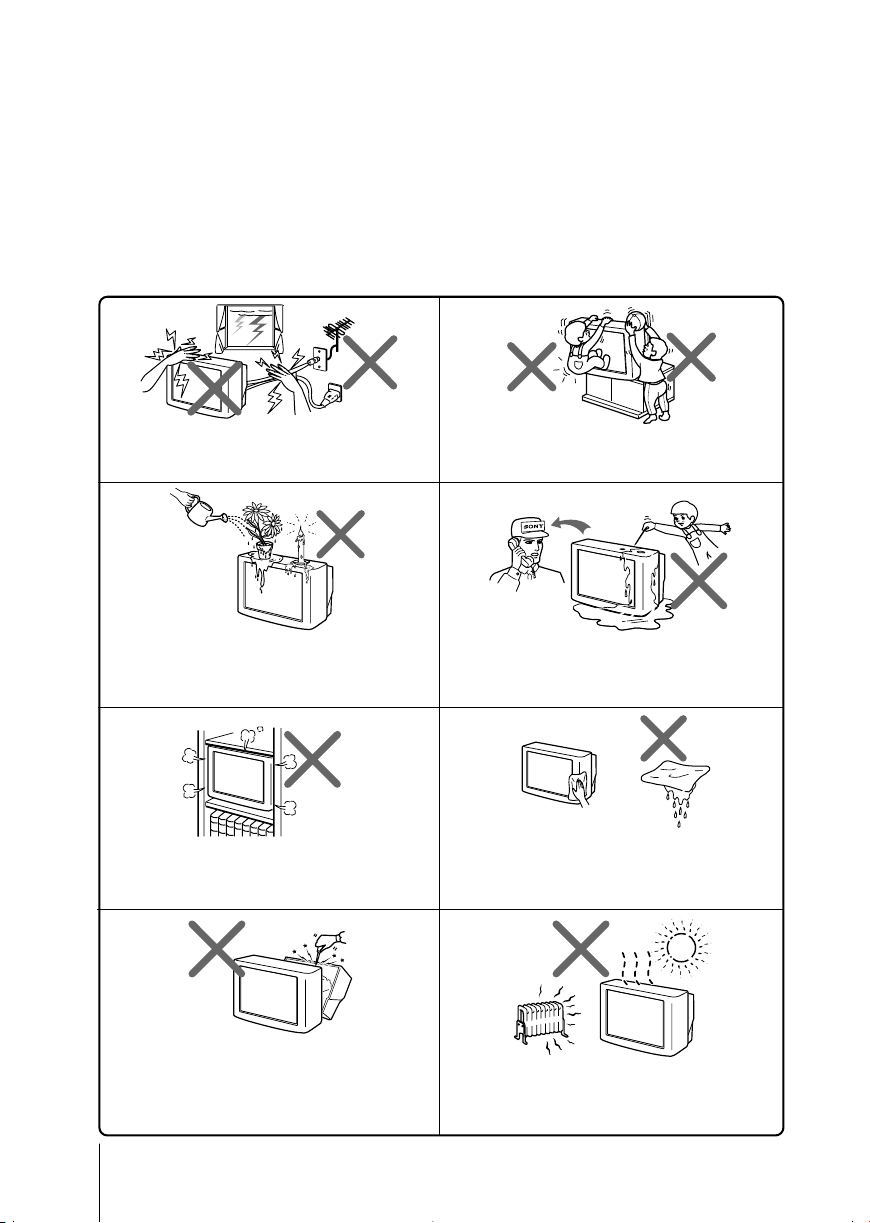
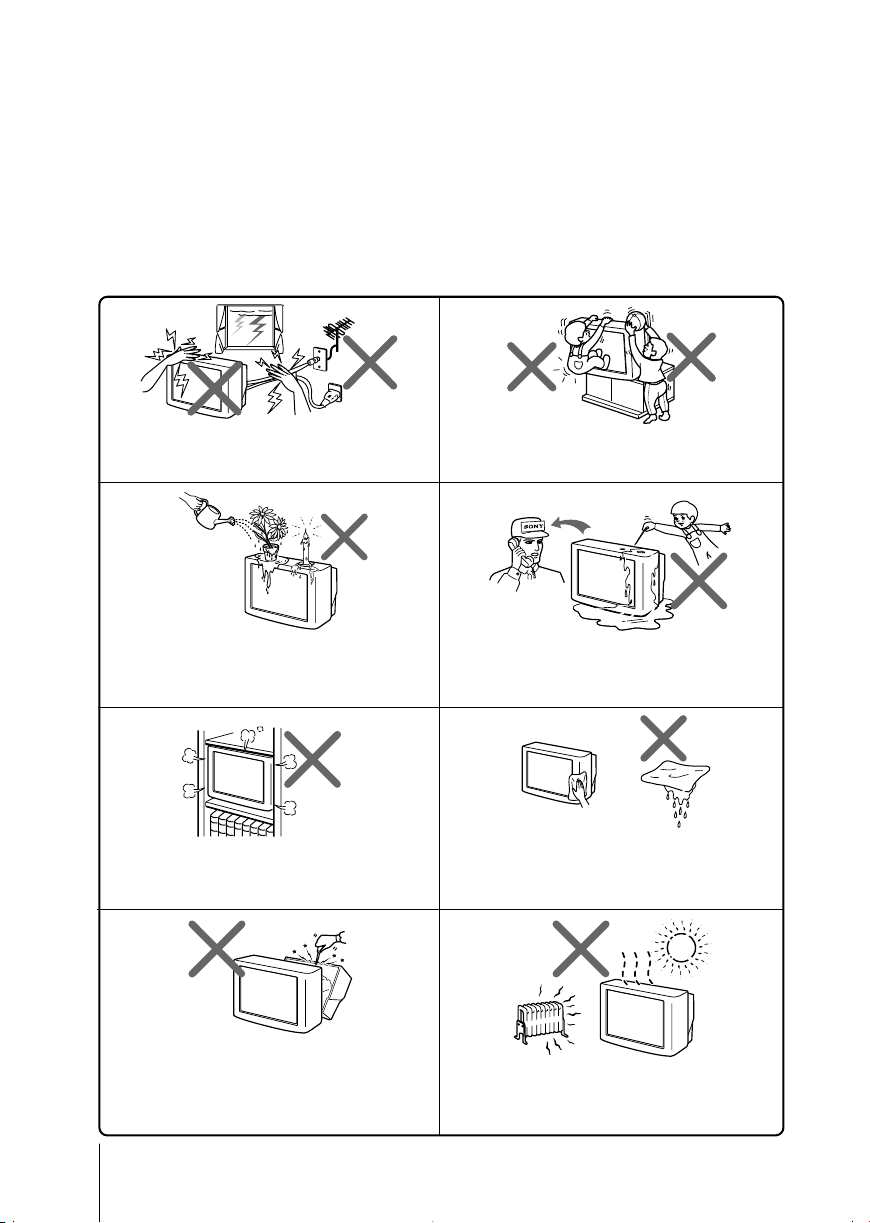
For your own safety, do not touch any part of the
TV, the power cord and the antenna cable during
lightning storms.
Do not place any objects on the TV. The apparatus
shall not be exposed to dripping or splashing and
that no objects filled with liquids, such as vases,
shall be placed on the apparatus.
Do not block the ventilation openings of the TV.
Do not install the TV in a confined space, such as a
bookcase or built-in cabinet.
For children’s safety, do not leave children alone
with the TV. Do not allow children to climb onto it.
Do not operate the TV if any liquid or solid object
falls into it. Have it checked immediately by
qualified personnel only.
Clean the TV with a dry and soft cloth.
Do not use benzine, thinner, or any other chemicals to
clean the TV. Do not attach anything (e.g., adhesive
tape, cellophane tape, glue) on the painted cabinet of
the TV. Do not scratch the picture tube.
Do not open the cabinet and the rear cover of the
TV as high voltages and other hazards are present
inside the TV. Refer servicing and disposal of the
TV to qualified personnel.
2
Your TV is recommended for home use only.
Do not use the TV in any vehicle or where it may be
subject to excessive dust, heat, moisture or
vibrations.
Page 3
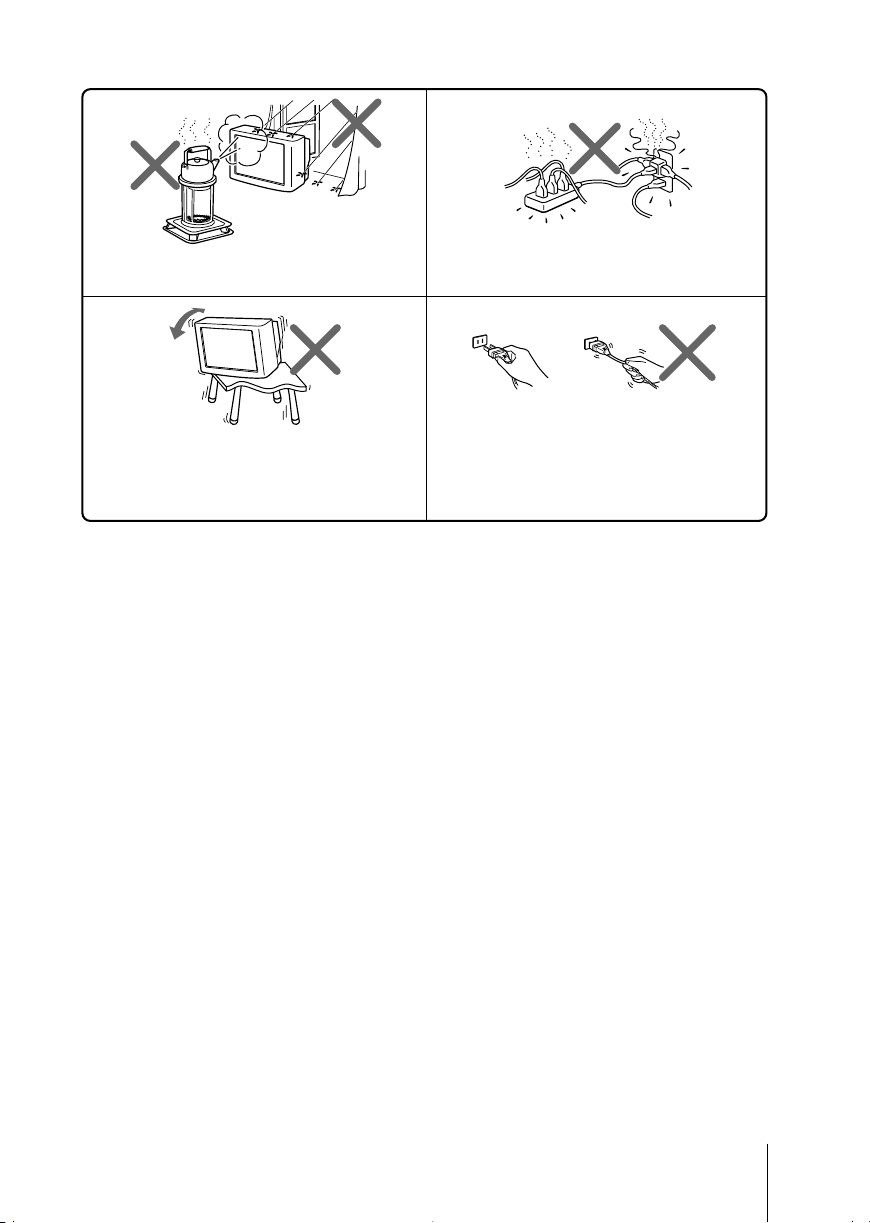
To prevent fire or shock hazard, do not expose the
TV to rain or moisture.
Install the TV on a stable TV stand and floor which
can support the TV set weight. Ensure that the TV
stand surface is flat and its area is larger than the
bottom area of the TV.
Made in Malaysia.
Sony Corporation
6-7-35 Kitashinagawa,
Shinagawa-ku, Tokyo, 141-0001 Japan.
Do not plug in too many appliances to the same
power socket. Do not damage the power cord.
Pull the power cord out by the plug. Do not pull
the power cord itself. Even if your TV is turned off,
it is still connected to the AC power source (mains)
as long as the power cord is plugged in. Unplug
the TV before moving it or if you are not going to
use it for several days.
3
Page 4
x Securing the TV
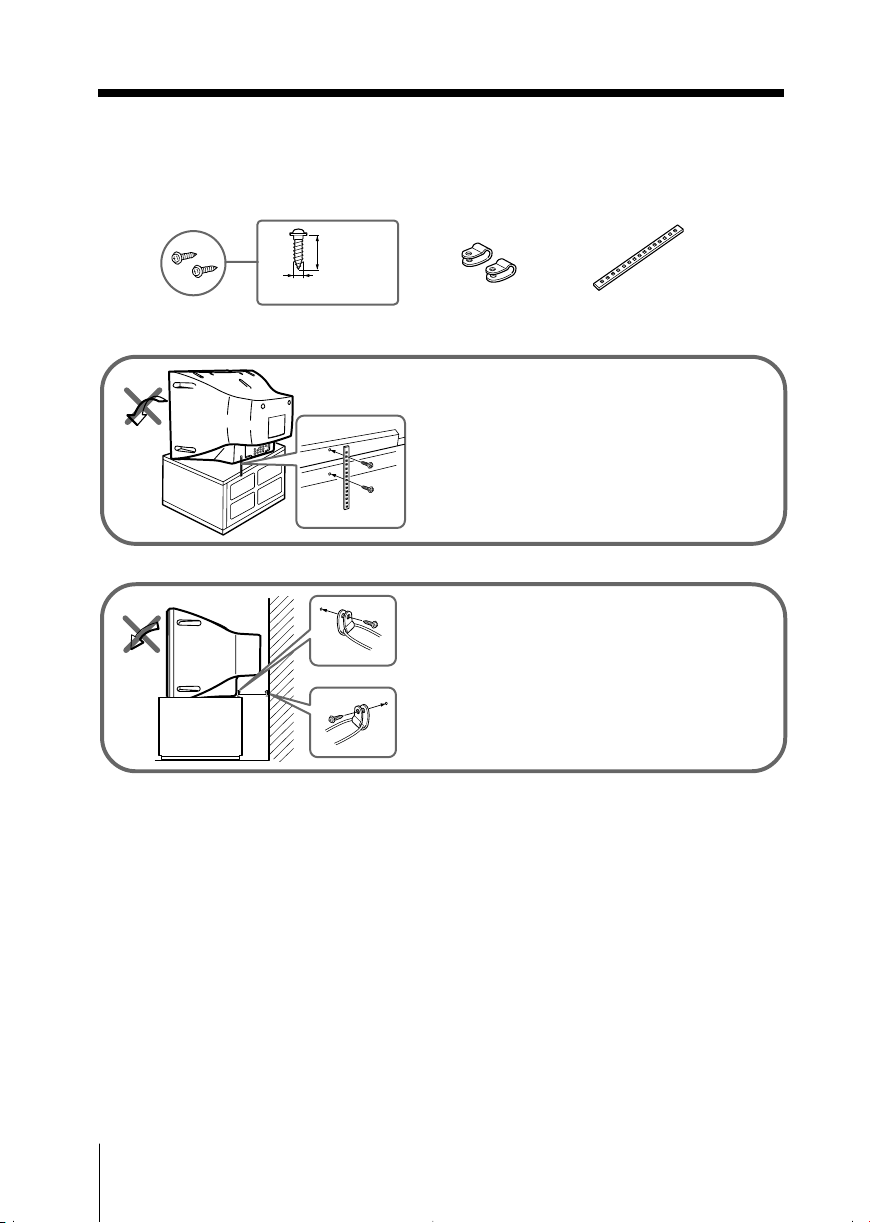
To prevent the TV from falling, use the supplied screws, clamps and band to
secure the TV.
20 mm
3.8 mm
screws clamps band
Screw the band to the TV stand and to the
provided hole at the rear of your TV.
or
(1) Put a cord or chain through the clamps.
(2) Screw one clamp to a wall or pillar and
the other clamp to the provided hole at
the rear of your TV.
Note
• Use only the supplied screws. Use of other screws may damage the TV.
4
Page 5

Table of Contents
Installation
Getting Started ..................................... 6
Setting up your TV
(“Initial Setup”) .................................... 7
Overview of Controls
TV top control, front and
rear panels............................................. 9
Using the remote control and
basic functions .................................... 10
Advanced Operations
Selecting the picture and sound
modes .................................................. 12
Enjoying stereo or bilingual
programs ............................................. 13
Viewing Teletext ................................. 14
Menu Adjustment
Introducing the menu system .......... 15
Changing the “Picture” setting........ 18
Changing the “Sound” setting......... 19
Changing the “Timer” setting.......... 21
Changing the “Channel Setup”
setting .................................................. 22
Changing the “Setup” setting .......... 24
Additional Information
Connecting the 3D WOOFER
(KV-HW212M95 only)....................... 25
Connecting optional components ... 25
Troubleshooting ................................. 27
Specifications ...................................... 31
GB
5
Page 6

Installation
x Getting Started
1
Step 1
b
b
Insert the batteries (supplied) into the remote.
Note
• Do not use old or different types of batteries together.
Step 2
Connect the antenna cable (not supplied) to 8
(antenna input) at the rear of the TV.
Tip
• You can also connect your TV to other optional components
(see page 25).
Step 3
Plug in the power cord, then press ! on the TV to
turn it on.
Note
• The 1 (standby) indicator flashes green for a few seconds
when turning on the TV. This does not indicate a
malfunction.
Step 4
6 Installation
Set up the TV by following the instructions of the
“Начальная настройкa” (“Initial Setup”) menu
(see page 7).
Page 7

x
Program Sorting
Program:
01
02
03
04
Select channel
Program:
TV System: Auto
01
VHF Low
Setting up your TV
(“Initial Setup”)
When you turn on your TV for the first time, the “Начальная настройкa” (“Initial
Setup”) menu will appear. You may change the menu language, preset the TV
channels automatically, change the order of TV channels that appear on the screen
and adjust the picture position using the buttons on the top control panel.
Tip
• The MENU, and V/v/B/b buttons on the remote control can also be used for the
operations below.
Press 2 +/– to select the desired menu
1
language, then press t.
The selected menu language appears.
Press 2 +/– to select “Yes”, then press t
2
to preset the channels automatically.
The screen will indicate automatic
presetting is in progress.
After all available channels have been tuned
and stored, the “Program Sorting” menu
appears automatically on the screen.
Installation
To skip automatic channel presetting, select
“No”, then press t.
If the message “No channel found. Please
connect cable/antenna” appears, check your
TV connections, then press t.
The “Program Sorting” menu enables you
3
to change the order in which the channels
appear on the screen.
a) If you wish to keep the channels in the
b) If you wish to store the channels in a
tuned order, press MENU.
different order:
1) Press 2 +/– to select the program
number with the channel you wish to
rearrange, then press t.
continue
Installation
7
Page 8
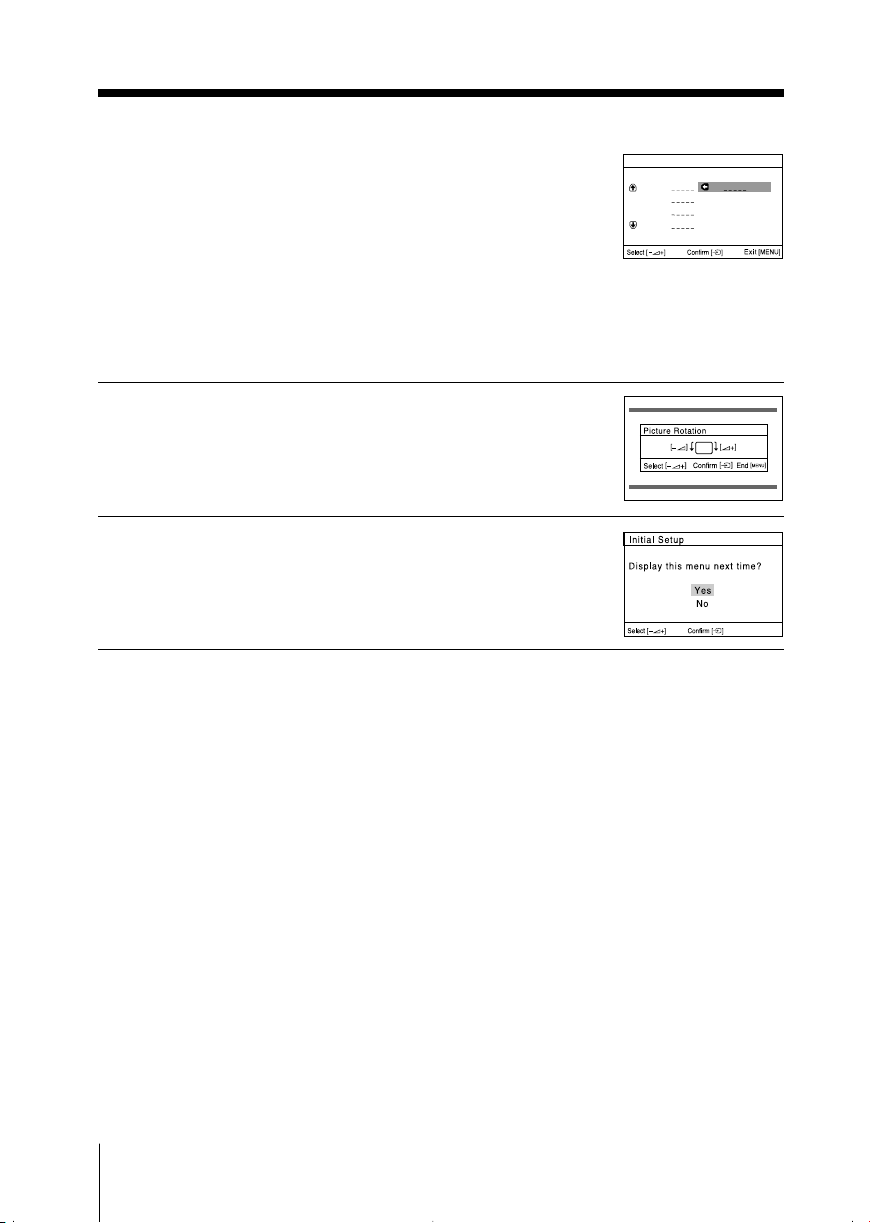
continued
The selected channel will appear on
the screen.
2) Press 2 +/– to select the new
program number position for your
Program Sorting
Program:
01
02
03
04
Select new position
01
selected channel, then press t.
3) Repeat steps b) 1) and 2) if you wish
to change the order of the other
channels.
c) Press MENU to go to the next menu.
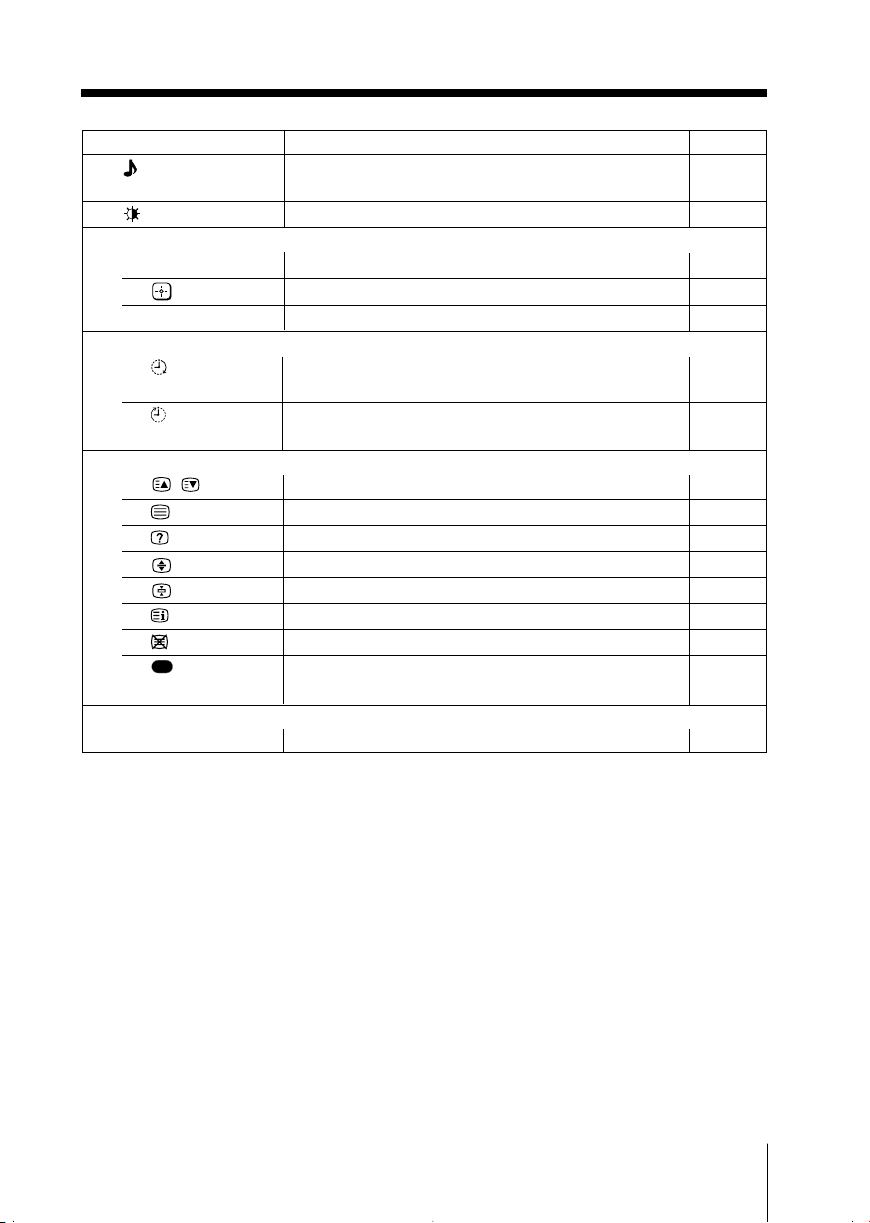
Press 2 +/– to adjust the bars on the
4
top and bottom of the menu if they are
slanted, then press t.
If no adjustment is necessary, then press t.
Press 2 +/– to select “No”, then press t.
5
This menu will not appear again the next
time you turn on the TV by pressing !.
To allow this menu to appear again, select
“Yes”, then press t.
Tips
• You can immediately go to the end of the ”Initial Setup” menu by pressing MENU.
• You can also set up your TV by using the menu system (see page 5) or by pressing the MENU
button on the top control panel for about five seconds to reset your TV to the factory setting.
8 Installation
Page 9

Overview of Controls
x TV top control, front and rear panels
TV top control panel
MENUSOUND MODE
PROG
098 7 6
TV rear panel
qh
qg
1
TV front panel
2
L
R
(MONO)
5
4
3
2
1
(MONO) (MONO)
L
R
qf qd
Button/Terminal Function Page
Y
C
B
L
C
R
R
qa
qs
1 ! Turn off or turn on the TV. 6
2 Remote control sensor. –
3 Wake Up indicator. 21
3 1 Standby indicator. 6
4 i Headphone jack. –
5 t2 Video input terminal 2. 25
6 PROG +/– Select program number. –
7 2 +/– Adjust volume. –
8 t Select TV or video input. 25
Menu operations
7 2 +/– Select and adjust items. –
8 t Confirm selected items. –
9 MENU Display or cancel the menu. –
0 SOUND MODE Select sound mode options with a 5-Band Graphic 12
Equalizer display.
qa 8 Antenna input terminal. 25
qs T Monitor output terminal. 26
qd Component video input terminal. 26
qf t1 Video input terminal 1. 25
qg WOOFER Enjoy high quality sound. 25
(KV-HW212M95 only)
Overview of Controls
Overview of Controls
9
Page 10

x Using the remote control and basic
functions
0
qa
qs
qd
qf
qg
qh
qj
qk
A/B
1
4
7
3
2
6
5
9
8
0
PROG
MENU
1
2
3
4
5
6
7
8
ql
w;
wa
Button Description Page
1 ?/1 Turn off temporarily or turn on the TV. –
2 a Display the TV program. –
3 Jump to last program number that has been –
4 PROG +/– Select program number. –
5 2 +/– Adjust volume. –
9 Change the picture size:
0
qa Mute the sound. –
qd t Select TV or video input. 25
qf 0 – 9, ÷ Input numbers. –
qj Select surround mode options:
watched for at least five seconds.
“On” (16:9 wide-mode), “Off”.
Display on-screen information. –
“On” (surround), “Simulated” (stereo-like monaural –
sound), “Off”.
TV
9
10 Overview of Controls
–
Page 11
Button Description Page
ql Select sound mode options with a 5-Band Graphic 12
Equalizer display.
w; Select picture mode options. 12
Menu operations
6 MENU Display or cancel the menu. 17
7 Confirm selected items. 17
qk V, v, B, b Select and adjust items. 17
Timer operations
qg Set TV to turn on automatically according to the –
desired period of time.
qh Set TV to turn off automatically according to the –
desired period of time.
Teletext operations (green label)
4 , Display the next or previous page. 14
8 Display Teletext broadcast. 14
0 Reveal concealed information. 14
qs Enlarge the Teletext display. 14
qd Stop Teletext display from scrolling. 14
qg Display Teletext service contents. 14
qh Show TV screen while waiting for Teletext page. 14
wa
(red, green,
yellow, blue)
Stereo/bilingual operations
Access a FASTEXT menu. 14
qs A/B Select stereo/bilingual mode. 13
Overview of Controls
Licensed by BBE Sound, Inc. under USP4638258, 4482866.
“BBE” and BBE symbol are trademarks of BBE Sound, Inc.
Overview of Controls
11
Page 12
Advanced Operations
x Selecting the picture and sound
modes
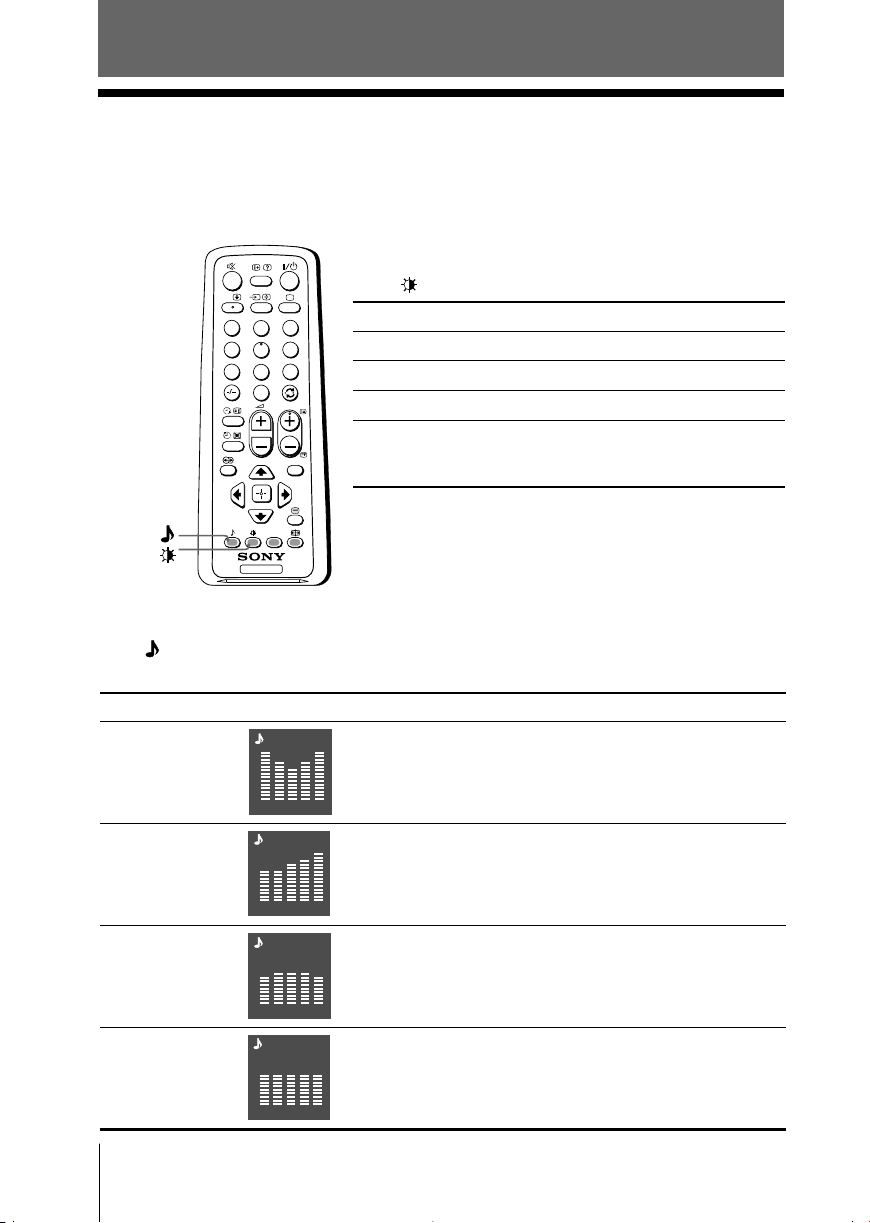
You can select picture and sound modes and adjust the setting to your
preference in the “Personal” option.
Selecting the picture mode
A/B
3
1
2
6
4
5
9
7
8
0
PROG
MENU
TV
Selecting the sound mode
Press (or SOUND MODE on the top control panel) to select the desired sound
mode with a 5-Band Graphic Equalizer display.
Press to select the desired picture mode.
Select To view
“Dynamic” high contrast pictures.
“Standard” normal pictures.
“Soft” mild pictures.
“Personal” the last adjusted picture setting
from the “Picture Adjustment”
option in the menu (see page 18).
Select To listen to
“Dynamic” dynamic and clear sound that emphasizes both the low
Dynamic
and high tones.
100 300 1k 3k 8k
“Drama” sound that emphasizes voice and high tones.
“Soft” soft, natural and relaxing sounds.
“Personal” the last adjusted sound setting from the
Drama
100 300 1k 3k 8k
Soft
100 300 1k 3k 8k
Personal
“Sound Adjustment” option in the menu (see page 20).
100 300 1k 3k 8k
12 Advanced Operations
Page 13
x
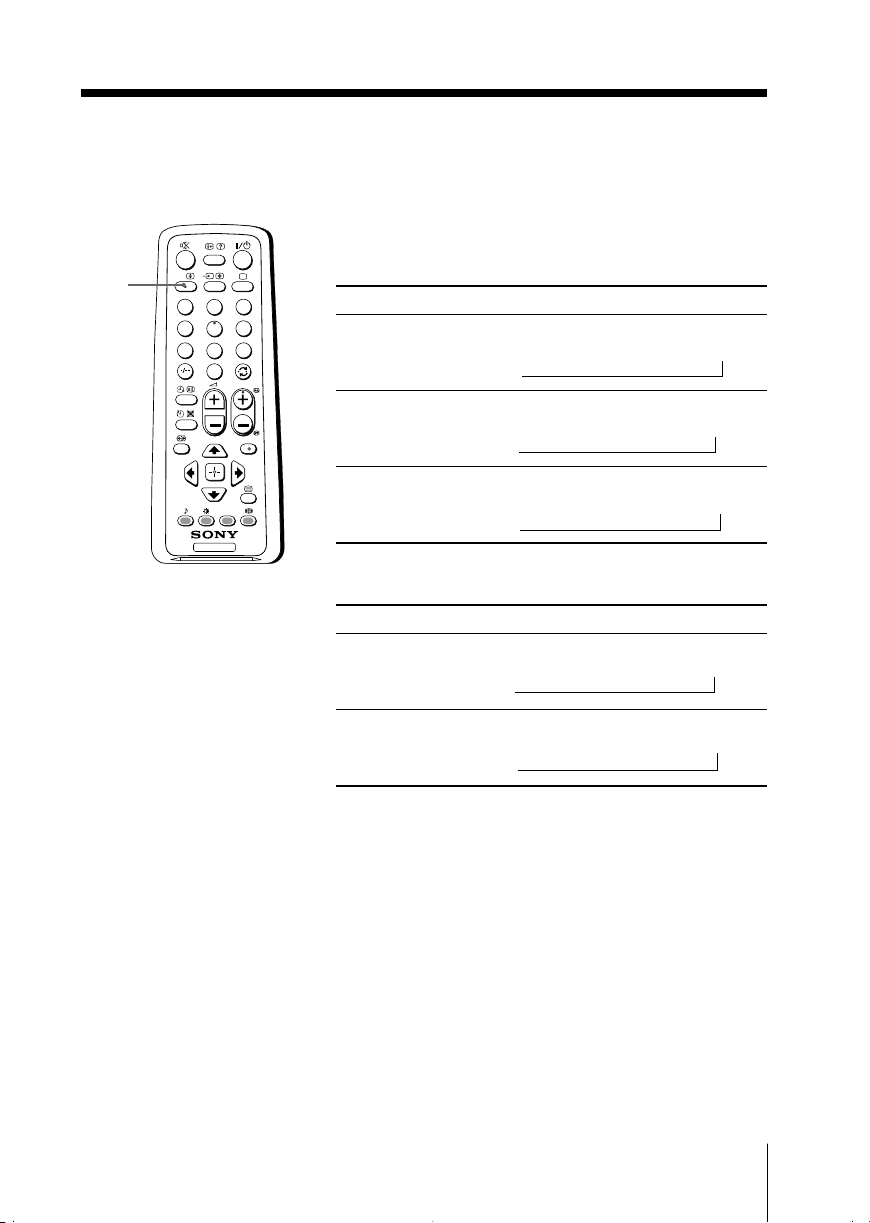
Enjoying stereo or bilingual programs
You can enjoy stereo sound or bilingual programs of NICAM and A2 stereo
systems by using the A/B button.
Viewing a stereo or bilingual program
A/B
A/B
3
1
2
6
4
5
9
7
8
0
PROG
MENU
TV
When receiving a NICAM program
Broadcasting On-screen display (Selected sound)
NICAM
stereo
NICAM
bilingual
NICAM
monaural
NICAM
(Stereo sound)
t
NICAM Main
(Main sound)
t
NICAM Main
(Main sound)
t
t
NICAM Sub
tt
(Sub sound)
t
Mono
(Regular sound)
Mono
(Regular sound)
Mono
(Regular sound)
When receiving an A2 program
Broadcasting On-screen display (Selected sound)
A2
stereo
A2
bilingual
Note
• If the stereo sound is noisy when receiving a stereo program, select “Mono”. The sound
becomes monaural but the noise is reduced.
Stereo
(Stereo sound)
t
Main
(Main sound)
t
t
t
Mono
(Regular sound)
Sub
(Sub sound)
Advanced Operations
13
Page 14

x Viewing Teletext
Some TV stations broadcast an information service called Teletext which allows
you to receive various information, such as stock market reports and news.
You can use the buttons on the remote to view Teletext.
To Do this
display a Teletext Press . Each time you press , the
,
(red,
green,
yellow,
blue)
A/B
1
2
4
5
7
8
0
PROG
TV
page on the screen changes as follows:
TV picture Teletext t Teletext and TV t TV.
3
6
9
If there is no Teletext broadcast, “100” is
displayed at the top left corner of the
screen.
check the contents Press .
of a Teletext service An overview of the Teletext contents,
including page numbers, appears on the
MENU
screen.
select a Teletext page Press the number buttons to enter the
three-digit page number of the desired
Teletext page. If you make a mistake,
reenter the correct page number. To
access the next or previous page, press
or .
hold (pause) a Press to display the symbol “ ” at
Teletext display the top left corner of the screen. To
resume normal Teletext viewing, press
.
reveal concealed Press .
information (e.g., To conceal the information, press the
an answer to a quiz) button again.
enlarge the Teletext Press . Each time you press , the
display Teletext display changes as follows:
Enlarge upper half t Enlarge lower
half t Normal size.
stand by for a Teletext (1) Enter the Teletext page number that
page while watching you want to refer to, then press .
a TV program (2) When the page number is displayed,
press to show the text.
select a FASTEXT Press (red, green, yellow and blue)
menu or the colored that corresponds to the desired menu or
boxes page number.
turn off Teletext Press a.
Note
• The FASTEXT feature can be used only when the FASTEXT broadcast is available.
14 Advanced Operations
Page 15
Menu Adjustment
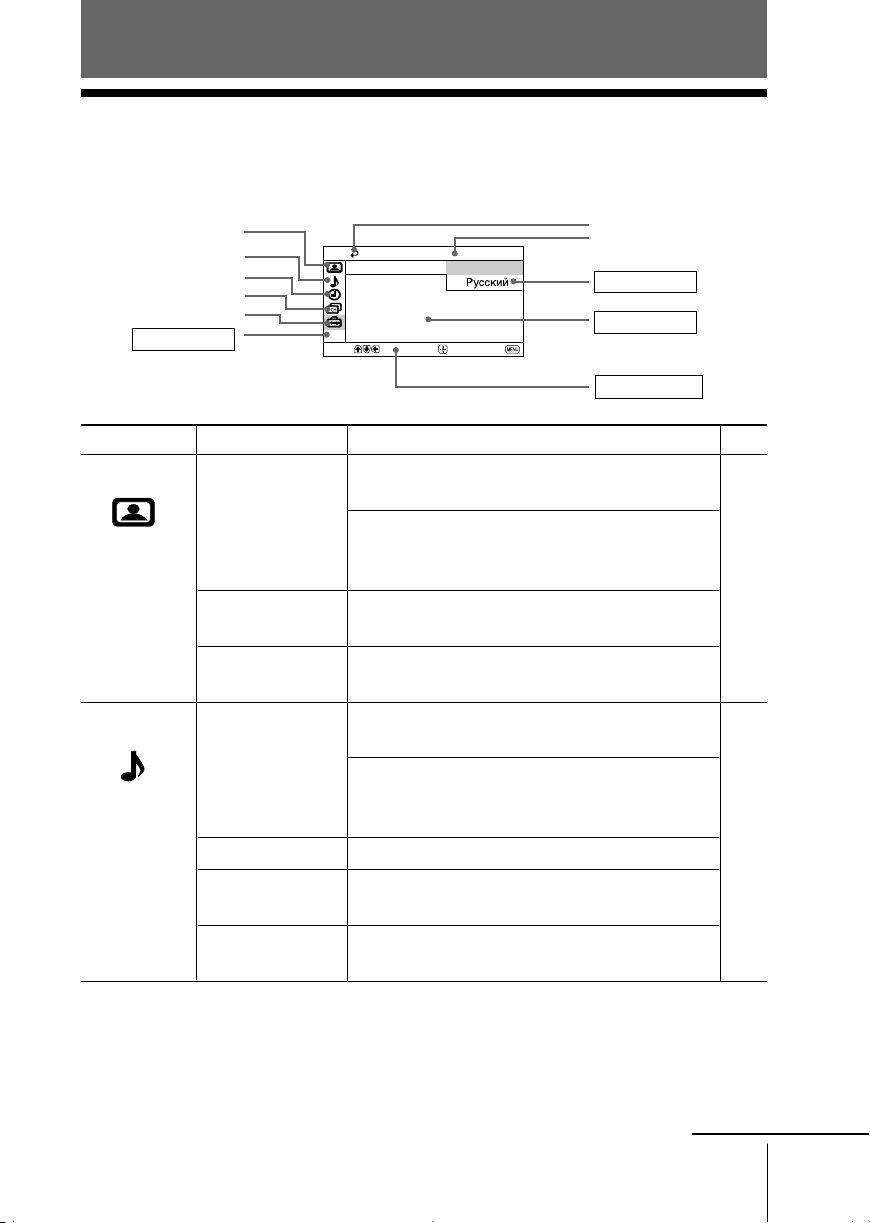
x Introducing the menu system
The MENU button lets you open a menu and change the settings of your TV.
The following is an overview of the menu system.
Picture icon
Sound icon
Timer icon
Channel Setup icon
Setup icon
Menu level 1
Level 1
“Picture”
“Sound”
Select
Level 2
“Mode”
“Picture Adjustment”
“Color Temperature”
“Intelligent Picture”
“Mode”
“Sound Adjustment”
“Balance”
“Intelligent Volume”
“Surround”
Return icon
Setup
Language: English
Picture Rotation
Wide Mode:
Video Label
Color System:
Portable Audio Mode:
Confirm
End
Name of the current
menu
Menu level 3
Menu level 2
User Guidance
Level 3/Function
Select the picture mode:
“Dynamic” t “Standard” t “Soft” t “Personal”
Adjust the “Personal” option:
“Picture” t “Brightness” t “Color” t
“Hue” t “Sharpness” t “Reset”
Adjust white color tint:
“Cool” t “Neutral” t “Warm”
Optimize picture quality:
“On” t “Off”
Select the sound mode:
“Dynamic” t “Drama” t “Soft” t “Personal”
Adjust sound frequency settings of “Personal”
option:
“Adjust” t “Reset”
Select to emphasize the left and right speakers.
Adjust volume automatically:
“On” t “Off”
Select the surround mode:
“On” t “Simulated” t “Off”
Page
18
19
continue
Menu Adjustment
15
Page 16
continued
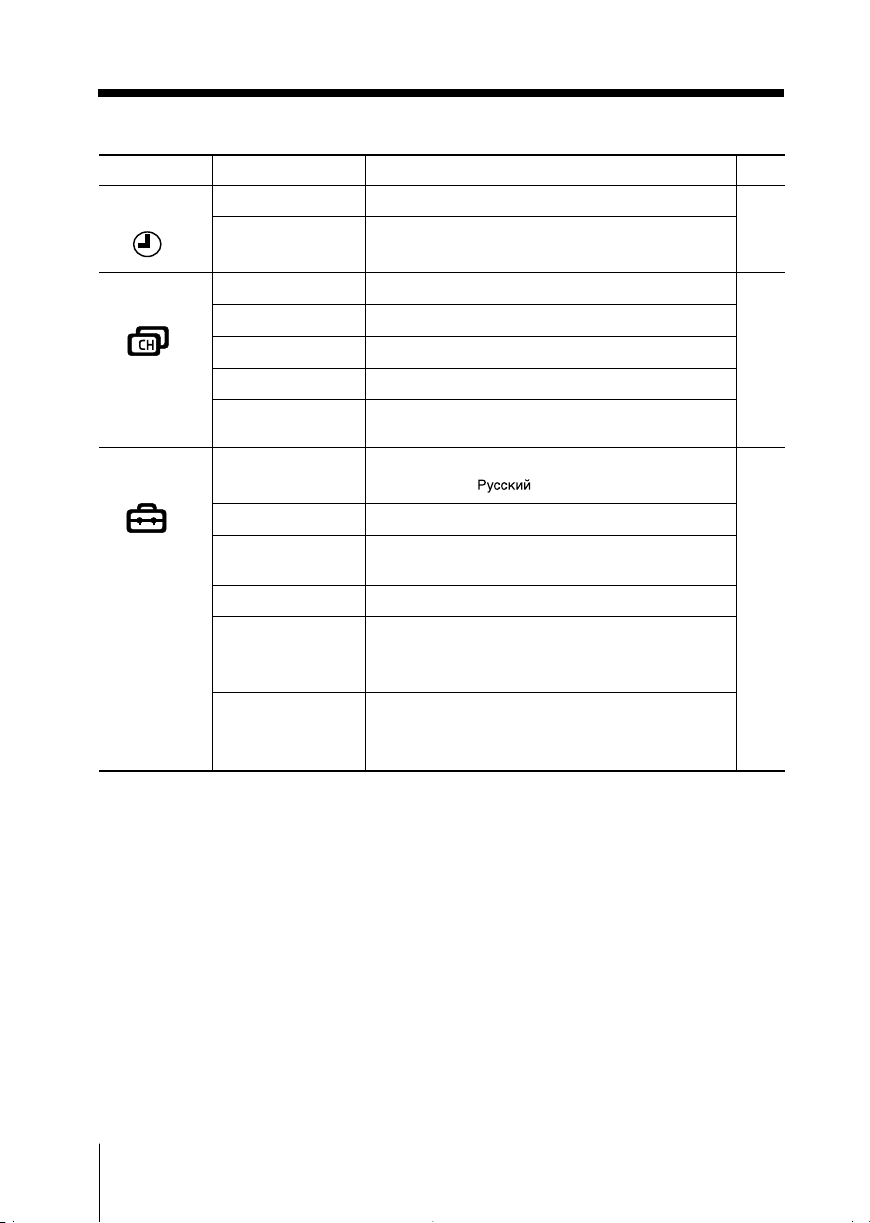
Level 1
“Timer”
“Channel Setup”
“Setup”
Level 2
“Sleep Timer”
“Wake Up Timer”
“Auto Program”
“Manual Program”
“Program Label”
“Program Block”
“Program Sorting”
“Language”
“Picture Rotation”
“Wide Mode”
“Video Label”
“Color System”
“Portable Audio
Mode”
Level 3/Function
Set TV to turn off automatically.
Set TV to turn on automatically.
Preset channels automatically.
Preset channels manually.
Label the program number.
Block unwanted programs.
Change the order in which the channels appear
on the screen.
Change the menu language:
“English” t “ ”(Russian)
Adjust the picture position.
Change the picture size:
“On” (16:9 wide-mode) t “Off”
Label the connected equipment.
Select the color system:
“Auto” t “PAL” t “SECAM” t “NTSC3.58”
t “NTSC4.43”
Select the input connected to your audio
equipment:
“Video1” t “Video2” t “Off”
Page
21
22
24
16 Menu Adjustment
Page 17
Select
End
Channel Setup
Program Block
Manual Program
Program Label
Program Sorting
Confirm
Auto Program
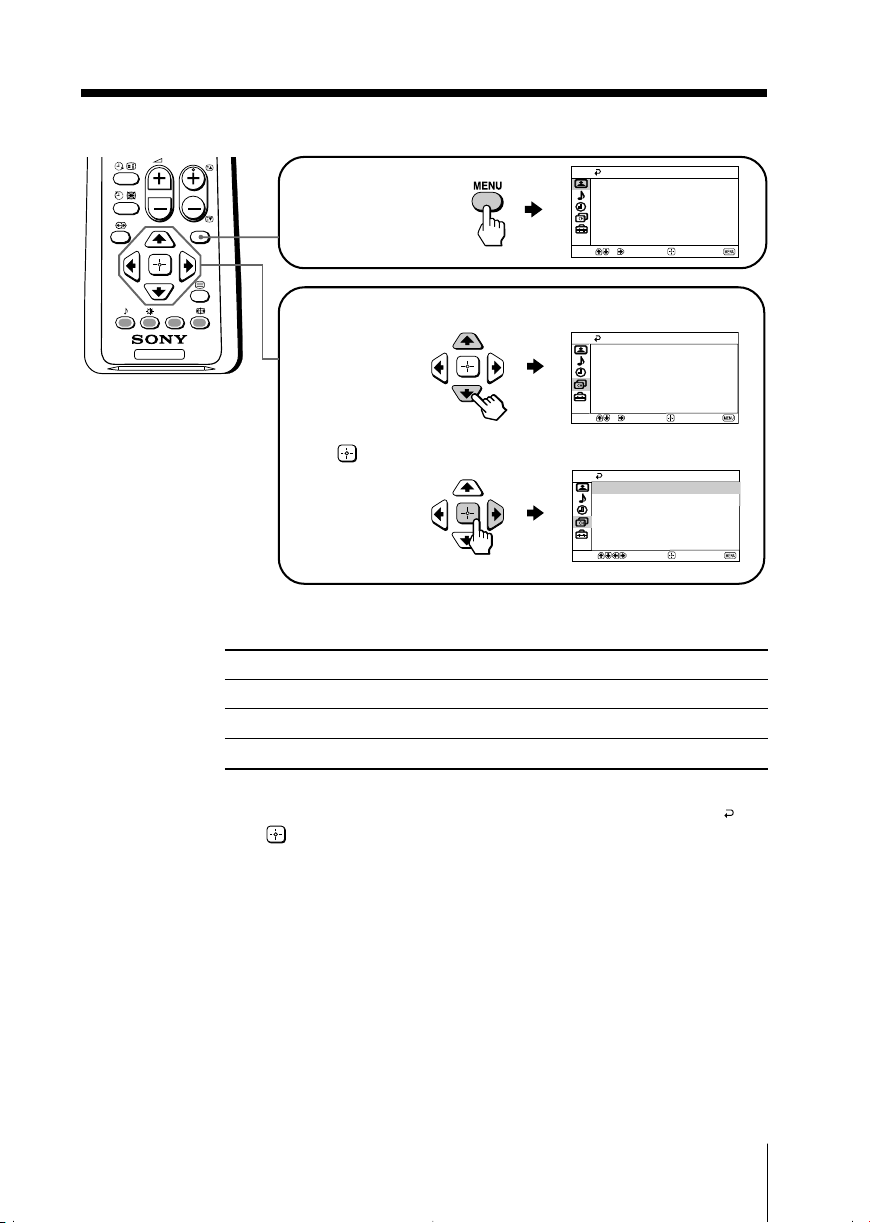
How to use the menu
0
PROG
Press MENU to
display the menu.
MENU
Picture
Mode: Dynamic
Picture Adjustment
Color Temperature: Cool
Intelligent Picture: On
Select
Confirm
End
Press V or v to select
the desired item.
TV
Auto Program
Manual Program
Program Label
Program Block
Program Sorting
Select
Channel Setup
Confirm
End
Press (or b) to
confirm your
selection and
go to the next
level.
Other menu operations
To
Adjust the setting value
Move to the next/previous menu level
Cancel the menu
Press
V, v, B or b.
B or b.
MENU.
Tips
• If you want to exit from Menu level 2 to Menu level 1, press V or v until the return icon ( ) is
highlighted, then press .
• The MENU, t and 2 +/– buttons on the top control panel can also be used for the
operations above (see page 9).
Note
• When a feature is dimmed in the menu, it is not selectable.
Menu Adjustment
17
Page 18

x Changing the “Picture” setting
The “Picture” menu allows you to adjust the picture settings.
Press MENU.
1
Make sure the “Picture” icon ( ) is
2
selected, then press
.
Picture
Mode: Dynamic
Picture Adjustment
Color Temperature: Cool
Intelligent Picture: On
Select
Press V or v to select the desired item (e.g., “Mode”), then press .
3
Select To
“Mode” choose either “Dynamic”, “Standard”, “Soft” or
“Color Temperature” adjust white color tint.
“Intelligent Picture” optimize picture quality.
* You can adjust the setting to your personal preference in the “Picture Adjustment” and
“Color Temperature” options only when the “Personal” mode is selected.
“Personal”* (see page 12).
Choose either “Cool” (blue tint), “Neutral” (neutral
tint) or “Warm” (red tint).
Press V or v to select “On”, then press .
To cancel, select “Off”, then press .
Confirm
Adjusting the “Picture Adjustment” items under
“Personal” mode
Press V or v to select either “Picture” (contrast), “Brightness”, “Color”,
1
“Hue” (color tones) or “Sharpness”, then press
Selecting “Reset” will set your TV to the factory setting.
Press V,v,B or b to adjust the setting of your selected item, then press .
2
Repeat the above steps to adjust other items.
3
The adjusted settings will be received when you select “Personal”.
.
End
Notes
• “Hue” can be adjusted for the NTSC color system only.
• Reducing “Sharpness” can also reduce picture noise.
18 Menu Adjustment
Page 19
x Changing the “Sound” setting
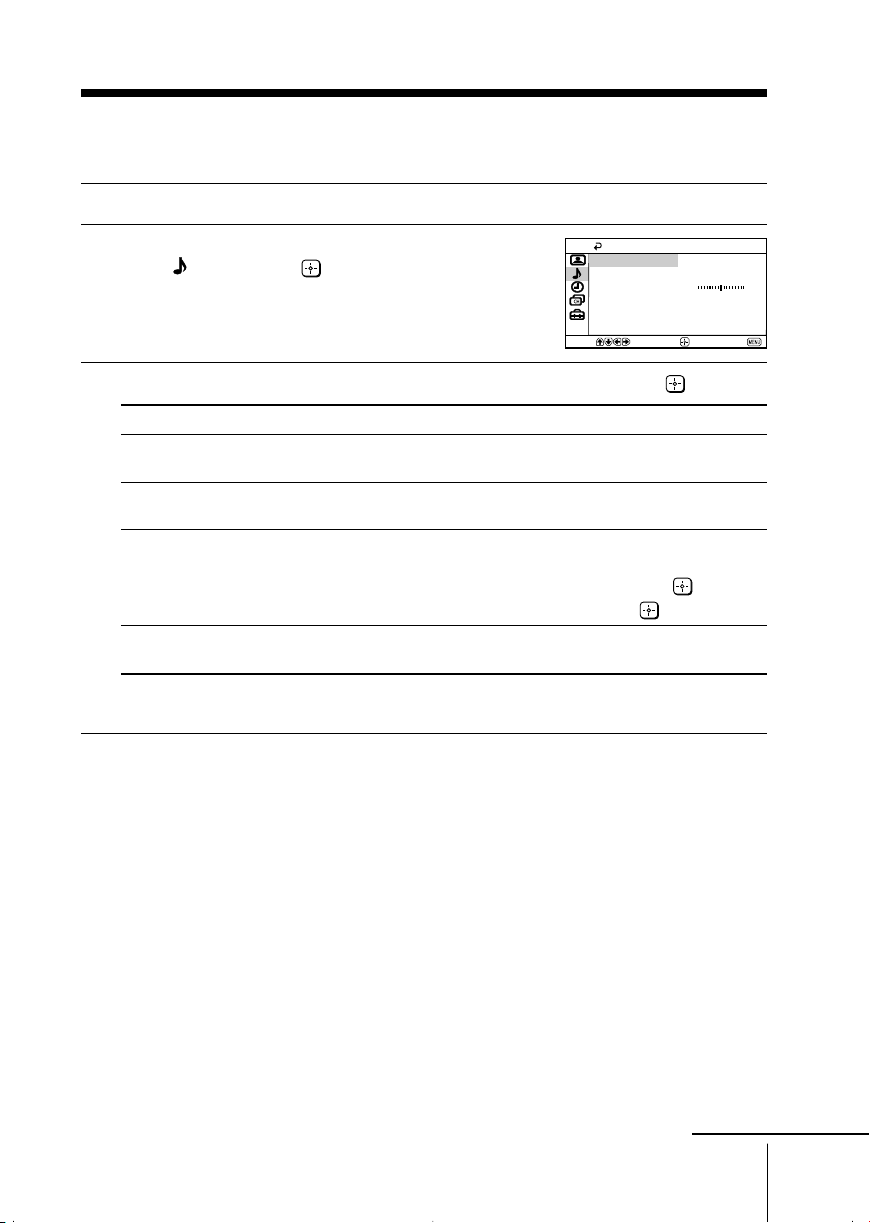
The “Sound” menu allows you to adjust the sound settings.
Press MENU.
1
Press V or v to select the “Sound”
2
icon (
Press V or v to select the desired item (e.g., “Mode”), then press .
3
Select To
“Mode” choose either “Dynamic”, “Drama”, “Soft” or
“Balance” Press v or B to emphasize the left speaker.
“Intelligent Volume” adjust the volume of all program numbers and
“Surround” choose either “On”, “Simulated” or “Off”
* You can adjust the setting to your personal preference in the “Sound Adjustment”
), then press .
“Personal”* (see page 12).
Press V or b to emphasize the right speaker.
video inputs automatically.
Press V or v to select “On”, then press .
To cancel, select “Off”, then press .
(see page 10).
option only when the “Personal” mode is selected (see page 20).
Sound
Mode:
Sound Adjustment
Balance
Intelligent Volume:
Surround: Off
Select
Confirm
Dynamic
Off
End
continue
Menu Adjustment
19
Page 20
Reset
100 300 1k 3k 8k
Adjust
Adjustment: Personal
Confirm
End
Select
continued
Adjusting the “Sound Adjustment” item under
“Personal” mode
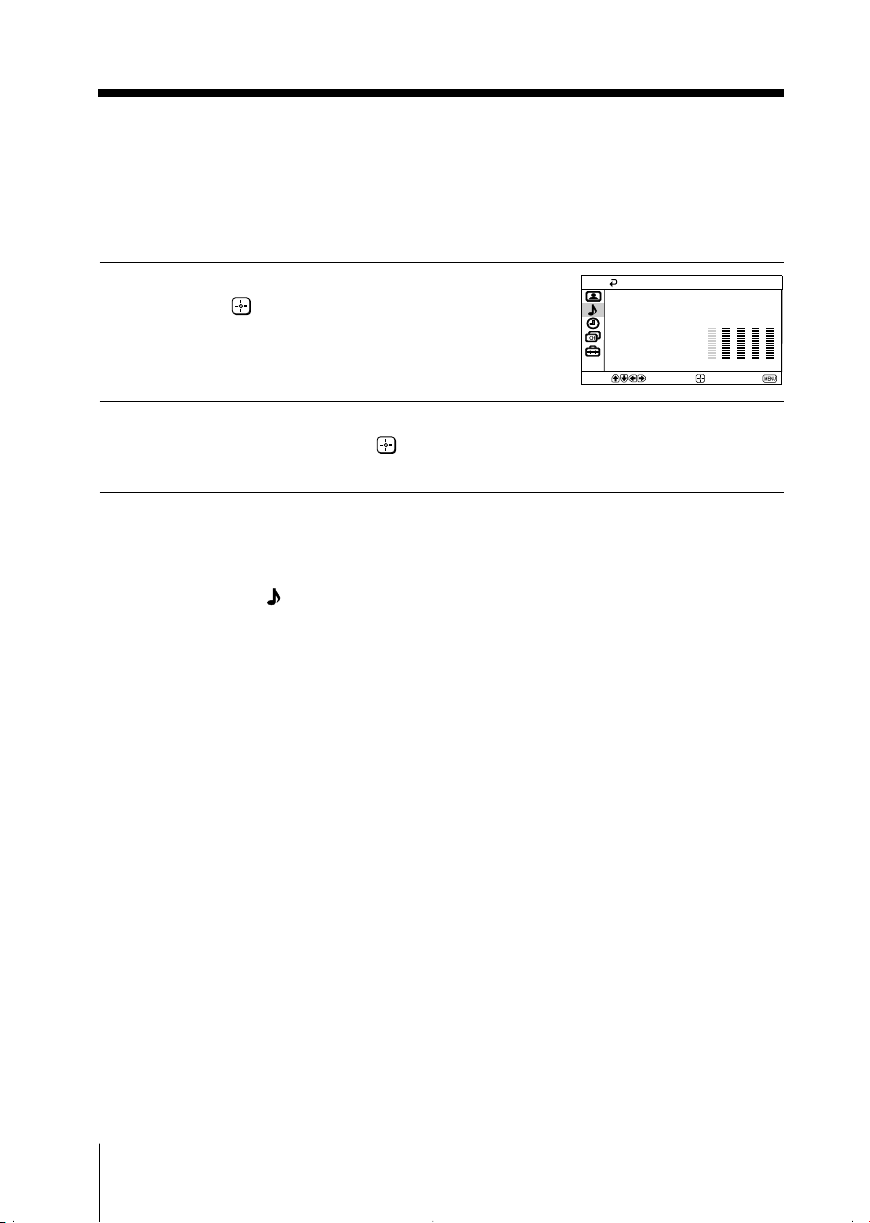
The 5-Band Graphic Equalizer feature allows you to adjust sound frequency settings
of “Personal” mode in the menu.
Make sure that “Adjust” is selected,
1
then press
Selecting “Reset” will set your TV to
the factory setting.
Press B or b to select the desired sound frequency, then press V or v to
2
adjust the setting and press .
The adjusted settings will be received when you select “Personal”.
Notes
• Adjusting higher frequency will affect higher pitched sound and adjusting lower frequency
will affect lower pitched sound.
• You may display the settings directly using the SOUND MODE button on the top control
panel (see page 9) or button on the remote control (see page 11).
.
20 Menu Adjustment
Page 21
x Changing the “Timer” setting
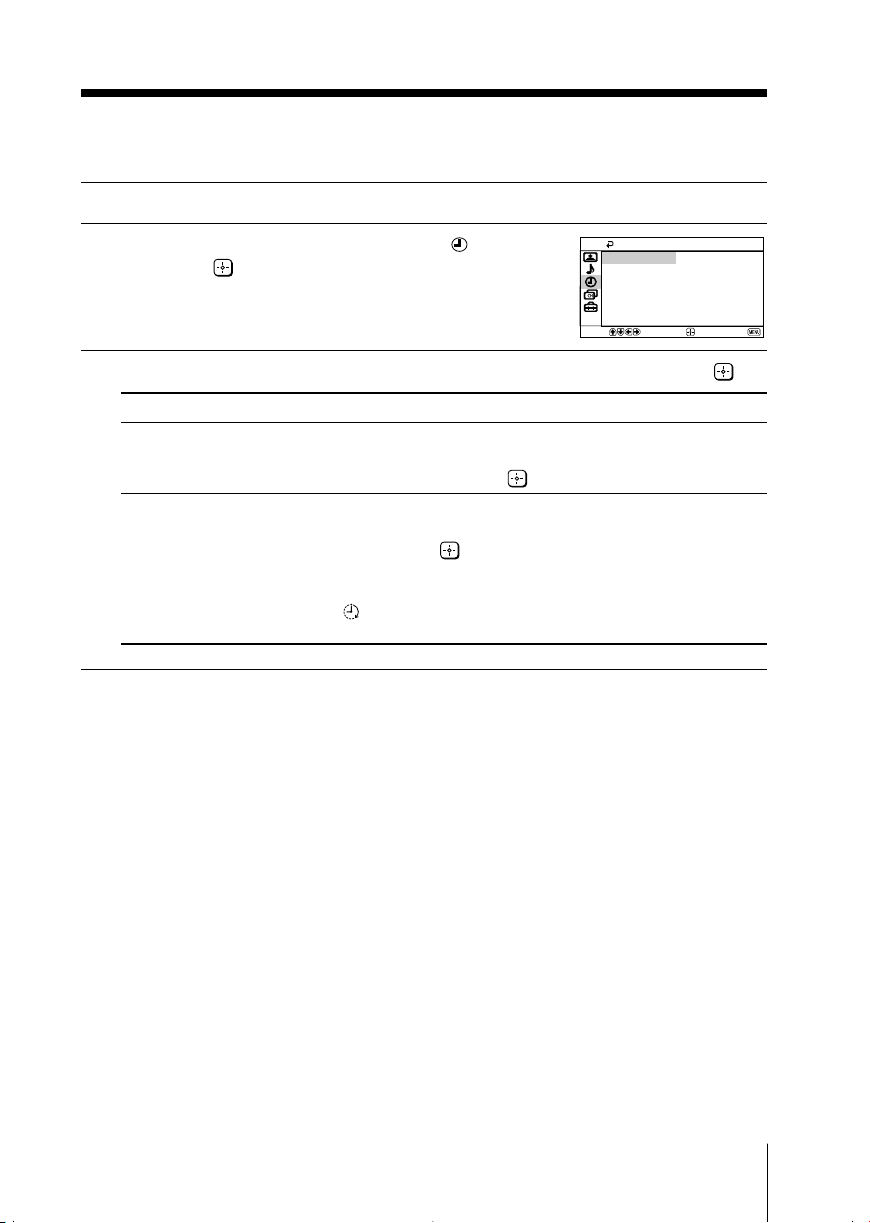
The “Timer” menu allows you to set TV to turn off and turn on automatically.
Press MENU.
1
Press V or v to select the “Timer” icon ( ),
2
then press
.
Timer
Sleep Timer: Off
Wake Up Timer:
Off
Select
Press V or v to select the desired item (e.g., “Sleep Timer”), then press .
3
Select To
“Sleep Timer” set TV to turn off automatically.
“Wake Up Timer” set TV to turn on automatically.
Notes
•
You can also cancel “Sleep Timer” and “Wake Up Timer” by turning off the TV’s main power.
• If no buttons or controls are pressed for more than one hour after the TV is turned on using
the “Wake Up Timer”, the TV automatically goes into standby mode.
Press V or v to select the desired period of time (max. of 1 hour
and 30 minutes), then press .
Press V or v to select the desired period of time (max. of 12
hours), then press . After the selected length of time, the TV
switches on automatically and “Wake Up Timer” will appear on
the screen.
The indicator on the TV lights up amber once you set the
“Wake Up Timer”.
Confirm
End
Menu Adjustment
21
Page 22
x C
hanging the “Channel Setup”
setting
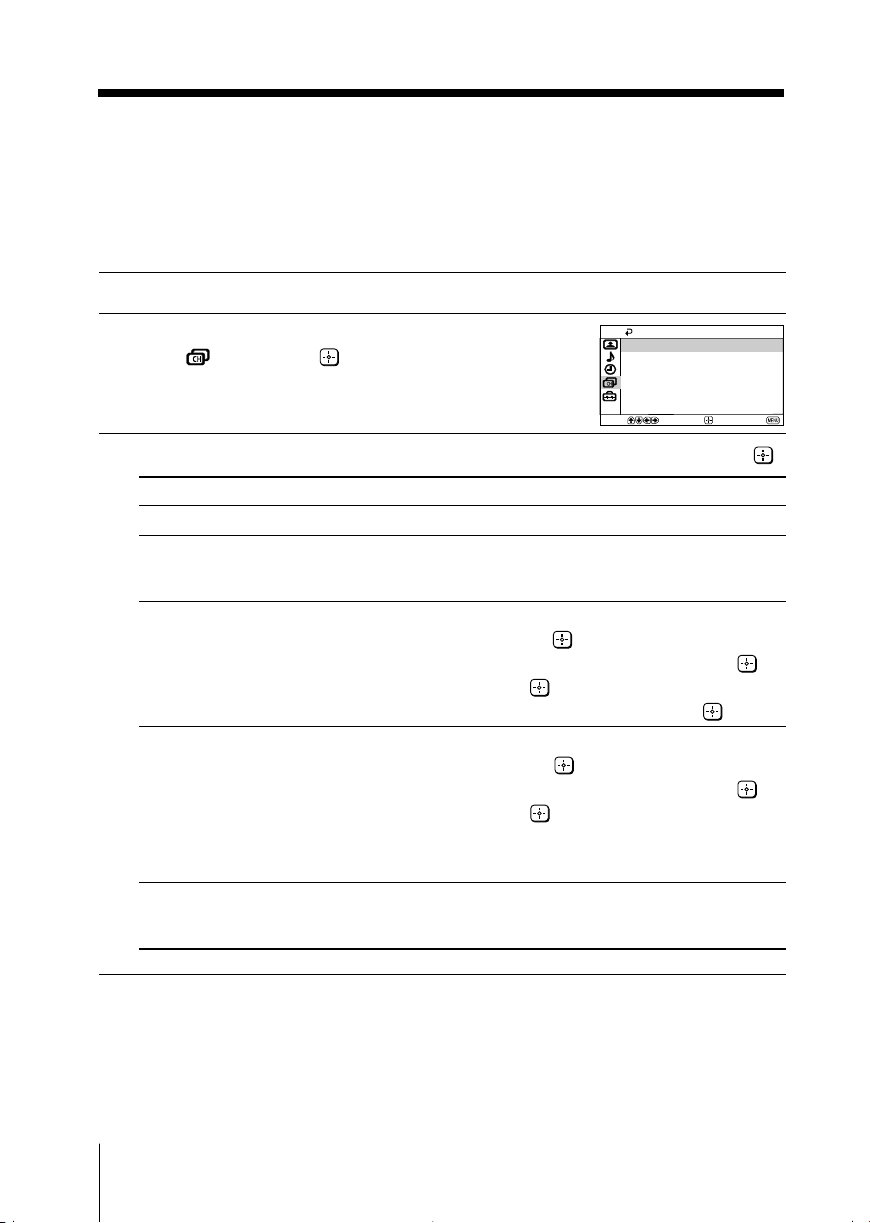
The “Channel Setup” menu allows you to preset channels automatically,
manually preset channels, label the program number, block unwanted programs
and change the order of TV channels that appear on the screen.
Press MENU.
1
Press V or v to select the “Channel Setup”
2
icon (
Press V or v to select the desired item (e.g., “Auto Program”), then press .
3
Select To
“Auto Program” preset channels automatically.
“Manual Program” manually preset desired channels and channels that cannot be
“Program Label” label the program number.
“Program Block” block unwanted programs.
“Program Sorting”
), then press .
preset automatically (see Presetting channels manually on
page 23).
(1) Select “Program” and press .
Press V or v to select the program number, then press .
(2) Select “Label” and press . Press V or v to select
alphanumeric characters for the label, then press .
(1) Select “Program” and press .
Press V or v to select the program number, then press .
(2) Select “Block” and press , then press V or v to choose
either “On” or “Off”.
If you preset a blocked program number, that program number
will be unblocked automatically.
change the order in which the channels appear
on the screen (see step 3 b) of the section “Initial Setup” in
page 7).
Auto Program
Manual Program
Program Label
Program Block
Program Sorting
Select
Channel Setup
Confirm
End
Notes
• You may label the program numbers so that you can see the program labels in the “Program
Sorting” menu.
• If you sort a blocked program, that program will remain blocked.
22 Menu Adjustment
Page 23
Presetting channels manually
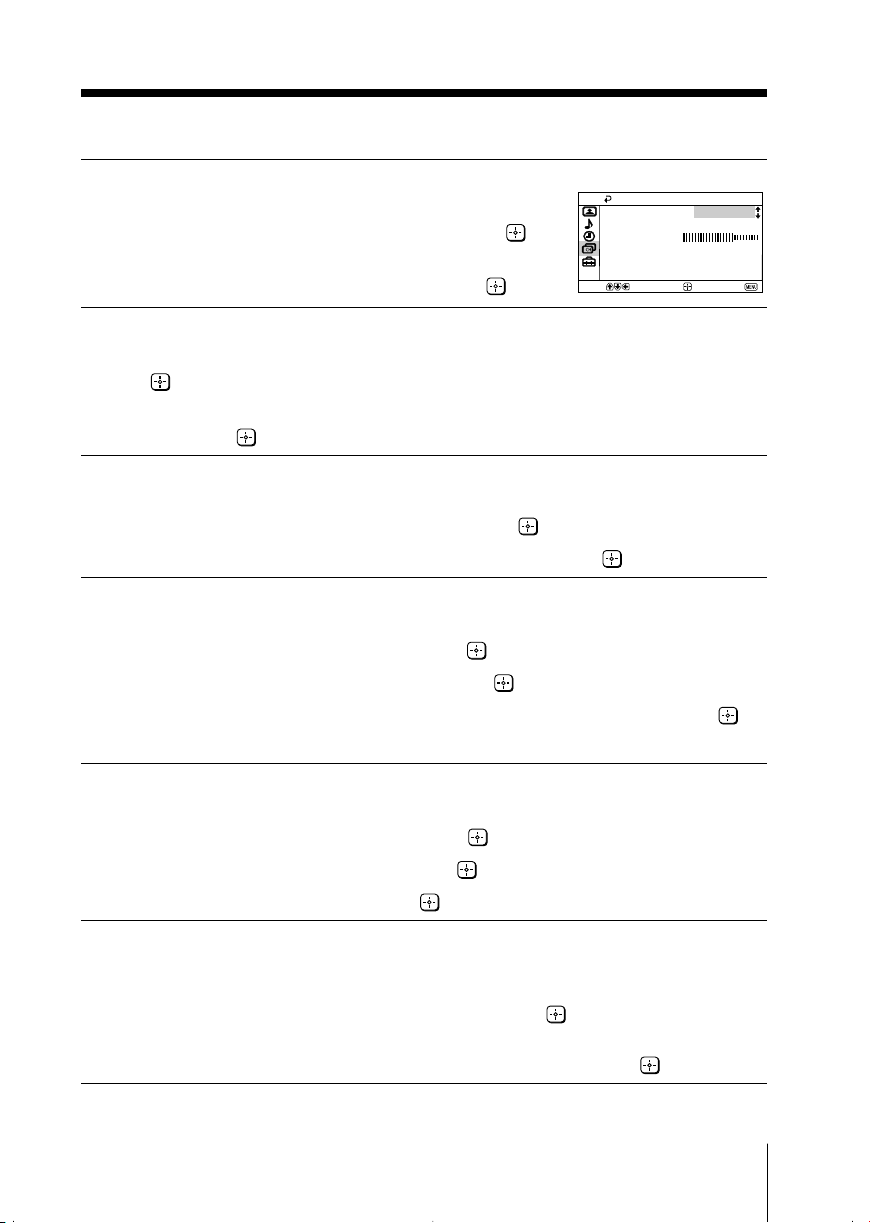
After selecting “Manual Program”, select the program
1
number to which you want to preset a channel.
(1) Make sure “Program” is selected, then press .
(2) Press V or v
to preset appears on the menu, then press
Select the desired channel.
2
until the program number you want
.
(1) Make sure either “VHF Low”, “VHF High” or “UHF” is selected, then press
.
(2) Press V or v until the desired channel’s broadcast appears on the TV screen,
then press .
If the sound of the desired channel is abnormal, select the appropriate TV
3
system.
(1) Press V or v
(2) Press V or v
If you are not satisfied with the picture and sound quality, you may be able
4
to improve them by using the “Fine” tuning feature.
(1) Press V or v
to select “TV System”, then press .
until the sound becomes normal, then press .
to select “Fine”, then press .
(2) Press V or v to select “Manual”, then press .
Press V,v,B or b until the picture and sound quality are optimal, then press .
(3)
The + or – icon on the menu flashes while tuning.
Select
Manual Program
Program:
TV System:
VHF Low
Fine:
Skip:
Signal Booster:
Confirm
01
D/K
Auto
Off
Auto
End
If you want to skip this program number when using PROG +/–, you can
5
select the “Skip” feature.
(1) Press V or v to select “Skip”, then press .
(2) Press V or v
To cancel, select “Off”, then press
If the TV signal is too strong (picture distorted; picture with lines; signal
6
interference) or weak (snowy picture), you may be able to improve the
to select “On”, then press .
.
picture quality by setting the “Signal Booster” feature.
(1) Press V or v
(2) Press V or v
to select “Signal Booster”, then press .
to select either “Off” (for picture distorted; picture with lines;
signal interference) or “Auto” (for snowy picture), then press
Menu Adjustment
.
23
Page 24
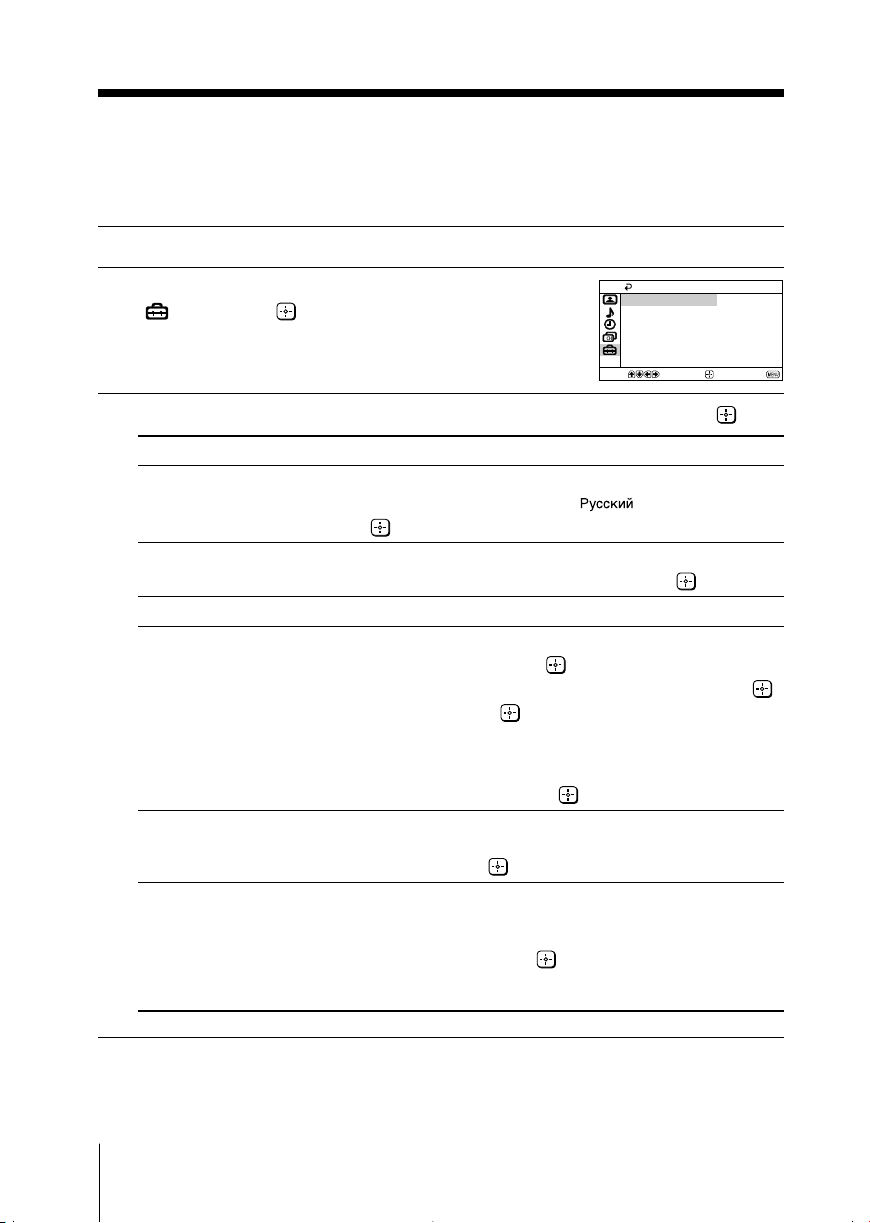
x C
hanging the “Setup” setting
The “Setup” menu allows you to change the menu language, adjust the picture
position, change the picture size, label the connected equipment, select the color
system and enjoy audio equipment sound.
Press MENU.
1
Press V or v to select the “Setup” icon
2
3
), then press .
(
Press V or v to select the desired item (e.g., “Language”), then press .
Select To
“Language” change the menu language.
Press V or v to select either “English” or “ ” (Russian),
then press .
“Picture Rotation”
“Wide Mode” choose either “On” or “Off” (see page 10).
“Video Label” label the connected equipment.
“Color System” select the color system.
“Portable Audio
Mode” viewing picture from other inputs.
adjust the picture position when it is not aligned with the TV screen.
Press B or b to adjust the picture position, then press .
(1) Select “Video Input” and press .
Press V or v to select the input you want to label, then press .
(2) Select “Label” and press , then press V or v to select the label
options: ”Video 1/Video 2/DVD”, “VCR”, “SAT”, “Game” or
“Edit”*.
* You may edit the video label. Press V or v to select alphanumeric
characters for the label, then press .
Press V or v to select either “Auto”, “PAL”, “SECAM”, “NTSC3.58”
or “NTSC4.43”, then press . Normally, set this to “Auto”.
enjoy the sound of audio equipment through the TV speakers while
Press V or v to select the input connected to your audio equipment:
“Video1” or “Video2”, then press . You may change the picture
while listening to the fixed audio input.
To cancel Portable Audio Mode, select “Off” or turn off the TV.
Setup
Language: English
Picture Rotation
Wide Mode:
Video Label
Color System:
Portable Audio Mode: Off
Select
Confirm
Off
Auto
End
24 Menu Adjustment
Page 25
Additional Information
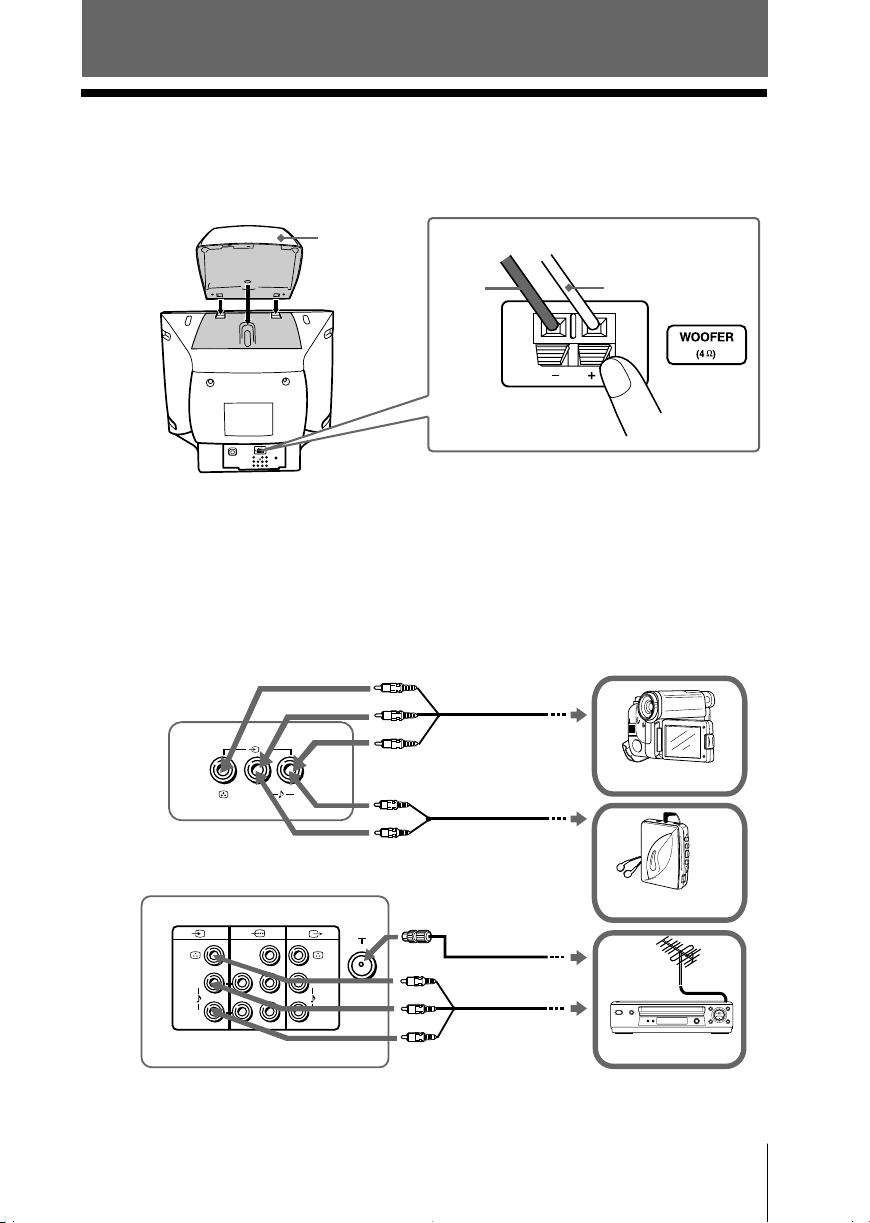
x Connecting the 3D WOOFER
B KV-HW212M95 only
You can enjoy high quality sound by connecting the 3D WOOFER as follows:
Step 1
3D WOOFER
Step 2
Black
wire
Red wire
Notes
• Connect only the supplied 3D WOOFER; otherwise your TV may malfunction.
• Unplug your TV from the wall outlet when connecting the 3D WOOFER.
• To prevent a malfunction caused by a short circuit of the terminals, make sure that none of the 3D
WOOFER wire strands stick out, making contact with the neighbouring 3D WOOFER terminal.
x Connecting optional components
Connecting to the video input terminal ( t )
Audio/Video cable
TV front panel
L
(MONO)
2
R
(not supplied)
Audio cable
(not supplied)
Camcorder
TV rear panel
Walkman
1
(MONO) (MONO)
L
R
Y
C
B
L
C
R
R
Antenna cable
(not supplied)
Audio/Video cable
(not supplied)
VCR
Note
• If you connect a VCR to 8 (antenna input), preset the signal output from the VCR to the
program number 0 on the TV (see page 23).
Additional Information
25
Page 26
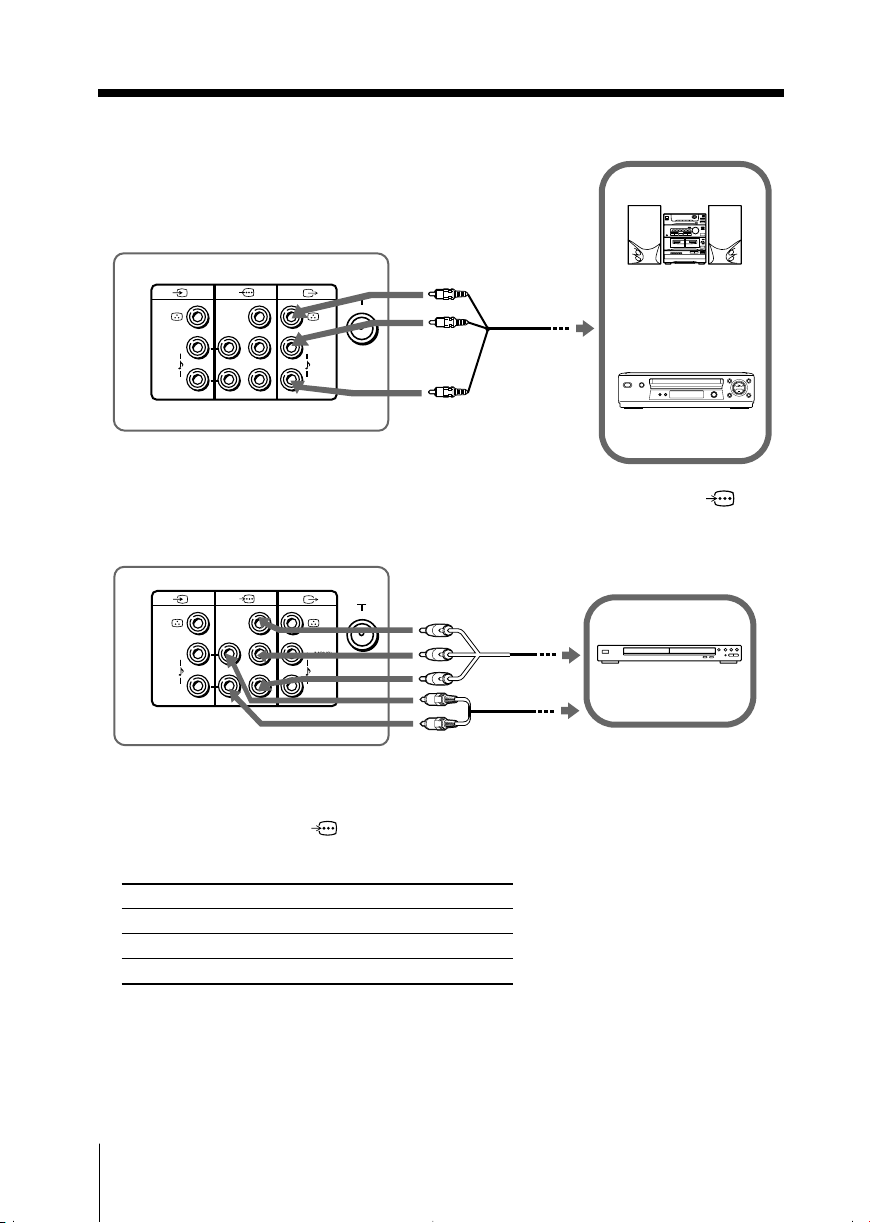
Connecting to the monitor output terminal ( T )
TV rear panel
1
(MONO) (MONO)
L
R
Y
C
B
L
C
R
R
Audio/Video
cable
(not supplied)
Audio system
VCR
Connecting to the component video input terminal ( )
TV rear panel
1
(MONO) (MONO)
L
R
Y
C
B
L
C
R
R
Notes
• If your DVD player can output interlace and progressive mode signals, select the interlace
output when connecting to (component video input) on your TV. Your TV can receive
either 525i/60Hz or 625i/50Hz interlace signals.
• Some DVD player terminals may be labeled differently:
Connect To (on the DVD player)
Y (green) Y
CB (blue) CB, PB, Cb or B-Y
CR (red) CR, PR, Cr or R-Y
• If you select “DVD” on your TV screen, the signal from the T (monitor output) jacks will not
be output properly. This does not indicate a malfunction.
Component video
cable
(not supplied)
Audio cable
(not supplied)
DVD player
26
Additional Information
Page 27
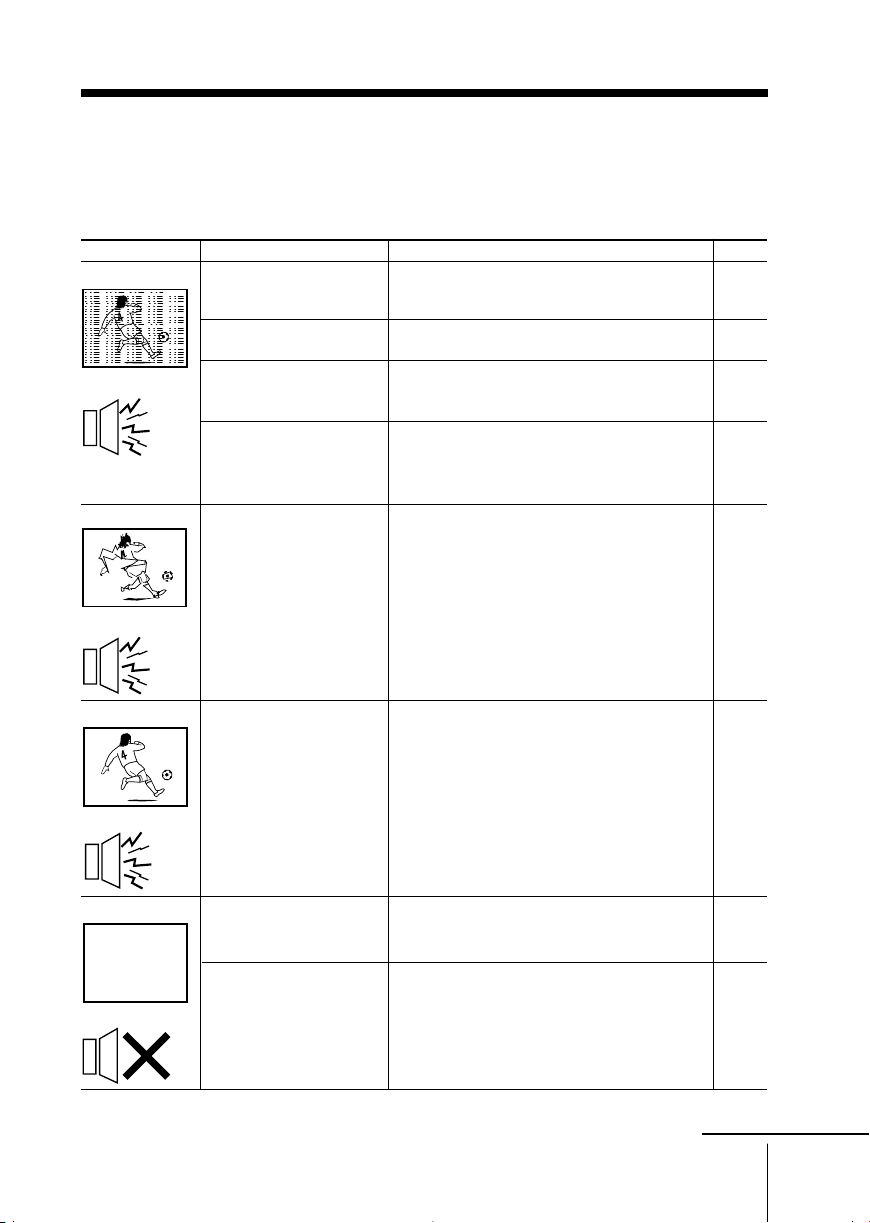
x Troubleshooting
If you find any problem while viewing your TV, please check the following
guide. If any problem persists, contact your Sony dealer.
Troubleshooting guide
Symptom
Snowy picture
Noisy sound
Distorted picture
Possible cause
• The connection is loose
or the cable is
damaged.
• The antenna setup is
inappropriate.
• Channel presetting is
inappropriate or
incomplete.
• Signal transmission is
low.
• Broadcast signals are
too strong.
• Check the antenna cable and connection
on the TV, VCR and at the wall.
• Check the antenna setup.
Contact a Sony dealer for advice.
• Display the “Channel Setup” menu and
select “Manual Program” to preset the
channel again.
• Display the “Channel Setup” menu and
set the “Signal Booster” to “Auto” from
“Manual Program”.
• Try using an external booster.
• Turn off or disconnect the external booster
if it is in use.
Solutions
Page
25
–
23
23
–
–
Noisy sound
Good picture
Noisy sound
No picture
No sound
• The TV system setting
is inappropriate.
• The power cord,
antenna or VCR is not
connected.
• The TV is not turned
on.
• Display the “Channel Setup” menu and
set the “Signal Booster” to “Off” from
“Manual Program”.
• Display the “Channel Setup” menu and
select the appropriate “TV System” from
“Manual Program”.
• Check the power cord, antenna and VCR
connections.
• Press
?/1
(power).
• Press ! (main power) on the TV to turn
off the TV for about five seconds, then
turn it on again.
Additional Information
23
23
25
10
9
continue
27
Page 28
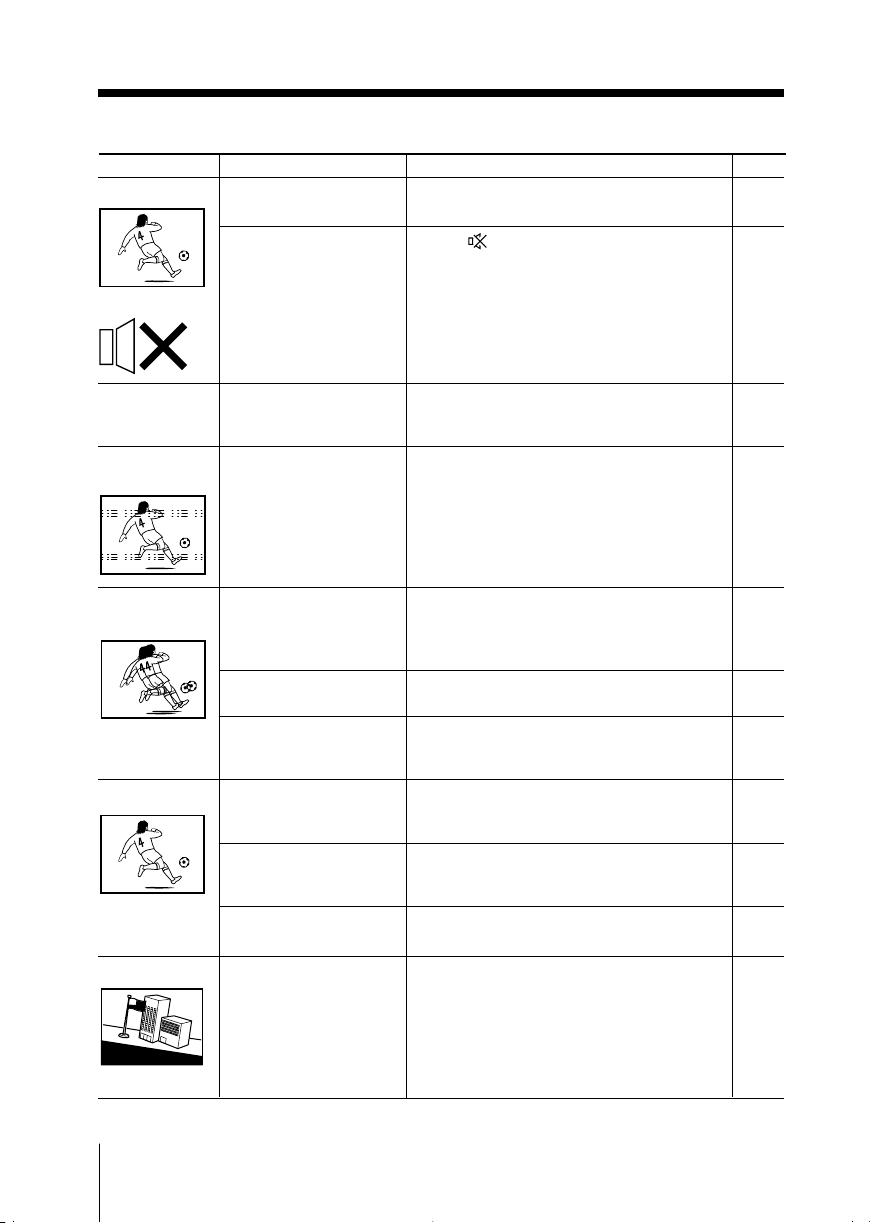
continued
Good picture
No sound
Possible causeSymptom Solutions Page
• The volume level is too
• Press 2 + to increase the volume level.
low.
• The sound is muted.
• Press to cancel the muting.
10
10
No sound or
inappropriate
sound
Dotted lines or
stripes
Double images or
“ghosts”
No color
Picture slant
Good morning!
• The “Portable Audio
Mode” is functioning.
• There is local
interference from cars,
neon signs, hair dryers,
power generators, etc.
• Broadcast signals are
reflected by nearby
mountains or
buildings.
• The antenna setup is
inappropriate.
• Use of an external
booster is
inappropriate.
• The color level setting
is too low.
• The color system
setting is
inappropriate.
• The antenna setup is
inappropriate.
• The magnetic
disturbance from
external speakers or
other equipment, or
the direction of the
earth’s magnetic field
may affect the TV.
• Display the “Setup” menu and set the
“Portable Audio Mode” to “Off”.
• Do not use a hair dryer or other
equipment near the TV.
• Check the antenna setup. Contact a Sony
dealer for advice.
• Use a highly directional antenna.
• Use the fine tuning (“Fine”) function.
• Check the antenna setup. Contact a Sony
dealer for advice.
• Turn off or disconnect the external booster
if it is in use.
•
Display the “Picture” menu and select
“Personal” of “Mode”, then adjust the
“Color” level in “Picture Adjustment”.
• Display the “Setup” menu and check the
“Color System” setting (usually set this to
“Auto”).
• Check the antenna setup. Contact a Sony
dealer for advice.
• Keep external speakers or other electrical
equipment away from the TV.
• Display the “Setup” menu and adjust
“Picture Rotation” so that the picture
position is optimal.
24
–
–
–
23
–
–
18
24
–
–
24
28 Additional Information
Page 29
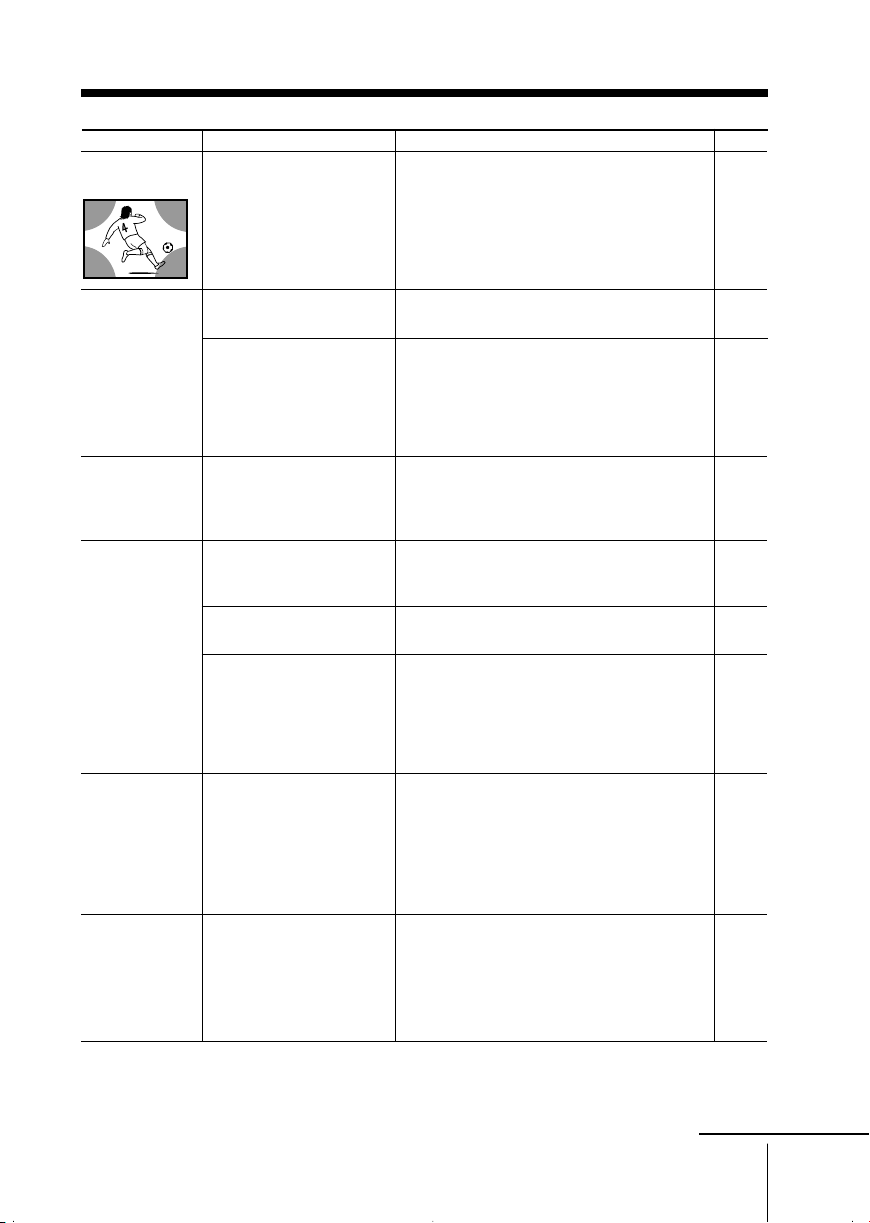
Abnormal color
patches
TV cannot receive
stereo broadcast
sound.
or
Stereo broadcast
sound switches
on and off or is
distorted
“100” appears at
the top of the
screen and there is
no Teletext display.
Teletext display is
incomplete (snowy
picture or double
images).
The 1
indicator on
your TV flashes
red several
times after
every three
seconds.
The TV screen
sometimes goes
blank for
slightly longer
than usual
during channel
change.
.
(standby)
Possible causeSymptom
• The magnetic
disturbance from
external speakers or
other equipment, or the
direction of the earth’s
magnetic field may
affect the TV.
• The connection is loose
or the cable is damaged.
• The antenna setup is
inappropriate.
• The channel carries no
Teletext broadcast.
•
Connection is loose or
the cable is damaged.
•
The antenna setup is
inappropriate.
• Signal transmission
is too low.
• Your TV’s selfdiagnosis function
indicates the possible
problems.
• The “Signal Booster”
is functioning to
detect a weak signal.
This does not
indicate a
malfunction.
Solutions
• Keep external speakers or other
equipment away from the TV. Do not
move the TV while the TV is turned on.
Press ! (main power) on the TV to turn
off the TV for about 15 minutes, then turn
it on again to demagnetize the TV.
• Check the antenna cable and connection
on the TV, VCR and at the wall.
• Check the antenna setup. Contact a Sony
dealer for advice.
—
• Check the antenna cable and
connectionon the TV, VCR, and at the
wall.
• Check the antenna setup. Contact a Sony
dealer for advice.
• Display the “Channel Setup” menu and
set the “Signal Booster” to “Auto” from
“Manual Program”.
• Try using an external booster.
• Use the fine tuning (“Fine”) function.
• Count the number of times the 1
(standby) indicator flashes. Press !
(main power) to turn off your TV.
Contact your nearest Sony service center.
—
Page
–
25
–
14
25
–
23
–
23
–
–
continue
Additional Information
29
Page 30

continued
TV cabinet
creaks.
A small “boom”
sound is heard
when the TV is
turned on.
Possible causeSymptom
• Changes in room
temperature sometimes
make the TV cabinet
expand or contract,
causing a noise. This
does not indicate a
malfunction.
•
The TV’s demagnetizing
function is working.
This does not indicate a
malfunction.
Solutions
—
—
Page
–
–
30 Additional Information
Page 31
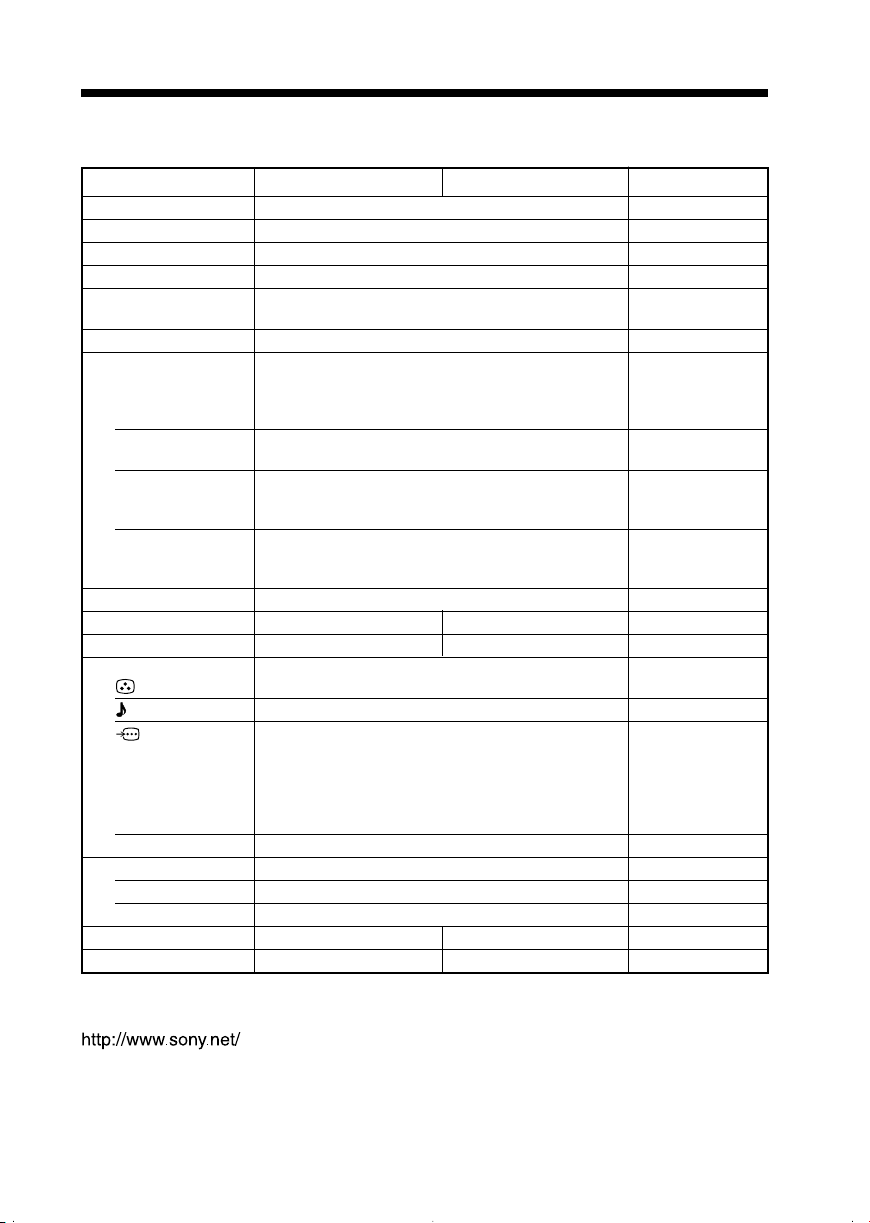
x Specifications
KV-HW212M95 KV-HW212M91 Note
Power requirements
Power consumption (W)
Television system
Color system
Stereo/
Bilingual system
Teletext language
Channel coverage
B/G
I
D/K
M
8 (Antenna)
Audio output (Speaker)
3D Woofer
Number of terminal
(Video)
(Audio)
(Component
Video)
i (Headphone)
Picture tube
Tube size (cm)
Screen size (cm)
Dimensions (w/h/d, mm)
Mass (kg)
110-240 V AC, 50/60 Hz
Indicated on the rear of the TV
B/G, I, D/K, M
PAL, PAL 60, SECAM, NTSC3.58, NTSC4.43
NICAM Stereo/Bilingual B/G, I, D/K;
A2 Stereo/Bilingual B/G
English, Russian
VHF : E2 to E12
UHF : E21 to E69
CATV : S01 to S03, S1 to S41
UHF : B21 to B68
CATV : S01 to S03, S1 to S41
VHF : C1 to C12, R1 to R12
UHF : C13 to C57, R21 to R60
CATV : S01 to S03, S1 to S41, Z1 to Z39
VHF : A2 to A13
UHF : A14 to A79
CATV : A-8 to A-2, A to W+4, W+6 to W+84
75-ohm external terminal
4 W + 4 W 5 W + 5 W
12 W –
Input: 2 Output: 1 Phono jacks; 1 Vp-p, 75 ohms
Input: 2 Output: 1 Phono jacks; 500 mVrms
Input: 1 Phono jacks;
Output: 1 Stereo minijack
630 × 519 × 492 630 × 460 × 492
29 25
Y: 1 Vp-p, 75 ohms,
sync negative
C
B: 0.7 Vp-p, 75 ohms
C
R: 0.7 Vp-p, 75 ohms
Audio: 500 mVrms
21 in.
54
51
Measured diagonally
Measured diagonally
Design and specifications are subject to change without notice.
Sony Corporation
Additional Information
31
Page 32
ВНИМАНИЕ!
• Внутри телевизора очень высокое напряжение.
• Рабочее напряжение телевизора: 110-240 В переменного тока.
• Во избежание утечки электроэнергии через антенну и другие разъёмы не
подключайте кабель питания до тех пор, пока вы не выполнили все
остальные подключения.
• Во избежание протекания батарей и повреждения пульта дистанционного
управления (ДУ) извлеките батареи из пульта ДУ, если вы не собираетесь
пользоваться им несколько дней. Если жидкость из батареи попала на кожу,
немедленно смойте её водой.
В целях безопасности не прикасайтесь к какимлибо частям ТВ, кабелю питания и антенне во
время грозы.
Не ставьте на ТВ какие-либо предметы.
Не капайте и не брызгайте на устройство водой,
а также не ставьте на него какие-либо сосуды с
жидкостью, например, вазы.
Не блокируйте вентиляционные отверстия ТВ.
Не устанавливайте ТВ в замкнутом пространстве,
например, на закрытом стеллаже или во
встроенном шкафу.
Для безопасности ваших детей не оставляйте
их рядом с ТВ без присмотра. Не разрешайте им
влезать на корпус ТВ.
Не включайте ТВ, если жидкость или какой-либо
твёрдый предмет попали во внутрь корпуса.
Немедленно отдайте устройство на проверку
квалифицированному персоналу.
Очищайте ТВ мягкой сухой тканью.
Не используйте бензин, растворители и другие
химикалии для очистки ТВ. Не приклеивайте чтолибо (скотч, целлофан, клей) на окрашенные
части ТВ. Не царапайте кинескоп.
Не открывайте корпус и заднюю панель ТВ,
так как внутри высокое напряжение.
Предоставьте обслуживание и утилизацию ТВ
квалифицированному персоналу.
2
Этот ТВ предназначен только для домашнего
использования. Не используйте ТВ в автомобиле
или там, где он может подвергнуться чрезмерному
воздействию пыли, влажности, нагреву или
вибрации.
Page 33
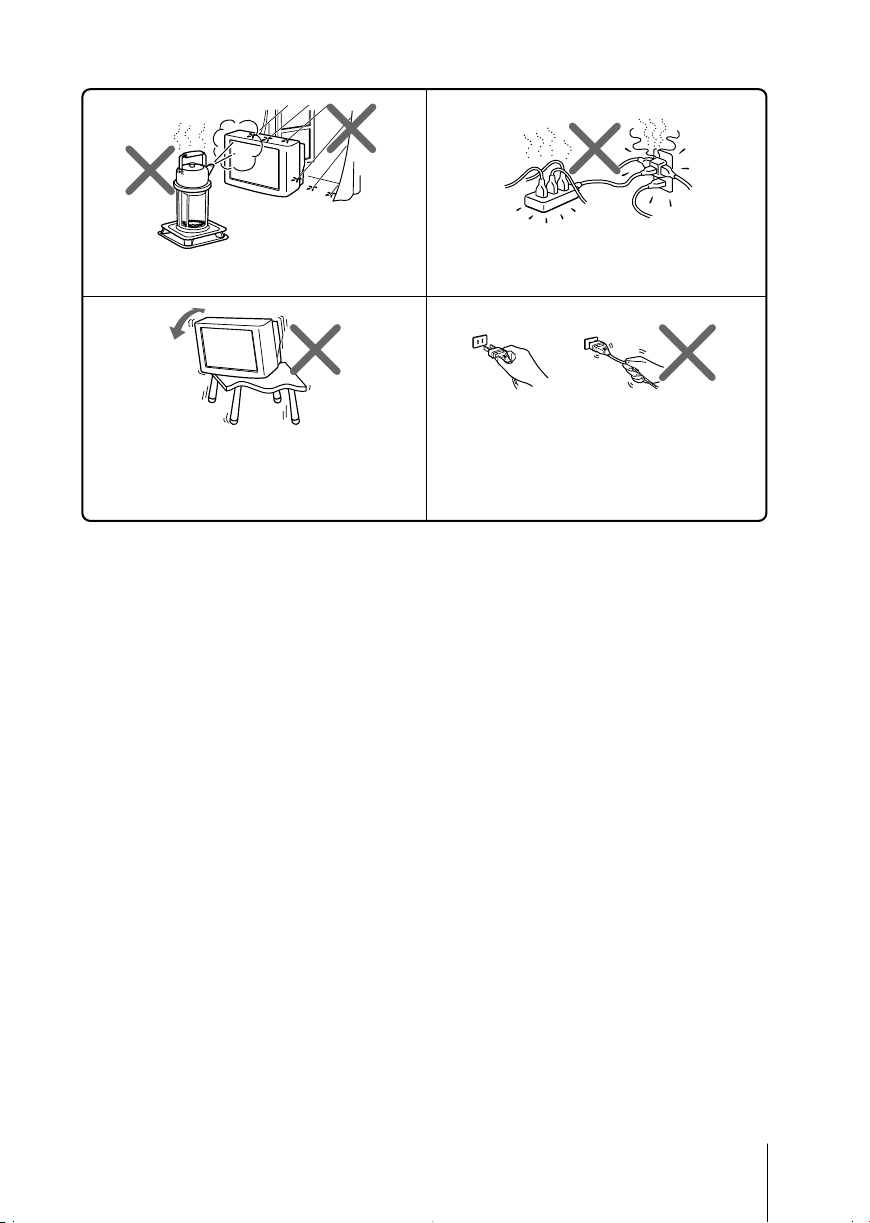
Во избежание пожара и удара током не
подвергайте ТВ воздействию дождя или влаги.
Располагайте ТВ на специальной устойчивой
подставке, которая может выдержать вес ТВ, или
на полу. Убедитесь, что верхняя панель подставки
ровная и её площадь превышает площадь нижней
части ТВ.
Сделано в Малайзии.
Sony Corporation
6-7-35 Kitashinagawa,
Shinagawa-ku, Tokyo, 141-0001 Japan.
Не подключайте слишком много электроприборов
к одной розетке. Следите, чтобы кабель питания
не был поврежден.
Отсоединяя кабель питания, держитесь за вилку.
Никогда не тяните за кабель. Даже если ваш ТВ
выключен, он всё ещё подключён к источнику
переменного тока, так как подключён кабель
питания. Отключите ТВ из розетки перед
перемещением или в случае, если вы не будете
пользоваться им в течение нескольких дней.
3
Page 34
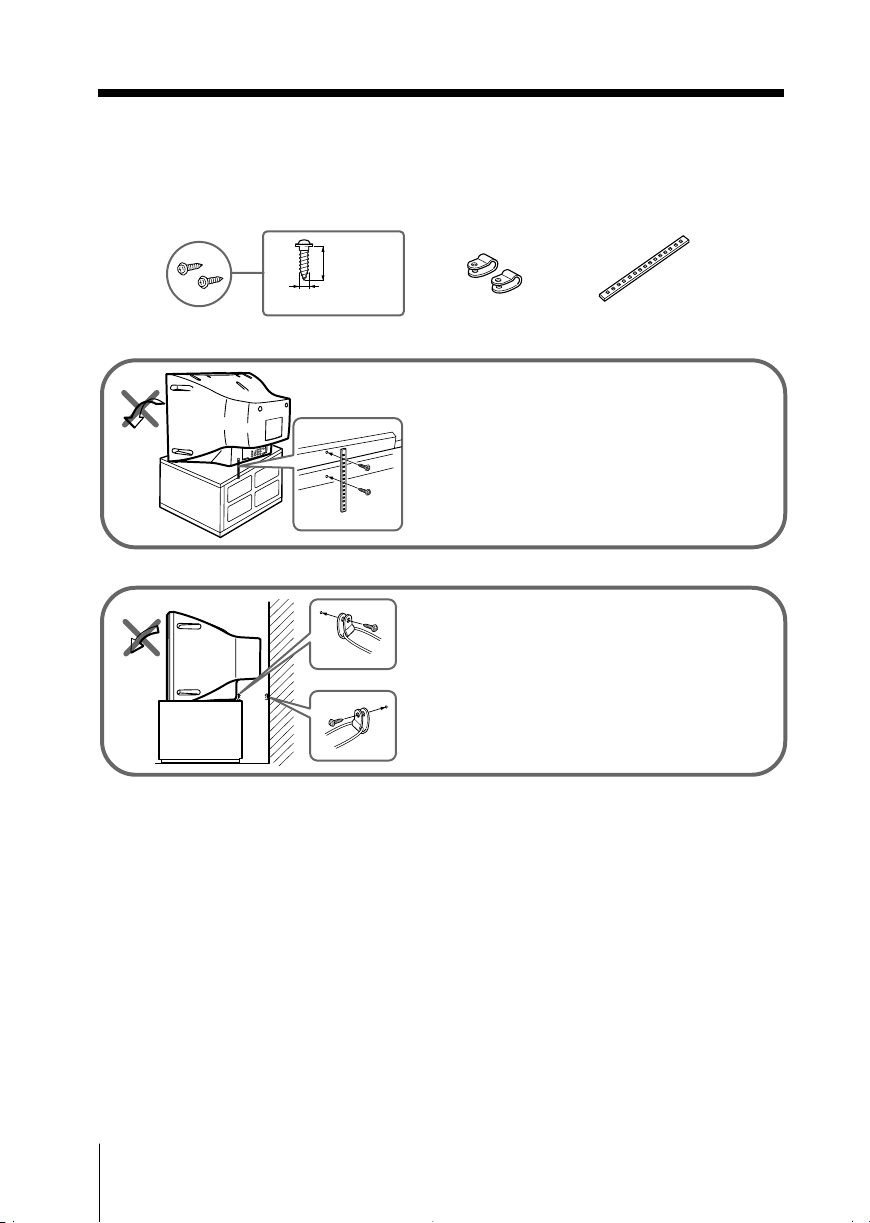
x Безопасная установка телевизора
Во избежание падения ТВ используйте прилагаемые винты, зажимы и
крепежную ленту.
20 мм
3,8 мм
Винты Зажимы Крепежная лента
С помощью винтов прикрепите один
конец ленты к подставке для ТВ, а
другой конец к специальному отверстию
в задней стенке ТВ.
или
(1) Протяните шнур или цепочку через
зажимы.
(2) С помощью винтов прикрепите один
зажим к стене или опоре, а другой
зажим к специальному отверстию в
задней стенке ТВ.
Примечание
• Используйте только прилагаемые винты. Использование других винтов может
повредить ТВ.
4
Page 35

Содержание
Установка
Перед эксплуатацией...................... 6
Настройка ТВ
(“Начальная настройкa”)................7
Элементы управления
Bерхняя, передняя и задняя
панели управления ТВ ....................9
Использование пульта ДУ
и базовые функции .......................10
Более сложные функции
Bыбор режимов воспроизве–дения
звука и изображения .................... 12
Просмотр стереофонических
программ или программ на
двух языках ................................... 13
Teлeтeкст ....................................... 14
Настройка с помощью меню
Знакомство с системой меню ...... 15
Изменение параметров
“Изображение” .............................. 18
Изменение параметров
“Звук” .............................................19
Изменение установок
“Таймер” .........................................21
Изменение установок
“Настройка каналов” .................... 22
Изменение установок
“Установка” ...................................24
Дополнительная
информация
Пoдключение
(3D) НЧ динамика (Только для
моделей KV-HW212M95)............... 25
Подключение дополнительных
компонентов ..................................25
Устранение неисправностей ........ 27
Технические
характеристики .............................31
RU
5
Page 36
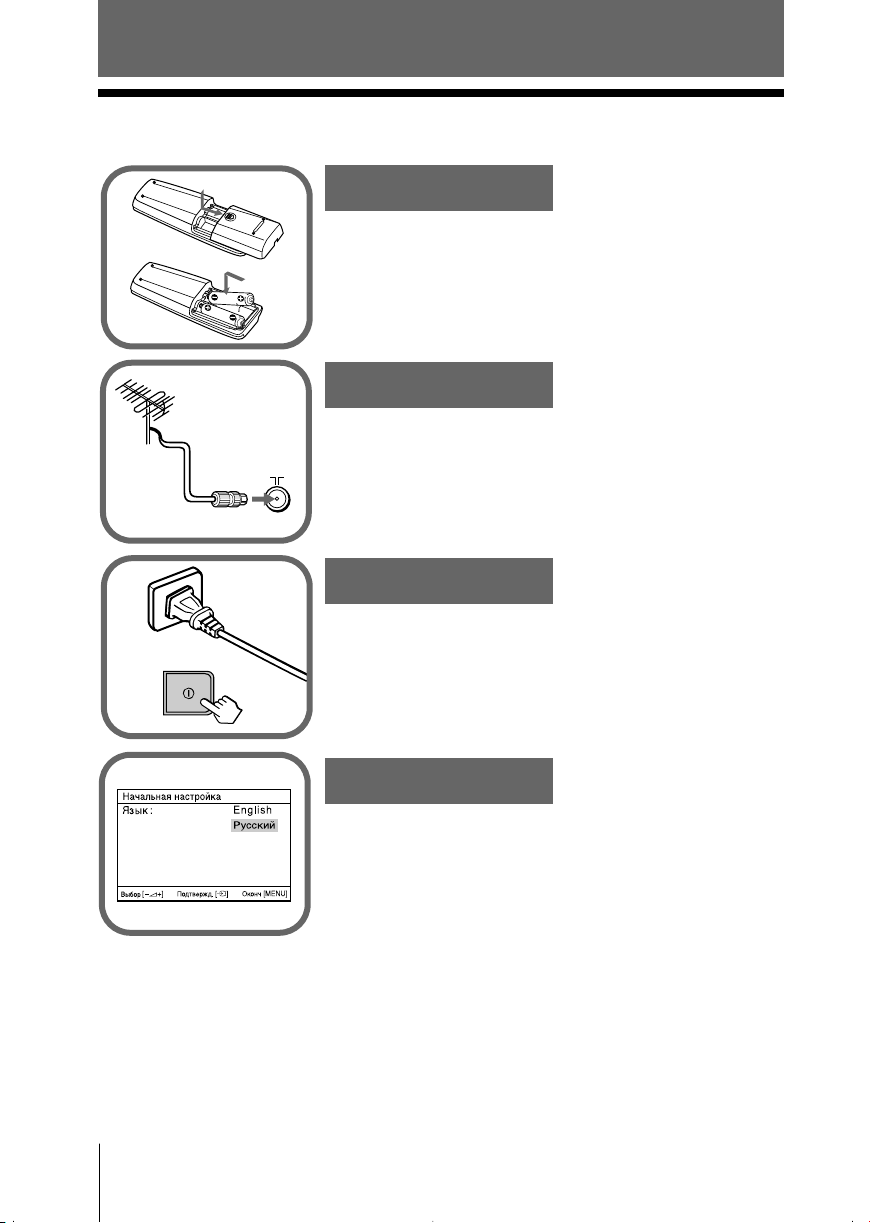
Установка
x Перед эксплуатацией
1
Шаг 1
b
b
Установите батареи (прилагаются) в пульт ДУ.
Примечание
• Не используйте одновременно старые и новые батареи
или батареи различных типов.
Шаг 2
Подключите антенный кабель (не прилагается) к
8 (вход для антенны) на задней панели ТВ.
Совет
• Вы также можете подключить ТВ к другим
дополнительным компонентам (см. стр. 25).
Шаг 3
Подключите кабель питания к розетке, а затем
нажмите кнопку ! на ТВ для включения телевизора.
Примечание
•
При включении ТВ индикатор 1 (режим ожидания)
несколько секунд мигает зелёным. Это не свидетельствует
о неполадке или сбое в работе устройства.
Шаг 4
Отрегулируйте ТВ, следуя инструкциям меню
“Начальная настройкa” (см. стр. 7).
Установка6
Page 37
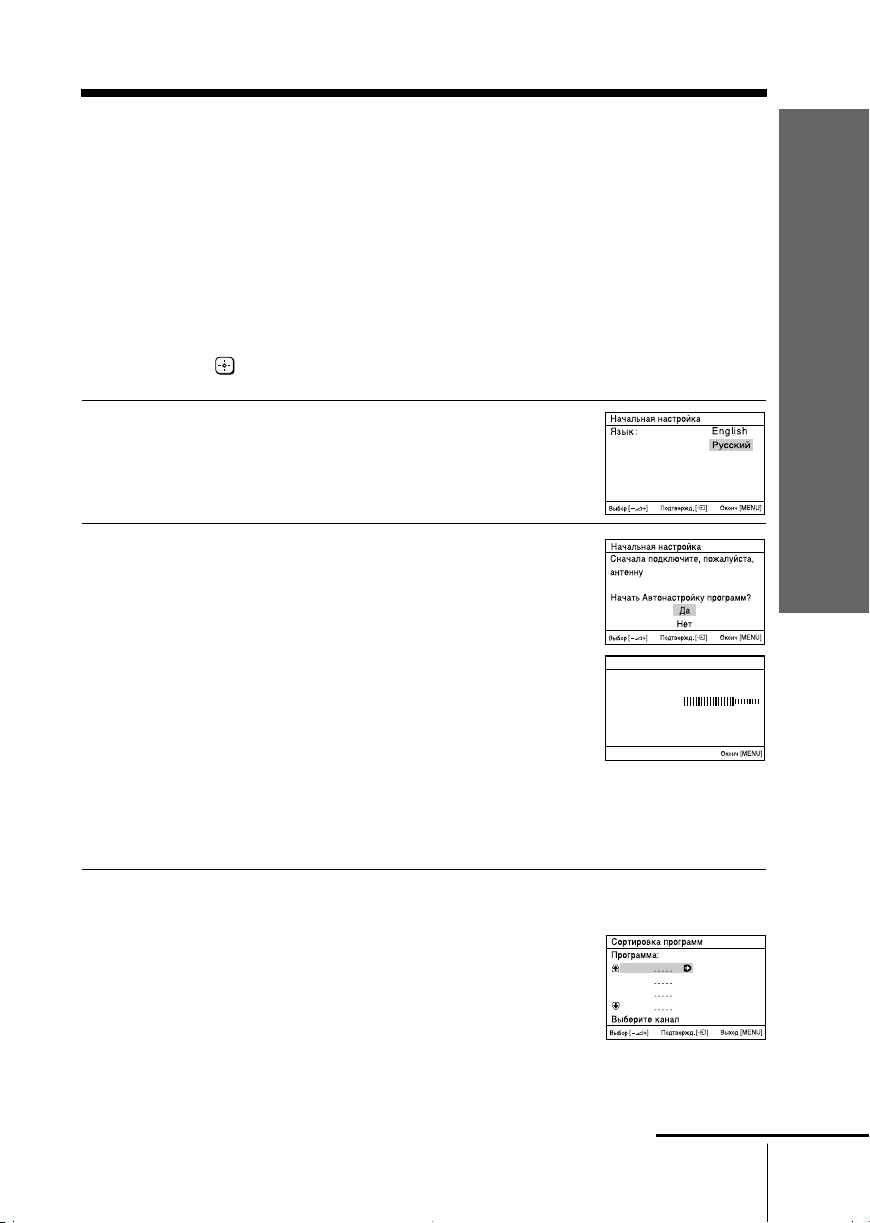
x
01
02
03
04
01
Автонaстройкa программ
Программа:
Система:
Авто
MB I
Настройка ТВ
Начальная настройкa
(“
При первом включении ТВ на экране отображается меню “Начальная
настройкa”. Вы можете изменить язык меню, автоматически сохранить в
памяти ТВ телеканалы, изменить порядок каналов ТВ, появляющихся на
экране, и отрегулировать положение изображения, используя кнопки на
верхней панели управления.
Совет
• Кнопки MENU, и V/v/B/b на пульте ДУ также могут быть использованы для
выполнения описанных ниже действий.
Нажимайте кнопки 2 +/– для выбора нужного
1
языка меню, затем нажмите кнопку t.
Отображается выбранный язык меню.
Нажимайте кнопки 2 +/– для выбора пункта “Дa”,
2
а затем нажмите кнопку t для автоматического
сохранения телеканалов.
На экране будет отображаться ход автоматической
предварительной настройки.
После того, как все каналы будут настроены и
отсортированы, на экране автоматически появится
меню “Сортировка программ”.
Чтобы пропустить автоматическую настройку
каналов, выберите “Нет”, а затем нажмите
кнопку t.
При появлении на экране сообщения “Не найдено ни
одного каналa. Подключите антенну” проверьте
подключения на своем ТВ, а затем нажмите кнопку t.
”)
Установка
3
Меню “Сортировка программ” позволяет изменить
порядок, в котором каналы появляются на экране.
a) Если необходимо сохранить каналы в том
порядке, в котором они были настроены,
нажмите кнопку MENU.
b) Если необходимо сохранить каналы в другом
порядке:
1) Нажимайте кнопки 2 +/– для выбора
номера программы для канала, который
необходимо переместить, затем нажмите
кнопку t.
Продолжение
Установка
7
Page 38

01
01
02
03
04
Продолжение
Выбранный канал появится на экране.
2) Нажимайте кнопки 2 +/– для выбора
нового номера программы для выбранного
канала, затем нажмите кнопку t.
3) Повторите пункты b) 1) и 2), если
необходимо изменить порядок для других
каналов.
c) Нажмите кнопку MENU для перехода к
следующему меню.
Нaжимaйтe кнопки 2 +/– для peгулиpoвки
4
полeй ввepxy и внизy мeню, ecли они cдвинyты,
зaтeм нaжмитe кнопкy t.
Еcли peгyлиpoвкa нe тpeбyeтcя, нaжмитe
кнoпкy t.
Нажимайте кнопки 2 +/– для выбора пункта
5
“Нет”, затем нажмите кнопку t.
Данное меню не появится при следующем
включении телевизора с помощью кнопки !.
Чтобы данное меню отобразилось снова,
выберите пункт “Дa”, затем нажмите кнопку t.
Советы
• Вы можете сразу перейти к концу меню “Начальная настройкa”, нажав кнопку
MENU.
• Можнo тaкжe настроить тeлeвизop, используя систему меню (см. стр. 15), или
нажав и удepживая в течение пяти ceкунд кнопку MENU на верхней панели
упpaвлeния, чтoбы cбpocить нacтpoйки тeлeвизopa нa зaвoдcкиe.
Установка8
Page 39
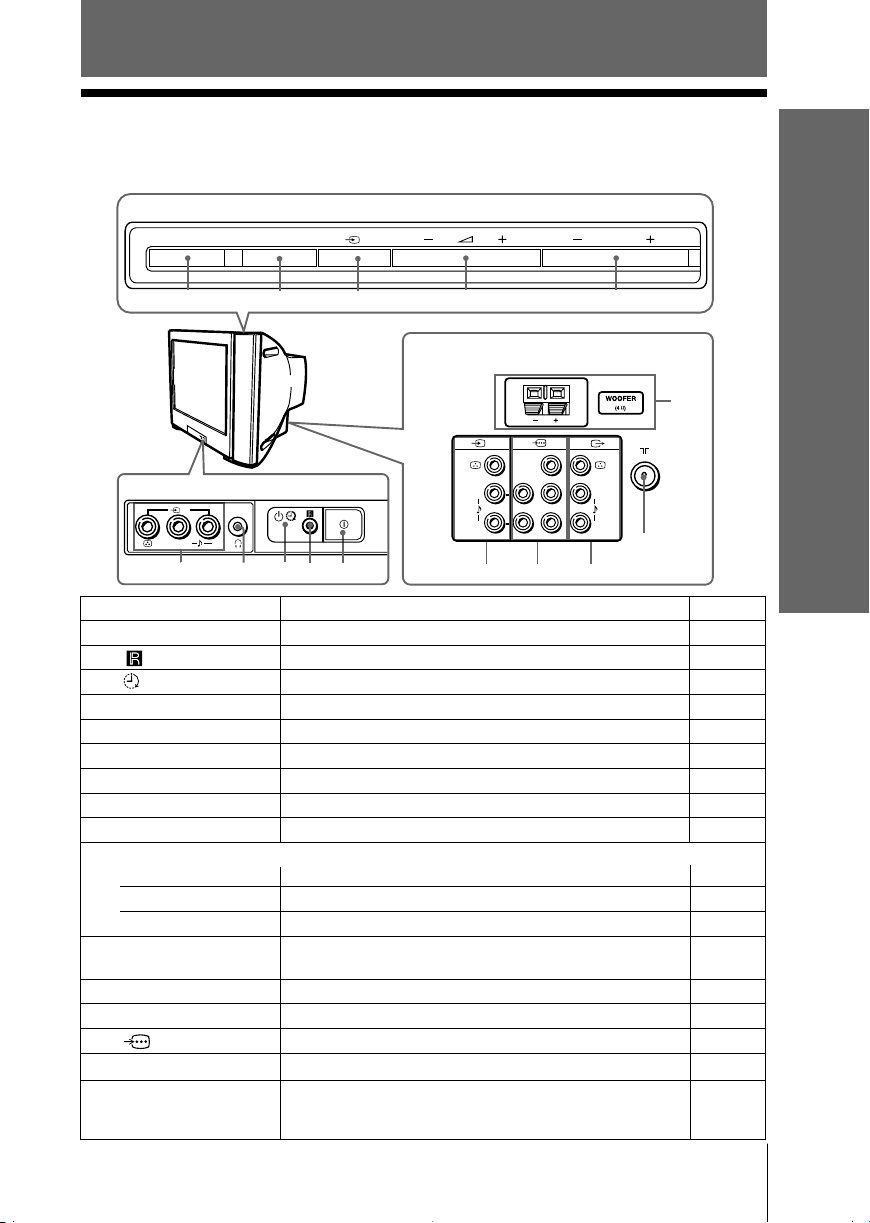
Элементы управления
x Верхняя, передняя и задняя панели
управления ТВ
Главная панель управления ТВ
MENUSOUND MODE
098 7 6
PROG
Элементы управления
Задняя панель управления ТВ
qh
qg
1
Передняя панель управления ТВ
2
L
R
(MONO)
3
5
4
2
1
(MONO) (MONO)
L
R
qf qd
Кнопка/Гнездо Функция Стр.
Y
C
B
L
C
R
R
qa
qs
1 ! Включение или выключение ТВ 6
2 Сенсор для пульта ДУ –
3 Индикатор будильника 21
3 1 Индикатор режима ожидания 6
4 i Гнездо наушников –
5 t2 Гнездо видеовхода 2 25
6 PROG +/– Выбор программы –
7 2 +/– Настройка громкости –
8 t Выбор ТВ или видеовхода 25
Операции в меню
7 2 +/– Выбрать и отрегулировать параметры –
8 t Подтвердить выбранные параметры –
9 MENU Отобразить или скрыть меню –
0 SOUND MODE
Выберите параметры режима звука, используя
изображение 5-полосного графического эквалайзера.
12
qa 8 Гнездо входа антенны 25
qs T Гнездо выхода монитора 26
qd Гнеэдо компонентного видеовхода 26
qf t1 Гнездо видеовхода 1 25
qg WOOFER Улучшение качества звука 25
(Только для моделей
KV-HW212M95)
Элементы управления
9
Page 40
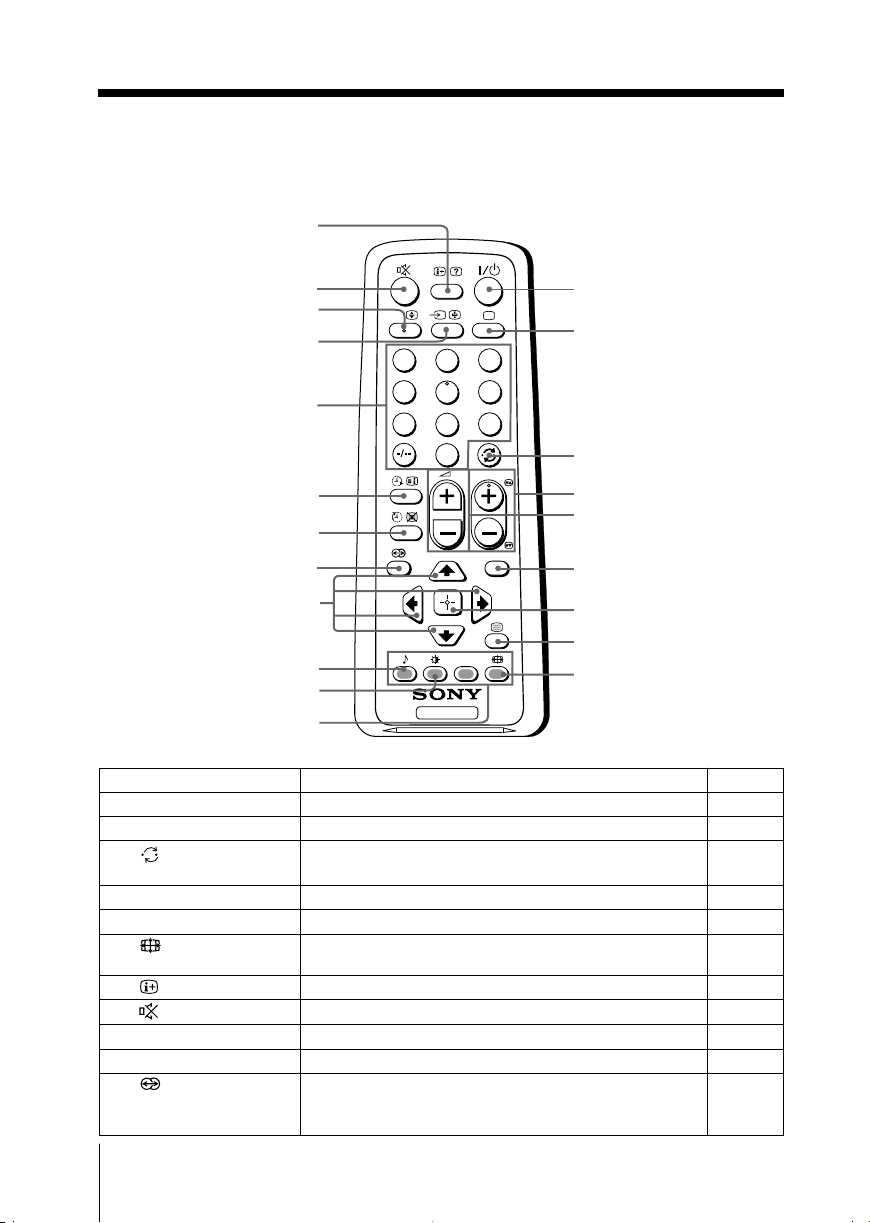
x Использование пульта ДУ
и базовые функции
0
qa
qs
qd
qf
qg
qh
qj
qk
A/B
1
4
7
3
2
6
5
9
8
0
PROG
MENU
1
2
3
4
5
6
7
8
ql
w;
wa
Кнопка Назначение Стр.
1 ?/1 Временное отключение или включение ТВ –
2 a Отображение телепрограммы –
3 Переключение на последний номер программы, –
4 PROG +/– Переключенние программ –
5 2 +/– Настройка громкости –
9 Изменение формата изображения:
0
qa Временное отключение звука –
qd t Выбор ТВ или видеовхода 25
qf 0 – 9, ÷ Ввод цифр (номера программы) –
qj Выбор режима объёмного звучания: –
которая просматривалась не менее пяти секунд
“Вкл.” (16:9 - широкоэкр. режим), “Выкл.”
Отображение экранной информации –
“Вкл.” (объёмное звучание), “Имитация” (похожий
на стерео, но моно звук), “Выкл.”
TV
9
–
Элементы управления10
Page 41
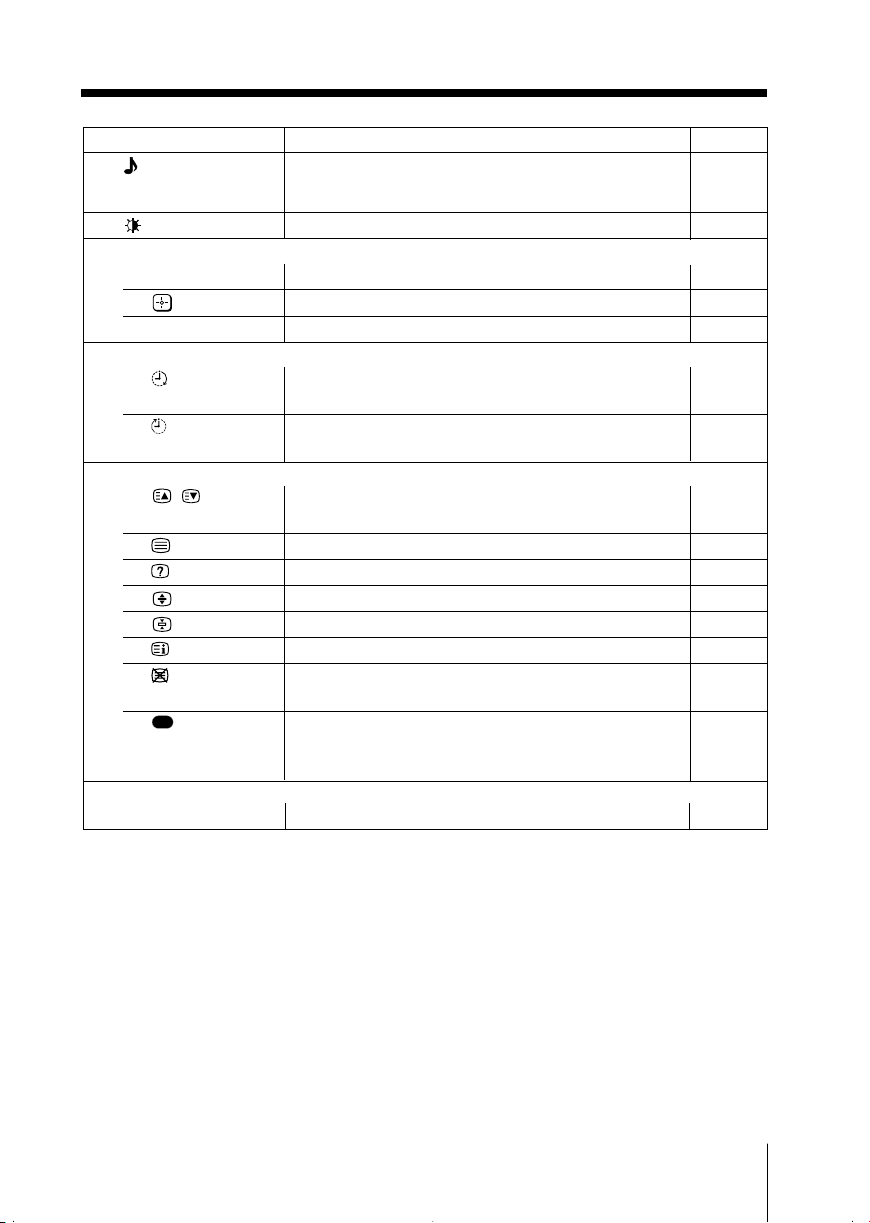
Кнопка Назначение Стр.
ql Выберите параметры режима звука, используя 12
изображение 5-полосного графического
эквалайзера.
w; Выберите режим изображения. 12
Операции в меню
6 MENU Отобразить или скрыть меню 17
7 Подтвердить выбранные параметры 17
qk V, v, B, b Выбрать и отрегулировать параметры 17
Операции с таймером
qg Настройка автоматического включения –
телевизора в необходимое время
qh Настройка автоматического выключения –
телевизора в необходимое время
Тeлeтeкcт (зeлeныe значки)
4 , Вывoд нa экpaн cлeдyющeй или пpeдыдyщeй
cтpaницы тeлeтeкcтa 14
8 Активизиpoвaть peжим тeлeтeкcтa 14
0 Пoкaзaть cкpытый тeкcт 14
qs Увeличить paзмep тeлeтeкcтa 14
qd Оcтaнoвить пpoкpyткy cтpaниц тeлeтeкcтa 14
qg Вывoд coдepжaния тeлeтeкcтa 14
qh Нopмaльнoe изoбpaжeниe вo вpeмя oжидaния
cтpaниц тeлeтeкcтa 14
wa Дocтyп в мeню cиcтeмы FASTEXT 14
(Кpacнaя,
зeлeнaя,
жeлтaя,
синяя кнопки)
Стерео/двуязычные операции
qs A/B Выбор стерео/двуязычного режима. 13
Лицензия предоставлена компанией BBE Sound, Inc. в соответствии с
патентами USP4638258, 4482866.
“BBE” и символ BBE являются товарными знаками компании BBE Sound, Inc.
Элементы управления
11
Page 42
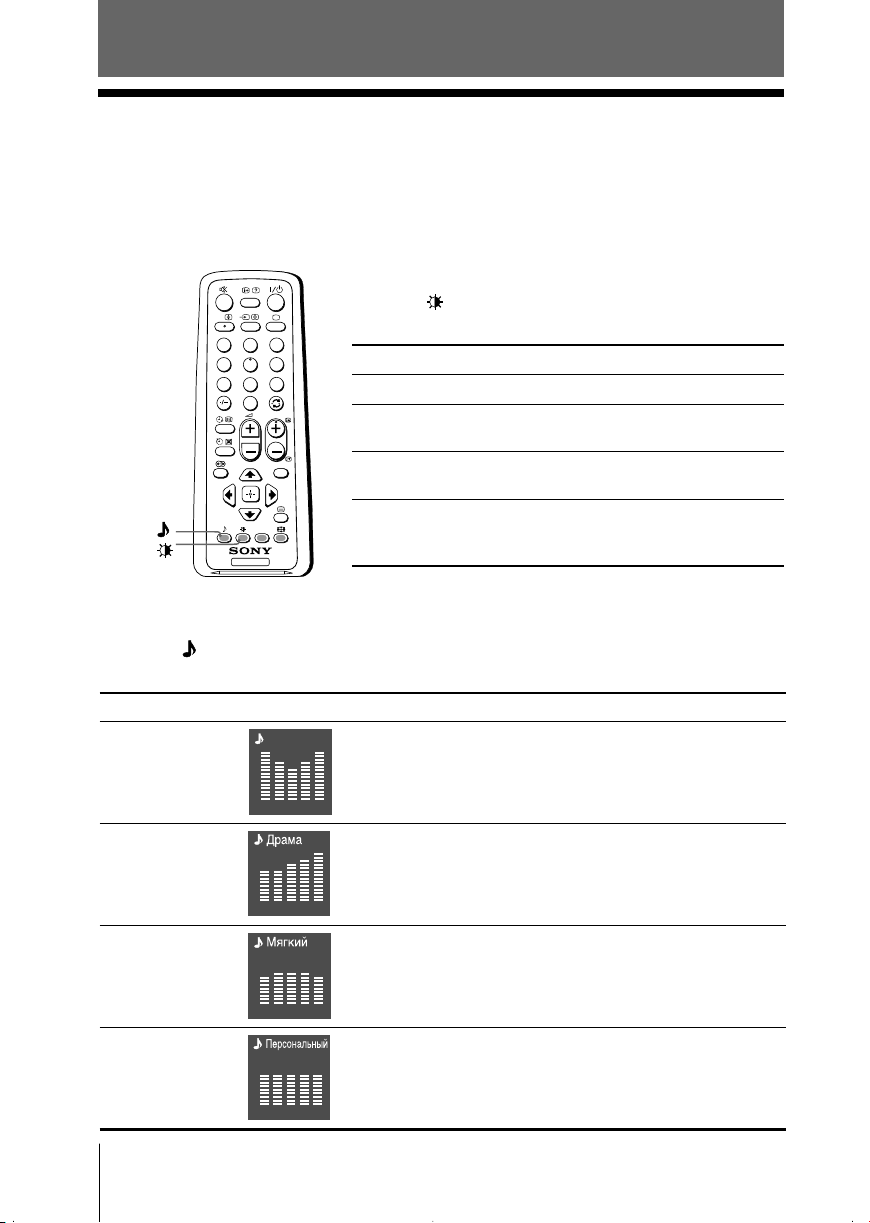
Более сложные функции
x Bыбор режимов воспроизве дения
звука и изображения
Bы можете выбрать режимы звучания или изображения, а также отрегулиро–
вать установки в соответствии с собственными предпочтениями с помощью
режимa “Персональный”.
Bыбор режима изображения
A/B
3
1
2
6
4
5
9
7
8
0
PROG
MENU
TV
Bыбор режима звучания
Нажмите (или SOUND MODE в верхней части пульта ДУ) для выбора нужного
звукового режима по показаниям 5-полосного графического эквалайзера.
Hажмите для выбора нужного режима
изображения.
Bыберите Чтобы получить
“Динамичный” Изображение высокой контрастности.
“Стaндaртный” Изображение нормальной
контрастности.
“Мягкий” Изображение смягченной
контрастности.
“Персональный” Hаиболее поздние настройки изобра–
жения в опции “Hастройка
изображения” в меню (см. стр.18).
Bыберите Чтобы получить
“Динамичный” Динамическое и чистое звучание, при котором одина–
Динамичный
ково полно воспроизводятся высокие и низкие
частоты.
100 300 1k 3k 8k
“Драма” Звучание, при котором выделяются голос и высокие
частоты.
100 300 1k 3k 8k
“Мягкий” Mягкое, реалистичное, успокаивающее звучание.
100 300 1k 3k 8k
“Персональный” Hаиболее поздние настройки звучания в опции
“Настройка звука” в меню (см. стр.20).
100 300 1k 3k 8k
12
Более сложные функции
Page 43
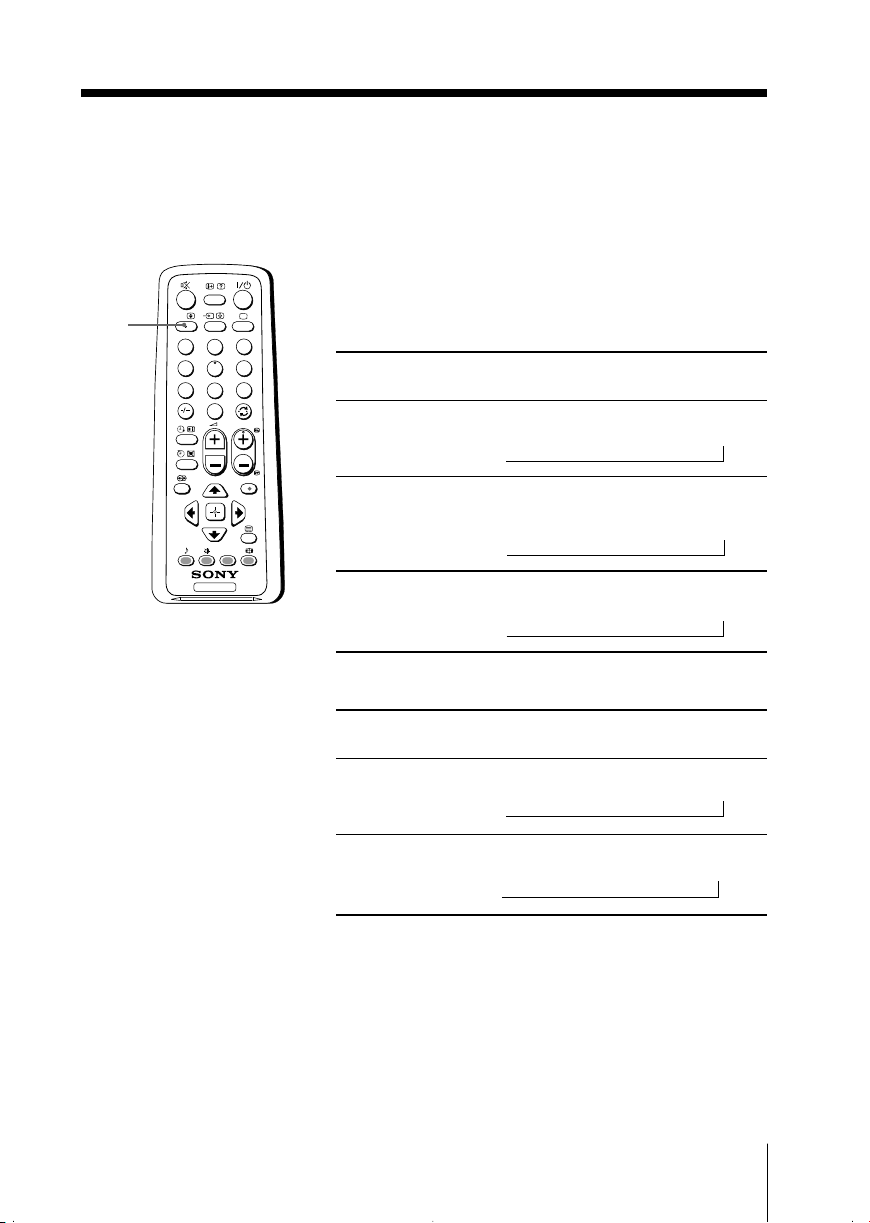
x
Просмотр стереофонических программ
или программ на двух языках
С помощью кнопки А/В можно переключать ТВ в режим стереозвучания
или режим программы на двух языках в системе NICAM и A2 стерео.
Просмотр стереопрограммы или
программы на двух языках
При приеме программы NICAM
Передача Экранный дисплей
(выбранный звук)
NICAM
стерео
NICAM
на двух
языках
NICAM
(Стереофонический звук)
t
NICAM oсновной
(Звук основного канала)
t
t
NICAM
подканал
tt
(Звук подканал)
A/B
A/B
3
1
2
6
4
5
9
7
8
0
PROG
MENU
Моно
Обычный звук)
(
Моно
(Обычный звук)
TV
NICAM
моно
NICAM oсновной
(Звук основного канала)
t
t
(Обычный звук)
При приеме программы A2
Передача Экранный дисплей
(выбранный звук)
A2
стерео
A2
на двух
языках
Стерео
(Стереофонический звук)
t
Основной
(Звук основного канала)
t
Примечание
• Если при приеме стереопрограммы в стереорежиме возникают помехи, выберите
режим “Mоно”. Звук становится монфоническим, но уровень помех снижается.
t
t
(Обычный звук)
Подканал
(Звук подканала)
Более сложные функции
Моно
Моно
13
Page 44
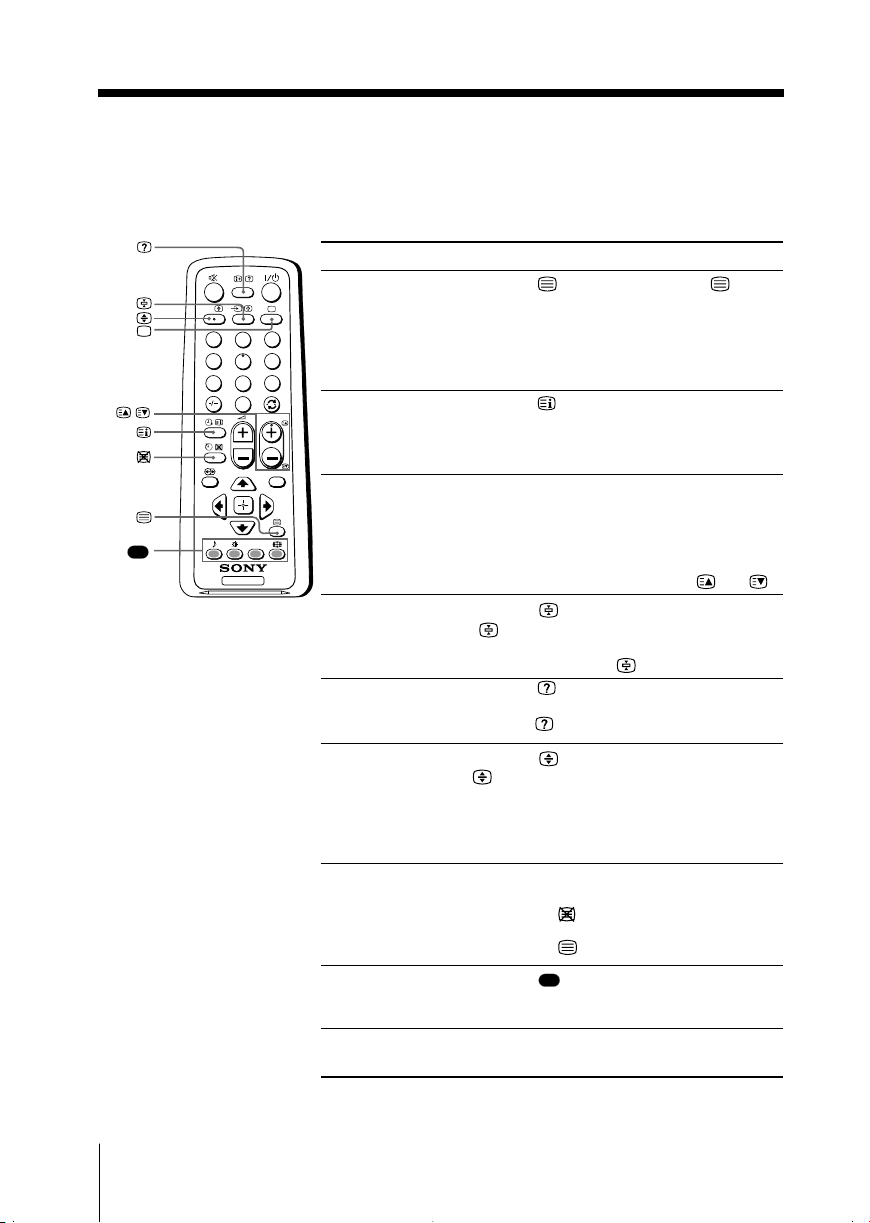
x Teлeтeкст
Некоторые телевизионные каналы предоставляют информационную услугу
“телетекст”. Teлeтeкст дает вам возможность получать различного рода
информацию, такую, как сводки фондовой биржи и лоследние известия.
Для вывода на экран страниц телетекста вы можете пользоваться пультом ДУ.
Чтобы
Bывести страницу
A/B
1
2
4
5
7
8
,
0
PROG
телетекста поверх
обычной
3
телепередачи
6
9
Просмотреть
содержание
телетекста
MENU
Bыбрать страницу
телетекста
Bыполните следующие действия
Hажмитe . C каждым нажатием ,
показания экрана меняются следующим
образом: Tелетекст t телетекст и TB t TB.
Eсли информация телетекста не
транслируется, в нижнем левом углу экрана
появляется сообщение “100”.
Hажмитe .
Hа экране появляется общий обзор
содержания телетекста, включающий номерa
страниц.
Hажмите номерные кнопки для ввода
3–значного номера нужной страницы
телетекста. Eсли вы ошиблись во время
ввода номера страницы, введите номер
(Красная,
зеленая,
желтая,
синяя)
TV
3адержать вывод
телетекста на
данной странице
заново. Чтобы перейти на следующую или
предыдущую страницу, нажмите или .
Hажмите для вызова на экран значка
“ ” в верхнем левом углу экрана. Для
возоб–новления обычного просмотра
телетекста нажмите .
Oткрыть скрытую
информацию (напр.,
ответы на вопросы)
Увеличить шрифт
телетекста
Hажмитe .
Чтобы вернуться к обычному изображению,
нажмите снова.
Hажмите . C каждым нажатием кнопки
, шрифт телетекста изменяется
следующим образом: Увеличивается шрифт
верхней половины экрана t Увеличивается
шрифт нижней половины экрана t
Oбычный размер шрифта.
Ожидание загрузки
страницы телетекста
одновременно
с просмотром TB
(1) Bведите номер страницы телетекста, с
которой вы хотите ознакомиться, затем
нажмите .
(2) Kогда номер страницы на экране,
нажмите для вызова текста.
Bыбрать меню
FASTEXT или
цветные блоки.
Bыключить
Hажмите (красная, зеленая, желтая и
синяя) в соответствии с нужным меню или
номером страницы.
Hажмите a.
телетекст
Примечание
• Вы можетe пользоваться информацией системы FASTEXT, только если трансляция
системы FASTEXT доступна.
14
Более сложные функции
Page 45
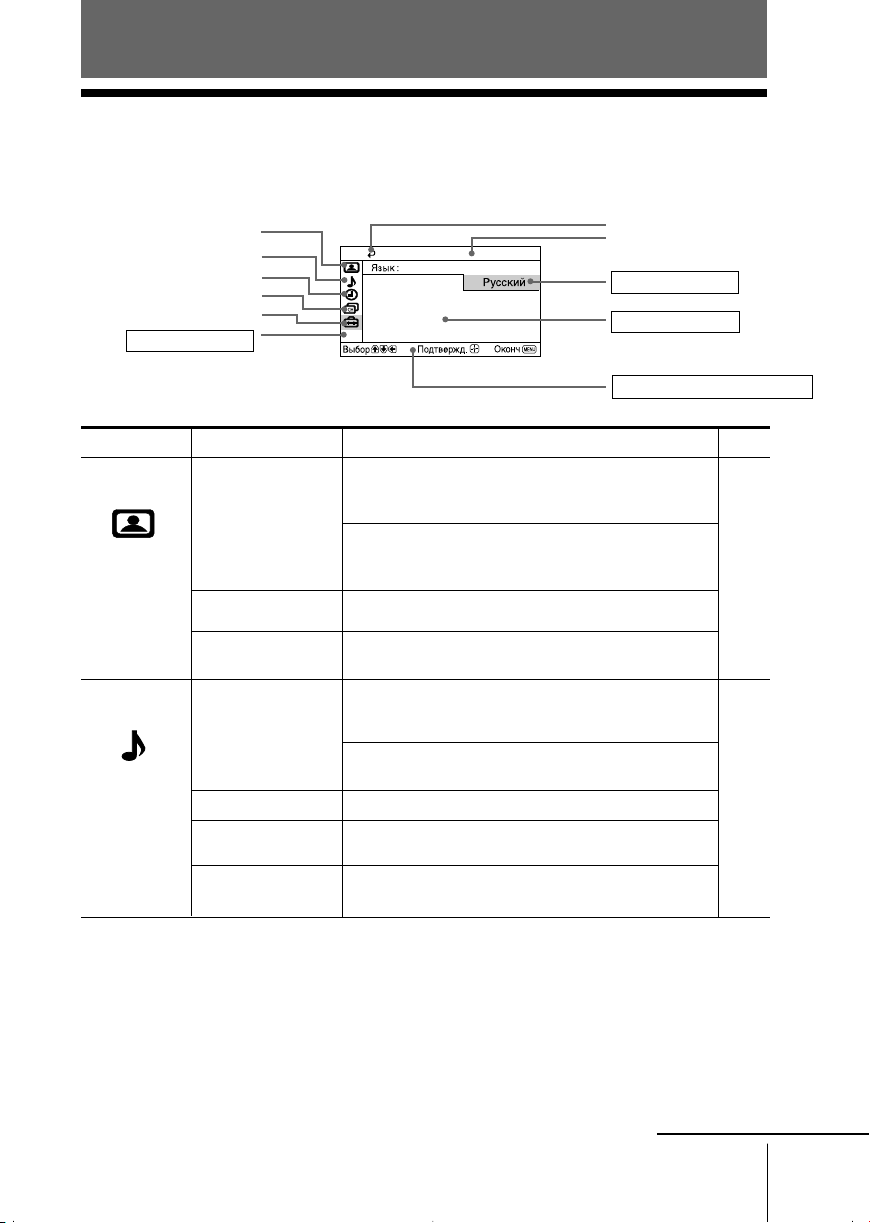
Настройка с помощью меню
x Знакомство с системой меню
Кнопка MENU открывает меню и позволяет изменить настройки вашего
ТВ. Ниже описывается система меню.
Пиктограмма
изображения
Пиктограмма звука
Пиктограмма таймера
Пиктограмма настройки
Пиктограмма настройки
Меню уровня 1
канала
Установка
Поворот изображ.
Широкоэкр.режим:
Нaзвание AV-входa
Система цвета:
Переносн.аудио:
English
Пиктограмма возврата
Название текущего
меню
Меню уровня 3
Меню уровня 2
Подсказки пользователю
Уровень 1
“
Изображение
“Звук”
Уровень 2
“Режим”
”
“Настройка
изображения”
“Цветовой тон”
“Интеллект. регул.”
“Режим”
“Настройка звука”
“Баланс”
“Интел. громкость”
“Окруж. Эффект”
Уровень 3/Функция
Выбор режима изображения:
“Динамичный” t “Стaндaртный” t “Мягкий”
t “Персональный”
Настройки в опции “Персональный”:
“Изображение” t “Яркость” t “Цветность”
t “Цветовой тон” t “Pезкость” t “Сброс”
Настройка оттенка белого цвета:
“Холодный” t “Нейтральный” t “Теплый”
Оптимизация качества изображения:
“Вкл.” t “Выкл.”
Выбор режима звучания:
“Динамичный” t “Драма” t “Мягкий” t
“Персональный”
Настройка в опции “Персональный”:
“Регулировка” t “Сброс”
Усиление звучания левой или правой колонки
Автоматическая настройка громкости:
“Вкл.” t “Выкл.”
Выбор режима объёмного звучания:
“Вкл.” t “Имитация” t “Выкл.”
Стр.
18
19
Продолжение
Настройка с помощью меню
15
Page 46
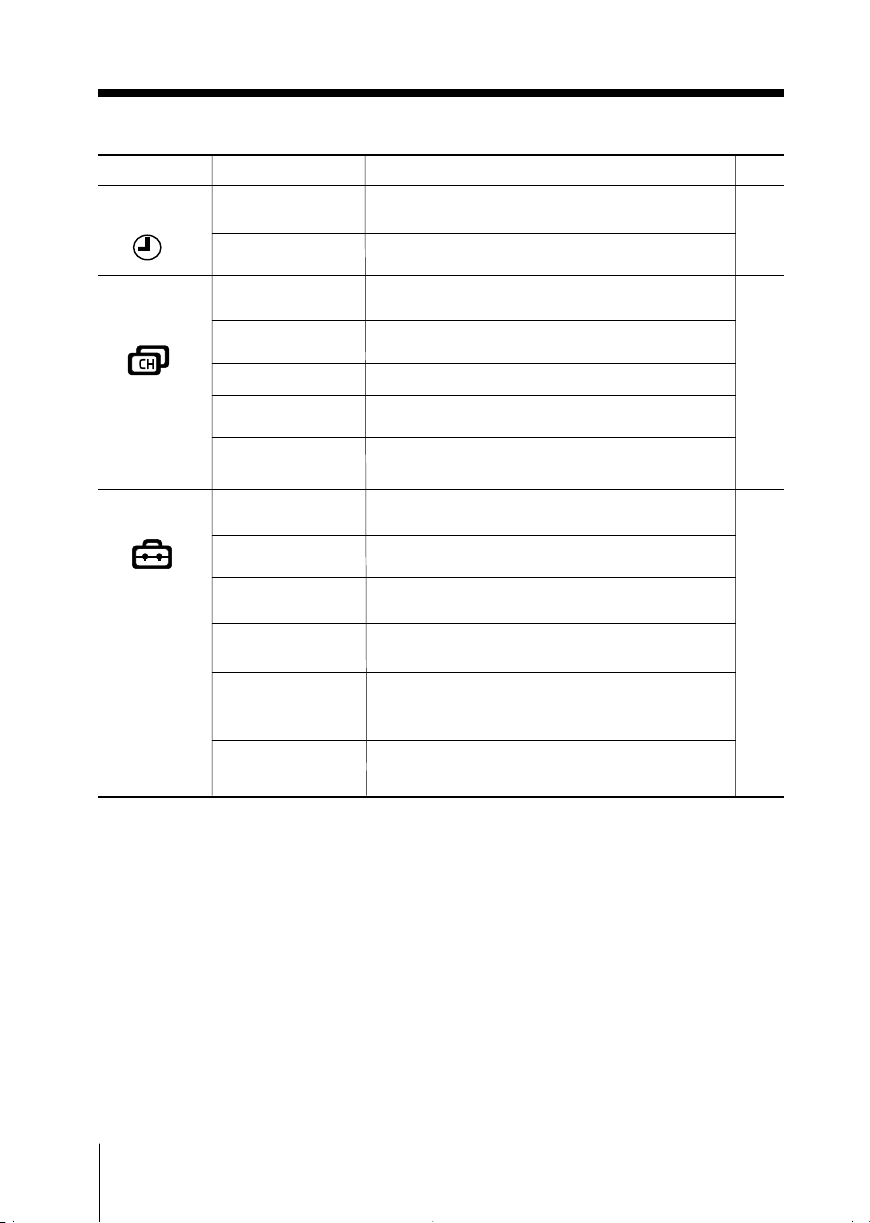
Продолжение
Уровень 1
“Таймер”
“Настройка
каналов”
“
Установка
Уровень 2
“Таймер
отключения”
“Таймер
включения”
“Автонaстройкa
программ”
“Ручная настройка
программ”
“Метки программ”
“Блокировка
программ”
“Сортировкa
программ”
“Язык/Language”
”
“Поворот
изображ.”
“Широкоэкр.
режим”
“Нaзвание AVвходa”
“Система цвета”
“Переносн.аудио”
Уровень 3/Функция
Установка автоматического выключения ТВ
Установка автоматического включения ТВ
Автоматическое сохранение телеканалов
в память ТВ
Сохранение телеканалов в памяти ТВ вручную
Отметка номера программы
Блокировка нежелательных программ
Изменить порядок, в котором каналы
появляются на экране
Измените язык меню:
“English” (английский) t “Pусский”
Регулировка положения изображения
Изменение размера изображения:
“Вкл.” (16:9 - широкоэкр. режим) t “Выкл.”
Отметка подсоединённого оборудования
Выбор цветовой системы:
“Авто” t “PAL” t “SECAM” t “NTSC3.58”
t “NTSC4.43”
Выбор входа для подсоединенных устройств:
“Видео1” t “Видео2” t “Выкл.”
Стр.
21
22
24
16 Настройка с помощью меню
Page 47
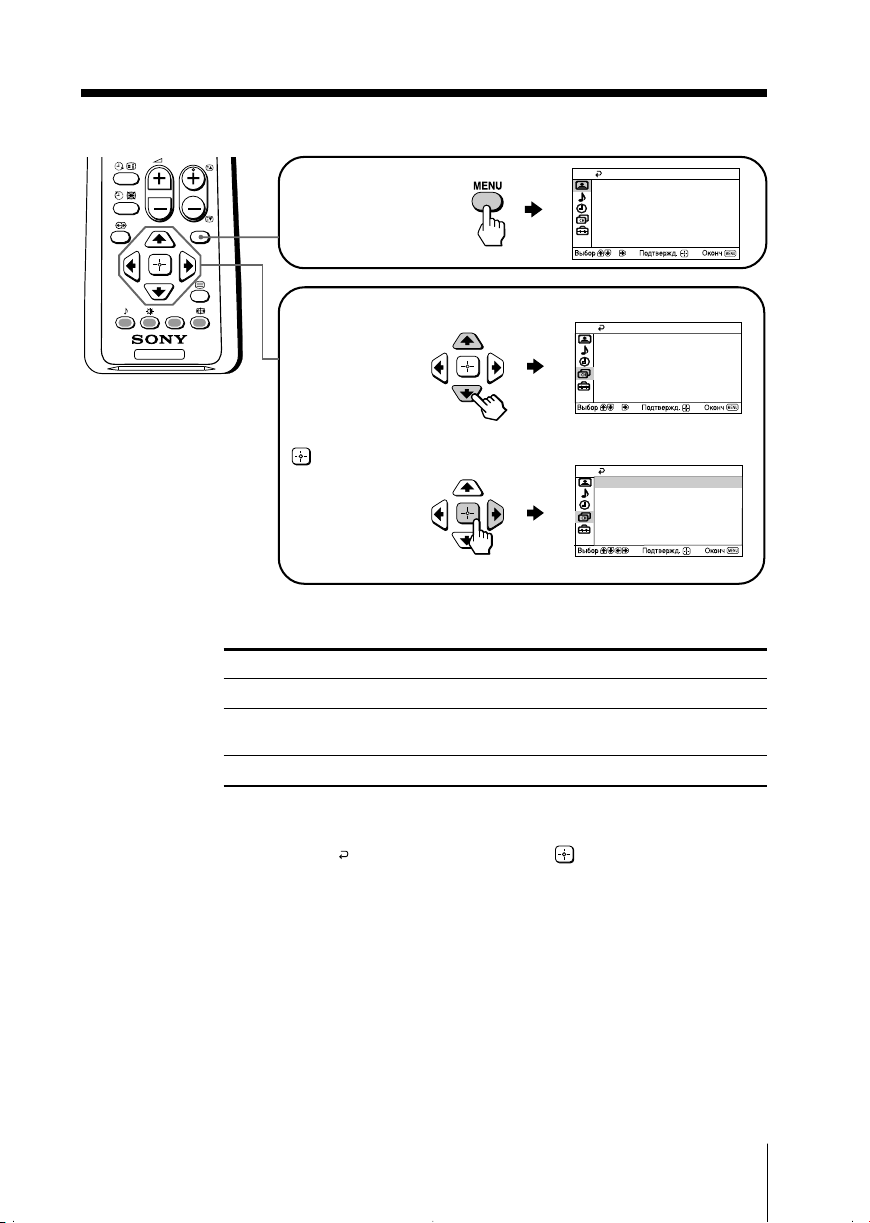
Настройка каналов
Автонaстройкa программ
Ручная настройка программ
Метки программ
Блокировка программ
Сортировкa программ
Как использовать данное меню
0
PROG
MENU
Нажмите кнопку
MENU для отображения меню.
Изображение
Режим:
Нaстройка изображения
Цветовой тон:
Интеллект. регул.:
Динамичный
Холодный
Вкл.
Нажимайте кнопки
V или v для
TV
выбора нужного
параметра.
Настройка каналов
Автонaстройкa программ
Ручная настройка программ
Метки программ
Блокировка программ
Сортировкa программ
Нажмите кнопку
(или b) для
подтверждения
своего выбора
и перехода на
следующий
уро-вень.
Другие операции в меню
Для
Настройки значения параметра
Перехода к следующему/предыдущему
уровню меню
Отмены меню
Нажмите
V, v, B или b.
B или b.
MENU.
Советы
• Если вы хотите перейти с меню уровня 2 на меню уровня 1, нажимайте кнопки V или v
до подсветки иконки возврата ( ), а затем нажмите кнопку .
• Для выполнения действий, перечисленных выше, вы можете также использовать
кнопки MENU, t и 2 +/– на пульте ДУ (см. стр. 9).
Примечание
• Если функция отображается тусклым цветом в меню, то она недоступна для выбора.
Настройка с помощью меню
17
Page 48
x
Изменение параметров “Изображение”
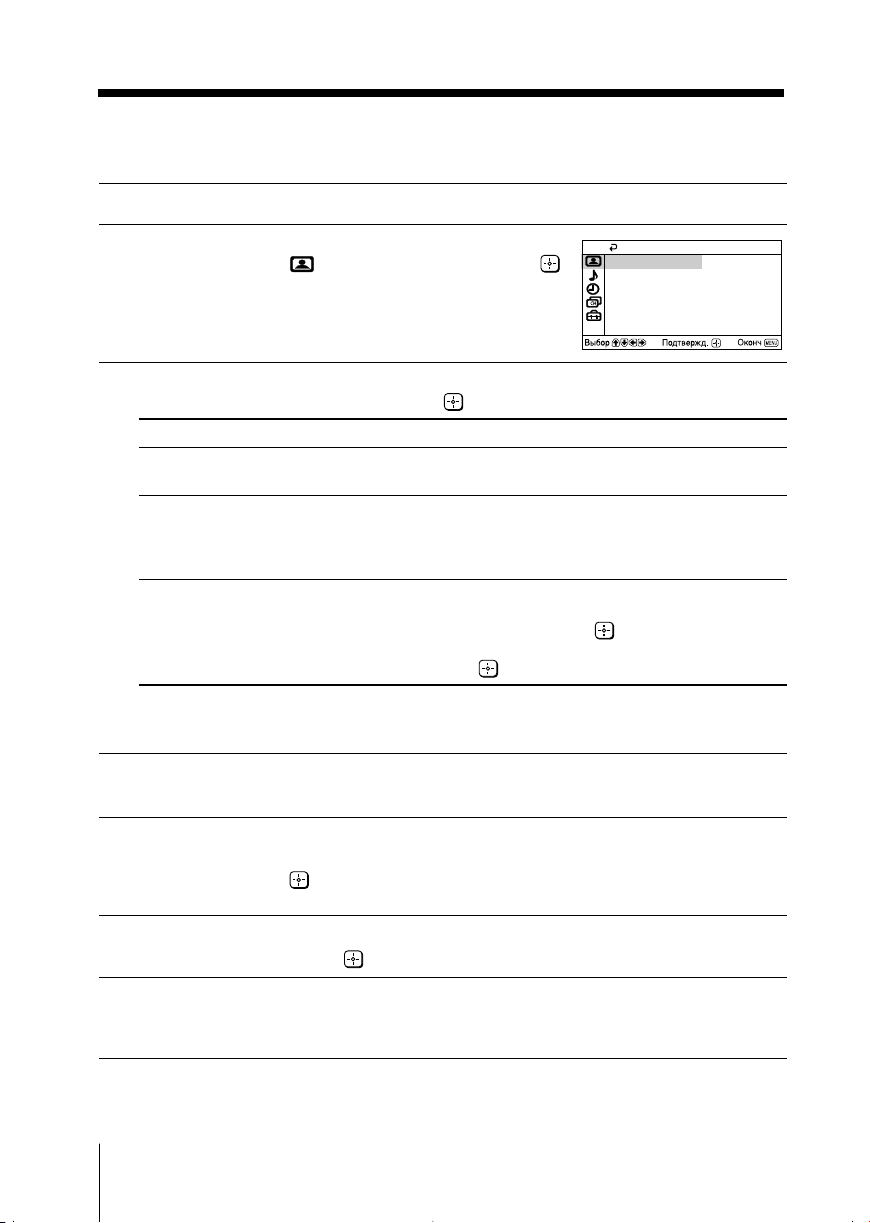
Меню “Изображение” позволяет вам настроить параметры изображения.
Нажмите кнопку MENU.
1
Убедитесь, что выбрана пиктограмма
2
“Изображение” (
Нажимайте кнопки V или v для выбора нужного параметра (например,
3
“Режим”), затем нажмите кнопку
Выберите Для
“Режим” Выбора “Динамичный”, “Стaндaртный”, “Мягкий”
“Цветовой тон” Настройки оттенка белого цвета.
“Интеллект. регул.” Оптимизации качества изображения.
* В опциях “Нaстройка изображения” и “Цветовой тон” вы можете настроить
параметры по своему усмотрению лишь в том случае, если выбран режим
“Персональный”.
), затем нажмите кнопку .
.
или “Персональный”* (см. стр. 12).
Выберите “Холодный” (голубой оттенок),
“Нейтральный” (нейтральный оттенок), “Теплый”
(красный оттенок).
Нажимайте кнопки V или v для выбора “Вкл.”,
затем нажмите кнопку .
Для отмены выберите “Выкл.”, затем нажмите
кнопку .
Изображение
Режим:
Нaстройка изображения
Цветовой тон:
Интеллект. регул.:
Динамичный
Холодный
Вкл.
Настройка параметров в опции “Нaстройка изображения” в
режиме “Персональный”
Нажимайте кнопки V или v для выбора “Изображение” (контpaстность),
1
“Яркость”, “Цветность”, “Цветовой тон” (тон) или “Pезкость”, а затем
нажмите кнопку
Выбор “Сброс” вернёт ТВ к заводским настройкам.
Нажимайте кнопки V,v,B или b для настройки выбранного параметра,
2
затем нажмите кнопку
Повторите описанные выше действия для настройки остальных
3
параметров.
Настроенные параметры будут работать при выборе режима “Персональный”.
Примечания
• Параметр “Цветовой тон” может быть отрегулирован только в системе цвета NTSC.
• Понижение значения параметра “Резкость” также может снизить уровень помех на
изображении.
18 Настройка с помощью меню
.
.
Page 49
x Изменение параметров “Звук”
Звук
Режим: Динамичный
Настройка звука
Балaнс
Интел. громкость:
Окруж. Эффект:
Выкл.
Выкл.
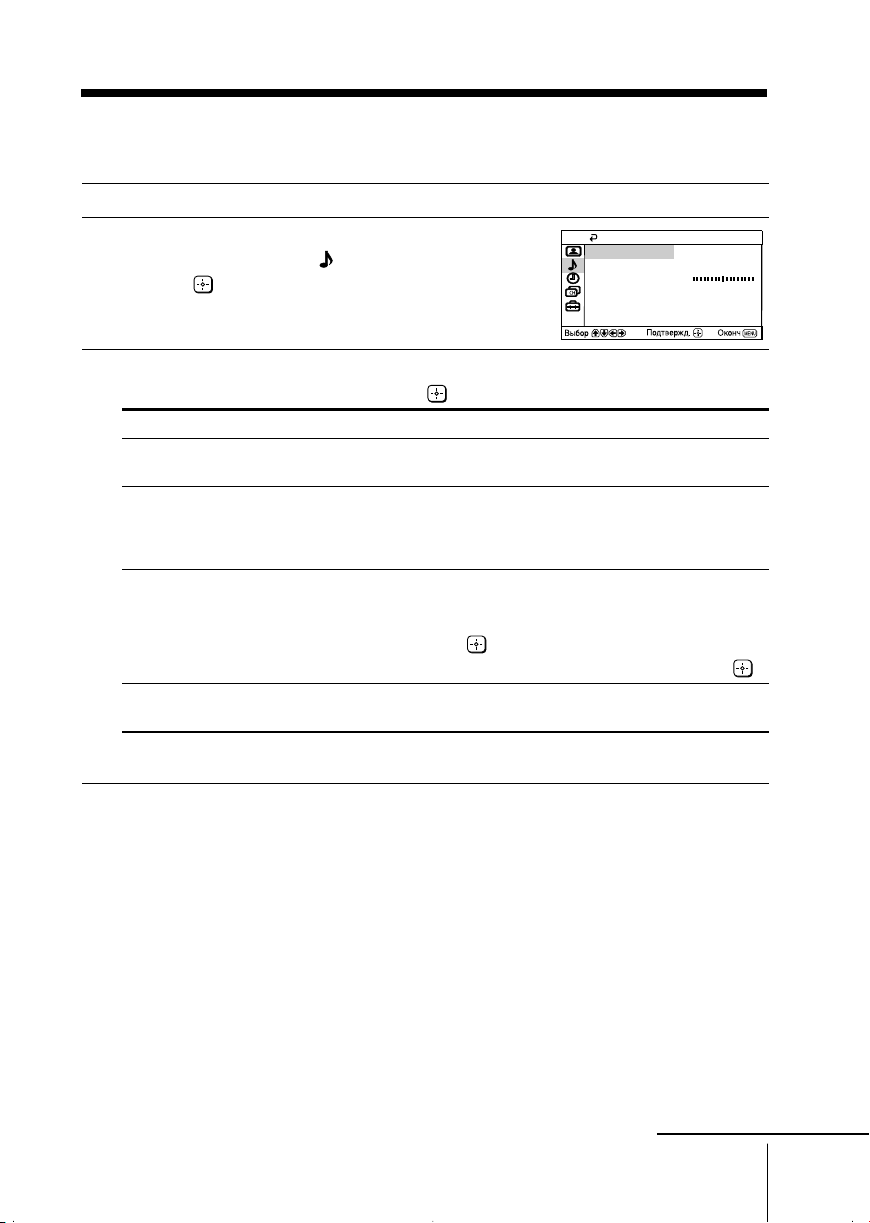
Меню “Звук” позволяет вам настроить параметры звучания.
Нажмите кнопку MENU.
1
Нажимайте кнопки V или v для выбора
2
пиктограммы “Звук” (
кнопку
Нажимайте кнопки V или v для выбора нужного параметра (например,
3
“Режим”), затем нажмите кнопку
Выберите Для
“Режим” Выбора “Динамичный”, “Драма”, “Мягкий” или
“Баланс” Для усиления звучания левой колонки нажимайте
“Интел. громкость” Автоматической настройки громкости для всех
“Окруж. эффект” Выбора “Вкл.”, “Имитация” или “Выкл.”
* В опции “Настройка звука” вы можете настроить параметры по своему
усмотрению лишь в том случае, если выбран режим “Персональный” (см. стр. 20).
.
), затем нажмите
.
“Персональный”* (см. стр. 12).
кнопки v или B.
Для усиления звучания правой колонки нажимайте
кнопки V или b.
телеканалов и видеовходов.
Нажимайте кнопки V или v для выбора “Вкл.”, затем
нажмите кнопку .
Для отмены выберите “Выкл.”, затем нажмите кнопку .
(см. стр. 10).
Продолжение
Настройка с помощью меню
19
Page 50
100 300 1k 3k 8k
Регулировкa: Персонaльная
Регулировка
Сброс
продолжение
Настройка параметров “Настройка звука” в режиме
“Персональный”
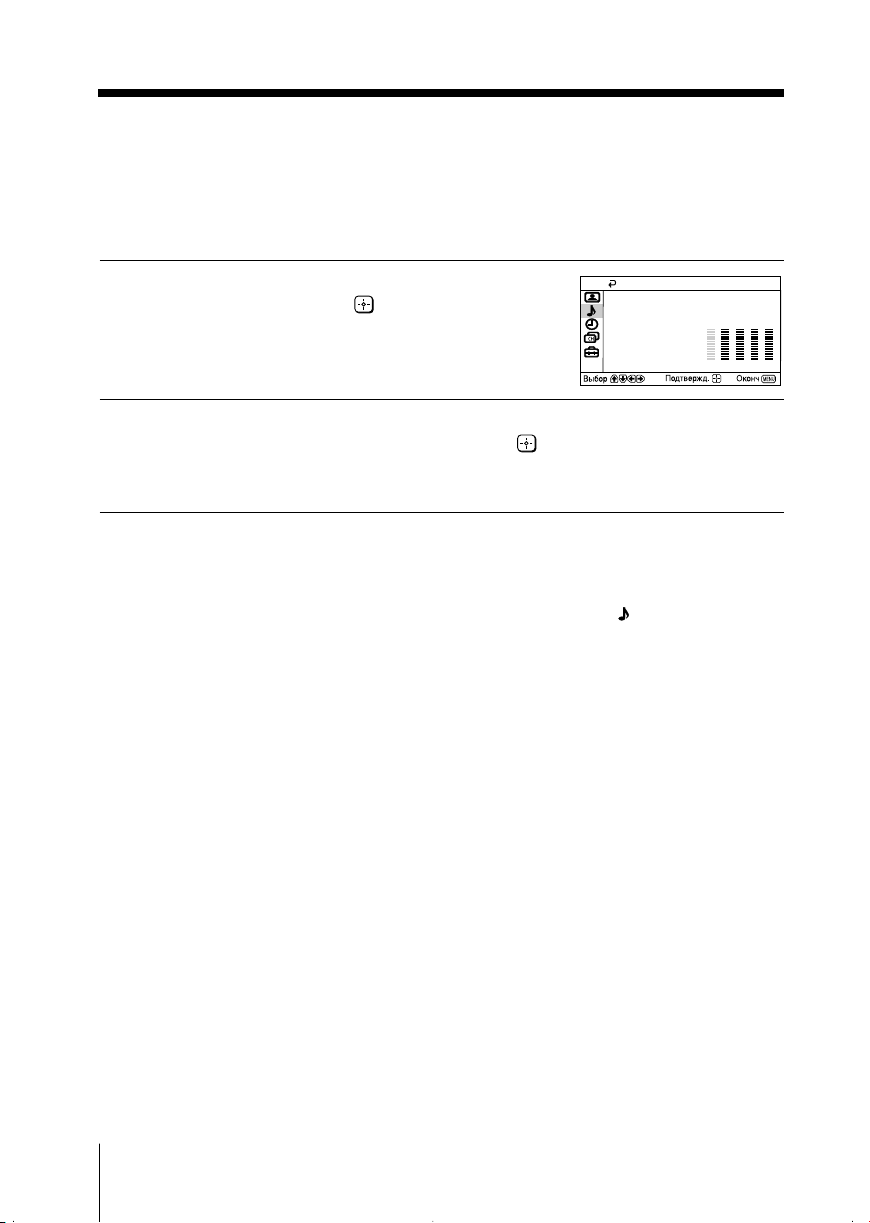
Вы можете изменять настройки звуковых частот в режиме “Персональный” с
помощью 5-полосного графического эквалайзера.
Убедитесь,что выбрана опция “Регулировка”,
1
а затем нажмите кноику
Выбор “Сброс” вернёт ТВ к заводским
настройкам.
Нажимайте кнопкм B или b для выбора нужной звуковой частоты, а затем
2
нажмите V или v для регулировки и кнопку
Вы сможете вернуться к индивидуальным настройкам, выбрав режим
“Персональный”.
Примечания
• Регулировка высоких частот влияет на высокие звуки, а регулировка низких частот
отражается на низких звуках.
•
Вы можете быстро вызвать отображение текущих настроек на дисплей с помощью
кнопки SOUND MODE на верхней панели ТВ (см. стр. 9) или кнопки на пульте ДУ
(см. стр. 11).
.
.
Настройка с помощью меню20
Page 51
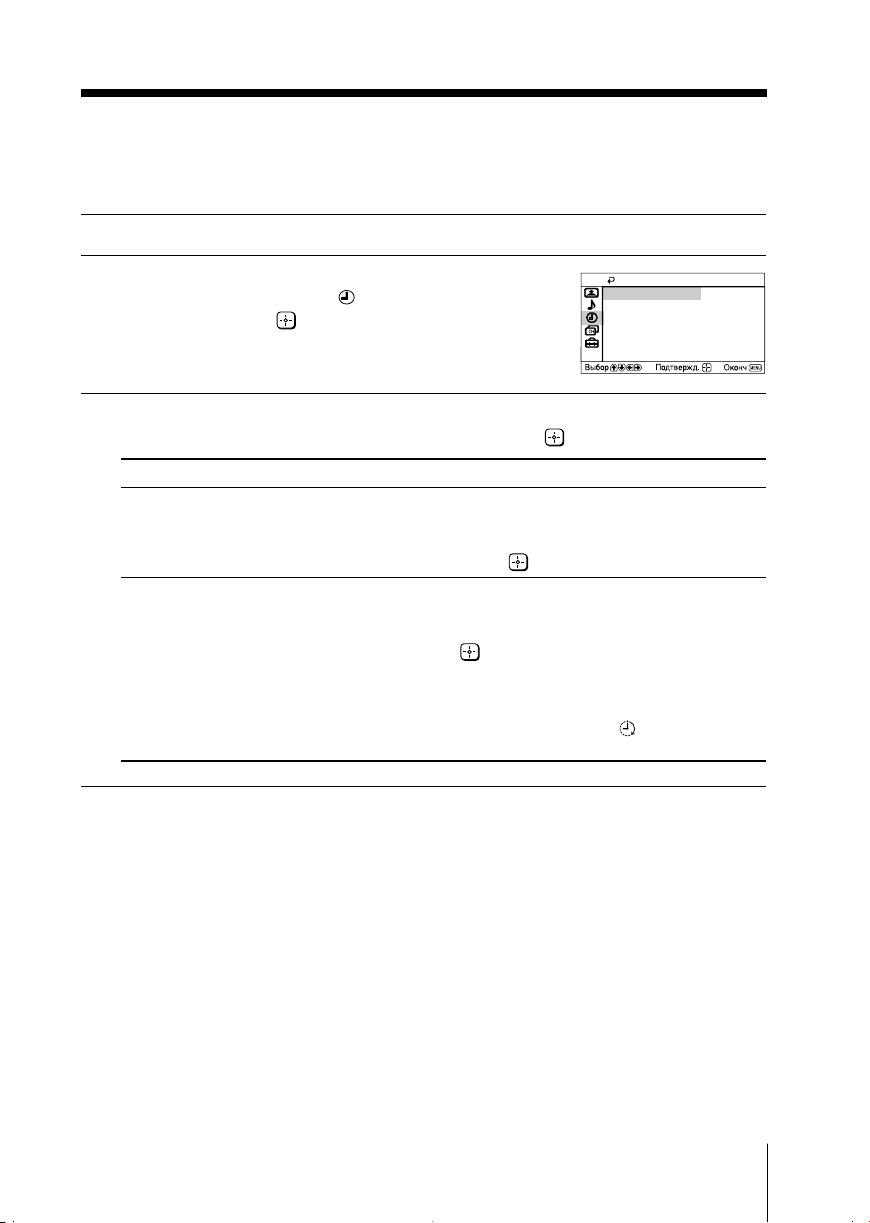
x Изменение установок “Таймер”
Тaймер
Таймер отключения: Выкл.
Таймер включения:
Выкл.
Меню “Таймер” позволяет вам установить автоматическое включение и
выключение ТВ.
Нажмите кнопку MENU.
1
Нажимайте кнопки V или v для выбора
2
пиктограммы “Таймер” (
нажмите кнопку
Нажимайте кнопки V или v для выбора нужного параметра (например,
3
“Таймер отключения”), затем нажмите кнопку
Выберите Для
“Таймер отключения” Установки автоматического выключения ТВ.
“Таймер включения” Установки автоматического включения ТВ.
), затем
.
.
Нажимайте кнопки V или v для настройки нужного
промежутка времени (макс. значение -1 час 30 мин.),
затем нажмите кнопку .
Нажимайте кнопки V или v для настройки нужного
промежутка времени (макс. значение - 12 час.), затем
нажмите кнопку .
По прошествии заданного промежутка времени ваш
ТВ автоматически включается, и на экране отображается сообщение “Таймер включения”.
При установке будильника индикатор на ТВ
загорается жёлтым.
Примечания
•
Вы также можете отменить функции “Таймер отключения” и “Таймер включения” путем
отключения основного питания ТВ.
• Если в течение часа после включения ТВ с использованием функции “
включения
автоматически переходит в режим ожидания.
” никакие кнопки и элементы управления нажаты не были, ТВ
Таймер
Настройка с помощью меню
21
Page 52
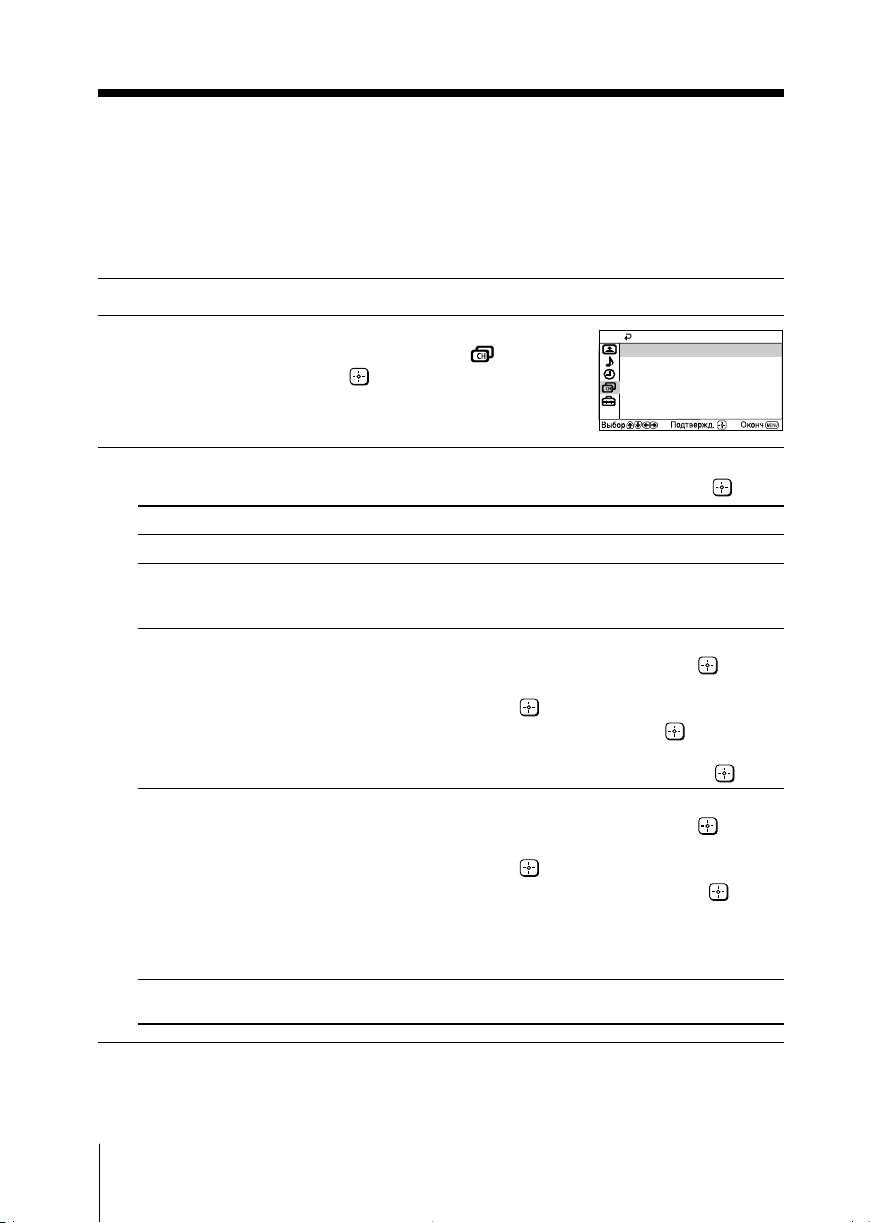
x Изменение установок “Настройка
каналов”
С помощью меню “Настройка каналов” можно выполнять автоматическую или
ручную предварительную настройку каналов, помечать номер программы,
блокировать ненужные программы и изменять порядок телевизионных
каналов, отображаемых а экране.
Нажмите кнопку MENU.
1
Нажимайте кнопки V или v для выбора
2
пиктограммы “Настройка каналов” ( ),
затем нажмите кнопку .
Нажимайте кнопки V или v для выбора желаемого параметра
3
(например, “Aвтонaстройкa программ”), затем нажмите кнопку
Выберите Для
“A
втонaстройкa программ
“Pучная настройка Сохранения вручную нужных телеканалов и телеканалов,
программ” которые не могут быть сохранены автоматически (см.
“Метки программ” Отметки номера телеканала.
“Блокировка программ” Блокировки нежелательных программ.
“
Cортировкa программ
” Автоматического сохранения телеканалов.
раздел Сохранение телеканалов вручную на стр. 23).
(1) Выберите пункт “Программa” и нажмите кнопку .
Нажимайте кнопки V или v для выбора номера программы,
затем нажмите кнопку .
(2) Выберите пункт “Меткa” и нажмите кнопку .
Нажимайте кнопки V или v для выбора символов в
названии (буквы и цифры), затем нажмите кнопку .
(1) Выберите пункт “Программa” и нажмите кнопку .
Нажимайте кнопки V или v для выбора номера программы,
затем нажмите кнопку .
(2) Выберите пункт “Блокировка” и нажмите кнопку , а
затем нажимайте кнопки V или v для выбора “Вкл.” или
“Выкл.”.
При сохранении на заблокированную программу, номер
данной программы будет автоматически разблокирован.
” изменить порядок, в котором каналы появляются на экране (см.
шаг 3 b) раздела “Начальная настройкa” на стр. 7).
Настройка каналов
Автонaстройкa программ
Ручная настройка программ
Метки программ
Блокировка программ
Сортировкa программ
.
П
римечания
• Можно добавить метки для номеров программ, чтобы они отображались в меню
“Сортировка программ”.
• Если отсортировать заблокированную программу, то программа останется заблокированной.
Настройка с помощью меню22
Page 53
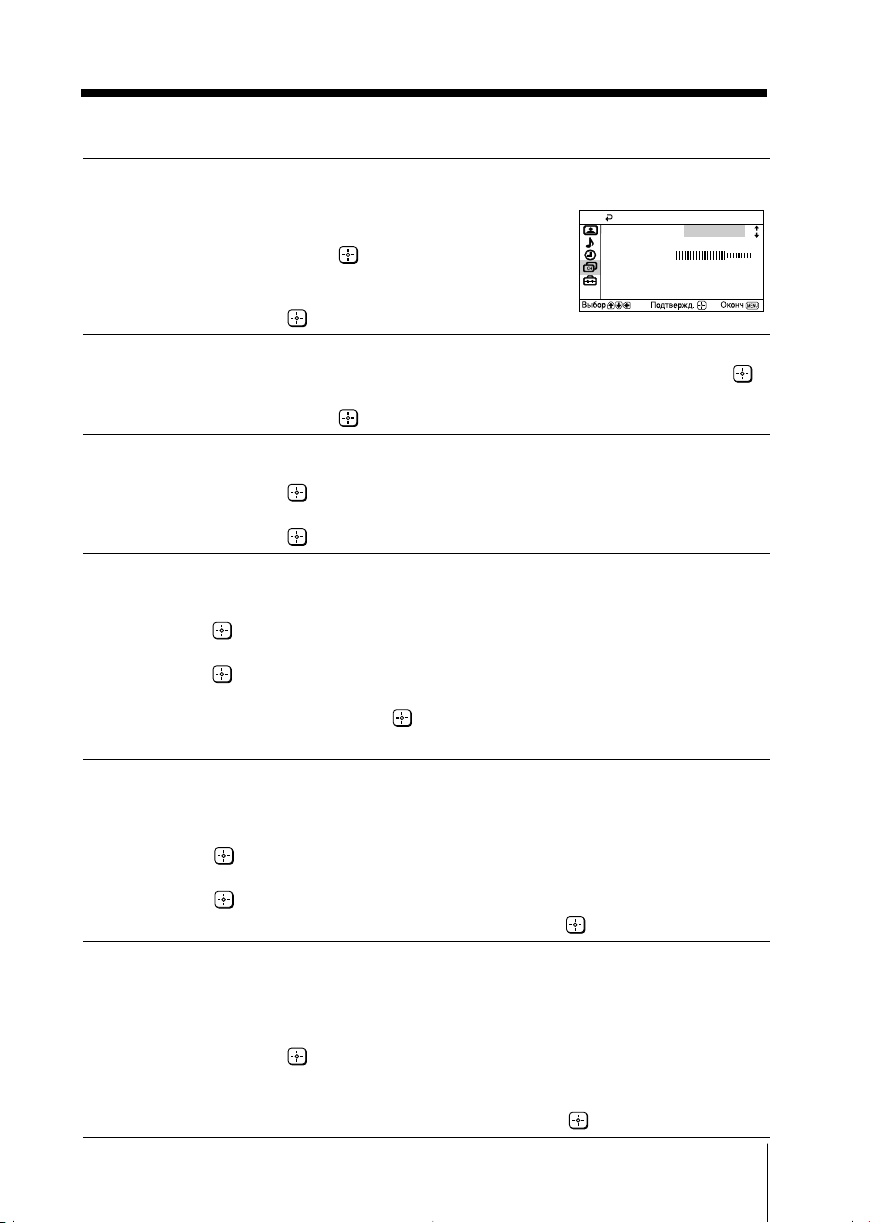
Сохранение телеканалов вручную
D/K
01
Ручная настройка программ
Программа:
Система:
MB I
Точн. настр.: Авто
Авто
Пропуск:
Усилитель сигнaлa:
Выкл.
После выбора пункта “Ручная настройка программ”
1
выберите номер программы, на которую вы хотите
сохранить канал.
(1) Убедитесь, что выбран пункт “Программa”,
затем нажмите кнопку
(2) Нажимайте кнопки V или v до появления в
Выберите нужный канал.
2
(1) Убедитесь, что выбрано “MB I”, “MB II” или “ДMB”, затем нажмите кнопку
(2) Нажимайте кнопки V или v до появления на экране нужного телеканала,
Если звук не нормальный, выберите соответствующую систему ТВ.
3
(1) Нажимайте кнопки V или v для выбора пункта “Система”, затем
(2) Нажимайте кнопки V или v до достижения нормального звучания, затем
Если вас не устраивает качество изображения и звука, вы можете
4
улучшить его, используя функции настройки “Точн. настр.”.
(1) Нажимайте кнопки V или v для выбора пункта “Точн. настр.”, затем нажмите
(2) Нажимайте кнопки V или v для выбора пункта “Ручная”, затем нажмите
(3) Нажимайте кнопки V,v,B или b до оптимизации качества изображения и
Если вы хотите пропустить данный номер программы во время
5
использования кнопки PROG +/–, вы можете выбрать функцию
“Пропуск”.
(1) Нажимайте кнопки V или v для выбора пункта “Пропуск”, затем нажмите
(2) Нажимайте кнопки V или v для выбора
Для отмены выберите “Выкл.”, затем нажмите кнопку
Если телевизионный сигнал слишком сильный (изображение искажено;
6
изображение содержит полосы; помехи для сигнала) или слабый
(изображение снежит), качество изображения можно улучшить, настроив
функцию “Усилитель сигнала”.
(1)
(2) Нажимайте кнопки V или v для выбора значения “Выкл.” (если изображение
меню нужного номера программы, затем
нажмите кнопку
затем нажмите кнопку
нажмите кнопку
нажмите кнопку
кнопку
кнопку
звука, затем нажмите кнопку
Во время настройки в меню мигают иконки + или –.
кнопку
кнопку
Нажимайте кнопки V или v для выбора пункта
нажмите кнопку
искажается; содержит полосы или имеются помехи для сигнала) или “Авто”
(если изображение снежит), затем нажмите кнопку
.
.
.
.
.
.
.
.
.
.
.
.
пункта
“Вкл.”, затем нажмите
.
“Усилитель сигнала”, затем
.
Настройка с помощью меню
23
Page 54
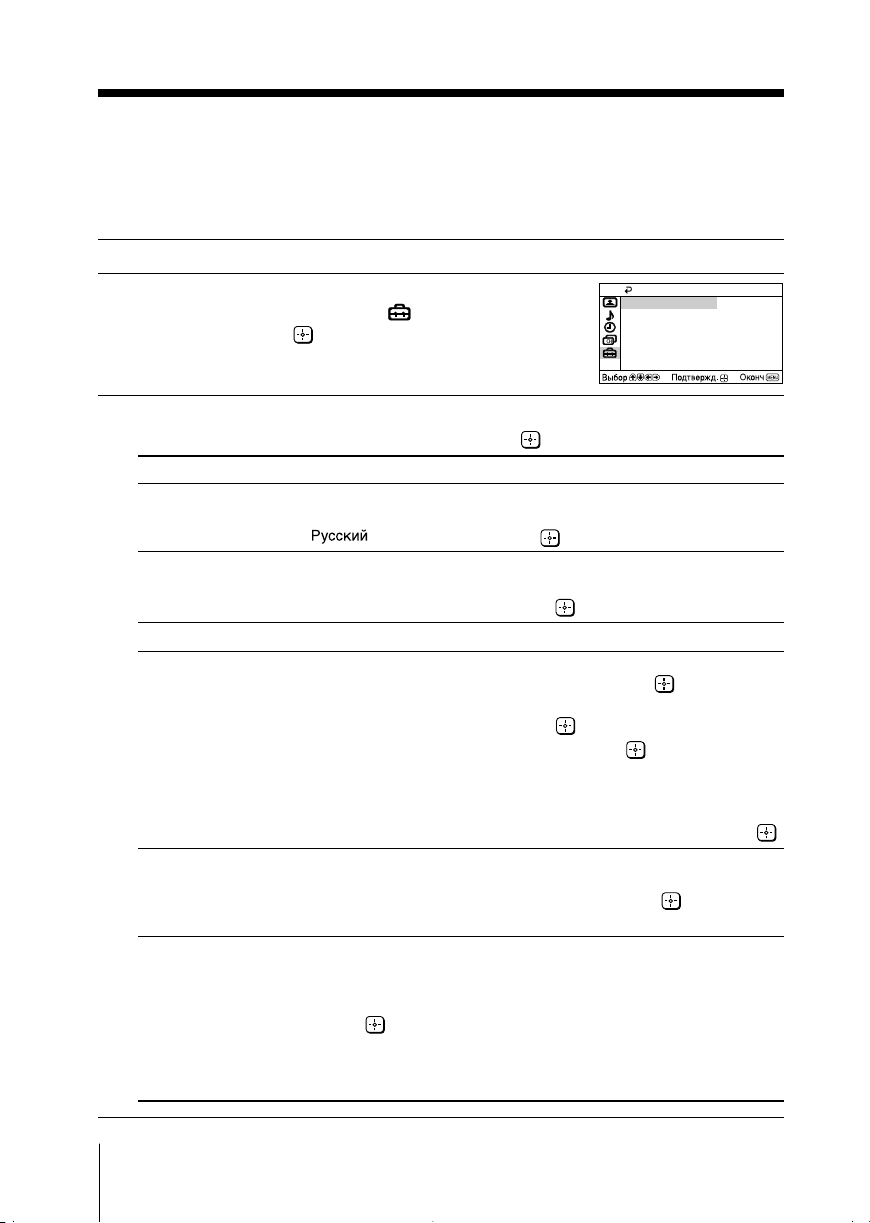
x Изменение установок “Установка”
Меню “Установка” позволяет изменять язык меню, корректировать положение
изображения на экране, изменять формат изображения, создавать метки для
подключенного оборудования, выбирать систему цвета, а также прослушивать звук
от внешних аудиоустройств.
Нажмите кнопку MENU.
1
Нажимайте кнопки V или v для выбора
2
пиктограммы “Установка” (
нажмите кнопку
Нажимайте кнопки V или v для выбора нужного параметра (например,
3
“Язык/Language”), затем нажмите кнопку
Выберите Для
“Язык/Language” Изменения языка меню.
“Поворот изображ.” Регулирования положения изображения, если оно не параллельно
“Широкоэкр. режим” Выбора “Вкл.”или “Выкл.” (см. стр. 10).
“Нaзвание AV-входa” Отметки подключённого оборудования.
“Система цвета” Выбора цветовой системы.
“Переносн.аудио” Прослушивать звук от внешних аудиоустройств через динамики ТВ при
.
Нажимайте кнопки V или v для выбора “English” (английский) или
“ ”, затем нажмите кнопку .
телеэкрану. Нажимайте кнопки B или b для регулировки положения
изображения, затем нажмите кнопку .
(1) Выберите пункт “Видеовход” и нажмите кнопку .
Нажимайте кнопки V или v для выбора входа, который вы хотите
отметить, затем нажмите кнопку .
(2) Выберите пункт “Меткa” и нажмите кнопку , затем нажимайте
кнопки V или v для выбора отмечаемого входа: “Видео 1/
Видео 2/DVD”, “ВМ”, “SAT”, “Игpa” или “Изм.”*.
* Можно изменить видеометку. Нажмите V или v, чтобы выбрать
буквенно-цифровые символы для метки, затем нажмите кнопку .
Нажимайте кнопки V или v для выбора “Авто”, “ PAL” , “SECAM”,
“NTSC3.58” или “NTSC4.43”, затем нажмите кнопку . В обычных
условиях установите данный параметр в позицию “Авто”.
просмотре изображения с оборудования, подсоединенного к другим
входам ТB. Нажмите V или v для выбора входа, к которому
подсоединено аудио оборудование: “Видео1” или “Видео2”, затем
нажмите . Вы можете переключать изображение во время
прослушивания звуков, поступающих через фиксированный аудио вход.
Для отмены режима Переносн.аудио выберите “Выкл.” или выключите
ТB.
), затем
.
Установка
Язык/Language:
Поворот изображ.
Широкоэкр.режим:
Нaзвание AV-входa
Система цвета:
Переносн.аудио:
Русский
Выкл.
Авто
Выкл.
Настройка с помощью меню24
Page 55
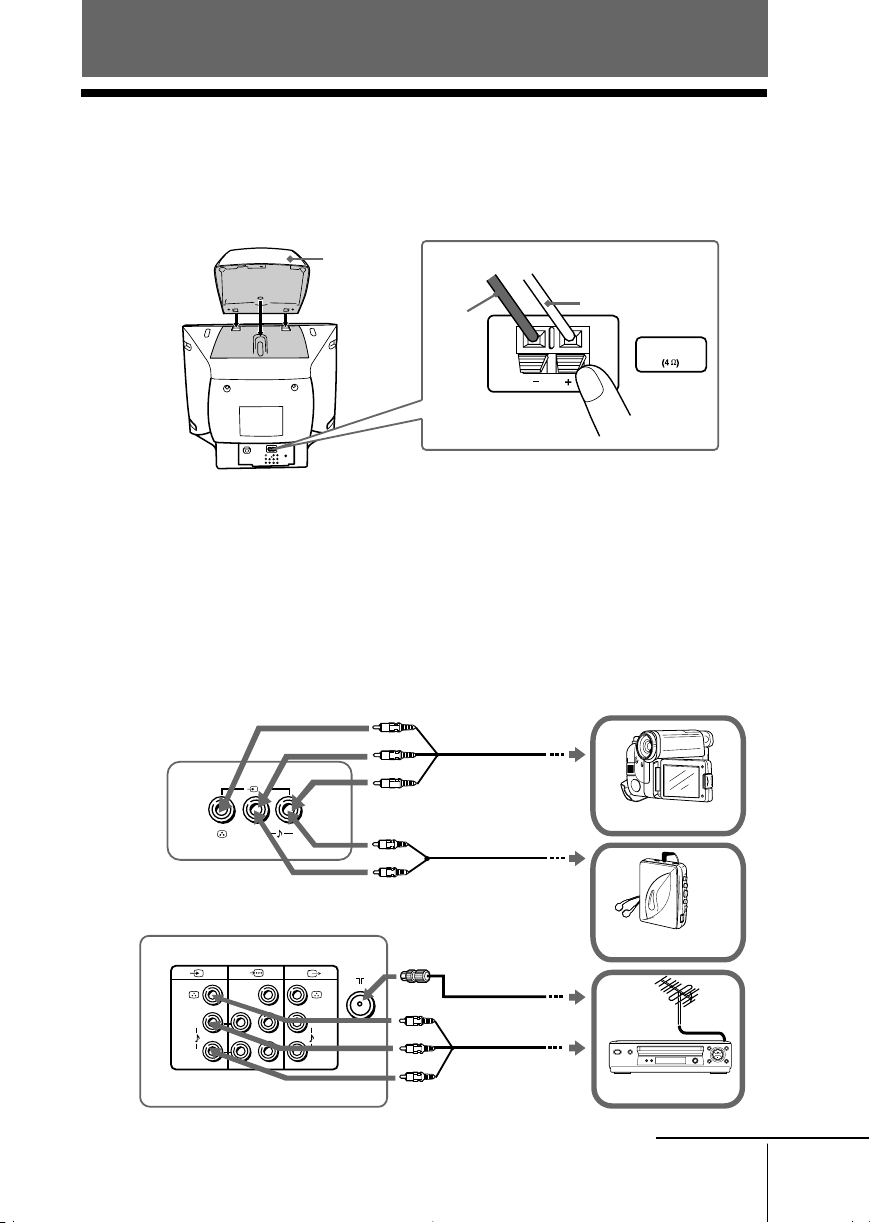
Дополнительная информация
x Подключение трехмерного (3D)
НЧ динамика
B Только для моделей KV-HW212M95
Для получения звука высокого качества подключите НЧ динамик, как
показано ниже:
Действие 1
3D НЧ
динамик
Примечания
• Подключайте к ТВ только поставляемый НЧ динамик. Подключение других НЧ динамикoв может
стать причиной появления неисправностей.
• Во время подключения НЧ динамикa выньте вилку кабеля питания ТВ из настенной розетки.
• Во избeжание появлeния неисправностей, являющихся следствием короткого замыкания на
разъемах, во время подключения НЧ динамикa убедитесь, что оголенные концы соединительных
проводов НЧ динамикa не соприкасаются между собой и с соседними разъемами.
Действие 2
Черный
провод
Красный
провод
НЧ динамик
x Подключение дополнительных
компонентов
Подключение к разъему входа видеосигнала ( t )
Аудио/видеокабель
Передняя панель ТВ
Задняя панель ТВ
1
(MONO) (MONO)
L
R
L
(MONO)
2
R
Y
C
B
L
C
R
R
(не прилагается)
Аудиокабель
(не прилагается)
Антенный кабель
(не прилагается)
Аудио/
видеокабель
(не прилагается)
Дополнительная информация
Видеокамера
Видеомагнитофон
Walkman
Продолжение
25
Page 56
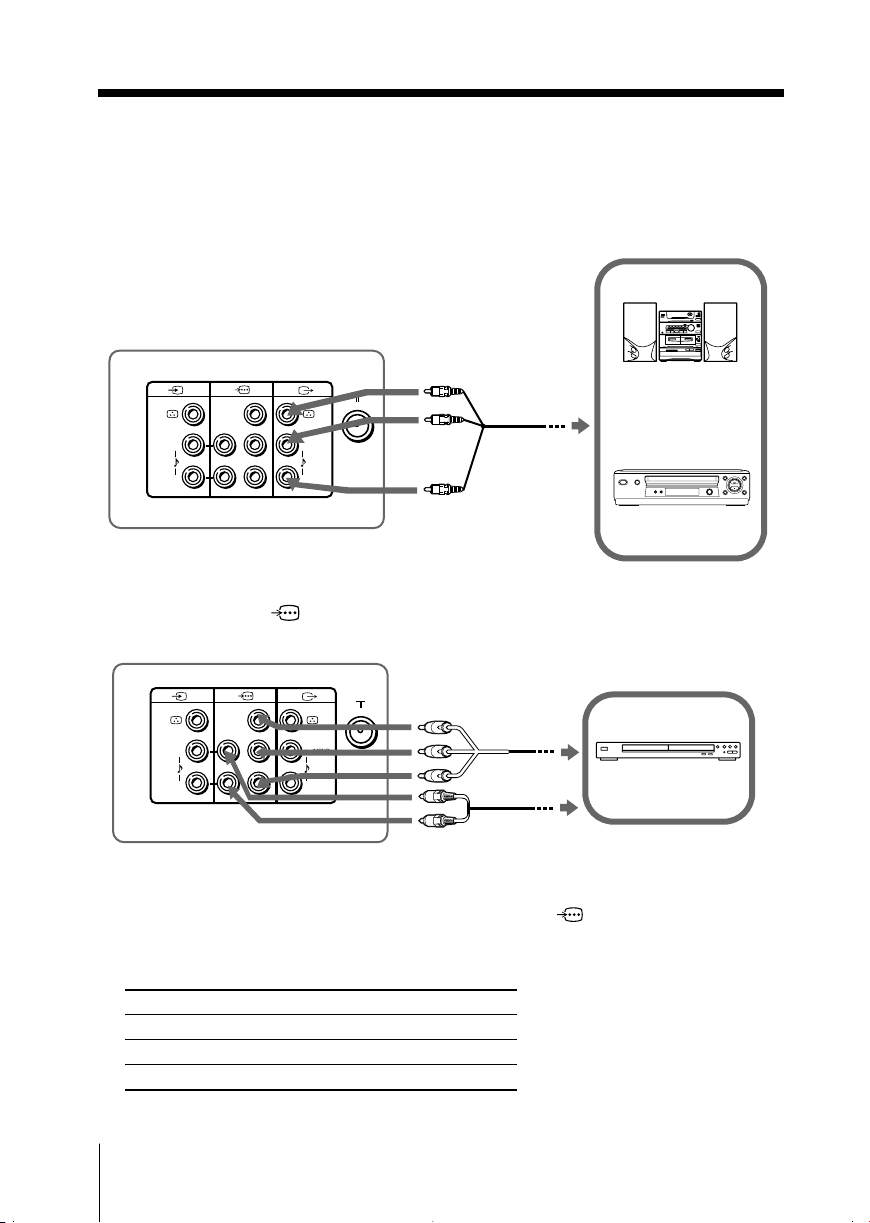
Продолжение
Примечание
• При подключении видеомагнитофона к разъему 8 (вход антенны) сохраните сигнал с
видеомагнитофона на программе номер 0 на ТВ (см. стр. 23).
Подключение к разъему выхода сигнала монитора ( T )
Задняя панель ТВ
1
(MONO) (MONO)
L
R
Y
C
B
L
C
R
R
Аудио/
видеокабель
(не прилагается)
Аудиосистема
Видеомагнитофон
Подключение к разъему входа компонентного
видеосигнала (
Задняя панель ТВ
1
(MONO) (MONO)
L
R
Примечания
• Если DVD-проигрыватель может посылать сигналы в режимах чересстрочной или
прогрессивной развертки, при подсоединении к разъему (компонентный
видеовход) на ТВ выбирайте чересстрочный режим. Данный телевизор может
приниимать сигналы 525 строк/60 Гц или 625 строк/50 Гц.
• Отметка некоторых разъемов DVD-проигрывателей может различаться:
Подсоедините К...(на DVD-проигрывателе)
Y (зеленый) Y
CB (синий) CB, PB, Cb или B-Y
CR (красный) CR, PR, Cr или R-Y
)
кабель комп-
Y
C
B
L
C
R
R
онентного видео
(не прилагается)
Аудиокаебель
(не прилагается)
DVD-
проигрыватель
• При выборе опции “DVD” на телеэкране спгнал с разъемов T (выхол ситнала
монитора) будет некачественным. Это не является неполалкой.
26
Дополнительная информация
Page 57
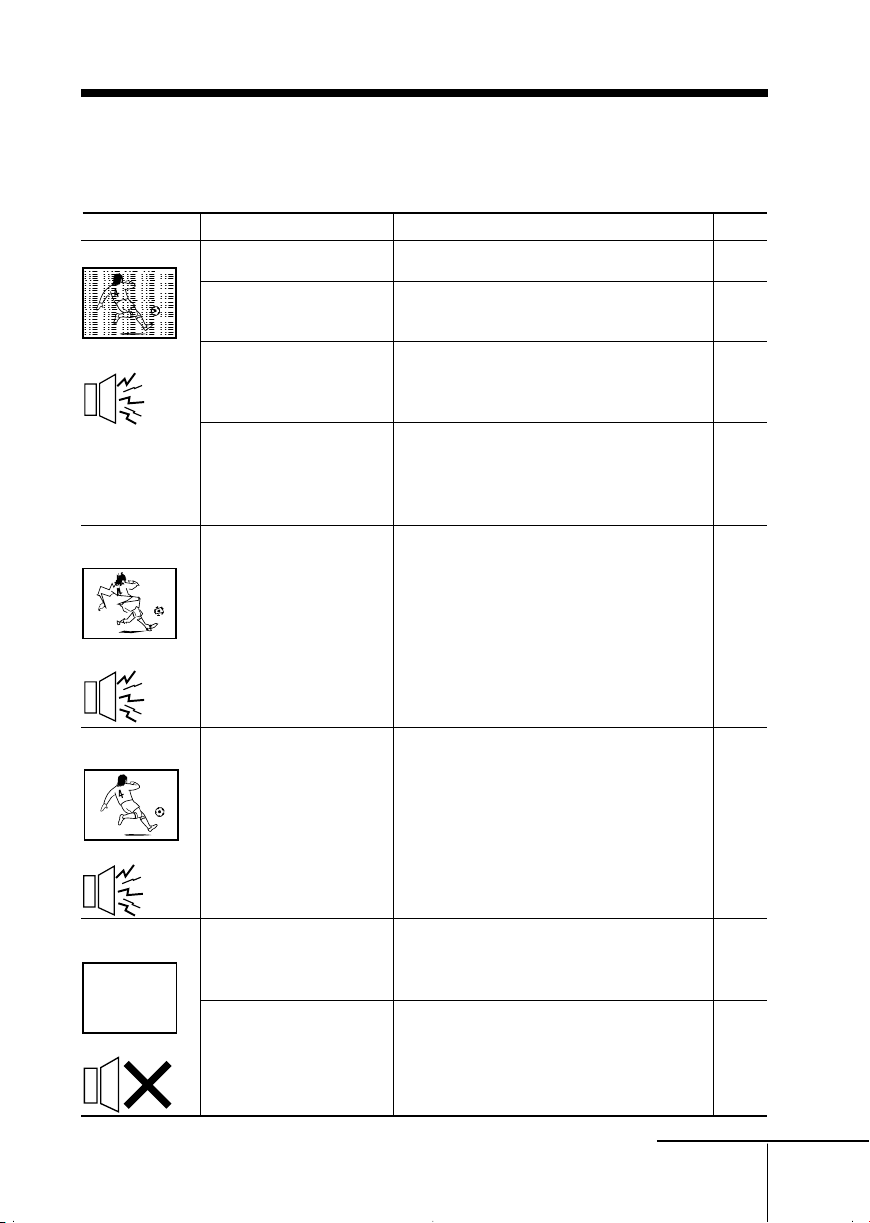
x Устранение неисправностей
Если в работеТB появились сбои, пожалуйста, просмотрите приведённый ниже список.
Eсли, после принятых мер, проблема осталась, обратитесь к своему дилеру фирмы Sony.
Рекомендации по устранению неисправностей
Симптом Решение
Рябь на экране
Помехи в звучании
Помехи на
изображении
Помехи в звучании
Возможная причина
• Подключение не плотно,
или повреждён кабель.
• Неправильно
отрегулирована антенна.
•
Сохранение телеканалов не
завершено или проведено
не соответствующим
образом.
• Сигнал передачи
слишком слабый.
• Сигнал передачи
чрезмерно сильный.
• Проверьте кабель антенны и подключения
на ТВ, видеомагнитофоне и розетке.
• Проверьте правильность регулировки
антенны. Обратитесь за помощью к дилеру
фирмы Sony.
• Отобразите меню “Настройка каналов” и
выберите пункт “Ручная настройка
программ” для повторного сохранения
телеканалов.
• Отобразите меню “Настройка каналов” и
установите для параметра “Усилитель
сигнaлa” значение “Авто” в режиме
“Ручная настройка программ”.
• Воспользуйтесь внешним усилителем.
• Выключите или отсоедините внешний
усилитель, если таковой используется.
• Отобразите меню “Настройка каналов” и
установите для параметра “Усилитель
сигнала” значение “Выкл.” в режиме
“Ручная настройка программ”.
Стр.
25
–
23
23
–
–
23
Качественное
изображение
Помехи в звучании
Отсутствует
изображение
Отсутствует звук
• Неправильно установлена
система ТВ.
• Не подключён кабель
питания,
видеомагнитофон или
антенна.
• ТВ не включён.
• Отобразите меню “Настройка каналов” и
выберите соответствующую опцию
“Система” в режиме “Ручная настройка
программ”.
• Проверьте подключения кабеля питания,
антенны и видеомагнитофона.
• Нажмите кнопку ?/1 (питание).
• Нажмите кнопку ! (основное
питание), чтобы выключить ТВ
примерно на 5 сек., затем снова
включите его.
Продолжение
Дополнительная информация
23
25
10
9
27
Page 58
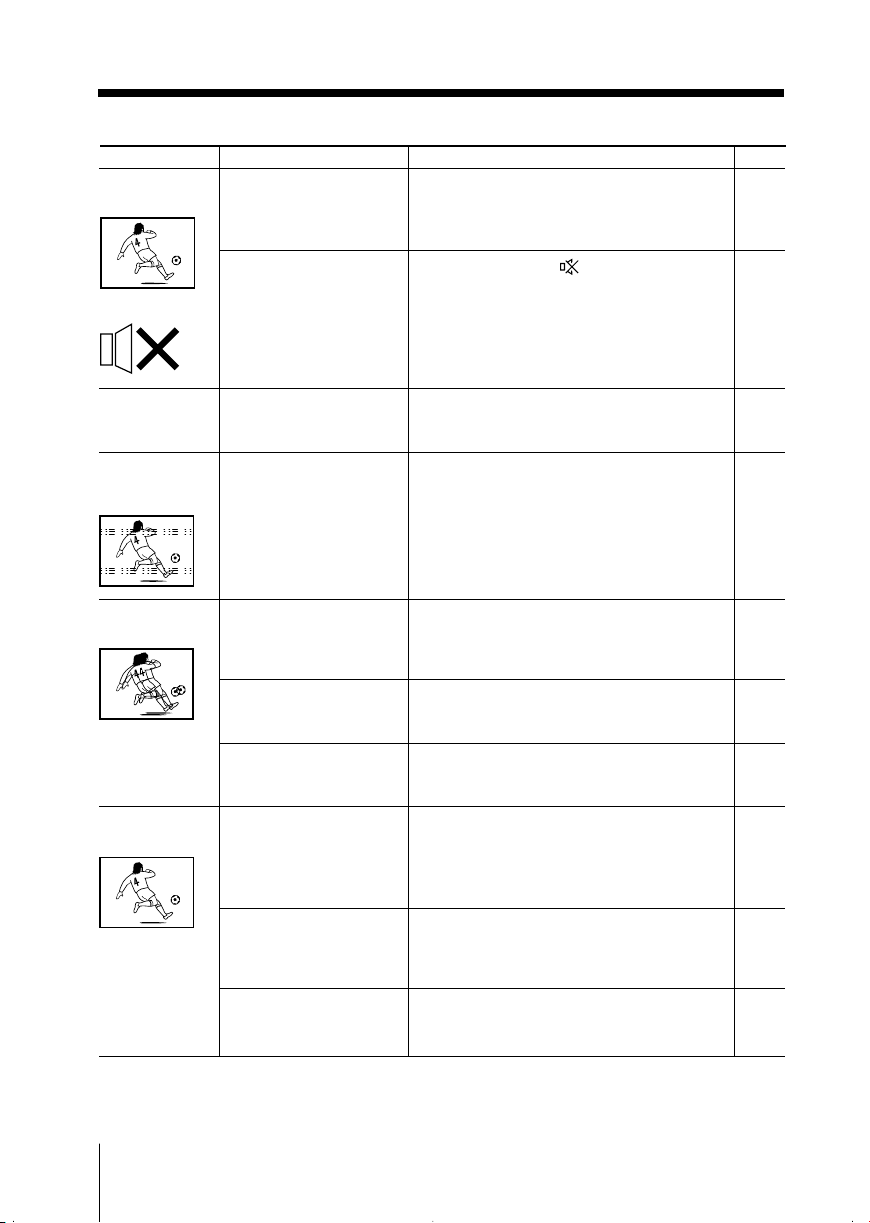
Продолжение
Качественное
изображение
Отсутствует звук
Нет звука или
плохое качест
звука
Точечные линии
или полосы на
экране
Изображение
двоится
Чёрно-белое
изображение
во
Возможная причинаСимптом Решение
• Слишком низкий
уровень громкости.
• Звук отключён.
• Нажимайте кнопку 2 + для
повышения уровня громкости.
• Нажмите кнопку для включения
звука.
• Используется режим
“Переносн.аудио”.
• Вызовите на экран меню “Установка” и
выберите для опции “Переносн.аудио”
установку “Выкл.”.
• Присутствуют
локальные помехи от
автомобилей, неоновой
подсветки, фенов,
генераторов питания и
т.п.
• Передаваемые сигналы
отражаются от
близлежащих гор или
зданий.
• Неправильно
отрегулирована
антенна.
• Не следует
использовать внешний
• Не используйте фены и другие
устройства рядом с ТВ.
• Проверьте правильность регулировки
антенны. Обратитесь за помощью к
дилеру фирмы Sony.
• Используйте точно направляемую
антенну.
• Используйте функцию точной
настройки “Точн. настр.”.
• Проверьте правильность регулировки
антенны. Обратитесь за помощью к
дилеру фирмы Sony.
• Выключите или отсоедините внешний
усилитель, если таковой используется.
усилитель.
• Установлен слишком
низкий уровень цвета.
• Отобразите меню “Изображение” и
выберите пункт “Персональный”
раздела “Режим”, а затем
отрегулируйте уровень “Цветность” в
разделе “Нaстройка изображения”.
• Неправильно
установлена цветовая
система.
•
Отобразите меню “Установка” и
проверьте настройку параметра
“Система цвета” (обычно данный
параметр установлен в позицию “Авто”).
• Неправильно
отрегулирована антенна.
• Проверьте правильность регулировки
антенны. Обратитесь за помощью к
дилеру фирмы Sony.
Стр.
10
10
24
–
–
–
23
–
–
18
24
–
28 Дополнительная информация
Page 59
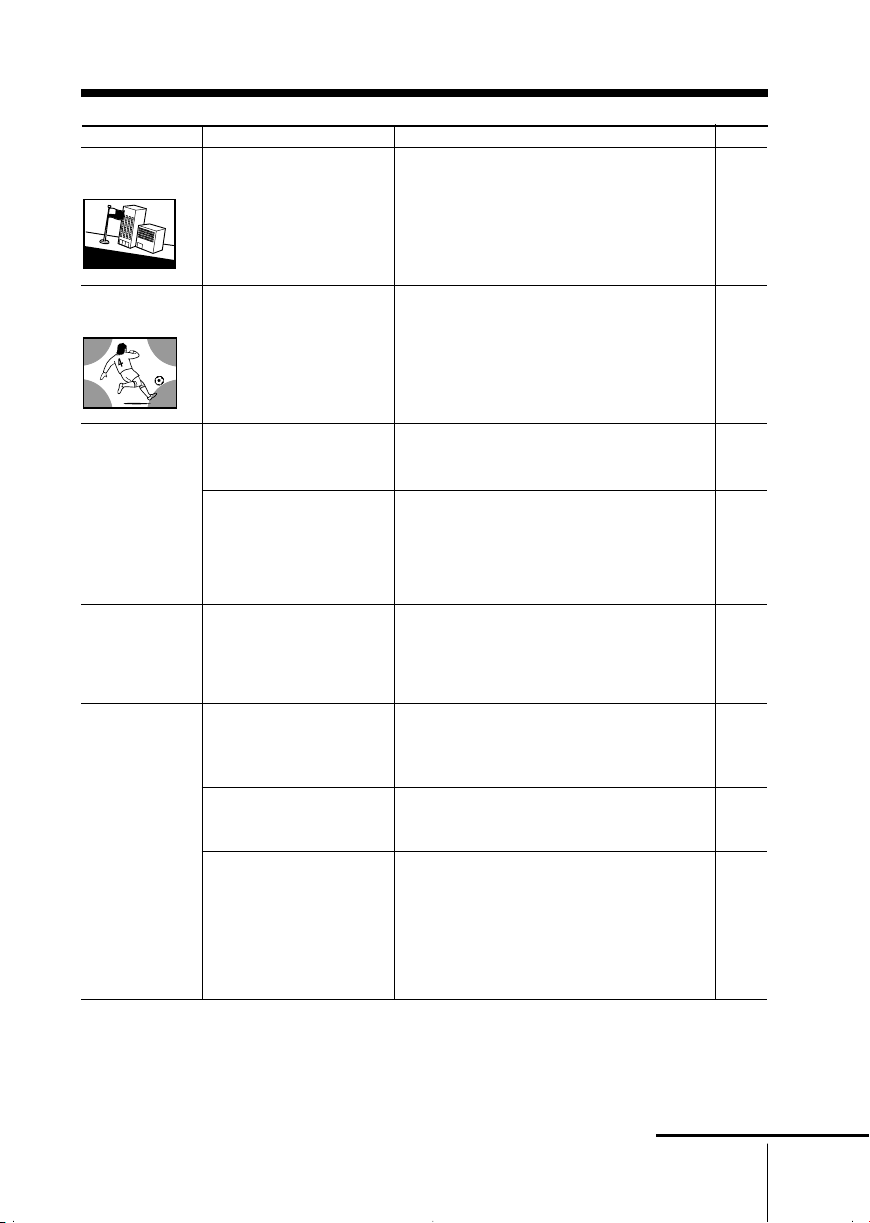
Перекос
изображения
Good morning!
Посторонние
цветовые пятна
Телевизор не
может принимать
звук
стереотрансляции
или
Звук
стереотрансляции
включается
и выключается
или искажен.
Сверху экрана
отображается
число “100”, а
телетекст не
отображается.
Телетекст
отображается с
помехами
(изображение
“снежит” или
“двоится”).
.
Возможная причинаСимптом Решение
• На ТВ может
воздействовать
магнитное поле от
внешних колонок и
другого оборудования,
а также направленное
магнитное поле Земли.
• На ТВ может
воздействовать
магнитное поле от
внешних колонок и
другого оборудования,
а также направленное
магнитное поле Земли.
• Ненадежное
соединение,или
поврежден кабель.
• Неправильная
настройка антенны.
• Располагайте внешние колонки и
другие электроприборы подальше от
ТВ.
• Выберите меню “Установка” и
настройте параметр “Поворот изображ.”,
чтобы достичь оптимального положения
изображения.
• Располагайте внешние колонки и
другое оборудование подальше от ТВ.
Не передвигайте ТВ, когда он включён.
Нажмите кнопку ! (основное питание)
для выключения ТВ примерно на 15
мин., а затем снова включите его.
• Проверьте кабель антенны и
подключение к телевизору,
видеомагнитофону и настенной розетке.
• Проверьте правильность регулировки
антенны. Обратитесь за помощью к
дилеру фирмы Sony.
• По каналу не
передается ситнал
телетекста.
• Ненадежное
соединение, или
поврежден кабель.
• Проверьте кабель антенны и
подключение к телевизору,
видеомагнитофону и настенной
—
розетке.
• Неправильная
настройка антенны.
• Проверьте правильность регулировки
антенны. Обратитесь за помощью к
дилеру фирмы Sony.
• Слишком слабый
передаваемый спгнал.
• Отобразите меню “Настройка каналов”
и установите для параметра
“Усилитель сигнaлa” значение “Авто”
в режиме “Ручная настройка программ”.
• Воспользуйтесь внешним усилителем.
• Исполъзуйте функцию точной
настройки (“Точн.настр.”).
Стр.
–
24
–
25
–
14
25
–
23
–
23
Продолжение
Дополнительная информация
29
Page 60

Продолжение
Каждые 3
секунды
индикатор 1
(режим
ожидания)
на ТВ
несколько раз
мигает
красным.
Изображение
на экране
телевизора
иногда
исчезает
немного
дольше, чем
обычно при
переключении
каналов.
Корпус ТВ
скрипит
При
включении ТВ
раздаётся
негромкий
хлопок
Возможная причинаСимптом
•
Функция
самодиагностики на
ТВ указывает на
возможные проблемы.
• Работает функция
“Усилитель сигнала”
для
определения
слабого сигнала. Это не
свидетельствует о сбое
в работе устройства.
• Изменение температуры
в комнате иногда
становится причиной
расширения или сжатия
корпуса ТВ, вызывая
его скрип. Это не
свидетельствует о сбое
в работе устройства.
• Работает функция
размагничивания. Это
не свидетельствует о
сбое в работе
устройства.
Решение
• Посчитайте, сколько раз мигает
индикатор 1 (режим ожидания).
Нажмите кнопку ! (основное питание)
для выключения ТВ. Свяжитесь с
ближайшим сервисным центром
фирмы Sony.
—
—
—
Стр.
—
—
—
—
30 Дополнительная информация
Page 61
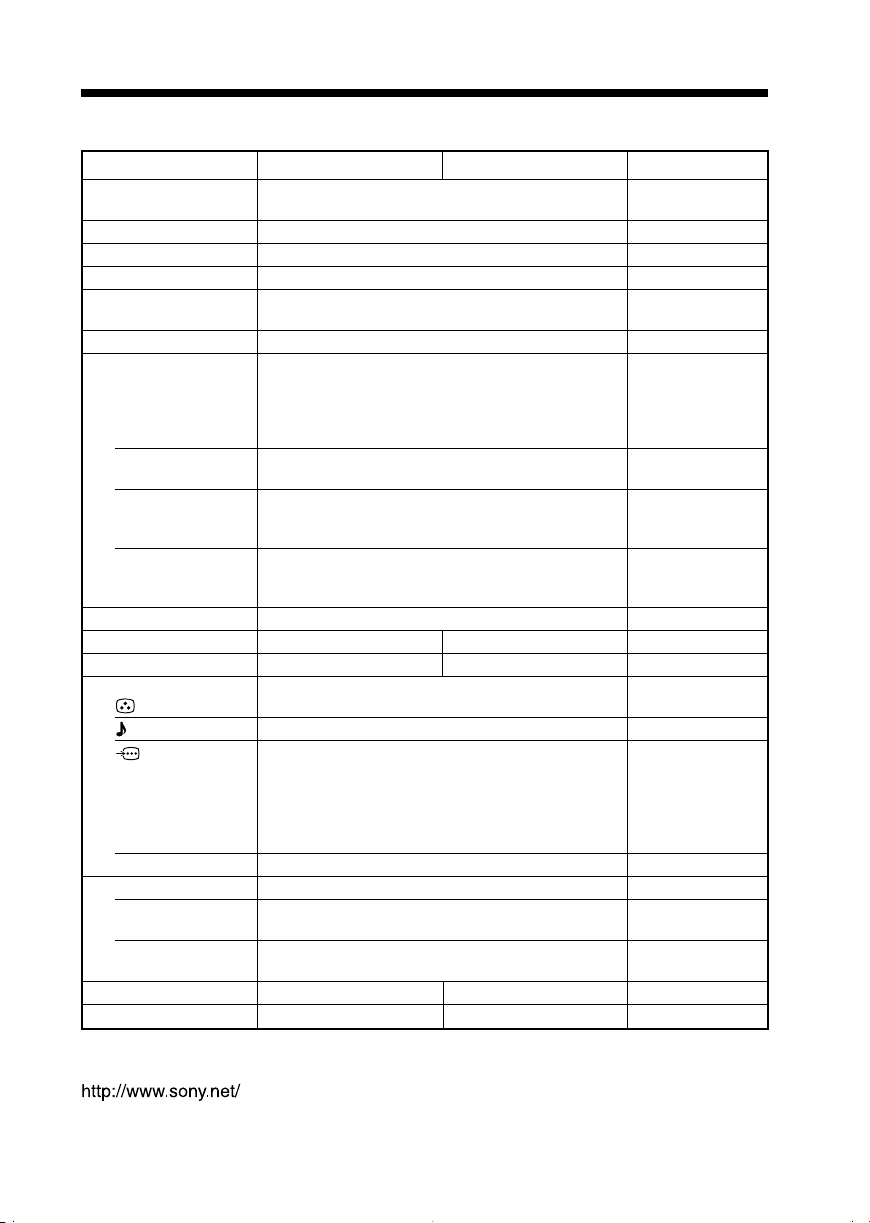
x Технические характеристики
KV-HW212M95 KV-HW212M91 Примечания
Требования к источнику
питания
Потребляемая мощность (Вт)
Система ТВ
Цветовая система
Стерео /
на двух языках система
Teлeтeкст язык
Покрываемый
диапазон Телеканалов
B/G
I
D/K
M
8 (Антенна)
Аудиовыход (колонки)
3D НЧ динамик
Количество разъёмов
(видео)
(аудио)
(компонентное
видео)
i (наушники)
Кинескоп
Размер
кинескопа (см)
Размер экрана (см)
Габариты (в/ш/г, мм)
Масса (кг)
110-240 В переменного тока, 50/60 Гц
Указана на задней панели ТВ
B/G, I, D/K, M
PAL, PAL 60, SECAM, NTSC3.58, NTSC4.43
NICAM стерео / на двух языках B/G, I, D/K;
A2 стерео / на двух языках B/G
Aнглийский, Русский
VHF : от E2 до E12
UHF : от E21 до E69
CATV : от S01 до S03, от S1 до S41
UHF : от B21 до B68
CATV : от S01 до S03, от S1 до S41
VHF : от C1 до C12, от R1 до R12
UHF : от C13 до C57, от R21 до R60
CATV : от S01 до S03, от S1 до S41, от Z1 до Z39
VHF : от A2 до A13
UHF : от A14 до A79
CATV : от A-8 до A-2, от A до W+4, от W+6 до W+84
Внешний разъём с сопротивлением 75 Ом
4 Вт + 4 Вт 5 Вт + 5 Вт
12 Вт –
Вход: 2 Выход: 1 Гнезда RCA; 1 Vp-p, 75 Ом
Вход: 2 Выход: 1 Гнезда RCA; 500 mVrms
Вход: 1 Гнезда RCA;
Выход: 1 Стерео минигнездо
630 × 519 × 492 630 × 460 × 492
29 25
Y: 1 Vp-p, 75 Ом,
Отриц. синхр.
C
B: 0.7 Vp-p, 75 Ом
C
R: 0.7 Vp-p, 75 Ом
Аудио: 500 mVrms
21 дюйм
54
51
Измерения по
диагонали
Измерения по
диагонали
Дизайн и технические характеристики могут быть изменены без уведомления.
Sony Corporation
Дополнительная информация
31
 Loading...