

Page 1
4-445-556-31 (1)
A
Configuração inicial
Peças e controles
Manual de
Consulta
Rápida
Verifique os itens
fornecidos
1
Adaptador de CA
Cabo de alimentação
Bateria
A bateria é instalada no computador no
momento da entrega.
As características e especificações podem
variar e estão sujeitas a mudanças sem aviso
prévio.
Estabeleça conexão
com a Internet
4
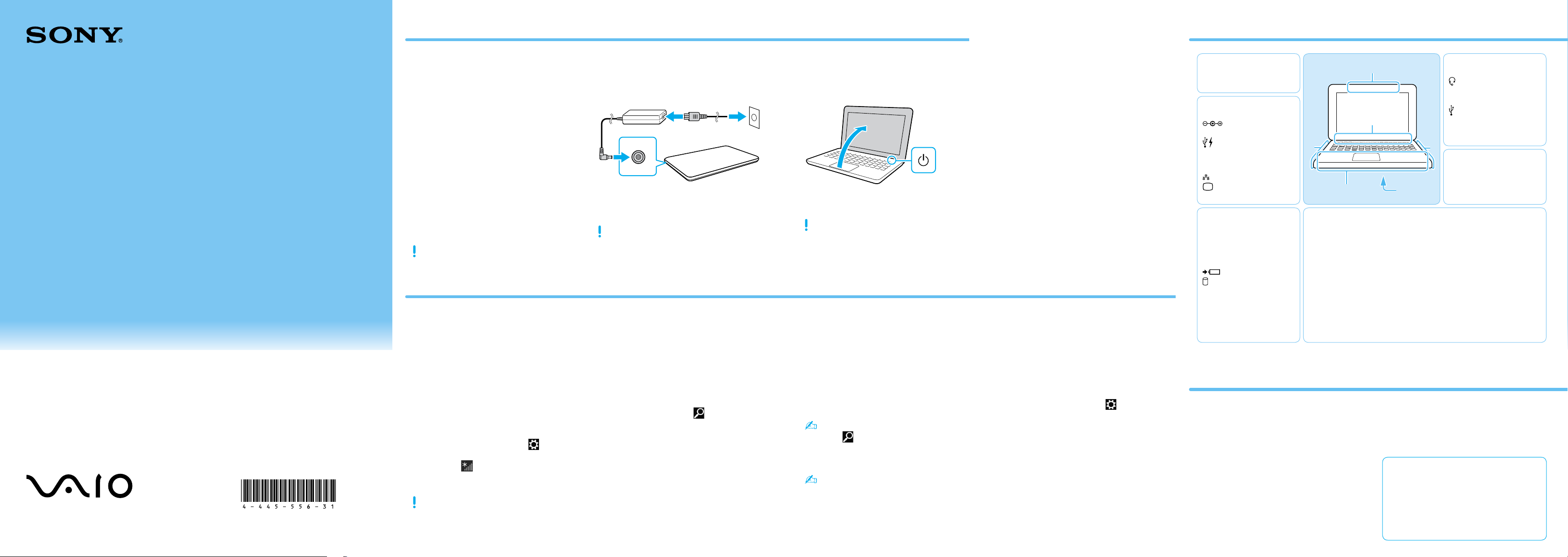
Conecte o adaptador
de CA
2
Com a bateria instalada no computador,
conecte o cabo de alimentação e o adaptador
de CA a uma tomada de CA e ao computador.
Para garantir que a bateria seja totalmente
carregada, certifique-se de conectar o adaptador
de CA ao computador nas primeiras vezes que
usá-lo.
Localize o Manual
do Usuário
5
Ligue o seu
computador VAIO®
3
Mantenha pressionado o botão liga/desliga
até a luz indicadora de alimentação acender.
O processo de inicialização levará alguns
minutos. Nenhuma ação é necessária até
que a janela de configuração seja exibida.
Inicie o VAIO Care
6
Use a conta
da Microsoft
7
A
Câmera embutida / indicador
B
Porta de entrada de CC
Abertura de saída de ar
Porta USB (Compatível
com o padrão USB 3.0
e oferece suporte à
recarregamento via USB.)
Porta LAN
Porta do monitor
Porta de saída HDMI
C
Microfone embutido
Slot do "Memory Stick Duo"
Indicador de acesso à mídia
Slot do cartão de memória SD
Indicador de carga
Indicador da unidade
de disco
Indicador WIRELESS (sem fio)
Teclado sensível ao toque
Pressione o canto inferior
esquerdo do teclado sensível
ao toque para clicar.
D
B
C F
D
Botão ASSIST
(ASSISTÊNCIA)
Botão WEB (WEB)
Botão VAIO
Alto-falantes embutidos
Botão / Indicador de alimentação
Inicia o VAIO Care enquanto o computador
estiver ligado - um jeito fácil de melhorar
o computador e receber suporte.
Inicia o navegador web - inicia o Windows e,
depois, o navegador, caso o computador
esteja desligado.
Executa a tarefa atribuída - para alterar a
tarefa, mantenha este botão pressionado.
E
Conector de fones de
ouvido compatíveis com
o fone
Porta USB (Compatível
com o padrão USB 2.0.)
Unidade de disco óptico
E
F (Parte inferior)
Botão de desligamento
da bateria
Computador Pessoal
Série T SVT141
Leia atentamente este manual
e as Regulamentação de Segurança
antes de utilizar o produto.
Mantenha-os em um local seguro.
Printed in China
© 2012 Sony Corporation
Estabeleça conexão com a Internet para
ativar o Windows automaticamente.
Conexão cabeada
Conecte o computador e o roteador com um
cabo LAN.
Conexão Wi-Fi® (LAN sem fio)
Abra os botões apontando para a parte
1
superior direita da tela, mova o cursor
para baixo e clique no botão
Configurações.
Clique em (o ícone de rede).
2
Selecione a rede desejada (SSID) e clique
3
em Conectar.
Para obter detalhes sobre a chave de segurança
e outras configurações, consulte o manual do
dispositivo de rede ou as informações do seu
serviço provedor de
Internet.
Encontra-se disponível em seu computador
uma introdução do Manual do Usuário.
Faça a atualização para o guia completo
online pelas etapas a seguir:
Abra os botões apontando para a parte
1
superior direita da tela, mova o cursor para
baixo e clique no botão
Clique em Aplicativos e insira “Manual VAIO”
2
na caixa de pesquisa.
Clique em Manual VAIO na lista Aplicativos.
3
Pesquisar.
Enquanto o computador estiver ligado,
pressione o botão ASSIST (ASSISTÊNCIA)
para iniciar o VAIO Care. Em seguida,
conclua as etapas a seguir clicando nos
itens do painel direito.
Use o VAIO Update
Clique em Software VAIO.
Para utilizar o Windows Update, clique no
botão
Em seguida, pesquise
Crie sua Mídia de Recuperação
Clique em Ferramentas avançadas.
As Mídia de Recuperação não são
fornecidas com o computador. Consulte o
Guia de Recuperação, Backup e Solução
de Problemas fornecido antes de criar
a Mídia de Recuperação.
Registre o computador
Clique em Sobre seu VAIO.
Pesquisar e em Configurações.
Windows Update.
Entre no Windows com uma conta da Microsoft
para que você possa usar e baixar aplicativos
da Windows Store.
Abra os botões apontando para a parte
1
superior direita da tela, mova o cursor
para baixo e clique no botão
Configurações.
Clique em Mudar configurações do
2
computador
conta da Microsoft.
Siga as instruções da tela.
3
, Usuários e Alternar para
Dicas de cuidado e manuseio
Manuseio do computador
Não aplique pressão no computador,
principalmente no tela LCD / sensível ao
toque e no cabo adaptador de CA.
Cuidados com a unidade de disco rígido
O computador está equipado com uma
unidade de disco rígido integrada. Evite
movê-lo quando estiver ligado ou durante o
processo de inicialização ou de desligamento.
Ventilação
Coloque o computador sobre superfícies
firmes, como escrivaninhas ou mesas.
A circulação de ar adequada nas passagens
de ventilação é importante para evitar
superaquecimento.
Danos causados por líquidos
Evite que substâncias líquidas entrem em
contato com o computador.
Sites de suporte
http://esupport.sony.com/US/VAIO (EUA)
http://www.sony.ca/support/ (Canadá: inglês)
http://fr.sony.ca/support (Canadá: francês)
http://esupport.sony.com/LA/VAIO
(América Latina)
http://esupport.sony.com/BR/VAIO (Brasil)
Page 2
Initial Setup
A
Parts and Controls
Quick
Start
Guide
Check supplied items
1
AC adapter
Power cord
Battery pack
The battery pack is installed on your
computer at the time of delivery.
Features and specifications may vary and are
subject to change without notice.
Connect to the
Internet
4
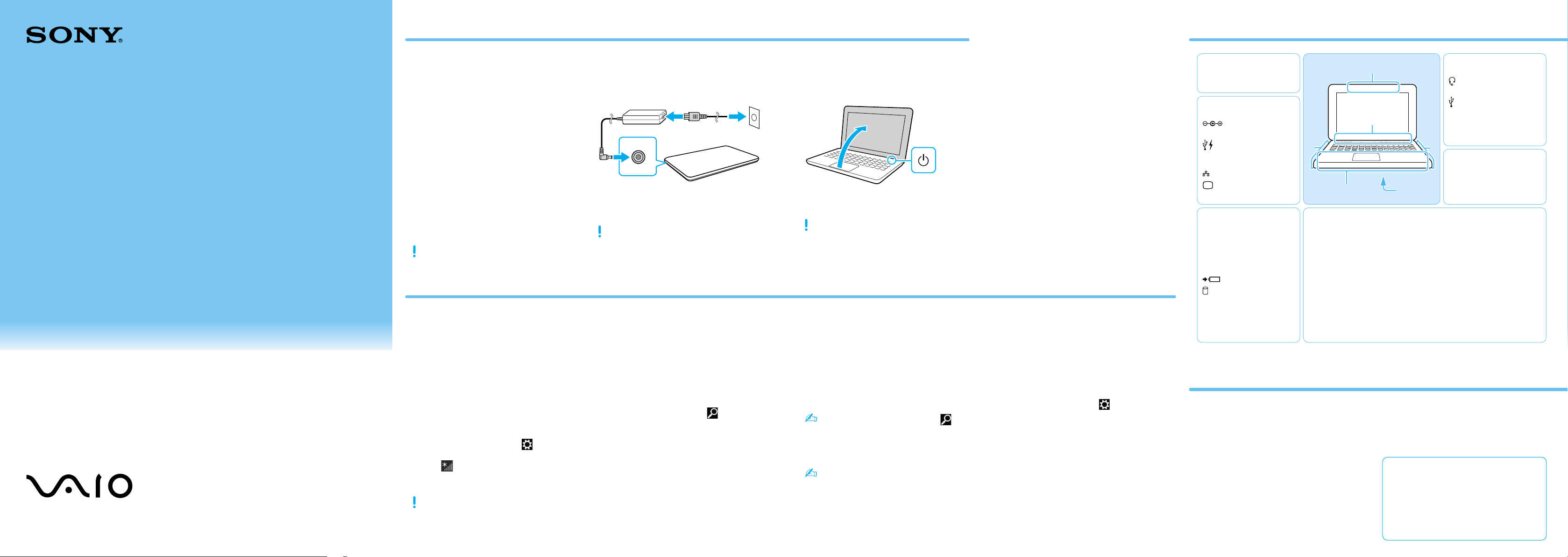
Connect AC adapter
2
With the battery pack installed on your
computer, plug the power cord and the AC
adapter into an AC outlet and the computer.
Be sure to connect the AC adapter to your
computer when using it for the first few times
to ensure the battery becomes fully charged.
Locate User Guide
5
Turn on your
VAIO® computer
3
Press and hold down the power button until
the power indicator light turns on.
The startup process will take a few minutes.
No action is required until the setup window
appears.
Start VAIO Care
6
Use Microsoft account
7
A
Built-in camera / indicator
B
DC IN port
Air exhaust vent
USB port (Compliant
with the USB 3.0 standard,
and supports USB charging.)
LAN port
Monitor port
HDMI output port
C
Built-in microphone
“Memory Stick Duo” slot
Media access indicator
SD memory card slot
Charge indicator
Disc drive indicator
WIRELESS indicator
Touch pad
Press the bottom left of
the touch pad to click.
E
Headset compatible
headphones jack
USB port (Compliant with
D
B
the USB 2.0 standard.)
Optical disc drive
E
F (Bottom)
Battery off button
C F
D
ASSIST button Starts VAIO Care while your computer is on -
WEB button
VAIO button
Built-in speakers
Power button / indicator
easily tune-up and self support the computer.
Launches the web browser - starts Windows,
then the web browser when your computer is off.
Executes the assigned task - pressing and holding
down the button enables you to change the task.
Personal Computer
T Series SVT141
Please read this manual and
Safety Regulations carefully
before using the product.
Keep them in a safe place.
Connect to the Internet to automatically
activate Windows.
Wired connection
Connect your computer and router with a
LAN cable.
Wi-Fi® (Wireless LAN) connection
Open the charms by pointing to the top
1
right corner of the screen, then move the
pointer down and click the
charm.
Click (the network icon).
2
Select the desired network (SSID) and click
3
Connect.
For details on the security key and other
settings, refer to the manual of the network
device or the information from your Internet
service provider.
Settings
An introduction of the User Guide is
available on your computer. Update to the
complete guide online by following the
steps below.
Open the charms by pointing to the top
1
right corner of the screen, then move the
pointer down and click the
charm.
Click Apps and enter “VAIO Manual” in the
2
search box.
Click VAIO Manual in the Apps list.
3
Search
While the computer is on, press the ASSIST
button to start VAIO Care, then complete
the following steps by clicking the items in
the right pane.
Use VAIO Update
Click VAIO Software.
To use Windows Update, click the
Search charm and Settings, then search
Windows Update.
Create your Recovery Media
Click Advanced Tools.
Recovery Media are not supplied with your
computer. Refer to the supplied Recovery,
Backup and Troubleshooting Guide
before creating the Recovery Media.
Register your computer
Click About your VAIO.
Sign in to Windows with a Microsoft account
so that you can use and download apps
from Windows Store.
Open the charms by pointing to the top
1
right corner of the screen, then move the
pointer down and click the
charm.
Click Change PC settings, Users, and
2
Switch to a Microsoft account.
Follow the on-screen instructions.
3
Settings
Care and Handling Tips
Computer Handling
Do not exert pressure on your computer,
especially the LCD/touch screen or the AC
adapter cable.
HDD Care
If your computer is equipped with a built-in
hard disk drive, avoid moving the computer
when it is turned on, is in the process of
powering on, or is shutting down.
Ventilation
Place your computer on hard surfaces such
as a desk or table. Proper air circulation
around vents is important to prevent
overheating.
Liquid Damage
Protect your computer from contact with
liquids.
Support websites
http://esupport.sony.com/US/VAIO (USA)
http://www.sony.ca/support/ (Canada: English)
http://fr.sony.ca/support (Canada: French)
http://esupport.sony.com/LA/VAIO
(Latin American area)
http://esupport.sony.com/BR/VAIO (Brazil)
 Loading...