

Page 1

Computadora personal
VAIO Tap 11 SVT1121
Cómo utilizar
Windows 8: Lo básico
Cuenta de usuario
Alternar entre una cuenta local y una cuenta de Microsoft
Acerca de los tipos de cuentas de usuario
Alimentación
Control del estado de energía de la computadora VAIO (Modo de Suspensión/Apagado)
Reinicio de la computadora VAIO
Ingreso al Modo de Suspensión, Apagado o Reinicio
Uso del Modo de Suspensión
Pantalla
Acerca del menú y de la pantalla de Inicio
Abrir el Escritorio
Internet
Instalar Aplicaciones desde Tienda Windows
Contraseña
Alternar entre una cuenta local y una cuenta de Microsoft
Acerca de los tipos de cuentas de usuario
Aplicaciones
Búsqueda/Inicio de Aplicaciones, Configuración o Archivos
Seleccione Aplicaciones
Page 2

Visualización de las Aplicaciones en ejecución
Instalar Aplicaciones desde Tienda Windows
Cómo abrir el menú de la Aplicación
Cómo cerrar las Aplicaciones
Cambiar cuentas de usuario
Windows
Abrir Ayuda y soporte técnico de Windows
Menú
Acerca del menú y de la pantalla de Inicio
Abrir Panel de control
Abrir el Escritorio
Cómo abrir los accesos
Windows 8
Control del estado de energía de la computadora VAIO (Modo de Suspensión/Apagado)
Reinicio de la computadora VAIO
Uso del Modo de Suspensión
Tienda
Instalar Aplicaciones desde Tienda Windows
Cambiar cuentas de usuario
Ayuda y soporte técnico
Abrir Ayuda y soporte técnico de Windows
Descripción de elementos
Computadora VAIO
Page 3

Partes y controles en la parte posterior
Partes y controles en los lados
Partes y controles en el frente
Teclado
Partes y controles del teclado
Instalación
Computadora VAIO
Apertura del soporte
Ajuste del ángulo del soporte
Cierre del soporte
Comprobación de los artículos suministrados
Establecer un ambiente de trabajo apropiado
Alimentación
Conexión a una fuente de alimentación
Carga de la batería
Encendido de la computadora VAIO
Control del estado de energía de la computadora VAIO (Modo de Suspensión/Apagado)
Batería
Carga de la batería
Notas acerca del uso de la batería
Teclado
Acerca del entorno de uso del teclado
Uso del teclado inalámbrico
Page 4

Carga del teclado
Elementos suministrados
Comprobación de los artículos suministrados
Windows 8
Control del estado de energía de la computadora VAIO (Modo de Suspensión/Apagado)
Red / Internet
Internet
Utilización de la aplicación antivirus para su computadora VAIO
Sobre los servicios de conexión a Internet
Cómo desactivar la función Wi-Fi(R) (LAN inalámbrica)
Notas acerca de la función Wi-Fi(R) (LAN inalámbrica)
Cómo detener las comunicaciones Wi -Fi(R) (LAN inalámbrica)
Acerca del estándar Wi- Fi(R) (LAN inalámbrica)
Instalar Aplicaciones desde Tienda Windows
Acerca de la red (LAN)
Cómo iniciar las comunicaciones Wi-Fi(R) (LAN inalámbrica)
Acerca de la clave de seguridad para Wi- Fi(R) (LAN inalámbrica)
LAN
Sobre los servicios de conexión a Internet
Acerca del estándar Wi- Fi(R) (LAN inalámbrica)
Acerca de la red (LAN)
Acerca de la clave de seguridad para Wi- Fi(R) (LAN inalámbrica)
Wi-Fi
Sobre los servicios de conexión a Internet
Page 5

Cómo desactivar la función Wi-Fi(R) (LAN inalámbrica)
Notas acerca de la función Wi-Fi(R) (LAN inalámbrica)
Cómo detener las comunicaciones Wi -Fi(R) (LAN inalámbrica)
Acerca del estándar Wi- Fi(R) (LAN inalámbrica)
Cómo iniciar las comunicaciones Wi-Fi(R) (LAN inalámbrica)
Acerca de la clave de seguridad para Wi- Fi(R) (LAN inalámbrica)
Aplicaciones
Instalar Aplicaciones desde Tienda Windows
Tienda
Instalar Aplicaciones desde Tienda Windows
Conexiones
Alimentación
Conexión a una fuente de alimentación
Pantalla
Cambiar la resolución (tamaño) de la imagen de la pantalla en un dispositivo conectado
mediante HDMI
Notas sobre el cuidado de la pantalla LCD
Uso de la función Monitores múltiples
Selección de modos de visualización
Conexión de un televisor con un puerto de entrada HDMI
HDMI
Cambiar la resolución (tamaño) de la imagen de la pantalla en un dispositivo conectado
mediante HDMI
Conexión de un televisor con un puerto de entrada HDMI
Page 6

Dispositivo periférico
Conectar un dispositivo de salida de sonido digital de alta calidad entre la computadora VAIO
y un televisor
Cambiar el dispositivo de salida de sonido
Notas sobre el cuidado de la pantalla LCD
Uso de la función Monitores múltiples
Selección de modos de visualización
Conexión de un televisor con un puerto de entrada HDMI
CD/DVD/BD
Cómo conectar una unidad externa
Audio
Conexión de parlantes, auriculares o auriculares con micrófono externos
Conectar un dispositivo de salida de sonido digital de alta calidad entre la computadora VAIO
y un televisor
Cambiar el dispositivo de salida de sonido
Altavoces
Conexión de parlantes, auriculares o auriculares con micrófono externos
Auriculares
Conexión de parlantes, auriculares o auriculares con micrófono externos
Salida digital óptica
Conectar un dispositivo de salida de sonido digital de alta calidad entre la computadora VAIO
y un televisor
Teclado
Page 7

Acerca del entorno de uso del teclado
Internet
Sobre los servicios de conexión a Internet
Cómo desactivar la función Wi-Fi(R) (LAN inalámbrica)
Notas acerca de la función Wi-Fi(R) (LAN inalámbrica)
Cómo detener las comunicaciones Wi -Fi(R) (LAN inalámbrica)
Acerca del estándar Wi- Fi(R) (LAN inalámbrica)
Acerca de la red (LAN)
Cómo iniciar las comunicaciones Wi-Fi(R) (LAN inalámbrica)
Acerca de la clave de seguridad para Wi- Fi(R) (LAN inalámbrica)
LAN
Sobre los servicios de conexión a Internet
Acerca del estándar Wi- Fi(R) (LAN inalámbrica)
Acerca de la red (LAN)
Acerca de la clave de seguridad para Wi- Fi(R) (LAN inalámbrica)
Wi-Fi
Sobre los servicios de conexión a Internet
Cómo desactivar la función Wi-Fi(R) (LAN inalámbrica)
Notas acerca de la función Wi-Fi(R) (LAN inalámbrica)
Cómo detener las comunicaciones Wi -Fi(R) (LAN inalámbrica)
Acerca del estándar Wi- Fi(R) (LAN inalámbrica)
Cómo iniciar las comunicaciones Wi-Fi(R) (LAN inalámbrica)
Acerca de la clave de seguridad para Wi- Fi(R) (LAN inalámbrica)
BLUETOOTH
Acerca de la función BLUETOOTH(R)
Cómo comunicarse con otros dispositivos BLUETOOTH(R) como un mouse
Page 8

Acerca de la seguridad de BLUETOOTH(R)
Notas acerca de la función BLUETOOTH(R)
Cómo detener las comunicaciones BLUETOOTH(R)
USB
Carga de un dispositivo USB
Conexión de un dispositivo USB
Configuración
Cuenta de usuario
Alternar entre una cuenta local y una cuenta de Microsoft
Computadora VAIO
Ver la Información del sistema
Iniciar la computadora VAIO desde un dispositivo externo
Personalización de la computadora VAIO
Actualización de la computadora VAIO
Mantenimiento de la computadora VAIO en condiciones óptimas (VAIO Care)
Uso de VAIO Update
Acerca del botón ASSIST
Alimentación
Notas sobre el Modo de Suspensión
Selección de un plan de energía
Acerca del uso de la fuente de alimentación
Uso del Modo de Suspensión
Pantalla
Ajuste automático del brillo de la pantalla LCD
Page 9

Visualización de imágenes nítidas y vívidas (Modelos de X-Reality for mobile instalados)
Notas sobre el uso de la pantalla táctil (Modelos equipados con pantalla táctil)
Formas de aumentar el tamaño del texto (PPP) (Modelos equipados con pantalla táctil)
Cómo usar la pantalla táctil (Modelos equipados con pantalla táctil)
Cambiar el brillo de la pantalla LCD
Cambiar la resolución (tamaño) de la imagen de la pantalla en un dispositivo conectado
mediante HDMI
Notas sobre el cuidado de la pantalla LCD
Uso de la función Monitores múltiples
Selección de modos de visualización
Conexión de un televisor con un puerto de entrada HDMI
Cambiar la resolución (tamaño) de la imagen de la pantalla
Acerca de los sensores incorporados
Notas acerca de los sensores incorporados
HDMI
Cambiar la resolución (tamaño) de la imagen de la pantalla en un dispositivo conectado
mediante HDMI
Conexión de un televisor con un puerto de entrada HDMI
Dispositivo periférico
Conectar un dispositivo de salida de sonido digital de alta calidad entre la computadora VAIO
y un televisor
Cambiar el dispositivo de salida de sonido
Notas sobre el cuidado de la pantalla LCD
Uso de la función Monitores múltiples
Selección de modos de visualización
Conexión de un televisor con un puerto de entrada HDMI
CD/DVD/BD
Page 10

Iniciar la computadora VAIO desde un dispositivo externo
Audio
Ajuste del volumen en Windows
Conectar un dispositivo de salida de sonido digital de alta calidad entre la computadora VAIO
y un televisor
Ajuste del volumen del micrófono
Ajuste del volumen de los parlantes
Cambiar el dispositivo de salida de sonido
Reproducción de sonido optimizado en la computadora VAIO mediante el modo ClearAudio+
Altavoces
Ajuste del volumen de los parlantes
Reproducción de sonido optimizado en la computadora VAIO mediante el modo ClearAudio+
Micrófono
Ajuste del volumen del micrófono
Salida digital óptica
Conectar un dispositivo de salida de sonido digital de alta calidad entre la computadora VAIO
y un televisor
Botón
Acerca del botón ASSIST
Recuperación
Acerca del botón ASSIST
Panel táctil
Uso del panel táctil
Page 11

Cámara
Uso de la cámara incorporada
Internet
Utilización de la aplicación antivirus para su computadora VAIO
Contraseña
Creación/Cambio/Eliminación de la contraseña de Windows
Configuración/Cambio de la contraseña de encendido
Alternar entre una cuenta local y una cuenta de Microsoft
Quitar la contraseña de encendido
Módulo de memoria
Ver la Información del sistema
BIOS
Iniciar la computadora VAIO desde un dispositivo externo
Configuración/Cambio de la contraseña de encendido
Uso de Intel(R) Anti-Theft Technology (Modelos compatibles con Intel(R) Anti -Theft
Technology)
Acerca del botón ASSIST
Quitar la contraseña de encendido
Servicio y soporte técnico
Actualización de la computadora VAIO
Mantenimiento de la computadora VAIO en condiciones óptimas (VAIO Care)
Uso de VAIO Update
Pantalla táctil
Page 12

Notas sobre el uso de la pantalla táctil (Modelos equipados con pantalla táctil)
Formas de aumentar el tamaño del texto (PPP) (Modelos equipados con pantalla táctil)
Cómo usar la pantalla táctil (Modelos equipados con pantalla táctil)
Sensor
Acerca de los sensores incorporados
Notas acerca de los sensores incorporados
Seguridad
Actualización de la computadora VAIO
Menú
Abrir Panel de control
Windows 8
Uso del Modo de Suspensión
Copia de seguridad / Recuperación
Computadora VAIO
Iniciar la computadora VAIO desde un dispositivo externo
Mantenimiento de la computadora VAIO en condiciones óptimas (VAIO Care)
Acerca del botón ASSIST
CD/DVD/BD
Iniciar la computadora VAIO desde un dispositivo externo
Botón
Acerca del botón ASSIST
Page 13

Recuperación
Cómo eliminar el contenido de recuperación para liberar espacio en el disco
Recuperación desde Medio de Recuperación
Acerca de Recuperación
Creación de Medio de Recuperación
Comprobación del volumen del área de recuperación
Notas sobre la recuperación
Actualizar la computadora VAIO
Recuperación desde el área de Recuperación
Acerca del botón ASSIST
BIOS
Iniciar la computadora VAIO desde un dispositivo externo
Acerca del botón ASSIST
Copia de seguridad
Copia de seguridad de datos cuando no puede iniciar Windows
Creación de un punto de restauración
Acerca de los tipos de Copia de seguridad
Acerca de la Copia de seguridad
Restauración de archivos de sistema usando el Punto de Restauración cuando no puede
iniciar Windows
Restauración de datos con VAIO Data Restore Tool
Servicio y soporte técnico
Mantenimiento de la computadora VAIO en condiciones óptimas (VAIO Care)
Dispositivo de almacenamiento incorporado
Cómo crear particiones
Page 14

Creación de otras unidades (Modificación de las particiones)
Cómo eliminar el contenido de recuperación para liberar espacio en el disco
Comprobación del volumen del área de recuperación
Partición
Cómo crear particiones
Creación de otras unidades (Modificación de las particiones)
Actualizar
Acerca de Recuperación
Actualizar la computadora VAIO
Seguridad
Computadora VAIO
Mantenimiento de la computadora VAIO en condiciones óptimas (VAIO Care)
Uso de VAIO Update
Internet
Utilización de la aplicación antivirus para su computadora VAIO
Contraseña
Creación/Cambio/Eliminación de la contraseña de Windows
Configuración/Cambio de la contraseña de encendido
Quitar la contraseña de encendido
BIOS
Configuración/Cambio de la contraseña de encendido
Quitar la contraseña de encendido
Page 15

Servicio y soporte técnico
Mantenimiento de la computadora VAIO en condiciones óptimas (VAIO Care)
Uso de VAIO Update
Otras operaciones
Computadora VAIO
Ajuste del ángulo del soporte
Alimentación
Carga de la batería
Encendido de la computadora VAIO
Control del estado de energía de la computadora VAIO (Modo de Suspensión/Apagado)
Reinicio de la computadora VAIO
Lista de estados del indicador de carga
Uso del Modo de Suspensión
Cambio de la configuración de Intel Smart Connect Technology (Modo de Suspensión)
Cambio de la configuración de hibernación por batería baja
Acerca del Modo de Suspensión
Batería
Comprobación de la capacidad de carga de la batería
Carga de la batería
Extensión de la duración de la batería
Lista de estados del indicador de carga
Cambio de la configuración de Intel Smart Connect Technology (Modo de Suspensión)
Cambio de la configuración de hibernación por batería baja
Acerca del Modo de Suspensión
Prolongación de la vida útil de la batería
Page 16

Pantalla
Notas sobre el uso de la pantalla táctil (Modelos equipados con pantalla táctil)
Acerca de la pantalla táctil (Modelos equipados con pantalla táctil)
Cómo usar la pantalla táctil (Modelos equipados con pantalla táctil)
Teclado
Introducción de caracteres con las operaciones de la pantalla táctil (Modelos equipados con
pantalla táctil)
Uso del teclado inalámbrico
Combinaciones y funciones de la tecla Fn
Carga del teclado
Panel táctil
Uso del panel táctil
Cámara
Uso de la cámara incorporada
Notas sobre la cámara incorporada
BIOS
Uso de Intel(R) Anti-Theft Technology (Modelos compatibles con Intel(R) Anti -Theft
Technology)
USB
Carga de un dispositivo USB
Conexión de un dispositivo USB
Tarjeta de memoria
Notas acerca del uso de tarjetas de memoria microSD
Quitar las tarjetas de memoria microSD
Page 17

Inserción de tarjetas de memoria microSD
Dispositivo de almacenamiento incorporado
Cómo crear particiones
Creación de otras unidades (Modificación de las particiones)
Pantalla táctil
Introducción de caracteres con las operaciones de la pantalla táctil (Modelos equipados con
pantalla táctil)
Notas sobre el uso de la pantalla táctil (Modelos equipados con pantalla táctil)
Acerca de la pantalla táctil (Modelos equipados con pantalla táctil)
Cómo usar la pantalla táctil (Modelos equipados con pantalla táctil)
Partición
Cómo crear particiones
Creación de otras unidades (Modificación de las particiones)
NFC/Funciones one touch
Desactivar NFC/Funciones one touch (Modelos compatibles con NFC)
Acerca de Funciones one touch (Modelos compatibles con NFC)
Uso de NFC/Funciones one touch (Modelos compatibles con NFC)
Notas sobre NFC/Funciones one touch (Modelos compatibles con NFC)
Acerca de NFC (Modelos compatibles con NFC)
Windows
Abrir Ayuda y soporte técnico de Windows
Windows 8
Control del estado de energía de la computadora VAIO (Modo de Suspensión/Apagado)
Page 18

Reinicio de la computadora VAIO
Uso del Modo de Suspensión
Marcas comerciales
Ayuda y soporte técnico
Abrir Ayuda y soporte técnico de Windows
Lapicera
Cómo usar el lapicera (Modelos que incluyen Lápiz digitalizador)
Reemplazo de la batería del bolígrafo (modelos que incluyen Lápiz digitalizador)
Uso de la gancho de pluma (Modelos que incluyen Lápiz digitalizador)
Reemplazo de la plumilla (Modelos que incluyen Lápiz digitalizador)
Puerto de infrarrojos
Uso de la computadora VAIO como un control remoto (VAIO Remote control)
Notificaciones
Leer esto primero
Acerca de este manual
Computadora VAIO
Comprobación de los artículos suministrados
Actualización de la computadora VAIO
Establecer un ambiente de trabajo apropiado
Cuidado y mantenimiento
Limpieza de la computadora VAIO/pantalla LCD
Aviso importante
Page 19

Acerca de la licencia del software
Acerca del programa internacional ENERGY STAR(R)
Información de Seguridad
Manipulación del dispositivo de almacenamiento incorporado
Servicio y soporte técnico
Acerca del sitio web de soporte técnico
Actualización de la computadora VAIO
Resolver problemas con la computadora VAIO
Registro del producto
Acerca del sitio web de soporte técnico
Elementos suministrados
Comprobación de los artículos suministrados
Seguridad
Actualización de la computadora VAIO
Solución de problemas
Hardware
Alimentación
¿Qué debo hacer si la computadora VAIO no enciende (el indicador luminoso de energía no
enciende de color verde) ?
¿Por qué la computadora VAIO se apaga automáticamente?
¿Qué debo hacer si no puedo apagar la computadora VAIO?
¿Por qué aparece un mensaje y Windows no se inicia cuando enciendo la computadora VAIO?
¿Qué debo hacer si la computadora VAIO no enciende o el botón de encendido no funciona
(el indicador luminoso de carga parpadea rápidamente)?
Page 20

¿Qué debo hacer si el indicador luminoso de energía se enciende de color verde cuando pulso
el botón de encendido pero la pantalla sigue en blanco?
¿Qué debo hacer si el modo de Hibernación no está disponible o la computadora VAIO no
entra en modo de Hibernación?
¿Qué debo hacer si la computadora VAIO no regresa al modo Normal mientras usa el teclado
o el panel táctil durante el modo de Suspensión ?
¿Qué debo hacer si aparece la pantalla de VAIO Care (Modo Rescate) cuando enciendo la
computadora VAIO ?
Batería
¿Qué debo hacer si mi batería no está completamente cargada ?
¿Por qué funciona más lento la computadora VAIO y la frecuencia del reloj de la CPU está
baja mientras la computadora funciona con la batería?
¿Qué debo hacer si la batería no funciona correctamente?
Pantalla
¿Por qué el brillo de la pantalla LCD cambia automáticamente?
¿Qué debo hacer si no se ven los videos en la pantalla de la computadora?
¿Qué debo hacer si la pantalla de la computadora queda en blanco?
¿Qué debo hacer si la pantalla de mi computadora parpadea o se queda en blanco? (Modelos
con acelerador de gráficos Intel instalado)
¿Qué debo hacer si las imágenes capturadas tienen destellos?
¿Qué debo hacer si las imágenes capturadas contienen fotogramas descartados e
interrupciones en el audio ?
¿Qué debo hacer si la pantalla táctil no funciona correctamente? (Modelos equipados con
pantalla táctil)
¿Por qué el visor de imagen no muestra imágenes o muestra imágenes de baja calidad?
¿Cómo hago para cambiar el brillo de la pantalla LCD ?
¿Qué debo hacer si no hay imagen en la pantalla externa o pantalla de TV?
¿Qué debo hacer si algunos elementos no caben en la pantalla de la computadora?
¿Por qué se producen interrupciones de sonido y/o fotogramas descartados cuando se
reproducen videos de alta definición, como los que se graban con la cámara de video digital
Page 21

AVCHD?
¿Qué debo hacer si no se muestra ninguna imagen en la pantalla del televisor o en la
pantalla externa conectada al puerto de salida HDMI?
¿Qué debo hacer si los videos no se ven bien ?
¿Qué debo hacer si los gradientes de color no se muestran correctamente en la pantalla de la
computadora?
¿Por qué no gira la pantalla de la computadora?
HDMI
¿Qué debo hacer si no se muestra ninguna imagen en la pantalla del televisor o en la
pantalla externa conectada al puerto de salida HDMI?
Audio
¿Qué debo hacer si ocurren interrupciones en el sonido durante la reproducción de video o
audio?
¿Qué debo hacer si no se oye sonido del dispositivo de audio digital conectado al puerto de
salida digital, por ejemplo el puerto de salida HDMI ?
¿Qué debo hacer si el micrófono no funciona?
¿Qué debo hacer si no escucho el sonido de los parlantes o auriculares?
¿Qué debo hacer si escucho un acople del micrófono en los parlantes cuando uso el
micrófono?
Micrófono
¿Qué debo hacer si el micrófono no funciona?
¿Qué debo hacer si escucho un acople del micrófono en los parlantes cuando uso el
micrófono?
Teclado
¿Qué debo hacer si la pantalla de mi computadora VAIO se congela?
¿Qué debo hacer si el puntero no se mueve?
¿Qué debo hacer si la configuración del teclado es incorrecta?
¿Qué debo hacer si no puedo escribir algunos caracteres con el teclado?
Page 22

¿Qué debo hacer si el teclado no funciona?
Panel táctil
¿Qué debo hacer si la pantalla de mi computadora VAIO se congela?
¿Qué debo hacer si el puntero no se mueve?
¿Cómo desactivo el panel táctil ?
¿Por qué no puedo usar el panel táctil ?
Cámara
¿Qué debo hacer si las imágenes capturadas tienen destellos?
¿Por qué las imágenes capturadas son de baja calidad?
¿Qué debo hacer si las imágenes capturadas contienen fotogramas descartados e
interrupciones en el audio ?
¿Por qué el visor de imagen no muestra imágenes o muestra imágenes de baja calidad?
¿Por qué la entrada de video de la cámara incorporada se suspende momentáneamente?
LAN
¿Cómo hago para encontrar la dirección física (dirección MAC) de la interfaz de red
inalámbrica incorporada de la computadora VAIO?
¿Qué debo hacer si no puedo reproducir películas o pistas de audio que recibo mediante Wi Fi(R) (LAN inalámbrica) o se interrumpe la reproducción? ¿Por qué la velocidad de
transferencia de datos es lenta?
¿Qué debo hacer si no tengo el identificador SSID (Service Set Identifier) o la clave de
seguridad para el punto de acceso?
¿Qué debo hacer si no puedo conectar la computadora VAIO a un punto de acceso (o a
Internet)?
¿Qué debo hacer si no puedo usar la función Wi-Fi(R) (LAN inalámbrica) ?
Wi-Fi
¿Cómo hago para encontrar la dirección física (dirección MAC) de la interfaz de red
inalámbrica incorporada de la computadora VAIO?
Page 23

¿Qué debo hacer si no puedo reproducir películas o pistas de audio que recibo mediante Wi -
Fi(R) (LAN inalámbrica) o se interrumpe la reproducción? ¿Por qué la velocidad de
transferencia de datos es lenta?
¿Qué debo hacer si no tengo el identificador SSID (Service Set Identifier) o la clave de
seguridad para el punto de acceso?
¿Qué debo hacer si no puedo conectar la computadora VAIO a un punto de acceso (o a
Internet)?
¿Qué debo hacer si no puedo usar la función Wi-Fi(R) (LAN inalámbrica) ?
BLUETOOTH
¿Qué debo hacer si no puedo usar la función BLUETOOTH(R)?
¿Qué debo hacer si otros dispositivos BLUETOOTH(R) no pueden conectarse con mi
computadora VAIO ?
¿Por qué no puedo usar la función BLUETOOTH(R) cuando inicio sesión en la computadora
VAIO con una cuenta de usuario estándar?
¿Por qué mi conexión BLUETOOTH(R) es lenta?
¿Qué debo hacer si no puedo detectar el dispositivo BLUETOOTH(R) con el cual deseo
comunicarme?
¿Qué debo hacer si el icono de BLUETOOTH(R) no aparece en el área de notificaciones del
escritorio?
¿Por qué no puedo usar dispositivos BLUETOOTH(R) cuando cambio de usuario?
Contraseña
¿Qué debo hacer si olvidé la contraseña de Windows ?
¿Qué debo hacer si aparece el mensaje Enter Onetime Password y Windows no se inicia
luego de que ingreso una contraseña de encendido incorrecta tres veces consecutivas?
¿Qué debo hacer si olvido la contraseña de encendido para iniciar la computadora VAIO ?
BIOS
¿Qué debo hacer si olvido la contraseña de encendido para iniciar la computadora VAIO ?
USB
Page 24

¿Qué debo hacer si no puedo cargar el dispositivo conectado al puerto USB que admite la
carga USB ?
Software
¿Por qué se producen interrupciones de sonido y/o fotogramas descartados cuando se
reproducen videos de alta definición, como los que se graban con la cámara de video digital
AVCHD?
Computadora
¿Por qué funciona más lento la computadora VAIO y la frecuencia del reloj de la CPU está
baja mientras la computadora funciona con la batería?
Pantalla táctil
¿Qué debo hacer si la pantalla táctil no funciona correctamente? (Modelos equipados con
pantalla táctil)
NFC/Funciones one touch
¿Qué debo hacer si no puedo usar NFC/Funciones one touch ?
Sensor
¿Por qué la brújula digital incorporada no muestra la dirección correcta ?
¿Por qué no gira la pantalla de la computadora?
Aplicaciones
Pantalla
¿Por qué se producen interrupciones de sonido y/o fotogramas descartados cuando se
reproducen videos de alta definición, como los que se graban con la cámara de video digital
AVCHD?
Software
Page 25

¿Por qué se producen interrupciones de sonido y/o fotogramas descartados cuando se
reproducen videos de alta definición, como los que se graban con la cámara de video digital
AVCHD?
¿Qué debo hacer si la aplicación de juegos no funciona o "se cae" constantemente?
Red / Internet
LAN
¿Cómo hago para encontrar la dirección física (dirección MAC) de la interfaz de red
inalámbrica incorporada de la computadora VAIO?
¿Qué debo hacer si no puedo reproducir películas o pistas de audio que recibo mediante Wi Fi(R) (LAN inalámbrica) o se interrumpe la reproducción? ¿Por qué la velocidad de
transferencia de datos es lenta?
¿Qué debo hacer si no tengo el identificador SSID (Service Set Identifier) o la clave de
seguridad para el punto de acceso?
¿Qué debo hacer si no puedo conectar la computadora VAIO a un punto de acceso (o a
Internet)?
¿Qué debo hacer si no puedo usar la función Wi-Fi(R) (LAN inalámbrica) ?
Wi-Fi
¿Cómo hago para encontrar la dirección física (dirección MAC) de la interfaz de red
inalámbrica incorporada de la computadora VAIO?
¿Qué debo hacer si no puedo reproducir películas o pistas de audio que recibo mediante Wi Fi(R) (LAN inalámbrica) o se interrumpe la reproducción? ¿Por qué la velocidad de
transferencia de datos es lenta?
¿Qué debo hacer si no tengo el identificador SSID (Service Set Identifier) o la clave de
seguridad para el punto de acceso?
¿Qué debo hacer si no puedo conectar la computadora VAIO a un punto de acceso (o a
Internet)?
¿Qué debo hacer si no puedo usar la función Wi-Fi(R) (LAN inalámbrica) ?
BLUETOOTH
¿Qué debo hacer si no puedo usar la función BLUETOOTH(R)?
Page 26

¿Qué debo hacer si otros dispositivos BLUETOOTH(R) no pueden conectarse con mi
computadora VAIO ?
¿Por qué no puedo usar la función BLUETOOTH(R) cuando inicio sesión en la computadora
VAIO con una cuenta de usuario estándar?
¿Por qué mi conexión BLUETOOTH(R) es lenta?
¿Qué debo hacer si no puedo detectar el dispositivo BLUETOOTH(R) con el cual deseo
comunicarme?
¿Qué debo hacer si el icono de BLUETOOTH(R) no aparece en el área de notificaciones del
escritorio?
¿Por qué no puedo usar dispositivos BLUETOOTH(R) cuando cambio de usuario?
Copia de seguridad / Recuperación
Recuperación
¿Qué debo hacer si no puedo crear el Medio de Recuperación?
¿Qué debo hacer si no puedo iniciar o completar el proceso de recuperación?
¿Qué debo hacer si la computadora VAIO se vuelve inestable (Windows no se inicia) ?
¿Qué debo hacer si la computadora VAIO se vuelve inestable (Windows se inicia) ?
¿Qué debo hacer si no puedo recuperar mi computadora VAIO del área de recuperación?
¿Cómo hago para crear el Medio de Recuperación ?
¿Cómo puedo restaurar el sistema de mi computadora VAIO con los valores de configuración
predeterminados de fábrica?
¿Cómo puedo volver a instalar las aplicaciones y los controladores originales?
Seguridad
Contraseña
¿Qué debo hacer si olvidé la contraseña de Windows ?
¿Qué debo hacer si aparece el mensaje Enter Onetime Password y Windows no se inicia
luego de que ingreso una contraseña de encendido incorrecta tres veces consecutivas?
¿Qué debo hacer si olvido la contraseña de encendido para iniciar la computadora VAIO ?
Page 27

BIOS
¿Qué debo hacer si olvido la contraseña de encendido para iniciar la computadora VAIO ?
Dispositivos periféricos
USB
¿Qué debo hacer si la computadora VAIO no reconoce el dispositivo USB ?
¿Qué debo hacer si no puedo imprimir un documento?
Impresora
¿Qué debo hacer si la computadora VAIO no reconoce el dispositivo USB ?
¿Qué debo hacer si no puedo imprimir un documento?
Alternar entre una cuenta local y una cuenta de Microsoft
En Windows 8, puede alternar entre una cuenta local y una cuenta de Microsoft.
Si alterna entre una cuenta local y una cuenta de Microsoft, puede descargar aplicaciones
desde Tienda Windows.
Para crear una cuenta de Microsoft, o alternar a una, siga estos pasos.
1. Abra los accesos y seleccione el acceso
accesos para abrir los accesos.)
2. Seleccione Cambiar configuración de PC en la esquina inferior derecha.
3. Seleccione Usuarios en el panel izquierdo de la pantalla Configuración.
4. Seleccione Cambiar a una cuenta Microsoft.
5. Siga las instrucciones en pantalla.
Sugerencia
Configuración. (Consulte Cómo abrir los
Para alternar a una cuenta local, seleccione Cambiar a una cuenta local en el paso 4 en
lugar de Cambiar a una cuenta Microsoft.
Si olvida la contraseña de su cuenta de Microsoft, póngase en contacto con los servicios de
asistencia de Microsoft.
Acerca de los tipos de cuentas de usuario
Page 28

En Windows 8, hay dos tipos de cuentas de usuario disponibles: una cuenta local y una cuenta
de Microsoft.
Cuenta local
Una cuenta local es un nombre de usuario y una contraseña que configura en su computadora
VAIO. Se supone que usará una cuenta local para una única computadora; no puede compartir
la misma cuenta en varios equipos.
Sugerencia
Establecer una contraseña de cuenta local es opcional. Si olvida su contraseña de cuenta
local, recupere su computadora VAIO.
Microsoft cuenta
Una cuenta de Microsoft es una dirección de correo electrónico y una contraseña que usa para
iniciar sesión en los servicios Microsoft. Como puede configurarse una cuenta de Microsoft para
cada usuario, podrá compartir la misma cuenta en varios equipos. Para descargar aplicaciones
desde Tienda Windows, deberá alternar de una cuenta local a una de Microsoft.
Sugerencia
Deberá establecer una contraseña para la cuenta de Microsoft. Si olvida la contraseña de su
cuenta de Microsoft, póngase en contacto con los servicios de asistencia de Microsoft.
Control del estado de energía de la computadora VAIO (Modo de Suspensión/Apagado)
De forma predeterminada, la computadora VAIO ingresa automáticamente al modo de
Suspensión después de cierto tiempo de inactividad.
En el modo de Suspensión, la computadora mantiene el estado actual, incluidos los datos con
los que está trabajando, mientras se toma un descanso.
Consulte Uso del Modo de Suspensión para obtener más información sobre el modo de
Suspensión.
Cuando no necesita utilizar la computadora VAIO por un rato
Para no perder datos sin guardar, siga estos pasos para apagar la computadora VAIO.
1. Guarde los datos y cierre todas las aplicaciones en ejecución.
2. Apague cualquier periférico conectado a la computadora VAIO.
3. Abra los accesos y seleccione el acceso Configuración. (Consulte Cómo abrir los
accesos para abrir los accesos.)
4. Seleccione Iniciar/Apagar y Apagar.
Después de un breve período, la computadora VAIO se apagará automáticamente. Si la
computadora está equipada con un indicador de encendido, la luz verde se apagará.
Page 29

Nota
El apagado incorrecto puede causar la pérdida de información o una falla en el
funcionamiento de la computadora VAIO.
Para desconectar la computadora VAIO completamente de una fuente de alimentación de CA,
apague la computadora y desenchufe el toma de CA.
Sugerencia
Si selecciona Apagar mientras mantiene pulsada la tecla Shift en el paso 4, puede dejar la
computadora VAIO en un estado de consumo mínimo de energía (modo ACPI S5). En ese
caso, la función de arranque rápido estará desactivada temporalmente en el próximo
arranque.
Reinicio de la computadora VAIO
Una vez cambiada la configuración o instalado un aplicación en la computadora VAIO, puede
que se le pida reiniciar la computadora.
1. Guarde los datos y cierre todas las aplicaciones en ejecución.
2. Abra los accesos y seleccione el acceso
Configuración. (Consulte Cómo abrir los
accesos para abrir los accesos.)
3. Seleccione Iniciar/Apagar y Reiniciar.
La computadora VAIO se reiniciará.
Ingreso al Modo de Suspensión, Apagado o Reinicio
Puede colocar la computadora VAIO en el modo de Suspensión o apagar/reiniciar la
computadora mediante estos pasos.
1. Abra los accesos y seleccione el acceso
Configuración. (Consulte Cómo abrir los
accesos para abrir los accesos.)
2. Seleccione Iniciar/Apagar y Suspender, Apagar o Reiniciar.
Page 30

Uso del Modo de Suspensión
En el modo de Suspensión, puede alejarse de la computadora VAIO y mantener el estado de la
computadora, incluida la información con la que está trabajando en el momento.
Para activar el modo de Suspensión
1. Abra los accesos y seleccione el acceso Configuración. (Consulte Cómo abrir los
accesos para abrir los accesos.)
2. Seleccione Iniciar/Apagar y Suspender.
Si la computadora VAIO está equipada con un indicador de encendido, se apagará cuando
la computadora ingrese al modo de Suspensión (con la configuración predeterminada).
Para volver al modo Normal
1. Pulse el botón (Iniciar/Apagar).
Nota
Si mantiene pulsado el botón (Iniciar/Apagar) por más de cuatro o diez segundos, la
computadora VAIO se apagará automáticamente. Al hacer esto, perderá toda la información
que no haya sido guardada.
Por opción predeterminada, cuando la batería comienza a agotarse, la computadora VAIO
automáticamente entra en modo de Hibernación. Sin embargo, según las condiciones
operativas, es posible que la computadora no entre en modo de Hibernación.
Si esto ocurre y la batería se está por agotar, la computadora se apagará y se perderá la
información sin guardar.
Mientras la computadora funcione con la batería, guarde los datos con frecuencia.
Antes de mover la computadora VAIO, asegúrese de que esté apagada para evitar impacto o
vibración en la unidad de disco duro en ejecución. Si la computadora está equipada con el
indicador de encendido, asegúrese de que esté completamente apagado.
Sugerencia
Por opción predeterminada, con una fuente de energía de CA, la computadora VAIO entra en
modo de Suspensión automáticamente luego de un determinado tiempo de inactividad.
Las operaciones detalladas a continuación también ponen a la computadora VAIO en modo de
Suspensión.
Pulse el botón (Iniciar/Apagar) (con la configuración predeterminada).
Acerca del menú y de la pantalla de Inicio
Es posible agregar accesos directos para las aplicaciones, el escritorio y los sitios web que se
usan con más frecuencia.
Información general
Page 31
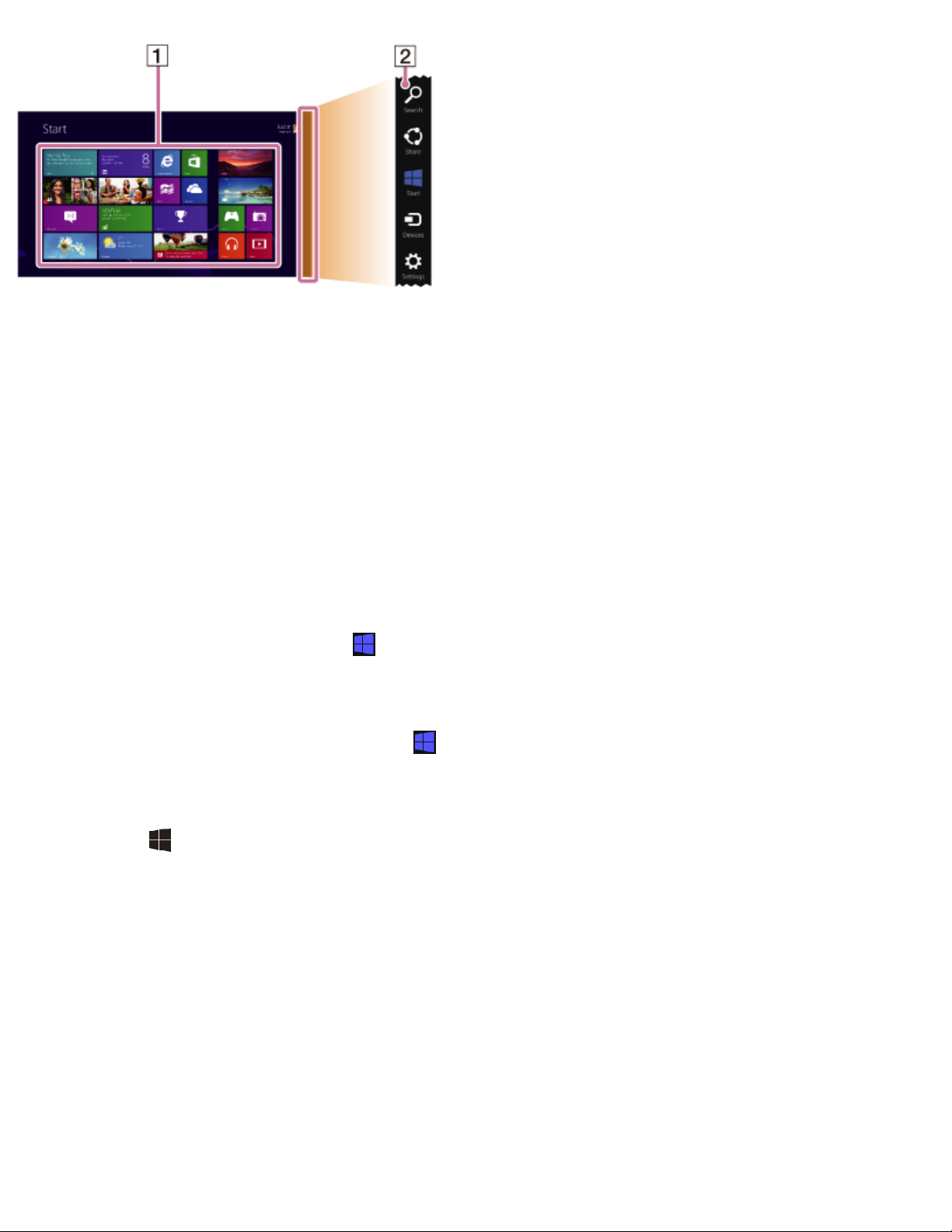
1
Iconos
Seleccione un icono para iniciar una aplicación y personalice la pantalla de Inicio al agregar
y reorganizar iconos.
2
Accesos
Busque aplicaciones y archivos, utilice contenido compartido, imprima o reproduzca
contenido en otros dispositivos y configure la computadora VAIO.
Para abrir la pantalla Inicio
Funcionamiento del táctil (Modelos equipados con pantalla táctil)
Abra los accesos y toque el acceso Inicio. (Consulte Cómo abrir los accesos para abrir los
accesos.)
Funcionamiento del mouse/panel táctil
Abra los accesos y haga clic en el acceso Inicio. (Consulte Cómo abrir los accesos para abrir
los accesos.)
Funcionamiento del teclado
Pulse la tecla (Windows).
Abrir el Escritorio
Puede acceder al escritorio desde un icono, del mismo modo en que lo hace con una aplicación.
Abra el escritorio mediante la siguiente instrucción.
1. Abra la pantalla de Inicio y seleccione el ícono Escritorio. (Consulte Acerca del menú y de
la pantalla de Inicio para abrir la pantalla de Inicio.)
Instalar Aplicaciones desde Tienda Windows
Puede instalar aplicaciones desde Tienda Windows.
Necesitará una cuenta de Microsoft para usar ciertas aplicaciones o servicios, incluido Tienda
Page 32
Windows.
Para obtener más información sobre cómo crear y qué hacer con la cuenta de Microsoft,
consulte Ayuda y soporte técnico de Windows (Abrir Ayuda y soporte técnico de Windows).
1. Conéctese a Internet.
Consulte Cómo iniciar las comunicaciones Wi -Fi(R) (LAN inalámbrica) para obtener más
información sobre cómo conectarse a Internet.
2. Abra la pantalla de Inicio y seleccione el ícono Tienda. (Consulte Acerca del menú y de la
pantalla de Inicio para abrir la pantalla de Inicio.)
3. Busque la aplicación que desea instalar.
4. Siga las instrucciones en pantalla para instalar la aplicación.
Alternar entre una cuenta local y una cuenta de Microsoft
En Windows 8, puede alternar entre una cuenta local y una cuenta de Microsoft.
Si alterna entre una cuenta local y una cuenta de Microsoft, puede descargar aplicaciones
desde Tienda Windows.
Para crear una cuenta de Microsoft, o alternar a una, siga estos pasos.
1. Abra los accesos y seleccione el acceso
Configuración. (Consulte Cómo abrir los
accesos para abrir los accesos.)
2. Seleccione Cambiar configuración de PC en la esquina inferior derecha.
3. Seleccione Usuarios en el panel izquierdo de la pantalla Configuración.
4. Seleccione Cambiar a una cuenta Microsoft.
5. Siga las instrucciones en pantalla.
Sugerencia
Para alternar a una cuenta local, seleccione Cambiar a una cuenta local en el paso 4 en
lugar de Cambiar a una cuenta Microsoft.
Si olvida la contraseña de su cuenta de Microsoft, póngase en contacto con los servicios de
asistencia de Microsoft.
Page 33

Acerca de los tipos de cuentas de usuario
En Windows 8, hay dos tipos de cuentas de usuario disponibles: una cuenta local y una cuenta
de Microsoft.
Cuenta local
Una cuenta local es un nombre de usuario y una contraseña que configura en su computadora
VAIO. Se supone que usará una cuenta local para una única computadora; no puede compartir
la misma cuenta en varios equipos.
Sugerencia
Establecer una contraseña de cuenta local es opcional. Si olvida su contraseña de cuenta
local, recupere su computadora VAIO.
Microsoft cuenta
Una cuenta de Microsoft es una dirección de correo electrónico y una contraseña que usa para
iniciar sesión en los servicios Microsoft. Como puede configurarse una cuenta de Microsoft para
cada usuario, podrá compartir la misma cuenta en varios equipos. Para descargar aplicaciones
desde Tienda Windows, deberá alternar de una cuenta local a una de Microsoft.
Sugerencia
Deberá establecer una contraseña para la cuenta de Microsoft. Si olvida la contraseña de su
cuenta de Microsoft, póngase en contacto con los servicios de asistencia de Microsoft.
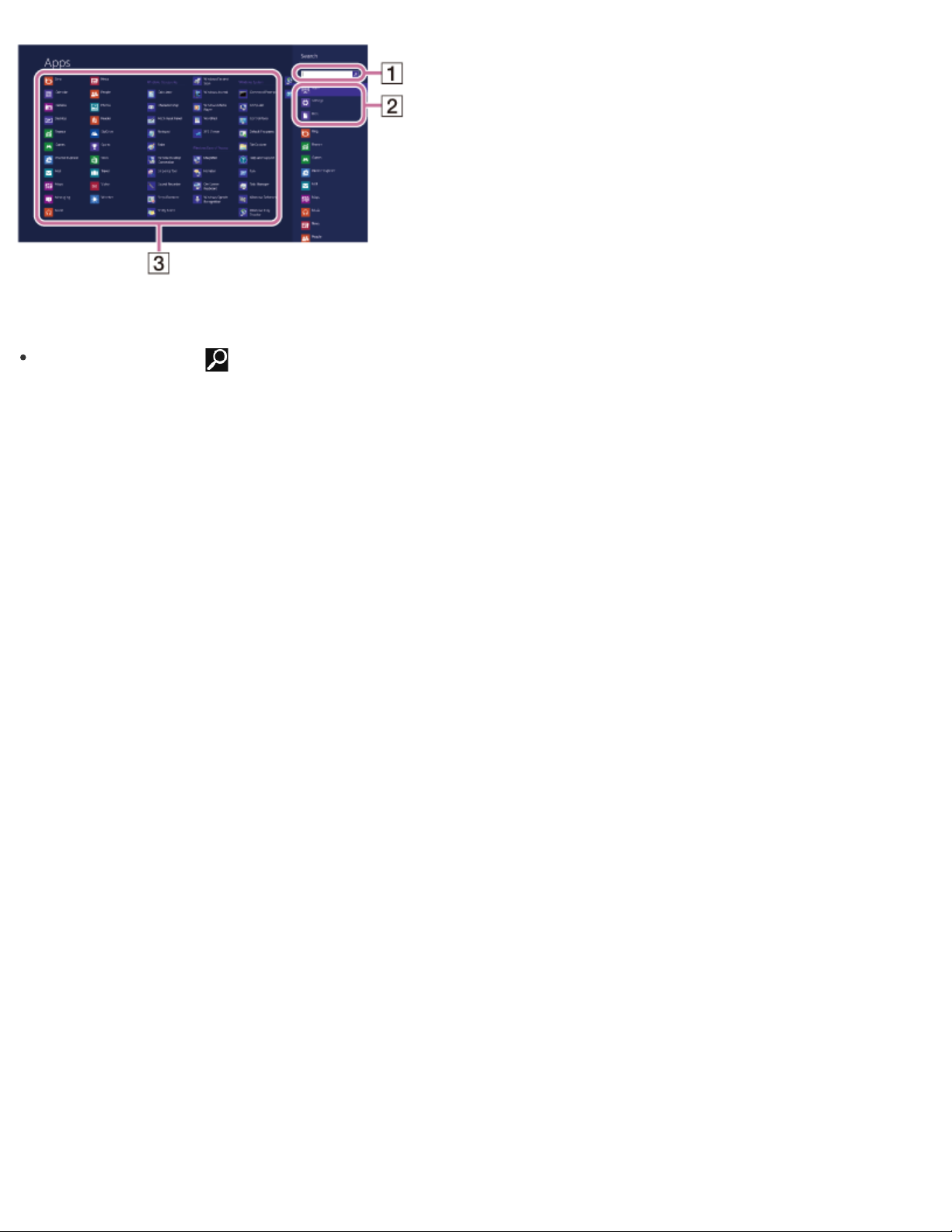
Búsqueda/Inicio de Aplicaciones, Configuración o Archivos
Puede buscar aplicaciones, archivos o configuraciones en los accesos y, luego, iniciar las
aplicaciones, los archivos o las configuraciones que desee usar.
Para buscar e iniciar esos elementos, abra los accesos, seleccione el acceso
Buscar y siga
estos pasos. Para abrir los accesos, consulte Cómo abrir los accesos.
1. Escriba una palabra clave en la casilla de búsqueda ( ).
2. Seleccione Aplicaciones, Configuración o Archivos ( ) para restringir los resultados
de búsqueda.
3. Seleccione la aplicación o el archivo que desee usar ( ).
Page 34
Sugerencia
Si abre el acceso Buscar cuando se están ejecutando ciertas aplicaciones de Tienda
Windows puede realizar búsquedas desde las aplicaciones en ejecución. Si no se está
ejecutando ninguna aplicación, puede realizar búsquedas desde las aplicaciones
seleccionando Aplicaciones debajo de la casilla de búsqueda en el paso 2.
Seleccione Aplicaciones
Puede alternar entre las aplicaciones que se están ejecutando.
Funcionamiento del táctil (Modelos equipados con pantalla táctil)
Vea las aplicaciones en ejecución, toque el ícono de la aplicación deseada y deslice el dedo
hacia adentro desde el borde izquierdo. Para visualizar las aplicaciones en ejecución, consulte
Visualización de las Aplicaciones en ejecución .
Funcionamiento del mouse/panel táctil
Vea las aplicaciones en ejecución y arrastre el ícono de la aplicación deseada desde el borde
izquierdo hacia el centro. Para visualizar las aplicaciones en ejecución, consulte Visualización de
las Aplicaciones en ejecución .
Page 35
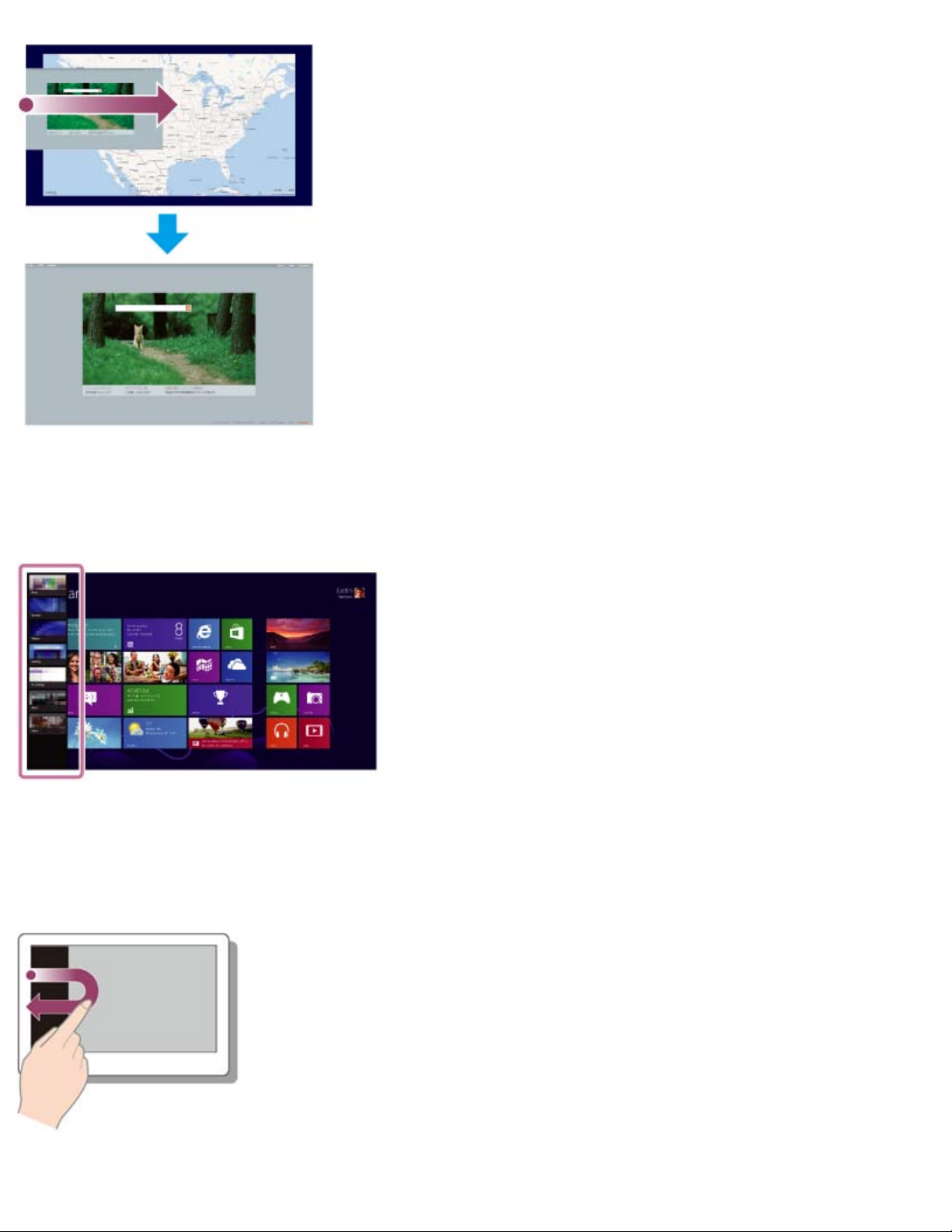
Visualización de las Aplicaciones en ejecución
Es posible ver las aplicaciones en ejecución con la lista que se muestra en la pantalla Inicio.
Consulte Acerca del menú y de la pantalla de Inicio para obtener más información.
Funcionamiento del táctil (Modelos equipados con pantalla táctil)
Deslice el dedo hacia adentro desde el borde izquierdo hasta que aparezca un ícono pequeño de
aplicación, luego, arrastre el ícono hacia el borde izquierdo.
Page 36
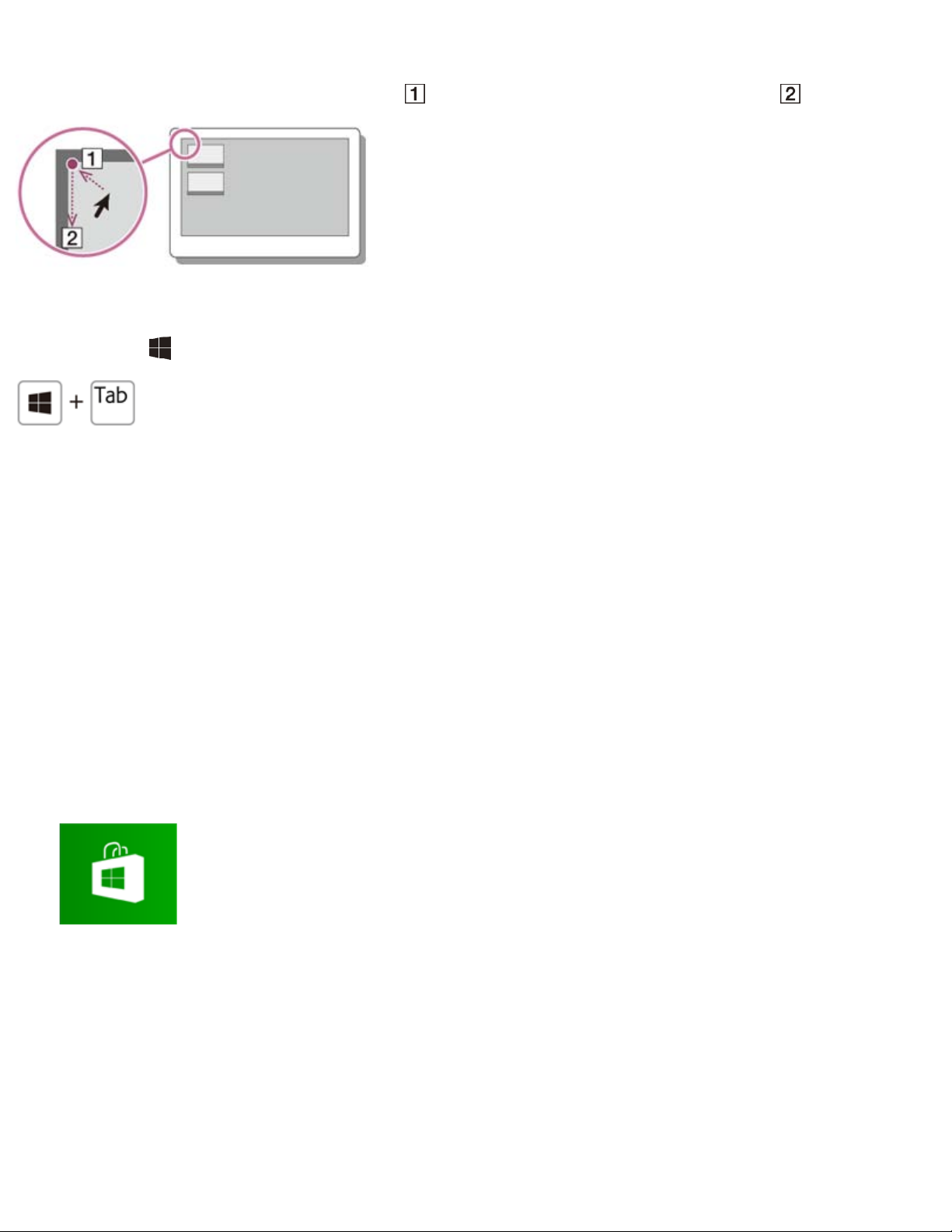
Funcionamiento del mouse/panel táctil
Apunte a la esquina superior izquierda ( ), después desplácese hacia abajo ( ).
Funcionamiento del teclado
Pulse la tecla (Windows) y la tecla Tab al mismo tiempo.
Instalar Aplicaciones desde Tienda Windows
Puede instalar aplicaciones desde Tienda Windows.
Necesitará una cuenta de Microsoft para usar ciertas aplicaciones o servicios, incluido Tienda
Windows.
Para obtener más información sobre cómo crear y qué hacer con la cuenta de Microsoft,
consulte Ayuda y soporte técnico de Windows (Abrir Ayuda y soporte técnico de Windows).
1. Conéctese a Internet.
Consulte Cómo iniciar las comunicaciones Wi -Fi(R) (LAN inalámbrica) para obtener más
información sobre cómo conectarse a Internet.
2. Abra la pantalla de Inicio y seleccione el ícono Tienda. (Consulte Acerca del menú y de la
pantalla de Inicio para abrir la pantalla de Inicio.)
3. Busque la aplicación que desea instalar.
4. Siga las instrucciones en pantalla para instalar la aplicación.
Cómo abrir el menú de la Aplicación
Muchas aplicaciones cuentan con menús que se utilizan para controlar la aplicación. Siga las
instrucciones que se detallan a continuación para abrir el menú de la aplicación.
Page 37
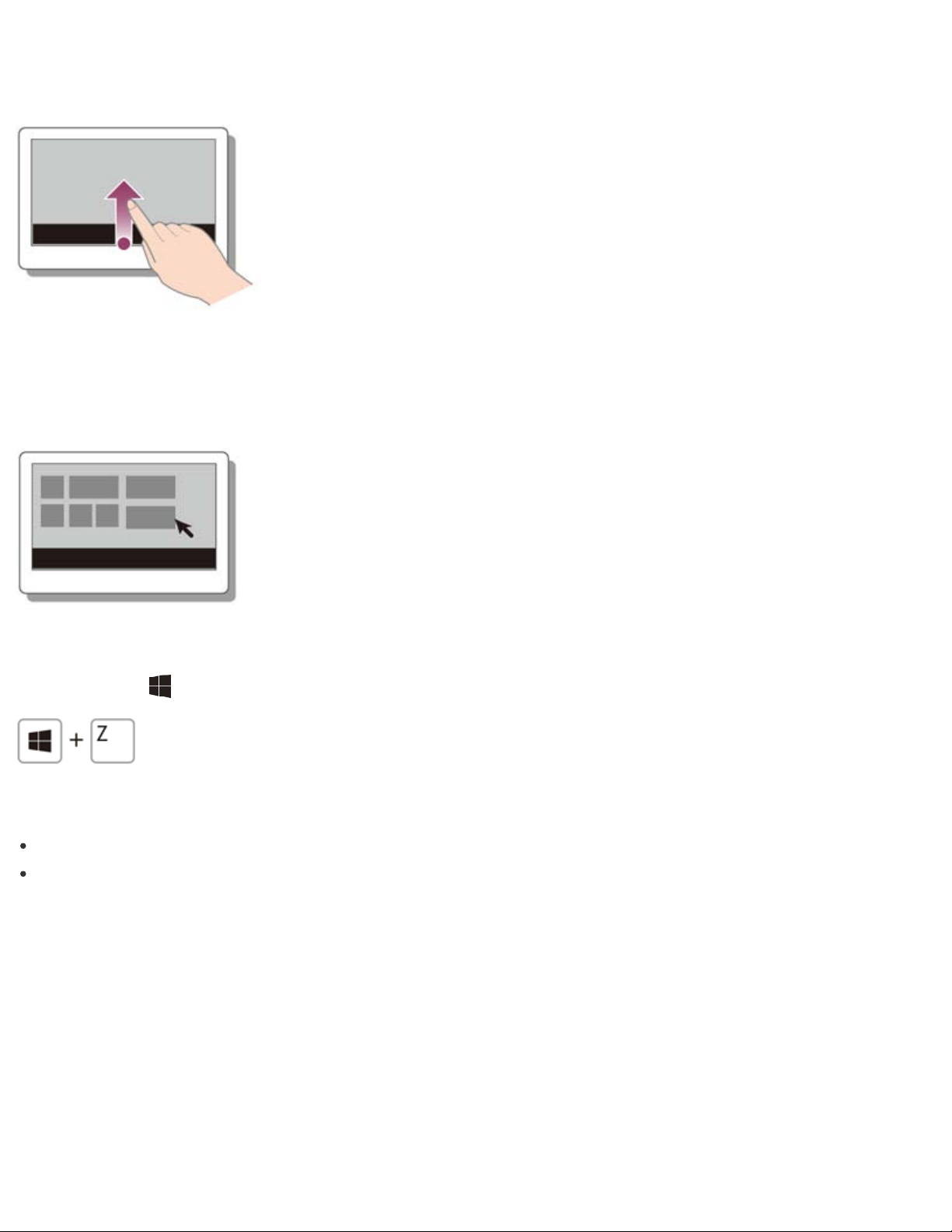
Funcionamiento del táctil (Modelos equipados con pantalla táctil)
Deslice el dedo hacia arriba desde el borde inferior.
Funcionamiento del mouse/panel táctil
Cuando una aplicación esté abierta, haga clic con el botón derecho en cualquier parte de la
pantalla. En un panel táctil, haga clic en la esquina inferior derecha.
Funcionamiento del teclado
Pulse la tecla (Windows) y la tecla Z al mismo tiempo.
Sugerencia
Abra el menú de la aplicación cuando aparezca la aplicación en la pantalla de la computadora.
Los comandos de la aplicación varían según la aplicación que aparezca en la pantalla de la
computadora.
Cómo cerrar las Aplicaciones
Para cerrar las aplicaciones en ejecución, siga las instrucciones que se detallan a continuación.
Funcionamiento del táctil (Modelos equipados con pantalla táctil)
1. Cuando una aplicación esté abierta, coloque el puntero en el centro superior de la pantalla.
2. Arrastre la aplicación a la parte inferior de la pantalla hasta que desaparezca de la pantalla.
Funcionamiento del mouse/panel táctil
1. Cuando una aplicación esté abierta, mueva el cursor al centro superior de la pantalla hasta
Page 38
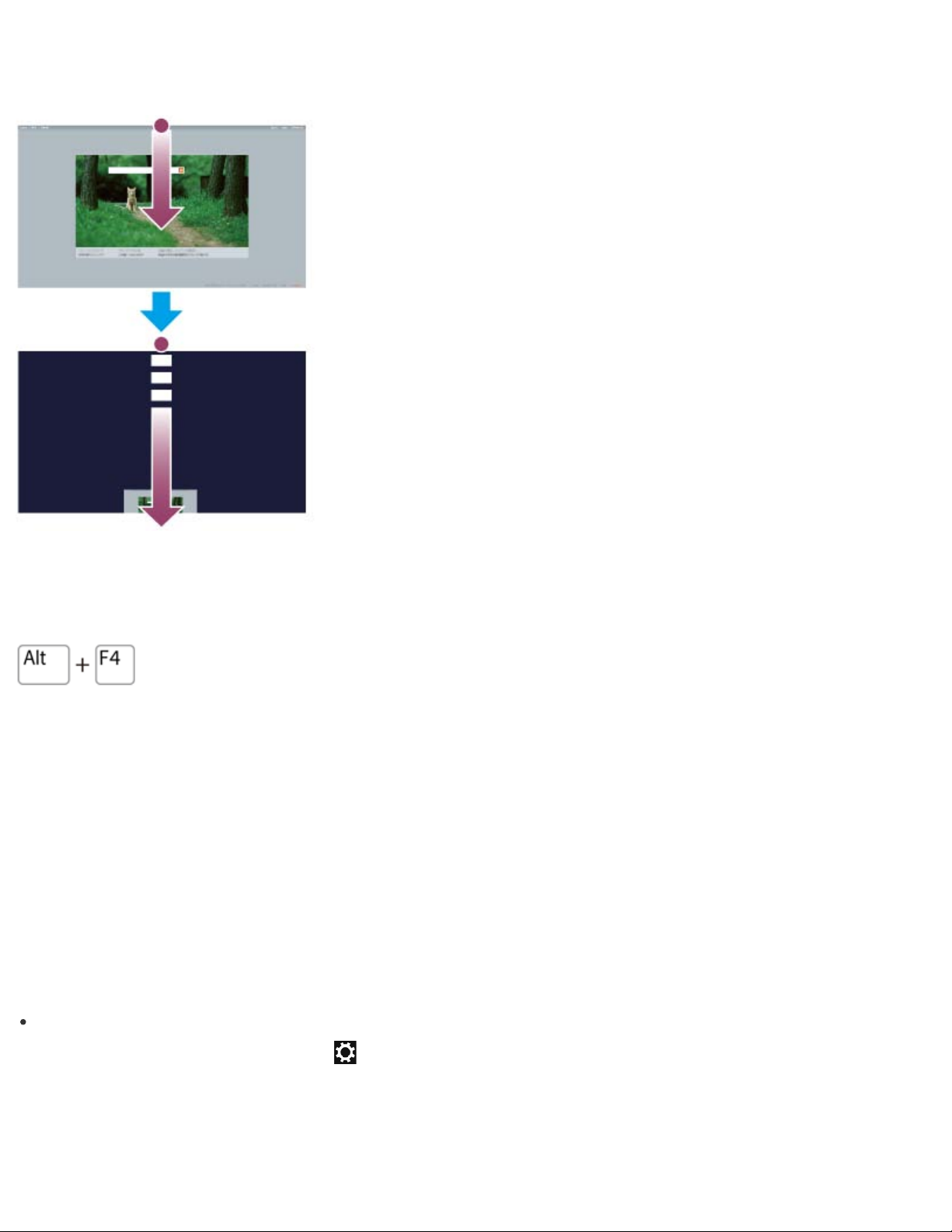
que aparezca el icono de la mano.
2. Arrastre la aplicación a la parte inferior de la pantalla hasta que desaparezca de la pantalla.
Funcionamiento del teclado
Pulse la tecla Alt y la tecla F4 al mismo tiempo.
Cambiar cuentas de usuario
Puede cambiar a otra cuenta de usuario mediante estos pasos.
1. Abra la pantalla Inicio y seleccione el nombre de la cuenta en la esquina superior derecha
de la pantalla de la computadora. (Consulte Acerca del menú y de la pantalla de Inicio para
abrir la pantalla de Inicio.)
2. Seleccione el nombre de cuenta que desee usar.
Sugerencia
Para crear una cuenta de usuario nueva, debe iniciar sesión como administrador. Abra los
accesos y seleccione el acceso Configuración. Seleccione Cambiar configuración de PC
en la esquina inferior derecha y elija Usuarios en el panel izquierdo.
Para abrir los accesos, consulte Cómo abrir los accesos.
Abrir Ayuda y soporte técnico de Windows
Page 39
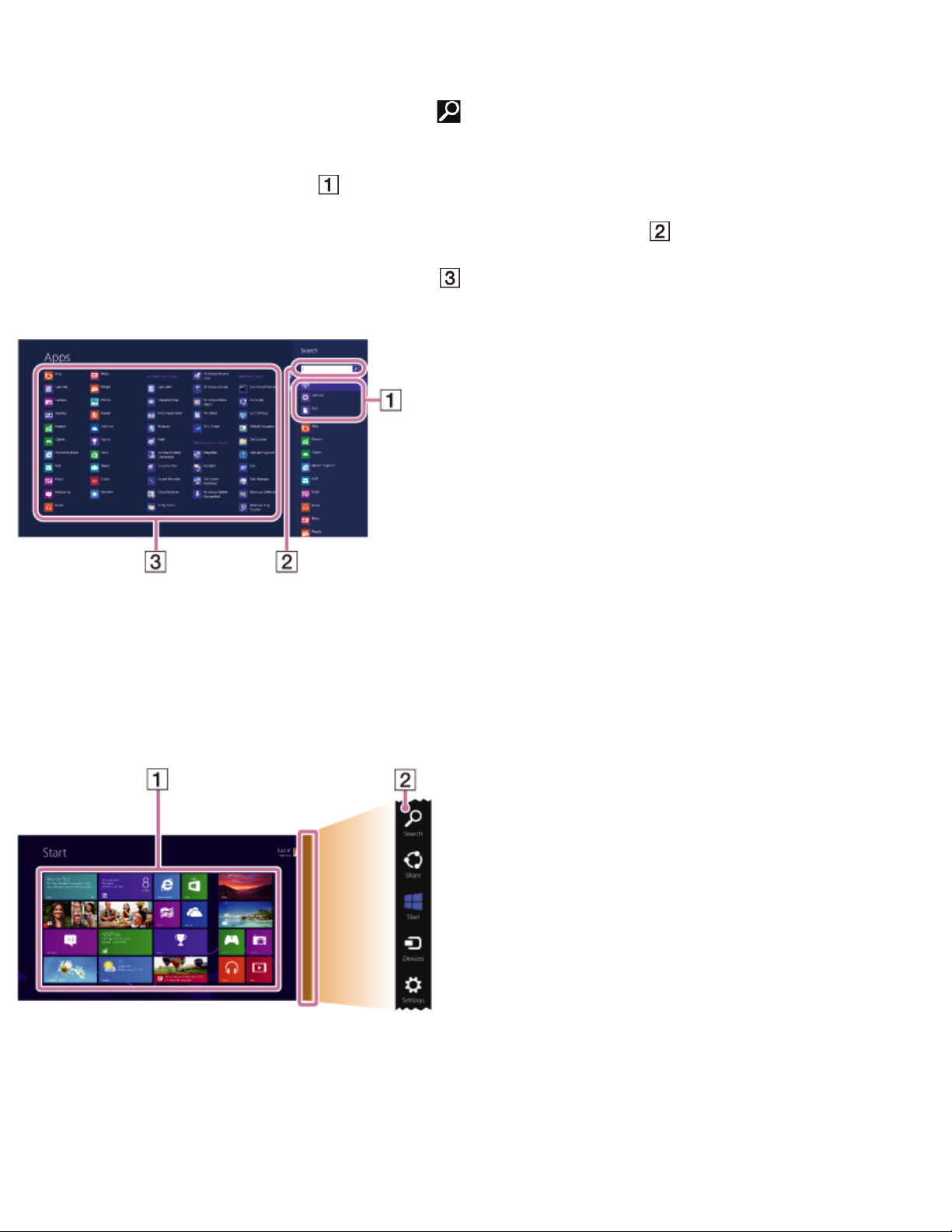
Puede abrir el Ayuda y soporte técnico de Windows mediante estos pasos.
1. Abra los accesos y seleccione el acceso Buscar. (Consulte Cómo abrir los accesos para
abrir los accesos.)
2. Seleccione Aplicaciones ( ).
3. Escriba "Ayuda y soporte técnico" en la casilla de búsqueda ( ).
4. Seleccione Ayuda y soporte técnico ( ).
Acerca del menú y de la pantalla de Inicio
Es posible agregar accesos directos para las aplicaciones, el escritorio y los sitios web que se
usan con más frecuencia.
Información general
1
Iconos
Seleccione un icono para iniciar una aplicación y personalice la pantalla de Inicio al agregar
y reorganizar iconos.
2
Accesos
Page 40
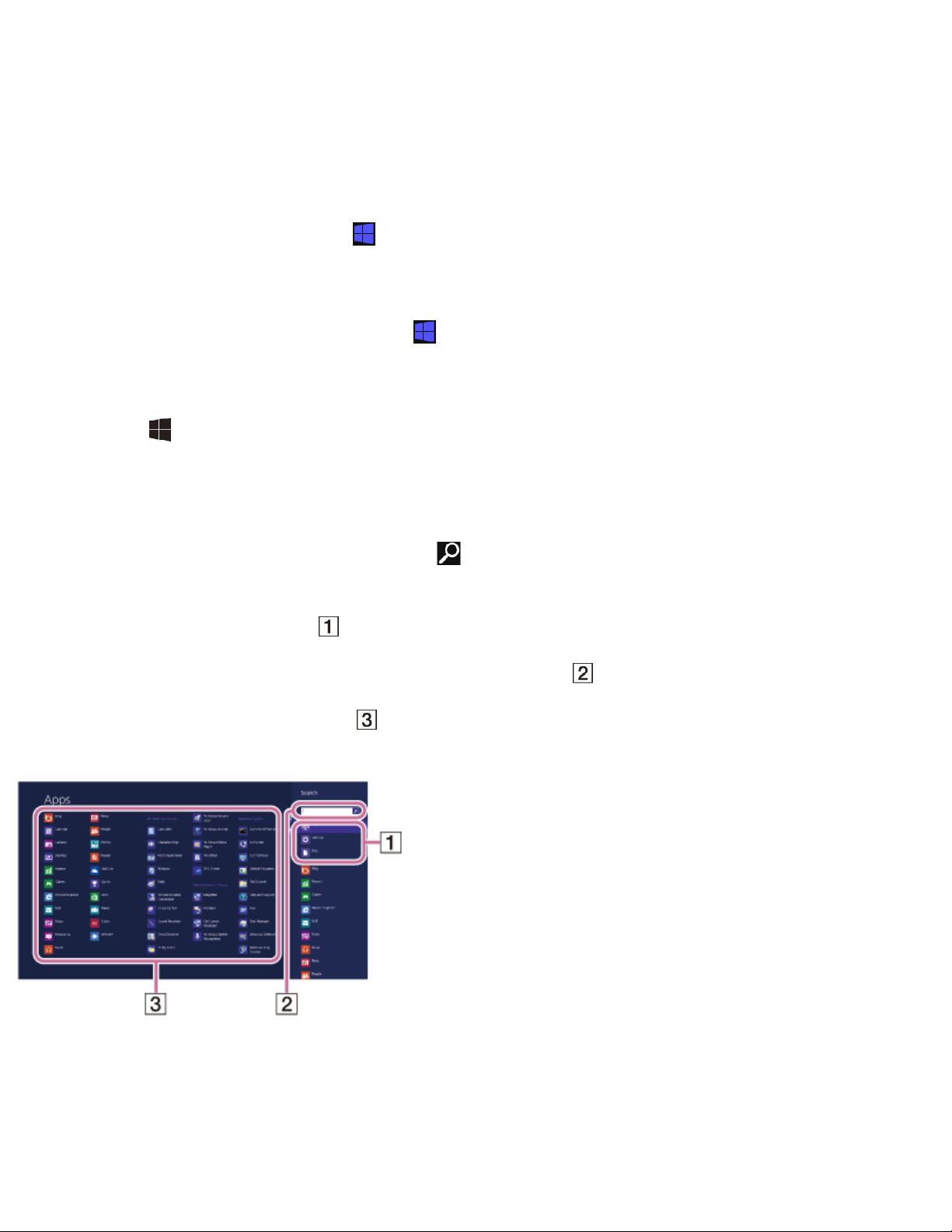
Busque aplicaciones y archivos, utilice contenido compartido, imprima o reproduzca
contenido en otros dispositivos y configure la computadora VAIO.
Para abrir la pantalla Inicio
Funcionamiento del táctil (Modelos equipados con pantalla táctil)
Abra los accesos y toque el acceso Inicio. (Consulte Cómo abrir los accesos para abrir los
accesos.)
Funcionamiento del mouse/panel táctil
Abra los accesos y haga clic en el acceso Inicio. (Consulte Cómo abrir los accesos para abrir
los accesos.)
Funcionamiento del teclado
Pulse la tecla (Windows).
Abrir Panel de control
Puede abrir el Panel de control mediante estos pasos.
1. Abra los accesos y seleccione el acceso Buscar. (Consulte Cómo abrir los accesos para
abrir los accesos.)
2. Seleccione Aplicaciones ( ).
3. Escriba "Panel de control" en la casilla de búsqueda ( ).
4. Seleccione Panel de control ( ).
Abrir el Escritorio
Puede acceder al escritorio desde un icono, del mismo modo en que lo hace con una aplicación.
Abra el escritorio mediante la siguiente instrucción.
Page 41
1. Abra la pantalla de Inicio y seleccione el ícono Escritorio. (Consulte Acerca del menú y de
la pantalla de Inicio para abrir la pantalla de Inicio.)
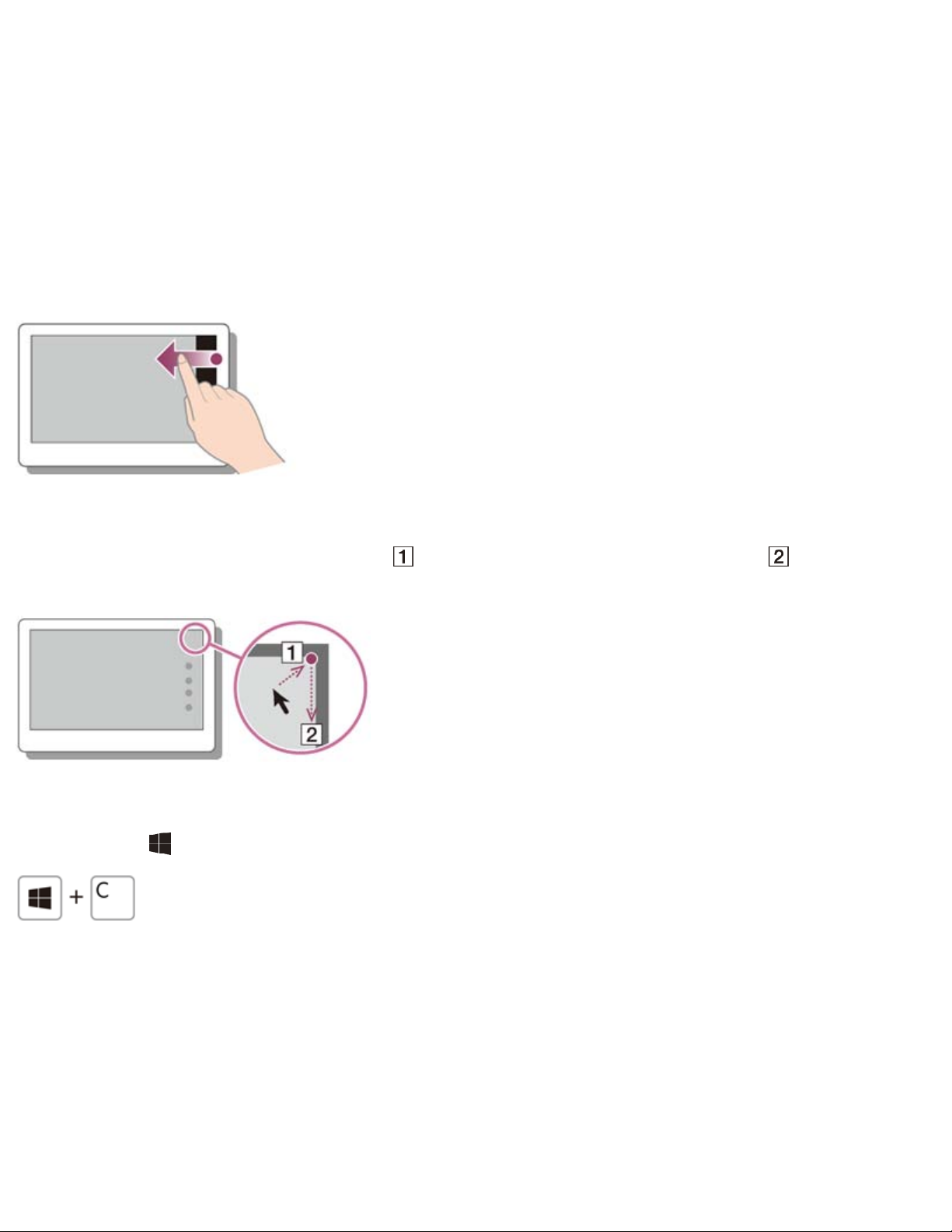
Cómo abrir los accesos
Es posible abrir los accesos para buscar aplicaciones y archivos, utilizar contenido compartido,
imprimir o reproducir contenido en otros dispositivos y configurar la computadora VAIO.
Funcionamiento del táctil (Modelos equipados con pantalla táctil)
Deslice el dedo hacia adentro desde el borde derecho.
Funcionamiento del mouse/panel táctil
Apunte a la esquina superior derecha ( ), después desplácese hacia abajo ( ).
Con un panel táctil, también puede deslizarse desde el borde derecho.
Funcionamiento del teclado
Pulse la tecla (Windows) y la tecla C al mismo tiempo.
Control del estado de energía de la computadora VAIO (Modo de Suspensión/Apagado)
De forma predeterminada, la computadora VAIO ingresa automáticamente al modo de
Suspensión después de cierto tiempo de inactividad.
En el modo de Suspensión, la computadora mantiene el estado actual, incluidos los datos con
los que está trabajando, mientras se toma un descanso.
Consulte Uso del Modo de Suspensión para obtener más información sobre el modo de
Suspensión.
Page 42
Cuando no necesita utilizar la computadora VAIO por un rato
Para no perder datos sin guardar, siga estos pasos para apagar la computadora VAIO.
1. Guarde los datos y cierre todas las aplicaciones en ejecución.
2. Apague cualquier periférico conectado a la computadora VAIO.
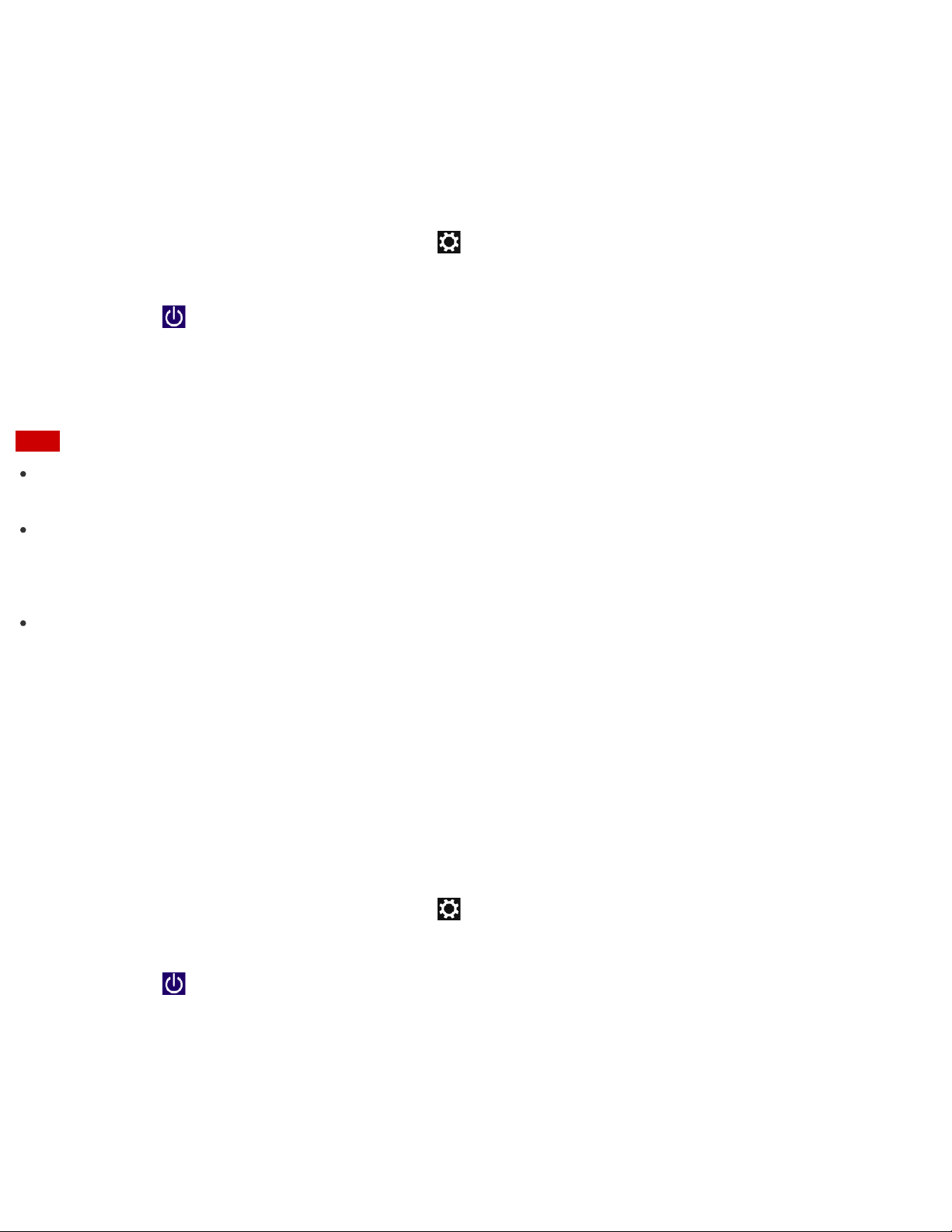
3. Abra los accesos y seleccione el acceso Configuración. (Consulte Cómo abrir los
accesos para abrir los accesos.)
4. Seleccione Iniciar/Apagar y Apagar.
Después de un breve período, la computadora VAIO se apagará automáticamente. Si la
computadora está equipada con un indicador de encendido, la luz verde se apagará.
Nota
El apagado incorrecto puede causar la pérdida de información o una falla en el
funcionamiento de la computadora VAIO.
Para desconectar la computadora VAIO completamente de una fuente de alimentación de CA,
apague la computadora y desenchufe el toma de CA.
Sugerencia
Si selecciona Apagar mientras mantiene pulsada la tecla Shift en el paso 4, puede dejar la
computadora VAIO en un estado de consumo mínimo de energía (modo ACPI S5). En ese
caso, la función de arranque rápido estará desactivada temporalmente en el próximo
arranque.
Reinicio de la computadora VAIO
Una vez cambiada la configuración o instalado un aplicación en la computadora VAIO, puede
que se le pida reiniciar la computadora.
1. Guarde los datos y cierre todas las aplicaciones en ejecución.
2. Abra los accesos y seleccione el acceso
Configuración. (Consulte Cómo abrir los
accesos para abrir los accesos.)
3. Seleccione Iniciar/Apagar y Reiniciar.
La computadora VAIO se reiniciará.
Uso del Modo de Suspensión
En el modo de Suspensión, puede alejarse de la computadora VAIO y mantener el estado de la
computadora, incluida la información con la que está trabajando en el momento.
Page 43
Para activar el modo de Suspensión
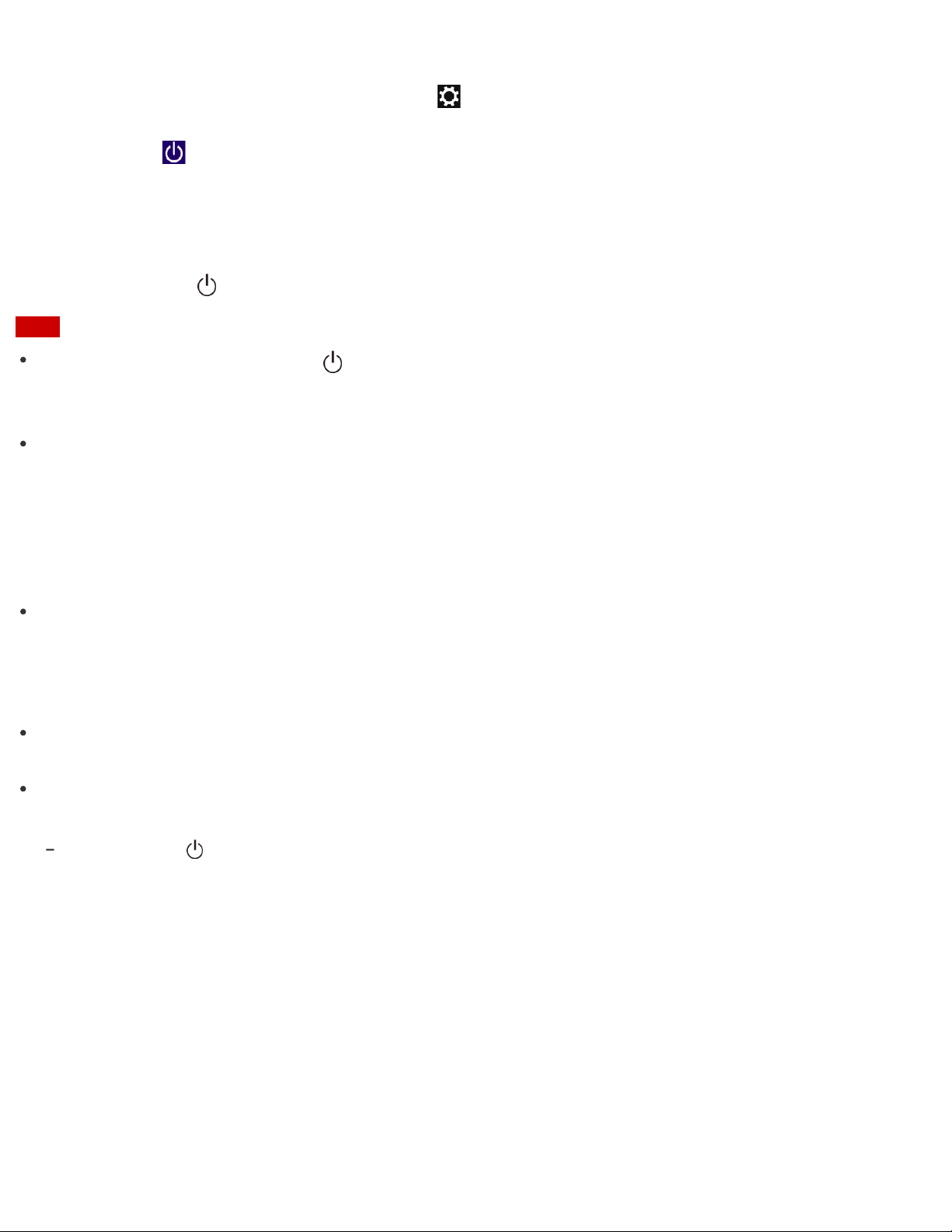
1. Abra los accesos y seleccione el acceso Configuración. (Consulte Cómo abrir los
accesos para abrir los accesos.)
2. Seleccione Iniciar/Apagar y Suspender.
Si la computadora VAIO está equipada con un indicador de encendido, se apagará cuando
la computadora ingrese al modo de Suspensión (con la configuración predeterminada).
Para volver al modo Normal
1. Pulse el botón (Iniciar/Apagar).
Nota
Si mantiene pulsado el botón (Iniciar/Apagar) por más de cuatro o diez segundos, la
computadora VAIO se apagará automáticamente. Al hacer esto, perderá toda la información
que no haya sido guardada.
Por opción predeterminada, cuando la batería comienza a agotarse, la computadora VAIO
automáticamente entra en modo de Hibernación. Sin embargo, según las condiciones
operativas, es posible que la computadora no entre en modo de Hibernación.
Si esto ocurre y la batería se está por agotar, la computadora se apagará y se perderá la
información sin guardar.
Mientras la computadora funcione con la batería, guarde los datos con frecuencia.
Antes de mover la computadora VAIO, asegúrese de que esté apagada para evitar impacto o
vibración en la unidad de disco duro en ejecución. Si la computadora está equipada con el
indicador de encendido, asegúrese de que esté completamente apagado.
Sugerencia
Por opción predeterminada, con una fuente de energía de CA, la computadora VAIO entra en
modo de Suspensión automáticamente luego de un determinado tiempo de inactividad.
Las operaciones detalladas a continuación también ponen a la computadora VAIO en modo de
Suspensión.
Pulse el botón (Iniciar/Apagar) (con la configuración predeterminada).
Instalar Aplicaciones desde Tienda Windows
Puede instalar aplicaciones desde Tienda Windows.
Necesitará una cuenta de Microsoft para usar ciertas aplicaciones o servicios, incluido Tienda
Windows.
Para obtener más información sobre cómo crear y qué hacer con la cuenta de Microsoft,
consulte Ayuda y soporte técnico de Windows (Abrir Ayuda y soporte técnico de Windows).
1. Conéctese a Internet.
Consulte Cómo iniciar las comunicaciones Wi -Fi(R) (LAN inalámbrica) para obtener más
información sobre cómo conectarse a Internet.
Page 44
2. Abra la pantalla de Inicio y seleccione el ícono Tienda. (Consulte Acerca del menú y de la
pantalla de Inicio para abrir la pantalla de Inicio.)
3. Busque la aplicación que desea instalar.
4. Siga las instrucciones en pantalla para instalar la aplicación.
Cambiar cuentas de usuario
Puede cambiar a otra cuenta de usuario mediante estos pasos.
1. Abra la pantalla Inicio y seleccione el nombre de la cuenta en la esquina superior derecha
de la pantalla de la computadora. (Consulte Acerca del menú y de la pantalla de Inicio para
abrir la pantalla de Inicio.)
2. Seleccione el nombre de cuenta que desee usar.
Sugerencia
Para crear una cuenta de usuario nueva, debe iniciar sesión como administrador. Abra los
accesos y seleccione el acceso Configuración. Seleccione Cambiar configuración de PC
en la esquina inferior derecha y elija Usuarios en el panel izquierdo.
Para abrir los accesos, consulte Cómo abrir los accesos.
Abrir Ayuda y soporte técnico de Windows
Puede abrir el Ayuda y soporte técnico de Windows mediante estos pasos.
1. Abra los accesos y seleccione el acceso
Buscar. (Consulte Cómo abrir los accesos para
abrir los accesos.)
2. Seleccione Aplicaciones ( ).
3. Escriba "Ayuda y soporte técnico" en la casilla de búsqueda ( ).
4. Seleccione Ayuda y soporte técnico ( ).
Page 45
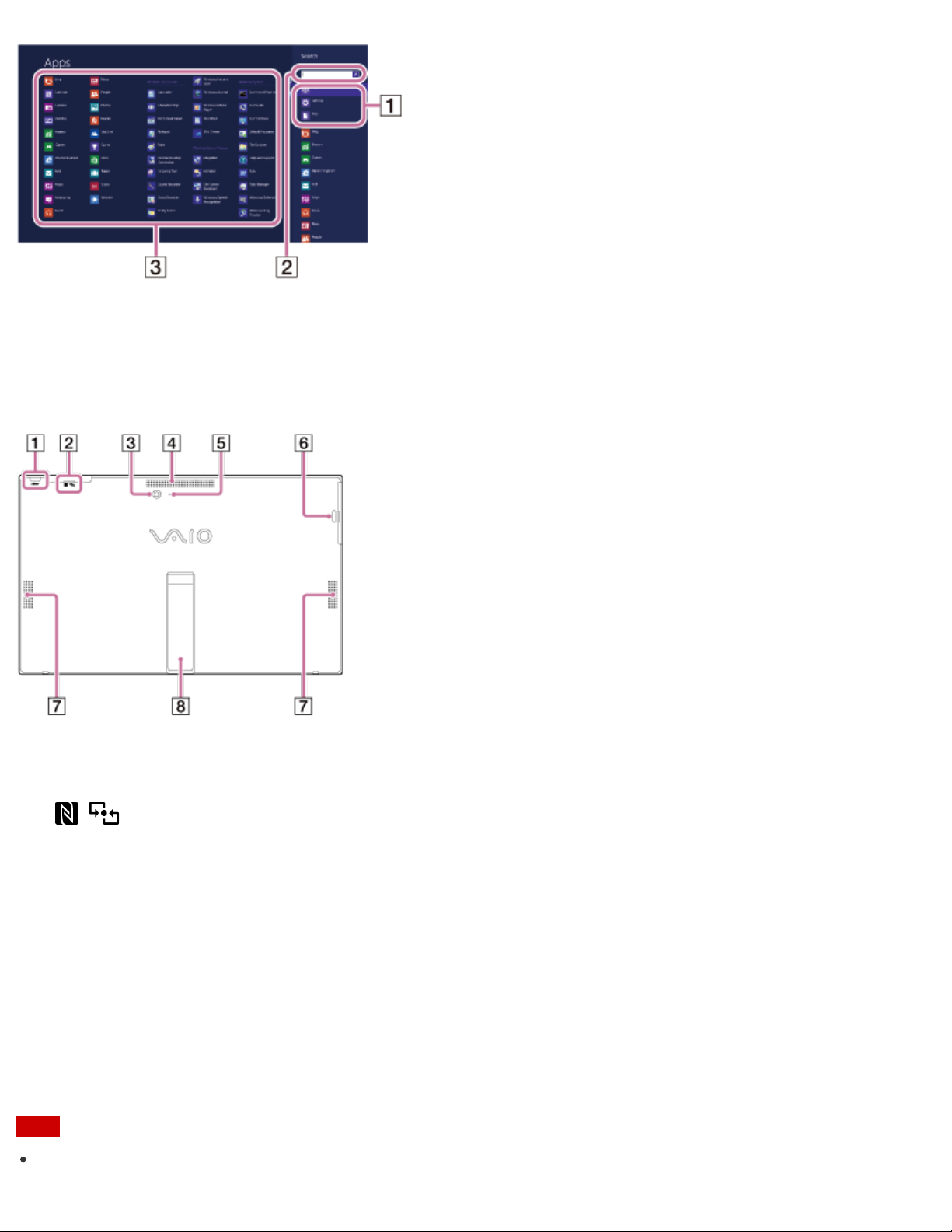
Partes y controles en la parte posterior
Describe las funciones en la parte posterior de la computadora VAIO, tales como los puertos de
conexión.
1
Botón ASSIST (Acerca del botón ASSIST)
2
3
Cámara posterior incorporada (Uso de la cámara incorporada)
4
Ventilación de entrada
5
Indicador de la cámara posterior incorporada ( Uso de la cámara incorporada)
6
Un orificio para el gancho de pluma (Uso de la gancho de pluma (Modelos que incluyen
Marca táctil (Uso de NFC/Funciones one touch (Modelos compatibles con NFC) )
Lápiz digitalizador))
7
Bocinas estéreo incorporadas
8
Soporte (Apertura del soporte , Cierre del soporte , Ajuste del ángulo del soporte)
Nota
La parte posterior superior junto a la abertura de ventilación puede calentarse durante el
Page 46
uso. Tenga cuidado al tocarla.
No instale la computadora VAIO donde la abertura de ventilación pueda bloquearse.
No cargue la computadora VAIO por el soporte. Sujétela de ambos lados.
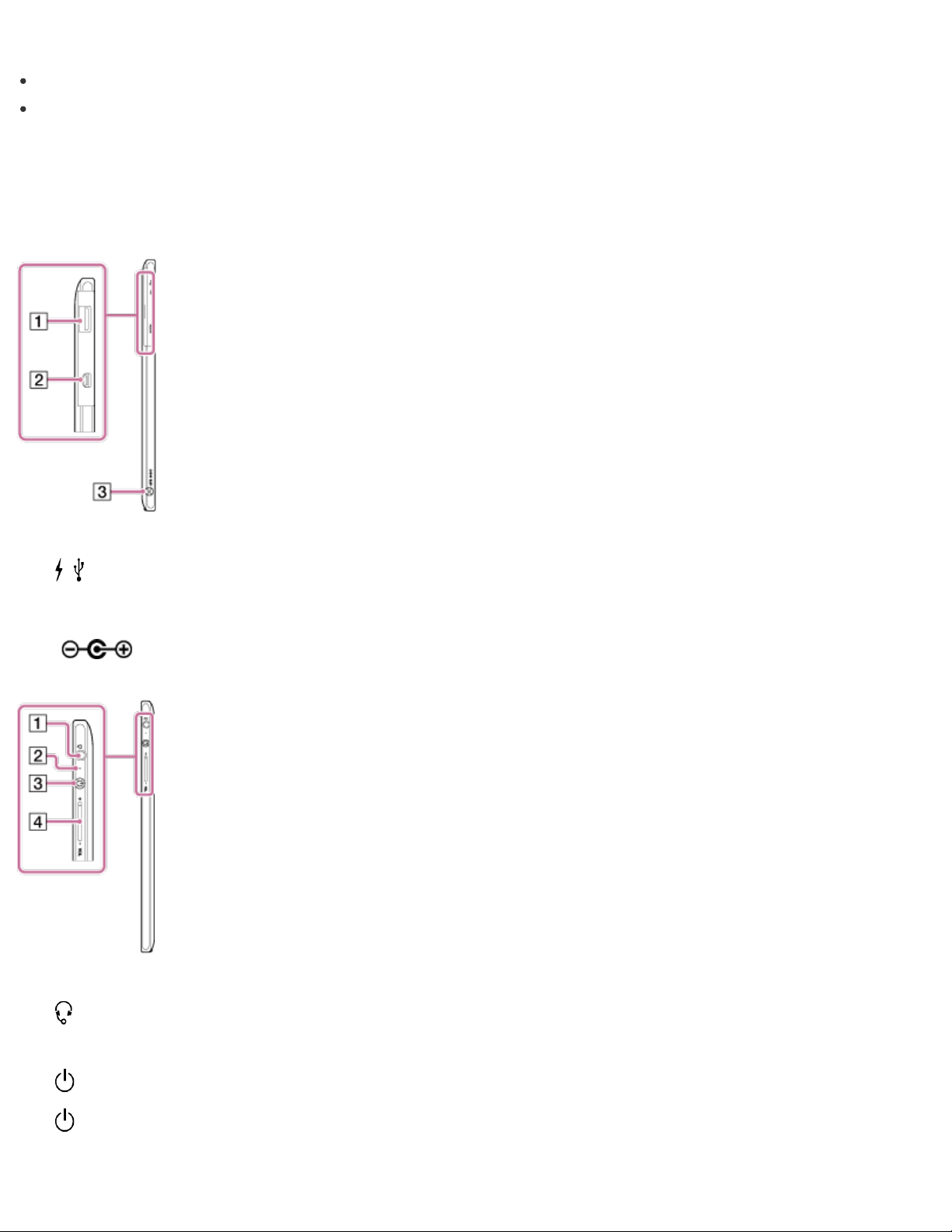
Partes y controles en los lados
Describe las funciones en los lados de la computadora VAIO, tales como los puertos de
conexión.
1
2
3
1
Puerto USB (Conexión de un dispositivo USB)
Puerto de salida HDMI (Micro) (Conexión de un televisor con un puerto de entrada HDMI)
Puerto de entrada de CC (Conexión a una fuente de alimentación)
Conector para auriculares compatible con auriculares con micrófono (Conexión de
parlantes, auriculares o auriculares con micrófono externos)
2
3
4
Indicador de encendido (Encendido de la computadora VAIO )
Botón de encendido (Encendido de la computadora VAIO)
Botones VOL (Volumen)
Page 47
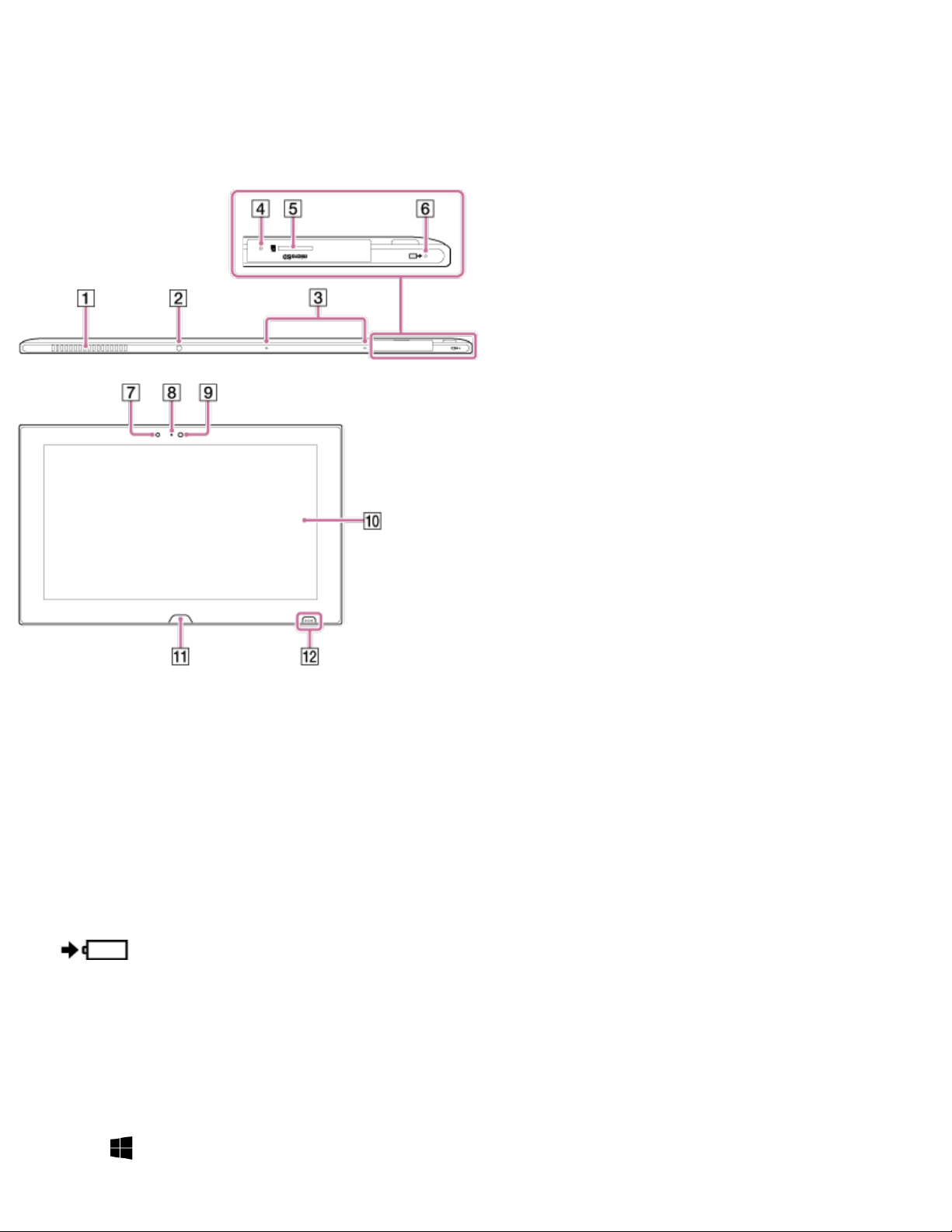
Partes y controles en el frente
Describe las funciones en el frente de la computadora VAIO, tales como los botones e
indicadores luminosos.
1
Abertura de ventilación
2
Puerto de infrarrojos ( Uso de la computadora VAIO como un control remoto (VAIO Remote
control))
3
Micrófonos incorporados duales (Uso de la cámara incorporada)
4
Botón de apagado de la batería
5
Ranura para tarjeta de memoria microSD (Inserción de tarjetas de memoria microSD )
6
7
Sensor de luz ambiental (Ajuste automático del brillo de la pantalla LCD)
8
Indicador de la cámara frontal incorporada ( Uso de la cámara incorporada)
9
Cámara frontal incorporada ( Uso de la cámara incorporada )
Indicador de carga (Lista de estados del indicador de carga )
Pantalla táctil (Cómo usar la pantalla táctil (Modelos equipados con pantalla táctil) )
Botón Windows ( Acerca del menú y de la pantalla de Inicio )
Page 48
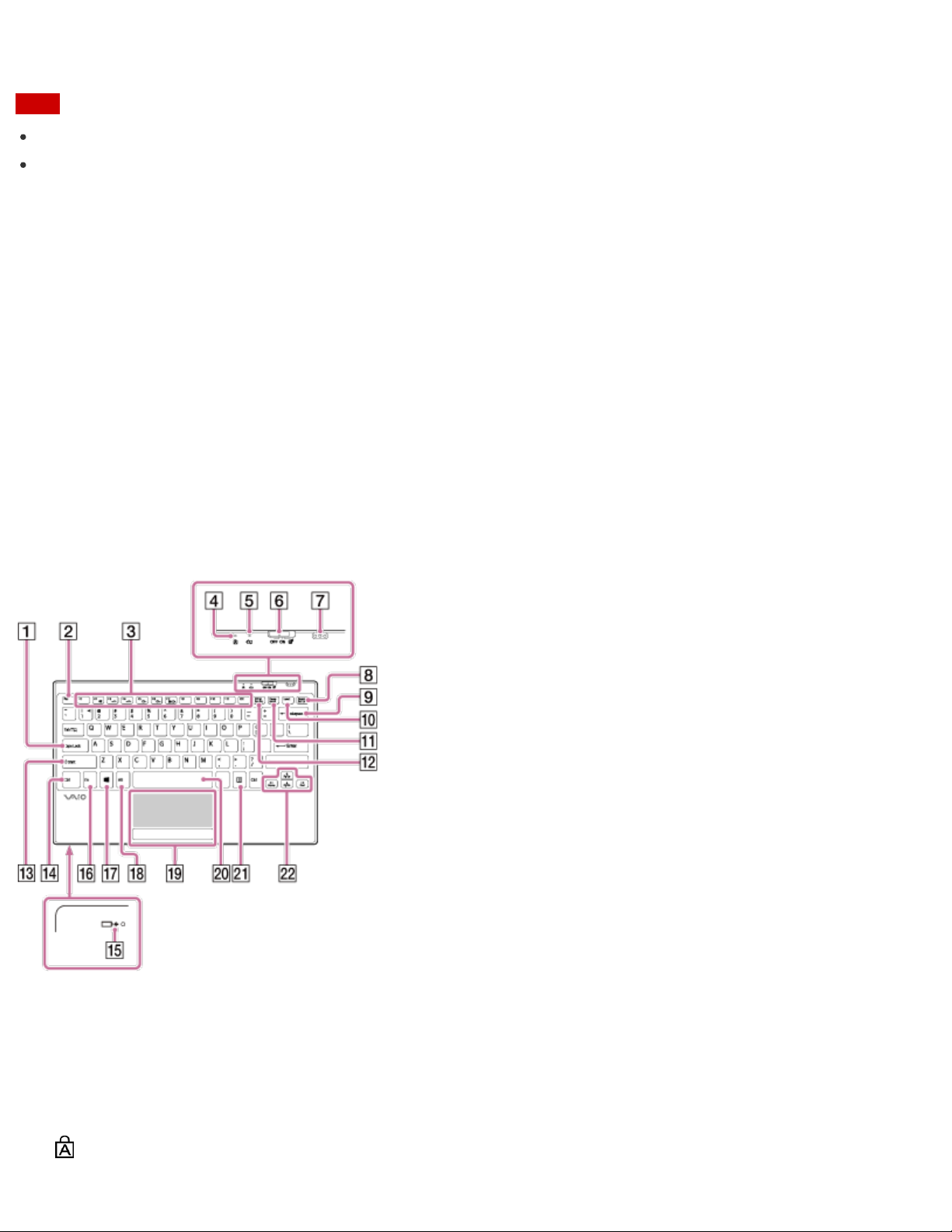
Nota
Puerto para cargar el teclado (Carga del teclado)
La abertura de ventilación puede calentarse durante el uso. Tenga cuidado al tocarla.
Cuando manipule la computadora VAIO, júntela con el teclado para evitar que se ensucie o
dañe la pantalla táctil. Para obtener información sobre cómo juntar la computadora VAIO con
el teclado, consulte Carga del teclado.
Notas sobre el cuidado de la pantalla LCD
La pantalla LCD se fabrica con tecnología de alta precisión. Sin embargo, es posible que vea
pequeños puntos negros y/o puntos brillantes (rojos, azules o verdes) que aparecen
continuamente en la pantalla LCD. El porcentaje de píxeles defectuosos con relación a la
cantidad total de píxeles disponibles en la pantalla LCD es inferior al 0,0006%. Además, según
el ángulo de visión, es posible que aparezcan franjas desparejas de cambios de color y
luminancia. Estos resultados son normales en la estructura de la pantalla LCD y no indican un
funcionamiento defectuoso. Tenga en cuenta que no se aceptan devoluciones ni reemplazos.
Partes y controles del teclado
Describe las funciones del teclado, como las teclas, botones e indicadores luminosos.
1
Tecla Caps Lock
2
Tecla Esc
3
Teclas de función (Combinaciones y funciones de la tecla Fn)
4
Indicador de Bloqueo de mayúsculas
Page 49
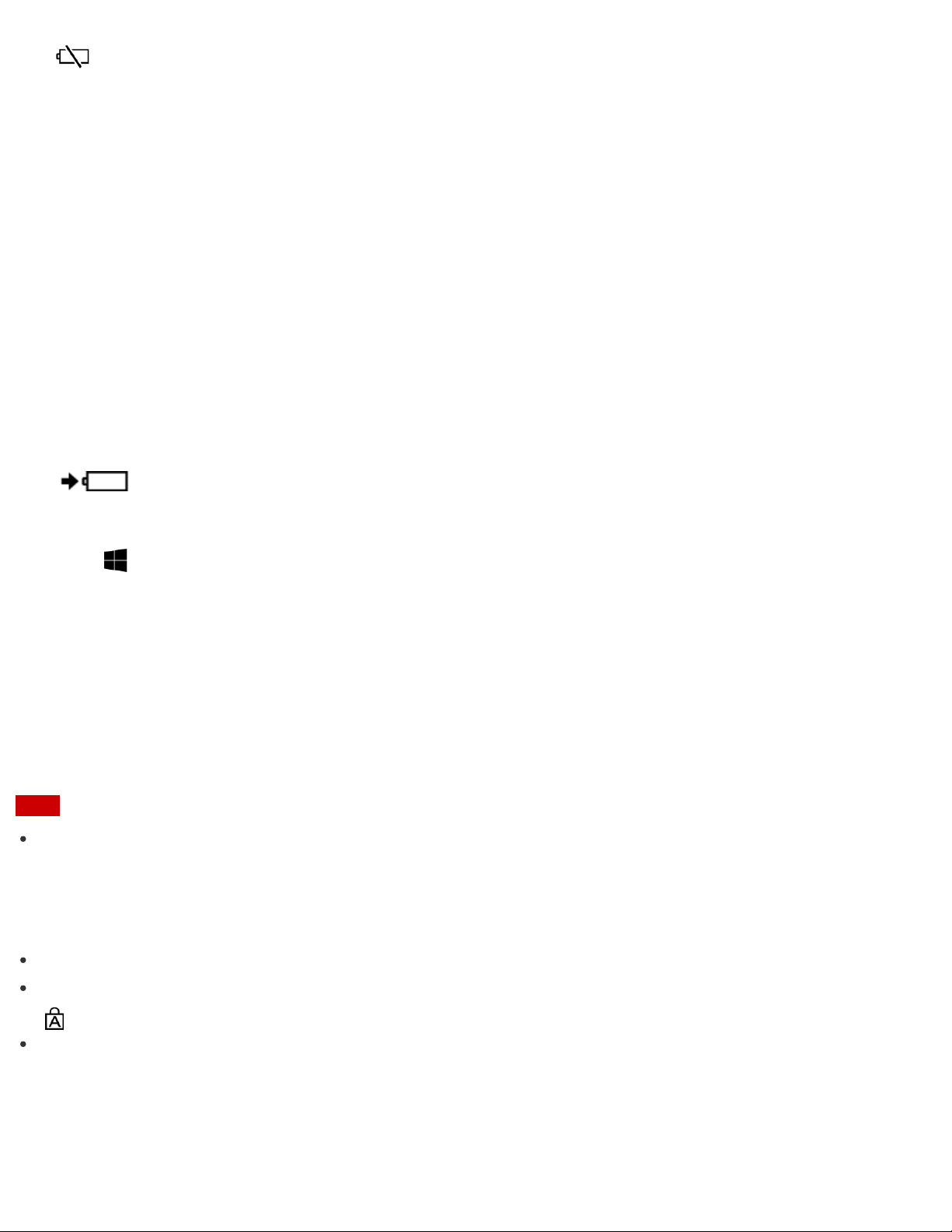
Indicador de la batería para el teclado (Carga del teclado)
5
6
Interruptor de encendido/apagado de energía y panel táctil para el Teclado (Uso del teclado
inalámbrico)
7
Puerto de carga para el teclado (en el teclado) ( Carga del teclado)
8
Tecla Delete
9
Tecla Backspace
Tecla Insert
Tecla Pause / Break
Tecla Prt Sc
Tecla Shift
Tecla Ctrl
Indicador de carga para el teclado (Carga del teclado )
Tecla Fn (Combinaciones y funciones de la tecla Fn)
Tecla (Windows) (Acerca del menú y de la pantalla de Inicio )
Tecla Alt
Panel táctil (Uso del panel táctil)
Barra espaciadora
Tecla Aplicaciones
Teclas de dirección
Nota
El teclado tiene imanes para unirse con la computadora VAIO. No deje tarjetas de crédito,
etc., que se vean afectadas por el magnetismo, cerca de la computadora, en particular las
áreas en el frente o en la parte posterior del teclado. Si se hace esto podrán dañarse datos.
Sugerencia
Hay un punto elevado en las teclas F y J.
Después de un tiempo de inactividad, el teclado entra en el modo de ahorro de energía y el
indicador luminoso de Bloqueo de mayúsculas se apaga.
Para obtener detalles sobre las teclas de acceso directo, consulte Abrir Ayuda y soporte
técnico de Windows.
Apertura del soporte
Coloque el soporte en posición antes de usar la computadora.
Page 50
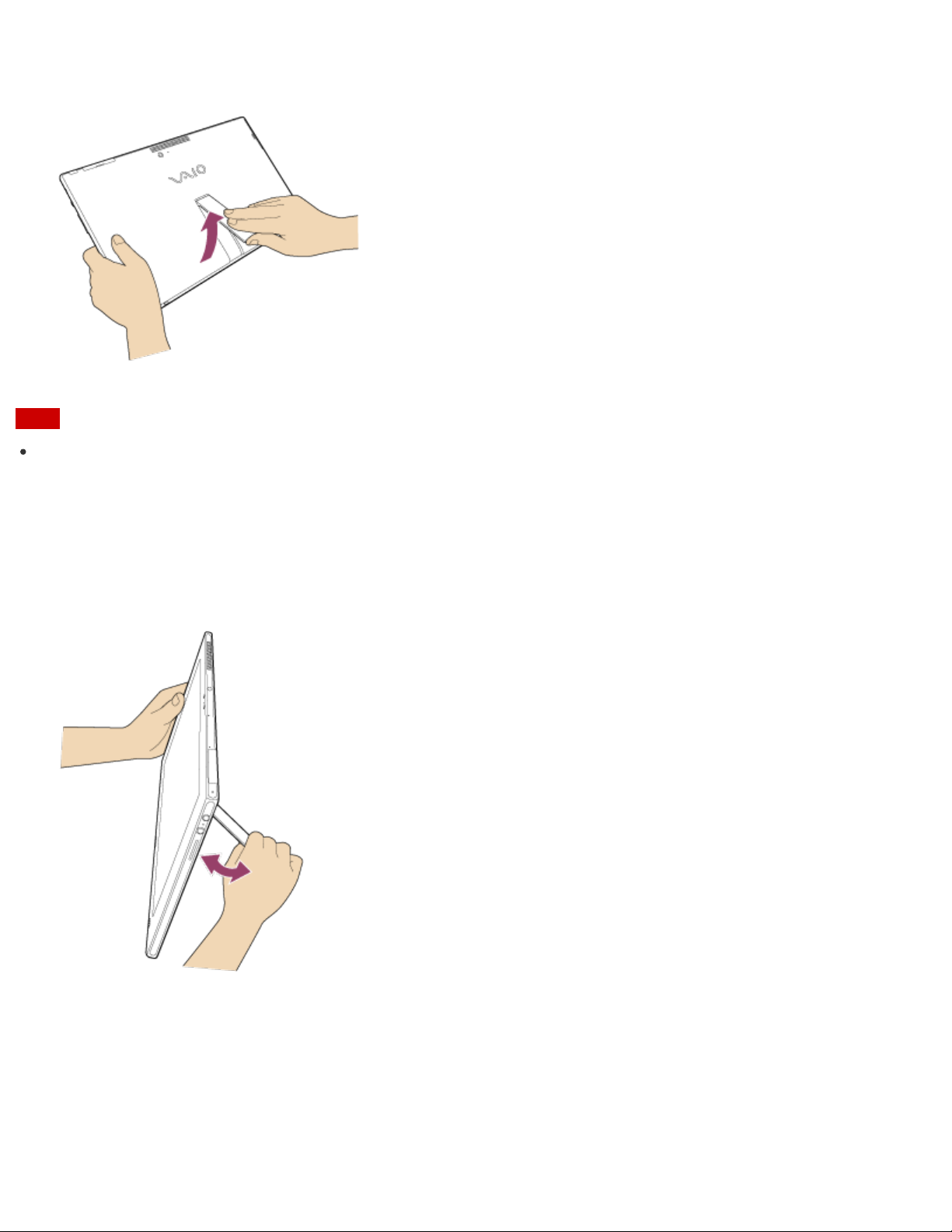
1. Sujete la computadora VAIO con la parte superior hacia abajo y abra el soporte como se
muestra en la ilustración.
Nota
No abra el soporte con fuerza ya que puede dañarlo.
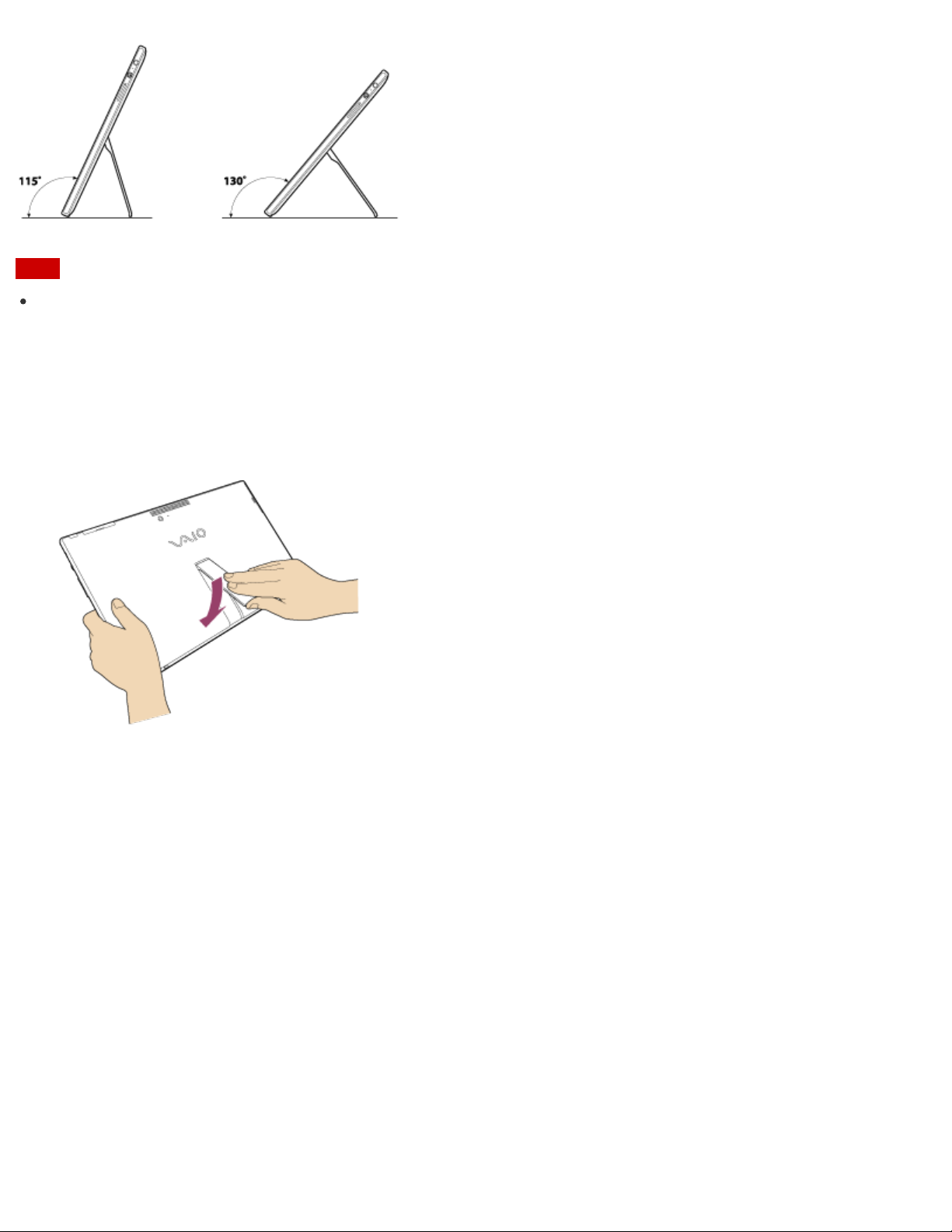
Ajuste del ángulo del soporte
Elija el ángulo para la posición de la computadora VAIO.
1. Sostenga la pantalla tal como se muestra en la ilustración y, a continuación, abra el
soporte.
El ángulo de la computadora VAIO puede ajustarse de 115 a 130 grados aproximadamente.
Page 51
Nota
No abra el soporte con fuerza ya que puede dañarlo.
Cierre del soporte
Cierre el soporte cuando no lo use.
1. Sujete la computadora VAIO con la parte superior hacia abajo y cierre el soporte como se
muestra en la ilustración.
Comprobación de los artículos suministrados
Compruebe todos los elementos empacados con el producto antes de usar el equipo.
Teclado inalámbrico
Adaptador de CA
Cable de alimentación
Lápiz digitalizador
(No se suministra con todos los modelos. La disponibilidad depende de las especificaciones de
la computadora.)
Gancho de pluma
Enrutador inalámbrico
(No se suministra con todos los modelos. La disponibilidad depende de las especificaciones de
la computadora.)
Adaptador de VGA (con Conector de conversión)
(No se suministra con todos los modelos. La disponibilidad depende de las especificaciones de
Page 52
la computadora.)
Sugerencia
No se incluyen Medio de Recuperación porque la computadora VAIO puede recuperarse
empleando los datos almacenados en la unidad de disco duro o SSD. Consulte Recuperación
desde el área de Recuperación para obtener más información.
Establecer un ambiente de trabajo apropiado
Este tema describe dónde colocar o no colocar la computadora VAIO y las instrucciones
ergonómicas.
Dónde colocar la computadora VAIO
Cuando elija la ubicación de la computadora VAIO, asegúrese de:
Tener acceso fácil a una fuente de alimentación y los puertos necesarios.
Dejar suficiente espacio alrededor de la computadora.
Colocar la computadora en una superficie plana de amplitud suficiente y de que puede
enfrentar la pantalla de la computadora mientras la opera.
Poder colocar la computadora frente a usted donde pueda sentarse erguido y con los
antebrazos paralelos al piso.
Dónde no colocar la computadora VAIO
Colocar la computadora VAIO en una ubicación inapropiada puede causar daños o fallas en el
funcionamiento. No deje la computadora en un lugar expuesto a:
Luz solar directa
Elementos o fuentes magnéticos
Fuentes de calor, como equipos de calefacción residenciales
Cantidades excesivas de polvo
Alto nivel de humedad
Mala ventilación
Nota
Mientras la computadora VAIO está encendida, es posible que el área que rodea la abertura
de ventilación se caliente extremadamente. Tenga cuidado antes de tocar el área.
No coloque ningún objeto cerca de la abertura de ventilación que pueda bloquear el
ventilador.
Sugerencia
La computadora VAIO utiliza señales de radio de alta frecuencia y puede causar interferencia
en la recepción de radio o televisor. Si esto sucede, traslade la computadora a una distancia
adecuada de la radio o televisor.
Consideraciones ergonómicas
Page 53
Siempre que sea posible, intente tener en cuenta las siguientes consideraciones ergonómicas.
Mueble y postura
Siéntese en una silla con un buen respaldo. Ajuste el nivel de la silla, de modo que los pies
queden apoyados en el piso. Un apoyo para los pies puede ser más cómodo.
Siéntese con una postura relajada, derecho, y evite encorvarse hacia adelante o reclinarse muy
hacia atrás.
Ángulo de visión de la pantalla de la computadora
Use la función de inclinación de la pantalla para ajustarla a la posición más cómoda. Cuando se
siente frente a la computadora VAIO, asegúrese de que la pantalla esté al mismo nivel de los
ojos o levemente más abajo. También ajuste el nivel de brillo de la pantalla.
Puede disminuir la fatiga de la vista y los músculos si ajusta la inclinación y el nivel de brillo de
la pantalla de la computadora en la posición correcta.
Iluminación
Elija una ubicación en que las ventanas y luces no causen resplandor ni se reflejen en la
pantalla de la computadora. Use luz indirecta para evitar la aparición de manchas brillantes en
la pantalla de la computadora. Una iluminación adecuada aumenta la comodidad y la eficiencia
en el trabajo.
Nota
Al ajustar el ángulo de visión, no ejerza una presión excesiva sobre la computadora VAIO
para evitar causar daños mecánicos.
Sugerencia
Las mismas consideraciones se aplican al uso de una pantalla externa.
Notas sobre la manipulación de la computadora VAIO
Siga los siguientes pasos para evitar fallas de funcionamiento y daños a la computadora VAIO.
Ubique la computadora VAIO suavemente sobre una superficie plana para evitar impactos
mecánicos.
Asegúrese de apagar la computadora VAIO antes de moverla. Mover la computadora
encendida puede causar una falla de funcionamiento en el disco duro. Asegúrese de
desconectar todos los cables conectados a la computadora antes de moverla.
No deje caer ni golpee la computadora VAIO. Incluso un leve golpe o una leve vibración
puede causar una falla de funcionamiento del disco duro.
No coloque la computadora VAIO en una posición inestable.
Conexión a una fuente de alimentación
Conecte la computadora VAIO a una fuente de alimentación de CA.
Lea atentamente las precauciones en Acerca del uso de la fuente de alimentación antes de
conectarla.
Page 54
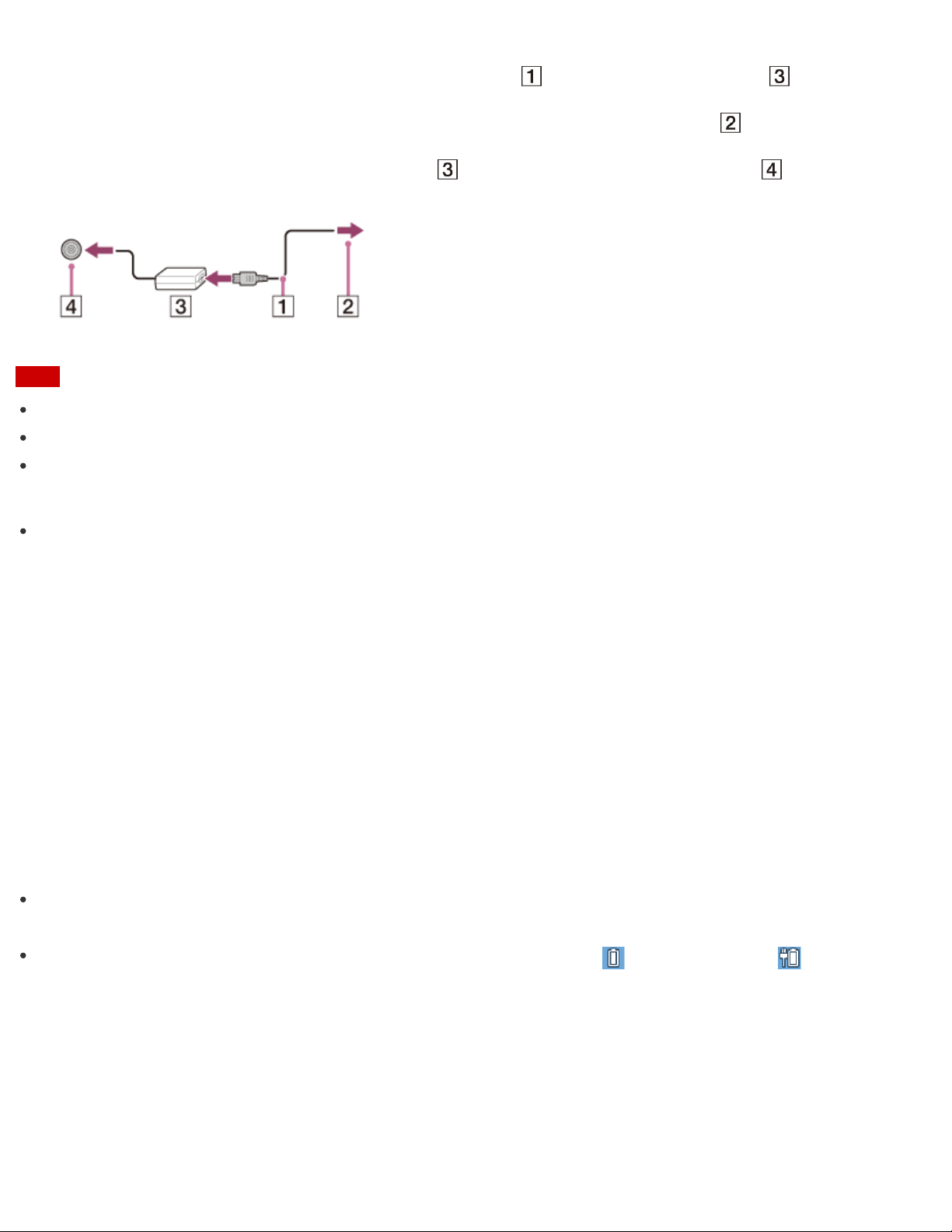
1. Conecte un extremo del cable de alimentación ( ) al adaptador de CA ( ).
2. Conecte el otro extremo del cable de alimentación a la toma de CA ( ).
3. Conecte el cable del adaptador de CA ( ) al puerto de entrada de CC ( ) de la
computadora VAIO.
Nota
No conecte más de un dispositivo en la misma toma de CA.
La forma del adaptador de CA varía según el modelo que haya comprado.
Asegúrese de que la toma de alimentación esté bien conectada a la computadora VAIO.
Sugerencia
Puede comprar una regaleta con un protector de sobretensión eléctrica para prevenir el daño
que puedan causar las sobretensiones eléctricas repentinas (por ejemplo, durante una
tormenta eléctrica) a la computadora VAIO.
Carga de la batería
Se puede cargar la batería mientras utiliza la computadora VAIO si la computadora está
conectada a una fuente de energía. El tiempo de carga puede variar de acuerdo a las
condiciones de uso.
1. Conecte la computadora VAIO a una toma de CA. (Consulte Conexión a una fuente de
alimentación.)
Sugerencia
El tiempo de carga varía de acuerdo a la temperatura ambiente.
Note que a temperaturas ambiente bajas, tarda más tiempo en cargar la batería.
Abra el escritorio y seleccione el ícono de la batería, como (con batería) o (con
corriente alterna), en el área de notificaciones del escritorio para comprobar el estado de la
batería de la computadora VAIO. Para abrir el escritorio, consulte Abrir el Escritorio.
Encendido de la computadora VAIO
Encienda la computadora VAIO para iniciar Windows.
Lea atentamente las precauciones en Acerca del uso de la fuente de alimentación antes de
encenderla.
Page 55
1. Conecte la computadora VAIO a una toma de CA. (Consulte Conexión a una fuente de
alimentación.)
2. Pulse el botón (Iniciar/Apagar).
Si la computadora VAIO está equipada con un indicador de encendido, se encenderá de
verde.
La computadora se enciende y Windows se inicia después de un momento.
Nota
Si pulsar y mantiene pulsado el botón (Iniciar/Apagar) durante más de cuatro segundos, la
computadora VAIO no se encenderá.
No toque la pantalla táctil durante el encendido de la computadora VAIO, ya que puede
generar una falla en el funcionamiento de la computadora. (Modelos equipados con pantalla
táctil)
Sugerencia
Por opción predeterminada, si la computadora VAIO está conectada a una toma de CA, luego
de cierto periodo de inactividad, entra automáticamente en modo de Suspensión. Consulte
Uso del Modo de Suspensión para obtener más información.
Control del estado de energía de la computadora VAIO (Modo de Suspensión/Apagado)
De forma predeterminada, la computadora VAIO ingresa automáticamente al modo de
Suspensión después de cierto tiempo de inactividad.
En el modo de Suspensión, la computadora mantiene el estado actual, incluidos los datos con
los que está trabajando, mientras se toma un descanso.
Consulte Uso del Modo de Suspensión para obtener más información sobre el modo de
Suspensión.
Cuando no necesita utilizar la computadora VAIO por un rato
Para no perder datos sin guardar, siga estos pasos para apagar la computadora VAIO.
1. Guarde los datos y cierre todas las aplicaciones en ejecución.
2. Apague cualquier periférico conectado a la computadora VAIO.
3. Abra los accesos y seleccione el acceso Configuración. (Consulte Cómo abrir los
accesos para abrir los accesos.)
4. Seleccione Iniciar/Apagar y Apagar.
Después de un breve período, la computadora VAIO se apagará automáticamente. Si la
computadora está equipada con un indicador de encendido, la luz verde se apagará.
Page 56
Nota
El apagado incorrecto puede causar la pérdida de información o una falla en el
funcionamiento de la computadora VAIO.
Para desconectar la computadora VAIO completamente de una fuente de alimentación de CA,
apague la computadora y desenchufe el toma de CA.
Sugerencia
Si selecciona Apagar mientras mantiene pulsada la tecla Shift en el paso 4, puede dejar la
computadora VAIO en un estado de consumo mínimo de energía (modo ACPI S5). En ese
caso, la función de arranque rápido estará desactivada temporalmente en el próximo
arranque.
Carga de la batería
Se puede cargar la batería mientras utiliza la computadora VAIO si la computadora está
conectada a una fuente de energía. El tiempo de carga puede variar de acuerdo a las
condiciones de uso.
1. Conecte la computadora VAIO a una toma de CA. (Consulte Conexión a una fuente de
alimentación.)
Sugerencia
El tiempo de carga varía de acuerdo a la temperatura ambiente.
Note que a temperaturas ambiente bajas, tarda más tiempo en cargar la batería.
Abra el escritorio y seleccione el ícono de la batería, como (con batería) o (con
corriente alterna), en el área de notificaciones del escritorio para comprobar el estado de la
batería de la computadora VAIO. Para abrir el escritorio, consulte Abrir el Escritorio.
Notas acerca del uso de la batería
Antes de usar la batería, lea las siguientes instrucciones para su uso correcto.
Acerca de la batería
La batería incorporada de la computadora VAIO no se puede extraer.
Por razones de seguridad, la carga de la batería puede suspenderse a temperaturas
superiores o inferiores.
La batería no viene completamente cargada en el momento de la entrega.
Durante el funcionamiento o la carga, la batería se calienta. Esto es normal y no debe causar
preocupación.
Acerca de la descarga de la batería
Luego de cargar la batería, se descargará gradualmente con el tiempo si no se usa. Si no se
usa por un período prolongado, es posible que la energía de la batería se agote. Se recomienda
Page 57
que recargue la batería antes de usarla.
Acerca de la vida útil de la batería
La vida útil de la batería varía según el uso y las configuraciones.
Acerca del deterioro y reemplazo de la batería
La batería es un elemento fungible. La capacidad disminuye gradualmente a través de los
ciclos reiterados de carga y descarga, y según la temperatura ambiente durante el uso o
almacenamiento. Como resultado, la vida útil de la batería se acorta incluso si está
completamente cargada y eventualmente alcanzará el fin de su vida útil.
Si la energía de la batería se agota rápidamente después de haber sido cargada por completo
o ha alcanzado el fin de su vida útil, reemplácela por una nueva.
Póngase en contacto con un centro de servicio o soporte técnico de Sony autorizado y
reemplace la batería por una nueva especificada por Sony.
Cuando la energía de la batería se está agotando
Si la batería se agota y no enchufa la computadora VAIO, la energía se interrumpirá y cualquier
información con la que esté trabajando se perderá.
Mientras la computadora VAIO esté funcionando con la batería, guarde los datos con frecuencia.
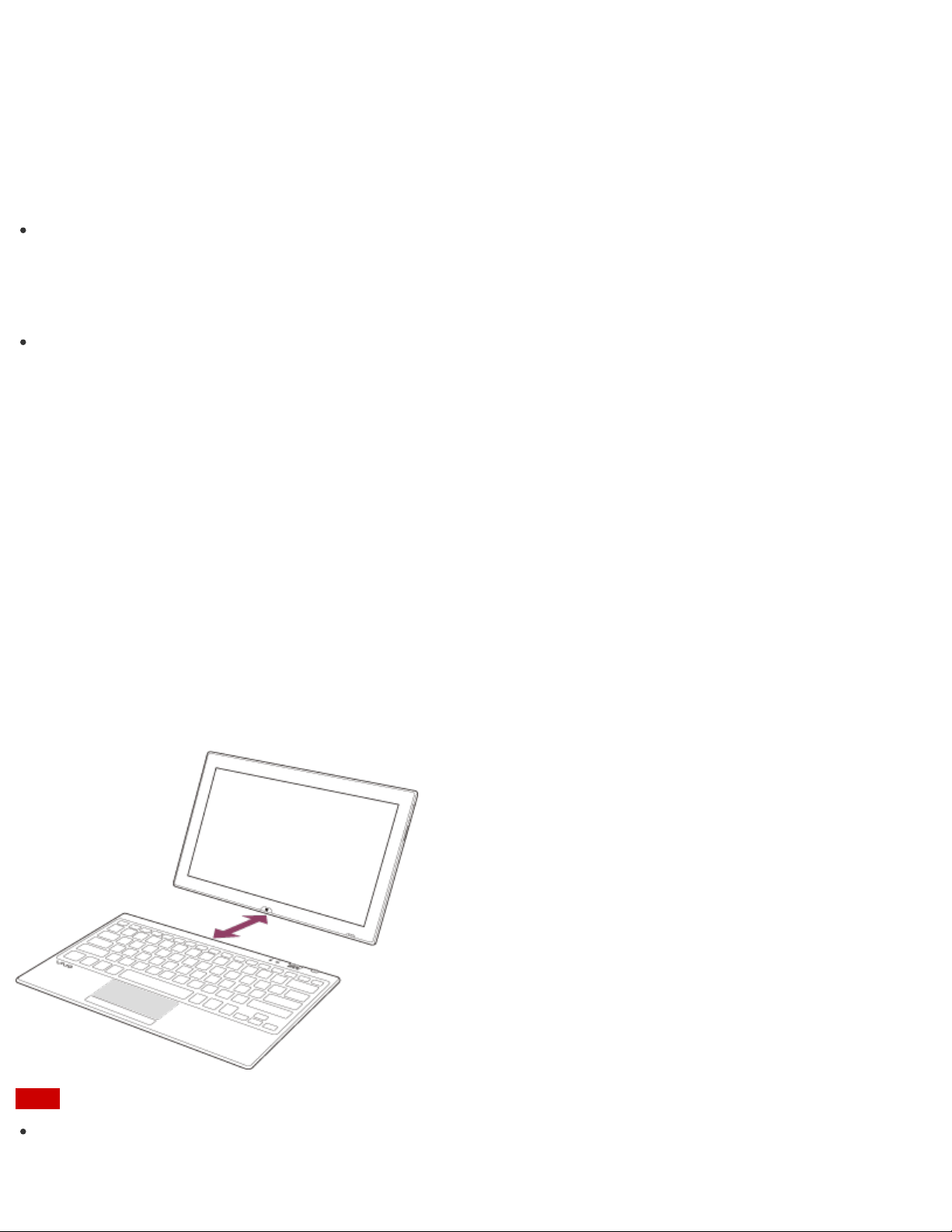
Acerca del entorno de uso del teclado
En esta sección se explica cómo usar el teclado.
Se recomienda usar el teclado dentro de una distancia de 1,6 pies / 50 cm de la computadora
VAIO.
Nota
El teclado tiene imanes para unirse con la computadora VAIO. No deje tarjetas de crédito,
etc., que se vean afectadas por el magnetismo, cerca de la computadora, en particular las
Page 58
áreas en el frente o en la parte posterior del teclado. Si se hace esto podrán dañarse datos.
No permita que entre agua en el teclado ya que se puede producir una falla.
Según el entorno de uso, el rango de comunicación entre el teclado y la computadora puede
acortarse. En ese caso, acerque el teclado a la computadora.
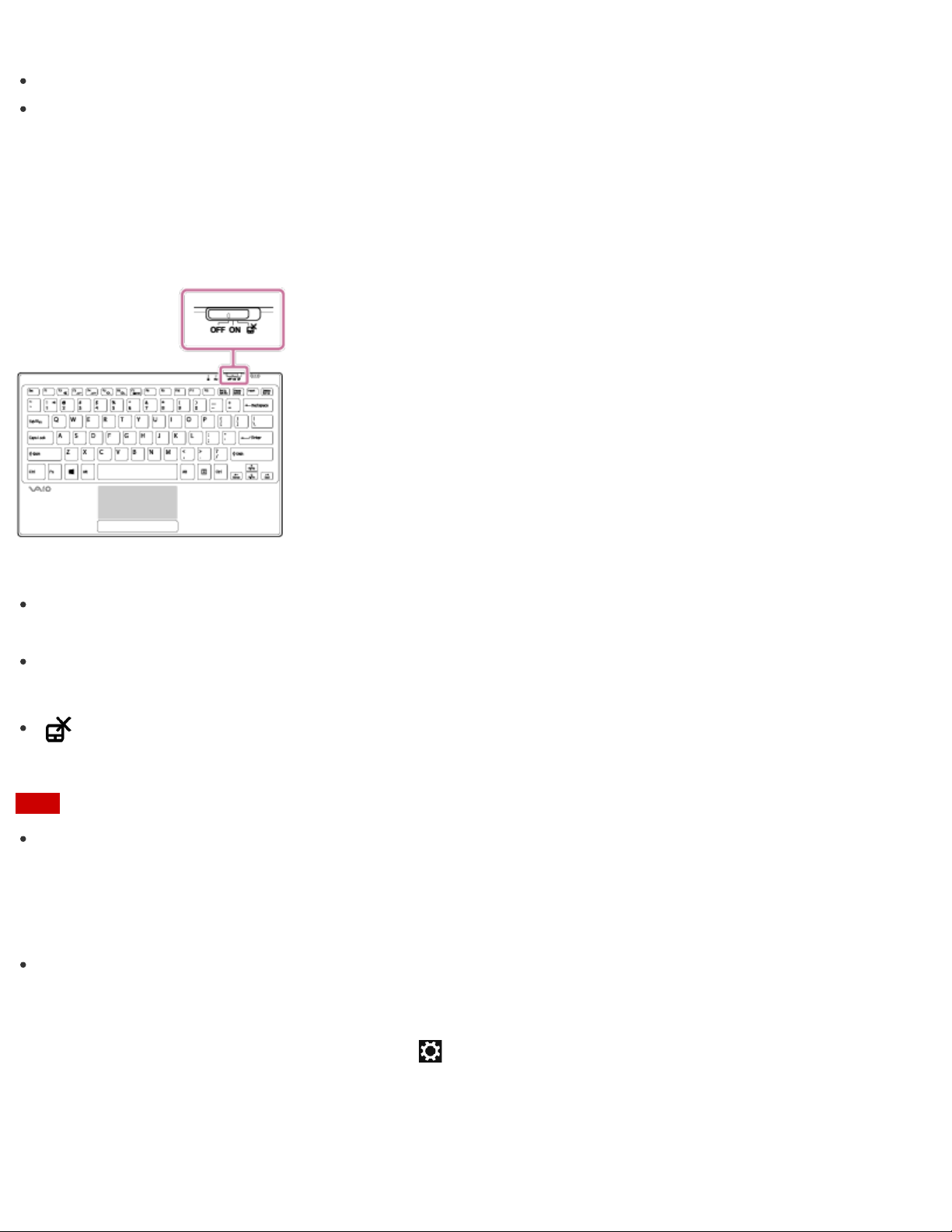
Uso del teclado inalámbrico
Coloque el interruptor de encendido/apagado de energía y panel táctil para el Teclado para que
se encienda, y encienda o apague la función del panel táctil.
Estado del interruptor y las funciones
OFF
Alimentación del teclado inalámbrico OFF / Función del panel táctil OFF
ON
Alimentación del teclado inalámbrico ON / Función del panel táctil ON
Alimentación del teclado inalámbrico ON / Función del panel táctil OFF
Nota
El teclado tiene imanes para unirse con la computadora VAIO. No deje tarjetas de crédito,
etc., que se vean afectadas por el magnetismo, cerca de la computadora, en particular las
áreas en el frente o en la parte posterior del teclado. Si se hace esto podrán dañarse datos.
Sugerencia
Cuando no pueda encender el teclado inalámbrico con el "interruptor de encendido/apagado
de energía y panel táctil para el Teclado", siga los pasos a continuación para comprobar que
Modo de avión esté en OFF y el Keyboard Receiver esté en ON.
Abra los accesos y seleccione el acceso Configuración.
Seleccione Cambiar configuración de PC en la esquina inferior derecha y elija
Inalámbrica en el panel izquierdo.
Compruebe que Modo de avión esté en OFF y el Keyboard Receiver esté en ON.
Carga del teclado
Page 59
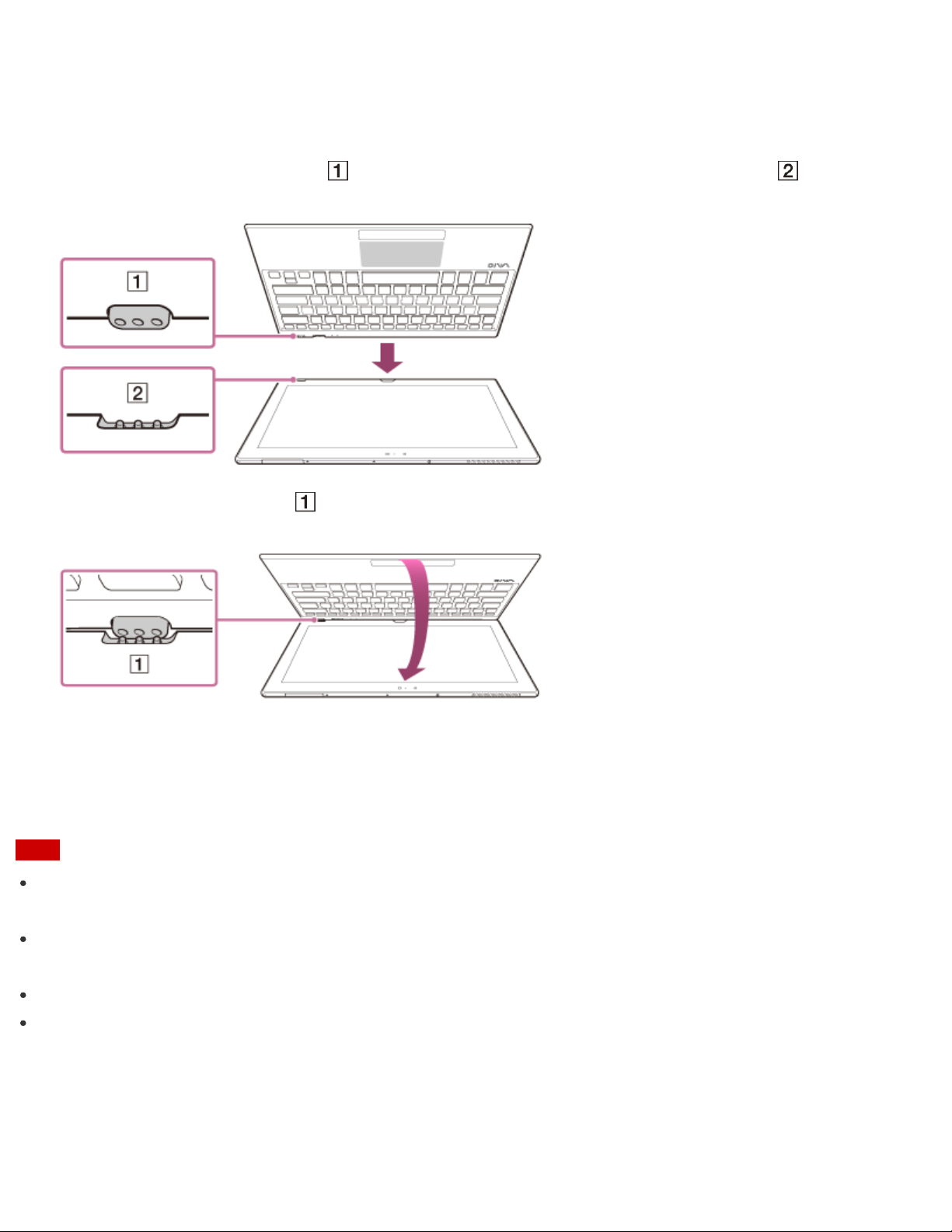
Para cargar el teclado, conéctelo a la computadora VAIO.
1. Coloque la computadora VAIO en una superficie plana.
2. Ubique el puerto de carga ( ) del teclado y el de la computadora VAIO ( ), y alinee el
borde superior del teclado con el borde inferior de la computadora.
3. Compruebe la posición ( ) de los puertos de carga y mueva el teclado en la dirección de
la flecha para conectarlo con la computadora VAIO.
Cuando se conectan correctamente ambos puertos de carga, el indicador luminoso de carga
en la parte inferior del teclado se enciende y comienza la carga. (Cuando se completa la
carga, el indicador luminoso de carga se apaga.)
Nota
Para evitar dejar caer la computadora VAIO y el teclado, asegúrese de sujetar tanto la
computadora como el teclado cuando los desconecte.
Cuando la energía restante de la batería de la computadora VAIO sea inferior al 10%, no
podrá cargar el teclado.
Para proteger el puerto de carga de la suciedad, evite tocar el puerto de carga del teclado.
No cargue el teclado con un protector de pantalla aplicado en la pantalla táctil o un paño de
limpieza entre la computadora VAIO y el teclado. Si lo hace, esto podrá impedir que se
realice la conexión entre la computadora y el teclado, y es posible que el teclado no se
cargue.
Sugerencia
Page 60

El indicador luminoso de carga en la parte inferior del teclado se enciende cuando el teclado
se está cargando. Cuando se completa la carga, el indicador luminoso se apaga.
Cuando la duración de la batería se acorta, el indicador luminoso de la batería parpadea por
30 segundos.
El teclado se puede cargar aunque la computadora VAIO no esté conectada a una fuente de
alimentación de CA.
Comprobación de los artículos suministrados
Compruebe todos los elementos empacados con el producto antes de usar el equipo.
Teclado inalámbrico
Adaptador de CA
Cable de alimentación
Lápiz digitalizador
(No se suministra con todos los modelos. La disponibilidad depende de las especificaciones de
la computadora.)
Gancho de pluma
Enrutador inalámbrico
(No se suministra con todos los modelos. La disponibilidad depende de las especificaciones de
la computadora.)
Adaptador de VGA (con Conector de conversión)
(No se suministra con todos los modelos. La disponibilidad depende de las especificaciones de
la computadora.)
Sugerencia
No se incluyen Medio de Recuperación porque la computadora VAIO puede recuperarse
empleando los datos almacenados en la unidad de disco duro o SSD. Consulte Recuperación
desde el área de Recuperación para obtener más información.
Control del estado de energía de la computadora VAIO (Modo de Suspensión/Apagado)
De forma predeterminada, la computadora VAIO ingresa automáticamente al modo de
Suspensión después de cierto tiempo de inactividad.
En el modo de Suspensión, la computadora mantiene el estado actual, incluidos los datos con
los que está trabajando, mientras se toma un descanso.
Consulte Uso del Modo de Suspensión para obtener más información sobre el modo de
Suspensión.
Cuando no necesita utilizar la computadora VAIO por un rato
Para no perder datos sin guardar, siga estos pasos para apagar la computadora VAIO.
1. Guarde los datos y cierre todas las aplicaciones en ejecución.
2. Apague cualquier periférico conectado a la computadora VAIO.
Page 61
3. Abra los accesos y seleccione el acceso Configuración. (Consulte Cómo abrir los
accesos para abrir los accesos.)
4. Seleccione Iniciar/Apagar y Apagar.
Después de un breve período, la computadora VAIO se apagará automáticamente. Si la
computadora está equipada con un indicador de encendido, la luz verde se apagará.
Nota
El apagado incorrecto puede causar la pérdida de información o una falla en el
funcionamiento de la computadora VAIO.
Para desconectar la computadora VAIO completamente de una fuente de alimentación de CA,
apague la computadora y desenchufe el toma de CA.
Sugerencia
Si selecciona Apagar mientras mantiene pulsada la tecla Shift en el paso 4, puede dejar la
computadora VAIO en un estado de consumo mínimo de energía (modo ACPI S5). En ese
caso, la función de arranque rápido estará desactivada temporalmente en el próximo
arranque.
Utilización de la aplicación antivirus para su computadora VAIO
Proteja su computadora VAIO contra los virus mediante el uso de la aplicación antivirus.
Puede mantener actualizada la aplicación antivirus con las actualizaciones más recientes
mediante la descarga e instalación de actualizaciones desde el sitio de Internet del editor de la
aplicación. Para actualizar el aplicación antivirus, sepa qué aplicación antivirus está instalado en
la computadora VAIO según las siguientes indicaciones y siga estos pasos.
1. Asegúrese de que la computadora VAIO esté conectada a Internet.
2. Realice cualquiera de estas operaciones de acuerdo con la aplicación antivirus preinstalada.
Para Trend Micro:
Inicie Trend Micro Titanium Maximum Security.
Para McAfee:
Inicie McAfee LiveSafe - Internet Security, McAfee Internet Security o McAfee Total
Protection.
Para Kaspersky Internet Security:
Inicie Kaspersky Internet Security.
3. Siga las instrucciones en pantalla.
Nota
Es posible que el procedimiento actual sea diferente del anterior según la versión de
Page 62
aplicación instalada en la computadora VAIO. En tal caso, siga las instrucciones en pantalla.
Sugerencia
Para iniciar la aplicación antivirus, consulte Búsqueda/Inicio de Aplicaciones, Configuración o
Archivos.
Consulte el archivo de ayuda que se incluye con la aplicación para obtener más información.
Sobre los servicios de conexión a Internet
Se encuentran disponibles los siguientes tipos de conexión a Internet.
Puede elegir entre los servicios de acuerdo a sus preferencias, por ejemplo, velocidad de
comunicación o tarifas de uso. Para obtener información detallada sobre la variedad de servicios
de conexión, póngase en contacto con los Prestadores de Servicios de Internet (ISP).
Fibra hasta el hogar (FTTH)
Cable módem
Línea de suscriptor digital (DSL)
Satélite
Acceso telefónico
Cómo desactivar la función Wi-Fi(R) (LAN inalámbrica)
Para desactivar la función Wi-Fi siga estos pasos.
1. Abra los accesos y seleccione el acceso Configuración. (Consulte Cómo abrir los
accesos para abrir los accesos.)
2. Seleccione Cambiar configuración de PC en la esquina inferior derecha.
3. Seleccione Inalámbrica en el panel izquierdo de la pantalla Configuración.
4. Cambie la configuración de Wi-Fi en Dispositivos inalámbricos a Desactivar.
Sugerencia
Para activar la función Wi-Fi, desactive Modo de avión y cambie la configuración de Wi-Fi
en Dispositivos inalámbricos a Activar.
Para desactivar todas las funciones inalámbricas, active Modo de avión.
Las funciones inalámbricas cuya configuración esté encendida se activarán cuando desactive
Modo de avión.
Consulte Ayuda y soporte técnico de Windows (Abrir Ayuda y soporte técnico de
Windows) para obtener más información sobre Modo de avión.
Notas acerca de la función Wi-Fi(R) (LAN inalámbrica)
Antes de usar la función Wi- Fi, lea las siguientes precauciones para su uso correcto.
Page 63
En algunos países o regiones, es posible que el uso de los productos Wi-Fi esté restringido
por las regulaciones locales.
Los dispositivos Wi- Fi funcionan con la banda de 2,4 GHz, utilizada por diversos dispositivos.
Utilizan la tecnología para minimizar la interferencia de radio de otros dispositivos que
utilizan la misma banda; sin embargo, dicha interferencia de radio puede provocar
velocidades de comunicación más lentas, reducir el rango de comunicación o provocar fallas
en la comunicación.
Si tanto la función BLUETOOTH como la función Wi-Fi de 2,4 GHz de su computadora VAIO
están habilitadas, es posible que haya una interferencia que cause una reducción de las
velocidades de comunicación y otros problemas.
Para comunicarse a través de Wi- Fi mientras viaje, es posible que tenga que contratar un
proveedor para el servicio de conexión de Wi-Fi.
Si la computadora VAIO está equipada con el estándar IEEE 802.11a/b/g/n, el uso externo
de la función de Wi- Fi de 5 GHz está prohibido por la ley.
La velocidad y el rango de la comunicación pueden variar en función de las siguientes
condiciones:
Distancia entre dispositivos
Existencia de obstáculos entre los dispositivos
Configuración de dispositivos
Condiciones de radio
Ambiente circundante (incluidos los materiales de las paredes, etc.)
Aplicaciones en uso
Las comunicaciones pueden verse interrumpidas por las condiciones de radio.
La velocidad de transferencia de datos indicada en las especificaciones es la máxima en
teoría, y es posible que no refleje la velocidad de transferencia de datos real.
Es posible que la velocidad de comunicación real no sea tan alta como la que se ve en la
computadora VAIO.
Las bandas de frecuencia Wi- Fi de 2,4 GHz y 5 GHz no se comunican entre sí.
Es posible que la velocidad de transferencia de datos de IEEE 802.11g y IEEE 802.11n (2,4
GHz) se vea afectada por la interferencia cuando se la usa con un producto IEEE 802.11b.
Además, IEEE 802.11g y IEEE 802.11n bajarán automáticamente la velocidad de
transferencia para mantener la compatibilidad con el producto IEEE 802.11b. Es posible
recuperar la velocidad de transferencia al cambiar la configuración de canal del punto de
acceso.
Para interrumpir la función Wi-Fi repentinamente, apague la computadora VAIO y los
dispositivos inalámbricos (si corresponde).
El estándar WLAN incluye los métodos de encriptación: Wired Equivalent Privacy (WEP), que
es un protocolo de seguridad; Wi-Fi Protected Access 2 (WPA2) y Wi- Fi Protected Access
(WPA). Propuestas en forma conjunta por la IEEE y Wi- Fi Alliance, WPA2, y WPA son
especificaciones de estándares basadas en mejoras de seguridad interoperables que
aumentan el nivel de protección de los datos y el control del acceso para las redes Wi -Fi
Page 64
existentes. WPA fue diseñada para ser compatible con versiones futuras de la especificación
IEEE 802.11i. Utiliza la encriptación mejorada del protocolo de identidad de clave temporal
(TKIP), además de la autenticación de usuario mediante el uso de 802.1X y el protocolo de
autenticación extensible (EAP). La encriptación de datos protege el enlace inalámbrico
vulnerable entre los clientes y los puntos de acceso. Aparte de eso, existen otros
mecanismos de seguridad típicos para LAN que permiten garantizar la privacidad, como, por
ejemplo: protección con contraseña, encriptación integral, redes privadas virtuales y
autenticación. WPA2, la segunda generación de WPA, ofrece una mejor protección de datos y
control de acceso a redes, y además, está diseñada para asegurar todas las versiones de
dispositivos 802.11, incluidos los estándares 802.11b, 802.11a, 802.11g, 802.11n y
802.11ac (preliminar), multibanda y multimodo. Además, sobre la base del estándar IEEE
802.11i ratificado, WPA2 proporciona una seguridad de nivel gubernamental al implementar
el algoritmo de encriptación AES con certificación FIPS 140 -2 del National Institute of
Standards and Technology (NIST), y la autenticación con base 802.1X. WPA2 es compatible
con versiones anteriores de WPA.
Cómo detener las comunicaciones Wi -Fi(R) (LAN inalámbrica)
Para detener las comunicaciones Wi- Fi, siga estos pasos.
1. Abra los accesos y seleccione el acceso Configuración. (Consulte Cómo abrir los
accesos para abrir los accesos.)
2. Seleccione (el ícono de red).
3. Seleccione el punto de acceso deseado y Desconectar.
Nota
No desactive la función Wi-Fi mientras accede a documentos, archivos o recursos remotos,
ya que podría ocasionar la pérdida de datos.
Acerca del estándar Wi- Fi(R) (LAN inalámbrica)
Wi-Fi le permite conectar la computadora VAIO a una red a través de una conexión
inalámbrica.
Wi-Fi usa el estándar IEEE 802.11a/b/g/n/ac (preliminar), que especifica el tipo de tecnología
utilizada. Consulte las especificaciones para obtener información acerca de la configuración de
su computadora.
IEEE 802.11a (Banda de frecuencia: 5 GHz)
Exclusiva en modelos que cumplen con el estándar IEEE 802.11a/b/g/n/ac (preliminar).
IEEE 802.11b/g (Banda de frecuencia: 2,4 GHz)
El estándar IEEE 802.11g proporciona comunicaciones de alta velocidad más rápidas que el
Page 65
IEEE 802.11b.
IEEE 802.11n (Banda de frecuencia: 2,4 GHz/5 GHz)
Para los modelos que cumplen con el estándar IEEE 802.11b/g/n, solamente se puede usar la
banda de 2,4 GHz.
IEEE 802.11ac (preliminar) (Banda de frecuencia: 5 GHz)
Exclusiva en modelos que cumplen con el estándar IEEE 802.11a/b/g/n/ac (preliminar).
Instalar Aplicaciones desde Tienda Windows
Puede instalar aplicaciones desde Tienda Windows.
Necesitará una cuenta de Microsoft para usar ciertas aplicaciones o servicios, incluido Tienda
Windows.
Para obtener más información sobre cómo crear y qué hacer con la cuenta de Microsoft,
consulte Ayuda y soporte técnico de Windows (Abrir Ayuda y soporte técnico de Windows).
1. Conéctese a Internet.
Consulte Cómo iniciar las comunicaciones Wi -Fi(R) (LAN inalámbrica) para obtener más
información sobre cómo conectarse a Internet.
2. Abra la pantalla de Inicio y seleccione el ícono Tienda. (Consulte Acerca del menú y de la
pantalla de Inicio para abrir la pantalla de Inicio.)
3. Busque la aplicación que desea instalar.
4. Siga las instrucciones en pantalla para instalar la aplicación.
Acerca de la red (LAN)
La red (LAN) permite conectar la computadora VAIO a Internet y transferir información entre la
computadora y otros dispositivos.
Puede conectar su computadora VAIO a una red mediante una conexión inalámbrica.
Para obtener información sobre dispositivos periféricos requeridos para el acceso LAN, consulte
a su Proveedor de Servicios de Internet (ISP) o consulte el manual que viene con el dispositivo.
Para obtener información acerca de la conexión de la computadora VAIO a la red, consulte las
instrucciones del ISP o el manual que vinieron con el dispositivo al que conecta la computadora.
Si necesita información sobre las configuraciones de red en su lugar de trabajo, pregunte a su
administrador de red.
Cómo iniciar las comunicaciones Wi-Fi(R) (LAN inalámbrica)
Page 66
Puede establecer comunicaciones Wi- Fi entre su computadora VAIO y un punto de acceso (no
suministrado).
Antes de usar Wi-Fi, asegúrese de que un punto de acceso Wi -Fi esté activado y en
funcionamiento.
1. Conecte un punto de acceso a la computadora VAIO.
Consulte Ayuda y soporte técnico de Windows (Abrir Ayuda y soporte técnico de
Windows) y el manual suministrado con el punto de acceso para obtener más información.
2. Abra los accesos y seleccione el acceso Configuración. (Consulte Cómo abrir los
accesos para abrir los accesos.)
3. Seleccione Cambiar configuración de PC en la esquina inferior derecha.
4. Seleccione Inalámbrica en el panel izquierdo de la pantalla Configuración.
5. Cambie Modo de avión a Desactivar y la configuración de Wi-Fi en Dispositivos
inalámbricos a Activar.
6. Abra los accesos y seleccione el acceso Configuración. (Consulte Cómo abrir los
accesos para abrir los accesos.)
7. Seleccione (el ícono de red).
8. Seleccione el punto de acceso deseado y Conectar.
Una vez establecida la conexión, aparece Conectada en el campo del punto de acceso
inalámbrico seleccionado.
Si aparece una ventana de entrada de clave de seguridad, escriba la clave de seguridad y
seleccione Aceptar. Consulte Acerca de la clave de seguridad para Wi -Fi(R) (LAN
inalámbrica) para obtener más información.
Tenga en cuenta que las claves de seguridad distinguen entre mayúsculas y minúsculas.
Para comprobar el estado de la conexión Wi-Fi
Abra el escritorio y mueva el puntero del mouse sobre (el ícono de red) en el área de
notificación para comprobar el estado de la conexión Wi-Fi, por ejemplo, qué punto de acceso
está conectado a la computadora VAIO.
Para abrir el escritorio, consulte Abrir el Escritorio.
Nota
En los modelos equipados con IEEE 802.11a/b/g/n/ac (preliminar), cuando solo la función
Wi-Fi de 2,4 GHz está habilitada, la computadora VAIO no puede conectarse a un punto de
acceso Wi -Fi de 5 GHz. Además, cuando solo la función Wi-Fi de 5 GHz está habilitada, la
Page 67
computadora no puede conectar a un punto de acceso Wi-Fi de 2,4 GHz.
En los modelos equipados con IEEE 802.11b/g/n, cuando la función Wi-Fi de 2,4 GHz está
deshabilitada, la computadora no puede conectarse a un punto de acceso. Asimismo, la
computadora no puede conectarse a un punto de acceso Wi-Fi de 5 GHz.
Puede demorar unos instantes en encontrar un punto de acceso Wi- Fi y conectarse a él antes
de iniciar la comunicación a través de Wi- Fi.
Sugerencia
Consulte Ayuda y soporte técnico de Windows (Abrir Ayuda y soporte técnico de
Windows) para obtener más información sobre Modo de avión.
Una vez que conecte la computadora VAIO al punto de acceso ingresando la clave de
seguridad, el punto de acceso quedará registrado en la computadora. No tendrá que ingresar
la clave de seguridad en las conexiones subsecuentes.
Acerca de la clave de seguridad para Wi- Fi(R) (LAN inalámbrica)
Una clave de seguridad es un protocolo de seguridad para Wi -Fi que cifra la información
transmitida por Wi-Fi. También se la conoce como una clave de encriptación o una clave Wired
Equivalent Privacy (WEP).
La clave de seguridad permite que los dispositivos inalámbricos que tienen la misma clave,
como un punto de acceso de Wi-Fi y una computadora, se comuniquen entre sí por Wi- Fi.
Se le asigna una clave de seguridad por defecto a cada punto de acceso. (Asegúrese de que se
ha cambiado la clave de seguridad por defecto para proteger la información de un uso no
autorizado.) Si no puede encontrar la clave de seguridad por defecto, consulte el manual que
viene con el punto de acceso.
Si ingresa una clave de seguridad equivocada, siga los siguientes pasos para volver a ingresar
la clave de seguridad.
1. Abra los accesos y seleccione el acceso
Configuración. (Consulte Cómo abrir los
accesos para abrir los accesos.)
2. Seleccione (el ícono de red).
3. Haga clic con el botón secundario en la red deseada y seleccione Ver propiedades de
conexión.
4. Seleccione la ficha Seguridad.
5. Escriba una clave de seguridad en el campo Clave de seguridad de red y seleccione
Aceptar.
Sobre los servicios de conexión a Internet
Se encuentran disponibles los siguientes tipos de conexión a Internet.
Puede elegir entre los servicios de acuerdo a sus preferencias, por ejemplo, velocidad de
comunicación o tarifas de uso. Para obtener información detallada sobre la variedad de servicios
de conexión, póngase en contacto con los Prestadores de Servicios de Internet (ISP).
Page 68

Fibra hasta el hogar (FTTH)
Cable módem
Línea de suscriptor digital (DSL)
Satélite
Acceso telefónico
Acerca del estándar Wi- Fi(R) (LAN inalámbrica)
Wi-Fi le permite conectar la computadora VAIO a una red a través de una conexión
inalámbrica.
Wi-Fi usa el estándar IEEE 802.11a/b/g/n/ac (preliminar), que especifica el tipo de tecnología
utilizada. Consulte las especificaciones para obtener información acerca de la configuración de
su computadora.
IEEE 802.11a (Banda de frecuencia: 5 GHz)
Exclusiva en modelos que cumplen con el estándar IEEE 802.11a/b/g/n/ac (preliminar).
IEEE 802.11b/g (Banda de frecuencia: 2,4 GHz)
El estándar IEEE 802.11g proporciona comunicaciones de alta velocidad más rápidas que el
IEEE 802.11b.
IEEE 802.11n (Banda de frecuencia: 2,4 GHz/5 GHz)
Para los modelos que cumplen con el estándar IEEE 802.11b/g/n, solamente se puede usar la
banda de 2,4 GHz.
IEEE 802.11ac (preliminar) (Banda de frecuencia: 5 GHz)
Exclusiva en modelos que cumplen con el estándar IEEE 802.11a/b/g/n/ac (preliminar).
Acerca de la red (LAN)
La red (LAN) permite conectar la computadora VAIO a Internet y transferir información entre la
computadora y otros dispositivos.
Puede conectar su computadora VAIO a una red mediante una conexión inalámbrica.
Para obtener información sobre dispositivos periféricos requeridos para el acceso LAN, consulte
a su Proveedor de Servicios de Internet (ISP) o consulte el manual que viene con el dispositivo.
Para obtener información acerca de la conexión de la computadora VAIO a la red, consulte las
instrucciones del ISP o el manual que vinieron con el dispositivo al que conecta la computadora.
Si necesita información sobre las configuraciones de red en su lugar de trabajo, pregunte a su
administrador de red.
Acerca de la clave de seguridad para Wi- Fi(R) (LAN inalámbrica)
Una clave de seguridad es un protocolo de seguridad para Wi -Fi que cifra la información
transmitida por Wi-Fi. También se la conoce como una clave de encriptación o una clave Wired
Equivalent Privacy (WEP).
La clave de seguridad permite que los dispositivos inalámbricos que tienen la misma clave,
Page 69
como un punto de acceso de Wi-Fi y una computadora, se comuniquen entre sí por Wi- Fi.
Se le asigna una clave de seguridad por defecto a cada punto de acceso. (Asegúrese de que se
ha cambiado la clave de seguridad por defecto para proteger la información de un uso no
autorizado.) Si no puede encontrar la clave de seguridad por defecto, consulte el manual que
viene con el punto de acceso.
Si ingresa una clave de seguridad equivocada, siga los siguientes pasos para volver a ingresar
la clave de seguridad.
1. Abra los accesos y seleccione el acceso Configuración. (Consulte Cómo abrir los
accesos para abrir los accesos.)
2. Seleccione (el ícono de red).
3. Haga clic con el botón secundario en la red deseada y seleccione Ver propiedades de
conexión.
4. Seleccione la ficha Seguridad.
5. Escriba una clave de seguridad en el campo Clave de seguridad de red y seleccione
Aceptar.
Sobre los servicios de conexión a Internet
Se encuentran disponibles los siguientes tipos de conexión a Internet.
Puede elegir entre los servicios de acuerdo a sus preferencias, por ejemplo, velocidad de
comunicación o tarifas de uso. Para obtener información detallada sobre la variedad de servicios
de conexión, póngase en contacto con los Prestadores de Servicios de Internet (ISP).
Fibra hasta el hogar (FTTH)
Cable módem
Línea de suscriptor digital (DSL)
Satélite
Acceso telefónico
Cómo desactivar la función Wi-Fi(R) (LAN inalámbrica)
Para desactivar la función Wi-Fi siga estos pasos.
1. Abra los accesos y seleccione el acceso Configuración. (Consulte Cómo abrir los
accesos para abrir los accesos.)
2. Seleccione Cambiar configuración de PC en la esquina inferior derecha.
3. Seleccione Inalámbrica en el panel izquierdo de la pantalla Configuración.
4. Cambie la configuración de Wi-Fi en Dispositivos inalámbricos a Desactivar.
Sugerencia
Page 70

Para activar la función Wi-Fi, desactive Modo de avión y cambie la configuración de Wi-Fi
Además, IEEE 802.11g y IEEE 802.11n bajarán automáticamente la velocidad de
en Dispositivos inalámbricos a Activar.
Para desactivar todas las funciones inalámbricas, active Modo de avión.
Las funciones inalámbricas cuya configuración esté encendida se activarán cuando desactive
Modo de avión.
Consulte Ayuda y soporte técnico de Windows (Abrir Ayuda y soporte técnico de
Windows) para obtener más información sobre Modo de avión.
Notas acerca de la función Wi-Fi(R) (LAN inalámbrica)
Antes de usar la función Wi- Fi, lea las siguientes precauciones para su uso correcto.
En algunos países o regiones, es posible que el uso de los productos Wi-Fi esté restringido
por las regulaciones locales.
Los dispositivos Wi- Fi funcionan con la banda de 2,4 GHz, utilizada por diversos dispositivos.
Utilizan la tecnología para minimizar la interferencia de radio de otros dispositivos que
utilizan la misma banda; sin embargo, dicha interferencia de radio puede provocar
velocidades de comunicación más lentas, reducir el rango de comunicación o provocar fallas
en la comunicación.
Si tanto la función BLUETOOTH como la función Wi-Fi de 2,4 GHz de su computadora VAIO
están habilitadas, es posible que haya una interferencia que cause una reducción de las
velocidades de comunicación y otros problemas.
Para comunicarse a través de Wi- Fi mientras viaje, es posible que tenga que contratar un
proveedor para el servicio de conexión de Wi-Fi.
Si la computadora VAIO está equipada con el estándar IEEE 802.11a/b/g/n, el uso externo
de la función de Wi- Fi de 5 GHz está prohibido por la ley.
La velocidad y el rango de la comunicación pueden variar en función de las siguientes
condiciones:
Distancia entre dispositivos
Existencia de obstáculos entre los dispositivos
Configuración de dispositivos
Condiciones de radio
Ambiente circundante (incluidos los materiales de las paredes, etc.)
Aplicaciones en uso
Las comunicaciones pueden verse interrumpidas por las condiciones de radio.
La velocidad de transferencia de datos indicada en las especificaciones es la máxima en
teoría, y es posible que no refleje la velocidad de transferencia de datos real.
Es posible que la velocidad de comunicación real no sea tan alta como la que se ve en la
computadora VAIO.
Las bandas de frecuencia Wi- Fi de 2,4 GHz y 5 GHz no se comunican entre sí.
Es posible que la velocidad de transferencia de datos de IEEE 802.11g y IEEE 802.11n (2,4
GHz) se vea afectada por la interferencia cuando se la usa con un producto IEEE 802.11b.
Page 71
transferencia para mantener la compatibilidad con el producto IEEE 802.11b. Es posible
recuperar la velocidad de transferencia al cambiar la configuración de canal del punto de
acceso.
Para interrumpir la función Wi-Fi repentinamente, apague la computadora VAIO y los
dispositivos inalámbricos (si corresponde).
El estándar WLAN incluye los métodos de encriptación: Wired Equivalent Privacy (WEP), que
es un protocolo de seguridad; Wi-Fi Protected Access 2 (WPA2) y Wi- Fi Protected Access
(WPA). Propuestas en forma conjunta por la IEEE y Wi- Fi Alliance, WPA2, y WPA son
especificaciones de estándares basadas en mejoras de seguridad interoperables que
aumentan el nivel de protección de los datos y el control del acceso para las redes Wi -Fi
existentes. WPA fue diseñada para ser compatible con versiones futuras de la especificación
IEEE 802.11i. Utiliza la encriptación mejorada del protocolo de identidad de clave temporal
(TKIP), además de la autenticación de usuario mediante el uso de 802.1X y el protocolo de
autenticación extensible (EAP). La encriptación de datos protege el enlace inalámbrico
vulnerable entre los clientes y los puntos de acceso. Aparte de eso, existen otros
mecanismos de seguridad típicos para LAN que permiten garantizar la privacidad, como, por
ejemplo: protección con contraseña, encriptación integral, redes privadas virtuales y
autenticación. WPA2, la segunda generación de WPA, ofrece una mejor protección de datos y
control de acceso a redes, y además, está diseñada para asegurar todas las versiones de
dispositivos 802.11, incluidos los estándares 802.11b, 802.11a, 802.11g, 802.11n y
802.11ac (preliminar), multibanda y multimodo. Además, sobre la base del estándar IEEE
802.11i ratificado, WPA2 proporciona una seguridad de nivel gubernamental al implementar
el algoritmo de encriptación AES con certificación FIPS 140 -2 del National Institute of
Standards and Technology (NIST), y la autenticación con base 802.1X. WPA2 es compatible
con versiones anteriores de WPA.
Cómo detener las comunicaciones Wi -Fi(R) (LAN inalámbrica)
Para detener las comunicaciones Wi- Fi, siga estos pasos.
1. Abra los accesos y seleccione el acceso Configuración. (Consulte Cómo abrir los
accesos para abrir los accesos.)
2. Seleccione (el ícono de red).
3. Seleccione el punto de acceso deseado y Desconectar.
Nota
No desactive la función Wi-Fi mientras accede a documentos, archivos o recursos remotos,
ya que podría ocasionar la pérdida de datos.
Acerca del estándar Wi- Fi(R) (LAN inalámbrica)
Page 72

Wi-Fi le permite conectar la computadora VAIO a una red a través de una conexión
inalámbrica.
Wi-Fi usa el estándar IEEE 802.11a/b/g/n/ac (preliminar), que especifica el tipo de tecnología
utilizada. Consulte las especificaciones para obtener información acerca de la configuración de
su computadora.
IEEE 802.11a (Banda de frecuencia: 5 GHz)
Exclusiva en modelos que cumplen con el estándar IEEE 802.11a/b/g/n/ac (preliminar).
IEEE 802.11b/g (Banda de frecuencia: 2,4 GHz)
El estándar IEEE 802.11g proporciona comunicaciones de alta velocidad más rápidas que el
IEEE 802.11b.
IEEE 802.11n (Banda de frecuencia: 2,4 GHz/5 GHz)
Para los modelos que cumplen con el estándar IEEE 802.11b/g/n, solamente se puede usar la
banda de 2,4 GHz.
IEEE 802.11ac (preliminar) (Banda de frecuencia: 5 GHz)
Exclusiva en modelos que cumplen con el estándar IEEE 802.11a/b/g/n/ac (preliminar).
Cómo iniciar las comunicaciones Wi-Fi(R) (LAN inalámbrica)
Puede establecer comunicaciones Wi- Fi entre su computadora VAIO y un punto de acceso (no
suministrado).
Antes de usar Wi-Fi, asegúrese de que un punto de acceso Wi -Fi esté activado y en
funcionamiento.
1. Conecte un punto de acceso a la computadora VAIO.
Consulte Ayuda y soporte técnico de Windows (Abrir Ayuda y soporte técnico de
Windows) y el manual suministrado con el punto de acceso para obtener más información.
2. Abra los accesos y seleccione el acceso Configuración. (Consulte Cómo abrir los
accesos para abrir los accesos.)
3. Seleccione Cambiar configuración de PC en la esquina inferior derecha.
4. Seleccione Inalámbrica en el panel izquierdo de la pantalla Configuración.
5. Cambie Modo de avión a Desactivar y la configuración de Wi-Fi en Dispositivos
inalámbricos a Activar.
6. Abra los accesos y seleccione el acceso Configuración. (Consulte Cómo abrir los
accesos para abrir los accesos.)
7. Seleccione (el ícono de red).
Page 73
8. Seleccione el punto de acceso deseado y Conectar.
Una vez establecida la conexión, aparece Conectada en el campo del punto de acceso
inalámbrico seleccionado.
Si aparece una ventana de entrada de clave de seguridad, escriba la clave de seguridad y
seleccione Aceptar. Consulte Acerca de la clave de seguridad para Wi -Fi(R) (LAN
inalámbrica) para obtener más información.
Tenga en cuenta que las claves de seguridad distinguen entre mayúsculas y minúsculas.
Para comprobar el estado de la conexión Wi-Fi
Abra el escritorio y mueva el puntero del mouse sobre (el ícono de red) en el área de
notificación para comprobar el estado de la conexión Wi-Fi, por ejemplo, qué punto de acceso
está conectado a la computadora VAIO.
Para abrir el escritorio, consulte Abrir el Escritorio.
Nota
En los modelos equipados con IEEE 802.11a/b/g/n/ac (preliminar), cuando solo la función
Wi-Fi de 2,4 GHz está habilitada, la computadora VAIO no puede conectarse a un punto de
acceso Wi -Fi de 5 GHz. Además, cuando solo la función Wi-Fi de 5 GHz está habilitada, la
computadora no puede conectar a un punto de acceso Wi-Fi de 2,4 GHz.
En los modelos equipados con IEEE 802.11b/g/n, cuando la función Wi-Fi de 2,4 GHz está
deshabilitada, la computadora no puede conectarse a un punto de acceso. Asimismo, la
computadora no puede conectarse a un punto de acceso Wi-Fi de 5 GHz.
Puede demorar unos instantes en encontrar un punto de acceso Wi- Fi y conectarse a él antes
de iniciar la comunicación a través de Wi- Fi.
Sugerencia
Consulte Ayuda y soporte técnico de Windows (Abrir Ayuda y soporte técnico de
Windows) para obtener más información sobre Modo de avión.
Una vez que conecte la computadora VAIO al punto de acceso ingresando la clave de
seguridad, el punto de acceso quedará registrado en la computadora. No tendrá que ingresar
la clave de seguridad en las conexiones subsecuentes.
Acerca de la clave de seguridad para Wi- Fi(R) (LAN inalámbrica)
Una clave de seguridad es un protocolo de seguridad para Wi -Fi que cifra la información
transmitida por Wi-Fi. También se la conoce como una clave de encriptación o una clave Wired
Equivalent Privacy (WEP).
La clave de seguridad permite que los dispositivos inalámbricos que tienen la misma clave,
como un punto de acceso de Wi-Fi y una computadora, se comuniquen entre sí por Wi- Fi.
Se le asigna una clave de seguridad por defecto a cada punto de acceso. (Asegúrese de que se
ha cambiado la clave de seguridad por defecto para proteger la información de un uso no
autorizado.) Si no puede encontrar la clave de seguridad por defecto, consulte el manual que
Page 74
viene con el punto de acceso.
Si ingresa una clave de seguridad equivocada, siga los siguientes pasos para volver a ingresar
la clave de seguridad.
1. Abra los accesos y seleccione el acceso Configuración. (Consulte Cómo abrir los
accesos para abrir los accesos.)
2. Seleccione (el ícono de red).
3. Haga clic con el botón secundario en la red deseada y seleccione Ver propiedades de
conexión.
4. Seleccione la ficha Seguridad.
5. Escriba una clave de seguridad en el campo Clave de seguridad de red y seleccione
Aceptar.
Instalar Aplicaciones desde Tienda Windows
Puede instalar aplicaciones desde Tienda Windows.
Necesitará una cuenta de Microsoft para usar ciertas aplicaciones o servicios, incluido Tienda
Windows.
Para obtener más información sobre cómo crear y qué hacer con la cuenta de Microsoft,
consulte Ayuda y soporte técnico de Windows (Abrir Ayuda y soporte técnico de Windows).
1. Conéctese a Internet.
Consulte Cómo iniciar las comunicaciones Wi -Fi(R) (LAN inalámbrica) para obtener más
información sobre cómo conectarse a Internet.
2. Abra la pantalla de Inicio y seleccione el ícono Tienda. (Consulte Acerca del menú y de la
pantalla de Inicio para abrir la pantalla de Inicio.)
3. Busque la aplicación que desea instalar.
4. Siga las instrucciones en pantalla para instalar la aplicación.
Instalar Aplicaciones desde Tienda Windows
Puede instalar aplicaciones desde Tienda Windows.
Necesitará una cuenta de Microsoft para usar ciertas aplicaciones o servicios, incluido Tienda
Windows.
Para obtener más información sobre cómo crear y qué hacer con la cuenta de Microsoft,
consulte Ayuda y soporte técnico de Windows (Abrir Ayuda y soporte técnico de Windows).
Page 75
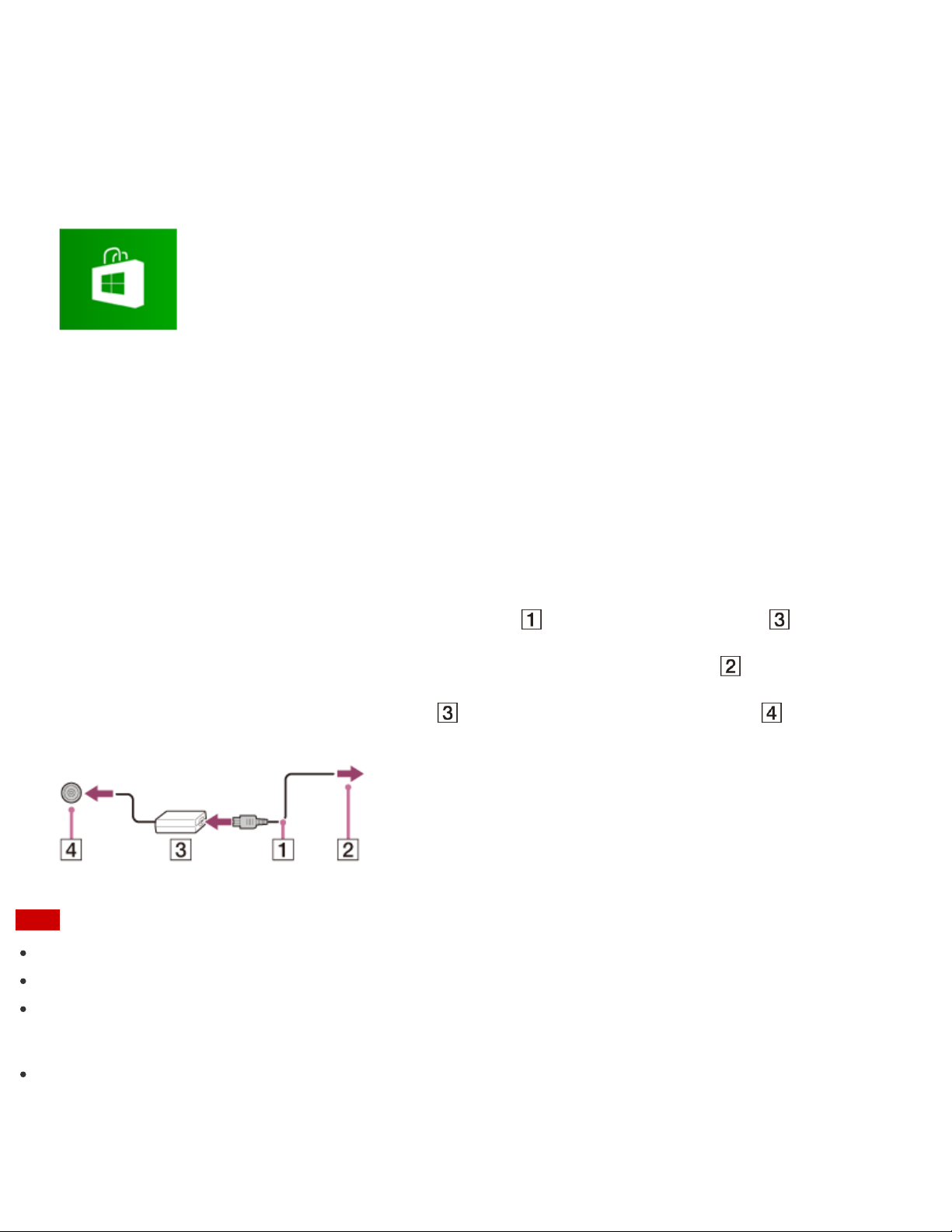
1. Conéctese a Internet.
Consulte Cómo iniciar las comunicaciones Wi -Fi(R) (LAN inalámbrica) para obtener más
información sobre cómo conectarse a Internet.
2. Abra la pantalla de Inicio y seleccione el ícono Tienda. (Consulte Acerca del menú y de la
pantalla de Inicio para abrir la pantalla de Inicio.)
3. Busque la aplicación que desea instalar.
4. Siga las instrucciones en pantalla para instalar la aplicación.
Conexión a una fuente de alimentación
Conecte la computadora VAIO a una fuente de alimentación de CA.
Lea atentamente las precauciones en Acerca del uso de la fuente de alimentación antes de
conectarla.
1. Conecte un extremo del cable de alimentación (
) al adaptador de CA ( ).
2. Conecte el otro extremo del cable de alimentación a la toma de CA ( ).
3. Conecte el cable del adaptador de CA ( ) al puerto de entrada de CC ( ) de la
computadora VAIO.
Nota
No conecte más de un dispositivo en la misma toma de CA.
La forma del adaptador de CA varía según el modelo que haya comprado.
Asegúrese de que la toma de alimentación esté bien conectada a la computadora VAIO.
Sugerencia
Puede comprar una regaleta con un protector de sobretensión eléctrica para prevenir el daño
que puedan causar las sobretensiones eléctricas repentinas (por ejemplo, durante una
tormenta eléctrica) a la computadora VAIO.
Cambiar la resolución (tamaño) de la imagen de la pantalla en un dispositivo conectado
Page 76
mediante HDMI
Puede cambiar la resolución de pantalla o el tamaño de la pantalla de la computadora VAIO que
(Modelos equipados con pantalla táctil)
se muestra en un dispositivo externo, como un televisor conectado a la computadora con un
cable HDMI (no suministrado).
1. Conectar la computadora VAIO a un televisor equipado con HDMI con un cable HDMI.
(Consulte Conexión de un televisor con un puerto de entrada HDMI para obtener más
información.)
2. Encienda el televisor.
3. Inicie VAIO Control Center y seleccione Calidad de imagen. (Consulte Búsqueda/Inicio
de Aplicaciones, Configuración o Archivos para iniciar VAIO Control Center.)
4. Seleccione Detalles en Resolución de la pantalla externa.
5. En la ficha Seleccionar resolución, seleccione la resolución deseada.
La resolución elegida se aplicará luego de unos segundos.
6. Si la imagen de la computadora no entra en la pantalla del televisor, seleccione la ficha
Ajustar resolución para ajustar el tamaño de pantalla.
Nota
Es posible que algunas opciones de resolución no estén disponibles, dependiendo del modelo
o el dispositivo conectado mediante HDMI.
Es posible que la función para ajustar la resolución de pantalla esté desactivada dependiendo
de la resolución elegida.
Notas sobre el cuidado de la pantalla LCD
Lea las siguientes precauciones para el uso correcto de la pantalla LCD.
La pantalla LCD se fabrica con tecnología de alta precisión. Sin embargo, es posible que vea
pequeños puntos negros y/o puntos brillantes (rojos, azules o verdes) que aparecen
continuamente en la pantalla LCD. Se trata de una condición normal del proceso de
fabricación y no constituye una falla de funcionamiento.
No raye la superficie de la pantalla LCD ni ejerza presión sobre ella. Puede producir un daño.
Es posible que la temperatura de la pantalla LCD aumente durante su funcionamiento. Se
trata de una condición normal y no constituye una falla de funcionamiento.
Debido al diseño de la pantalla LCD o pantalla táctil de la computadora VAIO, es posible que
la superficie de la pantalla se caliente al utilizar la computadora durante un período
prolongado. Se trata de una condición normal y no constituye una falla de funcionamiento.
Page 77
La pantalla LCD o pantalla táctil está hecha de vidrio reforzado para ofrecer una alta
durabilidad; sin embargo, trátela con cuidado ya que no es 100% irrompible. En caso de que
se rompa en pequeños pedazos, tenga cuidado de no cortarse con los pedazos de vidrio roto.
(Modelos equipados con pantalla táctil)
No deje la pantalla LCD expuesta al sol. Ya que puede dañarla. Asegúrese de bloquear la luz
directa del sol cuando utilice la computadora VAIO cerca de una ventana.
No ejerza presión en la pantalla LCD ni en sus bordes. La pantalla LCD puede ser sensible a
la presión o tensión adicional, y aplicar presión sobre ella puede dañarla o provocar una falla
de funcionamiento.
El uso de la computadora VAIO en condiciones de baja temperatura puede producir una
imagen residual en la pantalla LCD. Esto no indica una falla de funcionamiento. Cuando la
temperatura de la computadora regresa al nivel normal, la pantalla también vuelve a la
normalidad.
También puede aparecer de la pantalla LCD una imagen residual si se muestra la misma
imagen durante un período prolongado. Dicha imagen residual desaparecerá después de un
momento. Para evitar la aparición de imágenes residuales, puede usar un protector de
pantalla.
Uso de la función Monitores múltiples
La función Monitores múltiples le permite distribuir partes del escritorio en diferentes pantallas.
Por ejemplo, si tiene una pantalla externa conectada al puerto del monitor, la pantalla de la
computadora y la pantalla externa pueden funcionar como un solo escritorio.
1. Haga clic con el botón derecho del mouse en el escritorio y seleccione Resolución de
pantalla. (Consulte Abrir el Escritorio para abrir el escritorio.)
2. Seleccione Extender estas pantallas de la lista desplegable junto a Varias pantallas y
Aceptar.
Las opciones de configuración varían dependiendo del número de dispositivos externos
conectados.
Nota
Es posible que su pantalla externa no admita la función Monitores múltiples.
Es posible que algunas aplicaciones no sean compatibles con la configuración de Monitores
múltiples.
No cambie la configuración de pantalla mientras utiliza la aplicación de imagen y video o
reproduce un DVD, ya que es posible que la reproducción no se ejecute correctamente o se
generen operaciones inestables del sistema.
Cambie las configuraciones de pantalla después de salir de la aplicación de imagen y video.
Sugerencia
Page 78
Puede configurar la resolución de pantalla de cada pantalla utilizada para la función de
Monitores múltiples.
Selección de modos de visualización
Puede cambiar la salida de la pantalla entre la pantalla de la computadora y la pantalla externa
conectada a la computadora VAIO.
1. Encender una pantalla externa.
2. Pulse las teclas Fn+F7 varias veces para seleccionar la salida de la pantalla, y luego pulse
la tecla Enter.
Nota
Si desconecta un cable de la pantalla (no suministrado) cuando solo se ha seleccionado una
pantalla externa como salida de la pantalla, le resultará difícil operar la computadora VAIO,
ya que la pantalla de la computadora estará en blanco.
Para cambiar la salida de la pantalla a la pantalla de la computadora, pulse dos veces las
teclas Fn+F7, y luego pulse la tecla Enter.
Es posible que el interruptor de la pantalla no esté disponible o que la computadora VAIO se
vuelva inestable durante la reproducción de video. Salga de la aplicación de reproducción de
video antes de cambiar de salida de pantalla.
El interruptor de pantalla quizás no esté disponible dependiendo del tipo de pantalla externa
o proyector.
Conexión de un televisor con un puerto de entrada HDMI
Puede conectar un televisor con un puerto de entrada HDMI a la computadora VAIO con un
cable HDMI (no suministrado).
Para obtener más información sobre la instalación y el uso, consulte el manual suministrado con
su televisor.
1. Enchufe el cable de alimentación del televisor en una toma de CA y enciéndalo.
2. Conecte un extremo de un cable HDMI al puerto de salida HDMI (Partes y controles en los
lados) de la computadora VAIO y el otro extremo al televisor.
3. Configure la entrada del televisor a la entrada externa.
La imagen de la pantalla de la computadora VAIO se verá en el televisor.
Page 79
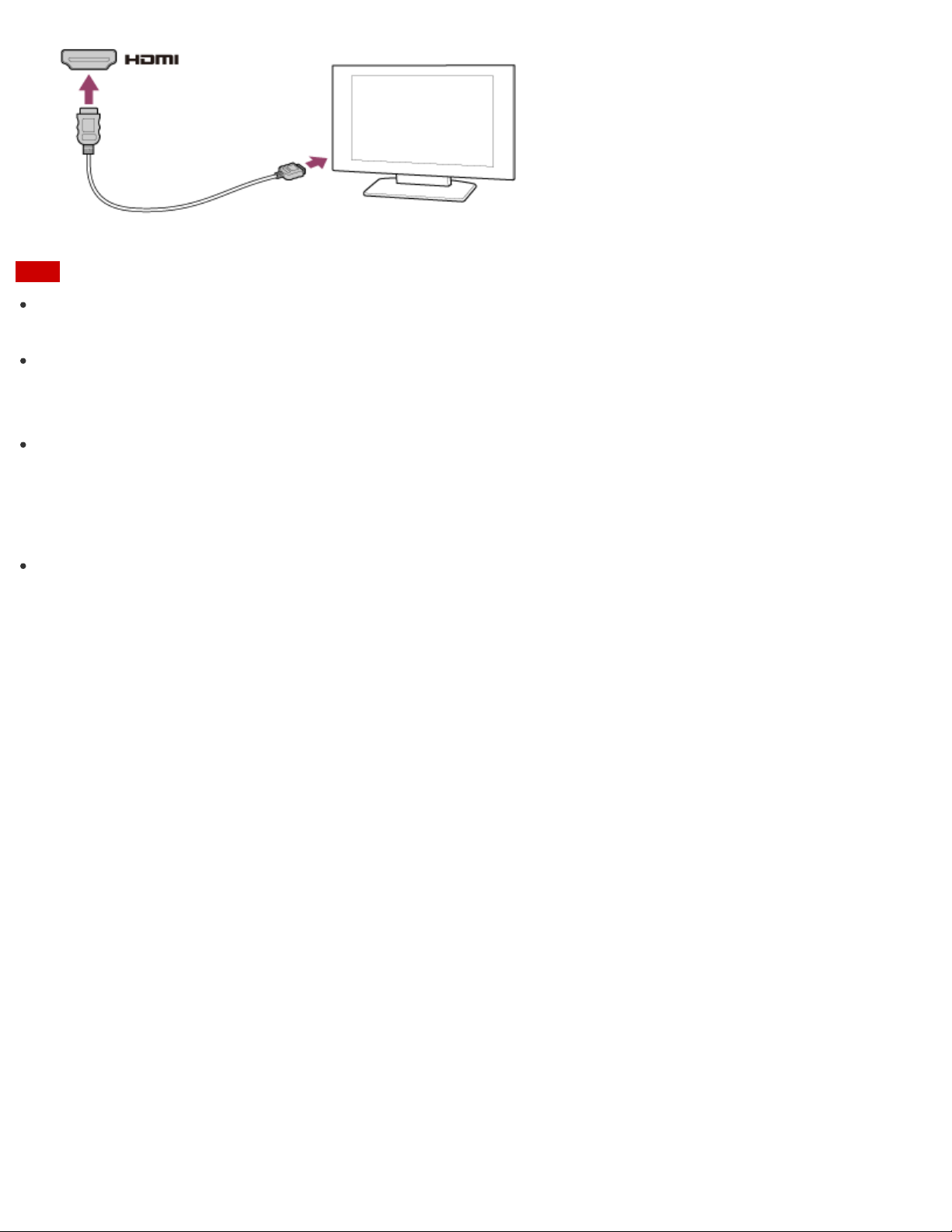
Nota
La forma del puerto de salida HDMI varía según el modelo que haya comprado. Asegúrese
de usar un cable HDMI compatible con el puerto de salida HDMI de la computadora VAIO.
Si se usa un controlador de dispositivo distinto del suministrado por Sony, la imagen no se
visualizará y el audio no se oirá. Use siempre el controlador de dispositivo que proporciona
Sony para las actualizaciones.
Para escuchar el sonido procedente de un dispositivo conectado al puerto de salida HDMI,
debe cambiar el dispositivo de salida de sonido. Para obtener instrucciones detalladas,
consulte Cambiar el dispositivo de salida de sonido .
Sugerencia
El puerto de salida HDMI de la computadora VAIO cumple con el estándar HDCP (High bandwidth Digital Content Protection) y es capaz de cifrar el canal de transmisión de señales
de video digitales para la protección de derechos de autor, lo que le permite ver una amplia
gama de contenidos de alta calidad protegidos con derechos de autor.
Cambiar la resolución (tamaño) de la imagen de la pantalla en un dispositivo conectado
mediante HDMI
Puede cambiar la resolución de pantalla o el tamaño de la pantalla de la computadora VAIO que
se muestra en un dispositivo externo, como un televisor conectado a la computadora con un
cable HDMI (no suministrado).
1. Conectar la computadora VAIO a un televisor equipado con HDMI con un cable HDMI.
(Consulte Conexión de un televisor con un puerto de entrada HDMI para obtener más
información.)
2. Encienda el televisor.
3. Inicie VAIO Control Center y seleccione Calidad de imagen. (Consulte Búsqueda/Inicio
de Aplicaciones, Configuración o Archivos para iniciar VAIO Control Center.)
4. Seleccione Detalles en Resolución de la pantalla externa.
5. En la ficha Seleccionar resolución, seleccione la resolución deseada.
La resolución elegida se aplicará luego de unos segundos.
Page 80
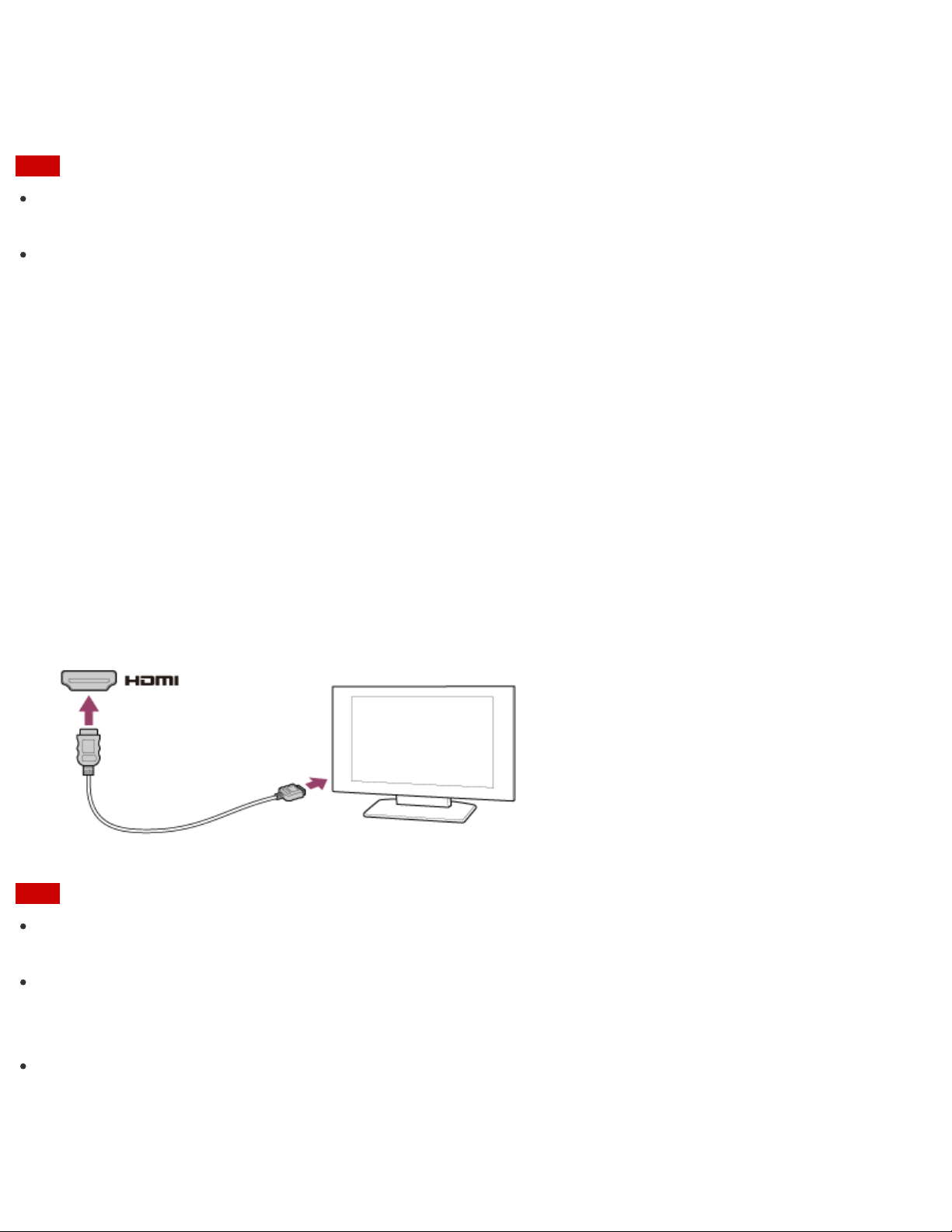
6. Si la imagen de la computadora no entra en la pantalla del televisor, seleccione la ficha
Ajustar resolución para ajustar el tamaño de pantalla.
Nota
Es posible que algunas opciones de resolución no estén disponibles, dependiendo del modelo
o el dispositivo conectado mediante HDMI.
Es posible que la función para ajustar la resolución de pantalla esté desactivada dependiendo
de la resolución elegida.
Conexión de un televisor con un puerto de entrada HDMI
Puede conectar un televisor con un puerto de entrada HDMI a la computadora VAIO con un
cable HDMI (no suministrado).
Para obtener más información sobre la instalación y el uso, consulte el manual suministrado con
su televisor.
1. Enchufe el cable de alimentación del televisor en una toma de CA y enciéndalo.
2. Conecte un extremo de un cable HDMI al puerto de salida HDMI (Partes y controles en los
lados) de la computadora VAIO y el otro extremo al televisor.
3. Configure la entrada del televisor a la entrada externa.
La imagen de la pantalla de la computadora VAIO se verá en el televisor.
Nota
La forma del puerto de salida HDMI varía según el modelo que haya comprado. Asegúrese
de usar un cable HDMI compatible con el puerto de salida HDMI de la computadora VAIO.
Si se usa un controlador de dispositivo distinto del suministrado por Sony, la imagen no se
visualizará y el audio no se oirá. Use siempre el controlador de dispositivo que proporciona
Sony para las actualizaciones.
Para escuchar el sonido procedente de un dispositivo conectado al puerto de salida HDMI,
debe cambiar el dispositivo de salida de sonido. Para obtener instrucciones detalladas,
consulte Cambiar el dispositivo de salida de sonido .
Sugerencia
Page 81

El puerto de salida HDMI de la computadora VAIO cumple con el estándar HDCP (High -
bandwidth Digital Content Protection) y es capaz de cifrar el canal de transmisión de señales
de video digitales para la protección de derechos de autor, lo que le permite ver una amplia
gama de contenidos de alta calidad protegidos con derechos de autor.
Conectar un dispositivo de salida de sonido digital de alta calidad entre la computadora VAIO y
un televisor
Puede conectar un receptor de cine en casa de alta calidad u otro dispositivo decodificador de
sonido surround entre la computadora VAIO y el televisor usando una conexión HDMI.
1. Asegúrese de que la conexión HDMI se configuró entre el televisor y el receptor de cine en
casa o el dispositivo decodificador de sonido surround.
2. Cambie el dispositivo de salida de sonido al puerto de salida HDMI. (Consulte Cambiar el
dispositivo de salida de sonido para obtener más información.)
3. Encienda el televisor y seleccione la entrada HDMI.
4. Encienda el receptor de cine en casa o el dispositivo decodificador de sonido surround y
seleccione en él la entrada HDMI.
5. Conecte un extremo de un cable HDMI al puerto de entrada HDMI del receptor de cine en
casa o del dispositivo decodificador de sonido surround y el otro extremo al puerto de
salida HDMI de la computadora VAIO.
Sugerencia
Puede ajustar la resolución de pantalla del televisor conectado con la computadora VAIO.
Consulte Cambiar la resolución (tamaño) de la imagen de la pantalla en un dispositivo
conectado mediante HDMI para obtener más información.
Con la conexión HDMI, solamente es posible ajustar el volumen mediante el dispositivo de
audio conectado. La computadora VAIO no tiene control sobre el volumen de salida de los
dispositivos que tiene conectados.
Cambiar el dispositivo de salida de sonido
Si no escucha ningún sonido desde un dispositivo externo conectado a la computadora VAIO,
necesita cambiar el dispositivo de salida de sonido.
1. Abra Panel de control y seleccione Hardware y sonido. (Consulte Abrir Panel de control
para abrir Panel de control.)
2. Seleccione Sonido.
3. Seleccione la ficha Reproducción.
Page 82

4. Asegúrese de que el icono del dispositivo que planea usar para reproducir sonido esté
seleccionado.
Si el icono no está seleccionado, selecciónelo y haga clic en Establecer como
predeterminado.
5. Seleccione Aceptar.
Para cambiar la velocidad del sonido y la profundidad en bits
La velocidad del sonido y la profundidad en bits de la señal de salida de audio deben
configurarse de acuerdo al dispositivo de audio digital.
Siga los pasos 1 a 3 indicados arriba y, a continuación, seleccione el icono del dispositivo HDMI
y Propiedades. En la ficha Avanzado, seleccione la velocidad de muestra y la profundidad de
bits (por ejemplo, 16 bits, 48000 Hz (calidad DVD)) admitidas por el dispositivo y, luego,
Aceptar.
Notas sobre el cuidado de la pantalla LCD
Lea las siguientes precauciones para el uso correcto de la pantalla LCD.
La pantalla LCD se fabrica con tecnología de alta precisión. Sin embargo, es posible que vea
pequeños puntos negros y/o puntos brillantes (rojos, azules o verdes) que aparecen
continuamente en la pantalla LCD. Se trata de una condición normal del proceso de
fabricación y no constituye una falla de funcionamiento.
No raye la superficie de la pantalla LCD ni ejerza presión sobre ella. Puede producir un daño.
Es posible que la temperatura de la pantalla LCD aumente durante su funcionamiento. Se
trata de una condición normal y no constituye una falla de funcionamiento.
Debido al diseño de la pantalla LCD o pantalla táctil de la computadora VAIO, es posible que
la superficie de la pantalla se caliente al utilizar la computadora durante un período
prolongado. Se trata de una condición normal y no constituye una falla de funcionamiento.
(Modelos equipados con pantalla táctil)
La pantalla LCD o pantalla táctil está hecha de vidrio reforzado para ofrecer una alta
durabilidad; sin embargo, trátela con cuidado ya que no es 100% irrompible. En caso de que
se rompa en pequeños pedazos, tenga cuidado de no cortarse con los pedazos de vidrio roto.
(Modelos equipados con pantalla táctil)
No deje la pantalla LCD expuesta al sol. Ya que puede dañarla. Asegúrese de bloquear la luz
directa del sol cuando utilice la computadora VAIO cerca de una ventana.
No ejerza presión en la pantalla LCD ni en sus bordes. La pantalla LCD puede ser sensible a
la presión o tensión adicional, y aplicar presión sobre ella puede dañarla o provocar una falla
de funcionamiento.
El uso de la computadora VAIO en condiciones de baja temperatura puede producir una
imagen residual en la pantalla LCD. Esto no indica una falla de funcionamiento. Cuando la
Page 83
temperatura de la computadora regresa al nivel normal, la pantalla también vuelve a la
normalidad.
También puede aparecer de la pantalla LCD una imagen residual si se muestra la misma
imagen durante un período prolongado. Dicha imagen residual desaparecerá después de un
momento. Para evitar la aparición de imágenes residuales, puede usar un protector de
pantalla.
Uso de la función Monitores múltiples
La función Monitores múltiples le permite distribuir partes del escritorio en diferentes pantallas.
Por ejemplo, si tiene una pantalla externa conectada al puerto del monitor, la pantalla de la
computadora y la pantalla externa pueden funcionar como un solo escritorio.
1. Haga clic con el botón derecho del mouse en el escritorio y seleccione Resolución de
pantalla. (Consulte Abrir el Escritorio para abrir el escritorio.)
2. Seleccione Extender estas pantallas de la lista desplegable junto a Varias pantallas y
Aceptar.
Las opciones de configuración varían dependiendo del número de dispositivos externos
conectados.
Nota
Es posible que su pantalla externa no admita la función Monitores múltiples.
Es posible que algunas aplicaciones no sean compatibles con la configuración de Monitores
múltiples.
No cambie la configuración de pantalla mientras utiliza la aplicación de imagen y video o
reproduce un DVD, ya que es posible que la reproducción no se ejecute correctamente o se
generen operaciones inestables del sistema.
Cambie las configuraciones de pantalla después de salir de la aplicación de imagen y video.
Sugerencia
Puede configurar la resolución de pantalla de cada pantalla utilizada para la función de
Monitores múltiples.
Selección de modos de visualización
Puede cambiar la salida de la pantalla entre la pantalla de la computadora y la pantalla externa
conectada a la computadora VAIO.
1. Encender una pantalla externa.
2. Pulse las teclas Fn+F7 varias veces para seleccionar la salida de la pantalla, y luego pulse
la tecla Enter.
Page 84
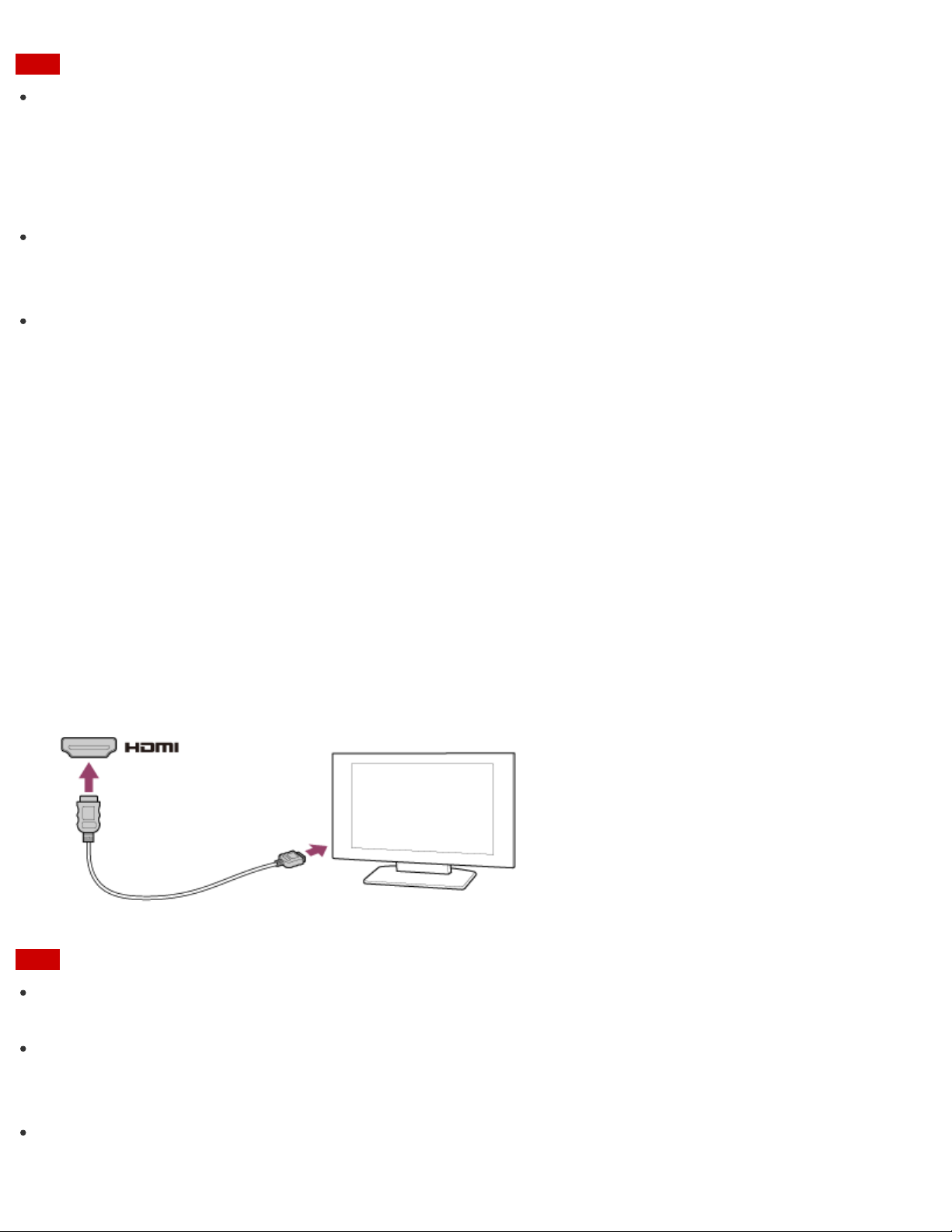
Nota
Si desconecta un cable de la pantalla (no suministrado) cuando solo se ha seleccionado una
pantalla externa como salida de la pantalla, le resultará difícil operar la computadora VAIO,
ya que la pantalla de la computadora estará en blanco.
Para cambiar la salida de la pantalla a la pantalla de la computadora, pulse dos veces las
teclas Fn+F7, y luego pulse la tecla Enter.
Es posible que el interruptor de la pantalla no esté disponible o que la computadora VAIO se
vuelva inestable durante la reproducción de video. Salga de la aplicación de reproducción de
video antes de cambiar de salida de pantalla.
El interruptor de pantalla quizás no esté disponible dependiendo del tipo de pantalla externa
o proyector.
Conexión de un televisor con un puerto de entrada HDMI
Puede conectar un televisor con un puerto de entrada HDMI a la computadora VAIO con un
cable HDMI (no suministrado).
Para obtener más información sobre la instalación y el uso, consulte el manual suministrado con
su televisor.
1. Enchufe el cable de alimentación del televisor en una toma de CA y enciéndalo.
2. Conecte un extremo de un cable HDMI al puerto de salida HDMI (Partes y controles en los
lados) de la computadora VAIO y el otro extremo al televisor.
3. Configure la entrada del televisor a la entrada externa.
La imagen de la pantalla de la computadora VAIO se verá en el televisor.
Nota
La forma del puerto de salida HDMI varía según el modelo que haya comprado. Asegúrese
de usar un cable HDMI compatible con el puerto de salida HDMI de la computadora VAIO.
Si se usa un controlador de dispositivo distinto del suministrado por Sony, la imagen no se
visualizará y el audio no se oirá. Use siempre el controlador de dispositivo que proporciona
Sony para las actualizaciones.
Para escuchar el sonido procedente de un dispositivo conectado al puerto de salida HDMI,
debe cambiar el dispositivo de salida de sonido. Para obtener instrucciones detalladas,
Page 85
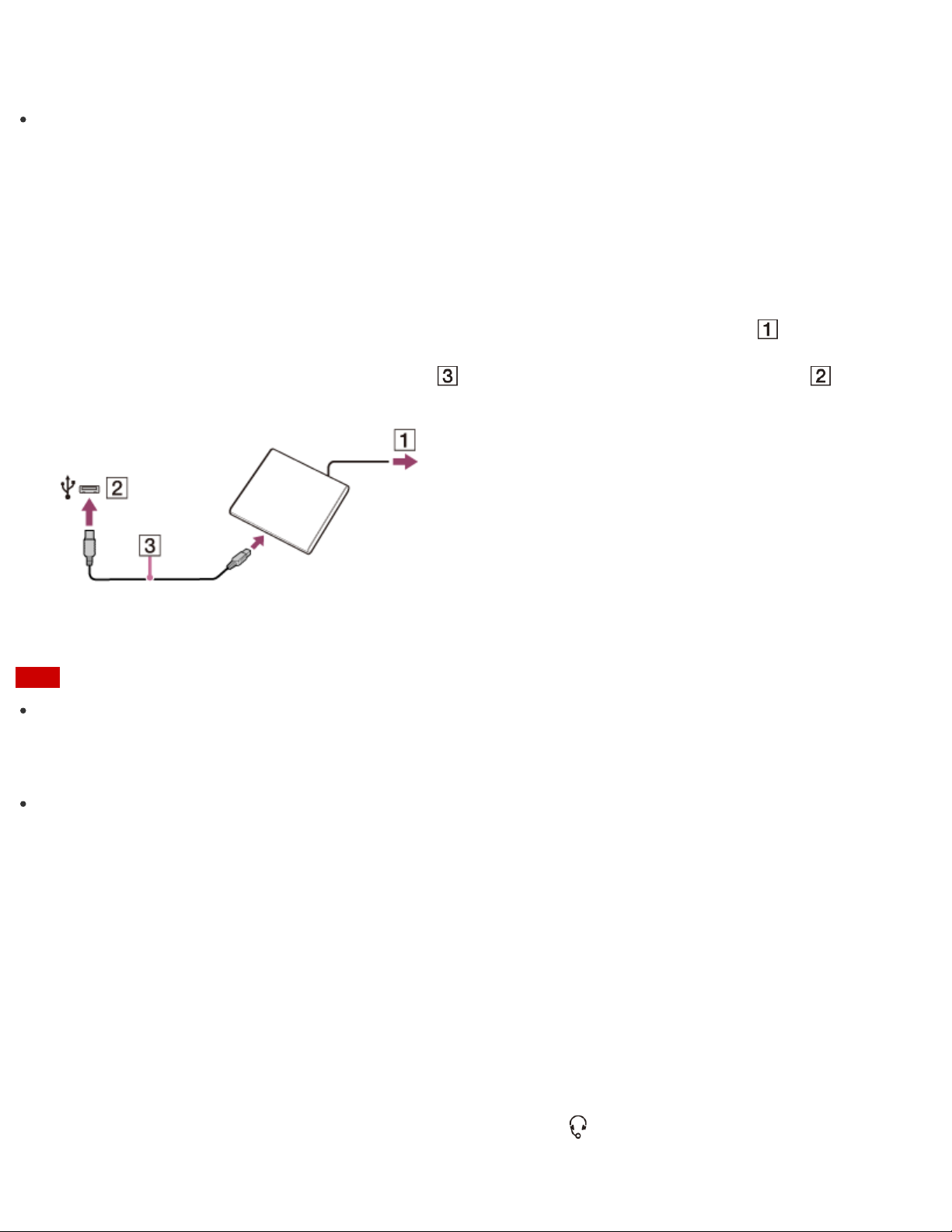
consulte Cambiar el dispositivo de salida de sonido .
Sugerencia
El puerto de salida HDMI de la computadora VAIO cumple con el estándar HDCP (High bandwidth Digital Content Protection) y es capaz de cifrar el canal de transmisión de señales
de video digitales para la protección de derechos de autor, lo que le permite ver una amplia
gama de contenidos de alta calidad protegidos con derechos de autor.
Cómo conectar una unidad externa
Conecte una unidad de disco externa o disco duro a un puerto USB en la computadora VAIO.
1. Enchufe el cable de alimentación de la unidad externa una toma de CA (
).
2. Conecte un extremo de un cable USB ( ) (no suministrado) al puerto USB ( ) y el otro
a la unidad óptica externa.
Consulte Conexión de un dispositivo USB para obtener información sobre la conexión USB.
Nota
Asegúrese de conectar la unidad externa a una fuente de alimentación con un adaptador de
CA (si se suministra).
Sugerencia
Es posible que necesite instalar un controlador según la unidad externa que use.
Además, los procedimientos a seguir para conectar y utilizar una unidad externa varían
según la unidad que use. Consulte el manual que viene con la unidad externa para obtener
más información.
Conexión de parlantes, auriculares o auriculares con micrófono externos
Es posible conectar dispositivos de salida de sonido externos (como parlantes, auriculares o
auriculares con micrófono) a la computadora VAIO.
Use auriculares con micrófono compatibles con teléfonos inteligentes Sony (no suministrado)
para realizar una llamada por Internet y usar el chat de voz.
1. Conecte altavoces externos, auriculares o auriculares con micrófono al conector para
auriculares compatible con auriculares con micrófono
(Partes y controles en los lados).
Page 86
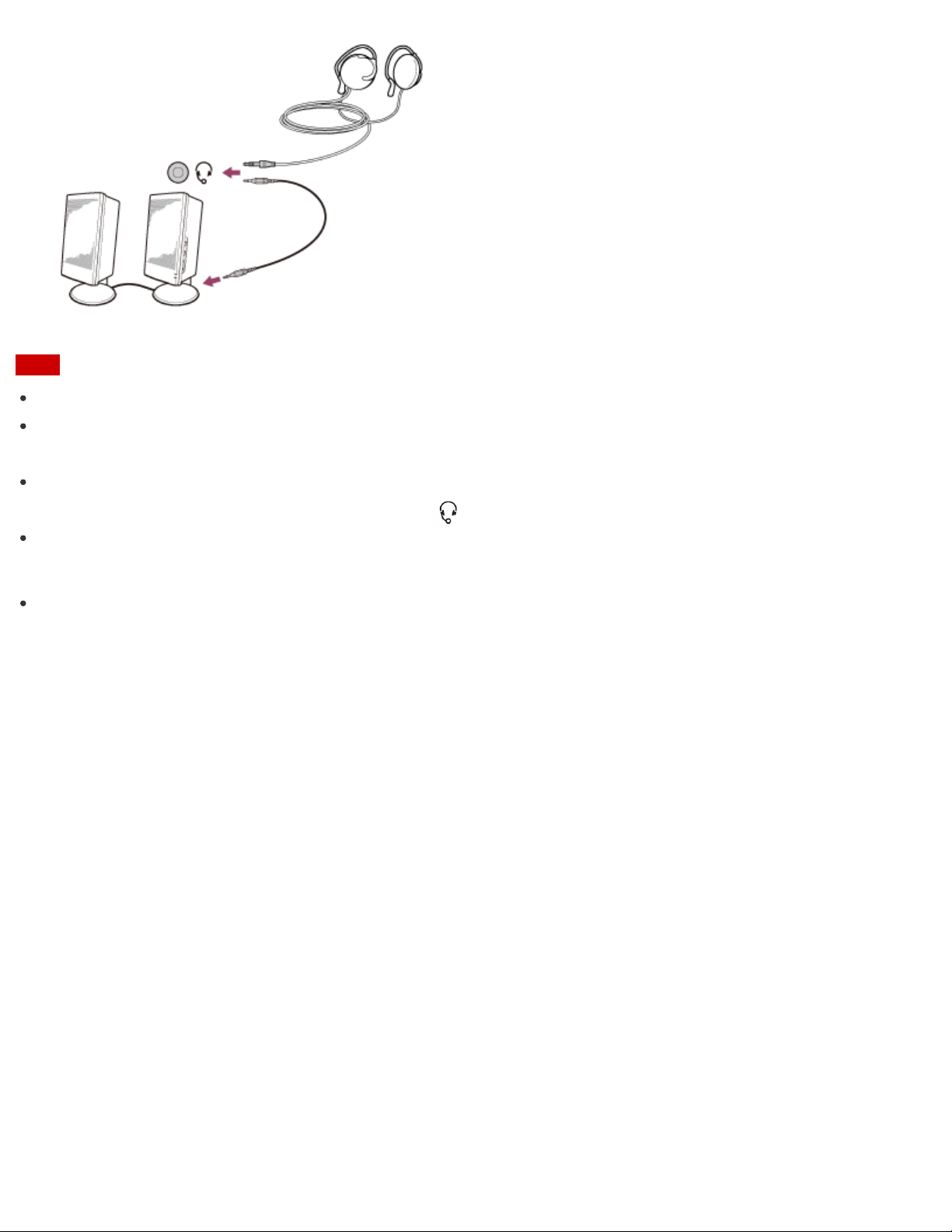
Nota
Disminuya el volumen de los parlantes antes de encenderlos.
Es posible que los auriculares con micrófono no funcionen correctamente con la computadora
VAIO.
Los micrófonos externos no funcionan aunque se conecten al conector para auriculares
compatible con auriculares con micrófono .
El control remoto de los auriculares con micrófono no funciona con la computadora VAIO.
Sugerencia
Consulte el manual que viene con los altavoces, auriculares o auriculares con micrófono.
Conectar un dispositivo de salida de sonido digital de alta calidad entre la computadora VAIO y
un televisor
Puede conectar un receptor de cine en casa de alta calidad u otro dispositivo decodificador de
sonido surround entre la computadora VAIO y el televisor usando una conexión HDMI.
1. Asegúrese de que la conexión HDMI se configuró entre el televisor y el receptor de cine en
casa o el dispositivo decodificador de sonido surround.
2. Cambie el dispositivo de salida de sonido al puerto de salida HDMI. (Consulte Cambiar el
dispositivo de salida de sonido para obtener más información.)
3. Encienda el televisor y seleccione la entrada HDMI.
4. Encienda el receptor de cine en casa o el dispositivo decodificador de sonido surround y
seleccione en él la entrada HDMI.
5. Conecte un extremo de un cable HDMI al puerto de entrada HDMI del receptor de cine en
casa o del dispositivo decodificador de sonido surround y el otro extremo al puerto de
salida HDMI de la computadora VAIO.
Page 87

Sugerencia
Puede ajustar la resolución de pantalla del televisor conectado con la computadora VAIO.
Consulte Cambiar la resolución (tamaño) de la imagen de la pantalla en un dispositivo
conectado mediante HDMI para obtener más información.
Con la conexión HDMI, solamente es posible ajustar el volumen mediante el dispositivo de
audio conectado. La computadora VAIO no tiene control sobre el volumen de salida de los
dispositivos que tiene conectados.
Cambiar el dispositivo de salida de sonido
Si no escucha ningún sonido desde un dispositivo externo conectado a la computadora VAIO,
necesita cambiar el dispositivo de salida de sonido.
1. Abra Panel de control y seleccione Hardware y sonido. (Consulte Abrir Panel de control
para abrir Panel de control.)
2. Seleccione Sonido.
3. Seleccione la ficha Reproducción.
4. Asegúrese de que el icono del dispositivo que planea usar para reproducir sonido esté
seleccionado.
Si el icono no está seleccionado, selecciónelo y haga clic en Establecer como
predeterminado.
5. Seleccione Aceptar.
Para cambiar la velocidad del sonido y la profundidad en bits
La velocidad del sonido y la profundidad en bits de la señal de salida de audio deben
configurarse de acuerdo al dispositivo de audio digital.
Siga los pasos 1 a 3 indicados arriba y, a continuación, seleccione el icono del dispositivo HDMI
y Propiedades. En la ficha Avanzado, seleccione la velocidad de muestra y la profundidad de
bits (por ejemplo, 16 bits, 48000 Hz (calidad DVD)) admitidas por el dispositivo y, luego,
Aceptar.
Conexión de parlantes, auriculares o auriculares con micrófono externos
Es posible conectar dispositivos de salida de sonido externos (como parlantes, auriculares o
auriculares con micrófono) a la computadora VAIO.
Use auriculares con micrófono compatibles con teléfonos inteligentes Sony (no suministrado)
para realizar una llamada por Internet y usar el chat de voz.
1. Conecte altavoces externos, auriculares o auriculares con micrófono al conector para
auriculares compatible con auriculares con micrófono (Partes y controles en los lados).
Page 88
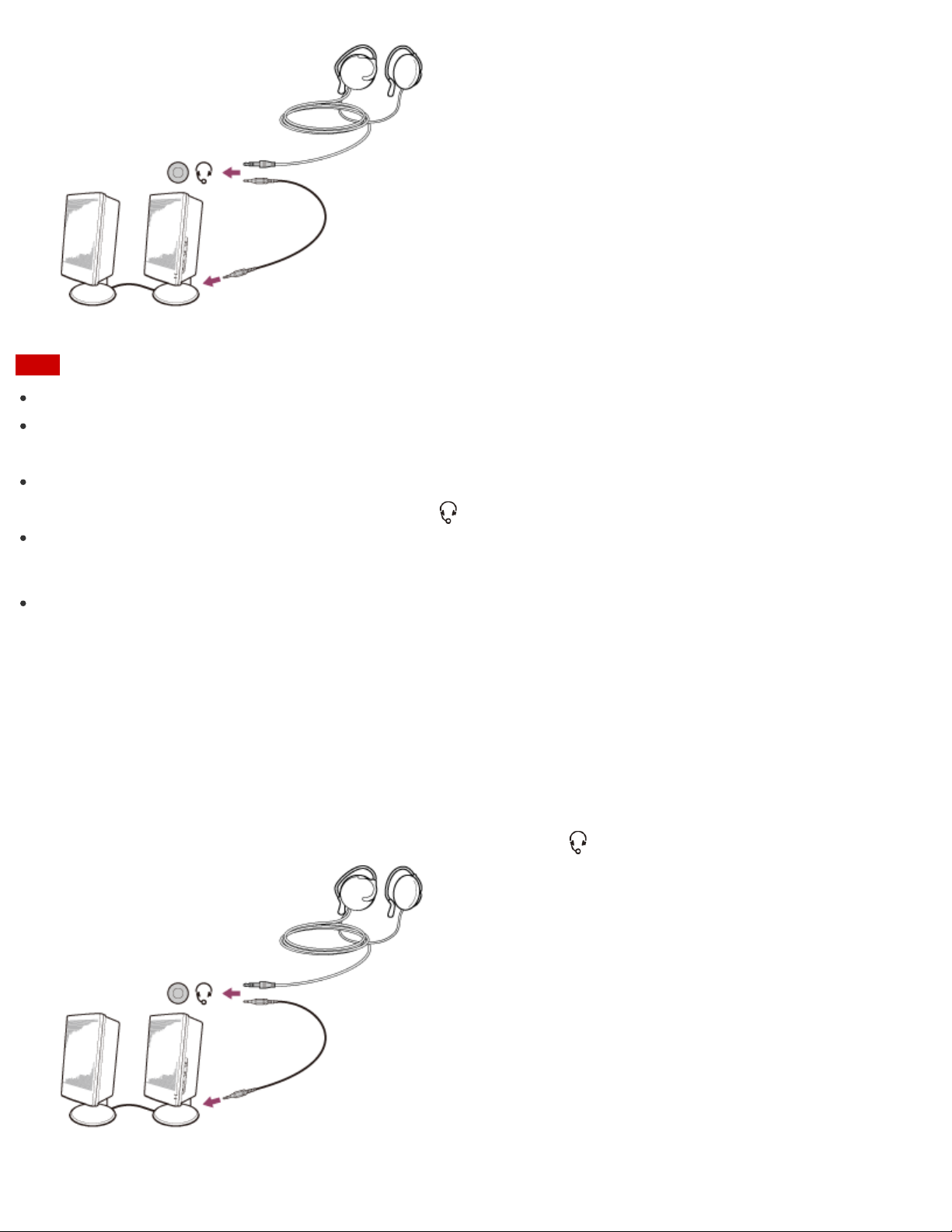
Nota
Disminuya el volumen de los parlantes antes de encenderlos.
Es posible que los auriculares con micrófono no funcionen correctamente con la computadora
VAIO.
Los micrófonos externos no funcionan aunque se conecten al conector para auriculares
compatible con auriculares con micrófono .
El control remoto de los auriculares con micrófono no funciona con la computadora VAIO.
Sugerencia
Consulte el manual que viene con los altavoces, auriculares o auriculares con micrófono.
Conexión de parlantes, auriculares o auriculares con micrófono externos
Es posible conectar dispositivos de salida de sonido externos (como parlantes, auriculares o
auriculares con micrófono) a la computadora VAIO.
Use auriculares con micrófono compatibles con teléfonos inteligentes Sony (no suministrado)
para realizar una llamada por Internet y usar el chat de voz.
1. Conecte altavoces externos, auriculares o auriculares con micrófono al conector para
auriculares compatible con auriculares con micrófono
(Partes y controles en los lados).
Page 89

Nota
Disminuya el volumen de los parlantes antes de encenderlos.
Es posible que los auriculares con micrófono no funcionen correctamente con la computadora
VAIO.
Los micrófonos externos no funcionan aunque se conecten al conector para auriculares
compatible con auriculares con micrófono .
El control remoto de los auriculares con micrófono no funciona con la computadora VAIO.
Sugerencia
Consulte el manual que viene con los altavoces, auriculares o auriculares con micrófono.
Conectar un dispositivo de salida de sonido digital de alta calidad entre la computadora VAIO y
un televisor
Puede conectar un receptor de cine en casa de alta calidad u otro dispositivo decodificador de
sonido surround entre la computadora VAIO y el televisor usando una conexión HDMI.
1. Asegúrese de que la conexión HDMI se configuró entre el televisor y el receptor de cine en
casa o el dispositivo decodificador de sonido surround.
2. Cambie el dispositivo de salida de sonido al puerto de salida HDMI. (Consulte Cambiar el
dispositivo de salida de sonido para obtener más información.)
3. Encienda el televisor y seleccione la entrada HDMI.
4. Encienda el receptor de cine en casa o el dispositivo decodificador de sonido surround y
seleccione en él la entrada HDMI.
5. Conecte un extremo de un cable HDMI al puerto de entrada HDMI del receptor de cine en
casa o del dispositivo decodificador de sonido surround y el otro extremo al puerto de
salida HDMI de la computadora VAIO.
Sugerencia
Puede ajustar la resolución de pantalla del televisor conectado con la computadora VAIO.
Consulte Cambiar la resolución (tamaño) de la imagen de la pantalla en un dispositivo
conectado mediante HDMI para obtener más información.
Con la conexión HDMI, solamente es posible ajustar el volumen mediante el dispositivo de
audio conectado. La computadora VAIO no tiene control sobre el volumen de salida de los
dispositivos que tiene conectados.
Acerca del entorno de uso del teclado
En esta sección se explica cómo usar el teclado.
Se recomienda usar el teclado dentro de una distancia de 1,6 pies / 50 cm de la computadora
VAIO.
Page 90
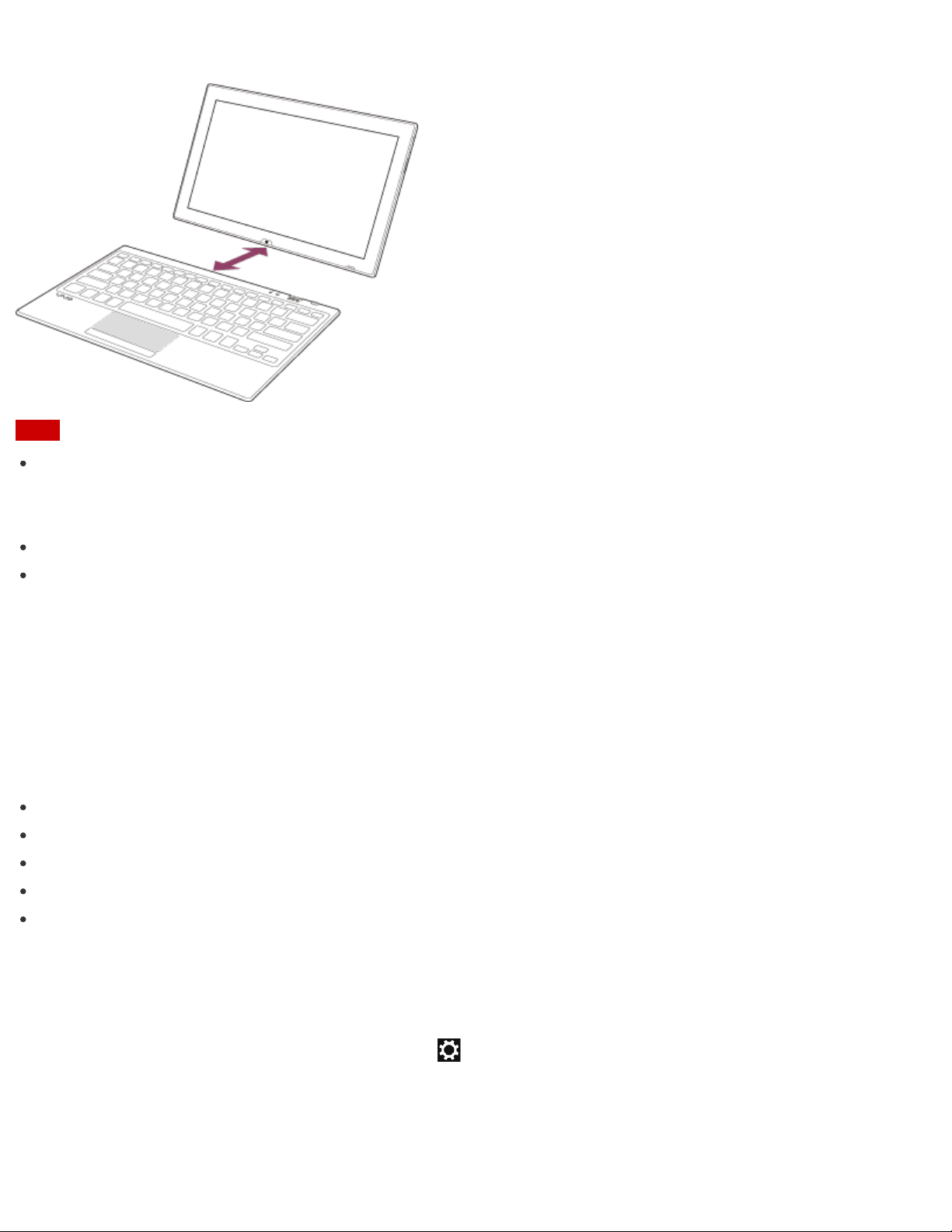
Nota
El teclado tiene imanes para unirse con la computadora VAIO. No deje tarjetas de crédito,
etc., que se vean afectadas por el magnetismo, cerca de la computadora, en particular las
áreas en el frente o en la parte posterior del teclado. Si se hace esto podrán dañarse datos.
No permita que entre agua en el teclado ya que se puede producir una falla.
Según el entorno de uso, el rango de comunicación entre el teclado y la computadora puede
acortarse. En ese caso, acerque el teclado a la computadora.
Sobre los servicios de conexión a Internet
Se encuentran disponibles los siguientes tipos de conexión a Internet.
Puede elegir entre los servicios de acuerdo a sus preferencias, por ejemplo, velocidad de
comunicación o tarifas de uso. Para obtener información detallada sobre la variedad de servicios
de conexión, póngase en contacto con los Prestadores de Servicios de Internet (ISP).
Fibra hasta el hogar (FTTH)
Cable módem
Línea de suscriptor digital (DSL)
Satélite
Acceso telefónico
Cómo desactivar la función Wi-Fi(R) (LAN inalámbrica)
Para desactivar la función Wi-Fi siga estos pasos.
1. Abra los accesos y seleccione el acceso Configuración. (Consulte Cómo abrir los
accesos para abrir los accesos.)
2. Seleccione Cambiar configuración de PC en la esquina inferior derecha.
Page 91

3. Seleccione Inalámbrica en el panel izquierdo de la pantalla Configuración.
4. Cambie la configuración de Wi-Fi en Dispositivos inalámbricos a Desactivar.
Es posible que la velocidad de comunicación real no sea tan alta como la que se ve en la
Sugerencia
Para activar la función Wi-Fi, desactive Modo de avión y cambie la configuración de Wi-Fi
en Dispositivos inalámbricos a Activar.
Para desactivar todas las funciones inalámbricas, active Modo de avión.
Las funciones inalámbricas cuya configuración esté encendida se activarán cuando desactive
Modo de avión.
Consulte Ayuda y soporte técnico de Windows (Abrir Ayuda y soporte técnico de
Windows) para obtener más información sobre Modo de avión.
Notas acerca de la función Wi-Fi(R) (LAN inalámbrica)
Antes de usar la función Wi- Fi, lea las siguientes precauciones para su uso correcto.
En algunos países o regiones, es posible que el uso de los productos Wi-Fi esté restringido
por las regulaciones locales.
Los dispositivos Wi- Fi funcionan con la banda de 2,4 GHz, utilizada por diversos dispositivos.
Utilizan la tecnología para minimizar la interferencia de radio de otros dispositivos que
utilizan la misma banda; sin embargo, dicha interferencia de radio puede provocar
velocidades de comunicación más lentas, reducir el rango de comunicación o provocar fallas
en la comunicación.
Si tanto la función BLUETOOTH como la función Wi-Fi de 2,4 GHz de su computadora VAIO
están habilitadas, es posible que haya una interferencia que cause una reducción de las
velocidades de comunicación y otros problemas.
Para comunicarse a través de Wi- Fi mientras viaje, es posible que tenga que contratar un
proveedor para el servicio de conexión de Wi-Fi.
Si la computadora VAIO está equipada con el estándar IEEE 802.11a/b/g/n, el uso externo
de la función de Wi- Fi de 5 GHz está prohibido por la ley.
La velocidad y el rango de la comunicación pueden variar en función de las siguientes
condiciones:
Distancia entre dispositivos
Existencia de obstáculos entre los dispositivos
Configuración de dispositivos
Condiciones de radio
Ambiente circundante (incluidos los materiales de las paredes, etc.)
Aplicaciones en uso
Las comunicaciones pueden verse interrumpidas por las condiciones de radio.
La velocidad de transferencia de datos indicada en las especificaciones es la máxima en
teoría, y es posible que no refleje la velocidad de transferencia de datos real.
Page 92
computadora VAIO.
Las bandas de frecuencia Wi- Fi de 2,4 GHz y 5 GHz no se comunican entre sí.
Es posible que la velocidad de transferencia de datos de IEEE 802.11g y IEEE 802.11n (2,4
GHz) se vea afectada por la interferencia cuando se la usa con un producto IEEE 802.11b.
Además, IEEE 802.11g y IEEE 802.11n bajarán automáticamente la velocidad de
transferencia para mantener la compatibilidad con el producto IEEE 802.11b. Es posible
recuperar la velocidad de transferencia al cambiar la configuración de canal del punto de
acceso.
Para interrumpir la función Wi-Fi repentinamente, apague la computadora VAIO y los
dispositivos inalámbricos (si corresponde).
El estándar WLAN incluye los métodos de encriptación: Wired Equivalent Privacy (WEP), que
es un protocolo de seguridad; Wi-Fi Protected Access 2 (WPA2) y Wi- Fi Protected Access
(WPA). Propuestas en forma conjunta por la IEEE y Wi- Fi Alliance, WPA2, y WPA son
especificaciones de estándares basadas en mejoras de seguridad interoperables que
aumentan el nivel de protección de los datos y el control del acceso para las redes Wi -Fi
existentes. WPA fue diseñada para ser compatible con versiones futuras de la especificación
IEEE 802.11i. Utiliza la encriptación mejorada del protocolo de identidad de clave temporal
(TKIP), además de la autenticación de usuario mediante el uso de 802.1X y el protocolo de
autenticación extensible (EAP). La encriptación de datos protege el enlace inalámbrico
vulnerable entre los clientes y los puntos de acceso. Aparte de eso, existen otros
mecanismos de seguridad típicos para LAN que permiten garantizar la privacidad, como, por
ejemplo: protección con contraseña, encriptación integral, redes privadas virtuales y
autenticación. WPA2, la segunda generación de WPA, ofrece una mejor protección de datos y
control de acceso a redes, y además, está diseñada para asegurar todas las versiones de
dispositivos 802.11, incluidos los estándares 802.11b, 802.11a, 802.11g, 802.11n y
802.11ac (preliminar), multibanda y multimodo. Además, sobre la base del estándar IEEE
802.11i ratificado, WPA2 proporciona una seguridad de nivel gubernamental al implementar
el algoritmo de encriptación AES con certificación FIPS 140 -2 del National Institute of
Standards and Technology (NIST), y la autenticación con base 802.1X. WPA2 es compatible
con versiones anteriores de WPA.
Cómo detener las comunicaciones Wi -Fi(R) (LAN inalámbrica)
Para detener las comunicaciones Wi- Fi, siga estos pasos.
1. Abra los accesos y seleccione el acceso Configuración. (Consulte Cómo abrir los
accesos para abrir los accesos.)
2. Seleccione (el ícono de red).
3. Seleccione el punto de acceso deseado y Desconectar.
Page 93

Nota
No desactive la función Wi-Fi mientras accede a documentos, archivos o recursos remotos,
ya que podría ocasionar la pérdida de datos.
Acerca del estándar Wi- Fi(R) (LAN inalámbrica)
Wi-Fi le permite conectar la computadora VAIO a una red a través de una conexión
inalámbrica.
Wi-Fi usa el estándar IEEE 802.11a/b/g/n/ac (preliminar), que especifica el tipo de tecnología
utilizada. Consulte las especificaciones para obtener información acerca de la configuración de
su computadora.
IEEE 802.11a (Banda de frecuencia: 5 GHz)
Exclusiva en modelos que cumplen con el estándar IEEE 802.11a/b/g/n/ac (preliminar).
IEEE 802.11b/g (Banda de frecuencia: 2,4 GHz)
El estándar IEEE 802.11g proporciona comunicaciones de alta velocidad más rápidas que el
IEEE 802.11b.
IEEE 802.11n (Banda de frecuencia: 2,4 GHz/5 GHz)
Para los modelos que cumplen con el estándar IEEE 802.11b/g/n, solamente se puede usar la
banda de 2,4 GHz.
IEEE 802.11ac (preliminar) (Banda de frecuencia: 5 GHz)
Exclusiva en modelos que cumplen con el estándar IEEE 802.11a/b/g/n/ac (preliminar).
Acerca de la red (LAN)
La red (LAN) permite conectar la computadora VAIO a Internet y transferir información entre la
computadora y otros dispositivos.
Puede conectar su computadora VAIO a una red mediante una conexión inalámbrica.
Para obtener información sobre dispositivos periféricos requeridos para el acceso LAN, consulte
a su Proveedor de Servicios de Internet (ISP) o consulte el manual que viene con el dispositivo.
Para obtener información acerca de la conexión de la computadora VAIO a la red, consulte las
instrucciones del ISP o el manual que vinieron con el dispositivo al que conecta la computadora.
Si necesita información sobre las configuraciones de red en su lugar de trabajo, pregunte a su
administrador de red.
Cómo iniciar las comunicaciones Wi-Fi(R) (LAN inalámbrica)
Puede establecer comunicaciones Wi- Fi entre su computadora VAIO y un punto de acceso (no
suministrado).
Antes de usar Wi-Fi, asegúrese de que un punto de acceso Wi -Fi esté activado y en
funcionamiento.
1. Conecte un punto de acceso a la computadora VAIO.
Page 94
Consulte Ayuda y soporte técnico de Windows (Abrir Ayuda y soporte técnico de
Windows) y el manual suministrado con el punto de acceso para obtener más información.
2. Abra los accesos y seleccione el acceso Configuración. (Consulte Cómo abrir los
accesos para abrir los accesos.)
3. Seleccione Cambiar configuración de PC en la esquina inferior derecha.
4. Seleccione Inalámbrica en el panel izquierdo de la pantalla Configuración.
5. Cambie Modo de avión a Desactivar y la configuración de Wi-Fi en Dispositivos
inalámbricos a Activar.
6. Abra los accesos y seleccione el acceso Configuración. (Consulte Cómo abrir los
accesos para abrir los accesos.)
7. Seleccione (el ícono de red).
8. Seleccione el punto de acceso deseado y Conectar.
Una vez establecida la conexión, aparece Conectada en el campo del punto de acceso
inalámbrico seleccionado.
Si aparece una ventana de entrada de clave de seguridad, escriba la clave de seguridad y
seleccione Aceptar. Consulte Acerca de la clave de seguridad para Wi -Fi(R) (LAN
inalámbrica) para obtener más información.
Tenga en cuenta que las claves de seguridad distinguen entre mayúsculas y minúsculas.
Para comprobar el estado de la conexión Wi-Fi
Abra el escritorio y mueva el puntero del mouse sobre (el ícono de red) en el área de
notificación para comprobar el estado de la conexión Wi-Fi, por ejemplo, qué punto de acceso
está conectado a la computadora VAIO.
Para abrir el escritorio, consulte Abrir el Escritorio.
Nota
En los modelos equipados con IEEE 802.11a/b/g/n/ac (preliminar), cuando solo la función
Wi-Fi de 2,4 GHz está habilitada, la computadora VAIO no puede conectarse a un punto de
acceso Wi -Fi de 5 GHz. Además, cuando solo la función Wi-Fi de 5 GHz está habilitada, la
computadora no puede conectar a un punto de acceso Wi-Fi de 2,4 GHz.
En los modelos equipados con IEEE 802.11b/g/n, cuando la función Wi-Fi de 2,4 GHz está
deshabilitada, la computadora no puede conectarse a un punto de acceso. Asimismo, la
computadora no puede conectarse a un punto de acceso Wi-Fi de 5 GHz.
Puede demorar unos instantes en encontrar un punto de acceso Wi- Fi y conectarse a él antes
de iniciar la comunicación a través de Wi- Fi.
Page 95
Sugerencia
Consulte Ayuda y soporte técnico de Windows (Abrir Ayuda y soporte técnico de
Windows) para obtener más información sobre Modo de avión.
Una vez que conecte la computadora VAIO al punto de acceso ingresando la clave de
seguridad, el punto de acceso quedará registrado en la computadora. No tendrá que ingresar
la clave de seguridad en las conexiones subsecuentes.
Acerca de la clave de seguridad para Wi- Fi(R) (LAN inalámbrica)
Una clave de seguridad es un protocolo de seguridad para Wi -Fi que cifra la información
transmitida por Wi-Fi. También se la conoce como una clave de encriptación o una clave Wired
Equivalent Privacy (WEP).
La clave de seguridad permite que los dispositivos inalámbricos que tienen la misma clave,
como un punto de acceso de Wi-Fi y una computadora, se comuniquen entre sí por Wi- Fi.
Se le asigna una clave de seguridad por defecto a cada punto de acceso. (Asegúrese de que se
ha cambiado la clave de seguridad por defecto para proteger la información de un uso no
autorizado.) Si no puede encontrar la clave de seguridad por defecto, consulte el manual que
viene con el punto de acceso.
Si ingresa una clave de seguridad equivocada, siga los siguientes pasos para volver a ingresar
la clave de seguridad.
1. Abra los accesos y seleccione el acceso
Configuración. (Consulte Cómo abrir los
accesos para abrir los accesos.)
2. Seleccione (el ícono de red).
3. Haga clic con el botón secundario en la red deseada y seleccione Ver propiedades de
conexión.
4. Seleccione la ficha Seguridad.
5. Escriba una clave de seguridad en el campo Clave de seguridad de red y seleccione
Aceptar.
Sobre los servicios de conexión a Internet
Se encuentran disponibles los siguientes tipos de conexión a Internet.
Puede elegir entre los servicios de acuerdo a sus preferencias, por ejemplo, velocidad de
comunicación o tarifas de uso. Para obtener información detallada sobre la variedad de servicios
de conexión, póngase en contacto con los Prestadores de Servicios de Internet (ISP).
Fibra hasta el hogar (FTTH)
Cable módem
Línea de suscriptor digital (DSL)
Satélite
Acceso telefónico
Acerca del estándar Wi- Fi(R) (LAN inalámbrica)
Page 96

Wi-Fi le permite conectar la computadora VAIO a una red a través de una conexión
inalámbrica.
Wi-Fi usa el estándar IEEE 802.11a/b/g/n/ac (preliminar), que especifica el tipo de tecnología
utilizada. Consulte las especificaciones para obtener información acerca de la configuración de
su computadora.
IEEE 802.11a (Banda de frecuencia: 5 GHz)
Exclusiva en modelos que cumplen con el estándar IEEE 802.11a/b/g/n/ac (preliminar).
IEEE 802.11b/g (Banda de frecuencia: 2,4 GHz)
El estándar IEEE 802.11g proporciona comunicaciones de alta velocidad más rápidas que el
IEEE 802.11b.
IEEE 802.11n (Banda de frecuencia: 2,4 GHz/5 GHz)
Para los modelos que cumplen con el estándar IEEE 802.11b/g/n, solamente se puede usar la
banda de 2,4 GHz.
IEEE 802.11ac (preliminar) (Banda de frecuencia: 5 GHz)
Exclusiva en modelos que cumplen con el estándar IEEE 802.11a/b/g/n/ac (preliminar).
Acerca de la red (LAN)
La red (LAN) permite conectar la computadora VAIO a Internet y transferir información entre la
computadora y otros dispositivos.
Puede conectar su computadora VAIO a una red mediante una conexión inalámbrica.
Para obtener información sobre dispositivos periféricos requeridos para el acceso LAN, consulte
a su Proveedor de Servicios de Internet (ISP) o consulte el manual que viene con el dispositivo.
Para obtener información acerca de la conexión de la computadora VAIO a la red, consulte las
instrucciones del ISP o el manual que vinieron con el dispositivo al que conecta la computadora.
Si necesita información sobre las configuraciones de red en su lugar de trabajo, pregunte a su
administrador de red.
Acerca de la clave de seguridad para Wi- Fi(R) (LAN inalámbrica)
Una clave de seguridad es un protocolo de seguridad para Wi -Fi que cifra la información
transmitida por Wi-Fi. También se la conoce como una clave de encriptación o una clave Wired
Equivalent Privacy (WEP).
La clave de seguridad permite que los dispositivos inalámbricos que tienen la misma clave,
como un punto de acceso de Wi-Fi y una computadora, se comuniquen entre sí por Wi- Fi.
Se le asigna una clave de seguridad por defecto a cada punto de acceso. (Asegúrese de que se
ha cambiado la clave de seguridad por defecto para proteger la información de un uso no
autorizado.) Si no puede encontrar la clave de seguridad por defecto, consulte el manual que
viene con el punto de acceso.
Si ingresa una clave de seguridad equivocada, siga los siguientes pasos para volver a ingresar
Page 97
la clave de seguridad.
1. Abra los accesos y seleccione el acceso Configuración. (Consulte Cómo abrir los
accesos para abrir los accesos.)
2. Seleccione (el ícono de red).
3. Haga clic con el botón secundario en la red deseada y seleccione Ver propiedades de
conexión.
4. Seleccione la ficha Seguridad.
5. Escriba una clave de seguridad en el campo Clave de seguridad de red y seleccione
Aceptar.
Sobre los servicios de conexión a Internet
Se encuentran disponibles los siguientes tipos de conexión a Internet.
Puede elegir entre los servicios de acuerdo a sus preferencias, por ejemplo, velocidad de
comunicación o tarifas de uso. Para obtener información detallada sobre la variedad de servicios
de conexión, póngase en contacto con los Prestadores de Servicios de Internet (ISP).
Fibra hasta el hogar (FTTH)
Cable módem
Línea de suscriptor digital (DSL)
Satélite
Acceso telefónico
Cómo desactivar la función Wi-Fi(R) (LAN inalámbrica)
Para desactivar la función Wi-Fi siga estos pasos.
1. Abra los accesos y seleccione el acceso Configuración. (Consulte Cómo abrir los
accesos para abrir los accesos.)
2. Seleccione Cambiar configuración de PC en la esquina inferior derecha.
3. Seleccione Inalámbrica en el panel izquierdo de la pantalla Configuración.
4. Cambie la configuración de Wi-Fi en Dispositivos inalámbricos a Desactivar.
Sugerencia
Para activar la función Wi-Fi, desactive Modo de avión y cambie la configuración de Wi-Fi
en Dispositivos inalámbricos a Activar.
Para desactivar todas las funciones inalámbricas, active Modo de avión.
Las funciones inalámbricas cuya configuración esté encendida se activarán cuando desactive
Modo de avión.
Consulte Ayuda y soporte técnico de Windows (Abrir Ayuda y soporte técnico de
Page 98
Windows) para obtener más información sobre Modo de avión.
Notas acerca de la función Wi-Fi(R) (LAN inalámbrica)
Antes de usar la función Wi- Fi, lea las siguientes precauciones para su uso correcto.
En algunos países o regiones, es posible que el uso de los productos Wi-Fi esté restringido
por las regulaciones locales.
Los dispositivos Wi- Fi funcionan con la banda de 2,4 GHz, utilizada por diversos dispositivos.
Utilizan la tecnología para minimizar la interferencia de radio de otros dispositivos que
utilizan la misma banda; sin embargo, dicha interferencia de radio puede provocar
velocidades de comunicación más lentas, reducir el rango de comunicación o provocar fallas
en la comunicación.
Si tanto la función BLUETOOTH como la función Wi-Fi de 2,4 GHz de su computadora VAIO
están habilitadas, es posible que haya una interferencia que cause una reducción de las
velocidades de comunicación y otros problemas.
Para comunicarse a través de Wi- Fi mientras viaje, es posible que tenga que contratar un
proveedor para el servicio de conexión de Wi-Fi.
Si la computadora VAIO está equipada con el estándar IEEE 802.11a/b/g/n, el uso externo
de la función de Wi- Fi de 5 GHz está prohibido por la ley.
La velocidad y el rango de la comunicación pueden variar en función de las siguientes
condiciones:
Distancia entre dispositivos
Existencia de obstáculos entre los dispositivos
Configuración de dispositivos
Condiciones de radio
Ambiente circundante (incluidos los materiales de las paredes, etc.)
Aplicaciones en uso
Las comunicaciones pueden verse interrumpidas por las condiciones de radio.
La velocidad de transferencia de datos indicada en las especificaciones es la máxima en
teoría, y es posible que no refleje la velocidad de transferencia de datos real.
Es posible que la velocidad de comunicación real no sea tan alta como la que se ve en la
computadora VAIO.
Las bandas de frecuencia Wi- Fi de 2,4 GHz y 5 GHz no se comunican entre sí.
Es posible que la velocidad de transferencia de datos de IEEE 802.11g y IEEE 802.11n (2,4
GHz) se vea afectada por la interferencia cuando se la usa con un producto IEEE 802.11b.
Además, IEEE 802.11g y IEEE 802.11n bajarán automáticamente la velocidad de
transferencia para mantener la compatibilidad con el producto IEEE 802.11b. Es posible
recuperar la velocidad de transferencia al cambiar la configuración de canal del punto de
acceso.
Para interrumpir la función Wi-Fi repentinamente, apague la computadora VAIO y los
dispositivos inalámbricos (si corresponde).
El estándar WLAN incluye los métodos de encriptación: Wired Equivalent Privacy (WEP), que
Page 99
es un protocolo de seguridad; Wi-Fi Protected Access 2 (WPA2) y Wi- Fi Protected Access
(WPA). Propuestas en forma conjunta por la IEEE y Wi- Fi Alliance, WPA2, y WPA son
especificaciones de estándares basadas en mejoras de seguridad interoperables que
aumentan el nivel de protección de los datos y el control del acceso para las redes Wi -Fi
existentes. WPA fue diseñada para ser compatible con versiones futuras de la especificación
IEEE 802.11i. Utiliza la encriptación mejorada del protocolo de identidad de clave temporal
(TKIP), además de la autenticación de usuario mediante el uso de 802.1X y el protocolo de
autenticación extensible (EAP). La encriptación de datos protege el enlace inalámbrico
vulnerable entre los clientes y los puntos de acceso. Aparte de eso, existen otros
mecanismos de seguridad típicos para LAN que permiten garantizar la privacidad, como, por
ejemplo: protección con contraseña, encriptación integral, redes privadas virtuales y
autenticación. WPA2, la segunda generación de WPA, ofrece una mejor protección de datos y
control de acceso a redes, y además, está diseñada para asegurar todas las versiones de
dispositivos 802.11, incluidos los estándares 802.11b, 802.11a, 802.11g, 802.11n y
802.11ac (preliminar), multibanda y multimodo. Además, sobre la base del estándar IEEE
802.11i ratificado, WPA2 proporciona una seguridad de nivel gubernamental al implementar
el algoritmo de encriptación AES con certificación FIPS 140 -2 del National Institute of
Standards and Technology (NIST), y la autenticación con base 802.1X. WPA2 es compatible
con versiones anteriores de WPA.
Cómo detener las comunicaciones Wi -Fi(R) (LAN inalámbrica)
Para detener las comunicaciones Wi- Fi, siga estos pasos.
1. Abra los accesos y seleccione el acceso Configuración. (Consulte Cómo abrir los
accesos para abrir los accesos.)
2. Seleccione (el ícono de red).
3. Seleccione el punto de acceso deseado y Desconectar.
Nota
No desactive la función Wi-Fi mientras accede a documentos, archivos o recursos remotos,
ya que podría ocasionar la pérdida de datos.
Acerca del estándar Wi- Fi(R) (LAN inalámbrica)
Wi-Fi le permite conectar la computadora VAIO a una red a través de una conexión
inalámbrica.
Wi-Fi usa el estándar IEEE 802.11a/b/g/n/ac (preliminar), que especifica el tipo de tecnología
utilizada. Consulte las especificaciones para obtener información acerca de la configuración de
su computadora.
Page 100
IEEE 802.11a (Banda de frecuencia: 5 GHz)
Exclusiva en modelos que cumplen con el estándar IEEE 802.11a/b/g/n/ac (preliminar).
IEEE 802.11b/g (Banda de frecuencia: 2,4 GHz)
El estándar IEEE 802.11g proporciona comunicaciones de alta velocidad más rápidas que el
IEEE 802.11b.
IEEE 802.11n (Banda de frecuencia: 2,4 GHz/5 GHz)
Para los modelos que cumplen con el estándar IEEE 802.11b/g/n, solamente se puede usar la
banda de 2,4 GHz.
IEEE 802.11ac (preliminar) (Banda de frecuencia: 5 GHz)
Exclusiva en modelos que cumplen con el estándar IEEE 802.11a/b/g/n/ac (preliminar).
Cómo iniciar las comunicaciones Wi-Fi(R) (LAN inalámbrica)
Puede establecer comunicaciones Wi- Fi entre su computadora VAIO y un punto de acceso (no
suministrado).
Antes de usar Wi-Fi, asegúrese de que un punto de acceso Wi -Fi esté activado y en
funcionamiento.
1. Conecte un punto de acceso a la computadora VAIO.
Consulte Ayuda y soporte técnico de Windows (Abrir Ayuda y soporte técnico de
Windows) y el manual suministrado con el punto de acceso para obtener más información.
2. Abra los accesos y seleccione el acceso Configuración. (Consulte Cómo abrir los
accesos para abrir los accesos.)
3. Seleccione Cambiar configuración de PC en la esquina inferior derecha.
4. Seleccione Inalámbrica en el panel izquierdo de la pantalla Configuración.
5. Cambie Modo de avión a Desactivar y la configuración de Wi-Fi en Dispositivos
inalámbricos a Activar.
6. Abra los accesos y seleccione el acceso Configuración. (Consulte Cómo abrir los
accesos para abrir los accesos.)
7. Seleccione (el ícono de red).
8. Seleccione el punto de acceso deseado y Conectar.
Una vez establecida la conexión, aparece Conectada en el campo del punto de acceso
inalámbrico seleccionado.
Si aparece una ventana de entrada de clave de seguridad, escriba la clave de seguridad y
seleccione Aceptar. Consulte Acerca de la clave de seguridad para Wi -Fi(R) (LAN
 Loading...