

Page 1
Guide de
© 2013 Sony Corporation
1
Rechercher
l'utilisateur
Mode d'emploi
Dépannage
Liste des sujets
Ordinateur personnel
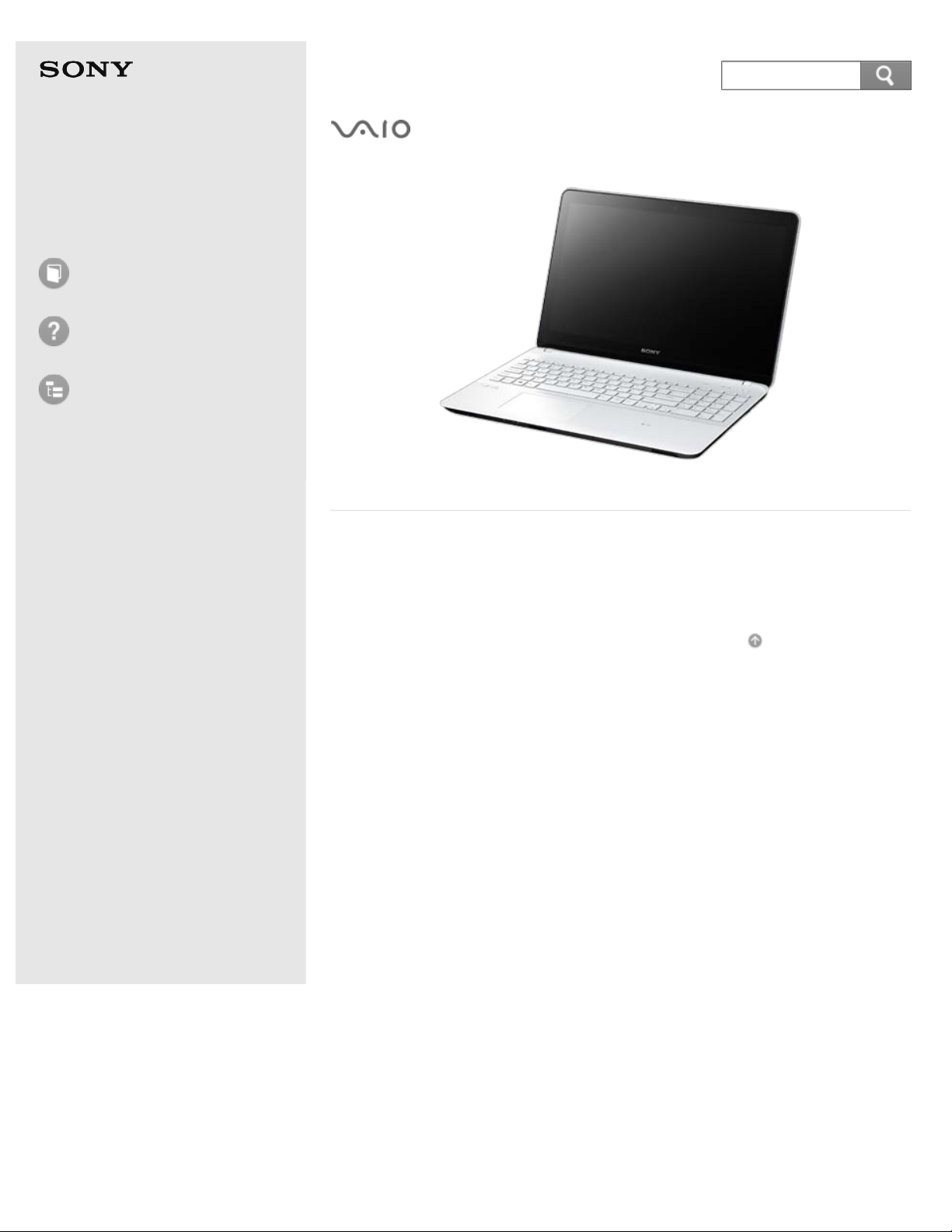
VAIO Fit 14E/15E SVF1421/SVF1521
Utilisez ce manuel si vous éprouvez des difficultés ou avez des
questions concernant votre ordinateur VAIO.
À lire en premier
Aller au haut de la page
Page 2

Ordinateur personnel
© 2013 Sony Corporation
2
Rechercher
VAIO Fit 14E/15E SVF1421/SVF1521
Retour Retour à la page d’accueil
Guide de
l'utilisateur
Mode d'emploi
Windows 8: Notions de base
Description des pièces
Configuration
Réseau / Internet
Connexions
Paramètres
Lecture
Sauvegarde / récupération
Mode d'emploi
Sélectionnez l'élément à vérifier dans le panneau de
navigation de gauche, puis le mot-clé dans le panneau de
droite. La liste des sujets relatives au mot-clé s'affiche.
Si vous ne pouvez pas trouver le sujet :
Dans la Liste des sujets, vous pouvez voir les en-têtes de tous les sujets
de ce guide de l'utilisateur.
Entrez le mot-clé dans la boîte de recherche en haut de chaque page.
Aller au haut de la page
Sécurité
Autres opérations
Avis
Dépannage
Liste des sujets
Page 3
Ordinateur personnel
© 2013 Sony Corporation
3
Rechercher
VAIO Fit 14E/15E SVF1421/SVF1521
Retour Retour à la page d’accueil
Guide de
l'utilisateur
Mode d'emploi
Dépannage
Matériel
Applications
Réseau / Internet
Sauvegarde / récupération
Sécurité
Périphériques
Dépannage
Sélectionnez l'élément à vérifier dans le panneau de
navigation de gauche, puis le mot-clé dans le panneau de
droite. La liste des FAQ relatives au mot-clé s'affiche.
Visitez le site web de support de VAIO, qui fournit des informations à
jour sur votre ordinateur VAIO.
http://esupport.sony.com/US/VAIO/ (États-Unis)
http://www.sony.ca/support/ (Canada : Anglais)
http://fr.sony.ca/support/ (Canada : Français)
http://esupport.sony.com/LA/VAIO/ (Région d'Amérique latine)
http://esupport.sony.com/BR/VAIO/ (Brésil)
Aller au haut de la page
Liste des sujets
Page 4
Ordinateur personnel
© 2013 Sony Corporation
4
Rechercher
VAIO Fit 14E/15E SVF1421/SVF1521
Retour Retour à la page d’accueil
Guide de
l'utilisateur
Mode d'emploi
Dépannage
Liste des sujets
Mode d'emploi
Dépannage
Liste des sujets
Les en-têtes de tous les sujets de ce guide de l'utilisateur
s'affichent. Sélectionnez l'élément dans le panneau de
navigation sur la gauche.
Aller au haut de la page
Page 5
Ordinateur personnel
dépannage.
5
Rechercher
VAIO Fit 14E/15E SVF1421/SVF1521
Guide de
l'utilisateur
Mode d'emploi
Windows 8: Notions de base
Description des pièces
Configuration
Réseau / Internet
Connexions
Paramètres
Lecture
Sauvegarde / récupération
Retour Retour à la page d’accueil
Imprimer
À lire en premier
Nous vous félicitons pour l'achat de cet ordinateur VAIO(R).
À propos de la configuration de votre ordinateur VAIO
Pour en apprendre davantage au sujet de votre ordinateur VAIO, visitez les sites
Web d’assistance en ligne de Sony. Pour obtenir de plus amples renseignements,
consultez le À propos du site Web de support.
Il est possible que certaines caractéristiques, certaines options et certains articles
inclus ne soient pas offerts avec votre ordinateur VAIO.
Fonctionnalités
La disponibilité des fonctionnalités varie en fonction du modèle ou des options
sélectionnés. Les fonctionnalités décrites dans ce manuel ne sont pas toutes
disponibles, selon le modèle que vous possédez.
Illustrations
Il est possible que les illustrations, les images et les captures d'écran recueillies
dans ce manuel ne soient pas tout à fait identiques au modèle ou aux options pour
lesquels vous avez optés.
Applications
Sécurité
Autres opérations
Avis
Dépannage
Liste des sujets
Le applications préalablement installé varie en fonction du modèle ou des options
sélectionnés. Il est possible que le applications décrit dans ce manuel ne soit pas
préalablement installé sur votre ordinateur VAIO.
Manuels inclus
Les manuels qui suivent sont inclus avec votre ordinateur VAIO.
Documentation à l'écran
Guide de l'utilisateur - Version abrégée (Bienvenue)
Il s’agit d’un manuel préalablement installé offrant des renseignements limités
relatifs à votre ordinateur VAIO concernant l’assistance et la connexion
Internet. Le Guide de l'utilisateur - Version abrégée est remplacé par la
version intégrale du Guide de l'utilisateur (ce manuel) après la mise à jour.
Guide de l'utilisateur (ce manuel)
Il contient des renseignements généraux et des instructions de fonctionnement
sur votre ordinateur VAIO, notamment les renseignements relatifs à l’assistance
et au dépannage.
Documentation imprimée
Guide de Démarrage Rapide
Un aperçu expliquant la configuration et les fonctions de base de votre
ordinateur VAIO.
Guide de réinstallation, sauvegarde et dépannage
Il contient aussi bien des renseignements relatifs à la réinstallation et à la
sauvegarde de votre ordinateur VAIO, que des renseignements relatifs au
Page 6

Réglementations de sécurité
6
Rechercher
À lire attentivement avant d'activer les fonctions sans fil, telles que le LAN sans
fil et la technologie BLUETOOTH.
Autres références
Aide et support Windows
Une source très complète comprenant des conseils pratiques, des tutoriels et
des démonstrations pour vous apprendre à utiliser votre ordinateur VAIO.
Pour ouvrir Aide et support Windows, consultez le Ouverture de Aide et
support Windows.
Fichiers d’aide Applications
Il se peut que le applications préalablement installé sur votre ordinateur VAIO
contienne des fichiers d'aide. Vous pouvez y accéder depuis le menu d'aide.
Avis
Copyright 2013 Sony Corporation. Tous droits réservés.
Il est interdit de reproduire, de traduire ou de réduire à toute forme lisible par
ordinateur, en totalité ou en partie, ce manuel et le logiciel qui y est décrit,
sans un accord préalable par écrit.
Sony Corporation ne fournit aucune garantie en ce qui concerne ce manuel, le
logiciel ou d'autres renseignements y étant contenus et par la présente décline
toute garantie implicite, de qualité marchande ou de conformité pour une
utilisation spécifique par rapport à ce manuel, au logiciel ou à tout autre
renseignement de cet ordre. Sony Corporation ne peut en aucun cas être tenu
responsable pour les dommages accidentels, conséquents ou spéciaux, basés
sur une responsabilité, un contrat ou tout autre aspect, découlant de ou en lien
avec ce manuel, le logiciel ou tout autre renseignement contenu dans le
présent manuel ou de son utilisation.
Les symboles (TM) et (R) ne sont pas indiqués dans le guide.
Sony Corporation se réserve le droit d'apporter des modifications à ce manuel
ou au renseignement y étant contenu sans préavis quelconque.
Le logiciel décrit dans le présent document est régi par les termes d'une licence
d'utilisation distincte.
Sony Corporation n'est pas responsable des enregistrements perdus (et n'offrira
pas de compensation) faits avec votre ordinateur VAIO, un support
d'enregistrement externe ou d'autres périphériques d'enregistrement ou de
toute autre perte pertinente, y compris lorsque les enregistrements ne sont pas
faits en raison d'une défaillance de l'ordinateur, ou lorsque le contenu d'un
enregistrement est perdu ou endommagé en raison d'une panne de l'ordinateur
ou d'une réparation entreprise sur votre ordinateur. Sony Corporation ne
restaurera pas, ne récupérera pas et ne répliquera pas les contenus enregistrés
qui ont été faits dans l'ordinateur, sur un support d'enregistrement externe ou
sur des périphériques d'enregistrement sous quelque prétexte que ce soit.
Les fonctionnalités et les caractéristiques techniques sont susceptibles d'être
modifiées sans préavis.
Aller au haut de la page
Sujet connexe
Page 7

À propos du site Web de support
© 2013 Sony Corporation
7
Rechercher
Aller au haut de la page
Page 8
Ordinateur personnel
© 2013 Sony Corporation
8
Rechercher
VAIO Fit 14E/15E SVF1421/SVF1521
Retour Retour à la page d’accueil
Guide de
l'utilisateur
Mode d'emploi
Windows 8: Notions de base
Description des pièces
Configuration
Réseau / Internet
Connexions
Paramètres
Lecture
Sauvegarde / récupération
Sécurité
Windows 8: Notions de base
Alimentation
Affichage
Internet
Mot de passe
Applications
Windows
Menu
Windows 8
Store
Autres opérations
Avis
Dépannage
Liste des sujets
Aide et support
Compte d’utilisateur
Aller au haut de la page
Page 9
Ordinateur personnel
© 2013 Sony Corporation
9
Rechercher
VAIO Fit 14E/15E SVF1421/SVF1521
Retour Retour à la page d’accueil
Guide de
l'utilisateur
Mode d'emploi
Windows 8: Notions de base
Description des pièces
Configuration
Réseau / Internet
Connexions
Paramètres
Lecture
Sauvegarde / récupération
Description des pièces
Ordinateur VAIO
Aller au haut de la page
Sécurité
Autres opérations
Avis
Dépannage
Liste des sujets
Page 10

Ordinateur personnel
© 2013 Sony Corporation
10
Rechercher
VAIO Fit 14E/15E SVF1421/SVF1521
Retour Retour à la page d’accueil
Guide de
l'utilisateur
Mode d'emploi
Windows 8: Notions de base
Description des pièces
Configuration
Réseau / Internet
Connexions
Paramètres
Lecture
Sauvegarde / récupération
Configuration
Ordinateur VAIO
Alimentation
Batterie
Module de mémoire
Articles fournis
Windows 8
Aller au haut de la page
Sécurité
Autres opérations
Avis
Dépannage
Liste des sujets
Page 11

Ordinateur personnel
© 2013 Sony Corporation
11
Rechercher
VAIO Fit 14E/15E SVF1421/SVF1521
Retour Retour à la page d’accueil
Guide de
l'utilisateur
Mode d'emploi
Windows 8: Notions de base
Description des pièces
Configuration
Réseau / Internet
Connexions
Paramètres
Lecture
Sauvegarde / récupération
Réseau / Internet
Internet
réseau local
Wi-Fi
Applications
Store
Aller au haut de la page
Sécurité
Autres opérations
Avis
Dépannage
Liste des sujets
Page 12
Ordinateur personnel
© 2013 Sony Corporation
12
Rechercher
VAIO Fit 14E/15E SVF1421/SVF1521
Retour Retour à la page d’accueil
Guide de
l'utilisateur
Mode d'emploi
Windows 8: Notions de base
Description des pièces
Configuration
Réseau / Internet
Connexions
Paramètres
Lecture
Sauvegarde / récupération
Sécurité
Connexions
Alimentation
Batterie
Affichage
HDMI
Périphérique
CD/DVD/BD
Audio
Haut-parleurs
Écouteurs
Autres opérations
Avis
Dépannage
Liste des sujets
Microphone
Sortie numérique optique
Internet
réseau local
Wi-Fi
BLUETOOTH
USB
Aller au haut de la page
Page 13
Ordinateur personnel
13
Rechercher
VAIO Fit 14E/15E SVF1421/SVF1521
Retour Retour à la page d’accueil
Guide de
l'utilisateur
Mode d'emploi
Windows 8: Notions de base
Description des pièces
Configuration
Réseau / Internet
Connexions
Paramètres
Lecture
Sauvegarde / récupération
Sécurité
Paramètres
Ordinateur VAIO
Alimentation
Affichage
HDMI
Périphérique
CD/DVD/BD
Audio
Haut-parleurs
Microphone
Autres opérations
Avis
Dépannage
Liste des sujets
Sortie numérique optique
Bouton
Récupération
Clavier
Pavé tactile
Caméra
Internet
Mot de passe
Module de mémoire
BIOS
Service et assistance
Page 14

Écran tactile
© 2013 Sony Corporation
14
Rechercher
Sécurité
Menu
Windows 8
Compte d’utilisateur
Aller au haut de la page
Page 15
Ordinateur personnel
© 2013 Sony Corporation
15
Rechercher
VAIO Fit 14E/15E SVF1421/SVF1521
Retour Retour à la page d’accueil
Guide de
l'utilisateur
Mode d'emploi
Windows 8: Notions de base
Description des pièces
Configuration
Réseau / Internet
Connexions
Paramètres
Lecture
Sauvegarde / récupération
Lecture
CD/DVD/BD
Aller au haut de la page
Sécurité
Autres opérations
Avis
Dépannage
Liste des sujets
Page 16
Ordinateur personnel
© 2013 Sony Corporation
16
Rechercher
VAIO Fit 14E/15E SVF1421/SVF1521
Retour Retour à la page d’accueil
Guide de
l'utilisateur
Mode d'emploi
Windows 8: Notions de base
Description des pièces
Configuration
Réseau / Internet
Connexions
Paramètres
Lecture
Sauvegarde / récupération
Sécurité
Sauvegarde / récupération
Ordinateur VAIO
CD/DVD/BD
Bouton
Récupération
BIOS
Sauvegarde
Service et assistance
Périphérique de stockage intégré
Partition
Autres opérations
Avis
Dépannage
Liste des sujets
Actualiser
Aller au haut de la page
Page 17
Ordinateur personnel
© 2013 Sony Corporation
17
Rechercher
VAIO Fit 14E/15E SVF1421/SVF1521
Retour Retour à la page d’accueil
Guide de
l'utilisateur
Mode d'emploi
Windows 8: Notions de base
Description des pièces
Configuration
Réseau / Internet
Connexions
Paramètres
Lecture
Sauvegarde / récupération
Sécurité
Ordinateur VAIO
Internet
Mot de passe
BIOS
Service et assistance
Aller au haut de la page
Sécurité
Autres opérations
Avis
Dépannage
Liste des sujets
Page 18

Ordinateur personnel
© 2013 Sony Corporation
18
Rechercher
VAIO Fit 14E/15E SVF1421/SVF1521
Retour Retour à la page d’accueil
Guide de
l'utilisateur
Mode d'emploi
Windows 8: Notions de base
Description des pièces
Configuration
Réseau / Internet
Connexions
Paramètres
Lecture
Sauvegarde / récupération
Sécurité
Autres opérations
Ordinateur VAIO
Alimentation
Batterie
Affichage
CD/DVD/BD
Clavier
Pavé tactile
Caméra
Module de mémoire
Autres opérations
Avis
Dépannage
Liste des sujets
USB
Carte mémoire
Périphérique de stockage intégré
Écran tactile
Partition
NFC/Fonctions une touche
Windows
Windows 8
Aide et support
Aller au haut de la page
Page 19

19
Rechercher
Page 20

Ordinateur personnel
© 2013 Sony Corporation
20
Rechercher
VAIO Fit 14E/15E SVF1421/SVF1521
Retour Retour à la page d’accueil
Guide de
l'utilisateur
Mode d'emploi
Windows 8: Notions de base
Description des pièces
Configuration
Réseau / Internet
Connexions
Paramètres
Lecture
Sauvegarde / récupération
Sécurité
Autres opérations
Avis
Lire ceci avant tout
Ordinateur VAIO
CD/DVD/BD
Soins et entretien
Avis important
Service et assistance
Enregistrement de produit
Articles fournis
Sécurité
Aller au haut de la page
Avis
Dépannage
Liste des sujets
Page 21
Ordinateur personnel
21
Rechercher
VAIO Fit 14E/15E SVF1421/SVF1521
Retour Retour à la page d’accueil
Guide de
l'utilisateur
Mode d'emploi
Dépannage
Matériel
Applications
Réseau / Internet
Sauvegarde / récupération
Sécurité
Périphériques
Liste des sujets
Matériel
Alimentation
Batterie
Affichage
HDMI
CD/DVD/BD
Audio
Microphone
Clavier
Pavé tactile
Caméra
réseau local
Wi-Fi
BLUETOOTH
Mot de passe
BIOS
USB
Carte mémoire
Logiciel
Ordinateur
NFC/Fonctions une touche
Page 22

Aller au haut de la page
© 2013 Sony Corporation
22
Rechercher
Page 23
Ordinateur personnel
© 2013 Sony Corporation
23
Rechercher
VAIO Fit 14E/15E SVF1421/SVF1521
Retour Retour à la page d’accueil
Guide de
l'utilisateur
Mode d'emploi
Dépannage
Matériel
Applications
Réseau / Internet
Sauvegarde / récupération
Sécurité
Périphériques
Applications
Affichage
Logiciel
Aller au haut de la page
Liste des sujets
Page 24
Ordinateur personnel
© 2013 Sony Corporation
24
Rechercher
VAIO Fit 14E/15E SVF1421/SVF1521
Retour Retour à la page d’accueil
Guide de
l'utilisateur
Mode d'emploi
Dépannage
Matériel
Applications
Réseau / Internet
Sauvegarde / récupération
Sécurité
Périphériques
Réseau / Internet
réseau local
Wi-Fi
BLUETOOTH
Aller au haut de la page
Liste des sujets
Page 25
Ordinateur personnel
© 2013 Sony Corporation
25
Rechercher
VAIO Fit 14E/15E SVF1421/SVF1521
Retour Retour à la page d’accueil
Guide de
l'utilisateur
Mode d'emploi
Dépannage
Matériel
Applications
Réseau / Internet
Sauvegarde / récupération
Sécurité
Périphériques
Sauvegarde / récupération
Récupération
Aller au haut de la page
Liste des sujets
Page 26

Ordinateur personnel
© 2013 Sony Corporation
26
Rechercher
VAIO Fit 14E/15E SVF1421/SVF1521
Retour Retour à la page d’accueil
Guide de
l'utilisateur
Mode d'emploi
Dépannage
Matériel
Applications
Réseau / Internet
Sauvegarde / récupération
Sécurité
Périphériques
Sécurité
Mot de passe
BIOS
Aller au haut de la page
Liste des sujets
Page 27
Ordinateur personnel
© 2013 Sony Corporation
27
Rechercher
VAIO Fit 14E/15E SVF1421/SVF1521
Retour Retour à la page d’accueil
Guide de
l'utilisateur
Mode d'emploi
Dépannage
Matériel
Applications
Réseau / Internet
Sauvegarde / récupération
Sécurité
Périphériques
Périphériques
USB
Imprimante
Aller au haut de la page
Liste des sujets
Page 28
Ordinateur personnel
28
Rechercher
VAIO Fit 14E/15E SVF1421/SVF1521
Guide de
l'utilisateur
Mode d'emploi
Dépannage
Liste des sujets
Mode d'emploi
Dépannage
Retour
Retour à la page d’accueil
Mode d'emploi
Windows 8: Notions de base
Alimentation
Contrôle de l'état de charge de votre ordinateur VAIO (mode Veille/Arrêt)
Redémarrage de votre ordinateur VAIO
Utilisation du mode Veille
Passage en Mode Veille, Arrêt ou Redémarrage
Affichage
À propos de l’écran et du menu Accueil
Ouverture des Bureau
Internet
Installation d’Applications à partir de Windows Store
Mot de passe
À propos des types de compte utilisateur
Passage d'un compte local à un compte Microsoft
Applications
Changement de comptes d'utilisateurs
Consulter les Applications en cours d’exécution
Recherche/Lancement d’Applications, de Paramètres, ou de Fichiers
Installation d’Applications à partir de Windows Store
Fermeture des Applications
Ouverture du menu d'Application
Changement d'Applications
Windows
Ouverture de Aide et support Windows
Menu
Ouverture de Panneau de configuration
À propos de l’écran et du menu Accueil
Ouverture des Icônes
Ouverture des Bureau
Windows 8
Contrôle de l'état de charge de votre ordinateur VAIO (mode Veille/Arrêt)
Redémarrage de votre ordinateur VAIO
Utilisation du mode Veille
Store
Changement de comptes d'utilisateurs
Installation d’Applications à partir de Windows Store
Page 29

Aide et support
29
Rechercher
Ouverture de Aide et support Windows
Compte d’utilisateur
À propos des types de compte utilisateur
Passage d'un compte local à un compte Microsoft
Description des pièces
Ordinateur VAIO
Composants et commandes de la partie frontale
Composants et commandes de la partie arrière
Composants et commandes sur les côtés
Configuration
Ordinateur VAIO
Remarques relatives à l'ajout ou au retrait des modules de mémoire
Ajout et retrait de modules de mémoire
Conception d'un environnement professionnel approprié
Vérification des articles fournis
Alimentation
Contrôle de l'état de charge de votre ordinateur VAIO (mode Veille/Arrêt)
Chargement de la batterie
Mise en marche de votre ordinateur VAIO
Branchement à une source d'alimentation électrique
Installation de la batterie
Extraction de la batterie
Batterie
Chargement de la batterie
Remarques sur l'utilisation de la batterie
Installation de la batterie
Extraction de la batterie
Module de mémoire
Remarques relatives à l'ajout ou au retrait des modules de mémoire
Ajout et retrait de modules de mémoire
Articles fournis
Vérification des articles fournis
Windows 8
Contrôle de l'état de charge de votre ordinateur VAIO (mode Veille/Arrêt)
Réseau / Internet
Internet
Utilisation de l’Application antivirus de votre ordinateur VAIO
Installation d’Applications à partir de Windows Store
Remarques sur l’utilisation de la fonctionnalité Wi-Fi(R) (LAN sans fil)
Page 30

Désactivation de la fonctionnalité Wi-Fi(R) (LAN sans fil)
30
Rechercher
À propos des normes Wi-Fi(R) (LAN sans fil)
Interruption des communications Wi-Fi(R) (LAN sans fil)
Connexion à Internet via une connexion câblée
À propos de la connexion Internet
À propos du réseau (réseau local)
À propos de la clé de sécurité du Wi-Fi(R) (LAN sans fil)
Mise en route des communications Wi-Fi(R) (LAN sans fil)
réseau local
À propos des normes Wi-Fi(R) (LAN sans fil)
Connexion à Internet via une connexion câblée
À propos de la connexion Internet
À propos du réseau (réseau local)
À propos de la clé de sécurité du Wi-Fi(R) (LAN sans fil)
Wi-Fi
Remarques sur l’utilisation de la fonctionnalité Wi-Fi(R) (LAN sans fil)
Désactivation de la fonctionnalité Wi-Fi(R) (LAN sans fil)
À propos des normes Wi-Fi(R) (LAN sans fil)
Interruption des communications Wi-Fi(R) (LAN sans fil)
À propos de la connexion Internet
À propos de la clé de sécurité du Wi-Fi(R) (LAN sans fil)
Mise en route des communications Wi-Fi(R) (LAN sans fil)
Applications
Installation d’Applications à partir de Windows Store
Store
Installation d’Applications à partir de Windows Store
Connexions
Alimentation
Branchement à une source d'alimentation électrique
Installation de la batterie
Extraction de la batterie
Batterie
Installation de la batterie
Extraction de la batterie
Affichage
Branchement d'une télé à un port d'entrée HDMI
Sélection des modes d'affichage
Utilisation de la fonction Écrans multiples
Remarques sur l'écran ACL
Changer la résolution (taille) de l'image de l'écran sur un périphérique connecté
au HDMI
HDMI
Branchement d'une télé à un port d'entrée HDMI
Page 31
Changer la résolution (taille) de l'image de l'écran sur un périphérique connecté
31
Rechercher
au HDMI
Périphérique
Branchement d'une télé à un port d'entrée HDMI
Sélection des modes d'affichage
Utilisation de la fonction Écrans multiples
Remarques sur l'écran ACL
Connexion d’un microphone externe (Modèles dotés d’une prise microphone)
Modification du périphérique de sortie du son
Connexion d'un périphérique de sortie du son numérique haute qualité entre
votre ordinateur VAIO et une télé
CD/DVD/BD
Connexion d'un lecteur externe
Audio
Connexion de haut-parleurs ou d'écouteurs externes
Connexion d’un microphone externe (Modèles dotés d’une prise microphone)
Modification du périphérique de sortie du son
Connexion d'un périphérique de sortie du son numérique haute qualité entre
votre ordinateur VAIO et une télé
Haut-parleurs
Connexion de haut-parleurs ou d'écouteurs externes
Écouteurs
Connexion de haut-parleurs ou d'écouteurs externes
Microphone
Connexion d’un microphone externe (Modèles dotés d’une prise microphone)
Sortie numérique optique
Connexion d'un périphérique de sortie du son numérique haute qualité entre
votre ordinateur VAIO et une télé
Internet
Remarques sur l’utilisation de la fonctionnalité Wi-Fi(R) (LAN sans fil)
Désactivation de la fonctionnalité Wi-Fi(R) (LAN sans fil)
À propos des normes Wi-Fi(R) (LAN sans fil)
Interruption des communications Wi-Fi(R) (LAN sans fil)
Connexion à Internet via une connexion câblée
À propos de la connexion Internet
À propos du réseau (réseau local)
À propos de la clé de sécurité du Wi-Fi(R) (LAN sans fil)
Mise en route des communications Wi-Fi(R) (LAN sans fil)
réseau local
À propos des normes Wi-Fi(R) (LAN sans fil)
Connexion à Internet via une connexion câblée
À propos de la connexion Internet
À propos du réseau (réseau local)
À propos de la clé de sécurité du Wi-Fi(R) (LAN sans fil)
Wi-Fi
Page 32
Remarques sur l’utilisation de la fonctionnalité Wi-Fi(R) (LAN sans fil)
32
Rechercher
Désactivation de la fonctionnalité Wi-Fi(R) (LAN sans fil)
À propos des normes Wi-Fi(R) (LAN sans fil)
Interruption des communications Wi-Fi(R) (LAN sans fil)
À propos de la connexion Internet
À propos de la clé de sécurité du Wi-Fi(R) (LAN sans fil)
Mise en route des communications Wi-Fi(R) (LAN sans fil)
BLUETOOTH
Remarques sur l'utilisation de la fonctionnalité BLUETOOTH(R)
À propos de la Sécurité BLUETOOTH(R)
Interruption des communications BLUETOOTH(R)
Communication avec un autre périphérique BLUETOOTH(R) tel qu'une souris
À propos la fonction BLUETOOTH(R)
USB
Connexion d'un périphérique USB
Chargement d’un périphérique USB
Paramètres
Ordinateur VAIO
À propos du Bouton ASSIST
Démarrage de votre ordinateur VAIO à partir de périphériques externes
Maintien de l'état optimal de votre ordinateur VAIO (VAIO Care)
Mise à jour de votre ordinateur VAIO
Utilisation de VAIO Update
Consulter les Information système
Personnalisation de votre ordinateur VAIO
Alimentation
Sélection d'un mode de gestion de l'alimentation
Utilisation du mode Veille
Remarques relatives au mode Veille
Remarques relatives à l'utilisation des sources d'alimentation
Affichage
Élargir la Taille du texte (PPP) (Modèles équipés d'un écran tactile)
Remarques sur l'utilisation de l'écran tactile (Modèles équipés d'un écran tactile)
Modifiez la résolution (taille) de l'image de l'écran
Branchement d'une télé à un port d'entrée HDMI
Sélection des modes d'affichage
Utilisation de la fonction Écrans multiples
Remarques sur l'écran ACL
Comment utiliser l'écran tactile (Modèles équipés d'un écran tactile)
Changer la résolution (taille) de l'image de l'écran sur un périphérique connecté
au HDMI
Réglage de la luminosité de l'écran ACL
HDMI
Branchement d'une télé à un port d'entrée HDMI
Page 33
Changer la résolution (taille) de l'image de l'écran sur un périphérique connecté
Internet
33
Rechercher
au HDMI
Périphérique
Branchement d'une télé à un port d'entrée HDMI
Sélection des modes d'affichage
Utilisation de la fonction Écrans multiples
Remarques sur l'écran ACL
Modification du périphérique de sortie du son
Connexion d'un périphérique de sortie du son numérique haute qualité entre
votre ordinateur VAIO et une télé
CD/DVD/BD
Démarrage de votre ordinateur VAIO à partir de périphériques externes
Audio
Réglage du volume des haut-parleurs
Modification du périphérique de sortie du son
Connexion d'un périphérique de sortie du son numérique haute qualité entre
votre ordinateur VAIO et une télé
Réglage du volume dans Windows
Réglage du volume du microphone
Profitez d'un son optimisé pour votre ordinateur VAIO grâce au mode
AudioClair+
Haut-parleurs
Réglage du volume des haut-parleurs
Profitez d'un son optimisé pour votre ordinateur VAIO grâce au mode
AudioClair+
Microphone
Réglage du volume du microphone
Sortie numérique optique
Connexion d'un périphérique de sortie du son numérique haute qualité entre
votre ordinateur VAIO et une télé
Bouton
À propos du Bouton ASSIST
Récupération
À propos du Bouton ASSIST
Clavier
Modification des paramètres de Rétroéclairage du clavier (Modèles équipés du
Rétroéclairage du clavier)
Pavé tactile
Activation/Désactivation de la fonction de mouvement
Désactivation de la fonction de pression sur le pavé tactile
Activation/Désactivation du pavé tactile
Utilisation du pavé tactile
Caméra
Utilisation d'une caméra intégrée (Modèles équipés de caméra intégrée)
Page 34
Utilisation de l’Application antivirus de votre ordinateur VAIO
34
Rechercher
Mot de passe
Configuration/Modification du mot de passe de mise sous tension
Création/Modification/Suppression du mot de passe Windows
Suppression du mot de passe de mise sous tension
Passage d'un compte local à un compte Microsoft
Module de mémoire
Consulter les Information système
BIOS
À propos du Bouton ASSIST
Configuration/Modification du mot de passe de mise sous tension
Démarrage de votre ordinateur VAIO à partir de périphériques externes
Suppression du mot de passe de mise sous tension
Service et assistance
Maintien de l'état optimal de votre ordinateur VAIO (VAIO Care)
Mise à jour de votre ordinateur VAIO
Utilisation de VAIO Update
Écran tactile
Élargir la Taille du texte (PPP) (Modèles équipés d'un écran tactile)
Remarques sur l'utilisation de l'écran tactile (Modèles équipés d'un écran tactile)
Comment utiliser l'écran tactile (Modèles équipés d'un écran tactile)
Sécurité
Mise à jour de votre ordinateur VAIO
Menu
Ouverture de Panneau de configuration
Windows 8
Utilisation du mode Veille
Compte d’utilisateur
Passage d'un compte local à un compte Microsoft
Lecture
CD/DVD/BD
Insertion/Retrait d'un disque (Modèles équipés de lecteur de disque optique)
À propos des codes géographiques (Modèles équipés de lecteur de disque
optique)
Disques pris en charge (Modèles équipés de lecteur de disque optique)
Sauvegarde / récupération
Ordinateur VAIO
À propos du Bouton ASSIST
Démarrage de votre ordinateur VAIO à partir de périphériques externes
Maintien de l'état optimal de votre ordinateur VAIO (VAIO Care)
Page 35
CD/DVD/BD
Démarrage de votre ordinateur VAIO à partir de périphériques externes
35
Rechercher
Bouton
À propos du Bouton ASSIST
Récupération
À propos du Bouton ASSIST
Suppression du contenu de la récupération pour libérer de l'espace disque
Récupération à partir du Média de Réinstallation
Générer un Média de Réinstallation
Vérification du volume de la zone de récupération
Remarques relatives à la récupération
À propos de la récupération
Récupération à partir de la zone de récupération
Rafraîchissement de votre ordinateur VAIO
BIOS
À propos du Bouton ASSIST
Démarrage de votre ordinateur VAIO à partir de périphériques externes
Sauvegarde
À propos des types de sauvegarde
À propos de la sauvegarde
Création d'un point de restauration
Restauration des fichiers du système à l'aide du point de restauration, en cas
d'impossibilité à démarrer Windows
Sauvegarde de vos données en cas d'impossibilité à démarrer Windows
Restauration de vos données avec Outil de restauration de données VAIO
Service et assistance
Maintien de l'état optimal de votre ordinateur VAIO (VAIO Care)
Périphérique de stockage intégré
Suppression du contenu de la récupération pour libérer de l'espace disque
Création de partitions
Création d’autres disques (Modification des partitions)
Vérification du volume de la zone de récupération
Partition
Création de partitions
Création d’autres disques (Modification des partitions)
Actualiser
À propos de la récupération
Rafraîchissement de votre ordinateur VAIO
Sécurité
Ordinateur VAIO
Maintien de l'état optimal de votre ordinateur VAIO (VAIO Care)
Utilisation de VAIO Update
Page 36
Internet
Utilisation de l’Application antivirus de votre ordinateur VAIO
36
Rechercher
Mot de passe
Configuration/Modification du mot de passe de mise sous tension
Création/Modification/Suppression du mot de passe Windows
Suppression du mot de passe de mise sous tension
BIOS
Configuration/Modification du mot de passe de mise sous tension
Suppression du mot de passe de mise sous tension
Service et assistance
Maintien de l'état optimal de votre ordinateur VAIO (VAIO Care)
Utilisation de VAIO Update
Autres opérations
Ordinateur VAIO
Remarques relatives à l'ajout ou au retrait des modules de mémoire
Ajout et retrait de modules de mémoire
Alimentation
Contrôle de l'état de charge de votre ordinateur VAIO (mode Veille/Arrêt)
Redémarrage de votre ordinateur VAIO
Liste des états du témoin de charge
Utilisation du mode Veille
Chargement de la batterie
Mise en marche de votre ordinateur VAIO
À propos du mode Veille
Modification des paramètres de la fonction Rapid Wake (mode Veille)
Batterie
Liste des états du témoin de charge
Chargement de la batterie
Prolongement de la longévité de la batterie
À propos du mode Veille
Modification des paramètres de la fonction Rapid Wake (mode Veille)
Vérification du niveau de charge de la batterie
Affichage
Remarques sur l'utilisation de l'écran tactile (Modèles équipés d'un écran tactile)
Comment utiliser l'écran tactile (Modèles équipés d'un écran tactile)
À propos de l'écran tactile (Modèles équipés d'un écran tactile)
CD/DVD/BD
Insertion/Retrait d'un disque (Modèles équipés de lecteur de disque optique)
Clavier
Saisie de caractères à l’aide de l'écran tactile (Modèles équipés d'un écran
tactile)
Combinaisons et fonctions disponibles avec la touche Fn
Page 37
Pavé tactile
Utilisation du pavé tactile
37
Rechercher
Caméra
Remarques sur la caméra intégrée (Modèles équipés de caméra intégrée)
Utilisation d'une caméra intégrée (Modèles équipés de caméra intégrée)
Module de mémoire
Remarques relatives à l'ajout ou au retrait des modules de mémoire
Ajout et retrait de modules de mémoire
USB
Connexion d'un périphérique USB
Chargement d’un périphérique USB
Carte mémoire
Insertion de cartes mémoire SD
Remarques sur l'utilisation des cartes mémoire SD
Dépose de cartes mémoire SD
Périphérique de stockage intégré
Création de partitions
Création d’autres disques (Modification des partitions)
Écran tactile
Remarques sur l'utilisation de l'écran tactile (Modèles équipés d'un écran tactile)
Comment utiliser l'écran tactile (Modèles équipés d'un écran tactile)
À propos de l'écran tactile (Modèles équipés d'un écran tactile)
Saisie de caractères à l’aide de l'écran tactile (Modèles équipés d'un écran
tactile)
Partition
Création de partitions
Création d’autres disques (Modification des partitions)
NFC/Fonctions une touche
Remarques sur NFC/Fonctions une touche (Modèles prenant en charge la NFC)
Désactivation de la fonction NFC/Fonctions une touche (Modèles prenant en
charge la NFC)
À propos de la fonctionnalité Fonctions une touche (Modèles prenant en charge
la NFC)
À propos de la NFC (Modèles prenant en charge la NFC)
Utilisation de la NFC/Fonctions une touche (Modèles prenant en charge la NFC)
Windows
Ouverture de Aide et support Windows
Windows 8
Contrôle de l'état de charge de votre ordinateur VAIO (mode Veille/Arrêt)
Redémarrage de votre ordinateur VAIO
Utilisation du mode Veille
Aide et support
Ouverture de Aide et support Windows
Page 38
Avis
© 2013 Sony Corporation
38
Rechercher
Lire ceci avant tout
À lire en premier
Ordinateur VAIO
Conception d'un environnement professionnel approprié
Vérification des articles fournis
Mise à jour de votre ordinateur VAIO
CD/DVD/BD
À propos des codes géographiques (Modèles équipés de lecteur de disque
optique)
Manipulation des disques (Modèles équipés de lecteur de disque optique)
Disques pris en charge (Modèles équipés de lecteur de disque optique)
Remarques relatives à l'utilisation des disques (Modèles équipés de lecteur de
disque optique)
Soins et entretien
Nettoyage de votre ordinateur VAIO/écran ACL
Avis important
Renseignements relatifs à la sécurité
Utilisation du périphérique de stockage intégré
À propos de la licence logicielle
Marques de commerce
À propos du programme international ENERGY STAR(R)
Service et assistance
À propos du site Web de support
Mise à jour de votre ordinateur VAIO
Résolution des problèmes fréquents de votre ordinateur VAIO
Enregistrement de produit
À propos du site Web de support
Articles fournis
Vérification des articles fournis
Sécurité
Mise à jour de votre ordinateur VAIO
Aller au haut de la page
Page 39
Ordinateur personnel
39
Rechercher
VAIO Fit 14E/15E SVF1421/SVF1521
Guide de
l'utilisateur
Mode d'emploi
Dépannage
Liste des sujets
Mode d'emploi
Dépannage
Retour
Retour à la page d’accueil
Dépannage
Matériel
Alimentation
Pourquoi est -ce qu’un message s’affiche et que Windows ne démarre pas lorsque
j’allume mon ordinateur VAIO?
Que faire si mon ordinateur VAIO ne s'allume pas ou si le bouton d'alimentation
ne fonctionne pas (le témoin d'alimentation clignote rapidement)?
Pourquoi mon ordinateur VAIO s'éteint-il automatiquement?
Que faire si je ne peux pas éteindre mon ordinateur VAIO?
Que faire si le témoin d'alimentation devient vert lorsque j'appuie sur le bouton
d'alimentation, mais que l'écran reste éteint?
Que faire si mon ordinateur VAIO ne s'allume pas (le témoin d'alimentation ne
devient pas vert) ?
Que dois-je faire si l'écran VAIO Care (Mode de Récupération) s'affiche lorsque
j’allume mon ordinateur VAIO?
Que dois-je faire si mon ordinateur VAIO ne revient pas en mode Normal à
l'aide du clavier et du pavé tactile quand il est en mode Veille?
Que dois-je faire si le mode Veille prolongée n'est pas accessible ou si mon
ordinateur VAIO ne passe pas en mode Veille prolongée?
Batterie
Que faire si un message s'affiche indiquant que la batterie est incompatible ou a
été mal installée, après quoi mon ordinateur VAIO passe en mode Veille
prolongée?
Pourquoi m'est-il impossible de recharger complètement ma batterie?
Pourquoi mon ordinateur VAIO fonctionne-t-il lentement et pourquoi la fréquence
d'horloge de l'unité centrale est-elle basse lorsque la batterie de mon ordinateur
est faible?
Affichage
Que faire si les images capturées vacillent?
Pourquoi le viseur n'affiche-t-il aucune image ou seulement des images de
qualité médiocre?
Que dois-je faire si les images capturées comportent des saccades ou des
interruptions audio?
Pourquoi des interruptions sonores ou des images perdues se produisent-elles
lorsque j'écoute des vidéos en haute définition, comme celles enregistrées avec
un caméscope numérique AVCHD?
Comment modifier la luminosité ACL?
Que faire si aucune image ne s'affiche sur mon écran externe ou sur mon
téléviseur?
Que faire si la lecture des vidéos est saccadée?
Que faire si aucune image ne s'affiche sur mon téléviseur ou sur mon écran
externe connecté au port de sortie HDMI?
Que faire si les vidéos ne s'affichent pas sur l'écran de l'ordinateur?
Que dois-je faire si l'écran de mon ordinateur devient noir?
Que faire si certains éléments n'entrent pas dans l'écran de l'ordinateur?
Page 40
HDMI
Que faire si aucune image ne s'affiche sur mon téléviseur ou sur mon écran
40
Rechercher
externe connecté au port de sortie HDMI?
CD/DVD/BD
Pourquoi cela prend-il du temps d'écrire des données sur un média DVD
accessible en écriture?
Que faire si je ne parviens pas à retirer le disque du lecteur de disque optique?
Pourquoi ne puis-je pas écrire de données sur un disque?
Que faire si je ne peux pas lire un disque ou si des images saccadées et des
interruptions audio se produisent pendant la lecture?
Audio
Que faire si mon microphone ne fonctionne pas?
Que faire si j'entends la réaction acoustique du microphone par les haut-parleurs
lorsque j'utilise mon microphone?
Que faire si mes haut -parleurs ou mon casque n'émettent aucun son?
Que faire si des interruptions sonores surviennent pendant la lecture vidéo ou
audio?
Que faire si je n’entends pas de son provenant du périphérique audio numérique
connecté au port de sortie numérique, tel qu’un port de sortie HDMI?
Microphone
Que faire si mon microphone ne fonctionne pas?
Que faire si j'entends la réaction acoustique du microphone par les haut-parleurs
lorsque j'utilise mon microphone?
Clavier
Que faire si la configuration de mon clavier est incorrecte?
Que faire si je ne parviens pas à saisir certains caractères avec mon clavier?
Que faire si mon ordinateur VAIO gèle?
Que faire si le pointeur ne se déplace pas?
Que dois-je faire si je ne parviens pas à saisir certains chiffres à l'aide du pavé
numérique?
Pavé tactile
Pourquoi ne puis-je pas utiliser le pavé tactile?
Comment éviter les clics accidentels causés par un toucher léger sur le pavé
tactile?
Comment désactiver le pavé tactile?
Que faire si mon ordinateur VAIO gèle?
Que faire si le pointeur ne se déplace pas?
Caméra
Que faire si les images capturées vacillent?
Pourquoi la capture vidéo de la caméra intégrée s'interrompt-elle
momentanément?
Pourquoi le viseur n'affiche-t-il aucune image ou seulement des images de
qualité médiocre?
Que dois-je faire si les images capturées comportent des saccades ou des
interruptions audio?
Pourquoi la qualité des images capturées est-elle médiocre?
réseau local
Comment trouver l'adresse physique (adresse MAC) de l'interface réseau sans fil
intégré de mon ordinateur VAIO?
Page 41
Que faire si je ne peux pas lire des films ou des pistes audio reçues via Wi- Fi(R)
41
Rechercher
(LAN sans fil) ou si leur lecture est interrompue? Pourquoi le débit de
transmission des données est-il faible?
Que faire si je n’arrive pas à utiliser la fonction Wi-Fi(R) (LAN sans fil)?
Que faire si je ne connais ni le SSID ni la clé de sécurité du point d'accès?
Que faire si je ne parviens pas à connecter mon ordinateur VAIO à un point
d'accès (ou à Internet)?
Wi-Fi
Comment trouver l'adresse physique (adresse MAC) de l'interface réseau sans fil
intégré de mon ordinateur VAIO?
Que faire si je ne peux pas lire des films ou des pistes audio reçues via Wi- Fi(R)
(LAN sans fil) ou si leur lecture est interrompue? Pourquoi le débit de
transmission des données est-il faible?
Que faire si je n’arrive pas à utiliser la fonction Wi-Fi(R) (LAN sans fil)?
Que faire si je ne connais ni le SSID ni la clé de sécurité du point d'accès?
Que faire si je ne parviens pas à connecter mon ordinateur VAIO à un point
d'accès (ou à Internet)?
BLUETOOTH
Pourquoi ma connexion BLUETOOTH(R) est-elle lente?
Pourquoi ne puis-je pas utiliser la fonctionnalité BLUETOOTH(R) lorsque j'ouvre
une session sur mon ordinateur VAIO à titre d'utilisateur ayant un compte
ordinaire?
Pourquoi ne puis-je pas utiliser les périphériques BLUETOOTH(R) lorsque je
change d'utilisateur?
Que faire si je ne parviens pas à détecter le périphérique BLUETOOTH(R) avec
lequel je souhaite communiquer?
Que faire si l'icône BLUETOOTH(R) ne s'affiche pas dans la zone de notification
du bureau?
Que dois-je faire si d'autres périphériques BLUETOOTH(R) ne parviennent pas à
se connecter à mon ordinateur VAIO?
Que faire si je n'arrive pas à utiliser la fonction BLUETOOTH(R)?
Mot de passe
Que faire si le message Enter Onetime Password s'affiche et que Windows ne
démarre pas après avoir saisi trois fois consécutivement un mot de passe de
mise sous tension erroné?
Que faire si j'oublie le mot de passe de mise sous tension afin de démarrer mon
ordinateur VAIO?
Que faire si j'oublie le mot de passe de Windows?
BIOS
Que faire si j'oublie le mot de passe de mise sous tension afin de démarrer mon
ordinateur VAIO?
USB
Que dois-je faire si je ne parviens pas à charger le périphérique connecté au
port USB prenant en charge le chargement USB?
Carte mémoire
Pourquoi ne puis-je pas écrire de données sur une carte mémoire?
Logiciel
Pourquoi des interruptions sonores ou des images perdues se produisent-elles
lorsque j'écoute des vidéos en haute définition, comme celles enregistrées avec
un caméscope numérique AVCHD?
Ordinateur
Page 42
Pourquoi mon ordinateur VAIO fonctionne-t-il lentement et pourquoi la fréquence
42
Rechercher
d'horloge de l'unité centrale est-elle basse lorsque la batterie de mon ordinateur
est faible?
NFC/Fonctions une touche
Que dois-je faire si je ne peux pas utiliser les fonctionnalités NFC/Fonctions une
touche?
Applications
Affichage
Pourquoi des interruptions sonores ou des images perdues se produisent-elles
lorsque j'écoute des vidéos en haute définition, comme celles enregistrées avec
un caméscope numérique AVCHD?
Logiciel
Que faire si mon application de jeu ne fonctionne pas ou s'arrête tout le temps?
Pourquoi des interruptions sonores ou des images perdues se produisent-elles
lorsque j'écoute des vidéos en haute définition, comme celles enregistrées avec
un caméscope numérique AVCHD?
Réseau / Internet
réseau local
Comment trouver l'adresse physique (adresse MAC) de l'interface réseau sans fil
intégré de mon ordinateur VAIO?
Que faire si je ne peux pas lire des films ou des pistes audio reçues via Wi- Fi(R)
(LAN sans fil) ou si leur lecture est interrompue? Pourquoi le débit de
transmission des données est-il faible?
Que faire si je n’arrive pas à utiliser la fonction Wi-Fi(R) (LAN sans fil)?
Que faire si je ne connais ni le SSID ni la clé de sécurité du point d'accès?
Que faire si je ne parviens pas à connecter mon ordinateur VAIO à un point
d'accès (ou à Internet)?
Wi-Fi
Comment trouver l'adresse physique (adresse MAC) de l'interface réseau sans fil
intégré de mon ordinateur VAIO?
Que faire si je ne peux pas lire des films ou des pistes audio reçues via Wi- Fi(R)
(LAN sans fil) ou si leur lecture est interrompue? Pourquoi le débit de
transmission des données est-il faible?
Que faire si je n’arrive pas à utiliser la fonction Wi-Fi(R) (LAN sans fil)?
Que faire si je ne connais ni le SSID ni la clé de sécurité du point d'accès?
Que faire si je ne parviens pas à connecter mon ordinateur VAIO à un point
d'accès (ou à Internet)?
BLUETOOTH
Pourquoi ma connexion BLUETOOTH(R) est-elle lente?
Pourquoi ne puis-je pas utiliser la fonctionnalité BLUETOOTH(R) lorsque j'ouvre
une session sur mon ordinateur VAIO à titre d'utilisateur ayant un compte
ordinaire?
Pourquoi ne puis-je pas utiliser les périphériques BLUETOOTH(R) lorsque je
change d'utilisateur?
Que faire si je ne parviens pas à détecter le périphérique BLUETOOTH(R) avec
lequel je souhaite communiquer?
Que faire si l'icône BLUETOOTH(R) ne s'affiche pas dans la zone de notification
du bureau?
Que dois-je faire si d'autres périphériques BLUETOOTH(R) ne parviennent pas à
se connecter à mon ordinateur VAIO?
Page 43
Que faire si je n'arrive pas à utiliser la fonction BLUETOOTH(R)?
© 2013 Sony Corporation
43
Rechercher
Sauvegarde / récupération
Récupération
Que faire si mon ordinateur VAIO devient instable (au démarrage de Windows)?
Que faire si mon ordinateur VAIO devient instable (Windows ne démarre pas)?
Que faire si je ne parviens pas à démarrer ou terminer le processus de
récupération?
Que faire si je ne parviens pas à créer un Média de Réinstallation?
Comment créer un Média de Réinstallation?
Que faire si je ne parviens pas à restaurer mon ordinateur VAIO à partir de la
zone de récupération?
Comment puis-je restaurer les réglages d'usine par défaut de mon ordinateur
VAIO?
Comment réinstaller les applications et les pilotes originaux?
Sécurité
Mot de passe
Que faire si le message Enter Onetime Password s'affiche et que Windows ne
démarre pas après avoir saisi trois fois consécutivement un mot de passe de
mise sous tension erroné?
Que faire si j'oublie le mot de passe de mise sous tension afin de démarrer mon
ordinateur VAIO?
Que faire si j'oublie le mot de passe de Windows?
BIOS
Que faire si j'oublie le mot de passe de mise sous tension afin de démarrer mon
ordinateur VAIO?
Périphériques
USB
Que dois-je faire si je ne parviens pas à imprimer un document?
Que dois-je faire si mon ordinateur VAIO ne reconnaît pas le périphérique USB?
Imprimante
Que dois-je faire si je ne parviens pas à imprimer un document?
Que dois-je faire si mon ordinateur VAIO ne reconnaît pas le périphérique USB?
Aller au haut de la page
Page 44
Ordinateur personnel
44
Rechercher
VAIO Fit 14E/15E SVF1421/SVF1521
Guide de
l'utilisateur
Mode d'emploi
Windows 8: Notions de base
Description des pièces
Configuration
Réseau / Internet
Connexions
Paramètres
Lecture
Sauvegarde / récupération
Sécurité
Autres opérations
Avis
Dépannage
Liste des sujets
Retour
Retour à la page d’accueil
Imprimer
À propos du site Web de support
Le site Web de support en ligne vous permet de bénéficier des renseignements
relatifs à votre ordinateur VAIO, ainsi qu’à une sélection de questions
fréquemment posées.
Site Web de support en ligne Sony
États-Unis
http://esupport.sony.com/US/VAIO/
Canada
http://www.sony.ca/support/ (Anglais)
http://fr.sony.ca/support/ (Français)
Pays ou régions hispanophones d'Amérique latine
http://esupport.sony.com/LA/VAIO/
Brésil
http://esupport.sony.com/BR/VAIO/
Conseil
Quels que soient le problème que vous rencontrez et la question technique que vous
vous posez à propos de votre ordinateur VAIO, en tout premier lieu, lancez VAIO
Care. Cette fonction vous proposera différentes options afin de vous permettre de
résoudre le problème. Pour obtenir de plus amples renseignements, consultez le
Maintien de l'état optimal de votre ordinateur VAIO (VAIO Care).
Lorsque vous communiquez avec VAIO support, il se peut que les numéros de série
et de modèle de votre ordinateur VAIO vous soient demandés. Le numéro de série se
constitue d'un nombre à 15 chiffres. Vous pouvez le trouver :
dans la fenêtre VAIO Care;
à la base, au dos du panneau de l’ordinateur, à l’intérieur du panneau arrière, ou
à l’intérieur du compartiment de la batterie;
sur la boîte VAIO d'origine.
Le numéro du modèle est situé dans le coin inférieur droit de l'écran, sur
l'ordinateur VAIO.
Autres sites Web
Vous pouvez également trouver des renseignements utiles sur les sites Web
suivants.
Sony produits
http://www.sony.net/
http://www.sony.net/electronics/
Site Web de support en ligne du système d'exploitation
Pour obtenir de l'aide sur le système d'exploitation Microsoft Windows, consultez le
site d'assistance clientèle de Microsoft.
http://support.microsoft.com/
Service et assistance en magasin (disponible uniquement aux États-Unis)
Page 45
Prenez un rendez-vous avec un technicien certifié Sony dans un magasin Sony des
© 2013 Sony Corporation
45
Rechercher
États-Unis et obtenez une assistance et un service personnalisés pour votre
ordinateur VAIO. Les techniciens de Sony peuvent vous aider à configurer votre
nouvel ordinateur VAIO, à optimiser le système, à récupérer vos données et
peuvent effectuer toute réparation dont vous pourriez avoir besoin.
http://www.sony.com/store/
Sony Communauté
Rendez-vous sur notre site de support communautaire pour demander de l'aide et
partager vos connaissances.
http://community.sony.com/
Durabilité de l'environnement
Pour des renseignements sur les initiatives environnementales de Sony et le
recyclage de vos produits, visitez notre site sur la durabilité.
http://www.sony.com/green/
Conseil
Vous pouvez trouver un lien afin d'effectuer l'enregistrement en ligne de votre
ordinateur dans VAIO Care. Pour démarrer VAIO Care, consultez le
Recherche/Lancement d’ Applications, de Paramètres, ou de Fichiers.
Aller au haut de la page
Sujet connexe
À lire en premier
Maintien de l'état optimal de votre ordinateur VAIO (VAIO Care)
Aller au haut de la page
Page 46
Ordinateur personnel
46
Rechercher
VAIO Fit 14E/15E SVF1421/SVF1521
Guide de
l'utilisateur
Mode d'emploi
Dépannage
Liste des sujets
Retour Retour à la page d’accueil
Imprimer
Bienvenue
Nous vous félicitons pour l'achat de cet ordinateur VAIO computer.
Ce Guide de l'utilisateur - Version abrégée fournit des renseignements limités
sur votre ordinateur VAIO.
Pour mettre ce fichier à jour vers la version complète du Guide de l'utilisateur,
consultez le Mise à jour du Guide de l'utilisateur vers la version la plus
récente pour obtenir de plus amples renseignements.
Il est possible que votre ordinateur VAIO ne prenne pas en charge les opérations
de l’écran tactile, selon le modèle dont vous avez fait l’acquisition. Dans ce cas,
utilisez une souris ou un pavé tactile lorsque vous utilisez l'ordinateur.
Le contenu de ce guide est susceptible d'être modifiées sans préavis.
À lire en premier
Mise à jour du Guide de l'utilisateur vers la version la plus récente
En mettant à jour ce Guide de l'utilisateur - Version abrégée à travers
Internet, vous pouvez obtenir la version complète du Guide de l'utilisateur, qui
offre des renseignements détaillés sur votre ordinateur VAIO.
Une fois le Guide de l'utilisateur mis à jour, vous pouvez accéder à la version
complète à tout moment, même lorsque vous n’êtes pas connecté à Internet.
Avec la version complète du Guide de l'utilisateur, il vous est possible d'obtenir
des renseignements sur les sujets suivants :
Description de pièces
Fonctions et mode d'emploi
Précautions
Renseignements de dépannage
Opérations de base de Windows 8
Pour mettre à jour le Guide de l'utilisateur vers la version complète
Pour mettre à jour ce Guide de l'utilisateur - Version abrégée vers la version
complète du Guide de l'utilisateur, ouvrez ce fichier avec votre ordinateur VAIO
qui doit être connecté à Internet. Au bout d'un certain temps, le fichier se met à
jour automatiquement et vous aurez accès à la dernière version complète du
Guide de l'utilisateur.
Pour visualiser le Guide de l'utilisateur mis à jour, fermez ce fichier puis ouvrezle à nouveau.
Remarque
Assurez-vous d'utiliser VAIO Update avant de mettre à jour le Guide de
l'utilisateur vers la version complète.
Conseil
Un certain temps pourrait être nécessaire pour compléter la mise à jour.
Le Guide de l'utilisateur s'affiche sur VAIO Care.
Page 47
Consulter les fichiers d’aide sur le fonctionnement de Windows et des
applications
47
Rechercher
Lorsque vous éprouvez des difficultés à utiliser votre ordinateur VAIO, tentez de
consulter Aide et support Windows ou les fichiers d'aide compris avec vos
applications.
Pour accéder à la section Aide et support Windows, ouvrez les icônes et
saisissez « Aide et support » dans la zone rechercher.
Connexion à Internet
Vous devez connecter votre ordinateur VAIO à Internet avant de mettre à jour le
Guide de l'utilisateur vers la version complète.
Avant de se connecter à Internet
Avant d'utiliser Internet, vous devrez prendre une entente avec un Fournisseur de
services Internet (FSI) et configurer les périphériques nécessaires à la connexion
de votre ordinateur VAIO à Internet.
Votre FSI peut vous offrir les types de connexion Internet suivants :
Raccordement en fibre optique (Fiber to the Home (FTTH))
Ligne d'abonné numérique (Digital Subscriber Line (DSL))
Modem câble
Satellite
Accès par ligne commutée
Pour obtenir de plus amples renseignements sur les périphériques requis pour
accéder à Internet et sur la manière de connecter votre ordinateur VAIO à
l'Internet, demandez à votre FSI.
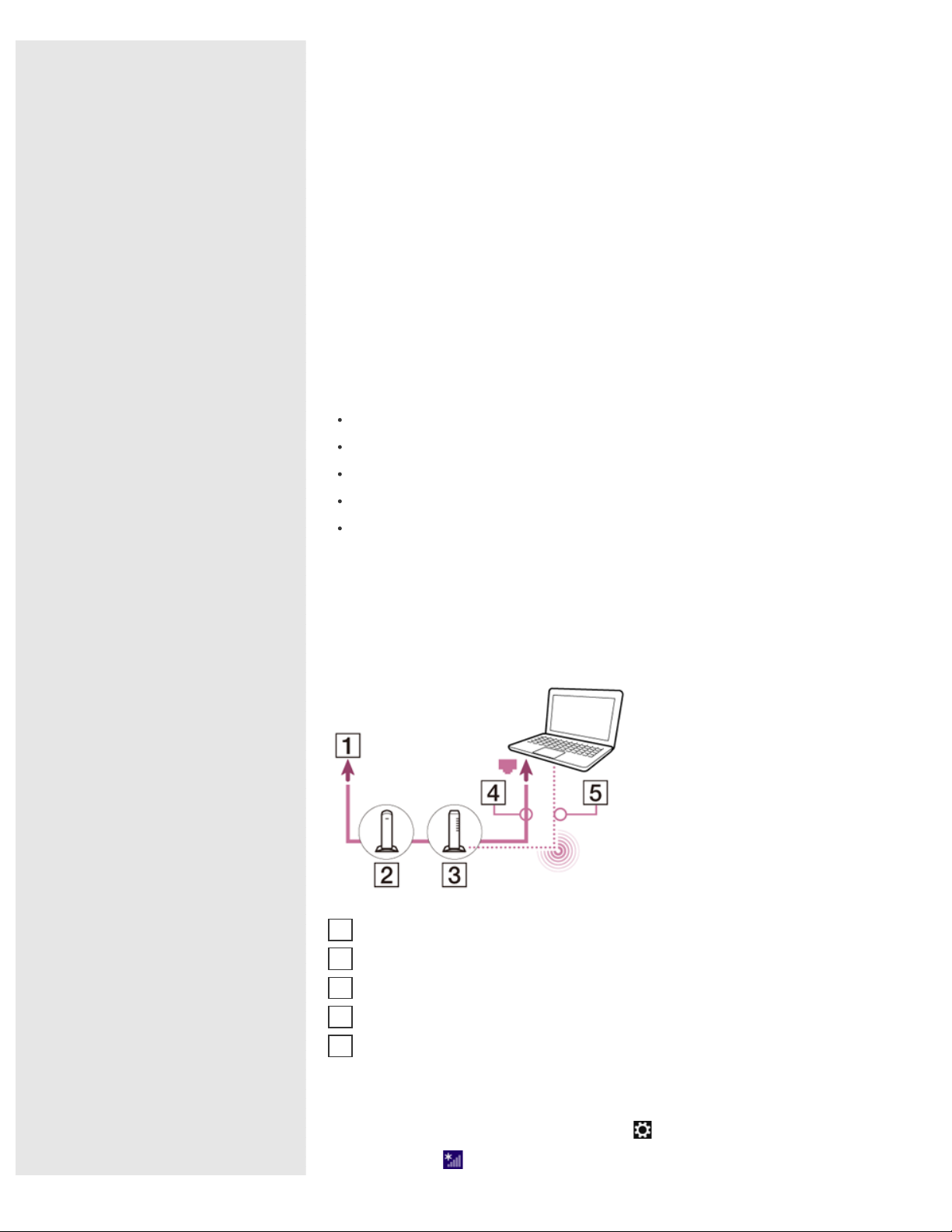
Les renseignements qui suivent correspondent à une des méthodes de connexion à
Internet possible.
1
Internet
2
Modem
3
Routeur/point d’accès
4
Câble de réseau local (non fourni)
5
Wi-Fi(R) (LAN sans fil)
Utiliser le réseau Wi-Fi
1. Ouvrez les icônes et sélectionnez l'icône
2. Sélectionnez
(l’icône réseau).
Paramètres.
Page 48
3. Sélectionnez le réseau souhaité (SSID) dans la liste, puis sélectionnez
48
Rechercher
Connecter.
Remarque
Pour de plus amples renseignements sur les paramètres et les périphériques du
réseau, reportez-vous aux détails fournis par votre Fournisseur de services Internet
(FSI) ou aux manuels fournis avec vos périphériques réseau.
Pour utiliser le réseau local (LAN) (modèles équipés du port LAN)
Vous pouvez connecter votre ordinateur VAIO à des réseaux grâce à un câble de
réseau local. Raccordez une extrémité d'un câble de réseau local au port réseau
local de l'ordinateur et l'autre extrémité du câble à votre réseau. Pour obtenir les
paramètres détaillés et les périphériques nécessaires pour l'accès au réseau local,
communiquez avec votre administrateur réseau.
Remarque
La méthode de configuration de la connexion ou les périphériques requis peuvent
varier en fonction de votre environnement réseau.
Mise à jour de votre ordinateur VAIO
Assurez-vous de mettre à jour votre ordinateur VAIO afin d’améliorer l’efficacité,
la sécurité et la fonctionnalité de l’ordinateur.
Remarque
Pour télécharger les mises à jour, votre ordinateur VAIO doit être connecté à
Internet.
Pour utiliser la Windows Update
Windows Update vous permet de stabiliser au mieux votre ordinateur VAIO.
1. Ouvrez les icônes et sélectionnez l'icône
Rechercher.
2. Sélectionnez Paramètres.
3. Saisissez « Windows Update » dans la zone rechercher.
4. Sélectionnez Windows Update dans la liste.
5. Suivez les instructions à l'écran pour télécharger les mises à jour.
Pour utiliser la VAIO Update
VAIO Update vous avise automatiquement des nouvelles mises à jour offertes sur
Internet, puis il les télécharge et les installe sur votre ordinateur VAIO.
1. Ouvrez les icônes et sélectionnez l'icône
Rechercher.
2. Sélectionnez Applications.
3. Saisissez « VAIO Update » dans la zone rechercher.
4. Sélectionnez VAIO Update dans la liste.
5. Suivez les instructions à l'écran pour télécharger les mises à jour.
Mettre à jour l’application antivirus
L’application antivirus vous aide à protéger votre ordinateur VAIO contre les
atteintes à la sécurité en installant les plus récentes mises à jour de l’application.
Vous pouvez télécharger et installer les mises à jour à partir du site Web du
fabricant.
Page 49
1. Ouvrez les icônes et sélectionnez l'icône Rechercher.
49
Rechercher
2. Sélectionnez Applications.
3. Saisissez le nom de l’application antivirus dans la zone rechercher.
4. Sélectionnez l’application antivirus dans la liste.
5. Suivez les instructions à l'écran pour télécharger les mises à jour.
Résolution de problèmes sur votre ordinateur VAIO à l'aide de
VAIO Care
VAIO Care vous permet d'effectuer des vérifications de performance et des
ajustements au système de votre ordinateur VAIO sur une base régulière afin qu'il
puisse continuer à fonctionner de manière optimale. Démarrez VAIO Care
lorsqu'un problème survient. VAIO Care fournira des mesures et des
renseignements de support adéquats pour résoudre le problème.
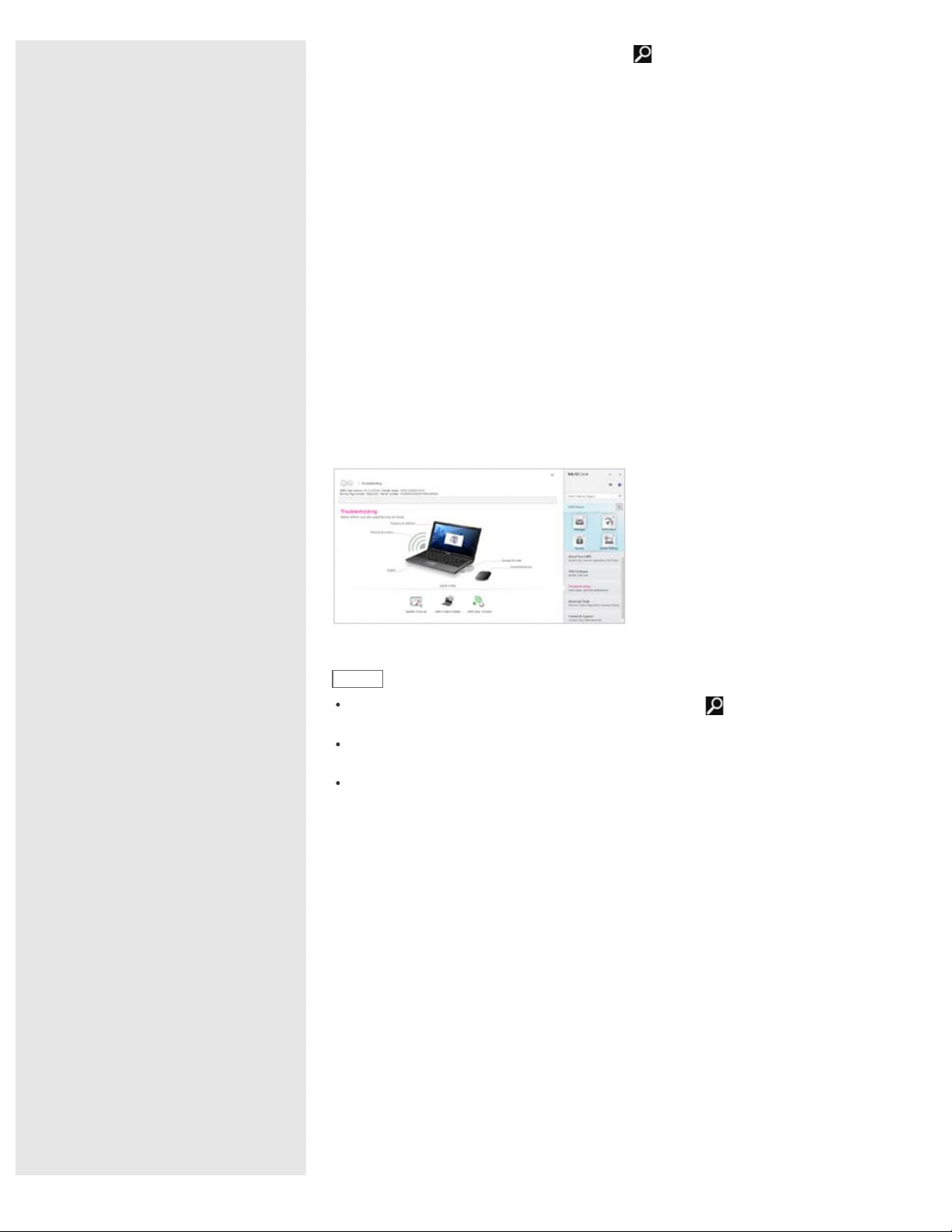
Lancer VAIO Care
Appuyez sur le bouton ASSIST pendant que votre ordinateur VAIO est en marche.
Voici ci-dessous un exemple de capture d’écran en anglais.
* La conception et le contenu de l’écran sont susceptibles d’être modifiés.
Conseil
Sinon, recherchez VAIO Care (Desktop) dans l’icône Rechercher pour lancer
VAIO Care.
Pour de plus amples renseignements, reportez - vous au fichier d'aide inclus avec le
VAIO Care.
Appuyer sur le bouton ASSIST alors que votre ordinateur VAIO est éteint permet
d'afficher l'écran VAIO Care (Mode de Récupération). Depuis cet écran, vous
pouvez lancer le processus de restauration de l'ordinateur en cas d'urgence, par
exemple quand Windows ne démarre pas.
Recherche d'renseignements sur l'assistance
Le site Web de soutien en ligne Sony offre un accès immédiat aux renseignements
relatives aux problèmes couramment rencontrés. Vous pouvez trouver des
renseignements de support, comme l'URL du site Web d'assistance, dans la section
Contacter le support de VAIO Care ou dans le Guide de Démarrage Rapide.
Windows 8 : Fonctions de base
À propos de l’écran et du menu Accueil
Vous pouvez placer les raccourcis des applications, le bureau et les sites Web que
vous utilisez le plus.
Aperçu
Page 50
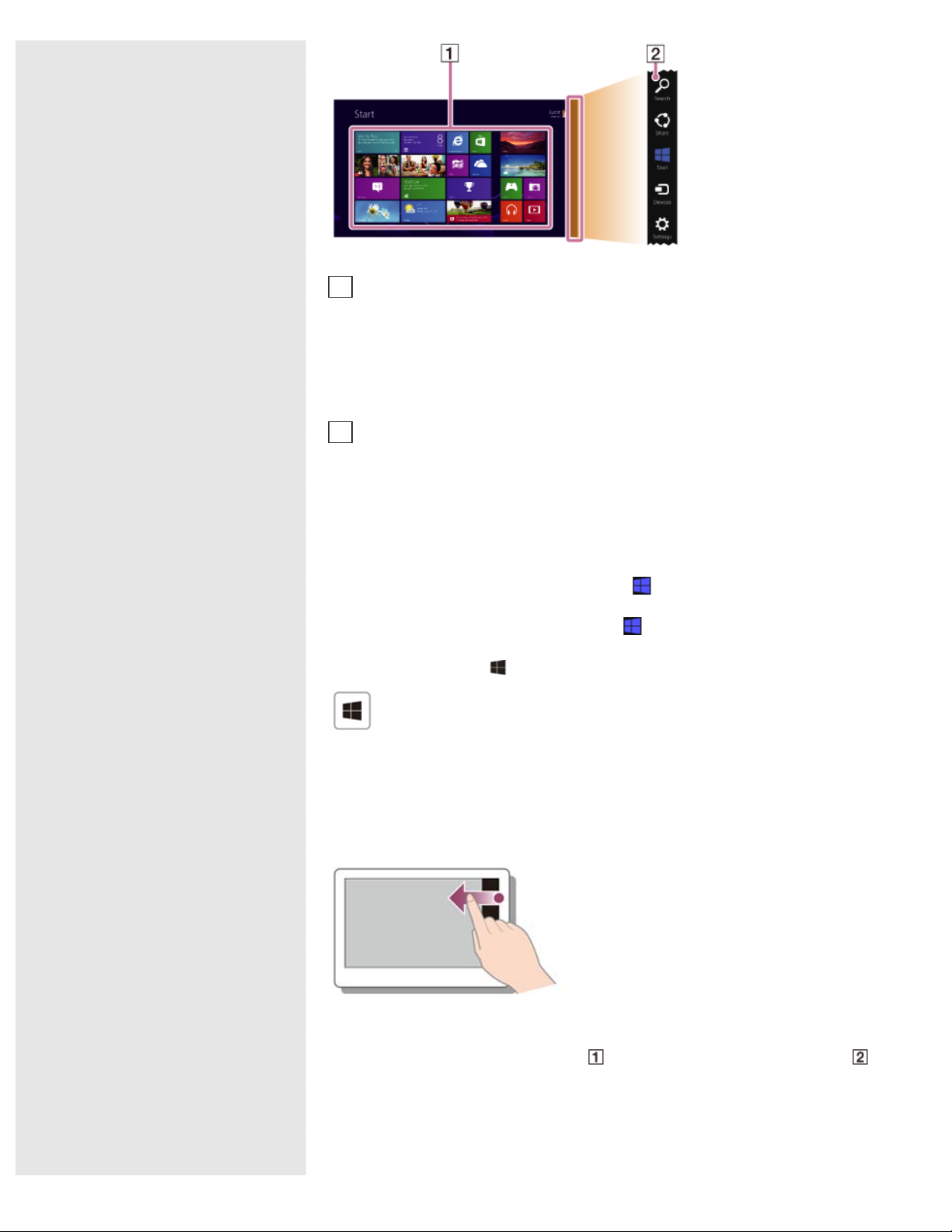
1
50
Rechercher
Mosaïques
Fonctionnement de l'écran tactile
Tapez une mosaïque pour lancer une application et personnalisez l'écran
Accueil en ajoutant et en réorganisant les mosaïques.
Fonctionnement de la souris/pavé tactile
Cliquez une mosaïque pour lancer une application et personnalisez l'écran
Accueil en ajoutant et en réorganisant les mosaïques.
2
Icônes
Recherchez des applications et des fichiers, partagez des contenus, lisez des
contenus sur d'autres périphériques ou imprimez, et configurez votre
ordinateur VAIO.
Pour ouvrir l'écran Accueil
Fonctionnement de l'écran tactile
Ouvrez les icônes, puis appuyez sur l'icône
Fonctionnement de la souris/pavé tactile
Ouvrez les icônes, puis cliquez sur l'icône
Fonctionnement du clavier
Appuyez sur la touche
(Windows).
Accueil.
Accueil.
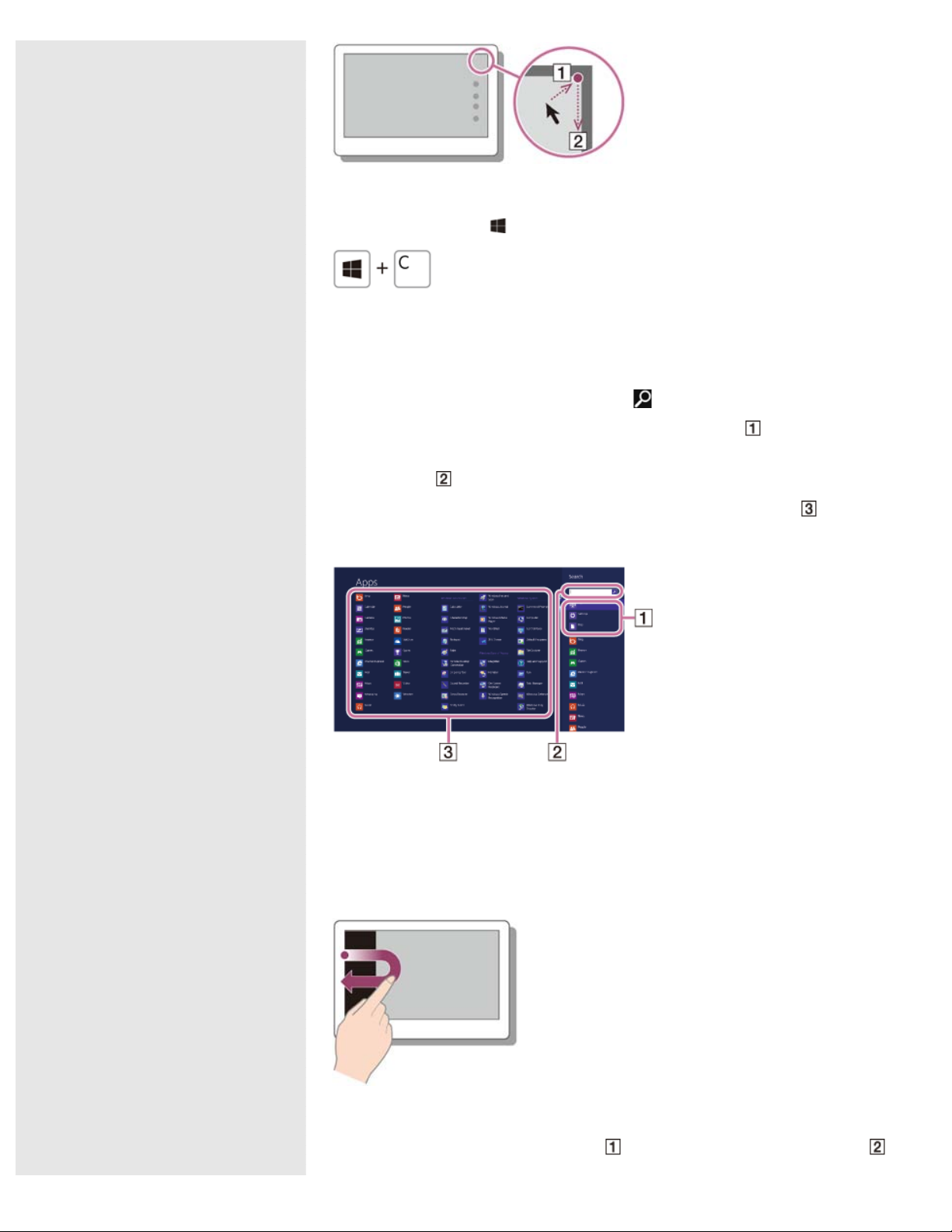
Ouverture des Icônes
Fonctionnement de l'écran tactile
Passez votre doigt du bord droit vers l'intérieur.
Fonctionnement de la souris
Pointez vers le coin supérieur droit (
), puis déplacez-vous vers le bas ( ).
Page 51
Fonctionnement du clavier
51
Rechercher
Appuyez sur la touche (Windows) et sur la touche C simultanément.
Recherche/Lancement d’Applications, de Paramètres, ou de
Fichiers
1. Ouvrez les icônes et sélectionnez l'icône Rechercher.
2. Sélectionnez Applications, Paramètres, ou Fichiers (
3. Saisissez un mot clé (p. ex. Panneau de configuration) dans la boîte de
recherche (
4. Sélectionnez l’application, le paramètre, ou le fichier souhaités (
).
).
).
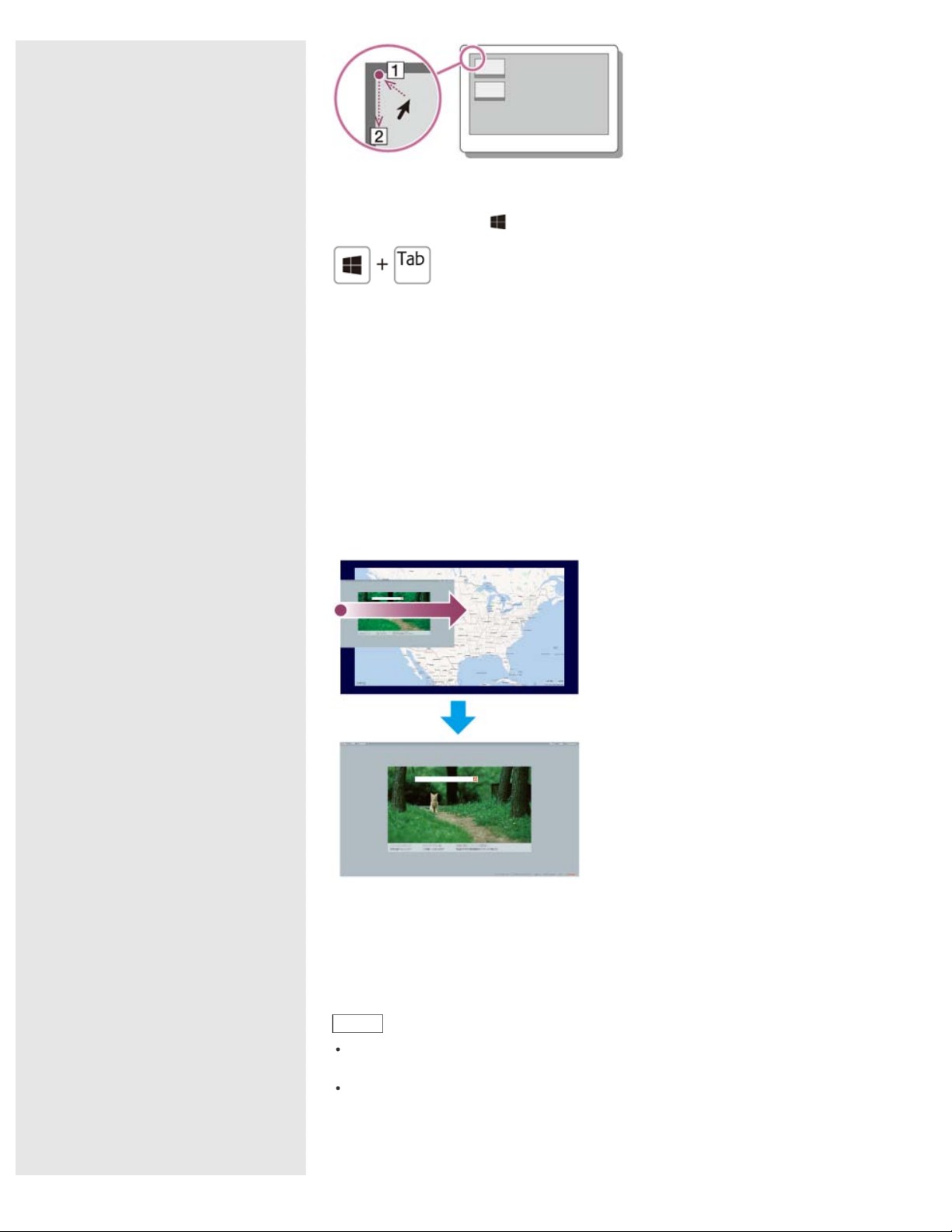
Consulter les Applications en cours d’exécution
Fonctionnement de l'écran tactile
Passez votre doigt du bord gauche vers la droite jusqu'à ce qu'une petite icône
d'application apparaisse. Ensuite, faites glisser l'icône vers le bord gauche.
Fonctionnement de la souris/pavé tactile
Pointez vers le coin supérieur gauche ( ), puis déplacez-vous vers le bas ( ).
Page 52
Fonctionnement du clavier
52
Rechercher
Appuyez sur la touche
(Windows) et sur la touche Tab simultanément.
Changement d'Applications
Vous pouvez passer d'une application à une autre quand elles sont en cours
d'exécution.
Fonctionnement de l'écran tactile
Affichez les applications en cours d’exécution, touchez l’icône de l’application
souhaitée, puis passez votre doigt du bord gauche vers la droite.
Fonctionnement de la souris/pavé tactile
Affichez les applications en cours d’exécution et faites glisser l’icône de
l’application souhaitée du bord gauche vers le centre.
Ouverture du menu d'Applications
De nombreuses applications ont des menus d'application que vous pouvez utiliser
pour contrôler votre application.
Suivez les instructions ci-dessous pour ouvrir le menu d'application.
Conseil
Ouvrez le menu d’application lorsqu’une application est affichée à l’écran de
l’ordinateur.
Les commandes d’application dépendent de l’application actuellement affichée à
l’écran.
Fonctionnement de l'écran tactile
Faites glisser vers le haut depuis le bord inférieur.
Page 53
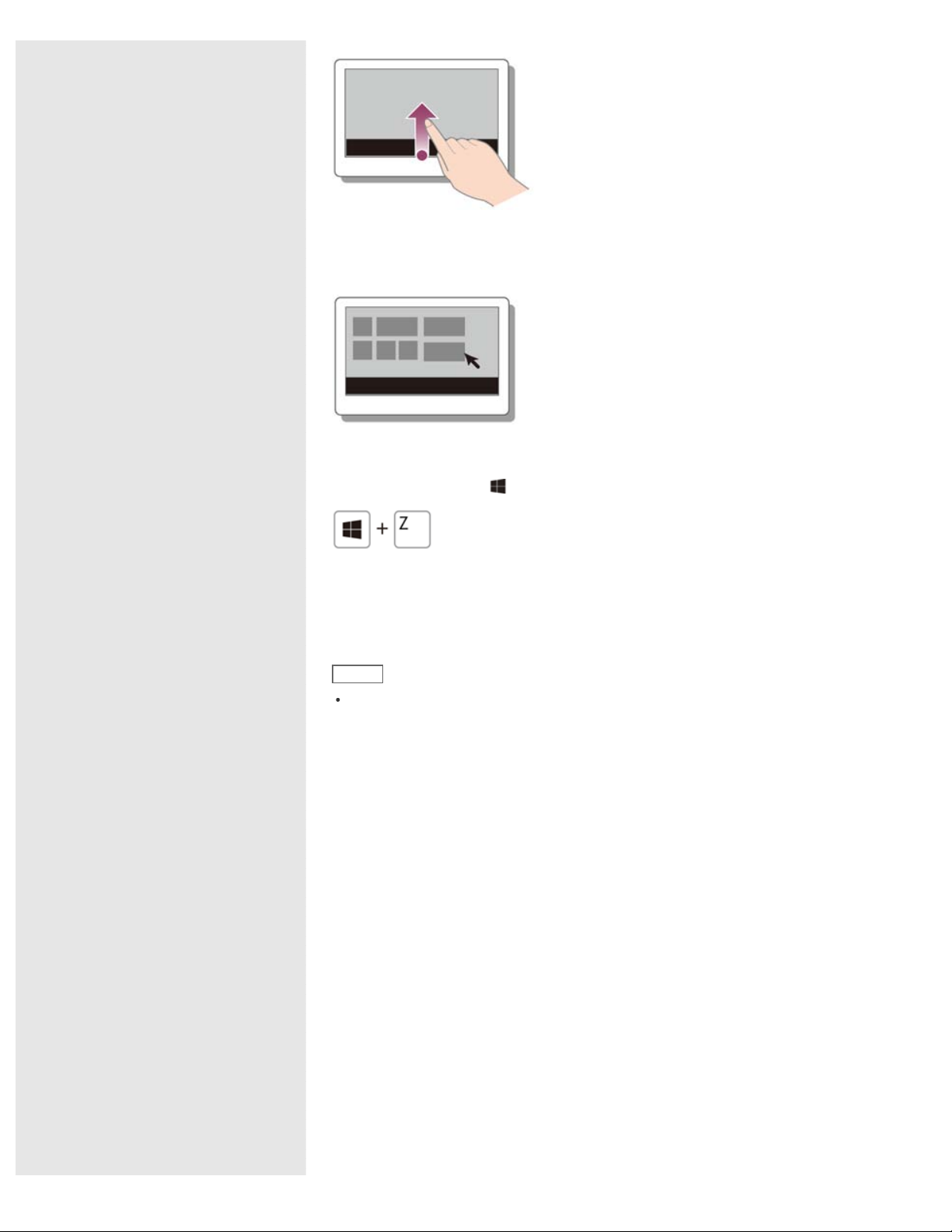
Fonctionnement de la souris/pavé tactile
53
Rechercher
Faites un clic droit dans une application.
Fonctionnement du clavier
Appuyez sur la touche
(Windows) et sur la touche Z simultanément.
Fermeture des Applications
Vous pouvez fermer les applications en cours d'exécution en suivant l'instruction
ci-dessous.
Conseil
La fenêtre de l'application devient plus petite en bas de l'écran.
Faites glisser la fenêtre vers le centre du bord inférieur.
Fonctionnement de l'écran tactile
1. Lorsqu'une application est ouverte, pointez vers le centre supérieur de l'écran.
2. Faites glisser l'application vers le bas de l'écran jusqu'à ce qu'elle disparaisse de
l'écran.
Fonctionnement de la souris/pavé tactile
1. Lorsqu'une application est ouverte, déplacez le curseur vers le centre supérieur
de l'écran, jusqu'à ce qu'une icône de main apparaisse.
2. Faites glisser l'application vers le bas de l'écran jusqu'à ce qu'elle disparaisse de
l'écran.
Page 54
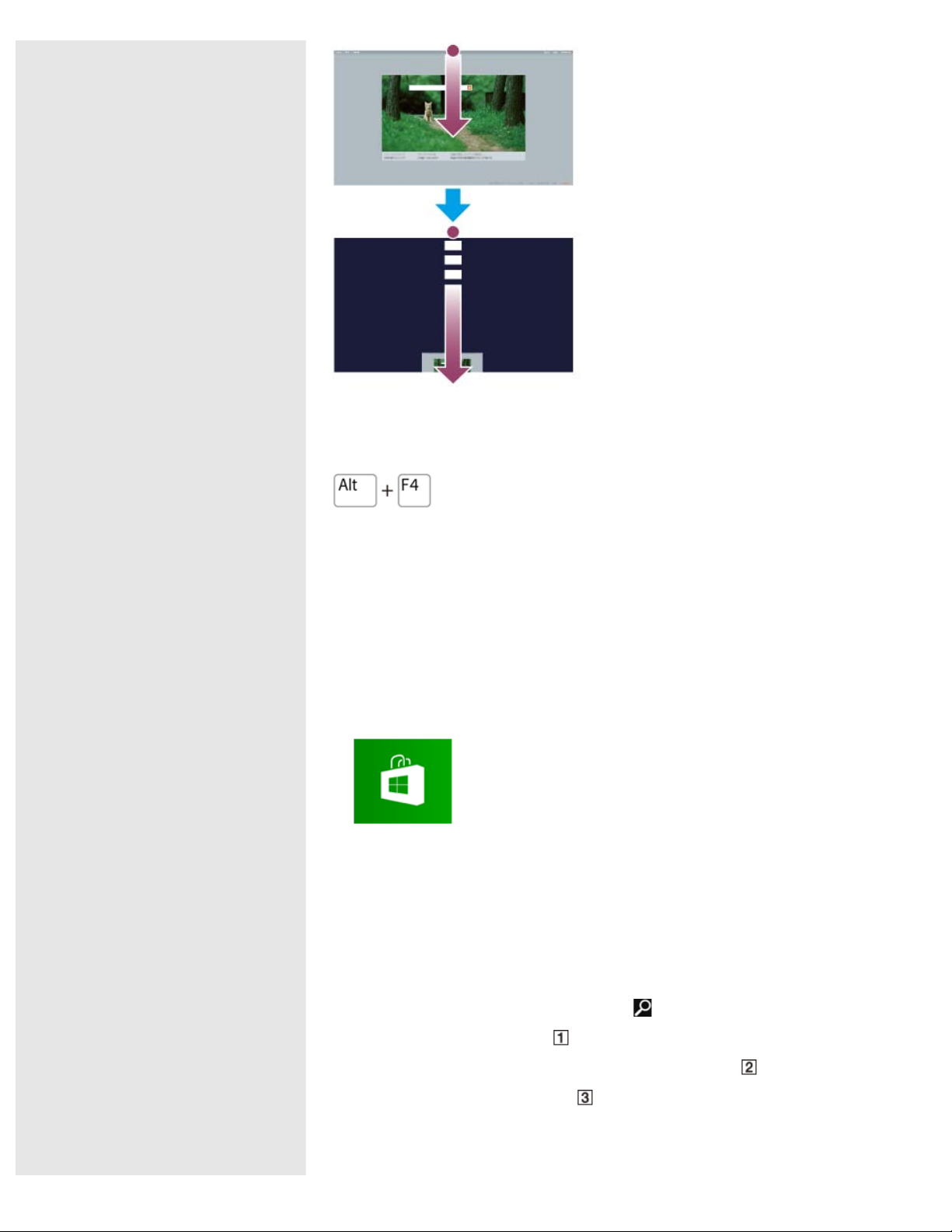
Fonctionnement du clavier
54
Rechercher
Appuyez sur la touche Alt et sur la touche F4 simultanément.
Installation d’Applications à partir de Windows Store
Vous pouvez ajouter des applications à partir de Windows Store.
Une connexion Internet est nécessaire pour accéder à Windows Store. Vous
devez également vous connecter à l’aide d’un compte Microsoft.
Pour savoir comment créer un compte Microsoft et quoi en faire, reportez-vous à
Aide et support Windows.
1. Ouvrez l'écran Accueil, sélectionnez la mosaïque Windows Store, puis
trouvez une application à installer.
2. Sélectionnez l’application souhaitée.
3. Suivez les instructions à l’écran pour télécharger et installer l’application.
Ouverture de Aide et support Windows
Vous pouvez ouvrir le Aide et support Windows en suivant les étapes suivantes.
1. Ouvrez les icônes et sélectionnez l'icône
2. Sélectionnez Applications (
3. Saisissez « Aide et support » dans la zone rechercher (
4. Sélectionnez Aide et support (
).
).
Rechercher.
).
Page 55
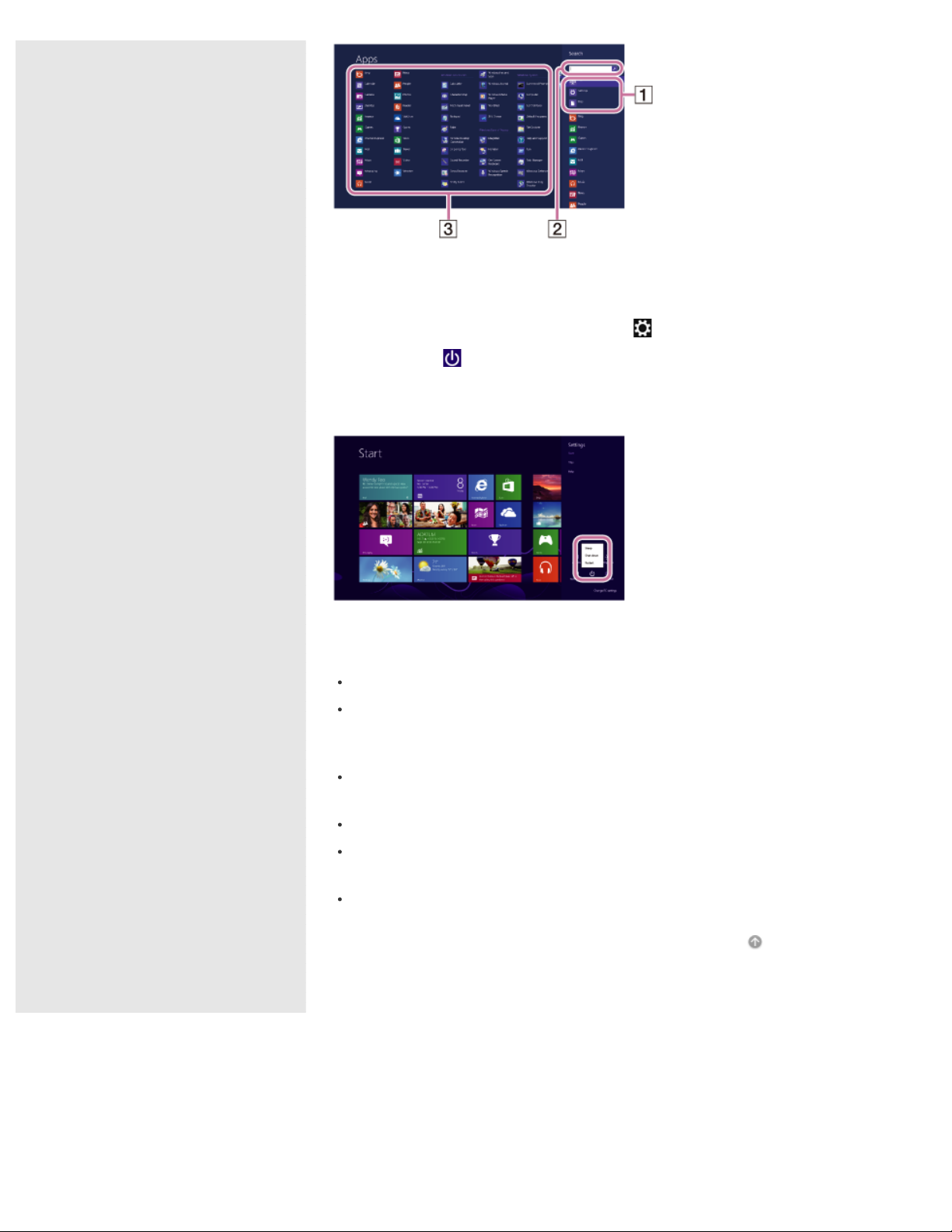
Passage en mode Veille ou Arrêt
© 2013 Sony Corporation
55
Rechercher
1. Ouvrez les icônes et sélectionnez l'icône Paramètres.
2. Sélectionnez
Redémarrer.
(Marche/Arrêt), puis sélectionnez Veille, Arrêter, ou
Marques de commerce
SONY et le logo SONY sont des marques déposées de Sony Corporation.
VAIO, le logo VAIO et les noms de service ou de produit Sony sont des
marques de commerce ou des marques déposées de Sony Corporation ou de
ses sociétés affiliées.
Windows et le logo Windows sont des marques de commerce ou des marques
déposées de Microsoft Corporation aux États-Unis et/ou dans d'autres pays.
Wi-Fi est une marque de commerce ou une marque déposée de Wi -Fi Alliance.
Tous les autres noms de systèmes, produits et services sont des marques de
commerce de leurs détenteurs respectifs.
Dans le manuel, les symboles TM ou (R) ne sont pas indiqués.
Aller au haut de la page
Page 56
Ordinateur personnel
© 2013 Sony Corporation
56
Rechercher
VAIO Fit 14E/15E SVF1421/SVF1521
Guide de
l'utilisateur
Mode d'emploi
Windows 8: Notions de base
Description des pièces
Configuration
Réseau / Internet
Connexions
Paramètres
Lecture
Retour Retour à la page d’accueil
Imprimer
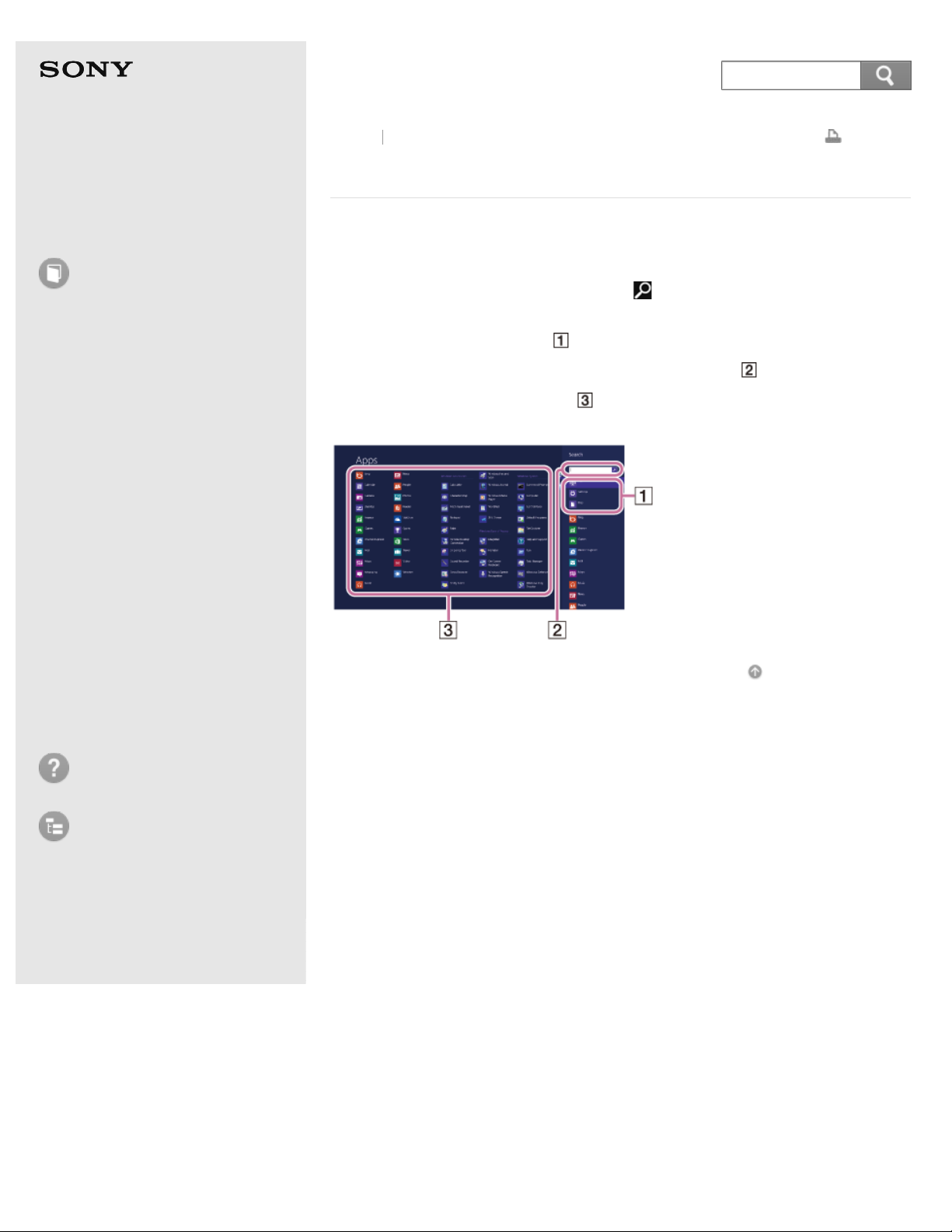
Ouverture de Aide et support Windows
Vous pouvez ouvrir le Aide et support Windows en suivant les étapes suivantes.
1. Ouvrez les icônes et sélectionnez l'icône
icônes, consultez le Ouverture des Icônes.)
2. Sélectionnez Applications (
3. Saisissez « Aide et support » dans la zone rechercher (
4. Sélectionnez Aide et support (
).
).
Rechercher. (Pour ouvrir les
).
Sauvegarde / récupération
Sécurité
Autres opérations
Avis
Dépannage
Liste des sujets
Aller au haut de la page
Page 57
Ordinateur personnel
bouton d'alimentation, mais que l'écran reste éteint?
57
Rechercher
VAIO Fit 14E/15E SVF1421/SVF1521
Retour Retour à la page d’accueil
Guide de
l'utilisateur
Mode d'emploi
Windows 8: Notions de base
Description des pièces
Configuration
Réseau / Internet
Connexions
Paramètres
Lecture
Sauvegarde / récupération
Sécurité
Alimentation
Contrôle de l'état de charge de votre ordinateur VAIO (mode
Veille/Arrêt)
Par défaut, votre ordinateur VAIO se met automatiquement en mode Veille après
un certain temps d'inactivité.
Redémarrage de votre ordinateur VAIO
Après avoir modifié ou installé une application sur votre ordinateur VAIO, il peut
vous être demandé de redémarrer l’ordinateur.
Utilisation du mode Veille
Quand votre ordinateur VAIO est en mode Veille, vous pouvez quitter votre
poste, sa configuration et les données sur lesquelles vous étiez en train de
travailler seront conservées.
Passage en Mode Veille, Arrêt ou Redémarrage
Vous pouvez mettre votre ordinateur VAIO en mode Veille ou l'arrêter/le
redémarrer en suivant ces étapes.
Aller au haut de la page
Autres opérations
Avis
Dépannage
Liste des sujets
Vous recherchez peut-être les sujets suivants :
Chargement de la batterie
Mise en marche de votre ordinateur VAIO
Branchement à une source d'alimentation électrique
Installation de la batterie
Extraction de la batterie
Sélection d'un mode de gestion de l'alimentation
Remarques relatives au mode Veille
Remarques relatives à l'utilisation des sources d'alimentation
Liste des états du témoin de charge
À propos du mode Veille
Modification des paramètres de la fonction Rapid Wake (mode Veille)
Pourquoi est -ce qu’un message s’affiche et que Windows ne démarre pas
lorsque j’allume mon ordinateur VAIO?
Que faire si mon ordinateur VAIO ne s'allume pas ou si le bouton
d'alimentation ne fonctionne pas (le témoin d'alimentation clignote
rapidement)?
Pourquoi mon ordinateur VAIO s'éteint-il automatiquement?
Que faire si je ne peux pas éteindre mon ordinateur VAIO?
Que faire si le témoin d'alimentation devient vert lorsque j'appuie sur le
Page 58

Que faire si mon ordinateur VAIO ne s'allume pas (le témoin d'alimentation
© 2013 Sony Corporation
58
Rechercher
ne devient pas vert)?
Que dois-je faire si l'écran VAIO Care (Mode de Récupération) s'affiche
lorsque j’allume mon ordinateur VAIO?
Que dois-je faire si mon ordinateur VAIO ne revient pas en mode Normal à
l'aide du clavier et du pavé tactile quand il est en mode Veille?
Que dois-je faire si le mode Veille prolongée n'est pas accessible ou si mon
ordinateur VAIO ne passe pas en mode Veille prolongée?
Aller au haut de la page
Page 59
Ordinateur personnel
59
Rechercher
VAIO Fit 14E/15E SVF1421/SVF1521
Guide de
l'utilisateur
Mode d'emploi
Windows 8: Notions de base
Description des pièces
Configuration
Réseau / Internet
Connexions
Paramètres
Lecture
Sauvegarde / récupération
Sécurité
Autres opérations
Avis
Dépannage
Liste des sujets
Retour
Retour à la page d’accueil
Affichage
À propos de l’écran et du menu Accueil
Vous pouvez ajouter des raccourcis aux applications, au bureau et aux sites Web
que vous utilisez le plus.
Ouverture des Bureau
Vous pouvez accéder au bureau depuis un mosaïque, comme pour une
application. Ouvrez le bureau en suivant l'instruction ci -dessous.
Aller au haut de la page
Vous recherchez peut-être les sujets suivants :
Branchement d'une télé à un port d'entrée HDMI
Sélection des modes d'affichage
Utilisation de la fonction Écrans multiples
Remarques sur l'écran ACL
Changer la résolution (taille) de l'image de l'écran sur un périphérique
connecté au HDMI
Élargir la Taille du texte (PPP) (Modèles équipés d'un écran tactile)
Remarques sur l'utilisation de l'écran tactile (Modèles équipés d'un écran
tactile)
Modifiez la résolution (taille) de l'image de l'écran
Comment utiliser l'écran tactile (Modèles équipés d'un écran tactile)
Réglage de la luminosité de l'écran ACL
À propos de l'écran tactile (Modèles équipés d'un écran tactile)
Que faire si les images capturées vacillent?
Pourquoi le viseur n'affiche-t-il aucune image ou seulement des images de
qualité médiocre?
Que dois-je faire si les images capturées comportent des saccades ou des
interruptions audio?
Pourquoi des interruptions sonores ou des images perdues se produisent-
elles lorsque j'écoute des vidéos en haute définition, comme celles
enregistrées avec un caméscope numérique AVCHD?
Comment modifier la luminosité ACL?
Que faire si aucune image ne s'affiche sur mon écran externe ou sur mon
téléviseur?
Que faire si la lecture des vidéos est saccadée?
Que faire si aucune image ne s'affiche sur mon téléviseur ou sur mon écran
externe connecté au port de sortie HDMI?
Que faire si les vidéos ne s'affichent pas sur l'écran de l'ordinateur?
Que dois-je faire si l'écran de mon ordinateur devient noir?
Que faire si certains éléments n'entrent pas dans l'écran de l'ordinateur?
Page 60

Aller au haut de la page
© 2013 Sony Corporation
60
Rechercher
Page 61
Ordinateur personnel
© 2013 Sony Corporation
61
Rechercher
VAIO Fit 14E/15E SVF1421/SVF1521
Retour Retour à la page d’accueil
Guide de
l'utilisateur
Mode d'emploi
Windows 8: Notions de base
Description des pièces
Configuration
Réseau / Internet
Connexions
Paramètres
Lecture
Sauvegarde / récupération
Sécurité
Internet
Installation d’Applications à partir de Windows Store
Vous pouvez installation des applications à partir de Windows Store.
Aller au haut de la page
Vous recherchez peut-être les sujets suivants :
Utilisation de l’Application antivirus de votre ordinateur VAIO
Remarques sur l’utilisation de la fonctionnalité Wi-Fi(R) (LAN sans fil)
Désactivation de la fonctionnalité Wi-Fi(R) (LAN sans fil)
À propos des normes Wi-Fi(R) (LAN sans fil)
Interruption des communications Wi-Fi(R) (LAN sans fil)
Connexion à Internet via une connexion câblée
À propos de la connexion Internet
À propos du réseau (réseau local)
À propos de la clé de sécurité du Wi-Fi(R) (LAN sans fil)
Mise en route des communications Wi-Fi(R) (LAN sans fil)
Autres opérations
Avis
Dépannage
Liste des sujets
Aller au haut de la page
Page 62
Ordinateur personnel
© 2013 Sony Corporation
62
Rechercher
VAIO Fit 14E/15E SVF1421/SVF1521
Retour Retour à la page d’accueil
Guide de
l'utilisateur
Mode d'emploi
Windows 8: Notions de base
Description des pièces
Configuration
Réseau / Internet
Connexions
Paramètres
Lecture
Sauvegarde / récupération
Sécurité
Autres opérations
Mot de passe
À propos des types de compte utilisateur
Deux types de comptes utilisateurs sont disponibles dans Windows 8 : un
compte local et un compte Microsoft.
Passage d'un compte local à un compte Microsoft
Dans Windows 8, vous pouvez basculer entre un compte local et un compte
Microsoft.
Aller au haut de la page
Vous recherchez peut-être les sujets suivants :
Configuration/Modification du mot de passe de mise sous tension
Création/Modification/Suppression du mot de passe Windows
Suppression du mot de passe de mise sous tension
Que faire si le message Enter Onetime Password s'affiche et que Windows ne
démarre pas après avoir saisi trois fois consécutivement un mot de passe de
mise sous tension erroné?
Que faire si j'oublie le mot de passe de mise sous tension afin de démarrer
mon ordinateur VAIO?
Que faire si j'oublie le mot de passe de Windows?
Avis
Dépannage
Liste des sujets
Aller au haut de la page
Page 63
Ordinateur personnel
© 2013 Sony Corporation
63
Rechercher
VAIO Fit 14E/15E SVF1421/SVF1521
Retour Retour à la page d’accueil
Guide de
l'utilisateur
Mode d'emploi
Windows 8: Notions de base
Description des pièces
Configuration
Réseau / Internet
Connexions
Paramètres
Lecture
Sauvegarde / récupération
Applications
Changement de comptes d'utilisateurs
Vous pouvez passer à un autre compte d'utilisateur en suivant ces étapes.
Consulter les Applications en cours d’exécution
Vous pouvez consulter les applications en cours d’exécution en affichant la liste
sur l’écran Accueil.
Recherche/Lancement d’Applications, de Paramètres, ou de Fichiers
Vous pouvez rechercher des applications, fichiers ou paramètres sur les icônes,
puis démarrer les applications, fichiers ou paramètres souhaités.
Installation d’Applications à partir de Windows Store
Vous pouvez installation des applications à partir de Windows Store.
Fermeture des Applications
Vous pouvez fermer les applications en cours d'exécution en suivant l'instruction
ci-dessous.
Sécurité
Autres opérations
Avis
Dépannage
Liste des sujets
Ouverture du menu d'Application
De nombreuses applications ont des menus d'application que vous pouvez
utiliser pour contrôler votre application. Suivez les instructions ci-dessous pour
ouvrir le menu d'application.
Changement d'Applications
Vous pouvez passer d'une application à une autre quand elles sont en cours
d'exécution.
Aller au haut de la page
Page 64
Ordinateur personnel
© 2013 Sony Corporation
64
Rechercher
VAIO Fit 14E/15E SVF1421/SVF1521
Retour Retour à la page d’accueil
Guide de
l'utilisateur
Mode d'emploi
Windows 8: Notions de base
Description des pièces
Configuration
Réseau / Internet
Connexions
Paramètres
Lecture
Sauvegarde / récupération
Windows
Ouverture de Aide et support Windows
Vous pouvez ouvrir le Aide et support Windows en suivant les étapes suivantes.
Aller au haut de la page
Sécurité
Autres opérations
Avis
Dépannage
Liste des sujets
Page 65
Ordinateur personnel
© 2013 Sony Corporation
65
Rechercher
VAIO Fit 14E/15E SVF1421/SVF1521
Retour Retour à la page d’accueil
Guide de
l'utilisateur
Mode d'emploi
Windows 8: Notions de base
Description des pièces
Configuration
Réseau / Internet
Connexions
Paramètres
Lecture
Sauvegarde / récupération
Menu
Ouverture de Panneau de configuration
Vous pouvez ouvrir le Panneau de configuration en suivant les étapes suivantes.
À propos de l’écran et du menu Accueil
Vous pouvez ajouter des raccourcis aux applications, au bureau et aux sites Web
que vous utilisez le plus.
Ouverture des Icônes
Vous pouvez ouvrir des icônes pour rechercher des applications et des fichiers,
partager des contenus, lire des contenus sur d'autres périphériques ou imprimer,
et configurer votre ordinateur VAIO.
Ouverture des Bureau
Vous pouvez accéder au bureau depuis un mosaïque, comme pour une
application. Ouvrez le bureau en suivant l'instruction ci -dessous.
Aller au haut de la page
Sécurité
Autres opérations
Avis
Dépannage
Liste des sujets
Page 66
Ordinateur personnel
© 2013 Sony Corporation
66
Rechercher
VAIO Fit 14E/15E SVF1421/SVF1521
Retour Retour à la page d’accueil
Guide de
l'utilisateur
Mode d'emploi
Windows 8: Notions de base
Description des pièces
Configuration
Réseau / Internet
Connexions
Paramètres
Lecture
Sauvegarde / récupération
Windows 8
Contrôle de l'état de charge de votre ordinateur VAIO (mode
Veille/Arrêt)
Par défaut, votre ordinateur VAIO se met automatiquement en mode Veille après
un certain temps d'inactivité.
Redémarrage de votre ordinateur VAIO
Après avoir modifié ou installé une application sur votre ordinateur VAIO, il peut
vous être demandé de redémarrer l’ordinateur.
Utilisation du mode Veille
Quand votre ordinateur VAIO est en mode Veille, vous pouvez quitter votre
poste, sa configuration et les données sur lesquelles vous étiez en train de
travailler seront conservées.
Aller au haut de la page
Sécurité
Autres opérations
Avis
Dépannage
Liste des sujets
Page 67
Ordinateur personnel
© 2013 Sony Corporation
67
Rechercher
VAIO Fit 14E/15E SVF1421/SVF1521
Retour Retour à la page d’accueil
Guide de
l'utilisateur
Mode d'emploi
Windows 8: Notions de base
Description des pièces
Configuration
Réseau / Internet
Connexions
Paramètres
Lecture
Sauvegarde / récupération
Store
Changement de comptes d'utilisateurs
Vous pouvez passer à un autre compte d'utilisateur en suivant ces étapes.
Installation d’Applications à partir de Windows Store
Vous pouvez installation des applications à partir de Windows Store.
Aller au haut de la page
Sécurité
Autres opérations
Avis
Dépannage
Liste des sujets
Page 68
Ordinateur personnel
© 2013 Sony Corporation
68
Rechercher
VAIO Fit 14E/15E SVF1421/SVF1521
Retour Retour à la page d’accueil
Guide de
l'utilisateur
Mode d'emploi
Windows 8: Notions de base
Description des pièces
Configuration
Réseau / Internet
Connexions
Paramètres
Lecture
Sauvegarde / récupération
Aide et support
Ouverture de Aide et support Windows
Vous pouvez ouvrir le Aide et support Windows en suivant les étapes suivantes.
Aller au haut de la page
Sécurité
Autres opérations
Avis
Dépannage
Liste des sujets
Page 69
Ordinateur personnel
© 2013 Sony Corporation
69
Rechercher
VAIO Fit 14E/15E SVF1421/SVF1521
Retour Retour à la page d’accueil
Guide de
l'utilisateur
Mode d'emploi
Windows 8: Notions de base
Description des pièces
Configuration
Réseau / Internet
Connexions
Paramètres
Lecture
Sauvegarde / récupération
Compte d’utilisateur
À propos des types de compte utilisateur
Deux types de comptes utilisateurs sont disponibles dans Windows 8 : un
compte local et un compte Microsoft.
Passage d'un compte local à un compte Microsoft
Dans Windows 8, vous pouvez basculer entre un compte local et un compte
Microsoft.
Aller au haut de la page
Sécurité
Autres opérations
Avis
Dépannage
Liste des sujets
Page 70
Ordinateur personnel
© 2013 Sony Corporation
70
Rechercher
VAIO Fit 14E/15E SVF1421/SVF1521
Retour Retour à la page d’accueil
Guide de
l'utilisateur
Mode d'emploi
Windows 8: Notions de base
Description des pièces
Configuration
Réseau / Internet
Connexions
Paramètres
Lecture
Sauvegarde / récupération
Sécurité
Autres opérations
Avis
Dépannage
Liste des sujets
Ordinateur VAIO
Composants et commandes de la partie frontale
Décrit les fonctionnalités sur la partie frontale de l'ordinateur VAIO, telles que
les boutons et les témoins.
Composants et commandes de la partie arrière
Décrit les fonctionnalités de la partie arrière de l'ordinateur VAIO.
Composants et commandes sur les côtés
Décrit les fonctionnalités sur les côtés de l'ordinateur VAIO, telles que les ports
de connexion.
Aller au haut de la page
Vous recherchez peut-être les sujets suivants :
Remarques relatives à l'ajout ou au retrait des modules de mémoire
Ajout et retrait de modules de mémoire
Conception d'un environnement professionnel approprié
Vérification des articles fournis
À propos du Bouton ASSIST
Démarrage de votre ordinateur VAIO à partir de périphériques externes
Maintien de l'état optimal de votre ordinateur VAIO (VAIO Care)
Mise à jour de votre ordinateur VAIO
Utilisation de VAIO Update
Consulter les Information système
Personnalisation de votre ordinateur VAIO
Aller au haut de la page
Page 71
Ordinateur personnel
© 2013 Sony Corporation
71
Rechercher
VAIO Fit 14E/15E SVF1421/SVF1521
Retour Retour à la page d’accueil
Guide de
l'utilisateur
Mode d'emploi
Windows 8: Notions de base
Description des pièces
Configuration
Réseau / Internet
Connexions
Paramètres
Lecture
Sauvegarde / récupération
Ordinateur VAIO
Remarques relatives à l'ajout ou au retrait des modules de mémoire
Lisez attentivement les précautions suivantes avant d'ajouter ou de retirer des
modules de mémoire.
Ajout et retrait de modules de mémoire
Si vous voulez augmenter la vitesse de votre ordinateur ou améliorer ses
performances lors de l'exécution simultanée de programmes, augmentez la
quantité de mémoire en installant des modules de mémoire en option.
Conception d'un environnement professionnel approprié
Cette section concerne les emplacements appropriés ou non à votre
ordinateur VAIO. Elle contient également des instructions relatives à l'ergonomie.
Vérification des articles fournis
Vérifiez tous les articles inclus avant l'utilisation du produit.
Aller au haut de la page
Sécurité
Autres opérations
Avis
Dépannage
Liste des sujets
Vous recherchez peut-être les sujets suivants :
Composants et commandes de la partie frontale
Composants et commandes de la partie arrière
Composants et commandes sur les côtés
À propos du Bouton ASSIST
Démarrage de votre ordinateur VAIO à partir de périphériques externes
Maintien de l'état optimal de votre ordinateur VAIO (VAIO Care)
Mise à jour de votre ordinateur VAIO
Utilisation de VAIO Update
Consulter les Information système
Personnalisation de votre ordinateur VAIO
Aller au haut de la page
Page 72
Ordinateur personnel
72
Rechercher
VAIO Fit 14E/15E SVF1421/SVF1521
Guide de
l'utilisateur
Mode d'emploi
Windows 8: Notions de base
Description des pièces
Configuration
Réseau / Internet
Connexions
Paramètres
Lecture
Sauvegarde / récupération
Sécurité
Autres opérations
Retour
Retour à la page d’accueil
Alimentation
Contrôle de l'état de charge de votre ordinateur VAIO (mode
Veille/Arrêt)
Par défaut, votre ordinateur VAIO se met automatiquement en mode Veille après
un certain temps d'inactivité.
Chargement de la batterie
Il est possible de recharger la batterie de votre ordinateur VAIO au cours de son
utilisation lorsqu'il est connecté à une source d'alimentation. Le temps de charge
peut varier selon les conditions de fonctionnement.
Mise en marche de votre ordinateur VAIO
Mettez votre ordinateur VAIO en marche pour démarrer Windows.
Branchement à une source d'alimentation électrique
Raccordez votre ordinateur VAIO à une prise c.a.
Installation de la batterie
Installez la batterie dans le compartiment de votre ordinateur VAIO.
Extraction de la batterie
Retirez la batterie du compartiment de votre ordinateur VAIO.
Avis
Dépannage
Liste des sujets
Aller au haut de la page
Vous recherchez peut-être les sujets suivants :
Redémarrage de votre ordinateur VAIO
Utilisation du mode Veille
Passage en Mode Veille, Arrêt ou Redémarrage
Sélection d'un mode de gestion de l'alimentation
Remarques relatives au mode Veille
Remarques relatives à l'utilisation des sources d'alimentation
Liste des états du témoin de charge
À propos du mode Veille
Modification des paramètres de la fonction Rapid Wake (mode Veille)
Pourquoi est -ce qu’un message s’affiche et que Windows ne démarre pas
lorsque j’allume mon ordinateur VAIO?
Que faire si mon ordinateur VAIO ne s'allume pas ou si le bouton
d'alimentation ne fonctionne pas (le témoin d'alimentation clignote
rapidement)?
Pourquoi mon ordinateur VAIO s'éteint-il automatiquement?
Page 73

Que faire si je ne peux pas éteindre mon ordinateur VAIO?
© 2013 Sony Corporation
73
Rechercher
Que faire si le témoin d'alimentation devient vert lorsque j'appuie sur le
bouton d'alimentation, mais que l'écran reste éteint?
Que faire si mon ordinateur VAIO ne s'allume pas (le témoin d'alimentation
ne devient pas vert)?
Que dois-je faire si l'écran VAIO Care (Mode de Récupération) s'affiche
lorsque j’allume mon ordinateur VAIO?
Que dois-je faire si mon ordinateur VAIO ne revient pas en mode Normal à
l'aide du clavier et du pavé tactile quand il est en mode Veille?
Que dois-je faire si le mode Veille prolongée n'est pas accessible ou si mon
ordinateur VAIO ne passe pas en mode Veille prolongée?
Aller au haut de la page
Page 74
Ordinateur personnel
© 2013 Sony Corporation
74
Rechercher
VAIO Fit 14E/15E SVF1421/SVF1521
Retour Retour à la page d’accueil
Guide de
l'utilisateur
Mode d'emploi
Windows 8: Notions de base
Description des pièces
Configuration
Réseau / Internet
Connexions
Paramètres
Lecture
Sauvegarde / récupération
Batterie
Chargement de la batterie
Il est possible de recharger la batterie de votre ordinateur VAIO au cours de son
utilisation lorsqu'il est connecté à une source d'alimentation. Le temps de charge
peut varier selon les conditions de fonctionnement.
Remarques sur l'utilisation de la batterie
Avant d'utiliser la batterie, lisez attentivement les précautions d'emploi
suivantes.
Installation de la batterie
Installez la batterie dans le compartiment de votre ordinateur VAIO.
Extraction de la batterie
Retirez la batterie du compartiment de votre ordinateur VAIO.
Aller au haut de la page
Sécurité
Autres opérations
Avis
Dépannage
Liste des sujets
Vous recherchez peut-être les sujets suivants :
Liste des états du témoin de charge
Prolongement de la longévité de la batterie
À propos du mode Veille
Modification des paramètres de la fonction Rapid Wake (mode Veille)
Vérification du niveau de charge de la batterie
Que faire si un message s'affiche indiquant que la batterie est incompatible
ou a été mal installée, après quoi mon ordinateur VAIO passe en mode Veille
prolongée?
Pourquoi m'est-il impossible de recharger complètement ma batterie?
Pourquoi mon ordinateur VAIO fonctionne-t-il lentement et pourquoi la
fréquence d'horloge de l'unité centrale est-elle basse lorsque la batterie de
mon ordinateur est faible?
Aller au haut de la page
Page 75
Ordinateur personnel
© 2013 Sony Corporation
75
Rechercher
VAIO Fit 14E/15E SVF1421/SVF1521
Retour Retour à la page d’accueil
Guide de
l'utilisateur
Mode d'emploi
Windows 8: Notions de base
Description des pièces
Configuration
Réseau / Internet
Connexions
Paramètres
Lecture
Sauvegarde / récupération
Module de mémoire
Remarques relatives à l'ajout ou au retrait des modules de mémoire
Lisez attentivement les précautions suivantes avant d'ajouter ou de retirer des
modules de mémoire.
Ajout et retrait de modules de mémoire
Si vous voulez augmenter la vitesse de votre ordinateur ou améliorer ses
performances lors de l'exécution simultanée de programmes, augmentez la
quantité de mémoire en installant des modules de mémoire en option.
Aller au haut de la page
Vous recherchez peut-être les sujets suivants :
Consulter les Information système
Aller au haut de la page
Sécurité
Autres opérations
Avis
Dépannage
Liste des sujets
Page 76
Ordinateur personnel
© 2013 Sony Corporation
76
Rechercher
VAIO Fit 14E/15E SVF1421/SVF1521
Retour Retour à la page d’accueil
Guide de
l'utilisateur
Mode d'emploi
Windows 8: Notions de base
Description des pièces
Configuration
Réseau / Internet
Connexions
Paramètres
Lecture
Sauvegarde / récupération
Articles fournis
Vérification des articles fournis
Vérifiez tous les articles inclus avant l'utilisation du produit.
Aller au haut de la page
Sécurité
Autres opérations
Avis
Dépannage
Liste des sujets
Page 77
Ordinateur personnel
© 2013 Sony Corporation
77
Rechercher
VAIO Fit 14E/15E SVF1421/SVF1521
Retour Retour à la page d’accueil
Guide de
l'utilisateur
Mode d'emploi
Windows 8: Notions de base
Description des pièces
Configuration
Réseau / Internet
Connexions
Paramètres
Lecture
Sauvegarde / récupération
Windows 8
Contrôle de l'état de charge de votre ordinateur VAIO (mode
Veille/Arrêt)
Par défaut, votre ordinateur VAIO se met automatiquement en mode Veille après
un certain temps d'inactivité.
Aller au haut de la page
Vous recherchez peut-être les sujets suivants :
Redémarrage de votre ordinateur VAIO
Utilisation du mode Veille
Aller au haut de la page
Sécurité
Autres opérations
Avis
Dépannage
Liste des sujets
Page 78
Ordinateur personnel
78
Rechercher
VAIO Fit 14E/15E SVF1421/SVF1521
Guide de
l'utilisateur
Mode d'emploi
Windows 8: Notions de base
Description des pièces
Configuration
Réseau / Internet
Connexions
Paramètres
Lecture
Sauvegarde / récupération
Retour
Retour à la page d’accueil
Internet
Utilisation de l’Application antivirus de votre ordinateur VAIO
À l'aide de l’application antivirus, vous pourrez protéger votre ordinateur VAIO
contre les virus.
Installation d’Applications à partir de Windows Store
Vous pouvez installation des applications à partir de Windows Store.
Remarques sur l’utilisation de la fonctionnalité Wi-Fi(R) (LAN sans fil)
Avant d'utiliser la fonctionnalité Wi-Fi, lisez attentivement les précautions
d'emploi suivantes.
Désactivation de la fonctionnalité Wi-Fi(R) (LAN sans fil)
Pour désactiver la fonctionnalité Wi -Fi, suivez les instructions suivantes.
À propos des normes Wi-Fi(R) (LAN sans fil)
Le Wi-Fi permet à votre ordinateur VAIO de se connecter à un réseau par le
biais d’une connexion sans fil.
Sécurité
Autres opérations
Avis
Dépannage
Liste des sujets
Interruption des communications Wi -Fi(R) (LAN sans fil)
Pour interrompre les communications Wi-Fi, suivez les instructions suivantes.
Connexion à Internet via une connexion câblée
Avant de pouvoir utiliser Internet, vous devez communiquer avec un Fournisseur
de services Internet (FSI) et configurer les périphériques nécessaires pour la
connexion de votre ordinateur VAIO à Internet.
À propos de la connexion Internet
Les types de connexions Internet suivants sont disponibles.
À propos du réseau (réseau local)
Le réseau (réseau local) vous permet de connecter votre ordinateur VAIO à
Internet ou de transférer des données vers d'autres périphériques.
À propos de la clé de sécurité du Wi- Fi(R) (LAN sans fil)
Utilisée pour la protection du Wi-Fi, une clé de sécurité est un protocole de
sécurité visant à crypter les données transmises à travers le Wi-Fi. Elle se
désigne également par les termes clé de cryptage ou clé Wired Equivalent
Privacy (WEP).
Mise en route des communications Wi-Fi(R) (LAN sans fil)
Vous pouvez établir une communication Wi-Fi entre votre ordinateur VAIO et un
point d'accès (non fourni).
Page 79

Aller au haut de la page
© 2013 Sony Corporation
79
Rechercher
Page 80
Ordinateur personnel
© 2013 Sony Corporation
80
Rechercher
VAIO Fit 14E/15E SVF1421/SVF1521
Retour Retour à la page d’accueil
Guide de
l'utilisateur
Mode d'emploi
Windows 8: Notions de base
Description des pièces
Configuration
Réseau / Internet
Connexions
Paramètres
Lecture
Sauvegarde / récupération
Sécurité
Autres opérations
réseau local
À propos des normes Wi-Fi(R) (LAN sans fil)
Le Wi-Fi permet à votre ordinateur VAIO de se connecter à un réseau par le
biais d’une connexion sans fil.
Connexion à Internet via une connexion câblée
Avant de pouvoir utiliser Internet, vous devez communiquer avec un Fournisseur
de services Internet (FSI) et configurer les périphériques nécessaires pour la
connexion de votre ordinateur VAIO à Internet.
À propos de la connexion Internet
Les types de connexions Internet suivants sont disponibles.
À propos du réseau (réseau local)
Le réseau (réseau local) vous permet de connecter votre ordinateur VAIO à
Internet ou de transférer des données vers d'autres périphériques.
À propos de la clé de sécurité du Wi- Fi(R) (LAN sans fil)
Utilisée pour la protection du Wi-Fi, une clé de sécurité est un protocole de
sécurité visant à crypter les données transmises à travers le Wi-Fi. Elle se
désigne également par les termes clé de cryptage ou clé Wired Equivalent
Privacy (WEP).
Avis
Dépannage
Liste des sujets
Aller au haut de la page
Vous recherchez peut-être les sujets suivants :
Comment trouver l'adresse physique (adresse MAC) de l'interface réseau
sans fil intégré de mon ordinateur VAIO?
Que faire si je ne peux pas lire des films ou des pistes audio reçues via WiFi(R) (LAN sans fil) ou si leur lecture est interrompue? Pourquoi le débit de
transmission des données est-il faible?
Que faire si je n’arrive pas à utiliser la fonction Wi-Fi(R) (LAN sans fil)?
Que faire si je ne connais ni le SSID ni la clé de sécurité du point d'accès?
Que faire si je ne parviens pas à connecter mon ordinateur VAIO à un point
d'accès (ou à Internet)?
Aller au haut de la page
Page 81
Ordinateur personnel
81
Rechercher
VAIO Fit 14E/15E SVF1421/SVF1521
Retour Retour à la page d’accueil
Guide de
l'utilisateur
Mode d'emploi
Windows 8: Notions de base
Description des pièces
Configuration
Réseau / Internet
Connexions
Paramètres
Lecture
Sauvegarde / récupération
Sécurité
Autres opérations
Avis
Wi-Fi
Remarques sur l’utilisation de la fonctionnalité Wi-Fi(R) (LAN sans fil)
Avant d'utiliser la fonctionnalité Wi-Fi, lisez attentivement les précautions
d'emploi suivantes.
Désactivation de la fonctionnalité Wi-Fi(R) (LAN sans fil)
Pour désactiver la fonctionnalité Wi -Fi, suivez les instructions suivantes.
À propos des normes Wi-Fi(R) (LAN sans fil)
Le Wi-Fi permet à votre ordinateur VAIO de se connecter à un réseau par le
biais d’une connexion sans fil.
Interruption des communications Wi -Fi(R) (LAN sans fil)
Pour interrompre les communications Wi-Fi, suivez les instructions suivantes.
À propos de la connexion Internet
Les types de connexions Internet suivants sont disponibles.
À propos de la clé de sécurité du Wi- Fi(R) (LAN sans fil)
Utilisée pour la protection du Wi-Fi, une clé de sécurité est un protocole de
sécurité visant à crypter les données transmises à travers le Wi-Fi. Elle se
désigne également par les termes clé de cryptage ou clé Wired Equivalent
Privacy (WEP).
Dépannage
Liste des sujets
Mise en route des communications Wi-Fi(R) (LAN sans fil)
Vous pouvez établir une communication Wi-Fi entre votre ordinateur VAIO et un
point d'accès (non fourni).
Aller au haut de la page
Vous recherchez peut-être les sujets suivants :
Comment trouver l'adresse physique (adresse MAC) de l'interface réseau
sans fil intégré de mon ordinateur VAIO?
Que faire si je ne peux pas lire des films ou des pistes audio reçues via WiFi(R) (LAN sans fil) ou si leur lecture est interrompue? Pourquoi le débit de
transmission des données est-il faible?
Que faire si je n’arrive pas à utiliser la fonction Wi-Fi(R) (LAN sans fil)?
Que faire si je ne connais ni le SSID ni la clé de sécurité du point d'accès?
Que faire si je ne parviens pas à connecter mon ordinateur VAIO à un point
d'accès (ou à Internet)?
Aller au haut de la page
Page 82

© 2013 Sony Corporation
82
Rechercher
Page 83
Ordinateur personnel
© 2013 Sony Corporation
83
Rechercher
VAIO Fit 14E/15E SVF1421/SVF1521
Retour Retour à la page d’accueil
Guide de
l'utilisateur
Mode d'emploi
Windows 8: Notions de base
Description des pièces
Configuration
Réseau / Internet
Connexions
Paramètres
Lecture
Sauvegarde / récupération
Applications
Installation d’Applications à partir de Windows Store
Vous pouvez installation des applications à partir de Windows Store.
Aller au haut de la page
Vous recherchez peut-être les sujets suivants :
Changement de comptes d'utilisateurs
Consulter les Applications en cours d’exécution
Recherche/Lancement d’Applications, de Paramètres, ou de Fichiers
Fermeture des Applications
Ouverture du menu d'Application
Changement d'Applications
Aller au haut de la page
Sécurité
Autres opérations
Avis
Dépannage
Liste des sujets
Page 84
Ordinateur personnel
© 2013 Sony Corporation
84
Rechercher
VAIO Fit 14E/15E SVF1421/SVF1521
Retour Retour à la page d’accueil
Guide de
l'utilisateur
Mode d'emploi
Windows 8: Notions de base
Description des pièces
Configuration
Réseau / Internet
Connexions
Paramètres
Lecture
Sauvegarde / récupération
Store
Installation d’Applications à partir de Windows Store
Vous pouvez installation des applications à partir de Windows Store.
Aller au haut de la page
Vous recherchez peut-être les sujets suivants :
Changement de comptes d'utilisateurs
Aller au haut de la page
Sécurité
Autres opérations
Avis
Dépannage
Liste des sujets
Page 85
Ordinateur personnel
85
Rechercher
VAIO Fit 14E/15E SVF1421/SVF1521
Guide de
l'utilisateur
Mode d'emploi
Windows 8: Notions de base
Description des pièces
Configuration
Réseau / Internet
Connexions
Paramètres
Lecture
Sauvegarde / récupération
Sécurité
Autres opérations
Avis
Dépannage
Liste des sujets
Retour
Retour à la page d’accueil
Alimentation
Branchement à une source d'alimentation électrique
Raccordez votre ordinateur VAIO à une prise c.a.
Installation de la batterie
Installez la batterie dans le compartiment de votre ordinateur VAIO.
Extraction de la batterie
Retirez la batterie du compartiment de votre ordinateur VAIO.
Aller au haut de la page
Vous recherchez peut-être les sujets suivants :
Contrôle de l'état de charge de votre ordinateur VAIO (mode Veille/Arrêt)
Redémarrage de votre ordinateur VAIO
Utilisation du mode Veille
Passage en Mode Veille, Arrêt ou Redémarrage
Chargement de la batterie
Mise en marche de votre ordinateur VAIO
Sélection d'un mode de gestion de l'alimentation
Remarques relatives au mode Veille
Remarques relatives à l'utilisation des sources d'alimentation
Liste des états du témoin de charge
À propos du mode Veille
Modification des paramètres de la fonction Rapid Wake (mode Veille)
Pourquoi est -ce qu’un message s’affiche et que Windows ne démarre pas
lorsque j’allume mon ordinateur VAIO?
Que faire si mon ordinateur VAIO ne s'allume pas ou si le bouton
d'alimentation ne fonctionne pas (le témoin d'alimentation clignote
rapidement)?
Pourquoi mon ordinateur VAIO s'éteint-il automatiquement?
Que faire si je ne peux pas éteindre mon ordinateur VAIO?
Que faire si le témoin d'alimentation devient vert lorsque j'appuie sur le
bouton d'alimentation, mais que l'écran reste éteint?
Que faire si mon ordinateur VAIO ne s'allume pas (le témoin d'alimentation
ne devient pas vert)?
Que dois-je faire si l'écran VAIO Care (Mode de Récupération) s'affiche
lorsque j’allume mon ordinateur VAIO?
Que dois-je faire si mon ordinateur VAIO ne revient pas en mode Normal à
l'aide du clavier et du pavé tactile quand il est en mode Veille?
Que dois-je faire si le mode Veille prolongée n'est pas accessible ou si mon
Page 86

ordinateur VAIO ne passe pas en mode Veille prolongée?
© 2013 Sony Corporation
86
Rechercher
Aller au haut de la page
Page 87
Ordinateur personnel
© 2013 Sony Corporation
87
Rechercher
VAIO Fit 14E/15E SVF1421/SVF1521
Retour Retour à la page d’accueil
Guide de
l'utilisateur
Mode d'emploi
Windows 8: Notions de base
Description des pièces
Configuration
Réseau / Internet
Connexions
Paramètres
Lecture
Sauvegarde / récupération
Sécurité
Autres opérations
Avis
Dépannage
Batterie
Installation de la batterie
Installez la batterie dans le compartiment de votre ordinateur VAIO.
Extraction de la batterie
Retirez la batterie du compartiment de votre ordinateur VAIO.
Aller au haut de la page
Vous recherchez peut-être les sujets suivants :
Chargement de la batterie
Remarques sur l'utilisation de la batterie
Liste des états du témoin de charge
Prolongement de la longévité de la batterie
À propos du mode Veille
Modification des paramètres de la fonction Rapid Wake (mode Veille)
Vérification du niveau de charge de la batterie
Que faire si un message s'affiche indiquant que la batterie est incompatible
ou a été mal installée, après quoi mon ordinateur VAIO passe en mode Veille
prolongée?
Pourquoi m'est-il impossible de recharger complètement ma batterie?
Pourquoi mon ordinateur VAIO fonctionne-t-il lentement et pourquoi la
fréquence d'horloge de l'unité centrale est-elle basse lorsque la batterie de
mon ordinateur est faible?
Liste des sujets
Aller au haut de la page
Page 88
Ordinateur personnel
88
Rechercher
VAIO Fit 14E/15E SVF1421/SVF1521
Guide de
l'utilisateur
Mode d'emploi
Windows 8: Notions de base
Description des pièces
Configuration
Réseau / Internet
Connexions
Paramètres
Lecture
Sauvegarde / récupération
Sécurité
Retour
Retour à la page d’accueil
Affichage
Branchement d'une télé à un port d'entrée HDMI
Vous pouvez connecter une télévision ou un port d'entrée HDMI à votre
ordinateur VAIO à l'aide d'un câble HDMI (non fourni).
Sélection des modes d'affichage
Vous pouvez faire basculer le mode d'affichage entre l'écran de l'ordinateur et
un écran externe connecté à votre ordinateur VAIO.
Utilisation de la fonction Écrans multiples
La fonction Écrans multiples permet d'afficher différentes parties du bureau sur
des écrans distincts.
Remarques sur l'écran ACL
Lisez attentivement les précautions d'emploi relatives à l'écran ACL.
Changer la résolution (taille) de l'image de l'écran sur un périphérique
connecté au HDMI
Vous pouvez modifier la résolution ou la taille de l'image de l'écran de votre
ordinateur VAIO affiché sur un écran externe (un téléviseur, par exemple)
connecté à l'ordinateur avec un câble HDMI (non fourni).
Autres opérations
Avis
Dépannage
Liste des sujets
Aller au haut de la page
Vous recherchez peut-être les sujets suivants :
À propos de l’écran et du menu Accueil
Ouverture des Bureau
Élargir la Taille du texte (PPP) (Modèles équipés d'un écran tactile)
Remarques sur l'utilisation de l'écran tactile (Modèles équipés d'un écran
tactile)
Modifiez la résolution (taille) de l'image de l'écran
Comment utiliser l'écran tactile (Modèles équipés d'un écran tactile)
Réglage de la luminosité de l'écran ACL
À propos de l'écran tactile (Modèles équipés d'un écran tactile)
Que faire si les images capturées vacillent?
Pourquoi le viseur n'affiche-t-il aucune image ou seulement des images de
qualité médiocre?
Que dois-je faire si les images capturées comportent des saccades ou des
interruptions audio?
Pourquoi des interruptions sonores ou des images perdues se produisent-
elles lorsque j'écoute des vidéos en haute définition, comme celles
enregistrées avec un caméscope numérique AVCHD?
Page 89

Comment modifier la luminosité ACL?
© 2013 Sony Corporation
89
Rechercher
Que faire si aucune image ne s'affiche sur mon écran externe ou sur mon
téléviseur?
Que faire si la lecture des vidéos est saccadée?
Que faire si aucune image ne s'affiche sur mon téléviseur ou sur mon écran
externe connecté au port de sortie HDMI?
Que faire si les vidéos ne s'affichent pas sur l'écran de l'ordinateur?
Que dois-je faire si l'écran de mon ordinateur devient noir?
Que faire si certains éléments n'entrent pas dans l'écran de l'ordinateur?
Aller au haut de la page
Page 90
Ordinateur personnel
© 2013 Sony Corporation
90
Rechercher
VAIO Fit 14E/15E SVF1421/SVF1521
Retour Retour à la page d’accueil
Guide de
l'utilisateur
Mode d'emploi
Windows 8: Notions de base
Description des pièces
Configuration
Réseau / Internet
Connexions
Paramètres
Lecture
Sauvegarde / récupération
HDMI
Branchement d'une télé à un port d'entrée HDMI
Vous pouvez connecter une télévision ou un port d'entrée HDMI à votre
ordinateur VAIO à l'aide d'un câble HDMI (non fourni).
Changer la résolution (taille) de l'image de l'écran sur un périphérique
connecté au HDMI
Vous pouvez modifier la résolution ou la taille de l'image de l'écran de votre
ordinateur VAIO affiché sur un écran externe (un téléviseur, par exemple)
connecté à l'ordinateur avec un câble HDMI (non fourni).
Aller au haut de la page
Vous recherchez peut-être les sujets suivants :
Que faire si aucune image ne s'affiche sur mon téléviseur ou sur mon écran
externe connecté au port de sortie HDMI?
Aller au haut de la page
Sécurité
Autres opérations
Avis
Dépannage
Liste des sujets
Page 91
Ordinateur personnel
© 2013 Sony Corporation
91
Rechercher
VAIO Fit 14E/15E SVF1421/SVF1521
Retour Retour à la page d’accueil
Guide de
l'utilisateur
Mode d'emploi
Windows 8: Notions de base
Description des pièces
Configuration
Réseau / Internet
Connexions
Paramètres
Lecture
Sauvegarde / récupération
Sécurité
Périphérique
Branchement d'une télé à un port d'entrée HDMI
Vous pouvez connecter une télévision ou un port d'entrée HDMI à votre
ordinateur VAIO à l'aide d'un câble HDMI (non fourni).
Sélection des modes d'affichage
Vous pouvez faire basculer le mode d'affichage entre l'écran de l'ordinateur et
un écran externe connecté à votre ordinateur VAIO.
Utilisation de la fonction Écrans multiples
La fonction Écrans multiples permet d'afficher différentes parties du bureau sur
des écrans distincts.
Remarques sur l'écran ACL
Lisez attentivement les précautions d'emploi relatives à l'écran ACL.
Connexion d’un microphone externe (Modèles dotés d’une prise
microphone)
Vous pouvez connecter un microphone externe à votre ordinateur VAIO et
profiter de conversations vocales, etc.
Autres opérations
Avis
Dépannage
Liste des sujets
Modification du périphérique de sortie du son
Si un périphérique connecté à votre ordinateur VAIO n’émet aucun son, vous
devez modifier le périphérique pour obtenir une sortie de son.
Connexion d'un périphérique de sortie du son numérique haute qualité
entre votre ordinateur VAIO et une télé
Vous pouvez connecter un récepteur cinéma maison haute qualité ou d'autres
dispositifs de décodage de son d'ambiance entre votre ordinateur VAIO et une
télé via une connexion HDMI.
Aller au haut de la page
Page 92
Ordinateur personnel
© 2013 Sony Corporation
92
Rechercher
VAIO Fit 14E/15E SVF1421/SVF1521
Retour Retour à la page d’accueil
Guide de
l'utilisateur
Mode d'emploi
Windows 8: Notions de base
Description des pièces
Configuration
Réseau / Internet
Connexions
Paramètres
Lecture
Sauvegarde / récupération
Sécurité
Autres opérations
Avis
CD/DVD/BD
Connexion d'un lecteur externe
Branchez un lecteur de externe ou un lecteur de disque dur externe à un
port USB sur votre ordinateur VAIO.
Aller au haut de la page
Vous recherchez peut-être les sujets suivants :
Démarrage de votre ordinateur VAIO à partir de périphériques externes
Insertion/Retrait d'un disque (Modèles équipés de lecteur de disque optique)
À propos des codes géographiques (Modèles équipés de lecteur de disque
optique)
Disques pris en charge (Modèles équipés de lecteur de disque optique)
Manipulation des disques (Modèles équipés de lecteur de disque optique)
Remarques relatives à l'utilisation des disques (Modèles équipés de lecteur
de disque optique)
Pourquoi cela prend-il du temps d'écrire des données sur un média DVD
accessible en écriture?
Que faire si je ne parviens pas à retirer le disque du lecteur de disque
optique?
Pourquoi ne puis-je pas écrire de données sur un disque?
Que faire si je ne peux pas lire un disque ou si des images saccadées et des
interruptions audio se produisent pendant la lecture?
Dépannage
Liste des sujets
Aller au haut de la page
Page 93
Ordinateur personnel
© 2013 Sony Corporation
93
Rechercher
VAIO Fit 14E/15E SVF1421/SVF1521
Retour Retour à la page d’accueil
Guide de
l'utilisateur
Mode d'emploi
Windows 8: Notions de base
Description des pièces
Configuration
Réseau / Internet
Connexions
Paramètres
Lecture
Sauvegarde / récupération
Audio
Connexion de haut-parleurs ou d'écouteurs externes
Vous pouvez connecter des périphériques de sortie audio externes (tels que des
haut-parleurs ou des écouteurs) à votre ordinateur VAIO.
Connexion d’un microphone externe (Modèles dotés d’une prise
microphone)
Vous pouvez connecter un microphone externe à votre ordinateur VAIO et
profiter de conversations vocales, etc.
Modification du périphérique de sortie du son
Si un périphérique connecté à votre ordinateur VAIO n’émet aucun son, vous
devez modifier le périphérique pour obtenir une sortie de son.
Connexion d'un périphérique de sortie du son numérique haute qualité
entre votre ordinateur VAIO et une télé
Vous pouvez connecter un récepteur cinéma maison haute qualité ou d'autres
dispositifs de décodage de son d'ambiance entre votre ordinateur VAIO et une
télé via une connexion HDMI.
Sécurité
Autres opérations
Avis
Dépannage
Liste des sujets
Aller au haut de la page
Vous recherchez peut-être les sujets suivants :
Réglage du volume des haut-parleurs
Réglage du volume dans Windows
Réglage du volume du microphone
Profitez d'un son optimisé pour votre ordinateur VAIO grâce au mode
AudioClair+
Que faire si mon microphone ne fonctionne pas?
Que faire si j'entends la réaction acoustique du microphone par les haut-
parleurs lorsque j'utilise mon microphone?
Que faire si mes haut -parleurs ou mon casque n'émettent aucun son?
Que faire si des interruptions sonores surviennent pendant la lecture vidéo
ou audio?
Que faire si je n’entends pas de son provenant du périphérique audio
numérique connecté au port de sortie numérique, tel qu’un port de sortie
HDMI?
Aller au haut de la page
Page 94
Ordinateur personnel
© 2013 Sony Corporation
94
Rechercher
VAIO Fit 14E/15E SVF1421/SVF1521
Retour Retour à la page d’accueil
Guide de
l'utilisateur
Mode d'emploi
Windows 8: Notions de base
Description des pièces
Configuration
Réseau / Internet
Connexions
Paramètres
Lecture
Sauvegarde / récupération
Haut-parleurs
Connexion de haut-parleurs ou d'écouteurs externes
Vous pouvez connecter des périphériques de sortie audio externes (tels que des
haut-parleurs ou des écouteurs) à votre ordinateur VAIO.
Aller au haut de la page
Vous recherchez peut-être les sujets suivants :
Réglage du volume des haut-parleurs
Profitez d'un son optimisé pour votre ordinateur VAIO grâce au mode
AudioClair+
Aller au haut de la page
Sécurité
Autres opérations
Avis
Dépannage
Liste des sujets
Page 95
Ordinateur personnel
© 2013 Sony Corporation
95
Rechercher
VAIO Fit 14E/15E SVF1421/SVF1521
Retour Retour à la page d’accueil
Guide de
l'utilisateur
Mode d'emploi
Windows 8: Notions de base
Description des pièces
Configuration
Réseau / Internet
Connexions
Paramètres
Lecture
Sauvegarde / récupération
Écouteurs
Connexion de haut-parleurs ou d'écouteurs externes
Vous pouvez connecter des périphériques de sortie audio externes (tels que des
haut-parleurs ou des écouteurs) à votre ordinateur VAIO.
Aller au haut de la page
Sécurité
Autres opérations
Avis
Dépannage
Liste des sujets
Page 96
Ordinateur personnel
© 2013 Sony Corporation
96
Rechercher
VAIO Fit 14E/15E SVF1421/SVF1521
Retour Retour à la page d’accueil
Guide de
l'utilisateur
Mode d'emploi
Windows 8: Notions de base
Description des pièces
Configuration
Réseau / Internet
Connexions
Paramètres
Lecture
Sauvegarde / récupération
Microphone
Connexion d’un microphone externe (Modèles dotés d’une prise
microphone)
Vous pouvez connecter un microphone externe à votre ordinateur VAIO et
profiter de conversations vocales, etc.
Aller au haut de la page
Vous recherchez peut-être les sujets suivants :
Réglage du volume du microphone
Que faire si mon microphone ne fonctionne pas?
Que faire si j'entends la réaction acoustique du microphone par les haut-
parleurs lorsque j'utilise mon microphone?
Aller au haut de la page
Sécurité
Autres opérations
Avis
Dépannage
Liste des sujets
Page 97
Ordinateur personnel
© 2013 Sony Corporation
97
Rechercher
VAIO Fit 14E/15E SVF1421/SVF1521
Retour Retour à la page d’accueil
Guide de
l'utilisateur
Mode d'emploi
Windows 8: Notions de base
Description des pièces
Configuration
Réseau / Internet
Connexions
Paramètres
Lecture
Sauvegarde / récupération
Sortie numérique optique
Connexion d'un périphérique de sortie du son numérique haute qualité
entre votre ordinateur VAIO et une télé
Vous pouvez connecter un récepteur cinéma maison haute qualité ou d'autres
dispositifs de décodage de son d'ambiance entre votre ordinateur VAIO et une
télé via une connexion HDMI.
Aller au haut de la page
Sécurité
Autres opérations
Avis
Dépannage
Liste des sujets
Page 98
Ordinateur personnel
98
Rechercher
VAIO Fit 14E/15E SVF1421/SVF1521
Guide de
l'utilisateur
Mode d'emploi
Windows 8: Notions de base
Description des pièces
Configuration
Réseau / Internet
Connexions
Paramètres
Lecture
Sauvegarde / récupération
Sécurité
Autres opérations
Retour
Retour à la page d’accueil
Internet
Remarques sur l’utilisation de la fonctionnalité Wi-Fi(R) (LAN sans fil)
Avant d'utiliser la fonctionnalité Wi-Fi, lisez attentivement les précautions
d'emploi suivantes.
Désactivation de la fonctionnalité Wi-Fi(R) (LAN sans fil)
Pour désactiver la fonctionnalité Wi -Fi, suivez les instructions suivantes.
À propos des normes Wi-Fi(R) (LAN sans fil)
Le Wi-Fi permet à votre ordinateur VAIO de se connecter à un réseau par le
biais d’une connexion sans fil.
Interruption des communications Wi -Fi(R) (LAN sans fil)
Pour interrompre les communications Wi-Fi, suivez les instructions suivantes.
Connexion à Internet via une connexion câblée
Avant de pouvoir utiliser Internet, vous devez communiquer avec un Fournisseur
de services Internet (FSI) et configurer les périphériques nécessaires pour la
connexion de votre ordinateur VAIO à Internet.
À propos de la connexion Internet
Les types de connexions Internet suivants sont disponibles.
Avis
Dépannage
Liste des sujets
À propos du réseau (réseau local)
Le réseau (réseau local) vous permet de connecter votre ordinateur VAIO à
Internet ou de transférer des données vers d'autres périphériques.
À propos de la clé de sécurité du Wi- Fi(R) (LAN sans fil)
Utilisée pour la protection du Wi-Fi, une clé de sécurité est un protocole de
sécurité visant à crypter les données transmises à travers le Wi-Fi. Elle se
désigne également par les termes clé de cryptage ou clé Wired Equivalent
Privacy (WEP).
Mise en route des communications Wi-Fi(R) (LAN sans fil)
Vous pouvez établir une communication Wi-Fi entre votre ordinateur VAIO et un
point d'accès (non fourni).
Aller au haut de la page
Vous recherchez peut-être les sujets suivants :
Installation d’Applications à partir de Windows Store
Page 99

Utilisation de l’Application antivirus de votre ordinateur VAIO
© 2013 Sony Corporation
99
Rechercher
Aller au haut de la page
Page 100
Ordinateur personnel
© 2013 Sony Corporation
100
Rechercher
VAIO Fit 14E/15E SVF1421/SVF1521
Retour Retour à la page d’accueil
Guide de
l'utilisateur
Mode d'emploi
Windows 8: Notions de base
Description des pièces
Configuration
Réseau / Internet
Connexions
Paramètres
Lecture
Sauvegarde / récupération
Sécurité
Autres opérations
réseau local
À propos des normes Wi-Fi(R) (LAN sans fil)
Le Wi-Fi permet à votre ordinateur VAIO de se connecter à un réseau par le
biais d’une connexion sans fil.
Connexion à Internet via une connexion câblée
Avant de pouvoir utiliser Internet, vous devez communiquer avec un Fournisseur
de services Internet (FSI) et configurer les périphériques nécessaires pour la
connexion de votre ordinateur VAIO à Internet.
À propos de la connexion Internet
Les types de connexions Internet suivants sont disponibles.
À propos du réseau (réseau local)
Le réseau (réseau local) vous permet de connecter votre ordinateur VAIO à
Internet ou de transférer des données vers d'autres périphériques.
À propos de la clé de sécurité du Wi- Fi(R) (LAN sans fil)
Utilisée pour la protection du Wi-Fi, une clé de sécurité est un protocole de
sécurité visant à crypter les données transmises à travers le Wi-Fi. Elle se
désigne également par les termes clé de cryptage ou clé Wired Equivalent
Privacy (WEP).
Avis
Dépannage
Liste des sujets
Aller au haut de la page
Vous recherchez peut-être les sujets suivants :
Comment trouver l'adresse physique (adresse MAC) de l'interface réseau
sans fil intégré de mon ordinateur VAIO?
Que faire si je ne peux pas lire des films ou des pistes audio reçues via WiFi(R) (LAN sans fil) ou si leur lecture est interrompue? Pourquoi le débit de
transmission des données est-il faible?
Que faire si je n’arrive pas à utiliser la fonction Wi-Fi(R) (LAN sans fil)?
Que faire si je ne connais ni le SSID ni la clé de sécurité du point d'accès?
Que faire si je ne parviens pas à connecter mon ordinateur VAIO à un point
d'accès (ou à Internet)?
Aller au haut de la page
 Loading...