

Page 1
Network camera
SNC-EMX30 | SNC-EMX30R | SNC-EMX32R | SNC-EMX50
SNC-EMX50R | SNC-EMX52R | SNC-HMX70 | SNC-HMX72
User manual
de
en
es
fr
ja
ru
deutsch
english
español
français
日本語
русский
Page 2

Network camera | 3
de deutsch Inhaltsverzeichnis 4
en english
es español
fr français
ja 日本語
ru русский
Table of contents 49
Contenido 98
Table des matières 143
目次 188
Содержание 229
Sony Corporation User manual 2019-07 | V01 | DOC
Page 3

4 de | Inhaltsverzeichnis Network camera
Inhaltsverzeichnis
1
1.1 Systemanforderungen 6
1.2 Herstellen der Verbindung 6
1.3 Passwort – Netzwerk 6
2
2.1 Liveseite 7
2.2 Wiedergabe 7
2.3 Konfiguration 7
3
3.1 Liveseite 8
3.2 Wiedergabe‑Seite 11
3.2.1 Auswählen des Aufzeichnungs-Streams 11
3.2.2 Suchen nach einem aufgezeichneten Video 11
3.2.3 Exportieren von aufgezeichneten Videos 11
3.2.4 Spurliste 12
3.2.5 Steuerung der Wiedergabe 12
4
4.1 Allgemein 13
4.1.1 Identifikation 13
4.1.2 Benutzerverwaltung 13
4.1.3 Datum/Uhrzeit 14
4.1.4 Bildeinblendungen 15
4.2 Weboberfläche 16
4.2.1 Aussehen 16
4.2.2 Live-Funktionen 18
4.3 Kamera 19
4.3.1 Installationsmenü 19
4.3.2 Szenenmodus 19
4.3.3 Farbe 20
4.3.4 ALC 21
4.3.5 Optimierung 22
4.3.6 Szenenmodus-Planer 22
4.3.7 Encoderprofil 23
4.3.8 Encoder-Streams 24
4.3.9 Encoder-Statistiken 25
4.3.10 Encoder-Regionen 25
4.3.11 Privatzonen 26
4.3.12 Belichtungspriorität 26
4.3.13 Audio 26
4.3.14 Pixel-Zähler 27
4.4 Aufzeichnung 27
4.4.1 Speicherverwaltung 27
4.4.2 Aufzeichnungsprofile 29
4.4.3 Maximale Speicherzeit 30
4.4.4 Aufzeichnungsplaner 30
4.4.5 Aufzeichnungsstatus 31
4.4.6 Aufzeichnungsstatistiken 31
4.4.7 SD-Kartenstatus 31
Browserverbindung 6
Systemüberblick 7
Betrieb über den Browser 8
Konfiguration 13
2019-07 | V01 | DOC User manual Sony Corporation
Page 4

Network camera Inhaltsverzeichnis | de 5
4.5 Alarm 32
4.5.1 Alarmverbindungen 32
4.5.2 Video-Content-Analyse (VCA) 33
4.5.3 Audioalarm 37
4.5.4 Alarm-E-Mail 38
4.5.5 Alarm Task Editor 39
4.6 Netzwerk 39
4.6.1 Netzwerkdienste 39
4.6.2 Netzwerkzugriff 39
4.6.3 Erweitert 41
4.6.4 Netzwerkverwaltung 42
4.6.5 Multicast 43
4.6.6 Bild-Posting 44
4.6.7 Konten 44
4.6.8 IPv4-Filter 45
4.7 Service 45
4.7.1 Wartung 45
4.7.2 Lizenzen 46
4.7.3 Zertifikate 46
4.7.4 Protokollierung 47
4.7.5 Systemüberblick 47
5
Anhänge 48
5.1 Urheberrechtsvermerke 48
Sony Corporation User manual 2019-07 | V01 | DOC
Page 5
6 de | Browserverbindung Network camera
1 Browserverbindung
Es wird ein Computer mit installiertem MicrosoftInternetExplorer verwendet, um Livebilder
von der Kamera zu empfangen, die Kamera zu steuern und gespeicherte Sequenzen
wiederzugeben. Die Kamera wird mithilfe des Browsers über das Netzwerk konfiguriert.
1.1 Systemanforderungen
Wir empfehlen:
– Computer mit Dual-Core-Hyper-Threading-Prozessor oder besser
– Grafikkarte mit der gleichen oder einer besseren Auflösung wie die Kamera
– Betriebssystem Windows7 oder höher
– Netzwerkzugriff
– Internet Explorer Version11 oder höher
Hinweis:
Zum Anzeigen von Livebildern in Ihrem Browser müssen Sie möglicherweise das MPEG-ActiveX
aus dem Downloadstore herunterladen und installieren.
1.2 Herstellen der Verbindung
Die Kamera muss über eine gültige IP-Adresse und eine kompatible Subnetzmaske verfügen,
damit sie in Ihrem Netzwerk betrieben werden kann.
Standardmäßig ist DHCP werksseitig auf Ein plus Link-Local voreingestellt, ein DHCP-Server
weist also eine IP-Adresse zu. Wenn kein DHCP-Server verfügbar ist, wird eine Link-LocalAdresse (Auto-IP) im Bereich von 169.254.1.0 bis 169.254.254.255 zugewiesen.
1. Starten Sie den Webbrowser.
2. Geben Sie als URL die IP-Adresse des Geräts ein.
3. Bestätigen Sie bei der Erstinstallation eventuelle Sicherheitsfragen.
Hinweis:
Wenn Sie keine Verbindung herstellen können, ist möglicherweise die maximale Anzahl der
Verbindungen für das Gerät überschritten. Je nach Gerät und Netzwerkkonfiguration kann
jede Einheit bis zu 50Webbrowserverbindungen haben.
Passwortschutz der Kamera
Das Gerät ist über verschiedene Berechtigungsstufen hinweg passwortgeschützt. Vor dem
Zugriff auf das Gerät muss ein Passwort festgelegt werden:
1. Geben Sie den Benutzernamen ein.
2. Geben Sie das Passwort ein. Das Passwort sollte:
3. Zwischen 8 und 12 Zeichen haben
4. Groß- und Kleinbuchstaben enthalten
5. Mindestens ein Sonderzeichen enthalten. Folgende Sonderzeichen sind nicht zulässig:
„@“, „&’“, „<“, „>“, „:“
6. Mindestens eine Zahl enthalten.
7. Klicken Sie auf OK. Wenn das Passwort korrekt ist, wird die Seite angezeigt.
1.3 Passwort – Netzwerk
Wird ein RADIUS-Server für die Netzwerk-Zugriffskontrolle (802.1x-Authentifizierung)
eingesetzt, muss die Kamera zuerst konfiguriert werden. Schließen Sie die Kamera zum
Konfigurieren über ein Netzwerkkabel direkt an einen Computer an, und konfigurieren Sie die
Parameter Identität und Passwort. Erst nach Konfiguration dieser beiden Parameter kann die
Kommunikation mit der Kamera über das Netzwerk erfolgen.
2019-07 | V01 | DOC User manual Sony Corporation
Page 6
Network camera Systemüberblick | de 7
2 Systemüberblick
Nachdem die Verbindung hergestellt wurde, wird zuerst die Live‑Seite angezeigt.
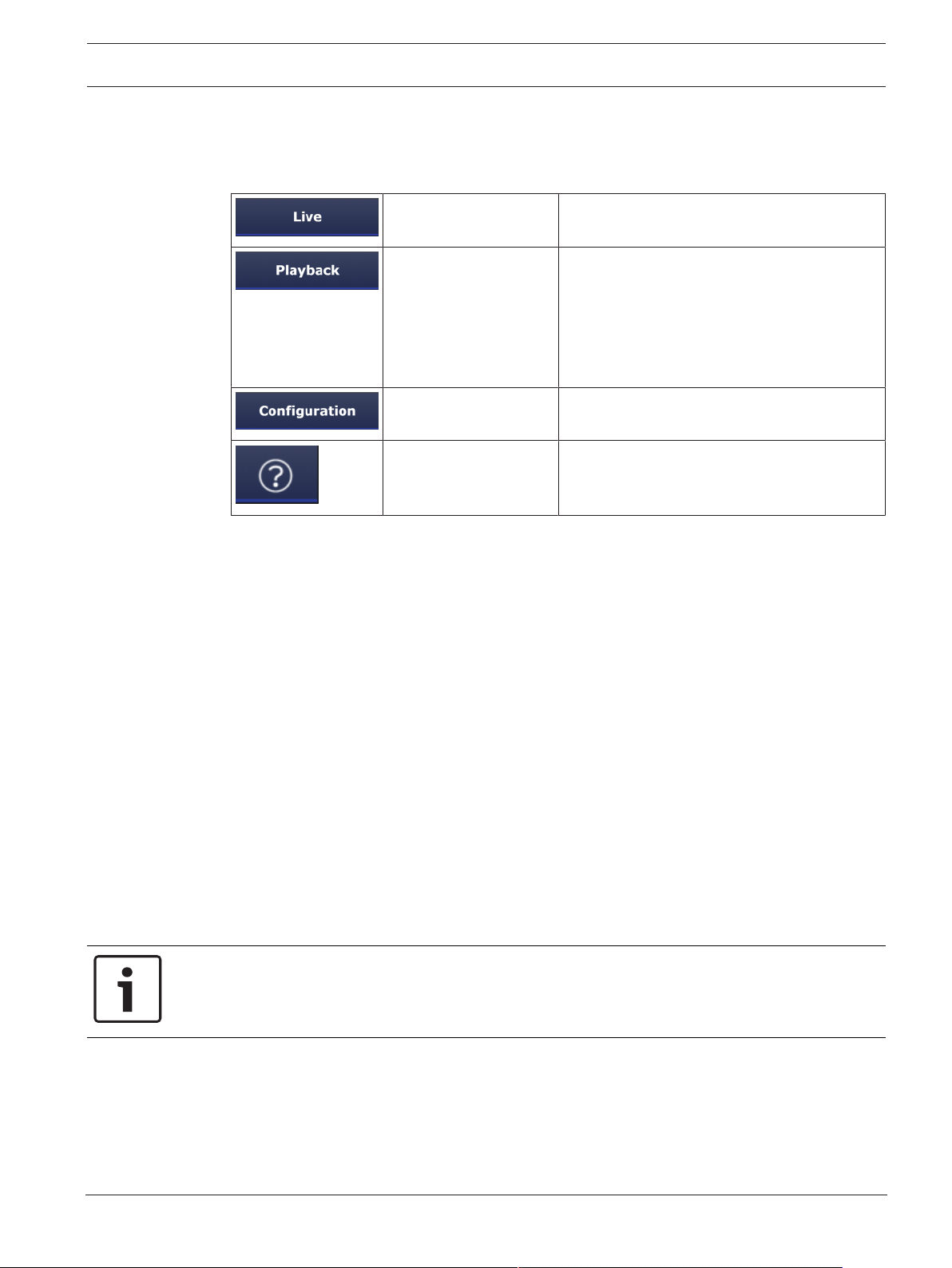
Die Anwendungsleiste zeigt diese Symbole:
Live Klicken Sie auf dieses Symbol, um den Live-
Video-Stream anzuzeigen.
Wiedergabe Klicken Sie auf dieses Symbol, um
aufgezeichnete Sequenzen wiederzugeben.
Dieser Link wird nur angezeigt, wenn ein
Speichermedium für die Aufnahme
konfiguriert wurde. (Bei der VRMAufzeichnung ist diese Option nicht aktiv.)
Konfiguration Klicken Sie auf dieses Symbol, um das Gerät
zu konfigurieren.
Klicken Sie auf dieses Symbol, um
kontextbezogene Hilfe für eine bestimmte
Seite zu erhalten.
2.1 Liveseite
Die Live Seite wird zum Anzeigen des Live-Videostreams und zum Steuern des Geräts
verwendet.
2.2 Wiedergabe
Die Seite Wiedergabe wird zum Wiedergeben aufgezeichneter Sequenzen verwendet.
2.3 Konfiguration
Die Seite Konfiguration wird zum Konfigurieren des Geräts und der Anwendungsoberfläche
verwendet.
Vornehmen von Änderungen
In allen Konfigurationsbildschirmen werden die aktuellen Einstellungen angezeigt. Die
Einstellungen können durch Eingabe neuer Werte oder Auswahl von vordefinierten Werten aus
einem Listenfeld geändert werden.
Nicht jede Seite hat eine Schaltfläche Setzen. Änderungen an Seiten ohne Schaltfläche Setzen
werden sofort wirksam. Wenn eine Seite eine Schaltfläche Setzen enthält, müssen Sie auf
Setzen klicken, damit eine Veränderung wirksam werden kann.
Hinweis!
Speichern Sie alle Änderungen mit der entsprechenden Schaltfläche Setzen.
Durch Klicken auf die Schaltfläche Setzen werden immer nur die Einstellungen im aktuellen
Feld gespeichert. Die Änderungen der übrigen Felder bleiben unberücksichtigt.
Einige Änderungen werden erst nach einem Neustart des Geräts wirksam. In diesem Fall
verändert sich die Schaltfläche von Setzen auf Setzen und Neustart.
1. Nehmen Sie die gewünschten Änderungen vor.
2. Klicken Sie auf die Schaltfläche Set and Reboot (Setzen und Neustart). Die Kamera wird
neu gestartet, und die geänderten Einstellungen werden aktiviert.
Sony Corporation User manual 2019-07 | V01 | DOC
Page 7
8 de | Betrieb über den Browser Network camera
3 Betrieb über den Browser
3.1 Liveseite
Nachdem die Verbindung hergestellt wurde, wird zuerst die Live-Seite angezeigt. Auf ihr ist
rechts im Browserfenster das Live-Videobild zu sehen. Abhängig von der Konfiguration sind
gegebenenfalls Bildeinblendungen im Live-Videobild sichtbar.
Neben dem Live-Videobild werden möglicherweise weitere Informationen angezeigt. Welche
Elemente angezeigt werden, hängt von den Einstellungen der Seite 'Live'-Funktionen ab.
Verbindung
In der Verbindung-Gruppe gibt es drei Optionen: Video, Entzerrung und Stream.
Video
(Nur bei SNC-HMX72 anwendbar)
Wenn die Anwendungsvariante auf DEWARP festgelegt ist, können Sie einen der drei
verfügbaren Videokanäle für die Anzeige auswählen:
1. Erweitern Sie auf der linken Seite des Browsers die Gruppe Verbindung, falls
erforderlich.
2. Klicken Sie auf Video, um die Optionen anzuzeigen.
– Standardmäßig haben diese die Bezeichnung Ganzes Kreisbild (Video1), Entzerrter
Ansichtsmodus (Video2) und E-PTZ (Video3). Diese Namen können im Menü
Konfiguration >> Allgemein >> Identifikation geändert werden.
3. Wählen Sie den gewünschten Videokanal.
Wenn Entzerrter Ansichtsmodus oder E-PTZ ausgewählt ist, ist die Entzerren-Dropdownliste
auf E-PTZ festgelegt und kann nicht geändert werden.
Entzerren
Wählen Sie in der Entzerren-Auswahlliste eine der folgenden Optionen aus:
– Aus
– E-PTZ
– Panoramisch: Ein Panoramabild wird angezeigt.
– Doppel-Panoramisch: Zwei unabhängige Panoramabilder werden angezeigt. Sie können
unabhängig voneinander in der Live -Vorschau angepasst werden.
– Korridor: Zwei unabhängige Flurbilder werden angezeigt. Sie können unabhängig
voneinander in der Live -Vorschau angepasst werden.
– Quad: Vier unabhängige Panoramabilder werden angezeigt. Sie können unabhängig
voneinander in der Live -Vorschau angepasst werden.
Bildauswahl
So zeigen Sie einen Live-Stream an:
1. Erweitern Sie auf der linken Seite des Browsers die Gruppe Verbindung, falls
erforderlich.
2. Klicken Sie auf den Dropdown-Pfeil Stream, um die Optionen anzuzeigen.
3. Wählen Sie den gewünschten Stream.
ROI
Wenn die Anwendungsvariante auf ENTZERRT festgelegt ist, ist die ROI-Gruppe verfügbar.
Wenn die Entzerren-Auswahlliste auf E-PTZ oder Panorama festgelegt ist, kann die ROI Gruppe verwendet werden.
Mit einer entzerrten oder E-PTZ-Ansicht kann eine Region of Interest (ROI) ausgewählt
werden.
1. Erweitern Sie auf der linken Seite des Browsers die Gruppe ROI, falls erforderlich.
2019-07 | V01 | DOC User manual Sony Corporation
Page 8
Network camera Betrieb über den Browser | de 9
2. Verwenden Sie die Bedienelemente, um das Bild zu bewegen.
3. Klicken Sie zum Heranzoomen auf + und zum Herauszoomen auf –.
Vorpositionierungen
Sechs Positionsvoreinstellungs-Dateien können für von den Region of Interest(ROI)Bedienelementen erzeugte Ansichten definiert werden.
1. Erweitern Sie auf der linken Seite des Browsers die Gruppe Positionsvoreinstellungen,
falls erforderlich.
2. Verwenden Sie die ROI-Bedienelemente, um eine bestimmte Ansicht zu definieren.
3. Klicken Sie zum Speichern dieser Ansicht auf das Symbol einer der sechs
Positionsvoreinstellungs-Schaltflächen.
– Wenn bereits eine Positionsvoreinstellung gespeichert ist, wird ein Dialogfeld mit
einer Meldung angezeigt. Klicken Sie zum Überschreiben auf OK oder auf
Abbrechen, um den Vorgang abzubrechen.
4. Klicken Sie zum Abrufen einer gespeicherten Positionsvoreinstellung auf eine
Positionsvoreinstellungs-Schaltfläche.
Bildausrichtung
(Nur bei SNC-HMX72 anwendbar)
Mit aktivierter Entzerrungsfunktion können Sie das Bild mit der Maus bearbeiten.
– Setzen Sie den Cursor in das Bild.
– Klicken Sie auf einen Pfeil, um das Bild auszurichten.
– Verwenden Sie das Mausrad zum Heranzoomen bzw. Herauszoomen.
Um die richtige Ausrichtung des Bilds anzuzeigen, stellen Sie sicher, dass die
Befestigungsposition und die Höhe unter Konfiguration >> Kamera >> Installationsmenü >>
Positionierung richtig eingetragen wurden.
Aufzeichnungsstatus
Während einer automatischen Aufzeichnung ändert sich das Festplattensymbol unter
dem Live-Kamerabild. Als Hinweis auf eine laufende Aufzeichnung leuchtet das Symbol auf und
zeigt eine bewegte Grafik. Wenn keine Aufzeichnung stattfindet, wird ein statisches Symbol
angezeigt.
Vollbild Anzeige
Klicken Sie auf das Symbol für den Vollbildschirm , um den ausgewählten Stream im
Vollbildmodus anzuzeigen. Drücken Sie Esc auf der Tastatur, um zum normalen Anzeigefenster
zurückzukehren.
Speichern von Schnappschüssen
Einzelbilder aus dem angezeigten Live-Videostream können lokal im JPEG-Format auf der
Festplatte des Computers gespeichert werden. Der Speicherort ist von der Konfiguration der
Kamera abhängig.
– Klicken Sie zum Speichern eines Einzelbildes auf das Kamerasymbol .
Aufzeichnen von Live-Video
Videosequenzen aus dem angezeigten Live-Videostream können lokal auf der Festplatte des
Computers gespeichert werden. Die Sequenzen werden in der Auflösung gespeichert, die in
der Encoder-Konfiguration voreingestellt wurde. Der Speicherort ist von der Konfiguration der
Kamera abhängig.
Sony Corporation User manual 2019-07 | V01 | DOC
Page 9
10 de | Betrieb über den Browser Network camera
1. Klicken Sie auf das Aufzeichnungssymbol , um Videosequenzen aufzuzeichnen.
– Die Speicherung beginnt sofort. Der rote Punkt auf dem Symbol zeigt an, dass
gerade eine Aufzeichnung läuft.
2. Klicken Sie erneut auf das Aufzeichnungssymbol, um die Aufzeichnung zu stoppen.
Letztes Ereignis anzeigen
Klicken Sie auf das Symbol Letztes Ereignis anzeigen , um die zuletzt aufgezeichneten
wichtigen Ereignisse anzusehen.
Die Wiedergabe‑Seite öffnet sich.
Speicher, Prozessor und Netzwerkstatus
Wenn Sie über einen Browser auf das Gerät zugreifen, werden im rechten oberen Bereich des
Fensters der lokale Speicher, der Prozessor sowie der Netzwerkstatus angezeigt.
Sofern eine lokale Speicherkarte verfügbar ist, verändert die Farbe des Symbols der
Steckkarte (Grün, Orange oder Rot) und zeigt die lokale Speicheraktivität an. Wenn Sie mit
der Maus über dieses Symbol fahren, wird die Speicheraktivität in Prozent angezeigt.
Wenn Sie über das mittlere Symbol fahren, wird der Prozessor angezeigt.
Wenn Sie über das Symbol rechts fahren, wird die Netzwerkleistung angezeigt.
Diese Informationen können bei der Problembehebung oder bei der Feineinstellung des
Geräts von Nutzen sein. Beispiel:
– Wenn die Speicheraktivität zu groß ist, ändern Sie das Aufzeichnungsprofil,
– wenn die Prozessorlast zu groß ist, verändern Sie die VCA-Einstellungen,
– wenn die Netzwerklast zu groß ist, ändern Sie das Encoderprofil, um die Bitrate zu
reduzieren.
Statussymbole
Verschiedene Einblendungen im Videobild liefern wichtige Statusinformationen. Die
Einblendungen enthalten folgende Informationen:
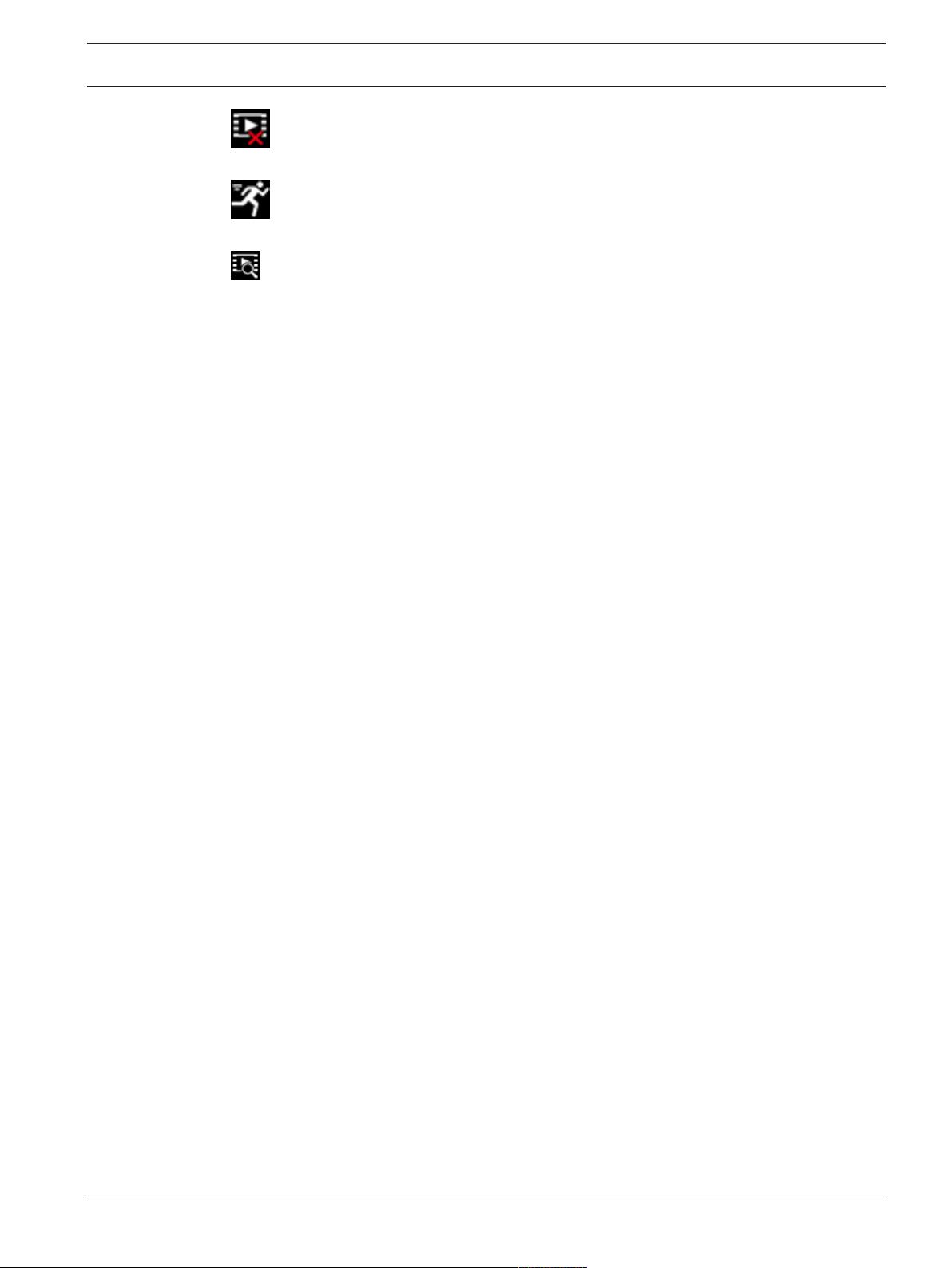
Entschlüsselungsfehler
Der Frame kann Artefakte aufgrund von Entschlüsselungsfehlern enthalten.
Alarm-Kennung
Zeigt an, dass ein Alarm aufgetreten ist.
Kommunikationsfehler
Ein Kommunikationsfehler, wie z.B. eine unterbrochene Verbindung mit dem
Speichermedium, ein Protokollfehler oder ein Timeout, wird durch dieses Symbol angezeigt.
Abweichung
Zeigt eine Abweichung im aufgezeichneten Video an.
Wasserzeichen gültig
Das für das Medienelement gesetzte Wasserzeichen ist gültig. Die Farbe des Häkchen ändert
sich je nach ausgewählter Methode für die Video-Authentifizierung.
2019-07 | V01 | DOC User manual Sony Corporation
Page 10
Network camera Betrieb über den Browser | de 11
Wasserzeichen ungültig
Zeigt an, dass das Wasserzeichen nicht gültig ist.
Bewegungsalarm
Zeigt an, dass ein Bewegungsalarm aufgetreten ist.
Speicherplatzerkennung
Zeigt an, dass ein aufgezeichnetes Video abgerufen wird.
3.2 Wiedergabe‑Seite
Klicken Sie auf Wiedergabe in der Anwendungsleiste, um Aufzeichnungen anzusehen, zu
suchen oder zu exportieren. Dieser Link ist nur sichtbar, wenn eine Speicherkarte für die
Aufzeichnung konfiguriert ist (bei Video Recording Manager(VRM)-Aufzeichnung ist diese
Option nicht aktiv).
Auf der linken Seite des Bildschirms gibt es vier Gruppen:
– Verbindung
– Suche
– Export
– Spurliste
3.2.1 Auswählen des Aufzeichnungs-Streams
Erweitern Sie auf der linken Seite des Browsers die Gruppe Verbindung , falls erforderlich.
So zeigen Sie einen Videokanal an:
1. Wählen Sie die Option Video aus. Wenn Entzerrter Ansichtsmodus oder E-PTZ festgelegt
ist, ist die Entzerren-Auswahlliste auf E-PTZ festgelegt und kann nicht geändert werden.
2. Wählen Sie die Option Entzerren aus.
3. Wählen Sie den Aufzeichnung -Stream 1 oder 2 aus.
3.2.2 Suchen nach einem aufgezeichneten Video
Blenden Sie auf der linken Seite des Browsers die Gruppe Suchen ein, falls erforderlich.
1. Um die Suche auf einen bestimmten Zeitraum zu beschränken, geben Sie das Datum und
die Zeiten für die Anfangs- und Endpunkte ein.
2. Wählen Sie eine Option aus dem Dropdown-Feld aus, um einen Suchparameter zu
definieren.
3. Klicken Sie auf Suche.
4. Die Ergebnisse werden angezeigt.
5. Klicken Sie auf ein Ergebnis, um dieses wiederzugeben.
6. Klicken Sie auf Zurück, um eine neue Suche zu definieren.
3.2.3 Exportieren von aufgezeichneten Videos
Erweitern Sie auf der linken Seite des Browsers die Gruppe Exportieren, falls erforderlich.
1. Wählen Sie eine Spur aus der Spurliste oder in den Suchergebnissen aus (oder klicken
Sie auf die Zeitleiste unter dem Videofenster und ziehen Sie die Schaltflächen, um die zu
exportierende Sequenz zu markieren).
2. Es werden die Start- und Enddaten bzw. -zeiten für die gewünschte Spur eingetragen.
Ändern Sie die Zeiten bei Bedarf.
3. Wählen Sie im Dropdown-Feld Zeitablauf die ursprüngliche oder eine komprimierte
Geschwindigkeit aus.
4. Wählen Sie im Dropdown-Feld Speicherort ein Ziel aus.
Sony Corporation User manual 2019-07 | V01 | DOC
Page 11
12 de | Betrieb über den Browser Network camera
5. Klicken Sie auf Exportieren, um die Videospur zu speichern.
Hinweis:
Die Adresse des Zielservers wird auf der Seite Netzwerk / Konten festgelegt.
3.2.4 Spurliste
Die Spurliste zeigt alle verfügbaren Aufzeichnungen.
3.2.5 Steuerung der Wiedergabe
Die Zeitleiste unter dem Videobild dient der schnellen Orientierung. Das zur Sequenz
gehörende Zeitintervall wird in der Leiste grau dargestellt. Ein Pfeil gibt die Position des
aktuell wiedergegebenen Bildes innerhalb der Sequenz an.
Die Zeitleiste bietet verschiedene Möglichkeiten, in und zwischen den Sequenzen zu
navigieren.
– Klicken Sie gegebenenfalls auf der Leiste auf die Zeitposition, an der die Wiedergabe
beginnen soll.
– Ändern Sie die angezeigten Zeitintervalle durch Klicken auf Plus- und Minus-Symbole,
oder verwenden Sie das Mausrad. Die Anzeige kann einen Bereich von sechs Monaten bis
zu einer Minute umfassen.
– Klicken Sie auf die Schaltflächen zum Wechseln der Alarme, um von einem Alarmereignis
zum nächsten oder vorherigen zu wechseln. Rote Balken kennzeichnen die Zeitpunkte von
Alarmauslösungen.
Bedienelemente
Steuern Sie die Wiedergabe mithilfe der Schaltflächen unter dem Videobild.
Die Schaltflächen haben folgende Funktionen:
– Start/Pause Wiedergabe
– Die Einstellung der Wiedergabegeschwindigkeit (vorwärts oder rückwärts) erfolgt mit
dem Geschwindigkeitsregler
– Schritt vorwärts oder rückwärts des Einzelbilds beim Anhalten (kleine Pfeile)
2019-07 | V01 | DOC User manual Sony Corporation
Page 12
Network camera Konfiguration | de 13
4 Konfiguration
4.1 Allgemein
4.1.1 Identifikation
Weisen Sie einen eindeutigen Namen zu, damit die Identifizierung leichter fällt. Mit diesem
Namen wird die Verwaltung mehrerer Geräte in größeren Systemen vereinfacht.
Der Name dient zur Fernidentifikation, z.B. bei Auslösung eines Alarms. Wählen Sie einen
Namen aus, der den Standort möglichst eindeutig identifizierbar macht.
Jedes Gerät sollte eine eindeutige Kennung besitzen, die hier als zusätzliche
Identifikationsmöglichkeit eingegeben werden kann.
Jedem Videokanal kann ein Name gegeben werden. Klicken Sie auf das +, um eine zusätzliche
Zeile hinzuzufügen.
Klicken Sie auf Setzen, um die Änderungen zu übernehmen.
4.1.2 Benutzerverwaltung
Durch ein Passwort wird ein unbefugter Zugriff auf das Gerät verhindert. Über verschiedene
Berechtigungsstufen können Sie den Zugriff einschränken.
Ein ordnungsgemäßer Passwortschutz ist nur gewährleistet, wenn auch alle höheren
Berechtigungsstufen durch ein Passwort geschützt sind. Deshalb müssen Sie beim Vergeben
von Passwörtern stets mit der höchsten Berechtigungsstufe beginnen.
Wenn Sie mit dem service-Benutzerkonto angemeldet sind, können Sie ein Passwort für jede
Berechtigungsstufe festlegen und ändern.
Authentifizierungsmodi
Der Abschnitt Authentifizierungsmodi enthält Informationen zu den Authentifizierungsmodi,
die in der Kamera festgelegt sind. Ist ein Modus aktiv, erscheint ein Häkchen im
Kontrollkästchen links vom entsprechenden Modus. Ist der Modus nicht aktiv, wird rechts vom
Namen des Modus der Hinweis „Kein Zertifikat installiert“ eingeblendet.
Dieses Gerät verfügt über drei Authentifizierungsmodi:
– Passwort zeigt an, ob ein Passwort für die Kamera festgelegt ist. Es verhindert den
unautorisierten Zugriff auf das Gerät und kann verschiedene Berechtigungsstufen zum
Einschränken des Zugriffs verwenden.
Ein ordnungsgemäßer Passwortschutz ist nur gewährleistet, wenn auch alle höheren
Berechtigungsstufen durch ein Passwort geschützt sind. Deshalb müssen Sie beim
Vergeben von Passwörtern stets mit der höchsten Berechtigungsstufe beginnen.
Wenn Sie mit dem service-Benutzerkonto angemeldet sind, können Sie ein Passwort für
jede Berechtigungsstufe festlegen und ändern.
– Zertifikat. Ein Häkchen in diesem Kontrollkästchen gibt an, dass mindestens ein Zertifikat
auf das Gerät hochgeladen wurde.
– Active Directory Server (AD FS). Ein Häkchen in diesem Kontrollkästchen gibt an, dass
das Gerät einen Active Directory-Server verwendet.
Erstellen eines neuen Benutzers
Klicken Sie zum Erstellen eines neuen Benutzers auf Hinzufügen im Abschnitt unter
Authentifizierungsmodi.
Füllen Sie die Felder im Feld Benutzer aus:
1. Benutzername: Geben Sie einen Namen mit mindestens 5 und maximal 31Zeichen ein.
2. Wählen Sie für Gruppe die entsprechende Berechtigungsstufe aus:
Sony Corporation User manual 2019-07 | V01 | DOC
Page 13
14 de | Konfiguration Network camera
– live ist die niedrigste Berechtigungsstufe. Auf dieser Stufe ist es nur möglich, das
Live-Videobild anzusehen und zwischen den verschiedenen Livebild-Darstellungen zu
wechseln.
– user ist die mittlere Berechtigungsstufe. Auf dieser Stufe ist es möglich, das Gerät zu
bedienen und Aufzeichnungen wiederzugeben, aber es sind keine
Konfigurationsänderungen möglich.
– service ist die höchste Berechtigungsstufe. Die Eingabe des richtigen Passworts
ermöglicht den Zugriff auf alle Funktionen und die Änderung aller
Konfigurationseinstellungen.
3. Wählen Sie für Typ eine der zwei Optionen aus:
– Passwort für ein neues Passwort.
Verwenden Sie mindestens 6 und maximal 19Zeichen. Das Passwort muss Groß‑ und
Kleinbuchstaben, mindestens eine Ziffer und mindestens eines der folgenden
Sonderzeichen enthalten: ! ? ” # $ % ( ) { } [ ] * + - = . , ; ^ _ | ~ \
Die folgenden Sonderzeichen (und das Leerzeichen) sind nicht gültig: @ : < > ' &
In diesem Fall müssen Sie das neue Passwort ein zweites Mal eingeben, um
Tippfehler auszuschließen.
– Zertifikat für ein Zertifikat, das der neue Benutzer verwenden darf.
4.1.3 Datum/Uhrzeit
Datumsformat
Wählen Sie das erforderliche Datumsformat aus.
Gerätedatum/Gerätezeit
Wenn Sie mehrere Geräte in Ihrem System oder Netzwerk betreiben, müssen die internen
Uhren der Geräte unbedingt synchron arbeiten. Die korrekte Identifikation und Auswertung
gleichzeitiger Aufzeichnungen ist beispielsweise nur möglich, wenn alle Geräte dieselbe
Uhrzeit verwenden.
1. Geben Sie das aktuelle Datum ein. Da die Gerätezeit durch die Kalenderuhr gesteuert
wird, müssen Sie den Wochentag nicht eingeben – er wird automatisch hinzugefügt.
2. Geben Sie die aktuelle Uhrzeit ein, oder klicken Sie auf Synchr. PC, um die Systemzeit
Ihres Computers auf das Gerät zu übertragen.
Hinweis:
Stellen Sie unbedingt sicher, dass Datum und Zeit für die Aufzeichnung korrekt eingestellt
sind. Eine falsche Datums- und Zeiteinstellung könnte zu inkorrekten Aufzeichnungen führen.
Geräte-Zeitzone
Wählen Sie hier die Zeitzone aus, in der sich das System befindet.
Zeitumstellung
Die Kalenderuhr kann automatisch zwischen Winter- und Sommerzeit umschalten. Das Gerät
verfügt bereits über Daten mit definierter Sommerzeitumstellung für die kommenden Jahre.
Wenn das Datum, die Zeit und die Zeitzone korrekt aufgesetzt wurden, wird die Tabelle für die
Sommerzeitumstellung automatisch erstellt.
Sollten Sie sich dazu entschließen, alternative Sommerzeitumstellungs-Daten mittels
Bearbeitung der Tabelle zu erstellen, müssen Sie beim Bearbeiten der Tabelle beachten, dass
die Werte paarweise vorliegen (d.h. Anfangs- und Enddatum der Sommerzeit).
2019-07 | V01 | DOC User manual Sony Corporation
Page 14
Network camera Konfiguration | de 15
Prüfen Sie zunächst die Einstellung der Zeitzone. Falls diese nicht korrekt ist, wählen Sie die
entsprechende Zeitzone für Ihr System aus und klicken Setzen.
1. Klicken Sie zur Bearbeitung der Sommerzeitumstellungstabelle auf Details.
2. Wählen Sie in dem Listenfeld unterhalb der Tabelle die Region oder den Ort aus, der dem
Systemstandort am nächsten liegt.
3. Klicken Sie auf Generieren, um die Tabelle mit den voreingestellten Werten des Geräts zu
ergänzen.
4. Klicken Sie auf einen Tabelleneintrag, um Änderungen vorzunehmen. Der Eintrag wird
markiert.
5. Klicken Sie auf Löschen, um den Eintrag aus der Tabelle zu entfernen.
6. Wählen Sie zum Ändern des markierten Eintrags in den Listenfeldern unterhalb der
Tabelle andere Werte aus. Die Änderungen sind sofort wirksam.
7. Wenn sich am Tabellenende leere Zeilen befinden, beispielsweise nach durchgeführten
Löschungen, können Sie neue Daten hinzufügen, indem Sie die Zeile markieren und Werte
aus den Listenfeldern wählen.
8. Klicken Sie zum Abschluss auf OK, um die Tabelle zu speichern und zu aktivieren.
Zeitserver-Adresse
Die Einheit kann über verschiedene Zeitserver-Protokolle das Zeitsignal von einem Zeitserver
empfangen und danach die interne Uhr stellen. Das Gerät ruft das Zeitsignal automatisch
einmal pro Minute ab.
Geben Sie die IP-Adresse eines Zeitservers ein.
Durch DHCP überschreiben
Aktivieren Sie dieses Kontrollkästchen, damit der DHCP-Server ein Zeitserver‑Datum angibt.
Zeitservertyp
– Wählen Sie Time-Protokoll aus, wenn der Server mit dem Protokoll RFC868 arbeitet.
– Wählen Sie das vom ausgewählten Zeitserver unterstützte Protokoll aus. Es wird
empfohlen, das SNTP-Protokoll-Protokoll auszuwählen. Dieses Protokoll bietet eine hohe
Genauigkeit und ist für spezielle Anwendungen und zukünftige Erweiterungen
erforderlich.
– Wählen Sie das TLS-Protokoll aus, wenn der Server mit dem Protokoll RFC5246 arbeitet.
Klicken Sie auf Setzen, um die Änderungen zu übernehmen.
4.1.4 Bildeinblendungen
Verschiedene Einblendungen im Videobild liefern Ihnen wichtige Zusatzinformationen. Sie
können die Einblendungen einzeln aktivieren und übersichtlich im Videobild anordnen.
Kameranamen einblenden
Wählen Sie die Stelle, an der im Bild der Kameraname eingeblendet werden soll, im
Dropdownfeld aus. Die Einblendung kann Oben, Unten oder über die Option
Benutzerdefiniert an einer Stelle Ihrer Wahl erfolgen. Mit Aus wird die Einblendung
deaktiviert.
Geben Sie bei aktivierter Option Benutzerdefiniert in die Felder für die X- und Y-Position die
entsprechenden Werte ein.
Logo
Um ein Logo auf dem Bild zu platzieren, wählen Sie eine unkomprimierte .bmp-Datei mit einer
maximalen Größe von 128x128 Pixeln und 256 Farben aus und laden Sie sie in die Kamera
hoch. Die Position auf dem Bild kann dann ausgewählt werden.
Sony Corporation User manual 2019-07 | V01 | DOC
Page 15
16 de | Konfiguration Network camera
Logo-Position
Diese Option wird nur verfügbar, wenn die Option Kameranamen einblenden aktiviert ist.
Auswählen:
– Aus : Diese Option ist deaktiviert.
– Links vom Namen: Das Logo wird links von Kameranamen einblenden positioniert
– Rechts vom Namen: Das Logo wird rechts von Kameranamen einblenden positioniert
– Nur Logo: Das Logo wird ohne den Kameranamen einblenden angezeigt.
Zeit einblenden
Wählen Sie die Stelle, an der im Bild der Zeitpunkt und das Datum eingeblendet werden
sollen, im Dropdownfeld aus. Die Einblendung kann Oben, Unten oder über die Option
Benutzerdefiniert an einer Stelle Ihrer Wahl erfolgen. Mit Aus wird die Einblendung
deaktiviert.
Geben Sie bei aktivierter Option Benutzerdefiniert in die Felder für die X- und Y-Position die
entsprechenden Werte ein.
Millisekunden anzeigen
Sofern erforderlich, Millisekunden für Zeit einblenden eingeben. Diese Informationen können
für aufgezeichnete Videobilder nützlich sein. Allerdings wird dadurch die Rechenzeit des
Prozessors erhöht. Ist die Anzeige von Millisekunden nicht erforderlich, wählen Sie Aus.
Alarm einblenden
Wählen Sie im Dropdownfeld Ein aus, damit im Falle eines Alarms eine Textmeldung angezeigt
wird. Er kann über die Option Benutzerdefiniert an einer Stelle Ihrer Wahl eingeblendet
werden. Mit Aus wird die Einblendung deaktiviert.
Geben Sie bei aktivierter Option Benutzerdefiniert in die Felder für die X- und Y-Position die
entsprechenden Werte ein.
Alarmmeldung
Geben Sie den Text ein, der bei Alarm im Bild angezeigt werden soll. Der Text darf maximal
31Zeichen umfassen.
Transparenter Hintergrund
Aktivieren Sie dieses Kontrollkästchen, um den Einblendungshintergrund im Bild transparent
einzublenden.
Video-Authentifizierung
Wählen Sie im Dropdown-Feld Video-Authentifizierung eine Methode zur Verifikation der
Integrität des Videos aus.
Wenn Sie Watermarking aktivieren, werden alle Bilder mit einem Symbol gekennzeichnet. Das
Symbol zeigt an, ob die Sequenz (live oder gespeichert) manipuliert worden ist.
Wenn Sie den übertragenen Videobildern eine digitale Signatur hinzufügen möchten, um deren
Integrität zu gewährleisten, wählen Sie einen der Verschlüsselungsalgorithmen für diese
Signatur.
Signatur-Intervall [s]
Geben Sie für bestimmte Video-Authentifizierung-Modi das Zeitintervall (in Sekunden)
zwischen den Einfügungen der digitalen Signatur ein.
Klicken Sie auf Setzen, um die Änderungen zu übernehmen.
4.2 Weboberfläche
4.2.1 Aussehen
Sie können die Anzeige der Weboberfläche und die Sprache der Webseiten an Ihre
Erfordernisse anpassen.
2019-07 | V01 | DOC User manual Sony Corporation
Page 16
Network camera Konfiguration | de 17
GIF- oder JPEG-Bilder können statt der Firmen- und Gerätelogos verwendet werden. Die
Bilddatei kann auf einem Webserver gespeichert werden (zum Beispiel, http://
www.myhostname.com/images/logo.gif).
Stellen Sie sicher, dass immer eine Verbindung mit dem Webserver zur Verfügung steht, damit
das Bild angezeigt werden kann. Die Bilddatei wird nicht auf dem Gerät gespeichert.
Wenn Sie wieder die Originalgrafiken verwenden wollen, löschen Sie einfach die Einträge in
den Feldern Firmen-Logo und Geräte-Logo.
Sprache der Webseiten
Wählen Sie die Sprache der Bedienoberfläche.
Firmen-Logo
Wenn Sie das Firmenlogo oben rechts im Fenster ersetzen möchten, geben Sie in dieses Feld
den Pfad zu einem geeigneten Bild ein. Die Bilddatei muss auf einem Webserver gespeichert
werden.
Geräte-Logo
Wenn Sie den Gerätenamen oben links im Fenster ersetzen möchten, geben Sie in dieses Feld
den Pfad zu einem geeigneten Bild ein. Die Bilddatei muss auf einem Webserver gespeichert
werden.
VCA-Metadaten anzeigen
Bei aktivierter Video-Content-Analyse (VCA) werden zusätzliche Informationen im LiveVideostream angezeigt. Beim Analysetyp MOTION+ werden beispielsweise die Sensorfelder, in
denen Bewegungen aufgezeichnet werden, durch gelbe Rechtecke markiert.
VCA-Trajektorien anzeigen
Wenn Video-Content-Analyse (VCA) aktiviert ist, überprüfen Sie dieses Element, um
zusätzliche Informationen zum Pfad von Objekten anzuzeigen, wenn der entsprechende
Analysetyp diese Daten angibt.
Einblend-Symbole anzeigen
Aktivieren Sie dieses Kontrollkästchen, um eingeblendete Symbole im Live-Videobild
anzuzeigen.
VCA-Elemente anzeigen
Aktivieren Sie dieses Kontrollkästchen, um VCA‑Elemente im Live-Videobild anzuzeigen.
Verzögerungs-Modus
Wählen Sie den erforderlichen Verzögerungsmodus:
– Niedrige Verzögerung: Standardmodus. Bietet geringfügiges Zwischenspeichern zur
flüssigen Videowiedergabe unter normalen Netzwerkbedingungen.
– Geglättetes Video: Ermöglicht die automatische Anpassung des Zwischenspeichers zur
Kompensation von Netzwerk-Jitter, der eine höhere Latenz hervorruft.
– Keine Pufferung: Zeigt Videos wie vom Decoder erhalten mit minimaler Latenz an. Kann
bei Netzwerk-Jitter zu ruckelnder Videowiedergabe führen.
Videopuffer
Der angezeigte Wert wird von der Einstellung Verzögerungs-Modus berechnet. Er kann nicht
mehr geändert werden.
JPEG-Auflösung
Sie können die Größe des JPEG-Bildes auf der Live-Seite angeben. Optionen: Klein, Mittel,
Groß, 720p, 1080p und Bestmöglich (Standard).
JPEG-Intervall
Sie können das Intervall angeben, in dem die einzelnen Bilder für das M-JPEG-Bild auf der
Live-Seite generiert werden sollen.
Sony Corporation User manual 2019-07 | V01 | DOC
Page 17

18 de | Konfiguration Network camera
JPEG-Qualität
Sie können die Qualität angeben, mit der die JPEG-Bilder auf der Live-Seite angezeigt werden.
Klicken Sie auf Setzen, um die Änderungen zu übernehmen.
4.2.2 Live-Funktionen
Sie können die Live Seitenfunktionen an Ihre Erfordernisse anpassen. Wählen Sie aus einer
Vielzahl verschiedener Optionen für die Anzeige von Informationen und Bedienelementen.
1. Aktivieren Sie die Kontrollkästchen der Funktionen, die auf der Live-Seite angezeigt
werden sollen. Die ausgewählten Elemente werden durch einen Haken markiert.
2. Überprüfen Sie, ob die gewünschten Elemente angezeigt werden.
Audio übertragen
Wenn ausgewählt, wird Audio von der Kamera (sofern auf Ein auf der Audio Seite festgelegt)
an den Computer gesendet. Diese Einstellung gilt nur für den Computer, auf dem die Wahl
vorgenommen wurde. Die Übermittlung von Audiodaten erfordert zusätzliche NetzwerkBandbreiten.
Lease-Time [s]
Die Nutzungszeit ist die Zeit in Sekunden, nach der andere Benutzer die Steuerung der Kamera
übernehmen dürfen, wenn keine weiteren Steuersignale vom aktuellen Benutzer empfangen
werden. Danach steht die Kamera automatisch einem anderen Benutzer zur Verfügung.
Auto-Abmeldungszeit [min]
Stellen Sie einen Zeitrahmen (in Minuten) für die automatische Abmeldung ein. Der
Standardwert ist 0 (kein automatische Abmeldung).
Einzelbilder zulassen
Hier geben Sie an, ob unter dem Livebild das Symbol für die Speicherung einzelner Bilder
angezeigt werden soll. Einzelne Bilder können nur gespeichert werden, wenn dieses Symbol
sichtbar ist.
Lokale Aufzeichnung zulassen
Geben Sie an, ob unter dem Livebild das Symbol für die lokale Speicherung von
Videosequenzen angezeigt werden soll. Videosequenzen können nur lokal auf Ihrer Festplatte
gespeichert werden, wenn das Symbol sichtbar ist.
Reiner I-frames-Stream
Wenn dieses Kontrollkästchen aktiviert ist, ist die I-Frames-Stream-Option auf der
Registerkarte Verbindung auf der Live-Seite verfügbar.
Wählen Sie diese Option aus, um eine zusätzliche Registerkarte auf der Live-Seite anzuzeigen,
wenn nur I-Frames angezeigt werden können. Vergewissern Sie sich, dass die I-Frame-Qualität
nicht auf Auto eingestellt ist, da sonst keine Aktualisierungen durchgeführt werden.
'Vorpositionen' anzeigen
Wählen Sie die entsprechende Option aus, um den Assistenten für Positionsvoreinstellungen
auf der Live-Seite anzuzeigen oder auszublenden.
Pfad für JPEG- und Video-Dateien
Geben Sie hier den Pfad für den Speicherort von Einzelbildern und Videosequenzen ein, die
von der Live-Seite aus gespeichert wurden.
Videodateiformat
Wählen Sie ein Dateiformat für die Anzeige der Live-Seite. Das MP4-Format enthält keine
Metadaten.
Klicken Sie auf Setzen, um die Änderungen zu übernehmen.
2019-07 | V01 | DOC User manual Sony Corporation
Page 18
Network camera Konfiguration | de 19
4.3 Kamera
4.3.1 Installationsmenü
Anwendungsvariante
Die Kamera verfügt über verschiedene Anwendungsvarianten, um für den jeweiligen
Einsatzbereich die optimale Leistung zu erzielen. Wählen Sie die Variante aus, die Ihren
Erfordernissen am besten entspricht.
Wählen Sie die gewünschte Anwendungsvariante aus, bevor Sie andere Einstellungen ändern,
da die Kamera nach dem Festlegen der Variante automatisch neu gestartet wird und die
werkseitigen Voreinstellungen wiederhergestellt werden.
Sensormodus
Wählen Sie den Sensormodus für die Kamera aus.
Hinweis: Dieser Wert wirkt sich auf Verschlusszeiten und Bildfrequenzen sowie den analogen
Ausgang (sofern vorhanden) aus.
Kamera-LED
Deaktivieren Sie die Kamera-LED an der Kamera, um sie auszuschalten.
Gerät neustarten
Klicken Sie auf Neustart, um die Kamera neu zu starten.
Werkseinstellung
Klicken Sie auf Standardeinstellungen, um die Kamera auf die Werkseinstellungen
zurückzusetzen. Eine Bestätigungsmeldung wird angezeigt. Es dauert einigeSekunden, bis das
Kamerabild nach dem Zurücksetzen eines Modus optimiert ist.
Positionierung
Klicken Sie auf Setzen, um die Änderungen zu übernehmen.
4.3.2 Szenenmodus
Ein Szenemodus ist eine Reihe von Bildparametern, die in der Kamera eingestellt werden,
wenn dieser bestimmte Modus ausgewählt wird (ausgenommen Einstellungen im
Installationsmenü). Es sind mehrere vordefinierte Modi für typische Szenen verfügbar.
Nachdem ein Modus ausgewählt wurde, können über die Benutzeroberfläche zusätzliche
Änderungen vorgenommen werden.
Aktueller Modus
Wählen Sie den gewünschten Modus aus dem Dropdown-Menü aus. (Modus1: Außeneinsatz
ist der Standardmodus.)
Lebendig
Dieser Modus sorgt für ein lebendigeres Bild mit stärkerem Kontrast, höherer Schärfe und
Farbsättigung. Dies geschieht auf Kosten einer etwas reduzierten Farbgenauigkeit und
höheren Bitrate.
Sport und Spiel
Dieser Modus ist für Hochgeschwindigkeitsaufnahmen, verbesserte Farbwiedergabe und
Schärfe
Einzelhandel
Dieser Modus hat eine verbesserte Farbwiedergabe und Schärfe bei reduzierten
Anforderungen an die Bandbreite
Modus-ID
Der Name des gewählten Modus wird angezeigt.
Sony Corporation User manual 2019-07 | V01 | DOC
Page 19
20 de | Konfiguration Network camera
Modus kopieren nach
Wählen Sie aus dem Dropdown-Menü den Modus aus, in den der aktive Benutzermodus
kopiert werden soll.
Standardeinstellungen
Klicken Sie auf Standardeinstellungen, um die Modi auf die Werkseinstellungen
zurückzusetzen. Bestätigen Sie Ihre Entscheidung.
4.3.3 Farbe
Helligkeit (0...255)
Passen Sie die Helligkeit mit dem Schieberegler zwischen 0 und 255 an.
Kontrast (0...255)
Passen Sie den Kontrast mit dem Schieberegler zwischen 0 und 255 an.
Farbsättigung (0...255)
Passen Sie die Farbsättigung mit dem Schieberegler zwischen 0 und 255 an.
Weißabgleich
– Basis auto: Dieser Modus ermöglicht es der Kammer den Weißabgleich kontinuierlich für
optimale Farbwiedergabe anzupassen mithilfe einer durchschnittlichen
Reflektierungsmethode. Dies ist für Innenlichtquellen und für farbige LED-Beleuchtung
nützlich.
– Standard auto: Modus ermöglicht der Kamera die kontinuierliche Anpassung für eine
optimale Farbwiedergabe in Außenbereichen mit natürlichen Lichtquellen.
– Der Natriumlampe autom.-Modus ermöglicht der Kamera die kontinuierliche Anpassung
für eine optimale Farbwiedergabe in Außenbereichen mit Natriumdampflichtquellen
(Straßenbeleuchtung).
– Dominante Farbe auto Modus berücksichtigt dominante Farben im Bild (zum Beispiel das
Grün eines Fußballfeld oder eines Spieltischs) und verwendet die Information, um eine
gut ausgeglichene Farbwiedergabe zu erhalten.
– Im Modus Manuell kann die Verstärkung für Rot, Grün und Blau auf einen bestimmten
Wert manuell angepasst werden.
Halten
Klicken Sie auf Halten, damit ATW angehalten wird, und speichern Sie die aktuellen
Farbeinstellungen. Der Modus verändert sich auf manuell.
RGB-gewichteter Weißabgleich
Im Automatikmodus kann RGB-gewichteter Weißabgleich ein- und ausgeschaltet werden.
Wenn er eingeschaltet ist, kann Feineinstellung der automatische Farbwiedergabe mit dem R-,
G- und B-Gewicht erfolgen.
R-Verstärkung
Passen Sie im Weißabgleichmodus Manuell die Rotverstärkung zwischen -50 und +50 an, um
die Werkseinstellung der Farbdarstellung auszugleichen (mehr Cyan durch die Reduzierung
von Rot).
G-Verstärkung
Passen Sie im Weißabgleichmodus Manuell die Rotverstärkung zwischen -50 und +50 an, um
die Werkseinstellung der Farbdarstellung auszugleichen (mehr Magenta durch die Reduzierung
von Grün).
B-Verstärkung
Passen Sie im Weißabgleichmodus Manuell die Blauverstärkung an, um die Werkseinstellung
der Farbdarstellung auszugleichen (mehr Gelb durch die Reduzierung von Blau).
2019-07 | V01 | DOC User manual Sony Corporation
Page 20
Network camera Konfiguration | de 21
Hinweis:
Die Änderung des Offsets der Farbdarstellung ist nur für spezielle Aufnahmesituationen
erforderlich.
Grundwerte
Klicken Sie auf Grundwerte, um alle Videowerte auf ihre Werkseinstellungen zurückzusetzen.
4.3.4 ALC
ALC-Modus
Wählen Sie den Modus für die automatische Steuerung der Lichtverhältnisse aus:
– Fluoreszierend 50Hz
– Fluoreszierend 60Hz
– Standard
ALC-Pegel
Stellen Sie den Videoausgangspegel ein (-15bis 0bis+15).
Wählen Sie den Bereich, in dem ALC verwendet wird. Ein positiver Wert eignet sich für
schlechte Lichtverhältnisse, ein negativer Wert eignet sich für sehr helles Licht.
ALC - Durchschnitt vs. Höchstwert
Der Sättigungsschieberegler (Ds-Sp) konfiguriert die ALC-Pegel, so dass er hauptsächlich bei
Szenendurchschnittswerten (Schieberegelposition - 15) oder bei Szenenspitzenwerten
(Schieberegelposition +15) steuert. Der Szenenspitzenwert ist nützlich für die Aufnahme von
Bildern mit Fahrzeugscheinwerfern.
Belichtung
Automatische Belichtung
Lassen Sie von der Kamera automatisch die optimale Verschlusszeit einstellen. Die Kamera
versucht, die ausgewählte Verschlusszeit so lange zu verwenden, wie es die Lichtverhältnisse
zulassen.
1. Wählen Sie die Min. Bildrate für die automatische Belichtung aus. (Welche Werte zur
Verfügung stehen, hängt davon ab, welcher Wert für den Sensormodus im
Technikermenü gesetzt ist.)
2. Wählen Sie die Grundwert Verschluss für die automatische Belichtung aus. Der Standard
Verschluss Zeit verbessert die Erfassung von Bewegungen im automatischen
Belichtungsmodus.
Feste Belichtung
Wählen Sie die Verschlusszeit für feste Belichtung aus. (Welche Werte zur Verfügung stehen,
hängt davon ab, welcher Wert für den ALC-Modus eingestellt ist).
Tag/Nacht
Auto: Die Kamera schaltet je nach den Lichtverhältnissen der Szene den IR-Filter ein oder aus.
Monochrom: Der IR-Filter wird ausgeschaltet, um vollständige IR-Empfindlichkeit zu
gewährleisten.
Farbe: Die Kamera liefert jederzeit und unabhängig von den Lichtverhältnissen ein Farbsignal.
Nacht/Tag-Umschaltung
Passen Sie mithilfe des Schiebereglers den Videowert an, bei dem die Kamera im
Automatikmodus von Schwarzweiß- auf Farbbetrieb umschaltet (-15 bis +15).
Ein niedriger (negativer) Wert bedeutet, dass die Kamera bei schlechteren Lichtverhältnissen
in den Farbbetrieb umschaltet. Ein hoher (positiver) Wert bedeutet, dass die Kamera bei
besseren Lichtverhältnissen in den Farbbetrieb umschaltet.
(Der tatsächliche Umschaltpunkt kann automatisch ändern, um ein instabiles Umschalten zu
verhindern.)
Sony Corporation User manual 2019-07 | V01 | DOC
Page 21
22 de | Konfiguration Network camera
Hinweis:
Beim Einsatz von IR-Beleuchtung ermöglicht die Alarmschnittstelle das zuverlässige Steuern
der Tag-/Nacht-Funktion der Kamera.
4.3.5 Optimierung
Gegenlichtkompensation
Wählen Sie Aus aus, um die Gegenlichtkompensation auszuschalten.
Wählen Sie Ein zum Erfassen von Details bei starkem Kontrast und extremen Hell-DunkelBedingungen aus.
Wählen Sie Intelligente AE aus, um in Szenen, in denen sich Menschen vor einem hellen
Gegenlicht bewegen, Objektdetails zu erfassen.
Kontrastverstärkung
Wählen Sie Ein zum Erhöhen des Kontrasts bei kontrastarmen Bedingungen aus.
Intelligent Defog
Wählen Sie diese Option aus, um die automatische „Intelligent Defog“-Funktion zu aktivieren.
Diese Funktion passt laufend die Bildparameter an, um das bestmögliche Bild bei nebligen
oder dunstigen Bedingungen wiederzugeben.
Konturverstärkung
Der Schieberegler passt die Bildschärfe zwischen -15 und +15 an. Die Nullposition des
Schiebereglers entspricht der werksseitigen Voreinstellung.
Ein niedriger (negativer) Wert führt zu einem weniger scharfen Bild. Durch das Erhöhen der
Bildschärfe werden einzelne Details besser erkannt. Durch zusätzliche Bildschärfe können
Details bei Kennzeichen, Gesichtsmerkmalen und Kanten bestimmter Oberflächen besser
erkannt werden, dies kann aber auch dazu führen, dass mehr Bandbreite benötigt wird.
Wählen Sie Ein aus, um intelligente dynamische Rauschunterdrückung (DNR) zu aktivieren,
wodurch Rauschen basierend auf Bewegungs- und Lichtverhältnissen unterdrückt wird.
Filtern zeitliches Rauschen
Passte den Filtern zeitliches Rauschen Wert zwischen -15 und +15 an. Je höher der Wert,
desto stärker die Rauschfilterung.
Filtern örtliches Rauschen
Passt den Filtern örtliches Rauschen Wert zwischen -15 und +15 an. Je höher der Wert, desto
stärker die Rauschfilterung.
4.3.6 Szenenmodus-Planer
Der Szenenmodus-Schieberegler wird verwendet, um zu bestimmen, welcher Szenenmodus
am Tag und welcher in der Nacht verwendet werden soll.
1. Wählen Sie den gewünschten Modus, den Sie am Tage verwenden möchten, aus dem
Dropdown-Menü Markierter Bereich aus.
2. Wählen Sie den gewünschten Modus, den Sie in der Nacht verwenden möchten, aus dem
Dropdown-Menü Unmarkierter Bereich aus.
3. Verwenden Sie die zwei Schieberegler-Tasten, um die Zeitbereiche festzulegen.
Klicken Sie auf Setzen, um die Änderungen zu übernehmen.
2019-07 | V01 | DOC User manual Sony Corporation
Page 22
Network camera Konfiguration | de 23
4.3.7 Encoderprofil
Profile sind sehr komplex und enthalten eine Reihe von Parametern, die sich gegenseitig
beeinflussen. Aus diesem Grund ist es im Allgemeinen sinnvoll, die vordefinierten Profile zu
verwenden. Ändern Sie ein Profil nur dann, wenn Sie mit allen Konfigurationsoptionen
umfassend vertraut sind.
Ändern eines Profils
Wenn Sie ein Profil ändern möchten, wählen Sie es durch Klicken auf die Registerkarte aus,
und ändern Sie dann die Parameter innerhalb dieses Profils.
Wenn für einen Parameter ein Wert eingegeben wird, der außerhalb des zulässigen Bereichs
liegt, wird beim Speichern der Einstellungen automatisch der nächstliegende gültige Wert
verwendet.
Profilname
Geben Sie ggf. einen neuen Namen für das Profil ein.
Bitraten-Optimierung
Wählen Sie die erforderliche Einstellung für die Bitratenoptimierung aus.
Maximale Bitrate
Der Encoder sorgt für die maximale Bitrate in einer Reihe von GOPs (group-of-pictures,
Bildgruppe) und begrenzt die Bildqualität bei Bedarf. Um eine langfristige Stabilität der
maximalen Bitrate sicherzustellen, verwenden Sie den Mittelungs-Periode.
Der in diesem Feld eingegebene Wert muss mindestens 10% höher liegen als der im Feld Ziel-
Bitrate eingegebene Wert. Wenn der hier eingegebene Wert zu klein ist, wird er automatisch
angepasst.
Der Wert in diesem Feld darf nicht als Bitrate der Netzwerkübertragung interpretiert werden.
Mittelungs-Periode
Wählen Sie eine geeignete Mittelungs-Periode aus, um die langfristige Bitrate zu stabilisieren.
Ziel-Bitrate
Zur Optimierung der Bandbreitennutzung im Netzwerk kann die Datenrate des Geräts
begrenzt werden. Die Ziel-Datenrate sollte entsprechend der gewünschten Bildqualität für
typische Szenen ohne übermäßige Bewegung eingestellt werden.
Bei komplexen Bildern oder häufigem Wechsel des Bildinhalts durch viele Bewegungen kann
diese Grenze zeitweise bis zu dem Wert überschritten werden, der im Feld Maximale Bitrate
angegeben ist.
Encodierungsintervall
Mit dem Schieberegler für Encodierungsintervall wird das Intervall bestimmt, in dem Bilder
codiert und übertragen werden. Dies kann insbesondere für niedrige Bandbreiten vorteilhaft
sein. Die Bildrate wird neben dem Schieberegler angezeigt.
Experteneinstellungen
Bei Bedarf können Sie mit den Experteneinstellungen die Qualität der I-Frames und P-Frames
an bestimmte Anforderungen anpassen. Die Einstellung basiert auf dem H.264Quantisierungsparameter (QP).
I-Frame-Abstand
Stellen Sie mit dem Schieberegler den Abstand zwischen den I-Frames auf Auto oder auf
einen Wert zwischen 3 und 255. Der Wert 3 bedeutet, dass jedes dritte Bild ein I-Frame ist. Je
niedriger die Zahl, desto mehr I-Frames werden generiert.
Sony Corporation User manual 2019-07 | V01 | DOC
Page 23

24 de | Konfiguration Network camera
Min. P-Frame QP
Im H.264-Protokoll gibt der Quantisierungsparameter (Qp) den Komprimierungsgrad und
somit die Bildqualität für alle Frames an. Je niedriger der Qp-Wert, desto höher die
Codierungsqualität. Eine höhere Qualität erzeugt eine höhere Datenbelastung. Typische QpWerte liegen zwischen 18 und 30. Definieren Sie hier die untere Grenze für die Quantisierung
der P-Frames und somit die maximal erzielbare Qualität der P-Frames.
I/P-Frame Delta-QP
Mit diesem Parameter wird das Verhältnis des I-Frame-Qp zum P-Frame-Qp festgelegt.
Beispielsweise können Sie einen geringeren Wert für I-Frames festlegen, indem Sie den
Schieberegler auf einen negativen Wert bewegen. So wird die Qualität der I-Frames im
Verhältnis zu den P-Frames verbessert. Die gesamte Datenbelastung nimmt zu, jedoch nur um
den Anteil der I-Frames.
Um höchste Qualität bei niedrigster Bandbreite selbst bei starker Bewegung im Bild zu
erzielen, konfigurieren Sie die Einstellungen der Aufzeichnungsqualität wie folgt:
1. Beobachten Sie den Überwachungsbereich bei normalen Bewegungen in der Vorschau.
2. Stellen Sie den Wert für Min. P-Frame QP auf den höchsten Wert ein, bei dem die
Bildqualität noch Ihren Anforderungen entspricht.
3. Stellen Sie den Wert für I/P-Frame Delta-QP auf den niedrigsten Wert ein. So sparen Sie
Bandbreite und Arbeitsspeicher in normalen Szenen. Die Bildqualität wird selbst bei
stärkerer Bewegung beibehalten, da die Bandbreite dann bis zu dem Wert erhöht wird,
der unter Maximale Bitrate festgelegt ist.
Hintergrund-Delta-QP
Wählen Sie die entsprechende Codierungsqualitätsstufe für einen unter Encoder-Regionen
definierten Hintergrundbereich. Je niedriger der Qp-Wert, desto höher die Codierungsqualität.
Objekt-Delta-QP
Wählen Sie die entsprechende Codierungsqualitätsstufe für einen unter Encoder-Regionen
definierten Objektbereich. Je niedriger der Qp-Wert, desto höher die Codierungsqualität.
Grundwerte
Mit der Schaltfläche Grundwerte können Sie die Profile wieder auf die werksseitigen
Standardwerte zurücksetzen.
Klicken Sie auf Setzen, um die Änderungen zu übernehmen.
4.3.8 Encoder-Streams
Wenn auf dieses Menü zugegriffen wird, während das Gerät aufzeichnet, wird die folgende
Meldung oben auf der Seite angezeigt: „Aufzeichnung ist gerade aktiv. Bei 'Aktives Profil' wird
das Stream-Profil für die Aufzeichnung angezeigt und setzt das 'Nichtaufzeichnungsprofil'
außer Kraft.“
Eigenschaft
Wählen Sie eine der Auflösungen aus dem Dropdown-Menü für jeden Stream aus.
Non-recording profile (Profil Keine Aufzeichnung)
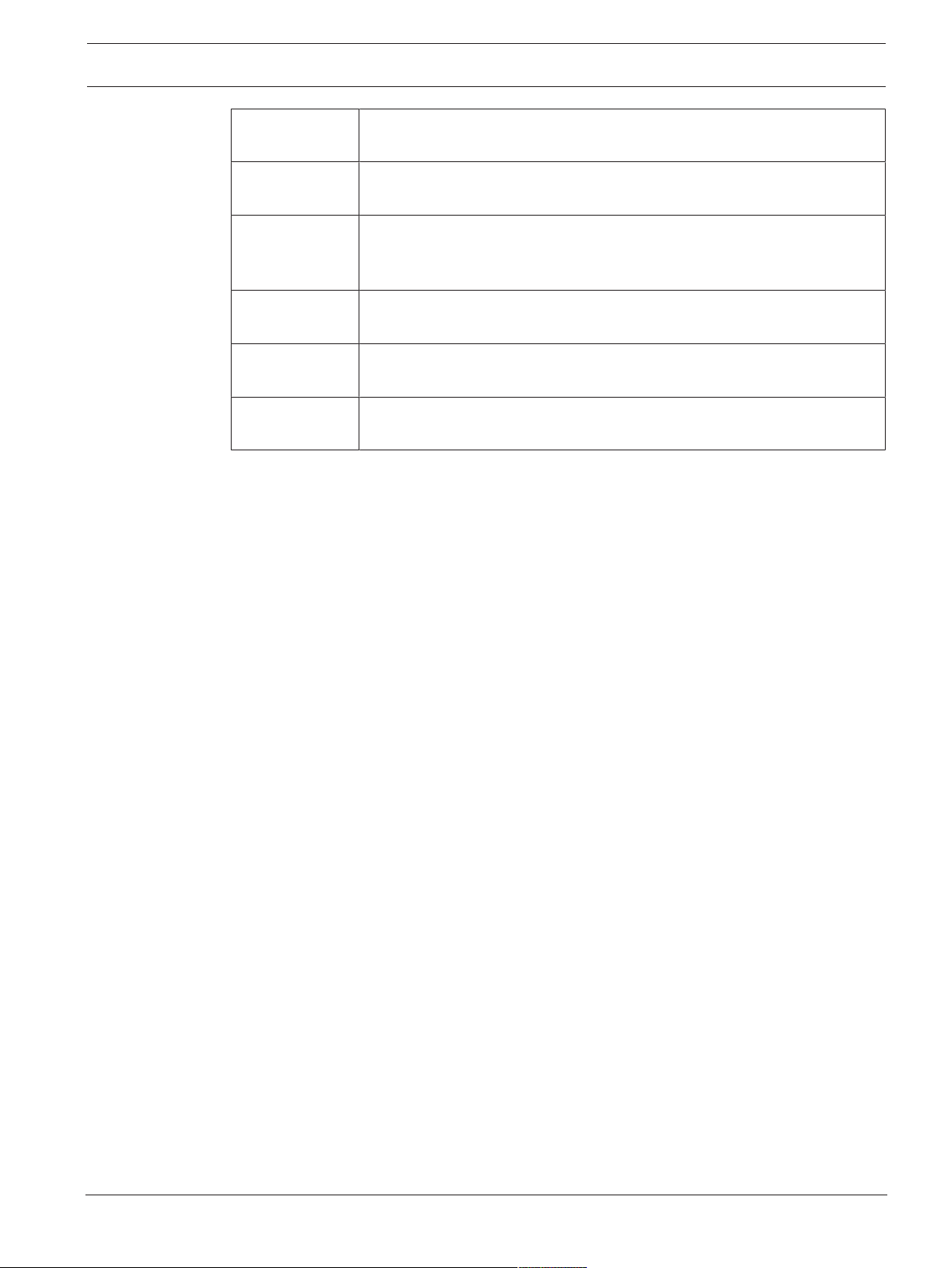
Wählen Sie für jeden Stream eines der folgenden Profile aus:
Profilnummer Beschreibung
Profil1 Video-Bitrate und Frame-Qualität von Bildern mit hoher Auflösung werden
so angepasst, dass die Bildqualität Priorität erhält.
Profil 2 Video-Bitrate und Frame-Qualität von Bildern mit hoher Auflösung werden
so angepasst, dass ein ausgewogenes Profil für den alltäglichen Gebrauch
erzielt wird.
2019-07 | V01 | DOC User manual Sony Corporation
Page 24
Network camera Konfiguration | de 25
Profil3 Video-Bitrate und Frame-Qualität von Bildern mit hoher Auflösung werden
so angepasst, dass die Bitrate Priorität erhält.
Profil 4 Video-Bitrate und Frame-Qualität von Bildern mit niedriger Auflösung
werden so angepasst, dass die Bildqualität Priorität erhält.
Profil 5 Video-Bitrate und Frame-Qualität von Bildern mit niedriger Auflösung
werden so angepasst, dass ein ausgewogenes Profil für den alltäglichen
Gebrauch erzielt wird.
Profil 6 Video-Bitrate und Frame-Qualität von Bildern mit niedriger Auflösung
werden so angepasst, dass die Bitrate Priorität erhält.
Profil 7 Ideal für die Codierung auf einem DSL-Uplink, bei dem kritische
Bitratenbegrenzungen vorliegen.
Profil 8 Ideal für die Codierung auf einem 3G-Uplink, bei dem kritische
Bitratenbegrenzungen vorliegen.
JPEG-Stream
Geben Sie die Parameter für den M‑JPEG-Stream an.
– Wählen Sie die Auflösung aus.
– Wählen Sie die Max. Bildrate in Bildern pro Sekunde (IPS).
– Mit dem Schieberegler Bildqualität können Sie die M-JPEG-Bildqualität von Niedrig bis
Hoch einstellen.
Hinweis:
Die M-JPEG-Bildfrequenz hängt von der Systemauslastung ab.
Klicken Sie auf Setzen, um die Änderungen zu übernehmen.
4.3.9 Encoder-Statistiken
Stream
Zeigt den aktuellen Stream (1, 2 oder JPEG).
Zoom
Zeigt den aktuellen Zoomfaktor der Kamera (1x, 2x, 4x oder 8x).
Mittelungs-Periode
Gibt an, wie oft (in Sekunden, Minuten, Stunden, Tagen oder Wochen) die Encoder-Zeit mit
der aktuellen Zeit synchronisiert wird.
4.3.10 Encoder-Regionen
Encoder-Regionen werden zum Erhöhen oder Verringern der Codierungsqualität für wählbare
Bereiche des Bildes verwendet. Sie können verwendet werden, um die Bitrate besser zu
steuern, indem die Codierungsqualität wichtiger Bereiche (Objekte) verbessert und die
Codierungsqualität weniger wichtiger Bereiche (Hintergrund) verringert.
Acht Encoder-Regionen können definiert werden:
1. Wählen Sie eine der acht verfügbaren Regionen aus dem Dropdownfeld aus.
2. Klicken Sie auf das +, um einen Bereich hinzuzufügen.
3. Verwenden Sie die Maus, um den von der Region abgedeckten Bereich zu definieren.
– Ziehen Sie die Mitte, die Eckpunkte oder die Seiten des schattierten Bereichs.
– Doppelklicken Sie auf eine Seite, um zusätzliche Punkte zum Bereich hinzuzufügen.
Sony Corporation User manual 2019-07 | V01 | DOC
Page 25
26 de | Konfiguration Network camera
4. Wählen Sie die Encoder-Qualität für den definierten Bereich. (Die Qualitätsstufen für
Objekte und Hintergrund werden im Abschnitt Experteneinstellungen der Seite
Encoderprofil definiert.)
5. Falls erforderlich, wählen Sie eine andere Region und wiederholen Sie die Schritte.
6. Wählen Sie zum Entfernen einer Region den Bereich und klicken Sie auf das
Papierkorbsymbol.
7. Klicken Sie auf Setzen, um die Regionseinstellungen zu übernehmen.
4.3.11 Privatzonen
Die Funktion „Privatsphärenausblendung“ dient dazu, einen bestimmten Bereich einer Szene
für den Betrachter unkenntlich zu machen. Acht Privatsphärenausblendungsbereiche können
definiert werden.
1. Wählen Sie die Maske, die Sie definieren möchten, im Dropdown-Feld aus.
2. Aktivieren Sie die Maske durch Aktivieren des Kontrollkästchens aktiviert.
3. Bewegen Sie die Maske mithilfe der Maus. Ziehen Sie Eckpunkte, um die Größe
anzupassen.
4. Klicken Sie auf Setzen.
5. Wählen Sie eine Maske aus und klicken Sie auf das Papierkorbsymbol, um sie zu
entfernen.
Hinweis:
Um einen zusätzlichen Anpassungspunkt zum Bereich hinzuzufügen, doppelklicken Sie auf eine
Seite.
Klicken Sie auf Setzen, um die Änderungen zu übernehmen.
4.3.12 Belichtungspriorität
Die Belichtungspriorität wird verwendet, um die Priorität eines bestimmten Bereichs zu
erhöhen oder zu verringern, wenn die gesamte Belichtung des Bildes bestimmt wird. Acht
Regionen können definiert werden.
1. Wählen Sie die Region, die Sie definieren möchten, im Dropdown-Feld aus.
2. Wählen Sie für die ausgewählte Region Niedrig, Hoch oder Aus im Dropdown-Feld aus.
– Ist Niedrig ausgewählt, wird die Priorität reduziert.
– Ist Hoch ausgewählt, wird die Priorität erhöht.
– Ist Aus ausgewählt, wird die normale Priorität verwendet.
3. Definieren Sie mithilfe der Maus den Bereich jeder Region.
– Ziehen Sie die Eckpunkte oder Seiten,
– Doppelklicken Sie auf eine Seite, um einen zusätzlichen Punkt zum Polygon
hinzuzufügen.
4. Klicken Sie auf Setzen.
5. Wählen Sie eine Region aus und klicken Sie auf das Papierkorbsymbol, um sie zu
entfernen.
Klicken Sie auf Setzen, um die Änderungen zu übernehmen.
4.3.13 Audio
Sie können die Verstärkung der Audiosignale gemäß Ihren Anforderungen einstellen. Das LiveVideobild wird im Fenster angezeigt, um Sie bei der Prüfung der Audioquelle zu unterstützen.
Die Änderungen werden sofort wirksam.
Wenn Sie die Verbindung über einen Webbrowser herstellen, müssen Sie die
Audioübertragung auf der 'Live'-Funktionen-Seite aktivieren. Bei anderen Verbindungen hängt
die Übertragung von den Audioeinstellungen des jeweiligen Systems ab.
2019-07 | V01 | DOC User manual Sony Corporation
Page 26
Network camera Konfiguration | de 27
Die Audiosignale werden in einem separaten Datenstrom parallel zu den Videodaten
übertragen und erhöhen somit die Netzwerklast. Die Audiodaten werden nach dem
ausgewählten Format codiert und erfordern zusätzliche Bandbreite. Wählen Sie Aus, wenn Sie
keine Audiodatenübertragung wünschen.
Audio
Aktivieren oder deaktivieren Sie die Option für die Audioaufzeichnung.
Eingangslautstärke
Passen Sie die Lautstärke des Audiosignals mit dem Schieberegler bzw. den Schiebereglern
an. Die Anzeige soll dabei außerhalb des roten Bereichs bleiben.
Aufzeichnungsformat
Wählen Sie ein Format für Audioaufzeichnungen. Der Standardwert ist AAC 48 kbps. Je nach
der erforderlichen Audioqualität oder Abtastrate können Sie AAC 80 kbps, G.711 oder L16
wählen.
Die AAC-Audiotechnologie ist lizenziert durch das Fraunhofer IIS.
(http://www.iis.fraunhofer.de/amm/)
Klicken Sie auf Setzen, um die Änderungen zu übernehmen.
4.3.14 Pixel-Zähler
Die Anzahl der horizontalen und vertikalen Pixel, die der markierte Bereich abdeckt, wird unter
dem Bild angezeigt. Mit diesen Werten können Sie überprüfen, ob die Anforderungen für
spezifische Funktionen, z.B. Identifikationsaufgaben, erfüllt sind.
1. Klicken Sie auf Einfrieren, um das Kamerabild einzufrieren, falls sich das Objekt, das Sie
messen wollen, bewegt.
2. Um die Position einer Zone zu ändern, positionieren Sie den Cursor auf der Zone, halten
Sie die Maustaste gedrückt, und ziehen Sie die Zone in Position.
3. Um die Form einer Zone zu ändern, positionieren Sie den Cursor auf der Kante der Zone,
halten Sie die Maustaste gedrückt, und ziehen Sie den Rand der Zone an die gewünschte
Position.
4.4 Aufzeichnung
Für Geräte mit einem SD-Kartensteckplatz können Bilder lokal auf einer SD-Karte
aufgezeichnet werden.
SD-Karten eignen sich hervorragend für kürzere Speicherungszeiten und für temporäre
Aufzeichnungen. Sie können zur lokalen Alarmaufzeichnung eingesetzt werden oder um die
Systemzuverlässigkeit der Videoaufzeichnung zu verbessern.
Es stehen zwei Aufzeichnungsspuren zur Verfügung (Aufzeichnung 1 und Aufzeichnung 2). Die
Encoder-Streams und ‑Profile können für die einzelnen Spuren für Standard‑ und
Alarmaufzeichnungen ausgewählt werden.
Es stehen zehn Aufzeichnungsprofile zur Verfügung, in denen diese Aufzeichnungsspuren
unterschiedlich definiert werden können. Diese Profile werden dann zum Erstellen von Plänen
verwendet.
4.4.1 Speicherverwaltung
Geräte-Manager
Der Geräte-Manager zeigt an, ob die Archivierung lokal gesteuert wird.
Sony Corporation User manual 2019-07 | V01 | DOC
Page 27

28 de | Konfiguration Network camera
Aufzeichnungsmedien
Wählen Sie eine Medienregisterkarte aus, um eine Verbindung zum verfügbaren
Speichermedien herzustellen.
Lokale Medien
Eine SD-Karte, die in die Kamera eingesetzt wurde, kann für die lokale Aufzeichnung
verwendet werden (bei einigen Kameras nicht verfügbar).
4 Wenn die SD-Karte mit einem Passwort geschützt ist, geben Sie das Passwort in das Feld
Passwort ein.
Im Feld Speicherübersicht werden die lokalen Medien angezeigt.
Hinweis: Die Aufnahmeleistung der SD-Karte hängt in starkem Maße von der Geschwindigkeit
(Klasse) und der Leistung der SD-Karte ab. Es wird empfohlen, eine SD-Karte für
Industrieanforderungen mit Zustandsüberwachung zu verwenden.
Aktivieren und Konfigurieren von Speichermedien
Verfügbare Medien müssen in die Liste Verwaltete Speichermedien übertragen, aktiviert und
für die Speicherung konfiguriert werden.
1. Doppelklicken Sie im Speicherübersicht-Abschnitt auf ein Speichermedium.
– Das Medium wird in der Liste Verwaltete Speichermedien als Ziel hinzugefügt.
– Neu hinzugefügte Medien werden in der Spalte Status als Nicht aktiv angezeigt.
2. Klicken Sie auf Setzen, um alle Medien in der Liste Verwaltete Speichermedien zu
aktivieren.
– In der Spalte Status werden alle Medien als Online angezeigt.
3. Aktivieren Sie das Kontrollkästchen in der Spalte Aufz. 1 oder Aufz. 2, um die
Aufzeichnungsspuren festzulegen, die auf dem ausgewählten Ziel aufgezeichnet werden
sollen.
Formatieren von Speichermedien
Sämtliche Aufzeichnungen, die auf einem Speichermedium enthalten sind, können jederzeit
gelöscht werden. Prüfen Sie vor dem Löschen die Aufzeichnungen, und sichern Sie wichtige
Sequenzen als Backup auf der Festplatte des Computers.
1. Klicken Sie auf ein Speichermedium in der Liste Verwaltete Speichermedien, um es
auszuwählen.
2. Klicken Sie unter der Liste auf Bearbeiten.
3. Klicken Sie im neuen Fenster auf Formatieren, damit sämtliche Aufzeichnungen, die auf
dem Speichermedium enthalten sind, gelöscht werden.
4. Klicken Sie auf OK, um das Fenster zu schließen.
Deaktivieren von Speichermedien
Ein in der Verwaltete Speichermedien Liste enthaltenes Speichermedium kann deaktiviert
werden. Das entsprechende Speichermedium wird dann nicht mehr für Aufzeichnungen
verwendet.
1. Klicken Sie auf ein Speichermedium in der Liste Verwaltete Speichermedien, um es
auszuwählen.
2. Klicken Sie unter der Liste auf Entfernen. Das Speichermedium wird deaktiviert und von
der Liste entfernt.
Klicken Sie auf Setzen, um die Änderungen zu übernehmen.
2019-07 | V01 | DOC User manual Sony Corporation
Page 28

Network camera Konfiguration | de 29
4.4.2 Aufzeichnungsprofile
Ein Aufzeichnungsprofil enthält die Eigenschaften der Spuren, die für die Aufzeichnung
verwendet werden. Diese Eigenschaften können für zehn verschiedene Profile festgelegt
werden. Die Profile können dann auf der Seite Aufzeichnungsplaner Tagen oder Tageszeiten
zugewiesen werden.
Die einzelnen Profile sind farbkodiert. Die Profilnamen können auf der Seite
Aufzeichnungsplaner geändert werden.
Klicken Sie zum Konfigurieren eines Profils auf die entsprechende Registerkarte, damit die
Einstellungsseite angezeigt wird.
– Klicken Sie auf Einstellungen kopieren, um die aktuell sichtbaren Einstellungen in andere
Profile zu kopieren. Das daraufhin angezeigte Fenster bietet die Möglichkeit, die
Zielprofile für die kopierten Einstellungen auszuwählen.
– Wenn Sie die Einstellungen eines Profils ändern, klicken Sie zum Speichern auf Setzen.
– Klicken Sie gegebenenfalls auf Grundwerte, um alle Einstellungen auf die
Werkseinstellungen zurückzusetzen.
Profileinstellungen Stream
Wählen Sie die Encoderprofileinstellung aus, die beim Aufzeichnen mit Stream1 und 2
verwendet werden kann. Diese Auswahl ist unabhängig von der Auswahl, die für die
Übertragung des Live-Streams getroffen wurde. (Die Eigenschaften der Encoderprofile werden
auf der Seite Encoderprofil festgelegt.)
Wählen Sie die ROI-Vorpositionierungs-Szene, die für die Aufzeichnung verwendet werden soll.
(Die ROI-Vorpositionierung für Stream2 wird auf der Seite Live konfiguriert.)
Einstellungen für gewählte Aufzeichnungen
Aufzeichnung beinhaltet
Wählen Sie aus, was in die Aufzeichnungen einbezogen werden soll:
– Audio: Wenn Audio nicht aktiviert ist, wird Aus angezeigt. Klicken Sie auf Aus und die
Seite wird zum Audio-Abschnitt weitergeleitet.
– Metadaten.
Standard-Aufzeichnung
Wählen Sie den Modus für die Standardaufzeichnungen.
– Kontinuierlich: Die Aufzeichnung wird laufend weitergeführt. Wenn die maximale
Aufzeichnungskapazität erreicht ist, werden ältere Aufzeichnungen automatisch
überschrieben.
– Voralarm: Aufzeichnungen werden nur während der Voralarmdauer, während des Alarms
und während der Nachalarmdauer erstellt.
– Aus: Es erfolgt keine automatische Aufzeichnung.
Stream
Wählen Sie den Stream aus, der für Standardaufzeichnungen verwendet werden soll.
– Stream 1
– Stream 2
– Nur I-Frames
Alarmaufzeichnung
Wählen Sie aus dem Listenfeld einen Zeitraum für die Voralarmdauer aus.
Wählen Sie aus dem Listenfeld einen Zeitraum für die Nachalarmdauer aus.
Alarm-Stream
Wählen Sie den Stream aus, der für Alarmaufzeichnungen verwendet werden soll.
Sony Corporation User manual 2019-07 | V01 | DOC
Page 29

30 de | Konfiguration Network camera
– Stream 1
– Stream 2
– Nur I-Frames
Aktivieren Sie das Feld Encodierungsintervall und Bitraten von Profil: und wählen Sie ein
Encoderprofil aus, um das entsprechende Codierungsintervall für die Alarmaufzeichnung
festzulegen.
Alarmauslöser
Wählen Sie den Alarmtyp, durch den eine Aufzeichnung ausgelöst werden soll:
– Analysealarm
– Virtueller Alarm: Wählen Sie einen der Sensoren aus, der eine Aufzeichnung auslösen
soll, z.B. über RCP+-Befehle oder Alarmskripte.
Zum Konto exportieren
Wählen Sie ein Konto aus dem Dropdown-Feld aus, um es in ein Konto zu exportieren. Wenn
noch kein Konto festgelegt wurde, klicken Sie auf Konten konfigurieren, um zur Seite Konten
zu wechseln. Dort können die Serverinformationen eingegeben werden.
Klicken Sie auf Setzen, um die Änderungen zu übernehmen.
4.4.3 Maximale Speicherzeit
Aufzeichnungen werden überschrieben, wenn die hier eingegebene Speicherdauer abgelaufen
ist.
Geben Sie für die einzelnen Aufzeichnungsspuren die gewünschte Speicherdauer in Tagen ein.
Klicken Sie auf Setzen, um die Änderungen zu übernehmen.
4.4.4 Aufzeichnungsplaner
Mit dem Aufzeichnungsplaner können Sie die erstellten Aufzeichnungsprofile mit den Tagen
und Uhrzeiten verknüpfen, an denen die Kamerabilder aufgezeichnet werden sollen. Zeitpläne
lassen sich für Wochentage und Feiertage festlegen.
Wochentage
Sie können für jeden Wochentag beliebig viele Zeitbereiche (in 15-Minuten-Intervallen)
zuweisen. Wenn Sie den Mauszeiger über die Tabelle führen, wird die Uhrzeit angezeigt.
1. Klicken Sie im Feld Zeitbereiche auf das Profil, das Sie zuweisen möchten.
2. Klicken Sie auf ein Tabellenfeld und ziehen Sie den Mauszeiger bei gedrückt gehaltener
linker Maustaste über alle Felder, die dem ausgewählten Profil zugewiesen werden sollen.
3. Klicken Sie auf das Profil Keine Aufzeichnungen im Bereich Zeitbereiche, um die
Auswahl der Intervalle aufzuheben.
4. Klicken Sie auf Alles wählen, um alle Intervalle für die Zuweisung zum gewählten Profil
auszuwählen.
5. Klicken Sie auf Alles löschen, um die Auswahl aller Intervalle aufzuheben.
6. Klicken Sie abschließend auf Setzen, um die Einstellungen im Gerät zu speichern.
Feiertage
Durch die Festlegung von Feiertagen können die Einstellungen des normalen Wochenplans
außer Kraft gesetzt werden.
1. Klicken Sie auf die Registerkarte Feiertage. In der Tabelle werden bereits festlegte
Feiertage angezeigt.
2. Klicken Sie auf Hinzufügen. Ein neues Fenster wird geöffnet.
3. Wählen Sie im Kalender das gewünschte Von-Datum aus.
4. Klicken Sie auf das Bis-Feld und wählen Sie ein Datum im Kalender aus.
2019-07 | V01 | DOC User manual Sony Corporation
Page 30
Network camera Konfiguration | de 31
5. Klicken Sie auf OK, um die Auswahl anzunehmen, die in der Tabelle als ein einziger
Eintrag behandelt wird. Das Fenster wird geschlossen.
6. Weisen Sie dem Aufzeichnungsprofil die festgelegten Feiertage zu, wie oben beschrieben.
7. Klicken Sie auf das Papierkorbsymbol bei einem benutzerdefinierten Feiertag, um ihn zu
löschen.
Zeitbereiche
Ändern Sie die Namen der im Feld Zeitbereiche aufgelisteten Aufzeichnungsprofile.
1. Klicken Sie auf ein Profil.
2. Klicken Sie auf Umbenennen.
3. Geben Sie den neuen Namen ein, und klicken Sie erneut auf Umbenennen.
Aufzeichnungsstatus
Die Grafik stellt die Aufzeichnungsaktivität dar. Während einer Aufzeichnung wird eine
animierte Grafik angezeigt.
Aktivieren der Aufzeichnung
Nach Abschluss der Konfiguration müssen Sie den Aufzeichnungsplaner aktivieren und die
geplante Aufzeichnung starten. Nach der Aktivierung werden Aufzeichnungsprofile und
Aufzeichnungsplaner deaktiviert, und die Konfiguration kann nicht mehr bearbeitet werden.
Halten Sie die geplante Aufzeichnung an, um die Konfiguration zu ändern.
1. Klicken Sie auf Starten, um den Aufzeichnungszeitplan zu aktivieren.
2. Klicken Sie auf Stoppen, um den Aufzeichnungszeitplan zu deaktivieren. Laufende
Aufzeichnungen werden unterbrochen, und die Konfiguration kann geändert werden.
Klicken Sie auf Setzen, um die Änderungen zu übernehmen.
4.4.5 Aufzeichnungsstatus
Hier werden Details zum Aufzeichnungsstatus angezeigt. Diese Einstellungen können nicht
verändert werden.
4.4.6 Aufzeichnungsstatistiken
In der Grafik werden die Bitrate des aufgezeichneten Videos (Blau) und andere Daten (Grau)
angezeigt, z.B. Audio‑ und Metadaten.
Aufzeichnung
Zeigt das aktuelle Aufzeichnungsprofil (1 oder 2).
Zoom
Zeigt den aktuellen Zoomfaktor der Kamera (1x, 2x, 4x oder 8x).
Mittelungs-Periode
Wählen Sie eine geeignete Mittelungs-Periode aus, um die langfristige Bitrate zu stabilisieren.
4.4.7 SD-Kartenstatus
Dieser Abschnittenthält Informationen zur im Gerät installierten SD-Karte:
– Hersteller
– Produkt
– Größe
– Status
– Lebensdauer.
Lebensdauer-Prüfung
Wenn dieses Kontrollkästchen aktiviert ist, wird der Status Lebensdauer in den Details der
SD-Karte angezeigt.
Lebensdauer-Alarm
Legen Sie eine Alarmmeldung für einen definierten Prozentsatz der Lebensdauer fest.
Sony Corporation User manual 2019-07 | V01 | DOC
Page 31
32 de | Konfiguration Network camera
Wenn keine SD-Karte installiert ist, wird SD-Karte nicht gefunden angezeigt.
Es wird empfohlen, eine SD-Karte für Industrieanforderungen mit Zustandsüberwachung und
erweiterter Leistung zu verwenden. Für SD-Karten ohne Industrieanforderungen sind die
Lebensdauer-Optionen nicht verfügbar.
4.5 Alarm
4.5.1 Alarmverbindungen
Bei einem Alarm kann das Gerät automatisch eine Verbindung zu einer vordefinierten IPAdresse herstellen. Das Gerät kann bis zu zehn IP-Adressen in der angegebenen Reihenfolge
anfragen, bis eine Verbindung hergestellt ist.
Verbindung bei Alarm
Wählen Sie Ein, damit das Gerät im Alarmfall automatisch eine Verbindung zu einer
vorgegebenen IP-Adresse herstellt.
Nummer der Ziel-IP-Adresse
Geben Sie hier die Nummern der IP-Adressen an, die im Alarmfall angewählt werden sollen.
Das Gerät kontaktiert die Gegenstellen nacheinander in der Reihenfolge dieser Nummerierung,
bis eine Verbindung hergestellt ist.
Ziel-IP-Adresse
Geben Sie hier zur jeweiligen Nummer die IP-Adresse der gewünschten Gegenstelle ein.
Ziel-Passwort
Geben Sie hier das Passwort ein, falls die Gegenstelle durch ein Passwort geschützt ist.
Maximal zehn Passwörter können an dieser Stelle definiert werden. Definieren Sie ein
allgemeines Passwort, wenn mehr als zehn Verbindungen erforderlich sind. Das Gerät stellt
die Verbindung zu allen Gegenstellen her, die durch das gleiche Generalpasswort geschützt
sind. So legen Sie ein Generalpasswort fest:
1. Wählen Sie 10 im Listenfeld Nummer der Ziel-IP-Adresse.
2. Geben Sie 0.0.0.0 im Feld Ziel-IP-Adresse ein.
3. Geben Sie das Passwort im Feld Ziel-Passwort ein.
4. Stellen Sie für das Benutzerpasswort aller Gegenstellen, auf die zugegriffen werden soll,
dieses Passwort ein.
Durch die Einstellung von 10 als Ziel für die IP-Adresse 0.0.0.0 wird die Anwahlfunktion dieser
IP-Adresse an zehnter Stelle außer Kraft gesetzt.
Video-Übertragung
Wenn das Gerät hinter einer Firewall betrieben wird, muss als Übertragungsprotokoll TCP
(HTTP-Port) ausgewählt werden. Für die Nutzung in einem lokalen Netzwerk wählen Sie UDP
aus.
Wählen Sie zur Aktivierung des Multicast-Betriebs die Option UDP für den Parameter Video-
Übertragung hier und auch auf der Seite Netzwerkzugriff.
Hinweis:
Im Alarmfall wird manchmal für zusätzliche Video-Streams eine größere Netzwerkbandbreite
benötigt (falls der Multicast-Betrieb nicht möglich ist).
Stream
Wählen Sie den zu übertragenden Stream aus.
Ziel-Port
Wählen Sie je nach Netzwerkkonfiguration einen geeigneten Browser-Port aus.
2019-07 | V01 | DOC User manual Sony Corporation
Page 32
Network camera Konfiguration | de 33
Die Ports für HTTPS-Verbindungen sind nur verfügbar, wenn die Option SSL-Verschlüsselung
auf Ein gesetzt ist.
Videoausgang
Wenn ein Hardwareempfänger verwendet wird, wählen Sie den analogen Videoausgang aus,
auf den das Signal geschaltet werden soll. Ist das Zielgerät nicht bekannt, wählen Sie Zuerst
verfügbarer. Dadurch wird das Bild auf dem ersten Videoausgang ohne Signal platziert.
Auf dem angeschlossenen Monitor werden Bilder nur bei Auslösung eines Alarms angezeigt.
Hinweis:
Weitere Informationen zu den Bildanzeigeoptionen und verfügbaren Videoausgängen finden
Sie in der Dokumentation des Zielgeräts.
Decoder
Wenn für den ausgewählten Videoausgang ein geteiltes Bild festgelegt ist, wählen Sie zum
Anzeigen des Alarmbildes einen Decoder aus. Die Position des geteilten Bilds wird durch den
ausgewählten Decoder bestimmt.
SSL-Verschlüsselung
Die SSL-Verschlüsselung schützt die Daten, die für das Aufbauen einer Verbindung verwendet
werden, z.B. das Passwort. Bei Auswahl von Ein sind für den Parameter Ziel-Port nur
verschlüsselte Ports verfügbar. Die SSL-Verschlüsselung muss sowohl auf der Sende- als auch
auf der Empfangsseite einer Verbindung aktiviert und konfiguriert sein.
Darüber hinaus müssen die entsprechenden Zertifikate hochgeladen sein. (Zertifikate können
auf der Seite Zertifikate hochgeladen werden.)
Für Mediendaten (wie Video-, Meta- oder Audiodaten, sofern verfügbar) können Sie auf der
Seite Verschlüsselung die Verschlüsselung konfigurieren und aktivieren. (Die Verschlüsselung
ist nur verfügbar, wenn die entsprechende Lizenz installiert ist).
Automatische Verbindung
Wählen Sie Ein, um nach jedem Neustart des Computers, nach einem Verbindungsabbruch
oder nach einem Netzwerkausfall automatisch wieder eine Verbindung zu einer der zuvor
angegebenen IP-Adressen aufzubauen.
Audio
Wählen Sie Ein, wenn der Audiostream mit einer Alarmverbindung übertragen werden soll.
Auswahlkamera bei Alarm
Wählen Sie den Videokanal, den Sie senden möchten.
Klicken Sie auf Setzen, um die Änderungen zu übernehmen.
4.5.2 Video-Content-Analyse (VCA)
Die Kamera verfügt über integrierte Video-Content-Analysen (VCA), wodurch
Bildveränderungen über Bildverarbeitungsalgorithmen festgestellt und analysiert werden.
Diese Veränderungen werden unter anderem durch Bewegungen im Blickfeld der Kamera
ausgelöst. Die Bewegungserkennung kann verwendet werden, um einen Alarm auszulösen und
Metadaten zu übertragen.
Verschiedene VCA-Konfigurationen können ausgewählt und je nach Bedarf an die von Ihnen
verwendete Anwendung angepasst werden.
Weitere Informationen zum Einrichten von Video-Content-Analysen finden Sie unter Einrichten
von VCA.
Sony Corporation User manual 2019-07 | V01 | DOC
Page 33
34 de | Konfiguration Network camera
Hinweis:
Wenn die Rechenleistung nicht ausreicht, wird Livebildern und -aufzeichnungen die höchste
Priorität eingeräumt. Dies kann zu einer Beeinträchtigung des VCA-Systems führen.
Beobachten Sie daher die Prozessorlast, und optimieren Sie ggf. die Encoder-Einstellungen
bzw. die VCA-Einstellungen. Oder schalten Sie VCA vollständig aus.
Einrichten von VCA
Es sind verschiedene VCA-Konfigurationen verfügbar.
– Aus
– Stilles VCA
– Profil Nr.1
– Profil Nr.2
– Geplant
– Folgt Ereignis
Stilles VCA
Bei dieser Konfiguration werden Metadaten erstellt, um Suchvorgänge in Aufzeichnungen zu
erleichtern. Es wird allerdings kein Alarm ausgelöst.
4 Wählen Sie in der Dropdownliste VCA-Konfiguration die Option Stilles VCA aus.
Für diese Auswahl können keine Parameter geändert werden.
Profil Nr. 1/ Profil Nr. 2
Aggregationszeit [s]
Legen Sie eine Aggregationszeit zwischen 0 und 20Sekunden fest. Die Aggregationszeit
beginnt immer dann, wenn ein Alarmereignis eintritt. Sie verlängert das Alarmereignis um die
eingestellte Dauer. Dadurch wird verhindert, dass schnell hintereinander auftretende
Alarmereignisse mehrere Alarme und Ereignisse in schneller Folge auslösen. Während der
Aggregationszeit werden keine weiteren Alarme ausgelöst.
Die für Alarmaufzeichnungen eingestellte Nachalarmdauer beginnt erst, nachdem die
Aggregationszeit abgelaufen ist.
Analysetyp
Wählen Sie den Analysealgorithmus aus. Standardmäßig ist nur Motion+ verfügbar. Dieser
Analysetyp bietet einen Bewegungsmelder und eine grundlegende Manipulationserkennung.
Für eine Video-Content-Analyse werden immer Metadaten erstellt, sofern dies nicht
ausdrücklich ausgeschlossen ist. Je nach ausgewähltem Analysetyp und entsprechender
Konfiguration werden Zusatzinformationen in dem Videobild eingeblendet, das im
Vorschaufenster neben den Parametereinstellungen angezeigt wird. Beim Analysetyp Motion+
werden beispielsweise die Sensorfelder, in denen Bewegungen aufgezeichnet wurden, durch
Rechtecke markiert.
Klicken Sie auf Konfiguration, um den Analysetyp einzurichten.
Szenario
Szenarien sind Anwendungen mit vordefinierten Einstellungen, die auf bestimmte
Anwendungsfälle angepasst sind. Alle relevanten Einstellungen, von Aufgaben bis Metadaten,
werden automatisch vom System festgelegt.
Folgende Szenarien stehen zur Auswahl:
– Einbruch (ein Feld)
– Einbruch (zwei Felder)
– Personenzählung
– Verkehrsvorfälle
– Verkehr in die falsche Richtung
2019-07 | V01 | DOC User manual Sony Corporation
Page 34
Network camera Konfiguration | de 35
Hinweis!
Eine Kamerakalibrierung ist für alle Szenarien erforderlich.
Durch das Verwenden der Szenarien wird die VCA-Konfiguration auf die SzenarioStandardeinstellungen zurückgesetzt.
Alle Werte (Metadaten-Generierung und Aufgaben) können nach der Aktivierung der
Szenario-Standardeinstellungen bearbeitet werden.
Löschen Sie Aufgaben, die nicht auf Ihre Anwendungsfälle passen.
Referenzabgleich
Sie können ein Referenzbild speichern, das kontinuierlich mit dem aktuellen Videobild
verglichen werden kann. Wenn das aktuelle Videobild in den markierten Bereichen vom
Referenzbild abweicht, wird ein Alarm ausgelöst. Auf diese Weise können Manipulationen
erkannt werden, die anderenfalls unerkannt bleiben würden, z.B. das Drehen der Kamera.
1. Klicken Sie auf Referenz, um das aktuell angezeigte Videobild als Referenzbild zu
speichern.
2. Klicken Sie auf Ausblendung hinzufügen und wählen Sie im Referenzbild die zu
ignorierenden Bildbereiche aus. Klicken Sie zum Anwenden auf Setzen.
3. Markieren Sie das Kontrollkästchen Referenzabgleich, um den laufenden Abgleich zu
aktivieren. Das gespeicherte Referenzbild wird unter dem aktuellen Videobild in
Schwarzweiß angezeigt.
4. Wählen Sie die Option Verschwindende Kanten oder Hinzukommende Kanten, um den
Referenzabgleich erneut festzulegen.
Empfindlichkeit
Die Grundempfindlichkeit der Manipulationserkennung kann an die Umgebungsbedingungen
der Kamera angepasst werden. Der Algorithmus reagiert auf Unterschiede zwischen
Referenzbild und aktuellem Videobild. Je dunkler der Überwachungsbereich, desto höher
muss der Wert eingestellt werden.
Auslöseverzögerung [s]
Ermöglicht die Einstellung einer verzögerten Alarmauslösung. Der Alarm wird nur ausgelöst,
nachdem ein eingestelltes Zeitintervall in Sekunden verstrichen ist und wenn der
Auslösezustand danach noch vorliegt. Wenn der ursprüngliche Zustand vor Ablauf dieses
Zeitintervalls wiederhergestellt wurde, wird der Alarm nicht ausgelöst. Dadurch lassen sich
Fehlalarme verhindern, die durch kurzzeitige Änderungen (z.B. Reinigungsarbeiten im direkten
Blickfeld der Kamera) ausgelöst werden.
Verschwindende Kanten
Der im Referenzbild ausgewählte Bereich sollte ein markantes Objekt beinhalten. Wenn dieses
Objekt verdeckt oder bewegt wird, löst der Referenzabgleich einen Alarm aus. Wenn der
ausgewählte Bereich zu homogen ist, sodass ein Verdecken oder Bewegen des Objekts keinen
Alarm auslösen würde, wird sofort ein Alarm ausgelöst, um anzuzeigen, dass das Referenzbild
ungeeignet ist.
Hinzukommende Kanten
Wählen Sie diese Option, wenn der ausgewählte Bereich des Referenzbilds eine größtenteils
homogene Fläche umfasst. Sollte ein Objekt in diesem Bereich angezeigt werden, wird ein
Alarm ausgelöst.
Gesamtveränderung
Aktivieren Sie diese Funktion, wenn die Gesamtveränderung gemäß der Einstellung des
Schiebereglers „Gesamtveränderung“ einen Alarm auslösen soll.
Sony Corporation User manual 2019-07 | V01 | DOC
Page 35
36 de | Konfiguration Network camera
Gesamtveränderung (Schieberegler)
Stellen Sie ein, wie groß die Gesamtveränderung im Videobild sein muss, bevor ein Alarm
ausgelöst wird. Diese Einstellung ist unabhängig von den Sensorfeldern, die unter
Ausblenden... ausgewählt wurden. Stellen Sie einen hohen Wert ein, wenn zur Auslösung
eines Alarms in einer geringeren Anzahl von Sensorfeldern Änderungen auftreten müssen. Bei
einem niedrigen Wert müssen die Änderungen in einer großen Anzahl von Sensorfeldern
gleichzeitig auftreten, damit ein Alarm ausgelöst wird. Mit dieser Option lassen sich,
unabhängig von Bewegungsalarmen, Manipulationen an der Ausrichtung oder am Standort
einer Kamera erkennen, die zum Beispiel durch Verdrehen der Kamerahalterung verursacht
wurden.
Aktuelle Helligkeit
Zur Information wird die aktuelle Helligkeit der Kameraszene angezeigt. Je heller das Bild,
umso höher der Wert. Nutzen Sie diesen Wert als Indikator, wenn Sie eine zugehörige
Schwelle definieren.
Bild zu hell
Aktivieren Sie diese Funktion, wenn Manipulation durch extremes Licht (z.B. durch eine direkt
auf das Objektiv gerichtete Taschenlampe) einen Alarm auslösen soll.
Verwenden Sie den Schieberegler, um die Alarmschwelle des Alarmauslösers festzulegen.
Bild zu dunkel
Aktivieren Sie diese Funktion, wenn Manipulation durch Verdecken des Objektivs (z.B. durch
Besprühen mit Farbe) einen Alarm auslösen soll.
Verwenden Sie den Schieberegler, um die Alarmschwelle des Alarmauslösers festzulegen.
Geplant
Mithilfe dieser Konfiguration können Sie ein VCA-Profil mit den Wochentagen und Uhrzeiten
verknüpfen, an bzw. zu denen die Video-Content-Analyse aktiviert sein soll.
4 Wählen Sie in der Auswahlliste VCA-Konfiguration die Option Geplant aus.
Zeitpläne lassen sich für Wochentage und Feiertage festlegen.
Sie können für jeden Wochentag beliebig viele Zeitbereiche (in 15-Minuten-Intervallen)
zuweisen. Wenn Sie den Mauszeiger über die Tabelle führen, wird die Uhrzeit angezeigt.
1. Klicken Sie im Feld Zeitbereiche auf das Profil, das Sie zuweisen möchten.
2. Klicken Sie auf ein Tabellenfeld und ziehen Sie den Mauszeiger bei gedrückt gehaltener
linker Maustaste über alle Felder, die dem ausgewählten Profil zugewiesen werden sollen.
3. Klicken Sie auf das Profil Keine Aufzeichnungen im Bereich Zeitbereiche, um die
Auswahl der Intervalle aufzuheben.
4. Klicken Sie auf Alles wählen, um alle Intervalle für die Zuweisung zum gewählten Profil
auszuwählen.
5. Klicken Sie auf Alles löschen, um die Auswahl aller Intervalle aufzuheben.
6. Klicken Sie abschließend auf Setzen, um die Einstellungen im Gerät zu speichern.
Durch die Festlegung von Feiertagen können die Einstellungen des normalen Wochenplans
außer Kraft gesetzt werden.
1. Klicken Sie auf die Registerkarte Feiertage. In der Tabelle werden bereits festlegte
Feiertage angezeigt.
2. Klicken Sie auf Hinzufügen. Ein neues Fenster wird geöffnet.
3. Wählen Sie im Kalender das gewünschte Von-Datum aus.
4. Klicken Sie auf das Bis-Feld und wählen Sie ein Datum im Kalender aus.
5. Klicken Sie auf OK, um die Auswahl anzunehmen, die in der Tabelle als ein einziger
Eintrag behandelt wird. Das Fenster wird geschlossen.
6. Weisen Sie den VCA-Profilen wie oben beschrieben die definierten Feiertage zu.
2019-07 | V01 | DOC User manual Sony Corporation
Page 36
Network camera Konfiguration | de 37
7. Klicken Sie auf das Papierkorbsymbol bei einem benutzerdefinierten Feiertag, um ihn zu
löschen.
Folgt Ereignis
Mit dieser Konfiguration können Sie festlegen, dass die Video-Content-Analyse nur dann
aktiviert wird, wenn ein bestimmtes Ereignis eintritt.
4 Wählen Sie in der Auswahlliste VCA-Konfiguration die Option Folgt Ereignis aus.
Solange kein Auslöser aktiviert ist, ist die Konfiguration Stilles VCA, bei der Metadaten erstellt
werden, aktiviert. Diese Metadaten erleichtern Suchvorgänge in Aufzeichnungen, aber es wird
kein Alarm ausgelöst.
Auslöser
Stellen Sie einen physischen oder virtuellen Alarm als Auslöser ein. Ein virtueller Alarm wird
mithilfe von Software, z.B. mit RCP+-Befehlen oder Alarmskripten, erstellt.
Auslöser aktiv
Wählen Sie hier die VCA-Konfiguration aus, die durch einen aktiven Auslöser aktiviert werden
soll. Ein grünes Häkchen rechts neben dem Listenfeld zeigt an, dass der Auslöser aktiv ist.
Auslöser inaktiv
Wählen Sie hier die VCA-Konfiguration aus, die aktiviert werden soll, wenn der Auslöser nicht
aktiv ist. Ein grünes Häkchen rechts neben dem Listenfeld zeigt an, dass der Auslöser inaktiv
ist.
Verzögerung [s]
Legen Sie fest, mit welcher Verzögerung die Video-Content-Analyse auf Signale vom Auslöser
reagieren soll. Der Alarm wird nur ausgelöst, nachdem ein eingestelltes Zeitintervall in
Sekunden verstrichen ist und wenn der Auslösezustand danach noch vorliegt. Wenn der
ursprüngliche Zustand vor Ablauf dieses Zeitintervalls wiederhergestellt wurde, wird der Alarm
nicht ausgelöst. Das Auswählen einer Verzögerungszeit kann sinnvoll sein, um Fehlalarme oder
häufiges Auslösen zu vermeiden. Während der Verzögerungszeit ist stets die Konfiguration
Stilles VCA aktiviert.
4.5.3 Audioalarm
Alarme können basierend auf Audiosignalen erzeugt werden. Konfigurieren Sie Signalstärken
und Frequenzbereiche, sodass Fehlalarme, beispielsweise durch Maschinen- oder
Hintergrundgeräusche, vermieden werden.
Richten Sie zuerst die normale Audioübertragung ein, bevor Sie den Audioalarm konfigurieren.
Audioalarm
Wählen Sie Ein, damit das Gerät Audioalarme generiert.
Name
Der Name erleichtert die Identifizierung des Alarms in größeren Videoüberwachungssystemen.
Geben Sie hier einen eindeutigen und leicht verständlichen Namen ein.
Signalbereiche
Schließen Sie spezielle Signalbereiche aus, um Fehlalarme zu vermeiden. Dazu ist das
Gesamtsignal in 13Tonbereiche eingeteilt (Mel-Skala). Aktivieren bzw. deaktivieren Sie die
Kontrollkästchen unter der Grafik, um einzelne Bereiche ein- bzw. auszuschließen.
Alarmschwelle
Richten Sie die Alarmschwelle auf der Grundlage des in der Grafik sichtbaren Signals ein. Sie
können die Alarmschwelle mit dem Schieberegler einstellen oder alternativ mit der Maus die
weiße Linie direkt in der Grafik verschieben.
Sony Corporation User manual 2019-07 | V01 | DOC
Page 37
38 de | Konfiguration Network camera
Empfindlichkeit
Mit dieser Einstellung passen Sie die Empfindlichkeit an das Tonumfeld an und unterdrücken
einzelne Signalpegel effektiv. Ein hoher Wert entspricht einer hohen Empfindlichkeit.
Klicken Sie auf Setzen, um die Änderungen zu übernehmen.
4.5.4 Alarm-E-Mail
Der Alarmzustand kann per E-Mail dokumentiert werden. Die Kamera sendet automatisch eine
E-Mail an eine benutzerdefinierte E-Mail-Adresse. So kann auch ein Empfänger benachrichtigt
werden, der nicht über eine Videoempfangseinrichtung verfügt.
Sende Alarm-E-Mail
Wählen Sie Ein, wenn das Gerät im Alarmfall automatisch eine Alarm-E-Mail versenden soll.
Mailserver-IP-Adresse
Geben Sie hier die IP-Adresse eines Mailservers ein, der nach dem SMTP-Standard arbeitet
(Simple Mail Transfer Protocol). Ausgehende E-Mails werden über die eingegebene Adresse an
den Mailserver gesendet. Lassen Sie das Feld anderenfalls leer (0.0.0.0).
SMTP-Port
Wählen Sie den gewünschten SMTP-Port.
SMTP-Benutzername
Geben Sie einen registrierten Benutzernamen für den gewählten Mailserver ein.
SMTP-Passwort
Geben Sie das erforderliche Passwort für den registrierten Benutzernamen ein.
Format
Wählen Sie das Datenformat der Alarmmeldung aus.
– Standard (mit JPEG): E-Mail mit JPEG-Bilddatei als Anhang.
– SMS: E-Mail im SMS-Format an ein E-Mail-to-SMS-Gateway ohne angehängtes Bild.
Wenn ein Mobiltelefon als Empfänger dient, muss je nach Format die E-Mail- oder SMSFunktion aktiviert sein, damit diese Nachrichten empfangen werden können. Informationen zur
Bedienung des Mobiltelefons erhalten Sie von Ihrem Mobilfunkanbieter.
Bildgröße
Wählen Sie die Größe der JPEG-Bilder aus, die von der Kamera gesendet werden sollen.
JPEG-Anhang von Kamera
Um ein JPEG-Bild aus einem bestimmten Videokanal zu senden, aktivieren Sie das
entsprechende Kontrollkästchen.
VCA-Überblendungen
Aktivieren Sie das Kontrollkästchen VCA-Überblendungen, um die Kontur des Objekts, das
einen Alarm ausgelöst hat, in dem Kamerabild zu platzieren, das als Snapshot per E-Mail
gesendet wird.
Ziel-Adresse
Geben Sie hier die E-Mail-Adresse für Alarm-E-Mails ein. Die maximale Länge der Adresse
beträgt 49Zeichen.
Absenderadresse
Geben Sie einen eindeutigen Namen für den E-Mail-Absender ein, z.B. den Standort des
Geräts. So lässt sich die Herkunft der E-Mail leichter identifizieren.
Test-E-Mail
Klicken Sie auf Jetzt senden, um die E-Mail-Funktion zu testen. Eine Alarm-E-Mail wird sofort
generiert und versendet.
Klicken Sie auf Setzen, um die Änderungen zu übernehmen.
2019-07 | V01 | DOC User manual Sony Corporation
Page 38
Network camera Konfiguration | de 39
4.5.5 Alarm Task Editor
Durch das Bearbeiten von Skripten auf dieser Seite werden alle Einstellungen und Eingaben
auf den anderen Alarmseiten überschrieben. Dieser Vorgang kann nicht rückgängig gemacht
werden.
Zur Bearbeitung dieser Seite benötigen Sie Programmierkenntnisse. Außerdem sollten Sie mit
den im Dokument Alarm Task Script Language enthaltenen Informationen vertraut sein und die
englische Sprache beherrschen.
Als Alternative zu den Alarmeinstellungen auf den verschiedenen Alarmseiten können hier die
gewünschten Alarmfunktionen in Skriptform eingegeben werden. Dadurch werden alle
Einstellungen und Eingaben auf den anderen Alarmseiten überschrieben.
1. Klicken Sie unter dem Feld Alarm Task Editor auf Beispiele, um einige Skriptbeispiele
anzuzeigen. Ein neues Fenster wird geöffnet.
2. Im Feld Alarm Task Editor können neue Skripte eingegeben bzw. vorhandene Skripte
entsprechend Ihren Anforderungen geändert werden.
3. Klicken Sie anschließend auf die Schaltfläche Setzen, um die Skripte auf das Gerät zu
übertragen. Bei erfolgreicher Übertragung wird über dem Textfeld die Meldung Script
erfolgreich geparst. angezeigt. Wenn die Übertragung nicht erfolgreich war, wird eine
Fehlermeldung mit weiteren Informationen angezeigt.
4.6 Netzwerk
Die Einstellungen auf diesen Seiten dienen zur Integration des Geräts in ein Netzwerk. Einige
Änderungen werden erst nach einem Neustart wirksam. In diesem Fall ändert sich Setzen zu
Setzen u. Neustart.
1. Nehmen Sie die gewünschten Änderungen vor.
2. Klicken Sie auf Setzen u. Neustart.
Das Gerät wird neu gestartet, und die geänderten Einstellungen werden aktiviert.
4.6.1 Netzwerkdienste
Auf dieser Seite wird ein Überblick über alle verfügbaren Netzwerkdienste aufgeführt.
Verwenden Sie das Kontrollkästchen, um einen Netzwerkdienst zu aktivieren oder zu
deaktivieren. Klicken Sie auf das Einstellungssymbol neben dem gewünschten Netzwerkdienst,
um dessen Einstellungsseite aufzurufen.
4.6.2 Netzwerkzugriff
Wenn die IP-Adresse, Subnetzmaske oder Gateway-Adresse geändert wurde, ist das Gerät
nach einem Neustart nur unter den neuen Adressen verfügbar.
Auto-IPv4-Zuweisung
Wenn das Netzwerk einen DHCP-Server für die dynamische Zuweisung von IP-Adressen hat,
wählen Sie Ein oder Ein plus Link-Local, um automatisch die per DHCP zugewiesene IPAdresse zu akzeptieren.
Wenn kein DHCP-Server verfügbar ist, wählen Sie Ein plus Link-Local, um eine (Auto-IP) LinkLocal-Adresse automatisch zuzuweisen.
Bei bestimmten Anwendungen muss der DHCP-Server eine feste Zuordnung zwischen IPAdressen und MAC-Adressen unterstützen und entsprechend konfiguriert sein, dass die
zugeordnete IP-Adresse nach jedem Neustart des Systems weiterhin zur Verfügung steht.
Ethernet
Die Ethernet-Optionen werden in diesem Abschnitt definiert.
Sony Corporation User manual 2019-07 | V01 | DOC
Page 39
40 de | Konfiguration Network camera
IP-V4-Adresse
IP-Adresse
Geben Sie die gewünschte IP-Adresse für die Kamera ein. Es muss sich um eine gültige IPAdresse für das Netzwerk handeln.
Subnetzmaske
Geben Sie die zur eingestellten IP-Adresse passende Subnetzmaske ein.
Gateway-Adresse
Wenn das Gerät eine Verbindung zu einer Gegenstelle in einem anderen Subnetz herstellen
soll, geben Sie hier die IP-Adresse des Gateways ein. Andernfalls lassen Sie das Feld leer
(0.0.0.0).
IP-V6-Adresse
IP-Adresse
Geben Sie die gewünschte IP-Adresse für die Kamera ein. Es muss sich um eine gültige IPAdresse für das Netzwerk handeln.
Präfix-Länge
Geben Sie die zur eingestellten IP-Adresse passende Präfix-Länge ein.
Gateway-Adresse
Wenn das Gerät eine Verbindung zu einer Gegenstelle in einem anderen Subnetz herstellen
soll, geben Sie hier die IP-Adresse des Gateways ein. Andernfalls lassen Sie das Feld leer
(0.0.0.0).
DNS-Server-Adresse 1/DNS-Server-Adresse 2
Der Zugriff auf das Gerät ist einfacher, wenn es auf einem DNS-Server registriert ist. Wenn Sie
beispielsweise eine Internetverbindung mit der Kamera herstellen möchten, muss im Browser
als URL lediglich der Name eingegeben werden, unter dem das Gerät auf dem DNS-Server
geführt wird. Geben Sie die IP-Adresse des DNS-Servers ein. Die Server unterstützen sichere
und dynamische DNS.
Video-Übertragung
Wenn das Gerät hinter einer Firewall betrieben wird, muss als Übertragungsprotokoll TCP
(Port80) gewählt werden. Bei Einsatz im lokalen Netzwerk wählen Sie dagegen UDP.
Multicasting ist nur mit dem UDP-Protokoll möglich. Das TCP-Protokoll unterstützt keine
Multicast-Verbindungen.
TCP-Raten-Kontrolle
Wählen Sie Ein, wenn Sie eine Adaptive Bit Rate-Kodierung zulassen möchten.
HTTP-Browser-Port
Wählen Sie in der Liste gegebenenfalls einen anderen HTTP-Browser-Port aus. Der StandardHTTP-Port ist 80. Um die Verbindungen auf HTTPS zu beschränken, muss der HTTP-Port
deaktiviert werden. Aktivieren Sie hierzu die Option Aus.
HTTPS-Browser-Port
Um den Browser-Zugriff auf verschlüsselte Verbindungen zu beschränken, wählen Sie einen
HTTPS-Port aus der Liste. Der Standard-HTTPS-Port ist443. Durch Auswahl der Option Aus
können die HTTPS-Ports deaktiviert und die Verbindungen auf unverschlüsselte Ports
beschränkt werden.
Die Kamera verwendet das Protokoll TLS1.0. Der Browser muss für dieses Protokoll
konfiguriert sein. Außerdem muss die Unterstützung für Java-Anwendungen aktiviert sein (im
JavaPlug-in Control Panel der WindowsSystemsteuerung).
2019-07 | V01 | DOC User manual Sony Corporation
Page 40
Network camera Konfiguration | de 41
Um die Verbindungen auf SSL-Verschlüsselung zu beschränken, muss die Option Aus für den
HTTP-Browser-Port und den RCP+-Port gesetzt werden. Dadurch werden nur Verbindungen
über den HTTPS-Port zugelassen, alle unverschlüsselten Verbindungen sind deaktiviert.
Für Mediendaten (Video-, Audio- und Metadaten) können Sie auf der Seite Verschlüsselung
die Verschlüsselung konfigurieren und aktivieren.
Min. TLS-Version
Wählen Sie die minimal erforderliche TLS (Transport Layer Security)-Version aus.
HSTS
Wählen Sie diese Option, um den Web-Sicherheitsmechanismus „HTTP Strict Transport
Security” (HSTS) für sichere Verbindungen zu verwenden.
RCP+-Port 1756
Durch Aktivieren von RCP+-Port1756 werden unverschlüsselte Verbindungen an diesem Port
zugelassen. Wenn nur verschlüsselte Verbindungen zugelassen werden sollen, muss der Port
mit der Option Aus deaktiviert werden.
Discovery-Port (0 = Aus)
Geben Sie die Nummer des Ports ein, den Sie erkennen möchten.
Um den Port zu deaktivieren, geben Sie 0 ein.
Schnittstellenmodus ETH
Wählen Sie ggf. die Art der Ethernet-Verbindung für die ETH-Schnittstelle. Je nach
angeschlossenem Gerät muss möglicherweise eine besondere Betriebsart gewählt werden.
Netzwerk-MSS [Byte]
Hier legen Sie die maximale Segmentgröße für die Benutzerdaten im IP-Paket fest. Dies
ermöglicht Ihnen, die Größe der Datenpakete an die Netzwerkumgebung anzupassen und die
Datenübertragung zu optimieren. Halten Sie im UDP-Modus den unten eingestellten MTU-Wert
ein.
Netzwerk-MTU [Byte]
Geben Sie einen Maximalwert in Byte für die Paketgröße (einschließlich IP-Header) an, um die
Datenübertragung zu optimieren.
Klicken Sie auf Setzen, um die Änderungen zu übernehmen.
4.6.3 Erweitert
RTSP-Port
Wählen Sie gegebenenfalls einen anderen Port für den RTSP-Datenaustausch aus der Liste
aus. Der Standard-RTSP-Port ist554. Wählen Sie Aus, um die RTSP-Funktion zu deaktivieren.
Authentifizierung (802.1x)
Zum Konfigurieren der Radius-Server-Authentifizierung verbinden Sie das Gerät über ein
Netzwerkkabel direkt mit einem Computer. Wenn die Kontrolle der Zugriffsrechte über das
Netzwerk durch einen Radius-Server erfolgt, müssen Sie zur Kommunikation mit dem Gerät
Ein auswählen, um die Authentifizierung zu aktivieren.
1. Geben Sie im Feld Identität den Benutzernamen ein, den der Radius-Server für das Gerät
verwendet.
2. Geben Sie das Passwort ein, das der Radius-Server für das Gerät erwartet.
TCP-Metadaten-Eingang
Das Gerät kann Daten von einem externen TCP-Absender (z.B. einem ATM- oder POS-System)
empfangen und diese Daten als Metadaten speichern. Wählen Sie den Port für TCPKommunikation aus. Wählen Sie Aus aus, um die Funktion zu deaktivieren. Geben Sie eine
gültige Sender-IP-Adresse ein.
Sony Corporation User manual 2019-07 | V01 | DOC
Page 41
42 de | Konfiguration Network camera
Syslog
Server-IP-Adresse
Geben Sie die korrekte IP-Adresse des Servers ein.
Server-Port (0 = Aus)
Geben Sie die Nummer des Server-Ports ein.
Protokoll
Wählen Sie das entsprechende Protokoll aus: UDP, TCP oder TLS.
LLDP-Stromversorgungskonfiguration
Für die Kamera angefordert
Der Wert in diesem Feld gibt die für die Kamera angeforderte Anzahl von Watt an.
Zusätzliche Stromversorgung
Geben Sie ein, wie viel zusätzliche Watt die Kamera verwenden soll.
Gesamt angefordert
Der Wert in diesem Feld ist die Gesamtanzahl von Watt aus den Feldern Für die Kamera
angefordertund Zusätzliche Stromversorgung.
Zugewiesene Leistung
Der Wert in diesem Feld ist die Anzahl von Watt, die der Kamera zugewiesen sind.
Klicken Sie auf Setzen, um die Änderungen zu übernehmen.
4.6.4 Netzwerkverwaltung
SNMP
Die Kamera unterstützt altes SNMPV1 (Simple Network Management Protocol) und SNMP V3
zur Verwaltung und Überwachung von Netzwerkkomponenten und kann SNMP-Nachrichten
(Traps) an IP-Adressen senden. Dabei unterstützt das Gerät SNMPMIBII im Einheitscode.
Wenn für den SNMP-Parameter Ein ausgewählt ist und keine SNMP-Host-Adresse eingegeben
wird, sendet das Gerät keine SNMP-Traps, sondern antwortet nur auf SNMP-Anforderungen.
Bei Eingabe von ein oder zwei SNMP-Zieladressen werden SNMP-Traps automatisch gesendet.
Wählen Sie Aus, um die SNMP-Funktion zu deaktivieren.
SNMP-Zieladressen
Geben Sie hier die IP-Adresse von einem oder zwei Zielgeräten ein, wenn automatisch SNMPTraps gesendet werden sollen.
UPnP
Wählen Sie Ein aus, um die UPnP-Kommunikation zu aktivieren. Wählen Sie Aus aus, um sie zu
deaktivieren.
Wenn die Funktion „Universelles Plug & Play“ (UPnP) aktiviert ist, reagiert das Gerät auf
Anfragen aus dem Netzwerk und wird auf den Computern, von denen diese Anfragen
ausgehen, automatisch als neues Netzwerkgerät registriert. Wegen der zahlreichen
Registrierungsnachrichten sollte diese Funktion nicht in großen Anlagen verwendet werden.
Hinweis:
Um die UPnP-Funktion auf einem Windows-Computer nutzen zu können, müssen die Dienste
„Universal Plug and Play Device Host“ und „SSDP Discovery“ aktiviert sein.
Quality of Service
Die Priorität der unterschiedlichen Datenkanäle kann durch die Definition des DiffServ Code
Point (DSCP) festgelegt werden. Geben Sie eine durch vier teilbare Zahl zwischen 0 und 252
ein. Sie können für ein Alarmvideo eine höhere Priorität festlegen als für ein reguläres Video
und die Nachalarmdauer definieren, während die Priorität beibehalten wird.
2019-07 | V01 | DOC User manual Sony Corporation
Page 42
Network camera Konfiguration | de 43
Klicken Sie auf Setzen, um die Änderungen zu übernehmen.
4.6.5 Multicast
Die Kamera kann mehrere Empfänger aktivieren, damit das Videosignal gleichzeitig empfangen
wird. Der Stream wird entweder dupliziert und dann an mehrere Empfänger verteilt (MultiUnicast) oder als einzelner Stream an das Netzwerk geschickt, wo er gleichzeitig an mehrere
Empfänger einer definierten Gruppe verteilt wird (Multicast).
Voraussetzung für das Multicasting ist ein Multicast-fähiges Netzwerk mit den Protokollen UDP
und IGMPV2 (Internet Group Management Protocol). Vom Netzwerk müssen Gruppen-IPAdressen unterstützt werden. Andere Gruppenmanagement-Protokolle werden nicht
unterstützt. Das TCP-Protokoll unterstützt keine Multicast-Verbindungen.
Es muss eine spezielle IP-Adresse zwischen 225.0.0.0 und 239.255.255.255 (Adresse der
KlasseD) konfiguriert werden, damit Multicasting in einem Multicast-fähigen Netzwerk
möglich ist. Die Multicast-Adresse kann für mehrere Streams gleich sein. Es muss allerdings
jeweils ein anderer Port verwendet werden.
Die Einstellungen müssen für jeden Stream einzeln vorgenommen werden. Für jeden Stream
können Sie eine dedizierte Multicast-Adresse und einen Port eingeben. Wechseln Sie zwischen
den Streams, indem Sie auf die entsprechende Registerkarte klicken.
Die Videokanäle können individuell für jeden Stream ausgewählt werden.
Aktivieren
Ermöglichen Sie den gleichzeitigen Datenempfang auf Empfängern, für die die MulticastFunktion aktiviert werden soll. Aktivieren Sie hierfür das Kontrollkästchen, und geben Sie die
Multicast-Adresse ein.
Multicast-Adresse
Geben Sie eine gültige Multicast-Adresse für den Betrieb im Multicast-Modus ein (Duplizierung
des Daten-Streams im Netzwerk).
Bei der Einstellung 0.0.0.0 arbeitet der Encoder für den jeweiligen Stream im Multi-UnicastModus (Kopieren der Daten-Streams im Gerät). Die Kamera unterstützt Multi-UnicastVerbindungen für bis zu fünf gleichzeitig verbundene Empfänger.
Die Duplizierung der Daten im Gerät erfordert eine hohe Rechenleistung und kann unter
bestimmten Umständen zu Einbußen in der Bildqualität führen.
Port
Geben Sie hier die Port-Adresse für den Stream ein.
Streaming
Aktivieren Sie das Kontrollkästchen, um den Multicast-Streaming-Modus zu aktivieren. Ein
aktivierter Stream ist durch einen Haken markiert. (Für einen standardmäßigen MulticastBetrieb ist normalerweise kein Streaming erforderlich.)
Multicast-Paket-TTL
Hier können Sie angeben, wie lange die Multicast-Datenpakete im Netzwerk aktiv sein sollen.
Wenn der Multicast-Betrieb über einen Router erfolgen soll, muss dieser Wert größer als 1
sein.
IGMP-Version
Legen Sie fest, dass die Multicast-IGMP-Version dem Gerät entspricht.
Sony Corporation User manual 2019-07 | V01 | DOC
Page 43
44 de | Konfiguration Network camera
Klicken Sie auf Setzen, um die Änderungen zu übernehmen.
4.6.6 Bild-Posting
Für das Posting von JPEG-Bildern sowie für den Export von Aufzeichnungen muss zunächst ein
Zielkonto definiert werden.
JPEG
Ermöglicht die Speicherung einzelner JPEG-Bilder in bestimmten Abständen auf einem FTPServer.
Bildgröße
Wählen Sie die Größe der JPEG-Bilder aus, die von der Kamera gesendet werden sollen. Die
JPEG-Auflösung entspricht der jeweils höheren Einstellung der beiden Datenströme.
Dateiname
Sie können auswählen, wie die Dateinamen für die übertragenen Einzelbilder generiert werden
sollen.
– Überschreiben Es wird immer derselbe Dateiname verwendet, und eine vorhandene Datei
wird jeweils mit der aktuellen Datei überschrieben.
– Hochzählen Eine Zahl zwischen000 und255 wird an den Dateinamen angehängt und
automatisch um1 erhöht. Nach Erreichen der Zahl 255 beginnt die Zählung erneut bei
000.
– Datum/Zeit-Endung Datum und Uhrzeit werden automatisch an den Dateinamen
angehängt. Wenn Sie diesen Parameter einstellen, vergewissern Sie sich, dass Datum und
Uhrzeit des Geräts stets korrekt sind. Beispiel: Die Datei snap011005_114530.jpg wurde
am 1.Oktober2005 um 11:45:30Uhr gespeichert.
VCA-Überblendungen
Wenn Sie auf der Seite Aussehen die Anzeige von VCA-Überblendungen aktiviert haben,
wählen Sie das Kontrollkästchen VCA-Überblendungen, damit die Überblendungen auch im
JPEG-Bild sichtbar sind.
Sendeintervall
Geben Sie das Zeitintervall in Sekunden ein, in dem die Bilder an einen FTP-Server gesendet
werden sollen. Geben Sie Null ein, wenn keine Bilder gesendet werden sollen.
Target
Wählen Sie das Zielkonto für JPEG-Posting.
Klicken Sie auf Setzen, um die Änderungen zu übernehmen.
4.6.7 Konten
Für das Posting und den Export von Aufzeichnungen können vier getrennte Konten definiert
werden.
Typ
Wählen Sie für den Kontotyp entweder FTP oder Dropbox aus.
Bevor Sie ein Dropbox-Konto verwenden, müssen Sie sicherstellen, dass die Zeiteinstellungen
auf dem Gerät korrekt synchronisiert wurden.
Kontenname
Geben Sie einen Kontonamen ein, der als Zielname angezeigt werden soll.
FTP-Server-IP-Adresse
Bei Verwendung eines FTP-Servers geben Sie die IP-Adresse ein.
FTP-Server-Login
Geben Sie Ihren Anmeldenamen für den Kontoserver ein.
2019-07 | V01 | DOC User manual Sony Corporation
Page 44
Network camera Konfiguration | de 45
FTP-Server-Passwort
Geben Sie das Passwort für den Zugriff auf den Kontoserver ein. Klicken Sie auf Prüfen, um zu
bestätigen, dass Ihre Eingabe korrekt ist.
Pfad auf dem FTP-Server
Geben Sie hier den genauen Pfad ein, in dem die Bilder auf dem Kontoserver gespeichert
werden sollen. Klicken Sie auf Durchsuchen, um den erforderlichen Pfad zu durchsuchen.
Maximale Bitrate
Geben Sie die maximale Bitrate in Kbit/s ein, die bei der Kommunikation mit dem Konto
zulässig ist.
Klicken Sie auf Setzen, um die Änderungen zu übernehmen.
4.6.8 IPv4-Filter
Um den IP-Adressbereich einzuschränken, innerhalb dem Sie aktiv eine Verbindung zum Gerät
herstellen können, geben Sie eine IP-Adresse ein, und füllen Sie eine Maske aus. Es können
zwei Bereiche definiert werden.
4 Klicken Sie auf Einstellen, um die Zugriffseinschränkung zu bestätigen.
Wenn einer dieser Bereiche eingestellt ist, können IP-V6-Adressen nicht aktiv eine Verbindung
zum Gerät herstellen.
Das Gerät selbst kann bei entsprechender Konfiguration außerhalb der definierten Bereiche
eine Verbindung initiieren (zum Beispiel, um einen Alarm zu senden).
4.7 Service
4.7.1 Wartung
Hinweis!
Stellen Sie vor Beginn eines Firmware-Updates sicher, dass Sie die korrekte Upload-Datei
ausgewählt haben.
Die Installation der Firmware darf nicht unterbrochen werden. Auch durch den Wechsel auf
eine andere Seite oder das Schließen des Browser-Fensters wird die Installation
unterbrochen.
Ein Upload von falschen Dateien oder eine Unterbrechung des Uploads kann dazu führen,
dass das Gerät nicht mehr ansprechbar ist und ausgetauscht werden muss.
Die Funktionen und Parameter der Kamera können durch den Upload neuer Firmware
aktualisiert werden. Dazu muss das aktuelle Firmware-Paket über die SNCToolbox auf das
Gerät übertragen werden. Somit kann eine Kamera von einem entfernten Standort aus
gewartet und aktualisiert werden, ohne dass ein Techniker vor Ort am Gerät Änderungen
vornehmen muss. Die SNCToolbox und die neueste Firmware sind auf der Sony-Website
erhältlich.
Upload-Verlauf
Klicken Sie auf Anzeigen, um vergangene Firmware-Uploads anzuzeigen.
Konfiguration
Sie können Konfigurationsdaten für das Gerät auf einem Computer speichern und
gespeicherte Konfigurationsdaten von einem Computer auf das Gerät laden.
So laden Sie Konfigurationsdaten vom Computer auf das Gerät:
1. Klicken Sie auf Durchsuchen.... Ein Dialogfeld wird geöffnet.
Sony Corporation User manual 2019-07 | V01 | DOC
Page 45
46 de | Konfiguration Network camera
Stellen Sie sicher, dass die zu ladende Datei vom gleichen Gerätetyp stammt wie das neu
zu konfigurierende Gerät.
2. Suchen Sie die gewünschte Konfigurationsdatei, und öffnen Sie sie.
3. Klicken Sie auf Upload.
Sie können den Übertragungsvorgang anhand des Fortschrittsbalkens verfolgen.
So speichern Sie die Kameraeinstellungen:
1. Klicken Sie auf Download. Ein Dialogfeld wird geöffnet. Geben Sie ein Passwort zum
Schutz der Konfigurationsdatei ein.
2. Geben Sie bei Bedarf einen Dateinamen ein und speichern Sie.
Wartungsprotokoll
Sie können ein internes Wartungsprotokoll vom Gerät herunterladen und an den Kundendienst
senden. Klicken Sie auf Speichern unter..., und wählen Sie einen Speicherort für die Datei
aus.
4.7.2 Lizenzen
In diesem Fenster können Sie durch Eingabe entsprechender Aktivierungscodes weitere
Funktionen aktivieren. Ein Überblick über die installierten Lizenzen wird angezeigt. Der
Installationscode des Geräts wird ebenfalls hier angezeigt.
4.7.3 Zertifikate
Dieser Abschnitt zeigt die installierten Zertifikate.
Verwendungsliste
HTTPS-Server
Wählen Sie das Standardzertifikat für den HTTPS-Server.
EAP-TLS Client
Wählen Sie den Client für Extensible Authentication Protocol-Transport Layer Security (EAPTLS). Hinweis: Die einzige Option ist möglicherweise „Keiner“.
TLS-DATE vertrauenswürdig
Wählen Sie das vertrauenswürdige Zertifikat für TLS-DATE aus.
Stratocast
Wählen Sie das vertrauenswürdige Zertifikat für „Stratocast“ aus.
CBS-Zertifikate
Wählen Sie das vertrauenswürdige Zertifikat für „CBS“ aus.
SYSLOG Client
Wählen Sie den Client für SYSLOG aus.
Dateiliste
Löschen eines Zertifikats aus der Dateiliste
Klicken Sie rechts neben dem Zertifikat auf das Papierkorbsymbol. Das Fenster "Datei
löschen" wird angezeigt. Klicken Sie auf OK, um das Löschen zu bestätigen. Klicken Sie auf
"Abbrechen", um den Löschvorgang abzubrechen.
Hinweis: Sie können nur Zertifikate löschen, die Sie hinzugefügt haben. Das Standardzertifikat
kann nicht gelöscht werden.
Ein Zertifikat herunterladen
Klicken Sie auf das Download-Symbol. Ein Fenster mit dem base64-codierten Text des
Zertifikats wird geöffnet.
2019-07 | V01 | DOC User manual Sony Corporation
Page 46
Network camera Konfiguration | de 47
Klicken Sie auf Setzen, um die Änderungen zu übernehmen.
4.7.4 Protokollierung
Ereignis-Protokollierung
Aktuelle Protokollebene
Wählen Sie die Ereignisebene, für die Protokolleinträge angezeigt oder aufgezeichnet werden
sollen.
Anzahl der angezeigten Einträge
Wählen Sie die Anzahl der anzuzeigenden Einträge aus.
Software-Versiegelung
Aktivieren der Software-Versiegelung
Aktivieren Sie dieses Kontrollkästchen, um einen Softwareschutz zu aktivieren, der Benutzer
am Anpassen der Kameraeinstellungen hindert. Diese Funktion schützt die Kamera zudem vor
unbefugtem Zugriff.
Debug-Protokollierung
Ruft detaillierte Informationen der aktiven Protokolle ab.
Diagnose
Ruft Diagnoseinformationen ab.
Neu laden
Lädt die angezeigten Einträge neu.
Protokoll herunterladen
Speichern Sie eine Kopie der Einträge des Geräts auf einem Computer.
So speichern Sie die Einträge:
1. Klicken Sie auf Protokoll herunterladen. Ein Dialogfeld wird geöffnet.
Geben Sie bei Bedarf einen Dateinamen ein und speichern Sie.
4.7.5 Systemüberblick
Dieses Fenster dient lediglich zu Informationszwecken und kann nicht bearbeitet werden.
Halten Sie diese Informationen bereit, wenn Sie sich an den Technischen Kundendienst
wenden.
Markieren Sie den Text auf dieser Seite mit der Maus, und kopieren Sie ihn, damit er bei
Bedarf in eine E-Mail kopiert werden kann.
Sony Corporation User manual 2019-07 | V01 | DOC
Page 47
48 de | Anhänge Network camera
5 Anhänge
5.1 Urheberrechtsvermerke
The firmware uses the fonts "Adobe-Helvetica-Bold-R-Normal--24-240-75-75-P-138-ISO10646-1"
and "Adobe-Helvetica-Bold-R-Normal--12-120-75-75-P-70-ISO10646-1" under the following
copyright:
Copyright 1984-1989, 1994 Adobe Systems Incorporated.
Copyright 1988, 1994 Digital Equipment Corporation.
Permission to use, copy, modify, distribute and sell this software and its documentation for
any purpose and without fee is hereby granted, provided that the above copyright notices
appear in all copies and that both those copyright notices and this permission notice appear
in supporting documentation, and that the names of Adobe Systems and Digital Equipment
Corporation not be used in advertising or publicity pertaining to distribution of the software
without specific, written prior permission.
This software is based in part on the work of the Independent JPEG Group.
Dropbox ist eine Marke von Dropbox Inc.
2019-07 | V01 | DOC User manual Sony Corporation
Page 48

Network camera Table of contents | en 49
Table of contents
1
1.1 System requirements 51
1.2 Establishing connection 51
1.3 Password Network 51
2
2.1 Live page 52
2.2 Playback 52
2.3 Configuration 52
3
3.1 Live page 53
3.2 Playback page 56
3.2.1 Selecting the recording stream 56
3.2.2 Searching for recorded video 56
3.2.3 Exporting recorded video 56
3.2.4 Track List 57
3.2.5 Controlling playback 57
4
4.1 General 58
4.1.1 Identification 58
4.1.2 User Management 58
4.1.3 Date/Time 59
4.1.4 Display Stamping 60
4.2 Web Interface 61
4.2.1 Appearance 61
4.2.2 'Live' Functions 63
4.3 Camera 64
4.3.1 Installer Menu 64
4.3.2 Scene mode 68
4.3.3 Color 69
4.3.4 ALC 70
4.3.5 Enhance 71
4.3.6 Scene Mode Scheduler 72
4.3.7 Encoder Profile 73
4.3.8 Encoder Streams 74
4.3.9 Encoder Statistics 75
4.3.10 Encoder Regions 75
4.3.11 Privacy Masks 75
4.3.12 Exposure priority 76
4.3.13 Audio 76
4.3.14 Pixel Counter 77
4.4 Recording 77
4.4.1 Storage Management 77
4.4.2 Recording Profiles 78
4.4.3 Maximum Retention Time 79
4.4.4 Recording Scheduler 79
4.4.5 Recording Status 80
4.4.6 Recording Statistics 80
4.4.7 SD Card Status 80
Browser connection 51
System overview 52
Operation via the browser 53
Configuration 58
Sony Corporation User manual 2019-07 | V01 | DOC
Page 49
50 en | Table of contents Network camera
4.5 Alarm 81
4.5.1 Alarm Connections 81
4.5.2 Video Content Analysis (VCA) 82
4.5.3 Audio Alarm 86
4.5.4 Alarm E-Mail 86
4.5.5 Alarm Task Editor 87
4.6 Interfaces 88
4.6.1 Alarm Inputs 88
4.6.2 Alarm Outputs 88
4.7 Network 88
4.7.1 Network Services 89
4.7.2 Network Access 89
4.7.3 Advanced 91
4.7.4 Network Management 91
4.7.5 Multicast 92
4.7.6 Image Posting 93
4.7.7 Accounts 94
4.7.8 IPv4 Filter 94
4.8 Service 94
4.8.1 Maintenance 94
4.8.2 Licences 95
4.8.3 Certificates 95
4.8.4 Logging 96
4.8.5 System Overview 96
5
Appendices 97
5.1 Copyright notices 97
2019-07 | V01 | DOC User manual Sony Corporation
Page 50
Network camera Browser connection | en 51
1 Browser connection
A computer with Microsoft Internet Explorer is used to receive live images, control the unit,
and replay stored sequences. The unit is configured over the network using the browser.
1.1 System requirements
Our recommendations are:
– Computer with Dual core HyperThreading processor or better
– Graphic card with performance that matches or is better than the resolution of the
camera
– Windows7 or later operating system
– Network access
– Internet Explorer version 11 or later
Note:
To see live images in your browser it might be necessary to download and install the MPEGActiveX from the download store, available at https://downloadstore.boschsecurity.com.
1.2 Establishing connection
The unit must have a valid IP address to operate on your network and a compatible subnet
mask.
By default, DHCP is pre-set at the factory to On plus Link-Local so a DHCP server assigns an
IP address or, if no DHCP server is available, a link-local address (auto-IP) is assigned within
the range 169.254.1.0 to 169.254.254.255.
1. Start the Web browser.
2. Enter the IP address of the unit as the URL.
3. During initial installation, confirm any security questions that appear.
Note:
If you cannot connect, the unit may have reached its maximum number of connections.
Depending on the device and network configuration, each unit can have up to 50 web browser
connections).
Password protection in camera
The device is password protected across various authorization levels. It is necessary to set a
password before accessing the device:
1. Enter the user name.
2. Enter the password. The password should:
3. Be between 8 and 12 characters in length
4. Contain upper and lower case letters
5. Contain a minimum of one special character. These special characters are not allowed:
‘@’, ‘&’, ‘<’, ‘>’, ‘:’
6. Contain a minimum of one digit.
7. Click OK. If the password is correct, the page is shown.
1.3 Password Network
If a RADIUS server is used for network access control (802.1x authentication), the unit must
be configured first. To configure the unit, connect it directly to a computer using a network
cable and configure the two parameters, Identity and Password. Only after these have been
configured can communication with the unit via the network occur.
Sony Corporation User manual 2019-07 | V01 | DOC
Page 51
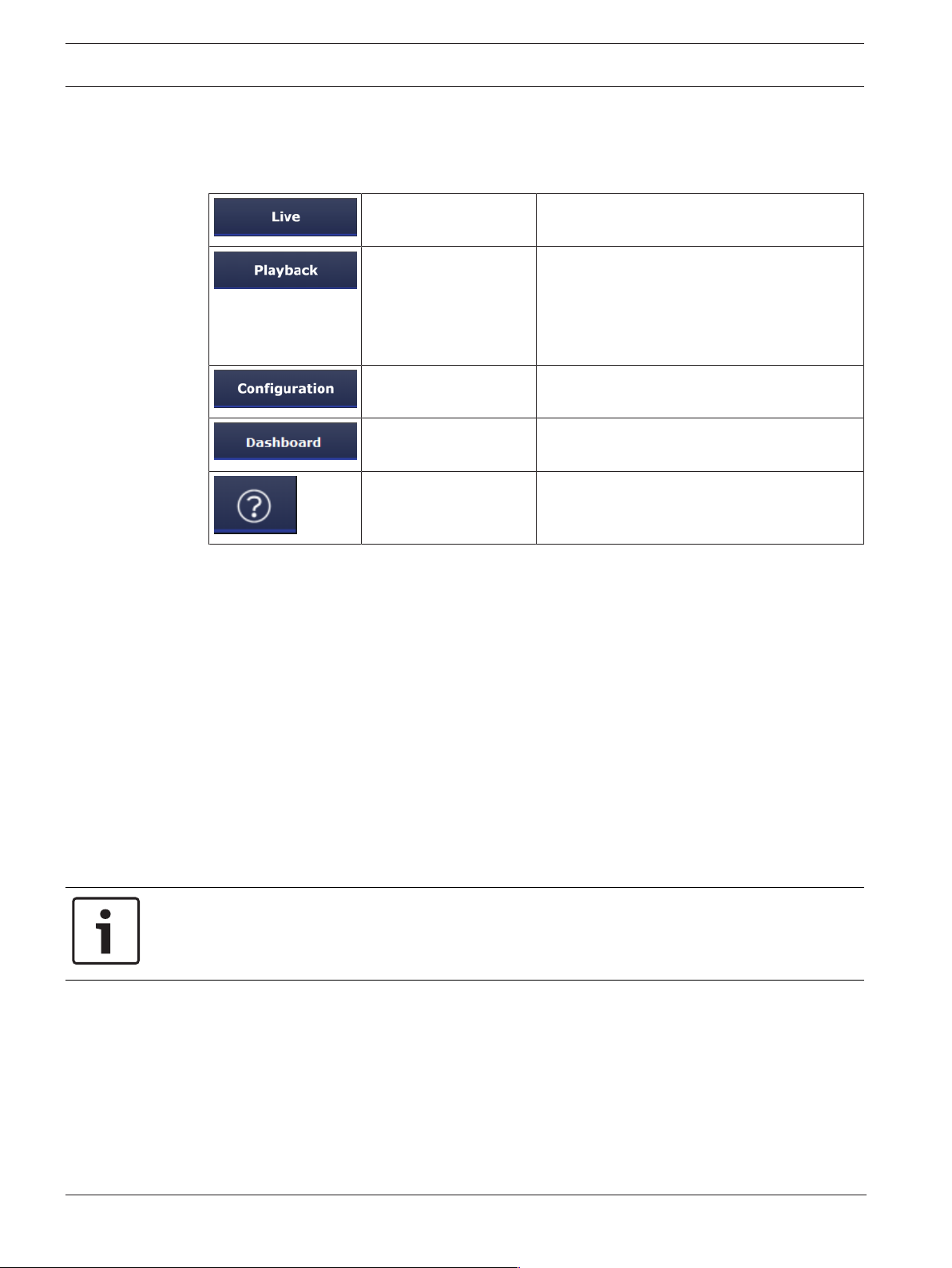
52 en | System overview Network camera
2 System overview
When a connection is established, the Live page is initially shown.
The application bar shows these icons:
Live To view the live video stream, click this icon.
Playback To play back recorded sequences, click this
icon.
This link is only visible if a storage medium
has been configured for recording. (With VRM
recording this option is not active.)
Configuration To configure the unit, click this icon.
Dashboard To see detailed system information, click this
icon.
To get context sensitive help for a particular
page, click this icon.
2.1 Live page
The Live page is used to display the live video stream and control the unit.
2.2 Playback
The Playback page is used for playing back recorded sequences.
2.3 Configuration
The Configuration page is used to configure the unit and the application interface.
Making Changes
Each configuration screen shows the current settings. You can change the settings by entering
new values or by selecting a predefined value from a list field.
Not every page has a Set button. Changes to pages without a Set button are set immediately.
If a page does show a Set button, you must click the Set button for a change to take effect.
Notice!
Save each change with the associated Set button.
Clicking the Set button saves the settings only in the current field. Changes in any other fields
are ignored.
Some changes only take effect after the unit is rebooted. In this case, the Set button changes
to Set and Reboot.
1. Make the desired changes.
2. Click the Set and Reboot button. The camera reboots and the changed settings are
activated.
2019-07 | V01 | DOC User manual Sony Corporation
Page 52

Network camera Operation via the browser | en 53
3 Operation via the browser
3.1 Live page
After the connection is established, the Live page is initially displayed. It shows the live video
image on the right of the browser window. Depending on the configuration, various text
overlays may be visible on the live video image.
Other information may also be shown next to the live video image. The items shown depend
on the settings on the 'Live' functions page.
Connection
In the Connection group, there are three options: Video, Dewarping and Stream.
Video
(Only applicable to SNC-HMX cameras)
If the application variant is set to DEWARP, you can select one of the three available video
channels for viewing:
1. On the left side of the browser, expand the Connection group if necessary.
2. Click Video to see the options.
– By default these are named Full Image Circle (video1), Dewarped view mode
(video2), and E-PTZ (video3). These names can be changed in the Configuration >>
General >> Identification menu.
3. Select the video channel you wish to view.
If Dewarped view mode or E-PTZ are selected, the Dewarping drop-down list is set to E-PTZ
and cannot be changed.
Dewarping
(Only applicable to SNC-HMX cameras)
In the Dewarping drop-down list, select one of the options:
– Off
– E-PTZ
– Panoramic: One panoramic image is shown.
– Double panoramic: Two independent panoramic images are shown. They can be adjusted
independently on the Live preview.
– Corridor: Two independent corridor images are shown. They can be adjusted
independently on the Live preview.
– Quad: Four independent panoramic images are shown. They can be adjusted
independently on the Live preview.
Image selection
To view a live stream:
1. On the left side of the browser, expand the Connection group if necessary.
2. Click the Stream drop-down arrow to see the options.
3. Select the stream you wish to view.
ROI
(Only applicable to SNC-HMX cameras)
If the Application variant is set to DEWARPED, the ROI group is available.
When the Dewarping drop-down list is set to E-PTZ or Panoramic, the ROI group can be used.
With a dewarped or E-PTZ view, a Region Of Interest (ROI) can be selected.
1. On the left side of the browser, expand the ROI group if necessary.
2. Use the controls to move around the image.
3. Click + to zoom and – to zoom out.
Sony Corporation User manual 2019-07 | V01 | DOC
Page 53
54 en | Operation via the browser Network camera
Pre-Positions
Six pre-position files can be defined for views generated by the region of interest (ROI)
controls.
1. On the left side of the browser, expand the Pre-positions group if necessary.
2. Use the ROI controls to define a particular view.
3. To store this view, click the icon of one of the six pre-position buttons.
– If a pre-position is already stored, a dialog box displays a message. Click OK to
overwrite or Cancel to cancel the operation
4. To recall a stored pre-position, click a pre-position button.
Image orientation
(Only applicable to SNC-HMX cameras)
With dewarping on, you can manipulate the image with the mouse.
– Place the cursor within the image.
– Click an arrow to orientate the image.
– Use the scroll wheel to zoom in and out.
To see the correct orientation of the image, ensure that the mount position and height have
been filled-in correctly in Configuration >> Camera >> Installer menu >> Positioning.
Digital I/O
(Only applicable to SNC-EMX cameras)
Depending on the configuration of the unit, the alarm input and the output are displayed next
to the image. Expand the Digital I/O group if necessary.
The alarm symbol is for information and indicates the status of an alarm input:
– The symbol lights when the input alarm is active.
The alarm output allows the operation of an external device (for example, a light or a door
opener).
– To activate the output, click the checkmark symbol.
– The symbol lights when the output is activated.
Recording status
The hard drive icon below the live camera image changes during an automatic recording.
The icon lights up and displays a moving graphic to indicate a running recording. If no
recording is taking place, a static icon is displayed.
Full-screen display
Click the full-screen icon to view the selected stream in full-screen mode; press Esc
on the keyboard to return to the normal viewing window.
Saving snapshots
Individual images from the displayed live video stream can be saved locally in JPEG format on
the computer's hard drive. The storage location depends on the configuration of the camera.
– Click the photo camera icon to save a single image.
Recording live video
Video sequences from the displayed live video stream can be saved locally on the computer's
hard drive. The sequences are recorded at the resolution specified in the encoder
configuration. The storage location depends on the configuration of the camera.
2019-07 | V01 | DOC User manual Sony Corporation
Page 54
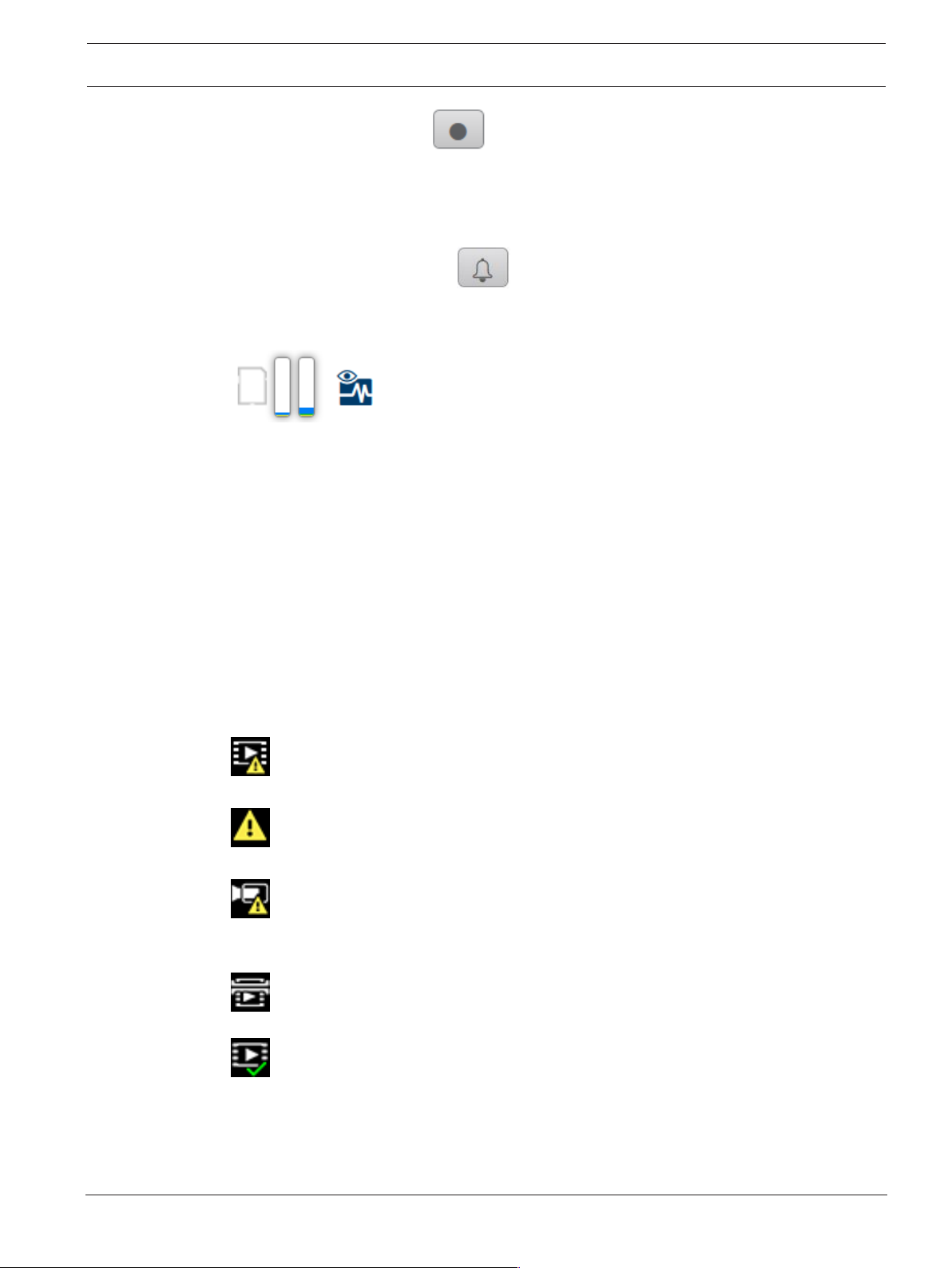
Network camera Operation via the browser | en 55
1. Click the recording icon to record video sequences.
– Saving begins immediately. The red dot on the icon indicates that a recording is in
progress.
2. Click the recording icon again to stop recording.
Show latest event
Cick the Show latest event icon to watch the last recorded important events.
The Playback page opens.
Storage, CPU and network status
When accessing the unit with a browser, the local storage, processor and network status
icons are shown in the upper right of the window.
When a local storage card is available, the memory card icon changes color (green, orange or
red) to indicate the local storage activity. If you hover over this icon with the mouse the
storage activity is shown as a percentage.
If you hover over the middle icon, the CPU load is shown.
If you hover over the right-hand icon, the network load is shown.
This information can help with problem solving or when fine tuning the unit. For example:
– if the storage activity is too high, change the recording profile,
– if the CPU load is too big, change the VCA settings,
– if the network load is too big, change the encoder profile to reduce bitrate.
Status icons
Various overlays in the video image provide important status information. The overlays provide
the following information:
Decoding error
The frame might show artifacts due to decoding errors.
Alarm flag
Indicates that an alarm has occurred.
Communication error
A communication error, such as a connection failure to the storage medium, a protocol
violation or a timeout, is indicated by this icon.
Gap
Indicates a gap in the recorded video.
Watermark valid
The watermark set on the media item is valid. The color of the check mark changes according
to the video authentication method that has been selected.
Sony Corporation User manual 2019-07 | V01 | DOC
Page 55
56 en | Operation via the browser Network camera
Watermark invalid
Indicates that the watermark is not valid.
Motion alarm
Indicates that a motion alarm has occurred.
Storage discovery
Indicates that recorded video is being retrieved.
3.2 Playback page
Click Playback in the application bar to view, search or export recordings. This link is only
visible when a memory card is configured for recording (with Video Recording Manager (VRM)
recording this option is not active).
On the left side of the screen, there are four groups:
– Connection
– Search
– Export
– Track list
3.2.1 Selecting the recording stream
On the left side of the browser, expand the Connection group if necessary.
To view a video channel:
1. Select the Video option. If Dewarped view mode or E-PTZ are set, the Dewarping dropdown list is set to E-PTZ and cannot be changed. Dewarped video options are only
applicable to SNC-HMX cameras.
2. Select the Dewarping option.
3. Select Recording stream 1 or 2.
3.2.2 Searching for recorded video
On the left side of the browser, expand the Search group if necessary.
1. To limit the search to a particular time range, enter the date and times for the start and
stop points.
2. Select an option from the drop-down box to define a search parameter.
3. Click Search.
4. The results are shown.
5. Click a result to play it back.
6. Click Back to define a new search.
3.2.3 Exporting recorded video
On the left side of the browser, expand the Export group if necessary.
1. Select a track in the track list or in the search results (or click on the timeline below the
video window and drag the buttons to mark the sequence you want to export).
2. The start and stop date and time are filled-in for the selected track. If required, change
the times.
3. In the Time lapse drop-down box, select the original or a condensed speed.
4. In the Location drop-down box, select a target.
5. Click Export to save the video track.
Note:
The target server address is set on the Network / Accounts page.
2019-07 | V01 | DOC User manual Sony Corporation
Page 56
Network camera Operation via the browser | en 57
3.2.4 Track List
The Track list shows all the available recordings.
3.2.5 Controlling playback
The time bar below the video image allows quick orientation. The time interval associated with
the sequence is displayed in the bar in gray. Arrows indicate the position of the image
currently being played back within the sequence.
The time bar offers various options for navigation in and between sequences.
– If required, click in the bar at the point in time at which the playback should begin.
– Change the time interval displayed by clicking the plus or minus icons or use the mouse
scroll wheel. The display can span a range from six months to one minute.
– Click the alarm jump buttons to go from one alarm event to the next or to the previous
one. Red bars indicate the points in time where alarms were triggered.
Controls
Control playback by means of the buttons below the video image.
The buttons have the following functions:
– Start/Pause playback
– Select the playback (forward or backward) speed using the speed regulator
– Step forward or backward frame-by-frame when paused (small arrows)
Sony Corporation User manual 2019-07 | V01 | DOC
Page 57

58 en | Configuration Network camera
4 Configuration
4.1 General
4.1.1 Identification
Device name
Assign a unique name to assist in identification. This name simplifies the management of
multiple devices in more extensive systems.
The name is used for remote identification, for example, in the event of an alarm. Choose a
name that makes it as easy as possible to identify the location unambiguously.
Device ID
Each device should be assigned a unique identifier that can be entered here as an additional
means of identification.
Each video channel can be given a name. Click the + sign to add an extra line.
Click Set to apply the changes.
4.1.2 User Management
A password prevents unauthorized access to the device. You can use different authorization
levels to limit access.
Proper password protection is only guaranteed when all higher authorization levels are also
protected with a password. Therefore, you must always start from the highest authorization
level when assigning passwords.
You can define and change a password for each authorization level if you are logged into the
“service” user account.
Authentication modes
The section Authentication modes provides information about the authentication modes set
in the camera. A checkmark appears in the checkbox to the left of the mode if the mode is set.
If the mode is not set, the phrase “No certificate installed” appears to the right of the mode
name.
This device has three authentication modes:
– Password indicates a password is set for the camera. It prevents unauthorized access to
the device, and can use different authorization levels to limit access.
Proper password protection is only guaranteed when all higher authorization levels are
also protected with a password. Therefore, you must always start from the highest
authorization level when assigning passwords.
You can define and change a password for each authorization level if you are logged into
the service user account.
– Certificate. A check mark in this check box indicates that at least one certificate is loaded
onto the device.
– Active Directory server (AD FS). A check mark in this check box indicates that the device
uses an active directory server.
Creating a new user
To create a new user, click Add in the section below Authentication modes.
In the box User, fill in the fields:
1. User name: Enter a name with a minimum of 5 and a maximum of 31 characters.
2. Group, select the appropriate authorization level:
– live is the lowest authorization level. At this level, it is only possible to view the live
video image, and switch between the different live image displays.
2019-07 | V01 | DOC User manual Sony Corporation
Page 58
Network camera Configuration | en 59
– user is the middle authorization level. At this level, it is possible to operate the
device and playback recordings, but configuration changes are not possible.
– service is the highest authorization level. Entering the correct password gives access
to all the functions, and allows all configuration settings to be changed.
3. Type, select either:
– Password for a new password.
Use a minimum of 6 and a maximum of 19 characters. The password must have
upper-case and lower-case letters, one or more numerical digits and one or more of
these special characters ! ? ” # $ % ( ) { } [ ] * + - = . , ; ^ _ | ~ \
Special characters such as space @ : < > ‘ & are not valid.
In this case, enter the new password a second time to eliminate typing mistakes.
– Certificate for a certificate that the new user is authorized to use.
4.1.3 Date/Time
Date format
Select the required date format.
Device date/Device time
If there are multiple devices operating in your system or network, it is important to
synchronize their internal clocks. For example, it is only possible to identify and correctly
evaluate simultaneous recordings when all devices are operating on the same time.
1. Enter the current date. Since the device time is controlled by the internal clock, it is not
necessary to enter the day of the week – it is added automatically.
2. Enter the current time or click Sync to PC to apply the system time from your computer
to the device.
Note:
It is important that the date/time is correct for recording. An incorrect date/time setting could
prevent correct recording.
Device time zone
Select the time zone in which the system is located.
Daylight saving time
The internal clock can switch automatically between normal and daylight saving time (DST).
The unit already contains the data for DST switch-overs for many years in advance. If the date,
time and zone have been set up correctly, a DST table is automatically created.
If you decide to create alternative daylight saving time dates by editing the table, note that
values occur in linked pairs (DST start and end dates).
First, check the time zone setting. If it is not correct, select the appropriate time zone and
click Set.
1. Click Details to edit the DST table.
2. Select the region or the city which is closest to the system's location from the list box
below the table.
3. Click Generate to fill the table with the preset values from the unit.
4. Click one of the entries in the table to make changes. The entry is highlighted.
5. Click Delete to remove the entry from the table.
6. Choose other values from the list boxes under the table, to change the selected entry.
Changes are immediate.
Sony Corporation User manual 2019-07 | V01 | DOC
Page 59
60 en | Configuration Network camera
7. If there are empty lines at the bottom of the table, for example after deletions, add new
data by marking the row and selecting values from the list boxes.
8. When finished, click OK to save and activate the table.
Time server address
The unit can receive the time signal from a time server using various time server protocols and
then use it to set the internal clock. The device polls the time signal automatically once every
minute.
Enter the IP address of a time server.
Overwrite by DHCP
Select this checkbox to have the DHCP server give the time server date.
Time server type
– Select Time protocol if the server uses the RFC 868 protocol.
– Select the protocol that is supported by the selected time server. It is recommended to
select the SNTP protocol protocol. This protocol provides high accuracy and is required
for special applications and future function extensions.
– Select the TLS protocol if the server uses the RFC 5246 protocol.
Click Set to apply the changes.
4.1.4 Display Stamping
Various overlays or stamps in the video image provide important supplementary information.
These overlays can be enabled individually and arranged on the image in a clear manner.
Camera name stamping
Select the position of the camera name overlay in the drop-down box. It can be displayed at
the Top, at the Bottom, or at a position of choice using the Custom option, or it can be set to
Off for no overlay information.
If the Custom option is selected, enter values in the X and Y position fields.
Logo
To place a logo on the image, select and upload an uncompressed .bmp file with a maximum
size of 128x128 pixels and 256 colors to the camera. Its position on the image can then be
selected.
Logo position
This option becomes available when the Camera name stamping option is enabled. Select:
– Off : This option is disabled.
– To the left of the name: The logo will be positioned to the left of the Camera name
stamping
– To the right of the name: The logo will be positioned to the right of the Camera name
stamping
– Logo only: The logo will be shown without the Camera name stamping.
Time stamping
Select the position of the time and date overlay in the drop-down box. It can be displayed at
the Top, at the Bottom, or at a position of choice using the Custom option, or it can be set to
Off for no overlay information.
If the Custom option is selected, enter values in the X and Y position fields.
Display milliseconds
If necessary, display milliseconds for Time stamping. This information can be useful for
recorded video images; however, it does increase the processor's computing time. Select Off
if displaying milliseconds is not needed.
2019-07 | V01 | DOC User manual Sony Corporation
Page 60
Network camera Configuration | en 61
Alarm mode stamping
Select On in the drop-down box for a text message to be displayed in the event of an alarm. It
can be displayed at a position of choice using the Custom option, or it can be set to Off for no
overlay information.
If the Custom option is selected, enter values in the X and Y position fields.
Alarm message
Enter the message to be displayed on the image in the event of an alarm. The maximum text
length is 31characters.
Transparent background
Check this box to make transparent the stamp background on the image.
Video authentication
Select from the Video authentication drop-down box a method for verifying the integrity of
the video.
If you select Watermarking, all images are marked with an icon. The icon indicates if the
sequence (live or saved) has been manipulated.
If you want to add a digital signature to the transmitted video images to ensure their integrity,
select one of the cryptographic algorithms for this signature.
Signature interval [s]
For certain Video authentication modes, enter the interval (in seconds) between insertions of
the digital signature.
Click Set to apply the changes.
4.2 Web Interface
4.2.1 Appearance
You can adapt the appearance of the web interface and change the website language to meet
your requirements.
GIF or JPEG images can be used to replace the company and device logos. The image can be
stored on a web server (for example, http://www.myhostname.com/images/logo.gif).
Ensure that a connection to the web server is always available to display the image. The image
files are not stored on the unit.
To restore the original graphics, delete the entries in the Company logo and Device logo
fields.
Website language
Select the language for the user interface.
Company logo
To replace the company's logo in the top-right part of the window, enter the path to a suitable
image in this field. The image file must be stored on a web server.
Device logo
To replace the device name in the top-left part of the window, enter the path to a suitable
image in this field. The image file must be stored on a web server.
Show VCA metadata
When video content analysis (VCA) is activated, additional information is displayed in the live
video stream. With the MOTION+ analysis type, for example, the sensor fields in which motion
is recorded are marked with yellow rectangles.
Using EssentialVideoAnalytics, the outlines of detected objects are displayed in following
colors:
Sony Corporation User manual 2019-07 | V01 | DOC
Page 61
62 en | Configuration Network camera
– Red: Objects that generate an alarm event under the current settings appear on the
camera image inside a red outline.
– Orange: An object that has triggered one alarm event but does not generate another
appears inside an orange outline (example: object has crossed a line). During forensic
search, an object that triggers an alarm event has an orange outline from the beginning.
– Yellow: Objects that are detected as moving but do not generate an alarm event under
the current settings appear inside a yellow outline.
Show VCA trajectories
When video content analysis (VCA) is activated, check this item to show additional information
that traces the path of objects, if the corresponding analysis type provides this data.
Show overlay icons
Select this check box to show overlay icons on the live video image.
Show VCA items
Select this checkbox to show VCA items on the live video image.
Shows alarm fields, lines and routes configured for the video analytics in the following colors:
– Green: Fields, lines and routes used in a task are displayed in green. They can be edited
but not deleted.
– Red: Fields, lines and routes currently in alarm mode are displayed in red.
Show 'Dashboard'
Select this checkbox to enable the Dashboard in the application bar.
Secure cookie handling
Select this checkbox to secure the cookies sent through the camera.
Notice!
If cookies are secured, authentication forwarding to MPEG ActiveX and the Video Security
App is prohibited.
Latency mode
Select the required latency mode:
– Low delay: Default mode. Provides marginal buffering to display fluent video under
normal network conditions.
– Smooth video: Allows the buffer to automatically adjust to cover network jitter, inducing
higher latency.
– No buffering: Shows video as it is received by the decoder with minimum latency. Allows
the video to jerk if there is network jitter.
Video buffer
The value shown is calculated from the Latency mode setting. It cannot be changed.
JPEG resolution
You can specify the size of the JPEG image on the Live page. Options are Small, Medium,
Large, 720p, 1080p, and “Best possible” (default).
JPEG interval
You can specify the interval at which the individual images should be generated for the MJPEG image on the Live page.
JPEG quality
You can specify the quality at which the JPEG images appear on the Live page.
Click Set to apply the changes.
2019-07 | V01 | DOC User manual Sony Corporation
Page 62
Network camera Configuration | en 63
4.2.2 'Live' Functions
You can adapt the Live page functions to meet your requirements. Choose from a variety of
different options for displaying information and controls.
1. Select the check boxes for the functions to be displayed on the Live page. The selected
elements are checked.
2. Check to see if the desired items are shown.
Transmit audio
When selected, the audio from the camera (if set to On on the Audio page) is sent to the
computer. This setting applies only to the computer on which the selection is made.
Transmitting audio data requires additional network bandwidth.
Lease time [s]
The lease time in seconds determines the time beyond which a different user is authorized to
control the camera after no further control signals are received from the current user. After
this time interval, the camera is automatically available for another user.
Auto logout time [min]
Set a time frame (in minutes) for the automatic logout. Default value is 0 (no automatic
logout).
Show alarm inputs
(Only applicable to SNC-EMX cameras)
The alarm inputs are displayed next to the video image as icons along with their assigned
names. If an alarm is active, the corresponding icon changes color.
Show alarm outputs
(Only applicable to SNC-EMX cameras)
Alarm outputs are shown next to the video image as icons along with their assigned names. If
an output is switched, the icon changes color.
Allow snapshots
Specify whether the icon for saving individual images should be displayed below the live
image. Individual images can only be saved if this icon is visible.
Allow local recording
Specify whether the icon for saving video sequences locally should be displayed below the live
image. Video sequences can only be saved locally on your hard disk if this icon is visible.
I-frames-only stream
When this checkbox is enabled, the I-frames stream option, on the Connection tab of the Live
page is available.
Select to display an additional tab on the Live page where only I-frames can be viewed. Ensure
that I-frame quality is not set to Auto or no updates will occur.
Show 'Pre-positions'
Select to display or hide the pre-positions widget on the live page.
Path for JPEG and video files
Enter the path for the storage location of individual images and video sequences saved from
the Live page.
Video file format
Select a file format for the live page display. The MP4 format does not include metadata.
Click Set to apply the changes.
Sony Corporation User manual 2019-07 | V01 | DOC
Page 63
64 en | Configuration Network camera
4.3 Camera
4.3.1 Installer Menu
Application variant
(Only applicable to SNC-HMX cameras)
The camera has a choice of application variants that set up the camera for optimum
performance in a specific environment. Select the application variant best suited to your
installation.
The application variant must be selected before any other changes are made, as the camera
reboots automatically and resets the factory defaults when the application variant is changed.
Sensor mode
Select the sensor mode for the camera.
Note: Shutter times, frame rates, and the analog output (if present) are affected by this value.
Image rotation
(Only applicable to SNC-EMX cameras)
The integrated gyro/accelerometer sensor detects the optimal image orientation and allows
the user to select it by clicking Use proposed rotation.
Select the required angle (0°, 90°, 180° or 270°) to output the correct image orientation.
Mirror image
(Only applicable to SNC-EMX cameras)
Select On to output a mirror image of the camera picture.
Coding standard
(Only applicable to SNC-EMX cameras)
Select the coding standard, H.264, H.265, or H.265 (no B-frames). (H.265 (no B-frames) is only
applicable to SNC-EMX30, EMX30R and EMX32R.)
Camera LED
Disable the Camera LED on the camera to switch it off.
Button 'MENU'
(Only applicable to SNC-EMX cameras)
Select Disabled to prevent access to the install wizard via the menu button on the camera
itself.
Analog output
(Only applicable to SNC-EMX cameras)
Select an aspect ratio format to activate the analog output of the camera.
Reboot device
Click Reboot to restart the camera.
Factory defaults
Click Defaults to restore the factory defaults for the camera. A confirmation screen appears.
Allow several seconds for the camera to optimize the picture after a reset.
Lens Wizard...
(Only applicable to SNC-EMX cameras)
Click Lens Wizard... to open a separate window which can be used to focus the camera lens.
This page enables you to focus the lens on a particular area.
In the preview window, use the mouse to change the size and position of the shaded box that
defines the focus area.
Default
(only for cameras with motorized focus adjustment)
2019-07 | V01 | DOC User manual Sony Corporation
Page 64
Network camera Configuration | en 65
Click Default to set the lens to its default position.
Zoom
(only for AVF lenses)
Use the slider to adjust the optical zoom of the lens.
Focus
(only for cameras with motorized focus adjustment)
1. Check the IR-corrected lens box to have the same focus positions for day and night.
– To adjust the focus position separately for day and night uncheck the IR-corrected
lens box. Select the Day/night mode (Color or Monochrome) in the Configuration /
Camera / ALC menu; the relevant focus position slider is activated.
2. The lens type is displayed; if applicable, select the lens type.
3. To autofocus the lens click either Full Range or Local Range:
– The motorized automatic back focus process runs through either the full range or the
local range.
– The focus position, state and indicator are shown.
4. If the IR-corrected lens box is unchecked, select the other Day/night mode and readjust
the focus for this mode.
Positioning
The Positioning feature describes the location of the camera and the perspective in the
camera’s field of view.
Perspective information is essential to Video Analytics, as it enables the system to
compensate for the illusory smallness of distant objects.
Only through use of perspective information is it possible to distinguish objects such as
persons, bicycles, cars and trucks, and accurately compute their real size and speeds as they
move through 3D space.
However, to calculate perspective information accurately, the camera must be directed at a
single, flat horizontal plane. Multiple and inclined planes, hills, stairs can falsify perspective
information and produce incorrect object information such as size and speed.
Mounting position
The mounting position describes the perspective information that is also often called
calibration.
In general, the mounting position is determined by the parameters of the camera such as
height, roll angle, tilt angle, and focal length.
The height of the camera must always be entered manually. Whenever possible, roll angle and
tilt angle are provided by the camera itself. The focal length is provided, if the camera has a
built-in lens.
Select the appropriate mounting position of the camera. Dropdown options only applicable to
SNC-HMX cameras.
– Ceiling
– Custom
– Wall
Tilt angle [°]
Enter the tilt angle if the value is not determined by the camera.
The tilt angle describes the angle between the horizontal and the camera.
A tilt angle of 0° means that the camera is mounted parallel to the ground.
A tilt angle of 90° means that the camera is mounted vertically in bird’s eye view perspective.
Sony Corporation User manual 2019-07 | V01 | DOC
Page 65
66 en | Configuration Network camera
The flatter the tilt angle is set, the less accurate the estimate of object sizes and speeds will
be. The settings must be between 0° and 90°. Estimates are no longer possible when you have
reached 0°.
Roll angle [°]
Enter the roll angle if the value is not determined by the camera.
The roll angle describes the angle between the roll axis and the horizontal plane. The angle
can deviate from the horizontal by up to 45°.
Height [m]
Enter the height in meters of the position of the camera.
The height describes the vertical distance from the camera to the ground plane of the
captured image. Typically the elevation of the mounted camera above the ground.
Focal length [mm]
(Only applicable to SNC-EMX cameras)
Enter the focal length in millimeters of the position of the camera if the value is not
determined by the camera.
The focal length is determined by the lens. The shorter the focal length, the wider the field of
view. The longer the focal length, the narrower the field of view and the higher the
magnification.
Show sensor values...
(Only applicable to SNC-EMX cameras)
Click to automatically see the camera parameters, for example, Tilt angle [°], Roll angle
[°]and Focal length. These calibration values are measured by the device sensors. Click 'OK'
to transfer them to the Positioning settings page.
Sketch
(Only applicable to SNC-EMX cameras)
Click to improve the automatic calibration. The Sketch Calibration window is displayed.
The Sketch functionality offers an additional, half-automatic calibration method. This
calibration method allows you to describe the perspective in the camera’s field of view by
drawing vertical lines, ground lines, and ground angles in the camera image and entering the
correct size and angle. Use the Sketch functionality if the result of the automatic calibration is
not sufficient.
You can also combine this manual calibration with the values for roll angle, tilt angle, height
and focal length calculated by the camera or entered manually.
Select the Calculate check box to obtain the roll angle, tilt angle, height and focal length from
the sketched calibration elements - vertical lines, ground lines and angles - you have placed in
the camera.
Clear the Calculate check box to enter a value manually or to refresh to the values provided by
the camera itself.
Calibrating cameras using the Sketch Calibration window
To determine non-automatically set values:
1. Enter the value for tilt angle, roll angle, height and focal length if the value is known, for
example, by measuring the height of the camera above the ground, or reading the focal
length from the lens.
2019-07 | V01 | DOC User manual Sony Corporation
Page 66
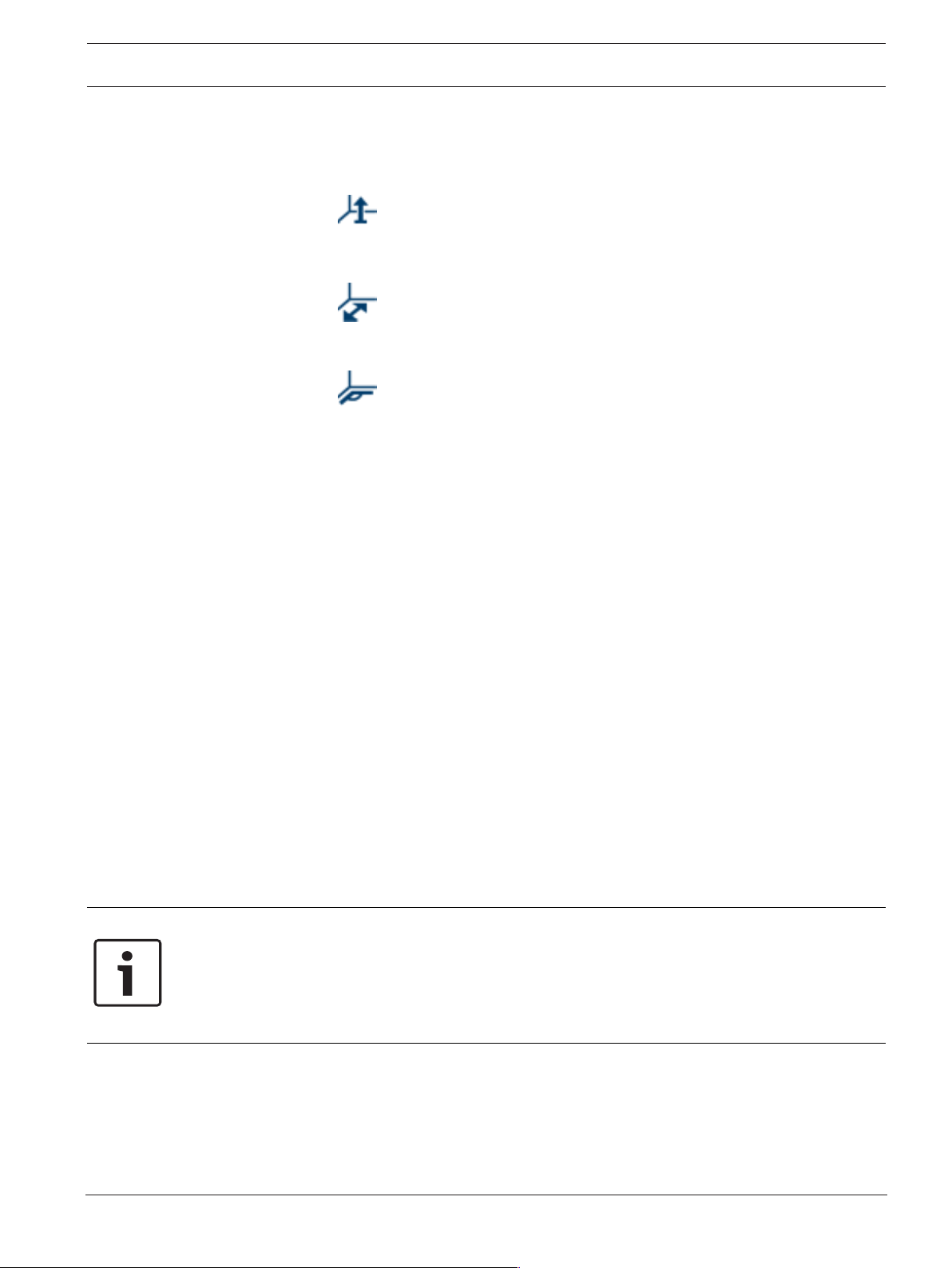
Network camera Configuration | en 67
2. For each value that is still unknown, select the Calculate check box, then place a
calibration element on the camera image. Use these calibration elements to trace
individual outlines of the displayed environment in the camera image and define the
position and size of these lines and angles.
– Click to place a vertical line across the image.
A vertical line corresponds to a line that is perpendicular to the ground plane, such
as a door frame, edge of a building or a lamp post.
– Click to place a line across the ground in the image.
A line on ground corresponds to a line that is on the ground plane, such as a road
marking.
– Click to place an angle on the ground in the image.
The angle on ground represents an angle lying on the horizontal ground plane, such
as the corner of a carpet or parking bay markings.
3. Adjust the calibration elements to the situation:
– Enter the real size of a line or angle. To do this, select the line or angle, then enter
the size in the corresponding box.
Example: You have placed a line on ground across the lower side of an automobile.
You know that the automobile is 4m long. Enter 4m as the length of the line.
– Adjust the position or length of a line or angle. To do this, drag the line or angle or
move the end points to the desired position in the camera image.
– Remove a line or angle. To do this, select the line or angle, then click the trash can
icon.
Note:
Blue lines indicate calibration elements added by you.
White lines represent the element as it should be positioned on the camera image based
on the current calibration results or the determined calibration data.
Horizon
If the values correspond, areas on the camera image have a colored background.
blue: This area corresponds to the sky. The bottom line of the blue area represents the
horizon. Objects that are detected in the blue area cannot be filtered correctly by size or
speed.
If the camera is installed at a relatively low height in a building, for example, this display is not
required, because the entire area covered by the camera is below the horizon.
Notice!
If the distance to the camera (geolocation) is not relevant, it is enough to determine height
and focal length in relation to each other. This allows a simple calibration by marking 2-3
persons ‑ each with a vertical line ‑ and setting their size. 1,80m (71 in.) for all is sufficient.
Use at least one person in the front and one person in the background of the image for best
results.
Coordinate system
Select the coordinate system and enter the appropriate values in the additional input fields
that appear depending on the coordinate system selected.
Sony Corporation User manual 2019-07 | V01 | DOC
Page 67
68 en | Configuration Network camera
The Coordinate system feature describes the position of the camera in a local Cartesian or
the global WGS 84 coordinate system. The camera and the objects tracked by the video
analytics are displayed on a map.
Cartesian
The Cartesian coordinate system describes each point in the space by a combination of the
position on three orthogonal axes X, Y and Z. A right-handed coordinate system is used, where
X and Y span the ground plane and Z describes the elevation of the ground plane.
X [m]
The location of the camera on the ground on the X-axis.
Y [m]
The location of the camera on the ground on the Y-axis.
Z [m]
The elevation of the ground plane. To determine the elevation of the camera, add the Z [m]
value and the Height [m] value of the camera.
WGS 84
The WGS 84 coordinate system is a spherical coordinate system description of the world and
used in many standards including GPS.
Latitude
Latitude is the north-south position of the camera in the spherical coordinate system WGS 84.
Longitude
Longitude is the east-west position of the camera in the spherical coordinate system WGS 84.
Ground level [m]
The elevation of the ground above sea level. To determine the elevation of the camera, add the
Ground level [m] value and the Height [m] value of the camera.
Azimuth [°]
The orientation of the camera in a counter-clockwise angle starting with 0° in the east (WGS
84) or on the X-axis (Cartesian). If the camera is directed towards the north (WGS 84) or the
Y-axis (Cartesian), the azimuth is 90°.
Click Set to apply the changes.
4.3.2 Scene mode
A scene mode is a collection of image parameters that are set in the camera when that
particular mode is selected (installer menu settings are excluded). Several pre-defined modes
are available for typical scenarios. After a mode has been selected, additional changes can be
made through the user interface.
Current mode
Select the mode you wish to use from the drop-down menu.
Standard
This mode is optimized for most standard scenes both indoor and outdoor but it avoids the
limitations imposed by the sun or street lighting as available in sodium lighting mode.
Sodium lighting
This mode can be used in applications with street (sodium vapor) lighting. A special white
balance algorithm compensates for the yellow / orange color of the lights.
2019-07 | V01 | DOC User manual Sony Corporation
Page 68
Network camera Configuration | en 69
Fast movement
This mode is used for monitoring fast moving objects like cars in traffic scenes. Motion
artifacts are minimized and the image is optimized for a sharp and detailed picture in color
and monochrome. Due to short shutter speeds, a higher light level is needed to ensure
optimum results.
Sensitivity boost
This mode provides maximum sensitivity in low light scenes by using longer exposure times,
resulting in bright images even in extreme low light. It can introduce motion motion blur
because of the slow shutter speed.
Dynamic backlight
In this mode Intelligent Auto Exposure is enabled, it automatically optimizes the exposure for
the moving objects in the scene. It's ideal for cameras monitoring an entrance with people
moving in front of a bright background.
Vibrant
This mode provides a more vivid image with increased contrast, sharpness and saturation.
This is at the expense of slightly reduced color accuracy and higher bit-rate.
Color only
In this mode the camera will not switch to monochrome mode at low light levels. It can be
used for scenarios where color images are required day and night, like in city surveillance.
Sports and gaming
This mode is for high-speed capture, and improved color rendition and sharpness.
Retail
This mode has improved color rendition and sharpness with reduced bandwidth requirements.
Mode ID
The name of the selected mode is displayed.
Copy mode to
Select the mode from the drop-down menu to which you wish to copy the active mode.
Restore Mode Defaults
Click Restore Mode Defaults to restore the factory default modes. Confirm you decision.
4.3.3 Color
Brightness (0...255)
Adjust the brightness with the slider from 0 to 255.
Contrast (0...255)
Adjust the contrast with the slider from 0 to 255.
Saturation (0...255)
Adjust the color saturation with the slider from 0 to 255.
White balance
– Basic auto mode allows the camera to continually adjust for optimal color reproduction
using an average reflectance method. This is useful for indoor light sources and for
colored LED light illumination.
– Standard auto mode allows the camera to continually adjust for optimal color
reproduction in an environment with natural light sources.
– Sodium lamp auto mode allows the camera to continually adjust for optimal color
reproduction in an environment with sodium vapor light sources (street lighting).
Sony Corporation User manual 2019-07 | V01 | DOC
Page 69
70 en | Configuration Network camera
– Dominant color auto mode takes into account any dominant color in the image (for
example, the green of a football pitch or of a gaming table) and uses this information to
obtain a well balanced color reproduction.
– In Manual mode the Red, Green, and Blue gain can be manually set to a desired position.
Hold
Click Hold to put ATW on hold and save the current color settings. The mode changes to
manual.
RGB-weighted white balance
In an auto mode, RGB-weighted white balance can be switched On or Off. When On,
additional fine tuning of the automatic color reproduction can be made with the R, G and B
weight sliders.
R-gain
In Manual white balance mode, adjust the red gain slider to offset the factory white point
alignment (reducing red introduces more cyan).
G-gain
In Manual white balance mode, adjust the green gain slider to offset the factory white point
alignment (reducing green introduces more magenta).
B-gain
In Manual white balance mode, adjust the blue gain slider to offset the factory white point
alignment (reducing blue introduces more yellow).
Note:
It is only necessary to change the white point offset for special scene conditions.
Default
Click Default to set all video values to their factory setting.
4.3.4 ALC
ALC mode
Select the mode for automatic light-level control:
– Fluorescent 50Hz
– Fluorescent 60Hz
– Standard
ALC level
Adjust the video output level (-15 to 0 to +15).
Select the range within which the ALC will operate. A positive value is more useful for lowlight conditions; a negative value is more useful for very bright conditions.
ALC - average vs. peak
(Only applicable to SNC-HMX cameras)
The saturation (av-pk) slider configures the ALC level so that it controls mainly on scene
average level (slider position -15) or on scene peak level (slider position +15). Scene peak
level is useful for capturing images that contain car headlights.
Exposure
Automatic exposure
Select to let the camera automatically set the optimum shutter speed. The camera tries to
maintain the selected shutter speed as long as the light level of the scene permits.
1. Select the Min. frame rate for automatic exposure. (The values available depend on the
value set for the Sensor mode in the Installer Menu).
2019-07 | V01 | DOC User manual Sony Corporation
Page 70
Network camera Configuration | en 71
2. Select the Default shutter for automatic exposure. The default shutter improves the
motion performance in auto exposure mode.
Fixed exposure
Select the shutter time for fixed exposure. (The values available depend on the value set for
the ALC mode).
Day/Night
Auto - the camera switches the IR cut-off filter on and off depending on the scene illumination
level.
Monochrome - the IR cut-off filter is removed, giving full IR sensitivity.
Color - the camera always produces a color signal regardless of light levels.
Day-to-night switchover
(Only applicable to SNC-HMX cameras)
Adjust the slider to set the video level at which the camera in Auto mode switches from color
to monochrome operation (-15 to +15).
A low (negative) value means that the camera switches to monochrome at a lower light level. A
high (positive) value means that the camera switches to monochrome at a higher light level.
Night-to-day switchover
Adjust the slider to set the video level at which the camera in Auto mode switches from
monochrome to color operation (-15 to +15).
A low (negative) value means that the camera switches to color at a lower light level. A high
(positive) value means that the camera switches to color at a higher light level.
(The actual switch-over point might change automatically to avoid instable switching.)
Note:
To ensure stability when using IR illuminators, use the alarm interface for reliable Day/Night
switching.
IR function
(only for cameras with built-in IR illuminators)
Select the control setting for IR illumination:
– Auto: the camera automatically switches the IR illumination.
– On: the IR illumination is always on.
– Off: the IR illumination is always off.
Intensity level
Set the intensity of the IR beam (0 to 30).
4.3.5 Enhance
High dynamic range
(Only applicable to SNC-EMX50, EMX50R, and EMX52R)
Select:
Off: to disable HDR;
Auto: for automatic High Dynamic Range (HDR); depending on the scene the camera can
capture multiple exposures to increase Dynamic Range;
Extreme: as Auto, but with even higher Dynamic Range. Only use this in quiet scenes and low
light levels. Artifacts can occur depending on the light level and movement in the scene.
Sony Corporation User manual 2019-07 | V01 | DOC
Page 71
72 en | Configuration Network camera
Notice!
Do not use HDR with 50/60 Hz fluorescent or pulse width modulated LED lighting
HDR can only be active if Auto exposure is selected, and there is a match between the base
frame rate (selected in the installer menu) and the ALC fluorescent mode frequency. If there
is a conflict, a pop-up window will suggest a solution and adjust the appropriate settings.
Backlight compensation
Select Off to switch off backlight compensation.
Select On to capture details in high-contrast and extremely bright-dark conditions.
Select Intelligent AE to capture object detail in scenes with people moving in front of a bright
background
Contrast enhancement
Select On to increase the contrast in low contrast conditions.
Intelligent Defog
Select this to activate the automatic intelligent defog feature. This feature continuously
adjusts image parameters to provide the best picture possible under foggy or misty
conditions.
Sharpness level
The slider adjusts the sharpness level between -15 and +15. Zero position of the slider
corresponds to the factory default level.
A low (negative) value makes the picture less sharp. Increasing sharpness brings out more
detail. Extra sharpness can enhance the details of license plates, facial features and the edges
of certain surfaces but can increase bandwidth requirements.
Intelligent Dynamic Noise Reduction
Select On to activate intelligent Dynamic Noise Reduction (DNR) which reduces noise based
on motion and light levels.
Temporal noise filtering
Adjusts the Temporal noise filtering level between -15 and +15. The higher the value, the
more noise filtering.
Spatial noise filtering
Adjusts the Spatial noise filtering level between -15 and +15. The higher the value, the more
noise filtering.
Intelligent streaming
(Only applicable to SNC-EMX cameras)
The sharpness level, Temporal noise filtering and Spatial noise filtering can be automatically
adjusted here, through the encoder, for optimum intelligent streaming results.
Dynamic sharpness & noise filtering
Enable or disable the automatic adjustment of the encoder.
Priority encoder stream
Select stream 1, 2 or smart select as the priority stream for the encoder. The smart select
automatically selects the optimum stream.
4.3.6 Scene Mode Scheduler
The scene mode scheduler is used to determine which scene mode should be used during the
day and which scene mode should be used during the night.
1. Select the mode you wish to use during the day from Marked range drop-down box.
2. Select the mode you wish to use during the night from Unmarked range drop-down box.
3. Use the two slider buttons to set the Time ranges.
2019-07 | V01 | DOC User manual Sony Corporation
Page 72
Network camera Configuration | en 73
Click Set to apply the changes.
4.3.7 Encoder Profile
Profiles are rather complex and include a number of parameters that interact with one
another, so it is generally best to use the pre-defined profiles. Only change a profile if
completely familiar with all the configuration options.
Changing a profile
To change a profile, select it by clicking its tab and then change the parameters within that
profile.
If a setting outside the permitted range for a parameter is entered, the nearest valid value is
substituted when the settings are saved.
Profile name
If required, enter a new name for the profile.
Bit rate optimization
Select the necessary bit rate optimization setting.
Maximum bit rate
The encoder maintains the maximum bit rate over a number of GOPs (group-of-pictures),
limiting image quality when necessary. To ensure long-term stability of the maximum bit rate,
use the Averaging period.
The value entered in this field must be at least 10% higher than the value entered in the field
Target bit rate. If the value entered here is too low, it will be adjusted automatically.
The value in this field is not to be interpreted as the network transmission bit rate.
Averaging period
Select the appropriate averaging period as a means of stabilizing the long term bit rate.
Target bit rate
To optimize use of the bandwidth in the network, limit the data rate for the device. The target
data rate should be set according to the desired picture quality for typical scenes with no
excessive motion.
For complex images or frequent changes of image content due to frequent movements, this
limit can temporarily be exceeded up to the value entered in the Maximum bit rate field.
Encoding interval
The Encoding interval slider determines the interval at which images are encoded and
transmitted. This can be particularly advantageous with low bandwidths. The image rate is
displayed next to the slider.
Expert Settings
If necessary, use the expert settings to adapt the I-frame quality and the P-frame quality to
specific requirements. The setting is based on the H.264 quantization parameter (QP).
I-frame distance
Use the slider to set the distance between I-frames to Auto or to between 3 and 255. An entry
of 3 means that every third image is an I-frame. The lower the number, the more I-frames are
generated.
Min. P-frame QP
In the H.264-protocol, the Quantization Parameter (QP) specifies the degree of compression
and thus the image quality for every frame. The lower the QP value, the higher the encoding
quality. A higher quality produces a higher data load. Typical QP values are between 18 and
30. Define the lower limit for the quantization of the P-frames here, and thus the maximum
achievable quality of the P-frames.
Sony Corporation User manual 2019-07 | V01 | DOC
Page 73

74 en | Configuration Network camera
I/P-frame delta QP
This parameter sets the ratio of the I-frame QP to the P-frame QP. For example, you can set a
lower value for I-frames by moving the slide control to a negative value. Thus, the quality of the
I-frames relative to the P-frames is improved. The total data load will increase, but only by the
portion of I-frames.
To obtain the highest quality at the lowest bandwidth, even in the case of increased
movement in the picture, configure the quality settings as follows:
1. Observe the coverage area during normal movement in the preview images.
2. Set the value for Min. P-frame QP to the highest value at which the image quality still
meets your needs.
3. Set the value for I/P-frame delta QP to the lowest possible value. This is how to save
bandwidth and memory in normal scenes. The image quality is retained even in the case
of increased movement since the bandwidth is then filled up to the value that is entered
under Maximum bit rate.
Background delta QP
Select the appropriate encoding quality level for a background region defined in Encoder
Regions. The lower the QP value, the higher the encoding quality.
Object delta QP
Select the appropriate encoding quality level for an object region defined in Encoder Regions.
The lower the QP value, the higher the encoding quality.
Default
Click Default to return the profile to the factory default values.
Click Set to apply the changes.
4.3.8 Encoder Streams
When this menu is accessed while the device is recording, the following message appears at
the top of the page: “Recording is currently active. At ‘Active profile’ the stream profile used
for recording is displayed, and overrules the ‘Non-recording profile’.”
Property
Select one of the resolutions from the drop-down menu for each stream.
Non-recording profile
Select one of the following profiles for each stream:
Profile number Description
Profile 1 For a high resolution image, the video bit rate and frame quality are
adjusted to ensure that the picture quality is the priority.
Profile 2 For a high resolution image, the video bit rate and frame quality are
adjusted to a median profile for everyday use.
Profile 3 For a high resolution image, the video bit rate and frame quality are
adjusted to ensure that the bit rate is the priority.
Profile 4 For a low resolution image, the video bit rate and frame quality are
adjusted to ensure that the picture quality is the priority.
Profile 5 For a low resolution image, the video bit rate and frame quality are
adjusted to a median profile for everyday use.
Profile 6 For a low resolution image, the video bit rate and frame quality are
adjusted to ensure that the bit rate is the priority.
2019-07 | V01 | DOC User manual Sony Corporation
Page 74
Network camera Configuration | en 75
Profile 7 Ideal for encoding on a DSL uplink where bit rate limitations are critical.
Profile 8 Ideal for encoding on a 3G uplink where bit rate limitations are critical.
JPEG stream
Set the parameters for the M‑JPEG stream.
– Select the Resolution.
– Select the Max. frame rate in images per second (ips).
– The Picture quality slider allows adjustment of the M‑JPEG image quality from Low to
High.
Note:
The M-JPEG frame rate can vary depending on system loading.
Click Set to apply the changes.
4.3.9 Encoder Statistics
Line
(Only applicable to SNC-HMX cameras)
Identifies the current video.
Stream
Identifies the current stream (1, 2, or JPEG).
Zoom
Identifies the current zoom factor of the camera (1x, 2x, 4x, or 8x).
Averaging period
Identifies how often (in seconds, minutes, hours, days or weeks) the encoder time is
synchronized to the actual time.
4.3.10 Encoder Regions
Encoder regions are used to increase or decrease the encoding quality for selectable areas of
the image. They can be used to give better control of the bitrate by enhancing the encoding
quality of important regions (objects) and decreasing the encoding quality of less important
regions (background).
Eight encoder regions can be defined:
1. Select one of the eight available regions from the drop-down box.
2. Click the + box to add an area.
3. Use the mouse to define the area covered by the region.
– Drag the center, corner points, or sides of the shaded area.
– Double-click on a side to add additional points to the area.
4. Select the encoder quality to be used for the defined area. (Object and background
quality levels are defined in the Expert Settings section of the Encoder Profile page.)
5. If required, select another region and repeat the steps.
6. To remove a region, select the area and click the waste bin icon.
7. Click Set to apply the region settings.
4.3.11 Privacy Masks
Privacy masking is used to block a specific area of a scene from being viewed. Eight privacy
mask areas can be defined.
1. If available, select the pattern color for the masks.
2. Select the mask you wish to define in the drop-down box.
Sony Corporation User manual 2019-07 | V01 | DOC
Page 75
76 en | Configuration Network camera
3. Check the enabled box to activate the mask.
4. Use the mouse to move the mask; drag the corner points to resize.
5. Click Set.
6. To remove a mask, select it and click the waste bin icon.
Note:
To add an additional adjustment point to the area, double-click on a side.
Click Set to apply the changes.
4.3.12 Exposure priority
(Only applicable to SNC-HMX cameras)
Exposure priority is used to increase or decrease the priority of a specific area when
determining the overall exposure for the image. Eight regions can be defined.
1. Select the region you wish to define in the drop-down box.
2. Select Low, High or Off in the drop-down box for the region you have selected.
– Low reduces the priority
– High increases the priority
– Off uses normal priority
3. Use the mouse to define the area for each of the regions.
– Drag the corner points or sides,
– Double-click on a side to add one additional point to the polygon.
4. Click Set.
5. To remove a region, select it and click the waste bin icon.
Click Set to apply the changes.
4.3.13 Audio
(Only available for cameras with audio functions)
You can set the gain of the audio signals to suit your specific requirements. The live video
image is shown in the window to help you check the audio source. Your changes are effective
immediately.
If you connect via Web browser, you must activate the audio transmission on the 'Live'
functions page. For other connections, the transmission depends on the audio settings of the
respective system.
The audio signals are sent in a separate data stream parallel to the video data, and so increase
the network load. The audio data is encoded according to the selected format and requires
additional bandwidth. If you do not want any audio data to be transmitted, select Off.
Audio
Enable or disable the audio recording option.
Audio input
(Only applicable to SNC-EMX30, EMX30R, EMX50, and EMX50R)
Select the audio input from the drop-down list.
Microphone volume
(Only applicable to SNC-EMX30, EMX30R, EMX50, and EMX50R)
Adjust the audio level with the slider(s). Adjust so that the indicator does not go into the red
zone.
Line Out
(Only applicable to SNC-EMX cameras)
Adjust the audio level with the slider(s). Adjust so that the indicator does not go into the red
zone.
2019-07 | V01 | DOC User manual Sony Corporation
Page 76
Network camera Configuration | en 77
Input volume
Adjust the audio level with the slider(s). Adjust so that the indicator does not go into the red
zone.
Recording format
Select a format for audio recording. The default value is AAC 48 kbps. You can select AAC 80
kbps, G.711 or L16 depending on the required audio quality or sampling rate.
AAC audio technology is licensed by Fraunhofer IIS.
(http://www.iis.fraunhofer.de/amm/)
Click Set to apply the changes.
4.3.14 Pixel Counter
The number of horizontal and vertical pixels covered by the highlighted area is displayed
below the picture. With these values you can check whether the requirements for specific
functions, for example, identification tasks, are fulfilled.
1. Click Freeze to freeze the camera image if the object that you want to measure is moving.
2. To reposition a zone, place the cursor over the zone, hold down the mouse button and
drag into position.
3. To change the shape of a zone, place the cursor over the edge of the zone, hold down the
mouse button and drag the edge of the zone to the required position.
4.4 Recording
For devices with an SD slot, images can be locally recorded to an SD card.
SD cards are the ideal solution for shorter storage times and temporary recordings. They can
be used for local alarm recording or to improve the overall reliability of video recording.
Two recording tracks are available (Recording 1 and Recording 2). The encoder streams and
profiles can be selected for each of these tracks for both standard and alarm recordings.
Ten recording profiles are available where these recording tracks can be defined differently.
These profiles are then used for building schedules.
4.4.1 Storage Management
Device manager
The Device manager indicates if storage is locally controlled.
Recording media
Select a media tab to connect to the available storage media.
Local Media
An SD card inserted in the camera can be used for local recording (not available on some
cameras).
4 If the SD card is password protected, enter the password into the Password field.
The Storage overview field displays the local media.
Note: SD card recording performance is highly dependent on the speed (class) and
performance of the SD card. It is recommended to use an industrial SD card with health
monitoring.
Activating and configuring storage media
Available media must be transferred to the Managed storage media list, activated, and
configured for storage.
1. In the Storage overview section, double-click a storage medium.
Sony Corporation User manual 2019-07 | V01 | DOC
Page 77

78 en | Configuration Network camera
– The medium is added as a target in the Managed storage media list.
– Newly added media is shown as Not active in the Status column.
2. Click Set to activate all media in the Managed storage media list.
– The Status column shows all media as Online.
3. Check the box in the Rec. 1 or Rec. 2 column to specify the recording tracks to be
recorded on the target selected.
Formatting storage media
All recordings on a storage medium can be deleted at any time. Check the recordings before
deleting and back-up important sequences on the computer's hard drive.
1. Click a storage medium in the Managed storage media list to select it.
2. Click Edit below the list.
3. Click Format in the new window to delete all recordings in the storage medium.
4. Click OK to close the window.
Deactivating storage media
A storage medium in the Managed storage media list can be deactivated. It is then no longer
used for recordings.
1. Click a storage medium in the Managed storage media list to select it.
2. Click Remove below the list. The storage medium is deactivated and removed from the
list.
Click Set to apply the changes.
4.4.2 Recording Profiles
A recording profile contains the characteristics of the tracks that are used for recording. These
characteristics can be defined for ten different profiles. The profiles can then be assigned to
days or times of day on the Recording Scheduler page.
Each profile is color-coded. The names of the profiles can be changed on the Recording
Scheduler page.
To configure a profile click its tab to open its settings page.
– To copy the currently visible settings to other profiles, click Copy Settings. A window
opens to select the target profiles for the copied settings.
– If you change a profile’s settings, click Set to save.
– If necessary, click Default to return all settings to their factory defaults.
Stream profile settings
Select the encoder profile setting that is to be used with stream 1 and 2 when recording. This
selection is independent of the selection for live stream transmission. (The properties of the
encoder profiles are defined on the Encoder Profile page.)
Select the ROI pre-position scene that is to be used for recording. (The ROI pre-positions for
stream 2 are configured on the Live page.)
Settings for selected recordings
Recording includes
Select what is to be included in the recordings:
– Audio: If audio is not enabled, Off is shown. Click on Off and the page is redirected to
the Audio section.
– Metadata.
Standard recording
Select the mode for standard recordings:
2019-07 | V01 | DOC User manual Sony Corporation
Page 78
Network camera Configuration | en 79
– Continuous: the recording proceeds continuously. If the maximum recording capacity is
reached, older recordings are overwritten automatically.
– Pre-alarm: recording takes place in the pre-alarm time, during the alarm and during the
post-alarm time only.
– Off: no automatic recording takes place.
Stream
Select the stream to be used for standard recordings:
– Stream 1
– Stream 2
– I-frames only
Alarm recording
Select a period for the Pre-alarm time from the list box.
Select a period for the Post-alarm time from the list box.
Alarm stream
Select the stream to be used for alarm recordings:
– Stream 1
– Stream 2
– I-frames only
Check the encoding interval and bit rates from profile: box and select an encoder profile to
set the associated encoding interval for alarm recording.
Alarm triggers
Select the alarm type that is to trigger a recording:
– (Only applicable to SNC-EMX cameras) Alarm input
– Analysis alarm
– Virtual alarm: select one of the sensors that are to trigger a recording, via RCP+
commands or alarm scripts, for example.
Export to account
Select an account from the drop-down box to export to an account. If an account has not yet
been defined, click Configure accounts to jump to the Accounts page where the server
information can be entered.
Click Set to apply the changes.
4.4.3 Maximum Retention Time
Recordings are overwritten when the retention time entered here has expired.
Enter the required retention time in days for each recording track.
Click Set to apply the changes.
4.4.4 Recording Scheduler
The recording scheduler allows you to link the created recording profiles to the days and
times at which the camera's images are to be recorded. Schedules can be defined for
weekdays and for holidays.
Weekdays
Assign as many time periods (in 15-minute intervals) as needed for any day of the week. Move
the mouse cursor over the table - the time is displayed.
1. Click the profile to be assigned in the Time periods box.
2. Click a field in the table and, while holding down the left mouse button, drag the cursor
across all of the fields to be assigned to the selected profile.
3. Click the No recordings profile in the Time periods box to deselect the intervals.
Sony Corporation User manual 2019-07 | V01 | DOC
Page 79
80 en | Configuration Network camera
4. Click Select All to select all of the intervals to be assigned to the selected profile.
5. Click Clear All to deselect all of the intervals.
6. When finished, click Set to save the settings to the device.
Holidays
Define holidays whose settings will override the settings for the normal weekly schedule.
1. Click the Holidays tab. Days that have already been defined are shown in the table.
2. Click Add. A new window opens.
3. Select the desired From date from the calendar.
4. Click in the To box and select a date from the calendar.
5. Click OK to accept the selection which is handled as a single entry in the table. The
window closes.
6. Assign the defined holidays to the recording profile as described above.
7. To delete a user-defined holiday, click on the trashcan of the respective holiday.
Time periods
Change the names of the recording profiles listed in the Time periods box.
1. Click a profile.
2. Click Rename.
3. Enter the new name and click Rename again.
Recording status
The graphic indicates the recording activity. An animated graphic is displayed when recording
is taking place.
Activating recording
After completing configuration, activate the recording schedule and start scheduled recording.
Once activated, the Recording Profiles and the Recording Scheduler are deactivated and the
configuration cannot be modified. Stop scheduled recording to modify the configuration.
1. Click Start to activate the recording schedule.
2. Click Stop to deactivate the recording schedule. Recordings that are currently running are
interrupted and the configuration can be modified.
Click Set to apply the changes.
4.4.5 Recording Status
Details of the recording status are displayed here for information. These settings cannot be
changed.
4.4.6 Recording Statistics
The bit rate of the recorded video (blue) and other data (grey), such as audio and metadata,
are shown in the graphic.
Line
(Only applicable to SNC-HMX cameras)
Identifies the current recording video.
Recording
Identifies the current recording profile (1 or 2).
Zoom
Identifies the current zoom factor of the camera (1x, 2x, 4x, or 8x).
Averaging period
Select the appropriate averaging period as a means of stabilizing the long term bit rate.
4.4.7 SD Card Status
This section identifies the details about the SD card installed in the device:
2019-07 | V01 | DOC User manual Sony Corporation
Page 80
Network camera Configuration | en 81
– Manufacturer
– Product
– Size
– State
– Lifespan.
Lifespan check
When checked, the Lifespan status is shown in the details of the SD cards.
Lifespan alarm
Set the alarm warning to a defined percentage of the lifespan.
If a SD card is not installed, ‘SD card not found’ is shown.
It is recommended to use the an industrial SD card with health monitoring and enhanced
performance. For non-industrial SD cards, the lifespan options are not available.
4.5 Alarm
4.5.1 Alarm Connections
In the event of an alarm, the unit can automatically connect to a pre-defined IP address. The
unit can contact up to ten IP addresses in the order listed until a connection is made.
Connect on alarm
Select On so that the unit automatically connects to a pre-defined IP address in the event of
an alarm.
Number of destination IP address
Specify the numbers of the IP addresses to be contacted in the event of an alarm. The unit
contacts the remote locations one after the other in the numbered sequence until a
connection is made.
Destination IP address
For each number, enter the corresponding IP address for the desired remote station.
Destination password
If the remote station is password protected, enter the password here.
Only ten passwords can be defined here. Define a general password if more than ten
connections are required. The unit connects to all remote stations protected by the same
general password. To define a general password:
1. Select 10 in the Number of destination IP address list box.
2. Enter 0.0.0.0 in the Destination IP address field.
3. Enter the password in the Destination password field.
4. Set the user password of all the remote stations to be accessed using this password.
Setting destination 10 to the IP-address 0.0.0.0 overrides its function as the tenth address to
try.
Video transmission
If the unit is operated behind a firewall, select TCP (HTTP port) as the transfer protocol. For
use in a local network, select UDP.
To enable multicast operation, select UDP for the Video transmission parameter here and on
the Network Access page.
Note:
In the event of an alarm, a larger network bandwidth is sometimes required for additional
video streams (if multicast operation is not possible).
Stream
Select a stream to be transmitted.
Sony Corporation User manual 2019-07 | V01 | DOC
Page 81
82 en | Configuration Network camera
Remote port
Select an appropriate browser port depending on the network configuration.
The ports for HTTPS connections are only available if SSL encryption is set to On.
Video output
If a hardware receiver is used, select the analog video output to which the signal should be
switched. If the destination device is unknown, select First available. This places the image on
the first video output with no signal.
The connected monitor only displays images when an alarm is triggered.
Note:
Refer to the destination unit documentation for more information on image display options
and available video outputs.
Decoder
If a split image is set for the selected video output, select a decoder to display the alarm
image. The decoder selected determines the position in the split image.
SSL encryption
SSL encryption protects data used for establishing a connection, such as the password. By
selecting On, only encrypted ports are available for the Remote port parameter. SSL
encryption must be activated and configured on both sides of a connection.
The appropriate certificates must also have been uploaded. (Certificates can be uploaded on
the Certificates page.)
Configure and activate encryption for media data (such as video, metadata or audio when
available) on the Encryption page (encryption is only available if the appropriate license is
installed).
Auto-connect
Select On to automatically re-establish a connection to one of the previously specified IP
addresses after each reboot, connection breakdown, or network failure.
Audio
Select On to transmit the audio stream with an alarm connection.
Default camera
(Only applicable to SNC-HMX cameras)
Select the video channel that you wish to send.
Click Set to apply the changes.
4.5.2 Video Content Analysis (VCA)
The camera has integrated Video Content Analysis (VCA) which detects and analyzes changes
in the picture using image processing algorithms. Such changes can be due to movements in
the camera's field of view. Detection of movement can be used to trigger an alarm and to
transmit metadata.
Various VCA configurations can be selected and adapted to your application, as required.
Refer to Setting up VCA for more information on setting up video content analysis.
Note:
If there is not enough computing power, priority is given to live images and recordings. This
can lead to impairment of the VCA system. Observe the processor load and optimize the
encoder settings or the VCA settings if necessary, or turn off VCA completely.
2019-07 | V01 | DOC User manual Sony Corporation
Page 82
Network camera Configuration | en 83
Setting up VCA
Several VCA configurations are available.
– Off
– Silent VCA
– Profile #1
– Profile #2
– Scheduled
– Event triggered
Silent VCA
In this configuration, metadata is created to facilitate searches of recordings, however, no
alarm is triggered.
4 In the VCA configuration drop-down list, select Silent VCA.
No parameters can be changed for this selection.
Profile # 1/ Profile # 2
Two profiles can be set up with different VCA configurations
1. In the VCA configuration drop-down list, select profile 1 or 2 and enter the required
settings.
2. If necessary, click Default to return all settings to default values.
To rename a profile:
1. To rename the file, click the icon to the right of the list field and enter the new profile
name in the field.
2. Click the icon again. The new profile name is saved.
The current alarm status is displayed for information purposes.
Scenario
Scenarios are applications with pre-defined settings that are adapted to specific use cases. All
relevant settings, from tasks to metadata, are set automatically by the system.
The following scenarios are available:
– Intrusion (one field)
– Intrusion (two fields)
– People counting
– Traffic incidents
– Traffic wrong way
Notice!
A camera calibration is required for all scenarios.
Using the scenarios will reset the VCA configuration to the scenario defaults.
All values (Metadata Generation and Tasks) can be edited after activating the scenario
defaults.
Delete tasks that do not fit your use cases.
Analysis type
Select the required analysis algorithm. Motion+ offers a motion detector and essential
recognition of tampering.
Sony Corporation User manual 2019-07 | V01 | DOC
Page 83
84 en | Configuration Network camera
Metadata is always created for a video content analysis, unless this is explicitly excluded.
Depending on the analysis type selected and the relevant configuration, additional information
overlays the video image in the preview window next to the parameter settings. With the
Motion+ analysis type, for example, the sensor fields in which motion is recorded are marked
with rectangles.
Aggregation time [s]
Set an aggregation time of between 0 and 20 seconds. The aggregation time always starts
when an alarm event occurs. It extends the alarm event by the value set. This prevents alarm
events that occur in quick succession from triggering several alarms and successive events in a
rapid sequence. No further alarm is triggered during the aggregation time.
The post-alarm time set for alarm recordings only starts once the aggregation time has
expired.
Alarm status
The alarm status is displayed here for information purposes. This means you can check the
effects of your settings immediately.
Click Configuration to set up the analysis type.
Tamper detection
Detect tampering of cameras and video cables by means of various options. Run a series of
tests at different times of the day and night to ensure that the video sensor is operating as
intended.
Reference check
Save a reference image that can be continuously compared with the current video image. If
the current video image in the marked areas differs from the reference image, an alarm is
triggered. This detects tampering that would otherwise not be detected, for example, if the
camera is turned.
1. Click Reference to save the currently visible video image as a reference.
2. Click Add mask and select the areas in the reference image that are to be ignored. Click
Set to apply.
3. Check the box Reference check to activate the on-going check. The stored reference
image is displayed in black and white below the current video image.
4. Select the Disappearing edges or Appearing edges option to specify the reference check
once again.
Sensitivity
The basic sensitivity of the tamper detection can be adjusted for the environmental conditions
to which the camera is subject. The algorithm reacts to the differences between the reference
image and the current video image. The darker the observation area, the higher the value that
must be selected.
Trigger delay [s]
Set delayed alarm triggering here. The alarm is only triggered after a set time interval in
seconds has elapsed and then only if the triggering condition still exists. If the original
condition has been restored before this time interval elapses, the alarm is not triggered. This
avoids false alarms triggered by short-term changes, for example, cleaning activities in the
direct field of vision of the camera.
Disappearing edges
The area selected in the reference image should contain a prominent structure. If this
structure is concealed or moved, the reference check triggers an alarm. If the selected area is
too homogenous, so that concealing and moving the structure would not trigger an alarm,
then an alarm is triggered immediately to indicate the inadequate reference image.
2019-07 | V01 | DOC User manual Sony Corporation
Page 84
Network camera Configuration | en 85
Appearing edges
Select this option if the selected area of the reference image includes a largely homogenous
surface. If structures appear in this area, then an alarm is triggered.
Global change
Activate this function if the global change, as set with the Global change slide control, should
trigger an alarm.
Global change (slider)
Set how large the global change in the video image must be for an alarm to be triggered. This
setting is independent of the sensor fields selected under Mask.... Set a high value if fewer
sensor fields need to change to trigger an alarm. With a low value, it is necessary for changes
to occur simultaneously in a large number of sensor fields to trigger an alarm. This option
allows detection, independently of motion alarms, manipulation of the orientation or location
of a camera resulting from turning the camera mount bracket, for example.
Current brightness
For information, the current brightness of the camera scene is displayed. The brighter the
scene, the higher the value. Use this value as an indicator when defining a corresponding
threshold.
Scene too bright
Activate this function if tampering associated with exposure to extreme light (for instance,
shining a flashlight directly on the lens) should trigger an alarm.
Use the slider to set the threshold of the alarm trigger.
Scene too dark
Activate this function if tampering associated with covering the lens (for instance, by spraying
paint on it) should trigger an alarm.
Use the slider to set the threshold of the alarm trigger.
Scheduled
A scheduled configuration allows you to link a VCA profile with the days and times at which
the video content analysis is to be active.
4 In the VCA configuration drop-down list, select Scheduled.
Schedules can be defined for weekdays and for holidays.
Assign as many time periods (in 15-minute intervals) as needed for any day of the week. Move
the mouse cursor over the table - the time is displayed.
1. Click the profile to be assigned in the Time periods box.
2. Click a field in the table and, while holding down the left mouse button, drag the cursor
across all of the fields to be assigned to the selected profile.
3. Click the No recordings profile in the Time periods box to deselect the intervals.
4. Click Select All to select all of the intervals to be assigned to the selected profile.
5. Click Clear All to deselect all of the intervals.
6. When finished, click Set to save the settings to the device.
Define holidays whose settings will override the settings for the normal weekly schedule.
1. Click the Holidays tab. Days that have already been defined are shown in the table.
2. Click Add. A new window opens.
3. Select the desired From date from the calendar.
4. Click in the To box and select a date from the calendar.
5. Click OK to accept the selection which is handled as a single entry in the table. The
window closes.
6. Assign the defined holidays to the VCA profiles as described above.
7. To delete a user-defined holiday, click on the trashcan of the respective holiday.
Sony Corporation User manual 2019-07 | V01 | DOC
Page 85
86 en | Configuration Network camera
Event triggered
This configuration allows you to stipulate that the video content analysis is only to be
activated when triggered by an event.
4 In the VCA configuration drop-down list, select Event triggered.
As long as no trigger is activated, the Silent VCA configuration in which metadata is created is
active; this metadata facilitates searches of recordings, but does not trigger an alarm.
Trigger
Select a physical alarm or a virtual alarm as a trigger. A virtual alarm is created using software,
with RCP+ commands or alarm scripts, for example.
Trigger active
Select the VCA configuration here that is to be enabled via an active trigger. A green check
mark to the right of the list field indicates that the trigger is active.
Trigger inactive
Select the VCA configuration here that is to be activated if the trigger is not active. A green
check mark to the right of the list field indicates that the trigger is inactive.
Delay [s]
Select the delay period for the reaction of the video content analysis to trigger signals. The
alarm is only triggered after a set time interval in seconds has elapsed and then only if the
triggering condition still exists. If the original condition has been restored before this time
interval elapses, the alarm is not triggered. A delay period may be useful in avoiding false
alarms or frequent triggering. During the delay period, the Silent VCA configuration is always
enabled.
4.5.3 Audio Alarm
Alarms can be generated based on audio signals. Configure signal strengths and frequency
ranges so that false alarms, for example, machine noise or background noise, are avoided.
Set up normal audio transmission before configuring the audio alarm.
Audio alarm
Select On for the device to generate audio alarms.
Name
The name makes it easier to identify the alarm in extensive video monitoring systems. Enter a
unique and clear name here.
Signal Ranges
Exclude particular signal ranges in order to avoid false alarms. For this reason the total signal
is divided into 13 tonal ranges (mel scale). Check or uncheck the boxes below the graphic to
include or exclude individual ranges.
Threshold
Set up the threshold on the basis of the signal visible in the graphic Set the threshold using
the slide control or, alternatively, move the white line directly in the graphic using the mouse.
Sensitivity
Use this setting to adapt the sensitivity to the sound environment and effectively suppress
individual signal peaks. A high value represents a high level of sensitivity.
Click Set to apply the changes.
4.5.4 Alarm E-Mail
Alarm states can be documented by e-mail. The camera automatically sends an e‑mail to a
user-defined e‑mail address. This makes it possible to notify a recipient who does not have a
video receiver.
2019-07 | V01 | DOC User manual Sony Corporation
Page 86
Network camera Configuration | en 87
Send alarm e-mail
Select On for the device to automatically send an alarm e‑mail in the event of an alarm.
Mail server IP address
Enter the IP address of a mail server that operates on the SMTP standard (Simple Mail
Transfer Protocol). Outgoing e‑mails are sent to the mail server via the address entered.
Otherwise, leave the box blank (0.0.0.0).
SMTP port
Select the appropriate SMTP port.
SMTP user name
Enter a registered user name for the chosen mail server.
SMTP password
Enter the required password for the registered user name.
Format
Select the data format of the alarm message.
– Standard (with JPEG): e‑mail with JPEG image file attachment.
– SMS: e‑mail in SMS format to an e‑mail‑to‑SMS gateway without an image attachment.
When a mobile phone is used as the receiver, make sure to activate the e‑mail or SMS
function, depending on the format, so that these messages can be received. Obtain
information on operating your mobile phone from your mobile phone provider.
Image size
Select the size of the JPEG images that are to be sent from the camera.
Attach JPEG from camera
To send a JPEG image from a particular video channel, check the appropriate box.
VCA overlays
Select the VCA overlays check box, to place the outline of the object that triggered an alarm
into the camera image sent as snapshot via e-mail.
Destination address
Enter the e‑mail address for alarm e‑mails here. The maximum address length is 49 characters.
Sender address
Enter a unique name for the e‑mail sender, for example, the location of the device. This makes
it easier to identify the origin of the e‑mail.
Test e-mail
Click Send Now to test the e‑mail function. An alarm e-mail is immediately created and sent.
Click Set to apply the changes.
4.5.5 Alarm Task Editor
Editing scripts on this page overwrites all settings and entries on the other alarm pages. This
procedure cannot be reversed.
To edit this page, you should have programming knowledge and be familiar with the
information in the Alarm Task Script Language document and the English language.
As an alternative to the alarm settings on the various alarm pages, enter the desired alarm
functions in script form here. This will overwrite all settings and entries on the other alarm
pages.
1. Click Examples under the Alarm Task Editor field to see some script examples. A new
window opens.
Sony Corporation User manual 2019-07 | V01 | DOC
Page 87
88 en | Configuration Network camera
2. Enter new scripts in the Alarm Task Editor field or change existing scripts in line with your
requirements.
3. When finished, click Set to transmit the scripts to the device. If the transfer was
successful, the message Script successfully parsed. is displayed over the text field. If it
was not successful, an error message is displayed with further information.
4.6 Interfaces
(Only applicable to SNC-EMX cameras)
4.6.1 Alarm Inputs
Active
Configure the alarm triggers for the unit.
Select N.C. (Normally Closed) if the alarm is to be triggered by opening the contact.
Select N.O. (Normally Open) if the alarm is to be triggered by closing the contact.
Name
Enter a name for the alarm input. This is then displayed below the icon for the alarm input on
the Live page (if configured).
Action
Select a type of action to be performed when an alarm input occurs:
– None
– Monochrome
This switches the camera to the monochrome mode.
– Switch mode
When this is selected, you can select the Scene Mode to be used for the active and
inactive period of the alarm.
4.6.2 Alarm Outputs
Configure the switching behavior of the output.
Select different events that automatically activate an output. For example, turn on a floodlight
by triggering a motion alarm and then turn the light off again when the alarm has stopped.
Idle state
Select Open for the output to operate as a normally open contact, or select Closed if the
output is to operate as a normally closed contact.
Operating mode
Select the way the output works.
For example, if you want an activated alarm to stay on after the alarm ends, select Bistable. If
you wish an activated alarm to stay on for ten seconds for example, select 10s.
Output follows
Select the event that triggers the output.
Output name
The alarm output can be assigned a name here. This name appears on the Live page.
Toggle
Click the button to switch the alarm output manually (for example, for testing purposes or to
operate a door opener).
4.7 Network
The settings on these pages are used to integrate the device into a network. Some changes
only take effect after a reboot. In this case Set changes to Set and Reboot.
2019-07 | V01 | DOC User manual Sony Corporation
Page 88
Network camera Configuration | en 89
1. Make the desired changes.
2. Click Set and Reboot.
The device is rebooted and the changed settings are activated.
4.7.1 Network Services
This page shows an overview of all available network services. Use the checkbox to activate or
deactivate a network service. Click on the settings symbol next to the network service to go to
the settings page for this network service.
4.7.2 Network Access
If the IP address, subnet mask, or gateway address is changed, then the device is only
available under the new addresses after the reboot.
Automatic IPv4 assignment
If the network has a DHCP server for the dynamic assignment of IP addresses, select On or On
plus Link-Local to automatically accept the DHCP-assigned IP address.
If no DHCP server is available select On plus Link-Local to automatically assign a Link-Local
(Auto-IP) address.
For certain applications, the DHCP server must support the fixed assignment between IP
address and MAC address, and must be appropriately set up so that, once an IP address is
assigned, it is retained each time the system is rebooted.
Ethernet
The Ethernet options are defined in this section.
IP V4 address
IP address
Enter the desired IP address for the camera. The IP address must be valid for the network.
Subnet mask
Enter the appropriate subnet mask for the set IP address.
Gateway address
For the device to establish a connection to a remote location in a different subnet, enter the
IP address of the gateway here. Otherwise, this field can remain empty (0.0.0.0).
IP V6 address
IP address
Enter the desired IP address for the camera. The IP address must be valid for the network.
Prefix length
Enter the appropriate prefix length for the set IP address.
Gateway address
For the device to establish a connection to a remote location in a different subnet, enter the
IP address of the gateway here. Otherwise, this field can remain empty (0.0.0.0).
DNS server address 1/DNS server address 2
The device is easier to access if it is listed on a DNS server. For example, to establish an
Internet connection to the camera, it is sufficient to enter the name given to the device on the
DNS server as a URL in the browser. Enter the DNS server's IP address. Servers are supported
for secure and dynamic DNS.
Video transmission
If the device is used behind a firewall, TCP (Port 80) should be selected as the transmission
protocol. For use in a local network, choose UDP.
Sony Corporation User manual 2019-07 | V01 | DOC
Page 89
90 en | Configuration Network camera
Multicast operation is only possible with the UDP protocol. The TCP protocol does not
support multicast connections.
UDP encryption
Enable this option to encrypt the User Datagram Protocol (UDP) connection. UDP with
encryption can also be used in multicast networks.
TCP rate control
Select On if you want to allow Adaptive Bit Rate encoding.
HTTP browser port
Select a different HTTP browser port from the list if required. The default HTTP port is 80. To
limit connection to HTTPS, deactivate the HTTP port. To do this, activate the Off option.
HTTPS browser port
To limit browser access to encrypted connections, choose an HTTPS port from the list. The
standard HTTPS port is 443. Select the Off option to deactivate HTTPS ports and limit
connections to unencrypted ports.
The camera uses the TLS 1.0 protocol. Ensure that the browser has been configured to
support this protocol. Also ensure that Java application support is activated (in the Java Plugin Control Panel of the Windows Control Panel).
To limit connections to SSL encryption, set the Off option in the HTTP browser port and the
RCP+ port. This deactivates all unencrypted connections allowing connections on the HTTPS
port only.
Configure and activate encryption for media data (video, audio, metadata) on the Encryption
page.
Min. TLS version
Select the version for minimum Transport Layer Security (TLS).
Allow basic auth on non-SSL
(Only applicable to SNC-EMX cameras)
Select On if you want to allow basic authentication on non-SSL.
HSTS
Select this option to use the web security policy HTTP Strict Transport Security (HSTS) to
provide secure connections.
RCP+ port 1756
Activating RCP+ port 1756 allows unencrypted connections on this port. To allow only
encrypted connections, set the Off option to deactivate the port.
Discovery port (0 = Off)
Enter the number of the port that you want to discover.
To deactivate the port, enter 0.
Interface mode ETH
If necessary, select the Ethernet link type for interface ETH. Depending on the device
connected, it may be necessary to select a special operation type.
Network MSS [Byte]
Set the maximum segment size for the IP packet's user data here. This gives the option to
adjust the size of the data packets to the network environment and to optimize data
transmission. In UDP mode, comply with the MTU value set below.
Network MTU [Byte]
Specify a maximum value in bytes for the package size (including IP header) to optimize data
transmission.
2019-07 | V01 | DOC User manual Sony Corporation
Page 90
Network camera Configuration | en 91
Click Set to apply the changes.
4.7.3 Advanced
RTSP port
If necessary, select a different port for the exchange of the RTSP data from the list. The
standard RTSP port is 554. Select Off to deactivate the RTSP function.
Authentication (802.1x)
To configure Radius server authentication, connect the unit directly to a computer using a
network cable. If a Radius server controls access rights over the network, select On to activate
authentication to communicate with the unit.
1. Enter the user name that the Radius server uses for the unit in the Identity field.
2. Enter the Password that the Radius server expects from the unit.
TCP metadata input
The device can receive data from an external TCP sender, for example an ATM or POS device,
and store it as metadata. Select the port for TCP communication. Select Off to deactivate the
function. Enter a valid Sender IP address.
Syslog
Server IP address
Enter the appropriate IP address of the server.
Server port (0 = Off)
Enter the number of the server port.
Protocol
Select the appropriate protocol: UDP, TCP, or TLS.
LLDP power config
Requested for camera
The value in this field identifies the number of watts requested for the camera.
Additional Power
Enter the number of additional watts that you want the camera to use.
Requested total
The value in this field is the total number of watts from the fields Requested for camera and
Additional Power.
Allocated power
The value in this field is the number of watts of allocated power to the camera.
Click Set to apply the changes.
4.7.4 Network Management
SNMP
The camera supports the SNMP V1 legacy (Simple Network Management Protocol) and SNMP
V3 for managing and monitoring network components, and can send SNMP messages (traps)
to IP addresses. It supports SNMP MIB II in the unified code.
If On is selected for the SNMP parameter and a SNMP host address is not entered, the device
does not send the traps automatically and will only reply to SNMP requests. If one or two
SNMP host addresses are entered, SNMP traps are sent automatically. Select Off to
deactivate the SNMP function.
SNMP host addresses
To send SNMP traps automatically, enter the IPaddress of one or two target devices here.
Sony Corporation User manual 2019-07 | V01 | DOC
Page 91
92 en | Configuration Network camera
SNMP traps
To choose which traps are sent:
1. Click Select. A dialog box appears.
2. Click the check boxes of the appropriate traps.
3. Click Set to close the window and send all of the checked traps.
UPnP
Select On to activate UPnP communication. Select Off to deactivate it.
When the Universal Plug-and-Play (UPnP) function is activated, the unit responds to requests
from the network and is automatically registered on the requesting computers as a new
network device. This function should not be used in large installations due to the large number
of registration notifications.
Note:
To use the UPnP function on a Windows computer, both the Universal Plug-and-Play Device
Host and the SSDP Discovery Service must be activated.
Quality of service
The priority of the different data channels can be set by defining the DiffServ Code Point
(DSCP). Enter a number between 0 and 252 as a multiple of four. For alarm video you can set
a higher priority than for regular video and you can define a Post Alarm Time over which this
priority is maintained.
Click Set to apply the changes.
4.7.5 Multicast
The camera can enable multiple receivers to receive the video signal simultaneously. The
stream is either duplicated and then distributed to multiple receivers (Multi-unicast), or it is
sent as a single stream to the network, where it is simultaneously distributed to multiple
receivers in a defined group (Multicast).
Multicast operation requires a multicast-enabled network that uses UDP and the Internet
Group Management protocol (IGMPV2). The network must support group IP addresses. Other
group management protocols are not supported. The TCP protocol does not support multicast
connections.
A special IP address from 225.0.0.0 to 239.255.255.255 (classD address) must be configured
for multicast operation in a multicast-enabled network. The multicast address can be the same
for multiple streams, however, it is necessary to use a different port in each case.
The settings must be made individually for each stream. Enter a dedicated multicast address
and port for each stream. Switch between the streams by clicking the appropriate tabs.
The video channels can be individually selected for each stream.
Enable
Enable simultaneous data reception on receivers that need to activate the multicast function.
To do this, check the box and enter the multicast address.
Multicast Address
Enter a valid multicast address to be operated in multicast mode (duplication of the data
stream in the network).
2019-07 | V01 | DOC User manual Sony Corporation
Page 92
Network camera Configuration | en 93
With a 0.0.0.0 setting, the encoder for the stream operates in multi-unicast mode (copying of
data stream in device). The camera supports multi-unicast connections for up to five
simultaneously connected receivers.
Duplication of data places a heavy demand on the CPU and can lead to impairment of the
image quality under certain circumstances.
Port
Enter the port address for the stream here.
Streaming
Click the checkbox to activate multicast streaming mode. An activated stream is marked with
a check. (Streaming is typically not required for standard multicast operation.)
Multicast packet TTL
A value can be entered to specify how long the multicast data packets are active on the
network. If multicast is to be run via a router, the value must be greater than 1.
IGMP version
Set the multicast IGMP version to comply with the device.
Click Set to apply the changes.
4.7.6 Image Posting
A target account must first be defined to use JPEG posting and for the export of recordings.
JPEG
Save individual JPEG images on an FTP server at specific intervals.
Image size
Select the size of the JPEG images that are to be sent from the camera. JPEG resolution
corresponds to the highest setting from the two data streams.
File name
You can select how file names will be created for the individual images that are transmitted.
– Overwrite The same file name is always used and any existing file will be overwritten with
the current file.
– Increment A number from 000 to 255 is added to the file name and automatically
incremented by 1. When it reaches 255 it starts again from 000.
– Date/time suffix The date and time are automatically added to the file name. When
setting this parameter, ensure that the unit's date and time are always correctly set.
Example: the file snap011005_114530.jpg was stored on October1,2005 at 11:45 and
30seconds.
VCA overlays
If you have enabled the display of VCA overlays on the Appearance page, select the VCA
overlays check box to have the overlays also visible in the JPEG image.
Posting interval
Enter the interval in seconds at which the images are sent to an FTP server. Enter zero for no
images to be sent.
Post JPEG from camera
(Only applicable to SNC-HMX cameras)
Click the checkbox to select the cameras from which JPEG images are sent. An enabled video
input is indicated by a check mark.
Target
Select the target account for JPEG posting.
Sony Corporation User manual 2019-07 | V01 | DOC
Page 93
94 en | Configuration Network camera
Click Set to apply the changes.
4.7.7 Accounts
Four separate accounts can be defined for posting and recording export.
Type
Select either FTP or Dropbox for the account type.
Before using a Dropbox account ensure that the time settings of the device have been
correctly synchronized.
Account name
Enter an account name to be shown as the target name.
FTP server IP address
For an FTP server, enter the IP address.
FTP server login
Enter your login name for the account server.
FTP server password
Enter the password that gives access to the account server. Click Check to confirm that it is
correct.
Path on FTP server
Enter an exact path to post the images on the account server. Click Browse... to browse to the
required path.
Maximum bit rate
Enter the maximum bit rate in kbps that will be allowed when communicating with the
account.
Click Set to apply the changes.
4.7.8 IPv4 Filter
To restrict the range of IP addresses within which you can actively connect to the device, fill-in
an IP address and mask. Two ranges can be defined.
4 Click Set and confirm to restrict access.
If either of these ranges are set, no IP V6 addresses are allowed to actively connect to the
device.
The device itself may initiate a connection (for example, to send an alarm) outside the defined
ranges if it is configured to do so.
4.8 Service
4.8.1 Maintenance
Notice!
Before starting a firmware update, make sure to select the correct upload file.
Do not interrupt the firmware installation. Even changing to another page or closing the
browser window leads to interruption.
Uploading the wrong files or interrupting the upload can result in the device no longer being
addressable, requiring it to be replaced.
2019-07 | V01 | DOC User manual Sony Corporation
Page 94
Network camera Configuration | en 95
The camera functions and parameters can be updated by uploading new firmware. To do this,
the latest firmware package must be transferred to the device using the SNC Toolbox. Thus, a
camera can be serviced and updated remotely without requiring a technician to make changes
to the device on site. The SNC Toolbox and the latest firmware can be obtained from the Sony
website.
Upload history
Click Show to view the firmware upload history.
Configuration
Save configuration data for the device to a computer and load saved configuration data from a
computer to the device.
To load configuration data from the computer to the device:
1. Click Browse…; a dialog box appears.
Make certain that the file to be loaded comes from the same device type as the device to
be reconfigured.
2. Locate and open the desired configuration file.
3. Click Upload.
The progress bar allows monitoring of the transfer.
To save the camera settings:
1. Click Download; a dialog box appears. Enter a password to protect the configuration file.
2. Enter a file name if required and save.
Maintenance log
Download an internal maintenance log from the device to send it to Customer Service for
support purposes. Click Save As...and select a storage location for the file.
4.8.2 Licences
This window is for the activation of additional functions by entering activation codes. An
overview of installed licenses is shown. The installation code of the unit is also displayed here.
4.8.3 Certificates
This section shows the installed certificates.
Usage list
HTTPS server
Select the default certificate for the HTTPS server.
EAP-TLS client
Select the client for Extensible Authentication Protocol-Transport Layer Security (EAP-TLS).
Note: The only option may be “None.”
TLS-DATE trusted
Select the trusted certificate for TTLS-DATE.
Stratocast
Select the trusted certificate for Stratocast.
CBS certificates
Select the trusted certificate for CBS.
SYSLOG client
Select the client for SYSLOG.
Sony Corporation User manual 2019-07 | V01 | DOC
Page 95
96 en | Configuration Network camera
File list
Add a certificate/file to the file list
Click Add.
In the Add certificate window choose either:
– Upload certificate to select a file that is already available:
– Click Browse to navigate to the required file.
– Click Upload.
– Generate signing request for a signing authority to create a new certificate:
– Fill in all the required fields and click Generate.
– Generate certificate to create a new self-signed certificate:
– Fill in all the required fields and click Generate.
Delete a certificate from the file list
Click the trashcan icon to the right of the certificate. The Delete file window appears. To
confirm deletion, click OK. To cancel deletion, click Cancel.
Note: You can only delete certificates that you have added; you cannot delete the default
certificate.
Download a certificate
Click on the download icon and a window opens with base64 encoded text of the certificate.
Click Set to apply the changes.
4.8.4 Logging
Event Logging
Current log level
Select the level of event for which to display log entries or to log.
Number of displayed entries
Select the number of entries to display.
Software Sealing
Enable software sealing
Select this check box to enable software protection that prevents users from adjusting camera
settings. This function also protects the camera from unauthorized access.
Debug Logging
Retrieves detailed information of the active logs.
Diagnostics
Retrieves diagnostics informations.
Reload
Reloads the displayed entries.
Download log
Save a copy of the entries from the device to a computer.
To save the entries:
1. Click Download log; a dialog box appears.
Enter a file name if required and save
4.8.5 System Overview
This window is for information only and cannot be modified. Keep this information at hand
when seeking technical support.
Select the text on this page with a mouse and copy it so that it can be pasted into an e-mail if
required.
2019-07 | V01 | DOC User manual Sony Corporation
Page 96
Network camera Appendices | en 97
5 Appendices
5.1 Copyright notices
The firmware uses the fonts "Adobe-Helvetica-Bold-R-Normal--24-240-75-75-P-138-ISO10646-1"
and "Adobe-Helvetica-Bold-R-Normal--12-120-75-75-P-70-ISO10646-1" under the following
copyright:
Copyright 1984-1989, 1994 Adobe Systems Incorporated.
Copyright 1988, 1994 Digital Equipment Corporation.
Permission to use, copy, modify, distribute and sell this software and its documentation for
any purpose and without fee is hereby granted, provided that the above copyright notices
appear in all copies and that both those copyright notices and this permission notice appear
in supporting documentation, and that the names of Adobe Systems and Digital Equipment
Corporation not be used in advertising or publicity pertaining to distribution of the software
without specific, written prior permission.
This software is based in part on the work of the Independent JPEG Group.
Dropbox is a trademark of Dropbox, Inc.
Sony Corporation User manual 2019-07 | V01 | DOC
Page 97

98 es | Contenido Network camera
Contenido
1
1.1 Requisitos del sistema 100
1.2 Establecimiento de la conexión 100
1.3 Contraseña de la red 100
2
2.1 Página de vídeo en directo 101
2.2 Reproducción 101
2.3 Configuración 101
3
3.1 Página de vídeo en directo 102
3.2 Página de reproducción 105
3.2.1 Seleccionar el flujo de grabación 105
3.2.2 Buscar vídeos grabados 105
3.2.3 Exportar vídeos grabados 105
3.2.4 Lista de pistas 106
3.2.5 Controlar la reproducción 106
4
4.1 General 107
4.1.1 Identificación 107
4.1.2 Gestión de usuarios 107
4.1.3 Fecha/hora 108
4.1.4 Información en pantalla 109
4.2 Interfaz Web 110
4.2.1 Apariencia 110
4.2.2 Funciones en "directo" 112
4.3 Cámara 113
4.3.1 Menú del instalador 113
4.3.2 Modo de escena 113
4.3.3 Color 114
4.3.4 ALC 115
4.3.5 Mejorar 116
4.3.6 Planificador de modo de escena 116
4.3.7 Perfil del codificador 117
4.3.8 Flujos de codificador 118
4.3.9 Estadísticas del codificador 119
4.3.10 Regiones de codificador 119
4.3.11 Máscaras de privacidad 120
4.3.12 Prioridad de exposición 120
4.3.13 Audio 120
4.3.14 Contador de píxeles 121
4.4 Grabación 121
4.4.1 Administración de almacenamiento 121
4.4.2 Perfiles de grabación 122
4.4.3 Tiempo máximo de retención 124
4.4.4 Planificador de grabación 124
4.4.5 Estado de la grabación 125
4.4.6 Estadísticas de grabación 125
4.4.7 Estado de la tarjeta SD 125
Conexión mediante un navegador 100
Descripción del sistema 101
Funcionamiento mediante el navegador 102
Configuración 107
2019-07 | V01 | DOC User manual Sony Corporation
Page 98

Network camera Contenido | es 99
4.5 Alarma 125
4.5.1 Conexiones de alarma 125
4.5.2 Análisis de contenido de vídeo (VCA) 127
4.5.3 Alarma de sonido 131
4.5.4 Correo electrónico con alarma 131
4.5.5 Editor de tareas de alarma 132
4.6 Red 133
4.6.1 Servicios de red 133
4.6.2 Acceso a la red 133
4.6.3 Avanzado 135
4.6.4 Gestión de red 136
4.6.5 Multidifusión 136
4.6.6 Envíos de imagen 137
4.6.7 Cuentas 138
4.6.8 Filtro IPv4 138
4.7 Servicio 139
4.7.1 Mantenimiento 139
4.7.2 Licencias 139
4.7.3 Certificados 139
4.7.4 Registro 140
4.7.5 Descripción del sistema 141
5
Apéndices 142
5.1 Avisos de copyright 142
Sony Corporation User manual 2019-07 | V01 | DOC
Page 99
100 es | Conexión mediante un navegador Network camera
1 Conexión mediante un navegador
Se usa un ordenador equipado con Microsoft Internet Explorer para recibir imágenes en
directo, controlar la unidad y reproducir secuencias almacenadas. La unidad se configura a
través de la red utilizando el navegador.
1.1 Requisitos del sistema
Estas son nuestras recomendaciones:
– Equipo con procesador HyperThreading de doble núcleo o superior
– Tarjeta gráfica con un rendimiento igual o superior a la resolución de la cámara
– Sistema operativo Windows7 o posterior
– Acceso a la red
– Internet Explorer versión 11 o superior
Nota:
Puede que tenga que descargar e instalar el control MPEG-ActiveX de la tienda de descargas
para ver imágenes en directo en el navegador.
1.2 Establecimiento de la conexión
La unidad debe tener una dirección IP válida para que funcione en la red y una máscara de
subred compatible.
El valor de DHCP se preestablece de forma predeterminada en fábrica en Activado más Link-
Local con el fin de que un servidor DHCP asigne una direcciónIP. Si no hay ningún servidor
DHCP disponible, se asigna una dirección local de enlace (IP automática) en el intervalo
169.254.1.0 a 169.254.254.255.
1. Inicie el navegador web.
2. Introduzca la dirección IP de la unidad como dirección URL.
3. Durante la instalación inicial, confirme las preguntas de seguridad que aparezcan.
Nota:
Si no puede conectar, es posible que la unidad haya alcanzado su número máximo de
conexiones. Dependiendo de la configuración del dispositivo y de la red, cada unidad puede
tener hasta 50 conexiones mediante navegador web.
Protección mediante contraseña de la cámara
El dispositivo está protegido por contraseña en varios niveles de autorización. Antes de
acceder al dispositivo es necesario establecer una contraseña:
1. Introduzca el nombre de usuario.
2. Introduzca la contraseña. La contraseña debe:
3. Tener una longitud de 8 a 12 caracteres
4. Contener letras en mayúscula y en minúscula
5. Contener como mínimo un carácter especial. No se permiten los siguientes caracteres
especiales: ‘@’, ‘&’, ‘<’, ‘>’, ‘:’
6. Contener como mínimo un dígito.
7. Haga clic en Aceptar. Si la contraseña es correcta, se muestra la página.
1.3 Contraseña de la red
Si se usa un servidor RADIUS para el control de acceso a la red (autenticación 802.1x), la
unidad se debe configurar en primer lugar. Para configurar la unidad, conéctela directamente
a un ordenador mediante un cable de red y configure los dos parámetros, Identidad y
Contraseña. Solo podrá comunicarse con la unidad a través de la red cuando haya
configurado estos parámetros.
2019-07 | V01 | DOC User manual Sony Corporation
Page 100
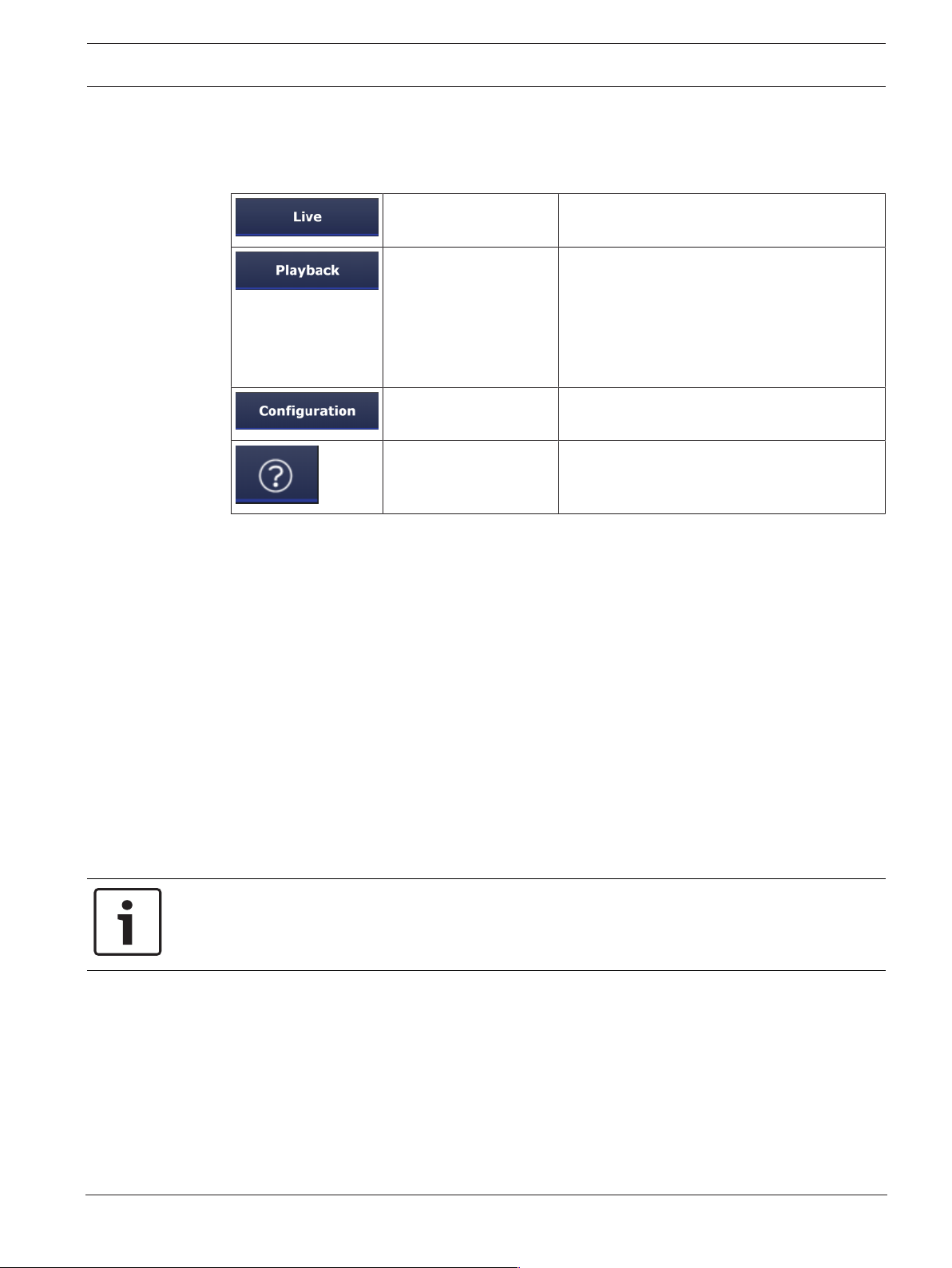
Network camera Descripción del sistema | es 101
2 Descripción del sistema
Una vez establecida la conexión, lo primero que se muestra es la página En directo.
La barra de la aplicación muestra estos iconos:
En directo Para ver el flujo de vídeo en directo, haga clic
en este icono.
Reproducción Para reproducir las secuencias grabadas,
haga clic en este icono.
Este enlace solo aparece si se ha
seleccionado un medio de almacenamiento
para la grabación. (Esta opción no está activa
con la grabación VRM).
Configuración Para configurar la unidad, haga clic en este
icono.
Para ver la ayuda contextual de una página
determinada, haga clic en este icono.
2.1 Página de vídeo en directo
La página En directo se utiliza para mostrar el flujo de vídeo en directo y controlar la unidad.
2.2 Reproducción
La página Reproducción se utiliza para reproducir secuencias grabadas.
2.3 Configuración
La página Configuración se utiliza para configurar la unidad y la interfaz de la aplicación.
Realización de cambios
Cada pantalla de configuración muestra los ajustes actuales. Para cambiar los ajustes,
introduzca nuevos valores o seleccione un valor predefinido de un campo de lista.
No todas las páginas tienen el botón Establecer. Los cambios realizados en las páginas sin el
botón Establecer se aplican de inmediato. Si una página muestra el botón Establecer, debe
hacer clic en él para que surtan efecto los cambios.
Aviso!
Guarde cada cambio con el botón Establecer asociado.
Al hacer clic en el botón Establecer, se guardarán únicamente los ajustes del campo actual.
Las modificaciones realizadas en otros campos se ignorarán.
Algunos cambios sólo tienen efecto una vez reiniciada la unidad. En esta caso, el botón
Establecer cambia a Set and Reboot (Establecer y Reiniciar).
1. Realice los cambios que desee.
2. Haga clic en el botón Set and Reboot (Establecer y reiniciar). La cámara se reinicia y los
ajustes modificados se activan.
Sony Corporation User manual 2019-07 | V01 | DOC
 Loading...