

Page 1
Manuel d'aide de la tablette
Lisez ceci en premier lieu
Téléchargement du Manuel d'aide
Mise sous tension et mise hors tension de la tablette
Mise sous/hors tension de l'écran (mode veille)
Réglage du temps qui s'écoule avant que l'écran ne s'éteigne (se mette en veille)
Remarques relatives à l'utilisation de l'adaptateur secteur
Chargement de la batterie
Remarques sur le chargement
Opération avec l'éran tactile
Remarques relatives à l'écran
Activation/désactivation de la fonction Wi-Fi
Connexion au Wi-Fi
Connexion en appuyant sur le bouton WPS sur le routeur Wi-Fi
Connexion à partir de la liste des réseaux Wi-Fi
Remarques relatives à l'utilisation de la fonction Wi-Fi
Activation/désactivation de la fonction Bluetooth
Appariement avec un périphérique Bluetooth
Remarques relatives à l'utilisation de la fonction Bluetooth
Activation des communications mobiles (SGPT13)
Désactivation des communications mobiles (SGPT13)
Insertion/retrait d'une carte SIM (SGPT13)
Remarques relatives à la carte SIM (SGPT13)
Configuration d'un point d'accès (SGPT13)
Utilisation des services de localisation
Remarques sur la fonction GPS
Insertion/retrait d'une carte mémoire SD
Remarques sur les cartes mémoire SD
Compatibilité des cartes mémoire SD
Connexion d'un périphérique USB
Connexion à un ordinateur
Connexion à un périphérique compatible HDMI
Éléments et commandes
Vérification des éléments fournis
Remarques relatives à la tenue de la tablette
Page 2
Réinitialisation de la tablette
Rétablissement des paramètres d'usine par défaut (initialisation des données)
Méthode pour maintenir la durée de vie de la batterie
Réglage de la luminosité de l'écran
Remarques relatives aux applications de communication vocale (SGPT13)
Remarques sur l'utilisation
Performances anti-éclaboussures
Vérification de la version d'Android
Mise à jour d'Android vers la dernière version
Utilisation de l'écran d'accueil
Partage de la tablette avec votre famille ou vos amis (Mode Invité)
Commutation vers le Mode Invité
Ajout d'applications et de widgets à l'écran d'accueil
Utilisation de la liste Applications et Widgets
Utilisation de « Petites applis »
Recherche avec Google
Confirmation du téléchargement ou mise à jour des informations dans la barre d'état
Configuration de la rotation de l'écran
Configuration pour le verrouillage de l'écran
Saisie de texte
Sélection de texte
Configuration d'un compte Google
Sauvegarde de données sur la tablette
Importation de contenu depuis votre ordinateur
Formats pris en charge
Fonctionnement du volume (seulement pour les pays/régions qui se conforment aux Directives européennes,
à l'exception de la Russie, du Kazakhstan et de l'Ukraine)
Modification des paramètres
Vérification de l'espace libre
Synchronisation du compte
Liste des applications
Utilisation de l'agenda
Prendre des photos/vidéos
Notes sur les photos/films enregistrés
Configuration d'un compte de messagerie électronique
Composition/envoi d'un courrier électronique
Réception/suppression de courriers électroniques
Accès à des sites Web
Ajout de signets
Accès à des sites à partir de signets/historique des accès
Utilisation de la calculatrice
Enregistrement de contacts
Groupement/réunion de contacts
Affichage de l'horloge
Importation/exportation de contenu à partir d'une carte mémoire SD
Utilisation de votre tablette comme une télécommande
Page 3

Enregistrement de la télécommande
Opérations de programmation avec la télécommande (fonction Macro)
Réglage du son de la sortie audio
Utilisation de Sony Select
Lecture de photos/vidéos
Partage de photos/vidéos
Édition de photos
Vérification de la connexion Wi-Fi
Lecture de livres numériques
Enregistrement de la tablette
Utilisation du service de fourniture vidéo « Video Unlimited »
Utilisation du service de fourniture de musique « Music Unlimited »
Utilisation de Gmail
Recherche d'applications
Utilisation de « MediaRemote »
Utilisation de Media Go
Zinio
Evernote
Crackle
Top HD Games - Gameloft
PlayMemories Online
Xperia Link
Xperia Games
Skype
OfficeSuite Viewer
AccuWeather
Vkontakte
WildTangent Games
ivi.ru
Yandex.Mail
Yandex.Search
Marques commerciales
Spécifications
La tablette ne s'allume pas.
La tablette démarre lentement.
La batterie ne se charge pas.
Le témoin de charge n'apparaît pas.
La consommation de la batterie augmente.
Le témoin de charge clignote.
Lorsque la tablette est en cours d'utilisation ou de recharge, de la chaleur s'accumule dans la tablette et
l'adaptateur secteur.
L'écran est sombre.
Certains points sur l'écran ne s'affichent pas correctement.
Aucun périphérique Bluetooth(R) n'a été trouvé.
La tablette devient lente ou ne fonctionne pas comme prévu.
La tablette ne fonctionne pas.
Votre tablette doit être réinitialisée.
Le son du haut- parleur est déformé.
Page 4
La luminosité de l'écran n'est pas stable.
Il est impossible de régler la luminosité de l'écran.
La luminosité de l'écran ne se règle pas automatiquement pas comme prévu.
L'écran s'efface/s'assombrit de manière inattendue.
L'écran tactile ne fonctionne pas comme prévu.
La date et l'heure sont réinitialisées.
Vous voulez désactiver le son de tapotement (son de l'opération).
L'écran ne pivote pas lorsque vous tournez la tablette.
Vous voulez désactiver la rotation de l'écran.
Vous voulez désactiver la fonction de verrouillage de l'écran/utiliser la tablette sans verrouiller l'écran.
Le son du haut- parleur intégré est interrompu lorsque l'écran pivote.
Il est impossible d'afficher ou de lire un fichier.
La vidéo est interrompue/saute/n'est pas synchronisée avec le son.
La tablette ne peut pas recevoir de signaux GPS ou le positionnement prend beaucoup de temps.
Les résultats du positionnement GPS sont différents de votre emplacement réel.
Les photos et les vidéos prises avec la caméra sont floues.
L'application Télécommande n'apprend pas certaines opérations.
Certaines applications ne s'affichent pas dans la langue sélectionnée.
La désinstallation de certaines applications est impossible.
Un site Web destiné à des téléphones mobiles ou à des téléphones intelligents s'affiche.
Vous ne pouvez pas utiliser un téléphone Internet ou le chat vocal.
La tablette ne peut pas se connecter à un réseau Wi-Fi.
Page 5
Lisez ceci en premier lieu
Ce manuel d'aide est destiné à Android version 4.0.3 (release4).
Nous tenons à vous féliciter d'avoir acheté cette tablette Xperia(TM) Tablet S.
Avant de commencer à utiliser votre tablette, lisez les Informations importantes fournies (consignes de sécurité).
Ce Manuel d'aide explique comment utiliser votre tablette et vos applications. Vous pouvez télécharger le Manuel
d'aide (PDF file) sur la tablette [Détails].
Chargement de la batterie
Il est possible que le niveau de charge de la batterie soit faible au moment de l'achat de votre tablette. Chargez la
batterie avant de commencer à utiliser votre tablette [Détails].
À propos des mises à jour du logiciel (version Android)
Lorsque vous mettez à jour le logiciel (version Android), veillez à installer la dernière version de chaque
application. Sinon certaines applications pourraient ne pas démarrer. Pour trouver une version plus récente des
applications, consultez Play Store [Détails].
À propos du compte Google
Lorsque vous avez un compte Google, cela vous permet d'utiliser les services Google tels que Google Play Store
(enregistrement gratuit).
À l'aide d'un compte Google, vous pouvez synchroniser les services Google que vous utilisez sur votre ordinateur
ou d'autres périphériques avec les applications de la tablette, telles la messagerie, l'agenda et les applications
utilisateur [Détails].
Remarque
Certains modèles ne sont pas disponibles dans certains pays/certaines régions.
Rubrique connexe
Téléchargement du Manuel d'aide
Chargement de la batterie
Configuration d'un compte Google
Vérification de la version d'Android
Recherche d'applications
Page 6
Téléchargement du Manuel d'aide
Vous pouvez télécharger le Manuel d'aide PDF sur votre tablette.
Installez l'application Reader by Sony ou une autre application de lecture de documents PDF pour afficher le
fichier PDF sur votre tablette.
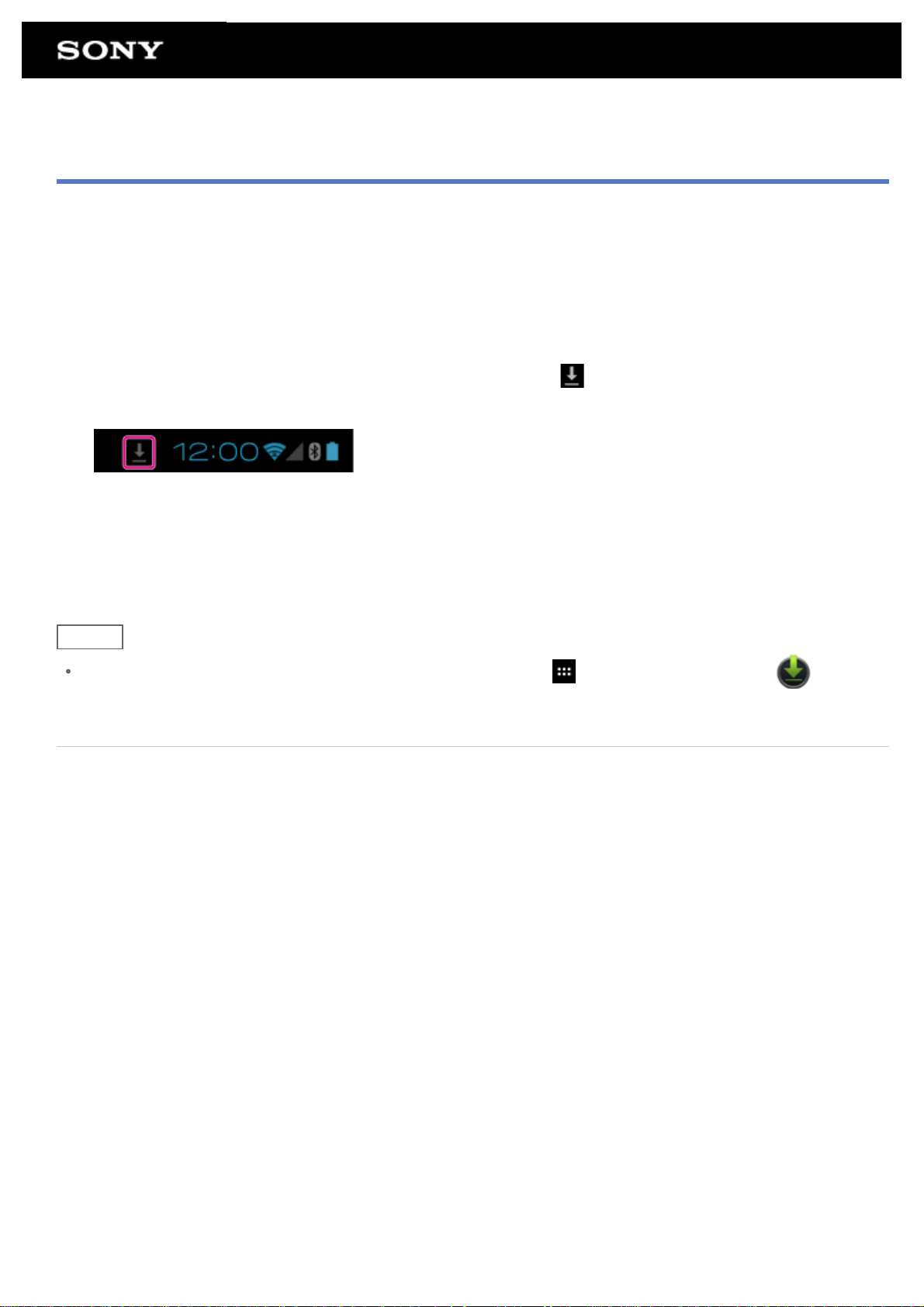
1. Tapez sur « Télécharger le Manuel d'aide (fichier PDF) » dans la première page du Manuel d'aide.
2. Lorsque le téléchargement du Manuel d’aide est terminé et que
droite de l'écran, tapez sur la barre d'état.
Le volet de notification s'affiche.
3. Tapez sur « helpguide_pdf.pdf ».
Sélectionnez et tapez sur une application avec laquelle vous pouvez afficher le fichier PDF, ce qui
provoquera l'affichage du Manuel d’aide.
Astuce
Vous pouvez également afficher le Manuel d'aide en tapant sur [ Applications et Widgets] - [
Téléchargements] et en sélectionnant « helpguide_pdf.pdf ».
Rubrique connexe
Recherche d'applications
apparaît sur la barre d'état, en bas à
Confirmation du téléchargement ou mise à jour des informations dans la barre d'état
Page 7
Mise sous tension et mise hors tension de la tablette
Mise sous tension de la tablette
1. Chargez la tablette.
2. Appuyez sans relâcher sur le bouton d'alimentation pendant trois secondes.
Lorsque vous utilisez la tablette pour la première fois, configurez la tablette en suivant les instructions à
l'écran.
Remarque
Dans le réglage par défaut, si vous n'utilisez pas la tablette pendant un certain temps, l'écran s'éteint et se
verrouille. Appuyez de nouveau sur le bouton d'alimentation pour afficher l'écran, puis déverrouillez- le.
Mise hors tension de la tablette
Il est recommandé de mettre hors tension (éteindre) la tablette si vous ne l'utilisez pas pendant une période
prolongée.
1. Appuyez sans relâcher sur le bouton d'alimentation jusqu'à ce qu'un écran de confirmation s'affiche.
2. Tapez sur [OK].
La tablette s'éteint automatiquement en quelques secondes.
Remarque
Si vous éteignez la tablette pendant le téléchargement ou le transfert de données, ces données peuvent être
endommagées.
Si vous n'arrivez pas à éteindre la tablette, réinitialisez-la.
Rubrique connexe
Éléments et commandes
Chargement de la batterie
Mise sous/hors tension de l'écran (mode veille)
Réglage du temps qui s'écoule avant que l'écran ne s'éteigne (se mette en veille)
Réinitialisation de la tablette
Page 8
Mise sous/hors tension de l'écran (mode veille)
Dans le réglage par défaut, si vous n'utilisez pas la tablette pendant un certain temps, l'écran s'éteint et se
verrouille. Pour allumer l'écran, appuyez sur le bouton d'alimentation pour afficher l'écran, puis déverrouillez-le.
Lorsque vous n'utilisez pas la tablette, vous pouvez éteindre l'écran (passer en mode veille) manuellement.
1. Appuyez sur le bouton d'alimentation.
L’écran se met en veille. L'alimentation n'est pas coupée complètement. Pour désactiver le mode veille et
rallumer l'écran, appuyez de nouveau sur le bouton d'alimentation, puis déverrouillez l'écran.
Astuce
Vous pouvez modifier le temps qui s'écoule avant que l'écran ne s'éteigne (se mette en veille). Vous pouvez
empêcher l'écran de se verrouiller et également modifier le schéma de verrouillage de l'écran.
Rubrique connexe
Réglage du temps qui s'écoule avant que l'écran ne s'éteigne (se mette en veille)
Configuration pour le verrouillage de l'écran
Page 9
Réglage du temps qui s'écoule avant que l'écran ne s'éteigne (se
mette en veille)
Dans le réglage par défaut, l'écran se met automatiquement en veille si la tablette n'est pas utilisée pendant un
certain temps. Vous pouvez modifier le temps qui s'écoule avant que l'écran ne s'éteigne.
1. Tapez sur [
2. Sélectionnez et tapez le temps qui s'écoule avant que la tablette se mette en veille.
Astuce
Vous pouvez définir que l'écran ne s'éteigne pas même après la durée écoulée seulement pendant le
chargement. Tapez sur [ Applications et Widgets] - [ Paramètres] - [Options pour les développeurs],
puis ajoutez une coche à [Rester activé].
Rubrique connexe
Modification des paramètres
Applications et Widgets] - [ Paramètres] - [Affichage] - [Veille].
Page 10

Remarques relatives à l'utilisation de l'adaptateur secteur
Utilisez l'adaptateur secteur livré avec la tablette ou un adaptateur secteur de marque Sony. N'utilisez aucun
autre adaptateur secteur, des dysfonctionnements pourraient en résulter.
Ne branchez pas l'adaptateur secteur sur un convertisseur de tension tel qu'un convertisseur de voyage. Cela
pourrait provoquer une surchauffe ou un dysfonctionnement.
N'utilisez pas un cordon d'alimentation secteur ou un câble USB pour Multi Port endommagé pour connecter
de la tablette à l'adaptateur secteur.
Rubrique connexe
Remarques sur le chargement
Page 11
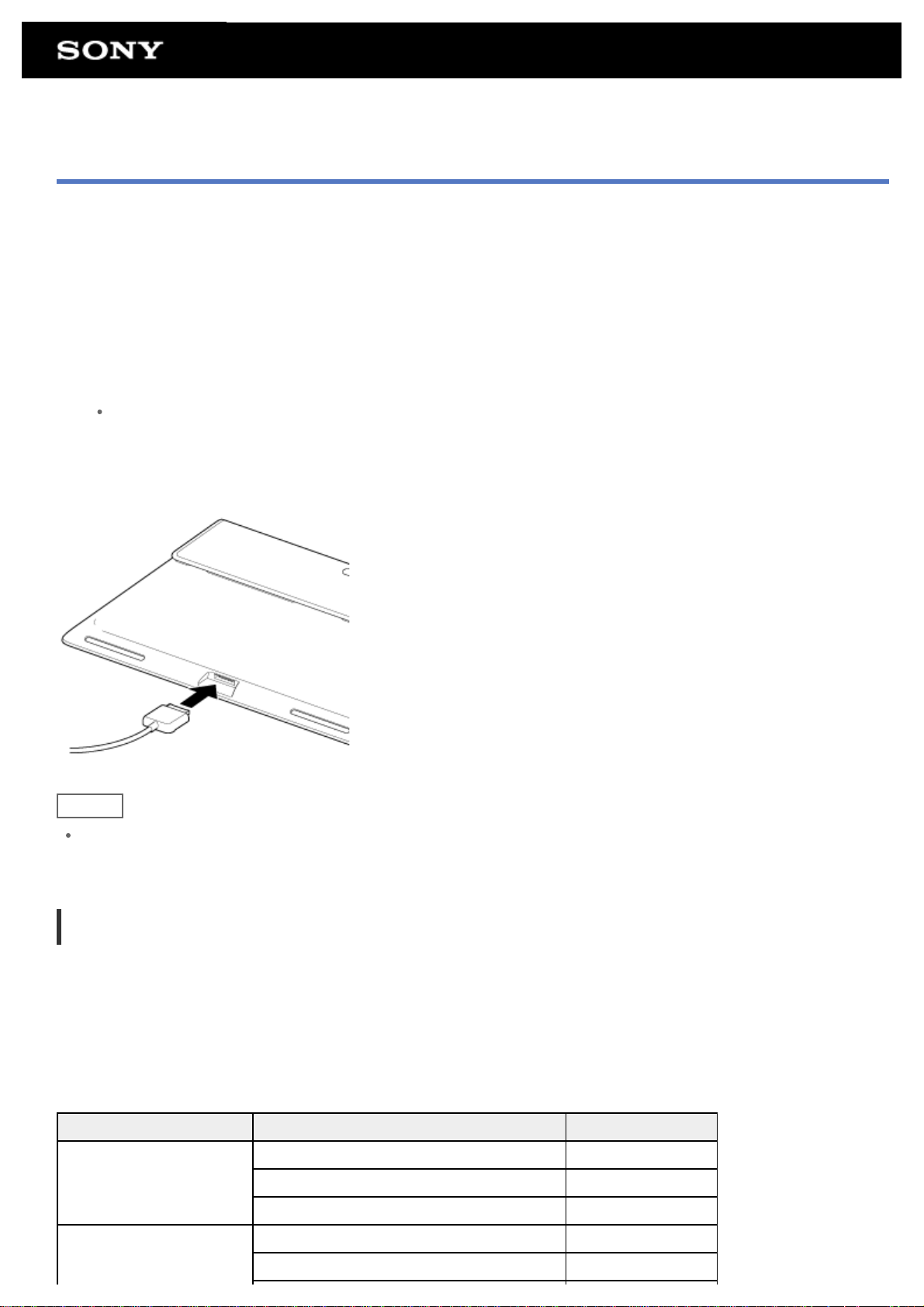
Chargement de la batterie
La batterie se charge lorsque la tablette est branchée. Son temps de chargement varie en fonction de la manière
dont vous utilisez la tablette.
1. Branchez le câble USB pour Multi Port fourni sur l'adaptateur secteur.
2. Branchez le cordon d'alimentation secteur sur l'adaptateur secteur.
3. Branchez l'autre extrémité du cordon d'alimentation secteur sur une prise secteur.
4. Mettez votre tablette sous tension, puis retirez le couvercle du Multi Port.
Remarque
Le couvercle du Multi Port est nécessaire pour bénéficier de la fonction anti-éclaboussures. Conservez le
couvercle du Multi Port dans un endroit sûr.
5. Branchez le câble USB pour Multi Port sur le Multi Port de la tablette selon la direction indiquée ci-dessous.
Le témoin de charge indique l'état de charge de la batterie.
Astuce
L'utilisation de la dock d'accueil Sony (SGPDS2, vendue séparément) destinée à la tablette vous permet de
charger plus facilement la batterie.
Vérification du niveau de charge restant de la batterie/de l'état de charge de la batterie
Vous pouvez vérifier le niveau de charge restant de la batterie grâce à l'icône affichée sur la barre d'état de
l'écran d'accueil.
Le témoin de charge vous indique l'état de charge de la batterie. Le témoin de charge s'allume en différentes
couleurs en fonction du niveau de charge restant de la batterie.
État de charge Niveau de charge restant de la batterie État de l'affichage
Faible (0 - 15 %) Rouge
Avec l'adaptateur secteur
Moyen (16 - 89 %) Orange
Plein (90 - 100 %) Vert
Faible (0 - 15 %) Rouge clignotant
Sans l'adaptateur secteur
Moyen (16 - 89 %) Désactivé
Page 12
Plein (90 - 100 %) Désactivé
Remarque
Le témoin de charge clignote en rouge lorsque le niveau de la batterie devient faible et que la tablette a
besoin d'être chargée pour continuer à fonctionner.
Rubrique connexe
Éléments et commandes
Spécifications
Confirmation du téléchargement ou mise à jour des informations dans la barre d'état
Remarques relatives à l'utilisation de l'adaptateur secteur
Remarques sur le chargement
Page 13
Remarques sur le chargement
Chargement de la batterie
Pour votre sécurité, utilisez uniquement le cordon d'alimentation secteur pour charger la batterie.
Les performances et la sécurité ne sont pas garanties si vous effectuez le chargement en utilisant autre chose
que le câble USB et l'adaptateur secteur conçus pour la tablette ou un adaptateur secteur Sony indiqué.
Il est possible que la batterie ne soit pas chargée ou que son chargement prenne longtemps en fonction de la
température ambiante ou la façon dont vous utilisez la tablette.
Ne chargez pas la batterie à proximité du feu ou sous la lumière directe du soleil.
La tablette n'est pas complètement chargée au moment de l'expédition.
La chaleur s'accumule dans la batterie pendant l'utilisation ou la charge. Cela est normal et ne doit pas
représenter une source d'inquiétude. Si la tablette ou l'adaptateur secteur chauffent anormalement, mettez la
tablette hors tension et débranchez le cordon d'alimentation secteur de l'adaptateur secteur.
Il est possible que vous n'arriviez pas à charger la batterie, selon l'ordinateur utilisé ou le connecteur du
périphérique USB compatible.
Il est possible que vous n'arriviez pas à charger la batterie, selon la prise USB de l'ordinateur ou du
périphérique USB.
Décharge de la batterie
Après la recharge, la charge de la batterie diminue progressivement, même si elle n'est pas utilisée. Si elle
n'est pas utilisée pendant une période prolongée, la batterie peut s'épuiser. Nous vous recommandons de
charger la batterie avant l'utilisation.
Si la tablette doit rester inutilisée pendant une période prolongée, chargez complètement la batterie tous les
six mois.
Durée de vie de la batterie
La durée de vie de la batterie dépend de son utilisation, des paramètres et de la température.
Détérioration de la batterie
La capacité de la batterie diminue peu à peu tout au long des cycles de recharge et de décharge. De ce fait, il
est possible que la durée de vie de la batterie soit abrégée ou que la batterie ne fonctionne pas de manière
optimale lorsqu'elle est complètement chargée.
Page 14
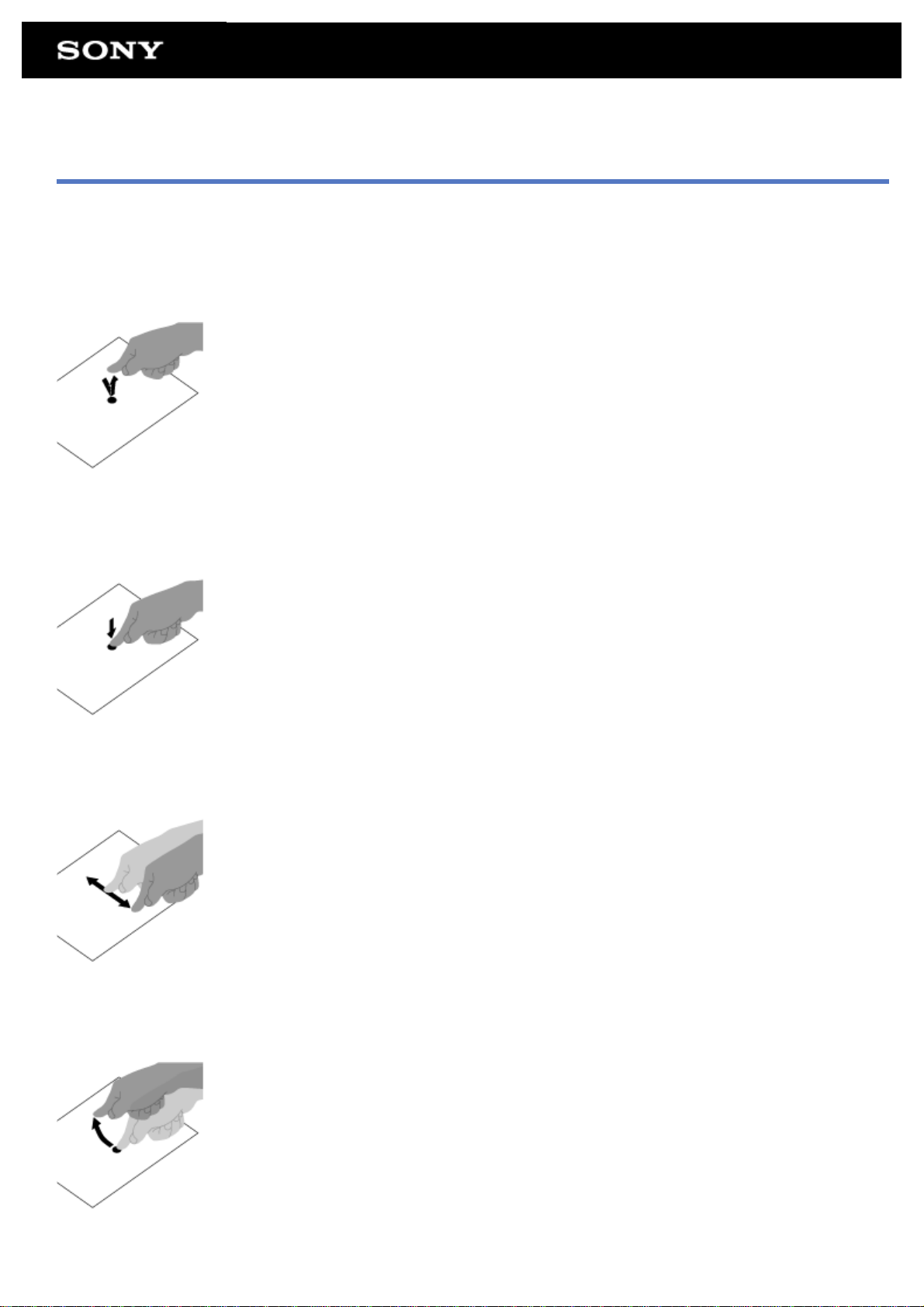
Opération avec l'éran tactile
Taper
Permet de sélectionner une icône ou une option.
Taper deux fois rapidement permet de zoomer en avant ou en arrière sur des images ou d'autres éléments de
l'écran.
Taper & relâcher
Permet d'ouvrir un menu d'option.
Faire glisser
Permet de déplacer un élément ou de faire défiler lentement une page.
Faire glisser
Permet de faire défiler rapidement une page.
Pincement
Page 15

Permet de zoomer en avant et en arrière.
Rubrique connexe
Remarques relatives à l'écran
Page 16

Remarques relatives à l'écran
Remarques relatives à l'écran tactile
La tablette utilise un écran tactile capacitif. Tapez directement sur l'écran avec le bout du doigt. Ne le rayez
pas et ne tapez pas dessus avec un objet pointu tel que des aiguilles, des stylos ou les ongles. Vous ne
pouvez pas utiliser l'écran tactile avec un stylet.
Si vous tapez sur l'écran tactile avec des doigts gantés, il est possible qu'il ne fonctionne pas correctement,
voire qu'il ne fonctionne pas du tout.
N'utilisez pas la tablette avec des objets posés sur l'écran tactile.
Si autre chose que l'extrémité de vos doigts touche l'écran tactile, il est possible que ce dernier ne réagisse
pas correctement.
Ne placez pas l'écran tactile à proximité d'autres appareils électriques. Des décharges électrostatiques
peuvent provoquer un dysfonctionnement de l'écran tactile.
Si des gouttes d'eau sont présentes sur l'écran tactile ou si vous le touchez avec l'extrémité des doigts
humide, il est possible que celui-ci ne réagisse pas correctement.
Ne placez pas l'écran tactile dans des endroits humides. Il est possible que l'écran tactile soit victime d'un
dysfonctionnement dans des conditions humides ou s'il est exposé à de l'eau.
Remarques relatives à l'écran LCD
Ne laissez pas l'écran LCD exposé au soleil. Assurez -vous que la tablette n'est pas exposée à un
ensoleillement direct lorsque vous travaillez près d'une fenêtre.
L'utilisation de la tablette dans des conditions de basse température peut entraîner la formation d'une image
résiduelle sur l'écran LCD. Cela n'indique en aucune façon un dysfonctionnement. Une fois la tablette revenue
à une température normale, l'écran retrouve son aspect habituel.
L'écran LCD peut devenir chaud pendant son utilisation. Ce phénomène est normal et ne constitue nullement
un signe de dysfonctionnement.
L'écran LCD a été fabriqué avec une technologie de haute précision. Toutefois, il est possible que vous
constatiez l'apparition de petits points noirs et/ou lumineux (rouge, bleu ou vert) sur celui-ci. Il s'agit d'une
conséquence normale du processus de fabrication et non d'un signe de dysfonctionnement.
L'écran LCD est constitué de verre. Si le verre est endommagé (fissuré, etc.), ne touchez pas l'écran et
n'essayez pas de le réparer vous-même. Manipulez l'écran LCD avec soin car il est sensible aux dommages
provoqués par des chutes et des chocs mécaniques. Nous ne pouvons fournir aucune garantie pour des
dommages provoqués par des utilisateurs suite à une mauvaise manipulation.
Page 17
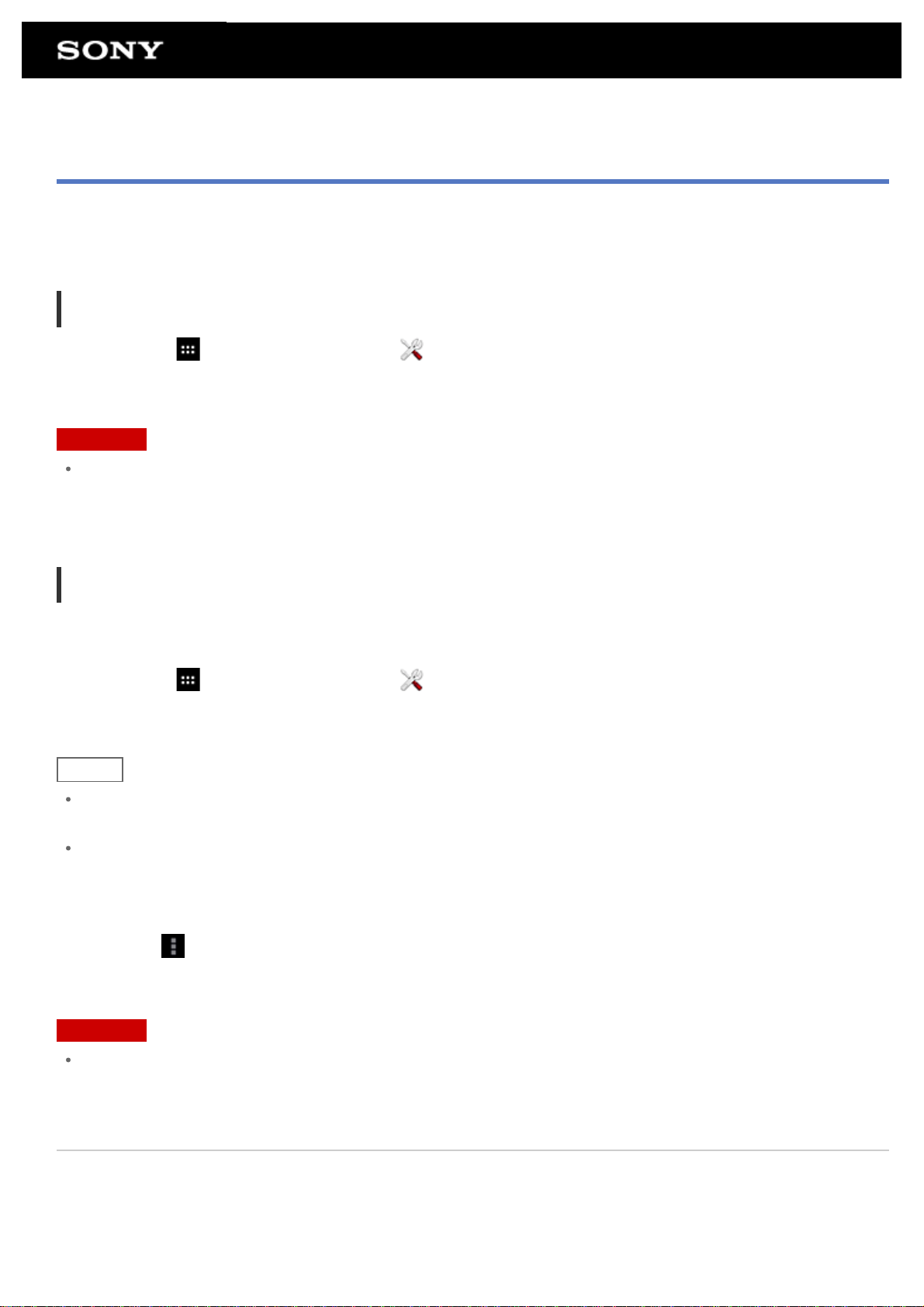
Activation/désactivation de la fonction Wi-Fi
Pour télécharger des applications ou profiter de contenu Internet, connectez la tablette à un réseau Wi-Fi (point
d'accès). Pour régler la connexion Wi- Fi, activez la fonction Wi- Fi de la tablette.
Pour activer la fonction Wi-Fi
1. Tapez sur [ Applications et Widgets] - [ Paramètres] - [Wi-Fi].
2. Configurez [Wi-Fi] sur [ACTIVÉ].
Remarque
L'antenne Wi-Fi est intégrée à la tablette. Si vous couvrez l'antenne avec les mains ou d'autres objets alors
que vous êtes connecté à Internet à l'aide de la fonction Wi-Fi, il est possible que la qualité de la
communication se détériore.
Pour désactiver la fonction Wi-Fi
Lorsque vous n'utilisez pas Internet, vous pouvez économiser l'alimentation en désactivant la fonction Wi-Fi.
1. Tapez sur [
2. Configurez [Wi-Fi] sur [DÉSACTIVÉ].
Astuce
Pour déconnecter momentanément la fonction Wi-Fi dans une zone où les communications Wi-Fi sont
limitées, activez le mode [Mode Avion] sur le volet de commande affiché à partir de la barre d'état.
L'écran de la tablette est éteint (mode veille) lorsque des applications sont en cours d'exécution, par exemple
lorsque l'application de lecture de musique est en train de lire du contenu, mais la tablette est toujours en
fonctionnement. Vous pouvez choisir de garder ou non la connexion Wi- Fi active lorsque l'écran est éteint
(mode veille).
Tapez sur (menu Option) - [Options avancées] - [Règles de déconnexion du Wi -Fi], et sélectionnez
l'élément de votre choix sur l'écran [Règles de déconnexion du Wi-Fi].
Remarque
Indépendamment du réglage dans [Règles de déconnexion du Wi-Fi], la connexion Wi-Fi est déconnectée si
aucune application n'est en cours d'exécution pendant le mode veille. Lorsque l'écran s'allume pour sortir du
mode veille, la connexion Internet est désactivée.
Applications et Widgets] - [ Paramètres] - [Wi-Fi].
Rubrique connexe
Connexion au Wi-Fi
Connexion en appuyant sur le bouton WPS sur le routeur Wi-Fi
Connexion à partir de la liste des réseaux Wi-Fi
Page 18

Remarques relatives à l'utilisation de la fonction Wi- Fi
Confirmation du téléchargement ou mise à jour des informations dans la barre d'état
Remarques relatives à la tenue de la tablette
Page 19
Connexion au Wi-Fi
Réglez la connexion Wi-Fi sur la tablette pour se connecter à Internet. Connectez la tablette au routeur Wi-Fi
(point d'accès) de la manière qui convient à la situation : à domicile ou au bureau ou en utilisant un service sans
fil public, etc.
1. Tapez sur [
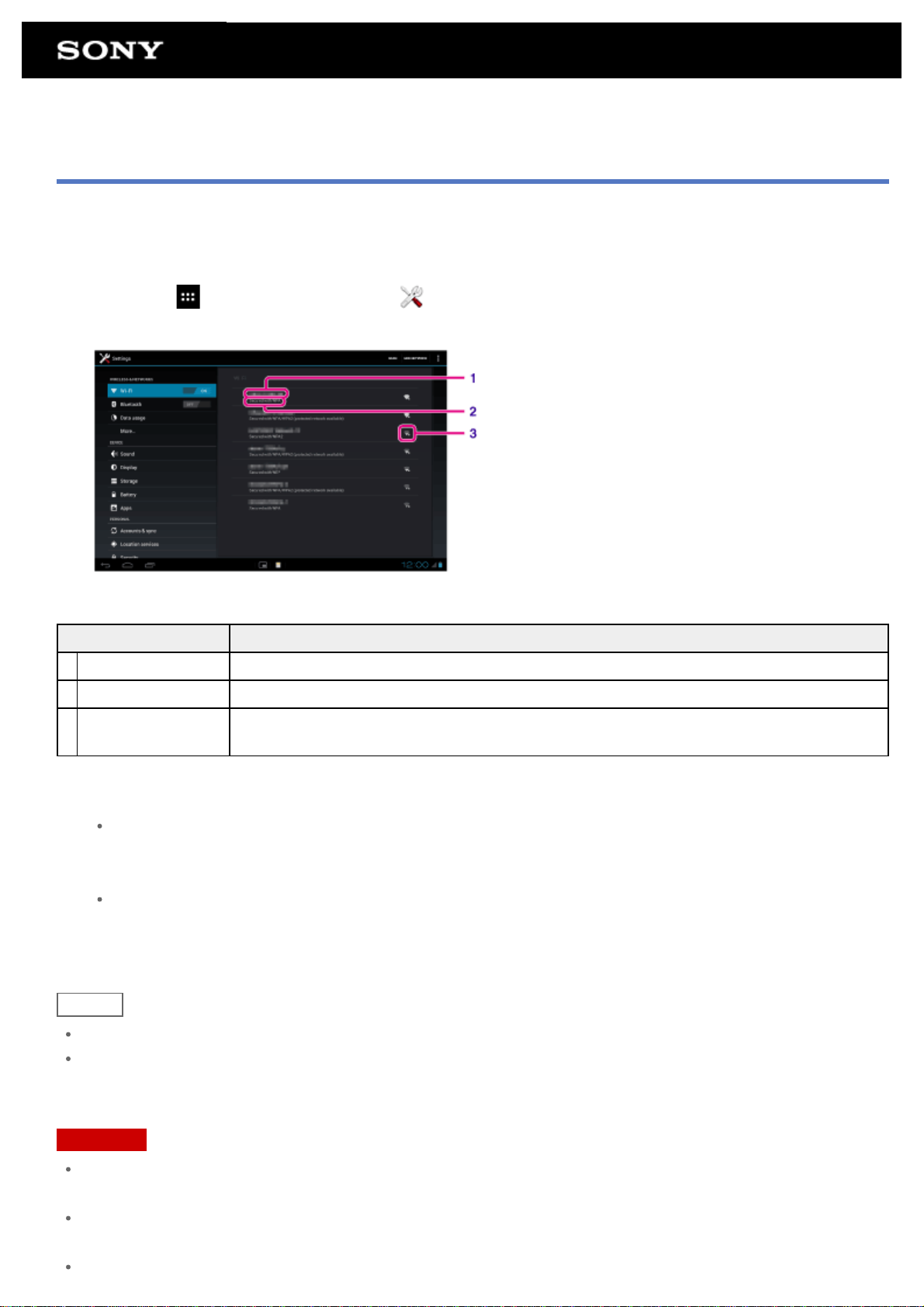
Les réseaux Wi-Fi détectés sont répertoriés à droite de l'écran.
Affichage sur l'écran Description
1 SSID du réseau Nom d'un réseau sans fil.
2 Sécurité Protocole de sécurité du routeur Wi-Fi.
Disponibilité de
3
sécurité
Applications et Widgets] - [ Paramètres] - [Wi-Fi].
Lorsque vous utilisez un routeur Wi-Fi dont la sécurité est activée, l'icône cadenas
apparaît en bas à droite de l'icône.
2. Configurez le réglage Wi-Fi de l'une des manières suivantes :
Établissez une connexion en appuyant sur le bouton WPS sur le routeur Wi- Fi :
Si vous utilisez un routeur Wi-Fi compatible WPS, appuyez sur le bouton WPS, cela configurera
automatiquement les réglages de connexion et les réglages de sécurité.
Connectez-vous à partir de la liste des réseaux Wi-Fi :
Si vous êtes à domicile ou si vous utilisez un service sans fil public, connectez la tablette à un réseau
disponible dans la liste des réseaux Wi-Fi.
Astuce
Si aucun réseau n'est affiché dans l'étape 1, tapez sur [RECHERCHER] en haut à droite de l'écran.
Si la fonction Wi -Fi est activée dans un endroit où une connexion réseau Wi-Fi est disponible, la tablette se
reconnectera automatiquement si elle a déjà établi une connexion à ce réseau.
Remarque
Toutes les modifications de communications et de connexion qui s'appliquent à l'utilisation du routeur Wi-Fi
sont de la responsabilité du client.
Pour plus de détails sur le SSID réseau et le format de sécurité, reportez-vous aux instructions d'utilisation
fournies avec le routeur Wi- Fi.
Lorsque vous vous connectez à un service sans fil public, reportez-vous au site Web du fournisseur, etc. pour
Page 20

les instructions.
Rubrique connexe
Activation/désactivation de la fonction Wi-Fi
Connexion en appuyant sur le bouton WPS sur le routeur Wi-Fi
Connexion à partir de la liste des réseaux Wi-Fi
Vérification de la connexion Wi-Fi
Remarques relatives à l'utilisation de la fonction Wi- Fi
Remarques relatives à la tenue de la tablette
Page 21
Connexion en appuyant sur le bouton WPS sur le routeur Wi-Fi
Si vous utilisez un routeur Wi-Fi compatible WPS, appuyez sur le bouton WPS pour configurer automatiquement
les réglages de connexion et les réglages de sécurité.
1. Tapez sur [
2. Dans la liste des réseaux Wi-Fi, tapez sur le réseau auquel vous voulez vous connecter.
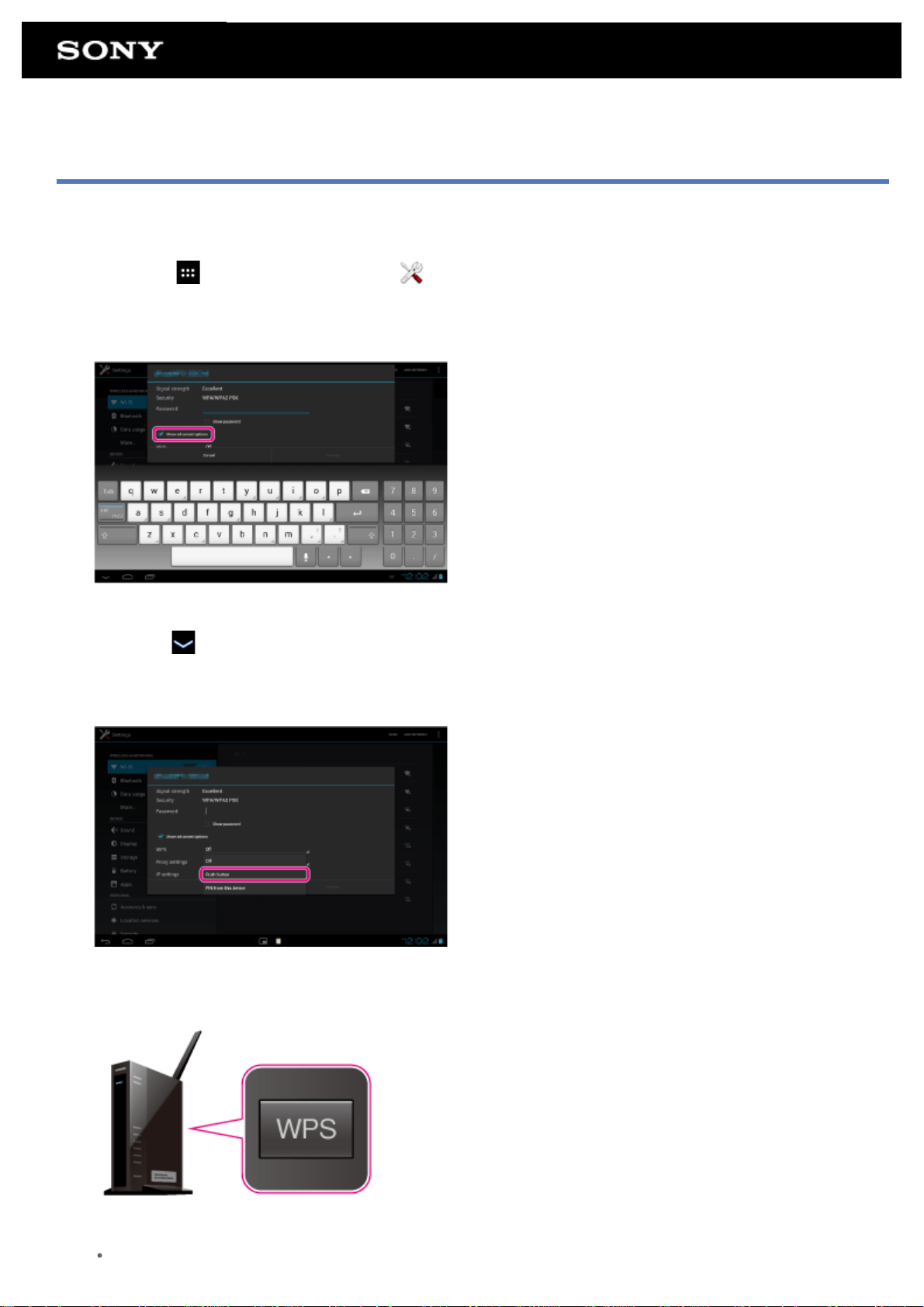
3. Tapez sur [Afficher les options avancées].
Une coche s'inscrit dans la case.
4. Tapez sur
Le clavier disparaît.
5. Tapez sur [Désactivée] pour [WPS], puis tapez sur [Bouton de commande].
Applications et Widgets] - [ Paramètres] - [Wi-Fi].
en bas à gauche de l'écran.
6. Appuyez sur le bouton WPS sur le routeur Wi- Fi (point d'accès).
Les paramètres Wi-Fi de la tablette sont configurés automatiquement.
Astuce
Pour plus de détails sur la méthode d'utilisation du bouton WPS, reportez-vous aux instructions
Page 22
d'utilisation fournies avec le routeur Wi-Fi .
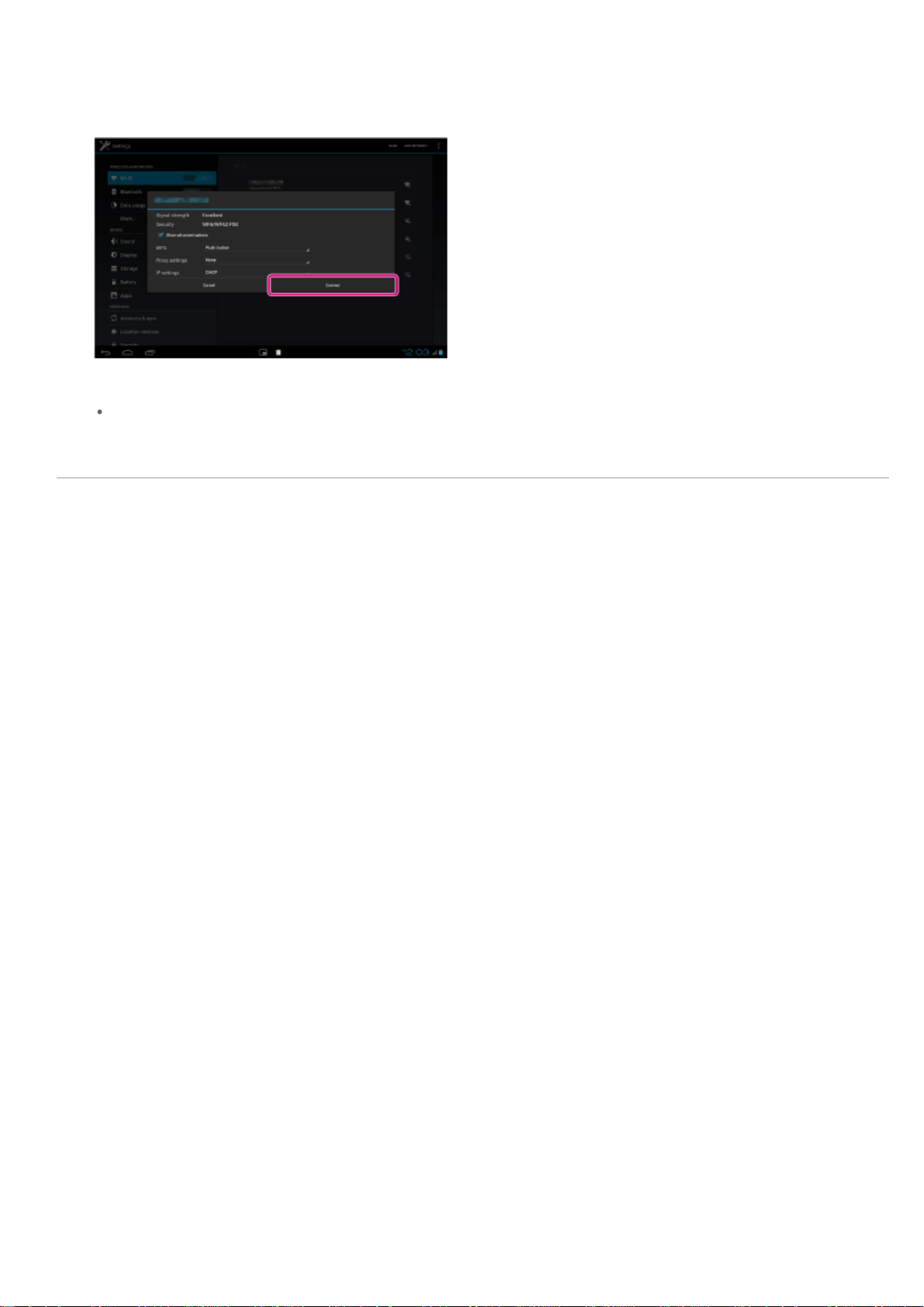
7. Tapez sur [Se connecter] sur la tablette.
Lorsqu'une connexion est établie, [Connecté] apparaît sous le SSID du réseau auquel la tablette est
connectée.
Astuce
Lorsque la tablette se connecte en utilisant le Wi-Fi, l'icône Wi-Fi s'affiche dans la barre d'état en bas à
droite de l'écran.
Rubrique connexe
Activation/désactivation de la fonction Wi-Fi
Connexion au Wi-Fi
Connexion à partir de la liste des réseaux Wi-Fi
Confirmation du téléchargement ou mise à jour des informations dans la barre d'état
Remarques relatives à l'utilisation de la fonction Wi- Fi
Vérification de la connexion Wi-Fi
Page 23
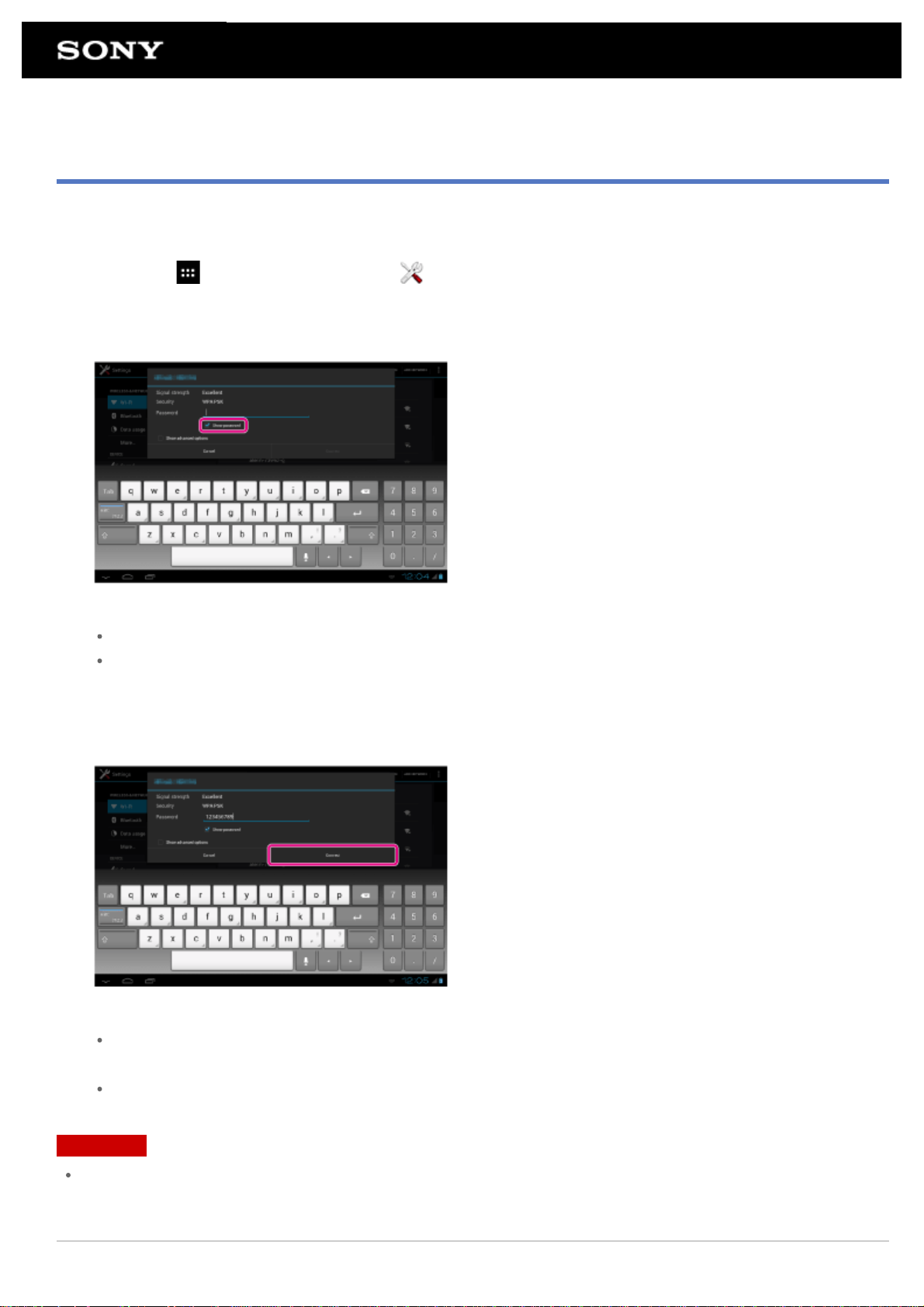
Connexion à partir de la liste des réseaux Wi-Fi
Si vous êtes à domicile ou si vous utilisez un service sans fil public, connectez la tablette à un réseau disponible
sur la liste des réseaux Wi-Fi. Certains routeurs Wi-Fi (points d'accès) nécessitent la saisie d'un mot de passe.
1. Tapez sur [
2. Dans la liste des réseaux Wi-Fi, tapez sur le réseau auquel vous voulez vous connecter.
3. Saisissez le mot de passe si nécessaire.
Astuce
Vous pouvez vérifiez le mot de passe que vous avez saisi en tapant sur [Afficher le mot de passe].
Certains routeurs Wi-Fi appellent un mot de passe « CODE PIN », « Clé WEP », « Clé », etc.
4. Tapez sur [Se connecter].
Lorsqu'une connexion est établie, [Connecté] apparaît sous le SSID du réseau auquel la tablette est
connectée.
Applications et Widgets] - [ Paramètres] - [Wi-Fi].
Astuce
Lorsque la tablette se connecte en utilisant le Wi-Fi, l'icône Wi-Fi s'affiche dans la barre d'état en bas à
droite de l'écran.
Pour les paramètres de proxy et d'adresse IP, tapez sur [Afficher les options avancées] dans l'étape 4.
Remarque
Lorsque vous vous connectez à un service sans fil public, vous devez parfois saisir un nom d'utilisateur et un
mot de passe dans le navigateur. Pour plus de détails, reportez-vous au site Web du fournisseur.
Rubrique connexe
Page 24

Activation/désactivation de la fonction Wi-Fi
Connexion au Wi-Fi
Connexion en appuyant sur le bouton WPS sur le routeur Wi-Fi
Confirmation du téléchargement ou mise à jour des informations dans la barre d'état
Remarques relatives à l'utilisation de la fonction Wi- Fi
Vérification de la connexion Wi-Fi
Page 25
Remarques relatives à l'utilisation de la fonction Wi-Fi
L'utilisation de périphériques Wi-Fi peut être limitée par des réglementations locales dans certains pays ou
dans certaines régions.
Les périphériques Wi-Fi fonctionnent sur la bande 2,4 GHz, qui peut être utilisée par divers autres appareils.
Les périphériques Wi-Fi utilisent pour cela une technologie visant à réduire les interférences radio provenant
d'autres appareils qui font usage de la même bande. Cependant, des interférences pourraient quand même
provoquer une réduction de la vitesse de transfert des données, une diminution de la portée de
communication ou un échec de communication.
Si les fonctions Bluetooth et Wi- Fi à 2,4 GHz sont toutes deux activées sur la tablette, des interférences
peuvent se produire et provoquer une vitesse de transfert des données inférieure ou d'autres problèmes.
Pour communiquer via Wi-Fi lorsque vous êtes en déplacement, il est possible que vous deviez signer un
contrat avec un fournisseur d'accès Wi- Fi.
La vitesse de transfert des données et la portée des communications peuvent varier en fonction des
conditions suivantes :
Distance entre périphériques
Présence d'obstacles entre les périphériques
Configuration des périphériques
État du signal
Environnement immédiat (matériau des murs, etc.)
Logiciels utilisés
Une défaillance des communications peut survenir sous certaines conditions de signal.
Le taux de transfert des données noté dans les spécifications correspond au maximum théorique et peut ne
pas refléter le véritable taux de transfert.
Il est possible que la vitesse de transfert réelle des données soit plus lente que celle affichée sur la tablette.
Les communications ne sont pas disponibles dans les bandes de fréquences Wi-Fi comprises entre 2,4 GHz
et 5 GHz.
Le taux de transfert des données pour les périphériques IEEE 802.11g et IEEE 802.11n (2,4 GHz) peut subir
des interférences lorsque ces protocoles sont utilisés avec des produits IEEE 802.11b. De même, des produits
utilisant les normes IEEE 802.11g et IEEE 802.11n réduisent automatiquement le taux de transfert afin de
préserver la compatibilité avec les produits IEEE 802.11b.
Lorsque la vitesse de transfert des données est inférieure à la vitesse prévue, il est possible qu'elle augmente
si vous changez le canal de communication sans fil sur le routeur Wi-Fi.
Utilisez le Wi-Fi seulement à l'intérieur lorsque vous l'utilisez avec le protocole IEEE 802.11a/n (5 GHz).
Rubrique connexe
Spécifications
Page 26
Activation/désactivation de la fonction Bluetooth
Vous pouvez établir une communication sans fil entre la tablette et d'autres périphériques Bluetooth tels qu'un
ordinateur, un téléphone portable, un casque, des écouteurs ou un clavier sans fil. Il est possible de transférer
des données entre ces périphériques sans avoir à utiliser de câbles, et ce jusqu'à une portée de 10 mètres en
zone dégagée.
Pour activer la fonction Bluetooth
Activez la fonction Bluetooth lors de l'appariement ou de la connexion avec un périphérique Bluetooth.
1. Tapez sur [
2. Configurez [Bluetooth] sur [ACTIVÉ].
Astuce
Lorsque la fonction Bluetooth est activée, l'icône Bluetooth s'affiche dans la barre d'état en bas à droite
de l'écran.
Remarque
L'antenne Bluetooth est intégrée à la tablette. Si vous couvrez l'antenne avec les mains ou d'autres objets lors
de la connexion à l'aide de la fonction Bluetooth, il est possible que la qualité de la communication se
détériore.
Applications et Widgets] - [ Paramètres] - [Bluetooth].
Pour désactiver la fonction Bluetooth
Pour réduire la consommation de la batterie, désactivez la fonction Bluetooth lorsqu'elle n'est pas utilisée.
1. Tapez sur [
2. Configurez [Bluetooth] sur [DÉSACTIVÉ].
Applications et Widgets] - [ Paramètres] - [Bluetooth].
Rubrique connexe
Appariement avec un périphérique Bluetooth
Remarques relatives à l'utilisation de la fonction Bluetooth
Confirmation du téléchargement ou mise à jour des informations dans la barre d'état
Remarques relatives à la tenue de la tablette
Page 27
Appariement avec un périphérique Bluetooth
Pour vous connecter à un périphérique Bluetooth, appariez la tablette et le périphérique Bluetooth. Une fois que
vous les avez appariés, votre tablette se connecte automatiquement au périphérique Bluetooth simplement en
activant les deux appareils la fois suivante.
1. Assurez-vous que le réglage de l'appariement du périphérique Bluetooth avec la tablette est dans un mode
détectable.
2. Tapez sur [
3. Tapez sur [RECHERCHER APPAREILS] en haut à droite de l'écran.
La liste [APPAREILS] s'affiche.
4. Tapez sur le nom du périphérique auquel vous voulez vous connecter.
5. Tapez sur [Se connecter] et saisissez la clé d'accès du périphérique (par exemple, 0000), si nécessaire,
pour vous connecter au périphérique Bluetooth.
Astuce
Pour rendre les paramètres du périphérique Bluetooth détectables, reportez-vous aux instructions d'utilisation
fournies avec le périphérique Bluetooth.
Pour régler la tablette afin qu'elle puisse être détectée par le périphérique Bluetooth, tapez sur le nom du
modèle de votre tablette dans la liste affichée à droite de l'écran dans l'étape 3.
Pour vous connecter de nouveau au périphérique apparié, tapez sur le nom du périphérique dans la liste
[Périphériques associés].
Applications et Widgets] - [ Paramètres] - [Bluetooth].
Pour annuler l'appariement d'un périphérique
Vous pouvez annuler l'appariement des périphériques appariés depuis la tablette.
1. Tapez sur l'icône
[Périphériques associés].
2. Tapez sur [Dissocier].
Rubrique connexe
Activation/désactivation de la fonction Bluetooth
Remarques relatives à l'utilisation de la fonction Bluetooth
du périphérique pour lequel vous voulez annuler l'appariement dans la liste
Page 28

Remarques relatives à l'utilisation de la fonction Bluetooth
L'utilisation de la fonction Bluetooth peut être limitée par des réglementations locales dans certains pays ou
dans certaines régions.
La fonctionnalité Bluetooth peut ne pas fonctionner avec certains périphériques, selon le fabricant ou la
version logicielle utilisée par le fabricant. Vérifiez la configuration requise du périphérique Bluetooth avant de
procéder à l'achat.
Certains périphériques Bluetooth nécessitent une authentification (appariement) avant l'établissement d'une
connexion avec un autre périphérique. Procédez à l'identification avant de vous connecter à un tel
périphérique.
Les périphériques Bluetooth fonctionnent dans la bande de 2,4 GHz, qui est utilisée par toute une gamme
d'appareils. Les périphériques Bluetooth utilisent une technologie visant à réduire les interférences radio
provenant d'autres appareils qui font usage de la même bande. Cependant, des interférences pourraient
quand même provoquer une réduction de la vitesse de transfert des données, une diminution de la portée de
communication ou un échec de communication.
La vitesse de transfert des données et la portée des communications peuvent varier en fonction des
conditions suivantes :
Distance entre les périphériques en communication
Présence d'obstacles entre les périphériques
Environnement immédiat (matériau des murs, etc.)
Configuration des périphériques
Logiciels utilisés
État du signal
Une défaillance des communications peut survenir sous certaines conditions de signal.
Des interférences peuvent se produire si les fonctions Bluetooth et Wi-Fi à 2,4 GHz sont toutes deux activées.
Cela pourrait réduire la vitesse de transfert des données ou provoquer d'autres problèmes.
Les gros fichiers peuvent occasionnellement être altérés lors d'un transfert continu en raison des restrictions
de la norme Bluetooth et des conditions du signal.
La connexion de plusieurs périphériques Bluetooth à la tablette peut saturer un canal, ce qui se traduit par
des baisses de performance. Ce phénomène est normal dans le cadre de la technologie Bluetooth et ne
constitue pas un dysfonctionnement.
Il est possible que vous constatiez des problèmes de synchronisation de la vidéo et de l'audio si vous lisez
des vidéos sur votre tablette avec une sortie audio provenant d'un périphérique Bluetooth connecté. Ce
phénomène est fréquent avec la technologie Bluetooth et ne constitue pas un dysfonctionnement.
Tous les périphériques Bluetooth doivent être certifiés conformément aux procédures indiquées par Bluetooth
SIG pour s'assurer de leur conformité à la norme Bluetooth. Même si la norme Bluetooth est respectée, les
procédures de fonctionnement peuvent être différentes ou il se peut que vous n'arriviez pas à transférer des
données, selon les caractéristiques et les spécifications d'un périphérique donné.
Il est possible que le son ne puisse pas être commuté entre le périphérique audio Bluetooth et le haut-parleur
intégré lorsque vous connectez ou déconnectez le périphérique quand une application telle qu'un jeu est en
cours d'exécution. Dans ce cas, quittez l'application et redémarrez le périphérique. Vous pouvez éviter ce
problème en commutant le son avant de démarrer l'application.
Le son d'applications telles que des jeux peut être retardé lorsque vous l'écoutez depuis des périphériques
audio Bluetooth connectés à la tablette. Dans ce cas, reproduisez le son depuis le haut-parleur intégré ou
connectez un périphérique audio sur la prise casque de la tablette pour entendre le son.
Si vous désactivez un périphérique audio Bluetooth connecté à votre tablette alors qu'une application telle
Page 29

qu'un jeu est en cours d'exécution, il est possible que l'application ne fonctionne plus correctement. Dans ce
cas, quittez l'application et redémarrez la tablette.
Sécurité Bluetooth
La technologie sans fil Bluetooth comporte une fonction d'authentification, qui vous permet de vérifier avec qui
vous communiquez. Grâce à la fonctionnalité d'authentification, vous pouvez empêcher les périphériques
Bluetooth anonymes d'accéder à votre tablette. La première fois que deux périphériques Bluetooth
communiquent, une clé d'accès commune (mot de passe requis pour l'authentification) doit être déterminée pour
l'enregistrement des deux périphériques. Une fois qu'un périphérique est enregistré, il est inutile de retaper la clé
d'accès.
Votre tablette est détectée par les autres périphériques Bluetooth, uniquement si elle est configurée pour
autoriser la détection par ce type de périphérique. Vous pouvez définir pendant combien de temps votre tablette
est détectable ou s'il faut ou non autoriser la réception une fois qu'une connexion est établie.
Rubrique connexe
Spécifications
Page 30
Activation des communications mobiles (SGPT13)
1. Tapez sur [ Applications et Widgets] - [ Paramètres] - [Plus...] - [Réseaux mobiles] - [Données
activées].
La case correspondant au paramètre est cochée.
Remarque
Assurez-vous que la carte SIM est insérée avant d'utiliser la fonction de communications mobiles.
L'antenne pour communications mobiles est intégrée à la tablette. Si vous couvrez l'antenne avec les mains
ou d'autres objets alors que vous êtes connecté à Internet à l'aide de la fonction de communications mobiles,
il est possible que la qualité de la communication se détériore.
Lorsque vous vous trouvez à l'extérieur d'une zone de communications mobiles, vous ne pouvez pas vous
connecter à Internet à l'aide de la fonction de communications mobiles. Vérifiez les conditions de
communications et déplacez-vous dans une zone permettant les communications mobiles.
Lorsque vous vous trouvez à l'extérieur d'une zone de communications mobiles et que la fonction de
communications mobiles est activée, la consommation de la batterie est plus importante que lorsque vous
êtes à l'intérieur d'une zone de communications mobiles.
Rubrique connexe
Insertion/retrait d'une carte SIM (SGPT13)
Configuration d'un point d'accès (SGPT13)
Désactivation des communications mobiles (SGPT13)
Remarques relatives à la carte SIM (SGPT13)
Remarques relatives à la tenue de la tablette
Page 31
Désactivation des communications mobiles (SGPT13)
1. Tapez sur [ Applications et Widgets] - [ Paramètres] - [Plus...] - [Réseaux mobiles] - [Données
activées].
La case correspondant au paramètre est décochée.
Astuce
Pour désactiver momentanément la fonction de communications mobiles dans une zone où les
communications sans fil sont limitées, activez le mode [Mode Avion] sur le volet de commande affiché à partir
de la barre d'état.
Rubrique connexe
Activation des communications mobiles (SGPT13)
Confirmation du téléchargement ou mise à jour des informations dans la barre d'état
Page 32
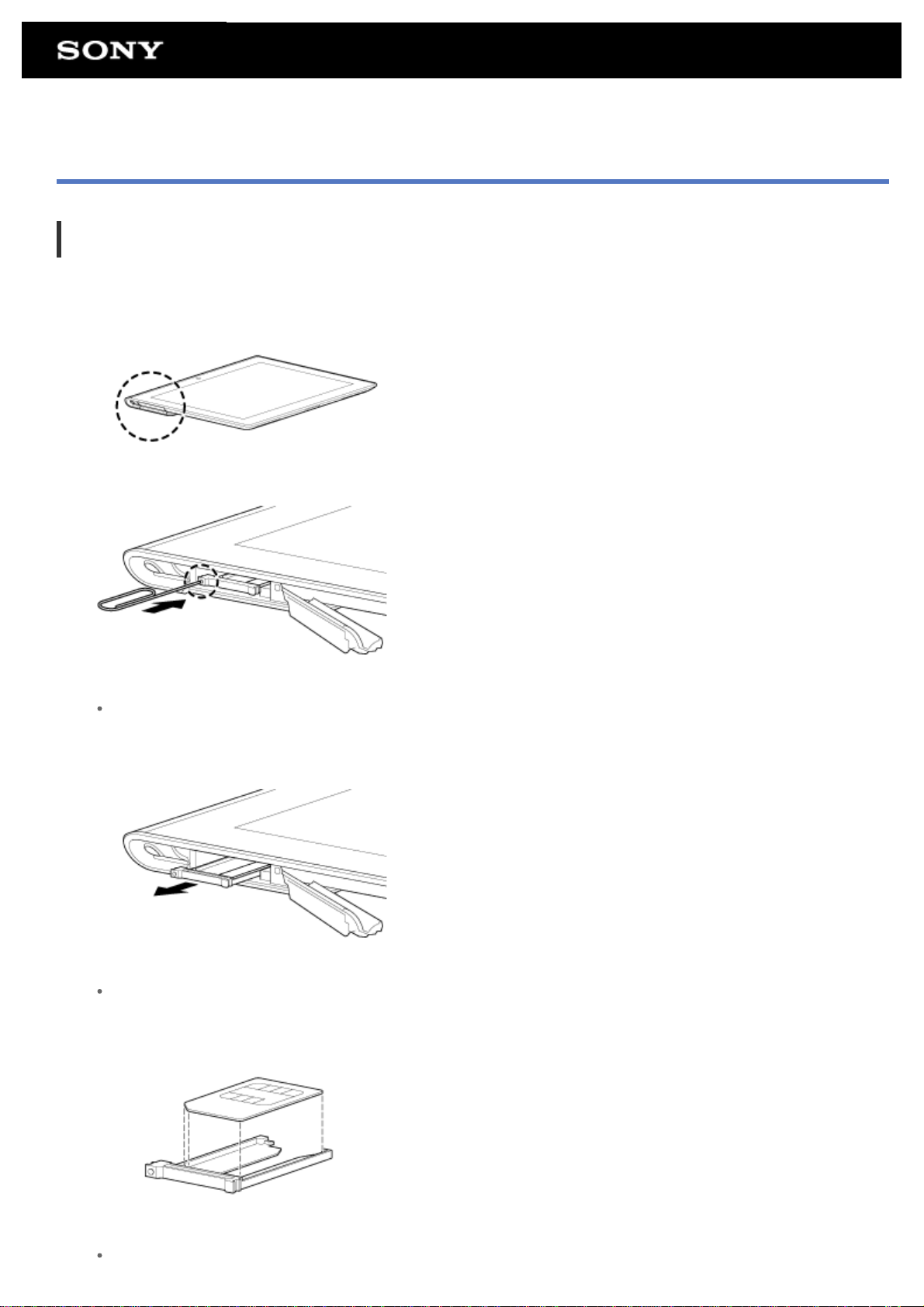
Insertion/retrait d'une carte SIM (SGPT13)
Pour insérer une carte SIM
1. Assurez-vous que tous les câbles sont débranchés de la tablette, puis éteignez-la .
2. Ouvrez le couvercle de la carte SIM.
3. Insérez une broche ou un petit trombone (non fourni) dans l'orifice d'éjection de la carte SIM.
Astuce
Lorsque vous achetez la tablette, une étiquette est fixée sur le support SIM. Retirez l'étiquette du support
SIM. Retirez l'étiquette lorsque vous insérez la carte SIM.
4. Éjectez le support SIM.
Remarque
Veillez à manipuler le support SIM avec précaution.
5. Placez une carte SIM sur le support SIM, de sorte que la découpe de la carte SIM s'adapte sur le support
SIM.
Remarque
Assurez-vous de l’absence de protubérance sur la surface de coupe après avoir retiré la carte SIM de
Page 33
son emballage plastique. Des protubérances empêchent la carte SIM d'être mal insérée dans le support
SIM.
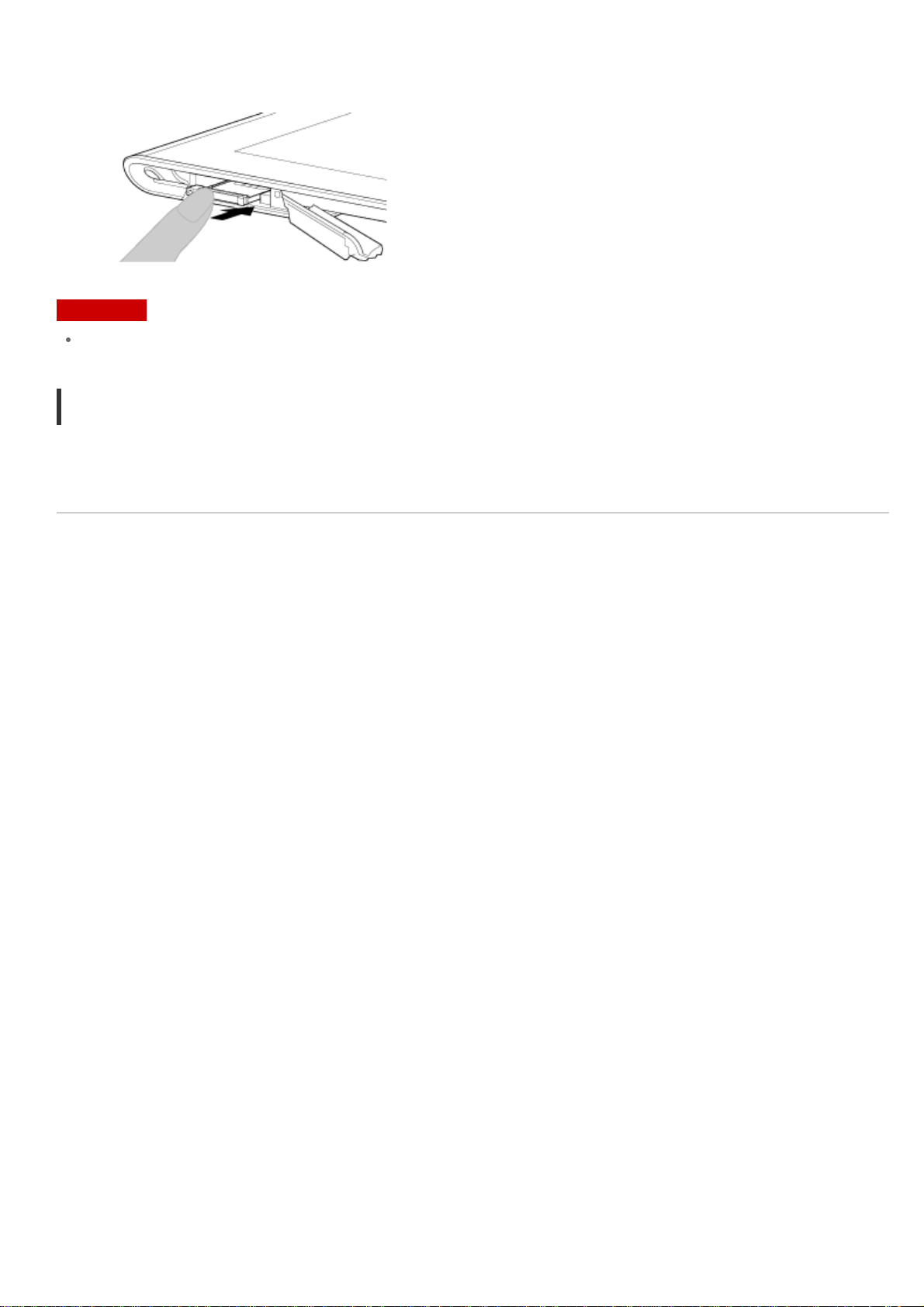
6. Insérez le support SIM.
Remarque
Assurez-vous de ne pas insérer le support SIM en sens inverse.
Pour retirer une carte SIM
1. Procédez conformément à l'étape 4 de la section « Pour insérer une carte SIM », puis retirez la carte SIM du
support.
Rubrique connexe
Activation des communications mobiles (SGPT13)
Mise sous tension et mise hors tension de la tablette
Configuration d'un point d'accès (SGPT13)
Remarques relatives à la carte SIM (SGPT13)
Page 34
Remarques relatives à la carte SIM (SGPT13)
Assurez-vous que l'alimentation de la tablette est coupée avant d'insérer ou de retirer la carte SIM.
N'appuyez pas plus que nécessaire sur la carte SIM lorsque vous l'insérez ou que vous la retirez.
Si vous retirez la carte SIM juste après avoir utilisé la tablette, il est possible qu'elle soit chaude. Ce
phénomène est normal et ne constitue nullement un signe de dysfonctionnement.
Éviter de laisser la carte SIM dans des endroits très froids, très chauds ou très humides.
Ne touchez pas les contacts ou les bornes avec les doigts ou des objets métalliques. Si la carte est sale,
essuyez- la à l'aide d'un chiffon doux et gardez-la propre.
Ne pas laisser tomber, appuyer sur ou plier la carte SIM.
Ne pas insérer la carte SIM avec des étiquettes ou des autocollants collés dessus.
Le modèle Xperia(TM) Tablet S ne prend pas en charge l'utilisation des cartes SIM mini-UICC (cartes microSIM). L'utilisation d'une carte micro-SIM ou d'une carte avec un adaptateur peut endommager l'emplacement
pour carte SIM.
Page 35
Configuration d'un point d'accès (SGPT13)
Pour confirmer le point d'accès
1. Tapez sur [ Applications et Widgets] - [ Paramètres] - [Plus...] - [Réseaux mobiles] - [Noms des points
d’accès].
Pour ajouter un point d'accès
1. Tapez sur [ Applications et Widgets] - [ Paramètres] - [Plus...] - [Réseaux mobiles] - [Noms des points
d’accès].
2. Tapez
3. Tapez sur [Nom] et saisissez le nom du profil du réseau que vous voulez ajouter.
4. Tapez sur [APN] et saisissez un nom de point d'accès.
5. Saisissez tous les éléments requis par la compagnie de télécommunications.
6. Tapez sur
Les paramètres sont enregistrés.
(menu Option) - [Nouvel APN].
.
Pour réinitialiser le point d'accès
1. Tapez sur [ Applications et Widgets] - [ Paramètres] - [Plus...] - [Réseaux mobiles] - [Noms des points
d’accès].
2. Tapez
Rubrique connexe
Activation des communications mobiles (SGPT13)
Insertion/retrait d'une carte SIM (SGPT13)
(menu Option) - [Rétablir param. par défaut].
Page 36
Utilisation des services de localisation
Vous pouvez configurer les applications pour qu'elles utilisent les informations de localisation à l'aide des
satellites GPS ou des réseaux sans fil. Cela vous permet de rechercher votre emplacement actuel et des
itinéraires vers une destination.
Activation des informations de localisation
1. Tapez sur [ Applications et Widgets] - [ Paramètres] - [Services de localisation].
2. Pour activer la réception des informations de localisation via des communications sans fil, tapez sur [Service
de localisation].
Pour activer la réception des informations de localisation via des satellites GPS, tapez sur [Satellites GPS].
La case correspondant au paramètre est cochée.
Désactivation des informations de localisation
1. Tapez sur [ Applications et Widgets] - [ Paramètres] - [Services de localisation].
2. Tapez sur [Service de localisation] ou [Satellites GPS].
La case correspondant au paramètre est décochée et les informations de localisation sont désactivées.
Astuce
La fonction GPS (Global Positioning System) fournit des informations de localisation grâce à la réception de
signaux provenant de satellites GPS. Vous pouvez voir l'endroit où vous vous trouvez avec votre tablette en
utilisant une application prenant en charge la fonction GPS.
L'antenne GPS est intégrée à la tablette. Si vous couvrez l'antenne avec les mains ou d'autres objets lors de
la connexion à Internet à l'aide de la fonction GPS, il est possible que la précision du positionnement se
détériore.
Rubrique connexe
Remarques sur la fonction GPS
Remarques relatives à la tenue de la tablette
Page 37

Remarques sur la fonction GPS
Autant que possible, placez la tablette dans un endroit où le ciel est dégagé jusqu'à ce que la localisation
actuelle s'affiche grâce à la fonction GPS. La localisation actuelle s'affiche plus rapidement lorsque vous êtes
stationnaire que lorsque vous êtes en mouvement. Si la localisation actuelle ne s'affiche pas ou si une
mauvaise localisation s'affiche, déplacez- vous dans une zone où le ciel est dégagé.
Il est possible que la direction ne soit pas mesurée correctement à cause de l'environnement immédiat.
Si d'autres périphériques électroniques se trouvent à proximité de la tablette, il est possible que des ondes
électromagnétiques ou des interférences magnétiques provenant de ceux-ci empêchent la tablette de fournir
des informations de localisation précises. Conservez les périphériques électroniques à l'écart de la tablette.
Lorsque le la tablette se trouve dans une zone de mauvaise réception des signaux GPS, il est possible que
vous soyez confronté à des erreurs de positionnement. Pour recevoir des informations plus précises, évitez
d'utiliser la tablette dans les endroits suivants.
À l'intérieur de bâtiments ou de véhicules
Dans des tunnels ou dans des sous-sols
Sous des voies de circulation suspendues
Entre des bâtiments élevés
Dans des bosquets denses
Dans des vallées
Page 38
Insertion/retrait d'une carte mémoire SD
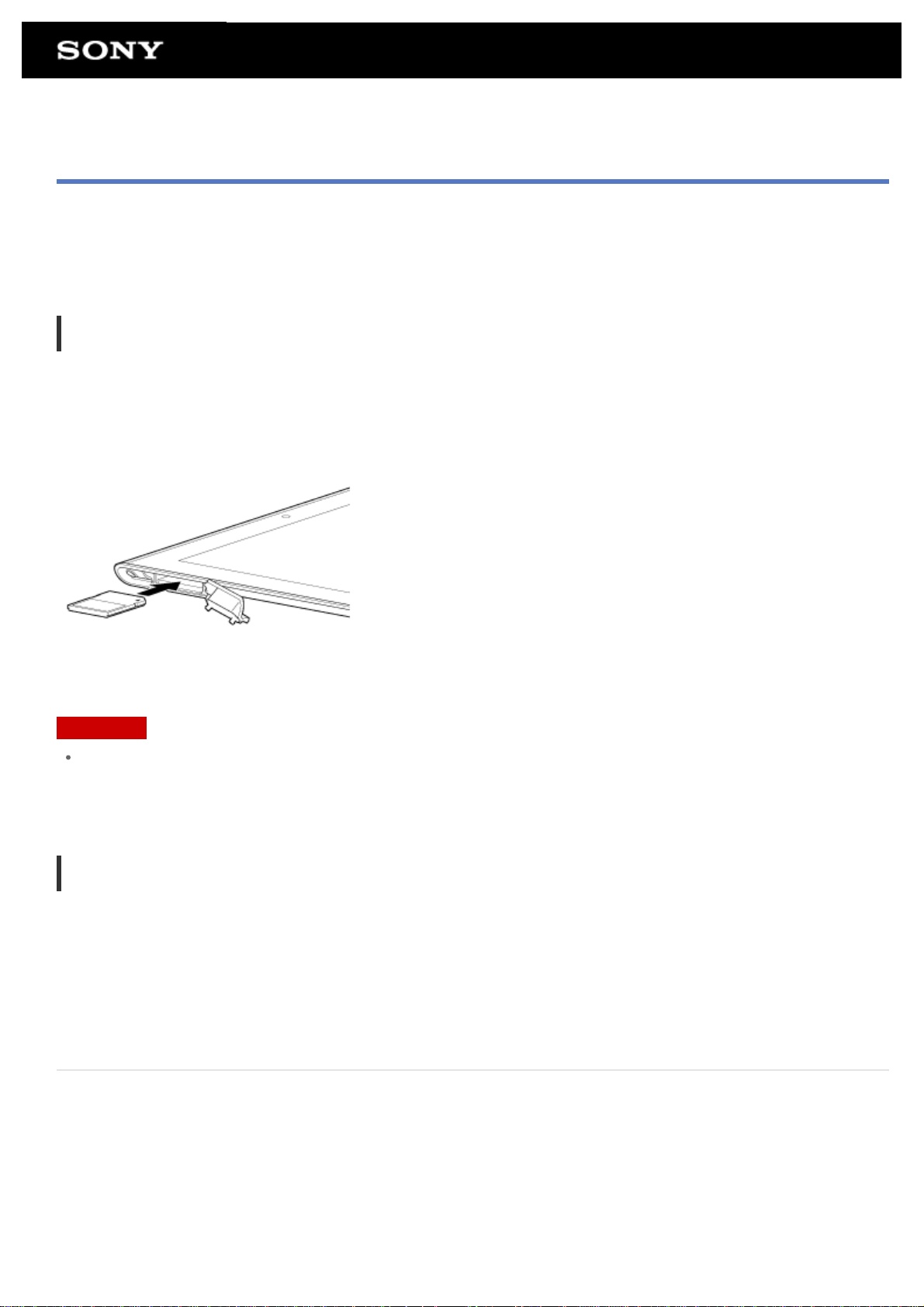
La tablette est équipée d'un emplacement pour carte mémoire SD. Vous pouvez utiliser cet emplacement pour
transférer des données depuis ou vers des appareils photos numériques, des caméscopes, des lecteurs de
musique et d'autres dispositifs audio/vidéo.
Pour insérer une carte mémoire SD
1. Ouvrez le couvercle de l'emplacement pour carte mémoire SD.
2. Localisez l'emplacement pour carte mémoire SD
3. Saisissez la carte mémoire SD avec les contacts dirigés vers le bas et la flèche orientée en direction de
l'emplacement de la carte mémoire SD.
4. Faites glisser délicatement la carte mémoire SD dans son emplacement jusqu'à ce qu'un déclic se produise.
Remarque
Veillez à ne pas insérer de carte mémoire SD dans le mauvais sens. Vous pourriez endommager
l'emplacement si vous forcez l'insertion lorsque la carte est à l'envers. Pour plus de détails, reportez-vous au
manuel de la carte mémoire SD.
Pour retirer une carte mémoire SD
1. Assurez-vous que des fichiers ne sont pas en cours de transfert.
2. Localisez l'emplacement pour carte mémoire SD
3. Appuyez à fond sur la carte mémoire SD, puis relâchez-la.
La carte mémoire SD est éjectée.
4. Tenez la carte mémoire SD des deux côtés et retirez-la de son emplacement.
Rubrique connexe
Compatibilité des cartes mémoire SD
Remarques sur les cartes mémoire SD
Importation/exportation de contenu à partir d'une carte mémoire SD
Page 39
Remarques sur les cartes mémoire SD
Conservez hors de portée des enfants en bas âge. L'ingestion d'une carte mémoire SD est nocive.
Ne touchez pas les contacts avec les doigts ou des objets métalliques.
Les cartes mémoire SD contiennent des composants électroniques délicats. Vous ne devez pas les soumettre
à une force excessive, les plier ou les laisser tomber.
N'essayez pas de démonter ou de modifier la carte.
Évitez l'humidité.
N'utilisez pas et ne rangez pas les cartes dans les endroits suivants :
Des endroits où la température est élevée, tels qu'à l'intérieur d'une voiture fermée exposée au soleil
Des endroits exposés à la lumière directe du soleil
Des environnements humides ou corrosifs
Des endroits particulièrement poussiéreux
Assurez-vous d'utiliser des cartes mémoire SD compatibles avec les normes prises en charge par la tablette.
Une carte d'un format inapproprié pourrait être bloquée dans l'emplacement et endommager la tablette.
Vous ne pouvez pas écrire de données sur une carte mémoire SD protégée en écriture.
Il est recommandé d'effectuer une sauvegarde des données importantes.
Pour éviter la perte des données stockées, conservez les cartes mémoire SD à l'abri de l'électricité statique
ou du bruit électrique qui pourrait interférer avec elles.
Lorsque vous transportez des cartes mémoire SD, assurez-vous de les mettre dans leur étui afin d'éviter des
dégâts dus à l'électricité statique.
Avant d'utiliser une carte mémoire SD avec un périphérique différent de la tablette, tel qu'un appareil photo
numérique ou un lecteur audio portable, formatez (initialisez) la carte SD à l'aide de ce périphérique.
Il est possible que certains périphériques ne prennent pas en charge le format de fichier destiné aux tablettes
et qu'ils affichent un message qui vous recommande de formater la carte. Si ce message s'affiche, copiez les
données de la carte sur votre tablette (ou sur d'autres périphériques via le réseau) et formatez la carte à l'aide
d'un périphérique. Notez que le formatage d'une carte efface toutes les données qu'elle contient. Pour plus de
détails, reportez-vous au manuel du périphérique que vous utilisez.
N'insérez pas d'objets étrangers dans l'emplacement pour carte mémoire SD.
L'emplacement pour carte mémoire SD ne peut être utilisé que pour l'écriture/la lecture sur les cartes prises
en charge et dans aucun autre but.
Page 40

Compatibilité des cartes mémoire SD
Les cartes mémoire SD (d'une capacité allant jusqu'à 2 Go), SDHC (jusqu'à 32 Go) et SDHC UHS-I (jusqu'à
32 Go) disponibles à la date d'août 2012 ont été testées et déclarées compatibles avec votre tablette.
Cependant, cela ne garantit pas que toutes les cartes mémoires SD, SDHC ou SDHC UHS-I sont compatibles
avec la tablette.
Page 41
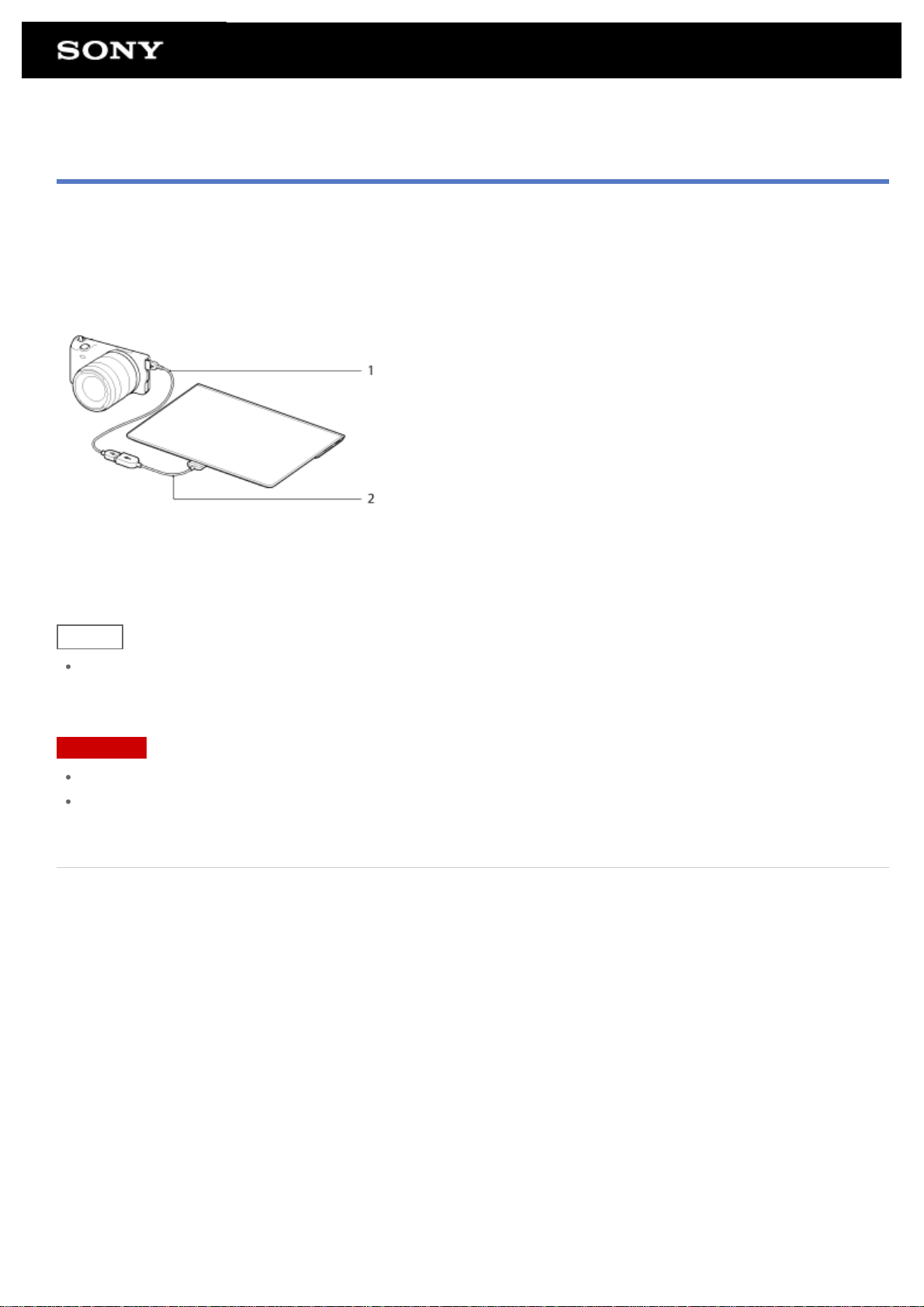
Connexion d'un périphérique USB
Votre tablette peut être connectée à un périphérique USB à l'aide du Multi Port de la tablette.
1. Mettez votre tablette sous tension, puis retirez le couvercle du Multi Port.
2. Connectez un périphérique USB à la tablette à l'aide d'un câble adaptateur USB Host indiqué (SGPUC3,
vendu séparément) et d'un câble USB disponible dans le commerce.
1. Câble USB disponible dans le commerce
2. Câble adaptateur USB Host (SGPUC3, vendu séparément)
Astuce
Votre tablette délivre une alimentation atteignant une puissance maximale de 500 mA à un périphérique USB
connecté.
Remarque
N'éteignez pas la tablette pendant la lecture ou l'écriture de données via USB.
Ne déconnectez pas le câble pendant l'écriture et la lecture des données. Il pourrait en résulter une perte de
ces données.
Rubrique connexe
Connexion à un ordinateur
Connexion à un périphérique compatible HDMI
Formats pris en charge
Page 42
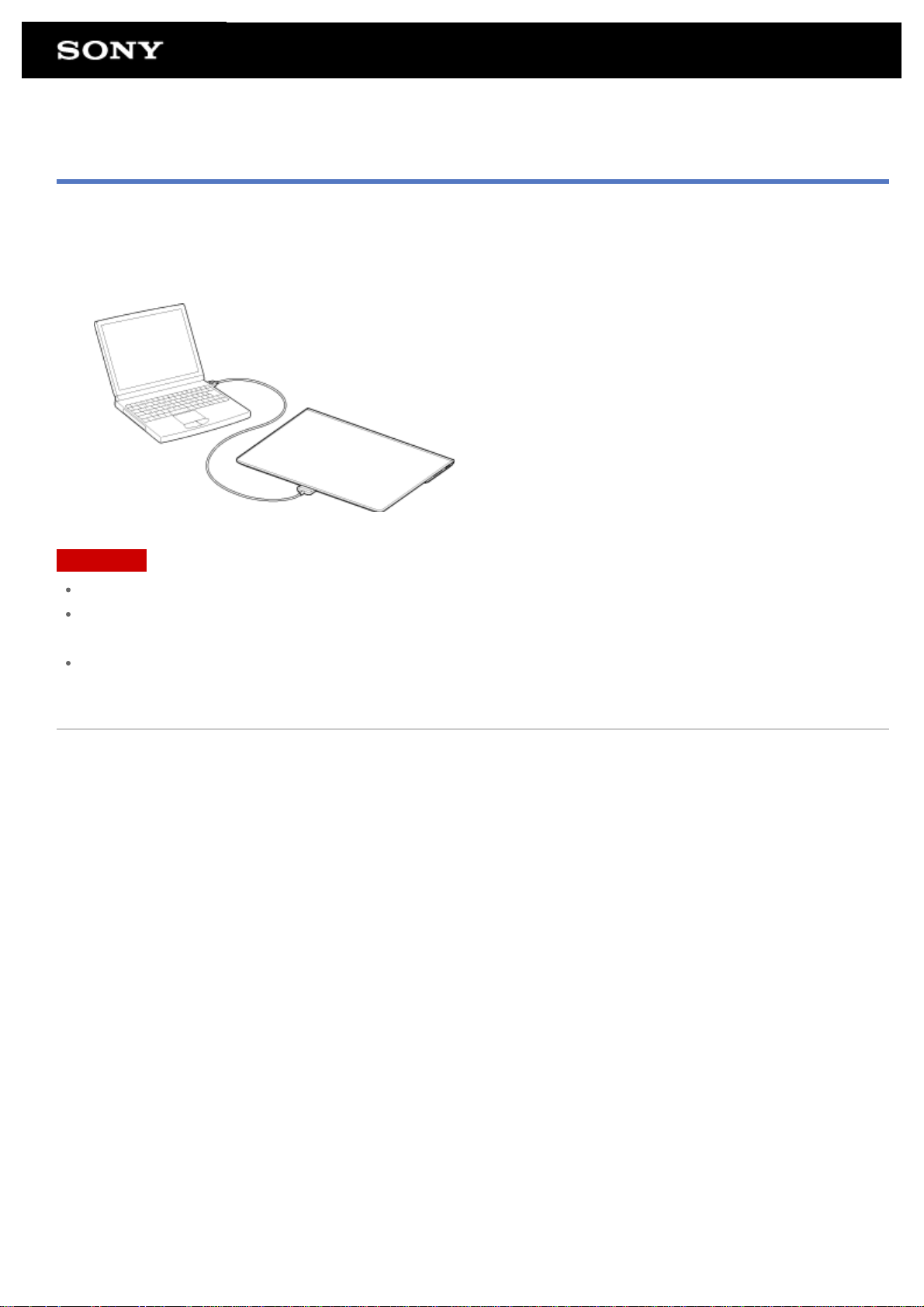
Connexion à un ordinateur
Vous pouvez connecter votre tablette à un ordinateur en utilisant le Multi Port de la tablette.
1. Mettez votre tablette sous tension, puis retirez le couvercle du Multi Port.
2. Connectez votre tablette à un ordinateur à l'aide du câble USB pour Multi Port (SGPUC2).
Remarque
N'éteignez pas la tablette pendant la lecture ou l'écriture de données.
Votre tablette ne prend pas en charge le chargement de la batterie via une connexion USB provenant d'un
ordinateur ou d'un chargeur disponible dans le commerce non conçu par Sony.
Ne déconnectez pas le câble USB pour Multi Port pendant l'écriture et la lecture des données. Il pourrait en
résulter une perte de ces données.
Rubrique connexe
Formats pris en charge
Connexion d'un périphérique USB
Connexion à un périphérique compatible HDMI
Importation de contenu depuis votre ordinateur
Page 43
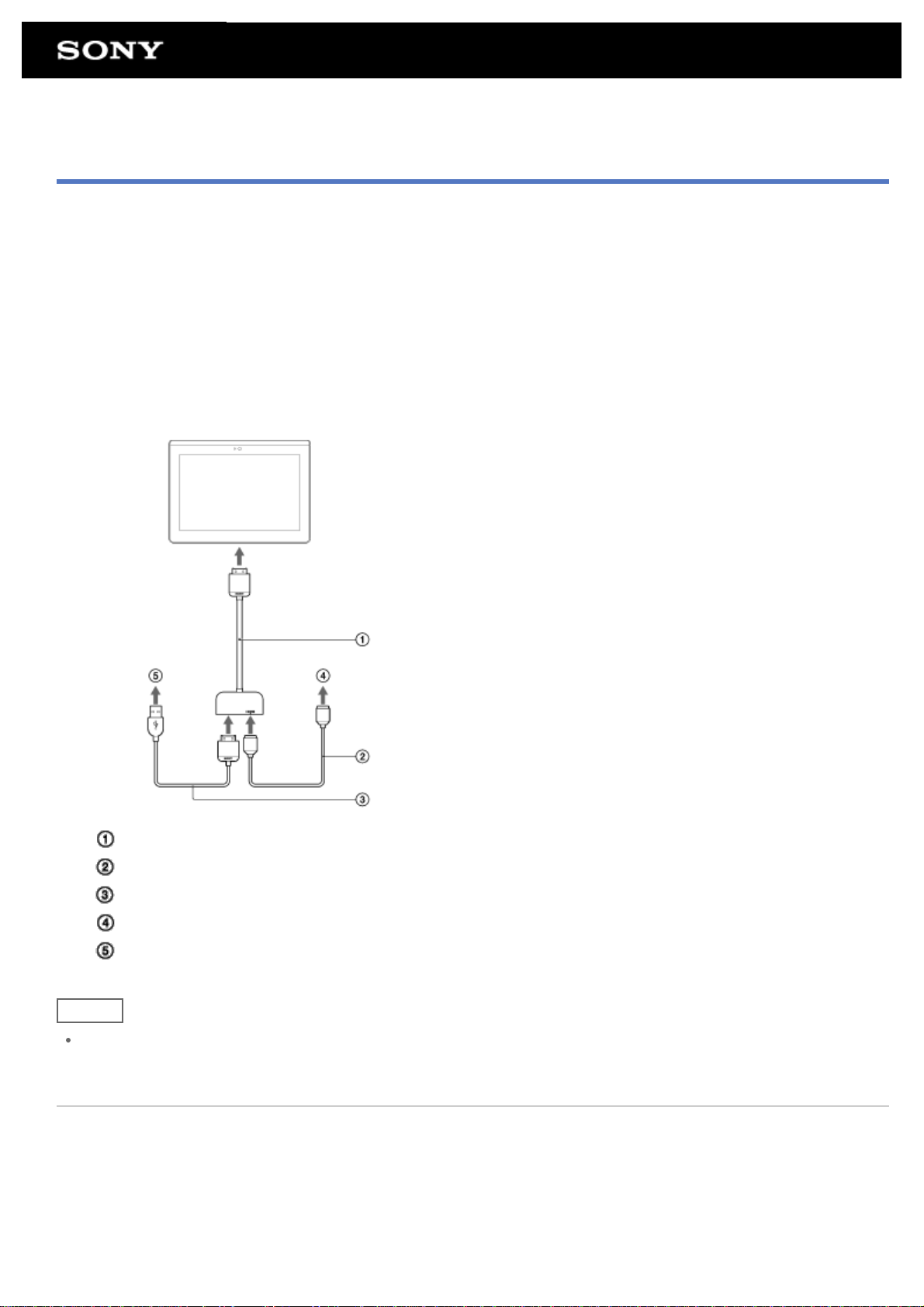
Connexion à un périphérique compatible HDMI
Votre tablette peut envoyer des données vers des périphériques compatibles HDMI, tels qu'un téléviseur ou un
projecteur. Un câble adaptateur HDMI (vendu séparément) est nécessaire pour cette connexion.
1. Retournez votre tablette, puis ouvrez le couvercle du Multi Port.
2. Connectez le câble adaptateur HDMI (SGPHC1, vendu séparément) au Multi Port.
3. Connectez un câble HDMI disponible dans le commerce au câble adaptateur HDMI, puis connectez-le au
téléviseur ou au projecteur.
4. Connectez le câble USB pour Multi Port fourni (SGPUC2) au câble adaptateur HDMI, puis connectez-le à
l'adaptateur secteur.
Câble adaptateur Câble adaptateur HDMI (SGPTHC1, vendu séparément)
Câble HDMI disponible dans le commerce
Câble USB pour Multi Port (SGPUC2) fourni
Vers le téléviseur ou le projecteur
Vers l'adaptateur secteur
Astuce
Pour plus de détails sur le câble adaptateur HDMI, voir les instructions d'utilisation fournies avec le câble
adaptateur HDMI.
Rubrique connexe
Formats pris en charge
Connexion à un ordinateur
Connexion d'un périphérique USB
Page 44
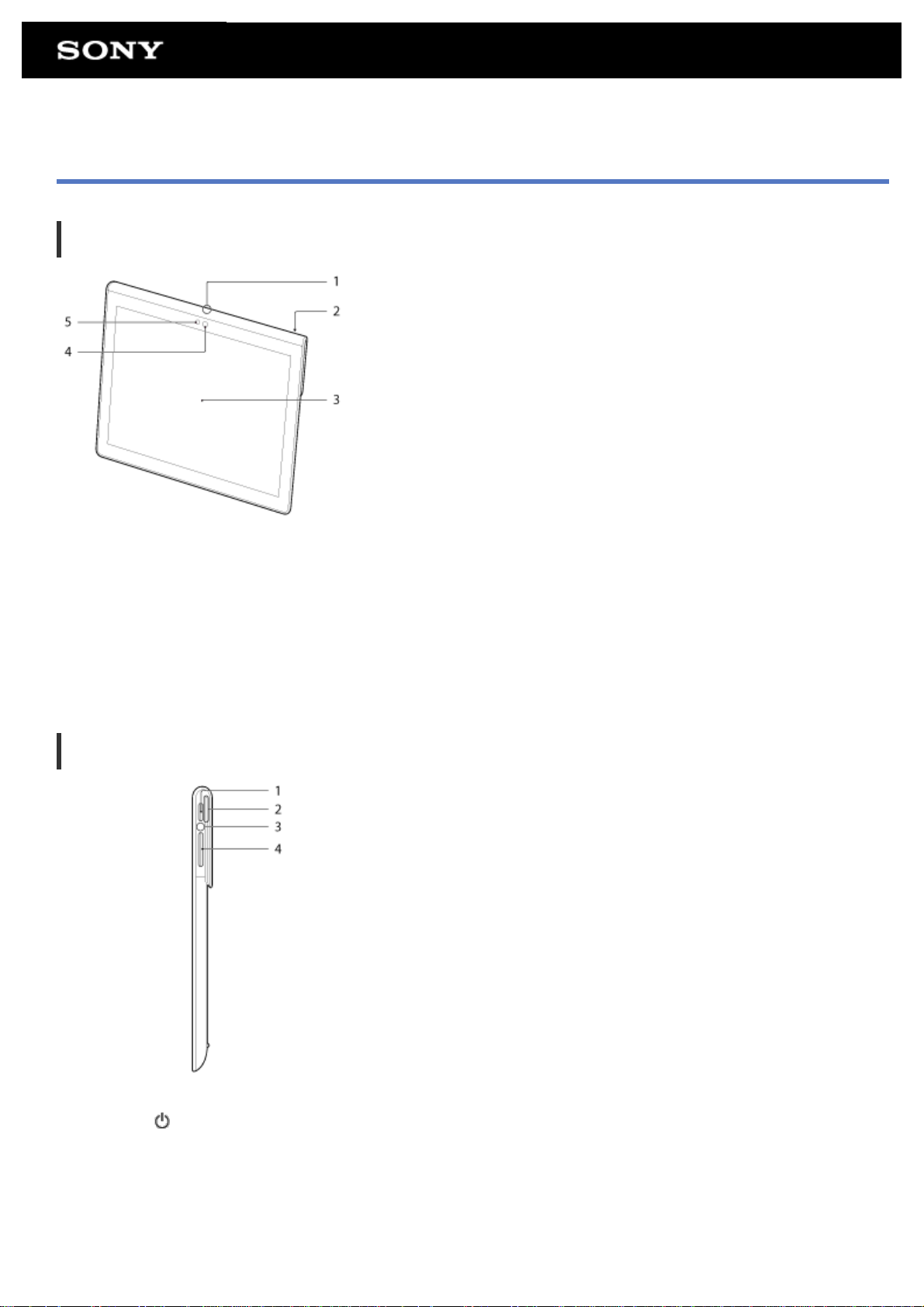
Éléments et commandes
Vue avant
1. Microphone
2. Port de données IR
3. Écran tactile
4. Objectif de la caméra frontale
5. Capteur de lumière ambiante
Vue latérale
1. Bouton (Alimentation)
2. Notification LED
3. Témoin de charge
4. Bouton VOL + / – (Volume)
Le bouton VOL + dispose d'un point tactile pour trouver facilement bouton.
Page 45
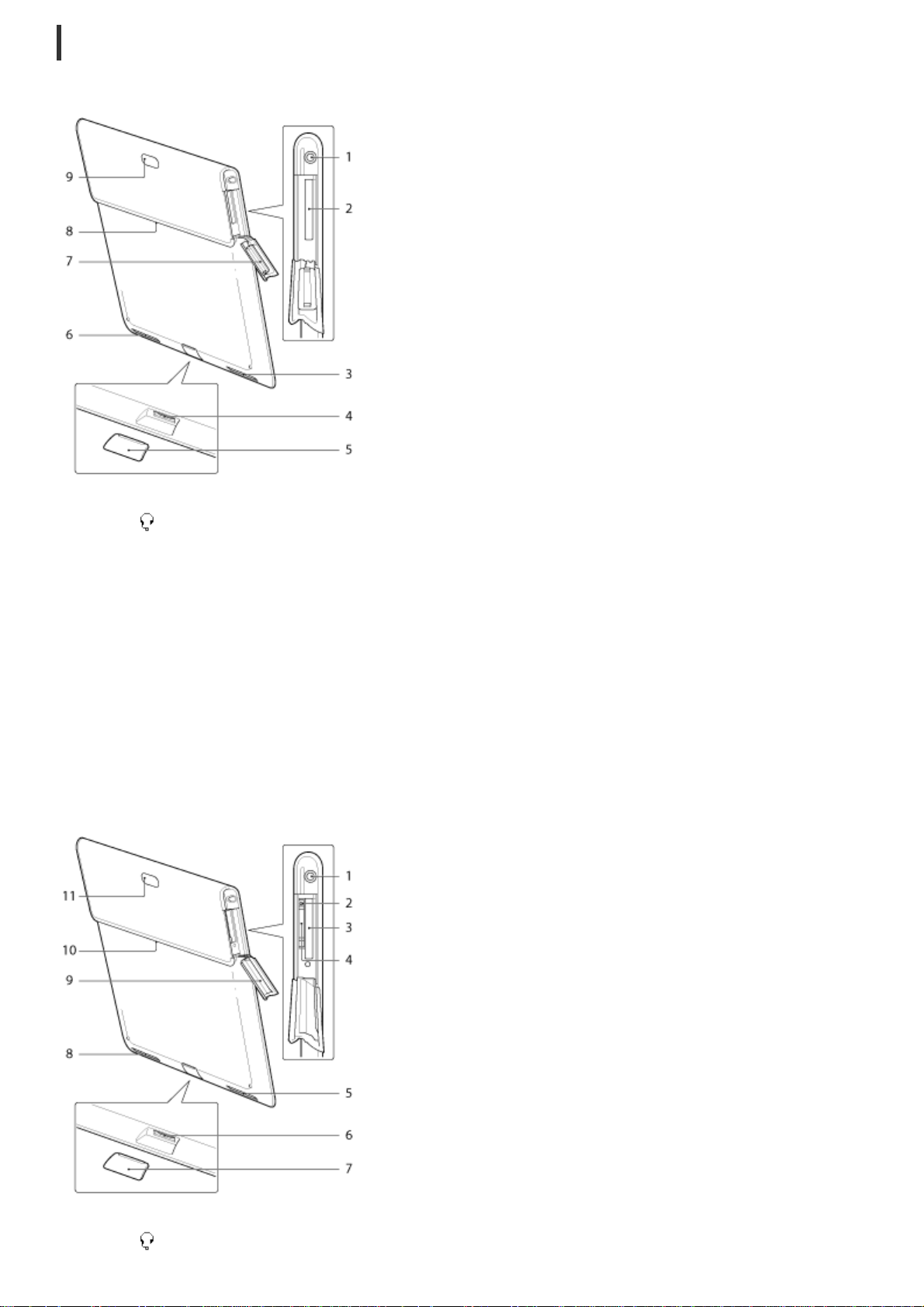
Vue arrière
2. Orifice d'éjection de la carte SIM
SGPT12
1. Prise (casque)
2. Emplacement pour carte mémoire SD
3. Haut-parleur intégré (G)
4. Multi Port
5. Couvercle du Multi Port
6. Haut-parleur intégré (R)
7. Couvercle pour carte mémoire SD
8. Emplacement pour fixation d'accessoire
9. Objectif de la caméra arrière
SGPT13
1. Prise (casque)
Page 46

3. Emplacement pour carte mémoire SD
4. Emplacement pour carte SIM
5. Haut-parleur intégré (G)
6. Multi Port
7. Couvercle du Multi Port
8. Haut-parleur intégré (R)
9. Couvercle pour carte mémoire SD
10. Emplacement pour fixation d'accessoire
11. Objectif de la caméra arrière
Certains modèles ne sont pas disponibles dans certains pays/certaines régions.
Rubrique connexe
Mise sous tension et mise hors tension de la tablette
Chargement de la batterie
Utilisation de l'écran d'accueil
Page 47
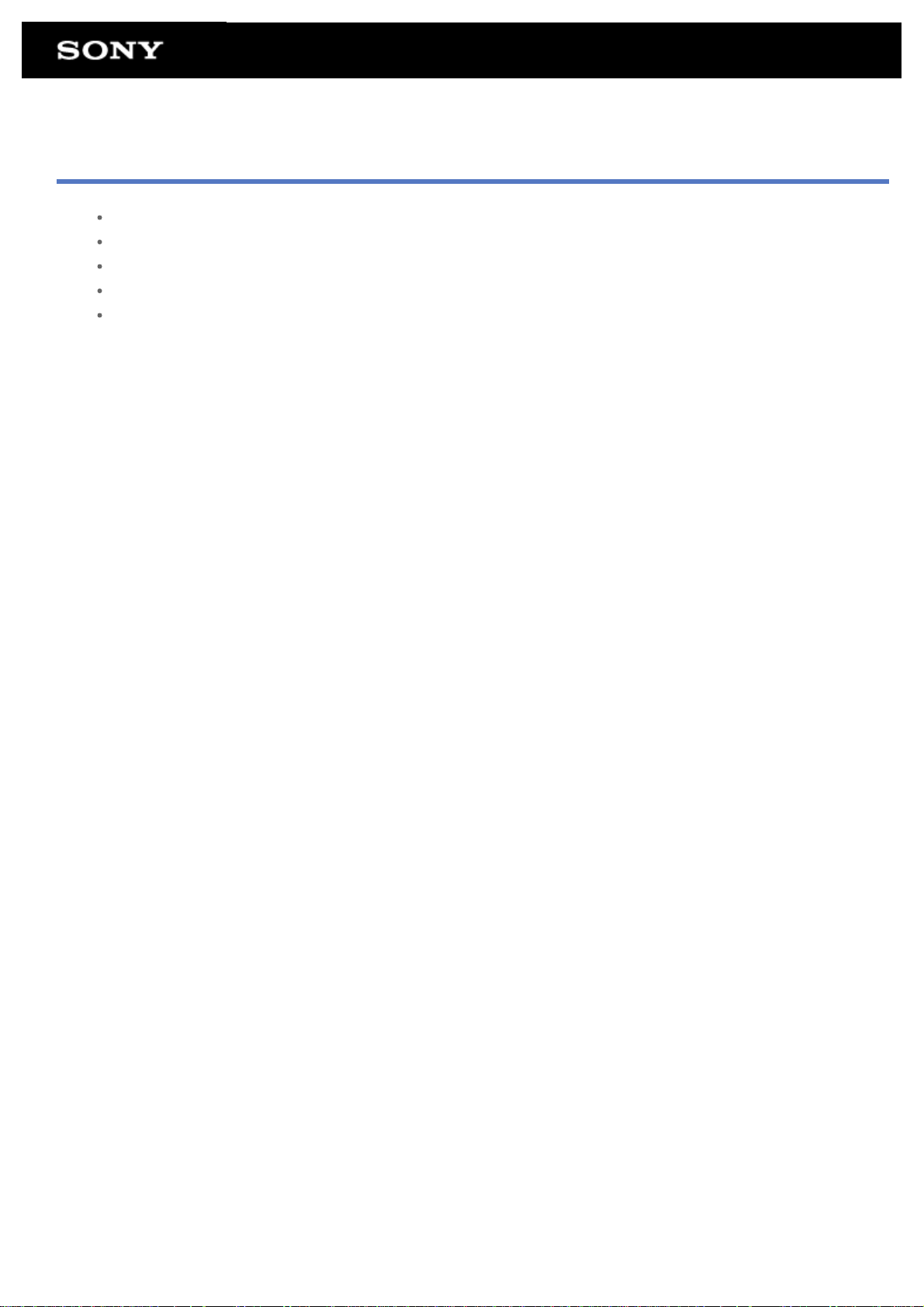
Vérification des éléments fournis
Câble USB pour Multi Port
Adaptateur secteur
Cordon d'alimentation secteur
Guide de configuration rapide
Informations importantes
Page 48
Remarques relatives à la tenue de la tablette
Il est possible que certaines applications ne prennent pas en charge la rotation de l'écran. Il est possible que
certaines applications retournent l'écran.
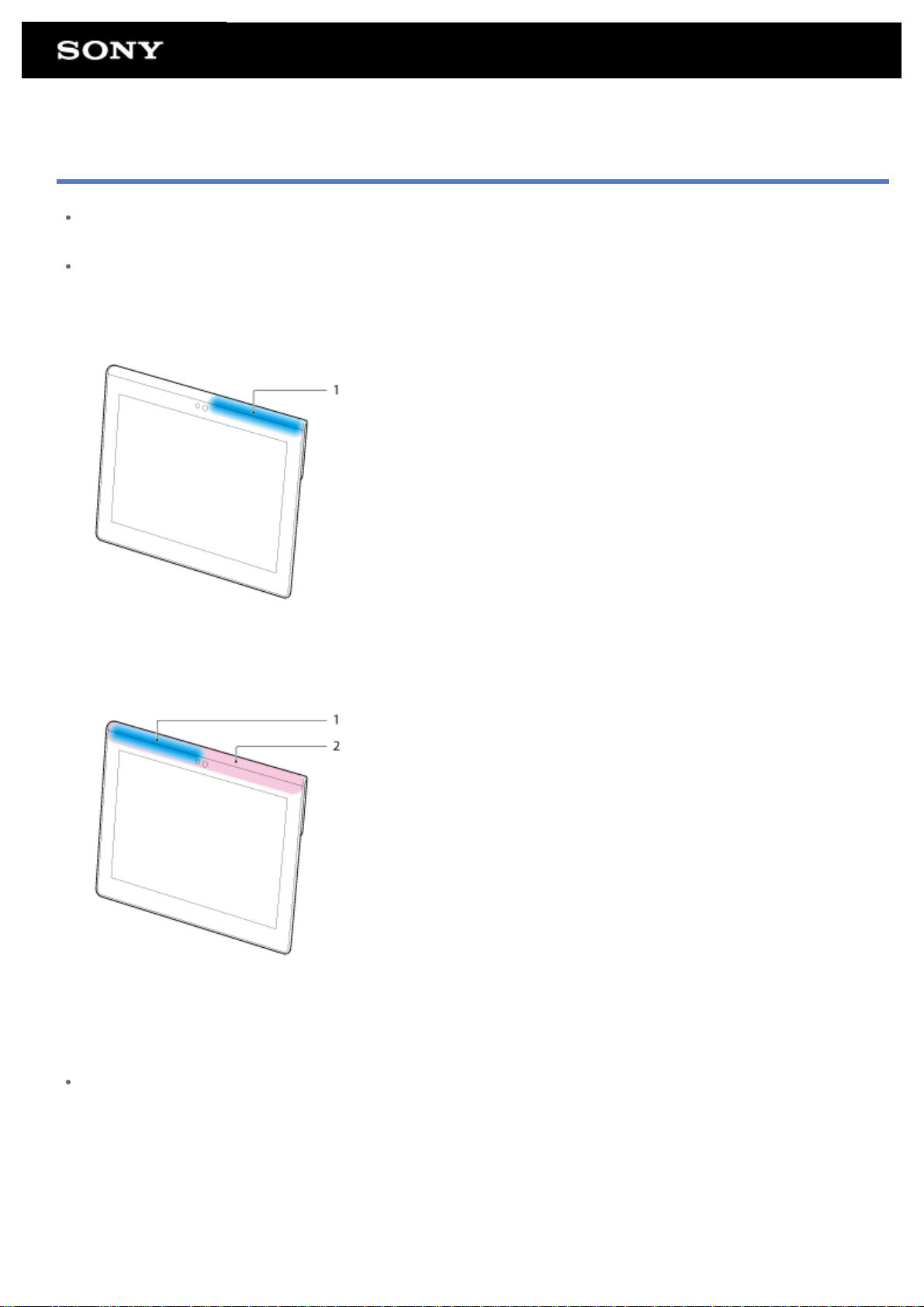
Veillez à ne pas tenir ou masquer l'antenne affichée sur la figure ci- dessous lorsque vous utilisez les
fonctions Wi-Fi, Bluetooth, GPS ou communications mobiles.
SGPT12
1. Wi-Fi / Bluetooth / GPS
SGPT13
1. Wi-Fi / Bluetooth / GPS
2. Communications mobiles
Ne mettez pas les ongles dans l'emplacement pour fixation d'accessoire ou dans la rainure (illustrée cidessous) lorsque vous tenez la tablette.
Page 49
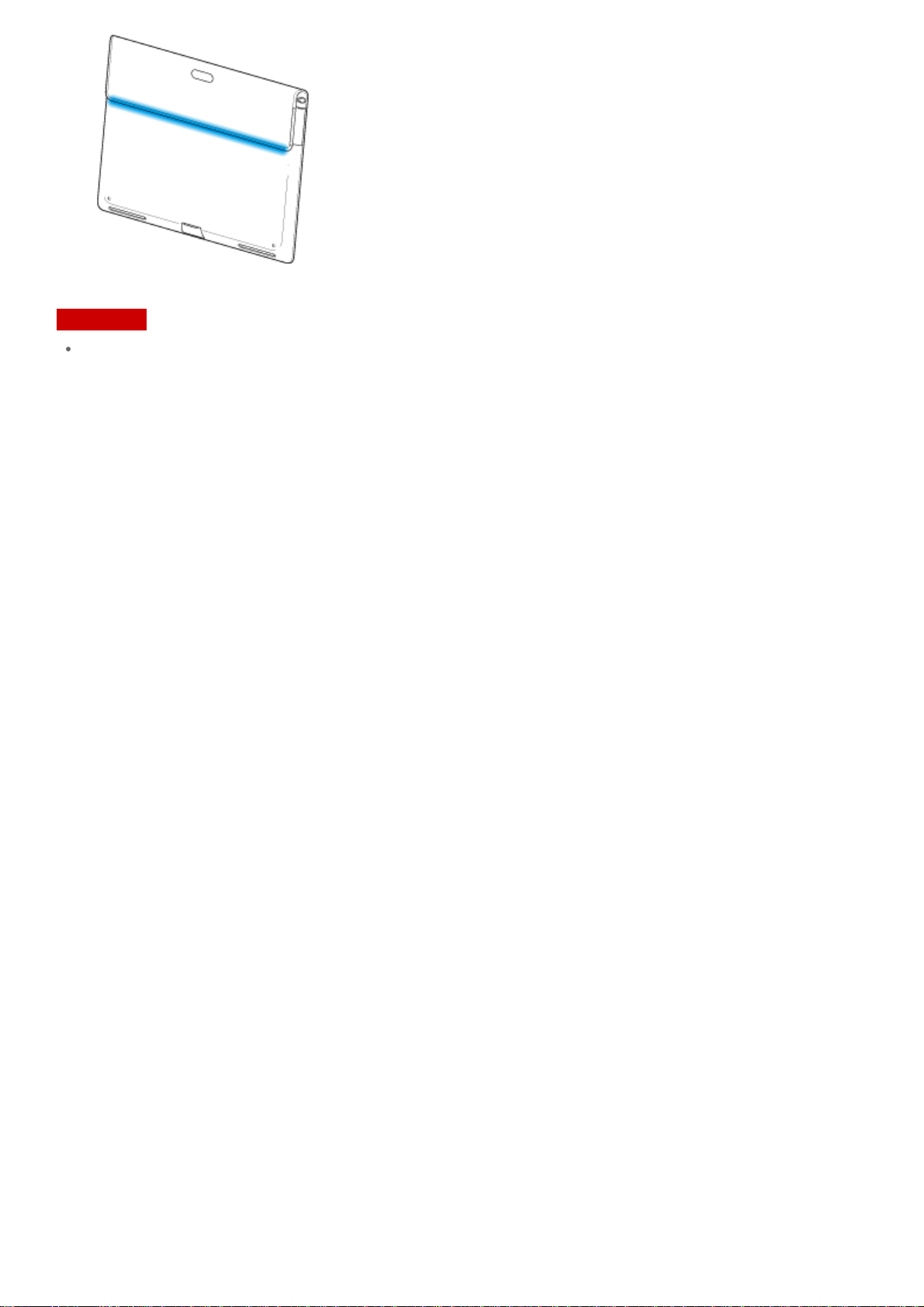
Remarque
Certains modèles ne sont pas disponibles dans certains pays/certaines régions.
Page 50

Réinitialisation de la tablette
Si la tablette ne fonctionne pas comme prévu, appuyez sans relâcher sur le bouton d'alimentation pendant 10
secondes environ.
Remarque
La réinitialisation de la tablette ne rétablit pas les paramètres d'usine par défaut, mais les données ou les
réglages non enregistrés peuvent être perdus.
Ne réinitialisez la tablette que lorsque vous ne n'arrivez pas à l'éteindre.
Page 51
Rétablissement des paramètres d'usine par défaut (initialisation
des données)
Lorsque vous rétablissez les paramètres d'usine par défaut de la tablette, toutes les applications installées et les
réglages sont supprimés afin de vous restituer une tablette « propre ».
1. Tapez sur [
d’usine].
2. Tapez sur [Réinitialiser la tablette] en bas du menu à droite.
Toutes les données sont initialisées et la tablette redémarre automatiquement.
Remarque
Il est recommandé de faire une copie de sauvegarde avant de supprimer les données dans la mémoire
interne [Détails].
Toutes les données de la zone de stockage des données sont effacées, y compris les informations du compte
Google, les informations et les paramètres système ainsi que toutes les applications que vous avez
téléchargées.
Les données utilisateur telles que la musique, les photos et les livres électroniques importés depuis une carte
mémoire SD ou un périphérique connecté via USB ne sont pas supprimées.
Rubrique connexe
Modification des paramètres
Applications et Widgets] - [ Paramètres] - [Sauvegarder et réinitialiser] - [Restaurer valeurs
Page 52
Méthode pour maintenir la durée de vie de la batterie
L'utilisation de la tablette de la manière indiquée ci-dessous permet de réduire la consommation de la batterie.
Réduisez la luminosité de l'écran.
Définissez une période d'inactivité courte avant que l'écran ne s'éteigne (passe en mode veille)
automatiquement.
Éteignez l'écran (mettez-le en mode veille) lorsque vous n'utilisez pas la tablette.
Éteignez la tablette lorsque vous ne l'utilisez pas pendant une période prolongée.
Activez le mode avion pour désactiver le Wi-Fi ou la fonction Bluetooth [Détails].
Déconnectez les périphériques compatibles USB.
Activez le mode économie d'énergie de l'écran [Détails].
Rubrique connexe
Réglage de la luminosité de l'écran
Mise sous/hors tension de l'écran (mode veille)
Réglage du temps qui s'écoule avant que l'écran ne s'éteigne (se mette en veille)
Mise sous tension et mise hors tension de la tablette
Page 53
Réglage de la luminosité de l'écran
Vous pouvez régler manuellement la luminosité de l'écran, ou définir le réglage automatique de la luminosité afin
de laisser la tablette régler automatiquement la luminosité.
1. Tapez sur [
2. Pour régler manuellement la luminosité, tapez sur la barre de réglage de la luminosité ou faites-la glisser.
Pour régler automatiquement la luminosité, tapez sur [Ajuster automatiquement la luminosité].
La case correspondant au paramètre est cochée.
3. Tapez sur [OK].
Astuce
Lorsque la case [Ajuster automatiquement la luminosité] est cochée, l'écran peut devenir plus brillant
automatiquement, mais pas plus sombre. Pour assombrir l'écran, réglez-le manuellement.
Vous pouvez également régler la luminosité de l'écran sur le volet de commande qui s'affiche lorsque vous
tapez sur la barre d'état.
Rubrique connexe
Confirmation du téléchargement ou mise à jour des informations dans la barre d'état
Applications et Widgets] - [ Paramètres] - [Affichage] - [Luminosité].
Page 54

Remarques relatives aux applications de communication vocale
(SGPT13)
Si vous tentez d'utiliser un téléphone sur Internet ou le chat vocal avec le 3G, il est possible que vous ne
puissiez pas établir de connexion. Utilisez plutôt le Wi-Fi.
Page 55
Remarques sur l'utilisation
Couvercle
Fermez correctement le couvercle de l'emplacement pour carte mémoire SD.
N'ouvrez/ne fermez pas le couvercle du Multi Port lorsque vous utilisez la tablette à l'extérieur ou avec des
mains humides, moites ou couvertes de sable. Si de l'eau ou du sable pénètre dans la tablette, cela peut
provoquer des dysfonctionnements.
Gardez le couvercle du Multi Port hors de portée des petits enfants pour éviter qu'ils ne l'avalent
accidentellement.
La tablette dispose d'une fonction anti-éclaboussures*1 qui équivaut à une protection IPX4 (protégée contre
les éclaboussures d'eau provenant d'une direction quelconque) de IEC 60529 (degrés de protection fournie
par les boîtiers (code IP)) mais elle n'est pas complètement étanche. N'utilisez pas la tablette dans l'eau et ne
projetez pas de grandes quantités d'eau sur la tablette. Si elle n'est pas utilisée de manière correcte, de l'eau
peut pénétrer à l'intérieur de la tablette et provoquer un incendie, un choc électrique ou des
dysfonctionnements [Détails].
*1 La fonction anti-éclaboussures s'applique à l'eau pure et à l'eau du robinet. La fonction anti-éclaboussures
fonctionne lorsque la tablette est sur un support, comme le support de tablette Sony (SGPDS4, vendu
séparément, non disponible dans certains pays/certaines régions) et lorsque tous les couvercles sont fermés
complètement.
Entretien de votre tablette
Nettoyez le boîtier à l'aide d'un chiffon doux et sec ou légèrement humecté d'une solution à base de détergent
doux. N'utilisez pas de solution détergente pour nettoyer l'écran tactile. N'utilisez pas de tissus abrasifs, de
poudre décapante ni de solvants tels qu'alcool ou benzine. Vous risqueriez d'abîmer la finition de la tablette.
Si la tablette est exposée à l'humidité, par exemple à la pluie ou à une humidité extrêmes, essuyez-la à l'aide
d'un chiffon doux et sec. Ne la séchez pas dans un four ou à l'aide d'un sèche-cheveux.
Nettoyez la lentille de la caméra numérique intégrée à l'aide d'un pinceau soufflant de nettoyage ou d'une
brosse souple. Si la lentille est très sale, nettoyez-la avec un chiffon doux et sec. Ne frottez pas la lentille, car
elle est sensible à la pression.
Environnement d'utilisation
N'utilisez pas et ne laissez pas la tablette dans des endroits où la température est extrêmement élevée
(environ 35 °C ou plus) ou basse (environ 5 °C ou moins), ou dans un lieu humide comme une salle de bains
ou un sauna. Si vous utilisez ou si vous laissez la tablette en dehors de la plage indiquée, la tablette peut
s'arrêter automatiquement pour protéger les circuits internes.
Ne faites pas passer directement la tablette d'un endroit froid à un endroit chaud. Une variation subite de
température peut provoquer la condensation de l'humidité, et l'humidité peut se condenser à l'intérieur de la
tablette. Si cela se produit, laissez la tablette à température ambiante jusqu'à ce qu'elle sèche avant de
l'utiliser.
Page 56

Échantillons de données
Des échantillons de données sont installés en usine sur la tablette à des fins d'essai de la musique, des
vidéos, des photos et des livres. Si vous supprimez ces échantillons de données, vous ne pourrez pas les
restaurer. Veuillez noter que Sony ne fournit pas d'échantillons de données de remplacement si ceux-ci sont
effacés.
Page 57
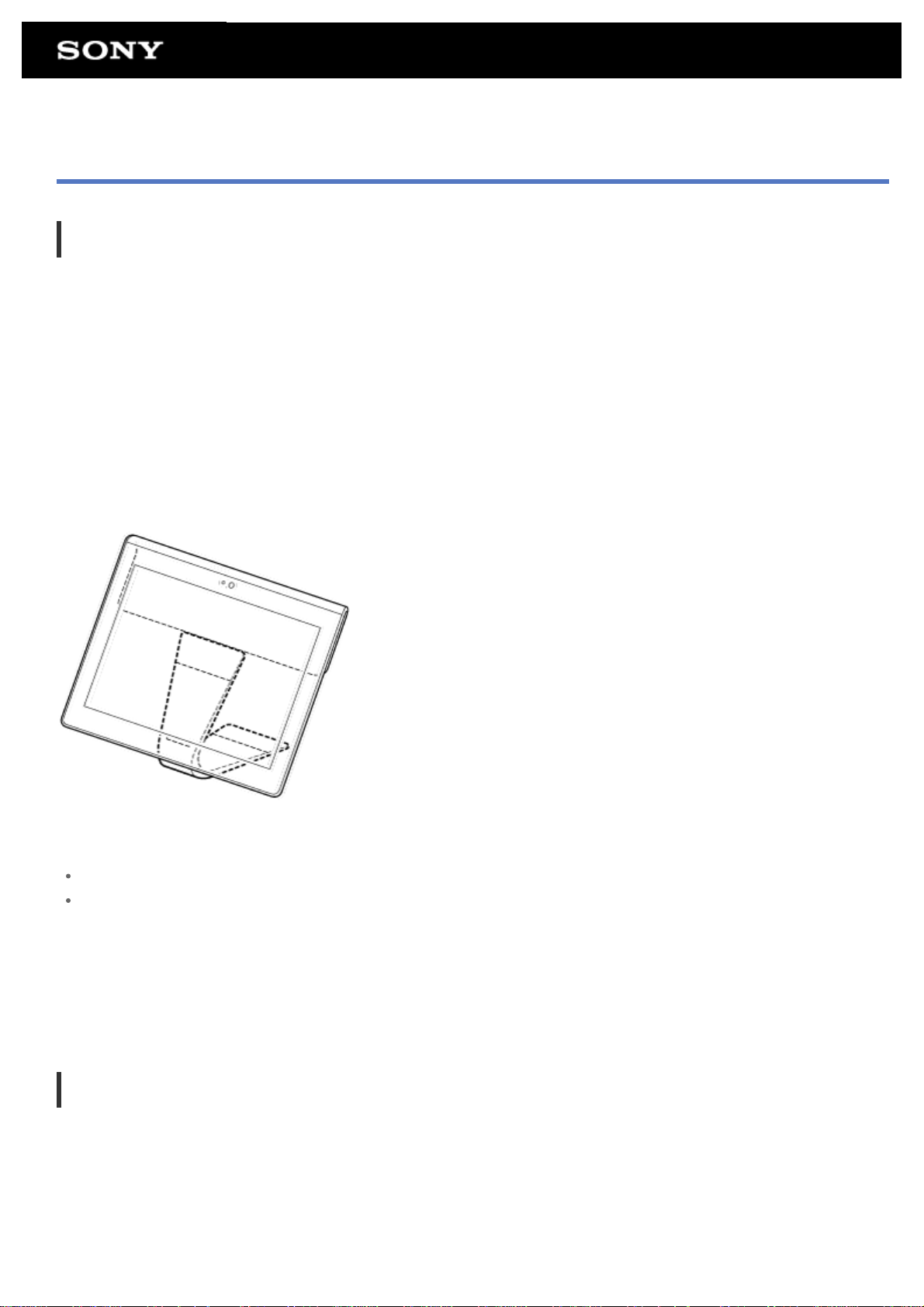
Performances anti-éclaboussures
Fonction anti-éclaboussures de la tablette
La tablette dispose d'une fonction anti-éclaboussures*1 qui équivaut à une protection IPX4 (protégée contre les
éclaboussures d'eau provenant d'une direction quelconque) de IEC 60529 (degrés de protection fourni par les
boîtiers (code IP)) mais elle n'est pas complètement étanche. N'utilisez pas la tablette dans l'eau et ne projetez
pas de grandes quantités d'eau sur la tablette.
Si elle n'est pas utilisée de manière correcte, de l'eau peut pénétrer à l'intérieur de la tablette et provoquer un
incendie, un choc électrique ou un dysfonctionnement.
Veillez à bien comprendre les avertissements suivants avant d'utiliser la tablette.
*1 La fonction anti-éclaboussures fonctionne lorsque la tablette est sur un support, comme le support de tablette
Sony (SGPDS4, vendu séparément, non disponible dans certains pays/certaines régions) et lorsque tous les
couvercles sont fermés complètement.
Liquides applicables
Protégée contre l'eau pure et l'eau du robinet
Non protégée contre les liquides autres que ceux spécifiés ci-dessus (eau savonneuse, eau contenant des
détergents ou du sel de bain, shampooing, eau de source chaude, eau de piscine, eau de mer, etc.)
Les performances de la fonction anti-éclaboussures sont basées sur des mesures effectuées dans les conditions
indiquées ci -dessus.
Notez que les dysfonctionnements provoqués par une exposition à l'eau en raison d'une mauvaise utilisation ne
sont pas couverts par la garantie.
Remarques sur le chargement
L'adaptateur secteur fourni et le câble USB pour Multi Port (SGPUC2) ne sont pas dotés d'une fonction
anti-éclaboussures.
Veillez à ne pas projeter d'eau en direction de l'adaptateur secteur.
N'utilisez pas l'adaptateur secteur avec des mains humides ou lorsque la tablette est humide. Cela pourrait
provoquer un risque de choc électrique.
Notez les avertissements suivants lorsque vous chargez la tablette.
Page 58

Assurez-vous que l'endroit où vous utilisez l'adaptateur secteur n'est pas humide.
Assurez-vous que la tablette n'est pas humide avant de la charger. Si la tablette devient humide avec des
gouttelettes d'eau, essuyez complètement ces gouttelettes avec un chiffon sec, puis laissez la tablette à
température ambiante jusqu'à ce qu'elle soit sèche avant de la charger.
Précautions à prendre lorsque vous utilisez la tablette dans une cuisine ou dans d'autres
endroits où il existe un risque d'éclaboussures.
N'utilisez pas la tablette lorsqu'elle est connectée à l'adaptateur secteur.
Veillez à utilisez la tablette alimentée avec sa batterie interne.
La manipulation de l'adaptateur secteur avec des mains humides ou lorsque la tablette est humide peut provoquer
un risque de choc électrique.
La fonction anti-éclaboussures n'est efficace que lorsque les couvercles sont fermés complètement.
Lorsque vous fermez les couvercles, assurez -vous que de petits corps étrangers (tels que des cheveux ou du
sable) ne sont pas emprisonnés dans les couvercles. Si de l'eau pénètre dans la prise
l'eau et laissez la tablette dans un endroit à l'ombre bien ventilé jusqu'à ce qu'elle soit complètement sèche avant
d'essayer de l'utiliser.
N'utilisez pas et ne laissez pas la tablette dans un endroit humide comme une salle de bains ou un sauna.
(casque), essuyez
N'utilisez pas la tablette avec le casque ou les écouteurs connectés.
N'utilisez pas la tablette dans l'eau et ne projetez pas de grandes quantité d'eau sur la tablette.
Si la tablette devient humide, essuyez-la avec un chiffon doux et sec, etc.
Ne laissez se répandre sur la tablette ou pénétrer à l'intérieur de celle-ci des liquides tels que de l'eau
savonneuse, du shampooing, de l'eau contenant des détergents ou du sel de bain, de l'eau de source
chaude, de l'eau de piscine ou de l'eau de mer. Ne laissez pas des corps étrangers tels que du sable ou
de la boue se répandre sur la tablette.
Si quelque chose se répand de manière accidentelle sur la tablette, essuyez-la avec un chiffon doux et sec.
N'utilisez pas de détergents, de produits chimiques ou de serviettes humides, etc. Ne séchez pas la tablette en
soufflant de l'air chaud à l'aide d'un sèche-cheveux, en plaçant la tablette dans un four, etc.
N'utilisez pas la tablette dans un endroit où de l'eau risque d'être projetée violemment sur la tablette.
La tablette ne résiste pas à la pression de l'eau. L'exposition de la tablette à de l'eau sous haute pression comme
sous un robinet ou une douche peut provoquer des dysfonctionnements.
N'exposez pas la tablette à la chaleur, provenant par exemple d'une douche chaude, d'un sèche-cheveux,
ou d'un endroit chaud comme à proximité d'une cuisinière.
La tablette n'est pas résistante à la chaleur. Utilisez la tablette dans la plage de température comprise entre 5 °C
et 35 °C.
Remarque
Le couvercle du Multi Port est nécessaire pour pouvoir utiliser la fonction anti-éclaboussures. Conservez le
couvercle du Multi Port dans un endroit sûr.
Utilisez la tablette avec le couvercle du Multi Port et le couvercle de l'emplacement pour carte mémoire SD
fixés correctement. Sinon, vous ne pourrez pas utiliser la fonction anti-éclaboussures de la tablette.
Rubrique connexe
Éléments et commandes
Page 59
Vérification de la version d'Android
Vous pouvez vérifier la version du système d'exploitation Android qui s'exécute sur la tablette.
1. Tapez sur [
Vous pouvez vérifier la version d'Android utilisée sur la tablette dans [Version d’Android].
Rubrique connexe
Mise à jour d'Android vers la dernière version
Applications et Widgets] - [ Paramètres] - [À propos de la tablette].
Page 60
Mise à jour d'Android vers la dernière version
Mettez à jour la tablette vers la dernière version d'Android lorsque des mises à jour sont disponibles.
Remarque
Une fois que vous avez effectué la mise à jour, la tablette ne peut plus revenir à une ancienne version
d'Android. La mise à jour nécessite que le niveau de charge restant de la batterie soit de 50 % au minimum et
l'utilisation de l'adaptateur secteur. Il est possible que la tablette ne s'allume plus si la batterie est vide après
la mise à jour.
Les données stockées dans le stockage interne (espace mémoire de la tablette) ne sont pas effacées par la
mise à jour.
Il doit y avoir suffisamment d'espace libre sur le stockage interne pour télécharger des fichiers mis à jour
lorsque vous effectuez cette dernière.
Il est possible que certaines applications ne soient pas compatibles avec la version mise à jour d'Android, et
qu'elles ne s'exécutent plus après celle- ci.
Assurez-vous de vérifier la version d'Android avec laquelle chacune des applications est compatible avant de
procéder à la mise à jour.
La mise à jour peut prendre davantage de temps si vous vous connectez à Internet à l'aide de la fonction de
communications mobiles. En outre, vous pouvez encourir des frais de données importants en fonction du
service auquel vous êtes abonné.
1. Tapez sur [
2. Tapez sur [Mises à jour du système].
L'écran permettant de démarrer la mise à jour s'affiche lorsqu'une mise à jour est disponible. Démarrez la
mise à jour en suivant les instructions affichées à l'écran.
Rubrique connexe
Vérification de la version d'Android
Applications et Widgets] - [ Paramètres] - [À propos de la tablette].
Page 61
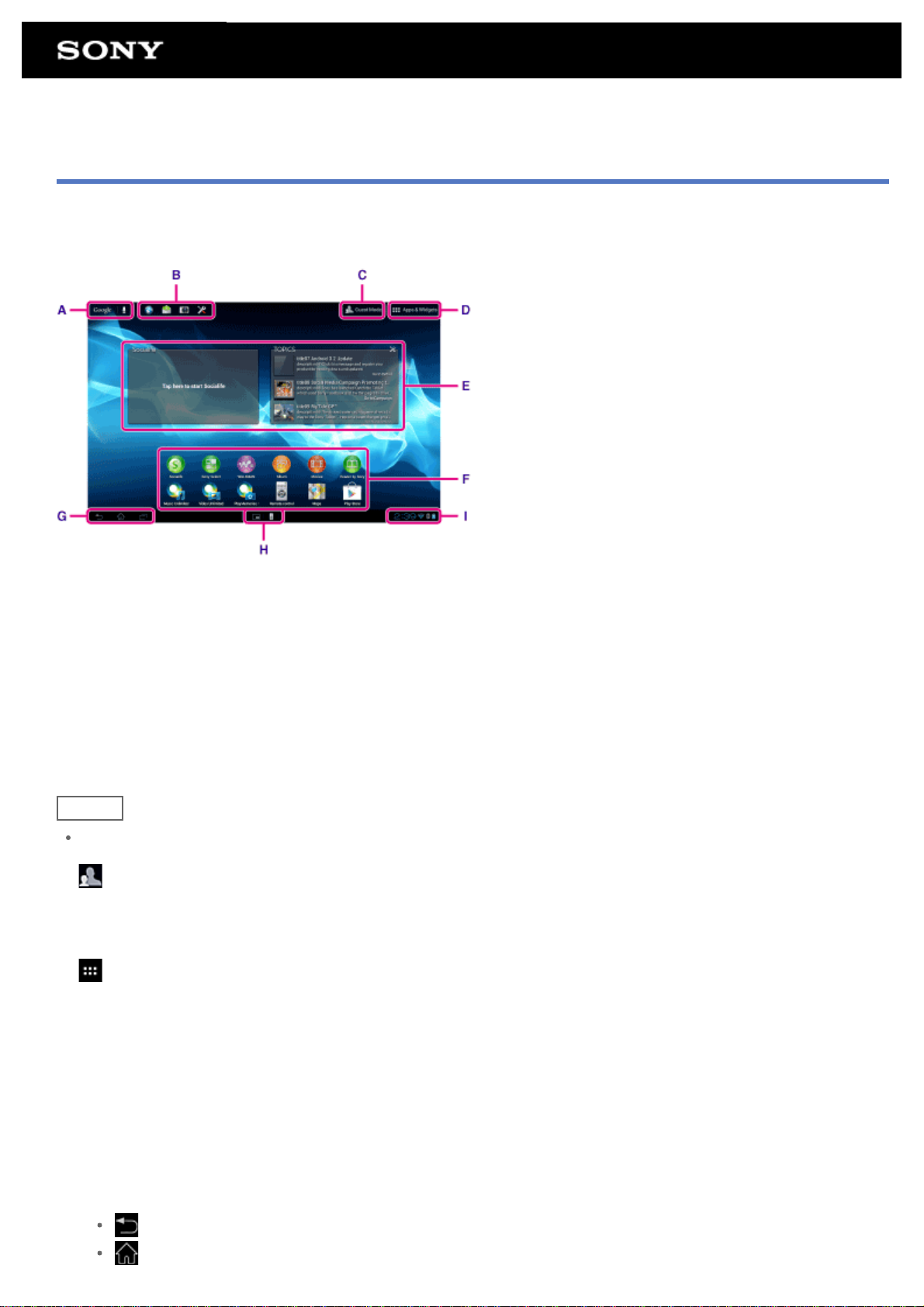
Utilisation de l'écran d'accueil
L'écran d'accueil se compose de cinq écrans séparés. Vous pouvez personnaliser les écrans pour qu'ils
s'adaptent à vos besoins en plaçant vos applications favorites et vos widgets préférés sur les écrans.
A : Recherche Google
Tapez sur la zone pour réaliser facilement une recherche grâce à Google.
B :Lanceur rapide
Le lanceur rapide s'affiche sur chaque page de l'écran d'accueil, l'enregistrement des applications que vous
utilisez souvent vous donc permet d'y accéder rapidement.
1. Tapez sans relâcher sur une icône dans l'écran d'accueil, puis faites-la glisser vers le lanceur rapide.
Astuce
Vous pouvez déplacer les icônes dans le lanceur rapide, et les déplacer en dehors de celui- ci.
C:
Mode Invité
Tapez dessus pour utiliser le Mode Invité pour partager la tablette avec d'autres utilisateurs tels que votre famille
ou des amis.
Applications et Widgets
D:
Tapez dessus pour afficher la liste des applications et celle des widgets.
E : Widgets
Les widgets sont des applications simples qui s'exécutent sur l'écran d'accueil. Vous pouvez choisir vos widgets
favoris dans la liste des widgets et les placer sur l'écran d'accueil.
F : Applications
Vous pouvez choisir vos applications favorites dans la liste des applications et les placer sur l'écran d'accueil.
G : Boutons des opérations de base
(Retour) : Tapez dessus pour afficher l'écran précédent.
(Accueil) : Tapez dessus pour afficher l'écran d'accueil.
Page 62
(Applications récentes) : Tapez dessus pour afficher les applications utilisées récemment.
: Tapez dessus pour masquer le clavier lorsque celui-ci est affiché.
H: Petites applis
Vous pouvez ouvrir des versions réduites des certaine applications, telles que le navigateur, la calculatrice et la
télécommande, même si une autre application est en cours d'utilisation.
I : Barre d'état
La barre d'état affiche le niveau restant de la batterie et les icônes de connexion Wi-Fi. Les icônes de notification
s'affichent également pour vous indiquer quand le téléchargement est terminé, si vous avez des courriers
électroniques ou si des mises à jour sont disponibles. En tapant sur la barre d'état, vous pouvez afficher le volet
de notification et le volet de commande.
Rubrique connexe
Recherche avec Google
Partage de la tablette avec votre famille ou vos amis (Mode Invité)
Utilisation de la liste Applications et Widgets
Confirmation du téléchargement ou mise à jour des informations dans la barre d'état
Utilisation de « Petites applis »
Page 63
Partage de la tablette avec votre famille ou vos amis (Mode
Invité)
Si vous partagez votre tablette avec d'autres utilisateurs, l'enregistrement du mode Mode Invité vous permet de
réaliser un écran d'accueil pour l'invité. Dans l'écran d'accueil pour l'invité, seules les applications que l'invité est
autorisé à utiliser sont affichées, et vous pouvez définir le papier peint qui s'affiche en fonction du mode.
Pour enregistrer un Mode Invité
1. Tapez sur [ Mode Invité] dans l'écran d'accueil.
2. Tapez sur [Démarrer].
3. Saisissez un nom pour le Mode Invité en suivant les instructions à l'écran, puis tapez sur [Suivant].
4. Indiquez s'il faut restreindre l'utilisation des applications, puis tapez sur [Suivant].
Si vous sélectionnez [Applications limitées], tapez sur les applications que vous autorisez l'invité à utiliser
sur l'écran de sélection des applications, puis tapez sur [ENREGISTRER] en haut à droite de l'écran.
5. Indiquez s'il faut définir un code de déverrouillage, puis tapez sur [Suivant].
Pour définir un code de déverrouillage, sélectionnez [Définir le code].
Si vous sélectionnez [Définir le code], définissez un code d'annulation en suivant les instructions à l'écran.
6. Vérifiez les informations d'enregistrement du Mode Invité, puis tapez sur [Terminé].
Rubrique connexe
Utilisation de l'écran d'accueil
Commutation vers le Mode Invité
Page 64
Commutation vers le Mode Invité
1. Tapez sur [ Mode Invité] dans l'écran d'accueil.
2. Sélectionnez le mode désiré.
L'écran d'accueil commute vers le Mode Invité sélectionné.
Pour annuler le Mode Invité
1. Tapez sur [ Quitter] dans l'écran d'accueil.
2. Si un code de déverrouillage est défini, saisissez le code de déverrouillage, puis tapez sur [OK].
Astuce
Pour modifier le papier peint dans le Mode Invité, tapez sans relâcher sur l'écran d'accueil pour afficher
l'écran de sélection du papier peint, puis sélectionnez le papier peint désiré.
Pour modifier ou supprimer un Mode Invité, tapez sans relâcher sur la miniature d'un Mode Invité sur l'écran
de sélection de mode, puis tapez sur [Modifier] ou sur [Supprimer].
Pour ajouter un nouveau Mode Invité, tapez sur [ Nouveau mode] dans l'écran de sélection de mode.
Remarque
La fonction Mode Invité n'est pas conçue pour assurer la sécurité. Elle sert à empêcher l'affichage des
applications interdites.
La fonction Mode Invité n'autorise pas chaque utilisateur à stocker et à protéger des données personnelles.
Certaines applications peuvent être accessibles par le biais d'autres applications, même si vous en
restreignez l'utilisation à l'aide du Mode Invité.
Veillez à ne pas oublier le code de déverrouillage et le code secret que vous avez définis. Si vous les oubliez,
vous devrez réinitialiser la tablette aux paramètres d'usine par défaut.
Au cas ou vous oublieriez le code de déverrouillage, la saisie correcte de la réponse secrète vous permet
de réinitialiser le code de déverrouillage.
Il est possible que vous ne puissiez pas commuter en Mode Invité si vous avez installé une application
maison développée par une autre société que Sony.
Vous ne pouvez pas mettre à jour le système lorsque vous êtes en mode Mode Invité.
Même si vous commutez vers le Mode Invité, les applications utilisées récemment et les notifications restent
actives. De même, les applications en cours d'exécution en arrière-plan, telles que les applications de lecture
de musique en arrière-plan ne s'arrêtent pas.
Comme certaines fonctions de la tablette sont restreintes en Mode Invité, Petites applis et le lanceur rapide ne
seront pas disponibles.
Rubrique connexe
Partage de la tablette avec votre famille ou vos amis (Mode Invité)
Page 65
Ajout d'applications et de widgets à l'écran d'accueil
Vous pouvez déplacer l'écran d'accueil vers la droite ou la gauche pour faire défiler jusqu'à cinq écrans. L'ajout
d'icônes d'applications et de widgets dans votre emplacement favori vous permet de démarrer facilement des
applications.
1. Déplacez- vous sur l'écran d'accueil sur lequel vous voulez placer des icônes d'applications ou des widgets,
puis tapez sur [
2. Sélectionnez l'élément que vous voulez ajouter à l'écran d'accueil dans [Applications] ou dans [Widgets].
3. Tapez sans relâcher sur l'icône de l'application ou sur le widget, puis déposez-le lorsque l'écran d'accueil
s'affiche.
L'icône ou le widget est ajouté à la page sur laquelle vous l'avez déposé.
Pour supprimer une icône de l'écran d'accueil
Applications et Widgets] en haut à droite de l'écran.
Tapez sans relâcher sur l'icône, puis faites-la glisser et déposez-la dans
Pour organiser les icônes avec des dossiers
Vous pouvez utiliser des dossiers pour organiser les icônes de l'écran d'accueil.
1. Tapez sans relâcher sur une icône, et faites-la glisser sur une autre icône.
Les deux icônes alors sont combinées dans un dosssier.
2. Tapez sur l'icône combinée, puis sur [Dossier sans nom].
3. Saisissez un nouveau nom de dossier, puis tapez sur
Le dossier s'affiche avec le nouveau nom.
Astuce
Pour ajouter une application à un dossier, tapez sans relâcher sur l'icône, puis faites-la glisser dans le
dossier.
Pour retirer une application d'un dossier, tapez pour ouvrir le dossier, puis faites glisser l'icône hors du
dossier. Lorsque toutes les applications sont retirées du dossier, celui-ci est supprimé automatiquement.
Rubrique connexe
.
(Supprimer).
Utilisation de l'écran d'accueil
Utilisation de la liste Applications et Widgets
Page 66
Utilisation de la liste Applications et Widgets
Lorsque vous tapez sur [ Applications et Widgets] dans l'écran d'accueil, la liste des applications et widgets
s'affiche.
La liste des applications affiche les icônes de toutes les applications disponibles. La liste des widgets affiche les
widgets que vous pouvez placer sur l'écran d'accueil. Si une application est fournie avec un widget, placez-le sur
l'écran d'accueil de manière à pouvoir utiliser facilement l'application depuis l'écran d'accueil.
Commutation entre la liste des applications et celle des widgets
1. Tapez sur [Applications] ou sur [Widgets] en haut à gauche de l'écran.
Astuce
La liste des applications et widgets contient plusieurs pages. Déplacez-vous à gauche et à droite pour
parcourir les pages. La liste des applications s'affiche avant la liste des widgets.
Tri des applications et des widgets
1. Tapez sur en haut à droite de l'écran et sélectionnez une méthode de tri.
[De A à Z] : trier par nom.
[Plus récente en 1er] : trier par date de mise à jour.
Désinstallation (suppression) d'une application
1. Tapez sans relâcher sur l'icône de l'application que vous voulez désinstaller de la liste des applications.
2. Sans relâcher l'icône, faites-la glisser et déposez-la sur [
Remarque
La désinstallation (suppression) de certaines applications est impossible. Cela n'est pas le signe d'un
dysfonctionnement de la tablette ou d'un bogue au niveau de l'application.
Désinstaller] affiché dans l'écran d'accueil.
Affichage des informations de l'application
1. Tapez sans relâcher sur l'icône de l'application dont vous souhaitez consulter les informations.
2. Sans relâcher l'icône, faites-la glisser et déposez-la sur [
l'écran d'accueil.
Astuce
Si l'application Play Store est installée, s'affiche à gauche de . Vous pouvez démarrer l'application Play
Store en tapant sur
.
Informations sur l’application] affiché dans
Page 67

Rubrique connexe
Utilisation de l'écran d'accueil
Ajout d'applications et de widgets à l'écran d'accueil
Liste des applications
Page 68
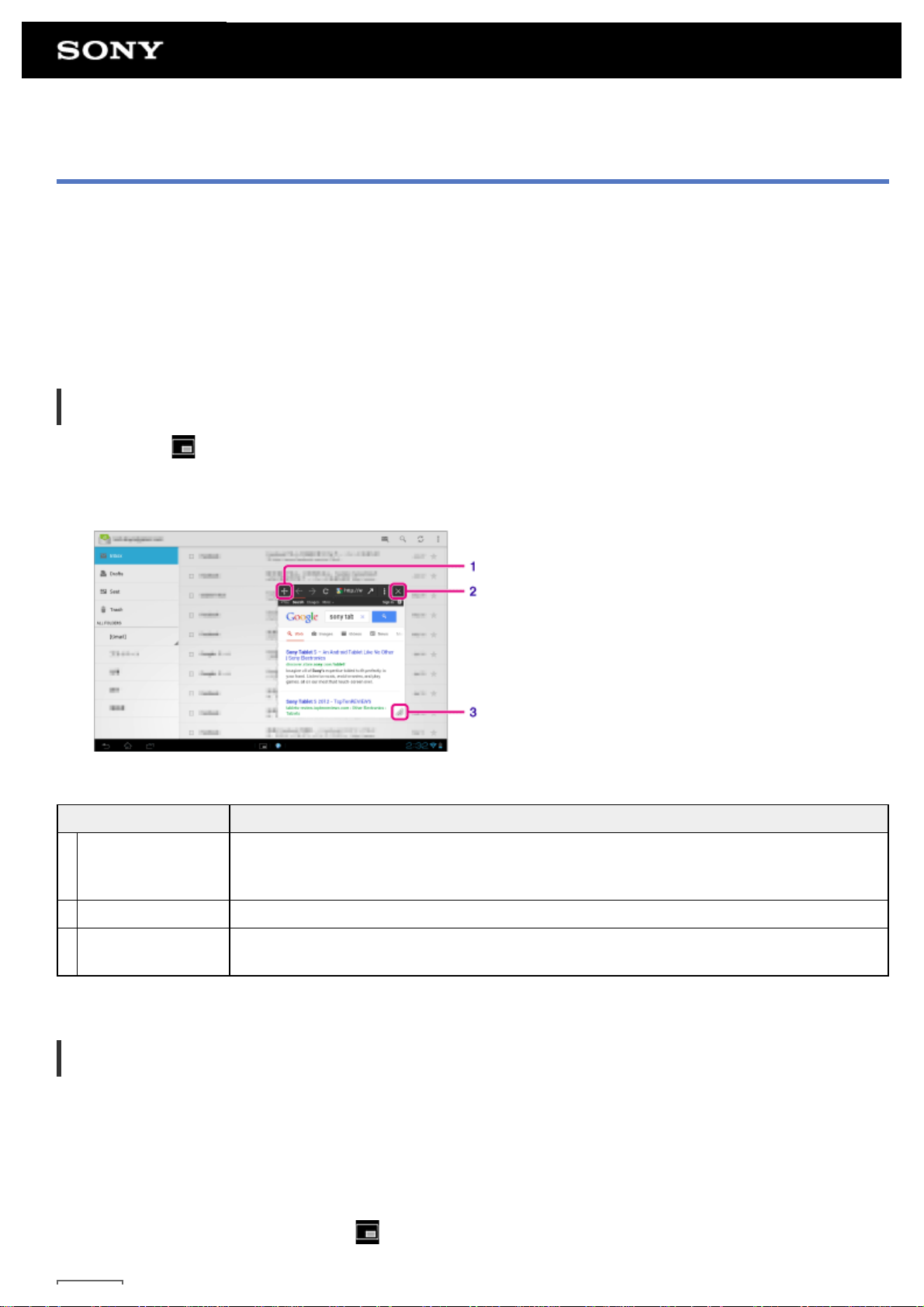
Utilisation de « Petites applis »
Il existe un grand nombre d'applicactions installées sur la tablette appelées Petites applis. Ces Petites applis vous
offrent la flexibilité d'ouvrir certaines applications sans fermer d'autres applications. Par exemple, vous pouvez
avoir une application telle que l'application E-mail ouverte et souhaiter ouvrir une autre application telle que
l'application Navigateur. Au lieu de fermer l'applicaction E -mail et d'ouvrir l'application Navigateur, vous pouvez
garder l'application E-mail ouverte et démarrer la Navigateur. La (Navigateur) s'affiche alors au-dessus de
l'application existante (E-mail).
Pour démarrer Petites applis
1. Tapez sur sur l'écran d'accueil.
Le lanceur Petites applis apparaît.
2. Tapez sur l'application que vous souhaitez démarrer.
Affichage sur l'écran Description
Faites glisser pour déplacer la fenêtre. Tapez deux fois pour redimensionner la fenêtre à
1 Déplacer
2 Fermer Fermer Petites applis.
Agrandir/réduire la
3
fenêtre
une taille appropriée à l'écran (non disponible dans certaines applications qui ne peuvent
pas redimensionner la fenêtre).
Faites glisser pour agrandir/réduire la fenêtre (non disponible dans certaines
applications qui ne peuvent pas redimensionner la fenêtre).
Pour définir un raccourci
Vous pouvez créer des raccourcis pour les Petites applis que vous utilisez souvent.
1. Dans le lanceur Petites applis, tapez sans relâcher sur l'application pour laquelle vous voulez définir un
raccourci.
Le menu apparaît.
2. Tapez sur [Créer un raccourci vers cet élément].
Un raccourci est créé à la droite de
.
Page 69
Astuce
En tapant sur sur le lanceur Petites applis puis en tapant sur [Effacer le raccourci], vous pouvez supprimer
le raccourci que vous avez défini.
Pour utiliser un widget
Vous pouvez afficher un widget pendant qu'une autre application est en cours d'utilisation.
Pour ajouter un widget
1. Tapez sur [
2. Tapez sur le widget que vous souhaitez ajouter.
3. Saisissez un nom d'étiquette, puis tapez sur [OK].
Le widget est ajouté au lanceur Petites applis.
Pour supprimer un widget
1. Dans le lanceur Petites applis, tapez sans relâcher sur le widget que vous voulez supprimer.
Le menu apparaît.
2. Tapez sur [Supprimer de l’écran].
Astuce
Seuls des widgets peuvent être supprimés depuis le lanceur Petites applis. Les applications ne peuvent pas
être supprimées depuis le lanceur.
Rubrique connexe
Utilisation de l'écran d'accueil
Enregistrement de la télécommande
Ajouter] sur le lanceur Petites applis.
Utilisation de la calculatrice
Accès à des sites Web
Page 70
Recherche avec Google
Vous pouvez rechercher des sites Web, des applications téléchargées sur la tablette ou des données à l'aide de
Recherche Google.
Pour procéder à une recherche par texte
1. Tapez sur [Google] en haut à gauche de l'écran d'accueil et saisissez les mots -clés.
2. Tapez sur un élément dans la liste des résultats de la recherche.
En tapant sur
résultats de la recherche.
Pour procéder à une recherche à la voix
sur le clavier, vous pouvez démarrer l'application Navigateur et afficher également les
1. En haut à gauche de l'écran d'accueil, tapez sur
2. Énoncez les mots-clés en suivant les instructions à l'écran.
L'application Navigateur démarre et affiche les résultats de la recherche.
Rubrique connexe
Saisie de texte
, ou sur [Google], puis tapez sur .
Page 71
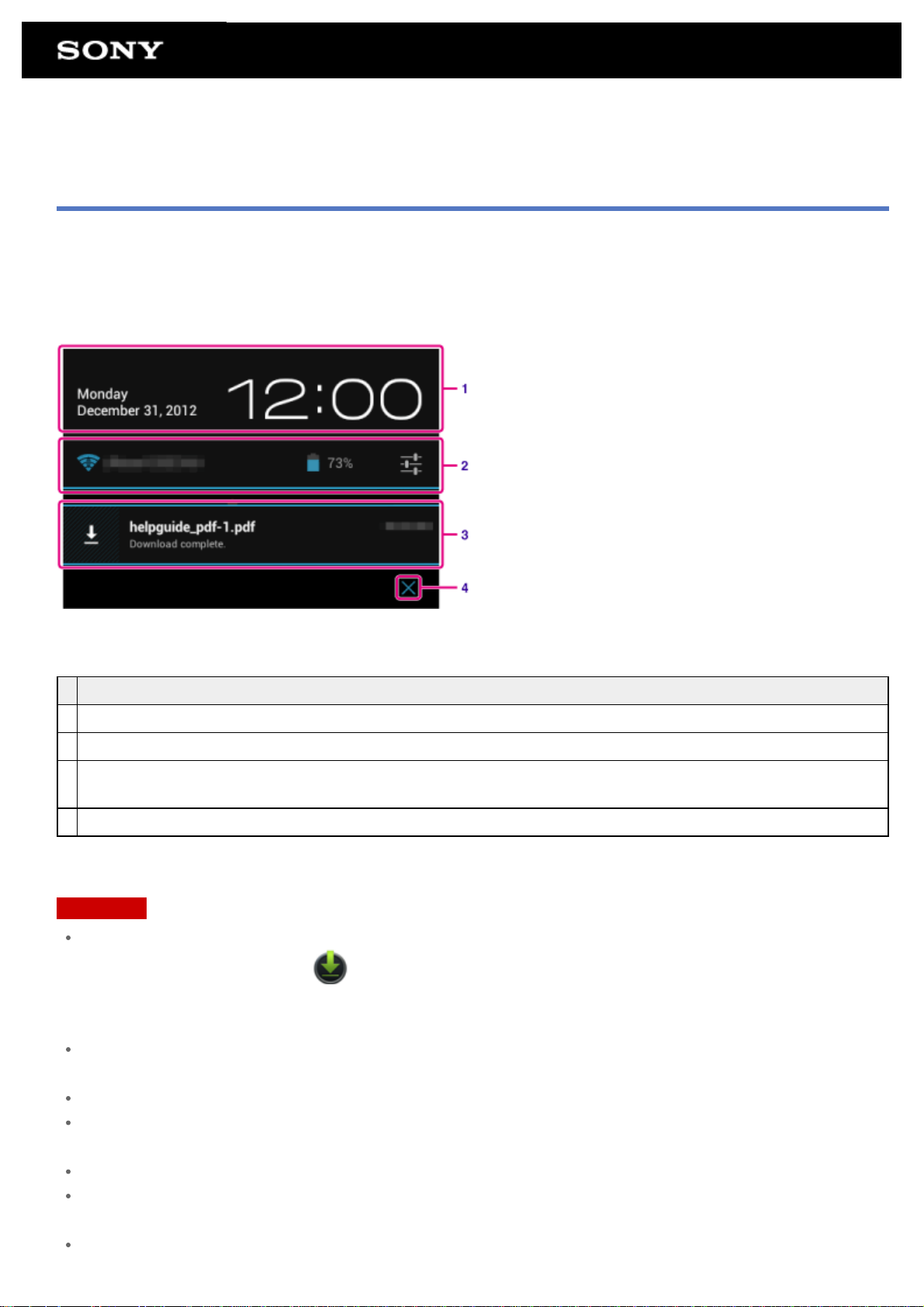
Confirmation du téléchargement ou mise à jour des informations
dans la barre d'état
Les icônes de notification vous indiquent quand le téléchargement est terminé, si vous avez des courriers
électroniques ou si des mises à jour sont disponibles. En tapant sur la barre d'état, vous pouvez afficher le volet
de notification. Vous pouvez afficher le volet de commande et ouvrir directement les fichiers téléchargés dans le
volet de notification.
Description
1 Tapez pour afficher le volet de commande.
2 Affiche l'état de la batterie et de la connexion Wi-Fi.
Tapez pour ouvrir directement les éléments pour lesquels vous avez reçu une notification et les applications
3
concernées.
4 Ferme le volet de notification.
Remarque
Si vous fermez le volet de notification, cela supprime la notification. Vous pouvez afficher le contenu
téléchargé depuis l'application [
Vous pouvez commander les éléments suivants à partir du volet de commande.
Mode Avion : permet d'activer/désactiver le mode avion. Lorsque ce mode est activé, les communications
sans fil sont désactivées momentanément.
Wi-Fi : permet d'afficher l'écran de paramétrage Wi-Fi [Détails].
Rotation automatique de l’écran : permet de verrouiller l'écran afin qu'il ne pivote pas automatiquement
[Détails].
Luminosité : permet de régler la luminosité de l'écran [Détails].
Notifications : permet d'activer/désactiver les notifications. Si vous désactivez cette option, les icônes de
notification n'apparaîtront pas dans la barre d'état.
Paramètres : permet d'afficher l'écran de paramétrage.
Téléchargements].
Page 72

Rubrique connexe
Modification des paramètres
Page 73
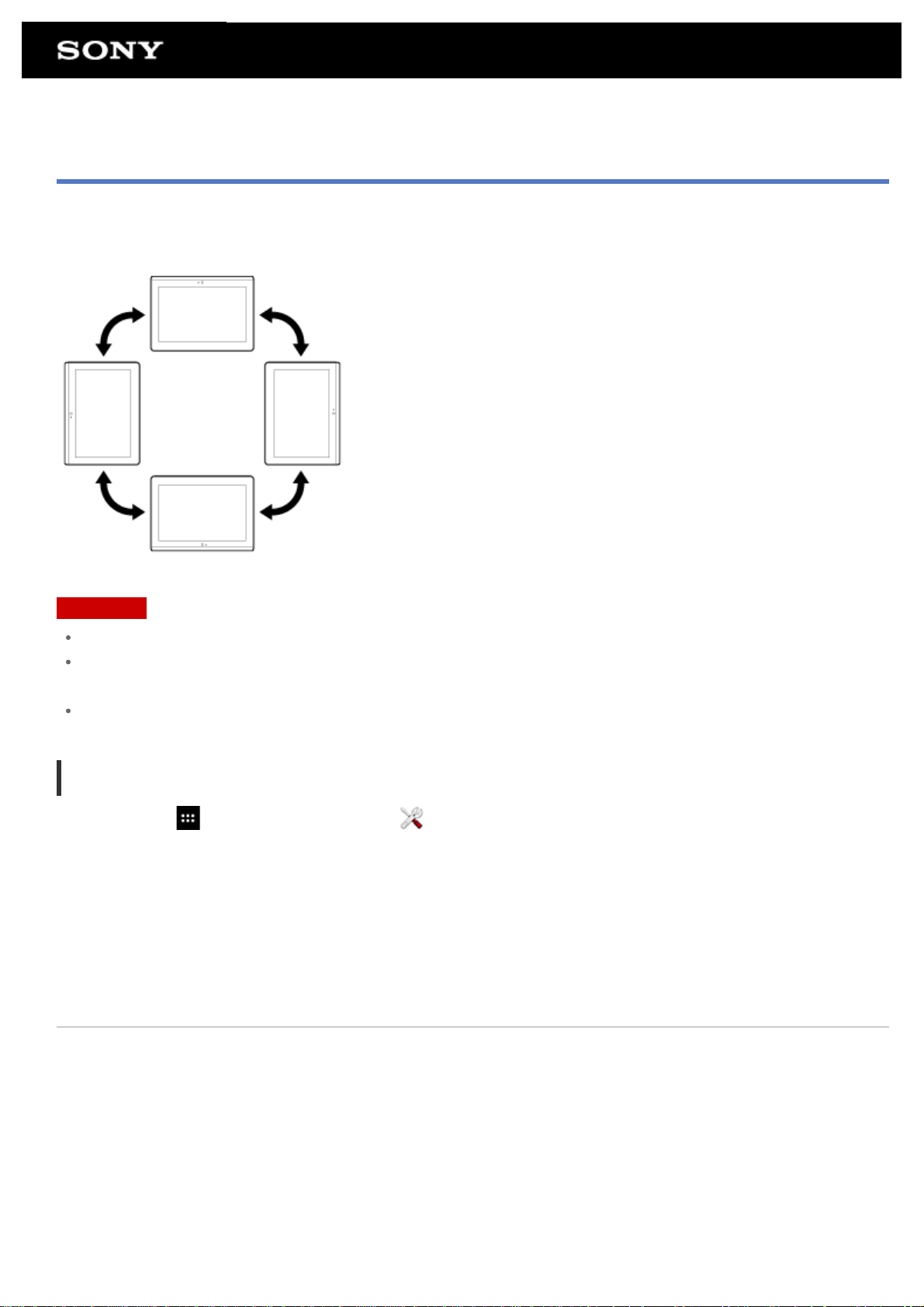
Configuration de la rotation de l'écran
L'écran pivote lorsque que vous tournez la tablette comme indiqué ci-dessous.
Remarque
Selon l'application, l'écran peut pivoter, indépendamment du sens dans lequel la tablette est tenue.
Il est possible que certaines applications ne prennent pas en charge la rotation de l'écran. Il est possible que
certaines applications retournent l'écran.
La rotation de l'écran n'est pas disponible lorsque le câble adaptateur HDMI et fixé à la tablette.
Paramétrer l'écran pour qu'il ne pivote pas
1. Tapez sur [ Applications et Widgets] - [ Paramètres] - [Affichage] - [Rotation auto écran] dans cet
ordre pour décocher la case et désactiver la rotation de l'écran.
Pour configurer l'écran afin qu'il pivote à nouveau
Tapez de nouveau sur [Rotation auto écran] pour ajouter une coche et activer la rotation de l'écran.
Vous pouvez également activer/désactiver la rotation de l'écran sur le volet de commande qui s'affiche sur la
barre d'état.
Rubrique connexe
Confirmation du téléchargement ou mise à jour des informations dans la barre d'état
Modification des paramètres
Page 74
Configuration pour le verrouillage de l'écran
Si vous activez la fonction de verrouillage, l'écran est verrouillé automatiquement pour des raisons de sécurité
lorsque vous allumez l'écran (désactivation du mode veille).
Pour configurer la fonction de verrouillage
1. Tapez sur [ Applications et Widgets] - [ Paramètres] - [Sécurité] - [Verrouillage de l’écran], dans cet
ordre.
2. Tapez sur le paramètre souhaité parmi les éléments ci-dessous.
[Aucun] : la fonction de verrouillage n'est pas utilisée.
[Faire glisser] : réglage par défaut. Tapez sur
[Schéma] : tracez neuf points de passe avec un doigt. Si vous échouez cinq fois pour effectuer le
déverrouillage, l'écran de saisie du compte Google apparaît. Saisissez votre nom de compte, cela vous
permettra de recevoir la procédure de déverrouillage par courrier électronique.
[Code PIN] : définissez un code de votre choix composé d'au moins quatre chiffres.
[Mots de passe] : définissez un mot de passe composé d'au moins quatre chiffres/lettres.
Astuce
Assurez-vous de noter le numéro ou le mot de passe Code PIN que vous avez défini et conservez-le
dans un endroit sûr.
, puis tapez pour déverrouiller.
3. Suivez les instructions qui s'affichent à l'écran.
Rubrique connexe
Modification des paramètres
Page 75
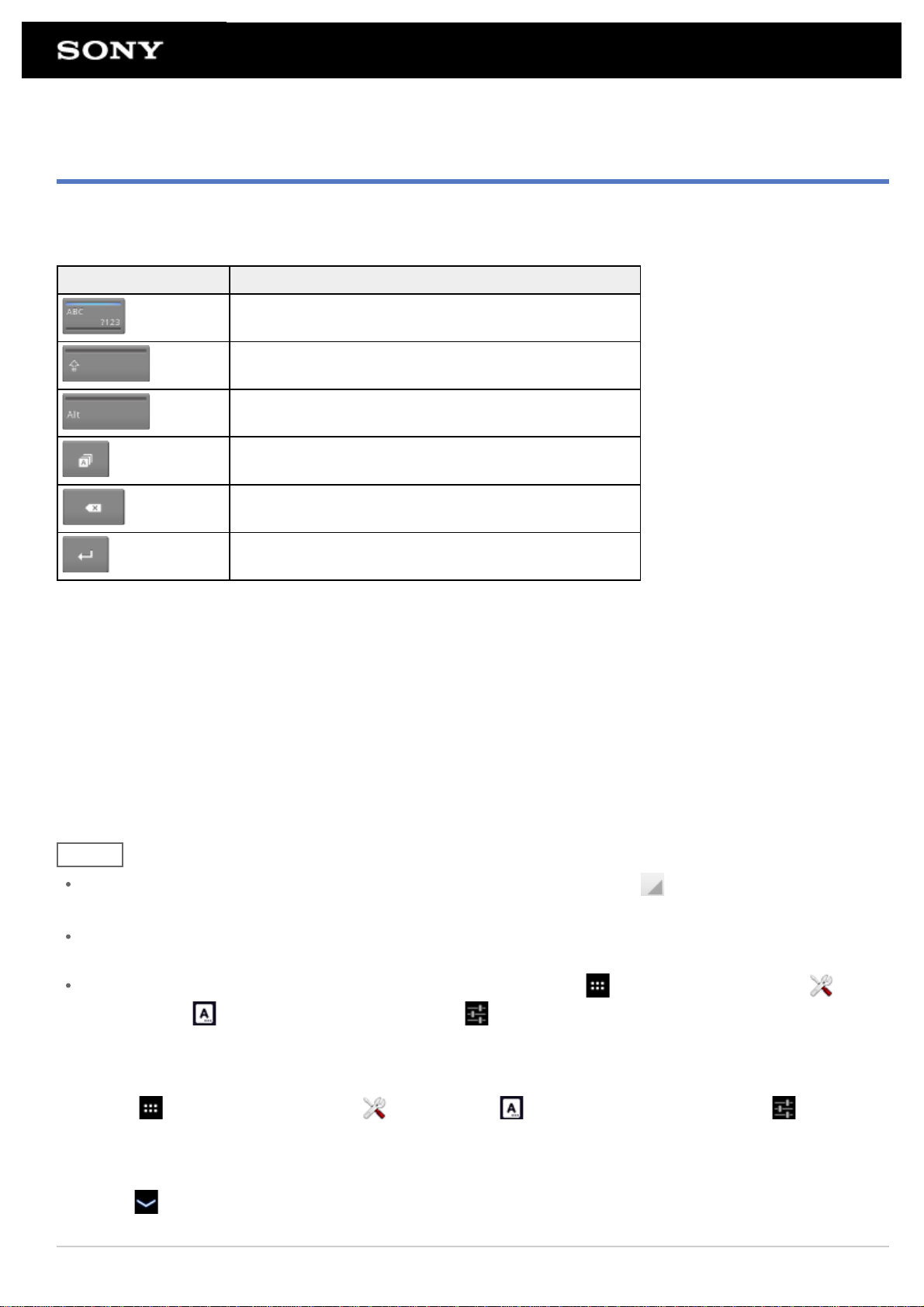
Saisie de texte
Vous pouvez saisir du texte à l'aide du clavier affiché à l'écran.
Affichage sur l'écran Description
Commute entre les lettres, les chiffres et les symboles.
1
*
2
*
3
*
Permet de saisir les lettres en majuscules.
Permet de saisir d'autres symboles.
Permet de commuter la langue d'entrée.
Permet de supprimer du texte.
Permet de saisir ou d'ajouter des sauts de ligne.
*1 L'entrée lettre majuscule se désactive dès que vous saisissez une lettre. Tapez sur cette touche chaque fois
que vous saisissez une lettre majuscule. Pour saisir plusieurs lettres majuscules à la suite (verrouillage
majuscule), tapez deux fois sur la touche. Pour annuler de verrouillage majuscule, appuyez de nouveau sur
cette touche.
*2 Cette touche apparaît lorsque vous saisissez des chiffres ou des symboles.
*3 Cette touche apparaît lorsque vous avez sélectionné plusieurs langues à utiliser pour la saisie. Chaque fois
que vous tapez sur cette touche, le mode de saisie commute entre les modes que vous avez définis. Tapez
sans relâcher sur cette touche pour afficher l'écran de commutation de mode.
Astuce
Lorsque vous appuyez sans relâcher sur une touche comportant un triangle dans le coin inférieur droit,
cela vous permet de saisir des lettres ou des symboles, etc. associés à la lettre de la touche.
Pour saisir une URL ou des lettres, tapez sur la zone où vous voulez saisir le texte à afficher sur le clavier à
l'écran.
Il est également possible d'afficher un clavier numérique. Tapez sur [ Applications et Widgets] - [
Paramètres] - [ Langue et saisie]. Puis tapez sur en regard de [Clavier standard] suivi de [Touches
numérotées] pour ajouter une coche.
Pour configurer la langue de saisie.
Tapez sur [
de [Clavier standard] suivi de [Langues de saisie], puis cochez les langues à utiliser.
Pour masquer le clavier à l'écran
Tapez sur
Rubrique connexe
Applications et Widgets] - [ Paramètres] - [ Langue et saisie]. Puis tapez sur en regard
en bas à gauche de l'écran.
Page 76

Modification des paramètres
Page 77
Sélection de texte
Vous pouvez copier ou rechercher du texte dans le menu qui s'affiche en sélectionnant du texte sur un site Web
ou Une URL.
1. Tapez sans relâcher sur le texte.
Le texte sélectionné est mis en surbrillance.
2. Tapez sur l'élément de votre choix dans le menu en haut à droite de l'écran.
Astuce
Vous pouvez modifier la plage de texte sélectionné en faisant glisser le curseur qui apparaît dans l'étape 1 sur
le texte.
Pour coller du texte
1. Tapez sans relâcher sur l'emplacement où vous souhaitez coller le texte, puis tapez sur [COLLER] ou sur
[PRESSE-PAPIERS].
Astuce
Tapez sur [PRESSE -PAPIERS] pour afficher une liste de l'historique du texte qui a été copié. Du texte utilisé
fréquemment peut également être ajouté aux Favoris.
Vous pouvez modifier l'emplacement où coller le texte en faisant glisser le curseur vers un nouvel
emplacement.
Page 78
Configuration d'un compte Google
Vous devez ouvrir un compte Google pour utiliser les services fournis par Google, tels que Google Play Store
(enregistrement gratuit).
Avec un compte Google, vous pouvez synchroniser des applications telles que E-mail, Agenda et Contacts sur la
tablette avec d'autres périphériques qui prennent également en charge les services Google.
Utilisez votre compte Google actuel
Si vous possédez déjà un compte Google que vous utilisez avec un ordinateur ou un téléphone intelligent, vous
pouvez utiliser aussi ce compte avec votre tablette. Saisissez le nom et le mot de passe de votre compte sur
l'écran de connexion qui s'affiche pour les applications des services Google.
Remarque
Assurez-vous que votre tablette est connectée à Internet lorsque que vous ouvrez un nouveau compte
Google ou que vous vous connectez.
Ouvrez un nouveau compte Google sur la tablette
Vous pouvez ouvrir un nouveau compte Google lorsque vous utilisez la tablette pour la première fois ou que vous
démarrez une application des services Google pour la première fois.
Astuce
Il n'est pas nécessaire d'ouvrir un autre compte Google si vous en possédez déjà un.
Vous pouvez ouvrir un compte Google en tapant sur [ Applications et Widgets] - [ Paramètres] -
[Comptes et synchro] - [Ajouter un compte] (en haut à droite de l'écran) - [Google] dans cet ordre.
Vous pouvez également ouvrir un compte Google en accédant directement à Google
(https://www.google.com/accounts/).
Rubrique connexe
Saisie de texte
Synchronisation du compte
Modification des paramètres
Page 79
Sauvegarde de données sur la tablette
Vous devez copier les données de votre tablette et les stocker sur un autre périphérique de stockage
(sauvegarde). Diverses données, telles que des images enregistrées, de la musique et du contenu vidéo
téléchargés s'accumulent dans la tablette à mesure que vous les utilisez. Si votre tablette est victime de
problèmes inattendus, ces données peuvent être endommagées ou perdues. Comme mesure préventive contre
de tels accidents, vous devez procéder à des sauvegardes fréquentes afin d'être en mesure de restaurer vos
données importantes.
Remarque
Certaines données de la tablette ne peuvent pas être sauvegardées.
Il est possible que certains paramètres et applications ne possèdent aucune méthode de sauvegarde. Prenez
des notes et conservez-les dans un endroit sûr.
Données que vous pouvez sauvegarder
Vous pouvez copier et stocker les données suivantes sur votre tablette pour les sauvegarder.
Fichiers de musique/film/livre électronique sans protection de droits d'auteur
Images/papiers peints
Ces données sont stockées dans les dossiers suivants.
Fichiers musicaux : \Music
Fichiers de papiers peints : \Pictures
Fichiers de films : \Movie
Fichiers d’images : \DCIM
Fichiers de livres électroniques : \Reader
Sauvegarde de données (copie)
Utilisez l'application Transfert fich. pour stocker les données sur une carte mémoire SD disponible dans le
commerce.
1. Tapez sur [
fich..
2. Insérez la carte mémoire SD dans l'emplacement pour carte SD.
3. Sélectionnez le fichier/dossier que vous souhaitez copier depuis la tablette.
4. Tapez sur
Un dossier appelé « \transferred » est créé sur la carte mémoire SD, et les données sont copiées dedans.
Remarque
Comme le contenu vidéo acheté auprès de Video Unlimited*1 est soumis à des droits d'auteur, vous ne
pouvez pas le copier selon la méthode susmentionnée. Copiez-le sur un ordinateur à l'aide du logiciel
informatique « Media Go ». Accédez ici pour en savoir plus sur l'application Media Go.
http://mediago.sony.com/enu/introduction/
Applications et Widgets], puis sur [ Transfert fich.] pour démarrer l'application Transfert
.
Page 80

*1 Video Unlimited est un service vidéo disponible auprès de Sony Entertainment Network.
Rubrique connexe
Vérification de l'espace libre
Importation/exportation de contenu à partir d'une carte mémoire SD
Page 81
Importation de contenu depuis votre ordinateur
Si vous connectez un ordinateur à la tablette à l'aide du câble USB pour Multi Port (SGPUC2), vous pouvez
copier des données de l'ordinateur sur la tablette. Les données copiées peuvent alors être lues sur la tablette.
1. Connectez la tablette à votre ordinateur à l'aide du câble USB pour Multi Port fourni (SGPUC2).
2. Sur l'ordinateur, ouvrez un dossier qui renferme le fichier que vous voulez exporter vers la tablette.
3. Cliquez sur le bouton [Démarrer] sur l'ordinateur.
4. Cliquez sur [Ordinateur].
5. Double- cliquez sur le nom du modèle de votre tablette.
6. Double- cliquez sur la destination pour enregistrer les données.
7. Faites glisser et déposez le dossier que vous voulez copiez sur cet écran.
Remarque
Le nom du menu affiché dans la procédure ci-dessus varie selon le système d'exploitation de l'ordinateur,
l'environnement de l'ordinateur ou le système d'exploitation Android de la tablette.
N'éteignez pas la tablette et ne supprimez pas le câble USB pour Multi Port (SGPUC2) pendant la copie des
données. Cela pourrait endommager les données.
Votre tablette ne prend pas en charge le chargement de la batterie via une connexion USB provenant d'un
ordinateur ou d'un chargeur disponible dans le commerce non conçu par Sony.
Les données copiées sont stockées dans la mémoire interne. Vous ne pouvez pas modifier la destination de
stockage des données.
Seules des données copiées dans des formats de fichiers pris en charge peuvent être lues sur la tablette.
Vérifiez l'espace libre restant sur la tablette lorsque vous importez des données depuis l'ordinateur.
Rubrique connexe
Connexion à un ordinateur
Vérification de l'espace libre
Formats pris en charge
Page 82
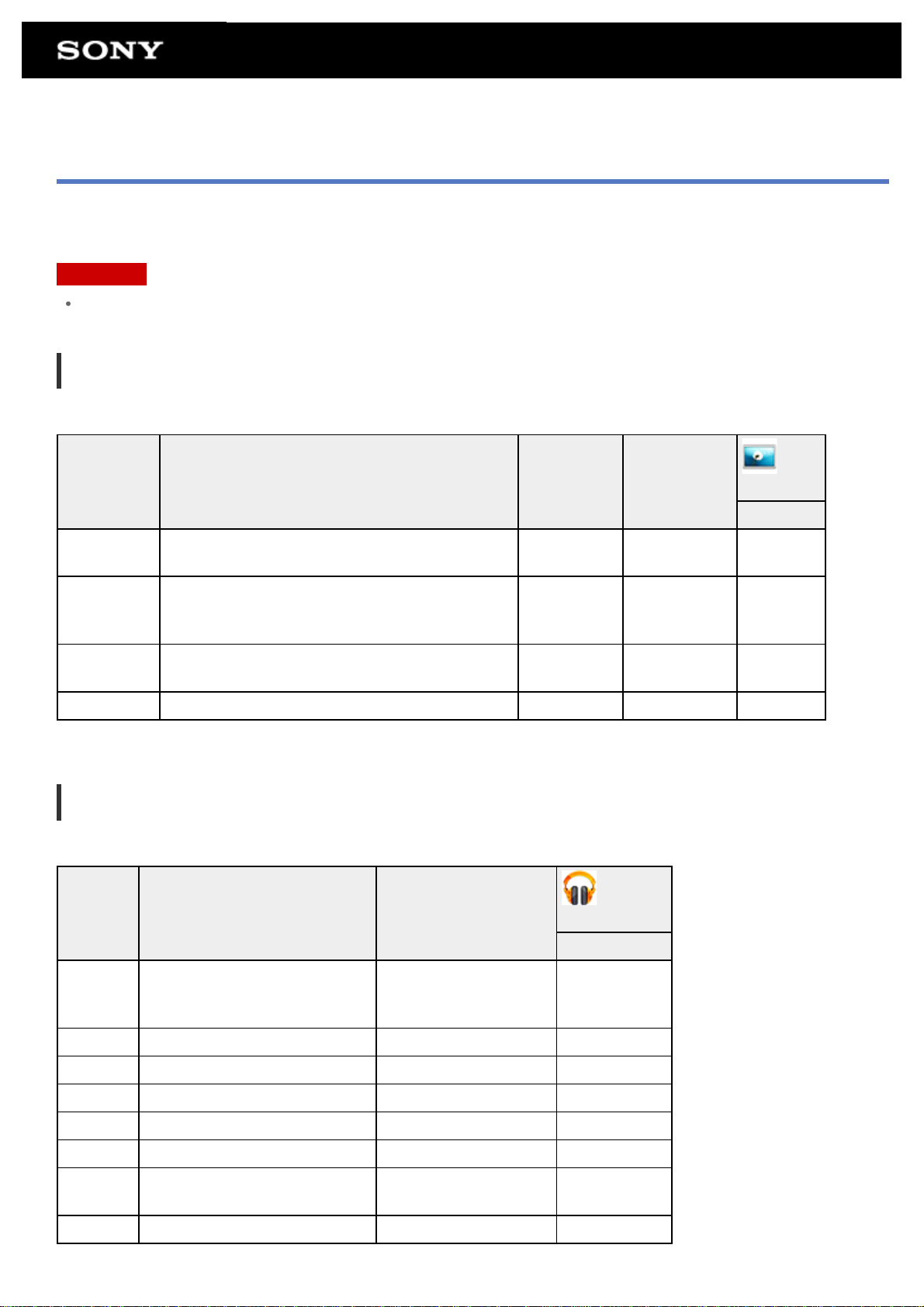
Formats pris en charge
Les formats lisibles varient en fonction de l'application ou du contenu utilisés.
Remarque
Il est possible que certains fichiers ne soient pas lisibles sur la tablette.
Vidéos
Format/
Codec
H.263 Profil0
H.264 / AVC Profil de baseline/Profil principal/Profil supérieur 1920 × 1080 40
MPEG-4 Profil simple / Profil simple Advanced 1920 × 1080 10
WMV Profil simple / Profil principal 1920 × 1080 10 -
Profil
Résolution
maximale
704 × 576
(4CIF)
Débit binaire
maximal
(Mbps)
4
Musique
Format/
Codec
Taux d'échantillonnage (kHz)
Débit binaire maximal
(kbps)
Play Musique
Extension
Galerie
Extension
.mp4
.3gp
.mp4
.m4v
.3gp
.mp4
.3gp
.m4a
AAC Jusqu'à 48 320
MP3 Jusqu'à 48 320 .mp3
WAV 44,1 - .wav
WMA 44,1 320 WMA Pro 44,1 192 FLAC Jusqu'à 48 - .flac
MIDI - Vorbis Jusqu'à 48 256 .ogg
.mp4
.3gp
.mid
.xmf
Page 83
Photos
Format/
Codec
JPEG 6048 × 4032 .jpg
GIF 2000 × 2000 .gif
PNG 2000 × 2000 .png
BMP 2000 × 2000 .bmp
WBMP 2000 × 2000 .wbmp
WEBP 2000 × 2000 .webp
Rubrique connexe
Importation de contenu depuis votre ordinateur
Connexion d'un périphérique USB
Importation/exportation de contenu à partir d'une carte mémoire SD
Résolution
maximale (pixels)
Galerie
Extension
Page 84
Fonctionnement du volume (seulement pour les pays/régions qui
se conforment aux Directives européennes, à l'exception de la
Russie, du Kazakhstan et de l'Ukraine)
Le son de notification et l'avertissement contextuel [Vérifiez le niveau du volume] sont destinés à protéger vos
oreilles lorsque vous augmentez le volume ( ) au-delà d'un niveau défini sur le casque ou les écouteurs.
Lorsque vous entendez le son de notification et que l'avertissement contextuel apparaît sur l'écran, le volume (
) est définie sur le réglage initial.
Vous pouvez faite disparaître l'avertissement contextuel en tapant sur [OK] dans l'avertissement contextuel ou en
tapant en dehors de celui-ci.
Remarque
Si vous tapez sur [OK] dans l'avertissement contextuel, cela vous permet de monter le volume ( ) au-delà
du niveau spécifié. Toutefois, si vous utilisez la tablette pendant 20 heures consécutives après avoir réglé le
volume (
réapparaîtra de nouveau.
Si vous tapez à l'extérieur de l'avertissement contextuel, cela ne vous permet pas de monter le volume ( )
) au-delà du niveau spécifié, vous entendrez le son de notification et l'avertissement contextuel
au-delà du niveau spécifié. Vous entendrez le son de notification et l'avertissement contextuel apparaîtra de
nouveau lorsque vous augmenterez le volume (
Si vous éteignez l'écran alors que l'avertissement contextuel est toujours affiché à l'écran, vous verrez à
nouveau l'avertissement contextuel lorsque vous allumez et débloquez l'écran.
Si vous éteignez la tablette alors que le volume ( ) est réglé au-delà du niveau spécifié, le volume ( )
revient automatiquement au niveau spécifié.
) au-delà du niveau spécifié.
Page 85
Modification des paramètres
Vous pouvez configurer plusieurs paramètres de la tablette dans le menu des paramètres.
1. Tapez sur [
2. Tapez sur les options individuelles de menu pour configurer les paramètres.
Les options des menus sont les suivantes :
SANS FIL ET RÉSEAUX
Wi-Fi : activation/désactivation de la fonction Wi-Fi [Détails], réglage du Wi-Fi [Détails].
Bluetooth : activation/désactivation de la fonction Bluetooth [Détails], appariement [Détails].
Consommation des données : vérification de l'état de consommation des données.
Plus... : réglage du Mode Avion, VPN, etc.
APPAREIL
Son : réglage du son de notification, son de tapotement (son de l'opération), etc.
Affichage : paramètres tels que luminosité de l'écran [Détails], mode économie d'énergie, sortie HDMI
automatique, temps qui s'écoule avant que l'écran ne s'éteigne (se mette en veille) [Détails] et taille de la
police.
Stockage : vérification de la capacité de la mémoire interne de la tablette ou d'une carte mémoire SD.
Batterie : vérification du niveau de charge restant de la batterie et du temps de fonctionnement.
Applications : vérification des informations des applications installées.
PERSONNEL
Comptes et synchro : paramètres pour la synchronisation de comptes tels que le courrier électronique
[Détails].
Services de localisation : paramètres pour identifier votre emplacement actuel [Détails].
Sécurité : paramètres de sécurité tels que la fonction de verrouillage de l’écran [Détails].
Langue et saisie : paramètres pour la langue utilisée dans les menus et le clavier [Détails].
Applications et Widgets] - [ Paramètres] et sur les options de votre choix.
Sauvegarder et réinitialiser : réalisation d'une copie de sauvegarde des données et initialisation [Détails].
SYSTÈME
Date et heure : réglage de la date & de l'heure et affichage.
Accessibilité : réglage de la fonction synthèse vocale, etc.
À propos de la tablette : vérification de la version d'Android.
Remarque
L'affichage peut être déformé avec certaines applications si vous configurez [Taille de la police] sur [Grande]
ou [Très grande] dans [Affichage]. Le cas échéant, configurez [Taille de la police] sur [Normale].
Page 86
Vérification de l'espace libre
Lorsque vous installez l'application ou que vous importez des données à partir d'autres périphériques, etc., vous
pouvez vérifier l'espace libre sur la tablette.
1. Tapez sur [
Rubrique connexe
Sauvegarde de données sur la tablette
Importation de contenu depuis votre ordinateur
Applications et Widgets] - [ Paramètres] - [Stockage].
Page 87
Synchronisation du compte
La synchronisation du compte vous permet de vérifier diverses informations définies sur la tablette en ligne.
1. Tapez sur [
2. Réglez le commutateur en haut à droite de l'écran sur [ACTIVÉ].
3. Tapez sur [AJOUTER UN COMPTE], puis sélectionnez le compte que vous voulez synchroniser.
4. Tapez sur le compte que vous avez ajouté, puis sélectionnez l'élément que vous voulez synchroniser.
5. Tapez sur
Pour supprimer un compte
1. Dans la liste des comptes, tapez sur le compte que vous souhaitez supprimer.
2. Tapez sur
Remarque
Le compte est supprimé de la tablette, mais le compte lui-même n'est pas supprimé.
Rubrique connexe
Configuration d'un compte Google
Applications et Widgets] - [ Paramètres] - [Comptes et synchro].
, puis retournez dans la liste des comptes.
(menu Option) - [Supprimer le compte].
Page 88
Liste des applications
WALKMAN
Les applications suivantes sont préinstallées sur la tablette. Vous pouvez démarrer chacune des applications en
tapant sur son icône.
Astuce
Lorsque (menu Option) s'affiche en haut à droite de l'écran, vous pouvez taper dessus pour afficher le
menu d'options.
Agenda
Gérer votre agenda et le synchroniser avec le calendrier Google [Détails].
Navigateur
Accéder à des sites Web sur Internet [Détails].
Appareil photo
Prendre des photos ou des vidéos [Détails].
Contacts
Gérer vos contacts pour vos amis ou vos collègues [Détails].
Horloge
Afficher l'heure actuelle [Détails].
E- mail
Envoyer ou recevoir des courriers électroniques d'ordinateur [Détails].
Films
Lire des fichiers de films.
Consultez l'aide de cette application pour savoir comment l'utiliser.
Ouvrez l'aide de l'application
Page 89
Lire des fichiers musicaux.
Consultez l'aide de cette application pour savoir comment l'utiliser.
Ouvrez l'aide de l'application
Album
Afficher des photos.
Consultez l'aide de cette application pour savoir comment l'utiliser.
Ouvrez l'aide de l'application
Galerie
Parcourir des photos ou les modifier [Détails].
Transfert fich.
Importer/exporter des données entre la carte mémoire SD/le stockage USB et la mémoire interne de la tablette
[Détails].
Télécommande
Utiliser la tablette comme une télécommande [Détails].
Socialife
Consulter les nouvelles, les blogs et les billets les plus récents sur Facebook et Twitter avec une seule
application.
Consultez l'aide de cette application pour savoir comment l'utiliser.
Ouvrez l'aide de l'application
Testeur Wi-Fi
Vérifier l'état de la connexion et recherchez des astuces pour le dépannage Wi-Fi (LAN sans fil) [Détails].
Reader by Sony
Acheter et consulter des livres électroniques [Détails].
Manuel d’aide
Permet d'afficher ce Manuel d'aide en ligne. Vous pouvez le télécharger sur la tablette [Détails].
Page 90
Guide de démarrage
Instructions pour les opérations de base de la tablette, comment se connecter à Internet, etc.
Assistance
Accéder au site Web du service clientèle Sony.
Sony Select
Accéder à des sites Web qui présentent des applications recommandées par Sony [Détails].
Enregistrement du produit *
1
Enregistrer votre tablette avec Sony [Détails].
Video Unlimited *
1
Accéder au service de fourniture vidéo de qualité de Sony [Détails].
Music Unlimited *
1
Accéder aux services de fourniture de musique en nuage de Sony [Détails].
PlayMemories Online *
1
Profitez instantanément de vos photos et de vos vidéos sur vos périphériques favoris ! [Détails]
Xperia Link
Connexion Internet depuis votre tablette à l'aide d'un téléphone intelligent [Détails].
MediaRemote *
1
Commander des périphériques Sony qui prennent en charge l'application MediaRemote via le réseau Wi-Fi
[Détails].
Paramètres
Modifier divers paramètres de la tablette [Détails].
SMS (SGPT13)
Envoyer ou recevoir des SMS (messages courts).
Page 91
Play Musique
Lire de la musique.
Calculatrice
Réaliser des calculs de base [Détails].
Gmail
Envoyer ou recevoir des courriers électroniques Gmail [Détails].
Recherche Google
Procéder à des recherches dans Google [Détails].
Google+
Accéder au service de réseau social de Google+ Google.
Chat +
Échanger des messages instantanés avec d'autres utilisateurs Google+.
Play Films *
1
Lire des films que vous avez loués auprès de Google Play.
Maps
Rechercher votre emplacement ainsi que des destinations/trajets (Google Maps).
Local
Utiliser ce service pour trouver des informations sur des magasins et des adresses.
Navigation
Utiliser ce système de navigation assisté par GPS qui comprend une fonction de guidage vocal.
Latitude
Rechercher où sont vos amis sur une carte.
Page 92
Talk
Chatter par texte/vocalement et réaliser des appels vidéo (Google Talk).
Play Store
Télécharger ou acheter de nouvelles applications et mettre à jour des applications [Détails].
YouTube
Service de partage de vidéos.
Play Livres *
1
Rechercher et avoir un aperçu d'un grand nombre de bibliothèques et d'éditeurs dans le monde entier.
Téléchargements
Utiliser le gestionnaire de téléchargement pour afficher ou gérer les téléchargements de contenu Internet.
Traduction
Utiliser un service de traduction largement employé dans le monde qui vous permet de traduire instantanément
plusieurs langues.
Drive
Stocker et synchroniser des fichiers pour accéder à vos données où que vous soyez en utilisant divers
périphériques.
Movie Studio
Modifier/stocker facilement des films provenant de vos films et photos.
Crackle *
1
Regarder des émissions de télévision et des films hollywoodiens complets et en plein écran [Détails].
Zinio
Zinio est l'application la plus utilisée pour les magazines sur la tablette, donnant aux lecteurs un accès immédiat à
des milliers de titres dans le monde entier [Détails].
Evernote
Page 93
Evernote transforme la tablette en une extension de votre cerveau. Evernote est une application gratuite qui vous
aide à vous rappeler de tout sur l'ensemble de la tablette [Détails].
Skype
Effectuer des appels vocaux ou vidéo gratuitement vers d'autres personnes sur Skype, qu'elles soient sur un
Android ou un PC, ainsi que des messages instantanés vers vos amis et votre famille [Détails].
OfficeSuite
Afficher et partager Microsoft Word, Excel et PowerPoint ainsi que des fichiers PDF et des pièces jointes sur la
tablette grâce à une seule solution Office mobile offrant des fonctions complètes [Détails].
AccuWeather
AccuWeather donne des prévisions météorologiques pour 2,7 millions d'endroits, prend en charge 27 langues et
offre des graphiques météo qui plairont à votre tablette [Détails].
HD Games
Téléchargez des jeux pour tablette Android sur la boutique de Gameloft (section Meilleurs jeux HD) [Détails].
XPERIA Games
Le blog Xperia Games est votre source pour les nouvelles les plus récentes concernant les jeux sur votre
téléphone Xperia(TM) ou Xperia(TM) Tablet S [Détails].
Vkontakte *
1
Client officiel pour VK.com, l'outil universel pour les communications et la recherche d'amis [Détails].
WildTangent Games *
1
Jouez à des jeux comme vous l'entendez ! De Fruit Ninja à Reckless Racing, découvrez la meilleure façon
d'accéder et de jouer aux meilleurs jeux regroupés dans un emplacement unique avec l'application WildTangent
Games. Disponible sur tous les bureaux des Xperia(TM) Tablet ou dans Sony Select, vous avez la possibilté de
jouer à ce que vous voulez, quand vous voulez ! [Détails]
ivi.ru *
1
L'application du plus gros cinéma en ligne gratuit russe ivi.ru vous emène dans le monde des films, des dessins
Page 94
animés, des séries et des programmes TV. Tout le contenu est diffusé en continu en ligne, vous n'avez pas à
télécharger quoi que ce soit [Détails].
Yandex.Mail *
1
Yandex.Mail dans votre poche !
Tirez parti de toutes les fonctions Yandex.Mail avec votre tablette [Détails].
Yandex.Search *
1
Yandex.Search est la réponse à toutes vos questions. L'application détecte automatiquement la nature de votre
requête et retourne instantanément la réponse directement sur l'écran [Détails].
*1 Il est possible que ces applications ou ces services ne soient pas disponibles dans certains pays/certaines
régions.
Page 95
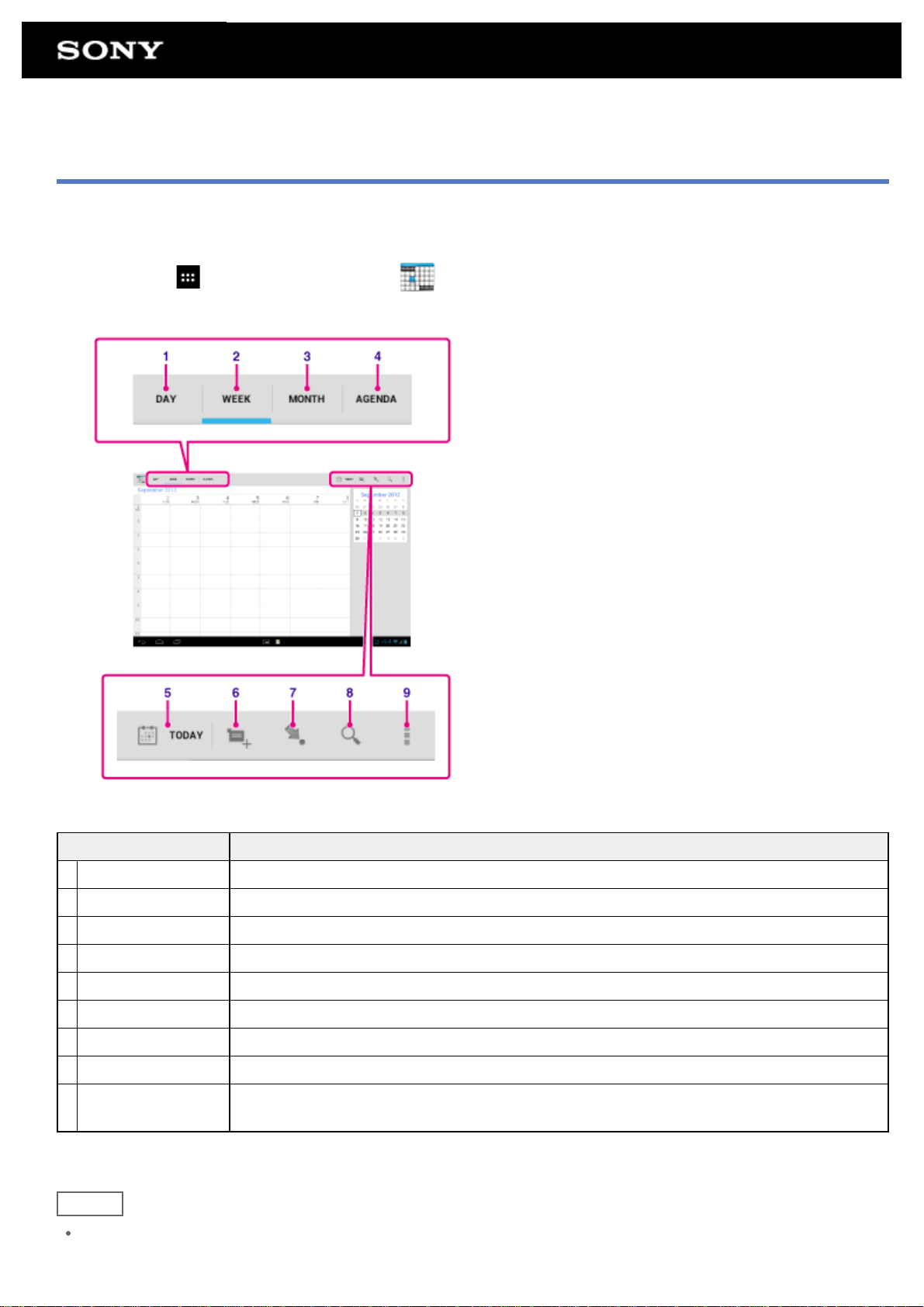
Utilisation de l'agenda
Vous pouvez gérer votre emploi du temps sur la tablette. En enregistrant votre compte Google vous pouvez
synchroniser votre agenda Google et vos données d'emploi du temps.
1. Tapez sur [
Le calendrier s'affiche.
Applications et Widgets] - [ Agenda].
Affichage sur l'écran Description
1 JOUR Affiche les événements pour un jour.
2 SEMAINE Affiche le calendrier hebdomadaire.
3 MOIS Affiche le calendrier mensuel.
4 PLANNING Affiche la liste des éléments planifiés.
5 AUJOURD’HUI Affiche l'emploi du temps du jour.
6 Nouvel événement Ajoute des événements.
7 Définir la date Configure une date à afficher.
8 Rechercher Recherche un événement.
9 Menu Options
Astuce
Vous pouvez vous déplacer vers le haut/le bas/à droite/à gauche dans la liste de l'emploi du temps ou le mini
calendrier pour parcourir les mois ou les dates et heures afin de rechercher des événements.
Effectue des réglages détaillés tels que le rafraîchissement de l'affichage ou la
configuration des paramètres généraux pour le calendrier.
Page 96
Ajout d'un événement
1. Tapez sans relâcher sur la date et l'heure pour lesquelles vous souhaitez ajouter un emploi du temps, puis
tapez sur [Nouvel événement]. Ou tapez sur .
2. Saisissez la date et l'heure de début ainsi que les détails de l'emploi du temps, puis tapez sur [
haut à droite de l'écran.
Astuce
Vous pouvez faire en sorte que la tablette vous avertisse lorsque la date et l'heure programmées approchent.
OK] en
Modification d'un événement
1. Tapez sur l'événement que vous souhaitez modifier.
2. Tapez sur
, saisissez l'élément à modifier, puis tapez sur [ OK] en haut à droite de l'écran.
Suppression d'un événement
1. Tapez sur l'événement que vous souhaitez supprimer.
2. Tapez sur
, puis sur [OK].
Remarque
Lorsque vous partagez l'emploi du temps dans le calendrier Google, choisissez très soigneusement les
personnes avec lesquelles vous le partagez afin d'éviter que votre emploi du temps ne soit révélé à des
personnes indésirables.
Si votre calendrier n'est pas synchronisé automatiquement avec le calendrier Google, tapez sur [
Paramètres], puis sur [Comptes et synchro], et assurez-vous que le commutateur situé en haut à droite de
l'écran est configuré sur [ACTIVÉ].
Si votre calendrier est configuré pour se synchroniser automatiquement avec le calendrier Google et que vous
modifiez l'emploi du temps sur un ordinateur ou sur d'autres périphériques, la tablette se connecte
automatiquement au Google Agenda. Cela peut provoquer un échange de communications inattendu.
Page 97
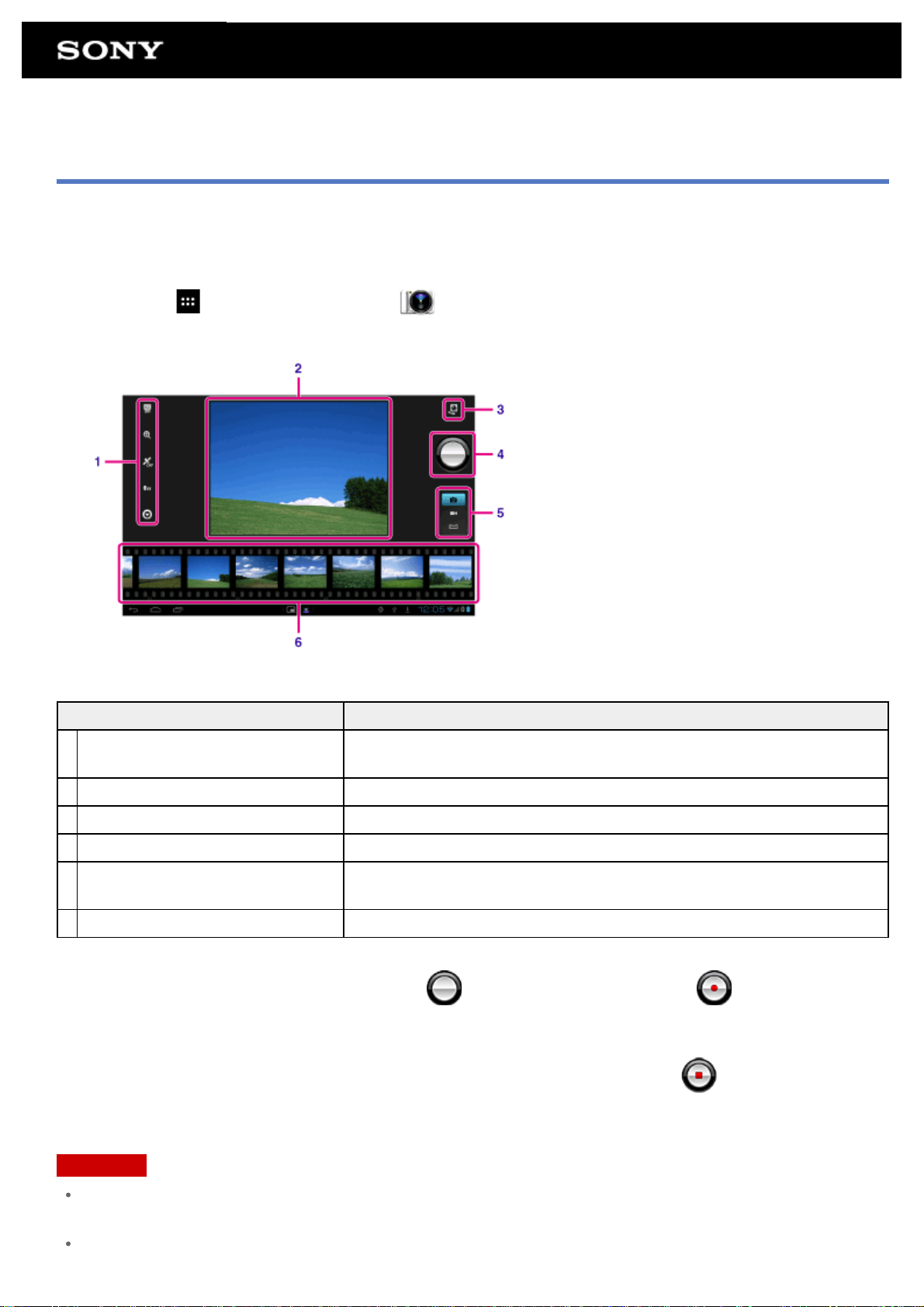
Prendre des photos/vidéos
Vous pouvez prendre des photos et des vidéos à l'aide des caméras intégrées avant et arrière. Divers
paramètres de prise de vue tels que la taille de l'image sont également disponibles. Vous pouvez aussi ajouter
des informations de localisation à des photos.
1. Tapez sur [
L'application Appareil photo démarre.
Affichage sur l'écran Description
1 Réglages détaillés
Applications et Widgets] - [ Appareil photo].
Effectue des réglages détaillés pour l'enregistrement de pĥotos ou de
films.
2 Écran d'aperçu Réalise un aperçu du sujet que vous visez.
3 Commutation de la caméra Commute entre la caméra frontale et la caméra arrière.
4 Bouton d'enregistrement Démarre l'enregistrement d'une photo ou d'un film.
Commuter le mode
5
d'enregistrement
6 Historique des enregistrements Affiche des miniatures des photos ou des films enregistrés.
2. Orientez la caméra vers le sujet, et tapez sur
film.
Pour des photos : une photo est prise.
Pour des vidéos : l'enregistrement de la vidéo commence. Tapez à nouveau sur
l'enregistrement.
Remarque
Ne touchez pas les lentilles des caméras numériques intégrées. Si les lentilles sont sales ou rayées, la qualité
de l'image peut être dégradée.
Ne laissez pas la lumière directe du soleil pénétrer dans les caméras intégrées, que la tablette soit allumée ou
non. Cela pourrait provoquer un dysfonctionnement de la caméra.
Commute le mode d'enregistrement entre photo, film et photo
panoramique.
pour prendre une photo ou sur pour prendre un
pour arrêter
Page 98
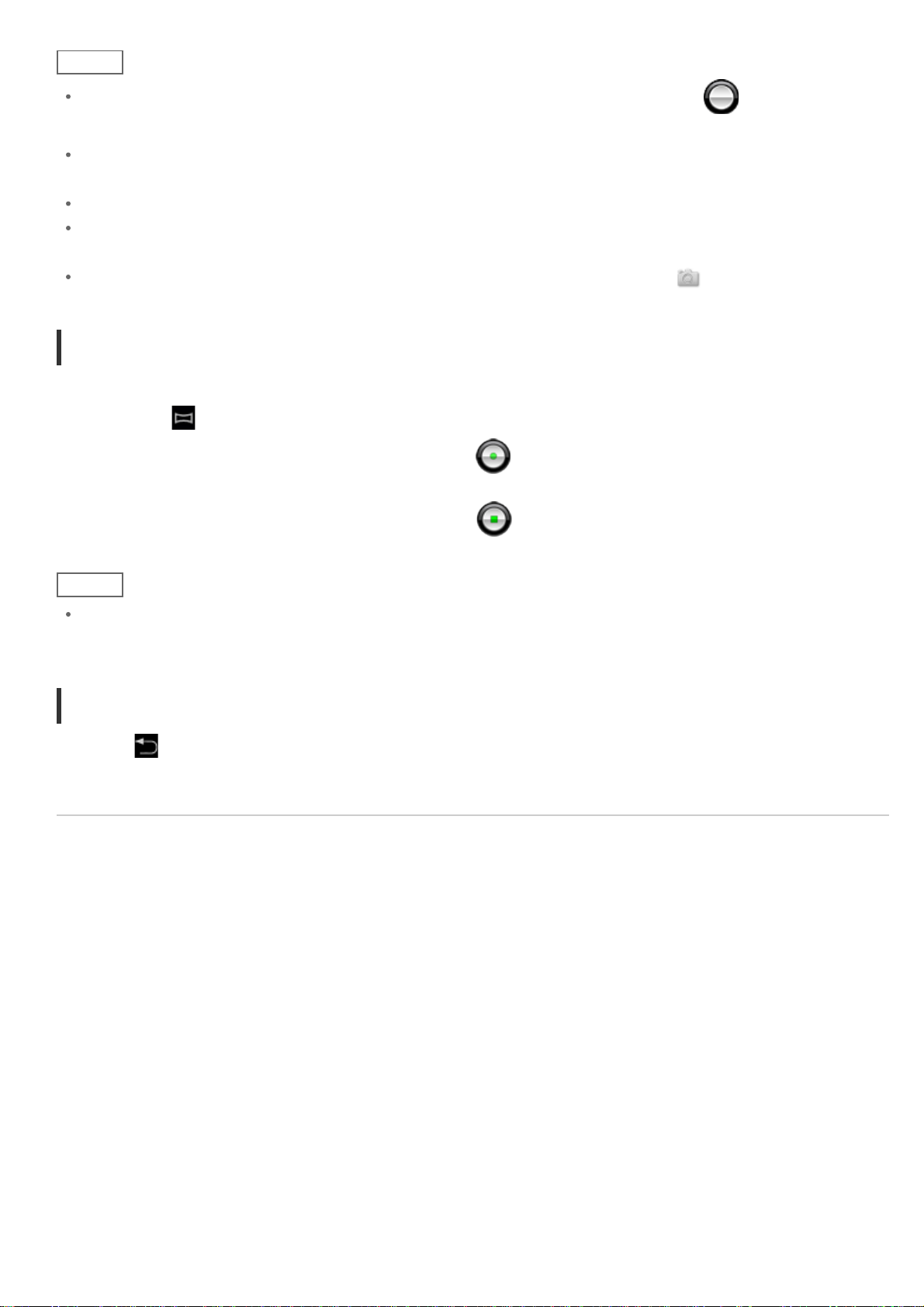
Astuce
La caméra arrière est équipée d'une fonction autofocus. Lorsque vous avez tapé sur , une photo est
prise après la mise au point du sujet.
Pour ajouter des informations de localisation à des photos, le GPS doit être activé ou votre tablette doit être
connectée au réseau lorsque vous prenez des photos [Détails].
Vous pouvez aussi afficher des images que vous avez prises et des supports des applications que vous lisez.
La fonction de mise au point vous permet d'effectuer la mise au point sur la partie sur laquelle vous tapez sur
le panneau tactile et de sélectionner le mode.
Vous pouvez également prendre une photo tout en prenant un film en tapant sur .
Prise de photos panoramiques
1. Démarrez l'application Appareil photo.
2. Tapez sur
3. Orientez la caméra sur le bord du sujet et tapez sur
L'enregistrement de photos panoramiques commence. Effectuez un panoramique ou inclinez la caméra vers
l'extrémité oposée du sujet et tapez de nouveau sur
Astuce
Si vous tenez la tablette horizontalement, vous pouvez prendre des photos panoramiques en paysage. Si
vous tenez la tablette verticalement, vous pouvez prendre des photos panoramiques en portrait.
à droite de l'écran.
.
pour arrêter l'enregistrement.
Quitter l'application Appareil photo
Tapez sur qui s'affiche dans la barre d'état en bas à gauche de l'écran. Si la barre d'état ne s'affiche pas,
tapez à nouveau en bas à gauche de l'écran.
Rubrique connexe
Notes sur les photos/films enregistrés
Page 99

Notes sur les photos/films enregistrés
Droits d'auteur et droits relatifs aux portraits
Il est possible que les images et les sons que vous enregistrez sur la tablette fassent l'objet de droits d'auteur.
Une utilisation non autorisée de ces matériels dans un but autre qu'une utilisation personnelle pourrait violer les
lois relatives aux droits d'auteur. L'utilisation ou la modification d'images ou de noms d'autres personnes sans
leur autorisation pourrait violer les droits relatifs aux portraits Par conséquent, vous devez prendre en
considération les droits d'auteur et les droits relatifs aux portraits lorsque vous mettez des images enregistrées
sur des sites Web Internet. Certains spectacles, représentations et expositions peuvent limiter les
enregistrements, même pour une utilisation personnelle. L'enregistrement non autorisé de ces matériels peut
contrevenir aux lois relatives aux droits d'auteur.
Page 100
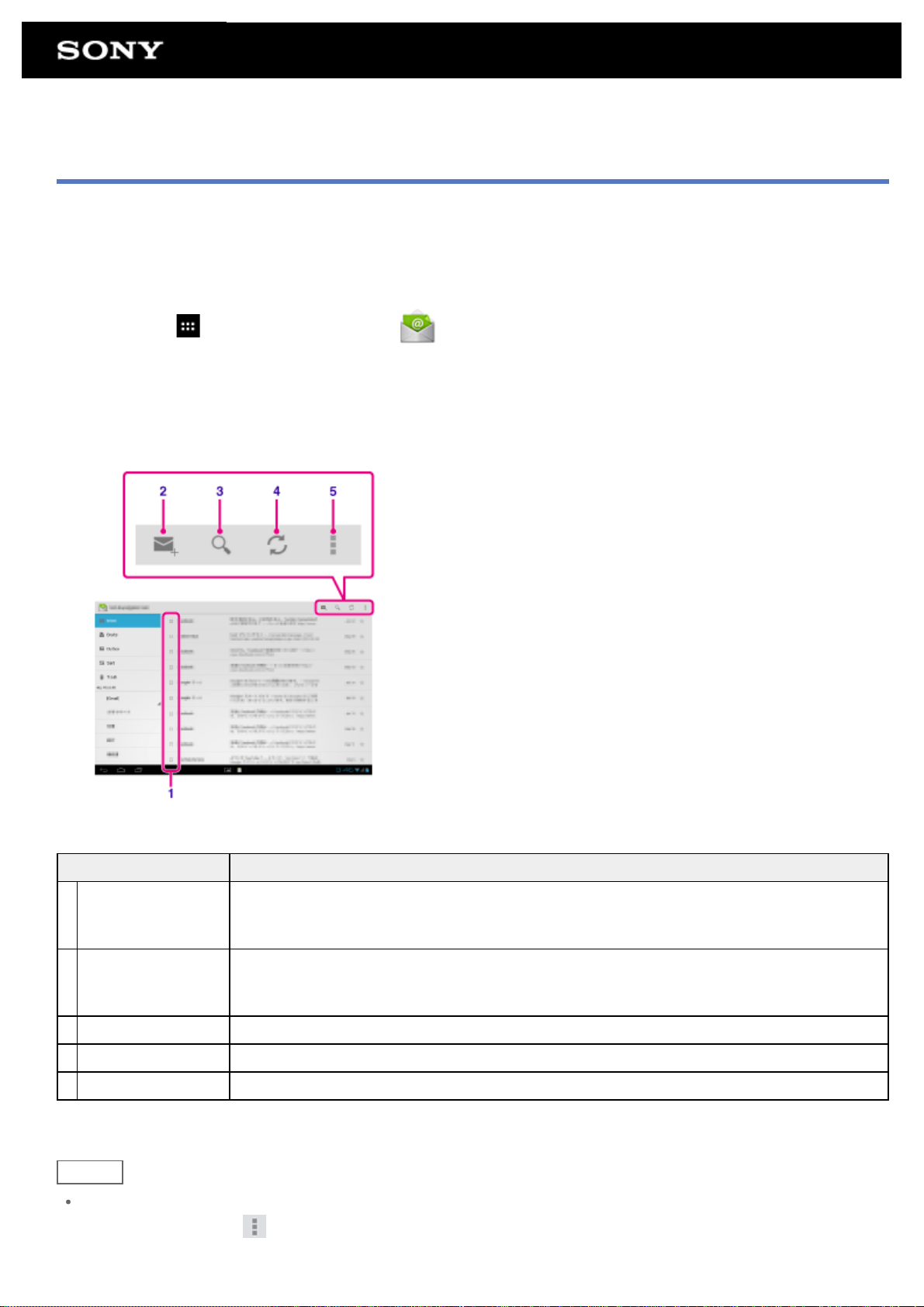
Configuration d'un compte de messagerie électronique
Vous pouvez utiliser sur la tablette le compte de messagerie électronique que vous utilisez habituellement sur
votre ordinateur. Si vous enregistrez plusieurs comptes de messagerie électronique, vous pouvez traiter tous les
comptes de comptes de messagerie électronique en même temps. Vous pouvez également rechercher ou trier
les messages électroniques que vous avez reçus.
1. Tapez sur [
L'application E-mail démarre et l'écran permettant de configurer un compte s'affiche.
2. Saisissez votre adresse électronique et votre mot de passe, et tapez sur [Suivant].
3. Suivez les instructions à l'écran pour définir le compte de messagerie électronique.
Lorsque la configuration est terminée, l'écran de la liste des courriers électroniques s'affiche.
Applications et Widgets] - [ E-mail].
Affichage sur l'écran Description
Vous permet de sélectionner des courriers électroniques en tapant sur des cases à
1 Sélection
Composer un
2
courrier
électronique
3 Rechercher Recherche des courriers électroniques dans la liste de courriers électroniques.
4 Actualiser Reçoit des courriers électroniques.
5 Menu Options Trie des courriers électroniques, ajoute/supprime des comptes, etc.
Astuce
Pour chaque compte, vous pouvez configurer le nombre de courriers électroniques reçus à mettre dans un
dossier en tapant sur (menu Option) - [Paramètres] - [Messages par dossier] de l'écran de la liste des
courriers électroniques.
cocher pour déplacer des courriers électroniques vers un autre dossier ou pour les
supprimer ensemble.
Compose et envoie un courrier électronique [Détails].
 Loading...