

Page 1

Sony Tablet Справочное руководство SGPT11 Series
Важная информация
Включение планшетного ПК
Безопасное выключение планшетного ПК
Включение / выключение экрана
Замечания об использовании адаптера переменного тока
Зарядка аккумулятора
Замечания об использовании аккумулятора
Использование сенсорного экрана
Замечания об экране
Работа с сенсорным экраном
Установление связи по Wi-Fi
Замечания об использовании функции Wi-Fi
Сведения о функции Bluetooth(R)
Обмен данными с другим устройством Bluetooth(R)
Завершение связи Bluetooth(R)
Замечания об использовании функции Bluetooth(R)
Сведения о безопасности технологии Bluetooth(R)
Сведения о функции GPS
Получение сведений о местоположении
Отключение функции сведений о местоположении
Установка / извлечение карты памяти SD
Замечания об использовании карт памяти SD
Замечания о картах памяти SD
Подсоединение USB-устройства
Замечания по подключению планшетного ПК и компьютера с помощью USB-кабеля
Использование планшетного ПК с кредлом
Регулирование угла наклона кредла
Детали и элементы управления (планшетный ПК)
Детали и элементы управления (Кредл)
Проверка компонентов, входящих в комплект поставки
Уход за планшетным ПК
Веб-сайты интерактивной поддержки
Замечания о размещении планшетного ПК
Сброс настроек планшетного ПК
Прикрепление ремешка к планшетному ПК
Сведения о демонстрационных данных
Экономия заряда аккумулятора
Замечания по использованию голосовых приложений
Использование встроенной камеры
Замечания о встроенной камере
Page 2

Полные версии игр
Просмотр видео
Прослушивание музыки
Чтение электронных книг
Просмотр приложений, рекомендованных Sony
Поиск приложений
Работа с видео, музыкой и фотографиями на других устройствах
Работа с различными аудио- и видеоустройствами на планшетном ПК
Использование социальных сетей
Сведения о главном экране
Настройка главного экрана
Избранное
Виджеты
Средство запуска приложений
Сведения о панели уведомления
Поворот экрана
Быстрый поиск
Блокировка экрана
Отображение последних использованных приложений
Ввод текста
Использование экранной клавиатуры
Вырезание и вставка текста
Учетная запись Google
Изменение настроек
Перед использованием
Список приложений
Написать письмо
Браузер
Камера
Музыкальный плеер
Видеоплеер
Возможности домашней сети
Сведения о DLNA
Подготовка домашней сети
Воспроизведение содержимого, находящегося на другом устройстве (сервере)
Воспроизведение содержимого на других устройствах с помощью отправки (Throw)
Перед. файлов
Пульт ДУ
Социоридер
Галерея
Personal Space
Reader
Ustream
Zinio
Evernote
HD Games
Foursquare
Crackle
Сведения о резервном копировании
Wi-Fi-пров.
Копирование данных с компьютера на планшетный ПК
Поддерживаемые форматы
Калькулятор
Календарь
Page 3

Контакты
Часы
Регистрация учетной записи Twitter или Facebook
Переключение отображаемых сообщений
Чтение и создание сообщений
Поиск сообщений и друзей
Select App
Video Unlimited
Music Unlimited
MediaRemote
Использование Media Go
Товарные знаки
Технические характеристики
Поддержка для Sony Entertainment Network
Support for Pre-installed PlayStaion(R)Certified Games
Планшетный ПК не включается.
Планшетный ПК долго включается.
Аккумулятор не заряжается.
Не горит индикатор зарядки.
Аккумулятор быстрее разряжается.
Индикатор зарядки мигает.
При использовании и зарядке планшетного ПК наблюдается нагрев как его самого, так и адаптера переменного тока.
Темный экран.
Отдельные точки на экране неправильно отображаются.
Не обнаруживается устройство Bluetooth(R).
Планшетный ПК работает медленно/хуже обычного.
Планшетный ПК не работает.
Сброс планшетного ПК.
Звуковоспроизведение динамика нарушено.
Уровень яркости экрана нестабилен.
Яркость экрана не регулируется.
Автоматическая регулировка яркости экрана работает не так, как ожидалось.
Экран неожиданно выключается/темнеет.
Сенсорный экран работает не так, как ожидалось.
Произошел сброс даты и времени.
Устранение звука нажатия (срабатывания).
При повороте планшетного ПК экран не поворачивается.
Отключение поворота экрана.
Отключение функции блокировки/эксплуатация планшетного ПК без блокировки экрана.
Работа встроенного динамика прерывается при повороте экрана.
Не удается наладить работу гарнитуры.
Не удается отобразить/воспроизвести файл.
Воспроизведение видео нестабильно/идет урывками/рассинхронизовано со звуком.
Планшетный ПК не может осуществить прием GPS-Сигнала или на позиционирование уходит слишком много времени.
Возможно, результаты GPS-позиционирования не соответствуют действительности.
Снятые на камеру фото и видео получаются размытыми.
Не удается переслать (Throw) материалы на другое устройство и воспроизвести их с помощью приложений DLNA.
Планшетный ПК не может распознать команды, используемые с приложением Пульт ДУ.
Некоторые приложения не отображаются на выбранном языке.
Некоторые приложения не могту быть удалены.
Отображаются веб-сайты для смартфонов и мобильных телефонов.
Планшетному ПК не удается подключиться к сети Wi-Fi.
Page 4

Важная информация
Благодарим за выбор планшетного ПК Sony.
В данном справочном руководстве приведена информация по работе с планшетным ПК и приложениями.
Перед началом использования планшетного ПК ознакомьтесь со следующей важной информацией (инструкции по
безопасности).
Зарядка аккумулятора
Уровень зарядки аккумулятора может быть низким при покупке планшетного ПК. Зарядите аккумулятор перед
использованием планшетного ПК [Подробно].
Page 5

Включение планшетного ПК
Примечание
Перед включением прочитайте сведения раздела “Замечания об использовании адаптера переменного тока” [Подробно].
1. Подключите планшетный ПК к розетке переменного тока [Подробно].
2. Нажмите и удерживайте кнопку питания в течение трех секунд.
Планшетный ПК будет включен, и запустится операционная система Google Android. При первом включении
планшетного ПК прочитайте сведения раздела “Перед использованием” [Подробно].
Page 6

Безопасное выключение планшетного ПК
Примечание
Перед выключением планшетного ПК прочитайте сведения раздела “Замечания об использовании адаптера переменного
тока” [Подробно].
1. Нажмите и удерживайте кнопку питания до тех пор, пока не появится список.
2. Выберите [ОК].
Планшетное устройство автоматически выключится через несколько секунд.
Примечание
Во избежание потери несохраненных данных или неправильной работы планшетного ПК выключайте его надлежащим
образом — в соответствии с приведенными выше инструкциями.
Если вы не можете выключить планшетный ПК описанным выше способом, нажмите и удерживайте кнопку питания в
течение примерно 10 секунд.
Если устройство по-прежнему не выключается, нажмите кнопку сброса (в отверстии) [Подробно].
Page 7

Включение / выключение экрана
Вы можете выключить экран, если планшетный ПК не используется.
1. Нажмите кнопку питания.
Экран выключится. Чтобы включить экран, нажмите кнопку питания еще раз.
Совет
Вы можете установить период времени, по истечении которого экран автоматически выключится, если планшетный ПК
не будет использоваться. Нажмите [ Приложения] - [ Настройки] - [ Экран] - [Тайм-аут] и выберите временной
интервал до выключения.
Вы также можете установить блокировку экрана при его включении [Подробно].
Page 8

Замечания об использовании адаптера переменного тока
Используйте адаптер переменного тока, входящий в комплект поставки планшетного ПК, либо фирменный адаптер Sony.
Не используйте другие адаптеры переменного тока, так как это может привести к нарушению работы устройства.
Не подключайте адаптер переменного тока к устройству силового преобразования, например к мобильному
преобразователю электрического тока. Это может привести к перегреву или неправильной работе устройства.
Если кабель адаптера переменного тока поврежден, не применяйте его.
Используйте адаптер переменного тока, входящий в комплект поставки планшетного ПК при использовании кредла Sony
для подзарядки (SGPDS1, продается отдельно).
Page 9
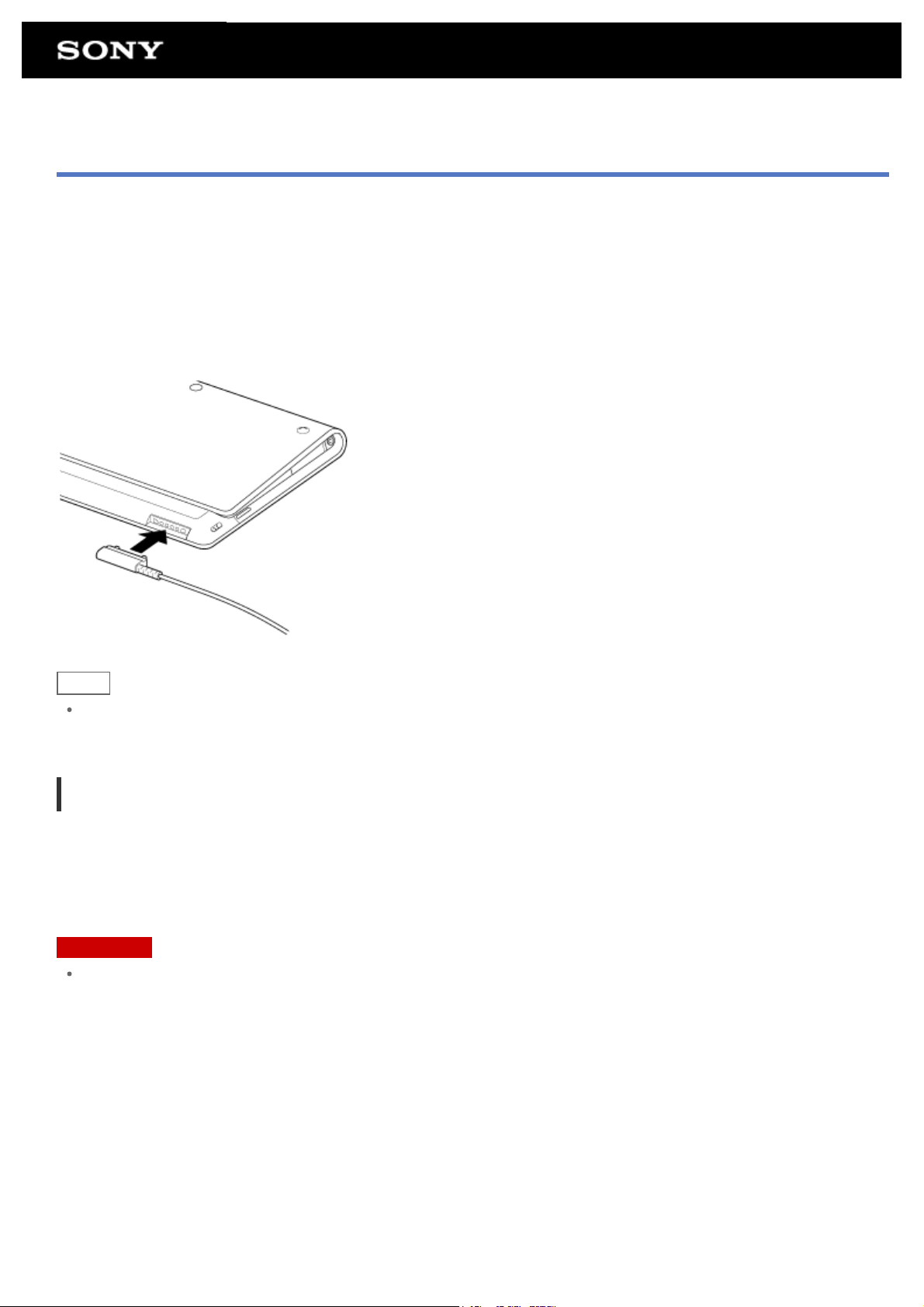
Зарядка аккумулятора
Аккумулятор заряжается при подключении планшетного ПК к розетке. Время зарядки будет зависеть от интенсивности
использования.
1. Подсоедините шнур питания переменного тока к адаптеру переменного тока.
2. Подсоедините шнур питания переменного тока к розетке переменного тока.
3. Переверните планшетный ПК и подключите адаптер переменного тока к разъему для зарядки планшетного ПК, как
показано ниже.
Загорится индикатор зарядки в соответствии с условиями зарядки аккумулятора планшетного ПК.
Совет
Использование кредла Sony (SGPDS1, продается отдельно) для планшетного ПК позволяет более удобно заряжать
аккумулятор.
Сведения об индикаторе зарядки
Индикатор зарядки горит несколькими цветами в зависимости от уровня заряда аккумулятора.
Красный: Необходимо зарядить аккумулятор.
Желтый (оранжевый): Недостаточный уровень заряда.
Зеленый: Достаточный уровень заряда.
Примечание
Индикатор зарядки мигает красным цветом, если при использовании аккумулятор садится.
Page 10

Замечания об использовании аккумулятора
Сведения об аккумуляторе
В целях безопасности для зарядки аккумулятора используйте только шнур питания переменного тока, входящий в
комплект поставки.
В зависимости от температуры окружающей среды и степени использования планшетного ПК аккумулятор может не
заряжаться или заряжаться длительное время.
Не заряжайте аккумулятор вблизи огня или под воздействием прямых солнечных лучей.
Поставляемый для продажи планшетный ПК не заряжается полностью.
При использовании или зарядке аккумулятор нагревается. Это нормально и не является признаком неисправности. Если
планшетный ПК или адаптер переменного тока очень сильно нагревается, отключите планшетный ПК и отсоедините
шнур питания переменного тока от адаптера переменного тока.
Сведения о разрядке аккумулятора
После зарядки аккумулятор начинает постепенно терять заряд, даже если не используется. Если аккумулятор не
используется в течение длительного времени, он может разрядиться. Перед началом работы рекомендуется
перезарядить аккумулятор.
Если планшетный ПК не используется длительное время, полностью заряжайте аккумулятор каждые шесть месяцев.
Сведения о времени работы от аккумулятора
Время работы от аккумулятора зависит от интенсивности использования, параметров и температуры.
Сведения об износе аккумулятора
По мере регулярных подзарядок аккумулятора его емкость постепенно снижается. В результате время работы от
аккумулятора может уменьшиться или он не будет обеспечивать оптимальной производительности даже при полной
зарядке.
Page 11
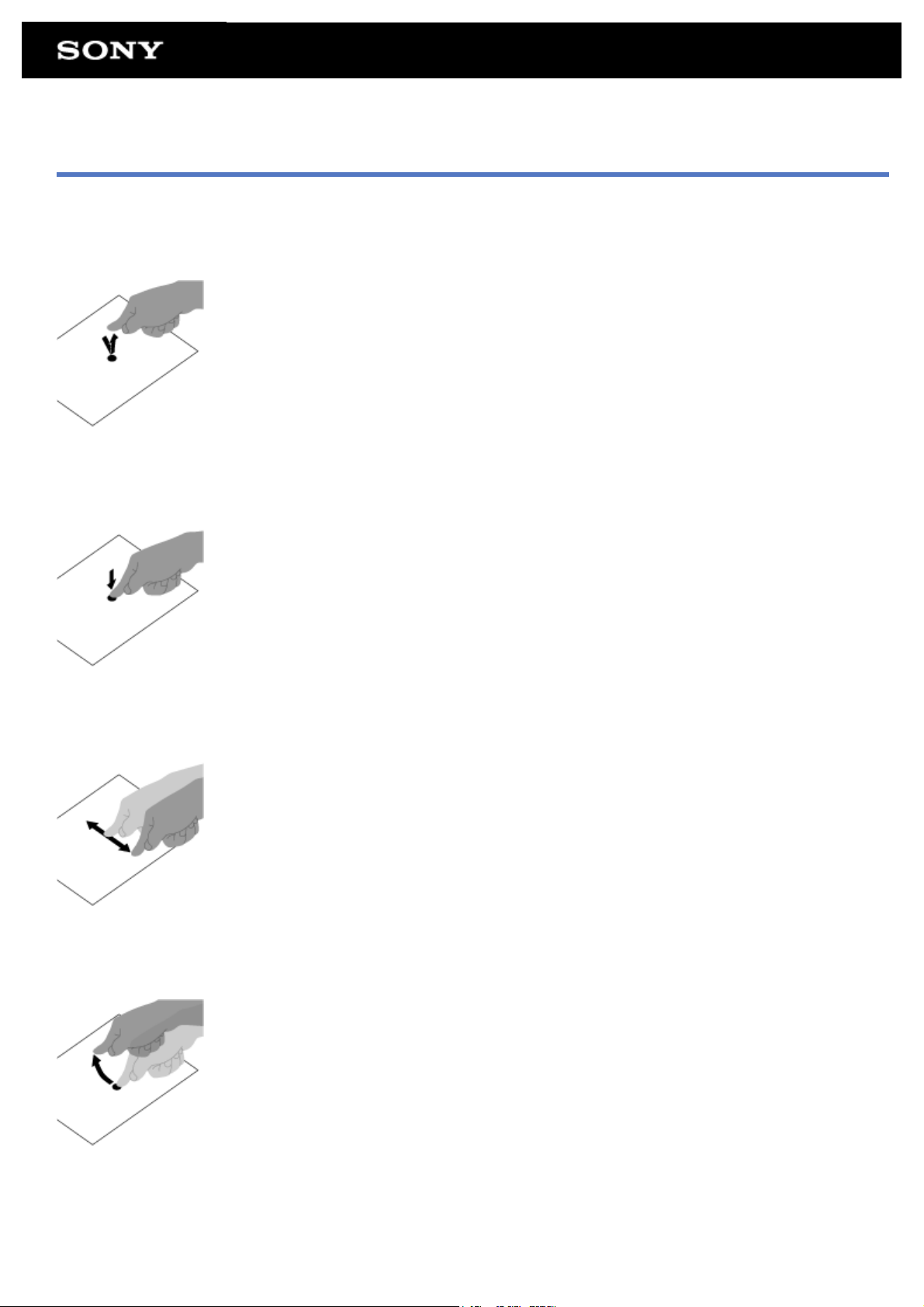
Использование сенсорного экрана
Касание
Выбор значка или параметра.
Двойное быстрое касание позволяет уменьшать или увеличивать масштаб изображений и других элементов на экране.
Касание и удерживание
Открытие меню параметров.
Перетаскивание
Перемещение элемента или медленное прокручивание страниц.
Жест
Быстрое прокручивание страницы.
Щипок
Увеличение или уменьшение масштаба.
Page 12

Page 13

Замечания об экране
Замечания по работе с сенсорным и ЖК-экраном приведены здесь.
Замечания о сенсорном экране
В планшетном ПК используется емкостный сенсорный экран. Прикасайтесь к экрану пальцем непосредственно. Не
царапайте и не прикасайтесь к экрану острыми предметами, например, иголкой, ручкой или ногтями. Вы не сможете
работать с сенсорным экраном с помощью пера.
При касании экрана в перчатках он может функционировать неисправно или не работать вообще.
Не используйте планшетный ПК, если на его сенсорном экране находятся предметы.
При касании сенсорного экрана не предназначенными для этого предметами информация может считываться неверно.
Не подносите сенсорный экран к другим электрическим устройствам. Разряды статического электричества могут вызвать
неправильную работу сенсорного экрана.
При попадании воды или касании экрана мокрыми руками информация может считываться неверно.
Не подносите сенсорный экран к источникам воды. Под воздействием воды или во влажных условиях сенсорный экран
может работать неправильно.
Сенсорный экран может неверно считывать информацию из-за помех от шнура питания переменного тока во время
зарядки аккумулятора. Отключите шнур питания переменного тока и используйте планшетный ПК с аккумулятором.
Замечания о ЖК-экране
Не подвергайте ЖК-экран воздействию солнечного света. Не допускайте попадания на экран прямых солнечных лучей,
если планшетный ПК расположен рядом с окном.
Работа на планшетном ПК при низкой температуре может привести к появлению остаточного изображения на ЖК-экране.
Это не является неисправностью. Нормальная работа экрана восстановится после повышения температуры планшетного
ПК.
Во время работы ЖК-экран нагревается. Это нормально и не свидетельствует о каких-либо неполадках.
ЖК-экран изготавливается с использованием высокоточных технологий. Однако на ЖК-экране возможно появление
темных и/или ярких точек (красных, голубых или зеленых). Это нормальный результат производственного процесса, не
связанный с наличием дефектов.
ЖК-экран сделан из стекла. При повреждении стекла (трещины и др.) не прикасайтесь к экрану и не пытайтесь
отремонтировать его самостоятельно. Обращайтесь с ЖК-экраном осторожно, он чувствителен к ударам и механическим
повреждениям. Неисправности, вызванные неправильным обращением с устройством, не подлежат гарантийному
обслуживанию.
Page 14

Работа с сенсорным экраном
Протирайте поверхность сенсорного экрана мягкой сухой или влажной тканью. Сильное нажатие во время протирания
экрана сухой тканью может повредить экран.
Не применяйте химические или моющие средства.
Page 15
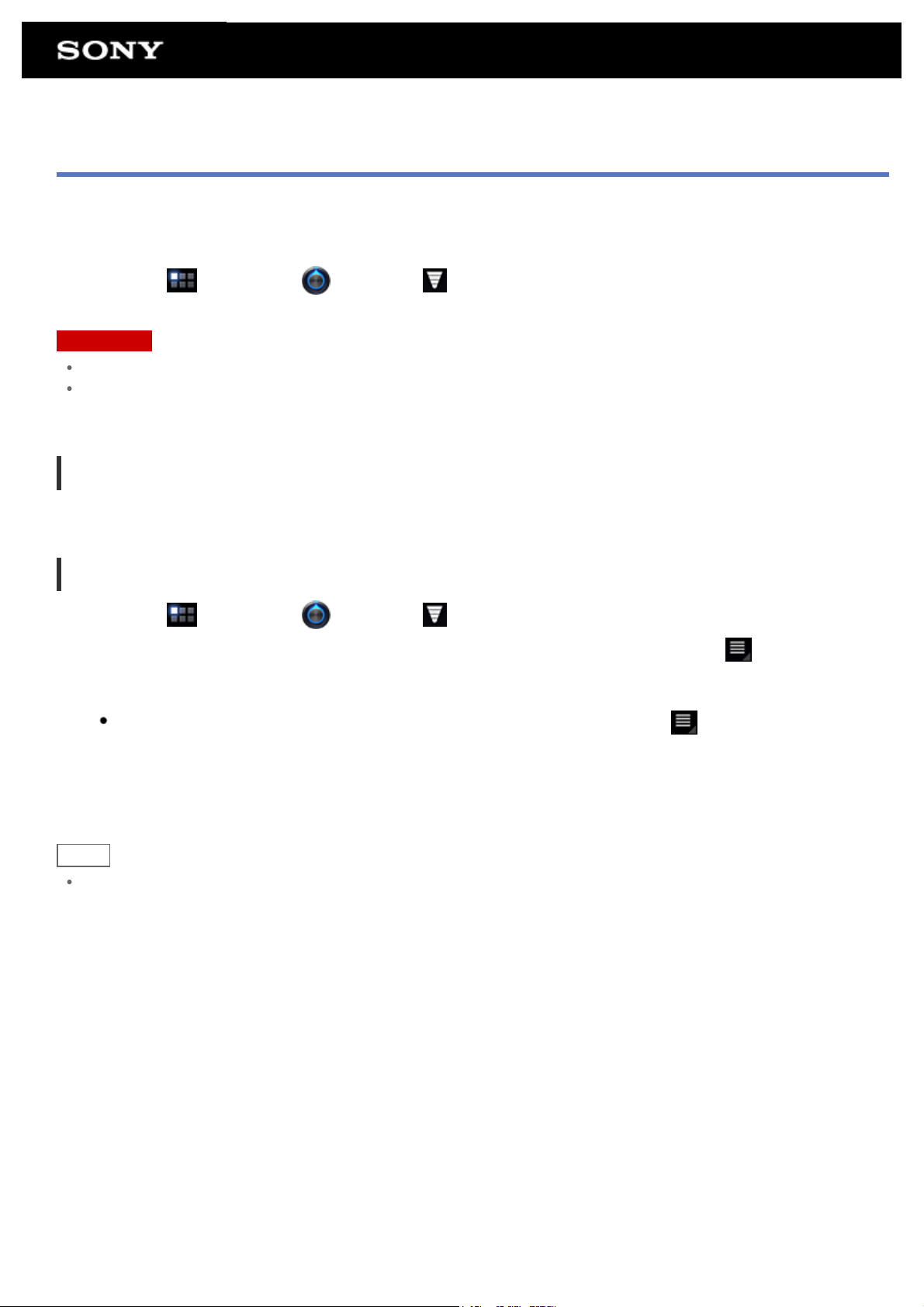
Установление связи по Wi-Fi
Сначала следует установить связь по Wi-Fi между планшетным ПК и точкой доступа. Проверьте, установлена ли точка
доступа. Дополнительную информацию см. в инструкциях по эксплуатации, прилагаемых к точке доступа.
После настройки соединений по Wi-Fi выполните следующие действия, чтобы включить Wi-Fi на планшетном ПК.
1. Выберите [
Примечание
Чтобы сократить потребление заряда аккумулятора, отключайте соединение по Wi-Fi, если оно не используется.
В планшетный ПК встроена антенна Wi-Fi. При закрытии антенны руками или другими предметами во время
подключения к Интернету по Wi-Fi качество подключения может ухудшиться [Подробно].
Приложения] - [ Настройки] - [ Беспроводные сети] - [Wi-Fi].
Процедура завершения связи по Wi-Fi
1. Повторите шаг 1, описанный выше, чтобы отключить Wi-Fi на планшетном ПК.
Поиск сетей в диапазоне устройства
1. Выберите [ Приложения] - [ Настройки] - [ Беспроводные сети] - [Настройки Wi-Fi].
2. Выберите [Wi-Fi] для включения и поиска сетей. Если компонент [Wi-Fi] уже включен, выберите - [Поиск].
Отобразится список сетей, обнаруженных в текущем диапазоне.
Совет
Чтобы проверить MAC-адрес планшетного ПК и другие сведения о Wi-Fi, выберите - [Дополнительные
функции].
3. Выберите требуемую сеть.
4. При необходимости введите пароль или выполните необходимые настройки.
Совет
При нахождении в диапазоне и включении [Wi-Fi] планшетный ПК автоматически подключится к доступным сетям,
соединение с которыми устанавливалось ранее.
Page 16

Замечания об использовании функции Wi-Fi
Использование продуктов с поддержкой Wi-Fi может быть ограничено местным законодательством ряда стран и
регионов.
Устройства с поддержкой Wi-Fi работают в диапазоне 2,4 ГГц, который используется различным оборудованием. В
устройствах Wi-Fi используется технология минимизации радиопомех, источником которых выступают другие устройства,
работающие в этом же диапазоне. Тем не менее радиопомехи могут по-прежнему вызывать снижение скорости передачи
данных, сокращение диапазона связи или сбои в подключениях.
Если на планшетном ПК включены функции Bluetooth и Wi-Fi в диапазоне 2,4 ГГц, могут возникать помехи, вызывающие
замедление передачи данных и другие проблемы.
Чтобы настроить связь по сети Wi-Fi в поездке, может потребоваться заключить договор с поставщиком услуг
подключения Wi-Fi.
Скорость передачи данных и диапазон связи могут изменяться в зависимости от следующих условий:
расстояние между устройствами;
наличие препятствий между устройствами;
конфигурация устройств;
условия распространения сигнала;
условия окружающей среды (материал стен и прочее);
применяемое программное обеспечение;
В зависимости от условий распространения сигнала возможны прерывания связи.
Скорость передачи данных, указанная в технических характеристиках, является теоретическим максимумом и может не
соответствовать фактической скорости.
Возможно, фактическая скорость передачи данных будет меньше отображаемой на планшетном ПК.
В диапазонах частот Wi-Fi от 2,4 ГГц до 5 ГГц связь недоступна.
На скорость передачи данных для устройств стандарта IEEE 802.11g и IEEE 802.11n (2,4 ГГц) могут влиять помехи,
возникающие при использовании продуктов стандарта IEEE 802.11b. Кроме того, продукты, использующие стандарты
IEEE 802.11g и IEEE 802.11n, автоматически снижают скорость передачи данных, чтобы сохранить совместимость с
продуктами IEEE 802.11b. Стандартную скорость передачи данных можно восстановить, изменив настройки канала точки
доступа.
Если скорость передачи данных меньше ожидаемой, для повышения скорости можно попробовать изменить
беспроводной канал в точке доступа.
Page 17

Сведения о функции Bluetooth(R)
Между планшетным ПК и другими устройствами Bluetooth, например компьютером, мобильным телефоном, гарнитурой,
наушниками Bluetooth и беспроводной клавиатурой, можно установить беспроводное подключение.
Передача данных без кабелей возможна между устройствами, расположенными на расстоянии до 10 м друг от друга без
наличия препятствий. Для обмена данными одно устройство Bluetooth можно подключить по беспроводной сети к семи
другим устройствам.
Если устройству требуется подключиться к другому устройству, оно отправляет запрос на соседние устройства Bluetooth.
Если какое-либо из устройств отвечает на запрос, два устройства могут установить связь между собой.
Page 18
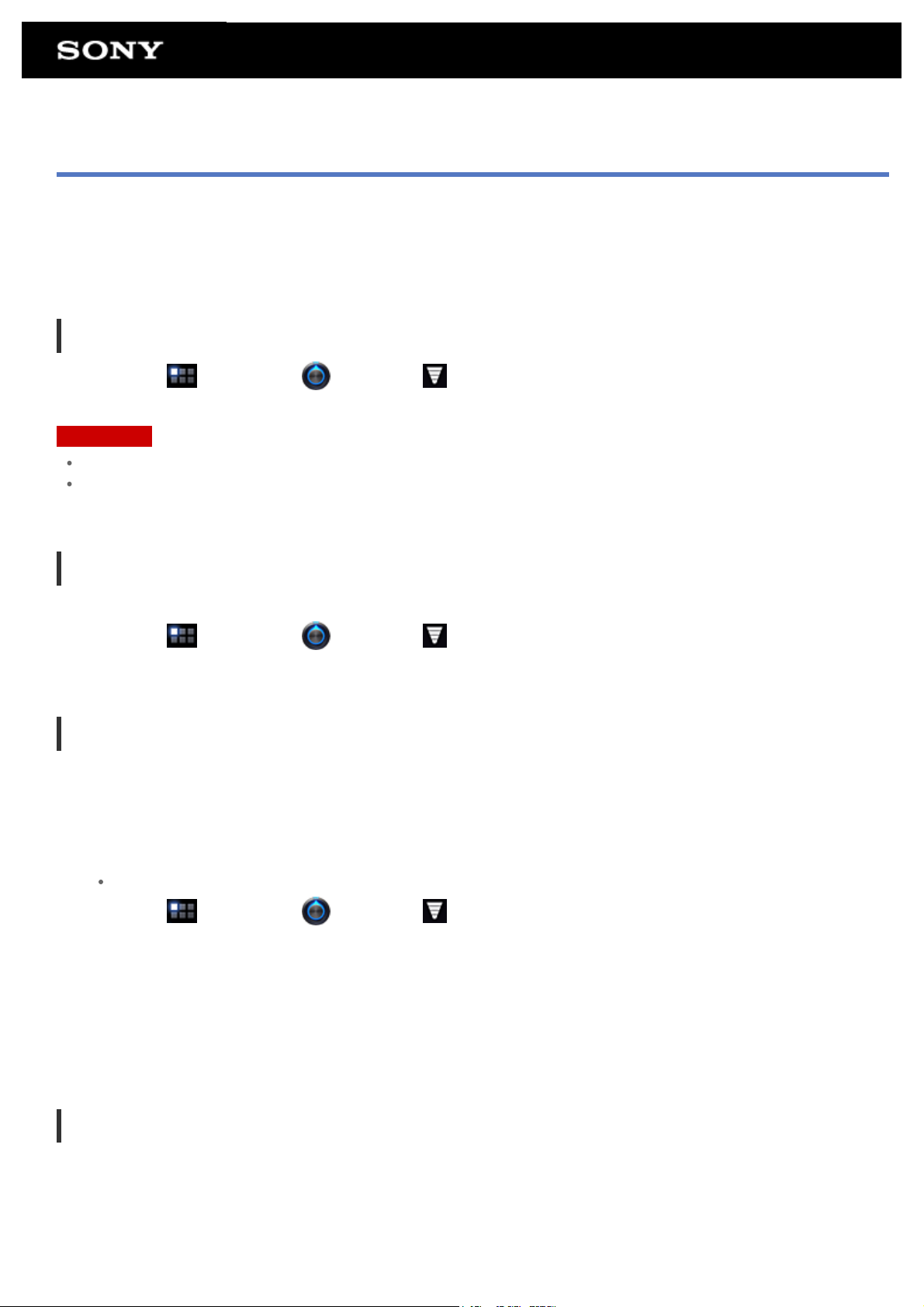
Обмен данными с другим устройством Bluetooth(R)
К планшетному ПК можно подключать устройства Bluetooth.
В зависимости от устройства процедура настройки подключения может отличаться. Дополнительную информацию см. в
инструкциях по эксплуатации устройства Bluetooth.
Дополнительные сведения об обмене данными по Bluetooth см. в разделе “Сведения о функции Bluetooth(R)” [Подробно].
Включение функции Bluetooth
1. Выберите [ Приложения] - [ Настройки] - [ Беспроводные сети] - [Bluetooth].
Примечание
Чтобы сократить потребление заряда аккумулятора, отключайте подключение Bluetooth, если оно не используется.
В планшетный ПК встроена антенна Bluetooth. При закрытии антенны руками или другими предметами во время
использования функции Bluetooth качество связи может ухудшиться [Подробно].
Предоставление видимости планшетного ПК
Если функция Bluetooth включена, можно разрешить устройству Bluetooth обнаруживать планшетный ПК.
1. Выберите [
2. Выберите [Видимость].
Приложения] - [ Настройки] - [ Беспроводные сети] - [Настройки Bluetooth].
Сопряжение с другим устройством Bluetooth
Чтобы подключиться к новому устройству Bluetooth, необходимо связаться с ним и включить функцию Bluetooth.
Это потребуется сделать только один раз, чтобы обеспечить повторное соединение планшетного ПК и нового устройства
Bluetooth. В следующий раз потребуется лишь включить устройство.
1. Убедитесь, что устройство Bluetooth, с которым устанавливается связь, находится в режиме видимости.
Примечание
Дополнительные сведения см. в инструкциях по эксплуатации, входящих в комплект поставки устройств Bluetooth.
2. Выберите [
3. Выберите [Найти ближайшие устройства].
Будет отображен список найденных устройств.
4. Выберите устройство для подключения.
5. Выберите [Сопряжение] или введите код доступа устройства (например, 0000), если необходимо подключиться к
устройству Bluetooth.
После подключения ПК в окне планшетного ПК появится индикатор Bluetooth.
Приложения] - [ Настройки] - [ Беспроводные сети] - [Настройки Bluetooth].
Повторное подключение устройств
Чтобы повторно подключить планшетный ПК к связанному устройству, выберите его имя в списке связанных устройств.
Page 19

Завершение связи Bluetooth(R)
1. В списке устройств выберите имя связанного устройства, от которого требуется отключить планшетный ПК.
2. Выберите (Настройки) - [Отменить сопряжение].
Совет
Чтобы сократить потребление заряда аккумулятора, отключайте соединение Bluetooth, если оно не используется.
Page 20

Замечания об использовании функции Bluetooth(R)
Использование функции Bluetooth может быть ограничено местным законодательством ряда стран и регионов.
Возможно, функция Bluetooth не будет работать с некоторыми устройствами в зависимости от производителя и
применяемой производителем версии программного обеспечения. Перед покупкой проверьте системные требования
устройства Bluetooth.
Дополнительную информацию об устройствах Bluetooth, совместимых с планшетными ПК Sony, см. на веб-сайте
технической поддержки.
Для некоторых устройств Bluetooth требуется аутентификация (связывание) перед настройкой соединения с другим
устройством.
Перед подключением к подобному устройству выполните процедуру аутентификации.
Устройства с поддержкой Bluetooth работают в диапазоне 2,4 ГГц, который используется различным оборудованием. В
устройствах Bluetooth используется технология минимизации радиопомех, источником которых выступают другие
устройства, работающие в этом же диапазоне. Тем не менее радиопомехи могут по-прежнему вызывать снижение
скорости передачи данных, сокращение диапазона связи или сбои в подключениях.
Скорость передачи данных и диапазон связи могут изменяться в зависимости от следующих условий:
расстояние между устройствами, обменивающимися данными;
наличие препятствий между устройствами;
условия окружающей среды, включая наличие стен и материалов, из которых эти стены сделаны;
конфигурация устройств;
применяемое программное обеспечение;
условия распространения сигнала;
В зависимости от условий распространения сигнала возможны прерывания связи.
Помехи могут возникнуть, если одновременно включены функции Bluetooth и Wi-Fi в диапазоне 2,4 ГГц. Это приведет к
замедлению скорости передачи данных или другим проблемам.
В силу ограничений стандарта Bluetooth и электромагнитных помех окружающей среды при продолжительной передаче
возможно повреждение файлов большого размера.
Подключение нескольких устройств Bluetooth к планшетному ПК может вызвать перегрузку канала, приводящую к
снижению производительности устройства. Это обычное явление при применении технологии Bluetooth и не является
неисправностью.
Возможна рассинхронизация аудио- и видеосигнала при воспроизведении видео на планшетном ПК с выводом
аудиосигнала через подключенное устройство Bluetooth. Это часто происходит при применении технологии Bluetooth и не
является неисправностью.
Все устройства Bluetooth должны быть сертифицированы посредством выполнения процедур, установленных
организацией Bluetooth SIG, чтобы обеспечить их соответствие стандарту Bluetooth. Но и при соответствии стандарту
Bluetooth производительность, характеристики и порядок работы различных устройств могут отличаться.
Page 21

Сведения о безопасности технологии Bluetooth(R)
Технология беспроводной связи Bluetooth предусматривает функцию аутентификации, которая позволяет распознать
устройство, с которым устанавливается связь.
С помощью функции аутентификации можно предотвратить доступ анонимных устройств Bluetooth к планшетному ПК. При
первоначальном установлении соединения между двумя устройствами Bluetooth необходимо определить и зарегистрировать
в обоих устройствах общий код доступа (пароль, необходимый для аутентификации). После регистрации устройства
повторный ввод кода доступа не требуется.
Планшетный ПК устройство будет обнаружено другими устройствами Bluetooth, только если обнаружение другими
устройствами Bluetooth разрешено. Вы можете установить время разрешения обнаружения, а также разрешить или
запретить передачу после подключения обоих устройств.
Page 22

Сведения о функции GPS
Функция GPS (Global Positioning System) предоставляет информацию о местоположении за счет получения сигналов от
спутников GPS.
Благодаря функции GPS пользователь с помощью планшетного ПК может просмотреть свое текущее расположение,
предстоящие маршруты или направления в Google Maps.
Примечание
Когда другие электронные устройства находятся рядом с планшетным ПК, электромагнитные волны и магнитные помехи
могут привести к неточностям в информации о местоположении. Держите электронные устройства вдали от планшетного
ПК.
Если планшетный ПК находится в области слабого приема сигнала GPS, могут возникнуть ошибки при определении
местоположения. Для получения более точной информации не используйте планшетный ПК в следующих местах.
В зданиях или транспортных средствах
В туннелях или под землей
Под железнодорожными эстакадами
Между высотными зданиями
В густом лесном массиве
В долинах
В планшетный ПК встроена антенна GPS. При закрытии антенны руками или другими предметами во время
использования функции GPS точность определения местоположения может ухудшиться [Подробно].
Page 23
Получение сведений о местоположении
Выберите способ получения сведений о местоположении: через спутники GPS или беспроводные сети.
1. Выберите [
2. Чтобы включить функцию получения сведений о местоположении через беспроводные сети, нажмите [Беспроводные
сети].
Чтобы включить функцию получения сведений о местоположении через спутники GPS, нажмите [Спутники GPS].
В поле для этого параметра будет установлен флажок.
Примечание
Пока текущее местоположение не будет отображено с помощью функции GPS, держите планшетный ПК в области, где
небо не закрыто другими объектами, и не перемещайте его. Текущее местоположение будет определено быстрее, если
устройство неподвижно. Если текущее местоположение не отображается или отображается неверно, переместите
устройство в область, где небо не загорожено объектами.
Приложения] - [ Настройки] - [ Местоположение и защита].
Page 24

Отключение функции сведений о местоположении
1. Выберите [ Приложения] - [ Настройки] - [ Местоположение и защита].
2. Выберите [Беспроводные сети] или [Спутники GPS], в зависимости от того, какой параметр выбран, чтобы отключить
этот способ.
В поле этого параметра будет снят флажок.
Page 25
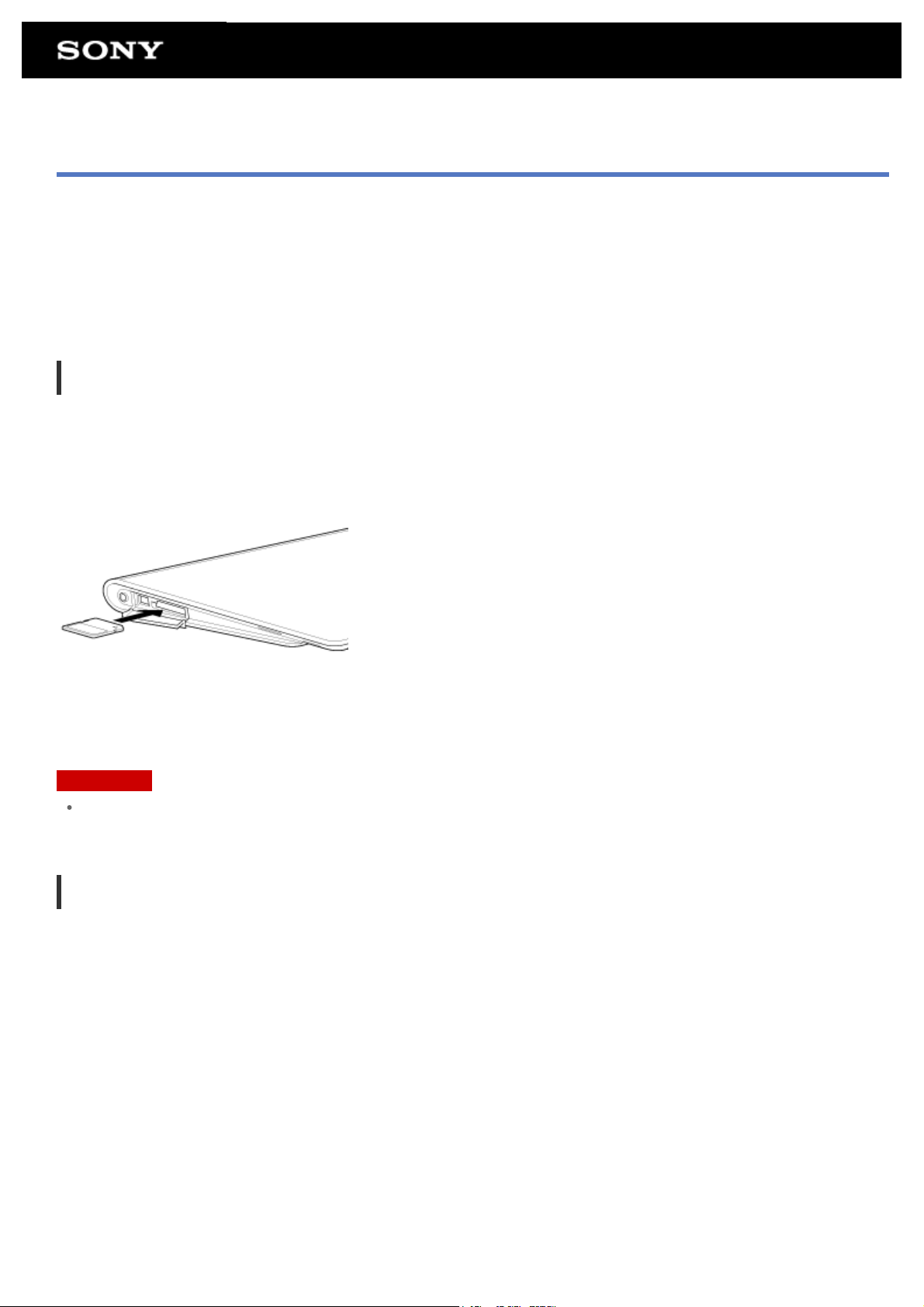
Установка / извлечение карты памяти SD
Планшетный ПК устройство оснащено разъемом для карты памяти SD. Этот разъем может использоваться для передачи
данных между цифровыми камерами, портативными видеокамерами, аудиопроигрывателями и другими аудио- и
видеоустройствами.
Разъем SD планшетного ПК предназначен для установки карт памяти следующих типов:
карта памяти SD;
карта памяти SDHC;
Процедура установки карты памяти SD
1. Откройте крышку разъема карты памяти SD.
2. Найдите разъем карты памяти SD.
3. Разверните карту памяти SD стрелкой по направлению к соответствующему разъему, чтобы контакты были
направлены вниз.
4. Аккуратно вставьте карту памяти SD в гнездо до защелкивания.
Запустится приложение Перед. файлов.
Примечание
Убедитесь, что карта памяти SD установлена в правильном направлении. Если вставить ее в разъем в перевернутом
положении, можно повредить разъем. Дополнительные сведения см. в руководстве по использованию карты памяти SD.
Процедура извлечения карты памяти SD
1. Убедитесь, что активные передачи файлов отсутствуют.
2. Найдите разъем карты памяти SD.
3. Нажмите на карту памяти SD в сторону устройства и освободите ее.
Карта памяти SD будет извлечена из устройства.
4. Удерживая карту памяти SD за края, вставьте ее в разъем.
Page 26

Замечания об использовании карт памяти SD
Храните их в недоступном для детей месте. При проглатывании карты памяти SD могут нанести травмы.
Не прикасайтесь к контактам пальцами или металлическими объектами.
Карты памяти SD содержат хрупкие электронные компоненты. Не прилагайте к ним излишней физической силы, не
сгибайте и не бросайте их.
Не разбирайте и не модифицируйте карты памяти.
Избегайте попадания на них влаги.
Не используйте и не храните их в следующих местах:
помещения с высокой температурой, например салон закрытого автомобиля под прямыми лучами солнца;
места, подверженные воздействию прямого солнечного света;
влажные или подверженные коррозии среды;
излишне запыленные места;
Используемые карты памяти SD должны соответствовать стандартам, которые поддерживаются планшетным ПК. Карту
несоответствующего размера может заклинить в разъеме, что приведет к повреждению планшетного ПК.
Невозможно сохранить данные на карте памяти SD, которая защищена от записи.
Рекомендуется создать резервную копию важных данных.
Чтобы избежать потери сохраненных данных, не подносите карты памяти SD к источникам статического электричества
или электрических помех, которые могут нарушить работу карты.
При перемещении карт памяти SD храните их в футляре, чтобы избежать повреждения статическим электричеством.
Перед использованием карты памяти SD в устройстве, которое не является планшетный ПК, например в цифровой
камере или портативном аудиопроигрывателе, отформатируйте (инициализируйте) карту памяти SD с помощью данного
устройства.
Некоторые устройства могут не поддерживать формат файлов для планшетных ПК, отображая сообщение с
рекомендациями о форматировании карты. Если отображается подобное сообщение, скопируйте данные с карты на
планшетный ПК (или другие устройства по сети) и отформатируйте карту с помощью устройства, не являющегося
планшетным. Обратите внимание, что при форматировании карты будут удалены все текущие данные на ней.
Дополнительные сведения см. в руководстве по использованию имеющегося устройства.
Не вставляйте в разъем карты памяти SD инородные предметы.
Разъем карты памяти SD может использоваться только для чтения и записи на совместимые карты, но не в других
целях.
Page 27

Замечания о картах памяти SD
В ходе тестирования карт памяти SD (емкостью до 2 Гб) и карт памяти SDHC (емкостью до 32 Гб), доступных в сентябре
2011 года, подтверждена их совместимость с планшетным ПК. Тем не менее это не гарантирует, что все карты памяти SD
или SDHC будут с ним совместимы.
Page 28
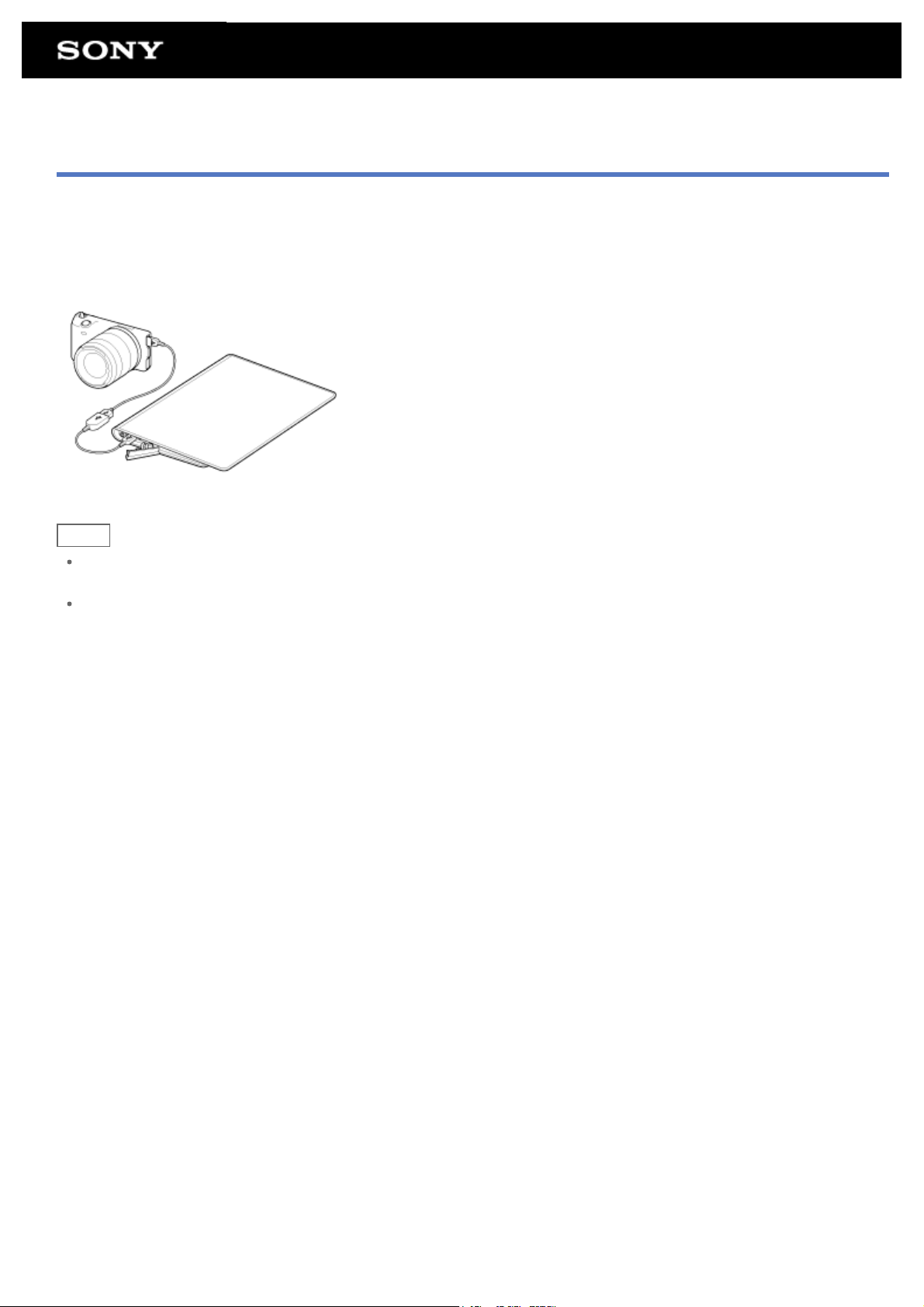
Подсоединение USB-устройства
Данный планшетный ПК оснащен USB-разъемом micro-AB. Его можно использовать для подключения планшетного ПК к
компьютеру или USB-устройству через интерфейс USB.
1. Подключите USB-устройство к планшетному ПК с помощью специального USB-кабель с адаптером SGPUC1 (продается
отдельно) и USB-кабеля.
Совет
Когда планшетный ПК подключен к компьютеру или зарядному устройству, зарядка аккумулятора через интерфейс USB
не поддерживается.
Когда планшетный ПК подключен к USB-устройству, сила тока источника питания составляет 500мА.
Page 29

Замечания по подключению планшетного ПК и компьютера с
помощью USB-кабеля
Не выключайте планшетный ПК во время чтения и записи данных через USB.
Не отключайте USB-кабель от планшетного ПК во время чтения и записи данных через USB. Это может привести к
потере данных.
Для подключения планшетного ПК и компьютера используйте доступный в продаже microUSB-кабель.
Page 30
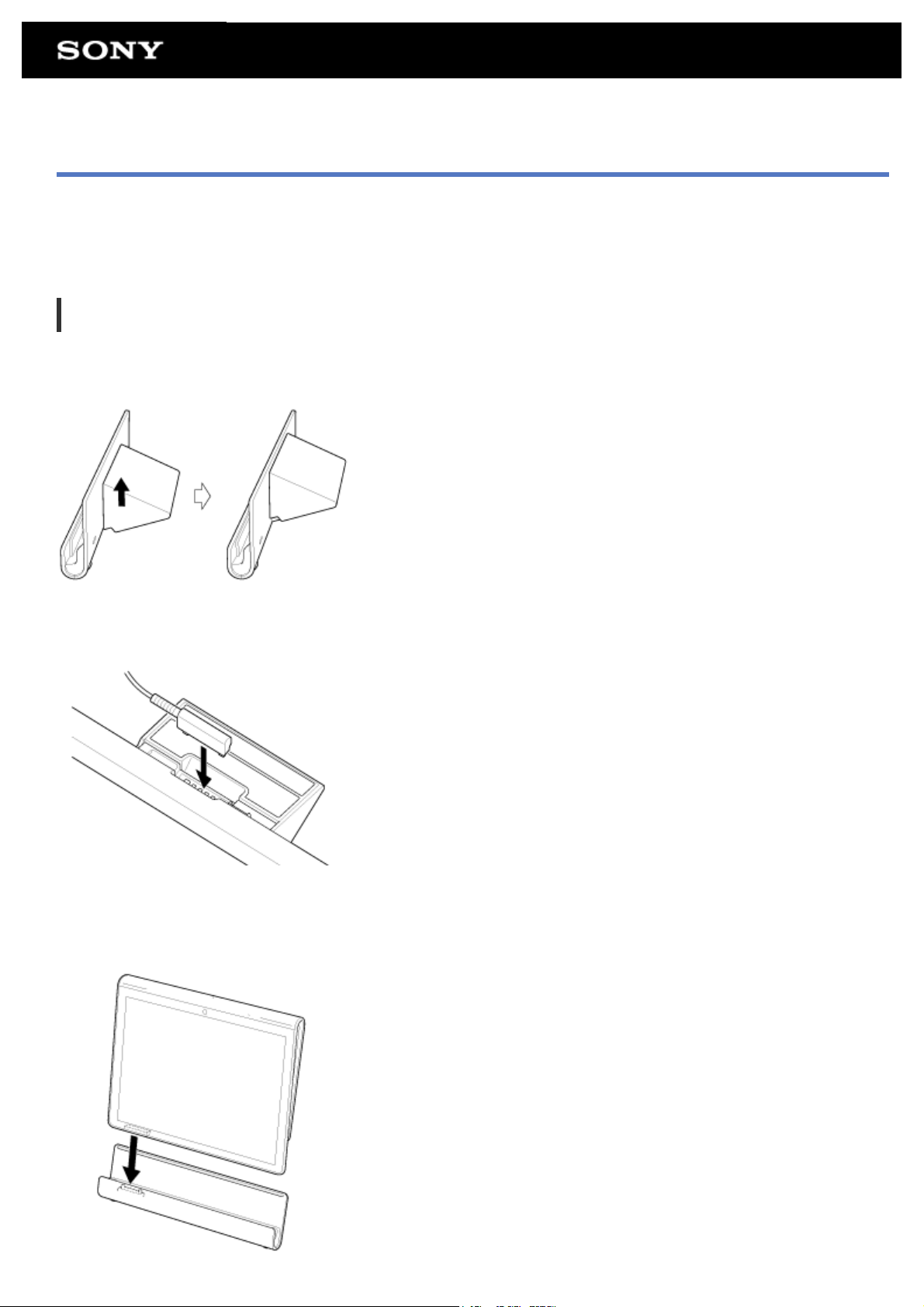
Использование планшетного ПК с кредлом
Использование кредла Sony (SGPDS1, продается отдельно) для планшетного ПК позволяет удобно заряжать планшетный ПК
и удерживать его в удобном для чтения положении [Подробно].
Когда планшетный ПК установлен на кредле, можно выбрать приложение для запуска.
Установка планшетного ПК на кредле
1. Переместите опору кредла в верхнее положение. Это позволяет подсоединить или отсоединить адаптер переменного
тока.
2. Подсоедините адаптер переменного тока к разъему шнура питания в нижней части кредла.
3. Подсоедините адаптер переменного тока к розетке переменного тока.
4. Сопоставьте разъем для зарядки планшетного ПК с разъемом внутри верхнего гнезда кредла.
Page 31
5. Расположите планшетный ПК в верхнем гнезде кредла.
6. Убедитесь, что горит индикатор зарядки.
Примечание
При использовании или отключении адаптера переменного тока не дотрагивайтесь до его контактной области.
Приложение силы при отключении aдaптep пepeмeнного токa от кредла может привести к поломке адаптера или кредла.
Поэтому всегда удерживайте опору кредла.
При использовании опоры кредла в нижнем положении направьте шнур адаптера переменного тока через отверстие в
опоре кредла, чтобы предотвратить ее опрокидывание.
При установке планшетного ПК в кредл убедитесь, что ремешок, если таковой установлен, не попадает между
планшетный ПК и кредлом.
Совет
При первой установке планшетного ПК на кредл будет отображен запрос на выбор приложения, запускаемого при
использовании кредла. При нажатии [По умолчанию для этого действия] и выборе приложения оно запустится при
следующей установке планшетного ПК в кредл.
Для возврата к настройкам по умолчанию нажмите [ Приложения] - [ Настройки] - [ Приложения] -
[Управление приложениями] - (приложение, для которого установлен автоматический запуск). На экране управления
приложением нажмите [Удалить настройки по умолчанию]. Настройки будут сброшены.
Снятие планшетного ПК с кредла
Поднимите планшетный ПК, удерживая его в вертикальном положении.
Page 32
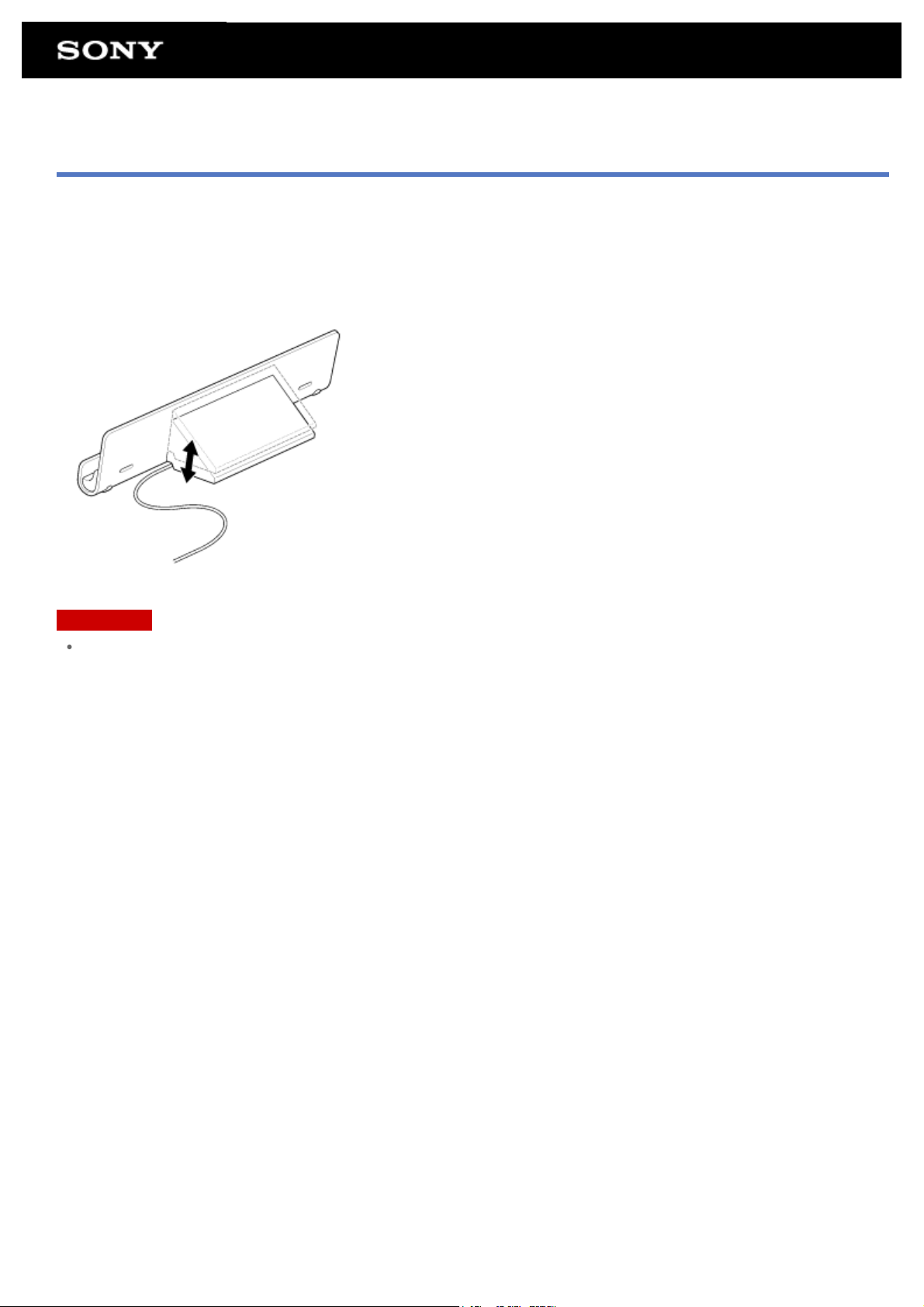
Регулирование угла наклона кредла
Чтобы отрегулировать угол наклона кредла в соответствии со способом использования планшетного ПК, переместите ее
опору в верхнее или нижнее положение.
Переместите опору кредла в нижнее положение для использования планшетного ПК как рамки для фотографий или
настольных часов. Переместите опору кредла в верхнее положение при работе с сенсорным экраном или подключением
клавиатуры (продается отдельно).
Примечание
При использовании опоры кредла в нижнем положении направьте шнур адаптера переменного тока через отверстие в
опоре кредла, чтобы предотвратить ее опрокидывание.
Page 33

Детали и элементы управления (планшетный ПК)
Вид спереди
1. Микрофон
2. ИК-порт обмена данными
3. Датчик окружающего освещения
4. Сенсорный экран
5. Объектив камеры на передней панели
Вид сбоку
1. Кнопка питания
2. Индикатор зарядки [Подробно]
3. VOL + / - кнопки громкости
Кнопка VOL + оснащена осязаемым выступом, упрощающим работу с планшетным ПК.
4. Кнопку сброса (в отверстии)
5. Встроенный динамик (правый)
Page 34
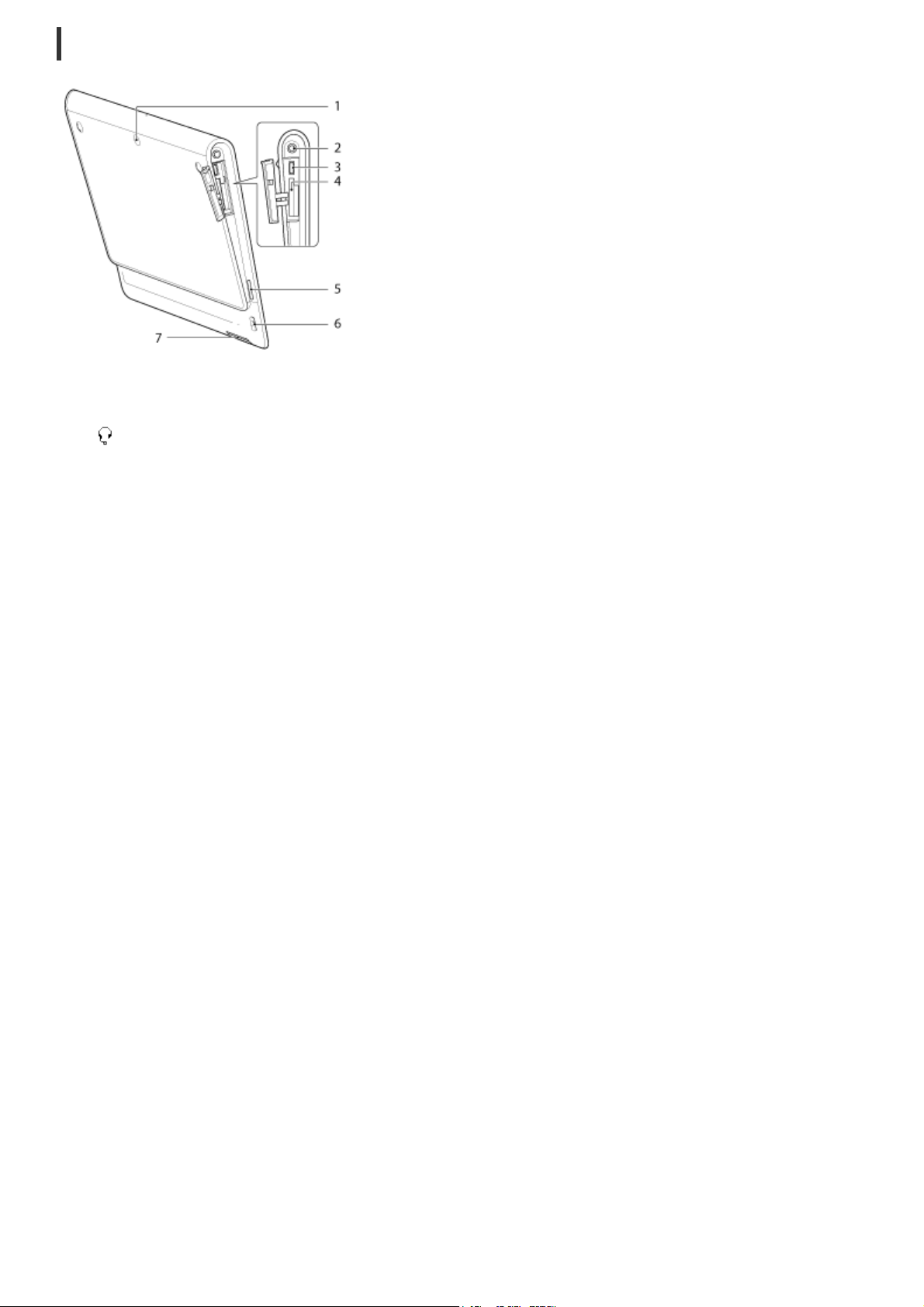
Вид сзади
1. Объектив камеры на задней панели
2. Гнездо для наушников
3. Разъем microUSB
4. Разъем карты памяти SD
5. Встроенный динамик (левый)
6. Отверстие для ремешка
7. Разъем для зарядки
Page 35
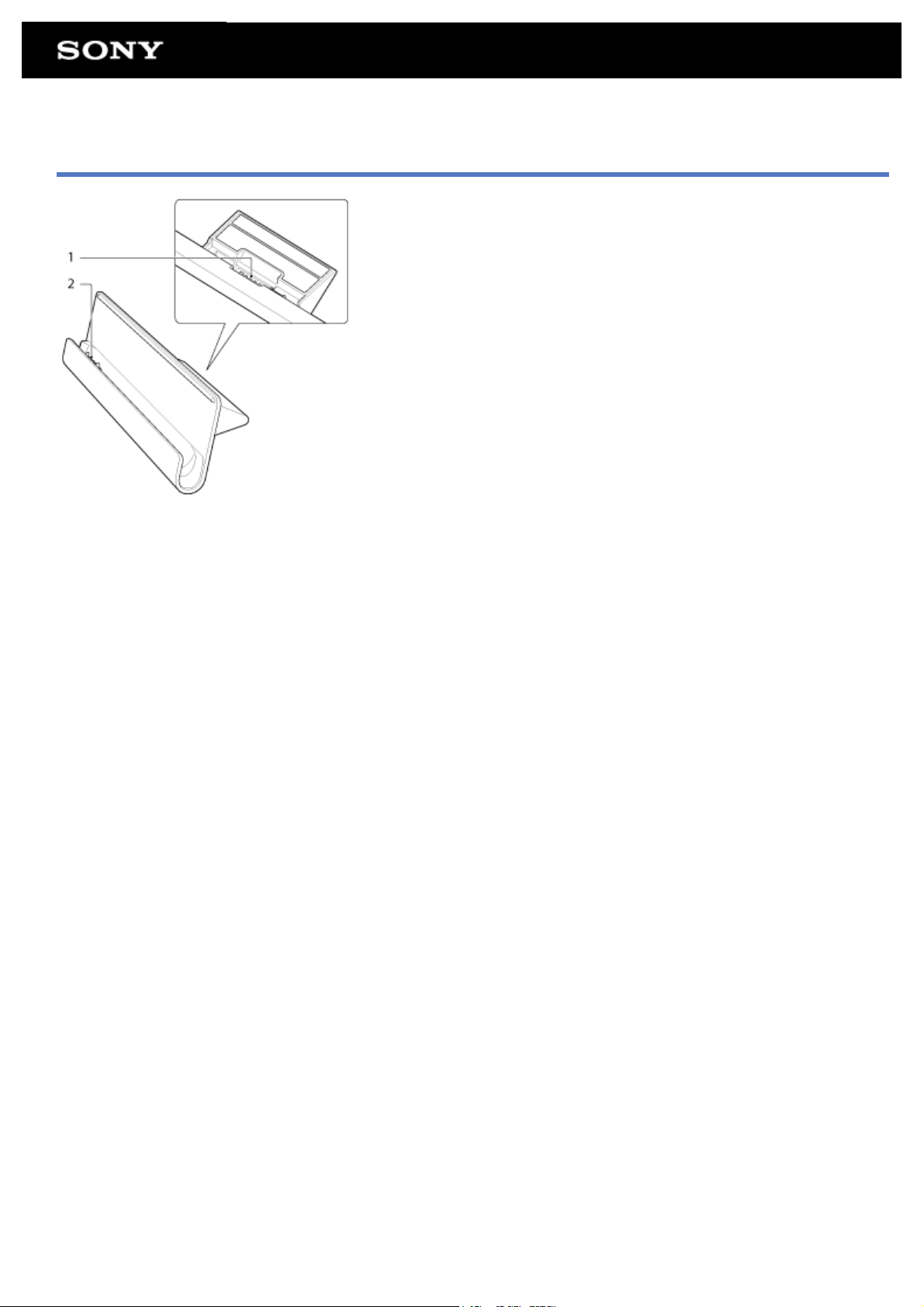
Детали и элементы управления (Кредл)
1. Разъем шнура питания
2. Разъем для зарядки (внутри верхнего гнезда)
Page 36

Проверка компонентов, входящих в комплект поставки
Aдaптep пepeмeнного токa
Шнур питания
Ремешок
Краткое руководство
Важная информация
Page 37

Уход за планшетным ПК
Планшетный ПК
Закрывайте все крышки разъемов и сохраняйте их в безопасности.
Очищать корпус следует с помощью мягкой ткани. Ткань может быть сухой или слегка смоченной в растворе мягкого
моющего средства. Не используйте моющие средства для чистки сенсорного экрана. Не пользуйтесь абразивными
материалами, чистящим порошком и растворителями, например спиртом или бензином – это может испортить внешний
вид планшетного ПК.
Если планшетный ПК подвергается воздействию влаги, например дождя или избыточной влажности, протрите его мягкой
сухой тканью. Запрещается сушка с помощью фена или печи.
Встроенная камера
Защитное покрытие объектива встроенной камеры следует чистить кистью с нагнетателем воздуха или обычной мягкой
кисточкой. В случае сильного загрязнения покрытия протрите его мягкой сухой тканью. Не трите покрытие, так как оно
чувствительно к давлению.
Page 38

Веб-сайты интерактивной поддержки
Дополнительную информацию о планшетном ПК см. по адресу http://support.sony-europe.com/computing/tablet/
Page 39
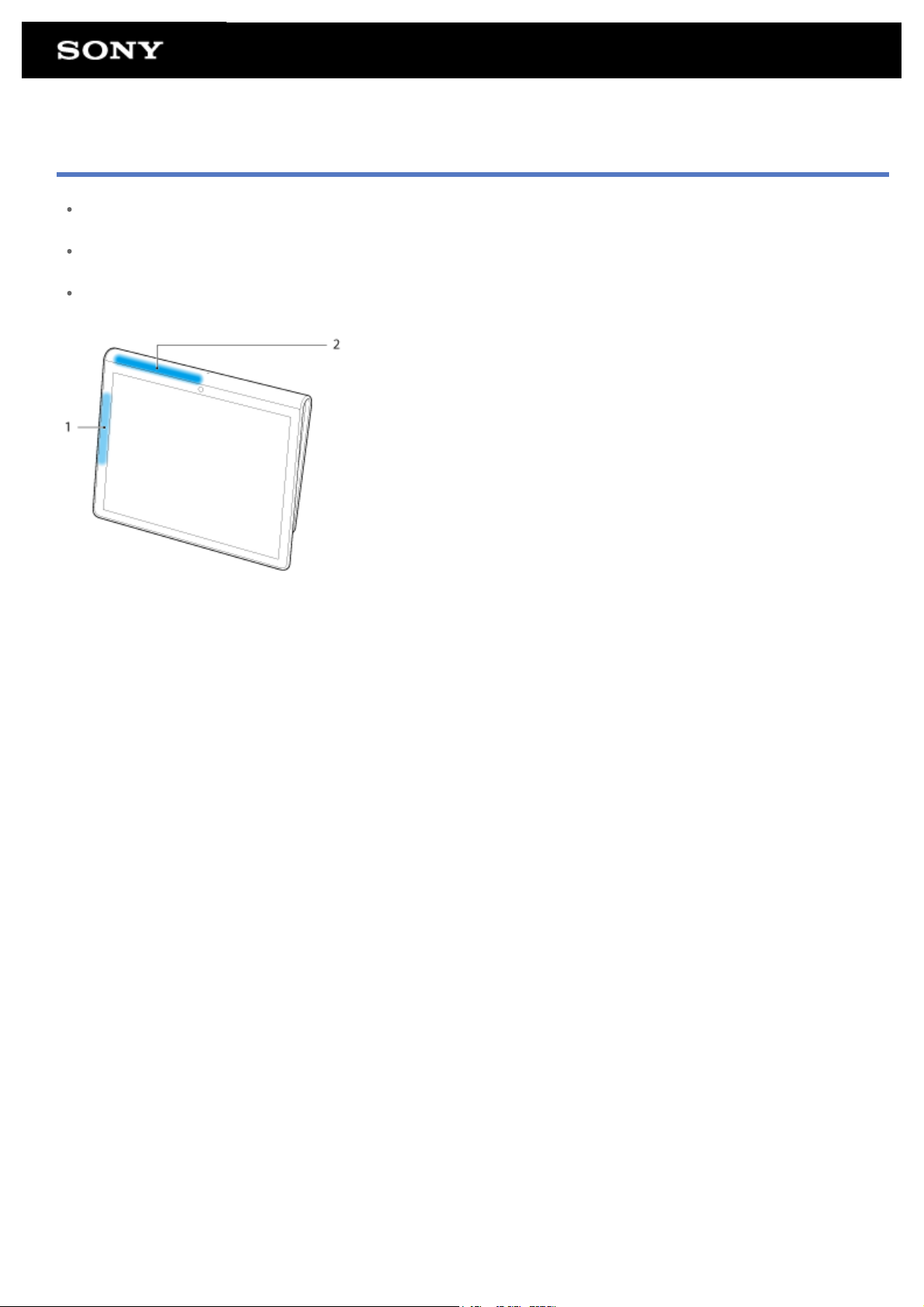
Замечания о размещении планшетного ПК
В режиме альбомной ориентации располагайте планшетный ПК таким образом, чтобы объектив камеры на передней
панели находился сверху.
В режиме книжной ориентации располагайте планшетный ПК таким образом, чтобы объектив камеры на передней
панели находился слева. Не прикасайтесь к датчику окружающего освещения.
Не закрывайте антенну, изображенную на рисунке ниже, при использовании функций Wi-Fi Bluetooth или GPS.
1. Wi-Fi / Bluetooth
2. GPS
Page 40

Сброс настроек планшетного ПК
Если работа планшетного ПК отличается от ожидаемой, и вы не можете принудительно завершить работу планшетного ПК,
нажав и удерживая кнопку питания в течение 10 секунд, вставьте тонкий предмет в кнопку сброса (в отверстии). Вы сможете
принудительно завершить работу планшетного ПК.
Примечание
Нажатие кнопку сброса (в отверстии) не приведет к возврату заводских настроек по умолчанию.
При нажатии кнопку сброса (в отверстии) и выключении планшетного ПК несохраненные данные будут утеряны.
Page 41
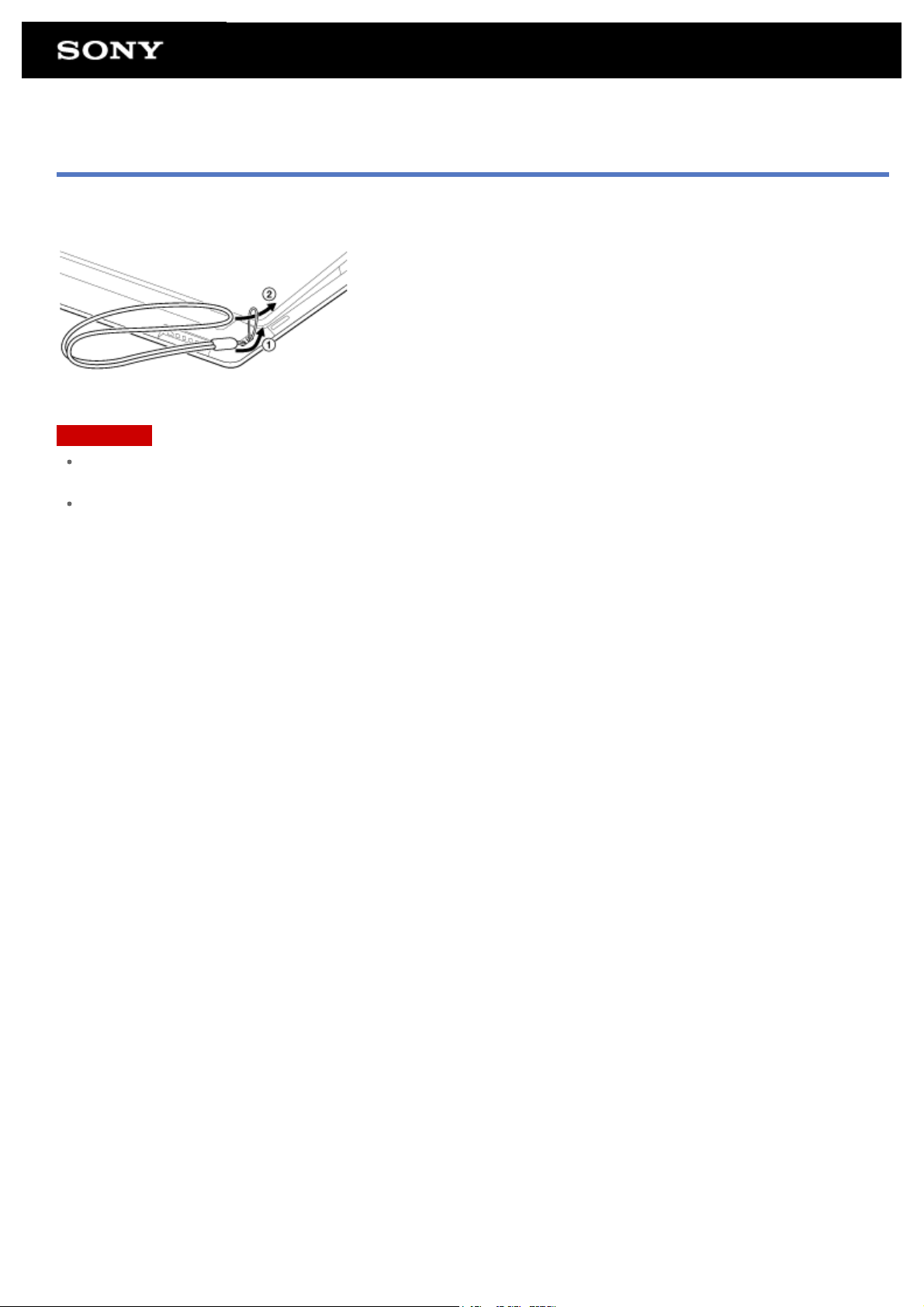
Прикрепление ремешка к планшетному ПК
Прикрепите ремешок к планшетному ПК в порядке, который указан цифрами на рисунке ниже.
Примечание
При установке планшетного ПК в кредл убедитесь, что ремешок, если таковой установлен, не попадает между
планшетный ПК и кредлом.
Не натягивайте ремешок чрезмерно. Не крутите планшетный ПК за ремешок. Это может вызвать неисправность в работе
планшетный ПК и нанести травму стоящим рядом людям или повредить предметы.
Page 42

Сведения о демонстрационных данных
Демонстрационные данные устанавливаются на планшетный ПК на заводе и содержат образцы музыки, видео, фото и книг.
После удаления демонстрационных данных восстановить их будет невозможно. Обратите внимание, что Sony не
предоставляет замену демонстрационных данных в случае их удаления.
Page 43
Экономия заряда аккумулятора
Использование планшетного ПК, как описано ниже, обеспечивает экономию заряда аккумулятора.
Снизьте яркость экрана (выберите [ Приложения] - [ Настройки] - [ Экран] - [Яркость]).
Отключите USB-устройства.
Уменьшите время до автоматического отключения экрана (выберите [ Приложения] - [ Настройки] - [ Экран] -
[Тайм-аут]).
Нажмите кнопку питания, чтобы отключить экран, если планшетный ПК не используется.
Выключите планшетный ПК, если оно не используется в течение длительного времени [Подробно].
Отключите функцию, если вы не используете WI-Fi, Bluetooth или GPS.
Page 44

Замечания по использованию голосовых приложений
При использовании голосовых приложений, например Интернет-телефонии или голосовых чатов, обе стороны не могут
говорить одновременно. Говорите по очереди.
К разъему наушников подключены наушники без микрофона.
К разъему наушников устройства не подключены.
Вы можете говорить одновременно, если к разъему наушников подключена гарнитура.
Page 45

Использование встроенной камеры
Встроенная камера планшетного ПК позволяет делать фотографии и записывать видео [Подробно].
Page 46

Замечания о встроенной камере
Не прикасайтесь к объективу встроенной камеры. Загрязненный или поцарапанный объектив может влиять на качество
изображений.
Даже если планшетный ПК выключен, не подвергайте объектив встроенной камеры воздействию прямых солнечных
лучей. Это может привести к неправильной работе камеры.
Page 47

Полные версии игр
Ваш планшетный ПК позволяет играть в полные версии игр. Среди них игры первого поколения PlayStation с поддержкой
PlayStation(R)Suite и игры, которые будут поддерживать PlayStation(R)Store, открытие которого планируется в будущем.
(Поддержка PlayStation(R)Store является временной.)
Лицензирование планшетного ПК выполняется с помощью программы PlayStation(R)Certified.
Игры различных производителей со всего мира, помимо Sony, можно также загрузить с Android Market. Играть в игры на
большом экране планшетного ПК гораздо удобнее, чем на смартфоне.
Page 48

Просмотр видео
Video Unlimited
Новинки кино и ТВ-передачи можно просматривать прямо на планшетном ПК в высоком качестве*
Поскольку вы можете взять напрокат или приобрести*
ежемесячных членских взносах. Содержимое, взятое в аренду или приобретенное, загружается непосредственно на
планшетный ПК через Интернет*
Video Unlimited — это видеослужба, доступная на Sony Entertainment Network.
*1 ТВ-программы могут быть недоступны в некоторых странах и регионах.
*2 Некоторое содержимое может быть доступно только для аренды или покупки.
*3 Для загрузки содержимого требуется Интернет-подключение по Wi-Fi.
Примечание
Данное приложение или служба могут быть недоступны в некоторых странах/регионах.
3
, позволяя использовать его в любое время и в любом месте.
2
содержимое, можно не беспокоиться о просрочке платежа или
1
.
Page 49

Прослушивание музыки
Music Unlimited
Вы можете наслаждаться любимой музыкой, где бы вы ни находились. Вы можете загрузить личную библиотеку и открыть
для себя новых исполнителей по автоматическим рекомендациям, основанным на ваших музыкальных предпочтениях.
Music Unlimited — это музыкальная служба, доступная на Sony Entertainment Network.
Примечание
Данное приложение или служба могут быть недоступны в некоторых странах/регионах.
Page 50

Чтение электронных книг
Reader
Вы можете хранить свои любимые электронные книги на планшетном ПК. Планшетное планшетный ПК идеально подходит
для создания закладок, выделения текста, изменения размера шрифта и чтения в дороге. Создание закладок и выделение
текста можно синхронизировать с другими совместимыми устройствами. Вы также можете приобрести электронные книги в
интерактивном режиме с Reader(TM) Store.
Примечание
Reader(TM) Store может быть недоступен в некоторых странах и регионах.
Page 51

Просмотр приложений, рекомендованных Sony
Select App
Удобные и интересные приложения, которые можно использовать на планшетном ПК, удобны и просты в использовании. Вы
можете легко найти и приобрести различные приложения.
Page 52
Поиск приложений
Маркет
Приложения, например различные полезные программы и игры, можно загрузить на планшетный ПК с Android Market,
предоставленного Google.
Выберите [ Приложения] в правой верхней части главного экрана и нажмите [ Маркет] на отобразившемся средстве
запуска приложений.
Вы также можете использовать Android Market на компьютере.
http://market.android.com
Данный сайт отображает Android Market и позволяет управлять приложениями, загруженными с Android Market и
установленными на планшетный ПК.
Page 53
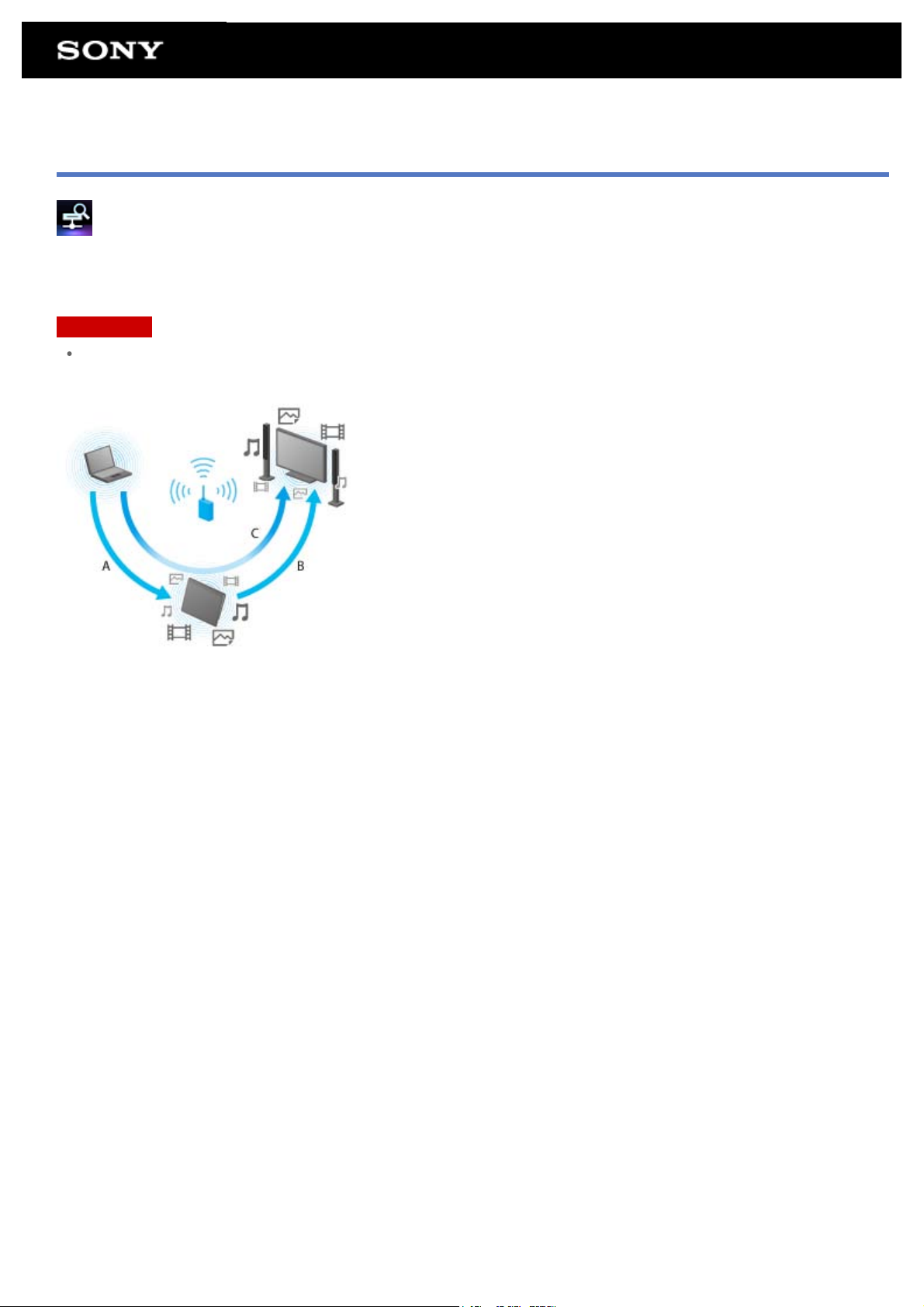
Работа с видео, музыкой и фотографиями на других устройствах
DLNA
При подключении планшетного ПК к домашней сети вы можете работать с видео, музыкой и фотографиями, подключив
другие устройства следующим образом.
Примечание
Для получения дополнительных сведений о поддерживаемых форматах на устройствах воспроизведения см. инструкции
по эксплуатации, прилагаемые к устройству воспроизведения.
A: Воспроизведение содержимого, находящегося на другом устройстве (сервере)
Вы можете воспроизводить на планшетном ПК содержимое, расположенное на сервере, например компьютере или
аудиоустройстве.
Б: Передача содержимого с планшетный ПК на другое устройство (устройство воспроизведения) и его
воспроизведение (Throw)
Вы можете отправить содержимое с планшетного на другое устройство, например на телевизор, и воспроизводить его на
этом устройстве.
В: Передача (Throw) содержимого с одного устройства (сервер) на другое (устройство воспроизведения) и его
воспроизведение
С помощью планшетного ПК вы можете отправить содержимое с сервера, например компьютера или аудиоустройства, на
другое устройство, например телевизор, для его воспроизведения на данном устройстве.
Page 54
Работа с различными аудио- и видеоустройствами на планшетном ПК
Пульт ДУ
Вы можете управлять аудио- и видеоустройствами с помощью инфракрасного дистанционного управления, встроенного в
планшетный ПК. Удобная регистрация и запоминание сигналов дистанционного управления позволяет регистрировать
сигналы на планшетном ПК, поэтому одно планшетный ПК может заменить несколько устройств дистанционного управления.
Наиболее часто используемые функции, например изменение громкости или переключение каналов, можно выполнить
интуитивно понятным жестом.
MediaRemote
MediaRemote — это приложение Wi-Fi для дистанционного управления, которое можно использовать с телевизорами Sony
BRAVIA и проигрывателями дисков Blu-ray. Обеспечивая более одной функции дистанционного управления, MediaRemote
имеет несколько функций, например ввод с клавиатуры и отображение информации о содержимом, облегчая использование
устройств Sony.
Примечание
Данное приложение или служба могут быть недоступны в некоторых странах/регионах.
Page 55

Использование социальных сетей
Социоридер
Вы можете просматривать и управлять своими учетными записями на Twitter или Facebook с помощью Социоридер.
Ежедневные операции, например публикация сообщений, ответы на сообщения, нажатие кнопки “Мне нравится” и ведение
блога в Twitter, можно выполнять быстро и удобно. Экран, идеально подходящий для просмотра фото и видео, обеспечит
непревзойденное удовольствие от общения.
Page 56
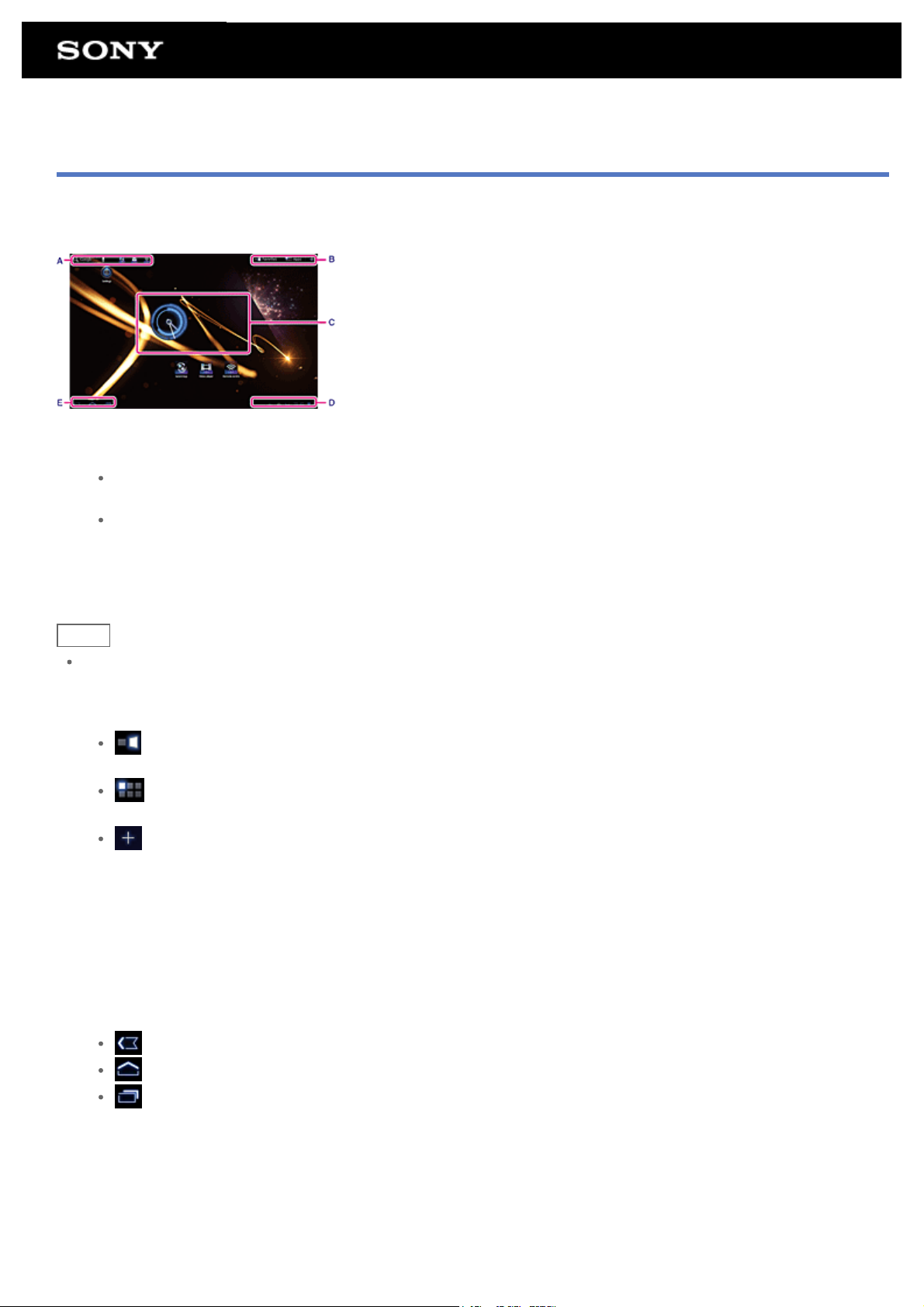
Сведения о главном экране
На главном экране отображаются ярлыки приложений, строки состояния, виджеты и др. Главный экран состоит из пяти
страниц и вы можете прокручивать их пальцем вправо и влево.
A: Поле быстрого поиска/Средство быстрого запуска
Поле быстрого поиска
Нажмите поле для выполнения поиска с помощью Google [Подробно].
Средство быстрого запуска
Нажмите значки в средстве быстрого запуска для запуска приложений. Поскольку средство быстрого запуска
отображается на каждой странице главного экрана, с помощью него вы можете быстро получить доступ к часто
используемым приложениям.
Совет
Нажмите и удерживайте значки для их сортировки в средстве быстрого запуска, либо переместите их в средство или из
него.
Б: Избранное/Средство запуска приложений/Настройка главного экрана
Избранное
Нажмите для запуска Избранное [Подробно].
Приложения
Нажмите для открытия средства запуска приложений [Подробно].
Нажмите для настройки главного экрана [Подробно].
В: Виджет
Виджеты расположены на главном экране [Подробно].
Г: Цифровые часы
Нажмите для отображения панели уведомления [Подробно].
Д: Кнопки основных операций
(Назад): Нажмите для возврата в предыдущий экран.
(Главный экран): Нажмите для отображения главного экрана.
(Последние приложения): Нажмите для отображения последних использованных приложений [Подробно].
Page 57
Настройка главного экрана
Добавление значков на главном экране позволяет легко запускать приложения.
Настройка главного экрана
1. На главном экране нажмите [ ] в правой верхней части экрана.
Отобразится экран для настройки главного экрана.
2. Выберите элемент для настройки.
Выберите элемент, который необходимо добавить на главный экран, в [Ярлыки приложений], [Виджеты], [Обои] или
[Ещё], для отображения его значка.
3. Нажмите [
4. Нажмите значок, который необходимо добавить на главный экран.
Значок будет добавлен на выбранную страницу.
Совет
Чтобы добавить другой значок на ту же страницу, повторите шаг 4.
В шаге 3 можно перетащить значок непосредственно, чтобы добавить значок или виджет на страницу.
Вы также можете добавить значок на главный экран непосредственно, нажав и удерживая его в средстве запуска
приложений, а затем перенеся его на [+ Добавить на главный экран].
Удаление значка из главного экрана
Удерживая значок, перенесите его на
] для страницы, на которую необходимо добавить значок.
(Удалить).
Page 58
Избранное
В Избранное отображаются эскизы часто посещаемых веб-сайтов и такое содержимое, как избранные видео, фото, музыка,
книги и игры. Поскольку все элементы содержимого отображаются сразу, вы можете получать доступ к содержимому одним
касанием, без необходимости запускать и закрывать приложения.
1. Нажмите [ Избранное] на главном экране.
Отобразится Избранное.
2. Выберите необходимое содержимое в правой части экрана Избранное.
Подробная информация отобразится в левой части экрана.
3. Нажмите содержимое для использования.
Для воспроизведения содержимого запустится соответствующее приложение.
Совет
Повторное нажатие содержимого, выбранного в шаге 2, позволяет начать его воспроизведение.
Настройка отображаемых элементов
1. В Избранное нажмите в правой верхней части экрана.
2. Выполните настройку следующим образом.
Добавление элементов:
Выберите необходимый элемент из списка в левой части экрана и нажмите его.
Удаление элемента:
Нажмите
нажмите его.
Перемещение элемента:
Нажмите и удерживайте эскиз в правой части экрана.
3. После завершения настройки нажмите в правой верхней части экрана.
на эскизе в правой части экрана. Выберите элемент для удаления в списке в левой части экрана и
Page 59
Виджеты
Виджет — это мини-приложение, которое можно разместить на главном экране.
Если приложение предоставляется с виджетом, поместите виджет на главный экран, чтобы управлять приложением из
главного экрана.
Добавление виджета на главный экран
1. Нажмите [ ] в правой верхней части главного экрана.
Отобразится окно настройки главного экрана.
2. Нажмите [
3. Нажмите вкладку [Виджеты] и выберите виджет, который необходимо добавить.
Виджет будет добавлен на выбранную страницу.
Совет
Для добавления других виджетов на ту же страницу повторите шаг 3.
Вместо выполнения шага 2 можно перетащить виджет на страницу непосредственно.
Удаление виджета
Нажав и удерживая виджет на главном экране, переместите его на
] страницы, для которой вы хотите добавить виджет.
(Удалить).
Page 60
Средство запуска приложений
В средстве запуска приложений отображаются значки всех доступных приложений, позволяя запускать их одним касанием.
Вы можете прокручивать экран вверх и вниз, проведя по нему пальцем. Вы также можете выбрать порядок сортировки
значков.
1. Нажмите [ Приложения] на главном экране.
Запустится средство запуска приложений.
Настройка средства запуска приложений
Удаление приложения
1. В средстве запуска приложений нажмите и удерживайте значок приложения, которое необходимо удалить.
2. Перетащите значок на [
Сортировка значков
1. В средстве запуска приложений выберите один из следующих значков в правой верхней части экрана:
[От А до Я] : Сортировка по имени.
[От нов. к старым] : Сортировка по дате обновления.
[Инд. настройка] : Изменение порядка сортировки.
Настройка порядка сортировки значков
1. В средстве запуска приложений нажмите [Инд. настройка] в правой верхней части экрана и выберите .
2. Перетащите значки в необходимое местоположение.
3. После перетаскивания нажмите в правой верхней части экрана.
Совет
Вы можете использовать разделитель для упорядочивания значков в средстве запуска приложений. Перетащите [
Разделитель] в правую верхнюю часть экрана, чтобы добавить новую строку в шаге 2.
Удалить].
Page 61

Сведения о панели уведомления
Панель уведомления отображается при нажатии цифровых часов в правой нижней части экрана. Нажмите значок на панели
уведомления или саму панель, чтобы проверить состояние или наличие сообщений.
При нажатии цифровых часов во время отображения панели уведомления отобразится панель управления. На панели
управления вы можете управлять следующими элементами.
Режим полета: Включение/выключение режима “В самолете”.
Wi-Fi: Отображение настроек Wi-Fi.
Автоповорот экрана: Блокировка экрана для предотвращения автоматического поворота.
Яркость: Настройка яркости экрана.
Уведомления: Включение/выключение уведомлений.
Настройки: Отображение настроек экрана.
Page 62
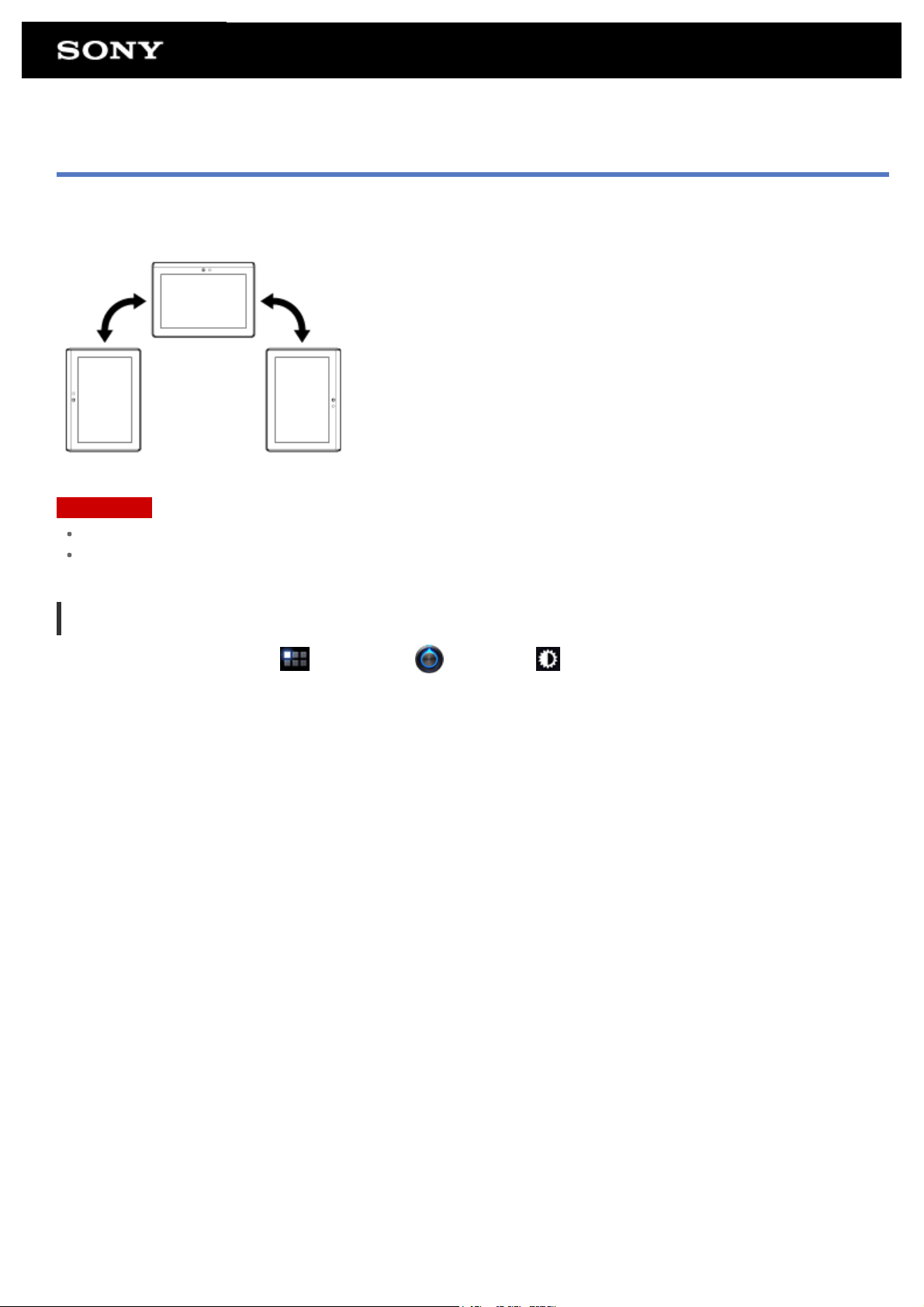
Поворот экрана
Экран поворачивается при повороте планшетного ПК, как показано ниже.
Примечание
В зависимости от приложения экран может поворачиваться независимо от положения планшетного ПК.
Некоторые приложения могут не поддерживать поворот экрана.
Отключение поворота экрана
1. Нажмите последовательно [ Приложения] - [ Настройки] - [ Экран] - [Автоповорот экрана], чтобы снять
флажок.
Включение поворота экрана
Нажмите [Автоповорот экрана] еще раз, чтобы установить флажок.
Page 63

Быстрый поиск
Поле быстрого поиска отображается в левой верхней части главного экрана.
С помощью этой функции вы можете быстро выполнять поиск по тексту или голосу.
Поиск по тексту
Нажмите поле, введите ключевые слова и выберите
Поиск по голосу
Нажмите
и произнесите ключевые слова после команды.
.
Page 64

Блокировка экрана
Вы можете заблокировать экран планшетного ПК для предотвращения случайного нажатия экрана и активации его функций.
При активации блокировки экран будет блокироваться при отключении. Вы также можете выбрать способ отключения
блокировки.
Настройка функции блокировки
1. Выберите последовательно [ Приложения] - [ Настройки] - [ Местоположение и защита] - [Настройка блок.
экрана].
2. Выберите необходимый параметр.
3. Следуйте инструкциям на экране.
Page 65

Отображение последних использованных приложений
При нажатии (Последние приложения) в левой нижней части экрана последние использованные приложения будут
отображены в том порядке, в котором они были открыты.
Page 66

Ввод текста
Если необходимо ввести текст, нажмите текстовую область для отображения экранной клавиатуры [Подробно].
Page 67
Использование экранной клавиатуры
Экранная клавиатура изменяется при каждом нажатии двух клавиш, расположенных под клавишей [Tab].
Совет
Полосы на клавишах отображают состояние текущей клавиатуры. При нажатии клавиш полосы также изменяются.
Также можно отобразить числовую клавиатуру. Выберите последовательно [ Приложения] - [ Настройки] - [
Язык и ввод] - [Настроить способ ввода]. В [Стандартная] нажмите [Настройки] и [Цифровые клавиши], чтобы установить
флажок.
Настройка языка ввода
Выберите последовательно [ Приложения] - [ Настройки] - [ Язык и ввод] - [Настроить способ ввода]. В
[Стандартная] выберите [Настройки] и[Языки ввода], затем установите флажок напротив необходимых языков.
Переключение языка ввода
При выборе нескольких языков ввода вы можете переключать их с помощью клавиши переключения в левой нижней части
экранной клавиатуры.
Page 68
Вырезание и вставка текста
Вырезание и копирование текста
1. Для вырезания или копирования нажмите и удерживайте текст.
Выбранный текст будет выделен.
2. Выберите [
Примечание
Вы не можете вырезать или копировать текст во время ввода.
Совет
При перемещении курсора, который отображается в шаге 1, можно изменить диапазон выбранного текста.
Копировать] или [ Вырезать].
Вставка текста
1. Нажмите и удерживайте место, куда необходимо вставить текст, затем нажмите [ Вставить].
Совет
При перемещении курсора, который отображается в шаге 1, можно изменить место для вставки текста.
Page 69
Учетная запись Google
Необходимо выполнить вход в учетную запись Google для использования служб, предоставляемых Google, например Gmail,
календарь и Android Market. Данные службы предоставляются бесплатно.
С помощью учетной записи Google вы можете синхронизировать на планшетном ПК приложения, например Gmail, Календарь
и Контакты, с приложениями соответствующих служб Google.
Использование текущей учетной записи Google
Можно использовать уже имеющуюся на компьютере или смартфоне учетную запись Google.
Введите имя и пароль учетной записи на экране входа, отображаемого для приложений Google.
Примечание
Убедитесь, что планшетный ПК подключен к Интернету при создании новой учетной записи Google или выполнении
входа.
Создание новой учетной записи Google на планшетном ПК
Вы можете создать учетную запись Google при первом использовании планшетного ПК или запуске приложения Google.
Совет
Если у вас уже есть одна учетная запись Google, создавать другую не требуется.
Вы можете зарегистрировать учетную запись Google, нажав последовательно [ Приложения] - [ Настройки] - [
Аккаунты и синхронизация] - [+ Добавить аккаунт] (в правой верхней части экрана) - [Aккаунты Google].
Вы также можете зарегистрировать учетную запись Google непосредственно с помощью Google
(https://www.google.com/accounts/).
Page 70
Изменение настроек
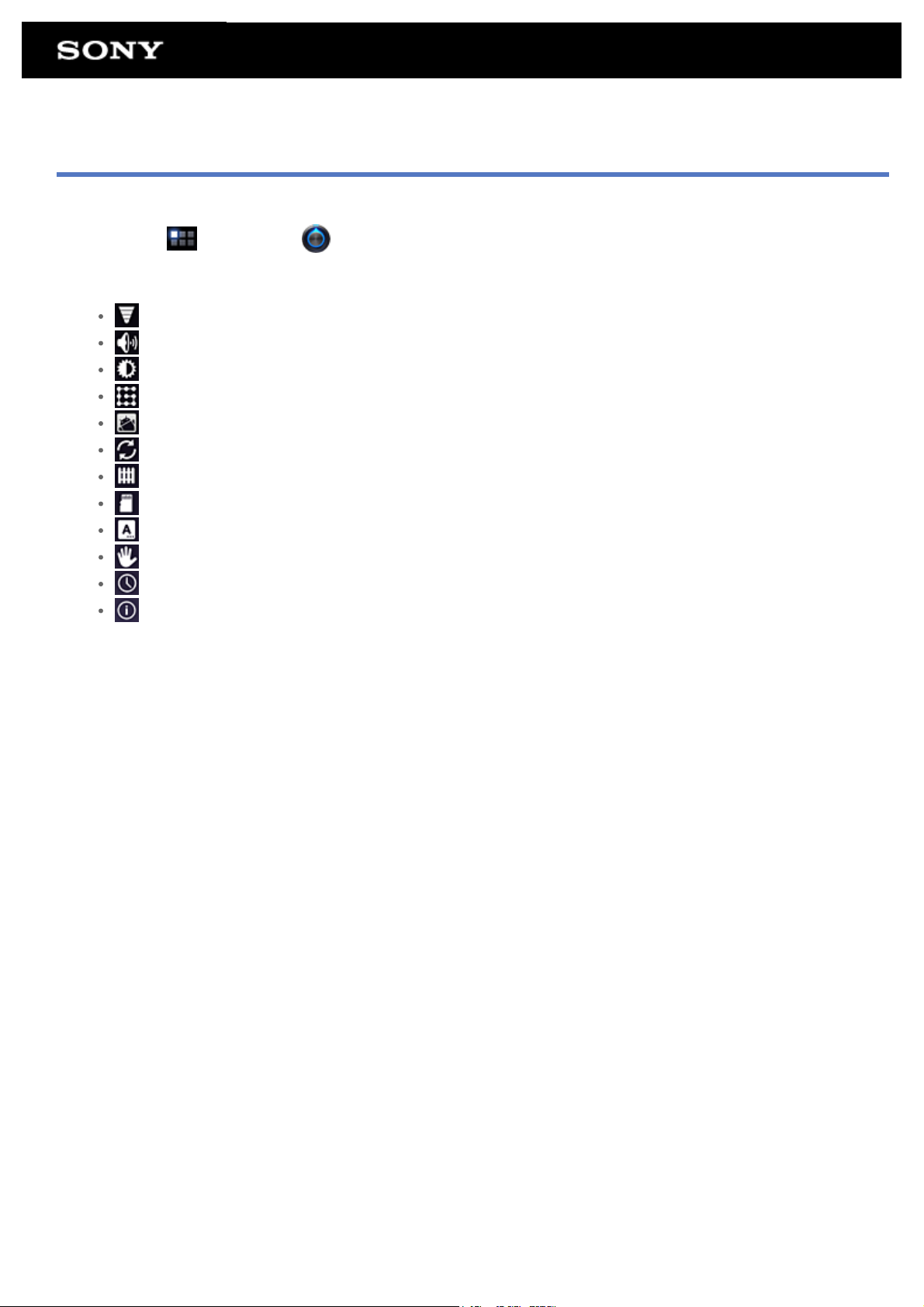
В меню настроек можно изменить различные параметры планшетного ПК.
1. Выберите [
2. Нажмите отдельные элементы меню для изменения настроек.
Элементы меню выглядят следующим образом:
Беспроводные сети
Звук
Экран
Местоположение и защита
Приложения
Аккаунты и синхронизация
Восстановление и сброс
Память
Язык и ввод
Спец. возможности
Дата и время
О планшетном ПК
Приложения] - [ Настройки] и необходимые элементы.
Page 71

Перед использованием
При первом использовании планшетного ПК вы можете подключить его к Интернету и выполнить вход в учетную запись
Google.
Совет
Вы можете подключить планшетный ПК к Интернету и выполнить вход в учетную запись Google позже.
1. После включения планшетного ПК выберите язык.
2. Подключите планшетный ПК к Интернету через Wi-Fi [Подробно].
3. Выполните указанные инструкции для входа в учетную запись Google.
Page 72

Список приложений
На планшетном ПК предварительно установлены следующие приложения. Вы можете запустить каждое приложение, нажав
соответствующий значок.
Совет
Когда в правой верхней части экрана отобразится , нажмите его для отображения меню параметров.
*1 Приложения или службы могут быть недоступны в некоторых странах и регионах.
Page 73
Написать письмо
Вы можете создавать, отправлять и получать сообщения электронной почты в том же формате, что и на компьютере. Вы
можете зарегистрировать несколько учетных записей электронной почты. Вы можете использовать ваш список контактов для
добавления адресов получателей при создании письма электронной почты. Вы можете выполнять поиск и сортировать
полученные сообщения электронной почты.
С помощью Microsoft Exchange Server вы можете отправлять и получать электронные письма при подключении к Microsoft
Exchange Server.
Примечание
Обратитесь к сетевому администратору для получения информации о подключении к Microsoft Exchange Server.
1. Нажмите
Перед созданием учетной записи: Отобразится экран для создания учетной записи.
После создания учетной записи: Отобразится список адресов электронной почты. Выберите необходимый адрес
электронной почты для отображения.
Совет
Если вы не можете найти значок для запуска приложения, посмотрите в средстве запуска приложений, которое
отображается при нажатии [
для запуска приложения Написать письмо.
Приложения] в правой верхней части главного экрана.
Настройка учетной записи электронной почты
1. Запустите приложение Написать письмо.
Отобразится экран для создания учетной записи.
2. Введите адрес электронной почты и пароль, затем нажмите [Далее].
3. Следуя инструкциям на экране, настройте учетную запись электронной почты.
После завершения настройки отобразится список адресов электронной почты.
Изменение настроек
В меню параметров списка адресов электронной почты нажмите [Настройки аккаунта] - (учетная запись, которую необходимо
изменить) - (элемент, который необходимо изменить).
Добавление учетной записи электронной почты
В меню параметров списка адресов электронной почты нажмите [Настройки аккаунта], [
перейдите к шагу 3.
Удаление учетной записи электронной почты
В меню параметров списка адресов электронной почты нажмите [Настройки аккаунта] - (учетная запись, которую необходимо
удалить) - [Удалить аккаунт].
Добавить аккаунт], затем
Создание / отправка электронного письма
1. В списке адресов нажмите в правой верхней части экрана.
Отобразится окно создания нового письма электронной почты.
2. Введите адреса получателей в поле [На].
3. Введите тему в поле [Тема].
Page 74
4. Введите текст в поле [Текст сообщения].
5. Выберите [ Отправить].
Созданное письмо отправлено.
Совет
Нажатие в шаге 2 позволяет ввести адрес из приложения Контакты.
Нажатие в шаге 3 позволяет прикрепить к письму файл.
Нажатие [Сохранить черновик] при создании письма позволяет сохранить его черновик.
Получение электронной почты
1. В списке адресов нажмите в правой верхней части экрана.
В папке “Входящие” отображаются новые письма. Нажмите письмо, чтоб открыть его.
Совет
Вы можете задать для каждой учетной записи количество новых писем, которое будет отображаться в папке в
[Настройки аккаунта], с помощью меню параметров в списке электронной почты.
Ответ на письмо
Откройте письмо, на которое необходимо ответить, нажмите
(Ответить) или (Ответить всем), введите текст и
нажмите [
Пересылка письма
Откройте письмо, которое необходимо переслать, нажмите
Отправить].
Отправить].
(Переслать), введите текст письма и нажмите [
Удаление письма
1. В списке электронной почты выберите письмо, которое необходимо удалить.
Отобразится выбранное письмо.
2. Нажмите в правой верхней части экрана и выберите [ОК].
Письмо будет удалено.
Сортировка писем
1. Нажмите [Показать кнопки сортировки] в меню параметров списка электронной почты
Отобразятся кнопки сортировки.
2. Нажмите необходимую кнопку сортировки.
Электронная почта будет отсортирована в соответствии с выбранной функцией.
Поиск писем
1. Нажмите [Открыть Поиск] в меню параметров списка электронной почты.
Отобразится поле поиска.
2. Нажмите для выбора области поиска, введите ключевое слово и нажмите .
Совет
Нажатие [Результаты с устройства] позволяет отобразить результаты поиска писем, сохраненных на планшетном ПК.
Нажатие [Результаты с сервера] позволяет отобразить результаты поиска писем, сохраненных на сервере.
Page 75

Изменение нескольких писем
Вы можете выбрать несколько писем и переместить их в другую папку или удалить.
1. В списке электронной почты или в окне электронной почты установите флажок напротив необходимых писем.
Письма, отмеченные флажками, будут выбраны.
2. После выбора писем внесите в них изменения, например перенесите в другую папку или удалите.
Page 76
Браузер
Приложение Браузер предоставляет доступ к веб-сайтам в Интернете. Вы можете отображать/переключаться между
несколькими веб-сайтами с помощью вкладок.
1. Нажмите
Совет
Если вы не можете найти значок для запуска приложения, посмотрите в средстве запуска приложений, которое
отображается при нажатии [
Некоторые веб-сайты могут не отображаться, так как браузер не поддерживает формат фото/видео либо подключаемый
модуль.
для запуска приложения Браузер.
Приложения] в правой верхней части главного экрана.
Просмотр веб -сайтов
1. Нажмите в браузере адресную строку.
Отобразится экранная клавиатура.
2. Введите URL-адрес веб-сайта и нажмите клавишу ENTER.
Примечание
Если содержимое отображается неправильно, нажмите [Настройки] и [Дополнительные функции] в меню параметров,
затем выберите [Включить Быстрый просмотр], чтобы снять флажок.
Совет
Вы можете выполнять поиск в Интернете с помощью ключевых слов или фраз, если не знаете URL-адрес, необходимый
для шага 2.
Если адресная строка не отображается в верхней части экрана, нажмите вкладку.
Чтобы добавить вкладку, нажмите в правом конце списка вкладок.
Чтобы удалить вкладку, нажмите в правом конце вкладки.
Просмотр/удаление журнала
Для просмотра посещенных веб-сайтов нажмите
Чтобы удалить журнал, нажмите
и [Очистить историю] после отображения журнала.
и [История] в левой верхней части экрана.
Использование закладок
Закладки позволяют запоминать URL-адреса часто посещаемых веб-сайтов и обеспечивают к ним быстрый доступ. Вы также
можете создать эскизы на главном экране, которые будут являться ярлыками URL-адресов.
Добавление закладки на URL-адрес
Нажмите
Создание эскиза URL-адреса на главном экране
Нажмите
справа от адресной строки для просмотра подробной информации, затем выберите [ОК].
справа от адресной строки, выберите [ Главный экран] в качестве местоположения и нажмите [ОК].
Доступ к веб-сайтам с помощью закладок
Нажмите
для вызова списка имеющихся закладок. Выберите в списке необходимый веб-сайт.
Page 77
Камера
Вы можете создавать фото и видео с помощью встроенной передней и задней камер. Также доступны различные настройки
съемки, например изменение размера изображения. В фотографии можно также добавить информацию о месте, где она
была создана.
1. Нажмите
Совет
Если вы не можете найти значок для запуска приложения, посмотрите в средстве запуска приложений, которое
отображается при нажатии [
Чтобы добавить в фотографию информацию о месте съемки, необходимо включить GPS либо подключить планшетный
ПК к сети при создании фото.
Вы также можете просматривать фото и видео с помощью приложения Галерея.
для запуска приложения Камера.
Приложения] в правой верхней части главного экрана.
Создание фото/видео
1. Запустите приложение Камера.
Нажмите
2. Наведите камеру на объект и нажмите или .
Для фотографий: Будет сделан снимок.
Для видео: Начнется запись видео. Повторное нажатие приведет к остановке записи.
или в левой верхней части экрана для выбора фото или видео.
Совет
Задняя камера оснащена автофокусировкой. После нажатия , когда объект будет в фокусе, будет сделан снимок.
Вы можете переключаться между передней и задней камерой, нажимая или в правой верхней части экрана.
Завершение работы с приложением Камера
Нажмите на строке состояния в левой нижней части экрана. Если строка состояния не отображается, нажмите один раз
в левой нижней части экрана.
Примечание
Авторские права
На созданных на планшетном ПК изображениях и музыкальных композициях можно поставить знак авторского права.
Несанкционированное использование таких материалов не для частных целей может привести к нарушению авторских
прав. Использование или изменение изображений или имен людей без их согласия может привести к нарушению
авторских прав. Поэтому необходимо принимать во внимание авторские права при размещении изображений на вебсайтах в Интернете. На некоторых мероприятиях видеосъемка запрещена даже для частного использования.
Несанкционированная съемка таких материалов может привести к нарушению законов об авторских правах.
Page 78
Музыкальный плеер
Приложение Музыкальный плеер позволяет воспроизводить музыку, расположенную на планшетном ПК или в домашней
сети. Вы также можете отправлять музыку на другое DLNA-сертифицированное устройство и воспроизводить ее на таком
устройстве.
Вы можете найти и отобразить подробную информацию о воспроизводимом альбоме или композиции, а также добавить к
содержимому обложку или тексты. Использование 12 TONE ANALYSIS расширяет возможности управления музыкой. Вы
можете также изменить настройки обработки звука с помощью эквалайзера.
1. Нажмите
Откроется окно обзора.
Совет
Если вы не можете найти значок для запуска приложения, посмотрите в средстве запуска приложений, которое
отображается при нажатии [
для запуска приложения Музыкальный плеер.
Приложения] в правой верхней части главного экрана.
Воспроизведение музыки на планшетном ПК
1. Нажмите элементы списка, папки или альбомы, чтобы выбрать альбом, композиции или список воспроизведения для
прослушивания.
Начнется воспроизведение.
Совет
Значок воспроизведения будет отображаться в правой нижней части экрана.
Если переместить обложку вправо или влево по экрану воспроизведения, отображаемого при нажатии обложки в левой
верхней части экрана просмотра, отобразится информация о воспроизводимом содержимом и список композиций.
При извлечении наушников во время воспроизведения воспроизведение будет автоматически приостановлено для
предотвращения громкого воспроизведения из планшетного ПК.
Изменение дисплея
Нажмите список в левой части экрана просмотра.
[ Просм. рис. обл.]: Отображает обложки всех альбомов.
[ SensMe(TM) channels]: Автоматически распределяет музыкальное содержимое по каналам в соответствии с
типом музыки. Вы можете выбрать канал в соответствии с временем дня или настроением.
[ Библиотека]: Отображает музыкальное содержимое по композициям, альбомам, исполнителям и др.
Воспроизведение музыкального содержимого на других устройствах с помощью его отправки
(Throw) с планшетного ПК
С помощью планшетного ПК вы можете отправлять музыкальное содержимое на другое DLNA-сертифицированное
устройство по домашней сети и воспроизводить его на таком устройстве [Подробно].
Примечание
При отображении другого экрана с помощью нажатия во время управления другим устройством (устройство
воспроизведения) с помощью планшетного ПК вернитесь на экран управления с помощью панели уведомления.
Совет
Page 79

При передаче содержимого на устройство вы можете воспроизводить на планшетном ПК другое содержимое.
Поиск связанной информации
Вы можете легко находить информацию о воспроизводимой музыке.
1. Нажмите обложку в левой верхней части экрана просмотра.
Отобразится экран воспроизведения.
2. Дважды проведите пальцем по обложке влево.
3. Нажмите название композиции, имя исполнителя или имя альбома, который необходимо найти.
4. Выберите и нажмите в списке отобразившееся приложение, которое необходимо использовать для поиска.
Начнется поиск с помощью выбранного приложения.
Добавление обложки к альбому или композиции
Вы можете добавить фото или изображение для использования в качестве обложки к альбому или композиции.
1. Нажмите обложку в левой верхней части экрана просмотра.
Отобразится экран воспроизведения.
2. Нажмите меню параметров.
3. Выберите [Добавить рисунок обложки].
4. Следуйте инструкциям на экране для выбора фото или изображения в качестве обложки.
Совет
При добавлении обложки к альбому нажатие и удерживание обложки или альбома в списке позволяет перейти к шагу 3.
Удаление обложки
В шаге 3 нажмите [Удалить рисунок обложки].
Добавление текста к композиции
Вы можете добавить или изменить тексты композиций в виде обычного текста. Планшетное планшетный ПК поддерживает
файлы в форматах .lrc и .txt.
1. Нажмите обложку в левой верхней части экрана просмотра.
Отобразится экран воспроизведения.
2. Нажмите меню параметров.
3. Выберите [Добавить тексты песен].
4. Следуйте инструкция на экране для ввода или выбора текстов.
Удаление текстов
В шаге 3 нажмите [Удалить тексты песен].
Анализ музыкального содержимого
При запуске SensMe(TM) channels или визуализатора отобразится уведомление, если композиции не были
проанализированы. Уведомление можно отключить в настройках 12 TONE ANALYSIS.
Совет
Анализ композиций выполняется с помощью технологии Sony 12 TONE ANALYSIS. Результаты анализа будут применены
к SensMe(TM) channels, а визуализатор будет изменять изображение в соответствии с ритмом композиции.
Page 80
Видеоплеер
Приложение Видеоплеер позволяет воспроизводить видео. Вы также можете отправлять видео ([Throw]) на другое DLNAсертифицированное устройство и воспроизводить его на таком устройстве. Можно также выполнять поиск эпизодов.
Можно отобразить подробную информацию о текущем видео, а также удалить его.
1. Нажмите
Совет
Если вы не можете найти значок для запуска приложения, посмотрите в средстве запуска приложений, которое
отображается при нажатии [
Вы можете копировать видеофайлы на планшетный ПК с помощью следующих способов:
Подключите планшетный ПК к компьютеру с помощью кабеля microUSB и перетащите на него видеофайлы.
Передайте видеофайлы с карты памяти SD с помощью приложения Перед. файлов.
Приобретите или возьмите напрокат видеофайлы с Video Unlimited*
*1 Video Unlimited — это видеослужба, доступная на Sony Entertainment Network.
для запуска приложения Видеоплеер.
Приложения] в правой верхней части главного экрана.
1
.
Воспроизведение видео на планшетном ПК
1. Нажмите папки или значки, чтобы выбрать видео для воспроизведения.
Начнется воспроизведение и отобразится экран воспроизведения.
Совет
Вы можете воспроизводить видео, приобретенное на Video Unlimited*
С помощью меню параметров на экране воспроизведения можно переключать субтитры и звуки.
Нажатие (перемотка вперед) позволяет воспроизводить видео в 1,5 раза быстрее. Вы можете увеличить скорость
воспроизведения до 10, 30 и 100 (максимум) раз, последовательно нажимая кнопку.
При извлечении наушников во время воспроизведения воспроизведение будет автоматически приостановлено для
предотвращения громкого воспроизведения из планшетного ПК.
*1 Video Unlimited — это видеослужба, доступная на Sony Entertainment Network.
1
.
Воспроизведение видео на других устройствах с помощью его отправки (Throw) с планшетного
ПК
С помощью планшетного ПК вы можете отправлять видео на другое DLNA-сертифицированное устройство по домашней сети
и воспроизводить его на таком устройстве [Подробно].
Примечание
При отображении другого экрана с помощью нажатия во время управления другим устройством (устройство
воспроизведения) с помощью планшетного ПК вернитесь на экран управления с помощью панели уведомления.
Вы не можете отправлять и воспроизводить на другом устройстве (устройство воспроизведения) видео, приобретенное
на Video Unlimited*
Совет
При передаче содержимого на устройство вы можете воспроизводить на планшетном ПК другое содержимое.
*1 Video Unlimited — это видеослужба, доступная на Sony Entertainment Network.
1
.
Page 81

Отображение подробной информации о видео
1. На экране воспроизведения нажмите меню параметров.
2. Выберите [Сведения].
Отобразится подробная информация о текущем видео.
Совет
В списке видео нажмите и удерживайте видео, информацию о котором вы хотите отобразить, затем перейдите к шагу 2.
При нажатии названия видео на экране дополнительной информации вы можете выполнять поиск информации о
воспроизводимом видео.
Удаление видео
1. На экране воспроизведения нажмите меню параметров.
2. Выберите [Удалить].
Видео будет удалено.
Совет
В списке видео нажмите и удерживайте видео, которое необходимо удалить, затем перейдите к шагу 2.
Поиск эпизодов
Вы можете выполнять поиск эпизодов в воспроизводимом видео.
1. На экране воспроизведения нажмите .
Отобразится экран поиска эпизодов.
2. Проведите по экрану влево/вправо, чтобы выбрать эпизод для начала воспроизведения и нажмите его.
Воспроизведение начнется с выбранного эпизода.
Совет
При нажатии кнопки в центре экрана можно изменить продолжительность эпизодов.
Page 82

Возможности домашней сети
При подключении планшетного ПК к домашней сети можно выполнять следующие действия.
Воспроизведение содержимого, находящегося на другом устройстве (сервере)
При подключении планшетного ПК к DLNA-сертифицированному серверу (например компьютеру) [Подробно], вы можете
воспроизводить на планшетном ПК видео, фото, музыку и другое содержимое, расположенное на сервере мультимедиа.
Передача (Throw) содержимого на другое устройство и его воспроизведение
Вы можете отправлять видео, фото и музыку с планшетного ПК на другое устройство (устройство воспроизведения) и
воспроизводить его на этом устройстве.
Совет
С помощью планшетного ПК можно также отправлять содержимое с сервера на другое устройство (устройство
воспроизведения) по домашней сети и воспроизводить его на этом устройстве.
Page 83
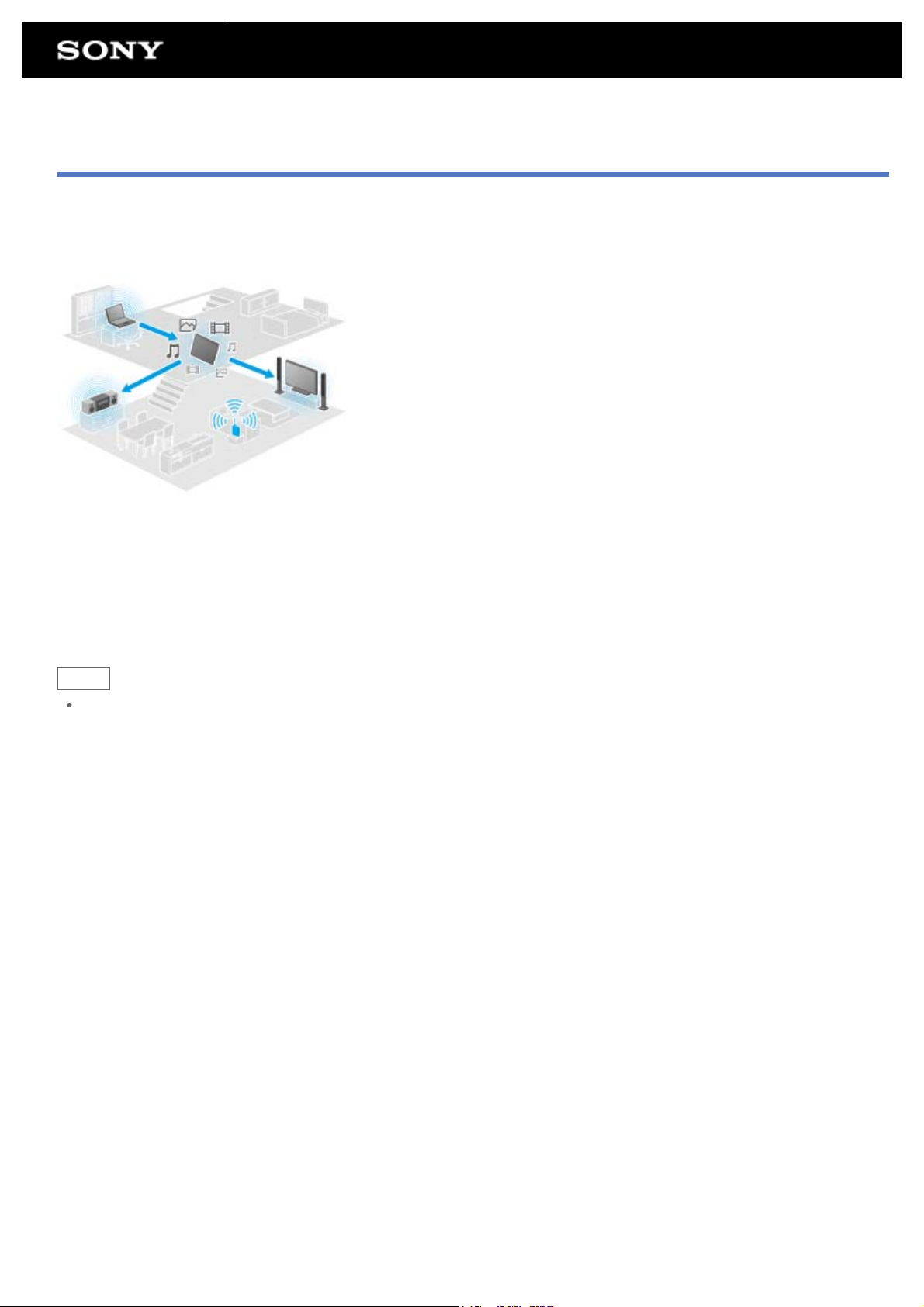
Сведения о DLNA
Необходимо подключить DLNA-сертифицированные устройства к домашней сети для воспроизведения на планшетном ПК
содержимого, расположенного на другом устройстве (сервере) или воспроизведения на другом устройстве (устройство
воспроизведения) содержимого, расположенного на планшетном ПК.
Устройства, которые могут выполнять роль сервера
DLNA-сертифицированный компьютер, DLNA-сертифицированное аудиоустройство и др.
Устройства, которые могут выполнять роль устройств воспроизведения
DLNA-сертифицированный телевизор, DLNA-сертифицированный компьютер и др.
Совет
DLNA — это аббревиатура Digital Living Network Alliance (альянс цифровых сетей для дома). Название DLNA обозначает
организацию, которая занимается разработкой методов передачи цифрового содержимого, например музыки и
изображений, по домашней сети, и представляет собой систему в целом.
Page 84

Подготовка домашней сети
Подключите DLNA-сертифицированные устройства к домашней сети с помощью следующих действий.
Например: При использовании компьютера в качестве сервера и телевизора в качестве устройства воспроизведения
1. Подключите к домашней сети компьютер, который будет являться сервером.
Дополнительные сведения о настройках DLNA см. в инструкциях по эксплуатации, прилагаемых к компьютеру.
2. Подключите к домашней сети телевизор, который будет использоваться как устройство воспроизведения и на который
будет передаваться содержимое.
Дополнительные сведения о настройках DLNA см. в инструкциях по эксплуатации, прилагаемых к устройству
воспроизведения.
3. Подключите планшетный ПК к домашней сети [Подробно].
Примечание
В зависимости от сервера или устройства воспроизведения может потребоваться регистрация планшетного ПК или
устройства воспроизведения на сервере. В противном случае список содержимого на сервере или содержимое,
переданное на устройство воспроизведения, не будут отображаться, вызывая ошибку на устройстве воспроизведения.
Дополнительные сведения см. в инструкциях по эксплуатации, прилагаемых к устройствам.
Page 85
Воспроизведение содержимого, находящегося на другом устройстве
(сервере)
Вы можете воспроизводить на планшетном ПК видео, фото и музыку, расположенные на сервере [Подробно]. Избранное
содержимое и папки будут отмечены закладками.
Для использования домашней сети необходимо заранее выполнить подготовительные действия [Подробно].
1. Нажмите
При первом запуске приложения DLNA:
В отобразившемся окне будут приведены необходимые действия и описаны подготовительные меры.
Если приложение DLNA использовалось ранее:
Поиск серверов будет осуществлен автоматически и их список отобразится в верхней части экрана.
2. Нажмите значок сервера, удерживая содержимое, которое необходимо воспроизвести.
3. Нажмите элемент списка, папку или др., чтобы выбрать содержимое для воспроизведения.
Запустится приложение, которое поддерживает содержимое, и начнется воспроизведение.
Примечание
Планшетный ПК не поддерживает воспроизведение некоторого содержимого.
При извлечении наушников во время воспроизведения воспроизведение будет автоматически приостановлено для
предотвращения громкого звучания из планшетного ПК.
Совет
Если вы не можете найти значок для запуска приложения, посмотрите в средстве запуска приложений, которое
отображается при нажатии [
Папки, выбранные для текущей папки, перечислены по порядку под списком серверов. Вы можете вернуться в
предыдущие папки, нажав элементы списка.
Если в шаге 2 сервер не удалось обнаружить, обновите список серверов в меню параметров в правой верхней части
экрана.
Отмеченное закладками содержимое и папки отображаются в верхней части экрана со списком серверов. Нажмите
закладки в шаге 2 для выбора их содержимого. Если отмеченное закладками содержимое не отображается, нажмите
напротив значков сервера для отображения содержимого.
для запуска приложения DLNA.
Приложения] в правой верхней части главного экрана.
Добавление закладок в папки или содержимое
Нажмите
Удаление закладки
Нажав и удерживая закладку, которую вы хотите удалить из списка в верхней части экрана, выберите [Удалить закладку].
в правой части каждой папки или элемента содержимого, для которого необходимо установить закладку.
Page 86

Воспроизведение содержимого на других устройствах с помощью
отправки (Throw)
Видео, фото и музыка, которые можно воспроизвести на планшетном ПК, отправлены на другое устройство (устройство
воспроизведения [Подробно]) по домашней сети и воспроизводятся на этом устройстве.
Вы можете использовать данную функцию с Видеоплеер (видео), Галерея (фото), Музыкальный плеер (музыка) и
приложениями DLNA.
Для использования домашней сети необходимо заранее выполнить подготовительные действия [Подробно].
1. Нажмите содержимое, которое необходимо отправить и воспроизвести.
Начнется воспроизведение содержимого.
2. Выберите [
3. Нажмите значок устройства, на которое необходимо отправить содержимое в списке значков устройств
воспроизведения.
На выбранном устройстве начнется воспроизведение. Вы можете управлять воспроизведением с помощью
планшетного ПК.
Примечание
Некоторое содержимое может не воспроизводиться на других устройствах (устройства воспроизведения).
При отображении другого экрана с помощью нажатия во время управления другим устройством (устройство
воспроизведения) с помощью планшетного ПК вернитесь на экран управления с помощью панели уведомления.
Содержимое, приобретенное на Video Unlimited*1 или защищенное авторскими правами, не может быть отправлено
(Throw) и воспроизведено на другом устройстве (устройство воспроизведения). Для воспроизведения на другом
устройстве подключите планшетный ПК к компьютеру с помощью USB-кабеля, чтобы передать содержимое с помощью
Media Go.
Совет
Вы также можете выбрать и воспроизвести содержимое, расположенное на другом устройстве (сервере) с помощью
приложения DLNA ([Подробно]) и перейти к шагу 2.
При нажатии и удерживании содержимого приложения Галерея вы можете перейти к шагу 2.
При нажатии [Throw] в меню, отображаемого при нажатии и удерживании списка содержимого в приложении DLNA,
Видеоплеер или Музыкальный плеер, вы также можете перейти к шагу 3.
При передаче содержимого на устройство вы можете воспроизводить на планшетном ПК другое содержимое.
*1 Video Unlimited — это видеослужба, доступная на Sony Entertainment Network.
] (Throw).
Page 87
Перед. файлов
Приложение Перед. файлов позволяет передавать данные между внутренней памятью и картой памяти SD, а также между
внутренней памятью и записывающим носителем, подключенным к разъему microUSB.
1. Вставьте карту памяти SD в соответствующий разъем или подключите записывающий носитель к разъему microUSB.
Откроется окно подтверждения.
2. Выберите [Перед. файлов].
Запустится приложение Перед. файлов.
3. Нажмите файл или папку, которую необходимо передать, и установите флажок.
Нажатие значка записывающего носителя позволяет переключаться между окнами импорта и экспорта.
Для перемещения в папку нажмите значок папки в списке. Для отображения подробной информации о папке
нажмите и удерживайте ее значок.
4. Для выбора целевой папки нажмите в [Импортировать в] или [Экспортировать в].
Если вы не выберите папку, файл будет передан в папку [transferred] на носителе.
5. Выберите или .
Начнется передача файла.
Примечание
Не извлекайте носитель во время передачи данных.
Совет
Вы также можете запустить приложение Перед. файлов, нажав в средстве запуска приложения, отображаемого при
нажатии [
Приложения] в правой верхней части главного экрана.
Page 88
Пульт ДУ
Приложение Пульт ДУ позволяет использовать планшетный ПК в качестве пульта дистанционного управления для различных
аудио- и видеоустройств.
Вы можете использовать “жестовое” дистанционное управление, например прокрутку и перелистывание, а также
“полнофункциональное” дистанционное управление, выполняемое с помощью нажатия.
1. Нажмите
Совет
Если вы не можете найти значок для запуска приложения, посмотрите в средстве запуска приложений, которое
отображается при нажатии [
для запуска приложения Пульт ДУ.
Приложения] в правой верхней части главного экрана.
Регистрация дистанционного управления с помощью установки категории и выбора
производителя
Дистанционное управление обычно регистрируется следующим образом.
1. Запустите приложение Пульт ДУ.
2. Выберите [
3. Выберите [Простая регистрация].
4. Зарегистрируйте планшетный ПК в качестве дистанционного управления, следуя инструкциям на экране.
Выполните [Тест пульта дистанционного управления] при необходимости.
После завершения настройки отобразится список устройств. Планшетное планшетный ПК можно использовать для
дистанционного управления.
Регистрация устройства] или [Регистрация устройства] .
Совет
Если вы не можете найти категорию или производителя, дайте планшетному ПК запомнить сигнал дистанционного
управления, затем зарегистрируйте его.
В зависимости от категории и производителя могут отображаться два или более устройств. В этом случае протестируйте
работу дистанционного управления с каждым отображаемым “типом” и выберите исправный.
Регистрация в качестве дистанционного управления для другого устройства
Нажмите [ Регистрация устройства] в списке устройств.
Запоминание сигнала дистанционного управления и его регистрация
Если вы не можете найти категорию или производителя устройства в [Простая регистрация], зарегистрируйте устройство
дистанционного управления следующим образом.
1. Запустите приложение Пульт ДУ.
2. Выберите [
3. Выберите [Программирование через пульт дист. Управления].
4. Выберите категорию.
Устройство дистанционного управления будет отображено на экране.
Регистрация устройства] или [Регистрация устройства] .
5. Нажмите кнопку, для которой необходимо назначить сигнал.
Page 89

6. Когда отобразится меню, нажмите [Программирование удаленных команд].
7. Поднесите регистрируемое устройство дистанционного управления близко к ИК-порту планшетного ПК, нажмите [Пуск]
и выберите кнопку, для которой необходимо назначить сигнал.
После регистрации кнопки на экране отобразится устройство дистанционного управления.
Совет
Чтобы назначить несколько кнопок, повторите шаги 4-7.
Использование планшетного ПК в качестве пульта дистанционного управления
Доступно два следующих типа дистанционного управления.
“Полнофункциональное” дистанционное управление
Вы можете управлять устройством, нажимая кнопки как на обычном ИК-пульте.
“Жестовое” дистанционное управление
Новый способ дистанционного управления. Устройство реагирует на движение пальцев, например нажатие или
проведение, в любой части сенсорного экрана. Таким образом вы можете управлять планшетный ПК интуитивно, не
смотря на экран.
1. На экране планшетного ПК нажмите значок устройства для управления.
Отобразится экран дистанционного управления, с помощью которого вы можете управлять устройством. При нажатии
кнопки в правой верхней части экрана дистанционного управления можно переключаться между “жестовым” и
“полнофункциональным” дистанционным управлением.
Совет
Значок устройства отображается в левой верхней части экрана дистанционного управления. При нажатии кнопок в левой
и правой части значка можно переключать управляемые устройства.
Page 90
Социоридер
Приложение Социоридер предоставляет доступ к SNS (Social Networking Services — службы социальных сетей), например
Twitter и Facebook. Сообщения в нескольких службах отображаются на одном экране.
Вы также можете фильтровать сообщения по различным условиям, например по сообщениям только с видео или только с
фото.
1. Нажмите
Перед регистрацией учетной записи: Отобразится экран для регистрации учетной записи.
После регистрации учетной записи: Отобразится список сообщений.
Совет
Если вы не можете найти значок для запуска приложения, посмотрите в средстве запуска приложений, которое
отображается при нажатии [
для запуска приложения Социоридер.
Приложения] в правой верхней части главного экрана.
Page 91
Галерея
Приложение Галерея позволяет отобразить или воспроизвести фотографии и видео на планшетном ПК или Веб-альбомы
Picasa. Вы можете отправлять фотографии на другое DLNA-сертифицированное устройство и воспроизводить их на таком
устройстве, а также публиковать фото в сетевых службах для обмена с друзьями.
Вы можете отобразить дополнительную информацию о фото и видео, а также сортировать и фильтровать их. Вы также
можете обрезать фотографии, указав диапазон.
1. Нажмите
Совет
Если вы не можете найти значок для запуска приложения, посмотрите в средстве запуска приложений, которое
отображается при нажатии [
для запуска приложения Галерея.
Приложения] в правой верхней части главного экрана.
Воспроизведение фото и видео на планшетном ПК
1. Нажмите альбомы или значки, чтобы выбрать фото или видео для воспроизведения.
Выбранные фото или видео будут воспроизводиться на экране воспроизведения.
Совет
Вы можете воспроизводить фото и видео, расположенные на Веб-альбомы Picasa. Если вы настроите синхронизацию с
Веб-альбомы Picasa, доступную для учетной записи Google, которая назначена для приложения Настройки, в списке
альбомов отобразится Веб-альбомы Picasa.
С помощью меню в правой верхней части экрана можно выполнить сортировку фото и видео, например по времени и
месту, где они были сделаны.
Последовательно нажав и удерживая эскизы, вы можете выбрать несколько фото и видео.
Вы можете управлять воспроизведением на экране воспроизведения.
Раскрытие области отображения фото
Нажмите
Отображение фото во весь экран
Нажмите [Заполнять весь экран] в меню параметров экрана воспроизведения фото. Для отмены просмотра в полноэкранном
режиме нажмите [Умещать на экране].
Отображение места съемки
Нажмите
карта с указанием места. Для возврата к значкам нажмите
Совет
в правой верхней части экрана отображения фото. Для скрытия нажмите .
или , скрыв область отображения. Если фотография содержит информацию о месте съемки, отобразится
.
Вы можете делать снимки, содержащие информацию о месте съемки, с помощью встроенных камер.
Воспроизведение фото на другом устройстве с помощью передачи (Throw) с планшетного ПК
С помощью планшетного ПК вы можете отправлять фото на другое DLNA-сертифицированное устройство по домашней сети
и воспроизводить их на таком устройстве [Подробно].
Примечание
Page 92

При отображении другого экрана с помощью нажатия во время управления другим устройством (устройство
воспроизведения) с помощью планшетного ПК вернитесь на экран управления с помощью панели уведомления.
Совет
При передаче содержимого на устройство вы можете воспроизводить на планшетном ПК другое содержимое.
Обмен фото и видео
1. Нажмите и удерживайте альбом или эскизы фотографий, которыми вы хотите обменяться, затем нажмите .
2. Нажмите имя службы, с помощью которой вы хотите выполнить обмен фото или видео.
3. Опубликуйте фото или видео, следуя инструкциям на экране.
Совет
Последовательно нажав и удерживая эскизы, вы можете выбрать несколько фото и видео.
Автоматическое воспроизведение фотографий (слайд-шоу)
1. Выберите альбомы или эскизы фотографий, которые вы хотите воспроизвести в виде слайд-шоу, затем нажмите .
Начнется воспроизведение слайд-шоу.
Обрезка фото
1. На экране воспроизведения нажмите меню параметров и выберите [Обрезать].
2. Укажите диапазон обрезания и нажмите .
Фото будет обрезано в соответствии с указанным диапазоном.
Page 93

Personal Space
Удобный бесплатный обмен фото и видео с друзьями и родственниками!
Просто выберите на планшетном ПК Галерею или выполните съемку с помощью встроенной камеры.
Теперь не требуется отправлять снимки с помощью электронной почты, изменять размер и выполнять кодировку вручную.
Общие группы позволяют вам и вашим друзьям просматривать общее содержимое в Интернете, смартфонах и других
подключенных устройствах.
Дополнительную информацию см. по адресу http://personalspace.sony.net
Примечание
Данное приложение или служба могут быть недоступны в некоторых странах/регионах.
Personal Space предоставляет 1 Гб свободного места бесплатно.
Сведения о поддержке
Великобритания
http://support.sony-europe.com/personal_space/index.aspx?site=odw_en_GB
Франция
http://support.sony-europe.com/personal_space/index.aspx?site=odw_fr_FR
Германия
http://support.sony-europe.com/personal_space/index.aspx?site=odw_de_DE
Торговые марки
Personal Space является торговой маркой Sony Corporation.
Page 94

Reader
Вы можете хранить свои любимые электронные книги на планшетном ПК. Интуитивно понятный дизайн позволяет читать в
дороге, создавать закладки, выделять и изменять размер шрифта при чтении. Вы также можете синхронизировать эти
элементы с другими совместимыми устройствами. Вы можете легко приобрести содержимое с помощью интерактивной
службы Reader(TM) Store. В странах, где приобретение содержимого через Reader Store невозможно, вы можете читать книги
на планшетном ПК, установив их с карты памяти (книги, не защищенные авторскими правами).
Создание закладок и выделение текста
Регулировка размера шрифта
Синхронизация с другими совместимыми устройствами
Интуитивно понятное управление
Примечание
Для приобретения и чтения цифровых книг необходимо создать учетную запись Reader(TM) Store. Если у вас уже есть
идентификатор Adobe, вы можете использовать идентификатор пользователя и пароль для создания учетной записи
Reader(TM) Store.
Торговые марки
Sony Electronics Inc., Sony и логотип Sony являются торговыми марками Sony Corporation.
Все другие торговые марки являются собственностью соответствующих владельцев. Все права защищены.
Page 95

Ustream
Ustream поддерживает передачу видео в режиме реального времени, позволяя его демонстрировать большой аудитории. С
помощью Ustream для Android вы можете выполнять мгновенное вещание и никогда не пропускать важные детали.
Просматривайте события в режиме реального времени, отправляйте письма о предстоящих событиях, следите за
последними передачами и общайтесь в социальных сетях, где бы вы ни были.
Выполняйте вещание и взаимодействуйте с аудиторией с помощью чата и голосования
Просматривайте события в режиме реального времени и принимайте участие в чате
Откройте для себя самое лучшее содержимое Ustream в разделе “Популярное”
Смотрите любимые шоу, присоединившись к Ustream Crowds и отслеживая события, в которых вы участвуете
Обменивайтесь найденным или выложенным содержимым в социальных сетях
Теперь и для планшетных устройств Android 3.0.
Примечание
Данное приложение или служба могут быть недоступны в некоторых странах/регионах.
Сведения о поддержке
http://www.ustream.tv/support-center/mobile
Page 96

Zinio
Zinio — это ведущее в мире приложение для чтения на мобильных устройствах, позволяющее просматривать лучшие
журналы в цифровом формате. Zinio позволяет читать и обмениваться статьями ведущих изданий, оформлять цифровую
подписку или приобретать отдельные номера, а также управлять библиотекой на нескольких устройствах. Читайте то, что
вам нравится!
Примечание
Данное приложение или служба могут быть недоступны в некоторых странах/регионах.
Сведения о поддержке
http://www.zinio.com/help/index.jsp
Page 97

Evernote
Evernote позволяет сделать планшетный ПК вашим незаменимым помощником. Это удостоенное награды приложение
позволяет хранить и в любой момент просматривать лучшие моменты вашей жизни. От заметок до творческих идей, снимков
и записей — загрузите все в Evernote и просматривайте благодаря мгновенной синхронизации планшетного ПК с Интернетом
и ПК.
Сведения о поддержке
http://www.evernote.com/about/contact/support/
Page 98

HD Games
Загрузите на ваш планшет системы Android игры из раздела Top HD Games онлайн магазина Gameloft. Доступны такие хиты,
как Asphalt 6, Real Football 2011 и N.O.V.A. 2 - Near Orbit Vanguard Alliance.
Сведения о поддержке
Великобритания
0-808-234-8679 (пн.-пт. 08:00-17:00)
Франция
0-800-903-778 (пн.-пт. 09:00-18:00)
Германия
0-800-182-8613 (пн.-пт. 09:00-18:00)
Испания
900-868-529 (пн.-пт. 09:00-18:00)
Италия
39-0662-20-7635 (пн.-пт. 09:00-18:00)
Россия
Поддержка только по электронной почте
Швеция
46-850-163 -257 (пн.-пт. 09:00-17:00)
Норвегия
47-241-595 -12 (пн.-пт. 09:00-15:00)
Дания
45-72-27-42-22 (пн.-пт. 09:00-15:00)
Финляндия
35-89-725-190-22 (пн.-пт. 09:00-15:00)
Нидерланды
31-20-51-74-737 (пн.-пт. 09:00-18:00)
Бельгия
0800-773-85 (французский), 0800-793-17 (английский) (пн.-пт. 09:00-18:00)
Австрия
0800-296-458 (пн.-пт. 09:00-18:00)
Швейцария
0-800-838-654 (немецкий), 0-800-835-164 (французский), 0-800-835-164 (английский) (пн.-пт. 09:00-18:00)
Португалия
0-800-863-334 (пн.-пт. 08:00-17:00)
Турция
Поддержка только по электронной почте
Польша
48-22-398-73-03 (пн.-пт. 09:00-18:00)
Page 99

Foursquare
Foursquare позволяет изучать мир вокруг вас. Общайтесь с друзьями, изучайте полезные советы, пользуйтесь скидками и
бонусами.
Находясь в дороге вы можете легко рассказать друзьям о своем местоположении, получить их комментарии (“Я за углом,
забегу поздороваться”) и полезные советы (“Равиоли с лобстером — лучшее блюдо ресторана”). Многие магазины
предлагают скидки и бонусы для пользователей Foursquare, и вы сможете заработать очки и значки, делая то, что вам
нравится.
Удачи в исследованиях!
Примечание
Данное приложение или служба могут быть недоступны в некоторых странах/регионах.
Сведения о поддержке
http://support.foursquare.com/home
Page 100

Crackle
Смотрите полные версии фильмов и ТВ-программ на планшетном ПК.
Для планшетного ПК по требованию доступны около 250 фильмов и более 1000 ТВ-программ.
Примечание
Данное приложение или служба могут быть недоступны в некоторых странах/регионах.
Сведения о поддержке
http://www.crackle.com/support/help.aspx
 Loading...