

Page 1

Guía del Usuario de la
Computadoramputadora
VAIO Digital Studio™Digital Studio™
PCV-RX83M / PCV-RX84M / PCV-RX85M
Page 2

Page 3

Contenido
Bienvenido...................................................5
Configuración de la
computadora VAIO......................................7
Acerca de las particiones
de la unidad de disco duro...........................................8
Compatibilidad con i.LINK.........................................9
VAIO Action Setup...................................................10
Modificación del aspecto
de las ventanas del software de Sony........................12
Uso de la ranura para soporte Memory Stick............13
Acerca del software
preinstalado en su computadora.............15
Descripción general de las
aplicaciones de software preinstaladas......................16
CD de recuperación del
sistema y de las aplicaciones ..................21
Uso de los CD de recuperación del sistema ..............22
Uso de los CD de recuperación de aplicaciones .......25
3
Page 4

Guía del Usuario de la Computadora VAIO Digital Studio
Resolución de problemas ........................29
Acerca de las funciones
de la computadora VAIO.......................................... 30
Acerca del software ..................................................34
Acerca del uso de unidades ópticas digitales............37
Acerca de los altavoces.............................................41
Acerca del módem .................................................... 42
Acerca del micrófono................................................ 44
Acerca del mouse y del teclado ................................45
Acerca del uso de dispositivos periféricos................47
Notas acerca del uso ................................49
Acerca del botón de encendido................................. 50
Acerca de cómo desechar la batería de litio..............51
Acerca de los cuidados del equipo............................52
Acerca de la actualización del sistema .....................54
Acerca de los cuidados del monitor (pantalla).......... 55
Acerca de los soportes DVD, CD y disquetes .......... 56
Opciones de asistencia técnica...............57
Ayuda y asistencia técnica inmediatas...................... 58
Ayuda y asistencia técnica del software ................... 60
Cómo comunicarse con Sony
para obtener ayuda y asistencia ................................62
Aviso...........................................................65
Índice..........................................................71
4
Page 5

Bienvenido
¡Gracias por comprar una computadora Sony VAIO®! Ahora tiene un
nuevo equipo que combina a la perfección la alta tecnología con una
gran versatilidad y sencillez de uso. La información contenida en esta
documentación ha sido diseñada como una ayuda para que usted se
familiarice con el hardware y el software que incluye el sistema.
5
Page 6

Guía del Usuario de la Computadora VAIO Digital Studio
6
Page 7

Configuración de la
computadora VAIO
Esta sección proporciona información básica sobre la gestión del
rendimiento del disco duro de la computadora, el uso de dispositivos
i.LINK, los soportes Memory Stick, tarjetas de PC y la modificación de
las configuraciones predeterminadas. Puede que su computadora no
venga equipada con todas las características de hardware mencionadas
en esta sección, pues esto depende de la configuración del sistema que
usted adquirió. Consulte la hoja de especificaciones para ver la
configuración de hardware específica de su computadora.
7
Page 8

Guía del Usuario de la Computadora VAIO Digital Studio
Acerca de las particiones
de la unidad de disco duro
Para aumentar el rendimiento de las aplicaciones de imagen y sonido de Sony, el
formato aplicado al disco duro de su sistema incluye dos particiones, C y D.
Algunas aplicaciones Sony guardan los archivos en la partición D. Esto impide
que las capturas de vídeo grandes consuman el espacio disponible en la
partición C.
Para mantener el rendimiento del sistema en un nivel óptimo, es recomendable
desfragmentar la partición D del disco duro periódicamente.
Desfragmentación de la unidad de disco duro
Si detecta que faltan imágenes durante la grabación de vídeos digitales en el
disco duro, quizá convenga realizar una desfragmentación.
1 Desactive el salvapantallas y cierre todas las aplicaciones que tenga abiertas.
2 Haga clic en Inicio en la barra de tareas de Windows®, y seleccione Tod os
los programas.
3 Coloque el puntero sobre Accesorios, después sobre Herramientas del
sistema, y a continuación seleccione Desfragmentador de disco.
Se abrirá el cuadro de diálogo Desfragmentador de disco.
4 Seleccione Acción en la barra de menú y haga clic en Analizar.
✍ Es posible que la desfragmentación tarde mucho tiempo, dependiendo de la
utilización y la capacidad de almacenamiento de datos de la unidad o unidades de
disco duro.
8
Page 9
Compatibilidad con i.LINK
Compatibilidad con i.LINK
Su computadora VAIO® puede venir equipada con un puerto i.LINK de cuatro o
de seis patillas, pues esto depende de la configuración de sistema adquirido. Un
puerto i.LINK de cuatro patillas no puede suministrar energía a un dispositivo
conectado. Un puerto i.LINK de 6 patillas puede suministrar energía (10 a 12 V)
a un dispositivo i.LINK conectado, si el dispositivo está equipado con un
conector de seis patillas.
Consulte la hoja de especificaciones para ver la configuración de hardware
específica de su computadora.
La cantidad de energía suministrada por el puerto i.LINK de seis patillas no
puede superar los 6 vatios.
Los siguientes son los cables i.LINK de 400 Mbps recomendados para usar con
su equipo: VMC-IL4415, VMC-IL4435, VMC-IL4615, VMC-IL4635, VMCIL6615, y VMC-IL6635.
Puede adquirir repuestos, accesorios y periféricos a través del sitio Web Sony
Computing Support http://www.sony.com/pcsupport/lapc.
✍ i.LINK es una marca comercial de Sony que se utiliza únicamente para indicar que un
producto contiene un conector IEEE 1394. La conexión i.LINK puede variar,
dependiendo de las aplicaciones de software, el sistema operativo y los dispositivos
i.LINK compatibles. Es posible que no todos los productos con conexión i.LINK
puedan comunicarse entre sí.
Consulte la documentación incluida con su dispositivo compatible i.LINK para obtener
información sobre condiciones de funcionamiento y la conexión apropiada. Antes de
conectar dispositivos i.LINK compatibles con su sistema como, por ejemplo, una
unidad de disco duro u óptico, confirme la compatibilidad del sistema operativo de
esos periféricos y las condiciones de funcionamiento requeridas.
Conexión de un dispositivo i.LINK (IEEE 1394)
1 Busque el símbolo que identifica el puerto i.LINK en el dispositivo
i.LINK y en la computadora. Enchufe el cable i.LINK en ese puerto.
2 Conecte el otro extremo del cable al puerto i.LINK correspondiente de
cuatro o seis patillas situado en la computadora.
✍ Consulte las instrucciones incluidas con el dispositivo i.LINK para obtener más
información acerca de su instalación y uso.
9
Page 10

Guía del Usuario de la Computadora VAIO Digital Studio
VAIO Action Setup
VAIO® Action Setup gestiona los valores de configuración para las teclas de
método abreviado, o Teclas S.
Teclas de método abreviado
Las teclas S programables están definidas para iniciar las siguientes aplicaciones:
❑ S1 — Microsoft® Outlook® Express
❑ S2 — Microsoft® Internet Explorer
❑ S3 — SonicStage™
❑ S4 — PictureGear™ Studio
❑ S5 — MovieShaker™
❑ S6 — VAIO® Help and Support
Reconfiguración de las Teclas S
Las teclas S pueden programarse para que inicien aplicaciones distintas a las
predeterminadas.
1 Haga clic en Inicio en la barra de tareas de Windows®, y seleccione Tod os
los programas.
2 Seleccione VAIO Action Setup y a continuación haga clic en VA I O A c t i on
Setup.
✍ Ta mbién puede hacer doble clic en el icono de VAIO Action Setup, ubicado en la
barra de tareas de Windows para iniciar la aplicación VAIO Action Setup.
3 Seleccione la Tecla S que desee modificar.
4 En el cuadro de diálogo Select Application (Seleccionar la aplicación) haga
clic en la opción correspondiente a la función deseada. El cuadro de lista de
la derecha mostrará las aplicaciones.
5 Seleccione una aplicación de la lista. Haga clic en Next (Siguiente).
✍ Podrá arrastrar una aplicación para colocarla en el cuadro de lista.
10
Page 11

VAIO Action Setup
6 Aparecerá la ventana Confirmation Application Name (Confirmación del
nombre de la aplicación). Haga clic en Next (Siguiente).
7 Si lo desea, puede introducir un nombre nuevo y una descripción. Haga clic
en Finish (Finalizar).
11
Page 12

Guía del Usuario de la Computadora VAIO Digital Studio
Modificación del aspecto
de las ventanas del software de Sonyy
Existe la posibilidad de elegir entre diferentes aspectos para las ventanas del
software de Sony, o de crear un diseño personal para su entorno de trabajo.
Modificación del aspecto de las ventanas
1 Haga clic en Inicio en la barra de tareas de Windows y luego seleccione
Panel de control.
2 Haga clic en Otras opciones del Panel de control.
3 Haga clic en Selector de diseño de IU.
4 Haga clic en << o >> y seleccione el diseño que desee.
5 Haga clic en Aplicar.
6 Cambiará el diseño de la ventana “Selector de diseño de IU”. El diseño de
las ventanas del software Sony coincidirá con el diseño de la ventana
“Selector de diseño de IU”.
7 Para probar otra selección, haga clic en << o >>, y después haga clic en
Aplicar.
8 Una vez realizada la selección, haga clic en Aceptar. Se cerrará la ventana
UI Design Selector y aparecerá el diseño elegido para las ventanas.
✍ Sólo podrá utilizar esta función con software compatible con Selector de diseño de IU.
12
Page 13
Uso de la ranura para soporte Memory Stick
Uso de la ranura para soporte Memory Stick
Puede que su computadora no venga equipada con la ranura para soporte
Memory Stick® mencionada en esta sección, pues esto depende de la
configuración del sistema que usted adquirió. Consulte la hoja de
especificaciones para ver la configuración del sistema específica de su
computadora.
El soporte Memory Stick es un soporte compacto, portátil y de gran versatilidad
diseñado para intercambiar y compartir datos digitales con productos
compatibles.
Para insertar un soporte Memory Stick
1 Con la punta de los dedos, abra la cubierta superior del panel frontal, tal
como se ilustra.
2 Inserte el soporte Memory Stick® en la ranura correspondiente.
3 Si el soporte no se inserta con facilidad, retírelo y compruebe que no lo está
colocando al revés. Con sumo cuidado, vuelva a insertarlo, mas no lo fuerce.
No saque el soporte Memory Stick mientras el indicador luminoso de acceso
al soporte esté encendido. El soporte o los datos podrán dañarse.
Para extraer un soporte Memory Stick
Una pequeña parte del soporte Memory Stick permanece fuera cuando se lo
inserta en la ranura para Memory Stick.
1 Presione y suelte la parte saliente del soporte. El soporte sale de la ranura.
2 Extraiga el soporte de la ranura con sumo cuidado.
✍ Los soportes Memory Stick no admiten la reproducción de archivos AVI. Copie el
archivo AVI en la unidad de disco duro y luego reproduzca el archivo.
13
Page 14
Guía del Usuario de la Computadora VAIO Digital Studio
LOCK
LOCK LOCK
Para proteger los datos de los soportes
Memory Stick contra modificaciones accidentales
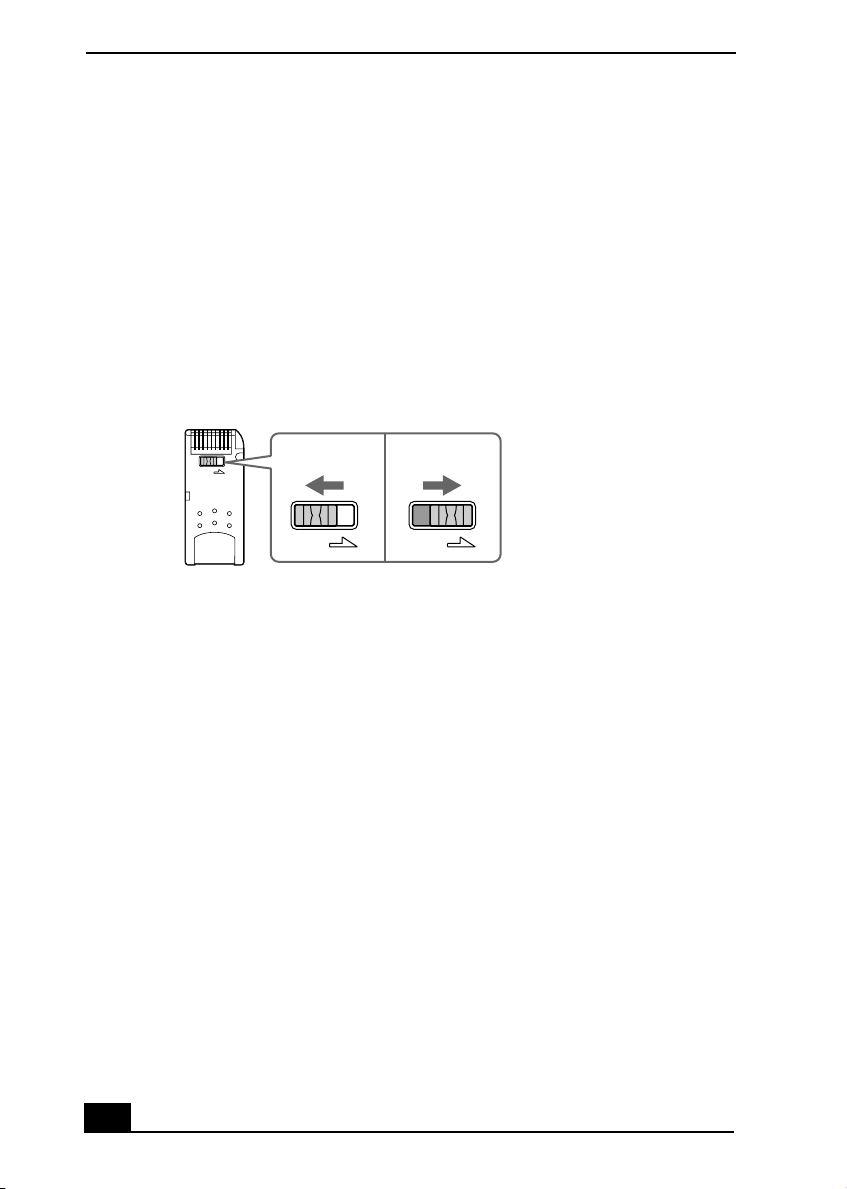
Los soportes Memory Stick cuentan con una lengüeta de protección contra
escritura. Dicha lengüeta impide que se borren o sobrescriban accidentalmente
los datos que contiene. Al deslizar la lengüeta de protección a la posición de
bloqueo, el soporte está protegido contra escrituras accidentales. No es posible
borrar, copiar ni guardar información en el soporte mientras la lengüeta está en la
posición de bloqueo. Al deslizarla a la posición de no bloqueo, puede escribir
datos o modificar el contenido del soporte Memory Stick.
Bloqueo del soporte Memory Stick
Para
desbloquear
Para bloquear
14
Page 15

Acerca del software
preinstalado en su computadora
Con sólo encenderla, la computadora VAIO® estará lista para ayudarle
a trabajar, jugar, aprender y comunicarse. Esta sección pretende ofrecer
una descripción general de los productos de software preinstalados en el
equipo.
15
Page 16

Guía del Usuario de la Computadora VAIO Digital Studio
Descripción general de las
aplicaciones de software preinstaladas
Puede que su equipo no cuente con todas las aplicaciones de software
mencionadas, pues esto depende de la configuración del sistema que usted
adquirió.
✍ El software preinstalado en su equipo puede incluir ciertas versiones o
actualizaciones, servicios de Internet y ofertas disponibles únicamente para clientes
de los Estados Unidos.
Adobe® Acrobat® Reader®
Adobe Systems Inc.
El software Acrobat Reader permite ver, navegar e imprimir documentos
electrónicos en formato PDF (Adobe Portable Document Format), un formato de
archivo abierto que sirve para preservar la fidelidad de los documentos creados
en todas las plataformas informáticas principales.
Adobe® Photoshop® Elements
Adobe Systems Inc.
Gracias a las herramientas de edición de imágenes más avanzadas, podrá poner
en práctica sus dotes artísticas y crear imágenes digitales que luego podrá
imprimir, enviar por correo electrónico o colocar en la Web. Sus versátiles
opciones para la captura de imágenes le permitirán comenzar a trabajar con
fotografías digitales y tradicionales de forma inmediata. Explore las infinitas
posibilidades creativas que Adobe Photoshop Elements le ofrece para el
tratamiento de sus imágenes.
Adobe® Premiere® LE (en ciertos modelos)
Adobe Systems Inc.
Adobe Premiere LE ofrece una interfaz y herramientas de edición para producir
películas para vídeo, multimedia o Internet. Vea las secuencias originales y las
secuencias editadas simultáneamente en pantalla. Puede crear sus propias
secuencias de vídeo personalizadas de hasta tres horas de duración, con una
completa sincronización audio y vídeo.
16
Page 17

Descripción general de las aplicaciones de software preinstaladas
Click to DVD (en ciertos modelos)
Sony Electronics Inc.
Con sólo pulsar un botón, el software Click to DVD permite crear un DVD a
partir de vídeos o imágenes fijas. Cree y edite sus propios DVD capturando el
contenido de vídeo directamente de un dispositivo de vídeo digital (DV) o sus
archivos de vídeo almacenados. Cree álbumes de fotos y presentaciones de
diapositivas en DVD con imágenes digitales provenientes de una cámara
fotográfica o de vídeo digital. Puede otorgarle a sus DVD un aspecto profesional
añadiéndoles menús de capítulos, fondos y pantallas de menús.
DVgate™
Sony Electronics Inc.
Conecte una grabadora digital de vídeo al puerto i.LINK® y capture sus propias
secuencias de vídeo e imágenes fijas. Puede editar las secuencias de su vídeo,
añadir nuevas secuencias y combinar secuencias formando nuevos segmentos de
película. También puede guardar sus imágenes en varios de los formatos de
archivo más utilizados.
MovieShaker™
Sony Electronics Inc.
El software MovieShaker original de Sony crea películas personales que tienen
transiciones, música de fondo y texto. Sólo tiene que importar clips de vídeo y
“agitar” con un clic del mouse. Es fácil crear películas personales y es divertido
compartirlas con familiares y amigos.
PC-Cillin® 2002
Trend Micro, Inc.
El software antivirus PC-Cillin 2000 brinda protección contra virus de la era de
Internet completa y fácil de usar en el punto de entrada a su computadora
(beaming, sincronización y acceso a Internet) para evitar posibles amenazas
ocultas en archivos, mensajes de correo electrónico o en la Red. (Se requiere
suscribirse luego del período de evaluación inicial.)
17
Page 18

Guía del Usuario de la Computadora VAIO Digital Studio
PictureGear Studio™
Sony Electronics Inc.
PictureGear Studio es un software de gestión de imágenes que puede mostrarlas
desde su unidad de disco duro o desde una cámara digital de imágenes fijas Sony.
Las imágenes aparecen en un práctico formato de tabla, de modo que usted pueda
ver fácilmente todo el contenido de una carpeta entera, crear sus álbumes de fotos
y crear copias.
PowerDVD
CyberLink Corp.
El software PowerDVD permite reproducir en su computadora películas en DVD
con una calidad incomparable. PowerDVD incluye todos los controles que
vienen su reproductor de DVD de uso doméstico y muchas funciones
adicionales. Por ejemplo, puede colocar señaladores en ciertas escenas para
regresar a ellas más adelante. Ofrece una combinación de controles
personalizables, una avanzada barra de navegación y máscaras de reproducción
dinámica que garantizan una experiencia inigualable.
RecordNow DX (en ciertos modelos)
VERITAS Software Corp.
RecordNow es el software ideal para dominar las técnicas de creación de discos
DVD/CD. El nuevo asistente de RecordNow DX permite que los usuarios sin
experiencia se pongan a grabar de inmediato y con gran facilidad, mientras que
los usuarios más avanzados sin duda apreciarán las funciones extendidas como,
por ejemplo, la posibilidad de grabación simultánea, un registro detallado de
actividades y la capacidad de personalizar la configuración de la unidad.
Network Smart Capture
Sony Electronics Inc.
Smart Capture es una nueva y divertida forma de enviar mensajes multimedia por
correo electrónico. Smart Capture gestiona la conexión i.LINK® entre la
computadora y una cámara digital Handycam® de Sony que admite la interfaz
i.LINK. Esto le permite capturar imágenes fijas o imágenes de vídeo
comprimidas y guardarlas en su disco duro o compartirlas con otras personas por
correo electrónico. Una solución inteligente que hace posible la convergencia de
la computadora, el audio/vídeo digital y la red.
18
Page 19

Descripción general de las aplicaciones de software preinstaladas
SonicStage™
Sony Electronics Inc.
La aplicación de jukebox SonicStage le ofrece todas las herramientas que
necesita para gestionar archivos de música en su computadora. El software
SonicStage incorpora capacidad de almacenamiento de música digital de alta
calidad, un nuevo Visualizador de música, un reproductor de diseño elegante,
capacidad de grabación en discos compactos (en los modelos que contengan un
dispositivo de grabación de CD) y un ecualizador paramétrico para la sintonía
fina a la hora de reproducir pistas de audio.
Sony ScreenBlast™ ACID
Sony Pictures Digital Entertainment
Con el potente software Sony ScreenBlast ACID podrá componer música libre de
derechos de autor utilizando su herramienta de producción basada en bucles, que
incluye pistas ilimitadas y efectos mejorados.
Sony ScreenBlast™ Sound Forge®
Sony Pictures Digital Entertainment
Con Sony ScreenBlast Sound Forge podrá grabar, editar y procesar archivos de
audio mono o estéreo para sus proyectos multimedia o de Internet. Siempre que
desee utilizar varios efectos profesionales, convertir vídeo en medios de flujo
continuo o sincronizar sonido con vídeo, este software tiene todo lo que necesita
para crear contenido de multimedia e Internet de gran calidad.
VAIO Action Setup
Sony Electronics Inc.
VAIO Action Setup administra los valores de configuración para las teclas de
método abreviado.
19
Page 20

Guía del Usuario de la Computadora VAIO Digital Studio
20
Page 21

CD de recuperación del
sistema y de las aplicaciones
Puede restaurar el sistema completo o ciertas aplicaciones de software o
controladores mediante los CD de recuperación.
21
Page 22
Guía del Usuario de la Computadora VAIO Digital Studio
Uso de los CD de recuperación del sistema
La utilidad System Recovery CD da formato al disco duro y a continuación
restaura el sistema operativo y todas las aplicaciones de software originales
preinstaladas. Si el sistema operativo o las aplicaciones se dañan o borran, puede
restaurar la computadora a su configuración predeterminada de fábrica. Los CD
de recuperación del sistema sólo pueden usarse para restaurar el disco duro de la
computadora Sony que usted haya adquirido.
El proceso de recuperación del sistema borra todo el software que usted haya
instalado desde que comenzó a usar su computadora. Deberá reinstalar todas
las aplicaciones que no estaban en la computadora el día que la compró.
Si experimenta algún problema con su equipo, es posible que pueda resolverlo
reinstalando una aplicación individual o el controlador de dispositivo que sea
necesario. Quizá no necesite volver a instalar el contenido completo del disco
duro.
✍ Utilice los CD de recuperación de aplicaciones para reinstalar las distintas
aplicaciones.
Cuando finalice con éxito la recuperación del sistema, se le pedirá que complete
el proceso de registro de Windows.
Opciones de recuperación del sistema
Recuperación de la unidad del sistema predeterminada (recomendada)
Se borrarán todos los datos de la unidad C. Sólo se restauran en este disco los
valores predeterminados de fábrica y las aplicaciones de software.
Modificación del tamaño de la partición y recuperación
Se eliminan del disco duro todas las particiones, instalaciones personalizadas y
cambios. Puede establecer el tamaño de las particiones tanto para la unidad C
como para la D. Se restauran las aplicaciones de software preinstaladas y el
sistema operativo preinstalado original.
22
Page 23
Uso de los CD de recuperación del sistema
Recuperación de la configuración predeterminada de fábrica
Se eliminan del disco duro todas las particiones y todos los datos. Se restaura la
configuración original de fábrica, así como el sistema operativo y el software
preinstalados.
La utilidad System Recovery (Recuperación del sistema) no hace una copia de
seguridad de los datos del sistema. Si desea conservar los datos de su
sistema, debe realizar una copia de seguridad en un soporte externo.
Utilización de los CD de recuperación del sistema
El sistema puede tardar unos minutos en cargar los archivos necesarios. Aparece
una pantalla azul durante el proceso de descarga.
1 Pulse el botón de expulsión del disco para abrir la bandeja de la unidad de
disco óptica.
2 Introduzca el CD de recuperación del sistema (CD 1) en la unidad óptica de
la computadora.
3 Pulse el botón de expulsión para abrir la bandeja de la unidad óptica.
Se iniciará la utilidad System Recovery desde la unidad óptica. El primer CD
debe estar ya en la unidad al encender la computadora.
✍ Si su sistema está equipado con dos unidades ópticas, inserte el CD de recuperación
del sistema en la unidad óptica superior.
4 Apague el equipo.
5 Espere 30 segundos y enciéndalo. La pantalla mostrará el proceso de
descarga “Starting VAIO Recovery Utility” (Iniciando la utilidad de
recuperación de la VAIO).
6 Cuando aparezca el cuadro de diálogo VAIO System Recovery Utility, haga
clic Next (Siguiente).
23
Page 24

Guía del Usuario de la Computadora VAIO Digital Studio
7 Aparece la ventana Notes on Use (Notas sobre el uso). Haga clic en Next
(Siguiente).
8 En la ventana Main Menu – Product Recovery (Ventana principal –
Recuperación de productos), seleccione la opción de recuperación del
sistema apropiada.
Siga las instrucciones que aparecen en pantalla para completar el proceso de
recuperación.
El sistema puede incluir uno o más de un CD de recuperación. Si tiene más de un
CD de recuperación del sistema, introduzca el primer CD para iniciar el
programa de recuperación. Se le pedirá que introduzca el siguiente CD una vez
que se haya instalado la información del primer CD.
El proceso de recuperación tarda aproximadamente entre 30 y 60 minutos.
Una vez recuperado el sistema mediante los CD de recuperación del sistema, se
le pedirá que introduzca el CD de recuperación de aplicaciones después de
reiniciar Windows. Utilice el CD de recuperación de aplicaciones para una
restauración completa de su sistema.
24
Page 25

Uso de los CD de recuperación de aplicaciones
Uso de los CD de recuperación de aplicaciones
La utilidad Application Recovery CD permite volver a instalar software y
controladores individuales y reparar aplicaciones de software cuando estén
dañadas o se hayan borrado. Se puede volver a instalar una aplicación o
controlador en particular para corregir un problema que se ha detectado en el
funcionamiento del equipo, algún periférico o alguna aplicación. Quizá no
necesite volver a instalar el contenido completo del disco duro. La utilidad
Application Recovery CD se debe ejecutar desde Windows.
✍ Para instalar de nuevo todos los programas originales de la computadora, utilice los
CD de recuperación del sistema.
Reinstalación de software
1 Encienda la computadora. Si el equipo ya está encendido, guarde los datos y
cierre todas las aplicaciones.
2 Inicie la sesión y diríjase al escritorio de Windows® .
3 Introduzca el CD de recuperación de aplicaciones (CD 1) en la unidad óptica
del sistema. La utilidad Application Recovery se carga automáticamente.
✍ Si el sistema dispone de dos unidades ópticas, introduzca el CD de recuperación de
aplicaciones en la unidad óptica superior.
4 Haga clic en OK (Aceptar) en la ventana de bienvenida de la VAIO.
Aparecerá la ventana del programa de recuperación de aplicaciones de Sony.
5 Haga doble clic en la carpeta Software. Aparecen iconos que representan a
todas las aplicaciones preinstaladas.
6 Haga doble clic en la aplicación que quiera volver a instalar. Se inicia el
asistente para la instalación de software.
7 Siga las instrucciones que aparecen en pantalla para completar el proceso de
recuperación de aplicaciones.
Si tiene preguntas acerca del uso de los CD de recuperación de
aplicaciones visite el sitio Web de Sony Computing Support en la dirección
http://www.sony.com/pcsupport/lapc.
25
Page 26

Guía del Usuario de la Computadora VAIO Digital Studio
Reinstalación de controladores de dispositivos
El sistema operativo Microsoft® Windows® XP puede volver a instalar los
controladores de dispositivos originales de fábrica sin recurrir a los CD de
recuperación de aplicaciones.
1 Haga clic en Inicio en la barra de tareas de Windows, y luego haga clic con
el botón derecho del mouse en Mi PC. Aparece un menú contextual.
2 Haga clic en Propiedades. Aparecerá el cuadro de diálogo Propiedades del
sistema.
3 En la ficha Hardware, haga clic en el botón Administrador de
dispositivos.
4 Haga clic con el botón derecho para seleccionar el dispositivo desconocido
o aquel que necesita la instalación del controlador y haga clic en Actualizar
controlador en el menú contextual. Aparece el Asistente de actualización de
hardware.
5 Siga las instrucciones en pantalla para ubicar el dispositivo y reinstalar el
controlador correcto.
✍ Si Windows XP no reinstala los controladores del dispositivo, siga los pasos que se
indican en la sección siguiente para reinstalar los controladores de dispositivo
utilizando el CD de recuperación de aplicaciones.
*
Reinstalación de controladores de dispositivos mediante los
CD de recuperación de aplicaciones.
1 Inicie la sesión y diríjase al escritorio de Windows® .
2 Introduzca el CD de recuperación de aplicaciones (CD 1) en la unidad de
disco óptica. Aparece la ventana de bienvenida de la VAIO. Haga clic en OK
(Aceptar), luego en Quit (Salir) para cerrar la utilidad Sony Application
Recovery.
* Los dispositivos desconocidos están marcados con un signo de interrogación. Los
dispositivos con problemas de controlador están marcados con un signo de exclamación
amarillo.
26
Page 27

Uso de los CD de recuperación de aplicaciones
3 Deje el CD de recuperación de aplicaciones en la unidad óptica y haga clic
en Inicio en la barra de tareas de Windows y luego haga clic con el botón
derecho en Mi PC. Aparece un menú contextual.
4 Haga clic en Propiedades. Aparecerá el cuadro de diálogo Propiedades del
sistema.
5 En la ficha Hardware, haga clic en el botón Administrador de
dispositivos.
6 Haga clic con el botón derecho para seleccionar el dispositivo desconocido o
aquel que necesita la instalación del controlador y haga clic en Actualizar
controlador en el menú contextual. Aparece el Asistente de actualización de
Hardware.
7 Haga clic para seleccionar la opción Instalar de una lista o una ubicación
específica (Avanzado). Haga clic en Siguiente.
8 Haga clic para cancelar la opción Buscar medios extraíbles (disquetes,
CD-ROM...).
9 Selecione el cuadro de verificación Incluir esta ubicación en la búsqueda
y haga clic en Examinar. Aparece el cuadro de diálogo de búsqueda de
carpeta.
10 Diríjase a la unidad óptica y haga clic para seleccionar el CD Application
Recovery CD. Se visualiza el contenido del CD.
11 Haga clic para abrir la carpeta de controladores y luego haga clic en la
carpeta correspondiente al dispositivo que desea reinstalar.
12 Haga clic en Aceptar para volver al Asistente de actualización de Hardware.
Haga clic en Siguiente.
13 Seleccione la carpeta del dispositivo y haga clic en Siguiente.
El sistema operativo Microsoft® Windows® XP reinstala los controladores
del dispositivo desde el CD de recuperación de aplicaciones.
14 Haga clic en Finalizar y saque el CD de recuperación de aplicaciones de la
unidad óptica.
27
Page 28

Guía del Usuario de la Computadora VAIO Digital Studio
15 Haga clic en el botón Inicio de la barra de tareas de Windows y seleccione
Apagar el sistema. Aparecerá el cuadro de diálogo Apagar el sistema.
16 Seleccione la opción Apagar el sistema.
17 Espere 30 segundos y vuelva a encenderlo.
✍ El sistema puede incluir uno o más CD de recuperación de aplicaciones. Inserte del CD
de recuperación de aplicaciones (CD 1) para iniciar el proceso de recuperación de
controladores o aplicaciones. El sistema le solicitará después que introduzca los CD
siguientes, según cuál sea la aplicación que desee recuperar.
28
Page 29

Resolución de problemas
Esta sección describe cómo resolver problemas comunes. También ofree
información útil sobre el uso de las características de hardware de la
computadora y del software preinstalado. Es posible que su computadora
no venga equipada con todas las características o el hardware
mencionados en esta sección, según la configuración del sistema que
haya adquirido.
29
Page 30

Guía del Usuario de la Computadora VAIO Digital Studio
Acerca de las funciones de la computadora VAIO
La computadora no se inicia.
❑ Compruebe que el equipo esté enchufado a una fuente de alimentación y que
esté encendido. Compruebe que el indicador de encendido situado en el
panel frontal esté iluminado.
❑ Asegúrese de que no haya ningún disquete en la unidad (a menos que esté
utilizando un disquete de arranque).
❑ Asegúrese de que no haya ningún CD en la unidad óptica (a menos que esté
utilizando un CD de arranque).
❑ Confirme que el cable de alimentación y todos los cables estén enchufados
como corresponde.
❑ Si enchufa el equipo a una regleta o una fuente de alimentación
ininterrumpida (UPS), asegúrese de que la regleta o la UPS esté encendida y
en funcionamiento.
❑ Compruebe que el equipo esté enchufado a una fuente de alimentación y que
esté encendido. Compruebe que los controles de brillo y de contraste estén
ajustados correctamente. Consulte el manual original de la pantalla para
obtener más información.
❑ Compruebe que la computadora no esté en el modo de espera.
¿Por qué la computadora o alguna aplicación se ha bloqueado
y no responde?
Intente localizar y cerrar la aplicación bloqueada.
1 Pulse la combinación de teclas Ctrl+Alt+Supr. Aparecerá la ventana
Administrador de tareas de Windows.
2 En la ficha Aplicaciones, busque la aplicación marcada con el mensaje de
estado No responde.
3 Seleccione la aplicación cuyo estado indique que no responde y haga clic en
Finalizar la Tarea. Windows intentará cerrar la aplicación.
Si la computadora no responde o si la aplicación no se cierra, intente lo siguiente:
1 Si es posible, guarde todos los archivos abiertos.
2 Pulse las teclas Alt+F4. Aparecerá la ventana Apagar equipo.
30
Page 31

Acerca de las funciones de la computadora VAIO
3 Haga clic en Reiniciar.
Si la computadora sigue sin responder y no puede reiniciarla, tendrá que apagarla
manteniendo presionado el interruptor de encendido por más de seis segundos.
Si la aplicación sigue sin responder o provoca que la computadora se bloquee,
póngase en contacto con el editor del software o con el proveedor de servicio
técnico pertinente.
La utilización del interruptor de encendido para apagar el sistema podría
provocar la pérdida de datos en todos aquellos archivos que se encuentren
abiertos en ese momento.
¿Por qué deja de responder el sistema operativo Windows en
el proceso de apagado?
El sistema operativo Windows puede presentar fallos al cerrarse por varios
motivos, entre ellos, la existencia de controladores incompatibles o conflictivos,
archivos dañados o problemas de hardware. Si desea información sobre la
resolución de problemas, consulte la Ayuda de Windows.
1 Haga clic en Inicio en la barra de tareas de Windows y seleccione Ayuda y
Soporte técnico. Aparecerá el menú Centro de ayuda y soporte técnico
VA I O .
2 Seleccione Fixing a Problem, (Solucionar un problema) y, a continuación,
Startup and Shutdown problems (Problemas al iniciar y cerrar). Aparecerá
una lista de problemas específicos en la parte derecha del cuadro de diálogo.
3 Seleccione Startup and Shutdown Troubleshooter (Resolución de
problemas al iniciar y cerrar). Siga las instrucciones en pantalla según cuál
sea su caso.
31
Page 32

Guía del Usuario de la Computadora VAIO Digital Studio
No encuentro la barra de tareas de Windows.
Es posible que la barra de tareas de Windows esté oculta o minimizada.
❑ Utilice el mouse para buscarla, llevando el cursor a los bordes izquierdo,
derecho, superior e inferior de la pantalla. La barra de tareas aparecerá
cuando el cursor esté sobre ella.
1 Haga clic con el botón derecho en la barra de tareas y seleccione
Propiedades en el menú contextual.
2 Quite la marca de la casilla de verificación Ocultar automáticamente y
haga clic en Aceptar.
❑ Utilice el mouse para buscar una barra de tareas minimizada, llevando el
cursor a los bordes izquierdo, derecho, superior e inferior de la pantalla.
Cuando encuentre la barra de tareas, el cursor adoptará la forma de una doble
flecha. Haga clic y arrastre la barra de tareas alejándola del borde de la
pantalla. La barra de tareas minimizada se restaurará y se podrá ver
nuevamente.
¿Por qué va tan lento el sistema?
❑ La velocidad de respuesta del sistema depende de la cantidad de aplicaciones
en ejecución. Cierre todas las aplicaciones que no necesite.
❑ Otra posible solución puede ser aumentar la memoria del sistema. Si desea
más información sobre cómo instalar memoria, consulte la ayuda en pantalla
VAIO User Guide (Guía del usuario de VAIO).
¿Cómo puedo cambiar el tipo de puerto paralelo a ECP, EPP o
bidireccional?
Es posible cambiar el tipo de puerto paralelo mediante la utilidad System Setup
(CMOS Setup Utility) (Utilidad de configuración de CMOS). Para acceder a la
utilidad de configuración:
1 Haga clic en el botón Inicio de la barra de tareas de Windows y seleccione
Apagar equipo. Seleccione Reiniciar.
2 Cuando aparezca la pantalla de Sony, pulse la tecla F2.
3 Seleccione la ficha Advanced (Avanzada) en la pantalla Setup Utility
(Utilidad de configuración).
32
Page 33

Acerca de las funciones de la computadora VAIO
4 Seleccione I/O Device Configuration y pulse Intro.
5 Utilice las teclas de dirección para resaltar Parallel Port Mode (Modo de
puerto paralelo) y pulse Intro.
✍ Las posibilidades son Normal (bidireccional), EPP, ECP y ECP+EPP, y se seleccionan
mediante las teclas de dirección.
6 Realice su selección y pulse Intro.
7 Pulse la tecla F10 para guardar los cambios y salir.
¿Dónde puedo encontrar una lista del hardware preinstalado
en la computadora?
Puede encontrar detalles sobre las unidades, tarjetas y módulos de memoria
insalados en el sistema en la hoja de especificaciones. Este documento describe
la configuración de hardware de su computadora VAIO.
33
Page 34

Guía del Usuario de la Computadora VAIO Digital Studio
Acerca del software
¿Cómo puedo crear un CD de sonido con el software Sony
preinstalado?
Su computadora VAIO® viene con el software SonicStage™ preinstalado. El
software SonicStage es un poderoso sistema de gestión de música digital que
permite trabajar con música digital tomada de discos CD de sonido y de Internet.
Puede reproducir música en la computadora, crear CD de sonido personalizados
y transferir música a dispositivos digitales compatibles.
SonicStage emplea la tecnología de protección de copyright OpenMG™ y el
novedoso formato de archivo de sonido ATRAC3™ que le permite disfrutar de la
música digital con la debida protección de los derechos de propiedad intelectual.
Para acceder a la Ayuda de SonicStage
1 Haga clic en Inicio en la barra de tareas de Windows y seleccione Todos los
programas.
2 Apunte a SonicStage y haga clic en SonicStage.
3 En el menú Help (Ayuda), haga clic en SonicStage Help (Ayuda de
SonicStage).
¿Cómo puedo utilizar la función Restaurar sistema de
Windows XP?
La función de restauración del sistema que ofrece el sistema operativo
Microsoft® Windows® XP permite restaurar la computadora a un estado
anterior, en caso de que se produzca algún problema. Esta función hace lo
siguiente:
❑ Restaura el sistema a un estado anterior.
❑ Restaura el sistema sin borrar los archivos de datos.
❑ Crea puntos de restauración todos los días y cuando se instalan aplicaciones
o utilitarios.
❑ Guarda los puntos de restauración por espacio de una a tres semanas.
❑ Permite la creación de puntos de restauración personalizados.
34
Page 35

Acerca del software
❑ Localiza las fechas asociadas con los puntos de restauración.
❑ Realiza restauraciones reversibles.
❑ Activa distintos tipos de puntos de restauración.
¿Cómo copio archivos en soportes CD grabables utilizando
Microsoft Windows XP?
Puede copiar archivos en discos CD-R o CD-RW mediante la unidad de CD-RW
o DVD-RW instaladas.
Copia de archivos y carpetas en un CD
1 Introduzca un soporte CD-R o CD-RW virgen en la unidad de CD-RW o
DVD-RW de la computadora. (Si aparece la ventana de la unidad de CD,
haga clic en Take no action (No realizar ninguna acción).)
2 Haga clic en el botón Inicio de la barra de tareas de Windows® y, a
continuación, en Mi PC. Localice los archivos y carpetas que desea copiar
en el CD.
3 Apunte a un archivo o carpeta para seleccionarlo o bien, seleccione varios
archivos y carpetas manteniendo pulsada la tecla CTRL mientras apunta a
cada uno de los archivos de su interés.
4 En Tareas de archivos y carpetas haga clic en Copiar este archivo, Copy
this folder o Copiar los elementos seleccionados.
Si los archivos están en Mis imágenes, en Tareas de Imágenes, haga clic en
Copiar a CD o Copiar todos los elementos a CD. Diríjase al paso 6.
Si los archivos están en Mi música, en Tare as de Mús i ca, haga clic en
Copiar a CD de audio o Copiar todos los elementos a CD de audio.
Diríjase al paso 6.
5 En el cuadro de diálogo Copiar elementos, haga clic en el icono de la
unidad de lectura/escritura
*
y después haga clic en Copiar.
6 En Otros lugares, haga clic en Mi PC y luego en la unidad CD-RW o
DVD-RW.
Windows muestra el área temporal en la que guarda los archivos hasta que se
los copia en el CD.
* La letra de designación de la unidad de lectura/escritura puede variar, según la configuración
del hardware del sistema.
35
Page 36

Guía del Usuario de la Computadora VAIO Digital Studio
7 Confirme que los archivos y carpetas que quiere copiar aparezcan en el área
Archivos listos para escribirse en el CD.
8 Haga clic en Escribir en CD en Tareas de escritura en CD. Se inicia el
asistente para grabación de CD.
9 Siga las instrucciones del asistente para grabar los archivos o carpetas en el
CD.
Una vez completado el proceso de grabación, el asistente mostrará una
casilla de verificación que le permite copiar otro CD. Para confeccionar
copias adicionales, haga clic en Sí, escribir estos archivos en otro CD,
inserte un disco CD-R o CD-RW en blanco y haga clic en Siguiente.
Copia de archivos en un DVD utilizando el software preinstalado
Si su computadora VAIO® está equipada con una unidad DVD-RW, puede
copiar archivos en discos DVD-R o DVD-RW utilizando el software preinstalado
RecordNow DX. Para conocer más acerca del uso de RecordNow DX, consulte
la Ayuda en línea del programa.
1 Haga clic en Inicio en la barra de tareas de Windows® y, a continuación en
Todos los programas.
2 Apunte a VERITAS Software, luego a RecordNow DX y haga clic en
RecordNow DX.
3 Si se inicia el asistente para RecordNow DX, haga clic en Help (Ayuda). Si
el asistente para RecordNow DX no se inicia inmediatamente, haga clic en
Index (Índice) en el menú Help (Ayuda).
36
Page 37

Acerca del uso de unidades ópticas digitales
Acerca del uso de unidades ópticas digitales
✍ Es posible que su computadora no venga equipada con todas las funciones de
hardware mencionadas en esta sección. Consulte la hoja de especificaciones para ver
la configuración de hardware específica para su sistema.
¿Por qué no se abre la bandeja de la unidad óptica?
Pulse el botón de expulsión.
1 Asegúrese de que el equipo esté encendido.
2 Pulse el botón de expulsión situado en la unidad.
Utilice el icono Mi PC.
1 Haga clic en Inicio en la barra de tareas de Windows y, a continuación en Mi
PC.
2 Haga clic con el botón derecho del mouse en el icono de la unidad
correspondiente.
3 Seleccione Expulsar en el menú contextual.
✍ No utilice etiquetas adhesivas para identificar los discos CD o DVD. La etiqueta puede
despegarse mientras el disco está en uso en la unidad óptica y provocar daños en la
unidad.
Al hacer clic en un icono correspondiente a una aplicación,
aparece el mensaje “Debe insertar el CD de la aplicación en la
unidad” y el software no se inicia.
❑ Algunos programas necesitan archivos específicos que se encuentran en el
CD-ROM de la aplicación. Inserte el disco e intente iniciar el programa de
nuevo.
❑ Asegúrese de haber introducido el CD-ROM con la etiqueta hacia arriba.
37
Page 38

Guía del Usuario de la Computadora VAIO Digital Studio
¿Por qué no puedo reproducir un DVD o CD?
❑ Espere unos segundos después de introducir el disco óptico hasta que la
unidad lo detecte.
❑ Compruebe que el disco esté colocado en la bandeja con la etiqueta hacia
arriba.
❑ Instale el software para CD o DVD según las instrucciones del fabricante.
❑ Si la unidad sólo lee algunos DVD o CD y otros no, compruebe que la cara
brillante del disco no esté sucia ni rayada.
✍ Si desea obtener más información sobre cómo recuperar las aplicaciones para CD o
DVD preinstaladas en su computadora, consulte “Reinstalación de software” en la
guía del usuario en línea.
¿Por qué no se reproduce el DVD correctamente?
Si aparece un aviso de código de región cuando está utilizando la aplicación para
reproducir DVD, puede ser que el DVD que está intentando reproducir sea
incompatible con el código regional establecido en la unidad óptica. El código de
región aparece en la carátula del disco. Los códigos de región como “1” o “ALL”
(todas) aparecen en algunos DVD para indicar el tipo de reproductor compatible
con el disco. Si en el DVD o en su carátula no aparece “1” o “ALL”, no podrá
reproducir el disco en su sistema.
Si se escucha el sonido pero no se ven las imágenes, es posible que el ajuste de
resolución del equipo sea demasiado alto. Para mejorar la resolución, compruebe
que el área de pantalla sea 1024 x 786, con colores de 32 bits (ajuste establecido
de fábrica). Para verificar o modificar la resolución de vídeo:
1 Haga clic en Inicio en la barra de tareas de Windows y luego seleccione
Panel de control.
2 Seleccione Apariencia y temas y, a continuación, Cambiar la resolución
de la pantalla.
3 Haga clic en la ficha Configuración.
4 Cambie la resolución de la pantalla y la calidad del color a los niveles que
desee.
38
Page 39

Acerca del uso de unidades ópticas digitales
5 Haga clic en Aplicar y, a continuación, en Aceptar.
Si ve las imágenes pero no oye el sonido, compruebe todos los puntos siguientes:
❑ Compruebe que la función de silencio del reproductor de DVD no esté
activa.
❑ Compruebe el ajuste de volumen en el Mezclador de audio.
❑ Compruebe el ajuste de volumen de los altavoces.
❑ Compruebe las conexiones entre los altavoces y el equipo.
❑ Compruebe, mediante estos pasos, que los controladores hayan sido
instalados correctamente:
1 Haga clic en Inicio en la barra de tareas de Windows y luego seleccione
Panel de control.
2 Haga clic en Rendimiento y mantenimiento y, a continuación en,
Sistemas. Aparecerá el cuadro de diálogo Propriedades del sistema.
3 Seleccione la ficha Hardware y después el botón Administrador de
dispositivos para ver qué controladores están instalados.
Si un disco está sucio o dañado, es posible que la computadora deje de responder
al intentar leerlo. Si fuera necesario, reinicie equipo, extraiga el disco y, a
continuación, compruebe que no esté sucio o dañado.
✍ Si desea obtener más información sobre cómo recuperar las aplicaciones para CD o
DVD preinstaladas en su computadora, consulte “Reinstalación de software” en la
guía del usuario en línea.
¿Por qué mi unidad óptica (DVD-RW) no graba a la velocidad
más alta con soportes CD-RW?
Si tiene problemas para dar formato a sus discos CD-RW para realizar
grabaciones, intente reducir la velocidad de escritura. Es necesario que el soporte
admita velocidades de escritura de 2X o menores.
Si desea obtener más información sobre cómo ajustar la velocidad de escritura,
consulte la ayuda o la documentación que acompañaba la aplicación respecto de
la grabación de CD o DVD.
✍ Su unidad de DVD-RW no puede escribir a alta velocidad en discos CD-RW.
Compruebe que el disco CD-RW admita velocidades de escritura de 2X o menores.
39
Page 40

Guía del Usuario de la Computadora VAIO Digital Studio
¿Por qué mi unidad óptica (CD-RW) no graba en discos CDRW?
Si tiene problemas con las operaciones de escritura, borrado o formato de discos
CD-RW, es posible que el disco no sea compatible con su unidad de CD-RW de
alta velocidad. Intente utilizar un disco CD-RW identificado como de “alta
velocidad” (4X o superior) para obtener máximo rendimiento y mayor
compatibilidad.
40
Page 41

Acerca de los altavoces
Acerca de los altavoces
¿Por qué no tienen sonido las aplicaciones?
❑ Compruebe que los altavoces estén conectados en la salida de los
auriculares.
❑ Si los altavoces tienen un botón silenciador, asegúrese de que no esté
activado.
❑ Si los altavoces están alimentados por pilas, compruebe que estén cargadas y
bien colocadas.
❑ Si los altavoces utilizan una fuente de alimentación externa, compruebe que
el cable de alimentación esté enchufado a una toma o regleta con salida a
tierra.
❑ Si los altavoces disponen de control de volumen, compruebe el ajuste.
❑ Los altavoces no emitirán ningún sonido si se han conectado auriculares al
equipo.
❑ Si está utilizando una aplicación que tiene su propio control de volumen,
compruebe que el volumen esté suficientemente alto.
❑ Compruebe los controles de volumen del sistema operativo Windows®
siguiendo estos pasos:
1 Haga clic en Inicio en la barra de tareas de Windows y luego seleccione
Panel de control.
2 Seleccione Dispositivos de sonido, habla y audio y, a continuación,
haga clic en Ajustar el volumen del sistema.
3 En la ficha Volu me n, ajuste el volumen del dispositivo llevando la barra
deslizante al nivel deseado. Compruebe que la opción Silencio no esté
seleccionada.
❑ Compruebe que la casilla de verificación Silencio no esté seleccionada en el
control de volumen de Windows.
✍ Es posible que tenga que volver a instalar los controladores de sonido. Consulte
“Reinstalación de controladores de dispositivos mediante los CD de recuperación de
aplicaciones.” en la guía del usuario en línea para obtener más información.
41
Page 42

Guía del Usuario de la Computadora VAIO Digital Studio
Acerca del módem
La conexión del módem es lenta.
Existen muchos factores que pueden afectar a la velocidad de conexión del
módem:
❑ Ruido en la línea telefónica.
❑ Incompatibilidad con algún otro elemento telefónico, como un fax u otros
módems.
❑ La capacidad de conexión de los proveedores de servicios de Internet (ISP)
puede variar.
Si cree que el módem no se conecta correctamente con otros módems basados en
PC, máquinas de fax o con el proveedor de servicios de Internet, compruebe lo
siguiente:
❑ Solicite a la compañía telefónica que compruebe que la línea esté libre de
ruidos.
❑ Si el problema está relacionado con un fax, compruebe que la máquina de
fax a la que está llamando funcione correctamente y que sea compatible con
fax-módems.
❑ Para obtener el máximo rendimiento, compruebe que el número de teléfono
del punto de presencia (POP) de su ISP sea compatible con los estándares
V.90.
❑ Si el problema surge en la conexión con el proveedor de servicios de Internet
(ISP), compruebe que el ISP no tenga problemas técnicos.
❑ Intente conectar el módem mediante otra línea telefónica, si dispone de ella.
¿Porqué el módem no funciona correctamente?
Es posible que se esté produciendo un conflicto entre el hardware o el software y
el módem. Si el módem no funciona correctamente, compruebe lo siguiente:
❑ Compruebe que el cable del teléfono esté enchufado en el conector de línea
del módem.
❑ Compruebe que la línea telefónica funcione correctamente. Para comprobar
la línea, conecte un dispositivo externo, como por ejemplo, un aparato
telefónico o de fax estándar y verifique si hay tono de línea.
❑ Compruebe que el número telefónico de acceso (POP) sea correcto.
42
Page 43

Acerca del módem
❑ Todas las aplicaciones preinstaladas por Sony son compatibles con el
módem instalado en la computadora. Si ha instalado algún otro programa,
póngase en contacto con el editor del software y solicítele información sobre
cómo configurarlo para que reconozca el módem.
❑ Si, al parecer, el módem no funciona correctamente, compruebe el estado del
dispositivo.
1 Haga clic en Inicio en la barra de tareas de Windows y, a continuación,
en Panel de control.
2 Haga clic en Impresoras y otro hardware y, a continuación, seleccione
Opciones de teléfono y módem.
3 Seleccione su módem en la ficha Módems.
4 Haga clic en Propiedades. Aparecerá la ventana Propiedades del
módem.
5 Consulte la información contenida en la sección estado del dispositivo.
Si el módem no funciona de forma correctamente, haga clic en el botón
Solucionar problemas. Aparecerá la ventana Centro de ayuda y soporte
técnico VAIO.
6 Para solucionar el problema, siga las instrucciones que aparecen en la
pantalla.
✍ Es posible que tenga que volver a instalar los controladores del módem. Consulte
“Reinstalación de controladores de dispositivos mediante los CD de recuperación de
aplicaciones.” en la guía del usuario en línea para obtener más información.
¿Cómo puedo cambiar la configuración de mi módem a
marcado por pulso o por tonos?
1 Haga clic en Inicio en la barra de tareas de Windows y, a continuación, en
Panel de control.
2 Haga clic en Impresoras y otro hardware y, a continuación, en Opciones
de teléfono y módem.
3 En la ficha Reglas de marcado, haga clic en Modificar. Aparecerá el
cuadro de diálogo modificar ubicación.
4 Seleccione la opción Tono o Pulsos. Haga clic en Aceptar.
43
Page 44

Guía del Usuario de la Computadora VAIO Digital Studio
Acerca del micrófono
¿Porqué el micrófono no funciona correctamente?
Compruebe que el micrófono esté enchufado en el conector para micrófonos.
El micrófono es demasiado sensible al ruido de fondo.
Si cree que al grabar se registra demasiado ruido de fondo, ajuste la ganancia del
micrófono del siguiente modo:
1 Haga clic en Inicio en la barra de tareas de Windows y, a continuación, en
Panel de control.
2 Haga clic en Dispositivos de sonido, habla y audio y, a continuación, en
Dispositivos de sonido y audio.
3 En la ficha Audio, vaya a la sección Grabación de sonido y haga clic en el
botón Vo lu me n. Aparecerá el cuadro de diálogo Control de grabación.
4 Haga clic en el menú Opciones y, a continuación en Propiedades. Se abrirá
el cuadro de diálogo Propiedades.
5 En la sección Ajustar volumen para seleccione la opción Grabación. Haga
clic en Aceptar.
6 En el cuadro de diálogo Control de Grabación, baje el volumen del
micrófono mediante la barra deslizante.
7 Cierre el cuadro de diálogo Control de Grabación y, a continuación, cierre
la ventana Propiedades de dispositivos de sonidos y audio.
44
Page 45

Acerca del mouse y del teclado
Acerca del mouse y del teclado
¿Porqué el mouse no funciona correctamente?
❑ Asegúrese de que el mouse esté firmemente conectado al puerto
correspondiente.
❑ Guarde los datos y cierre todas las aplicaciones abiertas. Apague la
computadora, espere unos 10 segundos y reinicie el equipo.
❑ Si se trata de un mouse óptico, utilice una superficie adecuada a fin de
asegurar un óptimo desempeño del mouse. Cierto grado de detalle o de
textura son condiciones para una superficie adecuada.
❑ Utilice papel común, cartón o cualquier otro material que no presente
demasiados patrones repetitivos.
❑ No utilice espejos, vidrios muy pulidos ni revistas.
❑ Podría haber polvo o suciedad en el interior del mouse. Para limpiar el
mouse, haga lo siguiente:
1 Guarde los datos, cierre todas las aplicaciones y apague la computadora.
2 Dé vuelta el mouse.
3 Retire la cubierta que sujeta la bola del mouse haciendo girar hacia la
derecha el anillo que la cubre.
4 Vuelque el mouse y deje que la bola caiga en su mano.
5 Limpie la bola y el interior de su alojamiento con un trozo de cinta
adhesiva.
6 Vuelva a colocar la bola y la cubierta. Ajuste la cubierta haciendo girar
el anillo hacia la izquierda.
✍ Es posible que tenga que volver a instalar los controladores del mouse. Consulte
“Reinstalación de controladores de dispositivos mediante los CD de recuperación de
aplicaciones.” en la guía del usuario en línea para obtener más información.
45
Page 46

Guía del Usuario de la Computadora VAIO Digital Studio
¿Cómo se configurar el mouse para utilizarlo con la mano
izquierda?
1 Haga clic en Inicio en la barra de tareas de Windows y, a continuación, en
Panel de control.
2 Haga clic en Impresoras y otro hardware y, a continuación, en Mouse.
Aparecerá el cuadro de diálogo Propriedades del mouse.
3 En la ficha Botones, seleccione Cambiar botones primarios y secundarios
en las opciones de Configuración de botones.
4 Haga clic en Aplicar y, a continuación, en Aceptar.
¿Porqué el teclado no funciona correctamente?
❑ Asegúrese de que el teclado esté firmemente conectado al puerto
correspondiente.
❑ Guarde los datos y cierre todas las aplicaciones abiertas. Apague la
computadora, espere unos 10 segundos y reinicie el equipo.
46
Page 47

Acerca del uso de dispositivos periféricos
Acerca del uso de dispositivos periféricos
¿Cómo puedo cambiar la resolución de la pantalla?
1 Haga clic en Inicio en la barra de tareas de Windows y luego seleccione
Panel de control.
2 Seleccione Apariencia y temas y, a continuación, en Cambiar la
resolución de la pantalla.
3 Haga clic en la ficha Configuración.
4 Cambie la resolución de la pantalla y la calidad del color a los niveles que
desee.
5 Haga clic en Aplicar y, a continuación, en Aceptar.
¿Cómo se instala una impresora?
❑ Si la impresora dispone de una conexión USB, IEEE 1394 o por infrarrojos,
solicite al fabricante de la impresora la información o la actualizaciones que
pueda necesitar para realizar correctamente la instalación.
❑ Antes de continuar con la instalación, visite el sitio Web del fabricante de la
impresora para obtener información sobre los últimos controladores para su
sistema operativo. Algunas impresoras no funcionan correctamente si no es
con un controlador actualizado para el sistema operativo correspondiente.
❑ Para instalar la impresora, proceda de la siguiente forma:
1 Haga clic en Inicio en la barra de tareas de Windows y, a continuación,
en Panel de control.
2 Haga clic en Impresoras y otro hardware y, a continuación, en
Agregar impresora.
3 En Asistente para agregar una impresora, haga clic en Siguiente.
4 Seleccione Impresora local y, a continuación, haga clic en Siguiente.
✍ Marque la casilla de verificación “Automatically detect and install my Plug and Play
printer”, siempre que esté instalando una impresora de fabricación reciente con la
posibilidad Plug and Play.
47
Page 48

Guía del Usuario de la Computadora VAIO Digital Studio
5 Seleccione el puerto apropiado, normalmente LPT1, y, a continuación,
haga clic en Siguiente.
6 Seleccione el modelo y fabricante de la impresora.
7 Siga las instrucciones en pantalla para imprimir una página de prueba y
completar la instalación.
✍ Si su impresora no aparece en la lista y el fabricante ha incluido un disco con un
controlador de impresora para Windows XP, seleccione Utilizar disco, introduzca la
ruta del disco o CD y haga clic en Aceptar.
Si su impresora no aparece en la lista y la impresora no incorporaba ningún
controlador, seleccione un controlador de impresora alternativo para que su
impresora lo emule. Consulte el manual que acompañaba a la impresora si desea
información adicional sobre emulación.
La impresora conectada no funciona cuando la computadora
sale de un modo de ahorro de energía.
Borre la memoria de la impresora: apáguela y después de unos 10 segundos
vuelva a encenderla.
48
Page 49

Notas acerca del uso
Esta sección ofrece información acerca de algunos procedimientos
básicos para el uso del sistema y sus dispositivos perifericos estándar, la
utilización de los soportes de almacenamiento y los procedimientos de
actualización. Además, encontrará una lista de los recursos de asistencia
que le ayudará a elegir las opciones de asistencia apropiadas.
49
Page 50

Guía del Usuario de la Computadora VAIO Digital Studio
Acerca del botón de encendido
✍ Antes de desarmar la computadora, apáguela y déjela enfriar durante 10 minutos. De
esta forma evitará quemarse con los componentes internos que pueden encontrarse a
alta temperatura.
❑ La computadora funciona únicamente a CA 100-240 V ~ CC 3,4 - 1,7A
50/60Hz.
❑ Enchufe los cables de alimentación de la computadora y sus dispositivos
periféricos en la misma línea de CA. La utilización de CA proveniente de
distintas líneas de suministro podrían provocar niveles de tensión diferentes,
lo que ocasionaría inestabilidad de funcionamiento o corrientes débiles en el
momento de la conexión.
❑ No comparta la toma de CA con otros equipos consumidores de energía,
tales como máquinas fotocopiadoras o trituradoras de papel.
❑ Si lo desea, puede adquirir una regleta con un protector contra picos de
tensión. Este dispositivo evita daños en la computadora causados por
repentinos picos de tensión, como los que pueden producirse durante las
tormentas eléctricas.
❑ Si vive en una zona propensa a las fluctuaciones de suministro, quizá le
convenga adquirir una fuente de alimentación ininterrumpida (UPS). Se trata
de un dispositivo que contiene un protector contra picos de corriente y una
batería de respaldo. El protector contra picos de corriente evita que se
produzcan daños en el equipo en caso de sobretensión. La batería de
respaldo mantiene a salvo los datos cuando falla el suministro durante un
periodo corto.
❑ El botón de encendido ubicado en el panel frontal no corta el suministro de
CA del sistema. Para desconectar la alimentación del equipo, deberá
apagarlo y desenchufar el cable de alimentación de la toma de CA en la
pared o regleta.
❑ No coloque objetos pesados sobre el cable de alimentación.
50
Page 51

Acerca de cómo desechar la batería de litio
❑ No ponga en marcha el sistema sin la cubierta. Colóquela siempre antes de
encender el sistema.
❑ Para desconectar el cable, tire de él por el enchufe. No tire nunca del propio
cable.
❑ Desenchufe el equipo de la toma de la pared si no va a utilizarlo durante un
periodo prolongado.
❑ No intente abrir la fuente de alimentación. En su interior no hay ningún
elemento que el usuario pueda revisar o reparar. Para evitar lesiones o daños
al equipo, únicamente el personal calificado podrá sustituir o reparar la
fuente de alimentación.
Acerca de cómo desechar la batería de litiohar la batería de litio
Deseche correctamente la batería de litio. Es posible que en algunas áreas se
prohíba tirar las baterías de litio en la basura de hogares o empresas. Usted puede
devolver las baterías de litio agotadas al Centro de Servicio Sony o al Centro de
servicio de fábrica más cercano. Para saber cuál es el Centro de servicio Sony
más cercano, visite el sitio Web de Sony Computing Support,
http://www.sony.com/pcsupport/lapc.
No manipule baterías de litio que estén dañadas o presenten fugas. La batería
de litio podría explotar si se manipula incorrectamente. No la desmonte ni la
arroje al fuego.
Sustituya la batería por una batería de litio Sony CR2032. La utilización de un
tipo de batería que no sea CR2032 podría crear riesgos de incendio o
explosión.
51
Page 52

Guía del Usuario de la Computadora VAIO Digital Studio
Acerca de los cuidados del equipo
La computadora utiliza señales de radio de alta frecuencia y puede causar
interferencia para la recepción de ondas de radio o televisión. Si ocurriera esto,
aleje el equipo de los equipos de radio o TV.
❑ No coloque la computadora Sony en un lugar sometido a:
❑ Fuentes de calor, tales como radiadores o conductos de aire.
❑ Luz solar directa.
❑ Exceso de polvo
❑ Vibraciones o choques mecánicos
❑ Imanes potentes o altavoces sin protección magnética
❑ Temperaturas superiores a los 35 ºC (95 ºF) o inferiores a los
10 ºC (50 ºF).
❑ Humedad alta, condensación o lluvia
❑ No coloque ningún aparato electrónico cerca de la computadora. El campo
magnético de la computadora puede provocar un funcionamiento
defectuoso.
❑ Procure que la circulación de aire sea adecuada para evitar acumulación de
calor interno. No coloque la computadora sobre superficies blandas, tales
como alfombras o mantas, o cerca de materiales como cortinas o paños que
puedan bloquear las ranuras de ventilación. Deje un espacio de al menos
20 cm (8 pulgadas) por detrás del panel posterior de la computadora.
❑ Limpie la carcasa con un paño suave y seco o con un paño suave y
ligeramente humedecido en una solución de detergente suave. No utilice
ningún tipo de estropajo abrasivo, detergente o disolventes como alcohol o
bencina, pues podrían dañar el acabado del equipo.
❑ Si se introdujese en la computadora algún objeto sólido o algún líquido,
apague el equipo y desenchúfelo. Deberá hacer que personal calificado
revise la computadora antes de utilizarla de nuevo.
❑ Utilice únicamente los equipos periféricos y cables de interfaz especificados;
de lo contrario, podrían surgir problemas.
❑ No utilice cables de conexión cortados o dañados.
❑ Apague la computadora siempre que vaya a conectarla a algún dispositivo
periférico. De otro modo, podría dañar los circuitos integrados del equipo.
52
Page 53

Acerca de los cuidados del equipo
❑ La computadora, el teclado y el mouse contienen componentes electrónicos
de gran precisión. No permita que se caigan o golpeen contra otros objetos.
❑ Esta computadora Sony no funciona con líneas compartidas, no puede
conectarse a un teléfono que funcione con monedas y podría no funcionar
con varias líneas telefónicas o con un conmutador.
❑ Si la compañía telefónica hace una visita de servicio a su casa o a su oficina
y determina que la computadora es la causante de un problema, la compañía
telefónica podría cobrarle la visita. Además, si no desconecta el equipo
cuando esté causando problemas a la línea, la compañía telefónica tiene el
derecho de privarle del servicio hasta que usted corrija el problema.
Condensación de la humedad
Si se traslada la computadora directamente de un emplazamiento frío a uno
caluroso, podría producirse condensación de humedad en su interior. En este
caso, deje pasar al menos una hora antes de encender el equipo. Si se produce
algún problema, desenchufe la computadora y póngase en contacto con el Centro
de servicio Sony.
Unidad de disco duro
❑ No coloque la computadora en un lugar sujeto a vibraciones o golpes.
❑ No mueva el equipo mientras esté funcionando.
❑ No someta el equipo a cambios bruscos de temperatura.
❑ No desconecte la alimentación mientras la computadora esté leyendo el
disco duro.
53
Page 54

Guía del Usuario de la Computadora VAIO Digital Studio
Acerca de la actualización del sistema
Los procedimientos de actualización descritos en el manual en línea suponen que
el usuario está familiarizado con la terminología general relacionada con las
computadoras, así como con las prácticas de seguridad habituales necesarias para
el uso y modificación de equipos electrónicos y también con las
reglamentaciones que se deben cumplir.
❑ Desconecte el sistema de la fuente de alimentación y de todos los enlaces de
telecomunicaciones, redes o módems, antes de abrir el sistema o llevar a
cabo cualquiera de los procedimientos de actualización descritos en el
manual en línea. Si no se siguen estas indicaciones pueden ocurrir lesiones
corporales o daños al equipo.
❑ Las descargas electrostáticas pueden dañar las unidades de disco, las tarjetas
agregadas y otros componentes. Siga los procedimientos de actualización
descritos en el manual en línea al utilizar una estación de trabajo a prueba de
descargas electrostáticas. Si no dispone de una estación de este tipo, tenga en
cuenta estas precauciones:
❑ Evite trabajar en un área con moqueta.
❑ No manipule materiales que puedan producir o conservar electricidad
estática como, por ejemplo, envoltorios de celofán.
❑ Mientras realiza este procedimiento, protéjase manteniendo un contacto
continuo con una parte de metal del chasis que no esté pintada.
❑ Cuando retire la cubierta de una ranura, tenga cuidado de no dañar los
componentes de las tarjetas del sistema o adicionales. Es posible que tenga
que retirar las tarjetas adicionales situadas junto a la ranura cuya cubierta
desee desmontar.
54
Page 55

Acerca de los cuidados del monitor (pantalla)
Acerca de los cuidados del monitor (pantalla)
❑ No ajuste la velocidad de actualización a 85 Hz, dado que el software de
reproducción de DVD y DVgate podrían no funcionar correctamente. Sony
le aconseja mantener la pantalla en el ajuste de actualización actual y óptimo
de 75 Hz.
❑ No coloque la pantalla cerca de una fuerza magnética potente.
❑ No bloquee las aberturas de ventilación de la pantalla.
❑ El uso de la computadora a baja temperatura puede producir una imagen
residual en la pantalla. Esto no implica un funcionamiento defectuoso.
Cuando la computadora vuelva a temperatura normal, la pantalla funcionará
normalmente.
❑ Es posible que se produzca una imagen residual en la pantalla cuando se
haya mostrado esa imagen durante un periodo de tiempo prolongado.
Transcurrido cierto tiempo, la imagen residual desaparecerá. Si desea evitar
las imágenes residuales, utilice un salvapantallas.
❑ La pantalla se calienta durante su funcionamiento. Esto es normal y no
indica una anomalía.
55
Page 56

Guía del Usuario de la Computadora VAIO Digital Studio
Acerca de los soportes DVD, CD y disquetes
Manipulación de los disquetes
❑ No abra la pestaña manualmente ni toque la superficie del disquete.
❑ Mantenga los disquetes alejados de cualquier superficie imantada.
❑ Mantenga los disquetes protegidos de la luz solar directa y otras fuentes de
calor.
Cuidado de los CD o DVD
❑ No toque la superficie del disco.
❑ No deje caer el disco ni lo doble.
❑ No utilice etiquetas adhesivas para identificar el disco. La etiqueta podría
despegarse cuando la unidad óptica esté en funcionamiento y dañarla.
Limpieza de los CD o DVD
❑ Las huellas dactilares y la existencia de polvo sobre la superficie de un disco
pueden provocar errores de lectura. Un cuidado adecuado del disco es
esencial para mantener su fiabilidad. No utilice disolventes, bencina,
limpiadores comerciales o aerosoles antiestáticos, pues podrían dañar el
disco.
❑ Para la limpieza habitual, sujete el disco por el borde y utilice un paño suave
para limpiar la superficie desde el centro hacia fuera.
❑ Si el disco está muy sucio, humedezca un paño suave en agua, escúrralo bien
y utilícelo para limpiar la superficie del disco desde el centro hacia fuera.
Seque toda la humedad que quede con un paño suave y seco.
56
Page 57

Opciones de asistencia técnica
Sony ofrece varias opciones para solucionar problemas comunes u
obtener asistencia técnica para la computadora VAIO®. Esta sección
describe todos los recursos disponibles y ofrece sugerencias sobre cómo
llegar a esta información para obtener los mejores resultados.
57
Page 58

Guía del Usuario de la Computadora VAIO Digital Studio
Ayuda y asistencia técnica inmediatas
Las guías y suplementos impresos o bien, la Guía del usuario de la computadora
y los archivos de ayuda en línea son fuentes de información para consulta
inmediata.
La computadora ofrece las siguientes opciones de asistencia técnica:
❑ Guía de referencia rápida de la computadora VAIO®: suministra
información sobre cómo configurar la computadora rápida y fácilmente. Allí
encontrará instrucciones para planificar un lugar de trabajo ergonómico,
conectar los cables de alimentación y de conexión, los dispositivos
periféricos, registrar la computadora en Sony y establecer una conexión de
acceso telefónico con Internet.
❑ Guía del usuario de la computadora VAIO®: esta guía suministra
información sobre la configuración, el mantenimiento y la actualización de
la computadora. Este recurso de asistencia técnica, disponible también en
línea, ofrece una variedad de temas que le permitirán encontrar rápidamente
información específica o utilizar las funciones de búsquedas contextuales.
Para abrir la guía de Guía del usuario en línea:
1 Haga clic en Inicio en la barra de tareas de Windows, y después haga
clic en Todos los programas.
2 En el submenú, haga clic en VAIO User Guide (Guía del usuario de
VA I O ® ) .
❑ Specifications (Especificaciones): la hoja de especificaciones muestra la
configuración de hardware y las aplicaciones de software preinstaladas de su
computadora VAIO. Allí podrá consultar, entre otras cosas, la velocidad del
procesador del sistema, la cantidad de memoria instalada y las
especificaciones de la unidad óptica.
58
Page 59

Ayuda y asistencia técnica inmediatas
❑ Archivos de ayuda del software preinstalado
*
: las aplicaciones de
software preinstaladas cuentan con sistemas de Ayuda en línea que describen
sus características. En estos archivos de Ayuda encontrará guías de
aprendizaje para aprender a usar el software y a solucionar problemas en
caso de que se produzca alguno.
Para abrir los archivos de Ayuda del software:
1 Haga clic en Inicio en la barra de tareas de Windows® y apunte a Todo s
los programas. Aparecerá un submenú que enumera las aplicaciones de
software preinstaladas.
2 Haga clic en la aplicación de su interés.
†
Se abrirá la ventana principal
de ese software.
3 En la barra de menús, haga clic en Help (Ayuda). Aparece el archivo de
Ayuda.
* Para algunas aplicaciones se dispone de un manual impreso.
† Para localizar los archivos de ayuda de las aplicaciones de software de Sony, señale el icono
de la aplicación en cuestión y seleccione Help (Ayuda) en el submenú.
59
Page 60

Guía del Usuario de la Computadora VAIO Digital Studio
Ayuda y asistencia técnica del software
Si tiene alguna duda sobre la computadora y el software preinstalado, póngase en
contacto con los editores del software para averiguar cómo puede obtener
asistencia para la solución de problemas directamente, ya sea desde el sitio Web,
por correo electrónico o por teléfono.
✍ Es posible que su equipo no cuente con todas las aplicaciones de software
mencionadas en esta sección, pues esto depende de la configuración del sistema que
usted adquirió.
Adobe® Acrobat® Reader®, Photoshop® Elements, Premiere® LE
(en ciertos modelos)
(Adobe Systems Inc.)
Sitio Web http://www.adobe.com.mx
Microsoft® Windows® XP, Internet Explorer, Outlook® Express,
RecordNow™ DX (en ciertos modelos)
(Microsoft Corp.)
Sitio Web http://www.sony.com/pcsupport/lapc
PC-Cillin® 2002
(Trend Micro, Inc.)
Sitio Web http://www.antivirus.com.mx
RecordNow DX
(VERITAS Software Corp.)
Sitio Web http://www.easy.co.jp/jrndx/sony
60
Page 61

Ayuda y asistencia técnica del software
Aplicaciones de Sony
(Sony Electronics Inc.)
Sitio Web http://www.sony.com.mx
Sony ScreenBlast™ ACID, Sony ScreenBlast™ Sound Forge®
(Sony Pictures Digital Entertainment)
Sitio Web http://www.sonicfoundry.com/support
Centro de servicio Sony
Para localizar el Centro de servicio Sony más cercano, visite el sitio web de Sony
Computing Support en http://www.sony.com/pcsupport/lapc y haga clic en el
enlace de Soporte técnico.
61
Page 62

Guía del Usuario de la Computadora VAIO Digital Studio
Cómo comunicarse con Sony para obtener
ayuda y asistencia
Si la información suministrada con su computadora VAIO® no es suficiente para
encontrar una solución inmediata, o si simplemente quiere recibir soporte técnico
directamente, puede contactar a Sony por medio de Internet o teléfono.
Sitio Web de Soporte Técnico de VAIO
Usted podrá encontrar soporte técnico las 24 horas del día, 7 días a la semana
cuando visite el sitio de web de soporte técnico de VAIO. Es posible acceder a
este sitio en la dirección: http://www.sony.com/pcsupport/lapc.
El sitio de web de soporte técnico de VAIO le brinda información acerca de su
modelo específico de computadora, incluyendo:
❑ Especificaciones de hardware y software
❑ Soluciones más comunes
❑ Versiones actualizadas de software y controladores
❑ Copias electrónicas de los manuales originales
62
Page 63

Cómo comunicarse con Sony para obtener ayuda y asistencia
Centro de Información al cliente
Si las otras opciones de soporte no le ayudan a resolver su problema, usted puede
contactar a Sony directamente por teléfono. Pero antes de llamar, por favor tenga
a mano la siguiente información:
1 Número de modelo de su computadora VAIO®
2 Número de serie
3 Sistema operativo
4 El componente de hardware o programa de software que le está dando el
problema (para información de soporte para los programas de software,
refiérase a la sección “Soporte para Programas de Software”)
5 Descripción breve del problema
Para comunicarse con un representante de soporte técnico de Sony llame a los
siguientes números:
En México:
❑ De la Ciudad de México: 2122-9819
❑ Lada sin costo del interior: 01-800-715-4331
En Chile:
❑ Sony Responde: 800-261-800
❑ Desde celulares: 02-754-6333
63
Page 64

Guía del Usuario de la Computadora VAIO Digital Studio
64
Page 65

Aviso
Aviso
© 2002 Sony Electronics Inc. Se prohíbe la
reproducción total o parcial sin autorización
escrita. Todos los derechos reservados. Sin
autorización previa por escrito se prohíbe
copiar, traducir o reducir total o parcialmente
este manual y el software descrito en este
manual a cualquier forma que pueda leerse por
medios mecánicos o electrónicos.
SONY ELECTRONICS INC. NO OTORGA
GARANTÍAS CON RESPECTO A ESTE
MANUAL, EL SOFTWARE O CUALQUIER
OTRA INFORMACIÓN CONTENIDA EN
ESTA DOCUMENTACIÓN, Y POR LA
PRESENTE RENUNCIA EXPRESAMENTE
A TODA RESPONSABILIDAD POR
CUALQUIER GARANTÍA IMPLÍCITA DE
FACILIDAD DE COMERCIALIZACIÓN O
IDONEIDAD PARA UN FIN PARTICULAR
DERIVADAS DE ESTE MANUAL, EL
SOFTWARE O CUALQUIER OTRA
INFORMACIÓN. EN NINGÚN CASO SONY
ELECTRONICS INC. ASUMIRÁ
RESPONSABILIDAD POR DAÑOS
INCIDENTALES, INDIRECTOS O
ESPECIALES, BIEN SEA POR ACTOS
ILÍCITOS O EN VIRTUD DE UN
CONTRATO O QUE, DE OTRO MODO,
SURJAN EN VIRTUD DE O EN RELACIÓN
CON ESTE MANUAL, EL SOFTWARE O
CUALQUIER OTRA INFORMACIÓN
CONTENIDA EN ESTE DOCUMENTO O EN
RELACIÓN CON EL USO DE ESTE
MANUAL, O EL USO DEL SOFTWARE.
Sony Electronics Inc. se reserva el derecho de
efectuar modificaciones a este manual o a la
información que contiene en cualquier
momento y sin previo aviso. El software
descrito en este documento se rige por los
términos de un acuerdo separado de licencia
para usuarios.
Este producto contiene software propiedad de
Sony y también software usado con licencia de
otras empresas. El uso de dicho software está
sujeto a los términos y condiciones de los
acuerdos de licencia adjuntos a este producto.
Las especificaciones del software están sujetas
a cambios sin previo aviso y es posible que no
sean necesariamente idénticas a las versiones
actuales que se vendan al por menor.
Ciertos productos instalados en la computadora
pueden incluir funciones, tales como,
protección de copias y tecnología de gestión de
contenidos.
EL USO DEL PRODUCTO DE SOFTWARE
EXIGE LA ACEPTACIÓN DE LOS
CONTRATOS DE USUARIO FINAL QUE
CORRESPONDAN Y EL TOTAL
CUMPLIMIENTO DE LOS
PROCEDIMIENTOS DE ACTIVACIÓN DEL
PRODUCTO APLICABLES.
Los procedimientos de activación de productos
y las políticas de confidencialidad se detallarán
durante el lanzamiento inicial de los productos
de software o después de ciertas reinstalaciones
de los mismos o reconfiguraciones de la
computadora y se pueden completar por
Internet o por teléfono (es posible que se
apliquen cargos por llamada).
Podría exigirse el pago de un cargo adicional
por las actualizaciones y adiciones al software.
Asimismo, es posible que las suscripciones a
los proveedores de servicios en línea requieran
el pago de una tarifa e información sobre
tarjetas de crédito. Los servicios financieros
pueden solicitar la firma de acuerdos previos
con alguna institución financiera participante.
65
Page 66

Guía del Usuario de la Computadora VAIO Digital Studio
Sony, VAIO, el logotipo de VAIO, VAIO Smart,
Giga Pocket, MovieShaker, DVgate,
Handycam, Memory Stick, el logotipo de
Memory Stick, Net MD, Network Walkman,
OpenMG, MagicGate, MICROMV, SonicStage,
ImageStation, ATRAC3 e i.LINK son marcas
comerciales o marcas comerciales registradas
de Sony.
Intel y Pentium son marcas comerciales o
marcas comerciales registradas de Intel
Corporation.
AMD, Athlon y Quantispeed son marcas
comerciales o marcas comerciales registradas
de Advanced Micro Devices.
Microsoft, Windows, el logotipo de Windows y
Windows XP son marcas comerciales o marcas
comerciales registradas de Microsoft
Corporation.
PS/2 es una marca comercial registrada de IBM
Corporation.
Todas las demás marcas comerciales o marcas
comerciales registradas son propiedad de sus
respectivos propietarios.
Registro del Propietario
El número de modelo y el número de serie están
situados en el panel frontal o posterior de su
Sony VAIO®. Anote los números de modelo y
de serie en el espacio provisto a continuación y
guárdelo en un lugar seguro. Cuando llame al
Centro de servicio Sony, proporcione los
números de modelo y de serie.
Número de
modelo:
Número de serie:
66
Page 67

Aviso
Información sobre seguridad y
precauciones
Las unidades ópticas instaladas en la
computadora pueden variar según la
configuración del sistema. Consulte la hoja de
especificaciones si desea obtener más
información sobre las unidades ópticas
instaladas.
Propiedades del diodo láser de la
unidad de DVD-RW
Salida láser
Longitud de
onda
Propiedades del diodo láser de la
unidad de DVD-ROM
Salida láser
Longitud de
onda
1,0 mW
(lectura DVD)
1,5 mW
(lectura CD)
29 mW
(escritura
DVD)
59 mW
(escritura CD)
650-662 nm
(DVD)
773-797 nm
(CD)
0,7 mW (DVD)
0,4 mW (CD)
640-660 nm
(DVD)
770-810 nm
(CD)
Propiedades del diodo láser de la
unidad de CD-RW
Salida láser
Longitud de
1,0 mW (lectura)
65,0 mW
(escritura)
773-797 nm
onda
Propiedades del diodo láser de la
unidad de CD-ROM
Salida láser
Longitud de
1,0 mW
760-810 nm
onda
Para evitar incendios y riesgos de descargas
❑
eléctricas, no exponga el equipo a la lluvia ni
a la humedad. Para evitar descargas
eléctricas, no abra la carcasa. Acuda
únicamente a personal calificado para realizar
cualquier tipo de reparación.
❑ No instale cables de módem o teléfono
durante una tormenta eléctrica.
❑ No instale conectores telefónicos en lugares
húmedos a no ser que el conector esté
diseñado específicamente para su instalación
en emplazamientos húmedos.
❑ No toque nunca cables telefónicos o
terminales telefónicos sin aislamiento, a
menos que la línea telefónica haya sido
desconectada en la interfaz de red.
❑ Actúe con cautela al instalar o modificar
líneas telefónicas.
❑ Evite utilizar el módem durante una tormenta
eléctrica.
❑ No utilice el módem ni el teléfono para
informar de un escape de gas cerca del lugar
de la fuga.
❑ La toma de corriente deberá estar situada
cerca del equipo y ser de fácil acceso.
67
Page 68

Guía del Usuario de la Computadora VAIO Digital Studio
Para cambiar la batería de
reserva, póngase en contacto
con el Centro de servicio Sony
más cercano.
Precaución: El uso de
instrumentos ópticos con este
producto incrementará el
riesgo para la vista. Debido a
que el rayo láser utilizado en
este producto es dañino para
los ojos, no intente desmontar
la carcasa de la unidad.
Acuda únicamente a personal
calificado para realizar
cualquier tipo de reparación.
Peligro: Emite radiación láser
visible e invisible al abrir la
unidad. Evite la exposición
directa al rayo.
Para DVD-RW Peligro: emite
radiación láser visible e
invisible al abrir la unidad.
Evite la exposición directa al
rayo.
Si tiene alguna pregunta sobre el producto o
para averiguar cuál es el centro de servicios
Sony más cercano, visite el sitio web Sony
Computing Support en la dirección
http://www.sony.com/pcsupport/lapc.
68
Para CD-RW Peligro: emite
radiación láser invisible al
abrir la unidad. Evite la
exposición directa al rayo.
Precaución: En modelos de
módem ADSL y V.90, utilice
únicamente cable de línea de
telecomunicaciones Nº 26
AWG o mayor con el fin de
reducir el riesgo de incendio.
Page 69

Aviso
CÓMO DESECHAR LA BATERÍA DE
LITIO
Puede devolver las baterías de litio usadas al
Centro de servicio Sony más cercano o al centro
de servicio de la fábrica.
Para localizar el Centro de Servicio Sony más
cercano, visite el sitio Web Sony Computing
Support en http://www.sony.com/pcsupport/
lapc.
✍ Es posible que en algunas áreas esté
prohibido tirar las baterías de litio en
la basura residencial o comercial.
No manipule baterías de litio
que estén dañadas o presenten
fugas.
Existe peligro de explosión si
la batería se sustituye de forma
incorrecta. Cambie la batería
solamente por baterías del
mismo tipo, o de un tipo
equivalente, recomendado por
el fabricante. Deseche las
baterías usadas de acuerdo
con las instrucciones del
fabricante.
La batería de este dispositivo
puede provocar incendio o
quemaduras químicas si se
usa de forma incorrecta. No
desarme la batería, ni la
caliente a temperaturas
superiores a los 212°F (100°C)
ni la incinere. Deseche las
baterías usadas cuanto antes.
Manténgalas fuera del alcance
de los niños.
69
Page 70

Guía del Usuario de la Computadora VAIO Digital Studio
70
Page 71

Índice
A
actualización
de la computadora 54
Adobe Acrobat Reader 16
Adobe Photoshop Elements 16
Adobe Premiere LE 16
Ajustes de tensión 50
alimentación
cable 50
desconexión del cable de
alimentación 51
fuente 50
fuente, precauciones 51
alimentación eléctrica
fluctuaciones o perdida 50
altavoces
precaución 52
apagar la computadora 50
ARCD
recuperación de controladores 26
Aspecto de la ventana del software
Sony
modificación 12
Ayuda y asistencia técnica 57
B
barra de tareas de Windows 32
batería de litio
desechar 51, 69
precauciones de seguridad 69
Bloqueo del sistema operativo 31
C
CD
expulsión de la bandeja 37
problemas de reproducción 37, 38
CD de recuperación 21
CD de recuperación de aplicaciones
ARCD 25
reinstalación de controladores de
dispositivos 26
Reinstalación de software 25
CD de recuperación del sistema
CD de RS 22
Modificación del tamaño de la
partición y recuperación
22
Opciones de recuperación del
sistema 22
Recuperación de la configuración
predeterminada de
fábrica 23
Recuperación de la unidad
del sistema
predeterminada 22
71
Page 72

Guía del Usuario de la Computadora VAIO Digital Studio
CD-RW
problemas de grabación 40
Centro de servicio Sony 61
circulación del aire 52
códigos de región 38
computadora
actualización 54
apagar 50
batería de litio 69
condensación de la humedad 53
desechar la batería de litio 51
establecimiento de los ajustes de
tensión 50
Localización de la barra de tareas
de Windows 32
manipulación correcta 52
problema de respuesta del
sistema 30
problemas al iniciar 30
unidad de disco duro 53
Condensación de la humedad 53
conexión
cable de alimentación 50
cables 52
equipos periféricos 52
impresoras 47
configuración
equipos electrónicos 52
impresoras 47
configuración del mouse para
utilizarlo con la mano
izquierda 46
D
descarga electrostática 54
desconexión de los cables de
alimentación 51
desechar la batería de litio 69
desfragmentación
unidad de disco duro 8
DVD
advertencia de código
de región 38
expulsión de la bandeja 37
problemas de reproducción 38
soporte 56
DVD-RW
problemas de grabación 39
DVgate 17
E
equipos electrónicos 52
F
Fuente de alimentación
ininterrumpida 50
H
Hardware
enfriado del disipador térmico 50
I
i.LINK
compatibilidad 9
conexión 9
impresora
instalación 47
salir del modo de ahorro de
energía
48
72
Page 73

Índice
L
líneas compartidas 53
líneas telefónicas múltiples 53
M
manipulación de la computadora 52
marcado por pulsos 43
marcado por tonos 43
Memory Stick
protección de los datos 14
micrófono
resolución de problemas 44
ruido de fondo 44
Microsoft Internet Explorer 60
Microsoft Windows XP 26
módem
cambiar a marcado por pulsos 43
cambiar a marcado por tonos 43
conexión lenta 42
resolución de problemas 42
modificación del aspecto de las
ventanas 12
mouse
resolución de problemas 45
usuarios zurdos 46
MovieShaker 17
O
Opciones de asistencia técnica 57, 60
Adobe Acrobat Reader 60
Adobe Photoshop Elements 60
Adobe Premiere LE 60
Archivos de ayuda del software
preinstalado 59
Ayuda y asistencia técnica del
software 60
Especificaciones 58
Guía del usuario de la
computadora VAIO 58
Introducción rápida a la
computadora VAIO 58
Microsoft Office XP 60
Microsoft Outlook Express 60
PC-Cillin 2000 60
RecordNow DX 60
sistema operativo 60
Software Sony 61
Sony ScreenBlast ACID 61
Sony ScreenBlast
Sound Forge 61
P
Pantalla
velocidad de actualización 55
partición de la unidad de disco duro 8
PBX (centralita privada) 53
PC-Cillin 2000 17
pérdida de alimentación eléctrica 50
PictureGear Studio 18
PowerDVD 18
precaución
altavoces 52
batería de litio 51
precauciones respecto de la fuente de
alimentación 50
Preguntas frecuentes
Altavoces 41
Funciones básicas del sistema 30
Micrófono 44
Módem 42
Mouse 45
Software preinstalado 41
Teclado 45
Unidades ópticas digitales 37
Uso de dispositivos
periféricos 47
problema de respuesta del sistema 32
problemas de sonido 41
protección magnética 52
protectores de picos de tensión 50
73
Page 74

Guía del Usuario de la Computadora VAIO Digital Studio
R
RecordNow DX 18
recuperación de controladores
reinstalación de controladores de
dispositivos 26
recuperación de software
ARCD 25
Resolución de problemas
Adobe Acrobat Reader 60
Adobe Photoshop Elements 60
Adobe Premiere LE 60
Altavoces 41
Ayuda y asistencia técnica del
software 60
bloqueo del sistema operativo 31
computadora bloqueada, no
responde 30
expulsión de la bandeja de la
unidad óptica 37
Funciones básicas del sistema 30
grabación de CD-RW 40
Grabación de DVD-RW 39
Instalación de impresoras 47
lista de recursos de asistencia
técnica 57
Micrófono 44
Microsoft Internet Explorer 60
Microsoft Office XP 60
Microsoft Outlook Express 60
Microsoft Windows XP OS 60
Módem 42
Mouse 45
PC-Cillin 2002 60
problemas al iniciar 30
Problemas de reproducción 38
problemas de reproducción (CD) 37
problemas de reproducción
problemas de sonido
reanudar la función de la
RecordNow DX 60
recuperación de aplicaciones 37
respuesta del sistema 32
Software preinstalado 41
Software Sony 61
Sony ScreenBlast ACID 61
Sony ScreenBlast
Teclado 45
Unidades ópticas digitales 37
Uso de dispositivos
ruido de fondo 44
S
salvaguarda de los datos 50
servicio telefónico 53
Smart Capture 18
Software
Adobe Acrobat Reader 16
Adobe Photoshop Elements 16
Adobe Premiere LE 16
bloqueado, no responde 30
DVgate 17
Localización de los archivos de
MovieShaker 17
PC-Cillin 2000 17
PictureGear Studio 18
PowerDVD 18
de DVD 38
del software 41
impresora 48
Sound Forge 61
periféricos 47
ayuda 59
74
Page 75

preinstalado 15
problemas de reproducción de
CD 37
problemas de sonido 41
RecordNow DX 18
recuperación de aplicaciones 37
Smart Capture 18
SonicStage 19
Sony ScreenBlast ACID 19
Sony ScreenBlast
Sound Forge 19
software preinstalado 15, 16
SonicStage 19
Sony ScreenBlast ACID 19
Sony ScreenBlast Sound Forge 19
T
tapa de ranura 54
teclado
resolución de problemas 46
Teclas de método abreviado 10
reconfiguración 10
Teclas S 10
U
unidad de disco duro
desfragmentación 8
partición 8
uso 53
unidad óptica
expulsión de la bandeja 37
velocidad de grabación 39, 40
UPS 50
V
VAIO Action Setup 10, 19
ventilación 52
Índice
75
Page 76

 Loading...