

Page 1

Guía de Referencia Rápida
de la Computadora VAIO®
PCV-RZ35MX
PCV-RS25MV
PCV-RS20MV
IMPORTANTE
Por favor lea detalladamente este manual de instrucciones antes de conectar y operar este
equipo
. Recuerde que un mal uso de su parato podria anular la garantia.
Page 2

Aviso
© 2003 Sony Electronics Inc. Se prohíbe la reproducción total o parcial sin autorización escrita. Todos los derechos
reservados. Sin autorización previa por escrito se prohíbe copiar, traducir o reducir total o parcialmente este manual
y el software descrito en este manual a cualquier forma que pueda leerse por medios mecánicos o electrónicos.
En Sony tratamos de proporcionar la información lo más precisa y correcta en este documento, sin embargo no nos
hacemos responsables de los errores tipográficos o de contenido que pudiera tener éste. Así como tampoco nos
hacemos responsables por daños consecuentes de estos errores.
SONY ELECTRONICS INC. NO OTORGA GARANTÍAS CON RESPECTO A ESTE MANUAL, EL
SOFTWARE O CUALQUIER OTRA INFORMACIÓN CONTENIDA EN ESTA DOCUMENTACIÓN, Y POR
LA PRESENTE RENUNCIA EXPRESAMENTE A TODA RESPONSABILIDAD POR CUALQUIER
GARANTÍA IMPLÍCITA DE FACILIDAD DE COMERCIALIZACIÓN O IDONEIDAD PARA UN FIN
PARTICULAR DERIVADAS DE ESTE MANUAL, EL SOFTWARE O CUALQUIER OTRA INFORMACIÓN.
EN NINGÚN CASO SONY ELECTRONICS INC. ASUMIRÁ RESPONSABILIDAD POR DAÑOS
INCIDENTALES, INDIRECTOS O ESPECIALES, BIEN SEA POR ACTOS ILÍCITOS O EN VIRTUD DE UN
CONTRATO O QUE, DE OTRO MODO, SURJAN EN VIRTUD DE O EN RELACIÓN CON ESTE MANUAL,
EL SOFTWARE O CUALQUIER OTRA INFORMACIÓN CONTENIDA EN ESTE DOCUMENTO O EN
RELACIÓN CON EL USO DE ESTE MANUAL, O EL USO DEL SOFTWARE.
Sony Electronics Inc. se reserva el derecho de efectuar modificaciones a este manual o a la información que contiene
en cualquier momento y sin previo aviso. El software descrito en este documento se rige por los términos de un
acuerdo separado de licencia para usuarios.
Este producto contiene software propiedad de Sony y también software usado con licencia de otras empresas. El uso
de dicho software está sujeto a los términos y condiciones de los acuerdos de licencia adjuntos a este producto. Las
especificaciones del software están sujetas a cambios sin previo aviso y es posible que no sean necesariamente
idénticas a las versiones actuales que se vendan al por menor.
Ciertos productos instalados en la computadora pueden incluir funciones, tales como, protección de copias y
tecnología de gestión de contenidos.
EL USO DEL PRODUCTO DE SOFTWARE EXIGE LA ACEPTACIÓN DE LOS CONTRATOS DE USUARIO
FINAL QUE CORRESPONDAN Y EL TOTAL CUMPLIMIENTO DE LOS PROCEDIMIENTOS DE
ACTIVACIÓN DEL PRODUCTO APLICABLES.
Los procedimientos de activación de productos y las políticas de confidencialidad se detallarán durante el
lanzamiento inicial de los productos de software o después de ciertas reinstalaciones de los mismos o
reconfiguraciones de la computadora y se pueden completar por Internet o por teléfono (es posible que se apliquen
cargos por llamada).
Podría exigirse el pago de un cargo adicional por las actualizaciones y adiciones al software. Asimismo, es posible
que las suscripciones a los proveedores de servicios en línea requieran el pago de una tarifa e información sobre
tarjetas de crédito. Los servicios financieros pueden solicitar la firma de acuerdos previos con alguna institución
financiera participante.
2
Page 3
Como integrante del programa ENERGY STAR®, la
corporación Sony ha determinado que este producto
cumple con las normas del programa
ENERGY
STAR® en cuanto al ahorro de energía.
El Programa Internacional ENERGY STAR® para equipos de oficina es una iniciativa a escala
internacional que fomenta el ahorro de energía en el uso de computadoras y otros equipos de oficina.
Este programa apoya el desarrollo y la difusión de productos con funciones que reduzcan eficazmente
el consumo de energía. Se trata de un sistema abierto en el que los propietarios de empresas pueden
participar voluntariamente. Los productos a los cuales está dirigido el programa son los equipos de
oficina como, por ejemplo, computadoras, pantallas, impresoras, máquinas de fax y fotocopiadoras.
Sus normas y logotipos son los mismos para todos los países participantes. ENERGY STAR es una
marca registrada en Estados Unidos.
Sony, VAIO, el logotipo de VAIO, VAIO Smart, DVgate, Handycam, Memory Stick, el logotipo de
Memory Stick, Net MD, Network Walkman, OpenMG, MagicGate, MICROMV, SonicStage,
ImageStation, ATRAC3 e i.LINK son marcas comerciales o marcas comerciales registradas de Sony.
Intel y Pentium son marcas comerciales o marcas comerciales registradas de Intel Corporation.
AMD, Athlon y Quantispeed son marcas comerciales o marcas comerciales registradas de Advanced Micro
Devices.
Microsoft, Windows, el logotipo de Windows y Windows XP son marcas comerciales o marcas comerciales
registradas de Microsoft Corporation.
PS/2 es una marca comercial registrada de IBM Corporation.
Todas las demás marcas comerciales o marcas comerciales registradas son propiedad de sus respectivos
propietarios.
Registro del Propietario
El número de modelo y el número de serie están situados en el panel frontal o posterior de su Sony VAIO®.
Anote los números de modelo y de serie en el espacio provisto a continuación y guárdelo en un lugar seguro.
Cuando llame al Centro de servicio Sony, proporcione los números de modelo y de serie.
Número de modelo:
Número de serie:
3
Page 4
INFOMACIÓN SOBRE SEGURIDAD Y PRECAUCIONES
Las unidades ópticas instaladas en la computadora pueden variar según la configuración del sistema.
Consulte la hoja de especificaciones si desea obtener más información sobre las unidades ópticas instaladas.
❑ Para evitar incendios y riesgos de descargas eléctricas, no exponga el equipo a la lluvia ni a la humedad.
❑ Para evitar descargas eléctricas, no abra la carcasa. Acuda únicamente a personal calificado para realizar
cualquier tipo de reparación.
❑ No instale cables de módem o teléfono durante una tormenta eléctrica.
❑ No instale conectores telefónicos en lugares húmedos a no ser que el conector esté diseñado
específicamente para su instalación en emplazamientos húmedos.
❑ No toque nunca cables telefónicos o terminales telefónicos sin aislamiento, a menos que la línea
telefónica haya sido desconectada en la interfaz de red.
❑ Actúe con cautela al instalar o modificar líneas telefónicas.
❑ Evite utilizar el módem durante una tormenta eléctrica.
❑ No utilice el módem ni el teléfono para informar de un escape de gas cerca del lugar de la fuga.
❑ La toma de corriente deberá estar situada cerca del equipo y ser de fácil acceso.
Para cambiar la batería de reserva, póngase en contacto con el Centro de
servicio Sony más cercano.
Precaución: El uso de instrumentos ópticos con este producto incrementará el
riesgo para la vista. Debido a que el rayo láser utilizado en este producto es
dañino para los ojos, no intente desmontar la carcasa de la unidad. Acuda
únicamente a personal calificado para realizar cualquier tipo de reparación.
Peligro: Emite radiación láser visible e invisible al abrir la unidad. Evite la
exposición directa al rayo.
Para DVD-RW Peligro: emite radiación láser visible e invisible al abrir la
unidad. Evite la exposición directa al rayo.
Para CD-RW Peligro: emite radiación láser invisible al abrir la unidad. Evite
la exposición directa al rayo.
Precaución: En modelos de módem ADSL y V.90, utilice únicamente cable de
línea de telecomunicaciones Nº 26 AWG o mayor con el fin de reducir el riesgo
de incendio.
Si tiene alguna pregunta sobre el producto o para averiguar cuál es el centro de servicios Sony más cercano,
visite el sitio web Sony Computing Support en la dirección http://www.sony.com/pcsupport/lapc.
4
Page 5
CÓMO DESECHAR LA BATERÍA DE LITIO
Puede devolver las baterías de litio usadas al Centro de servicio Sony más cercano o al centro de servicio de
la fábrica.
Para localizar el Centro de Servicio Sony más cercano, visite el sitio Web Sony Computing Support en
http://www.sony.com/pcsupport/ lapc.
✍ Es posible que en algunas áreas esté prohibido tirar las baterías de litio en la basura residencial o
comercial.
No manipule baterías de litio que estén dañadas o presenten fugas.
Existe peligro de explosión si la batería se sustituye de forma incorrecta.
Cambie la batería solamente por baterías del mismo tipo, o de un tipo
equivalente, recomendado por el fabricante. Deseche las baterías usadas de
acuerdo con las instrucciones del fabricante.
La batería de este dispositivo puede provocar incendio o quemaduras
químicas si se usa de forma incorrecta. No desarme la batería, ni la caliente a
temperaturas superiores a los 212° F (100° C) ni la incinere. Deseche las
baterías usadas cuanto antes. Manténgalas fuera del alcance de los niños.
LICENCIA DE MACROVISÓN
Este producto incorpora tecnología dirigida a proteger los derechos de propiedad intelectual que a su
vez están protegidos por las reivindicaciones de métodos de ciertas patentes estadounidenses y otros
derechos de propiedad intelectual en poder de Macrovision Corporation y otros titulares de derechos.
El uso de esta tecnología de protección de derechos de propiedad intelectual debe ser autorizado por
Macrovision Corporation y tiene por objeto controlar únicamente el uso en el hogar y otras formas
limitadas de visualización, a menos que Macrovision Corporation autorice lo contrario. Quedan
prohibidos la ingeniería inversa y el desmontaje.
5
Page 6

6
Page 7

Contenido
Introducción.................................................9
Cómo desembalar el equipo ......................................10
Localización de
controles y puertos ...................................13
Acerca del panel frontal
(modelo serie PCV-RZ) ............................................14
Acerca del panel posterior
(modelo serie PCV-RZ) ............................................17
Acerca del panel frontal
(modelo serie PCV-RS).............................................20
Acerca del panel posterior
(modelo serie PCV-RS).............................................23
Instalación de la computadora.................25
Conexión de una pantalla (monitor)..........................26
Conexión de los altavoces.........................................28
Conexión del teclado y del mouse.............................30
Conexión de los cables
de teléfono y del módem ...........................................32
Conexión de los cables de alimentación ...................34
Encendido de la computadora ...................................36
Registro de la computadora.......................................37
Apagado de la computadora......................................38
7
Page 8

Guía de Referencia Rápida
Resolución de problemas ........................39
Acerca de las funciones
de la computadora VAIO.......................................... 40
Opciones de asistencia técnica...............43
Ayuda y asistencia técnica inmediatas...................... 44
Cómo comunicarse con Sony
para obtener ayuda y asistencia ................................46
8
Page 9

Introducción
Enhorabuena por la compra de la computadora VAIO® de Sony. Su
nueva computadora multimedia de alto desempeño combina audio, vídeo
y opciones de tecnología de la información.
9
Page 10
Guía de Referencia Rápida
Cómo desembalar el equipo
Es posible que su equipo no traiga todos los accesorios mencionados, pues esto
depende de la configuración del sistema que haya adquirido. Para obtener
detalles sobre los accesorios suministrados con la computadora, consulte la hoja
de Especificaciones.
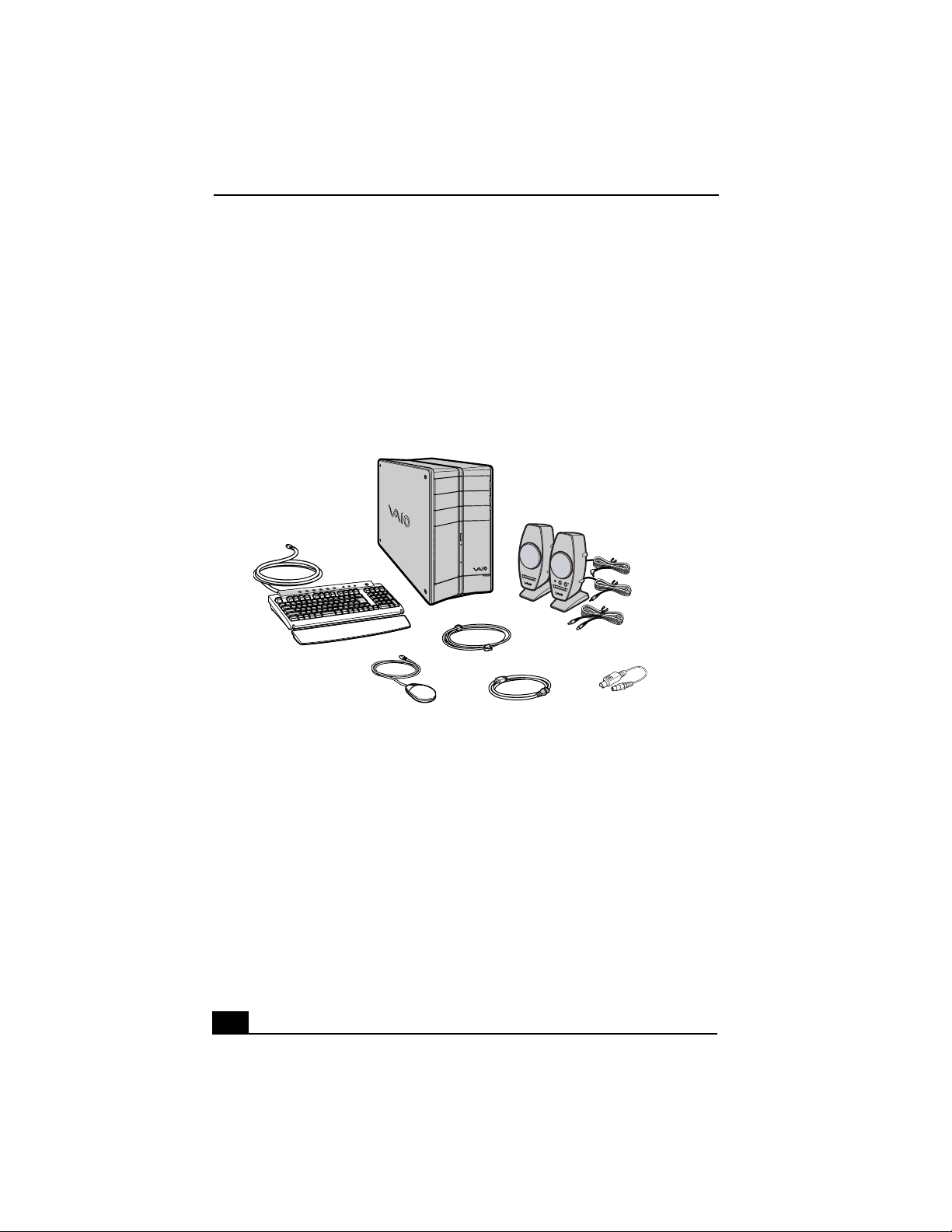
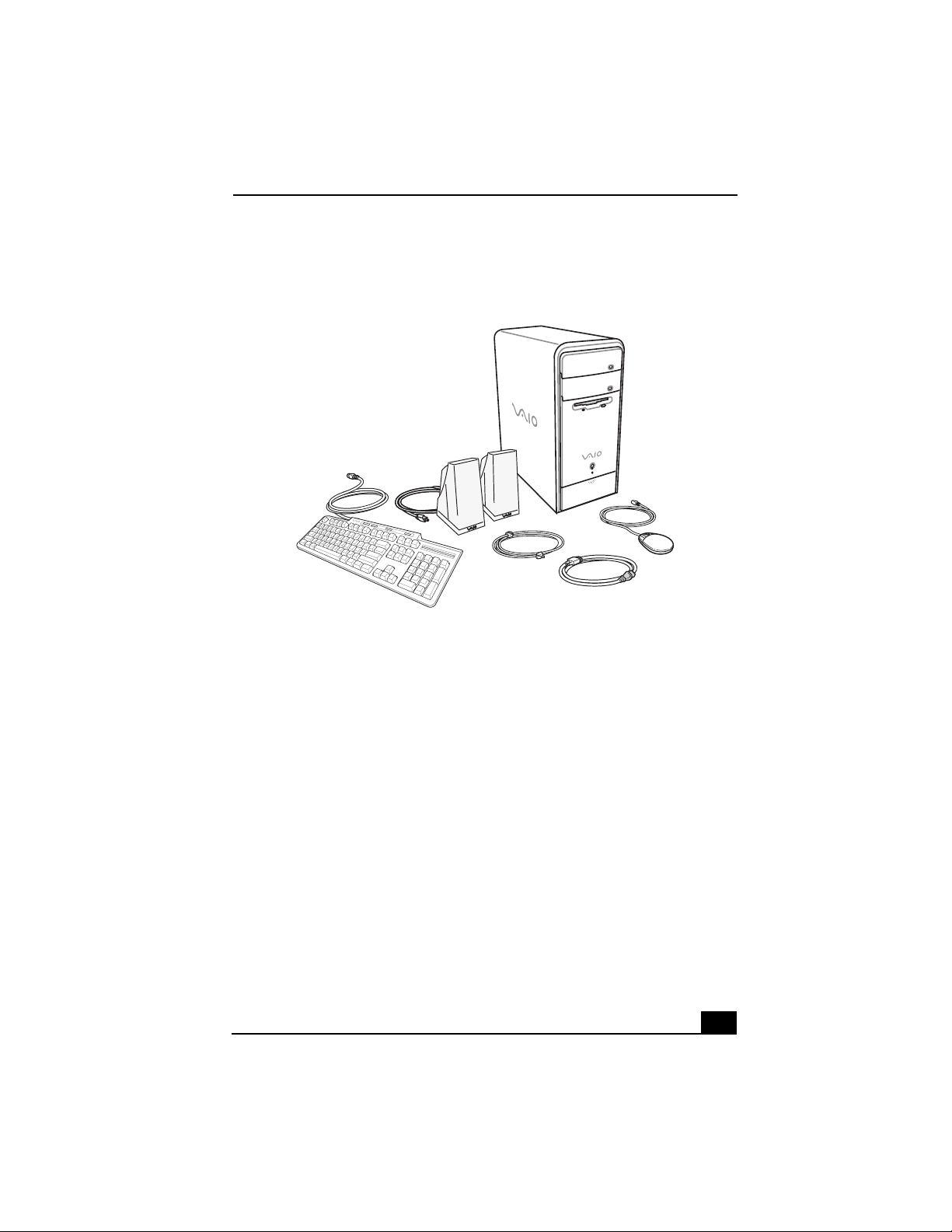
Computadora y accesorios suministrados (modelo serie RZ)
Unidad del sistema
Altavoces estéreo
con cable de alimentación
(PCVA-SP4)
Tecl ad o
Cable de módem
10
Mouse
Cable de alimentación
Adaptador de video
Page 11
Cómo desembalar el equipo
Computadora y accesorios suministrados (modelo serie RS)
Unidad del sistema
Altavoces estéreo
con cable de alimentación
Cable de módem
Tecl ado
Cable de alimentación
Manuales
Mouse
❑ Guía de Referencia Rápida de la Computadora VAIO®: suministra
información básica sobre la configuración y el registro de la computadora.
Esta guía también ofrece información sobre el software, asistencia, de
seguridad y legal.
En Línea Documentación
❑ Guía del Usuario de la Computadora VAIO®: suministra información
sobre hardware y las aplicaciones preinstaladas incluidas en el sistema. Para
acceder al manual en línea:
1 Haga clic en Inicio en la barra de tareas de Windows, y después haga
clic en Todos los programas.
2 En el submenú, haga clic en VAIO User Guide (Guía del Usuario de la
Computadora VAIO®).
❑ Specifications (Especificaciones): la hoja de especificaciones describe la
configuración de hardware y de software de la computadora VAIO.
11
Page 12

Guía de Referencia Rápida
Recuperación de la unidad de disco duro
La computadora está equipada con una utilidad que recupera el sistema operativo
y el software preinstalados.
Para obtener más información acerca de la recuperación de la unidad de disco
duro
1 Haga clic en Inicio de la barra de tareas de Windows® y, a continuación
en Ayuda y soporte.
2 En el menú VAIO Help and Support Center (Centro de ayuda y
asistencia de VAIO), haga clic en VAIO Recovery Options (Opciones
de recuperación de VAIO).
Otros
Biblioteca de software que contiene el contrato de licencia de software de
Microsoft y el contrato de licencia para el usuario final de Sony.
12
Page 13

Localización de
controles y puertos
La información que se suministra en esta sección le permitirá
familiarizarse con los controles, puertos y conectores que presenta la
computadora. Es posible que su equipo no cuente con todas las
características de hardware que se detallan y que la ubicación de
controles, puertos y conectores no coincida exactamente con las que se
ilustran en esta sección. Consulte la hoja de especificaciones para
conocer las posibilidades de conexión de su sistema.
✍ i.LINK es una marca comercial de Sony que se utiliza únicamente para
indicar que un producto contiene un conector IEEE 1394. La conexión
i.LINK puede variar, según cuáles sean las aplicaciones de software, el
sistema operativo y los dispositivos compatibles con i.LINK. Es posible que
no todos los productos con conexión i.LINK puedan comunicarse entre sí.
Consulte la documentación incluida con el dispositivo compatible i.LINK
para obtener información sobre las condiciones de funcionamiento y la
conexión apropiada. Antes de conectar dispositivos i.LINK con su sistema
como, por ejemplo, una unidad de disco duro u óptico, confirme la
compatibilidad del sistema operativo de esos periféricos y las condiciones
de funcionamiento requeridas.
13
Page 14
Guía de Referencia Rápida
Acerca del panel frontal (modelo serie PCV-RZ)
Desde el panel frontal de la computadora VAIO se puede acceder a las unidades
ópticas y de disquete. También contiene el acceso a la ranura para Memory Stick,
puertos USB (Bus serie universal) e i.LINK® para realizar conexiones con
dispositivos periféricos compatibles.
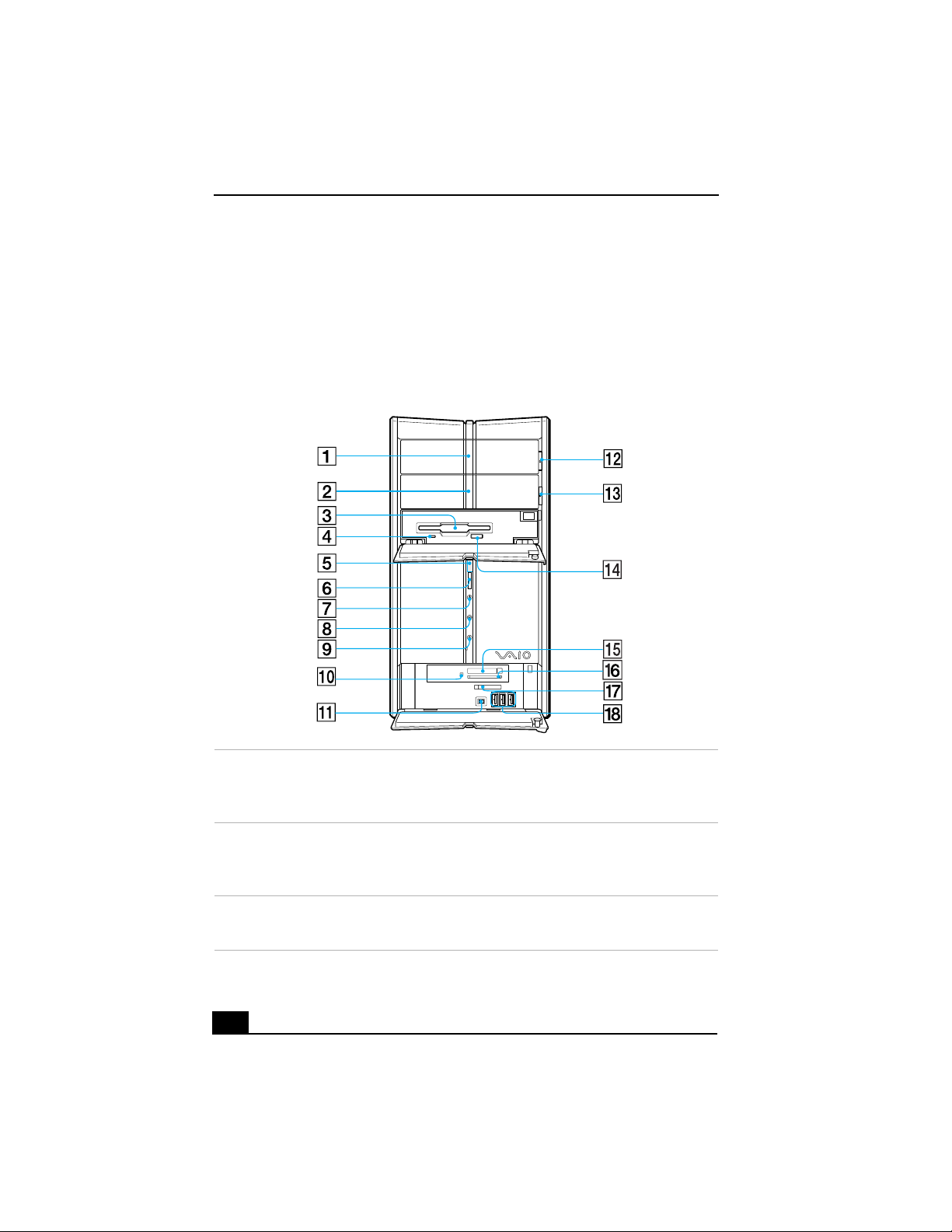
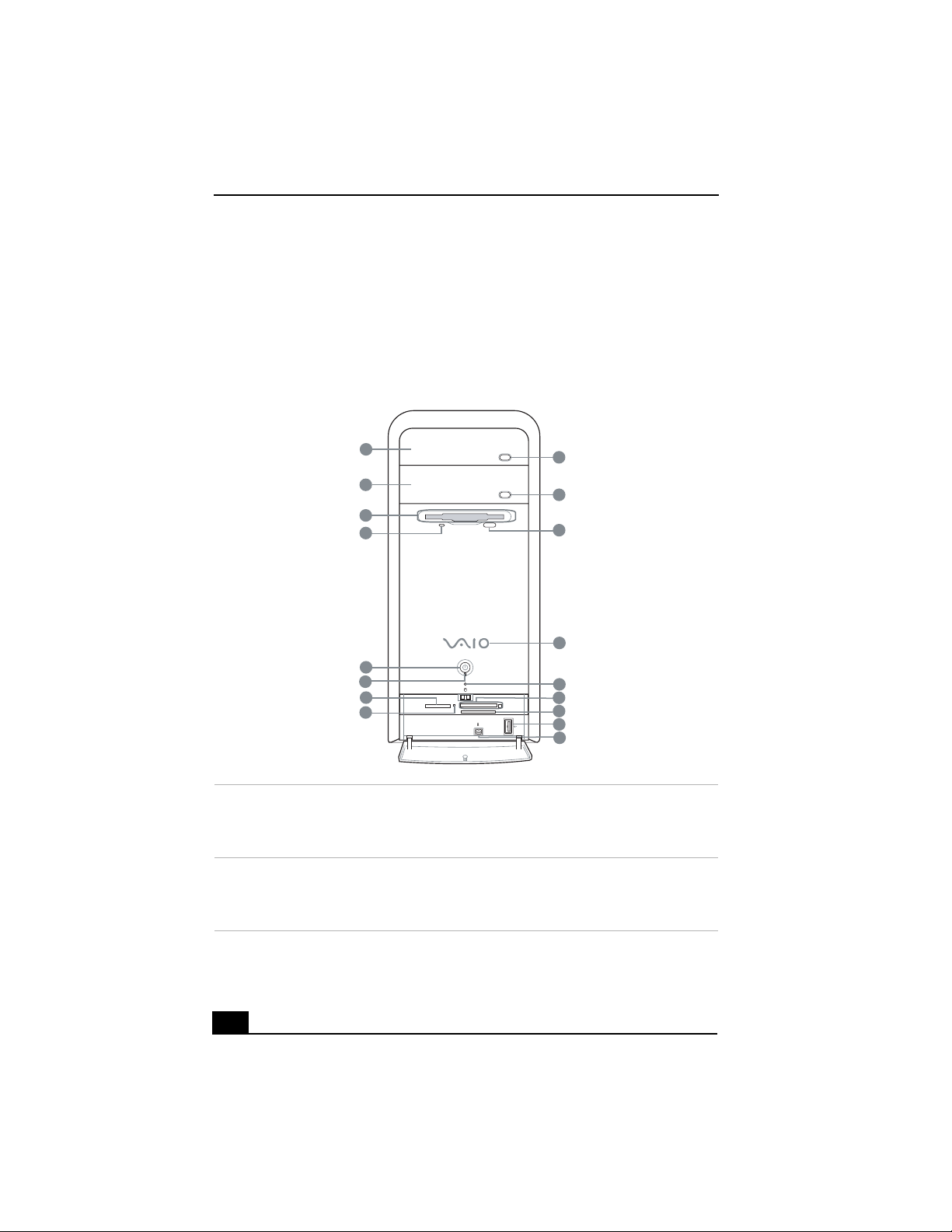
Panel frontal (modelo serie PCV-RZ)
1 Unidad óptica 1
Consulte la hoja de especificaciones para obtener información sobre las
unidades ópticas.
2 Unidad óptica 2
Consulte la hoja de especificaciones para obtener información sobre las
unidades ópticas.
3 Unidad de disquete
Lee y escribe datos y en disquetes de 3,5 pulgadas.
14
Page 15

Acerca del panel frontal (modelo serie PCV-RZ)
4 Indicator de acceso a la unidad de disquete
La luz es de color verde cuando se está produciendo la lectura o
escritura en un disquete.
5 Indicador de encendido
El indicador luminoso es azul cuando el equipo está encendido.
6 Interruptor de encendido
Enciende y apaga el equipo.
7 Indicador de modo En espera
El indicador luminoso es ámbar cuando está en modo En espera.
8 Indicador de acceso a la unidad optica
La luz es de color ámbar cuando se está produciendo la lectura o
escritura en una unidad optica.
9 Indicador de acceso a la unidad de disco duro
La luz es de color ámbar cuando se está produciendo lectura o escritura
en el disco duro.
10 Indicador de acceso del soporte
La luz se torna ámbar cuando se leen o escriben datos.
11 Puerto i.LINK S400 de 4 patillas (IEEE 1394)
Conexión para dispositivos digitales compatibles.
12 Botón de expulsión de la unidad óptica 1
Expulsa el disco introducido en la unidad óptica 1.
13 Botón de expulsión de la unidad óptica 2
Expulsa el disco introducido en la unidad óptica 2.
14 Botón de expulsión del disquete
Expulsa el disquete introducido en la unidad.
15 Ranura para tarjetas CompactFlash/Microdrive
Lee y escribe datos en soportes CompactFlash o Microdrive.
15
Page 16

Guía de Referencia Rápida
16 Ranura para tarjetas SmartMedia
Lee y escribe datos en soportes SmartMedia.
17 Ranura e indicador de acceso del soporte Memory Stick
Lee y escribe datos en soportes Memory Stick®. El indicador de acceso
se torna ámbar cuando se leen o escriben datos en un soporte Memory
Stick.
18 Puertos (3) Bus serie universal (USB 2,0)
Conexiones para dispositivos USB de alta, completa y baja velocidad
compatibles. Soporte USB 2,0 alta/media/baja-velocidad.
16
Page 17
Acerca del panel posterior (modelo serie PCV-RZ)
Acerca del panel posterior
(modelo serie PCV-RZ)
El panel posterior del equipo contiene los puertos para los accesorios incluidos u
opcionales. Los símbolos del panel posterior identifican los puertos y conectores
de la computadora.
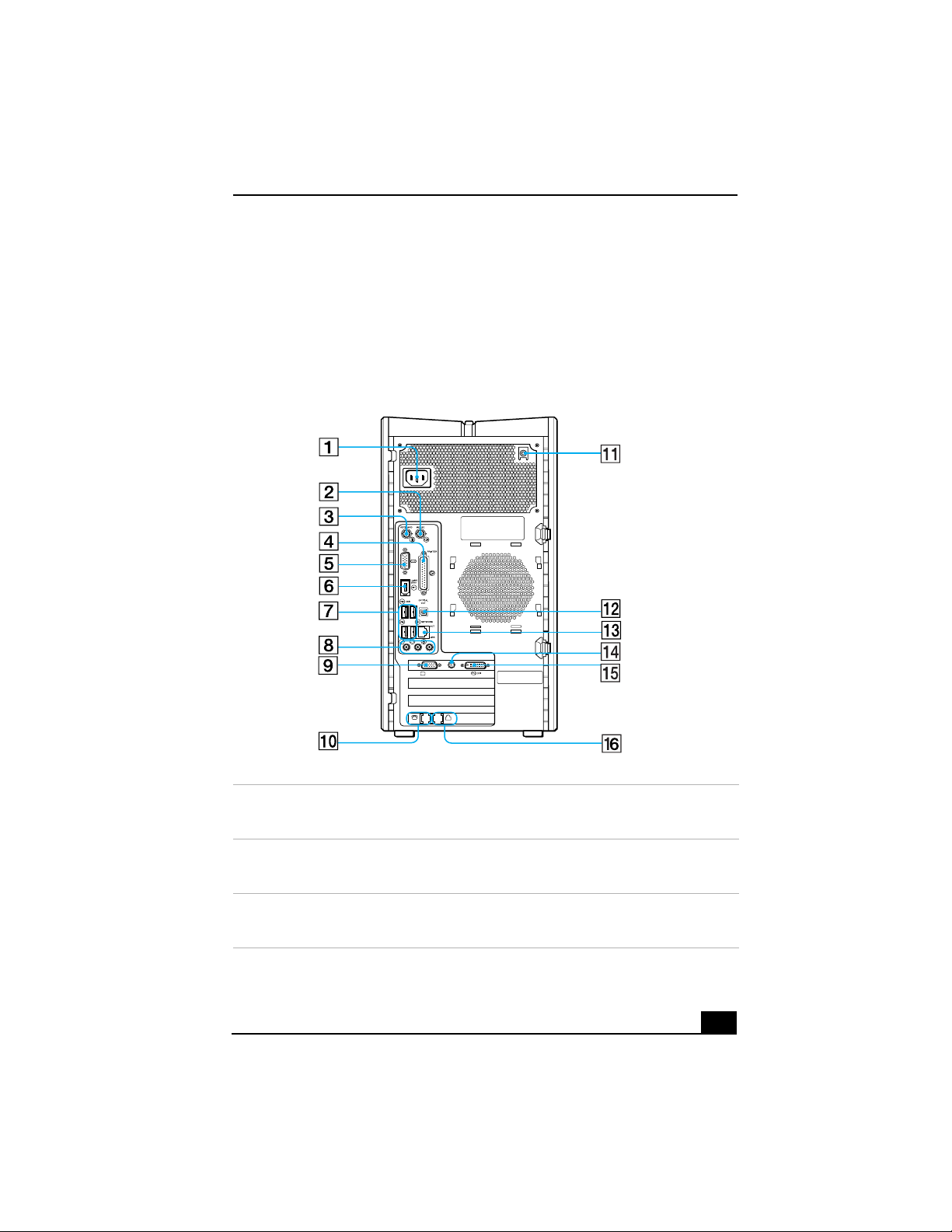
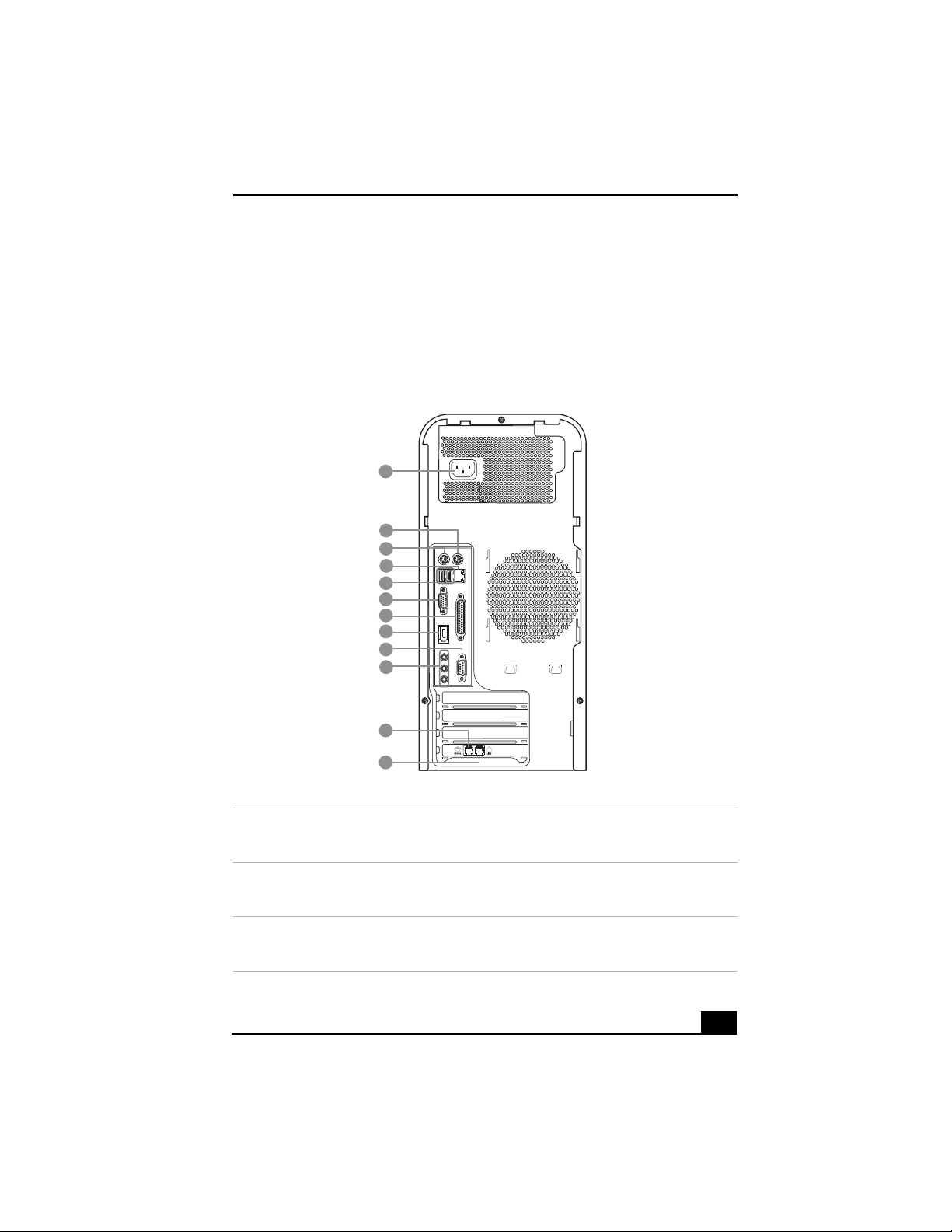
Panel posterior (modelo serie PCV-RZ)
MONITOR
USB
HEADPHONES
MIC
LINE IN
MONITOR
1 Puerto de entrada de CA
Conexión para el cable de alimentación incluido.
2 Puerto del mouse
Conexión para un mouse PS/2®.
3 Puerto del teclado
Conexión para un teclado PS/2.
LINEPHONE
17
Page 18
Guía de Referencia Rápida
4 Puerto de impresora
Conexión para un dispositivo paralelo, como una impresora o un escáner.
5 Puerto del monitor
*
Conexión para una pantalla estándar.
6 Puerto i.LINK S400 de 6 patillas (IEEE 1394)
Conexión para dispositivos digitales compatibles.
7 Puertos (4) Bus serie universal (USB 2,0)
Conexiones para dispositivos USB de alta, completa y baja velocidad
compatibles. Soporte USB 2,0 alta/media/baja-velocidad.
8 Conector para micrófono
Conexión para un micrófono (opcional).
Conector para auriculares
Conexión para los altavoces incluidos o auriculares opcionales.
Conector de entrada de línea
Conexión para un dispositivo de sonido.
9 Puerto del monitor
Conexión para una pantalla estándar.
10 Conector de teléfono
Conexión a la computadora de un cable telefónico (opcional).
11 Puerto de entrada de CA (Para usar con altvoces PCVA-SP4)
Conexión para el cable de alimentación incluido.
12 Puerto óptico de salida S/P DIF
Conexión para dispositivo óptico o de sonido digital.
13 Puerto Ethernet
Conexión para 10BASE-T/100BASE-TX Ethernet.
El puerto con la marca (red) debe utilizarse únicamente para
conexiones de LAN.
18
Page 19

Acerca del panel posterior (modelo serie PCV-RZ)
14 Salida para TV (S-video-video)
Conexión para un cable S-video (opcional).
15 Puerto del monitor DVI
Conexión para una pantalla estándar.
16 Conector para módem
Conexión para conector de la pared del cable del módem incluido.
* Este puerto del monitor puede tener una cubierta, indicando que no está disponible para el
uso. En algunos modelos, la localización del puerto del monitor puede estar en una diversa
localización.
19
Page 20
Guía de Referencia Rápida
Acerca del panel frontal (modelo serie PCV-RS)
Desde el panel frontal de la computadora VAIO se puede acceder a las unidades
ópticas y de disquete. También contiene el acceso a la ranura para Memory Stick,
puertos USB (Bus serie universal) e i.LINK® para realizar conexiones con
dispositivos periféricos compatibles.
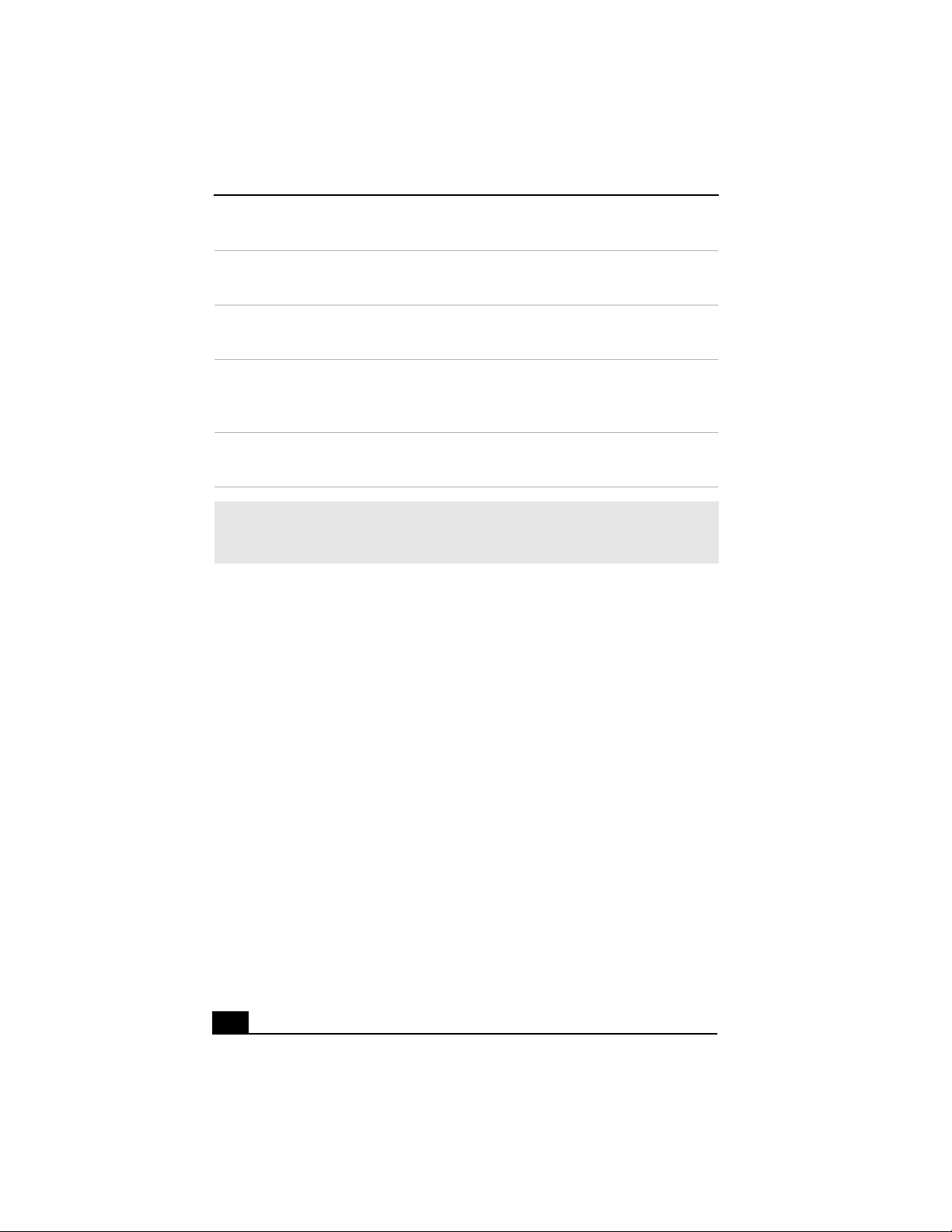
Panel frontal (modelo serie PCV-RS)
1
2
3
4
5
6
7
8
1 Unidad óptica 1
Consulte la hoja de especificaciones para obtener información sobre las
unidades ópticas.
2 Unidad óptica 2
Consulte la hoja de especificaciones para obtener información sobre las
unidades ópticas.
9
10
11
12
13
14
S400
15
16
17
20
Page 21

Acerca del panel frontal (modelo serie PCV-RS)
3 Unidad de disquete
Lee y escribe datos desde y en disquetes de 3,5 pulgadas.
4 Indicador de acceso a la unidad de disquete
La luz es de color verde cuando se está produciendo la lectura o
escritura de un disquete.
5 Interruptor de encendido
Enciende y apaga el equipo.
6 Indicador de encendido
El indicador luminoso es azul cuando el equipo está encendido y, ámbar
cuando está en modo En espera.
7 Ranura del Memory Stick
Lee y escribe datos en soportes Memory Stick®.
8 Indicador de acceso del soporte
La luz se torna ámbar cuando se leen o escriben datos.
9 Botón de expulsión de la unidad óptica 1
Expulsa el disco introducido en la unidad óptica 1.
10 Botón de expulsión de la unidad óptica 2
Expulsa el disco introducido en la unidad óptica 2.
11 Botón de expulsión del disquete
Expulsa el disquete introducido en la unidad.
12 Indicador de encendido (VAIO)
Cuando la computadora está encendida, la luz es azul. La luz se apaga
cuando la computadora está en el modo En espera o cuando está
apagada.
13 Indicador de acceso a la unidad de disco duro y Indicador de acceso
a la unidad óptica
La luz es de color ámbar cuando se está produciendo.
21
Page 22
Guía de Referencia Rápida
14 Ranura para tarjetas CompactFlash/Microdrive
Lee y escribe datos en soportes CompactFlash o Microdrive.
15 Ranura para tarjetas SmartMedia
Lee y escribe datos en soportes SmartMedia.
16 Puertos (1) Bus serie universal (USB 2,0)
Conexiones para dispositivos USB de alta, completa y baja velocidad
compatibles. Soporte USB 2,0 alta/media/baja-velocidad.
17 Puerto i.LINK S400 de 4 patillas (IEEE 1394)
Conexión para dispositivos digitales compatibles.
✍ Para mayor comodidad, el equipo incorpora puertos USB e i.LINK, tanto en el panel
frontal como en el posterior. El puerto i.LINK de cuatro patillas se encuentra en el
panel frontal, mientras que el puerto i.LINK de seis patillas está en el posterior.
22
Page 23
Acerca del panel posterior (modelo serie PCV-RS)
Acerca del panel posterior
(modelo serie PCV-RS)
El panel posterior del equipo contiene los puertos para los accesorios incluidos u
opcionales. Los símbolos del panel posterior identifican los puertos y conectores
de la computadora.
Panel posterior (modelo serie PCV-RS)
1
2
3
4
5
6
7
8
9
10
11
12
1 Puerto de entrada de CA
Conexión para el cable de alimentación incluido.
2 Puerto del mouse
Conexión para un mouse PS/2®.
3 Puerto del teclado
Conexión para un teclado PS/2.
23
Page 24
Guía de Referencia Rápida
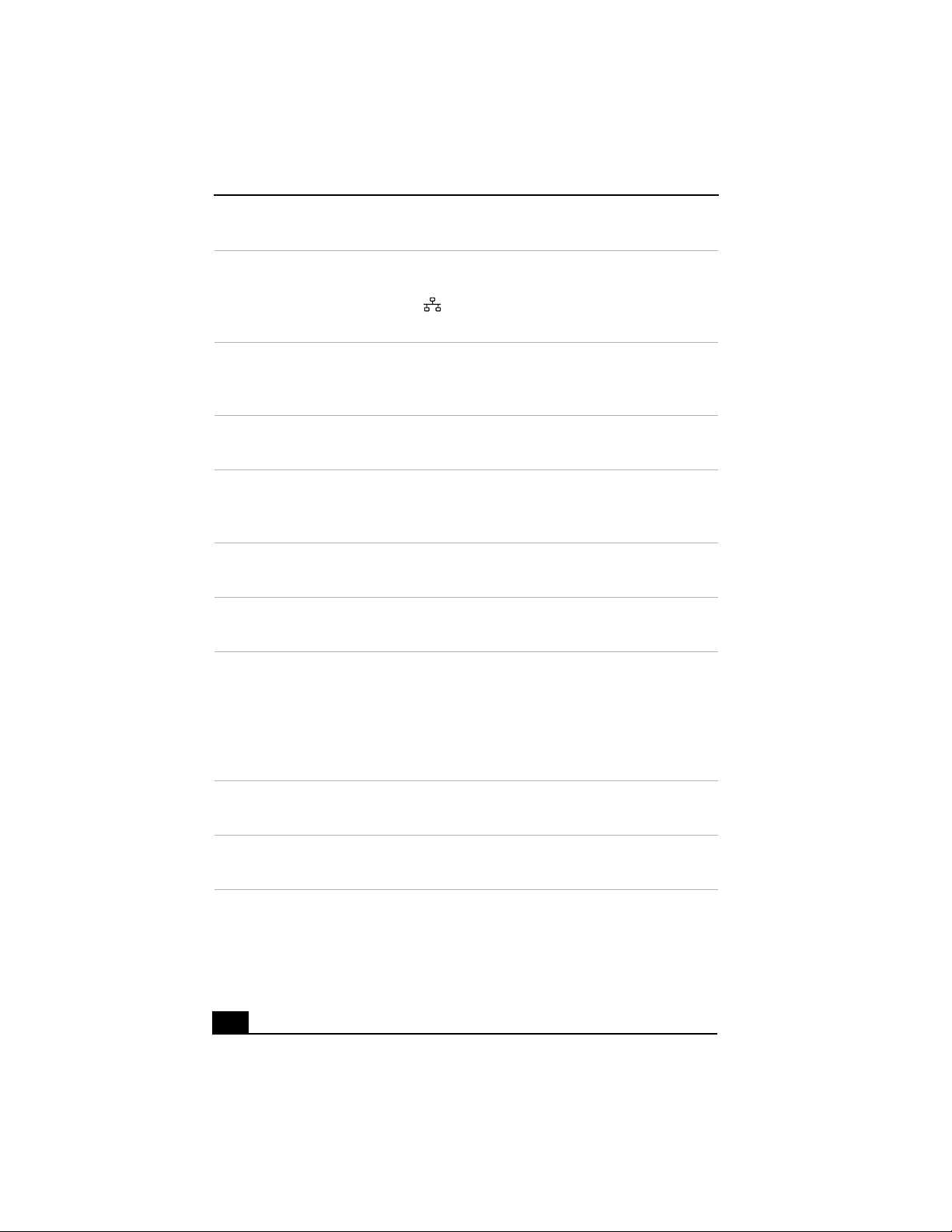
4 Puerto Ethernet
Conexión para 10BASE-T/100BASE-TX Ethernet.
El puerto con la marca (red) debe utilizarse únicamente para
conexiones de LAN.
5 Puertos (2) Bus serie universal (USB 2,0)
Conexiones para dispositivos USB de alta, completa y baja velocidad
compatibles. Soporte USB 2,0 alta/media/baja-velocidad.
6 Puerto del monitor
Conexión para una pantalla estándar.
7 Puerto de impresora
Conexión para un dispositivo paralelo, como una impresora o un
escáner.
8 Puerto i.LINK S400 de 6 patillas (IEEE 1394)
Conexión para dispositivos digitales compatibles.
9 Puerto serial
Conexión para dispositivos seriales compatibles.
10 Conector para micrófono
Conexión para un micrófono (opcional).
Conector para auriculares
Conexión para los altavoces incluidos o auriculares opcionales.
Conector de entrada de línea
Conexión para un dispositivo de sonido.
11 Conector de teléfono
Conexión a la computadora de un cable telefónico (opcional).
12 Conector para módem
Conexión para conector de la pared del cable del módem incluido.
24
Page 25

Instalación de la computadora
Es posible que su computadora no cuente con todos estos dispositivos de
hardware en cuyo caso algunas instrucciones no se aplicarán. La
ubicación de controles, puertos y conectores puede diferir respecto de las
ilustraciones que se muestran en esta sección. Remítase a la hoja de
especificaciones para obtener información sobre la configuración del
sistema.
25
Page 26
Guía de Referencia Rápida
Conexión de una pantalla (monitor)
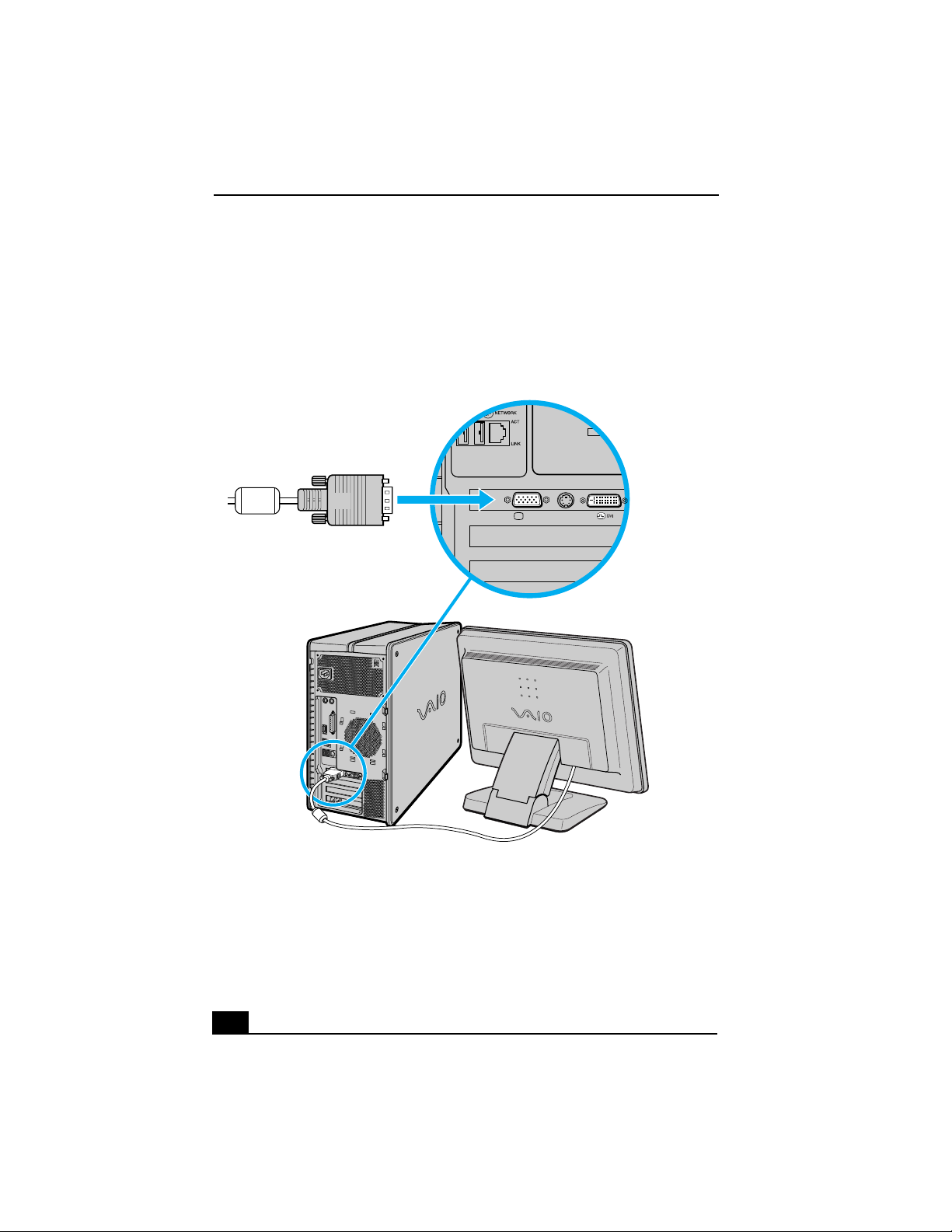
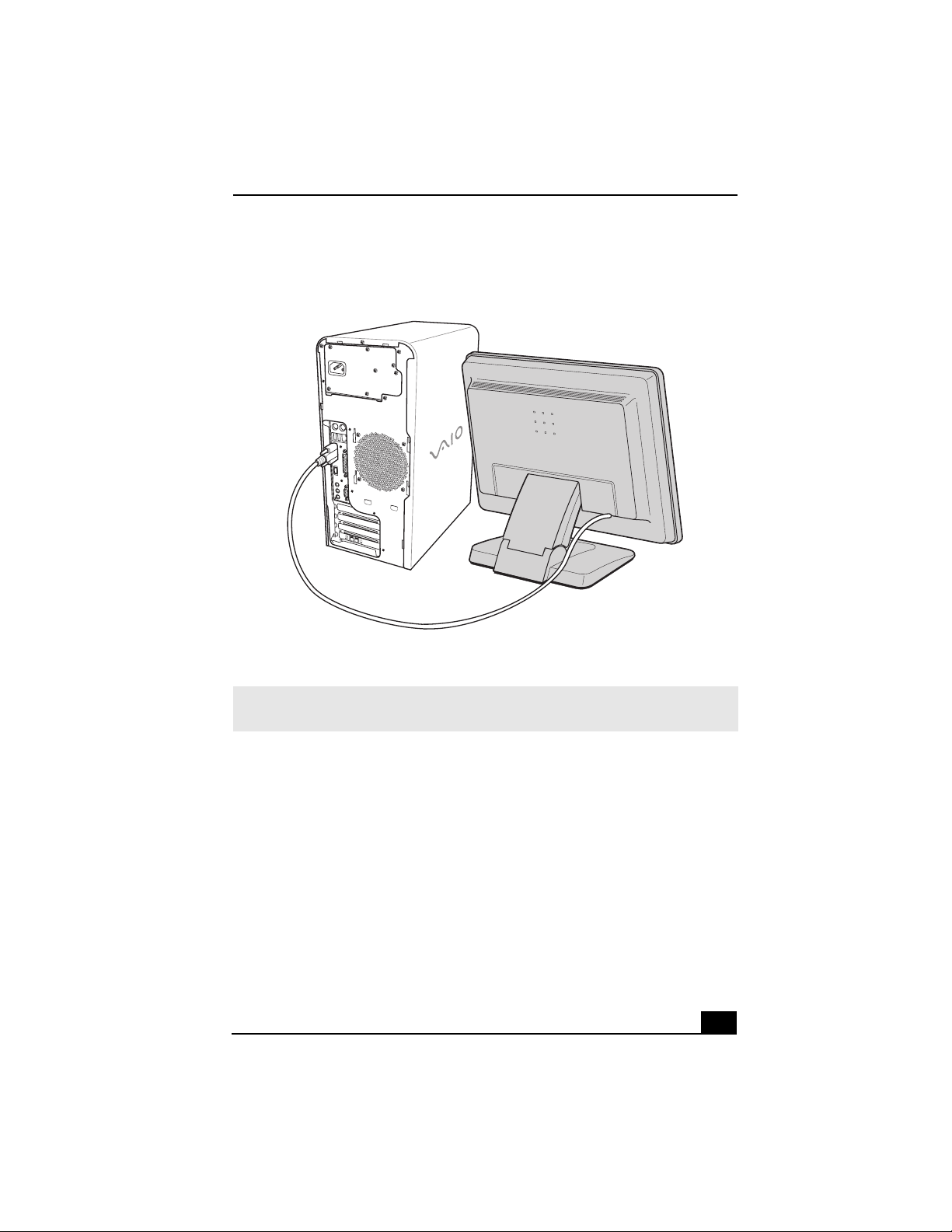
1 Conecte el cable de la pantalla en el puerto para el monitor.
2 Si fuese necesario, conecte el cable a la parte posterior de la pantalla.
Para conectar una pantalla (modelo serie PCV-RZ)
MONITOR
26
Page 27
Conexión de una pantalla (monitor)
Para conectar una pantalla (modelo serie PCV-RS)
✍ Instale el equipo de forma que pueda desenchufarlo rápidamente en caso de
emergencia.
27
Page 28
Guía de Referencia Rápida
USB
4
Conexión de los altavoces
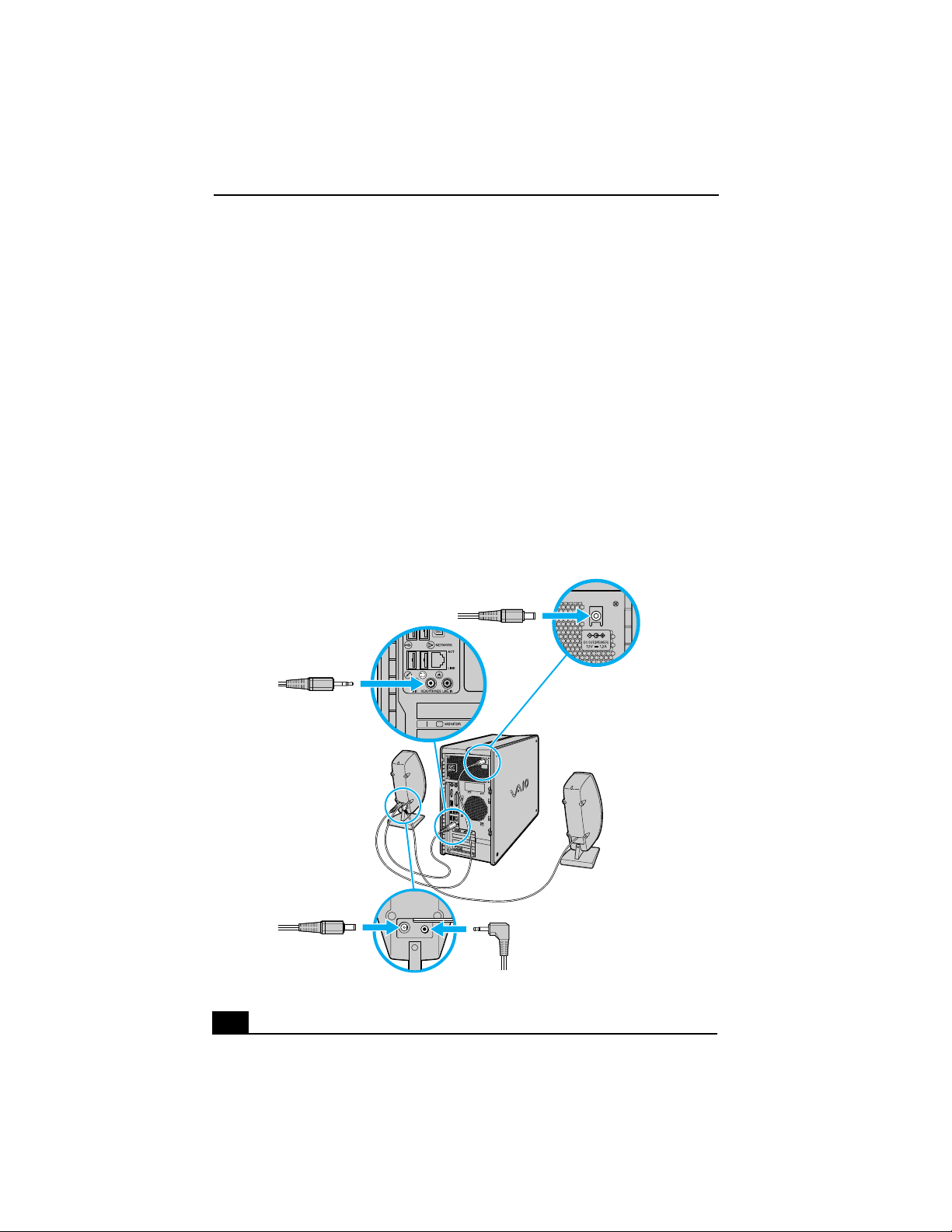
1 Conecte el cable que sale de la parte posterior del altavoz izquierdo al
conector de salida marcado con una L en la parte posterior del altavoz
derecho.
2 Conecte el cable que sale de la parte posterior del altavoz derecho al
conector para auriculares en el panel posterior de la computadora.
3 Enchufe el extremo del conector (amarillo) del cable de alimentación del
altavoz en el conector de entrada de CC (amarillo) en la parte posterior del
altavoz derecho.
4 Enchufe el extremo del conector (negro) del cable de alimentación del
altavoz en el conector de salida de CC ubicado en el panel posterior de la
computadora.
Para conectar los altavoces el PCVA-SP4 (modelo serie PCV-RZ)
28
Page 29
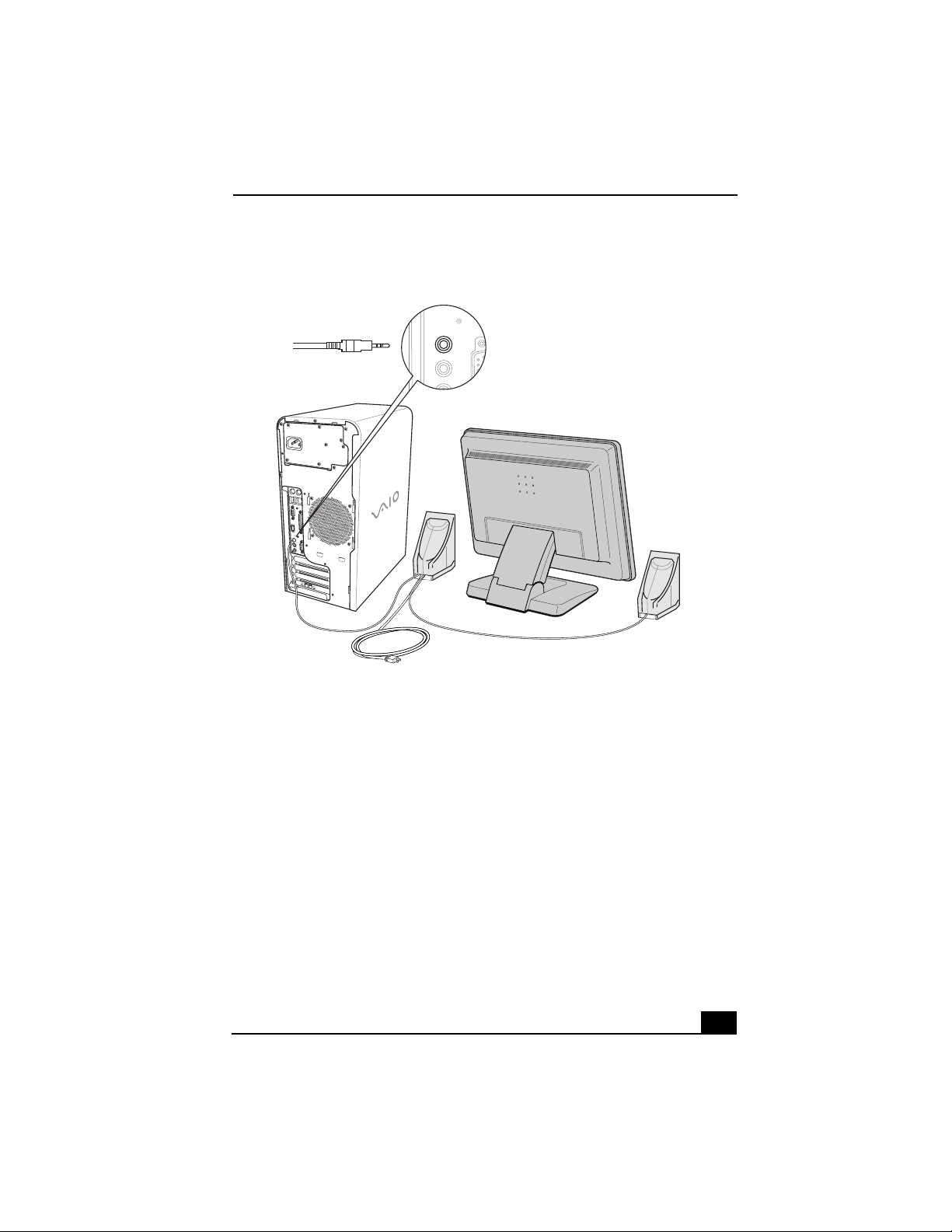
Para conectar los altavoces (modelo serie PCV-RS)
Conexión de los altavoces
29
Page 30
Guía de Referencia Rápida
KEYBOARD MOUSE
PRINTER
i.LINK
S400
Conexión del teclado y del mouse
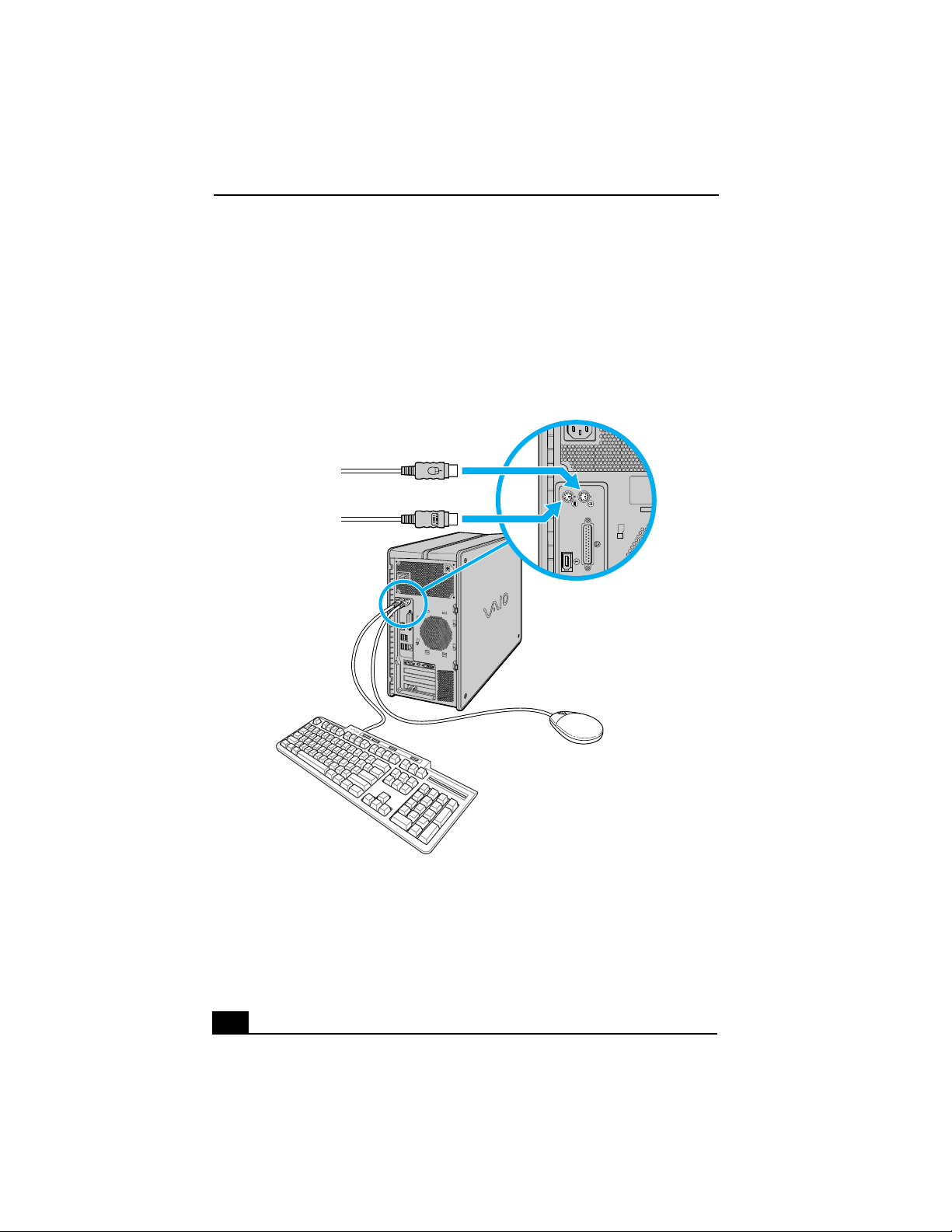
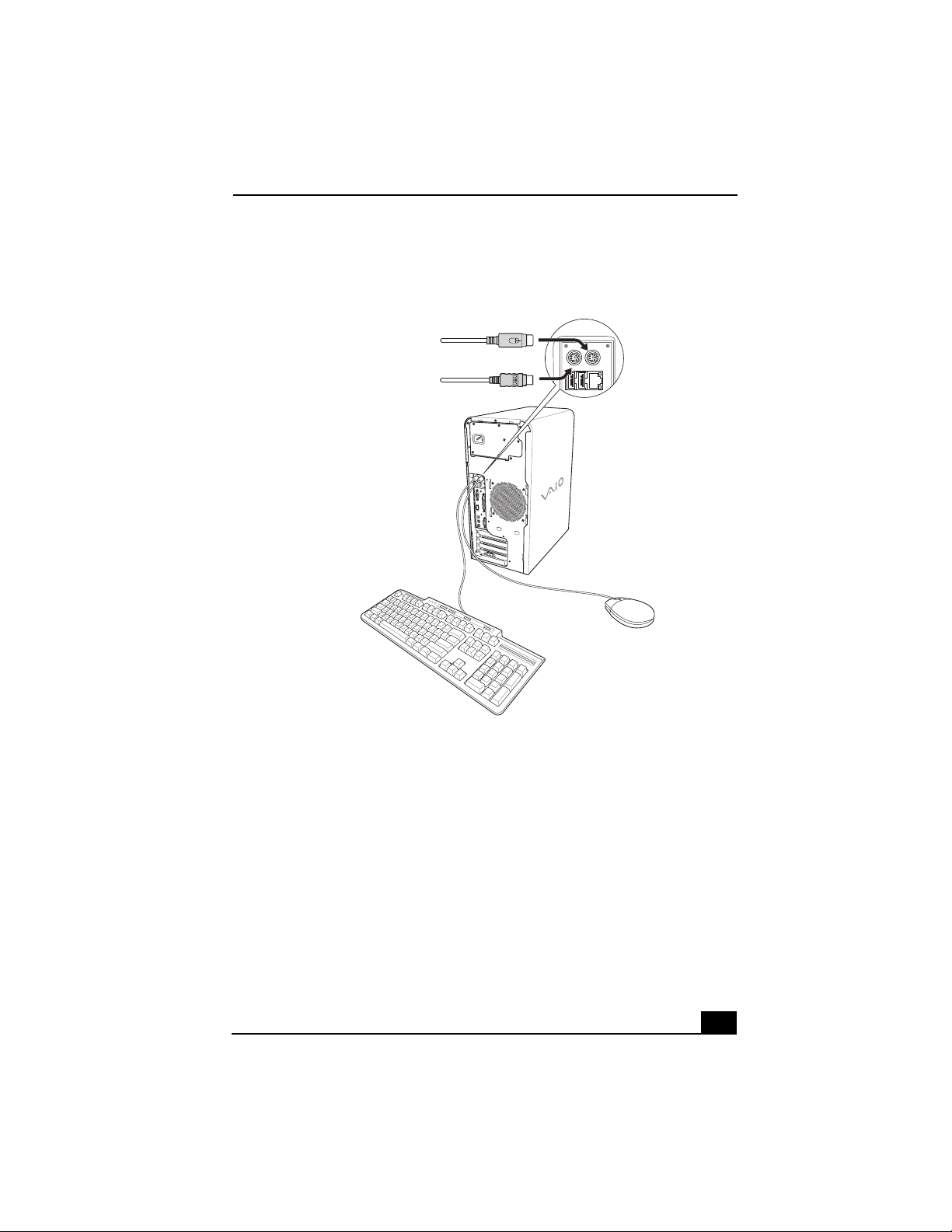
1 Conecte el cable del teclado al puerto correspondiente situado en la parte
posterior de la computadora.
2 Conecte el cable del mouse al puerto correspondiente.
Para conectar el teclado y a la mouse (modelo serie PCV-RZ)
30
Page 31
Conexión del teclado y del mouse
Para conectar el teclado y a la mouse (modelo serie PCV-RS)
31
Page 32
Guía de Referencia Rápida
Conexión de los cables de teléfono y del módem
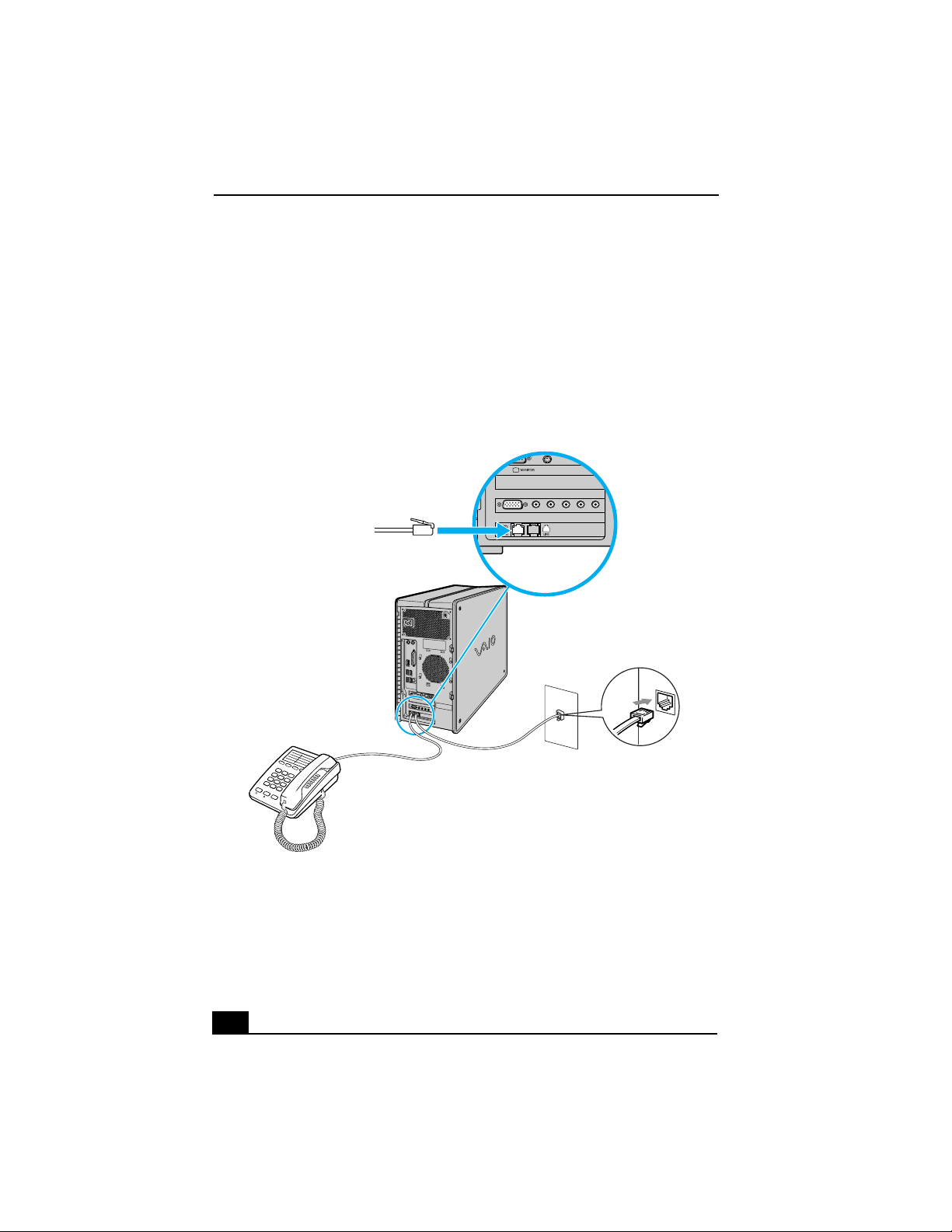
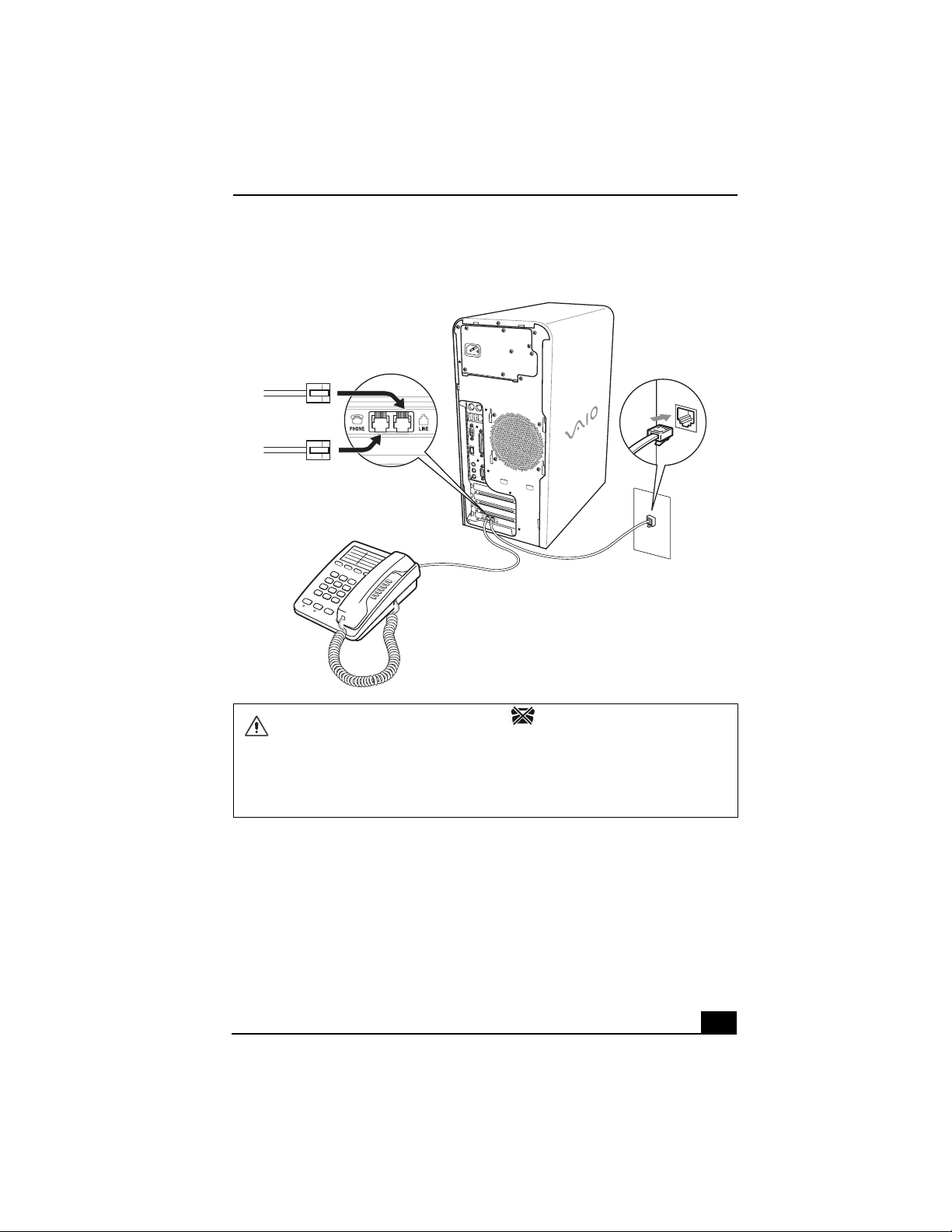
1 Desconecte el teléfono de la toma de la pared y conéctelo en el conector del
módem que dice "telephone" en parte posterior de la computadora.
2 Conecte el cable del módem (incluido con el equipo) en el conector de línea
del módem de la computadora y, a continuación, conecte el otro extremo a la
toma de la pared.
Para conectar los cables de teléfono y del módem (modelo serie PCV-RZ)
32
Page 33
Conexión de los cables de teléfono y del módem
Para conectar los cables de teléfono y del módem (modelo serie PCV-RS)
El equipo tiene una etiqueta adhesiva en el panel posterior que protege
el puerto Ethernet. Conecte únicamente cables 10BASE-T y 100BASE-TX al
puerto Ethernet. Si conecta otros cables o un cable de teléfono podría
producirse una sobrecarga eléctrica que podría provocar un fallo, generar
calor excesivo o quemar el puerto. Si desea ayuda para conectarse a una red,
consulte con su administrador de redes.
33
Page 34
Guía de Referencia Rápida
KEYBOARD MOUSE
PRINTER
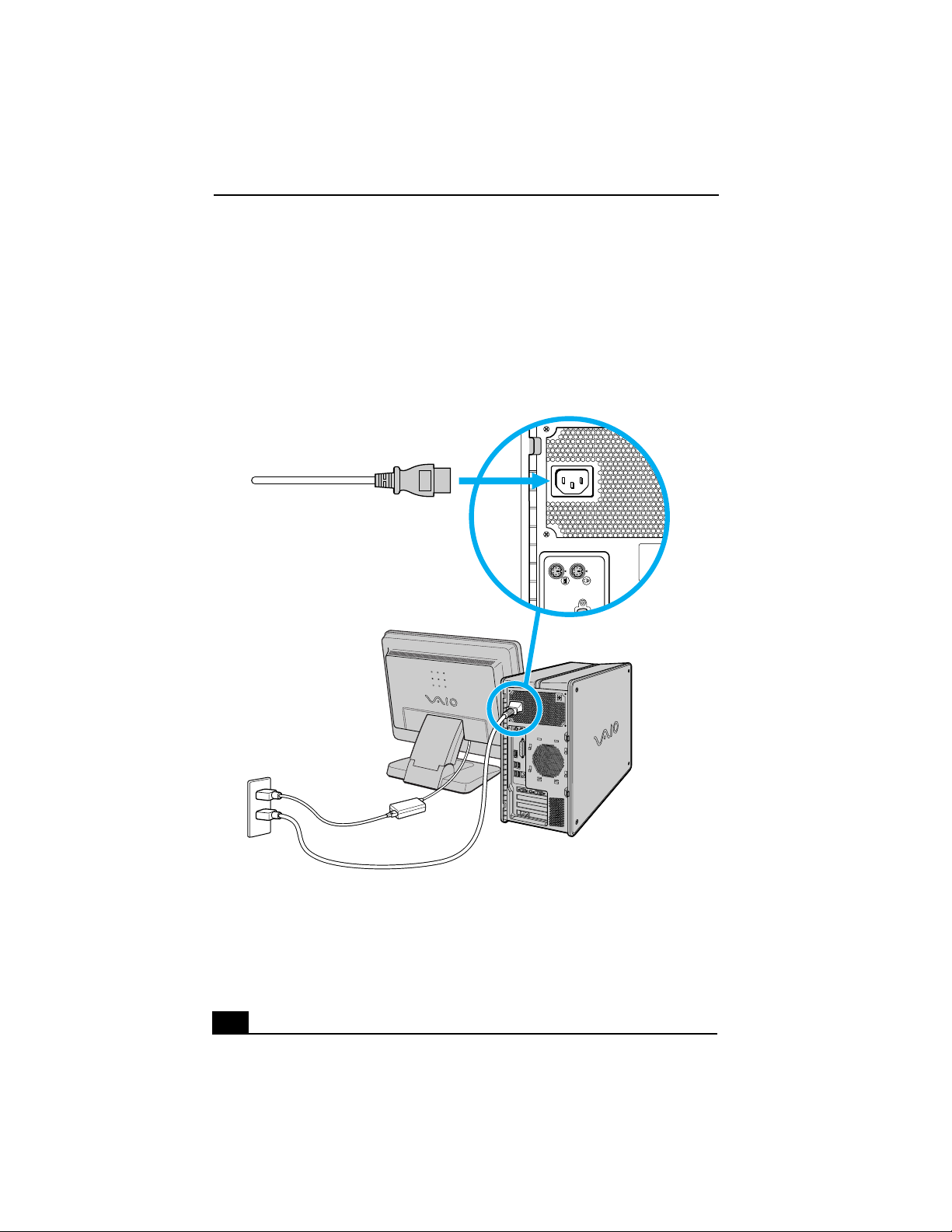
Conexión de los cables de alimentación
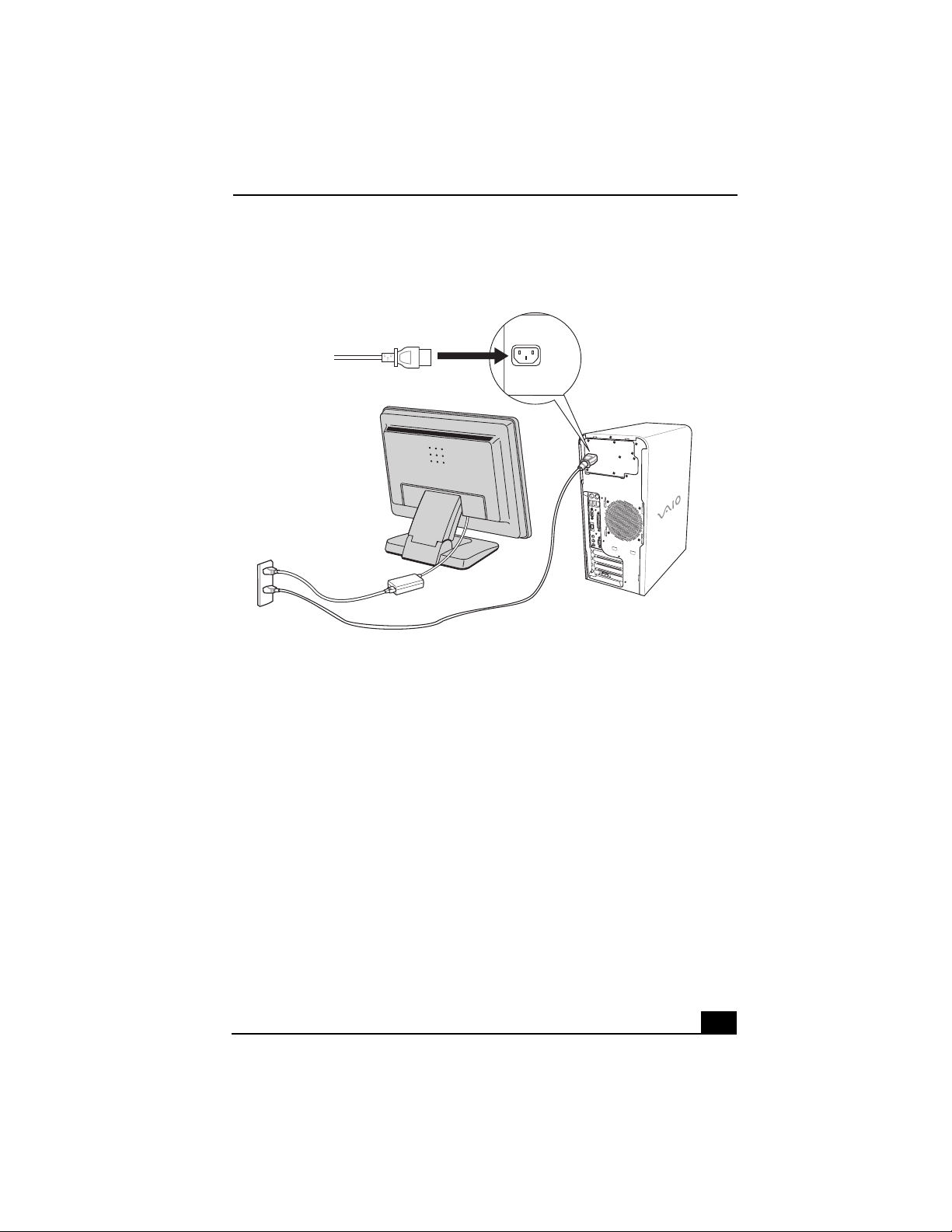
1 Conecte el cable de alimentación en la parte posterior de la computadora.
2 Conecte los cables de alimentación del equipo y de la pantalla a una toma de
CA en la pared con salida a tierra o en un barra de contactos.
Para conectar los cables de alimentación (modelo serie PCV-RZ)
34
Page 35
Conexión de los cables de alimentación
Para conectar los cables de alimentación (modelo serie PCV-RS)
35
Page 36
Guía de Referencia Rápida
Encendido de la computadora
Cuando inicie el sistema por primera vez, es posible que la computadora detecte
el nuevo hardware, por lo que generará un cuadro de diálogo solicitándole que
reinicie el equipo. Responda de inmediato.
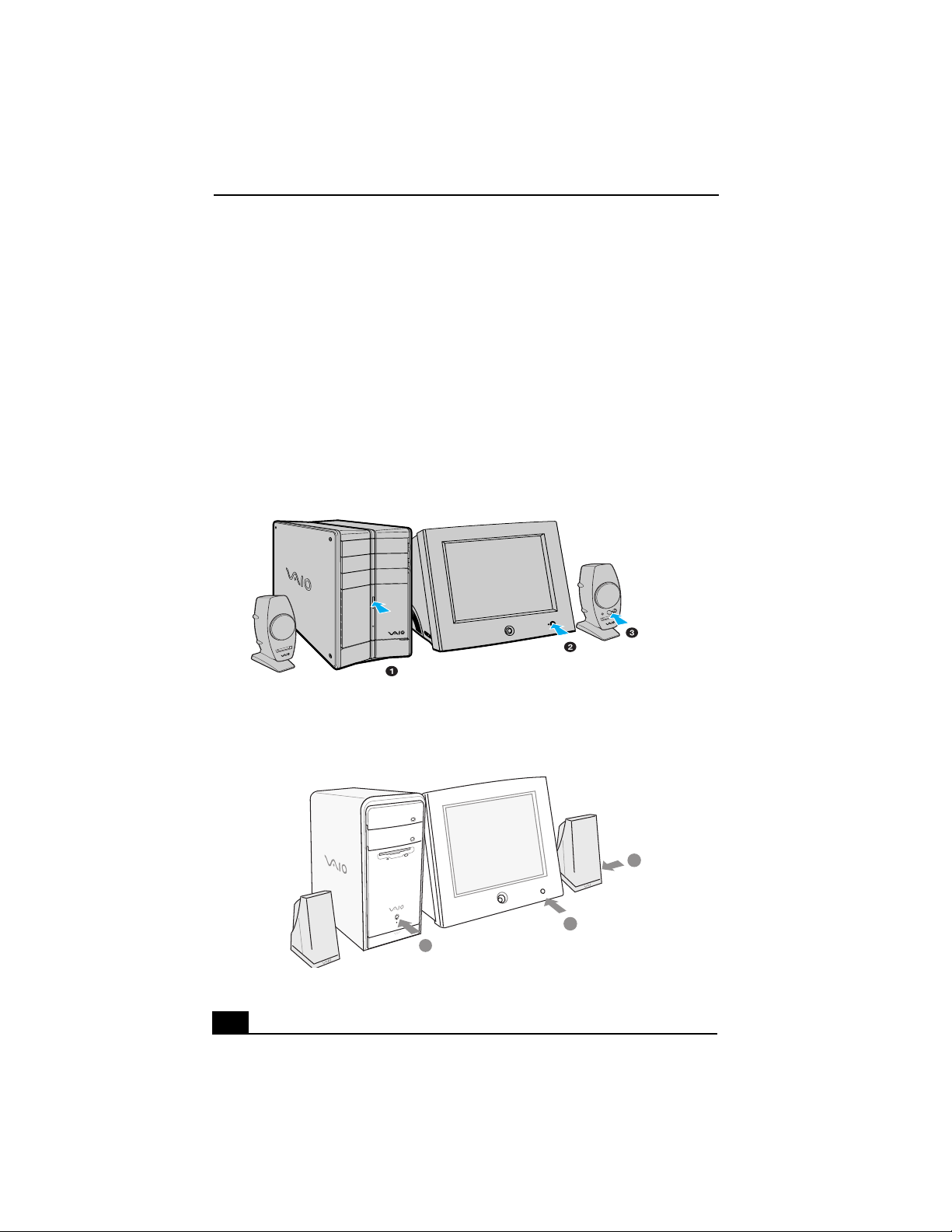
1 Pulse el interruptor de encendido de la computadora para encenderla.
2 Pulse el interruptor de encendido de la pantalla para encenderla.
3 Pulse el interruptor de encendido del altavoz derecho para encender ambos
altavoces.
Para encender la computadora (modelo serie PCV-RZ)
Para encender la computadora (modelo serie PCV-RS)
1
36
3
2
Page 37

Registro de la computadora
Registro de la computadora
Disfrute de los beneficios del compromiso asumido por Sony de brindar una
asistencia al cliente de calidad registrando su computadora.
❑ Servicio al cliente de Sony: Póngase en contacto con un representante de
asistencia al cliente para resolver los problemas que se le presenten al
utilizar su computadora.
❑ Garantía limitada: Proteja su inversión. Lea la tarjeta de garantía para
obtener más detalles.
✍ Se le pide que registre su computadora la primera vez que encienda la unidad. Siga las
instrucciones en pantalla para completar el proceso de registro. Si no puede registrar
su computadora durante la primera sesión, se le ofrece la oportunidad de hacerlo en
ocasiones posteriores.
Aviso importante
Sony se hace responsable del funcionamiento de este producto en las condiciones
de Hardware y Software en las que originalmente fue adquirido. Sony no se hace
responsable de las garantías de sistemas o equipos compuestos de los cuales el
equipo Sony pueda formar parte o bien, de cualquier pérdida y/o alteración de
información y/o paquetería de computo adicionada al producto.
Para fines de una reparación, es responsabilidad previa del usuario final
1 Realizar un respaldo, en un medio externo al producto, de toda la
información y aplicaciones de software contenidas en el disco duro del
equipo Sony.
2 Retirar todo el Hardware adicionado por el cliente y/o terceros después de la
compra del equipo Sony.
Una vez reparado, el equipo Sony será regresado a usted configurado con las
condiciones de Hardware y Software en las que fué adquirido.
37
Page 38
Guía de Referencia Rápida
Apagado de la computadora
Cuando se disponga a apagar la computadora por un período prolongado, siga los
pasos que se indican a continuación.
Para evitar la pérdida de datos no utilice el interruptor de encendido.
Para apagar la computadora
1 Haga clic en el botón Inicio de la barra de tareas de Windows y seleccione
Apagar el sistema.
Aparecerá el cuadro de diálogo Cerrar Windows.
2 Seleccione la opción Apagar el sistema.
✍ Siga las instrucciones de cualquier mensaje que pueda aparecer recordándole que
debe guardar sus documentos.
3 Espere a que la computadora se apague automáticamente. Sabrá que esto
habrá ocurrido cuando se apague el indicador de encendido.
4 Apague todos los dispositivos periféricos conectados a la computadora.
✍ Si lo que desea es no utilizar el equipo durante un período corto, quizá le convenga
poner la computadora en modo Inactividad.
Acerca del interruptor de encendido
Si el sistema deja de responder, mantenga pulsado el interruptor de encendido
durante más de seis segundos para que el sistema se apague. Es posible que tenga
que repetir este proceso si el sistema no se apaga en el primer intento.
38
Page 39

Resolución de problemas
Esta sección describe cómo resolver problemas comunes. También ofree
información útil sobre el uso de las características de hardware de la
computadora y del software preinstalado. Es posible que su computadora
no venga equipada con todas las características o el hardware
mencionados en esta sección, según la configuración del sistema que
haya adquirido.
39
Page 40

Guía de Referencia Rápida
Acerca de las funciones de la computadora VAIO
La computadora no se inicia.
❑ Compruebe que el equipo esté enchufado a una fuente de alimentación y que
esté encendido. Compruebe que el indicador de encendido situado en el
panel frontal esté iluminado.
❑ Asegúrese de que no haya ningún disquete en la unidad (a menos que esté
utilizando un disquete de arranque).
❑ Asegúrese de que no haya ningún CD en la unidad óptica (a menos que esté
utilizando un CD de arranque).
❑ Confirme que el cable de alimentación y todos los cables estén enchufados
como corresponde.
❑ Si enchufa el equipo a una regleta o una fuente de alimentación
ininterrumpida (UPS), asegúrese de que la regleta o la UPS esté encendida y
en funcionamiento.
❑ Compruebe que el equipo esté enchufado a una fuente de alimentación y que
esté encendido. Compruebe que los controles de brillo y de contraste estén
ajustados correctamente. Consulte el manual original de la pantalla para
obtener más información.
❑ Compruebe que la computadora no esté en el modo de espera.
¿Por qué la computadora o alguna aplicación se ha bloqueado
y no responde?
Intente localizar y cerrar la aplicación bloqueada.
1 Pulse la combinación de teclas Ctrl+Alt+Supr. Aparecerá la ventana
Administrador de tareas de Windows.
2 En la ficha Aplicaciones, busque la aplicación marcada con el mensaje de
estado No responde.
3 Seleccione la aplicación cuyo estado indique que no responde y haga clic en
Finalizar la Tarea. Windows intentará cerrar la aplicación.
Si la computadora no responde o si la aplicación no se cierra, intente lo siguiente:
1 Si es posible, guarde todos los archivos abiertos.
2 Pulse las teclas Alt+F4. Aparecerá la ventana Apagar equipo.
40
Page 41
Acerca de las funciones de la computadora VAIO
3 Haga clic en Reiniciar.
Si la computadora sigue sin responder y no puede reiniciarla, tendrá que apagarla
manteniendo presionado el interruptor de encendido por más de seis segundos.
Si la aplicación sigue sin responder o provoca que la computadora se bloquee,
póngase en contacto con el editor del software o con el proveedor de servicio
técnico pertinente.
La utilización del interruptor de encendido para apagar el sistema podría
provocar la pérdida de datos en todos aquellos archivos que se encuentren
abiertos en ese momento.
41
Page 42

Guía de Referencia Rápida
42
Page 43

Opciones de asistencia técnica
Sony ofrece varias opciones para solucionar problemas comunes u
obtener asistencia técnica para la computadora VAIO®. Esta sección
describe todos los recursos disponibles y ofrece sugerencias sobre cómo
llegar a esta información para obtener los mejores resultados.
43
Page 44

Guía de Referencia Rápida
Ayuda y asistencia técnica inmediatas
Las guías y suplementos impresos o bien, la Guía del usuario de la computadora
y los archivos de ayuda en línea son fuentes de información para consulta
inmediata.
La computadora ofrece las siguientes opciones de asistencia técnica:
❑ Guía de referencia rápida de la computadora VAIO®: suministra
información sobre cómo configurar la computadora rápida y fácilmente. Allí
encontrará instrucciones para planificar un lugar de trabajo ergonómico,
conectar los cables de alimentación y de conexión, los dispositivos
periféricos, registrar la computadora en Sony y establecer una conexión de
acceso telefónico con Internet.
❑ Guía del usuario de la computadora VAIO®: esta guía suministra
información sobre la configuración, el mantenimiento y la actualización de
la computadora. Este recurso de asistencia técnica, disponible también en
línea, ofrece una variedad de temas que le permitirán encontrar rápidamente
información específica o utilizar las funciones de búsquedas contextuales.
Para abrir la guía de Guía del usuario en línea:
1 Haga clic en Inicio en la barra de tareas de Windows, y después haga
clic en Todos los programas.
2 En el submenú, haga clic en VAIO User Guide (Guía del usuario de
VA I O ® ) .
❑ Specifications (Especificaciones): la hoja de especificaciones muestra la
configuración de hardware y las aplicaciones de software preinstaladas de su
computadora VAIO. Allí podrá consultar, entre otras cosas, la velocidad del
procesador del sistema, la cantidad de memoria instalada y las
especificaciones de la unidad óptica.
44
Page 45

Ayuda y asistencia técnica inmediatas
❑ Archivos de ayuda del software preinstalado
*
: las aplicaciones de
software preinstaladas cuentan con sistemas de Ayuda en línea que describen
sus características. En estos archivos de Ayuda encontrará guías de
aprendizaje para aprender a usar el software y a solucionar problemas en
caso de que se produzca alguno.
Para abrir los archivos de Ayuda del software:
1 Haga clic en Inicio en la barra de tareas de Windows® y apunte a Todos
los programas. Aparecerá un submenú que enumera las aplicaciones de
software preinstaladas.
2 Haga clic en la aplicación de su interés.
†
Se abrirá la ventana principal
de ese software.
3 En la barra de menús, haga clic en Help (Ayuda). Aparece el archivo de
Ayuda.
* Para algunas aplicaciones se dispone de un manual impreso.
† Para localizar los archivos de ayuda de las aplicaciones de software de Sony, señale el icono
de la aplicación en cuestión y seleccione Help (Ayuda) en el submenú.
45
Page 46

Guía de Referencia Rápida
Cómo comunicarse con Sony para obtener
ayuda y asistencia
Si la información suministrada con su computadora VAIO® no es suficiente para
encontrar una solución inmediata, o si simplemente quiere recibir soporte técnico
directamente, puede contactar a Sony por medio de Internet o teléfono.
Sitio Web de Soporte Técnico de VAIO
Usted podrá encontrar soporte técnico las 24 horas del día, 7 días a la semana
cuando visite el sitio de web de soporte técnico de VAIO. Es posible acceder a
este sitio en la dirección: http://www.sony.com/pcsupport/lapc.
El sitio de web de soporte técnico de VAIO le brinda información acerca de su
modelo específico de computadora, incluyendo:
❑ Especificaciones de hardware y software
❑ Soluciones más comunes
❑ Versiones actualizadas de software y controladores
❑ Copias electrónicas de los manuales originales
Ayuda y asistencia técnica del software
Si tiene alguna duda sobre la computadora y el software preinstalado, póngase en
contacto con los editores del software para averiguar cómo puede obtener
asistencia para la solución de problemas directamente, ya sea desde el sitio Web,
por correo electrónico o por teléfono.
Para el software preinstalado con computadora VAIO®, haga clic en Inicio en la
barra de tareas de Windows y seleccione Experience VAIO.
46
Page 47

Cómo comunicarse con Sony para obtener ayuda y asistencia
Centro de Información al cliente
Si las otras opciones de soporte no le ayudan a resolver su problema, usted puede
contactar a Sony directamente por teléfono. Pero antes de llamar, por favor tenga
a mano la siguiente información:
1 Número de modelo de su computadora VAIO®
2 Número de serie*
Ejemplo:
3 Sistema operativo
4 Problema específico con la característica de hardware o la aplicación de
software.
5 Descripción breve del problema
Para comunicarse con un representante de soporte técnico de Sony llame a los
siguientes números:
En México:
❑ De la Ciudad de México: 2122-9819
❑ Del interior de la república: 01-800-715-4331
En Chile:
❑ Sony Responde: 800-261-800
❑ Desde celulares: 02-754-6333
En Argentina:
❑ (011) 6770-SONY (7669)
En Colombia:
❑ 01-800-550-7000
En Perú:
❑ 0-801-1-7000 ó 221-6699
En Venezuela:
❑ 0-800-1-SONY-00 (0-800-1-7669-00)
47
Page 48

4-678-829-01 © 2003 Sony Electronics Inc. Printed in USA
 Loading...