

Page 1
Guide d’aide
Enregistreur PCM linéaire
PCM-A10
Utilisez ce Guide d’aide lorsque vous avez des questions sur l'utilisation de votre enregistreur PCM linéaire.
Le contenu du Guide d’aide peut être sujet à modification sans préavis en raison de mises à jour des spécifications du
produit.
Ce Guide d’aide a été traduit à l'aide d'une traduction automatique.
Préparation
Composants et commandes
Utilisation du pare-vent
Menu HOME/menu OPTION
Utilisation du menu HOME
Utilisation du menu OPTION
Liste des options du menu OPTION
À propos de la structure des dossiers et des fichiers
Fenêtre d’affichage
Display window lorsque le menu HOME s'affiche
Display window lors d'un enregistrement en cours ou mis en veille
1
Page 2
Display window tandis que la lecture est en cours
Display window lors de l'affichage des informations sur l'enregistrement
Display window lors de l'affichage des informations sur le fichier actuel
Display window lors de l'affichage des catégories de recherche de fichiers
Alimentation
Chargement de la batterie à l’aide d’un ordinateur
Déconnexion de l'enregistreur PCM linéaire de l'ordinateur
Mise sous tension
Mise hors tension
Paramétrage initial
Prévention des opérations involontaires
Placement de l'enregistreur PCM linéaire à l'état HOLD (HOLD)
Annulation de l'état HOLD de l'enregistreur PCM linéaire
Maintien du niveau de volume (modèle européen uniquement)
Maintien du niveau de volume modéré (modèle européen uniquement)
Enregistrement
Enregistrement
Enregistrement avec un réglage de volume manuel (enregistrement manuel)
Enregistrement avec les microphones intégrés (enregistrement Auto Gain Ctrl)
À propos des sonomètres
Contrôle du son enregistré
Autres opérations disponibles pendant un enregistrement
Modification du stockage en mémoire et du dossier de stockage des fichiers enregistrés
Paramètres/opérations d'enregistrement supplémentaires
Optimisation des microphones réglables
Sélection d’une scène d’enregistrement pour une situation individuelle
Personnalisation des paramètres d'enregistrement de [My Scene]
Conseils pour un meilleur enregistrement
Paramètres par défaut des scènes d'enregistrement de la fonction Scene Select
Utilisation de la carte microSD comme espace de stockage des fichiers enregistrés
2
Page 3
Enregistrement avec le volume d'enregistrement optimal (fonction de répétition)
Démarrage de l'enregistrement un peu à l'avance (PRE REC)
Utilisation de la fonction de délai d’enregistrement
Changement de l'emplacement de stockage en mémoire pour continuer l'enregistrement (Cross-Memory REC)
Enregistrement automatique selon le volume du son entrant – la fonction VOR
Enregistrement sur d'autres appareils
Enregistrement avec un microphone externe
Enregistrement du son à partir d'un appareil externe avec la fonction d'enregistrement synchronisé (SYNC REC)
Enregistrement sans utiliser la fonction d’enregistrement synchronisé
Utilisation d'appareils externes pour l'enregistrement
Enregistrement du son de la lecture de l'enregistreur PCM linéaire sur un appareil externe
Lecture
Lecture
Lecture d’un fichier
Sélection d’un fichier
Recherche d'une position de lecture avec la liste des repères de piste (Track Mark List)
Autres opérations disponibles pendant la lecture
Paramètres/opérations de lecture supplémentaires
Atténuation de bruits dans le son de lecture pour clarifier les voix humaines – la fonction Clear Voice
Utilisation du mode de lecture de transcription
Réglage de la vitesse de lecture – la fonction DPC (Digital Pitch Control)
Réglage du ton musical (Key Change)
Sélection d'un paramètre de qualité du son (Equalizer)
Sélection du mode de lecture
Spécification d'un segment d'un fichier à lire de manière prolongée (répéter A-B)
Lecture répétée du fichier actuel (par maintien du bouton)
Spécification de la plage de lecture dans la liste des fichiers stockés
Écoute d'un son à fort volume
Recherche vers l'avant/arrière (Calage/Révision)
Recherche rapide de la position de lecture voulue (Easy Search)
3
Page 4
Profiter du sans fil pour les musiques (écoute avec un appareil audio Bluetooth)
Ce que vous pouvez faire avec le périphérique audio Bluetooth connecté
Enregistrement (jumelage) d'un périphérique audio et établissement d'une connexion Bluetooth
Établissement d'une connexion Bluetooth avec un périphérique audio Bluetooth enregistré (jumelé)
Établissement d'une connexion Bluetooth avec l'opération « une seule touche » (connexion NFC)
Modification des paramètres de la fonction Bluetooth
Arrêt de la connexion Bluetooth
Rétablissement de la connexion Bluetooth
Affichage des informations sur la fonction Bluetooth
Remarques sur la fonction Bluetooth
Commandes de l'enregistreur PCM linéaire sur un smartphone (REC Remote)
Fonctions de REC Remote
Préliminaires d'utilisation de REC Remote
Établissement d'une connexion Bluetooth entre le smartphone et l'enregistreur PCM linéaire
Établissement d'une connexion Bluetooth avec l'opération « une seule touche » (connexion NFC)
Utilisation du smartphone pour commander l'enregistreur PCM linéaire
Arrêt de la connexion Bluetooth
Rétablissement de la connexion Bluetooth (pour Android)
Rétablissement de la connexion Bluetooth (pour iOS)
Édition
Suppression
Suppression d’un fichier
Suppression de tous les fichiers d'une liste ou d'un dossier recherché
Suppression d'un dossier
Organisation de fichiers
Déplacement d’un fichier vers un autre dossier
Copie d’un fichier vers un autre dossier
Création d'un dossier
Utilisation de repères de piste
Ajout d’un repère de piste
4
Page 5
Ajout automatique de repères de piste
Suppression d’un repère de piste
Suppression de tous les repères de piste du fichier sélectionné en une fois
Division de fichiers
Division d’un fichier à la position de lecture actuelle
Division d’un fichier au niveau de tous les repères de piste
Changement de nom
Changement d’un nom de dossier
Changement d’un nom de fichier
Protection d’un fichier
Menu Paramètres
Utilisation du menu des paramètres
Liste des options de menu Settings
Options de menu avec des paramètres sélectionnables
Sélection du mode d’enregistrement (REC Mode)
Sélection du niveau de sensibilité des microphones intégrés (Built-In Mic Sensitivity)
Réduction du bruit pendant un enregistrement (Recording Filter)
Réglage du volume de l'enregistrement des sons entrants afin d'éviter la distorsion des sons (LIMITER)
Sélection du type d'entrée sonore et du niveau de sensibilité du microphone externe (Ext. Input Setting)
Activation ou désactivation de l’indicateur d'enregistrement/de niveau maximal (LED)
Sélection du paramètre de rétroéclairage (Backlight)
Sélection de la langue affichée (Language)
Réglage de l’horloge (Date&Time)
Sélection du format d’affichage de la date (Date Display Format)
Sélection du format d’affichage de l’horloge (Time Display)
Activation ou désactivation du bip (Beep)
Utilisation de la minuterie de veille (Sleep Timer)
Réglage de la période avant la mise hors tension automatique de l'enregistreur PCM linéaire (Auto Power Off)
Réinitialisation de tous les paramètres de menu à leur valeur par défaut (Reset All Settings)
Formatage de la mémoire (Format Built-In Memory/Format SD Card)
5
Page 6
Vérification de la durée d'enregistrement restante (Available Rec. Time)
Vérification des informations sur l'enregistreur PCM linéaire (System Information)
Ordinateur
Raccordement de l'enregistreur PCM linéaire à un ordinateur
Structure des dossiers et des fichiers
Copie de fichiers depuis l'enregistreur PCM linéaire vers un ordinateur
Copie de fichiers de musique d'un ordinateur vers l'enregistreur PCM linéaire
Lecture de fichiers de musique copiés d'un ordinateur sur l'enregistreur PCM linéaire
Utilisation de l'enregistreur PCM linéaire comme périphérique de stockage USB
Logiciel
Fonctionnalités de Sound Organizer 2 (uniquement pour Windows)
Configuration système requise pour Sound Organizer 2
Installation de Sound Organizer 2 (uniquement pour Windows)
La fenêtre Sound Organizer 2 (uniquement pour Windows)
Spécifications
Cartes mémoire compatibles
Configuration système requise
Caractéristiques techniques
Durée d'enregistrement maximale
Nombre/temps de lecture maximal des fichiers de musique
Autonomie de la batterie
Annonces
Marques commerciales
Site Web d’assistance
Sites Web d’assistance à la clientèle
En cas de problèmes / Dépannage
Dépannage
Redémarrage de l'enregistreur PCM linéaire
Bruits parasites
6
Page 7
Le fichier enregistré est bruyant et difficile à comprendre.
Le fichier enregistré est bruyant et vous souhaitez atténuer les bruits.
Un bruissement est enregistré.
Un bruit de frottement ou de cassure est enregistré.
Des bruits sont enregistrés lorsque vous utilisez un microphone externe (non fourni) pour l'enregistrement.
Des bruits sont perceptibles lors de la lecture avec le casque (non fourni).
Le volume sonore enregistré d'un appareil externe est faible ou des bruits parasites sont perceptibles à l'écoute du son à l'aide du
haut-parleur intégré.
Des bruits sont perceptibles pendant la lecture même si la fonction Clear Voice est activée.
Alimentation
L'enregistreur PCM linéaire ne s'allume pas ou aucune touche ne fonctionne.
L'enregistreur PCM linéaire ne s'éteint pas.
L'enregistreur PCM linéaire s'éteint automatiquement.
L'autonomie de la batterie de l'enregistreur PCM linéaire est courte.
Vous ne pouvez pas charger la batterie en connectant l'enregistreur PCM linéaire à votre ordinateur.
L’indicateur de batterie n’apparaît pas ou disparaît au cours du chargement.
L'indicateur d'erreur de charge clignote alors que l'indicateur d'autonomie devrait s'afficher.
Opérations générales
L'enregistreur PCM linéaire ne fonctionne pas correctement.
L’indicateur de fonctionnement ne s’allume pas.
Enregistrement
Vous ne pouvez pas enregistrer un fichier.
Impossible de stocker les enregistrements sur la carte SD.
L’enregistrement est interrompu.
La fonction VOR n'est pas activée.
Le volume du son entrant est trop fort ou trop faible lorsque vous enregistrez le son avec un appareil externe.
L'enregistrement depuis un autre périphérique s'arrête de lui-même.
Les sons entrants sont déformés.
Lecture
Le volume de lecture est faible.
Aucun son n'est émis du haut-parleur intégré.
7
Page 8
Le son est émis par le haut-parleur intégré même si le casque (non fourni) est branché.
La fonction Equalizer ne change pas la qualité du son.
La vitesse de lecture est trop rapide ou trop lente.
Édition
Vous ne pouvez pas diviser un fichier.
Vous ne pouvez pas déplacer un fichier.
Vous ne pouvez pas copier un fichier vers un dossier différent.
Les repères de piste ne sont pas détectés.
Le dossier ou le fichier créé ne s'affiche pas.
Horloge
La date d'enregistrement d'un fichier s'affiche sous la forme [----/--/--] ou [--:--].
Affichage
La durée d'enregistrement restante affichée à l'écran est plus courte que celle affichée sur l’ordinateur.
Fichiers
Le message [Memory Full] s'affiche et vous ne pouvez pas lancer l'enregistrement.
Le message [File Full] s'affiche et vous ne pouvez pas faire fonctionner l'enregistreur PCM linéaire.
La carte microSD n’est pas détectée.
Ordinateur
Un nom de fichier ou de dossier affiche des caractères illisibles.
La copie d'un fichier dure longtemps.
L'enregistreur PCM linéaire n'est pas détecté par l'ordinateur et le transfert de dossiers ou de fichiers de l'ordinateur est
impossible.
Le fichier transféré de l'ordinateur ne s'affiche pas sur l'enregistreur PCM linéaire et sa lecture est impossible.
L'ordinateur ne démarre pas.
Appareil audio Bluetooth
Impossible d'établir une connexion Bluetooth.
Vous ne pouvez pas établir une connexion Bluetooth avec l'opération « une seule touche » (connexion NFC).
Impossible de contrôler le volume du périphérique audio Bluetooth.
REC Remote
Jumelage impossible entre l'enregistreur PCM linéaire et l'autre périphérique.
Vous ne pouvez pas établir une connexion Bluetooth.
8
Page 9
4-740-912-61(1) Copyright 2018 Sony Corporation
Vous ne pouvez pas établir une connexion Bluetooth avec l'opération « une seule touche » (connexion NFC).
Utilisation du logiciel (Sound Organizer 2)
Vous ne pouvez pas installer Sound Organizer 2.
Sound Organizer 2 ne détecte pas l'enregistreur PCM linéaire.
Le volume de lecture de l'ordinateur est faible ou aucun son n'est émis de l'ordinateur.
Vous ne pouvez pas lire ou modifier les fichiers stockés.
Le compteur ou la barre de défilement ne fonctionne pas correctement, ou du bruit est émis.
Les opérations ralentissent lorsque le nombre de fichiers stockés augmente.
L'ordinateur semble se figer pendant l'enregistrement, l'ajout ou la suppression d'un fichier.
Sound Organizer 2 se fige au démarrage.
Liste des messages
Limites du système
9
Page 10
Guide d’aide
Enregistreur PCM linéaire
PCM-A10
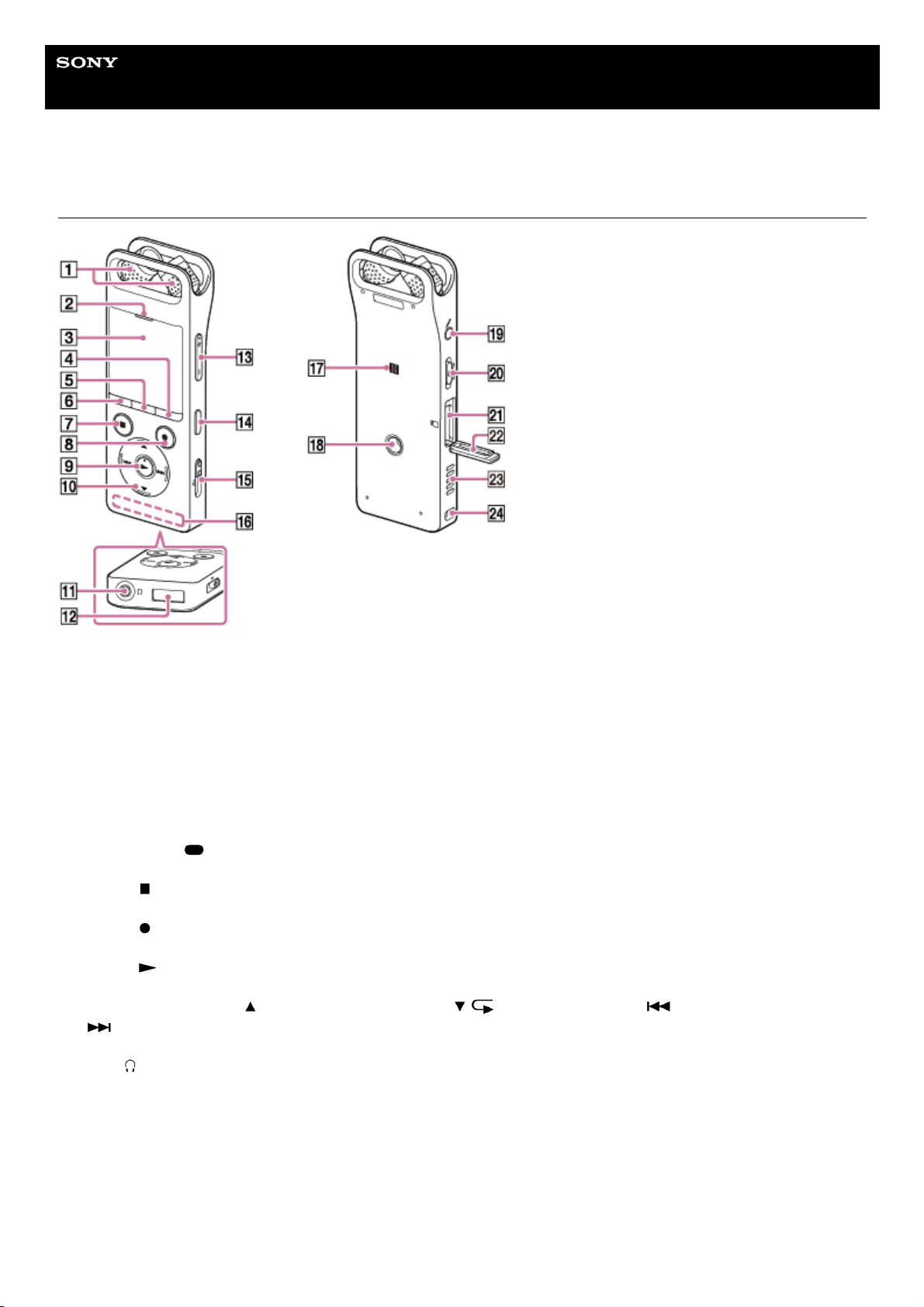
Composants et commandes
Microphones intégrés1.
Indicateur de niveau maximal2.
Écran3.
Touche OPTION4.
Touche T-MARK (repère de piste)5.
Touche BACK/
HOME6.
Touche
STOP7.
Touche
REC/PAUSE (enregistrement/pause), indicateur d'enregistrement8.
Touche
(lecture/entrée) (*1)9.
Touche de commande (
DPC (Digital Pitch Control), A-B (Répétition A-B), (révision/retour rapide),
(calage/avance rapide))
10.
Prise
(casque)11.
Protection du connecteur USB (le connecteur USB se trouve derrière la protection.)12.
Touche VOL -/+ (volume -/+) (*1)13.
Touche REHEARSAL14.
Levier coulissant USB15.
10
Page 11

4-740-912-61(1) Copyright 2018 Sony Corporation
Antenne intégrée de Bluetooth (*2)16.
(Repère N) (Placez un smartphone activé NFC sur ce repère pour établir un jumelage NFC.)17.
Orifice pour fixer le trépied (Trépied non fourni avec l'enregistreur PCM linéaire.)18.
Prise
(microphone)19.
Commutateur HOLD•POWER (*3)20.
Logement de carte microSD (le logement de carte se trouve derrière la protection.)21.
Protection du logement22.
Haut-parleur intégré23.
Orifice de la dragonne (Dragonne non fournie avec l'enregistreur PCM linéaire.)24.
Les touches
(lecture/entrée) et VOL + (volume +) possèdent un repère tactile. Utilisez-le comme point de référence lors du fonctionnement
de l'enregistreur PCM linéaire.
*1
L'antenne permet à votre enregistreur PCM linéaire de se connecter à des périphériques Bluetooth. Ne couvrez pas l’antenne lorsqu’une
connexion Bluetooth est active. Sinon, la connexion peut être interrompue.
*2
Pour redémarrer l'enregistreur PCM linéaire, faites glisser le commutateur HOLD•POWER sur [POWER] et maintenez-le pendant 8 secondes au
moins. Pour plus d’informations, reportez-vous à la section Redémarrage de l'enregistreur PCM linéaire.
*3
11
Page 12
Guide d’aide
Enregistreur PCM linéaire
PCM-A10
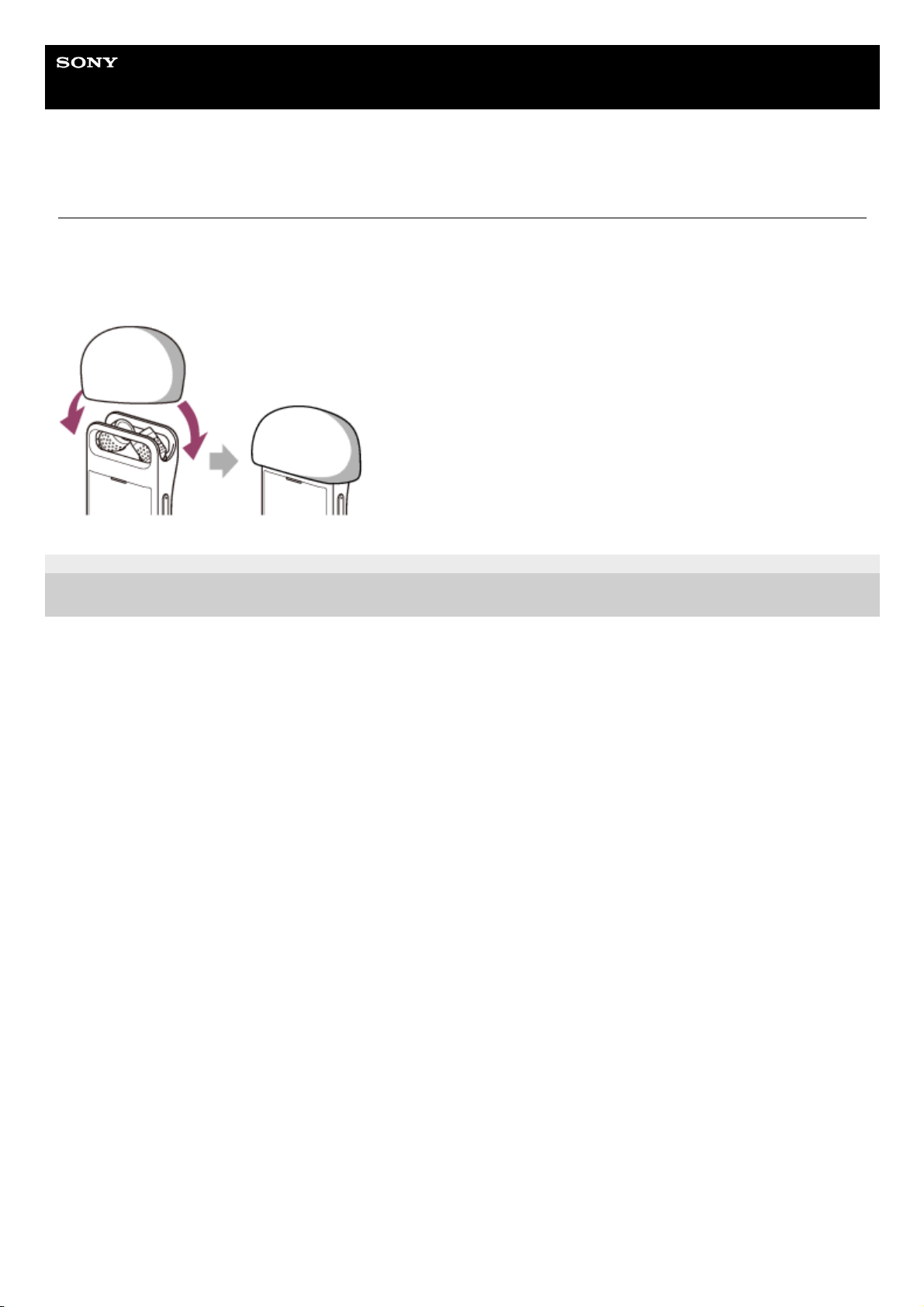
Utilisation du pare-vent
Lorsque vous utilisez votre enregistreur PCM linéaire en extérieur, installez le pare-vent fourni par-dessus les
microphones intégrés pour atténuer le bruit du vent.
Assurez-vous que le pare-vent moule parfaitement le contour de l'enregistreur PCM linéaire. Dans le cas contraire, le
pare-vent ne produira pas l'effet escompté.
4-740-912-61(1) Copyright 2018 Sony Corporation
12
Page 13
Guide d’aide
Enregistreur PCM linéaire
PCM-A10
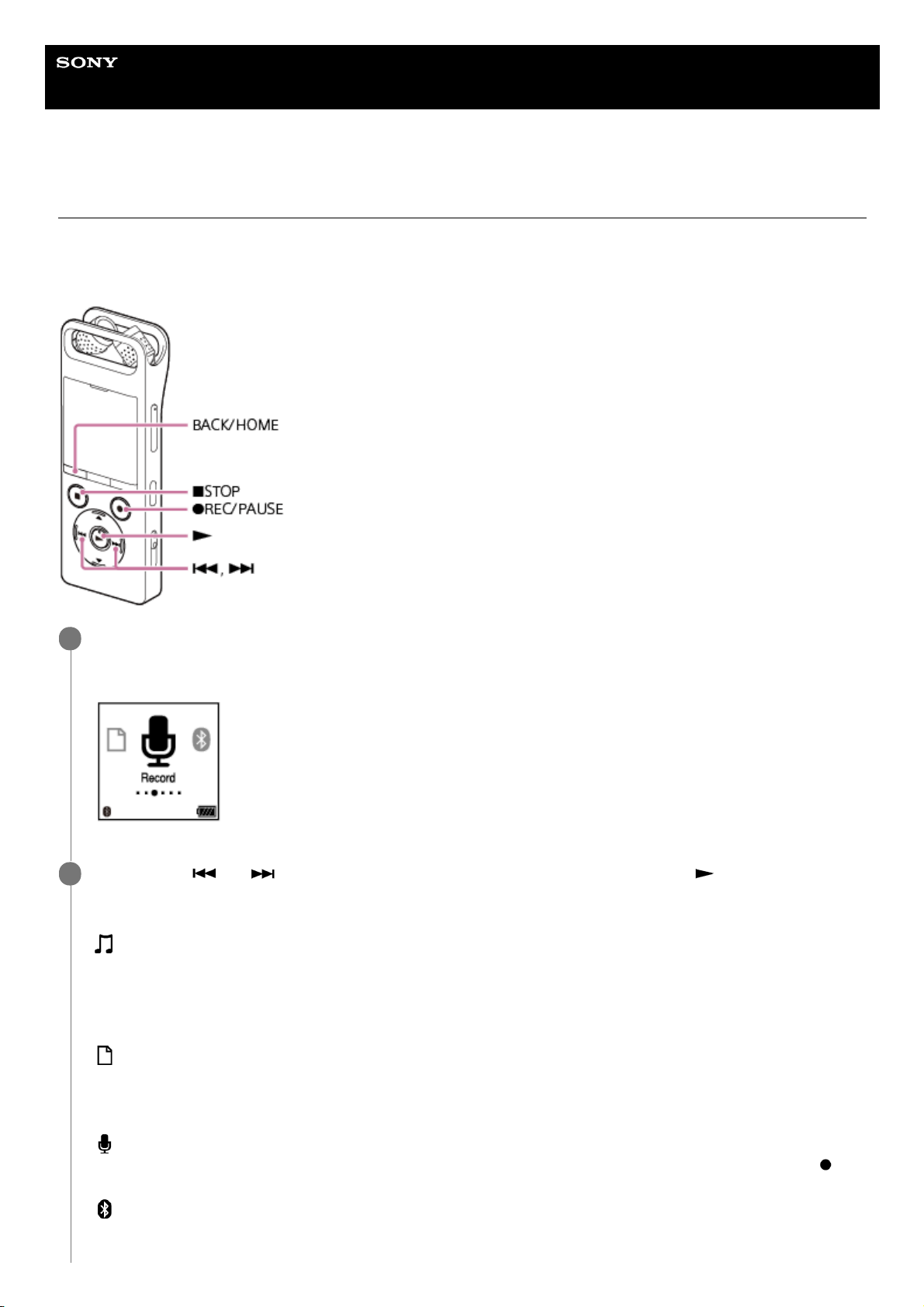
Utilisation du menu HOME
Sur votre enregistreur PCM linéaire, le menu HOME est le point de départ de toutes les fonctions.
Le menu HOME vous permet de sélectionner une fonction, de rechercher des fichiers enregistrés ou de modifier les
réglages de l'enregistreur PCM linéaire.
Appuyez de manière prolongée sur BACK/HOME.
Le menu HOME s’affiche.
1
Appuyez sur
ou pour sélectionner la fonction à utiliser, puis appuyez sur .
Vous pouvez sélectionner les fonctions suivantes :
Music :
Vous pouvez sélectionner des fichiers de musique importés d'un ordinateur et les lire.
Pour rechercher un fichier de musique, vous pouvez sélectionner une des catégories de recherche de fichiers
suivantes : [All Songs], [Albums], [Artists], et [Folders].
Lorsque vous importez des fichiers de musique, importez-les dans le dossier MUSIC.
Recorded Files :
Vous pouvez sélectionner des fichiers enregistrés par l'enregistreur PCM linéaire pour les lire.
Pour rechercher un fichier enregistré, vous pouvez sélectionner une des catégories de recherche de fichiers
suivantes : [Latest Recording], [Search by REC Date], [Search by REC Scene], et [Folders].
Record :
Permet d'afficher la fenêtre de mise en veille de l’enregistrement. Pour lancer l’enregistrement, appuyez sur
REC/PAUSE.
Bluetooth :
Vous pouvez afficher l'écran du menu pour les opérations que vous effectuez à l'aide de la fonction Bluetooth de
votre enregistreur PCM linéaire, telles que les opérations avec REC Remote, la fonction NFC et/ou le périphérique
2
13
Page 14

Astuce
Lorsque le menu HOME est affiché à l'écran, vous pouvez appuyer sur
STOP pour revenir à l'écran avant d'afficher le menu
HOME.
Rubrique associée
Utilisation du menu OPTION
4-740-912-61(1) Copyright 2018 Sony Corporation
audio Bluetooth.
Settings :
Permet d'afficher le menu Settings et de modifier plusieurs paramètres de l'enregistreur PCM linéaire.
Back to XX(*) :
Sélectionnez cette fonction pour revenir à l'écran avant d'afficher le menu HOME.
La fonction que vous utilisez actuellement est affichée dans [XX].
*
14
Page 15
Guide d’aide
Enregistreur PCM linéaire
PCM-A10
Utilisation du menu OPTION
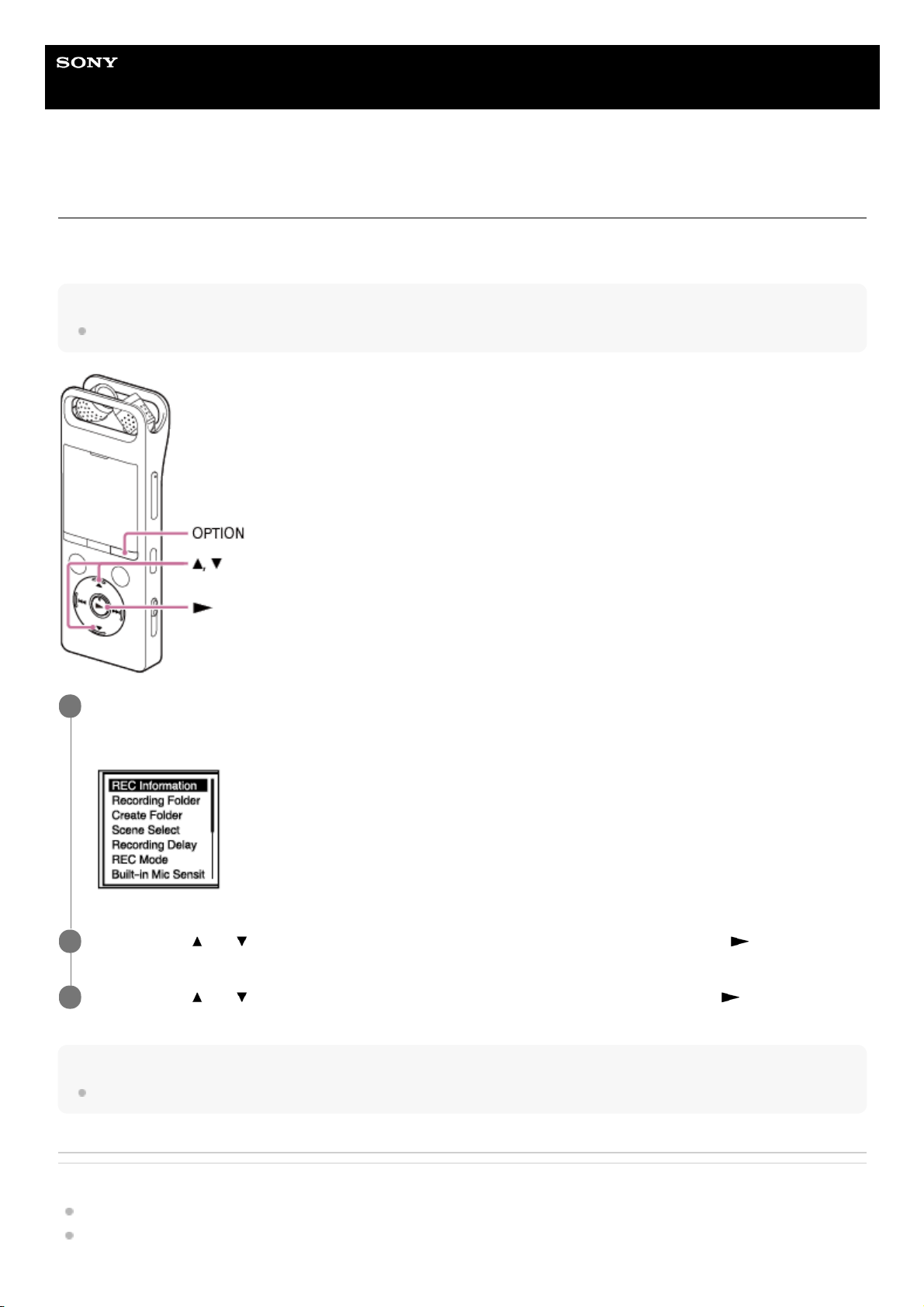
Vous pouvez afficher le menu OPTION en appuyant sur OPTION. Les options du menu OPTION varient selon la
fonction sélectionnée de votre enregistreur PCM linéaire.
Note
Le menu OPTION risque de ne pas s'afficher selon l'écran affiché.
Astuce
Pour revenir à l'écran précédent, appuyez sur BACK/HOME lorsque le menu OPTION est affiché à l'écran.
Rubrique associée
Utilisation du menu HOME
Liste des options du menu OPTION
Sélectionnez la fonction à utiliser dans le menu HOME, puis appuyez sur OPTION.
Le menu OPTION associé à la fonction sélectionnée s'affiche.
1
Appuyez sur
ou pour sélectionner l’option de menu votre choix, puis appuyez sur .
2
Appuyez sur
ou pour sélectionner le paramètre de votre choix, puis appuyez sur .
3
15
Page 16

4-740-912-61(1) Copyright 2018 Sony Corporation
16
Page 17

Guide d’aide
Enregistreur PCM linéaire
PCM-A10
Liste des options du menu OPTION
Voici la liste des options du menu OPTION. Pour afficher le menu OPTION, appuyez sur OPTION.
Selon l’opération ou la condition, certaines options peuvent ne pas s’afficher.
Record
Les options du menu suivantes sont disponibles :
Quand un enregistrement est en cours.
Quand l'enregistrement est en pause.
REC Information :
Display window lors de l'affichage des informations sur l'enregistrement
Recording Folder :
Modification du stockage en mémoire et du dossier de stockage des fichiers enregistrés
Create Folder :
Création d'un dossier
Scene Select :
Sélection d’une scène d’enregistrement pour une situation individuelle
Recording Delay :
Utilisation de la fonction de délai d’enregistrement
REC Mode :
Sélection du mode d’enregistrement (REC Mode)
Built-In Mic Sensitivity :
Sélection du niveau de sensibilité des microphones intégrés (Built-In Mic Sensitivity)
Ext. Input Setting :
Sélection du type d'entrée sonore et du niveau de sensibilité du microphone externe (Ext. Input Setting)
Recording Filter :
Réduction du bruit pendant un enregistrement (Recording Filter)
LIMITER :
Réglage du volume de l'enregistrement des sons entrants afin d'éviter la distorsion des sons (LIMITER)
PRE REC :
Démarrage de l'enregistrement un peu à l'avance (PRE REC)
Cross-Memory REC :
Changement de l'emplacement de stockage en mémoire pour continuer l'enregistrement (Cross-Memory REC)
VOR :
Enregistrement automatique selon le volume du son entrant – la fonction VOR
Delete a File :
Suppression d’un fichier
Recorded Files
17
Page 18

Les options du menu suivantes sont disponibles :
- quand les fichiers enregistrés sont répertoriés.
- pendant la lecture d’un fichier enregistré.
- quand la lecture d’un fichier enregistré est en pause.
Transcription Playback Mode :
Utilisation du mode de lecture de transcription
End Transcription Playback Mode :
Utilisation du mode de lecture de transcription
Clear Voice :
Atténuation de bruits dans le son de lecture pour clarifier les voix humaines – la fonction Clear Voice
Equalizer :
Sélection d'un paramètre de qualité du son (Equalizer)
Key Change :
Réglage du ton musical (Key Change)
Easy Search :
Recherche rapide de la position de lecture voulue (Easy Search)
Set Easy Search Skip Time :
Recherche rapide de la position de lecture voulue (Easy Search)
Play Mode :
Sélection du mode de lecture
Playback Range :
Spécification de la plage de lecture dans la liste des fichiers stockés
Delete a File :
Suppression d’un fichier
Protect :
Protection d’un fichier
Do Not Protect :
Protection d’un fichier
Track Mark List :
Recherche d'une position de lecture avec la liste des repères de piste (Track Mark List)
Delete Track Marks :
Suppression d’un repère de piste
Divide :
Division d’un fichier à la position de lecture actuelle
Division d’un fichier au niveau de tous les repères de piste
Delete All in List :
Suppression de tous les fichiers d'une liste ou d'un dossier recherché
Delete All Files :
Suppression de tous les fichiers d'une liste ou d'un dossier recherché
Move File :
Déplacement d’un fichier vers un autre dossier
File Copy :
Copie d’un fichier vers un autre dossier
18
Page 19

Change File Name :
Changement d’un nom de fichier
File Information :
Display window lors de l'affichage des informations sur le fichier actuel
Create Folder :
Création d'un dossier
Delete Folder :
Suppression d'un dossier
Change Folder Name :
Changement d’un nom de dossier
Music
Les options du menu suivantes sont disponibles :
- pendant la lecture d’un fichier importé d’un ordinateur.
- quand la lecture d’un fichier importé d’un ordinateur est en pause.
Transcription Playback Mode :
Utilisation du mode de lecture de transcription
End Transcription Playback Mode :
Utilisation du mode de lecture de transcription
Equalizer :
Sélection d'un paramètre de qualité du son (Equalizer)
Key Change :
Réglage du ton musical (Key Change)
Easy Search :
Recherche rapide de la position de lecture voulue (Easy Search)
Set Easy Search Skip Time :
Recherche rapide de la position de lecture voulue (Easy Search)
Play Mode :
Sélection du mode de lecture
Playback Range :
Spécification de la plage de lecture dans la liste des fichiers stockés
Delete a File :
Suppression d’un fichier
Protect :
Protection d’un fichier
Do Not Protect :
Protection d’un fichier
Track Mark List :
Recherche d'une position de lecture avec la liste des repères de piste (Track Mark List)
Delete Track Marks :
Suppression d’un repère de piste
Delete All in List :
Suppression de tous les fichiers d'une liste ou d'un dossier recherché
19
Page 20

Delete All Files :
Suppression de tous les fichiers d'une liste ou d'un dossier recherché
File Information :
Display window lors de l'affichage des informations sur le fichier actuel
Delete Folder :
Suppression d'un dossier
Rubrique associée
Utilisation du menu OPTION
4-740-912-61(1) Copyright 2018 Sony Corporation
20
Page 21
Guide d’aide
Enregistreur PCM linéaire
PCM-A10
À propos de la structure des dossiers et des fichiers
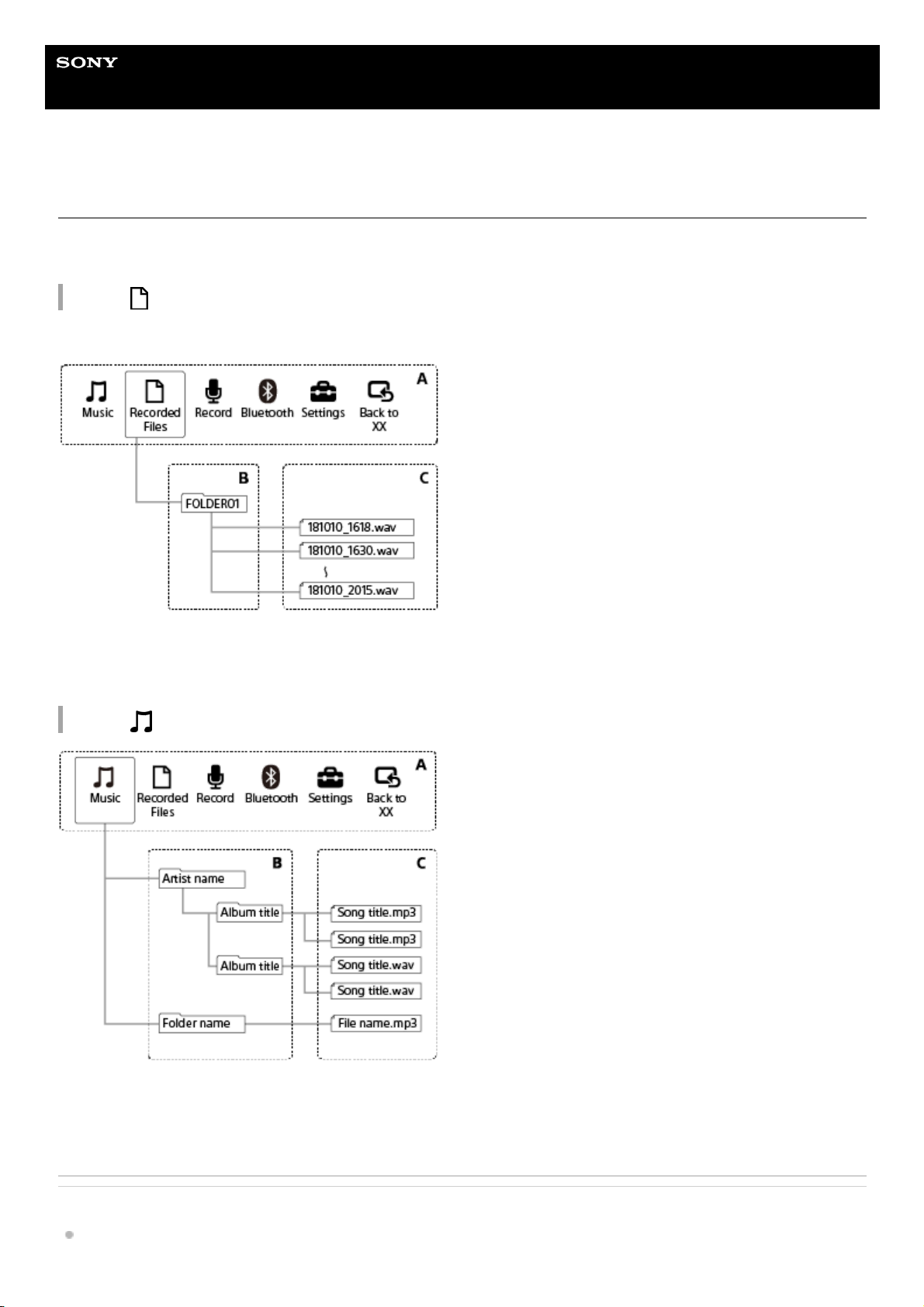
Les informations ci-dessous présentent la structure des dossiers et des fichiers visualisable sur votre enregistreur PCM
linéaire.
Sous [
Recorded Files]
[FOLDER01] : les fichiers enregistrés sont stockés.
A : HOME Menu
B : Dossiers
C : Fichiers
Sous [
Music]
A : HOME Menu
B : Dossiers
C : Fichiers
Rubrique associée
Déplacement d’un fichier vers un autre dossier
21
Page 22

Copie d’un fichier vers un autre dossier
Structure des dossiers et des fichiers
4-740-912-61(1) Copyright 2018 Sony Corporation
22
Page 23
Guide d’aide
Enregistreur PCM linéaire
PCM-A10
Display window lorsque le menu HOME s'affiche
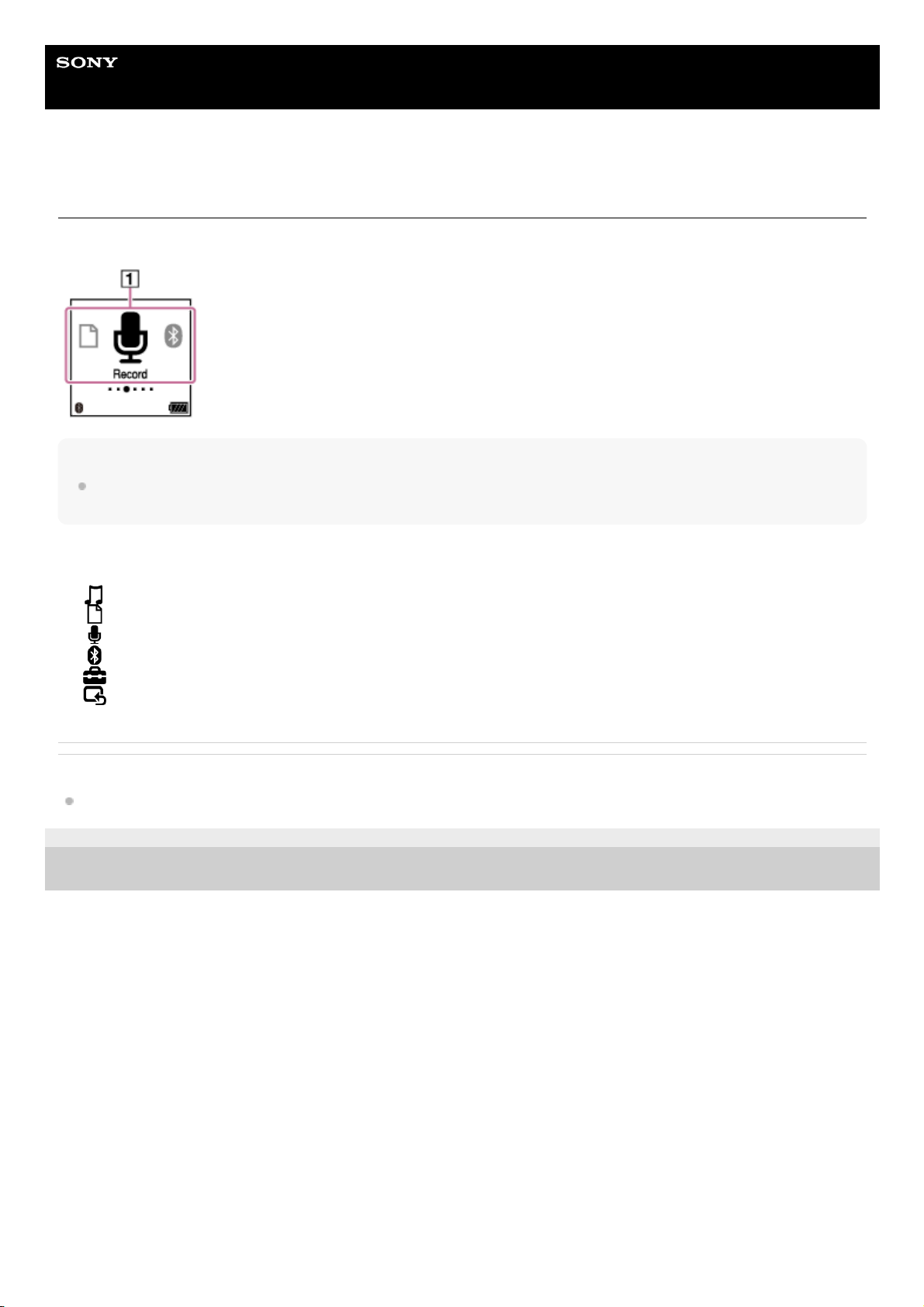
Les informations ci-dessous présentent le menu HOME affiché à l'écran.
Note
L'écran ci-dessus est présenté à titre explicatif. Les informations affichées peuvent être différentes sur votre enregistreur PCM
linéaire.
Rubrique associée
Utilisation du menu HOME
4-740-912-61(1) Copyright 2018 Sony Corporation
Options du menu HOME
Vous pouvez sélectionner une des options suivantes :
: Music
: Recorded Files
: Record
: Bluetooth
: Settings
: Back to XX (La fonction que vous utilisez actuellement est affichée dans [XX].)
1.
23
Page 24
Guide d’aide
Enregistreur PCM linéaire
PCM-A10
Display window lors d'un enregistrement en cours ou mis en veille
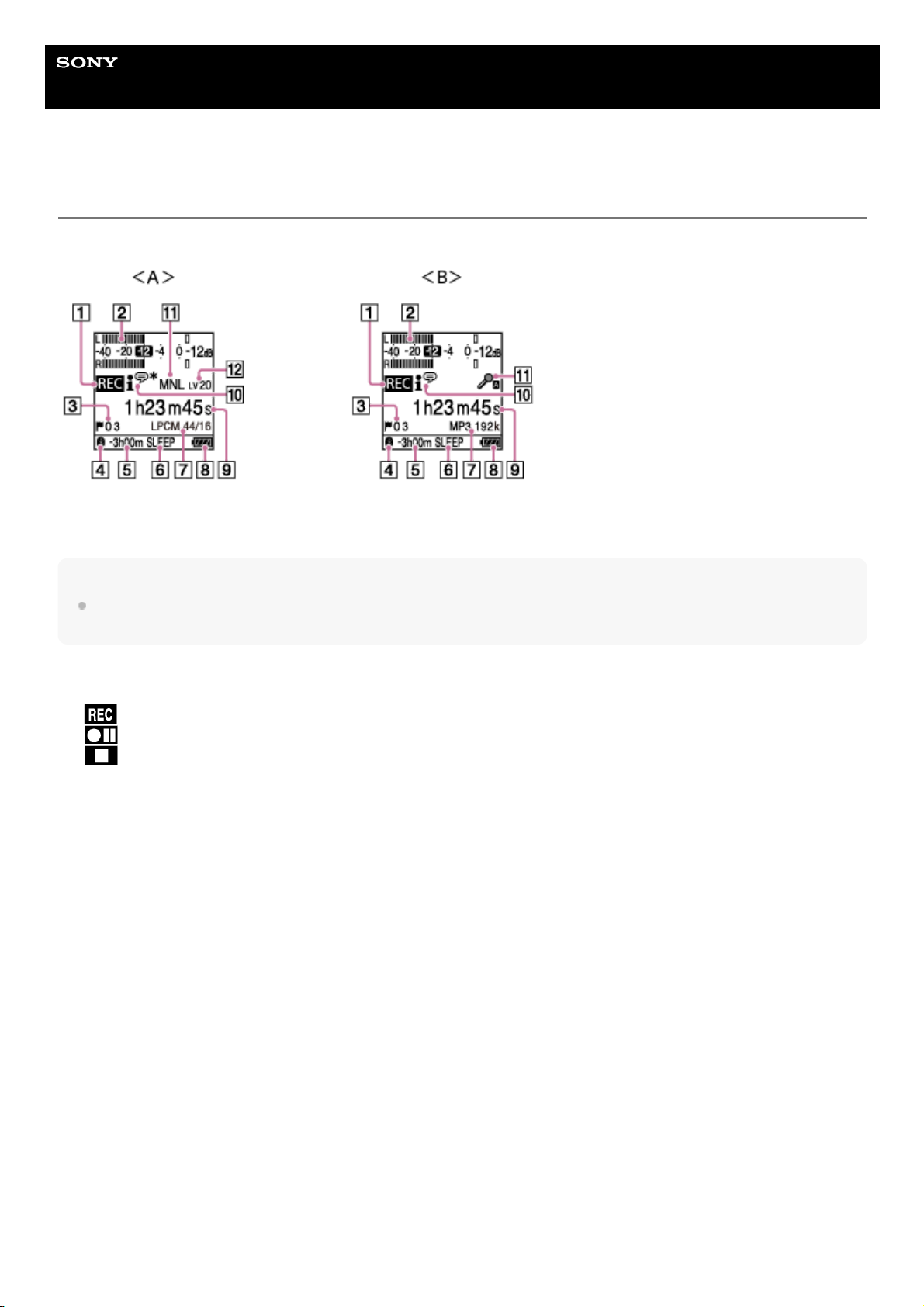
Les informations ci-dessous présentent l'écran pendant un enregistrement ou une mise en veille.
A : Lors de l'enregistrement avec réglage manuel du volume
B : Lors de l'enregistrement avec la fonction Auto Gain Ctrl
Note
L'écran ci-dessus est présenté à titre explicatif. Les informations affichées peuvent être différentes sur votre enregistreur PCM
linéaire.
Indicateur de l'état d'enregistrement
Indique l'état d'enregistrement actuel sur votre enregistreur PCM linéaire.
: enregistrement en cours
: pause (l'indicateur clignote)
: arrêté
1.
Sonomètres
Mesurent les niveaux maximum et actuels du volume d'enregistrement du son entrant comme référence.
Si des sons trop forts sont détectés pendant l'enregistrement, [OVER] s'affiche.
2.
Nombre de repères de piste
Indique le nombre de repères de piste ajoutés.
3.
Indicateur Bluetooth
Indique si la fonction Bluetooth est activée.
4.
Durée d’enregistrement restante
Indique la durée d'enregistrement restante disponible, exprimé en heures, minutes et secondes.
10 heures ou plus : aucune indication
10 minutes à 10 heures : indiqué en heures et minutes
Moins de 10 minutes : indiqué en minutes et secondes
5.
Indicateur de la minuterie de veille
Indique lorsque la minuterie de veille est activée.
6.
Indicateur REC Mode
Indique le mode d'enregistrement actuellement sélectionné.
LPCM 96/24, LPCM 48/24, LPCM 48/16, LPCM 44/24, LPCM 44/16 : fichier LPCM
MP3 320k, MP3 192k, MP3 128k, MP3 48k : fichier MP3
7.
24
Page 25

4-740-912-61(1) Copyright 2018 Sony Corporation
Indicateur d’autonomie8.
Affichage de la durée écoulée
Indique la durée écoulée de l'enregistrement actuel.
9.
Indicateur Scene Select
Indique la scène d'enregistrement actuellement sélectionnée.
: Auto Voice Rec
: Meeting
: Lecture
: Voice Notes
: Interview
: Soft Music
: Loud Music
: My Scene 1
: My Scene 2
10.
Indicateur de sensibilité des microphones
Indique le niveau de sensibilité des microphones intégrés ou du microphone externe actuellement sélectionné.
: Auto
: High
: Medium
: Low
: High(Music)
: Medium(Music)
: Low(Music)
MNL : Manual
11.
Indicateur du niveau de volume d'enregistrement (valable pour l'enregistrement manuel uniquement).
Indique le niveau de volume d'enregistrement que vous sélectionnez en appuyant sur
ou .
12.
25
Page 26
Guide d’aide
Enregistreur PCM linéaire
PCM-A10
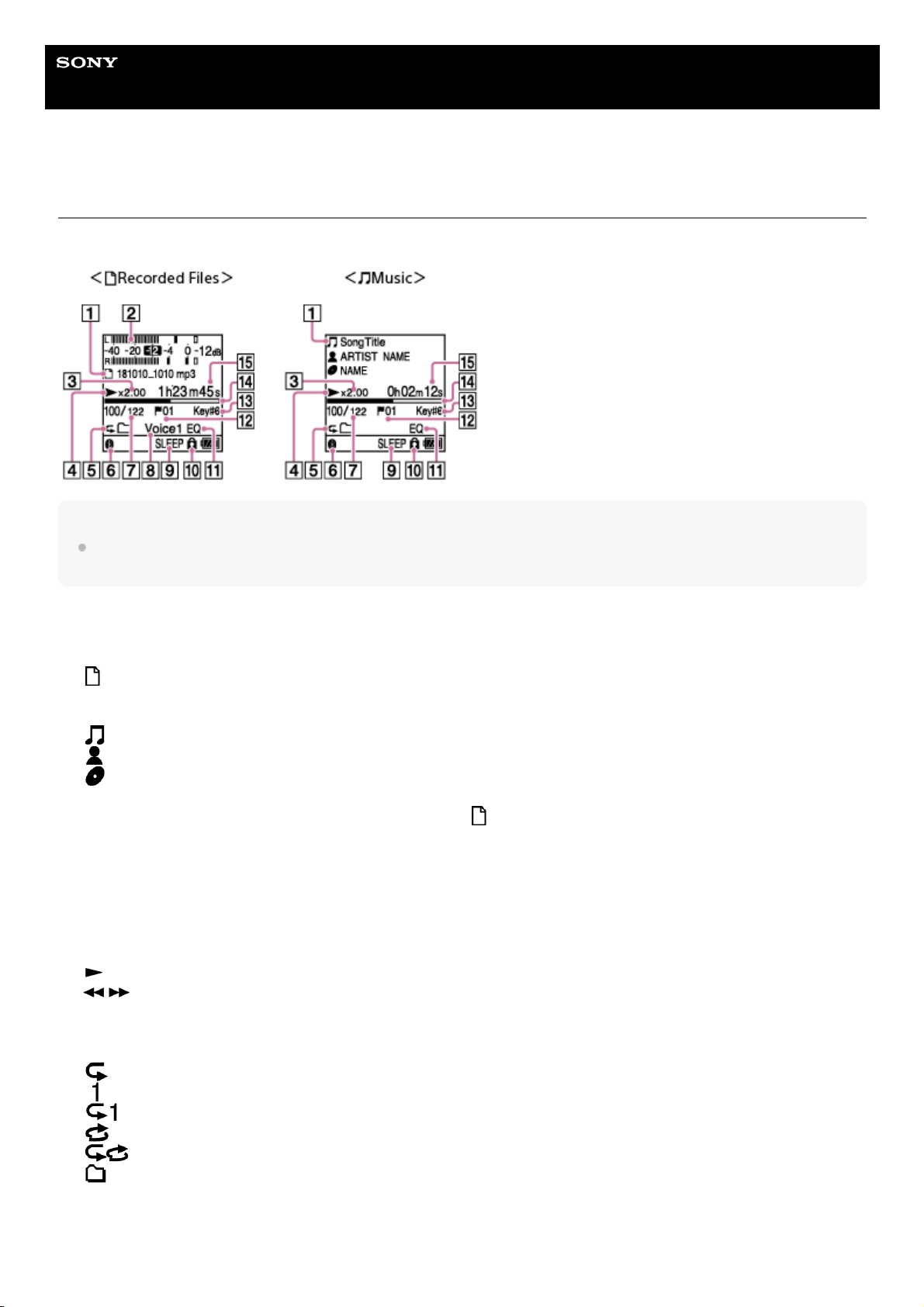
Display window tandis que la lecture est en cours
Les informations ci-dessous présentent l'écran lors d'une lecture.
Note
Les écrans ci-dessus sont présentés à titre explicatif. Les informations affichées peuvent être différentes sur votre enregistreur
PCM linéaire.
Informations du fichier
Indique les informations sur le fichier en cours de lecture.
Les fichiers enregistrés avec votre enregistreur PCM linéaire sont indiqués comme suit :
: Nom de fichier : date d'enregistrement_durée d'enregistrement.format de fichier (par exemple
181010_1010.wav)
Les fichiers de musique sont indiqués comme suit :
: titre du morceau
: nom de l'artiste
: titre de l'album
1.
Sonomètres (indiqués uniquement pour les fichiers dans [
Recorded Files])
Indique les niveaux du volume sonore enregistrés du fichier en cours d'enregistrement.
2.
DPC (Digital Pitch Control)
Indique que la vitesse de lecture est modifiée.
3.
Indicateur de l'état de lecture
Indique l'état de lecture actuel sur votre enregistreur PCM linéaire.
: lecture
: révision (retour rapide)/calage (avance rapide)
4.
Indicateur Play Mode/Playback Range
Aucune indication : Normal (Play Mode)
: Repeat (Play Mode)
: 1 File Play (Play Mode)
: 1 File Repeat (Play Mode)
: Shuffle (Play Mode)
: Shuffle Repeat (Play Mode)
: Selected Range (Playback Range)
5.
Indicateur Bluetooth
Indique si la fonction Bluetooth est activée.
6.
26
Page 27

4-740-912-61(1) Copyright 2018 Sony Corporation
Informations sur le numéro du fichier
Indique le numéro du fichier en cours de lecture dans le format (numéro de fichier actuel)/(nombre total de fichiers à
lire).
7.
Indicateur Clear Voice (indiqué uniquement pour les fichiers dans [
Recorded Files$)
Indique que [Clear Voice] est réglé sur l'une des options du menu OPTION.
: Clear Voice 1
: Clear Voice 2
8.
Indicateur de la minuterie de veille
Indique lorsque la fonction de minuterie de veille est activée.
9.
Indicateur de protection
Indique que le fichier en cours de lecture est protégé.
10.
Indicateur Equalizer
Indique qu'un paramètre de qualité du son est sélectionné pour [Equalizer] dans le menu OPTION.
11.
Nombre de repères de piste
Indique le nombre de repères de piste, si ajoutés, de la position actuelle de lecture.
12.
Indicateur de note
Indique le ton musical (note) sélectionné pour [Key Change] dans le menu OPTION.
13.
Barre de progression de la lecture
Indique la position de lecture dans le fichier.
14.
Durée écoulée
Indique la durée écoulée de la lecture actuelle.
15.
27
Page 28
Guide d’aide
Enregistreur PCM linéaire
PCM-A10
Display window lors de l'affichage des informations sur l'enregistrement
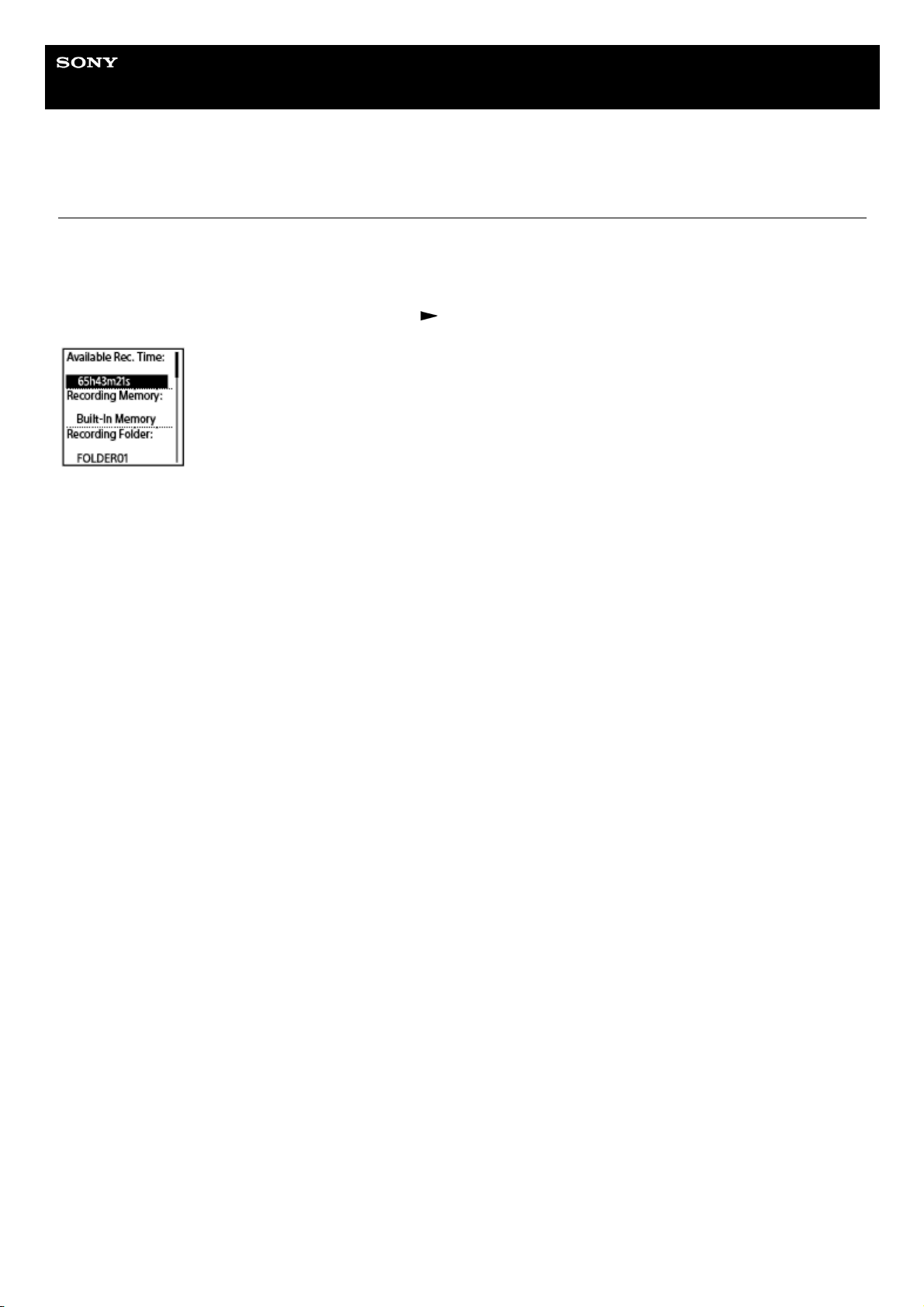
Vous pouvez afficher les informations de l'enregistrement de votre enregistreur PCM linéaire, y compris la durée
d'enregistrement restante, ainsi que les paramètres de stockage en mémoire et du dossier de stockage des fichiers
enregistrés.
Pour afficher les informations sur l'enregistrement, lorsque l'enregistrement est en pause, sélectionnez [REC
Information] dans le menu OPTION puis appuyez sur
.
Les informations sur l'enregistrement ci-dessous sont disponibles :
Available Rec. Time:
Durée restante disponible pour l'enregistrement.
Recording Memory:
Emplacement de stockage en mémoire ([Built-In Memory] ou [SD Card]) des fichiers enregistrés.
Recording Folder:
Dossier de stockage des fichiers enregistrés.
Scene Select:
Scène d'enregistrement actuellement sélectionnée.
Si vous sélectionnez une scène, puis modifiez les paramètres d'enregistrement, [*] s'affiche à gauche du ou des
paramètres modifiés.
Pour plus d'informations sur les paramètres par défaut, reportez-vous à Paramètres par défaut des scènes
d'enregistrement de la fonction Scene Select.
REC Mode:
Mode d'enregistrement actuellement sélectionné.
Input:
Type d'entrée sonore actuellement sélectionné.
Sensitivity setting:
Niveau de sensibilité des microphones actuellement sélectionné.
Recording Filter:
Filtre d'enregistrement actuellement sélectionné.
LIMITER:
Paramètre de limiteur actuellement sélectionné.
PRE REC:
Paramètre d'enregistrement à l'avance actuellement sélectionné.
VOR:
Paramètre VOR (Voice Operated Recording) actuellement sélectionné.
SYNC REC:
Paramètre d'enregistrement synchronisé actuellement sélectionné.
Auto Track Marks:
Paramètre de repère de piste automatique automatiquement.
Time Stamps for Auto Track Marks:
Horodatage pour le réglage Repères de piste automatiques actuellement sélectionné.
Cross-Memory REC:
28
Page 29

Paramètre d'enregistrement intermémoire actuellement sélectionné.
Astuce
Pendant que l'enregistrement est en veille, vous pouvez appuyer sur
STOP pour afficher les informations sur l'enregistrement
de votre enregistreur PCM linéaire.
4-740-912-61(1) Copyright 2018 Sony Corporation
29
Page 30
Guide d’aide
Enregistreur PCM linéaire
PCM-A10
Display window lors de l'affichage des informations sur le fichier actuel
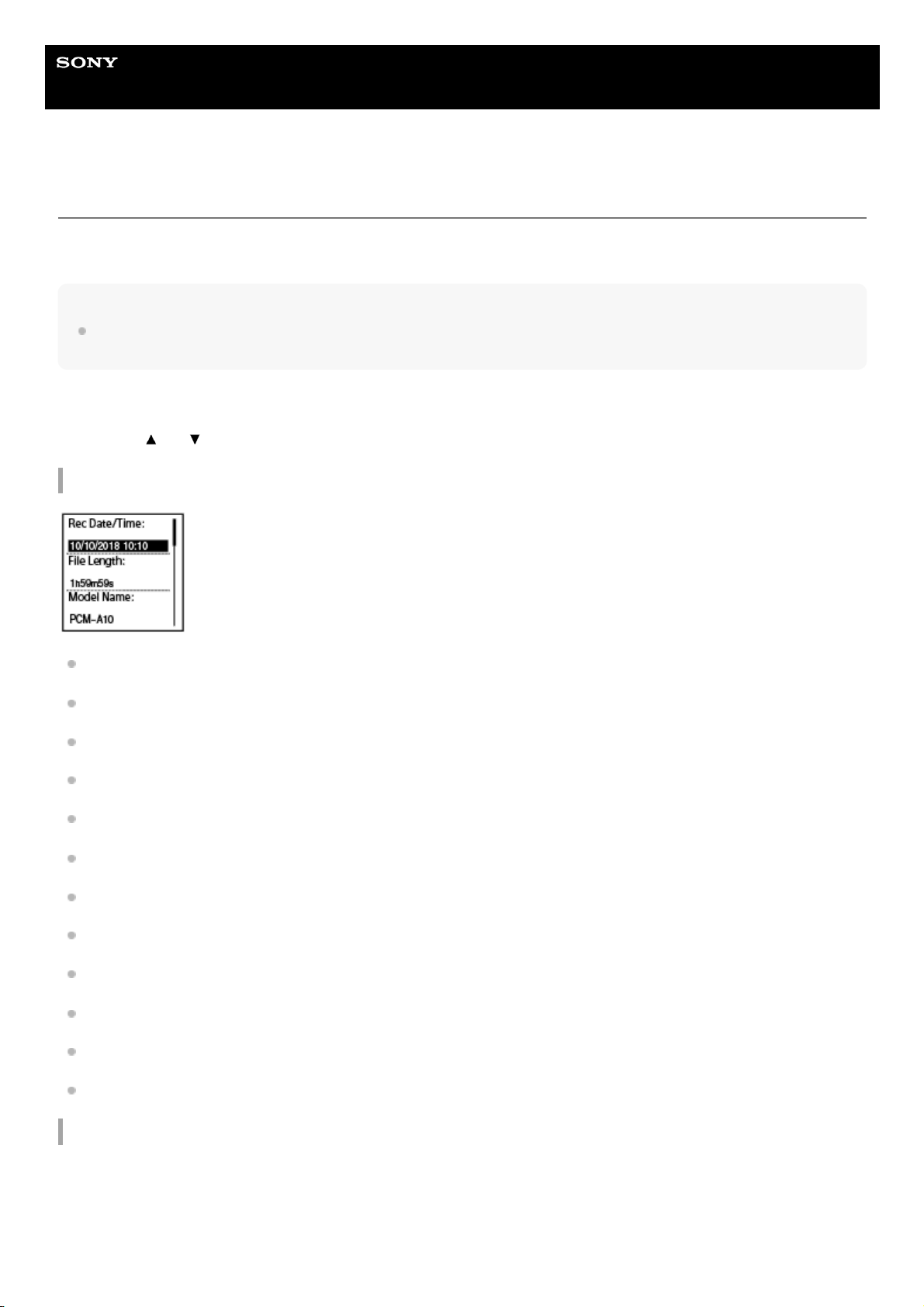
Vous pouvez afficher les informations (longueur du fichier, mode d'enregistrement, date et heure d'enregistrement, etc.)
concernant le fichier enregistré que vous avez sélectionné.
Note
Les écrans ci-dessous sont présentés à titre explicatif. Les informations affichées peuvent être différentes sur votre enregistreur
PCM linéaire.
Pour afficher les informations sur un fichier particulier, sélectionnez un fichier enregistré avec votre enregistreur PCM
linéaire ou un fichier de musique, puis sélectionnez [File Information] dans le menu OPTION. Vous pouvez ensuite
appuyer sur
ou pour parcourir les informations suivantes :
Informations sur le fichier enregistré
Rec Date/Time: Date et heure auxquelles le fichier a été enregistré (année/mois/jour/heure).
File Length: Durée d'enregistrement du fichier exprimée en heures, minutes et secondes.
Model Name: l'appareil utilisé pour enregistrer le fichier.
Scene Select: la scène d'enregistrement sélectionnée au moment de l'enregistrement.
REC Mode: le mode d'enregistrement sélectionné au moment de l'enregistrement.
Sensitivity setting: le niveau de sensibilité sélectionné au moment de l'enregistrement.
Recording Filter: le filtre d'enregistrement sélectionné au moment de l'enregistrement.
LIMITER: le paramètre de limiteur sélectionné au moment de l'enregistrement.
VOR: VOR le paramètre (Voice Operated Recording) sélectionné au moment de l'enregistrement.
Input: le type d'entrée sonore ([Built-In Mic], [External Mic] ou [Audio IN]) sélectionné au moment de l'enregistrement.
Location: la mémoire de stockage des fichiers enregistrés.
File Path: chemin d'accès au fichier.
Informations sur le fichier de musique
30
Page 31

File Length: Durée d'enregistrement du fichier exprimée en heures, minutes et secondes.
Codec: le type de codec des fichiers musicaux.
Bit Rate: le débit des fichiers musicaux.
Sample Rate: le taux d'échantillonnage des fichiers musicaux.
Bit Depth: la profondeur de bit des fichiers musicaux.
Location: la mémoire de stockage des fichiers enregistrés.
File Path: chemin d'accès au fichier.
4-740-912-61(1) Copyright 2018 Sony Corporation
31
Page 32
Guide d’aide
Enregistreur PCM linéaire
PCM-A10
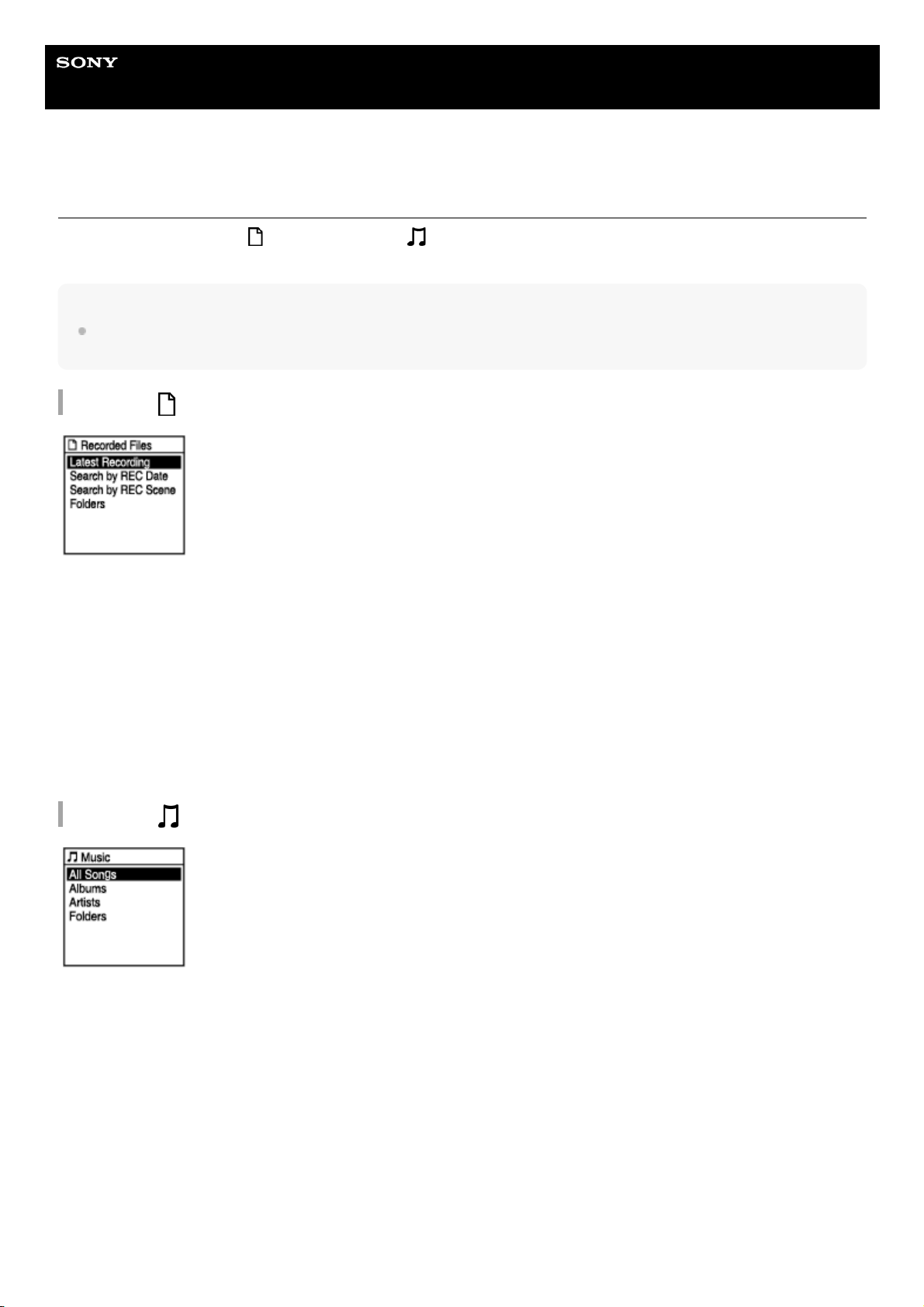
Display window lors de l'affichage des catégories de recherche de fichiers
Lorsque vous sélectionnez [
Recorded Files] ou [ Music] dans le menu HOME, les catégories de recherche des
fichiers stockés s'affichent dans la Display window.
Note
Les écrans ci-dessous sont présentés à titre explicatif. Les informations affichées peuvent être différentes sur votre enregistreur
PCM linéaire.
Lorsque [
Recorded Files] est sélectionné
Vous pouvez sélectionner une des catégories de recherche suivantes :
Latest Recording :
Lance la lecture du dernier enregistrement.
Search by REC Date :
Les fichiers enregistrés sont triés par date d'enregistrement.
Search by REC Scene :
Les fichiers enregistrés sont triés par scène d'enregistrement.
Folders :
Les fichiers enregistrés dans le dossier sélectionné sont répertoriés.
Lorsque [
Music] est sélectionné
Vous pouvez sélectionner une des catégories de recherche suivantes :
All Songs :
Tous les fichiers de musique sont répertoriés.
Albums :
Les fichiers de musique sont triés par titre d'album.
Artists :
Les fichiers de musique sont triés par nom d'artiste.
Folders :
Les fichiers de musique dans le dossier sélectionné sont répertoriés.
32
Page 33

4-740-912-61(1) Copyright 2018 Sony Corporation
33
Page 34
Guide d’aide
Enregistreur PCM linéaire
PCM-A10
Chargement de la batterie à l’aide d’un ordinateur
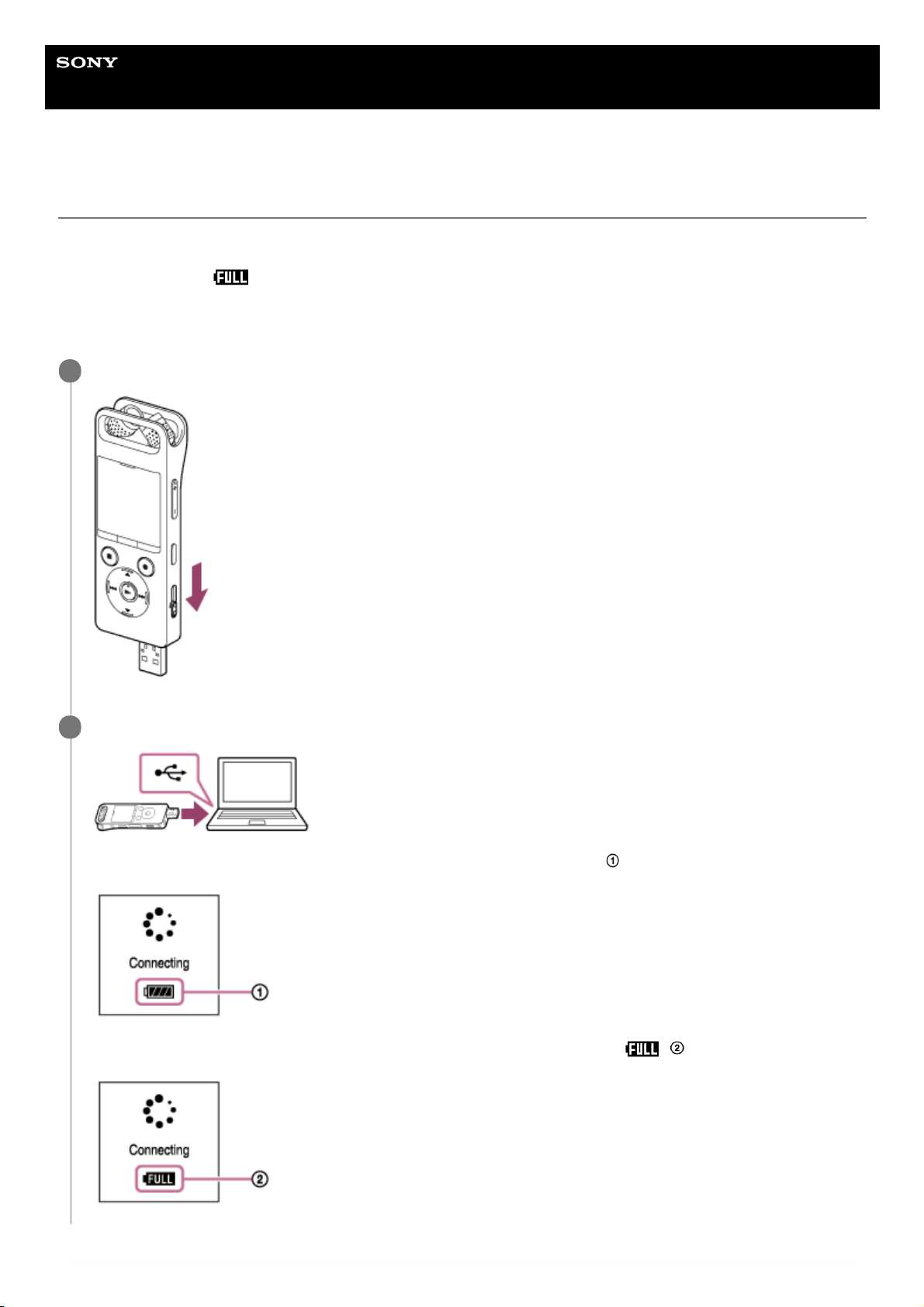
Vous pouvez utiliser un ordinateur pour charger la batterie de votre enregistreur PCM linéaire.
Si vous chargez l'enregistreur PCM linéaire pour la première fois, ou après une longue période d'inutilisation, chargez la
batterie jusqu'à ce que
s'affiche dans la Display window.
Il faut environ 3 heures (*) pour recharger une batterie complètement déchargée.
Durée approximative nécessaire pour recharger la batterie épuisée à température ambiante. Cela peut varier en fonction de la charge restante
et de l'état de la batterie.
*
Faites glisser le levier coulissant USB vers la flèche.
1
Branchez le connecteur USB dans le port USB d’un ordinateur en marche.
Pendant le chargement de la batterie, l'animation de l'indicateur de batterie ( ) s'affiche à l'écran.
Lorsque la batterie est complètement chargée, l’indicateur d’autonomie indique ( ).
2
34
Page 35

Note
Si votre enregistreur linaire PCM est connecté à un ordinateur arrêté ou en mode d'économie d'énergie (mise en veille ou
hibernation), la batterie ne se chargera pas.
Rubrique associée
Déconnexion de l'enregistreur PCM linéaire de l'ordinateur
Raccordement de l'enregistreur PCM linéaire à un ordinateur
4-740-912-61(1) Copyright 2018 Sony Corporation
35
Page 36
Guide d’aide
Enregistreur PCM linéaire
PCM-A10
Déconnexion de l'enregistreur PCM linéaire de l'ordinateur
Assurez-vous de suivre la procédure ci-dessous. Dans le cas contraire, il sera peut-être impossible de lire les fichiers
stockés sur votre enregistreur PCM linéaire en raison de l'endommagement des données.
Astuce
Pour obtenir des détails sur la déconnexion d'un périphérique USB de l'ordinateur, consultez le manuel fourni avec votre
ordinateur.
Rubrique associée
Chargement de la batterie à l’aide d’un ordinateur
Raccordement de l'enregistreur PCM linéaire à un ordinateur
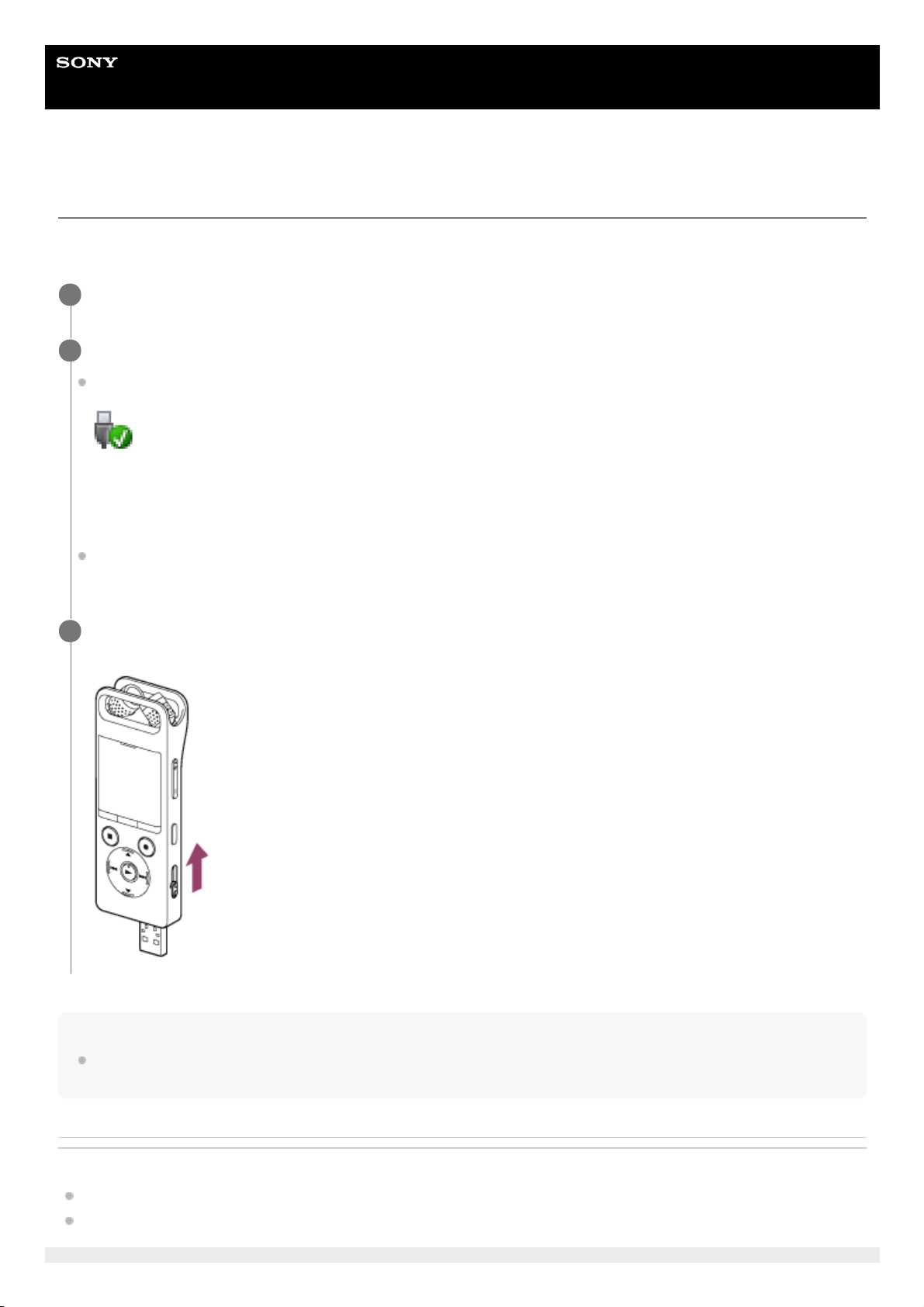
Assurez-vous que le message [Accessing] ne s'affiche pas dans la Display window.
1
Effectuez l’opération suivante sur l'ordinateur.
Sur la barre des tâches Windows en bas à droite du bureau, cliquez sur l’icône suivante.
Puis, cliquez sur [Éjecter PCMRECORDER]. L’icône et le menu affichés peuvent varier en fonction du système
d’exploitation. L’icône n’est pas toujours affichée sur la barre des tâches, cela dépend de la configuration de votre
ordinateur.
Sur l'écran Mac, cliquez sur l'icône de suppression du [PCMRECORDER] qui s'affiche dans la barre latérale du
Finder.
2
Déconnectez l'enregistreur PCM linéaire du port USB de l'ordinateur et faites glisser le levier coulissant
USB dans le sens de la flèche pour retirer le connecteur USB.
3
36
Page 37

4-740-912-61(1) Copyright 2018 Sony Corporation
37
Page 38
Guide d’aide
Enregistreur PCM linéaire
PCM-A10
Mise sous tension
Astuce
La fonction Auto Power Off de votre enregistreur PCM linéaire est réglée sur [30min] par défaut pour économiser la charge de la
batterie. Si l'enregistreur PCM linéaire n'est pas utilisé pendant 30 minutes, il s'éteint automatiquement.
Si la minuterie de veille est activée, votre enregistreur PCM linéaire s'éteint automatiquement après la durée indiquée.
Si vous allumez l'enregistreur PCM linéaire dans les quatre heures qui suivent sa mise hors tension, l'allumage est plus rapide.
Rubrique associée
Mise hors tension
Réglage de la période avant la mise hors tension automatique de l'enregistreur PCM linéaire (Auto Power Off)
4-740-912-61(1) Copyright 2018 Sony Corporation
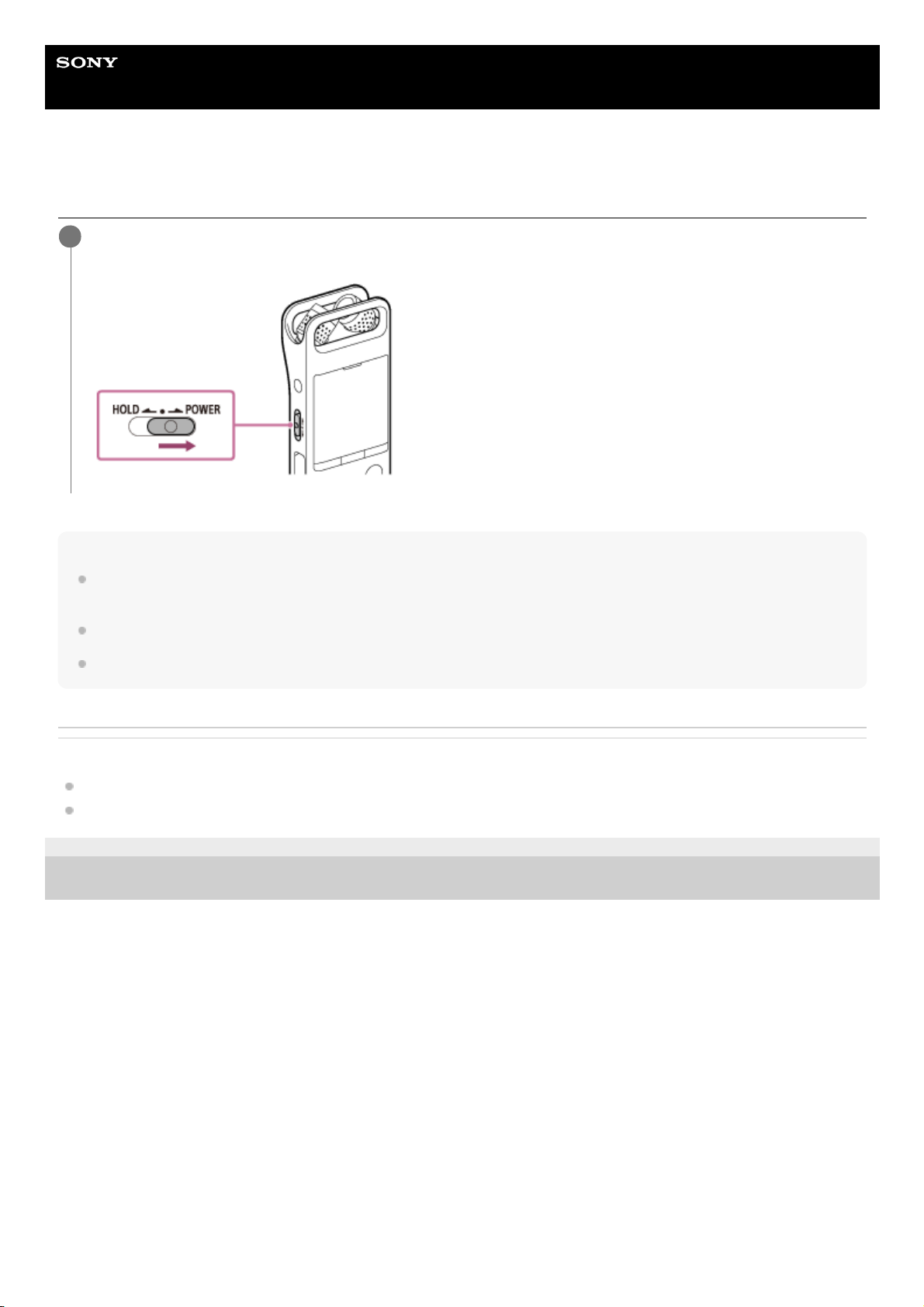
Faites glisser le commutateur HOLD•POWER sur [POWER] de manière prolongée jusqu'à ce que la Display
window s'allume.
1
38
Page 39
Guide d’aide
Enregistreur PCM linéaire
PCM-A10
Mise hors tension
Note
Pour redémarrer l'enregistreur PCM linéaire, faites glisser le commutateur HOLD•POWER sur [POWER] et maintenez-le pendant
8 secondes au moins. Si vous redémarrez l'enregistreur PCM linéaire lorsqu'il est en marche, les données qui y sont stockées ou
les paramètres de l'enregistreur PCM linéaire risquent d'être supprimés.
Astuce
La fonction Auto Power Off de votre enregistreur PCM linéaire est réglée sur [30min] par défaut pour économiser la charge de la
batterie. Si l'enregistreur PCM linéaire n'est pas utilisé pendant 30 minutes, il s'éteint automatiquement.
Si la minuterie de veille est activée, votre enregistreur PCM linéaire s'éteint automatiquement après la durée indiquée.
Rubrique associée
Mise sous tension
Réglage de la période avant la mise hors tension automatique de l'enregistreur PCM linéaire (Auto Power Off)
Redémarrage de l'enregistreur PCM linéaire
4-740-912-61(1) Copyright 2018 Sony Corporation
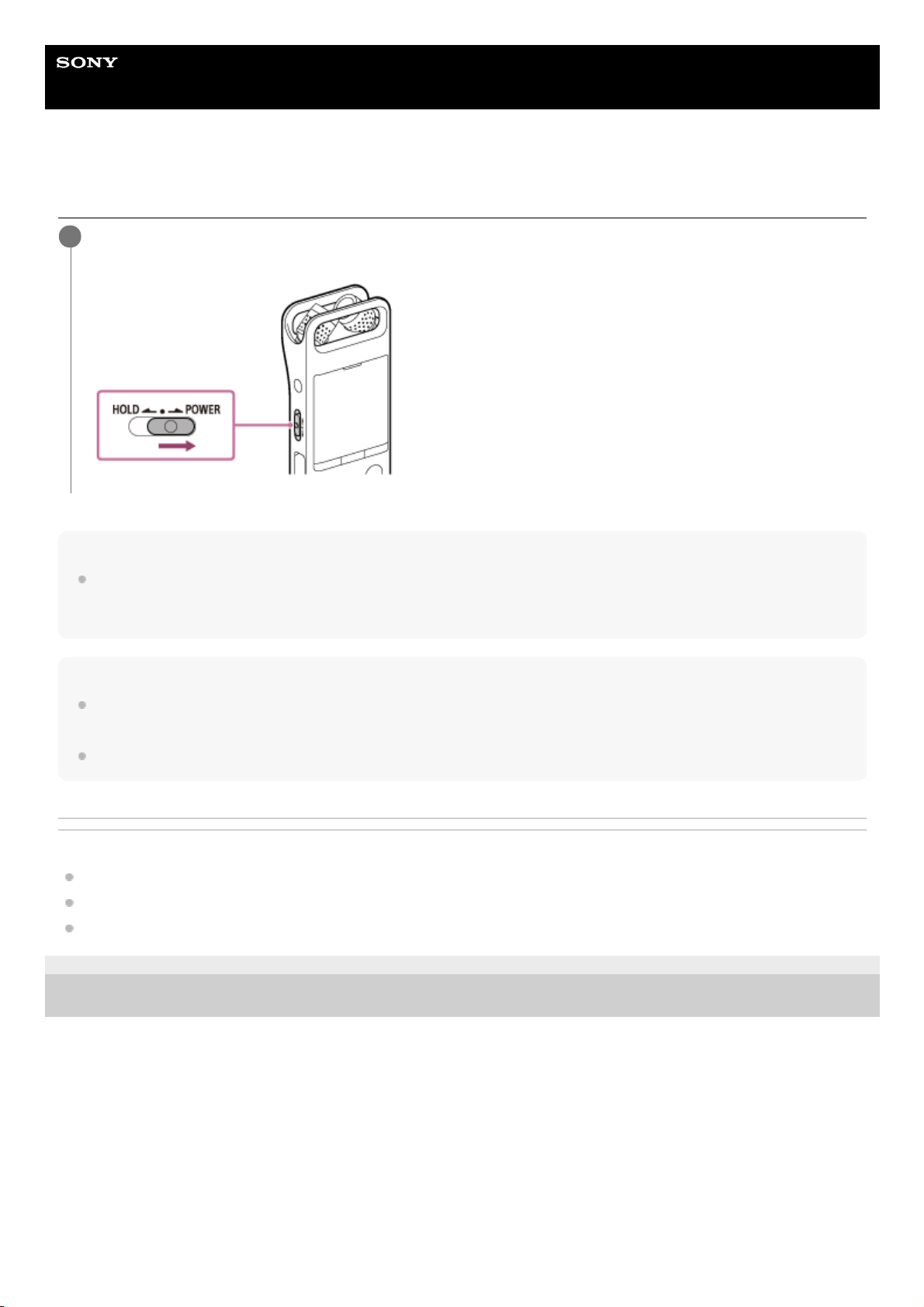
Faites glisser le commutateur HOLD•POWER sur [POWER] de manière prolongée jusqu'à ce que [Power
Off] s'affiche dans la Display window.
1
39
Page 40
Guide d’aide
Enregistreur PCM linéaire
PCM-A10
Paramétrage initial
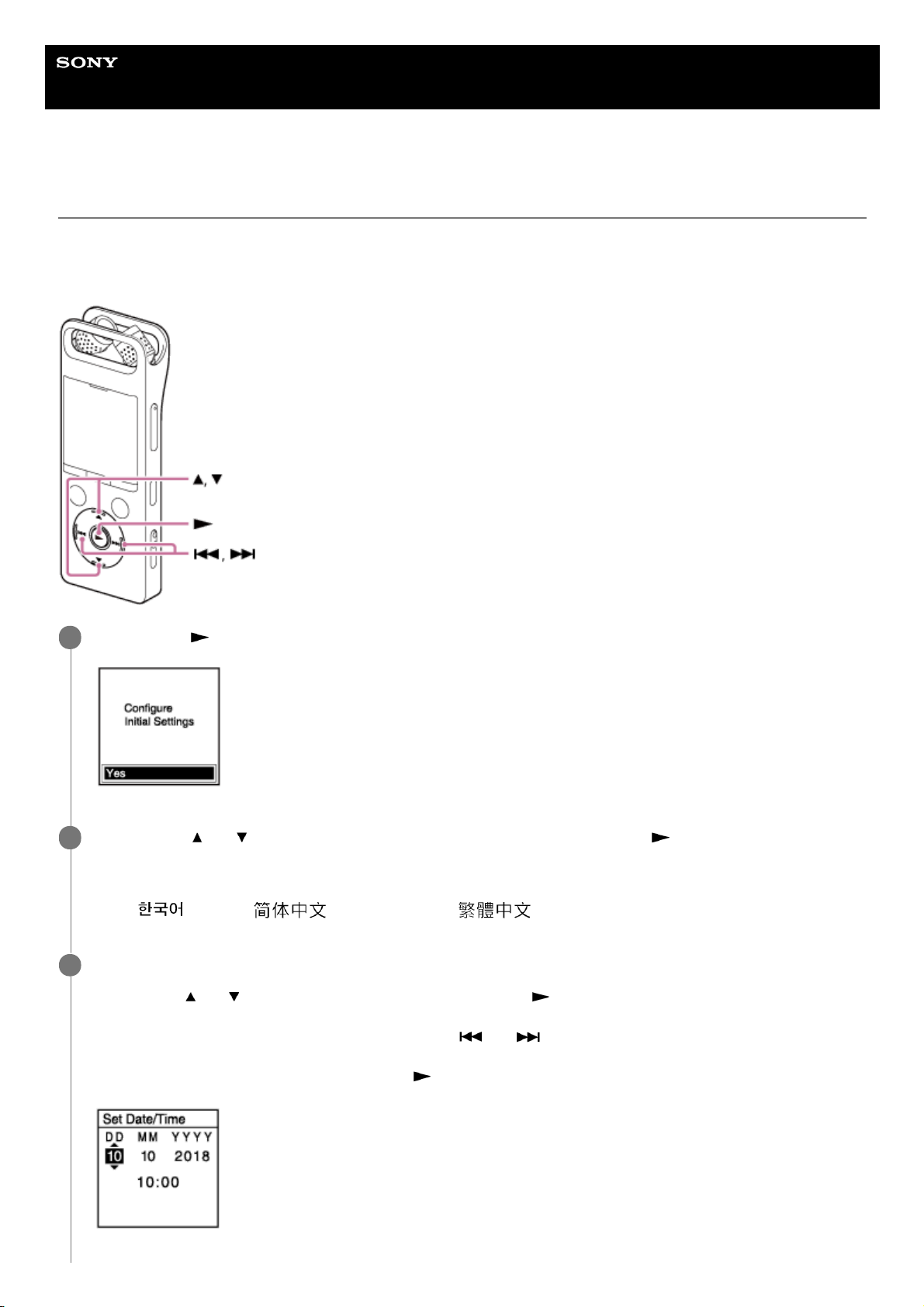
À la première mise sous tension de l'enregistreur PCM linéaire, le message Configure Initial Settings s'affiche dans la
Display window. Effectuez la configuration initiale : sélection de la langue d'affichage, réglage de l'horloge, activation ou
désactivation du bip, par exemple.
Appuyez sur pour sélectionner [Yes].
1
Appuyez sur
ou pour sélectionner la langue affichée, puis appuyez sur .
Vous pouvez choisir entre les langues suivantes :
Deutsch (allemand), English (anglais), Español (espagnol), Français, Italiano (italien), Русский (russe), Türkçe
(turc),
(coréen), (chinois simplifié), (chinois traditionnel).
2
Réglez la date et l’heure actuelles.
Appuyez sur
ou pour régler cette option, puis appuyez sur .
Recommencez ces étapes pour régler toutes les options.
Pour se déplacer en avant ou en arrière, appuyez sur
ou . Vous pouvez également appuyer sur
BACK/HOME pour revenir à l'option précédente.
Une fois la dernière option réglée, appuyez sur
pour appliquer les réglages à l'horloge.
3
40
Page 41
Note
Le format d'affichage de la date par défaut est fonction du pays ou de la région de l'achat.
L'horloge peut indiquer le temps au format 12 heures ([AM] ou [PM]) ou 24 heures, selon l'option (Time Display) sélectionnée du
menu Settings. En outre, le format d'horloge par défaut est fonction du pays ou de la région de l'achat.
Le nombre de langues sélectionnables et le réglage par défaut varient selon le pays ou la région de l'achat.
Astuce
Vous pouvez modifier ultérieurement les paramètres d'horloge et du bip en sélectionnant [
Settings] - [Common Settings]
dans le menu HOME.
Une fois le paramétrage initial terminé, la mise de votre enregistreur PCM linéaire à l'état HOLD affiche la date et l'heure
actuelles dans la Display window.
Rubrique associée
Sélection de la langue affichée (Language)
Réglage de l’horloge (Date&Time)
Sélection du format d’affichage de la date (Date Display Format)
Sélection du format d’affichage de l’horloge (Time Display)
Activation ou désactivation du bip (Beep)
Display window lorsque le menu HOME s'affiche
4-740-912-61(1) Copyright 2018 Sony Corporation
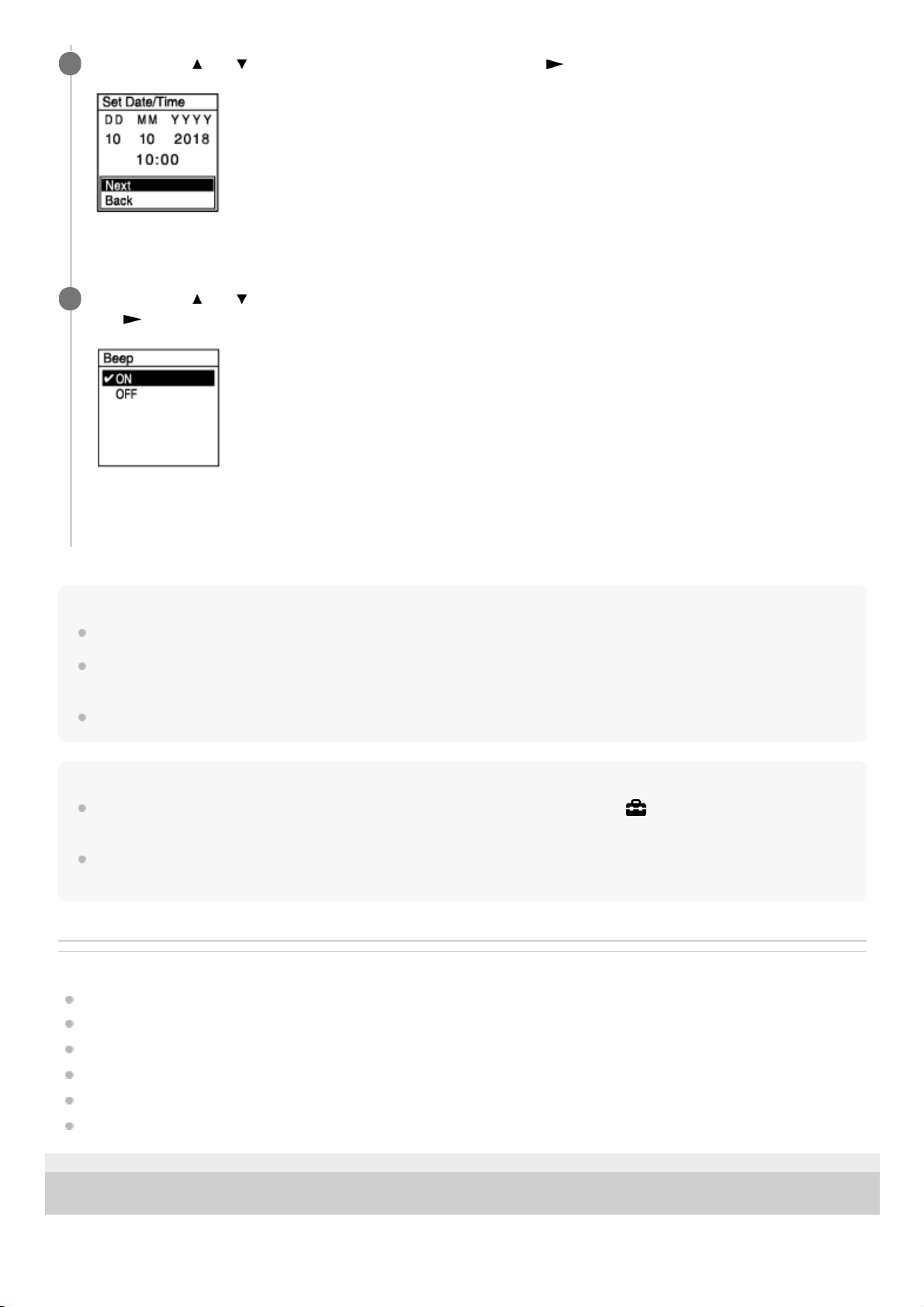
Appuyez sur ou pour sélectionner [Next] et appuyez sur .
La fenêtre de réglage permettant d’activer ou de désactiver le bip s’affiche.
4
Appuyez sur
ou pour sélectionner [ON] ou [OFF] afin d'activer ou de désactiver le bip, puis appuyez
sur
.
Une fois le paramétrage initial terminé, un message indiquant la fin de la configuration s'affiche puis le menu HOME
s'affiche.
5
41
Page 42
Guide d’aide
Enregistreur PCM linéaire
PCM-A10
Placement de l'enregistreur PCM linéaire à l'état HOLD (HOLD)
Vous pouvez désactiver toutes les touches (HOLD) de l'enregistreur PCM linéaire afin d'éviter toute opération
involontaire lorsque vous portez l'enregistreur PCM linéaire.
Note
Le placement de votre enregistreur PCM linéaire à l'état HOLD désactive toutes les touches. Assurez-vous de sortir de l'état
HOLD avant d'utiliser de nouveau l'enregistreur PCM linéaire.
L'horloge peut indiquer le temps au format 12 heures ([AM] ou [PM]) ou 24 heures, selon l'option (Time Display) sélectionnée du
menu Settings. En outre, le format d'horloge par défaut est fonction du pays ou de la région de l'achat.
Rubrique associée
Annulation de l'état HOLD de l'enregistreur PCM linéaire
4-740-912-61(1) Copyright 2018 Sony Corporation
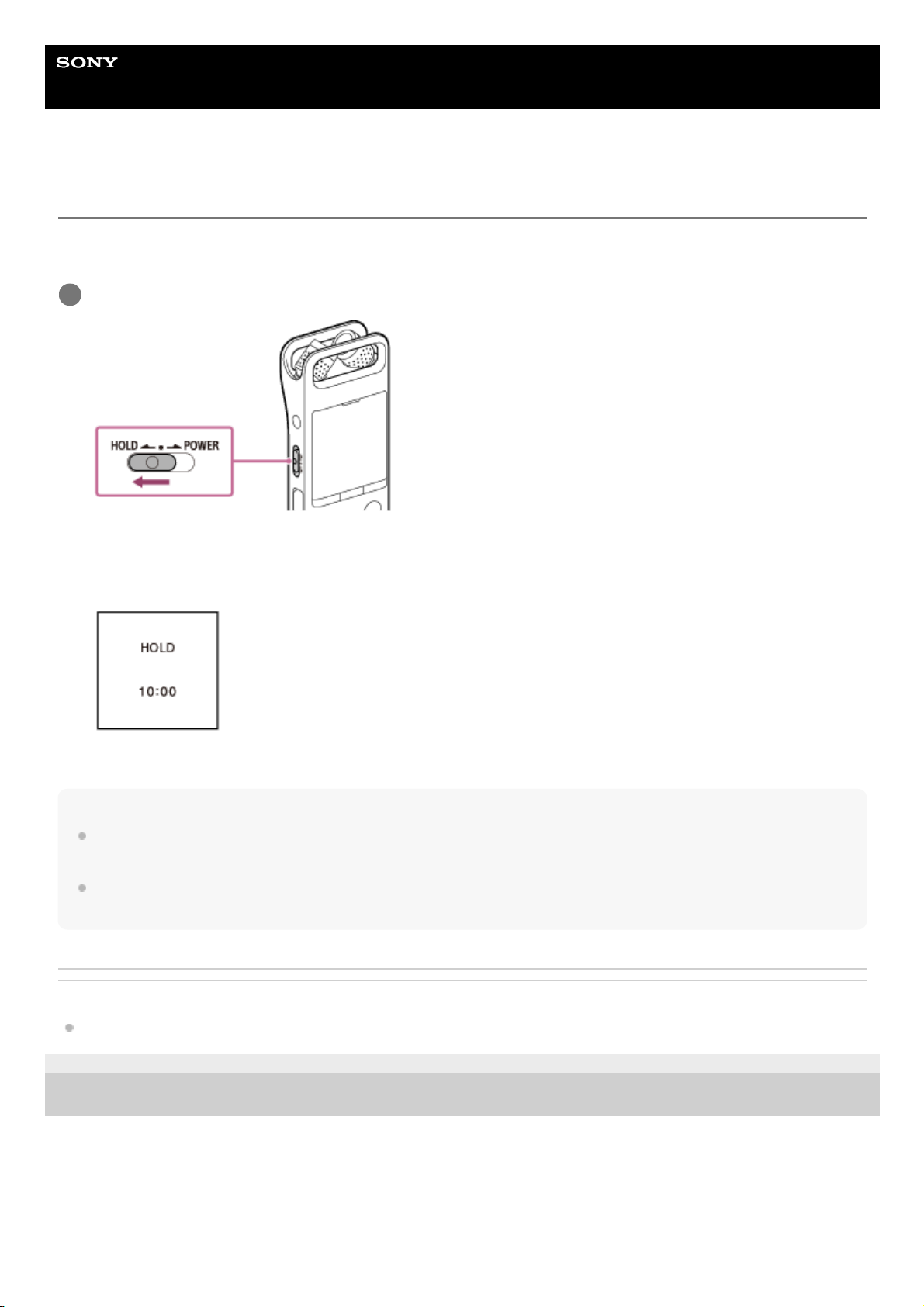
Faites glisser le commutateur HOLD•POWER sur [HOLD].
L'enregistreur PCM linéaire étant allumé, faites glisser le commutateur HOLD•POWER sur [HOLD] ; cela affiche
[HOLD] et l'heure actuelle à dans la Display window pendant environ 3 secondes, indiquant que toutes les touches
de l'enregistreur PCM linéaire sont désactivées.
1
42
Page 43
Guide d’aide
Enregistreur PCM linéaire
PCM-A10
Annulation de l'état HOLD de l'enregistreur PCM linéaire
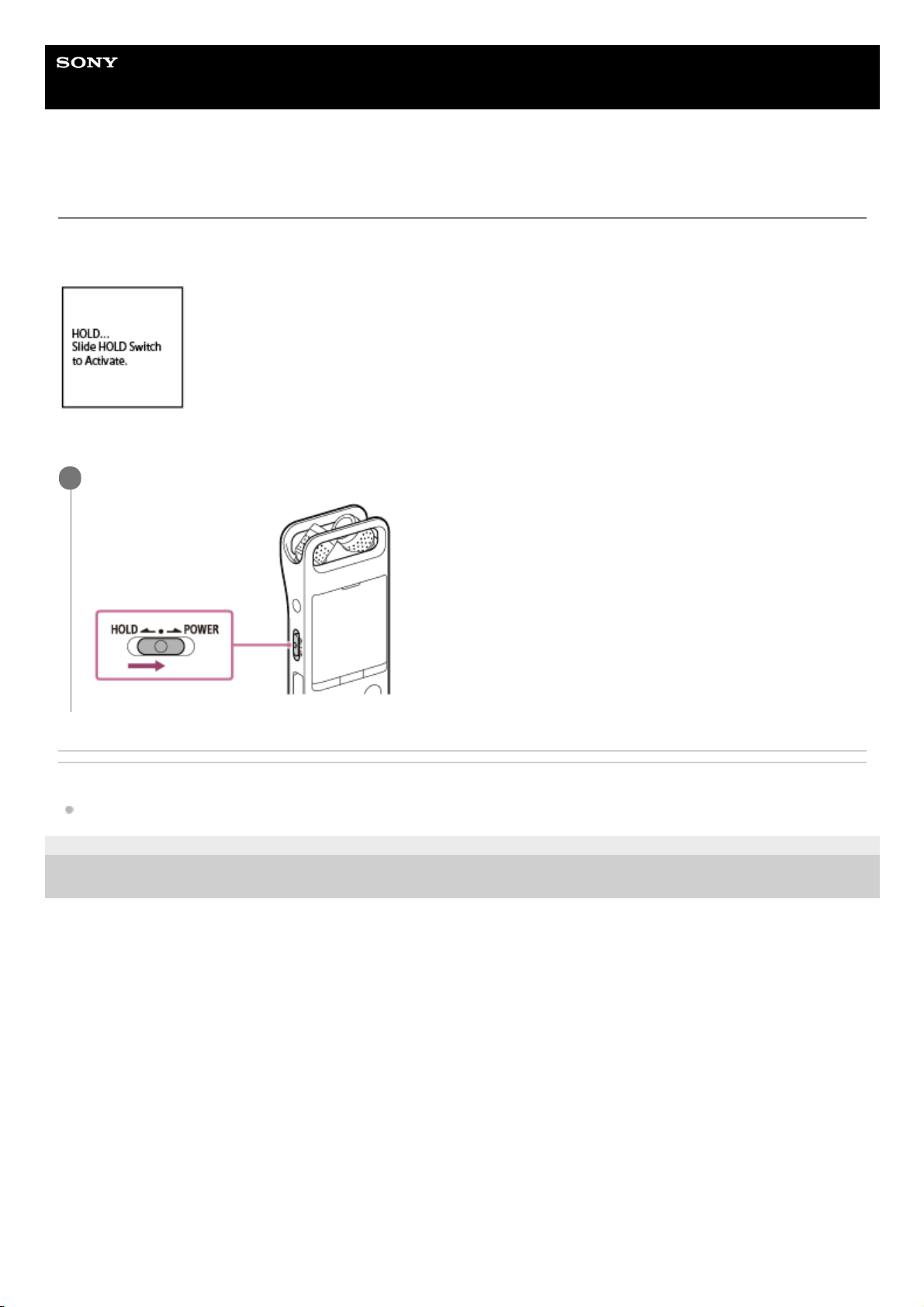
Lorsque l'enregistreur PCM linéaire est à l'état HOLD, si on appuie sur n'importe quelle touche, [HOLD... Slide HOLD
Switch to Activate.] s'affiche dans la Display window.
Annulez de l'état HOLD de l'enregistreur PCM linéaire avant de l'utiliser.
Rubrique associée
Placement de l'enregistreur PCM linéaire à l'état HOLD (HOLD)
4-740-912-61(1) Copyright 2018 Sony Corporation
Faites glisser le commutateur HOLD•POWER vers le repère du milieu.
1
43
Page 44
Guide d’aide
Enregistreur PCM linéaire
PCM-A10
Maintien du niveau de volume modéré (modèle européen uniquement)
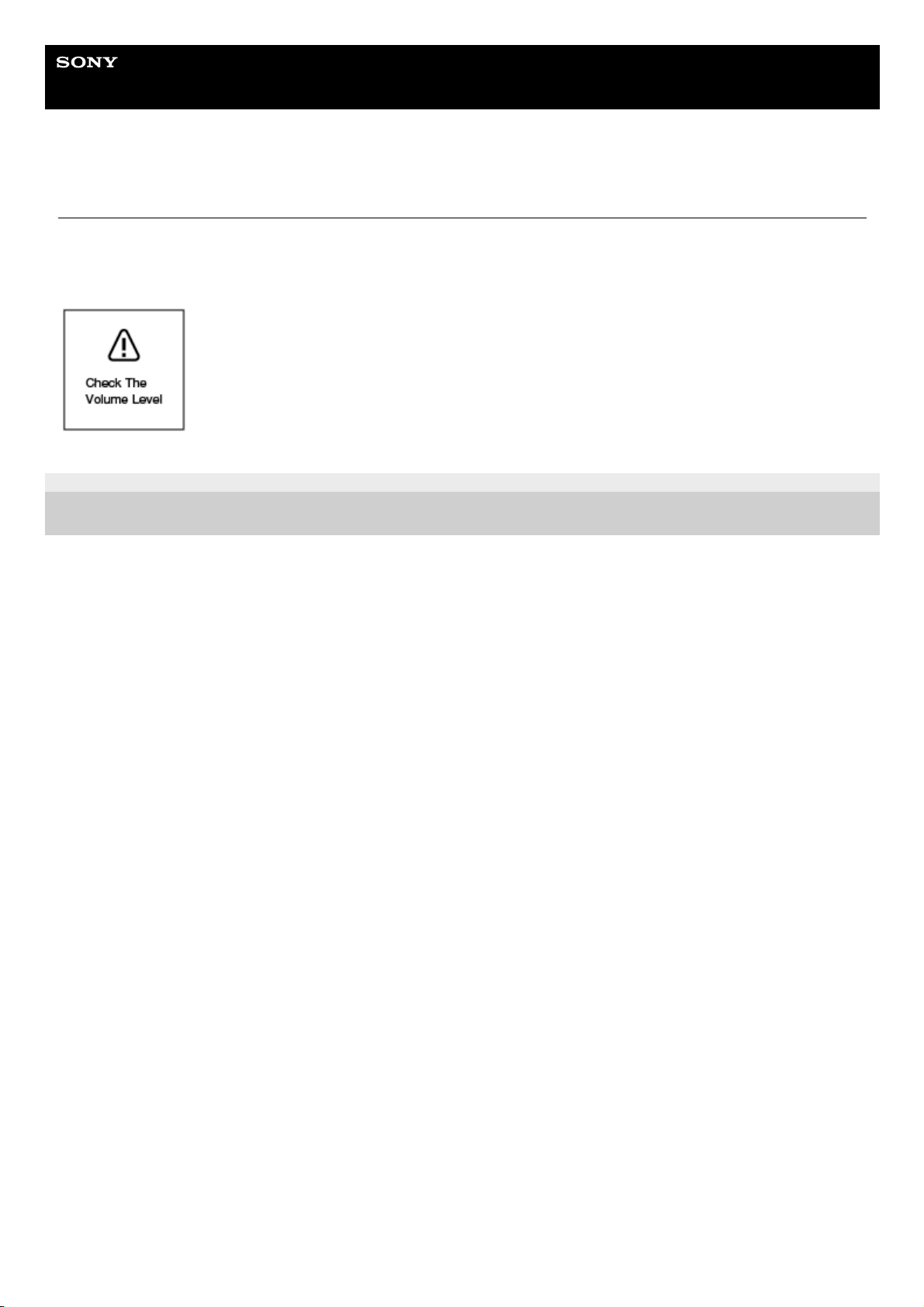
L'enregistreur PCM linéaire limite le volume maximal pour vous permettre d'écouter le son à un niveau de volume
modéré si vous utilisez le casque. Si vous essayez de régler le volume à un niveau supérieur au niveau spécifié, le
message [Check The Volume Level] s'affiche.
4-740-912-61(1) Copyright 2018 Sony Corporation
44
Page 45
Guide d’aide
Enregistreur PCM linéaire
PCM-A10
Enregistrement avec un réglage de volume manuel (enregistrement manuel)
Vous pouvez sélectionner manuellement le niveau de volume d'enregistrement optimum pour la source sonore.
Note
Si vous touchez accidentellement votre enregistreur PCM linéaire ou qu'un objet le touche pendant un enregistrement, des bruits
parasites peuvent être enregistrés.
Astuce
Avant de lancer l’enregistrement, nous vous conseillons d’effectuer d'abord un test, ou de surveiller l’enregistrement. Pour plus
d'informations sur la surveillance de l'enregistrement, reportez-vous à Contrôle du son enregistré.
Les fichiers enregistrés sont stockés par défaut dans [FOLDER01] sous [
Recorded Files]. Pour stocker les fichiers
enregistrés dans un dossier autre que [FOLDER01], reportez-vous à la section Modification du stockage en mémoire et du
dossier de stockage des fichiers enregistrés.
Sélectionnez [
Record] dans le menu HOME, puis appuyez sur .
L'écran de mise en veille de l'enregistrement s'affiche dans la Display window.
1
Sélectionnez le stockage en mémoire (la mémoire intégrée ou la carte SD) et le dossier de stockage où
vous souhaitez stocker les fichiers enregistrés.
Pour stocker les fichiers enregistrés sur la carte microSD, vous devez modifier le stockage en mémoire.
Sélectionnez [Recording Folder] sur le menu HOME lors de l'enregistrement est en mode veille et sélectionnez [SD
Card] sur l'écran Memory Selection avant de commencer l'enregistrement.
2
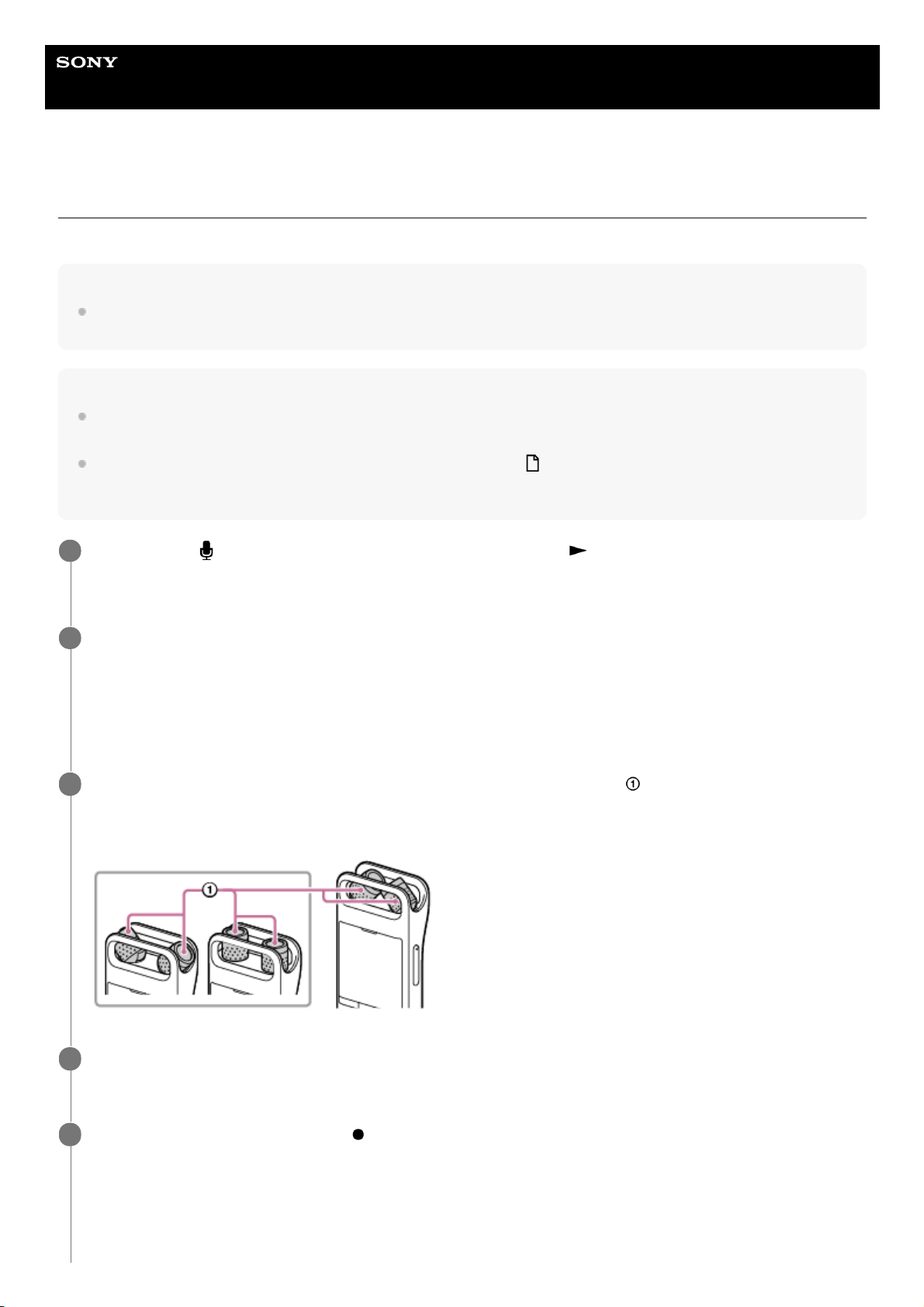
Modifiez l'angle des microphones intégrés de l'enregistreur PCM linéaire (
) pour régler la directivité des
microphones.
Vous pouvez modifier l'angle du bout des doigts.
3
Orientez l'enregistreur PCM linéaire de manière à ce que ses microphones intégrés soient dirigés vers la
source sonore voulue.
4
Appuyez de manière prolongée sur
REC/PAUSE.
L'indicateur d'enregistrement sur l'enregistreur PCM linéaire clignote en rouge et l'enregistreur fait une pause
pendant l'enregistrement. Lorsque les microphones intégrés détectent des sons, la longueur de la barre de
sonomètre change pour indiquer les niveaux de volume d'enregistrement.
5
45
Page 46
Note
Lors de l’enregistrement manuel, la fonction VOR est désactivée.
Astuce
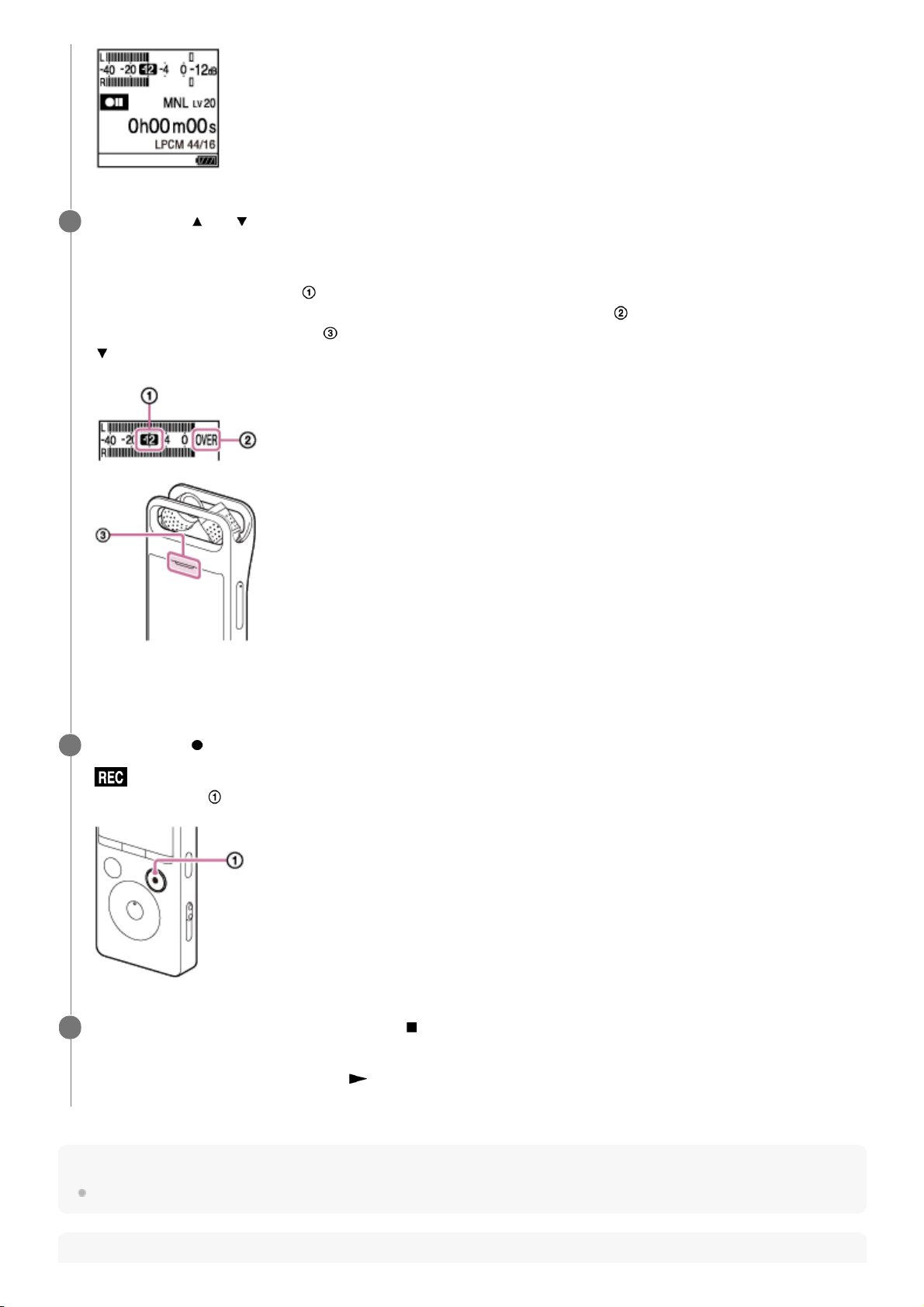
Appuyez sur ou pour sélectionner le niveau sonore d'enregistrement optimal pour la source sonore.
Vous pouvez vérifier le niveau sonore d'enregistrement actuel sur les sonomètres. Réglez le volume
d'enregistrement de telle manière que le niveau sonore d'enregistrement reste à environ -12 dB, niveau qui se
trouve dans la plage optimale (
).
Si des sons trop bruyants sont détectés pendant un enregistrement, [OVER] (
) s'affiche dans la Display window
et l'indicateur de niveau maximal (
) s'allume. Dans ce cas, baissez le volume d'enregistrement en appuyant sur
jusqu'à ce que [OVER] s'efface et l'indicateur de niveau maximal s'éteint pour éviter la distorsion du son.
Si vous pouvez vérifier le volume d'enregistrement à l'avance, il sera plus facile d'utiliser la fonction de répétition
permettant d'ajuster le niveau de volume d'enregistrement.
6
Appuyez sur
REC/PAUSE.
s'affiche dans la Display window pour indiquer que l'enregistrement a commencé, et l'indicateur de
fonctionnement (
) s'allume en rouge.
7
Pour arrêter l’enregistrement, appuyez sur
STOP.
Le message [Saving...] puis l'écran de mise en veille de l'enregistrement s'affichent.
Vous pouvez maintenant appuyer sur
pour lire le fichier que vous venez d'enregistrer.
8
46
Page 47

Nous vous conseillons de surveiller l'enregistrement en cours en raccordant un casque (non fourni) à la prise (casque).
Toutefois, vous ne pouvez pas surveiller l'enregistrement avec le casque Bluetooth.
Vous pouvez toujours appuyer sur
REC/PAUSE pour commencer l'enregistrement pendant une lecture ou l'affichage d'un
menu à l'écran.
Vous pouvez toujours appuyer sur
REC/PAUSE pour mettre en pause l'enregistrement en cours pendant l'affichage d'un menu
à l'écran.
Les fichiers enregistrés sont nommés de la manière suivante : [(date d'enregistrement)_(durée d'enregistrement).(format de
fichier)] (par exemple 181010_1010.wav).
Si le fichier en cours d’enregistrement a atteint sa taille maximale (4 Go pour les fichiers LPCM et 1 Go pour les fichiers MP3), il
sera divisé et certaines parties peuvent être perdues à proximité de la position de division.
Pour la durée d'enregistrement maximale d'un fichier, reportez-vous à la section Durée d'enregistrement maximale.
Rubrique associée
Enregistrement avec le volume d'enregistrement optimal (fonction de répétition)
Enregistrement automatique selon le volume du son entrant – la fonction VOR
4-740-912-61(1) Copyright 2018 Sony Corporation
47
Page 48
Guide d’aide
Enregistreur PCM linéaire
PCM-A10
Enregistrement avec les microphones intégrés (enregistrement Auto Gain Ctrl)
Vous pouvez enregistrer du son avec le niveau de sensibilité pour les microphones intégrés et le mode d'enregistrement
sélectionnés.
Note
Si vous touchez accidentellement votre enregistreur PCM linéaire ou qu'un objet le touche pendant un enregistrement, des bruits
parasites peuvent être enregistrés.
Astuce
Avant de lancer l’enregistrement, nous vous conseillons d’effectuer d'abord un test, ou de surveiller l’enregistrement. Pour plus
d'informations sur la surveillance de l'enregistrement, reportez-vous à Contrôle du son enregistré.
Les fichiers enregistrés sont stockés par défaut dans [FOLDER01] sous [
Recorded Files]. Pour stocker les fichiers
enregistrés dans un dossier autre que [FOLDER01], reportez-vous à la section Modification du stockage en mémoire et du
dossier de stockage des fichiers enregistrés.
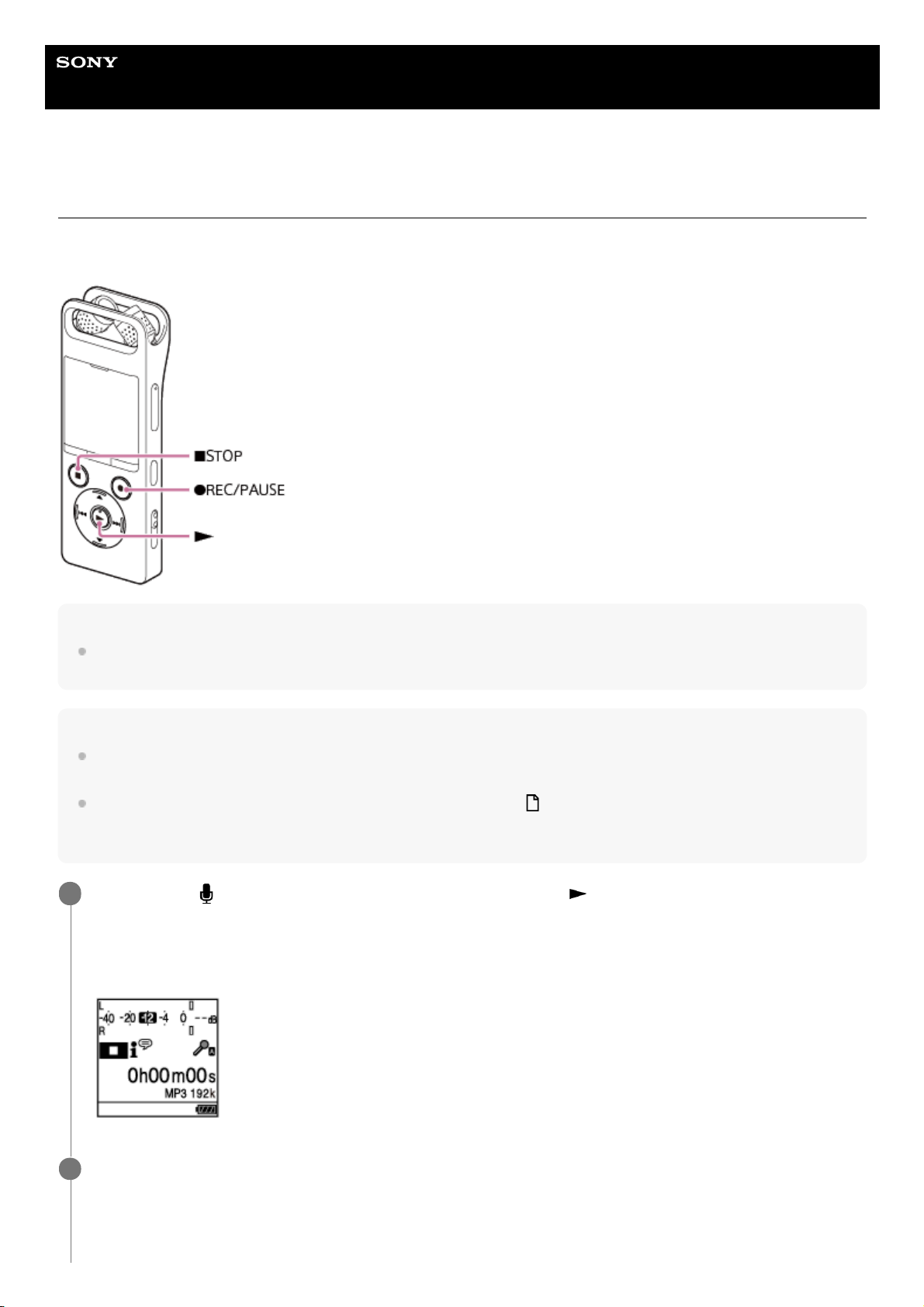
Sélectionnez [
Record] dans le menu HOME, puis appuyez sur .
L'écran de mise en veille de l'enregistrement s'affiche dans la Display window.
Lorsque l'enregistreur PCM linéaire est prêt à l'enregistrement manuel, sélectionnez [Built-In Mic Sensitivity] - [Auto
Gain Ctrl] dans le menu OPTION.
1
Sélectionnez le stockage en mémoire (la mémoire intégrée ou la carte SD) et le dossier de stockage où
vous souhaitez stocker les fichiers enregistrés.
Pour stocker les fichiers enregistrés sur la carte microSD, vous devez modifier le stockage en mémoire.
Sélectionnez [Recording Folder] sur le menu HOME lors de l'enregistrement est en mode veille et sélectionnez [SD
2
48
Page 49
Card] sur l'écran Memory Selection avant de commencer l'enregistrement.
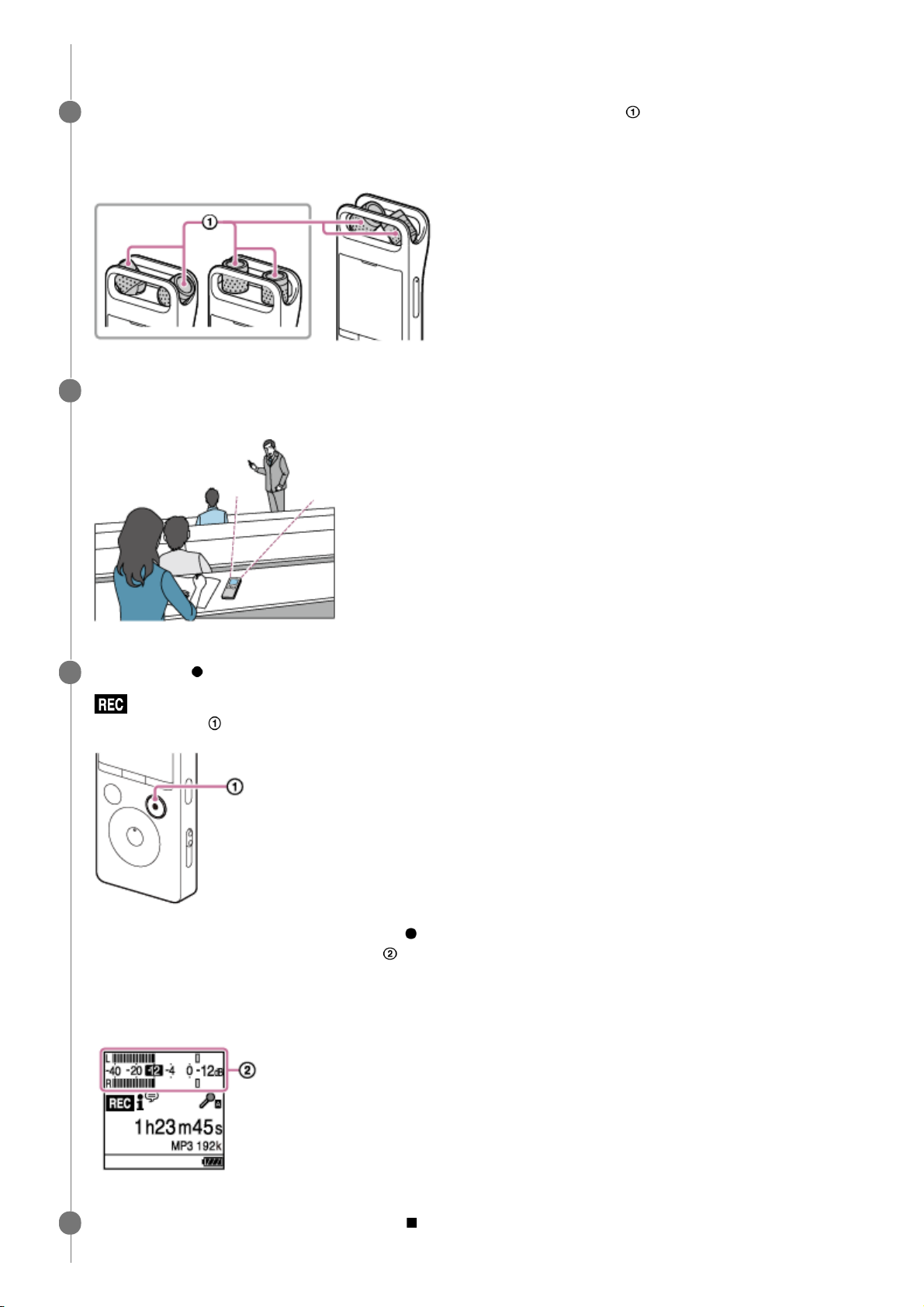
Modifiez l'angle des microphones intégrés de l'enregistreur PCM linéaire ( ) pour régler la directivité des
microphones.
Vous pouvez modifier l'angle du bout des doigts.
3
Orientez votre enregistreur PCM linéaire de manière à ce que ses microphones intégrés soient dirigés vers
la source sonore voulue.
4
Appuyez sur
REC/PAUSE.
s'affiche dans la Display window pour indiquer que l'enregistrement a commencé, et l'indicateur de
fonctionnement (
) s'allume en rouge.
Vous n’êtes pas obligé de maintenir la touche REC/PAUSE enfoncée pendant l’enregistrement.
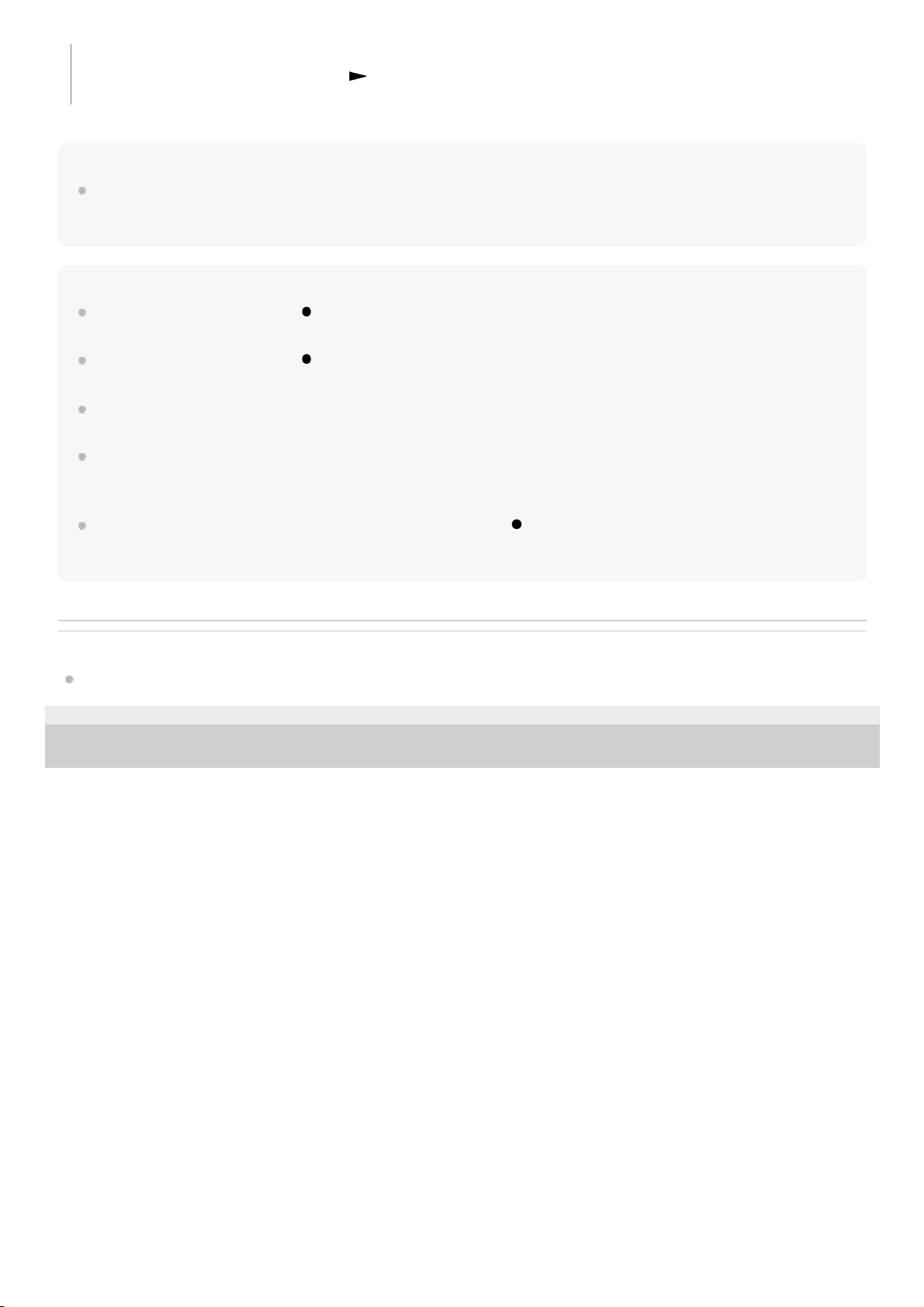
Pendant un enregistrement, le sonomètre (
) apparaît dans la fenêtre d'affichage pour indiquer les niveaux de
volume d'enregistrement du son entrant. Réglez l'orientation des microphones intégrés, la distance de la source
sonore ou le paramètre de sensibilité des microphones pour que le niveau de volume d'enregistrement se
maintienne à environ -12 dB, niveau correspondant à la plage optimale, comme illustré ci-dessous.
5
Pour arrêter l’enregistrement, appuyez sur
STOP.
6
49
Page 50
Note
Alors que le message [Saving...] apparaît dans la Display window, votre enregistreur PCM linéaire enregistre le fichier dans un
emplacement de stockage en mémoire. Si l'enregistreur PCM linéaire est alimenté sur secteur, ne débranchez pas l'adaptateur
secteur USB (non fourni) pour éviter d'endommager les données.
Astuce
Vous pouvez toujours appuyer sur
REC/PAUSE pour commencer l'enregistrement pendant une lecture ou l'affichage d'un
menu à l'écran.
Vous pouvez toujours appuyer sur
REC/PAUSE pour mettre en pause l'enregistrement en cours pendant l'affichage d'un menu
à l'écran.
Les fichiers enregistrés sont nommés de la manière suivante : [(date d'enregistrement)_(durée d'enregistrement).(format de
fichier)] (par exemple 181010_1010.wav).
Si le fichier en cours d’enregistrement a atteint sa taille maximale (4 Go pour les fichiers LPCM et 1 Go pour les fichiers MP3), il
sera divisé et certaines parties peuvent être perdues à proximité de la position de division.
Pour la durée d'enregistrement maximale d'un fichier, reportez-vous à la section Durée d'enregistrement maximale.
Lorsqu'une lecture est en cours ou en veille, vous pouvez appuyer sur
REC/PAUSE (enregistrement/pause) et la maintenir
enfoncée pour mettre en pause votre enregistreur PCM linéaire pendant un enregistrement. Cette opération vous aide à régler le
niveau de volume d'enregistrement sans enregistrer des données sonores inutiles.
Rubrique associée
Autres opérations disponibles pendant un enregistrement
4-740-912-61(1) Copyright 2018 Sony Corporation
Le message [Saving...] puis l'écran de mise en veille de l'enregistrement s'affichent.
Vous pouvez maintenant appuyer sur
pour lire le fichier que vous venez d'enregistrer.
50
Page 51
Guide d’aide
Enregistreur PCM linéaire
PCM-A10
À propos des sonomètres
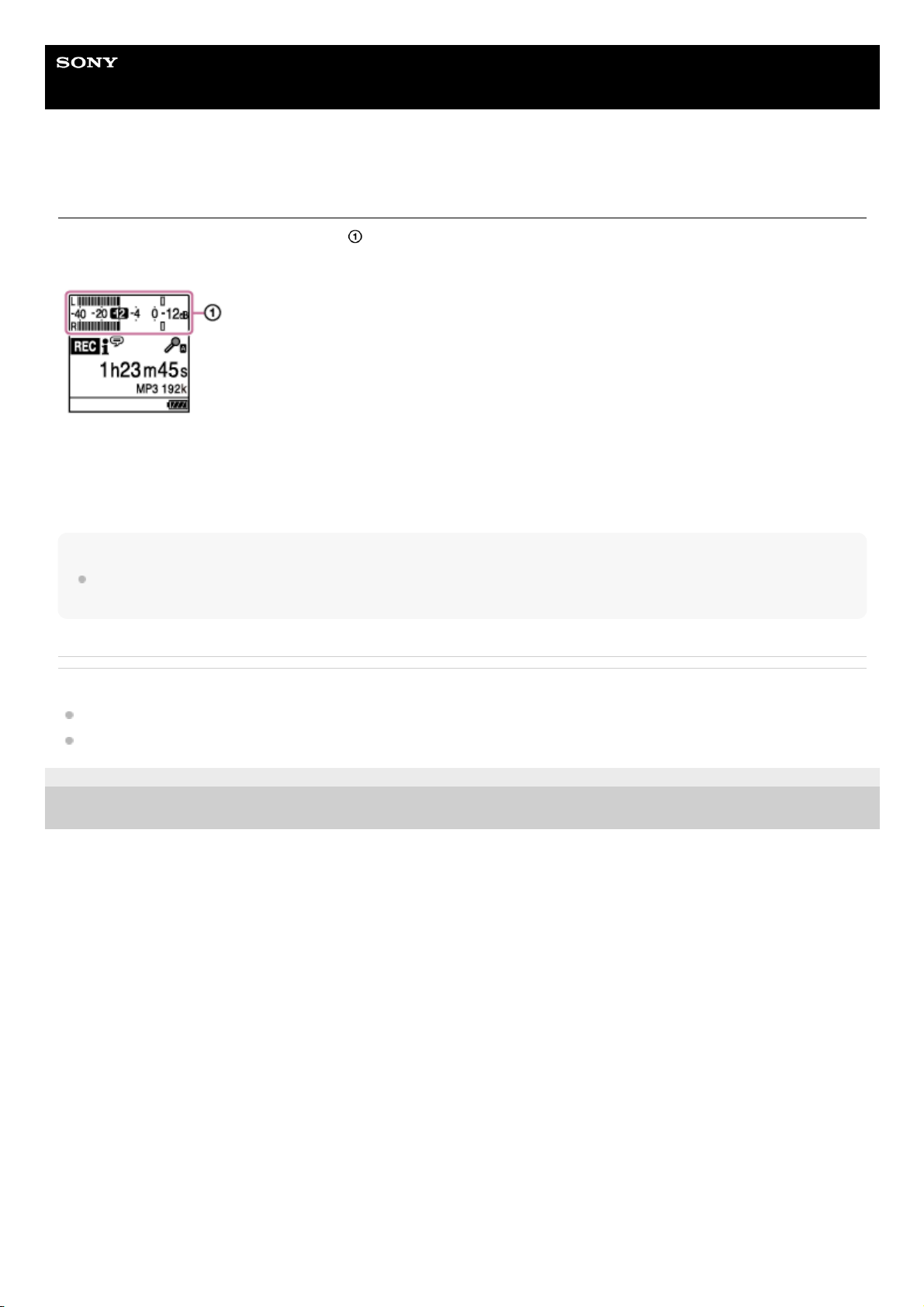
Pendant un enregistrement, le sonomètre (
) apparaît pour les microphones intégrés gauche et droit afin d'indiquer les
niveaux de volume d'enregistrement du son entrant.
Veuillez régler l'orientation des microphones intégrés, la distance de la source sonore ou le paramètre de sensibilité des
microphones pour que le niveau de volume d'enregistrement se maintienne à environ -12 dB, niveau correspondant à la
plage optimale, comme illustré ci-dessus. Reportez-vous à Sélection du niveau de sensibilité des microphones intégrés
(Built-In Mic Sensitivity) pour choisir le niveau de sensibilité des microphones.
Astuce
Lorsque le volume sonore d'entrée est faible, il est conseillé de rapprocher votre enregistreur PCM linéaire de la source sonore
ou d'augmenter le niveau de sensibilité des microphones.
Rubrique associée
Enregistrement avec un réglage de volume manuel (enregistrement manuel)
Enregistrement avec les microphones intégrés (enregistrement Auto Gain Ctrl)
4-740-912-61(1) Copyright 2018 Sony Corporation
51
Page 52
Guide d’aide
Enregistreur PCM linéaire
PCM-A10
Contrôle du son enregistré
Il est recommandé de surveiller l’enregistrement en cours.
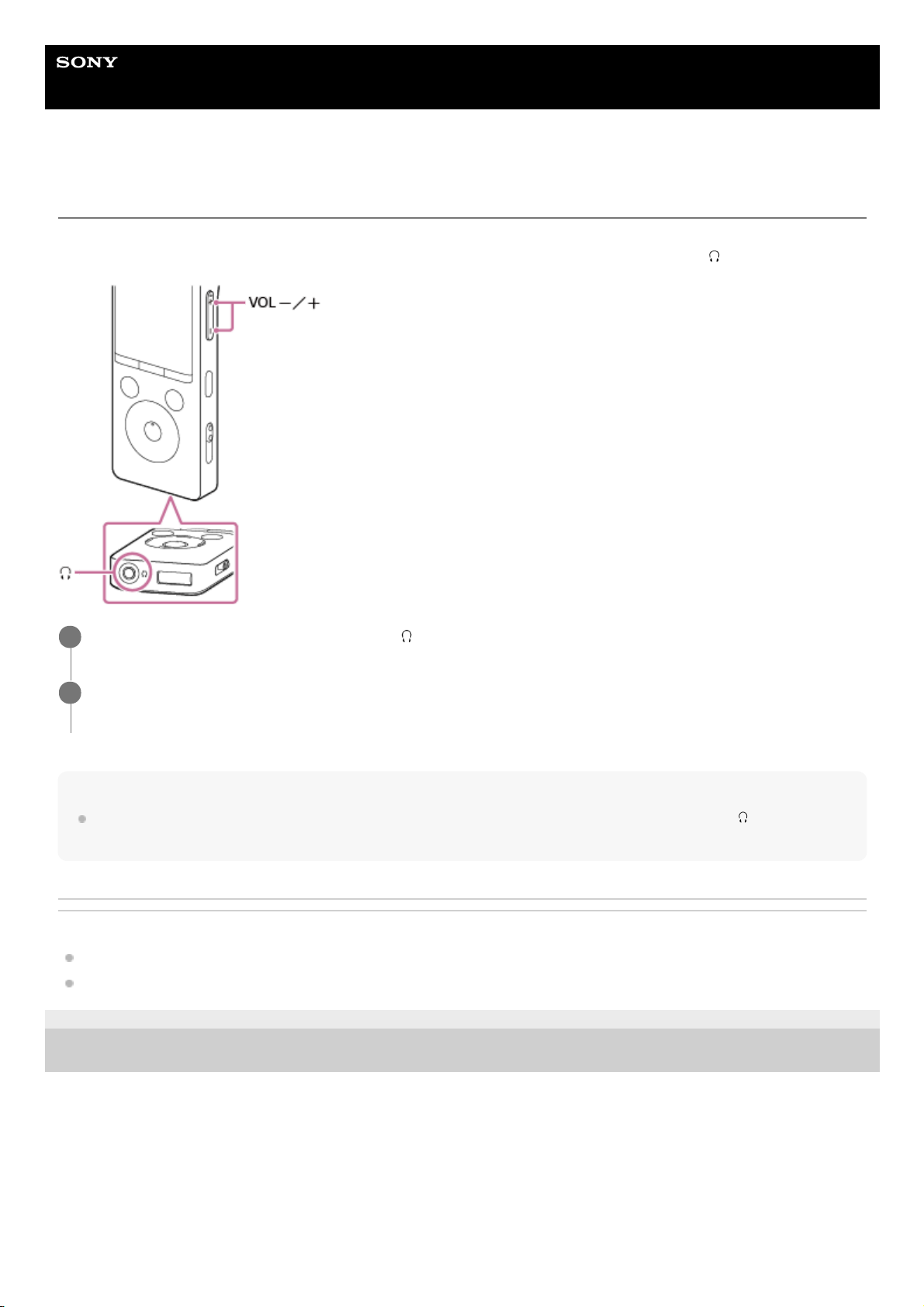
Vous pouvez surveiller l'enregistrement en cours en raccordant un casque (non fourni) à la prise
(casque).
Note
Nous vous conseillons de surveiller l'enregistrement en cours en raccordant un casque (non fourni) à la prise
(casque).
Toutefois, vous ne pouvez pas surveiller l'enregistrement avec le casque Bluetooth.
Rubrique associée
Enregistrement avec un réglage de volume manuel (enregistrement manuel)
Enregistrement avec les microphones intégrés (enregistrement Auto Gain Ctrl)
4-740-912-61(1) Copyright 2018 Sony Corporation
Branchez le casque (non fourni) à la prise
(casque).
1
Appuyez sur VOL -/+ pour régler le volume de contrôle.
La modification du volume de contrôle n'influe pas sur le volume d'enregistrement.
2
52
Page 53
Guide d’aide
Enregistreur PCM linéaire
PCM-A10
Autres opérations disponibles pendant un enregistrement
Vous pouvez procéder aux opérations suivantes pendant un enregistrement.
Pour mettre un enregistrement en pause
Appuyez sur
REC/PAUSE.
Pendant la pause d'un enregistrement, l'indicateur d'enregistrement clignote en rouge et
clignote dans la Display
window.
Pour reprendre un enregistrement après une pause
Appuyez à nouveau sur
REC/PAUSE.
L'enregistrement reprend à la position où il s'était arrêté. (Pour arrêter définitivement l’enregistrement après une pause,
appuyez sur
STOP.)
Pour vérifier l'enregistrement en cours depuis le début
Pendant que l'enregistrement est en veille, appuyez sur
.
L'enregistrement s'arrête et la lecture commence depuis le début.
Astuce
Vous pouvez activer la fonction Cross-Memory REC pour changer automatiquement le dossier de destination de stockage à un
emplacement de stockage en mémoire alternatif et conserver l'enregistrement lorsque la capacité de la mémoire interne ou de la
carte microSD est saturée.
Rubrique associée
Enregistrement avec un réglage de volume manuel (enregistrement manuel)
Enregistrement avec les microphones intégrés (enregistrement Auto Gain Ctrl)
Changement de l'emplacement de stockage en mémoire pour continuer l'enregistrement (Cross-Memory REC)
4-740-912-61(1) Copyright 2018 Sony Corporation
53
Page 54
Guide d’aide
Enregistreur PCM linéaire
PCM-A10
Modification du stockage en mémoire et du dossier de stockage des fichiers
enregistrés
Par défaut, les fichiers enregistrés par les microphones intégrés sont stockés dans le dossier [FOLDER01] de la
mémoire intégrée.
Pour modifier le stockage en mémoire et le dossier de stockage des fichiers enregistrés, effectuez les opérations
suivantes :
Astuce
Pour plus d'informations sur la création d'un dossier, reportez-vous à Création d'un dossier.
4-740-912-61(1) Copyright 2018 Sony Corporation
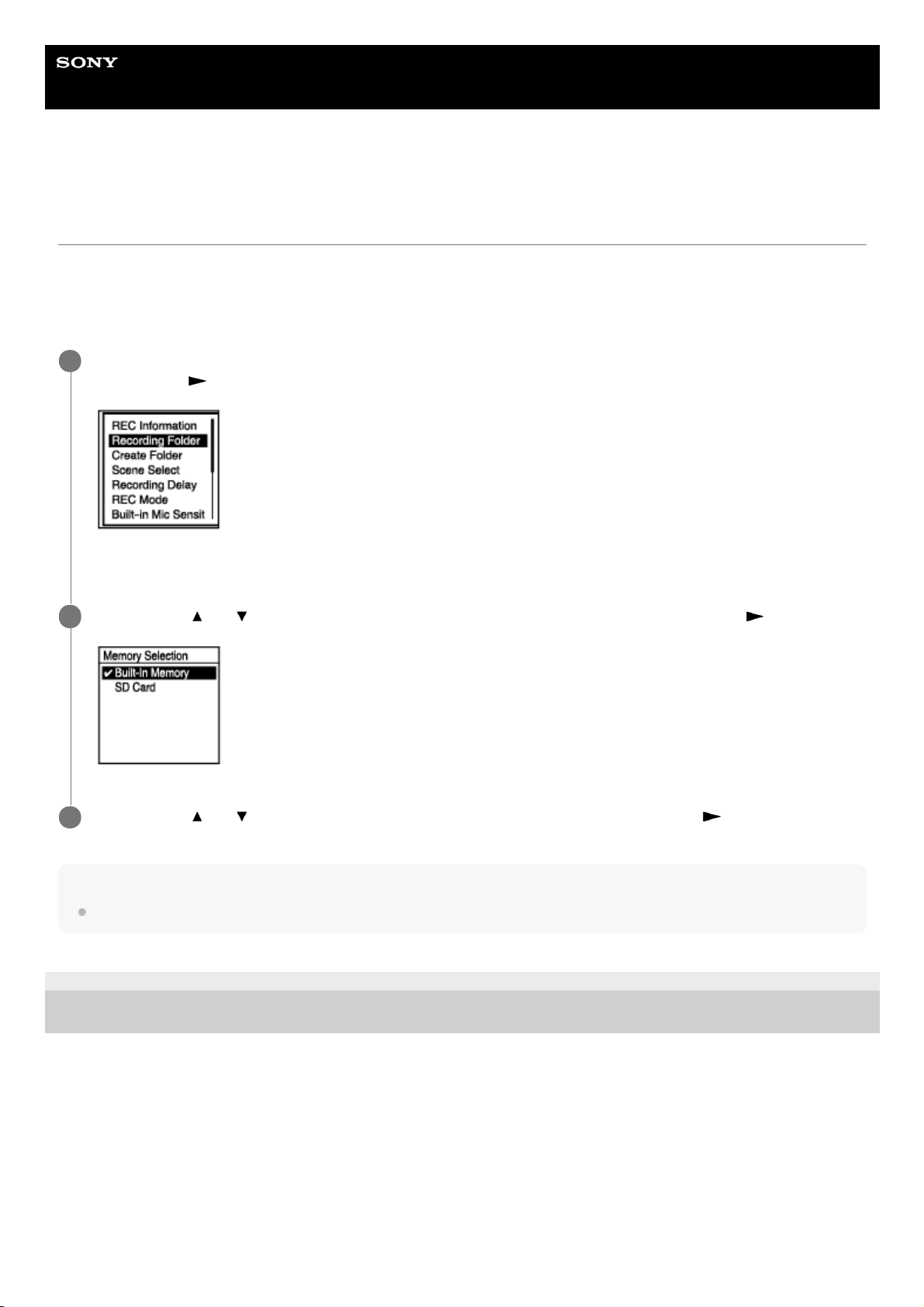
Lorsque l'enregistrement est en pause, sélectionnez [Recording Folder] dans le menu OPTION puis
appuyez sur
.
L'écran de sélection de mémoire s'affiche dans la Display window.
1
Appuyez sur
ou pour sélectionner [Built-In Memory] ou [SD Card], puis appuyez sur .
2
Appuyez sur
ou pour sélectionner le dossier de votre choix, puis appuyez sur .
3
54
Page 55
Guide d’aide
Enregistreur PCM linéaire
PCM-A10
Optimisation des microphones réglables
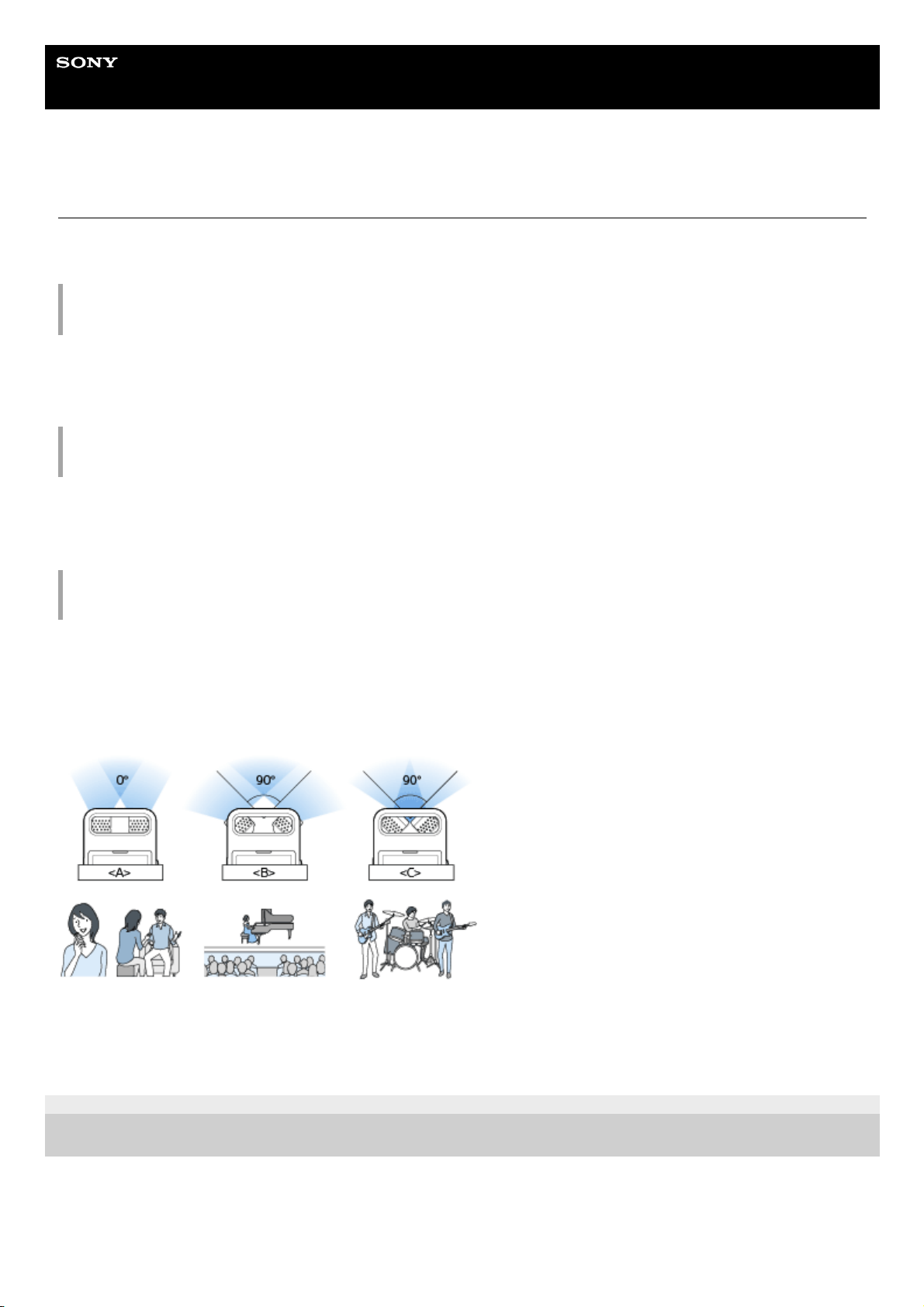
Vous pouvez modifier manuellement la position des microphones intégrés de trois manières différentes pour les adapter
à la scène de l'enregistrement.
Lorsque les deux microphones sont orientés vers la même direction (positionnement zoom
avant)
Les microphones intégrés perçoivent les sons principalement de la direction vers laquelle ils sont orientés. L'orientation
de ce microphone est recommandée pour l'enregistrement des sons provenant d'une direction particulière, lors de
l'enregistrement d'un mémo vocal ou d'un entretien par exemple.
Les deux microphones sont orientés l'un de l'autre à un angle de 90° (positionnement stéréo
étendu)
Le microphone intégré droit perçoit les sons du côté droit ; celui de gauche perçoit les sons du côté gauche. Ce
positionnement des microphones est recommandé pour l'enregistrement de son stéréo étendu, comme les discussions
lors d'une réunion, des spectacles de musique dans une salle, des conférences à un séminaire ou le chant des oiseaux.
Les deux microphones sont orientés vers l'avant l'un de l'autre à un angle différent de 90°
(positionnement X-Y)
Le microphone intégré droit perçoit les sons du côté gauche ; celui de gauche perçoit les sons du côté droit. Ce
positionnement des microphones est recommandé pour l'enregistrement de sons naturels profonds, tels que des
spectacles de musique en studio.
Lorsque les microphones intégrés sont dans la position X-Y, ne placez pas votre enregistreur PCM linéaire très proche
de la source sonore afin d'éviter de collecter des sons de gauche et de droite de manière inversée.
A : Positionnement zoom avant
B : Positionnement stéréo étendu
C : Positionnement X-Y
4-740-912-61(1) Copyright 2018 Sony Corporation
55
Page 56
Guide d’aide
Enregistreur PCM linéaire
PCM-A10
Sélection d’une scène d’enregistrement pour une situation individuelle
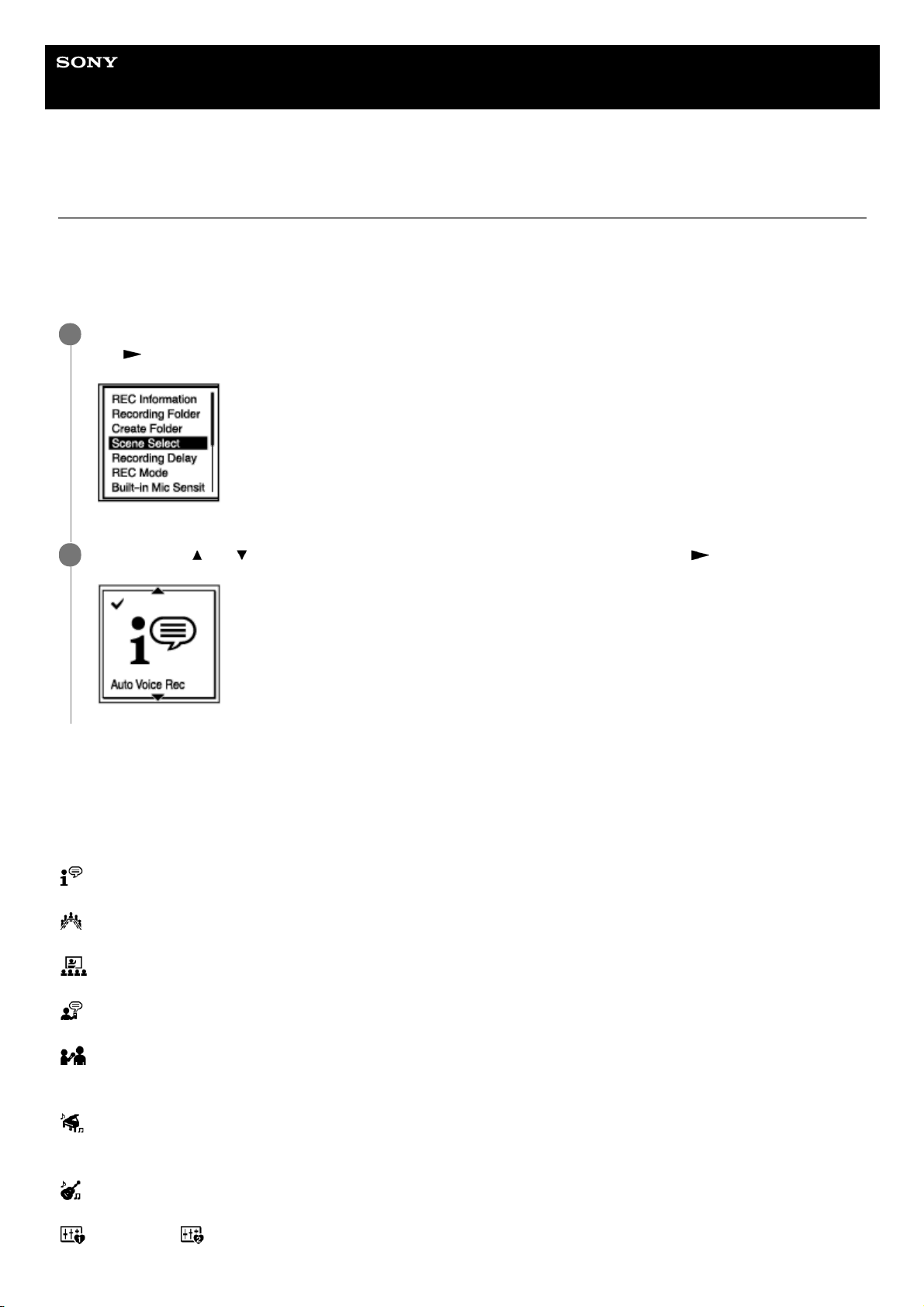
Selon la situation d'enregistrement, vous pouvez simultanément modifier certains paramètres, notamment le mode
d'enregistrement et le niveau de sensibilité des microphones intégrés, en sélectionnant l'une des scènes
d'enregistrement (Scene Select).
Pour [My Scene 1] et [My Scene 2], vous pouvez personnaliser leurs paramètres d'enregistrement selon vos besoins.
Description des options de menu
Vous pouvez sélectionner une des options suivantes :
Scene Select Off :
Disponible dans le cas où aucune sélection de scène d'enregistrement n'est exigée (paramètre par défaut).
Auto Voice Rec :
Convient à l'enregistrement de voix humaines en général.
Meeting :
Convient à l'enregistrement de voix humaines dans de vastes espaces, salles de conférence par exemple.
Lecture :
Convient à l'enregistrement de séminaires ou de conférences.
Voice Notes :
Convient pour parler dans les microphones intégrés afin d'enregistrer de notes vocales.
Interview :
Convient à l'enregistrement de voix humaines à une distance d'un ou deux mètres, pendant une entrevue ou petite
réunion par exemple.
Soft Music :
Convient à l'enregistrement d'une musique en direct à une distance d'un ou deux mètres, une chorale ou des leçons
d'instruments de musique.
Loud Music :
Convient à l'enregistrement de musique forte en direct, concert d'un groupe par exemple.
My Scene 1/ My Scene 2 :
Lorsque l'enregistrement est en pause, sélectionnez [Scene Select] dans le menu OPTION puis appuyez
sur
.
1
Appuyez sur
ou pour sélectionner la scène de votre choix, puis appuyez sur .
2
56
Page 57

Vous pouvez personnaliser les paramètres d'enregistrement, notamment le mode d'enregistrement et le niveau de
sensibilité des microphones intégrés, pour créer vos scènes d'enregistrement.
Astuce
Pour la musique et des chansons, nous recommandons d'enregistrer manuellement ou d'utiliser la fonction de répétition pour
l'enregistrement.
Rubrique associée
Enregistrement avec un réglage de volume manuel (enregistrement manuel)
Paramètres par défaut des scènes d'enregistrement de la fonction Scene Select
Enregistrement avec le volume d'enregistrement optimal (fonction de répétition)
Liste des options de menu Settings
Personnalisation des paramètres d'enregistrement de [My Scene]
4-740-912-61(1) Copyright 2018 Sony Corporation
57
Page 58
Guide d’aide
Enregistreur PCM linéaire
PCM-A10
Personnalisation des paramètres d'enregistrement de [My Scene]
Vous pouvez personnaliser les paramètres d'enregistrement pour [My Scene 1] ou [My Scene 2] de la fonction Scene
Select afin d'adapter une scène d'enregistrement à vos préférences.
Astuce
Lorsqu'une scène d'enregistrement est déjà sélectionnée pour [Scene Select], la modification d'un des paramètres
d'enregistrement à l'étape 1 affiche [*] en regard de l'icône de la scène sélectionnée, puis le message [Current Setting Not
Saved. Save to My Scene?] s'affiche. Si vous voulez enregistrer les paramètres d'enregistrement que vous avez modifiés,
sélectionnez [Yes] puis [My Scene 1] ou [My Scene 2] pour [Save to].
Rubrique associée
Sélection d’une scène d’enregistrement pour une situation individuelle
Paramètres par défaut des scènes d'enregistrement de la fonction Scene Select
Sélection du mode d’enregistrement (REC Mode)
Sélection du niveau de sensibilité des microphones intégrés (Built-In Mic Sensitivity)
Réduction du bruit pendant un enregistrement (Recording Filter)
Enregistrement automatique selon le volume du son entrant – la fonction VOR
Réglage du volume de l'enregistrement des sons entrants afin d'éviter la distorsion des sons (LIMITER)
4-740-912-61(1) Copyright 2018 Sony Corporation
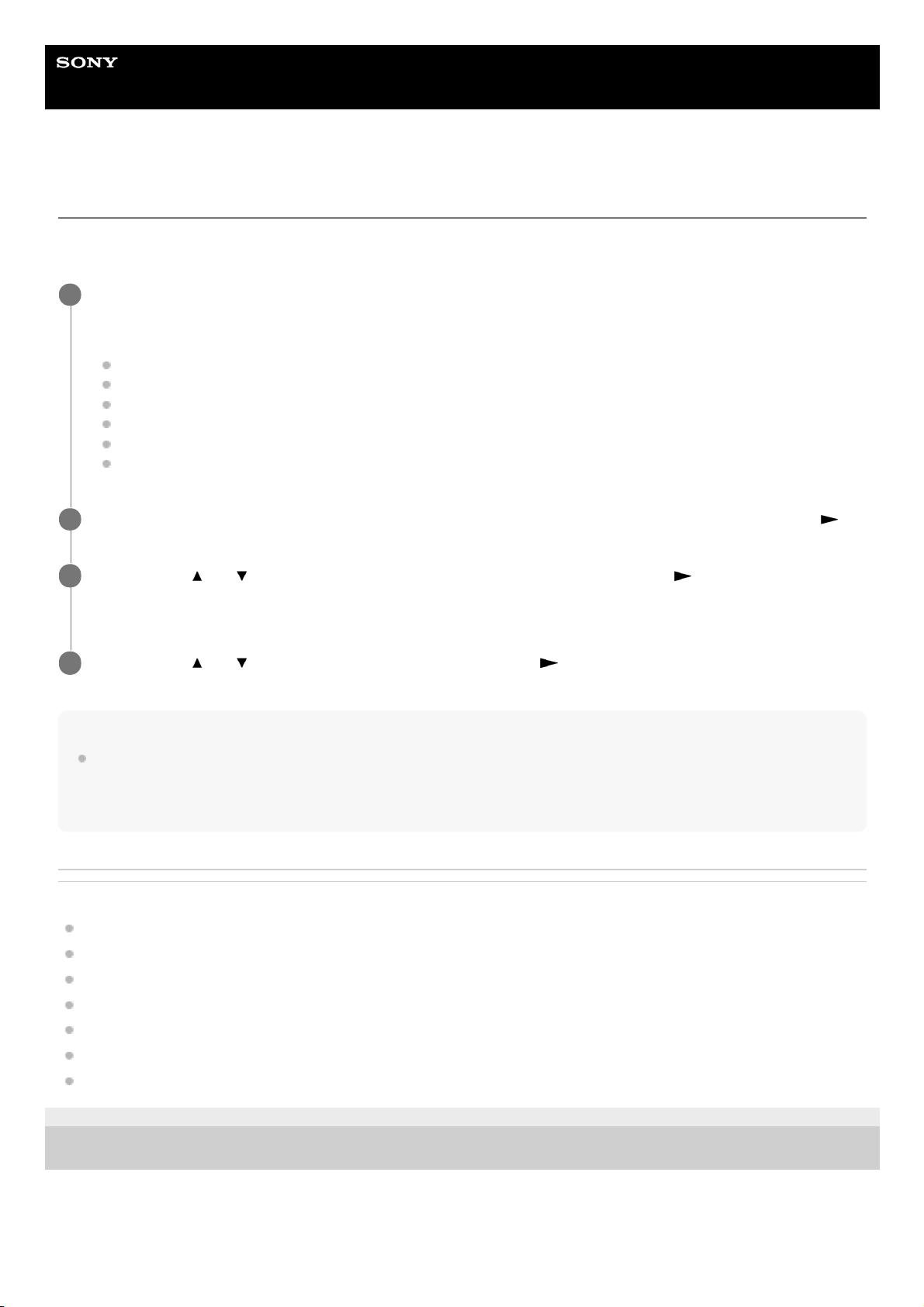
Utilisez le menu Settings pour définir les options ci-dessous :
Il est possible de configurer les options de menu d’enregistrement suivantes.
REC Mode
Built-In Mic Sensitivity
Ext. Input Setting
Recording Filter
VOR
LIMITER
1
Sélectionnez [Scene Select] - [My Scene 1] ou [My Scene 2] dans le menu OPTION, puis appuyez sur
.
2
Appuyez sur
ou pour sélectionner [Copy Current Settings] et appuyez sur .
[Copy Current Recording Setting?] apparaît dans la Display window.
3
Appuyez sur
ou pour sélectionner [Yes] et appuyez sur .
4
58
Page 59
Guide d’aide
Enregistreur PCM linéaire
PCM-A10
Conseils pour un meilleur enregistrement
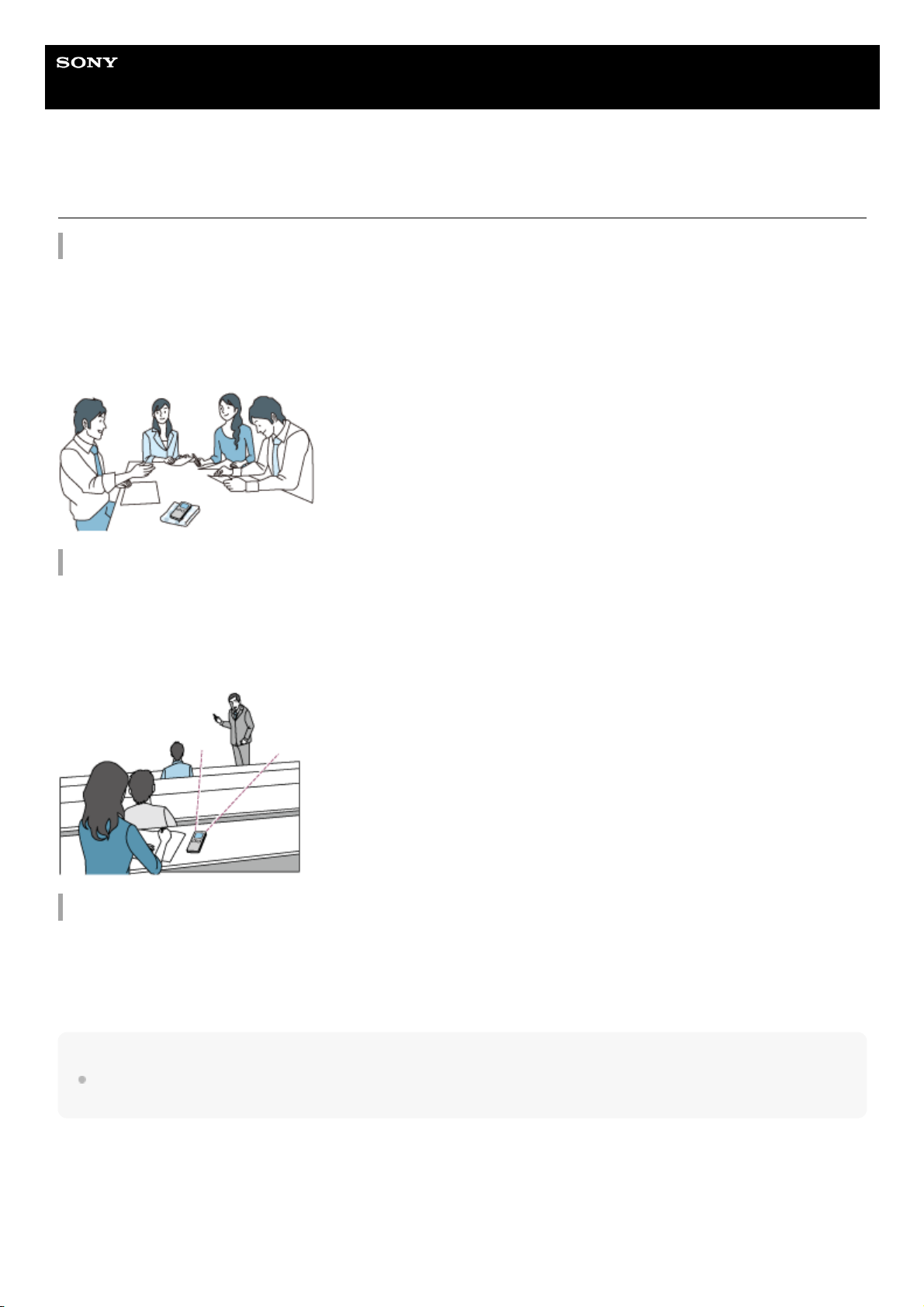
Enregistrement lors d’une réunion
Placez votre enregistreur PCM linéaire à proximité des haut-parleurs de la réunion.
Vous pouvez réduire les bruits de fond (vibrations du bureau, etc.) en plaçant l'enregistreur PCM linéaire sur un tissu
doux, tel qu'un mouchoir.
Pour l'enregistrement d'une réunion, il est conseillé de sélectionner l'option [Auto Voice Rec] ou [Meeting] de la fonction
Scene Select.
Enregistrement d'une présentation/conférence
Placez votre enregistreur PCM linéaire de manière à ce que ses microphones intégrés soient dirigés vers l'animateur ou
le conférencier.
Pour l'enregistrement d'une présentation/conférence, il est conseillé de sélectionner l'option [Lecture] de la fonction
Scene Select.
Enregistrement d’un mémo vocal
Lorsque vous parlez dans le microphone intégré, maintenez votre enregistreur PCM linéaire légèrement à côté de votre
bouche de manière à ce que les microphones intégrés n'enregistrent pas votre respiration.
Pour l'enregistrement d'un mémo vocal, il est conseillé de sélectionner l'option [Auto Voice Rec] ou [Voice Notes] de la
fonction Scene Select.
Note
Lorsque vous tenez votre enregistreur PCM linéaire, assurez-vous que les microphones intégrés n'enregistrent pas les bruits
parasites.
59
Page 60
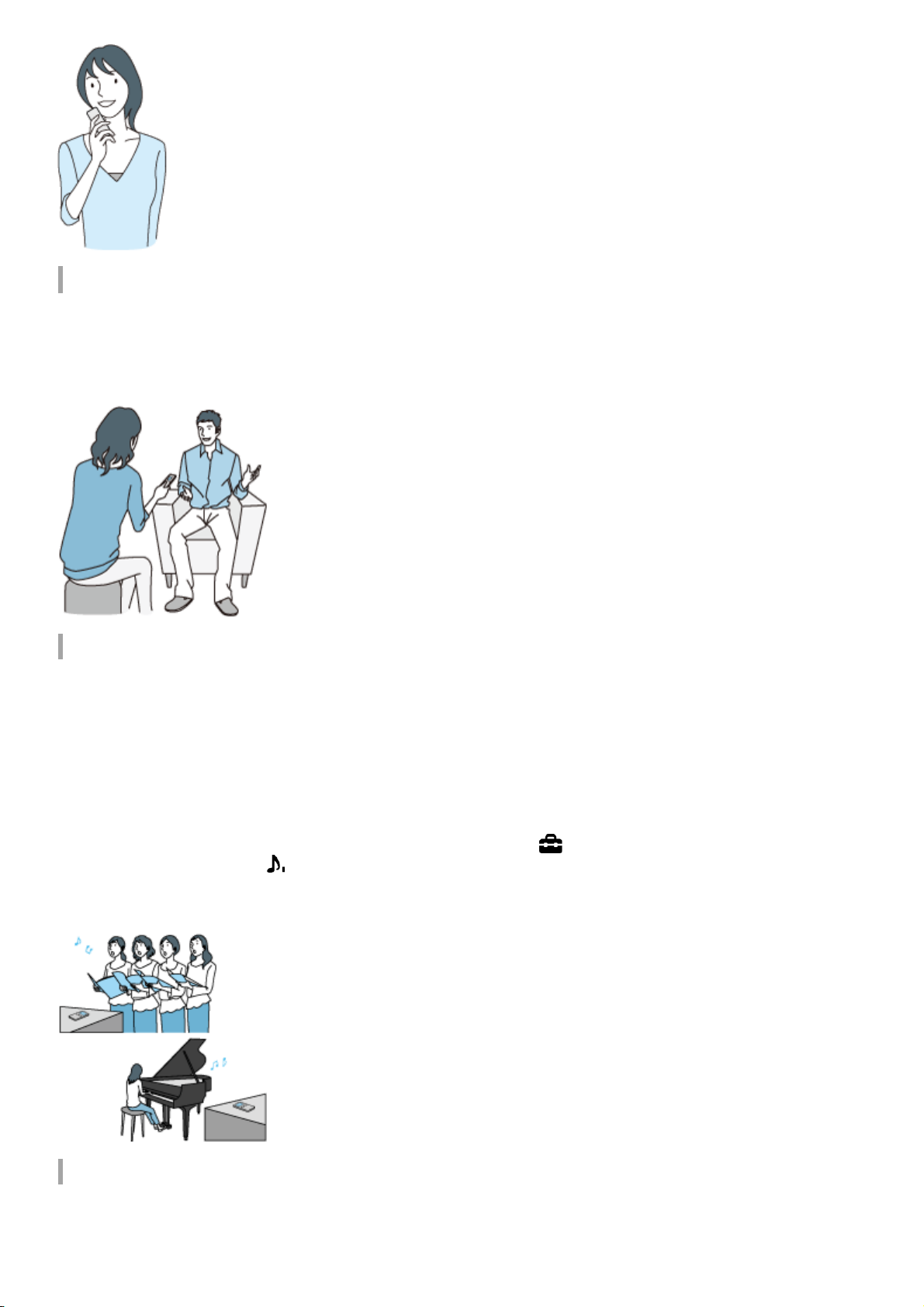
Enregistrement d’une interview
Placez votre enregistreur PCM linéaire de manière à ce que ses microphones intégrés soient dirigés vers la personne
interviewée.
Pour l'enregistrement d'une interview, il est conseillé de sélectionner l'option [Auto Voice Rec] ou [Interview] de la
fonction Scene Select.
Enregistrement d’un concert dont le volume n'est pas fort
Avec votre enregistreur PCM linéaire, vous pouvez enregistrer le son stéréo immersif en le plaçant près des instruments
de musique. Toutefois, si vous placez l'enregistreur PCM linéaire sur un piano pour enregistrer une performance, par
exemple, il enregistrera également les bruits de vibration du piano. Assurez-vous de placer l'enregistreur PCM linéaire à
côté du piano pour éviter d'enregistrer des bruits parasites.
Avec Sound Organizer 2, vous pouvez utiliser les fichiers de concert enregistrés pour créer également votre CD musical.
Pour plus d'informations, voir Fonctionnalités de Sound Organizer 2 (uniquement pour Windows).
Pour l'enregistrement de ce type de concert, il est conseillé de sélectionner l'option [Soft Music] de la fonction de
sélection de scène.
Si le son d'un fichier enregistré est déformé, vous pouvez sélectionner [
Settings] - [Recording Settings] - [Built-In
Mic Sensitivity] - [For Music] - [
Low(Music)] du menu HOME pour réduire la distorsion sonore du prochain
enregistrement. Reportez-vous à la section Sélection du niveau de sensibilité des microphones intégrés (Built-In Mic
Sensitivity).
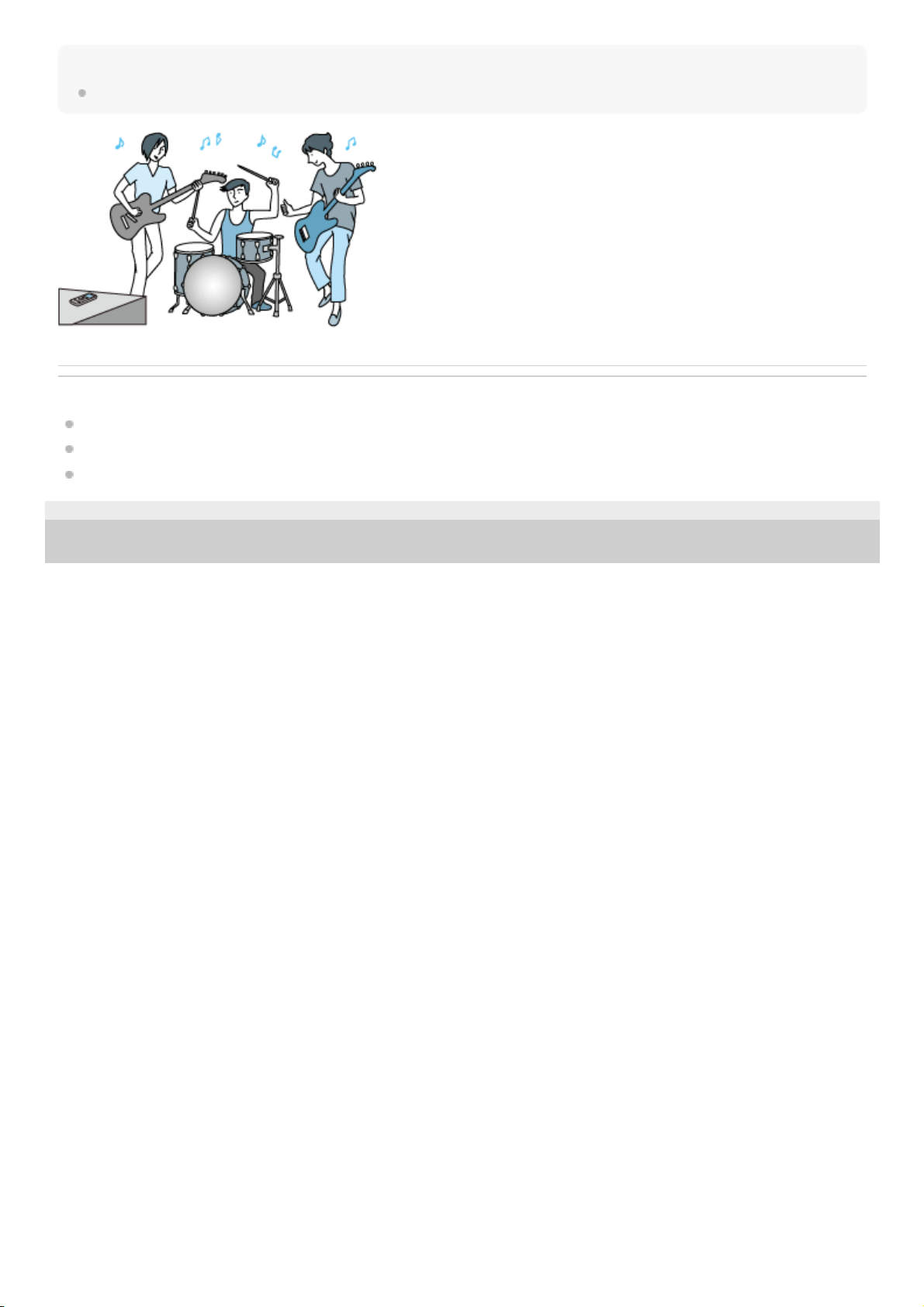
Enregistrement d’un concert de musique très forte
Placez votre enregistreur PCM linéaire à un ou deux mètres des artistes.
Pour l'enregistrement d'un concert de musique très forte, il est conseillé de sélectionner l'option [Loud Music] dans la
fonction de sélection de scène.
60
Page 61
Note
Si le son d'un fichier enregistré est déformé, éloignez l'enregistreur PCM linéaire pour enregistrer la performance.
Rubrique associée
Sélection d’une scène d’enregistrement pour une situation individuelle
Réduction du bruit pendant un enregistrement (Recording Filter)
Sélection du niveau de sensibilité des microphones intégrés (Built-In Mic Sensitivity)
4-740-912-61(1) Copyright 2018 Sony Corporation
61
Page 62
Guide d’aide
Enregistreur PCM linéaire
PCM-A10
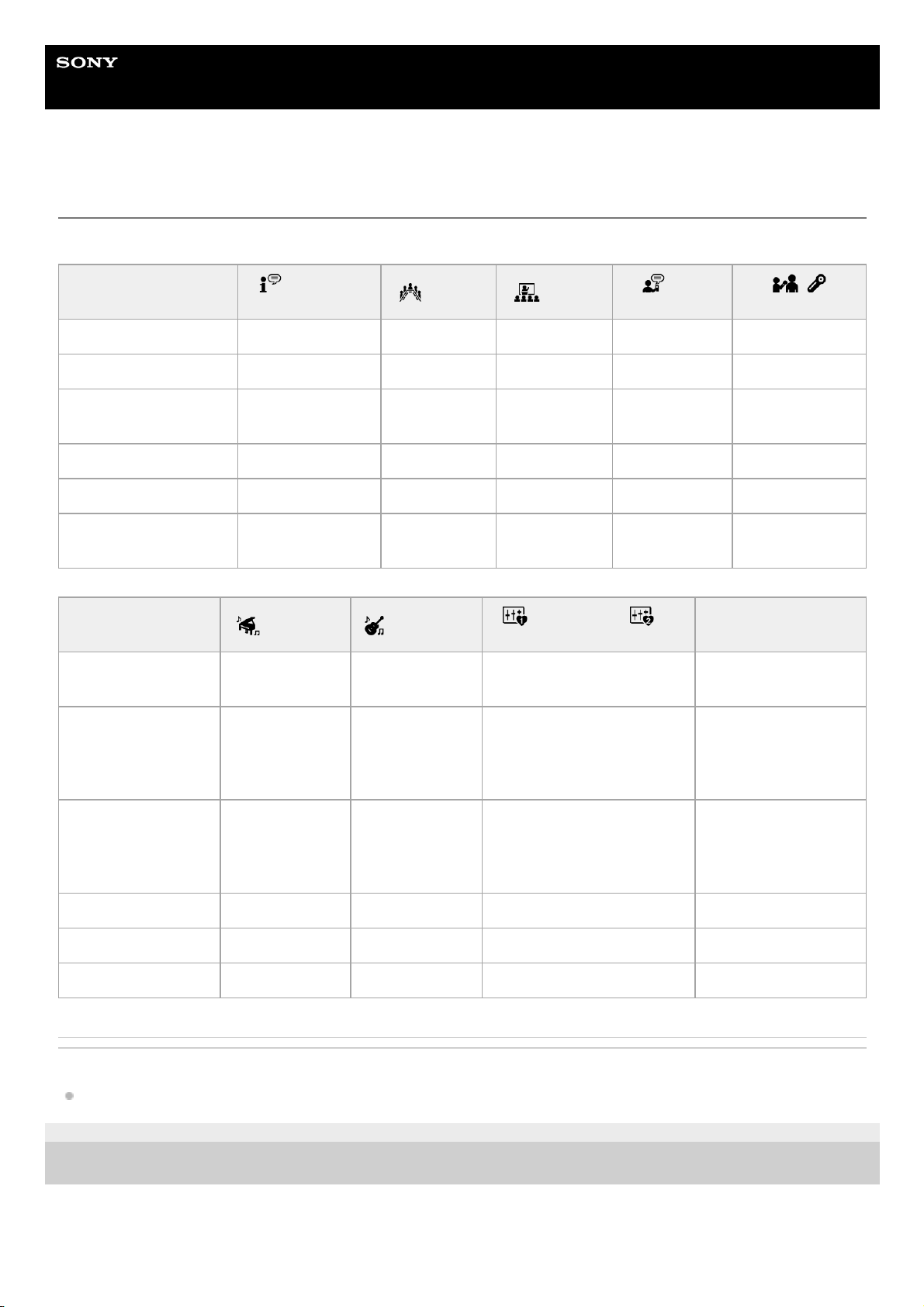
Paramètres par défaut des scènes d'enregistrement de la fonction Scene Select
Par défaut, les paramètres des scènes d'enregistrement de la fonction Scene Select sont les suivants :
Rubrique associée
Sélection d’une scène d’enregistrement pour une situation individuelle
4-740-912-61(1) Copyright 2018 Sony Corporation
Auto Voice
Rec
Meeting Lecture
Voice
Notes
Interview
REC Mode MP3 192kbps MP3 192kbps MP3 192kbps MP3 128kbps MP3 128kbps
Built-In Mic Sensitivity Auto Medium High Low Medium
Ext. Input Setting (MIC
IN)
Auto Medium High Low Medium
VOR OFF OFF OFF OFF OFF
LIMITER OFF OFF OFF OFF OFF
Recording Filter NCF(Noise Cut)
NCF(Noise
Cut)
NCF(Noise
Cut)
LCF(Low Cut) NCF(Noise Cut)
Soft Music Loud Music
My Scene 1/ My
Scene 2
OFF
REC Mode
LPCM
44.1kHz/16bit
LPCM
44.1kHz/16bit
LPCM 44.1kHz/16bit LPCM 44.1kHz/16bit
Built-In Mic
Sensitivity
Medium(Music) Low(Music)
Manual
Niveau d'enregistrement 10
Manual
Niveau
d'enregistrement 10
Ext. Input Setting
(MIC IN)
Medium(Music) Low(Music)
Manual
Niveau d'enregistrement 10
Manual
Niveau
d'enregistrement 10
VOR OFF OFF OFF OFF
LIMITER OFF OFF ON OFF
Recording Filter OFF OFF OFF OFF
62
Page 63
Guide d’aide
Enregistreur PCM linéaire
PCM-A10
Utilisation de la carte microSD comme espace de stockage des fichiers enregistrés
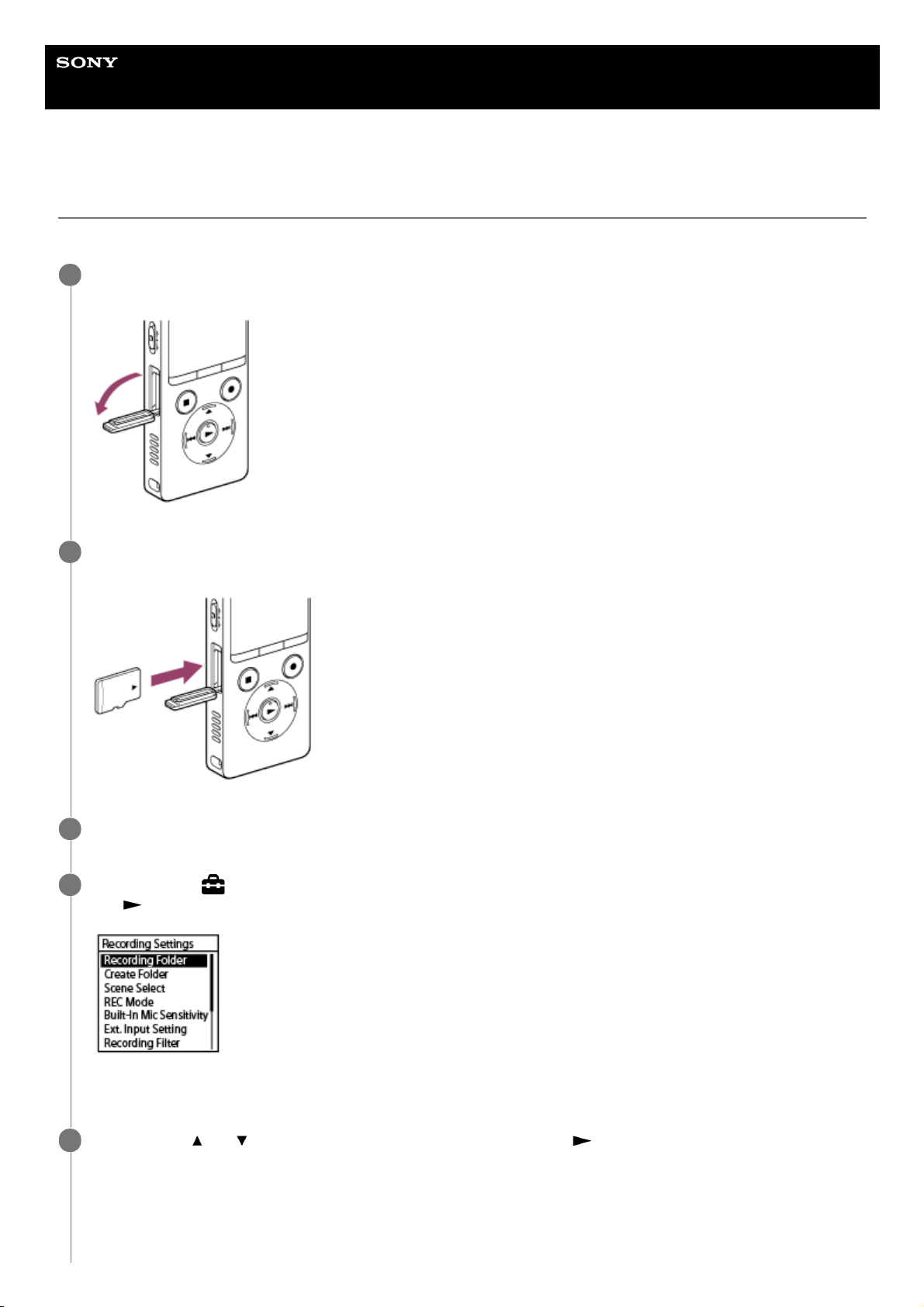
En plus de la mémoire intégrée, vous pouvez enregistrer des fichiers sur une carte microSD (non fournie).
Assurez-vous qu'aucune fonction de l'enregistreur PCM linéaire n'est en cours, puis ouvrez le logement de
la carte microSD.
1
Tenez une carte microSD, le côté des broches dirigé vers vous, puis introduisez-la à fond dans le logement
de carte microSD (déclic).
2
Fermez la protection du logement de carte microSD.
3
Sélectionnez [
Settings] - [Recording Settings] - [Recording Folder] dans le menu HOME, puis appuyez
sur
.
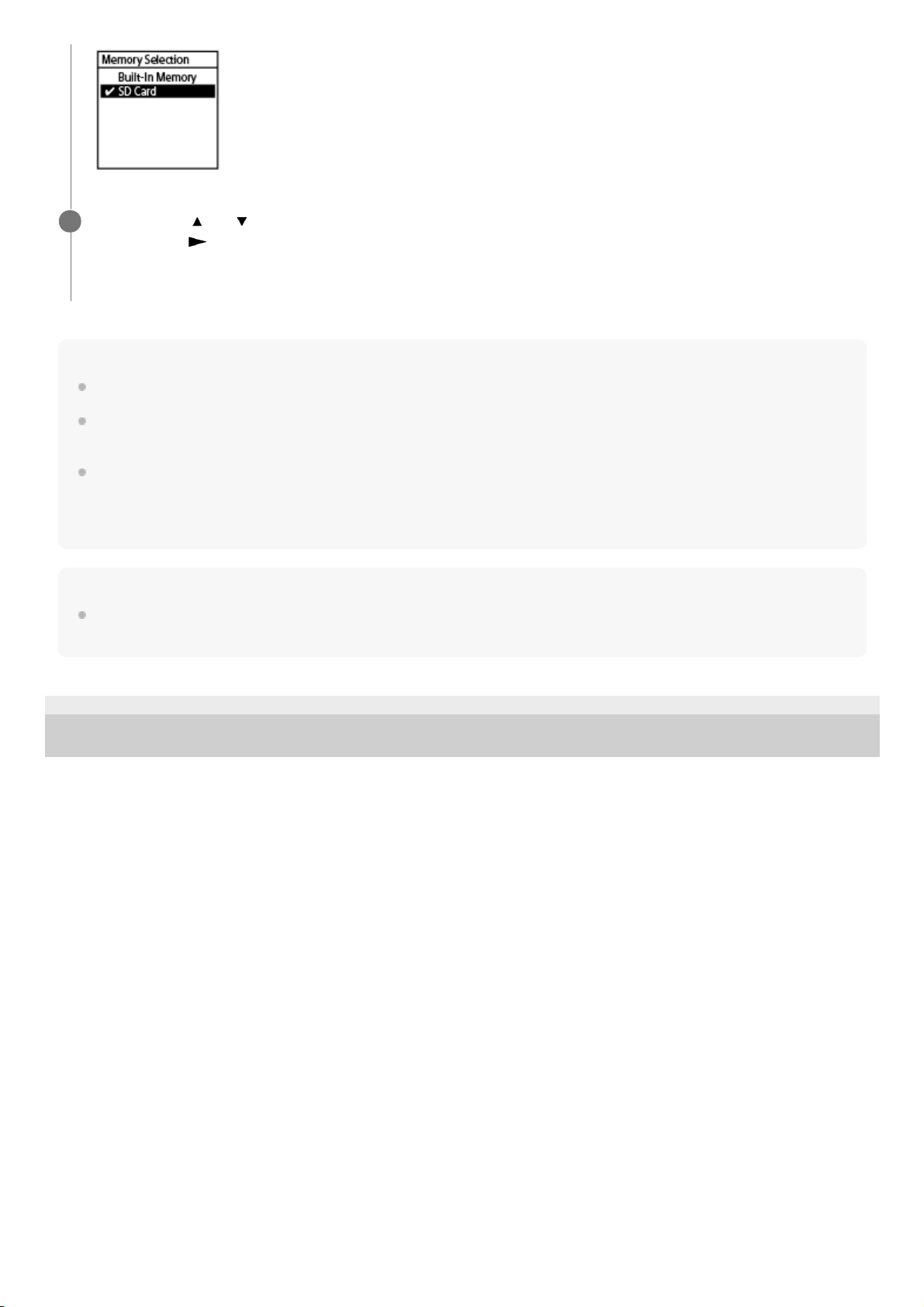
L'écran Memory Selection s'affiche dans la Display window.
4
Appuyez sur
ou pour sélectionner [SD Card] et appuyez sur .
5
63
Page 64
Note
Si la carte microSD n'est pas détectée par votre enregistreur PCM linéaire, retirez-la du logement puis introduisez-la de nouveau.
Éloignez tout liquide, ou objet métallique ou inflammable du logement de carte microSD pour éviter de provoquer un incendie,
une électrocution ou des dysfonctionnements de votre enregistreur PCM linéaire.
Avant de procéder à l'enregistrement avec une carte microSD, nous vous recommandons de copier toutes les données stockées
sur la carte mémoire vers votre ordinateur et de formater la carte microSD sur l'enregistreur PCM linéaire de sorte qu'elle ne
contienne aucune donnée. Pour plus d'informations sur le formatage d'une carte microSD, voir Formatage de la mémoire (Format
Built-In Memory/Format SD Card).
Astuce
Pour retirer la carte microSD, poussez la carte microSD vers le fond du logement. Lorsqu’elle est éjectée, retirez-la du logement
de carte microSD.
4-740-912-61(1) Copyright 2018 Sony Corporation
Appuyez sur ou pour sélectionner le dossier dans lequel vous souhaitez copier les fichiers, puis
appuyez sur
.
Pour plus d'informations sur la création d'un dossier, reportez-vous à Création d'un dossier.
6
64
Page 65
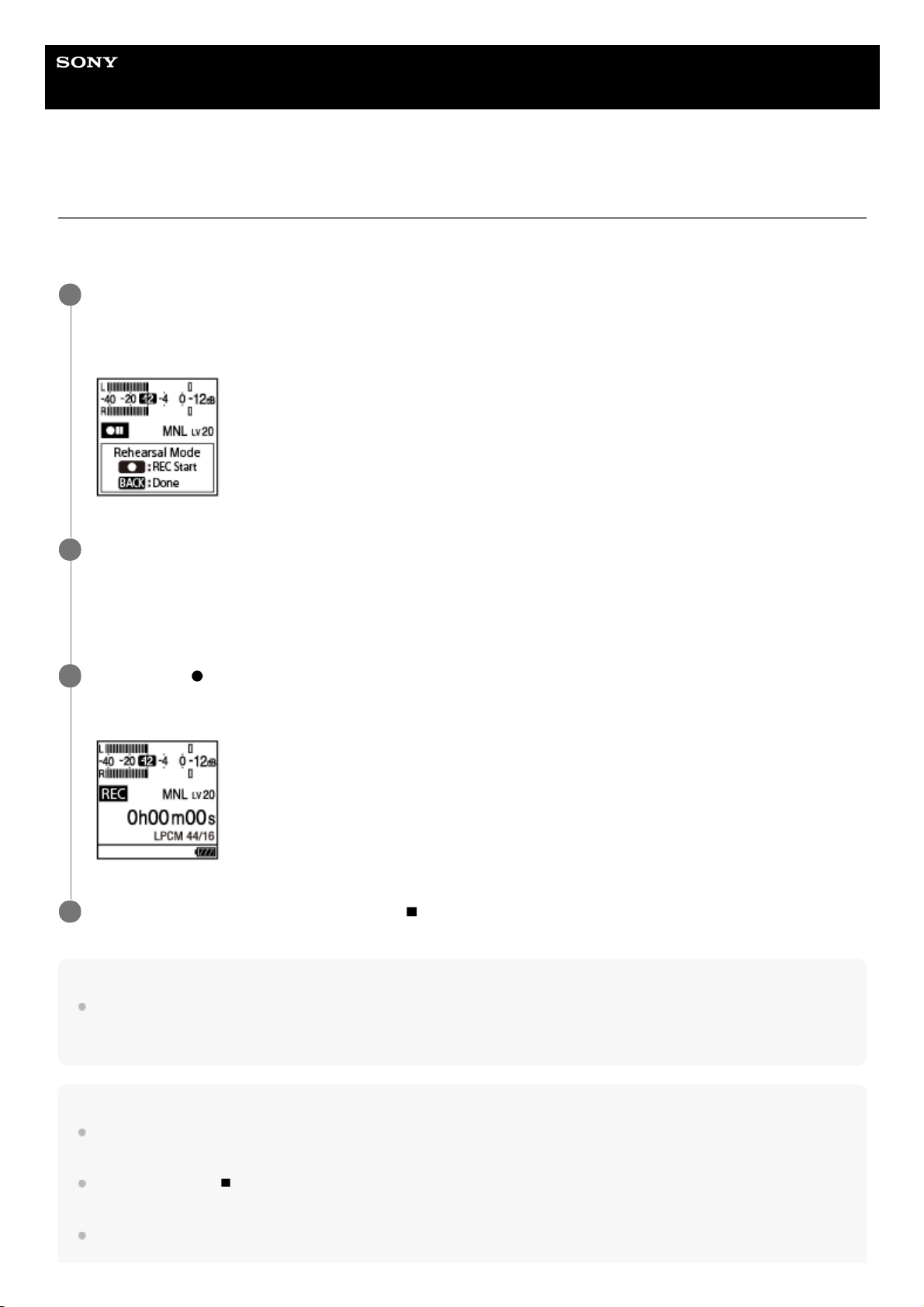
Guide d’aide
Enregistreur PCM linéaire
PCM-A10
Enregistrement avec le volume d'enregistrement optimal (fonction de répétition)
Si vous pouvez vérifier le volume d'enregistrement à l'avance, il sera plus facile d'utiliser la fonction de répétition
permettant d'ajuster le niveau de volume d'enregistrement.
Note
Pour éviter de modifier le niveau de volume d'enregistrement selon les sons que vous pouvez émettre accidentellement en
touchant l'enregistreur PCM linéaire, le niveau de volume d'enregistrement n'est pas ajusté pendant les 3 premières et les 3
dernières secondes de la période en Mode répétition.
Astuce
Si vous appuyez sur BACK/HOME pendant que votre enregistreur PCM linéaire est en Rehearsal Mode, il quitte le Rehearsal
Mode et l'enregistrement est mis en pause.
Si vous appuyez sur
STOP pendant que votre enregistreur PCM linéaire est en Rehearsal Mode, il quitte le Rehearsal Mode
sera mis en veille pour l'enregistrement.
Lors de l'enregistrement synchronisé, vous ne pouvez pas utiliser la fonction de répétition. Désactivez la fonction
d'enregistrement synchronisé. Pour plus d'informations sur la fonction d'enregistrement synchronisé, reportez-vous à la section
Lorsque l'enregistrement est en pause ou que votre enregistreur PCM linéaire est mis en pause pour
l'enregistrement, appuyez sur la touche REHEARSAL de l'enregistreur.
[Rehearsal Mode] s'affiche dans la Display window et l'indicateur d'enregistrement clignote en rouge.
1
Répétez la partie la plus forte partie d'une composition musicale.
Le niveau de volume d'enregistrement est automatiquement ajusté pour éviter la distorsion du son à la partie la
plus forte.
Répétez pendant environ 1 minute en incluant la partie la plus forte.
2
Appuyez sur
REC/PAUSE.
L'enregistrement démarre et l'indicateur d'enregistrement reste allumé en rouge.
3
Pour arrêter l’enregistrement, appuyez sur
STOP.
4
65
Page 66

Enregistrement du son à partir d'un appareil externe avec la fonction d'enregistrement synchronisé (SYNC REC).
Lorsque [Auto Gain Ctrl] est sélectionné pour [Built-In Mic Sensitivity], vous ne pouvez pas utiliser la fonction de répétition.
Sélectionnez [Yes] lorsque [Change Sensitivity Setting to Manual to Start Rehearsal Mode?] s'affiche dans la Display window.
Vous pouvez également utiliser la fonction de répétition sur l'application smartphone, REC Remote.
4-740-912-61(1) Copyright 2018 Sony Corporation
66
Page 67
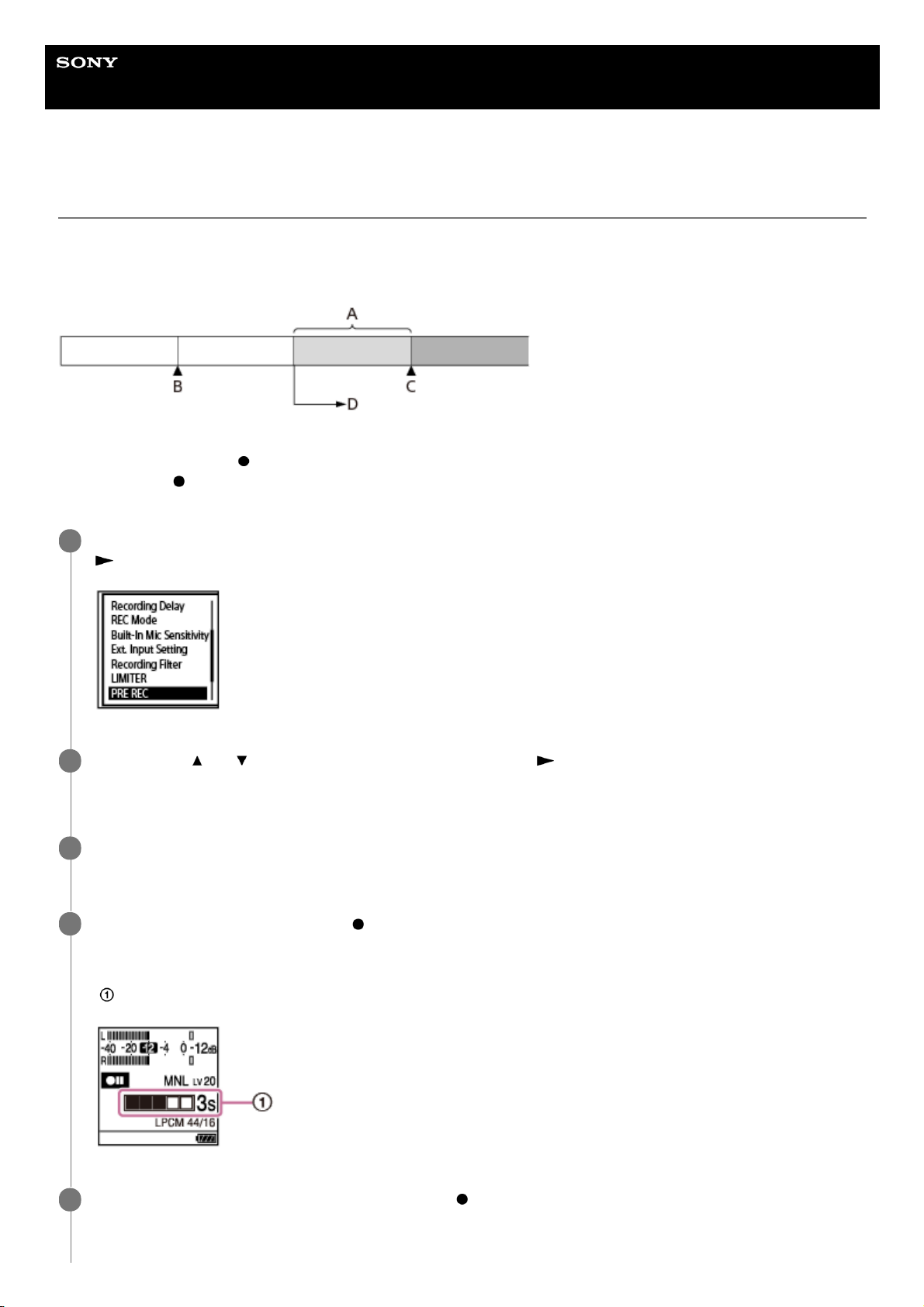
Guide d’aide
Enregistreur PCM linéaire
PCM-A10
Démarrage de l'enregistrement un peu à l'avance (PRE REC)
La fonction de pré-enregistrement démarre l'enregistrement jusqu'à 5 secondes avant de commencer l'enregistrement.
Cette fonction est utile lorsque vous ne souhaitez pas manquer le début d'un événement d'enregistrement soudain, par
exemple un entretien ou un enregistrement à l'extérieur.
A : Environ 5 secondes du flux audio en cours est mis en mémoire tampon.
B : Appuyez et maintenez
REC/PAUSE pour rendre l'enregistreur en pause pendant l'enregistrement.
C : Appuyez sur
REC/PAUSE.
D : Début de l'enregistrement.
Lorsque l'enregistrement est en pause, sélectionnez [PRE REC] dans le menu OPTION puis appuyez sur
.
1
Appuyez sur
ou pour sélectionner [ON] et appuyez sur .
[PRE REC] est défini sur [OFF] par défaut.
2
Sélectionnez le stockage en mémoire (la mémoire intégrée ou la carte SD) et le dossier de stockage où
vous souhaitez stocker les fichiers enregistrés.
3
Appuyez de manière prolongée sur
REC/PAUSE.
Votre enregistreur PCM linéaire se met en pause pendant l'enregistrement et jusqu'à 5 secondes du flux audio en
cours est mis en mémoire tampon dans la mémoire de l'enregistreur.
(
indique la durée de mise en mémoire tampon.)
4
Pour lancer l'enregistrement normal, appuyez sur
REC/PAUSE.
L'enregistrement normal commence par le flux audio mis en mémoire tampon à l'étape 4 tel que spécifié.
5
67
Page 68

Astuce
Si vous utilisez les microphones intégrés pour l'enregistrement avec la fonction de pré-enregistrement, des bruits peuvent être
enregistrés lorsque vous appuyez sur
REC/PAUSE. Nous vous recommandons d'utiliser un microphone externe pour
l'enregistrement avec la fonction de pré-enregistrement.
Si vous arrêtez le pré-enregistrement sans démarrer l'enregistrement normal, les données en tampon dans la mémoire de
l'enregistreur au cours de la période de pré-enregistrement seront effacées.
Pour annuler la fonction de pré-enregistrement sélectionnez [OFF] à l'étape 2.
4-740-912-61(1) Copyright 2018 Sony Corporation
Pour arrêter l’enregistrement, appuyez sur STOP.
6
68
Page 69
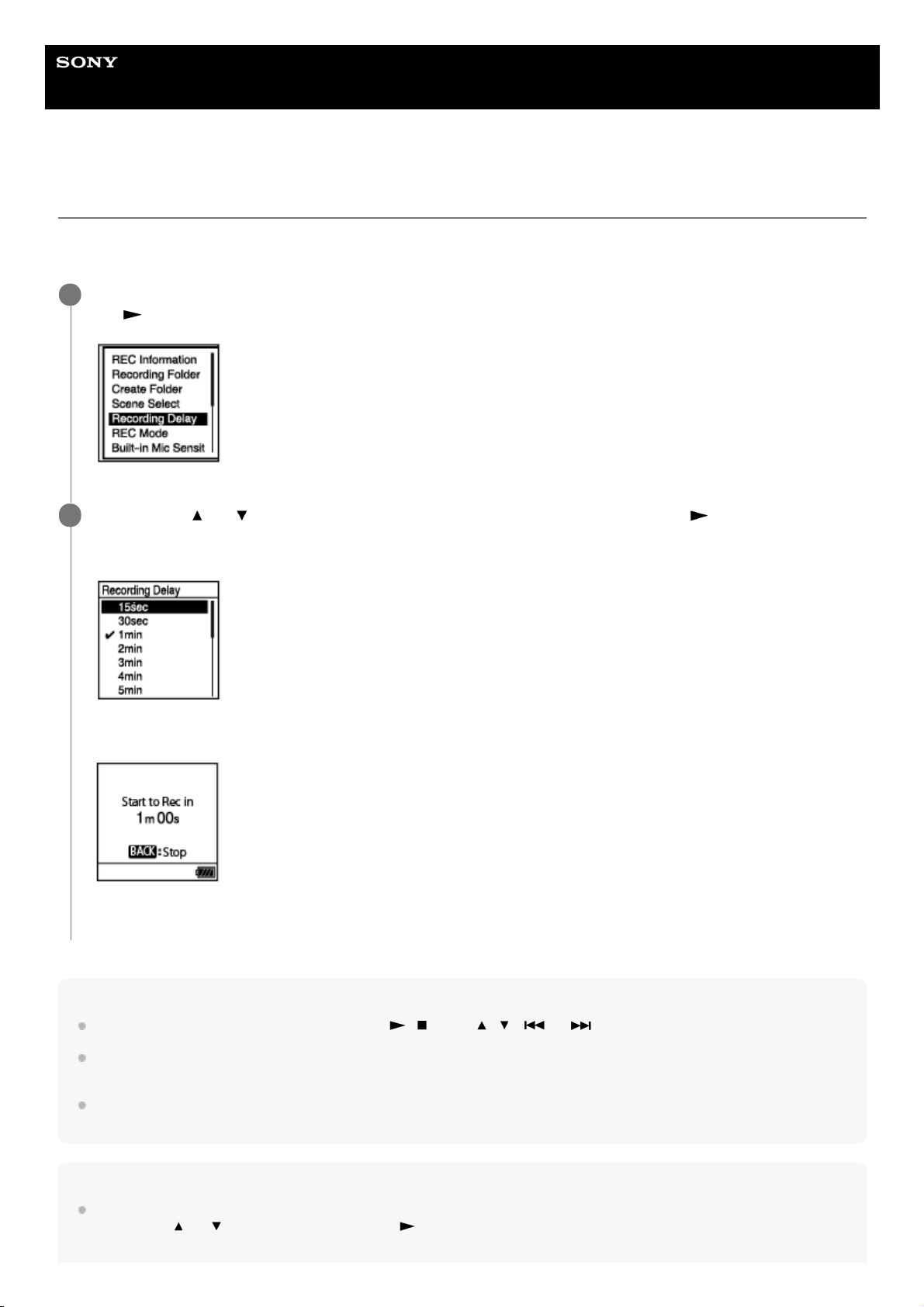
Guide d’aide
Enregistreur PCM linéaire
PCM-A10
Utilisation de la fonction de délai d’enregistrement
Vous pouvez régler votre enregistreur PCM linéaire afin qu'il démarre automatiquement l'enregistrement après la durée
indiquée écoulée.
Note
Pendant le compte à rebours, OPTION, T-MARK,
, STOP, , , et sont désactivés.
Pendant le compte à rebours, si vous coupez l'alimentation ou que la durée indiquée de la minuterie de veille est écoulée, votre
enregistreur PCM linéaire s'éteint.
Pendant le compte à rebours, l'enregistreur PCM linéaire ne s'éteindra pas même si le délai spécifié pour la fonction Auto Power
Off expire.
Astuce
Pour annuler la configuration de la fonction du délai d'enregistrement, appuyez sur BACK/HOME pendant le compte à rebours,
appuyez sur
ou pour sélectionner [Yes], puis .
Lorsque l'enregistrement est en pause, sélectionnez [Recording Delay] dans le menu OPTION puis appuyez
sur
.
1
Appuyez sur
ou pour sélectionner la durée de votre choix, puis appuyez sur .
Vous pouvez sélectionner de [15sec] à [60min].
L'écran du compte à rebours s'affiche.
Lorsque la durée indiquée est écoulée, l'enregistrement commence.
2
69
Page 70

Si vous appuyez sur REC/PAUSE pendant le compte à rebours, la fonction de délai d'enregistrement est annulée et
l'enregistrement commence.
Rubrique associée
Utilisation de la minuterie de veille (Sleep Timer)
Réglage de la période avant la mise hors tension automatique de l'enregistreur PCM linéaire (Auto Power Off)
4-740-912-61(1) Copyright 2018 Sony Corporation
70
Page 71
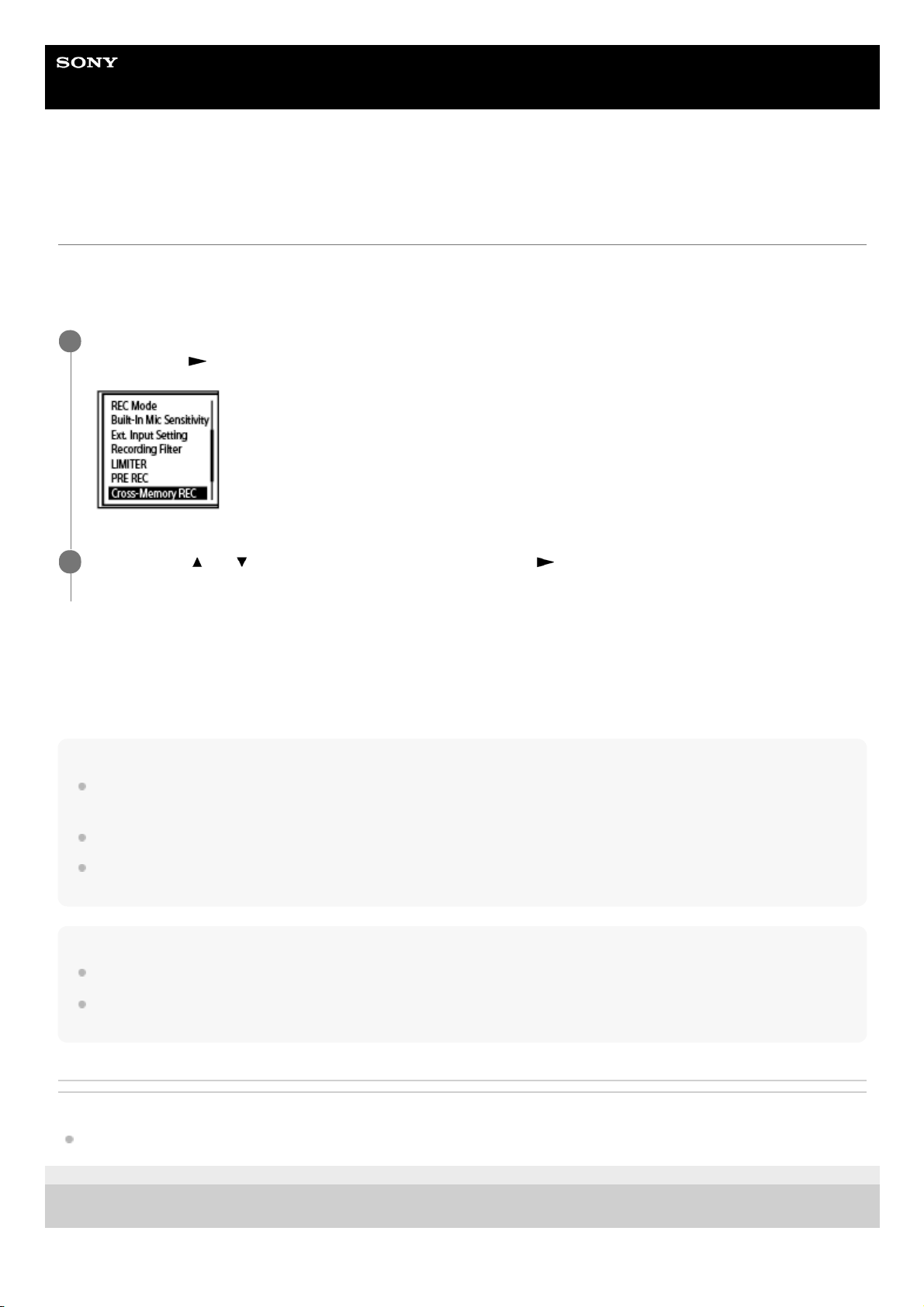
Guide d’aide
Enregistreur PCM linéaire
PCM-A10
Changement de l'emplacement de stockage en mémoire pour continuer
l'enregistrement (Cross-Memory REC)
Vous pouvez activer la fonction Cross-Memory REC pour changer automatiquement la destination de stockage des
fichiers enregistrés vers autre un emplacement de stockage en mémoire et conserver l'enregistrement lorsque la
mémoire intégrée ou la carte microSD est saturée.
Si la l'emplacement de stockage en mémoire actuel est saturé, le message [Continue REC in Other Memory] s'affiche
dans la Display window, [CROSS_MEM] est créé dans l'emplacement de stockage en mémoire alternatif comme le
dossier utilisé pour la fonction Cross-Memory REC, puis le reste de l'enregistrement est enregistré dans un nouveau
fichier portant un nom différent.
Note
Si l'emplacement de stockage en mémoire alternatif n'a pas assez d'espace libre, un message s'affiche et l'enregistrement
s'arrête.
La fonction Cross-Memory REC ne fonctionne pas si vous introduisez une carte microSD pendant un enregistrement.
Lorsque la fonction Cross-Memory REC est activée, certaines parties de l'enregistrement risquent d'être perdues après le
changement de l'emplacement de stockage en mémoire.
Astuce
Pour désactiver la fonction Cross-Memory REC, appuyez sur [OFF] à l'étape 2.
Pour continuer la lecture des fichiers divisés enregistrés avec la fonction Cross-Memory REC, sélectionnez [Search by REC
Date] ou [Search by REC Scene] à la sélection d'une catégorie de recherche de fichiers. Les fichiers divisés s'affichent à la suite.
Rubrique associée
Utilisation de la carte microSD comme espace de stockage des fichiers enregistrés
4-740-912-61(1) Copyright 2018 Sony Corporation
Lorsque l'enregistrement est en pause, sélectionnez [Cross-Memory REC] dans le menu OPTION puis
appuyez sur
.
1
Appuyez sur
ou pour sélectionner [ON] et appuyez sur .
[Cross-Memory REC] est défini sur [OFF] par défaut.
2
71
Page 72
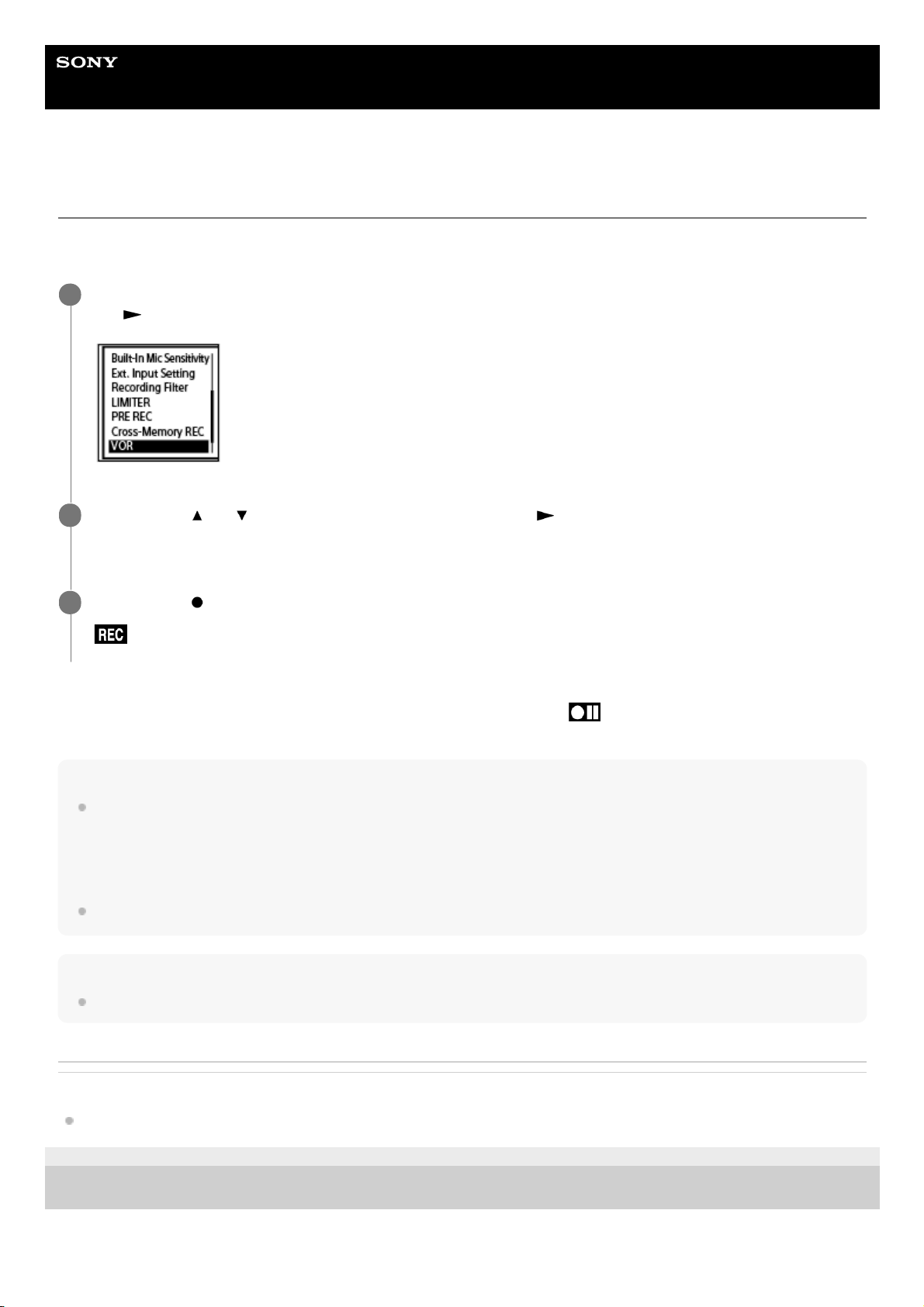
Guide d’aide
Enregistreur PCM linéaire
PCM-A10
Enregistrement automatique selon le volume du son entrant – la fonction VOR
Vous pouvez configurer votre enregistreur PCM linéaire à démarrer automatiquement lorsque le volume du son entrant
atteint le niveau prédéfini, puis à s'arrêter lorsque le volume passe en dessous de ce dernier.
Lorsque le volume du son entrant descend en dessous du niveau prédéfini,
clignote à l'écran et l'enregistrement
s'arrête. Lorsque le volume atteint de nouveau le niveau, l'enregistrement reprend.
Note
La fonction VOR est affectée par les conditions sonores ambiantes. Sélectionnez le niveau de sensibilité des microphones
intégrés pour répondre aux conditions sonores ambiantes. Pour plus d'informations sur la sélection du niveau de sensibilité,
reportez-vous à Sélection du niveau de sensibilité des microphones intégrés (Built-In Mic Sensitivity).
Si le niveau de sensibilité sélectionné ne fonctionne pas comme prévu ou si vous voulez faire un enregistrement important,
suivez les étapes ci-dessus pour définir [VOR] sur [OFF].
Lors de l’enregistrement manuel ou synchronisé, la fonction VOR est désactivée.
Astuce
Pour annuler le processus de configuration de la fonction VOR, configurez [VOR] sur [OFF] à l’étape 2.
Rubrique associée
Enregistrement du son à partir d'un appareil externe avec la fonction d'enregistrement synchronisé (SYNC REC)
4-740-912-61(1) Copyright 2018 Sony Corporation
Lorsque l'enregistrement est en pause ou en veille, sélectionnez [VOR] dans le menu OPTION puis appuyez
sur
.
1
Appuyez sur
ou pour sélectionner [ON] et appuyez sur .
[VOR] est défini sur [OFF] par défaut.
2
Appuyez sur
REC/PAUSE.
apparaît dans la Display window.
3
72
Page 73
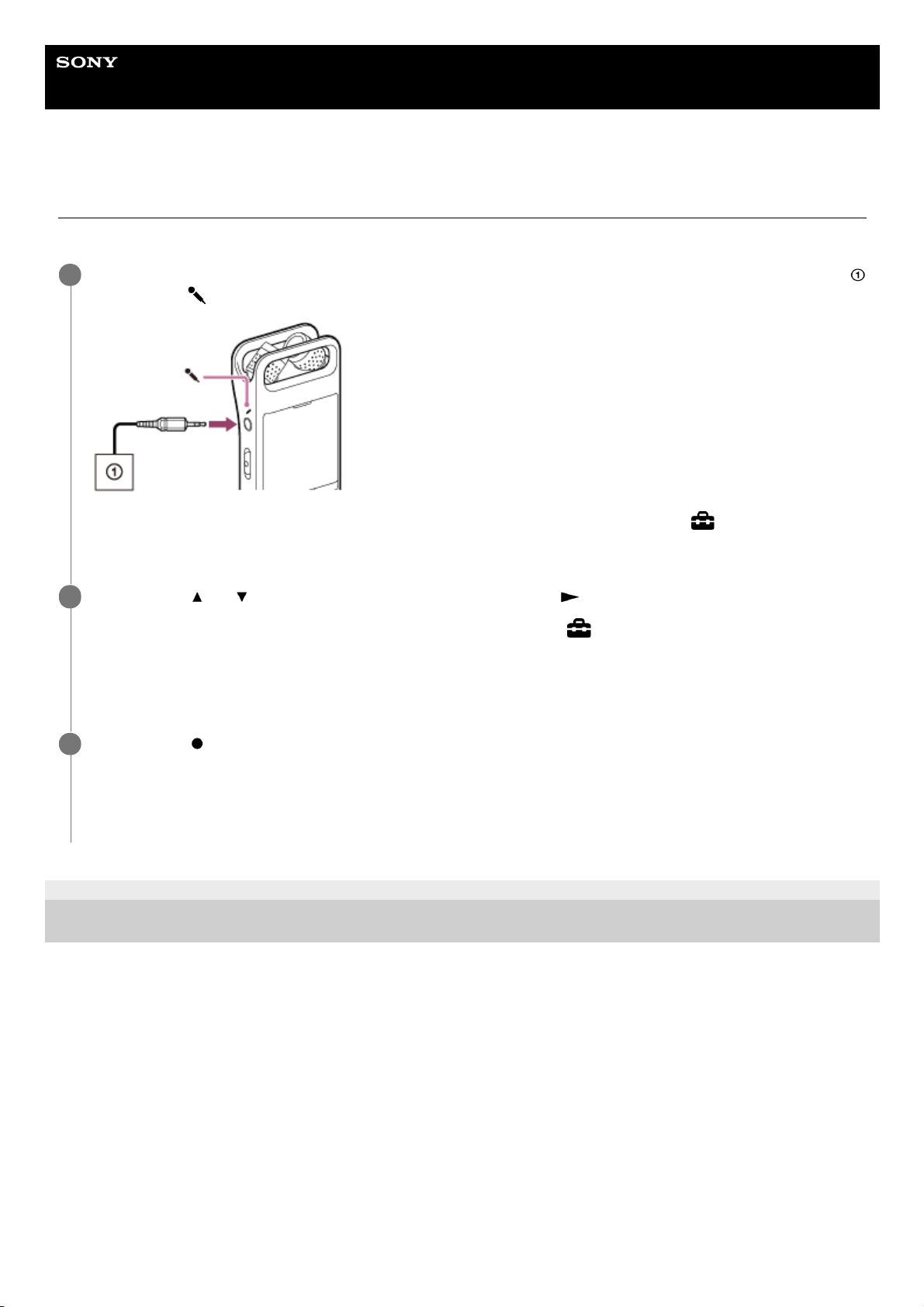
Guide d’aide
Enregistreur PCM linéaire
PCM-A10
Enregistrement avec un microphone externe
Vous pouvez raccorder un microphone externe à votre enregistreur PCM linéaire et l'utiliser pour enregistrer.
4-740-912-61(1) Copyright 2018 Sony Corporation
Lorsqu'aucune fonction de l'enregistreur PCM linéaire n'est en cours, raccordez un microphone externe (
) sur la prise (microphone).
[Ext. Input Setting] apparaît dans la Display window. Dans le cas contraire, sélectionnez [ Settings] - [Recording
Settings] - [Ext. Input Setting] dans le menu HOME.
1
Appuyez sur
ou pour sélectionner [MIC IN] et appuyez sur .
Si le volume de l'audio entrant n'est pas assez puissant, sélectionnez [
Settings] - [Recording Settings] - [Ext.
Input Setting] du menu HOME, puis modifiez le niveau de sensibilité du microphone externe sous [MIC IN]. Pour
plus d'informations sur la modification du niveau de sensibilité, voir Sélection du type d'entrée sonore et du niveau
de sensibilité du microphone externe (Ext. Input Setting).
2
Appuyez sur
REC/PAUSE pour commencer l’enregistrement.
Les microphones intégrés sont désactivés et le son provenant du microphone externe est enregistré.
Lorsqu'un microphone autoalimenté par fiche est raccordé, l'alimentation est automatiquement fournie au
microphone par l'enregistreur PCM linéaire.
3
73
Page 74
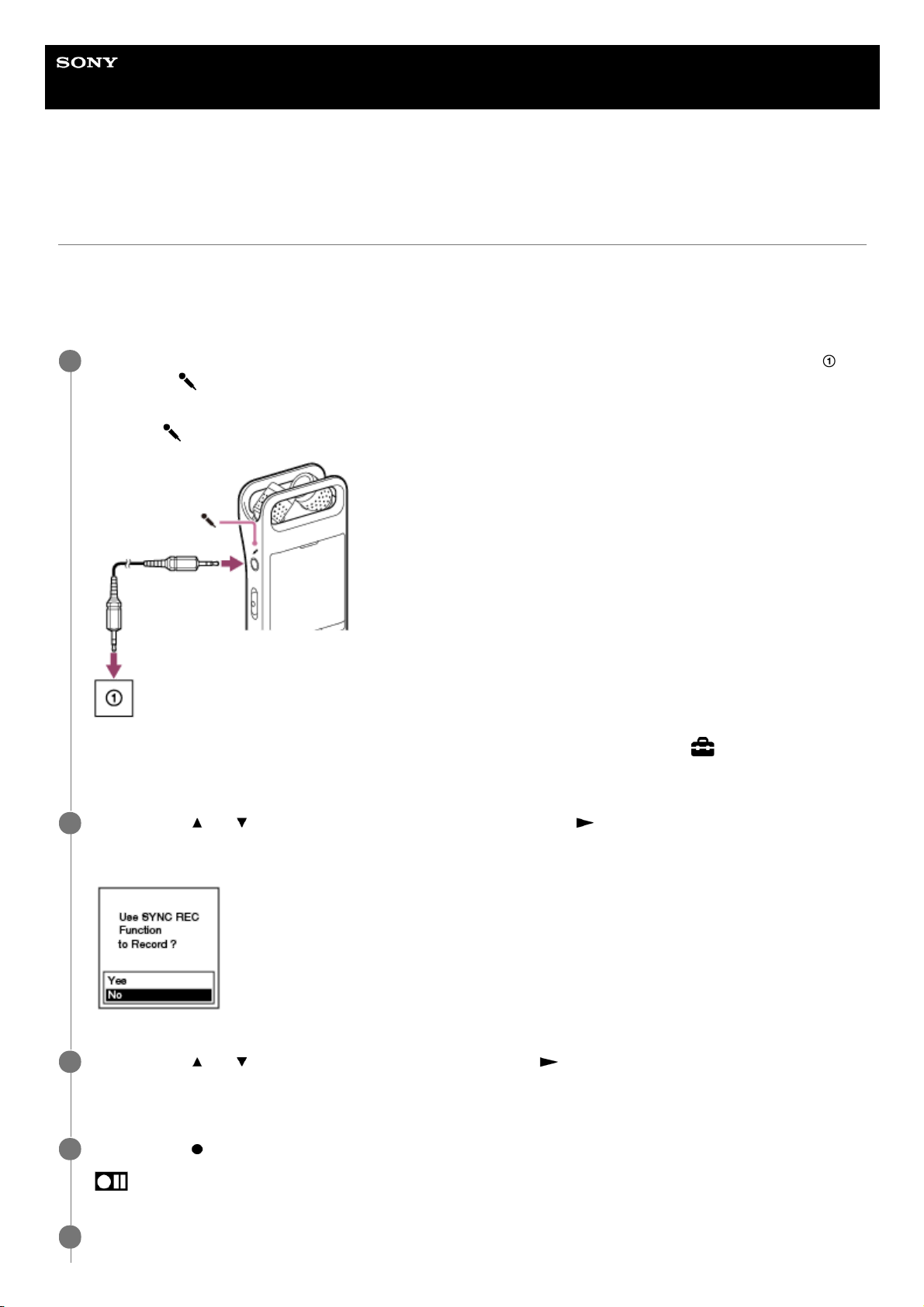
Guide d’aide
Enregistreur PCM linéaire
PCM-A10
Enregistrement du son à partir d'un appareil externe avec la fonction
d'enregistrement synchronisé (SYNC REC)
Vous pouvez créer des fichiers de musique sans utiliser d'ordinateur en enregistrant le son ou la musique à partir d'un
autre appareil tel qu'un radiocassette enregistreur, un magnétophone, etc., connecté à l'enregistreur PCM linéaire.
La fonction d'enregistrement synchronisé activée, l'enregistreur PCM linéaire s'arrête après deux secondes si aucun son
entrant n'est détecté. Lorsqu'un son entrant est détecté, l'enregistrement du son dans un nouveau fichier reprend.
Lorsqu'aucune fonction de l'enregistreur PCM linéaire n'est en cours, raccordez un appareil externe (
)
sur la prise
(microphone) de l'enregistreur PCM linéaire.
Utilisez un câble de connexion audio pour raccorder la prise de sortie audio (mini prise stéréo) de l'appareil externe
et la prise
(microphone) de l'enregistreur PCM linéaire.
[Ext. Input Setting] apparaît dans la Display window. Dans le cas contraire, sélectionnez [ Settings] - [Recording
Settings] - [Ext. Input Setting] du menu HOME.
1
Appuyez sur
ou pour sélectionner [Audio IN] et appuyez sur .
[Use SYNC REC Function to Record?] apparaît dans la Display window.
2
Appuyez sur
ou pour sélectionner [Yes] et appuyez sur .
La fonction d’enregistrement synchronisé est activée.
3
Appuyez sur
REC/PAUSE.
clignote dans la Display window et l'enregistreur PCM linéaire s'arrête.
4
Commencez la lecture sur l'appareil externe raccordé.
5
74
Page 75
Si aucun son entrant n'est détecté pendant deux secondes, clignote dans la Display window et l'enregistreur PCM
linéaire s'arrête. Lorsqu'un son entrant est détecté, l'enregistrement du son dans un nouveau fichier reprend.
Astuce
Si le volume sonore entrant n'est pas assez élevé, raccordez le câble de connexion audio de votre enregistreur PCM linéaire à la
prise de casque (mini prise stéréo) de l'appareil externe, réglez le volume de l'appareil externe en vérifiant les sonomètres dans
la Display window de l'enregistreur PCM linéaire pour régler le niveau de volume d'enregistrement. Pour plus d'informations sur
les niveaux du volume d'enregistrement, voir À propos des sonomètres.
Si vous tentez de démarrer un enregistrement synchronisé lorsque l'enregistrement est déjà en cours, l'enregistreur PCM linéaire
arrête l'enregistrement.
Répétez les étapes 4 et 5 une fois de plus.
Lors de l'enregistrement synchronisé, vous ne pouvez pas utiliser la fonction de répétition. Réglez manuellement la sensibilité.
Rubrique associée
Enregistrement du son de la lecture de l'enregistreur PCM linéaire sur un appareil externe
Enregistrement sans utiliser la fonction d’enregistrement synchronisé
4-740-912-61(1) Copyright 2018 Sony Corporation
s'affiche et l'enregistreur PCM linéaire démarre l'enregistrement synchronisé.
75
Page 76
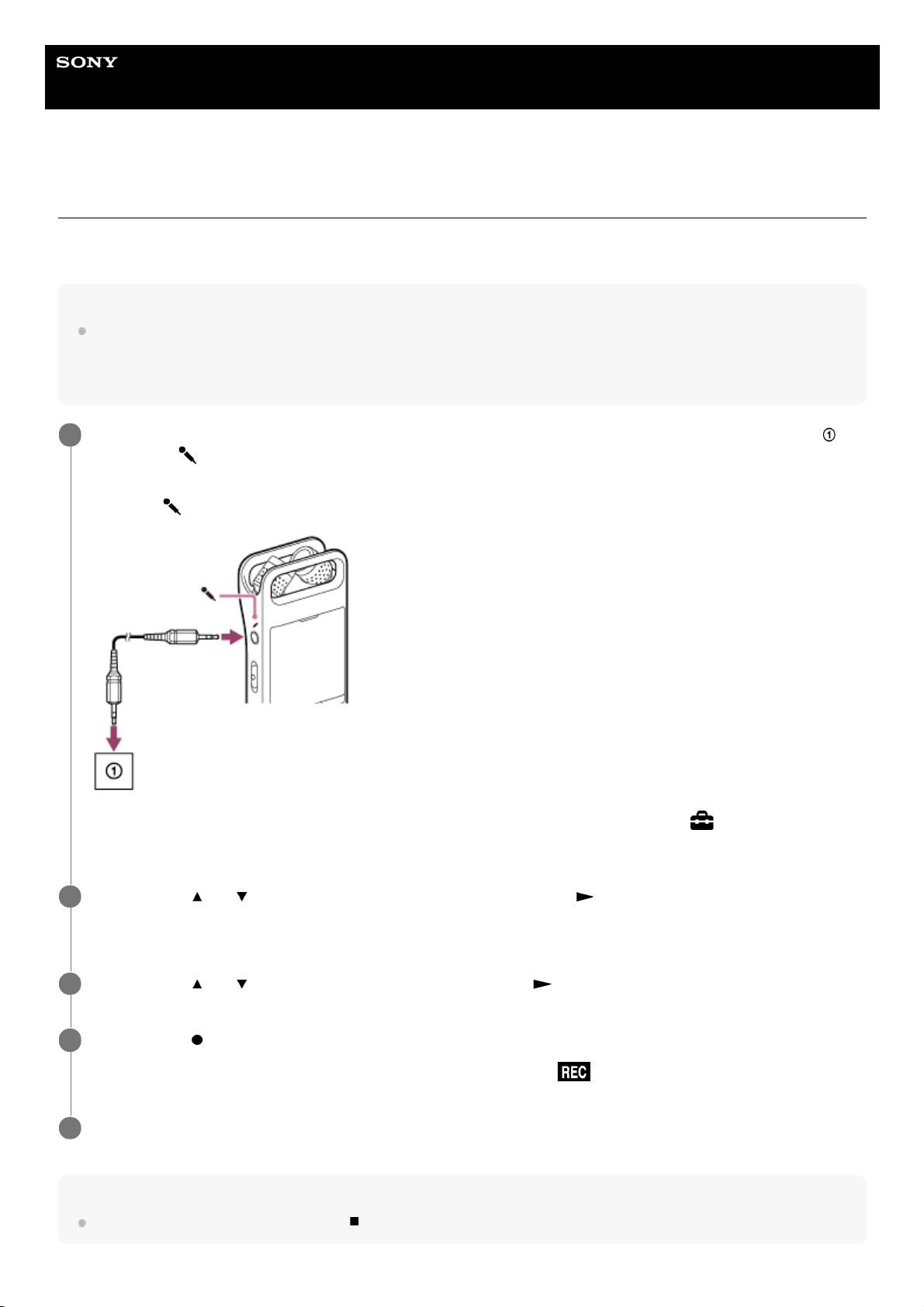
Guide d’aide
Enregistreur PCM linéaire
PCM-A10
Enregistrement sans utiliser la fonction d’enregistrement synchronisé
Vous pouvez créer des fichiers de musique sans utiliser d'ordinateur en enregistrant le son ou la musique à partir d'un
autre appareil tel qu'un radio-cassettes enregistreur, un magnétophone, etc., connecté à l'enregistreur PCM linéaire.
Astuce
Si le volume sonore entrant n'est pas assez élevé, raccordez le câble de connexion audio de votre enregistreur PCM linéaire à la
prise de casque (mini prise stéréo) de l'appareil externe, réglez le volume de l'appareil externe en vérifiant les sonomètres dans
la Display window de l'enregistreur PCM linéaire pour régler le niveau de volume d'enregistrement. Pour plus d'informations sur
les niveaux du volume d'enregistrement, voir À propos des sonomètres.
Astuce
Pour arrêter l’enregistrement, appuyez sur
STOP.
Lorsqu'aucune fonction de l'enregistreur PCM linéaire n'est en cours, raccordez un appareil externe (
)
sur la prise
(microphone) de l'enregistreur PCM linéaire.
Utilisez un câble de connexion audio pour raccorder la prise de sortie audio (mini prise stéréo) de l'appareil externe
et la prise
(microphone) de l'enregistreur PCM linéaire.
[Ext. Input Setting] s'affiche dans la Display window. Dans le cas contraire, sélectionnez [ Settings] - [Recording
Settings] - [Ext. Input Setting] du menu HOME.
1
Appuyez sur
ou pour sélectionner [Audio IN] et appuyez sur .
[Use SYNC REC Function to Record?] apparaît dans la Display window.
2
Appuyez sur
ou pour sélectionner [No] et appuyez sur .
3
Appuyez sur
REC/PAUSE.
L'enregistrement du son à partir de l'appareil connecté commence et
s'affiche dans la Display window.
4
Commencez la lecture sur l'appareil externe raccordé.
5
76
Page 77

Rubrique associée
Enregistrement du son de la lecture de l'enregistreur PCM linéaire sur un appareil externe
Enregistrement du son à partir d'un appareil externe avec la fonction d'enregistrement synchronisé (SYNC REC)
4-740-912-61(1) Copyright 2018 Sony Corporation
77
Page 78

Guide d’aide
Enregistreur PCM linéaire
PCM-A10
Enregistrement du son de la lecture de l'enregistreur PCM linéaire sur un appareil
externe
Vous pouvez raccorder un appareil externe à l'enregistreur PCM linéaire et enregistrer le son de la lecture depuis
l'enregistreur PCM linéaire.
Avant de lancer l’enregistrement, nous vous recommandons de procéder à un essai d’enregistrement.
4-740-912-61(1) Copyright 2018 Sony Corporation
Raccordez l'une des fiches du câble de connexion audio à la prise
(casque) de l'enregistreur PCM
linéaire, puis la deuxième fiche à la prise d'entrée externe de l'appareil externe.
1
Appuyez simultanément sur
sur l'enregistreur PCM linéaire et sur le bouton d'enregistrement de
l'appareil externe pour commencer la lecture sur l'enregistreur PCM linéaire et l'enregistrement sur
l'appareil externe.
Le son de la lecture de l'enregistreur PCM linéaire est enregistré sur l'appareil externe.
2
Appuyez sur
STOP sur l'enregistreur PCM linéaire et sur le bouton d'arrêt de l'appareil externe.
3
78
Page 79
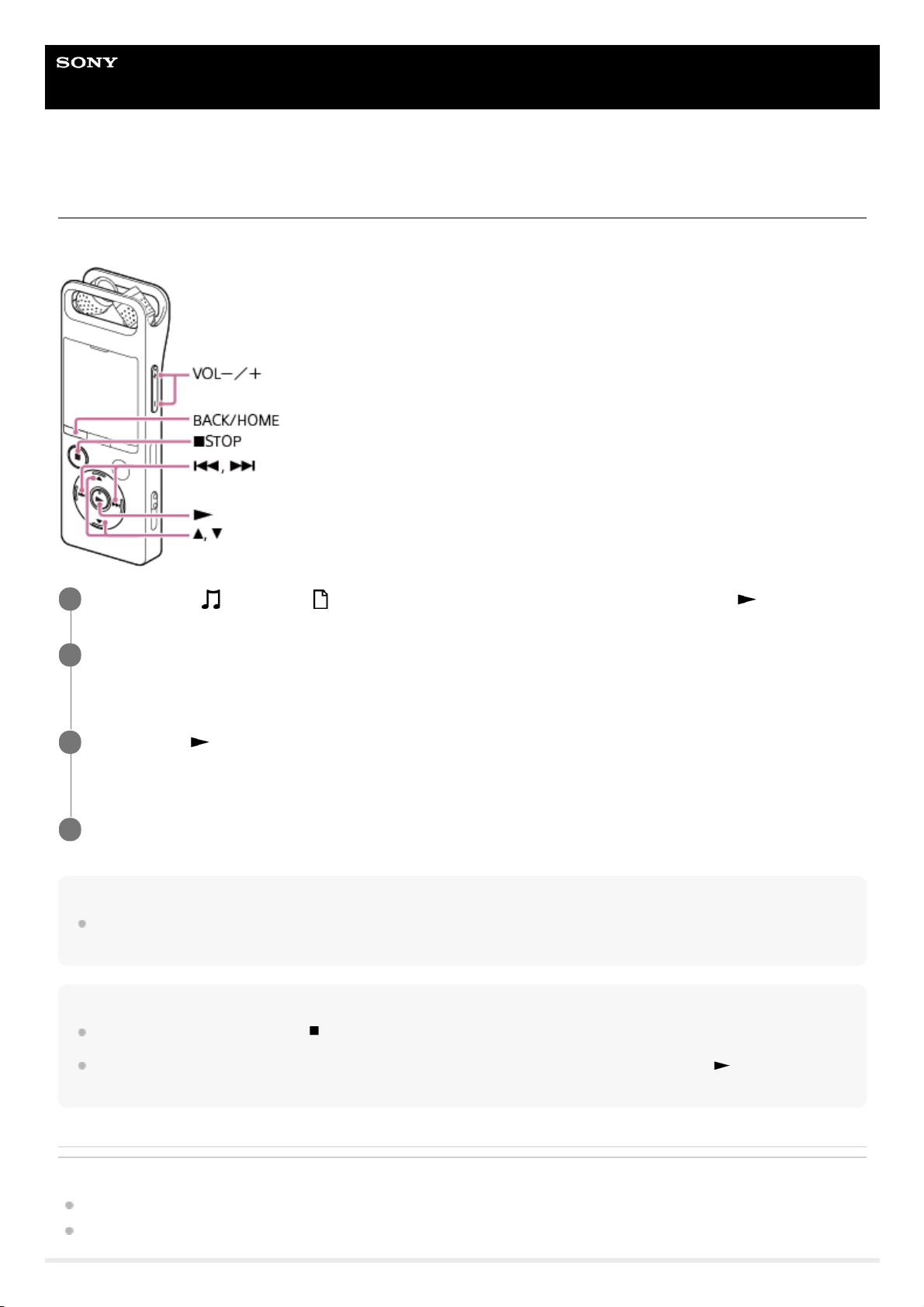
Guide d’aide
Enregistreur PCM linéaire
PCM-A10
Lecture d’un fichier
Vous pouvez sélectionner un fichier à lire dans le menu HOME.
Note
Uniquement pour les utilisateurs en Europe :
Si vous essayez de régler le volume à un niveau supérieur au niveau spécifié, le message [Check The Volume Level] s'affiche.
Astuce
Pour arrêter la lecture, appuyez sur
STOP.
Lorsque vous arrêtez l'enregistrement et que l'écran de mise en veille s'affiche, vous pouvez appuyer sur
pour lire le fichier
que vous venez d'enregistrer.
Rubrique associée
Autres opérations disponibles pendant la lecture
Lecture de fichiers de musique copiés d'un ordinateur sur l'enregistreur PCM linéaire
Sélectionnez [
Music] ou [ Recorded Files] dans le menu HOME, puis appuyez sur .
1
Recherchez et sélectionnez un fichier.
Pour plus d'informations sur la recherche d'un fichier, voir Sélection d’un fichier.
2
Appuyez sur
.
La lecture commence.
3
Appuyez sur VOL -/+ pour régler le volume de lecture.
4
79
Page 80

4-740-912-61(1) Copyright 2018 Sony Corporation
80
Page 81
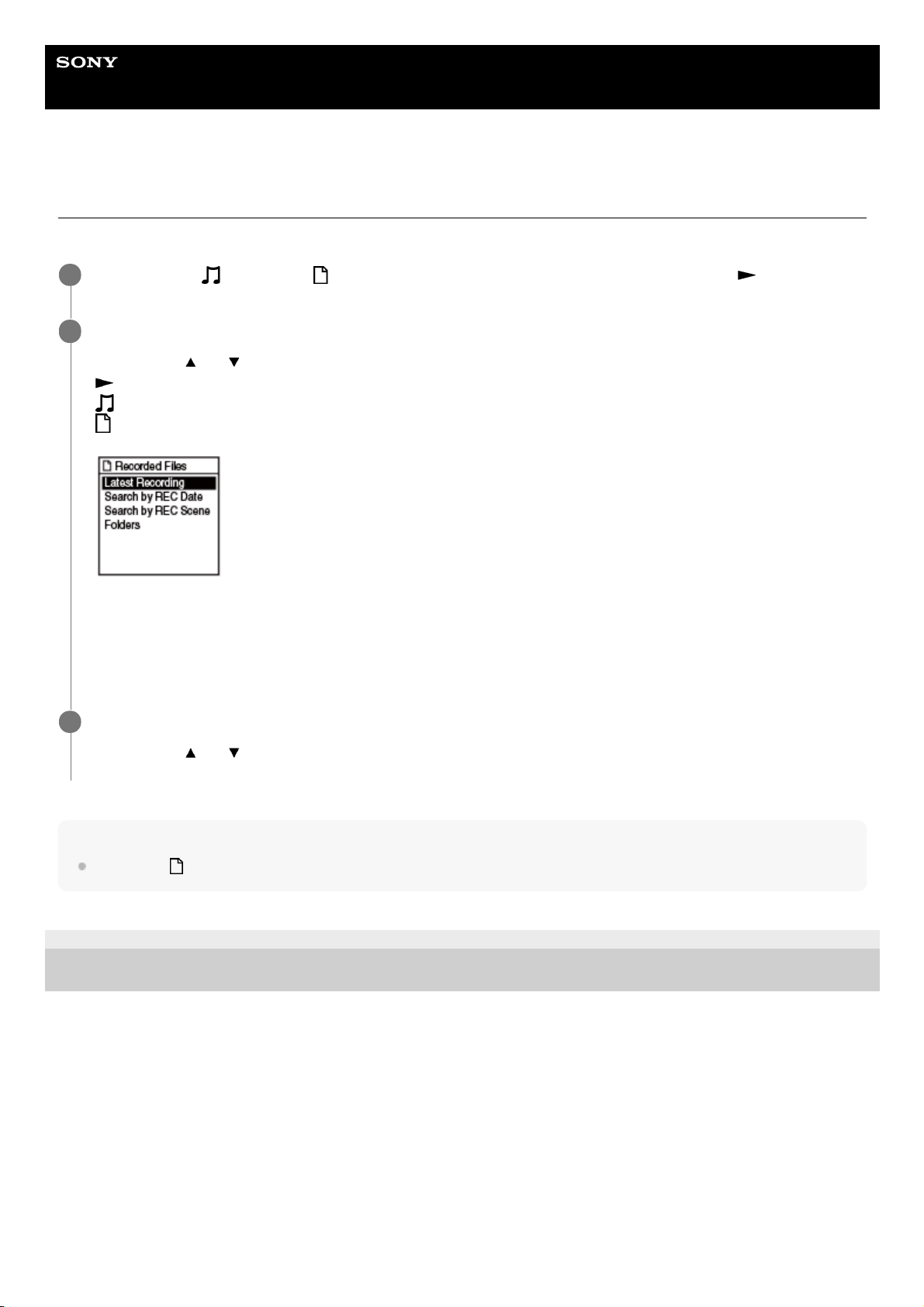
Guide d’aide
Enregistreur PCM linéaire
PCM-A10
Sélection d’un fichier
Vous pouvez sélectionner un fichier à lire ou à modifier dans le menu HOME.
Astuce
Par défaut, [
Recorded Files] possède [FOLDER01].
4-740-912-61(1) Copyright 2018 Sony Corporation
Sélectionnez [
Music] ou [ Recorded Files] dans le menu HOME, puis appuyez sur .
1
Sélectionnez une catégorie de recherche de fichiers.
Appuyez sur
ou pour sélectionner une des catégories de recherche de fichiers suivantes, puis appuyez sur
.
Music : [All Songs], [Albums], [Artists] et [Folders]
Recorded Files : [Latest Recording], [Search by REC Date], [Search by REC Scene] et [Folders]
La sélection de la catégorie de recherche de fichiers [Folders] affiche l'écran Memory Selection. Sélectionnez
l'emplacement de stockage en mémoire [Built-In Memory] ou [SD Card].
Si vous introduisez une carte microSD qui a été utilisée par un autre enregistreur IC ou PCM linéaire, [SD
Card(Other Models)] s'affiche en plus de [SD Card].
2
Sélectionnez une liste ou un dossier dans les résultats de recherche, puis sélectionnez un fichier.
Appuyez sur
ou pour sélectionner une liste ou un dossier, puis sélectionnez le fichier.
3
81
Page 82
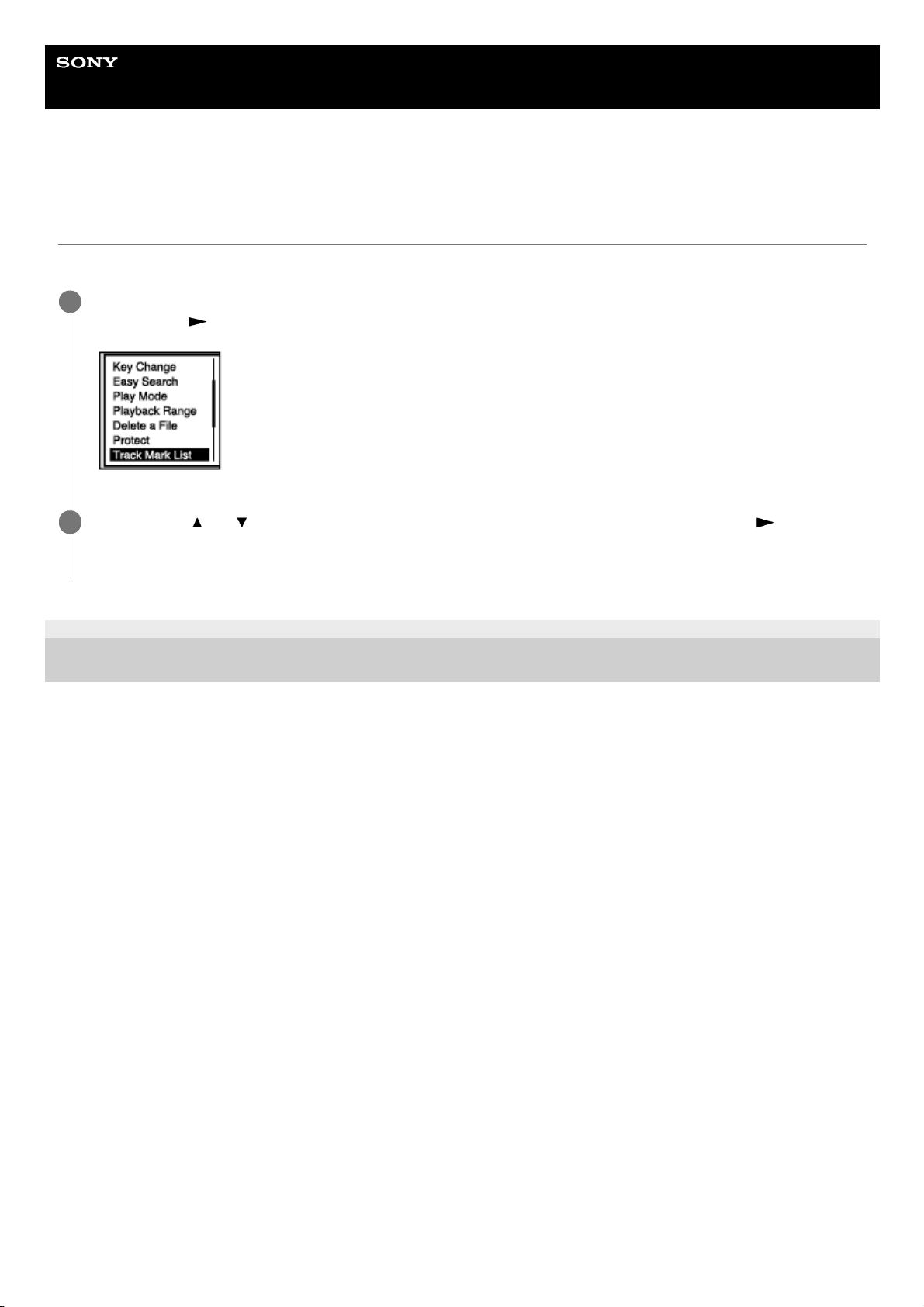
Guide d’aide
Enregistreur PCM linéaire
PCM-A10
Recherche d'une position de lecture avec la liste des repères de piste (Track Mark
List)
Vous pouvez rechercher une position de lecture en sélectionnant un repère de piste dans l'écran Track Mark List.
4-740-912-61(1) Copyright 2018 Sony Corporation
Lorsque la lecture est en cours ou en veille, sélectionnez [Track Mark List] dans le menu OPTION puis
appuyez sur
.
1
Appuyez sur
ou pour sélectionner le repère de piste de votre choix, puis appuyez sur .
La lecture du fichier commence à la position du repère de piste sélectionné.
2
82
Page 83
Guide d’aide
Enregistreur PCM linéaire
PCM-A10
Autres opérations disponibles pendant la lecture
Vous pouvez procéder aux opérations suivantes pendant une lecture.
Pour arrêter à la position actuelle
Appuyez sur
STOP.
Pour reprendre la lecture à partir de cette position, appuyez sur
.
Pour revenir au début du fichier en cours
Appuyez une fois sur
.
Si des repères de piste sont ajoutés et que la fonction Easy Search est désactivée, le repère de piste précédent oriente
vers le début du fichier.
Pour revenir aux fichiers précédents
Appuyez plusieurs fois sur
.
Pour passer au fichier suivant
Appuyez une fois sur
.
Si des repères de piste sont ajoutés et que la fonction Easy Search est désactivée, le prochain repère de piste oriente
vers la fin du fichier.
Pour passer aux fichiers suivants
Appuyez plusieurs fois sur
.
Rubrique associée
Ajout d’un repère de piste
Recherche rapide de la position de lecture voulue (Easy Search)
Recherche vers l'avant/arrière (Calage/Révision)
4-740-912-61(1) Copyright 2018 Sony Corporation
83
Page 84
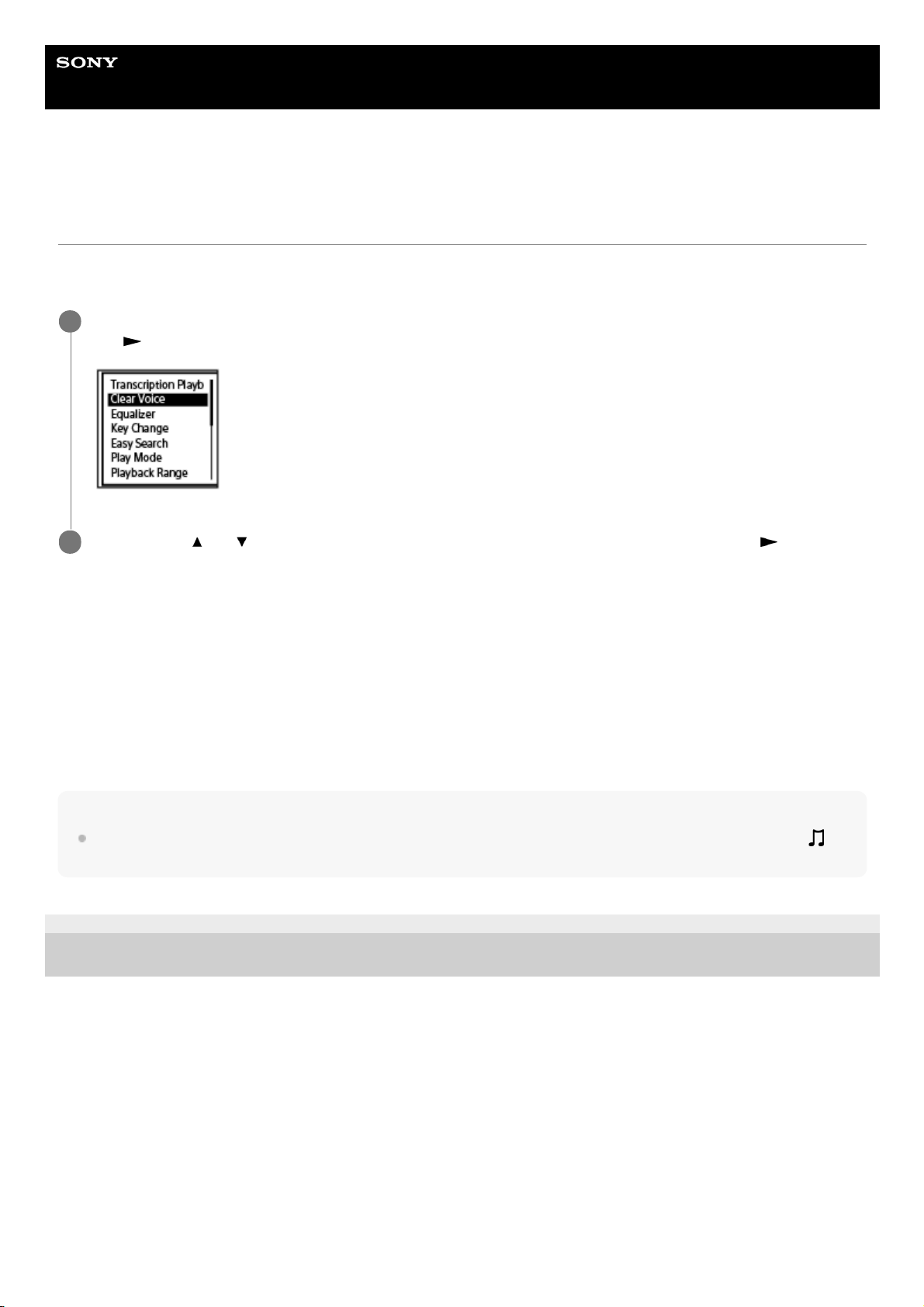
Guide d’aide
Enregistreur PCM linéaire
PCM-A10
Atténuation de bruits dans le son de lecture pour clarifier les voix humaines – la
fonction Clear Voice
La fonction Clear Voice atténue les bruits ambiants pour clarifier les voix humaines. Vous entendrez les voix humaines
plus nettement dans le son de lecture.
Description des options de menu
Vous pouvez sélectionner une des options suivantes :
OFF :
Désactive la fonction Clear Voice (paramètre par défaut).
Clear Voice 1 :
Atténue les bruits ambiants et règle le volume des voix humaines au niveau optimal pour les clarifier.
Clear Voice 2 :
Atténue mieux les bruits ambiants davantage que l'option [Clear Voice 1] pour clarifier encore plus les voix humaines.
Note
Pendant la lecture avec le haut-parleur intégré ou le périphérique audio Bluetooth, ou pendant la lecture de fichiers dans [
Music], la fonction Clear Voice est désactivée.
4-740-912-61(1) Copyright 2018 Sony Corporation
Lorsque la lecture est en cours ou en veille, sélectionnez [Clear Voice] dans le menu OPTION puis appuyez
sur
.
1
Appuyez sur
ou pour sélectionner [Clear Voice 1] ou [Clear Voice 2], puis appuyez sur .
2
84
Page 85
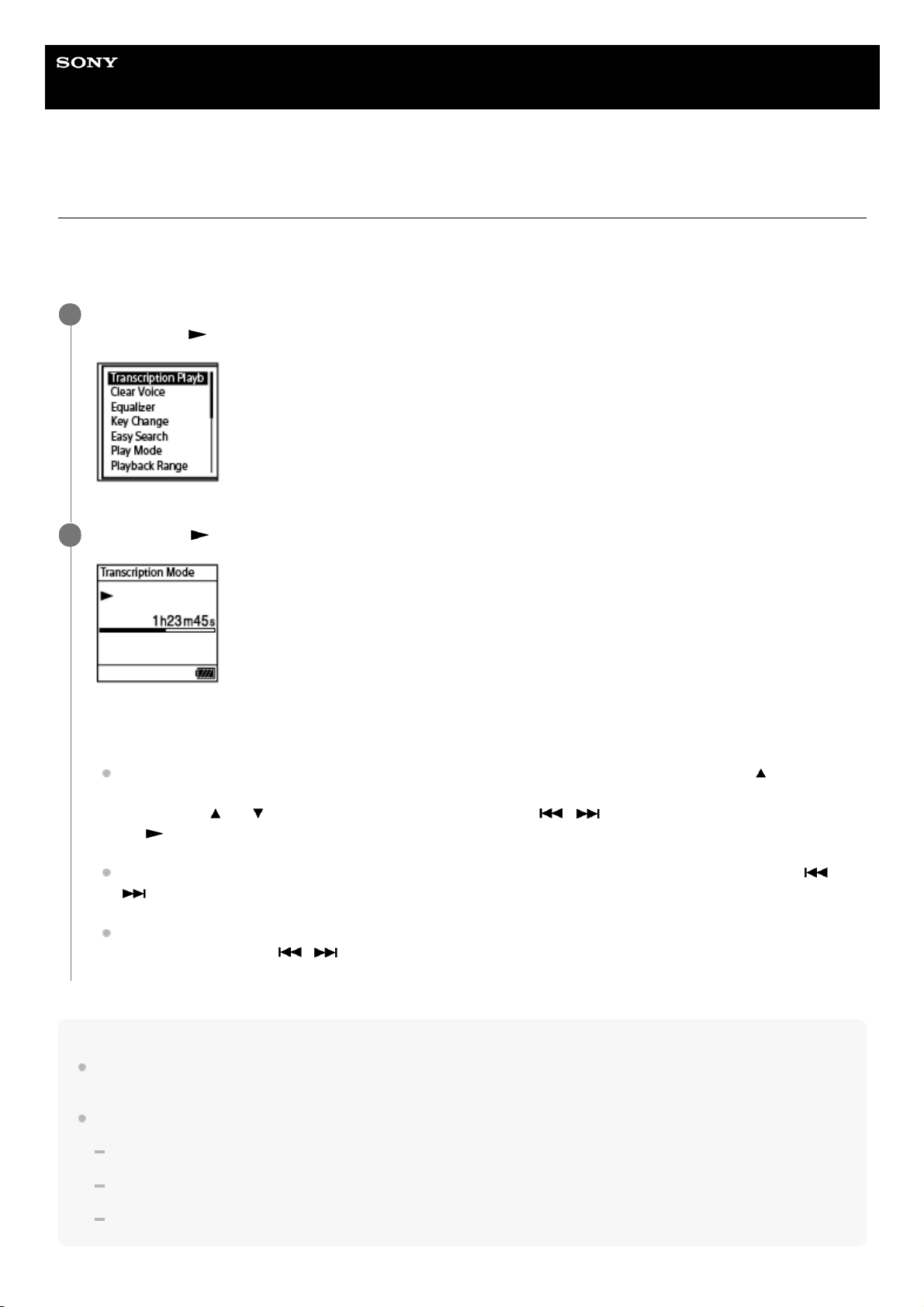
Guide d’aide
Enregistreur PCM linéaire
PCM-A10
Utilisation du mode de lecture de transcription
En mode de lecture de transcription, vous pouvez faire une avance rapide ou un retour rapide pour rechercher une
position particulière ainsi qu'utiliser la fonction DPC (Digital Pitch Control) pour ralentir la vitesse de lecture. Ceci est
particulièrement utile si vous souhaitez transcrire un fichier enregistré de réunion, etc.
Note
Si la minuterie de veille est activée et que la durée indiquée est écoulée, votre enregistreur PCM linéaire s'éteint
automatiquement même s'il est en mode de lecture de transcription.
Lorsque votre enregistreur PCM linéaire est en mode de lecture de transcription, vous ne pouvez pas :
sélectionner le mode de lecture ;
activer la fonction de lecture A-B répétée.
activer la fonction de lecture répétée par maintien du bouton.
Lorsque la lecture est en pause, sélectionnez [Transcription Playback Mode] dans le menu OPTION puis
appuyez sur
.
1
Appuyez sur pour commencer la lecture.
Vous pouvez utiliser les fonctions suivantes lorsque votre enregistreur PCM linéaire est en mode de lecture de
transcription.
DPC : Vous pouvez modifier la vitesse de lecture pour faciliter la compréhension. Appuyez sur
DPC (Digital
Pitch Control) pour afficher l'écran de réglage DPC.
Appuyez sur
ou pour sélectionner [ON], et appuyez sur / pour régler la vitesse de lecture, puis
sur
.
Easy Search : Vous pouvez rechercher rapidement la position désirée dans le fichier en appuyant sur
/
.
Calage/révision : Vous pouvez rechercher rapidement la position désirée dans le fichier en appuyant de
manière prolongée sur
/ .
2
85
Page 86

Astuce
Pour arrêter la lecture, appuyez sur
STOP.
Pour quitter le mode de lecture de transcription, sélectionnez l'option [End Transcription Playback Mode] dans le menu OPTION
lorsque votre enregistreur PCM linéaire est en mode de lecture de transcription ou la lecture est mise en veille.
Pour écouter d’autres fichiers, appuyez sur BACK/HOME pour afficher la liste des fichiers, puis sélectionnez un fichier.
Rubrique associée
Réglage de la vitesse de lecture – la fonction DPC (Digital Pitch Control)
Recherche rapide de la position de lecture voulue (Easy Search)
4-740-912-61(1) Copyright 2018 Sony Corporation
86
Page 87
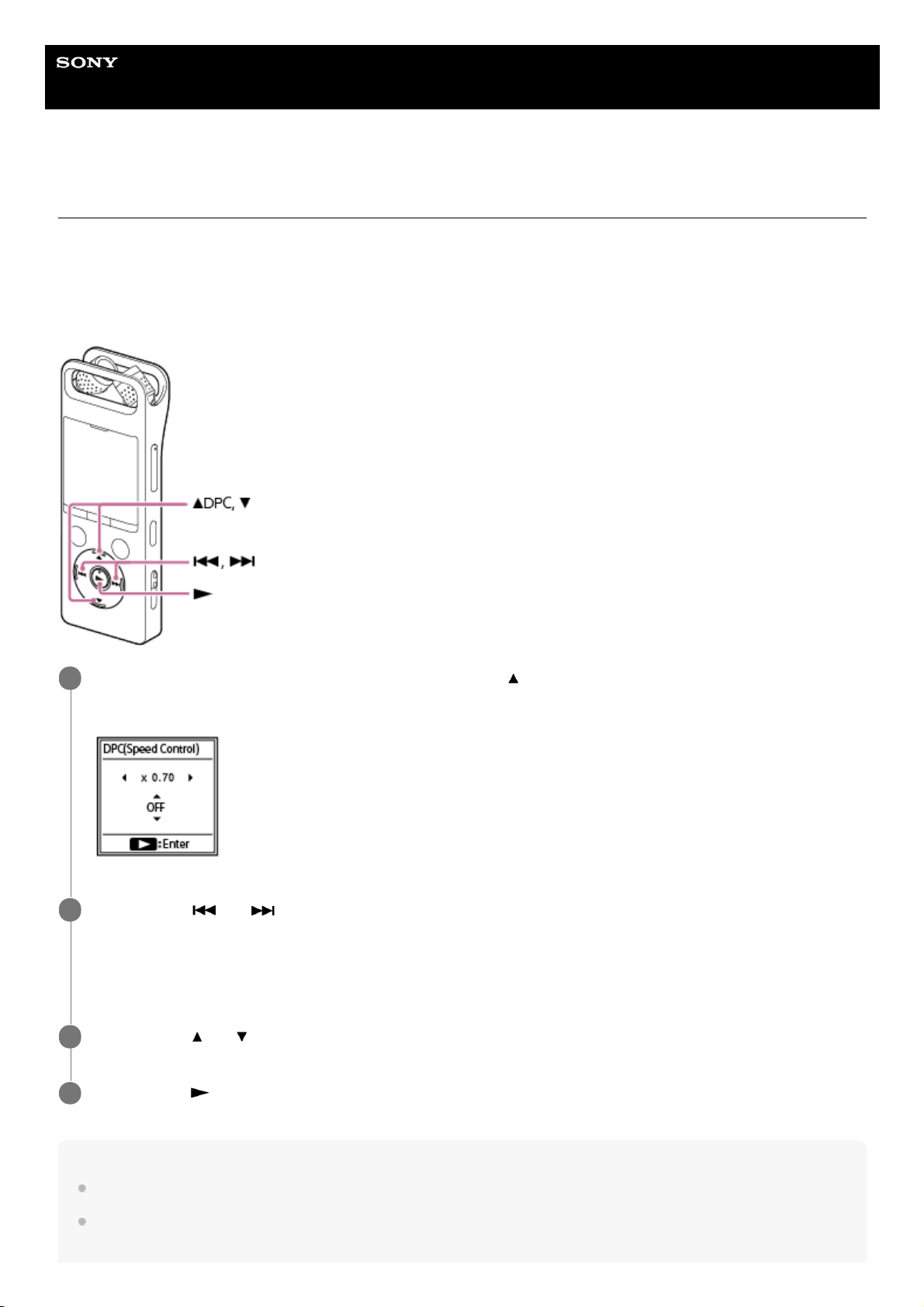
Guide d’aide
Enregistreur PCM linéaire
PCM-A10
Réglage de la vitesse de lecture – la fonction DPC (Digital Pitch Control)
Vous pouvez régler la vitesse de lecture dans une plage allant de 0,25 à 3,00 fois. Le changement de la vitesse de
lecture n'affecte pas le son de lecture. Les fichiers seront lus dans des tons naturels au moyen d’une fonction de
traitement numérique.
Vous pouvez également modifier la vitesse de lecture lorsque l'enregistreur PCM linéaire est en mode lecture de
transcription.
Astuce
Pour reprendre la vitesse de lecture normale, sélectionnez [OFF] à l'étape 3.
Vous pouvez sélectionner parmi les vitesses de lecture suivantes :
Lorsque la lecture est en cours ou en veille, appuyez sur
DPC (Digital Pitch Control).
L'écran du réglage DPC s'affiche.
1
Appuyez sur
ou pour régler la vitesse de lecture.
La vitesse de lecture diminue de 0,05 fois (de x 0.25 à x 1.00).
La vitesse de lecture augmente de 0,10 fois (de x 1.00 à x 3.00).
La vitesse de lecture est définie par défaut sur [x 1.00].
2
Appuyez sur
ou pour sélectionner [ON].
3
Appuyez sur
.
4
87
Page 88

1,00 fois - 0,25 fois : fichiers FLAC avec une fréquence d’échantillonnage supérieure ou égale à 88,2 kHz
2,00 fois - 0,25 fois : Fichiers FLAC avec une fréquence d'échantillonnage inférieure à 88,2 kHz, fichiers LPCM avec une
fréquence d'échantillonnage supérieure ou égale à 88,2 kHz
3,00 fois - 0,25 fois : toute autre fréquence
Rubrique associée
Utilisation du mode de lecture de transcription
4-740-912-61(1) Copyright 2018 Sony Corporation
88
Page 89
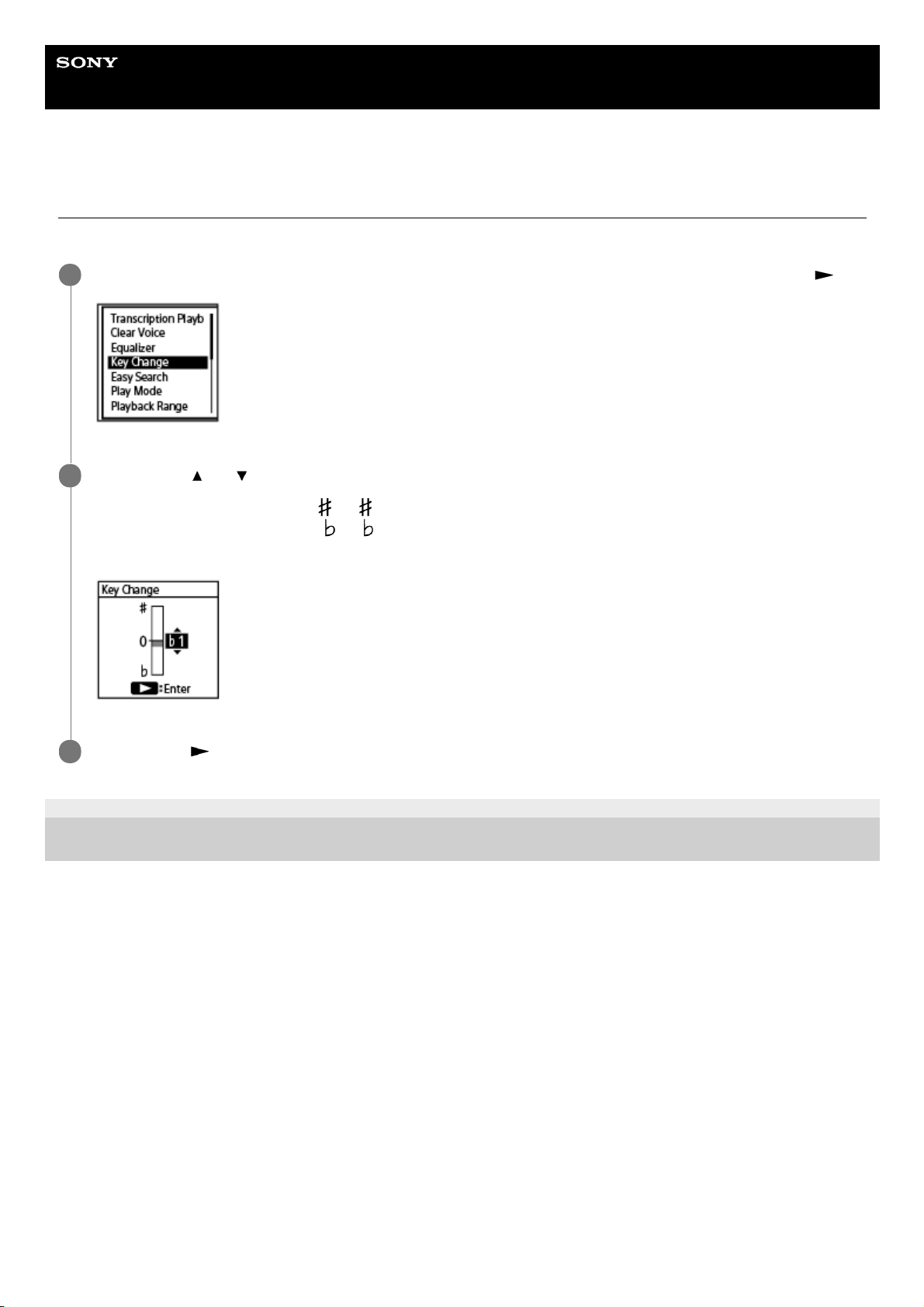
Guide d’aide
Enregistreur PCM linéaire
PCM-A10
Réglage du ton musical (Key Change)
Vous pouvez modifier le ton musical (note) sans changer la vitesse de lecture des fichiers musicaux ou enregistrés.
4-740-912-61(1) Copyright 2018 Sony Corporation
Lorsque la lecture est en cours, sélectionnez [Key Change] dans le menu OPTION puis appuyez sur
.
1
Appuyez sur
ou pour régler le ton musical.
Pour élever le ton d'un demi-ton (
1 à 6)
Pour baisser le ton d'un demi-ton (
1 à 6)
Par défaut, le ton musical est réglé sur [0].
2
Appuyez sur
.
3
89
Page 90
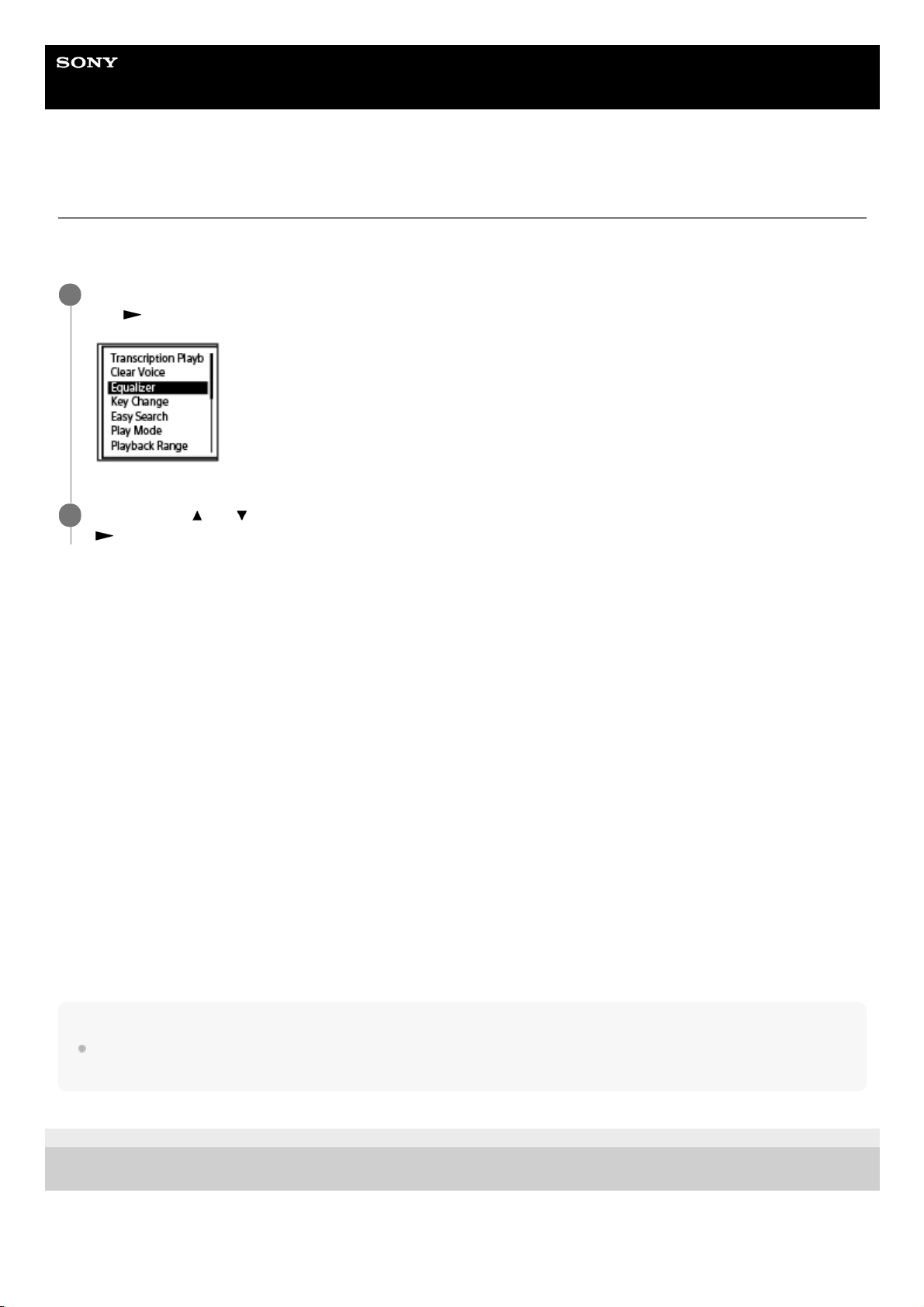
Guide d’aide
Enregistreur PCM linéaire
PCM-A10
Sélection d'un paramètre de qualité du son (Equalizer)
Vous pouvez sélectionner un paramètre de qualité audio en fonction d'un genre de musique. Vous pouvez également
définir des paramètres de qualité de son et les ajouter en tant que paramètres personnalisés.
Description des options de menu
Vous pouvez sélectionner une des options suivantes :
OFF :
Désactivez la fonction égaliseur (réglage par défaut).
Excited :
Idéal lorsque vous voulez monter d'un cran et vous mettre dans l'ambiance en écoutant une musique qui bouge, ou
lorsque vous voulez vous laisser gagner par l'euphorie tout en écoutant de la musique.
Relaxed :
Idéal lorsque vous voulez être tranquille avec un fond musical (par exemple, lorsque vous ne souhaitez pas être distrait
par la musique ou lorsque vous voulez vous endormir tout en écoutant de la musique).
Vocal :
Idéal lorsque vous souhaitez écouter de la musique et vous concentrer sur les voix.
Treble Boost :
Idéal lorsque vous souhaitez écouter de la musique et vous concentrer sur les notes hautes.
Bass Boost :
Idéal lorsque vous souhaitez écouter de la musique et vous concentrer sur les notes basses.
Custom :
Vous pouvez définir des niveaux sonores sur 5 bandes de fréquences.
Note
Lorsque la lecture est en cours via le haut-parleur intégré ou un périphérique audio Bluetooth, la fonction d'égaliseur ne
fonctionne pas.
4-740-912-61(1) Copyright 2018 Sony Corporation
Lorsque la lecture est en cours ou en veille, sélectionnez [Equalizer] dans le menu OPTION puis appuyez
sur
.
1
Appuyez sur
ou pour sélectionner le paramètre de qualité de son de votre choix, puis appuyez sur
.
2
90
Page 91
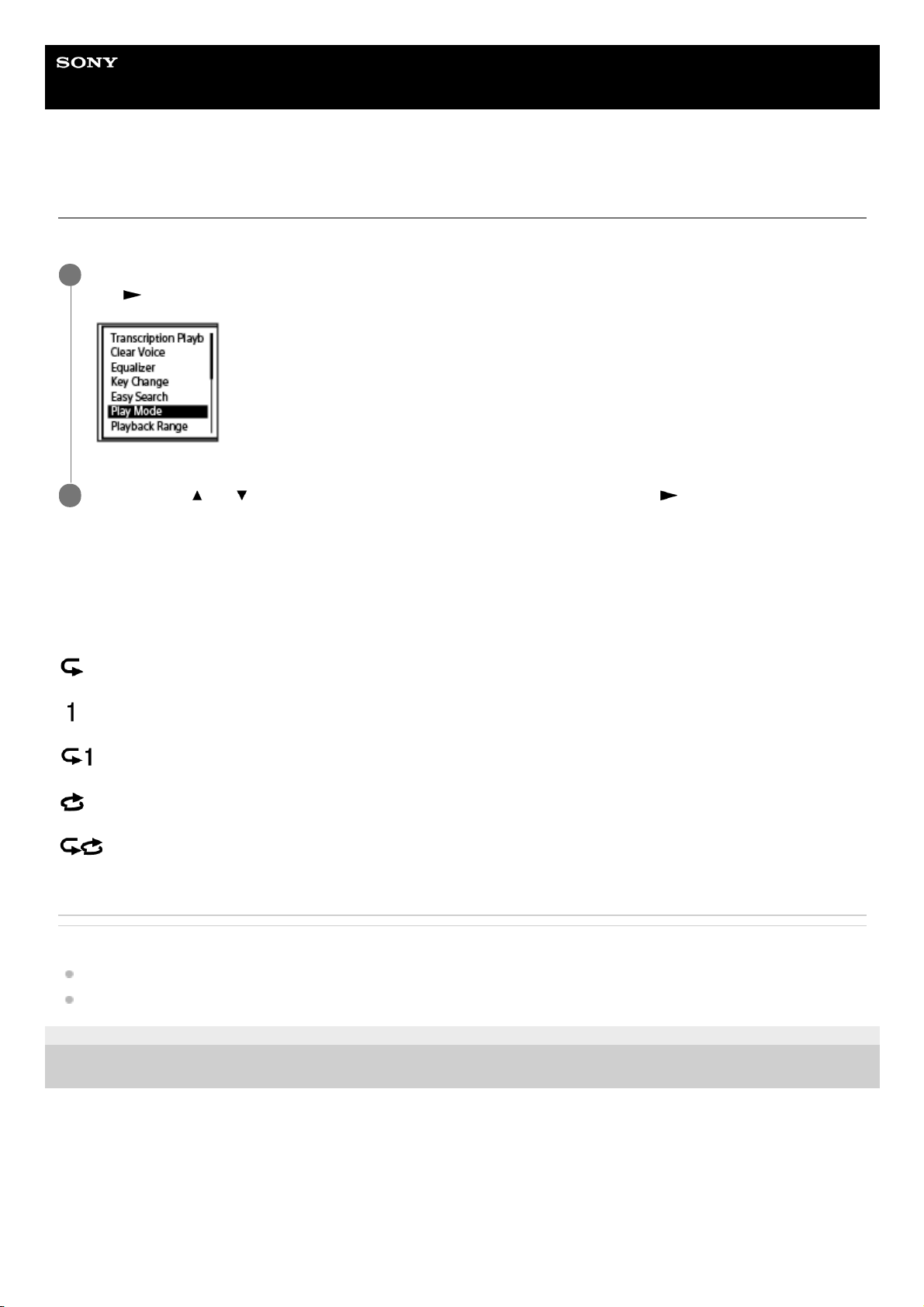
Guide d’aide
Enregistreur PCM linéaire
PCM-A10
Sélection du mode de lecture
Vous pouvez sélectionner le mode de lecture adapté à vos besoins.
Description des options de menu
Vous pouvez sélectionner une des options suivantes :
Normal :
Lit un par un les fichiers dans la plage indiquée.
Repeat :
Lit de manière répétée les fichiers dans la plage indiquée.
1 File Play :
Lit le fichier actuel jusqu'à la fin puis s'arrête.
1 File Repeat :
Lite de manière répétée le fichier actuel.
Shuffle :
Lit de manière aléatoire les fichiers dans la plage indiquée.
Shuffle Repeat :
Lit de manière aléatoire et répétée les fichiers dans la plage indiquée.
Rubrique associée
Spécification d'un segment d'un fichier à lire de manière prolongée (répéter A-B)
Lecture répétée du fichier actuel (par maintien du bouton)
4-740-912-61(1) Copyright 2018 Sony Corporation
Lorsque la lecture est en cours ou en veille, sélectionnez [Play Mode] dans le menu OPTION puis appuyez
sur
.
1
Appuyez sur
ou pour sélectionner un mode de lecture puis appuyez sur .
2
91
Page 92
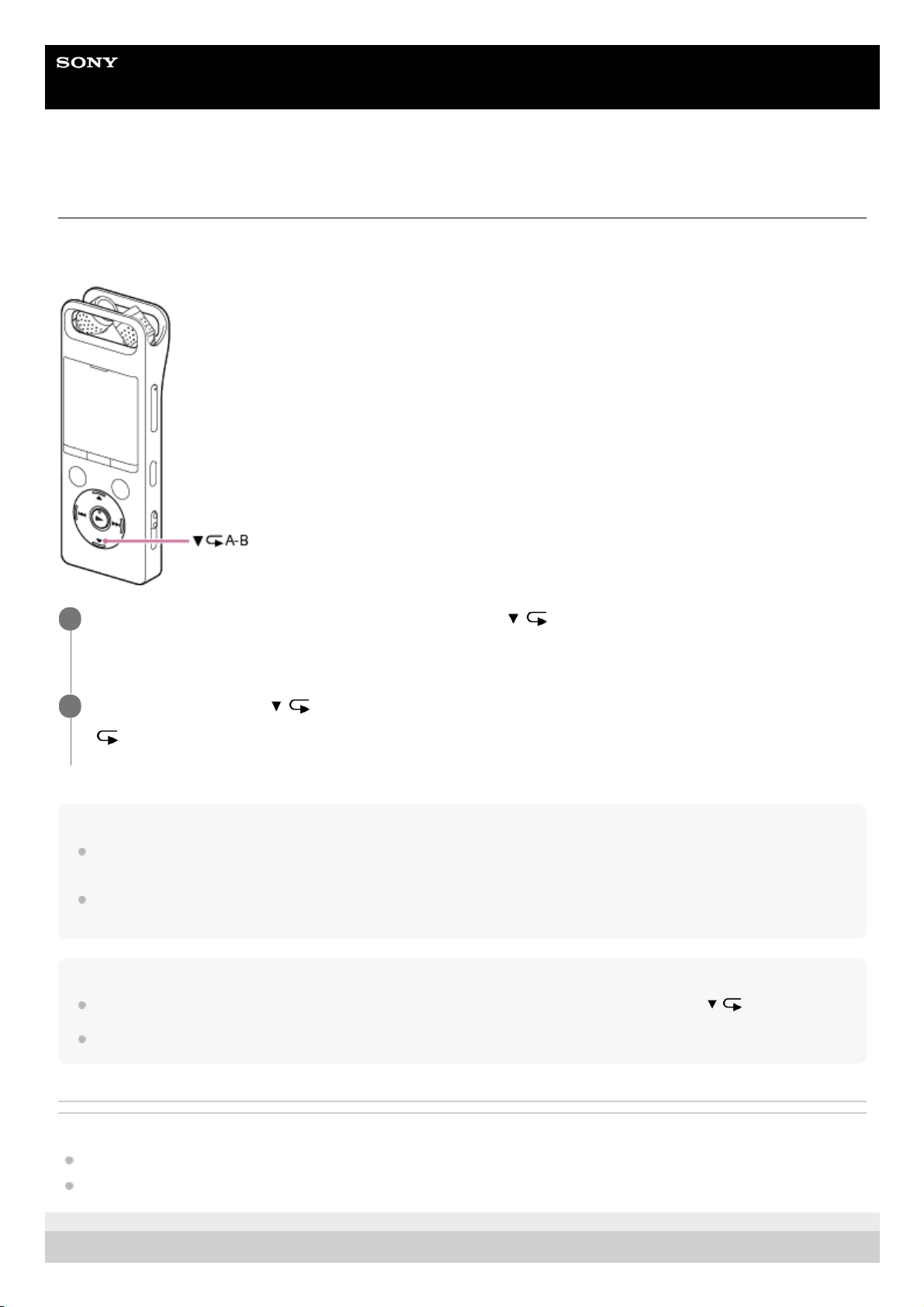
Guide d’aide
Enregistreur PCM linéaire
PCM-A10
Spécification d'un segment d'un fichier à lire de manière prolongée (répéter A-B)
Vous pouvez indiquer la position de départ A et la position finale B dans un fichier pour lire continuellement le segment
entre ces deux positions.
Note
Lorsque la lecture est en veille, vous ne pouvez pas indiquer la même position que la position de départ A et la position finale B.
Spécifier la position finale B annule la position de départ A indiquée.
Vous ne pouvez pas activer la fonction de lecture répétée par maintien d'un bouton lorsque la fonction de lecture A-B répétée est
activée.
Astuce
Pour annuler la fonction de lecture répétée A-B et reprendre la lecture normale, appuyez à nouveau sur
A-B.
Pour modifier le segment spécifié pour la lecture répétée A-B, reprenez la lecture normale puis recommencez les étapes 1 et 2.
Rubrique associée
Sélection du mode de lecture
Lecture répétée du fichier actuel (par maintien du bouton)
4-740-912-61(1) Copyright 2018 Sony Corporation
Lorsque la lecture est en cours ou en veille, appuyez sur
A-B pour indiquer la position de départ A.
[A-B B?] apparaît dans la Display window.
1
Appuyez à nouveau sur
A-B pour spécifier la position finale B.
[
A-B] s'affiche et le segment spécifié est lu de manière répétée.
2
92
Page 93

93
Page 94
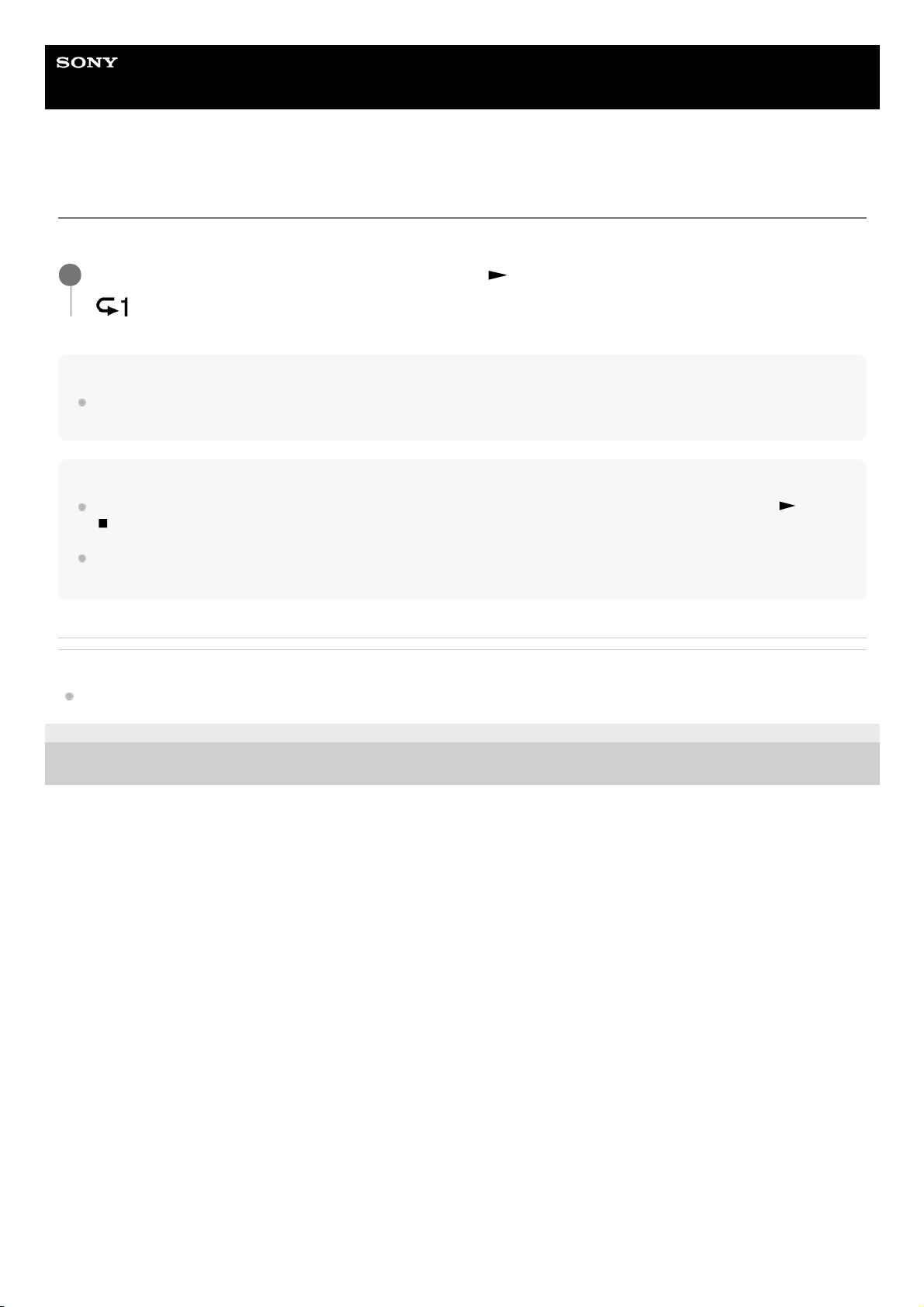
Guide d’aide
Enregistreur PCM linéaire
PCM-A10
Lecture répétée du fichier actuel (par maintien du bouton)
Vous pouvez recommencer la lecture du fichier en cours avec une simple opération.
Note
Vous ne pouvez pas activer la fonction de lecture répétée par maintien d'un bouton lorsque la fonction de lecture A-B répétée est
activée.
Astuce
Pour désactiver la fonction de lecture répétée par maintien d'un bouton et reprendre la lecture normale, appuyez sur
ou sur
STOP.
Vous pouvez activer la fonction de lecture répétée par maintien d'un bouton pendant que votre enregistreur PCM linéaire est
dans un mode de lecture particulier.
Rubrique associée
Spécification d'un segment d'un fichier à lire de manière prolongée (répéter A-B)
4-740-912-61(1) Copyright 2018 Sony Corporation
Pendant la lecture, appuyez de manière prolongée sur
.
s'affiche à l'écran et le fichier actuel est lu continuellement.
1
94
Page 95
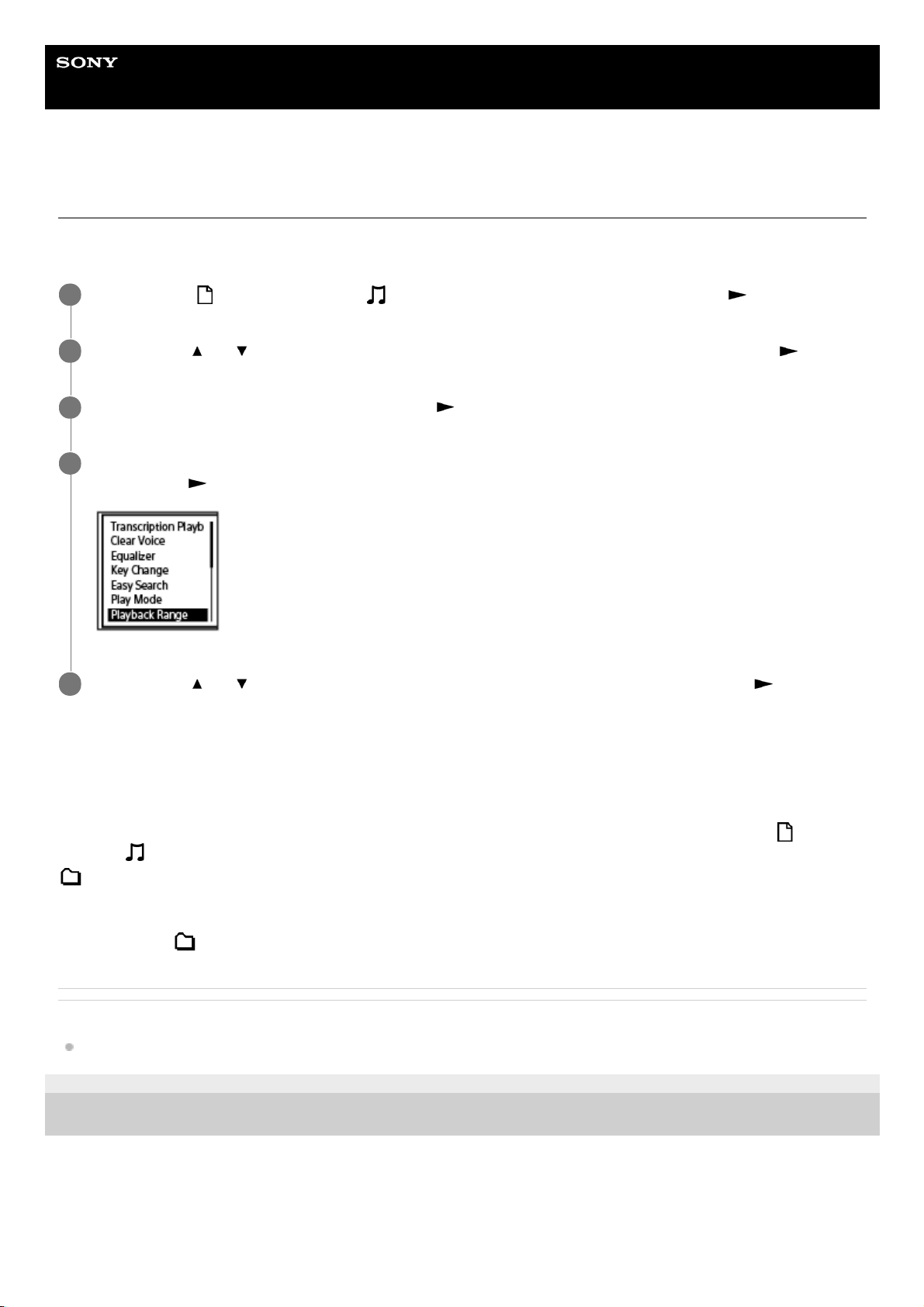
Guide d’aide
Enregistreur PCM linéaire
PCM-A10
Spécification de la plage de lecture dans la liste des fichiers stockés
Vous pouvez indiquer la plage de lecture dans la liste des fichiers stockés. Le contenu dans la plage de lecture varie
selon la catégorie de recherche de fichiers sélectionnée pour les fichiers enregistrés ou la musique.
Description des options de menu
Vous pouvez sélectionner une des options suivantes :
All Range :
Permet de lire tous les fichiers qui appartiennent à la catégorie de recherche de fichiers sélectionnée pour [
Recorded
Files] ou [
Music].
Selected Range :
Permet de lire tous les fichiers contenus dans le dossier (date d'enregistrement, scène d'enregistrement, nom d'artiste,
titre de l'album, etc.), notamment le fichier en cours de lecture.
La sélection de [
Selected Range] affiche l'icône de dossier dans l'écran de lecture.
Rubrique associée
Sélection d’un fichier
4-740-912-61(1) Copyright 2018 Sony Corporation
Sélectionnez [
Recorded Files] ou [ Music] dans le menu HOME, puis appuyez sur .
1
Appuyez sur
ou pour sélectionner une catégorie de recherche de fichiers et appuyez sur .
2
Sélectionnez un fichier à lire, puis appuyez sur
.
3
Lorsque la lecture est en cours ou en veille, sélectionnez [Playback Range] dans le menu OPTION puis
appuyez sur
.
4
Appuyez sur
ou pour sélectionner [All Range] ou [Selected Range], puis appuyez sur .
5
95
Page 96
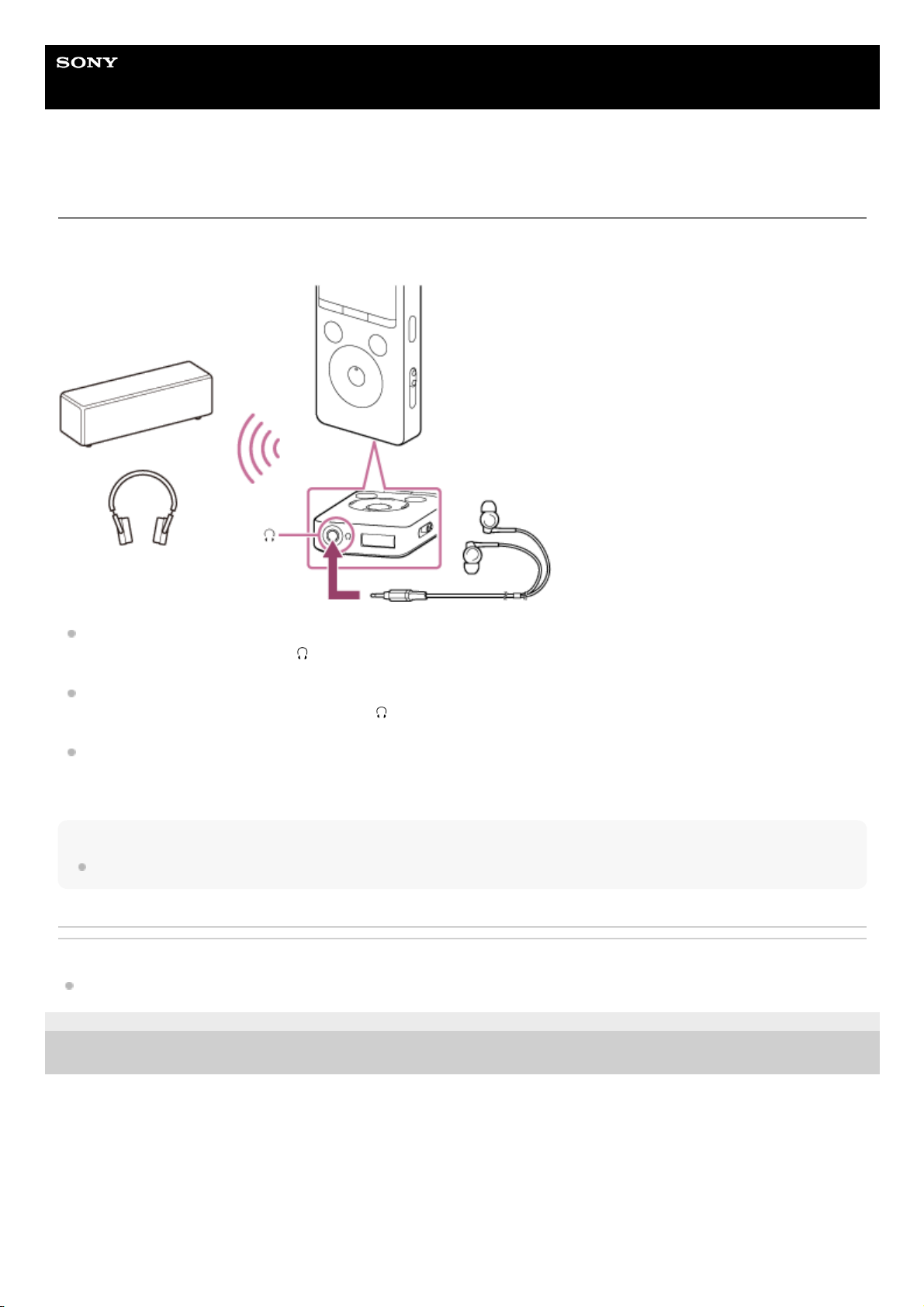
Guide d’aide
Enregistreur PCM linéaire
PCM-A10
Écoute d'un son à fort volume
Le haut-parleur intégré sert principalement à vérifier les fichiers sonores enregistrés. Si le volume n'est pas assez élevé
ou que vous avez des difficultés à comprendre, utilisez un casque (non fourni) ou des haut-parleurs actifs (non fournis).
Utilisation d'un casque :
Raccordez le casque à la prise
(casque).
Utilisation de haut-parleurs externes :
Branchez les haut-parleurs actifs à la prise
(casque).
Utilisez un périphérique audio Bluetooth :
Connectez un appareil audio Bluetooth via une connexion Bluetooth. Ensuite, vous pouvez écouter de l'audio sans
fil.
Note
Le branchement d'un casque ou de haut-parleurs actifs à l'enregistreur PCM linéaire désactive le haut-parleur intégré.
Rubrique associée
Enregistrement (jumelage) d'un périphérique audio et établissement d'une connexion Bluetooth
4-740-912-61(1) Copyright 2018 Sony Corporation
96
Page 97
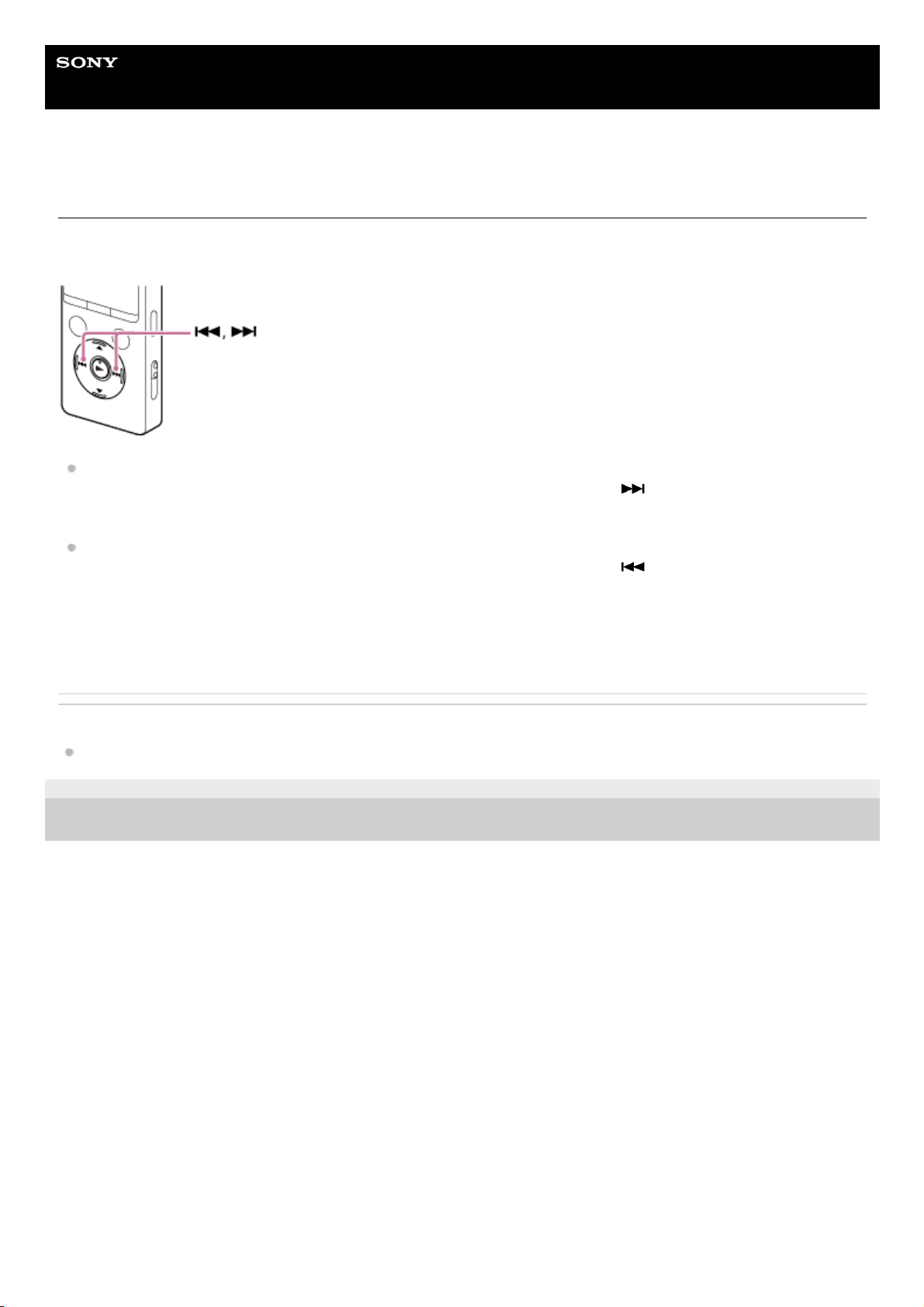
Guide d’aide
Enregistreur PCM linéaire
PCM-A10
Recherche vers l'avant/arrière (Calage/Révision)
Pour localiser la position à partir de laquelle lire, recherchez vers l'avant ou vers l'arrière, tandis que la lecture est en
pause ou en cours.
Pour effectuer une recherche vers l’avant (Calage) :
Lorsque la lecture est en cours ou en veille, appuyez de manière prolongée sur
puis relâchez-le à la position où
vous voulez reprendre la lecture.
Pour effectuer une recherche vers l’arrière (Révision) :
Lorsque la lecture est en cours ou en veille, appuyez de manière prolongée sur
puis relâchez-le à la position où
vous voulez reprendre la lecture.
La recherche vers l'avant ou l'arrière commence à vitesse lente, ce qui vous aide à vérifier le fichier au mot à mot. Si
vous maintenez cette touche enfoncée, la recherche vers l'avant ou l'arrière s'accélère.
Rubrique associée
Recherche rapide de la position de lecture voulue (Easy Search)
4-740-912-61(1) Copyright 2018 Sony Corporation
97
Page 98
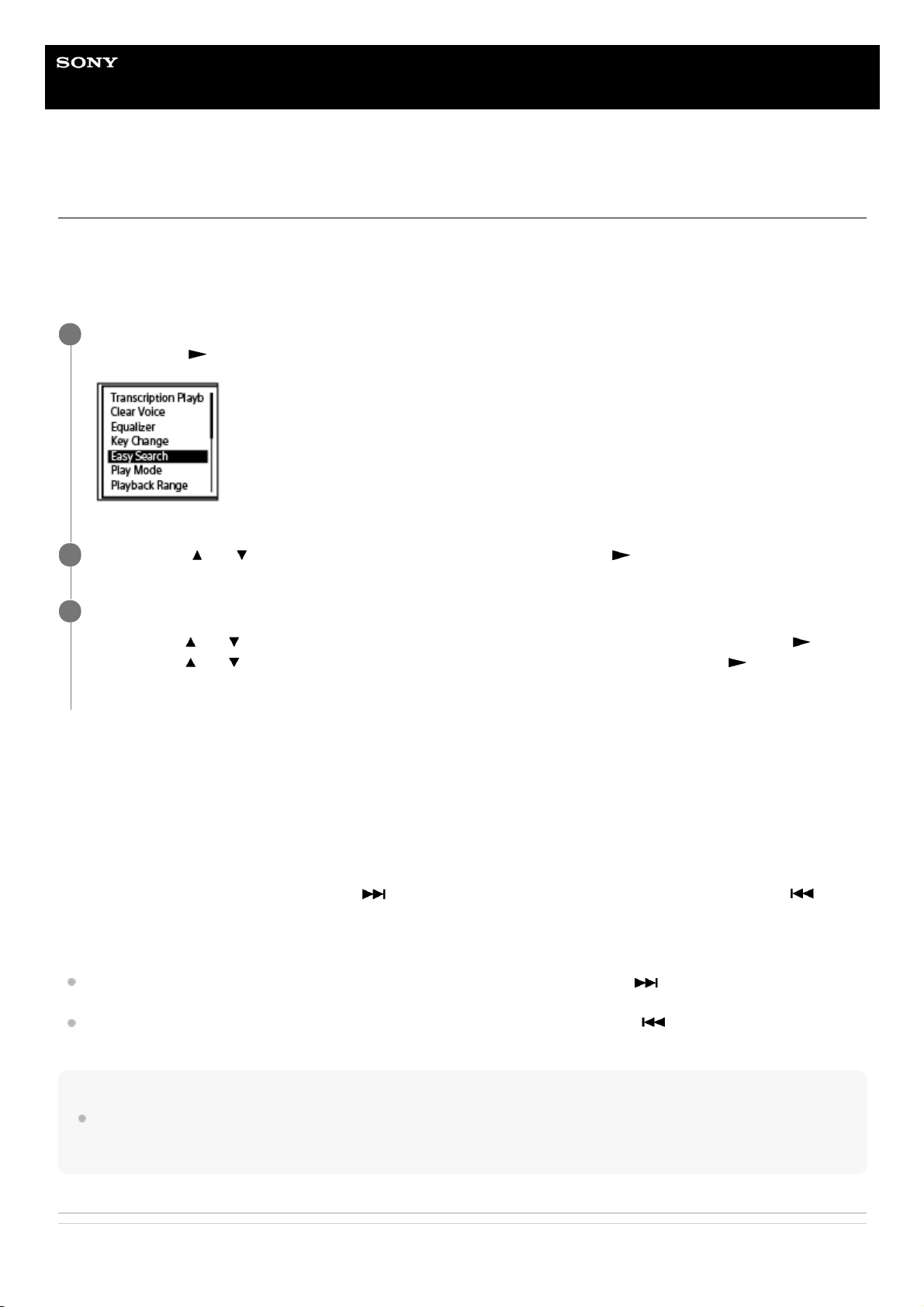
Guide d’aide
Enregistreur PCM linéaire
PCM-A10
Recherche rapide de la position de lecture voulue (Easy Search)
La fonction Easy Search vous aide à trouver rapidement la position à partir de laquelle vous voulez commencer la
lecture.
Pour trouver rapidement la partie voulue dans un long enregistrement, comme l’enregistrement d’une réunion, indiquez
la durée du saut en avant/arrière.
Description des options de menu
Vous pouvez sélectionner une des options suivantes :
OFF :
Désactive la fonction Easy Search (paramètre par défaut).
ON :
Lorsque la lecture est en cours, appuyer sur
avance dans le temps de la durée spécifiée et appuyer sur
remonte dans le temps de la durée spécifiée. Cela vous permet de trouver rapidement la partie voulue dans un long
enregistrement, comme l’enregistrement d’une réunion.
Set Skip Time :
Forward Skip Time : Sélectionnez la durée de saut en avant quand on appuie sur
. Sélectionnez [5sec], [10sec]
(réglage par défaut), [30sec], [1min], [5min] ou [10min].
Reverse Skip Time : Sélectionnez la durée de saut en arrière quand on appuie sur
. Sélectionnez [1sec], [3sec]
(réglage par défaut), [5sec], [10sec], [30sec], [1min], [5min] ou [10min].
Astuce
La durée de saut avant/arrière s'applique également à la fonction Easy Search quand l'enregistreur PCM linéaire est en mode
lecture de transcription. Pour plus d’informations sur le mode lecture de transcription, reportez-vous à la section Utilisation du
mode de lecture de transcription.
Rubrique associée
Lorsque la lecture est en cours ou en veille, sélectionnez [Easy Search] dans le menu OPTION puis
appuyez sur
.
1
Appuyez sur
ou pour sélectionner [Set Skip Time] et appuyez sur .
2
Spécifiez la durée du saut en avant/arrière.
Appuyez sur
ou pour sélectionner [Forward Skip Time] ou [Reverse Skip Time], puis appuyez sur .
Appuyez sur
ou pour sélectionner une durée de saut en avant/arrière, puis appuyez sur .
Lorsque vous spécifiez la durée de saut en avant/arrière, la fonction Easy Search est activée.
3
98
Page 99

Recherche vers l'avant/arrière (Calage/Révision)
4-740-912-61(1) Copyright 2018 Sony Corporation
99
Page 100

Guide d’aide
Enregistreur PCM linéaire
PCM-A10
Ce que vous pouvez faire avec le périphérique audio Bluetooth connecté
En établissant une connexion BLUETOOTH® entre un périphérique audio Bluetooth et l'enregistreur PCM linéaire, vous
pouvez lire des fichiers audio sans fil à partir du périphérique audio Bluetooth et effectuer les opérations suivantes :
Commandes à distance de l'enregistreur PCM linéaire (lecture, arrêt, rembobinage rapide, avance rapide et autres
commandes) à partir du périphérique audio Bluetooth
Contrôle du volume à distance du périphérique audio Bluetooth à partir de l'enregistreur PCM linéaire
Note
Vous ne pouvez pas surveiller l'enregistrement en cours sur l'enregistreur PCM linéaire via le périphérique audio Bluetooth.
Utiliser le casque connecté à la prise
(casque) de l'enregistreur PCM linéaire pour la surveillance.
Lorsque la fonction Bluetooth est activée, la batterie se décharge rapidement.
Selon le périphérique audio Bluetooth connecté avec votre enregistreur PCM linéaire, selon l'environnement de communication
ou les conditions ambiantes, vous pouvez entendre des bruits ou subir des pertes de son.
Votre enregistreur PCM linéaire prend en charge les profils Bluetooth A2DP (Advanced Audio Distribution Profile) et AVRCP
(Audio/Video Remote Control Profile). Pour établir une connexion Bluetooth avec un périphérique Bluetooth à partir de
l'enregistreur PCM linéaire, le périphérique Bluetooth doit prendre en charge le profil A2DP. Sur un périphérique audio Bluetooth
qui prend en charge le profil AVRCP, par exemple un casque Bluetooth, vous pouvez effectuer les opérations courantes de
l'enregistreur PCM linéaire.
Si la fonction d'arrêt automatique est activée sur votre enregistreur PCM linéaire, l'enregistreur PCM linéaire s'éteint dans le
temps imparti même lorsqu'il est connecté à un périphérique via une connexion Bluetooth. Pour éviter cela, modifiez le délai
imparti pour la fonction d'arrêt automatique selon vos besoins.
Astuce
La technologie sans fil Bluetooth permet une connexion à une portée d'environ 10 m. Toutefois, la portée réelle peut varier selon
les obstructions (personnes, métaux, murs, etc.) ou l'état du signal.
4-740-912-61(1) Copyright 2018 Sony Corporation
100
 Loading...